FR/CH/BE
Bedienungsanleitung
Operating instructions
Mode d’emploi
Bedieningshandleiding
Istruzioni per l’uso
Bedienungsanleitung
Operating instructions
Mode d’emploi
Bedieningshandleiding
Istruzioni per l’uso
GB/IE
NL/BE
DE/AT/CH
IT/CH

2
(DE/AT/CH) VORSICHT!
Für die Arbeit mit diesem Gerät werden häufig scharfkantige und spitze Hilfsmittel eingesetzt.
Bewahren Sie deshalb dieses Gerät sowie alle Zubehörteile und Hilfsmittel an einem für Kinder unzugänglichen Ort auf.
Lassen Sie Kinder nur unter Aufsicht mit dem Gerät arbeiten!
Verpackungsmaterial (Plastiktüten, Gummibänder, etc.) von Kindern fernhalten!
ACHTUNG!
Bei Rückfragen und eventuellen Reklamationen nehmen Sie bitte zuerst mit dem für Ihr Land zuständigen Service-Center
telefonisch Kontakt auf. Die Serviceadressen finden Sie in dieser Anleitung.
(NL/BE) OPGELET!
Bij het werken met dit toestel worden vaak scherpkantige en spitse hulpmiddelen gebruikt.
Bewaar dit toestel en haar toebehoor en hulpmiddelen op een plaats die voor kinderen niet toegankelijk is.
Laat kinderen enkel onder toezicht met het toestel werken!
Verpakkingsmateriaal (plastic zakken, elastieken, enz) uit de buurt van kinderen houden!
Gelieve bij vragen en eventuele klachten eerst met het, voor uw land verantwoordelijke, servicecenter contact op te nemen. De
serviceadressen vindt u in deze handleiding.
Bedienungsanleitung ........................................................ 4
Operating instructions .................................................... 10
Mode d’emploi .................................................................. 15
Bedieningshandleiding .................................................... 20
Istruzioni per l’uso..............................................................26
(GB/IE) CAUTION!
For working with this equipment, sharp edged and pointed aids are frequently used.
Therefore keep this equipment, as well as all accessories and aids, in a place inaccessible to children.
Only allow children to work with the equipment under supervision!
Keep packing materials (plastic bags, rubber bands, etc.) away from children!
For further inquiries and any complaints, in the first instance please contact the service centre responsible for your country, by
telephone. You will find the service addresses in these instructions.
(FR/CH/BE) ATTENTION!
Pour le travail avec cet appareil on utilise souvent des ressources à angles vifs et pointus. Pour cette raison stockez cet
appareil ainsi que tous les accessoires et ressources à un endroit inaccessible aux enfants. Ne laissez travailler les enfants
avec cet appareil uniquement sous surveillance! Tenez le matériel d'emballage (sacs en plastique, élastiques, etc.)
éloigné des enfants!
Pour des renseignements complémentaires ou des réclamations éventuelles, commencez par vous adresser au centre
de service qui gère votre pays
(IT/CH) ATTENZIONE!
Per lavorare con il presente apparecchio si ricorre spesso all’uso di strumenti ausiliari appuntiti o dotati di spigoli taglienti.
Conservare quindi il presente apparecchio come anche tutti i suoi accessori e strumenti ausiliari in un luogo
non accessibile ai bambini. I bambini possono usare il seguente apparecchio solo sotto la supervisione di un adulto!
Mantenere i materiali d’imballaggio (sacchetti di plastica, elastici, ecc.) lontano dalla portata dei bambini!
In caso di domande o eventuali reclami mettersi prima in contatto telefonicamente con il centro di assistenza clienti
responsabile per il proprio Paese. Gli indirizzi dei centri di assistenza sono contenuti nelle presenti istruzioni.
A
4
6
7
BC
ABCD
2% H
B
1!
C
D
E
F
G
2$
2&
2(
G
1$
2^
2*
C
B
1!
2)
2!
2#2@
1@
H 1%
3)
3!
1@
1#
1%
1$
1^
1&
H
I
J
1)
3$
3^
3%
3#
1$
3*
3@
3&
1*
1(
12
5
3
PC
Micro
4
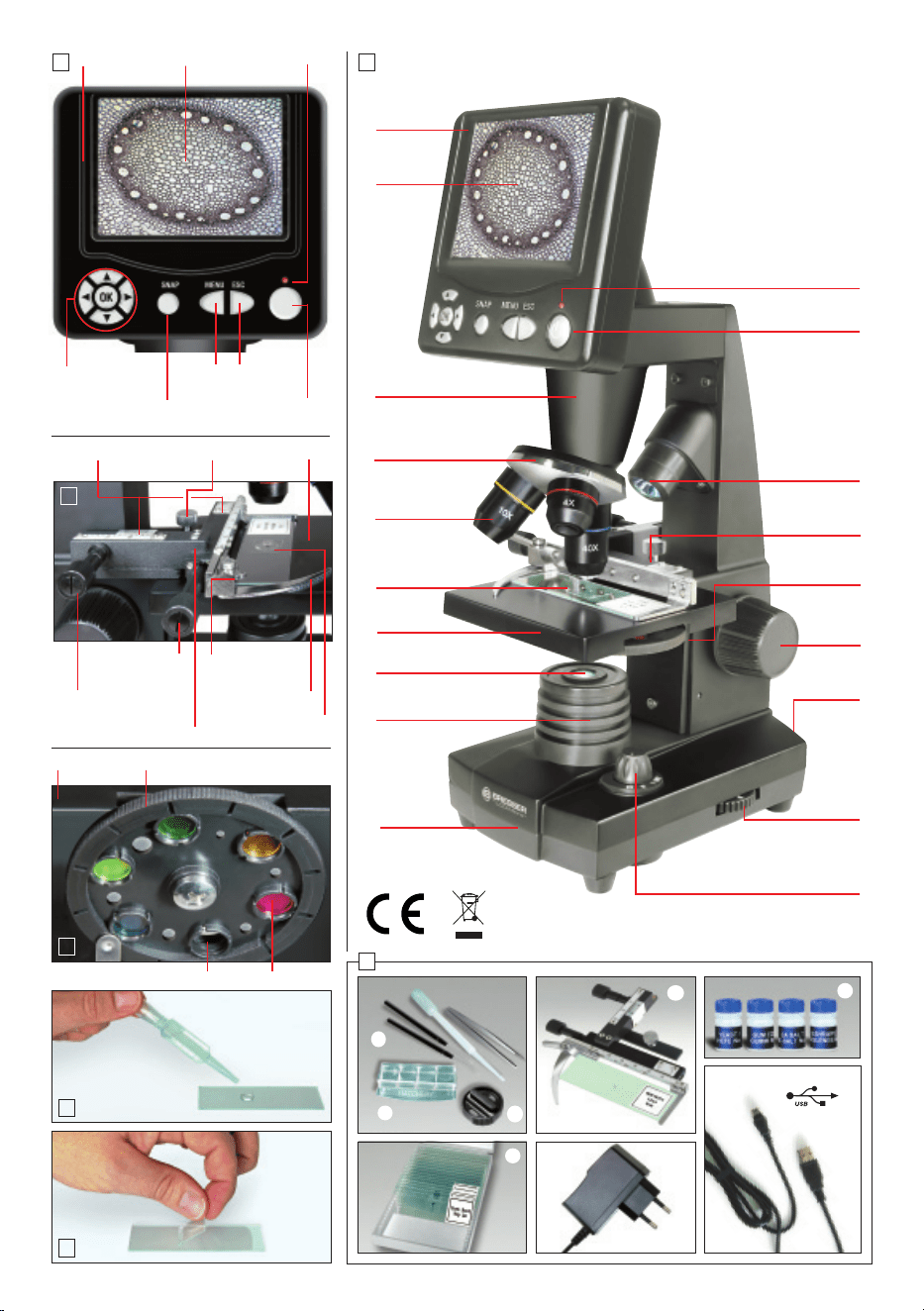
Alle Teile (Abb. 1-5):
B
Bildschirmmodul
C
LCD-Bildschirm
D
Tubus
E
Objektivrevolver
F
Objektiv
G
Objektträger (hier: Dauerpräparat)
H
Mikroskoptisch
I
Kollektorlinse
J
LED-Beleuchtung (Durchlicht)
1)
Mikroskopfuß
1!
Betriebsleuchte
1@
Ein/Aus-Schalter für Bildschirmmodul
1#
LED Beleuchtung Auflicht (nur mit 4x Objektiv zu
verwenden)
1$
Kreuztisch
1%
Farbfilterscheibe
1^
Scharfeinstellungsrad
1&
Stromanschluss
1*
Dimmer
1(
Beleuchtungswahlschalter
2)
Eingabetasten
2!
Aufnahmetaste
2@
Menütaste
2#
Wechseltaste
2$
Noniusskalen
2%
Befestigungsschraube
2^
Kreuztischtrieb vor/zurück
2&
Kreuztischtrieb links/rechts
2*
Hebel für Klemmhalterung
2(
Klemmhalterung
3)
Freie Blende (ohne Farbfilter)
3!
Farbfilter
3@
USB-Kabel
3#
Box mit 10 Objektträgern, 10 Deckgläsern und
5 Dauerpräparaten
3$
A) Mikroskopierbesteck; B) Pipette; C) Pinzette
3%
Garnelenbrutanlage
3^
Mikrotom
3&
Präparate: A) Hefe; B) „Gum-Media“ ; C) Seesalz;
D) Garneleneier
3*
Netzstecker
1. Standort, Anschlussmöglichkeiten
Bevor Sie mit dem Aufbau Ihres Mikroskops beginnen, wählen
Sie einen geeigneten Standort.
Zunächst sollten Sie darauf achten, dass Ihr Mikroskop auf einen
stabilen, erschütterungsfreien Untergrund gestellt wird.
Für die Beobachtung mit der elektrischen LED-Beleuchtung und
dem elektronischen LCD-Okular (Bildschirmmodul) wird ein
Stromanschluss (220-230 V) benötigt.
Ferner besitzt das Mikroskop eine Schnittstelle zu einem PC
(USB-Anschluss).
2. Inbetriebnahme, elektrische LED-Beleuchtung
Vor Inbetriebnahme prüfen Sie bitte, ob der Beleuchtungswahl-
schalter
(Abb. 1.19) auf die Position „OFF“ (Aus) eingestellt ist.
Das Mikroskop ist mit zwei LED-Beleuchtungseinheiten ausge-
stattet. Die Beleuchtung kann auf drei Arten erfolgen. Wählen
Sie am Wahlschalter (Abb. 1.19) Stellung „I“, um das Objekt von
unten (mit Durchlicht), oder „II“, um es von oben (mit Auflicht) zu
beleuchten. Mit der Einstellung „III“ kann das Objekt von oben
und unten gleichzeitig beleuchtet werden. Die Durchlichteinheit
(Abb. 1.9) wird für klarsichtige Präparate (Präparate auf Glasträ-
ger) eingesetzt. Um feste, undurchsichtige Objekte zu betrach-
ten, wählen Sie die Auflichteinheit (Abb. 1.13). Die Benutzung
der Auflichteinheit ist nur beim Einsatz des 4x-Objektivs sinnvoll.
Die Benutzung beider Beleuchtungen gleichzeitig ist nur bei halb-
durchsichtigen Objekten sinnvoll. Diese Betriebsart ist für Durch-
lichtobjekte auf Objektträgern nicht empfehlenswert, da es hier
zu Reflektionen auf dem Objektträger kommen kann.
Zur Inbetriebnahme wird der mitgelieferte Netzstecker (Abb.
5.38) mit dem Stromanschluss (Abb. 1.17) hinten am Mikros-
kopfuß (Abb. 1.10) und mit einer Netzsteckdose (220-230 V)
verbunden. Anschließend schalten Sie über den Beleuchtungs-
wahlschalter die gewünschte Beleuchtung ein und stellen die ge-
wünschte Helligkeit mit dem Dimmer (Abb. 1.18) ein.
Da Ihr Gerät mit einer stufenlos regelbaren Beleuchtung (Dim-
mer) ausgestattet ist, wird eine optimale Ausleuchtung des Be-
obachtungsobjektes gewährleistet.
3. Beobachtung
3.1 Allgemeines zu Mikroskopbeobachtungen
Nachdem Sie das Mikroskop aufgebaut und mit entsprechender
Beleuchtung eingestellt haben, gelten folgende Grundsätze:
a) Beginnen Sie jede Beobachtung mit der niedrigsten Vergrö-
ßerung. Die Zentrierung und Einstellung des zu betrachtenden
Objekts ist so leichter.
Fahren Sie den Mikroskoptisch (Abb.1.7) mittels Scharfeinstel-
lungsrad (Abb. 1.16) ganz hinunter und drehen Sie dann den
Objektivrevolver (Abb. 1.4) bis er auf der niedrigsten Vergröße-
rung einrastet (4x-Objektiv steht senkrecht).
b) Beginnen Sie mit einer einfachen Beobachtung. Platzieren
Sie dazu ein Dauerpräparat (Abb. 1+3.6) direkt unter dem Ob-
Achtung:
Zum Abspeichern der Aufnahmen ist eine SD-Speicher-
karte erforderlich (nicht im Lieferumfang enthalten).

5
jektiv auf dem Mikroskoptisch (Abb. 1+3.7), indem Sie es in den
Kreuztisch (Abb. 1+3.14) klemmen. Hierzu drücken Sie zuvor
den Hebel für die Klemmhalterung (Abb. 3.28) zur Seite, legen
das Dauerpräparat am Kreuztisch an und lassen die Klemmhal-
terung (Abb. 3.29) vorsichtig bis zum Dauerpräparat zurückkom-
men. Das zu beobachtende Objekt muss genau über/unter der
Beleuchtung liegen. Um dies zu erreichen, befinden sich am
Kreuztisch zwei Rändelschrauben, die sog. Kreuztischtriebe
(Abb. 3.26+27). Durch Drehen dieser Schrauben ist eine ge-
naue Positionierung des Objektes, in Rechts- oder Linksrichtung
(Abb. 3.27) und nach vorn oder zurück (Abb. 3.26) möglich.
c) Schalten Sie den LCD-Bildschirm an, indem Sie den Ein/Aus-
Schalter auf dem Bildschirmmodul drücken (Abb. 1+2.12); die
rote Betriebsleuchte (Abb. 1+2.11) leuchtet auf. Blicken Sie
dann auf den LCD-Bildschirm (Abb. 1+2.2) und drehen Sie vor-
sichtig am Scharfeinstellungsrad (Abb. 1.16) bis das Bild scharf
zu sehen ist. Mit dem Kreuztisch können Sie nun eine ge-
wünschte Stelle des Objektes auf dem LCD-Bildschirm zentrie-
ren.
d) Für höhere Vergrößerungen drehen Sie den Objektivrevolver
(Abb. 1.4) auf höhere Einstellungen (Objektive 10x und 40x).
Achtung:
Bevor Sie die Objektiveinstellung wechseln, fahren Sie den
Mikroskoptisch (Abb. 1.7) immer erst ganz herunter. Da-
durch können Sie even tuelle Beschädigungen vermeiden!
Je höher die Vergrößerung, desto mehr Licht wird für eine gute
Bildqualität benötigt.
Wichtige Hinweise:
Abhängig vom verwendeten Präparat führen höhere Vergröße-
rungen in Einzelfällen nicht zu einem besseren Bild! Bei verän-
derter Vergrößerungseinstellung durch Objektivwechsel muss
die Bildschärfe am Scharfeinstellungsrad (Abb. 1.16) neu ein-
gestellt werden. Gehen Sie hierbei sehr vorsichtig vor. Wenn Sie
den Mikroskoptisch zu schnell hinauffahren, können sich Objek-
tiv und Objektträger berühren und beschädigt werden!
e) Der Vergrößerungsfaktor des LCD-Okulars beträgt 12,5x. In
Kombination mit dem 4x-Objektiv erhält man daher eine Gesamt-
vergrößerung von 40x, d. h. 1 mm des Objekts wird als 40 mm
auf dem LCD-Bildschirm abgebildet. Mit dem 10x-Objektiv erhält
man dementsprechend die Gesamtvergrößerung 125x, mit dem
40x-Objektiv 500x.
f) Die Farbfilterscheibe (Abb. 1+4.15) unterhalb des Mikroskop-
tisches (Abb. 1+4.7) hilft Ihnen bei der Betrachtung sehr heller
oder klarsichtiger Präparate. Hierzu wählen Sie bitte je nach Be-
obachtungsobjekt die passende Farbe aus. Farblose/durchsich-
tige Objekte (z.B. Stärkekörner, Einzeller) sind so besser in Ihren
Bestandteilen zu erkennen.
3.2 Bedienung des Bildschirmmoduls
3.2.1 Am Bildschirm beobachten
Wenn Sie den LCD-Bildschirm eingestellt haben (siehe Ab-
schnitt 3.1 c), sehen Sie das Live-Bild Ihres Objektes zusammen
mit vier verschiedenen Eintragungen:
a) Oben links stehen ein Fotokamerasymbol (Modus für Fotoauf-
nahmen) und die Bildauflösung (Anzahl der Bildpunkte in Breite
x Höhe).
b) Unten links in eckiger Klammer wird der noch freie Spei-
cherplatz der SD-Karte angezeigt.
c) Unten rechts-oben steht die Helligkeitskorrektur EV.
Durch Drücken der Pfeiltasten „herauf“ bzw. „herab“ (Abb.
2.20) kann eine Helligkeitsverschiebung vom Sollwert um
den Betrag -1,2 (dunkel) bis +1,2 (hell) eingestellt werden.
–
d) Unten rechts-unten steht neben einem Lupensymbol
steht der elektronische Zoomfaktor. Durch Drücken der
Pfeiltasten „rechts“ bzw. „links“ (Abb. 2.20) kann eine elek-
tronische Vergrößerung des Bildes mit dem Faktor 1 bis 4
eingestellt werden. – Die maximal erreichbare Vergrößerung
des LCD Micro ist also 4 x 500 = 2000x.
3.2.2 Fotoaufnahmen anfertigen
Durch Drücken der Aufnahmetaste „SNAP“ (Abb. 2.21) ma-
chen Sie eine Fotoaufnahme des Live-Bildes die auf Ihre SD-
Karte gespeichert wird.
3.2.3 Fotoaufnahmen verwalten
Durch Drücken des Wechselknopfes „ESC“ (Abb. 2.23) kön-
nen Sie zwischen dem Live-Bild und der Liste der gespeicher-
ten Fotoaufnahmen wechseln. In der Liste können Sie ein
gewünschtes Bild durch Drücken der entsprechenden Pfeil-
tasten (Abb. 2.20) ansteuern; das ausgewählte Bild ist gelb
umrandet. Lassen Sie es sich anzeigen, indem sie die Einga-
betaste „OK“ (Abb. 2.20) drücken. Mit „ESC“ kehren Sie wie-
der zur Liste zurück, und wiederum mit „ESC“ zum Live-Bild.
Durch Drücken des Menüknopfes „MENU“ (Abb. 2.22)
während der Listen-Anzeige erscheint eine Menüleiste,
deren Unterpunkte Sie mit den entsprechenden Pfeiltasten
(Abb. 2.20) ansteuern können. Hier können Sie auch ge-
wisse Einstellungen ändern und durch Drücken der Einga-
betaste „OK“ (Abb. 2.20) in Kraft setzen.
Menü-Übersicht (während der Listenanzeige):
a) File Protect (Schutz für Bilddatei): Lock (Schutz besteht),
Unlock (Schutz aufgelöst), Exit (Menü verlassen). Mit der
Pfeiltaste „links“ verläßt man die Auswahl.
b) Del File (Löschen von Bilddateien): – Current (markierte
Bilddatei löschen), All (alle Bilddateien löschen). Zur Sicher-
heit wird nachgefragt, ob Sie wirklich löschen wollen. Wenn
ja, steuern Sie mit der Pfeiltaste „links“ OK an und drücken
die Taste „OK“; wenn nicht, lassen Sie Cancel aktiviert und
drücken die Taste „OK“, um zur Liste zurückzukehren.
c) Video (Liste der Filmaufnahmen: „Video Player“), Picture
(Liste der Fotoaufnahmen: „Picture View“). Video ist von der
Picture-Liste aus erreichbar, und umgekehrt.
d) Exit (Menü verlassen); dieselbe Wirkung hat „ESC“.
3.2.4 Einstellungen ändern
Durch Drücken des Menüknopfes „MENU“ (Abb. 2.22)
während der Live-Bild-Anzeige erscheint eine Menüleiste,
deren Unterpunkte Sie mit den entsprechenden Pfeiltasten
(Abb. 2.20) ansteuern können. Hier können Sie Einstellun-
gen ändern und durch Drücken der Eingabetaste „OK“
(Abb. 2.20) in Kraft setzen.
Menü-Übersicht (während der Live-Bildanzeige):
a) Mode (Aufnahmemodus): Single (Einzelaufnahmen), Auto
(automatische Aufnahmewiederholung, deren Zeitperiode in
Setting eingestellt ist), Setting (Aufnahmezeitperiode in Mi-
DE/
AT
GB/
IE
FR/
CH
NL/
BE
IT/
CH

6
nuten:Sekunden, einstellbar mit den Pfeiltasten und „OK“). Start
der Aufnahmeserie mit „SNAP“, wobei der Countdown bis zum
nächsten Bild in der Mitte des Bildschirms angezeigt wird. Be-
enden der Aufnahmeserie nach der nächsten Aufnahme mit
„ESC“.
b) Size (Bildauflösung, Anzahl der Bildpunkte Breite x Höhe):
Eine Auswahl an verschiedenen Auflösungen steht zur Verfü-
gung.
c) Effect (Bildeffekt): Normal (normales Positiv-Farbbild), Nega-
tive (Negativbild), Sepia (sepiafarbene Tönung), BlackWhite
(Schwarzweißbild).
d) Date Label (Kennzeichnung der gespeicherten Aufnahmen):
Setting (Uhreinstellung), Yes (Kennzeichnung erfolgt), None
(Kennzeichnung erfolgt nicht). Wenn Sie Setting angesteuert
haben, drücken Sie „OK“. Nun kann die mit dem gelben Pfeil
markierte Jahreszahl mit der Pfeiltaste „herauf“ erhöht bzw. mit
„herab“ reduziert werden. Mit den Pfeiltasten „rechts“ (bzw.
„links“) steuern Sie in „Date“ die Monats- und Tages-, in „Time“
die Stunden- und Minutenangaben an, die ebenso einzustellen
sind. Setzen Sie die eingestellte Zeit mit „OK“ in Kraft; die Mel-
dung „Success“ (Erfolg) erscheint kurz. Ein Bild wird oben links
mit Jahr-Monat-Tag markiert.
e) DV Record (Modus für Filmaufnahmen).
f) Exit (Menü verlassen).
3.2.5 Filmaufnahmen anfertigen und verwalten
Im Filmaufnahmemodus wird während der Live-Bild-Anzeige au-
ßerhalb der Aufnahme links oben die Bildauflösung (Anzahl der
Bildpunkte in Breite x Höhe), links unten der freie Speicherplatz
für Filmaufnahmen (Zeitangabe) und rechts unten der elektroni-
sche Zoomfaktor (1,0 bis 2,0) angezeigt. Die Filmaufnahme star-
ten Sie mit dem Aufnahmeknopf „SNAP“ (Abb. 2.21); durch
erneutes Drücken dieses Knopfes beenden Sie sie. Während
der Filmaufnahme blinkt links oben ein Filmkamerasymbol und
es wird links unten die laufende Aufnahmezeit angezeigt. Die Auf-
lösung der Filmbilder ist 320 x 240. Unter Effect sind dieselben
Bildeffekte wie bei Fotos wählbar. Mit Capture wechseln Sie vom
Filmaufnahme- in den Fotoaufnahmemodus. Mit Exit oder „ESC“
verlassen Sie zunächst nur das Menü, wiederum mit „ESC“ kom-
men Sie zurück zur Live-Bild-Anzeige im Fotoaufnahmemodus.
Um die gespeicherten Filmaufnahmen anzusehen, gehen Sie mit
„ESC“ in die Liste der Fotoaufnahmen und von da aus mit
„MENU“ über Video in die Liste der Filmaufnahmen (s. Abschnitt
3.2.3). Mit den Pfeiltasten wählen Sie einen Film aus, der dann
markiert wird, mit „OK“ spielen Sie ihn (mit Endloswiederholung)
ab. Während des Abspielens können Sie mit „OK“ zwischen
Pause (||) und Abspielen (u) wechseln, mit der Pfeiltaste „links“
den vorherigen Film (|t) und mit „rechts“ den nächsten Film ab-
spielen (u|). Dabei wird kurz eine Leiste mit Filmablauf-Balken-
grafik, Ablaufzeit und genannten Ablauffunktionen gezeigt; diese
Leiste ist auch mit „Snap“ aufrufbar, wenn man etwa den aktuel-
len Status wissen möchte. „ESC“ beendet das Abspielen. Das
Löschen der Filmaufnahmen erfolgt mit „MENU“ über DelFile wie
bei den Fotoaufnahmen (s. Abschnitt 3.2.3). Ihre Filmaufnahmen
können Sie auch auf einem angeschlossenen PC (siehe Ab-
schnitt 6 b) mit Hilfe eines geeigneten Medienprogramms be-
trachten und verwalten.
4. Beobachtungsobjekt - Beschaffenheit und Präparation
4.1 Beschaffenheit des Beobachtungsobjekts
Mit diesem Gerät, einem Auflicht- und Durchlichtmikroskop kön-
nen durchsichtige sowie undurchsichtige Objekte beobachtet
werden. Die Bildinformation des jeweiligen Beobachtungsobjek-
tes wird über das Licht „transportiert“. Daher entscheidet die
richtige Beleuchtung darüber, ob Sie etwas sehen können oder
nicht!
Betrachten Sie undurchsichtige (opake) Objekte (z.B. kleinere
Tiere, Pflanzenteile, Steine, Münzen, usw.) mit diesem Mikro-
skop, so fällt das Licht von oben auf den zu betrachtenden Ge-
genstand (Auflichtmikroskopie). Von dort wird das Licht zurück
geworfen und gelangt durch das Objektiv, das eine Vergrößerung
bewirkt, in das elektronische Okular, das eine weitere Vergröße-
rung des Bildes bewirkt (siehe Abschnitt 3.1 e).
Bei durchsichtigen (transparenten) Objekten (z.B. Einzeller) hin-
gegen scheint das Licht von unten durch die Öffnung im Mikro-
skoptisch und dann durch das Beobachtungsobjekt
(Durchlichtmikroskopie). Der Weg des Lichts führt wiederum
durch das Objektiv in das elektronische Okular.
Viele Kleinlebewesen des Wassers, Pflanzenteile und feinste tie-
rische Bestandteile haben nun von Natur aus diese transparente
Eigenschaft, andere müssen erst noch entsprechend präpariert
werden. Sei es, dass wir sie mittels einer Vorbehandlung oder
Durchdringung mit geeigneten Stoffen (Medien) durchsichtig ma-
chen oder dadurch, dass wir feinste Scheibchen von ihnen ab-
schneiden (Handschnitt, Mikrotomschnitt mit Mikrotom) (Abb.
5.36) und diese dann untersuchen. Mit diesen Methoden wird
uns der nachfolgende Teil vertraut machen.
4.2 Herstellen dünner Objektschnitte
Wie bereits vorher ausgeführt, sind von einem Objekt möglichst
dünne Schnitte herzustellen. Um zu besten Ergebnissen zu kom-
men, benötigen wir etwas Wachs oder Paraffin. Nehmen Sie z.B.
einfach eine Kerze. Das Wachs wird in einen Topf gegeben und
über einer Flamme erwärmt. Das Objekt wird nun mehrere Male
in das flüssige Wachs getaucht. Lassen Sie das Wachs hart wer-
den. Mit einem Mikrotom (Abb. 5.36) oder Messer/Skalpell
(Vorsicht!!!) werden jetzt feinste Schnitte von dem mit Wachs
umhüllten Objekt abgeschnitten. Diese Schnitte werden auf
einen Glasobjektträger gelegt.
4.3 Herstellen eines eigenen Präparats
Nachdem Sie das zu beobachtende Objekt auf einen Glasob-
jektträger gelegt haben, geben Sie mit einer Pipette (Abb. 5.34
B) einen Tropfen destilliertes Wasser auf das Objekt (Abb. 6).
Setzen Sie ein Deckglas senkrecht am Rand des Wassertropfens
an, so dass das Wasser entlang der Deckglaskante verläuft (Abb.
7). Senken Sie nun das Deckglas langsam über dem Wasser-
tropfen ab, bis es das Objekt flach bedeckt.
Hinweis:
Das mitgelieferte „Gum-Media“ (Abb. 5.37 B) dient zur Herstel-
lung von Dauerpräparaten. Geben Sie dieses anstelle von destil-
liertem Wasser hinzu. Das „Gum-Media“ härtet aus, so dass das
Objekt dauerhaft auf dem Objektträger verbleibt.
5. Experimente
Wenn Sie sich bereits mit dem Mikroskop vertraut gemacht
haben, können Sie die nachfolgenden Experimente durchführen
und die Ergebnisse unter Ihrem Mikroskop beobachten.
5.1 Zeitungsdruck
Objekte:
1. Ein kleines Stückchen Papier einer Tageszeitung mit dem Teil
eines Bildes und einigen Buchstaben,

7
2. ein ähnliches Stückchen Papier aus einer Illustrierten.
Um die Buchstaben und die Bilder beobachten zu können, stel-
len Sie von jedem Objekt ein zeitlich begrenztes Präparat her.
Stellen Sie nun bei Ihrem Mikroskop die niedrigste Vergrößerung
ein und benutzen Sie das Präparat der Tageszeitung. Die Buch-
staben sehen zerfranst und gebrochen aus, da die Tageszeitung
auf rauem, relativ minderwertigem Papier gedruckt wird. Die
Buchstaben der Illustrierten erscheinen glatter und vollständiger.
Das Bild der Tageszeitung besteht aus vielen kleinen Punkten,
die etwas schmutzig erscheinen. Die Bildpunkte (Rasterpunkte)
des Illustriertenbildes zeichnen sich scharf ab.
5.2 Textilfasern
Objekte und Zubehör:
1. Fäden von verschiedenen Textilien: Baumwolle, Leinen, Wolle,
Seide, Kunstseide, Nylon usw.,
2. zwei Nadeln.
Jeder Faden wird auf einen Glasobjektträger gelegt und mit Hilfe
der beiden Nadeln aufgefasert. Die Fäden werden angefeuchtet
und mit einem Deckglas abgedeckt. Das Mikroskop wird auf eine
niedrige Vergrößerung eingestellt. Baumwollfasern sind pflanzli-
chen Ursprungs und sehen unter dem Mikroskop wie ein flaches,
gedrehtes Band aus. Die Fasern sind an den Kanten dicker und
runder als in der Mitte. Baumwollfasern sind im Grunde lange,
zusammengefallene Röhrchen. Leinenfasern sind auch pflanzli-
chen Ursprungs, sie sind rund und verlaufen in gerader Rich-
tung. Die Fasern glänzen wie Seide und weisen zahllose
Schwellungen am Faserrohr auf. Seide ist tierischen Ursprungs
und besteht im Gegensatz zu hohlen pflanzlichen Fasern aus
massiven Fasern von kleinerem Durchmesser. Jede Faser ist
glatt und ebenmäßig und hat das Aussehen eines kleinen Glas-
stabes. Wollfasern sind auch tierischen Ursprungs, die Oberflä-
che besteht aus sich überlappenden Hülsen, die gebrochen und
wellig erscheinen. Wenn es möglich ist, vergleichen Sie Wollfa-
sern von verschiedenen Webereien. Beachten Sie dabei das un-
terschiedliche Aussehen der Fasern. Experten können daraus
das Ursprungsland der Wolle bestimmen. Kunstseide ist, wie be-
reits der Name sagt, durch einen langen chemischen Prozess
künstlich hergestellt worden. Alle Fasern zeigen harte, dunkle Li-
nien auf der glatten, glänzenden Oberfläche. Die Fasern kräuseln
sich nach dem Trocknen im gleichen Zustand. Beobachten Sie
die Gemeinsamkeiten und Unterschiede.
5.3 Salzwassergarnelen
Zubehör:
1. Garneleneier (Abb. 5.37 D),
2. Seesalz (Abb. 5.37 C),
3. Garnelenbrutanlage (Abb. 5.35),
4. Hefe (Abb. 5.37 A).
5.3.1 Der Lebenszyklus der Salzwassergarnele
Die Salzwassergarnele oder „Artimia salina“, wie sie den Wissen-
schaftlern bekannt ist, durchläuft einen ungewöhnlichen und interes-
santen Lebenszyklus. Die von den Weibchen produzierten Eier
werden ausgebrütet, ohne jemals von einer männlichen Garnele be-
fruchtet worden zu sein. Die Garnelen, die aus diesen Eiern ausge-
brütet werden, sind alles Weibchen. Unter ungewöhnlichen
Umständen, z. B. wenn der Sumpf austrocknet, können den Eiern
männliche Garnelen entschlüpfen. Diese Männchen befruchten die
Eier der Weibchen und aus der Paarung entstehen besondere Eier.
Diese Eier, sogenannte „Wintereier“, haben eine dicke Schale, die
das Ei schützt. Die Wintereier sind sehr widerstandsfähig und bleiben
sogar lebensfähig, wenn der Sumpf oder See austrocknet und da-
durch der Tod der ganzen Garnelenbevölkerung verursacht wird; sie
können 5-10 Jahre in einem „schlafenden“ Zustand verharren.
Die Eier brüten aus, wenn die richtigen Umweltbedingungen wie-
der hergestellt sind. Die mitgelieferten Eier (Abb. 5.37 D) sind
von dieser Beschaffenheit.
5.3.2 Das Ausbrüten der Salzwassergarnele
Um die Garnele auszubrüten, ist es zuerst notwendig, eine
Salzlösung herzustellen, die den Lebensbedingungen der
Garnele entspricht. Füllen Sie einen halben Liter Regen- oder
Leitungswasser in ein Gefäß. Dieses Wasser lassen Sie ca.
30 Stunden stehen. Da das Wasser im Laufe der Zeit verdun-
stet, ist es ratsam ein zweites Gefäß ebenfalls mit Wasser zu
füllen und 36 Stunden stehen zu lassen. Nachdem das Was-
ser diese Zeit „abgestanden“ hat, schütten Sie die Hälfte des
beigefügten Seesalzes (Abb. 5.37 C) in das Gefäß und rühren
solange, bis sich das Salz ganz aufgelöst hat. Geben Sie nun
etwas von dem hergestellten Seewasser in die Garnelenbrut-
anlage (Abb. 5.35). Nun geben Sie einige Eier hinzu und
schließen den Deckel. Stellen Sie die Brutanlage an einen
lichten Platz, aber vermeiden Sie es, den Behälter direktem
Sonnenlicht auszusetzen. Die Temperatur sollte ca. 25 °C be-
tragen. Bei dieser Temperatur schlüpft die Garnele nach un-
gefähr 2-3 Tagen aus. Falls während dieser Zeit das Wasser
in dem Gefäß verdunstet, füllen Sie Wasser aus dem zweiten
Gefäß nach.
5.3.3 Die Salzwassergarnele unter dem Mikroskop
Das Tier, das aus dem Ei schlüpft, ist bekannt unter dem
Namen „Naupliuslarve“. Mit Hilfe der Pipette (Abb. 5.34B)
legen Sie einige dieser Larven auf einen Glasobjektträger
und machen Ihre Beobachtungen. Die Larve wird sich durch
die Salzwasserlösung mit Hilfe ihrer haarähnlichen Aus-
wüchse bewegen. Entnehmen Sie jeden Tag einige Larven
aus dem Gefäß und beobachten Sie sie unter dem Mikro-
skop. Wenn Sie täglich die Larven beobachten und die er-
haltenen Bilder speichern, erhalten Sie eine lückenlose
Bilddokumentation über den Lebenskreislauf der Salzwas-
sergarnele. Sie können auch die obere Kappe der Garne-
lenbrutanlage abnehmen und die gesamte Anlage auf den
Mikroskoptisch setzen. Abhängig von der Raumtemperatur
wird die Larve innerhalb von 6-10 Wochen ausgereift sein.
Bald werden Sie eine ganze Generation von Salzwassergar-
nelen gezüchtet haben, die sich immer wieder vermehrt.
5.3.4 Das Füttern Ihrer Salzwassergarnelen
Um die Salzwassergarnelen am Leben zu erhalten, müssen
sie von Zeit zu Zeit gefüttert werden. Dies muss sorgfältig
geschehen, da eine Überfütterung bewirkt, dass das Wasser
fault und unsere Garnelenbevölkerung vergiftet wird. Die Füt-
terung erfolgt am besten mit trockener Hefe in Pulverform
(Abb. 5.37A). Alle zwei Tage ein wenig von dieser Hefe zu
den Garnelen geben. Wenn das Wasser in der Brutanlage
dunkel wird, ist dies das ein Zeichen dafür, dass es fault.
Nehmen Sie die Garnelen dann sofort aus dem Wasser und
setzen Sie sie in eine frische Salzlösung.
Achtung:
Die Garneleneier und die Garnelen sind nicht zum Ver-
zehr geeignet!
DE/
AT
GB/
IE
FR/
CH
NL/
BE
IT/
CH

8
6. Bildausgabe und Speicherung (SD-Karte erforderlich)
Das LCD-Micro bietet Ihnen die Möglichkeiten der Bildausgabe
und Speicherung:
a) Sie können sich das Bild direkt auf dem LCD-Bildschirm (Abb.
1+2.2) ansehen.
b) Mit einer geeigneten SD-Speicherkarte (SD = Secure Digital)
können Sie Ihre Aufnahmen auf dieser Speicherkarte abspei-
chern. Der Speicherkartenschlitz des LCD Micro befindet sich
auf der linken Seite des Bildschirmmoduls (Abb. 1+2.1) über
dem USB-Anschluss. Zur Benutzung schieben Sie die Speicher-
karte mit den Kontakten voran in den Schlitz, bis sie mit einem
leisen Klicken einrastet. Bei korrekter Installation erscheint oben
auf dem LCD-Bildschirm ein blaues Speicherkartensymbol.
Durch ein erneutes Hineindrücken und Loslassen der Speicher-
karte wird diese mit einem leisen Klicken wieder freigegeben und
kann aus dem Schlitz herausgenommen werden. Damit sind Ihre
Aufnahmen transportabel.
c)
Wenn Sie Ihr Mikroskop über das mitgelieferte USB-Kabel (Abb.
5.32) mit dem PC verbinden, können Sie die Aufnahmen auf den
PC übertragen. Die SD-Speicherkarte muss dafür eingesteckt
sein. Der USB- Anschluss des LCD Micro befindet sich auf der lin-
ken Seite des Bildschirm moduls (Abb. 1+2.1) unter dem Spei-
cherkartenschlitz. Stecken Sie den kleineren B-Stecker (Micro) in
die Buchse am Mikroskop und den größeren A-Stecker (PC) in
einen freien USB-Port an Ihrem Computer. Nach erfolg reicher
USB-Verbindung wird vom Betriebssystem eine neue Hardware er-
kannt und anschließend wird ein neues Laufwerk initialisiert. Be-
zeichnet wird das Laufwerk z.B. als „Wechseldatenträger e:“ oder
„Wechseldatenträger f:“, wobei die Buchstaben je nach Anzahl der
Laufwerke Ihres Computers variieren können. Der Wechseldaten-
träger wird unter dem Arbeitsplatz sowie im Windows Explorer zur
Verfügung gestellt und ermöglicht so den Zugriff auf die SD-Spei-
cherkarte.
Beachten Sie bitte:
1. Die Warnung „Access SD card error!“ nach Entnehmen der
Speicherkarte beantworten Sie einfach durch Drücken der „OK“-
Taste.
2. Wenn sehr große Datenmengen auf der Speicherkarte vorhan-
den sind, kann es vorkommen, dass das Mikroskopmodul sehr
langsam oder gar nicht auf Ihre Eingaben reagiert („Absturz“). Dann
entnehmen Sie bitte die Speicherkarte, unterbrechen die Strom-
zuführung zum Mikroskop, warten etwas und starten dann erneut.
3. Beim kompletten Löschen sehr großer Datenmengen mit DelFile
/ All werden eventuell nicht alle Dateien beim ersten Mal gelöscht.
Wiederholen Sie dann bitte den Löschvorgang, bis die Speicher-
karte ganz frei ist.
Achtung:
Für eine Foto- oder Filmaufnahme darf keine USB-Verbin-
dung zwischen PC und Mikroskop bestehen. Bevor Sie die
USB-Verbindung unterbrechen bzw. das Bildschirmmodul
ausschalten, müssen Sie auf dem PC mit Hilfe des Hard-
ware-Assistenten das Kartenlaufwerk (Wechseldatenträger)
entfernen („deaktivieren“)! Wird das Laufwerke nicht deak-
tiviert, kann ein „Absturz“ des PC oder gar ein Datenverlust
eintreten!
Hinweis:
Wir empfehlen die Verwendung von SD-Speicherkarten (Secure
Digital) mit
1 GB bis 8 GB Speicherkapazität.
7. Pflege und Wartung
Ihr Mikroskop ist ein hochwertiges optisches Gerät. Deshalb soll-
ten Sie vermeiden, dass Staub oder Feuchtigkeit mit Ihrem Mi-
kroskop in Berührung kommt. Vermeiden Sie auch
Fingerabdrücke auf allen optischen Flächen.
Sollte dennoch Schmutz oder Staub auf Ihr Mikroskop oder das
Zubehör geraten sein, entfernen Sie diesen zuerst mit einem wei-
chen Pinsel. Danach reinigen Sie die verschmutzte Stelle mit
einem weichen, fusselfreien Tuch. Fingerabdrücke auf den opti-
schen Flächen entfernen Sie am Besten mit einem weichen fus-
selfreien und mit gereinigtem Alkohol (erhältlich in der Apotheke)
befeuchteten Tuch.
Nach der Benutzung sollten Sie das Mikroskop und das Zubehör
wieder in den dazugehörigen Behältnissen verstauen.
Bedenken Sie:
Ein gut gepflegtes Mikroskop behält auf Jahre hinaus seine
optische Qualität und so seinen Wert.
8. Fehlerbehebung
Fehler Lösung
Kein Bild erkennbar • Licht einschalten
• LCD-Bildschirm einschalten
• Schärfe neu einstellen
„Absturz“ des Bildschirmmoduls
(Speichern der Aufnahmen abge-
brochen, keine Reaktion auf
Eingaben, Ausschalten nicht
möglich) • Netzstecker herausziehen,
etwas warten und Netz-
stecker wieder einstecken,
dann LCD-Bildschirm ein-
schalten
Speicherkarte funktioniert nicht
(512 MB und höher) • ggf. Speicherkarte entneh-
men, Netzstecker heraus-
ziehen, etwas warten und
Netzstecker wieder einstek-
ken, dann LCD-Bildschirm
einschalten
9
9. Technische Daten
Systemvoraussetzungen für USB-Verbindung / Speicher-
kartennutzung:
Windows Betriebssystem
Mainboard mit USB-Anschluss
Medienprogramm (z. B. Bildbearbeitungsprogramm, Abspielpro-
gramm für Filme)
SD-Speicherkarte (nicht im Lieferumfang enthalten) bis max.
32GB (8GB Speicherkarte empfohlen).
SD-Speicherkartenleser
10. EG-Konformitätserklärung
Die Bresser GmbH, ansässig in 46414 Rhede/
Westf., Gutenbergstr. 2, Germany, erklärt für dieses
Produkt die Übereinstimmung mit nachfolgend auf-
geführten EG-Richtlinien:
EN 61558-2-6:1997
EN 61558-1:1997 +A1
Produktbeschreibung: Auf-/Durchlichtmikroskop
Typ/ Bezeichnung: LCD-Micro
11. GARANTIE & SERVICE
Die reguläre Garantiezeit beträgt 2 Jahre und beginnt am
Tag des Kaufs. Um von einer verlängerten, freiwilligen Ga-
rantiezeit wie auf dem Geschenkkarton angegeben zu pro-
fitieren, ist eine Registrierung auf unserer Website
erforderlich.
Die vollständigen Garantiebedingungen sowie Informationen
zu Garantiezeitverlängerung und Serviceleistungen können
Sie unter www.bresser.de/garantiebedingungen einsehen.
DE/
AT
GB/
IE
FR/
CH
NL/
BE
IT/
CH
10
All parts (Figs. 1-5):
B
Screen module
C
LCD monitor
D
Tube
E
Lens turret
F
Objective
G
Slide (here: prepared slides)
H
Microscope table
I
Collector lens
J
LED lighting (transmitted light)
1)
Microscope foot
1!
Operating light
1@
On/ off switch for screen module
1#
LED top illumination (only for use with 4x objective)
1$
Stage
1%
Colour filter plate
1^
Focusing wheel
1&
Power connection
1*
Dimmer
1(
Lighting selector switch
2)
Input keys
2!
Photo button
2@
Menu key
2#
Change key
2$
Vernier scales
2%
Clamping screw
2^
Stage drive forwards/back
2&
Stage drive left/right
2*
Levers for clamping mounting plate
2(
Mounting plate clamp
3)
Clear aperture (without colour filter)
3!
Colour filter
3@
USB cable
3#
Box with 10 slides, 10 covers and 5 prepared slides
3$
A) Microscope utensils; B) Pipette; C) Tweezers
3%
Shrimp breeding enclosure
3^
Mikrotom tissue chopper
3&
Preparations: A) Yeast; B) Gum Arabic Media ; C) Sea salt;
D) Shrimp eggs
3*
Power supply plug
1. Location, connection types
Before you begin with the assembly of your microscope, you
must select a suitable location.
First you should ensure that your microscope is set up on a sta-
ble, vibration-free surface.
Power connection (220-230 V) is required for observations using
the electrical LED lighting and the electronic LCD eyepiece
(screen module).
Furthermore the microscope possesses an interface to a PC
(USB connection).
2. Start-up, electrical LED lighting
Before start-up, please check that the lighting selector switch
(Fig. 1.19) is in the “OFF position“.
The microscope is equipped with two LED lighting units. The
lighting can take place in three ways. At the selector switch (Fig.
1.19) select position “I”, in order to illuminate the object from un-
derneath (with transmitted light), or “II “,to illuminate it from above
(with top illumination). With position “III” the object can be illumi-
nated from above and below at the same time. The transmitted
light unit (Fig. 1.9) is used for transparent preparations (prepara-
tions on glass slides). In order to see solid, non-transparent ob-
jects, select the top illumination unit (Fig. 1.13). The top
illumination unit is only useful when using the 4x- objectivee. The
use of both lighting at the same time is only useful with semi-
transparent objects. This mode of operation is not recommended
for transmitted light objects on slides, as this can lead to reflec-
tions on the slides.
To start-up, the power supply plug, which is provided, (Fig. 5.38)
is connected to the power connection (Fig. 1.17) at the rear of
the microscope foot (Fig. 1.10) and to a convenient outlet (220-
230 V). Finally, switch on the desired lighting using the lighting
selector switch and set the required brightness with the
dimmer (Fig. 1.18). Since your equipment is fitted with infinitely
variable lighting (dimmer), the optimum illumination of the object
to be observed is ensured.
3. Observation
3.1 Microscope observation in general
Once you have assembled the microscope and appropriately ad-
justed the illumination, the following principles apply:
a) Begin each observation with the lowest magnification, thus
centring and positioning of the object to be observed will be ea-
sier.
Move the microscope table(Fig. 1.7),using the focusing wheel
(Fig. 1.16) completely down and then turn the lens turret (Fig.
1.4) until it engages on the lowest magnification (the 4x-objective
is vertical).
b) Begin with a simple observation. Place a prepared slide (Fig.
1+3.6) directly under the objective on the microscope table (Fig.
1+3.7), by clamping it into the stage (Fig. 1+3.14). For this, move
the lever for the clamping mounting plate (Fig. 3.28) to the side,
put the prepared slide onto the stage and carefully allow the
Note:
An SD-Memory Card is required to store your recordings
(not included in delivery).

11
clamping mounting plate (Fig. 3.29) to return onto the
prepared slide. The object which is to be observed must be ex-
actly above or below the illumination. In order to achieve this,
there are two milled thumb screws on the stage. This is the so-
called stage drive (Fig. 3.26+27). By turning these screws it is
possible to precisely position the object, in the left or right di-
rection (Fig. 3.27) and forwards or backwards (Fig. 3.26).
c) Then switch on the LCD monitor, by pressing the power switch
on the screen module (Fig. 1+2.12); the red operating light Fig.
1+2.11) will light up. Then look at the LCD monitor (Fig. 1+2.2)
and carefully turn the focusing wheel (Fig. 1.16) until the image
is sharp. With the stage you can now centre the object at the
desired place on the LCD monitor.
d) For higher magnification turn the lens turret (Fig. 1.4) to a hig-
her setting (objectives 10x and 40x).
Note:
Before you change the objective setting, first move the mi-
croscope table fully downwards Fig. 1.7). This will avoid
possible damage!
The higher the magnification, the more light is needed for a good
image quality.
Important notes:
Depending on the preparation in use, higher magnification in in-
dividual cases will not lead to a better picture! The magnification
is altered by changing the objective. This alters the sharpness
of the image which must be adjusted by the focusing wheel (Fig.
1.16). Proceed here very carefully. If you raise the microscope
table too quickly, the objective and the slides can touch each
other and be damaged!
e) The magnification factor of the LCD eyepiece amounts to
12.5x. In
combination with the 4x-objective we obtain a total magnification
of 40x, i.e. 1 mm of the object is shown as 40 mm on the LCD
monitor. With the 10x objective we have a total magnification of
125x, correspondingly, with the 40x objective 500x.
f) The colour filter disc (Fig. 1+4.15, beneath the microscope
table (Fig. 1+4.7) helps you when viewing very brightly or trans-
parent preparations. For this please select the suitable colour
depending upon the object being observed. The components of
colourless or transparent objects (e.g. grain containing starch,
single-celled organisms) will be much easier to recognise.
3.2 Operation of the screen module
3.2.1 Observing the screen
If you switch on the LCD monitor (see section 3.1 c), you will see
the live image of your object as well as five different displays:
If you've set the LCD screen option (see section 3.1 c) then you'll
see a live picture of your specimen with four different entries.
a) There's a camera symbol at top left (photo mode) together with
the graphics resolution (number of pixels by width and height).
b) Bottom left the remaining sd card memory is shown in square
brackets.
c) EV brightness correction is shown first bottom right. Press the
up or down arrows (illustration 2.20) to adjust brightness from -
1.2 (dark) to +1.2 (bright).
d) The electronic zoom factor is shown second bottom right
next to a magnifying glass symbol. Use the right and left ar-
rows (illustration 2.20) to enlarge the image by factors from
1 to 4. – Maximum LCD Micro enlargement is hence 4 x
500 = 2000x.
3.2.2 Producing photographs
By pressing of the photo button “SNAP “(Fig. 2.21) a pho-
tograph is taken of the live image, which is stored to your sd
card.
3.2.3 Photograph management
By pressing the change button “ESC “(Fig. 2.23) you change
from live images to the list of stored photographs. In the list,
you can select a required picture by pressing the appropriate
arrow keys (Fig. 2.20); the selected picture has a yellow bor-
der. To display it press the ”OK” input key (Fig. 2.20). By pres-
sing “ESC” you can return to the list, press “ESC “again to
return to the live image.
By pressing the “MENU” button (Fig. 2.22) whilst displaying
the list, a menu bar appears, which you can control using the
appropriate arrow keys (Fig. 2.20, ). Here you can also
change certain settings and bring them into force by pressing
the “OK” input key (Fig. 2.20).
Menu overview in list display.
a) File Protect, Lock, Unlock, Exit. Use the left arrow key to
leave the selection screen.
b) Del File – Current (delete chosen graphics file), All (delete
all graphics files). This is queried for certainty reasons. If you
decide yes use the left arrow key to go to OK and press OK.
If not leave Cancel activated and press OK to return to the list.
c) Video (list of film records, Video Player), Picture (list of photo
records, Picture View). Video can be reached from the picture
list and vice versa.
d) Exit has the same effect as "ESC“.
3.2.4 Revise settings
By pressing the “MENU” button (Fig. 2.22) whilst displaying
the live image a menu bar appears, which you can control
using the appropriate arrow keys (Fig. 2.20). Here you can
also change settings and bring them into force by
pressing the “OK” input key (Fig. 2.20).
Menu overview (during live image display):
a) Mode (photography mode): Single, Auto (at intervals given
in Setting), Setting (photo intervals in minutes and seconds,
adjusted using arrow keys and OK). Start the photo session
with "„SNAP“; the countdown to the next photo is shown in
the middle of the screen. End it after the next snap with ESC.
b) Size (pictorial resolution, width x height): A selection of
different resolutions are available.
c) Effect (graphical effect): Normal (normal positive colour
image), Negative (negative image), Sepia (sepia shading),
BlackWhite.
d) Date Label of the stored snaps: Setting (time), Yes (label),
None (no label). If you're in Setting press OK. Use the up
and down arrows to change the year shown by a yellow
arrow. Use the right and left arrows to alter the month and
day in "Date“, the hours and minutes in "Time“. Select the
time set with OK - this will be acknowledged by brief display
of "Success". The year, month and day of a picture is shown
top left.
DE/
AT
GB/
IE
FR/
CH
NL/
BE
IT/
CH

12
e) DV Record (mode for filming).
f) Exit (the menu).
3.2.5 Produce and administer film
In this mode resolution is shown top left outside the image during
live picture display and the memory time available for film at bot-
tom left. The electronic zoom factor (1.0 to 2.0) is shown bottom
right. Start filming with SNAP (illustration 2.21); press this key
again to end filming. During filming a camera symbol blinks at top
left and the current filming time is shown at bottom left. Film
image resolution is 320 x 240. In Effect the same pictorial effects
as for photos are selectable. Use Capture to toggle between fil-
ming and photographing. Use Exit or ESC to get out of the menu
and then ESC to revert to the live picture display. To view the sto-
red films use ESC to get to the photo list and then MENU to get
to the film list via Video (see section 3.2.3). Use the arrows to
choose a film, select it and then play it endlessly with OK. During
play use OK to toggle between Pause (||) and Play (u). Use the
left arrow to choose the previous film (|t) and the right the next
(u|). A strip showing a film playing bar graph, play duration and
functions is briefly displayed here. This can also be shown using
Snap if you want to know current status. Use ESC“ to end the
play function. Delete films using MENU and DelFile as for photos
(see section 3.2.3). You can view your films and manage them
on any connected PC (see section 6 b) using a suitable media
programme.
4. Viewed Object – condition and preparation
4.1 Condition
Transparent and non-transparent specimens can be examined
with this microscope, which is a direct as well as transmitted light
model. If opaque specimens are examined - such as small ani-
mals, plant parts, tissue, stone and so on - the light is reflected
from the specimen through the lens and eyepiece, where it is
magnified, to the eye (reflected light principle, switch position I).
If opaque specimens are examined the light from below goes
through the specimen, lens and eyepiece to the eye and is ma-
gnified en route (direct light principle, switch position II). Many
small organisms of the water, plant parts and finest animal com-
ponents have now from nature these transparent characteristic,
other ones must be accordingly prepared. Is it that we make it
by means of a pre-treatment or penetration with suitable materials
(media) transparent or thus that we cut finest wafers off of them
(hand cut, Microtom) and these then examine. With these me-
thods will us the following part make familiar.
4.2 Manufacture of thin preparation cuts
Specimens should be sliced as thin as possible, as stated be-
fore. A little wax or paraffin is needed to achieve the best results.
A candle can be used for the
purpose. The wax is put in a bowl and heated over a flame. The
specimen is then dipped several times in the liquid wax. The wax
is finally allowed to harden. Use a MicroCut (Fig 5.36) or
knife/scalpel (carefully) to make very thin slices of the object in
its wax casing. These slices are then laid on a glass slide and co-
vered with another.
4.3 Manufacture of an own preparation
Put the object which shall be observed on a glass slide and give
with a pipette (Fig. 5.34 B) a drop of distilled water on the object
(Fig. 6).
Set a cover glass (in each well sorted hobby shop available) per-
pendicularly at the edge of the water drop, so that the water runs
along the cover glass edge (Fig. 7). Lower now the cover glass
slowly over the water drop.
Note:
The gum medium supplied (Fig 5.37 B) is used to make perma-
nent slide cultures. Add it instead of distilled water. The gum me-
dium hardens so that the specimen is permanently affixed to its
slide.
5. Experiments
If you made yourself familiar with the microscope already, you
can accomplish the following experiments and observe the re-
sults under your microscope.
5.1 Newspaper print
Objects:
1. A small piece of paper from a newspaper with parts of a picture
and some letters
2. A similar piece of paper from an illustrated magazine
Use your microscope at the lowest magnification and use the
preparation of the daily paper. The letters seen are broken out,
because the newspaper is printed on raw, inferior paper. Letters
of the magazines appear smoother and more complete. The pic-
ture of the daily paper consists of many small points, which ap-
pear somewhat dirty. The pixels (raster points) of the magazine
appear sharply.
5.2 Textile fibers
Items and accessories:
1. Threads of different textiles: Cotton, line, wool, silk, Celanese,
nylon etc..
2. Two needles
Each thread is put on a glass slide and frayed with the help of
the two needles. The threads are dampened and covered with
a cover glass. The microscope is adjusted to a low magnification.
Cotton staples are of vegetable origin and look under the micros-
cope like a flat, turned volume. The fibres are thicker and
rounder at the edges than in the centre. Cotton staples consist
primary of long, collapsed tubes. Linen fibres are also vegetable
origin; they are round and run in straight lines direction. The fibres
shine like silk and exhibit countless swelling at the fibre pipe. Silk
is animal origin and consists of solid fibres of smaller diameter
contrary to the hollow vegetable fibres. Each fibre is smooth and
even moderate and has the appearance of a small glass rod.
Wool fibres are also animal origin; the surface consists of over-
lapping cases, which appear broken and wavy. If it is possible,
compare wool fibres of different weaving mills. Consider thereby
the different appearance of the fibres. Experts can determine
from it the country of origin of wool. Celanese is like already the
name says, artificially manufactured by a long chemical process.
All fibres show hard, dark lines on the smooth, shining surface.
The fibres ripple themselves/crinkle after drying in the same con-
dition. Observe the thing in common and differences.
5.3 Salt water prawns
Accessories:
1. Prawn eggs (Fig 5.37 D)
2. Sea salt (Fig 5.37 C)
3. Prawn breeding plant (Fig 5.35)
4. Yeast (Fig 5.37 A)

13
5.3.1 The lifecycle of the saltwater prawn
The saltwater prawn or artimia salina to scientists has an unusual and
interesting lifecycle. The female's eggs are hatched without any male
shrimp having to fertilise them. The resultant baby prawns are all fe-
male. Under unusual circumstances such as when a swamp is drai-
ned the eggs may produce male prawns. These males
fertilise the female's eggs, resulting in a specific type of eggs. These
are called winter eggs and have a thick shell as protection. They’re
pretty rugged and can survive the swamp or lake drying out causing
the death of the entire prawn population for up to a decade in a form
of hibernation. The eggs hatch once the right ambient conditions
again obtain. The eggs supplied (Fig 5.37 D) are of this type.
5.3.2 Hatching of the salt water prawn
To hatch the prawn it is essential to first have a saline solution suited
to the prawn's needs. Fill half a litre of rain- or fresh-water in a con-
tainer. Let it stand for about thirty hours. As water evaporates over
time it's a good idea to have a second container of such water left
standing for thirty-six hours. Once it's stood for this length of time
pour half of the sea salt supplied into one of the containers (Fig
5.37 C) and stir until it has dissolved. Then pour some of it into the
prawn breeding plant (Fig 5.35). Add a few eggs and close the lid.
Put it somewhere with plenty of light but not in the direct sun. The
temperature should be approximately 25 C. The prawns will hatch
in two or three days at this temperature. Should any water evapo-
rate during this time replace it from the second container.
5.3.3 The saltwater prawn under the microscope
What comes out of the egg is known as a nauplius larva. Use the
pipette (Fig 5.34 B) to put some of them on a slide for examina-
tion. They will move in the solution using their hair like limbs. Re-
move a few daily from the container for examination under the
microscope. If you do so and save the pictures made with the
MicrOcular you will then have a seamless record of the prawn's
lifecycle. You can remove the upper lid of the prawn bleeding
plant and put the whole thing under the microscope. The larvae
will mature in six to ten weeks depending on ambient tempera-
ture. You will soon have bred an entire generation of saltwater
prawns that constantly reproduce.
5.3.4 Feeding your saltwater prawns
To keep them alive saltwater prawns must be fed occasionally.
This must be done carefully as overfeeding causes the water to
stagnate and poison the prawns. Feeding is best down with dry
powdered yeast (Fig 5.37 A). Give them a little every other day.
If the water darkens this signifies it is stagnating. If so remove the
prawns and put them in a fresh saline solution.
Note:
Shrimp eggs and shrimps are not suitable for consumption!
6. Image output and storage (SD card required)
The LCD Micro has the option to display pictures and store
them:
a) View the picture on the LCD screen (sections 1+2.2).
b) You can store your photographs on a suitable sd memory
card (SD = Secure Digital). The memory card slot of the LCD
Micro is on the left hand side of the screen module (Fig.
1+2.1) above the USB connection. To use, push the me-
mory card, with the contacts at the front, into the slot, until
they engage with a faint click. If the installation is correct, a
blue memory card symbol appears above on the LCD moni-
tor. This is again released by pressing and releasing the me-
mory card, which after a faint click, can be taken out of the
slot. Your photographs are now transportable.
c) If you connect your microscope to the PC using the USB
cable provided (Fig. 5.32), you can transfer the photographs
to the PC. The SD-Memory card has to be plugged in. The
USB connection of the LCD Micro is on the left side of the
screen module (Fig. 1+2.1) under the memory card slot. Put
the smaller B-plug (Micro) into the socket on the microscope
and the larger A plug (PC) into a free USB port in your com-
puter (Fig. 5.32). After a successful USB connection, the
operating system will recognise new hardware and then a
new drive will be initialised. This drive is marked as “remova-
ble data carrier e“ or “removable data carrier f:“, the letters
vary depending upon the number of drive assemblies in your
computer. They are made available on the work station, as
well as in Windows Explorer. This drive contains the contents
of your sd-memory card.
Note:
1. The "Access SD card error!“ after removing the card is to
be acknowledged by pressing OK.
2. If the card contains a lot of data the microscope module
may be very slow or not react (Crash). Please then remove
the card, turn the power to the microscope off, wait a bit and
then start again.
3. If you delete a lot of data using DelFile / All this may not
work first time round. If so simply repeat it until it does.
Caution:
When taking a photograph, no USB connection bet-
ween PC and microscope may exist. Before you inter-
rupt the USB connection or switch the screen module
off, you must „deactiveate“ the sd-card drive with the
help of the hardware assistant (removable data carrier)
! If the drive is not deactivated, the PC might “crash“ or
there might even be a loss of data!
Note:
We recommend the use of SD-memory cards (Secure Digi-
tal) with 1 GB or up to 8 GB of storage capacity.
DE/
AT
GB/
IE
FR/
CH
NL/
BE
IT/
CH
14
7. Care and maintenance
The microscope is a high quality optical appliance. Therefore you
should make sure that dust or moisture do not come into contact
with your microscope.
Avoid putting fingerprints on any optical surfaces.
If dust or dirt should nevertheless have gotten onto your micros-
cope, or the accessories, you should first remove this with a soft
brush.
Then clean the soiled area with a soft, lint-free cloth. To remove
fingerprints from the optical surfaces it is best to use a lint-free,
soft cloth, to which you have applied some alcohol.
After usage, you should stow the microscope and the accesso-
ries in their correct containers again.
Remember:
A well maintained microscope will keep its optical quality
for years and thus maintain its value.
8. Elimination of errors
Error Solution
No picture seen • switch on Light
• switch on LCD monitor
• re-set the focus
Screen module crash
(photo storage ceased,
no input reactions,
switch off impossible) • Remove card and mains plug,
wait, reinsert it and then turn
the LCD screen on.
Memory card does not function
(512 MB and higher) • Use a memory card with
smaller capacity
9. Technical data
System requirements for USB connection / memory card
use:
Windows operating system
Main board with USB connection
Media programme (e.g. Image processing programme, pro-
gramme for playing films)
SD Memory card (not included) up to 32 GB max. (8 GB card
recommended).
SD Memory card reader
10. EEC conformity explanation
Bresser GmbH, resident in 46414
Rhede/Westf.
,
Gutenbergstr. 2, Germany, explains the agree-
ment with in the following specified EEC guideli-
nes for this product:
EN 61558-2-6:1997
EN 61558-1:1997 +A1
Product description: Microscope
Model: LCD-Micro
11. WARRANTY & SERVICE
The regular guarantee period is 2 years and begins on the
day of purchase. To benefit from an extended voluntary gua-
rantee period as stated on the gift box, registration on our
website is required.
You can consult the full guarantee terms as well as informa-
tion on extending the guarantee period and details of our
services at
www.bresser.de/warranty_terms.
15
Liste complète des divers éléments (graph. 1-5) :
B
Module d’écran
C
Écran LCD
D
Tube
E
Revolver porte-objectifs
F
Objectif
G
Lamelle porte-objet (ici : échantillon préparé)
H
Platine de microscope
I
Lentille collectrice
J
Éclairage LED (éclairage diascopique)
1)
Pied du microscope
1!
Témoin lumineux
1@
Interrupteur marche-arrêt pour module d’écran
1#
Éclairage LED pour éclairage épiscopique
(utiliser uniquement avec l’objectif 4x)
1$
Table à mouvements croisés
1%
Disque à filtre chromatique
1^
Molette de mise au point
1&
Raccordement électrique
1*
Variateur
1(
Sélecteur d’éclairage
2)
Touches d’entrée
2!
Touche de prise de vues
2@
Touche de menu
2#
commutateur
2$
Échelles verniers
2%
Vis de serrage
2^
Molette avant/arrière de la table à mouvements croisés
2&
Molette droite/gauche de la table à mouvements croisés
2*
Levier pour dispositif de fixation par serrage
2(
Dispositif de fixation par serrage
3)
Diaphragme libre (sans filtre chromatique)
3!
Filtre chromatique
3@
Câble USB
3#
Boîte de 10 lamelles porte-objet, 10 lamelles couvre-objet
et 5 préparations permanentes
3$
A) Instruments de microscopie; B) Pipette; C) Pincette
3%
Écloserie de crevettes
3^
Microtome
3&
Préparations: A) Levure; B) «Gum-media» ; C) Sel de mer;
D) Œufs de crevettes
3*
Fiche secteur
1. Positionnement, possibilités de raccordement
Avant de monter votre microscope, commencez par trouver
un emplacement approprié.
Faites attention tout d’abord à placer votre microscope sur
une base stable et sans vibrations.
Pour l’observation à l’aide d’un éclairage électrique à LED et de
l’oculaire électronique LCD (module d’écran) il vous faut un raccor-
dement électrique (220-230 V).
Le microscope possède en outre une interface pour une liai-
son avec un ordinateur (connexion USB).
2. Mise en service, éclairage LED électrique
Avant toute mise en service, vérifiez que le sélecteur d’éclai-
rage (graph. 1.19) est bien en position « OFF » (arrêt).
Le microscope est équipé de deux unités d’éclairage LED.
L’éclairage peut s’effectuer de trois manières. Choisissez la
position « I » sur le sélecteur (graph. 1.19) afin d’éclairer l’ob-
jet par le bas (avec éclairage diascopique), ou la position
« II » pour l’éclairer par le haut (avec éclairage épiscopique).
La position « III » permet d’éclairer l’objet en même temps
par le haut et par le bas. L’unité diascopique (graph. 1.9) est
utilisée pour les préparations transparentes (préparations
sur lamelle porte-objet). Afin de pouvoir observer des objets
durs et compacts, utilisez l’unité avec éclairage épiscopique
(graph. 1.13). Une telle utilisation n’est intéressante qu’avec
l’objectif 4x. Il est conseillé de n’utiliser les deux éclairages
à la fois que pour les objets semi- transparents. Ce mode
d’opération n’est cependant pas conseillé pour les objets
transparents posés sur une lamelle porte-objet sur laquelle
la lumière pourrait se réfléchir.
Pour la mise en service, connectez la fiche secteur (graph.
5.38), incluse à la livraison, au raccordement électrique
(graph. 1.17) derrière le pied de microscope (graph. 1.10)
et à une prise électrique (220-230 V). Puis allumez l’éclai-
rage désiré à l’aide du sélecteur et réglez son intensité à
l’aide du variateur (graph. 1.18).
L’éclairage réglable en continu (variateur) de votre appareil
vous garantit un éclairage optimal de l’objet que vous sou-
haitez observer.
3. Observation
3.1 Généralités concernant les observations à l’aide du
microscope
Une fois que vous avez monté votre microscope et que vous
avez réglé convenablement l’éclairage, tenez-vous aux prin-
cipes suivants :
a) Commencez chaque observation avec le grossissement
le plus faible. Ainsi, il vous sera plus facile de procéder au
centrage et au réglage de l’objet à observer.
À l’aide de la molette de mise au point (graph. 1.16) descen-
dez entièrement la platine du microscope (graph. 1.7) puis
Attention :
Une carte mémoire SD est nécessaire pour stocker vos
enregistrements (non inclus dans la livraison).
DE/
AT
GB/
IE
FR/
CH
NL/
BE
IT/
CH

16
tournez le revolver porte-objectifs (graph. 1.4) jusqu’à ce que le
grossissement le plus faible s’enclenche (objectif 4x se trouve à
la verticale).
b) Commencez par une observation simple. Pour cela, placez
un échantillon préparé (graph. 1+3.6) directement sous l’objectif
sur la platine de microscope (graph. 1+3.7), en le bloquant dans
la table à mouvements croisés (graph. 1+3.14). Commencez par
pousser sur le côté le levier du dispositif de fixation par serrage
(graph. 3.28), posez l’échantillon préparé sur la table à mouve-
ments croisés puis laissez le dispositif de fixation par serrage
(graph. 3.29) revenir doucement vers l’échantillon préparé. L’ob-
jet à observer doit se trouver exactement au-dessus/en dessous
de l’éclairage. Pour y arriver, actionnez les deux vis à tête mole-
tée, qu’on appelle également molettes de table à mouvements
croisés (graph. 3.26+27), qui se trouvent sur la table à mouve-
ments croisés. Pour obtenir un positionnement exact de l’objet
tournez ces molettes vers la gauche ou vers la droite (graph.
3.27) ou bien vers l’avant ou vers l’arrière (graph. 3.26).
c) Allumez l’écran LCD en appuyant sur l’interrupteur marche-
arrêt sur le module d’écran (graph. 1+2.12) ; le témoin lumineux
rouge (graph. 1+2.11) s’allume. Regardez alors l’écran LCD
(graph. 1+2.2) puis tournez délicatement la molette de mise au
point (graph. 1.16) jusqu’à ce que vous obteniez une image nette.
A l’aide de la table à mouvements croisés, vous pouvez à présent
centrer sur l’écran LCD la partie de l’objet que vous souhaitez
observer.
d) Pour obtenir un grossissement plus important, tournez le re-
volver porte-objectifs (graph. 1.4) sur un réglage plus fin (objec-
tifs 10x et 40x).
Attention :
Avant de changer le réglage de l’objectif, descendez tou-
jours la platine de microscope (graph. 1.7) entièrement
vers le bas. Vous pourrez ainsi éviter des dommages éven-
tuels !
Plus le grossissement est important, plus il faut de la lumière pour
obtenir une bonne qualité d’image.
Remarques importantes :
Selon la préparation utilisée, il se peut qu’un grossissement ne
rende pas une image plus nette ! En cas d’un changement de
réglage de grossissement après un changement d’objectifs, il
faut à nouveau régler la netteté de l’image à l’aide de la molette
de mise au point (graph. 1.16). Procédez avec beaucoup de pré-
caution, car si vous montez la platine de microscope trop rapi-
dement l’objectif et la lamelle porte-objet pourraient entrer en
collision et être endommagés !
e) Le facteur de grossissement de l’oculaire LCD est de 12.5x.
En combinaison avec l’objectif 4x on obtient par conséquent une
augmentation totale de 40x, autrement dit une partie d’objet de
1 mm a sur l’écran LCD une taille de 40 mm. Avec l’objectif 10x
on obtient donc un grossissement total de 125x et avec l’objectif
40x de 500x.
f) Le disque à filtre chromatique (graph. 1+4.15) sous la platine
(graph. 1+4.7) vous aide quand vous voulez observer des pré-
parations très claires ou transparentes. Pour cela, choisissez la
couleur adéquate selon l’objet à observer. Ainsi, vous pourrez
mieux reconnaître les composants des objets incolores/trans-
parents (par exemple grains de fécule, organismes
unicellulaires).
3.2 Commande du module d’écran
3.2.1 Observer à partir de l’écran
Une fois que vous avez réglé l’écran LCD (voir section 3.1
c), vous verrez l’image de votre objet en direct avec cinq ins-
criptions différentes:
a) En haut à gauche se trouve l’heure.
b) En bas à droite vous apercevez l’espace mémoire encore
libre pour les fichiers images.
c) Au centre se trouve le facteur électronique de zoom à côté
du symbole de loupe. En appuyant sur les flèches de dépla-
cement « droite » et « gauche » (graph. 2.20) vous pouvez
obtenir un agrandissement de l’image de facteur 1 à 4. Pour
un passage plus rapide, appuyez plus longuement sur la tou-
che ! Le grossissement maximal du LCD Micro est ainsi de
4 x 500 = 2000x.
d) En bas à gauche se trouve un symbole d’appareil photo
(mode pour prise de vues) et la résolution de l’image (nom-
bre de pixels dans la largeur).
e) En haut à gauche se trouve la correction de luminosité
EV. En appuyant sur les flèches de déplacement « haut » et
« bas » (graph. 2.20) il est possible de changer la valeur de
consigne de la luminosité de -1,5 (sombre) à +1,5 (clair).
Pour un passage rapide, appuyez plus longuement sur la
touche !
3.2.2 Effectuer des prises de vues
Appuyez sur la touche de prise de vues « SNAP » (graph.
2.21) pour prendre en direct une photo de l’image qui sera
enregistrée (carte sd requis).
3.2.3 Gérer les prises de vues
Appuyez sur le commutateur « ESC » (graph. 2.23) pour pas-
ser de l’image en direct à la liste de photos enregistrées. Vous
pouvez choisir une image en appuyant sur les flèches de dé-
placement (graph. 2.20) correspondantes ; l’image sélection-
née est alors encadrée de jaune. Vous pouvez la visualiser en
appuyant sur la touche d’entrée « OK » (graph. 2.20). Appuyez
sur « ESC » pour retourner à la liste puis une nouvelle fois sur
« ESC » pour retourner à l’image en direct.
Pour faire apparaître le menu, appuyez sur la touche « MENU »
(graph. 2.22) lorsque la liste est affichée ; vous pouvez accé-
der aux sous-catégories à l’aide des flèches de déplacement
(graph. 2.20) correspondantes. Ce menu vous permet égale-
ment de changer certains réglages que vous pouvez valider
en appuyant sur la touche d’entrée « OK » (graph. 2.20).
Aperçu du menu :
a) Protect (protection en écriture et contre l’effacement pour
fichiers image) : Lock (protection activée), Unlock (protection
inactivée), Exit (sortir du menu).
b) Delete (effacement de fichiers image): Exit (sortir du menu),
Current (effacer le fichier image sélectionné), All (effacer tous
les fichiers image).
c) Info (information sur les fichiers image), affichée brièvement
une fois que la touche « OK » a été activée.
d) Cancel (sortir du menu).
3.2.4 Modifier le réglage
Lorsque vous appuyez sur le bouton « MENU » (graph. 2.22)
alors que l’image en direct est affichée une barre de

17
menus apparaît ; vous pouvez accéder aux sous-catégories à
l’aide des flèches de déplacement (graph. 2.20) correspondan-
tes. Ce menu vous permet également de changer certains rég-
lages que vous pouvez valider en appuyant sur la touche d’entrée
« OK » (graph. 2.20).
Aperçu du menu :
a) Size (résolution de l’image, nombre de pixels dans la largeur
x hauteur) :
Une sélection de différentes résolutions sont disponibles.
b) Picture Effect (effet image) : Sepia (coloration en sépia), Ne-
gative Art (image négative), B/W (image en noir et blanc), Normal
(image normale positive).
c) Stamp Mode (marquage des prises de vues enregistrées) :
Time (heure), Date (date), T&D (heure et date), None (pas de
marquage).
d) Mode Switch (configurations) : DV recode (mode pour prise
de vues cinématographiques), Language Set (réglage de la
langue : anglais uniquement), Time Set (réglage du temps : date
et heure).
Une fois que vous avez activé Time Set appuyez sur « OK ». A
présent, vous pouvez augmenter le chiffre de l’année indiqué en
bleu à l’aide de la flèche de déplacement en appuyant sur
« haut » et le diminuer en appuyant sur « bas ». A l’aide des flè-
ches de déplacement « droite » et « gauche » vous pouvez att-
eindre les données des mois, jours, heures, minutes et
secondes et vous pourrez alors les régler elles aussi. Après rég-
lage, validez le temps en appuyant sur « OK ».
3.2.5 Faire des prises de vues cinématographiques et les
gérer
Lorsqu’une image en direct est affichée en mode de prises de
vue cinématographiques il apparaît un symbole de caméra en
bas à gauche à l’extérieur de l’image, et en bas à droite s’affiche
l’espace mémoire encore restant pour les prises de vues ciné-
matographiques (temps restant). Vous pouvez démarrer la prise
de vue cinématographique en appuyant sur la touche de prise
de vue « SNAP » (graph. 2.21) ; appuyez à nouveau sur cette
touche pour terminer la prise de vue. Lors de la prise de vue, le
symbole de caméra clignote sur l’écran et le temps d’enregistre-
ment est affiché en continu. La résolution des images du film est
de 320 x 240. Vous pouvez en outre choisir les mêmes effets
d’image que pour les photos sous Picture Effect. Pour quitter le
menu appuyez sur Cancel ; pour atteindre la liste des photos en-
registrées appuyez sur « ESC », et appuyez une nouvelle fois sur
« ESC » pour retrouver l’image en direct en mode de prise de
vues. A l’aide d’un programme approprié de média vous pouvez
visualiser et gérer vos prises de vues cinématographiques au
moyen d’un ordinateur connecté au microscope (voir section 6
b).
4. Objet de l'observation – Qualité et préparation
4.1 Qualité de l'objet de l'observation
Avec ce microscope, un dit microscrope à éclairage par trans-
mission et éclairage par lumière incidente, vous pouvez observer
des objets transparents ainsi que non-transparents. Si nous ob-
servons des objets non-transparents (opaques) avec ce micros-
cope, p.ex. des animaux plutôt petits, des parties végétales, des
tissus, des pierres, etc. la lumière tombe sur l'objet à observer,
y est réfléchie, et traverse l'objectif et l'oculaire, où elle est agran-
die, et parvient à l'oeil (principe de la transmission par éclairage,
position du commutateur sélecteur : «I»). Pour les objets trans-
parents la lumière arrive par le bas sur l'objet sur la platine
porte-échantillon, est agrandie par les lentilles de l'objectif
et de l'oculaire et atteint ensuite notre oeil (principe de la lu-
mière transmise, position du commutateur sélecteur : «II»).
l Beaucoup de micro organismes de l'eau, des parties de
plantes et des composants animales les plus fins ont natu-
rellement une structure transparente, d'autres doivent être
préparés à cette fin. Soit nous les préparons à la transpa-
rence à travers un prétraitement ou la pénétration avec des
matériaux adéquats (mediums) soit en découpant des
tranches les plus fines d'elles (sectionnement manuel, mi-
crotom) et que nous les examinons ensuite. Avec de telles
méthodes nous nous préparons à la partie suivante.
4.2 Fabrication de tranches de préparation fines
Comme déjà expliqué préalablement il faut produire des
coupes de l'objet le plus mince possible. Afin d'obtenir les
meilleurs résultats, il nous faut un peu de cire ou de paraf-
fine. Prenez p. ex. une bougie simplement. Posez la cire
dans une casserolle et chauffez-la au-dessus d'une flamme.
L'objet sera plongé maintenant plusieurs fois dans la cire li-
quide. Laissez durcir la cire. Avec un microcut (Fig. 5.36)
ou un couteau/scalpel (attention !!!) des coupes les plus
fines sont coupées maintenant de l'objet enrobé de cire.
Ces coupes sont posées sur une lame porte-objet en verre
et couvert avec un couvre-objet.
4.3 Fabrication de sa propre préparation
Positionnez l'objet à observer sur un porte-objet en verre
ajoutez, avec une pipette, une goutte d'eau distillée sur l'ob-
jet (Fig 6).
Posez maintenant une lamelle couvre-objet (disponible dans
chaque magasin de bricolage un tant soit peu fourni) verticale-
ment au bord de la goutte d'eau de façon à ce que l'eau
s'écoule le long du bord de la lamelle couvre-objet (Fig 7).
Baisser maintenant lentement la lamelle couvre-objet au-des-
sus de la goutte d'eau.
Remarque :
La « solution de résine» fournie (ill. 5.37 B) sert à la fabrica-
tion de préparations à recette fixée. Ajoutez cette solution
au lieu de l'eau distillée. Cette « solution de résine » durcit,
de telle sorte que l'objet reste durablement sur la lame porte-
objet.
5. Expériences
Si vous êtes déjà un habitué du microscope vous pouvez
réaliser les expériences suivantes et observer les résultats
sous votre microscope.
5.1 Journal imprimé
Objets:
1. un petit morceau d'un journal avec la partie d'une image
et quelques lettres
2. un morceau de papier semblable d'une illustré
Afin de pouvoir observer les lettres et les images fabriquez
des préparations temporaires de chaque objet. Sélectionnez
maintenant le grossissement le moins élevé de votre mi-
croscope et utilisez la préparation du journal. Les lettres ont
un aspect effiloché et cassé parce que le journal est imprimé
sur du papier rugueux d'une qualité inférieure. Des lettres
des illustrés paraissent plus lisses et plus complètes.
DE/
AT
GB/
IE
FR/
CH
NL/
BE
IT/
CH

18
L'image du journal consiste en de multiples petits points qui pa-
raissent un peu sales. Les points d'image (points de trame) de
l'image apparaissent nettement.
5.2 Fibres textile
Objets et accessoires:
1. Fils de textiles différents: Coton, lin, laine, soie, rayonne,
Nylon etc.
2. Deux aiguilles
Posez chacun des fils sur un porte-objet en verre et effilochez
les avec les deux aiguilles. Humidifiez les fils et couvrez les avec
une lamelle couvre-objets. Sélectionnez un grossissement peu
élevé du microscope. Les fibres de coton sont d'origine végétale
et sous le microscope elles ont l'aspect d'un ruban plat, tourné.
Les fibres sont plus épaisses et rondes sur les côtés qu'au milieu.
Les fibres de coton sont, au fond, de tubes capillaires longs, ef-
fondrés. Les fibres de lin sont d'origine végétale également, elles
sont rondes et se déroulent en une direction droite. Les fibres
brillent comme de la soie et présentent de nombreux renflements
au niveau du tube fibreux. La soie est d'origine animale et consi-
ste en des fibres massives d'un diamètre moindre contrairement
aux fibres végétales creuses. Chaque fibre est lisse et égale et
a l'apparence d'un petit bâtonnet en verre. Les fibres de laine
sont d'origine animale aussi, la surface est constituée de peaux
se chevauchant qui paraissent cassées et ondulées. Si possible
comparez des fibres de laine de différentes tisseranderies. Ob-
servez, ce faisant, l'apparence différente des fibres. Des experts
peuvent déterminer ainsi le pays d'origine de la laine. La rayonne
(ou soie artificielle) est, comme son nom l'indique, produite arti-
ficiellement à travers un long processus chimique. Toutes les pré-
sentent des lignes dures et sombres sur la surface lisse et
brillante. Les fibres se crêpent après le séchage dans le même
état. Observez les points communs et les différences.
5.3 Crevettes de mer
Accessoires :
1. æufs de crevette (Fig. 5.37 D)
2. sel marin (Fig. 5.37 C)
3. installation d'accouvage pour crevettes (Fig. 5.35)
4. levure (Fig. 5.37 A)
5.3.1 Le cycle de vie de la crevette de mer
La crevette de mer ou „Artimia Salina“, comme elle est désignée par
les scientifiques, parcourt un cycle de vie inhabituel et intéressant.
Les oeufs produits par les femelles sont couvés sans jamais être fé-
condés par une crevette mâle. Les crevettes qui sortent de ces oeufs
sont toutes des femelles. Dans des circonstances inhabituelles, p.ex.
lorsque le marécage s'assèche, des crevettes mâles peuvent
sortir des oeufs. Ces mâles fécondent les oeufs des femelles et de
cet accouplement naissent des oeufs particuliers. Ces oeufs, dits
„oeufs d'hiver “, ont une coquille épaisse qui protège l'oeuf. Ces
oeufs d'hiver sont très résistants et restent viables même lorsque le
marécage ou le lac s’assèchent : toute la population de crevettes
meurt, tandis qu’ils peuvent demeurer 5 à 10 ans dans un état "dor-
mant". Ces oeufs couvent lorsque les conditions de l'environnement
adaptées sont rétablies. Les oeufs fournies (Fig. 5.37 D) sont de
cette nature.
5.3.2 La couvaison de la crevette de mer
Pour couver la crevette il est d'abord nécessaire, de produire une
solution saline qui correspond aux conditions de vie de la crevette.
Versez un demi litre d'eau de pluie ou du robinet dans un récipient.
Laissez reposer cette eau pendant 30 heures env. Puisque l'eau
s'évapore au cours du temps, il est conseillé de remplir un deu-
xième récipient également avec de l'eau et la laisser reposer
36 heures. Une fois que l'eau a « reposé » pendant cette
durée , versez la moitié du sel marin fourni (Fig. 5.37 C) dans
le récipient et remuez jusqu'à ce que le sel se soit totalement
dissout. Versez maintenant un peu de l'eau de mer ainsi pro-
duit dans l'installation d'accouvage pour crevettes (Fig. 5.35).
Ajoutez maintenant quelques oeufs et fermez le couvercle.
Posez l'installation d'accouvage à un endroit éclairé, mais évi-
tez d'exposer le récipient à la lumière solaire directe. La tem-
pérature devrait se monter à 25 ° env. A cette température la
crevette sort après 2-3 jours environ. Si pendant ce temps
l'eau dans le récipient s'évapore, reversez de l'eau du deu-
xième récipient.
5.3.3 La crevette de mer sous le microscope
L'animal qui sort de l'oeuf est connu sous le nom de « larve
nauplius ». A l'aide de la pipette (Fig. 5.34 B) posez quel-
ques unes de ces larves sur une lame porte-objet en verre
et faites vos observations. La larve se mouvra dans la solu-
tion d'eau salée à l'aide de ses excroissances capillaires.
Prélevez chaque jour quelques larves du récipient et obser-
vez-les sous le microscope. Si vous observez quotidienne-
ment les larves à l'aide du MikrOkular et vous sauvegardez
les images obtenues, vous obtenez une banque d'images
complète sur le cycle de vie de la crevette de mer. Vous pou-
vez aussi retirer le couvercle supérieur de l'installation d'ac-
couvage pour crevettes et poser le système global sur la
platine porte-échantillon. En fonction de la température am-
biante la larve aura mûrie après 6-10 semaines. Bientôt vous
aurez cultivé une génération complète de crevettes de mer,
qui continue à se multiplier.
5.3.4 Le nourrissage de vos crevettes de mer
Pour maintenir les crevettes de mer en vie, il faut les nourrir
de temps en temps. Ceci doit se faire scrupuleusement,
puisqu'un surnourrissage provoque un pourrisement de
l'eau et un empoisonnement de notre population de crevet-
tes. Le mieux c'est d'utiliser pour le nourrissage de la levure
sèche moulue (Fig. 5.37 A). Donner tous les deux jours un
peu de cette levure aux crevettes. Si l'eau dans l'installation
d'accouvage s'assombrit, c'est un signe de pourrissement.
A ce moment enlevez les crevettes aussitôt de l'eau et
posez-les dans une solution saline fraîche.
Attention :
Les crevettes et leurs ceufs sont impropres à la con-
sommation !
6. Édition et enregistrement d’images (carte sd re-
quis)
Le Micro LCD vous propose un moyens pour éditer et enre-
gistrer les images:
a) Vous pouvez voir l’image directement sur l’écran LCD
(graph. 1+2.2).
b) Avec une carte mémoire appropriée (SD = Secure Digital)
il vous est possible d’enregistrer vos prises de vue. La fente
pour la carte mémoire du Micro LCD se trouve du côté gau-
che du module d’écran (graph. 1+2.1) au- dessus de la prise
USB. Pour l’utiliser, introduisez la carte mémoire dans la
fente en plaçant les contacts en premier jusqu’à ce qu’elle
s’enclenche en émettant un léger cliquetis. Une fois la carte
19
correctement introduite, il apparaît en haut de l’écran LCD un
symbole bleu de carte mémoire. Si vous poussez légèrement la
carte mémoire et la relâchez à nouveau elle se dégage avec un
léger cliquetis et peut être retirée de la fente. Vos prises de vue
peuvent ainsi être transportées.
c) Vous pouvez transférer les prises de vues sur votre PC si vous
le reliez à votre microscope, à l’aide du câble USB inclus à la liv-
raison (graph. 5.32). La carte mémoire SD doit être branché po.
La connexion USB du Micro LCD se trouve sur le côté gauche
du module d’écran (graph. 1+2.1), sous la fente de la carte mé-
moire. Connectez la petite fiche B (Micro) dans la prise du mi-
croscope et la grande fiche A (PC) dans un port USB libre de
votre ordinateur (graph. 5.32). Une fois la connexion USB réus-
sie le système d’exploitation reconnaît un nouveau matériel infor-
matique puis un nouveau disque sont initialisés. « disque
amovible e: » ou « disque amovible f: », toutefois la lettre peut va-
rier selon le nombre de lecteurs que possède votre ordinateur.
Vous trouverez le lecteur sous Poste de travail et l'Explorateur
Windows. Le disque amovible containts le contenu de votre carte
mémoire SD.
Attention :
Lors d’une prise de vue photographique ou cinématogra-
phique aucune liaison USB ne doit être en place entre le PC
et le microscope. Avant d’interrompre la connexion USB ou
d’éteindre le module d’écran il faut d’abord désactiver lec-
teur de carte (disque amovible e: ou f:) de votre PC à l’aide
d’un assistant de matériel (« désactiver ») ! Sans cette pré-
caution, votre PC risquerait de « se planter » voire de perdre
des données !
Remarques :
Nous vous conseillons d’utiliser cartes mémoire SD (Secure Di-
gital) d’une capacité de 1 GB jusqu'à 8 GB.
7. Entretien et maintenance
Votre microscope est un appareil optique de haute qualité. C'est
pourquoi vous devriez éviter que la poussière ou l'humidité en-
trent en contact avec votre microscope. Évitez des traces de
doigt sur toutes les surfaces optiques.
Si toutefois de la saleté ou poussière avait entaché votre micros-
cope enlevez-les d'abord avec un pinceau mou. Ensuite nettoyez
l'endroit sali avec un chiffon mou et sans peluches. Le mieux
pour ôter les traces de doigt sur des surfaces optiques c'est
d'utiliser un chiffon mou et sans peluches imbibé avec un peu
d'alcool de la pharmacie.
Après l'observation vous devriez ranger le microscope et les ac-
cessoires à nouveau dans les récipients correspondants.
Pensez à ceci:
Un microscope bien entretenu conserve ses qualités opti-
ques et ainsi sa valeur des années durant.
8. Dépannage
Erreur constatée Solution
Image non visible • Allumer la lumière
• Allumer l’écran LCD
•
Procéder à une nouvelle mise au point
« Plantage » du module
d’écran (enregistrement
des prises de vues arrêté,
l’interrupteur marche-arrêt
ne fonctionne pas) • retirer la fiche secteur, attendre
quelques instants et reconnectez
la fiche secteur, puis rallumer
l’écran LCD
Carte mémoire ne
fonctionne pas
(512 MB et plus) • Utilisez une carte mémoire d’une
capacité moindre
9. Données techniques
Configuration système requise pour la connexion USB
/ l’utilisation de la carte mémoire :
Système d’exploitation Windows
Carte principale avec connexion USB
Programme média (par exemple programme de traitement
d'images, programme de lecture de films)
Carte mémoire SD (non inclus) jusqu'à 32 GB max. (Carte 8
GB recommandé).
Lecteur de carte mémoire SD
10. Conformité CE
La société Bresser GmbH, domiciliée à 46414
Rhede/Westf., Gutenbergstr. 2, Allemagne,
certifie la conformité de ce produit avec les di-
rectives de l'UE ci-après:
EN 61558-2-6:1997
EN 61558-1:1997 +A1
Description du produit: Microscope
Type / Désignation: LCD-Micro
11. GARANTIE ET SERVICE
La durée normale de la garantie est de 2 ans à compter du
jour de l’achat. Afin de pouvoir profiter d’une prolongation fa-
cultative de la garantie, comme il est indiqué sur le carton
d’emballage, vous devez vous enregistrer sur notre site In-
ternet.
Vous pouvez consulter l’intégralité des conditions de garan-
tie ainsi que les informations concernant la prolongation de
la garantie et les prestations de service sur
www.bresser.de/warranty_terms.
DE/
AT
GB/
IE
FR/
CH
NL/
BE
IT/
CH

20
Alle delen (Afb. 1-5):
B
Beeldschermmodule
C
LCD-beeldscherm
D
Tubus
E
Objectiefrevolver
F
Objectief
G
Objectdrager (hier: permanent preparaat)
H
Microscooptafel
I
Collectorlens
J
LED-verlichting (doorlicht)
1)
Microscoopvoet
1!
Werklicht
1@
Aan/Uit-knop voor de beeldschermmodule
1#
LED-verlichting oplicht (enkel te gebruiken met 4x objectief )
1$
Kruistafel
1%
Kleurenfilterschijf
1^
Scherpstellingswiel
1&
Stroomaansluiting
1*
Dimmer
1(
Keuzeschakelaar voor de verlichting
2)
Invoertoetsen
2!
Opnametoets
2@
Menutoetsen
2#
Wisseltoets
2$
Noniusschalen
2%
Bevestigingsschroef
2^
Kruistafelaandrijving voor/terug
2&
kruistafelaandrijving links/rechts
2*
Hefboom voor de klemhouder
2(
Klemhouder
3)
Vrij scherm (zonder kleurenfilter)
3!
Kleurenfilter
3@
USB-kabel
3#
Doos met 10 Objectdragers, 10 dekglaasjes en 5 permanente
preparaten
3$
A) Microscoopbestek; B) Pipet; C) Pincet
3%
Broedinstallatie voor garnalen
3^
Microtom
3&
Preparaten: A) Gist; B) “Gum-Media”; C) Zeezout D) Garna-
leneieren
3*
Stroomstekker
1. Standplaats, Aansluitmogelijkheden
Voor u met de opbouw van uw microscoop begint, kiest u een
geschikte standplaats.
Dan moet u erop letten, dat uw microscoop op een stabiele,
schokvrije ondergrond wordt gezet.
Voor de waarneming met de elektrische LED-verlichting en het
LCD-oculair (Beeldschermmodule), hebt een stroomaansluiting
van (220—230 V) nodig.
De microscoop heeft een interface voor een PC (USB-poort).
2. Ingebruikneming, elektrische LED-verlichting
Vóór de ingebruikneming controleert u of de keuzeschakelaar
voor de verlichting (Afb. 1.19) op de positie “OFF” (Uit) is inge-
steld.
De microscoop is met 2 LED-verlichtingseenheden uitgerust. De
verlichting kan op drie manieren plaatsvinden. Kies aan de keu-
zeschakelaar (Afb. 1.19) de positie “I” om het object vanonder
(met doorlicht) of “II” om het van boven (met oplicht) te verlichten.
Met de positie “III” kan het object van boven en beneden ge-
lijktijdig worden verlicht. De doorlichteenheid (Afb. 1.9) wordt
voor doorzichtige preparaten (preparaten op glasdrager) ge-
bruikt. Om vaste, ondoorzichtige objecten te bekijken, kiest u de
oplichteenheid (Afb. 1.13) Het gebruik van de oplichteenheid is
enkel bij de inzet van het 4x objectief zinvol. Het gebruik van
beide verlichtingen gelijktijdig is enkel bij halfdoorzichtige
objecten zinvol. Deze werkwijze is niet aan te bevelen bij door-
lichtobjecten op objectdragers omdat hierbij reflecties op de ob-
jectdragers kunnen komen.
Voor de ingebruikneming wordt de meegeleverde stroomstekker
(Afb. 5.38) met de stroomaansluiting (Afb. 1.17) achter aan de
microscoopvoet (Afb. 1.10) en met een stopcontact (220-230 V)
verbonden. Aansluitend schakelt u via de keuzeschakelaar van
de verlichting de gewenste verlichting in en u stelt de
gewenste helderheid met de dimmer (Afb. 1.18) in.
Daar het toestel met een traploze, regelbare verlichting (dimmer)
is uitgerust, wordt een optimale uitlichting van het observatieob-
ject gewaarborgd.
3. Observatie
3.1 Algemeen bij de microscoopobservaties
Nadat u de microscoop hebt opgebouwd en de geschikte ver-
lichting hebt ingesteld, gelden de volgende grondbeginselen:
a) Begin elke waarneming met een oculair met de laagste ver-
groting. Het centreren en instellen van het te observeren object
wordt hierdoor gemakkelijker.
Rijd de microscooptafel (Afb. 1,7) d.m.v. het scherpstellingswiel
(Afb. 1.16) helemaal naar beneden en draai dan de objectiefre-
volver (Afb. 1,4) tot deze op de laagste vergroting in elkaar sluit.
b) Begin met een gemakkelijke observatie. Plaats hiervoor een
permanent preparaat (afb. 1+3.6) direct onder het objectief op
de microscooptafel (Afb. 1+3.7) door het op de kruistafel (Afb.
1+3.14) te klemmen. Hiervoor drukt u eerst de hefboon voor de
Opgelet:
Een SD-geheugenkaart is vereist om uw opnamen
(niet meegeleverd) op te slaan.

21
klemhouder (Afb. 3.28) opzij, u legt het permanent preparaat aan
de kruistafel en u laat de klemhouder (Afb. 3.29) voorzichtig tot
aan het permanent preparaat terugkomen. Het te observeren ob-
ject moet precies boven/onder de verlichting liggen. Om dit te
bereiken bevinden er zich aan de kruistafel twee kartelschroe-
ven, de zogenaamde kruistafelaandrijvingen (Afb. 3.26+27) Door
aan deze schroeven te draaien wordt een precieze positionering
van het object, in rechts- of linksrichting (Afb. 3.27) en naar voor
of terug (afb. 3.26) mogelijk.
c) schakel het LCD-beeldscherm aan door de Aan/Uit-schake-
laar op de beeldschermmodule te drukken (Afb. 1+2.12), het
rode werklicht (Afb.1+2.11) gaat branden. Kijk dan op het LCD-
beeldscherm (Afb. 1+2.2) en draai voorzichtig aan het scherp-
stellingswiel (afb. 1.16) tot het beeld scherp is- Met de kruistafel
kunt u nu de gewenste plaats van het object op het LCD-
beeldscherm centreren.
d) Voor hogere vergrotingen draait u de objectiefrevolver (Afb.
1,4) op een hogere instelling (objectieven 10x en 40x)
Opgelet:
Vooraleer u de objectiefinstelling verwisselt, voert u de mi-
croscooptafel (Afb. 1,7) eerst helemaal naar beneden.
Daardoor kunt u eventuele beschadigingen vermijden!
Hoe hoger de vergroting, des te meer licht is nodig voor een
goede beeld kwaliteit.
Belangrijke opmerkingen:
Afhankelijk van het gebruikte preparaat voeren hoge vergrotingen
in enkele gevallen niet tot een beter beeld! Bij een gewijzigde
vergrotingsinstelling door objectiefverwisseling moet de beeld-
scherpte met het scherpstellingswiel (Afb. 1.16) opnieuw worden
ingesteld. Ga hierbij voorzichtig te werk. Indien u de microscoop-
tafel te snel naar boven voert, kunnen zich het objectief en de
objectdrager raken en beschadigd worden!
e) De vergrotingsfactor van het LCD-oculair bedraagt 12.5x. In
combinatie met het 4x-objectief krijgt men dan een totale vergro-
ting van 40x d.w.z. 1 mm van het object wordt als 40 mm op het
beeldscherm afgebeeld. Met het 10x-objectief krijgt men dieno-
vereenkomstig de totale vergroting 125x m, met het 40x-
objectief 500x.
f) De kleurenfilterschijf (Afb.1+4.15) onder de microscooptafel
(Afb. 1+4.7) helpt u bij het bekijken van zeer heldere of door-
schijnende preparaten. Hiervoor kiest u a.u.b. afhankelijk van het
observatieobject de passende kleur uit. Kleurloze/door-
schijnende objecten (bijv. zetmeelkorrels, eencellige) zijn zo
beter in hun bestanddelen te herkennen.
3.2 Bediening van de beeldschermmodule
3.2.1 In het beeldscherm bekijken
Als u het LCD-beeldscherm heeft ingesteld (zie paragraaf 3.1 c),
ziet u het live-beeld van uw onderwerp samen met vier verschil-
lende informaties:
a) Boven links staan een fotocamerasymbool (modus om foto’s
te nemen) en de beeldresolutie (aantal pixels in de breedte x de
hoogte).
b) Onder links staat tussen hoekige haken vermeld hoeveel vrij
geheugen.
c) Onder rechts boven staat de helderheidscorrectie EV.
Door op de pijltoetsen „op“ of „neer“ te drukken (afb. 2.20)
kan er een helderheidsverschuiving vanaf de richtwaarde
van -1,2 (donker) tot +1,2 (helder) worden ingesteld. –
d) Onder rechts beneden staat naast het symbool van een
loep de elektronische zoomfactor. Door het drukken op de
pijltoetsen „rechts“ of „links“ (afb. 2.20) kan een elektroni-
sche vergroting van de foto met een factor 1 tot 4 worden
ingesteld. – De maximaal bereikbare vergroting van de LCD
Micro is dus 4 x 500 = 2000x.
3.2.2 Foto-opnames vervaardigen
Door te drukken op de opnametoets “SNAP” (Afb. 2.21)
maakt u een foto-opname van het live beeld dat daarna wordt
opgeslagen.
3.2.3 Foto-opnames beheren
Door drukken op de wisselknop “ESC” (Afb. 2.23) kunt u tus-
sen het live beeld en de lijst van opgeslagen foto-opnames
wisselen. In de lijst kunt u een gewenst beeld door het druk-
ken van de overeenkomstige pijltoetsen (Afb. 2.20) aansturen,
het gekozen beeld is geel omrand. Laat het u tonen door de
invoertoets “OK” (Afb. 2.20) te drukken Met “ESC” keert u
weer terug naar de lijst en nogmaals “ESC” brengt u terug naar
het live beeld.
Door te drukken op de menuknop “MENU” (Afb. 2.22) gedu-
rende de lijstweergave, verschijnt er een menubalk waarvan
u de onderpunten met de overeenkomende pijltoetsen(Afb.
2.20) kunt aansturen. Hier kunt u ook bepaalde instellingen
wijzigen en door te drukken op de invoertoets “OK” (Afb. 2.20)
activeren.
Menu-overzicht (tijdens de weergave van de lijst):
a) File Protect (beveiliging van het beeldbestand): Lock (be-
veiligd), Unlock (niet beveiligd), Exit (menu verlaten). Met de
pijltoets „links“ wordt dit keuzemenu verlaten.
b) Del File (wissen van beeldbestanden): – Current (gemar-
keerd beeldbestand wissen), All (alle beeldbestanden wissen).
Voor de zekerheid volgt eerst de vraag of de verwijdering echt
moet worden uitgevoerd. Zo ja, ga dan met de pijltoets „links“
naar OK en druk op de toets „OK“; zo niet, laat Cancel dan
geactiveerd en druk op de toets „OK“, om terug te keren naar
de lijst.
c) Video (Lijst met filmopnames: „Video Player“), Picture (Lijst
met foto’s: „Picture View“). Video is vanuit de Picture-lijst be-
reikbaar, en omgekeerd.
d) Exit (menu verlaten); dezelfde werking heeft „ESC“.
3.2.4 Instellingen wijzigen
Door te drukken op de menuknop “MENU” (Afb. 2.22) ge-
durende de live beeldweergave, verschijnt er een menubalk
waarvan u de onderpunten met de overeenkomende pijlto-
etsen(Afb. 2.20) kunt aansturen. Hier kunt u ook bepaalde
instellingen wijzigen en door te drukken op de invoertoets
“OK” (Afb. 2.20) activeren.
Overzicht van het menu:
Menu-overzicht (tijdens de live-beeldweergave):
a) Mode (opnamemodus): Single (losse opnames), Auto (au-
tomatische opnameherhaling, waarvan de tijdsduur is inge-
steld in Setting), Setting (Opnametijdsduur in
minuten:seconden, instelbaar met de pijltoetsen en „OK“).
DE/
AT
GB/
IE
FR/
CH
NL/
BE
IT/
CH

22
Start van de opnameserie met „SNAP“, waarbij de countdown
tot het volgende beeld in het midden van het beeldscherm wordt
weergegeven. Beëindigen van de serie opnames na de volgende
opname met „ESC“.
b) Size (beeldresolutie, aantal pixels in de breedte x de hoogte):
Een selectie van verschillende resoluties beschikbaar.
c) Effect (beeldeffect): Normal (normale positieve kleurenafbeel-
ding), Negative (negatieve afbeelding), Sepia (sepiakleurige tint),
BlackWhite (zwart-wit-opname).
d) Date Label (de opgeslagen opnames dateren): Setting (tijdsin-
stelling), Yes (wordt gedateerd), None (wordt niet gedateerd). Als
u Setting heeft bereikt, drukt u op „OK“. Nu kan het met de gele
pijl gemarkeerde jaartal met de pijltoets „op“ worden verhoogd
of met „neer“ worden verlaagd. Met de pijltoetsen „rechts“ (of
„links“) gaat u in „Date“ naar de maand- en dag-, in „Time“ naar
de uren- en minutenvelden, die ook met „op“ en „neer“ worden
ingesteld. Bevestig en activeer de ingestelde tijd met „OK“;
hierna verschijnt kort de melding „Success“ (succes). Een af-
beelding wordt boven links met jaar-maand-dag gemarkeerd.
e) DV Record (modus voor filmopnames).
f) Exit (menu verlaten).
3.2.5 Filmopnames maken en beheren
In de filmopnamemodus wordt tijdens de live-beeldweergave ron-
dom buiten de opname, links boven de beeldresolutie (aantal pi-
xels in breedte x hoogte), links onder de vrije interne
geheugenruimte voor filmopnames (tijdsaanduiding) en rechts
onder de elektronische zoomfactor (1,0 tot 2,0) getoond. De fil-
mopname wordt gestart met de opnameknop „SNAP“ (afb.
2.21); door weer op deze knop te drukken wordt de opname ge-
stopt. Tijdens de filmopname knippert links boven een filmcame-
rasymbool en links onder wordt de lopende opnametijd
weergegeven. De resolutie van de filmopnames is 320 x 240.
Onder de optie Effect kunnen dezelfde beeldeffecten als bij
foto’s geselecteerd worden. Met Capture gaat u van de filmop-
name- naar de foto-opnamemodus. Met Exit of met „ESC“ verlaat
u eerst alleen het menu, als u weer op „ESC“ drukt, gaat u terug
naar de live-beeldweergave in de foto-opnamemodus. Om de op-
geslagen filmopnames te kunnen bekijken, gaat u met „ESC“
naar de lijst met foto’s en van daar met „MENU“ via Video naar
de lijst met filmopnames (zie paragraaf 3.2.3). Met de pijltoetsen
selecteert u een filmopname, die dan wordt gemarkeerd, en met
„OK“ speelt u deze vervolgens (met herhalingslus) af. Tijdens het
afspelen kunt u met „OK“ wisselen tussen Pauze (||) en Afspelen
(u), met de pijltoets „links“ de vorige film (|t) en met „rechts“
de volgende film afspelen (u|). Daarbij wordt kort een balk met
een balkengrafiek van het filmverloop, de afspeelduur en de ge-
noemde afspeelfuncties weergegeven; deze balk kan ook met
„Snap“ worden opgeroepen, bijvoorbeeld als men de actuele
status wil kennen. „ESC“ beëindigt het afspelen. De filmopnames
kunnen worden gewist via „MENU“ met DelFile, net als bij de
foto’s (zie paragraaf 3.2.3). U kunt uw filmopnames ook met be-
hulp van een aangesloten PC (zie paragraaf 6 b) via een geschikt
mediaprogramma bekijken en beheren.
4. Te observeren object – Aard en preparatie
4.1 Eigenschappen van het te observeren object
Met deze microscoop, een zogenaamde oplicht- en doorlichtmi-
croscoop, kunnen doorzichtige alsook ondoorzichtige objecten
bekeken worden. Bekijken we ondoorzichtige (opake) voorwer-
pen met deze microscoop, bvb. kleinere dieren, plantendelen,
weefsels, stenen enz., dan valt het licht op het te bekijken voor-
werp, wordt daar teruggekaatst en raakt door het objectief en
het oculair, waardoor het vergroot wordt, en zo aan het oog
(oplichtprincipe, keuzeschakelaarinstelling: „I“). Bij doorzichtige
voorwerpen (transparante) valt het licht van beneden door het
voorwerp op de objecttafel, wordt door de objectief- en oculair-
lenzen vergroot en geraakt dan in ons oog (doorlicht-principe,
keuzeschakelaarinstelling: „II“). Veel kleine waterdiertjes, plan-
ten-delen en delicate onderdelen van dieren zijn al van nature
transparant, andere objecten moeten echter eerst worden ge-
prepapeerd. Dit kan door ze voor te behandelen of te doordren-
ken met hiervoor geschikte middelen (media), waardoor ze
doorzichtig worden of door ze in plakjes te snijden (met de hand
of met de microcut) en deze plakjes dan te onderzoeken. In het
volgende gedeelte worden deze methoden uit de doeken ge-
daan.
4.2 Het vervaardigen van dunne preparaat-doorsnedes
Zoals al gezegd, moeten zo dun mogelijke schijven van een ob-
ject klaargemaakt worden. Om tot de beste resultaten te komen,
heeft U een beetje was of paraffine nodig. Neem daarvoor ge-
woon een kaars bvb.
De was wordt in een pan gegeven en op een vlam verwarmd.
Het object wordt nu meermaals in de vloeibare was ondergedom-
peld. Laat de was dan hard worden. Met een microcut (Afb.
5.36) of een mes/scalpel (Opgelet!!!) worden nu de fijnste
schijven, van het met was omhulde object, afgesneden. Deze
schijven worden op een glazen objectdrager gelegd en met een
dekglas bedekt.
4.3 Zelf een preparaat maken
Leg het te bekijken voorwerp op een objectglas en doe er met
een pipet (Afb. 5.34 B)een druppel gedestilleerd water op (Afb.
6).
Plaats het dekglaasje (in elke goed gesorteerde hobby-winkel
verkrijgbaar) loodrecht op de rand van de waterdruppel, zodat
het water zich langs de rand van het dekglas verdeelt (Afb. 7).
Laat het dekglaasje nu langzaam boven de waterdruppel zakken.
Opmerking:
Het meegeleverde „Gum-Media“ (Afb. 5.37 B) wordt gebruikt
voor het maken van duurzame preparaten. Voeg dit in plaats van
gedestilleerd water toe. De „Gum-Media“ wordt hard, zo blijft het
object duurzaam op de objectdrager.
5. Experimenten
Als u al vertrouwd bent met de microscoop, kunt u de volgende
experimenten uitvoeren en de resultaten onder uw microscoop
bekijken.
5.1 Krantendruk
Voorwerpen:
1. een klein stukje papier van een krant met een gedeelte van
een foto en een paar letters
2. een vergelijkbaar stukje papier uit een tijdschrift
Om de letters en de afbeeldingen te kunnen bekijken, maakt u
van elk voorwerp een preparaat voor kortstondig gebruik. Stel
nu de kleinste vergroting bij de micrscoop in en neem het pre-
paraat met het stukje krant. De letters zien er rafelig en brokkelig
uit, omdat de krant op ruw, minderwaardig papier wordt gedrukt.
De letters uit het tijdschrift zien er gladder en vollediger uit. De
foto uit de krant bestaan uit een heleboel kleine puntjes, die er
een beetje vies uitzien. De beeldpunten (raster-punten) uit het
tijdschrift zijn een stuk scherper.

23
5.2 Textielvezels
Voorwerpen en accessoires:
1. Draden van verschillende textielsoorten: katoen, linnen, wol, zijde,
kunstzijde, nylon enz.
2. twee naalden
Elke draad wordt op een objectglaasje gelegd en met behulp van
de twee naalden uit elkaar gerafeld. De draden worden bevochtigd
en met een dekglaasje afgedekt. De microscoop wordt op een lage
vergroting ingesteld. Katoenvezels zijn van plantaardige oorsprong
en zien er onder de microscoop uit als een platte, gedraaide band.
De vezels zijn aan de zijkanten dikker en ronder dan in het midden.
Katoenvezels zijn in feite lange, ineengezakte buisjes. Linnenvezels
zijn ook van plantaardige oorsprong en zijn rond en recht. De vezels
glanzen als zijde en vertonen talrijke verdikkingen langs de vezelbuis.
Zijde is van dierlijke oorsprong en bestaat uit massieve vezels met
een kleinere diameter dan de holle plantaardige vezels. Elke vezel
is glad en gelijkmatig gevormd en ziet eruit als een glazen staafje.
Wolvezels zijn ook van dierlijke oorsprong, het oppervlak bestaat uit
elkaar overlappende hulzen die er gebroken en gegolfd uitzien.
Mocht dit mogelijk zijn, vergelijk dan wolvezels van verschillende we-
verijen. Let daarbij op het verschil in uiterlijk tussen de vezels. Ex-
perts kunnen aan de hand van deze kenmerken het land van
oorsprong van de wol bepalen. Kunstzijde wordt, zoals de naam al
zegt, kunstmatig vervaardigd door middel van een lang chemisch
procédé. Alle vezels vertonen harde, donkere lijnen op het gladde,
glanzende oppervlak. De vezels krullen na het drogen in dezelfde
toestand op. Observeer de overeenkomsten en verschillen.
5.3 Zoutwatergarnalen
Toebehoor:
1. Garnaleneieren (Afb. 5.37 D)
2. Zeezout (Afb. 5.37 C)
3. Broedinstallatie voor garnalen (Afb. 5.35)
4. Gist (Afb. 5.37 A)
5.3.1 De levenscirkel van zoutwatergarnalen
De zoutwatergarnaal of „Artimia Salina“, zoals ze bij wetenschappers
bekend is, doorloopt een ongewone en interessante levenscirkel.
De, door het vrouwtje, geproduceerde eieren worden uitgebroed,
zonder ooit van een mannelijke garnaal bevrucht te zijn worden.
De garnalen, die uit deze eieren komen, zijn allemaal vrouwelijk.
Onder ongewone omstandigheden, bvb, als het moeras uitdroogt,
kunnen de eieren van de mannelijke garnalen tevoorschijn komen.
Deze mannetjes bevruchten de eieren van de vrouwtjes en uit deze
paring ontstaan bijzondere eieren.
Deze eieren, zogenoemde „Wintereieren“ hebben een dikke schaal
die het ei beschermd. De wintereieren hebben een grote weerstand
en zijn zelfs levensvatbaar als het moeras of de zee uitdroogt en daar-
door de dood van de hele garnalenbevolking veroorzaakt wordt, zij
kunnen 5-10 jaar in een “slaap-”toestand blijven. De eieren
broeden uit, als de juiste milieuvoorwaarden weer hersteld zijn. De
meegeleverde eieren (Afb. 5.37 D) zijn zulke eieren.
5.3.2 Het uitbroeden van zoutwatergarnalen
Om de garnalen uit te broeden, is het noodzakelijk een zoutwate-
roplossing te maken, die overeenkomt met de levensvoorwaarden
van de garnalen. Vul een halve liter regen- of leidingwater in een
reservoir. Dit water laat U ongeveer 30 uren staan. Daar het water
na een tijd verdampt, is het aan te raden een tweede reservoir ook
met water te vullen en 36 uren te laten staan. Nadat het water zo-
lang “gestaan” heeft, schudt U de helft van het meegeleverde zee-
zout (Afb. 5.37 C) in het reservoir en U roert zolang, tot het zout
helemaal opgelost is. Giet nu een beetje van het gemaakte zeewa-
ter in de broedinstallatie voor de garnalen (Afb. 5.35). Leg er en-
kele eieren in en sluit het deksel. Zet de broedinstallatie op
een heldere plaats, maar vermijdt het reservoir direct in het
zonlicht te zetten. De temperatuur moet ongeveer 25 ° zijn.
Op deze temperatuur komen de garnalen na ongeveer 2-3
dagen uit. Indien gedurende die tijd het water in het reservoir
verdampt is, vul het water uit het tweede reservoir er dan bij.
5.3.3 De zoutwatergarnaal onder de microscoop
Het dier dat uit het ei gekomen is, is bekend onder de naam
„Naupliuslarve". Met behulp van de pipet (Afb. 5.34 B) legt
U enkele van deze larven op een glazen objectdrager en U
bekijkt ze. De larve zal zich met behulp van haarachtige uit-
wassen door de zoutwateroplossing bewegen. Neem elke
dag enkele larven uit het reservoir en observeer ze onder
de microscoop. Als U deze larven dagelijks met behulp van
MikrOkular observeert en de gemaakte foto’s bewaard,
heeft U een volledige fotodocumentatie over de levenscirkel
van de zeewatergarnaal. U kunt de bovenste kap van de bro-
edinstallatie wegnemen en de volledige installatie op de mi-
croscooptafel zetten. Afhankelijk van de kamertemperatuur
is de larve in 6 tot 10 weken volledig uitgegroeid. U hebt dan
snel een hele generatie van zoutwatergarnalen gekweekt,
die zich steeds verder vermeerdert.
5.3.4 Het voeden van uw zoutwatergarnalen
Om de zoutwatergarnalen in leven te houden, moet U ze af
en toe eten geven. Dit moet heel zorgvuldig gedaan worden.
Overvoeden betekent, dat het water verrot en onze garna-
lenbevolking vergiftigd wordt. Het eten geven gebeurt het
best met droge gist in poedervorm (Afb. 5.37 A). Alle twee
dagen een beetje van deze gist aan de garnalen geven. Als
het water in de broedinstallatie donker wordt, is dat een
teken dat het water aan het rotten is. Neem de garnalen dan
onmiddellijk uit het water en zet ze in een verse zoutoplos-
sing.
Opgelet:
Garnaleneieren en garnalen zijn niet voor verteer ge-
schikt!
6. Beelduitvoer en Opslag (SD-kaart vereist)
De LCD-Micro biedt u een mogelijkheden voor beeldop-
name en opslag:
a) U kunt het beeld direct op het LCD-beeldscherm (afb.
1+2.2) bekijken.
b) Met een passende geheugenkaart (SD= Secure Digital)
kunt u uw opnames op deze geheugenkaart opslaan. De
gleuf voor de geheugenkaart van de LCD Micro bevindt zich
aan de linkerzijde van de beeldschermmodule (Afb. 1+2.1)
boven de USB-poort. Voor het gebruik schuift u de geheu-
genkaart met de contacten naar voor in de gleuf tot ze met
een zachte klik in elkaar sluiten. Bij een correcte installatie
verschijnt boven op het LCD-beeldscherm een blauw geheu-
genkaartsymbool. Door de geheugenkaart opnieuw te druk-
ken en los te laten wordt deze met een zachte klik weer
vrijgegeven en kan uit de gleuf worden genomen. Hiermee
zijn uw opnames transportabel.
c) Indien u uw microscoop met de meegeleverde USB-kabel
(Afb. 5.32) met een PC verbindt, kunt u de opnames op de
PC overdragen. De SD-geheugenkaart moet worden inge-
DE/
AT
GB/
IE
FR/
CH
NL/
BE
IT/
CH

24
voegd in het. De USB-poort van de LCD Micro bevindt zich aan
de linkerzijde van de beeldschermmodule (Afb. 1+2.1) onder de
gleuf voor de geheugenkaart. Steek de kleinere B-stekker
(Micro) in het contact aan de microscoop en de grotere A-stekker
(PC) in een vrije USB-poort van uw computer (Afb. 5.32). Na een
succesvolle USB-verbinding herkent het operating system een
nieuwe hardware en twee nieuwe loopwerken worden aanslui-
tend geïnitialiseerd. Na een succesvolle USB-verbinding herkent
het operating system een nieuwe hardware en een nieuwe loop-
werk is aansluitend geïnitialiseerd. Deze worden “Wisselinforma-
tiedrager e: of “Wisselinformatiedrager f:” genoemd, waarbij de
letter afhankelijk van het aantal van loopwerken op uw computer
kunnen variëren. Ze worden beschikbaar gesteld op de Mijn
computer, maar ook in Windows Explorer. Deze schijf bevat de
inhoud van je SD-geheugenkaart.
Let op:
1. De waarschuwing „Access SD card error!“ nadat u de geheu-
genkaart heeft verwijderd, kunt u gewoon wegklikken door op
de „OK“-toets te drukken.
2. Als er zeer grote hoeveelheden data op uw geheugenkaart
zijn opgeslagen, kan het voorkomen, dat de microscoopmodule
uiterst langzaam of helemaal niet op uw invoer reageert („crash“).
Verwijder in zo’n geval de geheugenkaart, onderbreek de
stroomtoevoer naar de microscoop, wacht even en start dan op-
nieuw op.
3. Wilt u erg grote hoeveelheden data ineens met DelFile / All
wissen, dan worden eventueel niet alle bestanden bij de eerste
keer verwijderd. Herhaal dan de handeling, tot de geheugenkaart
helemaal leeg is.
Opgelet:
Voor een foto- of filmopname mag er geen USB-verbinding
tussen PC en microscoop bestaan. Vooraleer u de USB-ver-
binding onderbreekt of de beeldschermmodule uitschakelt,
moet u op de PC met behulp van de hardwareassistent het
kaartenloopwerk (Wisselinformatiedrager f:) verwijderen
("deactiveren"). Indien de loopwerk niet worden gedeacti-
veerd kan een “crash” van de PC of zelfs gegevenverlies
optreden!
Opmerking:
Als u uw microscoop met een geheugenkaart wilt gebruiken,
raden wij het gebruik van een SD-geheugenkaart (Secure Digital)
met 1 GB tot 8 GB geheugen -capaciteit aan.
7. Verzorging en onderhoud
De microscoop is een optisch apparaat van hoge kwaliteit.
U dient er daarom voor te zorgen dat stof of vochtigheid niet met
uw microscoop in aanraking komen. Vermijd vingerafdrukken op
alle optische oppervlaktes.
Als er toch stof of vuil in uw microscoop of de hulpstukken ge-
raakt is, moet u die allereerst met een zacht borsteltje verwijde-
ren.
Maak dan het vuile gebied met een zacht, pluisvrij doekje
schoon. Ten einde
vingerafdrukken van de optische oppervlaktes te verwijderen, is
het het beste om een pluisvrij, zacht doekje met een beetje al-
cohol te gebruiken.
Na gebruik moet de microscoop en de hulpstukken weer in hun
eigen dozen bewaard worden.
Denk eraan:
Een goed onderhouden microscoop zal zijn optische kwa-
liteit jarenlang houden en zo zijn waarde behouden.
8. Foutbehandeling
Fout Oplossing
Geen beeld herkenbaar • Licht inschakelen
• LCD-beeldscherm inschakelen
• Scherpte opnieuw instellen
„Crash“ van de
beeldschermmodule
(Opnames worden niet
meer opgeslagen, geen
reactie op invoer,
uitzetten niet mogelijk) • evt. geheugenkaart verwijderen,
netstekker verwijderen, even wach-
ten en netstekker weer insteken,
tenslotte LCD-beeldscherm weer in-
schakelen
Geheugenkaart werkt
niet (512 MB en hoger) • Geheugenkaart met minder
capaciteit gebruiken
9. Technische gegevens
Systeemvereisten voor USB-verbinding / Gebruik van geheu-
genkaart:
Windows Operating systeem
Moederbord met USB-aansluiting
Mediaprogramma (bijv. beeldverwerkingsprogramma, afspeelpro-
gramma voor films SD-geheugenkaart (niet inbegrepen) tot 32 GB
max. (8 GB kaart aanbevolen).
SD-geheugenkaartlezer
25
10. EU-Conformiteitsverklaring
Bresser GmbH, gevestigd te 46414 Rhede/ Westf.,
Gutenbergstr. 2, Germany, verklaart dit product con-
form aan de volgende EG-richtlijnen:
EN 61558-2-6:1997
EN 61558-1:1997 +A1
Productbeschrijving: Microscoop
Type / aanduiding: LCD-Micro
11. GARANTIE & SERVICE
De reguliere garantieperiode bedraagt 2 jaar en begint op
de dag van aankoop. Om gebruik te maken van een ver-
lengde vrijwillige garantieperiode zoals aangegeven op de
geschenkverpakking is aangegeven dient het product op
onze website geregistreerd te worden.
De volledige garantievoorwaarden en informatie over de ver-
lenging van de garantieperiode en servicediensten kunt u
bekijken op www.bresser.de/warranty_terms.
DE/
AT
GB/
IE
FR/
CH
NL/
BE
IT/
CH

26
Parti componenti (fig. 1-5):
B
Modulo dello schermo
C
Schermo a cristalli liquidi
D
Tubo ottico
E
Torretta portaobiettivi
F
Obiettivo
G
Vetrino portaoggetti (qui: vetrino preparato)
H
Tavolino portaoggetti
I
Lente collettrice
J
Illuminazione a LED (luce trasmessa)
1)
Base del microscopio
1!
Spia di funzionamento
1@
Interruttore acceso/spento per modulo dello schermo
1#
Illuminazione a LED luce riflessa (da utilizzare solo con
obiettivo 4x)
1$
Piatto mobile
1%
Filtri a disco colorati
1^
Ghiera della messa a fuoco
1&
Collegamento alla rete di alimentazione
1*
Dimmer
1(
Interruttore dell’illuminazione
2)
Tasti di immissione
2!
Tasto di acquisizione
2@
Tasto menu
2#
Tasto di cambio modalità
2$
Scale del nonio
2%
Vite di fissaggio
2^
Azionamento del piatto mobile avanti/indietro
2&
Azionamento del piatto mobile sinistra/destra
2*
Leva per clip di fissaggio
2(
Clip di fissaggio
3)
Diaframma libero (senza filtro colorato)
3!
Filtro colorato
3@
Cavo USB
3#
Scatola con 10 vetrini portaoggetti, 10 coprivetrini
e 5 vetrini preparati
3$
A) Set attrezzi per microscopio; B) Pipetta; C) Pinzetta
3%
Schiuditoio per gamberetti
3^
Microtomo
3&
Preparati: A) Lievito; B) Mezzo di inclusione per preparati;
C) Sale marino; D) Uova di gamberetto
3*
Spina
1. Ubicazione, possibilità di collegamento
Prima di iniziare le operazioni di montaggio del telescopio, cer-
care un luogo idoneo al suo posizionamento.
Per prima cosa accertarsi che il microscopio sia posizionato su
un piano stabile e privo di vibrazioni.
Per osservazioni compiute con l’illuminazione elettrica a LED e
con l'oculare elettronico a cristalli liquidi (modulo dello schermo)
si dovrà collegare l'apparecchio ad una rete di alimentazione
(220-230 V). Inoltre il microscopio è dotato di un’interfaccia al
PC (attacco USB).
2. Messa in funzione, illuminazione elettrica a LED
Prima della messa in funzione dell’apparecchio, verificare che
l’interruttore di selezione dell'illuminazione (fig. 1.19) sia posizio-
nato su “OFF” (spento).
Il microscopio è dotato di due gruppi di illuminazione a LED. L’il-
luminazione può avvenire in tre modalità. Regolare il selettore
(fig. 1.19) in posizione “I“ per illuminare l’oggetto dal basso (con
la luce trasmessa) oppure in posizione “II“ per illuminarlo dall’alto
(con luce riflessa). Selezionando la posizione “III” l’oggetto può
essere illuminato contemporaneamente dall’alto e dal basso.
L’unità di illuminazione a luce trasmessa (fig. 1.9) viene usata per
preparati trasparenti (preparati su portavetrino). Per osservare
oggetti solidi e non trasparenti, selezionare l’unità d’illuminazione
a luce riflessa (fig. 1.13). L’utilizzo dell’unità di illuminazione a luce
riflessa ha senso solo nel caso in cui si usi l’obiettivo 4x. L’utilizzo
contemporaneo di entrambe le illuminazioni ha senso solo nel
caso di oggetti semitrasparenti. Tale modalità di funzionamento
non è consigliabile per oggetti trasparenti posti su vetrini, poiché
si potrebbero avere riflessi sul vetrino.
Per la messa in funzione dell’apparecchio, collegare la spina in
dotazione (fig. 5.38) all’apposito attacco (fig. 1.17) sul retro della
base del microscopio (fig. 1.10) e ad una presa di alimentazione
(220-230 V). Successivamente, agendo sull’interruttore di sele-
zione dell’illuminazione, attivare l'illuminazione desiderata e re-
golare la luminosità mediante il dimmer (fig. 1.18).
Poiché l’apparecchio è dotato di un dispositivo continuo per la
regolazione della luminosità (dimmer), è garantita un'illuminazione
ottimale dell'oggetto da osservare.
3. Osservazione
3.1 Generalità sulle osservazioni al microscopio
Dopo aver montato il microscopio ed averne impostato l'illumi-
nazione, valgono i seguenti principi di base:
a) Iniziare ogni osservazione con il potere di ingrandimento mi-
nore. In tal modo sarà più facile centrare e mettere a fuoco l'og-
getto da osservare.
Abbassare completamente il tavolino portaoggetti (fig. 1.7)
agendo sulla ghiera della messa a fuoco (fig. 1.16) e girare la tor-
retta portaobiettivi (fig. 1.4) fino a farla scattare nella posizione
corrispondente all'ingrandimento più basso (l'obiettivo 4x è in
verticale).
Attenzione:
Een SD-geheugenkaart is vereist om uw opnamen
(niet meegeleverd) op te slaan.

27
b) Iniziare con un'osservazione semplice. A tal fine posizionare
un vetrino preparato (fig. 1+3.6) direttamente sotto l’obiettivo sul
tavolino portaoggetti (fig. 1+3.7 ), fissandolo al piatto mobile (fig.
1+3.14) con la clip. Per fare ciò premere lateralmente la levetta
del dispositivo di fissaggio a clip (fig. 3.28), posizionare il vetrino
preparato sul piatto mobile e, con cautela, lasciare che la clip di
fissaggio (fig. 3.29) ritorni verso il vetrino preparato. L’oggetto da
osservare deve essere posizionato esattamente sopra/sotto l’il-
luminazione. Per raggiungere tale posizione, sul piatto mobile si
trovano due viti a testa zigrinata, ossia gli azionamenti del piatto
mobile (fig. 3.26+27). Usando queste viti è possibile posizionare
esattamente l'oggetto, spostandolo a destra o a sinistra (fig.
3.27) e avanti o indietro (fig. 3.26).
c) Accendere lo schermo a cristalli liquidi, premendo l’interruttore
acceso/spento posto sul modulo dello schermo (fig. 1+2.12); la
spia di funzionamento rossa (fig. 1+2.11) si illumina. Guardare
sullo schermo a cristalli liquidi (fig. 1+2.2) ed agire con cautela
sulla ghiera della messa a fuoco (fig. 1.16) girandola finché l’im-
magine non sarà nitida. Con il piatto mobile è possibile ora cen-
trare un determinato punto dell’oggetto sullo schermo a cristallo
liquidi.
d) Per ottenere ingrandimenti maggiori, ruotare la torretta por-
taobiettivi (fig. 1.4), regolandola su una posizione superiore
(obiettivi 10x e 40x).
Attenzione:
Prima di modificare le impostazioni dell’obiettivo, abbas-
sare sempre completamente il tavolino portaoggetti (fig.
1.7). In tal modo si potranno evitare eventuali danni!
Maggiore è l’ingrandimento, maggiore è la quantità di luce ne-
cessaria per ottenere una buona qualità dell’immagine.
Informazione importante:
A seconda del preparato utilizzato, in alcuni casi, l’uso di ingran-
dimenti maggiori non implica necessariamente che si ottenga
un'immagine migliore! Nel caso in cui si siano apportate modifi-
che alla regolazione dell’ingrandimento effettuando un cambio di
obiettivo, la messa a fuoco deve essere nuovamente impostata
agendo sull’apposita ghiera (fig. 1.16). In tal caso procedere con
molta cautela. Alzando troppo velocemente il tavolino portaog-
getti, l’obiettivo ed il vetrino portaoggetti potrebbero entrare in
contatto e danneggiarsi!
e) Il fattore di ingrandimento dell’oculare a cristalli liquidi è di
12.5x. In combinazione con l’obiettivo 4x si ottiene un ingrandi-
mento complessivo di 40x, vale a dire 1 mm dell’oggetto corri-
sponde a 40 mm nell'immagine riportata sullo schermo a cristalli
liquidi. Con l’obiettivo 10x si ottiene quindi un ingrandimento
complessivo di 125x, mentre con l’obiettivo 40x l’ingrandimento
complessivo è di 500x.
f) I filtri a disco colorati (fig. 1+4.15), collocati al di sotto del tavo-
lino portaoggetti (fig. 1+4.7), facilitano l’osservazione di preparati
di colore molto chiaro o trasparenti. Scegliere il colore più adatto
a seconda dell’oggetto da osservare. Le parti che compongono
gli oggetti incolori/trasparenti (ad es. granelli di amido, organismi
unicellulari) potranno essere così meglio riconoscibili.
3.2 Uso del modulo dello schermo
3.2.1 Osservazioni sullo schermo
Dopo aver impostato lo schermo a cristalli liquidi (cfr. punto
3.1 c), l'oggetto da osservare sarà visibile in modalità dal
vivo. Sullo schermo sono inoltre riportate cinque informa-
zioni:
a) In alto a destra è visibile l’orario.
b) In basso a destra è riportata la memoria ancora libera del
modulo dello schermo per i file di immagine.
c) Al centro è visibile una lente di ingrandimento che rappre-
senta il fattore elettronico di zoom. Premendo i tasti direzio-
nali “a destra” e “a sinistra” (fig. 2.20) l’ingrandimento
elettronico dell’immagine può essere regolato selezionando
i fattori di ingrandimento da 1 a 4. Per far scorrere i fattori
più velocemente tenere premuti i tasti! L’ingrandimento mas-
simo ottenibile per il microscopio LDC Micro è quindi pari a
4 x 500 = 2000x.
d) In basso a sinistra sono visibili i simboli della fotocamera
(modalità per l’acquisizione di immagini fotografiche) e della
risoluzione dell'immagine (numero di pixel in larghezza).
e) In alto a sinistra è visibile la correzione della luminosità EV.
Premendo i tasti direzionali “in alto” e “in basso” (fig. 2.20)
è possibile modificare il valore nominale della luminosità di-
minuendolo di -1,5 (scuro) o aumentandolo di +1,5 (chiaro).
Per far scorrere i fattori più velocemente tenere premuti i
tasti!
3.2.2 Acquisizione di fotografie
Premendo il tasto di acquisizione “SNAP” (fig. 2.21) è pos-
sibile acquisire un’immagine visualizzata nella modalità dal
vivo.
3.2.3 Gestione delle fotografie
Premendo il tasto di cambio della modalità “ESC” (fig. 2.23) è
possibile alternare tra la modalità di ripresa dal vivo e l’elenco
delle fotografie memorizzate. Premendo i tasti direzionali (fig.
2.20) è possibile spostarsi nell’elenco e selezionare l'imma-
gine desiderata; l’immagine selezionata è contornata in giallo.
Per visualizzarla premere il tasto di invio “OK” (fig. 2.20). Con
“ESC” si ritorna all’elenco; premendo nuovamente il tasto
“ESC” si va alla modalità di visualizzazione dal vivo.
Premendo il tasto “MENU” (fig. 2.22) durante la visualizzazione
dell’elenco, appare una barra di menu, le cui voci possono es-
sere selezionate mediante gli opportuni tasti direzionali (fig.
2.20). Nel menu è possibile anche modificare determinate im-
postazioni e renderle attive premendo il tasto di invio "OK" (fig.
2.20).
Panoramica del menu:
a) Protect (protegge i file di immagine che non potranno es-
sere così sovrascritti o cancellati): Lock (attiva la protezione),
Unlock (disattiva la protezione), Exit (chiude il menu).
b) Delete (cancella i file di immagine): Exit (chiude il menu),
Current (cancella il file di immagine selezionato), All (cancella
tutti i file di immagine).
c) Info (informazioni sul file di immagine) che possono essere
brevemente visualizzate premendo "OK".
d) Cancel (chiude il menu).
DE/
AT
GB/
IE
FR/
CH
NL/
BE
IT/
CH

28
3.2.4 Modifica delle impostazioni
Premendo il tasto “MENU” (fig. 2.22) durante la visualizzazione
delle immagini dal vivo, appare una barra di menu, le cui voci
possono essere selezionate mediante gli opportuni tasti direzio-
nali (fig. 2.20). Nel menu è possibile anche modificare le impo-
stazioni e renderle attive premendo il tasto di invio "OK" (fig.
2.20).
Panoramica del menu:
a) Size (risoluzione dell’immagine, numero di pixel larghezza x al-
tezza):
Una selezione di diverse risoluzioni sono disponibili.
b) Picture Effect (effetto dell’immagine): Sepia (tonalità color sep-
pia), Negative Art (immagine in negativo), B/W (immagine in bi-
anco e nero), Normal (immagine normale a colori in positivo).
c) Stamp Mode (definizione delle immagini salvate): Time (ora),
Date (data), T&D (ora e data), None (nessuna definizione).
d) Mode Switch (impostazione delle modalità di funzionamento):
DV recode (modalità per l’acquisizione di filmati), Language Set
(impostazione della lingua: solo inglese), Time Set (impostazioni
di tempo: data e ora).
Se si è attivata la funzione Time Set, premere “OK”. Ora è pos-
sibile modificare il numero dell'anno evidenziato in blu, aumen-
tandolo premendo il tasto direzionale "in alto" o diminuendolo
premendo il tasto direzionale “in basso”. Con il tasto direzionale
"a destra" (oppure "a sinistra") è possibile selezionare il mese, il
giorno, le ore, i minuti ed impostarli. Per attivare le importazioni
di tempo effettuate premere “OK”.
3.2.5 Realizzazione e gestione di filmati
Nella modalità di acquisizione di immagini video, durante la vi-
sualizzazione delle immagini dal vivo, al di fuori della ripresa in
basso a sinistra viene visualizzato il simbolo di una videocamera,
mentre in basso a destra viene visualizzata la memoria disponibile
per la ripresa video (indicazione di tempo). L’acquisizione del fil-
mato si avvia premendo il tasto di acquisizione “SNAP” (fig. 2.21);
premendo nuovamente il tasto l’acquisizione viene terminata. Du-
rante una ripresa video il simbolo della videocamera lampeggia
e viene visualizzato il tempo di durata dell’acquisizione del filmato.
Lo scioglimento del film le immagini è 320 x 240. Inoltre, alla
voce “Picture Effect” sono disponibili i medesimi effetti selezio-
nabili per le fotografie. Uscire dal menu con il comando Cancel,
premere “ESC“ per andare all'elenco delle immagini fotografiche
memorizzate e premere nuovamente “ESC“ per tornare alla vi-
sualizzazione delle immagini dal vivo in modalità di ripresa foto-
grafica. I filmati possono essere visualizzati e gestiti su un PC
collegato (cfr. punto 6b) con l'aiuto di un programma multimediale
adatto.
4. Oggetto delle osservazioni – Natura e preparazione
4.1 Natura dell’oggetto da osservare
Con il presente microscopio, un microscopio cosiddetto “a luce
riflessa e luce trasmessa”, è possibile osservare oggetti sia tra-
sparenti che non trasparenti. Se con il microscopio si osservano
oggetti non trasparenti (opachi), per esempio piccoli animali,
parti di piante, tessuti, pietre, ecc. la luce cade sull’oggetto da
osservare e ne viene riflessa; poi attraverso l’obiettivo la luce
finisce nell’oculare, dove è ingrandita, e infine nell'occhio (prin-
cipio della luce riflessa, selettore in posizione:“I”). Nel caso di
oggetti trasparenti la luce arriva da sotto attraversando l'oggetto
sul tavolino portaoggetti, viene ingrandita dalle lenti dell’obiettivo
e dell’oculare e raggiunge infine l’occhio (principio della luce tras-
messa, selettore in posizione: “II”).
Molti piccoli esseri viventi acquatici, parti di piante e le parti ani-
mali più minute hanno per natura questa caratteristica della tra-
sparenza, mentre altri oggetti devono essere preparati in modo
opportuno e cioè rendendoli trasparenti per mezzo di un pretrat-
tamento o con la penetrazione di sostanze adatte ( mezzi) o tag-
liandoli a fettine sottilissime (taglio manuale o con microcut).
Questi metodi verranno più diffusamente descritti nel capitolo
che segue.
4.2 Preparazione di fettine sottili
Come già illustrato in precedenza, un oggetto deve essere pre-
parato tagliandolo in fettine che siano il più possibile sottili. Per
raggiungere i migliori risultati è necessario usare della cera o
della paraffina. Per esempio la cera di una candela. Mettere la
cera in un pentolino e scaldarla su una fiamma. Immergere l’og-
getto ripetutamente nella cera liquida. Aspettare fino a quando
la cera non si sarà indurita. Con un microtomo (fig. 5.36) o un
coltello/bisturi (attenzione!!!) tagliare ora l’oggetto avvolto nella
cera in fettine sottilissime. Le fettine saranno poi messe su un
vetrino portaoggetti e coperte con un coprivetrino.
4.3 Preparazione di un preparato
Mettere l’oggetto da osservare su un vetrino portaoggetti e con
una pipetta (Fig. 5.34 B) aggiungere una goccia di acqua distil-
lata sull’oggetto (Fig. 6).
Mettere un coprivetrino (in vendita in qualsiasi negozio di hobbi-
stica ben fornito) perpendicolarmente rispetto al bordo della goc-
cia, in modo tale che l’acqua si espanda lungo il bordo del
corpivetrino (Fig. 7). Abbassare il corpivetrino lentamente sulla
goccia d’acqua.
Avvertenza:
Il mezzo di inclusione in dotazione (fig. 5.37 B) serve alla produ-
zione di vetrini preparati e viene usato al posto dell'acqua distil-
lata. Il mezzo di inclusione si indurisce e l’oggetto rimane fissato
in maniera duratura sul vetrino.
5. Esperimenti
Dopo preso confidenza con il microscopio si possono condurre
i seguenti esperimenti ed osservarne i risultati al microscopio.
5.1 Stampa di giornale
Oggetti:
1. Un piccolo pezzo di carta di quotidiano con un pezzo di foto-
grafia e alcune
lettere.
2. Un pezzo di carta analogo, ma preso da una rivista illustrata
Per poter osservare le lettere e le fotografie, bisogna preparare
per ogni oggetto un preparato non permanente. Regolare il mi-
croscopio sul valore d’ingrandimento minimo e usare il preparato
con il giornale quotidiano. Le lettere appaiono frastagliate e
scomposte, perchè il quotidiano è stampato su carta ruvida, di
scarsa qualità. Le lettere della rivista illustrata appaiono invece
più lisce e complete. La fotografia del quotidiano è composta da
tanti puntini che appaiono un po’ sporchi. I punti che compon-
gono l’immagine (punti di reticolo) della foto della rivista si distin-
guono invece nettamente.
5.2 Fibre tessili
Oggetti e accessori:
1. fili di diversi tessuti: cotone, lino, lana,seta, sintetico, nilon,
etc.

29
2. due aghi
Disporre ciascun filo su un diverso vetrino portaoggetti e sfibrarlo
con l’aiuto degli aghi. I fili vengono inumiditi e coperti con un co-
privetrino. Il microscopio viene regolato su un valore di ingrandi-
mento basso. Le fibre del cotone sono di origine vegetale e al
microscopio hanno l’aspetto di un nastro piatto e ritorto. Le fibre
sono più spesse e più tondeggianti ai lati che non al centro. Le
fibre di cotone sono in fondo dei lunghi tubicini afflosciati. Anche
le fibre di lino sono di origine naturale, sono tondeggianti e li-
neari. Le fibre luccicano come la seta e presentano numerosi ri-
gonfiamenti sul tubicino della fibra. La seta è di orgine animale
ed è costituita da fibre robuste e di piccolo diametro in confronto
alle fibre cave vegetali. Ogni fibra presenta una superficie liscia
ed omogenea e sembra un filo d’erba. Anche le fibre della lana
sono di origine animale e la loro superficie è composta da invo-
lucri sovrapposti, dall’apparenza sconnessa e ondulata. Se pos-
sibile, confrontare le fibre della lana di diversi fabbriche tessili: si
possono osservare differenze nell’aspetto delle fibre. In base ad
esse gli esperti riescono a stabilire il paese d’origine della lana.
La seta sintetica, come indica il nome stesso, è prodotta in modo
artificiale attraverso un lungo processo chimico. Tutte le fibre
mostrano delle linee dure e scure lungo la superficie liscia e lu-
cida. Una volta asciutte le fibre si increspano in modo uniforme.
Osservi i tratti comuni e le differenze.
5.3 Gamberetti di acqua salata
Accessori:
1. Uova di gamberetto (fig. 5.37 D)
2. Sale marino (fig. 5.37 C)
3. Schiuditoio per gamberetti (fig. 5.35)
4. Lievito (fig. 5.37 A)
5.3.1 Il ciclo vitale dei gamberetti di acqua salata
I gamberetti di acqua salata o “artemia salina”, secondo la denomi-
nazione scientifica, hanno un ciclo di vita insolito ed interessante. Le
uova della femmina si schiudono senza essere mai state fecondate
dal maschio. I gamberetti che nascono da queste uova sono tutte
femmine. In condizioni particolari, per esempio quando la palude va
in secca, dalle uova possono uscire gamberetti maschi. I maschi fe-
condano le uova delle femmine e dall’accoppiamento hanno origine
uova particolari. Le uova fecondate, dette “uova d’inverno”, hanno un
guscio spesso che protegge l’uovo. Le uova fecondate sono molto
resistenti e mantengono la loro capacità vitale anche se la palude o
il mare va in secca, causando la morte dell’intera colonia di gambe-
retti, e possono “dormire” 5-10 anni. Le uova si schiudono quando
le giuste condizioni ambientali sono ripristinate. Le uova in dotazione
(fig. 5.37 D) sono di questo tipo.
5.3.2 La schiusa delle uova di artemia salina
Affinché le uova di artemia si schiudano è necessario preparare
una soluzione salina che corrisponda alle condizioni vitali dei gam-
beretti. Riempire un recipiente con mezzo litro d’acqua piovana o
del rubinetto. Lasciare riposare quest’acqua per circa 30 ore. Dato
che nel corso del tempo l’acqua evapora si consiglia di riempire
allo stesso modo un recipiente con acqua e di lasciarla
riposare per 36 ore. Trascorso questo periodo di "riposo" versare
la metà del sale marino in dotazione (fig. 5.37 C) nel contenitore e
mescolare finché il sale non si sarà completamente sciolto. Versare
un po’ dell’acqua salata così ottenuta nello schiuditoio (fig. 5.35),
mettervi alcune uova e chiudere con il coperchio. Porre lo schiu-
ditoio in un luogo luminoso, facendo però in modo di non esporlo
direttamente ai raggi del sole. La temperatura dovrebbe essere in-
torno ai 25°. A questa temperatura le uova si schiudono dopo circa
2-3 giorni. Se durante tale periodo l’acqua nel contenitore evapora,
aggiungere acqua dal secondo contenitore preparato.
5.3.3 L’artemia al microscopio
La larva che esce dall’uovo è conosciuta con il nome di "nau-
plio". Con la pipetta (fig. 5.34 B) mettere alcune di queste
larve su un vetrino portaoggetti e cominciare l'osservazione.
Le larve si muoveranno nella soluzione salina con l’aiuto delle
loro estremità simili a peli. Ogni giorno prelevare alcune larve
dal contenitore ed osservarle al microscopio. Osservando
le larve quotidianamente con il MicrOcular si potranno regi-
strare le immagini ottenute, ottenendo così una documenta-
zione fotografica completa del ciclo vitale dell'artemia salina.
Dopo aver rimosso il coperchio dello schiuditoio lo si potrà
osservare per intero al microscopio. A seconda della tem-
peratura ambientale le larve diventano adulte nel giro di 6-
10 settimane. In tal modo si avrà una nuova generazione di
artemia salina che continuerà a moltiplicarsi.
5.3.4 L’alimentazione dell'artemia
Affinché le artemie sopravvivano di tanto in tanto vanno nu-
trite . Bisogna procedere con molta cura perché un eccesso
di alimentazione potrebbe far imputridire l’acqua e avvele-
nare la colonia di gamberetti. L’alimentazione ideale è costi-
tuita da lievito secco in polvere (fig. 5.37 A). Nutrire i
gamberetti ogni due giorni con un po’ di lievito. Se l’acqua
dello schiuditoio diventa scura, significa che è imputridita.
Rimuovere immediatamente i gamberetti dal contenitore e
sostituire l’acqua con una nuova soluzione salina.
Attenzione:
Le uova di gamberetto e i gamberetti non sono comme-
stibili!
6. Uscita e memorizzazione delle immagini
(Scheda SD richiesto)
Il microscopio LDC Micro offre il possibilità per l’uscita e la
memorizzazione delle immagini:
a) È possibile visualizzare l’immagine direttamente sullo
schermo a cristalli liquidi (fig. 1+2.2).
b) È possibile utilizzare una scheda di memoria (SD = Secure
Digital) per memorizzare su di essa le immagini acquisite. Lo
slot per la scheda è situato sul lato sinistro del modulo dello
schermo (fig. 1+2.1) al di sopra dell’attacco USB. Introdurre
la scheda nello slot, inserendola dal lato con i contatti, fino
in fondo (si dovrebbe sentire un leggero clic). Se la scheda
è stata inserita correttamente in alto sullo schermo a cristalli
liquidi dovrebbe essere visibile il simbolo blu della scheda di
memoria. Premendo nuovamente la scheda nello slot e ri-
lasciandola si dovrebbe nuovamente udire un leggero clic:
la scheda viene liberata e può essere rimossa dallo slot. In
questo modo le immagini acquisite possono essere traspor-
tate e trasferite.
c) Se il microscopio acquistato è dotato di cavo USB (fig.
5.32) può essere collegato ad un PC e le immagini acquisite
potranno essere trasferite su PC. La scheda di memoria SD
deve essere inserita in esso. L’attacco per il cavo USB è si-
tuato sul lato sinistro del modulo dello schermo (fig. 1+2.1)
al di sotto dello slot per la scheda di memoria. Inserire il con-
nettore più piccolo B (microscopio) nella presa situata sul
microscopio, mentre il connettore più grande B (PC) andrà
collegato ad una porta USB libera del computer (fig. 5.32).
Se la connessione USB è stata effettuata correttamente il si-
DE/
AT
GB/
IE
FR/
CH
NL/
BE
IT/
CH

30
stema operativo dovrebbe riconoscere un nuovo hardware e suc-
cessivamente dovrebbero essere inizializzati uno nuovi drive. I
due drive saranno denominati “drive e:“ e “drive f:“: le lettere che
denominano i nuovi drive dipendono tuttavia dal numero di drive
del computer e possono variare. Il drive saranno resi disponibili
nel menu delle risorse del computer nonché in Windows Explo-
rer.
Attenzione:
Per poter acquisire immagini fotografiche o video la con-
nessione USB tra PC e microscopio non deve essere attiva.
Avvertenza:
Se si desidera utilizzare il microscopio con una scheda di me-
moria, si consiglia di utilizzare una scheda SD (Secure Digital)
della capacità di 1 GB fino a 8 GB.
7. Manutenzione
Il Suo microscopio è uno strumento ottico ad elevata presta-
zione. Eviti perciò di farlo entrare in contatto con polvere od umi-
dità. Evitare di lasciare impronte
digitali sulle superfici ottiche.
Se nonostante le precauzioni il microscopio o i suoi accessori
dovessero venire in contatto con sporcizia o polvere, rimuoverle
prima con un pennello morbido. Successivamente pulire le parti
sporche con un panno morbido e privo di pelucchi. Le eventuali
impronte digitali sulle superfici ottiche si possono rimuovere al
meglio con un panno morbido e privo di pelucchi precedente-
mente inumidito con un po’ di alcol.
Dopo l’uso, riporre nuovamente il microscopio e i relativi acces-
sori negli appositi contenitori.
Consiglio:
Un microscopio tenuto con cura mantiene invariati negli
anni le sue qualità ottiche e il suo valore.
8. Eliminazione dei problemi
Problema Soluzione
Immagine non
riconoscibile • Attivare l’illuminazione
•
Accendere lo schermo a cristalli liquidi
•
Regolare nuovamente la messa a fuoco
“Crash” del modulo dello
schermo (Salvataggio
delle riprese interrotto,
interruttore acceso/
spento non funziona) • Scollegare la spina di
alimentazione,attendere alcuni
istanti e reinserire la spina,
poi accendere lo schermo a
cristalli liquidi
La scheda di memoria
non funziona
(512 MB e superiore) • Utilizzare una scheda con una
capacità minore
9. Dati tecnici
Requisiti di sistema per la connessione USB / utilizzo della
scheda di memoria:
Sistema Windows
Scheda madre dotata di attacco USB
Programma multimediale (per es. programma di rielaborazione
di immagini, programma per la riproduzione di filmati)
Scheda di memoria SD (non inclusa) fino a 32 GB max. (8 carta GB
consigliati).
Lettore per schede di memoria SD
31
10. Dichiarazione di conformità CE
La Bresser GmbH, avente sede a 46414
Rhede/Westf., Gutenbergstr. 2, Germania, dichiara
che il presente prodotto è conforme alle seguenti di-
rettive CE:
EN 61558-2-6:1997
EN 61558-1:1997 +A1
Descrizione del prodotto: Microscopio
Modello / Descrizione: LCD-Micro
11. GARANZIA E ASSISTENZA
La durata regolare della garanzia è di 2 anni e decorre dalla
data dell‘acquisto. Per godere di un‘estensione volontaria
della garanzia come descritto sulla confezione regalo, è ne-
cessario registrarsi nel nostro sito Web.
Le condizioni complete di garanzia e le informazioni
sull‘estensione di garanzia e i servizi di assistenza sono visi-
bili al sito www.bresser.de/warranty_terms.
DE/
AT
GB/
IE
FR/
CH
NL/
BE
IT/
CH

Bresser GmbH
Gutenbergstr. 2 · DE-46414 Rhede · Germany
www.bresser.de
ANL5201000MSP0154BRESSER