DE, Deutsch
Bedienungsanweisung
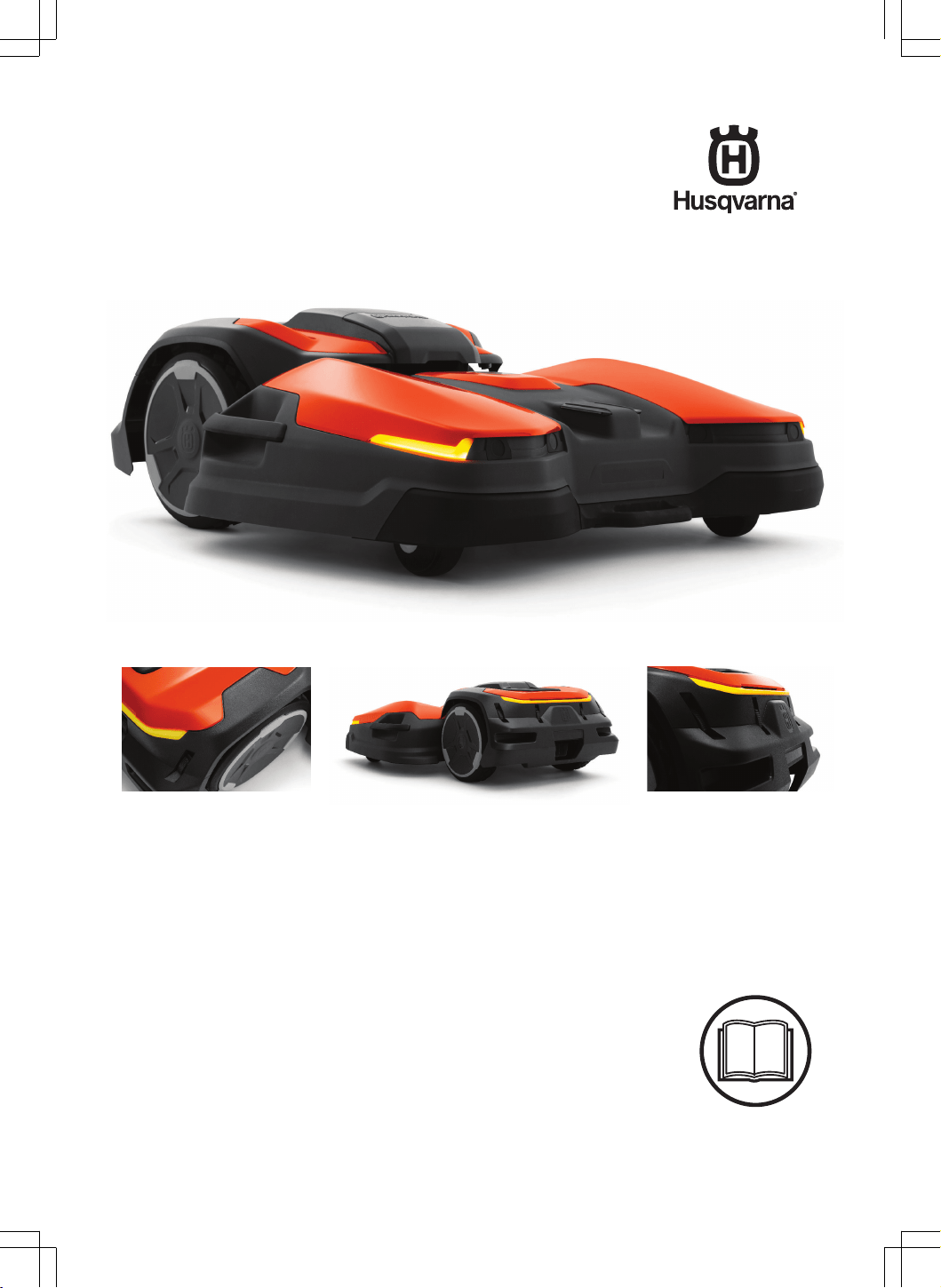
HUSQVARNA CEORA
®
Lesen Sie die Bedienungsanweisung sorgfältig durch und
machen Sie sich mit dem Inhalt vertraut, bevor Sie das Gerät
benutzen

Inhalt
1 Sicherheit
1.1 Sicherheitsdefinitionen.......................................... 3
1.2 Allgemeine Sicherheitshinweise............................3
1.3 Sicherheitshinweise für die Installation................. 4
1.4 Sicherheitshinweise für den Betrieb......................4
1.5 Sicherheitshinweise für die Wartung.....................5
1.6 Sicherer Umgang mit Akkus..................................5
1.7 Das Gerät anheben und tragen.............................5
1.8 Cyber-Sicherheit................................................... 6
2 Einleitung
2.1 Support..................................................................7
2.2 Gerätebeschreibung..............................................7
2.3 Systembeschreibung.............................................7
2.4 Systemüberblick....................................................8
2.5 Geräteübersicht Antriebseinheit, CEORA
®
544/546 EPOS
®
.......................................................... 9
2.6 Geräteübersicht Mähdeck, CEORA
®
RZ
43L/43M...................................................................... 9
2.7 Geräteübersicht Ladestation, CEORA
®
CS4...... 10
2.8 Überblick über die Bedientafel............................ 11
2.9 LED-Anzeige am Gerät....................................... 11
2.10 Symbole auf dem Gerät.................................... 12
2.11 Symbole am Akku............................................. 12
2.12 Schäden am Gerät............................................ 13
3 Installation
3.1 Einführung– Installation......................................14
3.2 Hauptkomponenten für die Installation................14
3.3 Vorbereitung der Installation............................... 14
3.4 So finden Sie die richtige Position für die
Referenzstation......................................................... 14
3.5 So finden Sie die richtige Position für die
Ladestation................................................................14
3.6 So finden Sie die Stellen, wo die Objekte
auf der Karte installiert werden sollen....................... 15
3.7 Installation des Geräts........................................ 18
4 Einstellungen
4.1 Bereiche.............................................................. 27
4.2 Konfiguration....................................................... 28
4.3 Bluetooth
®
-Menü.................................................29
4.4 Fehlerprotokoll.................................................... 29
4.5 Drahtloses Herunterladen von Firmware
(Firmware over the air FOTA)................................... 29
5 Betreiben
5.1 Das Gerät einschalten (ON)................................30
5.2 Betrieb nach Zeitplan.......................................... 30
5.3 Einen ausgewählten Arbeitsbereich
auswählen oder einen Zeitplan überschreiben......... 30
5.4 Parken.................................................................30
5.5 Am Wartungspunkt parken..................................30
5.6 So starten Sie das Gerät.....................................30
5.7 So stoppen Sie das Gerät................................... 31
5.8 Das Gerät ausschalten (OFF)............................. 31
5.9 So laden Sie den Akku........................................31
5.10 Lösen der Radbremsen und Bewegen des
Geräts....................................................................... 31
6 Instand halten
6.1 Einführung– Wartung......................................... 32
6.2 Wartungsplan...................................................... 32
6.3 So bringen Sie das Mähdeck in die
Wartungsposition...................................................... 34
6.4 Bringen Sie das Mähdeck in die Mähposition..... 34
6.5 Reinigen des Geräts........................................... 35
6.6 Austausch der Klingen und Klingenteller............ 35
6.7 Einstellung der Radbürsten.................................37
6.8 Akku.................................................................... 37
7 Störungen beseitigen
7.1 Einführung– Fehlersuche................................... 38
7.2 Fehlermeldungen................................................ 38
7.3 Informationen und Warnmeldungen....................46
7.4 LED-Anzeigelampen an der Ladestation............ 47
7.5 Symptome........................................................... 47
8 Transport, Lagerung und Entsorgung
8.1 Sicherheitshinweise für den Transport................50
8.2 Das Gerät lagern.................................................50
8.3 Transport von Akkus........................................... 50
8.4 Entsorgung..........................................................50
8.5 Akku entfernen.................................................... 50
8.6 Entsorgen von Elektro- und Elektronik-
Altgeräten .................................................................52
9 Technische Daten
9.1 Technische Daten............................................... 54
9.2 Eingetragene Marken..........................................57
10 Konformitätserklärung
10.1 EU-Konformitätserklärung, Originalversion.......58
10.2 EU-Konformitätserklärung, Übersetzung.......... 59
2
1691 - 009 - 15.01.2026
1 Sicherheit
1.1 Sicherheitsdefinitionen
Warnungen, Vorsichtsmaßnahmen und Hinweise
weisen auf besonders wichtige Teile der
Bedienungsanleitung hin.
WARNUNG: Wird verwendet, wenn bei
Nichtbeachtung der Anweisungen in diesem
Handbuch die Gefahr von Verletzung oder
Tod des Bedieners oder anderer Personen
besteht.
ACHTUNG: Wird verwendet, wenn bei
Nichtbeachtung der Anweisungen in diesem
Handbuch die Gefahr von Schäden am
Gerät, an anderen Materialien oder in der
Umgebung besteht.
Hinweis: Wird für weitere Informationen verwendet,
die in bestimmten Situationen nötig sind.
1.2 Allgemeine Sicherheitshinweise
WARNUNG: Lesen Sie die folgenden
Warnhinweise, bevor Sie das Gerät
benutzen.
• Lesen Sie die Bedienungsanleitung aufmerksam
durch, und machen Sie sich mit den Anweisungen
vertraut, bevor Sie das Gerät verwenden. Zum
späteren Nachschlagen aufbewahren.
• Der Gebrauch des Geräts durch Kinder oder
Personen, die über eingeschränkte körperliche,
sensorische oder geistige Fähigkeiten verfügen
(und somit kein sicherer Umgang mit dem Gerät
gewährleistet werden kann) oder denen es an der
erforderlichen Erfahrung und Kenntnissen mangelt,
ist untersagt, sofern sie nicht von einer für ihre
Sicherheit verantwortlichen Person bei der Arbeit
überwacht und im Gebrauch des Geräts zuvor
geschult wurden.
• Das Gerät darf nur mit der von Husqvarna
empfohlenen Ausstattung verwendet werden.
Andere Verwendungsarten sind nicht zulässig.
• Achten Sie darauf, dass sich Kinder unter
acht Jahren während des Betriebs nicht im
Arbeitsbereich aufhalten. Kinder und Tiere müssen
während des Betriebs stets beaufsichtigt werden.
• Halten Sie während des Betriebs stets einen
Abstand von mindestens 3m/10ft vom Gerät ein.
Kinder und Tiere müssen während des Betriebs
stets beaufsichtigt werden.
• Das Gerät ist kein Spielzeug. Die Klingen des
Geräts können Personen und Tiere verletzen.
• Um Schäden am Gerät und Unfälle an
Fahrzeugen und Personen zu vermeiden, sollten
keine Arbeitsbereiche und Transportwege über
öffentliche Wege installiert werden.
• Verwenden Sie das Gerät nur, wenn alle Personen
im Arbeitsbereich wissen, dass das Gerät in
Betrieb ist.
• Bei Betrieb des Geräts im öffentlichen Bereich
müssen Warnschilder um den Arbeitsbereich
angebracht werden. Die Schilder müssen
den folgenden Text aufweisen: Warnung!
Automatischer Rasenmäher! Halten Sie Abstand
von der Maschine! Kinder müssen beaufsichtigt
werden!
• Laufen Sie nicht, wenn Sie das Gerät mit appDrive
manuell betreiben. Gehen Sie immer zu Fuß,
achten Sie auf einen festen Stand auf Neigungen
und achten Sie darauf, jederzeit das Gleichgewicht
zu halten. Tragen Sie beim Betrieb des Geräts mit
appDrive stets festes Schuhwerk und lange Hosen.
• Berühren Sie niemals bewegliche gefährliche
Bauteile, wie z.B. den Klingenteller, bevor diese
vollständig zum Stillstand gekommen sind.
• Um das Gerät auszuschalten, gehen Sie hinter
das Gerät und drücken die STOP-Taste. und
drücken Sie dann 3Sekunden lang die ON/OFF-
Taste, um das Gerät auszuschalten. Wenn Ihr
Gerät dafür geeignet ist, können Sie die App
verwenden, um das Gerät anzuhalten. Wenn das
Gerät ausgeschaltet ist, warten Sie mindestens
drei Sekunden, bevor Sie das Gerät bewegen.
• Schalten Sie das Gerät aus, bevor Sie etwas
beseitigen, das das Gerät blockiert, das Gerät
warten oder untersuchen und wenn das Gerät
ungewöhnlich vibriert. Prüfen Sie das Gerät auf
Schäden, bevor Sie es erneut starten. Verwenden
Sie das Gerät nicht, wenn es beschädigt ist.
• Bei Verletzungen oder Unfällen einen Arzt
aufsuchen.
• Installieren Sie das Netzkabel nicht in Bereichen,
in denen das Gerät mäht. Befolgen Sie die
Anweisungen zur Installation des Netzkabels.
Siehe
Installation auf Seite 14
. Die Installation
muss durch Servicepersonal vorgenommen
werden.
• Schließen Sie keine beschädigten Kabel an,
und berühren Sie diese nicht, bevor sie von
der Steckdose getrennt wurden. Ziehen Sie
den Netzstecker aus der Steckdose, wenn das
Kabel während des Betriebs beschädigt wird.
Ein abgenutztes oder beschädigtes Kabel erhöht
das Risiko eines Stromschlags. Ein beschädigtes
Kabel muss durch Wartungspersonal ausgetauscht
werden.
1691 - 009 - 15.01.2026
Sicherheit - 3
• Wenn Sie das Netzkabel an eine Steckdose
anschließen, verwenden Sie eine Steckdose
mit einem Fehlerstromschutzschalter (GFCI) der
KlasseA oder einen Fehlerstromschutzschalter
(RCD) für maximal 30mA.
• Laden Sie das Gerät nur in der mitgelieferten
Ladestation auf. Für eine sichere Entsorgung
des Akkus, lesen Sie
Entsorgung auf Seite
50
. Eine inkorrekte Verwendung kann zu
elektrischen Schlägen, Überhitzung oder Austreten
von ätzender Flüssigkeit aus dem Akku führen.
Spülen Sie bei Austritt von Elektrolyt mit Wasser/
Neutralisationsmittel. Wenn ätzende Flüssigkeit
in Ihre Augen kommt, sollten Sie ärztliche Hilfe
suchen.
• Verwenden Sie nur die von Husqvarna
empfohlenen Originalakkus. Die Gerätesicherheit
kann nur bei der Verwendung von
Originalakkus gewährleistet werden. Verwenden
Sie ausschließlich wiederaufladbare Akkus.
• Befolgen Sie die Installationsanweisungen, um
den Arbeitsbereich festzulegen und das Mähdeck
oder andere Anbaugeräte zu befestigen, siehe
Installation auf Seite 14
.
• Befolgen Sie die Anweisungen zum Starten und
Betrieb des Geräts, siehe
Betreiben auf Seite 30
.
• Bei Gewittergefahr empfiehlt Husqvarna das
Netzkabel zur Ladestation und das Netzteil
zur Referenzstation zu trennen, um das Risiko
einer Beschädigung elektrischer Komponenten zu
verringern. Schließen Sie das Netzkabel und das
Netzteil wieder an, wenn die Gewittergefahr vorbei
ist.
• Befolgen Sie die Wartungsanweisungen und
verwenden Sie bei Bedarf Original-Ersatzteile von
Husqvarna, siehe
Instand halten auf Seite 32
.
• Technische Daten wie Gewicht, Abmessungen
und Geräuschemissionswerte finden Sie unter
Technische Daten auf Seite 54
.
• Der Bediener ist für Unfälle und Gefahren
verantwortlich, die anderen Personen oder an
deren Eigentum entstehen.
• Das Gerät darf nur von Personen betrieben,
gewartet und repariert werden, die mit dessen
speziellen Eigenschaften und den beim Gebrauch
einzuhaltenden Sicherheitsvorschriften bestens
vertraut sind.
• Es ist nicht gestattet, das Originaldesign des
Geräts zu verändern.
• Beachten Sie nationale Vorschriften über
elektrische Sicherheit.
• Husqvarna garantiert nicht die vollständige
Kompatibilität zwischen dem Gerät und
anderen Arten von drahtlosen Systemen wie
Fernbedienungen, Funksendern oder ähnlichem.
• Der integrierte Alarm ist sehr laut. Seien Sie
vorsichtig, insbesondere wenn das Gerät im
Innenbereich verwendet wird.
• Die Betriebs-, Lade- und Lagertemperatur liegt im
Bereich von 0-45°C/32-113°F. Die Temperatur für
langfristige Lagerung über mehr als einen Monat
muss 0-25°C/32-77°F betragen.
1.3 Sicherheitshinweise für die
Installation
WARNUNG: Lesen Sie die folgenden
Warnhinweise, bevor Sie das Gerät
benutzen.
• Installieren Sie die Ladestation nicht in einem
Bereich, in dem Stolpergefahr besteht.
• Installieren Sie die Ladestation einschließlich
Zubehör nicht an einer Stelle, die sich unterhalb
oder in einer Entfernung von 60cm/24Zoll oder
weniger von brennbarem Material befindet. Im
Falle einer Fehlfunktion kann es zu einer Erhitzung
der Ladestation und des Netzteils kommen, was
eine potenzielle Brandgefahr zur Folge haben
kann.
• Installieren Sie die Ladestation außerhalb der
Reichweite von Schädlingen wie Ameisen.
• Gültig für USA/Kanada. Wenn das Netzteil
im Freien installiert wird: Es besteht
Stromschlaggefahr. Nur an einer Steckdose
der Klasse A mit FI-Schutz (RCD) mit
witterungsbeständigem Gehäuse installieren, bei
dem die Verschlusskappe eingefügt oder entfernt
wurde.
• Installieren Sie die Ladestation nicht an Orten, an
denen die Gefahr von stehendem Wasser besteht.
1.4 Sicherheitshinweise für den Betrieb
WARNUNG:
Lesen Sie die folgenden
Warnhinweise, bevor Sie das Gerät
benutzen.
• Halten Sie Hände und Füße von den rotierenden
Klingen fern. Halten Sie mit Ihren Händen und
Füßen stets einen sicheren Abstand zum Gerät,
solange dieses eingeschaltet ist.
• Verwenden Sie den PARK-Modus oder schalten
Sie das Gerät aus (OFF), wenn sich Personen,
insbesondere Kinder oder Tiere, in der Nähe
des Arbeitsbereichs befinden. Siehe
Das Gerät
ausschalten (OFF) auf Seite 31
. Husqvarna
empfiehlt, das Gerät so einzustellen, dass es
nur dann arbeitet, wenn der Arbeitsbereich keine
Aktivität aufweist. Das Gerät kann nachts im
Arbeitsbereich zu Verletzungen von Tieren führen,
z. B. bei Igeln. Siehe
Zeitplan auf Seite 27
.
• Stellen Sie sicher, dass sich keine Objekte wie
Steine, Äste, Werkzeug oder Spielzeug auf dem
Rasen befinden. Die Klingen können beschädigt
4
- Sicherheit 1691 - 009 - 15.01.2026
werden, wenn sie gegen einen Gegenstand
schlagen.
• Heben Sie das Gerät nicht an und bewegen Sie es
nicht, wenn es eingeschaltet (ON) ist.
• Das Gerät darf nicht mit Personen oder Tieren
zusammenstoßen. Wenn eine Person oder ein Tier
in den Fahrweg des Geräts gelangt, muss das
Gerät sofort angehalten werden. Siehe
So stoppen
Sie das Gerät auf Seite 31
.
• Legen Sie keine Gegenstände auf das Gerät, die
Ladestation oder die Referenzstation.
• Verwenden Sie das Gerät nicht, wenn die STOP-
Taste nicht funktioniert.
• Schalten Sie das Gerät immer aus (OFF), wenn
es nicht in Betrieb ist. Das Gerät kann nur
gestartet werden, wenn Sie den richtigen PIN-
Code eingeben.
• Verwenden Sie das Gerät nicht gleichzeitig mit
einem ausfahrbaren Sprinkler. Verwenden Sie die
Funktion
Zeitplan
so, dass das Gerät und der
Pop-up-Sprinkler nicht gleichzeitig arbeiten. Siehe
Sicherheitsdefinitionen auf Seite 3
.
• Transportwege sollten nicht über installierte
Versenkregner hinweg verlaufen.
• Betreiben Sie das Gerät nicht, wenn sich
stehendes Wasser im Arbeitsbereich befindet. Zum
Beispiel, wenn starker Regen Wasserlachen bildet.
1.5 Sicherheitshinweise für die
Wartung
WARNUNG: Lesen Sie die folgenden
Warnhinweise, bevor Sie das Gerät warten.
• Schalten Sie das Gerät aus (OFF), wenn Sie
Wartungsarbeiten daran vornehmen.
• Reinigen Sie das Gerät nicht mit einem
Hochdruckreiniger. Verwenden Sie keine
Lösungsmittel zur Reinigung des Geräts.
• Trennen Sie den Stecker der Ladestation, bevor
Sie Reinigungs- oder Wartungsarbeiten an der
Ladestation durchführen.
1.6 Sicherer Umgang mit Akkus
WARNUNG:
Lesen Sie die folgenden
Warnhinweise, bevor Sie das Gerät
benutzen.
• Lithium-Ionen-Akkus können explodieren oder
Feuer verursachen, wenn sie demontiert,
kurzgeschlossen oder Wasser, Feuer oder hohen
Temperaturen ausgesetzt werden. Gehen Sie
vorsichtig vor, öffnen Sie den Akku nicht und
setzen Sie ihn keinen elektrischen/mechanischen
Belastungen aus. Vermeiden Sie die Lagerung der
Akkus bei direkter Sonneneinstrahlung.
• Verwenden Sie keine beschädigten Akkus.
Entsorgen Sie den Akku, wenn er beschädigt ist.
Siehe
Entsorgung auf Seite 50
.
1.7 Das Gerät anheben und tragen
WARNUNG: Das Gerät muss
ausgeschaltet sein (OFF), bevor Sie es
anheben.
• Heben Sie das Gerät manuell an oder bedienen
Sie es mit appDrive, um es sicher aus oder in den
Arbeitsbereich zu bewegen. Siehe
So heben Sie
das Gerät manuell an. auf Seite 5
.
1.7.1 So heben Sie das Gerät manuell an.
WARNUNG: Zum Anheben des Geräts
sind zwei Personen erforderlich.
ACHTUNG: Heben Sie das Gerät nicht
hoch, wenn es sich in der Ladestation
befindet. Dadurch können die Ladestation
und das Gerät beschädigt werden.
ACHTUNG: Heben Sie das Gerät nicht
am vorderen Handgriff an.
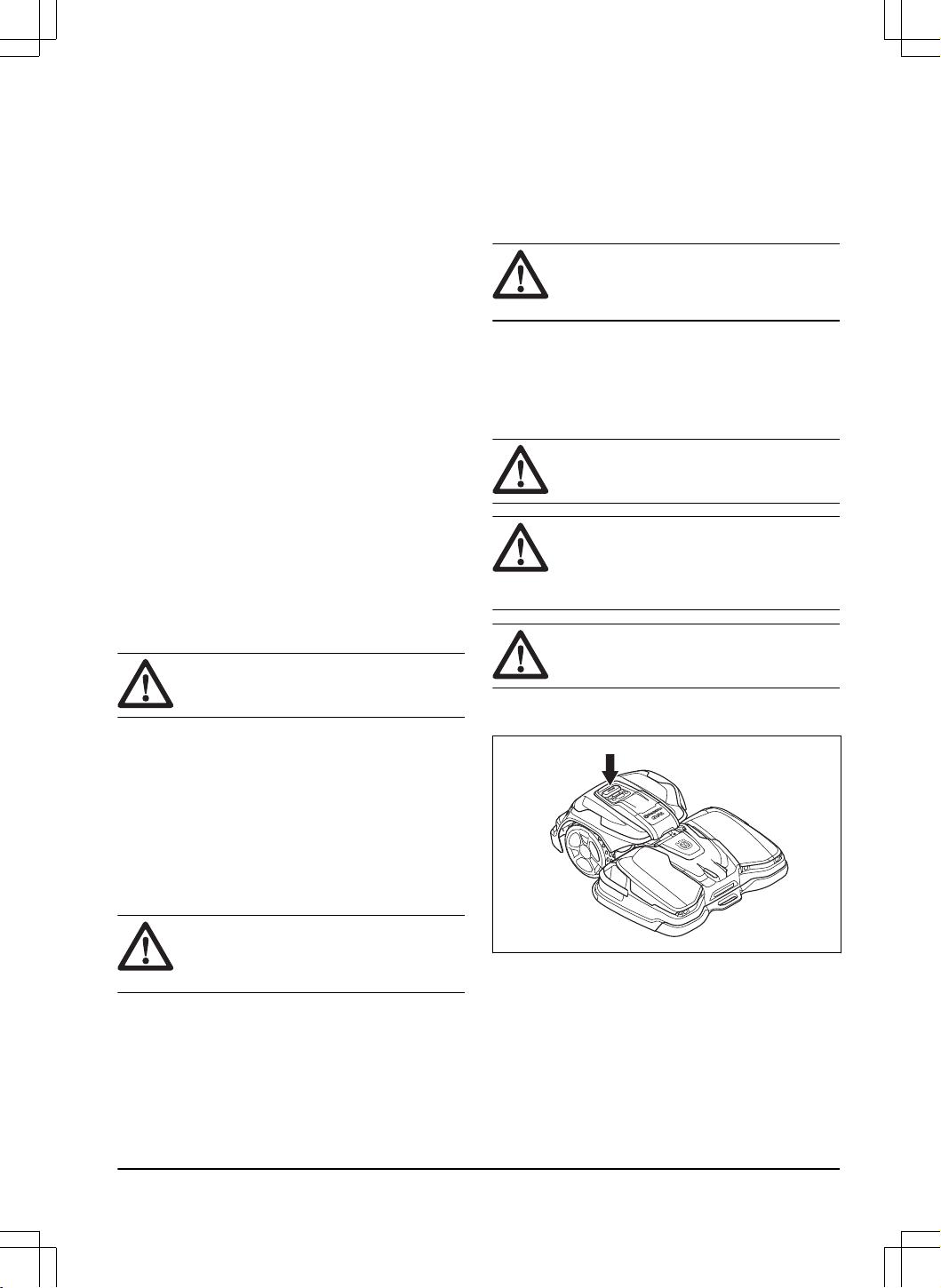
1. Drücken Sie die STOP-Taste, um das Gerät
anzuhalten.
2. Schalten Sie das Gerät aus (OFF). Siehe
Das
Gerät ausschalten (OFF) auf Seite 31
.
1691 - 009 - 15.01.2026
Sicherheit - 5
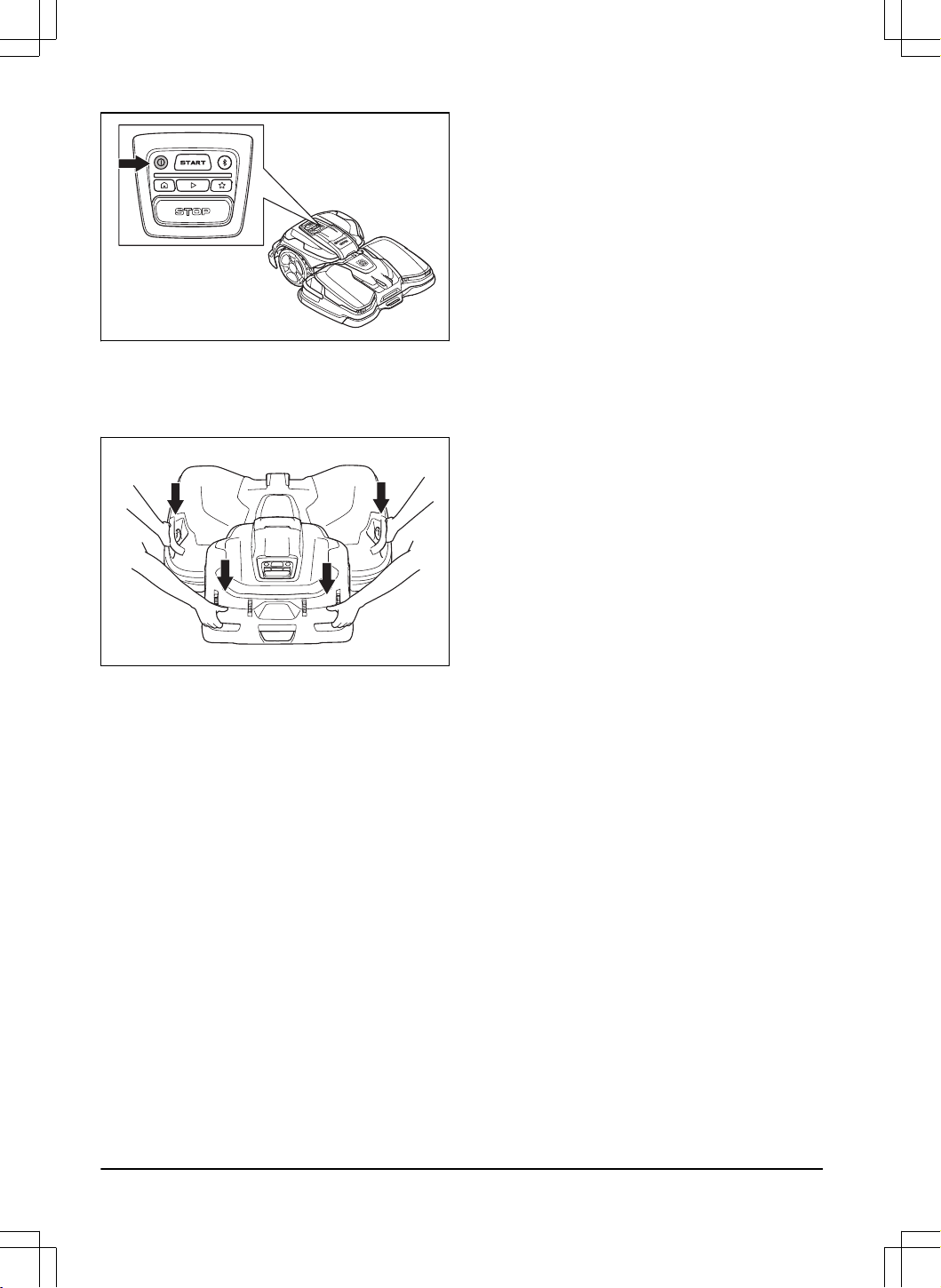
3. Ziehen Sie das Gerät aus der Ladestation, bevor
Sie es anheben.
4. Heben Sie das Gerät mit den Handgriffen an den
Seiten des Mähdecks und den Handgriffen am
hinteren Teil der Antriebseinheit an.
1.8 Cyber-Sicherheit
Sicherheitsempfehlungen:
• Richten Sie das Gerät niemals in nicht
vertrauenswürdigen oder öffentlichen Netzwerken
ein und betreiben Sie es dort nicht.
• Überprüfen Sie in regelmäßigen Zeitintervallen, ob
Firmware-Updates zur Installation verfügbar sind,
um die Sicherheit des Systems zu gewährleisten.
1.8.1 Bluetooth-
®
Schnittstelle
Die Bluetooth
®
-Schnittstelle ist standardmäßig aktiviert,
um bei der Einrichtung, der Verbindung mit einem
Mobilgerät, der Steuerung des lokalen Geräts und
der Konfiguration des Geräts mit einem Mobilgerät
zu helfen. Die Bluetooth
®
-Verbindung verwendet
einen PIN-Code oder ein Passwort, der/das für
jedes Gerät über die App unterschiedlich ist. Alle
Geräteverbindungen werden mit einer Standard-BLE-
Verschlüsselung gesichert. Verwenden Sie eine starke,
eindeutige PIN, um die Sicherheit zu erhöhen.
1.8.2 Mobilfunkschnittstelle
Die Mobilfunkschnittstelle ermöglicht den Fernzugriff
über die Companion-App, unterstützt Firmware-Updates
und bietet Standortdienste. Das Gerät verwendet
branchenübliche Protokolle, um Mobilfunkverbindungen
sicher zu stellen.
1.8.3 Standortdienst
Der Standortdienst verwendet GPS, um den
Gerätestandort anzuzeigen. Dies dient dazu, die
GeoFencing-Funktion (Diebstahlschutz) zu aktivieren
und den Bedienern den Standort des Geräts über die
Companion-App anzuzeigen.
1.8.4 Externe Dienste
Diese Dienste sind über die Netzwerkschnittstellen
verfügbar:
• Backend-Dienste: Ermöglicht die sichere
Verwaltung und Konfiguration des Geräts durch
authentifizierten Zugriff mit der App oder dem
webbasierten Portal sowie den Austausch von
Telemetriedaten.
• Firmware-Aktualisierungsdienst: Dieser Dienst
sendet neue Firmware über Funk (FOTA) an das
Gerät. Diese Updates halten die Sicherheit und die
Funktionen des Geräts auf dem neuesten Stand.
• Standortdienst: Dieser Dienst zeigt die Position
des Geräts mit GPS an. Diesen Dienst müssen
Sie in der App aktivieren, bevor Sie ihn verwenden
können.
6 - Sicherheit 1691 - 009 - 15.01.2026
2 Einleitung
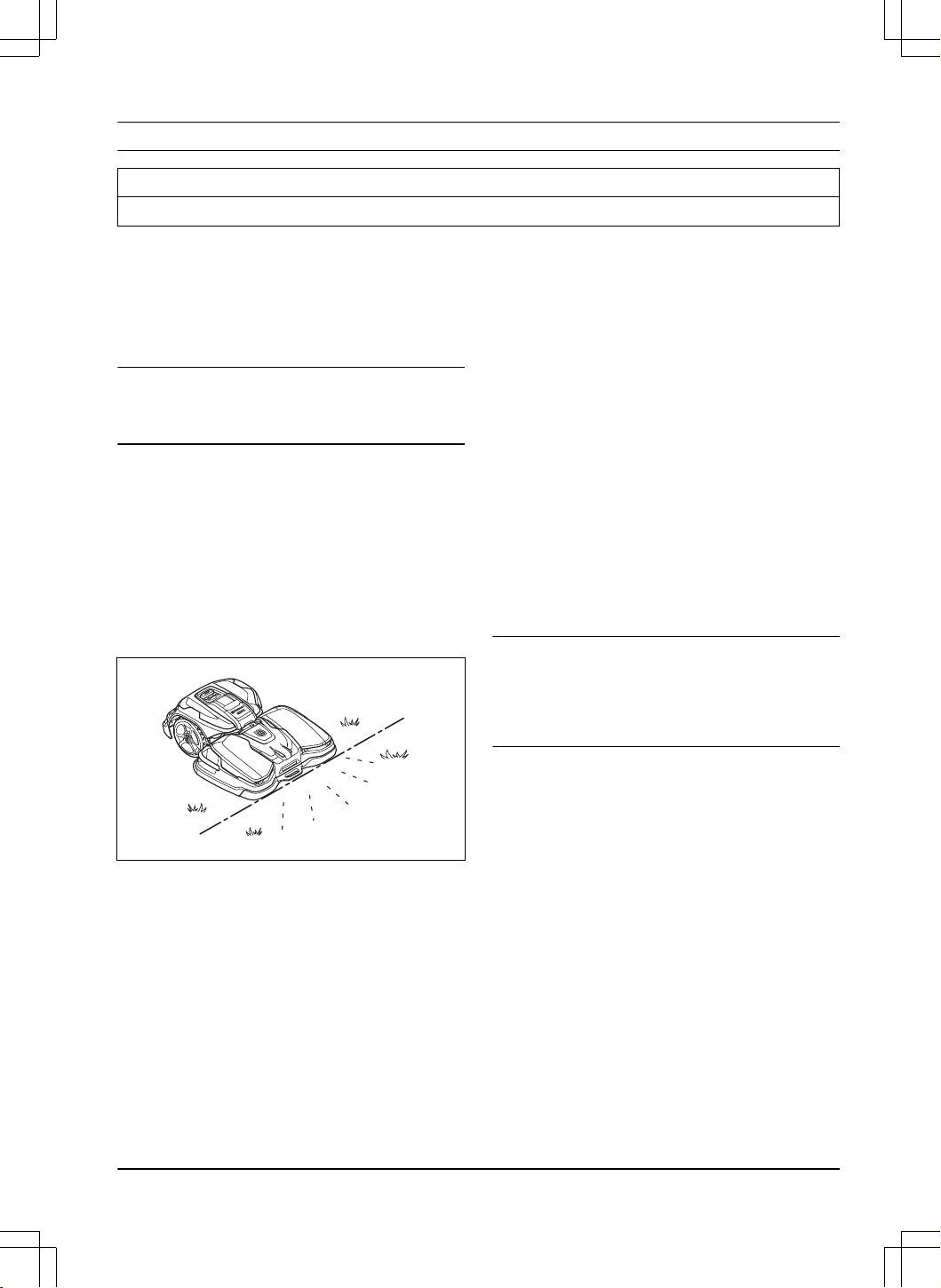
Seriennummer:
PIN-Code:
Die Seriennummer befindet sich auf dem Typenschild und auf dem Karton des Geräts.
2.1 Support
Wenden Sie sich an Ihren Husqvarna Servicehändler,
um Support für das Gerät zu erhalten.
2.2 Gerätebeschreibung
Hinweis: Husqvarna aktualisiert regelmäßig das
Erscheinungsbild und die Funktionsweise der Geräte.
Siehe
Support auf Seite 7
.
Das Gerät ist ein Mähroboter, der eine Antriebseinheit
und ein Mähdeck umfasst. Das Gerät ist akkubetrieben
und arbeitet automatisch. Das Gerät arbeitet, bis
der Akkuladestand niedrig ist oder der Arbeitsbereich
gemäht ist, und beginnt dann, zur Ladestation zu fahren.
Das Bewegungsmuster des Geräts ist systematisch, um
große Bereiche zufriedenstellend mähen zu können.
Der Arbeitsbereich, in dem das Gerät arbeitet,
wird durch eine virtuelle Begrenzung festgelegt. Der
Satellitenempfänger im Gerät erkennt, wenn es der
virtuellen Begrenzung nahe kommt.
2.2.1 Konnektivität
Husqvarna Fleet Services ist das digitale Tool
zur Installation, Bedienung und Überwachung von
professionellen Mährobotern. Verfügbar im Web unter
www.husqvarna.com und als mobile App, unterstützt
Bluetooth
®
-Technologie und Fernsteuerung.
2.3 Systembeschreibung
Bei der Installation von virtuellen Begrenzungen
mit EPOS
®
navigiert das Gerät über Satelliten
und Korrekturdaten. Die Korrekturdaten können über
die Husqvarna
®
Cloud oder eine Referenzstation
empfangen werden. Die Referenzstation ist optionales
Zubehör, das Sie verwenden können, wenn Sie keine
Verbindung zur Husqvarna
®
Cloud herstellen können.
Es gibt 2 Arten von Referenzstationen. Die
Referenzstation EPOS
®
RS4G sendet per
Mobilfunkübertragung Signale an das Gerät. Die
maximale Reichweite zwischen dem Gerät und
der Referenzstation EPOS
®
RS4G beträgt 25km/
16Meilen. Die Referenzstation EPOS
®
RS5 sendet
per Funkkommunikation Signale an das Gerät.
Der maximale Abstand zwischen dem Gerät und
der Referenzstation EPOS
®
RS5 beträgt 500m/
1640ft. Die Referenzstation EPOS
®
RS5 kann als
Repeater verwendet werden. Sie kann mit anderen
Referenzstationen EPOS
®
RS5 verbunden werden.
Durch diese Verbindung wird die Abdeckung vergrößert.
Hinweis: Nicht in allen Ländern und Regionen
werden Referenzstationen oder Korrekturdaten über die
Husqvarna
®
Cloud unterstützt. Bitte setzen Sie sich für
weitere Informationen mit Ihrem Husqvarna Vertreter vor
Ort in Verbindung.
Um eine Installation zu erstellen, wird das Gerät
mit appDrive in der App betrieben. Dazu werden
Wegpunkte hinzugefügt, um eine Karte in der App zu
erstellen. Arbeitsbereiche sind die Bereiche, in denen
das Gerät arbeitet und den Rasen mäht. Sie können
auch ausgeschlossene Bereiche erstellen, die das Gerät
nicht befährt. Vor der Ladestation befindet sich ein
Andockpunkt. Dieser dient zum Navigieren zur und von
der Ladestation. Transportwege sind erforderlich, um
zwischen dem Andockpunkt und den Arbeitsbereichen
zu navigieren. Das Gerät schneidet kein Gras, während
es auf einem Transportweg fährt. Siehe
So erstellen Sie
einen Transportweg auf Seite 24
.
1691 - 009 - 15.01.2026
Einleitung - 7
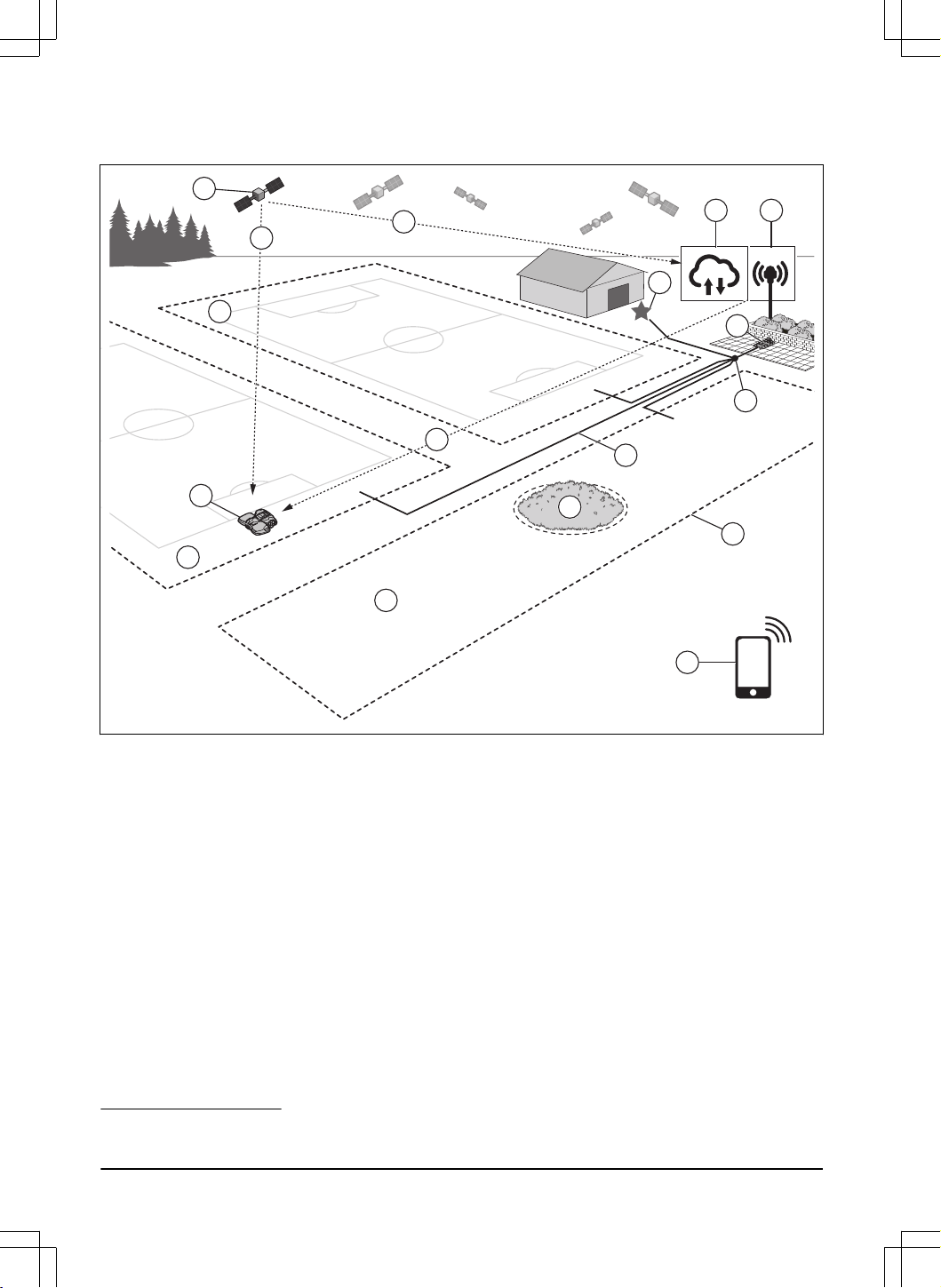
2.4 Systemüberblick
3
14
1
11
12
7
10
13
5
2
9
9
9
8
2
6
4
1. Satelliten
2. Satellitensignale
3. Husqvarna
®
Cloud
4. Referenzstation
1
5. Korrekturdaten
6. Ladestation
7. Virtuelle Begrenzung
8. Verbotener Bereich
9. Arbeitsbereich
10. Mobilgerät
2
11. Andockpunkt
12. Transportweg
13. Mähroboter
14. Wartungspunkt
1
Nicht im Lieferumfang enthalten.
2
Nicht im Lieferumfang enthalten.
8 - Einleitung 1691 - 009 - 15.01.2026
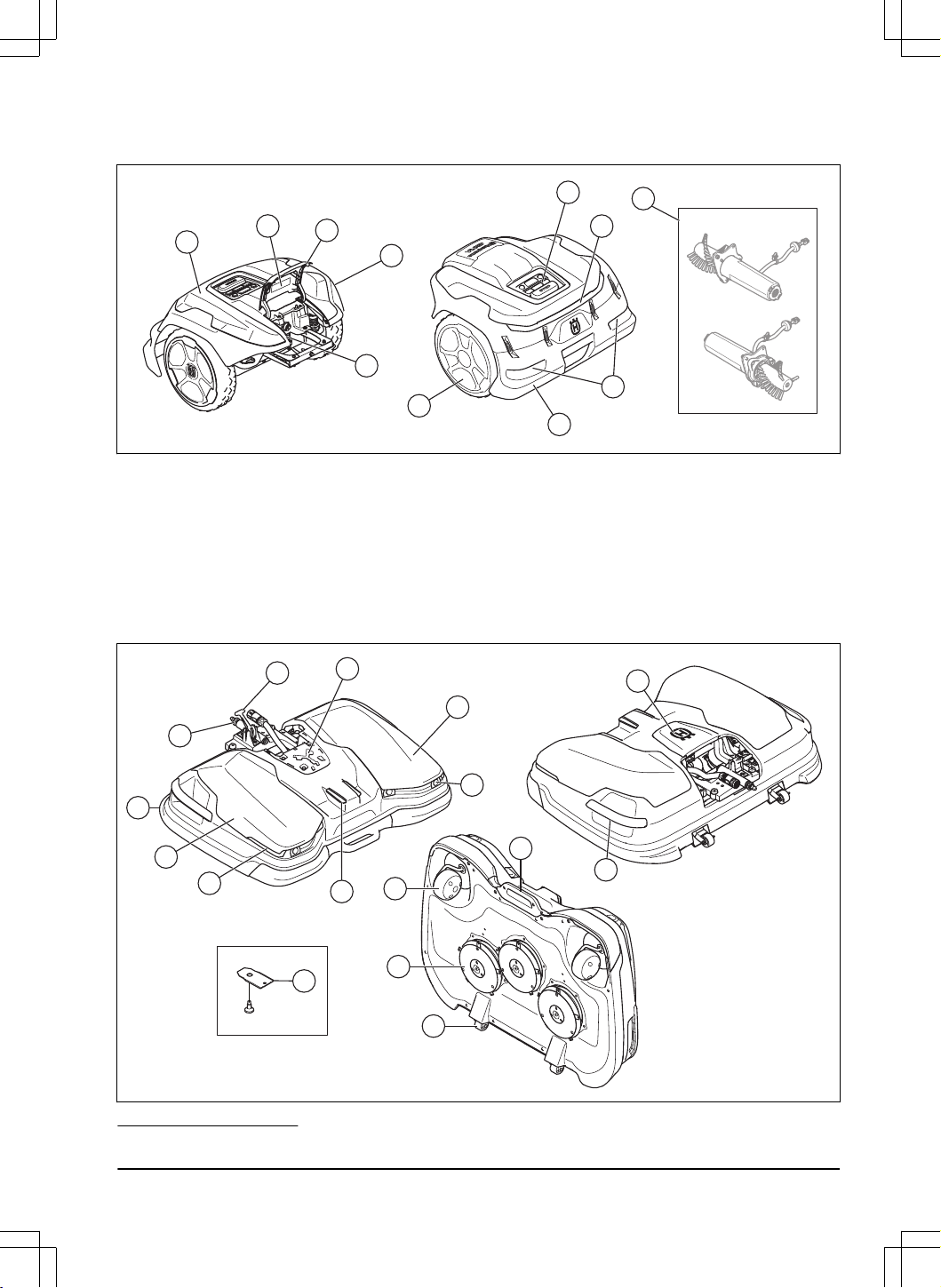
2.5 Geräteübersicht Antriebseinheit, CEORA
®
544/546 EPOS
®
1
2
3
6
7
8
9
4
5
10
11
1. Antriebseinheit (DU)
2. Typenschild Antriebseinheit
3. Abdeckung
4. Gehäuse der Antriebseinheit
5. USB-Anschluss für Servicewerkzeug
6. Bedientafel
7. Antriebsräder
8. Hintere Stoßstange
9. Hintere Handgriffe
10. Hintere Sicherheitsleuchten
11. Aktiver Radbürstensatz
3
2.6 Geräteübersicht Mähdeck, CEORA
®
RZ 43L/43M
12
10
16
4
3
5
2
7
13
15
11
6
14
1
9
8
3
Ist in einigen Märkten und Modellen enthalten oder als Zubehör erhältlich.
1691 - 009 - 15.01.2026 Einleitung - 9
1. Mähdeck (CD)
2. Hebel
3. Führungsrohr
4. Typenschild des Mähdecks
4
5. Kombi-Werkzeug
5
6. Gehäuse des Mähdecks
7. Vordere Sicherheitsleuchten
8. Ladeplatten
9. Ultraschallsensoren
10. Mittlere obere Abdeckung
11. Seitliche Handgriffe
12. Vorderer Handgriff
13. Vorderräder
14. Klingenteller, Klingen, Gleitplatte
15. Wartungsräder
16. Klingen und Schrauben
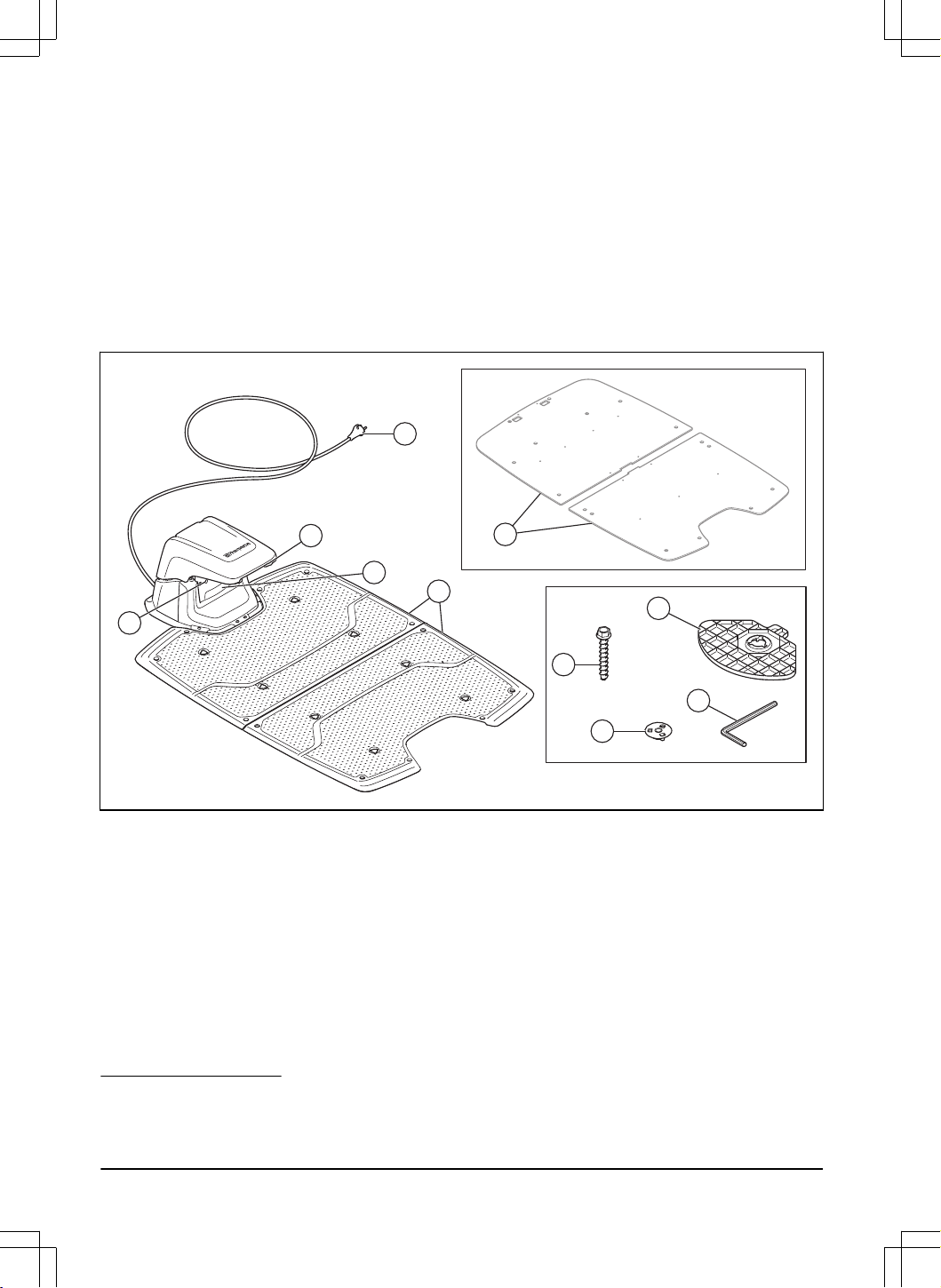
2.7 Geräteübersicht Ladestation, CEORA
®
CS4
2
5
9
4
3
6
7
10
8
1
1. Typenschild der Ladestation
2. LED Anzeigelampe der Ladestation
3. Kontaktplatten
4. Grundplatten
5. Netzkabel
6
6. Schrauben zum Befestigen der Ladestation
7. Kupplung
8. Stützplatten
9. Stützplatte für weiche Oberfläche
7
10. Inbusschlüssel
4
Befindet sich unter der oberen Abdeckung.
5
Befindet sich unter der oberen mittleren Abdeckung.
6
Das Erscheinungsbild kann je nach Markt unterschiedlich sein.
7
Ist als Zubehör erhältlich.
10 - Einleitung 1691 - 009 - 15.01.2026
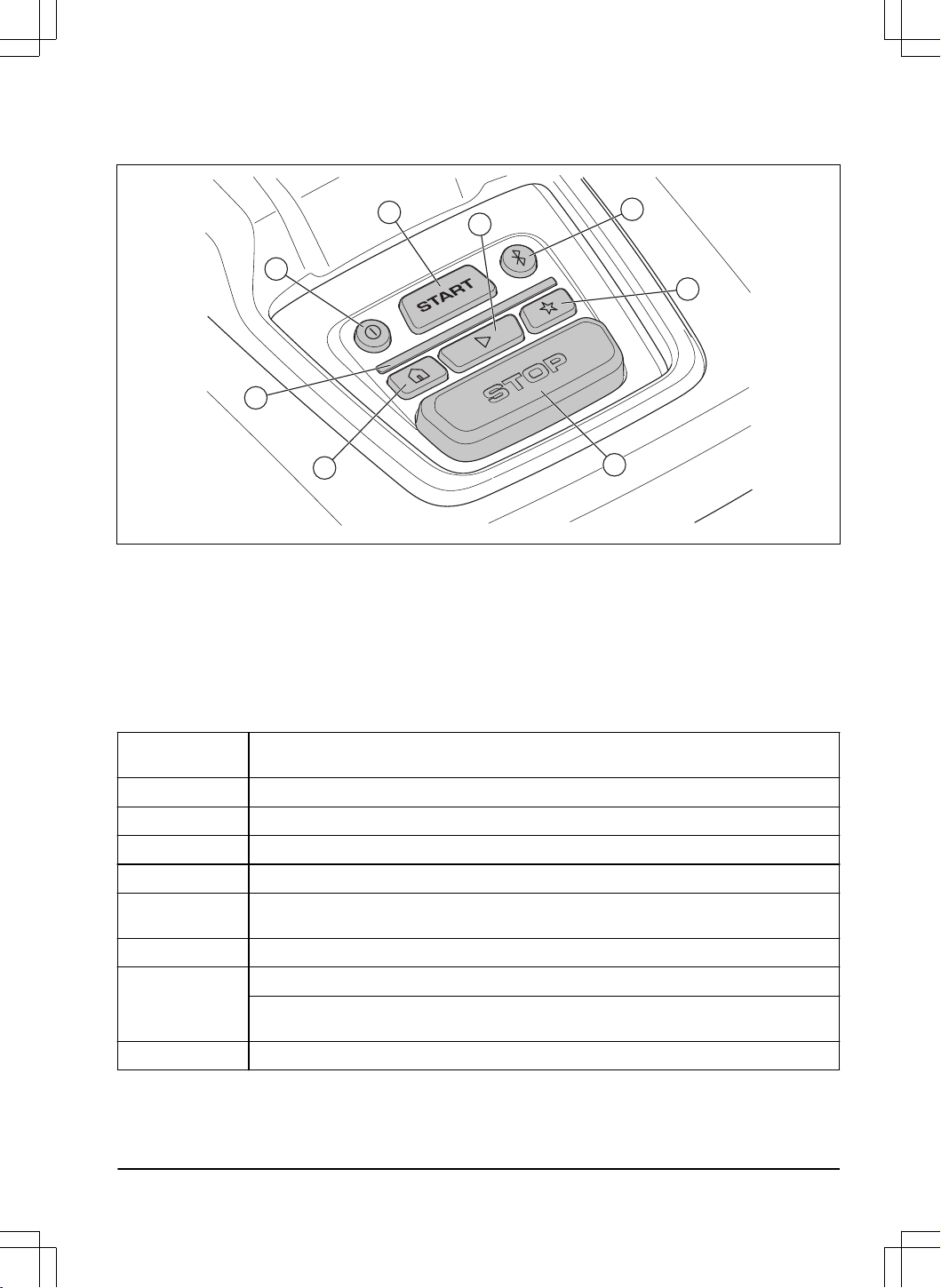
2.8 Überblick über die Bedientafel
1
5
8
6
2
3
4
7
1. ON/OFF-Taste
2. START-Taste
3. Bluetooth
®
-Taste
4. LED Anzeigelampe
5. Park-Taste
6. Play-Taste
7. Wartungspunkt-Taste
8. STOP-Taste
2.9 LED-Anzeige am Gerät
Die LED-Anzeige am Bedienfeld des Geräts zeigt den aktuellen Status des Geräts an:
LED-Anzeigelam-
pe
Gerätestatus
Konstant grün Das Gerät mäht den Rasen oder fährt aus der Ladestation heraus.
Blinkt grün Das Gerät bereitet den Betrieb vor.
Blinkt grün Das Gerät befindet sich im
Pause
-Modus.
Blinkt rot Das Gerät wurde aufgrund eines Fehlers angehalten.
Orangefarbenes
Dauerlicht
Die STOP-Taste wurde gedrückt.
Blinkt orange Das Gerät kann nur gestartet werden, wenn der PIN-Code eingegeben wird.
Blaues Dauerlicht Das Gerät bewegt sich zur Ladestation oder zu einem Wartungspunkt.
Eine App ist über Bluetooth
®
mit dem Gerät verbunden, die LED-Anzeige leuchtet drei Sekun-
den lang konstant blau.
Pulsiert blau Das Gerät lädt in der Ladestation.
1691 - 009 - 15.01.2026 Einleitung - 11
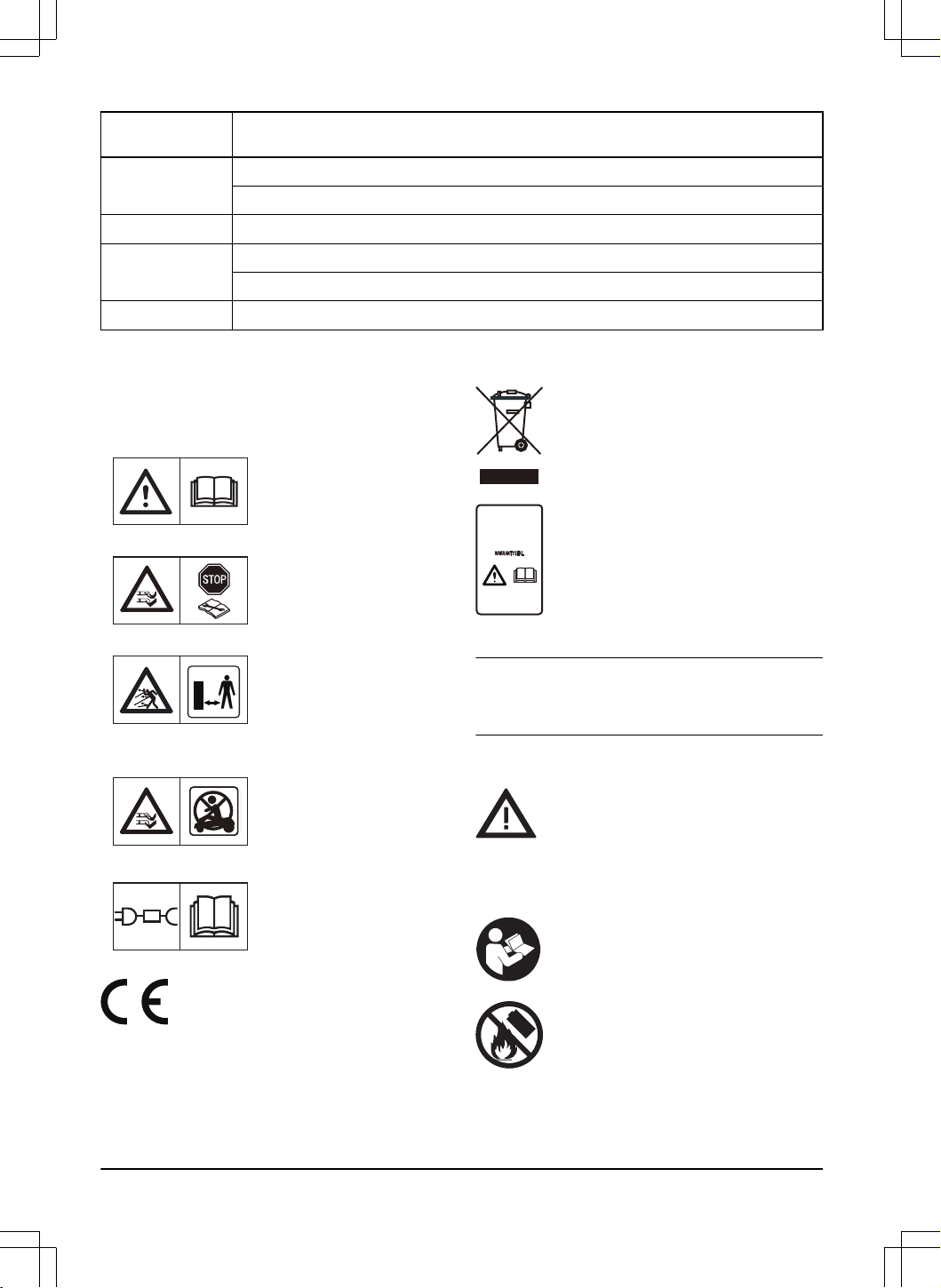
LED-Anzeigelam-
pe
Gerätestatus
Blinkt blau Das Gerät wird in der Ladestation geparkt.
Bluetooth
®
ist aktiviert und Sie können eine Verbindung zum Gerät über Bluetooth
®
herstellen.
Weißes Dauerlicht Das Gerät befindet sich im appDrive-Modus.
Pulsiert weiß Das Gerät stellt sich auf OFF.
Firmware-Installation wird durchgeführt.
Weißes Blinklicht Neue Firmware muss installiert werden.
Weitere Informationen finden Sie unter www.husqvarna.com. Ihr zugelassener Servicehändler steht Ihnen gerne für
weitere Informationen zur Verfügung.
2.10 Symbole auf dem Gerät
Diese Symbole befinden sich auf dem Gerät. Stellen Sie
sicher, dass Sie sie verstanden haben.
WARNUNG: Lesen Sie die
Bedienungsanleitung, bevor
Sie das Gerät in Betrieb neh-
men.
WARNUNG: Deaktivieren Sie
das Gerät vor Wartungsarbei-
ten oder vor dem Anheben
des Geräts.
WARNUNG: Halten Sie einen
sicheren Abstand zum Gerät
ein, wenn es in Betrieb ist.
Halten Sie Hände und Füße
von den rotierenden Klingen
des Geräts fern.
WARNUNG: Setzen Sie sich
nicht auf das Gerät. Halten
Sie mit Ihren Händen und Fü-
ßen stets einen sicheren Ab-
stand zum Gerät ein.
Verwenden Sie ein abnehm-
bares Netzteil, wie auf dem
Typenschild neben dem Sym-
bol angegeben.
Dieses Gerät entspricht den geltenden
EU-Richtlinien.
Das Gerät ist kein Hausmüll. Geben
Sie das Gerät an eine zugelassene
Recyclingstation für elektrische und
elektronische Geräte.
Das Chassis enthält Bauteile, die
empfindlich gegenüber elektrostatischer
Entladung (electrostatic discharge =
ESD) sind. Das Chassis darf nur
von einem autorisierten Servicetechniker
geöffnet und abgedichtet werden. Die
Gewährleistung gilt nicht, wenn die
Dichtung beschädigt ist.
Hinweis: Sonstige Symbole/Aufkleber auf dem Gerät
beziehen sich auf Zertifizierungsanforderungen, die in
einigen Märkten gelten.
2.11 Symbole am Akku
WARNUNG: Lithium-Ionen-Akkus können
explodieren oder Feuer verursachen,
wenn sie zerlegt, kurzgeschlossen oder
grob behandelt werden. Setzen Sie den
Akku nicht Wasser, Feuer oder hohen
Temperaturen aus.
Lesen Sie die Gebrauchsanweisung.
Werfen Sie den Akku nicht ins Feuer, und
setzen Sie ihn keiner Wärmequelle aus.
12 - Einleitung 1691 - 009 - 15.01.2026
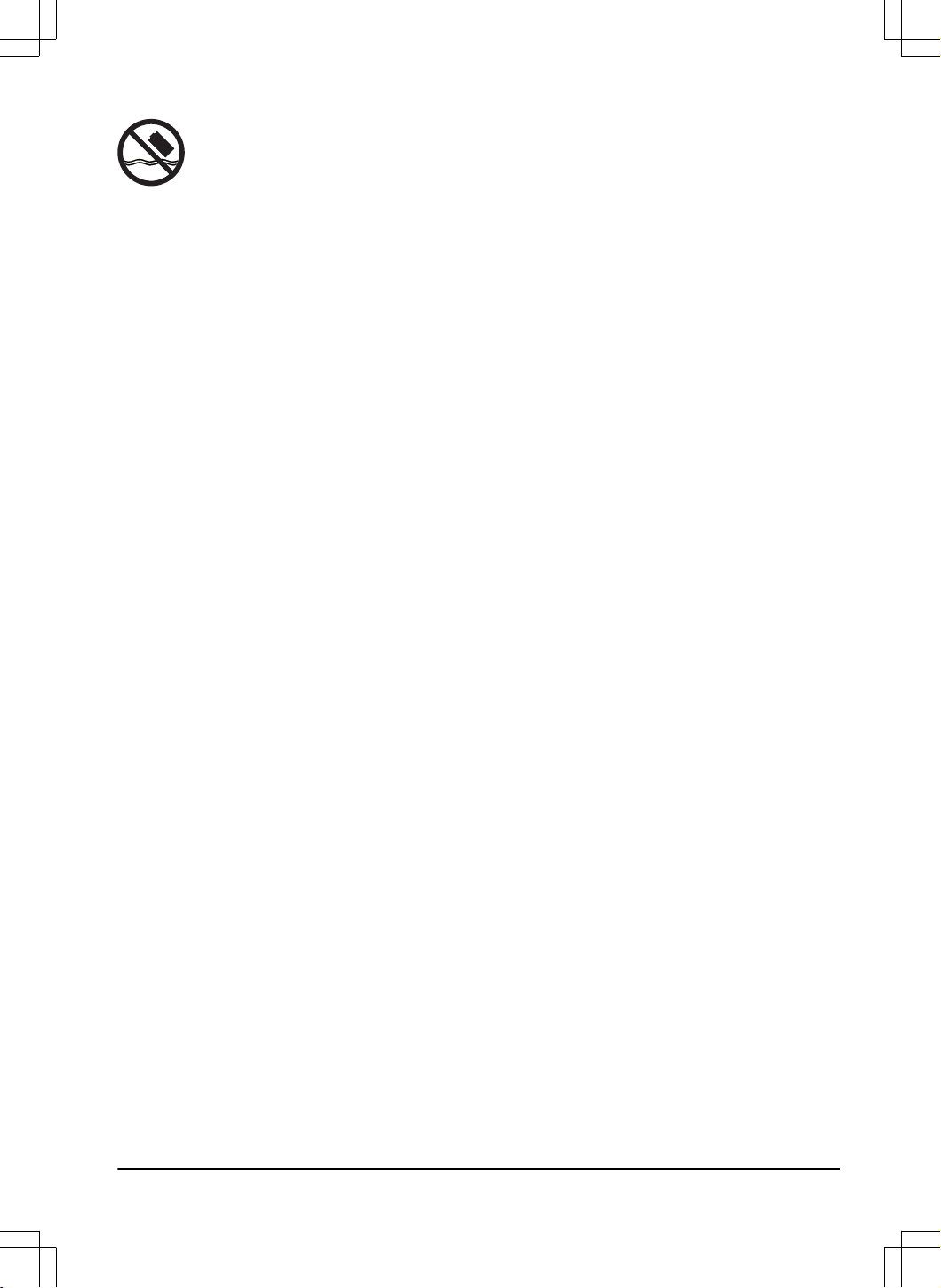
Tauchen Sie den Akku nicht in Wasser.
2.12 Schäden am Gerät
Wir haften nicht für Schäden an unserem Gerät, wenn:
• das Gerät nicht ordnungsgemäß repariert wird.
• das Gerät mit Teilen repariert wird, die nicht
vom Hersteller stammen oder nicht vom Hersteller
zugelassen sind.
• ein Zubehörteil mit dem Gerät verwendet wird,
das nicht vom Hersteller stammt oder nicht vom
Hersteller zugelassen ist.
• das Gerät nicht bei einem zugelassenen Service
Center oder von einem zugelassenen Fachmann
repariert wird.
1691 - 009 - 15.01.2026 Einleitung - 13
3 Installation
3.1 Einführung– Installation
WARNUNG: Lesen Sie vor der
Installation des Geräts das Kapitel über
Sicherheit, und machen Sie sich damit
vertraut.
ACHTUNG: Verwenden
Sie Originalersatzteile und
Originalinstallationsmaterial.
Hinweis: Weitere Informationen zur Installation
finden Sie unter www.husqvarna.com.
3.2 Hauptkomponenten für die
Installation
Die Installation enthält die folgenden Komponenten:
• Mähroboter der den Rasen automatisch mäht Er
umfasst ein Mähdeck und eine Antriebseinheit.
• Ladestation, die das Gerät lädt. Sie verfügt über
ein Netzteil, das an eine 100-240V-Steckdose
angeschlossen wird.
• Referenzstation
8
, die Satellitensignale empfängt
und Korrekturdaten an den Mähroboter sendet.
• Mobilgerät mit der Husqvarna Fleet Services-App,
um die Installation und die Einstellungen für das
Gerät durchzuführen.
3.3 Vorbereitung der Installation
ACHTUNG:
Mit Wasser gefüllte
Senken auf dem Rasen können zu Schäden
am Gerät führen.
ACHTUNG: Lesen Sie vor der
Installation des Geräts das Kapitel über die
Installation.
• Erstellen Sie eine Skizze des Arbeitsbereichs
und beziehen Sie alle Hindernisse ein. So lässt
sich leichter untersuchen, wo die Ladestation, die
Referenzstation und die virtuellen Begrenzungen
zu platzieren sind.
• Markieren Sie auf der Skizze, wo die Ladestation,
die Referenzstation, der Wartungspunkt, die
Transportwege und die virtuellen Begrenzungen
für die Arbeits- und die verbotenen Bereiche zu
platzieren sind.
• Wenn Sie eine Installation haben, die EPOS
®
über Husqvarna
®
Cloud verwendet, stellen Sie
sicher, dass das Gerät im gesamten Arbeitsbereich
Korrekturdaten empfangen kann.
• Wenn Sie eine Installation mit Referenzstation
haben, stellen Sie sicher, dass das Gerät in allen
Bereichen des Arbeitsbereichs Funksignale von
der Referenzstation empfangen kann.
Hinweis: Der maximale Abstand nimmt ab,
wenn sich Objekte zwischen der Referenzstation
und dem Gerät befinden.
• Stellen Sie sicher, dass der Arbeitsbereich, in dem
das Gerät betrieben wird, ungehinderte Sicht auf
den Himmel hat.
• Füllen Sie Löcher im Rasen, damit die
Rasenfläche eben ist.
• Den Rasen vor der Installation des Geräts mähen.
Sicherstellen, dass das Gras maximal 5cm/2Zoll
hoch ist.
Hinweis: In den ersten Wochen nach der Installation
kann der wahrgenommene Schallpegel des Geräts beim
Schneiden von Gras womöglich höher als gewöhnlich
sein. Der Schallpegel nimmt nach einiger Zeit ab.
3.4 So finden Sie die richtige Position
für die Referenzstation
Lesen Sie die Anweisungen zum Aufstellen
der Ladestation, und machen Sie sich damit
vertraut. Weitere Anweisungen finden Sie in der
Betriebsanleitung der Referenzstation.
3.5 So finden Sie die richtige Position
für die Ladestation
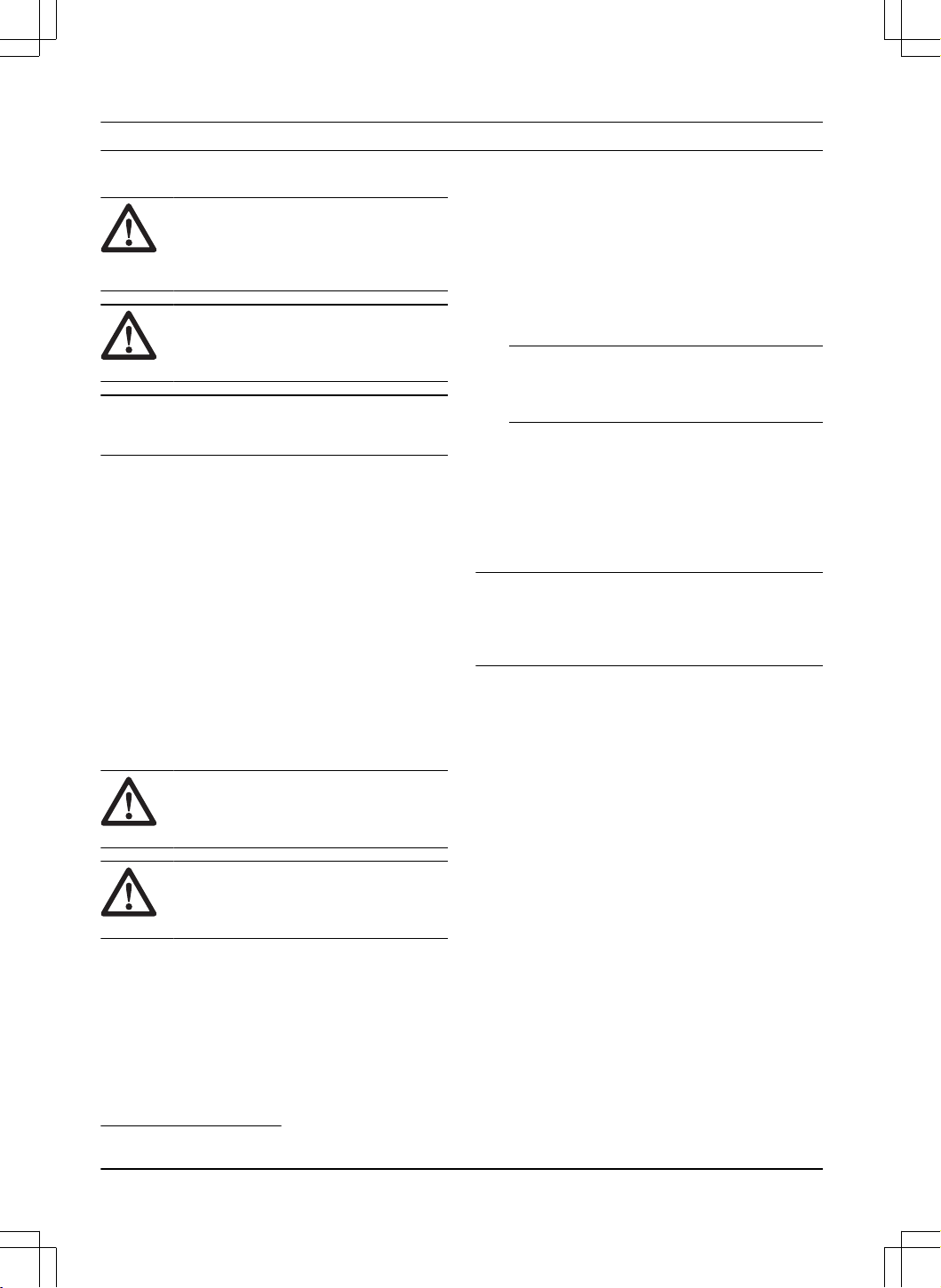
• Sie können die Ladestation im Arbeitsbereich oder
in der Nähe des Arbeitsbereichs aufstellen. Wenn
sich die Ladestation im Arbeitsbereich (A) befindet,
ist kein Transportweg erforderlich. Es ist kein
Transportweg erforderlich, wenn sich das Gerät
vollständig im Arbeitsbereich befindet, wenn es
sich am Andockpunkt der Ladestation befindet.
Wenn sich die Ladestation und die Dockingstation
(B) nicht im Arbeitsbereich befinden, müssen Sie
einen Transportweg (C) einrichten.
8
Optionales Zubehör, das separat erhältlich ist.
14 - Installation 1691 - 009 - 15.01.2026
A
B
C
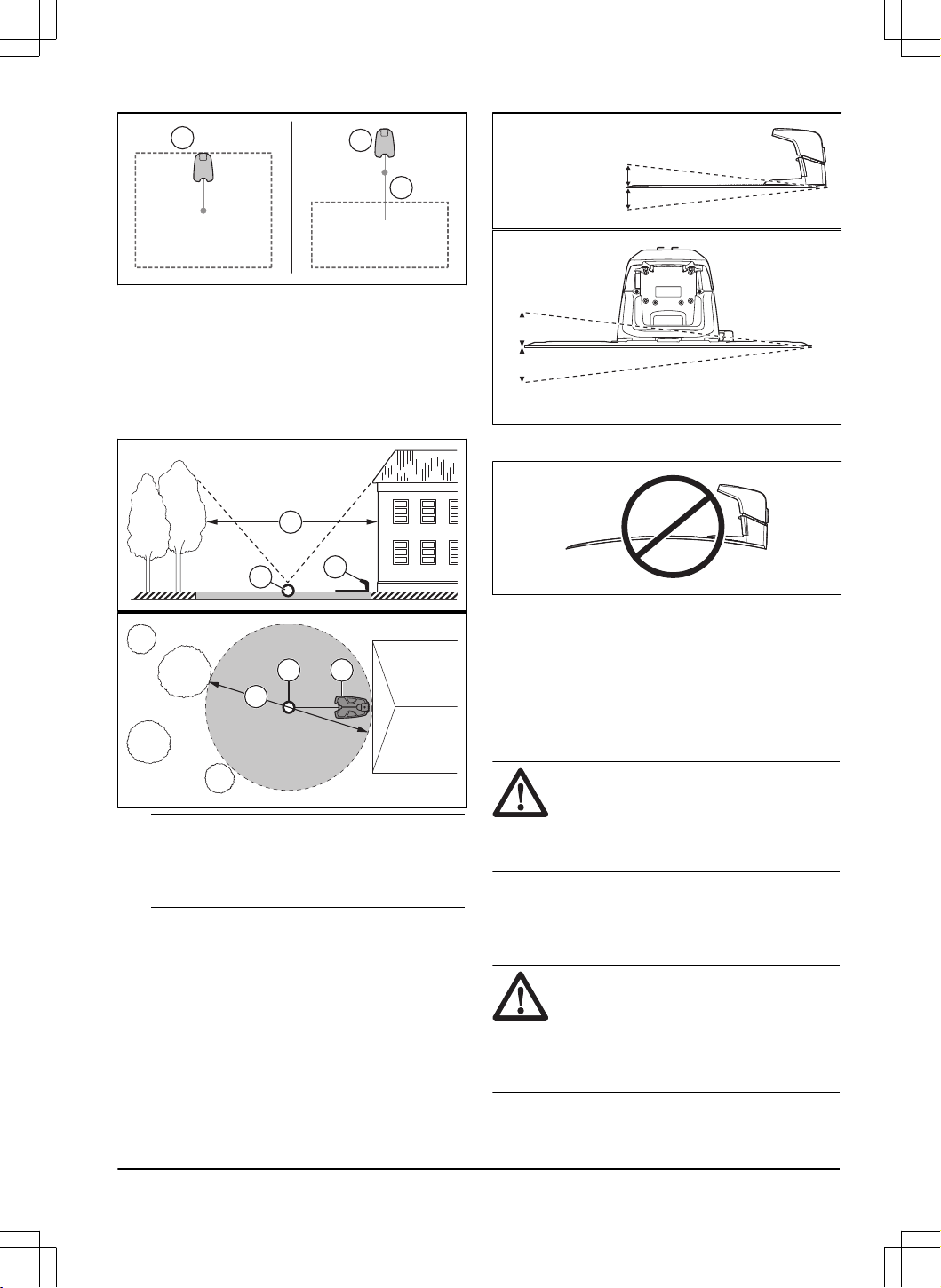
• Stellen Sie die Ladestation(A) so auf,
dass der Andockpunkt(B) freie Sicht zum
Himmel hat. Das Gerät hält am Andockpunkt
der Ladestation(B) an, nachdem es von
der Ladestation rückwärts gefahren ist. Die
Rückfahrstrecke kann auf 130-220cm/51-87in.
eingestellt werden. Husqvarna empfiehlt, dass vor
der Ladestation mindestens 6m/19.6ft. (C) frei
bleiben.
B
C
A
AB
C
Hinweis: Eine kurze Rückfahrstrecke verringert
das Risiko von sichtbaren Fahrspuren. Um gute
Satellitensignale am Andockpunkt zu haben, kann
eine lange Rückfahrstrecke erforderlich sein.
• Stellen Sie die Ladestation in der Nähe einer
Steckdose auf.
• Lesen Sie genau durch, wie das Netzkabel sicher
installiert wird.
• Stellen Sie die Ladestation auf eine ebene Fläche,
nicht auf Kies.
• Husqvarna empfiehlt, die Ladestation auf einer
harten Oberfläche wie z. B. Beton oder Ähnlichem
zu installieren. Um die Ladestation auf einer
weichen Oberfläche zu installieren, verwenden Sie
die Stützplatten (Zubehör).
• Die Ladestation auf einer ebenen Fläche abstellen.
max. 5 cm / 2"
max. 5 cm / 2"
Max +/- 4 cm / 1.6 In.
• Die Grundplatte der Ladestation darf nicht
verbogen werden.
• Stellen Sie die Ladestation in einem Bereich mit
guter Luftzirkulation auf.
• Stellen Sie die Ladestation in einem Bereich mit
Schutz vor der Sonne auf.
• Verwenden Sie eine Steckdose mit einem
Fehlerstromschutzschalter (GFCI) der KlasseA
oder einen Fehlerstromschutzschalter (RCD) für
maximal 30mA, wenn Sie das Netzkabel an eine
Steckdose anschließen.
ACHTUNG:
Stellen Sie die Ladestation
nicht an Stellen auf, an denen sich
Gegenstände aus Metall im Boden befinden.
Gegenstände aus Metall können das Signal
der Ladestation stören.
3.6 So finden Sie die Stellen, wo die
Objekte auf der Karte installiert werden
sollen
ACHTUNG:
Grenzt der Arbeitsbereich
an Gewässer, Böschungen, Hänge oder
öffentliche Straßen, muss die virtuelle
Begrenzung eine Schutzwand haben. Die
Wand muss mindestens 15cm/6Zoll hoch
sein.
1691 - 009 - 15.01.2026 Installation - 15
ACHTUNG: Nehmen Sie das Gerät
nicht auf Kies in Betrieb.
ACHTUNG: Um einen
ordnungsgemäßen Betrieb ohne Lärm zu
erzielen, grenzen Sie alle Hindernisse wie
Bäume, Wurzeln und Steine ab.
Hinweis: Erstellen Sie eine Skizze des
Arbeitsbereichs, bevor Sie die virtuellen Begrenzungen
installieren.
• Stellen Sie sicher, dass das Gerät in allen
Bereichen des Arbeitsbereichs Funksignale von
der Referenzstation empfangen kann.
Hinweis: Der maximale Abstand nimmt ab,
wenn sich Objekte zwischen der Referenzstation
und dem Gerät befinden.
• Husqvarna empfiehlt einen maximalen Abstand
zwischen der Ladestation und dem am weitesten
entfernten Teil der Installation. Der maximale
Abstand beträgt 1000m/3280ft.
Hinweis: Der maximale Abstand ist bei
Steigungen und hohem Gras niedriger.
3.6.1 So installieren Sie Kartenobjekte in
der Nähe von Gebäuden und Bäumen
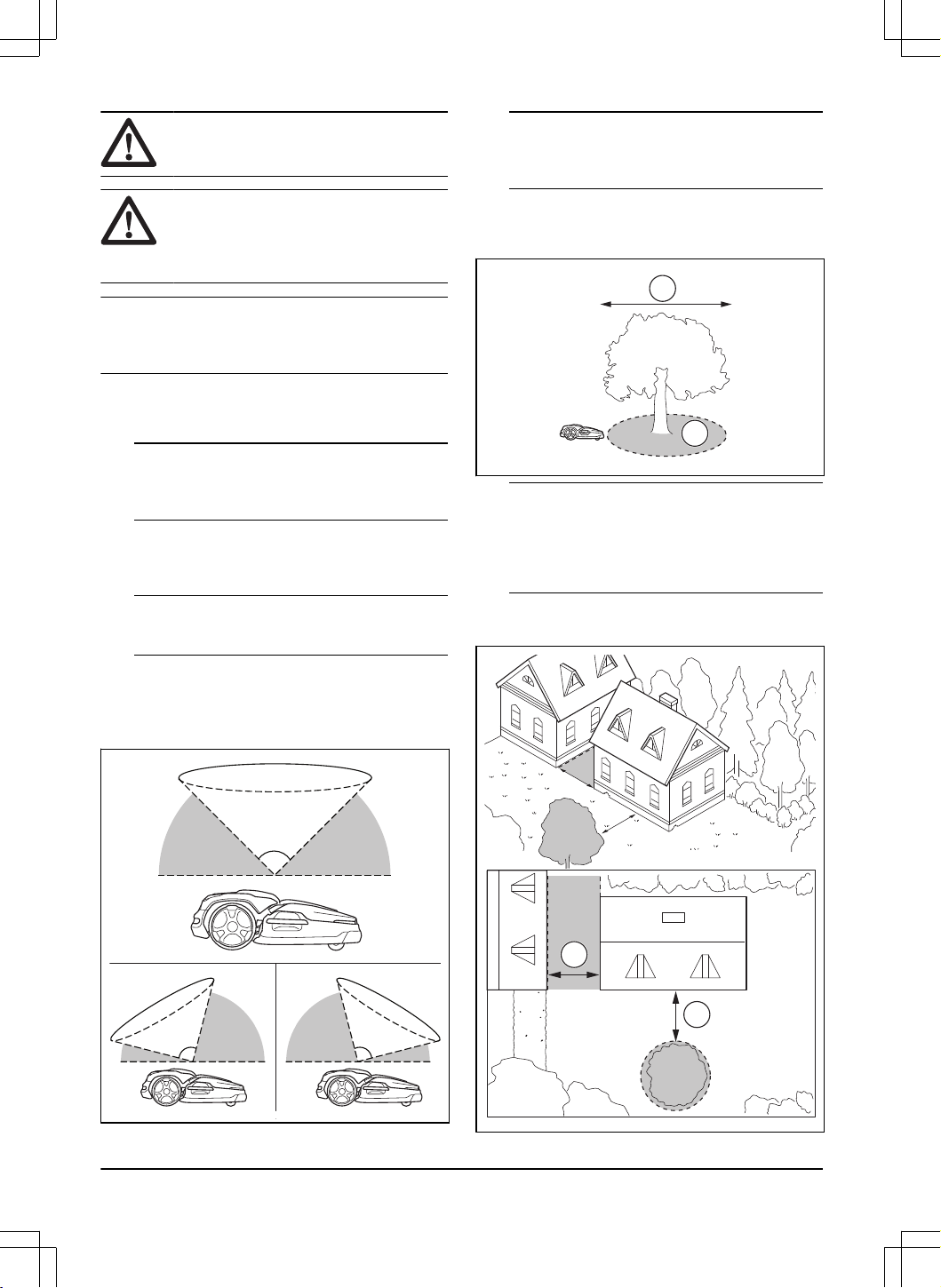
• Stellen Sie sicher, dass ein Bereich von 90° des
Himmels sichtbar ist.
90°
Hinweis:
Das Gerät kann keine Signale vom
Satelliten zur Navigation empfangen, wenn dieser
Bereich eingeschränkt ist.
• Richten Sie einen ausgeschlossenen Bereich (B)
um Bäume oder Baumgruppen mit Baumkronen
mit einem Durchmesser von mehr als 4m/13ft. (A)
ein.
B
A
Hinweis: Bäume oder Baumgruppen mit
Baumkronen mit einem Durchmesser von mehr als
4m/13ft. (A) können dafür sorgen, dass das Gerät
vorübergehend stoppt. Kleinere Bäume stören in
der Regel nicht den Betrieb des Geräts.
• Stellen Sie sicher, dass zwischen Gebäuden oder
Bäumen ein Mindestabstand (C) von 4m/13.1ft.
besteht.
C
C
16
- Installation 1691 - 009 - 15.01.2026
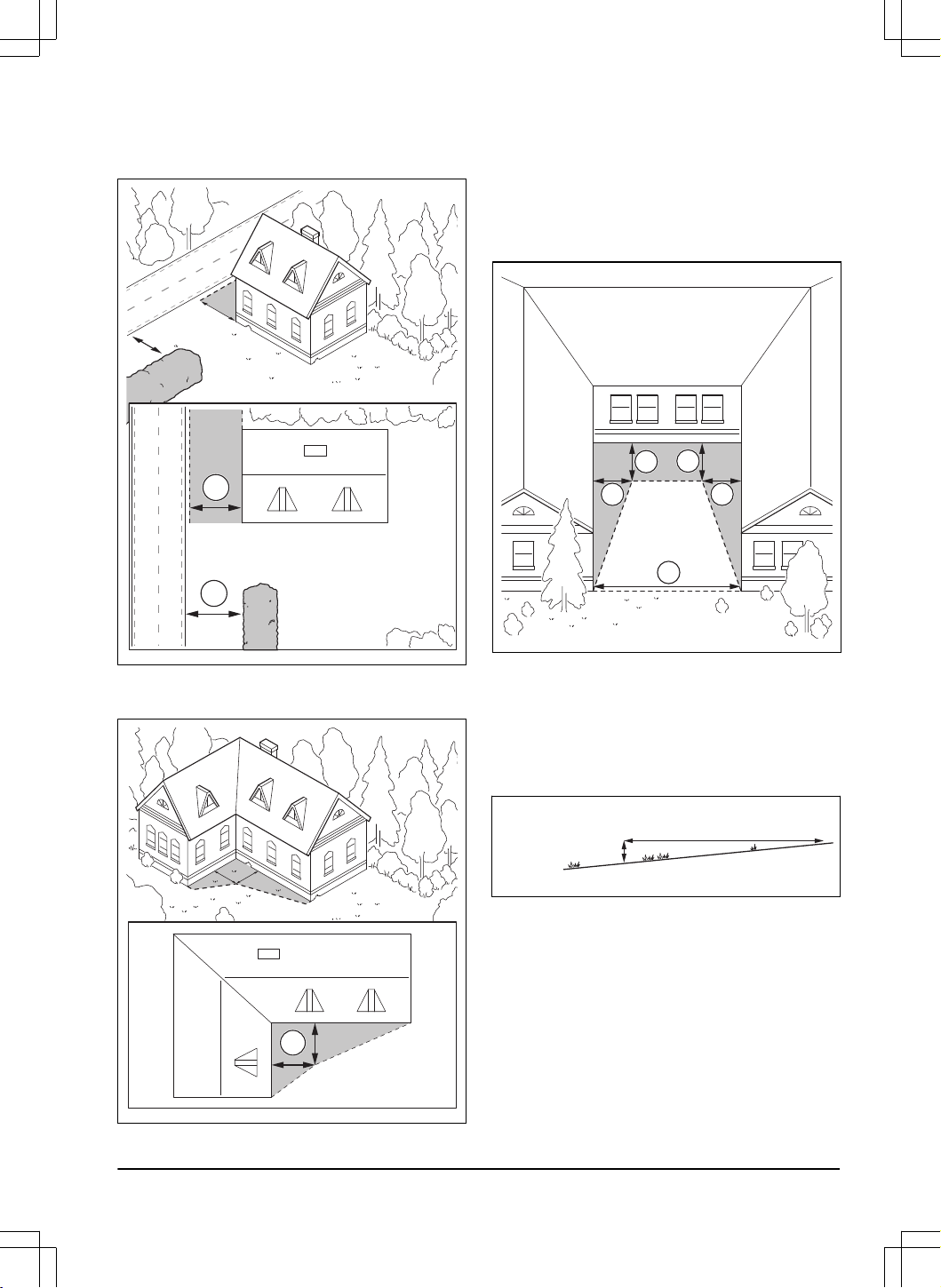
• Stellen Sie sicher, dass ein Durchgang zwischen
zwei niedrigen Objekten oder einem niedrigen
Objekt und einem hohen Objekt eine Mindestbreite
(D) von 3m/9,8ft. aufweist.
D
D
• Bei L-förmigen Gebäuden sollten Sie die virtuelle
Begrenzung in einem Mindestabstand (E) von
1.5m/5ft. installieren.
E
• Wenn Sie virtuelle Begrenzungen in einem
Bereich mit einem U-förmigen Gebäude installieren
möchten, stellen Sie sicher, dass der Abstand
(G) mindestens 6m/20ft. beträgt. Wenn das
Gebäude höher als 3m/10ft. ist, stellen Sie sicher,
dass der Abstand (G) doppelt so groß ist wie die
Höhe des höchsten Gebäudes. Installieren Sie die
virtuelle Begrenzung in einem Mindestabstand (F)
von 1.5m/5ft. von einem Gebäude.
F
F
F
F
G
3.6.2 So installieren Sie die Kartenobjekte
in einem Hang
Das Gerät kann an Steigungen mit einem Gefälle
von 20% betrieben werden. Die Steigung an virtuellen
Begrenzungen darf maximal 15% betragen. Die
Steigung(%) wird als Höhenunterschied für jeden m
berechnet. Beispiel: 10cm/100cm = 10%.
10 cm/ 4"
100 cm/ 40"
10%
• Bei Steigungen von mehr als 20% im
Arbeitsbereich muss die Steigung als verbotener
Bereich isoliert werden.
• Für Hänge neben öffentlichen Straßen setzen
Sie einen Zaun oder eine schützende Wand
mit mindestens 15cm/6Zoll Höhe entlang der
Außenkante des Hangs.
• Husqvarna empfiehlt, das systematische
Schnittbild gerade den Hang hinauf verlaufen zu
lassen, um Schäden am Gras zu vermeiden.
• Installieren Sie virtuelle Begrenzungen nur in
Hängen mit maximal 15% Steigung.
1691 - 009 - 15.01.2026
Installation - 17
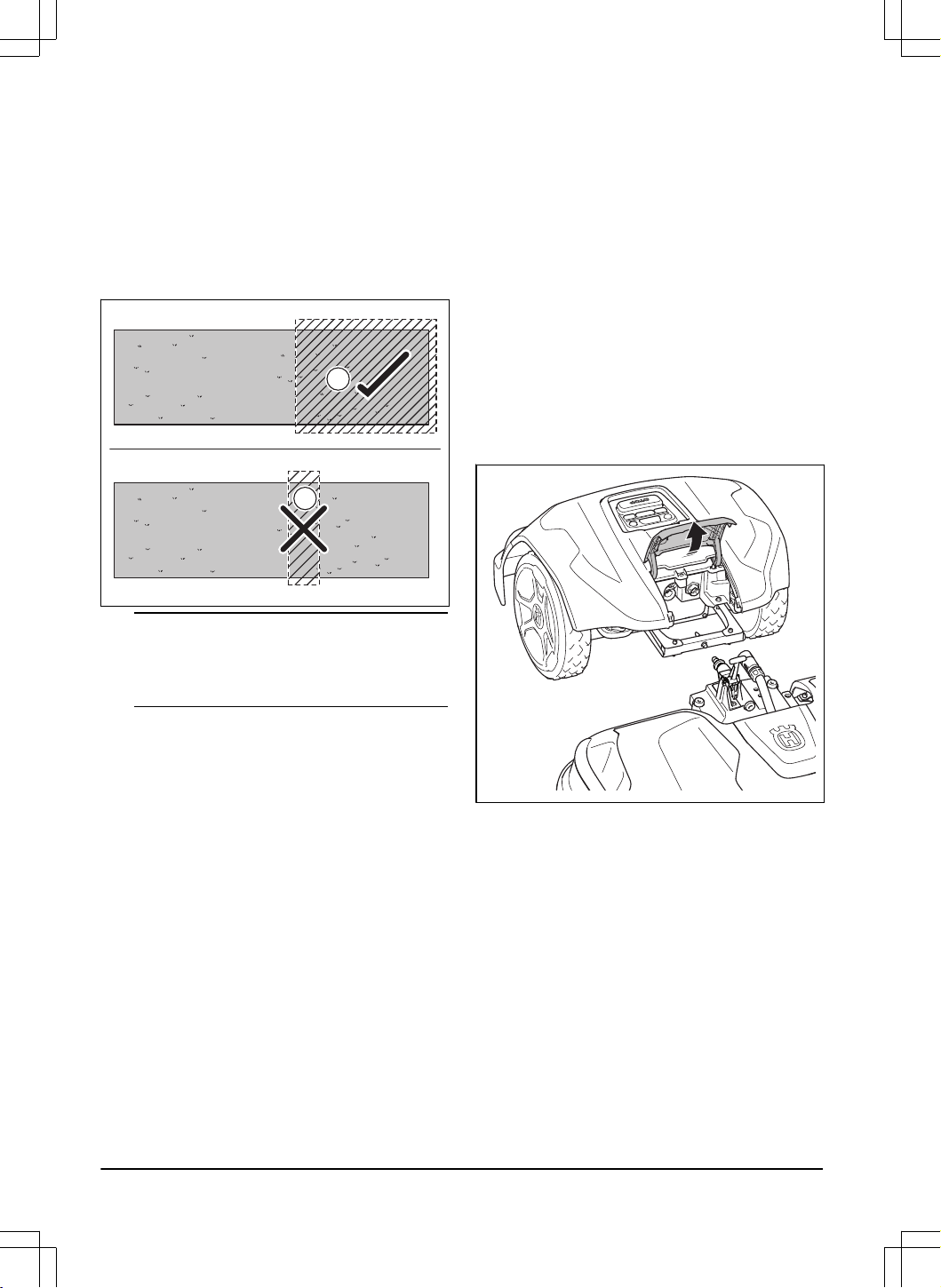
3.6.3 So prüfen Sie, wo ausgeschlossene
Bereiche eingerichtet werden müssen
• Richten Sie ausgeschlossene Bereiche um
Objekte herum ein, die größer als 2x2m/6,6x6,6ft.
sind.
• Stellen Sie sicher, dass der ausgeschlossene
Bereich mindestens 30x30cm/1x1ft. umfasst.
• Stellen Sie sicher, dass der ausgeschlossene
Bereich die gesamte Fläche(A) umfasst, in der
das Gerät nicht betrieben werden darf.
A
B
Hinweis: Erstellen Sie keinen
ausgeschlossenen Bereich(B) innerhalb des
Arbeitsbereichs, um zu verhindern, dass das Gerät
in bestimmte Teile des Arbeitsbereichs gelangt.
3.7 Installation des Geräts
3.7.1 So installieren Sie das Gerät
Führen Sie die folgenden allgemeinen Schritte zur
Installation des Geräts aus:
1. Befestigen Sie das Mähdeck an der
Antriebseinheit. Siehe
Das Mähdeck anbringen auf
Seite 18
.
2. Installieren Sie die Ladestation. Siehe
Installation
der Ladestation auf Seite 19
.
3. Installieren Sie die Referenzstation. Weitere
Anweisungen finden Sie in der Betriebsanleitung
der Referenzstation.
4. Führen Sie einen Kopplungsvorgang zwischen
dem Gerät und der Husqvarna Fleet Services
™
-
App durch. Siehe
So führen Sie die Kopplung mit
Husqvarna Fleet Services
™
durch auf Seite 21
.
5. Erstellen Sie eine Karte mit Arbeitsbereichen,
verbotenen Bereichen, Transportwegen und
Wartungspunkten. Siehe
Installation des Geräts
auf Seite 18
.
6. Verwenden Sie die Husqvarna Fleet Services
™
-
App, um Einstellungen für das Gerät
vorzunehmen. Siehe
Einstellungen auf Seite 27
.
3.7.2 Installationswerkzeuge
• 19mm-Steckschlüssel mit offenem Ende.
• Sechskantschlüssel, 8mm. Im Lieferumfang der
Ladestation enthalten.
• Kombi-Werkzeug. Im Lieferumfang des Mähdecks
enthalten.
• 10mm Steckschlüssel.
• Bohrmaschine, 6-mm-Bohrer.
• Ratschen- oder Drehmomentschlüssel, 10mm.
3.7.3 Das Mähdeck anbringen
1. Schalten Sie die Antriebseinheit aus (OFF). Siehe
Das Gerät ausschalten (OFF) auf Seite 31
.
2. Stellen Sie das Mähdeck vor die Antriebseinheit.
3. Öffnen Sie die Klappe der Antriebseinheit.
4. Entfernen Sie die mittlere obere Abdeckung des
Mähdecks.
5. Setzen Sie den Rahmen auf die Antriebseinheit
oberhalb des Mähdecks und des Kabels.
6. Richten Sie den Schaft mit dem Loch in der
Antriebseinheit aus.
18
- Installation 1691 - 009 - 15.01.2026
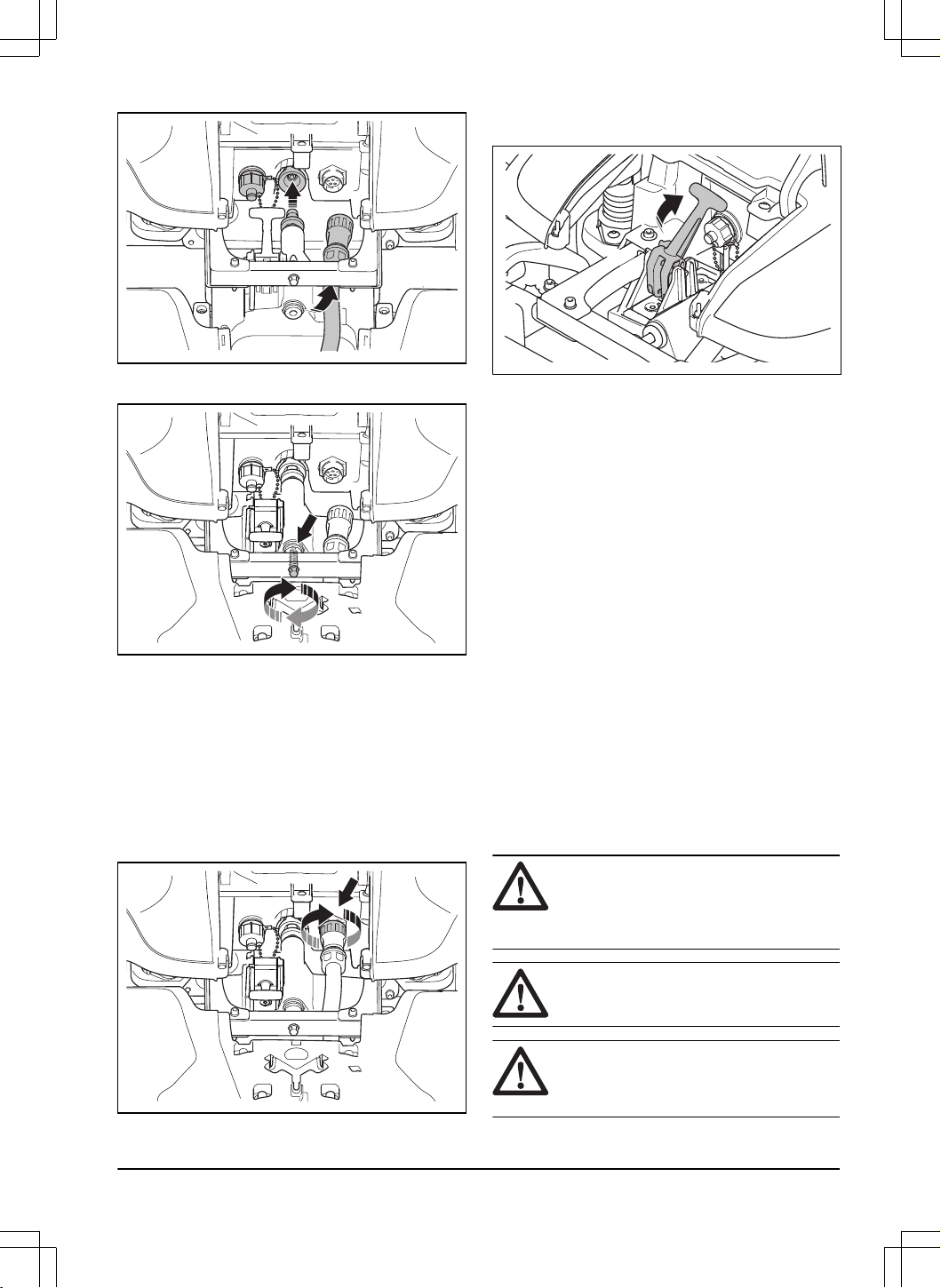
7. Richten Sie den Schaft mit dem Loch im Rahmen
aus.
8. Drehen Sie die Schraube mit dem Ratschen-
oder Drehmomentschlüssel (10mm) fest. Der
Anziehmoment beträgt 5 Nm.
9. Die Mutter auf der anderen Seite mit einem
19mm-Steckschlüssel mit offenem Ende
festziehen. Anziehmoment 9 Nm.
10. Schließen Sie das Kabel an die Antriebseinheit
an. Achten Sie darauf, dass der Anschluss richtig
ausgerichtet ist.
11. Ziehen Sie den inneren Teil des Steckverbinders
im Uhrzeigersinn fest.
12. Heben Sie den hinteren Teil des Mähdecks an und
kippen Sie den Hebel.
13. Montieren Sie die mittlere obere Abdeckung auf
dem Mähdeck.
14. Schließen Sie die Abdeckung.
3.7.4 Das Mähdeck entfernen
1. Schalten Sie die Antriebseinheit aus (OFF). Siehe
Das Gerät ausschalten (OFF) auf Seite 31
.
2. Öffnen Sie die Klappe der Antriebseinheit.
3. Entfernen Sie die mittlere obere Abdeckung des
Mähdecks.
4. Lösen Sie den inneren Teil des Steckverbinders
gegen den Uhrzeigersinn und trennen Sie das
Kabel.
5. Kippen Sie den Hebel.
6. Lösen Sie die Mutter mit dem 19mm-
Steckschlüssel mit offenem Ende und entfernen
Sie die Schraube mit dem Kombiwerkzeug.
7. Entfernen Sie das Mähdeck aus der
Antriebseinheit. Bringen Sie die Abdeckungen an
den 2 Steckverbindern an.
3.7.5 Installation der Ladestation
Lesen Sie die Anweisungen zur Ladestation, und
machen Sie sich damit vertraut. Siehe
So finden Sie die
richtige Position für die Ladestation auf Seite 14
.
WARNUNG:
Die
Sicherheitsanweisungen für die Installation
müssen sorgfältig gelesen und verstanden
werden. Siehe
Sicherheit auf Seite 3
.
ACHTUNG: Machen Sie keine neuen
Löcher in die Ladestationplatte.
ACHTUNG: Stellen Sie sich nicht
mit den Füßen auf die Grundplatte der
Ladestation.
1691 - 009 - 15.01.2026 Installation - 19
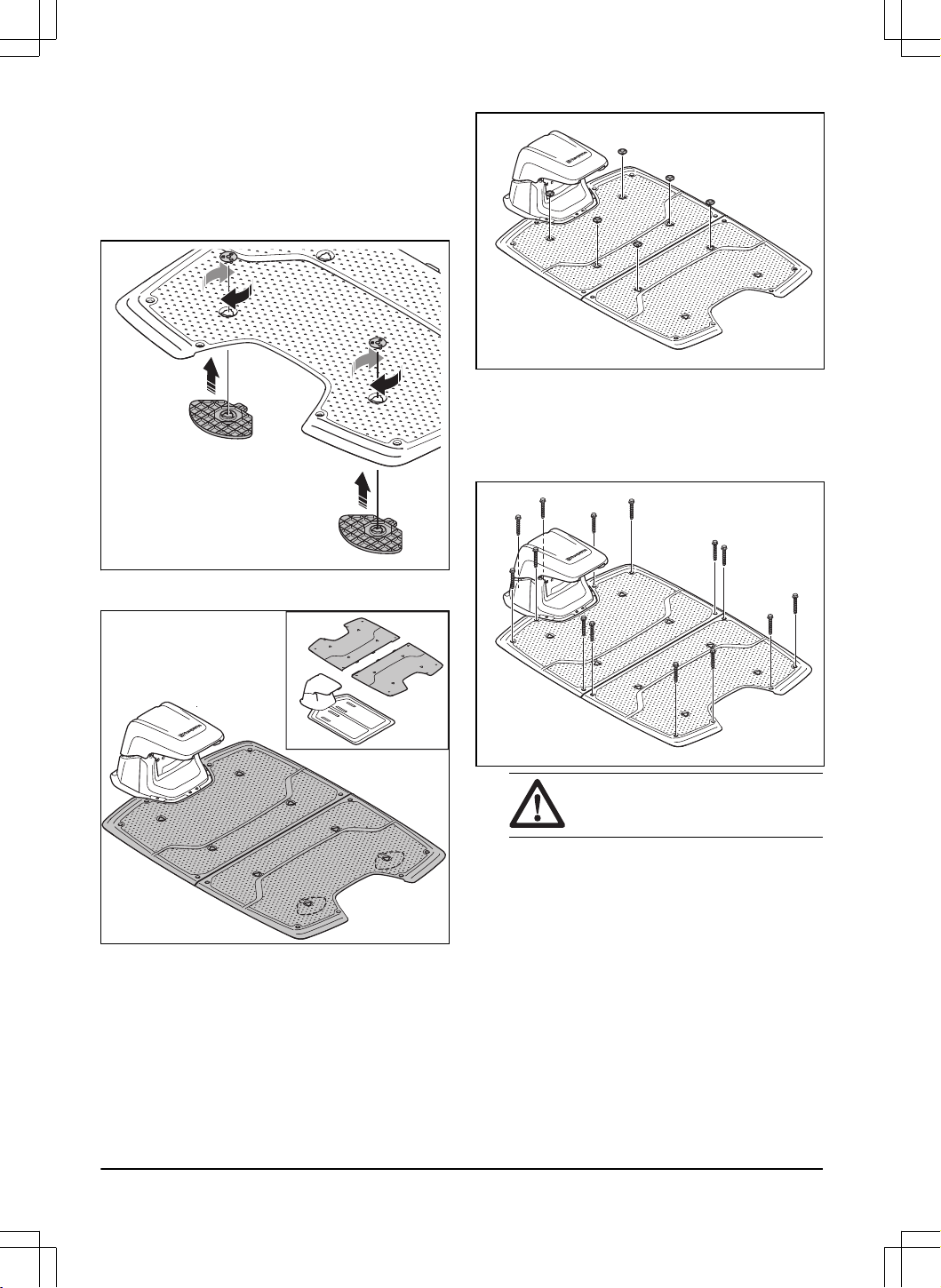
3.7.5.1 Installieren der Ladestation
1. Positionieren Sie die Ladestation im ausgewählten
Bereich.
2. Setzen Sie die 2 Stützplatten auf die Rückseite der
oberen Auflageplatte. Verwenden Sie einen 8mm-
Sechskantschlüssel, um die Stützplatten von der
Vorderseite mit 2 Kupplungen zu befestigen.
3. Legen Sie die 2 oberen Auflageplatten auf die
untere Auflageplatte.
4. Befestigen Sie die oberen Auflageplatten mit
6 Kupplungen an der unteren Auflageplatte.
Befestigen Sie die Kupplungen mit einem 8mm-
Sechskantschlüssel.
5. Bohren Sie mit einem 6mm-Bohrer 14 Löcher in
den Boden.
6. Befestigen Sie die Ladestation mithilfe der
14 mitgelieferten Schrauben am Untergrund.
Ziehen Sie die Schrauben mit einem 10mm-
Steckschlüssel fest.
ACHTUNG: Ziehen Sie die
Schrauben nicht zu stark an.
7. Schließen Sie das Netzkabel an eine Steckdose
mit 100–240V an.
8. Gerät in die Ladestation stellen. Drücken Sie die
ON/OFF-Taste 3Sekunden lang, um das Gerät zu
laden. Siehe
So laden Sie den Akku auf Seite 31
.
3.7.5.2 Sichtprüfung der Ladestation durchführen
1. Stellen Sie sicher, dass die LED-Anzeigelampe an
der Ladestation grün leuchtet.
20
- Installation 1691 - 009 - 15.01.2026
2. Wenn die LED-Anzeigelampe nicht grün leuchtet,
führen Sie eine Überprüfung der Installation durch.
Siehe
LED-Anzeigelampen an der Ladestation auf
Seite 47
und
Installieren der Ladestation auf
Seite 20
.
3.7.6 Installation der Referenzstation
Installieren Sie die Referenzstation gemäß den
Anweisungen in der Bedienungsanleitung der
Referenzstation.
3.7.7 So führen Sie die Kopplung mit
Husqvarna Fleet Services
™
durch
1. Laden Sie die Husqvarna Fleet Services
™
-App auf
Ihr Mobilgerät herunter.
2. Melden Sie sich bei der Husqvarna Fleet
Services
™
-App an.
3. Stellen Sie das Gerät auf ON.
4. Starten Sie Bluetooth
®
auf Ihrem Mobilgerät.
5. Drücken Sie die Bluetooth
®
-Taste am Gerät, um
Bluetooth
®
zu aktivieren.
Hinweis:
Andere Bluetooth
®
-fähige Geräte
können den Kopplungsvorgang stören.
Deaktivieren Sie Bluetooth
®
auf den
anderen Geräten, wenn dies Störungen beim
Kopplungsvorgang verursacht.
6. Wählen Sie in der App die Option
Mähroboter
hinzufügen
aus, um Ihr Gerät hinzuzufügen, und
befolgen Sie die Anweisungen in der App.
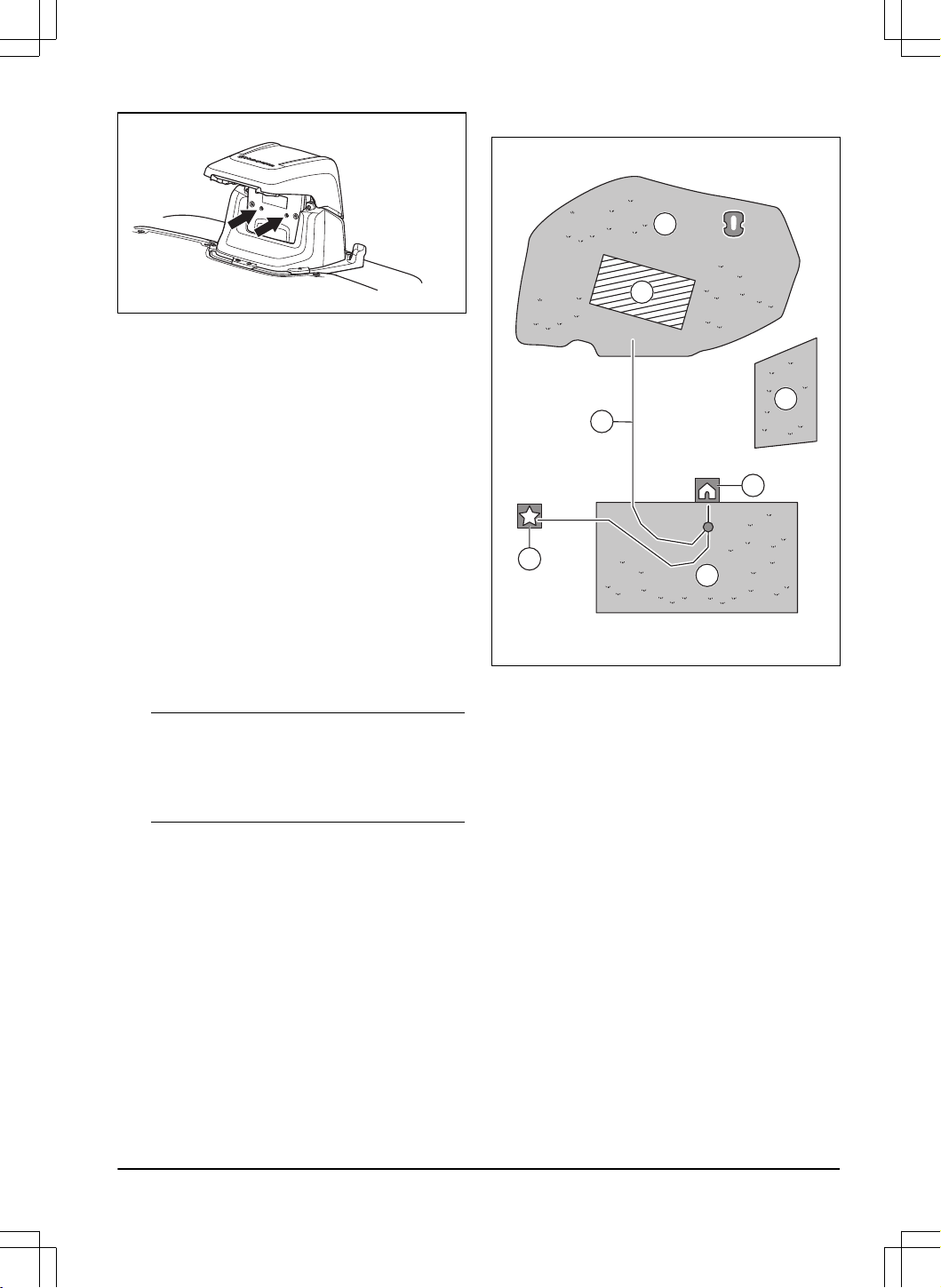
3.7.8 Installation der Kartenobjekte
Lesen und verstehen Sie die Anweisungen zur
Installation der Kartenobjekte. Siehe
So finden Sie die
Stellen, wo die Objekte auf der Karte installiert werden
sollen auf Seite 15
.
Auf der Karte in der App können Sie die folgenden
Objekte installieren:
•
Arbeitsbereiche
(A)
•
Verbotene Bereiche
(B)
•
Transportweg
(C)
•
Ladestation
(D)
•
Wartungspunkt
(E)
•
Arbeitsbereich (Nebenbereich)
(F)
A
F
B
A
D
E
C
Ein Arbeitsbereich wird durch virtuelle Begrenzungen
festgelegt. Es können maximal 20Arbeitsbereiche
und Nebenbereiche auf einer Karte installiert werden.
Arbeitsbereiche können in der App vorübergehend
aktiviert und deaktiviert werden.
Es gibt zwei Arten von Arbeitsbereichen:
• Ein Arbeitsbereich, in dem sich eine Ladestation
befindet oder der über einen Transportweg mit
dieser verbunden ist und in dem das Gerät
automatisch arbeitet.
• Ein Nebenbereich ist ein Arbeitsbereich ohne
Ladestation und ohne Transportweg. Das Gerät
muss manuell zum und vom Arbeitsbereich bewegt
werden.
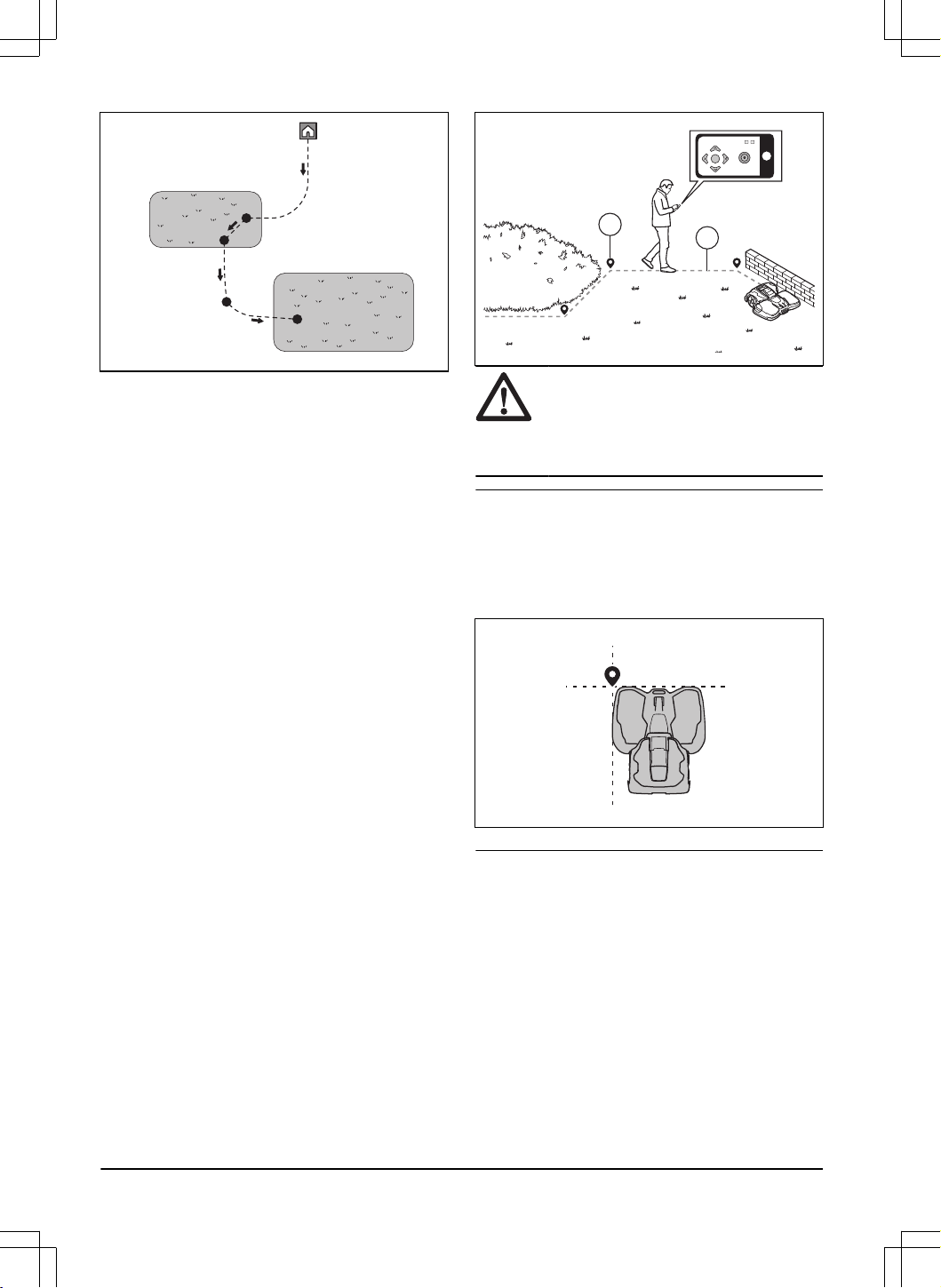
Ein Transportweg ist ein vorgegebener Pfad
zwischen dem Andockpunkt der Ladestation und
Arbeitsbereichen. Das Gerät kann auf diesem Pfad
automatisch betrieben werden, schneidet aber kein
Gras. Ein Transportweg kann in der App vorübergehend
aktiviert und deaktiviert werden. Ein Transportweg
kann verwendet werden, um das Gerät in mehrere
Bereiche zu führen. Mindestens ein Wegpunkt für
den Transportweg muss innerhalb des Arbeitsbereichs
platziert werden.
1691 - 009 - 15.01.2026
Installation - 21
Es können verbotene Bereiche eingerichtet werden,
in denen das Gerät nicht in Betrieb sein darf. Ein
verbotener Bereich wird durch virtuelle Begrenzungen
festgelegt. Verbotene Bereiche können vorübergehend
in der App aktiviert und deaktiviert werden.
Ein Wartungspunkt ist eine bestimmte Position, an der
das Gerät geparkt werden kann. Er kann zum Beispiel
als Servicepunkt verwendet werden, an dem das Gerät
gewartet wird. Der Wartungspunkt ist über einen Pfad
mit dem Andockpunkt verbunden.
Um Objekte auf der Karte zu installieren, betreiben Sie
das Gerät mit der appDrive-Installation, um Wegpunkte
auf der Karte hinzuzufügen. Siehe
So installieren Sie
Objekte auf der Karte auf Seite 22
.
3.7.8.1 So installieren Sie Objekte auf der Karte
Die Wegpunkte(A) sind Positionen, die die virtuellen
Begrenzungen und Pfade(B) festlegen. Die Linien
zwischen den Wegpunkten sind gerade. Es wird
empfohlen, so wenige Wegpunkte wie möglich
zu verwenden. Für jeden Arbeitsbereich und die
zugehörigen ausgeschlossenen Bereiche sowie den
Transportweg beträgt die maximale Gesamtanzahl der
Wegpunkte 800. Husqvarna empfiehlt, für die gesamte
Karte maximal 1.000Wegpunkte anzulegen. Verwenden
Sie mehrere Wegpunkte, um sanfte Kurven zu
erstellen. Husqvarna empfiehlt, einen Mindestabstand
von 30cm/1ft. zwischen den Wegpunkten einzuhalten.
Sie können die Position der Wegpunkte in der App nach
der Installation der Karte anpassen.
B
A
ACHTUNG:
Heben Sie das Gerät nicht
an und bewegen Sie es nicht zwischen den
Wegpunkten, während Sie Kartenobjekte
installieren. Verwenden Sie appDrive für
eine korrekte Installation.
Hinweis: Die Position des Wegpunkts beim
Installieren eines Arbeitsbereichs oder eines verbotenen
Bereichs befindet sich in der vorderen linken Ecke des
Geräts. Die virtuelle Begrenzung gibt den Arbeitsbereich
an, in dem das Gerät betrieben werden darf. Das Gerät
mäht aufgrund der Position der Mähscheibe nicht das
Gras um die virtuelle Begrenzung herum.
22 - Installation 1691 - 009 - 15.01.2026
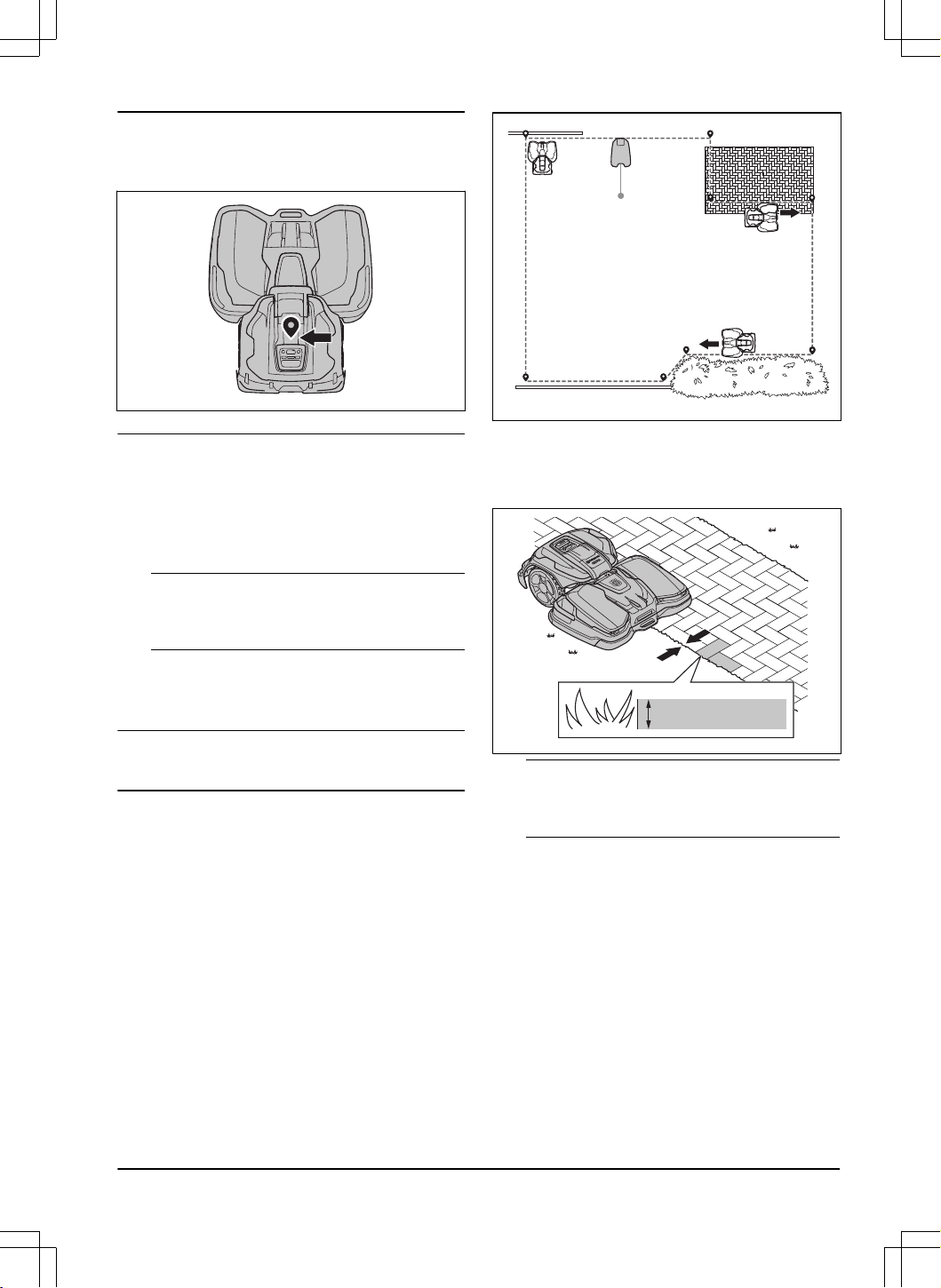
Hinweis: Die Position des Wegpunkts beim
Installieren eines Transportwegs oder eines Pfads zu
einem Wartungspunkt befindet sich in der Mitte des
Geräts zwischen den Antriebsrädern.
• Stellen Sie sicher, dass Sie sich in der Nähe des
Geräts befinden und mit der App mit Bluetooth
®
mit dem Gerät verbunden sind.
• Wählen Sie das Objekt aus, das Sie installieren
möchten, und verwenden Sie die Schaltflächen
in der appDrive-Installation, um das Gerät zu
bedienen.
Hinweis: Ein Spiel-Controller mit Bluetooth
®
kann zusammen mit appDrive verwendet werden,
um das Gerät zu bedienen.
• Verwenden Sie den Joystick, um das Gerät in eine
beliebige Richtung zu bewegen und zu drehen.
• Verwenden Sie die Schaltfläche Wegpunkt, um
einen Wegpunkt auf der Karte hinzuzufügen.
Hinweis:
Gehen Sie 2-3m/6.5-9.8ft. hinter dem
Gerät, wenn Sie das Gerät mit appDrive betreiben.
So erstellen Sie einen Arbeitsbereich
Es sind mindestens drei Wegpunkte erforderlich, um
einen Arbeitsbereich zu erstellen.
• Betreiben Sie das Gerät im Uhrzeigersinn an der
Begrenzung des Arbeitsbereichs und fügen Sie
Wegpunkte hinzu.
• Fügen Sie einen Wegpunkt hinzu, damit das
Gerät das Gras am Rand zwischen Rasen und
Steinpfad schneidet. Stellen Sie sicher, dass Sie
die Rasenkante streifen, wenn Sie einen neuen
Wegpunkt setzen.
max 1 cm / 0.4”
Hinweis: Das Gerät kann die Kante streifen,
wenn die Höhe des Steinpfads im Verhältnis zum
Rasen maximal 1cm/0.4Zoll beträgt.
• Fügen Sie den Wegpunkt an der äußeren Ecke
hinzu, um die virtuelle Begrenzung um eine Ecke
zu installieren.
1691 - 009 - 15.01.2026
Installation - 23
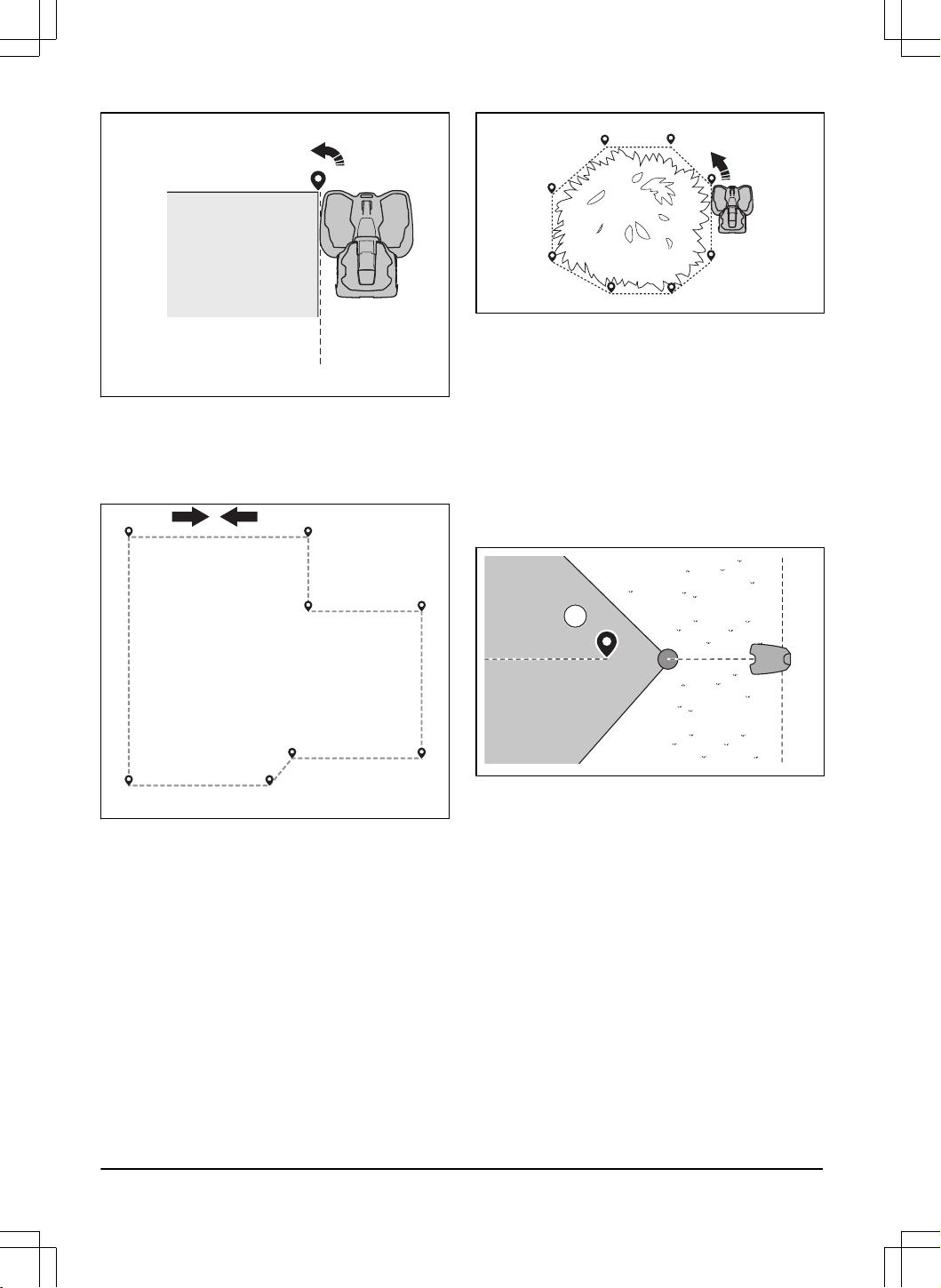
• Legen Sie keine Wegpunkte fest, die eine
virtuelle Begrenzung über sich selbst im gleichen
Arbeitsbereich überschreiten.
• Speichern Sie den Arbeitsbereich, um den ersten
und letzten Wegpunkt automatisch mit einer
virtuellen Grenze zu verbinden.
1
2
3
4
5
6
7
8
So erstellen Sie einen verbotenen Bereich
Es sind mindestens drei Wegpunkte erforderlich, um
einen verbotenen Bereich zu erstellen.
• Fahren Sie mit dem Gerät gegen den
Uhrzeigersinn die Grenze des ausgeschlossenen
Bereichs ab oder wählen Sie alternativ eine
voreingestellte Form aus der App aus.
• Legen Sie keine Wegpunkte fest, bei denen
eine virtuelle Begrenzung innerhalb des gleichen
verbotenen Bereichs über sich selbst führt.
• Speichern Sie den verbotenen Bereich, um den
ersten und letzten Wegpunkt automatisch mit einer
virtuellen Begrenzung zu verbinden.
So erstellen Sie einen Transportweg
• Bedienen Sie das Gerät, und fügen Sie
Wegpunkte auf der Karte hinzu, um einen
Transportweg zu installieren. Starten Sie entweder
vom Arbeitsbereich oder in der Nähe der
Ladestation.
• Platzieren Sie den ersten oder letzten Wegpunkt
im Arbeitsbereich und halten Sie dabei einen
Mindestabstand von 1m/3,3ft. zur virtuellen
Begrenzung ein.
• Platzieren Sie den ersten oder letzten Wegpunkt
auf einem Transportweg(A) in einem Winkel von
+/-45Grad vom Andockpunkt aus gesehen.
A
• Installieren Sie den Transportweg senkrecht zur
virtuellen Begrenzung des Arbeitsbereichs.
• Installieren Sie keinen Transportweg über einen
verbotenen Bereich.
• Legen Sie keine Wegpunkte fest, die den
Transportweg denselben Transportweg kreuzen
lassen.
• Vermeiden Sie bei der Installation des
Transportwegs scharfe Knicke. Husqvarna
empfiehlt, weitere Wegpunkte für sanftere Kurven
hinzuzufügen.
24
- Installation 1691 - 009 - 15.01.2026
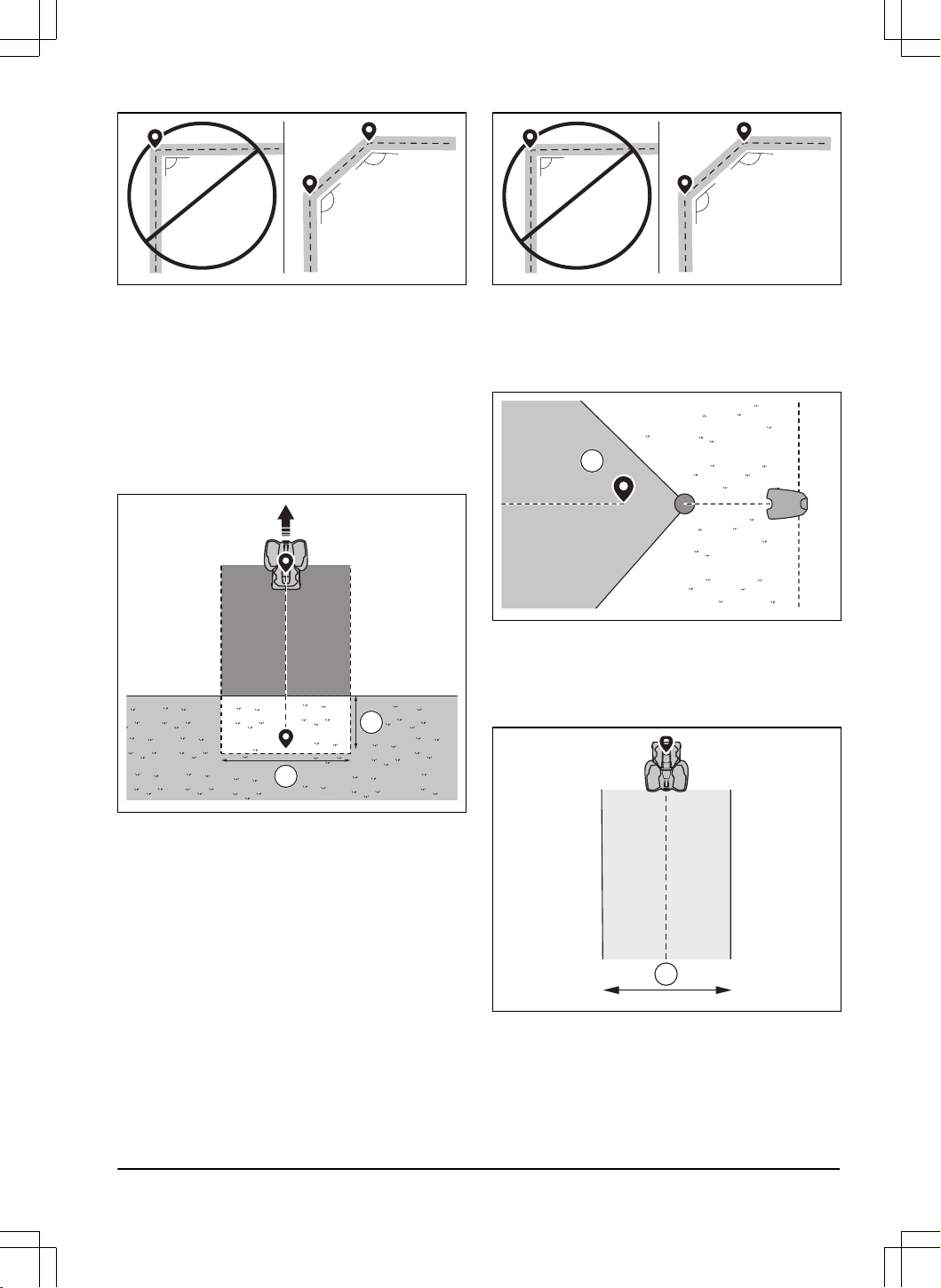
135º
135º
90º
• Bedienen Sie das Gerät, und fügen Sie
Wegpunkte hinzu, um den Transportweg mit
dem Andockpunkt zu verbinden. Platzieren
Sie mindestens einen Wegpunkt in jedem
Arbeitsbereich, um das Gerät zum Arbeitsbereich
zu führen.
• Speichern Sie den Transportweg, um den
Transportweg automatisch mit dem Andockpunkt
zu verbinden.
• Stellen Sie die Korridorbreite(A) für den
Transportweg ein. Die Korridorbreite kann auf 2–
5m/6,6–16,4ft. eingestellt werden.
B
A
Einen Wartungspunkt erstellen
• Bedienen Sie das Gerät, und fügen Sie
Wegpunkte auf der Karte hinzu. Beginnen Sie mit
dem Hinzufügen von Wegpunkten an der Position,
an der Sie den Wartungspunkt installieren. Der
erste Wegpunkt gibt den Wartungspunkt an.
• Vermeiden Sie bei der Installation des
Transportwegs scharfe Knicke. Husqvarna
empfiehlt, weitere Wegpunkte für sanftere Kurven
hinzuzufügen.
135º
135º
90º
• Bedienen Sie das Gerät, und fügen Sie
Wegpunkte hinzu, um einen Pfad zur Ladestation
zu erstellen.
• Platzieren Sie den letzten Wegpunkt auf einem
Transportweg (A) in einem Winkel von +/-45Grad
vom Andockpunkt aus gesehen.
A
• Speichern Sie den Wartungspunkt, um den letzten
Wegpunkt automatisch mit dem Andockpunkt zu
verbinden.
• Stellen Sie die Korridorbreite(A) für den
Wartungspunkt ein. Die Korridorbreite kann auf
3-5m/9.8-16.4ft. eingestellt werden.
A
So installieren Sie die Ladestation auf der Karte neu
Installieren Sie die Ladestation neu auf der Karte,
wenn Sie die Station verschieben oder austauschen.
Sie können sie ebenfalls neu installieren, wenn der
Mähroboter nicht an die Ladestation angedockt oder
angeschlossen werden kann.
1691 - 009 - 15.01.2026
Installation - 25

1. Wählen Sie in der App
Kartenobjekte >
Ladestation
.
2. Wählen Sie
Ladestation neu installieren
und
befolgen Sie die Anweisungen.
Hinweis: Andere Bluetooth
®
-fähige Geräte können
den Kopplungsvorgang stören. Deaktivieren Sie
Bluetooth
®
auf den anderen Geräten, wenn dies
Störungen beim Kopplungsvorgang verursacht.
So installieren Sie die Referenzstation auf der Karte neu
Installieren Sie die Referenzstation neu auf der Karte,
wenn Sie die Station verschieben oder austauschen.
1. Wählen Sie in der App
Kartenobjekte >
Referenzstation
.
2. Wählen Sie
Referenzstation neu installieren
und
befolgen Sie die Anweisungen.
Hinweis: Wenn Sie die Referenzstation
bewegen, müssen Sie die Werkseinstellungen
wiederherstellen und alle Karten erneut
installieren.
26 - Installation 1691 - 009 - 15.01.2026
4 Einstellungen
Das Gerät hat Werkseinstellungen, aber die
Einstellungen können für jeden Arbeitsbereich
angepasst werden.
4.1 Bereiche
4.1.1 Zeitplan
Im
Zeitplan
-Menü können Sie die Zeitplan-Einstellungen
des Geräts ändern. Sie können für jeden
Arbeitsbereich separate Zeitplaneinstellungen festlegen.
Nebenbereiche
können nicht geplant werden. Die
Zeitplanfunktion steuert, zu welcher Zeit das Gerät in
Betrieb sein darf. Wenn das Gerät nicht in Betrieb ist, ist
es in der Ladestation geparkt.
Die Form des Arbeitsbereichs sowie die Anzahl der
Hindernisse und Steigungen verringern die Mähleistung.
Systematisches Mähen
Flächenleistung–
Sport24
Jeden Tag mähen
Flächenleistung– Stan-
dard48
Jeden zweiten Tag mähen
Die maximale Flächenleistung des Geräts hängt von der
Art des Anwendungsbereichs und der Rasenqualität ab.
• Flächenleistung– Sport 24: Dies ist die maximale
Flächenleistung für Sport- und Golfplätze, die
täglich gemäht werden müssen (24Stunden).
Geeignet für gut gepflegte, üppige und dichte
Rasenflächen sowie für Rasen, die bei niedriger
Schnitthöhe gemäht werden.
• Flächenleistung– Standard48: Dies ist die
maximale Flächenleistung für die meisten
Rasenflächen, z.B. größere Grünflächen und
Golfplätze, die jeden zweiten Tag (48Stunden)
systematisch gemäht werden müssen.
4.1.1.1 So erstellen Sie den Zeitplan für systematischen
Mähen
• Legen Sie den Zeitplan so fest, dass das Gerät so
lange wie möglich betrieben werden kann.
Hinweis:
Nachdem das Gerät den gesamten
Arbeitsbereich gemäht hat, fährt es zurück
zur Ladestation. Bei Beginn des nächsten
Mähvorgangs mäht das Gerät wieder den
gesamten Arbeitsbereich.
Hinweis: Wenn das Gerät den gesamten
Arbeitsbereich nicht vor Ende des Vorgangs
gemäht hat, fährt es zurück zur Ladestation. Bei
Beginn des nächsten Mähvorgangs mäht das
Gerät an der Stelle weiter, an der es aufgehört hat.
• Wenn ein Arbeitsbereich zweimal am Tag gemäht
werden muss, können Sie zwei verschiedene
Zeitpläne festlegen. Legen Sie den Zeitplan so
fest, dass das Gerät genügend Zeit hat, um den
gesamten Arbeitsbereich zu mähen.
• Wenn sich zwei oder mehr Zeitpläne
überschneiden, beginnt das Gerät dort, wo der
Rasen die längste Zeit nicht gemäht wurde.
• Achten Sie darauf, dass das Gerät alle
Arbeitsbereiche in weniger als 24 Stunden
mäht. Wenn das Gerät für das Mähen eines
Arbeitsbereichs mehr als 24Stunden braucht,
teilen Sie den Arbeitsbereich in kleinere
Arbeitsbereiche auf.
4.1.2 Schnitthöhe
Hinweis: Bodenart, Grasart und
Oberflächenbeschaffenheit können zu unterschiedlichen
Schnitthöhen führen. Bei konvexen Oberflächen ist
die Schnitthöhe niedriger als die durchschnittliche
Schnitthöhe. Bei konkaven Oberflächen ist die
Schnitthöhe höher als die durchschnittliche Schnitthöhe.
Bei konvexen Oberflächen besteht die Gefahr, dass der
Mäher zu tief schneidet.
Die Schnitthöhe wird für jeden Arbeitsbereich individuell
eingestellt.
4.1.3 Muster
Für jeden Arbeitsbereich werden die Einstellungen
für das systematische Mähen separat festgelegt. Sie
können diese Einstellungen vornehmen:
• Legen Sie das Muster für die Funktionsweise des
Geräts fest.
1691 - 009 - 15.01.2026
Einstellungen - 27
• Bei einigen Schnittbildern können Sie die
Schnittrichtung festlegen.
• Bei einigen Schnittbildern können Sie das
Mähverhalten am Rand
festlegen. Mit
Mähen
mit festem Rand
arbeitet das Gerät immer
auf den gleichen Wegen, um einen scharfen
Rand um den Arbeitsbereich zu erhalten. Mit
Mähen mit variablem Rand
arbeitet das Gerät
in verschiedenen Pfaden, um das Risiko von
sichtbaren Spuren entlang der virtuellen Grenze zu
verringern.
• Legen Sie ein Muster fest, das eine Reihe von
Richtungen in Arbeitsbereichen umfasst, in denen
es viele Hindernisse und verbotene Bereiche gibt.
4.2 Konfiguration
4.2.1 Allgemeine Einstellungen
4.2.1.1 Vermeidung von Objekten
Das Gerät wird langsamer, wenn es ein Objekt in
seinem Weg erkennt. Dadurch wird verhindert, dass
das Gerät zu stark auf das Objekt prallt. Wenn die
Objektvermeidung
aktiviert ist, hält das Gerät vor dem
Objekt an, um eine Kollision zu verhindern. Dann dreht
sich das Gerät und fährt weiter in eine andere Richtung.
Hinweis:
Dies kann dazu führen, dass das Gras im
Umkreis des Hindernisses nicht geschnitten wird. Diese
Funktion kann auch dazu führen, dass das Gerät hohes
Gras nicht zufriedenstellend schneidet.
Hinweis: Die
Objektvermeidung
wird nur verwendet,
wenn das Gerät in Arbeitsbereichen betrieben wird und
nicht, wenn sich das Gerät auf einem Transportweg
befindet.
4.2.1.2 ECO-Modus
Der
ECO-Modus
beendet das Signal an der Ladestation,
wenn das Gerät geparkt oder geladen wird. Die LED
Anzeigelampe der Ladestation blinkt grün, wenn das
Schleifensignal deaktiviert ist.
Hinweis:
Verwenden Sie den
ECO-Modus
,
um Energie zu sparen und Interferenzen mit
anderen Geräten wie z.B. Hörgeräte-Schleifen oder
automatischen Garagentoren zu vermeiden.
Hinweis: Um das Produkt manuell im Arbeitsbereich
zu starten, müssen Sie zunächst das Schleifensignal
aktivieren.
4.2.1.3 Warnlichter
Es gibt 4 verschiedene Einstellungen, die regeln, wann
die Warnleuchten eingeschaltet werden:
•
Immer an
•
Nur abends (19:00-00:00)
•
Abends und nachts (19:00-07:00)
•
Immer aus
Die Warnleuchten können auf
Gelbes Blinklicht
oder
Gelbes Licht
eingestellt werden.
Hinweis: Husqvarna empfiehlt, die Warnleuchten
insbesondere bei Nacht zu verwenden.
4.2.1.4 Vermeiden Sie Kollisionen mit der Garage des
Mähroboters
Der Verschleiß an der Grundplatte der Ladestation
kann reduziert werden, wenn Sie die Option
Kollisionen
mit Garage vermeiden
verwenden. Verwenden Sie die
Option
Kollisionen mit Garage vermeiden
, wenn die
Schnitthöhe des Geräts auf 30 mm oder weniger
eingestellt ist. Wenn Sie
Kollisionen mit Garage
vermeiden
auswählen, kann dies dazu führen, dass das
Gras um die Ladestation herum nicht geschnitten wird.
4.2.2 So aktivieren Sie das Schleifensignal
1. Stellen Sie das Gerät auf ON.
2. Gerät in die Ladestation stellen.
3. Drücken Sie die STOP-Taste.
4. Warten Sie 2 Sekunden und nehmen Sie dann das
Gerät aus der Ladestation.
5. Stellen Sie sicher, dass die LED Anzeigelampe der
Ladestation grün leuchtet.
6. Stellen Sie das Gerät an den Punkt, an dem es zu
mähen beginnen soll.
4.2.3 Sicherheitseinstellungen
4.2.3.1 Alarmdauer
Die Dauer des Alarmsignals kann festgelegt werden.
Eine Einstellung zwischen 1 und 10Minuten ist möglich.
4.2.3.2 STOP-Taste gedrückt
Wenn der Alarm
„STOP-Taste gedrückt“
aktiviert ist,
ertönt der Alarm, wenn jemand die STOP-Taste drückt
und den PIN-Code nicht innerhalb von 30Sekunden
eingibt.
4.2.3.3 Weggetragen
Wenn der Alarm
Transportiert
aktiviert ist, erkennt das
Gerät unerwartete Bewegungen und der Alarm wird
ausgelöst.
28
- Einstellungen 1691 - 009 - 15.01.2026

4.2.3.4 GeoFence
GeoFence ist ein GPS-basierter Diebstahlschutz, der
einen virtuellen Zaun für das Gerät erzeugt. Wenn
das Gerät über die festgelegte Entfernung hinaus von
der Mittelposition entfernt wird, wird es deaktiviert
und ein Alarm ausgelöst. Die Mittelposition wird auf
die aktuelle Position des Geräts eingestellt, wenn
GeoFence aktiviert ist. Der PIN-Code ist erforderlich,
um den Alarm anzuhalten und das Gerät neu zu
starten. Der GeoFence ist nur aktiviert, wenn das Gerät
eingeschaltet ist (ON).
4.2.4 Installationseinstellungen
4.2.4.1 Neues Schleifensignal
Das Schleifensignal wird zufällig ausgewählt, um eine
eindeutige Verbindung zwischen dem Gerät und der
Ladestation herzustellen. In seltenen Fällen kann es
vorkommen, dass ein neues Signal erzeugt werden
muss, z.B. wenn zwei benachbarte Installationen ein
sehr ähnliches Signal verwenden.
4.3 Bluetooth
®
-Menü
Das Bluetooth
®
-Menü ist nur in der App-Version
von Husqvarna Fleet Services verfügbar. Aus
Sicherheitsgründen sind einige Menüs nur mit
Bluetooth
®
-Verbindung verfügbar.
Um eine Verbindung mit dem Produkt über Bluetooth
®
herzustellen, müssen Sie sich innerhalb der Bluetooth
®
-
Reichweite des Geräts (30m/100ft.) befinden. Tippen
Sie auf das Bluetooth
®
-Symbol in der App, um eine
Verbindung über Bluetooth
®
herzustellen.
4.3.1 Sicherheitseinstellungen
4.3.1.1 PIN-Code ändern
Sie können den PIN-Code ändern. Notieren Sie sich den
PIN-Code unter Memo. Siehe
Einleitung auf Seite 7
.
4.3.2 Allgemein
4.3.2.1 Zeit & Datum
Uhrzeit und Datum können manuell oder durch
Verwendung von Uhrzeit und Datum des Mobilgeräts
geändert werden.
4.4 Fehlerprotokoll
In diesem Menü finden Sie die bisherigen
Fehlermeldungen. Dort gibt es auch Tipps und
Ratschläge zur Behebung des Fehlers. Wenn dieselbe
Meldung wiederholt auftritt, könnte dies ein Anzeichen
dafür sein, dass die Installation oder das Gerät
angepasst werden muss.
4.5 Drahtloses Herunterladen von
Firmware (Firmware over the air FOTA)
Das Gerät verfügt über eine Funktion, die automatisch
eine neue Firmwareversion herunterlädt. Wenn eine
neue Firmware verfügbar ist, wird in der App eine
Benachrichtigung angezeigt, in der Sie auswählen
können, ob die neue Firmware installiert werden
soll. In der Werkseinstellung ist diese Funktion
aktiviert. Husqvarna empfiehlt, eine neue Firmware zu
installieren, wenn sie verfügbar ist.
1691 - 009 - 15.01.2026 Einstellungen - 29
5 Betreiben
5.1 Das Gerät einschalten (ON)
WARNUNG: Lesen Sie vor Gebrauch
des Geräts das Kapitel über Sicherheit, und
machen Sie sich damit vertraut.
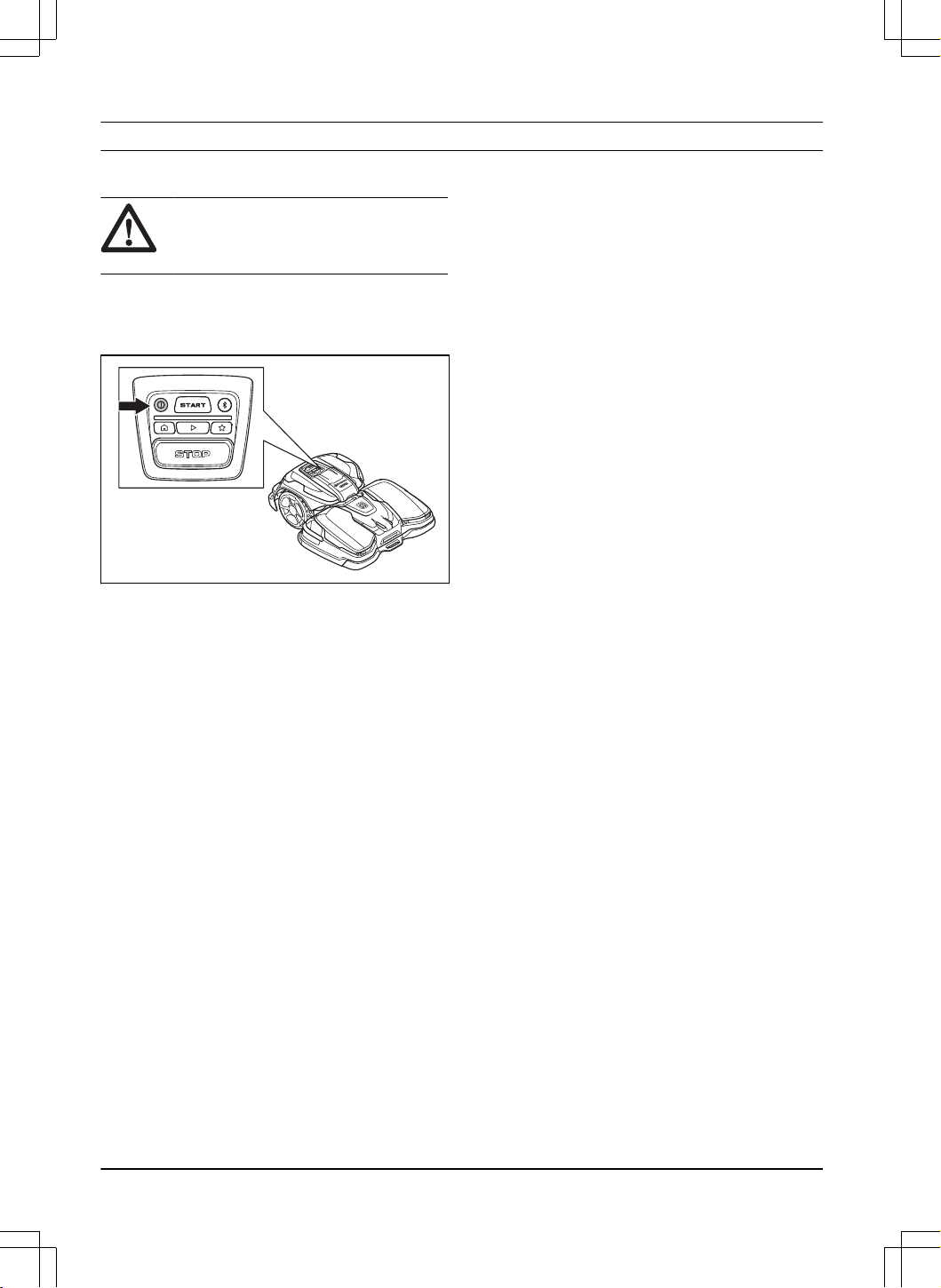
• Drücken Sie 3Sekunden lang die ON/OFF-
Taste, um das Gerät einzuschalten. Vergewissern
Sie sich, dass die grüne LED Anzeigelampe
aufleuchtet.
5.2 Betrieb nach Zeitplan
Das Gerät arbeitet gemäß dem Zeitplan im
Arbeitsbereich, wo es das Gras schneidet und sich
automatisch lädt.
5.2.1 Einen geplanten Vorgang in der App
auswählen
1. Öffnen Sie die App auf Ihrem Mobilgerät.
2. Wählen Sie
Start
>
Zeitplan fortsetzen
.
5.2.2 Auswahl des geplanten Betriebs im
Bedienfeld
1. Drücken Sie die STOP-Taste.
2. Drücken Sie die Play-Taste.
3. Drücken Sie die START-Taste.
5.3 Einen ausgewählten Arbeitsbereich
auswählen oder einen Zeitplan
überschreiben
Sie können in der App einen bestimmten Arbeitsbereich
zum Mähen auswählen. Bei Arbeitsbereichen mit
unregelmäßigem Muster können Sie festlegen, wie
lange das Gerät betrieben wird. Bei Arbeitsbereichen mit
systematischem Muster mähen die Geräte einmal den
gesamten Arbeitsbereich und parken dann.
5.3.1 Auswahl des Arbeitsbereichs in der
App
1. Öffnen Sie die App auf Ihrem Mobilgerät.
2. Wählen Sie
Start
.
3. Arbeitsbereich auswählen
5.4 Parken
Der Betriebsmodus
Parken
bedeutet, dass das Gerät
zurück zur Ladestation fährt. Das Gerät bleibt für den
eingestellten Zeitraum oder bis zur Auswahl eines
neuen Betriebsmodus in der Ladestation.
5.4.1 So wählen Sie Parken in der App
1. Öffnen Sie die App auf Ihrem Mobilgerät.
2. Wählen Sie
Parken
aus.
3. Wählen Sie aus, wie lange das Gerät in der
Ladestation bleiben muss.
5.4.2 So wählen Sie Parken auf dem
Bedienfeld
1. Drücken Sie die STOP-Taste.
2. Drücken Sie die Park-Taste (Parken).
3. Drücken Sie die START-Taste.
Das Gerät bleibt für 3Stunden in der Ladestation und
setzt dann den eingestellten Zeitplan fort.
5.5 Am Wartungspunkt parken
Sie können das Gerät am Wartungspunkt abstellen, um
Wartungsarbeiten am Gerät durchzuführen.
5.5.1 Parken des Geräts am Wartungspunkt
mit der App
1. Öffnen Sie die App auf Ihrem Mobilgerät.
2. Wählen Sie
Parken
>
Wartungspunkt
.
Das Gerät bleibt am Wartungspunkt, bis Sie einen
neuen Betriebsmodus auswählen.
5.5.2 Parken des Geräts am Wartungspunkt
mit dem Bedienfeld
1. Drücken Sie die STOP-Taste.
2. Drücken Sie die Schaltfläche Wartungspunkt.
3. Drücken Sie die START-Taste.
Das Gerät bleibt am Wartungspunkt, bis Sie einen
neuen Betriebsmodus auswählen.
5.6 So starten Sie das Gerät
1. Drücken Sie 3Sekunden lang die ON/OFF-Taste,
um das Gerät einzuschalten.
30
- Betreiben 1691 - 009 - 15.01.2026
2. Öffnen Sie die Husqvarna Fleet Services
™
-App.
3. Geben Sie den PIN-Code ein.
4. Drücken Sie die START-Taste des Geräts.
5.7 So stoppen Sie das Gerät
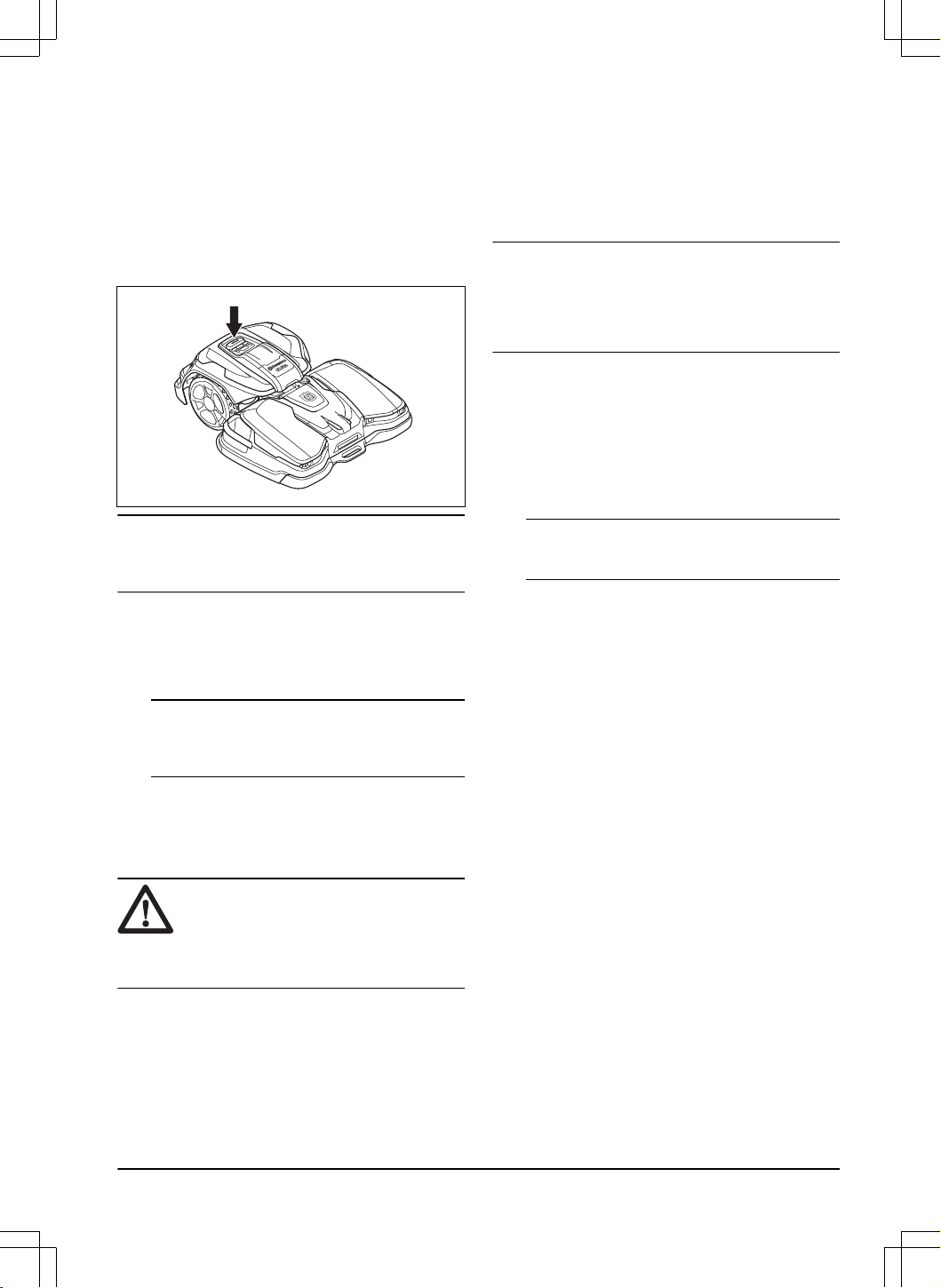
1. Drücken Sie die STOP-Taste oben am Gerät.
Das Gerät hält an, und der Schneidmotor kommt zum
Stillstand.
Hinweis: Wenn Sie die Play- und die START-
Taste erneut drücken, arbeitet das Gerät weiterhin im
Betriebsmodus
Zeitplan fortsetzen
.
5.8 Das Gerät ausschalten (OFF)
1. Drücken Sie die STOP-Taste oben am Gerät.
2. Verbinden Sie das Gerät mit Bluetooth
®
(kurze
Reichweite) in der App.
Hinweis:
Das Gerät kann nicht ausgeschaltet
werden (OFF), wenn es nicht über Bluetooth
®
mit
der App verbunden ist.
3. Drücken Sie 3Sekunden lang die ON/OFF-Taste,
um das Gerät auszuschalten. Stellen Sie sicher,
dass die LED Anzeigelampe erlischt.
5.9 So laden Sie den Akku
WARNUNG:
Lesen Sie die
Sicherheitshinweise für den Akku und
machen Sie sich mit dem Inhalt vertraut,
bevor Sie das Gerät benutzen. Siehe
Sicherer Umgang mit Akkus auf Seite 5
.
Wenn das Gerät neu ist oder länger gelagert wurde,
kann der Akku leer sein. Laden Sie den Akku, bevor Sie
das Gerät starten.
1. Drücken Sie 3Sekunden lang die ON/OFF-Taste,
um das Gerät einzuschalten.
2. Stellen Sie das Gerät in die Ladestation, bis
die Ladeplatten die Kontaktplatten berühren.
Weitere Informationen dazu finden Sie
unter „Ladeplatten“ und „Kontaktplatten“ in
Geräteübersicht Ladestation, CEORA
®
CS4 auf
Seite 10
.
3. Stellen Sie in der Husqvarna Fleet Services
™
-App
sicher, dass der Ladevorgang durchgeführt wird
oder dass die LED-Anzeige blau blinkt.
Hinweis: Wenn der Ladevorgang nicht automatisch
startet, trennen und verbinden Sie das Netzkabel mit der
Ladestation, um sie neu zu starten. Der Ladevorgang
startet automatisch, wenn Sie die Ladestation neu
starten.
5.10 Lösen der Radbremsen und
Bewegen des Geräts
Sie können die Radbremsen lösen und das Gerät nach
vorn schieben, um es manuell zu bewegen, damit Sie es
nicht tragen müssen.
1. Halten Sie die STOP-Taste gedrückt. Die
Radbremsen werden nach 3 Sekunden gelöst.
Hinweis: Die Radbremsen werden wieder
aktiviert, wenn Sie die STOP-Taste loslassen.
2. Halten Sie die STOP-Taste gedrückt und schieben
Sie das Gerät vor, um es zu bewegen.
1691 - 009 - 15.01.2026 Betreiben - 31
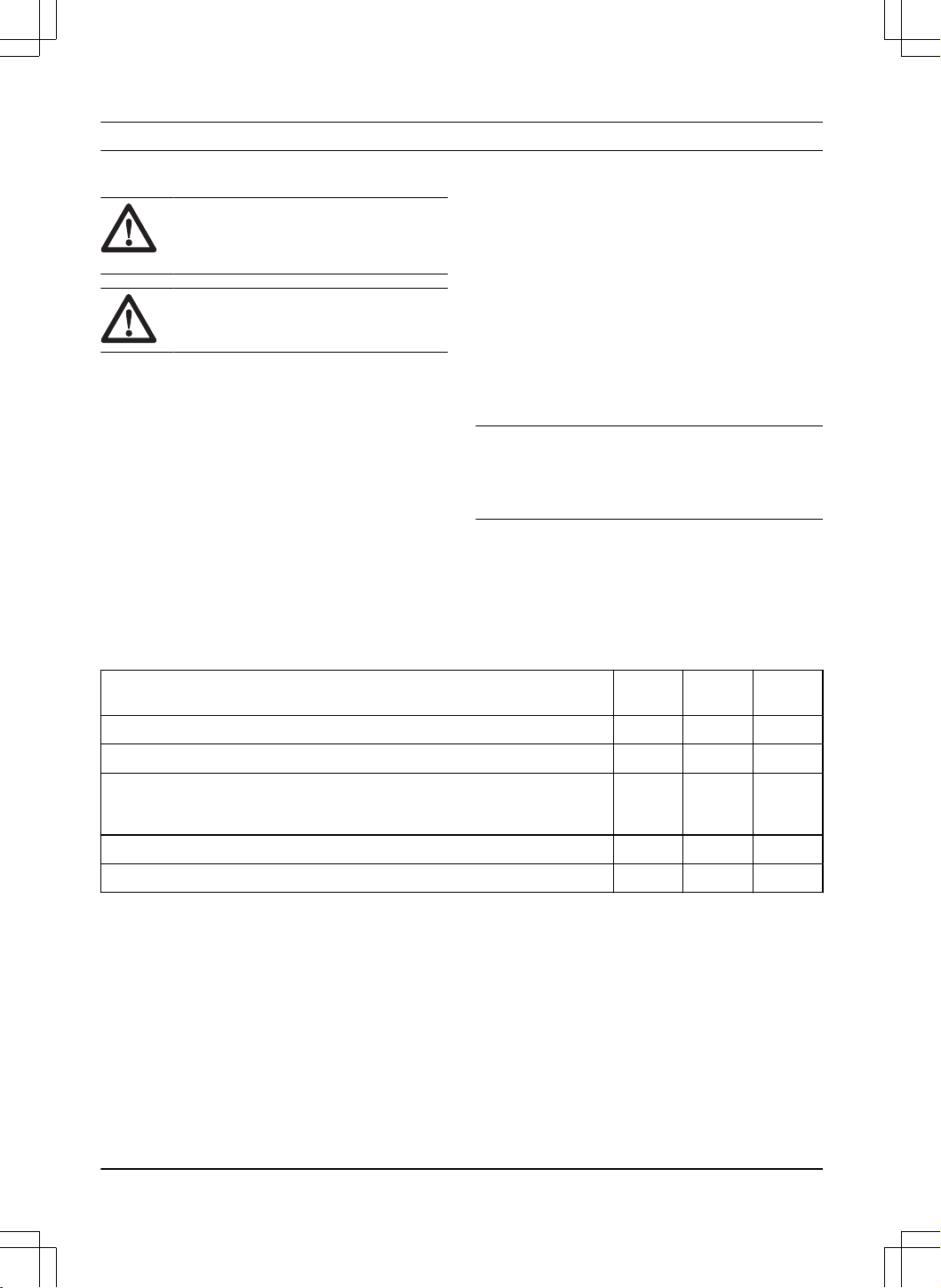
6 Instand halten
6.1 Einführung– Wartung
WARNUNG: Schalten Sie das Gerät
aus, bevor Sie Wartungsarbeiten daran
vornehmen.
WARNUNG: Tragen Sie stets
Schutzhandschuhe.
Zur Gewährleistung einer besseren
Betriebszuverlässigkeit und einer längeren Lebensdauer
überprüfen und reinigen Sie das Gerät regelmäßig, und
tauschen Sie ggf. Verschleißteile aus. Befolgen Sie die
Anweisungen im Abschnitt
Wartungsplan auf Seite 32
.
Wenn das Gerät neu ist, sollten die Klingenteller
und Klingen jede Woche geprüft werden. Wenn der
Verschleiß gering ist, können Sie das Intervall für die
nächste Untersuchung der Klingenteller und Klingen
erhöhen. Bei starken Verschleißerscheinungen sollte
das Intervall verkürzt werden.
Es ist wichtig, dass sich der Klingenteller leicht dreht
und dass die Kanten der Klingenteller nicht beschädigt
sind. Die übliche Lebensdauer der Klingen ist 1 bis
4 Wochen. Die folgenden Bedingungen können die
Lebensdauer der Klingen erhöhen oder verringern:
• Betriebszeit und Abmessungen des
Arbeitsbereichs.
• Länge und Dicke des Grases.
• Erde, Sand und Einsatz von Düngern.
• Gegenstände wie Kegel, Werkzeuge, Steine und
Wurzeln im Arbeitsbereich.
Hinweis: Das Mähergebnis kann unbefriedigend
sein, wenn die Klingen stumpf sind. Informationen zum
Austausch der Klingen finden Sie unter
Austausch der
Klingen und Klingenteller auf Seite 35
.
6.2 Wartungsplan
Der Wartungsplan zeigt, wie Wartungs- und
Instandhaltungsarbeiten am Gerät durchzuführen sind.
Befolgen Sie den Wartungsplan, um einen besseren
Betrieb und eine längere Lebensdauer des Geräts zu
gewährleisten.
X = Wartung kann vom Bediener durchgeführt werden.
O = Diese Anweisungen sind nicht in
dieser Bedienungsanleitung enthalten. Zugelassenen
Servicehändler kontaktieren.
Vorbereiten Wö-
chentlich
Jährlich
Alle drei
Jahre
Das Gerät reinigen. Siehe
Reinigen des Geräts auf Seite 35
. X
Das Gerät auf Beschädigung und Verschleiß prüfen. X
Aktualisieren Sie die Firmware für die Antriebseinheit und das Mähdeck. Siehe
Drahtloses Herunterladen von Firmware (Firmware over the air FOTA) auf Seite
29
.
X
Aktualisieren Sie die Firmware der Ladestation. O
Servicemeldungen auf empfohlene Upgrades prüfen. O
32 - Instand halten 1691 - 009 - 15.01.2026
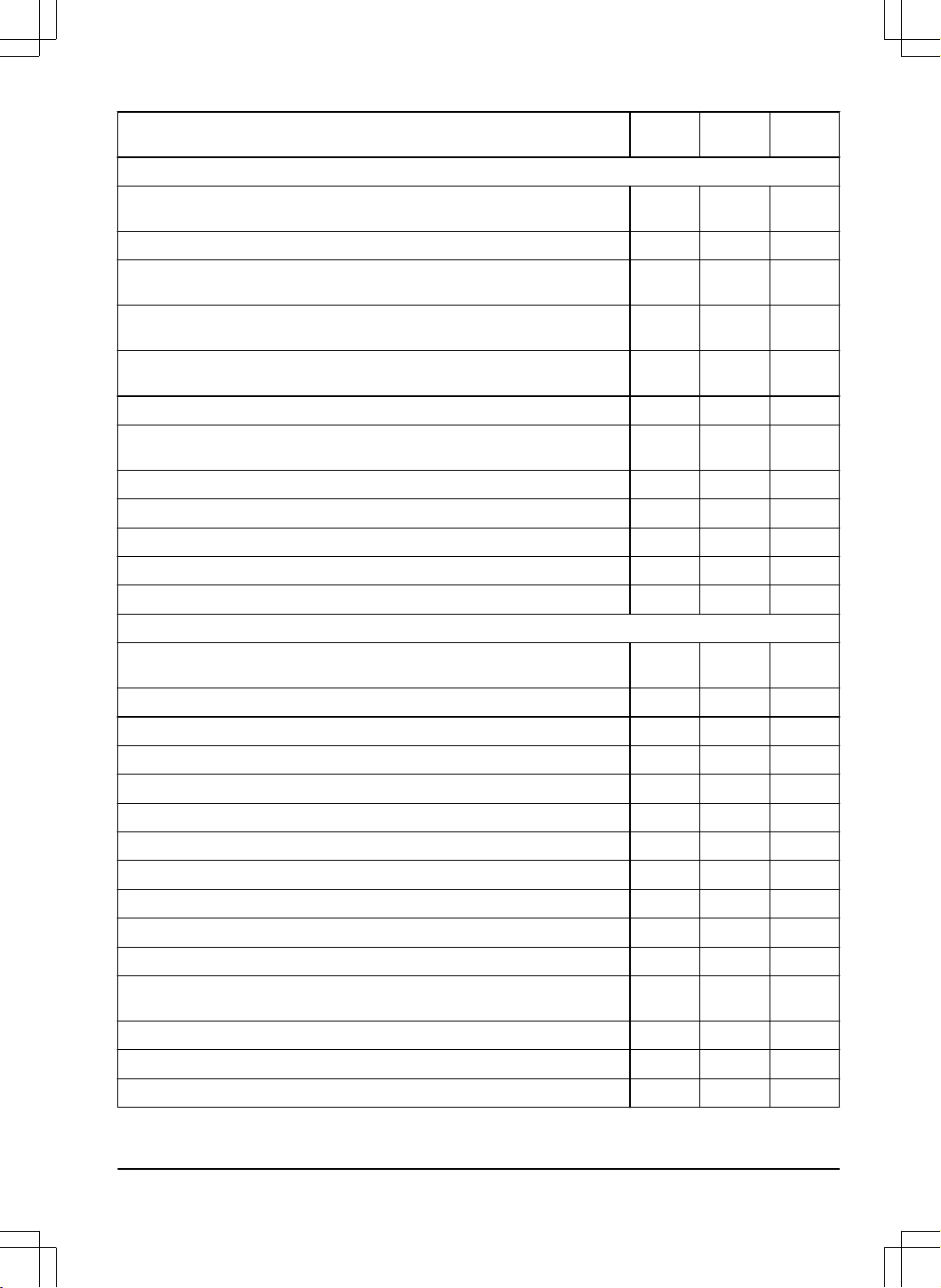
Service Wö-
chentlich
Jährlich
Alle drei
Jahre
Antriebseinheit
Entfernen Sie die Radabdeckungen und reinigen Sie die Räder. Siehe
Reinigen
der Antriebseinheit auf Seite 35
.
X
Überprüfen Sie, ob die Kappe für den USB-Anschluss richtig angebracht ist. X
Den Akku vollständig aufladen, bevor das Gerät eingelagert wird. Siehe
So laden
Sie den Akku auf Seite 31
.
X
Die Position der Radbürsten bei Bedarf einstellen oder ersetzen, wenn sie ver-
schlissen sind. Siehe
Einstellung der Radbürsten auf Seite 37
.
X
Überprüfen Sie die Gummitüllen am Gehäuse, um sicherzustellen, dass sie voll-
ständig abgedichtet sind.
O
Prüfen und reinigen Sie die Stoßdämpfer. O
Das Anzugsmoment der Schrauben im Chassis prüfen. Prüfen Sie die Gewinde-
einsätze.
O
Öffnen Sie den Motordeckel, und überprüfen Sie, ob Lecks vorhanden sind. O
Den Luftstromfilter kontrollieren und reinigen. O
Den Luftstromfilter ersetzen. O
Öffnen Sie das Chassis und ersetzen Sie den Dichtungsstreifen. O
Öffnen Sie die Motorabdeckung, und ersetzen Sie die Dichtung. O
Mähdeck
Die Klingen überprüfen und ggf. Klingen und Klingenschrauben ersetzen. Siehe
Austausch der Klingen und Klingenteller auf Seite 35
.
X
Die Ladeplatten prüfen und polieren. X
Prüfen Sie die Bälge der Klingenteller und Vorderräder. X
Prüfen Sie die Ultraschallsensoren und ziehen Sie die Schrauben fest. O
Überprüfen Sie die Gummitüllen in den Elektronik-Kästen. O
Prüfen und reinigen Sie die Stoßdämpfer. O
Entfernen Sie die Schutzplatte, und reinigen Sie die Innenseite. O
Überprüfen Sie Gleitplatte und Gleitplattenlager. O
Schmieren Sie den Schnitthöhenverstellungsmotor. O
Prüfen sie das Antriebsrad auf Verschleiß. O
Untersuchen Sie die Lager in den Vorderrädern und Radhaltern. O
Schmieren Sie die Schnittstelle zwischen der Antriebseinheit und dem Mähdeck,
und untersuchen Sie sie auf Verschleiß.
O
Kalibrieren Sie die Schnitthöhe. O
Den Luftstromfilter kontrollieren und reinigen. O
Den Luftstromfilter ersetzen. O
1691 - 009 - 15.01.2026 Instand halten - 33
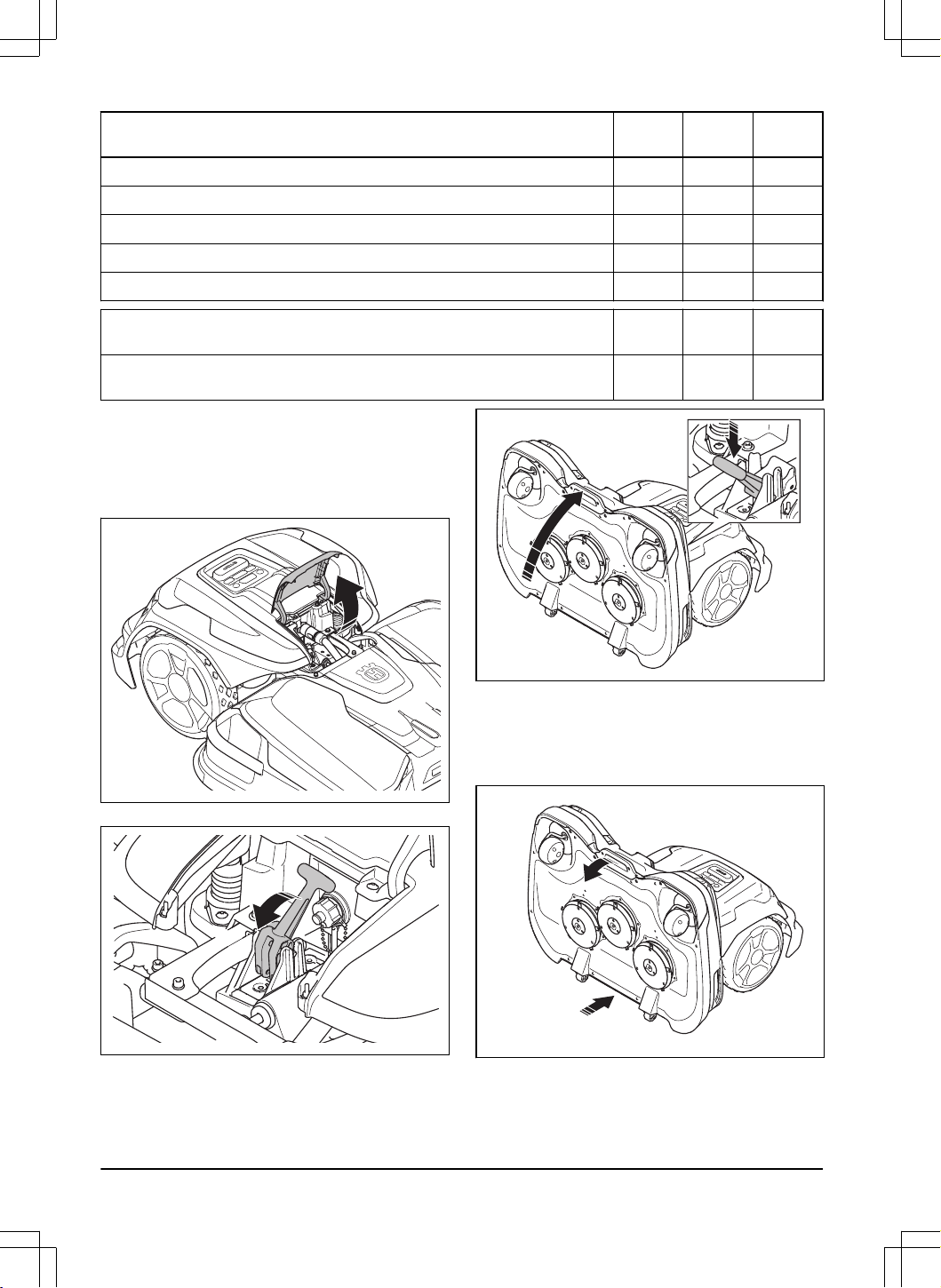
Service Wö-
chentlich
Jährlich
Alle drei
Jahre
Überprüfen Sie das Ladekabel und den Steckverbinder. O
Ladestation
Die Kontaktplatten an der Ladestation überprüfen und polieren. X
Überprüfen Sie Netzkabel, Netzteil, Ladekabel und Anschlüsse. O
Öffnen Sie die Ladestation und ersetzen Sie die Dichtung. O
Letzter Schritt Wö-
chentlich
Jährlich Alle drei
Jahre
Verwenden Sie ein Software-Service-Tool, um einen Funktionstest der Funktio-
nen des Geräts durchzuführen.
O
6.3 So bringen Sie das Mähdeck in die
Wartungsposition
1. Schalten Sie das Gerät aus (OFF). Siehe
Das
Gerät ausschalten (OFF) auf Seite 31
.
2. Öffnen Sie die Klappe der Antriebseinheit.
3. Kippen Sie den Hebel.
4. Drücken Sie den Hebel nach unten und heben
Sie die Vorderseite des Mähdecks am Handgriff
an. Stellen Sie sicher, dass sich das Mähdeck in
vertikaler Position befindet.
6.4 Bringen Sie das Mähdeck in die
Mähposition.
1. Verwenden Sie den vorderen Handgriff am
Mähdeck, um das Mähdeck herunterzuklappen.
2. Heben Sie den hinteren Teil des Mähdecks an und
kippen Sie den Hebel.
3. Schließen Sie die Abdeckung.
34
- Instand halten 1691 - 009 - 15.01.2026
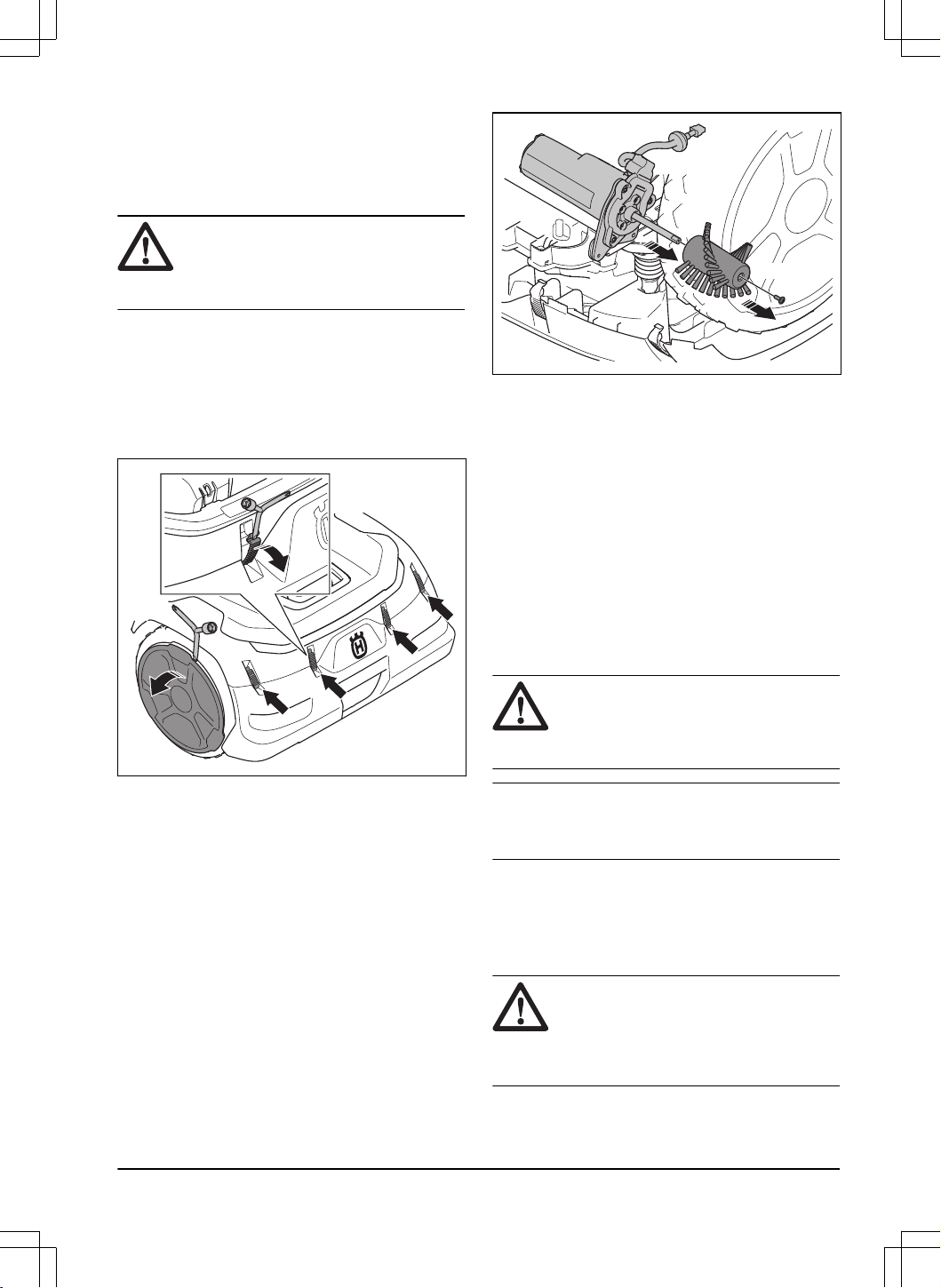
6.5 Reinigen des Geräts
Husqvarna empfiehlt die Verwendung eines speziellen
Reinigungs- und Wartungskits, das als Zubehör
erhältlich ist. Ihr Husqvarna-Vertreter steht Ihnen gern
für weitere Informationen zur Verfügung.
ACHTUNG: Verwenden Sie zum
Reinigen des Geräts und der Ladestation
keinen Hochdruckreiniger. Verwenden Sie
zum Reinigen kein Lösungsmittel.
6.5.1 Reinigen der Antriebseinheit
Das Gerät funktioniert an Hängen nicht
zufriedenstellend, wenn die Räder mit Gras blockiert
sind.
1. Lösen Sie die Clips mit dem flachen
Schraubendreher am Kombi-Werkzeug, und
entfernen Sie den hinteren Stoßfänger.
2. Entfernen Sie die Radabdeckung mit dem flachen
Schraubendreher am Kombiwerkzeug.
3. Reinigen Sie das Gehäuse des Geräts, die Räder
und das Chassis mit einer Bürste, Druckluft oder
fließendem Wasser.
4. Untersuchen und reinigen Sie die Radbürsten.
Entfernen Sie bei Bedarf die Schraube und die
Radbürste, um die Welle vollständig zu reinigen.
T20
6.5.2 Reinigen des Chassis und der
Klingenteller
Überprüfen Sie Klingenteller und Klingen einmal pro
Woche.
1. Stellen Sie das Gerät in die Wartungsposition.
Siehe
So bringen Sie das Mähdeck in die
Wartungsposition auf Seite 34
.
2. Reinigen Sie die Klingenteller, die Schutzplatte
und die Räder mit einer Bürste, Druckluft und
fließendem Wasser.
3. Stellen Sie sicher, dass die Klingen nicht
beschädigt sind und dass sich die Klingen und der
Klingenteller frei drehen können.
6.5.3 Die Ladestation reinigen
WARNUNG:
Trennen Sie das
Stromkabel von der Steckdose, bevor Sie
Wartungsarbeiten oder eine Reinigung der
Ladestation durchführen.
Hinweis: Das Gerät kann nicht in die Ladestation
einfahren, wenn sich Gegenstände in der Ladestation
befinden.
• Reinigen Sie die Ladestation regelmäßig von Gras,
Zweigen und anderen Gegenständen.
6.6 Austausch der Klingen und
Klingenteller
WARNUNG:
Husqvarna kann
nur bei der Verwendung von
HusqvarnaOriginalklingen die Sicherheit
garantieren. Siehe
Technische Daten auf
Seite 54
.
1691 - 009 - 15.01.2026 Instand halten - 35
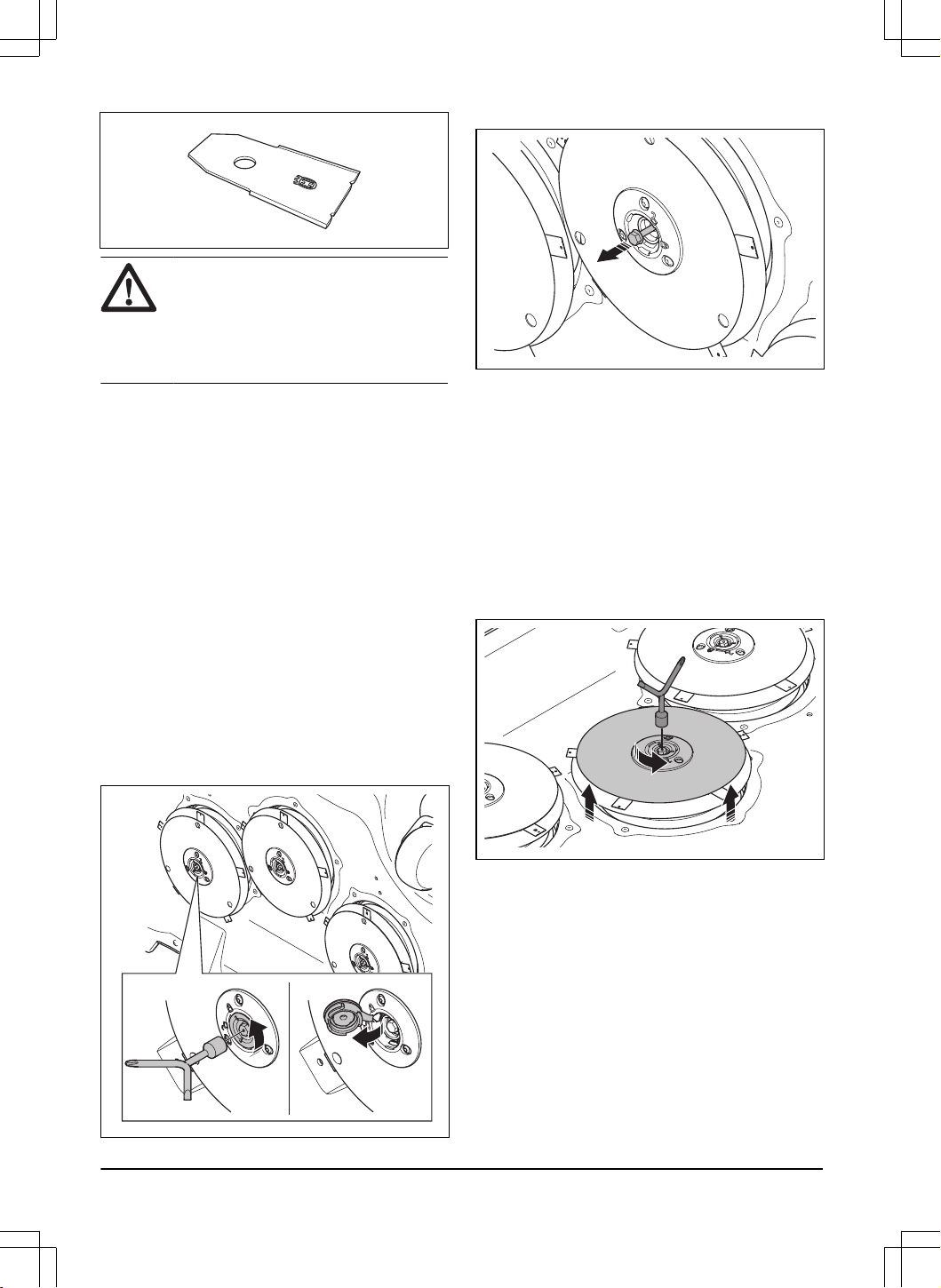
WARNUNG: Beim Austauschen der
Klingen müssen auch die Schrauben
ausgetauscht werden. Die verwendeten
Schrauben können schnell verschleißen,
wodurch die Klinge sich lösen und schwere
Verletzungen verursachen kann.
Ersetzen Sie abgenutzte oder beschädigte Klingen, um
einen sicheren Betrieb zu gewährleisten. Tauschen Sie
die Klingen regelmäßig aus, um ein zufriedenstellendes
Schnittergebnis und einen geringen Energieverbrauch
zu erzielen. Alle fünf Klingen und Schrauben müssen
bei Bedarf gleichzeitig ausgetauscht werden, damit das
Schneidsystem richtig ausgewuchtet ist. Nach der Hälfte
der Lebensdauer der Klingen müssen der linke und
rechte Klingenteller vertauscht werden, um die Klingen
gleichmäßig zu verschleißen. Die Klingen können
ausgetauscht werden, wenn die Klingenteller am Gerät
angebracht sind. Sie können auch die Klingenteller
entfernen und dann die Klingen austauschen.
6.6.1 Austausch der Klingenteller
1. Drücken Sie die STOP-Taste.
2. Schalten Sie das Gerät aus (OFF).
3. Bringen Sie das Mähdeck in die Wartungsposition.
Siehe
So bringen Sie das Mähdeck in die
Wartungsposition auf Seite 34
.
4. Entfernen Sie die Kupplung der Klingenteller mit
dem Kombiwerkzeug.
5. Lösen Sie die Schraube mit dem Kombiwerkzeug.
6. Entfernen Sie den Klingenteller.
7. Reinigen Sie die Welle und die Nabe, wenn sie
verschmutzt sind.
8. Installieren Sie die Klingenteller in umgekehrter
Reihenfolge.
6.6.2 Austausch der Klingen auf dem
Klingenteller
1. Wenn sich keine Löcher in der Gleitplatte befinden,
entfernen Sie die Gleitplatte:
a) Heben Sie dafür die Gleitplatte an und
entfernen Sie die Schraube mithilfe des
Kombiwerkzeugs.
2. Entfernen Sie die 5Schrauben.
36
- Instand halten 1691 - 009 - 15.01.2026
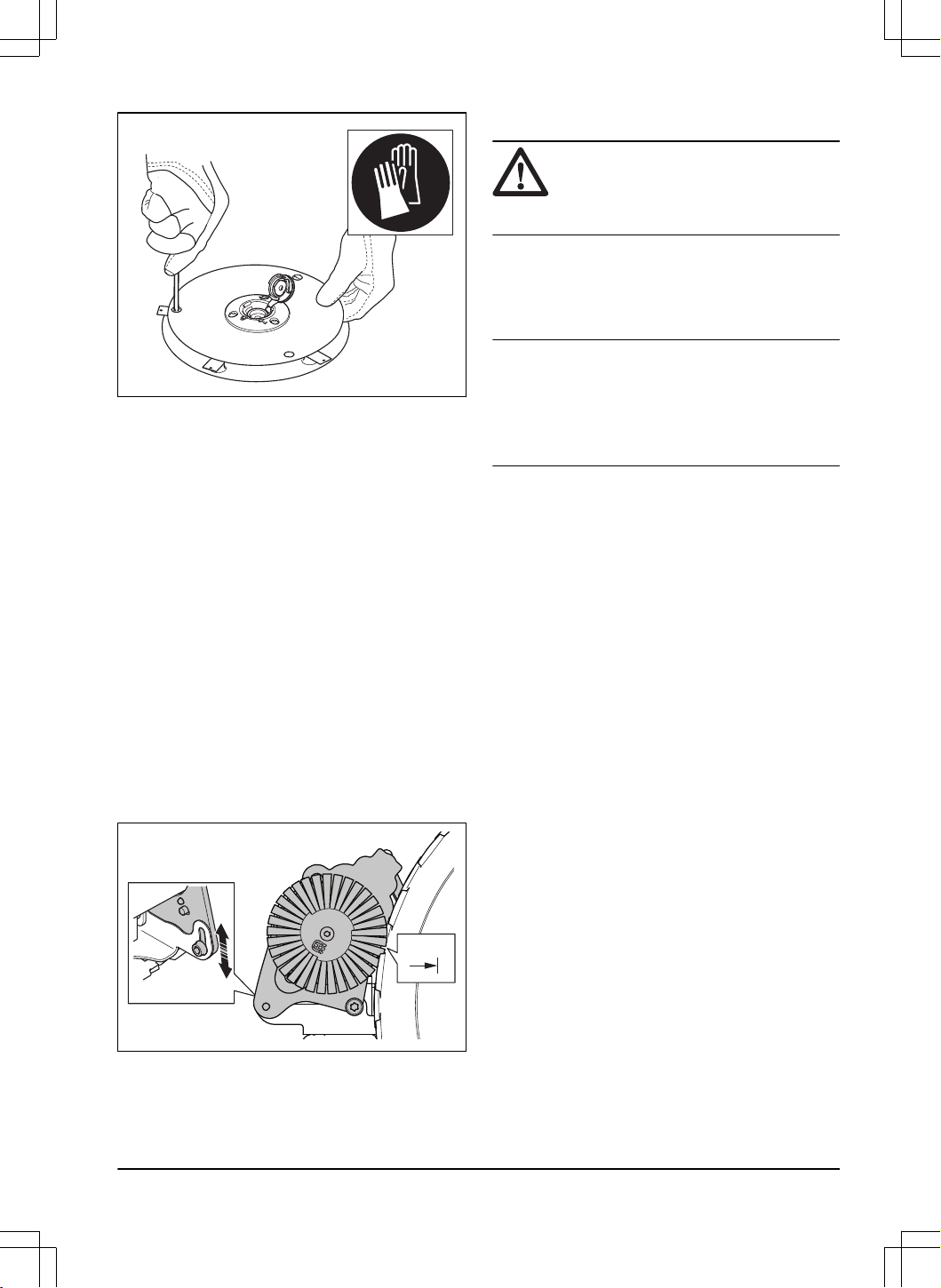
3. Entfernen Sie die 5Klingen.
4. Installieren Sie fünf neue Klingen und Schrauben.
5. Stellen Sie sicher, dass sich die Klingen frei
drehen können.
6. Wenn die Gleitplatte entfernt wurde, installieren
Sie diese und die Schraube wieder.
Anziehmoment 8 Nm.
6.7 Einstellung der Radbürsten
Die Radbürsten müssen bei Verschleiß eingestellt
werden.
6.7.1 Montieren der Radbürsten
1. Drücken Sie die STOP-Taste.
2. Schalten Sie das Gerät aus (OFF).
3. Lösen Sie die Clips mit dem flachen
Schraubendreher am Kombi-Werkzeug, und
entfernen Sie den hinteren Stoßfänger.
4. Lösen Sie die Schraube mit einem T27-
Schraubendreher, um die Radbürsten einzustellen.
Stellen Sie sicher, dass die Bürsten die Unterseite
des Reifenprofils berühren.
0mm
6.8 Akku
ACHTUNG: Den Akku vollständig
aufladen, bevor das Gerät eingelagert wird.
Wenn der Akku nicht vollständig aufgeladen
ist, kann er beschädigt werden.
Wenn die Betriebszeit des Geräts zwischen den
einzelnen Aufladungen kürzer als üblich wird, bedeutet
dies, dass der Akku das Ende seiner Lebensdauer
erreicht hat. Tauschen Sie den Akku aus, um die
Betriebszeit zu verlängern.
Hinweis: Die Lebensdauer des Akkus hängt mit der
Länge der Saison und der Stundenzahl zusammen,
die das Gerät pro Tag in Betrieb ist. Eine lange
Mähsaison oder eine große Anzahl Betriebsstunden
pro Tag können dazu führen, dass der Akku häufiger
ausgetauscht werden muss.
1691 - 009 - 15.01.2026 Instand halten - 37
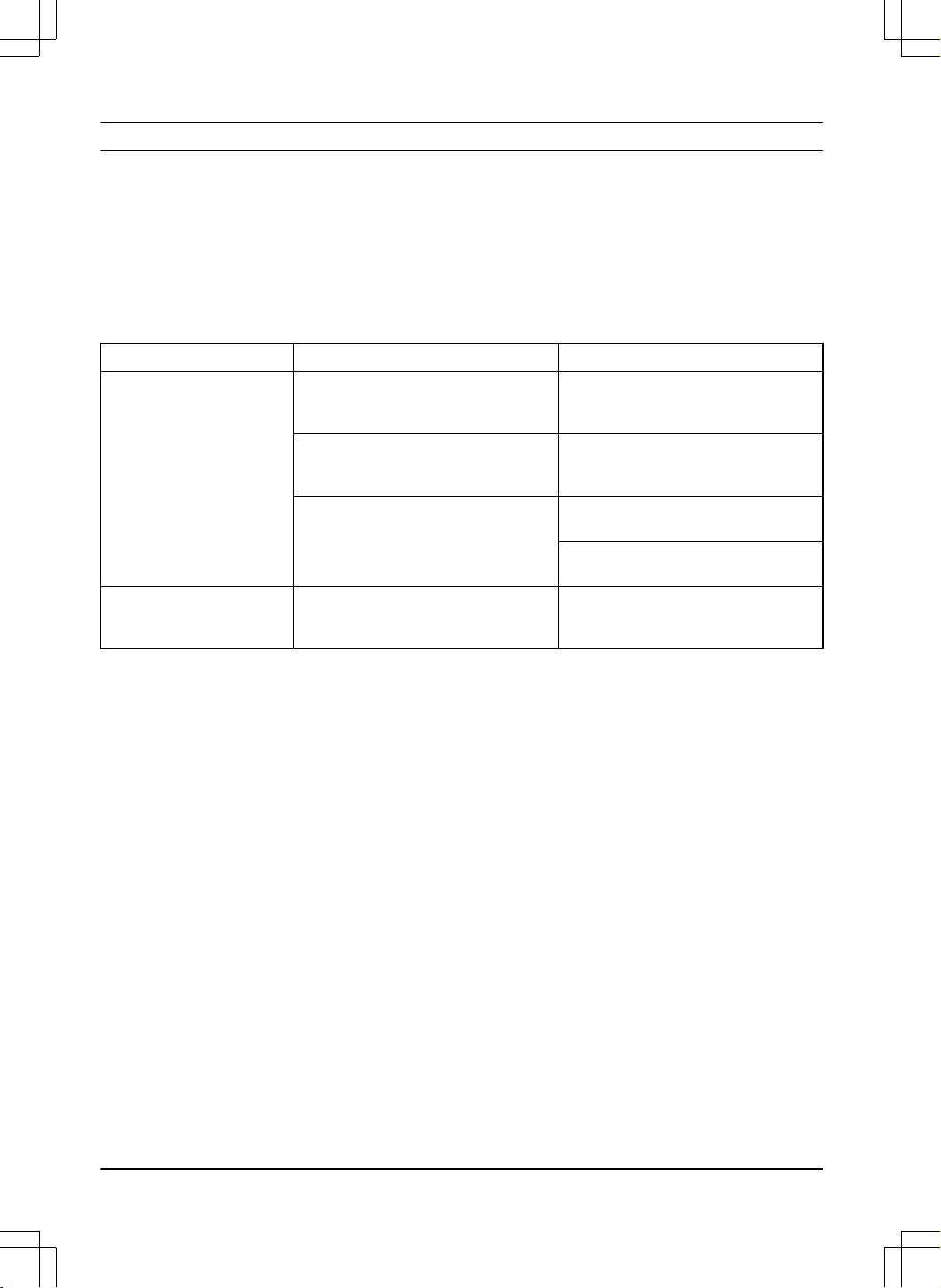
7 Störungen beseitigen
7.1 Einführung– Fehlersuche
Alle Meldungen zur Fehlerbehebung finden Sie im Menü
Meldungen
in Husqvarna Fleet Services
™
. Weitere
Informationen finden Sie unter www.husqvarna.com.
7.2 Fehlermeldungen
Die Fehlermeldungen in der Tabelle unten werden in der Husqvarna Fleet Services
™
App angezeigt. Wenden Sie
sich an Ihren zugelassenen Servicehändler, wenn die gleiche Meldung immer wieder angezeigt wird.
Meldung Ursache Maßnahme
Schneidsystem blockiert
Der Schneidmotor ist durch Gras oder
andere Gegenstände blockiert.
Untersuchen Sie den Mähmotor, und ent-
fernen Sie das Gras oder anderen Ge-
genstände.
Der Klingenteller befindet sich in Wasser. Das Gerät versetzen und Wasseran-
sammlungen im Arbeitsbereich vermei-
den.
Das Gras ist zu hoch. Schnitthöhe automatisch an die Höhe
des Grases anpassen.
Zeitplan-Einstellungen anpassen, um die
Betriebszeit zu erhöhen.
Eingeschlossen
Das Gerät befindet sich hinter einer Rei-
he von Hindernissen in einem kleinen
Bereich.
Den Bereich darauf überprüfen, ob ein
Hindernis die Fortbewegung des Geräts
erschwert, und dieses entfernen.
38 - Störungen beseitigen 1691 - 009 - 15.01.2026
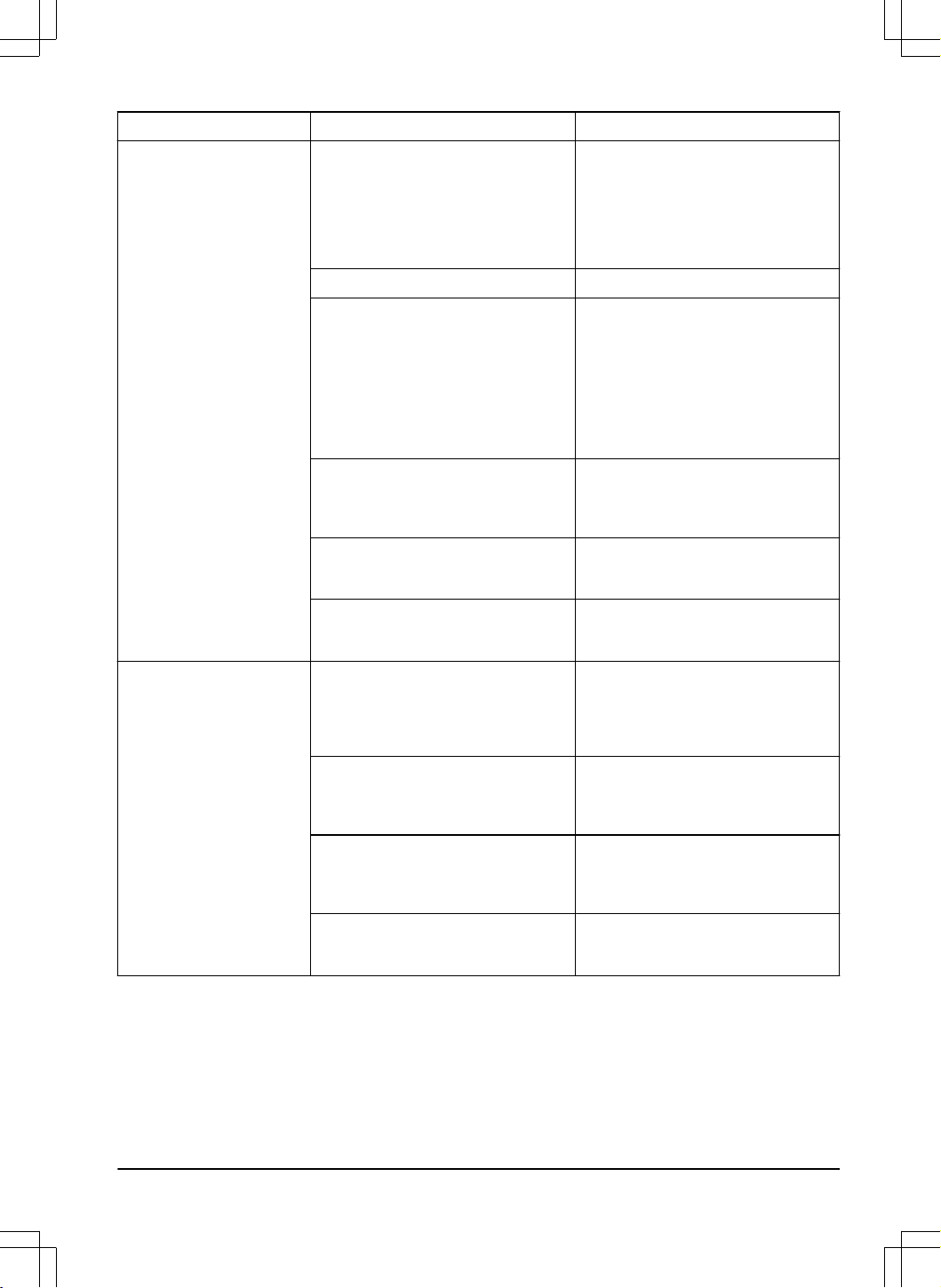
Meldung Ursache Maßnahme
Kein Ladestationssignal
Das Stromversorgungskabel ist nicht an-
geschlossen.
Wenn die LED-Anzeige an der Lade-
station aus ist, deutet dies darauf hin,
dass keine Stromversorgung vorhanden
ist. Steckdosenanschluss und Fehler-
stromschutzschalter prüfen. Sicherstel-
len, dass das Stromkabel an die Lade-
station angeschlossen ist.
Das Stromkabel ist beschädigt. Ersetzen Sie das Stromkabel.
ECO-Modus
ist aktiviert, und die LED-
Anzeige der Ladestation blinkt grün. Das
Gerät wurde manuell im Arbeitsbereich
gestartet, aber die STOP-Taste wurde
nicht gedrückt, bevor das Gerät aus der
Ladestation bewegt wurde. Das Signal
der Ladestation ist deaktiviert, und das
Gerät kann nicht in die Ladestation ge-
langen. Siehe
ECO-Modus auf Seite 28
.
Gerät in die Ladestation stellen. Das Ge-
rät starten. Siehe
So starten Sie das Ge-
rät auf Seite 30
.
Das Gerät findet das Schleifensignal von
der Ladestation nicht.
Das Gerät in die Ladestation stellen und
ein neues Schleifensignal erzeugen. Sie-
he
So installieren Sie die Ladestation auf
der Karte neu auf Seite 25
.
Die Ladestation ist nicht korrekt instal-
liert.
Installieren Sie die Ladestation korrekt.
Siehe
Installation der Ladestation auf
Seite 19
.
Störungen durch metallische Objekte wie
Zäune, Armierungsstahl oder unterirdi-
sche Kabel nahe der Ladestation.
Die Position der Ladestation ändern.
„Außerhalb des Arbeitsbe-
reichs“
Der Arbeitsbereich hat bei der virtuelle
Begrenzung zu viel Gefälle.
Sicherstellen, dass die virtuelle Begren-
zung korrekt installiert ist. Siehe
So in-
stallieren Sie Kartenobjekte in der Nähe
von Gebäuden und Bäumen auf Seite
16
.
Der Transportweg oder der Weg zum
Wartungspunkt hat eine zu starke Stei-
gung.
Sicherstellen, dass der Transportweg
korrekt installiert ist. Siehe
So installieren
Sie Kartenobjekte in der Nähe von Ge-
bäuden und Bäumen auf Seite 16
.
Das Gerät kann das richtige Schleifen-
signal nicht finden, da es Störungen mit
einem Schleifensignal von einer anderen
Geräte-Installation in der Nähe gibt.
Das Gerät in die Ladestation stellen und
ein neues Schleifensignal erzeugen. Sie-
he
So installieren Sie die Ladestation auf
der Karte neu auf Seite 25
.
Störungen durch metallische Objekte wie
Zäune, Armierungsstahl oder unterirdi-
sche Kabel nahe der Ladestation.
Die Position der Ladestation ändern.
1691 - 009 - 15.01.2026 Störungen beseitigen - 39
Meldung Ursache Maßnahme
Leerer Akku
Das Gerät findet die Ladestation nicht. Das Gerät hat keine genaue Position und
kann die Ladestation nicht finden.
Es liegt ein Hindernis vor, welches das
Gerät daran hindert, die Ladestation zu
finden.
Der Akku ist am Ende seiner Lebensdau-
er.
Den Akku ersetzen. Siehe
Akku auf Seite
37
.
Das Gerät kann nicht in die Ladestation
einfahren, da die Antenne in der Grund-
platte der Ladestation beschädigt ist.
Wenn die LED-Anzeige an der Ladesta-
tion rot blinkt, ist die Antenne der Lade-
station beschädigt. Eine autorisierte Ser-
vicewerkstatt kontaktieren.
Abgerutscht
Das Gerät ist auf ein Hindernis gestoßen
und hat angehalten, oder die Räder kön-
nen sich auf dem nassen Gras nicht be-
wegen.
Das Gerät vom Hindernis befreien und
die Problemursache beheben. Falls die
Ursache nasses Gras ist, mit dem Ein-
satz des Geräts warten, bis der Rasen
wieder trocken ist.
Im Arbeitsbereich befindet sich ein steiler
Hang.
Die maximale Neigung beträgt 45%.
Isolieren Sie steile Gefälle. Siehe
So in-
stallieren Sie die Kartenobjekte in einem
Hang auf Seite 17
.
Ladestation blockiert
Die Verbindung zwischen den Ladeplat-
ten am Gerät und den Kontaktplatten an
der Ladestation ist nicht in Ordnung. Das
Gerät hat mehrere Ladeversuche unter-
nommen.
Das Gerät in die Ladestation stellen und
sicherstellen, dass die Kontaktplatten der
Ladestation und die Ladeplatten am Ge-
rät miteinander verbunden sind.
Die Kontaktplatten an der Ladestation
und die Ladeplatten am Gerät reinigen.
Ein Gegenstand verhindert, dass das
Gerät in die Ladestation einfahren kann.
Den Gegenstand entfernen.
Die Ladestation ist geneigt oder verbo-
gen.
Die Bodenplatte auf einer ebenen Flä-
che abstellen. Wenn Sie die Ladestation
auf einer weichen Oberfläche installieren,
verwenden Sie die Stützplatte (Zubehör).
Blockiert in Ladestation
Das Gerät kann nicht aus der Ladestati-
on herausfahren, da es blockiert ist. Die
Bodenplatte hat eine nasse oder schmut-
zige Oberfläche, die verhindert, dass das
Gerät aus der Ladestation herauskommt.
Prüfen Sie, warum das Gerät nicht aus
der Ladestation herausfahren kann. Ent-
fernen Sie Gegenstände und reinigen Sie
die Grundplatte der Ladestation.
Problem bei der Kommunika-
tion mit der Ladestation
Erstellen Sie mehrere Male ein neues
Signal der Ladestation. Wenden Sie sich
an Ihren autorisierten Kundendienst, falls
das Problem fortbesteht.
Das Signal der Ladestation sind wurde
nicht geändert.
Einen Kopplungsvorgang zwischen dem
Gerät und der Ladestation durchführen.
Wenden Sie sich an Ihren autorisierten
Kundendienst, falls das Problem fortbes-
teht.
Das Gerät ist nicht mit der Ladestation
verbunden.
Stromausfall. Suchen Sie die Ursache für den Strom-
ausfall und beheben Sie diese.
40 - Störungen beseitigen 1691 - 009 - 15.01.2026
Meldung Ursache Maßnahme
Verkehrt
Das Gerät kippt sich oder die Oberseite
des Gehäuses des Geräts ist verkehrt
herum.
Das Gerät in die korrekte Position brin-
gen.
Mäher gekippt
Die Neigung des Geräts übersteigt den
maximalen Winkel.
Das Gerät in einen Bereich mit ebenem
Boden bringen.
Angehoben
Der Hebesensor wurde aktiviert, da das
Gerät angehoben wurde.
Sicherstellen, dass sich das Gehäuse
des Geräts frei um das Chassis bewegen
kann. Entfernen Sie Objekte, die das Ge-
häuse des Geräts anheben können, oder
erstellen Sie einen verbotenen Bereich
um diese herum. Wenden Sie sich an Ih-
ren autorisierten Kundendienst, falls das
Problem fortbesteht.
Kollision
Das Gehäuse des Geräts kann sich nicht
frei um das Chassis bewegen.
Schmutz oder Gegenstände zwischen
dem Chassis und dem Gehäuse des Ge-
räts entfernen. Sicherstellen, dass sich
das Gehäuse des Geräts frei um das
Chassis bewegen kann.
Das Gerät kann sich weder vorwärts
noch rückwärts bewegen.
Den Gegenstand entfernen, der den Be-
trieb des Geräts verhindert.
Rechter/linker Radmotor ist
blockiert
Das Rad ist durch Gras oder andere Ge-
genstände blockiert.
Das Rad überprüfen und Gras oder an-
dere Gegenstände entfernen.
Alarm! Mäher gestoppt
Der Alarm wurde aktiviert, da das Gerät
gestoppt wurde.
Die Sicherheitseinstellungen im Menü
Si-
cherheit
anpassen. Siehe
Sicherheitsein-
stellungen auf Seite 28
.
Alarm! Mäher außerhalb der
geogr. Eingrenzung
Der Alarm wurde ausgelöst, weil das Ge-
rät aus dem GeoFence-Bereich bewegt
wurde.
Alarm! Mäher wurde bewegt
Der Alarm wurde aktiviert, da das Gerät
bewegt wurde.
1691 - 009 - 15.01.2026 Störungen beseitigen - 41
Meldung Ursache Maßnahme
Elektronisches Problem
Vorübergehendes Elektronik- oder Firm-
wareproblem des Geräts.
Das Gerät neu starten. Falls das Prob-
lem weiter besteht, einen autorisierten
Fachhändler kontaktieren.
Problem Schleifensensor
Problem Ladesystem
Neigungssensorproblem
Temporäres Problem
Fehlerhafte Bauteileverbin-
dung
Problem Stoßsensor
Problem mit dem Hebesen-
sor
Ungültige Systemkonfigurati-
on
Sicherheitsfehler
Problem Andocksensor
Problem Schneidmotor
Problem Mähdeck-Klappsen-
sor
Problem interne Spannung
Internes Kommunikations-
problem
Interner Fehler
Akkuproblem
Vorübergehendes Problem mit Akku oder
Firmware des Geräts.
Das Gerät neu starten. Falls das Prob-
lem weiter besteht, einen autorisierten
Fachhändler kontaktieren.
Falscher Akkutyp. Vom Hersteller empfohlene Originalak-
kus verwenden.
Der Akku ist beschädigt oder funktioniert
nicht ordnungsgemäß.
Tauschen Sie den Akku aus. Wenden
Sie sich an Ihren autorisierten Kunden-
dienst.
Akkutemperatur außerhalb
der festgelegten Grenzwerte
Das Gerät kann nicht gestartet werden,
da die Temperatur im Akku zu hoch oder
zu niedrig ist.
Das Gerät nimmt den Betrieb auf, wenn
die Temperatur des Akkus innerhalb der
Grenzwerte liegt. Die Ladestation in ei-
nem vor der Sonne geschützten Bereich
aufstellen.
Ladestrom zu hoch
Falsches oder beschädigtes Netzteil. Sicherstellen, dass das Netzteil und die
Ladestation nicht beschädigt sind. Si-
cherstellen, dass das richtige Netzteil
und die richtige Ladestation verwendet
werden. Das Gerät neu starten. Wenden
Sie sich an Ihren autorisierten Kunden-
dienst, falls das Problem fortbesteht.
42 - Störungen beseitigen 1691 - 009 - 15.01.2026
Meldung Ursache Maßnahme
Probleme mit der Karte
Es gibt keinen festgelegten Arbeitsbe-
reich.
Einen Arbeitsbereich in der Husqvarna
Fleet Services
™
-App erstellen. Siehe
So
erstellen Sie einen Arbeitsbereich auf
Seite 23
.
Die Kartenobjekt-Datei ist fehlerhaft. Eine Überprüfung der Karte über die App
durchführen. Die Karte anpassen und
speichern.
Die Karte löschen und eine Neuinstallati-
on durchführen.
Arbeitsbereich manipuliert
Die Ladestation oder die Referenzstation
wurde verlegt.
Die Ladestation oder die Referenzstation
an ihre ursprüngliche Position bringen.
Eine neue Installation der Karte durch-
führen.
Problem Antrieb rechts/links
Das Rad ist durch Gras oder andere Ge-
genstände blockiert.
Die Antriebsräder überprüfen und Gras
oder andere Gegenstände entfernen.
Keine Stromversorgung in
der Ladestation
Das Netzteil ist falsch oder beschädigt. Das Netzteil überprüfen. Den Kettenfän-
ger bei Bedarf austauschen.
Stromausfall. Suchen Sie die Ursache für den Strom-
ausfall und beheben Sie diese.
Das Gerät kann nicht aufgeladen wer-
den, da die Kontaktplatten und die Lade-
platten sich nicht berühren.
Sicherstellen, dass die Ladeplatten und
die Kontaktplatten verbunden sind. Die
Kontakte und Ladeplatten reinigen.
Satellitensuche
Schwaches Satellitensignal an der Refe-
renzstation.
Das Satellitensignal ist vorübergehend
schwach. Das Gerät nimmt den Betrieb
auf, wenn die Satellitensignale ausrei-
chend stark sind.
Die Installation der Referenzstation über-
prüfen. Weitere Anweisungen finden Sie
in der Betriebsanleitung der Referenzsta-
tion.
Schwaches Satellitensignal zum Gerät. Das Satellitensignal ist vorübergehend
schwach. Das Gerät nimmt den Betrieb
auf, wenn das Satellitensignal ausrei-
chend stark ist.
Prüfen, ob sich zwischen dem Gerät
und dem Himmel ein Gegenstand befin-
det, der das Satellitensignal stört. Den
Gegenstand entfernen, oder eine neue
Installation durchführen, um diese Tei-
le nicht in den Arbeitsbereich aufzuneh-
men. Siehe
So erstellen Sie einen Ar-
beitsbereich auf Seite 23
1691 - 009 - 15.01.2026 Störungen beseitigen - 43
Meldung Ursache Maßnahme
Satelliten-Positionsdaten un-
genau
Schwaches Satellitensignal an der Refe-
renzstation.
Die Installation der Referenzstation über-
prüfen. Weitere Anweisungen finden Sie
in der Betriebsanleitung der Referenzsta-
tion.
Schwaches Satellitensignal zum Gerät. Prüfen, ob sich zwischen dem Gerät
und dem Himmel ein Gegenstand befin-
det, der das Satellitensignal stört. Den
Gegenstand entfernen, oder eine neue
Installation durchführen, um diese Tei-
le nicht in den Arbeitsbereich aufzuneh-
men. Siehe
So erstellen Sie einen Ar-
beitsbereich auf Seite 23
Problem bei der Kommunika-
tion mit der Referenzstation
Es besteht keine Signalverbindung zwi-
schen dem Gerät und der Referenzstati-
on.
Einen Kopplungsvorgang zwischen dem
Gerät und der Referenzstation durchfüh-
ren.
Die Referenzstation ist nicht korrekt in-
stalliert.
Die Installation der Referenzstation über-
prüfen. Weitere Anweisungen finden Sie
in der Betriebsanleitung der Referenzsta-
tion.
Das Gerät empfängt das Funksignal der
Referenzstation nicht überall im Arbeits-
bereich.
Prüfen Sie, ob das Gerät überall im Ar-
beitsbereich Funksignale von der Refe-
renzstation empfängt. Falls nicht, die In-
stallation der Referenzstation oder der
Karte wiederholen. Siehe
Installation der
Kartenobjekte auf Seite 21
.
Eine zweite Referenzstation installieren,
die als Repeater fungiert. Sicherstellen,
dass das Gerät das Funksignal empfan-
gen kann. Ihr Husqvarna-Vertreter steht
Ihnen gern für weitere Informationen zur
Verfügung.
Stromausfall. Die Ursache für den Stromausfall an der
Referenzstation finden und diese behe-
ben.
Eine zweite Referenzstation installieren,
die als Repeater fungiert. Ihr Husqvarna-
Vertreter steht Ihnen gern für weitere In-
formationen zur Verfügung.
In der Referenzstation ist ein Fehler auf-
getreten, und die LED-Anzeige blinkt rot.
Die Referenzstation von der Stromver-
sorgung trennen und erneut anschließen,
um die Referenzstation neu zu starten.
Falls das Problem weiter besteht, einen
autorisierten Fachhändler kontaktieren.
Unerwartete Schnitthöhe-
neinst.
Die Schnitthöheneinstellung bewegt sich
nicht.
Die Schnitthöheneinstellung untersuchen
und Gras oder andere Objekte entfernen.
Falls das Problem weiter besteht, einen
autorisierten Fachhändler kontaktieren.
Begrenzter Schnitthöhenbe-
reich
Problem Schnitthöhe
Schnitthöhe blockiert
44 - Störungen beseitigen 1691 - 009 - 15.01.2026
Meldung Ursache Maßnahme
Mähdeck nicht in der richti-
gen Position
Das Mähdeck ist nicht korrekt ange-
bracht.
Stellen Sie sicher, dass das Mähdeck
richtig befestigt ist und dass sich der
Hebel in der richtigen Position befindet.
Wenden Sie sich an Ihren autorisierten
Kundendienst, falls das Problem fortbes-
teht.
Das Mähdeck ist jetzt in der Wartungspo-
sition.
Stellen Sie sicher, dass sich das Mäh-
deck in der Mäh-Position befindet. Wen-
den Sie sich an Ihren autorisierten Kun-
dendienst, falls das Problem fortbesteht.
Zu viele Wegpunkte
Im aktuellen Arbeitsbereich sind zu viele
Wegpunkte vorhanden.
Erstellen Sie einen neuen Arbeitsbereich,
verbotene Bereiche und Transportweg,
und verwenden Sie weniger Wegpunkte.
Den aktuellen Arbeitsbereich in mehrere
Arbeitsbereiche aufteilen.
Ziel blockiert
Der Weg zum Ziel ist durch ein Hindernis
blockiert.
Das Hindernis, das den Weg zum Ziel
blockiert, entfernen.
Der Weg zum Ziel ist durch eine tempo-
räre Sperrzone blockiert.
Den verbotenen Bereich bearbeiten oder
entfernen oder eine neue Einrichtung des
Arbeitsbereichs vornehmen.
Es ist kein Transportweg zum Arbeitsbe-
reich vorhanden.
Einen Transportweg zum Arbeitsbereich
erstellen.
Ziel nicht erreichbar
Das Gerät kann das Ziel nicht erreichen,
da ein verbotener Bereich den Weg zum
Arbeitsbereich blockiert.
Den verbotenen Bereich bearbeiten oder
entfernen oder eine neue Einrichtung des
Arbeitsbereichs vornehmen.
Es ist kein Transportweg zum Arbeitsbe-
reich vorhanden.
Einen Transportweg zum Arbeitsbereich
erstellen.
Der Weg zurück zur Ladestation ist durch
ein Hindernis blockiert.
Entfernen Sie das Hindernis.
Der Weg zum Wartungspunkt ist durch
ein Hindernis blockiert.
Zu hoher Akkustrom
Das Gerät blieb stehen, da es auf zu ho-
hem oder dichtem Gras oder an einem
zu steilen Hang betrieben wurde.
Stellen Sie das Gerät auf ebenen Unter-
grund mit kurzem Gras und starten Sie
es. Wenden Sie sich an Ihren autorisier-
ten Kundendienst, falls das Problem fort-
besteht.
Zu hoher interner Strom
Hoher interner Leistungsver-
lust
Hoher Ladestromverlust
Der Kontakt zwischen den Ladeplatten
am Mähdeck und den Kontaktblechen an
der Ladestation ist nicht in Ordnung.
Polieren Sie die Ladeplatten am Mäh-
deck und die Kontaktplatten an der Lade-
station.
Vorübergehendes Elektronik- oder Firm-
wareproblem des Geräts.
Das Gerät starten. Wenden Sie sich an
Ihren autorisierten Kundendienst, falls
das Problem fortbesteht.
1691 - 009 - 15.01.2026 Störungen beseitigen - 45
Meldung Ursache Maßnahme
Hohe interne Temperatur
Das Gerät wurde bei zu hoher Tempera-
tur, zu hohem oder dichtem Gras oder an
einem zu steilen Hang betrieben.
Platzieren Sie das Gerät in einem Be-
reich mit Sonnenschutz und warten Sie.
Stellen Sie das Gerät auf ebenen Unter-
grund mit kurzem Gras und starten Sie
es. Wenden Sie sich an Ihren autorisier-
ten Kundendienst, falls das Problem fort-
besteht.
Hohe Temperatur im
Schneidmotor, rechts/Mitte/
links
Mehrere Referenzstationen in
der Nähe
Es befindet sich mehr als eine Referenz-
station in der Nähe des Arbeitsbereichs.
Dies kann zu Störungen des Geräts
durch eine andere Referenzstation füh-
ren.
Wenden Sie sich an Ihren zugelassenen
Servicehändler, wenn dasselbe Problem
immer wieder auftritt.
Ungültige Firmware-Konfigu-
ration
Die Firmware im Gerät ist nicht aktuell. Aktualisieren Sie die Firmware auf die
neueste Version.
7.3 Informationen und Warnmeldungen
Die Informationsmeldungen in der nachfolgenden Tabelle werden im Menü
Meldungen
der Husqvarna Fleet
Services
™
-App angezeigt. Wenden Sie sich an Ihren zugelassenen Servicehändler, wenn die gleiche Meldung immer
wieder angezeigt wird.
Meldung Ursache Maßnahme
Unwucht im Schneidsystem
Das Gerät stellt Vibrationen im Klingen-
teller fest.
Die Klingen und Schrauben auf Beschä-
digung und Verschleiß überprüfen. Si-
cherstellen, dass alle Klingen korrekt in-
stalliert sind und an jeder Position des
Klingentellers nur eine Klinge befestigt
ist.
Verbindungsproblem
Problem mit der Mobilfunkverbindung. Das Gerät neu starten. Falls das Prob-
lem weiter besteht, kontaktieren Sie ei-
nen autorisierten Fachhändler vor Ort.
Falscher PIN-Code
Ein falscher PIN-Code wurde eingege-
ben. Nach 5Fehlversuchen wird das Ge-
rät für eine gewisse Zeit gesperrt.
Den korrekten PIN-Code eingeben.
Wenn Sie den PIN-Code vergessen ha-
ben, können Sie ihn über die Internet-
Adresse in der App an Ihre registrierte
E-Mail-Adresse senden. Wenn Sie die
E-Mail-Adresse nicht registriert haben,
wenden Sie sich an Ihren zugelassenen
Servicehändler.
Problem GPS-Navigation
Vorübergehendes Elektronik- oder Firm-
wareproblem des Geräts.
Das Gerät neu starten. Falls das Prob-
lem weiter besteht, einen autorisierten
Fachhändler kontaktieren.
Problem mit Ultraschall
Der Ultraschallsensor ist verschmutzt
oder blockiert.
Reinigen Sie den Ultraschallsensor.
Vorübergehendes Elektronik- oder Firm-
wareproblem des Geräts.
Das Gerät neu starten. Falls das Prob-
lem weiter besteht, einen autorisierten
Fachhändler kontaktieren.
46 - Störungen beseitigen 1691 - 009 - 15.01.2026
7.4 LED-Anzeigelampen an der Ladestation
Leuchten die Anzeigelampen an der Ladestation dauerhaft oder blinkt grün, weist dies auf eine vollständige und
betriebsfähige Installation hin. Sollte die Lampe in einer anderen Farbe leuchten, ziehen Sie die Fehlersuche unten zu
Rate.
Weitere Hilfestellungen siehe www.husqvarna.com. Falls Sie trotz allem Hilfe benötigen, wenden Sie sich bitte an
Ihren zugelassenen Servicehändler.
Lampe Status
Grünes Dauerlicht Gutes Signal.
Grünes Blinklicht Das Signal ist gut, und der
ECO-Modus
ist aktiviert. Siehe
ECO-Modus auf Seite 28
.
Rotes Blinklicht Signal der Ladestationsantenne unterbrochen. Zugelassenen Servicehändler kon-
taktieren.
Rotes Dauerlicht Fehler in der Leiterplatte oder falsches Netzteil in der Ladestation. Der Fehler muss
von einem autorisierten Servicetechniker behoben werden. Zugelassenen Service-
händler kontaktieren.
7.5 Symptome
Wenn das Gerät nicht ordnungsgemäß funktioniert, bitte die nachstehenden Anweisungen zur Fehlerbehebung
befolgen.
Symptome
Ursache Maßnahme
Das Gerät kann nicht in die
Ladestation einfahren.
Die Ladestation befindet sich nicht auf
einer ebenen Fläche.
Die Ladestation auf einer ebenen Fläche
platzieren. Siehe
So finden Sie die richti-
ge Position für die Ladestation auf Seite
14
.
Die Ladestation befindet sich zu weit
vom Arbeitsbereich entfernt.
Erstellen Sie einen neuen Arbeitsbereich
oder bewegen Sie die Ladestation.
Das Gerät arbeitet zur fal-
schen Zeit.
Uhrzeit und Datum des Geräts müssen
eingestellt werden.
Stellen Sie die Zeit und das Datum ein.
Siehe
Zeit & Datum auf Seite 29
.
Uhrzeit und Datum des Geräts sind nicht
richtig festgelegt.
Die Start- und Stoppzeiten für den Be-
trieb sind falsch.
Die Zeitplan-Einstellungen ändern. Siehe
Zeitplan auf Seite 27
.
Es gibt Vibrationen im Gerät. Das Schneidsystem ist aufgrund beschä-
digter Klingen nicht im Gleichgewicht.
Prüfen Sie Klingen und Schrauben auf
Verschleiß und ersetzen Sie diese gege-
benenfalls. Siehe
Austausch der Klingen
und Klingenteller auf Seite 35
.
Das Schneidsystem ist nicht im Gleich-
gewicht, weil zu viele Klingen in der glei-
chen Position sind.
Stellen Sie sicher, dass an jeder Schrau-
be nur eine Klinge befestigt ist.
Am Gerät sind Blätter unterschiedlicher
Dicke angebracht.
Prüfen Sie, ob unterschiedlich dicke Klin-
gen installiert sind und ersetzen Sie die-
se gegebenenfalls.
Das Gerät arbeitet, doch der
Klingenteller dreht sich nicht.
Das Gerät fährt zur Ladestation. Normalbetrieb des Geräts. Der Klingen-
teller dreht sich nicht, wenn das Gerät
zur Ladestation fährt.
1691 - 009 - 15.01.2026 Störungen beseitigen - 47
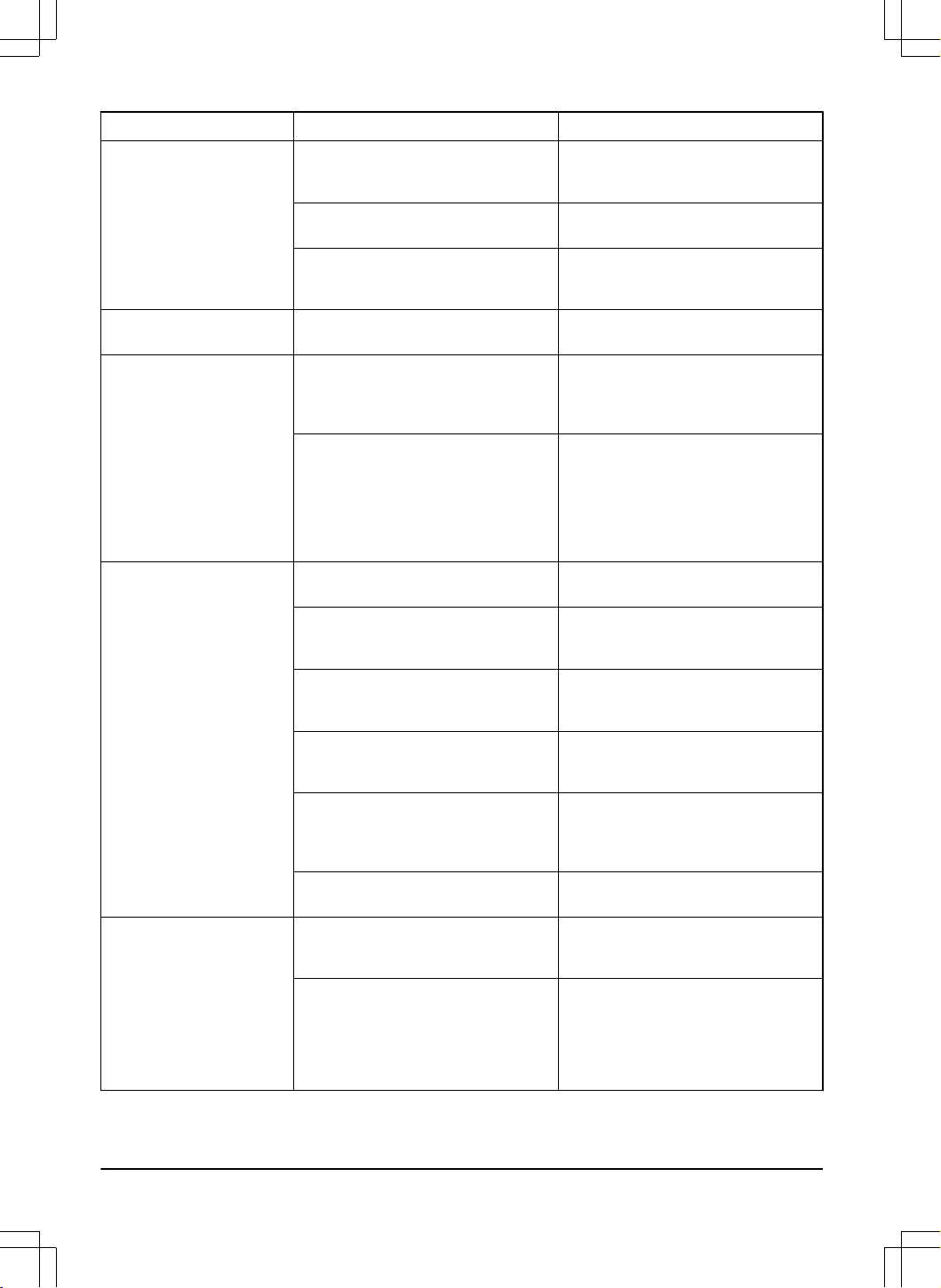
Symptome Ursache Maßnahme
Das Gerät arbeitet zwischen
den Ladephasen in kürzeren
Zeiträumen als üblich.
Gras oder andere Gegenstände verursa-
chen ein Blockieren des Klingentellers.
Den Klingenteller entfernen und reinigen,
siehe
Reinigen des Chassis und der Klin-
genteller auf Seite 35
.
Der Akku ist am Ende seiner Lebensdau-
er.
Den Akku ersetzen. Siehe
Akku auf Seite
37
.
Das Gras ist hoch und dicht. Erhöhen Sie die Schnitthöhe und redu-
zieren Sie sie wieder, wenn das Gras
kürzer ist.
Mäh- und Ladezeiten sind
kürzer als üblich.
Der Akku ist am Ende seiner Lebensdau-
er.
Den Akku ersetzen. Siehe
Akku auf Seite
37
.
Das Gerät bleibt für mehrere
Stunden in der Ladestation.
Das Gerät wurde aufgrund der festgeleg-
ten Zeitplaneinstellung geparkt oder weil
Bis auf weiteres parken
ausgewählt wur-
de.
Ändern Sie die Zeitplaneinstellungen,
oder starten Sie das Gerät.
Das Gerät funktioniert nicht, wenn die
Akkutemperatur zu hoch oder zu niedrig
ist.
Das Gerät nimmt den Betrieb wieder auf,
wenn die Temperatur zwischen den ein-
gestellten Grenzwerten liegt und die Zeit-
plan-Einstellungen den Betrieb des Ge-
räts zulassen. Die Ladestation in einem
vor der Sonne geschützten Bereich auf-
stellen.
Das Mähergebnis ist nicht zu-
friedenstellend.
Das Gerät ist nur für einen kurzen Zeit-
raum in Betrieb.
Verlängern Sie die Betriebszeit. Siehe
Zeitplan auf Seite 27
.
Der Arbeitsbereich ist zu groß. Begrenzen Sie den Arbeitsbereich, oder
verlängern sie die Arbeitszeit. Siehe
Zeit-
plan auf Seite 27
.
Stumpfe Klingen. Alle Klingen ersetzen. Siehe
Austausch
der Klingen auf dem Klingenteller auf
Seite 36
.
Zu hohes Gras im Verhältnis zur einge-
stellten Schnitthöhe.
Erhöhen Sie die Schnitthöhe und redu-
zieren Sie sie wieder, wenn das Gras
kürzer ist.
Grasansammlung auf dem Klingenteller
oder der Motorwelle.
Die Grasansammlung entfernen und das
Gerät reinigen. Siehe
Reinigen des
Chassis und der Klingenteller auf Seite
35
.
Das Mähdeck ist nicht kalibriert. Eine autorisierte Servicewerkstatt kon-
taktieren.
Das Gerät befindet sich in
der Ladestation, der Akku
wird aber nicht geladen.
Das Gerät ist nicht mit der Ladestation
verbunden.
Führen Sie einen Kopplungsvorgang
durch, um die Ladestation und das Gerät
zu verbinden.
Die Ladestation lädt nicht. Trennen und verbinden Sie das Netzka-
bel der Ladestation, um sie neu zu star-
ten und den Ladevorgang automatisch
zu starten. Falls das Problem weiterhin
besteht, wenden Sie sich bitte an Ihren
Händler.
48 - Störungen beseitigen 1691 - 009 - 15.01.2026
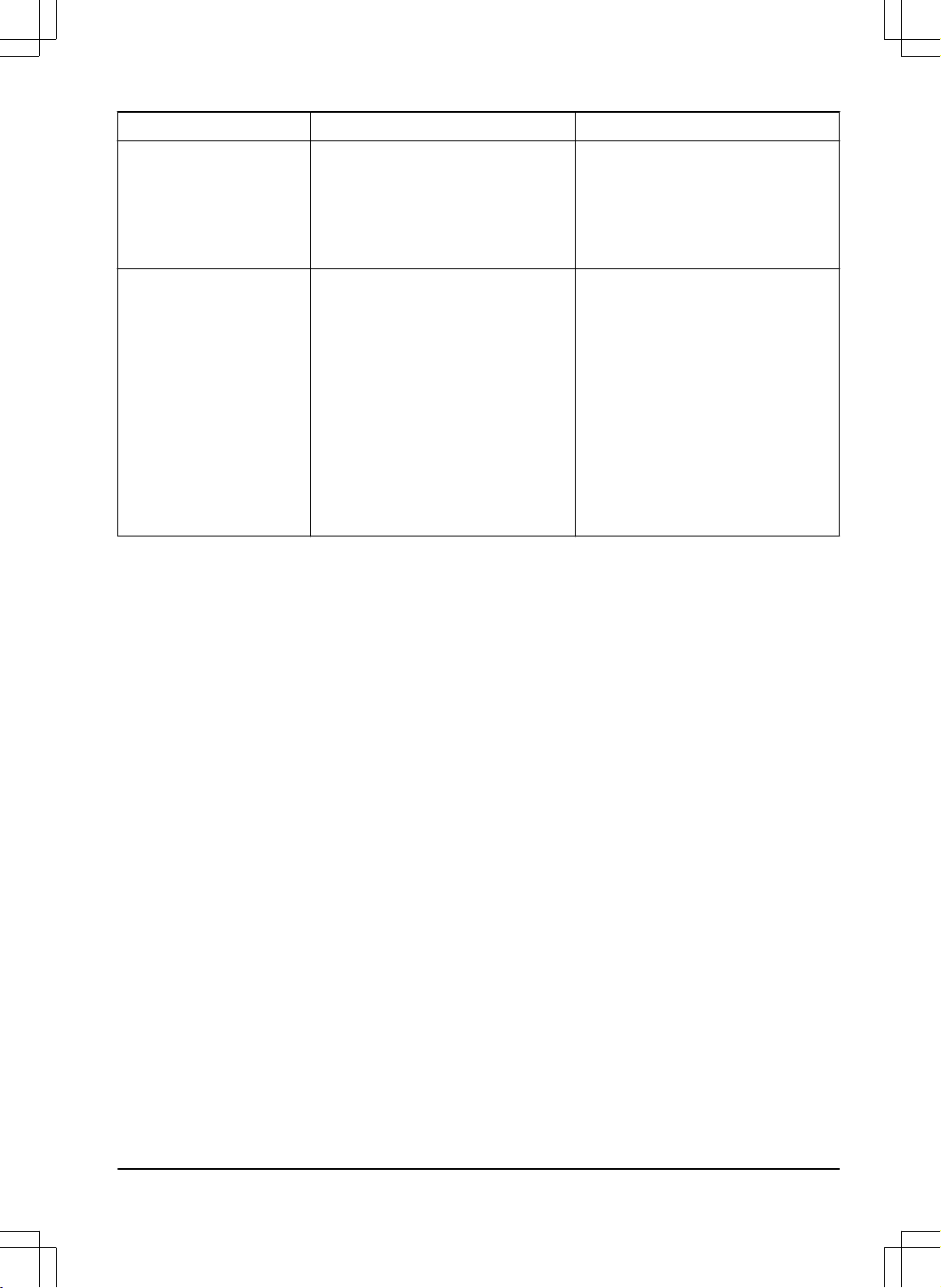
Symptome Ursache Maßnahme
Sie können das Gerät nicht
mit einem zusätzlichen Mobil-
gerät verbinden.
Es lässt sich über Bluetooth
®
nur ein ein-
ziges Mobilgerät gleichzeitig mit dem Ge-
rät verbinden.
Die App auf allen anderen verbundenen
Geräten schließen. Wenn das Problem
weiterhin besteht, das verbundene Mobil-
gerät ausschalten und anschließend er-
neut starten. Falls das Problem weiterhin
besteht, wenden Sie sich bitte an Ihren
Händler.
Es gab zuvor eine Mobilfunk-
verbindung, aber zu diesem
Zeitpunkt besteht keine Mo-
bilfunkverbindung.
Es besteht ein Problem mit der Mobil-
funkverbindung.
• Sicherstellen, dass in dem Bereich
eine Mobilfunkverbindung vorhan-
den ist.
• Das Gerät neu starten.
• Wenn in der App eine neue Firm-
ware verfügbar ist, diese installie-
ren, um sicherzustellen, dass Sie
die neueste Firmware haben.
• Sicherstellen, dass Sie die über
neueste Version der Husqvarna
Fleet Services
™
-App verfügen.
• Falls das Problem weiterhin be-
steht, wenden Sie sich bitte an Ih-
ren Händler.
1691 - 009 - 15.01.2026 Störungen beseitigen - 49
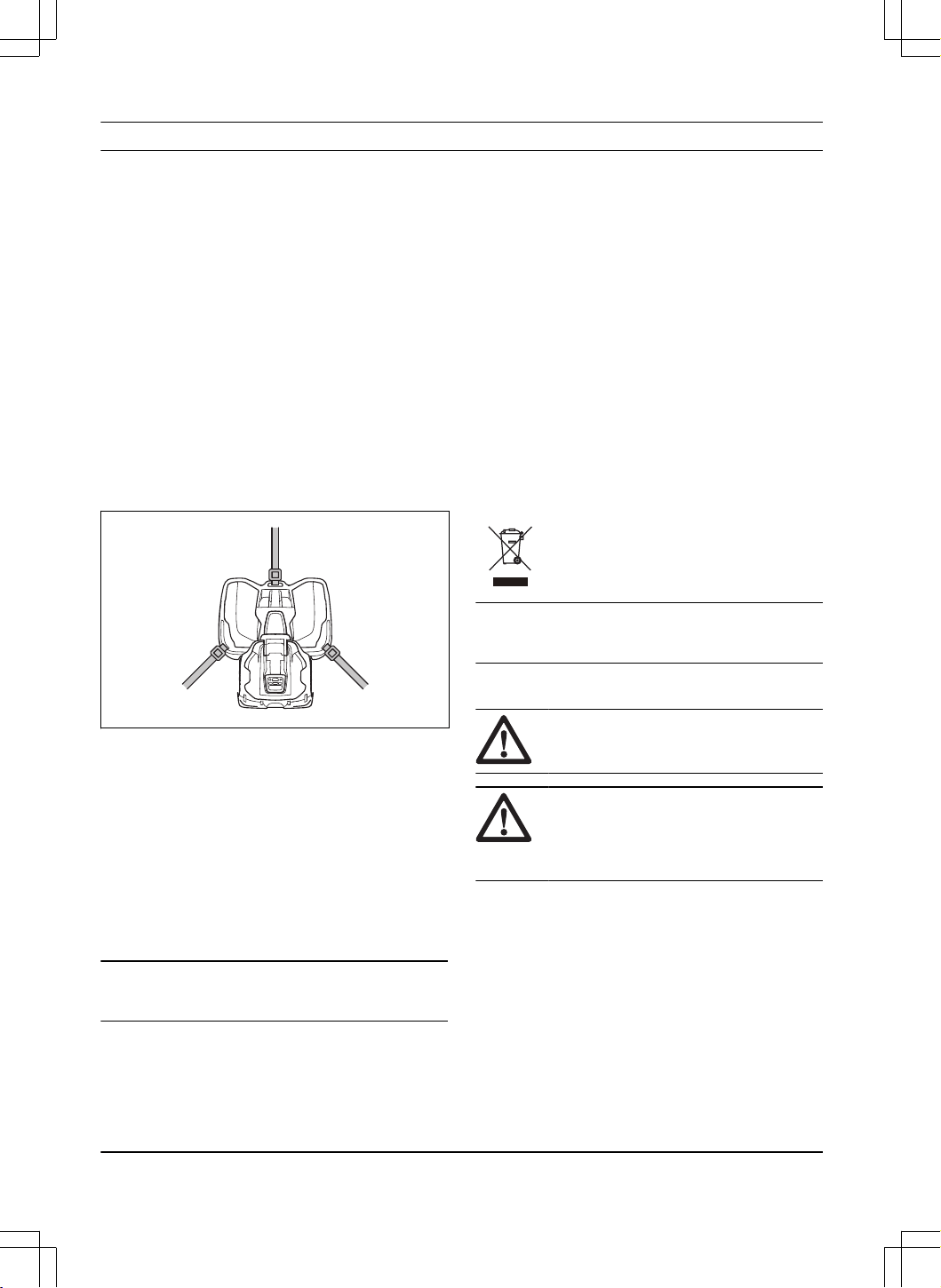
8 Transport, Lagerung und Entsorgung
8.1 Sicherheitshinweise für den
Transport
• Verwenden Sie ein für den Transport des Geräts
zugelassenes Fahrzeug.
• Der Transport des Geräts kann durch nationale
oder lokale Vorschriften eingeschränkt sein.
• Der Fahrer des Transportfahrzeugs ist für
die sichere Befestigung des Geräts während
des Transports verantwortlich. Siehe
Sichere
Befestigung des Geräts für den Transport auf Seite
50
.
8.1.1 Sichere Befestigung des Geräts für
den Transport
• Befestigen Sie das Gerät mit 3 Gurten, eines am
vorderen Handgriff und eines an jedem seitlichen
Handgriff des Geräts. Die maximale Kraft beträgt
300N für jeden Gurt.
8.2 Das Gerät lagern
• Laden Sie das Gerät vollständig auf. Siehe
So
laden Sie den Akku auf Seite 31
.
• Schalten Sie das Gerät aus (OFF). Siehe
Das
Gerät ausschalten (OFF) auf Seite 31
.
• Das Gerät reinigen. Siehe
Reinigen des Geräts auf
Seite 35
.
• Bewahren Sie das Gerät in einem trockenen und
frostfreien Raum auf.
• Das Gerät muss mit allen Rädern auf einer ebenen
Fläche stehen.
Hinweis:
Wenn Sie die Ladestation im Freien
aufbewahren, trennen Sie das Kabel nicht.
8.3 Transport von Akkus
Die mitgelieferten Lithium-Ionen-Akkus entsprechen den
Anforderungen des Gefahrgutrechts.
• Beachten Sie sämtliche geltenden nationalen
Vorschriften.
• Beachten Sie für den gewerblichen Transport,
darunter durch Dritte oder Speditionen, die
gesonderten Anforderungen auf Verpackung und
Etiketten.
8.4 Entsorgung
Das Symbol bedeutet, dass das Gerät nicht über
den Hausmüll entsorgt werden darf. Recyceln
Sie es über Ihre örtliche Entsorgungsstelle für
elektrische und elektronische Geräte. Damit tragen
Sie zu einem ordnungsgemäßen Abfallmanagement
bei. Wenden Sie sich an die örtlichen Behörden,
Abfallentsorgungsdienste, Ihren Händler oder Verkäufer,
um weitere Informationen zu erhalten. Eine
unsachgemäße Entsorgung kann sich negativ auf die
Umwelt und die Gesundheit des Menschen auswirken,
da potenziell Gefahrstoffe vorhanden sein können.
Hinweis: Das Symbol ist auf dem Gerät oder der
Verpackung des Geräts zu finden.
8.5 Akku entfernen
WARNUNG: Verwenden Sie
Schutzhandschuhe und Sicherheitsschuhe.
ACHTUNG: Entfernen Sie den Akku
nur, wenn Sie das Gerät entsorgen. Die
Husqvarna-Garantie erlischt, wenn Sie das
Garantiesiegel entfernen.
1. Entfernen Sie die obere Abdeckung.
50
- Transport, Lagerung und
Entsorgung
1691 - 009 - 15.01.2026
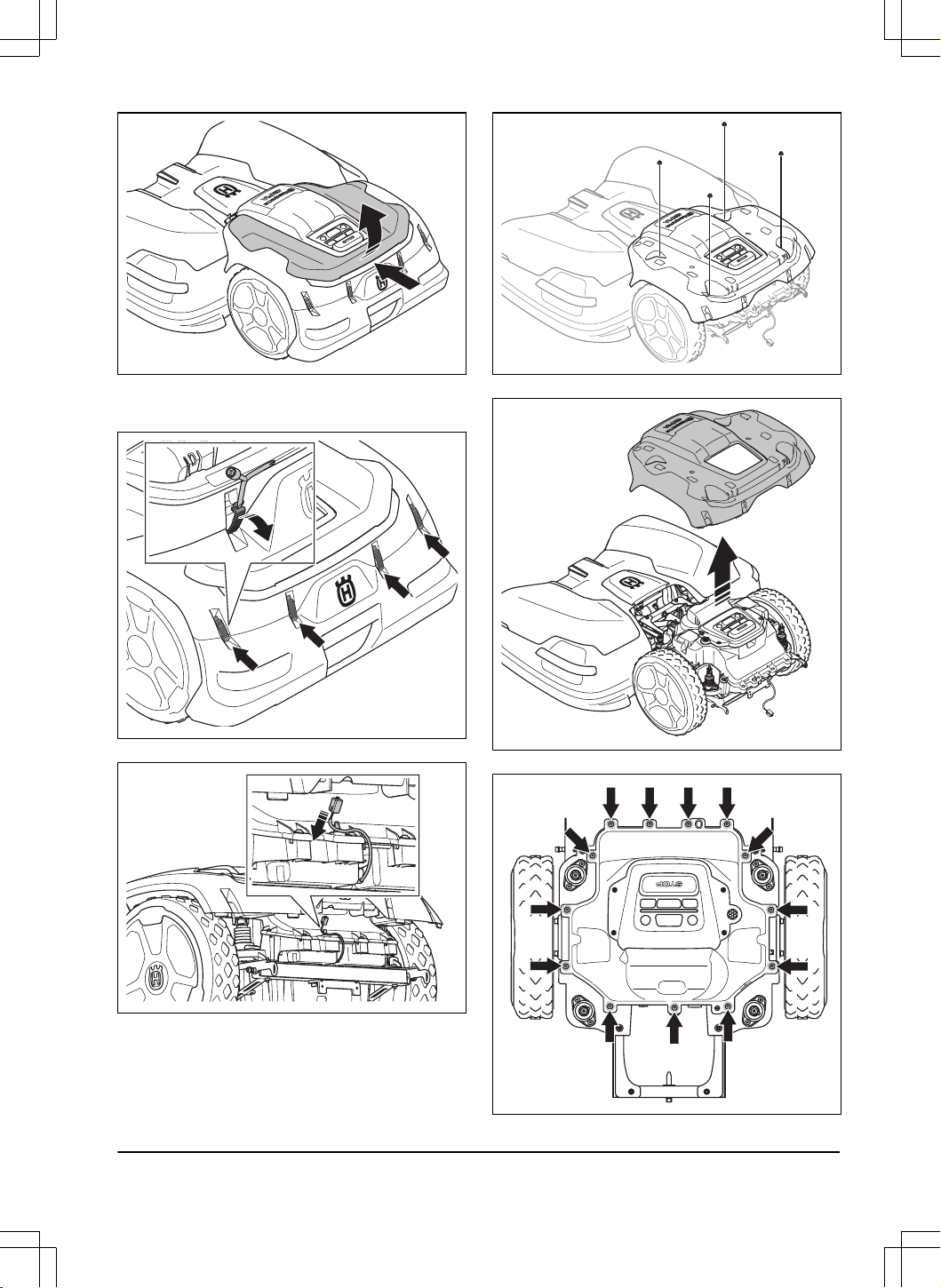
2. Lösen Sie die Clips mit dem flachen
Schraubendreher am Kombi-Werkzeug, und
entfernen Sie den hinteren Stoßfänger.
3. Trennen Sie das Kabel.
4. Entfernen Sie die 4Muttern.
5. Entfernen Sie das Gehäuse des Geräts.
6. Entfernen Sie die 13Schrauben.
1691 - 009 - 15.01.2026
Transport, Lagerung und
Entsorgung - 51
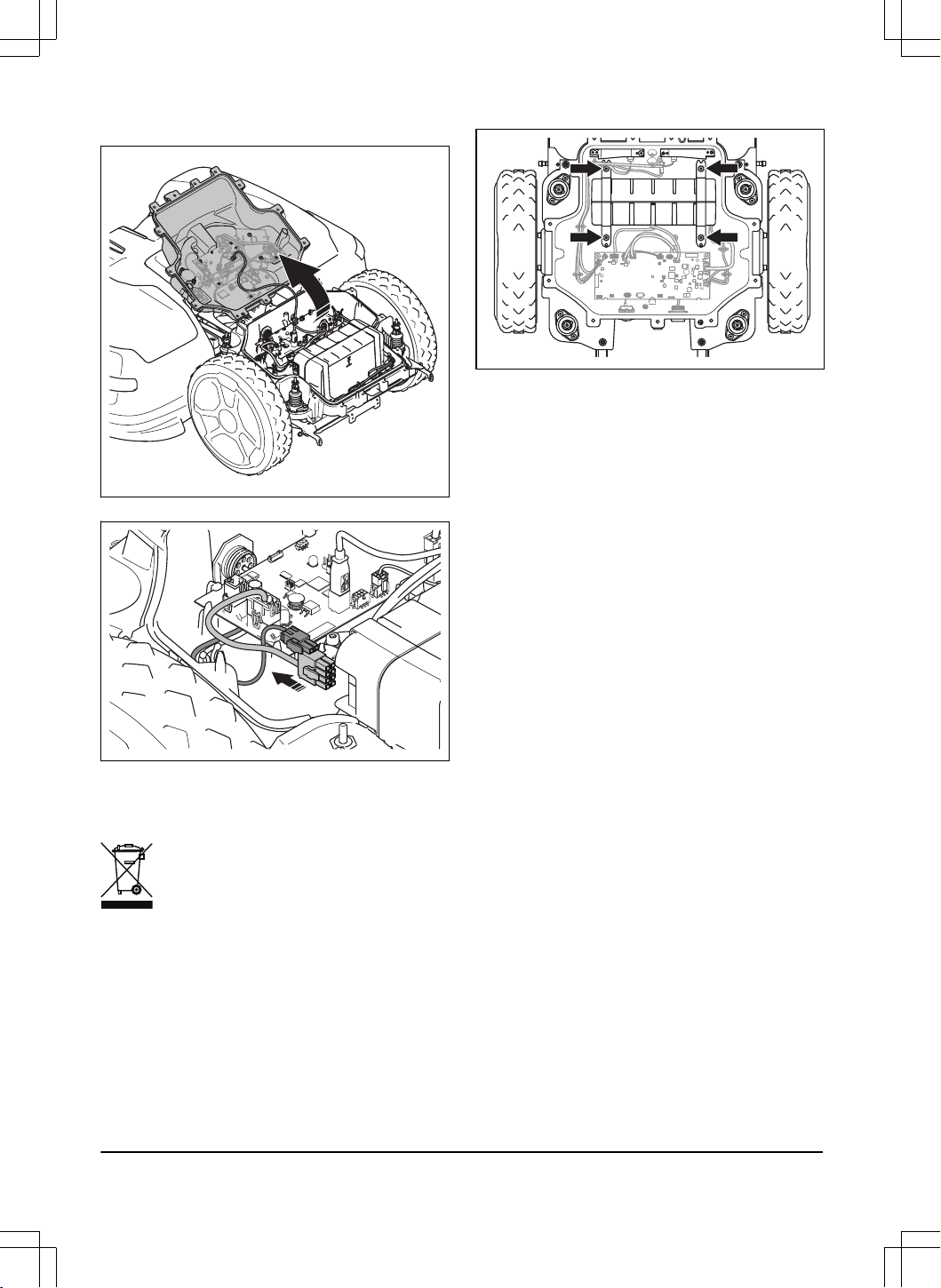
7. Klappen Sie die Oberseite des Chassis vorsichtig
herunter.
8. Ziehen Sie die 2Kabel vom Akku ab.
9. Entfernen Sie die 4Schrauben des Akkuhalters.
10. Entfernen Sie den Akku aus dem Gerät.
8.6 Entsorgen von Elektro- und Elektronik-Altgeräten
Gilt nur für Deutschland
Die durchgestrichene Abfalltonne weist darauf hin,
dass Sie gesetzlich verpflichtet sind, dieses Gerät
getrennt vom unsortierten Siedlungsabfall zu entsorgen.
Die Entsorgung im Restmüll oder im gelben Sack
ist verboten. Wenn das Produkt Einwegbatterien oder
Akkus enthält, die nicht dauerhaft installiert sind,
müssen diese vor der Entsorgung des Produkts entfernt
und separat als Batterien bzw. Akkus entsorgt werden.
Entfernen von Batterien, Akkus und Leuchtmitteln:
Batterien, Akkus oder Leuchtmittel, die aus dem Produkt
entfernt werden können, ohne es zu beschädigen,
müssen vor der Entsorgung entfernt und separat als
Batterien, Akkus oder Leuchtmittel entsorgt werden. Die
folgenden Batterien oder Akkus sind in diesem Produkt
enthalten:
• Akkutyp: Li-ion
• Chemie: Litium
Informationen zur Rückgabe von Elektro- und
Elektronik-Altgeräten für Privathaushalte:
Wie im Folgenden näher beschrieben, sind bestimmte
Vertreiber verpflichtet, Elektro- und Elektronik-Altgeräte
kostenlos zurückzunehmen.
Vertreiber von Elektro- und Elektronikgeräten mit
einer Verkaufsfläche von mindestens 400 m² und
Lebensmittelhändler mit einer Gesamtverkaufsfläche
von mindestens 800 m², die mehrmals im Kalenderjahr
oder beständig Elektro- und Elektronikgeräte abgeben
und verkaufen, sind unter den folgenden Umständen zur
Rücknahme von Geräten verpflichtet:
52 - Transport, Lagerung und
Entsorgung
1691 - 009 - 15.01.2026

1. Beim Verkauf eines neuen Elektro- oder
Elektronikgeräts muss der Vertreiber ein Altgerät
desselben Gerätetyps kostenlos zurücknehmen,
das im Wesentlichen die gleichen Funktionen wie
das neue Gerät bereitstellt. Dies muss an dem
Standort, an dem das Gerät abgegeben wird, oder
in unmittelbarer Nähe geschehen. Privathaushalte
gelten auch als der Ort, an dem das Gerät
abgegeben wird, sofern das Produkt dorthin
geliefert wird: In diesem Fall werden Altgeräte
ohne Kosten für den Endbenutzer abgeholt.
2. Der Vertreiber muss Altgeräte mit einem
Durchmesser von weniger als 25 cm auf Wunsch
des Endbenutzers an der Verkaufsstelle oder
in unmittelbarer Nähe zurücknehmen. Diese
Rückgabe muss nicht mit dem Kauf von Elektro-
oder Elektronikgeräten in Verbindung stehen und
ist auf drei Altgeräte pro Gerätetyp beschränkt.
Bei Abschluss des Kaufvertrags für ein neues
Elektro- oder Elektronikgerät muss der Vertreiber den
Endbenutzer über sein Recht informieren, das Altgerät
zurückzugeben oder kostenlos abholen zu lassen, und
den Endbenutzer fragen, ob er beabsichtigt, ein Altgerät
bei der Lieferung des neuen Geräts zurückzugeben.
Dies gilt auch für den Vertrieb über Telekommunikation,
wenn die Lager- und Versandfläche für Elektro- und
Elektronikgeräte mindestens 400 m² beträgt oder wenn
die gesamte Lager- und Versandfläche mindestens 800
m² beträgt, wobei die kostenlose Abholung von Elektro-
oder Elektronikgeräten auf die folgenden Kategorien
beschränkt ist:
• 1 (Wärmeüberträger)
• 2 (Geräte mit Displays) und
• 4 (große Geräte mit mindestens einer äußeren
Abmessung von mehr als 50 cm)
Für alle anderen Elektro- und Elektronikgeräte muss
der Vertreiber entsprechende Rücknahmestellen in
angemessener Nähe zum Endverbraucher sicherstellen.
Dies gilt auch für Altgeräte, bei denen keine äußere
Abmessung 25 cm überschreitet, die der Endbenutzer
zurückgeben möchte, ohne ein neues Gerät zu
erwerben.
Datenschutz
Alle Endbenutzer von Elektro- und Elektronik-Altgeräten
sind dafür verantwortlich, alle personenbezogenen
Daten von den zu entsorgenden Elektro- und Elektronik-
Altgeräten zu löschen.
WEEE-Registrierungsnummer
Husqvarna
10168717
Sammlungs- und Verwertungsraten
Gemäß der WEEE-Richtlinie sind die EU-
Mitgliedstaaten verpflichtet, Daten über Elektro-
und Elektronik-Altgeräte zu sammeln und diese
Daten an die Europäische Kommission zu
übermitteln. Weitere Informationen hierzu finden Sie
auf der BMUV-Website: https://www.bmuv.de/themen/
wasser-ressourcen-abfall/kreislaufwirtschaft/statistiken/
elektro-und-elektronikaltgeraete
1691 - 009 - 15.01.2026 Transport, Lagerung und
Entsorgung - 53
9 Technische Daten
9.1 Technische Daten
System CEORA
®
544 EPOS
®
CEORA
®
546 EPOS
®
CEORA
®
CS4 CEORA
®
CS4
CEORA
®
RZ 43L CEORA
®
RZ 43M CEORA
®
RZ 43L CEORA
®
RZ 43M
Abmessungen, Antriebseinheit und Mähdeck
Länge, cm/Zoll 124/48,8 124/48,8 124/48,8 124/48,8
Breite, cm/Zoll 108/42,5 108/42,5 108/42,5 108/42,5
Höhe, cm/Zoll 44/17,3 44/17,3 44/17,3 44/17,3
Gewicht
9
, kg/lb 73/161 72/160 73/161 72/160
Mähen
10
Flächenleistung– Standard
48, m
2
/Hektar, Profi-Qualität
38000/9,4 40000/9,9 48000/11,9 50000/12,4
Flächenleistung– Sport 24,
m
2
/Hektar, Profi-Sport-Quali-
tät
19000/4,7 20000/4,9 24000/5,9 25000/6,2
Fläche pro Stunde, ohne Auf-
laden, m
2
/Morgen
1350/0,33 1350/0,33 1800/0,44 1800/0,44
Stromverbrauch beim Mä-
hen, W
270 210 310 250
Maximale Mähmotorge-
schwindigkeit, U/min
2800 2800 3000 3000
Mittlerer Energieverbrauch
bei maximaler Nutzung, kWh/
Monat
140 115 150 130
Mähzeit, Durchschnitt, Min. 225 300 200 250
Ladezeit, Durchschnitt, Min. 150 150 150 150
Engste mögliche Passage,
m/ft.
3/9,8 3/9,8 3/9,8 3/9,8
Maximale Neigung in der In-
stallation, %
20 20 20 20
Maximale Neigung für virtuel-
le Begrenzung, %
15 15 15 15
9
Einige Geräte haben Radbürsten mit einem Gewicht von 2kg/4,4lb.
10
Art und Zustand der Klingen, Wachstum und Feuchtigkeit des Grases können sich auf die Flächenkapazität
auswirken. Wenn die Schnitthöhe unter 25mm liegt, verringert sich die Flächenkapazität um ca. 10%.
54 - Technische Daten 1691 - 009 - 15.01.2026
System CEORA
®
544 EPOS
®
CEORA
®
546 EPOS
®
CEORA
®
CS4 CEORA
®
CS4
CEORA
®
RZ 43L CEORA
®
RZ 43M CEORA
®
RZ 43L CEORA
®
RZ 43M
Geräuschpegel
11
Wahrgenommener Schallpe-
gel, dB(A)
72 69 72 72
Gemessener Schallleistungs-
pegel, dB(A)
70 68 70 69
Geräuschemission-Unsicher-
heiten K
WA
, dB(A)
2 1 5 1
Schalldruck-Geräuschpegel
am Ohr des Bedieners
12
,
dB(A)
62 60 62 61
Antriebseinheit CEORA
®
544 EPOS
®
CEORA
®
546 EPOS
®
Abmessungen
Länge, cm/Zoll 67/26,4 67/26,4
Breite, cm/Zoll 72/28,3 72/28,3
Höhe, cm/Zoll 44/17,3 44/17,3
Gewicht
13
, kg/lb 38/84 38/84
Akku
Akku, Lithium-Ionen 36,3V/49Ah, Art.-Nr. 593 78 54-01 593 78 54-01
Akku, Lithium-Ionen 36,9V/48Ah, Art.-Nr. 593 78 54-04, 593 78 54-03 593 78 54-04, 593 78 54-03
Gerätedaten
Geschwindigkeit km/h, mp/h 2,7/1,7 3,6/2,2
IP-Code IPX5 IPX5
11
Bestimmt gemäß Richtlinie 2006/42/EG und Norm EN50636-2-107. Mit Ausnahme des Geräuschpegels, der
gemäß ISO 11094:1991 gemessen wird.
12
Unsicherheiten bei Schalldruck K
pA
, 2-4dB(A).
13
Einige Geräte haben Radbürsten mit einem Gewicht von 2kg/4,4lb.
1691 - 009 - 15.01.2026 Technische Daten - 55
Mähdeck CEORA
®
RZ 43L CEORA
®
RZ 43M
Abmessungen
Länge, cm/Zoll 78/30,7 78/30,7
Breite, cm/Zoll 108/42,5 108/42,5
Höhe, cm/Zoll 34/13,4 34/13,4
Gewicht, kg/lb 35/77 34/75
Schneidsystem
Schneidsystem 3mm Scheiben mit 5 schwenk-
baren Klingen
3mm Scheiben mit 5 schwenk-
baren Klingen
Schnitthöhe
14
, mm/Zoll 10-60/0,4-2,4 20-70/0,8-2,8
Schnittbreite, cm/Zoll 68/26,8 68/26,8
IP-Code IPX5 IPX5
Klingen Automower
®
Standardklingen,
Automower
®
Enhance HSS
Klingen
Automower
®
Standardklingen,
Automower
®
Enhance HSS
Klingen
Ladestation CEORA
®
CS4
Abmessungen
Länge, cm/Zoll 151/59,4
Breite, cm/Zoll 98/38,6
Höhe, cm/Zoll 33/13,0
Gewicht, kg/lb 15,5/34,2
Elektrisches System
Netzteil (36VDC), VAC 100-240
Stromkabel für Ladestation, Länge m/ft 3/9,8
Ladestrom, ADC 12
Typ des Netzteils für die Ladestation
15
ADP-500BR XX
IP-Code Ladestation IPX4
IP-Code Netzteil IPX44
Drahtantenne der Ladestation
Betriebsfrequenzband, Hz 100–80000
Maximales Magnetfeld, dBuA/m 82
Maximale Funkfrequenz-Leistung
16
, mW bei 60m <25 mW bei 60m
14
Bodenart, Grasart und Oberflächenbeschaffenheit können zu unterschiedlichen Schnitthöhen führen.
15
XX, YY können beliebige alphanumerische Zeichen oder leer sein, nur für Marketingzwecke, keine techni-
schen Unterschiede. „XX“ gibt die Version des jeweiligen Landes an, z.B. „JP“, und „Y“ gibt die Geräteversion
an, z.B. „V“.
16
Maximale Ausgangsleistung zu den Antennen im Betriebsfrequenzbereich.
56 - Technische Daten 1691 - 009 - 15.01.2026
Unterstützte Frequenzbandbreiten
Bluetooth
®
-Frequenzbereiche 2400,0–2483,5MHz
Mobilfunk-Konnektivität (2G) GSM 850MHz, E-GSM 900MHz, DCS 1800MHz, PCS 1900MHz
Mobilfunk-Konnektivität (4G) Band1 (2100MHz), Band2 (1900MHz), Band3 (1800MHz), Band4 (1700MHz),
Band5 (850MHz), Band8 (900MHz), Band12 (700MHz), Band13 (700MHz),
Band18 (850MHz), Band19 (850MHz), Band20 (800MHz), Band25
(1900MHz), Band26 (850MHz), Band27 (850MHz), Band28 (700MHz),
Band66 (1700MHz), Band71 (600MHz), Band85 (700MHz)
SRD868 (Europa) 863-870MHz
SRD915 (Nordamerika) 902-928 MHz
SRD915 (Australien) 915-928 MHz
SRD915 (Neuseeland) 915-928 MHz
Leistungsklasse
Bluetooth
®
-Ausgangsleistung 8dBm
Mobilfunk-Konnektivität (2G) Leistungsklasse4 (GSM/E-GSM) 33dBm
Leistungsklasse1 (DCS/PCS) 30dBm
LeistungsklasseE2 (GSM/E-GSM) 27dBm
LeistungsklasseE2 (DCS/PCS) 26dBm
Mobilfunk-Konnektivität (4G) Leistungsklasse3 23dBm
SRD868 (Europa) 13dBm
SRD915 (Nordamerika) 13dBm
SRD915 (Australien) 13dBm
SRD915 (Neuseeland) 13dBm
Es kann keine Garantie für die vollständige Kompatibilität zwischen dem Gerät und anderen kabellosen Systemen
wie Fernbedienungen, Sendern, im Boden verlegten elektrischen Umzäunungen von Viehweiden o.Ä. übernommen
werden.
Die Geräte werden in England oder Tschechien hergestellt. Siehe Informationen auf dem Typenschild. Siehe
Einleitung auf Seite 7
.
9.2 Eingetragene Marken
Die
Bluetooth
®
-Wortmarke und die Logos sind eingetragene Marken von Bluetooth SIG, inc. und die Verwendung
dieser Marken durch Husqvarna erfolgt unter Lizenz.
1691 - 009 - 15.01.2026
Technische Daten - 57
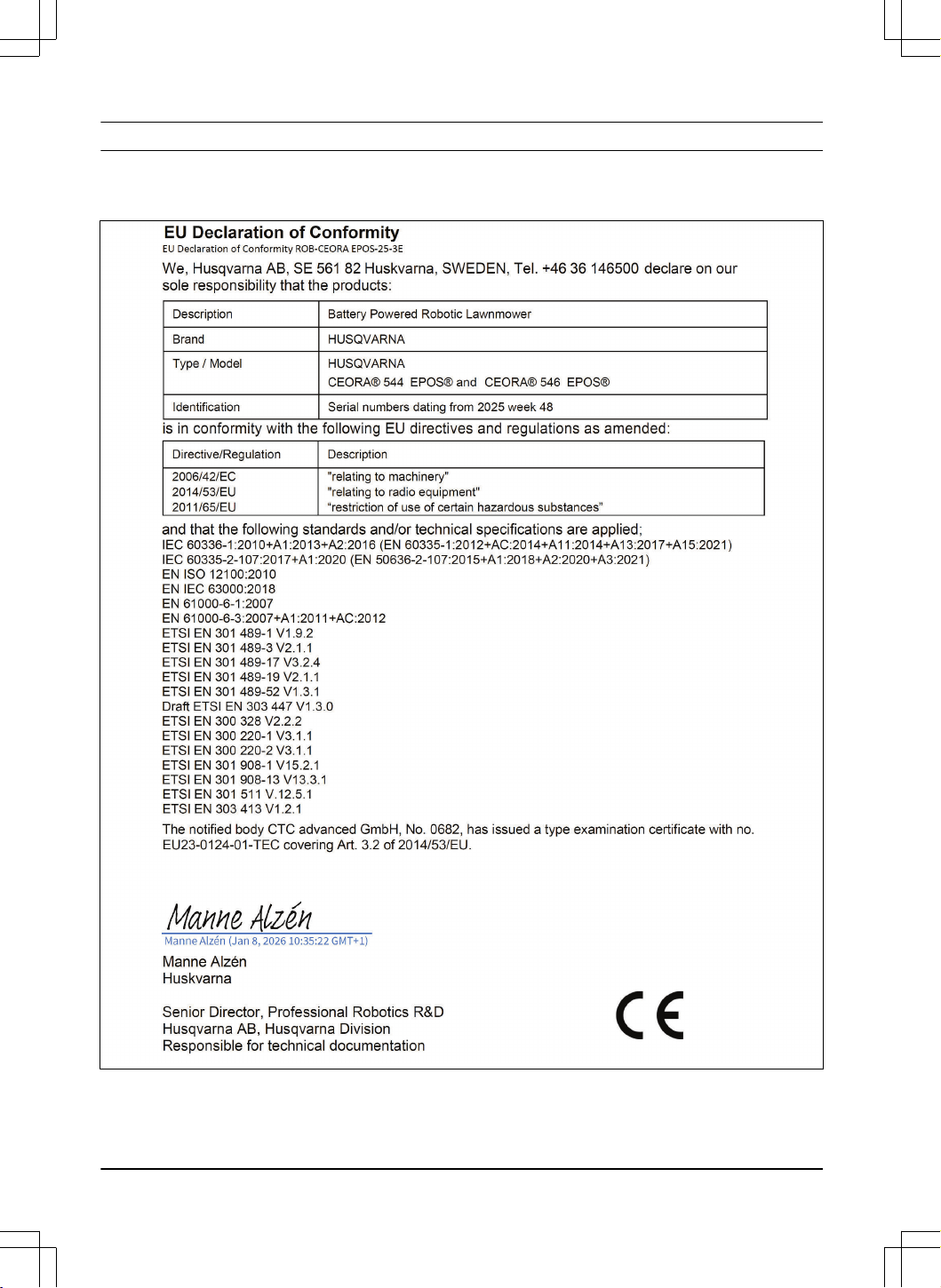
10 Konformitätserklärung
10.1 EU-Konformitätserklärung, Originalversion
58 - Konformitätserklärung 1691 - 009 - 15.01.2026
10.2 EU-Konformitätserklärung, Übersetzung
Wir, HusqvarnaAB, SE56182 Huskvarna,
SCHWEDEN, Tel. +46-36-146500, erklären in alleiniger
Verantwortung, dass die Geräte:
Beschreibung Akkubetriebener Mähroboter
Marke HUSQVARNA
Typ/Modell HUSQVARNA CEORA
®
544 EPOS
®
und CEORA
®
546 EPOS
®
Identifizierung Seriennummern ab 2025, 48.Woche
entspricht den folgenden EU-Richtlinien und
-Verordnungen in der jeweils gültigen Fassung:
Richtlinie/Verordnung Beschreibung
2006/42/EG „Maschinenrichtlinie“
2014/53/EU „Zu Funkanlagen“
2011/65/EU „Beschränkung der Verwendung bestimmter gefährlicher Stoffe“
und dass die folgenden Normen und/oder technischen
Daten angewendet werden;
• IEC60336-1:2010+A1:2013+A2:2016
(EN60335-1:2012+AC:2014+A11:2014+A13:2017
+A15:2021)
• IEC60335-2-107:2017+A1:2020
(EN50636-2-107:2015+A1:2018+A2:2020+A3:202
1)
• ENISO12100:2010
• ENIEC63000:2018
• EN 61000-6-1:2007
• EN 61000-6-3:2007+A1:2011+AC:2012
• ETSIEN301489-1V1.9.2
• ETSIEN301489-3V2.1.1
• ETSIEN301489-17V3.2.4
• ETSIEN301489-19V2.1.1
• ETSIEN301489-52V1.3.1
• Entwurf ETSIEN303447V1.3.0
• ETSIEN300328V2.2.2
• ETSIEN300220-1V3.1.1
• ETSIEN300220-2V3.1.1
• ETSIEN301908-1V15.2.1
• ETSIEN301908-13V13.3.1
• ETSIEN301511V12.5.1
• ETSIEN303413V1.2.1
Die benannte Stelle CTC advanced GmbH, Nr.
0682, stellte die Baumusterprüfbescheinigungs-Nr.
EU23-0124-01-TEC gemäß Anhang Artikel3.2 von
2014/53/EU aus.
Manne Alzén
Huskvarna
Senior Director, Professional Robotics R&D Husqvarna
AB, Husqvarna Division Verantwortlich für die
technische Dokumentation
1691 - 009 - 15.01.2026 Konformitätserklärung - 59
www.husqvarna.com
Copyright © 2026 Husqvarna AB (publ). Alle Rechte vorbehalten.
Husqvarna und andere Produkt- und Funktionsmarken sind Handelsmarken der Husqvarna Group.
Originalanweisungen
1144027-51
2026-01-23

