
Halley
Professionelle Wetterstation
Professional Weather Station
Estación meteorológica profesional
Station météo professionnelle
Stazione meteo professionale
10032926

3
DE
English 47
Español 87
Français 129
Italiano 171
Sehr geehrter Kunde,
wir gratulieren Ihnen zum Erwerb Ihres Gerätes. Lesen
Sie die folgenden Hinweise sorgfältig durch und befolgen
Sie diese, um möglichen Schäden vorzubeugen. Für
Schäden, die durch Missachtung der Hinweise und
unsachgemäßen Gebrauch entstehen, übernehmen wir
keine Haftung. Scannen Sie den QR-Code, um Zugriff
auf die aktuellste Bedienungsanleitung und weitere
Informationen rund um das Produkt zu erhalten.
INHALTSVERZEICHNIS
Technische Daten 4
Lieferumfang 4
Sicherheitshinweise 5
Schnellstartanleitung 5
Geräteübersicht und Funktionstasten 6
Installation 7
Inbetriebnahme und Bedienung 12
Live-Internetveröffentlichung 16
Ecowitt Weather 22
Weather Underground 26
Verwalten von Geräten und Einstellungen 33
Reinigung und Pege 36
Fehlersuche und Fehlerbehebung 37
Begriffserklärung 41
Spezielle Entsorgungshinweise für Verbraucher in Deutschland 44
Hinweise zur Entsorgung 46
Konformitätserklärung 46
4
DE
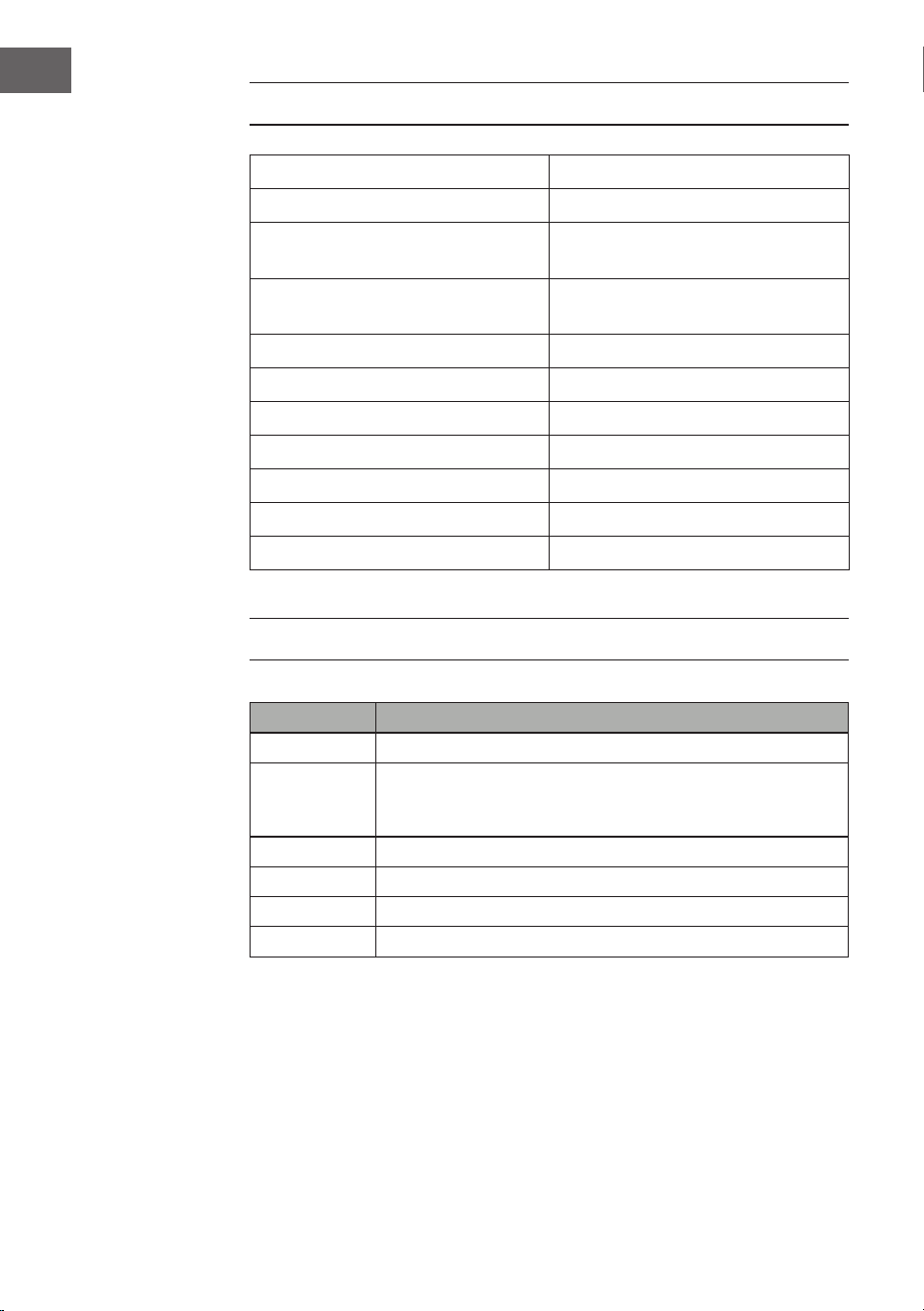
TECHNISCHE DATEN
Artikelnummer 10032926
Stromversorgung Basisstation 5 V DC Netzteil
Stromversorgung Innen-Sensor 2 AA Batterien (nicht im Lieferumfang
enthalten)
Stromversorgung Außen-Sensor 2 AA Batterien (nicht im Lieferumfang
enthalten)
Max. Übertragungsdistanz (außen) 100 m
Messumfang Temperatur (außen) -40 °C bis 60 °C (+/- 1 ˚C)
Messumfang relative Luftfeuchtigkeit 10-99 % (+/- 5 %)
Messumfang Regenmenge 0-6000 mm (+/- 10 %)
Messumfang Windgeschwindigkeit 0-50 m/s (+/- 1 m/s)
Messumfang Beleuchtungsstärke 0-400 kLux (+/- 15 %)
Messumfang Luftdruck (innen) 700-1100 hPa (+/- 3 hPa)
LIEFERUMFANG
Anzahl Gegenstand
1 Empfänger
1 Y-Außenbereichssensor (1 x Thermo-Hygrometer / 1 x
Regensammler/ 1 x Transmitter/ 1 x Mastmontageklemme/ 2 x
U-Bolzen / 4 x vormontierte Schrauben)
1 Windfahne
1 Regentrichter
1 5 V DC-Adapter
1 Bedienungsanleitung
5
DE
SICHERHEITSHINWEISE
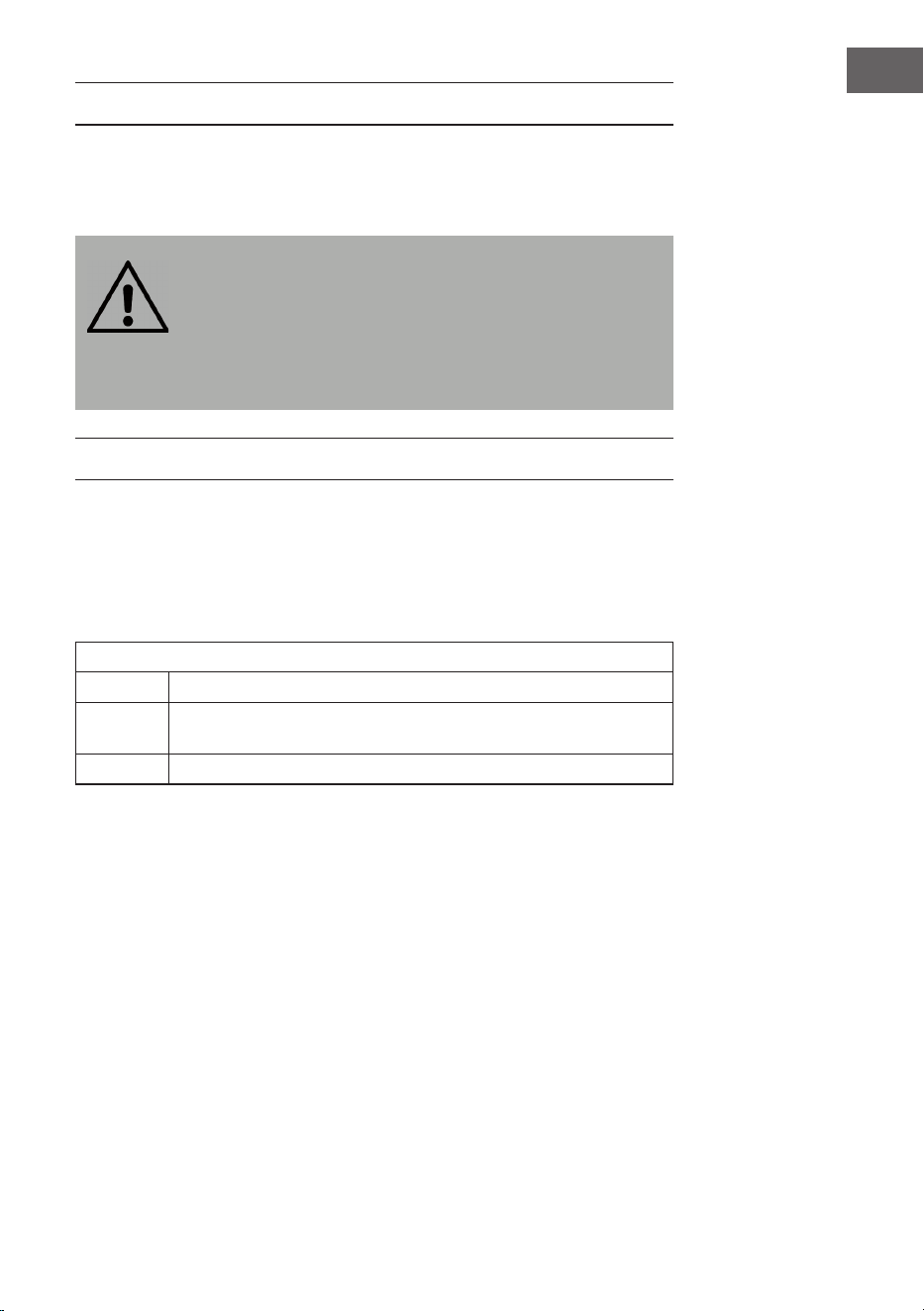
Blitze werden von Metallobjekten, die Befestigungsstange Ihrer Wetterstation
eingeschlossen, angezogen und könnten darin einschlagen. Montieren Sie die
Befestigungsstange niemals während eines Gewitters.
WARNUNG
Verletzungsgefahr! Die Installation der Wetterstation an
einem hohen Ort kann zu schweren Verletzungen oder dem
Tode führen. Überprüfen Sie so viel wie möglich vom Boden
aus oder dem Inneren eines Gebäudes oder Ihres Zuhauses.
Installieren Sie die Wetterstation nur bei gutem Wetter mit
klarer Sicht.
SCHNELLSTARTANLEITUNG
Obwohl das Handbuch umfassend ist, können viele der enthaltenen
Informationen übersichtlich sein. Außerdem ist der Text nicht ießend, da die
Abschnitte nach Komponenten gegliedert sind. Die folgende Kurzanleitung
enthält nur die notwendigen Schritte für die Installation, die Inbetriebnahme
der Wetterstation und den Upload ins Internet.
Benötigt
1 Bauen Sie den Y- Sensor zusammen und schalten Sie ihn ein.
2 Schalten Sie die Bedieneinheit ein und synchronisieren Sie sie mit dem
Y-Sensor.
3 Stellen Sie Datum und Uhrzeit auf dem Bedienfeld ein.
6
DE
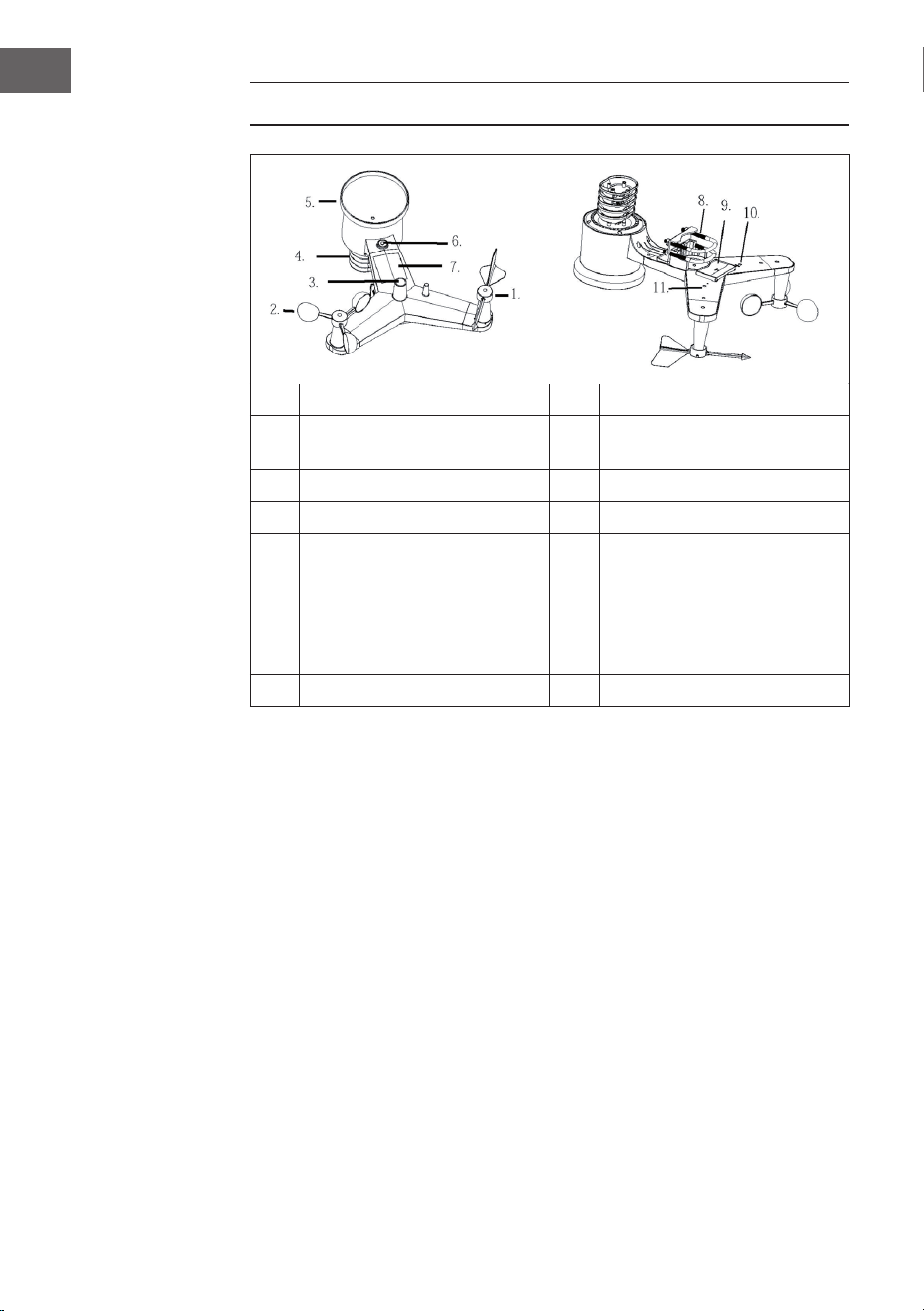
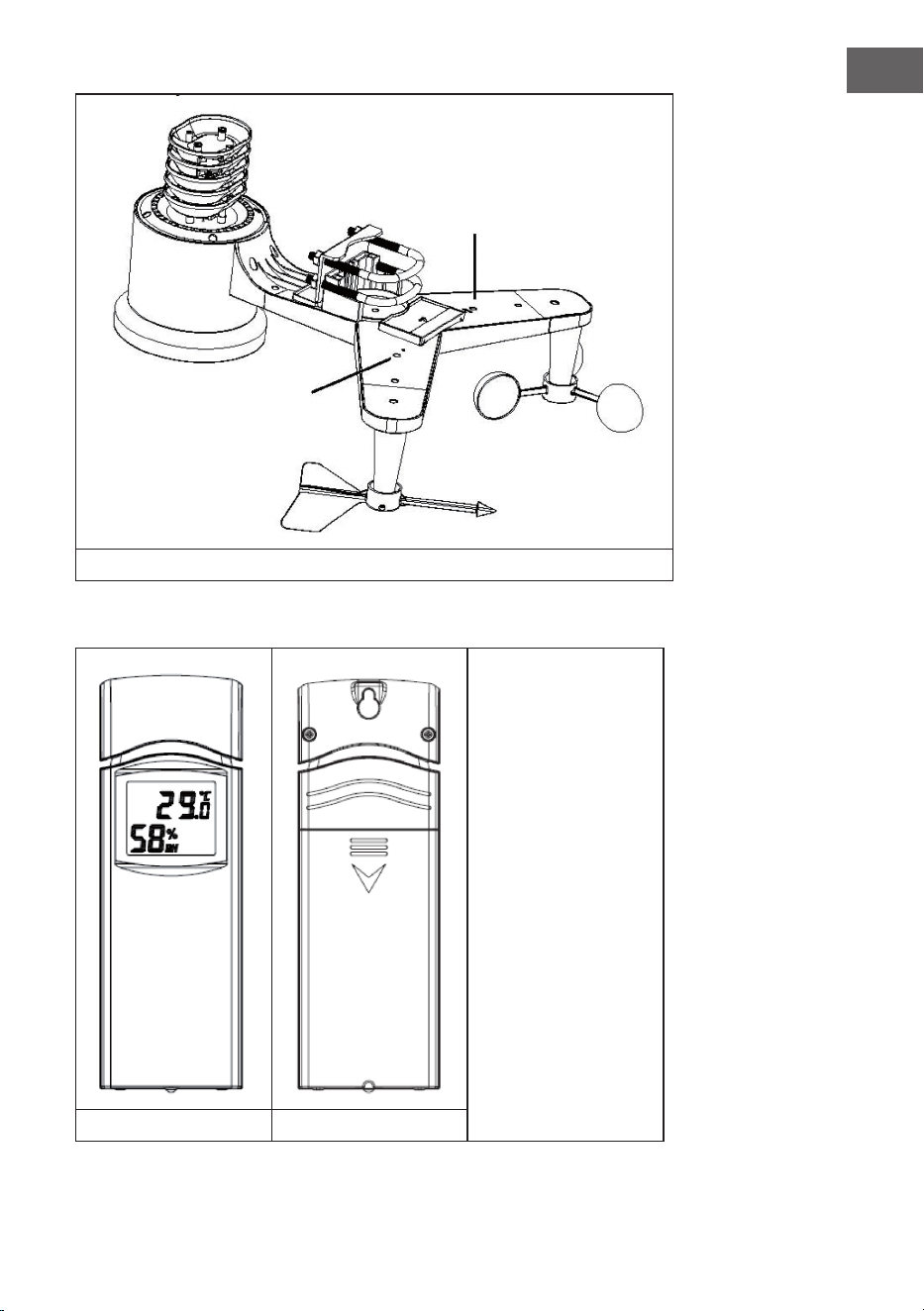
GERÄTEÜBERSICHT UND FUNKTIONSTASTEN
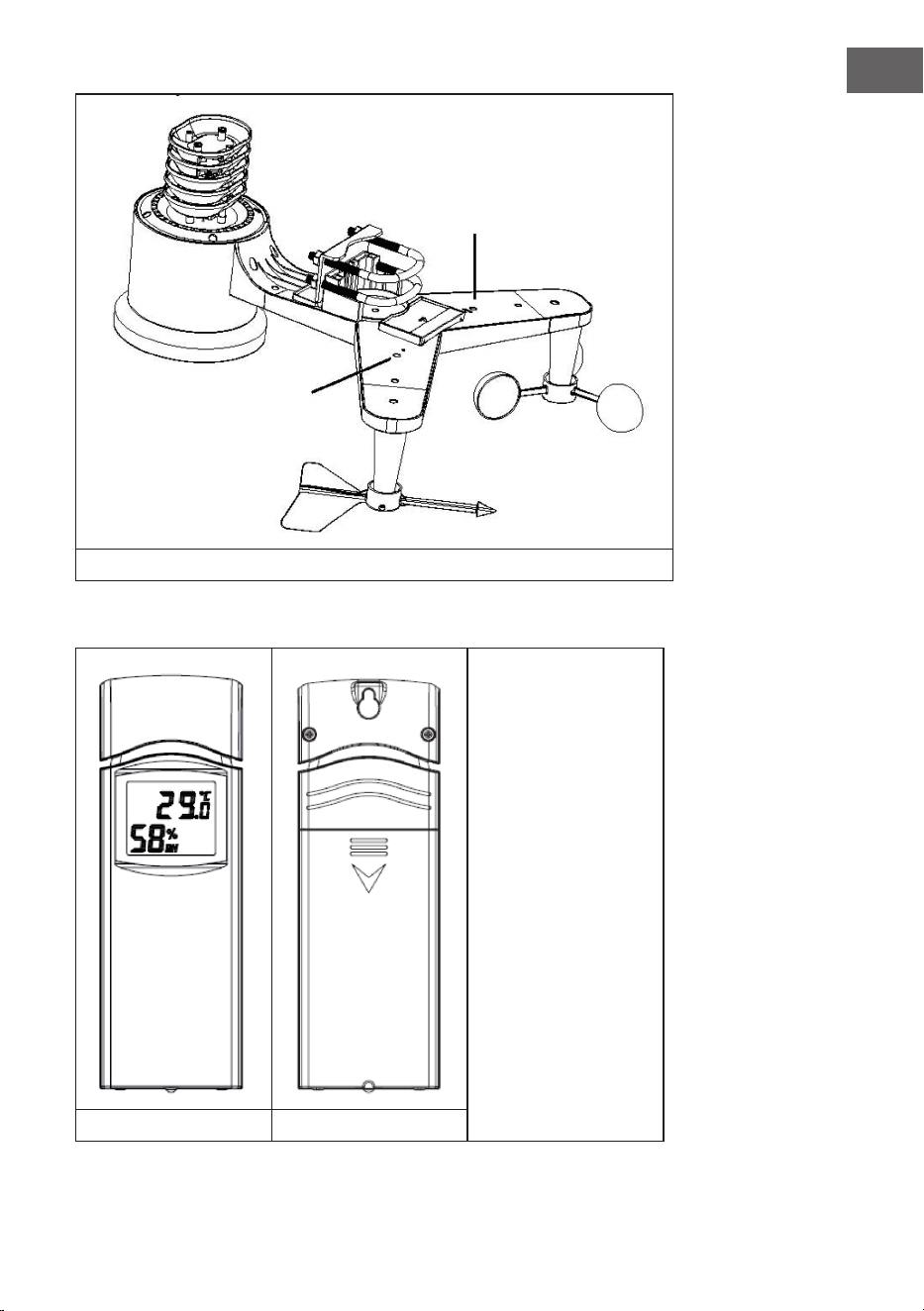
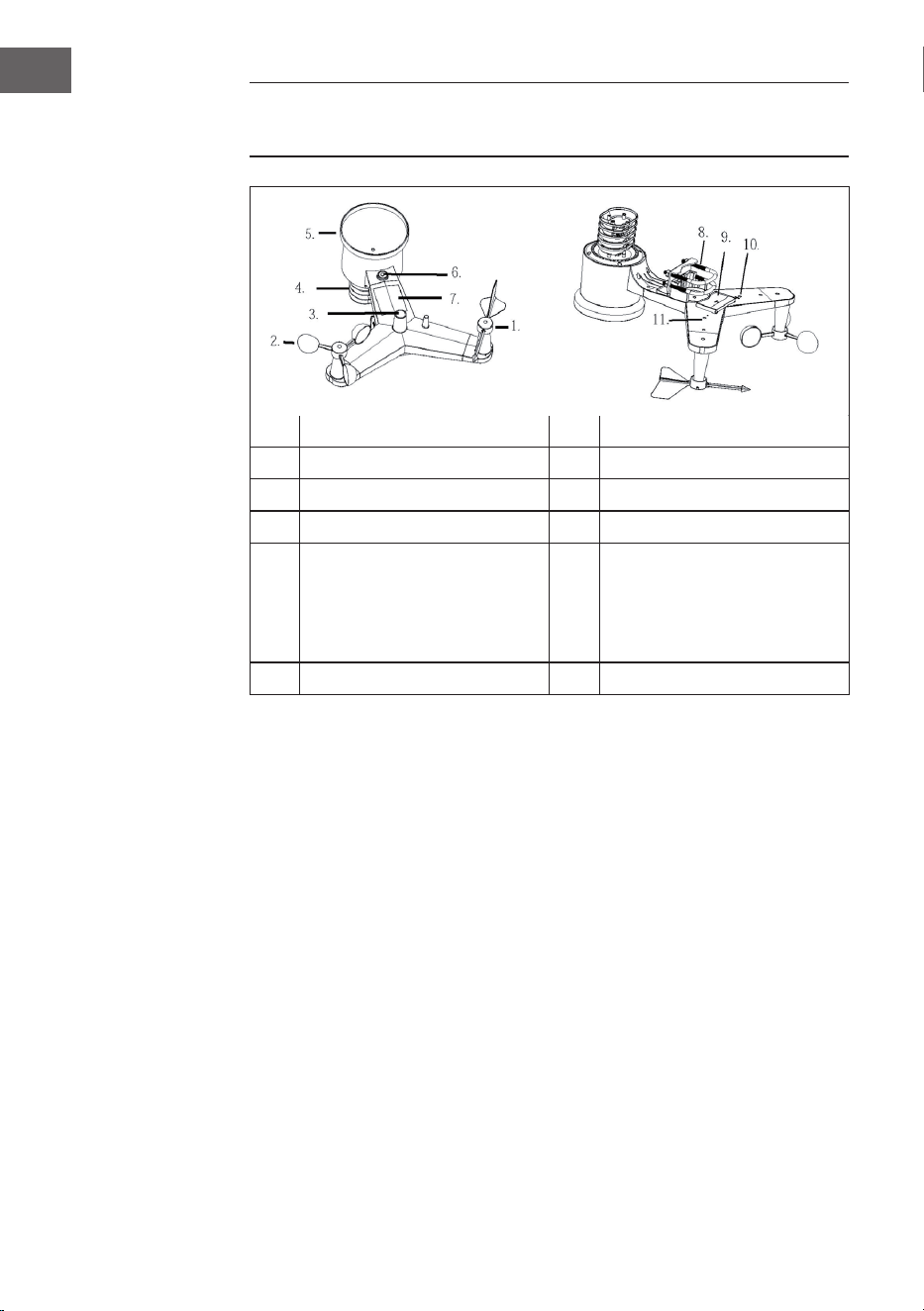
1 Windfahne 7 Solarzelle
2 Wind-
Geschwindigkeitssensor
8 U-Bolzen
3 UV-Sensor/ Lichtsensor 9 Batteriefach
4 Thermo-/ Hygromesser 10 Reset-Taste
5 Regensammler 11 LED-Anzeige: leuchtet für 4
Sekunden, wenn das Gerät
eingeschaltet wird. Blinkt
dann einmal alle 16 Sekunden
(Aktualisierungszeit der
Sensorübertragung)
6 Wasserwaage
7
DE
INSTALLATION
Temporäre Installation
Wir empfehlen Ihnen, die Wetterstation vor der endgültigen Montage,
an einem leicht zugänglichen Ort zu betreiben und zu testen. Dadurch
haben Sie die Möglichkeit, alle Funktionen zu testen, einen einwandfreien
Betrieb zu gewährleisten und sich mit der Wetterstation und allen
Einstellungsmöglichkeiten vertraut zu machen. Dadurch können Sie ebenfalls
die Funkreichweite der Wetterstation testen.
Bestimmung eines geeigneten Standortes
Überprüfen Sie den Standort, bevor Sie die Wetterstation fest an einem Ort
montieren. Beachten Sie folgendes:
1. Sie müssen das Regenmessgerät alle paar Monate reinigen und
die Batterien alle 2 – 3 Jahre wechseln. Achten Sie darauf, dass die
Wetterstation leicht zugänglich montiert wird.
2. Vermeiden Sie Orte mit Wärmeabstrahlung von Gebäuden und
Bauwerken. Installieren Sie den Sensor im Allgemeinen in einer
Entfernung von 1,5 Metern zu Gebäuden, Bauwerken, zum Boden oder zu
Dächern.
3. Vermeiden Sie Wind- und Regensperren. Als Faustregel gilt, den Sensor
mindestens viermal so weit entfernt zu installieren, wie die Höhe des
höchsten Hindernisses ist. Beispiel: Wenn das Gebäude 6 m hoch ist und
die Montagestange 1,8 m hoch ist, installieren Sie 4 x (6 – 1,8) m = 17 m
entfernt.
4. Funkreichweite: Die Funkwellenübertragung zwischen Empfänger
und Sender kann, auf offenen Feld, bis zu einer Entfernung von 100
m funktionieren, gemäß des Falles, dass sich zwischen Empfänger
und Sender keine Hindernisse wie Gebäude, Bäume Fahrzeuge oder
Hochspannungsleitungen benden. Drahtlose Signale können nicht
durch Metallgebäude hindurch übertragen werden. Unter den meisten
Bedingungen beträgt die maximale drahtlose Reichweite 30 m.
5. Funkwelleninterferenzen durch Computer, Radios und Fernseher
können, im schlimmsten Fall, die Übertragung komplett unterbrechen.
Beachten Sie dies bei der Standortauswahl für das Gerät. Stellen Sie
sicher, dass sich das Gerät in einer Entfernung von mindestens 1,5 m zu
allen elektronischen Geräten bendet, um eine Übertragungsstörung zu
vermeiden.
8
DE
Installation der Windfahne
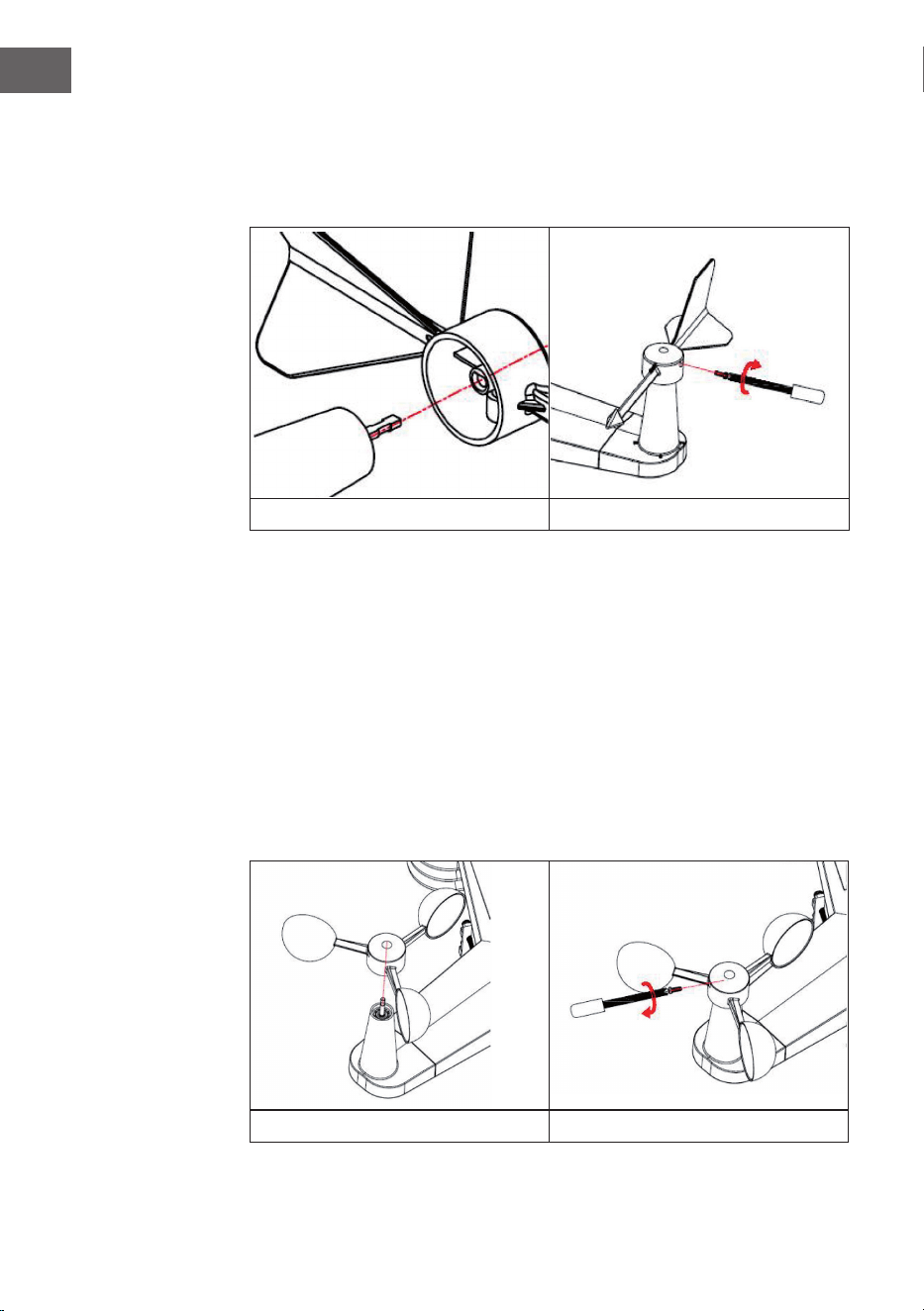
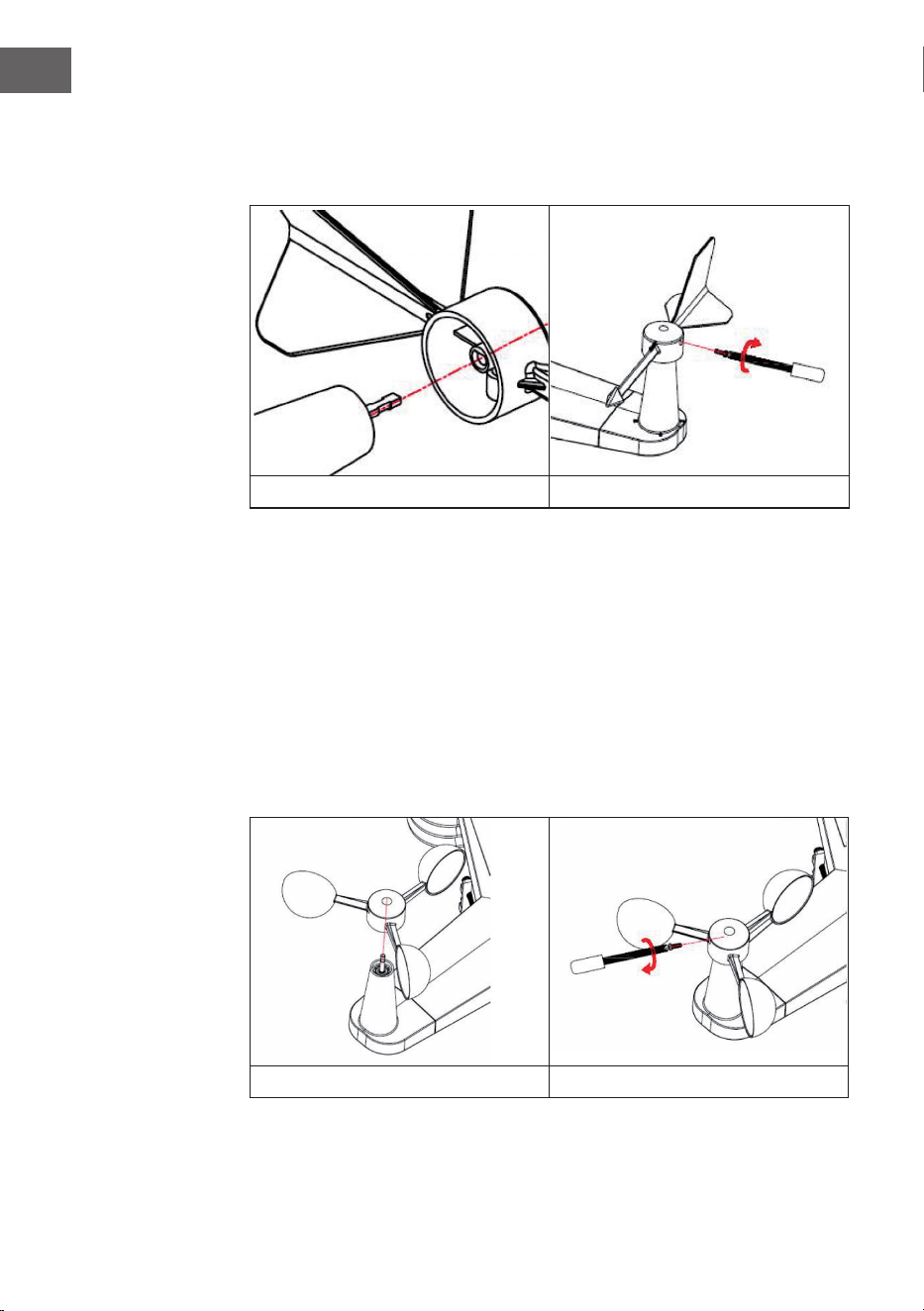
Drücken Sie die Windfahne, wie in Abbildung 1 gezeigt, in den Schaft hinein.
Ziehen Sie die Schraube, wie in Abbildung 2 gezeigt, fest. Stellen Sie sicher,
dass sich die Windfahne frei drehen kann.
Abbildung 1 Abbildung 2
Vier Buchstaben des Alphabets „N“, „E“, „S“ und „W“ zeigen jeweils die
Windrichtung an und stehen für Norden, Osten, Süden und Westen. Der
Windrichtungssensor muss so installiert werden, dass die Buchstaben auf
dem Sensor den tatsächlichen Himmelsrichtungen am Standort entsprechen.
Wenn der Sensor währen der Installation falsch positioniert wird, dann wird
die Himmelsrichtung, aus welcher der Wind kommt, immer falsch angezeigt
werden.
Installation des Windgeschwindigkeitssensors
Drücken Sie den Windgeschwindigkeitssensor, wie in Abbildung 4 gezeigt, in
den Schaft hinein. Ziehen Sie die Schraube, wie in Abbildung 5 gezeigt, fest.
Stellen Sie sicher, dass der Windgeschwindigkeitssensor sich frei drehen kann.
Abbildung 4 Abbildung 5
9
DE
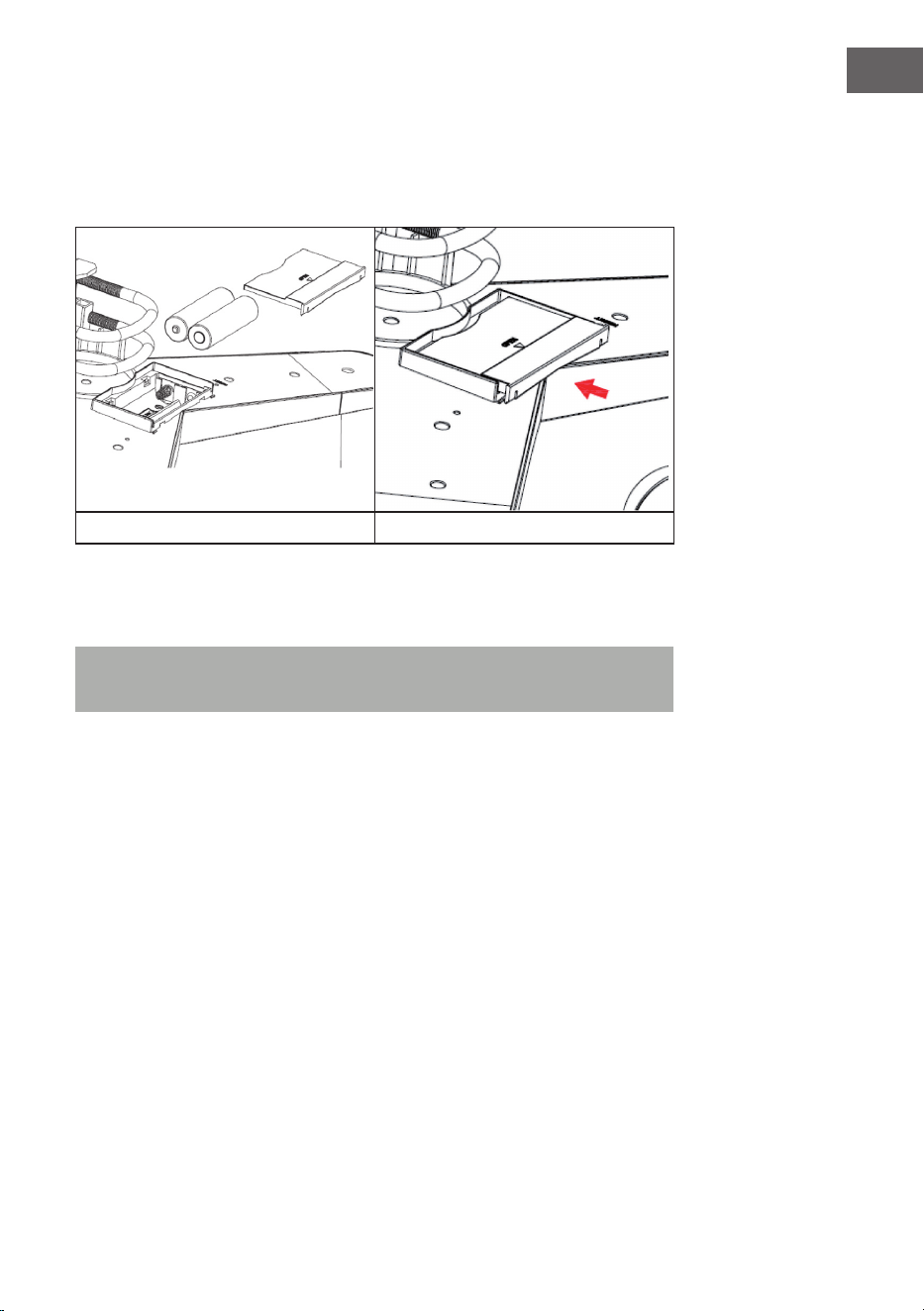
Batterieinstallation
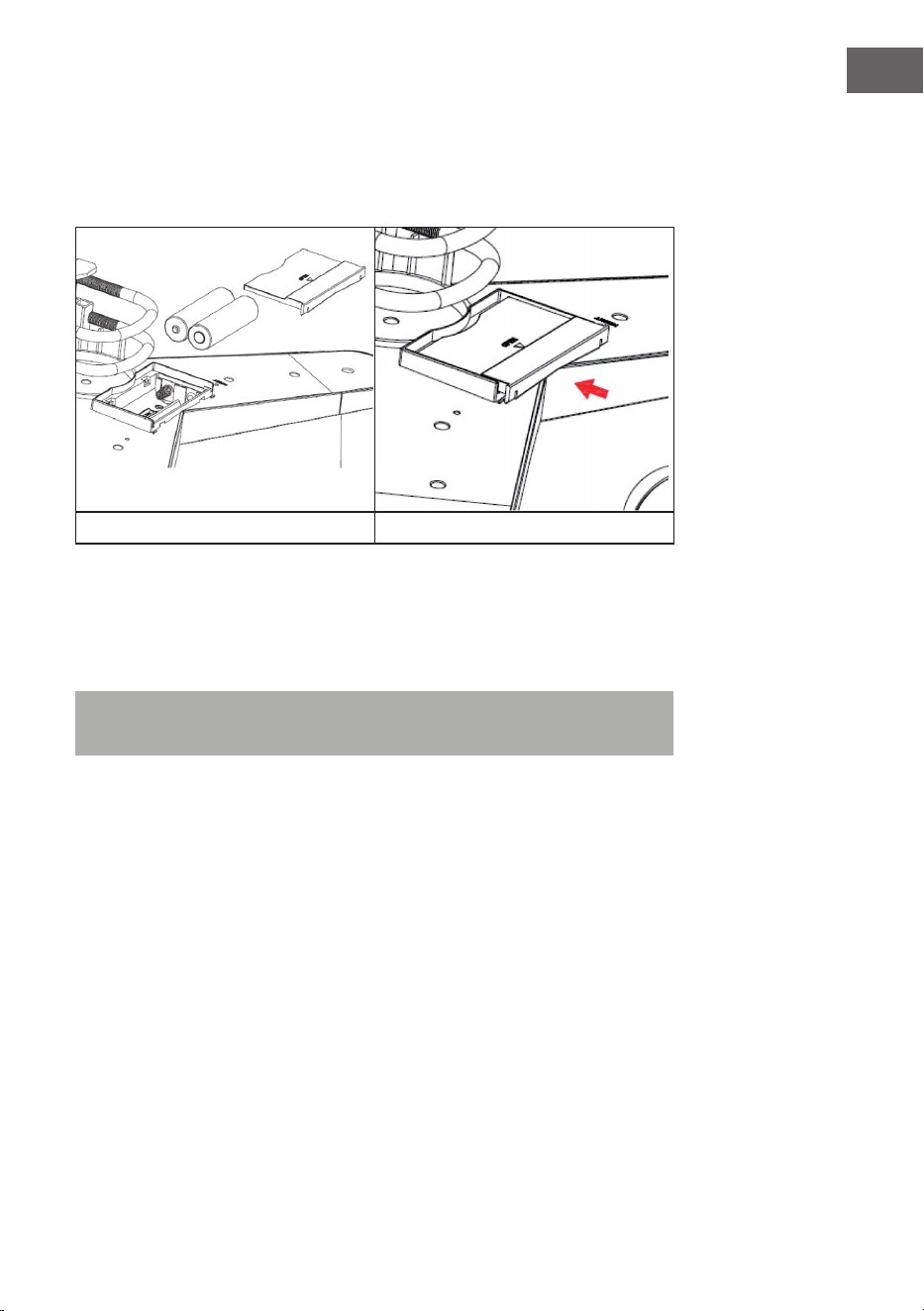
Legen Sie zwei Batterien des Typs AA in das Batteriefach ein. Die LED-Anzeige
auf der Rückseite des Senders leuchtet für 4 Sekunden auf und blinkt dann
einmal alle 16 Sekunden (Aktualisierungszeit der Sensorübertragung).
Abbildung 6 Abbildung 7
Überprüfen Sie, wenn keine LED-Anzeige aueuchtet oder die LED-Anzeige
permanent an ist, ob die Batterien richtig in das Batteriefach eingelegt wurden
oder ob das Gerät auf Werkseinstellungen zurückgesetzt wurde. Legen Sie die
Batterien nicht falsch herum in das Batteriefach ein. Der Außensensor könnte
dadurch permanent beschädigt werden.
Hinweis: Für kalte Temperaturen empfehlen wir Lithiumbatterien, aber
Alkali-Batterien sind für die meisten Temperaturen ausreichend.
10
DE
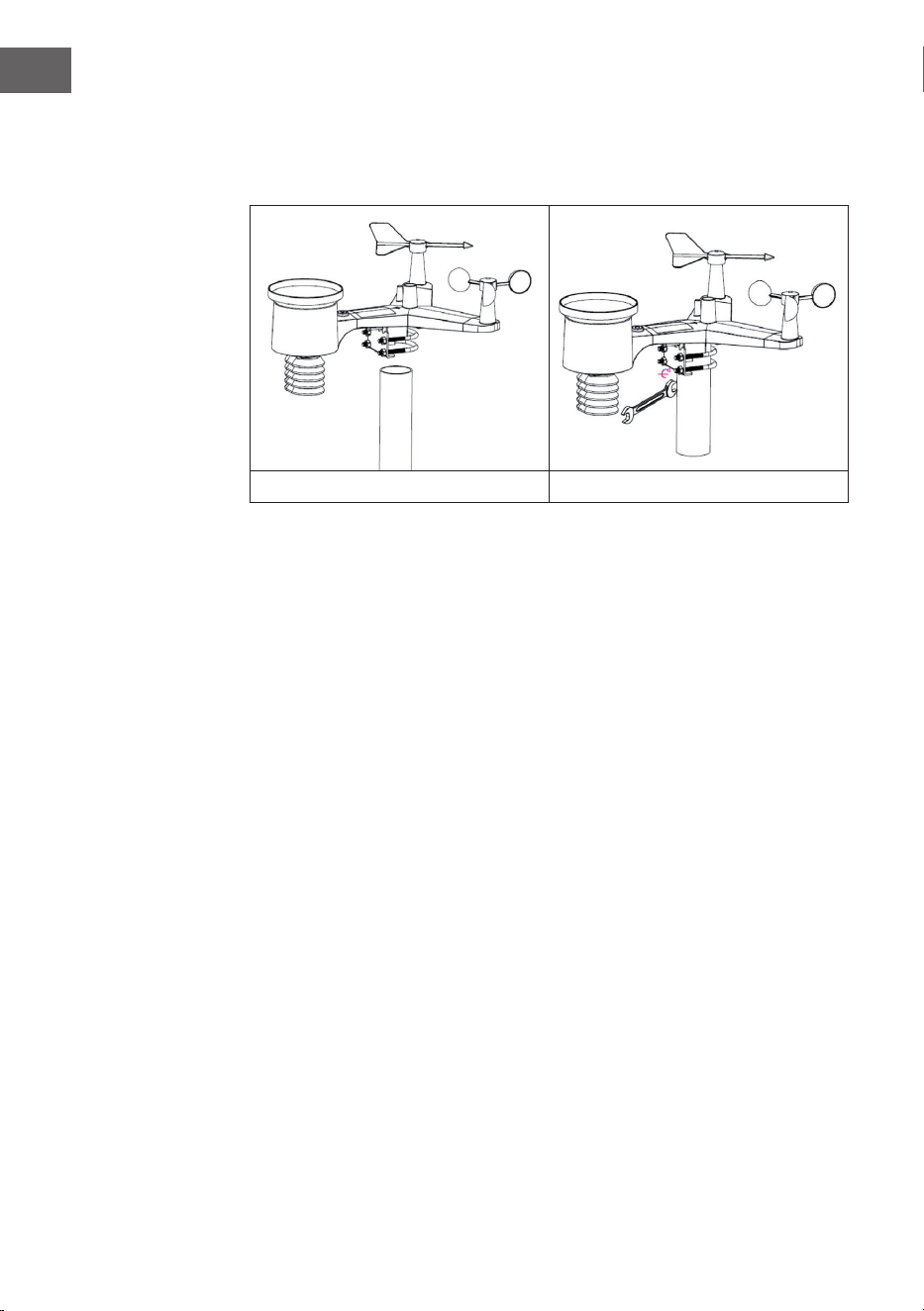
Installation des Außensensors
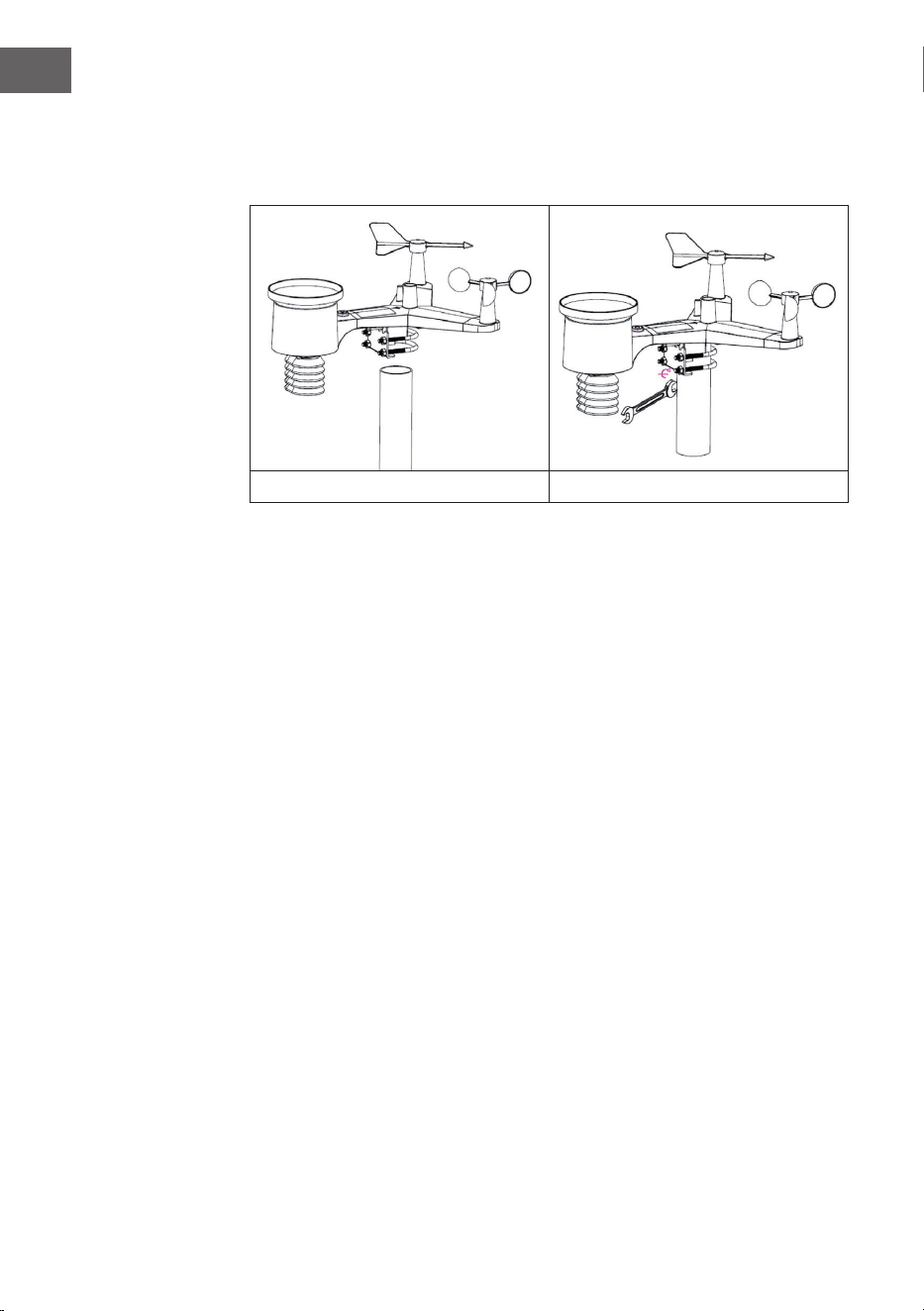
Bringen Sie den Sensor mithilfe der U-Bolzen, wie in Abbildung 8 gezeigt, auf
der Montagestange (nicht im Lieferumfang enthalten) an.
Abbildung 8 Abbildung 9
Verwenden Sie die Wasserwaage um sicherzustellen, dass die Sensoren eben
sind.
Reset-Taste und Übertragungs-LED
Setzen Sie den Sensor zurück, wenn dieser nicht ordnungsgemäß überträgt.
• Drücken und halten Sie die Taste RESET mit dem Ende einer geöffneten
Büroklammer für drei Sekunden, um die Spannung vollständig zu entladen.
• Entnehmen Sie die Batterien aus dem Batteriefach und decken Sie die
Solarzelle ab, um eine vollständige Entladung zu gewährleisten.
• Legen Sie die Batterien wieder in das Batteriefach ein und synchronisieren
Sie den Sensor mit dem Bedienfeld, indem Sie den Sensor in einer
Entfernung von ca. 3 Metern ein- und ausschalten.
11
DE
Abbildung 10
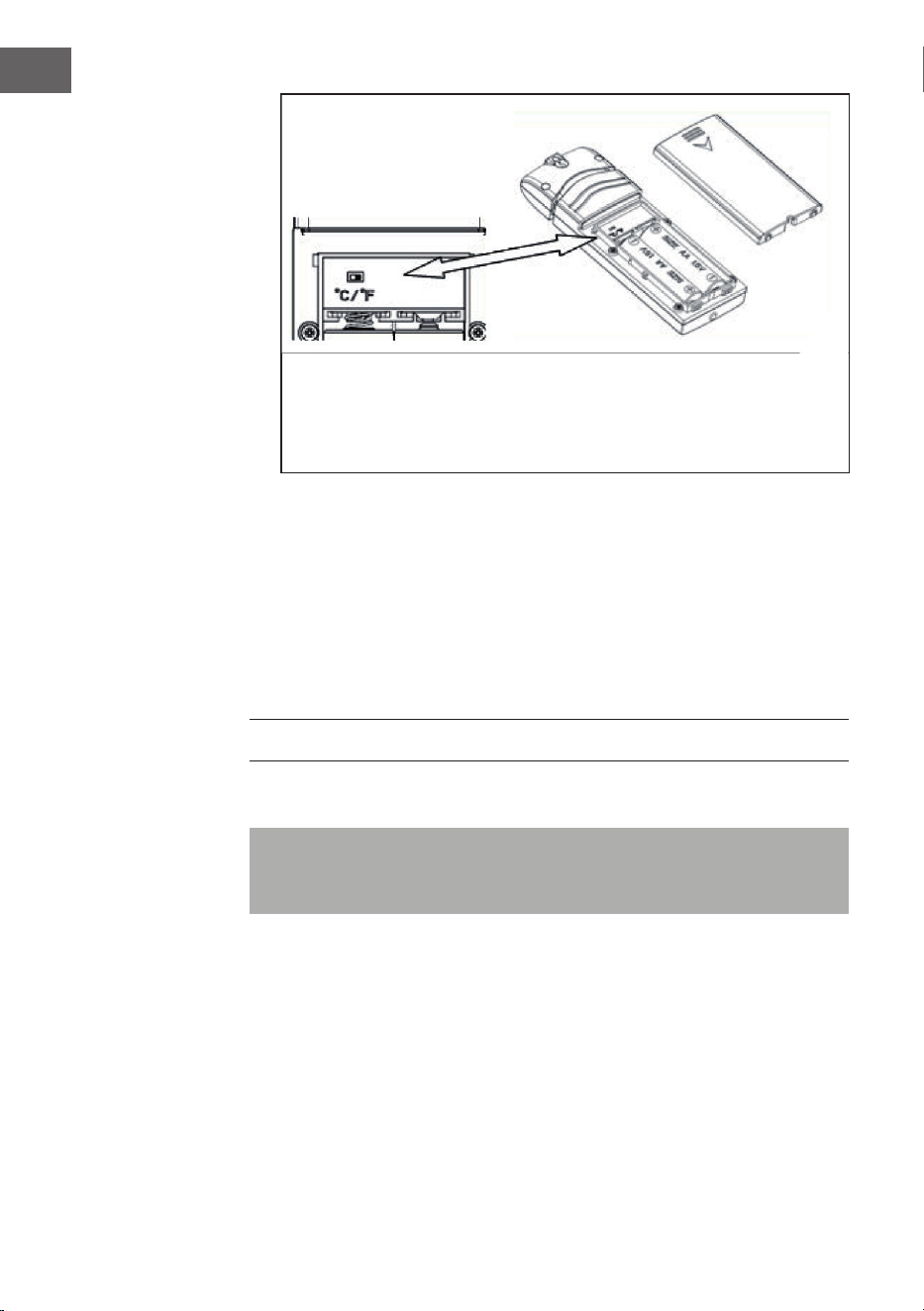
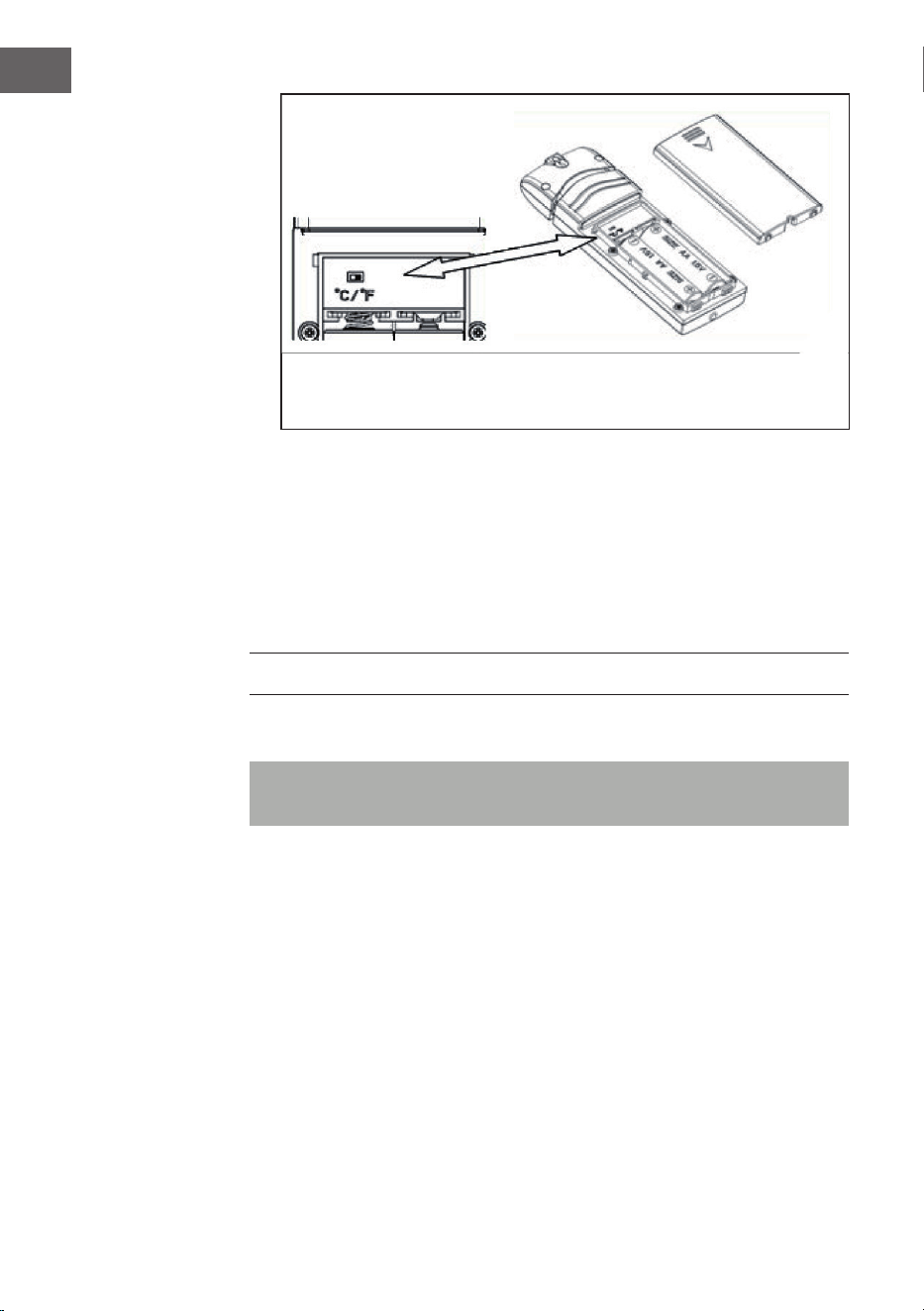
Transmitter des Innenraum Thermo-Hygrometer-Barometers
Achten Sie beim
Einlegen der
Batterien auf die
richtige Polarität,
um permanente
Schäden am Gerät
zu vermeiden.
• Nehmen Sie die
Batteriefachtür
auf der
Rückseite des
Sensors ab.
• Legen Sie zwei
Batterien des
Typs AA ein.
Abbildung 11 Abbildung 12
Reset-Taste
LED
12
DE
1 Entfernen Sie die Batterieabdeckung auf der Rückseite der
Fernbedienung.
2 Setzen Sie 2 AA-Batterien ein.
3 Wählen Sie am Temperaturschalter die gewünschte Einheit aus (°C
oder °F).
• Wir empfehlen bei kaltem Klima Lithiumbatterien, aber Alkalibatterien
sind bei den meisten Wetterverhältnissen ausreichend. Wir raten von
der Verwendung von auadbaren Batterien ab, da diese eine niedrigere
Voltanzahl haben, nicht auf große Temperaturschwankungen ausgelegt
sind und nicht lange halten, was zu einem schlechten Empfang führt.
• Temperatur und Luftfeuchtigkeit werden auf dem LCD-Bildschirm
angezeigt.
• Auf der Rückseite des Geräts, von links nach rechts gesehen, ist die
Polarität für die obere Batterie (-)(+) und für die untere Batterie (+)(-).
INBETRIEBNAHME UND BEDIENUNG
Bewährte Verfahren zur Gewährleistung der drahtlosen Übertragung
Hinweis: Um eine korrekte Übertragung zu gewährleisten, montieren Sie
den/die Fernbedienungssensor(en) aufrecht an einer senkrechten Fläche, z.
B. einer Wand. Legen Sie den Sensor nicht ach hin.
Drahtlose Verbindungen können durch Interferenzen, zu weite Entfernungen,
Wände und Metallbarrieren gestört werden. Beachten Sie die folgenden
Hinweise, um eine störungsfreie Übertragung zu gewährleisten:
13
DE
1. Elektromagnetische Störungen (EMI): Halten Sie die Konsole einige Meter
von Computermonitoren und Fernsehern entfernt.
2. Hochfrequenzstörungen (RFI): Wenn Sie im Haushalt über weitere
868-MHz-Geräte verfügen und die Übertragung intermittierend ist,
versuchen Sie die anderen Geräte bei der Fehlersuche.
3. Sichtlinienbewertung: Dieses Gerät ist auf eine Reichweite von ca. 90 m
ausgelegt, was keine Interferenzen, Barrieren oder Wände voraussetzt. In
der Regel sind bei den meisten realen Installationen allerdings Barrieren
oder Wände im Weg, wodurch die maximale Reichweite zumeist bei ca. 30
m liegt.
4. Metallbarrieren: Funkfrequenzen können nicht durch Metallbarrieren
wie z.B. Aluminiumverkleidungen geleitet werden. Wenn Sie eine
Metallabdeckung haben, richten Sie die Fernbedienung und die Konsole
durch ein Fenster aus, um eine klare Verbindung zu erhalten.
Die folgende Tabelle zeigt die Empfangsdämpfung gegenüber dem
Übertragungsmedium. Jede „Wand“ oder jedes Hindernis verringert die
Reichweite um den unten angegebenen Faktor.
Medium Reduzierung der Signalstärke
Glas (unbehandelt) 5-15%
Plastik 10-15%
Holz 10-40%
Backstein 10-40%
Beton 40-80%
Metall 90-100%
Empfänger (Receiver)
Hardwareanforderungen:
• Breitbandrouter.
• Eine ständige Verbindung zum Internet. Dies setzt High Speed DSL oder
eine Kabelinternetverbindung voraus, wodurch eine konstante und stabile
Internetverbindung gewährleistet werden kann.
14
DE
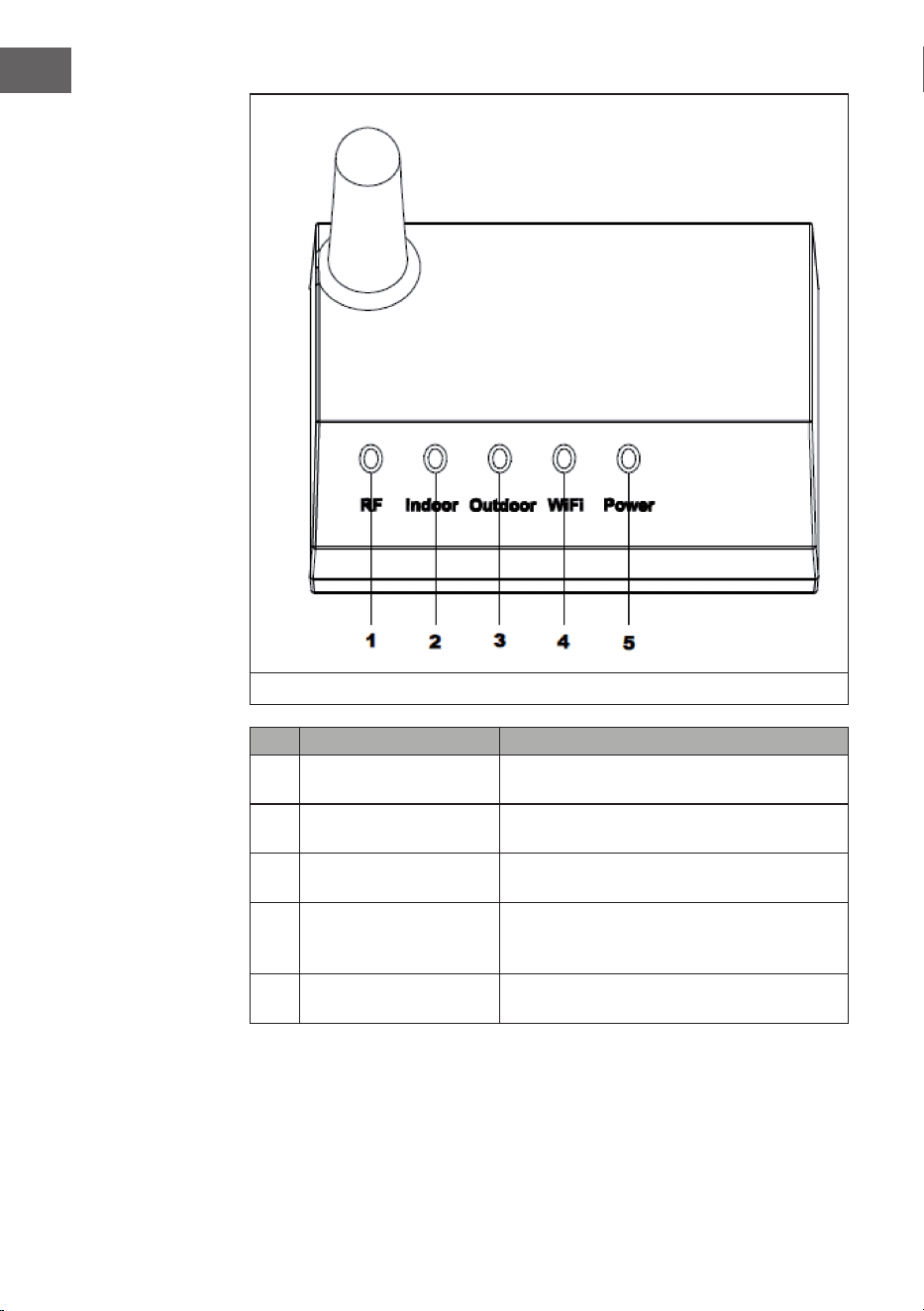
Abbildung 13
Nr. LED Beschreibung
1 RF Eingeschaltet, wenn der Frequenzempfänger
richtig funktioniert
2 Innenbereich Eingeschaltet, wenn der Innenbereichssensor
erreicht wird
3 Außenbereich Eingeschaltet, wenn der Außenbereichssensor
erreicht wird.
4 WLAN Eingeschaltet, wenn via App eine Verbindung zum
WLAN-Router hergestellt wurde. Eingeschaltet,
wenn mit Internet-Hosting-Diensten verbunden
5 Power Der Netzstromadapter ist mit der Steckdose
verbunden
15
DE
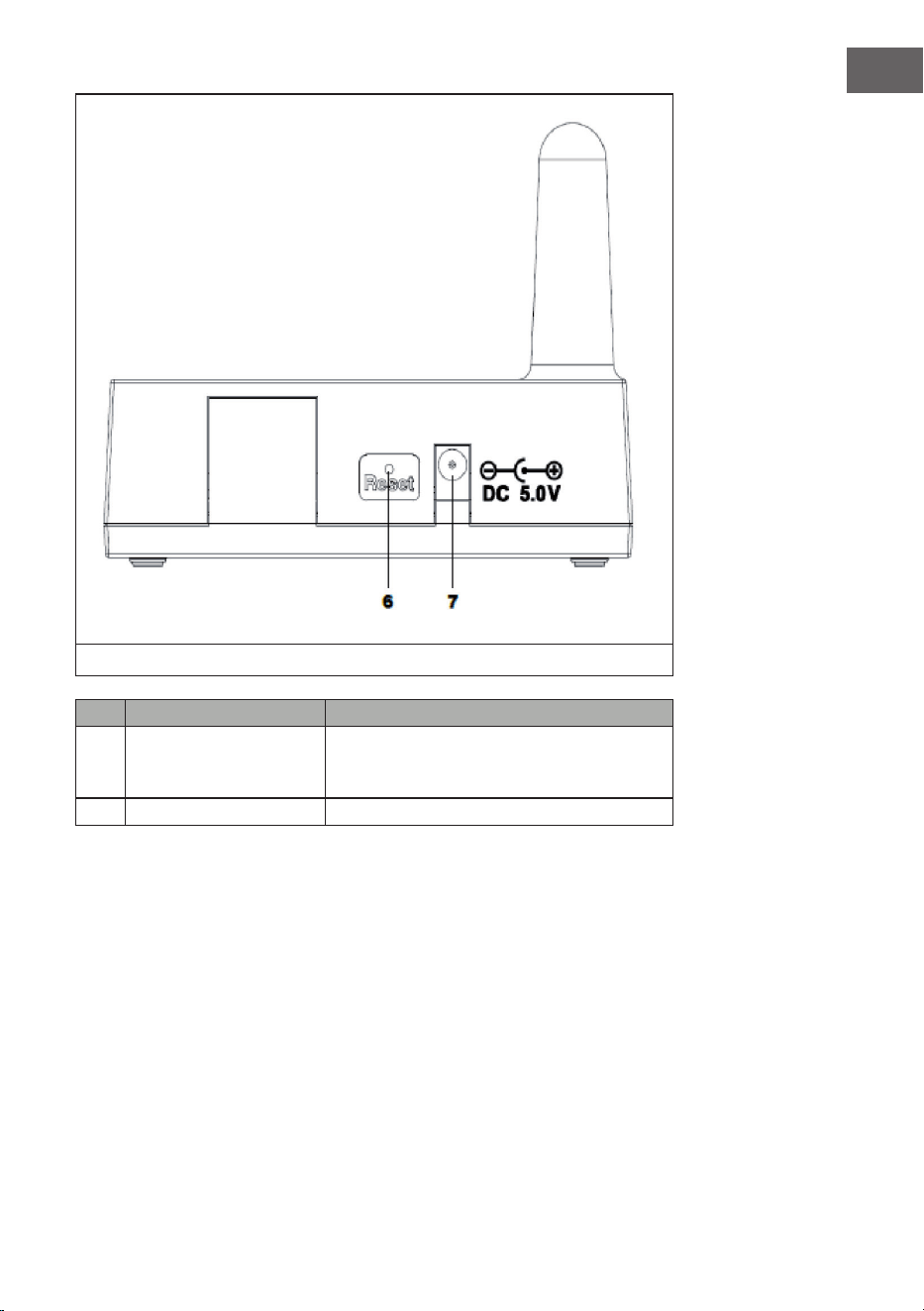
Abbildung 14
Nr. Taste/ Anschluss Beschreibung
6 Reset Drücken Sie diese Taste für 5 Sekunden, um das
Gerät zurückzusetzen; Drücken Sie kurz auf diese
Taste, um das Internet zu rekongurieren.
7 Netzstromanschluss Anschluss des Netzstromadapters
16
DE
LIVE-INTERNETVERÖFFENTLICHUNG
Sie können mit Ihrem Gerät Daten an ausgewählte Wetterdienste im Internet
senden. Die unterstützten Dienste sind in der folgenden Tabelle aufgeführt:
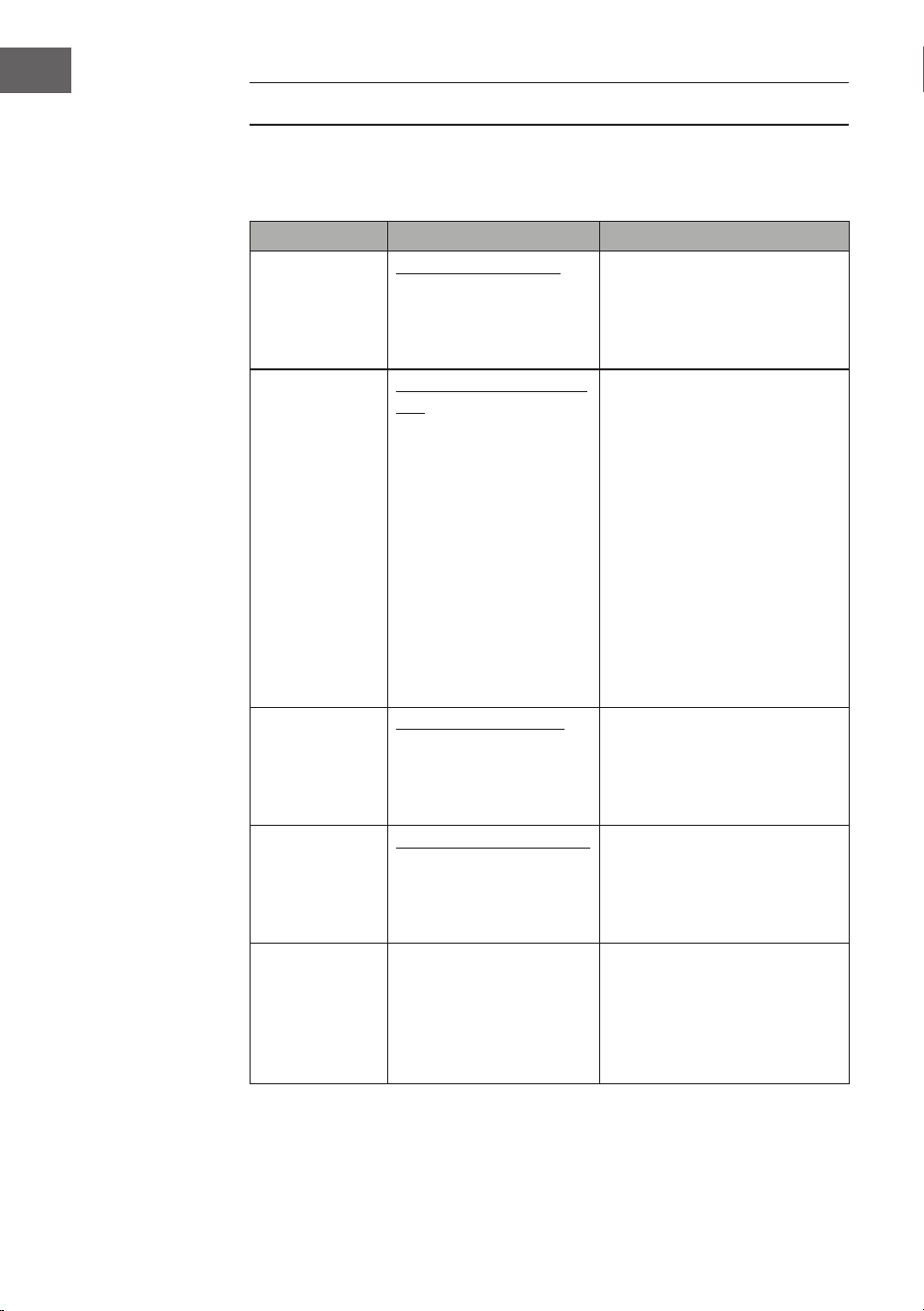
Hosting-Service Website Beschreibung
Ecowitt Weather
https://www.ecowitt.net Bei Ecowitt handelt es sich um
einen neuen Server, der mehrere
Sensoren hosten kann, die
von anderen Anbietern nicht
unterstützt werden.
Weather
Underground
https://www.wunderground.
com
Bei Weather Underground
handelt es sich um einen
gratis Wetter Hosting-Dienst,
mit dem Sie die Daten Ihrer
Wetterstation in Echtzeit senden
und anzeigen können, Graken
und Messinstrumente anzeigen,
Textdaten für eine detailliertere
Analyse importieren können und
auf der Website verfügbare Apps
für iPhone, iPad und Android
herunterladen und nutzen können.
Weather Underground ist eine
Tochtergesellschaft von The
Weather Channel und IBM.
Weather Cloud
https://weathercloud.net Weathercloud ist ein soziales
Netzwerk, das sich aus
Wetterbeobachtern aus der
ganzen Welt zusammensetzt und
Wetterdaten in Echtzeit anzeigt.
Weather
Observations
Website
(WOW)
http://wow.metofce.gov.uk/ WOW ist eine
Wetterbeobachtungs-Website mit
Sitz in Großbritannien. Auf WOW
können Wetterdaten von überall
auf der Welt eingereicht werden.
Selbst erstellte
Website
Auf Ihrer selbst erstellten
Website können Ihre Wetterdaten
hochgeladen werden, wenn Ihre
Website das gleiche Protokoll
wie Wunderground oder Ecowitt
verwendet.

17
DE
Die Wetterstation mit dem Internet verbinden (WLAN)
Um Wetterdaten an ausgewählte Wetterdienste online senden zu können,
muss die Konsole der Wetterstation via WLAN mit dem Internet verbunden
werden. Die Konsole kann sich nur dann mit dem WLAN verbinden, wenn der
externen Netzadapter angeschlossen ist und in eine Steckdose eingesteckt
wurde.
Hinweis: Wenn Sie das Einrichten der Wetterstation testen, während sich
der Außensensor in der Nähe und im Innenbereich bendet, können Sie
zwar die WLAN-Verbindung testen, aber Sie sollten noch keine Verbindung
zu den einzelnen Wetterdiensten einrichten. Der Grund hierfür ist,
dass der Sensor beim Testen die Temperatur und Luftfeuchtigkeit, die
im Innenraum gemessen wurden, an die Wetterstation übermitteln
könnte und somit falsche Werte übermittelt werden, da es sich um die
Innentemperatur und nicht die Außentemperatur am Standort handelt.
Des Weiteren kann der Regensammler während der Einrichtung ausgelöst
werden, wodurch Regen registriert wird, auch wenn es an Ihrem Standort
überhaupt nicht regnet. Ein Weg, um das Übermitteln falscher Daten zu
vermeiden, ist es, alle Anweisungen zu befolgen, nur dass Sie mit Absicht
ein falsches Passwort verwenden. Nach dem erfolgreichen Abschluss
der Außeninstallation können Sie die Verlaufsdaten der Konsole löschen
und anschließend das Passwort ändern. Ab diesem Zeitpunkt werden
die richtigen Daten an einen von Ihnen ausgewählten Wetterdienst
übermittelt.
App-Download
Die WLAN-Einstellung kann über Ihr mobiles Endgerät erfolgen. Das Gerät
unterstützt sowohl das Betriebssystem iOS als auch Android. Laden Sie die
App „WS View PLUS“ aus dem Apple App Store oder dem Google Play Store
herunter.
Die Konsole der Wetterstation mit dem WLAN verbinden
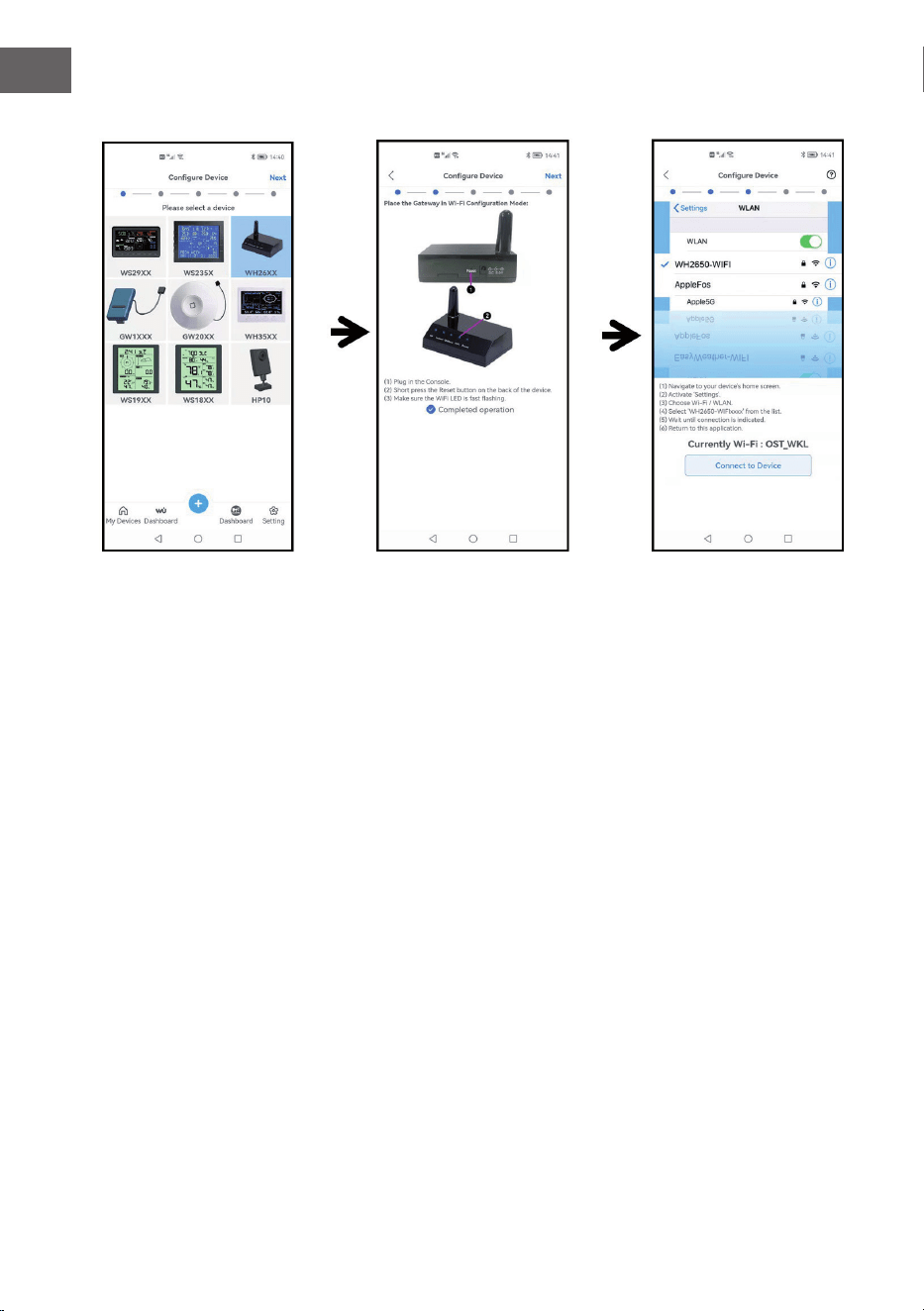
Aktivieren Sie nun die Anwendung, die Sie auf Ihr mobiles Gerät
heruntergeladen haben. Die folgenden Anweisungen zeigen Screenshots für
die Android-/iOs-Anwendung.
18
DE
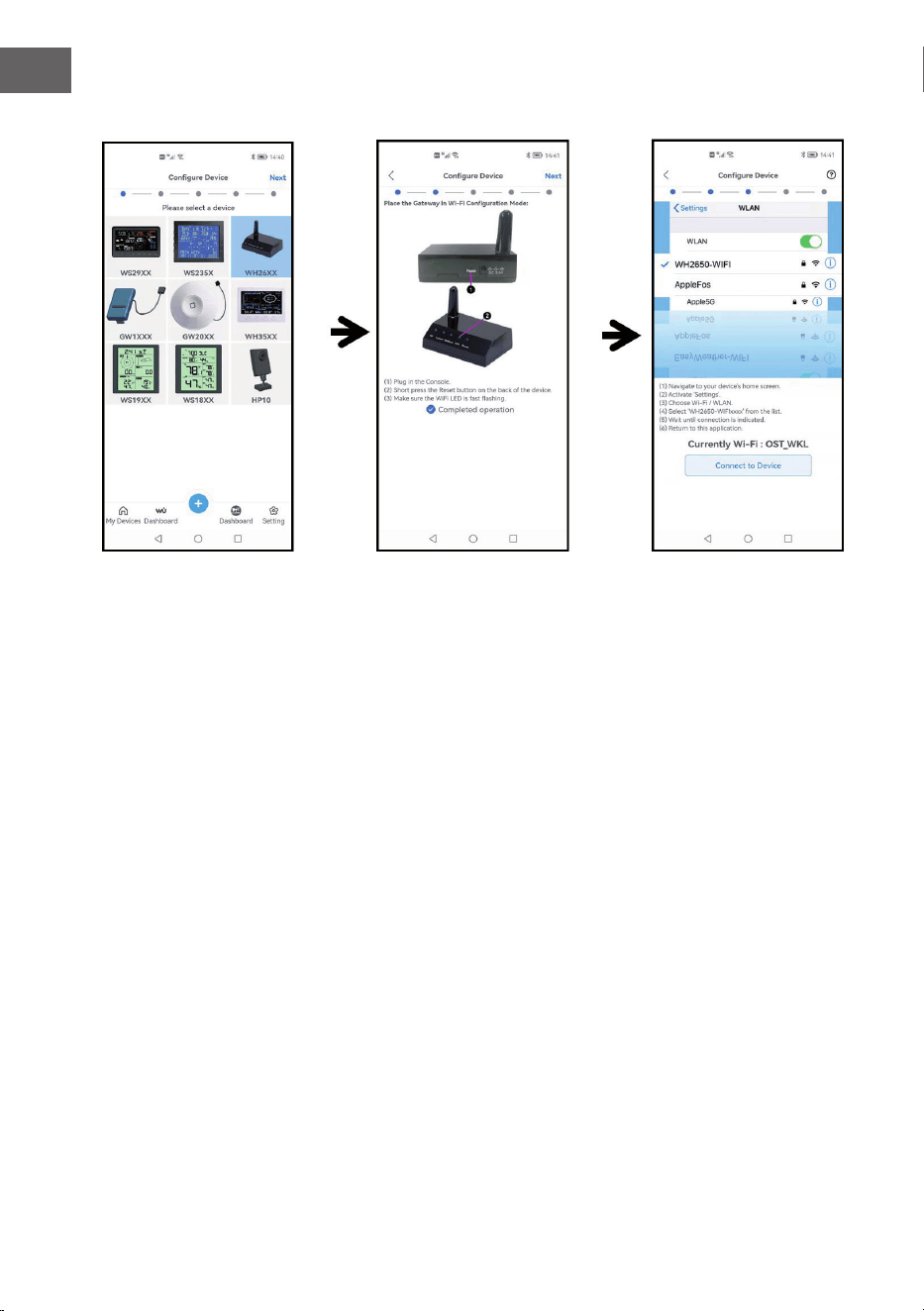
Gerät kongurieren
Wählen Sie Ihr Gerät aus
der Geräteliste aus und
drücken Sie dann auf
Next.
Führen Sie den Vorgang
wie beschrieben durch.
Markieren Sie dann das
Kästchen Completed
operation und drücken Sie
auf Next.
Wählen Sie Das Gerät
mit dem Namen
EasyWeather-WIFI aus.
19
DE
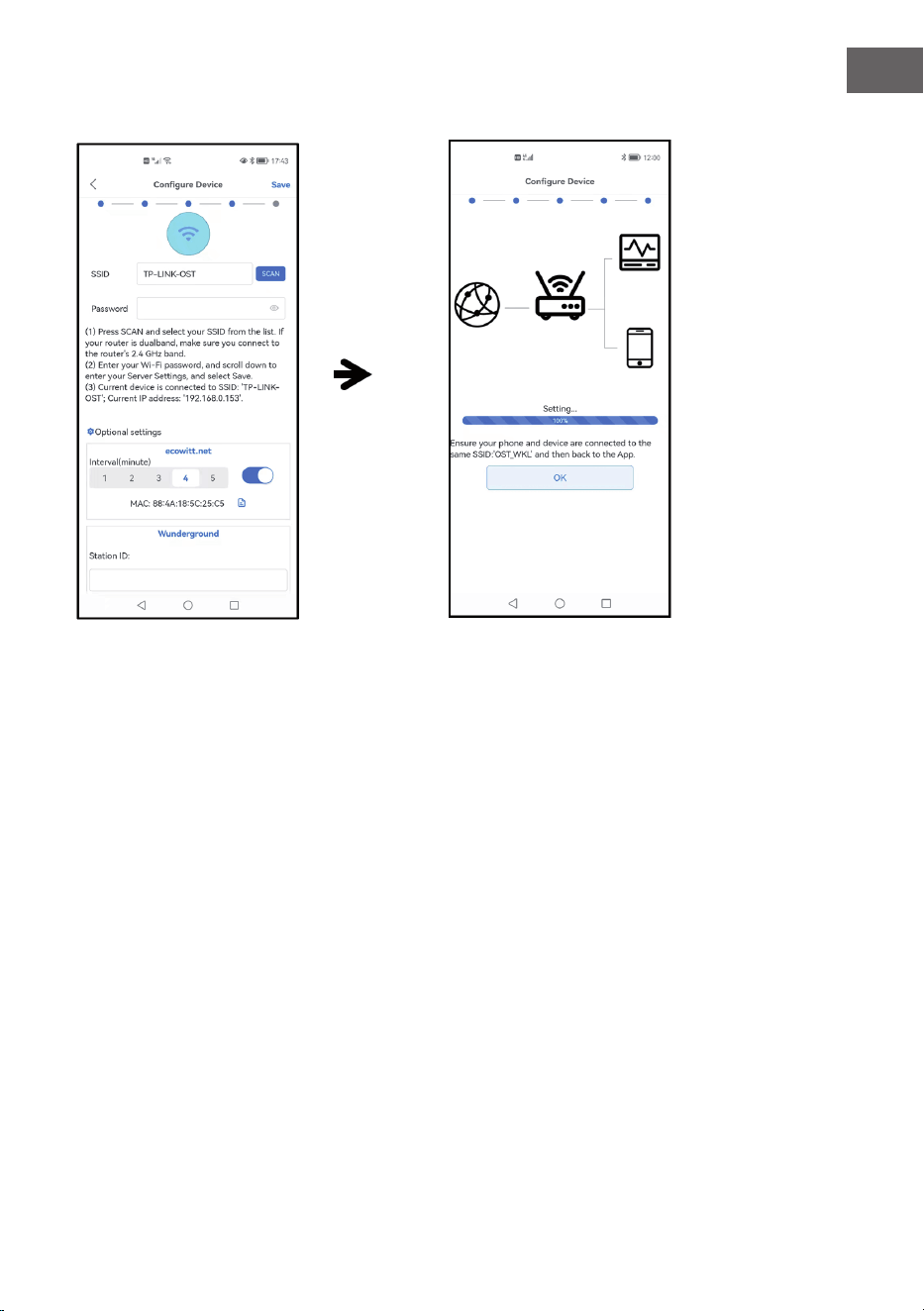
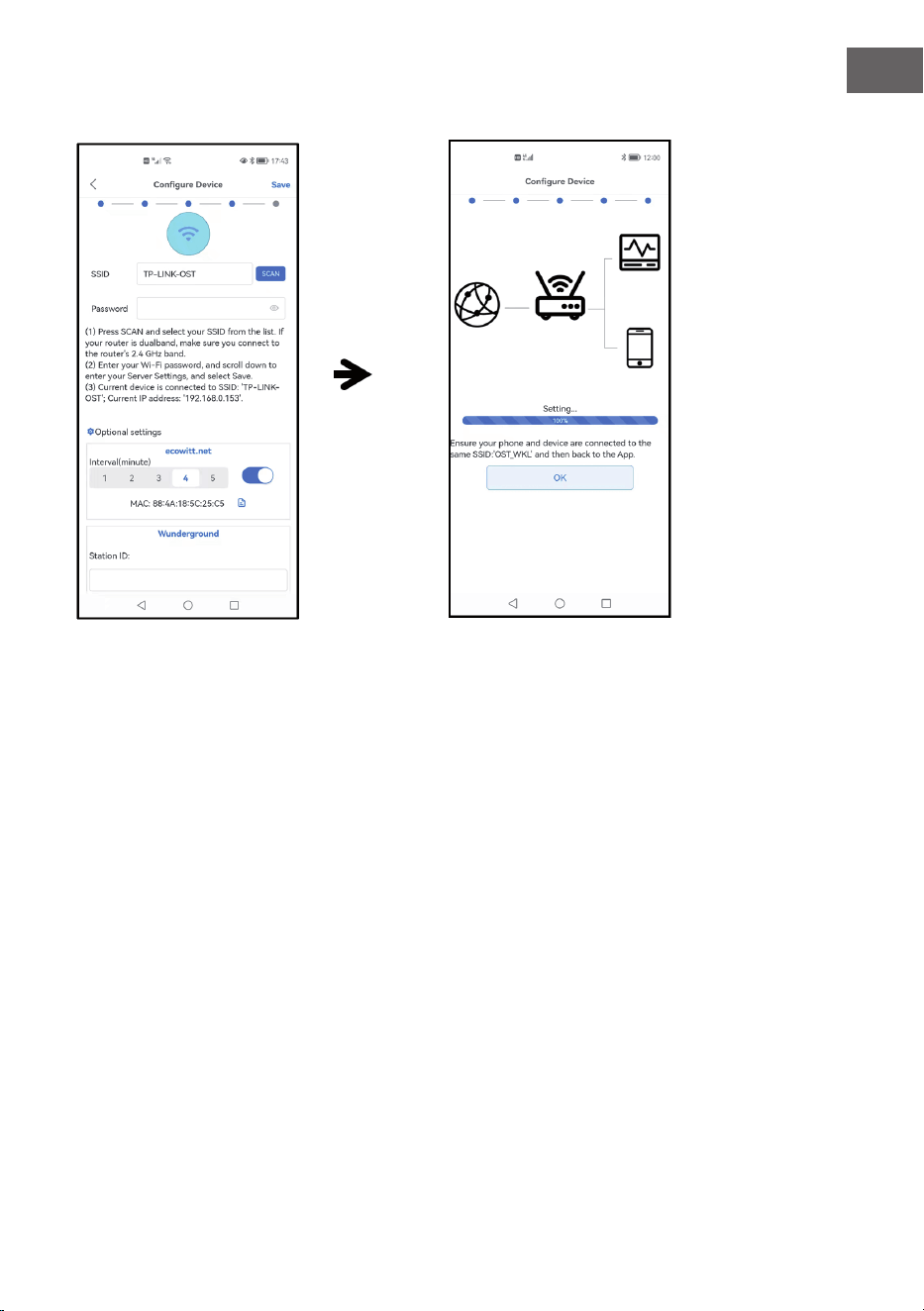
Drücken Sie auf Scan und
wählen Sie Ihre SSID aus
der Liste aus. Geben Sie
dann Ihr WiFi-Passwort
ein und drücken Sie auf
Next.
Wenn Sie einen Dual-
Band-Router besitzen (2,4
GHz und 5,0 GHz), stellen
Sie sicher, dass Sie sich
mit dem 2,4-GHz-Band
verbinden, da sonst die
Wetterstation nicht mit
dem WLAN verbunden
werden kann.
Verbinden Sie über
Ihr mobiles Endgerät
die Wetterstation
EasyWeather-WIFI mit
Ihrem Router. Wurde die
Verbindung erfolgreich
hergestellt, werden
anschließend automatisch
die Upload-Einstellungen
angezeigt.
20
DE
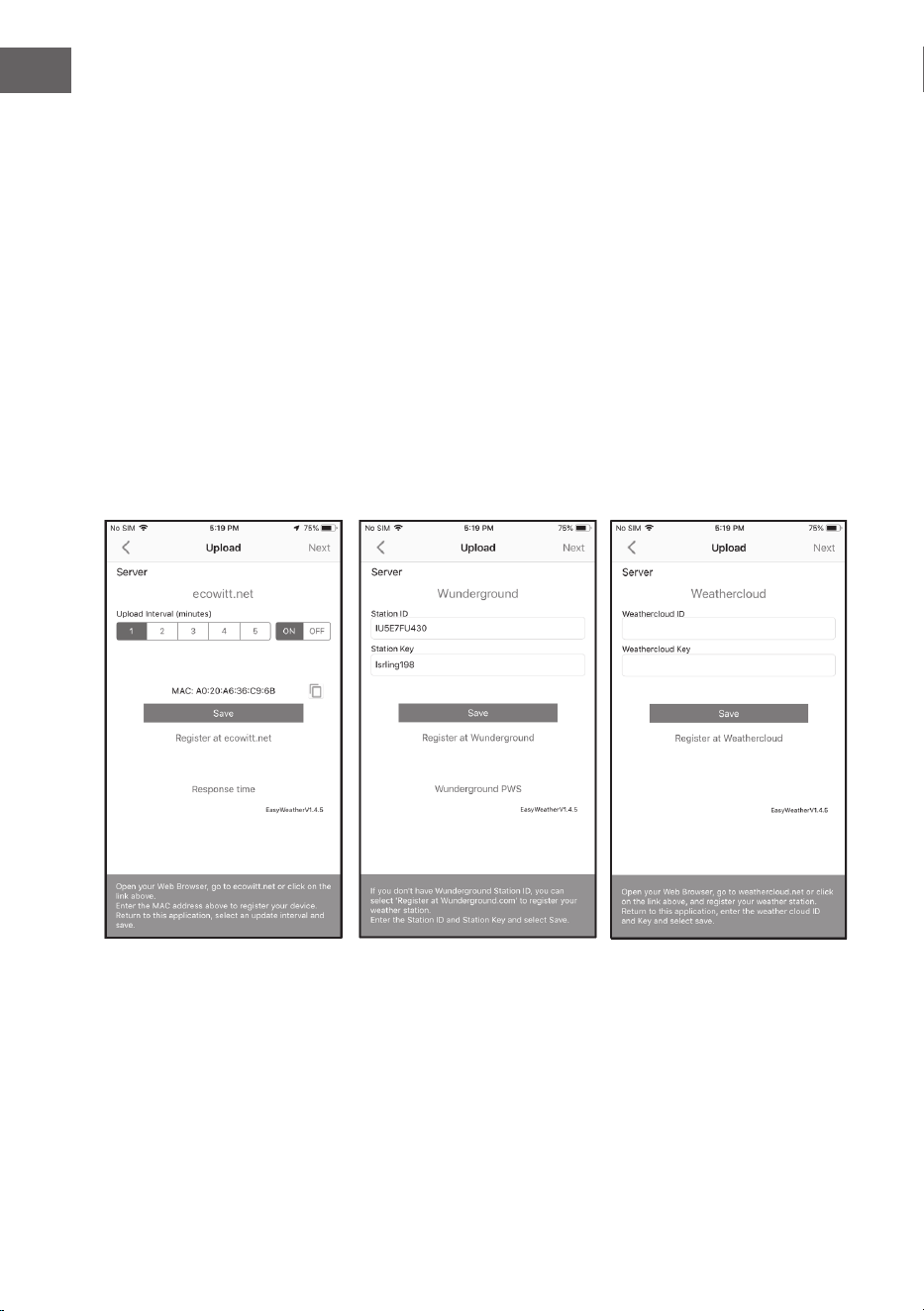
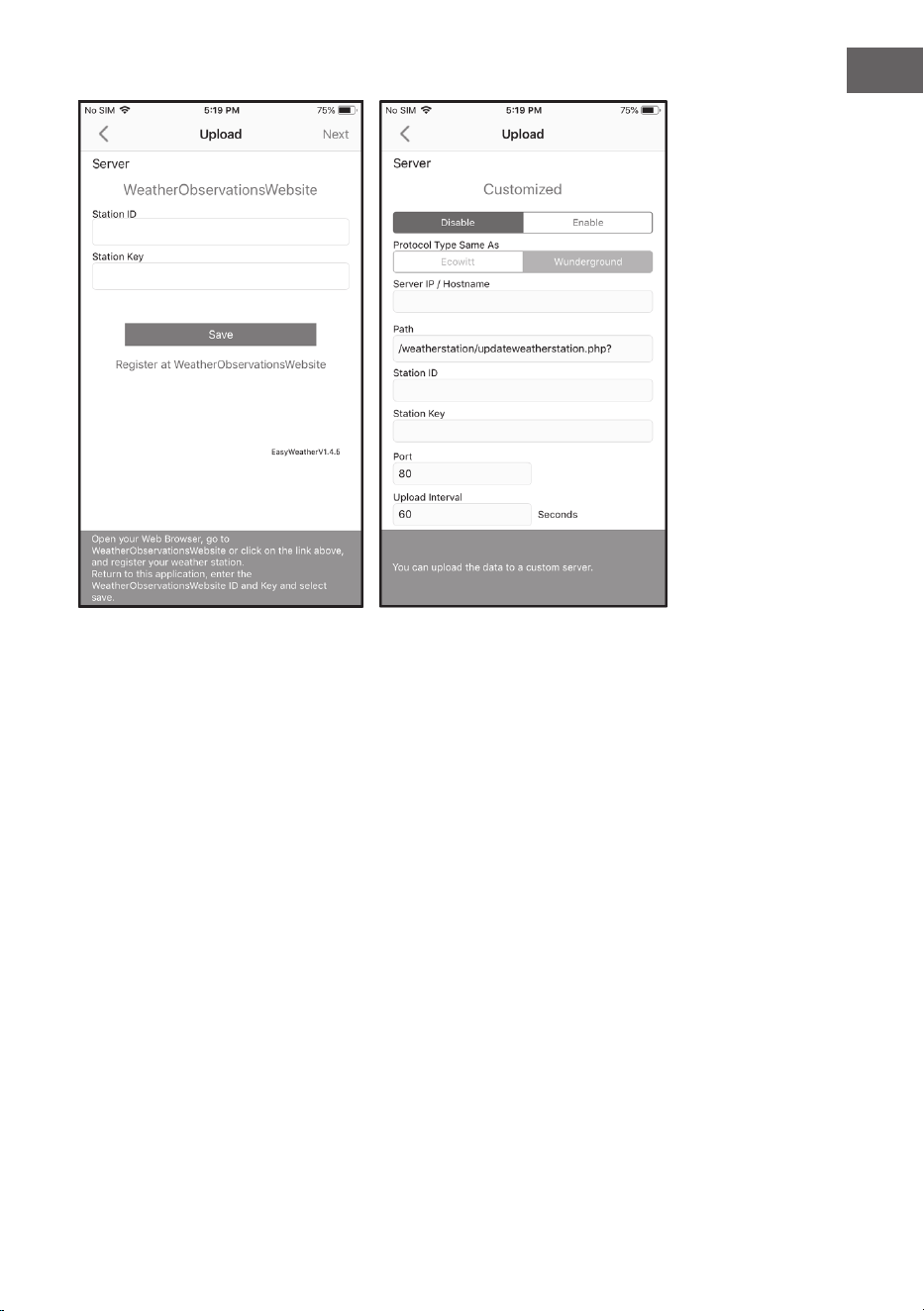
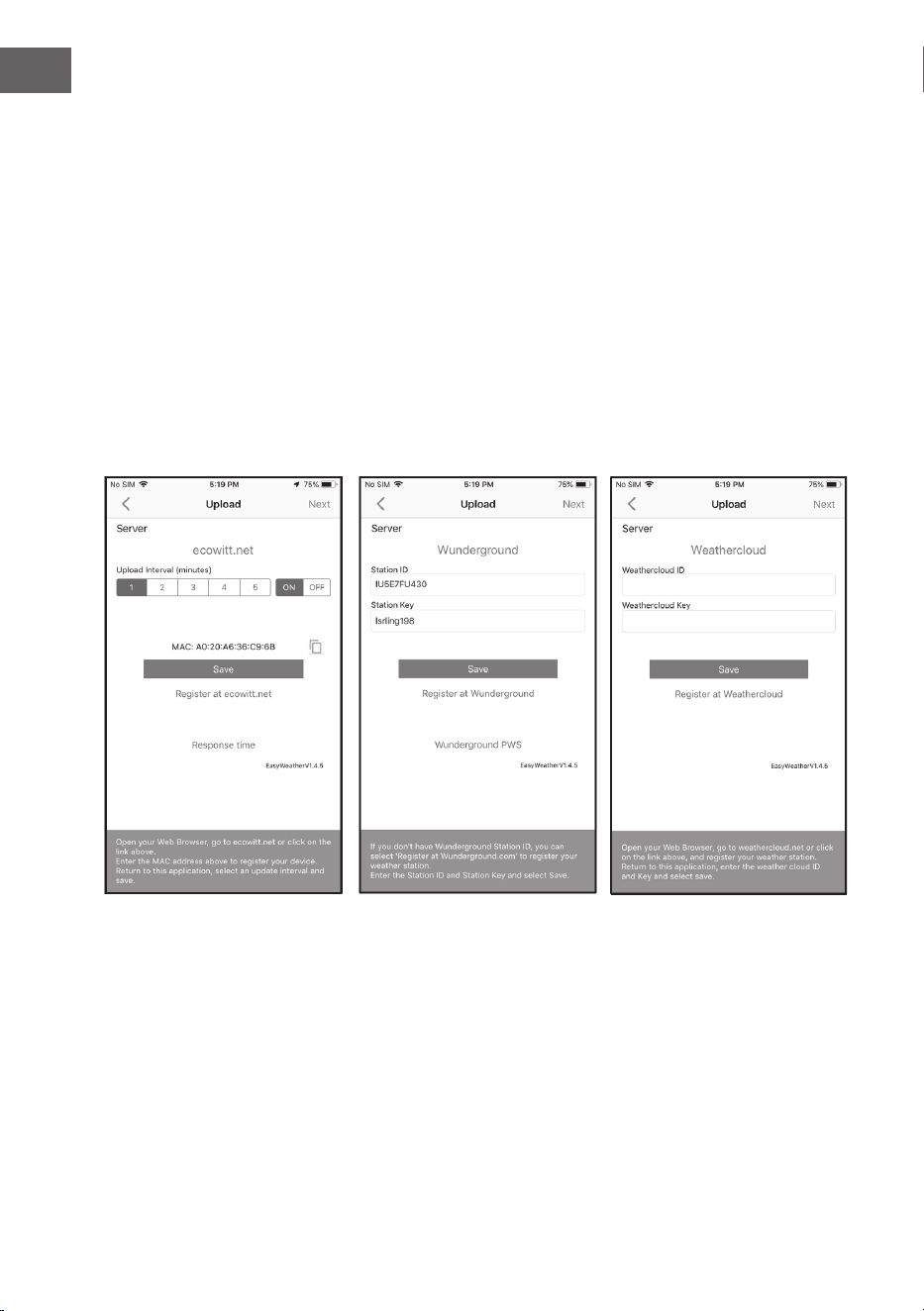
Upload-Einstellungen
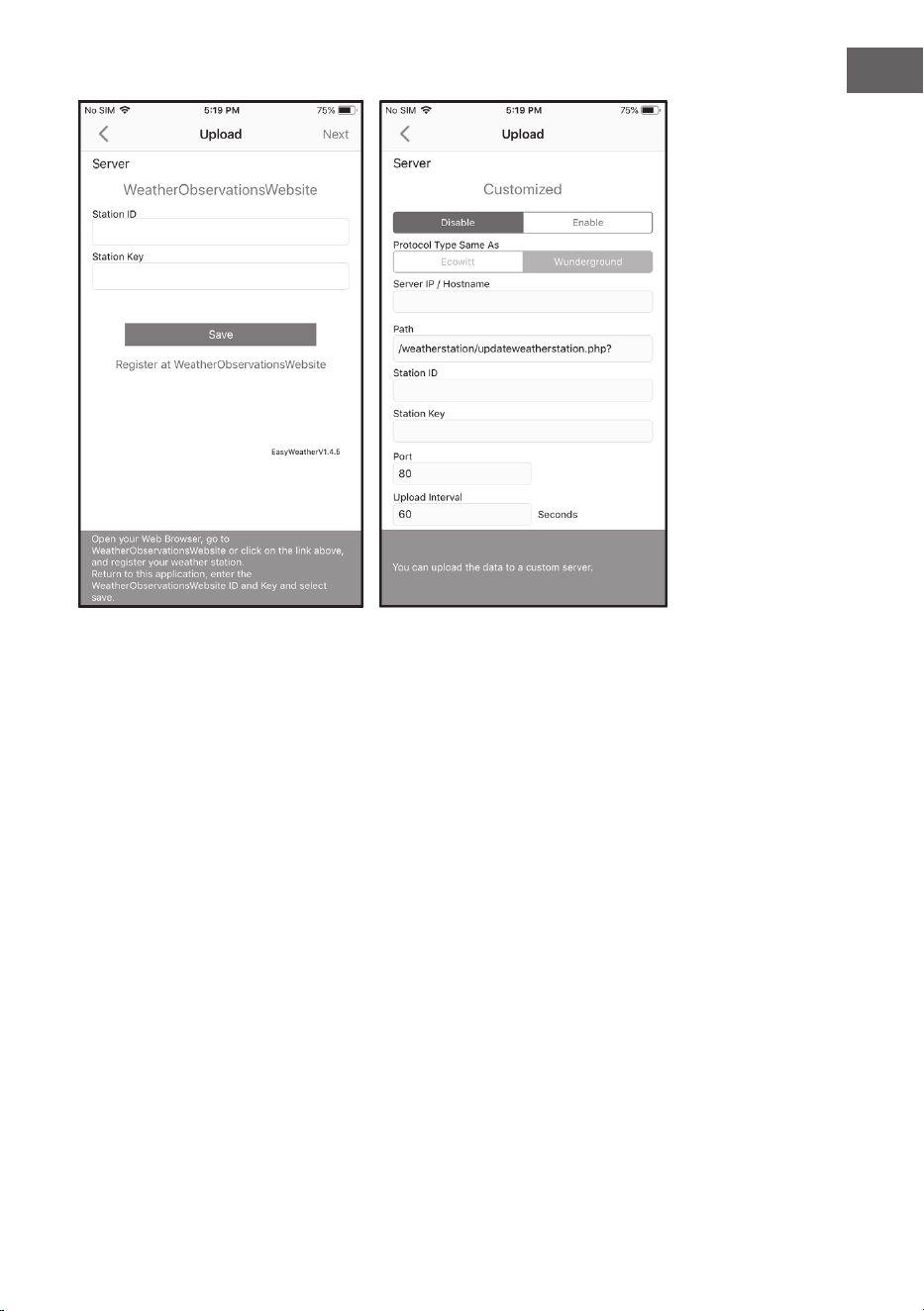
Mit Ihrem Gerät können die Daten Ihres Sensors an ausgewählte,
internetbasierte Wetterdienste, wie beispielsweise ecowitt.net,
wunderground.com, weathercloud.net, wow.metofce.gov.uk und Ihre
selbst erstellte Website, gesendet werden. Nutzer müssen sich auf der
entsprechenden Website registrieren, um eine Stations-ID (oder MAC-
Adresse) für Ihre Wetterstation und ein Passwort zu erhalten.
Hinzufügen von Wetterdiensten
Möglicherweise haben Sie die Wetterdienste bereits bei der Erstkonguration
konguriert oder Sie können dies später tun. Öffnen Sie dazu die mobile
Anwendung und wählen Sie Ihr Gerät in der Geräteliste aus. Daraufhin wird der
Bildschirm für das Gerät angezeigt.
Navigieren Sie zu dem Wetterdienst, den Sie kongurieren möchten, indem Sie
auf Next drücken, und geben Sie dann die entsprechenden Daten ein.
21
DE
22
DE
ECOWITT WEATHER
Es wird empfohlen, den Ecowitt Weather Server zu verwenden, um die Daten
Ihrer Sensoren zu überwachen und aufzuzeichnen. Kongurieren Sie ihn wie
folgt:
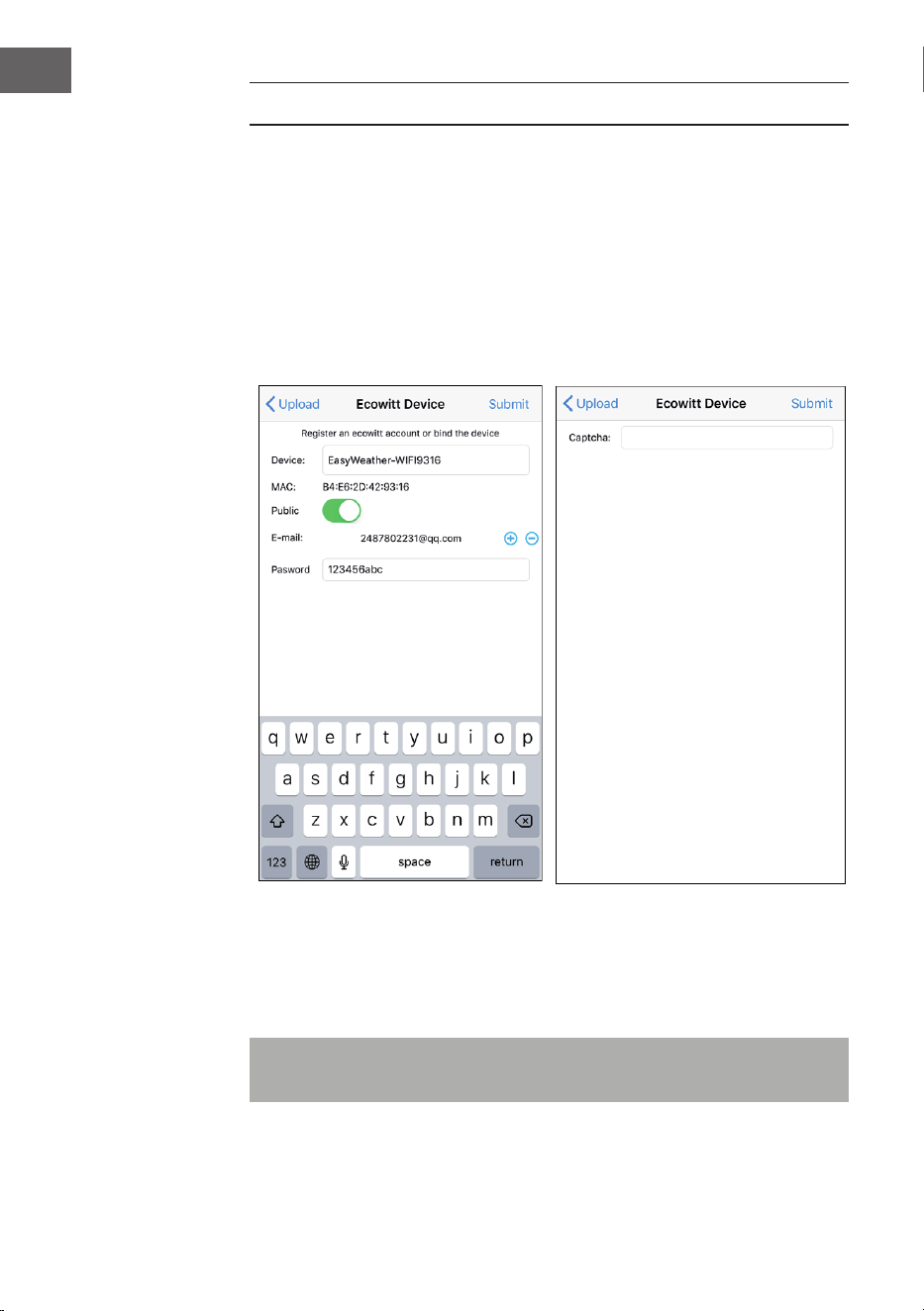
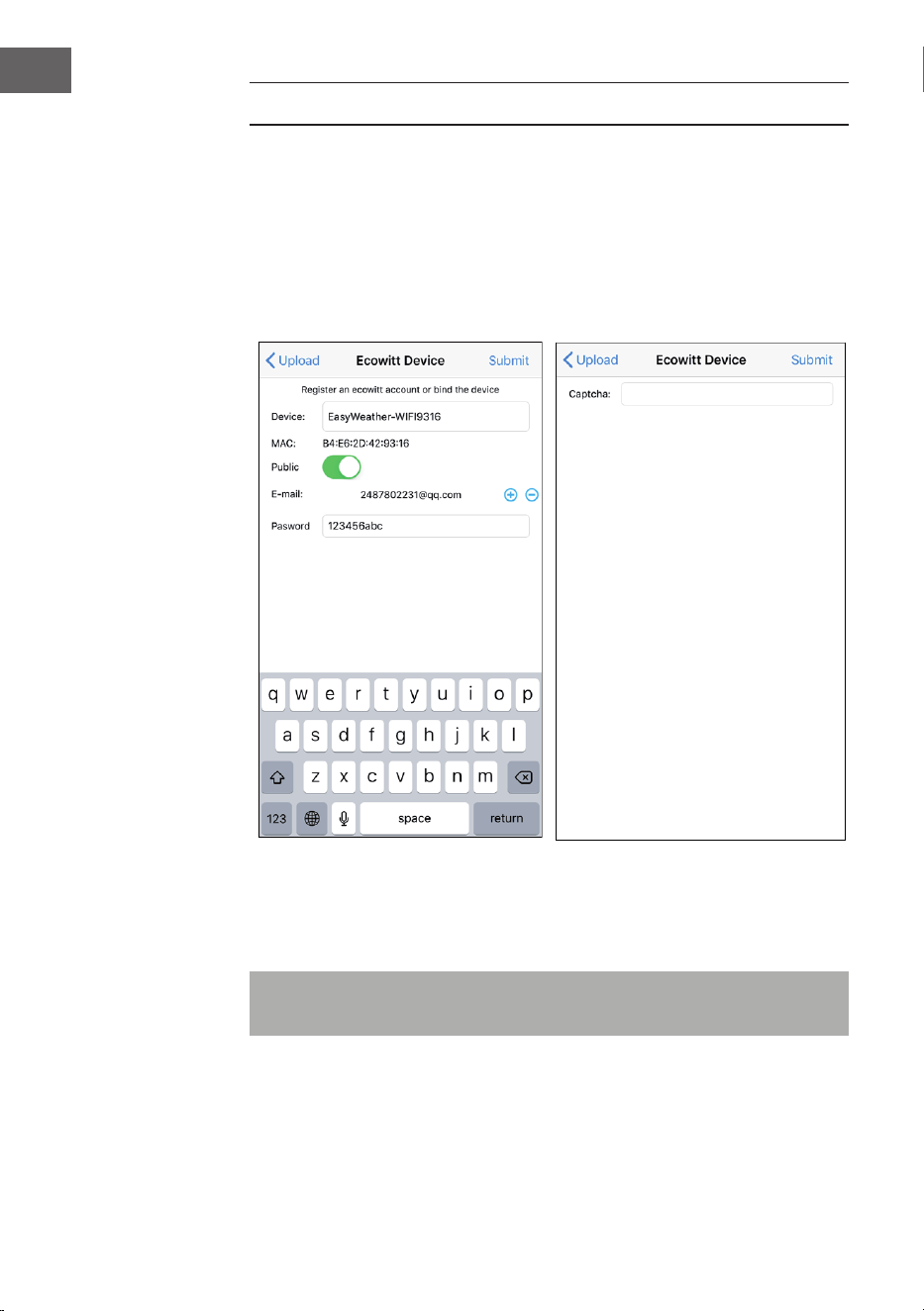
• Aktivieren Sie auf der Seite ecowitt.net Upload die Schaltäche ON und
stellen Sie die Intervallzeit für das Hochladen ein.
• Drücken Sie auf der Seite auf Speichern.
• Klicken Sie auf Register at ecowitt.net und schließen Sie die
Registrierung auf der Seite ab.
• Drücken Sie die Taste (+) und wählen Sie Ihre E-Mail-Adresse aus.
• Legen Sie ein Passwort für Ihr ecowitt-Konto fest
• Drücken Sie Submit.
• Geben Sie das Captcha ein, das an ihr E-Mail-Postfach geschickt wurde
und drücken Sie auf Submit.
Hinweis: Wenn Sie das Captcha in Ihrem E-Mail-Postfach nicht erhalten
haben, überprüfen Sie bitte den Spam-Ordner.
23
DE
Die WS View Plus App unterstützt nur die Einstellung der Einheiten. Um alle
Einstellungen vollständigen vornehmen zu können, besuchen Sie die ecowitt-
Webseite in Ihrem Browser oder auf einem Computer. Wenn Sie sich nicht in
der WS View Plus App registrieren konnten, gehen Sie bitte auf die ecowitt-
Website, um sich zu registrieren und das Gerät hinzuzufügen.
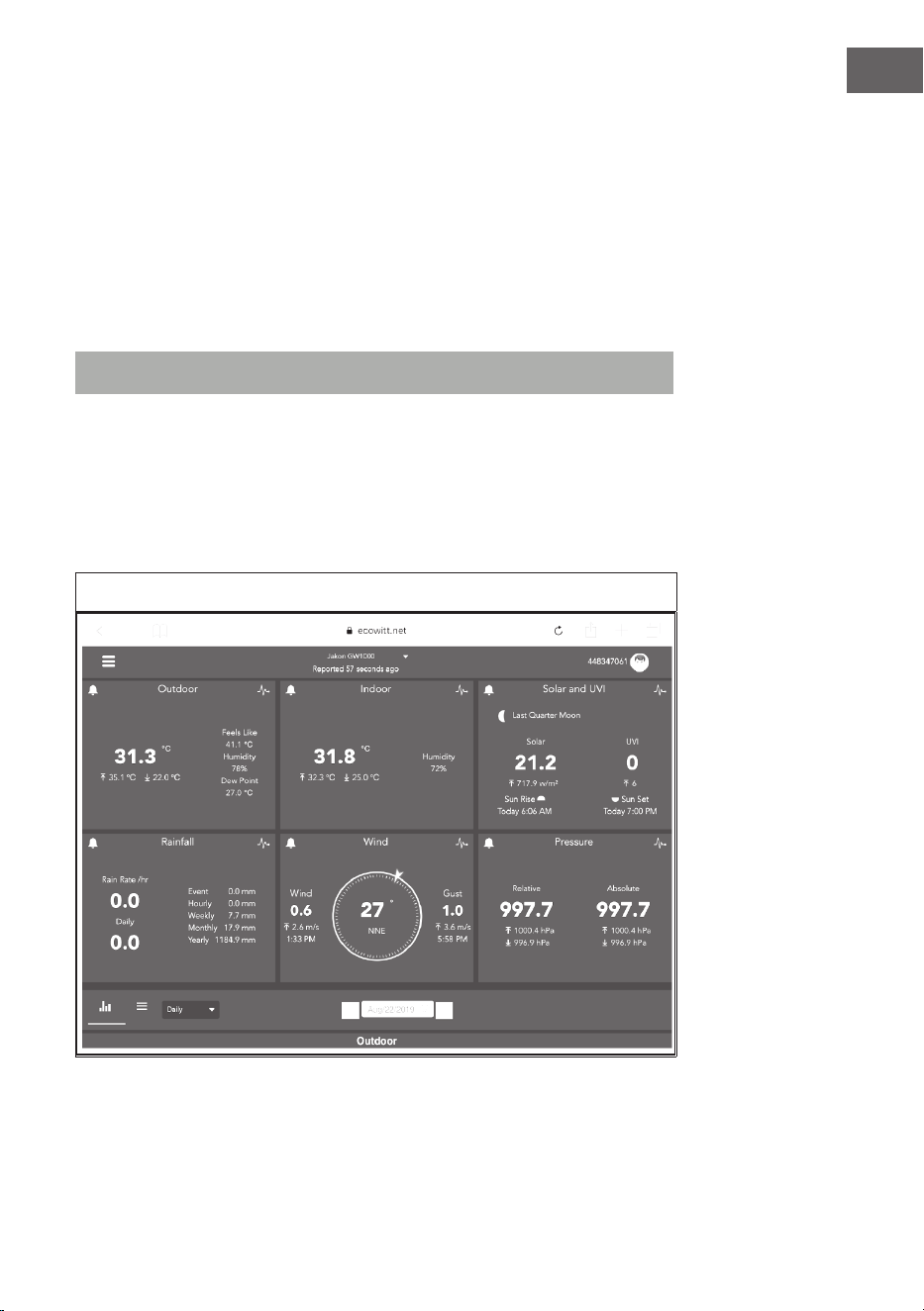
Anzeige der Daten auf ecowitt.net
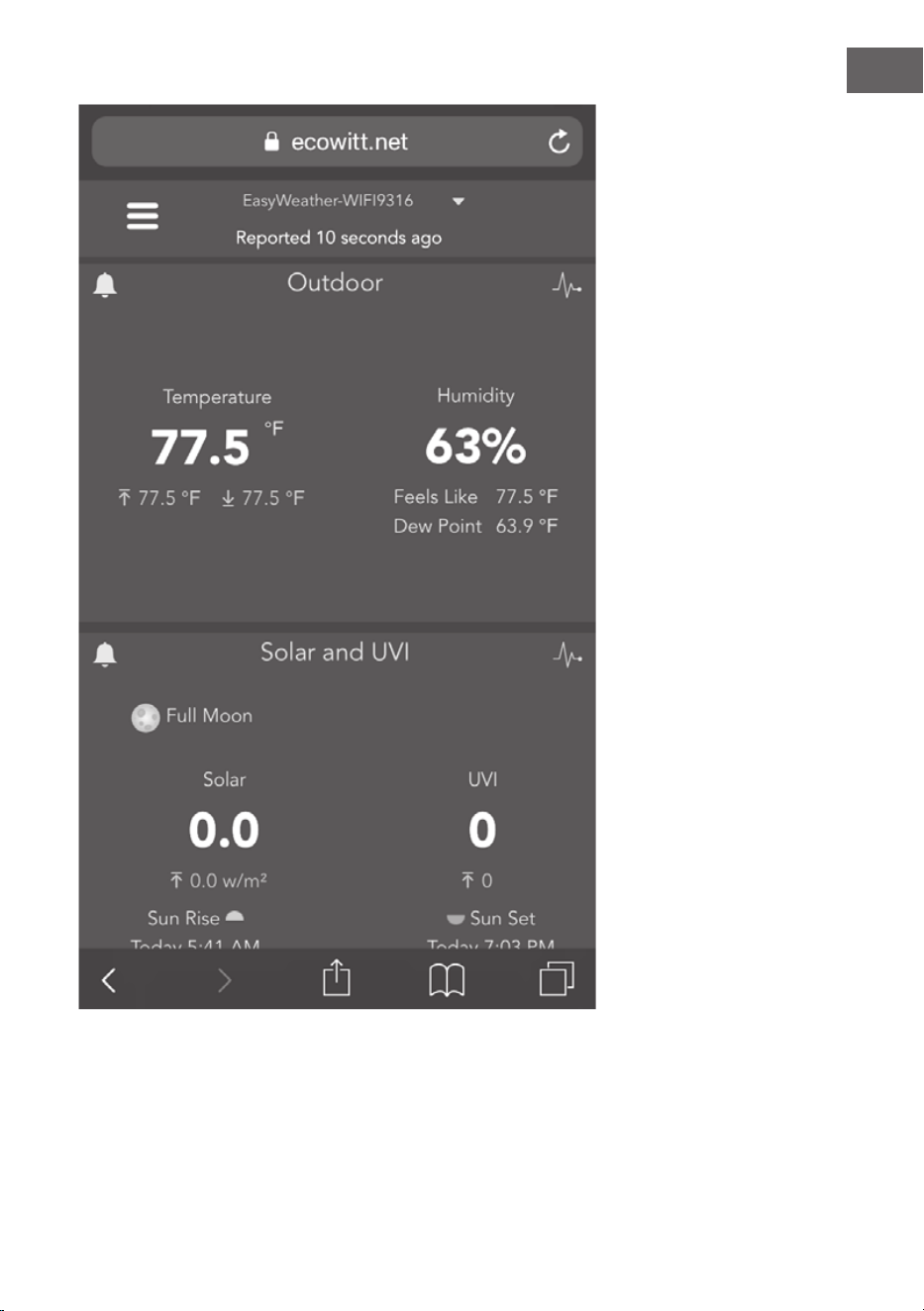
Sie können die Daten Ihres Sensors über die Website ecowitt.net einsehen.
Verwenden Sie diese URL, wobei Ihre Stations-ID den Text STATIONID
ersetzt.
https://www.ecowitt.net/home/index?id=STATIONID
Wenn Sie Ihre Stationsdaten mit anderen Benutzern teilen möchten, können
Sie die Option Teilen im Menü verwenden, um einen Link zum Teilen zu
erstellen.
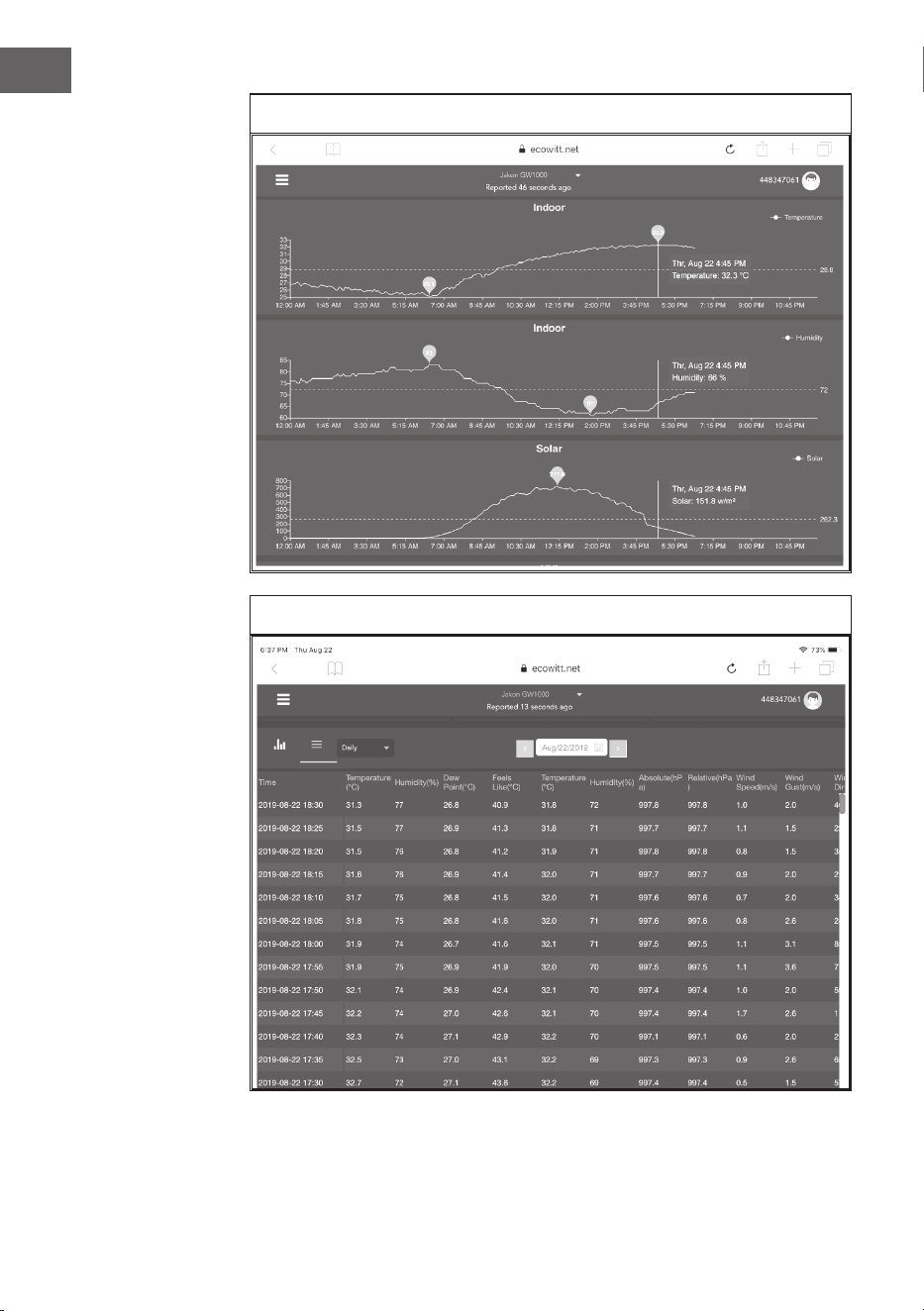
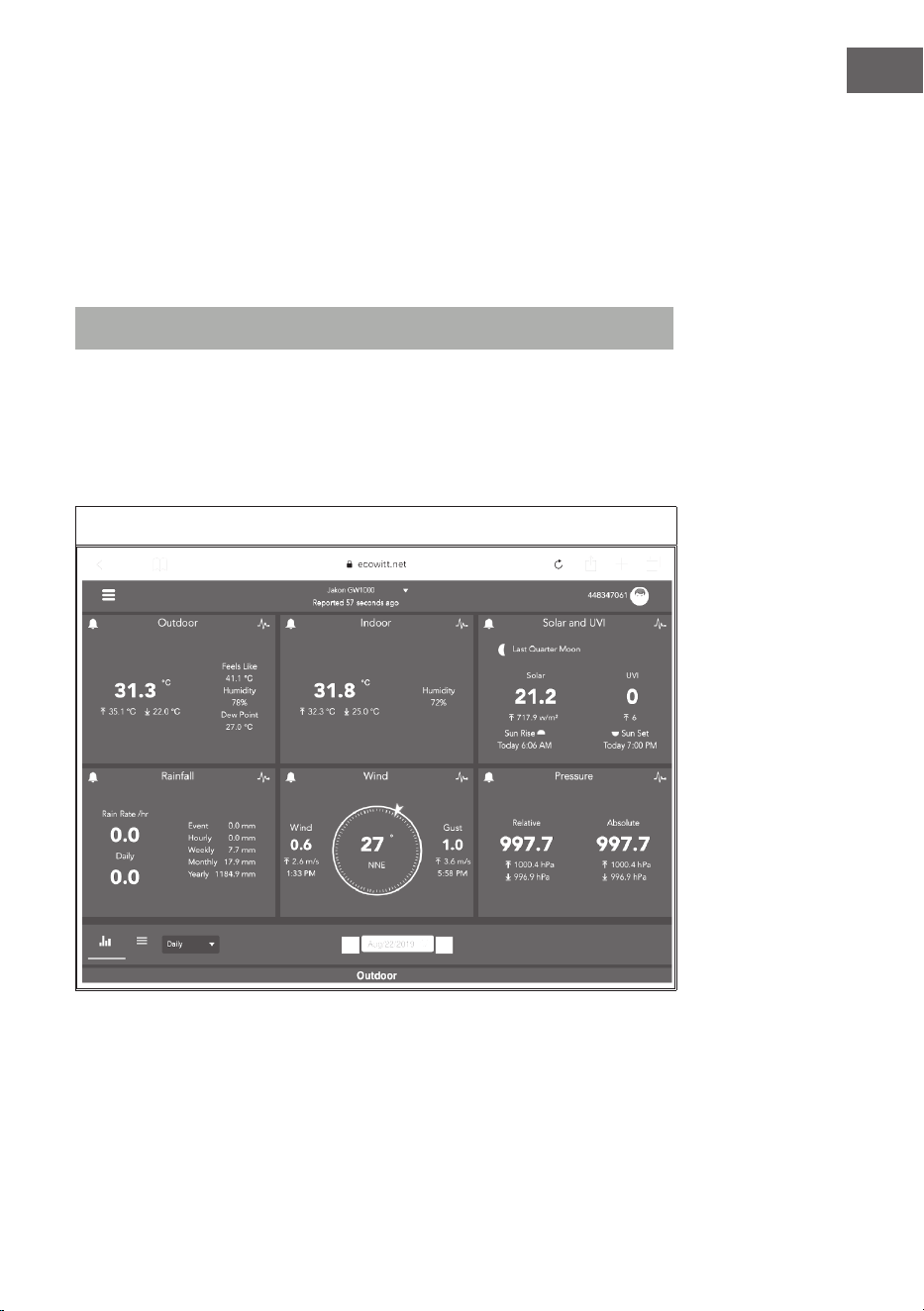
Es wird eine Seite wie diese angezeigt, auf der Sie die aktuellen Daten und
auch die historischen Daten einsehen können.
Dashboard
24
DE
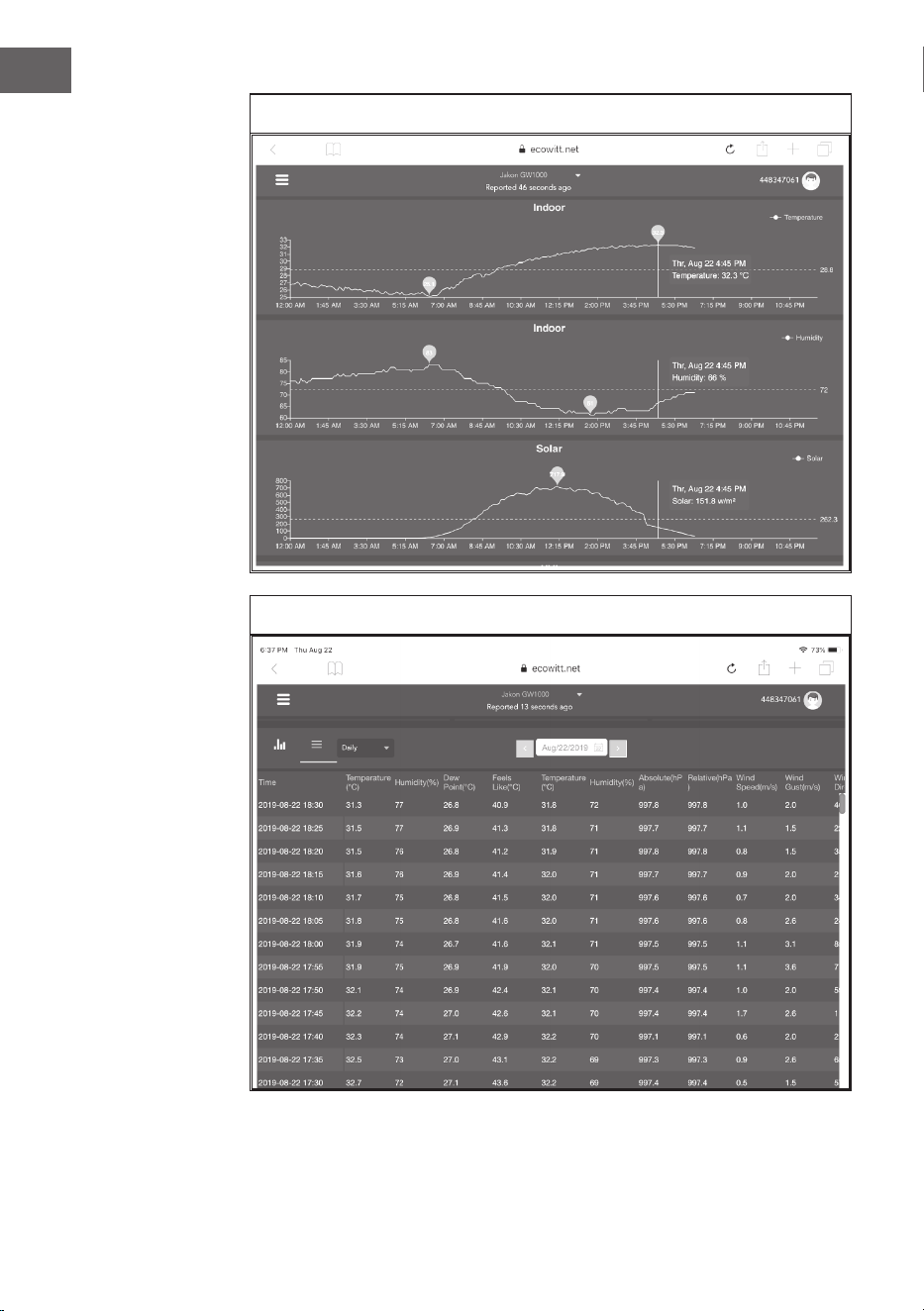
Grasche Ansicht
Listenansicht
25
DE
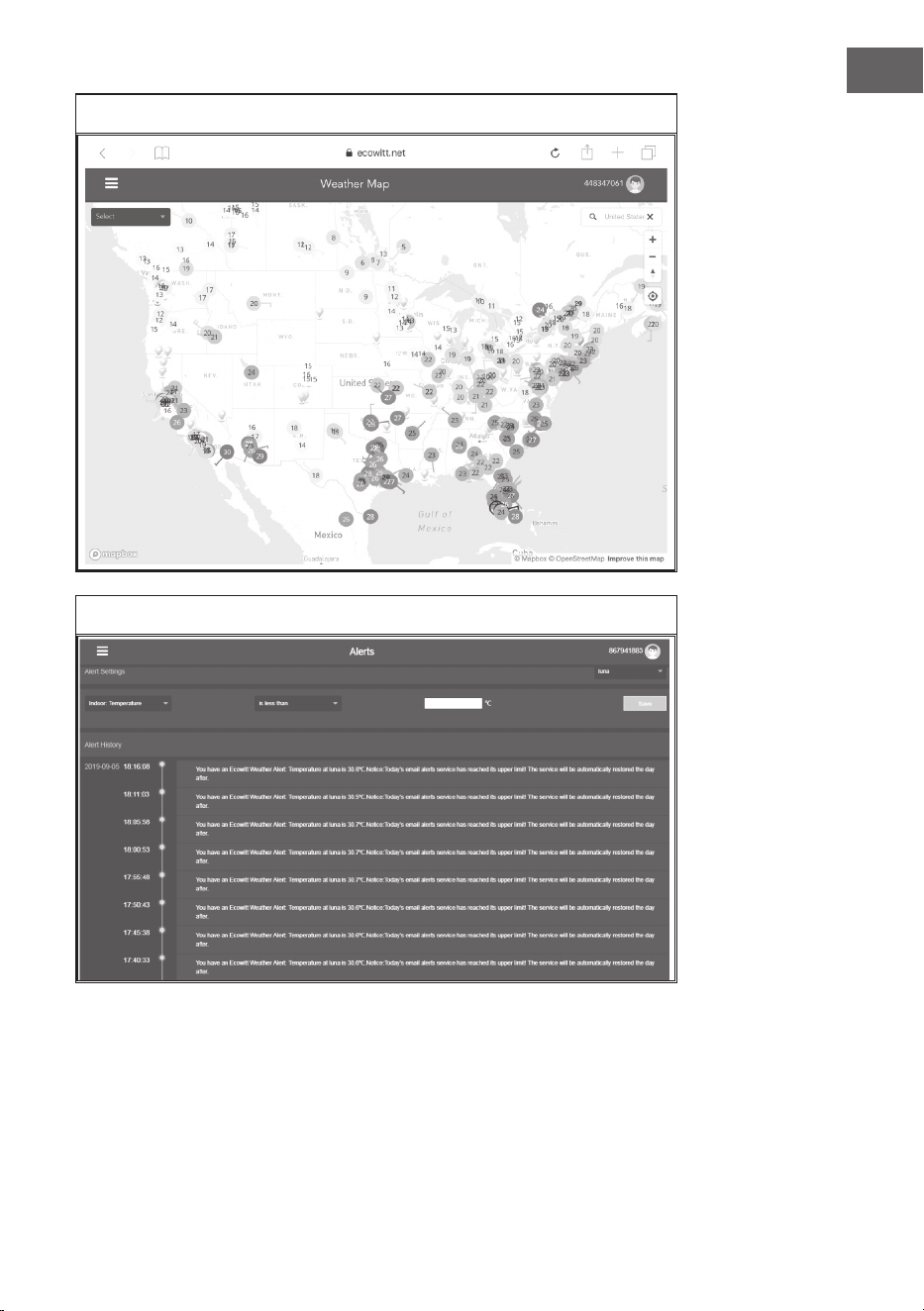
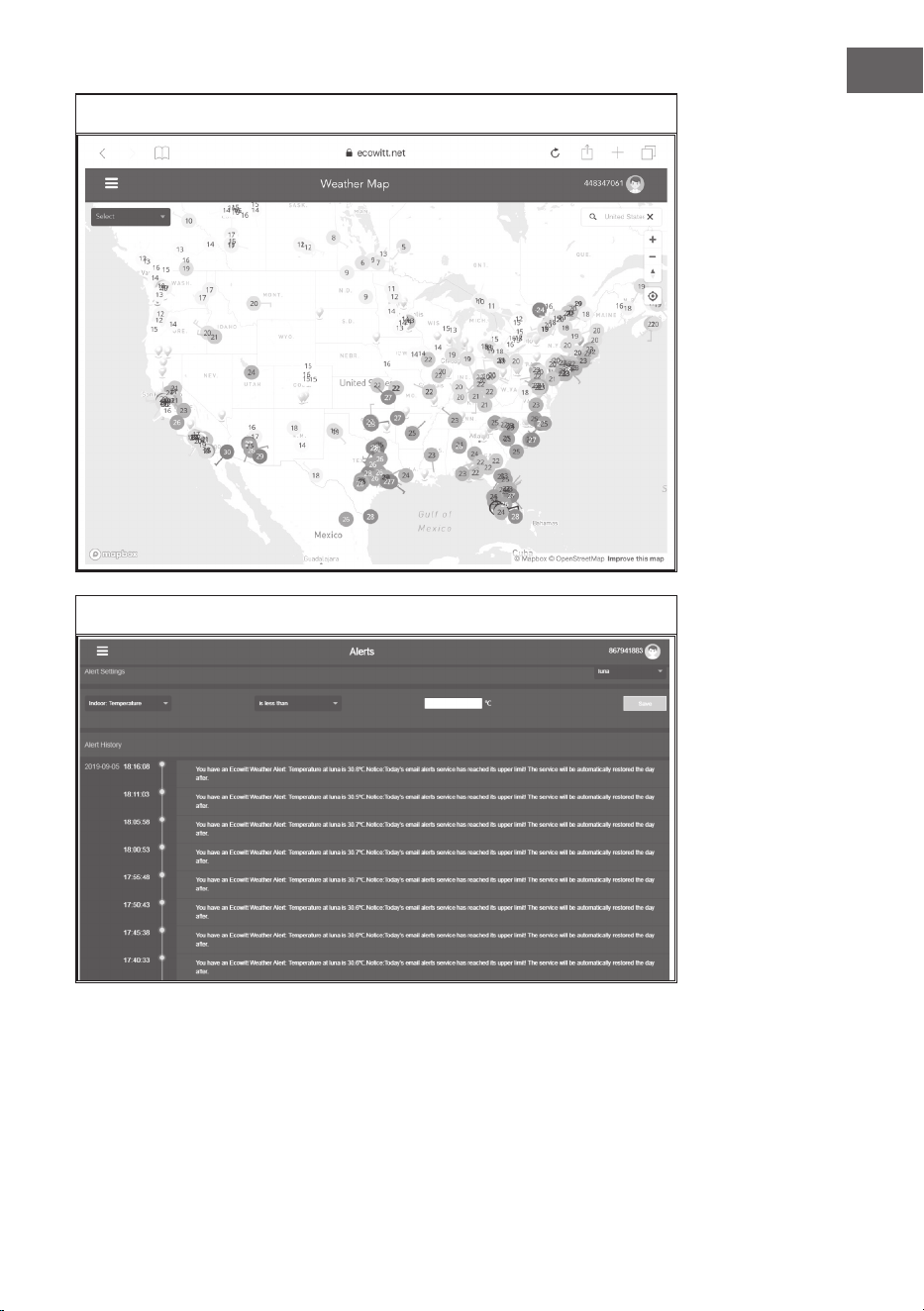
Wetterkarte
E-Mail-Warnungen
26
DE
WEATHER UNDERGROUND
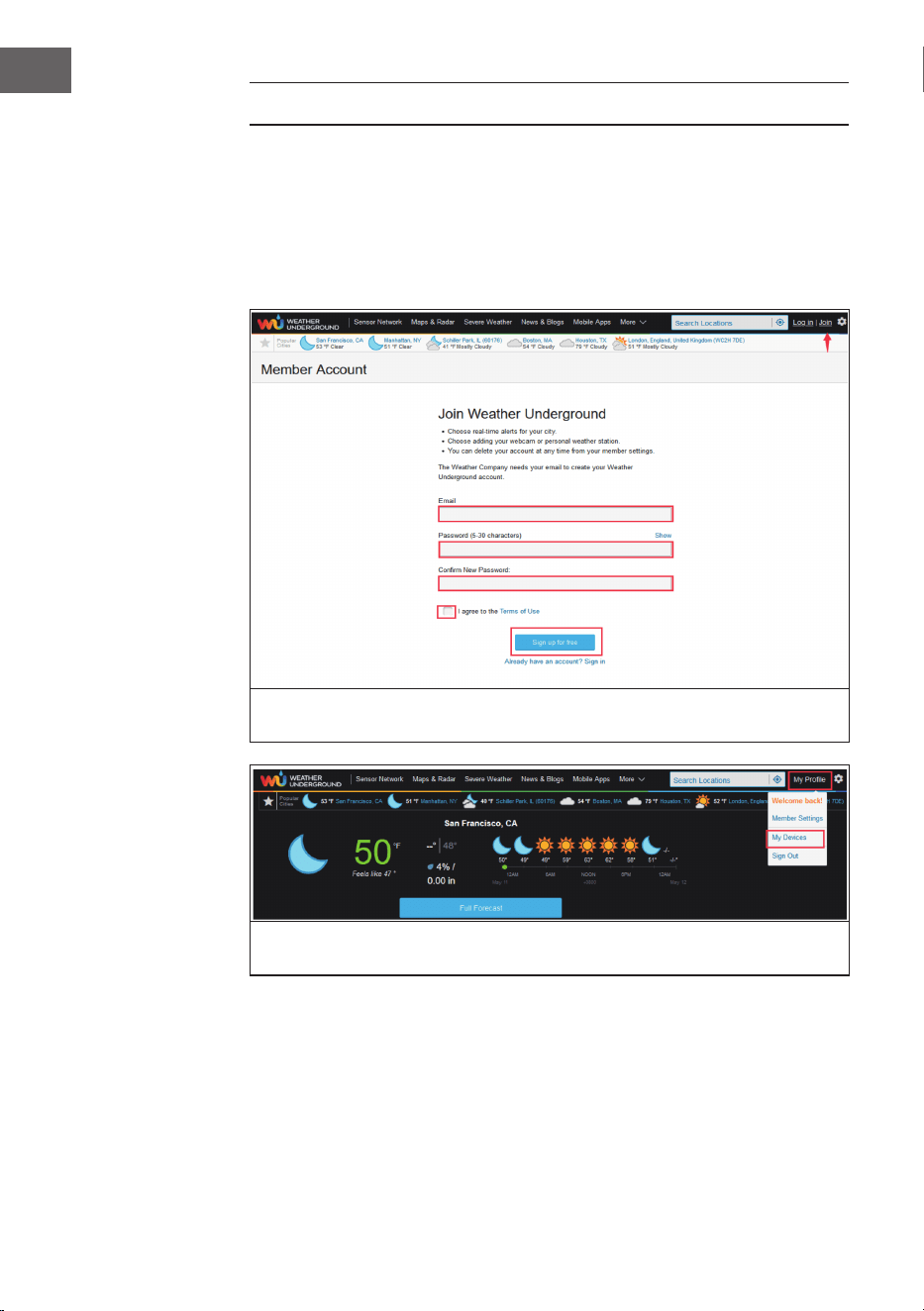
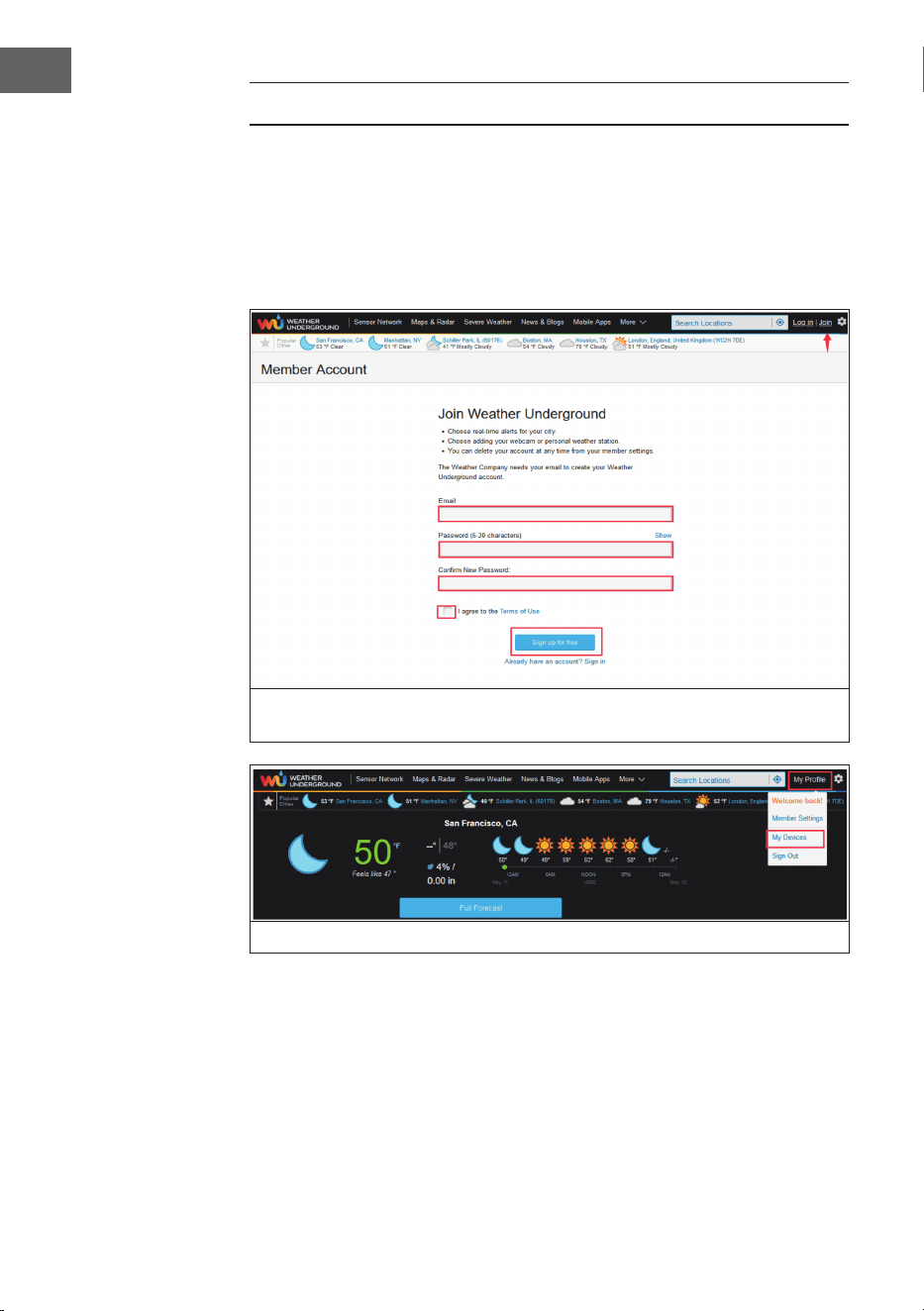
Wenn Sie wunderground.com nutzen möchten, müssen Sie ein Konto haben
und Ihre neue Wetterstation registrieren. Sie können dies auf der Seite
Wunderground Upload in der WS View Plus Anwendung tun:
Drücken Sie auf Register at Wunderground.com und schließen Sie die
Registrierung auf der Seite ab.
Besuchen Sie Wunderground.com und klicken Sie auf Join, wie der Pfeil
oben rechts anzeigt, und wählen Sie die Option Sign up for free.
Klicken Sie auf My Prole und wählen Sie My Devices aus, um Ihren Sender
zu registrieren.
27
DE
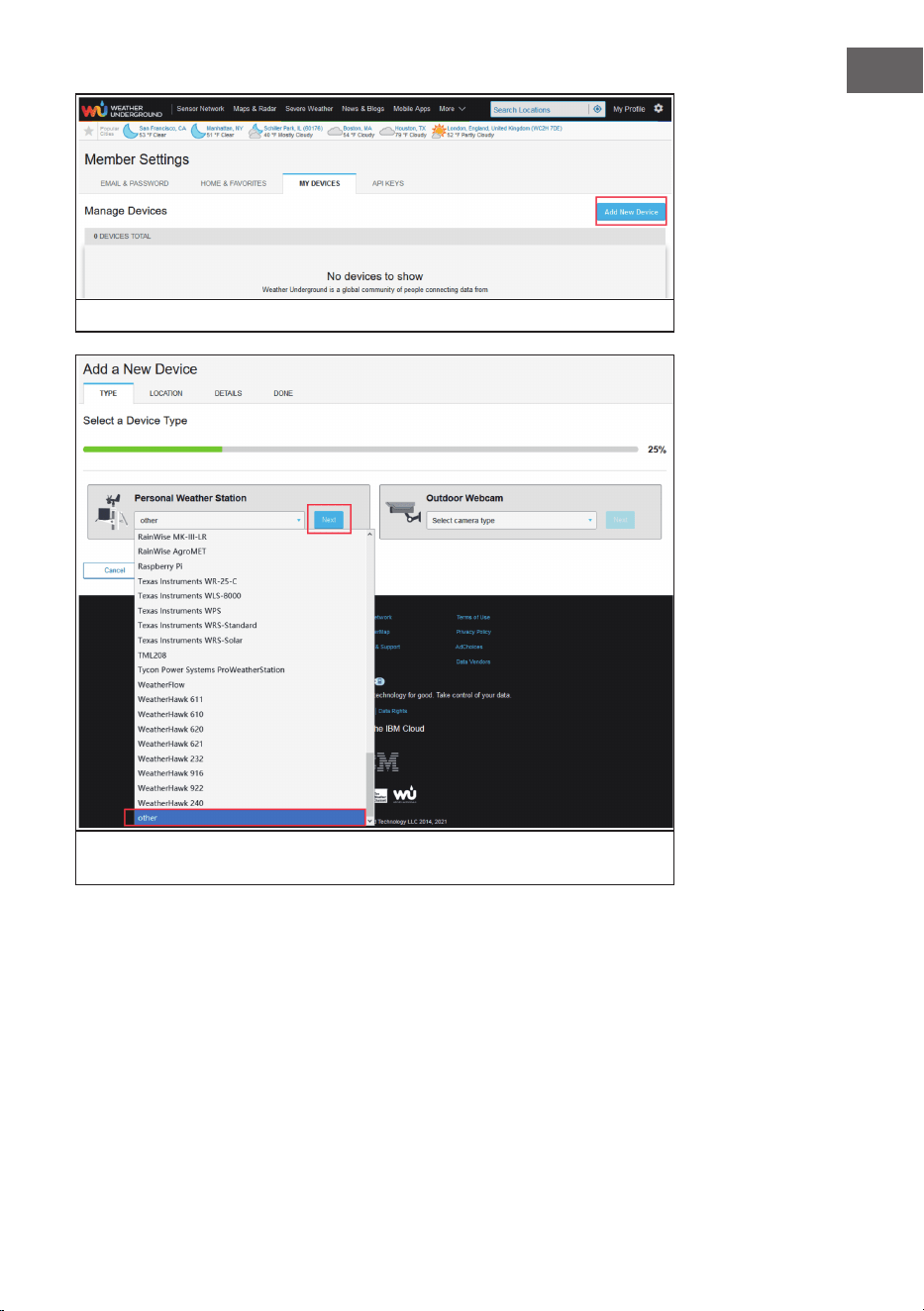
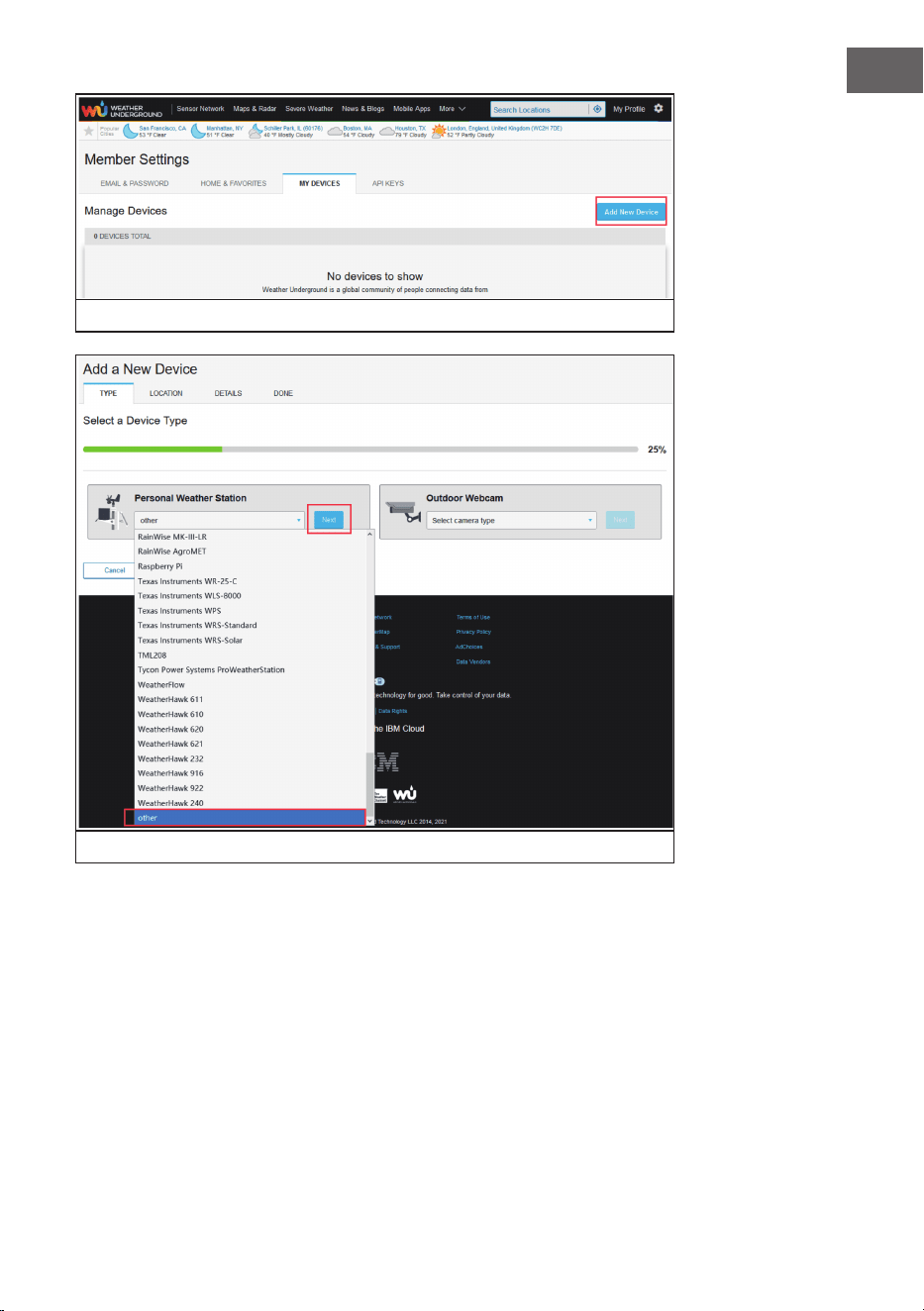
Wählen Sie Add New Device aus.
Suchen Sie Ihre Wetterstation aus der Liste aus oder wählen Sie other und
klicken Sie auf Next.
28
DE
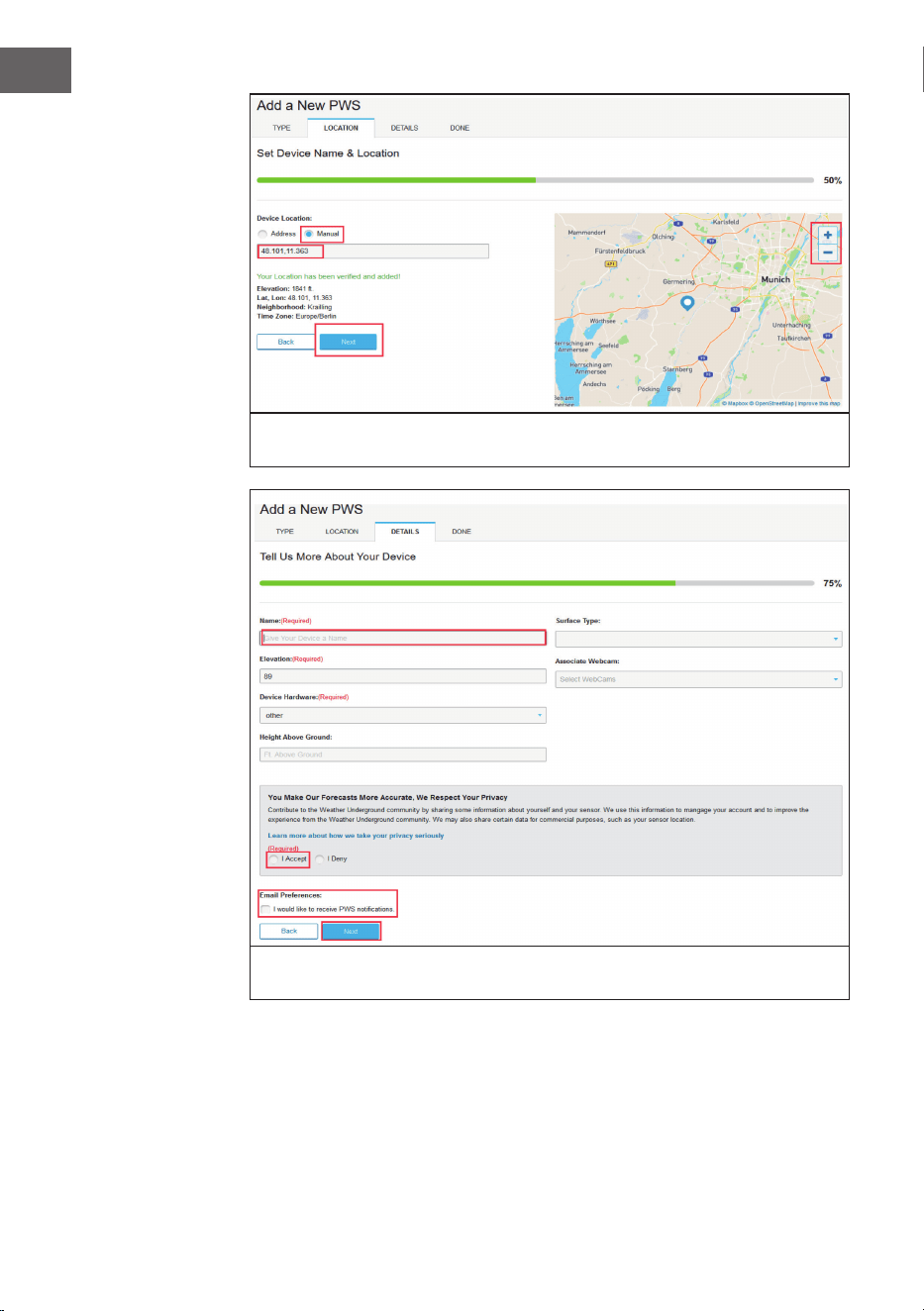
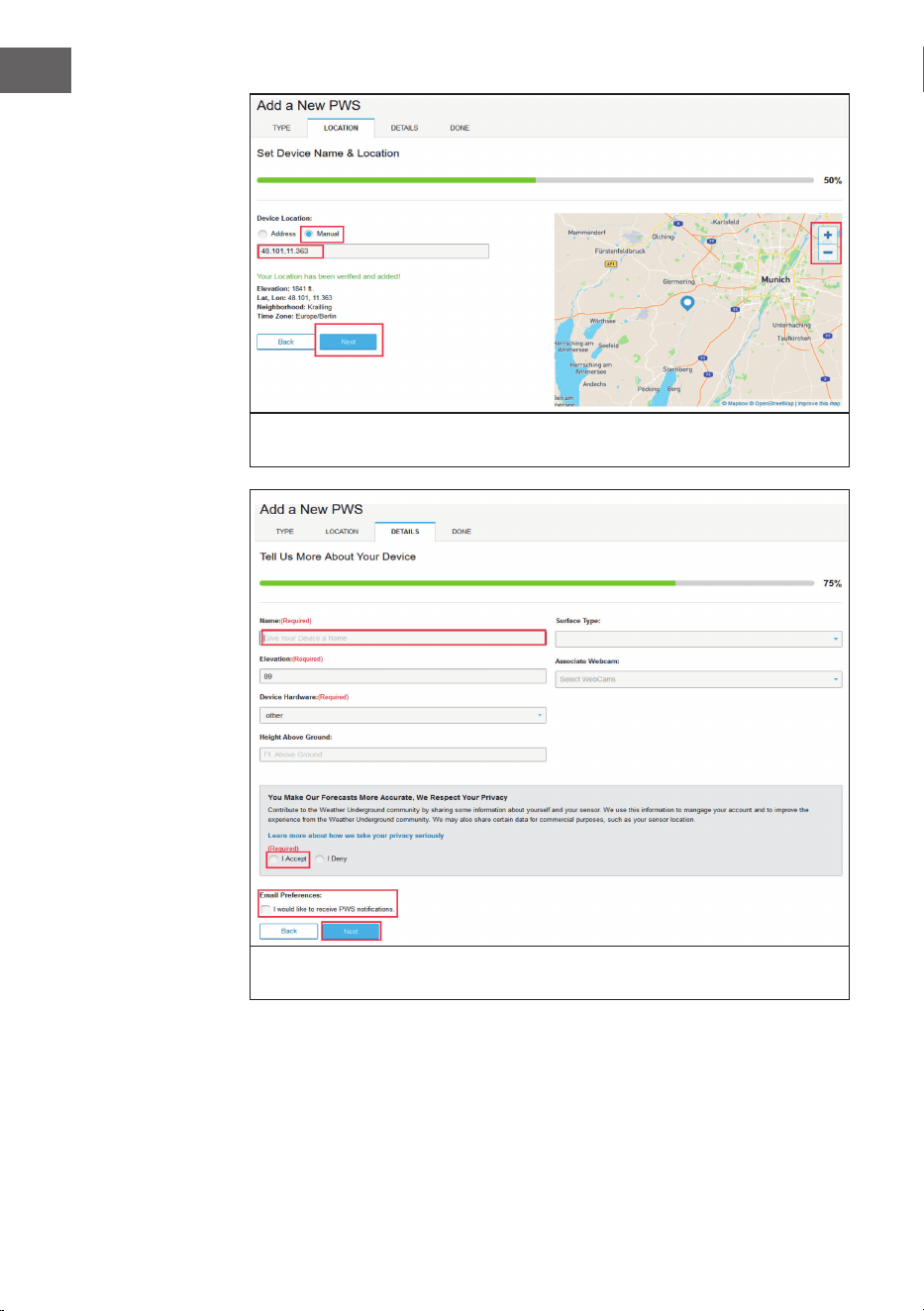
Wählen Sie die Option Adress oder Manual, und suchen Sie Ihren Standort.
Drücken Sie dann Next.
Dieses Mal werden Sie nach Details zu Ihrer Wetterstation gefragt. Füllen
Sie das Formular aus und klicken sie zum Schluss auf Next.
29
DE
Hinweis: Das WU
Dashboard zeigt
die vom WU-Server
erhaltenen Daten
an. Dies setzt voraus,
dass Ihr mobiles Gerät
mit dem Internet
verbunden ist. Daher
ist es möglich Daten zu
empfangen, auch wenn
Sie sich nicht in Ihrem
heimischen WLAN-
Netzwerk benden
sondern stattdessen
Mobile Daten auf
ihrem Smartphone
verwenden.
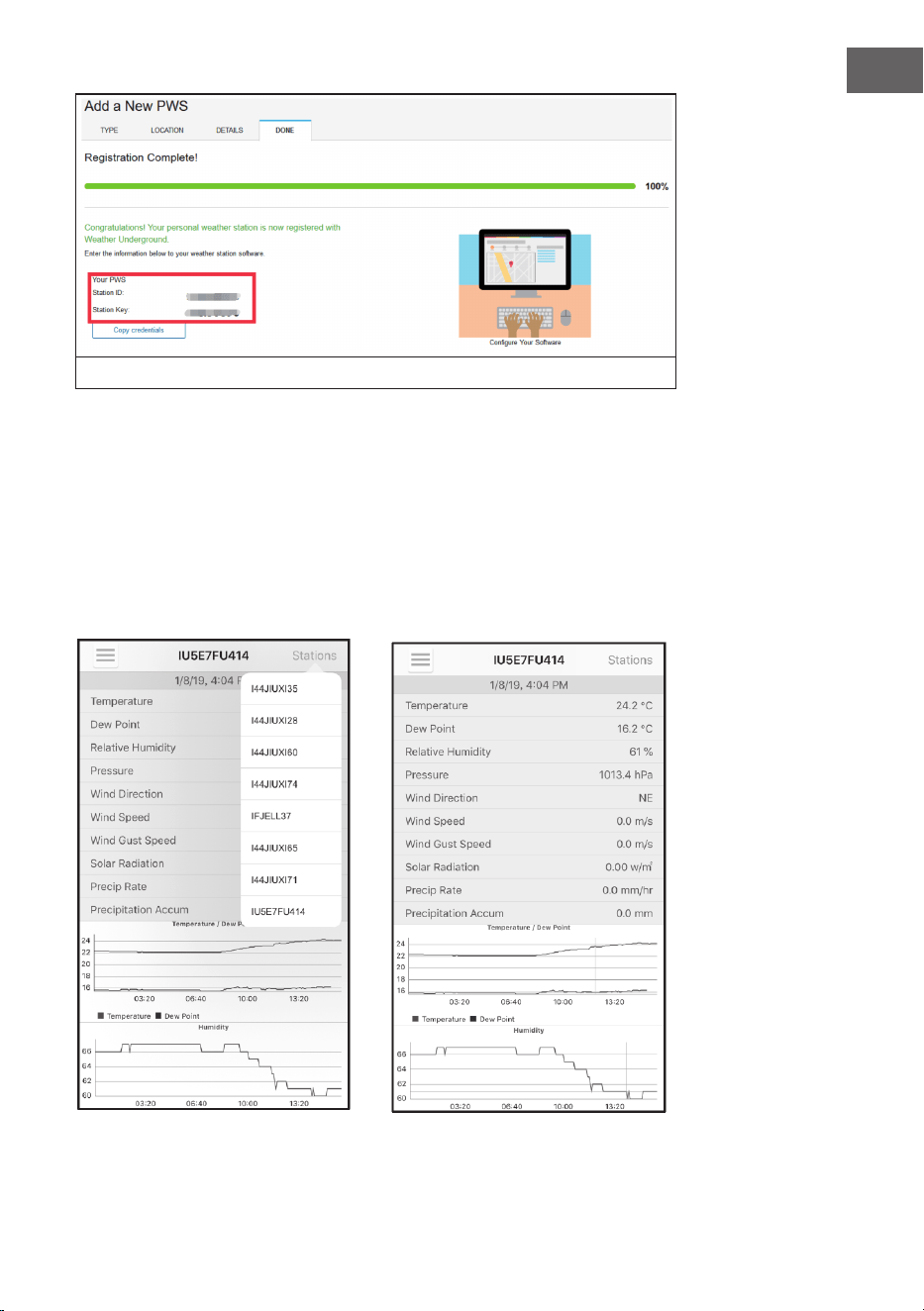
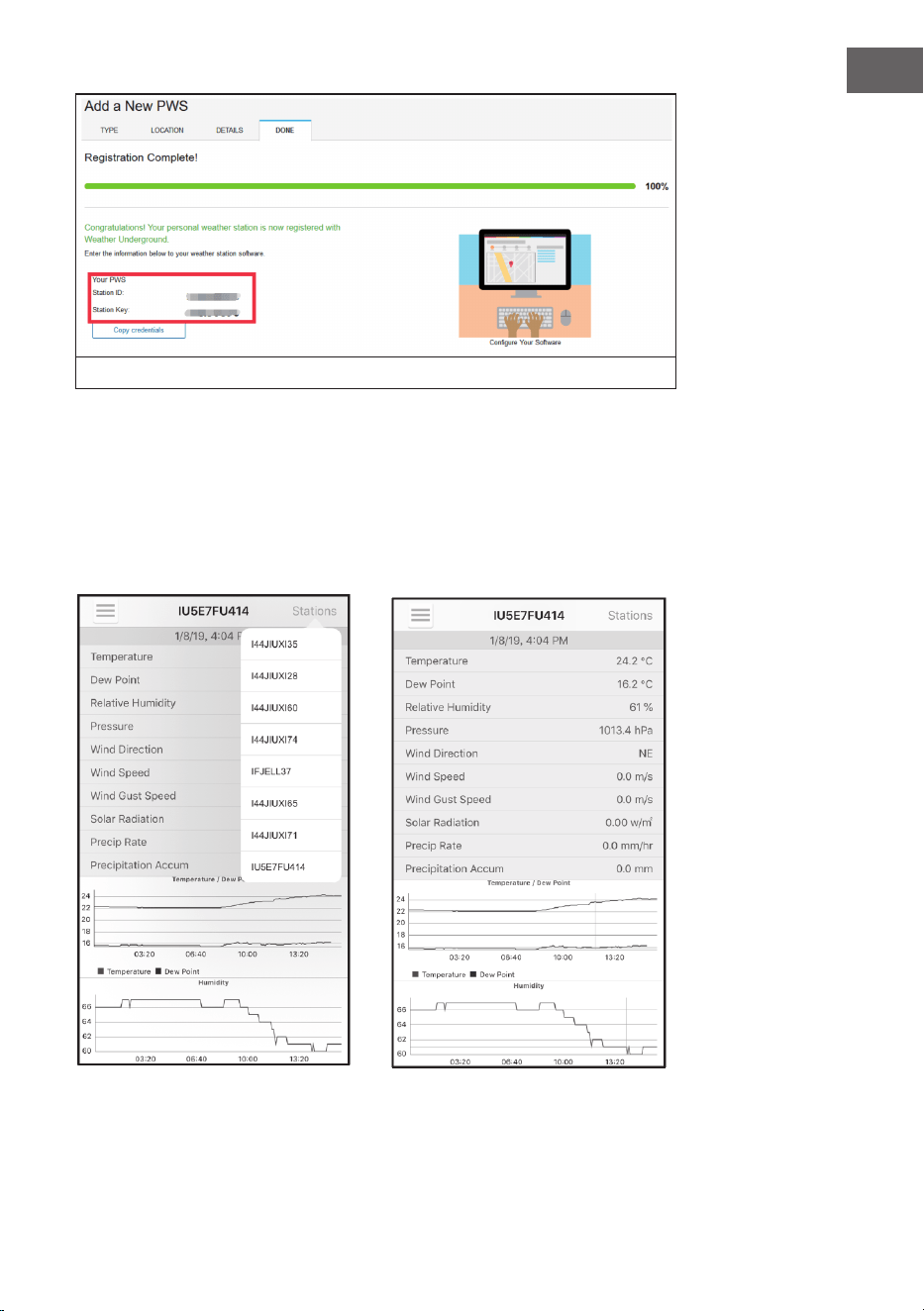
Nach der Fertigstellung werden Stations-ID und Passwort angezeigt.
• Notieren Sie sich die Stations-ID und das Passwort, das für Sie generiert
wurde.
• Gehen Sie zurück zur App und geben Sie die Stations-ID und das Passwort
ein.
• Drücken Sie Save.
• Gehen Sie zurück zur Menüseite und wählen Sie WU Dashboard (für die
Android-Version) oder wählen Sie Ihre Station unter Stations (für die iOS-
Version). Sie sehen die aktuellen WU-Daten, einschließlich der Graken,
innerhalb weniger Stunden auf dem Bildschirm.
30
DE
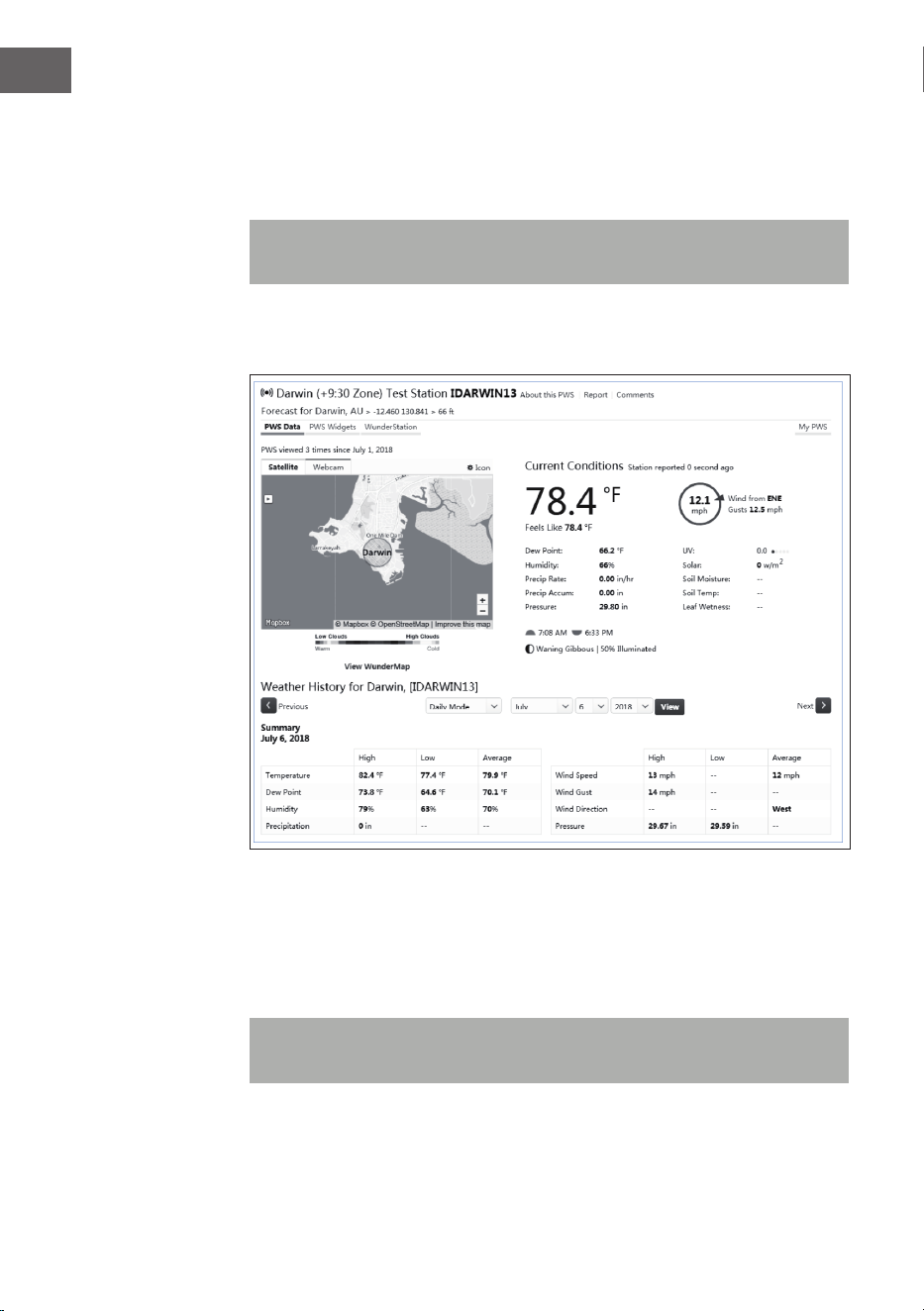
Anzeige der Daten auf wunderground.com
Sie können die Daten Ihrer Wetterstation auch auf der Website
wunderground.com einsehen. Sie verwenden eine URL wie diese, wobei Ihre
Stations-ID den Text STATIONID ersetzt.
http://www.wunderground.com/personal-weather-station/
dashboard?ID=STATIONID
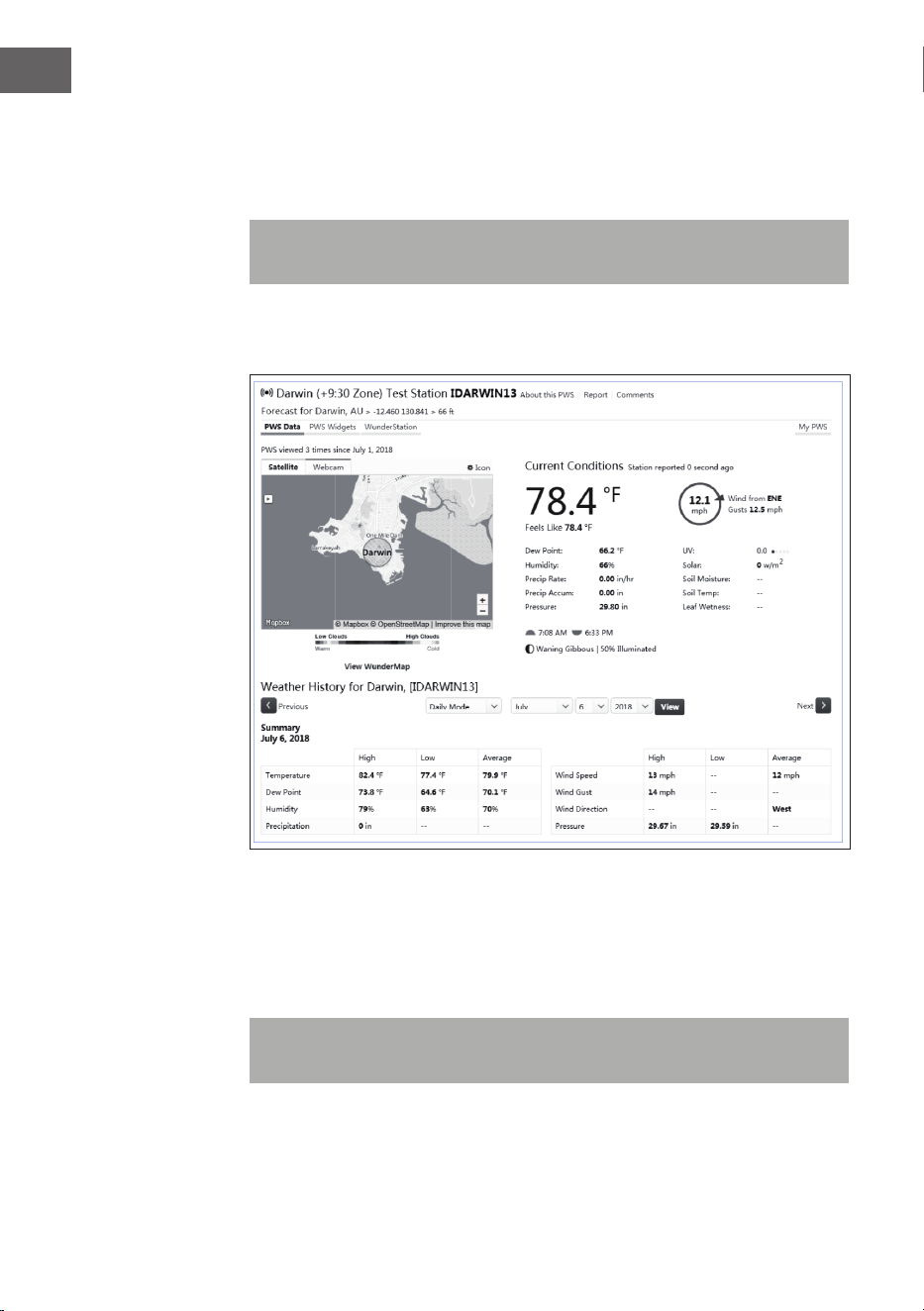
Es wird eine Seite wie diese angezeigt, auf der Sie die aktuellen Daten und
auch die historischen Daten einsehen können.
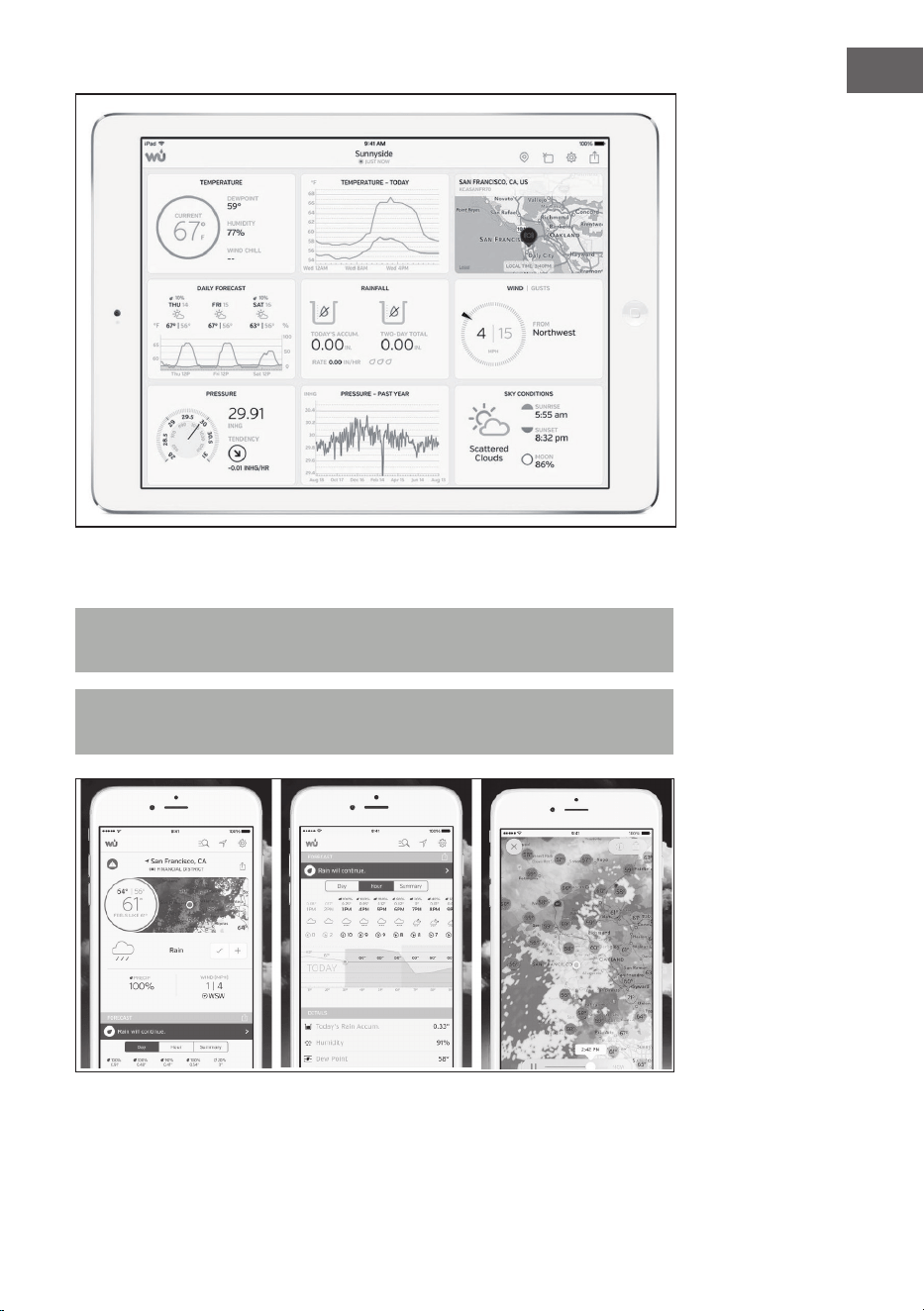
Es gibt auch einige sehr nützliche Apps. Die hier angegebenen URLs führen zu
den Webversionen der Anwendungsseiten. Sie können sie aber auch direkt im
iOS App Store oder Google Play Stores nden.
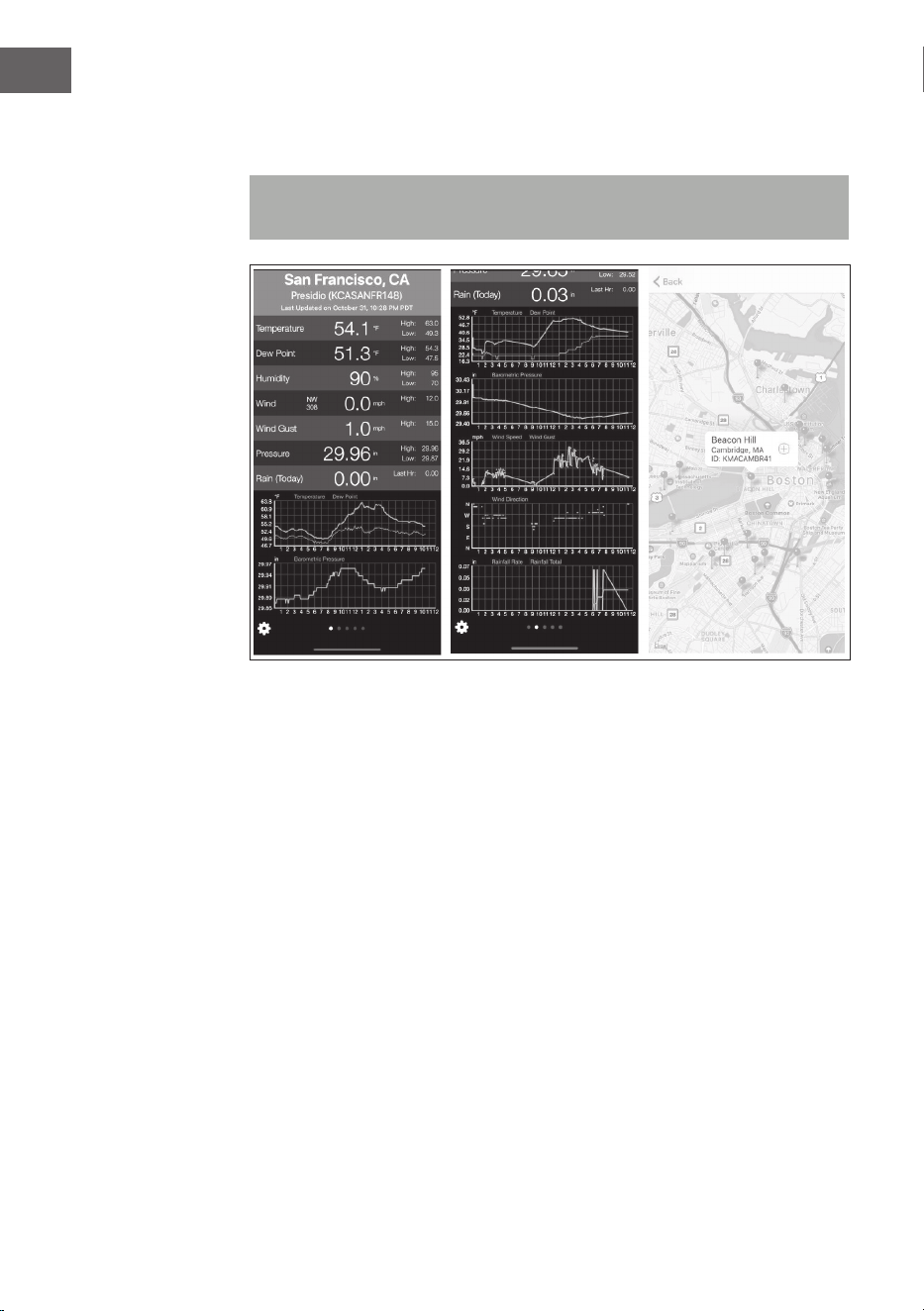
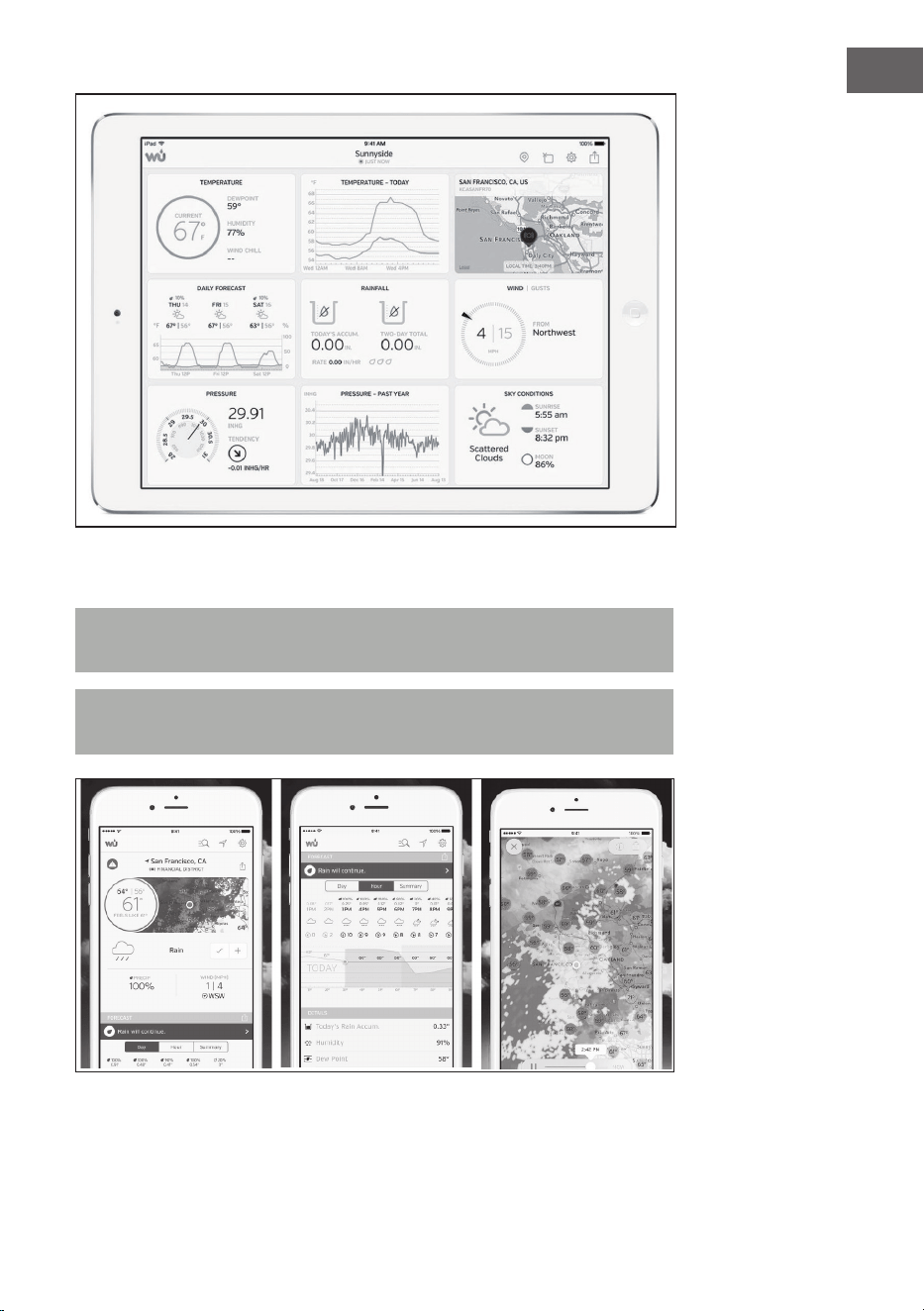
WunderStation: iPad-Anwendung zur Anzeige der Daten und Graken Ihres
Senders:
https://itunes.apple.com/us/app/wunderstation-weather-from-your-
neighborhood/id906099986
31
DE
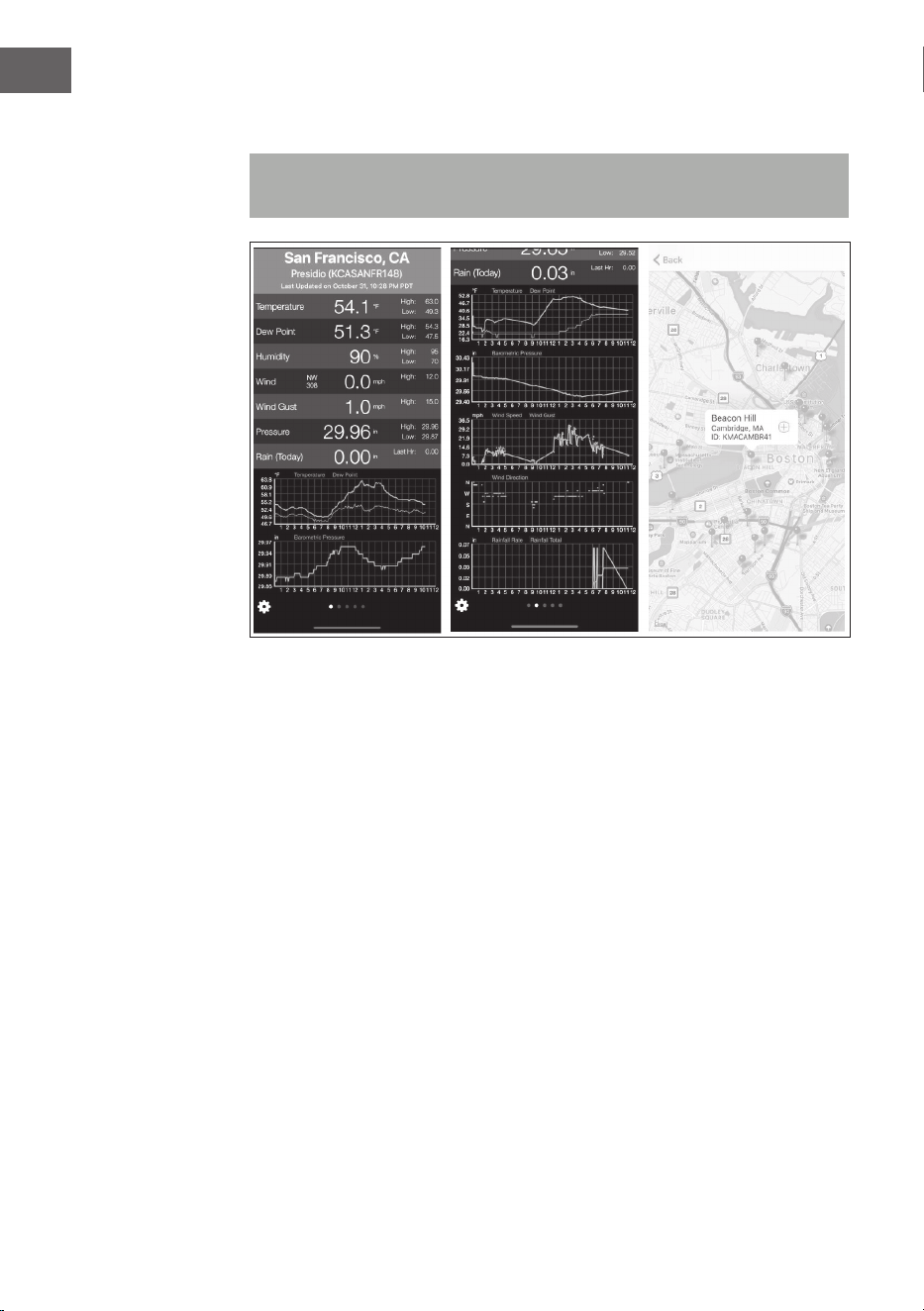
Weather Underground Forecast: iOS- und Android-Anwendung für Wetter-
Vorhersagen:
https://itunes.apple.com/us/app/weather-underground-forecast/
id486154808
https://play.google.com/store/apps/details?id=com.wunderground.android.
weather&hl=en
32
DE
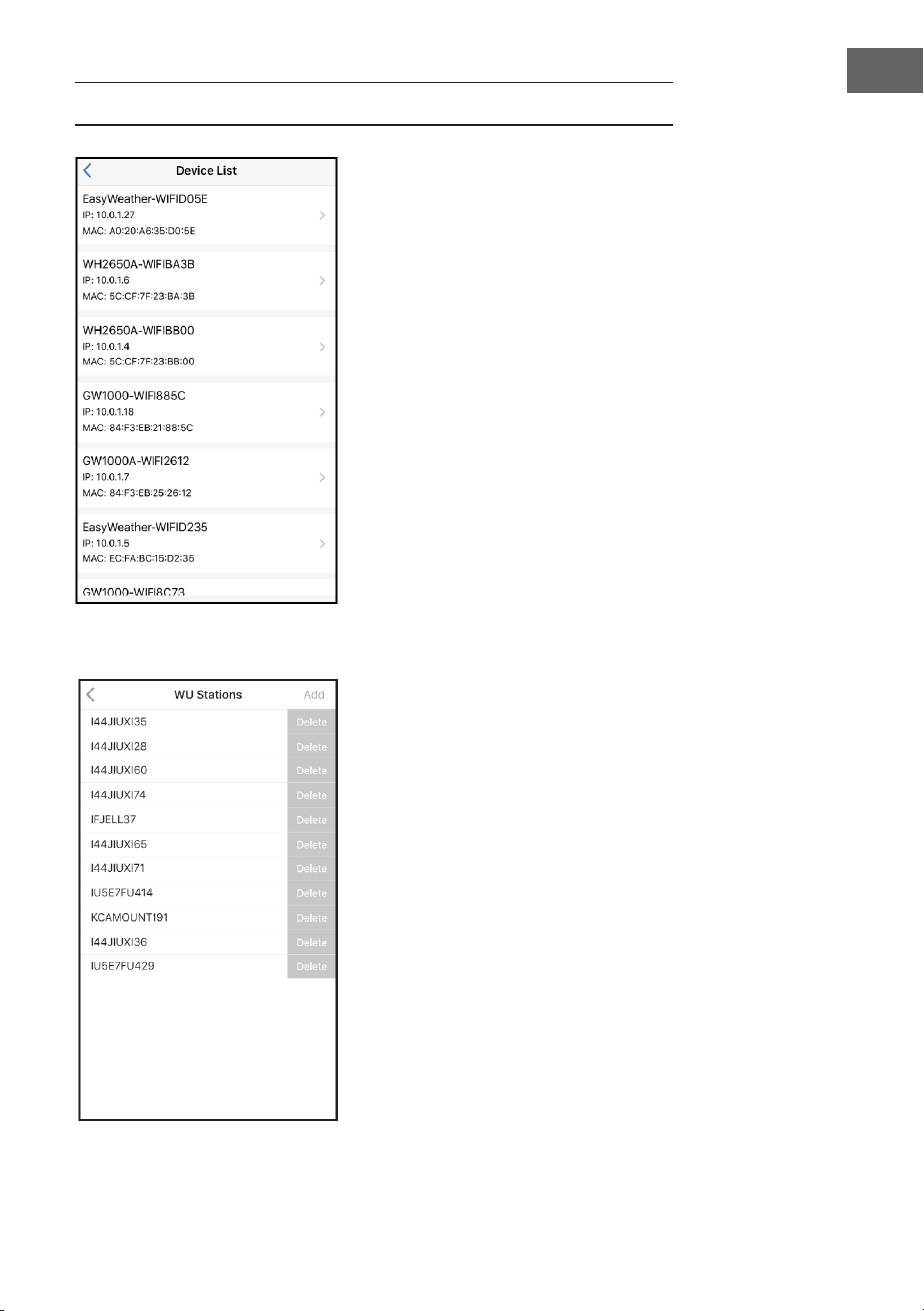
PWS Weather Station Monitor: Zeigen Sie die Wetterbedingungen in Ihrer
Nachbarschaft oder sogar in Ihrem eigenen Garten an. Verbindet sich mit
wunderground.com:
https://itunes.apple.com/us/app/pws-weather-station-monitor/
id713705929
33
DE
VERWALTEN VON GERÄTEN UND
EINSTELLUNGEN
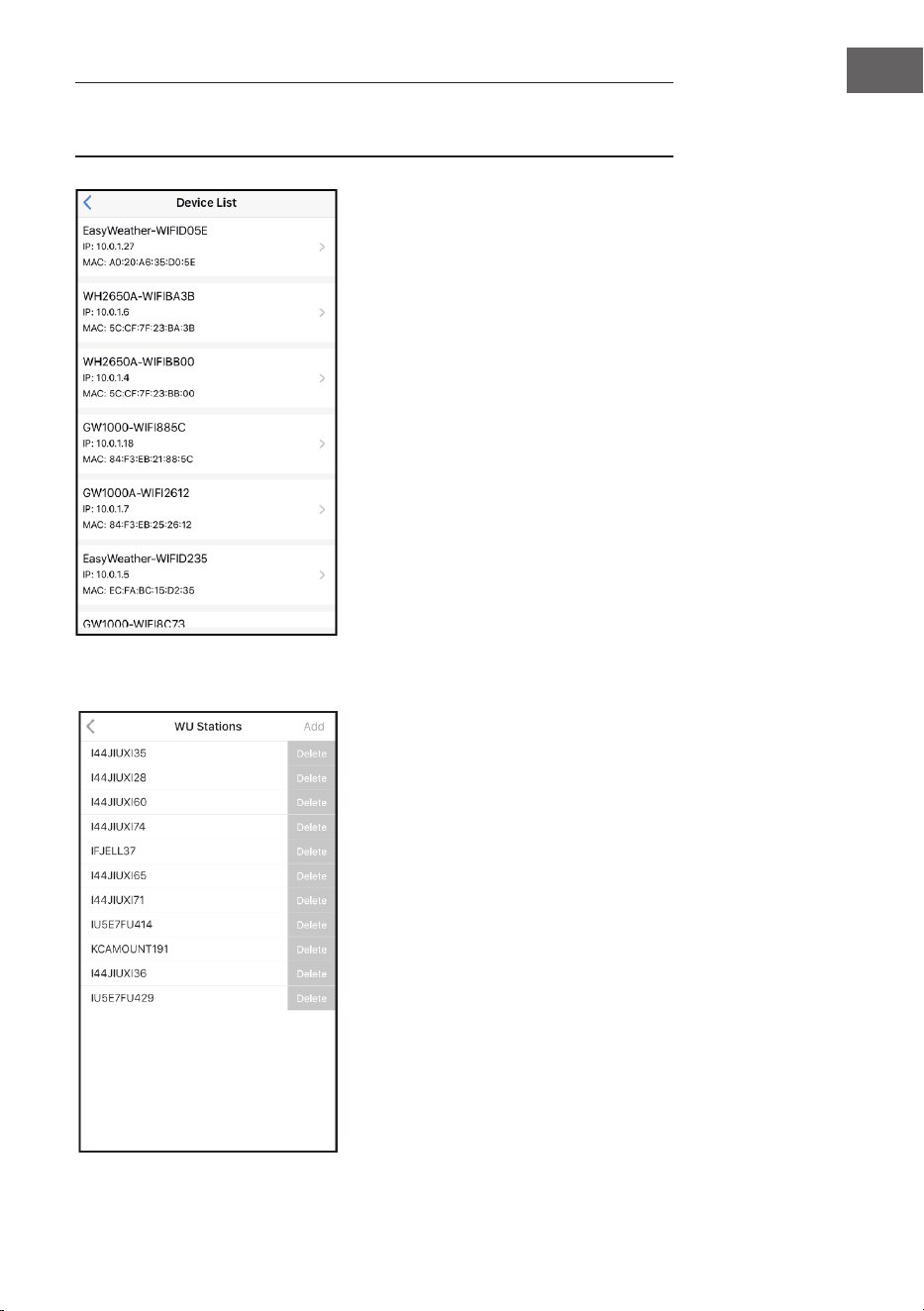
Wenn Sie sich auf dem WU-Dashboard-
Bildschirm benden, können Sie die
Taste Menu (oben rechts) drücken und
Device List auswählen, um alle Ihre
Geräte anzuzeigen.
Sie können auf Ihr Gerät drücken, um
die Einstellungen anzuzeigen oder zu
ändern.
Hinweis: Diese Funktion setzt
voraus, dass sich Ihr Smartphone
und die Konsole im selben Netzwerk
benden.
Wunderground verwalten
Sie können die WU Station IDs
hinzufügen oder löschen, indem Sie im
Untermenü Manage Wunderground
wählen.
34
DE
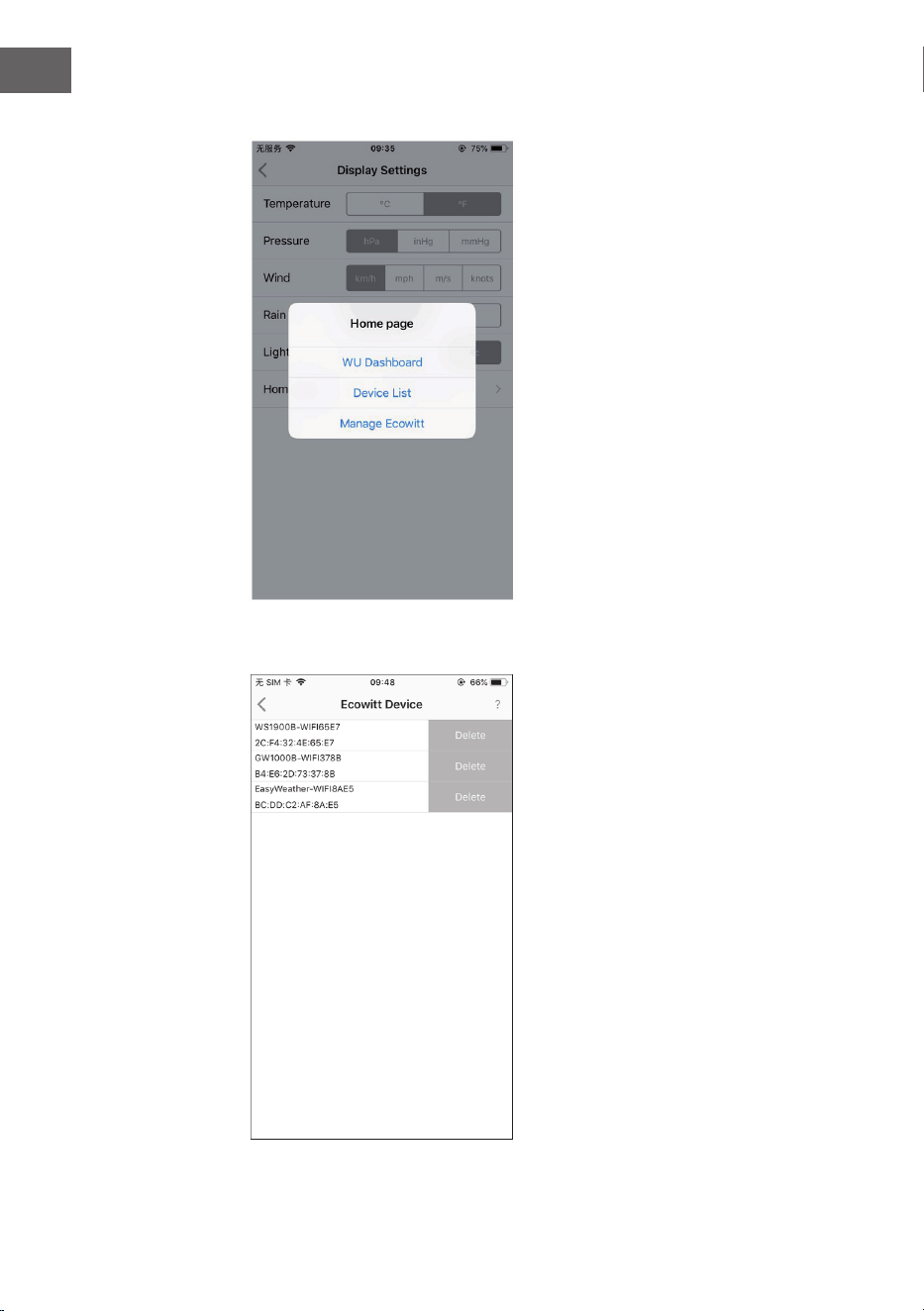
Einstellungen
Sie können die gewünschten Display-
Einheiten oder die Standard-Startseite
für die App einstellen, indem Sie im
Untermenü Settings wählen.
Sobald Sie Ihr Ecowitt-Konto
erfolgreich in der WS View Plus
App erstellt haben, können Sie
im Untermenü Manage Ecowitt
auswählen, um Ihr Gerät zu verwalten.
Ecowitt verwalten
Sie können die Daten Ihrer
Wetterstation anzeigen, indem Sie auf
diesem Bildschirm auf Ihr Gerät drücken.
35
DE
36
DE
REINIGUNG UND PFLEGE
Die folgenden Schritte sollten für eine ordnungsgemäße Wartung Ihrer
Station durchgeführt werden:
Regenmesser reinigen
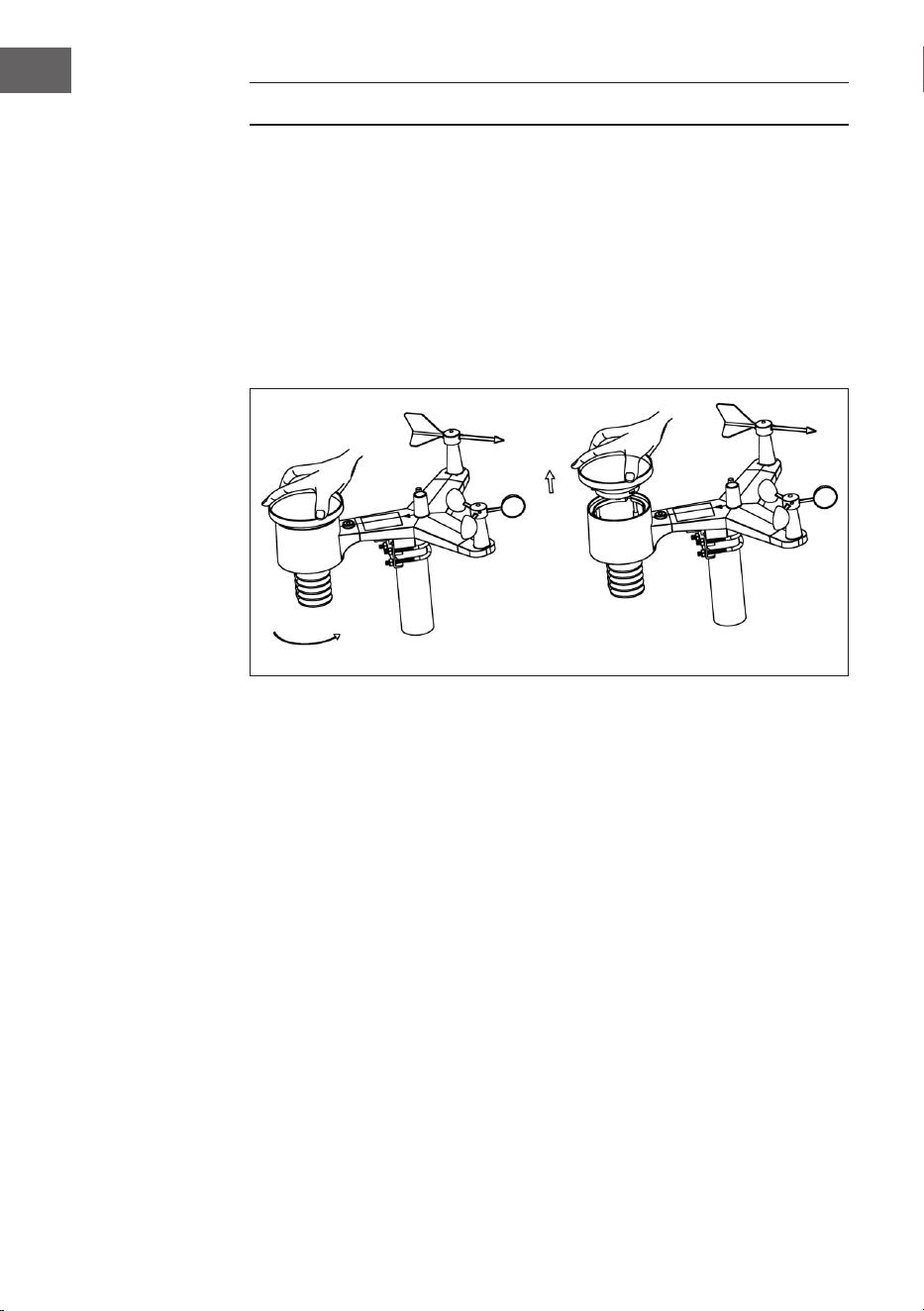
Überprüfen Sie den Regenmesser alle 3 Monate. Drehen Sie den Trichter
gegen den Uhrzeigersinn und heben Sie ihn an. Reinigen Sie den Trichter und
den Sammelbehälter mit einem feuchten Tuch, um Schmutz, Ablagerungen und
Insekten zu entfernen. Wenn Insektenbefall ein Problem ist, besprühen Sie
den Sensor leicht mit einem Insektizid.
Sonnenstrahlungssensor und Solarmodul reinigen
Reinigen Sie den Solarstrahlungssensor und das Solarmodul alle 3 Monate mit
einem nicht-scheuernden, feuchten Tuch.
Batterien ersetzen
Die Batterien des Außensensors müssen alle 1-2 Jahre ausgetauscht
werden, um die Umwelt zu schonen. Überprüfen Sie bei schwierigen
Umgebungsbedingungen die Batterien alle 3 Monate und tragen Sie einen
Korrosionsschutzstoff (nicht im Lieferumfang enthalten) auf die Batteriepole
auf.
Scheeansammlung verhindern
Sprühen Sie an schneereichen Tagen ein Silikonspray gegen Vereisung auf die
Oberseite der Wetterstation, um die Ansammlung von Schnee zu verhindern.
Öffnen
Anheben
37
DE
FEHLERSUCHE UND FEHLERBEHEBUNG
Problem Lösung
Der Außensensor
stellt keine
Verbindung mit
der Konsole (dem
Gateway) her.
Dies wird in der App
oder auf der Website
durch Bindestriche
(--) angezeigt.
Überprüfen Sie, ob die Außenbereich-
Übertragungs-LED normal blinkt (entsprechend
dem Sensor-Meldeintervall).
Wenn die Batterien vor kurzem eingelegt oder
ausgetauscht wurden, überprüfen Sie, ob die
Polarität richtig ist, bzw. legen Sie die Batterien
richtig herum ein. Wenn die Batterien alt sind,
tauschen Sie diese aus.
Wenn die LED nun normal blinkt, fahren Sie mit
dem nächsten Schritt fort. Falls die LED nicht blinkt
und Sie die Batterien wiederholt überprüft und
neu eingelegt haben, ist möglicherweise das Gerät
defekt.
Vergewissern Sie sich, dass das Gateway mit
Strom versorgt wird und die WLAN-LED konstant
leuchtet. Gehen Sie auf die Seite „Sensor ID“,
suchen Sie das Ofine-Sensorbild und klicken Sie
auf „Re-register“ (Neu registrieren), um das Gerät
zu registrieren.
Innen- und
Außentemperatur
stimmen während der
Innenraum-Prüfung
nicht überein.
Beim Installationstest ist es sinnvoll, den
Innenraumensor und das Außengerät im selben
Raum zu testen. Lassen Sie den Sensoren bis zu
einer Stunde Zeit, um sich zu stabilisieren und auf
die Raumtemperatur einzustellen. Die Innen- und
Außentemperatursensoren sollten innerhalb
einer Spanne von 2°C übereinstimmen (die
Sensorgenauigkeit beträgt ±1°C).
Wenn diese Werte immer noch nicht
übereinstimmen, verwenden Sie Kalibrierungs-
offsets für einen oder beide Sensoren, um sich
auf eine bekannte richtige Referenztemperatur
einzustellen.
Innen- und
Außenluftfeuchtigkeit
stimmen bei
Innenraumprüfungen
nicht überein.
Die Vorgehensweise ist hier die gleiche wie bei der
Außen-/Innentemperatur. Die Sensoren sollten
innerhalb einer Spanne von 10% übereinstimmen
(die Sensorgenauigkeit beträgt ± 5 %).
Wenn diese Werte immer noch nicht
übereinstimmen, verwenden Sie Kalibrierungs-
offsets für einen oder beide Sensoren, um sich
auf eine bekannt richtige Referenzfeuchte
einzustellen.
38
DE
Problem Lösung
Der relative Luftdruck
stimmt nicht mit
der ofziellen
Messstation überein.
Der relative Luftdruck bezieht sich auf die
äquivalente Meeresspiegeltemperatur und sollte
im Allgemeinen eng mit der ofziellen Station
abgestimmt sein. Wenn es Abweichungen gibt,
stellen Sie sicher, dass Sie nicht den absoluten
Luftdruck betrachten, insbesondere wenn sich
Ihre Station nicht in der Nähe des Meeresspiegels
bendet. Nehmen Sie die Prüfung außerdem zu
unterschiedlichen Zeiten vor, da es gelegentlich zu
Verzögerungen bei der Aktualisierung der Daten
der ofziellen Station kommen kann.
Das Barometer ist nur auf ± 0,09 inHg (3 hPa)
innerhalb des folgenden Relativdruckbereichs
genau: 20,67 bis 32,50 inHg (700-1.100 hPa),
was einer Höhe von 9000 ft (2750m) entspricht,
bis hinunter auf 2500 ft (750 m) unter dem
Meeresspiegel. In größeren Höhen sollten Sie
mit einer möglichen geringeren Genauigkeit und
Nichtlinearitätseffekten im Fehlerfall rechnen (der
Kalibrieroffset erlaubt nur eine teilweise lineare
Korrektur).
Die Zeitangabe ist
falsch
Vergewissern Sie sich, dass die Zeitzone und die
Sommerzeit-Einstellung bei ihrem Gerät richtig
ist (dies ist auch dann erforderlich, wenn Sie über
WLAN mit dem Internet verbunden sind).
Es werden
keine Daten an
Wunderground.com
übertragen.
Überprüfen Sie, ob die Stations-ID Ihrer
Wetterstation richtig eingegeben wurde. Die
Stations-ID enthält Großbuchstaben, und das
häugste Problem besteht darin, dass ein O durch
eine 0 vertauscht wird (oder umgekehrt).
Bitte beachten Sie, dass die Ziffer 0 nur im
letzten Teil der Stations-ID vorkommen kann
(dabei handelt es sich um eine Stationsnummer
in einer Stadt). Beispiel: KAZPHOEN11, nicht
KAZPH0EN11.
Vergewissern Sie sich, dass das eingegebene
Passwort (auch „Schlüssel“ genannt) korrekt ist und
dass es sich um das Passwort für wunderground.
com handelt, das für Ihre Stations-ID generiert
wurde. Sie können das Passwort auch überprüfen,
in dem Sie sich bei wunderground.com einloggen
und unter „My PWS.“ (Mein PWS) nachschauen.
39
DE
Problem Lösung
Es werden
keine Daten an
Wunderground.com
übertragen.
Stellen Sie sicher, dass Datum, Uhrzeit und
Zeitzone in der WS View-App korrekt eingestellt
sind. Falls diese nicht falsch sind, ist es eventuell
möglich, dass Sie Daten für einen Zeitpunkt in der
Vergangenheit oder Zukunft melden, die Ihnen
möglicherweise nicht dort angezeigt werden, wo
Sie sie erwarten.
Überprüfen Sie die Firewall-Einstellungen Ihres
Routers. Das Gateway sendet Daten über den
Port 80. Wenn Sie mit „http“ auf andere Websites
zugreifen können (nicht zu verwechseln mit
„https“), ist diese Einstellung in Ordnung..
Keine WLAN-
Verbindung/
Gateway-
Konguration
fehlgeschlagen
Überprüfen Sie, ob die WLAN-Leuchte am
Gateway leuchtet. Wenn die WLAN-Verbindung
hergestellt wurde, leuchtet die WLAN-Leuchte
konstant.
Wenn Sie das WLAN noch nie erfolgreich
einrichten konnten, stellen Sie sicher, dass Ihr
WLAN 2,4 GHz-Signale (801 Typ B oder G oder N)
unterstützt. Das Gateway unterstützt kein WLAN,
welches das 5-GHz-Spektrum verwendet.
Vergewissern Sie sich, dass Sie die richtige SSID
und das richtige Passwort eingerichtet haben.
Wiederholen Sie die Kongurationsprozedur, falls
nötig, um ihn zu überprüfen.
Das Gateway unterstützt keine sogenannten
Captive-WLAN-Netzwerke. Dies sind
typischerweise Netzwerke vom Typ „Gast“,
bei denen die Nutzer vor der Verbindung den
Allgemeinen Geschäftsbedingungen zustimmen
müssen.
40
DE
Problem Lösung
Keine WLAN-
Verbindung/
Gateway-
Konguration
fehlgeschlagen
Sie können auch die folgenden Methoden
ausprobieren, um das Gateway einzurichten:
Methode eins:
1. Schalten Sie das Gateway aus und warten Sie
einige Minuten.
2. Schalten Sie das Gateway ein und halten Sie die
schwarze Taste 5 Sekunden lang gedrückt, bis
die rote LED schnell blinkt.
3. Öffnen Sie die WLAN-Einstellungen auf Ihrem
mobilen Endgerät und verbinden Sie es mit
dem WLAN-Netzwerk „WH2650-WIFIXXXX“.
4. Öffnen Sie die WS View-App und tippen Sie
auf „Congure New Device“ (Neues Gerät
kongurieren) — wählen Sie WH2650 aus —
und tippen Sie auf „Next“ (Weiter).
5. Folgen Sie den Anweisungen in der App.
Methode zwei:
Verwenden Sie ein mobiles Endgerät (A) als
Hotspot, nutzen Sie ein anderes mobiles Endgerät
(B), um die WS View-App auszuführen und um
den WLAN-Kongurationsprozess zu starten
(vergewissern Sie sich, dass die WLAN-Leuchte
schnell blinkt). So können Sie überprüfen, ob die
Konguration abgeschlossen werden kann oder
nicht.
41
DE
BEGRIFFSERKLÄRUNG
Begriff Denition
Absoluter Luftdruck Unter absolutem Duftdruck versteht man den
gemessenen atmosphärischen Druck und ist eine
Höhenfunktion, welche sich in geringem Maß
auch auf Veränderungen der Wetterbedingungen
bezieht. Der absolute Luftdruck ist nicht auf den
Meeresspiegel korrigiert. Siehe hierfür „relativer
Luftdruck“.
Barometer Ein Barometer ist ein Instrument zur Messung
des Luftdrucks.
Bereich Der Bereich ist deniert als der Betrag oder das
Ausmaß, in dem ein Wert gemessen werden kann.
Genauigkeit Genauigkeit ist deniert als die Fähigkeit einer
Messung, mit dem tatsächlichen Wert der zu
messenden Größe übereinzustimmen.
Hectopascal Druckeinheiten in SI (International System)
Maßeinheiten. Wie Millibar (1 hPa = 1 mbar)
Hygrometer Ein Hygrometer ist ein Gerät zur Messung
der relativen Luftfeuchtigkeit. Relative
Luftfeuchtigkeit ist ein Begriff, der die Menge
oder den Prozentsatz von Wasserdampf in der
Luft beschreibt.
Kalibrierung Kalibrierung ist ein Vergleich zwischen
Messungen - einer Messung bekannter Größe
oder Korrektheit eines Gerätes (Standard)
und einer anderen Messung, die so ähnlich wie
möglich mit einem zweiten Gerät (Instrument)
durchgeführt wird.
42
DE
Begriff Denition
Kondensationspunkt Der Kondensationspunkt ist die Temperatur,
bei der ein bestimmtes Paket feuchter Luft
bei konstantem Luftdruck gekühlt werden
muss, damit Wasserdampf zu Wasser
kondensiert. Das Kondenswasser wird als Tau
bezeichnet. Der Kondensationspunkt ist eine
Sättigungstemperatur. Der Kondensationspunkt
ist mit der relativen Luftfeuchtigkeit verbunden.
Eine hohe relative Luftfeuchtigkeit zeigt an,
dass der Kondensationspunkt näher an der
aktuellen Lufttemperatur liegt. Eine relative
Luftfeuchtigkeit von 100% zeigt an, dass der
Kondensationspunkt gleich der aktuellen
Temperatur ist und die Luft maximal mit Wasser
gesättigt ist. Wenn der Kondensationspunkt
konstant bleibt und die Temperatur steigt, sinkt
die relative Luftfeuchtigkeit.
Messauösung Die Messauösung ist deniert als die Anzahl
der signikanten Stellen (Dezimalstellen), bis zu
denen ein Wert zuverlässig gemessen wird.
Quecksilbersäule Druck in imperialen Maßeinheiten. 1
Quecksilbersäule = 33,86 Millibar
Regenmesser Ein Regenmesser ist ein Gerät, das üssige
Niederschläge (Regen) im Gegensatz zu festen
Niederschlägen (Schneemesser) über einen
bestimmten Zeitraum misst. Alle digitalen
Regenmesser sind selbstentleerend oder
selbstentleerend (auch Kippregenmesser
genannt). Die Genauigkeit des Regenmessers
richtet sich nach der Regenmenge pro
Entleerungszyklus.
Relativer Luftdruck Gemessener Luftdruck bezogen auf Ihren
Standort oder Ihre Umgebungsbedingungen.
43
DE
Begriff Denition
Sonnenstrahlung Ein Solarstrahlungssensor misst die
Sonnenenergie der Sonne. Sonnenstrahlung
ist Strahlungsenergie, welche von der Sonne
durch eine Kernfusionsreaktion, welche
elektromagnetische Energie erzeugt, emittiert
wird. Das Spektrum der Sonnenstrahlung liegt
nahe dem eines schwarzen Körpers mit einer
Temperatur von etwa 5800 K. Etwa die Hälfte
der Strahlung bendet sich im sichtbaren
kurzwelligen Teil des elektromagnetischen
Spektrums. Die andere Hälfte bendet sich meist
im nahen Infrarotbereich, einige im ultravioletten
Bereich des Spektrums.
Thermometer Ein Thermometer ist ein Gerät, welches die
Temperatur misst. Die meisten digitalen
Thermometer sind Widerstandsthermometer
(RTD). RTDs sagen Temperaturänderungen in
Abhängigkeit vom elektrischen Widerstand
voraus.
Windfahne Eine Windfahne ist ein Gerät, das die
Windrichtung misst. Die Windfahne wird in der
Regel mit dem Anemometer kombiniert. Die
Windrichtung ist die Richtung, aus der der Wind
weht.
44
DE
SPEZIELLE ENTSORGUNGSHINWEISE FÜR
VERBRAUCHER IN DEUTSCHLAND
Entsorgen Sie Ihre Altgeräte fachgerecht. Dadurch wird gewährleistet, dass
die Altgeräte umweltgerecht verwertet und negative Auswirkungen auf die
Umwelt und menschliche Gesundheit vermieden werden. Bei der Entsorgung
sind folgende Regeln zu beachten:
• Jeder Verbraucher ist gesetzlich verpichtet, Elektro- und
Elektronikaltgeräte (Altgeräte) sowie Batterien und Akkus
getrennt vom Hausmüll zu entsorgen. Sie erkennen die
entsprechenden Altgeräte durch folgendes Symbol der
durchgestrichenen Mülltonne (WEEE-Symbol).
• Sie haben Altbatterien und Altakkumulatoren, die nicht vom Altgerät
umschlossen sind, sowie Lampen, die zerstörungsfrei aus dem Altgerät
entnommen werden können, vor der Abgabe an einer Entsorgungsstelle
vom Altgerät zerstörungsfrei zu trennen.
• Bestimmte Lampen und Leuchtmittel fallen ebenso unter das Elektro- und
Elektronikgesetz und sind dementsprechend wie Altgeräte zu behandeln.
Ausgenommen sind Glühbirnen und Halogenlampen. Entsorgen Sie
Glühbirnen und Halogenlampen bitte über den Hausmüll, sofern sie nicht
das WEEE-Symbol tragen.
• Jeder Verbraucher ist für das Löschen von personenbezogenen Daten auf
dem Elektro- bzw. Elektronikgerät selbst verantwortlich.
Rücknahmepicht der Vertreiber
Vertreiber mit einer Verkaufsäche für Elektro- und Elektronikgeräte von
mindestens 400 Quadratmetern sowie Vertreiber von Lebensmitteln mit einer
Gesamtverkaufsäche von mindestens 800 Quadratmetern, die mehrmals im
Kalenderjahr oder dauerhaft Elektro- und Elektronikgeräte anbieten und auf
dem Markt bereitstellen, sind verpichtet,
1 bei der Abgabe eines neuen Elektro- oder Elektronikgerätes an einen Endnutzer
ein Altgerät des Endnutzers der gleichen Geräteart, das im Wesentlichen die
gleichen Funktionen wie das neue Gerät erfüllt, am Ort der Abgabe oder in
unmittelbarer Nähe hierzu unentgeltlich zurückzunehmen und
2 auf Verlangen des Endnutzers Altgeräte, die in keiner äußeren
Abmessung größer als 25 Zentimeter sind, im Einzelhandelsgeschäft
oder in unmittelbarer Nähe hierzu unentgeltlich zurückzunehmen; die
Rücknahme darf nicht an den Kauf eines Elektro- oder Elektronikgerätes
geknüpft werden und ist auf drei Altgeräte pro Geräteart beschränkt.
45
DE
• Bei einem Vertrieb unter Verwendung von Fernkommunikationsmitteln
ist die unentgeltliche Abholung am Ort der Abgabe auf Elektro- und
Elektronikgeräte der Kategorien 1, 2 und 4 gemäß § 2 Abs. 1 ElektroG,
nämlich „Wärmeüberträger“, „Bildschirmgeräte“ (Oberäche von mehr
als 100 cm²) oder „Großgeräte“ (letztere mit mindestens einer äußeren
Abmessung über 50 Zentimeter) beschränkt. Für andere Elektro- und
Elektronikgeräte (Kategorien 3, 5 und 6) ist eine Rückgabemöglichkeit in
zumutbarer Entfernung zum jeweiligen Endnutzer zu gewährleisten.
• Altgeräte dürfen kostenlos auf dem lokalen Wertstoffhof oder in
folgenden Sammelstellen in Ihrer Nähe abgegeben werden:
www.take-e-back.de
• Für Elektro- und Elektronikgeräte der Kategorien 1, 2 und 4 bieten
wir auch die Möglichkeit einer unentgeltlichen Abholung am Ort der
Abgabe an. Beim Kauf eines Neugeräts haben Sie die Möglichkeit, eine
Altgerätabholung über die Webseite auszuwählen.
• Batterien können überall dort kostenfrei zurückgegeben werden, wo sie
verkauft werden (z. B. Super-, Bau-, Drogeriemarkt). Auch Wertstoff- und
Recyclinghöfe nehmen Batterien zurück. Sie können Batterien auch per
Post an uns zurücksenden. Altbatterien in haushaltsüblichen Mengen
können Sie direkt bei uns von Montag bis Freitag zwischen 08:00 und
16:00 Uhr unter der folgenden Adresse unentgeltlich zurückgeben:
Chal-Tec Fulllment GmbH
Norddeutschlandstr. 3
47475 Kamp-Lintfort
• Wichtig zu beachten ist, dass Lithiumbatterien aus Sicherheitsgründen
vor der Rückgabe gegen Kurzschluss gesichert werden müssen (z. B. durch
Abkleben der Pole).
• Finden sich unter der durchgestrichenen Mülltonne auf der Batterie
zusätzlich die Zeichen Cd, Hg oder Pb ist das ein Hinweis darauf, dass die
Batterie gefährliche Schadstoffe enthält. (»Cd« steht für Cadmium, »Pb«
für Blei und »Hg« für Quecksilber.)
Hinweis zur Abfallvermeidung
Indem Sie die Lebensdauer Ihrer Altgeräte verlängern, tragen Sie dazu bei,
Ressourcen efzient zu nutzen und zusätzlichen Müll zu vermeiden. Die
Lebensdauer Ihrer Altgeräte können Sie verlängern, indem Sie defekte
Altgeräte reparieren lassen. Wenn sich Ihr Altgerät in gutem Zustand bendet,
könnten Sie es spenden, verschenken oder verkaufen.

46
DE
HINWEISE ZUR ENTSORGUNG
Wenn es in Ihrem Land eine gesetzliche Regelung
zur Entsorgung von elektrischen und elektronischen
Geräten gibt, weist dieses Symbol auf dem Produkt
oder auf der Verpackung darauf hin, dass dieses
Produkt nicht im Hausmüll entsorgt werden darf.
Stattdessen muss es zu einer Sammelstelle für das
Recycling von elektrischen und elektronischen Geräten
gebracht werden. Durch regelkonforme Entsorgung
schützen Sie die Umwelt und die Gesundheit
Ihrer Mitmenschen vor negativen Konsequenzen.
Informationen zum Recycling und zur Entsorgung
dieses Produkts, erhalten Sie von Ihrer örtlichen
Verwaltung oder Ihrem Hausmüllentsorgungsdienst.
Dieses Produkt enthält Batterien. Wenn es in Ihrem
Land eine gesetzliche Regelung zur Entsorgung von
Batterien gibt, dürfen die Batterien nicht im Hausmüll
entsorgt werden. Informieren Sie sich über die
örtlichen Bestimmungen zur Entsorgung von Batterien.
Durch regelkonforme Entsorgung schützen Sie die
Umwelt und die Gesundheit Ihrer Mitmenschen vor
negativen Konsequenzen.
KONFORMITÄTSERKLÄRUNG
Hersteller:
Chal-Tec GmbH, Wallstraße 16, 10179 Berlin,
Deutschland.
Importeur für Großbritannien:
Berlin Brands Group UK Limited
PO Box 42
272 Kensington High Street
London, W8 6ND
United Kingdom
Hiermit erklärt Chal-Tec GmbH, dass der
Funkanlagentyp Halley der Richtlinie 2014/53/
EU entspricht. Der vollständige Text der EU-
Konformitätserklärung ist unter der folgenden
Internetadresse verfügbar: use.berlin/10032926
47
EN
Dear Customer,
Congratulations on purchasing this device. Please read
the following instructions carefully and follow them to
prevent possible damages. We assume no liability for
damage caused by disregard of the instructions and
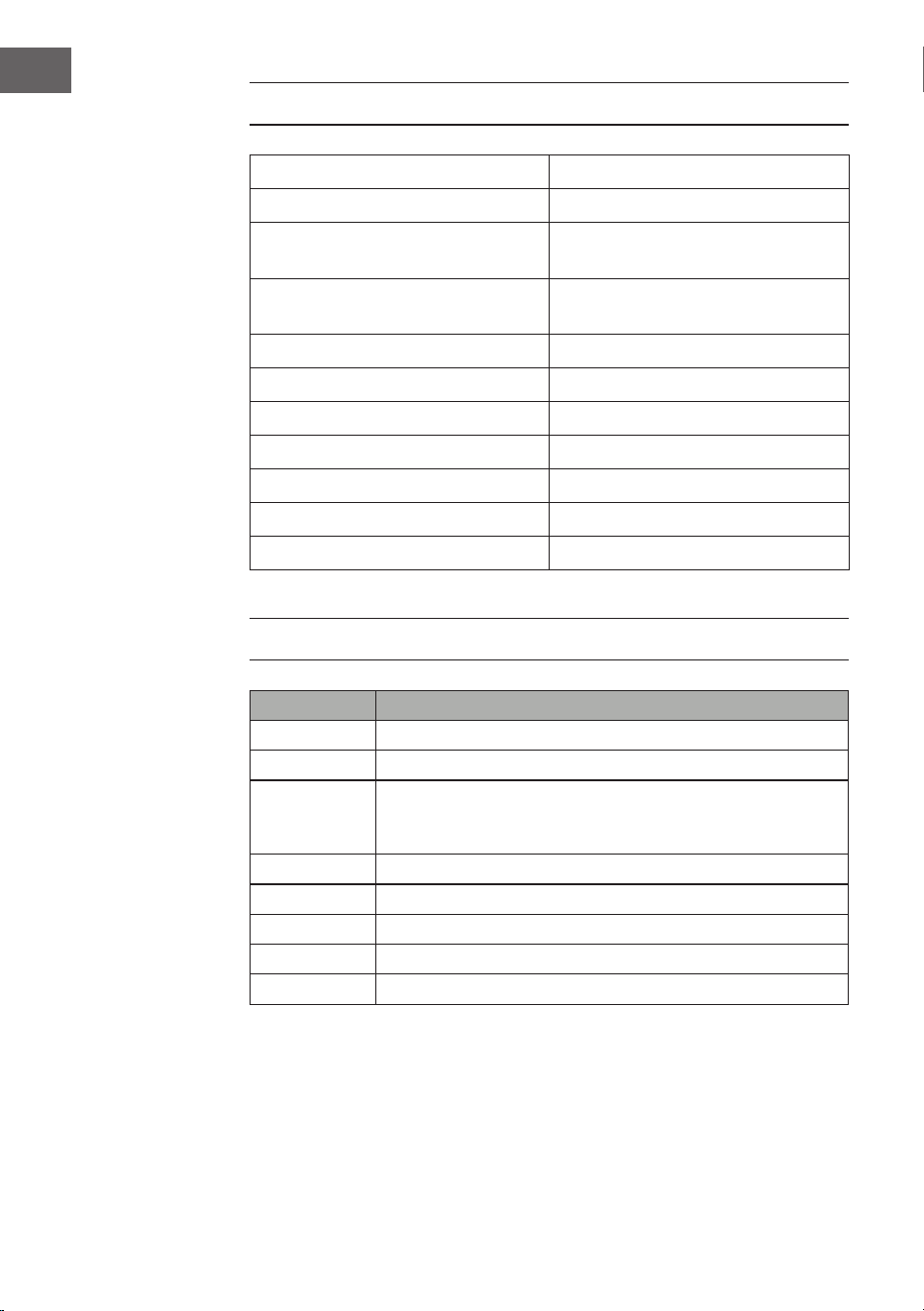
improper use. Scan the QR code to get access to the
latest user manual and more product information.
CONTENTS
Technical Data 48
Packing Content 48
Safety Instructions 49
Quick Start 49
Product Overview and Button Functions 50
Installation 51
Getting Started 56
Live Internet Publishing 60
Ecowitt Weather 66
Weather Underground 70
Manage Devices and Settings 77
Cleaning and Care 80
Troubleshooting 81
Glossary of Terms 84
Disposal Considerations 86
Declaration of Conformity 86
48
EN
TECHNICAL DATA
Item number 10032926
Power supply base station 5 V DC Adapter
Power supply indoor sensor 2 AA batteries (not included in the scope
of delivery)
Power supply outdoor sensor 2 AA batteries (not included in the scope
of delivery)
Max. Transmission distance (outdoor) 100 m
Measuring range temperature (outdoor) -40 °C to 60 °C (+/- 1 ˚C)
Measuring range rel. humidity (outdoor) 10-99 % (+/- 5 %)
Measuring range rain volume 0-6000 mm (+/- 10 %)
Measuring range wind speed 0-50 m/s (+/- 1 m/s)
Measuring range light 0-400 kLux (+/- 15 %)
Measuring range ir pressure (indoor) 700-1100 hPa (+/- 3 hPa)
PACKING CONTENT
Qty Item
1 Receiver
1 Thermo-hygrometer-barometer transmitter
1 Y shape outdoor sensor( including 1xThermo-hygrometer / 1xRain
Gauge / 1xTransmitter / 1x pole mounting clamp / 2xU-bolt / 4x
srews , assembled )
1 Wind Vane
1 Wind speed sensor
1 Rain hopper
1 5V DC Adaptor
1 User manual
49
EN
SAFETY INSTRUCTIONS
Any metal object may attract a lightning strike, including your weather station
mounting pole. Never install the weather station in a storm.
WARNING
Risk of injury! Installing your weather station in a high location
may result in injury or death. Perform as much of the initial
check out and operation on the ground and inside a building or
home. Only install the weather station on a clear, dry day.
QUICK START
Although the manual is comprehensive, much of the information contained
may be intuitive. In addition, the manual does not ow properly because
the sections are organized by components. The following Quick Start Guide
provides only the necessary steps to install, operate the weather station, and
upload to the internet.
Required
1 Assemble and power up the Y shape sensor
2 Power up the display console and synchronize with Y shape sensor
3 Mount the sensor array
50
EN
PRODUCT OVERVIEW AND
BUTTON FUNCTIONS
1 Wind Vane 7 Solar panel
2 Wind Speed Sensor 8 U-Bolt
3 UV sensor/ Light sensor 9 Battery compartment
4 Thermo-hygro sensor 10 Reset button
5 Rain collector 11 LED Indicator: light on for
4s if the unit power up. Then
the LED will ash once every
16 seconds (the sensor
transmission update period).
6 Bubble level
51
EN
INSTALLATION
Pre Installation Checkout
Before installing your weather station in the permanent location, we
recommend operating the weather station for one week in a temporary
location with easy access. This will allow you to check out all of the functions,
insure proper operation, and familiarize you with the weather station and
calibration procedures. This will also allow you to test the wireless range of the
weather station.
Site Survey
Perform a site survey before installing the weather station. Consider the
following:
1. You must clean the rain gauge every few months and change the batteries
every 2-3 years. Provide easy access to the weather station.
2. Avoid radiant heat transfer from buildings and structures. In general,
install the sensor array at least 1.5 m from any building, structure, ground,
or roof top.
3. Avoid wind and rain obstructions. The rule of thumb is to install the
sensor array at least four times the distance of the height of the tallest
obstruction. For example, if the building is 6 m tall, and the mounting pole
is 1.8 m tall, install 4 x (6 – 1.8) m = 17 m away.
4. Wireless Range. The radio communication between receiver and
transmitter in an open eld can reach a distance of up to 100 meter,
providing there are no interfering obstacles such as buildings, trees,
vehicles, high voltage lines. Wireless signals will not penetrate metal
buildings. Under most conditions, the maximum wireless range is 30 m.
5. Radio interference such as PCs, radios or TV sets can, in the worst case,
entirely cut off radio communication. Please take this into consideration
when choosing console or mounting locations. Make sure your display
console is at least ve feet away from any electronic device to avoid
interference.
52
EN
Install wind vane
Push the wind vane into the shaft. as shown in gure 1. Tighten the set screw
with as shown in gure 2. Make sure the wind vane spin freely.
Figure 1 Figure 2
There are four alphabet letter of “N”,”E”,”S”and “W” around the wind direction,
representing for the direction of North, East, South and West. Wind direction
sensor has to be adjusted so that the directions on the sensor are matching
with your real location. Permanent wind direction error will be introduced
when the wind direction sensor is not positioned correctly during installation.
Install wind speed
Push the wind speed into the shaft. as shown in gure 4.
Tighten the set screw with as shown in gure 5. Make sure the wind speed spin
freely.
Figure 4 Figure 5
53
EN
Install Batteries
Insert 2XAA batteries in the battery compartment. The LED indicator on the
back of the transmitter will turn on for four seconds and normally ash once
every 16 seconds (the sensor transmission update period).
Figure 6 Figure 7
If no LED light up or is lighted permanently, make sure the battery is inserted
the correct way or a proper reset is happened. Do not install the batteries
backwards. You can permanently damage the outdoor sensor
Note: We recommend lithium batteries for cold weather climates, but
alkaline batteries are sufcient for most climates.
54
EN
Mount outdoor sensor
Mounting outdoor sensor to your mounting pole (purchased separately) with
the U-bolts as shown in Figure 8.
Figure 8 Figure 9
Use the bubble level beside the rain sensor as a guide to verify that sensors are
level.
Reset Button and Transmitter LED
In the event the sensor array is not transmitting, reset the sensor array.
• With an open ended paperclip, press and hold the RESET BUTTON for
three seconds to completely discharge the voltage.
• Take out the batteries and wait one minute, while covering the solar panel
to drain the voltage.
• Put batteries back in and resynchronize with console by powering down
and up the console with the sensor array about 10 feet away.
55
EN
Figure 10
Indoor Thermo-Hygrometer-Barometer Transmitter
To avoid permanent
damage, please
take note of the
battery polarity
before inserting the
batteries.
• Remove the
battery door on
the back of the
sensor.
• Insert two AA
batteries.
Figure 11 Figure 12
Reset button
LED
56
EN
1 Remove the battery cover on the back of the remote control.
2 Insert 2 AA batteries.
3 Select the desired unit (°C or °F) on the temperature switch.
• We recommend lithium batteries for cold weather climates, but alkaline
batteries are sufcient for most climates.
• We do not recommend rechargeable batteries. They have lower voltages,
do not operate well at wide temperature ranges, and do not last as long,
resulting in poorer reception.
• Note that the temperature and humidity will be displayed on the LCD
display. Looking at the back of the unit from left to right, the polarity is (-)
(+) for the top battery and (+) (-) for the bottom battery.
GETTING STARTED
Best Practices for Wireless Communication
Note: To insure proper communication, mount the remote sensor(s)
upright on a vertical surface, such as a wall. Do not lay the sensor at.
Wireless communication is susceptible to interference, distance, walls and
metal barriers. We recommend the following best practices for trouble free
wireless communication.
57
EN
1. Electro-Magnetic Interference (EMI). Keep the console several feet away
from computer monitors and TVs.
2. Radio Frequency Interference (RFI). If you have other 868 MHz devices
and communication is intermittent, try turning off these other devices for
troubleshooting purposes. You may need to relocate the transmitters or
receivers to avoid intermittent communication.
3. Line of Sight Rating. This device is rated at 300 feet line of sight (no
interference, barriers or walls) but typically you will get 100 feet maximum
under most real-world installations, which include passing through
barriers or walls.
4. Metal Barriers. Radio frequency will not pass through metal barriers such
as aluminum siding. If you have metal siding, align the remote and console
through a window to get a clear line of sight.
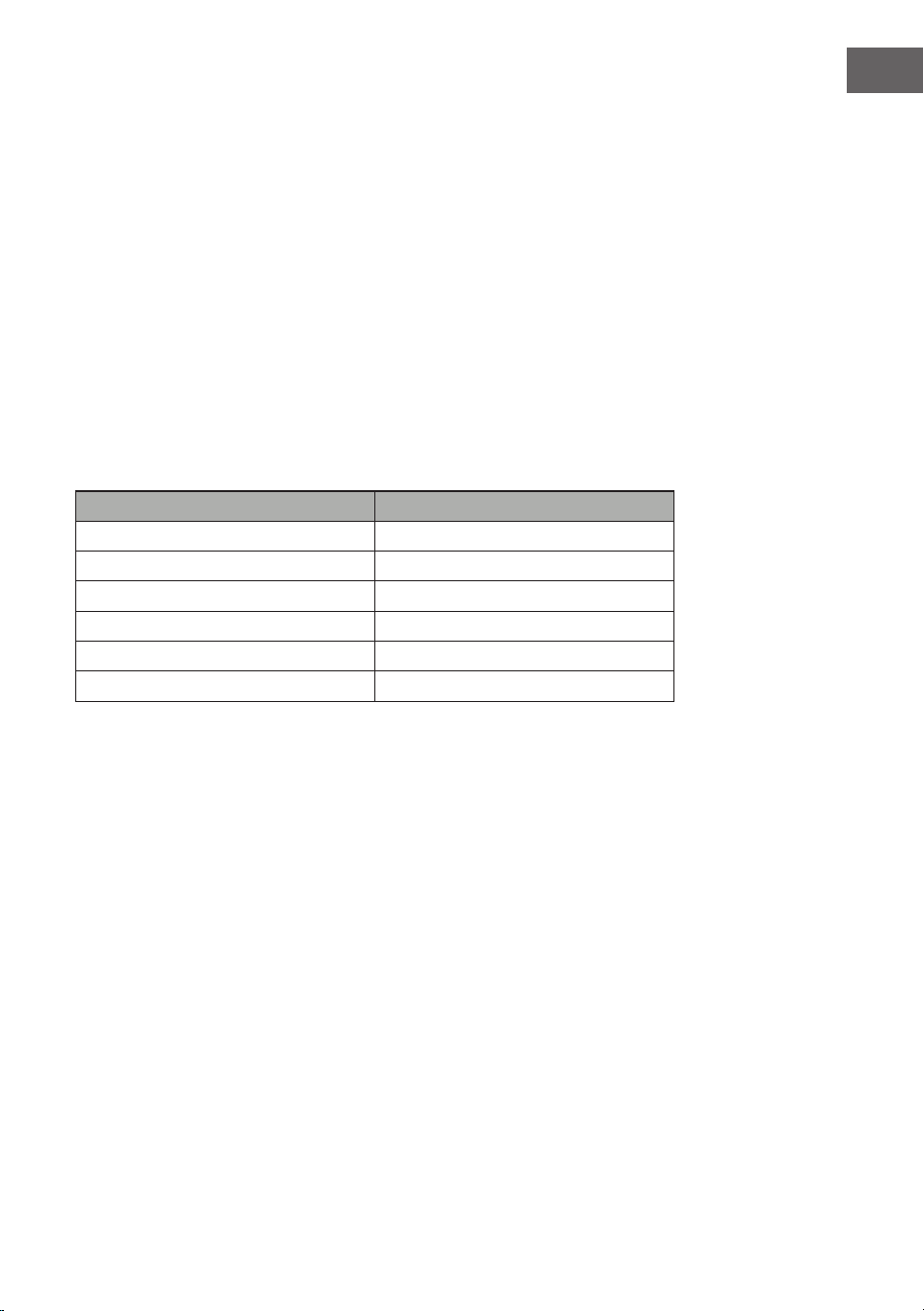
The following is a table of reception loss vs. the transmission medium. Each
“wall” or obstruction decreases the transmission range by the factor shown
below.
Medium RF Signal Strength Reduction
Glass (untreated) 5-15%
Plastics 10-15%
Wood 10-40%
Brick 10-40%
Concrete 40-80%
Metal 90-100%
Receiver
Hardware Requirements:
• Broadband router
• An “always-on” connection to the Internet. A high speed DSL or cable
internet connection that maintains constant connection to the internet.
58
EN
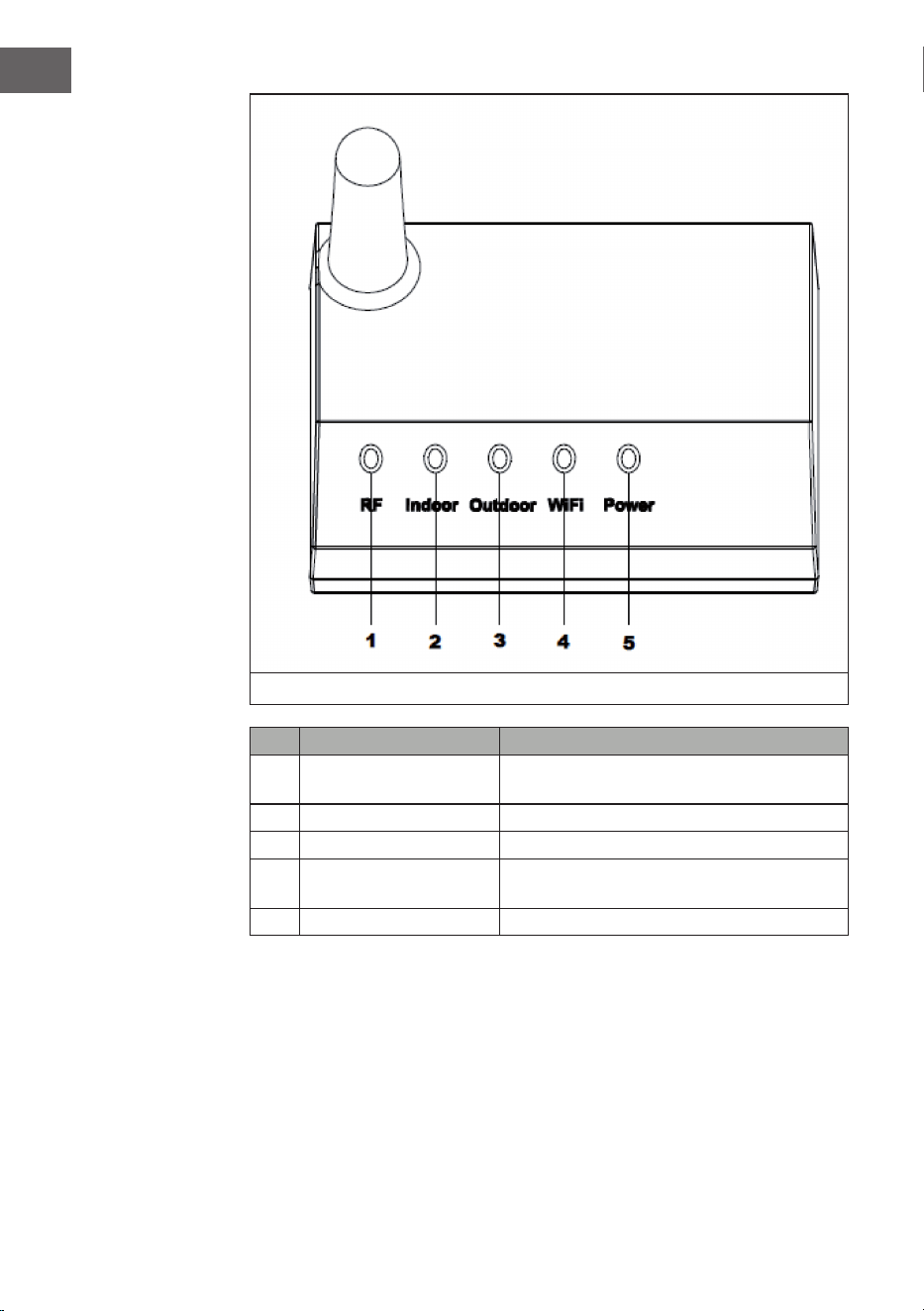
Figure 13
Ref. LED Description
1 RF On when radio frequency receiver is operating
properly
2 Indoor On when indoor sensor received
3 Outdoor On when outdoor sensor array received
4 WIFI On when connect to WIFI router via APPs. On
when connected to internet hosting service
5 Power AC Power connected
59
EN
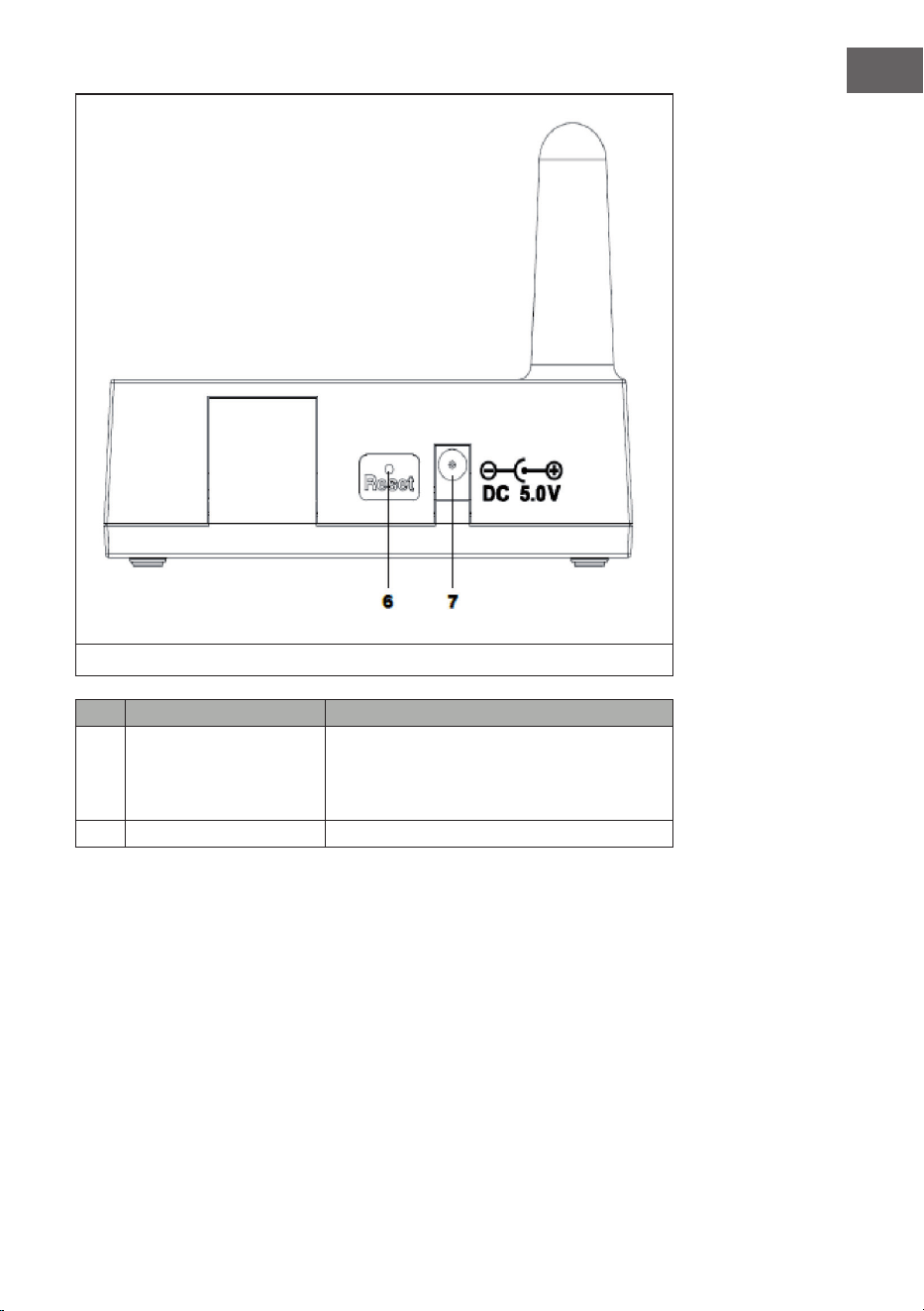
Figure 14
Ref. Description Beschreibung
6 Reset button. Press this
button to reset the device
for 5 seconds; short press
to re-congure the internet
Drücken Sie diese Taste für 5 Sekunden, um das
Gerät zurückzusetzen; Drücken Sie kurz auf diese
Taste, um das Internet zu rekongurieren.
7 AC Power connection Anschluss des Netzstromadapters
60
EN
LIVE INTERNET PUBLISHING
Your console is capable of sending your sensor data to select internet-based
weather services. The supported services are shown in the table below:
Hosting Service Website Description
Ecowitt Weather
https://www.ecowitt.net Ecowitt is a new weather server
that can host a bunch of sensors
that other services don’t support.
Weather
Underground
https://www.wunderground.
com
Weather Underground is a free
weather hosting service that
allows you to send and view your
weather station data real-time,
view graphs and gauges, import
text data for more detailed
analysis and use iPhone, iPad and
Android applications available at
Wunderground.com. Weather
Underground is a subsidiary of The
Weather Channel and IBM.
Weather Cloud
https://weathercloud.net Weathercloud is a real-time
weather so-cial network formed by
observers from around the world.
Weather
Observations
Website
(WOW)
http://wow.metofce.gov.
uk/
WOW is a UK based weather
observation website. WOW
allows anyone to submit their own
weather data, anywhere in the
world.
Customized
Website
Supports uploading to your
customized website, if the website
has the same protocol with
Wunderground or Ecowitt

61
EN
Connecting the Weather Station Console to WiFi
To send weather data to these services you must connect your console to the
internet via Wi-Fi. The console can only operate using Wi-Fi when the external
power adapter is connected and plugged in!
Note: If you are testing the setup with the outdoor sensor package nearby
and indoor, you may want to consider connecting to Wi-Fi, but not yet
conguring any of the weather services. The reason is that while indoor
the temperatures and humidity recorded by the outdoor sensor, and as
reported to the weather service(s) will reect indoor conditions, and not
outdoor conditions. Therefore, they will be incorrect. Furthermore, the
rainfall bucket may be tripped during handling, causing rain to register
while it may not actually have been raining. One way to prevent this is to
follow all instructions, except to use an incorrect password, on purpose!
Then, after nal outdoor installation, come back and change the password
after clearing console history. That will start uploading to the services with
a clean slate.
Download mobile application
Wi-Fi conguration is done using your mobile device, either iOS or Android.
Start by downloading the “WS View PLUS” application from the Apple App
Store or Google Play store, as appropriate for your device.
Connect the console to Wi-Fi
Now activate the application you have downloaded on your mobile device. The
following instructions will generally show screen shots for the Android/iOs
application side by side.
62
EN
Congure Device
Select the device you
have from the device list,
then press Next
Operate as per the
information, tick the box
to conrm Completed
operation, press Next.
Choose the device
named EasyWeather-
WIFI.
63
EN
Press Scan and select you
SSID from the list, then
enter your WiFi password
and press Next.
If you own a dual band
router (2.4 GHz and
5.0GHz), make sure you
connect to the 2.4 GHz
band, otherwise it will fail
to connect the weather
station to WiFi.
Connect the EasyWeather-
WIFI weather station to
your router via your mobile
device. If the connection
was established successfully,
the upload settings will be
displayed automatically.
64
EN
Upload settings
Your device can be used to send data from your sensor to selected internet-based
weather services, such as ecowitt.net, wunderground.com, weathercloud.net,
wow.metofce.gov.uk, and your self-created website. Users must register on the
appropriate website to receive a station ID (or MAC address) for your weather
station and a password.
Adding weather services
You may have already congured the weather services during the initial
conguration, or you can do it later. To do this, open the mobile application and
select your device in the device list. This will display the screen for the device.
Navigate to the weather service you want to congure by pressing Next, and then
enter the appropriate data.
65
EN
66
EN
ECOWITT WEATHER
It is recommended to use Ecowitt Weather Server to monitor and record data
from your sensors. Congure it as follows:
• On the ecowitt.net Upload page, enable the ON button and set the
upload interval time.
• Press Save on the page.
• Click Register at ecowitt.net and complete the registration on the page.
• Press the (+) button and select your email address.
• Set a password for your ecowitt account.
• Press Submit.
• Enter the captcha sent to their email inbox and press Submit.
Note: If you did not receive the captcha in your email inbox, please check
the spam folder.
67
EN
The WS View Plus app only supports setting the units. To make all settings
complete, visit the ecowitt website in your browser or on a computer. If you
could not register in WS View Plus App, please go to ecowitt website to
register and add the unit.
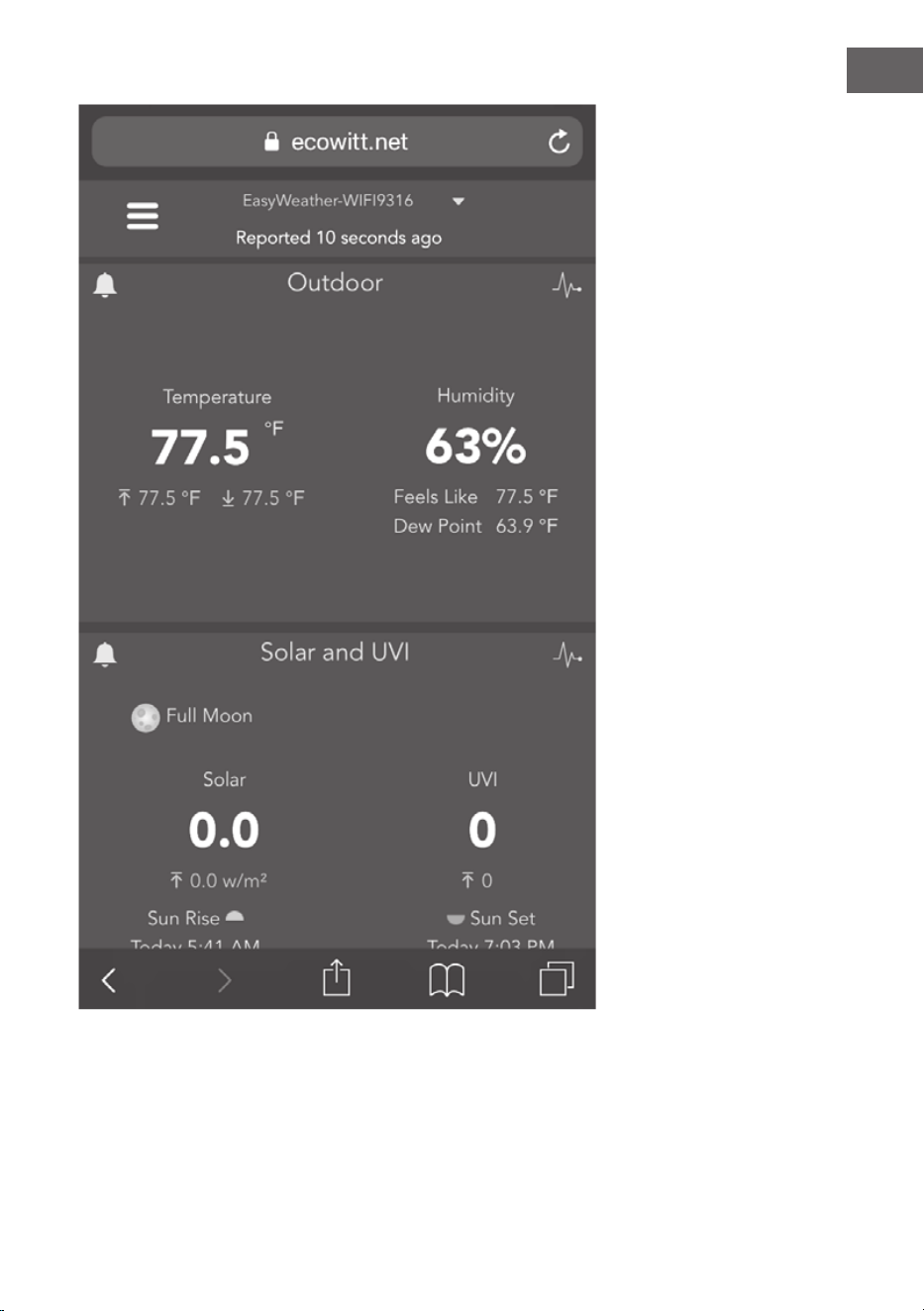
Indication of data on ecowitt.net
You can view your sensor‘s data through the ecowitt.net website. Use this URL
with your station ID replacing the text STATIONID.
https://www.ecowitt.net/home/index?id=STATIONID
If you want to share your station data with other users, you can use the Share
option in the menu to create a link to share.
A page like this will be indicated where you can view the current data and also
the historical data.
Dashboard
68
EN
Graph display
List display
69
EN
Weather Map
Email Alerts
70
EN
WEATHER UNDERGROUND
If you want to use wunderground.com, you must have an account and register
your new weather station. You can do this on the Wunderground Upload page
in the WS View Plus application:
Press Register at Wunderground.com and complete the registration on the
page.
Visit Wunderground.com and click Join, as indicated by the arrow in the
upper right corner, and select the Sign up for free option.
Click My Prole and select My Devices to register your transmitter.
71
EN
Select Add New Device.
Select your weather station from the list or select other and click Next.
72
EN
Select the Address or Manual option and nd your location. Then press
Next.
This time you will be asked for details about your weather station. Fill in the
form and click Next to nish.
73
EN
After completion, the station ID and password are indicated.
• Make a note of the station ID and password that was generated for you.
• Go back to the app and enter the station ID and password.
• Press Save.
• Go back to the menu page and select WU Dashboard (for the Android
version) or select your station under Stations (for the iOS version). You
will see the current WU data, including graphs, on the screen within a few
hours.
Note: The WU
Dashboard indicates
the data received
from the WU server.
This assumes that
your mobile device
is connected to the
Internet. Therefore, it
is possible to receive
data even if you are not
on your home Wi-Fi
network but are using
mobile data on your
smartphone instead.
74
EN
Indication of the data on wunderground.com
You can also view your weather station data on the wunderground.com
website. You use a URL like this, with your station ID replacing the text
STATIONID.
http://www.wunderground.com/personal-weather-station/
dashboard?ID=STATIONID
A page like this is indicated, where you can view the current data and also the
historical data.
There are also some very useful apps. The URLs given here lead to the web
versions of the application pages. But you can also nd them directly in the iOS
App Store or Google Play stores.
WunderStation: iPad application for indication of your station‘s data and
graphics:
https://itunes.apple.com/us/app/wunderstation-weather-from-your-
neighborhood/id906099986
75
EN
Weather Underground Forecast: iOS and Android application for weather
forecasts:
https://itunes.apple.com/us/app/weather-underground-forecast/
id486154808
https://play.google.com/store/apps/details?id=com.wunderground.android.
weather&hl=en
76
EN
PWS Weather Station Monitor: Indicate weather conditions in your
neighborhood or even in your own backyard. Connects to wunderground.com:
https://itunes.apple.com/us/app/pws-weather-station-monitor/
id713705929
77
EN
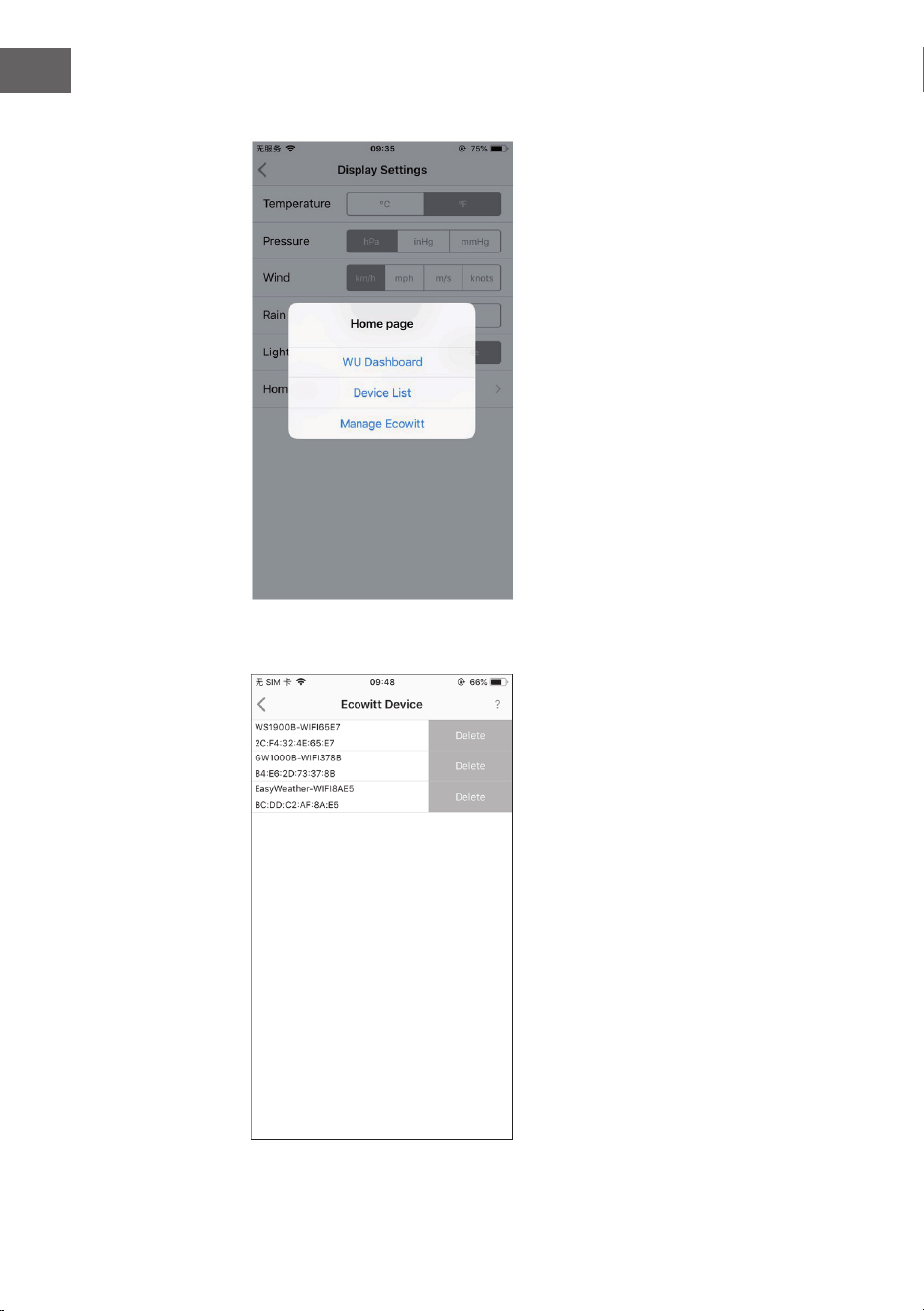
MANAGE DEVICES AND SETTINGS
When you are on the WU Dashboard
screen, you can press the Menu button
(top right) and select Device List to
view all your devices.
You can press on your device to view or
change its settings.
Note: This feature requires that your
smartphone and console are on the
same network.
Manage Wunderground
You can add or delete the WU
Station IDs by selecting Manage
Wunderground from the submenu.
78
EN
Settings
You can set the desired display units
or default home page for the app by
selecting Settings in the submenu.
Once you have successfully created
your Ecowitt account in the WS View
Plus app, you can select Manage
Ecowitt in the submenu to manage
your device.
Manage Ecowitt
You can view your weather station
data by pressing on your device on this
screen.
79
EN
80
EN
CLEANING AND CARE
The following steps should be taken for proper maintenance of your station:
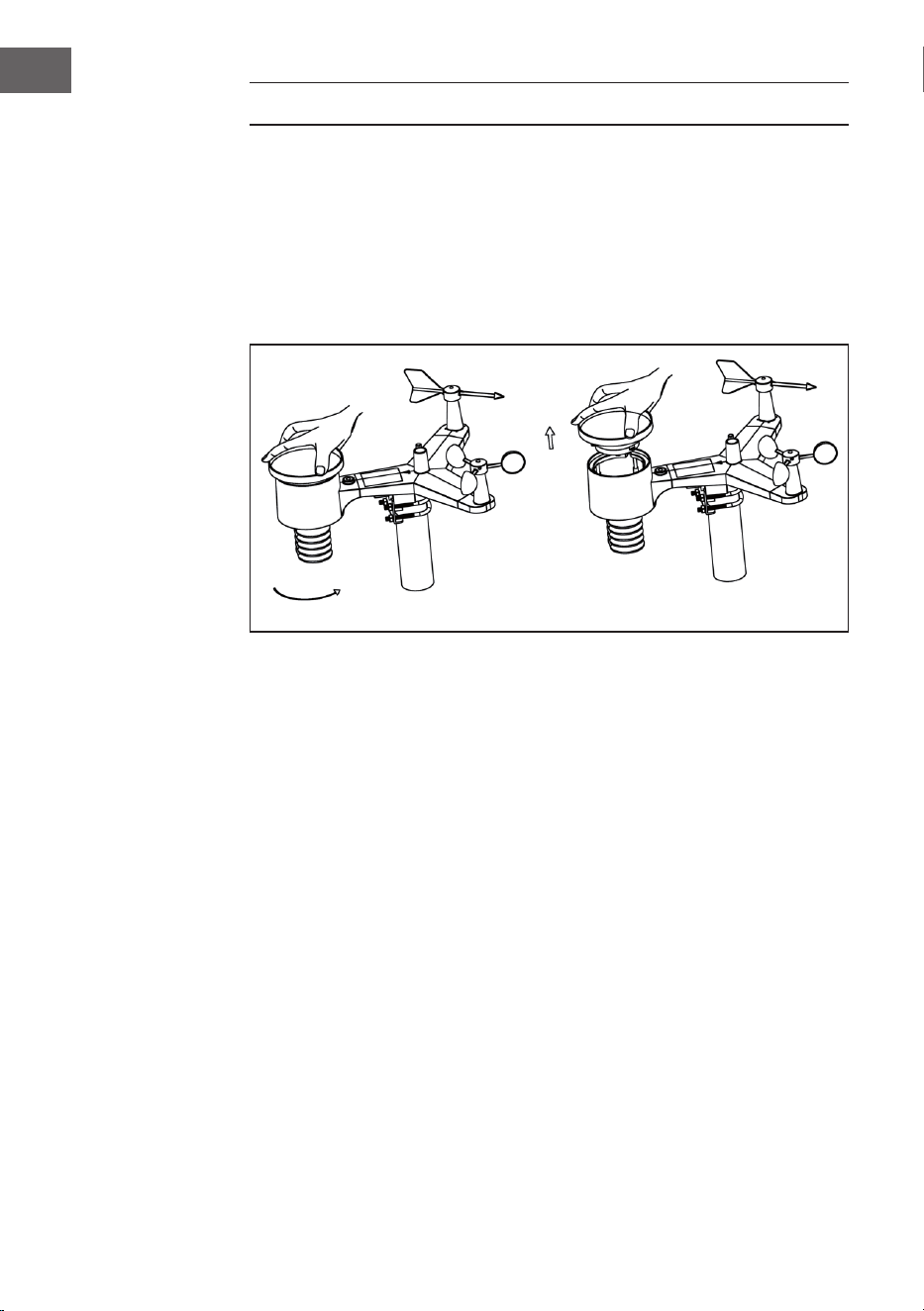
Clean Rain Gauge
Check the rain gauge every 3 months. Rotate the funnel counter-clockwise
and lift it up. Clean the funnel and bucket with a damp cloth to remove any
dirt, debris and insects. Spray the array lightly with insecticide, if there’s a bug
infestation.
Clean Solar Radiation Sensor and Solar Panel
The solar radiation sensor and solar panel of the outdoor sensor array need to
be cleaned with a non-abrasive slightly damp cloth every 3 months.
Replacing Batteries Regularly
Batteries of the outdoor sensor array need to be replaced every 1-2 years for
environmental friendly. In serious environments, check the batteries every
3 months and apply a corrosion preventing compound(not included) on the
battery terminals for protection.
To Prevent Snow build up
In snowy days, use anti-icing silicon spray on the top of the weather station to
prevent snow build up.
Open
Lift
81
EN
TROUBLESHOOTING
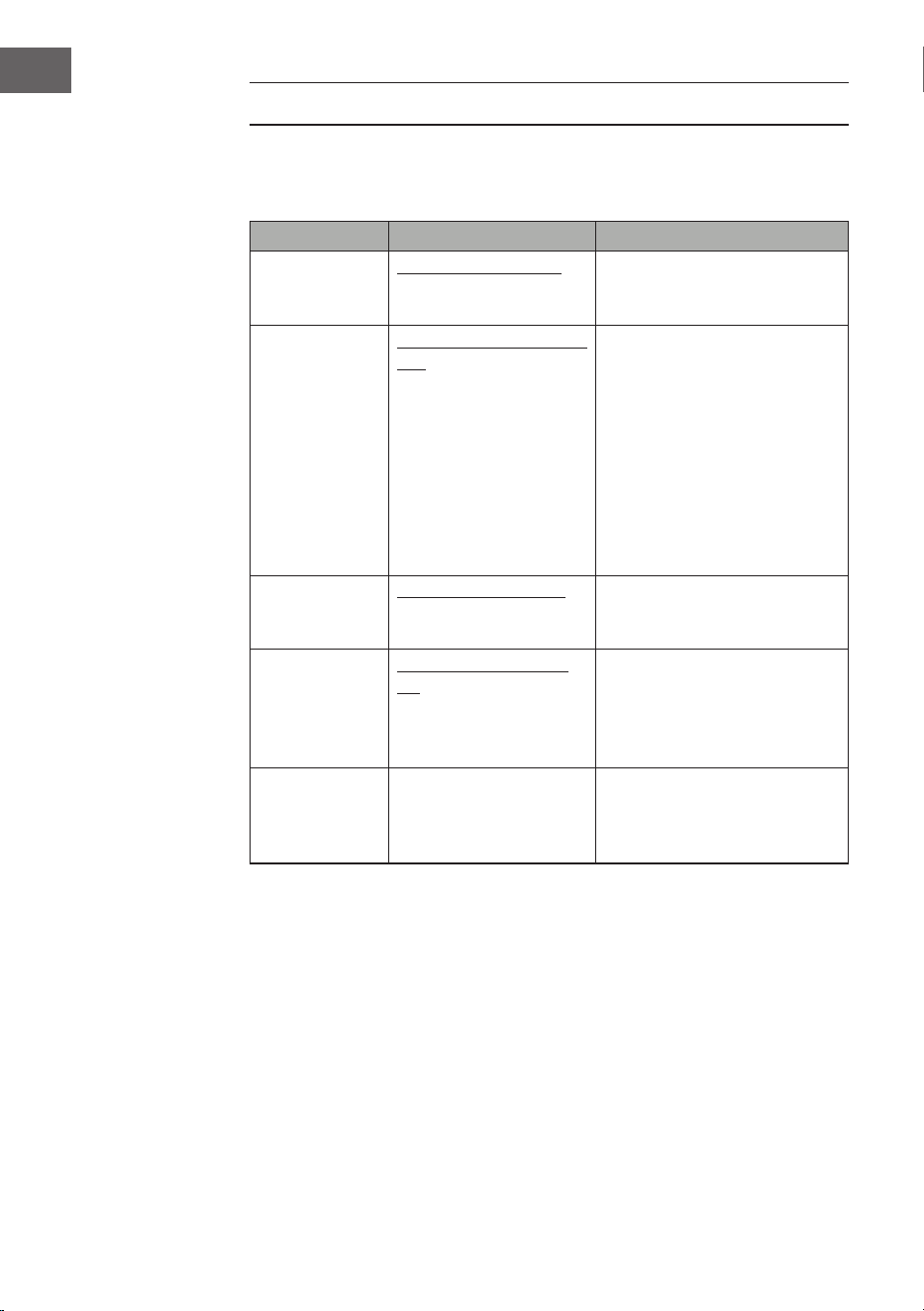
Problem Solution
Outdoor sensor is not
reporting to base unit
(gateway).
Dashes (--) on the app
or website.
Check that the outdoor transmission LED is
ashing normally (according to the sensor
reporting interval).
If the batteries were recently (re)placed, check
correct polarity was used and/or reseat the
batteries. If the batteries are old, replace them.
If the LED is now ashing normally, proceed to the
next step. If it is not ashing and you have repeated
battery checks and placement, you may have a
defective unit.
Make sure the gateway is powered and the WiFi
LED lights on steady. Go to the “Sensor ID” page,
nd the ofine sensor picture and press “Re-
register” to register.
Indoor and Outdoor
Temperature do not
agree during indoor
testing.
During installation testing it is useful to test with
both indoor sensor and outdoor unit in the same
room. Allow up to one hour for the sensors to
stabilize and adjust to room temperature. The
indoor and outdoor temperature sensors should
agree within 2 °C (the sensor accuracy is ±1°C).
If these values still disagree, use calibration offsets
for one or both sensors to adjust to a known good
reference temperature.
Indoor and Outdoor
Humidity do not
agree during indoor
testing.
The procedure here is that same as for outdoor/
indoor temperature. The sensors should agree
within 10 % (the sensor accuracy is ± 5 %).
If these values still disagree, use calibration offsets
for one or both sensors to adjust to a known good
reference humidity.
82
EN
Problem Solution
Relative pressure
does not agree with
ofcial reporting
station.
Relative pressure refers to sea-level equivalent
temperature and should generally agree closely
with the ofcial station. If there is a disagreement,
make sure you are not looking at absolute pressure,
in particular if your station is not near sea level.
Also check at different times due to occasional
delays in updates to the ofcial station.
The barometer is only accurate to ± 0.09 inHg (3
hPa) within the following relative pressure range:
20.67 to 32.50 inHg (700 – 1,100 hPa), which
corresponds to an altitude of 9,000 ft. (2,750 m)
down to 2,500 ft. (750 m) below sea level. At higher
altitudes, you should expect a possible lesser
accuracy and non-linearity effects in the error (the
calibration offset only allows for a partially linear
correction).
Time is incorrect. Make sure your time zone and daylight savings
time setting is correct (even when connected to the
Internet via Wi-Fi this is needed).
Data not reporting to
Wunderground.com
Conrm your station ID is correct. The station ID is
all caps, and the most common issue is substituting
a capital letter O for a 0 (zero) or vice versa. Please
note the digit 0 can only occur in the last part of
the station ID (which is a station number in a city).
Example, KAZPHOEN11, not KAZPH0EN11.
Conrm that your password (also called: key) is
correct. It is the password wunderground.com
generated for your station ID. You can also verify it
by logging in to wunderground.com and looking it
up under “My PWS.”
Make sure the date, time and time zone is correct
on the WS View app. If it is not incorrect, you may
be reporting data for a point in the past or future
and you may not see it where you expect it.
Check your router rewall settings. The gateway
sends data via port 80. If you can access other web
sites using “http” (not to be confused with “https”)
this setting will be OK.
83
EN
Problem Solution
No Wi-Fi connection/
Gateway congured
failed.
Check for Wi-Fi light on the gateway. If wireless
connectivity is operational, the Wi-Fi light will be
steady.
If you have never been able to congure Wi-Fi to a
working state, make sure your Wi-Fi supports 2.4
GHz signals (801 type B or G, or N). The gateway
does not support Wi-Fi that uses the 5 GHz
spectrum.
Make sure you congured the correct SSID and
password. Repeat the procedure if necessary to
verify.
The gateway does not support so-called “captive
Wi-Fi” networks. These are typically “guest” type
networks where users have to agree to terms and
conditions before being connected.
You can also try the following methods to congure
the gateway:
Method one:
1. Power off the gateway and wait for several
minutes.
2. 2. Power on the gateway and hold the black
button for 5s till the red LED ash fast.
3. Open the WIFI network on your phone
and connect to the hotspot of WH2650-
WIFIXXXX.
4. Open the WS View app and click “Congure
New Device” — select WH2650 — click “Next”.
5. Follow the instructions on the app.
Method two:
Use one phone (A) as a hotspot, nd another
phone (B) to run WS View app to start the WIFI
conguration process(ensure the wi light is fast
ashing) to see whether the conguration can be
completed or not
84
EN
GLOSSARY OF TERMS
Term Denition
Absolute Barometric
Pressure
Absolute pressure is the measured atmospheric
pressure and is a function of altitude, and to a
lesser extent, changes in weather conditions.
Absolute pressure is not corrected to sea-
level conditions. Refer to Relative Barometric
Pressure.
Accuracy Accuracy is dened as the ability of a
measurement to match the actual value of the
quantity being measured.
Barometer A barometer is an instrument used to measure
atmospheric pressure.
Calibration Calibration is a comparison between
measurements – one of known magnitude or
correctness of one device (standard) and another
measurement made in as similar a way as possible
with a second device (instrument).
Dew Point The dew point is the temperature at which a given
parcel of humid air must be cooled, at constant
barometric pressure, for water vapor to condense
into water. The condensed water is called dew.
The dew point is a saturation temperature. The
dew point is associated with relative humidity.
A high relative humidity indicates that the dew
point is closer to the current air temperature.
Relative humidity of 100% indicates the dew
point is equal to the current temperature and the
air is maximally saturated with water. When the
dew point remains constant and temperature
increases, relative humidity will decrease.
HectoPascals (hPa) Pressure units in SI (international system) units of
measurement. Same as millibars (1 hPa = 1 mbar)
85
EN
Term Denition
Hygrometer A hygrometer is a device that measures relative
humidity. Relative humidity is a term used to
describe the amount or percentage of water
vapor that exists in air.
Inches of Mercury
(inHg)
Pressure in Imperial units of measure. 1 inch of
mercury = 33.86 millibars
Rain Gauge A rain gauge is a device that measures liquid
precipitation (rain), as opposed to solid
precipitation (snow gauge) over a set period of
time. All digital rain gauges are self emptying
or self dumping (also referred to as tipping rain
gauge). The precision of the rain gauge is based on
the volume of rain per emptying cycle.
Range Range is dened as the amount or extent a value
can be measured.
Relative Barometric
Pressure
Measured barometric pressure relative to your
location or ambient conditions.
Resolution Resolution is dened as the number of signicant
digits (decimal places) to which a value is being
reliably measured.
Solar Radiation A solar radiation sensor measures solar energy
from the sun. Solar radiation is radiant energy
emitted by the sun from a nuclear fusion reaction
that creates electromagnetic energy. The
spectrum of solar radiation is close to that of a
black body with a temperature of about 5800 K.
About half of the radiation is in the visible short-
wave part of the electromagnetic spectrum. The
other half is mostly in the near-infrared part, with
some in the ultraviolet part of the spectrum.
Thermometer A thermometer is a device that measures
temperature. Most digital thermometers are
resistive thermal devices (RTD). RTDs predict
change in temperature as a function of electrical
resistance.
Wind Vane A wind vane is a device that measures the
direction of the wind. The wind vane is usually
combined with the anemometer. Wind direction is
the direction from which the wind is blowing.

86
EN
DISPOSAL CONSIDERATIONS
If there is a legal regulation for the disposal of electrical
and electronic devices in your country, this symbol
on the product or on the packaging indicates that this
product must not be disposed of with household waste.
Instead, it must be taken to a collection point for the
recycling of electrical and electronic equipment. By
disposing of it in accordance with the rules, you are
protecting the environment and the health of your
fellow human beings from negative consequences. For
information about the recycling and disposal of this
product, please contact your local authority or your
household waste disposal service.
This product contains batteries. If there is a legal regulation
for the disposal of batteries in your country, the batteries
must not be disposed of with household waste. Find out
about local regulations for disposing of batteries. By
disposing of them in accordance with the rules, you are
protecting the environment and the health of your fellow
human beings from negative consequences.
DECLARATION OF CONFORMITY
Manufacturer:
Chal-Tec GmbH, Wallstrasse 16, 10179 Berlin,
Germany.
Importer for Great Britain:
Berlin Brands Group UK Limited
PO Box 42
272 Kensington High Street
London, W8 6ND
United Kingdom
Hereby, Chal-Tec GmbH declares that the radio equipment
type Halley is in compliance with Directive 2014/53/EU.
The full text of the EU declaration of conformity is available
at the following internet address: use.berlin/10032926
For Great Britain: Hereby, Chal-Tec GmbH declares that
the radio equipment type Halley is in compliance with
the relevant statutory requirements. The full text of the
declaration of conformity is available at the following
internet address: use.berlin/10032926
87
ES
Estimado cliente:
Le felicitamos por la adquisición de este producto. Lea
atentamente el siguiente manual y siga cuidadosamente
las instrucciones de uso con el n de evitar posibles
daños. La empresa no se hace responsable por los daños
causados por el incumplimiento de las instrucciones y
el uso indebido. Escanee el siguiente código QR para
acceder al último manual de usuario y a más información
sobre el producto.
ÍNDICE
Datos técnicos 88
Contenido del envío 88
Indicaciones de seguridad 89
Guía de inicio rápido 89
Vista general del dispositivo y teclas de función 90
Instalación 91
Puesta en funcionamiento y control 96
Publicación en directo en Internet 100
Ecowitt Weather 106
Weather Underground 110
Gestionar los dispositivos y ajustes 117
Limpieza y cuidado 120
Detección y reparación de anomalías 121
Explicación de los términos 125
Indicaciones sobre la retirada del aparato 128
Declaración de conformidad 128
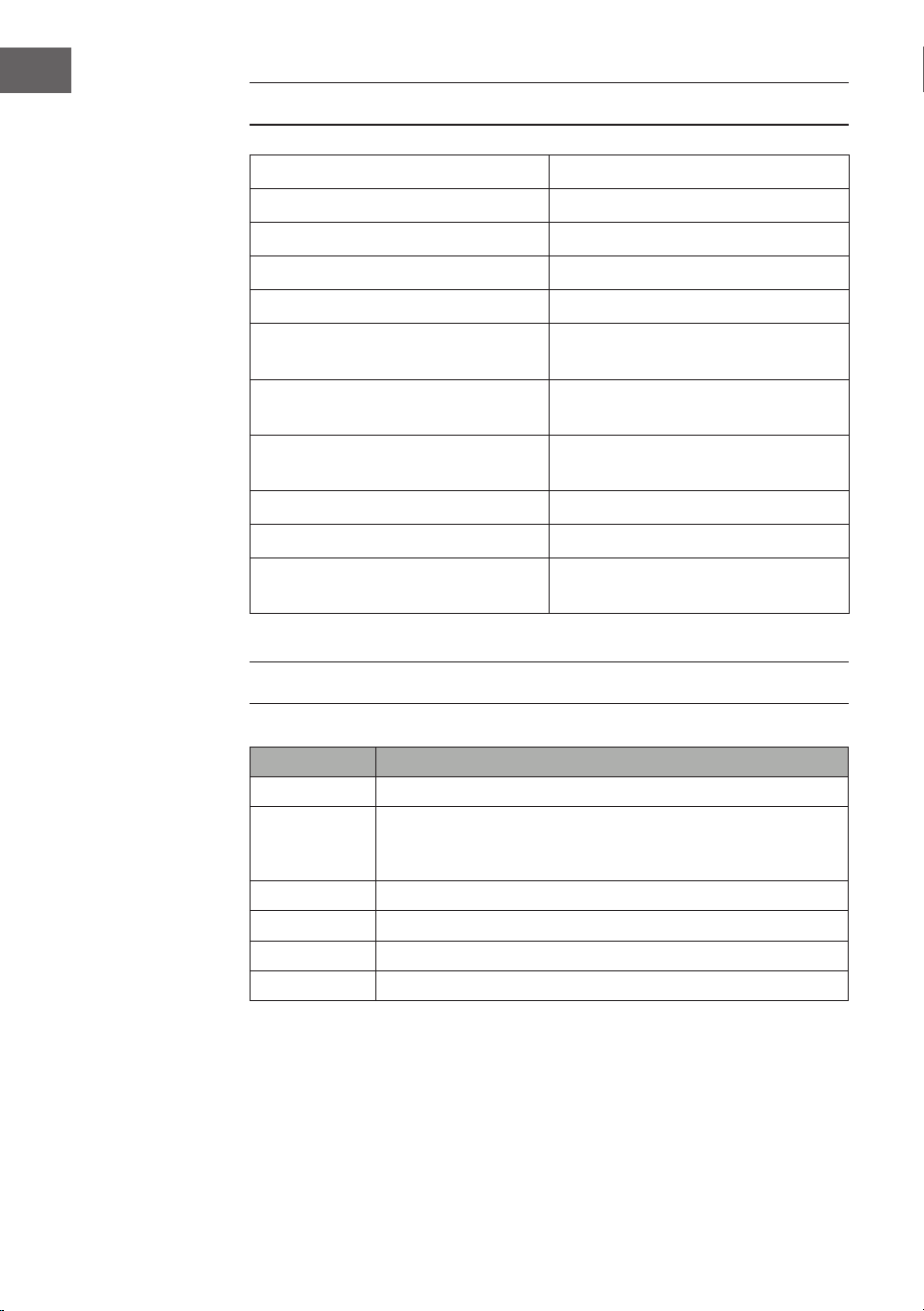
88
ES
DATOS TÉCNICOS
Número del artículo 10032926
Estación base de alimentación Fuente de alimentación de 5 V DC
Alimentación del sensor interior 2 pilas AA (no incluidas en el envío)
Alimentación del sensor exterior 2 pilas AA (no incluidas en el envío)
Distancia máx. de transmisión (exterior) 100 m
Rango de medición de la temperatura
(exterior)
-40 °C a 60 °C (+/- 1 ˚C)
Alcance de medición de la humedad
relativa del aire
10-99 % (+/- 5 %)
Alcance de medición de la cantidad de
lluvia
0-6000 mm (+/- 10 %)
Alcance de medición velocidad de la brisa 0-50 m/s (+/- 1 m/s)
Alcance de medición de la iluminancia 0-400 kLux (+/- 15 %)
Alcance de medición de la presión del aire
(interior)
700-1100 hPa (+/- 3 hPa)
CONTENIDO DEL ENVÍO
Cantidad Objeto
1 Receptor
1 Sensor exterior Y (1 x termohigrómetro / 1 x colector de lluvia/ 1 x
transmisor/ 1 x abrazadera de montaje en poste/ 2 x pernos en U / 4
x tornillos premontados)
1 Veleta
1 Embudo para lluvia
1 Adaptador de 5 V DC
1 Manual de instrucciones
89
ES
INDICACIONES DE SEGURIDAD
Los rayos son atraídos por los objetos metálicos, incluida la barra de montaje
de su estación meteorológica, y podrían golpearlos. Nunca monte el poste
durante una tormenta eléctrica.
ADVERTENCIA
¡Riesgo de lesiones! La instalación de la estación
meteorológica en un lugar alto puede provocar lesiones graves
o la muerte. Haga todas las comprobaciones posibles desde el
suelo o el interior de un edi cio o de su casa. Instale la estación
meteorológica solo con buen tiempo y con una visión clara.
GUÍA DE INICIO RÁPIDO
Aunque el manual es muy completo, gran parte de la información contenida
es clara. Además, el texto no es uido, ya que las secciones están divididas
por componentes. Las siguientes instrucciones breves contienen solo los
pasos necesarios para la instalación, la puesta en marcha de la estación
meteorológica y la carga a Internet.
Necesario
1 Monte el sensor Y y enciéndalo.
2 Encienda la unidad de control y sincronícela con el sensor Y.
3 Ajuste la fecha y la hora en el panel de control.
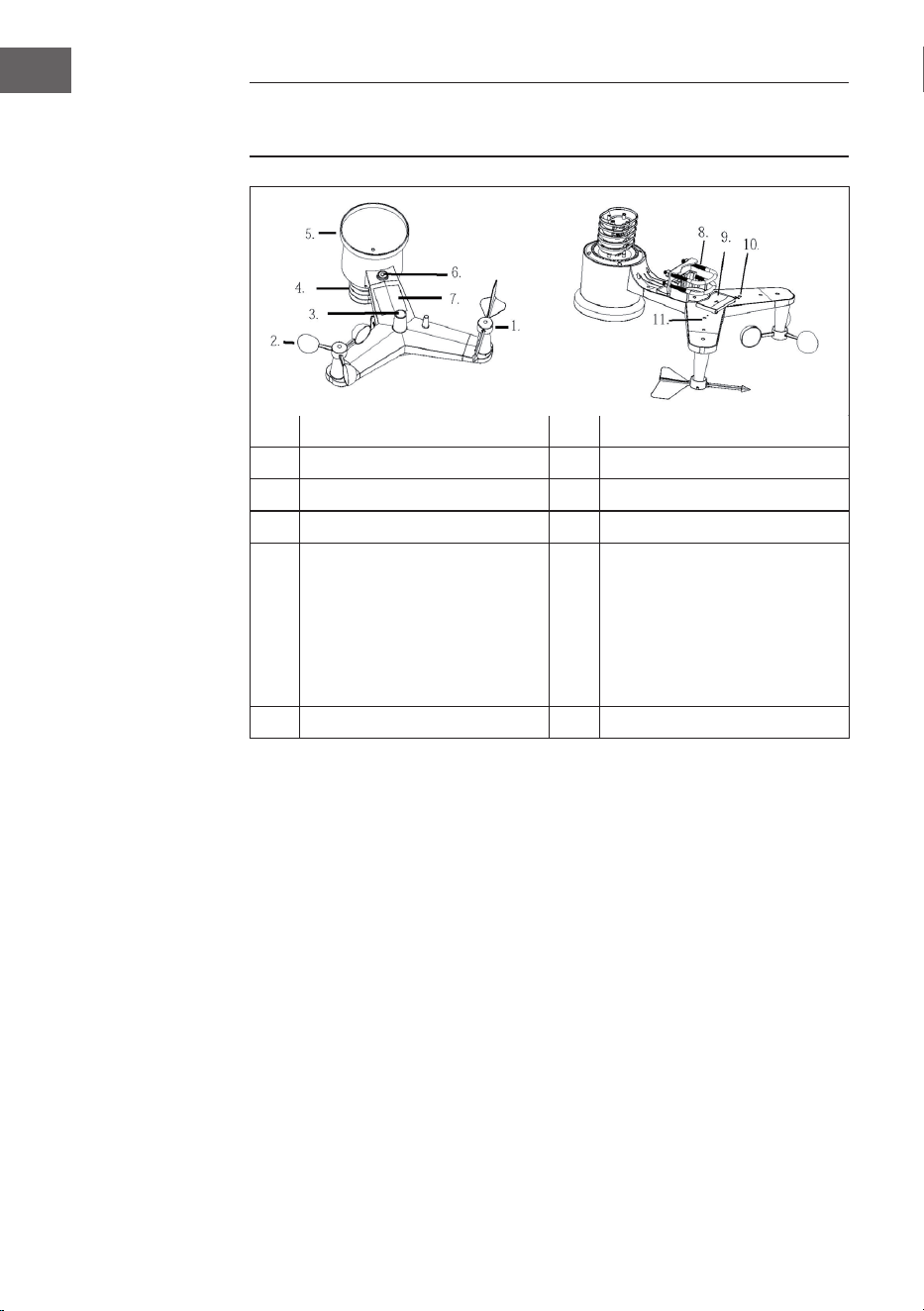
90
ES
VISTA GENERAL DEL DISPOSITIVO Y TECLAS DE
FUNCIÓN
1 Veleta 7 Célula solar
2 Sensor de velocidad del viento 8 Perno en U
3 Sensor UV/ Sensor de luz 9 Compartimento de la batería
4 Termohigrómetro 10 Botón de reinicio
5 Colector de lluvia 11 Indicador LED: se ilumina
durante 4 segundos cuando
se enciende la unidad. El
LED parpadea una vez
cada 16 segundos (tiempo
de actualización de la
transmisión del sensor).
6 Nivel de burbuja
91
ES
INSTALACIÓN
Instalación temporal
Le recomendamos que ponga en marcha y pruebe la estación meteorológica
en un lugar de fácil acceso antes de la instalación denitiva. Esto le da la
oportunidad de probar todas las funciones, asegurar el buen funcionamiento
y familiarizarse con la estación meteorológica y todas las opciones de
ajuste. Esto también le permite probar el alcance inalámbrico de la estación
meteorológica.
Seleccionar una ubicación adecuada
Compruebe la ubicación antes de montar la estación meteorológica de forma
permanente en un lugar. Tenga en cuenta lo siguiente:
1. Hay que limpiar el pluviómetro cada pocos meses y cambiar las pilas cada
2 o 3 años. Asegúrese de que la estación meteorológica esté montada de
forma que sea fácilmente accesible.
2. Evite los lugares con radiación de calor de los edicios y estructuras. Por
lo general, instale el sensor a una distancia de 1,5 metros de edicios,
estructuras, el suelo o los tejados.
3. Evite las barreras contra el viento y la lluvia. Como regla general, instale
el sensor a una distancia al menos cuatro veces superior a la altura del
obstáculo más alto. Ejemplo: si el edicio tiene 6 m de altura y el poste de
montaje tiene 1,8 m, instálelo a 4 x (6 - 1,8) m = 17 m de distancia.
4. Alcance inalámbrico: la transmisión de ondas de radio entre el receptor y
el transmisor puede funcionar, en campo abierto, hasta una distancia de
100 m, según el caso de que no haya obstáculos como edicios, árboles,
vehículos o líneas eléctricas entre el receptor y el transmisor. Las señales
inalámbricas no pueden transmitirse a través de edicios metálicos. En la
mayoría de las condiciones, el alcance inalámbrico máximo es de 30 m.
5. Las interferencias de ondas de radio procedentes de ordenadores, radios
y televisores pueden, en el peor de los casos, interrumpir completamente
la transmisión. Téngalo en cuenta a la hora de elegir la ubicación del
aparato. Asegúrese de que el aparato esté al menos a 1,5 m de distancia de
cualquier equipo electrónico para evitar interferencias en la transmisión.
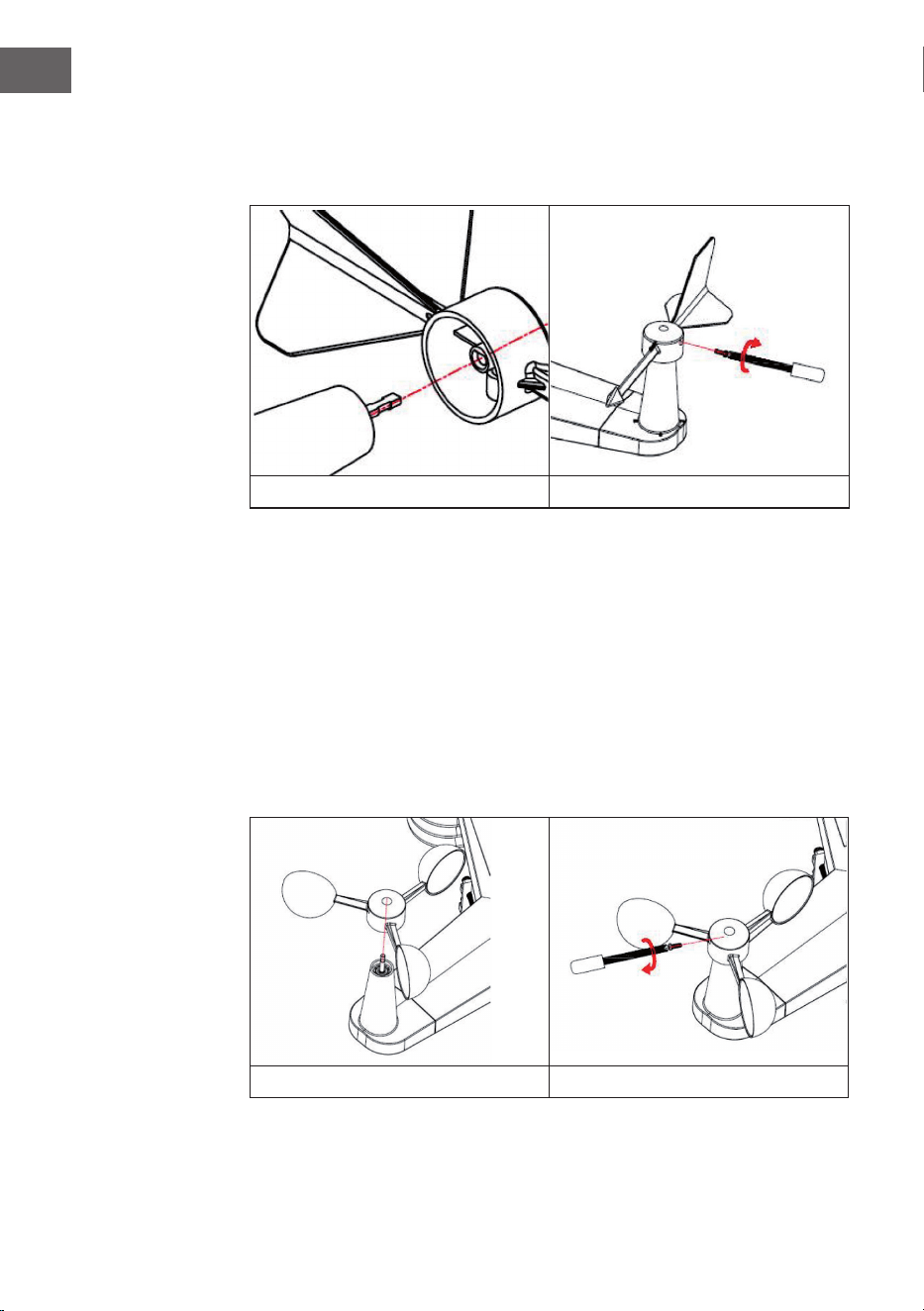
92
ES
Instalación de la veleta
Encaje la veleta en el eje como se muestra en la gura 1. Apriete el tornillo
como se muestra en la gura 2. Asegúrese de que la veleta gire libremente.
Figura 1 Figura 2
Cuatro letras del alfabeto "N", "E", "S" y "W" indican la dirección del viento,
respectivamente, y signican norte, este, sur y oeste. El sensor de la dirección
del viento debe instalarse de manera que las letras del sensor correspondan
a las direcciones cardinales reales en el lugar. Si el sensor se coloca de forma
incorrecta durante la instalación, la dirección de la brújula de la que viene el
viento siempre se mostrará de forma incorrecta.
Instalación del sensor de velocidad del viento
Encaje el sensor de velocidad del viento en el eje como se muestra en la gura
4. Apriete el tornillo como se muestra en la gura 5. Asegúrese de que el
sensor de velocidad del viento puede girar libremente.
Figura 4 Figura 5
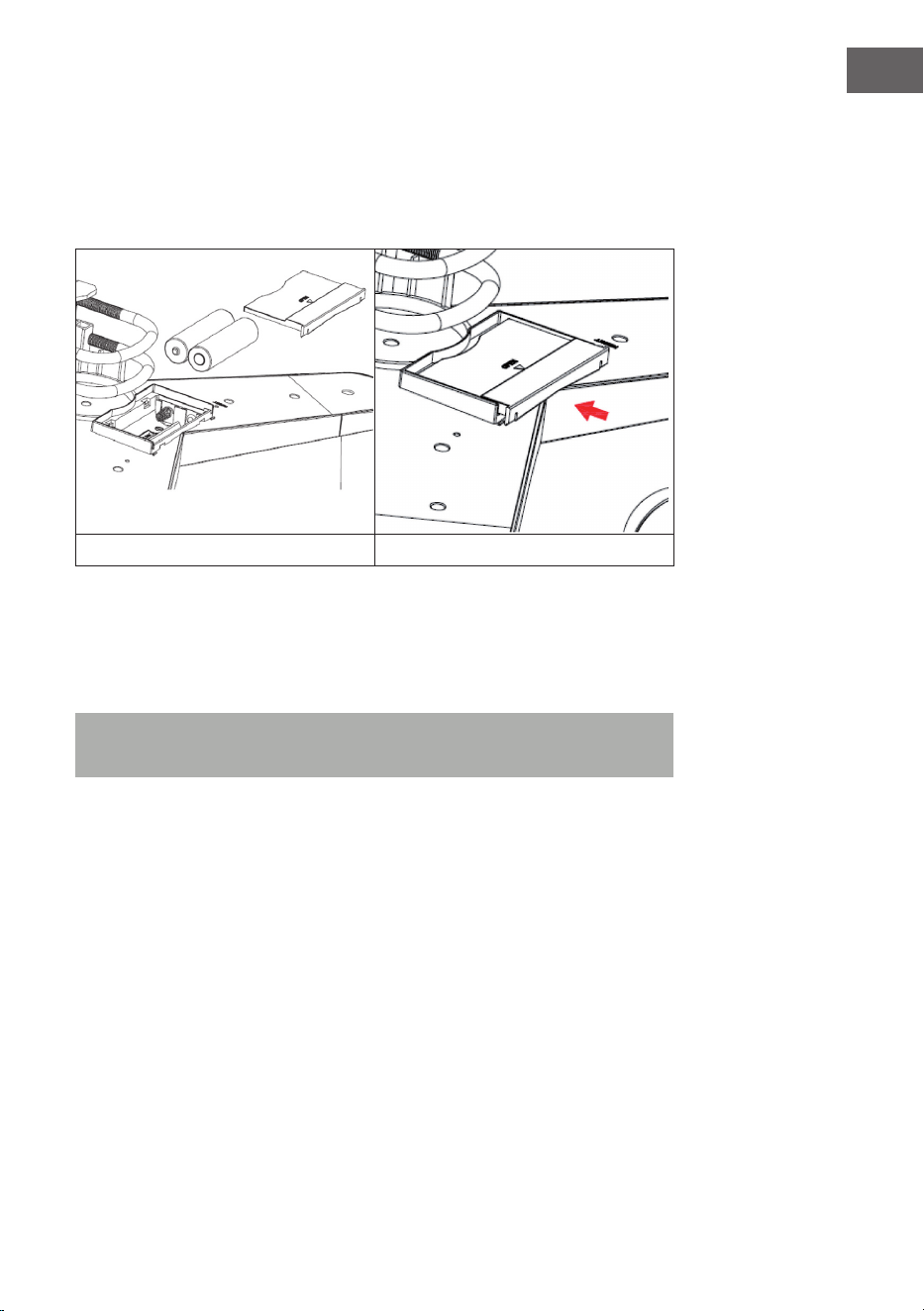
93
ES
Instalación de la pila
Introduzca dos pilas del tipo AA en el compartimento de las pilas. El indicador
LED de la parte posterior del emisor se enciende durante cuatro segundos
y luego parpadea una vez cada 16 segundos (período de actualización de la
transmisión del sensor).
Figura 6 Figura 7
Si no se enciende ningún indicador LED o el indicador LED está
permanentemente encendido, compruebe si las pilas se han introducido
correctamente en el compartimento de las pilas o si el aparato se ha
restablecido a los ajustes de fábrica. Introduzca las pilas en el compartimiento
como se muestra. Esto podría dañar permanentemente el sensor exterior.
Aviso: recomendamos las pilas de litio para las condiciones climáticas frías,
pero las pilas alcalinas son sucientes para la mayoría de los climas.
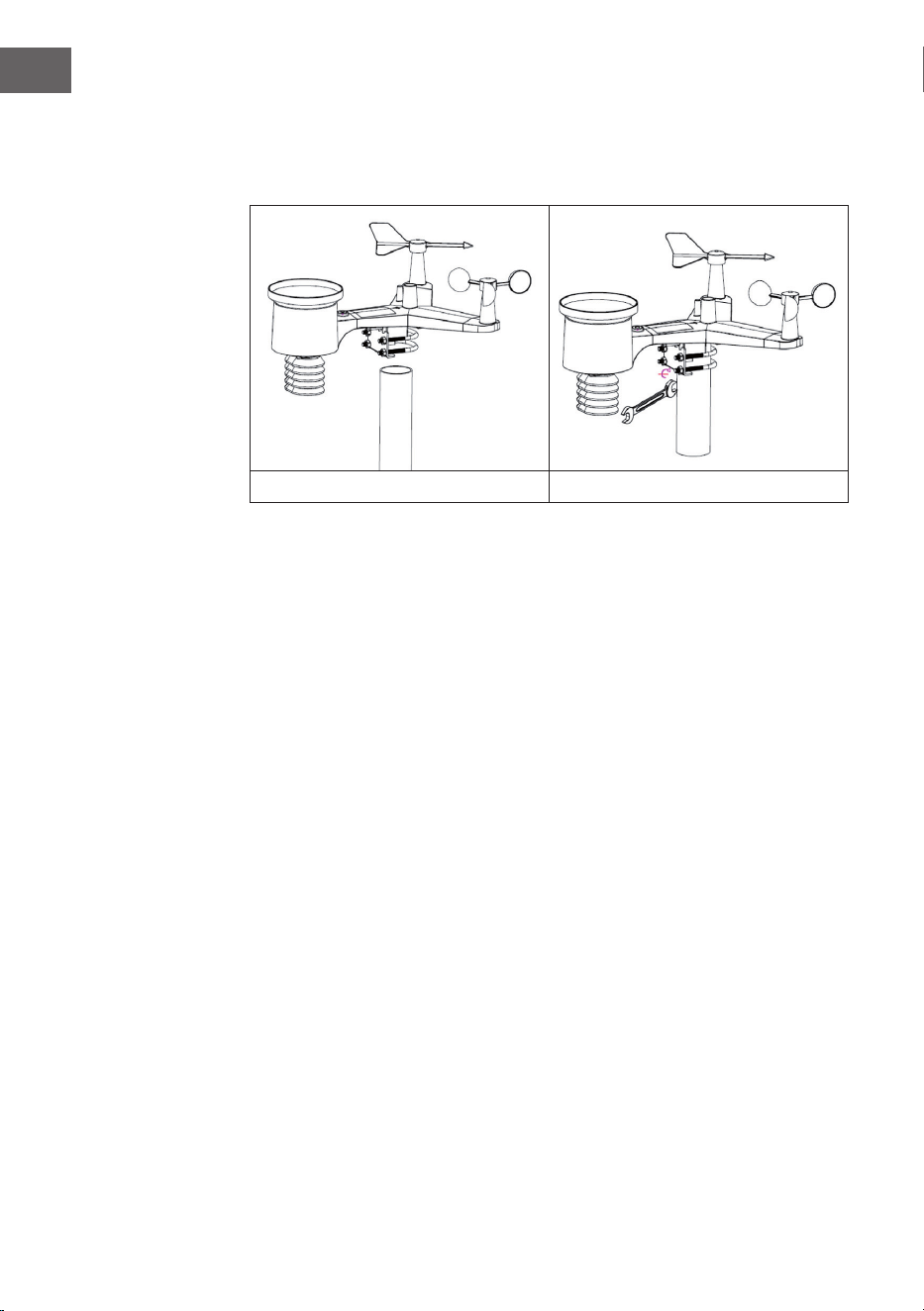
94
ES
Instalación del sensor exterior
Fije el sensor a la varilla de montaje (no incluida) utilizando los tornillos en U
como se muestra en la gura 8.
Figura 8 Figura 9
Utilice el nivel de burbuja para asegurarse de que los sensores estén nivelados.
Botón de reinicio y LED de transmisión
Reinicie el sensor si no transmite correctamente.
• Mantenga pulsado el botón RESET con el extremo de un clip abierto
durante tres segundos para descargar completamente la tensión.
• Retire las pilas del compartimento y cubra la célula solar para que se
descargue por completo.
• Vuelva a colocar las pilas en el compartimento y sincronice el sensor con
el panel de control encendiendo y apagando el sensor a una distancia de
unos 3 metros.
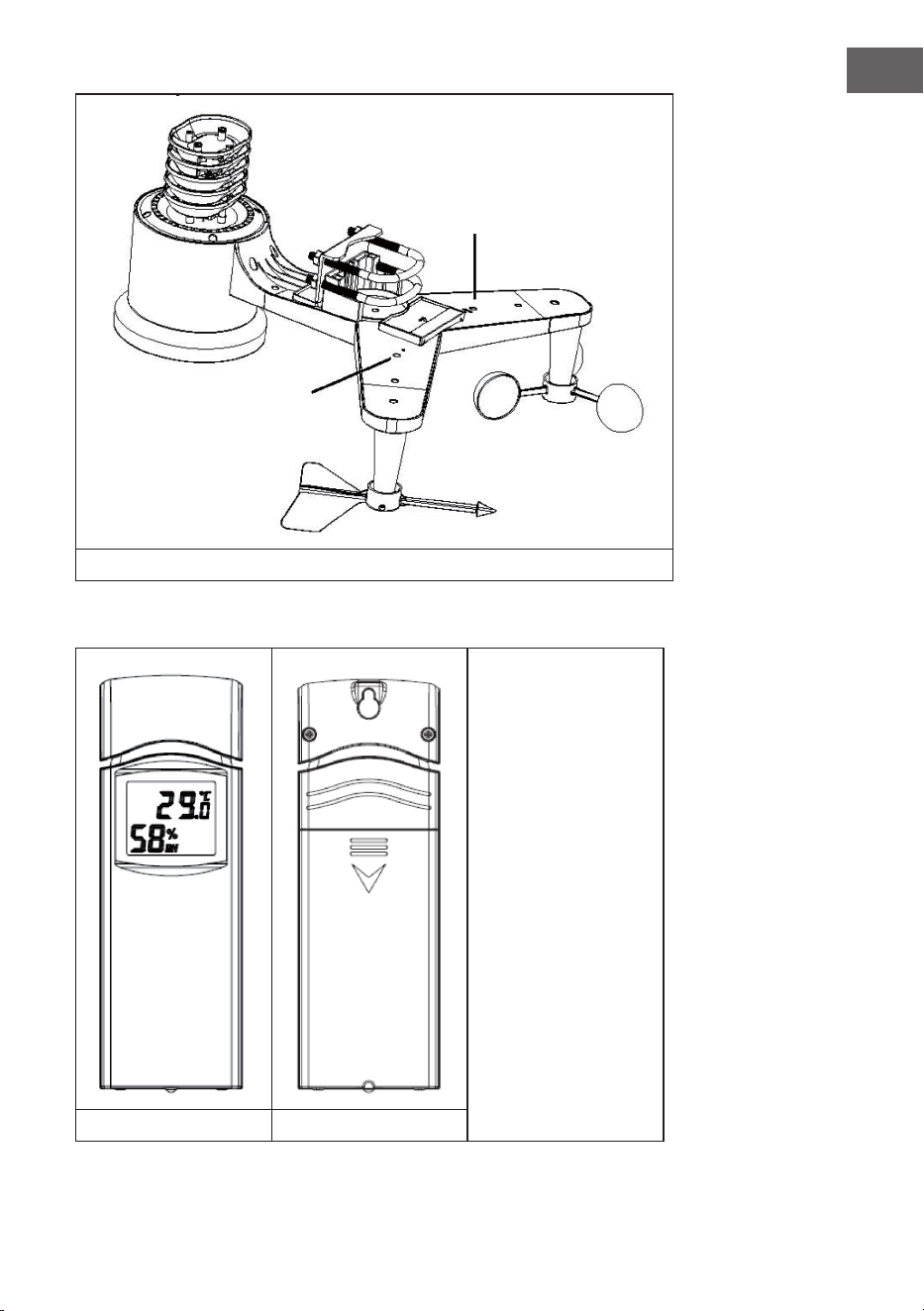
95
ES
Figura 10
Transmisor del termohigrómetro y barométro de interior
Asegúrese de que
la polaridad de las
pilas sea correcta al
insertar la nueva pila
para evitar daños en
el aparato.
• Retire la tapa de
la batería en la
parte posterior
del sensor.
• Introduzca
dos pilas del
tipo AA en el
compartimento
de las pilas.
Figura 11 Figura 12
Botón de reinicio
LED
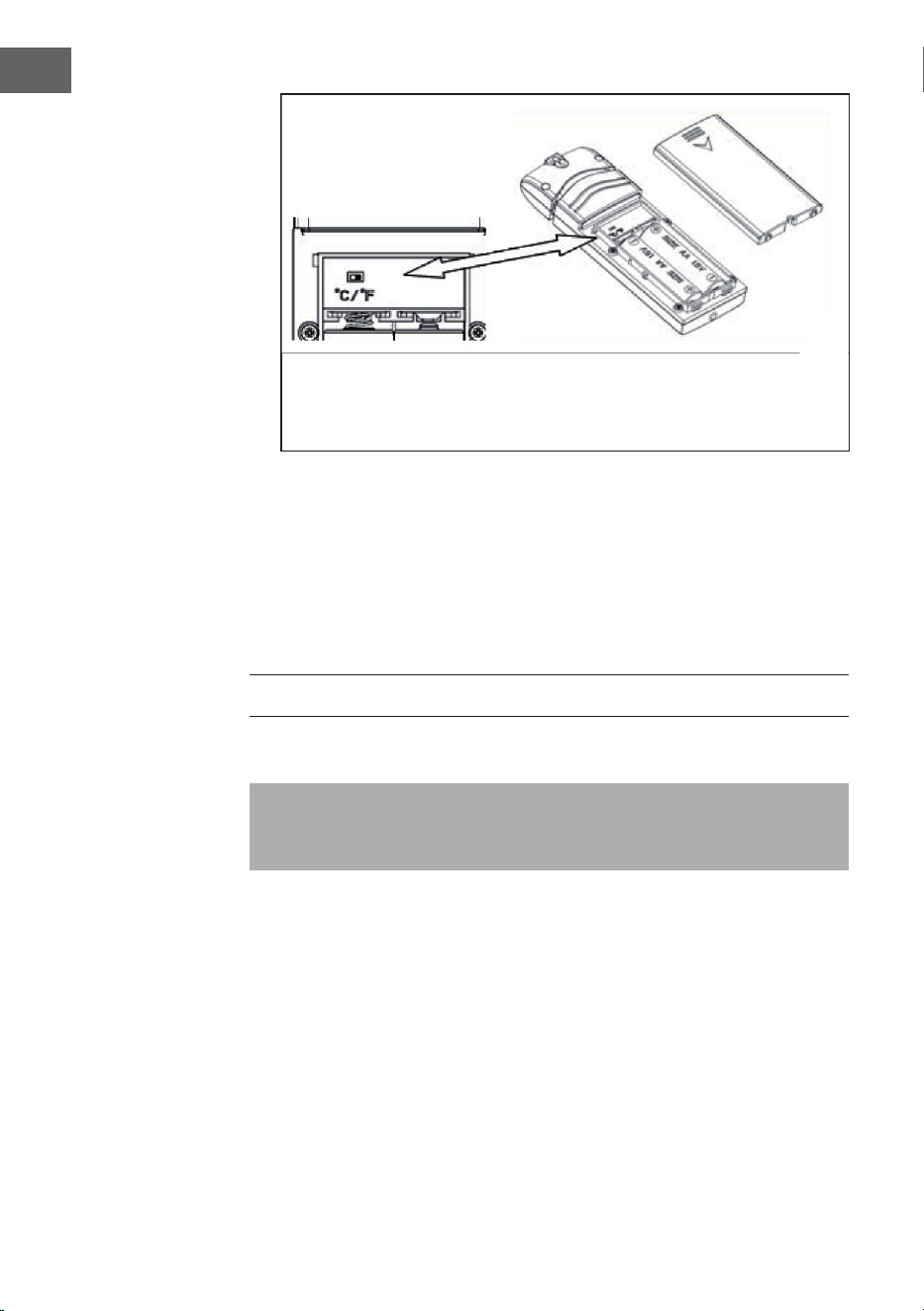
96
ES
1 Retire la tapa de las pilas en la parte posterior del mando a distancia.
2 Inserta 2 pilas AA.
3 Seleccione la unidad deseada (°C o °F) en el interruptor de
temperatura.
• Recomendamos las pilas de litio en climas fríos, pero las pilas alcalinas son
sucientes en la mayoría de las condiciones climáticas. No recomendamos
el uso de pilas recargables porque tienen un voltaje inferior, no están
diseñadas para soportar grandes uctuaciones de temperatura y no duran
mucho, lo que provoca una mala recepción.
• La temperatura y la humedad se muestran en la pantalla LCD.
• En la parte posterior de la unidad, de izquierda a derecha, la polaridad de
la batería superior es (-)(+) y la de la batería inferior, (+)(-).
PUESTA EN FUNCIONAMIENTO Y CONTROL
Buenas prácticas para garantizar la transmisión inalámbrica
Nota: para garantizar una correcta transmisión, monte el/los sensor/
es remoto/s en rectos sobre una supercie vertical, como una pared. No
coloque el sensor en posición horizontal.
Las conexiones inalámbricas pueden verse interrumpidas por interferencias,
distancias excesivas, paredes y barreras metálicas. Observe las siguientes
instrucciones para garantizar una transmisión sin interferencias:
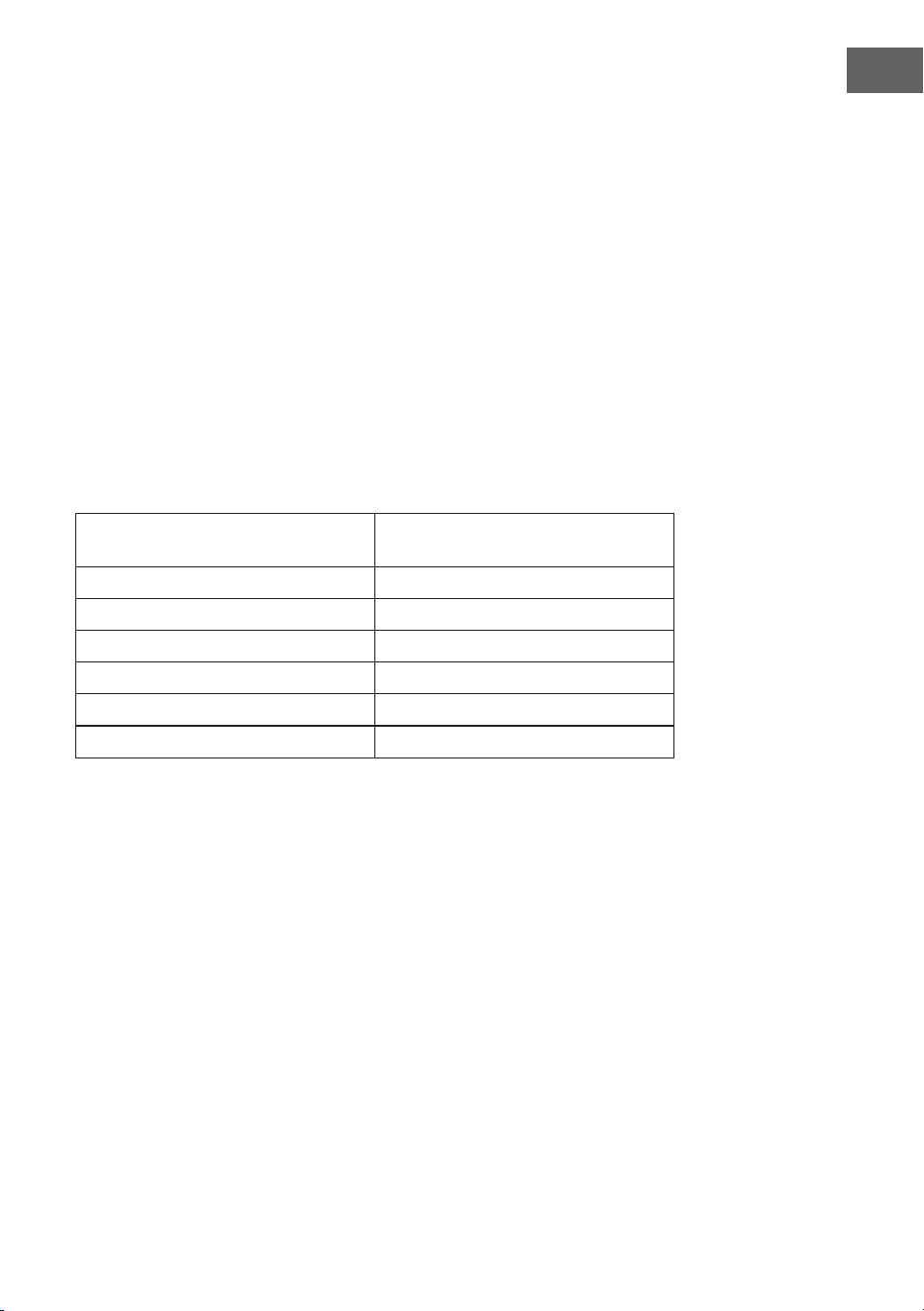
97
ES
1. Interferencias electromagnéticas (EMI): mantenga la consola a unos
metros de distancia de monitores de ordenador y televisores.
2. Interferencias de radiofrecuencia (RFI): si tiene otros dispositivos de
868 MHz en el hogar y la transmisión es intermitente, pruebe los otros
dispositivos para solucionar el problema.
3. Rango de visión: este aparato está diseñado para un alcance de
aproximadamente 90 m, siempre que no existan interferencias, barreras o
paredes. Sin embargo, en la mayoría de las instalaciones reales suele haber
barreras o muros en el camino, lo que signica que el alcance máximo suele
ser de unos 30 m.
4. Barreras metálicas: las radiofrecuencias no pueden atravesar las barreras
metálicas, como el revestimiento de aluminio. Si tiene una cubierta
metálica, alinee el mando a distancia y la consola a través de una ventana
para obtener una buena conexión.
La siguiente tabla muestra la merma de la recepción en comparación con el
medio de transmisión. Cada "pared" u obstáculo reduce el alcance en el factor
indicado a continuación.
Medio Reducción de la intensidad de la
señal
Vidrio (sin tratar) 5-15%
Plástico 10-15%
Madera 10-40%
Ladrillo 10-40%
Hormigón 40-80%
Metal 90-100%
Receptor
Requisitos de hardware:
• Router de banda ancha.
• Una conexión permanente a Internet. Para ello se necesita una conexión
a Internet de alta velocidad por DSL o por cable, lo que garantiza una
conexión a Internet constante y estable.
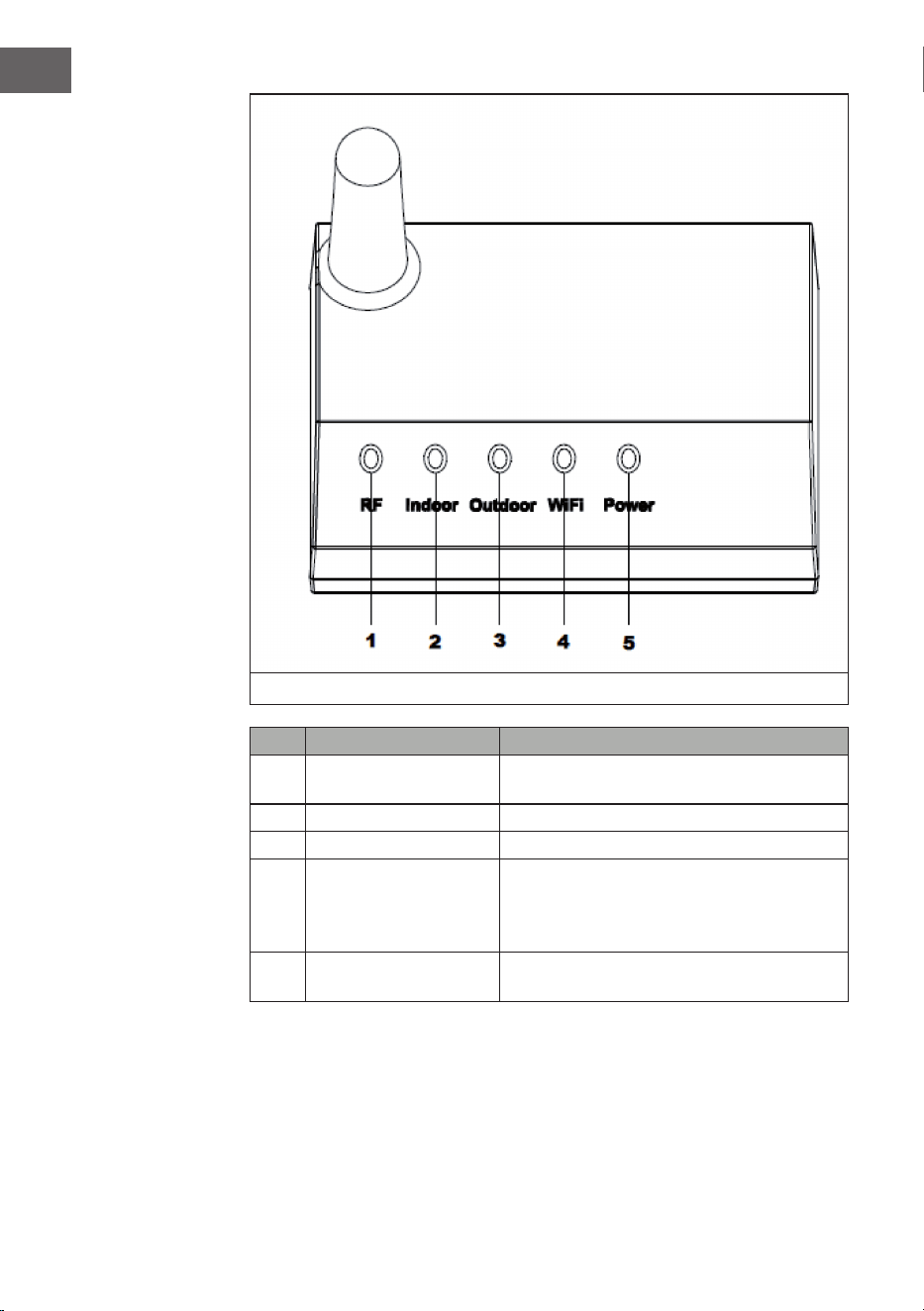
98
ES
Figura 13
Núm. LED Descripción
1 RF Se enciende cuando el receptor de frecuencia
funciona correctamente
2 Interior Se enciende cuando se alcanza el sensor interior
3 Zona exterior Se enciende cuando se alcanza el sensor interior
4 WLAN Se enciende cuando se ha establecido una
conexión con el router WLAN a través de la
aplicación. Se enciende cuando se conecta a los
servicios de alojamiento de Internet
5 Power El adaptador de red está conectado a la toma de
corriente
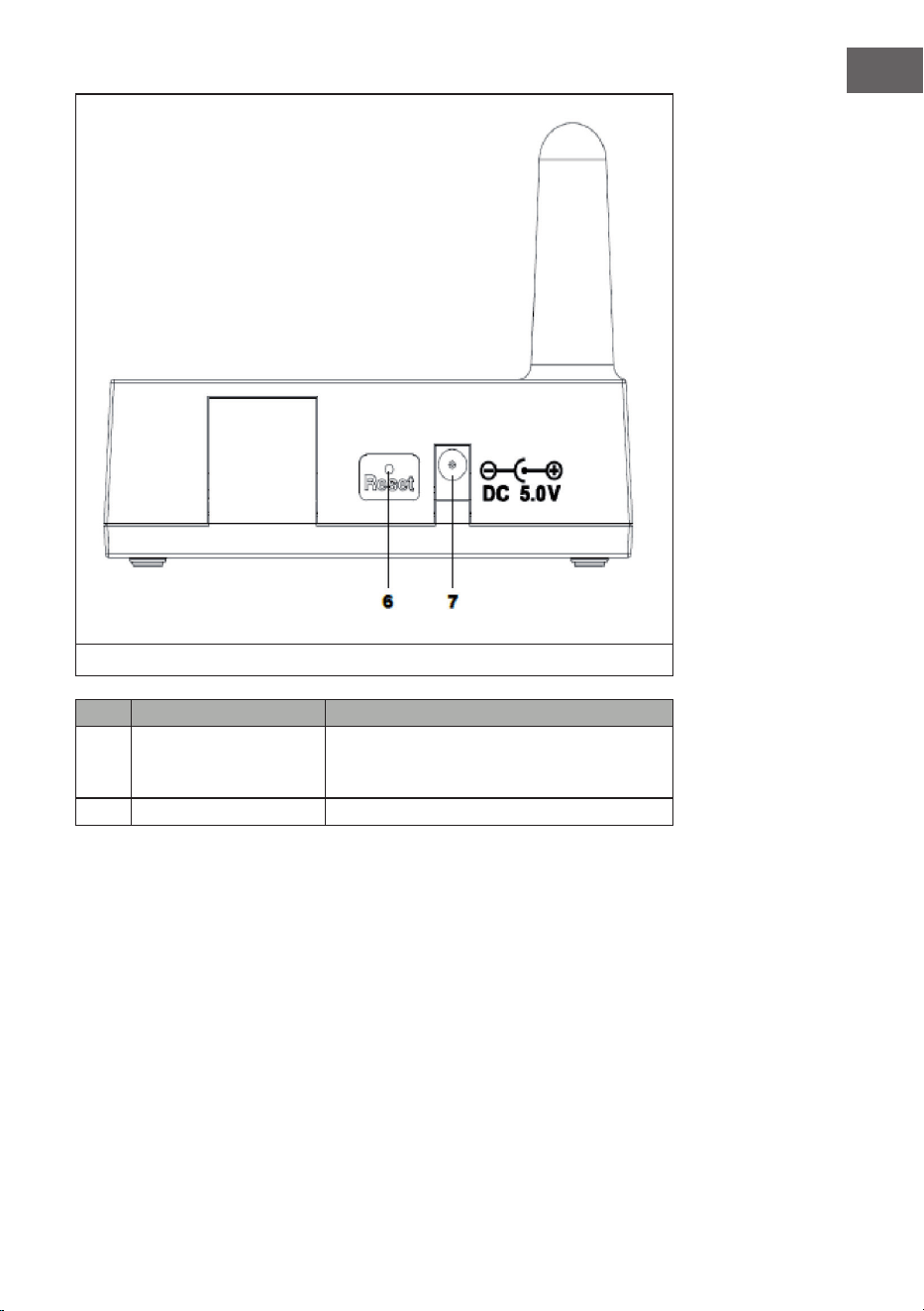
99
ES
Figura 14
Núm. Botón/Conexión Descripción
6 Reset Pulse este botón durante 5 segundos para
reiniciar el aparato; pulse brevemente este botón
para recongurar Internet.
7 Conexión a la red eléctrica Conectar el adaptador de red
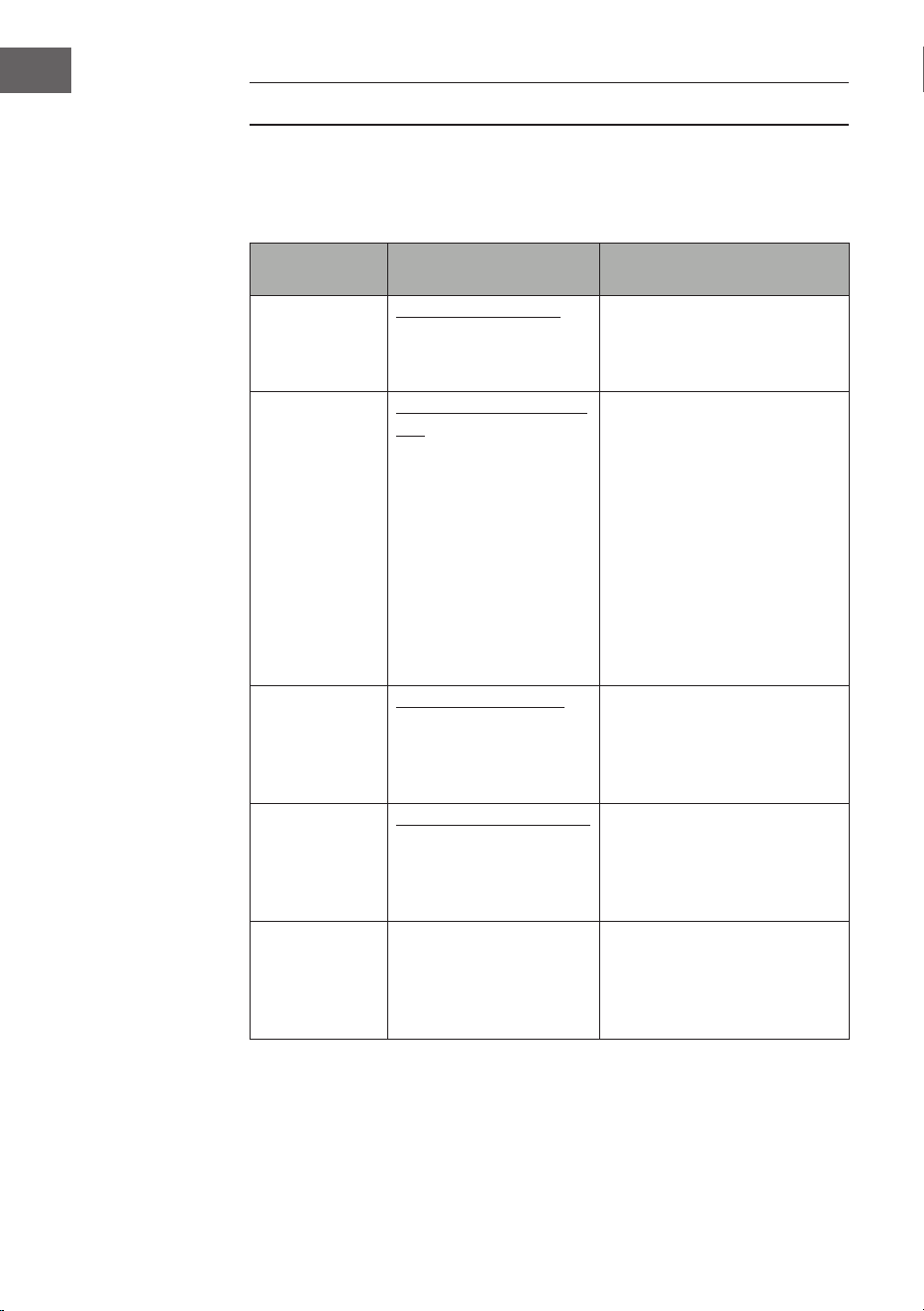
100
ES
PUBLICACIÓN EN DIRECTO EN INTERNET
Puede utilizar su dispositivo para enviar datos a servicios meteorológicos
seleccionados en Internet. Los servicios compatibles aparecen listados en la
siguiente tabla:
Servicio de
alojamiento
Sitio web Descripción
Ecowitt Weather
https://www.ecowitt.net Ecowitt es un nuevo servidor que
puede albergar múltiples sensores
que no son compatibles con otros
proveedores.
Weather
Underground
https://www.wunderground.
com
Weather Underground es un
servicio gratuito de alojamiento
de datos meteorológicos que
permite enviar y ver los datos
de la estación meteorológica en
tiempo real, visualizar grácos
y medidores, importar datos
de texto para un análisis más
detallado y descargar y utilizar las
aplicaciones disponibles en el sitio
web para iPhone, iPad y Android.
Weather Underground es una lial
de The Weather Channel e IBM.
Weather Cloud
https://weathercloud.net Weathercloud es una red social
formada por observadores del
tiempo en todo el mundo que
muestra datos meteorológicos en
tiempo real.
Weather
Observations
Website
(WOW)
http://wow.metofce.gov.uk/ WOW es un sitio web de vigilancia
meteorológica con sede en el
Reino Unido. En WOW, los datos
meteorológicos pueden enviarse
desde cualquier parte del mundo.
Sitio web de
creación propia
En su sitio web de creación
propia, sus datos meteorológicos
pueden cargarse si su sitio web
utiliza el mismo protocolo que
Wunderground o Ecowitt.

101
ES
Conectar la estación meteorológica a Internet (WLAN)
Para poder enviar los datos meteorológicos a los servicios meteorológicos
online seleccionados, la consola de la estación meteorológica debe estar
conectada a Internet mediante WLAN. La consola solo puede conectarse a la
WLAN cuando el adaptador de corriente externo esté conectado y enchufado
a una toma de corriente.
Nota: si prueba la conguración de la estación meteorológica mientras
el sensor exterior está cerca y en el interior, puede probar la conexión
WLAN, pero no debe establecer todavía una conexión con cada uno de los
servicios meteorológicos. El motivo es que el sensor podría transmitir a la
estación meteorológica la temperatura y la humedad medidas en el interior
durante la prueba, transmitiendo así valores incorrectos, ya que se trata
de la temperatura interior y no de la exterior. Además, el colector de lluvia
puede activarse durante la conguración, registrando lluvia incluso si no
está lloviendo en su ubicación. Una forma de evitar el envío de datos falsos
es seguir todas las instrucciones, excepto que utilice una contraseña falsa
a propósito. Una vez nalizada con éxito la instalación en el exterior, puede
borrar los datos del historial de la consola y, a continuación, cambiar la
contraseña. A partir de este momento, los datos correctos se transmiten al
servicio meteorológico que usted elija.
Descargar la aplicación
La conguración de la WLAN puede realizarse a través de su dispositivo
móvil. El dispositivo es compatible con los sistemas operativos iOS y Android.
Descargue la aplicación "WS View PLUS" de la Google Play Store o de la Apple
AppStore.
Conectar la consola de la estación meteorológica a la WLAN
Ahora active la aplicación que haya descargado en su dispositivo móvil. Las
siguientes instrucciones muestran capturas de pantalla para la aplicación
Android/iOs.
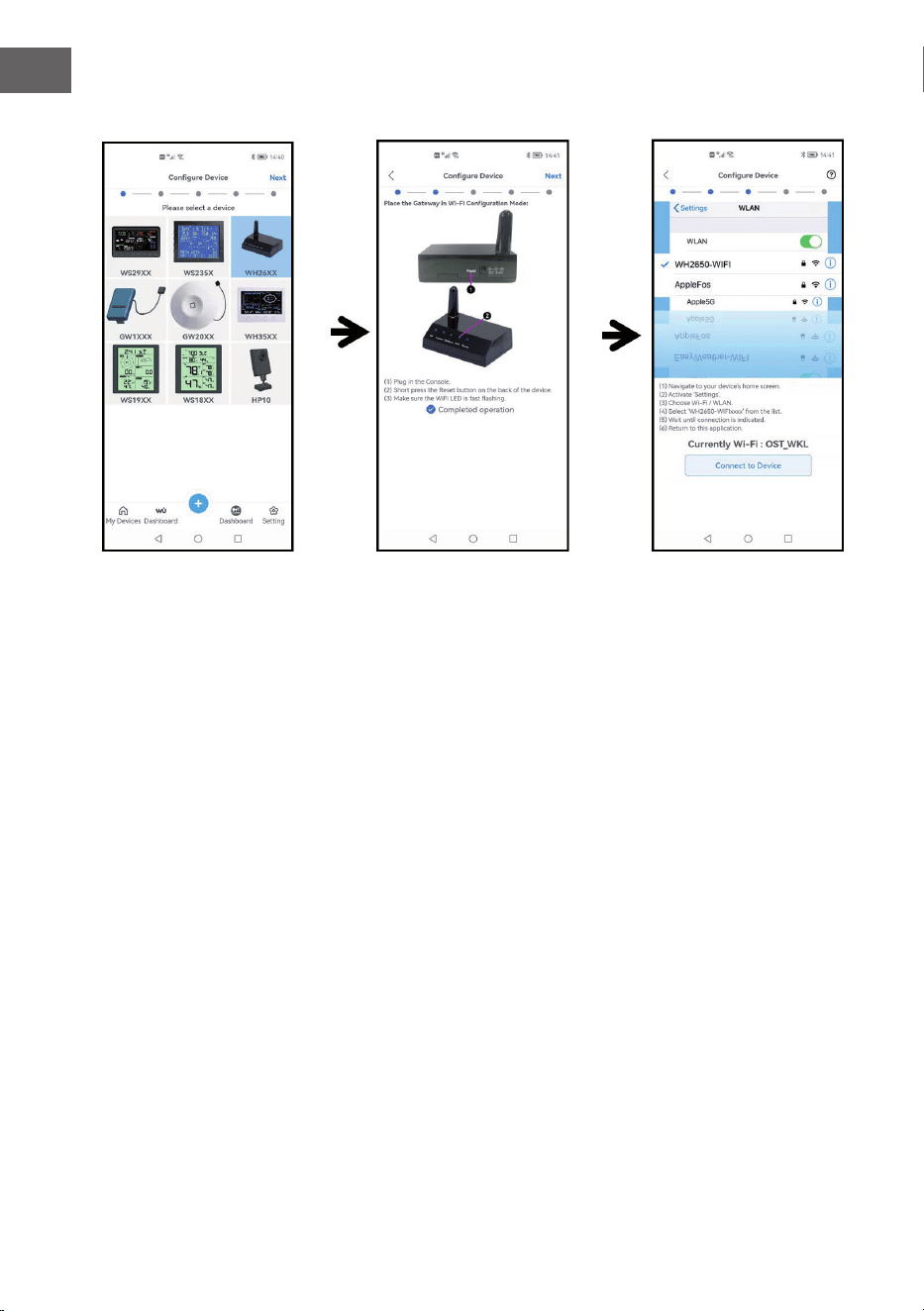
102
ES
Congurar el aparato
Seleccione su dispositivo
de la lista de dispositivos
y pulse Next.
Realice el procedimiento
como se describe. A
continuación, marque
la casilla Completed
operation y pulse Next.
Seleccione el dispositivo
con el nombre
EasyWeather-WIFI.
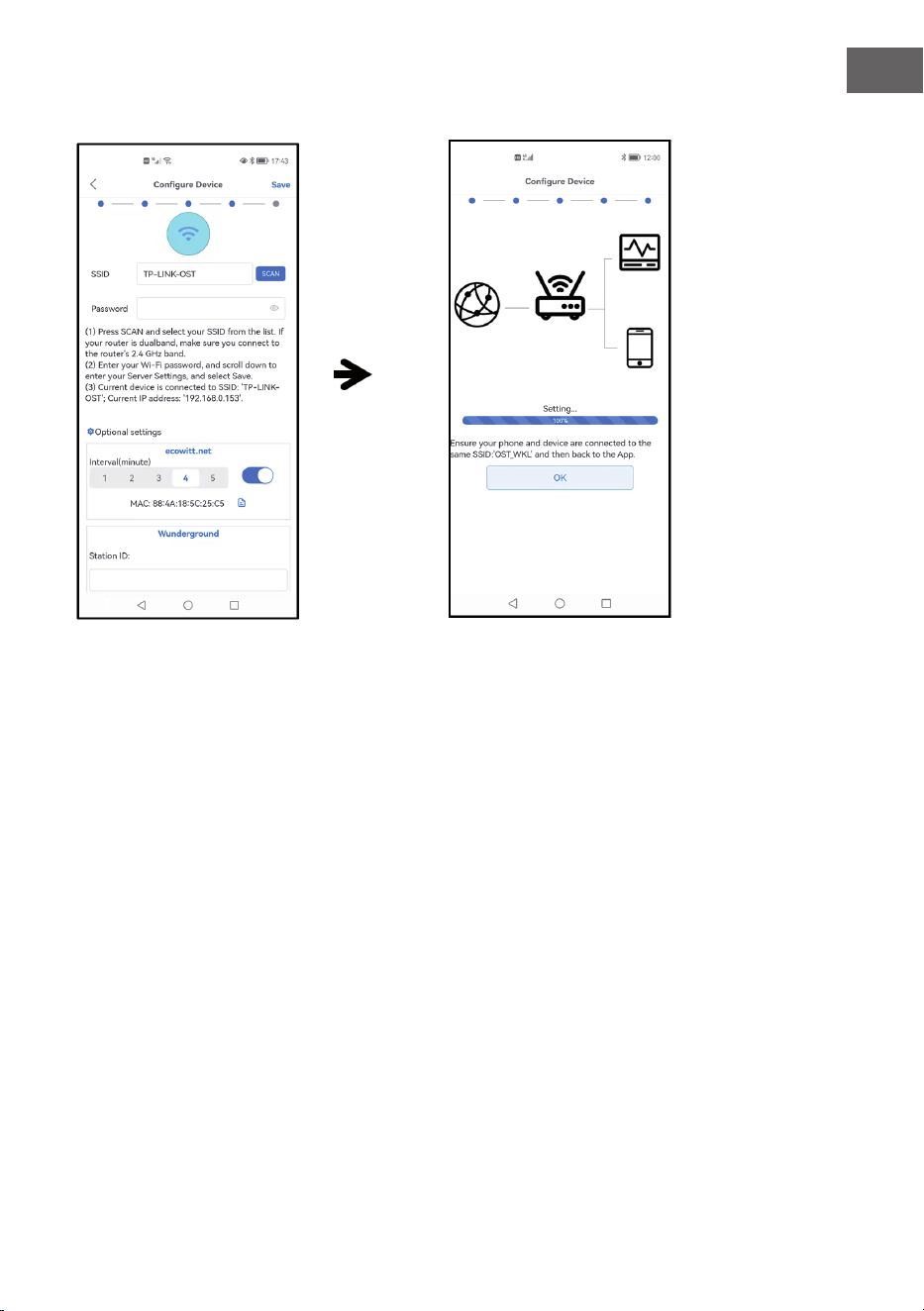
103
ES
Pulse Scan y seleccione
su SSID de la lista. A
continuación, introduzca
su contraseña de WiFi y
pulse Next.
Si tiene un router de doble
banda (2,4 GHz y 5,0 GHz),
asegúrese de conectarse
a la banda de 2,4 GHz,
ya que de lo contrario la
estación meteorológica
no podrá conectarse a la
WLAN.
Conecte la estación
meteorológica
EasyWeather-WIFI a
su router a través de su
dispositivo móvil. Si la
conexión se ha establecido
con éxito, los ajustes
de subida se muestran
automáticamente.
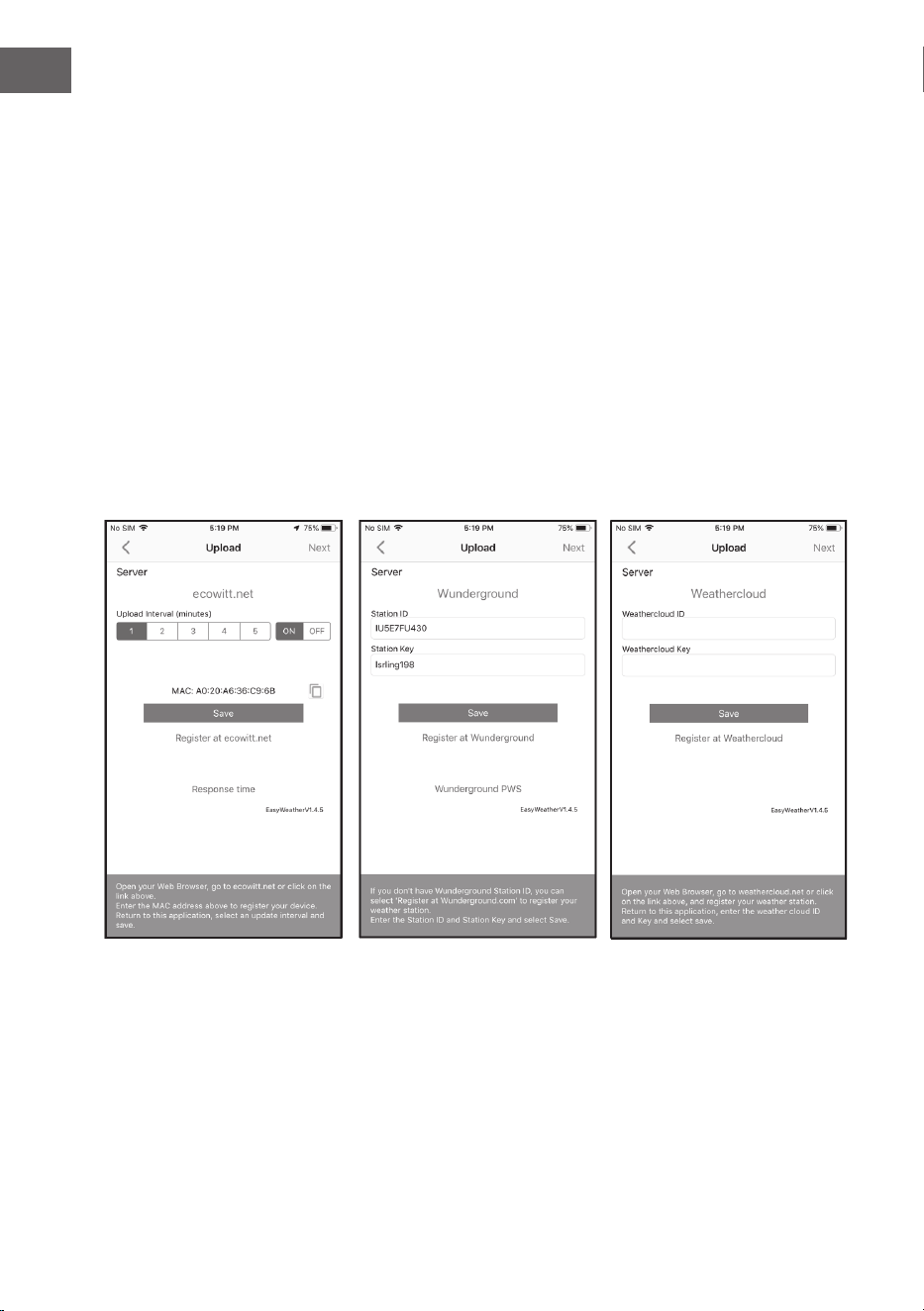
104
ES
Ajustes de subida
Su dispositivo puede utilizarse para enviar los datos de su sensor a
determinados servicios meteorológicos basados en Internet, como ecowitt.
net, wunderground.com, weathercloud.net, wow.metofce.gov.uk y su
sitio web de creación propia Los usuarios deben registrarse en el sitio web
correspondiente para recibir un ID de estación (o dirección MAC) para su
estación meteorológica y una contraseña.
Añadir servicios meteorológicos
Es posible que ya haya congurado los servicios meteorológicos durante la
conguración inicial, pero también puede hacerlo más tarde. Para ello, abra
la aplicación móvil y seleccione su dispositivo de la lista de dispositivos. A
continuación, se muestra la pantalla del aparato.
Desplácese hasta el servicio meteorológico que desea congurar pulsando Next e
introduzca los datos correspondientes.
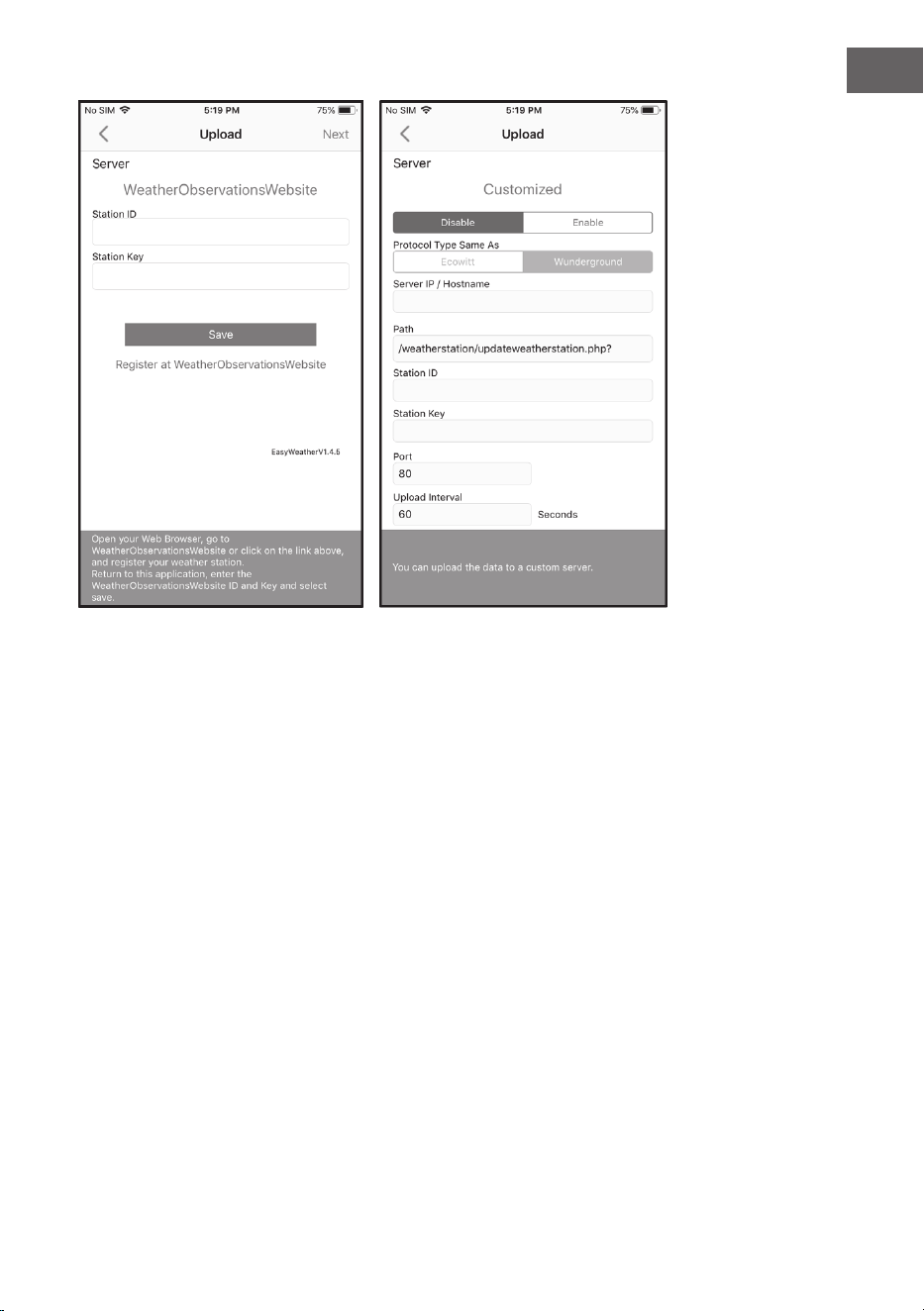
105
ES
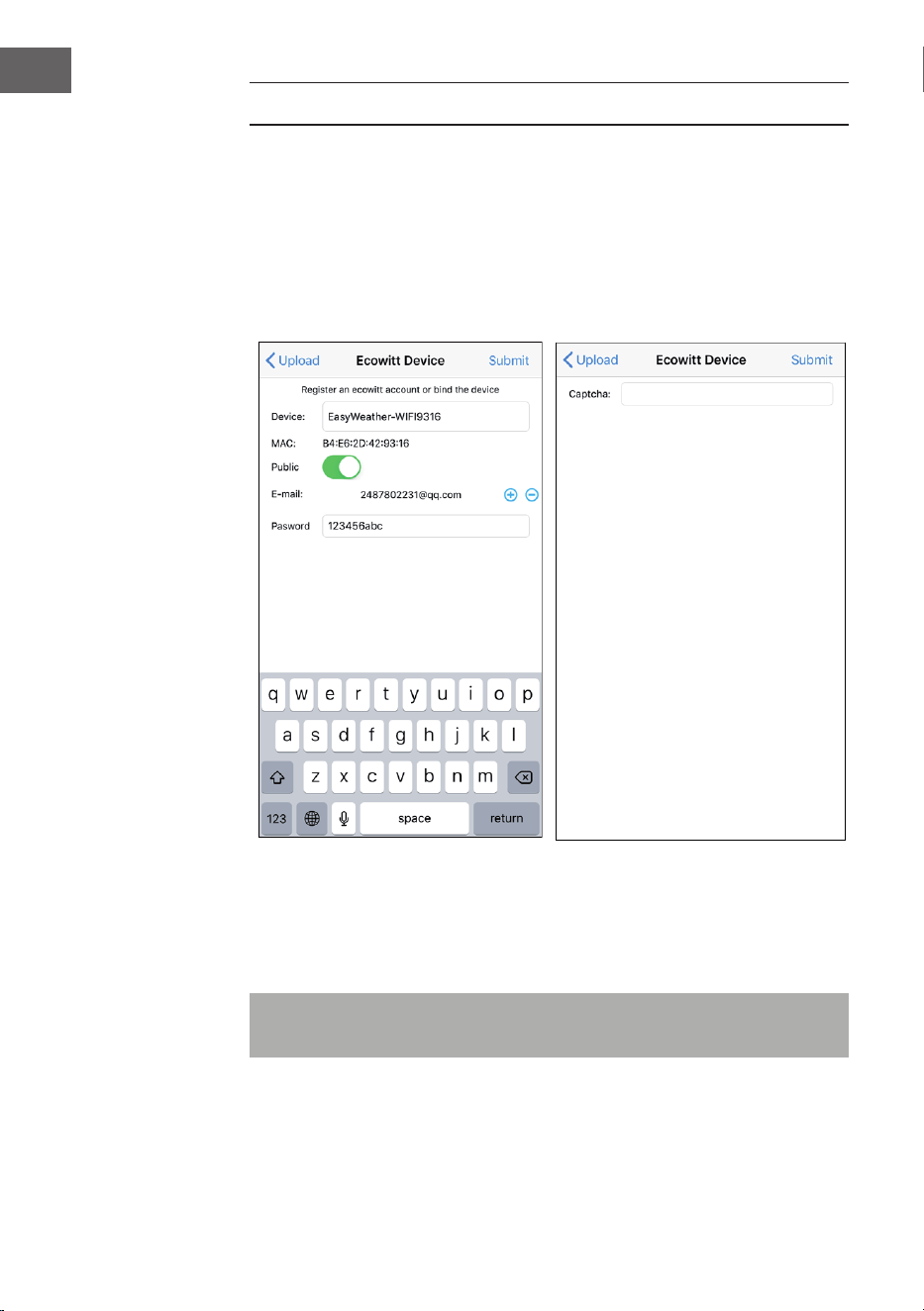
106
ES
ECOWITT WEATHER
Se recomienda utilizar el servidor meteorológico de Ecowitt para supervisar y
registrar los datos de sus sensores. Congúrelo de la siguiente manera:
• En la página ecowitt.net Upload, active el botón ON y establezca el
tiempo de intervalo de subida.
• Pulse Guardar en la página.
• Haga clic en Register at ecowitt.net y complete el registro en la página.
• Pulse el botón (+) y seleccione su dirección de correo electrónico.
• Establezca una contraseña para su cuenta de ecowitt
• Pulse Submit.
• Introduzca el captcha que se le ha enviado a su bandeja de entrada de
correo electrónico y pulse Submit.
Nota: si no ha recibido el captcha en su buzón de correo electrónico,
compruebe su carpeta de correo no deseado.
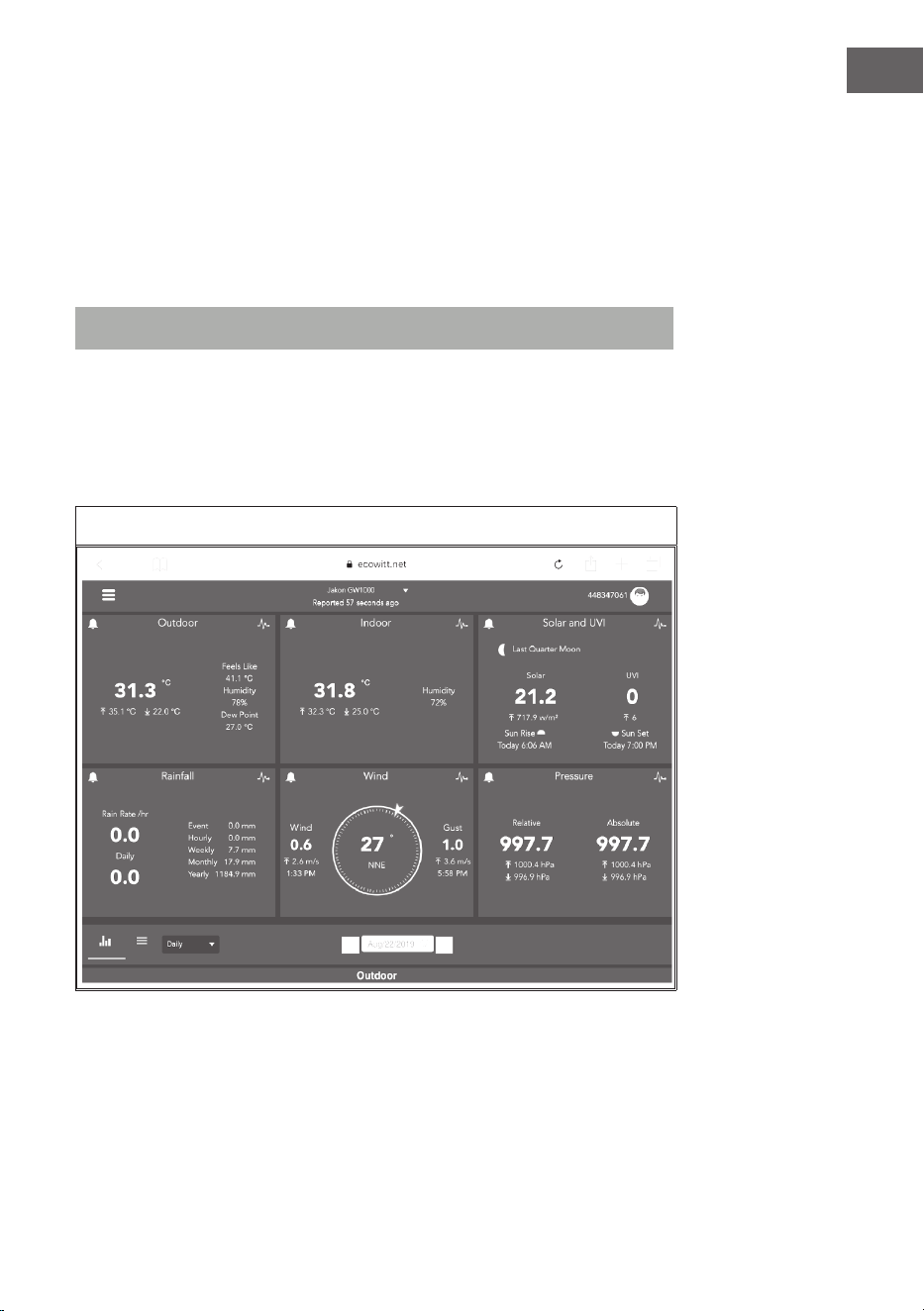
107
ES
La aplicación WS View Plus solo admite el ajuste de las unidades. Para realizar
todos los ajustes por completo, visite el sitio web de ecowitt en su navegador
o en un ordenador. Si no ha podido registrarse en la aplicación WS View Plus,
vaya a la página web de ecowitt para registrarse y añadir el dispositivo.
Visualización de los datos en ecowitt.net
Puede ver los datos de su sensor en el sitio web ecowitt.net. Utilice esta URL
donde el ID de su estación sustituye el texto STATIONID.
https://www.ecowitt.net/home/index?id=STATIONID
Si quiere compartir los datos de su estación con otros usuarios, puede utilizar
la opción Compartir del menú para crear un enlace para compartir.
Aparece una página como esta en la que se pueden ver los datos actuales y
también los históricos.
Panel de control
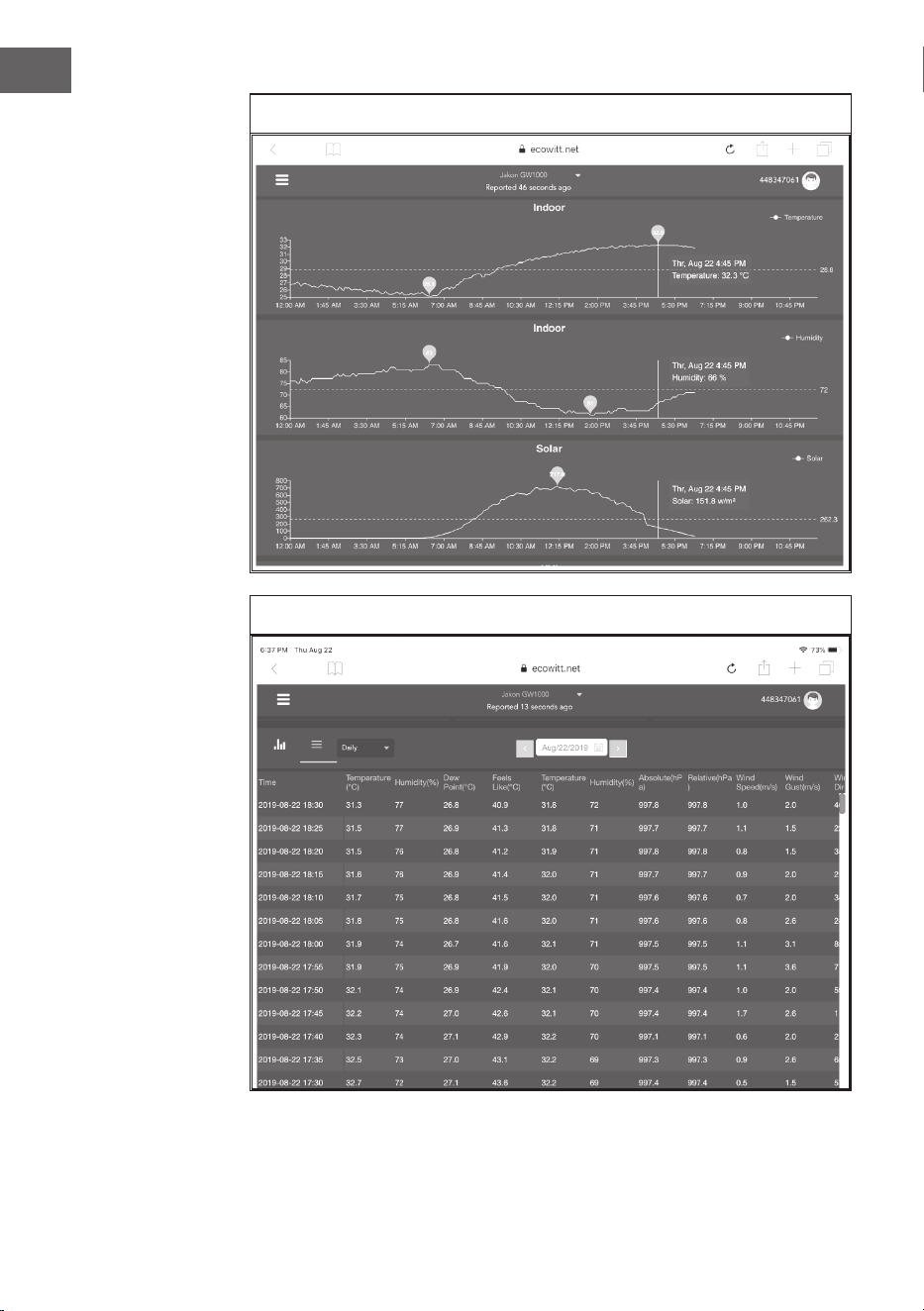
108
ES
Vista gráca
Vista de la lista
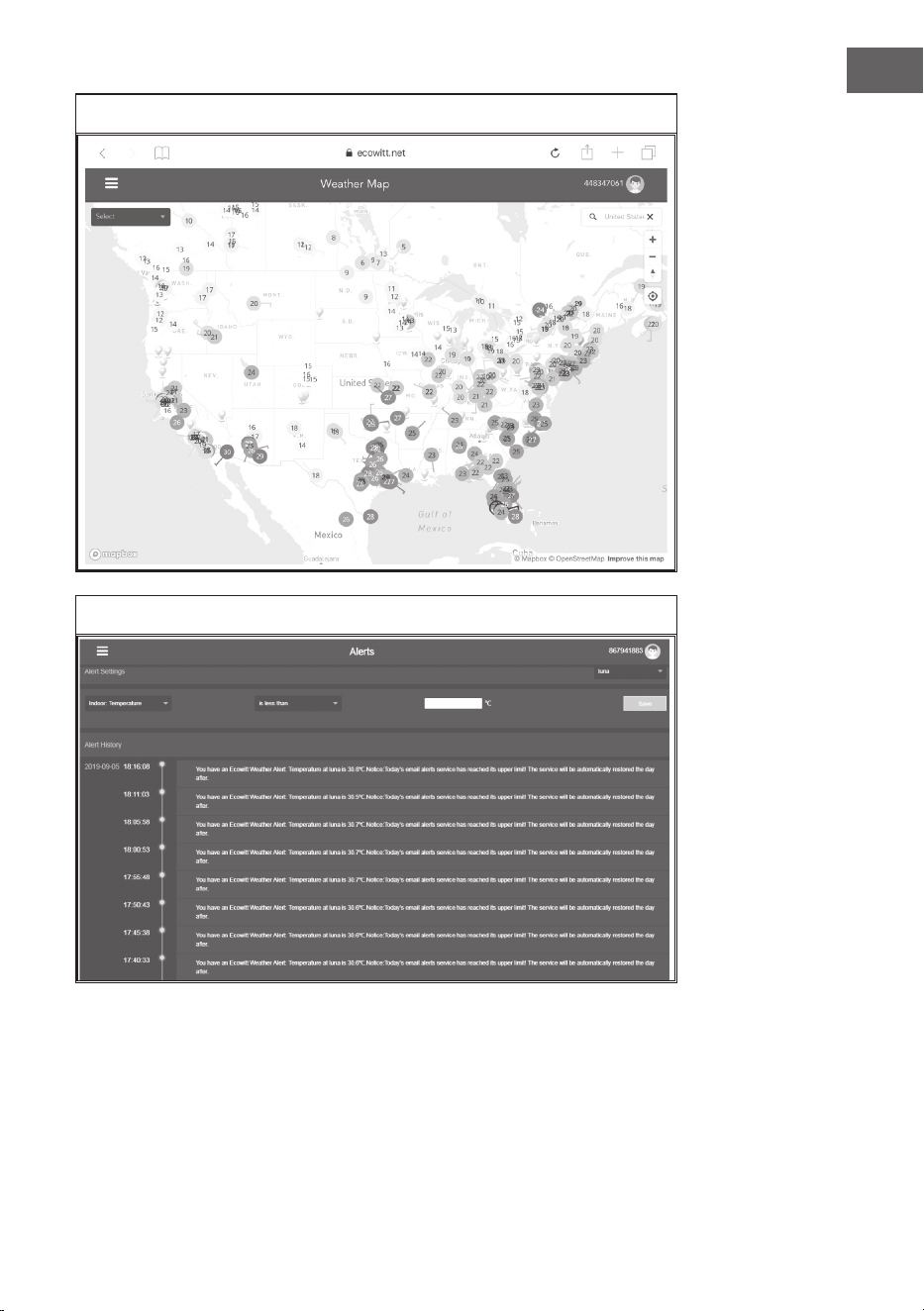
109
ES
Mapa del tiempo
Avisos por correo electrónico
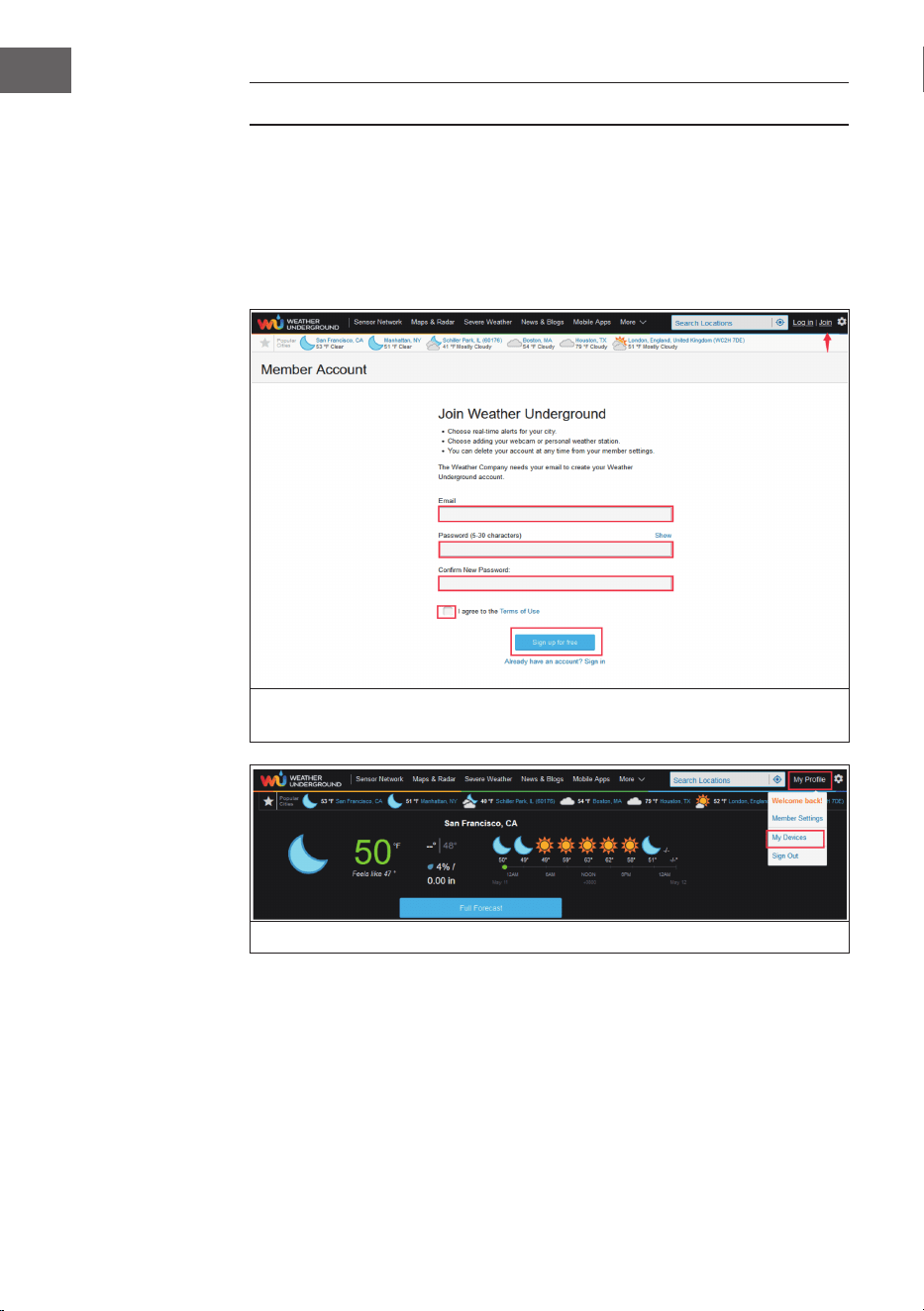
110
ES
WEATHER UNDERGROUND
Si desea utilizar wunderground. com, debe tener una cuenta y registrar su
nueva estación meteorológica. Puede hacerlo en la página Wunderground
Upload en la aplicación WS View Plus:
Haga clic en Register at Wunderground.com y complete el registro en la
página.
Visite Wunderground.com y haga clic en Join, como indica la echa de la
esquina superior derecha, y seleccione la opción Sign up for free.
Haga clic en My Prole y seleccioneMy Devicespara registrar su emisor.
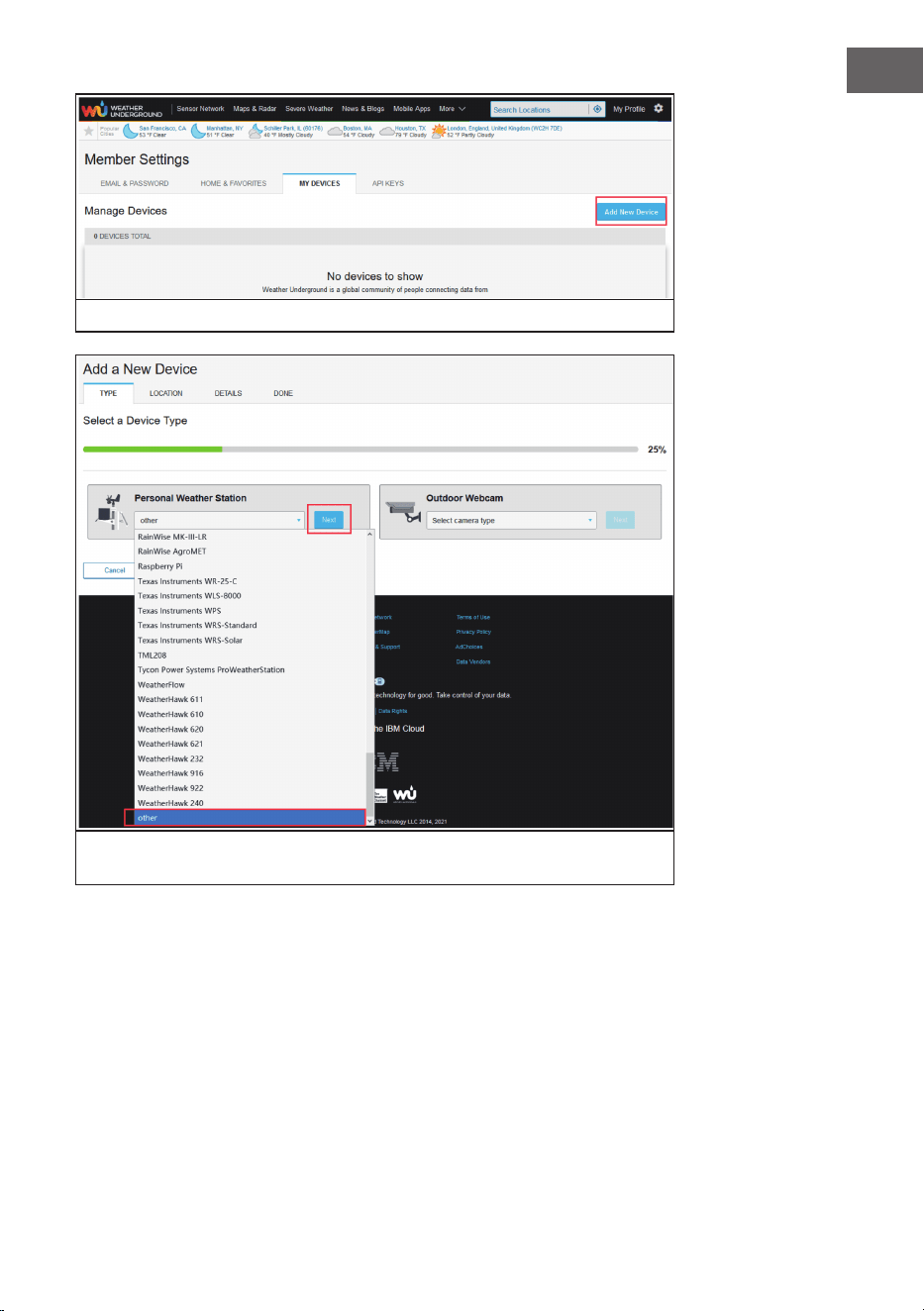
111
ES
Seleccione Add New Device.
Seleccione su estación meteorológica de la lista o seleccione other y haga
clic en Next.
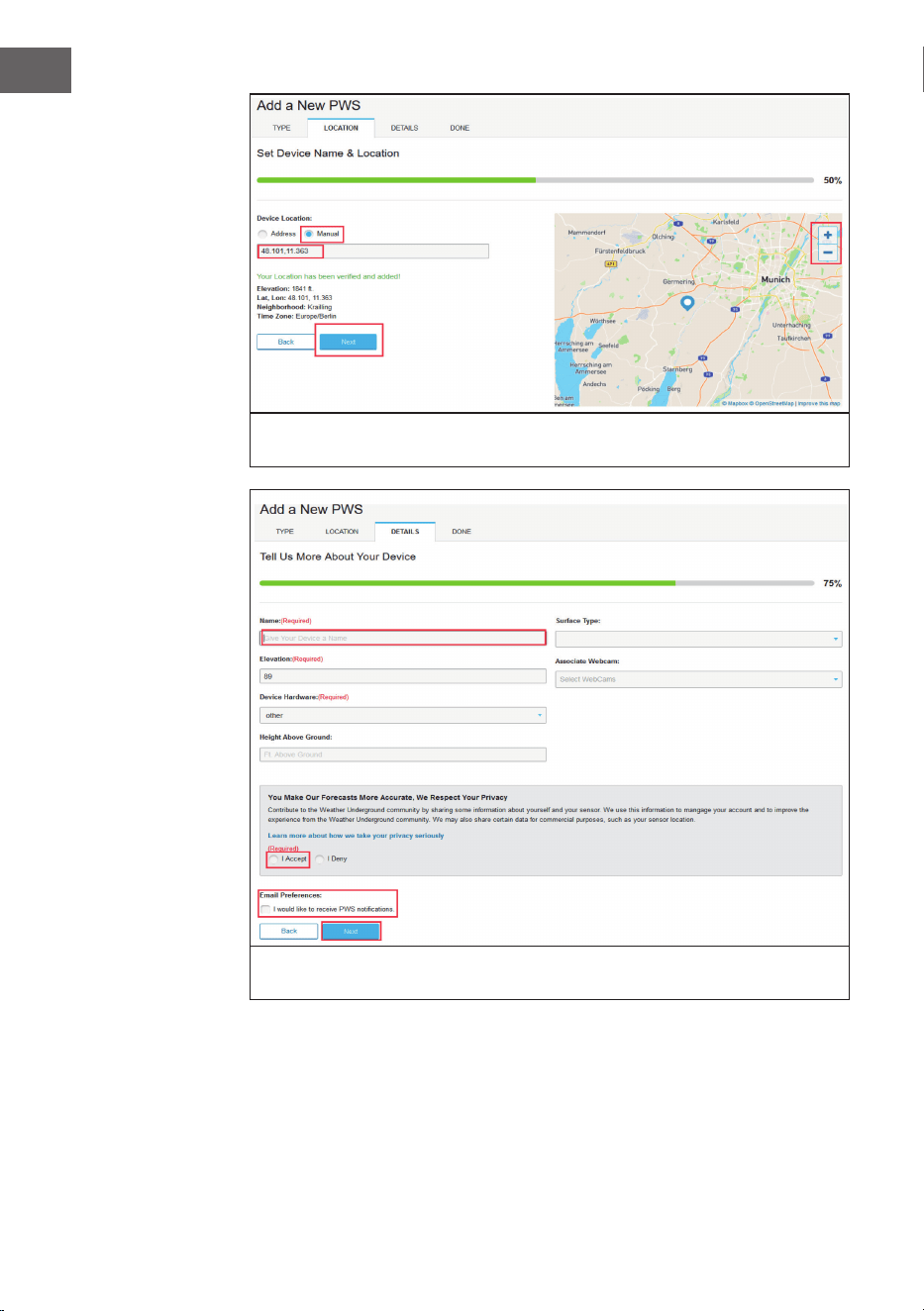
112
ES
Seleccione la opción Adress o Manual y busque su ubicación. A
continuación, pulse Next.
Esta vez se le pedirán detalles sobre su estación meteorológica. Rellene el
formulario y haga clic en Next cuando haya terminado.
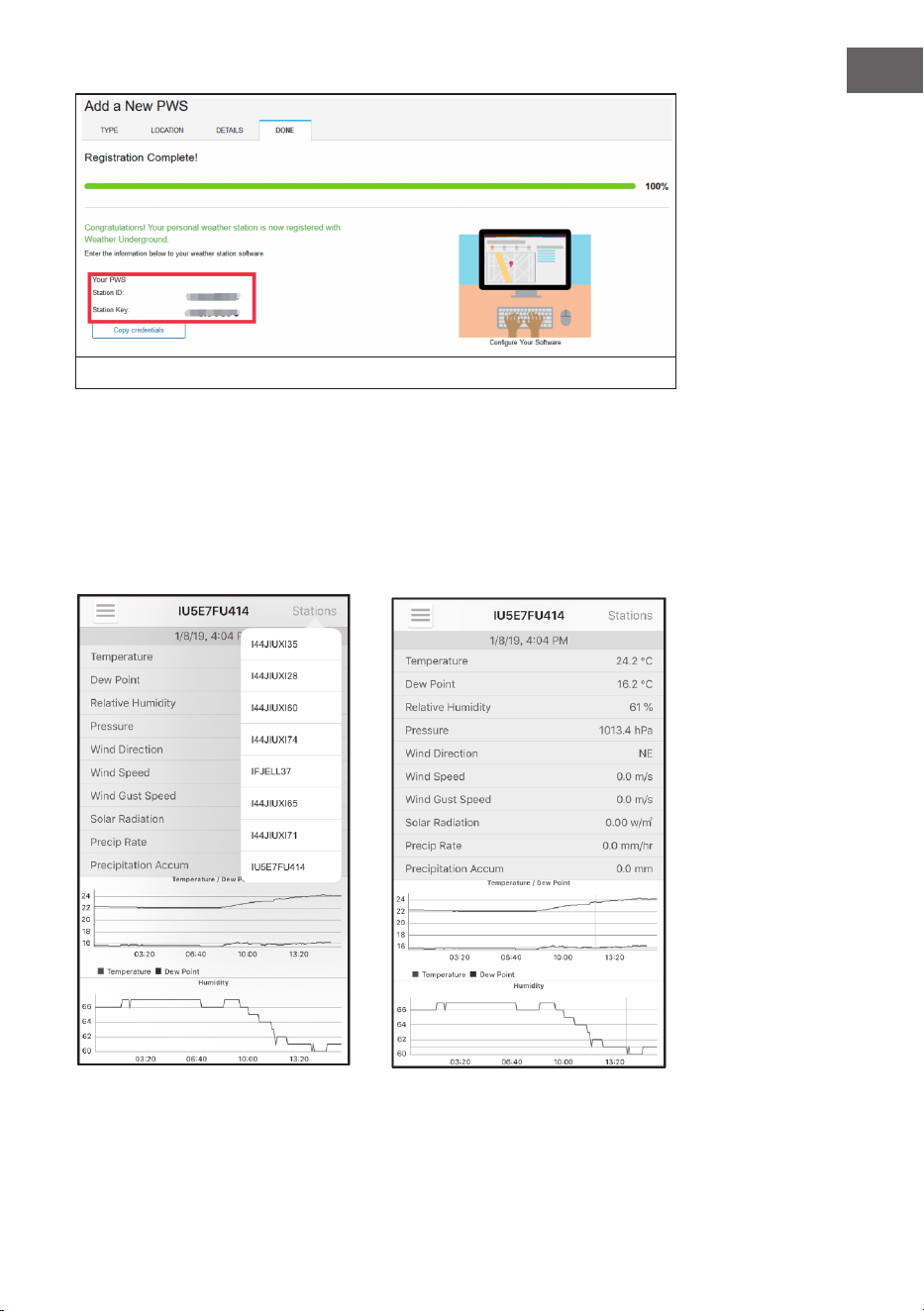
113
ES
Nota: el panel de
control de WU muestra
los datos recibidos del
servidor de WU. Para
ello es necesario que el
dispositivo móvil esté
conectado a Internet.
Por lo tanto, es posible
recibir datos incluso
si no está en su red
WLAN doméstica, sino
utilizando los datos
móviles de su smartphone.
Una vez completado, se muestra el ID de la estación y la contraseña.
• Anote el identicador y la contraseña de la estación generados para usted.
• Vuelva a la aplicación e introduzca el ID y la contraseña de la estación.
• Pulse Save.
• Regrese a la página de menú y selecciona WU Dashboard (para la versión
Android) o seleccione su emisora en Stations (para la versión iOS). Dentro
de unas horas verá en pantalla los datos actuales de la WU, incluidos los
grácos.
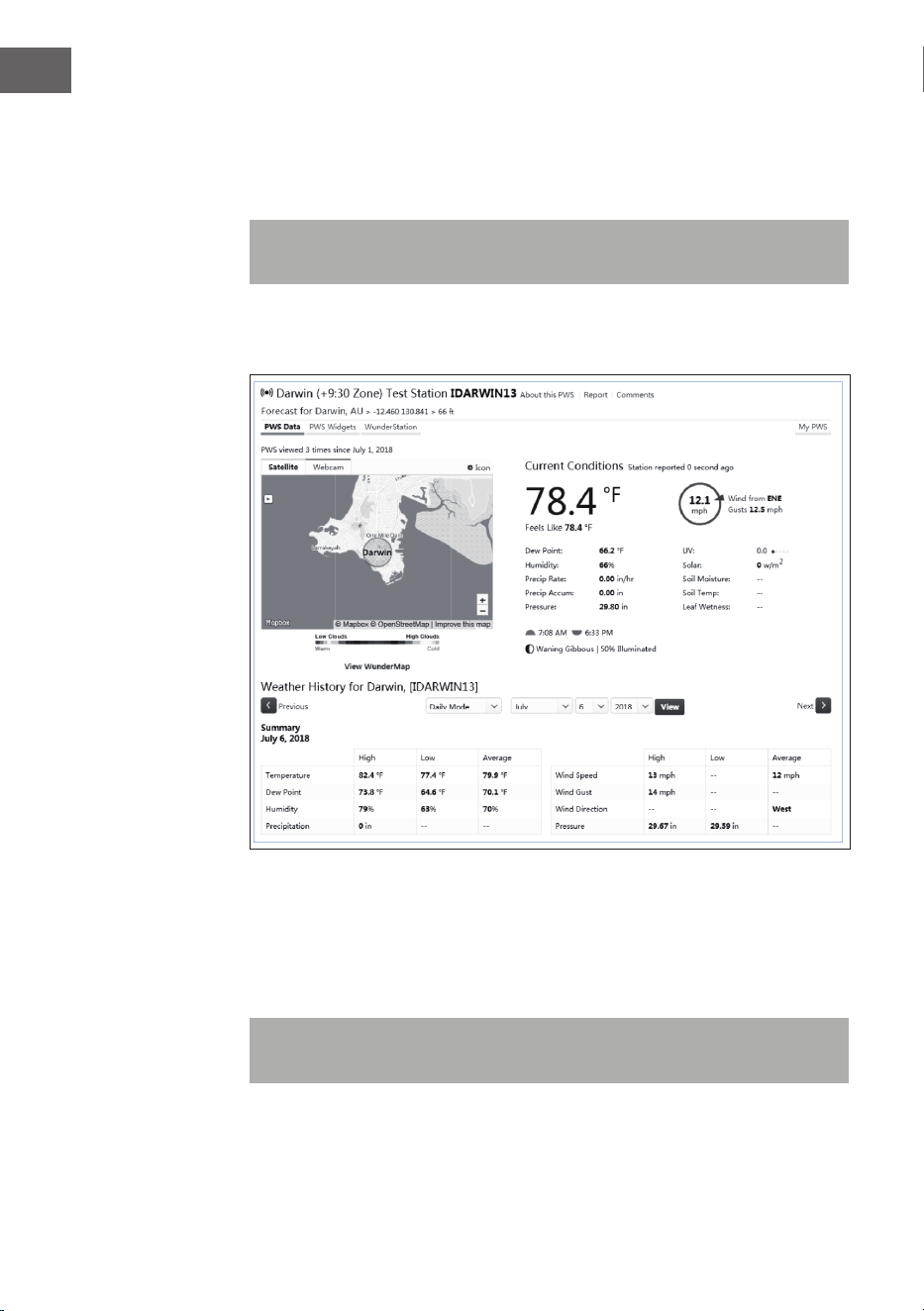
114
ES
Visualización de los datos en wunderground.com
También puede ver los datos de su estación meteorológica en el sitio web
wunderground.com. Utilice esta URL donde el ID de su estación sustituye el
texto STATIONID.
http://www.wunderground.com/personal-weather-station/
dashboard?ID=STATIONID
Aparece una página como esta en la que se pueden ver los datos actuales y
también los históricos.
También hay otras aplicaciones muy útiles. Las URL que se indican aquí
conducen a las versiones web de las páginas de la aplicación. También puedes
encontrarlas directamente en la App Store de iOS o en la Google Play Store.
WunderStation: aplicación para iPad que permite visualizar los datos y
grácos de su emisora:
https://itunes.apple.com/us/app/wunderstation-weather-from-your-
neighborhood/id906099986
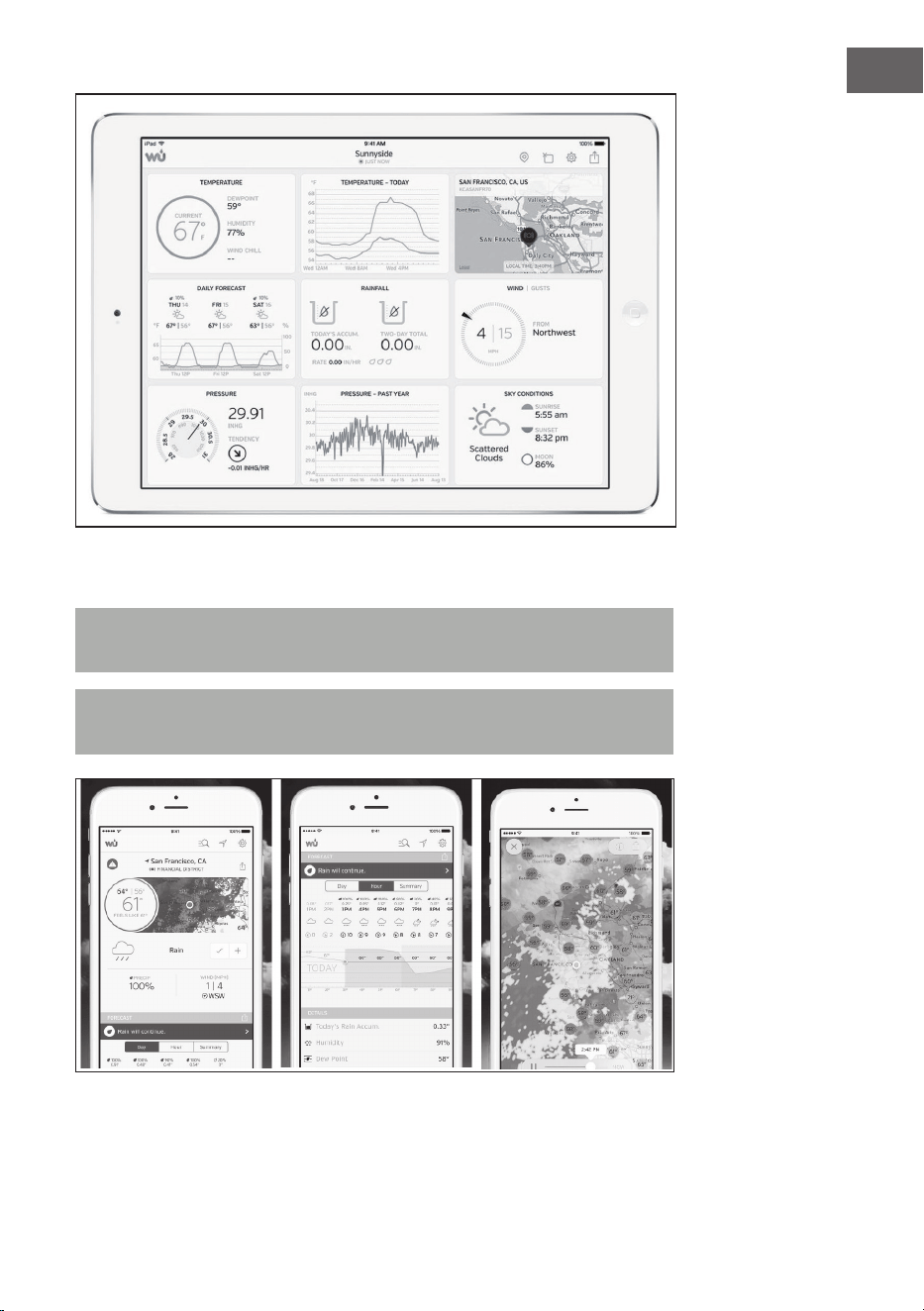
115
ES
Weather Underground Forecast: aplicación para iOS y Android de previsión
meteorológica:
https://itunes.apple.com/us/app/weather-underground-forecast/
id486154808
https://play.google.com/store/apps/details?id=com.wunderground.android.
weather&hl=en
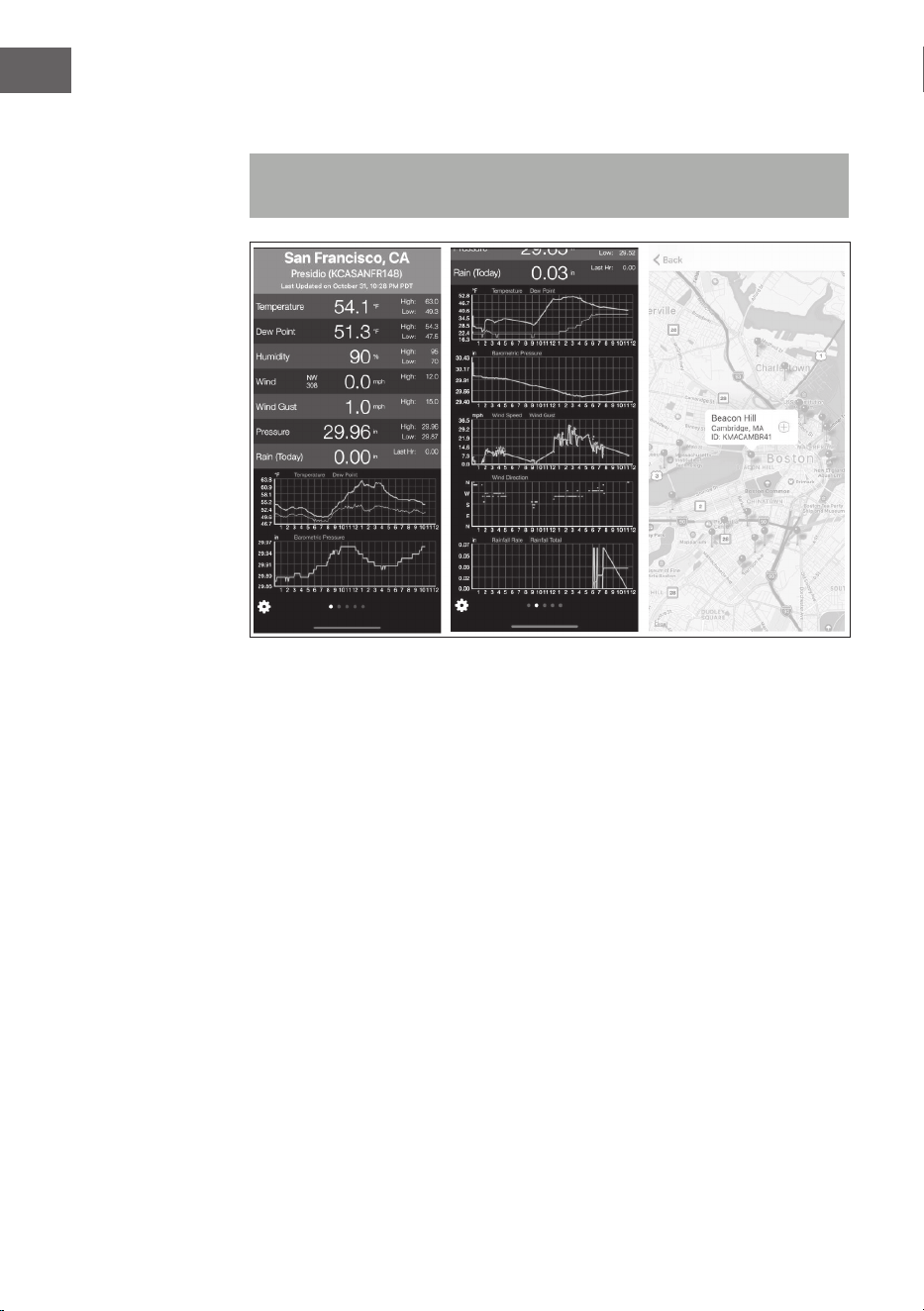
116
ES
PWS Weather Station Monitor: consulte las condiciones meteorológicas de
su barrio o incluso de su propio jardín. Se conecta con wunderground.com:
https://itunes.apple.com/us/app/pws-weather-station-monitor/
id713705929
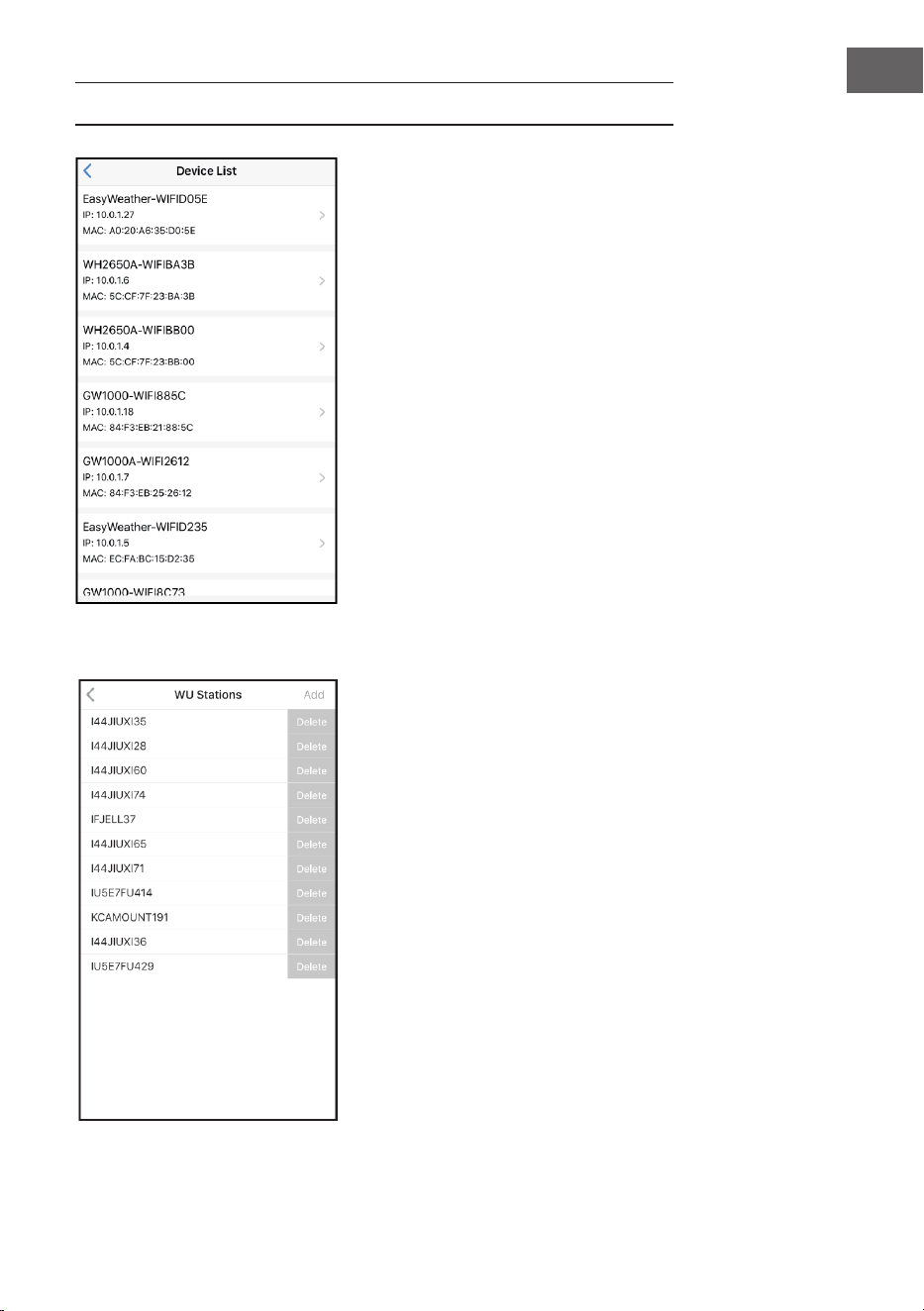
117
ES
GESTIONAR LOS DISPOSITIVOS Y AJUSTES
Cuando esté en la pantalla del panel
de control de WU, puede pulsar el
botón Menu (arriba a la derecha) y
seleccionar Device List para ver todos
sus dispositivos.
Puede pulsar en su dispositivo para ver
o cambiar los ajustes.
Nota: esta función requiere que el
smartphone y la consola estén en la
misma red.
Gestionar Wunderground
Puede añadir o eliminar los ID de las
estaciones WU seleccionando Manage
Wunderground en el submenú.
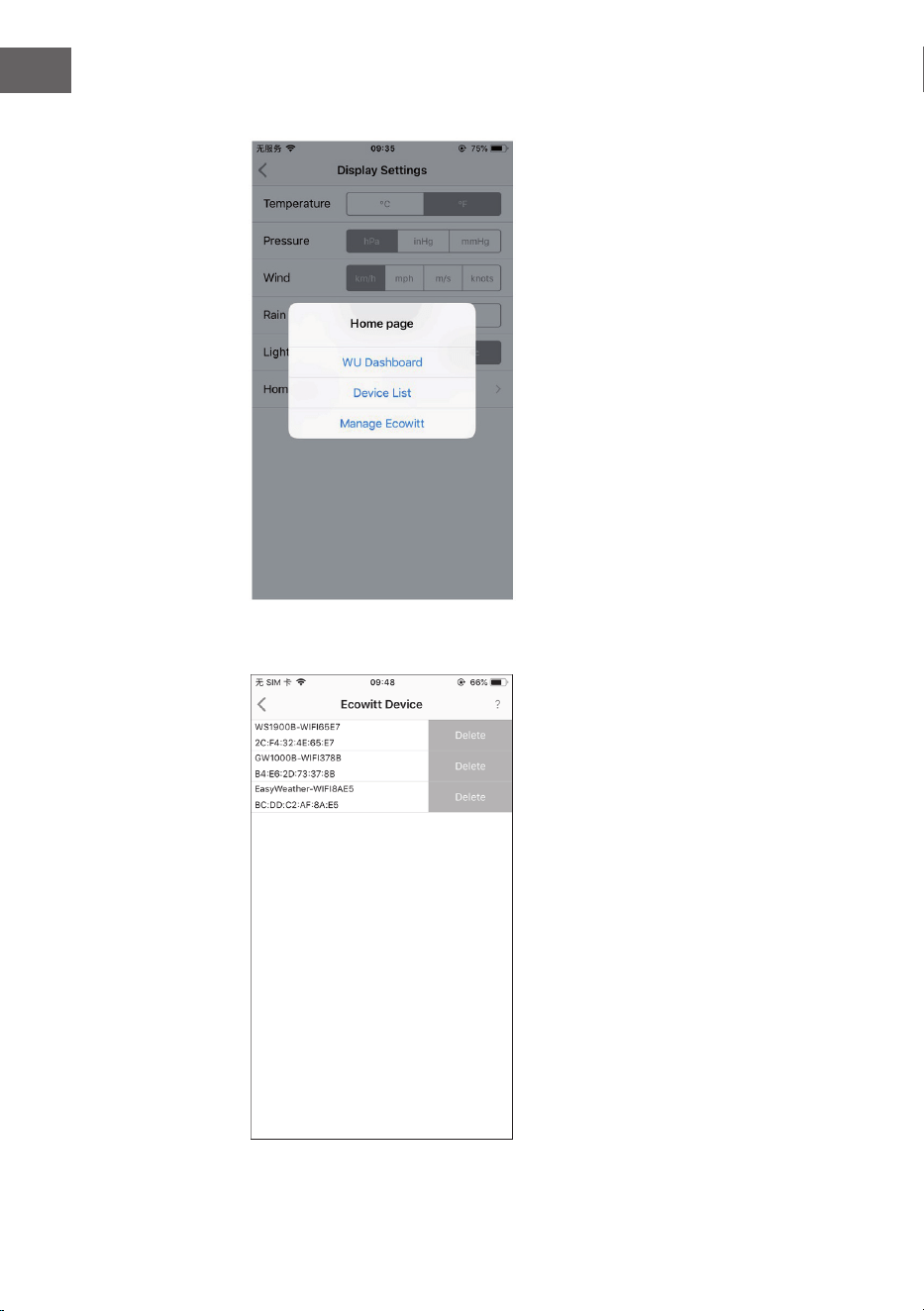
118
ES
Ajustes
Puede establecer las unidades de
visualización deseadas o la página de
inicio predeterminada de la aplicación
seleccionando Settings en el submenú.
Una vez que haya creado
correctamente su cuenta de Ecowitt
en la aplicación WS View Plus, puede
seleccionar Manage Ecowitt en el
submenú para gestionar su dispositivo.
Administrar Ecowitt
Puede ver los datos de su estación
meteorológica pulsando en su
dispositivo en esta pantalla.
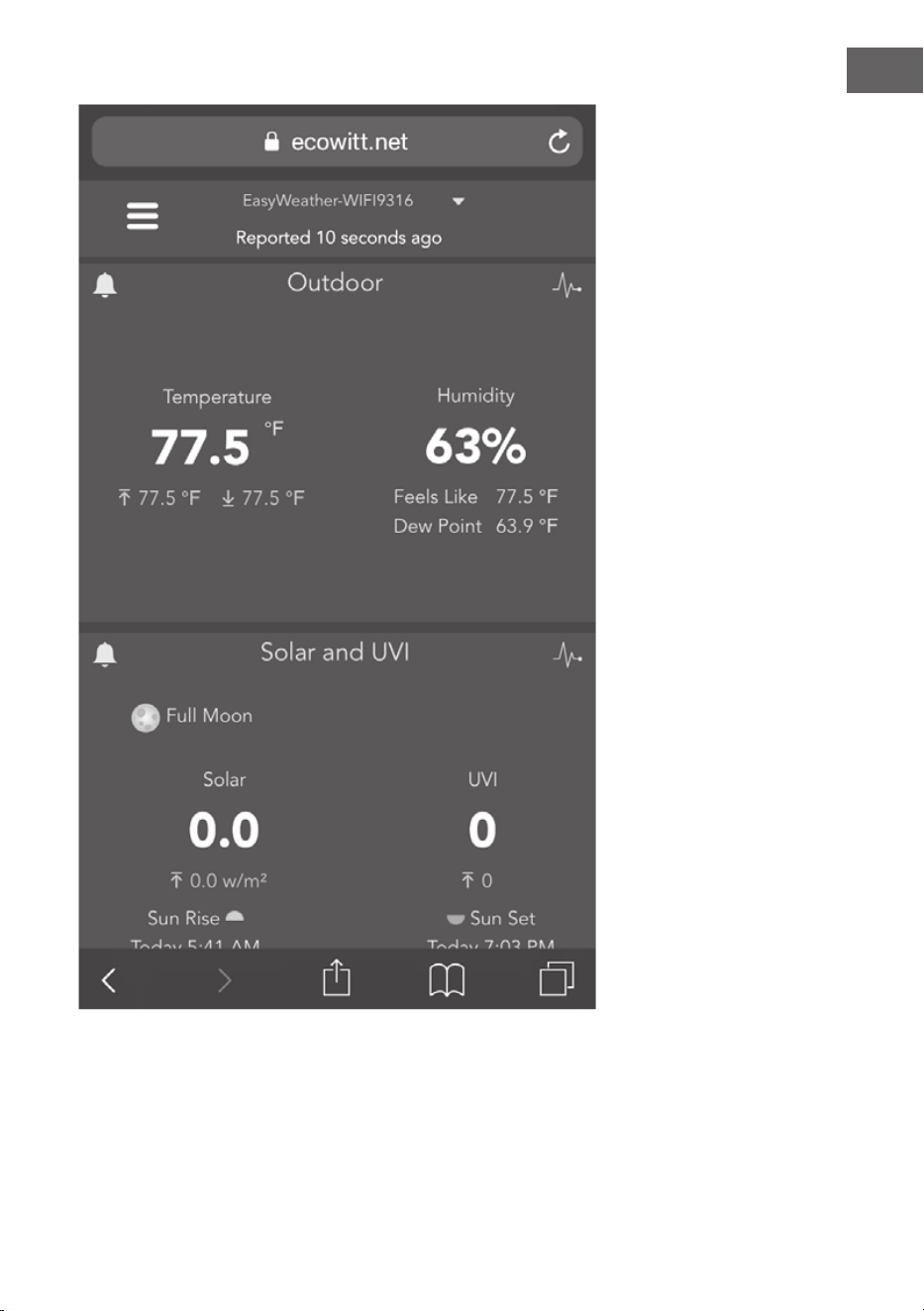
119
ES
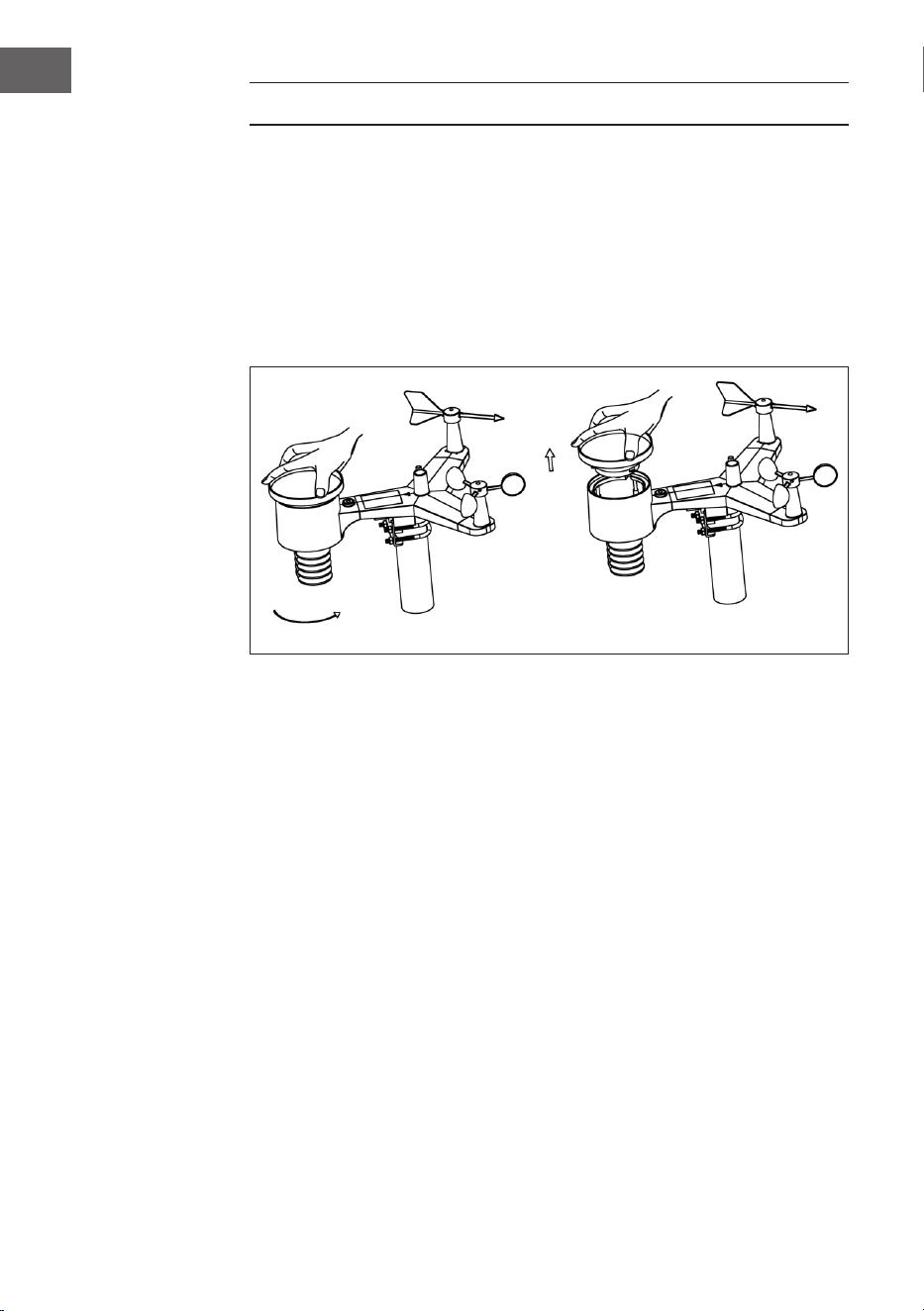
120
ES
LIMPIEZA Y CUIDADO
Deben seguirse los siguientes pasos para el correcto mantenimiento de su
estación:
Limpiar el pluviómetro
Compruebe el pluviómetro cada 3 meses. Gire el embudo en sentido
antihorario y levántelo. Limpie el embudo y el recipiente colector con un paño
húmedo para eliminar la suciedad, los residuos y los insectos. Si la infestación
de insectos es un problema, rocíe el sensor ligeramente con un insecticida.
Limpiar el sensor de radiación solar y del módulo solar
Limpie el sensor de radiación solar y el módulo solar cada 3 meses con un paño
húmedo no abrasivo.
Sustituir la batería
Las pilas del sensor exterior deben sustituirse cada 1 o 2 años para proteger el
medioambiente. En condiciones ambientales difíciles, revise las baterías cada
3 meses y aplique un agente anticorrosivo (no incluido) a los terminales de la
batería.
Evitar la acumulación de nieve
En los días de nieve, rocíe la parte superior de la estación meteorológica con un
spray anticongelante de silicona para evitar que se acumule la nieve.
Abrir
Subir
121
ES
DETECCIÓN Y REPARACIÓN DE ANOMALÍAS
Anomalía Solución
El sensor exterior
no se conecta a la
consola (gateway).
Aparece indicado en
la aplicación o en el
sitio web con guiones
(--).
Compruebe que el LED de transmisión exterior
parpadee con normalidad (según el intervalo de
noticación del sensor).
Si las pilas se han colocado o sustituido
recientemente, compruebe que la polaridad sea
correcta o coloque las pilas al revés. Si las pilas son
viejas, sustitúyalas.
Si el LED ya parpadea normalmente, continúe
con el siguiente paso. Si el LED no parpadea y ha
comprobado repetidamente la colocación de las
pilas, es posible que el aparato esté defectuoso.
Asegúrese de que la pasarela esté alimentada y de
que el LED WLAN esté constantemente encendido.
Vaya a la página de ID del sensor, localice la
imagen del sensor fuera de línea y haga clic en
"Re-register" (volver a registrar) para registrar el
aparato.
La temperatura
interior y exterior no
coinciden durante la
prueba en interiores.
Durante la prueba de instalación, puede ser útil
probar el sensor interior y el aparato exterior en
la misma habitación. Deje pasar hasta una hora
para que los sensores se estabilicen y se ajusten
a la temperatura ambiente. Los sensores de
temperatura interior y exterior deben coincidir con
un margen de 2 °C (la precisión del sensor es de ±1
°C).
Si estos valores siguen sin coincidir, utilice las
compensaciones de calibración de uno o ambos
sensores para ajustarlos a una temperatura de
referencia correcta conocida.
La humedad interior y
exterior no coinciden
durante las pruebas
en interiores.
Se emplea el mismo procedimiento que para la
temperatura exterior/interior. Los sensores deben
coincidir con un margen del 10% (la precisión del
sensor es de ±5%).
Si estos valores siguen sin coincidir, utilice las
compensaciones de calibración de uno o ambos
sensores para ajustarlos a una humedad de
referencia correcta conocida.
122
ES
Anomalía Solución
La presión
atmosférica relativa
no coincide con la
estación de medición
ocial.
La presión atmosférica relativa se reere a la
temperatura equivalente al nivel del mar y, por
lo general, debería coincidir con la estación
ocial. Si hay discrepancias, asegúrese de que no
esté mirando la presión atmosférica absoluta,
especialmente si su estación no está cerca del
nivel del mar. Además de esto, realice la prueba en
diferentes momentos, ya que puede haber retrasos
ocasionales en la actualización de los datos ociales
de la estación.
El barómetro tiene una precisión de solo ± 0,09
inHg (3 hPa) dentro del siguiente rango de presión
relativa: de 20,67 a 32,50 inHg (700-1.100 hPa),
lo que corresponde a una altitud de 2750 m (9000
pies), hasta 750 m (2500 pies) por debajo del nivel
del mar. A mayor altitud, debe esperar una posible
menor precisión y efectos de no linealidad en caso
de error (la compensación de calibración solo
permite una corrección lineal parcial).
La hora es incorrecta Asegúrese de que la zona horaria y el horario
de verano de su dispositivo sean correctos (esto
también es necesario si está conectado a Internet
por WLAN).
No se transeren
datos a
Wunderground.com.
Compruebe que el ID de la estación meteorológica
se haya introducido correctamente. El ID de la
estación contiene letras mayúsculas, y el problema
más común es que se intercambia una O por un 0 (o
viceversa).
Tenga en cuenta que el dígito 0 solo puede aparecer
en la última parte del identicador de la estación
(se trata de un número de estación en una ciudad).
Ejemplo: KAZPHOEN11, no KAZPH0EN11.
Asegúrese de que la contraseña que introduzca
(también llamada "clave") sea correcta y que sea
la contraseña de wunderground.com generada
para su ID de estación. También puede comprobar
la contraseña entrando en wunderground.com y
buscando en "My PWS" (Mi PWS).
123
ES
Anomalía Solución
No se transeren
datos a
Wunderground.com.
Asegúrese de que la fecha, la hora y la zona horaria
estén conguradas correctamente en la aplicación
WS View. Si los datos no son incorrectos, es posible
que esté informando de datos para un momento
pasado o futuro que no se muestren en el lugar que
usted espera.
Compruebe los ajustes de cortafuegos de su
router. La puerta de enlace envía los datos a través
del puerto 80. Si puede acceder a otros sitios
web con "http" (no confundir con "https"), esta
conguración está bien.
No hay conexión
WLAN / Fallo en la
conguración de la
puerta de enlace
Compruebe que la luz WLAN de la puerta de enlace
esté encendida. Cuando se haya establecido la
conexión WLAN, la luz WLAN está constantemente
encendida.
Si nunca ha podido congurar la WLAN con éxito,
asegúrese de que su WLAN soporte señales de
2,4 GHz (801 tipo B o G o N). La pasarela no es
compatible con las WLAN que utilizan el espectro
de 5 GHz.
Asegúrese de que ha congurado el SSID y la
contraseña correctos. Repita el procedimiento de
conguración si es necesario para comprobarlo.
La puerta de enlace no admite las llamadas redes
WLAN cautivas. Suelen ser redes de tipo "invitado"
en las que los usuarios deben aceptar los términos
y condiciones antes de conectarse.
124
ES
Anomalía Solución
No hay conexión
WLAN / Fallo en la
conguración de la
puerta de enlace
También puede probar los siguientes métodos para
congurar la puerta de enlace:
Método uno:
1. Apague la puerta de enlace y espere unos
minutos.
2. Encienda la puerta de enlace y mantenga
pulsado el botón negro durante 5 segundos
hasta que el LED rojo parpadee rápidamente.
3. Abra la conguración WLAN de su dispositivo
móvil y conéctelo a la red WLAN "WH2650-
WIFIXXXX".
4. Abra la aplicación WS View y pulse "Congure
New Device" (congurar nuevo dispositivo),
seleccione WH2650 y pulse "Next" (siguiente).
5. Siga las instrucciones de la aplicación.
Método dos:
Utilice un terminal móvil (A) como punto de
acceso, utilice otro terminal móvil (B) para ejecutar
la aplicación WS View e inicie el proceso de
conguración de la WLAN (asegúrese de que la
luz de la WLAN parpadee rápidamente). Esto le
permite comprobar si la conguración se puede
completar o no.
125
ES
EXPLICACIÓN DE LOS TÉRMINOS
Término Denición
Presión atmosférica
absoluta
La presión atmosférica absoluta es la presión
atmosférica medida y es una función de la altitud
que también se relaciona en cierta medida con los
cambios en las condiciones meteorológicas. La
presión atmosférica absoluta no está corregida
al nivel del mar. Para ello, véase "presión
atmosférica relativa".
Barómetro Un barómetro es un instrumento para medir la
presión atmosférica.
Rango de alcance El rango se dene como la cantidad o el grado en
que se puede medir un valor.
Precisión La precisión se dene como la capacidad de una
medición para coincidir con el valor real de la
cantidad que se mide.
Hectopascal Unidades de presión en unidades de medida del
SI (Sistema Internacional). Como el milibar (1 hPa
= 1 mbar)
Higrómetro Un higrómetro es un dispositivo para medir la
humedad relativa. La humedad relativa es un
término que describe la cantidad o el porcentaje
de vapor de agua en el aire.
Calibración La calibración es una comparación entre
mediciones: una medición de magnitud conocida
o correcta de un dispositivo (estándar) y otra
medición realizada de la forma más similar posible
con un segundo dispositivo (instrumento).
126
ES
Término Denición
Punto de
condensación
El punto de condensación es la temperatura a la
que debe enfriarse una determinada parcela de
aire húmedo a una presión atmosférica constante
para que el vapor de agua se condense en agua. El
agua de condensación se llama rocío. El punto de
condensación es una temperatura de saturación.
El punto de condensación está relacionado con
la humedad relativa. Una humedad relativa alta
indica que el punto de condensación está más
cerca de la temperatura actual del aire. Una
humedad relativa del 100% indica que el punto
de condensación es igual a la temperatura actual
y que el aire está saturado de agua al máximo. Si
el punto de condensación se mantiene constante
y la temperatura aumenta, la humedad relativa
disminuye.
Resolución de la
medición
La resolución de la medición se dene como el
número de dígitos signicativos (decimales) hasta
los que se puede medir un valor de forma able.
Columna de mercurio Presión en unidades imperiales. 1 columna de
mercurio = 33,86 milibares
Pluviómetro Un pluviómetro es un dispositivo que mide la
precipitación líquida (lluvia) en contraposición
a la precipitación sólida (nivómetro) durante
un periodo de tiempo. Todos los pluviómetros
digitales son autodrenantes (también llamados
pluviómetros basculantes). La precisión del
pluviómetro depende de la cantidad de lluvia por
ciclo de vaciado.
Presión atmosférica
relativa
La presión atmosférica medida está relacionada
con su ubicación o con las condiciones
ambientales.
127
ES
Término Denición
Radiación solar Un sensor de radiación solar mide la energía solar
del sol. La radiación solar es la energía radiante
emitida por el sol mediante una reacción de fusión
nuclear que produce energía electromagnética.
El espectro de la radiación solar se aproxima
al de un cuerpo negro con una temperatura de
aproximadamente 5800 K. Aproximadamente
la mitad de la radiación se encuentra en la
parte visible de onda corta del espectro
electromagnético. La otra mitad se encuentra
sobre todo en el rango del infrarrojo cercano, y
algo en el rango ultravioleta del espectro.
Termómetro Un termómetro es un aparato que mide la
temperatura. La mayoría de los termómetros
digitales son termómetros de resistencia (RTD).
Los RTD predicen los cambios de temperatura en
función de la resistencia eléctrica.
Veleta Una veleta es un dispositivo que mide la dirección
del viento. La veleta se suele combinar con
el anemómetro. La dirección del viento es la
dirección desde la que sopla el viento.

128
ES
RETIRADA DEL APARATO
Si en su país existe una disposición legal relativa a la
eliminación de aparatos eléctricos y electrónicos, este
símbolo estampado en el producto o en el embalaje
advierte que no debe eliminarse como residuo
doméstico. En lugar de ello, debe depositarse en un
punto de recogida de reciclaje de aparatos eléctricos y
electrónicos. Una gestión adecuada de estos residuos
previene consecuencias potencialmente negativas
para el medio ambiente y la salud de las personas.
Puede consultar más información sobre el reciclaje y
la eliminación de este producto contactando con su
administración local o con su servicio de recogida de
residuos.
Este producto contiene baterías. Si en su país existe
una disposición legal relativa a la eliminación de
baterías, estas no deben eliminarse como residuo
doméstico. Infórmese sobre la normativa vigente
relacionada con la eliminación de baterías. Una gestión
adecuada de estos residuos previene consecuencias
potencialmente negativas para el medio ambiente y la
salud de las personas.
DECLARACIÓN DE CONFORMIDAD
Fabricante:
Chal-Tec GmbH, Wallstraße 16, 10179 Berlín,
Alemania.
Importador para Gran Bretaña:
Berlin Brands Group UK Limited
PO Box 42
272 Kensington High Street
London, W8 6ND
United Kingdom
Por la presente, Chal-Tec GmbH declara que el tipo
de equipo radioeléctrico Halley es conforme con
la Directiva 2014/53/UE. El texto completo de la
declaración UE de conformidad está disponible en la
dirección Internet siguiente: use.berlin/10032926
129
FR
Cher client, chère cliente,
Toutes nos félicitations pour l’acquisition de ce nouvel
appareil. Lisez attentivement les indications suivantes
et suivez-les pour éviter d'éventuels dommages. Nous
ne saurions être tenus pour responsables des dommages
dus au non-respect des consignes et à la mauvaise
utilisation de l’appareil. Scannez le QR-Code pour
obtenir la dernière version du mode d'emploi ainsi que
d'autres informations concernant le produit
SOMMAIRE
Fiche technique 130
Contenu de l‘emballage 130
Consignes de sécurité 131
Guide de démarrage rapide 131
Aperçu de l‘appareil et touches de fonctions 132
Installation 133
Mise en marche et utilisation 138
Publication en direct sur Internet 142
Ecowitt Weather 148
Weather Underground 152
Gestion des appareils et paramètres 159
Nettoyage et entretien 162
Identication et résolution des problèmes 163
Explication des termes 167
Informations sur le recyclage 170
Déclaration de conformité 170
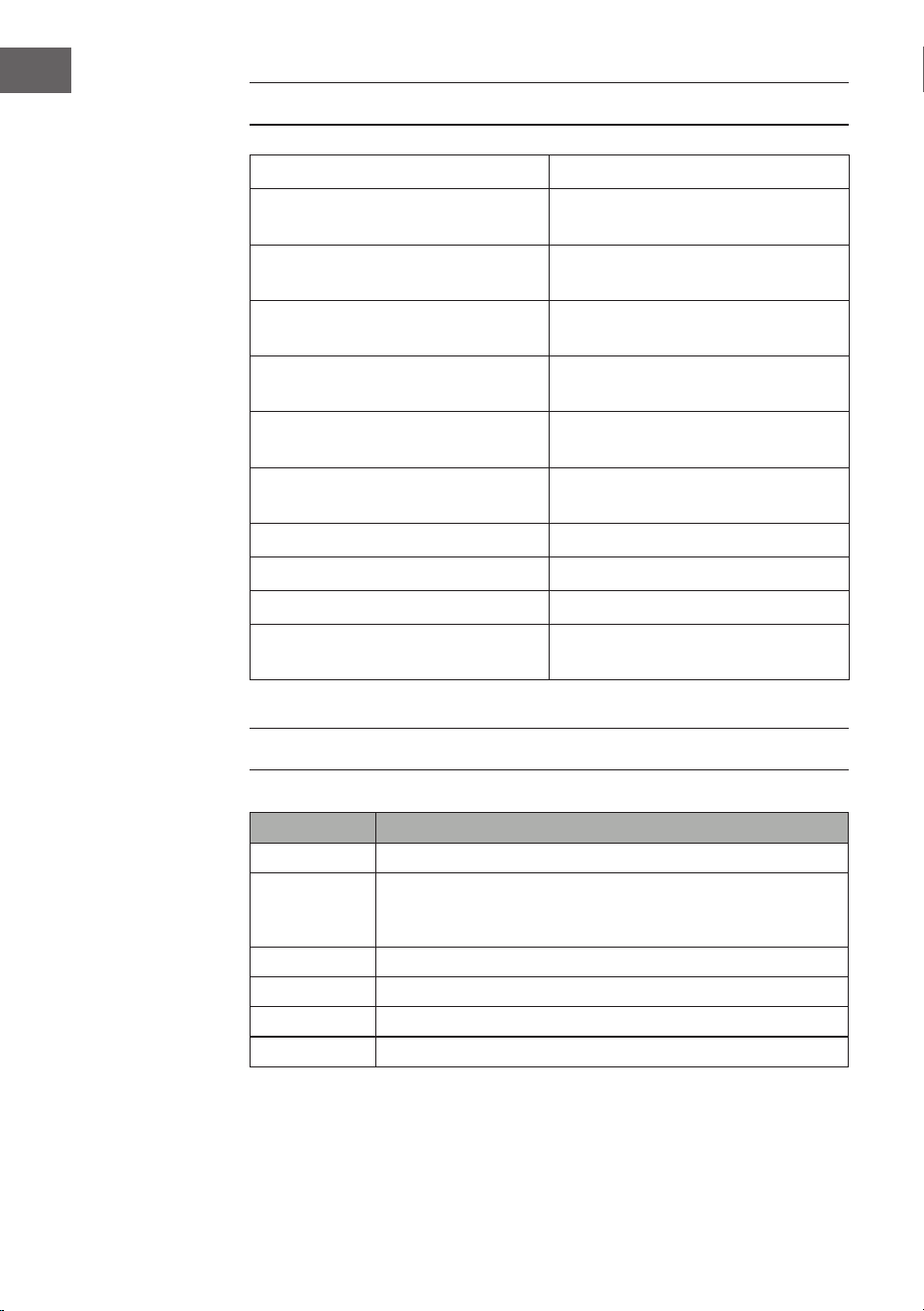
130
FR
FICHE TECHNIQUE
Numéro d'article 10032926
Alimentation électrique de la station de
base
adaptateur secteur 5 V CC
Alimentation électrique du capteur
intérieur
2 piles AA (non fournies).
Alimentation électrique du capteur
extérieur
2 piles AA (non fournies).
Distance max. de transmission (à
l'extérieur)
100 m
Plage de mesure de la température
(extérieure)
-40 °C à 60 °C (+/- 1 ˚C)
Plage de mesure de l'humidité relative
de l'air
10-99 % (+/- 5 %)
Plage de mesure des précipitations 0-6000 mm (+/- 10 %)
Plage de mesure de la vitesse du vent 0-50 m/s (+/- 1 m/s)
Plage de mesure de l'éclairement 0-400 kLux (+/- 15 %)
Plage de mesure de la pression
atmosphérique (intérieur)
700-1100 hpa (± 3 hpa)
CONTENU DE L'EMBALLAGE
Quantité Objet
1 Récepteur
1 Capteur extérieur en Y (1 x thermo-hygromètre / 1 x collecteur de
pluie/ 1 x transmetteur/ 1 x pince de montage sur mât/ 2 x boulons
en U / 4 x vis prémontées)
1 Girouette
1 Entonnoir d'eau de pluie
1 adaptateur 5 V CC
1 Mode d'emploi
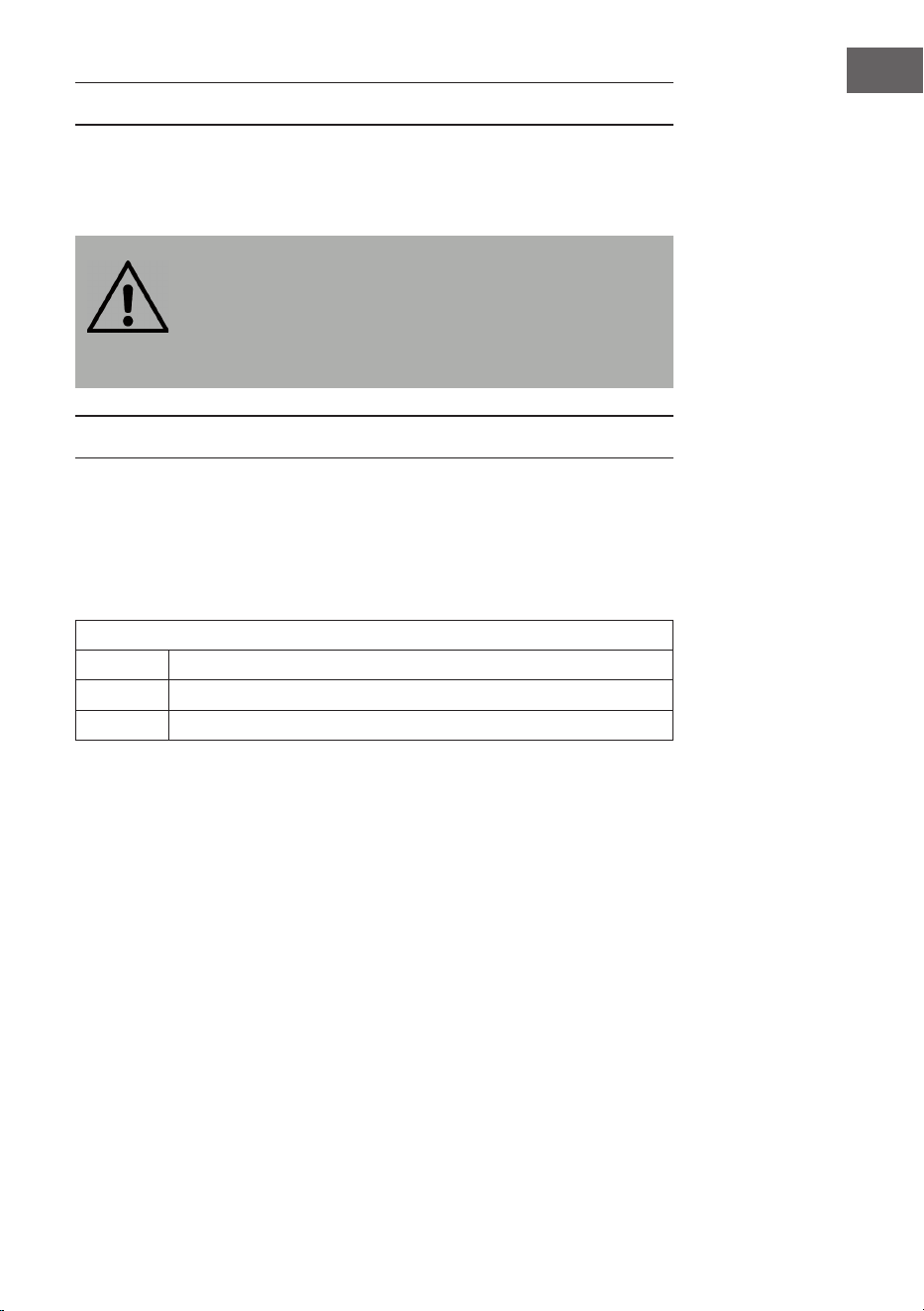
131
FR
CONSIGNES DE SÉCURITÉ
La foudre est attirée par les objets métalliques, y compris la barre de xation
de votre station météo qu'elle pourrait frapper. Ne montez jamais la barre de
xation pendant un orage.
MISE EN GARDE
Risque de blessure ! L'installation de la station météo à un
endroit élevé peut entraîner des blessures graves voire la mort.
Autant que possible, faites les véri cations depuis le sol ou
l'intérieur d'un bâtiment ou de votre maison. N'installez la
station météo que par beau temps et avec une vue dégagée.
GUIDE DE DÉMARRAGE RAPIDE
Bien que le manuel soit complet, de nombreuses informations qu'il contient
peuvent être concises. De plus, le texte n'est pas uide, car les parties sont
organisées par composants. Le guide de démarrage rapide suivant ne contient
que les étapes nécessaires à l'installation, à la mise en service de la station
météo et au téléchargement sur Internet.
Requis
1 Assemblez le capteur Y et mettez-le en marche.
2 Allumez l'unité de commande et synchronisez-la avec le capteur Y.
3 Réglez la date et l'heure sur le panneau de commande.
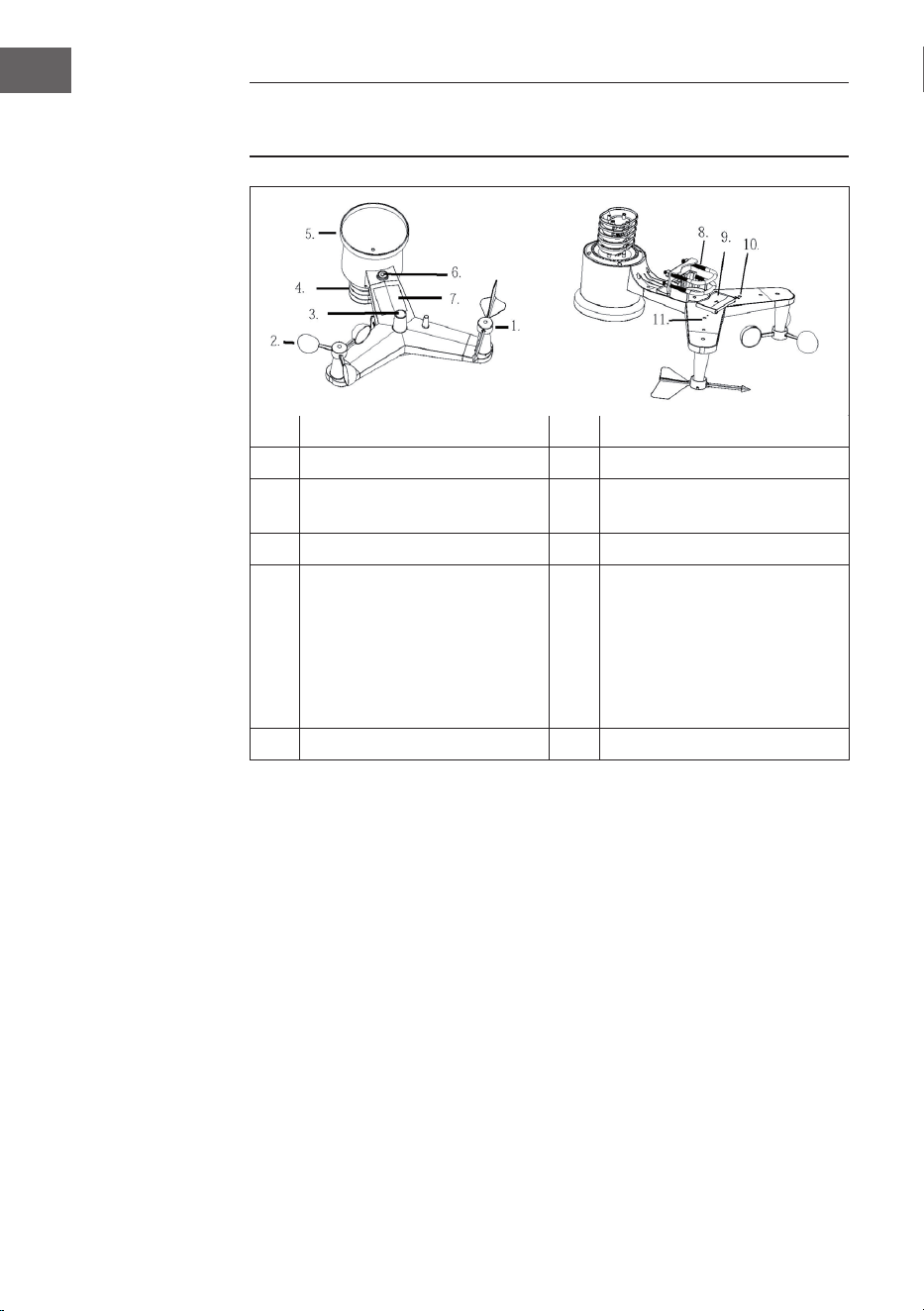
132
FR
APERÇU DE L'APPAREIL ET TOUCHES DE
FONCTIONS
1 Girouette 7 Cellule solaire
2 capteur d'anémomètre 8 Boulon en U
3 Capteur UV/ Capteur de
luminosité
9 Compartiment à piles
4 Thermo-/ Hygromètre 10 Touche de réinitialisation
5 Collecteur d'eau de pluie 11 Voyant LED : s'allume
pendant 4 secondes au
démarrage de l'appareil.
Clignote ensuite une fois
toutes les 16 secondes
(durée d'actualisation de la
transmission du capteur).
6 Niveau à bulle
133
FR
INSTALLATION
Installation temporaire
Nous vous recommandons de faire fonctionner et de tester la station météo
dans un endroit facilement accessible avant son installation dénitive. Vous
pouvez ainsi tester toutes les fonctions, garantir un fonctionnement parfait
et vous familiariser avec la station météo et toutes les possibilités de réglage.
Cela vous permet également de tester la portée radio de la station météo.
Choix d'un site approprié
Vériez l'emplacement avant de monter la station météo de manière dénitive
à un endroit. Respectez les points suivants :
1. Nettoyez le pluviomètre tous les quelques mois et changez les piles tous
les 2 à 3 ans. Veillez à ce que la station météo reste facilement accessible
une fois montée.
2. Évitez les endroits où la chaleur se dégage des bâtiments et des
constructions. En règle générale, installez le capteur à une distance de 1,5
mètre des bâtiments, des constructions, du sol ou des toits.
3. Évitez les barrières contre le vent et la pluie. En règle générale, installer le
capteur au moins quatre fois plus loin que la hauteur de l'obstacle le plus
haut. Exemple : Si le bâtiment fait 6 m de haut et que la barre de montage
fait 1,8 m de haut, installez à 4 x (6 - 1,8) m = 17 m de distance.
4. Portée radio : la transmission des ondes radio entre le récepteur et
l'émetteur peut fonctionner en champ libre jusqu'à une distance de 100 m,
à condition qu'il n'y ait pas d'obstacles entre le récepteur et l'émetteur, tels
que des bâtiments, des arbres, des véhicules ou des lignes à haute tension.
Les signaux sans l ne peuvent pas être transmis à travers les bâtiments
métalliques. Dans la plupart des conditions, la portée sans l maximale est
de 30 mètres.
5. Les interférences radio provenant des ordinateurs, des radios et des
télévisions peuvent, dans le pire des cas, interrompre complètement la
transmission. Tenez-en compte pour choisir l'emplacement de l'appareil.
Assurez-vous que l'appareil se trouve à une distance d'au moins 1,5 m
de tout appareil électronique an d'éviter toute interférence avec la
transmission.
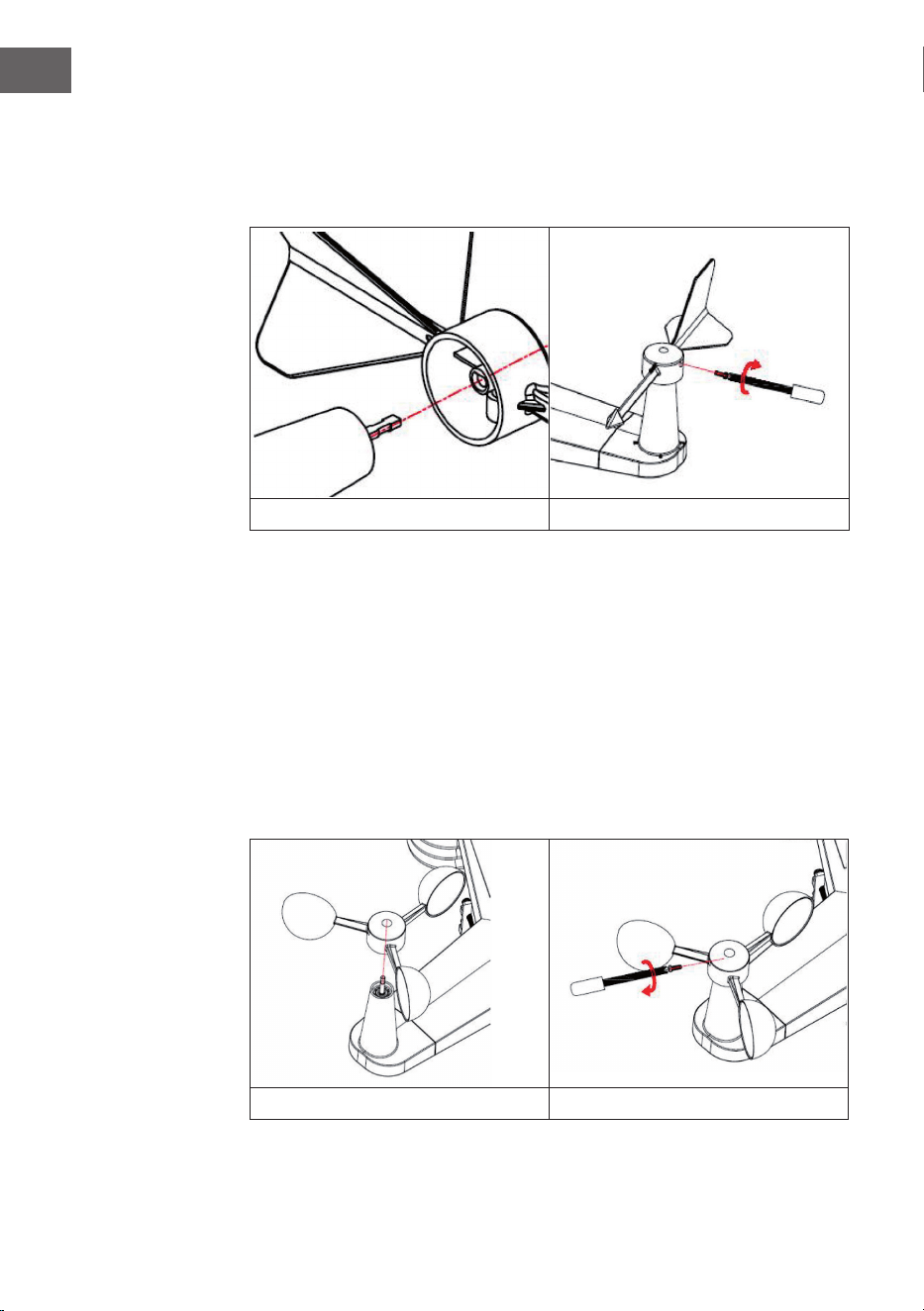
134
FR
Installation de la girouette
Enfoncez la girouette dans le manche, comme indiqué sur la gure 1. Serrez
la vis comme indiqué sur la gure 2. Vériez que la girouette peut tourner
librement.
Figure 1 Figure 2
Quatre lettres de l'alphabet « N », « E », « S » et « W » indiquent respectivement
la direction du vent et représentent le nord, l'est, le sud et l'ouest. Le capteur
de direction du vent doit être installé de manière à ce que les lettres sur
le capteur correspondent aux directions cardinales réelles sur le site. Si le
capteur est mal positionné lors de l'installation, la direction du vent indiquée
sera toujours fausse.
Installation du capteur d'anémomètre
Enfoncez le capteur d'anémomètre dans le manche, comme indiqué sur la
gure 4. Serrez la vis comme indiqué sur la gure 5. Vériez que le capteur
d'anémomètre peut tourner librement.
Figure 4 Figure 5
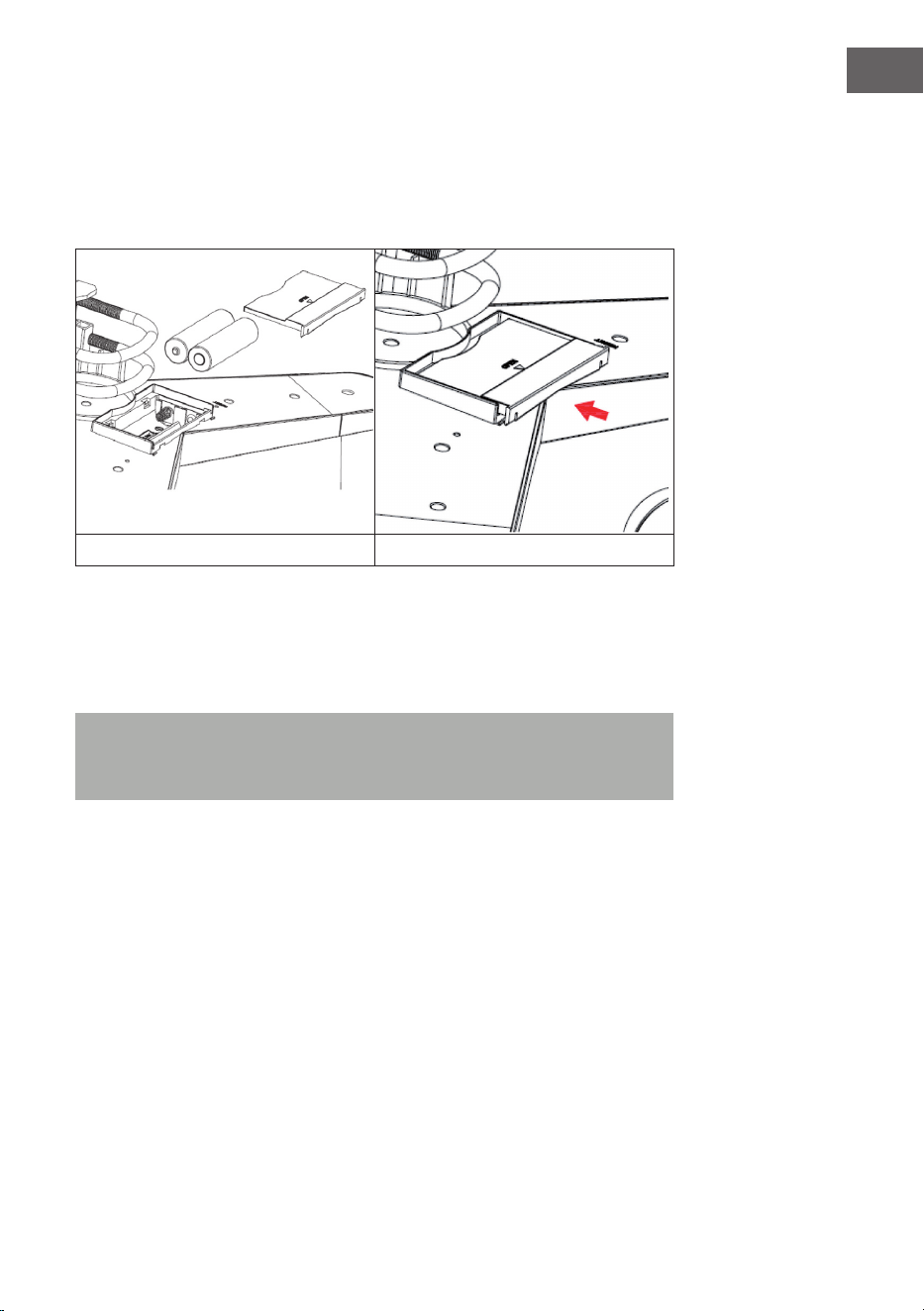
135
FR
Installation des piles
Insérez deux piles de type AA dans le compartiment des piles. Le voyant
LED à l'arrière de l'émetteur s'allume pendant 4 secondes, puis clignote une
fois toutes les 16 secondes (période de mise à jour de la transmission des
capteurs).
Figure 6 Figure 7
Si aucun voyant LED n'est allumé ou si le voyant LED reste allumé en
permanence, vériez que les piles ont été correctement insérées dans le
compartiment à piles ou si l'appareil a été réinitialisé aux paramètres d'usine.
N'insérez pas les piles dans leur compartiment dans le mauvais sens. Le
capteur extérieur pourrait alors être endommagé dénitivement.
Remarque: Nous recommandons les piles au lithium pour les conditions
climatiques froides, mais les piles alcalines sont sufsantes pour la plupart
des climats.
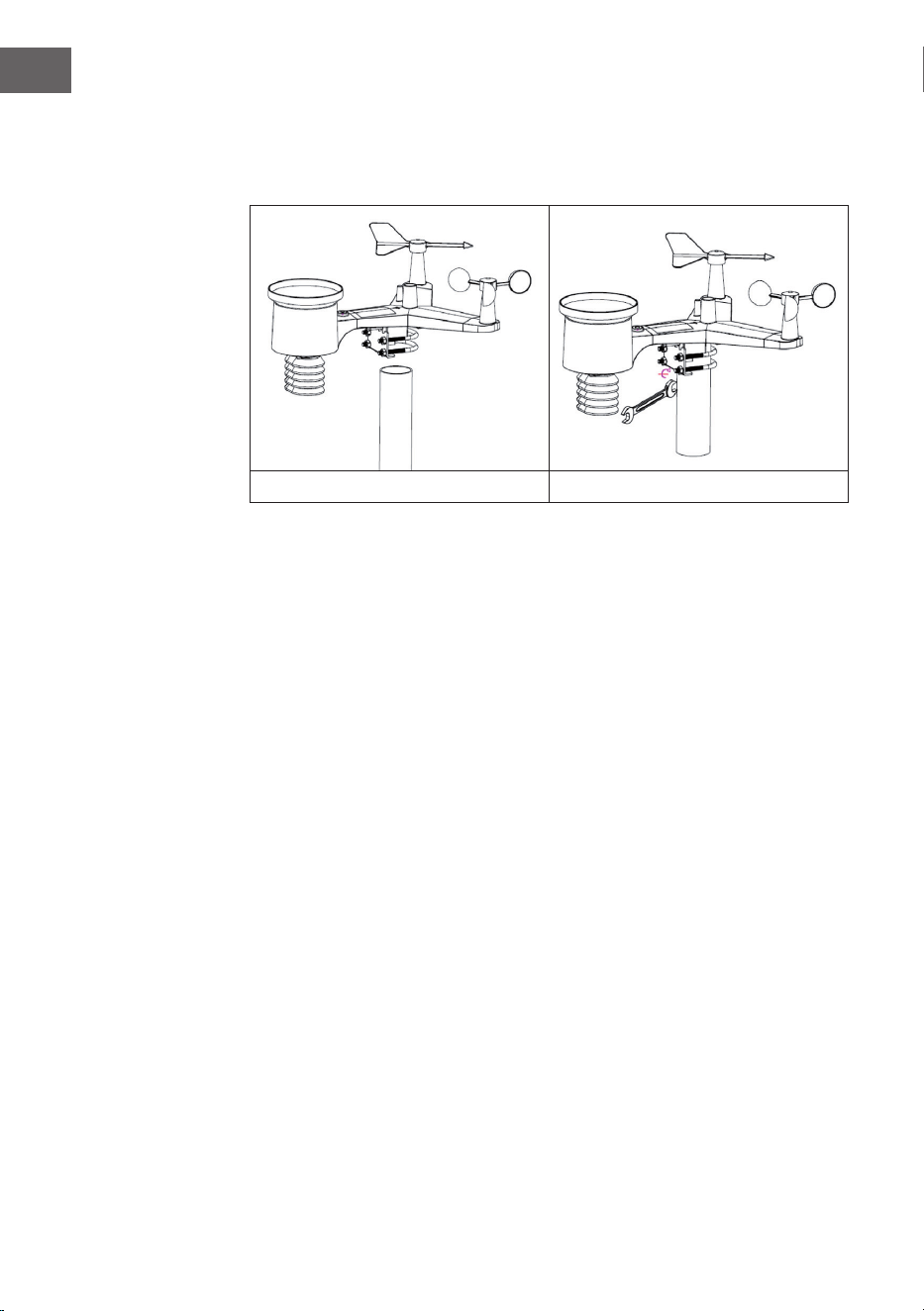
136
FR
Installation du capteur extérieur
Fixez le capteur sur la barre de montage (non fournie) à l'aide des boulons en
U, comme indiqué dans la gure 8.
Figure 8 Figure 9
Utilisez le niveau à bulle pour vous assurer que les capteurs sont de niveau.
Touche de réinitialisation et LED de transmission
Réinitialisez le capteur s'il ne transmet pas correctement.
• Appuyez et maintenez la touche RESET avec l'extrémité d'un trombone
ouvert pendant trois secondes pour décharger complètement la tension.
• Retirez les piles du compartiment à piles et couvrez la cellule solaire pour
garantir une décharge complète.
• Remettez les piles dans le compartiment à piles et synchronisez le capteur
avec le panneau de commande en allumant et en éteignant le capteur à
une distance d'environ 3 mètres.
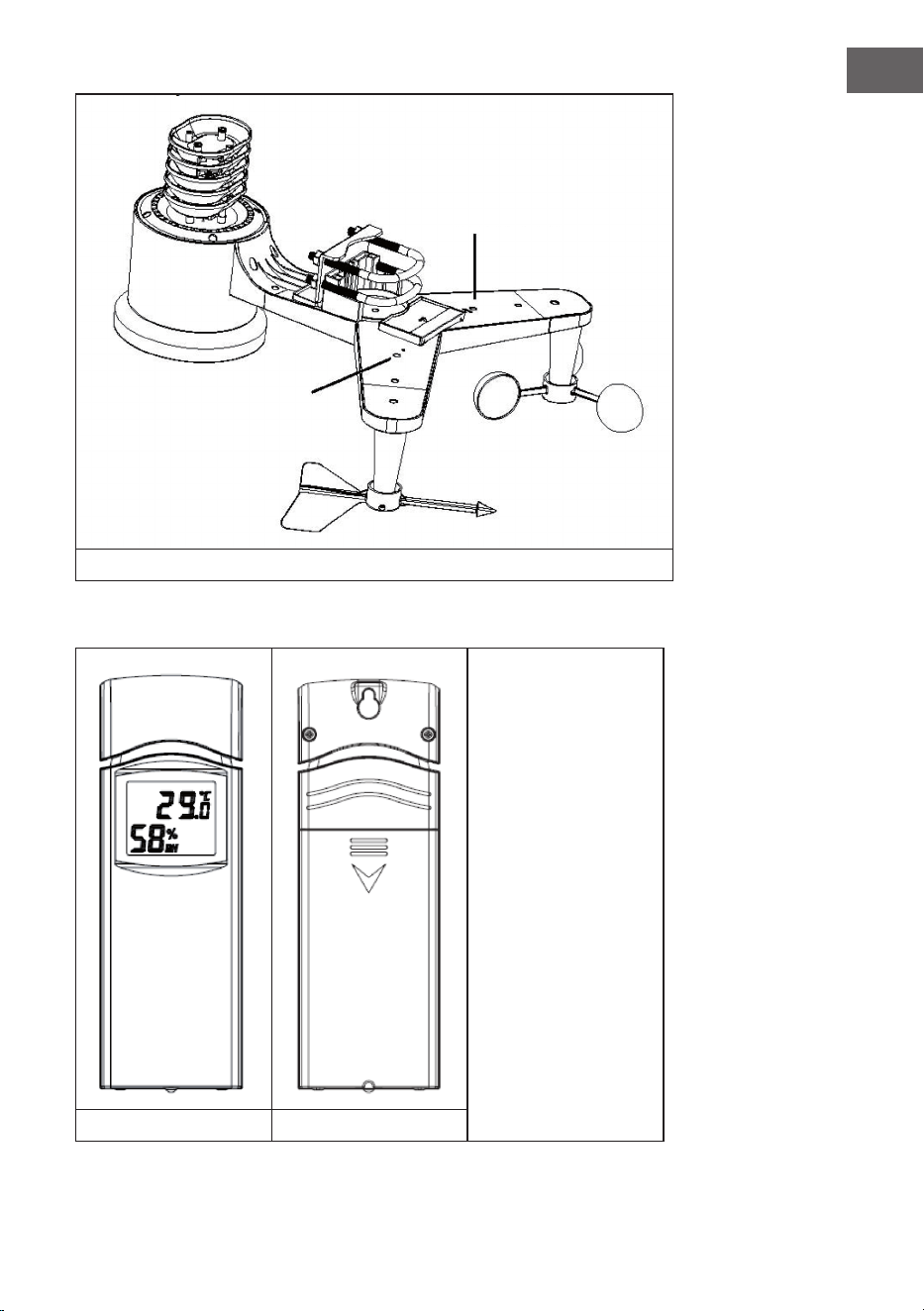
137
FR
Figure 10
Transmetteur du baromètre thermo-hygrométrique d'intérieur
Lorsque vous
insérez la pile,
veillez à respecter la
polarité pour éviter
d'endommager
dénitivement
l'appareil.
• Retirez la
porte du
compartiment à
piles à l'arrière
du capteur.
• Insérez deux
piles de type AA.
Figure 11 Figure 12
Touche de réinitialisation
LED
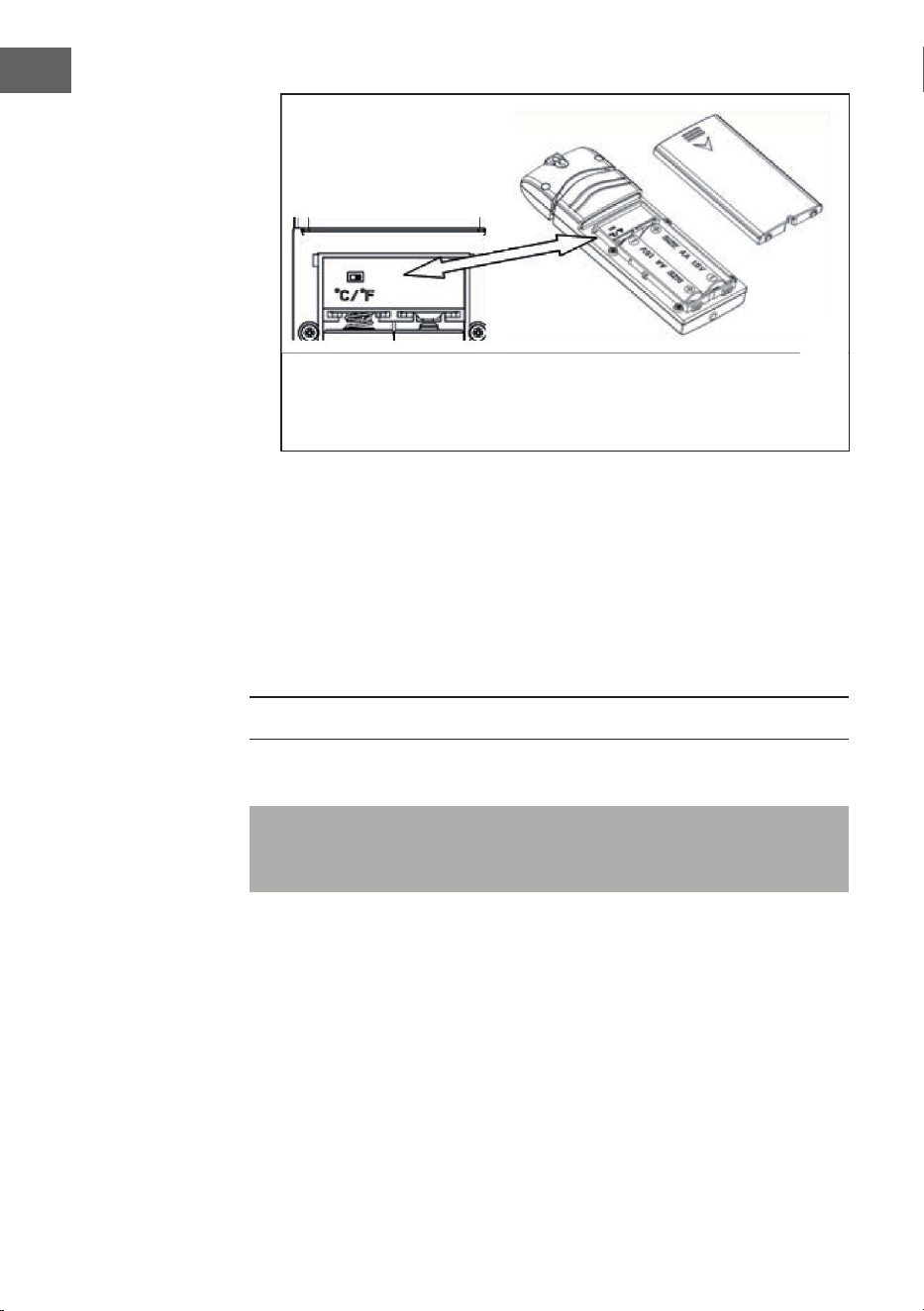
138
FR
1 Retirez le couvercle des piles à l‘arrière de la télécommande.
2 Insérez 2 piles AA.
3 Sélectionnez l‘unité souhaitée (°C ou °F) sur le commutateur de
température.
• Nous recommandons les piles au lithium pour les climats froids, mais
les piles alcalines sont sufsantes dans la plupart des conditions
météorologiques. Nous déconseillons l'utilisation de piles rechargeables,
car elles ont un voltage inférieur, ne sont pas conçues pour supporter de
grandes variations de température et ne durent pas longtemps, ce qui
entraîne une mauvaise réception.
• La température et l'humidité sont afchées sur l'écran LCD.
• Au dos de l'appareil sont indiquées de gauche à droite la polarité pour la
pile supérieure (-)(+) et pour la pile inférieure (+)(-).
MISE EN MARCHE ET UTILISATION
Bonnes pratiques pour une transmission sans l garantie
Remarque : pour garantir une transmission correcte, installez le(s)
capteur(s) de télécommande en position verticale sur une surface verticale,
par exemple un mur. Ne posez pas le capteur à plat.
Les connexions sans l peuvent être perturbées par des interférences, des
distances trop importantes, des murs ou des barrières métalliques. Respectez
les consignes suivantes an de garantir une transmission sans interférences :
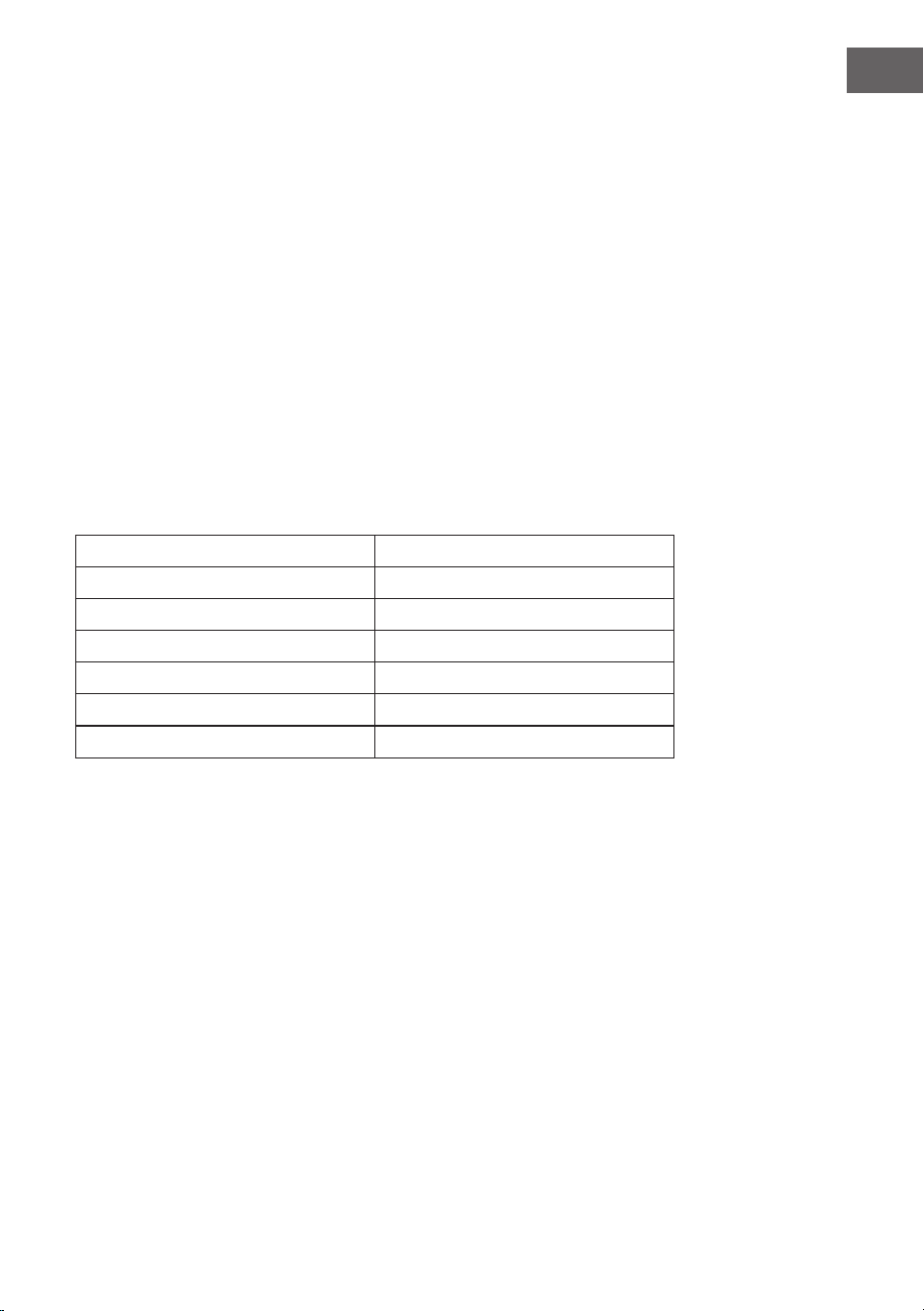
139
FR
1. Interférences électromagnétiques (EMI) : éloignez la console de quelques
mètres des écrans d‘ordinateur et des téléviseurs.
2. Interférences radiofréquences (RFI) : si vous disposez d‘autres appareils
868 MHz dans votre foyer et que la transmission est intermittente,
essayez de dépanner les autres appareils.
3. Évaluation de la ligne de vue : cet appareil est conçu pour une portée
d‘environ 90 m, ce qui suppose l‘absence d‘interférences, de barrières ou
de murs. Cependant, dans la plupart des installations réelles, des barrières
ou des murs se trouvent sur le chemin, ce qui réduit la portée maximale à
environ 30 mètres.
4. Les barrières métalliques : Les fréquences radio ne peuvent pas être
transmises à travers des barrières métalliques telles que les revêtements
en aluminium. Si vous avez un couvercle métallique, alignez la
télécommande et la console à travers une fenêtre pour obtenir une bonne
connexion.
Le tableau suivant montre l'atténuation de la réception par rapport au support
de transmission. Chaque « mur » ou obstacle réduit la portée du facteur
indiqué ci-dessous.
Medium Réduction de la puissance du signal
Verre (non traité) 5-15%
Plastique 10-15%
Bois 10-40%
Brique 10-40%
Béton 40-80%
Métal 90-100%
Récepteur (Receiver)
Conguration matérielle requise :
• Routeur à haut débit.
• Une connexion permanente à Internet. Cela suppose une connexion
DSL haut débit ou une connexion Internet par câble pour garantir une
connexion Internet constante et stable.
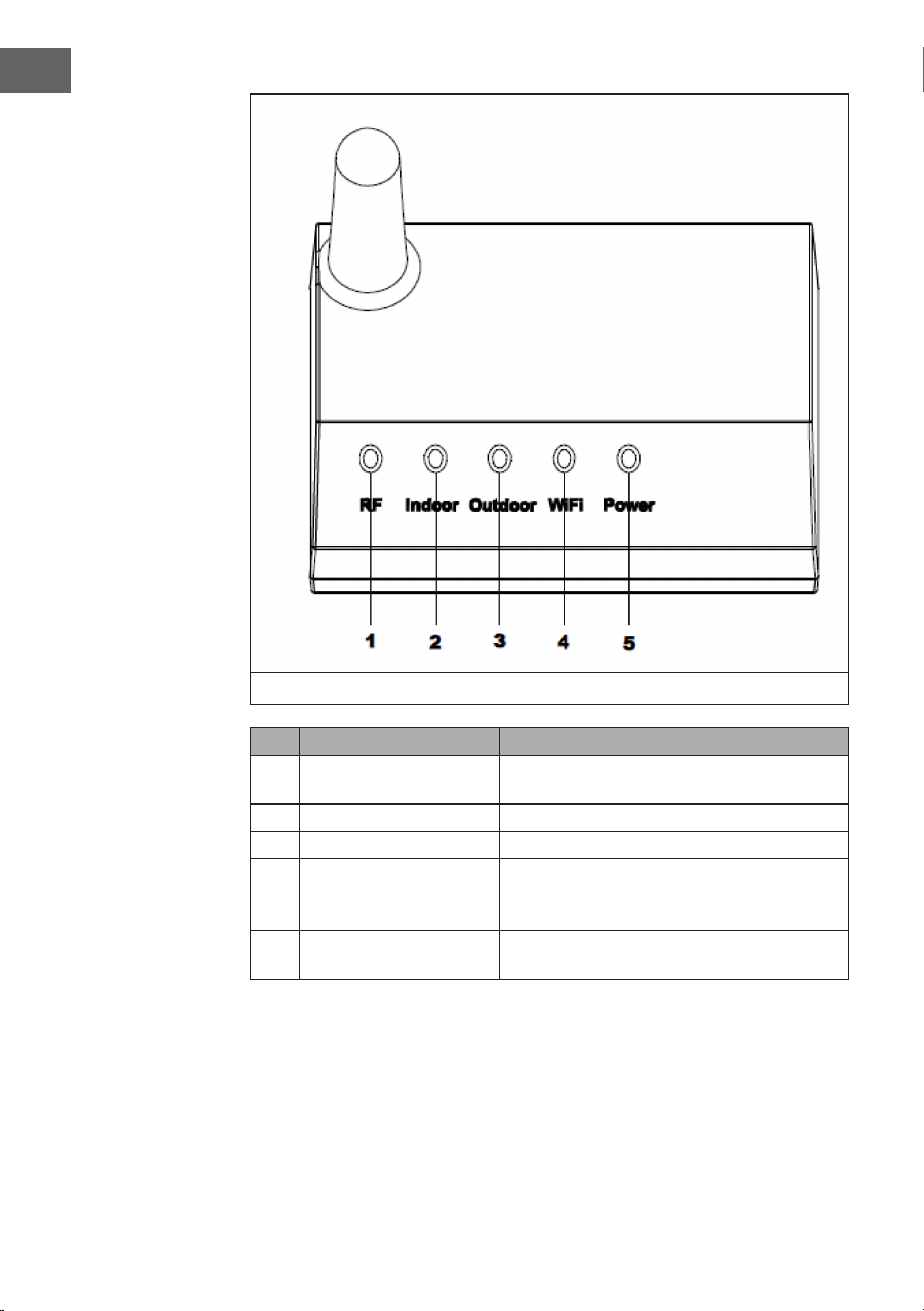
140
FR
Figure 13
N° LED Description
1 RF Allumé lorsque le récepteur de fréquence
fonctionne correctement
2 Intérieur Activé lorsque le capteur intérieur est atteint
3 Extérieur Activé lorsque le capteur extérieur est atteint.
4 Wi-Fi Activé lorsqu'une connexion au routeur Wi a été
établie avec l'application. Activé si connecté à des
services d'hébergement Internet
5 Alimentation L'adaptateur secteur est connecté à la prise de
courant
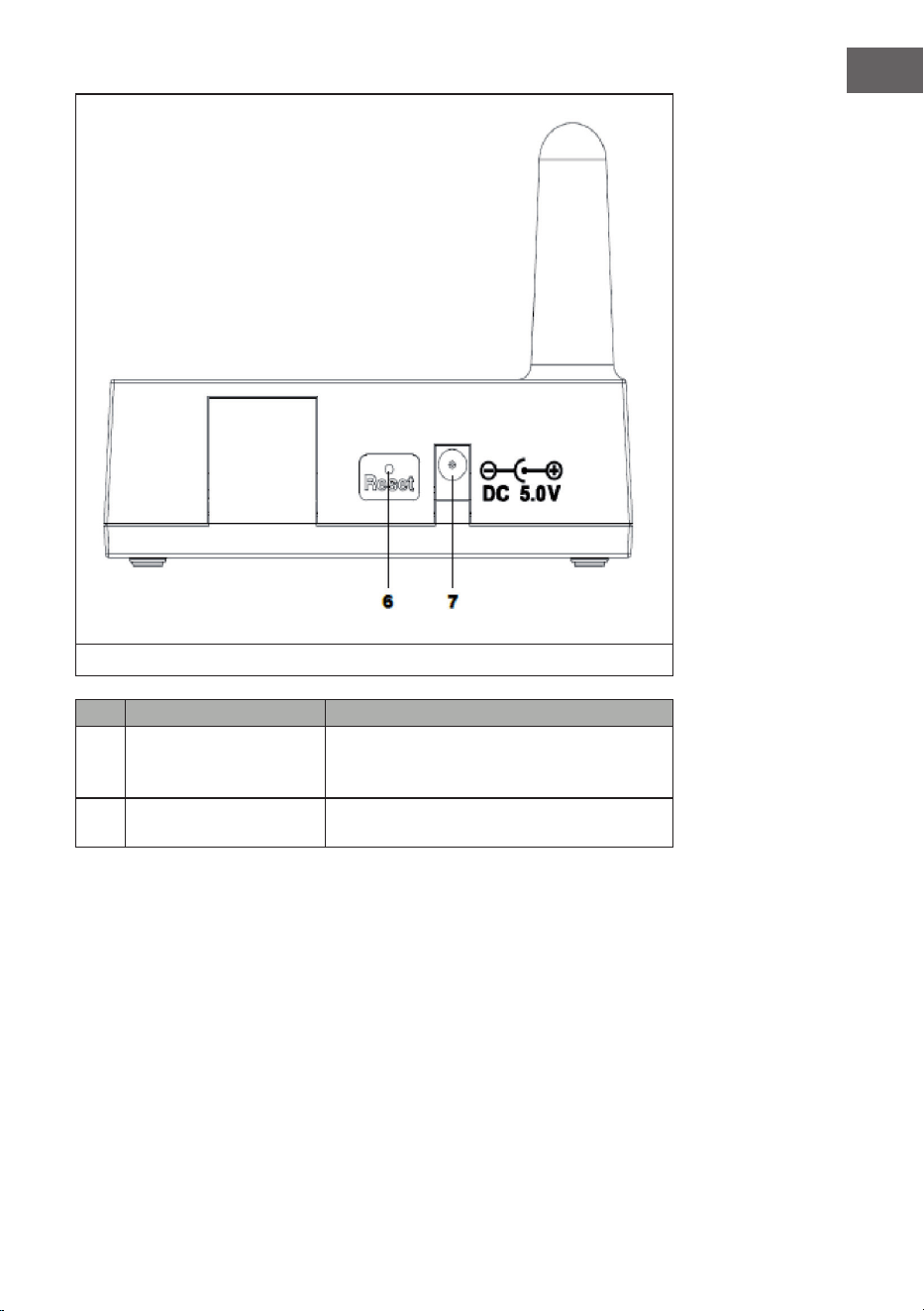
141
FR
Figure 14
N° Touche / Connexion Description
6 Reset Appuyez sur cette touche pendant 5 secondes
pour réinitialiser l'appareil ; appuyez brièvement
sur cette touche pour recongurer Internet.
7 Raccordement au réseau
électrique
Connexion de l'adaptateur secteur
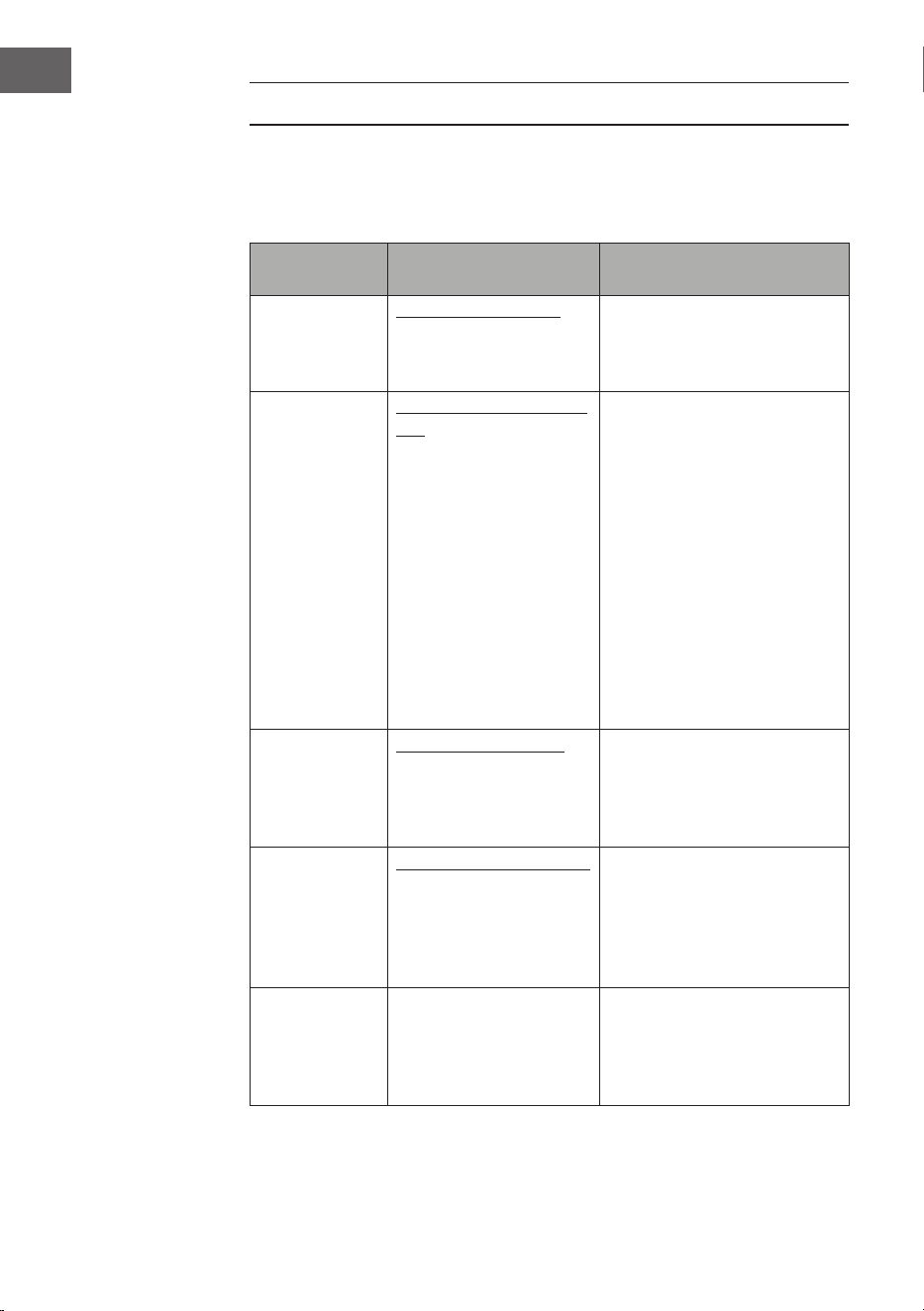
142
FR
PUBLICATION EN DIRECT SUR INTERNET
Vous pouvez utiliser votre appareil pour envoyer des données à une sélection
de services météorologiques sur Internet. Les services pris en charge sont
indiqués dans le tableau ci-dessous :
Service
d'hébergement
Site Web Description
Ecowitt Weather
https://www.ecowitt.net Ecowitt est un nouveau serveur
capable d'héberger plusieurs
capteurs qui ne sont pas pris en
charge par d'autres fournisseurs.
Weather
Underground
https://www.wunderground.
com
Weather Underground est
un service d'hébergement
météorologique gratuit qui vous
permet d'envoyer et d'afcher les
données de votre station météo
en temps réel, de visualiser des
graphiques et des instruments de
mesure, d'importer des données
textuelles pour une analyse
plus détaillée et de télécharger
et d'utiliser des applications
pour iPhone, iPad et Android
disponibles sur le site. Weather
Underground est une liale de The
Weather Channel et d'IBM.
Weather Cloud
https://weathercloud.net Weathercloud est un réseau
social composé d'observateurs
météorologiques du monde
entier qui afchent des données
météorologiques en temps réel.
Weather
Observations
Website
(WOW)
http://wow.metofce.gov.uk/ WOW est un site web
d'observation météorologique
basé au Royaume-Uni. Sur WOW,
les données météorologiques
peuvent être proposées de
n'importe où dans le monde.
Site web créé par
l'utilisateur
Sur un site créé par vous-même,
vous pouvez télécharger vos
données météorologiques si votre
site utilise le même protocole que
Wunderground ou Ecowitt.

143
FR
Connexion de la station météo à Internet (Wi)
Pour pouvoir envoyer des données météorologiques en ligne à des services
météorologiques sélectionnés, la console de la station météo doit être
connectée à Internet par Wi. La console ne peut se connecter au réseau sans
l que si l'adaptateur secteur externe est connecté et branché sur une prise
électrique.
Remarque : si vous testez la conguration de la station météo alors que le
capteur extérieur se trouve à proximité et à l'intérieur, vous pouvez certes
tester la connexion Wi, mais n'établissez pas encore de connexion avec
les différents services météo. En effet et lors du test, le capteur pourrait
transmettre à la station météo la température et l'humidité mesurées à
l'intérieur, ce qui entraînerait la transmission de valeurs erronées, puisqu'il
s'agit de la température intérieure et non de la température extérieure
du site. En outre, le collecteur de pluie peut se déclencher pendant
l'installation, ce qui enregistrerait de la pluie même s'il ne pleut pas du
tout à l'endroit où vous vous trouvez. Un moyen d'éviter de transmettre
de fausses données est de suivre toutes les instructions, mais en utilisant
délibérément un mot de passe erroné. Une fois l'installation extérieure
terminée avec succès, vous pouvez supprimer l'historique de la console,
puis modier le mot de passe. À partir de ce moment, les données correctes
sont transmises au service météorologique que vous avez choisi.
Téléchargement de l'application
Le paramétrage du Wi peut s'effectuer depuis votre terminal mobile.
L'appareil supporte aussi bien le système d'exploitation iOS qu'Android. Pour
ce faire, téléchargez l'application « WS View PLUS » depuis Google Play Store
ou Apple AppStore.
Connexion de la console de la station météo au réseau Wi
Activez maintenant l'application que vous avez téléchargée sur votre appareil
mobile. Les instructions suivantes montrent des captures d'écran pour
l'application Android/iOs.
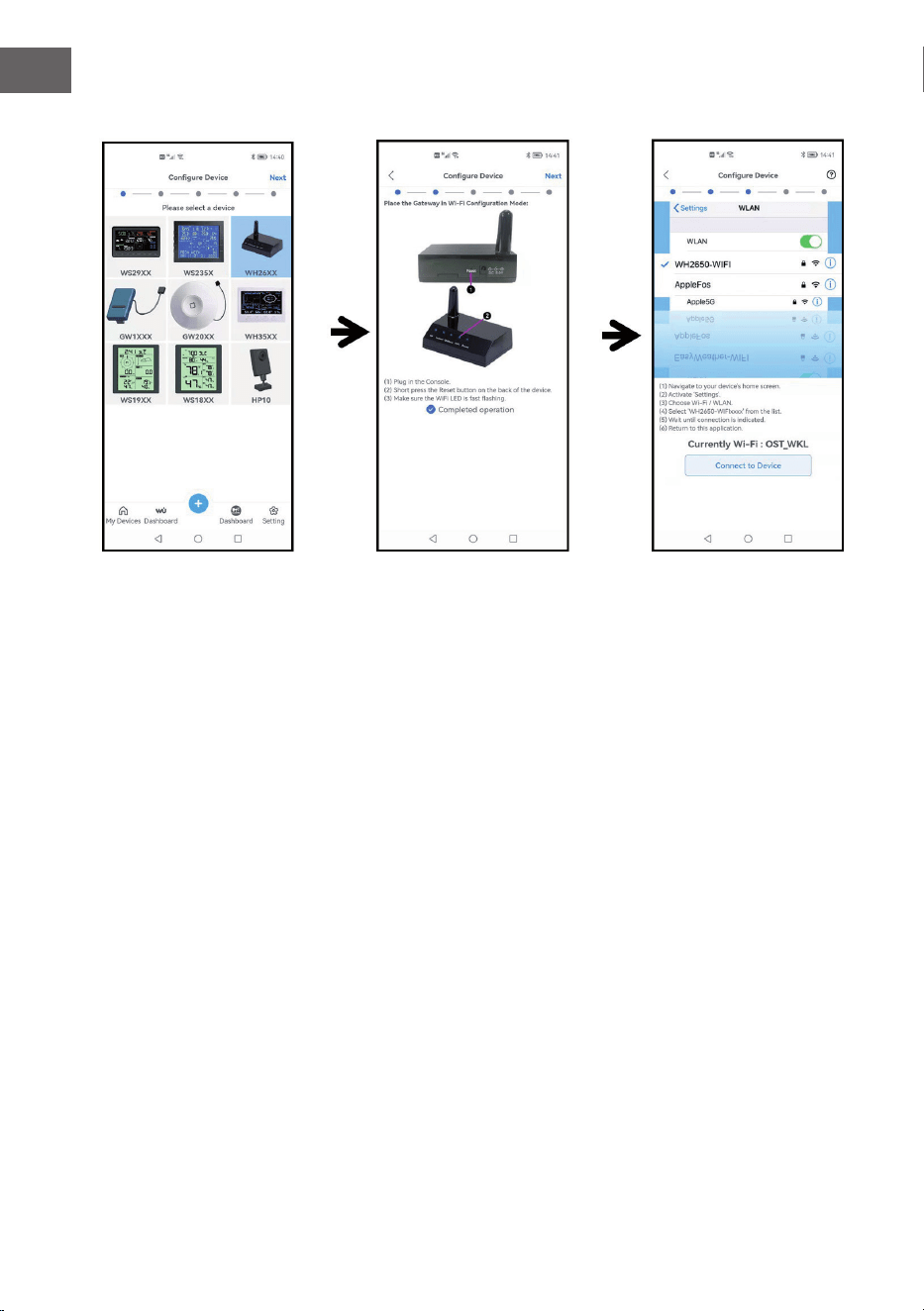
144
FR
Conguration de l'appareil
Sélectionnez votre
appareil dans la liste des
appareils, puis appuyez
sur Next.
Effectuez la procédure
décrite. Cochez ensuite la
case Completed operation
et appuyez sur Next.
Sélectionnez L'appareil
nommé EasyWeather-
WIFI.
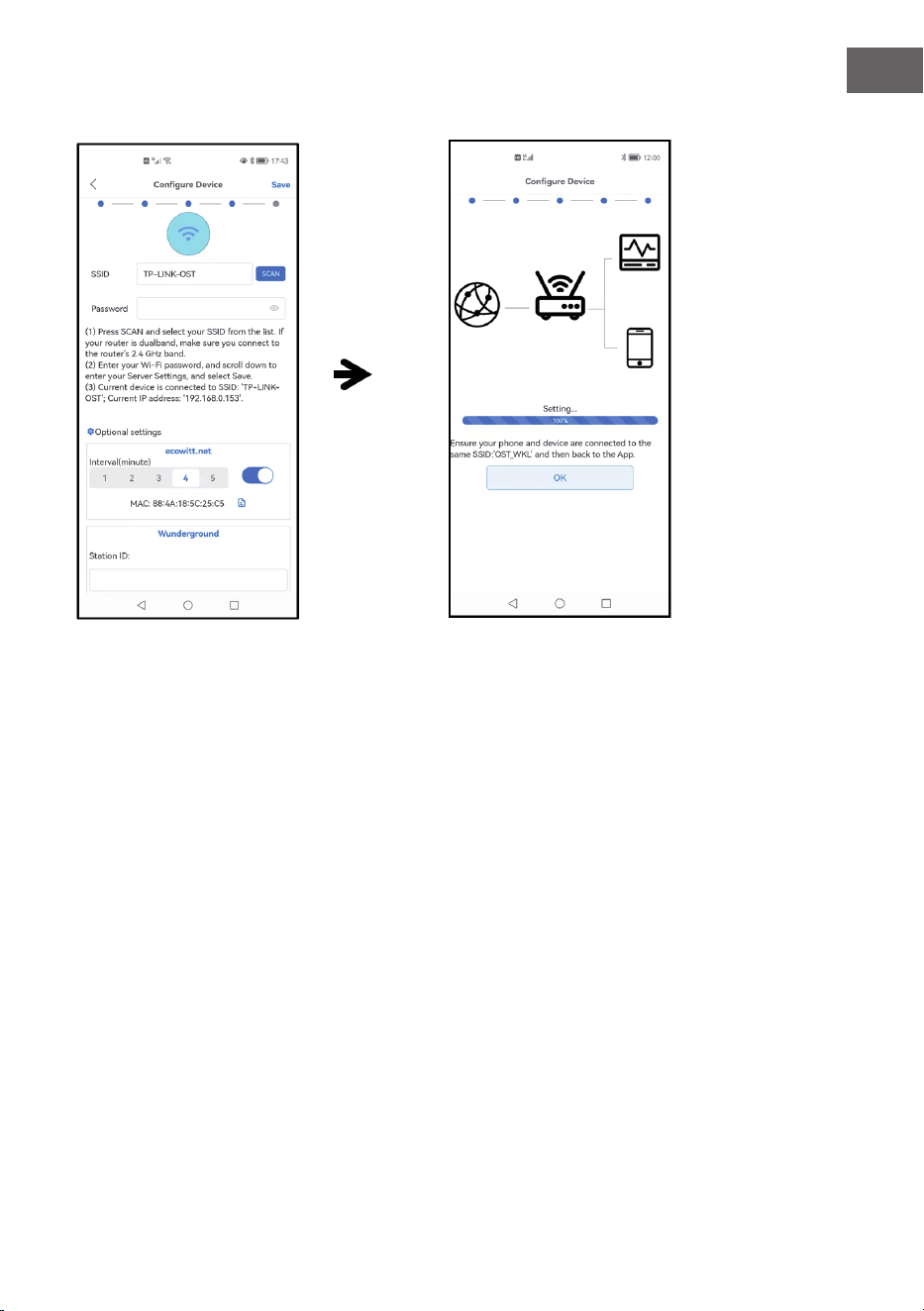
145
FR
Appuyez sur Scan et
sélectionnez votre SSID
dans la liste. Saisissez
ensuite votre mot de passe
WiFi et appuyez sur Next.
Si vous possédez un
routeur bi-bande (2,4 GHz
et 5,0 GHz), connectez-
vous bien à la bande de
2,4 GHz, sinon la station
météo ne pourra pas se
connecter au réseau Wi.
Connectez la station météo
EasyWeather-WIFI à
votre routeur avec votre
terminal mobile. Une fois
la connexion établie avec
succès, les paramètres de
téléchargement s'afchent
ensuite automatiquement.
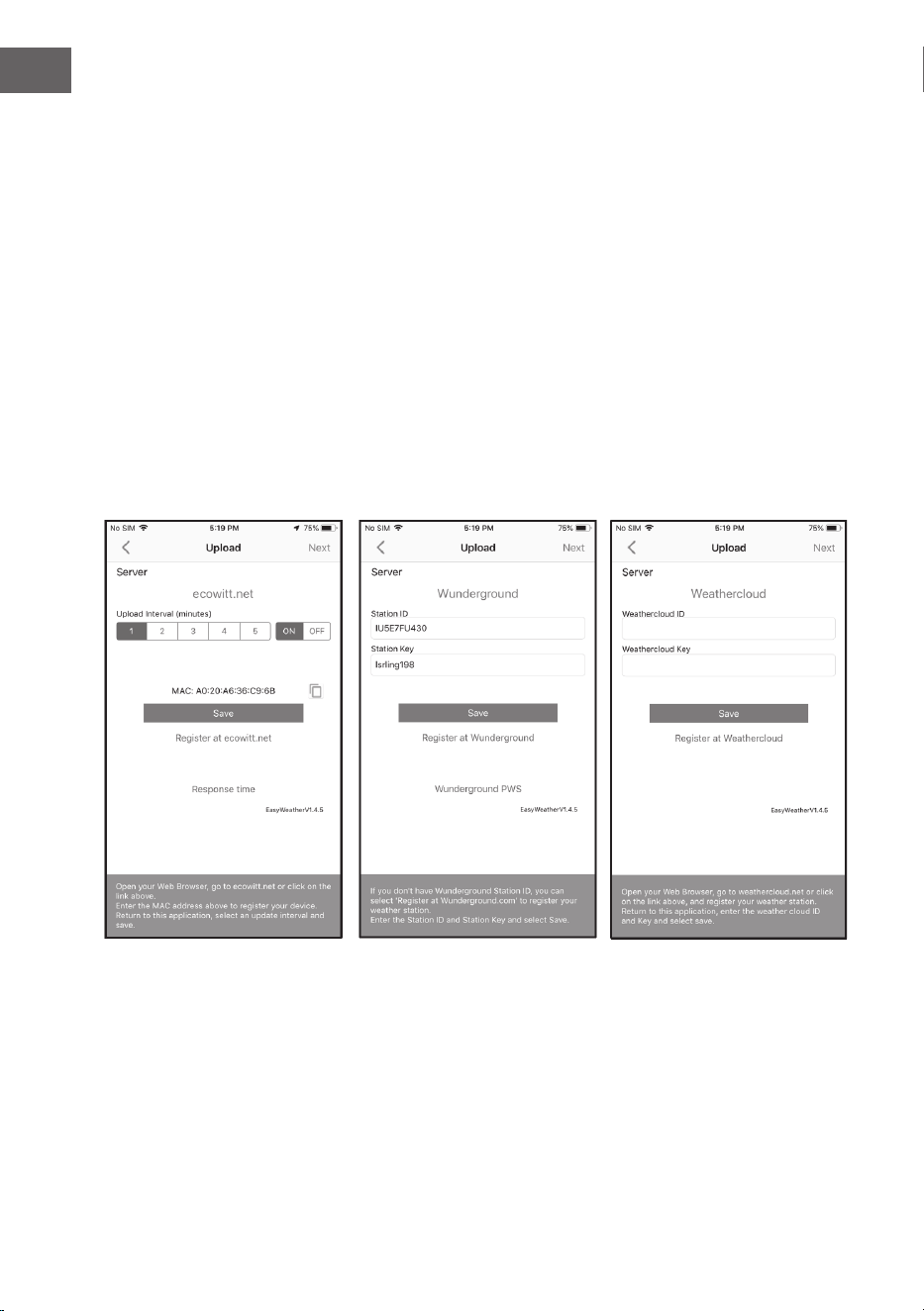
146
FR
Paramètres de téléchargement
Votre appareil permet d'envoyer les données de votre capteur à certains
services météorologiques basés sur Internet, tels que ecowitt.net,
wunderground.com, weathercloud.net, wow.metofce.gov.uk et votre site web
personnel. Les utilisateurs doivent s'inscrire sur le site web correspondant
pour obtenir un ID de station (ou adresse MAC) pour leur station météo et un
mot de passe.
Ajout des services météo
Il est possible que vous ayez déjà conguré les services météorologiques lors
de la conguration initiale ou que vous puissiez le faire ultérieurement. Pour ce
faire, ouvrez l'application mobile et sélectionnez votre appareil dans la liste des
appareils. L'écran de l'appareil s'afche.
Naviguez vers le service météo que vous souhaitez congurer en appuyant sur
Next, puis saisissez les données correspondantes.
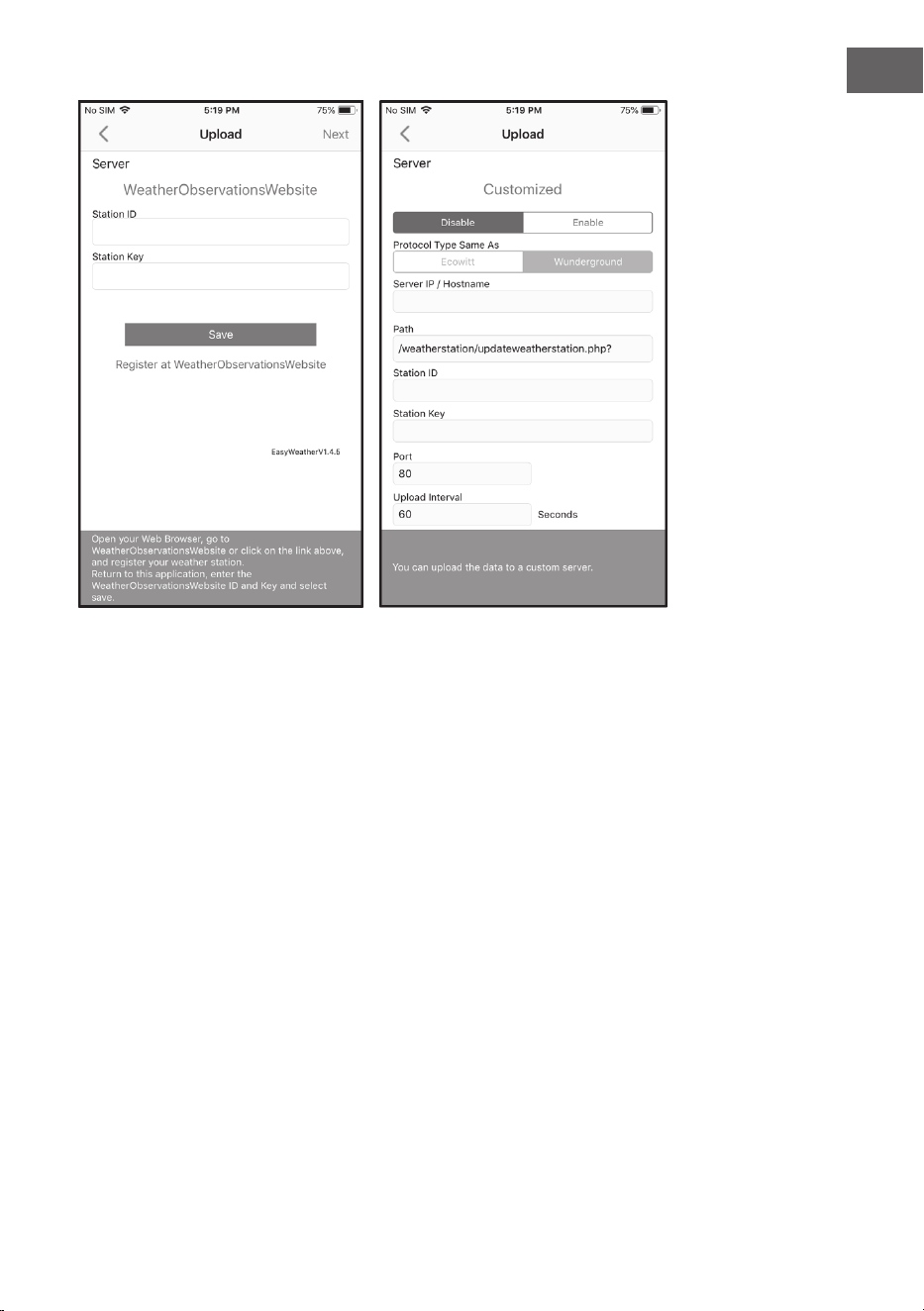
147
FR
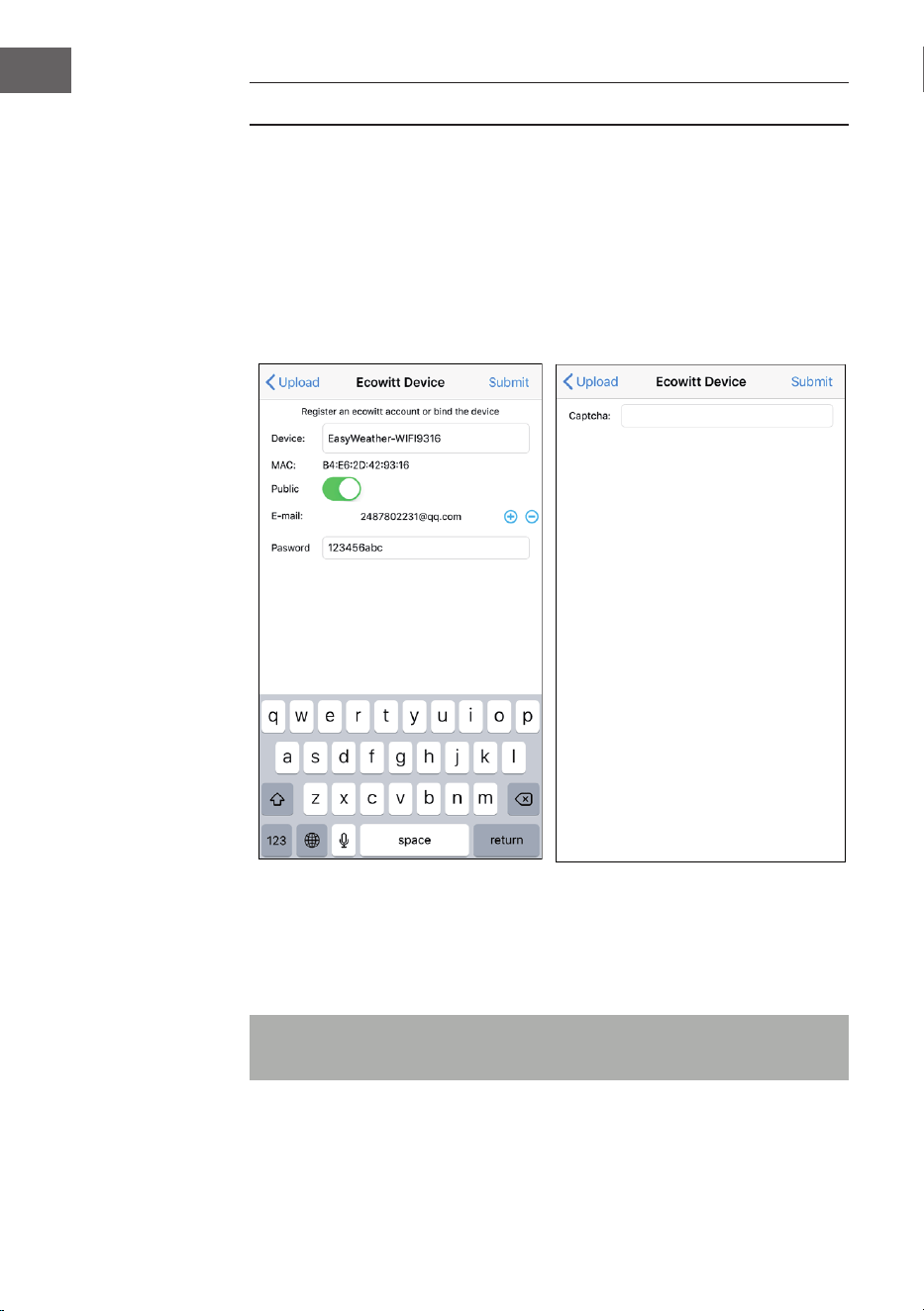
148
FR
ECOWITT WEATHER
Il est recommandé d'utiliser le serveur Ecowitt Weather pour surveiller et
enregistrer les données de vos capteurs. Congurez-le comme suit :
• Sur la page ecowitt.net Upload, activez le bouton ON et dénissez
l'intervalle de temps pour le téléchargement.
• Appuyez sur Enregistrer sur la page.
• Cliquez sur Register at ecowitt.net et terminez l'enregistrement sur la
page.
• Appuyez sur la touche (+) et sélectionnez votre adresse e-mail.
• Dénissez un mot de passe pour votre compte ecowitt
• Appuyez sur Submit.
• Saisissez le captcha envoyé à votre boîte aux lettres électronique et
appuyez sur Submit.
Remarque : si vous n'avez pas reçu le captcha dans votre boîte aux lettres
électronique, veuillez vérier votre dossier de courrier indésirable.
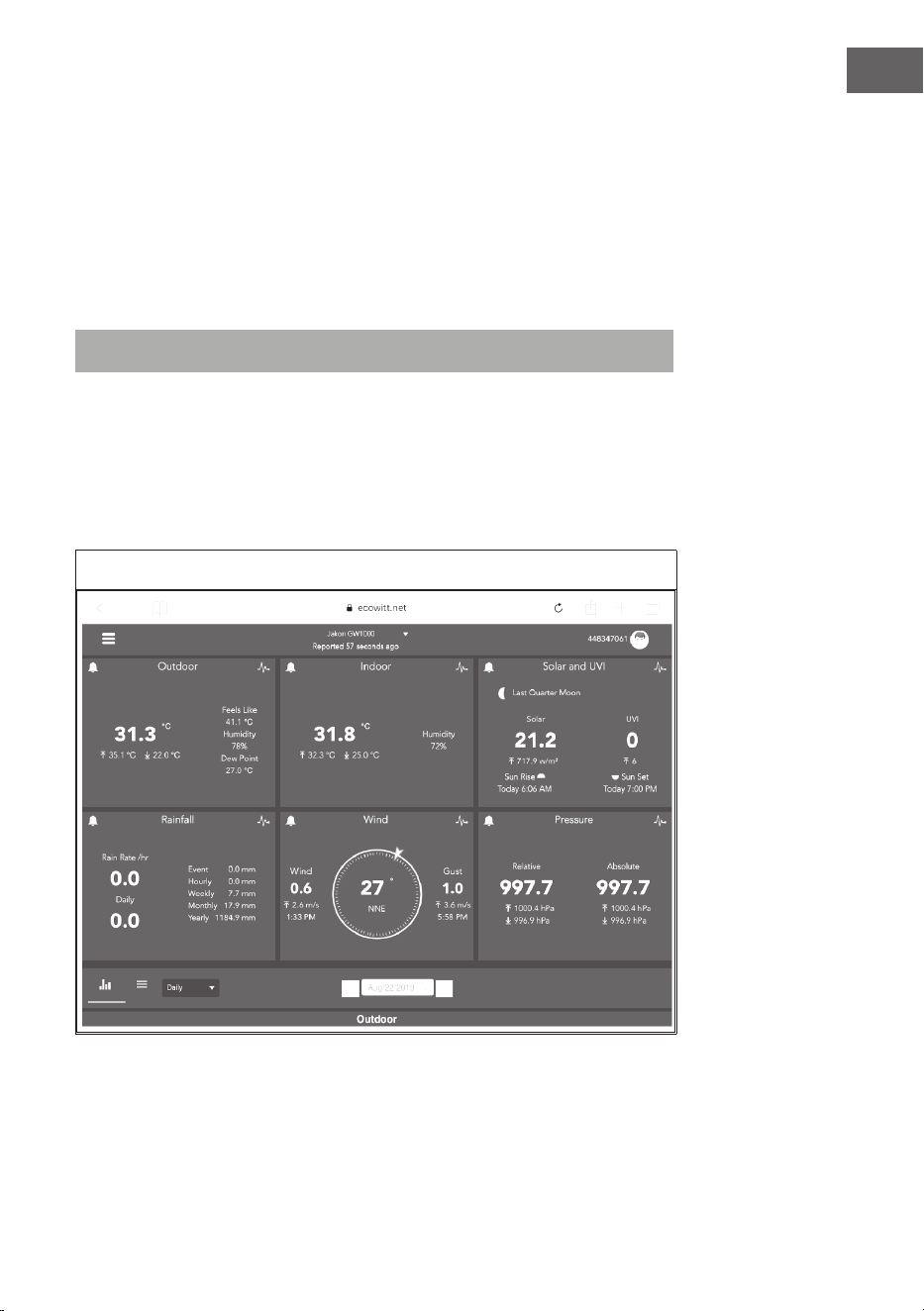
149
FR
L'application WS View Plus ne prend en charge que le réglage des unités. Pour
pouvoir effectuer tous les réglages de manière complète, visitez le site web
ecowitt dans votre navigateur ou sur un ordinateur. Si vous n'avez pas pu vous
enregistrer dans l'application WS View Plus, veuillez vous rendre sur le site
web ecowitt pour vous enregistrer et ajouter l'appareil.
Afchage des données sur ecowitt.net
Vous pouvez consulter les données de votre capteur sur le site ecowitt.net.
Utilisez cette URL, votre ID de station remplaçant le texte STATIONID .
https://www.ecowitt.net/home/index?id=STATIONID
Si vous souhaitez partager les données de votre station avec d'autres
utilisateurs, vous pouvez utiliser l'option Partager du menu pour créer un lien
de partage.
Une page comme celle-ci s'afchera, sur laquelle vous pouvez consulter les
données actuelles, mais aussi les données historiques.
Tableau de bord
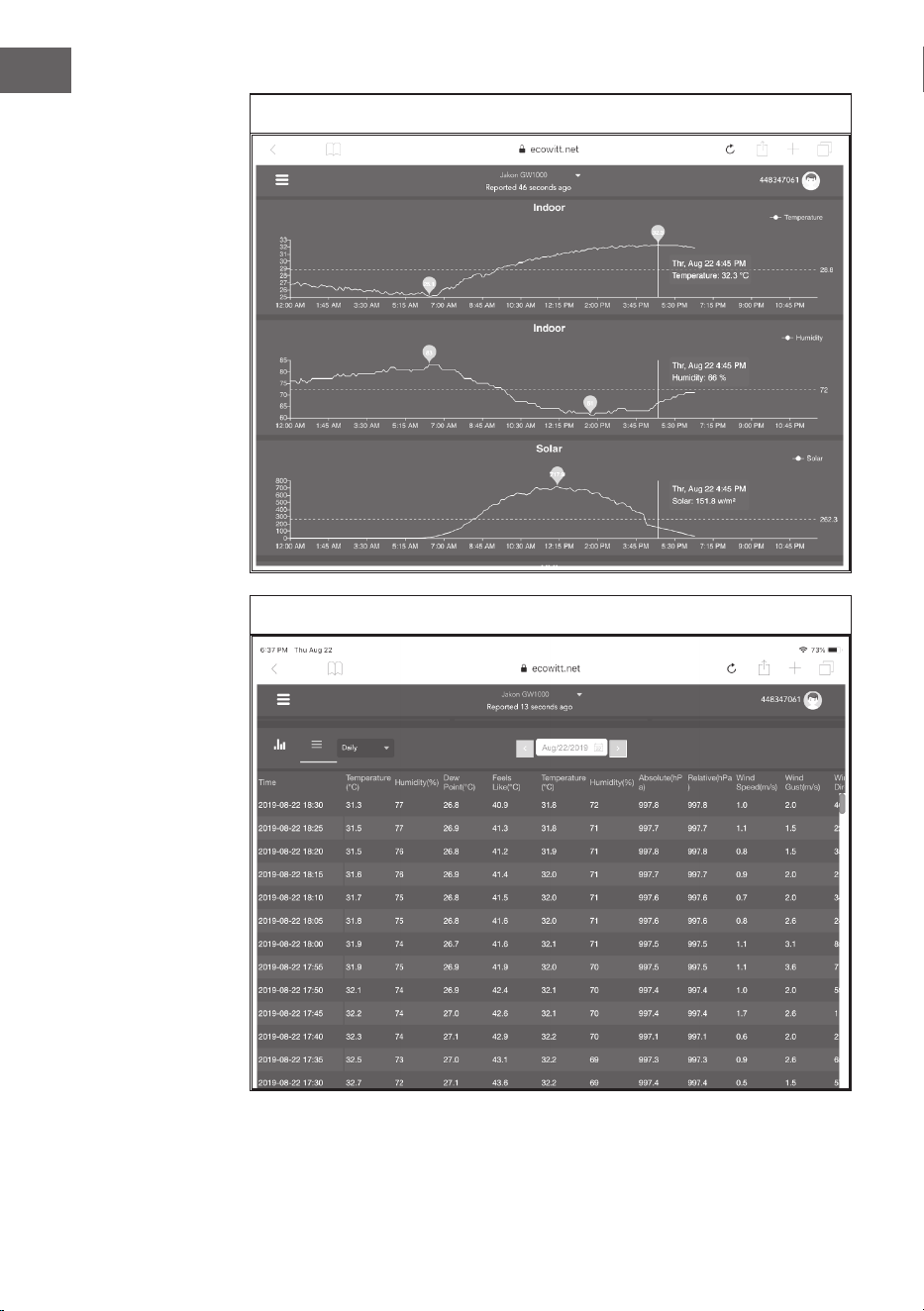
150
FR
Vue graphique
Vue en liste
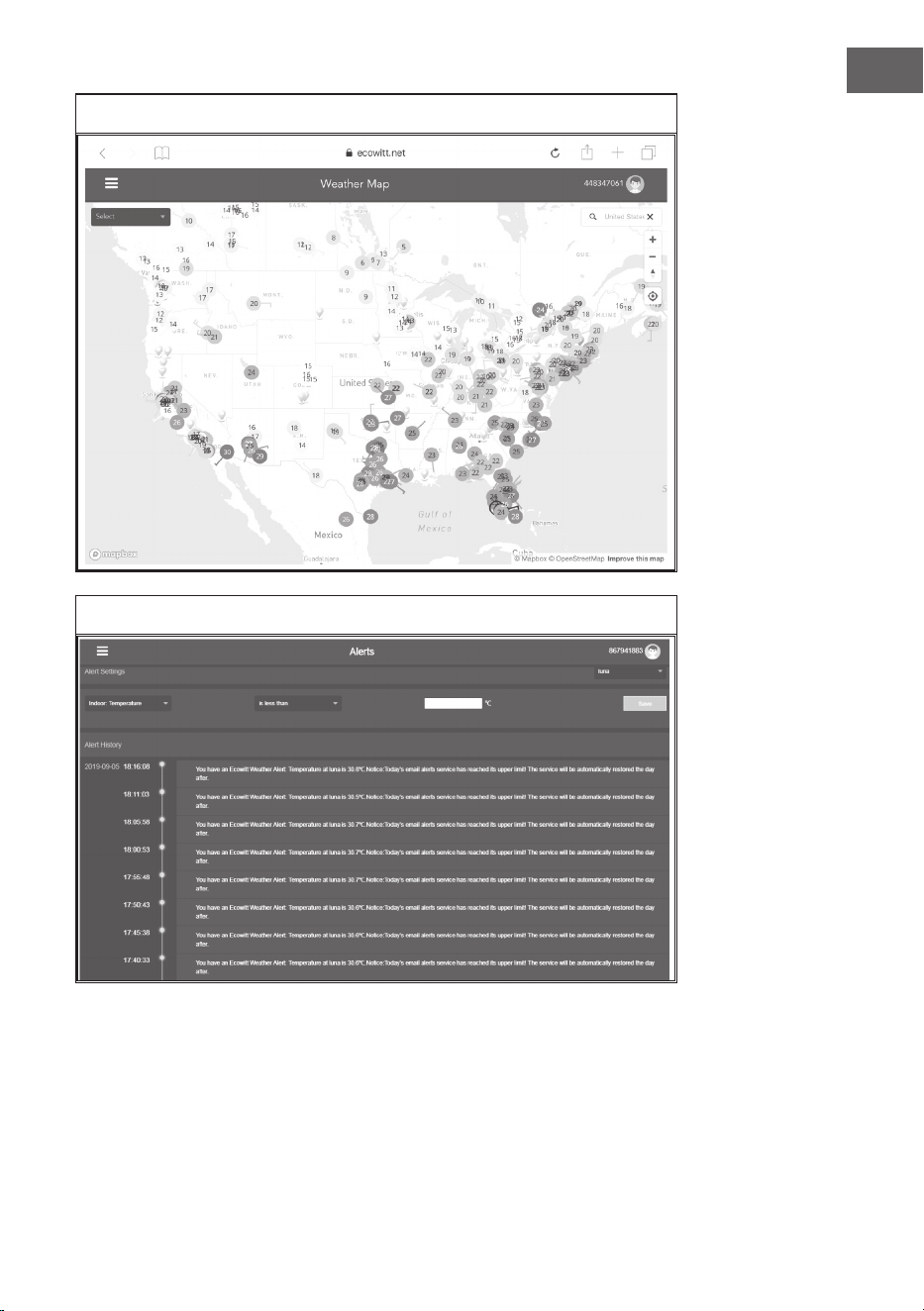
151
FR
Carte météo
Alertes par e-mail
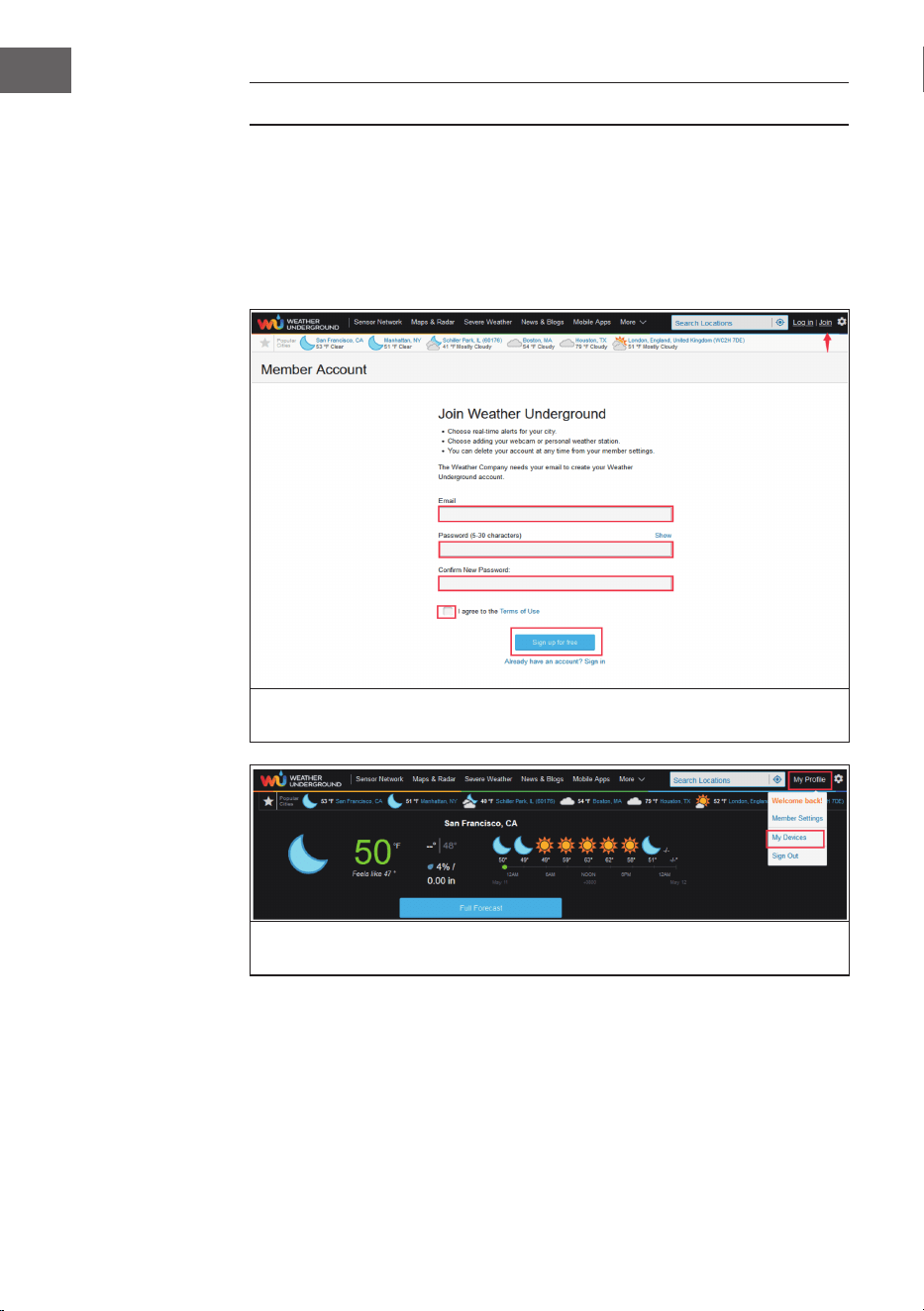
152
FR
WEATHER UNDERGROUND
Pour utiliser wunderground.com, vous devez avoir un compte et enregistrer
votre nouvelle station météo. Vous pouvez le faire sur la page Wunderground
Upload de l'application WS View Plus :
Cliquez sur Register at Wunderground.com et terminez l'enregistrement sur
la page.
Rendez-vous sur Wunderground.com et cliquez sur Join, comme l'indique
la èche en haut à droite, puis sélectionnez l'option Sign up for free.
Cliquez sur My Prole et sélectionnezMy Devicespour enregistrer votre
émetteur.
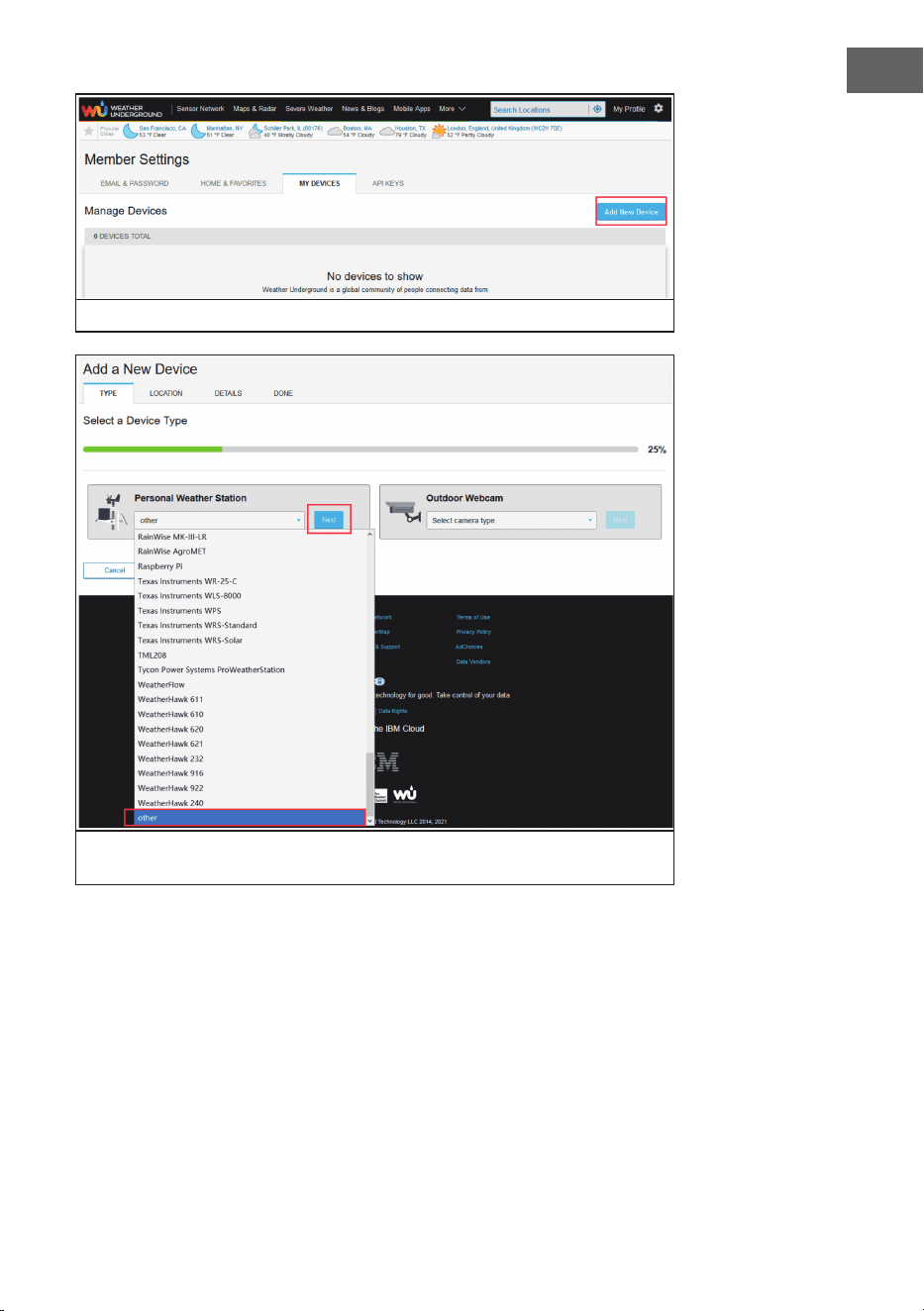
153
FR
Sélectionnez Add New device.
Choisissez votre station météo dans la liste ou sélectionnez other et cliquez
sur Next.
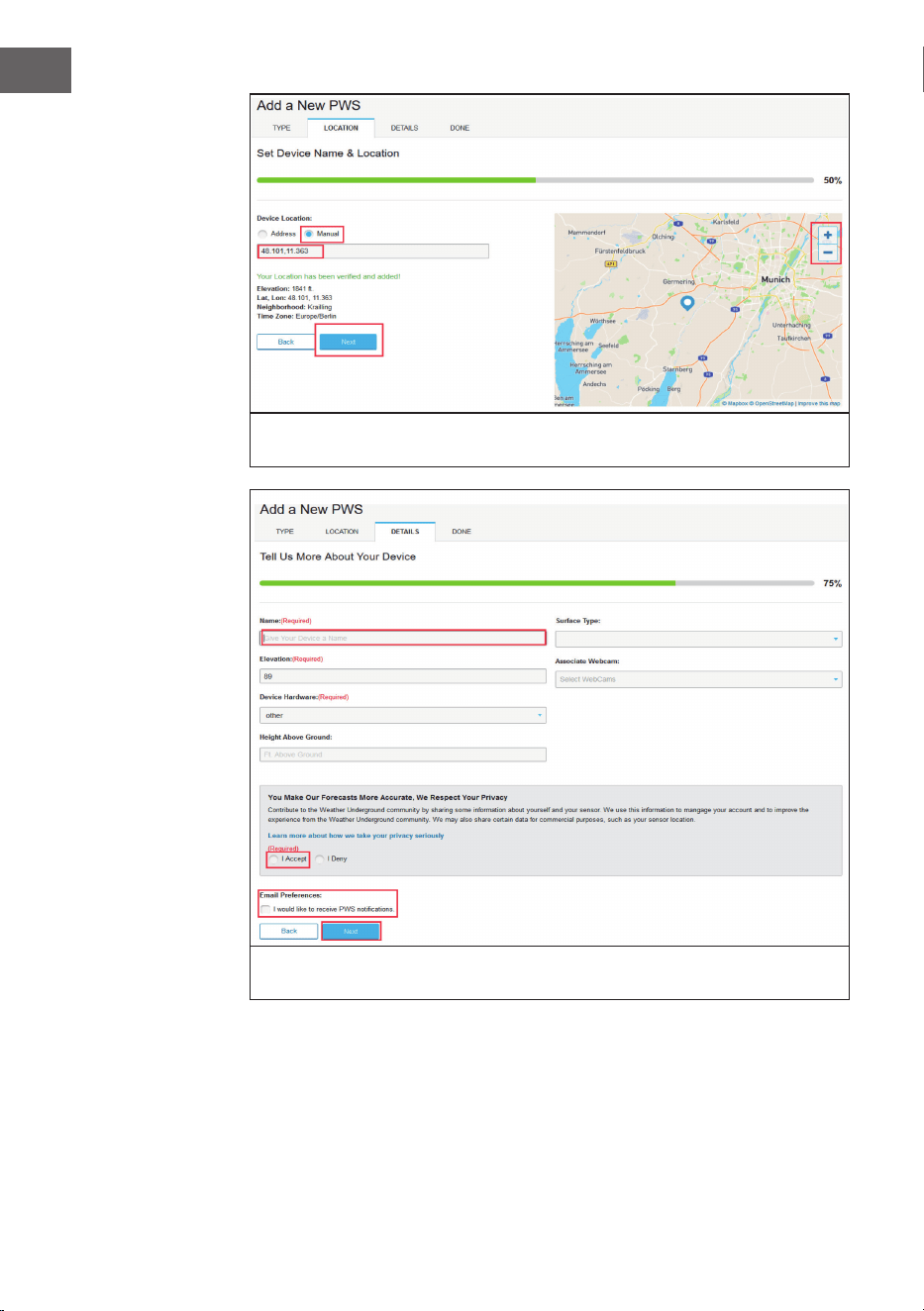
154
FR
Sélectionnez l'option Adresse ou Manual et recherchez votre emplacement.
Appuyez ensuite sur Next.
Cette fois-ci, on vous demande des détails sur votre station météo.
Remplissez le formulaire et cliquez sur Next.
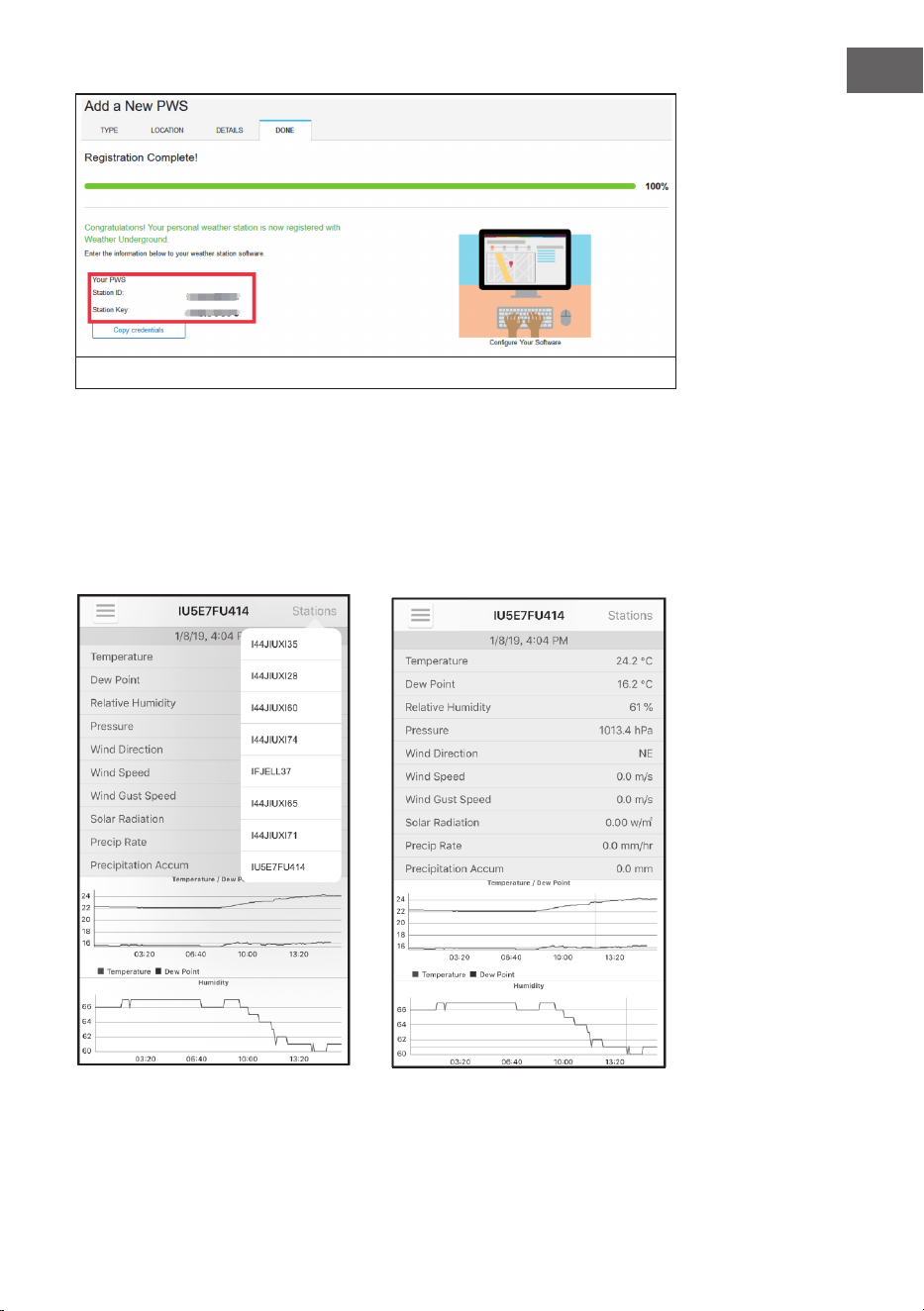
155
FR
Remarque : Le tableau
de bord WU afche
les données reçues
du serveur WU. Cela
suppose que votre
appareil mobile soit
connecté à Internet.
Il est donc possible de
recevoir des données
même si vous ne
vous trouvez pas sur
votre réseau Wi
domestique, mais que
vous utilisez à la place
les Données mobiles
sur votre smartphone.
Une fois terminé, l'ID de la station et le mot de passe s'afchent.
• Notez l'ID de la station et le mot de passe généré pour vous.
• Retournez à l'application et saisissez l'ID de la station et le mot de passe.
• Appuyez sur Save.
• Retournez à la page du menu et sélectionnez WU Dashboard (pour la
version Android) ou sélectionnez votre station dans Stations (pour la
version iOS). En quelques heures, vous verrez sur l'écran les données WU
actuelles, y compris les graphiques.
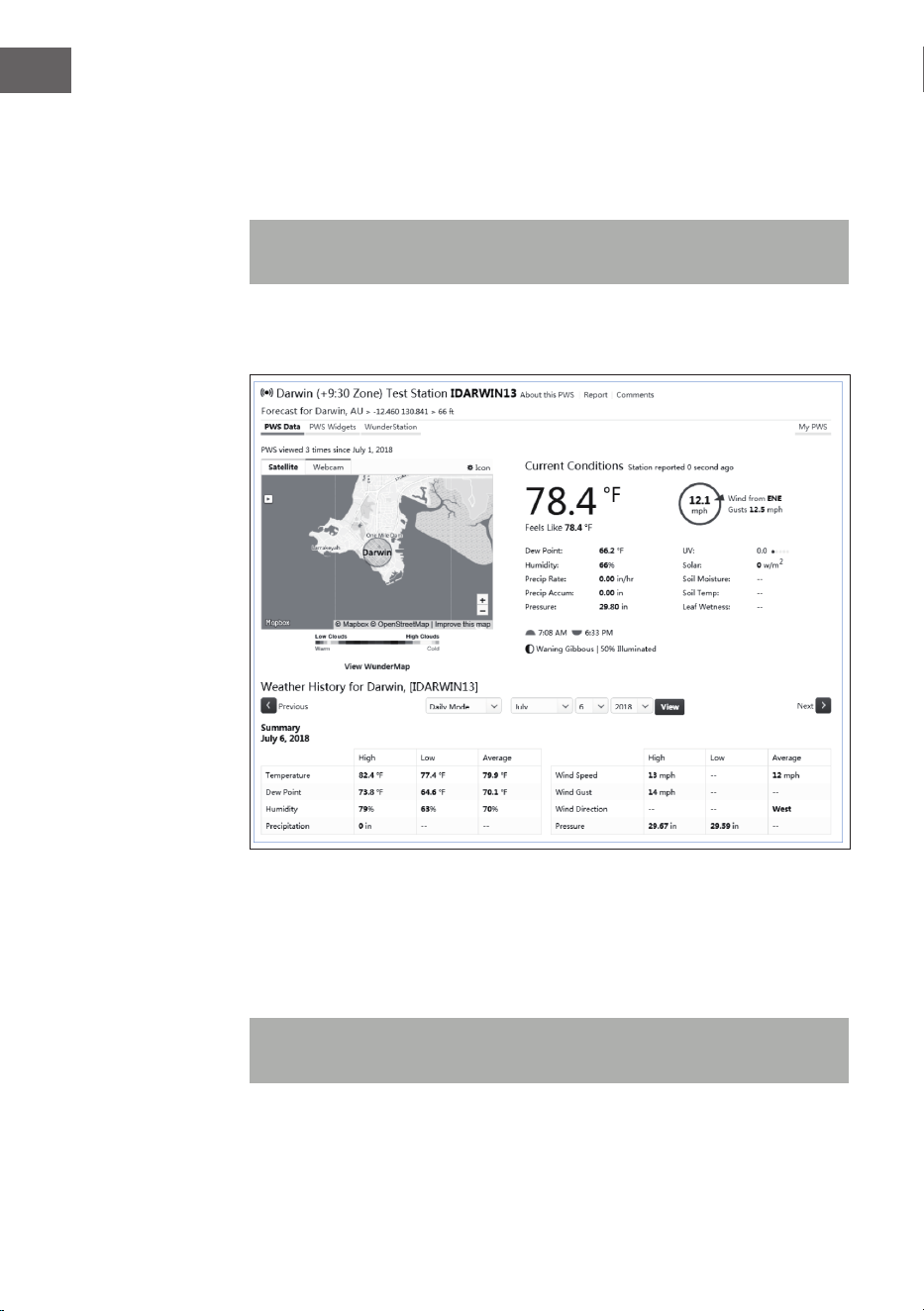
156
FR
Afchage des données sur wunderground.com
Vous pouvez également consulter les données de votre station météo
sur le site wunderground.com. Utilisez cette URL, en remplaçant le texte
STATIONID par votre ID de station.
http://www.wunderground.com/personal-weather-station/
dashboard?ID=STATIONID
Une page comme celle-ci s'afchera, sur laquelle vous pouvez consulter les
données actuelles, mais aussi les données historiques.
Il s'y trouve aussi des applications très utiles. Les URL indiquées ici mènent aux
versions web des pages de l'application. Vous pouvez également les trouver
directement dans l'App Store iOS ou Google PlayStore.
WunderStation: application iPad pour afcher les données et les graphiques
de votre émetteur :
https://itunes.apple.com/us/app/wunderstation-weather-from-your-
neighborhood/id906099986
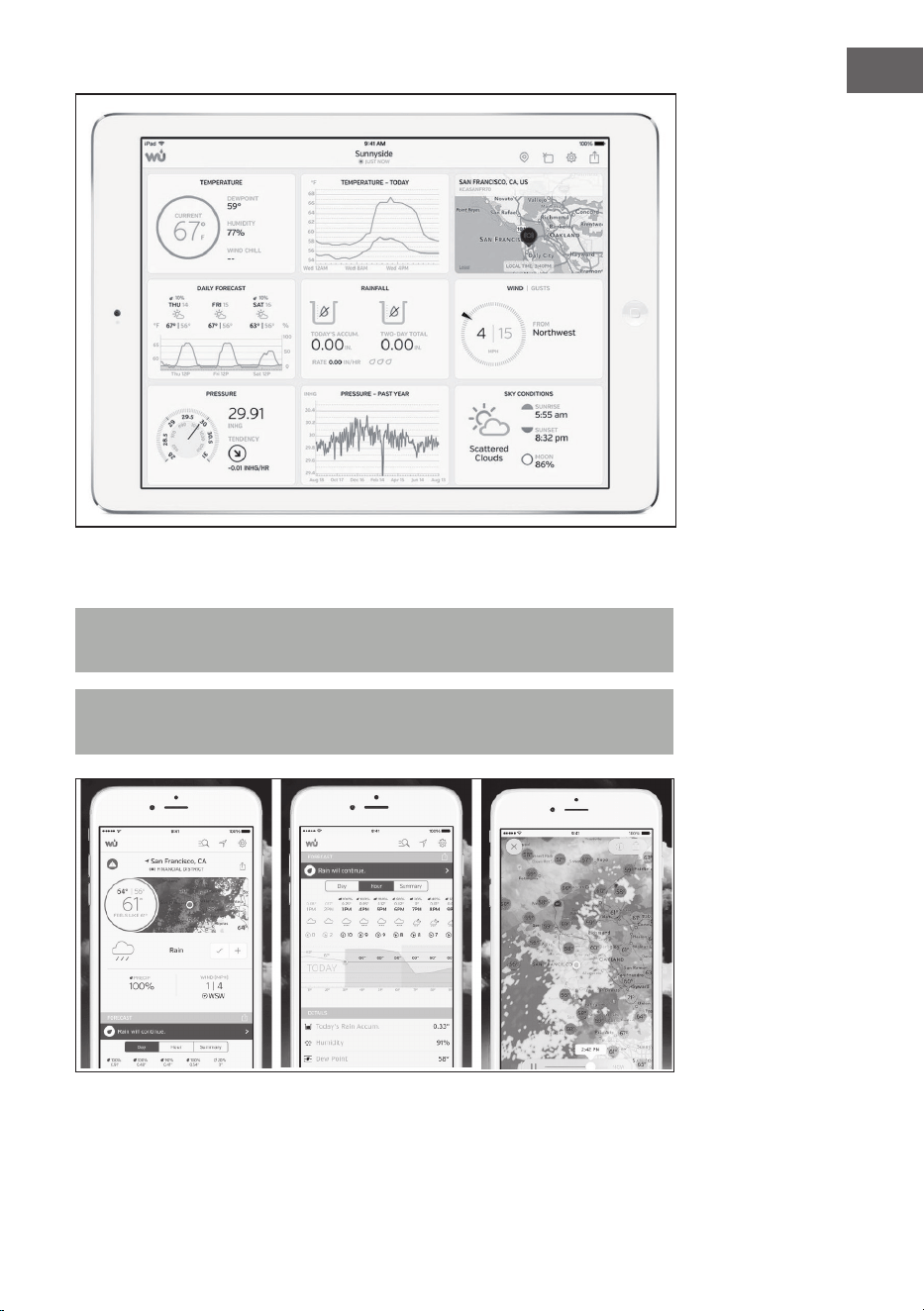
157
FR
Weather Underground Forecast : application iOS et Android de prévisions
météorologiques :
https://itunes.apple.com/us/app/weather-underground-forecast/
id486154808
https://play.google.com/store/apps/details?id=com.wunderground.android.
weather&hl=en
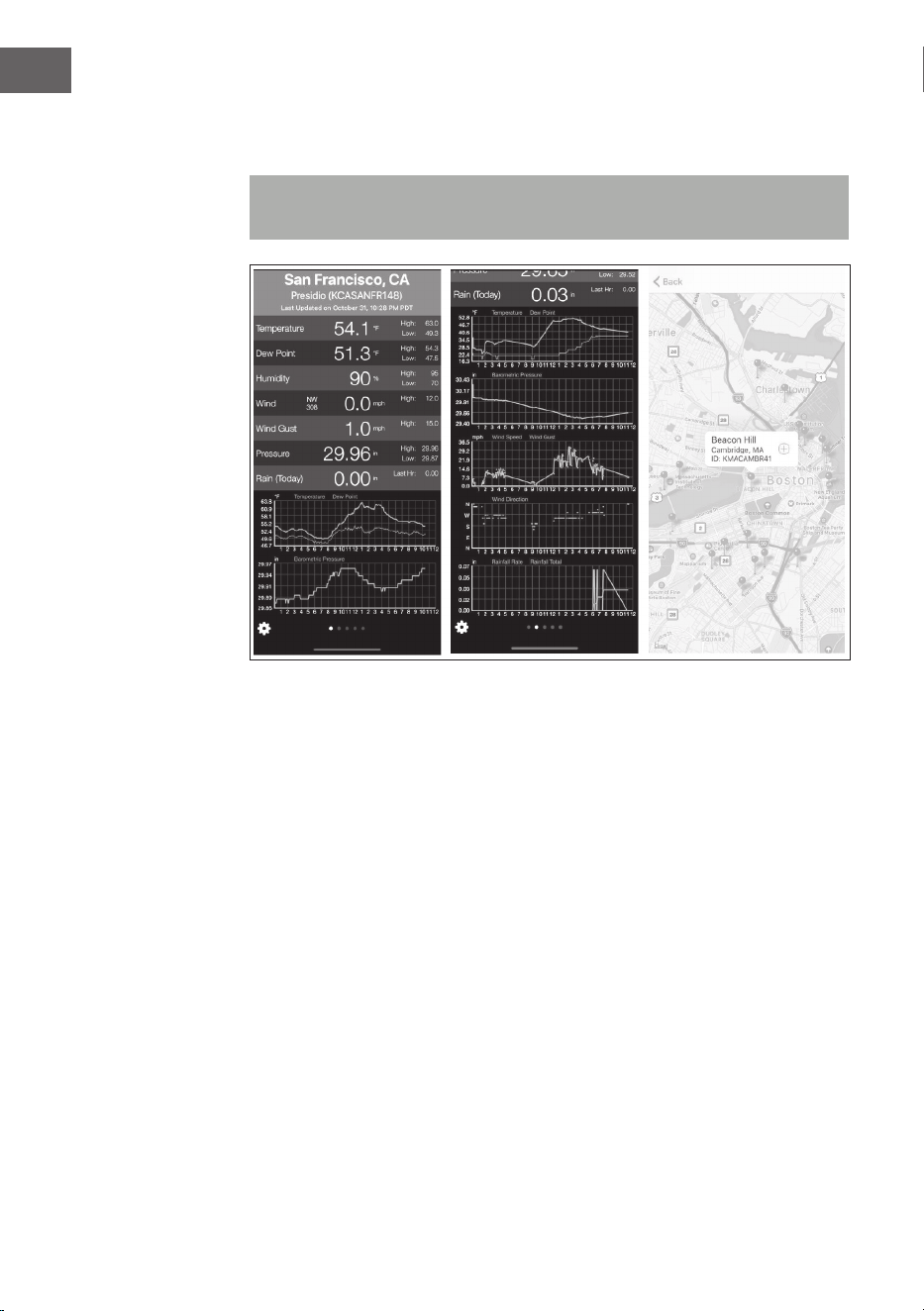
158
FR
PWS Weather Station Monitor : afchez les conditions météorologiques
dans votre quartier ou même dans votre propre jardin. Se connecte à
wunderground.com :
https://itunes.apple.com/us/app/pws-weather-station-monitor/
id713705929
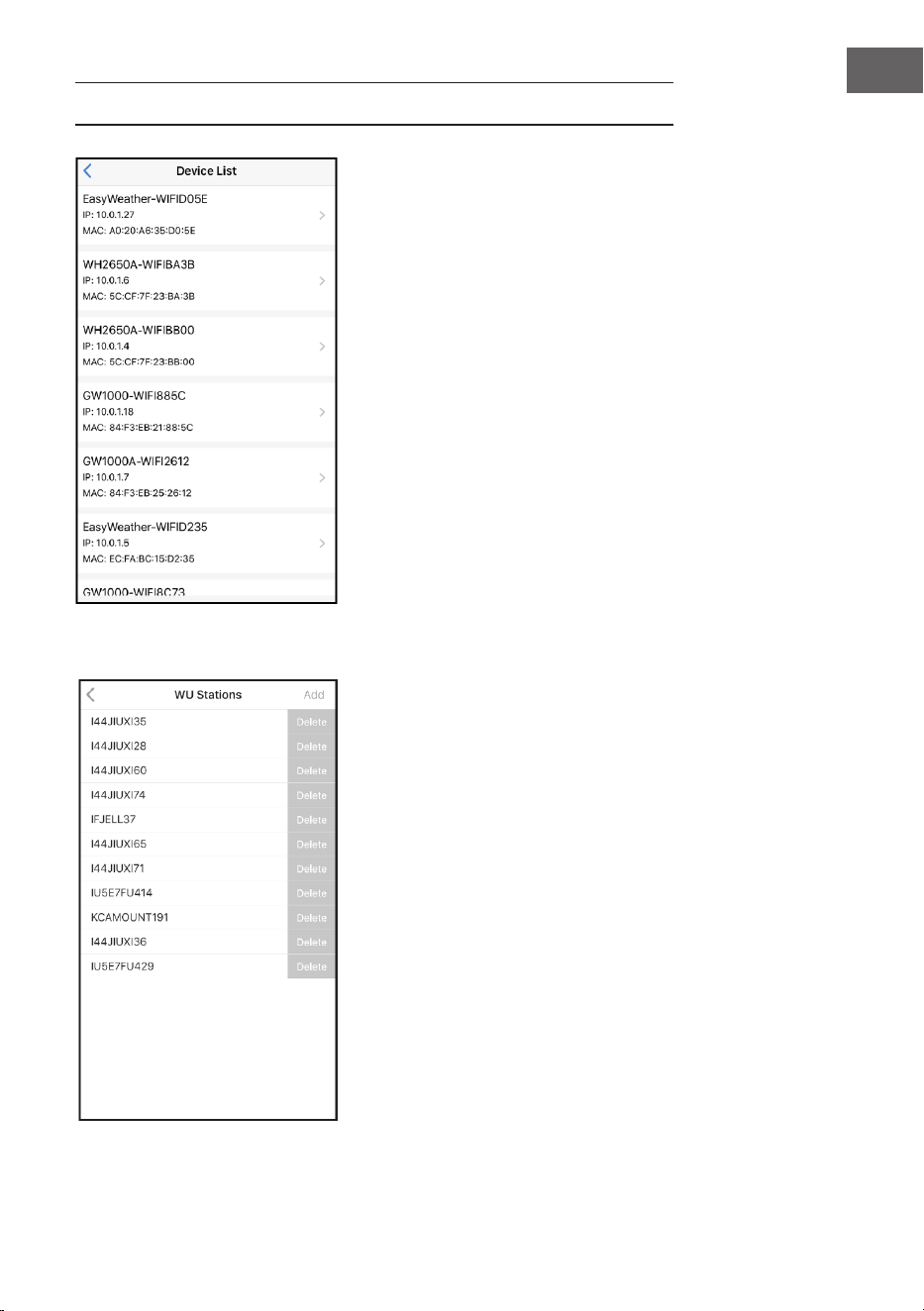
159
FR
GESTION DES APPAREILS ET PARAMÈTRES
Lorsque vous êtes sur l'écran du tableau
de bord WU, vous pouvez appuyer sur
la touche Menu (en haut à droite) et
sélectionner Device List pour afcher
tous vos appareils.
Vous pouvez appuyer sur votre
appareil pour afcher ou modier les
paramètres.
Remarque : cette fonction suppose
que votre smartphone et la console se
trouvent sur le même réseau.
Gestion de Wunderground
Vous pouvez ajouter ou supprimer
des identiants de station WU en
sélectionnant Manage Wunderground
dans le sous-menu.
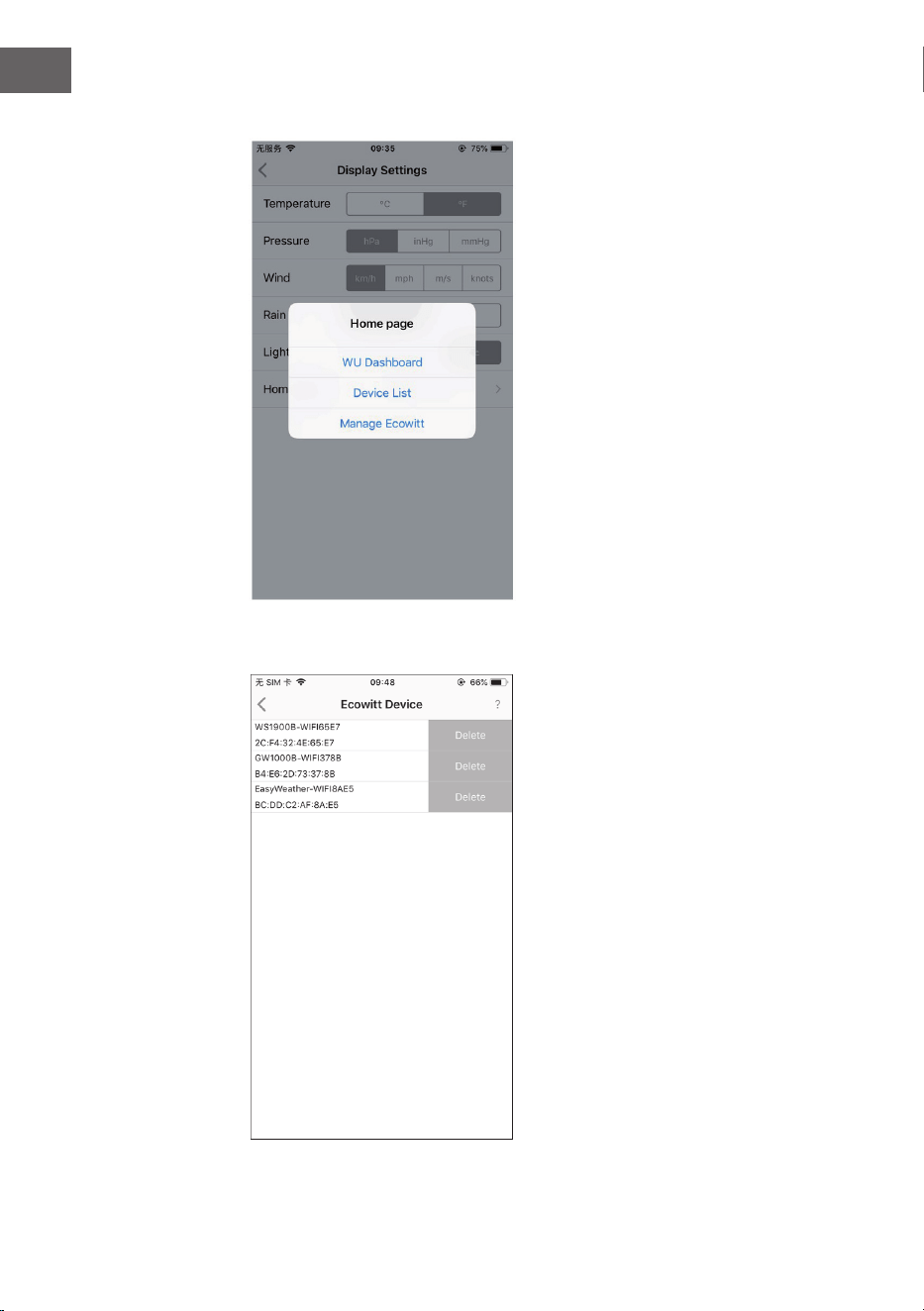
160
FR
Paramètres
Vous pouvez dénir les unités
d'afchage souhaitées ou la page
d'accueil par défaut pour l'application
en sélectionnant Settings dans le
sous-menu.
Une fois que vous avez créé avec
succès votre compte Ecowitt dans
l'application WS View Plus, vous
pouvezsélectionner Manage Ecowitt
dans le sous-menu pour gérer votre
appareil.
Gestion de Ecowitt
Vous pouvez afcher les données de
votre station météo en appuyant sur
votre appareil sur cet écran.
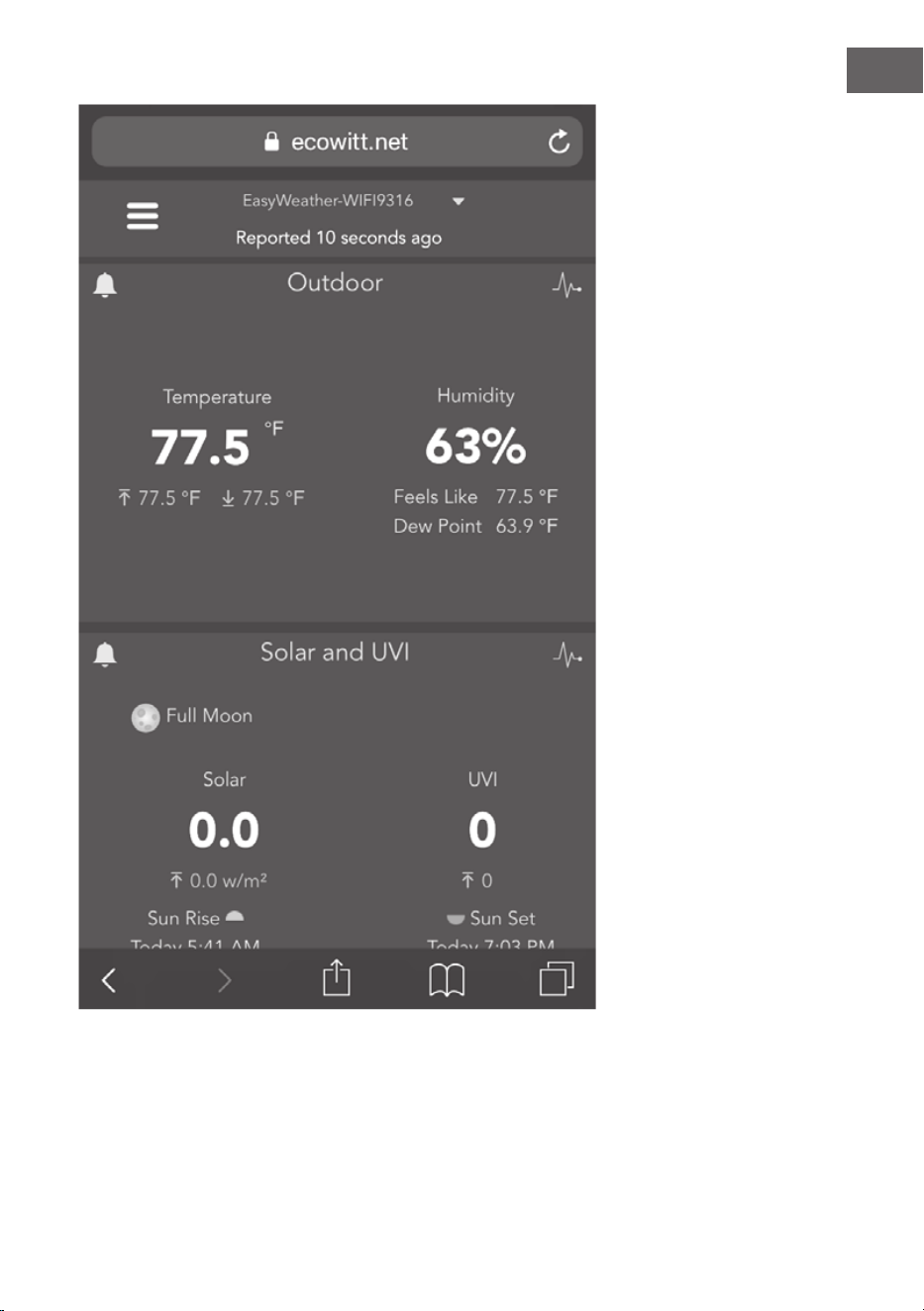
161
FR
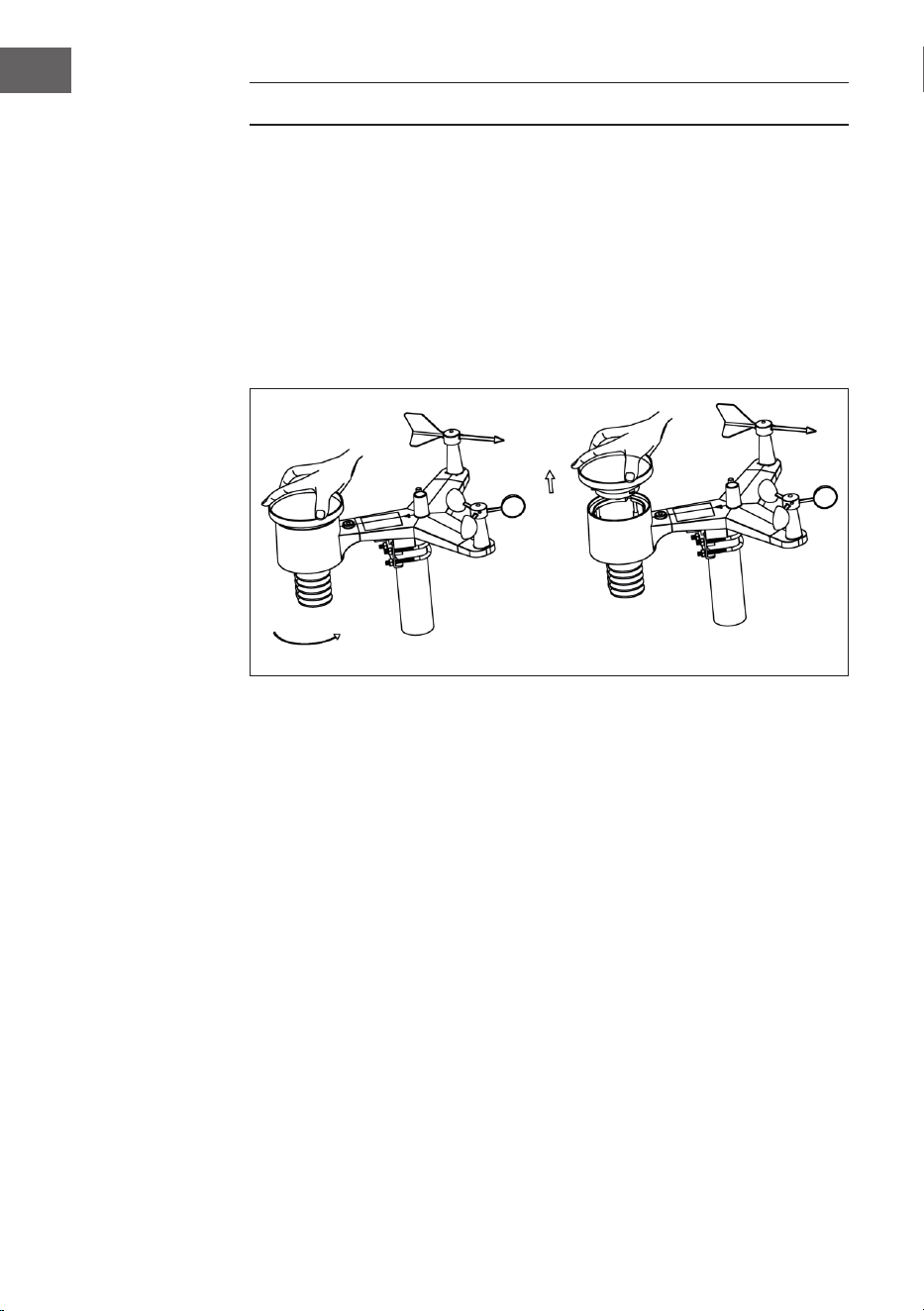
162
FR
NETTOYAGE ET ENTRETIEN
Les étapes suivantes doivent être suivies pour une maintenance correcte de
votre station :
Nettoyage du pluviomètre
Vériez le pluviomètre tous les 3 mois. Tournez l'entonnoir dans le sens
inverse des aiguilles d'une montre et soulevez-le. Nettoyez l'entonnoir et
le collecteur avec un chiffon humide pour enlever la saleté, les dépôts et les
insectes. Si l'appareil est infesté d'insectes, vaporisez légèrement le capteur
avec un insecticide.
Nettoyage du capteur de rayonnement solaire et du panneau solaire
Nettoyez le capteur de rayonnement solaire et le panneau solaire tous les 3
mois avec un chiffon humide non abrasif.
Remplacement des piles
Les piles du capteur extérieur doivent être remplacées tous les 1 à 2 ans
an de préserver l'environnement. En cas de conditions environnementales
difciles, vériez les piles tous les 3 mois et appliquez un produit anticorrosion
(non fourni) sur les bornes des pile.
Empêcher l'accumulation de neige
En cas de forte chute de neige, vaporisez un spray à base de silicone sur la
partie supérieure de la station météo an d'éviter l'accumulation de neige.
Ouvrir
Soulever
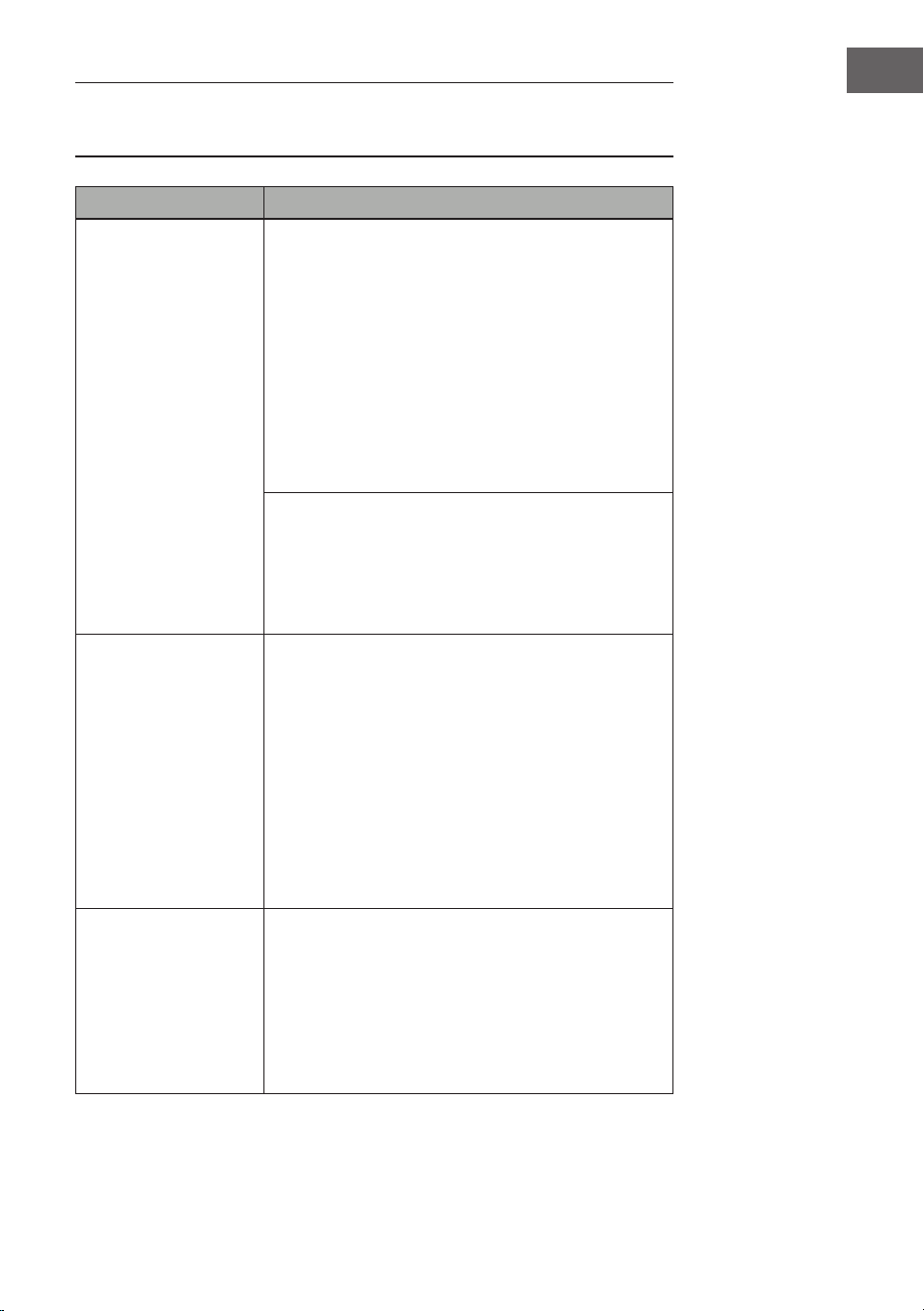
163
FR
IDENTIFICATION ET RÉSOLUTION DES
PROBLÈMES
Problème Solution
Le capteur extérieur
n'établit pas de
connexion avec la
console (la passerelle).
Cela est indiqué par
des tirets (--) dans
l'application ou sur le
site web.
Vériez que la LED de transmission extérieure
clignote normalement (en fonction de l'intervalle
de signalement du capteur).
Si les piles ont été récemment insérées ou
remplacées , vériez que la polarité est correcte ou
insérez les piles dans le bon sens. Si les piles sont
vieilles, remplacez-les.
Si la LED clignote maintenant normalement, passez
à l'étape suivante. Si la LED ne clignote pas et que
vous avez vérié les piles à plusieurs reprises et
les avez réinstallées, il se peut que l'appareil soit
défectueux.
Assurez-vous que la passerelle est alimentée
en électricité et que le voyant Wi est allumé
en permanence. Allez sur la page « Sensor ID »,
trouvez l'image du capteur hors ligne et cliquez
sur « Re-register » (réenregistrer) pour enregistrer
l'appareil.
La température
intérieure et la
température
extérieure ne
concordent pas
pendant le contrôle à
l'intérieur.
Lors du test d'installation, il est judicieux de
tester le capteur intérieur et l'unité extérieure
dans la même pièce. Laissez aux capteurs
jusqu'à une heure pour se stabiliser et s'adapter
à la température ambiante. Les capteurs de
température intérieure et extérieure doivent
correspondre dans une fourchette de 2 °C (la
précision du capteur est de ±1 °C).
Si ces valeurs ne correspondent toujours pas,
utilisez des offsets d'étalonnage pour l'un ou
les deux capteurs an de vous ajuster à une
température de référence correcte connue.
L'humidité intérieure
et l'humidité
extérieure ne
correspondent pas
lors des essais en
intérieur.
La procédure est ici la même que pour la
température extérieure/intérieure. Les capteurs
doivent correspondre dans une fourchette de 10 %
(la précision du capteur est de ±5 %).
Si ces valeurs ne correspondent toujours pas,
utilisez des offsets d'étalonnage pour l'un ou les
deux capteurs an de vous ajuster à une humidité
de référence correcte connue.
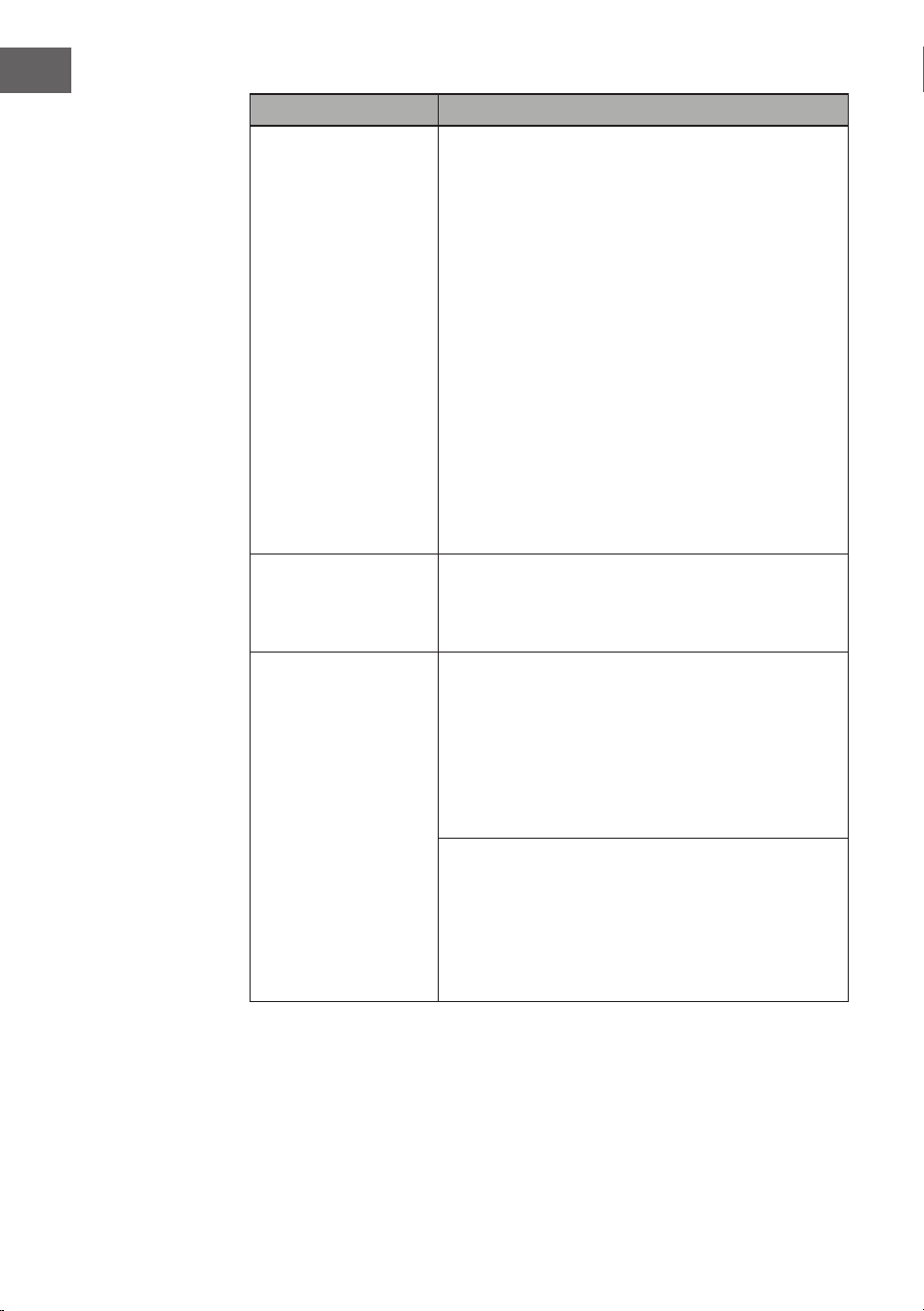
164
FR
Problème Solution
La pression
atmosphérique
relative ne
correspond pas à la
station de mesure
ofcielle.
La pression atmosphérique relative se réfère à
la température équivalente au niveau de la mer
et doit généralement correspondre étroitement
avec la station ofcielle. En cas d'écarts, vériez
que vos n'avez pas pris en compte la pression
atmosphérique absolue, surtout si votre station
n'est pas proche du niveau de la mer. En outre,
effectuez le contrôle à des heures différentes, car il
peut parfois y avoir des retards dans l'actualisation
des données de la station ofcielle.
Le baromètre n'est précis qu'à ± 0,09 inHg (3 hPa)
dans la plage de pression relative suivante : 20,67
à 32,50 inHg (700 -1100 hPa), ce qui correspond
à une altitude de 9000 ft (2750 m), jusqu'à 2500
ft (750 m) en dessous du niveau de la mer. À des
altitudes plus élevées, une baisse de la précision
est possible ainsi que des effets de non-linéarité en
cas d'erreur (le décalage d'étalonnage ne permet
qu'une correction linéaire partielle).
L'heure indiquée est
erronée
Assurez-vous que le fuseau horaire et le réglage de
l'heure d'été sont corrects sur votre appareil (cela
est également nécessaire si vous êtes connecté à
Internet par Wi).
Aucune donnée
n'est transmise à
Wunderground.com.
Vériez si l'ID de votre station météo a été
correctement saisi. L'ID de la station contient des
lettres majuscules et le problème le plus courant
est la confusion entre les O et les 0.
Veuillez noter que le chiffre 0 ne peut apparaître
que dans la dernière partie de l'ID de la station
(il s'agit d' un numéro de station dans une ville).
Exemple : KAZPHOEN11, et non KAZPH0EN11.
Assurez-vous que le mot de passe (également
appelé « clé ») que vous avez saisi est correct et
qu'il s'agit du mot de passe wunderground.com
généré pour l'ID de votre station. Vous pouvez
également vérier le mot de passe en vous
connectant sur wunderground.com et en allant
dans « My PWS. » (Mon PWS).
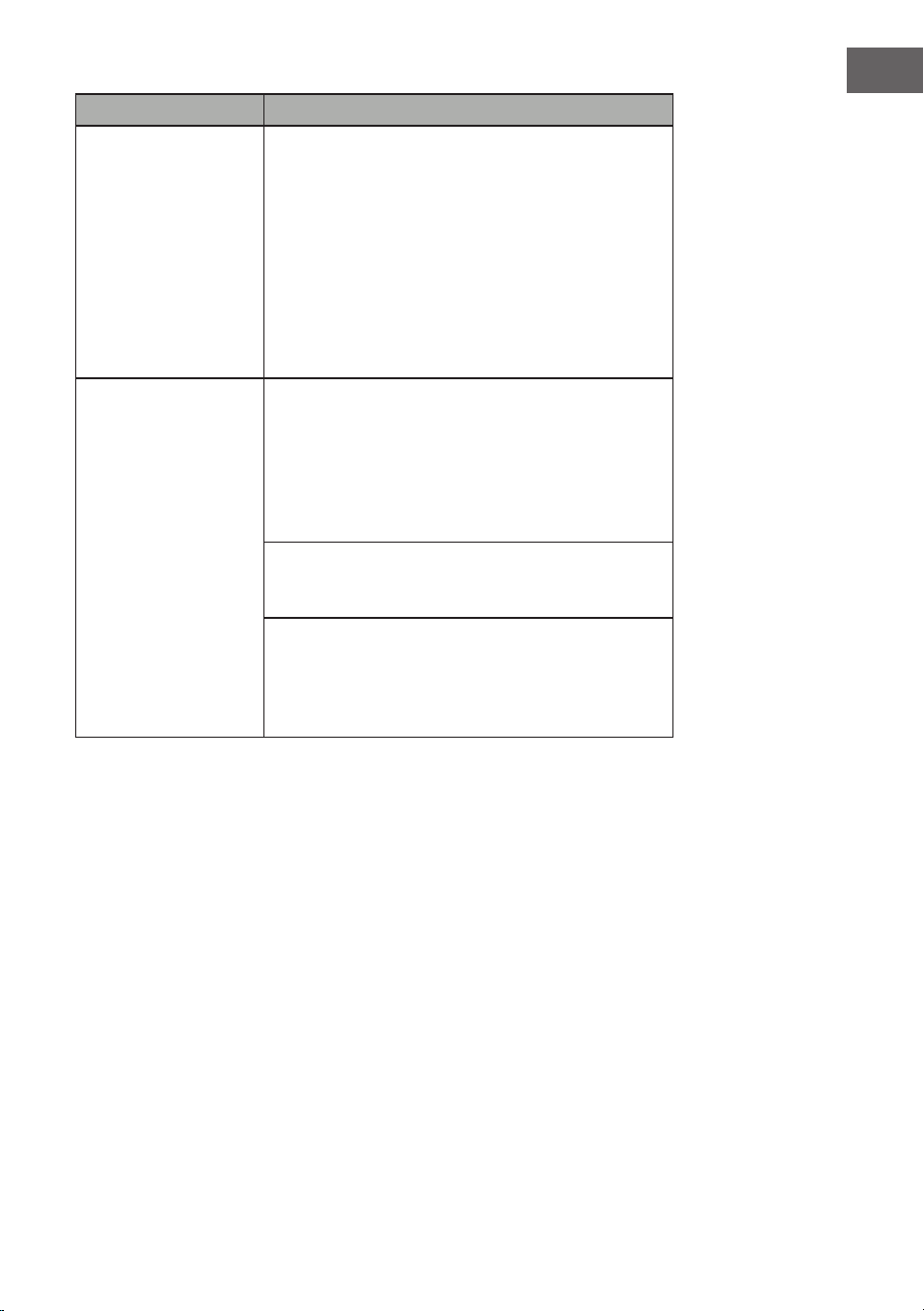
165
FR
Problème Solution
Aucune donnée
n'est transmise à
Wunderground.com.
Assurez-vous que la date, l'heure et le fuseau
horaire sont correctement réglés dans l'application
WS View. Si elles ne sont pas fausses, il est possible
que vous déclariez des données pour un moment
passé ou futur qui ne vous apparaîtront peut-être
pas là où vous les attendez.
Vériez les paramètres du pare-feu de votre
routeur. La passerelle envoie des données par le
port 80. Si vous pouvez accéder à d'autres sites
web avec « http » (à ne pas confondre avec « https
»), ce réglage est correct.
Pas de connexion
Wi / Échec de la
conguration de la
passerelle
Vériez que le voyant Wi de la passerelle est
allumé. Lorsque la connexion Wi est établie, le
voyant Wi est allumé en continu.
Si vous n'avez jamais réussi à congurer le Wi,
assurez-vous que votre Wi prend en charge les
signaux de 2,4 GHz (801 type B ou G ou N). La
passerelle ne supporte pas le Wi 5 GHz.
Assurez-vous d'avoir conguré le bon SSID avec
le bon mot de passe. Répétez la procédure de
conguration, si nécessaire, pour le vérier.
La passerelle ne supporte pas les réseaux Wi dits
captifs. Il s'agit typiquement de réseaux de type
« invité » pour lesquels les utilisateurs doivent
accepter les conditions générales avant de se
connecter.
166
FR
Problème Solution
Pas de connexion
Wi / Échec de la
conguration de la
passerelle
Vous pouvez également essayer les méthodes
suivantes pour congurer la passerelle :
Méthode 1 :
1. Éteignez la passerelle et attendez quelques
minutes.
2. Allumez la passerelle et maintenez la touche
noire pendant 5 secondes jusqu'à ce que le
voyant rouge clignote rapidement.
3. Ouvrez les paramètres Wi sur votre terminal
mobile et connectez-le au réseau Wi «
WH2650-WIFIXXXX ».
4. Ouvrez l'application WS View et tapez sur «
Congure New Device » (congurer un nouvel
appareil) - sélectionnez WH2650 - et tapez sur
« Next » (suivant).
5. Suivez les instructions dans l'application.
Méthode 2 :
Utilisez un terminal mobile (A) comme point
d'accès, utilisez un autre terminal mobile (B) pour
exécuter l'application WS View et pour lancer le
processus de conguration du réseau local sans l
(assurez-vous que le témoin lumineux du réseau
local sans l clignote rapidement). Vous pouvez
ainsi vérier si vous pouvez ou non terminer la
conguration.
167
FR
EXPLICATION DES TERMES
Terme Dénition
Pression
atmosphérique
absolue
Par pression atmosphérique absolue, on entend la
pression atmosphérique mesurée ; il s'agit d'une
fonction d'altitude qui se rapporte également,
dans une moindre mesure, aux changements
des conditions météorologiques. La pression
atmosphérique absolue n'est pas corrigée en
fonction du niveau de la mer. Voir pour cela «
pression atmosphérique relative ».
Baromètre Un baromètre est un instrument de mesure de la
pression atmosphérique.
Plage La plage est la quantité ou l'étendue dans laquelle
une valeur peut être mesurée.
Précision La précision est la capacité d'une mesure à
correspondre à la valeur réelle de la grandeur à
mesurer.
Hectopascal Unités de pression en SI (Système International)
Unités de mesure. Comme millibar (1 hPa = 1
mbar)
Hygromètre Un hygromètre est un appareil qui mesure
l'humidité relative de l'air. L'humidité relative est
un terme qui décrit la quantité ou le pourcentage
de vapeur d'eau dans l'air.
Étalonnage L'étalonnage est une comparaison entre des
mesures - une mesure de taille connue ou
d'exactitude d'un appareil (standard) et une autre
mesure effectuée de manière aussi similaire que
possible avec un deuxième appareil (instrument).
168
FR
Terme Dénition
Point de rosée Le point de rosée est la température à laquelle
un paquet donné d'air humide doit être refroidi
à pression atmosphérique constante pour que
la vapeur d'eau se condense en eau. L'eau de
condensation s'appelle la rosée. Le point de rosée
est une température de saturation. Le point de
rosée est lié à l'humidité relative de l'air. Une
humidité relative élevée indique que le point de
rosée est plus proche de la température actuelle
de l'air. Une humidité relative de 100% indique
que le point de rosée est égal à la température
actuelle et que l'air est saturé d'eau au maximum.
Si le point de rosée reste constant et que la
température augmente, l'humidité relative
diminue.
Résolution de mesure La résolution de mesure est dénie comme le
nombre de chiffres signicatifs (décimales) avec
lesquels une valeur est mesurée de manière
able.
Colonne de mercure Pression en unités de mesure impériales. 1
colonne de mercure = 33,86 millibars
Pluviomètre Un pluviomètre est un appareil qui mesure les
précipitations liquides (pluie) par opposition
aux précipitations solides (mesure de la
neige) sur une période donnée. Tous les
pluviomètres numériques sont vidangeables
ou autovidangeables (également appelés
pluviomètres à bascule). La précision du
pluviomètre est fonction de la quantité de pluie
par cycle de vidange.
Pression
atmosphérique
relative
Pression atmosphérique mesurée par rapport à
l'endroit où vous vous trouvez ou aux conditions
ambiantes.
169
FR
Terme Dénition
Rayonnement solaire Un capteur de rayonnement solaire mesure
l'énergie solaire du soleil. Le rayonnement solaire
est de l'énergie rayonnante émise par le soleil lors
d'une réaction de fusion nucléaire qui produit
de l'énergie électromagnétique. Le spectre du
rayonnement solaire est proche de celui d'un
corps noir dont la température est d'environ
5 800 K. Environ la moitié du rayonnement se
trouve dans la partie visible à ondes courtes du
spectre électromagnétique. L'autre moitié se
trouve généralement dans le proche infrarouge
et quelques-unes dans la partie ultraviolette du
spectre.
Un thermomètre Un thermomètre est un appareil qui mesure
la température. La plupart des thermomètres
numériques sont des thermomètres à résistance
(RTD). Les RTD prédisent les changements
de température en fonction de la résistance
électrique.
Girouette Une girouette est un instrument qui mesure la
direction du vent. La girouette est généralement
combinée avec l'anémomètre. La direction du
vent est la direction dans laquelle le vent soufe.

170
FR
CONSEILS POUR LE RECYCLAGE
S‘il existe une réglementation pour l‘élimination ou le
recyclage des appareils électriques et électroniques
dans votre pays, ce symbole sur le produit ou sur
l‘emballage indique que cet appareil ne doit pas
être jeté avec les ordures ménagères. Vous devez le
déposer dans un point de collecte pour le recyclage des
équipements électriques et électroniques. La mise au
rebut conforme aux règles protège l‘environnement
et la santé de vos semblables des conséquences
négatives. Pour plus d‘informations sur le recyclage
et l‘élimination de ce produit, veuillez contacter votre
autorité locale ou votre service de recyclage des
déchets ménagers.
Ce produit contient des piles. S‘il existe une
réglementation pour l‘élimination ou le recyclage
des piles dans votre pays, vous ne devez pas les jeter
avec les ordures ménagères. Renseignez-vous sur les
dispositions locales relatives à la collecte des piles
usagées. La mise au rebut conforme aux règles protège
l‘environnement et la santé de vos semblables des
conséquences négatives.
DÉCLARATION DE CONFORMITÉ
Fabricant :
Chal-Tec GmbH, Wallstraße 16, 10179 Berlin,
Allemagne.
Importateur pour la Grande Bretagne :
Berlin Brands Group UK Limited
PO Box 42
272 Kensington High Street
London, W8 6ND
United Kingdom
Le soussigné, Chal-Tec GmbH, déclare que l’équipement
radioélectrique du type Halley est conforme à la directive
2014/53/UE. Le texte complet de la déclaration UE de
conformité est disponible à l’adresse internet suivante :
use.berlin/10032926
171
IT
Gentile cliente,
La ringraziamo per aver acquistato il dispositivo. La
preghiamo di leggere attentamente le seguenti istruzioni
per l’uso e di seguirle per evitare possibili danni. Non ci
assumiamo alcuna responsabilità per danni scaturiti da
una mancata osservazione delle avvertenze di sicurezza
e da un uso improprio del dispositivo. Scansionare il
codice QR seguente, per accedere al manuale d’uso più
attuale e per ricevere informazioni sul prodotto.
INDICE
Dati tecnici 172
Volume di consegna 172
Avvertenze di sicurezza 173
Guida per l‘avvio rapido 173
Descrizione del dispositivo e tasti funzione 174
Installazione 175
Messa in funzione e utilizzo 180
Pubblicazione su Internet in tempo reale 184
Ecowitt Weather 190
Weather Underground 194
Gestire i dispositivi e le impostazioni 201
Pulizia e manutenzione 204
Ricerca e correzione degli errori 205
Spiegazione dei termini 209
Indicazioni per lo smaltimento 212
Dichiarazione di conformità 212
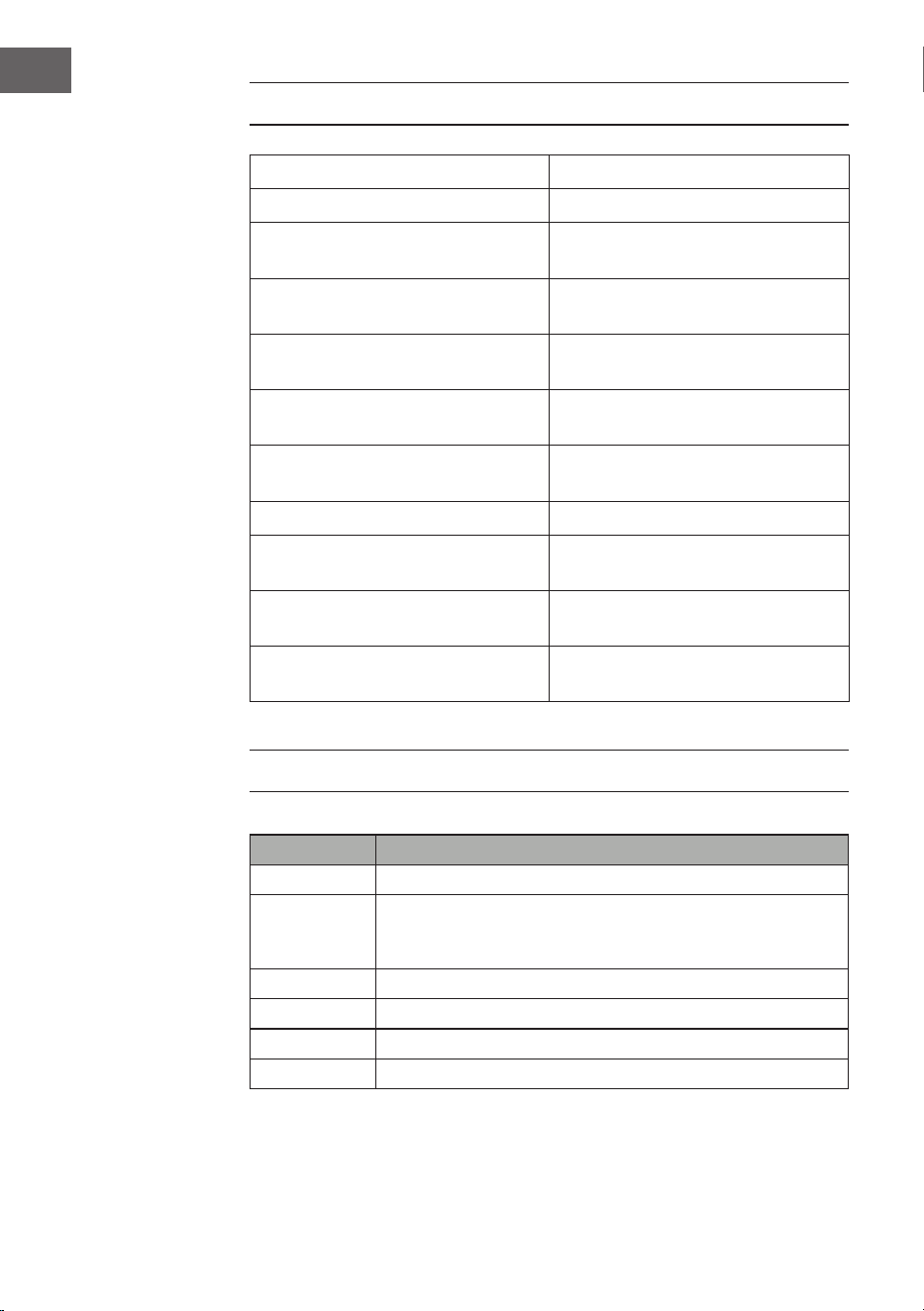
172
IT
DATI TECNICI
Numero articolo 10032926
Alimentazione della stazione base Alimentatore da 5 V DC
Alimentazione del sensore interno 2 batterie AA (non incluse nel volume di
consegna)
Alimentazione del sensore esterno 2 batterie AA (non incluse nel volume di
consegna)
Distanza massima di trasmissione
(all'esterno)
100 m
Intervallo di misurazione della
temperatura (all'esterno)
da -40 °C a 60 °C (+/- 1 ˚C)
Intervallo di misurazione dell'umidità
relativa
10-99% (+/- 5%)
Intervallo di misurazione della pioggia 0-6000 mm (+/- 10%)
Intervallo di misurazione della velocità
del vento
0-50 m/s (+/- 1 m/s)
Intervallo di misurazione dell'intensità
luminosa
0-400 kLux (+/- 15%)
Intervallo di misurazione della pressione
dell'aria (all'interno)
700-1100 hPa (+/- 3 hPa)
VOLUME DI CONSEGNA
Quantità Componente
1 Ricevitore
1 Sensore esterno a Y (1 x termoigrometro/1 x collettore per la
pioggia/1 x trasmettitore/1 x morsetto per il montaggio su pali/2 x
bulloni a U/4 x viti preassemblate)
1 Segnavento
1 Imbuto per la pioggia
1 Adattatore da 5 V DC
1 Manuale d'uso
173
IT
AVVERTENZE DI SICUREZZA
I fulmini sono attratti dagli oggetti metallici, compresa l'asta di ssaggio della
stazione meteorologica, e potrebbero colpirli. Non montare mai l'asta di
ssaggio durante un temporale.
AVVERTIMENTO
Pericolo di lesioni! L'installazione della stazione meteorologica
in posizione elevata può provocare lesioni gravi o la morte.
Controllare il più possibile da terra, dall'interno di un edi cio o
della casa. Installare la stazione meteorologica solo in
condizioni di bel tempo e con buona visibilità.
GUIDA PER L'AVVIO RAPIDO
Anche se il manuale è esaustivo, molte delle informazioni contenute possono
essere trovate facilmente e in modo chiaro. Inoltre, il testo non è scorrevole,
poiché le sezioni sono divise in base ai componenti. La seguente guida rapida
contiene solo i passaggi necessari per l'installazione, la messa in funzione della
stazione meteorologica e l'upload su Internet.
Necessario
1 Assemblare il sensore a Y e accenderlo.
2 Accendere l'unità di controllo e sincronizzarla con il sensore a Y.
3 Impostare data e ora sul pannello di controllo.
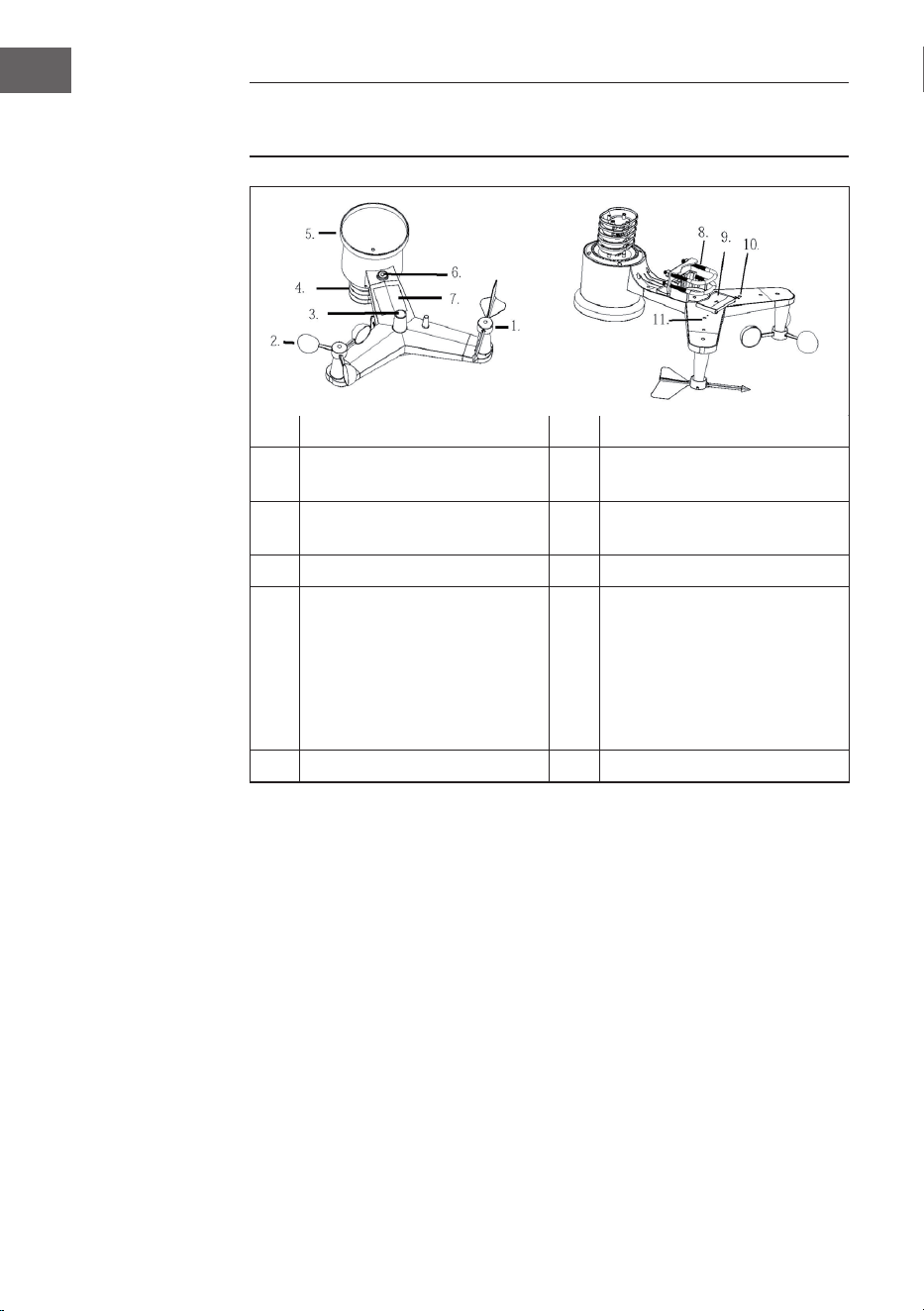
174
IT
DESCRIZIONE DEL DISPOSITIVO E TASTI
FUNZIONE
1 Segnavento 7 Cella solare
2 Sensore della velocità del
vento
8 Bullone a U
3 Sensore UV/Sensore della
luce
9 Vano della batteria
4 Termo-/igrometro 10 Tasto Reset
5 Collettore della pioggia 11 Indicazione LED: si illumina
per 4 secondi quando il
dispositivo viene acceso. Poi
il LED lampeggia una volta
ogni 16 secondi (intervallo
di aggiornamento della
trasmissione del sensore).
6 Livella ad acqua
175
IT
INSTALLAZIONE
Installazione temporanea
Si consiglia di utilizzare e testare la stazione meteorologica in un luogo
facilmente accessibile prima dell'installazione denitiva. Questo permette di
testare tutte le funzioni, garantire il corretto funzionamento e familiarizzare
con la stazione meteorologica e tutte le possibilità di impostazione. Inoltre,
permette anche di testare la portata radio della stazione meteorologica.
Scegliere un luogo adatto
Controllare la posizione prima di installare la stazione meteorologica in modo
permanente. Prestare attenzione a quanto segue:
1. È necessario pulire il collettore della pioggia ogni due mesi circa
e cambiare le batterie ogni 2-3 anni. Assicurarsi che la stazione
meteorologica sia installata in modo da essere facilmente accessibile.
2. Evitare luoghi con radiazioni di calore da edici e strutture. In generale,
installare il sensore ad una distanza di 1,5 metri da edici, strutture, suolo
o tetti.
3. Evitare barriere antivento e antipioggia. Come regola generale, installare
il sensore a una distanza di almeno quattro volte superiore alla massima
altezza dell'ostacolo in questione. Esempio: se l'edicio è alto 6 m e il palo
di montaggio è alto 1,8 m, installare a 4 x (6 - 1,8) m = 17 m di distanza.
4. Portata radio: la trasmissione delle onde radio tra il ricevitore e il
trasmettitore può funzionare, in campo aperto, no a una distanza di 100
m, sempre che tra essi non ci siano ostacoli come edici, alberi, veicoli o
linee elettriche. I segnali senza li non possono essere trasmessi attraverso
edici di metallo. Nella maggior parte delle condizioni, la portata massima
senza li è di 30 m.
5. Nel peggiore dei casi, l'interferenza delle onde radio di computer, radio
e televisori può interrompere completamente la trasmissione. Tenerlo
presente quando si sceglie una posizione per il dispositivo. Assicurarsi che
il dispositivo sia ad almeno 1,5 m di distanza da qualsiasi apparecchiatura
elettronica per evitare interferenze di trasmissione.
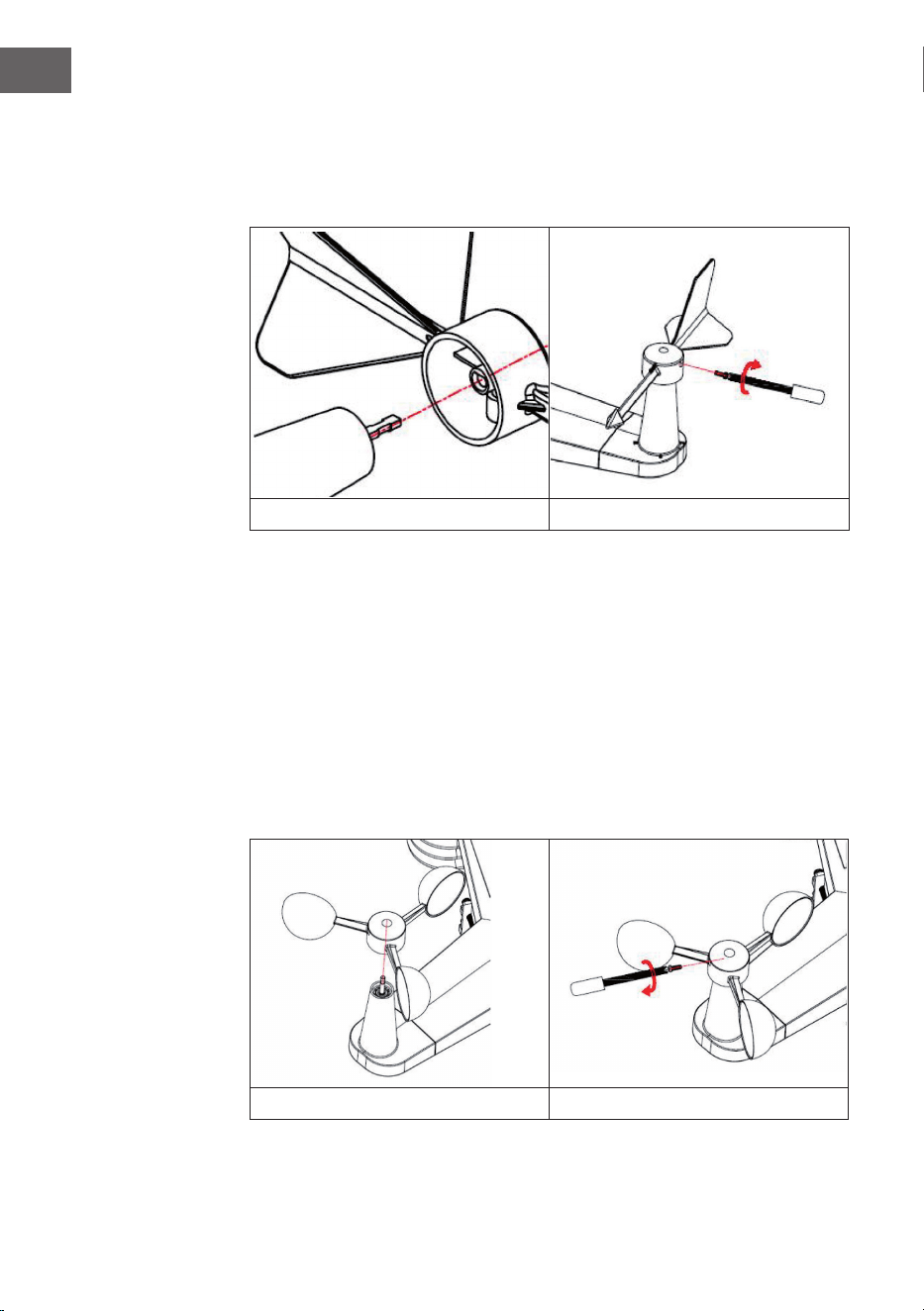
176
IT
Installazione del segnavento
Spingere il segnavento sul supporto come mostrato nell'immagine 1. Stringere
la vite come mostrato nell'immagine 2. Assicurarsi che il segnavento possa
ruotare liberamente.
Immagine 1 Immagine 2
Quattro lettere dell'alfabeto "N", "E", "S" e "W" indicano rispettivamente
la direzione del vento e rappresentano nord, est, sud e ovest. Il sensore di
direzione del vento deve essere installato in modo che le lettere corrispondano
alle direzioni cardinali reali del luogo di posizionamento. Se il sensore è
posizionato in modo errato durante l'installazione, la direzione da cui proviene
il vento sarà sempre visualizzata in modo errato.
Installazione del sensore di velocità del vento
Spingere il sensore della velocità del vento sul supporto come mostrato
nell'immagine 4. Stringere la vite come mostrato nell'immagine 5. Assicurarsi
che il sensore della velocità del vento possa ruotare liberamente.
Immagine 4 Immagine 5

177
IT
Installazione delle batterie
Inserire due batterie AA nel vano. L'indicazione LED sul retro del trasmettitore
si illumina per 4 secondi e lampeggia poi una volta ogni 16 secondi (intervallo
di aggiornamento della trasmissione del sensore).
Immagine 6 Immagine 7
Se nessuna indicazione LED si accende o l'indicazione LED è
permanentemente accesa, controllare se le batterie sono state inserite
correttamente nel vano o se il dispositivo è stato resettato alle impostazioni
di fabbrica. Non inserire le batterie nel vano nel verso sbagliato. Questo
potrebbe danneggiare permanentemente il sensore esterno.
Nota: nel caso di basse temperature, raccomandiamo l'uso di batterie al
litio, anche se le batterie alcaline sono sufcienti per la maggior parte delle
temperature.
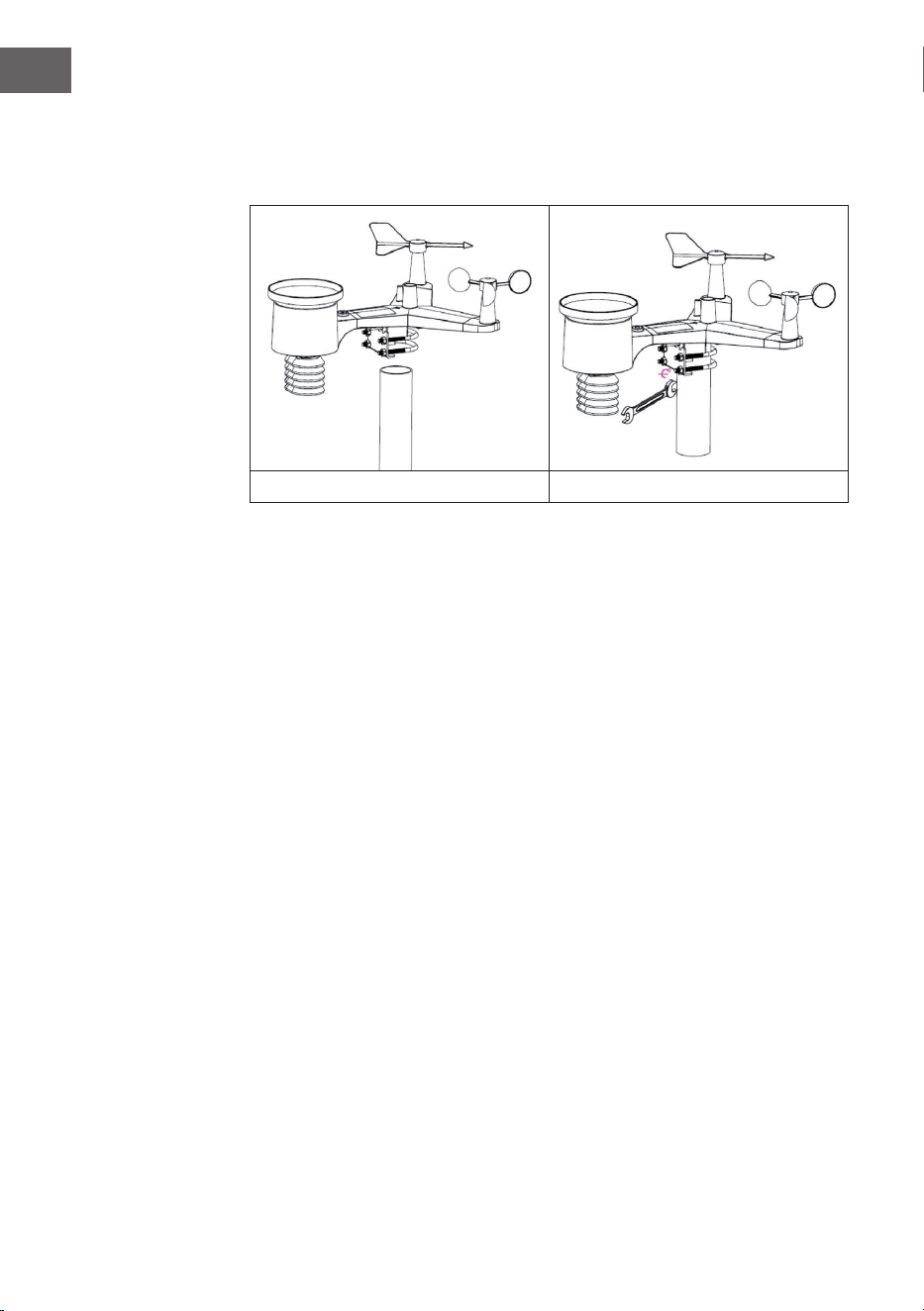
178
IT
Installazione del sensore esterno
Fissare il sensore all'asta di montaggio (non inclusa) usando i bulloni a U come
mostrato nell'immagine 8.
Immagine 8 Immagine 9
Usare la livella per assicurarsi che i sensori siano in piano.
Tasto Reset e LED di trasmissione
Resettare il sensore se non trasmette correttamente.
• Tenere premuto il tasto RESET con l'estremità di una graffetta aperta per
tre secondi per scaricare completamente la tensione.
• Rimuovere le batterie dal vano e coprire la cella solare per assicurarsi che
si scarichi completamente.
• Rimettere le batterie nel vano e sincronizzare il sensore con il pannello
di controllo accendendo e spegnendo il sensore ad una distanza di circa 3
metri.
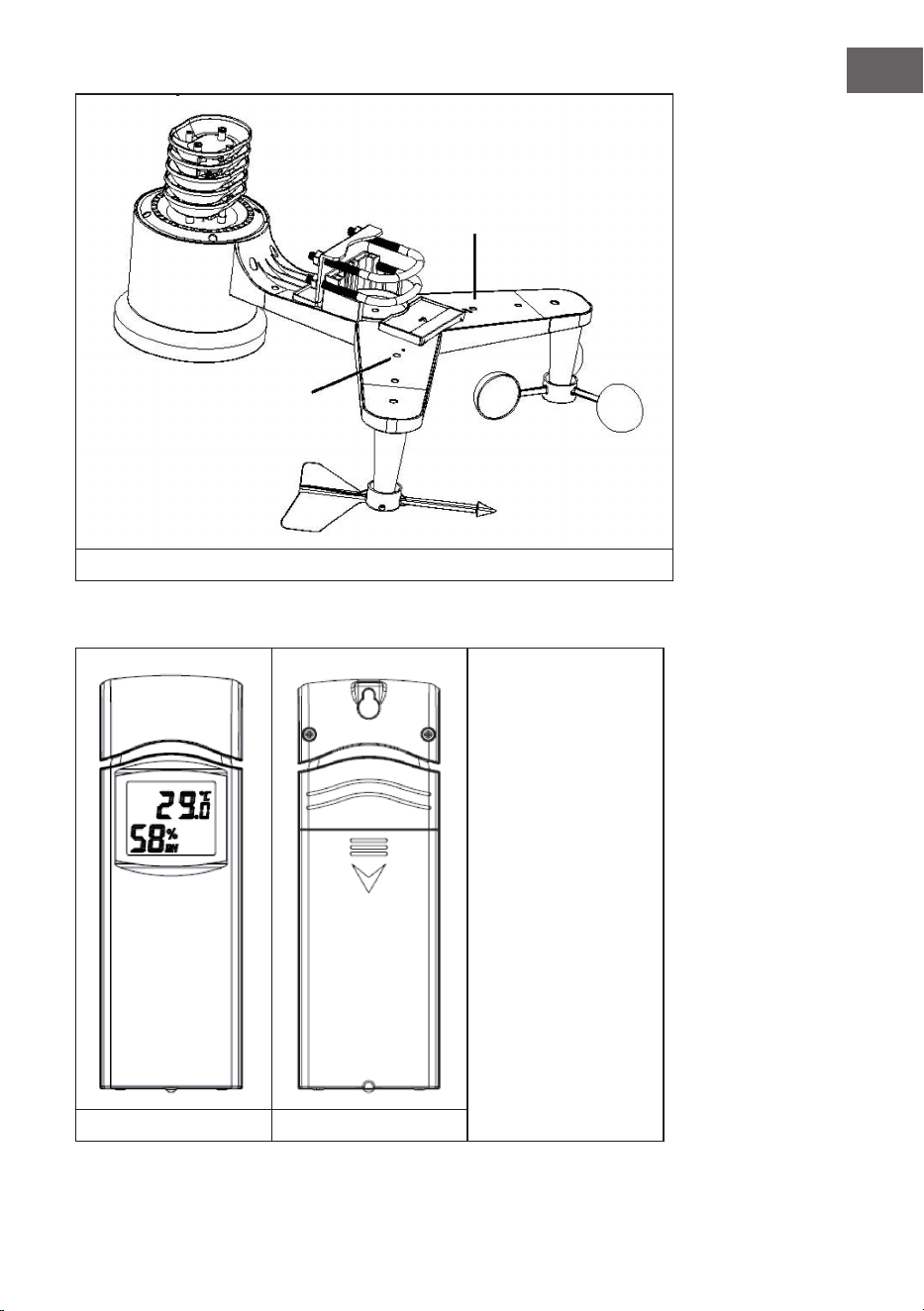
179
IT
Immagine 10
Trasmettitore del termoigrometro-barometro da interno
Quando si
inseriscono le
batterie, prestare
attenzione alla
polarità corretta
per evitare danni
permanenti al
dispositivo.
• Rimuovere
lo sportello
del vano delle
batterie sul
retro del
sensore.
• Inserire due
batterie AA.
Immagine 11 Immagine 12
Tasto Reset
LED
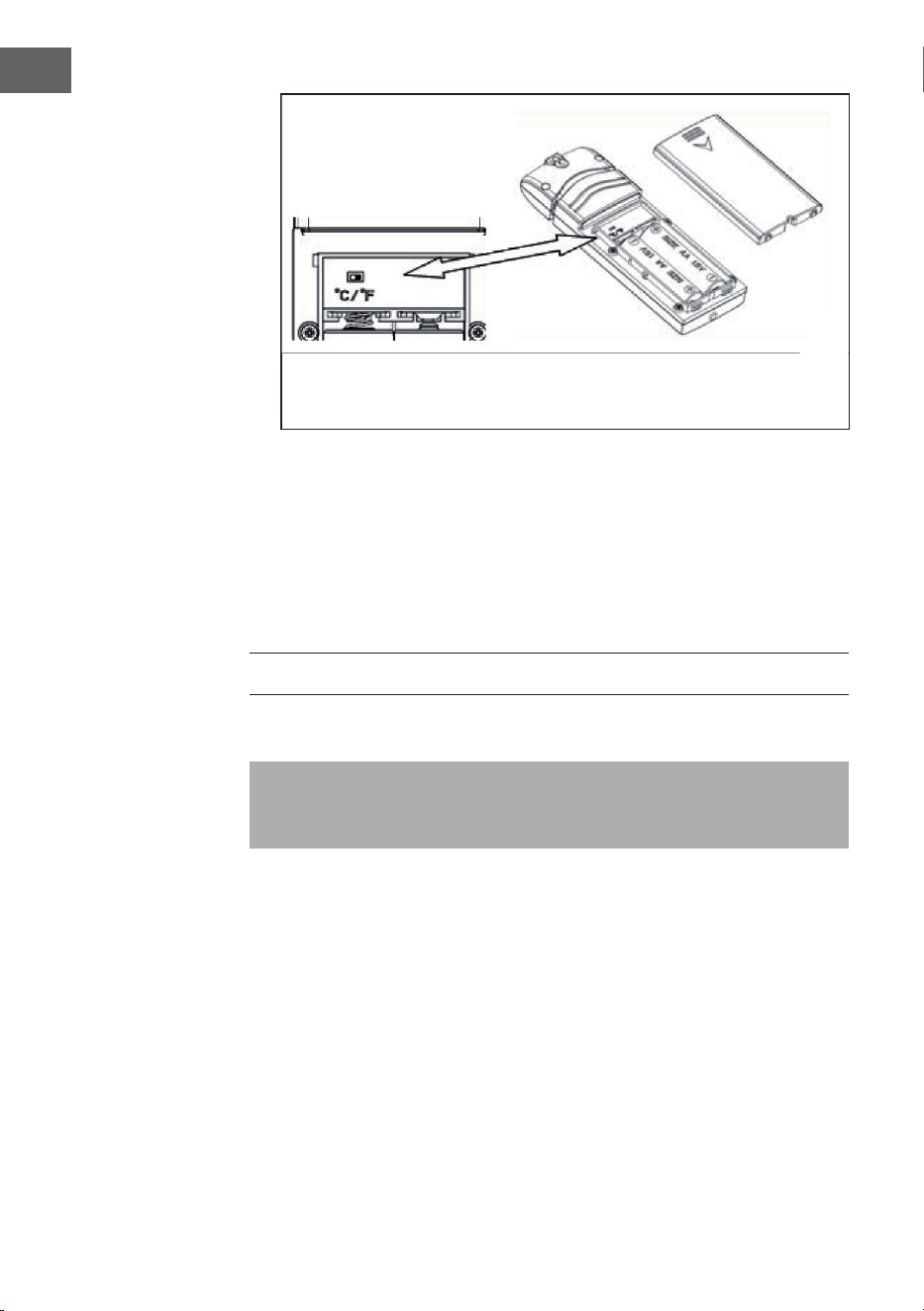
180
IT
1 Rimuovere il coperchio delle batterie sul retro del telecomando.
2 Inserire 2 batterie AA.
3 Selezionare l‘unità desiderata (°C o °F) sul selettore di temperatura.
• Per climi freddi, raccomandiamo le batterie al litio, anche se le batterie
alcaline sono sufcienti nella maggior parte delle condizioni climatiche.
Non raccomandiamo l'uso di batterie ricaricabili perché hanno una
tensione inferiore, non sono progettate per resistere a grandi sbalzi di
temperatura e non durano a lungo, con conseguente scarsa ricezione.
• La temperatura e l'umidità sono mostrate sullo schermo LCD.
• Sul retro del dispositivo, guardando da sinistra a destra, la polarità per la
batteria superiore è (-)(+) e per quella inferiore (+)(-).
MESSA IN FUNZIONE E UTILIZZO
La procedura migliore per garantire la trasmissione senza li
Nota: per garantire una trasmissione corretta, montare il/i sensore/i a
distanza in posizione verticale su una supercie verticale, ad esempio una
parete. Non appoggiare il sensore in orizzontale.
Le connessioni senza li possono essere interrotte da interferenze, distanze
eccessive, muri e barriere metalliche. Rispettare le seguenti indicazioni per
garantire una trasmissione senza interferenze:
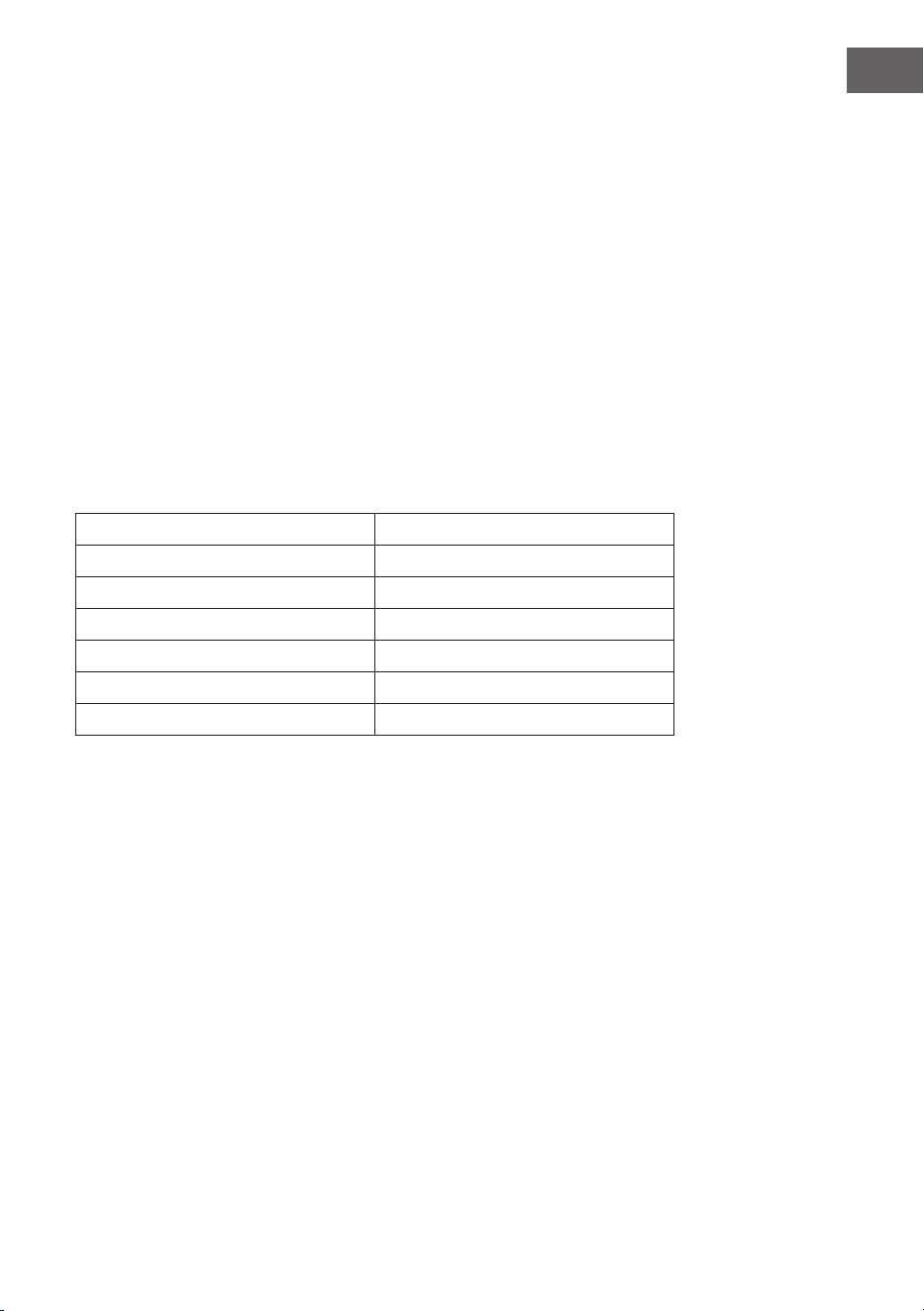
181
IT
1. Interferenze elettromagnetiche (EMI): tenere la console a qualche metro
di distanza da monitor di computer e televisori.
2. Interferenze dovute a radiofrequenze (RFI): se ci sono in casa altri
dispositivi a 868 MHz e la trasmissione è intermittente, controllare gli altri
dispositivi durante la ricerca dei problemi.
3. Valutazione della linea di visione: questo dispositivo è progettato per una
portata di circa 90 m, che presuppone l‘assenza di interferenze, barriere o
muri. Nella maggior parte delle installazioni reali, tuttavia, ci sono barriere
o muri in mezzo e la portata massima risulta solitamente essere intorno ai
30 m.
4. Barriere metalliche: le radiofrequenze non possono passare attraverso
barriere metalliche come i rivestimenti di alluminio. Se è presente una
copertura metallica, allineare il telecomando e la console attraverso una
nestra per ottenere una connessione chiara.
La seguente tabella mostra l'attenuazione di ricezione rispetto al mezzo di
trasmissione. Ogni "parete" o ostacolo riduce la portata del fattore indicato qui
sotto.
Mezzo Riduzione dell'intensità del segnale
Vetro (non trattato) 5-15%
Plastica 10-15%
Legno 10-40%
Mattoni 10-40%
Calcestruzzo 40-80%
Metallo 90-100%
Ricevitore (Receiver)
Requisiti hardware:
• Un router a banda larga.
• Una connessione a Internet permanente. Questo richiede una DSL ad alta
velocità o una connessione Internet via cavo, che assicura un collegamento
costante e stabile.
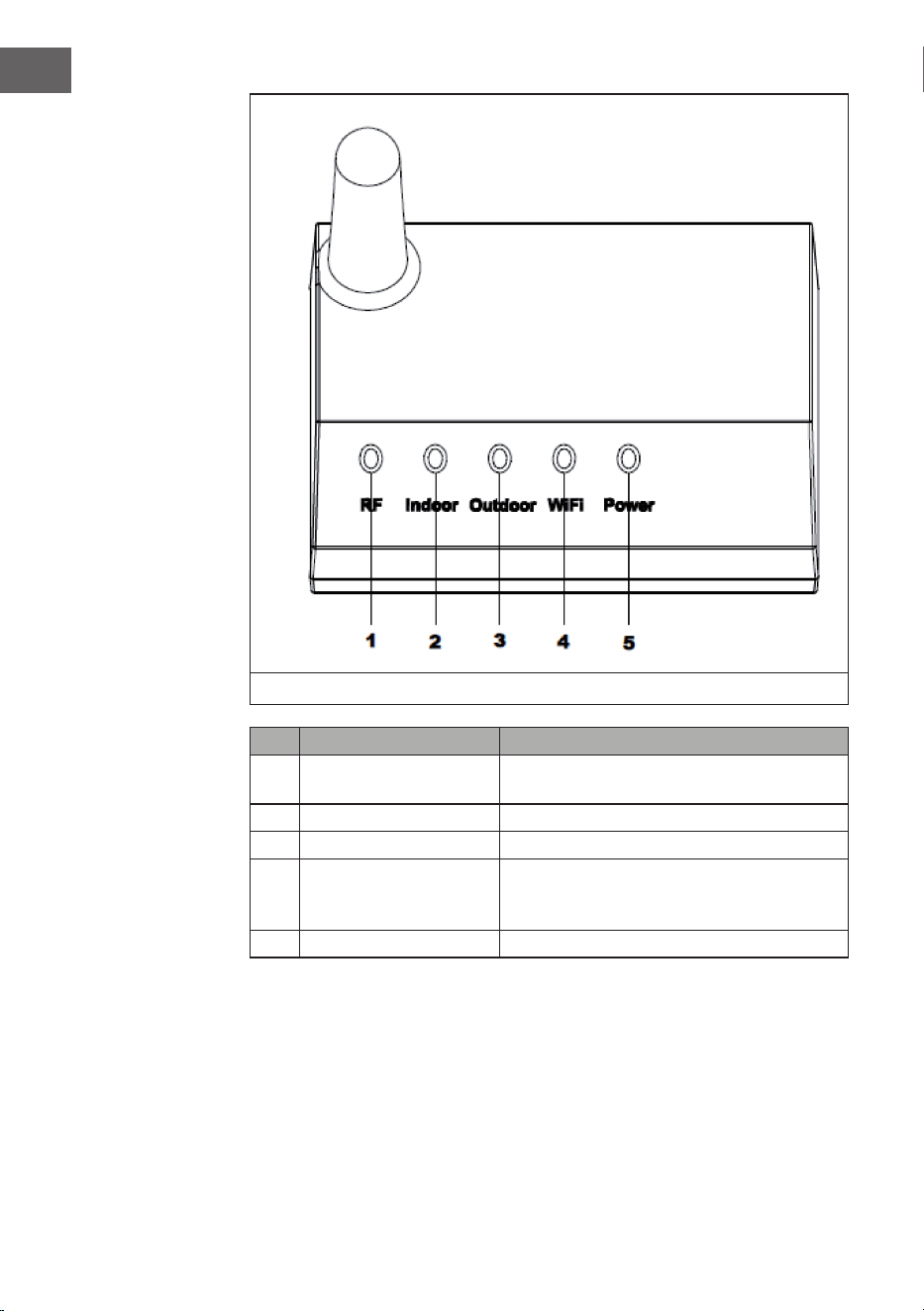
182
IT
Immagine 13
N. LED Descrizione
1 RF Acceso se il ricevitore di frequenza funziona
correttamente
2 Area interna Acceso se viene raggiunto il sensore interno
3 Area esterna Acceso se viene raggiunto il sensore esterno
4 WiFi Acceso se è stata stabilita una connessione al
router WiFi tramite l'app. Acceso se è collegato ai
servizi di hosting su Internet
5 Power L'adattatore di rete è collegato alla presa elettrica
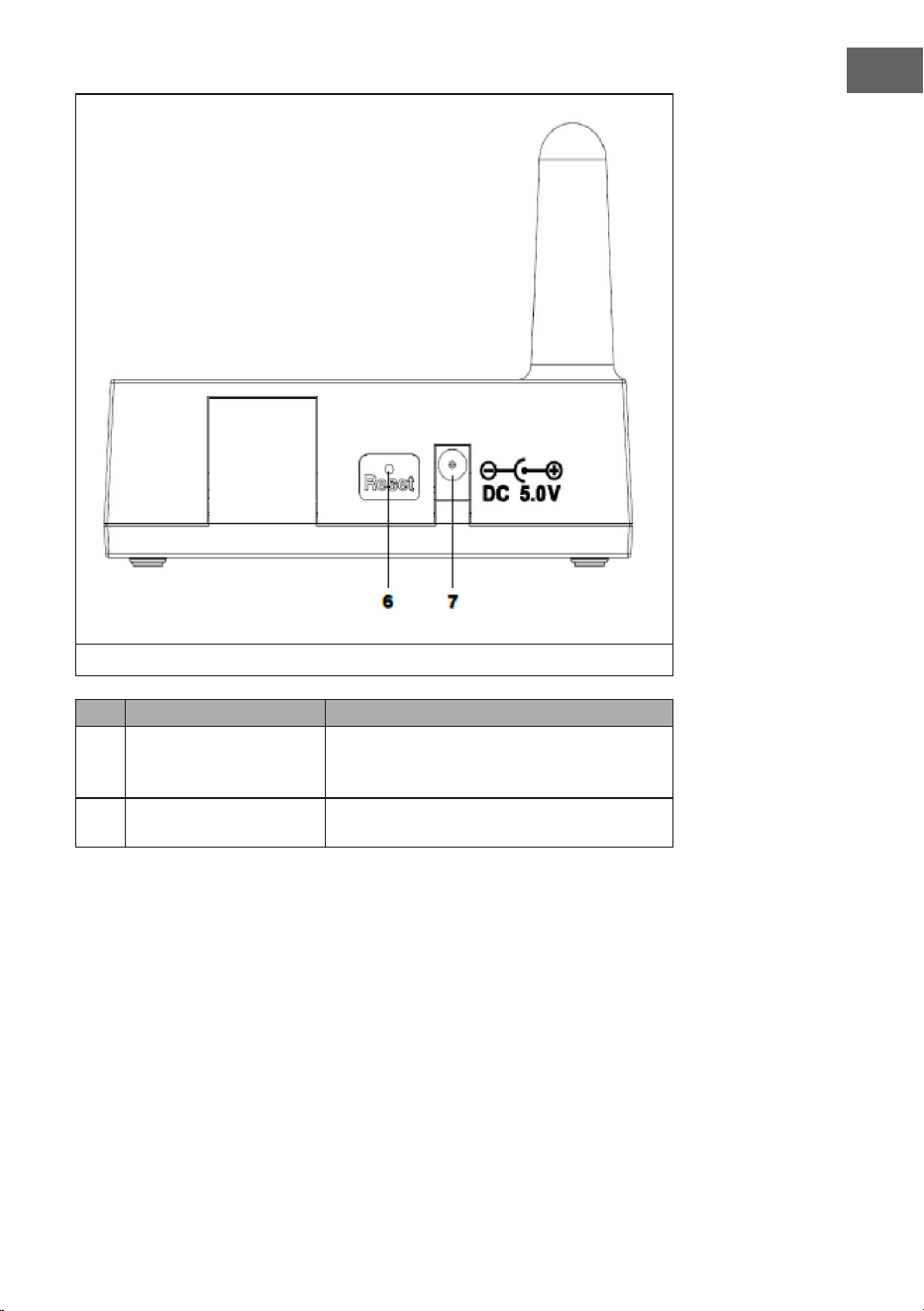
183
IT
Immagine 14
N. Tasto/Connessione Descrizione
6 Reset Premere questo tasto per 5 secondi per
resettare il dispositivo; premerlo brevemente per
ricongurare Internet.
7 Collegamento alla rete
elettrica
Collegamento dell'adattatore di rete
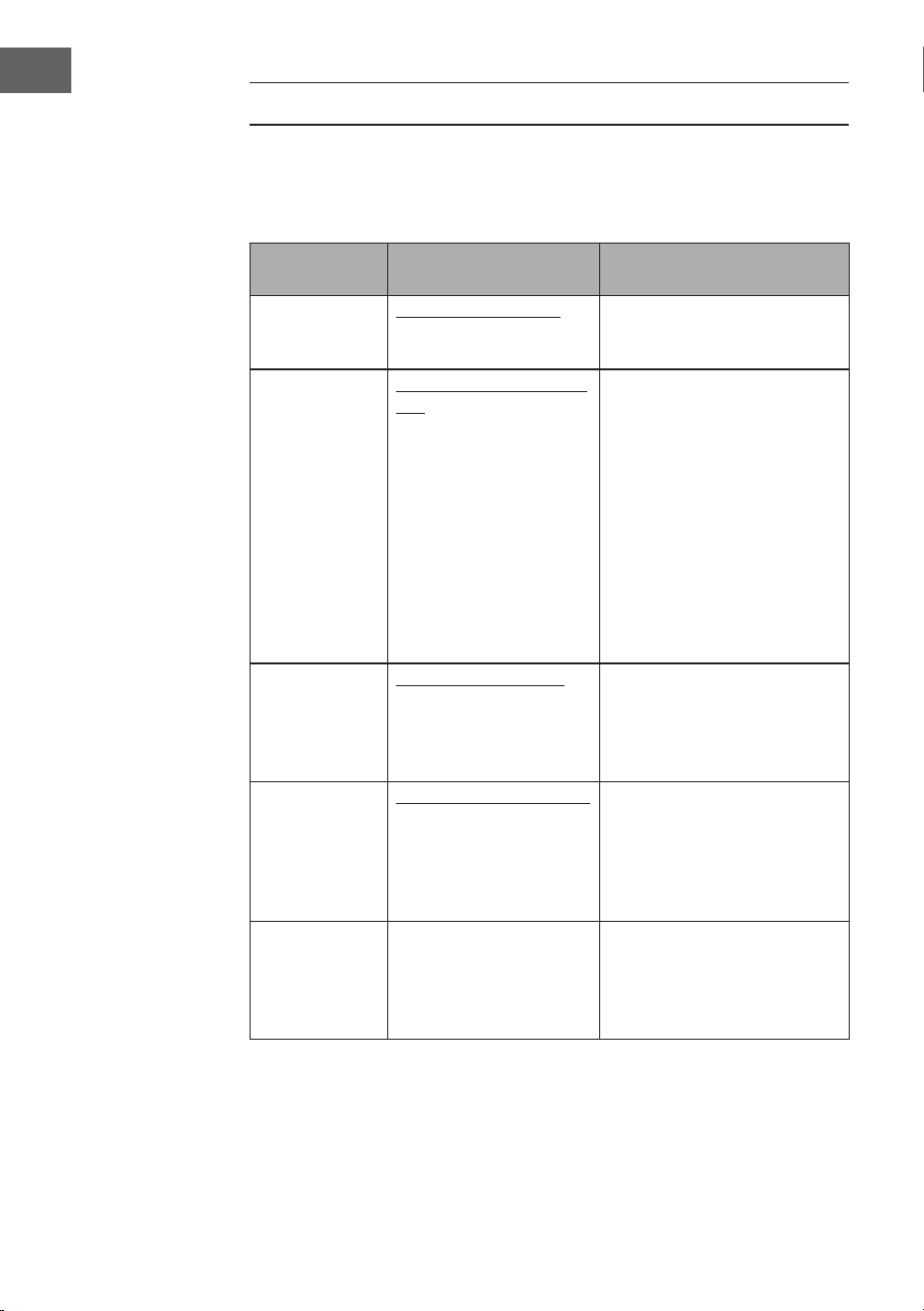
184
IT
PUBBLICAZIONE SU INTERNET IN TEMPO REALE
Il tuo dispositivo può essere utilizzato per inviare dati a servizi meteo
selezionati su Internet. I servizi supportati sono elencati nella tabella
seguente:
Servizio di
hosting
Sito web Descrizione
Ecowitt Weather
https://www.ecowitt.net Ecowitt è un nuovo server che
può ospitare diversi sensori non
supportati da altri fornitori.
Weather
Underground
https://www.wunderground.
com
Weather Underground è un
servizio gratuito di hosting
meteo che permette di inviare
e visualizzare i dati della
stazione meteo in tempo reale,
mostrare graci e strumenti di
misurazione, importare dati di
testo per un'analisi più dettagliata
e scaricare e utilizzare le
applicazioni disponibili sul sito per
iPhone, iPad e Android. Weather
Underground è una sussidiaria di
The Weather Channel e IBM.
Weather Cloud
https://weathercloud.net Weathercloud è un social
network composto da osservatori
meteorologici in tutto il mondo
che mostra dati meteo in tempo
reale.
Weather
Observations
Website
(WOW)
http://wow.metofce.gov.uk/ WOW è un sito web di
monitoraggio delle condizioni
meteorologiche con sede nel
Regno Unito. Su WOW, i dati
meteorologici possono essere
inviati da tutto il mondo.
Sito web creato
personalmente
Sul sito web personale, i dati
meteo possono essere caricati
se viene utilizzato lo stesso
protocollo di Wunderground o
Ecowitt.

185
IT
Collegamento della stazione meteorologica a Internet (WiFi)
Per poter inviare i dati ai servizi meteo online selezionati, la console della
stazione meteo deve essere collegata a Internet tramite WiFi. La console può
connettersi al WiFi solo quando l'adattatore esterno è collegato e inserito in
una presa di corrente.
Nota: se si prova la congurazione della stazione meteorologica mentre
il sensore esterno è nelle vicinanze e al chiuso, è possibile testare la
connessione WiFi, ma non si dovrebbe ancora impostare una connessione
ai singoli servizi meteo. Questo perché il sensore potrebbe trasmettere
alla stazione meteorologica la temperatura e l'umidità misurate all'interno
durante il test, trasmettendo così valori errati in quanto si tratta della
temperatura interna e non di quella esterna. Inoltre, il collettore della
pioggia potrebbe essere attivato durante la congurazione, registrando
pioggia anche se non sta piovendo affatto nella località in questione. Un
modo per evitare di inviare dati errati è quello di seguire tutte le istruzioni,
ma di usare una password sbagliata di proposito. Dopo aver completato con
successo l'installazione esterna, si possono cancellare i dati della cronologia
della console e cambiare la password. Da questo punto in poi, i dati corretti
vengono trasmessi a un servizio meteo a scelta.
Download della app
L'impostazione WiFi può essere realizzata tramite il dispositivo portatile. Il
dispositivo supporta entrambi i sistemi operativi iOS e Android. Scaricare la
app "WS View PLUS" da Google Play Store o da Apple AppStore.
Collegare la console della stazione meteorologica al WiFi
Attivare l'applicazione scaricata sul dispositivo mobile. Le seguenti istruzioni
mostrano degli screenshot per l'uso Android/iOS.
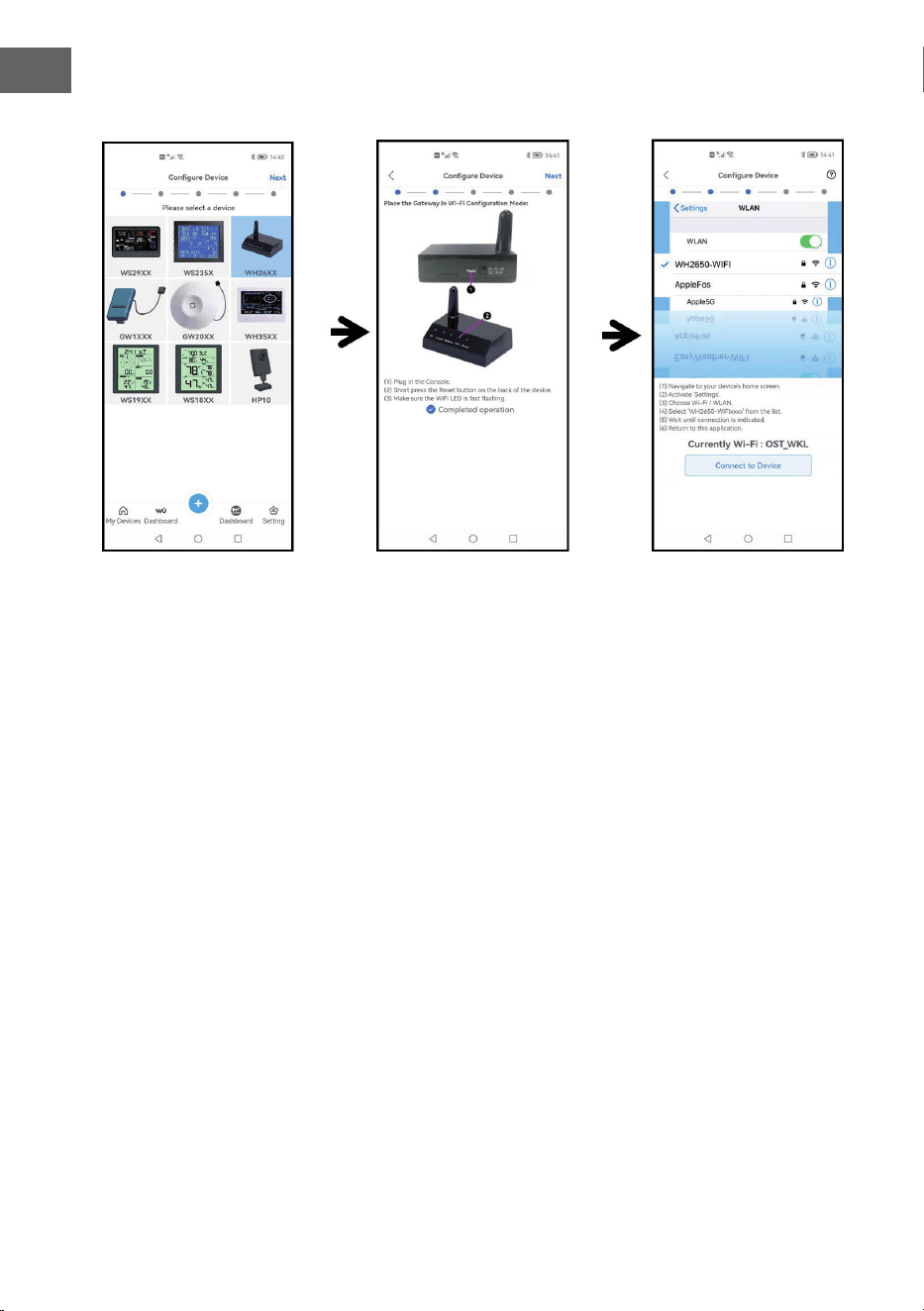
186
IT
Congurare il dispositivo
Selezionare il proprio
dispositivo dall'elenco,
poi premere Next.
Eseguire la procedura
come descritto. Spuntare
la casella Completed
operation e premere Next.
Selezionare il
dispositivo chiamato
EasyWeather-WIFI.
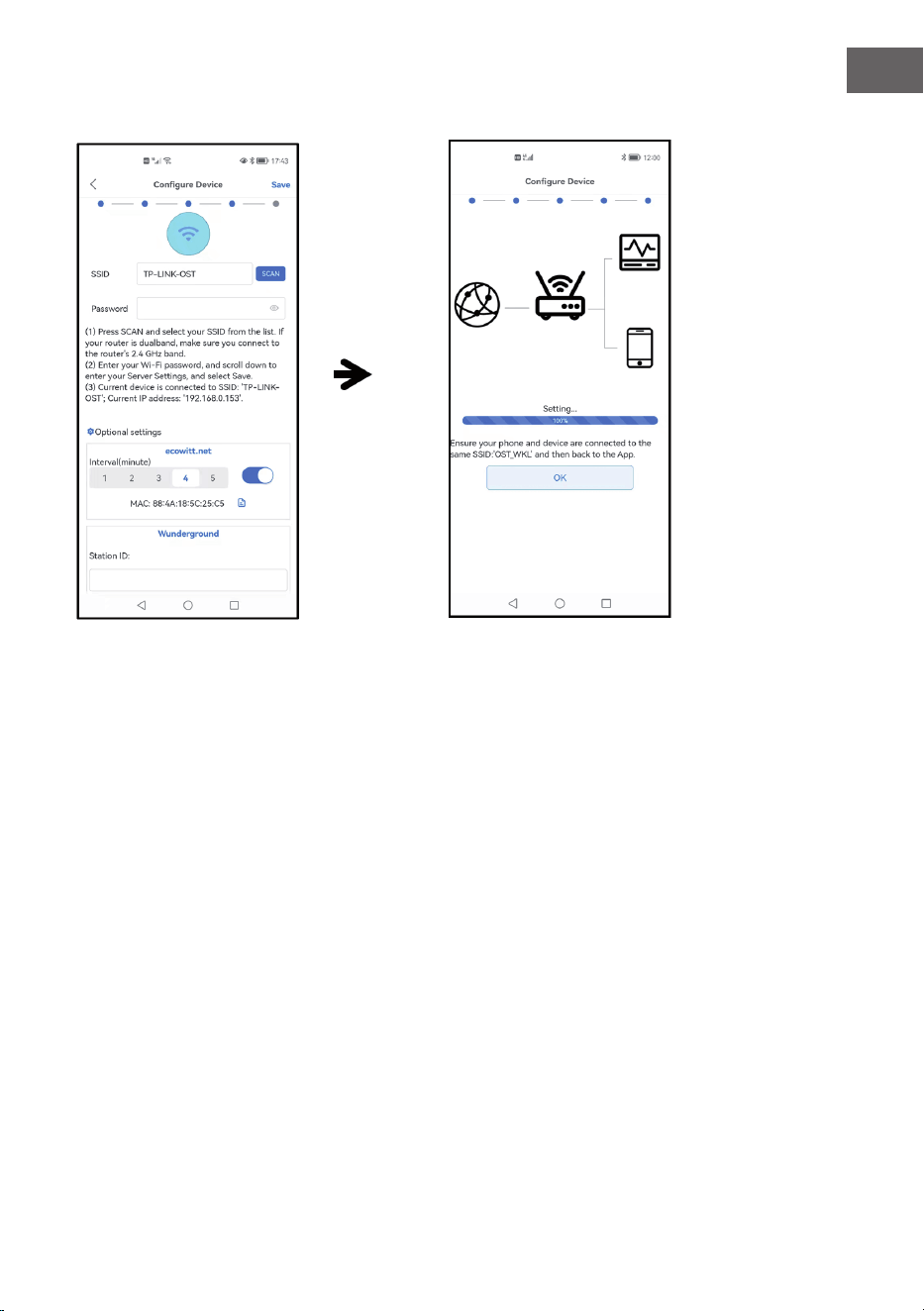
187
IT
Premere Scan e
selezionare l'SSID corretto
dalla lista. Inserire poi la
password WiFi e premere
Next.
Se si ha un router dual-
band (2.4 GHz e 5.0 GHz),
assicurarsi di collegarsi
alla banda a 2.4 GHz,
altrimenti la stazione
meteorologica non può
collegarsi al WiFi.
Collegare la stazione meteo
EasyWeather-WIFI al
router tramite il dispositivo
portatile. Se la connessione
è stata stabilita con
successo, le impostazioni di
upload vengono mostrate
automaticamente.
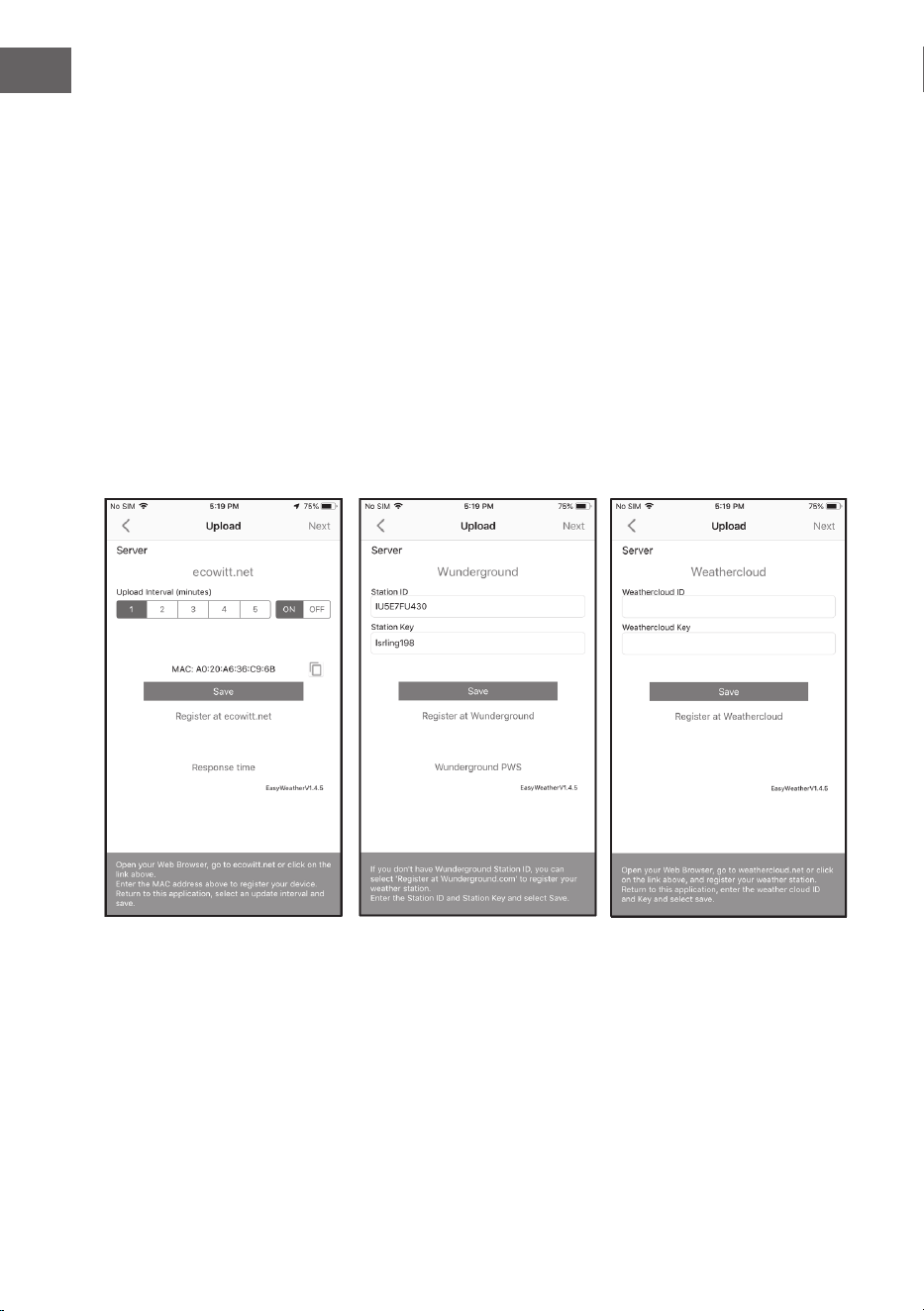
188
IT
Impostazioni di upload
Il dispositivo può essere utilizzato per inviare dati dal sensore a servizi meteo
online selezionati, come ecowitt.net, wunderground.com, weathercloud.net,
wow.metofce.gov.uk e il sito web creato personalmente. Gli utenti devono
registrarsi sul relativo sito web per ricevere un ID (o indirizzo MAC) per la
stazione meteorologica e una password.
Aggiungere servizi meteo
I servizi meteo potrebbero già essere stati congurati inizialmente o possono
essere congurati successivamente. A tal ne, aprire l'applicazione mobile
e selezionare il dispositivo nella lista. Viene poi mostrata la schermata per il
dispositivo.
Navigare al servizio meteo da congurare premendo Next e inserire poi i dati
appropriati.
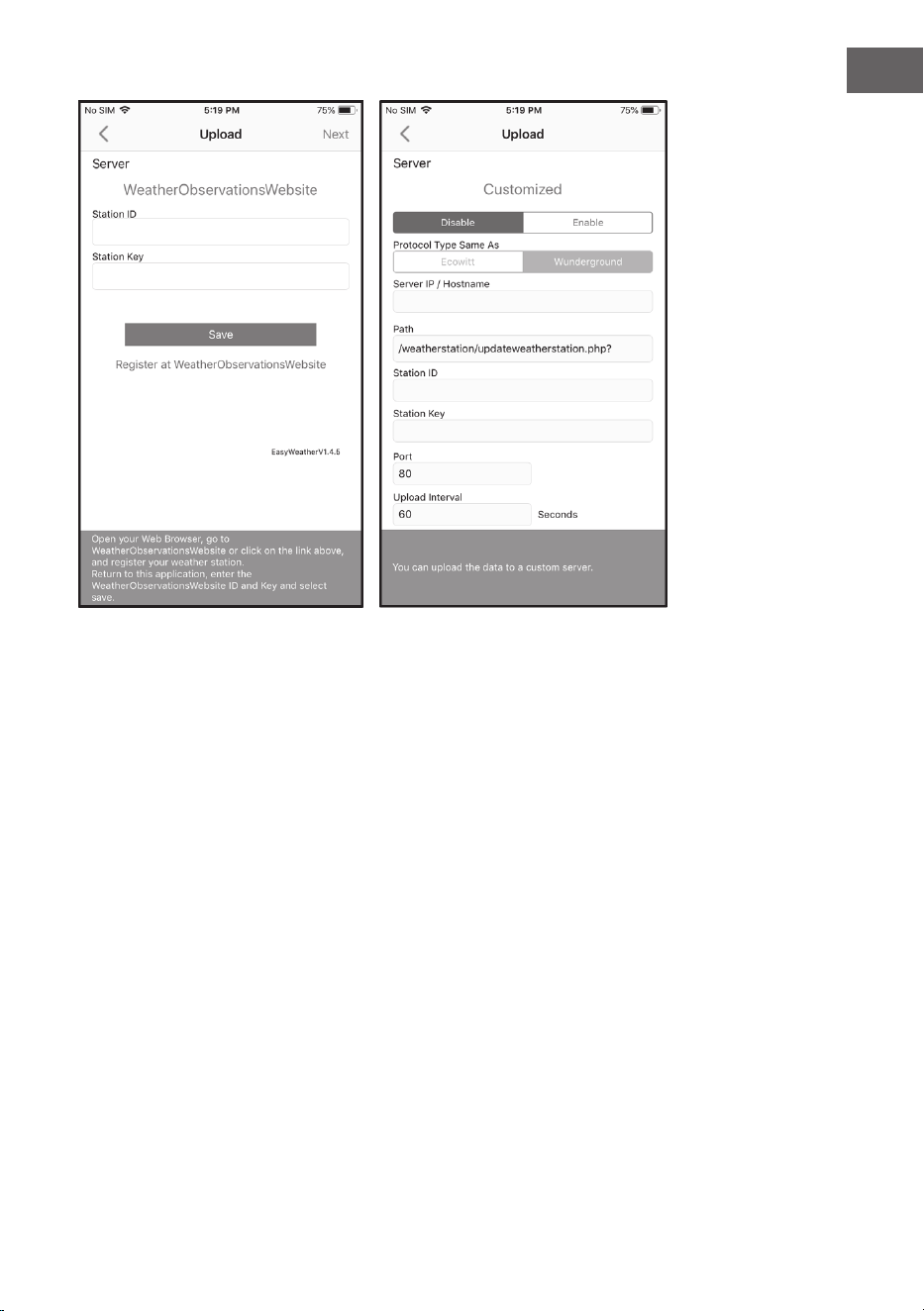
189
IT
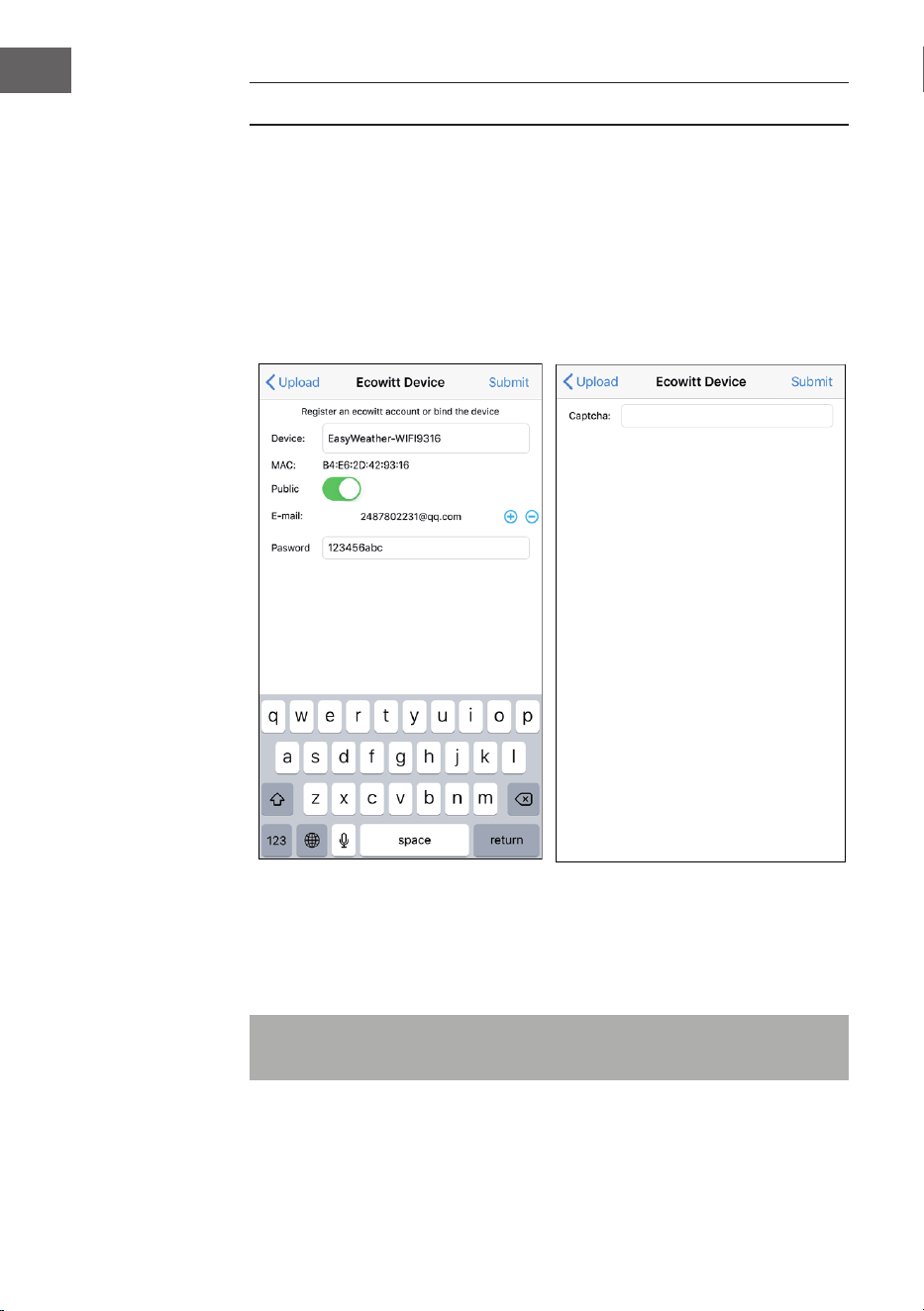
190
IT
ECOWITT WEATHER
Si raccomanda di utilizzare il server Ecowitt Weather per monitorare e
registrare i dati dei sensori. Congurarlo in questo modo:
• Sulla pagina di ecowitt.net Upload, attivare il tasto ON e impostare il
tempo dell'intervallo di caricamento.
• Premere Salva nella pagina.
• Cliccare su Register at ecowitt.net e completare la registrazione sulla
pagina.
• Premere il tasto (+) e selezionare il proprio indirizzo e-mail.
• Impostare una password per il conto ecowitt personale
• Premere Submit.
• Inserire il captcha che è stato inviato alla casella di posta elettronica e
premere Submit.
Nota: se non è stato ricevuto il captcha nella casella di posta elettronica,
controllare la cartella spam.
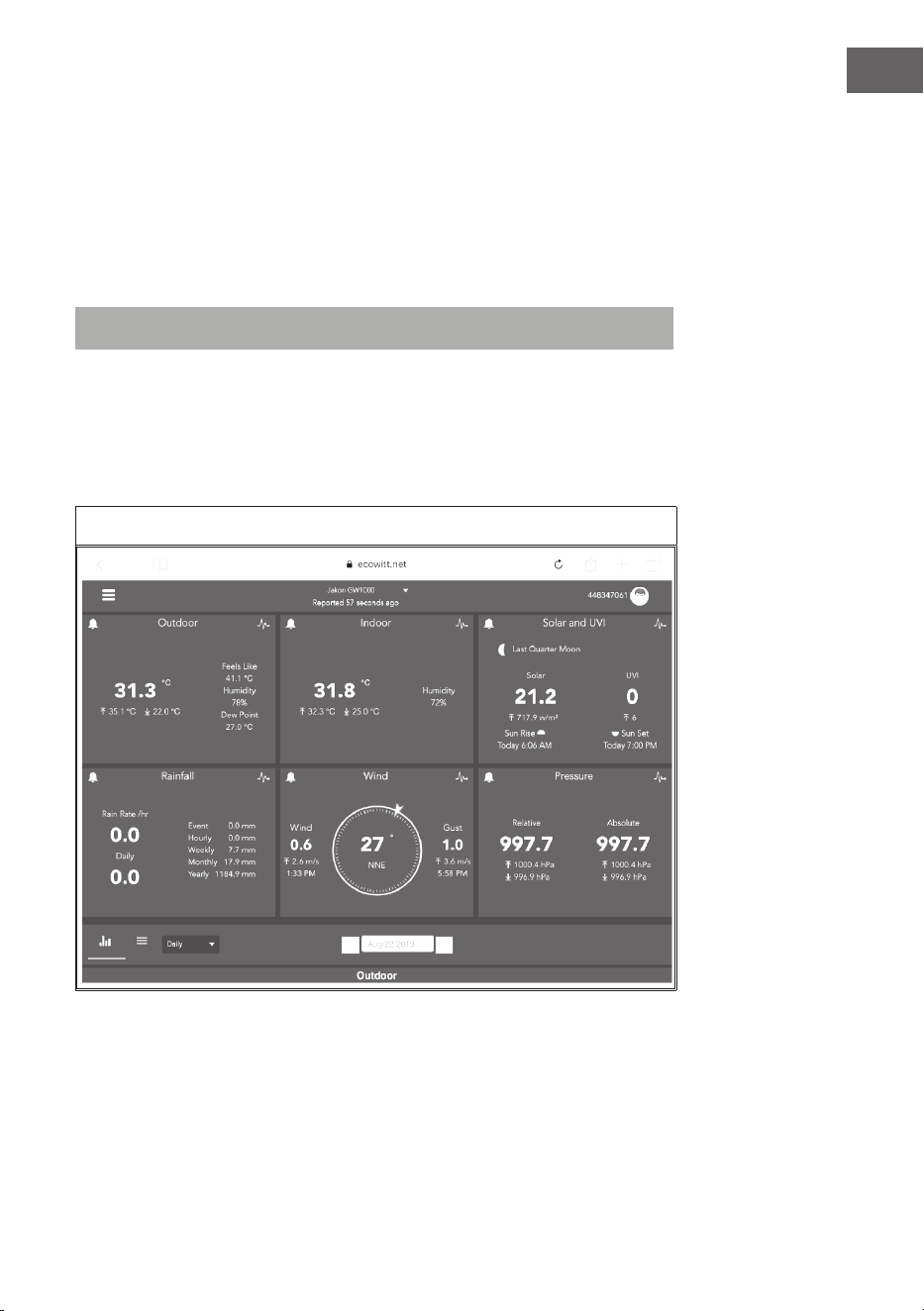
191
IT
L'app WS View Plus supporta solo l'impostazione delle unità. Per realizzare
completamente tutte le impostazioni, visitare il sito web ecowitt nel browser
o su un computer. Se la registrazione nell'app WS View Plus non ha avuto
successo, visitare il sito web ecowitt per registrarsi e aggiungere il dispositivo.
Visualizzazione dei dati su ecowitt.net
I dati del sensore possono essere visualizzati sul sito web ecowitt.net. Usare
questo URL con l'ID della stazione al posto del testo STATIONID .
https://www.ecowitt.net/home/index?id=STATIONID
Per condividere i dati della stazione con altri utenti, si può usare l'opzione
Condividi nel menu per creare un link da condividere.
Viene mostrata una pagina come questa in cui è possibile visualizzare i dati
attuali e anche quelli storici.
Dashboard
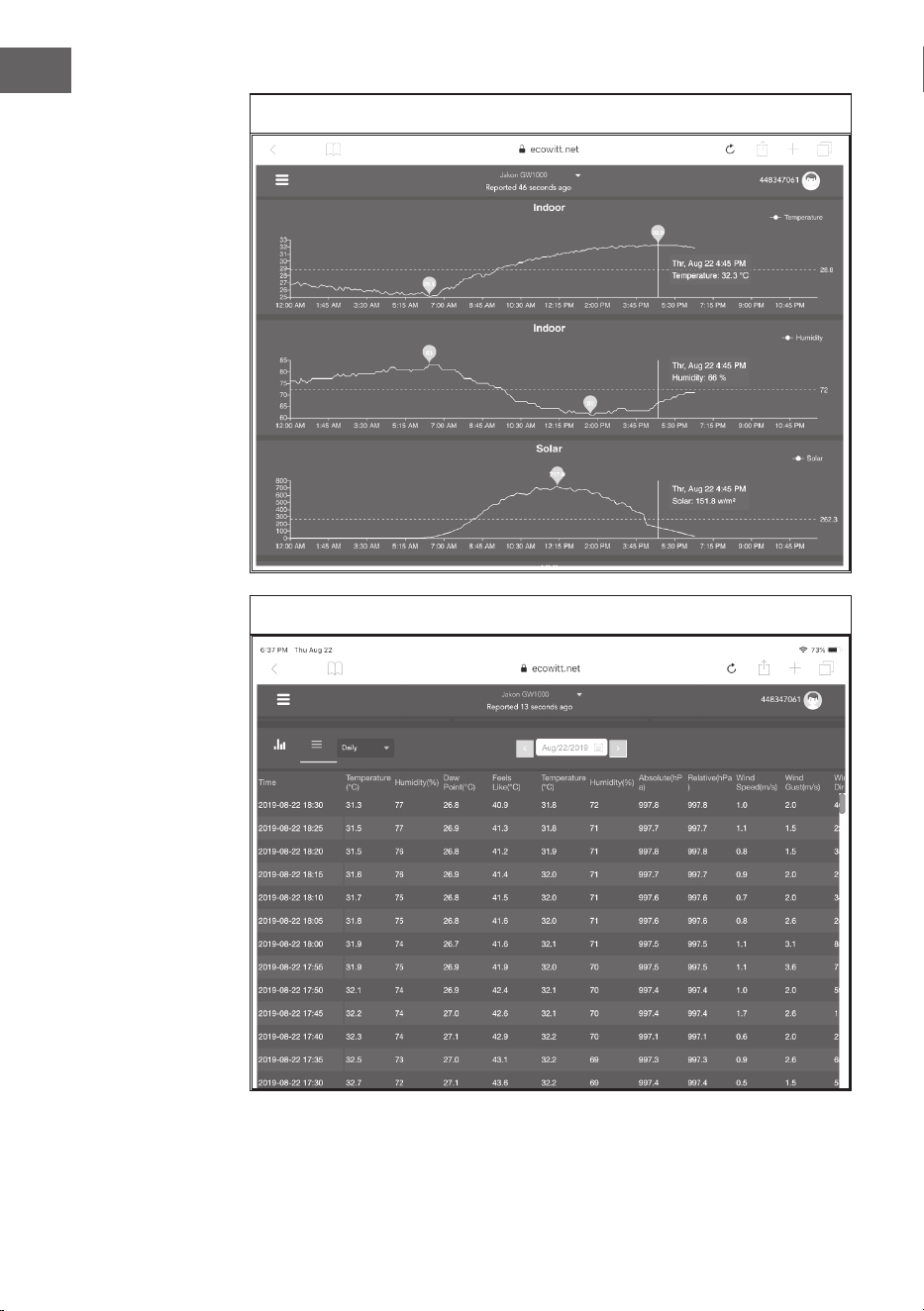
192
IT
Vista graca
Vista elenco
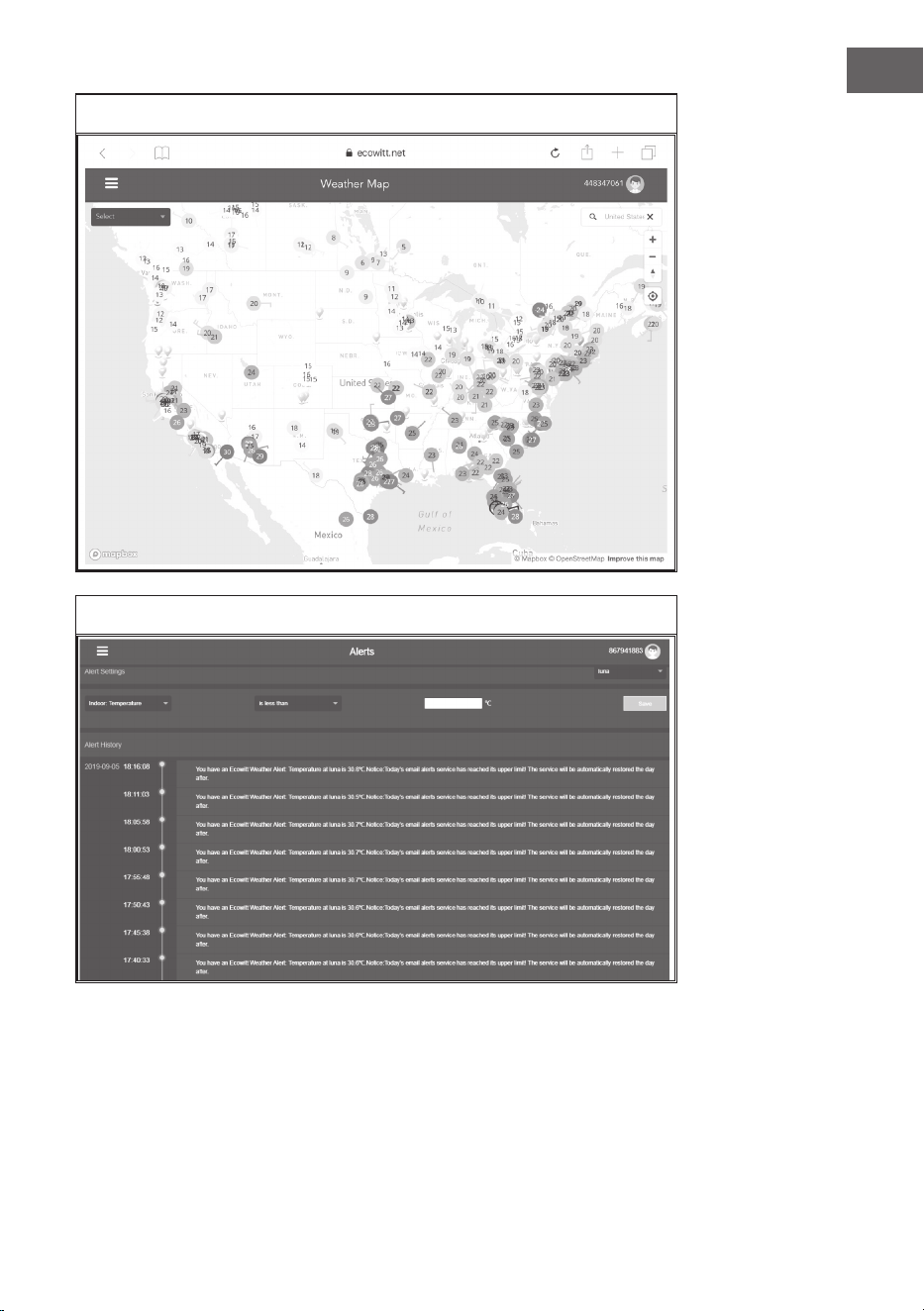
193
IT
Mappa delle condizioni meteo
Avvertimenti via e-mail
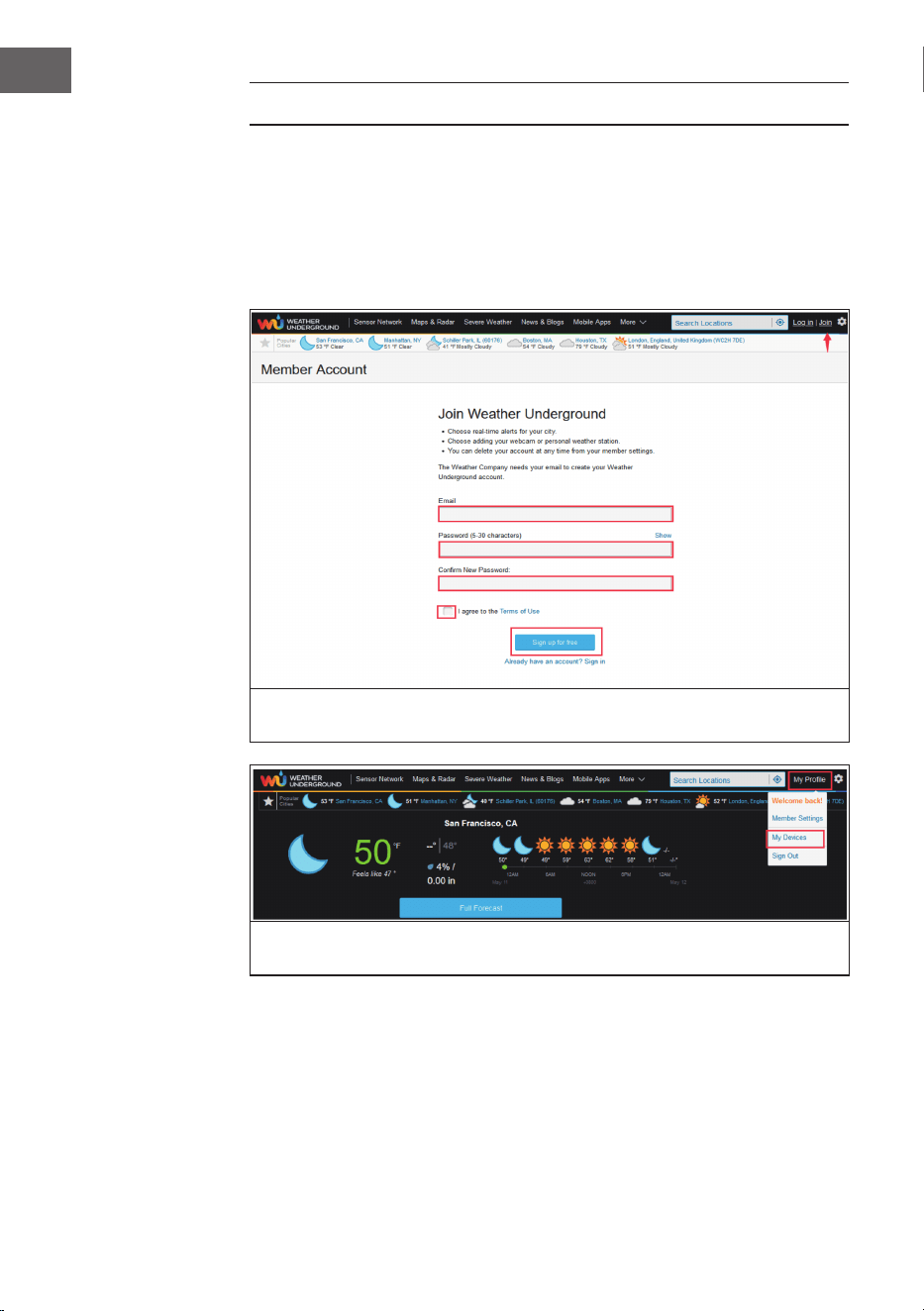
194
IT
WEATHER UNDERGROUND
Per usare wunderground.com, è necessario avere un account e registrare la
nuova stazione meteo. Questo può essere fatto nella pagina Wunderground
Upload nell'applicazione WS View Plus:
Cliccare su Register at Wunderground.net e completare la registrazione sulla
pagina.
Visitare Wunderground.com e cliccare su Join, come indicato dalla freccia
in alto a destra, e selezionare l'opzione Sign up for free.
Cliccare su My Prole e selezionare My Devices per registrare il
trasmettitore.
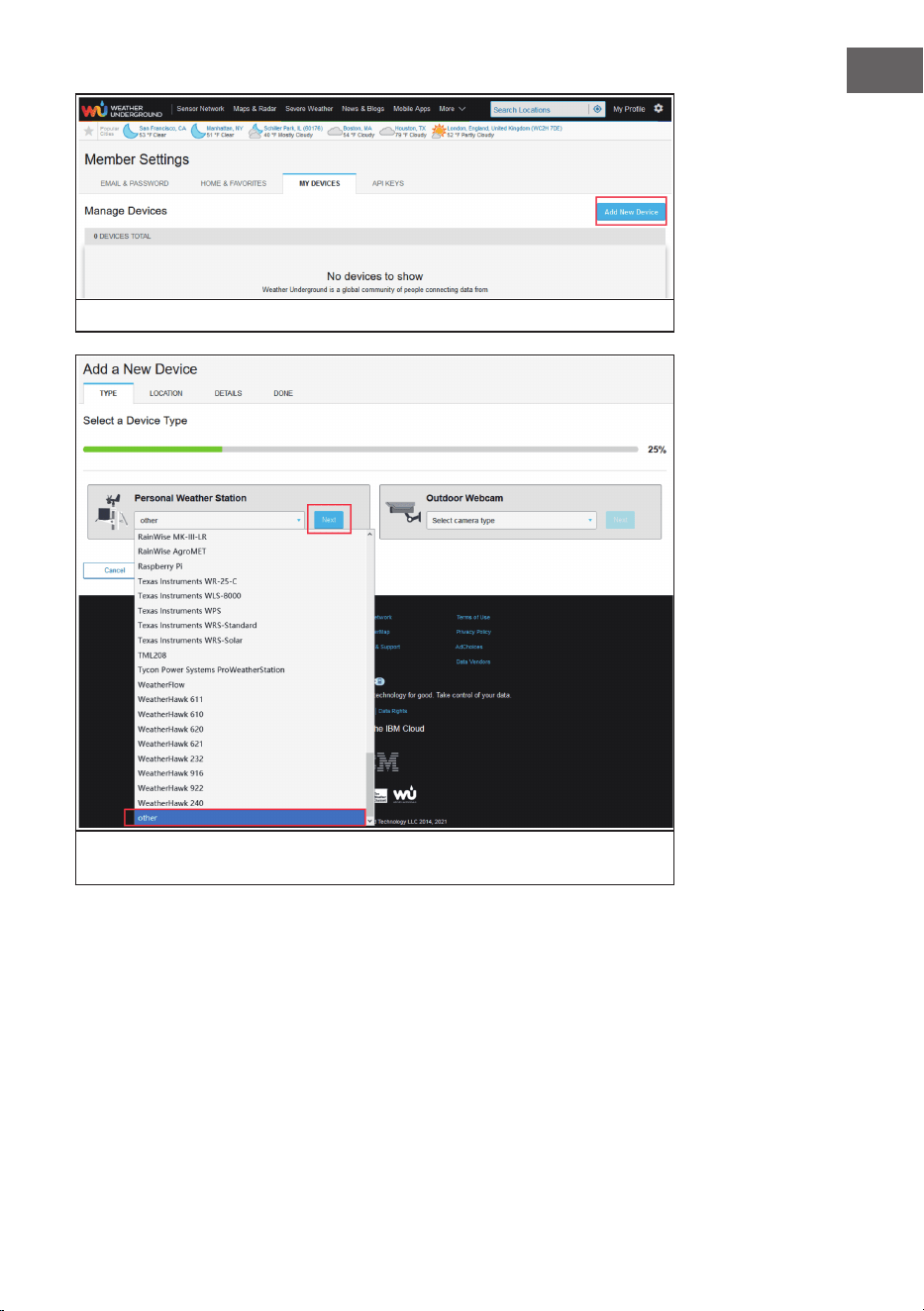
195
IT
Selezionare Add New Device.
Selezionare la stazione meteorologica dalla lista o selezionare other e
cliccare su Next.
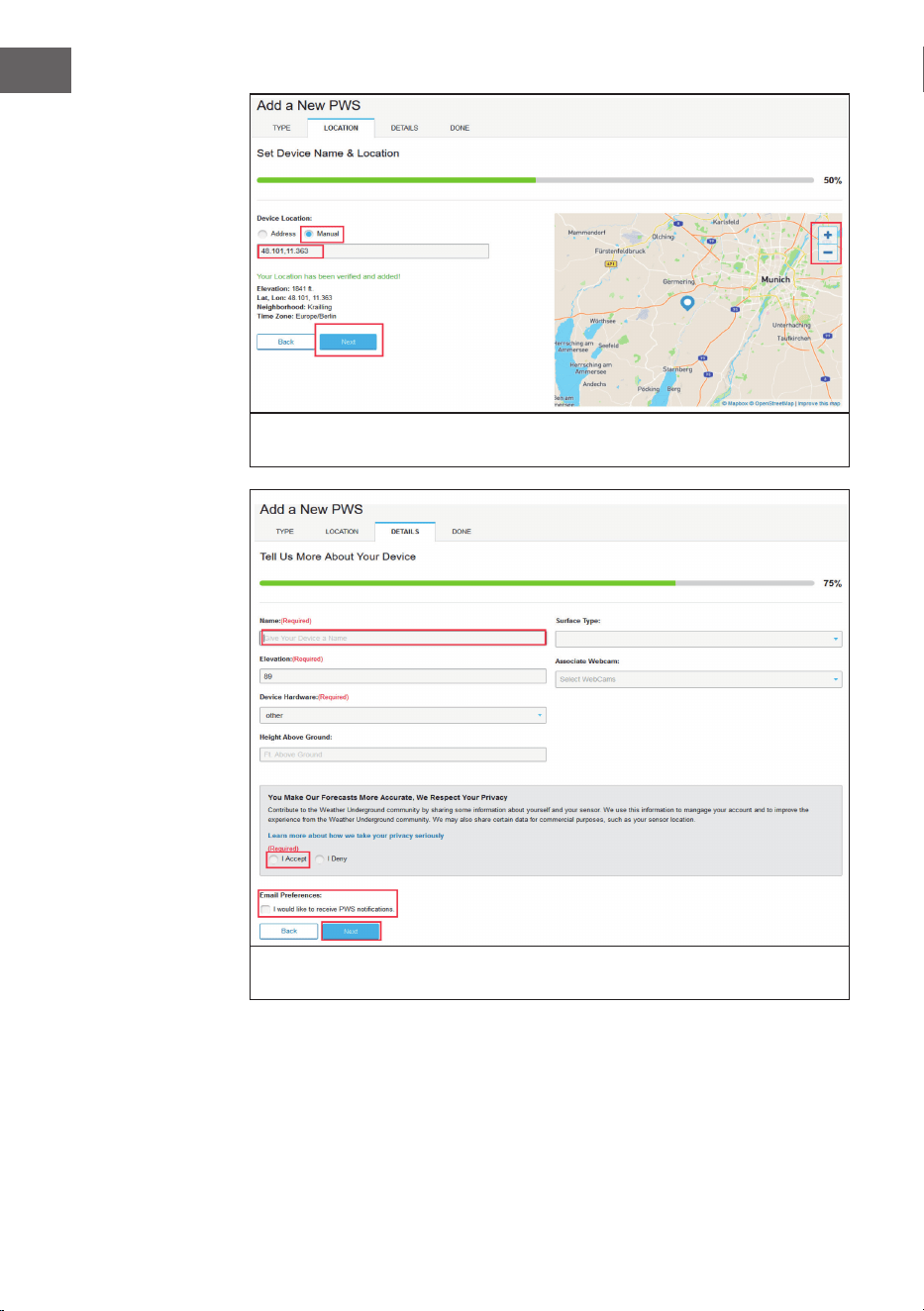
196
IT
Selezionare l'opzione Adress o Manual e trovare la propria posizione.
Premere poi Next.
Questa volta verranno chiesti i dettagli della stazione meteorologica.
Compilare il modulo e cliccare poi Next.
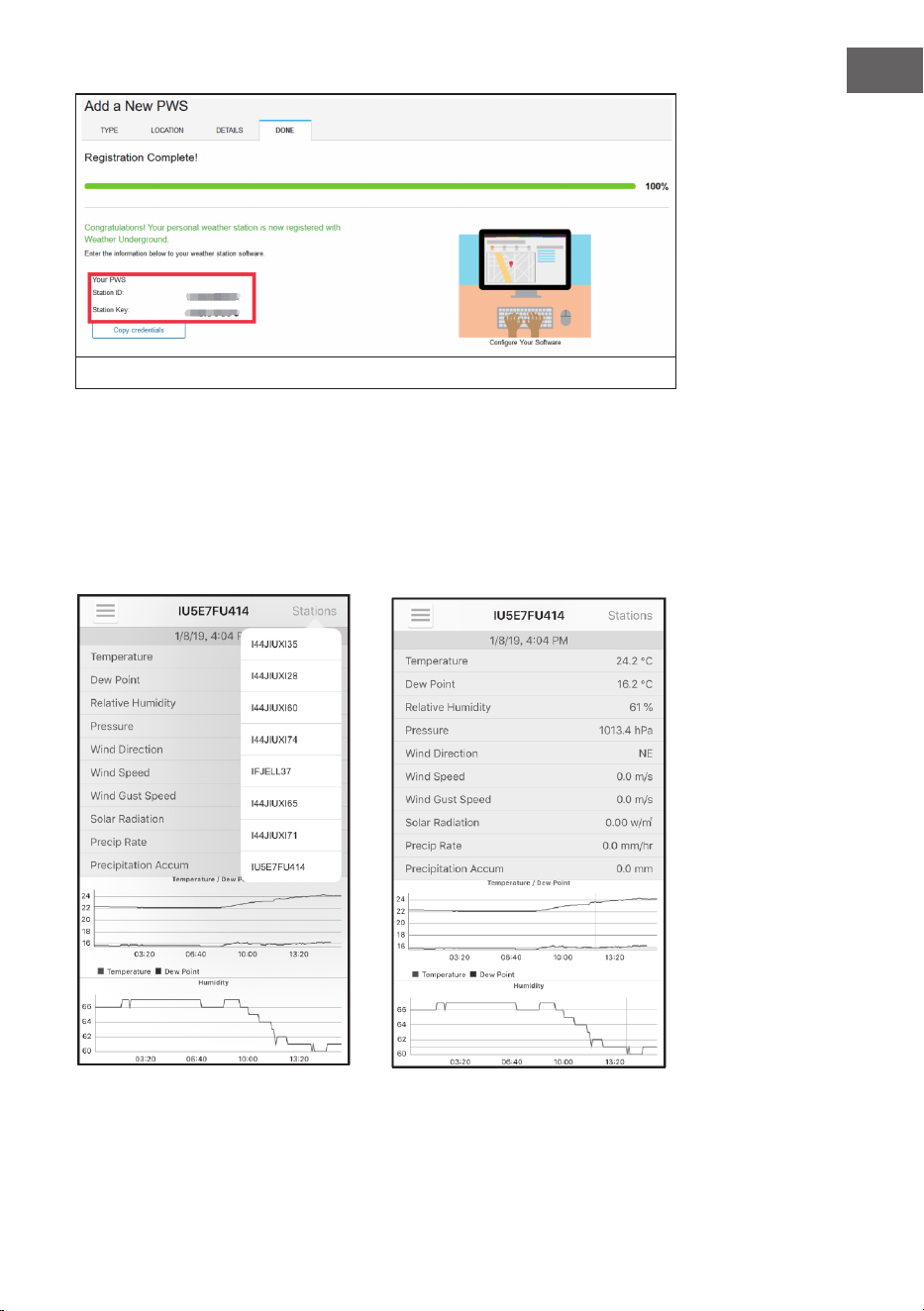
197
IT
Nota: WU Dashboard
mostra i dati ricevuti
dal server WU.
Questo richiede
il collegamento a
Internet del dispositivo
portatile. Pertanto, è
possibile ricevere dati
anche se non si è nella
rete WiFi casalinga
ma si usano invece i
dati mobili sul proprio
smartphone.
Al termine, vengono visualizzati l'ID della stazione e la password.
• Prendere nota dell'ID della stazione e della password generati.
• Tornare all'app e inserire l'ID della stazione e la password.
• Premere Save.
• Tornare alla pagina del menu e selezionare WU Dashboard (per la
versione Android) o la propria stazione presso Stations (per la versione
iOS). Entro poche ore, sullo schermo verranno mostrati i dati attuali del
WU, compresi i graci.
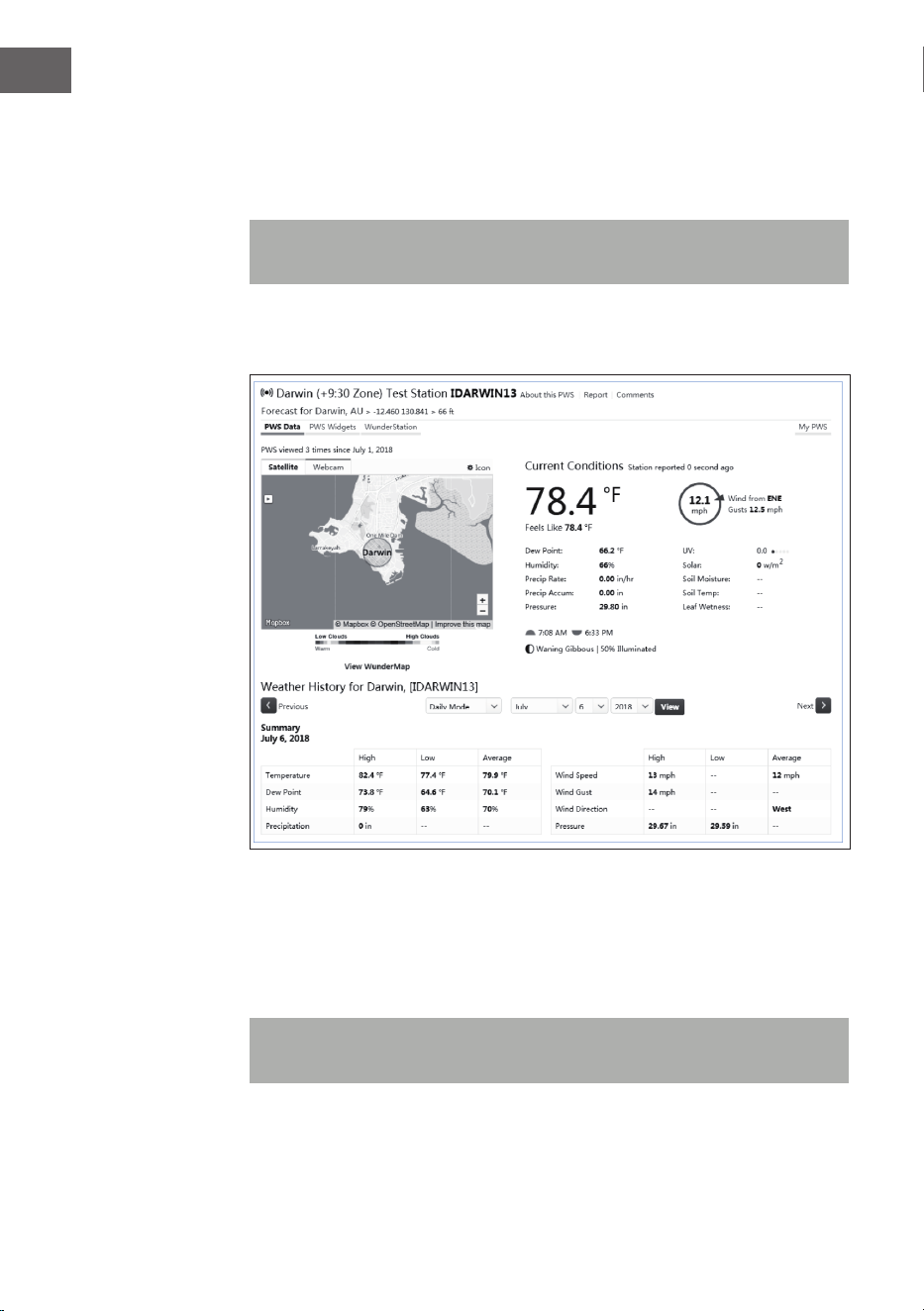
198
IT
Visualizzare i dati su wunderground.com
I dati della stazione meteo possono essere visualizzati anche sul sito
wunderground.com. Usare un URL come questo, con l'ID della stazione al
posto del testo STATIONID.
http://www.wunderground.com/personal-weather-station/
dashboard?ID=STATIONID
Viene mostrata una pagina come questa in cui è possibile visualizzare i dati
attuali e anche quelli storici.
Ci sono anche alcune app molto utili. Gli URL qui indicati portano alle versioni
web delle pagine dell'applicazione. Possono anche essere trovati direttamente
nell'App Store di iOS o nel Play Store di Google.
WunderStation: applicazione per iPad per visualizzare i dati e i graci del
trasmettitore:
https://itunes.apple.com/us/app/wunderstation-weather-from-your-
neighborhood/id906099986
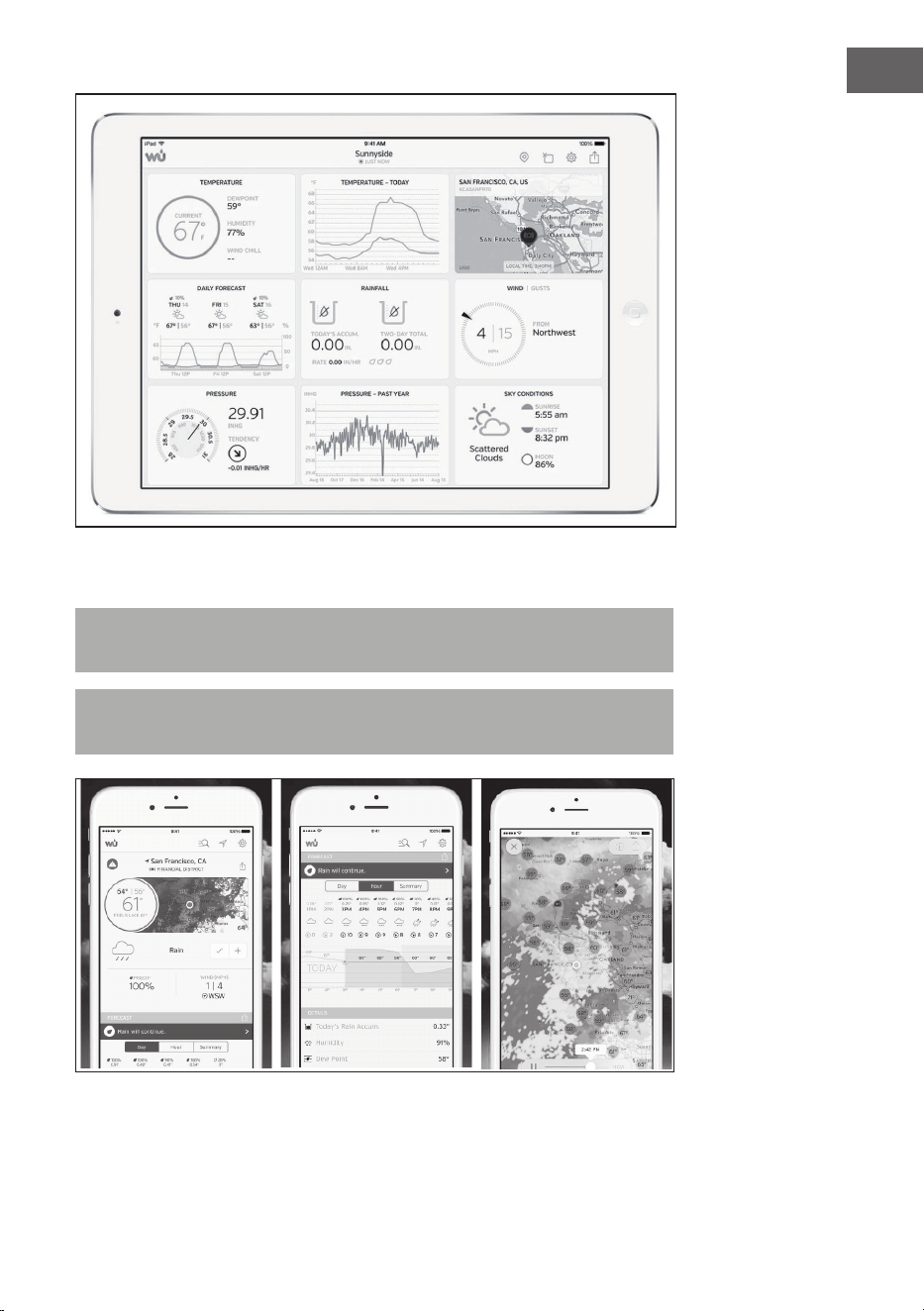
199
IT
Weather Underground Forecast: applicazione per iOS e Android per le
previsioni del tempo:
https://itunes.apple.com/us/app/weather-underground-forecast/
id486154808
https://play.google.com/store/apps/details?id=com.wunderground.android.
weather&hl=en
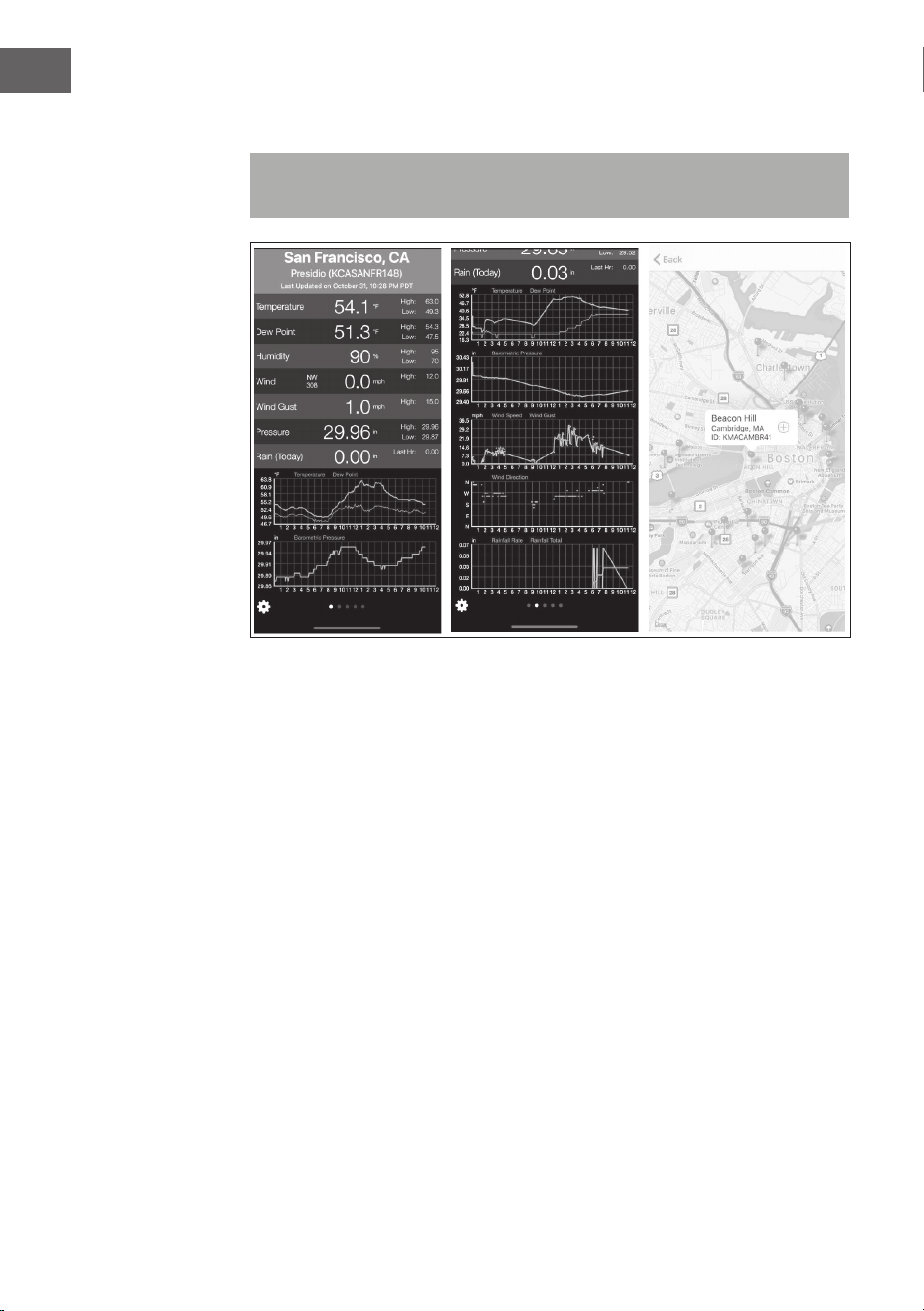
200
IT
PWS Weather Station Monitor: visualizzare le condizioni meteorologiche nel
quartiere o anche in giardino. Si collega a wunderground.com:
https://itunes.apple.com/us/app/pws-weather-station-monitor/
id713705929
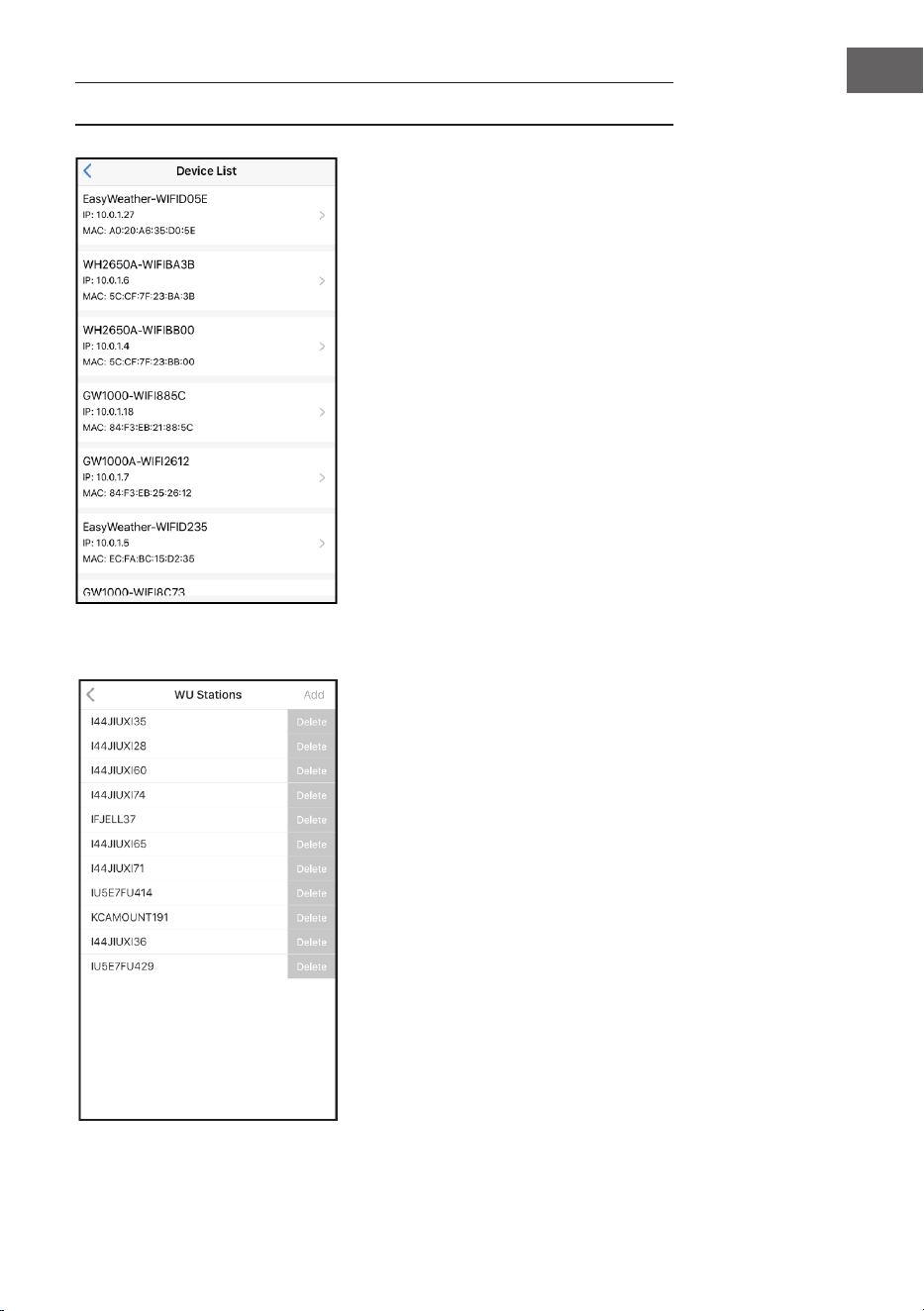
201
IT
GESTIRE I DISPOSITIVI E LE IMPOSTAZIONI
Quando ci si trova nella schermata WU
Dashboard, è possibile premere il tasto
Menu (in alto a destra) e selezionare
Device List per visualizzare tutti i
dispositivi.
È possibile premere sul dispositivo
per visualizzare o modicare le
impostazioni.
Nota: per questa funzione è
necessario che lo smartphone e la
console siano sulla stessa rete.
Gestire Wunderground
È possibile aggiungere o cancellare
gli ID delle stazioni WU selezionando
Manage Wunderground dal
sottomenu.
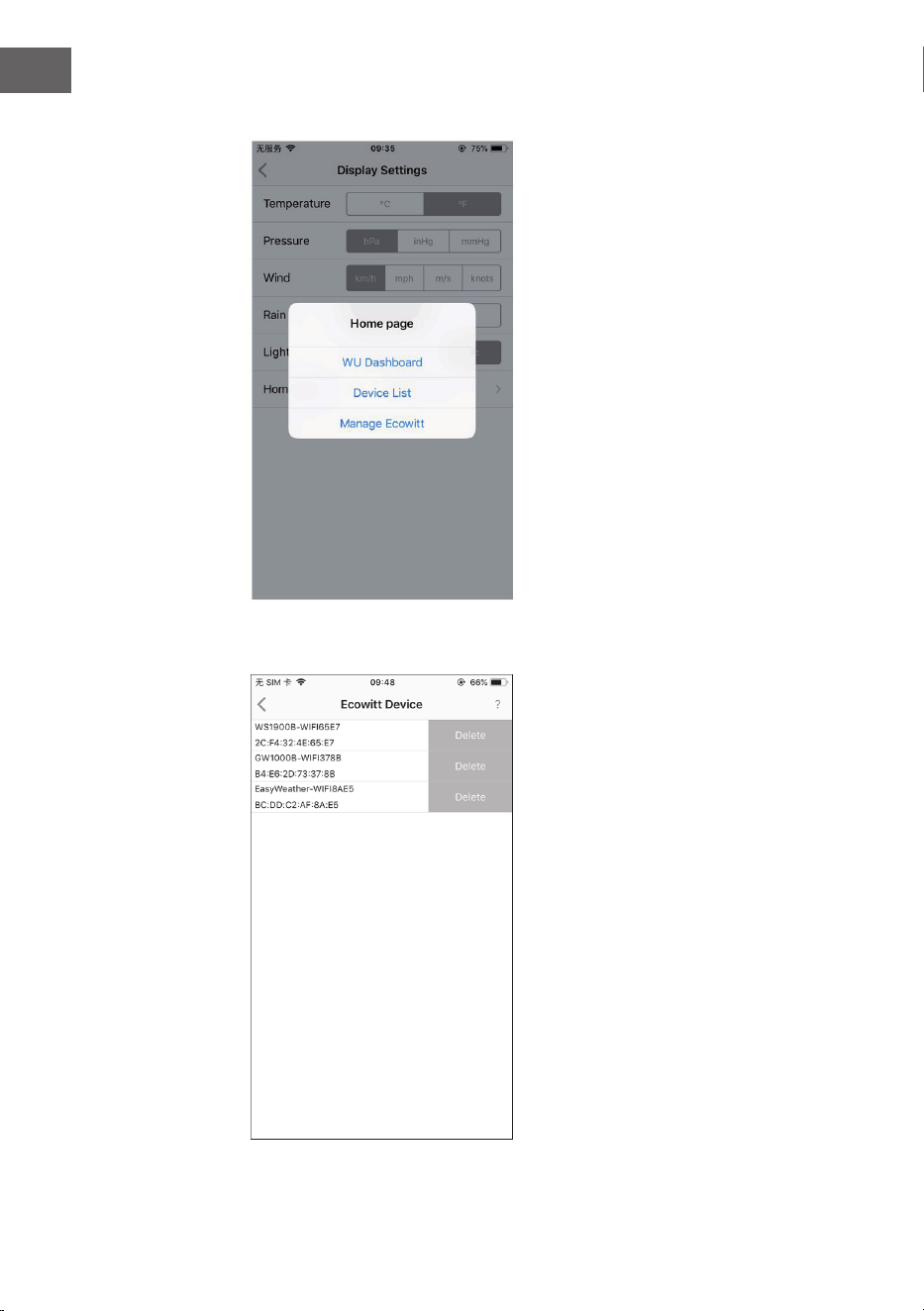
202
IT
Impostazioni
È possibile impostare le unità del
display desiderate o la pagina
iniziale predenita dell'applicazione
selezionando Settings nel sottomenu.
Una volta che è stato creato con
successo l'account Ecowitt nell'app
WS View Plus, è possibile selezionare
Manage Ecowitt dal sottomenu
pergestire il dispositivo.
Gestire Ecowitt
È possibile visualizzare i dati della
stazione meteorologica premendo sul
dispositivo in questa schermata.
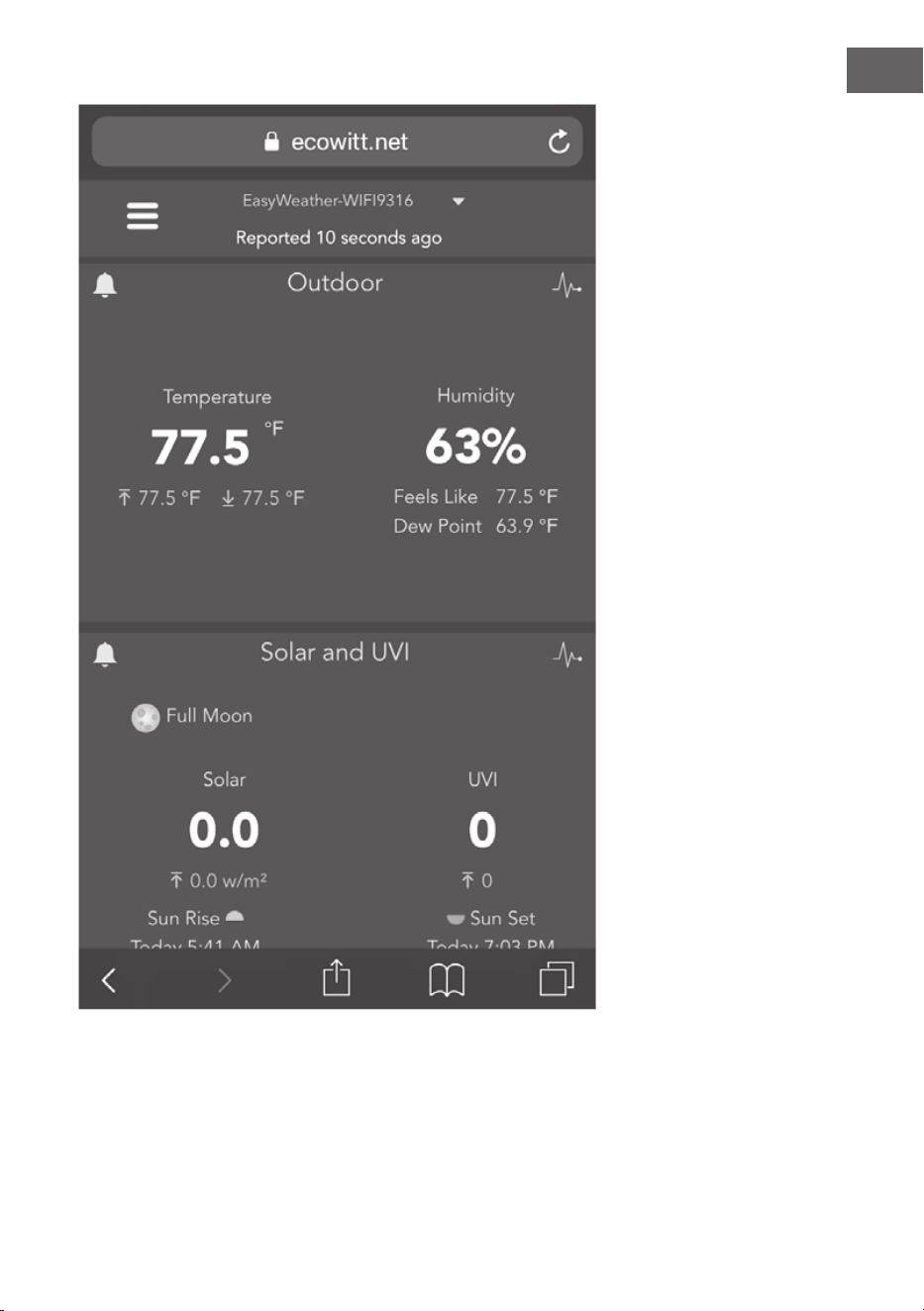
203
IT
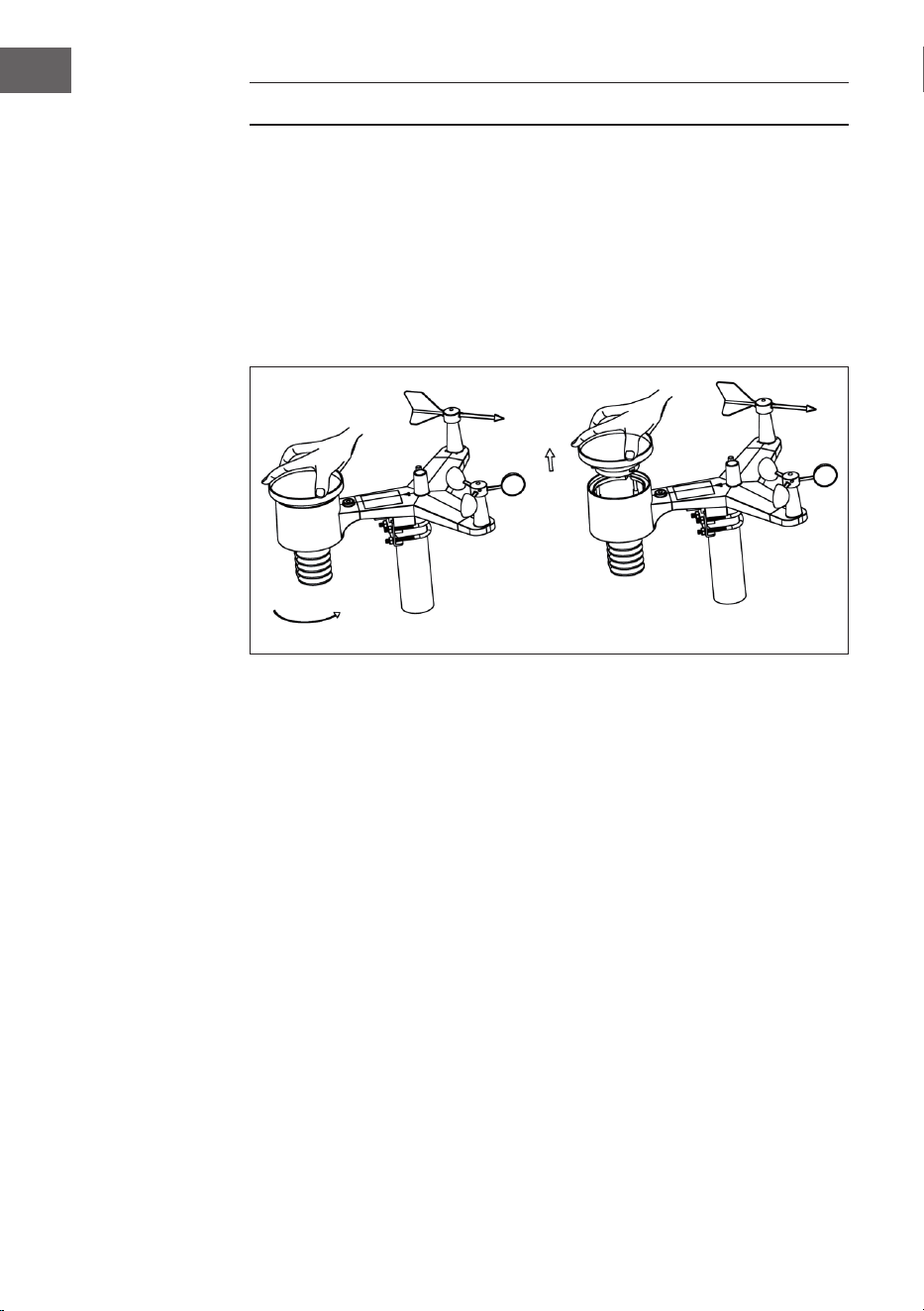
204
IT
PULIZIA E MANUTENZIONE
I seguenti passaggi sono necessari per una corretta manutenzione della
stazione:
Pulire il pluviometro
Controllare il pluviometro ogni 3 mesi. Ruotare l'imbuto in senso antiorario e
sollevarlo. Pulire l'imbuto e il contenitore di raccolta con un panno umido per
rimuovere sporco, detriti e insetti. Se l'infestazione di insetti è un problema,
spruzzare un po' di insetticida sul sensore.
Pulizia del sensore di radiazione solare e del modulo solare
Pulire il sensore di radiazione solare e il modulo solare ogni 3 mesi con un
panno umido non abrasivo.
Sostituire le batterie
Le batterie del sensore esterno devono essere sostituite ogni 1-2 anni per
tutelare l'ambiente. In condizioni ambientali difcili, controllare le batterie
ogni 3 mesi e applicare un agente anticorrosivo (non incluso in consegna) ai
terminali della batteria.
Prevenire l'accumulo di neve
Nei giorni di neve, spruzzare uno spray antighiaccio al silicone sul lato
superiore della stazione meteorologica per evitare che la neve si accumuli.
Aprire
Sollevare
205
IT
RICERCA E CORREZIONE DEGLI ERRORI
Problema Soluzione
Il sensore esterno non
si collega alla console
(gateway).
Questo viene indicato
nell'app o sul sito web
con dei trattini (--).
Controllare che il LED di trasmissione per la
zona esterna lampeggi normalmente (secondo
l'intervallo di segnalazione del sensore).
Se sono state recentemente inserite o sostituite le
batterie , controllare che la polarità sia corretta o
inserire le batterie nel modo giusto. Se le batterie
sono vecchie, sostituirle.
Se il LED ora lampeggia normalmente, continuare
con il passaggio successivo. Se il LED non lampeggia
e sono state controllate e reinserite più volte le
batterie, il dispositivo potrebbe essere guasto.
Assicurarsi che il gateway sia alimentato e che
il LED WiFi sia costantemente acceso. Andare
alla pagina "Sensor ID", individuare l'immagine
del sensore ofine e cliccare su "Re-register" per
registrare il dispositivo.
La temperatura
interna ed esterna
non corrispondono
durante il test al
chiuso.
Durante il test di installazione, ha senso testare
il sensore interno e il dispositivo esterno nella
stessa stanza. Attendere no a un massimo
di un'ora afnché i sensori si stabilizzino e si
adattino alla temperatura ambiente. I valori dei
sensori di temperatura interna ed esterna devono
corrispondere entro un intervallo di 2 °C (la
precisione del sensore è di ±1 °C).
Se questi valori ancora non corrispondono,
utilizzare gli offset di calibrazione per uno o
entrambi i sensori per regolarli ad una temperatura
di riferimento nota e corretta.
L'umidità interna
ed esterna non
corrispondono
durante i test al
chiuso.
La procedura è la stessa della temperatura esterna/
interna. I sensori devono corrispondere entro un
intervallo del 10% (la precisione del sensore è di ±
5%).
Se questi valori ancora non corrispondono,
utilizzare gli offset di calibrazione per uno o
entrambi i sensori per regolarli ad un'umidità di
riferimento nota e corretta.
206
IT
Problema Soluzione
La pressione
relativa dell'aria
non corrisponde
alla stazione di
misurazione ufciale.
La pressione atmosferica relativa si riferisce
alla temperatura equivalente al livello del mare
e dovrebbe generalmente essere strettamente
in linea con la stazione ufciale. Se ci sono
discrepanze, assicurarsi di non osservare la
pressione assoluta dell'aria, specialmente se la
stazione in questione non è vicina al livello del
mare. Inoltre, realizzare il test in momenti diversi
perché ci possono essere ritardi occasionali
nell'aggiornamento dei dati ufciali della stazione.
Il barometro è accurato solo a ± 0,09 inHg (3 hPa)
entro il seguente intervallo di pressione relativa:
da 20,67 a 32,50 inHg (700-1.100 hPa), che
corrisponde a un'altitudine di 9000 piedi (2750 m),
no a 2500 piedi (750 m) sotto il livello del mare.
Ad altitudini più elevate, bisogna considerare la
possibilità di minore precisione ed effetti di non
linearità in caso di errore (l'offset di calibrazione
permette solo una parziale correzione lineare).
L'indicazione oraria è
sbagliata
Assicurarsi che il fuso orario e l'impostazione
dell'ora legale sul dispositivo siano corretti (questo
è necessario anche se si è collegati a Internet via
WiFi).
Nessun dato
viene trasferito a
Wunderground.com.
Controllare che l'ID della stazione meteo sia stato
inserito correttamente. L'ID della stazione contiene
lettere maiuscole e il problema più comune è che
una O venga scambiata con uno 0 (o viceversa).
Si prega di notare che la cifra 0 può apparire solo
nell'ultima parte dell'ID della stazione (questo
è un numero di stazione in una città). Esempio:
KAZPHOEN11, non KAZPH0EN11.
Assicurarsi che la password inserita (chiamata
anche "chiave") sia corretta e che sia la password di
wunderground.com generata per l'ID della propria
stazione. Si può anche controllare la password
accedendo a wunderground.com e cercando presso
"My PWS" (Il mio PWS).
207
IT
Problema Soluzione
Nessun dato
viene trasferito a
Wunderground.com.
Assicurarsi che la data, l'ora e il fuso orario siano
impostati correttamente nell'app WS View. Se non
sono errati, è possibile che si stiano riportando
dati per un momento nel passato o nel futuro, che
potrebbe non essere mostrato dove ci si aspetta.
Controllare le impostazioni del rewall del router.
Il gateway invia dati attraverso la porta 80. Se si
può accedere ad altri siti web con "http" (da non
confondere con "https"), questa impostazione è
corretta.
Nessuna connessione
WiFi/Congurazione
del gateway non
riuscita
Controllare che la spia WiFi sul gateway sia accesa.
Quando la connessione WiFi è stata stabilita, la
spia WiFi è costantemente accesa.
Se non si è mai riusciti a congurare il WiFi con
successo, assicurarsi che la rete WiFi in questione
supporti segnali a 2.4 GHz (801 tipo B o G o N). Il
gateway non supporta reti WiFi che utilizzano lo
spettro a 5 GHz.
Assicurarsi di aver impostato l'SSID e la password
corretti. Se necessario, ripetere la procedura di
congurazione per controllarla.
Il gateway non supporta le cosiddette reti WiFi
Captive. Queste sono tipicamente reti di tipo
"ospite", dove gli utenti devono accettare i termini e
le condizioni prima di connettersi.
208
IT
Problema Soluzione
Nessuna connessione
WiFi/Congurazione
del gateway non
riuscita
Si possono anche provare i seguenti metodi per
impostare il gateway:
Metodo uno:
1. Spegnere il gateway e aspettare qualche
minuto.
2. Accendere il gateway e tenere premuto il
tasto nero per 5 secondi nché il LED rosso
lampeggia velocemente.
3. Aprire le impostazioni WiFi sul dispositivo
portatile e collegarlo alla rete WiFi "WH2650-
WIFIXXXX".
4. Aprire l'applicazione WS View e cliccare
"Congure New Device" (congurare un nuovo
dispositivo), selezionare WH2650 e cliccare
"Next" (avanti).
5. Seguire le istruzioni nella app.
Metodo due:
Utilizzare un dispositivo portatile (A) come
hotspot, un altro dispositivo portatile (B) per
eseguire l'applicazione WS View e avviare il
processo di congurazione WiFi (assicurarsi che la
spia WiFi lampeggi velocemente). Questo permette
di controllare se la congurazione può essere
completata o meno.
209
IT
SPIEGAZIONE DEI TERMINI
Termine Denizione
Pressione assoluta
dell'aria
La pressione assoluta dell'aria è la pressione
atmosferica misurata ed è una funzione
dell'altitudine che si riferisce anche, in piccola
misura, ai cambiamenti delle condizioni
meteorologiche. La pressione assoluta dell'aria
non viene corretta sul livello del mare. A tal ne, v.
"pressione relativa dell'aria".
Barometro Un barometro è uno strumento per la misurazione
della pressione dell'aria.
Intervallo L'intervallo è denito come la quantità o la misura
in cui un valore può essere calcolato.
Precisione La precisione è denita come la capacità di una
misurazione di concordare con il valore reale della
quantità calcolata.
Ettopascal Unità della pressione con unità di misura SI
(Sistema Internazionale). Come millibar (1 hPa =
1 mbar)
Igrometro Un igrometro è un dispositivo per la misurazione
dell'umidità relativa. L'umidità relativa descrive
la quantità o la percentuale di vapore acqueo
nell'aria.
Calibrazione La calibrazione è un confronto tra misure: una
misura di grandezza o correttezza nota di un
dispositivo (standard) e un'altra misurazione
realizzata nel modo più simile possibile con un
secondo dispositivo (strumento).
210
IT
Termine Denizione
Punto di
condensazione
Il punto di condensazione è la temperatura alla
quale una data porzione di aria umida deve essere
raffreddata a pressione dell'aria costante perché
il vapore acqueo si condensi in acqua. L'acqua
di condensazione è denita rugiada. Il punto di
condensazione è una temperatura di saturazione.
Il punto di condensazione è legato all'umidità
relativa. Un'elevata umidità relativa indica
che il punto di condensazione è più vicino alla
temperatura attuale dell'aria. Un'umidità relativa
del 100% indica che il punto di condensazione
è uguale alla temperatura attuale e l'aria è
satura d'acqua al massimo livello. Se il punto di
condensazione rimane costante e la temperatura
aumenta, l'umidità relativa diminuisce.
Risoluzione di
misurazione
La risoluzione di misurazione è denita come
il numero di cifre signicative (decimali) no al
quale un valore viene misurato in modo afdabile.
Colonna di mercurio Pressione in unità imperiali. 1 colonna di mercurio
= 33,86 millibar
Pluviometro Un pluviometro è un dispositivo che
misura le precipitazioni liquide (pioggia) in
contrapposizione alle precipitazioni solide
(nivometro) per un determinato periodo di tempo.
Tutti i pluviometri digitali sono autodrenanti
o autosvuotanti (chiamati anche pluviometri
basculanti). La precisione del pluviometro
dipende dalla quantità di pioggia per ogni ciclo di
svuotamento.
Pressione relativa
dell'aria
Pressione dell'aria misurata in relazione alla
posizione o alle condizioni ambientali individuali.
211
IT
Termine Denizione
Radiazione solare Un sensore di radiazione solare misura l'energia
del sole. La radiazione solare è energia radiante
emessa dal sole attraverso una reazione di fusione
nucleare che produce energia elettromagnetica.
Lo spettro della radiazione solare è vicino a quello
di un corpo nero con una temperatura di circa
5800 K. Circa la metà della radiazione si trova
nella parte visibile a onde corte dello spettro
elettromagnetico. L'altra metà si trova per lo più
nella gamma infrarossa vicina dello spettro e
alcuni nella gamma ultravioletta.
Termometro Un termometro è un dispositivo per la
misurazione della temperatura. La maggior
parte dei termometri digitali sono termometri
a resistenza (RTD). Gli RTD predicono i
cambiamenti di temperatura in base alla
resistenza elettrica.
Segnavento Una segnavento è un dispositivo che misura la
direzione del vento. Il segnavento è di solito
combinato con l'anemometro. Serve a indicare la
direzione da cui sofa il vento.

212
IT
SMALTIMENTO
Se nel proprio paese si applicano le regolamentazioni
inerenti lo smaltimento di dispositivi elettrici ed
elettronici, questo simbolo sul prodotto o sulla
confezione segnala che questi prodotti non possono
essere smaltiti con i ri uti normali e devono essere
portati a un punto di raccolta di dispositivi elettrici ed
elettronici. Grazie al corretto smaltimento dei vecchi
dispositivi si tutela il pianeta e la salute delle persone
da possibili conseguenze negative. Informazioni
riguardanti il riciclo e lo smaltimento di questi prodotti
si ottengono presso l’amministrazione locale oppure il
servizio di gestione dei ri uti domestici.
Il prodotto contiene batterie. Se nel proprio paese si
applicano le regolamentazioni inerenti lo smaltimento
di batterie, non possono essere smaltite con i normali
ri uti domestici. Preghiamo di informarvi sulle
regolamentazioni vigenti sullo smaltimento delle
batterie. Grazie al corretto smaltimento dei vecchi
dispositivi si tutela l’ambiente e la salute delle persone
da conseguenze negative.
DICHIARAZIONE DI CONFORMITÀ
Produttore:
Chal-Tec GmbH, Wallstraße 16, 10179 Berlino,
Germania.
Importatore per la Gran Bretagna:
Berlin Brands Group UK Limited
PO Box 42
272 Kensington High Street
London, W8 6ND
United Kingdom
Il fabbricante, Chal-Tec GmbH, dichiara che il tipo di
apparecchiatura radio Halley è conforme alla direttiva
2014/53/UE. Il testo completo della dichiarazione
di conformità UE è disponibile al seguente indirizzo
Internet: use.berlin/10032926