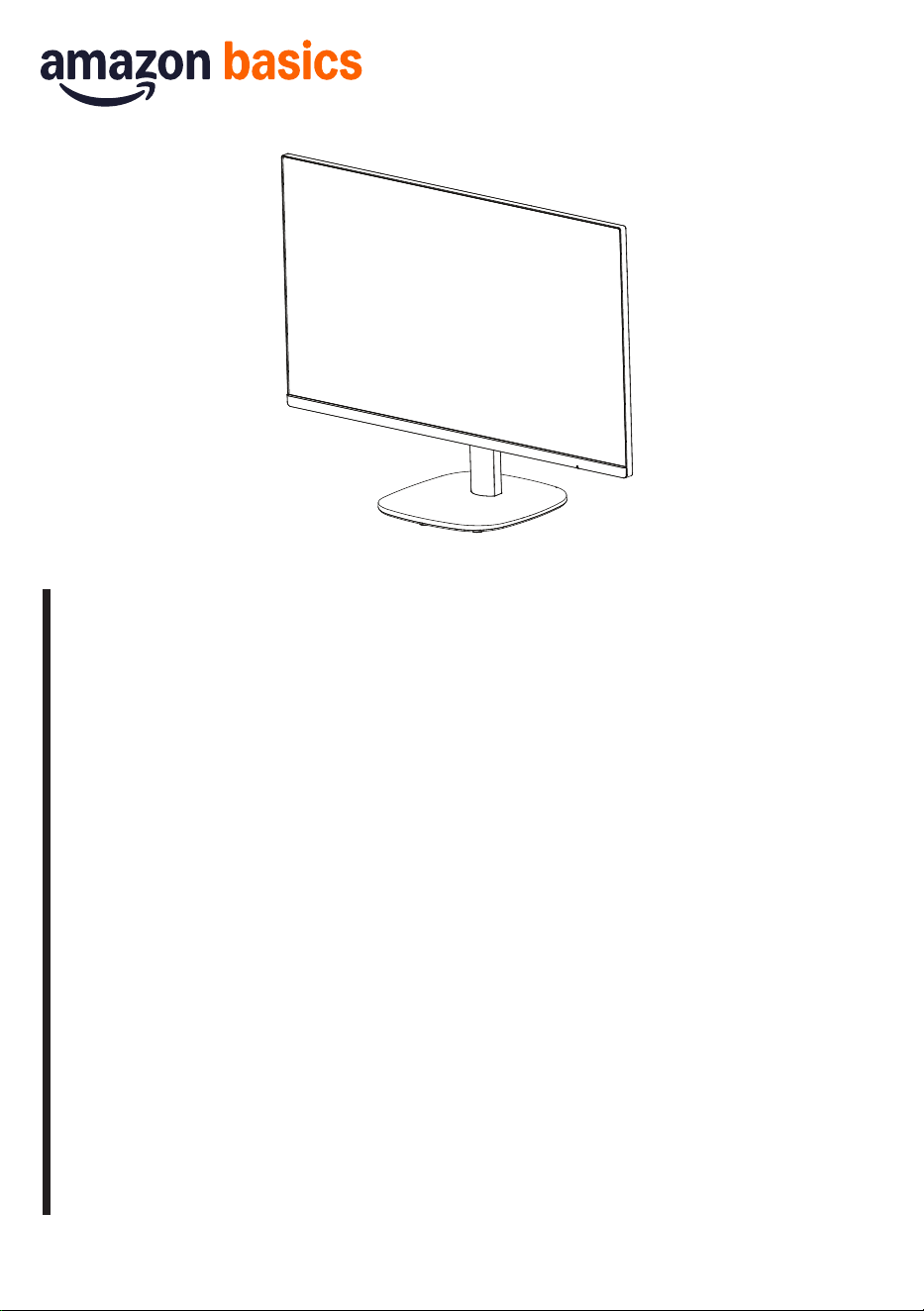
User Manual
24 Inch or 27 Inch Monitor, FHD 1080P, Max 100Hz, VESA Compatible, Built-in Speakers
Manuel d’utilisation
Moniteurs de 24 ou 27 pouces, FHD 1080P, MAX. 100 Hz, compatible VESA, haut-parleurs intégrés
Bedienungsanleitung
24-Zoll- oder 27-Zoll-Monitor, FHD 1080P, max. 100 Hz, VESA-kompatibel, integrierte Lautsprecher
Manuale per l’uso
Monitor da 24 o 27 pollici, FHD 1080P, max 100 Hz, compatibile con VESA, altoparlanti incorporati
Gebruikershandleiding
Monitor van 24 inch of 27 inch, FHD 1080P, max 100 Hz, VESA-compatibel, ingebouwde luidsprekers
Manual del usuario
Monitor de 24 o 27 pulgadas, FHD 1080P, 100 Hz máx., compatible con VESA, altavoces integrados
Instrukcja obsługi
Monitor o przekątnej 24″ lub 27″, FHD 1080P, maksymalnie 100 Hz, zgodność ze standardem VESA,
wbudowane głośniki
Bruksanvisning
24tum eller 27tum bildskärm, FHD 1080P, max 100Hz, VESA-kompatibel, inbyggda högtalare
ユーザーマニュアル
24または27インチモニター、FHD 1080P、最大100 Hz、VESA規格準拠、スピーカー内蔵
مدختسملا ليلد
،VESA عم ةقفاوتم ،ىصقأ دحك زتره 100 ةعرسب ،1080P ةقدلا ةقئاف ،ةصوب 27 وأ 24 ساقم ةشاش
ةجمدم توص تاربكمب ةدوزمو
B0CP7R6KDQ, B0CP7QLM3G, B0CP7S6TLR, B0CP7Q9P14, B0CP7RZRMD, B0CP7TRZWR, B0CP928BL3, B0CP91ZJF9
EN
..............................................Page 3
FR
..............................................Page 16
DE
..............................................Seite 29
IT
............................................Pagina 42
ES
............................................Página 54
NL
............................................Pagina 66
PL
............................................Strona 78
SV
...............................................Sida 90
........................................... ページ 102
114 ةحفص. . . . . . . . . . . . . . . . . . . . . . . . . . . . . . . . . . . . . . . . . . . .
AR

EN
3
Safety Instructions........................................................................................................................................................................................................................ 4
Package Contents ......................................................................................................................................................................................................................... 4
Parts Overview ................................................................................................................................................................................................................................ 5
Seing Up the Monitor ................................................................................................................................................................................................................. 7
Using the Monitor ........................................................................................................................................................................................................................... 8
Cleaning and Maintenance ........................................................................................................................................................................................................ 11
Troubleshooting ............................................................................................................................................................................................................................ 12
FCC – Supplier’s Declaration of Conformity ...................................................................................................................................................................... 14
FCC Compliance Statement .................................................................................................................................................................................................... 14
FCC Interference Statement .................................................................................................................................................................................................. 15
Canada IC Notice .......................................................................................................................................................................................................................... 15
Disposal (for Europe only) ......................................................................................................................................................................................................... 15
Trademark ...................................................................................................................................................................................................................................... 15
Feedback and Help ...................................................................................................................................................................................................................... 15
Contents
4
EN
Safety Instructions
Read the following instructions carefully and keep them for future use.
1. Only use the power adapter provided with the monitor. Do not use the power adapter with other products.
2. Do not place the monitor near a window. Exposure to rain, moisture, or direct sunlight can cause serious damage to the
monitor.
3. Do not cover the ventilation openings at the back of the monitor with items, such as newspapers, tablecloths, or curtains.
4. Do not press on the LCD screen. Excessively forceful pressing can cause permanent damage to the display.
5. Do not remove the case or aempt to repair the machine by yourself. All maintenance tasks should be performed by an
authorized technician.
6. Store the monitor in a room with a temperature between -4°F–140°F (-20°C–60°C). Permanent damage may result if the
monitor is stored outside of this range.
7. Unplug the monitor's power adapter immediately and contact an authorized technician if:
a. The signal cable between the monitor and the computer is worn or damaged.
b. Liquid spills onto the monitor or the monitor is exposed to rain.
c. The monitor or case is damaged.
8. This equipment is not suitable for use in locations where children are likely to be present.
9. Read these instructions to ensure correct and safe installation and interconnection of the equipment.
10. The electrical plug/appliance couple is used as disconnect device. The disconnect device must remain readily operable.
11. This monitor should be operated from the type of power indicated on the rating label. If you are not sure the type of power
available, consult your dealer or local power company.
12. If your monitor's power adapter has a grounded plug, use it with a grounded outlet.
13. This monitor is intended to be used in dry indoor areas only.
WARNING
Risk of Suocation! Keep any packaging materials away from children and pets—these materials are a
potential source of danger (for example, suocation).
Safe Listening Instructions
To avoid possible hearing damage:
» Do not listen at high volume levels for long periods of time.
» Gradually increase the volume, rather than jumping to a very high level all at once.
» Do not increase the volume further when the volume is adjusted to be able to hear clearly and comfortably without
distortion.
Package Contents
» Monitor
» Support arm
» Support base
» Quick Setup Guide
» Power adapter
» Power cord (27-inch model only)
» HDMI cable
EN
5
Parts Overview
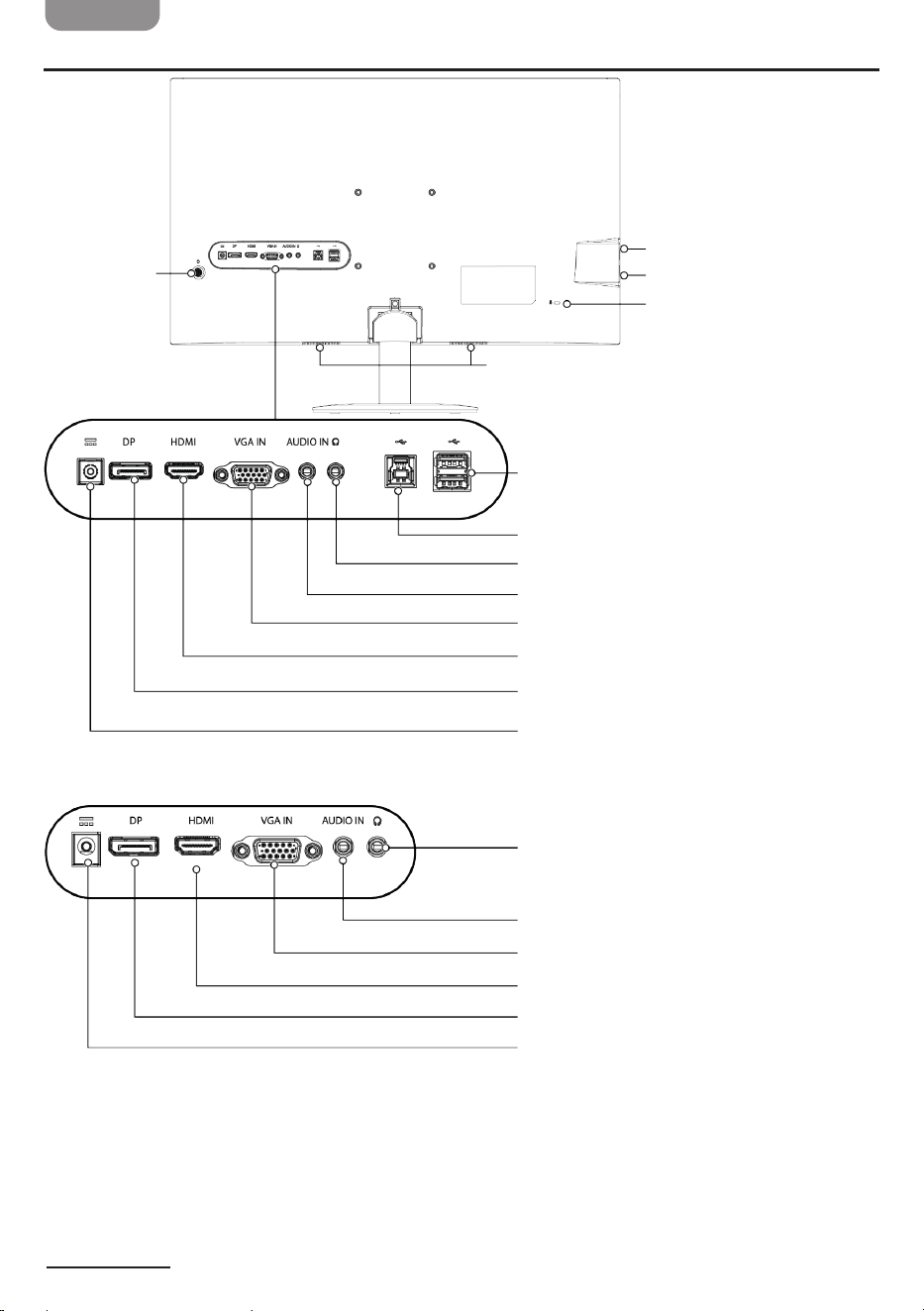
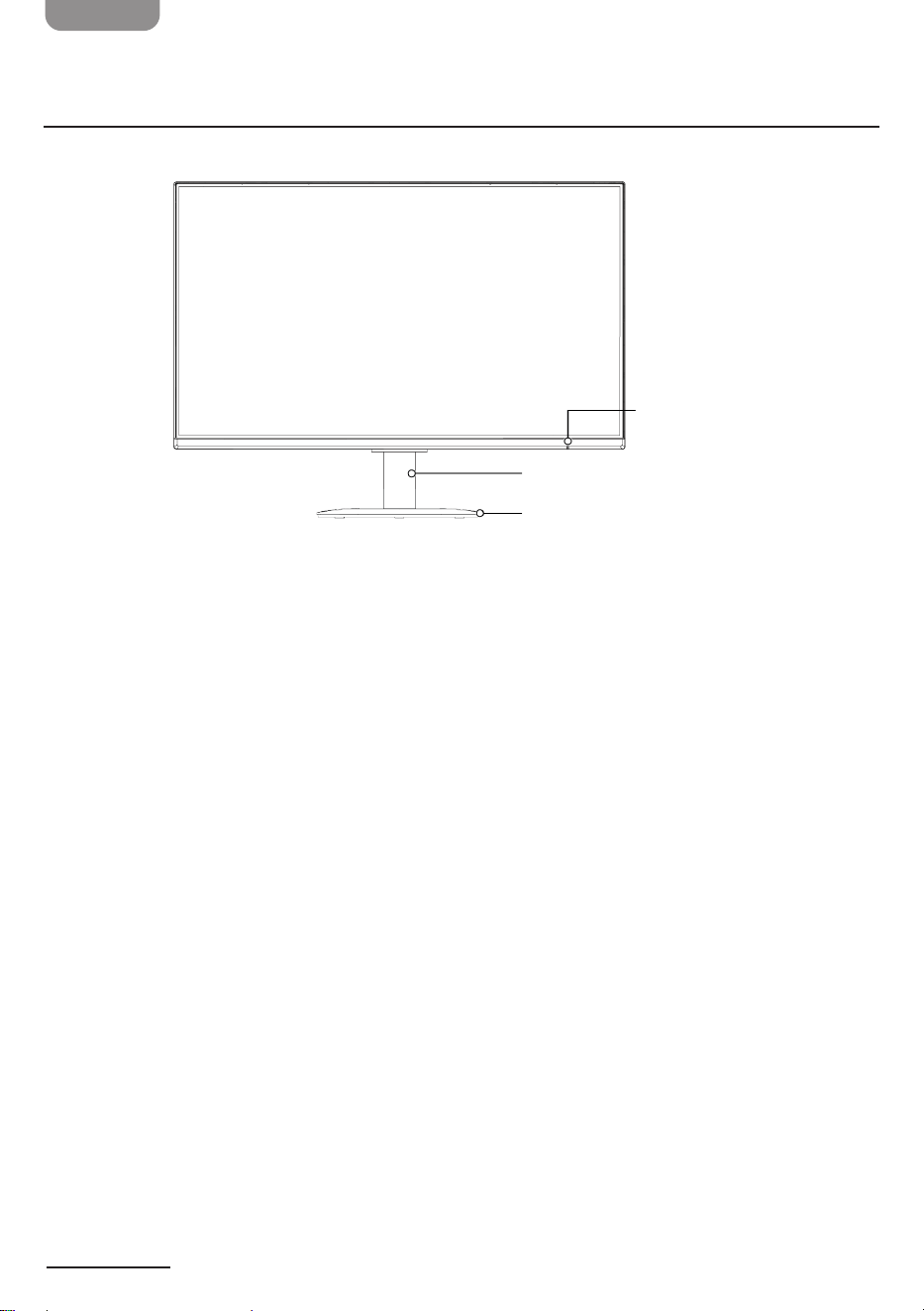
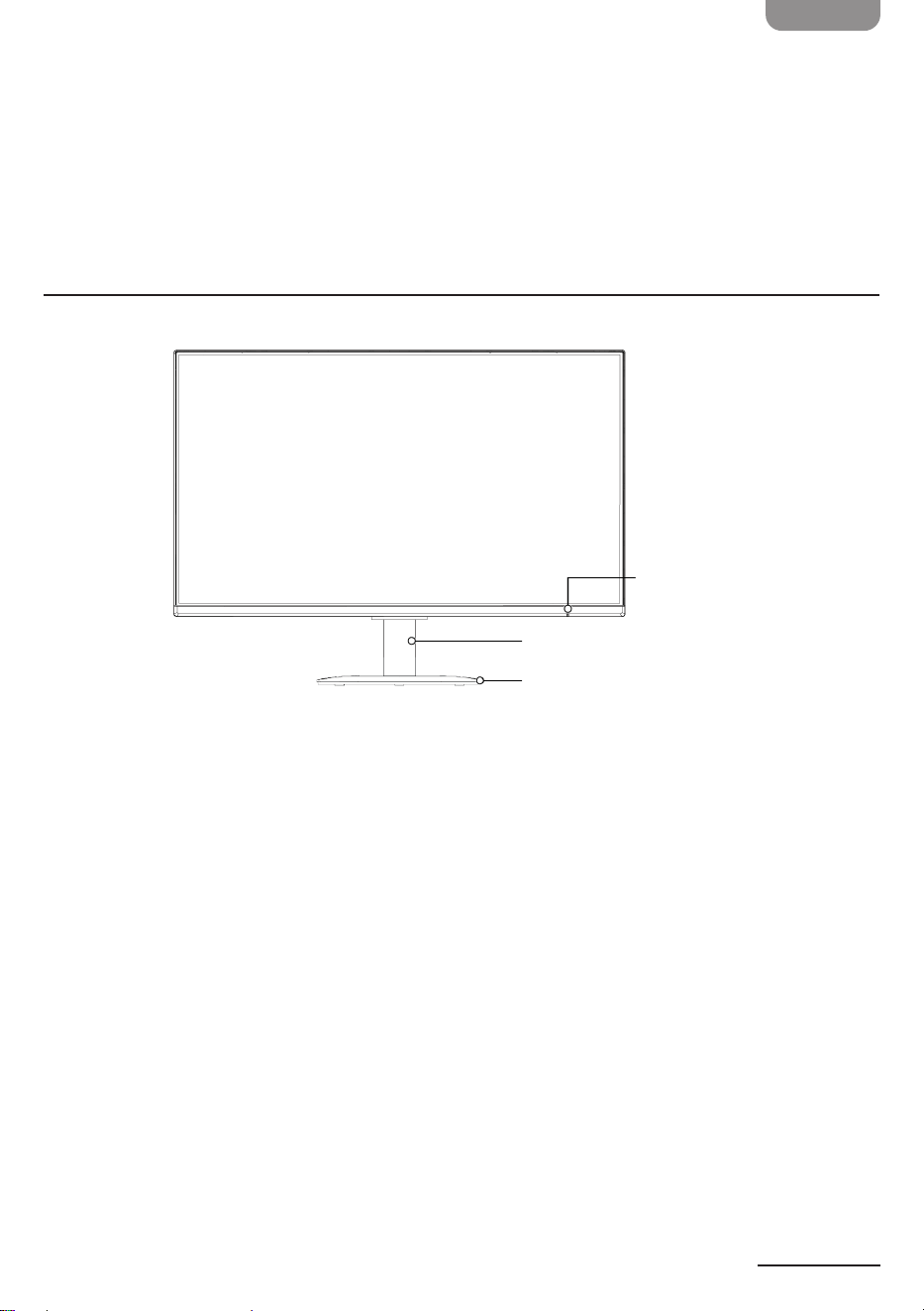
24" and 27" Monitor - Front
27" shown
LED indicator
Support base
Support arm
6
EN
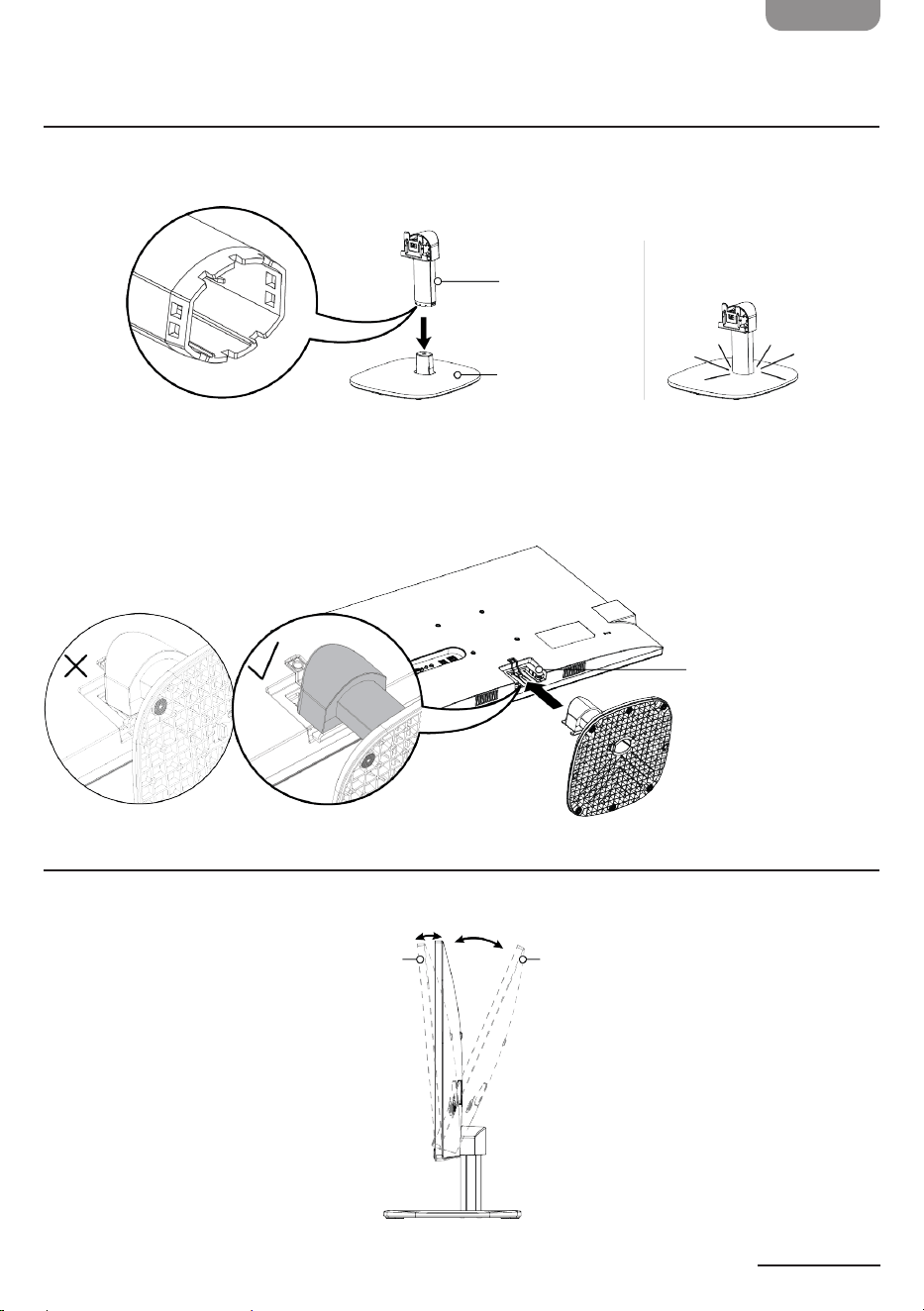
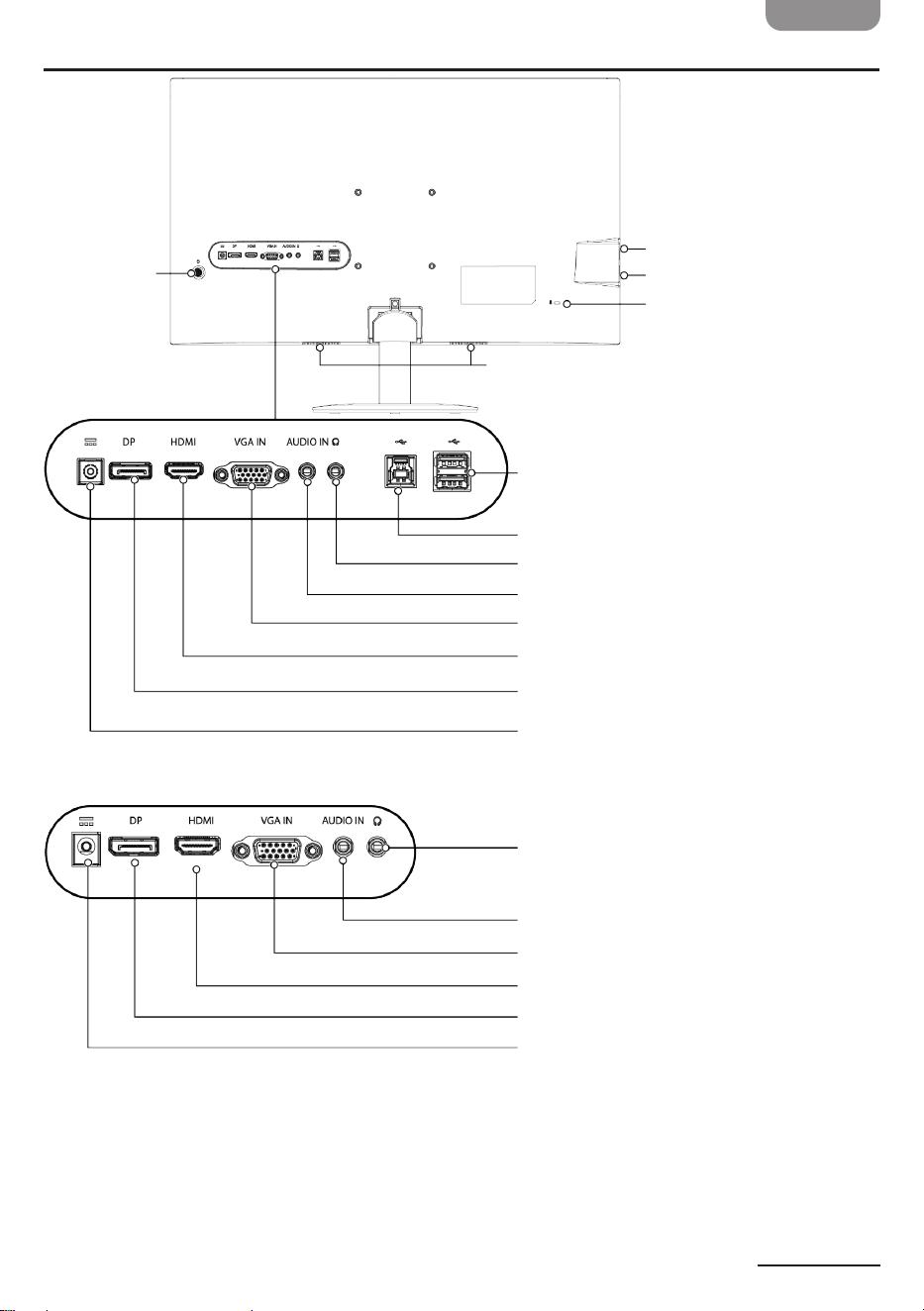
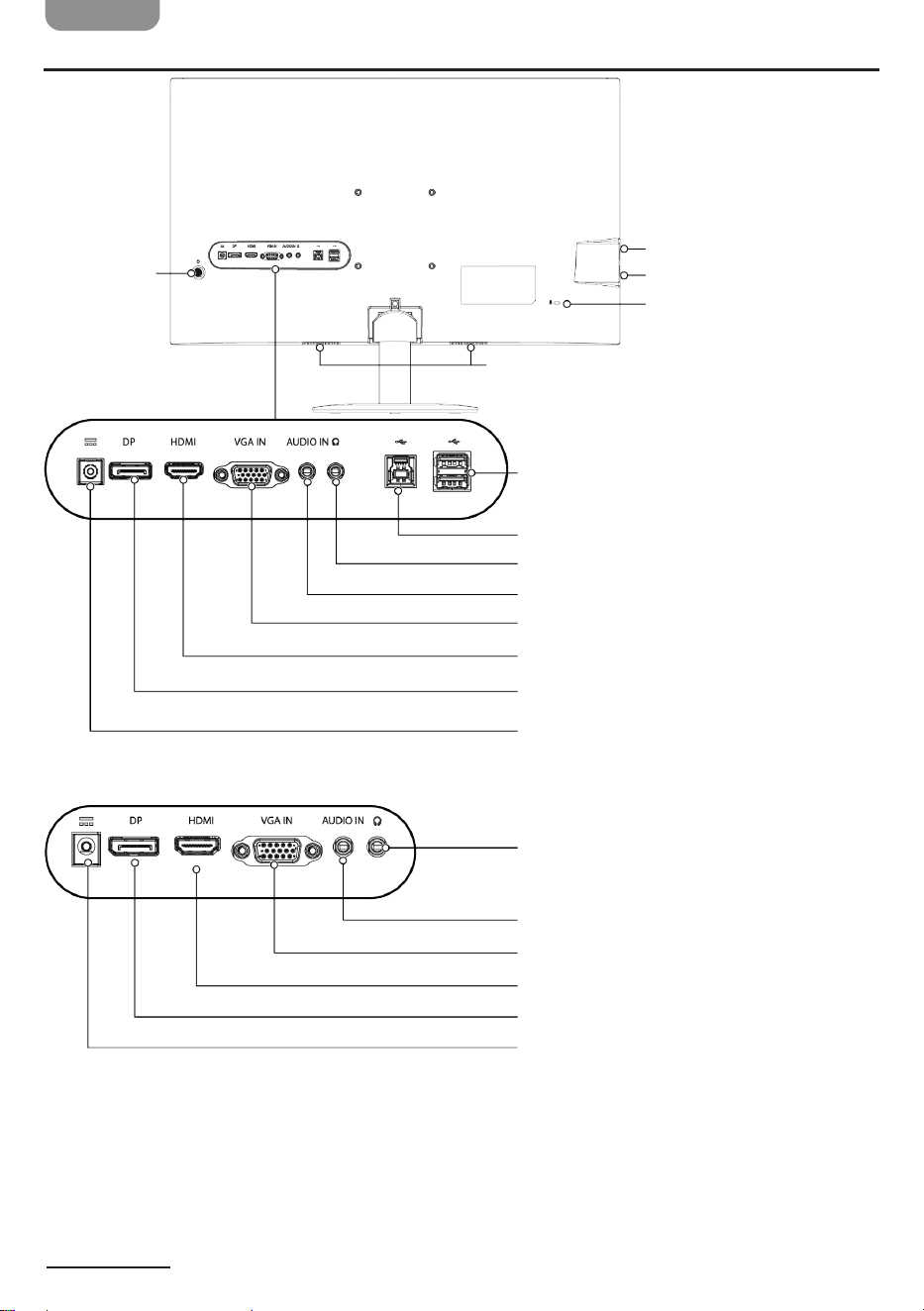
24" and 27" Monitor - Back
Control buon
Speakers
USB port
USB port
Power jack
DisplayPort port
HDMI port
VGA port
3.5 mm audio in jack
3.5 mm headphone jack
USB ports
USB type-B port
Power jack
DisplayPort port
HDMI port
VGA port
3.5 mm audio in jack
3.5 mm headphone jack
27" only
Security slot
27" panel
24" panel
EN
7
Seing Up the Monitor
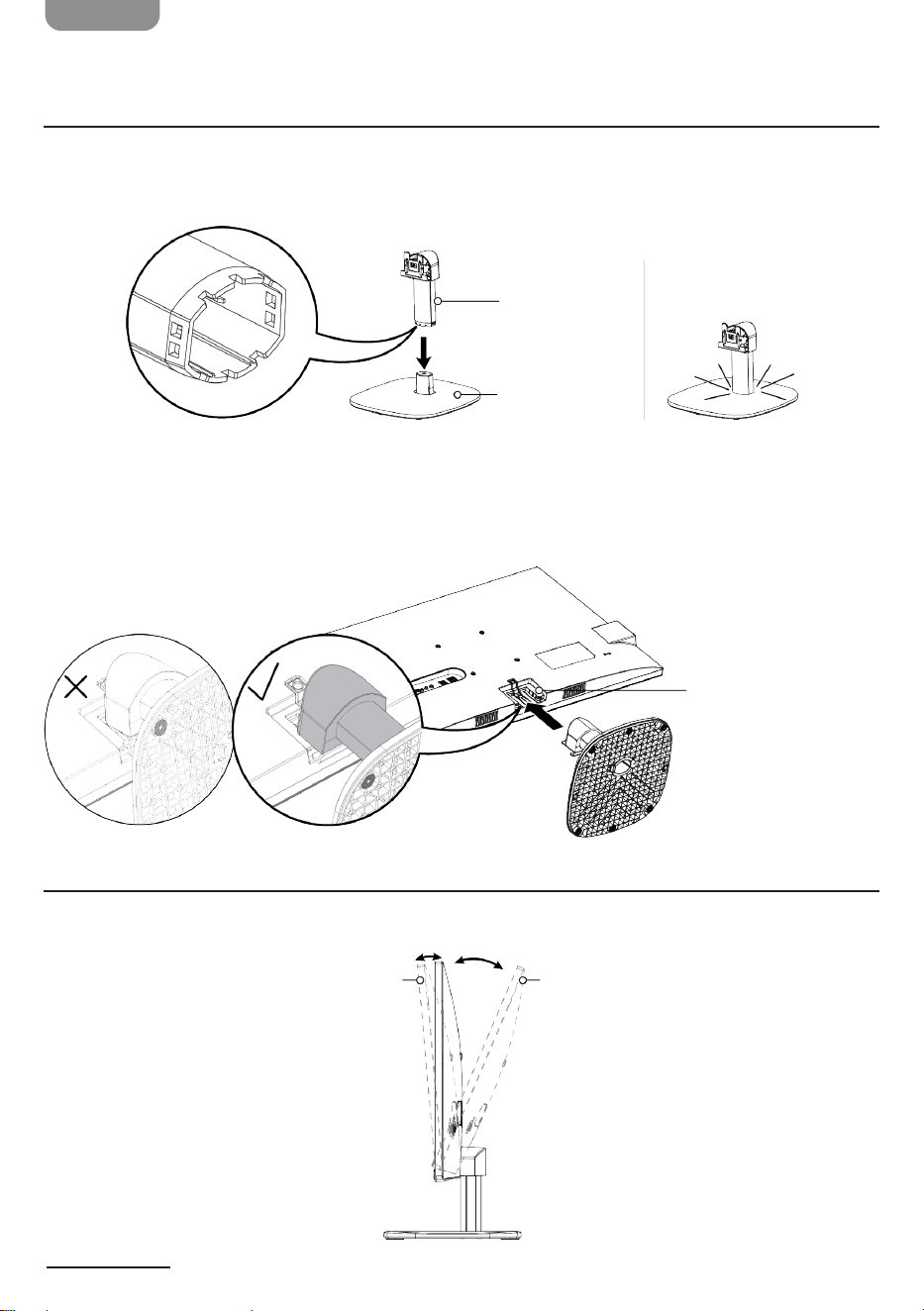
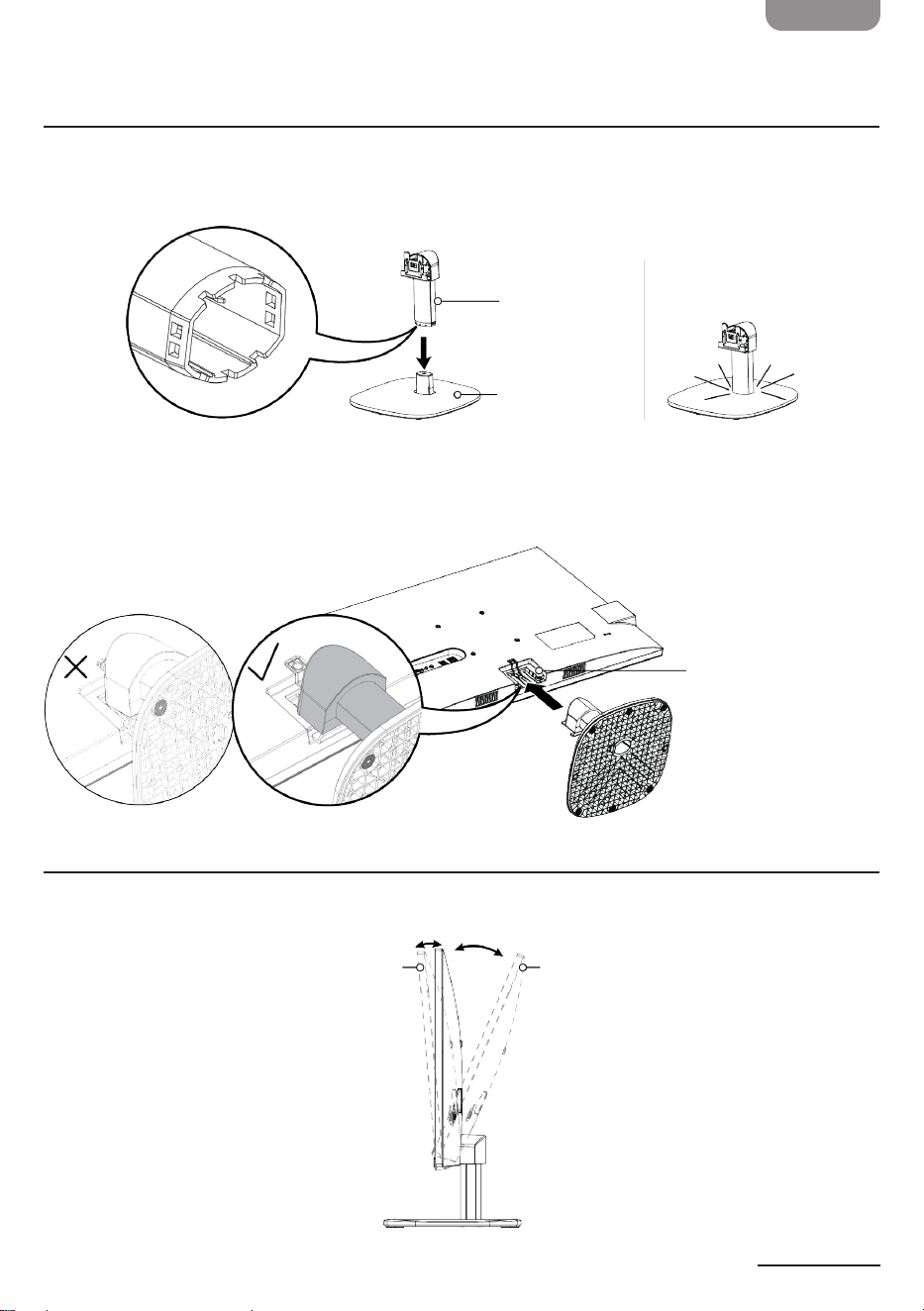
Aaching the Monitor Base
1. Carefully place the monitor face-down on a so surface to prevent it from geing scratched.
2. Push the support arm onto the support base. You will hear a click when the support arm and base are properly connected.
3. Slide the top of the support arm into the slot on the back of the monitor. You will hear a click when the support arm is
properly connected. Make sure the support arm and support base are securely connected.
Note: When installing the base onto the monitor, it should be inserted horizontally as shown in the diagram and a "click"
sound should be heard. If it is not inserted horizontally, the base will not be able to x the monitor.
Adjusting the Viewing Angle
When adjusting the monitor, avoid touching the screen and hold the stand in place to prevent it from falling over. The monitor
tilts forward up to 5° or backward up to 20°.
27" shown
Support arm
Support base
27" shown
Slot
5° 20°
24" and 27" Monitor - Back
Control buon
Speakers
USB port
USB port
Power jack
DisplayPort port
HDMI port
VGA port
3.5 mm audio in jack
3.5 mm headphone jack
USB ports
USB type-B port
Power jack
DisplayPort port
HDMI port
VGA port
3.5 mm audio in jack
3.5 mm headphone jack
27" only
Security slot
8
EN
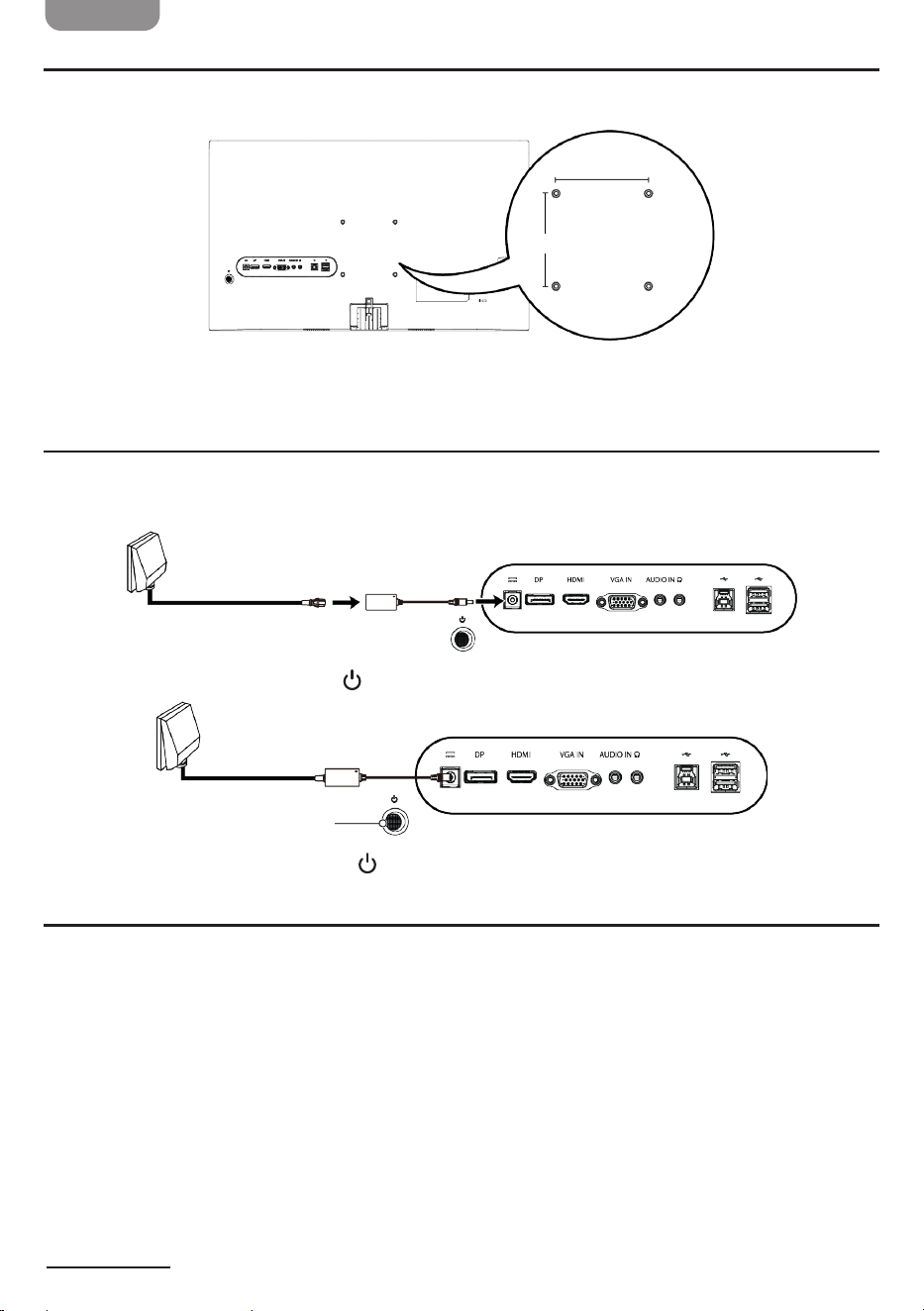
Installing with a Wall Mounting Kit
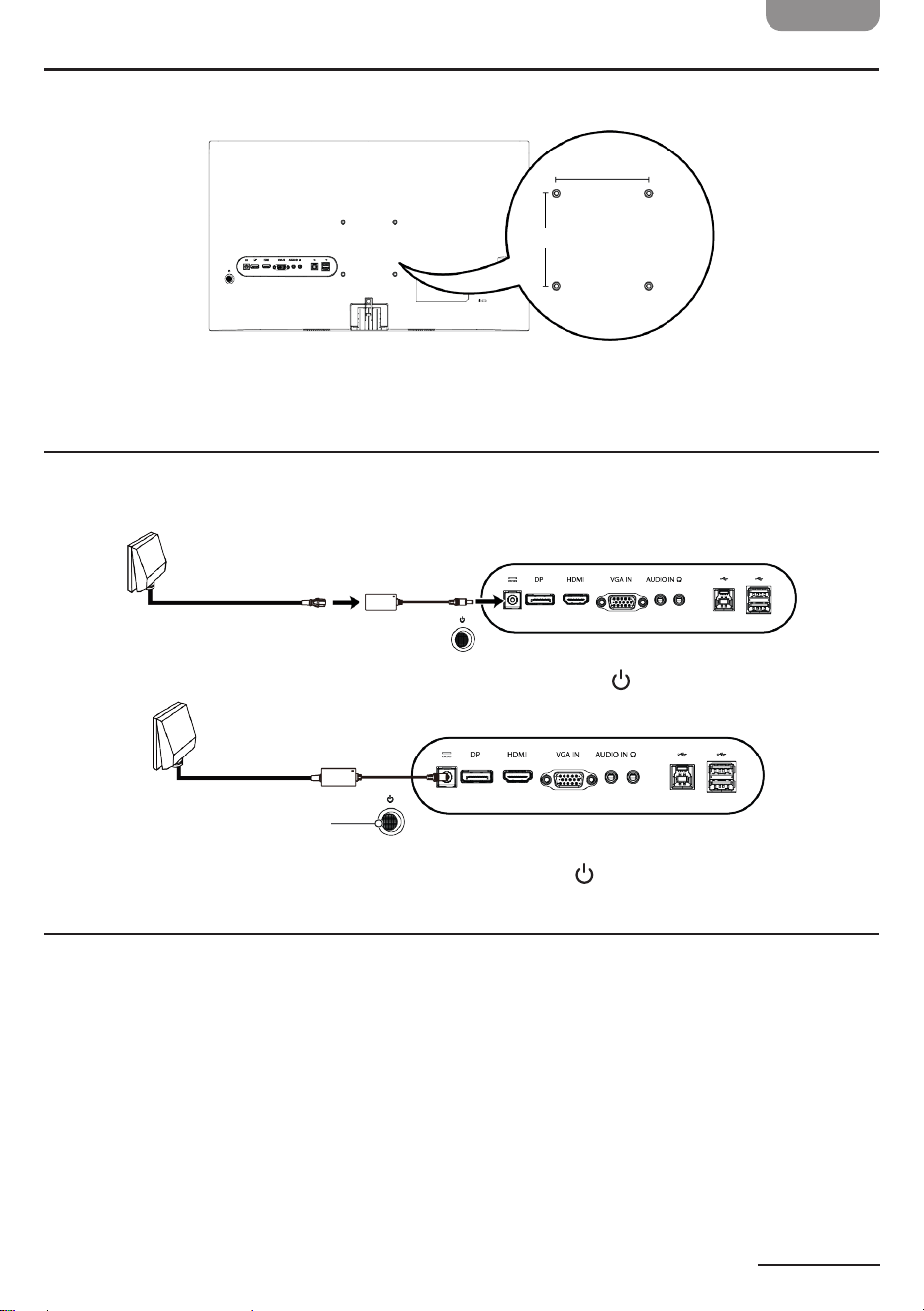
Use a VESA mounting kit (not included) that accommodates a 100 × 100 mm hole paern and has four M4 × 10 mm screws to
secure the monitor to a mount.
Using the Monitor
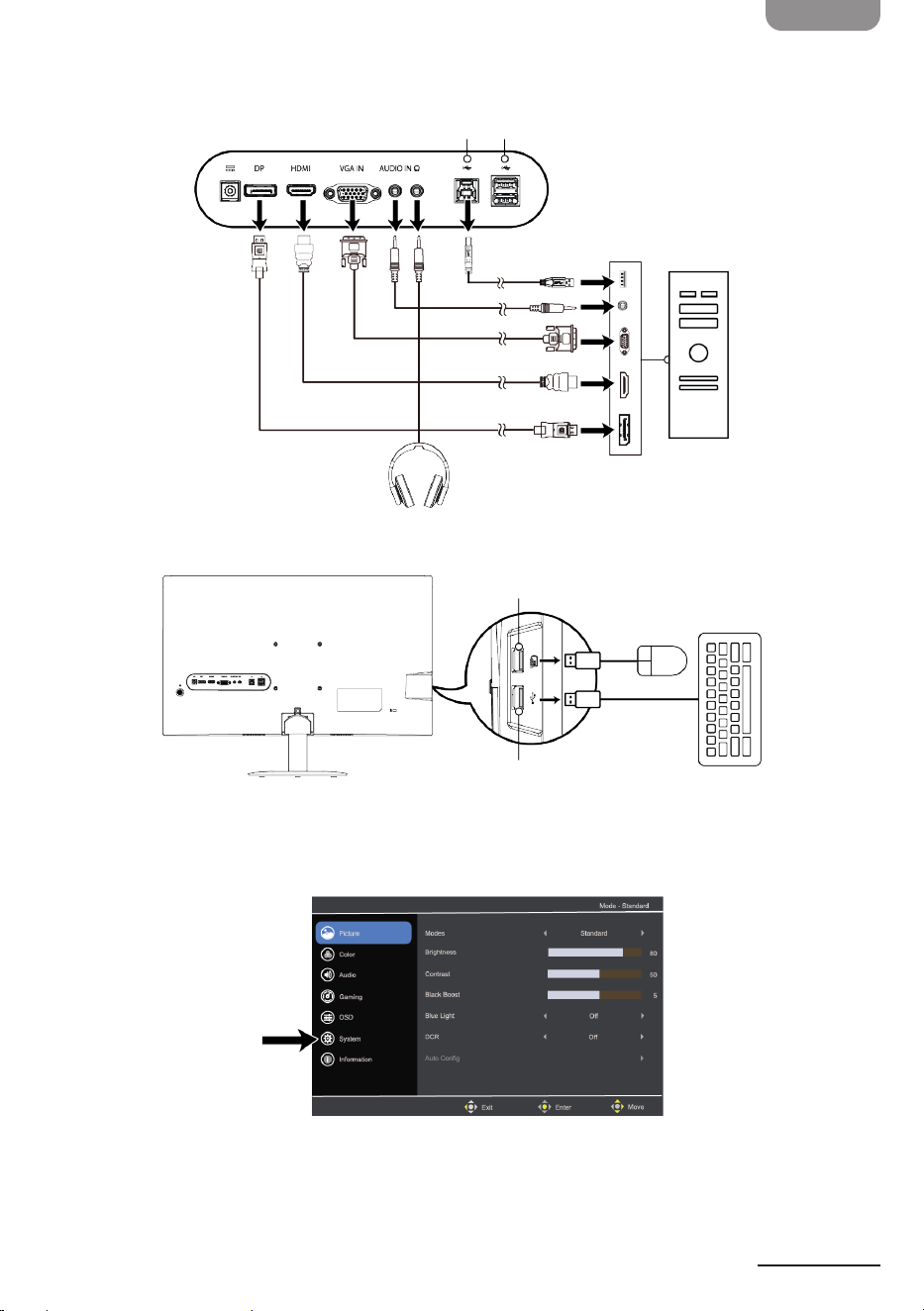
Powering the Monitor
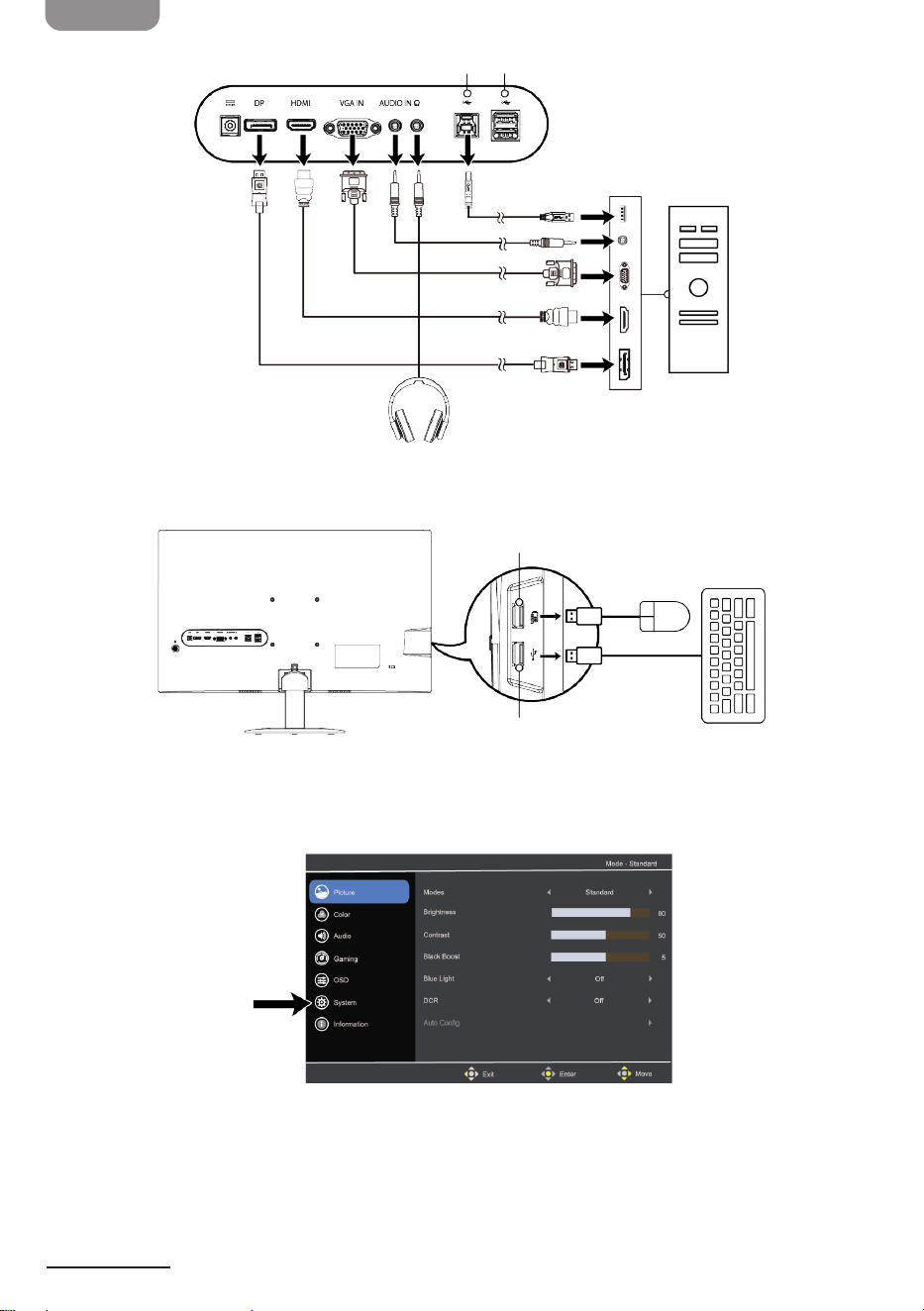
1. 27" model only: Connect the power cord to the power adapter.
2. Connect the power adapter from the monitor’s power jack to a power outlet.
3. To turn on the monitor, briey press the control buon.
4. To turn o the monitor, press and hold the control buon.
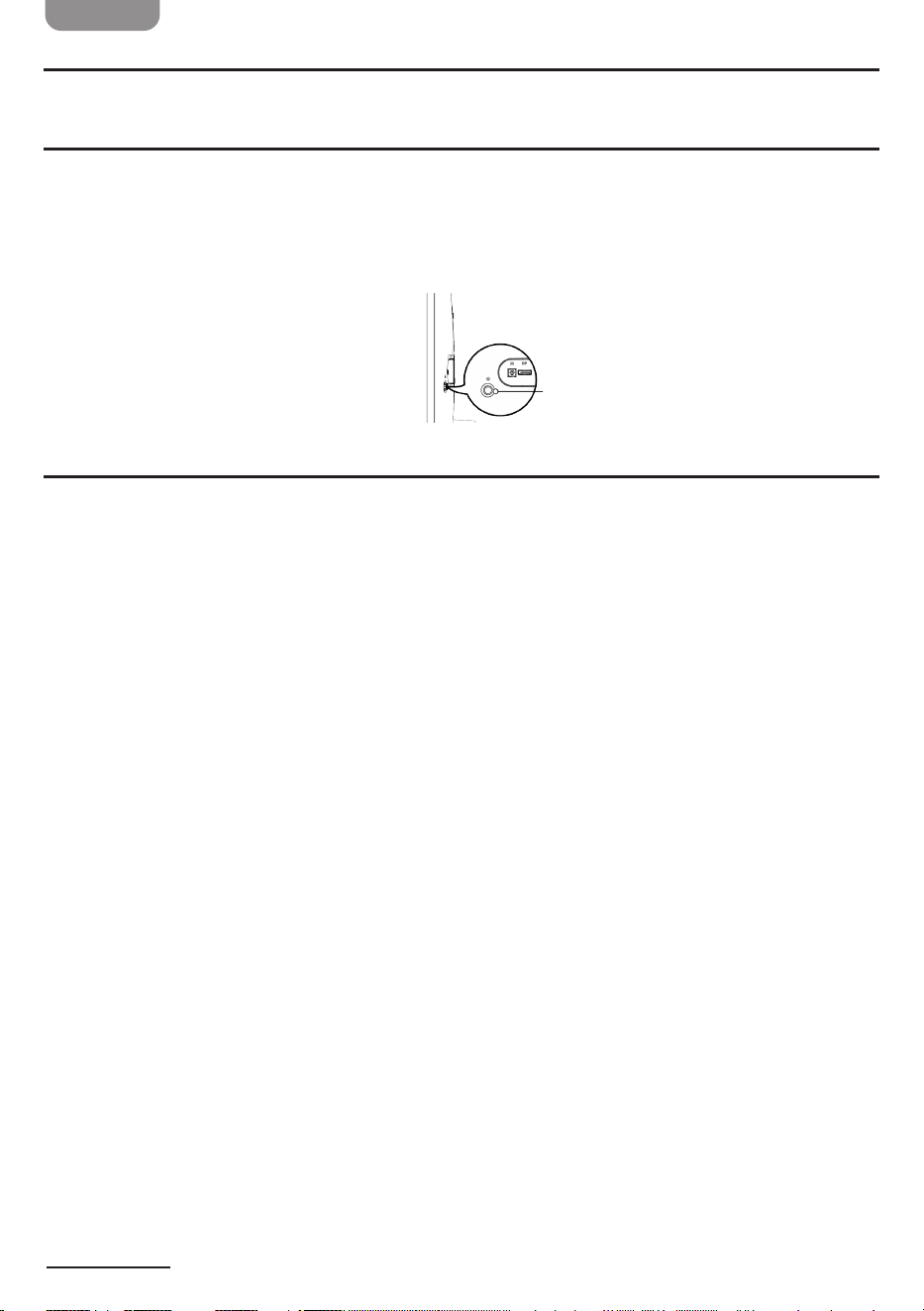
Connecting to a Computer
1. Turn o your computer and monitor, then unplug their power cords.
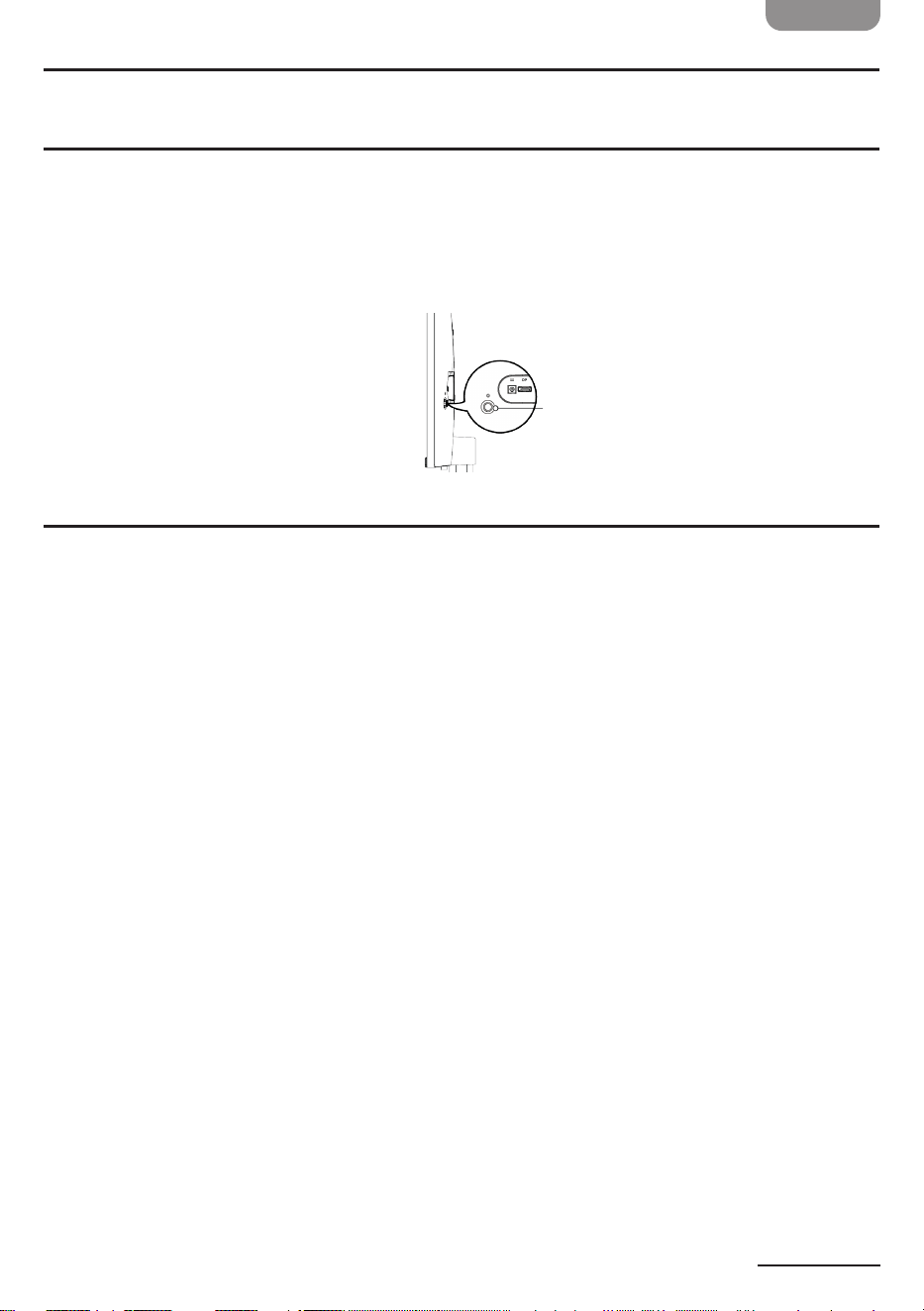
2. Choose a connection type:
» DisplayPort (best quality): Connect a DisplayPort cable (not included) from your monitor’s DP port to your computer.
» HDMI (beer quality): Connect an HDMI cable (included) from your monitor’s HDMI port to your computer.
» VGA (good quality): Connect a VGA cable (not included) from your monitor’s VGA IN port to your computer.
27" shown
Power adapterPower cord
27" shown
27" shown
Control buon
100 mm
100 mm
EN
9
3. If you connected with VGA, connect a 3.5 mm AUX cable from your monitor’s AUDIO IN jack to your computer.
Note: DisplayPort and HDMI carry audio signals. VGA requires this extra connection.
4. 27" Monitor Only: Connect a USB or USB type-B cable from the monitor to your printer, keyboard, mouse, or other
peripheral device. USB devices charge while the the monitor is turned on. When the monitor is turned o, charging stops.
5. Reconnect your computer's and monitor's power cords.
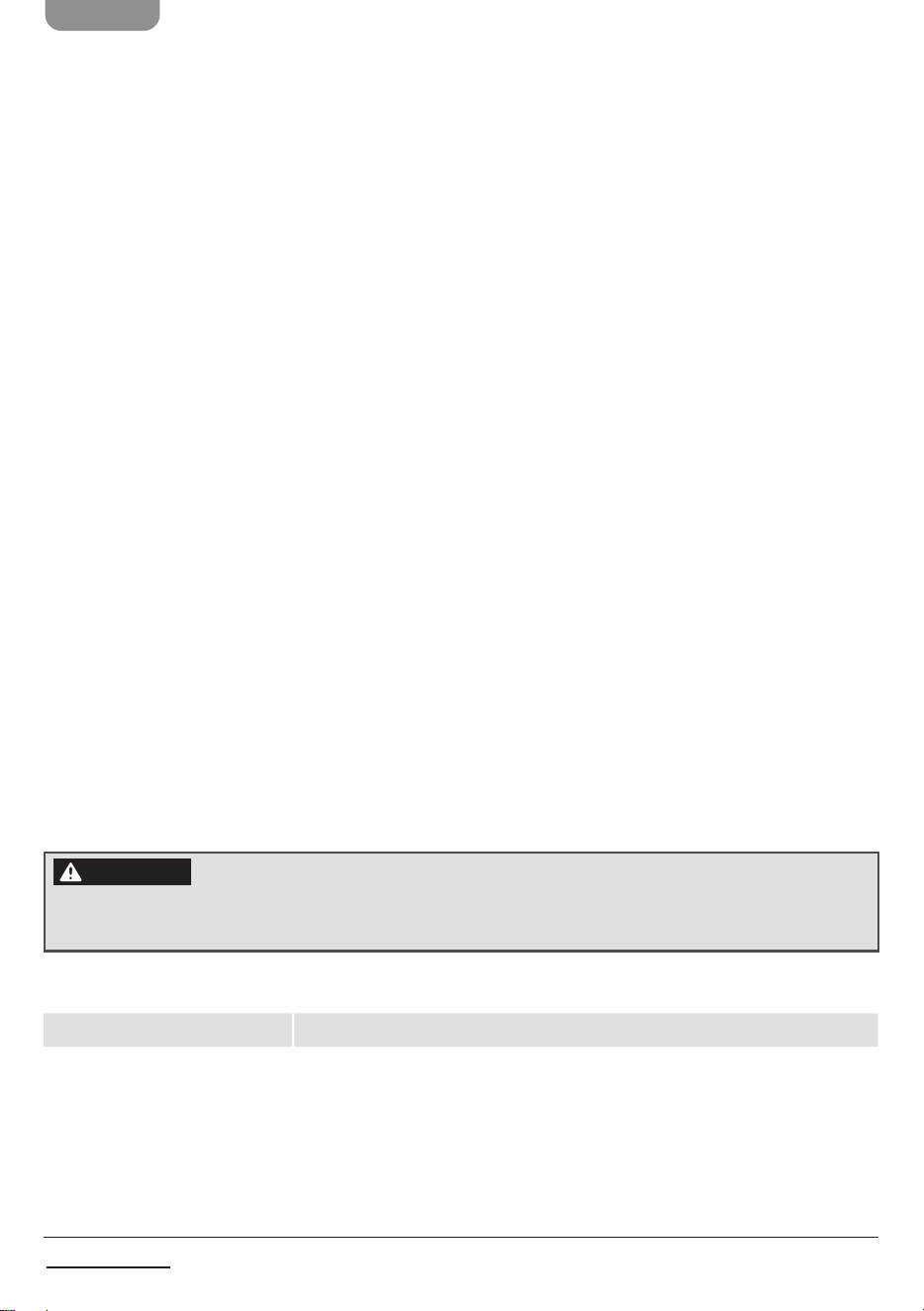
6. Turn on your monitor and computer. Your monitor should switch to the correct source automatically. If needed, choose
your input source by navigating to System > Input in the monitor’s menu. See "Using the Control Buon" on page 10 for
more information.
5V/0.9A (Max) 5V/0.9A (Max)
27" shown
5V/2A (Max)
5V/0.9A (Max)
27" only
10
EN
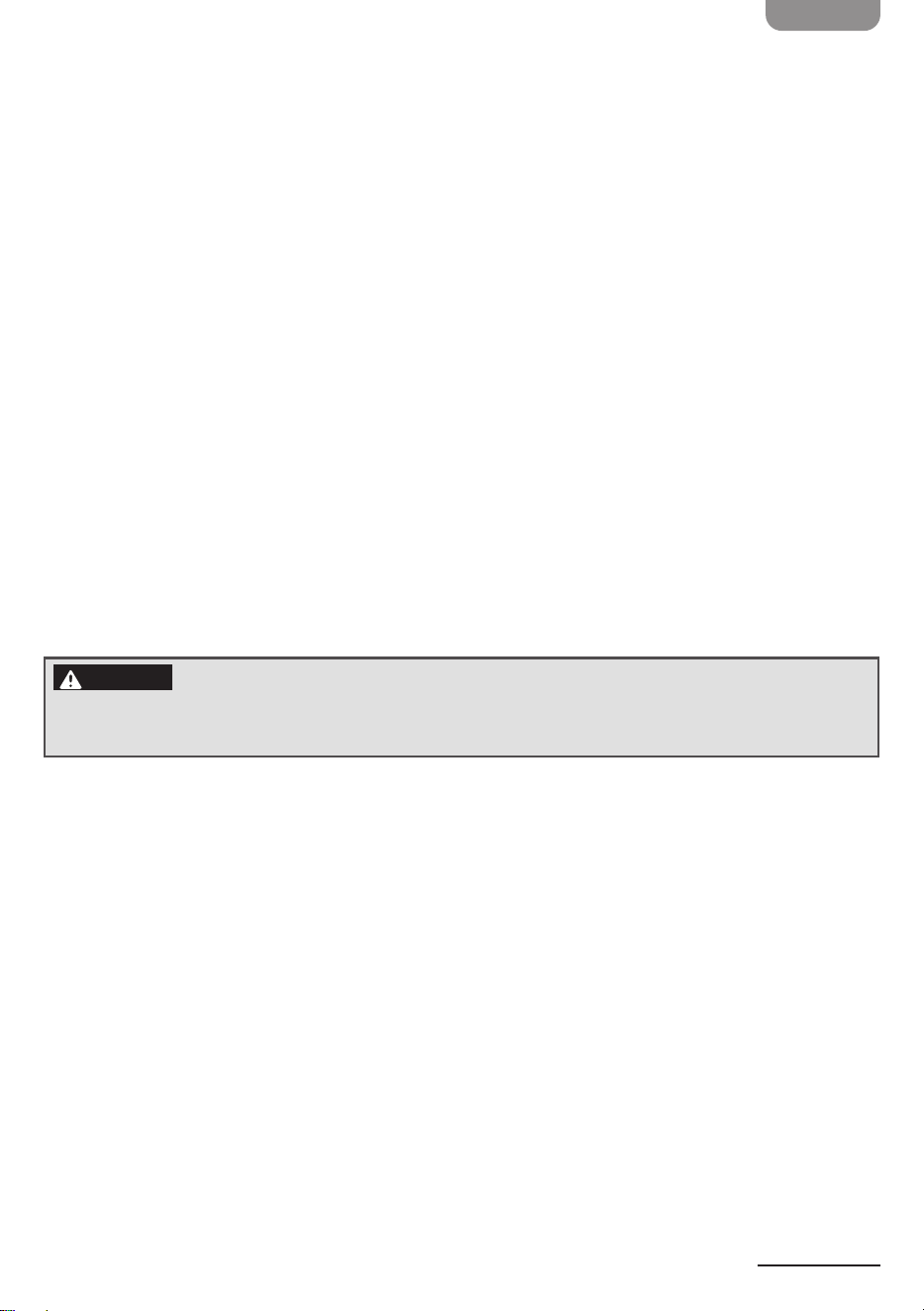
Installing a Cable Lock
The monitor can be secured to a xed object with a cable lock (not included).
Using the Control Buon
Use the 5-way control buon to navigate the monitor’s main menu:
» Short press: Turn monitor on or open the menu when the monitor is turned on.
» Long press: Turn monitor o
» Up/Down/Le/Right: Press to open the menu, then use the directional arrows to adjust seings. When nished, press Le
to go back a level until the menu is closed.
Adjusting the Seings
Short press or push the control buon up, down, le, or right to open the main menu. Use the options in the following Picture,
Color, Audio, Gaming, OSD (on-screen display), System, and Information menus to adjust your monitor’s seings.
When you’re nished, press the control buon le repeatedly to exit the main menu. See "Using the Control Buon" for more
information on navigating the menu.
Picture
» Modes: Optimizes picture quality for general content. Choose between Action, Racing, Sports, User, Standard, ECO,
Graphics, or Movie.
» Brightness: Adjusts the balance between light and dark shades. Choose a seing from
0 (dimmest) to 100 (brightest).
» Contrast: Adjusts the degree of dierence between light and dark areas. Choose a seing from 0 (least contrast) to 100
(most contrast).
» Black Boost: Boosts the amplitude of the dark color levels of the display, making blacks less black. The higher the level, the
higher the boost.
» Blue Light: When turned on, this lters out blue light by adjusting the ratio of blue light that is displayed.
» DCR (Dynamic Contrast Ratio): Adjusts the backlight based on what is displayed on your screen.
» Auto Cong (VGA mode only): Adjusts the picture automatically.
» H. Position (VGA mode only): Adjusts the horizontal position from 0 to 100.
» V. Position (VGA mode only): Adjusts the vertical position from 0 to 100.
» Focus (VGA mode only): Adjusts the focus from 0 to 100.
» Clock (VGA mode only): Adjusts the clock from 0 to 100.
Color
» Gamma: Adjusts the luminance tone. The default value is 2.2 (standard value for Windows).
» Color Temp.: Changes the color temperature. Choose between Warm, Normal, Cool or User. The default is Warm.
Audio
» Volume: Adjusts the volume.
» Mute: Turns the sound on or o.
Gaming
» Over Drive: Prevents motion blur in fast-moving images. Choose between O, Normal, or Extreme.
5-way control buon
EN
11
» Adaptive-Sync: When turned on, this eliminates tearing and stuering. The default is On.
» Refresh Rate Num: Displays the screen’s current refresh rate.
OSD (On-Screen Display)
» Language: Sets the OSD menu language. Choose between English / Русский / Deutsch / Français / Español / Italiano /
Hollands / Finnish / Turkish / Polish / Portuguese / Brazilian Portuguese / 繁體中文 (Traditional Chinese) / 简体中文
(Simplied Chinese) / 日本語 (Japanese) / 한국어 /ي
ِ
َ
َ
/ Svenska
» OSD Timeout: Adjusts the delay before turning o the OSD menu.
» Transparency: Adjusts the transparency of the OSD menu.
System
» Input: Selects the source from an available input source.
» Auto Source: Automatically searches for available input sources.
» Wide Mode: Selects your screen’s aspect ratio.
» DDC/CI: Lets monitor seings be set through soware on your computer.
Information
» Shows basic information of the machine.
» Reset All Seings: Resets all seings to factory defaults.
Cleaning and Maintenance
To clean the monitor’s screen:
1. Turn o the monitor and unplug the power adapter.
2. Spray a solvent-free cleaning solution onto a so cloth and gently wipe the screen.
CAUTION
» Do not spray or pour any liquid directly onto the screen or its bezel.
» Do not use any ammonia- or alcohol-based cleaners on the monitor’s screen or bezel.
12
EN
Troubleshooting
Problem Solutions
No picture (LED is on) » Make sure that your computer is turned on.
» Make sure that your cable (DisplayPort, HDMI, or VGA) is correctly and securely
connected to your monitor and computer.
» Make sure that your cable is not damaged. Open the menu to increase the
Brightness and Contrast seings, or reset the monitor to default seings.
» Make sure that you have selected the correct input source. From the menu,
navigate to System > Input.
No picture (LED is o) » Make sure that the power cord is connected and receiving power.
» Press and hold the control buon to turn on the monitor.
Abnormal picture » Dierent input sources may have diering aspect ratios. Try adjusting the aspect
ratio in the menu.
Color display is abnormal » Check your cable connection (DisplayPort, HDMI, or VGA) to make sure that the
connection is secure.
» Make sure that your cable (DisplayPort, HDMI, or VGA) is not damaged or does not
have any bent pins.
» Try another cable.
» Adjust the picture’s Mode or Color Temp. to change the display’s color.
No sound or sound is too low » Make sure that an audio cable is connected. DisplayPort and HDMI cables carry
audio, and VGA cables require an additional 3.5mm AUX connection.
» Make sure that the monitor’s speakers are not muted.
» Raise the volume on your computer.
Refresh rate does not reach 100 Hz » Make sure that your computer port supports FHD (Full High Denition) at 100 Hz.
Visit the manufacturer’s website for more information.
» Make sure that your computer’s graphics card supports a 100 Hz output and
that the drivers are up to date. Visit the manufacturer’s website to download and
install the latest drivers.
» Make sure that you have connected a cable that supports 100 Hz (such as a
DisplayPort or HDMI 1.4 cable).
» Open your computer’s advanced display seings and set the refresh rate to 100
Hz.
The monitor stand is unstable » Make sure that the support arm and support base are aligned correctly. See
"Aaching the Monitor Base" on page 7 for more information.
Don't know how to control the on-
screen display and power on/o
» Make sure you use the control buon on the back of the monitor to turn on/o
the monitor.
» Use this buon to control the on-screen display. See "Using the Control Buon"
on page 10 for more information.
EN
13
Specications
24" Monitor
Includes B0CP7QLM3G/B0CP7S6TLR/B0CP7TRZWR/B0CP91ZJF9
Driving System TFT Color LCD
Viewable Image Size 23.8 in. W (60 cm)
Pixel Pitch 0.2745 mm (H) x 0.2745 mm (V)
Response Time 5ms GTG
Horizontal Scan Range
VGA: 30–85KHz
HDMI: 30–120KHz
DisplayPort: 30–120KHz
Vertical Scan Range
VGA: 48–75Hz
HDMI: 48–100Hz
DisplayPort: 48–100Hz
Scan Size (Max.)
Horizontal: 527 mm
Vertical: 296 mm
Display Colors 16.7M Colors
Max Resolution
1920 x 1080 @75Hz (VGA)
1920 x 1080 @100Hz (HDMI/DP)
Plug & Play VESA DDCCI/DDC2B
Power Consumption
On Mode: 18W (typical)
Standby Mode: ≤0.5W
O Mode: ≤0.3W
Connector Types
HDMI 1.4 x 1
VGA (D-Sub) x 1
DP 1.2 x 1
Audio 3.5 mm jack in
Audio 3.5 mm jack out (headphone output)
Video
D-Sub interface
HDMI interface
DP interface
Power Source Input: 100–240 V~ 50/60 Hz
Environmental Conditions
Operating Temp: 32° to 104°F (0° to 40°C)
Storage Temp: -4° to 140°F (-20° to 60°C)
Operating Humidity: 20% to 80%
VESA Paern 100 x 100 mm
Note: The data of Power Consumption is based on ErP standard test conditions.
27" Monitor
Includes B0CP7R6KDQ/B0CP7Q9P14/B0CP7RZRMD/B0CP928BL3
Driving System TFT Color LCD
Viewable Image Size 27 in. W (69 cm)
Pixel Pitch 0.3114 mm (H) x 0.3114 mm (V)
14
EN
Response Time 5ms GTG
Horizontal Scan Range
VGA: 30–85KHz
HDMI: 30–120KHz
DisplayPort: 30–120KHz
Vertical Scan Range
VGA: 48–75Hz
HDMI: 48–100Hz
DisplayPort: 48–100Hz
Scan Size (Max.)
Horizontal: 598 mm
Vertical: 336 mm
Display Colors 16.7M Colors
Max Resolution
1920 x 1080 @75Hz (VGA)
1920 x 1080 @100Hz (HDMI/DP)
Plug & Play VESA DDCCI/DDC2B
Power Consumption
On Mode: 21W (typical)
Standby Mode: ≤0.5W
O Mode: ≤0.3W
Connector Types
HDMI 1.4 x 1
VGA (D-Sub) x 1
DP 1.2 x 1
USB type-A (USB 3.2 Gen 1x3, USB 3.2 fast charger x1)
USB type-B (USB upstream x1)
Audio 3.5 mm jack in
Audio 3.5 mm jack out (headphone output)
Video
D-Sub interface
HDMI interface
DP interface
Power Source Input: 100–240 V~ 50/60 Hz
Environmental Conditions
Operating Temp: 32° to 104°F (0° to 40°C)
Storage Temp: -4° to 140°F (-20° to 60°C)
Operating Humidity: 20% to 80%
VESA Paern 100 x 100 mm
Note: The data of Power Consumption is based on ErP standard test conditions.
FCC – Supplier’s Declaration of Conformity
Unique Identier
Amazon Basics 24 Inch or 27 Inch Monitor, FHD 1080P, Max 100Hz, VESA Compatible,
Built-in Speakers
B0CP7RZRMD/B0CP7TRZWR
Responsible Party Amazon.com Services LLC.
U.S. Contact Information 410 Terry Ave N. Seale, WA 98109, United States
Telephone Number (206) 266-1000
FCC Compliance Statement
1. This device complies with Part 15 of the FCC Rules. Operation is subject to the two following conditions:
(1) this device may not cause harmful interference, and
EN
15
(2) this device must accept any interference received, including interference that may cause undesired operation.
2. Changes or modications not expressly approved by the party responsible for compliance could void the user’s authority
to operate the equipment.
FCC Interference Statement
This equipment has been tested and found to comply with the limits for a Class B digital device, pursuant to part 15 of the FCC
Rules. These limits are designed to provide reasonable protection against harmful interference in a residential installation.
This equipment generates, uses, and can radiate radio frequency energy and, if not installed and used in accordance with the
instructions, may cause harmful interference to radio communications. However, there is no guarantee that interference will
not occur in a particular installation. If this equipment does cause harmful interference to radio or television reception, which
can be determined by turning the equipment o and on, the user is encouraged to try to correct the interference by one or
more, of the following measures:
» Reorient or relocate the receiving antenna.
» Increase the separation between the equipment and the receiver.
» Connect the equipment into an outlet on a circuit dierent to which the receiver is connected.
» Consult the dealer or an experienced radio/TV technician for help.
Canada IC Notice
This Class B digital apparatus complies with Canadian CAN ICES (B)/NMB (B) standard.
Disposal (for Europe only)
The Waste Electrical and Electronic Equipment (WEEE) laws aim to minimise the impact of electrical and electronic goods
on the environment and human health, by increasing re-use and recycling and by reducing the amount of WEEE going to
landll. The symbol on this product or its packaging signies that this product must be disposed separately from ordinary
household wastes at its end of life. Be aware that this is your responsibility to dispose of electronic equipment at recycling
centres in order to conserve natural resources. Each country should have its collection centres for electrical and electronic
equipment recycling. For information about your recycling drop o area, please contact your related electrical and electronic
equipment waste management authority, your local city oce, or your household waste disposal service.
Trademark
The terms HDMI, HDMI High-Denition Multimedia Interface, and the HDMI Logo are trademarks
or registered trademarks of HDMI Licensing Administrator, Inc.
Feedback and Help
We would love to hear your feedback. Please consider leaving a rating and review through your purchase orders. If you need help
with your product, log in to your account and navigate to the customer service / contact us page.

16
FR
Consignes de sécurité ................................................................................................................................................................................................................ 17
Contenu de l'emballage .............................................................................................................................................................................................................. 17
Aperçu des pièces ....................................................................................................................................................................................................................... 18
Installation du moniteur........................................................................................................................................................................................................... 20
Utilisation du moniteur ............................................................... ................................................................................................................................................21
Neoyage et entretien .............................................................................................................................................................................................................. 24
Problèmes et solutions .............................................................................................................................................................................................................24
Caractéristiques ..........................................................................................................................................................................................................................25
Déclaration de conformité FCC du fournisseur: ............................................................................................................................................................ 27
Déclaration de conformité FCC .............................................................................................................................................................................................. 27
Déclaration FCC sur les interférences ................................................................................................................................................................................27
Déclaration d’Industrie Canada ............................................................................................................................................................................................ 28
Mise au rebut (pour l’Europe seulement) .......................................................................................................................................................................... 28
Marque commerciale (MC) ...................................................................................................................................................................................................... 28
Vos avis et aide ............................................................................................................................................................................................................................. 28
Table des matières
FR
17
Consignes de sécurité
Lire les instructions ci-après avec soin et les conserver pour toute référence ultérieure.
1. Utiliser uniquement l'adaptateur d'alimentation fourni avec le moniteur. Ne pas utiliser l’adaptateur d'alimentation pour
d’autres appareils.
2. Ne pas placer ce moniteur à proximité d’une fenêtre. L’exposition à la pluie, à l’humidité ou à la lumière directe du soleil peut
causer de graves dommages au moniteur.
3. Ne pas couvrir les ouvertures de ventilation au dos du moniteur avec des articles tels que des journaux, des nappes ou des
rideaux.
4. Ne pas appuyer sur l'écran LCD. Une pression excessive peut causer des dommages permanents à l’écran.
5. Ne pas retirer le boîtier ni tenter de réparer la machine par soi-même. Tous les travaux d'entretien doivent être eectués
uniquement par du personnel qualié.
6. Ranger ce moniteur dans une pièce avec des températures allant de -20 à 60°C. Des dommages permanents peuvent se
produire si le moniteur est rangé en dehors de cee plage de températures.
7. Débrancher l'adaptateur d'alimentation immédiatement et contacter un technicien qualié si:
a. Le câble de signal entre le moniteur et l’ordinateur est tordu ou endommagé.
b. Du liquide se répand sur le moniteur ou le moniteur est exposé à la pluie.
c. Le moniteur ou le boîtier est endommagé.
8. Cet équipement ne convient pas aux endroits où les enfants sont susceptibles d’être présents.
9. Lire ces instructions pour assurer une installation et une interconnexion correctes et sûres de l’équipement.
10. Le couple prise électrique/appareil est utilisé comme dispositif de déconnexion. Ce dispositif de déconnexion doit rester
facile d’accès.
11. Ce moniteur doit fonctionner conformément à la source d’alimentation indiquée sur les étiquees. En cas d’incertitude sur
la tension d'alimentation électrique disponible, consulter le revendeur ou la compagnie d'électricité.
12. Si l'adaptateur d'alimentation du moniteur a une prise de mise à la terre, l'utiliser avec une prise secteur mise à la terre.
13. Ce moniteur est destiné à être utilisé dans des endroits intérieurs secs uniquement.
ATTENTION
RISQUE DE DÉCHARGE ÉLECTRIQUE. NE PAS OUVRIR
ATTENTION
Risque d’étouement! Mere tous les matériaux d’emballage hors de la portée des enfants et des
animaux domestiques, ces matériaux constituent une source de danger potentiel, (p. ex. d'étouement).
Consignes d’écoute en toute sécurité
Pour éviter des dommages auditifs:
» Ne pas écouter à un niveau sonore trop élevé pendant une période prolongée.
» Augmenter graduellement le volume, plutôt que de passer à un niveau élevé d'un seul coup.
» Ne pas augmenter davantage le volume lorsque le volume est réglé de manière à pouvoir entendre clairement et
confortablement sans distorsion.
Contenu de l'emballage
» Moniteur
» Bras de soutien
» Base de soutien
» Guide d’installation rapide
» Adaptateur d’alimentation
» Câble d'alimentation (Modèle de
27 pouces uniquement)
» Câble HDMI
18
FR
Aperçu des pièces
Moniteurs de 24et 27 pouces – Face avant
27pouces illustré
Témoin à DEL
Base de soutien
Bras de soutien
FR
19
Moniteurs de 24et 27 pouces – Face arrière
Bouton de
commande
Haut-parleurs
Port USB
Port USB
Prise d’alimentation
Port DisplayPort
Port HDMI
Port VGA
Prise d'entrée audio de 3,5 mm
Prise casque de 3,5 mm
Ports USB
Port USB de type B
Prise d’alimentation
Port DisplayPort
Port HDMI
Port VGA
Prise d'entrée audio de 3,5 mm
Prise casque de 3,5 mm
27 pouces uniquement
Fente de sécurité
Panneau du 27 pouces
Panneau du 24 pouces
20
FR
Installation du moniteur
Fixation de la base du moniteur
1. Placer délicatement le moniteur tourné vers le bas sur une surface souple an de protéger l’écran des rayures.
2. Pousser le bras de soutien sur la base de soutien. Vous entendrez un clic lorsque le bras et la base de soutien seront
correctement enclenchés.
3. Faire glisser le dessus du bras de soutien dans les rainures au dos du moniteur. Un déclic doit se faire entendre lorsque le
bras de soutien est enclenché.
Remarque: lorsque vous installez la base sur le moniteur, vous devez l’insérer horizontalement, comme indiqué sur le
schéma, et entendre un «clic». Si la base n’est pas insérée horizontalement, elle ne sera pas capable de supporter le moniteur.
Réglage de l’angle de visualisation
Lors du réglage du moniteur, éviter de toucher l'écran et conserver le support en place pour l'empêcher de chuter en se
retournant. Le moniteur s’incline vers l’avant jusqu’à 5° ou vers l’arrière jusqu’à 20°.
27pouces illustré
Bras de soutien
Base de soutien
27pouces illustré
Fente
5° 20°
FR
21
Installation avec un kit de montage mural
Utiliser un kit de montage VESA (non fourni) qui accepte un motif de trou de 100 x 100 mm et dispose de quatre vis M4 x 10 mm
pour xer le moniteur à un support.
Utilisation du moniteur
Mise sous tension du moniteur
1. Uniquement le modèle de 27pouces: Brancher le câble d’alimentation sur l'adaptateur d'alimentation.
2. Connecter l'adaptateur d'alimentation de la prise d'alimentation du moniteur sur une prise secteur.
3. Pour allumer le moniteur appuyer brièvement sur le bouton de mise sous tension .
4. Pour éteindre le moniteur, maintenir appuyé le bouton de mise hors tension .
Connexion à un ordinateur
1. Mere l’ordinateur et le moniteur hors tension, puis débrancher leurs câbles d'alimentation.
2. Choisir le type de connexion:
» DisplayPort (qualité optimale): Connecter un câble DisplayPort (non inclus) à partir du port DP du moniteur sur
l'ordinateur.
» HDMI (meilleure qualité): Connecter un câble HDMI (inclus) à partir du port HDMI du moniteur sur l'ordinateur.
» VGA (bonne qualité): Connecter un câble VGA (non inclus) à partir du port VGA IN du moniteur sur l'ordinateur.
3. Pour une connexion VGA, connecter un câble AUX de 3,5mm à partir de la prise AUDIO IN du moniteur à l'ordinateur.
Remarque: Les ports DisplayPort et HDMI transmeent les signaux audio. Le câble VGA nécessite cee connexion
supplémentaire.
27pouces illustré
27pouces
illustré
27pouces
illustré
Bouton de commande
Adaptateur
d’alimentation
Câble
d’alimentation
100 mm
100 mm
22
FR
4. Moniteur de 27 pouces uniquement: Connecter un câble USB ou USB de type B du moniteur à l'imprimante, au clavier, à
la souris ou à un autre périphérique. Les périphériques USB chargent quand le moniteur est mis sous tension. Quand le
moniteur est mis hors tension, la charge s'arrête.
5. Rebrancher les câbles d’alimentation de l’ordinateur et du moniteur.
6. Mere le moniteur et l'ordinateur sous tension. Le moniteur se connectera à la source correcte automatiquement. Si
nécessaire, choisir l'entrée source en navigant dans la section Système > Entrée du menu du moniteur. Voir "Utilisation du
bouton de commande" on page 23 pour de plus amples informations.
27pouces illustré
5V/2A (max.)
5V/0,9A (max.)
27 pouces uniquement
5V/0,9A (max.) 5V/0,9A (max.)
FR
23
Installation d’un câble de verrouillage
Le moniteur peut être xé à un objet xe à l'aide d'un câble de verrouillage (non fourni).
Utilisation du bouton de commande
Utiliser les 5 positions du bouton de commande pour naviguer dans le menu principal du moniteur:
» Pression brève: Met le moniteur sous tension ou ouvre le menu quand le moniteur est mis sous tension.
» Pression prolongée: Met le moniteur hors tension.
» Vers le haut ou le bas, vers la gauche ou la droite: Appuyer pour ouvrir le menu, puis utiliser les èches directionnelles
pour régler les paramètres. Une fois terminé, appuyer sur la gauche pour revenir d'un niveau jusqu'à ce que le menu soit
fermé.
Réglage des paramètres
Appuyer brièvement ou déplacer le bouton de commande vers le haut, vers le bas, vers la gauche ou vers la droite pour ouvrir
le menu principal. Utiliser les options des menus suivants: Image, Couleur, Audio, Jeux, OSD (achage à l'écran), Système et
Informations pour régler les paramètres du moniteur.
Une fois terminé, appuyer sur la gauche du bouton de commande de façon répétée pour sortir du menu principal. Voir
«Utilisation du bouton de commande» pour plus d'information sur la navigation dans le menu.
Image
» Modes: Optimise la qualité de l’image pour un contenu général. Permet de choisir entre Action, Course, Sports, Utilisateur,
Standard, ÉCO, Graphique ou Film.
» Luminosité: Règle la luminosité entre la lumière et le sombre. Choisir un réglage de 0 (le plus sombre) à 100 (le plus
lumineux).
» Contraste: Règle la diérence entre le niveau lumineux et les noirs des images. Choisir un réglage de 0 (contraste
moindre) à 100 (contraste maximum).
» Boost du noir: Règle l'amplitude des niveaux de noirs sur l'écran, rendant les noirs moins noirs. Plus le réglage est élevé,
plus l'amplitude sera élevée.
» Lumière bleue: Lorsqu'elle est activée, cee fonction ltre la lumière bleue en ajustant le taux de lumière bleue aché.
» DCR (Rapport de contraste dynamique): Règle le rétroéclairage en fonction de ce qui est aché sur l'écran.
» Autoréglage (mode VGA uniquement): Règle l’image automatiquement.
» H. Position (mode VGA uniquement): Règle la position horizontale de 0 à 100.
» V. Position (mode VGA uniquement): Règle la position verticale de 0 à 100.
» Neeté (mode VGA uniquement): Règle la neeté de 0 à 100.
» Fréquence (mode VGA uniquement): Règle la fréquence de 0 à 100.
Couleur:
» Gamma (Facteur de contraste de la couleur): Règle le ton de la luminosité. La valeur par défaut est 2.2 (valeur normale
pour Windows).
» Temp. Couleur: Modie la température de la couleur de l'image. Choisir entre Chaud, Normal, Clair ou Utilisateur. La valeur
par défaut est Chaud.
Bouton de commande à 5 positions
24
FR
Audio
» Volume:Règle le volume.
» Muet: Allume ou éteint le son (Allumé/Éteinte).
Jeux
» Taux de réaction: Empêche le ou directionnel dans les images en mouvement rapide. Choisir entre Éteinte, Normal ou
Extrême.
» Adaptive-Sync (Synchronisation adaptable): Quand ce paramètre est activé, cela élimine les ondulations et les
interruptions. La valeur par défaut est activée (Allumé).
» N tx rafraîcht (Fréquence de rafraîchissement numérique): Ache le rafraîchissement d’écran actuel.
OSD (Achage à l'écran)
» Langue : Règle la langue du menu OSD. Permet de choisir entre English / Русский / Deutsch / Français / Español / Italiano
/ Hollands / Finnish / Turkish / Polish / Portuguese / Brazilian Portuguese / 繁體中文 (Traditional Chinese) / 简体中文
(Simplied Chinese) / 日本語 (Japanese) / 한국어 /ي
ِ
َ
َ
/ Svenska
» Délai de l'OSD: Règle le délai avant la désactivation du menu OSD.
» Transparence: Règle la transparence du menu OSD.
Système
» Entrée: Sélectionne la source dans la source d’entrées disponibles.
» Source auto: Cherche automatiquement les sources d'entrées disponibles.
» Mode large: Sélectionne le format d'image de l'écran.
» DDC/CI: Règle les paramètres du moniteur avec un logiciel de l'ordinateur.
Informations
» Ache les informations de base de l'appareil.
» Réinitialisation de tous les paramètres: Réinitialise tous les paramètres aux valeurs d'origine.
Neoyage et entretien
Pour neoyer l'écran du moniteur:
1. Mere hors tension le moniteur et débrancher l'adaptateur d'alimentation.
2. Vaporiser une solution de neoyage sans solvant sur un chion doux et essuyer doucement l’écran.
ATTENTION
» Ne jamais vaporiser ou verser directement un liquide quelconque sur l'écran ou sa lunee.
» Ne pas utiliser d’ammoniaque ou de produits de neoyage à base d’alcool sur l’écran du moniteur ou la lunee.
Problèmes et solutions
Problème Solutions
Aucune image (la LED est allumée) » Vérier que l'ordinateur est allumé.
» Vérier que le câble (DisplayPort, HDMI ou VGA) est correctement connecté en
toute sécurité au moniteur et à l'ordinateur.
» Vérier que le câble n'est pas endommagé. Ouvrir le menu pour augmenter les
paramètres de la luminosité et du contraste, ou réinitialiser les paramètres par
défaut du moniteur.
» Vérier que la source d’entrée correcte a bien été sélectionnée. À partir du menu
aller à Système > Entrée.
FR
25
Problème Solutions
Aucune image (la LED est éteinte) » S’assurer que le câble d’alimentation est correctement connecté et alimenté.
» Pour allumer le moniteur, maintenir appuyé le bouton de commande.
Image anormale » Des sources d'entrée diérentes peuvent avoir des formats d’image diérents.
Essayer de régler le format d'image dans le menu.
L'achage de la couleur est
anormal
» Vérier la connexion par câble (DisplayPort, HDMI ou VGA) pour s'assurer que la
connexion est sécurisée.
» Vérier que le câble (DisplayPort, HDMI ou VGA) n'est pas endommagé ou n'a pas
des broches tordues.
» Essayer un autre câble.
» Régler le Mode d'image ou Temp. Couleur pour modier la couleur de l'écran.
Pas de son ou le son est très faible » Vérier que le câble audio est connecté. Les câbles DisplyPort et HDMI
transmeent les signaux audio, le câble VGA requiert une connexion
additionnelle AUX de 3,5mm.
» Vérier que les haut-parleurs du moniteur ne sont pas mis en sourdine.
» Augmenter le volume sur l'ordinateur.
La fréquence de rafraîchissement
n’aeint pas 100Hz
» Assurez-vous que le port de votre ordinateur prend en charge la haute dénition
intégrale (HD intégrale) à 100Hz. Visitez le site Web du fabricant pour obtenir plus
d’informations.
» Assurez-vous que la carte graphique de votre ordinateur prend en charge une
sortie de 100Hz et que ses pilotes sont à jour. Visitez le site Web du fabricant pour
télécharger et installer les derniers pilotes.
» Assurez-vous d’avoir branché un câble qui prend en charge 100Hz (comme un
câble DisplayPort ou HDMI1.4).
» Ouvrez les paramètres d’achage avancés de votre ordinateur et réglez la
fréquence de rafraîchissement à 100Hz.
Le socle du moniteur est instable » Assurez-vous que le bras et la base de soutien sont correctement alignés.
Reportez-vous à la section "Fixation de la base du moniteur" on page 20 pour
obtenir plus d’informations.
Je ne sais pas comment régler
l’achage à l’écran ni comment
allumer ou éteindre ce dernier
» Assurez-vous d’utiliser le bouton de commande situé à l’arrière du moniteur pour
l’allumer ou l’éteindre.
» Utilisez ce bouton pour régler l’achage à l’écran. Voir "Utilisation du bouton de
commande" on page 23 pour obtenir plus d’informations.
Caractéristiques
Moniteur de 24 pouces
Inclut B0CP7QLM3G/B0CP7S6TLR/B0CP7TRZWR/B0CP91ZJF9
Entraîneur Écran de couleur LCD TFT
Taille de l'image visible 23,8 po (60 cm) de large
Taille de pixel 0,2745 mm (H) x 0,2745 mm (V)
Temps de réponse 5 ms GTG
Plage de numérisation horizontale
VGA: 30 à 85KHz
HDMI: 30 à 120KHz
DisplayPort: 30 à 120KHz
26
FR
Plage de numérisation verticale
VGA: 48 à 75KHz
HDMI: 48 à 100KHz
DisplayPort: 48 à 100KHz
Taille de la numérisation (max.)
Horizontal: 527 mm
Vertical: 296 mm
Couleurs de l’achage 16,7 M Couleurs
Résolution max.
1920 x 1080 à 75Hz (VGA)
1920 x 1080 à 100Hz (HDMI/DP)
Prêt à l’emploi VESA DDCCI/DDC2B
Consommation d’électricité
Mode marche: 18W (normal)
Mode aente: < 0,5 W
Mode arrêt: < 0,3 W
Types de connecteurs
HDMI 1.4 x 1
VGA (D-Sub) x 1
DP 1.2 x 1
Prise d'entrée audio 3,5 mm
Prise de sortie audio 3,5 mm (sortie casque)
Vidéo
Interface D-Sub
Interface HDMI
Interface DP
Alimentation Entrée: 100 à 240 V, 50/60 Hz
Conditions environnementales
Température de fonctionnement: 0 à 40°C
Température de rangement: -20 à 60°C
Humidité de fonctionnement:20 à 80%
Modèle VESA 100 x 100mm
Remarque: Les données de consommation électrique sont basées sur les conditions de test standard ErP.
Moniteur de 27 pouces
Inclut B0CP7R6KDQ/B0CP7Q9P14/B0CP7RZRMD/B0CP928BL3
Entraîneur Écran de couleur LCD TFT
Taille de l'image visible 27 po (69 cm) de large
Taille de pixel 0,3114 mm (H) x 0,3114 mm (V)
Temps de réponse 5 ms GTG
Plage de numérisation horizontale
VGA: 30 à 85KHz
HDMI: 30 à 120KHz
DisplayPort: 30 à 120KHz
Plage de numérisation verticale
VGA: 48 à 75KHz
HDMI: 48 à 100KHz
DisplayPort: 48 à 100KHz
Taille de la numérisation (max.)
Horizontal: 598 mm
Vertical: 336 mm
Couleurs de l’achage 16,7 M Couleurs
Résolution max.
1920 x 1080 à 75Hz (VGA)
1920 x 1080 à 100Hz (HDMI/DP)
FR
27
Prêt à l’emploi VESA DDCCI/DDC2B
Consommation d’électricité
Mode marche : 21W (normal)
Mode aente: < 0,5 W
Mode arrêt: < 0,3 W
Types de connecteurs
HDMI 1.4 x 1
VGA (D-Sub) x 1
DP 1.2 x 1
USB type-A (USB 3.2 Gén 1x3, USB 3.2 chargeur rapide x1)
USB type-B (USB amont x1)
Prise d'entrée audio 3,5 mm
Prise de sortie audio 3,5 mm (sortie casque)
Vidéo
Interface D-Sub
Interface HDMI
Interface DP
Alimentation Entrée: 100 à 240 V, 50/60 Hz
Conditions environnementales
Température de fonctionnement: 0 à 40°C
Température de rangement: -20 à 60°C
Humidité de fonctionnement: 20 à 80%
Modèle VESA 100 x 100mm
Remarque: Les données de consommation électrique sont basées sur les conditions de test standard ErP.
Déclaration de conformité FCC du fournisseur:
Identiant unique
Moniteurs d'Amazon Basics de 24ou 27 pouces, FHD 1080P, Max. 100 Hz, compatible
VESA, haut-parleurs intégrés
B0CP7RZRMD/B0CP7TRZWR
Partie responsable Amazon.com Services LLC.
Coordonnées du contact aux É.-U. 410 Terry Ave N. Seale, WA 98109, États-Unis
Numéro de téléphone (206) 266-1000
Déclaration de conformité FCC
1. Cet appareil est conforme à l’article 15 du règlement de la FCC. Son fonctionnement est soumis aux deux conditions
suivantes:
(1) Ce périphérique ne doit pas émere d’interférences préjudiciables, et
(2) Ce périphérique doit accepter toutes les interférences reçues, y compris celles pouvant provoquer un
fonctionnement préjudiciable.
2. Tous changements ou modications qui ne seraient pas expressément approuvés par les responsables des normes
pourraient rendre nul le droit de l’utilisateur d’utiliser cet équipement.
Déclaration FCC sur les interférences
Cet équipement a été testé et déclaré conforme aux limitations prévues dans le cadre de la catégorie B des appareils
numériques, dénies par l’article15 du règlement de la FCC. Ces limites ont été établies pour fournir une protection raisonnable
contre les interférences préjudiciables lors d’une installation résidentielle.
Cet équipement génère, utilise et diuse des ondes radio et, s’il n’est pas installé et utilisé conformément aux instructions dont
il fait l’objet, il peut provoquer des interférences préjudiciables aux communications radio. Cependant, il n'est pas possible de
garantir qu’aucune interférence ne se produira pour une installation particulière. Si cet équipement cause des interférences
gênant la réception d'ondes radio ou télévisées (déterminé en éteignant et en rallumant l’équipement), il est recommandé que
28
FR
l’utilisateur tente de corriger le problème en suivant au moins l'une des mesures suivantes:
» réorienter ou déplacer l’antenne réceptrice;
» augmenter l'écartement de l’équipement par rapport au récepteur;
» brancher l’équipement sur une prise d’un circuit diérent de celui sur lequel le récepteur est branché;
» contacter le revendeur ou un technicien radio ou télévision qualié pour toute assistance.
Déclaration d’Industrie Canada
Cet appareil numérique de classe B est conforme à la norme ICES (B)/NMB (B) du Canada.
Mise au rebut (pour l’Europe seulement)
Les lois sur les déchets d’équipements électriques et électroniques (DEEE) visent à réduire au minimum l’incidence des
produits électriques et électroniques sur l’environnement et la santé humaine en augmentant la réutilisation et le
recyclage et en réduisant la quantité de DEEE mis en décharge. La présence du symbole apposé sur ce produit ou sur son
emballage indique que ce produit doit être mis au rebut séparément des déchets ménagers ordinaires à la n de sa vie
utile. Il vous incombe de mere au rebut les équipements électroniques dans des centres de recyclage an de préserver les
ressources naturelles. Chaque pays doit disposer de ses propres centres de collecte pour le recyclage des équipements
électriques et électroniques. Pour obtenir des renseignements sur votre lieu de dépôt pour le recyclage, veuillez contacter
l’autorité de gestion des déchets d’équipements électriques et électroniques compétente, votre bureau municipal local ou votre
service de traitement des ordures ménagères.
Marque commerciale (MC)
Les termes HDMI, High-Denition Multimedia Interface (Interface multi- média haute dénition) et le logo
HDMI sont des marques de commerce, ou des marques déposées de HDMI Licensing Administrator, Inc.
Information des consommateurs sur la règle de tri (pour la France)
Vos avis et aide
Nous serions ravis de connaître votre avis. N’hésitez pas à aribuer une note et à nous faire part de vos commentaires par le
biais de vos bons de commande. Si vous avez besoin d’aide concernant un produit, connectez-vous à votre compte et accédez à
la page de contact du service client.

DE
29
Sicherheitshinweise .................................................................................................................................................................................................................. 30
Verpackungsinhalt ...................................................................................................................................................................................................................... 31
Übersicht über die Produktkomponenten ....................................................................................................................................................................... 31
Einrichtung des Monitors ......................................................................................................................................................................................................... 33
Verwendung des Monitors ...................................................................................................................................................................................................... 34
Reinigung und Wartung ............................................................................................................................................................................................................ 37
Fehlersuche und -beseitigung .............................................................................................................................................................................................. 38
Technische Daten........................................................................................................................................................................................................................ 39
Entsorgung (nur für Europa) .................................................................................................................................................................................................. 40
Marken .............................................................................................................................................................................................................................................. 41
Feedback und Hilfe ...................................................................................................................................................................................................................... 41
Inhalt
30
DE
Sicherheitshinweise
Lesen Sie die folgende Anleitung sorgfältig durch und bewahren Sie sie zum Nachschlagen auf.
1. Verwenden Sie nur den im Lieferumfang des Monitors enthaltenen Netzadapter. Verwenden Sie den Netzadapter nicht mit
anderen Produkten.
2. Positionieren Sie den Monitor nicht in der Nähe eines Fensters. Regen, Feuchtigkeit oder direktes Sonnenlicht kann den
Monitor schwer beschädigen.
3. Die Entlüungsönungen an der Rückseite des Monitors dürfen nicht durch irgendwelche Gegenstände wie Zeitungen,
Tischdecken oder Vorhänge blockiert werden.
4. Drücken Sie nicht auf den LCD-Bildschirm. Ein übermäßig starkes Drücken kann dauerhae Schäden am Display
verursachen.
5. Nehmen Sie nicht das Gehäuse ab und versuchen Sie nicht, das Gerät selbst zu reparieren. Alle Wartungsarbeiten müssen
von einem autorisierten Techniker durchgeführt werden.
6. Lagern Sie den Monitor in einem Raum mit einer Temperatur zwischen -20°C–60°C (-4°F–140°F). Wenn der Monitor
außerhalb dieses Bereichs gelagert wird, können dauerhae Schäden entstehen.
7. Ziehen Sie den Netzadapter des Monitors sofort ab und setzen Sie sich mit einem autorisierten Techniker in Verbindung,
falls Folgendes vorliegt:
a. Das Signalkabel zwischen Monitor und Computer ist abgenutzt oder beschädigt.
b. Flüssigkeit wurde auf den Monitor verschüet oder der Monitor war Regen ausgesetzt.
c. Der Monitor oder das Gehäuse ist beschädigt.
8. Dieses Gerät ist nicht zur Verwendung an Orten geeignet, an denen wahrscheinlich Kinder anwesend sind.
9. Lesen Sie die Anweisungen durch, um das korrekte und sichere Installieren und Anschließen des Geräts zu gewährleisten.
10. Der Stromstecker/Gerätestecker wird als Trennvorrichtung verwendet. Die Trennvorrichtung muss sich in einem guten
Betriebszustand benden.
11. Dieser Monitor muss mit der auf dem Typenschild angegebenen Stromversorgung betrieben werden. Wenn Sie sich
bezüglich der verfügbaren Stromversorgung nicht sicher sind, wenden Sie sich an Ihren Händler oder den örtlichen
Energieversorger.
12. Wenn der Netzadapter Ihres Monitors über einen geerdeten Stecker verfügt, benutzen Sie ihn mit einer geerdeten
Steckdose.
13. Dieser Monitor ist ausschließlich für den Gebrauch in trockenen Innenbereichen bestimmt.
ACHTUNG
STROMSCHLAGGEFAHR! NICHT ÖFFNEN
ACHTUNG
Erstickungsrisiko! Halten Sie Verpackungsmaterialien von Kindern und Haustieren fern – diese
Materialien sind eine potenzielle Gefahrenquelle (z.B. Erstickungsgefahr).
Anweisungen für ein sicheres Hörerlebnis
So vermeiden Sie mögliche Gehörschäden:
» Stellen Sie die Lautstärke nicht über längere Zeiträume hinweg auf hohe Pegel ein.
» Erhöhen Sie die Lautstärke allmählich, ansta mit einem Mal einen sehr hohen Pegel einzustellen.
» Erhöhen Sie die Lautstärke nicht weiter, wenn sie so eingestellt ist, dass der Ton angenehm, deutlich und verzerrungsfrei
ist.
DE
31
Verpackungsinhalt
» Monitor
» Stützarm
» Standsockel
» Kurzanleitung
» Netzadapter
» Netzkabel (nur 27-Zoll-Modell)
» HDMI-Kabel
Übersicht über die Produktkomponenten
24- und 27-Zoll-Monitor – Vorderseite
27-Zoll-Modell abgebildet
LED-Anzeige
Standsockel
Stützarm
32
DE
24- und 27-Zoll-Monitor – Rückseite
Steuertaste
Lautsprecher
USB-Port
USB-Port
Strombuchse
DisplayPort-Anschluss
HDMI-Port
VGA-Port
Audioeingangsbuchse, 3,5mm
Kopfhörerbuchse, 3,5mm
USB-Ports
USB-B-Port
Strombuchse
DisplayPort-Anschluss
HDMI-Port
VGA-Port
Audioeingangsbuchse, 3,5mm
Kopfhörerbuchse, 3,5mm
nur 27-Zoll-Modell
Security Slot
27-Zoll-Anschlusstafel
24-Zoll-Anschlusstafel
DE
33
Einrichtung des Monitors
Anbringen des Standsockels
1. Legen Sie den Monitor mit der Displayseite nach unten vorsichtig auf eine weiche Oberäche, um ein Verkratzen zu vermeiden.
2. Drücken Sie den Stützarm in den Standsockel. Sie hören ein Klicken, wenn der Tragarm und die Basis richtig miteinander
verbunden sind.
3. Schieben Sie den oberen Teil des Stützarms in den Schlitz auf der Rückseite des Monitors. Wenn der Stützarm richtig
angebracht ist, hören Sie ein Klicken.
Hinweis: Bei der Installation der Basis auf dem Monitor sollte diese wie in der Abbildung gezeigt horizontal eingesetzt
werden, bis ein Klicken zu hören ist. Wenn sie nicht horizontal eingesetzt wird, kann die Basis den Monitor nicht xieren.
Anpassen des Betrachtungswinkels
Vermeiden Sie beim Anpassen des Monitors eine Berührung des Bildschirms und halten Sie den Ständer fest, damit er nicht
umkippt. Der Monitor kann bis zu 5° nach vorne und bis zu 20° nach hinten geneigt werden.
27-Zoll-Modell abgebildet
Stützarm
Standsockel
27-Zoll-Modell abgebildet
Schlitz
5° 20°
24- und 27-Zoll-Monitor – Rückseite
Steuertaste
Lautsprecher
USB-Port
USB-Port
Strombuchse
DisplayPort-Anschluss
HDMI-Port
VGA-Port
Audioeingangsbuchse, 3,5mm
Kopfhörerbuchse, 3,5mm
USB-Ports
USB-B-Port
Strombuchse
DisplayPort-Anschluss
HDMI-Port
VGA-Port
Audioeingangsbuchse, 3,5mm
Kopfhörerbuchse, 3,5mm
nur 27-Zoll-Modell
Security Slot
34
DE
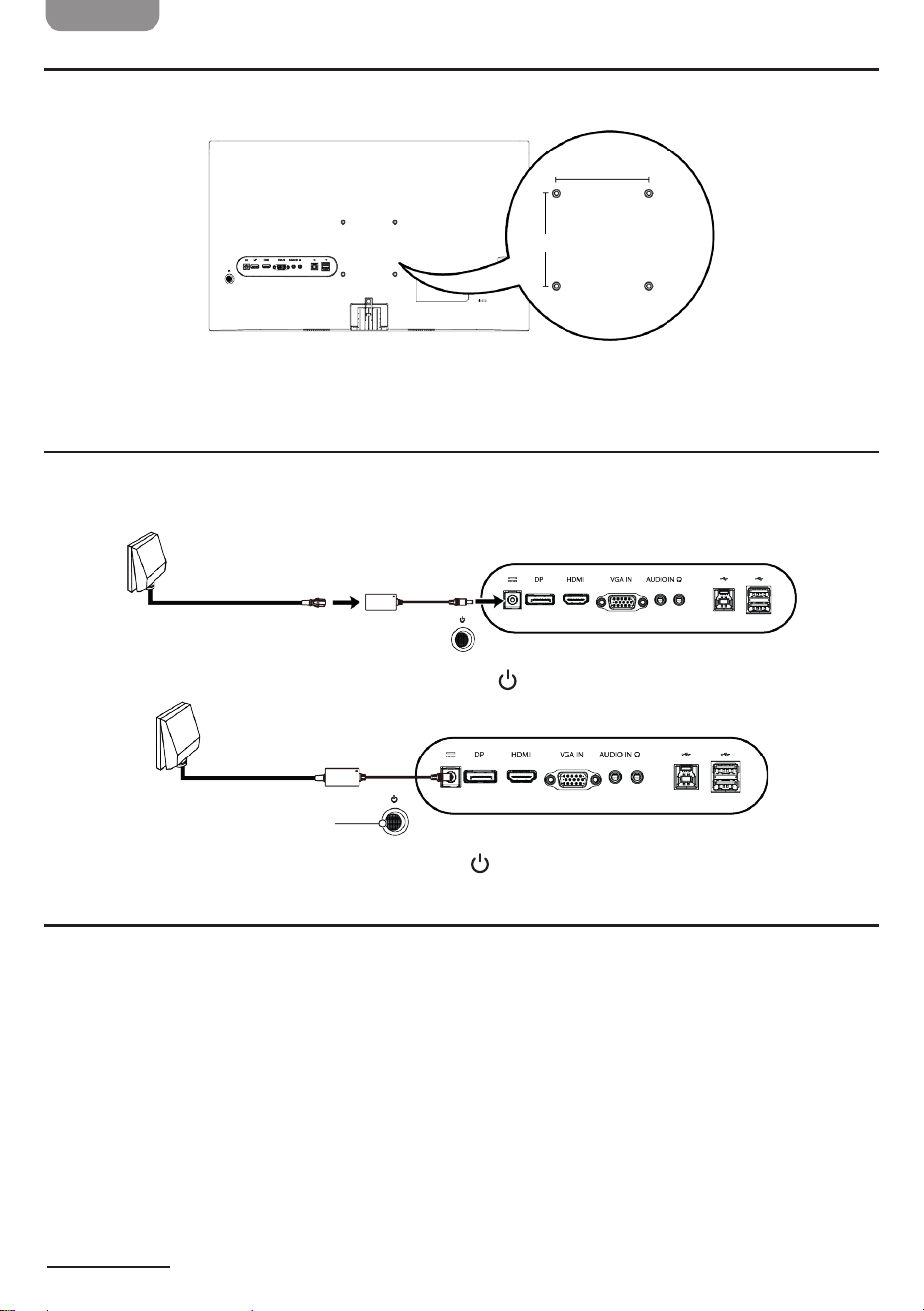
Installation mit einem Wandmontage-Kit
Verwenden Sie ein VESA-Montagekit (nicht im Lieferumfang enthalten), das ein Lochmuster von 100 x 100mm enthält und über
4Schrauben (M4 x 10mm) verfügt, um den Monitor an einer Halterung zu befestigen.
Verwendung des Monitors
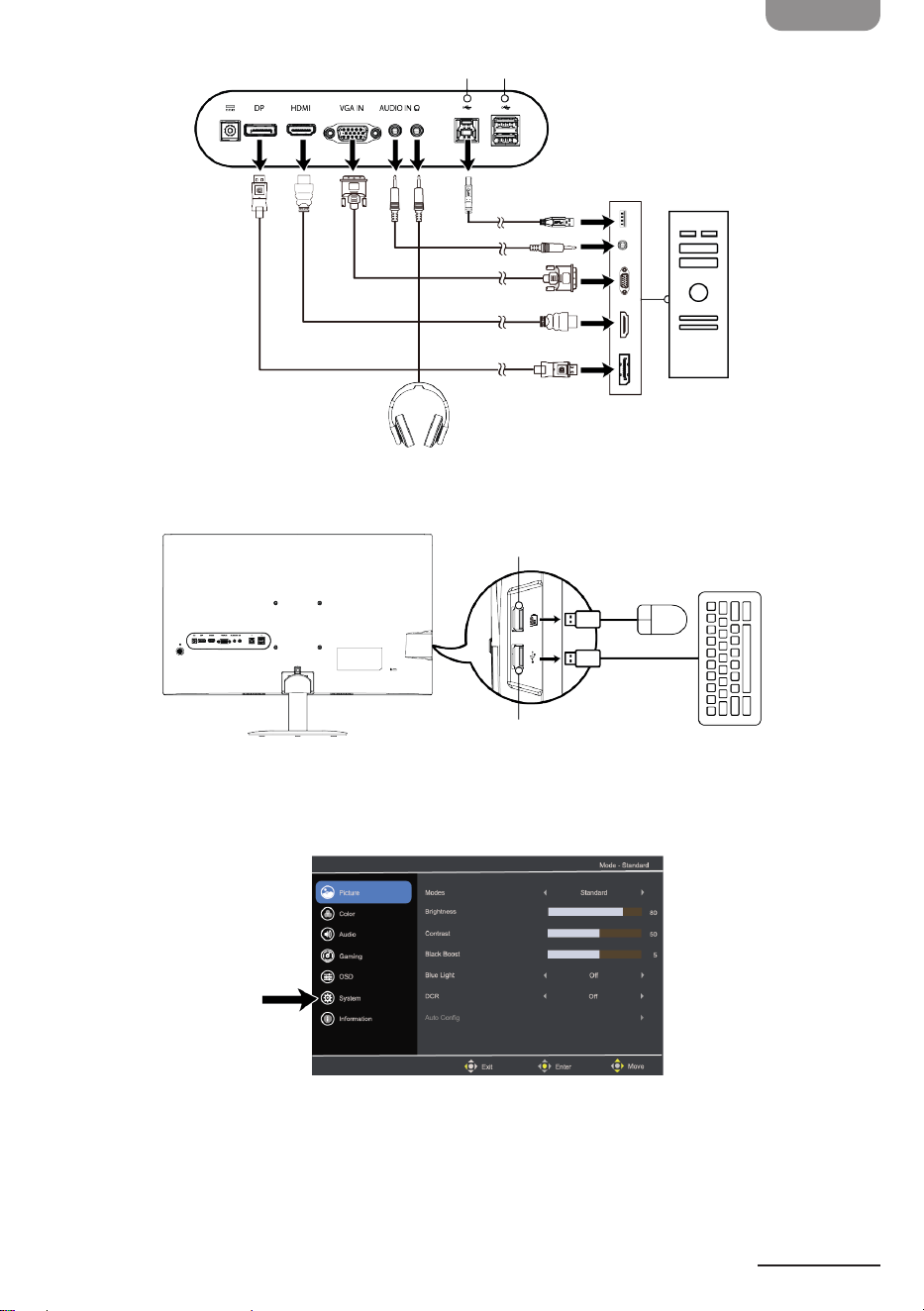
Stromversorgung des Monitors
1. Nur 27-Zoll-Modell: Schließen Sie das Netzkabel am Netzadapter an.
2. Verbinden Sie den an der Strombuchse des Monitors angeschlossenen Netzadapter mit einer Netzsteckdose.
3. Zum Einschalten des Monitors drücken Sie kurz die Steuertaste .
4. Zum Ausschalten des Monitors drücken Sie die Steuertaste und halten sie gedrückt.
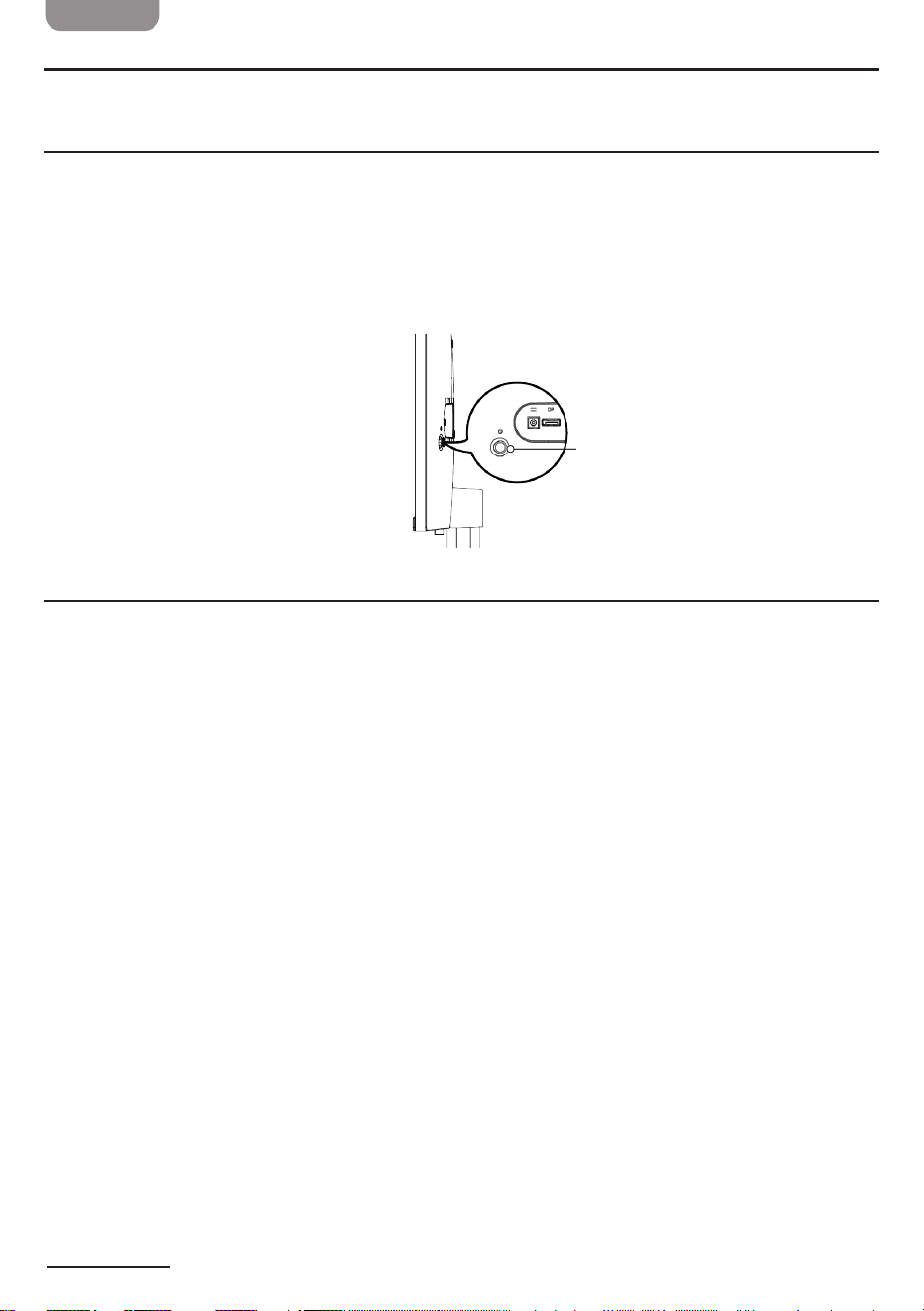
Anschließen an einen Computer
1. Schalten Sie den Computer und Monitor aus und ziehen Sie beide Netzkabel ab.
2. Wählen Sie einen Anschlusstyp:
» DisplayPort (beste Qualität): Verbinden Sie ein DisplayPort-Kabel (nicht im Lieferumfang enthalten) über den DP-Port
Ihres Monitors mit Ihrem Computer.
» HDMI (bessere Qualität): Verbinden Sie ein HDMI-Kabel (im Lieferumfang enthalten) über den HDMI-Port Ihres Monitors
mit Ihrem Computer.
» VGA (gute Qualität): Verbinden Sie ein VGA-Kabel (nicht im Lieferumfang enthalten) über den VGA IN-Port Ihres
Monitors mit Ihrem Computer.
3. Wenn Sie die VGA-Option wählen, verbinden Sie ein 3,5-mm-AUX-Kabel über die AUDIO IN-Buchse mit Ihrem Computer.
Hinweis: DisplayPort und HDMI übertragen Audiosignale. Bei Verwendung der VGA-Option ist dafür eine zusätzliche
Verbindung erforderlich.
27-Zoll-Modell abgebildet
27-Zoll-Modell
abgebildet
27-Zoll-Modell
abgebildet
Steuertaste
NetzadapterNetzkabel
100mm
100mm
DE
35
4. Nur 27-Zoll-Monitor: Verbinden Sie den Monitor über ein USB- oder USB-B-Kabel mit Drucker, Tastatur, Maus oder einem
sonstigen Peripheriegerät. Während der Monitor eingeschaltet ist, werden USB-Geräte aufgeladen. Nach dem Ausschalten
des Monitors stoppt der Ladevorgang.
5. Schließen Sie die Netzkabel des Computers und Monitors wieder an.
6. Schalten Sie Monitor und Computer ein. Ihr Monitor sollte automatisch auf die richtige Quelle umschalten. Wählen Sie
nach Bedarf Ihre Eingangsquelle, indem Sie im Menü des Monitors zu System > Eingang navigieren. Weitere Informationen
nden Sie unter "Verwendung der Steuertaste" on page 36.
27-Zoll-Modell abgebildet
5V/2A (max.)
5V/0,9A (max.)
nur 27-Zoll-Modell
5V/0,9A (max.) 5V/0,9A (max.)
36
DE
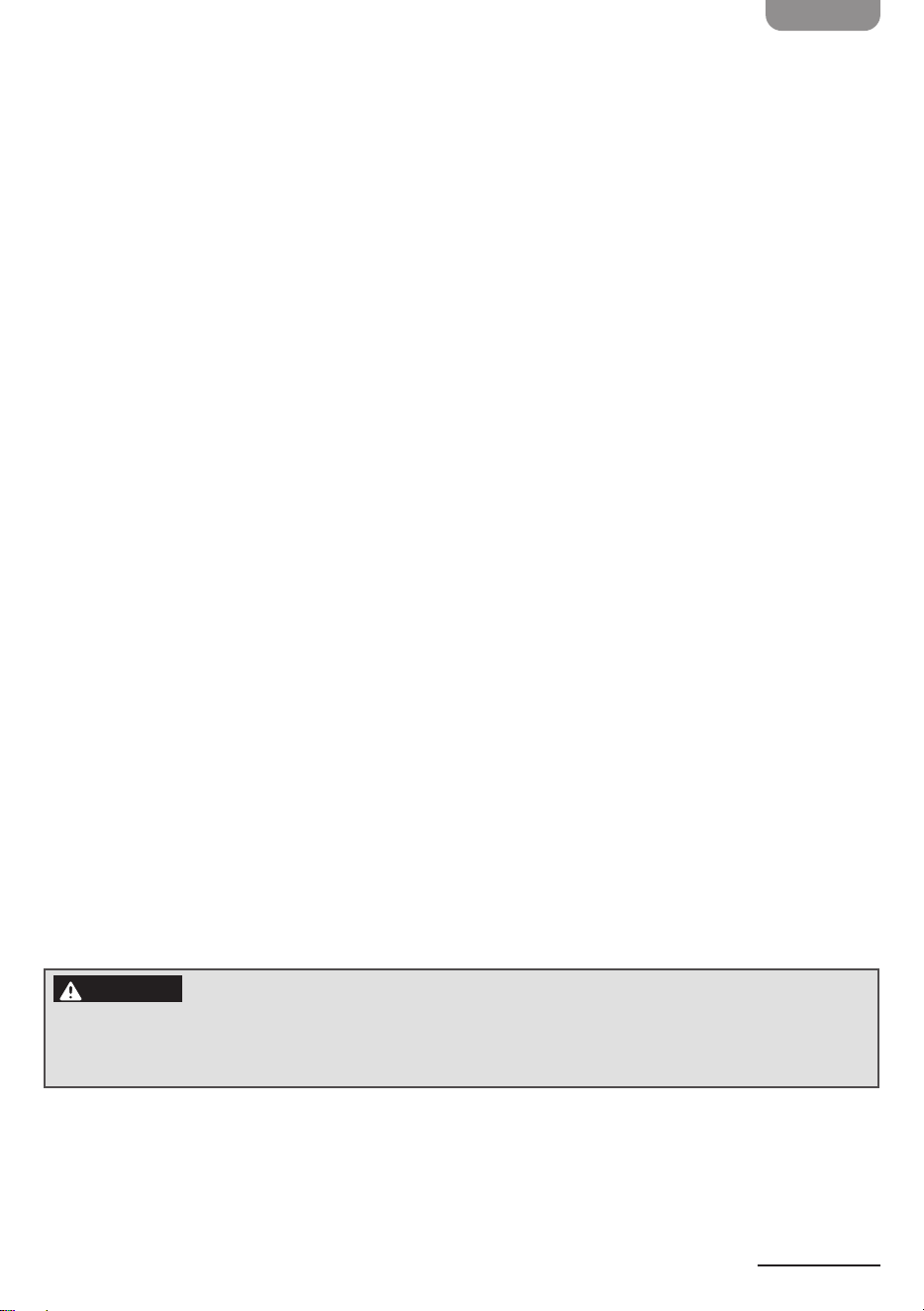
Installieren eines Kabelschlosses
Der Monitor kann mit einem Kabelschloss (nicht im Lieferumfang enthalten) an einem stationären Objekt befestigt werden.
Verwendung der Steuertaste
Mit der 5-Wege-Steuertaste können Sie im Hauptmenü des Monitors navigieren:
» Kurzes Drücken: Schaltet den Monitor ein oder önet das Menü, wenn der Monitor eingeschaltet ist.
» Langes Drücken: Schaltet den Monitor aus.
» Auf/Ab/Links/Rechts: Drücken Sie die Taste, um das Menü zu önen, und verwenden Sie dann die Richtungspfeile
zum Anpassen der Einstellungen. Drücken Sie zum Abschluss den linken Richtungspfeil, um durch die Ebenen
zurückzunavigieren, bis das Menü geschlossen ist.
Anpassen der Einstellungen
Drücken Sie kurz die Steuertaste oder bewegen Sie sie aufwärts, abwärts, nach links oder rechts, um das Hauptmenü zu önen.
Verwenden Sie die Optionen in den Menüs Bild, Farbe, Audio, Spiel, OSD (Bildschirmanzeige), System und Info, um die Einstellungen des
Monitors anzupassen.
Wenn Sie fertig sind, drücken Sie wiederholt den linken Richtungspfeil an der Steuertaste, um das Hauptmenü zu beenden.
Weitere Informationen über das Navigieren durch das Menü nden Sie unter „Verwendung der Steuertaste“.
Bild
» Modi: Optimiert die Bildqualität für allgemeine Inhalte. Sie haben die Wahl zwischen Action, Rennen, Sport, Nutzer,
Standard, Öko, Graken oder Film.
» Helligkeit: Passt den Abgleich zwischen hellen und dunklen Schaierungen an. Wählen Sie eine Einstellung von 0 (am
dunkelsten) bis 100 (am hellsten).
» Kontrast: Passt den Dierenzwert zwischen hellen und dunklen Bereichen an. Wählen Sie eine Einstellung von 0
(geringster Kontrast) bis 100 (stärkster Kontrast).
» Schwarzverst.: Verstärkt die dunklen Farbpegel des Displays, wodurch das Schwarz weniger schwarz wirkt. Je höher der
Wert, desto höher die Verstärkung.
» Blaulicht: Beim Aktivieren dieser Einstellung wird Blaulicht herausgeltert, indem das Verhältnis des angezeigten
Blaulichts angepasst wird.
» DCR (Dynamisches Kontrastverhältnis): Passt die Hintergrundbeleuchtung basierend auf der Anzeige auf Ihrem Bildschirm
an.
» Autom. Abgl. (nur VGA-Modus): Passt das Bild automatisch an.
» H. Position (nur VGA-Modus): Passt die horizontale Position von 0 bis 100 an.
» V. Position (nur VGA-Modus): Passt die vertikale Position von 0 bis 100 an.
» Fokus (nur VGA-Modus): Passt den Fokus von 0 bis 100 an.
» Takt (nur VGA-Modus): Passt die Taktfrequenz von 0 bis 100 an.
5-Wege-Steuertaste
DE
37
Farbe
» Gamma: Passt die Leuchtdichte an. Der Standardwert ist 2,2 (Standardwert für Windows).
» Farbtemp.: Ändert die Farbtemperatur. Sie haben die Wahl zwischen Warm, Normal, Kalt oder Anwender. Die
Standardeinstellung ist „Warm“.
Audio
» Lautstärke: Passt die Lautstärke an.
» Stumm: Schaltet den Ton ein oder aus.
Spiel
» Over Drive: Verhindert das Entstehen von Geisterbildern in schnellen Bewegtbildern. Sie haben die Wahl zwischen Aus,
Normal oder Extrem.
» Adaptive-Sync: Wenn diese Option aktiviert ist, verhindert sie optische Abbrüche und Stoern. Die Standardeinstellung ist
„Ein“.
» Akt.-Freq.-Nr.: Zeigt die aktuelle Aktualisierungsrate des Bildschirms an.
OSD (Bildschirmanzeige)
» Sprache: Legt die Menüsprache für die Bildschirmanzeige fest. Sie haben die Wahl zwischen English / Русский / Deutsch /
Français / Español / Italiano / Hollands / Finnish / Turkish / Polish / Portuguese / Brazilian Portuguese / 繁體中文 (Traditional
Chinese) / 简体中文 (Simplied Chinese) / 日本語 (Japanese) / 한국어 /ي
ِ
َ
َ
/ Svenska
» OSD-Dauer: Passt die Verzögerungszeit an, bevor das OSD-Menü ausgeschaltet wird.
» Transparenz: Passt die Transparenz des OSD-Menüs an.
System
» Eingang: Wählt eine verfügbare Eingangsquelle.
» Auto-Quelle: Sucht automatisch nach verfügbaren Eingangsquellen.
» Bildformate: Wählt das Seitenverhältnis des Bildschirms aus.
» DDC/CI: Ermöglicht das Festlegen der Monitoreinstellungen über Soware auf Ihrem Computer.
Info
» Zeigt grundlegende Informationen des Computers an.
» Alle Einst. rücksetzen: Setzt alle Einstellungen auf die Werkseinstellungen zurück.
Reinigung und Wartung
So reinigen Sie den Monitorbildschirm:
1. Schalten Sie den Monitor aus und ziehen Sie den Netzadapter ab.
2. Sprühen Sie ein lösungsmielfreies Reinigungsprodukt auf ein weiches Tuch und wischen Sie den Bildschirm vorsichtig ab.
VORSICHT
» Sprühen oder schüen Sie Flüssigkeit nicht direkt auf den Bildschirm oder die Blende.
» Verwenden Sie keine ammoniak- oder alkoholbasierten Reinigungsmiel auf dem Bildschirm oder der Blende des
Monitors.
Installieren eines Kabelschlosses
Der Monitor kann mit einem Kabelschloss (nicht im Lieferumfang enthalten) an einem stationären Objekt befestigt werden.
Verwendung der Steuertaste
Mit der 5-Wege-Steuertaste können Sie im Hauptmenü des Monitors navigieren:
» Kurzes Drücken: Schaltet den Monitor ein oder önet das Menü, wenn der Monitor eingeschaltet ist.
» Langes Drücken: Schaltet den Monitor aus.
» Auf/Ab/Links/Rechts: Drücken Sie die Taste, um das Menü zu önen, und verwenden Sie dann die Richtungspfeile
zum Anpassen der Einstellungen. Drücken Sie zum Abschluss den linken Richtungspfeil, um durch die Ebenen
zurückzunavigieren, bis das Menü geschlossen ist.
Anpassen der Einstellungen
Drücken Sie kurz die Steuertaste oder bewegen Sie sie aufwärts, abwärts, nach links oder rechts, um das Hauptmenü zu önen.
Verwenden Sie die Optionen in den Menüs Bild, Farbe, Audio, Spiel, OSD (Bildschirmanzeige), System und Info, um die Einstellungen des
Monitors anzupassen.
Wenn Sie fertig sind, drücken Sie wiederholt den linken Richtungspfeil an der Steuertaste, um das Hauptmenü zu beenden.
Weitere Informationen über das Navigieren durch das Menü nden Sie unter „Verwendung der Steuertaste“.
Bild
» Modi: Optimiert die Bildqualität für allgemeine Inhalte. Sie haben die Wahl zwischen Action, Rennen, Sport, Nutzer,
Standard, Öko, Graken oder Film.
» Helligkeit: Passt den Abgleich zwischen hellen und dunklen Schaierungen an. Wählen Sie eine Einstellung von 0 (am
dunkelsten) bis 100 (am hellsten).
» Kontrast: Passt den Dierenzwert zwischen hellen und dunklen Bereichen an. Wählen Sie eine Einstellung von 0
(geringster Kontrast) bis 100 (stärkster Kontrast).
» Schwarzverst.: Verstärkt die dunklen Farbpegel des Displays, wodurch das Schwarz weniger schwarz wirkt. Je höher der
Wert, desto höher die Verstärkung.
» Blaulicht: Beim Aktivieren dieser Einstellung wird Blaulicht herausgeltert, indem das Verhältnis des angezeigten
Blaulichts angepasst wird.
» DCR (Dynamisches Kontrastverhältnis): Passt die Hintergrundbeleuchtung basierend auf der Anzeige auf Ihrem Bildschirm
an.
» Autom. Abgl. (nur VGA-Modus): Passt das Bild automatisch an.
» H. Position (nur VGA-Modus): Passt die horizontale Position von 0 bis 100 an.
» V. Position (nur VGA-Modus): Passt die vertikale Position von 0 bis 100 an.
» Fokus (nur VGA-Modus): Passt den Fokus von 0 bis 100 an.
» Takt (nur VGA-Modus): Passt die Taktfrequenz von 0 bis 100 an.
5-Wege-Steuertaste
38
DE
Fehlersuche und -beseitigung
Problem Lösungen
Kein Bild (LED ist eingeschaltet) » Stellen Sie sicher, dass der Computer eingeschaltet ist.
» Stellen Sie sicher, dass Ihr Kabel (DisplayPort, HDMI oder VGA) sicher und korrekt
am Monitor und Computer angebracht ist.
» Stellen Sie sicher, dass das Kabel nicht beschädigt ist. Önen Sie das Menü, um
die Einstellungen für „Helligkeit“ und „Kontrast“ anzupassen, oder setzen Sie den
Monitor auf die Standardeinstellungen zurück.
» Vergewissern Sie sich, dass Sie die richtige Eingangsquelle gewählt haben.
Navigieren Sie vom Menü aus zu System > Eingang.
Kein Bild (LED ist ausgeschaltet) » Stellen Sie sicher, dass das Netzkabel angeschlossen ist und mit Strom versorgt
wird.
» Drücken und halten Sie die Steuertaste gedrückt, um den Monitor einzuschalten.
Bild wird nicht normal angezeigt » Verschiedene Eingangsquellen können verschiedene Seitenverhältnisse haben.
Versuchen Sie, das Seitenverhältnis im Menü anzupassen.
Die Farben werden nicht normal
angezeigt
» Prüfen Sie die Kabelverbindung (DisplayPort, HDMI oder VGA) auf sicheren Sitz.
» Vergewissern Sie sich, dass Ihr Kabel (DisplayPort, HDMI oder VGA) nicht
beschädigt ist bzw. dass die Stie nicht verbogen sind.
» Versuchen Sie es mit einem anderen Kabel.
» Passen Sie Modus oder Farbtemp. des Bildes an, um die Displayfarbe zu ändern.
Kein Ton bzw. Ton ist zu leise » Stellen Sie sicher, dass ein Audiokabel angeschlossen ist. DisplayPort- und HDMI-
Kabel übertragen Audiosignale, und VGA-Kabel erfordern einen zusätzlichen
3,5-mm-AUX-Anschluss.
» Vergewissern Sie sich, dass die Lautsprecher des Monitors nicht
stummgeschaltet sind.
» Erhöhen Sie die Lautstärke am Computer.
Die Bildwiederholfrequenz erreicht
nicht 100Hz
» Stellen Sie sicher, dass der Anschluss Ihres Computers FHD (Full High Denition)
mit 100Hz unterstützt. Besuchen Sie die Website des Herstellers für weitere
Informationen.
» Stellen Sie sicher, dass die Grakkarte Ihres Computers einen Ausgang von
100Hz unterstützt und dass die Treiber auf dem neuesten Stand sind. Besuchen
Sie die Website des Herstellers, um die neuesten Treiber herunterzuladen und zu
installieren.
» Stellen Sie sicher, dass Sie ein Kabel verwenden, das 100Hz unterstützt (z.B. ein
DisplayPort- oder HDMI1.4-Kabel).
» Önen Sie die erweiterten Anzeigeeinstellungen Ihres Computers und stellen Sie
die Bildwiederholfrequenz auf 100Hz ein.
Der Monitorständer ist instabil » Stellen Sie sicher, dass der Tragarm und die Stützbasis korrekt ausgerichtet
sind. Unter "Anbringen des Standsockels" on page 33 erhalten Sie weitere
Informationen.
Unklar, wie das On-Screen-Display
gesteuert und der Monitor ein-/
ausgeschaltet wird
» Stellen Sie sicher, dass Sie die Steuerungstaste auf der Rückseite des Monitors
verwenden, um den Monitor ein-/auszuschalten.
» Verwenden Sie diese Taste, um das On-Screen-Display zu steuern. Unter
"Verwendung der Steuertaste" on page 36 erhalten Sie weitere Informationen.
DE
39
Technische Daten
24-Zoll-Monitor
Umfasst B0CP7QLM3G/B0CP7S6TLR/B0CP7TRZWR/B0CP91ZJF9
Treibersystem TFT-Farb-LCD
Sichtbare Bildgröße 60cm B (23,8Zoll)
Pixelabstand 0,2745mm (H) x 0,2745mm (V)
Reaktionszeit 5ms GtG
Horizontaler Scanbereich
VGA: 30–85KHz
HDMI: 30–120KHz
DisplayPort: 30–120KHz
Vertikaler Scanbereich
VGA: 48–75Hz
HDMI: 48–100Hz
DisplayPort: 48–100Hz
Scangröße (max.)
Horizontal: 527mm
Vertikal: 296mm
Anzeigefarben 16,7M Farben
Max. Auösung
1920 x 1080 bei 75Hz (VGA)
1920 x 1080 bei 100Hz (HDMI/DP)
Plug & Play VESA DDCCI/DDC2B
Energieverbrauch
Einschalt-Modus: 18W (typisch)
Standby-Modus: ≤0,5W
Ausschalt-Modus: ≤0,3W
Anschlusstypen
HDMI 1.4 x 1
VGA (D-Sub) x 1
DP 1.2 x 1
Audiobuchseneingang, 3,5mm
Audiobuchsenausgang, 3,5mm (Kopfhörerausgang)
Video
D-Sub-Schnistelle
HDMI-Schnistelle
DP-Schnistelle
Energiequelle Eingang: 100–240V~ 50/60Hz
Umgebungsbedingungen
Betriebstemperatur: 0 bis 40°C (32 bis 104°F)
Lagerungstemperatur: -20 bis 60°C (-4 bis 140°F)
Betriebsfeuchtigkeit: 20% bis 80%
VESA-Muster 100 x 100mm
Hinweis: Die Daten zum Energieverbrauch basieren auf ErP-Standardprüfbedingungen.
27-Zoll-Monitor
Umfasst B0CP7R6KDQ/B0CP7Q9P14/B0CP7RZRMD/B0CP928BL3
Treibersystem TFT-Farb-LCD
Sichtbare Bildgröße 69cm B (27Zoll)
Pixelabstand 0,3114mm (H) x 0,3114mm (V)
40
DE
Reaktionszeit 5ms GtG
Horizontaler Scanbereich
VGA: 30–85KHz
HDMI: 30–120KHz
DisplayPort: 30–120KHz
Vertikaler Scanbereich
VGA: 48–75Hz
HDMI: 48–100Hz
DisplayPort: 48–100Hz
Scangröße (max.)
Horizontal: 598mm
Vertikal: 336mm
Anzeigefarben 16,7M Farben
Max. Auösung
1920 x 1080 bei 75Hz (VGA)
1920 x 1080 bei 100Hz (HDMI/DP)
Plug & Play VESA DDCCI/DDC2B
Energieverbrauch
Einschalt-Modus: 21W (typisch)
Standby-Modus: ≤0,5W
Ausschalt-Modus: ≤0,3W
Anschlusstypen
HDMI 1.4 x 1
VGA (D-Sub) x 1
DP 1.2 x 1
USB Typ A (USB 3.2 Gen 1x3, USB 3.2 Schnellladung x1)
USB Typ B (USB Upstream x1)
Audioeingangsbuchse, 3,5mm
Audioausgangsbuchse, 3,5mm (Kopfhörerausgang)
Video
D-Sub-Schnistelle
HDMI-Schnistelle
DP-Schnistelle
Energiequelle Eingang: 100–240V~ 50/60Hz
Umgebungsbedingungen
Betriebstemperatur: 0 bis 40°C (32 bis 104°F)
Lagerungstemperatur: -20 bis 60°C (-4 bis 140°F)
Betriebsfeuchtigkeit: 20% bis 80%
VESA-Muster 100 x 100mm
Hinweis: Die Daten zum Energieverbrauch basieren auf ErP-Standardprüfbedingungen.
Entsorgung (nur für Europa)
Das Gesetz über Elektro- und Elektronik-Altgeräte zielt darauf ab, die Auswirkungen von elektrischen und elektronischen
Waren auf die Umwelt und die menschliche Gesundheit zu minimieren, durch Steigerung der Wiederverwendung und des
Recyclings sowie durch Reduktion der Anzahl an Elektro- und Elektronik-Altgeräten, die auf Mülldeponien landen. Das
Symbol auf dem Produkt oder der Verpackung weist darauf hin, dass das Produkt am Ende seiner Nutzungsdauer
separat vom normalen Hausmüll entsorgt werden muss. Beachten Sie, dass es in Ihrer Verantwortung liegt, elektronische
Geräte in Recycling-Zentren zu entsorgen, um die natürlichen Ressourcen zu erhalten. Jedes Land sollte Sammelzentren für das
Recycling elektrischer und elektronischer Geräte haben. Für Informationen zu Ihren Recycling-Abgabestellen kontaktieren Sie
bie Ihre Abfallwirtschasbehörde für Elektro- und Elektronikgeräte, Ihre örtlichen Behörden oder Ihr
Abfallentsorgungsunternehmen.
Wenn Sie Elektro- und Elektronikgeräte entsorgen möchten, empfehlen wir Folgendes:
» Spenden Sie das nicht mehr gewünschte Produkt einer gemeinnützigen Organisation (stellen Sie sicher, dass das Gerät in
voll funktionsfähigem Zustand ist).
» Bringen Sie es zu einer autorisierten Sammelstelle für Altgeräte, die von einer lokalen Behörde betrieben wird.
DE
41
» Unterstützen Sie nationale Recyclingkampagnen.
Für Geräte bis zu 25cm und mit einem Gewicht von weniger als 30kg können Sie über die Landbell Group ein Prepaid-Etike
erstellen und drucken. Sobald Ihr Artikel richtig verpackt ist, können Sie ihn zu einer der Annahmestellen bringen oder eine
Heim-Abholung vereinbaren. Dieser Service ist in Deutschland kostenfrei verfügbar, um alle Elektro- und Elektronik-Geräte bis
zu 25cm zu recyceln.
Bei Geräten über 25cm und mit einem Gewicht von mehr als 30kg können Sie eine kostenlose Abholung über die Landbell Group
veranlassen. Bie geben Sie dabei die Bestellnummer des neu bestellten Gerätes an. Sobald Ihre Anfrage bearbeitet wurde,
werden Sie kontaktiert, um einen passenden Abholtermin zu verabreden.
Für ausgewählte Geräte mit einer Größe von mehr als 120cm x 60cm x 60cm können Sie die Abholung bereits bei der Bestellung
eines neuen Artikels bei Amazon.de veranlassen. Weitere Informationen zu diesem Service nden Sie unter Eine Altgeräte-
Entsorgung über Amazon.de bestellen.
Prepaid-Etike mit
Landbell Group erstellen
Verpackungs-
anweisungen
Liste der
Annahmestellen
Eine Altgeräte-
Entsorgung über
Amazon.de bestellen
Tipps zum Löschen persönlicher Daten von Elektro- und Elektronikgeräten
Wenn Sie Eigentümer eines elektronischen Geräts sind, das unter die WEEE-Richtlinie fällt, beispielsweise ein Computer, ein
Mobiltelefon, eine Kamera oder ein anderes Gerät, sollten Sie sicherstellen, dass alle persönlichen oder vertraulichen Daten
gelöscht werden, bevor Sie das Gerät recyceln lassen. Setzen Sie dazu das Gerät auf die Werkseinstellungen zurück. Diese
Aktion erfolgt in der Regel über das Einstellungsmenü des Geräts. Löschen Sie außerdem alle persönlichen oder vertraulichen
Daten auf internen Speichermedien (Speicher- oder SIM-Karte). Amazon EU S.à.r.l haet nicht für die Daten auf Ihrem Gerät.
Bevor Sie Ihr Gerät zurücksetzen, sollten Sie:
» Sensible Daten, wie Fotos, Kontakte und Nachrichten sichern.
» Das Gerät, wenn möglich, auf die Werkseinstellungen zurücksetzen.
» Sich bei allen Konten abmelden, bei denen Sie angemeldet sind, z. B. Cloud-Speicher, soziale Medien und Messaging-Apps.
Amazon WEEE Registrierung in Deutschland
Amazon EU S.a.r.L., Niederlassung Deutschland ist registriertes Mitglied der Stiung ear for Electrical and Electronic Equipment
verkau in Deutschland. Die Registrierungsnummer ist DE89633988.
Kann ich mein Elektro- bzw. Elektronik-Altgerät auch anderweitig entsorgen?
Wenn Ihr Altgerät noch funktioniert oder repariert werden kann, führen Sie es der Wiederverwendung zu, indem Sie es z. B. an
eine Wohltätigkeitsorganisation spenden oder an jemanden verschenken. Durch Verlängern der Lebensdauer Ihres Altgeräts
tragen Sie dazu bei, dass Ressourcen ezient genutzt werden und zusätzlicher Müll vermieden wird.
HINWEIS
Bie geben Sie keine beschädigten oder einzelnen Baerien zurück.
Marken
Die Begrie HDMI, HDMI High-Denition Multimedia Interface und das HDMI-Logo sind Marken
oder eingetragene Marken von HDMI Licensing Administrator, Inc.
Feedback und Hilfe
Wir würden uns sehr über Ihr Feedback freuen. Bie denken Sie daran, eine Bewertung und Rezension zu Ihren Bestellungen
zu hinterlassen. Loggen Sie sich in Ihr Konto ein und navigieren Sie zur Seite „Kundenservice / Kontakt“, falls Sie Hilfe zu Ihrem
Produkt benötigen.

42
IT
Istruzioni per la sicurezza ....................................................................................................................................................................................................... 44
Contenuto della confezione .................................................................................................................................................................................................... 45
Illustrazione dei componenti ................................................................................................................................................................................................. 45
Approntamento del monitor ...................................................................................................................................................................................................47
Uso del monitor ............................................................................................................................................................................................................................ 48
Pulizia e manutenzione...............................................................................................................................................................................................................51
Risoluzione dei problemi ...........................................................................................................................................................................................................52
Dati tecnici ......................................................................................................................................................................................................................................53
Smaltimento (solo per l’Europa)............................................................................................................................................................................................ 54
Marchio di fabbrica..................................................................................................................................................................................................................... 54
Feedback e aiuto .......................................................................................................................................................................................................................... 55
Indice
IT
43
Istruzioni per la sicurezza
Leggere le seguenti istruzioni con aenzione e conservarle.
1. Usare solo l’adaatore di alimentazione in dotazione al monitor. Non utilizzare l’adaatore di alimentazione con altri
prodoi.
2. Non collocare il monitor vicino a una nestra. L’esposizione alla pioggia, a umidità o alla luce solare direa può causare
danni gravi al monitor.
3. Non coprire le aperture di ventilazione sulla parte posteriore del monitor con oggei quali quotidiani, tovaglie o tende.
4. Non premere sullo schermo LCD. Premendo con forza eccessiva sul display lo si danneggerebbe irreparabilmente.
5. Non rimuovere l’involucro e non tentare di riparare il monitor. Tue le operazioni di manutenzione devono essere eseguite
da un tecnico autorizzato.
6. Conservare il monitor in un ambiente a temperatura compresa tra -20 e -60 °C. Se lo si conserva a temperature oltre
questi limiti, il monitor può danneggiarsi irreversibilmente.
7. Scollegare immediatamente l’adaatore di alimentazione del monitor dalla presa di corrente e contaare un tecnico
autorizzato se:
A. Il cavo del segnale che collega il monitor al computer è usurato o danneggiato
B. Si versano liquidi sul monitor o quest’ultimo viene esposto alla pioggia
C. Il monitor o l’involucro è danneggiato
8. Questo apparecchio non è adao all’uso in luoghi in cui è probabile che siano presenti bambini.
9. Leggere le presenti istruzioni per assicurare l’installazione sicura e correa e l’interconnessione dell’apparecchio.
10. La connessione monitor/spina di alimentazione serve da dispositivo di scollegamento. Il dispositivo di scollegamento deve
rimanere facilmente utilizzabile.
11. Il monitor deve essere alimentato alla tensione e corrente indicate sulla targa dati. Se non si è sicuri dei valori della tensione
e corrente erogate dalle prese di corrente, consultare il rivenditore o la società dell’energia elerica.
12. Se l’adaatore di alimentazione del monitor è dotato di una spina tripolare, usarlo con una presa di corrente collegata
all’impianto di messa a terra.
13. Il monitor è previsto esclusivamente per l’uso in locali chiusi e asciui.
ATTENZIONE
RISCHIO DI SCOSSA ELETTRICA. NON APRIRE
AVVERTENZA
Rischio di soocamento. Tenere tuo il materiale d’imballaggio fuori della portata dei bambini e di
animali domestici – il materiale può essere pericoloso (per es., può causare un soocamento).
Istruzioni per l’ascolto in sicurezza
Per prevenire possibili lesioni all’apparato uditivo:
» Non ascoltare ad alto volume per lunghi periodi di tempo
» Aumentare il volume gradualmente anziché passare a un livello molto alto subitaneamente
» Non aumentare oltre il volume dopo averlo regolato in modo da poter ascoltare chiaramente e comodamente senza
distorsioni.
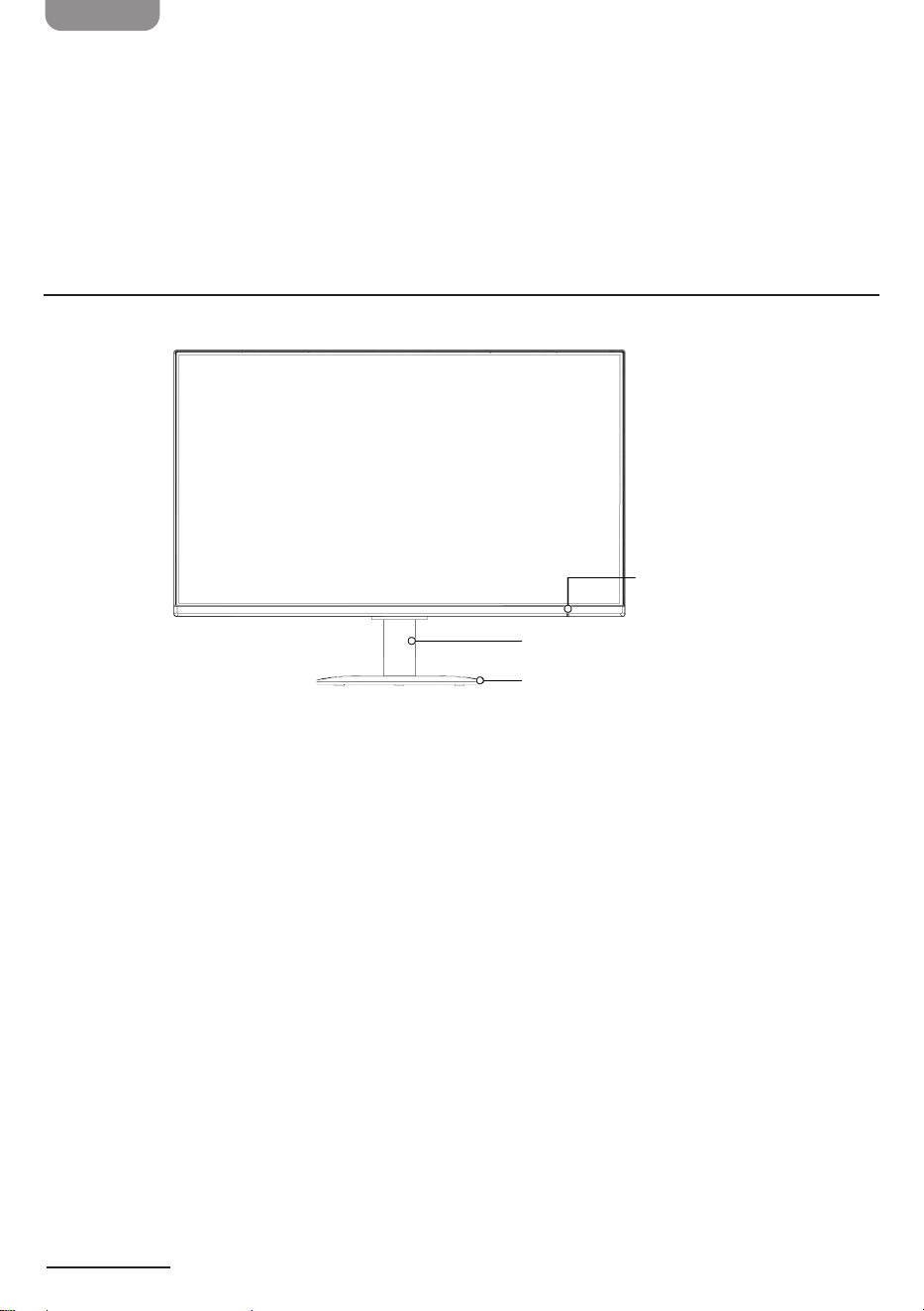
44
IT
Contenuto della confezione
» Monitor
» Braccio di supporto
» Base del braccio di supporto
» Guida rapida all’approntamento
» Adaatore di alimentazione
» Cavo di alimentazione (solo per il modello da 27 pollici)
» Cavo HDMI
Illustrazione dei componenti
Monitor da 24 e 27 pollici- Parte anteriore
È illustrato il modello da 27 pollici
Spia LED
Base del braccio di supporto
Braccio di supporto
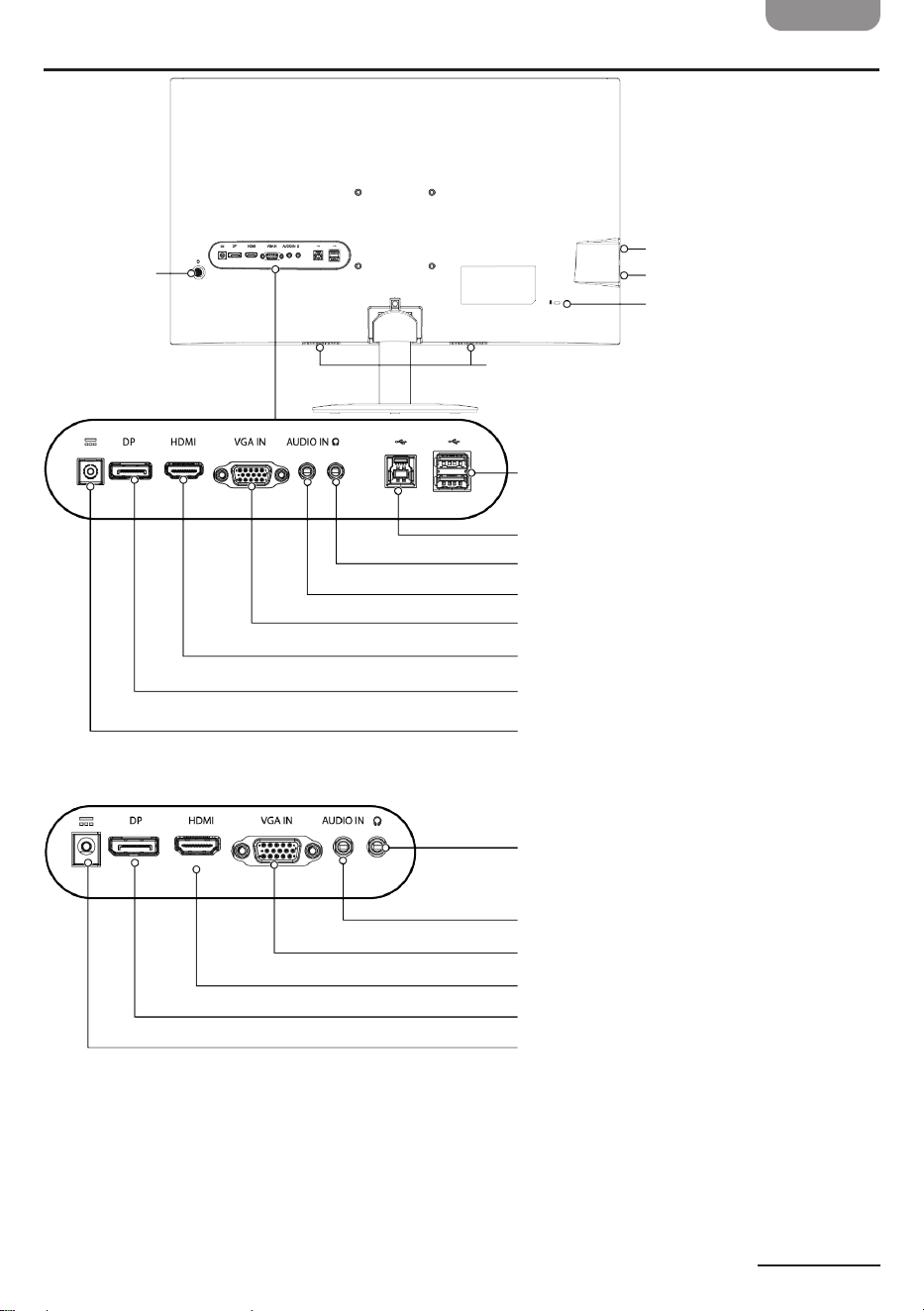
IT
45
Monitor da 24 e 27 pollici- Parte posteriore
Pulsante di
controllo
Altoparlanti
Porta USB
Porta USB
Conneore di alimentazione
Porta DisplayPort
Porta HDMI
Porta VGA
Jack d’ingresso audio da 3,5 mm
Jack per cua da 3,5 mm
Porte USB
Porta USB tipo B
Conneore di alimentazione
Porta DisplayPort
Porta HDMI
Porta VGA
Jack d’ingresso audio da 3,5 mm
Jack per cua da 3,5 mm
Solo il modello
da 27 pollici
Fessura di sicurezza
Pannello del monitor
da 27 pollici
Pannello del monitor
da 24 pollici
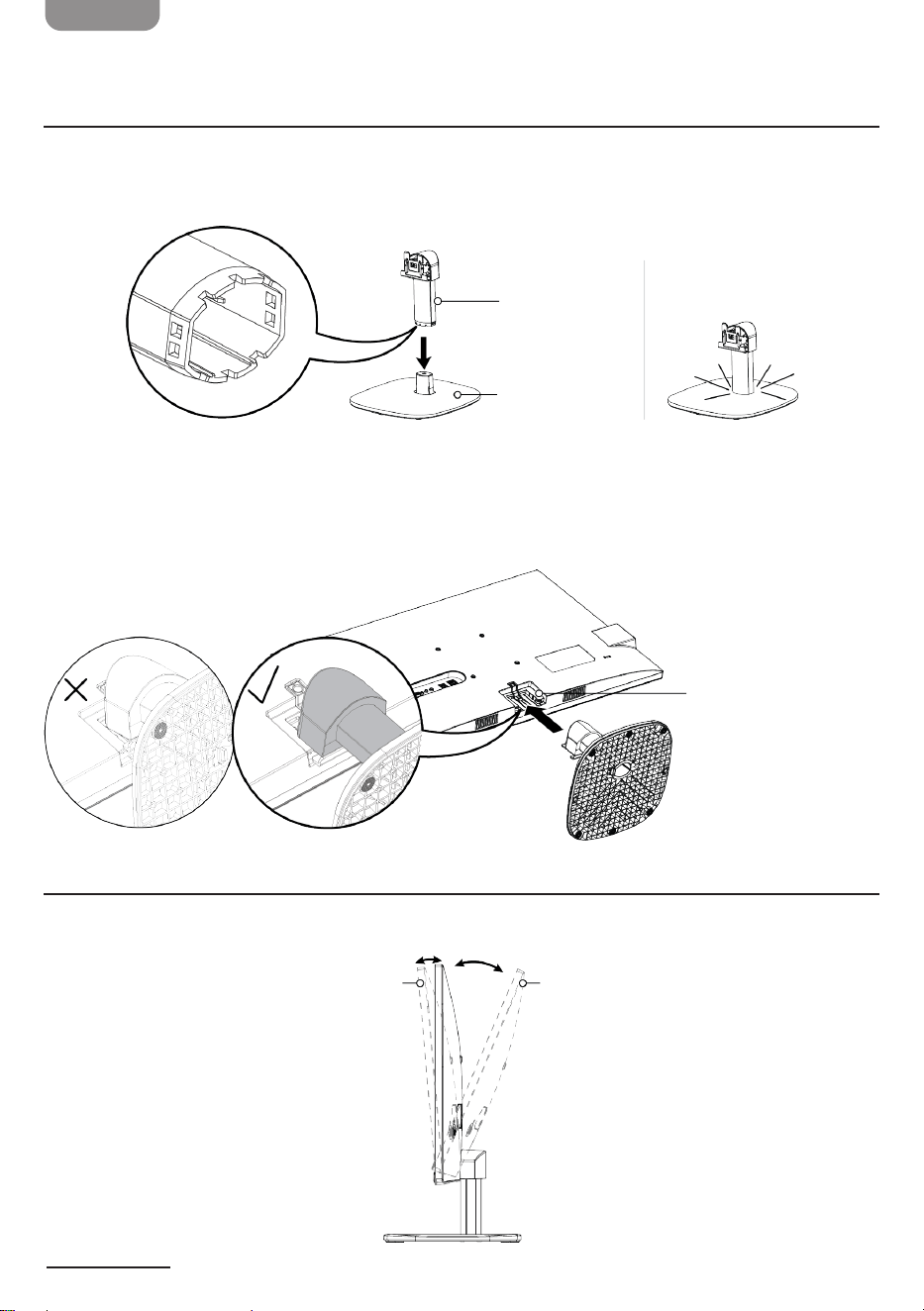
46
IT
Approntamento del monitor
Fissaggio della base al monitor
1. Collocare con aenzione il monitor con lo schermo rivolto in giù su una supercie morbida per evitare di graarlo.
2. Inserire il braccio di supporto nella base. Si avverte un clic quando il braccio di supporto e la base sono collegati
correamente.
3. Fare scorrere la parte superiore del braccio di supporto nella scanalatura presente sulla parte posteriore del monitor. Uno
scao confermerà che il braccio di supporto è inserito bene.
Nota: quando si installa la base sul monitor, è necessario inserirla orizzontalmente come mostrato nello schema e si
dovrebbe avvertire un "clic". Se la base non viene inserita orizzontalmente, non sarà possibile ssarvi il monitor.
Regolazione dell’angolo visivo
Quando si regola l’inclinazione del monitor, evitare di toccare lo schermo e tenere ferma la base per evitare che il monitor si
ribalti. Il monitor è inclinabile in avanti no a 5° o indietro no a 20°.
È illustrato il modello da 27 pollici
Braccio di supporto
Base del braccio
di supporto
È illustrato il modello da
27 pollici
Scanalatura
5° 20°
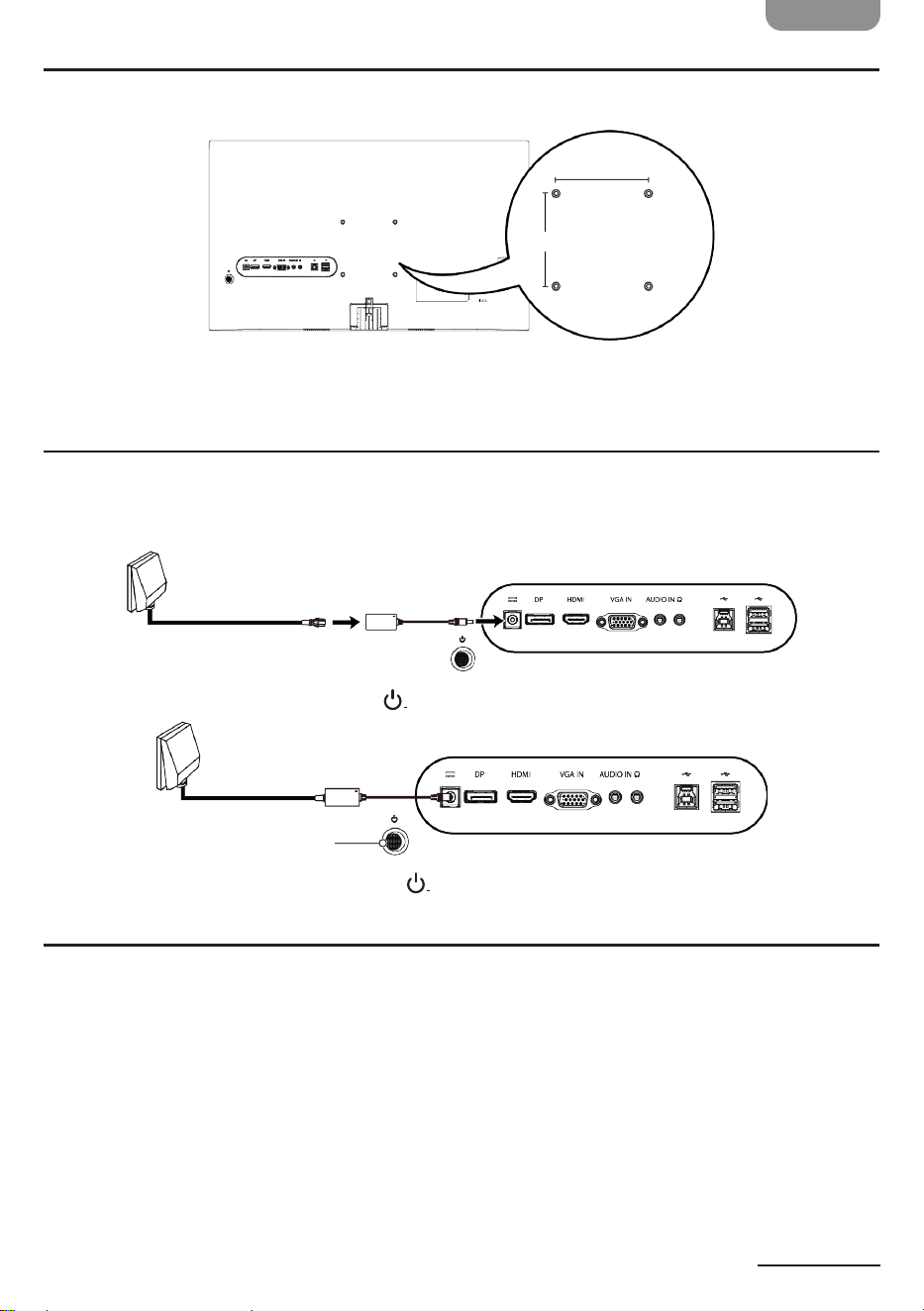
IT
47
Installazione con un kit di montaggio a parete
Usare un kit di montaggio VESA (non in dotazione) adao per una disposizione dei fori distanziati di 100 mm l’uno dall’altro e che
include quaro viti M4 × 10 mm per ssare il monitor a un supporto.
Uso del monitor
Accensione del monitor
1. Solo per il modello da 27 pollici: collegare il cavo di alimentazione all’adaatore di alimentazione.
2. Collegare l’adaatore di alimentazione all’apposito conneore del monitor e il cavo di alimentazione a una presa di
corrente.
3. Per accendere il monitor, premere e rilasciare il pulsante di controllo.
4. Per spegnere il monitor, premere senza rilasciare il pulsante di controllo.
Collegamento a un computer
1. Spegnere il computer e il monitor e poi scollegarne i cavi di alimentazione.
2. Scegliere una modalità di collegamento:
» DisplayPort (qualità oimale): collegare un cavo DisplayPort (non in dotazione) alla porta DP del computer.
» HDMI (qualità superiore): collegare un cavo HDMI (non in dotazione) alla porta HDMI del computer.
» VGA (qualità adeguata): collegare un cavo VGA (non in dotazione) alla porta VGA IN del computer.
3. Se si usa la porta VGA, collegare un cavo ausiliario (AUX) da 3,5 mm dal conneore AUDIO IN del monitor al computer.
Nota – Le porte DisplayPort e HDMI consentono la propagazione del segnale audio, mentre una porta VGA richiede
questo collegamento ausiliario.
È illustrato il modello da 27 pollici
È illustrato
il modello da
27 pollici
È illustrato il
modello da
27 pollici
Pulsante di controllo
Adaatore di
alimentazione
Cavo di
alimentazione
100 mm
100 mm
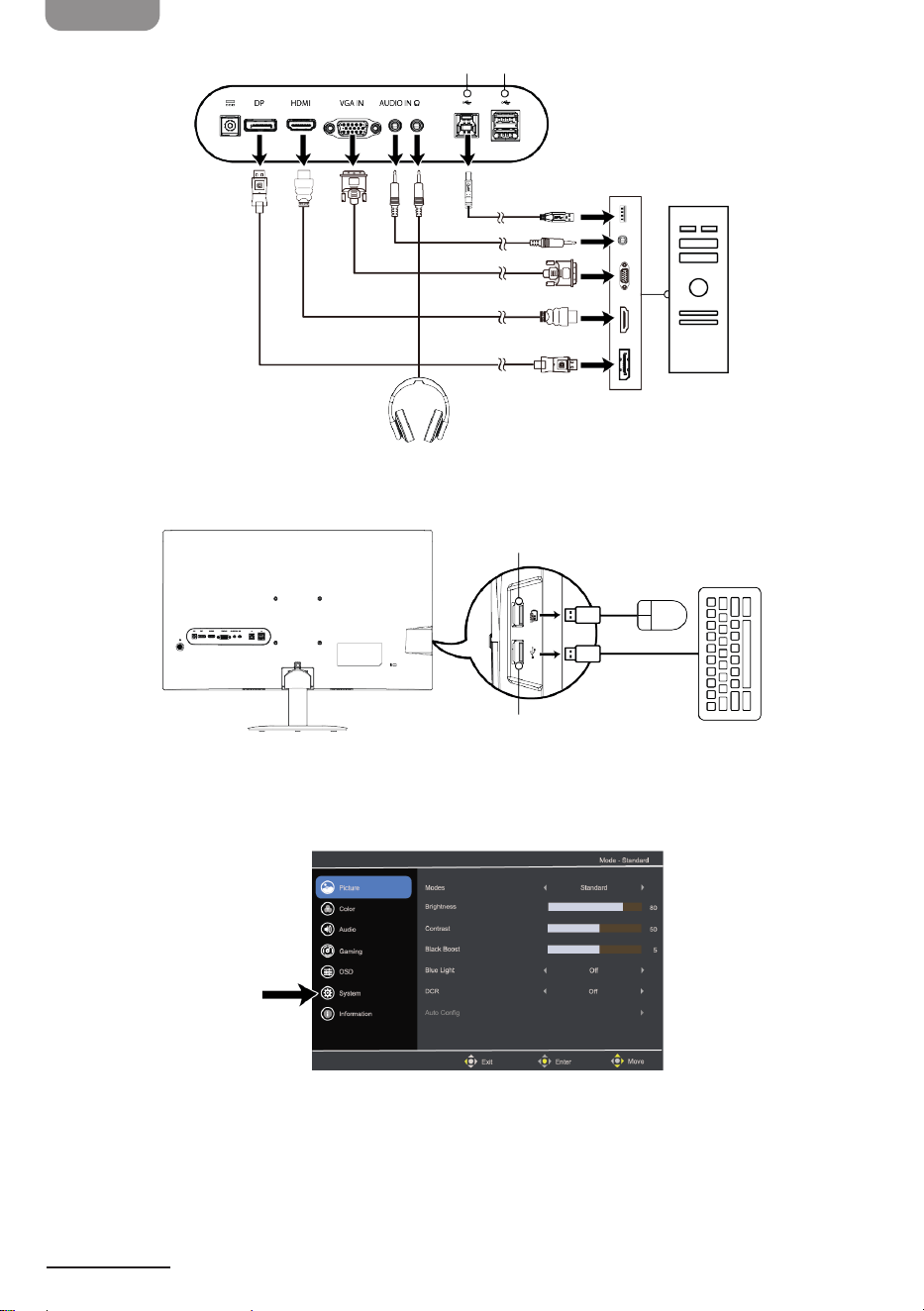
48
IT
4. Solo per il monitor da 27 pollici: collegare un cavo USB o USB tipo B dal monitor alla stampante, alla tastiera, al mouse o
ad altro dispositivo periferico. I dispositivi USB vengono caricati mentre il monitor è acceso; quando il monitor è spento, la
ricarica cessa.
5. Collegare il computer e il monitor ai rispeivi cavi di alimentazione.
6. Accendere il monitor e il computer. Il monitor selezionerà automaticamente il tipo di segnale d’ingresso. Se necessario,
scegliere il tipo di segnale d’ingresso selezionando Sistema > Input nel menu del monitor. Per maggiori informazioni vedere
la sezione "Uso del pulsante di controllo" on page 49.
È illustrato il modello
da 27 pollici
5 V / 2 A (max)
5 V / 0,9 A (max)
Solo il modello da 27 pollici
5 V / 0,9 A (max) 5 V / 0,9 A (max)
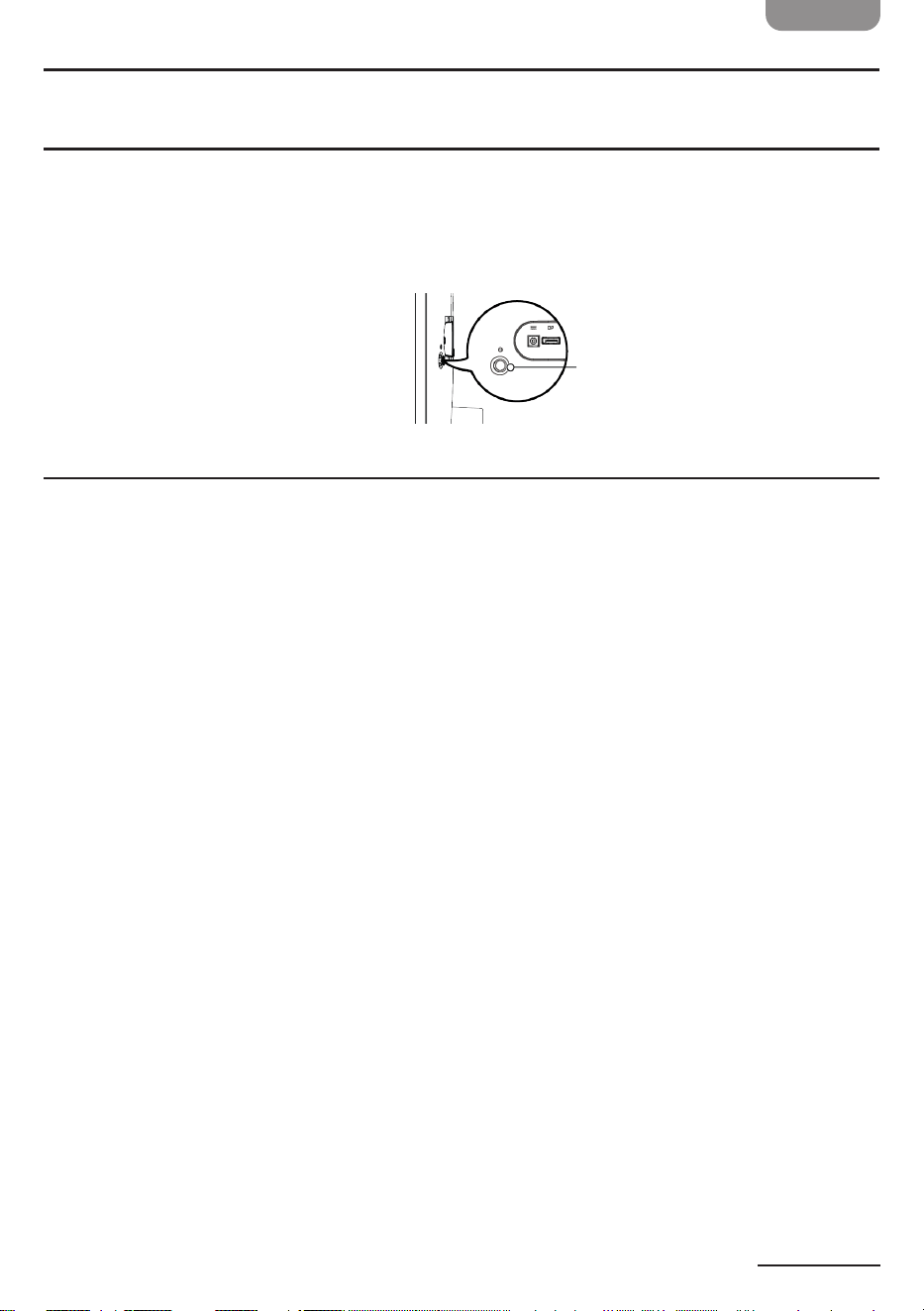
IT
49
Installazione di un cavo con luccheo
Il monitor può essere assicurato a un oggeo sso mediante un cavo con luccheo (non in dotazione).
Uso del pulsante di controllo
Usare il pulsante di controllo a 5 vie per navigare nel menu principale del monitor:
» Premere e rilasciare: per accendere il monitor o aprire il menu quando il monitor è acceso.
» Premere senza rilasciare: per spegnere il monitor.
» Su/Giù/Sinistra/Destra: premere per aprire il menu e poi usare le frecce direzionali per regolare le impostazioni. Al
termine, premere a sinistra per tornare indietro di un livello no a chiudere il menu.
Regolazione delle impostazioni
Premere e rilasciare il pulsante di controllo o premerlo in su, giù, a sinistra o a destra per aprire il menu principale. Usare le
opzioni dei menu Immagine, Colore, Audio, Gioco, OSD (on-screen display), Sistema e Informazioni per regolare le impostazioni del
monitor.
Al termine, premere ripetutamente il pulsante di controllo a sinistra per uscire dal menu principale. Vedere “Uso del pulsante di
controllo” per maggiori informazioni su come navigare nel menu.
Immagine
» Modalità: per oimizzare la qualità dell’immagine per contenuti di natura generale. Scegliere fra Azione, Gara, Sport,
Utente, Standard, ECO, Graca e Film.
» Luminosità: per regolare il bilanciamento tra tonalità chiare e scure. Scegliere un valore da 0 (luminosità minima) a 100
(luminosità massima).
» Contrasto: per regolare il livello di dierenza tra aree chiare e scure. Scegliere un valore da 0 (contrasto minimo) a 100
(contrasto massimo).
» Potenz. nero: per amplicare l’ampiezza dei livelli di colore scuro, schiarendo il nero. Quanto più alto è il livello tanto
maggiore è l’amplicazione.
» Luce blu: per aivare il ltro della luce blu regolandone il rapporto.
» DCR (Dynamic Contrast Ratio): per regolare la retroilluminazione dell’immagine visualizzata.
» Autoregolazione (solo modalità VGA): per far sì che l’immagine si regoli automaticamente.
» O.Posizione (solo modalità VGA): per regolare la posizione orizzontale da 0 a 100.
» V.Posizione (solo modalità VGA): per regolare la posizione verticale da 0 a 100.
» Nitidezza (solo modalità VGA): per regolare la messa a fuoco da 0 a 100.
» Orologio (solo modalità VGA): per regolare l’orologio da 0 a 100.
Colore
» Gamma: per regolare la luminanza. il valore predenito è 2.2 (valore standard per Windows).
» Temp. Colore: per regolare la temperatura del colore. Scegliere fra Caldo, Normale, Freddo e Utente. Il valore predenito è
Caldo.
Audio
» Volume: per regolare il volume.
» Mute: per aivare o disaivare l’audio.
Pulsante di controllo a 5 vie
50
IT
Gioco
» Over Drive: per prevenire sfocature di movimenti veloci nelle immagini. Scegliere fra Spento, Normale e Estremo.
» Adaptive-Sync: per eliminare movimenti violenti e a singhiozzo. Il valore predenito è ATTIVA.
» Num freq aggiorn: per visualizzare la frequenza di aggiornamento dello schermo.
OSD (On-Screen Display)
» Lingua: per impostare la lingua del menu ODS. Scegliere fra English / Русский / Deutsch / Français / Español / Italiano
/ Hollands / Finnish / Turkish / Polish / Portuguese / Brazilian Portuguese / 繁體中文 (Traditional Chinese) / 简体中文
(Simplied Chinese) / 日本語 (Japanese) / 한국어/ي
ِ
َ
َ
/ Svenska
» Intervallo OSD: per regolare il ritardo che precede la chiusura automatica del menu ODS.
» Trasparenza: per regolare la trasparenza del menu ODS.
Sistema
» Input: per selezionare la sorgente del segnale fra quelle disponibili.
» Sorgente auto: per avviare la ricerca automatica delle sorgenti del segnale d’ingresso disponibili.
» Schermo intero: per selezionare il rapporto schermo.
» DDC/CI: per impostare le opzioni del monitor mediante un soware installato nel computer.
Informazioni
» Per visualizzare informazioni base sul monitor.
» Ripristina tuo: per ripristinare tue le impostazioni ai valori predeniti in fabbrica.
Pulizia e manutenzione
Per pulire lo schermo:
1. Spegnere il monitor e scollegare l’adaatore di alimentazione dalla presa di corrente.
2. Spruzzare una soluzione detergente priva di solventi su un passo umido e passarlo delicatamente sullo schermo.
ATTENZIONE
» Non spruzzare né versare alcun liquido direamente sullo schermo o sulla mascherina del display.
» Non utilizzare detergenti a base di ammoniaca o alcol sullo schermo o sulla mascherina del display.
Risoluzione dei problemi
Problema Soluzioni
Nessuna immagine (il LED è acceso) » Accertarsi che il computer sia acceso.
» Accertarsi che il cavo (DisplayPort, HDMI o VGA) sia collegato correamente e
saldamente al monitor e al computer.
» Accertarsi che il cavo non sia danneggiato. Aprire il menu per aumentare i valori
Luminosità e Contrasto o ripristinare il monitor alle impostazioni predenite.
» Accertarsi di avere selezionato la sorgente correa del segnale d’ingresso. Dal
menu, andare a Sistema > Input.
Nessuna immagine (il LED è spento) » Accertarsi che il cavo di alimentazione sia collegato a una presa di corrente soo
tensione.
» Premere senza rilasciare il pulsante di controllo per accendere il monitor.
Immagine anomala » Sorgenti diverse del segnale d’ingresso possono avere rapporti schermo diversi.
Regolare il rapporto schermo (opzione Schermo intero) dal menu.
IT
51
Problema Soluzioni
I colori visualizzati sono anomali. » Controllare che la connessione del cavo (DisplayPort, HDMI o VGA) sia salda.
» Accertarsi che il cavo (DisplayPort, HDMI o VGA) non sia danneggiato e non vi
siano pin piegati sui conneori.
» Provare a usare un altro cavo.
» Regolare l’impostazione Modalità o Temp. Colore per modicare i colori.
Nessun suono o il volume è troppo
basso.
» Accertarsi che sia collegato un cavo audio. I cavi DisplayPort e HDMI consentono
al segnale audio di propagarsi mentre i cavi VGA richiedono un’ulteriore
connessione ausiliaria (AUX) da 3,5 mm.
» Accertarsi che gli altoparlanti del monitor non siano spenti.
» Aumentare il volume sul computer.
La frequenza di aggiornamento
non raggiunge i 100 Hz
» Assicurarsi che la porta del computer supporti FHD (Full High Denition) a 100 Hz.
Per ulteriori informazioni, visitare il sito web del produore.
» Assicurarsi che la scheda graca del computer supporti un'uscita a 100 Hz e
che i driver siano aggiornati. Visitare il sito Web del produore per scaricare e
installare i driver più recenti.
» Assicurarsi di aver collegato un cavo che supporti 100 Hz (ad esempio un cavo
DisplayPort o HDMI 1.4).
» Aprire le impostazioni avanzate dello schermo del computer e impostare la
frequenza di aggiornamento su 100 Hz.
Il supporto del monitor è instabile » Assicurarsi che il braccio di supporto e la relativa base siano allineati
correamente. Per ulteriori informazioni, vedere "Fissaggio della base al
monitor" on page 46.
Non so come controllare la
visualizzazione sullo schermo e
l'accensione/spegnimento
» Assicurarsi di utilizzare il pulsante di controllo sul retro del monitor per
accendere/spegnere il monitor.
» Utilizzare questo pulsante per controllare la visualizzazione sullo schermo. Per
ulteriori informazioni, vedere "Uso del pulsante di controllo" on page 49.
Dati tecnici
Monitor da 24 pollici
Include B0CP7QLM3G/B0CP7S6TLR/B0CP7TRZWR/B0CP91ZJF9
Sistema di pilotaggio LCD a colori TFT
Dimensioni dell’immagine visualizzabile 23,8 pollici in larghezza (60 cm)
Passo dei pixel 0,2745 mm (A) x 0,2745 mm (V)
Tempo di risposta 5 ms GTG
Intervallo di scansione orizzontale
VGA: 30–85 kHz
HDMI: 30–120 kHz
DisplayPort: 30–120 kHz
Intervallo di scansione verticale
VGA: 48–75 Hz
HDMI: 48–100 Hz
DisplayPort: 48–100 Hz
Dimensioni di scansione (max)
Orizzontale: 527 mm
Verticale: 296 mm
Numero di colori 16,7 milioni
52
IT
Risoluzione max
1920 x 1080 a 75 Hz (VGA)
1920 x 1080 a 100 Hz (HDMI/DP)
Plug & Play VESA DDCCI/DDC2B
Consumo di potenza
Acceso: 18 W (valore tipico)
In standby: ≤ 0,5 W
Spento: ≤ 0,3 W
Tipi di conneore
HDMI 1.4 x 1
VGA (D-Sub) x 1
DP 1.2 x 1
Ingresso audio: jack da 3,5 mm
Uscita audio: jack da 3,5 mm (uscita per cua)
Video
Interfaccia D-Sub
Interfaccia HDMI
Interfaccia DP
Alimentazione Ingresso: 100–240 V~ 50/60 Hz
Condizioni ambientali
Temperatura di funzionamento: da 0 a 40 °C
Temperatura di immagazzinamento: da -20 a 60 °C
Umidità di funzionamento: dal 20% all’80%
Schema VESA 100 x 100 mm
Nota – I dati sul consumo di potenza sono basati su condizioni di prova standard ErP.
Monitor da 27 pollici
Include B0CP7R6KDQ/B0CP7Q9P14/B0CP7RZRMD/B0CP928BL3
Sistema di pilotaggio LCD a colori TFT
Dimensioni dell’immagine visualizzabile 27 pollici in larghezza (69 cm)
Passo dei pixel 0,3114 mm (A) x 0,3114 mm (V)
Tempo di risposta 5 ms GTG
Intervallo di scansione orizzontale
VGA: 30–85 kHz
HDMI: 30–120 kHz
DisplayPort: 30–120 kHz
Intervallo di scansione verticale
VGA: 48–75 Hz
HDMI: 48–100 Hz
DisplayPort: 48–100 Hz
Dimensioni di scansione (max)
Orizzontale: 598 mm
Verticale: 336 mm
Numero di colori 16,7 milioni
Risoluzione max
1920 x 1080 a 75 Hz (VGA)
1920 x 1080 a 100 Hz (HDMI/DP)
Plug & Play VESA DDCCI/DDC2B
Consumo di potenza
Acceso: 21 W (valore tipico)
In standby: ≤ 0,5 W
Spento: ≤ 0,3 W
IT
53
Tipi di conneore
HDMI 1.4 x 1
VGA (D-Sub) x 3.2
DP 1.2 x 1
USB tipo A (USB 3.2 Gen 1x3, USB 3.2 caricabaeria veloce x1)
USB tipo B (USB upstream x1)
Ingresso audio: jack da 3,5 mm
Uscita audio: jack da 3,5 mm (uscita per cua)
Video
Interfaccia D-Sub
Interfaccia HDMI
Interfaccia DP
Alimentazione Ingresso: 100–240 V~ 50/60 Hz
Condizioni ambientali
Temperatura di funzionamento: da 0 a 40 °C
Temperatura di immagazzinamento: da -20 a 60 °C
Umidità di funzionamento: dal 20% all’80%
Schema VESA 100 x 100 mm
Nota – I dati sul consumo di potenza sono basati su condizioni di prova standard ErP.
Smaltimento (solo per l’Europa)
Le leggi sui riuti di apparecchiature eleriche ed eleroniche (RAEE) mirano a minimizzare l’impao di suddee
apparecchiature sull’ambiente e la salute umana, aumentando le pratiche di riutilizzo e riciclo e riducendo la quantità di
riuti RAEE inviati in discarica. Il simbolo su questo prodoo o sull’imballaggio indica che il prodoo dovrà essere smaltito
separatamente dai riuti domestici al termine del suo ciclo di vita. Tenere presente che è vostra responsabilità smaltire le
apparecchiature eleroniche presso i centri di riciclaggio per preservare le risorse naturali. Ogni paese dovrebbe avere i propri
centri di raccolta per il riciclaggio delle apparecchiature eleriche ed eleroniche. Per informazioni sui luoghi in cui avviene la
raccolta per il riciclo, contaare le autorità competenti per la gestione dei riuti di apparecchiature eleriche ed eleroniche,
l’ucio municipale locale o il servizio di smaltimento dei riuti domestici.
Marchio di fabbrica
I termini HDMI, High-Denition Multimedia Interface e il logotipo HDMI sono marchi di fabbrica o
marchi registrati di HDMI Licensing Administrator, Inc.
Feedback e aiuto
Ci piacerebbe ricevere il tuo feedback. Ti invitiamo a lasciare una valutazione e una recensione sui tuoi ordini di acquisto. Se hai
bisogno di aiuto in merito al tuo prodoo, accedi al tuo account e vai al servizio clienti o alla pagina Contaaci.

54
ES
Instrucciones de seguridad ....................................................................................................................................................................................................55
Contenido del paquete ............................................................................................................................................................................................................. 56
Descripción del producto ........................................................................................................................................................................................................ 56
Conguración del monitor ...................................................................................................................................................................................................... 58
Uso del monitor ............................................................................................................................................................................................................................ 59
Limpieza y mantenimiento ..................................................................................................................................................................................................... 62
Resolución de problemas ........................................................................................................................................................................................................ 62
Especicaciones ......................................................................................................................................................................................................................... 63
Eliminación (solo para Europa) .............................................................................................................................................................................................. 65
domésticos.Marca ...................................................................................................................................................................................................................... 65
Comentarios y ayuda ................................................................................................................................................................................................................ 65
Contenido
ES
55
Instrucciones de seguridad
Lea atentamente las siguientes instrucciones y consérvelas para su uso futuro.
1. Utilice únicamente el adaptador de corriente suministrado con el monitor. No utilice el adaptador de corriente con otros
productos.
2. No coloque el monitor cerca de una ventana. La exposición a la lluvia, la humedad o la luz solar directa puede causar graves
daños al monitor.
3. No cubra las aberturas de ventilación de la parte posterior del monitor con objetos como periódicos, manteles o cortinas.
4. No presione en la pantalla LCD. Una presión excesiva puede causar daños permanentes en la pantalla.
5. No desmonte la carcasa ni intente reparar la máquina usted mismo. Todas las tareas de reparación deben ser realizadas
por un técnico autorizado.
6. Guarde el monitor en una habitación con una temperatura entre -20 a 60 °C (-4 a 140 °F). Pueden producirse daños
permanentes si el monitor se almacena fuera de este intervalo.
7. Desenchufe inmediatamente el adaptador de corriente del monitor y póngase en contacto con un técnico autorizado si:
a. La conexión entre el monitor y el ordenador está desgastada o dañada.
b. Se derrama líquido sobre el monitor o éste queda expuesto a la lluvia.
c. El monitor o la carcasa están dañados.
8. Este equipo no es adecuado para su uso en lugares donde pueda haber niños.
9. Lea estas instrucciones para garantizar una instalación e interconexión correctas y seguras del equipo.
10. La pareja enchufe/aparato eléctrico se utiliza como dispositivo de desconexión. El dispositivo de desconexión debe
permanecer fácilmente operable.
11. Este monitor debe funcionar con el tipo de alimentación indicado en la etiqueta de características. Si no está seguro del
tipo de corriente disponible, consulte a su distribuidor o a la compañía eléctrica local.
12. Si el adaptador de corriente del monitor tiene un enchufe con toma de tierra, utilícelo con una toma con toma de tierra.
13. Este monitor está diseñado para ser utilizado únicamente en interiores secos.
PRECAUCIÓN
RIESGO DE DESCARGA ELÉCTRICA. NO ABRIR
ADVERTENCIA
¡Riesgo de asxia! Mantenga los materiales de embalaje fuera del alcance de los niños y los animales
domésticos, ya que son una fuente potencial de peligro (por ejemplo, asxia).
Instrucciones para una escucha segura
Para evitar posibles daños auditivos:
» No escuche a niveles de volumen altos durante largos periodos de tiempo.
» Aumente gradualmente el volumen, en lugar de saltar a un nivel muy alto de un golpe.
» No aumente más el volumen cuando el volumen esté ajustado para poder oír clara y cómodamente sin distorsiones.
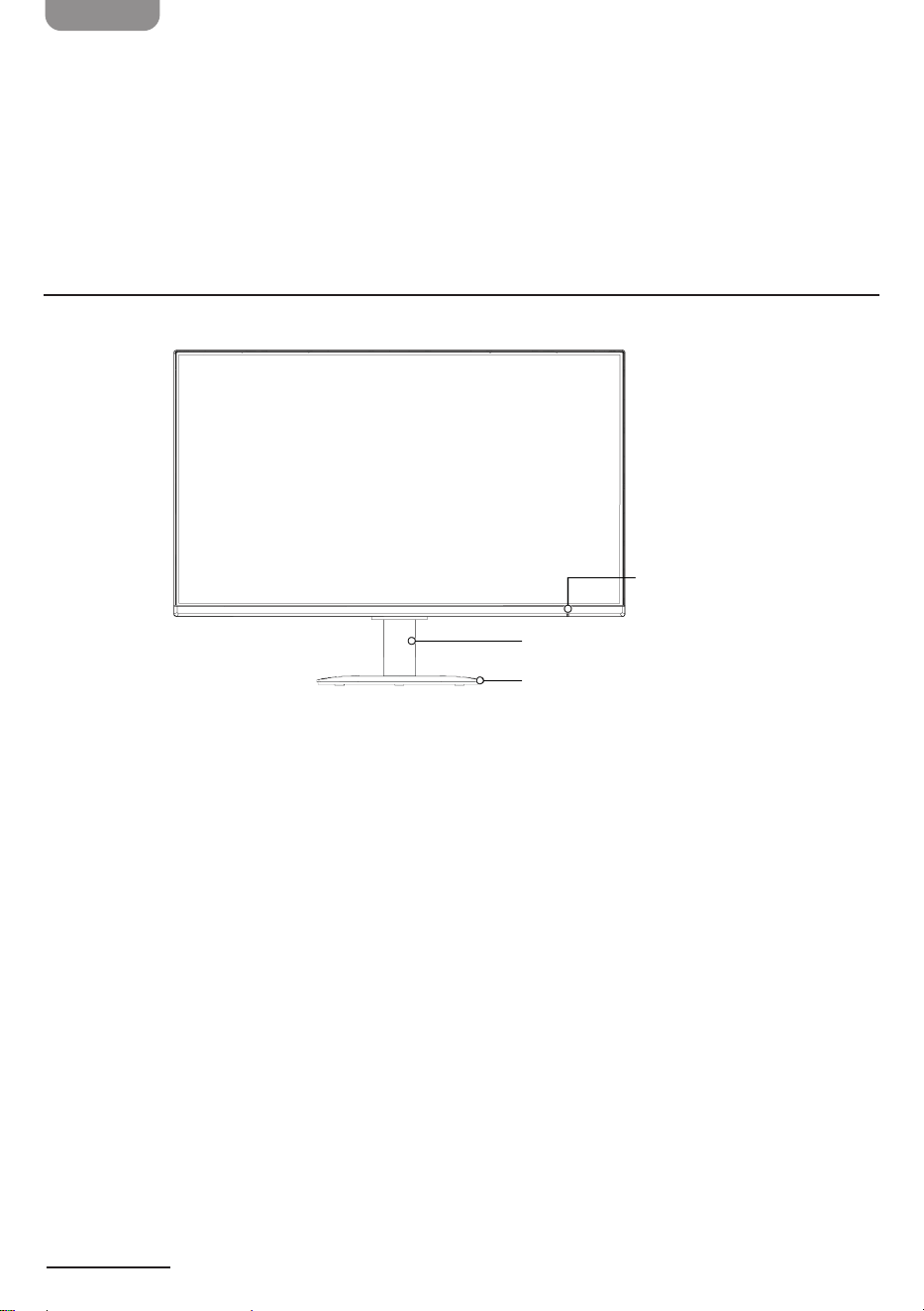
56
ES
Contenido del paquete
» Monitor
» Brazo de sujeción
» Base de apoyo
» Guía de instalación rápida
» Adaptador de corriente
» Cable de alimentación (sólo modelo
de 27 pulgadas)
» Cable HDMI
Descripción del producto
Monitor de 24" y 27" - Vista frontal
27" mostrado
Indicador LED
Base de apoyo
Brazo de sujeción
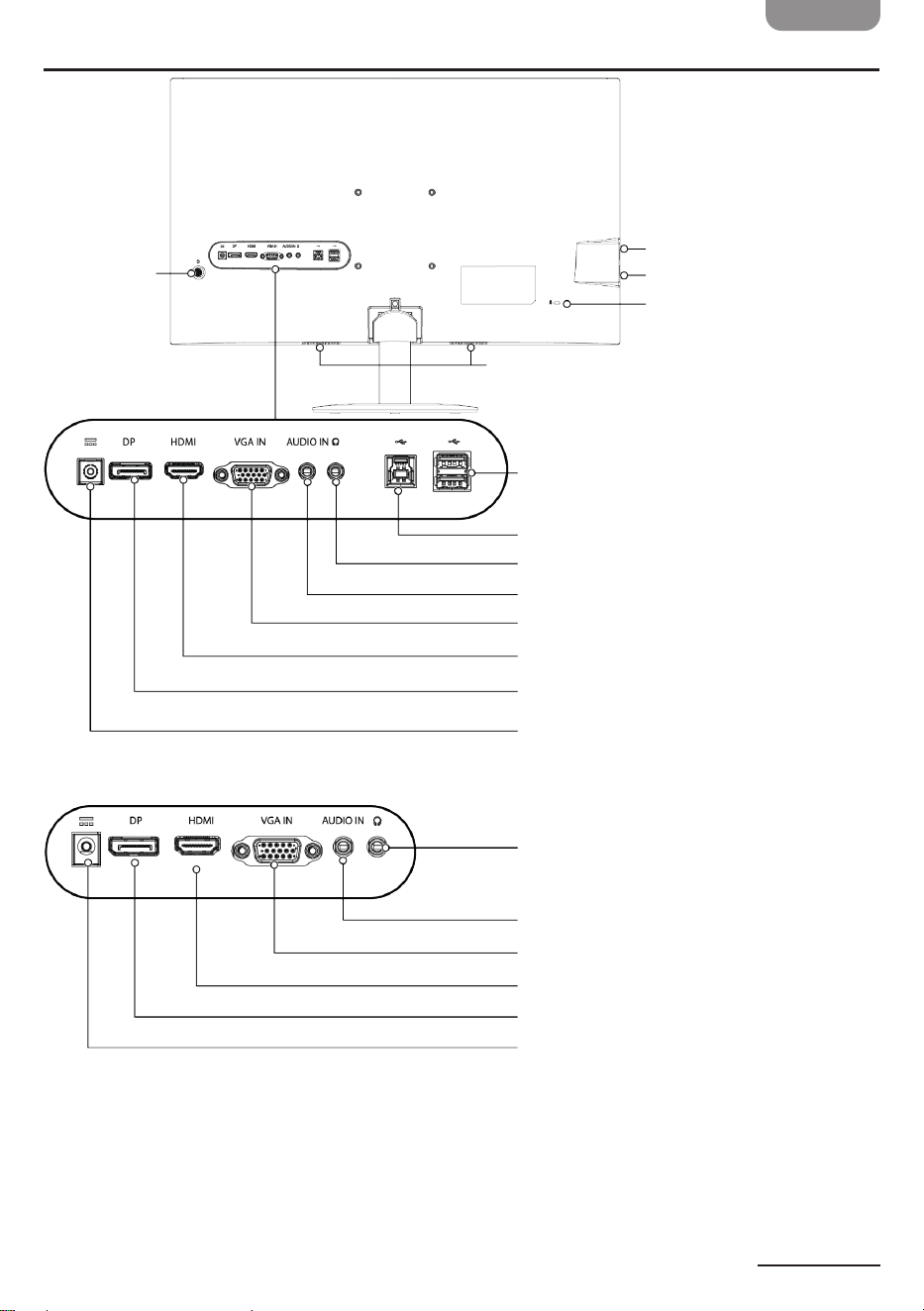
ES
57
Monitor de 24" y 27" - Vista posterior
Botón de
control
Altavoces
Puerto USB
Puerto USB
Toma de alimentación
Puerto DisplayPort
Puerto HDMI
Puerto VGA
Toma de audio de 3,5 mm
Toma de auriculares de 3,5 mm
Puertos USB
Puerto USB tipo B
Toma de alimentación
Puerto DisplayPort
Puerto HDMI
Puerto VGA
Toma de audio de 3,5 mm
Toma de auriculares de 3,5 mm
Sólo el de 27"
Ranura de seguridad
Panel de 27"
Panel de 24"
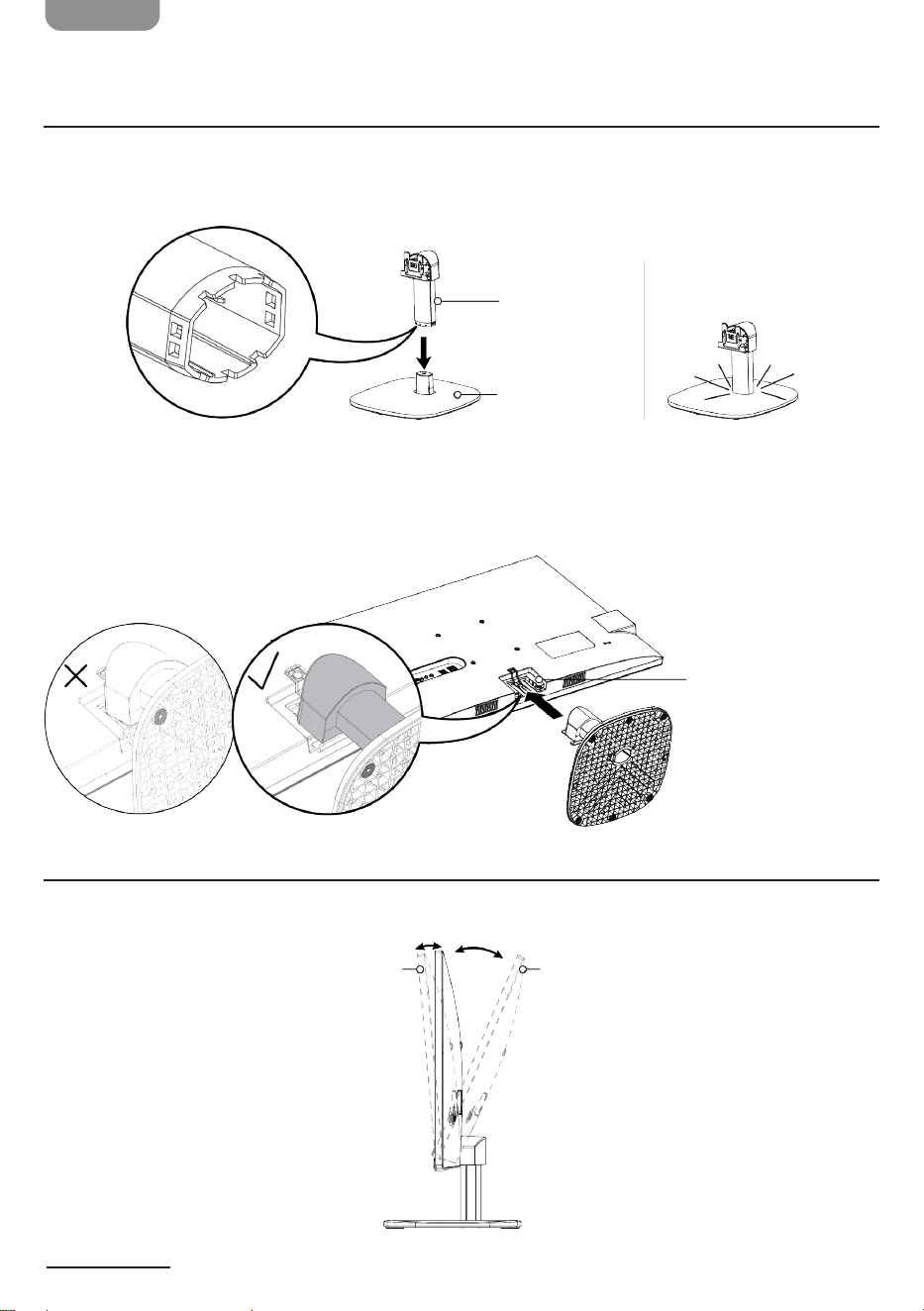
58
ES
Conguración del monitor
Instalación de la base del monitor
1. Coloque con cuidado el monitor boca abajo sobre una supercie blanda para evitar que se raye.
2. Empuje el brazo de soporte sobre la base de apoyo. Escucharás un clic cuando el brazo de soporte y la base estén
correctamente conectados.
3. Deslice la parte superior del brazo de soporte en la ranura de la parte posterior del monitor. Oirá un clic cuando el brazo
soporte esté correctamente conectado.
Nota: Al instalar la base en el monitor, esta debe insertarse horizontalmente como se muestra en el diagrama hasta hacer
“clic”. Si no se inserta horizontalmente, la base no podrá jar el monitor.
Ajuste del ángulo de visualización
Al ajustar el monitor, evite tocar la pantalla y sujete la base para evitar que se caiga. El monitor se inclina hacia delante hasta 5° o
hacia atrás hasta 20°.
27" mostrado
Brazo de sujeción
Base de apoyo
27" mostrado
Ranura
5° 20°
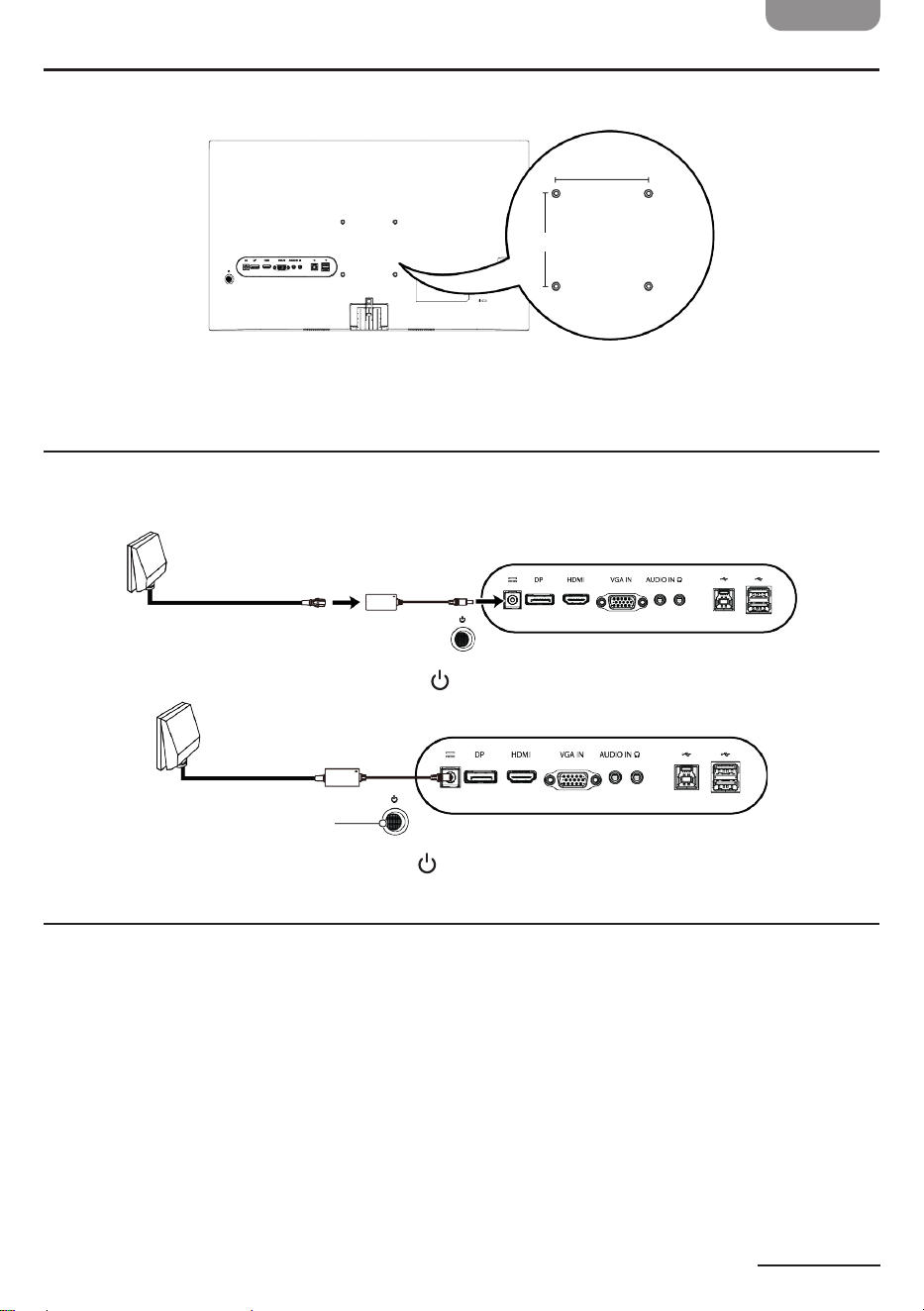
ES
59
Instalación con un kit de montaje de pared
Utilice un kit de montaje VESA (no incluido) con un patrón de oricios de 100 × 100 mm y cuatro tornillos M4 × 10 mm para jar el
monitor a un soporte.
Uso del monitor
Encendido del monitor
1. Sólo modelo de 27": Conecte el cable de alimentación al adaptador de corriente.
2. Conecte el adaptador de corriente de la toma de alimentación del monitor a una toma de corriente.
3. Para encender el monitor, pulse brevemente el botón de control.
4. Para apagar el monitor, mantenga pulsado el botón de control.
Conexión a un ordenador
1. Apague el ordenador y el monitor y desenchufe los cables de alimentación.
2. Elija un tipo de conexión:
» DisplayPort (la mejor calidad): Conecte un cable DisplayPort (no incluido) desde el puerto DP del monitor al ordenador.
» HDMI (buena calidad): Conecte un cable HDMI (incluido) desde el puerto HDMI del monitor al ordenador.
» VGA (buena calidad): Conecte un cable VGA (no incluido) desde el puerto de entrada VGA IN del monitor al ordenador.
3. Si ha conectado con VGA, conecte un cable AUX de 3,5 mm desde la toma de entrada AUDIO IN del monitor al ordenador.
Nota: DisplayPort y HDMI transmiten señales de audio. VGA requiere esta conexión adicional.
27" mostrado
27"
mostrado
27" mostrado
Botón de control
Adaptador de
corriente
Cable de
alimentación
100 mm
100 mm
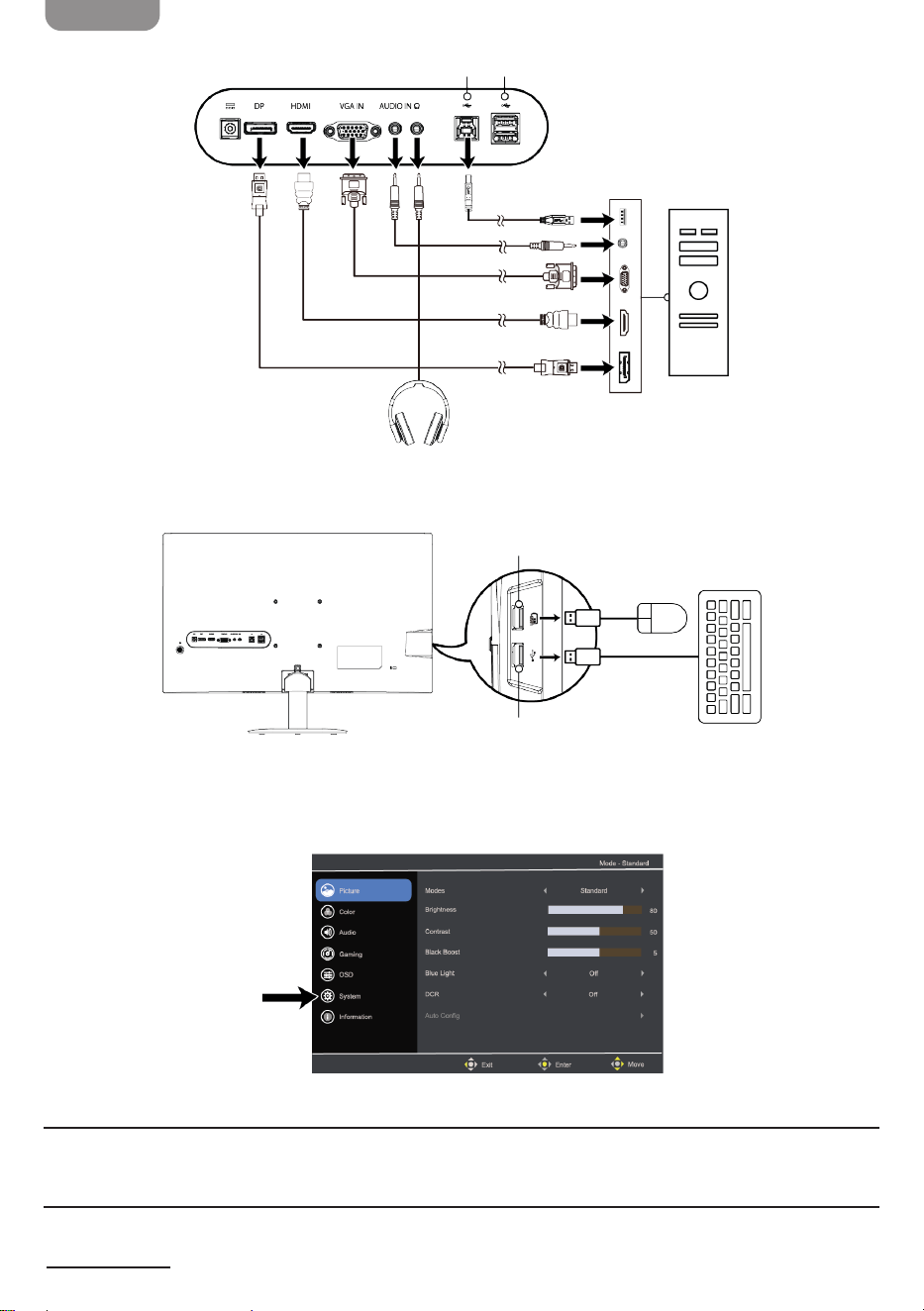
60
ES
4. Sólo monitor de 27”: Conecte un cable USB o USB tipo B desde el monitor a su impresora, teclado, ratón u otro dispositivo
periférico. Los dispositivos USB se cargan mientras el monitor está encendido. Cuando se apague el monitor, se detendrá
la carga.
5. Vuelva a conectar los cables de alimentación del ordenador y del monitor.
6. Encienda el monitor y el ordenador. El monitor debería cambiar automáticamente a la fuente correcta. Si es necesario, elija
su fuente de entrada navegando a Sistema > Entrada en el menú del monitor. Consulte "Uso del botón de control" on page
60 para obtener más información.
Instalación de un candado de cable
El monitor puede asegurarse a un objeto jo con un candado de cable (no incluido).
Uso del botón de control
Utilice el botón de control de 5 direcciones para navegar por el menú principal del monitor:
27" mostrado
5V/2A (Máx.)
5V/0,9A (Máx.)
Sólo el de 27"
5V/0,9A (Máx.) 5V/0,9A (Máx.)
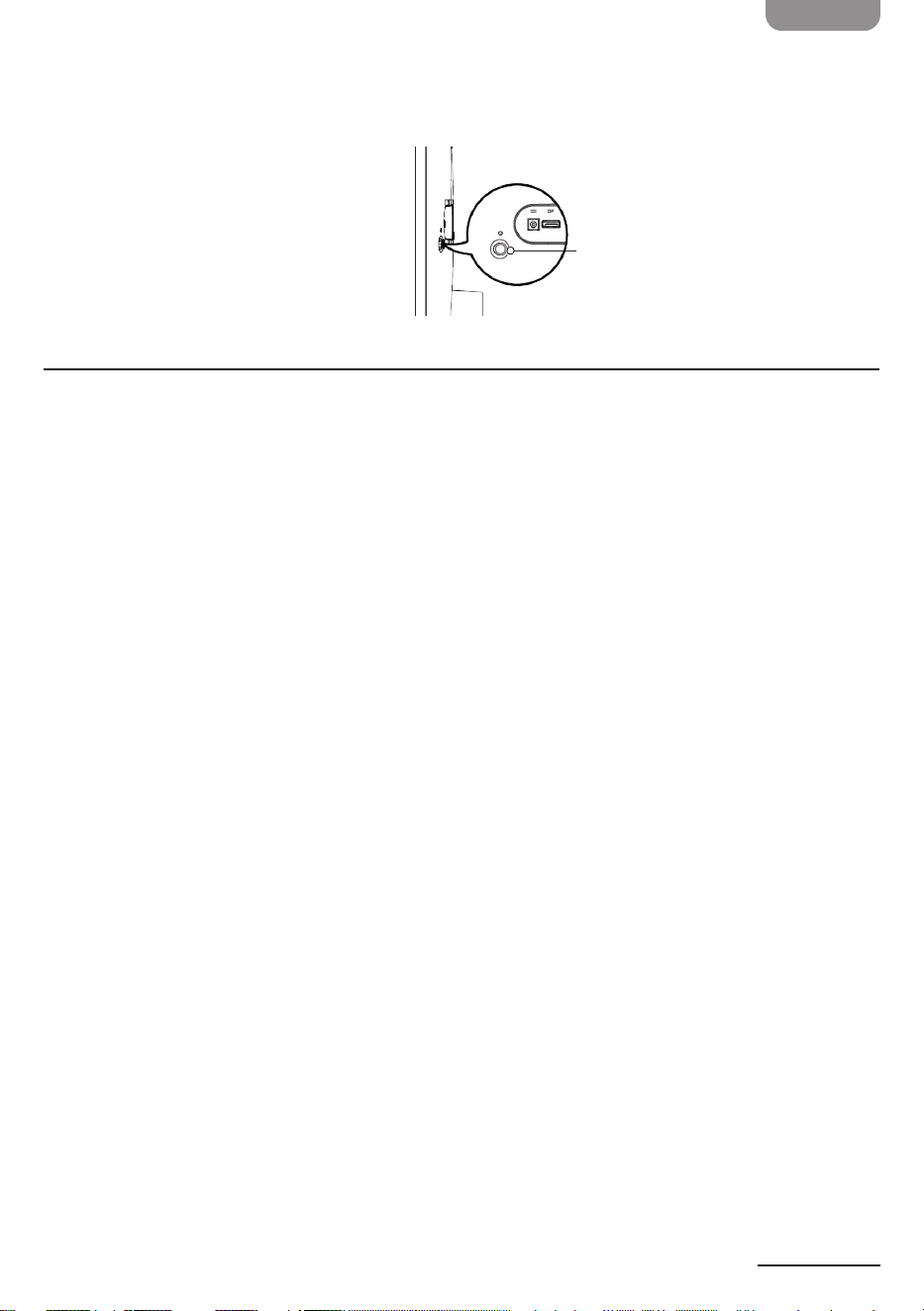
ES
61
» Pulsación corta: Enciende el monitor o abre el menú cuando el monitor está encendido.
» Pulsación larga: Apaga el monitor
» Arriba/Abajo/Izquierda/Derecha: Pulse para abrir el menú y, a continuación, utilice las echas de dirección para ajustar la
conguración. Cuando termine, pulse Izquierda para retroceder un nivel hasta cerrar el menú.
Ajuste de la conguración
Pulse brevemente o presione el botón de control hacia arriba, abajo, izquierda o derecha para abrir el menú principal. Utilice
las opciones de los siguientes menús: Imagen, Color, Audio, Juegos, OSD (visualización en pantalla), Sistema e Información para
ajustar la conguración del monitor.
Cuando haya terminado, pulse repetidamente el botón de control hacia la izquierda para salir del menú principal. Consulte "Uso
del botón de control" para obtener más información sobre la navegación por el menú.
Imagen
» Modos: Optimiza la calidad de la imagen para el contenido general. Elija entre Acción, Carreras, Deportes, Usuario,
Estándar, ECO, Grácos o Película.
» Brillo: Ajusta el equilibrio entre tonos claros y oscuros. Elija un ajuste de 0 (más tenue) a 100 (más brillante).
» Contraste: Ajusta el grado de diferencia entre las zonas claras y oscuras. Elija un ajuste de 0 (menor contraste) a 100
(mayor contraste).
» Aumento de negro: Aumenta la amplitud de los niveles de color oscuro de la pantalla, haciendo que los negros sean menos
negros. Cuanto mayor sea el nivel, mayor será el aumento.
» Luz azul: Cuando está activada, ltra la luz azul ajustando la proporción de luz azul que se muestra.
» DCR (Relación de contraste dinámico): Ajusta la retroiluminación en función de lo que aparezca en su pantalla.
» Autoajuste (Sólo modo VGA): Ajusta la imagen automáticamente.
» H.Posicion (Sólo modo VGA): Ajusta la posición horizontal de 0 a 100.
» V.Posicion (Sólo modo VGA): Ajusta la posición vertical de 0 a 100.
» Nitidez (Sólo modo VGA): Ajusta la nitidez de 0 a 100.
» Reloj (sólo modo VGA): Ajusta el reloj de 0 a 100.
Color
» Gamma: Ajusta el tono de luminancia. El valor por defecto es 2,2 (valor estándar para Windows).
» Temp. Color: Cambia la temperatura del color. Elija entre Cálido, Normal, Frío o Usuario. El valor predeterminado es Cálido.
Audio
» Volumen: Ajusta el volumen.
» Silencio: Activa o desactiva el sonido.
Juegos
» OverDrive: Evita el desenfoque de movimiento en imágenes en movimiento rápido. Elija entre Desactivado, Normal o
Extremo.
» Adaptive-Sync: Cuando está activada, elimina el tearing (desgarro) y el stuering (paradas momentáneas). El valor
predeterminado es Activado.
Botón de control de 5 direcciones
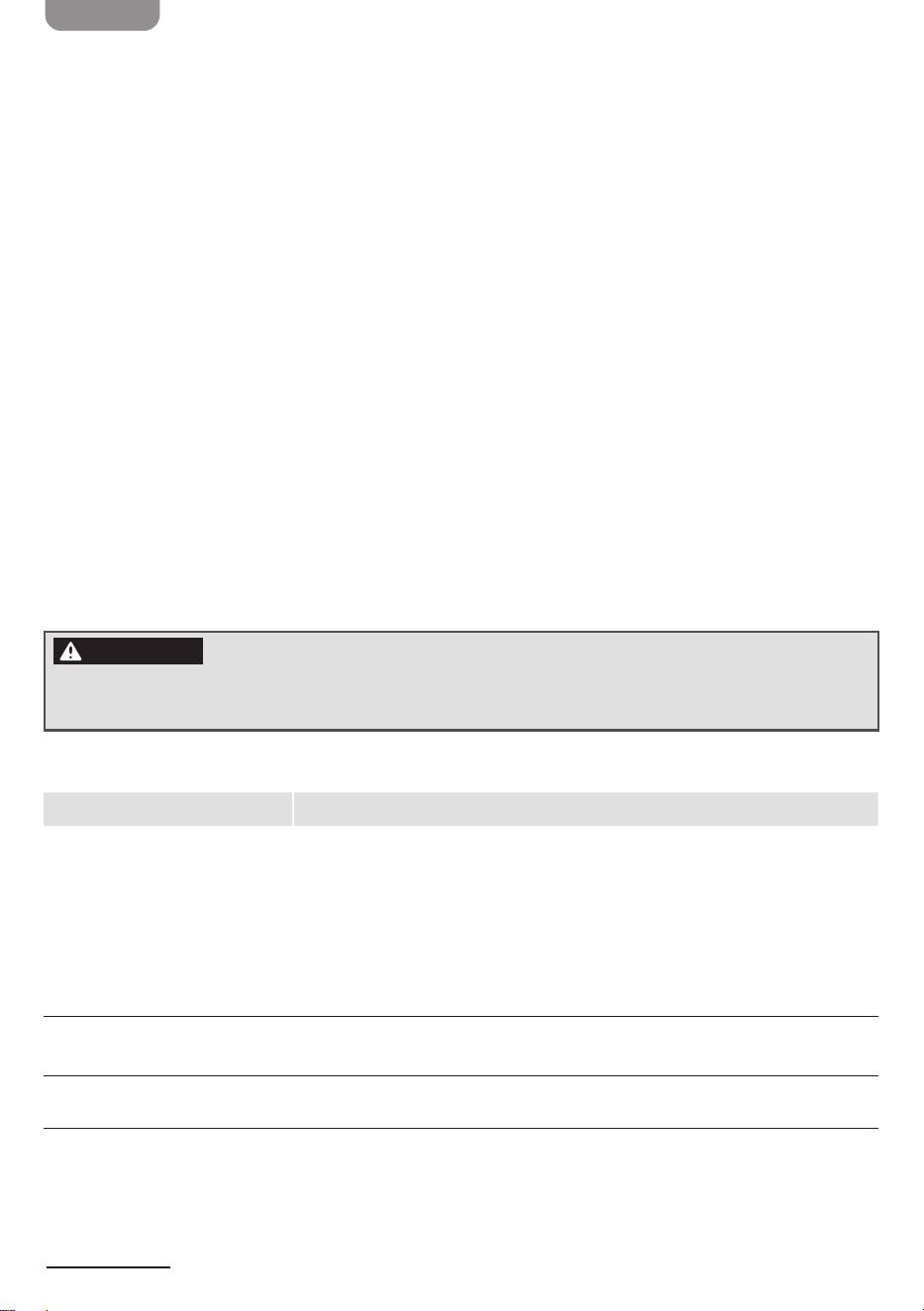
62
ES
» Tasa de actual: Muestra la frecuencia de actualización actual de la pantalla.
OSD (visualización en pantalla)
» Idioma: Congura el idioma del menú OSD. Elija entre English / Русский / Deutsch / Français / Español / Italiano / Hollands /
Finnish / Turkish / Polish / Portuguese / Brazilian Portuguese / 繁體中文 (Traditional Chinese) / 简体中文 (Simplied
Chinese) / 日本語 (Japanese) / 한국어 /ي
ِ
َ
َ
/ Svenska
» T. de espera OSD: Ajusta el retardo antes de apagar el menú OSD.
» Transparencia: Ajusta la transparencia del menú OSD.
Sistema
» Entrada: Selecciona la fuente de entrada disponible.
» Fuente automát.: Busca automáticamente las fuentes de entrada disponibles.
» Modo panorámico: Selecciona la relación de aspecto de su pantalla.
» DDC/CI: Permite congurar los ajustes del monitor a través del soware del ordenador.
Información
» Muestra información básica de la máquina.
» Restablecer cong.: Restablece todos los ajustes a los valores de fábrica.
Limpieza y mantenimiento
Para limpiar la pantalla del monitor:
1. Apague el monitor y desenchufe el adaptador de corriente.
2. Rocíe un paño suave con una solución limpiadora sin disolventes y limpie suavemente la pantalla.
PRECAUCIÓN
» No rocíe ni vierta ningún líquido directamente sobre la pantalla o su bisel.
» No utilice productos de limpieza a base de amoníaco o alcohol en la pantalla o el bisel del monitor.
Resolución de problemas
Problema Soluciones
Sin imagen (LED encendido) » Asegúrese de que el ordenador está encendido.
» Asegúrese de que el cable (DisplayPort, HDMI o VGA) está conectado
correctamente y de forma segura al monitor y al ordenador.
» Asegúrese de que el cable no esté dañado. Abra el menú para aumentar los
ajustes de Brillo y Contraste, o restablezca la conguración predeterminada del
monitor.
» Asegúrese de que ha seleccionado la fuente de entrada correcta. En el menú,
navegue a Sistema > Entrada.
Sin imagen (LED apagado) » Asegúrese de que el adaptador de corriente está conectado y recibe corriente.
» Mantenga pulsado el botón de control para encender el monitor.
Imagen anómala » Diferentes fuentes de entrada pueden tener diferentes relaciones de aspecto.
Intente ajustar la relación de aspecto en el menú.
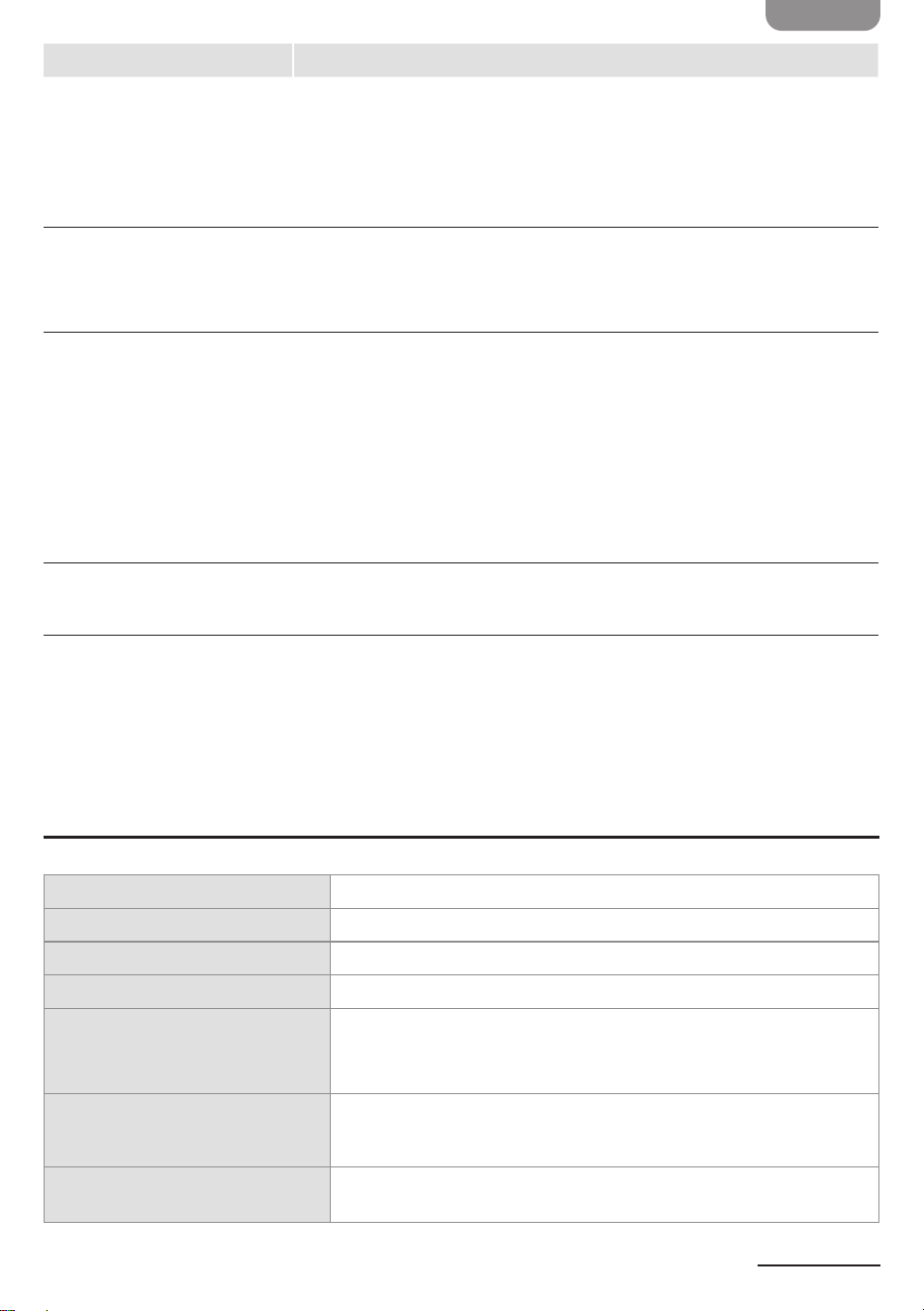
ES
63
Problema Soluciones
La visualización del color es
anómala
» Compruebe la conexión del cable (DisplayPort, HDMI o VGA) para asegurarse de
que la conexión está segura.
» Asegúrese de que su cable (DisplayPort, HDMI o VGA) no está dañado ni tiene las
conexiones dobladas.
» Prueba con otro cable.
» Ajuste el Modo o el Temp. Color de la imagen para cambiar el color de la pantalla.
No hay sonido o el sonido es
demasiado bajo
» Asegúrese de que hay un cable de audio conectado. Los cables DisplayPort y
HDMI llevan audio, y los VGA requieren una conexión AUX adicional de 3,5 mm.
» Asegúrese de que los altavoces del monitor no están silenciados.
» Suba el volumen de su ordenador.
La frecuencia de actualización no
alcanza los 100Hz.
» Asegúrate de que el puerto del equipo sea compatible con FHD (Full High
Denition) a 100Hz. Visita el sitio web del fabricante para obtener más
información.
» Asegúrate de que la tarjeta gráca del equipo admita una salida de 100Hz y de
que los controladores estén actualizados. Visita el sitio web del fabricante para
descargar e instalar los controladores más recientes.
» Asegúrate de haber conectado un cable que admita 100Hz (como un cable
DisplayPort o HDMI1.4).
» Abre la conguración avanzada de visualización del equipo y establece la
frecuencia de actualización en 100Hz.
El soporte del monitor es inestable. » Asegúrate de que el brazo y la base de soporte estén alineados correctamente.
Consulta "Instalación de la base del monitor" on page 58 para obtener más
información.
No sé cómo controlar la
visualización en pantalla y
encender o apagar.
» Asegúrate de usar el botón de control de la parte posterior del monitor para
encenderlo o apagarlo.
» Utiliza este botón para controlar la visualización en pantalla. Consulta "Uso del
botón de control" on page 60 para obtener más información.
Especicaciones
Monitor de 24”
Incluye B0CP7QLM3G/B0CP7S6TLR/B0CP7TRZWR/B0CP91ZJF9
Sistema operativo LCD TFT a color
Tamaño de imagen visible 60 cm Ancho (23,8 in)
Pixel Pitch 0,2745 mm (Horizontal) x 0,2745 mm (Diagonal)
Tiempo de respuesta 5 ms GTG
Alcance de escaneado horizontal
VGA: 30 – 85 KHz
HDMI: 30 – 120 KHz
DisplayPort: 30 – 120 KHz
Alcance de exploración vertical
VGA: 48 – 75 Hz
HDMI: 48 – 100 Hz
DisplayPort: 48 –100 Hz
Tamaño de escaneado (máx.)
Horizontal: 527 mm
Vertical: 296 mm
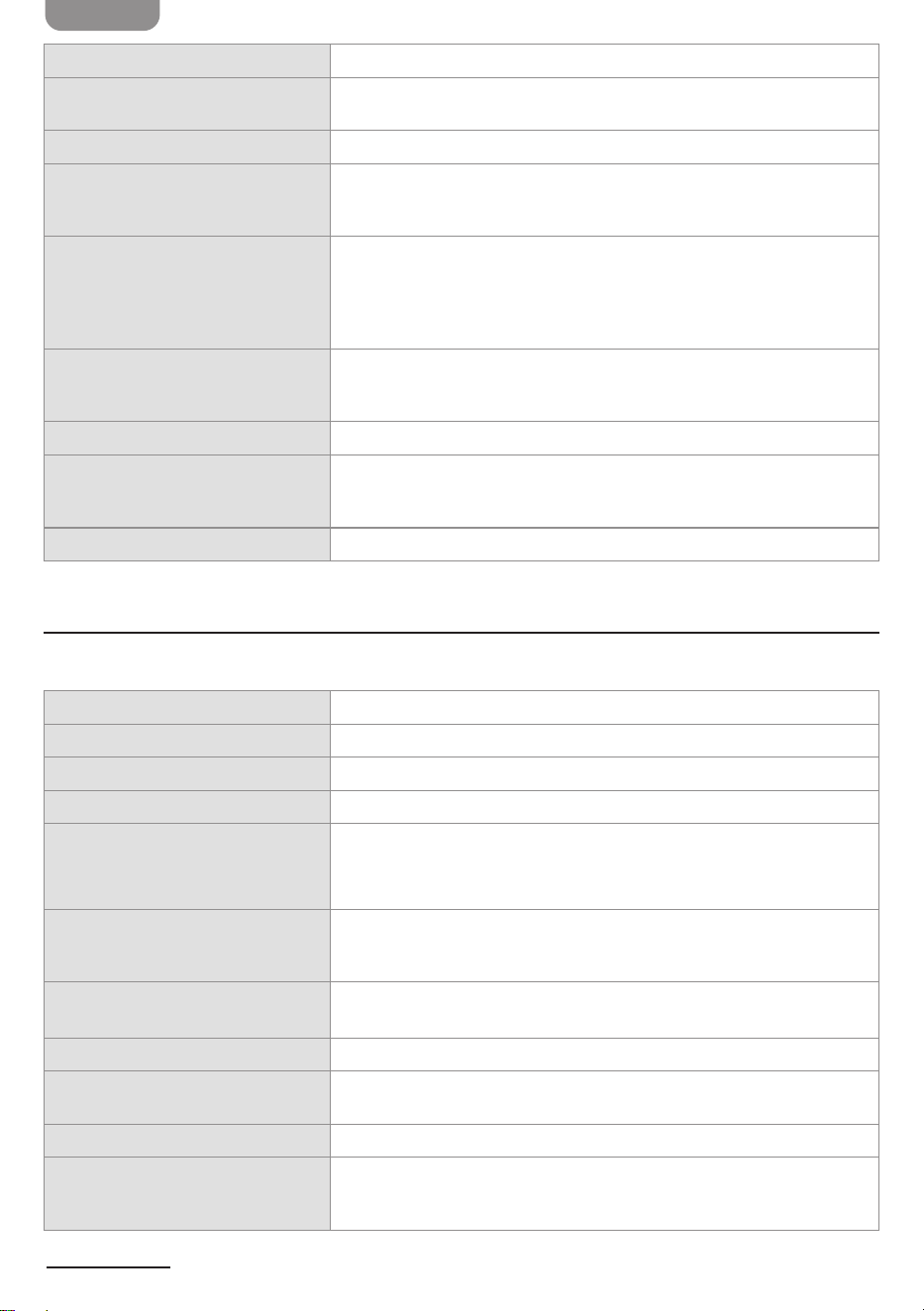
64
ES
Colores de la pantalla 16,7 millones de colores
Resolución máxima
1920 x 1080 a 75 Hz (VGA)
1920 x 1080 a 100 Hz (HDMI/DP)
Tecnología Plug & Play VESA DDCCI/DDC2B
Consumo
Modo de encendido: 18 W (típico)
Modo de espera: ≤0,5 W
Modo de apagado: ≤0,3 W
Tipos de conectores
HDMI 1.4 x 1
VGA (D-Sub) x 1
DP 1.2 x 1
Entrada de audio de 3,5 mm
Salida de audio de 3,5 mm (salida de auriculares)
Video
Interfaz D-Sub
Interfaz HDMI
Interfaz DP
Fuente de alimentación Entrada: 100 a 240 V ~ 50/60 Hz
Condiciones medioambientales
Temperatura de funcionamiento: 0° a 40 °C (32 ° a 104 °F)
Temperatura de almacenamiento: -20° a 60°C (-4 ° a 140 °F)
Humedad de funcionamiento: 20 % a 80 %
Patrón VESA 100 x 100 mm
Nota: Los datos de consumo de energía se basan en las condiciones de ensayo estándar ErP.
Monitor de 27”
Incluye B0CP7R6KDQ/B0CP7Q9P14/B0CP7RZRMD/B0CP928BL3
Sistema operativo LCD TFT a color
Tamaño de imagen visible 69 cm Ancho (27 in)
Pixel Pitch 0,3114 mm (Horizontal) x 0,3114 mm (Diagonal)
Tiempo de respuesta 5 ms GTG
Alcance de escaneado horizontal
VGA: 30 – 85 KHz
HDMI: 30 – 120 KHz
DisplayPort: 30 – 120 KHz
Alcance de exploración vertical
VGA: 48 – 75 Hz
HDMI: 48 – 100 Hz
DisplayPort: 48 –100 Hz
Tamaño de escaneado (máx.)
Horizontal: 598 mm
Vertical: 336 mm
Colores de la pantalla 16,7 millones de colores
Resolución máxima
1920 x 1080 a 75 Hz (VGA)
1920 x 1080 a 100 Hz (HDMI/DP)
Tecnología Plug & Play VESA DDCCI/DDC2B
Consumo
Modo de encendido: 21 W (típico)
Modo de espera: ≤0,5 W
Modo de apagado: ≤0,3 W
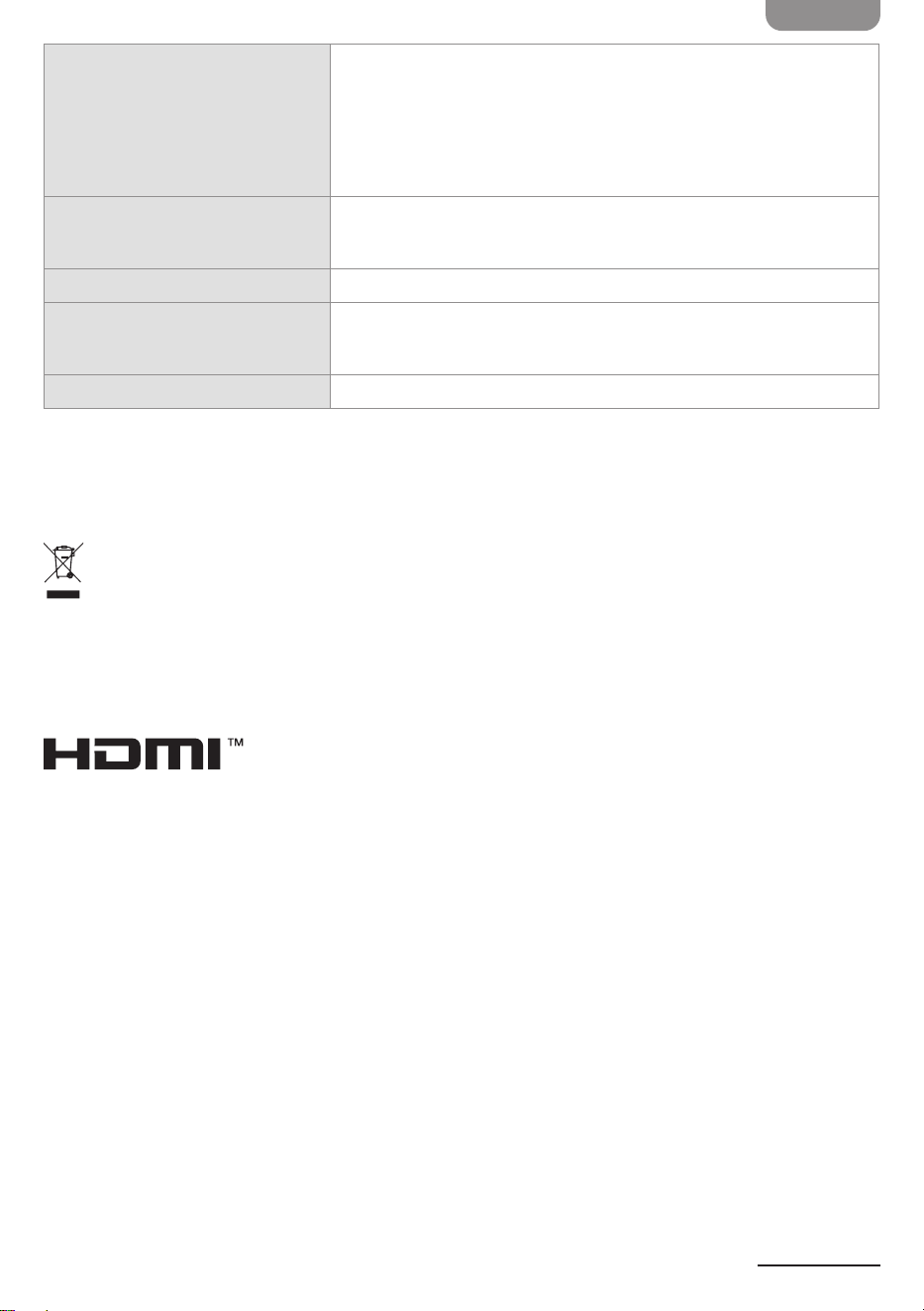
ES
65
Tipos de conectores
HDMI 1.4 x 1
VGA (D-Sub) x 1
DP 1.2 x 1
USB tipo A (USB 3.2 Gen 1x3, cargador rápido USB 3.2 x1)
USB tipo B (USB upstream x1)
Entrada de audio de 3,5 mm
Salida de audio de 3,5 mm (salida de auriculares)
Video
Interfaz D-Sub
Interfaz HDMI
Interfaz DP
Fuente de alimentación Entrada: 100 a 240 V ~ 50/60 Hz
Condiciones medioambientales
Temperatura de funcionamiento: 0° a 40 °C (32 ° a 104 °F)
Temperatura de almacenamiento: -20° a 60°C (-4 ° a 140 °F)
Humedad de funcionamiento: 20 % a 80 %
Patrón VESA 100 x 100 mm
Nota: Los datos de consumo de energía se basan en las condiciones de ensayo estándar ErP.
Eliminación (solo para Europa)
La legislación sobre residuos de aparatos eléctricos y electrónicos (RAEE) tiene como objetivo minimizar el impacto de
los productos eléctricos y electrónicos en el medioambiente y la salud humana gracias al aumento de la reutilización y
el reciclaje y la reducción de la cantidad de RAEE que terminan en los vertederos. El símbolo en este producto o en su
embalaje signica que debe desecharse por separado de la basura doméstica habitual al nal de su vida útil. Ten en
cuenta que es tu responsabilidad desechar los equipos electrónicos en los centros de reciclaje para conservar los recursos
naturales. Cada país debe tener sus centros de recogida para reciclar equipos eléctricos y electrónicos. Para obtener
información sobre el área de entrega de reciclaje, ponte en contacto con el organismo de gestión de residuos de equipos
eléctricos y electrónicos correspondiente, con la ocina municipal local o con el servicio de eliminación de residuos
domésticos.Marca
Los términos HDMI, HDMI High-Denition Multimedia Interface y el logotipo HDMI son marcas
comerciales o marcas registradas de HDMI Licensing Administrator, Inc.
Comentarios y ayuda
Nos encantaría recibir tus comentarios. Considera la posibilidad de dejar una valoración y una reseña en tus pedidos. Si
necesitas ayuda con tu producto, inicia sesión en tu cuenta y dirígete a la página de servicio al cliente o contacto.

66
NL
Veiligheidsinstructies ................................................................................................................................................................................................................ 67
Inhoud van de verpakking ....................................................................................................................................................................................................... 68
Overzicht van de onderdelen ................................................................................................................................................................................................. 68
De monitor opstellen .................................................................................................................................................................................................................. 70
De monitor gebruiken ................................................................................................................................................................................................................. 71
Reiniging en onderhoud ............................................................................................................................................................................................................ 74
Problemen oplossen ................................................................................................................................................................................................................... 74
Specicaties................................................................................................................................................................................................................................... 75
Afvoering (alleen voor Europa) ............................................................................................................................................................................................... 77
Handelsmerk ................................................................................................................................................................................................................................. 77
Feedback en hulp ......................................................................................................................................................................................................................... 77
Inhoud
NL
67
Veiligheidsinstructies
Lees de volgende instructies zorgvuldig en bewaar ze voor toekomstig gebruik.
1. Gebruik alleen de voedingsadapter die bij de monitor wordt geleverd. Gebruik de voedingsadapter niet voor andere
producten.
2. Plaats de monitor niet in de buurt van een raam. Blootstelling aan regen, vocht of direct zonlicht kan ernstige schade aan
de monitor veroorzaken.
3. Zorg dat de ventilatieopeningen aan de achterkant van de monitor niet worden bedekt met een krant, tafelkleed of gordijn
of andere voorwerpen.
4. Druk niet op het lcd-scherm. Wanneer men te hard op de display drukt, kan deze permanent worden beschadigd.
5. Verwijder de behuizing niet en probeer het apparaat niet zelf te repareren. Alle onderhoudstaken moeten door een
geautoriseerde technicus worden uitgevoerd.
6. Bewaar de monitor in een kamer met een temperatuur tussen -20 °C en 60 °C. Als de monitor bij een hogere of lagere
temperatuur wordt bewaard, kan dat permanente schade veroorzaken.
7. In de volgende gevallen moet je de voedingsadapter van de monitor onmiddellijk loskoppelen en contact opnemen met een
geautoriseerde technicus:
a. De signaalkabel tussen de monitor en de computer is versleten of beschadigd.
b. Er is vloeistof op de monitor gemorst of de monitor is blootgesteld aan regen.
c. De monitor of behuizing is beschadigd.
8. Deze apparatuur is niet geschikt voor gebruik in een omgeving waar vaak kinderen aanwezig zijn.
9. Lees deze instructies om te verzekeren dat de apparatuur correct en veilig wordt geïnstalleerd en aangesloten.
10. De stekker/connector van het apparaat functioneert als uitschakelmechanisme. Zorg dat het uitschakelmechanisme altijd
goed bereikbaar is.
11. Gebruik deze monitor met het soort voeding dat op het specicatielabel wordt vermeld. Als je niet zeker weet wat voor
voeding beschikbaar is, neem dan contact op met je dealer of plaatselijke energiebedrijf.
12. Als de voedingsadapter van de monitor van een geaarde stekker is voorzien, sluit deze dan op een geaard stopcontact aan.
13. Deze monitor is alleen bedoeld voor gebruik binnenshuis in een droge ruimte.
OPGELET
RISICO OP EEN ELEKTRISCHE SCHOK. NIET OPENEN
WAARSCHUWING
Verstikkingsgevaar! Houd verpakkingsmateriaal uit de buurt van kinderen en huisdieren; deze
materialen kunnen een gevaar vormen (bijvoorbeeld voor verstikking).
Instructies voor veilig luisteren
Om mogelijke gehoorschade te voorkomen:
» Luister niet te lang op een hoog volume.
» Verhoog het volume geleidelijk en zet het volume dus niet ineens heel hoog.
» Zet het volume niet harder als je alles helder, comfortabel en zonder vervorming hoort.
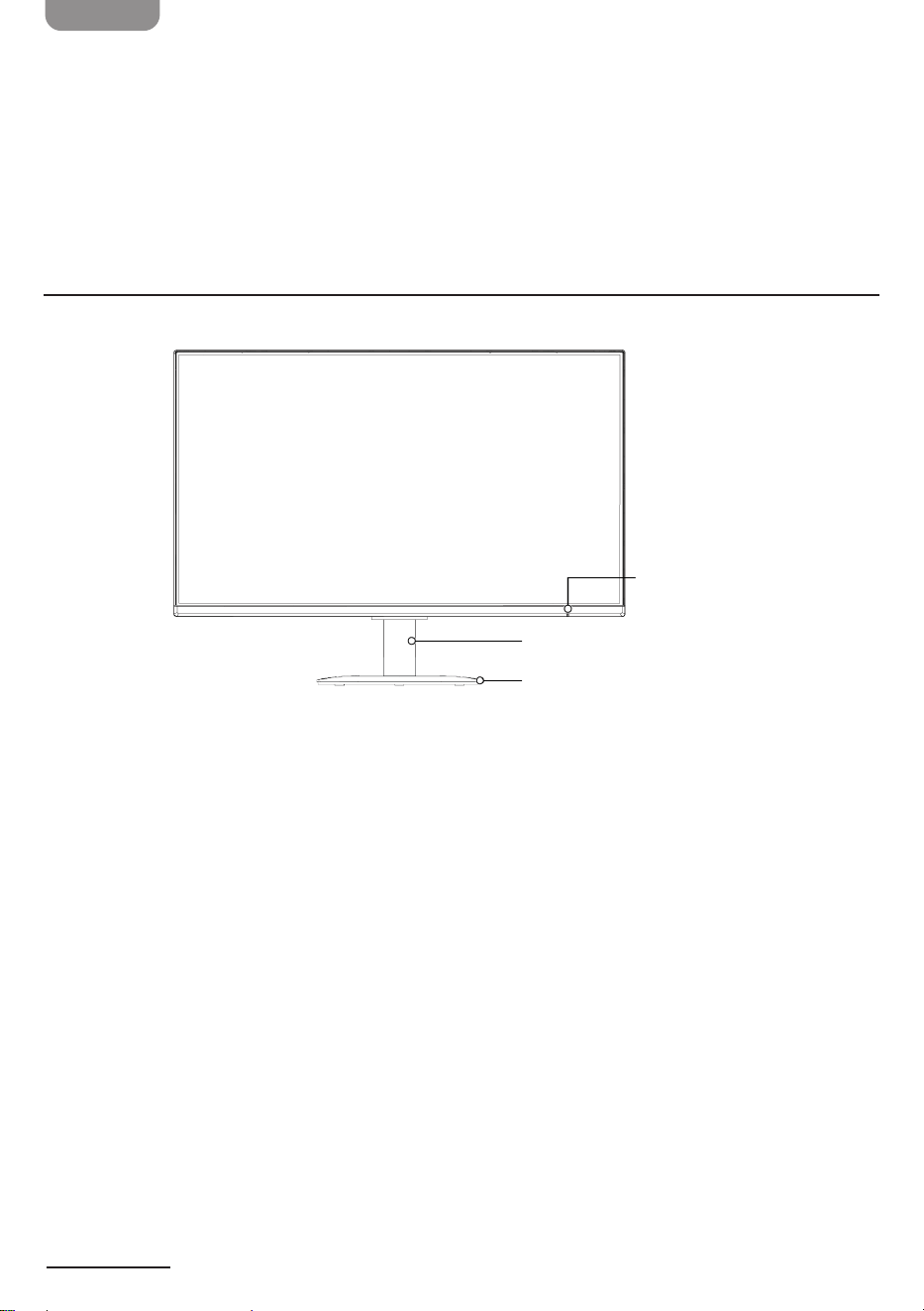
68
NL
Inhoud van de verpakking
» Monitor
» Steun
» Voet
» Snelstartgids
» Voedingsadapter
» Netsnoer (alleen model van 27 inch)
» HDMI-kabel
Overzicht van de onderdelen
Monitor van 24 of 27 inch, voorzijde
27 inch afgebeeld
Led-indicator
Voet
Steun
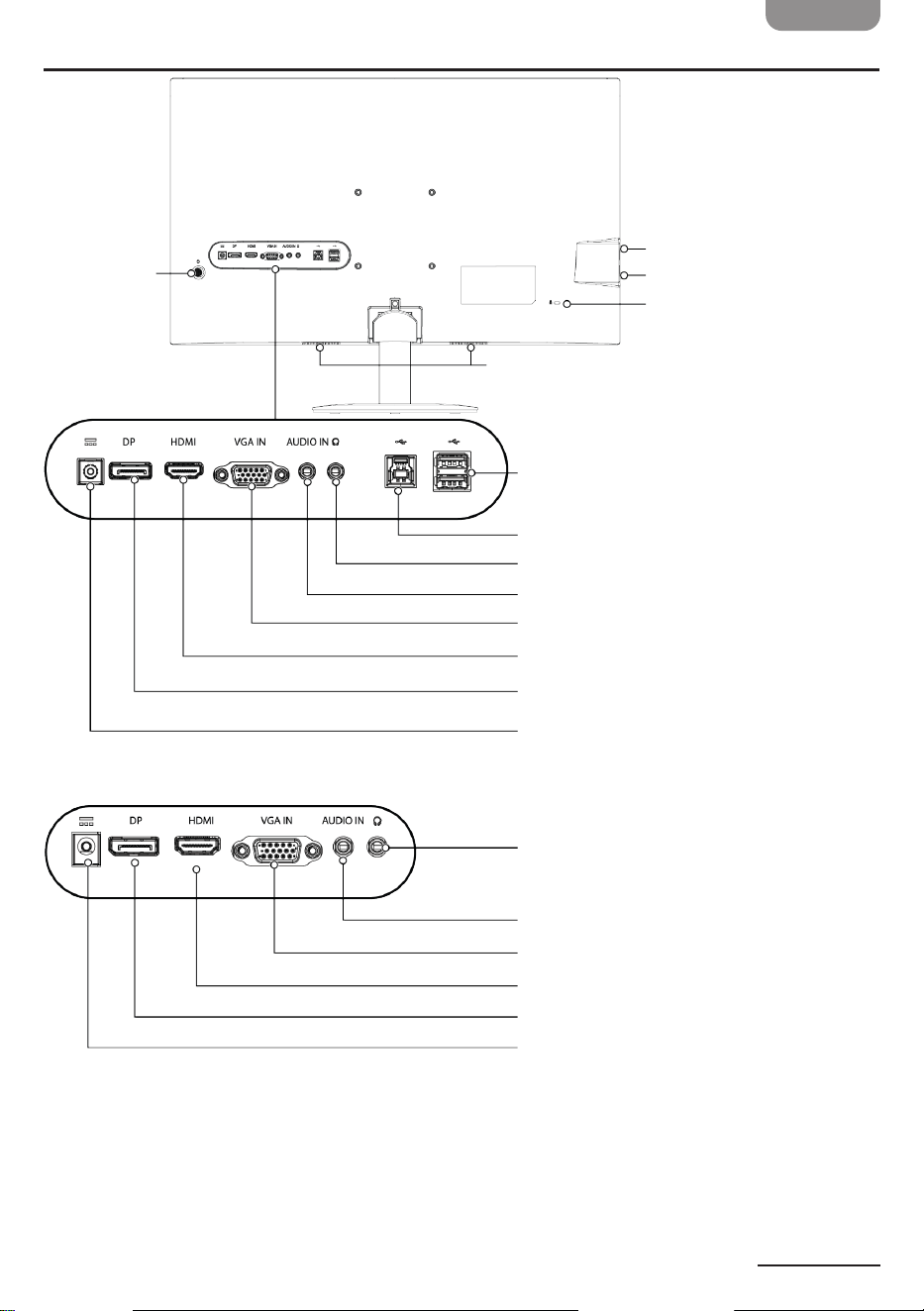
NL
69
Monitor van 24 of 27 inch, achterzijde
Bedienings-
knop
Luidsprekers
USB-poort
USB-poort
Voedingsaansluiting
DisplayPort-poort
HDMI-poort
VGA-poort
Aansluiting audio-invoer (3,5 mm)
Aansluiting hoofdtelefoon (3,5 mm)
USB-poorten
USB-poort type B
Voedingsaansluiting
DisplayPort-poort
HDMI-poort
VGA-poort
Aansluiting audio-invoer (3,5 mm)
Aansluiting hoofdtelefoon (3,5 mm)
Alleen 27 inch
Beveiligingssleuf
Scherm 27 inch
Scherm 24 inch
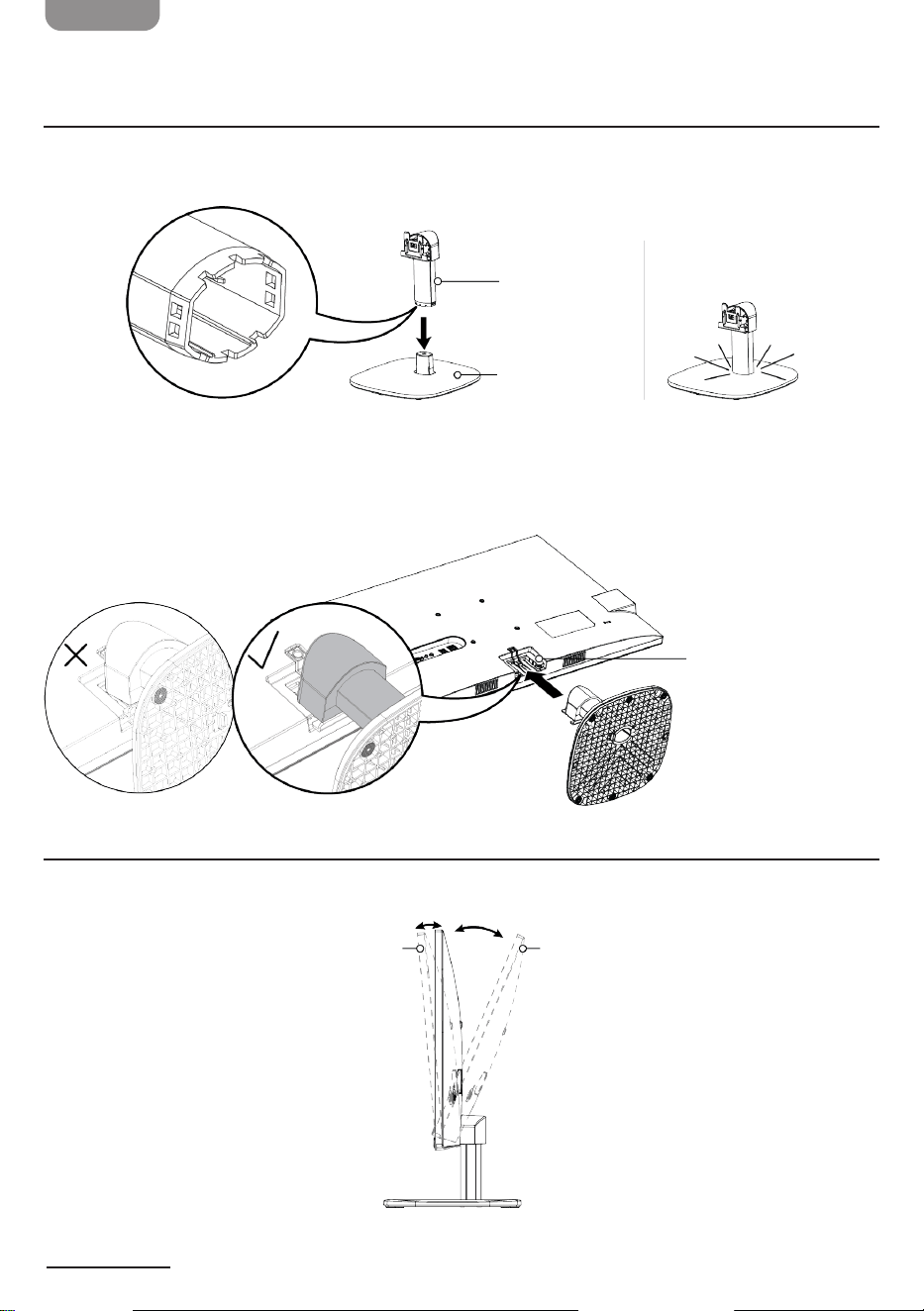
70
NL
De monitor opstellen
De steun van de monitor bevestigen
1. Plaats de monitor voorzichtig met het scherm omlaag op een zachte ondergrond om krassen te voorkomen.
2. Druk de steun op de bijbehorende voet. Je hoort een klik wanneer de draagarm en de basis goed zijn aangesloten.
3. Schuif de bovenkant van de steun in de sleuf achterop de monitor. Je hoort een klik wanneer de steun goed is bevestigd.
Opmerking: Wanneer je de basis op de monitor installeert, moet deze horizontaal worden geplaatst zoals weergegeven
in het diagram en moet je een klikgeluid horen. Als de basis niet horizontaal wordt geplaatst, kan de monitor niet worden
bevestigd.
De kijkhoek afstellen
Zorg dat je het scherm bij het afstellen van de monitor niet aanraakt, en houd de steun op zijn plaats om te voorkomen dat de
monitor omvalt. Je kunt de monitor 5° naar voren of 20° naar achteren kantelen.
27 inch afgebeeld
Steun
Voet
27 inch afgebeeld
Sleuf
5° 20°
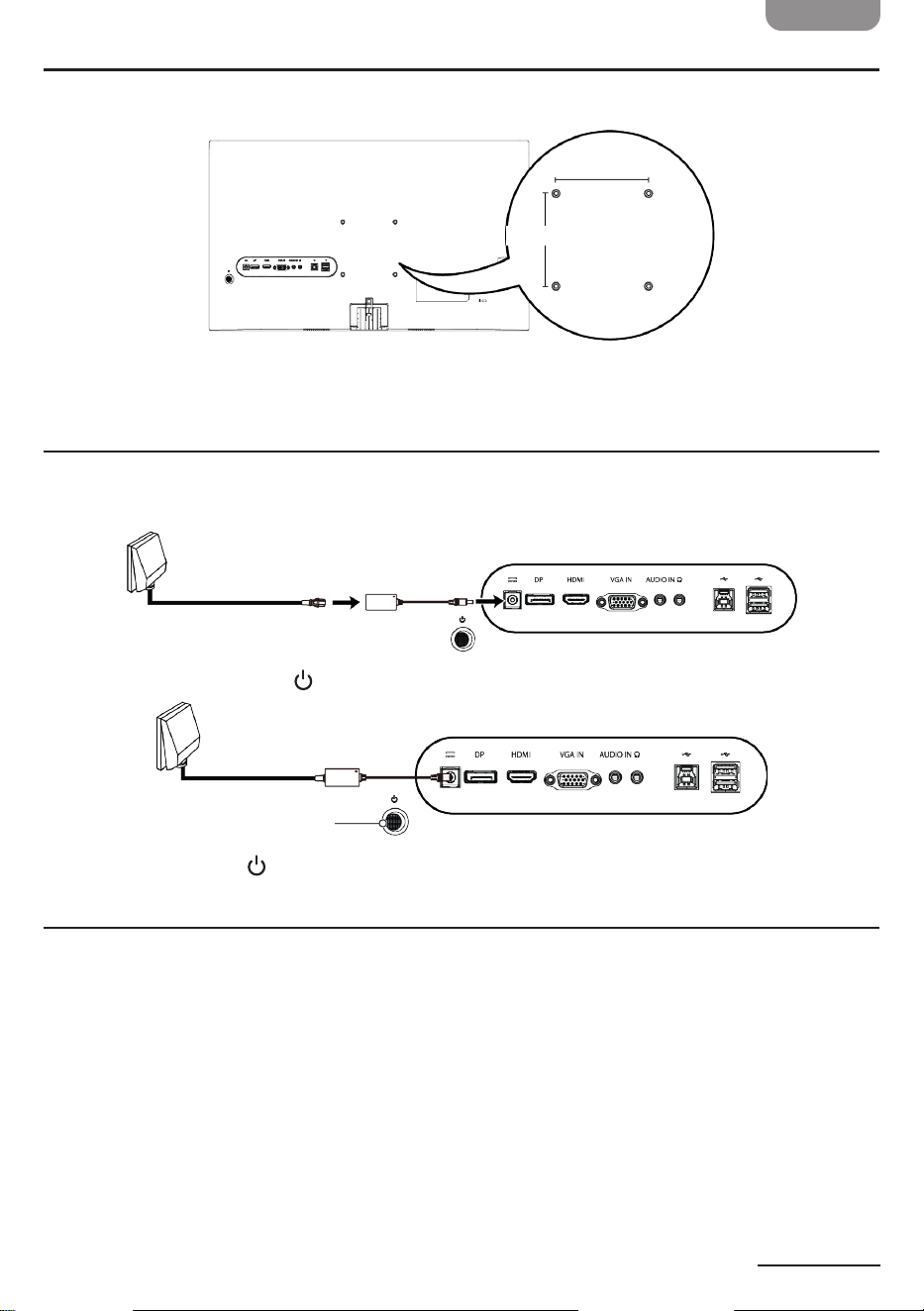
NL
71
Installeren met een wandmontagekit
Gebruik een VESA-montagekit (niet meegeleverd) die geschikt is voor een gatenpatroon van 100×100 mm en die voorzien is van
vier M4×10 mm schroeven om de monitor aan een steun te bevestigen.
De monitor gebruiken
De monitor inschakelen
1. Alleen voor model van 27 inch: Sluit het netsnoer aan op de voedingsadapter.
2. Sluit de voedingsadapter aan op de voedingsaansluiting van de monitor en vervolgens op het stopcontact.
3. Druk kort op de bedieningsknop om de monitor in te schakelen.
4. Houd de bedieningsknop ingedrukt om de monitor uit te schakelen.
Aansluiten op een computer
1. Schakel de computer en monitor uit en haal vervolgens de stekkers uit het stopcontact.
2. Kies het type aansluiting:
» DisplayPort (beste kwaliteit): Sluit een DisplayPort-kabel (niet meegeleverd) aan op de DP-poort van de monitor en
vervolgens op de computer.
» HDMI (betere kwaliteit): Sluit een HDMI-kabel (meegeleverd) aan op de HDMI-poort van de monitor en vervolgens op de
computer.
» VGA (goede kwaliteit): Sluit een VGA-kabel (niet meegeleverd) aan op de poort VGA IN van de monitor en vervolgens op
de computer.
3. Als je een VGA-kabel hebt aangesloten, sluit je een AUX-kabel van 3,5 mm aan op de aansluiting AUDIO IN van je monitor en
op de computer.
27 inch afgebeeld
27 inch
afgebeeld
27 inch afgebeeld
Bedieningsknop
VoedingsadapterNetsnoer
100 mm
100 mm
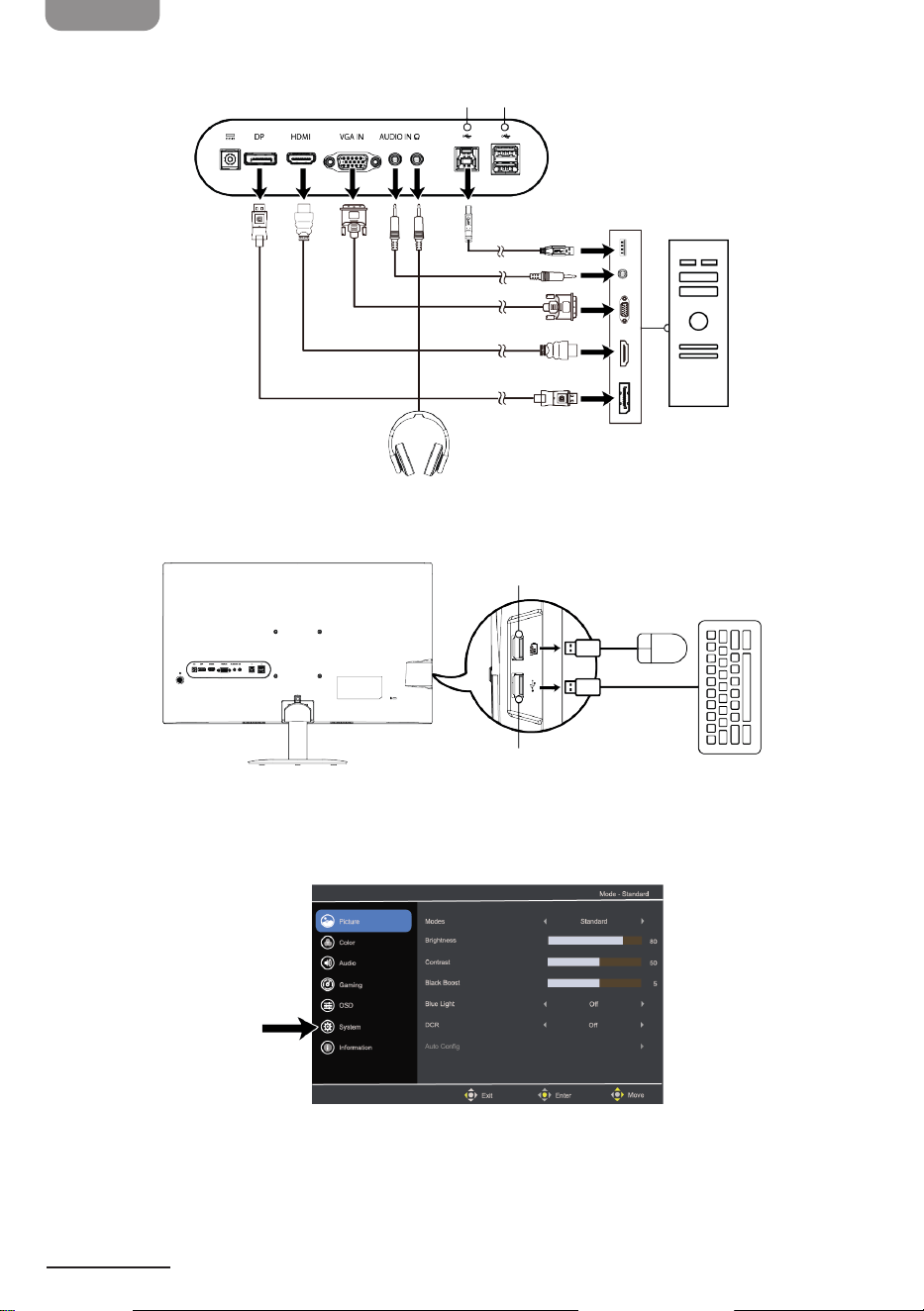
72
NL
Opmerking: DisplayPort en HDMI dragen audiosignalen over. VGA vereist deze extra aansluiting.
4. Alleen voor monitor van 27 inch: Sluit een USB-kabel of USB-kabel van het type B aan tussen de monitor en je printer,
toetsenbord, muis of ander randapparaat. USB-apparaten worden opgeladen terwijl de monitor is ingeschakeld. Wanneer
de monitor wordt uitgeschakeld, stopt het opladen.
5. Sluit de stekkers van de computer en monitor weer op het stopcontact aan.
6. Zet de monitor en computer aan. Als het goed is, schakelt de monitor automatisch over naar de juiste bron. Kies indien
nodig de ingangsbron door in het menu van de monitor naar Systeem > Ingang te gaan. Zie "De bedieningsknop gebruiken"
on page 73 voor meer informatie.
27 inch afgebeeld
5 V/2 A (max)
5 V/0,9 A (max)
Alleen 27 inch
5 V/0,9 A (max) 5 V/0,9 A (max)
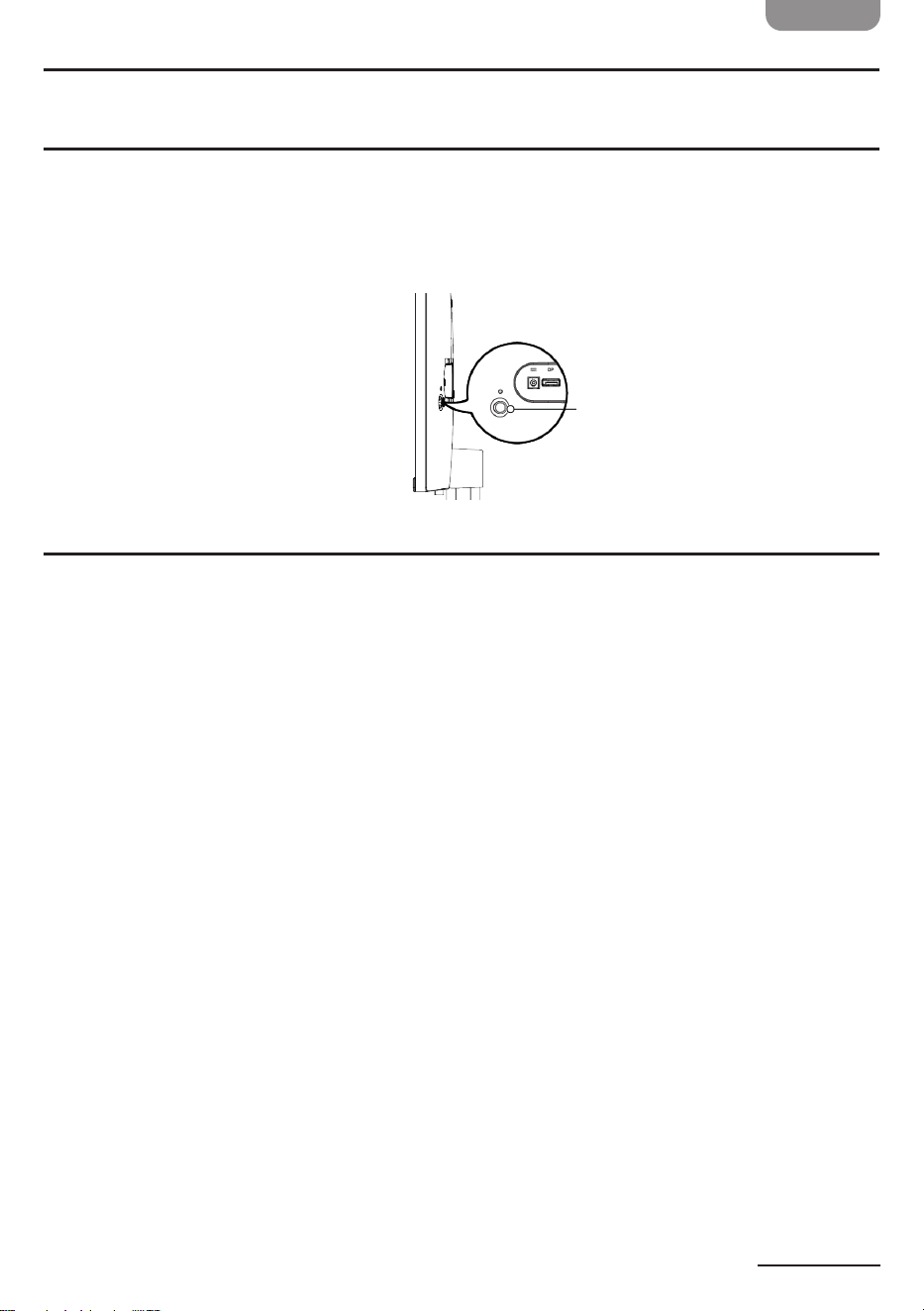
NL
73
Een kabelslot installeren
Je kunt de monitor met een kabelslot (niet meegeleverd) aan een vast voorwerp bevestigen.
De bedieningsknop gebruiken
Gebruik de 5-richtingsbedieningsknop om door het hoofdmenu van de monitor te bladeren:
» Kort indrukken: Schakel de monitor in of open het menu wanneer de monitor is ingeschakeld.
» Lang indrukken: Schakel de monitor uit.
» Omhoog/omlaag/links/rechts: Druk op de knop om het menu te openen en gebruik vervolgens de pijlen om de instellingen
aan te passen. Als je klaar bent, druk je op de pijl naar links om naar het vorige niveau te gaan totdat het menu wordt gesloten.
De instellingen aanpassen
Druk kort op de bedieningsknop of duw de knop omhoog, omlaag, naar links of naar rechts om het hoofdmenu te openen. Stel de
monitor in met de opties in de volgende menu's: Beeld, Kleur, Audio, Spel, OSD, Systeem en Informatie.
Als je klaar bent, druk je meerdere keren op de bedieningsknop naar links om het hoofdmenu af te sluiten. Zie ‘De
bedieningsknop gebruiken’ voor meer informatie over het gebruik van het menu.
Beeld
» Modi: Hiermee optimaliseer je de beeldkwaliteit voor algemeen gebruik. Je kunt kiezen uit Actie, Race, Sport, Gebruiker,
Standaard, ECO, Afbeeldingen of Film.
» Helderheid: Hiermee kun je de balans tussen lichte en donkere tinten aanpassen. Kies een instelling van 0 (donkerst) tot
100 (helderst).
» Contrast: Hiermee kun je afstellen hoeveel contrast er is tussen lichte en donkere delen. Kies een instelling van 0 (minste
contrast) tot 100 (meeste contrast).
» Zwartversterking: Vergroot de amplitude van de donkere kleurniveaus van de display, waardoor zwarinten minder zwart
worden. Hoe hoger het niveau, hoe groter de versterking.
» Blauw licht: Als deze functie is ingeschakeld, wordt blauw licht uitgelterd door aanpassing van de verhouding van blauw
licht dat wordt weergegeven.
» DCR (Dynamic Contrast Ratio): Dit past de achtergrondverlichting aan op basis van wat er op het scherm wordt
weergegeven.
» Autom. conguratie (alleen VGA-modus): Hiermee pas je het beeld automatisch aan.
» H. positie (alleen VGA-modus): Past de horizontale positie aan van 0 tot 100.
» V. positie (alleen VGA-modus): Past de verticale positie aan van 0 tot 100.
» Scherpstelling (alleen VGA-modus): Past de focus aan van 0 tot 100.
» Klok (alleen VGA-modus): Past de klok aan van 0 tot 100.
Kleur
» Gamma: Past de luminantie aan. De standaardwaarde is 2.2 (standaardwaarde voor Windows).
» Kleurtemp.: Verandert de kleurtemperatuur. Kies uit Warm, Normaal, Koel of Gebruiker. De standaardinstelling is Warm.
5-richtingsbedieningsknop
74
NL
Audio
» Volume: Past het volume aan.
» Dempen: Hiermee schakel je het geluid in of uit.
Spel
» Over Drive: Voorkomt bewegingsonscherpte in snel bewegende beelden. Kies Uit, Normaal of Extreem.
» Adaptive-Sync: Wanneer deze functie is ingeschakeld, worden screentearing en haperen voorkomen. De
standaardinstelling is AAN.
» Vernieuwingst.: Dit gee de huidige vernieuwingssnelheid van het scherm weer.
OSD (Weergave op het scherm)
» Taal: Stelt de taal van het OSD-menu in. Je kunt kiezen uit English / Русский / Deutsch / Français / Español / Italiano /
Hollands / Finnish / Turkish / Polish / Portuguese / Brazilian Portuguese / 繁體中文 (Traditional Chinese) / 简体中文
(Simplied Chinese) /日本語 (Japanese) / 한국어/ ي
ِ
َ
َ
/ Svenska
» Time-out OSD: Stelt in na hoeveel tijd het OSD-menu wordt uitgeschakeld.
» Doorzichtigheid: Hiermee pas je de transparantie van het OSD-menu aan.
Systeem
» Ingang: Selecteert een beschikbare ingangsbron.
» Autom. Bron: Zoekt automatisch naar beschikbare ingangsbronnen.
» Breedbeeldmodus: Selecteert de beeldverhouding van het scherm.
» DDC/CI: Zorgt dat de monitorinstellingen via soware op de computer kunnen worden geregeld.
Informatie
» Toont basisinformatie over het apparaat.
» Alle inst. reseen: Zet alle instellingen terug naar de fabrieksinstellingen.
Reiniging en onderhoud
Het scherm van de monitor reinigen:
1. Schakel de monitor uit en koppel de voedingsadapter los.
2. Spuit een oplosmiddelvrije reinigingsoplossing op een zachte doek en veeg het scherm voorzichtig schoon.
VOORZICHTIG
» Zorg dat je vloeistoen niet rechtstreeks op het scherm of de rand van de monitor spuit of giet.
» Gebruik geen reinigingsmiddelen op basis van ammoniak of alcohol op het scherm of de rand van de monitor.
Problemen oplossen
Probleem Oplossingen
Geen beeld (led brandt) » Controleer of de computer is ingeschakeld.
» Controleer of de kabel (DisplayPort, HDMI of VGA) correct en stevig is aangesloten
op de monitor en computer.
» Controleer of de kabel niet beschadigd is. Open het menu om de instellingen voor
Helderheid en Contrast te verhogen of de standaardinstellingen van de monitor
te herstellen.
» Controleer of je de juiste ingangsbron hebt geselecteerd. Ga in het menu naar
Systeem > Ingang.
NL
75
Probleem Oplossingen
Geen beeld (led is uit) » Controleer of het netsnoer is aangesloten en stroom ontvangt.
» Houd de bedieningsknop ingedrukt om de monitor in te schakelen.
Abnormaal beeld » Verschillende ingangsbronnen kunnen verschillende beeldverhoudingen hebben.
Probeer de beeldverhouding in het menu aan te passen.
Kleurweergave is abnormaal » Controleer of de kabel (DisplayPort, HDMI of VGA) goed is aangesloten.
» Controleer of de kabel (DisplayPort, HDMI of VGA) niet is beschadigd en geen
verbogen pinnen hee.
» Probeer een andere kabel.
» Pas de Modus van het beeld of de Kleurtemp. aan om de kleur van de display te
wijzigen.
Geen geluid of geluid staat te zacht » Controleer of de audiokabel is aangesloten. DisplayPort- en HDMI-kabels dragen
audio over, en VGA-kabels vereisen een extra AUX-aansluiting van 3,5 mm.
» Controleer of de luidsprekers van de monitor niet zijn gedempt.
» Verhoog het volume op de computer.
De vernieuwingsfrequentie bereikt
geen 100 Hz
» Controleer of je computerpoort FHD (Full High Denition) bij 100 Hz ondersteunt.
Bezoek de website van de fabrikant voor meer informatie.
» Zorg ervoor dat de grasche kaart van je computer een uitgang van 100 Hz
ondersteunt en dat de drivers up-to-date zijn. Ga naar de website van de
fabrikant om de nieuwste drivers te downloaden en te installeren.
» Zorg ervoor dat je een kabel hebt aangesloten die 100 Hz ondersteunt (zoals een
DisplayPort- of HDMI 1.4-kabel).
» Open de geavanceerde beeldscherminstellingen van je computer en stel de
vernieuwingsfrequentie in op 100 Hz.
De monitorstandaard is onstabiel » Zorg ervoor dat de draagarm en de ondersteuningsbasis correct zijn uitgelijnd.
Zie "De steun van de monitor bevestigen" on page 70 voor meer informatie.
Ik weet niet hoe je het scherm in- of
uitschakelt en hoe je de weergave
op het scherm moet bedienen
» Gebruik de bedieningsknop aan de achterkant van de monitor om de monitor in
of uit te schakelen.
» Gebruik deze knop om de weergave op het scherm te bedienen. Zie "De
bedieningsknop gebruiken" on page 73 voor meer informatie.
Specicaties
Monitor 24 inch
Inclusief B0CP7QLM3G/B0CP7S6TLR/B0CP7TRZWR/B0CP91ZJF9
Aandrijfsysteem TFT LCD (kleur)
Zichtbare beeldgrooe 60 cm (23,8 in) (B)
Pixelafstand 0,2745 mm (H) x 0,2745 mm (V)
Reactietijd 5 ms GTG
Horizontaal scanbereik
VGA: 30–85 KHz
HDMI: 30–120 KHz
DisplayPort: 30–120 KHz
76
NL
Verticaal scanbereik
VGA: 48–75 Hz
HDMI: 48–100 Hz
DisplayPort: 48–100 Hz
Scanformaat (max.)
Horizontaal: 527 mm
Verticaal: 296 mm
Schermkleuren 16,7 miljoen kleuren
Maximale resolutie
1920 x 1080 @75 Hz (VGA)
1920 x 1080 @100 Hz (HDMI/DP)
Plug & Play VESA DDCCI/DDC2B
Stroomverbruik
AAN-modus: 18 W (standaard)
Stand-bymodus: ≤ 0,5 W
Uit-modus: ≤ 0,3 W
Connectortypen
HDMI 1,4 x 1
VGA (D-Sub) x 1
DP 1.2 x 1
Aansluiting audio-invoer (3,5 mm)
Aansluiting audio-uitvoer (3,5 mm; hoofdtelefoonuitgang)
Video
D-Sub-interface
HDMI-interface
DP-interface
Stroombron Ingang: 100–240 V~ 50/60 Hz
Omgevingsomstandigheden
Bedrijfstemperatuur: 0° tot 40 °C
Opslagtemperatuur: -20° tot 60 °C
Bedrijfsvochtigheid: 20% tot 80%
VESA-patroon 100 x 100 mm
Opmerking: De gegevens over het stroomverbruik zijn gebaseerd op ErP-standaardtestomstandigheden.
Monitor 27 inch
Inclusief B0CP7R6KDQ/B0CP7Q9P14/B0CP7RZRMD/B0CP928BL3
Aandrijfsysteem TFT LCD (kleur)
Zichtbare beeldgrooe 69 cm (27 in) (B)
Pixelafstand 0,3114 mm (H) x 0,3114 mm (V)
Reactietijd 5 ms GTG
Horizontaal scanbereik
VGA: 30–85 KHz
HDMI: 30–120 KHz
DisplayPort: 30–120 KHz
Verticaal scanbereik
VGA: 48–75 Hz
HDMI: 48–100 Hz
DisplayPort: 48–100 Hz
Scanformaat (max.)
Horizontaal: 598 mm
Verticaal: 336 mm
Schermkleuren 16,7 miljoen kleuren
Maximale resolutie
1920 x 1080 @75 Hz (VGA)
1920 x 1080 @100 Hz (HDMI/DP)
NL
77
Plug & Play VESA DDCCI/DDC2B
Stroomverbruik
AAN-modus: 21 W (standaard)
Stand-bymodus: ≤ 0,5 W
Uit-modus: ≤ 0,3 W
Connectortypen
HDMI 1,4 x 1
VGA (D-Sub) x 1
DP 1,2 x 1
USB type-A (USB 3.2 Gen 1x3, USB 3.2 snelle oplader x1)
USB type-B (USB upstream x1)
Aansluiting audio-ingang (3,5 mm)
Aansluiting audio-uitvoer (3,5 mm; hoofdtelefoonuitgang)
Video
D-Sub-interface
HDMI-interface
DP-interface
Stroombron Ingang: 100–240 V~ 50/60 Hz
Omgevingsomstandigheden
Bedrijfstemperatuur: 0° tot 40 °C
Opslagtemperatuur: -20° tot 60 °C
Bedrijfsvochtigheid: 20% tot 80%
VESA-patroon 100 x 100 mm
Opmerking: De gegevens over het stroomverbruik zijn gebaseerd op ErP-standaardtestomstandigheden.
Afvoering (alleen voor Europa)
De wetgeving inzake afgedankte elektrische en elektronische apparatuur (AEEA) hee tot doel de impact van elektrische
en elektronische goederen op het milieu en de menselijke gezondheid te minimaliseren door meer hergebruik en
recycling te gebruiken en door de hoeveelheid AEEA die naar de stortplaats gaat te verminderen. Het symbool op dit
product of op de verpakking betekent dat dit product aan het einde van de levensduur gescheiden van gewoon
huishoudelijk afval moet worden afgevoerd. Houd er rekening mee dat het jouw verantwoordelijkheid is om elektronische
apparatuur af te voeren naar recyclingcentra om natuurlijke grondstoen in stand te houden. Elk land hee eigen inzamelcentra
voor het recyclen van elektrische en elektronische apparatuur. Neem voor informatie over jouw afvalverwerkingsgebied voor
recycling contact op met de desbetreende autoriteit voor afvalbeheer van elektrische en elektronische apparatuur, je
plaatselijke stadskantoor of je afvalbedrijf voor afvoering van huishoudelijk afval.
Handelsmerk
De termen HDMI, HDMI High-Denition Multimedia Interface en het HDMI-logo zijn
handelsmerken of gedeponeerde handelsmerken van HDMI Licensing Administrator, Inc.
Feedback en hulp
Graag ontvangen wij jouw feedback. Overweeg om een beoordeling en recensie achter te laten via je aankooporders. Als je hulp
nodig hebt met je product, meld je dan aan bij je account en navigeer naar de klantenservice-/contactpagina.

78
PL
Zasady bezpieczeństwa ............................................................................................................................................................................................................79
Zawartość opakowania .............................................................................................................................................................................................................79
Zestawienie części ..................................................................................................................................................................................................................... 80
Instalacja monitora .................................................................................................................................................................................................................... 82
Używanie monitora .................................................................................................................................................................................................................... 83
Czyszczenie i konserwacja ...................................................................................................................................................................................................... 86
Rozwiązywanie problemów ..................................................................................................................................................................................................... 87
Specykacja .................................................................................................................................................................................................................................. 88
Utylizacja (dotyczy tylko Europy) .......................................................................................................................................................................................... 89
Znak towarowy ............................................................................................................................................................................................................................. 89
Opinie i pomoc .............................................................................................................................................................................................................................. 89
Spis treści
PL
79
Zasady bezpieczeństwa
Przeczytaj uważnie niniejszą instrukcję i zachowaj ją do wykorzystania w przyszłości.
1. Używaj tylko zasilacza dostarczonego z monitorem. Nie używaj tego zasilacza z innymi produktami.
2. Nie umieszczaj monitora w pobliżu okna. Narażenie monitora na działanie deszczu, wilgoci lub bezpośredniego światła
słonecznego może spowodować jego poważne uszkodzenie.
3. Nie zakrywaj otworów wentylacyjnych z tyłu monitora przedmiotami, takimi jak gazety, obrusy lub zasłony.
4. Nie naciskaj ekranu LCD. Zbyt mocne naciśnięcie może spowodować trwałe uszkodzenie wyświetlacza.
5. Nie zdejmuj obudowy ani nie podejmuj prób samodzielnej naprawy urządzenia. Wszystkie czynności konserwacyjne
powinny być wykonywane przez autoryzowanego technika.
6. Monitor należy przechowywać w pomieszczeniu o temperaturze mieszczącej się
w przedziale od -20°C do 60°C (od -4°F do 140°F). Przechowywanie monitora
w temperaturze spoza tego przedziału może spowodować jego trwałe uszkodzenie.
7. Natychmiast odłącz zasilacz od monitora i skontaktuj się z autoryzowanym technikiem, jeśli:
a. kabel sygnałowy między monitorem a komputerem jest zużyty lub uszkodzony;
b. na monitor rozlał się płyn lub monitor został wystawiony na działanie deszczu;
c. monitor lub jego obudowa są uszkodzone.
8. Urządzenie nie nadaje się do użytku w miejscach, w których mogą przebywać dzieci.
9. Przeczytaj te instrukcje, aby prawidłowo i bezpiecznie zainstalować urządzenie
i podłączyć je do innych sprzętów.
10. Podstawowym sposobem odłączania urządzenia jest jego wyjęcie wtyczki/złącza. Sposób ten musi być łato dostępny.
11. Monitor powinien być zasilany prądem elektrycznym o napięciu wskazanym na tabliczce znamionowej. Jeśli nie masz
pewności co do rodzaju dostępnego zasilania, skonsultuj się ze sprzedawcą lub lokalnym zakładem energetycznym.
12. Jeśli zasilacz monitora ma wtyczkę z uziemieniem, należy podłączyć go do uziemionego gniazda.
13. Monitor jest przeznaczony do użytku wyłącznie w suchych pomieszczeniach.
OSTROŻNIE
RYZYKO PORAŻENIA PRĄDEM ELEKTRYCZNYM. NIE OTWIERAĆ
OSTRZEŻENIE
Ryzyko uduszenia! Trzymaj wszelkie materiały opakowaniowe poza zasięgiem dzieci i zwierząt
domowych – materiały te stanowią potencjalne źródło zagrożenia (np. uduszeniem).
Instrukcje dotyczące bezpiecznego słuchania
Aby uniknąć uszkodzenia słuchu:
» Nie słuchaj muzyki przy ustawionym wysokim poziomie głośności przez długi czas.
» Nie ustawiaj gwałtownie bardzo wysokiego poziomu głośności, tylko zwiększaj go stopniowo.
» Nie ustawiaj poziomu głośności powyżej granicy, przed którą wszystko słyszysz wyraźnie, komfortowo i bez zniekształceń.
Zawartość opakowania
» Monitor
» Ramię podtrzymujące
» Podstawa
» Skrócona instrukcja konguracji
» Zasilacz
» Kabel zasilający (tylko w przypadku modelu o
przekątnej 27″)
» Kabel HDMI
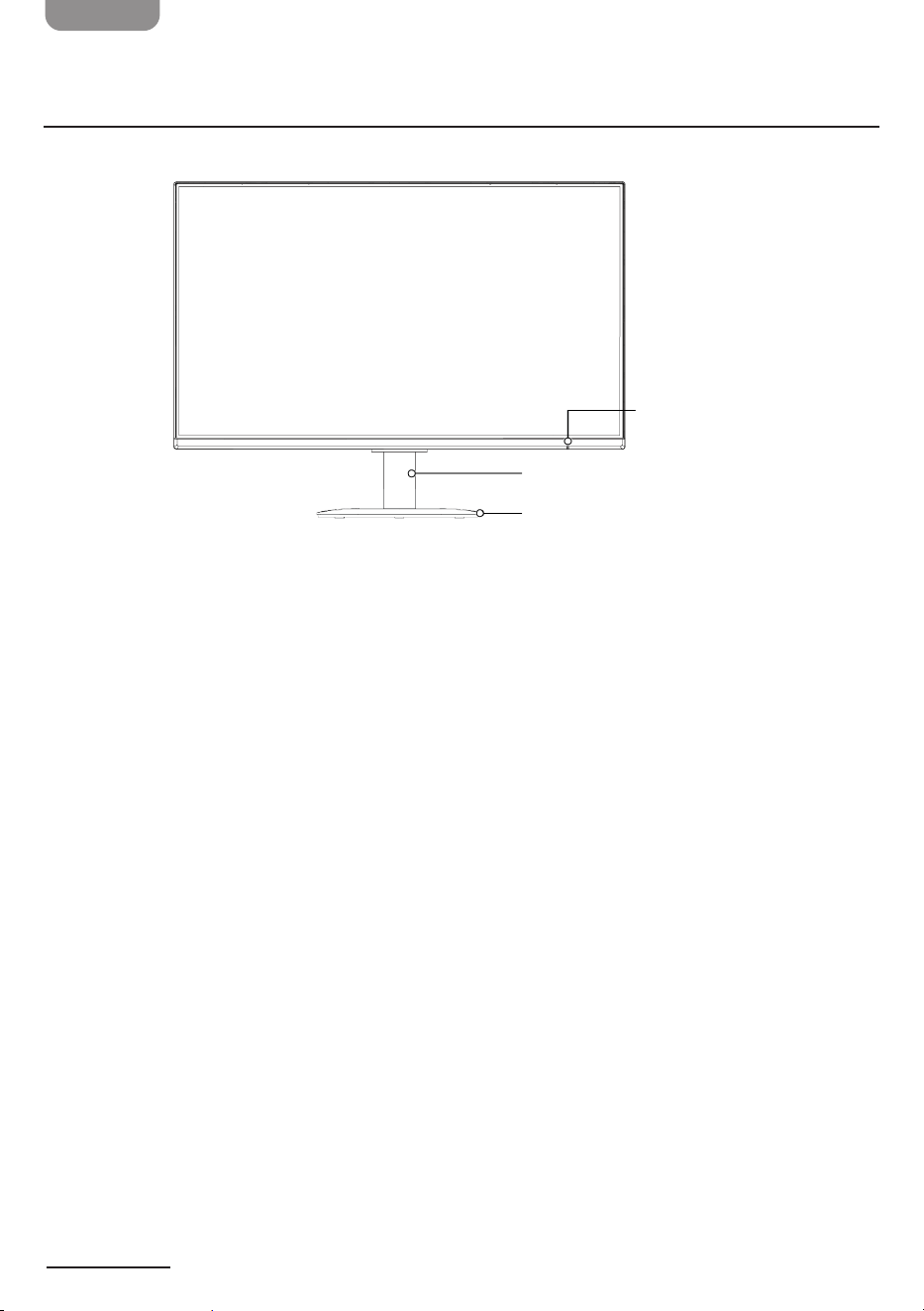
80
PL
Zestawienie części
Monitor o przekątnej 24″ i 27″– przód
Pokazano monitor o przekątnej 27"
Wskaźnik LED
Podstawa
Ramię podtrzymujące
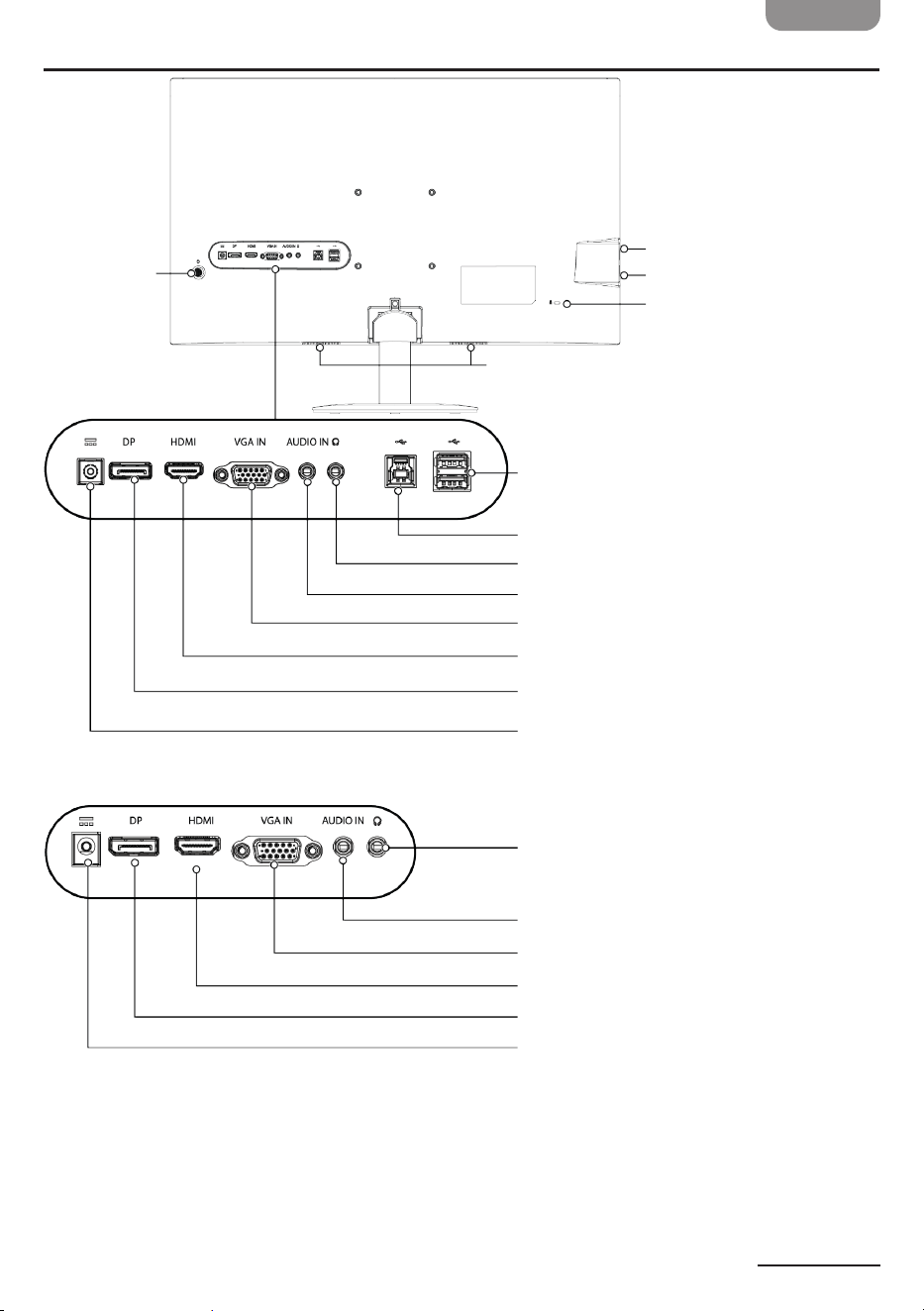
PL
81
Monitor o przekątnej 24″ i 27″– tył
Przycisk
sterowania
Głośniki
Gniazdo USB
Gniazdo USB
Gniazdo zasilania
Gniazdo DisplayPort
Gniazdo HDMI
Gniazdo VGA
Gniazdo AUDIO IN 3,5 mm
Gniazdo słuchawkowe 3,5 mm
Gniazda USB
Gniazdo USB typu B
Gniazdo zasilania
Gniazdo DisplayPort
Gniazdo HDMI
Gniazdo VGA
Gniazdo AUDIO IN 3,5 mm
Gniazdo słuchawkowe 3,5 mm
Tylko w przypadku monitora o
przekątnej 27″
Gniazdo bezpieczeństwa
Panel 27″
Panel 24″
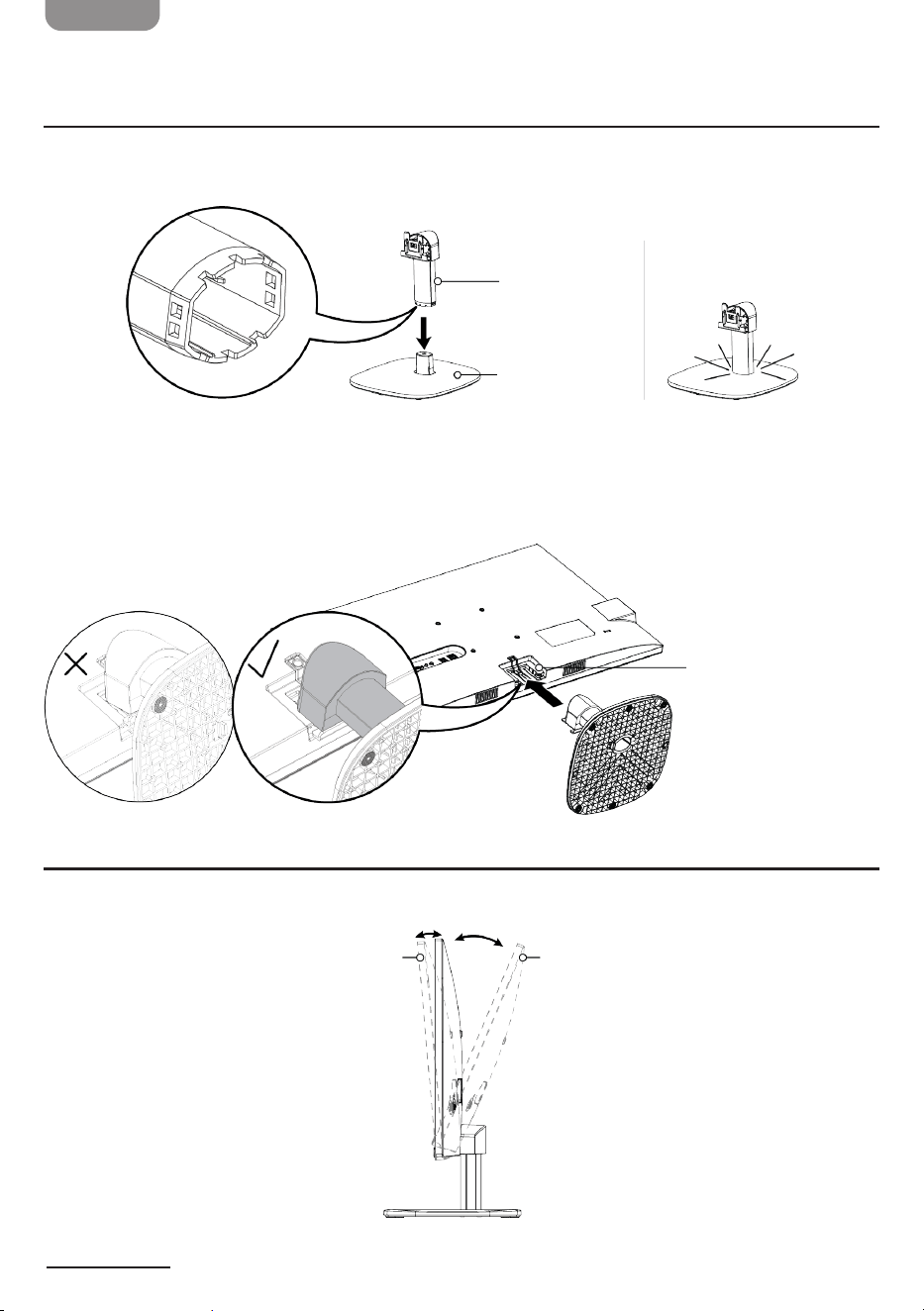
82
PL
Instalacja monitora
Montaż podstawy monitora
1. Ostrożnie połóż monitor ekranem do dołu na miękkiej powierzchni, aby nie dopuścić do jego zarysowania.
2. Wciśnij ramię podtrzymujące na podstawę. Po poprawnym połączeniu ramienia wspornika z podstawą usłyszysz kliknięcie.
3. Wsuń górną część ramienia podporowego w szczelinę z tyłu monitora. O poprawnym połączeniu ramienia podporowego
świadczy odgłos trzaśnięcia.
Uwaga: podczas montażu podstawy do monitora wsuń ją poziomo, zgodnie z rysunkiem, aż usłyszysz kliknięcie. Jeśli
podstawa nie zostanie wsunięta poziomo, nie zablokuje monitora.
Regulacja kąta oglądania
Podczas dostosowywania ustawienia monitora nie dotykaj ekranu i przytrzymuj podstawę, aby monitor się nie przewrócił.
Monitor można przechylać do przodu w zakresie do 5° lub do tyłu w zakresie do 20°.
Pokazano monitor o przekątnej 27"
Ramię podtrzymujące
Podstawa
Pokazano monitor o
przekątnej 27"
Szczelina
5° 20°
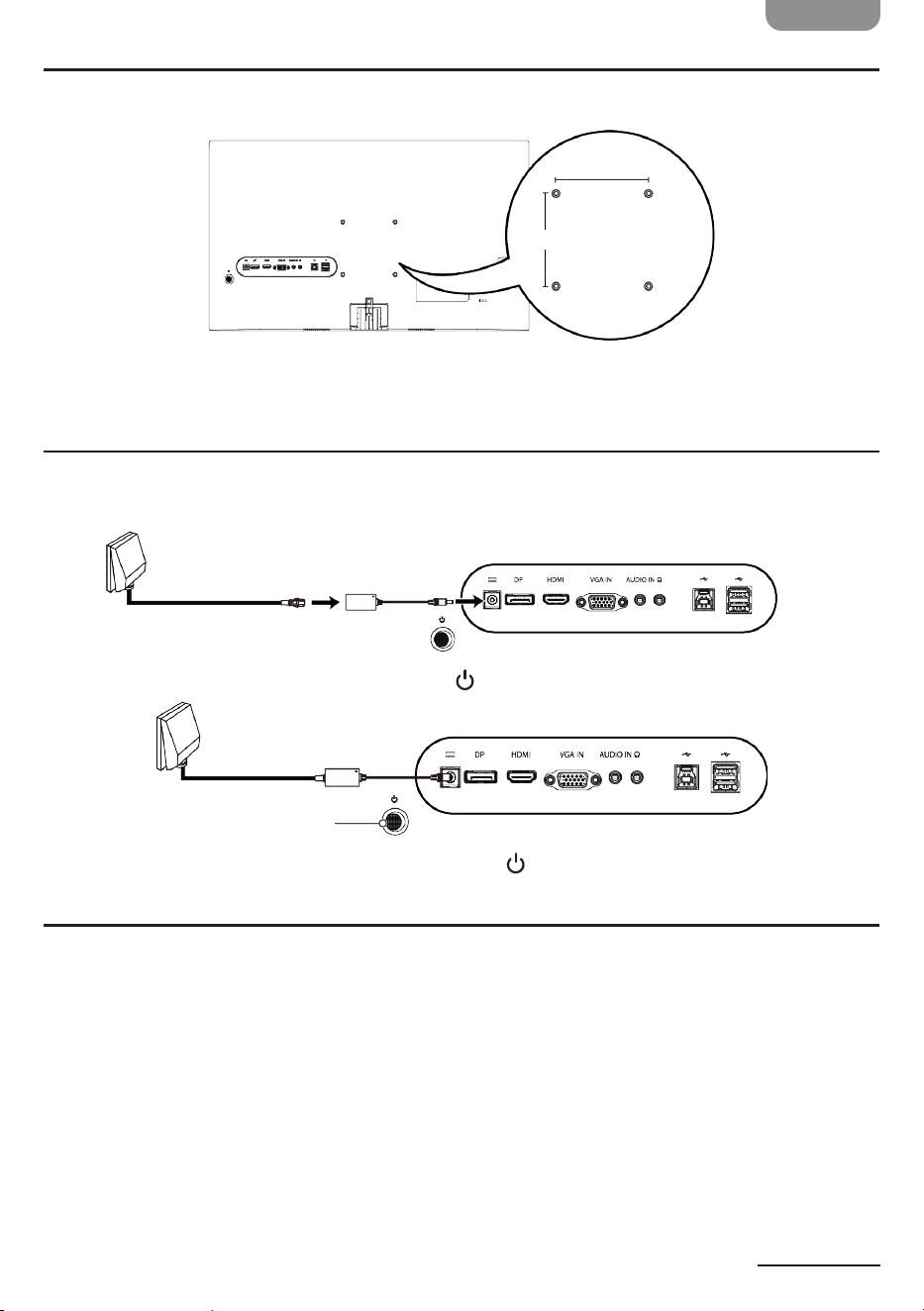
PL
83
Instalacja za pomocą zestawu do montażu ściennego
Użyj zestawu montażowego VESA (brak w zestawie) zgodnego z układem otworów 100 × 100 mm i czterema śrubami M4 × 10 mm
umożliwiającymi przymocowanie monitora do uchwytu.
Używanie monitora
Zasilanie monitora
1. Dotyczy tylko modelu o przekątnej 27″: Podłącz kabel zasilający do zasilacza.
2. Podłącz zasilacz do gniazda zasilania monitora i gniazdka elektrycznego.
3. Aby włączyć monitor, krótko naciśnij przycisk sterowania .
4. Aby wyłączyć monitor, naciśnij i przytrzymaj przycisk sterowania .
Podłączanie do komputera
1. Wyłącz komputer i monitor, a następnie odłącz ich kable zasilające.
2. Wybierz typ połączenia:
» DisplayPort (najlepsza jakość): Podłącz do komputera kabel DisplayPort (brak
w komplecie) podłączony do gniazda DP monitora.
» HDMI (lepsza jakość): Podłącz do komputera kabel HDMI (w komplecie) podłączony do gniazda HDMI monitora.
» VGA (dobra jakość): Podłącz do komputera kabel VGA (brak w komplecie) podłączony do gniazda VGA IN monitora.
3. W przypadku podłączenia za pomocą kabla VGA podłącz do komputera kabel AUX
3,5 mm wychodzący z gniazda AUDIO IN monitora.
Uwaga: Kable DisplayPort i HDMI umożliwiają przesyłanie sygnału audio. Podłączenie za pomocą kabla VGA wymaga
dodatkowego połączenia.
100 mm
100 mm
Pokazano monitor o przekątnej 27"
Pokazano monitor
o przekątnej 27"
Pokazano monitor
o przekątnej 27"
Przycisk sterowania
ZasilaczKabel zasilający
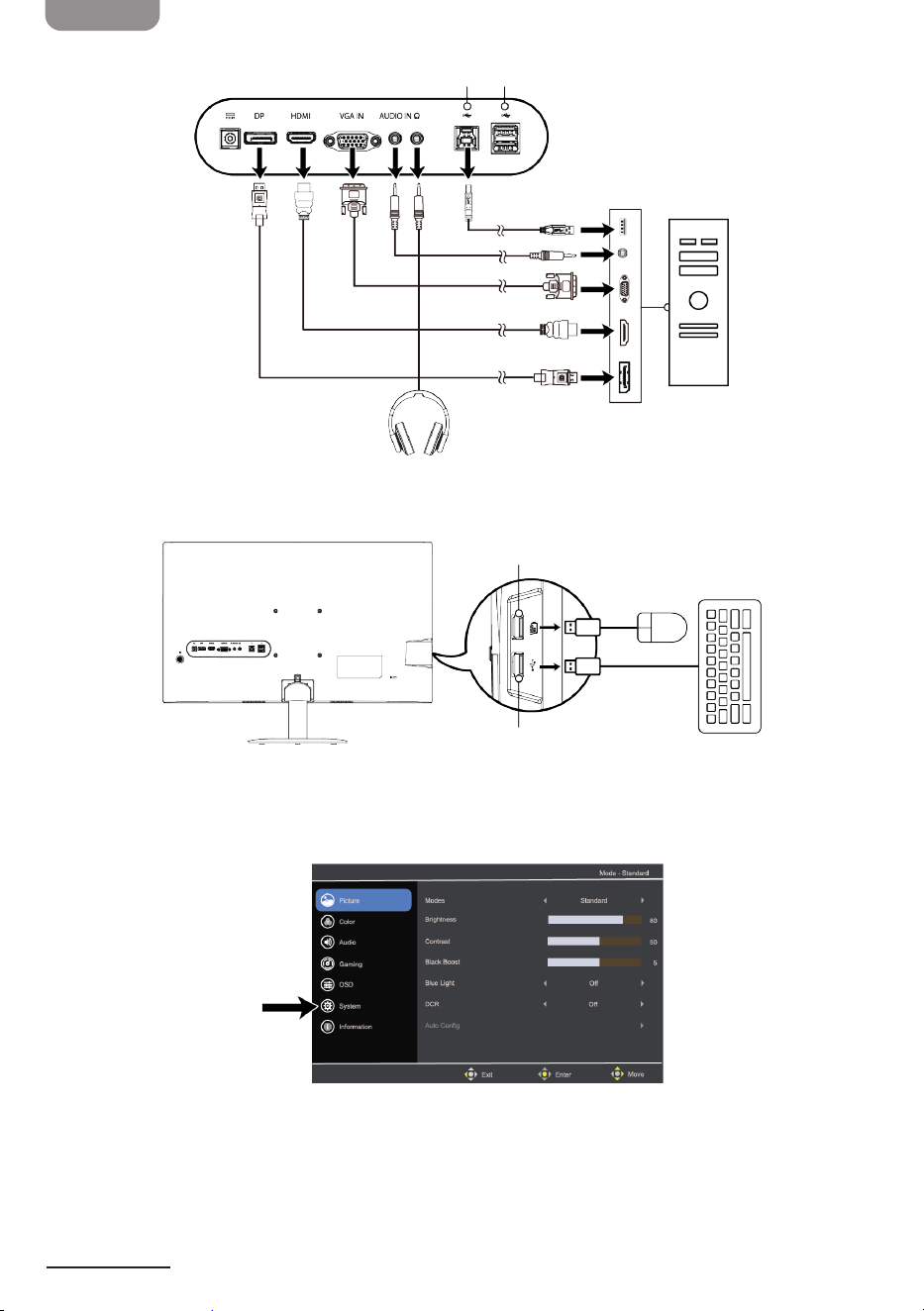
84
PL
4. Tylko w przypadku monitora o przekątnej 27″: Połącz monitor z drukarką, klawiaturą, myszą lub innym urządzeniem
peryferyjnym za pomocą kabla USB lub USB typu B. Gdy monitor jest włączony, urządzenia USB się ładują. Po wyłączeniu
monitora ładowanie zostaje zatrzymane.
5. Podłącz ponownie kable zasilające komputera i monitora.
6. Włącz monitor i komputer. Monitor powinien automatycznie przełączyć się na właściwe źródło sygnały wejściowego.
W razie potrzeby wybierz źródło sygnału wejściowego, wybierając kolejno w menu monitora System > Wejście. Więcej
informacji: „Używanie przycisku sterowania” na stronie"Używanie przycisku sterowania" on page 85.
Pokazano monitor o przekątnej 27"
5V/2A (maks.)
5V/0,9A (maks.)
Tylko w przypadku monitora o
przekątnej 27″
5V/0,9A (maks.) 5V/0,9A (maks.)
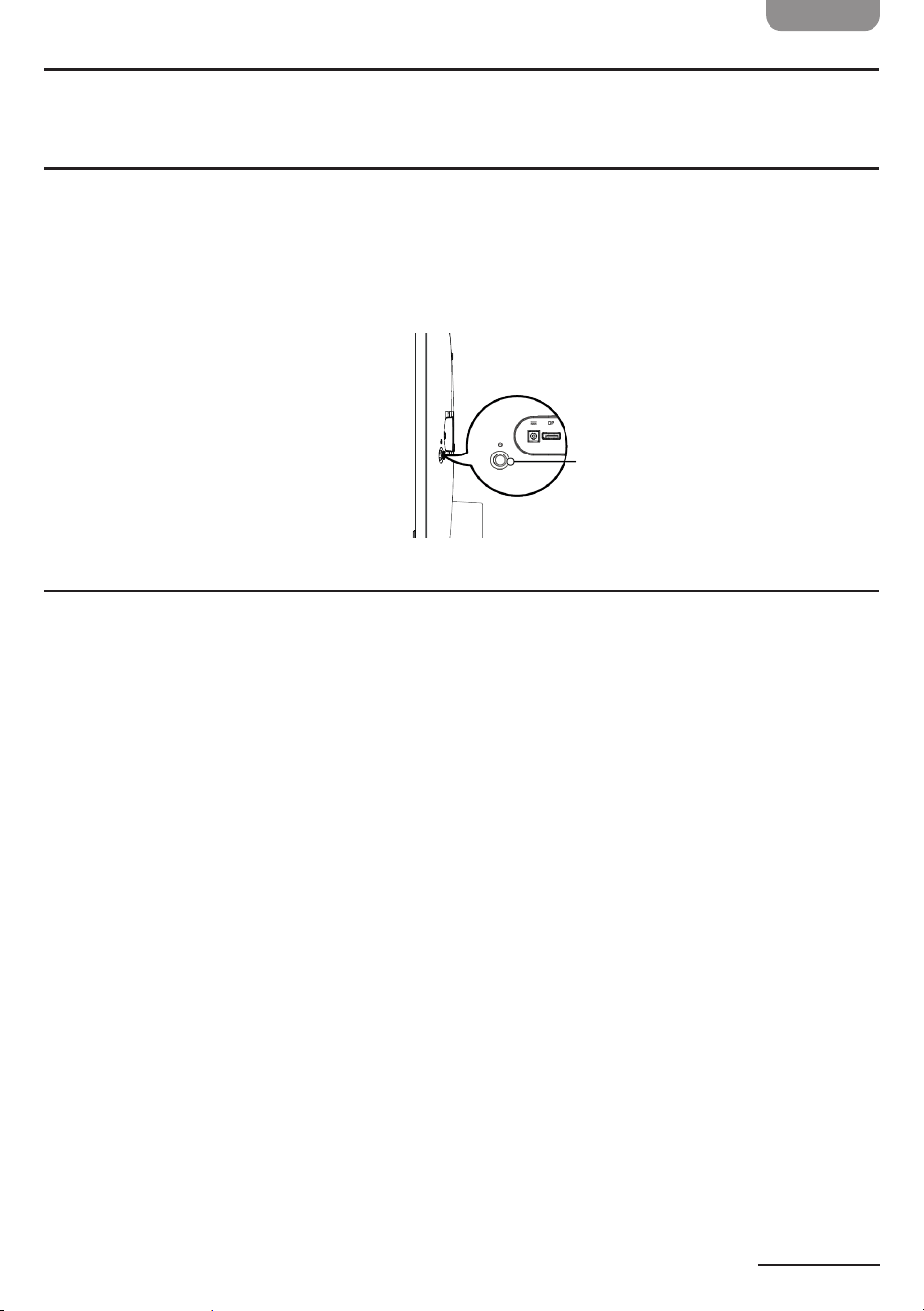
PL
85
Montaż blokady linkowej
Monitor można przymocować do stałego obiektu za pomocą blokady linkowej (brak
w komplecie).
Używanie przycisku sterowania
5-kierunkowy przycisk sterowania służy do poruszania się po menu głównym monitora:
» Krótkie naciśnięcie: Włączenie monitora lub otwarcie menu, gdy monitor jest włączony.
» Długie naciśnięcie: Wyłączenie monitora.
» Góra/Dół/W lewo/W Prawo: Naciśnij przycisk, aby otworzyć menu, a następnie użyj strzałek kierunkowych, aby
dostosować ustawienia. Po zakończeniu naciskaj przycisk
„W lewo”, aby cofać się o jeden poziom aż do zamknięcia menu.
Dostosowywanie ustawień
Krótkie naciśnięcie przycisku sterowania lub naciśnięcie go w górę, w dół, w lewo lub
w prawo powoduje otwarcie menu głównego. Do regulacji ustawień monitora służą opcje
w następujących menu: Obraz, Kolor, Dźwięk, Gry, OSD (wyświetlanie parametrów ustawień na ekranie), System i Informacje.
Po zakończeniu naciśnij kilka razy przycisk sterowania w lewo, aby wyjść z menu głównego. Więcej informacji na temat
poruszania się po menu znajdziesz w sekcji „Używanie przycisku sterowania”.
Obraz
» Tryby: Optymalizuje jakość obrazu pod kątem ogólnie wyświetlanych treści. Do wyboru są następujące opcje: Akcja,
Wyścigi, Sport, Użytkownik, Standard, ECO, Graka i Film.
» Jasność: Dostosowuje balans między jasnymi i ciemnymi odcieniami. Wybierz wartość od 0 (najciemniejsze) do 100
(najjaśniejsze).
» Kontrast: Dostosowuje stopień różnicy między jasnymi i ciemnymi obszarami. Wybierz wartość od 0 (najmniejszy kontrast)
do 100 (największy kontrast).
» Wzmocnienie czerni: Zwiększa amplitudę poziomów ciemnych kolorów wyświetlanych na wyświetlaczu, sprawiając, że
czerń staje się mniej czarna. Im wyższy poziom, tym wyższe wzmocnienie.
» Niebieskie światło: Po włączeniu odltrowuje niebieskie światło, dostosowując proporcje wyświetlanego niebieskiego
światła.
» DCR (dynamiczny współczynnik kontrastu): Dostosowuje podświetlenie w zależności od tego, co jest wyświetlane na
ekranie.
» Konguracja automatyczna (tylko tryb VGA): Automatycznie dostosowuje obraz.
» Pozycja pozioma (tylko tryb VGA): Dostosowuje pozycję poziomą w zakresie od 0 do 100.
» Pozycja pionowa (tylko tryb VGA): Dostosowuje pozycję pionową w zakresie od 0 to 100.
» Ostrość (tylko tryb VGA): Dostosowuje ostrość w zakresie od 0 to 100.
» Zegar (tylko tryb VGA): Dostosowuje zegar w zakresie od 0 do 100.
5-kierunkowy przycisk sterowania
86
PL
Kolor
» Gamma: Dostosowuje poziom luminancji. Domyślną wartością jest 2.2 (standardowa wartość dla systemu Windows).
» Temperatura barwowa: Zmienia temperaturę barwową. Do wyboru są następujące opcje: Ciepła, Normalna, Chłodna lub
Użytkownika. Domyślnym ustawieniem jest Ciepła.
Audio
» Głośność: Dostosowuje głośność.
» Wyciszenie: Wycisza lub włącza dźwięk.
Gry
» Tryb Overdrive: Zapobiega rozmyciu ruchu w przypadku szybko poruszających się obrazów. Do wyboru są następujące
opcje: Wyłączony, Normalny i Ekstremalny.
» Synchronizacja adaptacyjna: Po włączeniu zapobiega rozrywaniu i zacinaniu się obrazu. Domyślnie funkcja ta jest
włączona.
» Częstotliwość odświeżania: Wyświetla bieżącą częstotliwość odświeżania ekranu.
OSD (wyświetlanie parametrów ustawień na ekranie)
» Język: Umożliwia ustawienie języka menu OSD. Do wyboru są następujące opcje: English / Русский / Deutsch / Français /
Español / Italiano / Hollands / Finnish / Turkish / Polish / Portuguese / Brazilian Portuguese / 繁體中文 (Traditional Chinese) /
简体中文 (Simplied Chinese) / 日本語 (Japanese) / 한국어/ي
ِ
َ
َ
/ Svenska
» Limit czasu menu OSD: Umożliwia ustawienie czasu, po jakim następuje wyłączenie menu OSD.
» Przejrzystość: Dostosowuje przezroczystość menu OSD.
System
» Sygnał wejściowy: Wybiera źródło spośród dostępnych źródeł sygnału.
» Automatyczny wybór źródła sygnału: Automatycznie wyszukuje dostępne źródła sygnału wejściowego.
» Tryb panoramiczny: Umożliwia wybór proporcji ekranu.
» DDC/CI: Umożliwia skongurowanie ustawień monitora za pomocą oprogramowania na komputerze.
Informacje
» Wyświetla podstawowe informacje o urządzeniu.
» Resetuj wszystkie ustawienia: Resetuje wszystkie ustawienia do wartości fabrycznych.
Czyszczenie i konserwacja
Aby wyczyścić ekran monitora:
1. Wyłącz monitor i odłącz zasilacz.
2. Spryskaj miękką szmatkę roztworem czyszczącym niezawierającym rozpuszczalnika i delikatnie przetrzyj ekran.
OSTROŻNIE
» Nie rozpylaj ani wylewaj żadnych płynów bezpośrednio na ekran lub ramkę.
» Do czyszczenia ekranu lub ramki monitora nie używaj środków czyszczących na bazie amoniaku ani alkoholu.
PL
87
Rozwiązywanie problemów
Problem Rozwiązania
Brak obrazu (dioda LED świeci) » Upewnij się, że komputer jest włączony.
» Upewnij się, że kabel (DisplayPort, HDMI lub VGA) jest prawidłowo i bezpiecznie
podłączony do monitora i komputera.
» Upewnij się, że kabel nie jest uszkodzony. Otwórz menu, aby zwiększyć jasność
i kontrast lub zresetować ustawienia monitora do wartości fabrycznych.
» Upewnij się, że zostało wybrane właściwe źródło sygnału wejściowego. W menu
przejdź do opcji System > Wejście.
Brak obrazu (dioda LED nie świeci) » Upewnij się, że kabel zasilający jest podłączony i dochodzi do niego prąd.
» Naciśnij i przytrzymaj przycisk sterowania, aby włączyć monitor.
Nieprawidłowy obraz » Różne źródła sygnałów wejściowych mogą mieć różne proporcje obrazu. Spróbuj
zmienić proporcje obrazu w menu.
Kolory nie wyświetlają się
prawidłowo
» Sprawdź, czy kabel (DisplayPort, HDMI lub VGA) jest dobrze wetknięty do gniazda.
» Upewnij się, że kabel (DisplayPort, HDMI lub VGA) nie jest uszkodzony lub nie ma
wygiętych styków.
» Spróbuj użyć innego kabla.
» Dostosuj Tryb obrazu lub Temperaturę barwową, aby zmienić kolor wyświetlacza.
Brak dźwięku lub dźwięk jest zbyt
cichy
» Upewnij się, że jest podłączony kabel audio. Kable DisplayPort i HDMI umożliwiają
przesyłanie sygnału audio, natomiast kabel VGA wymaga dodatkowego
połączenia AUX 3,5mm.
» Upewnij się, że głośniki monitora nie są wyciszone.
» Zwiększ głośność na komputerze.
Częstotliwość odświeżania nie
osiąga 100Hz
» Sprawdź, czy port komputera obsługuje rozdzielczość FHD (Full High Denition)
przy 100Hz. Więcej informacji znajdziesz na stronie producenta.
» Sprawdź, czy karta graczna komputera obsługuje wyjście 100Hz i czy ma
aktualne sterowniki. Pobierz najnowsze sterowniki ze strony producenta i
zainstaluj je.
» Sprawdź, czy podłączony jest kabel obsługujący 100Hz (na przykład kabel
DisplayPort lub HDMI 1.4).
» Otwórz zaawansowane ustawienia ekranu na komputerze i ustaw częstotliwość
odświeżania na 100Hz.
Podstawa monitora jest niestabilna » Sprawdź, czy ramię i podstawa są prawidłowo wyrównane. Więcej informacji
znajdziesz w rozdziale "Montaż podstawy monitora" on page 82.
Nie wiem, jak sterować
wyświetlaniem na ekranie i
włączaniem/wyłączaniem zasilania
» Do włączania/wyłączania monitora należy używać przycisku sterowania
znajdującego się z tyłu monitora.
» Przycisk ten służy do sterowania wyświetlaniem na ekranie. Więcej informacji
znajdziesz w rozdziale "Używanie przycisku sterowania" on page 85.
88
PL
Specykacja
Monitor 24″
Obejmuje model B0CP7QLM3G/B0CP7S6TLR/B0CP7TRZWR/B0CP91ZJF9
Układ sterujący Kolorowy wyświetlacz LCD TFT
Rozmiar wyświetlanego obrazu 23,8″ Szerokość (60 cm)
Skok pikseli 0,2745 mm (w poziomie) x 0,2745 mm (w pionie)
Czas reakcji 5ms GTG
Zakres skanowania poziomego
VGA: 30–85kHz
HDMI: 30–120kHz
DisplayPort: 30–120kHz
Zakres skanowania pionowego
VGA: 48–75Hz
HDMI: 48–100Hz
DisplayPort: 48–100 Hz
Rozmiar skanowania (maks.)
Poziomo: 527 mm
Pionowo: 296 mm
Kolory wyświetlacza 16,7 mln kolorów
Maksymalna rozdzielczość
1920 x 1080 przy 75Hz (VGA),
1920 x 1080 przy 100Hz (HDMI/DP)
Plug & Play VESA DDCCI/DDC2B
Zużycie energii elektrycznej
Tryb włączony: 18 W (zazwyczaj)
Tryb czuwania: ≤0,5W
Tryb wyłączony: ≤0,3W
Typy złączy
HDMI 1.4 x 1
VGA (D-Sub) x 1
DP 1.2 x 1
wejście audio 3,5 mm i wyjście audio 3,5 mm (wyjście słuchawkowe)
Wideo
Interfejs D-Sub
interfejs HDMI
interfejs DP
Źródło zasilania Sygnał wejściowy: 100–240 V, ~50/60 Hz
Warunki otoczenia
Temperatura pracy: 0°–40°C (32°–104°F)
Temperatura przechowywania: -20°–60°C (-4°–140°F)
Wilgotność podczas pracy: 20–80%
Typ VESA 100 x 100 mm
Uwaga: Dane dotyczące zużycia energii są oparte na standardowych warunkach testowych ErP.
Monitor 27″
Obejmuje model B0CP7R6KDQ/B0CP7Q9P14/B0CP7RZRMD/B0CP928BL3
Układ sterujący Kolorowy wyświetlacz LCD TFT
Rozmiar wyświetlanego obrazu 27″ (szerokość 69 cm)
Skok pikseli 0,3114 mm (w poziomie) x 0,3114 mm (w pionie)
Czas reakcji 5ms GTG
PL
89
Zakres skanowania poziomego
VGA: 30–85kHz
HDMI: 30–120kHz
DisplayPort: 30–120KHz
Zakres skanowania pionowego
VGA: 48–75Hz
HDMI: 48–100Hz
DisplayPort: 48–100 Hz
Rozmiar skanowania (maks.)
Poziomo: 598 mm
Pionowo: 336 mm
Kolory wyświetlacza 16,7 mln kolorów
Maksymalna rozdzielczość
1920 x 1080 przy 75Hz (VGA),
1920 x 1080 przy 100Hz (HDMI/DP)
Plug & Play VESA DDCCI/DDC2B
Zużycie energii elektrycznej
Tryb włączony: 21W (typowo)
Tryb czuwania: ≤0,5W
Tryb wyłączony: ≤0,3W
Typy złączy
HDMI 1.4 x1 VGA (D-Sub) x1 DP 1.2 x1 USB typu A (USB 3.2 Gen 1 x3, USB 3.2 szybkie
ładowanie x1) USB typu B (wysyłanie danych przez USB x1) Wejście audio jack
3,5 mm wyjście audio jack 3,5 mm (wyjście słuchawkowe)
Wideo
Interfejs D-Sub
interfejs HDMI
interfejs DP
Źródło zasilania Sygnał wejściowy: 100–240 V, ~50/60 Hz
Warunki otoczenia
Temperatura pracy: 0°–40°C (32°–104°F)
Temperatura przechowywania: -20°–60°C (-4°–140°F)
Wilgotność podczas pracy: 20–80%
Typ VESA 100 x 100 mm
Uwaga: Dane dotyczące zużycia energii są oparte na standardowych warunkach testowych ErP.
Utylizacja (dotyczy tylko Europy)
Ustawy o zużytym sprzęcie elektrycznym i elektronicznym (WEEE) mają na celu zminimalizowanie wpływu towarów
elektrycznych i elektronicznych na środowisko i zdrowie ludzkie poprzez zwiększenie skali ponownego wykorzystania i
recyklingu oraz zmniejszenie ilości sprzętu WEEE traającego na składowiska. Symbol umieszczony na tym produkcie lub
jego opakowaniu oznacza, że po zakończeniu eksploatacji produkt ten należy utylizować oddzielnie od zwykłych odpadów
domowych. Pamiętaj, że Twoim obowiązkiem jest utylizacja sprzętu elektronicznego w zakładach zajmujących się recyklingiem
w celu ochrony zasobów naturalnych. Każdy kraj powinien posiadać własne centra zbiórki sprzętu elektrycznego i
elektronicznego do recyklingu. Aby uzyskać informacje na temat punktu recyklingu, skontaktuj się z odpowiednim organem ds.
gospodarki zużytym sprzętem elektrycznym i elektronicznym, lokalnym urzędem miasta lub rmą zajmującą się usuwaniem
odpadów z gospodarstw domowych.
Znak towarowy
Terminy „HDMI”, „HDMI High-Denition Multimedia Interface” oraz logo HDMI są znakami
towarowymi lub zastrzeżonymi znakami towarowymi HDMI Licensing Administrator, Inc.
Opinie i pomoc
Chcielibyśmy poznać Twoją opinię. Zachęcamy do pozostawienia oceny i recenzji. Można to zrobić w sekcji zamówień. Jeśli
potrzebujesz pomocy dotyczącej produktu, zaloguj się na konto, a następnie przejdź na stronę „Dział Obsługi Klienta” lub
„Skontaktuj się z nami”.

90
SV
Säkerhetsanvisningar ............................................................................................................................................................................................................... 91
Förpackningens innehåll ........................................................................................................................................................................................................... 91
Översikt över delar ..................................................................................................................................................................................................................... 92
Ställa in bildskärmen ................................................................................................................................................................................................................. 94
Använda bildskärmen ............................................................................................................................................................................................................... 95
Rengöring och underhåll ......................................................................................................................................................................................................... 98
Felsökning ...................................................................................................................................................................................................................................... 98
Specikationer ................................ ............................................................................................................................................................................................. 99
Avfallshantering (endast för Europa) ................................................................................................................................................................................ 101
Varumärke .................................................................................................................................................................................................................................... 101
Återkoppling och hjälp ............................................................................................................................................................................................................. 101
Innehåll
SV
91
Säkerhetsanvisningar
Läs följande anvisningar noggrant och spara dem för framtida bruk.
1. Använd endast nätadaptern som medföljer bildskärmen. Använd inte nätadaptern med andra produkter.
2. Placera inte bildskärmen i närheten av e fönster. Om bildskärmen exponeras för regn, fukt eller direkt solljus kan den få
allvarliga skador.
3. Du får inte täcka över ventilationsöppningarna på bildskärmens baksida med föremål som tidningar, dukar eller gardiner.
4. Tryck inte på LCD-skärmen. Om du trycker med överdriven kra kan det orsaka permanent skada på skärmen.
5. Ta inte bort höljet eller försök a reparera enheten själv. Allt underhållsarbete ska utföras av en auktoriserad tekniker.
6. Förvara bildskärmen i e rum med en temperatur på -20–60°C (-4–140°F). Det kan uppstå permanenta skador om
bildskärmen förvaras utanför det här intervallet.
7. Koppla omedelbart ur bildskärmens nätadapter och kontakta en auktoriserad tekniker om:
a. signalkabeln mellan bildskärmen och datorn är sliten eller skadad
b. vätska spills på bildskärmen eller om den utsäs för regn
c. bildskärmen eller höljet är skadat.
8. Den här utrustningen är inte lämplig a användas på platser där barn förväntas vara närvarande.
9. Läs anvisningarna för a säkerställa en korrekt och säker installation och anslutning av utrustningen.
10. Kombinationen av elkontakten och utrustningen används som bortkopplingsanordning. Bortkopplingsanordningen måste
förbli läillgänglig och funktionell.
11. Den här bildskärmen bör drivas med samma eekt som anges på typskylten. Om du är osäker på vilken typ av eekt som
nns tillgänglig ska du kontakta din återförsäljare eller di lokala elbolag.
12. Om bildskärmens nätadapter har en jordad kontakt ska den användas med e jordat uag.
13. Den här bildskärmen är endast avsedd a användas i torra utrymmen inomhus.
VARNING
RISK FÖR ELEKTRISKA STÖTAR. ÖPPNA INTE
VARNING
Risk för kvävning! Håll allt förpackningsmaterial borta från barn och husdjur. Materialen utgör en
potentiell fara (t.ex. kvävningsrisk).
Anvisningar för säkert lyssnande
För a undvika eventuella hörselskador:
» Lyssna inte med hög volym under långa perioder.
» Öka volymen gradvis istället för a omedelbart höja den till en mycket hög nivå.
» Öka inte volymen yerligare när den är justerad så a du kan höra tydligt och bekvämt utan störningar.
Förpackningens innehåll
» Bildskärm
» Stödarm
» Stödfot
» Snabbguide
» Nätadapter
» Nätsladd (endast modellen på 27tum)
» HDMI-kabel
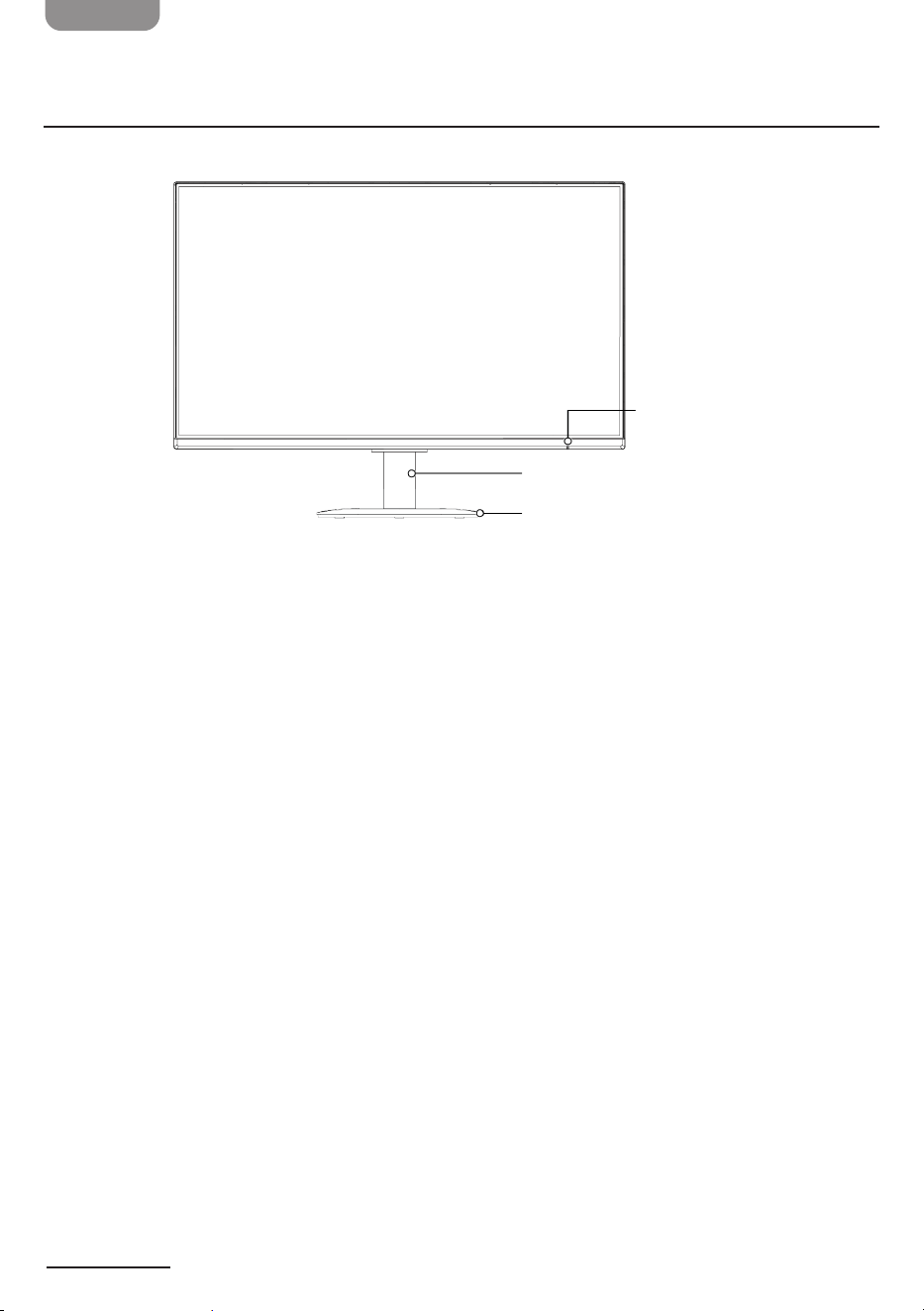
92
SV
Översikt över delar
24tum och 27tum bildskärm – framsida
27tum visas
LED-indikator
Stödfot
Stödarm
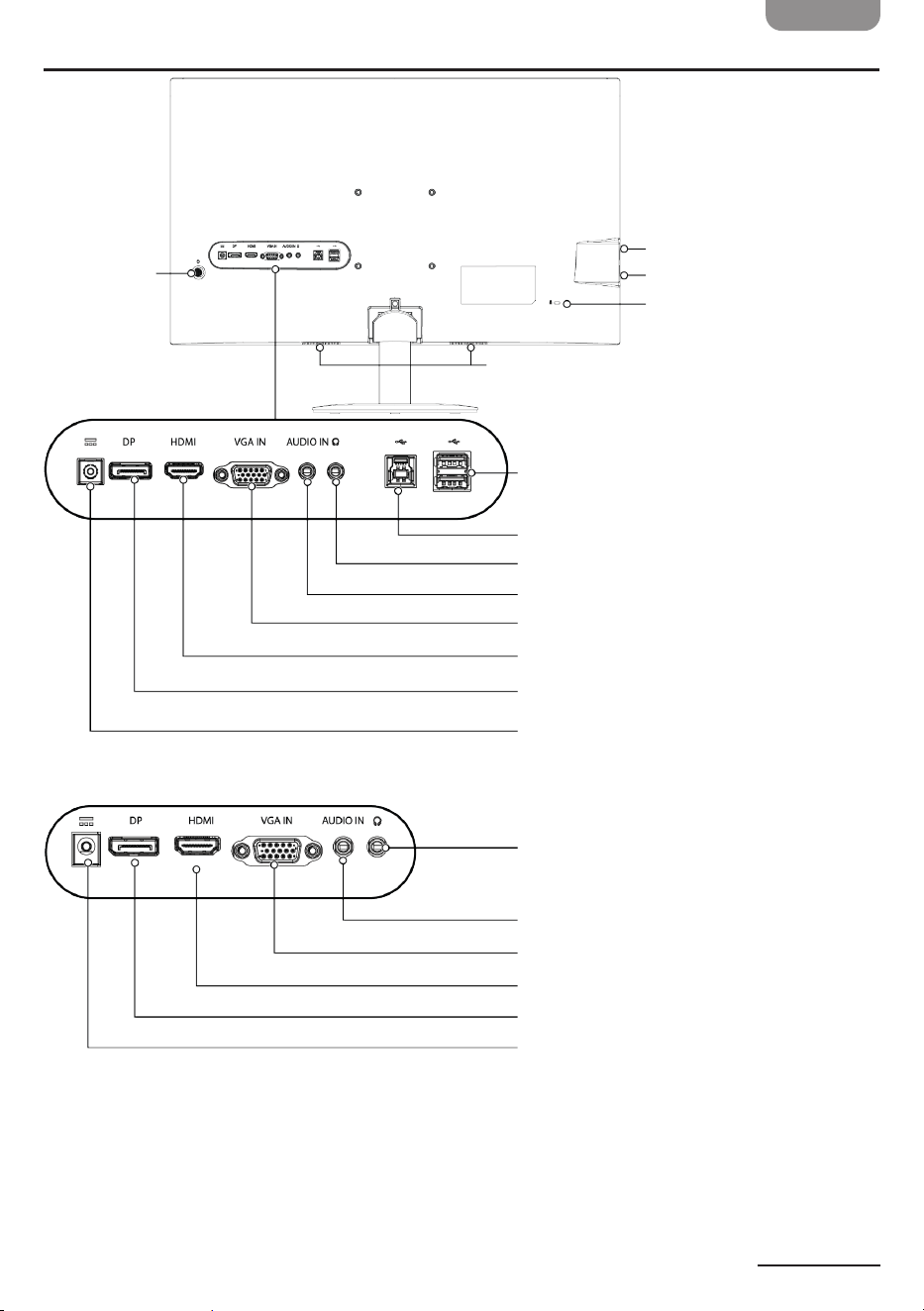
SV
93
24tum och 27tum bildskärm – baksida
Kontrollknapp
Högtalare
USB-port
USB-port
Strömuag
DisplayPort-port
HDMI-port
VGA-port
3,5mm ingående ljuduag
3,5mm hörlursuag
USB-portar
USB typ B-port
Strömuag
DisplayPort-port
HDMI-port
VGA-port
3,5mm ingående ljuduag
3,5mm hörlursuag
Endast 27tum
Säkerhetsspår
27tum panel
24tum panel
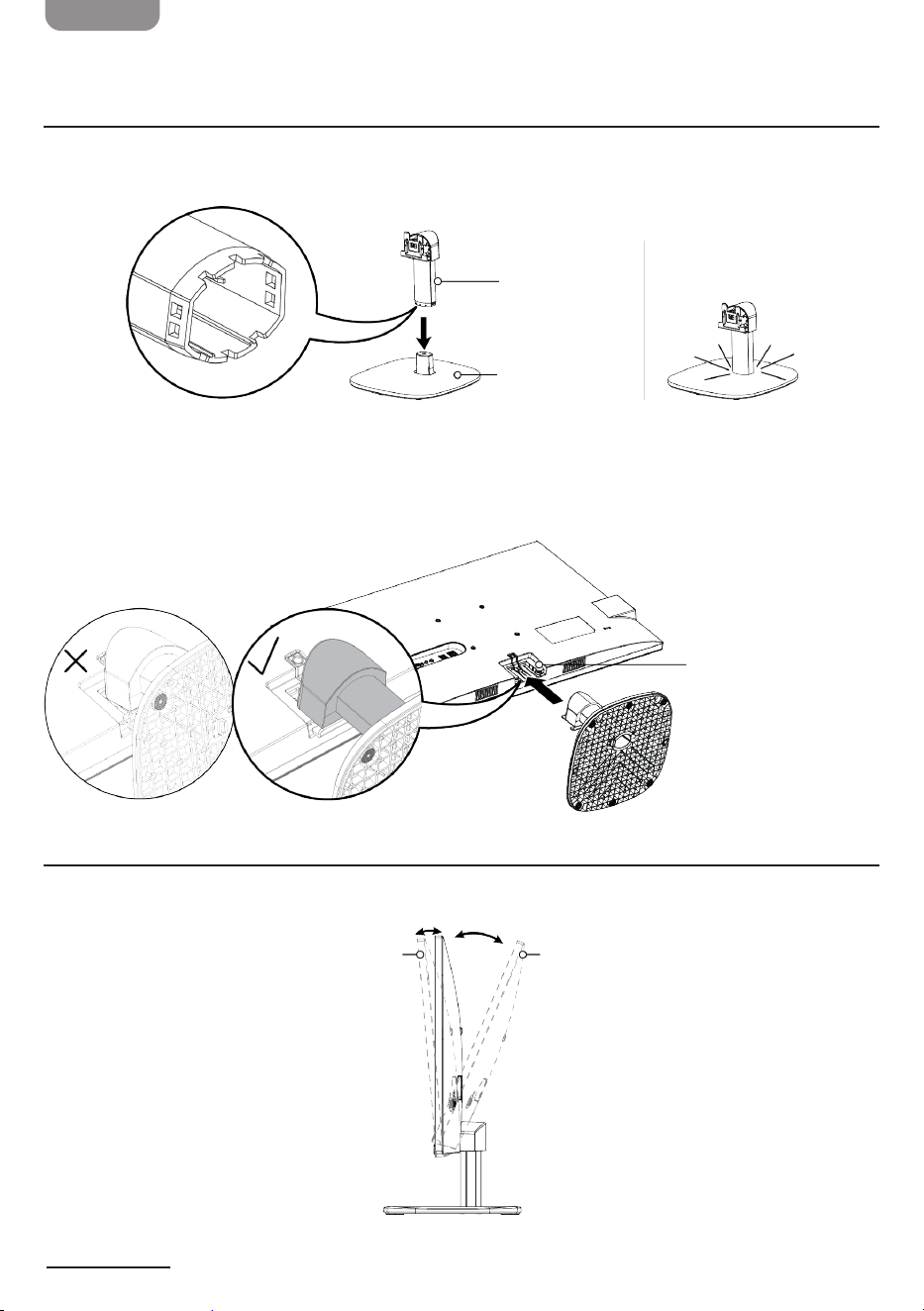
94
SV
Ställa in bildskärmen
Montera bildskärmens fot
1. Placera försiktigt bildskärmen med framsidan nedåt på en mjuk yta för a förhindra a den repas.
2. Tryck fast stödarmen på stödfoten. När stödarmen och basen är ordentligt anslutna hörs e klickljud.
3. Skjut fast den övre delen av stödarmen i spåret på bildskärmens baksida. När stödarmen är ordentligt ansluten hörs e
klickljud.
Anmärkning: Vid montering av basen på skärmen ska den säas in i horisontellt läge enligt bilden och e klickljud ska
höras. Om den inte säs in i horisontellt läge fästs inte basen på skärmen.
Justera bildvinkeln
Vid justering av bildskärmen ska du undvika a röra vid skärmen och hålla stativet på plats för a förhindra a det välter.
Skärmen lutar framåt upp till 5° eller bakåt upp till 20°.
27tum visas
Stödarm
Stödfot
27tum visas
Spår
5° 20°
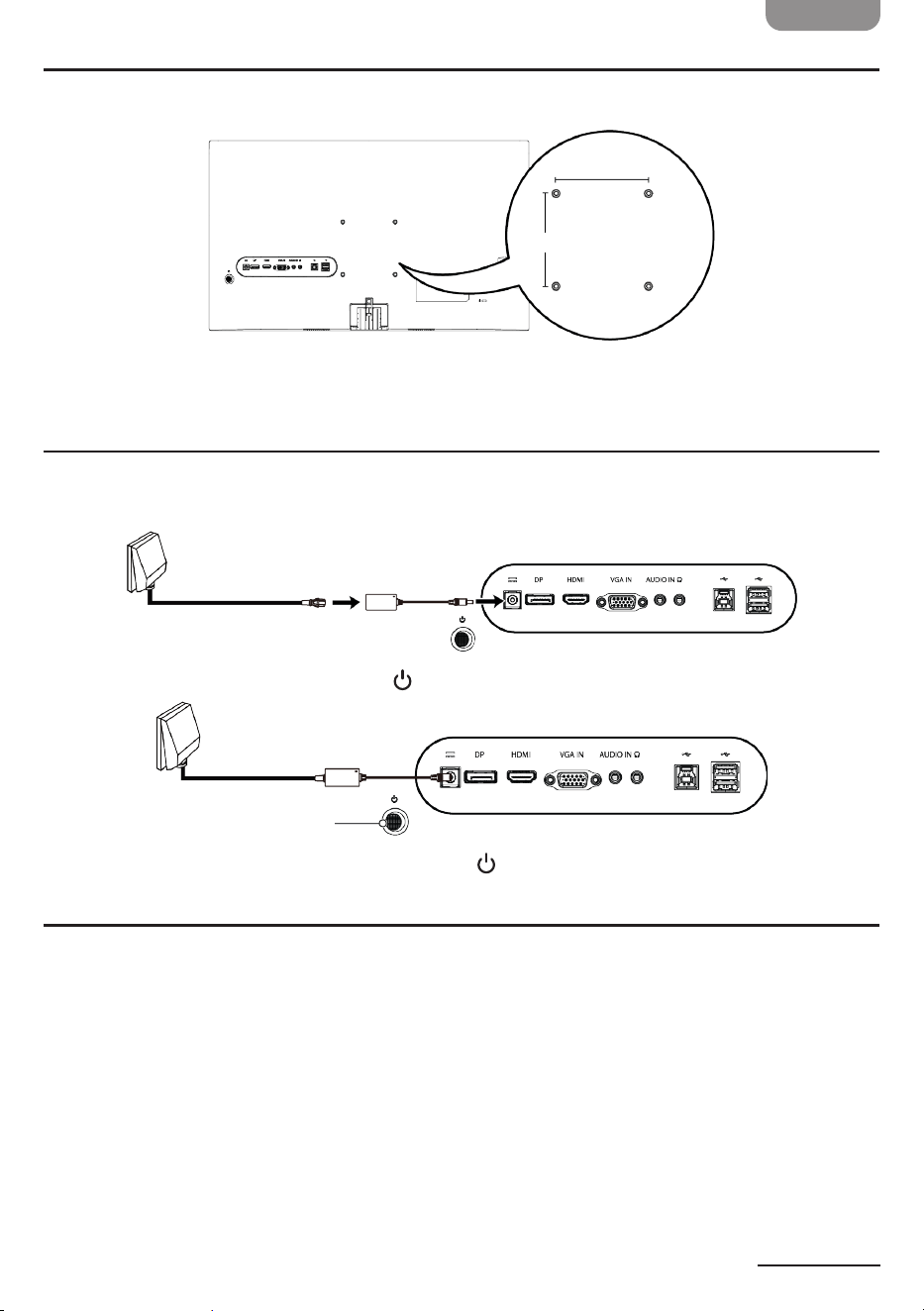
SV
95
Installera den med en väggmonteringssats
Använd en VESA-monteringssats (medföljer ej) som passar e hålmönster på 100×100mm och har fyra M4×10mm skruvar för
a säa fast bildskärmen på e fäste.
Använda bildskärmen
Strömförsörjning av bildskärmen
1. Endast modellen på 27tum: Anslut nätsladden till nätadaptern.
2. Anslut nätadaptern från bildskärmens strömuag till e eluag.
3. För a slå på bildskärmen ska du trycka kort på kontrollknappen.
4. För a stänga av bildskärmen ska du trycka på och hålla ned kontrollknappen.
Ansluta till en dator
1. Stäng av datorn och bildskärmen och dra sedan ur nätsladdarna.
2. Välj en anslutningstyp:
» DisplayPort (bästa kvalitet): Anslut en DisplayPort-kabel (medföljer ej) från bildskärmens DP-port till din dator.
» HDMI (bäre kvalitet): Anslut en HDMI-kabel (medföljer) från bildskärmens HDMI-port till din dator.
» VGA (bra kvalitet): Anslut en VGA-kabel (medföljer ej) från bildskärmens VGA IN-port till din dator.
3. Om du anslutit med VGA ska du ansluta en 3,5 mm AUX-kabel från bildskärmens AUDIO IN-uag till din dator.
Obs! DisplayPort och HDMI överför ljudsignaler. VGA kräver den här extra anslutningen.
27tum visas
27tum visas
27tum visas
Kontrollknapp
NätadapterNätsladd
100mm
100mm
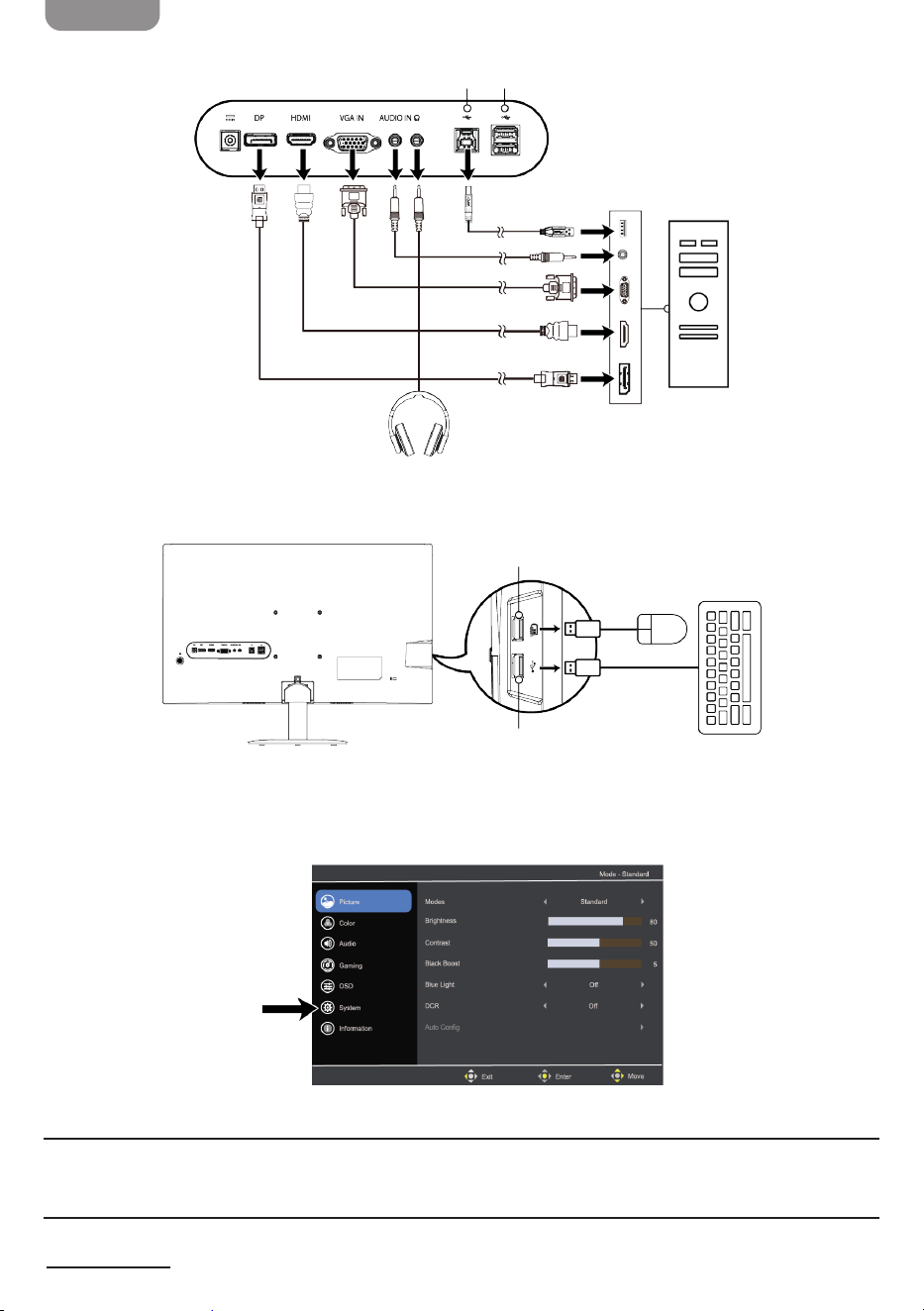
96
SV
4. Endast 27tum bildskärm: Anslut en USB- eller USB typ-B-kabel från bildskärmen till en skrivare, e tangentbord, en mus
eller annan kringutrustning. USB-enheter laddas medan bildskärmen är påslagen. Laddningen stoppas när bildskärmen är
avstängd.
5. Anslut datorns och bildskärmens nätsladdar igen.
6. Slå på bildskärmen och datorn. Bildskärmen bör automatiskt växla till rä källa. Vid behov kan du välja ingångskälla genom
a gå till System > Ingång på bildskärmens meny. Se Använda kontrollknappen på sida"Använda kontrollknappen" on page
96 för mer information.
Installera e kabellås
Bildskärmen kan låsas fast vid e fast föremål med e kabellås (medföljer ej).
Använda kontrollknappen
Använd 5-vägskontrollknappen för a navigera på bildskärmens huvudmeny:
27tum visas
5V/2A (max)
5V/0,9A (max)
Endast 27tum
5V/0,9A (max) 5V/0,9A (max)
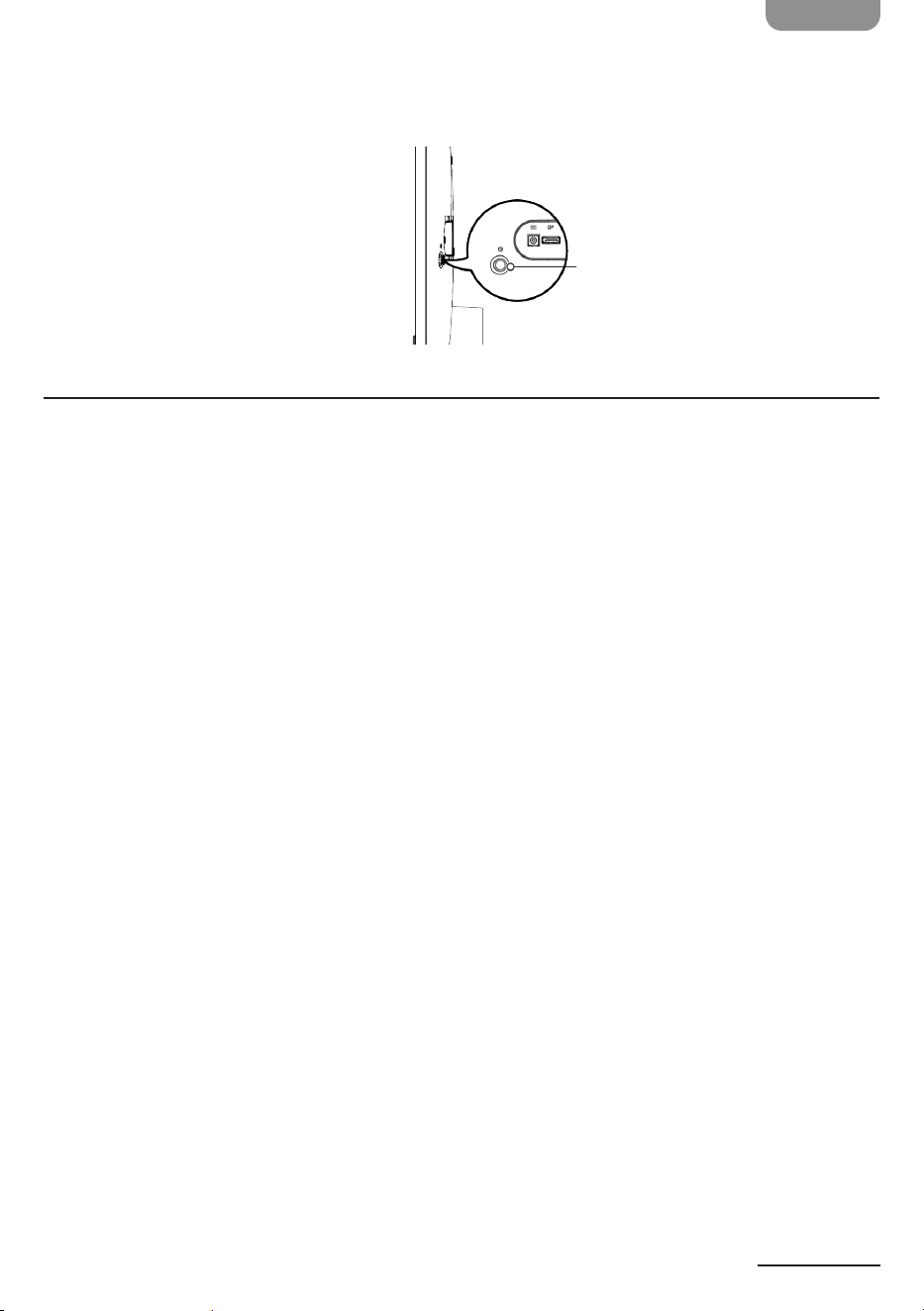
SV
97
» Kort tryck: Slå på bildskärmen eller öppna menyn när bildskärmen är påslagen.
» Långt tryck: Stäng av bildskärmen
» Upp/ned/vänster/höger: Tryck för a öppna menyn och använd sedan riktningspilarna för a justera inställningarna. När
du är klar trycker du åt vänster för a gå tillbaka en nivå tills menyn är stängd.
Justera inställningarna
Tryck kort eller tryck på kontrollknappen uppåt, nedåt, åt vänster eller åt höger för a öppna huvudmenyn. Använd
alternativen i följande menyer: Bild, Färg, Ljud, Spel, OSD (On-Screen Display), System och Information för a justera dina
bildskärmsinställningar.
När du är klar ska du trycka på kontrollknappen åt vänster era gånger för a gå ur huvudmenyn. Se Använda kontrollknappen
för mer information om hur du navigerar i menyn.
Bild
» Lägen: Optimerar bildkvaliteten för allmänt innehåll. Välj mellan Action, Tävling, Sport, Användare, Standard, ECO, Grak
eller Film.
» Ljusstyrka: Justerar balansen mellan ljusa och mörka nyanser. Välj en inställning från 0 (mörkast) till 100 (ljusast).
» Kontrast: Justerar graden av skillnad mellan ljusa och mörka områden. Välj en inställning från 0 (minst kontrast) till 100
(mest kontrast).
» Svart boost: Ökar amplituden av de mörka färgnivåerna på skärmen, vilket gör svart mindre svart. Ju högre nivå, desto
högre förstärkning.
» Blå ljus: När funktionen är aktiverad ltreras blå ljus bort genom a justera förhållandet av blå ljus som visas.
» DCR (dynamiskt kontrastförhållande): Justerar bakgrundsbelysningen baserat på vad som visas på skärmen.
» Autokonguration (endast VGA-läge): Justerar bilden automatiskt.
» H. Position (endast VGA-läge): Justerar det horisontella läget från 0 till 100.
» V. Position (endast VGA-läge): Justerar det vertikala läget från 0 till 100.
» Klocka (endast VGA-läge): Justerar fokus från 0 till 100.
» Fokus (endast VGA-läge): Justerar klockan från 0 till 100.
Color (Färg)
» Gamma: Justerar luminanstonen. Standardvärdet är 2,2 (standardvärde för Windows).
» Färgtemperatrur: Ändrar färgtemperaturen. Välj mellan Varm, Normal, Kall eller Användare. Standardinställningen är
Varm.
Ljud
» Volym: Justerar volymen.
» Dämpa: Slår på eller stänger av ljudet.
Gaming
» OverDrive: Förhindrar suddighet i snabbt rörliga bilder. Välj mellan Av, Normal eller Extrem.
» Adaptive-Sync: När funktionen är aktiverad elimineras skärmrivning och hackande. Standardinställningen är På.
» Uppdateringsantal: Visar bildskärmens aktuella uppdateringsfrekvens.
5-vägskontrollknapp
98
SV
OSD (On-Screen Display)
» Språk: Ställer in OSD-menyspråket. Välj mellan English/Русский/Deutsch/Français/Español/Italiano/Hollands/Finnish/
Turkish/Polish/Portuguese/Brazilian Portuguese/繁體中文 (Traditional Chinese)/简体中文 (Simplied Chinese)/
日本語 (Japanese)/한국어/ي
ِ
َ
َ
/ Svenska
» OSD-timeout: Justerar fördröjningen innan OSD-menyn stängs.
» Ljusbild: Justerar transparensen för OSD-menyn.
System
» Ingång: Väljer källan från en tillgänglig ingångskälla.
» Automatisk källa: Söker automatiskt eer tillgängliga ingångskällor.
» Bre läge: Väljer skärmens bildförhållande.
» DDC/CI: Gör a du kan kongurera bildskärmsinställningar via programvara på datorn.
Information
» Visar grundläggande information om enheten.
» Återställ alla inställningar: Återställer alla inställningar till fabriksinställningarna.
Rengöring och underhåll
Så här rengör du bildskärmen:
1. Stäng av bildskärmen och koppla ur nätadaptern.
2. Spraya en rengöringslösning utan lösningsmedel på en mjuk trasa och torka försiktigt av skärmen.
VARNING
» Spraya inte och häll inte vätska direkt på skärmen eller dess ram.
» Använd inga rengöringsmedel som innehåller ammoniak eller alkohol på bildskärmens skärm eller ram.
Felsökning
Problem Lösningar
Ingen bild (lysdioden lyser) » Kontrollera a datorn är påslagen.
» Kontrollera a kabeln (DisplayPort, HDMI eller VGA) är korrekt och säkert
ansluten till bildskärmen och till datorn.
» Kontrollera a kabeln inte är skadad. Öppna menyn för a öka inställningarna för
ljusstyrka och kontrast eller återställ bildskärmen till standardinställningarna.
» Kontrollera a du har valt rä ingångskälla. Gå System > Ingång på menyn.
Ingen bild (lysdioden är släckt) » Kontrollera a nätsladden är ansluten och strömsa.
» Tryck och håll ned kontrollknappen för a slå på bildskärmen.
Onormal bild » Olika ingångskällor kan ha olika bildförhållanden. Försök a justera
bildförhållandet på menyn.
Färgerna som visas är onormala » Kontrollera kabelanslutningen (DisplayPort, HDMI eller VGA) för a säkerställa a
anslutningen är säker.
» Kontrollera a kabeln (DisplayPort, HDMI eller VGA) inte är skadad eller har några
böjda sti.
» Prova med en annan kabel.
» Justera bildens läge eller färgtemperatur för a ändra skärmens färg.
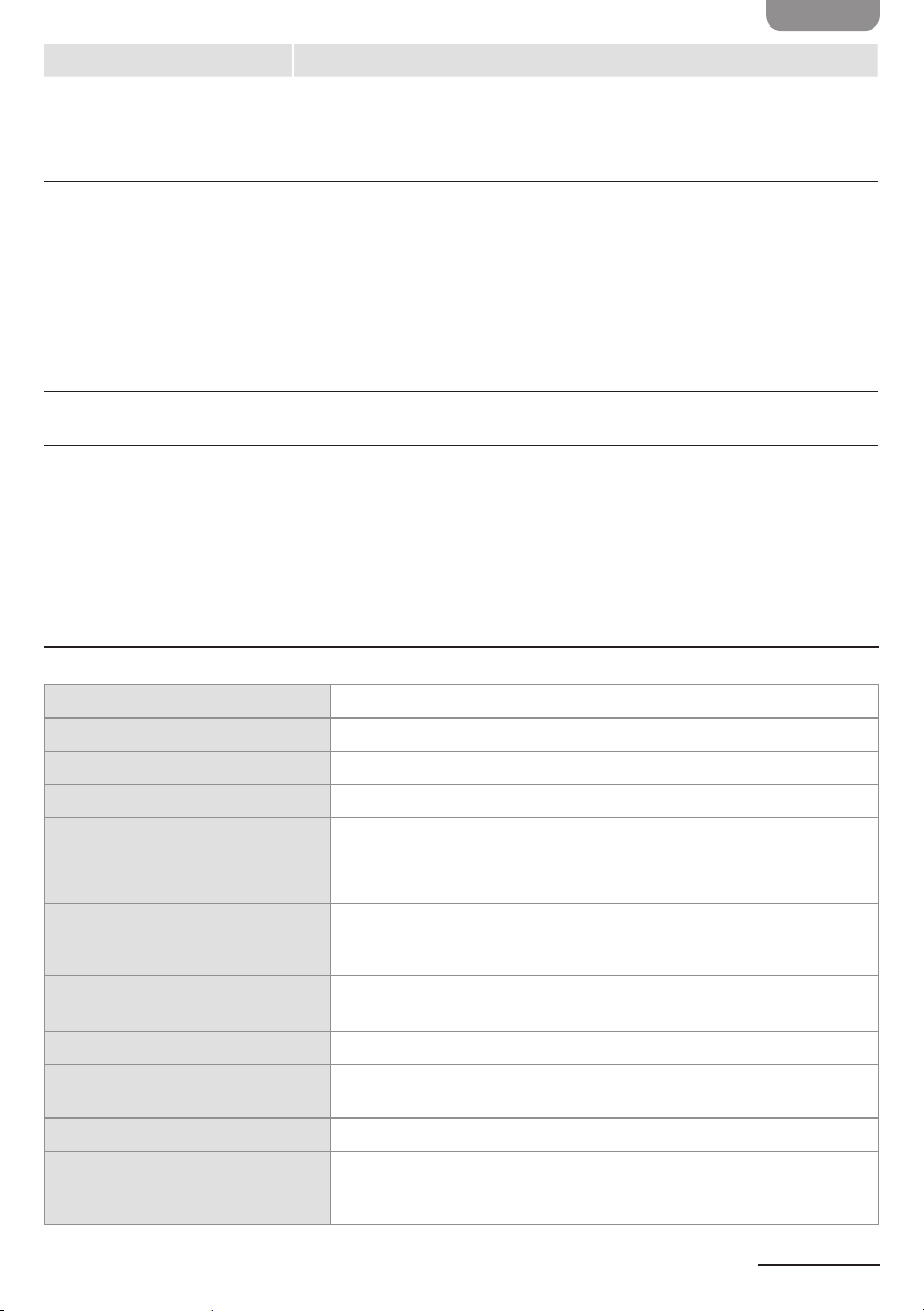
SV
99
Problem Lösningar
Inget ljud eller ljudet är för lågt » Kontrollera a en ljudkabel är ansluten. DisplayPort- och HDMI-kablar överför ljud
och VGA-kablar kräver yerligare 3,5mm AUX-anslutning.
» Säkerställ a bildskärmens högtalare inte är avstängda.
» Höj volymen på datorn.
Uppdateringsfrekvensen når inte
100Hz
» Se till a datorporten har stöd för FHD (Full High Denition) vid 100Hz. Besök
tillverkarens webbplats för mer information.
» Se till a datorns grakkort har stöd för utmatning vid 100Hz och a
drivrutinerna är uppdaterade. Besök tillverkarens webbplats för a ladda ned
och installera de senaste drivrutinerna.
» Kontrollera a du har anslutit en kabel som har stöd för 100Hz (t.ex. en
DisplayPort- eller HDMI1.4-kabel).
» Öppna datorns avancerade skärminställningar och ställ in
uppdateringsfrekvensen till 100Hz.
Bildskärmsstativet är ostadigt » Se till a stödarmen och stödbasen är korrekt inriktade. Läs "Montera
bildskärmens fot" on page 94 för mer information.
Jag vet inte hur man styr
skärmmenyn eller slår på/av
strömmen
» Se till a du använder kontrollknappen på bildskärmens baksida för a slå på/
stänga av bildskärmen.
» Använd den här knappen för a styra skärmvisningen. Läs "Använda
kontrollknappen" on page 96 för mer information.
Specikationer
24tum bildskärm
Inkluderar B0CP7QLM3G/B0CP7S6TLR/B0CP7TRZWR/B0CP91ZJF9
Drivsystem TFT LCD-färgskärm
Synlig bildstorlek 23,8tum B (60cm)
Pixelavstånd 0,2745mm (H) x 0,2745mm (V)
Svarstid 5ms GTG
Horisontellt skanningsintervall
VGA: 30–85kHz
HDMI: 30–120kHz
DisplayPort: 30–120kHz
Vertikalt skanningsintervall
VGA: 48–75Hz
HDMI: 48–100Hz
DisplayPort: 48–100Hz
Skanningsstorlek (max)
Horisontell: 527mm
Vertikal: 296mm
Visningsfärger 16,7miljoner färger
Max upplösning
1920 x 1080 @75Hz (VGA)
1920 x 1080 @100Hz (HDMI/DP)
Plug & Play VESA DDCCI/DDC2B
Strömförbrukning
På-läge: 18W (typiskt)
Standbyläge: ≤0,5W
Av-läge: ≤0,3W
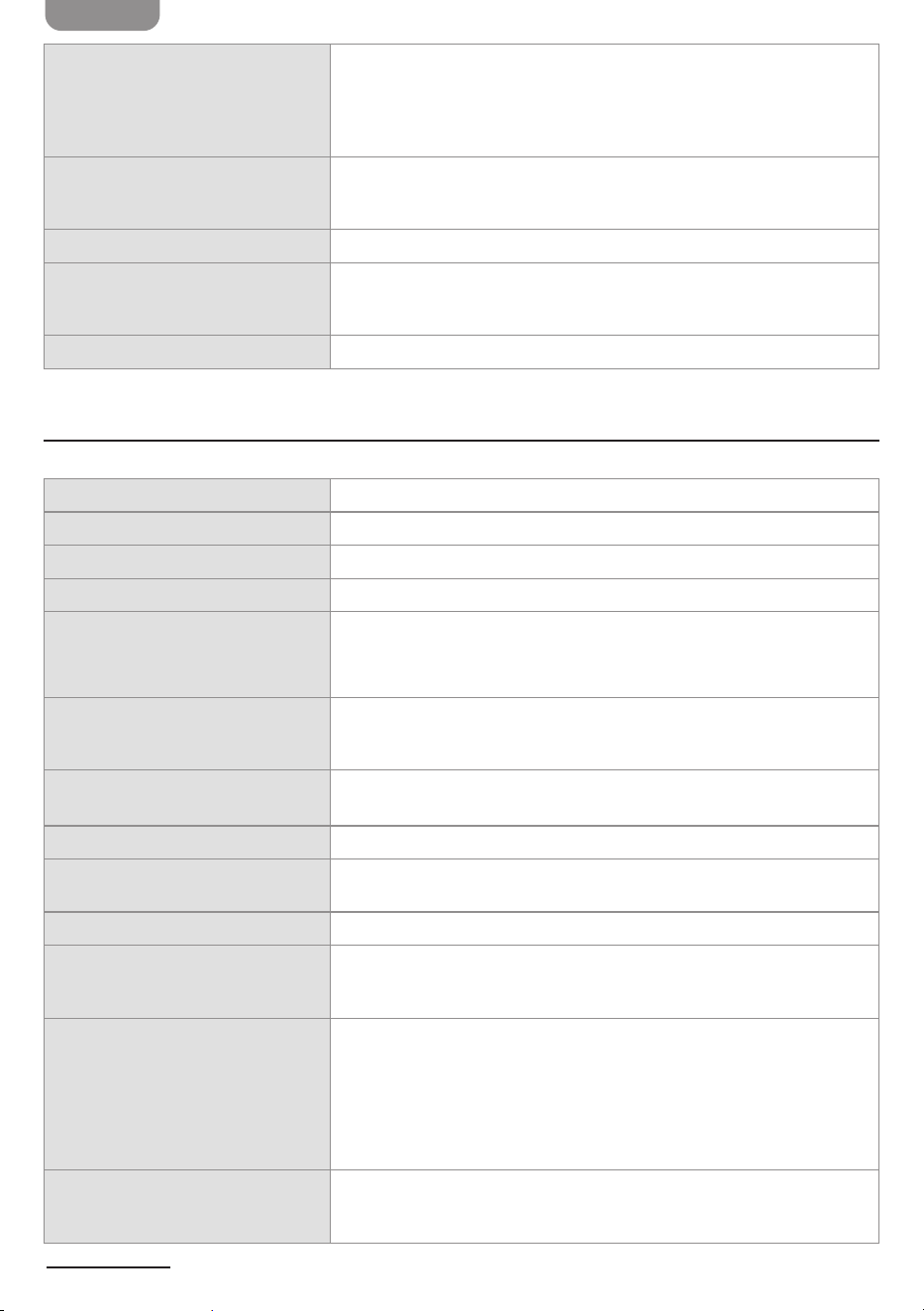
100
SV
Anslutningstyper
HDMI 1.4 x 1
VGA (D-Sub) x 1
DP 1,2 x 1
3,5mm uag för ingående ljud
3,5mm uag för utgående ljud (hörlursutgång)
Video
D-Sub-gränssni
HDMI-gränssni
DP-gränssni
Strömkälla Ingång: 100–240V~ 50/60Hz
Miljöförhållanden
Dristemperatur: 0°C till 40°C (32°F till 104°F)
Förvaringstemperatur: -20°C till 60°C (-4°F till 140°F)Drifuktighet: 20% till
80%
VESA-mönster 100 x 100mm
Obs! Uppgierna om strömförbrukning baseras på ErP-standardens testförhållanden.
27 tum bildskärm
Inkluderar B0CP7R6KDQ/B0CP7Q9P14/B0CP7RZRMD/B0CP928BL3
Drivsystem TFT LCD-färgskärm
Synlig bildstorlek 27 tum B (69cm)
Pixelavstånd 0,3114mm (H) x 0,3114mm (V)
Svarstid 5ms GTG
Horisontellt skanningsintervall
VGA: 30–85kHz
HDMI: 30–120kHz
DisplayPort: 30–120kHz
Vertikalt skanningsintervall
VGA: 48–75Hz
HDMI: 48–100Hz
DisplayPort: 48–100Hz
Skanningsstorlek (max)
Horisontell: 598mm
Vertikal: 336mm
Visningsfärger 16,7miljoner färger
Max upplösning
1920 x 1080 @75Hz (VGA)
1920 x 1080 @100Hz (HDMI/DP)
Plug & Play VESA DDCCI/DDC2B
Strömförbrukning
På-läge: 21W (typiskt)
Standbyläge: ≤0,5W
Av-läge: ≤0,3W
Anslutningstyper
HDMI 1.4 x 1
VGA (D-Sub) x 1
DP 1.2 x 1
USB Typ-A (USB 3.2 Gen 1x3, USB 3.2 snabbladdare x1)
USB Typ-B (USB uppströms x 1)
3,5mm uag för ingående ljud
3,5mm uag för utgående ljud (hörlursutgång)
Video
D-Sub-gränssni
HDMI-gränssni
DP-gränssni
SV
101
Strömkälla Ingång: 100–240V~ 50/60Hz
Miljöförhållanden
Dristemperatur: 0°C till 40°C (32°F till 104°F)
Förvaringstemperatur: -20°C till 60°C (-4°F till 140°F)Drifuktighet: 20% till
80%
VESA-mönster 100 x 100mm
Obs! Uppgierna om strömförbrukning baseras på ErP-standardens testförhållanden.
Avfallshantering (endast för Europa)
WEEE-direktivet (Avfall från elektrisk och elektronisk utrustning) syar till a minimera elektriska och elektroniska
produkters påverkan på miljön och människors hälsa genom a öka återanvändning och återvinning samt minska
mängden elektriska och elektroniska produkter som deponeras. Symbolen på den här produkten, eller dess förpackning,
innebär a produkten måste kasseras separat från vanligt hushållsavfall när den blivit obrukbar. Kom ihåg a det är di
ansvar a kassera elektronisk utrustning på en återvinningscentral för a värna om naturresurser. Varje land har
insamlingscentraler för återvinning av elektrisk och elektronisk utrustning. Kontakta kommunen om du vill ha information om
närmaste återvinningscentral.
Varumärke
Termerna HDMI, HDMI High-Denition Multimedia Interface och HDMI-logotypen är varumärken
eller registrerade varumärken som tillhör HDMI Licensing Administrator, Inc.
Återkoppling och hjälp
Vi vill gärna höra dina åsikter. Lämna gärna betyg och omdömen när du handlar från oss. Om du behöver hjälp med en produkt
du har köpt loggar du in på di konto och går till sidan Kundtjänst.

102
JP
目次
安全に関する注意事項 ........................................................................................................................................... 103
パッケージ内 容 .......................................................................................................................................................104
各部の名称 .............................................................................................................................................................104
モ ニ タ ー の セットア ッ プ ........................................................................................................................................... 106
モニターの使用 .......................................................................................................................................................107
清掃とメンテナンス ................................................................................................................................................. 110
トラブ ル シュー ティング ........................................................................................................................................... 111
仕様 ........................................................................................................................................................................ 112
商標 ........................................................................................................................................................................ 113
フィードバックとサ ポ ート ......................................................................................................................................... 113
JP
103
安全に関する注意事項
以下の説明書をよくお読みになり、以降も参照できるよう、大切に保管してください。
1. モニターに付属されている電源アダプターのみをお使いください。他の製品の電源アダプターはお使いにならない
でください 。
2. モニターを窓の近くに置かないでください。雨、湿気または直射日光にさらされると、モニターに深刻な損傷が生じ
る可能性があります。
3. モニター裏面の換気開口部を新聞、テーブルクロスまたはカーテンなどの物で覆わないでください。
4. LCD画面を押さないでください。過度に強く押すと、ディスプレイに永久的な損傷が生じる可能性があります。
5. ケースを外したり、自分自身で機器を修理しようとしないでください。メンテナンス作業はすべて認定の技師に依頼
してください。
6. モニターは温度が-20~60 °C(-4~140 °F)の部屋に保管してください。この温度外で保管すると、モニターに永
久的な損傷が生じるおそれがあります。
7. 以下の場合、すぐにモニターの電源アダプタを抜いて認定技師にご連絡ください。
a. モニターとコンピュータのシグナルケーブルに破損または損傷が見られる場合。
b. モニターに液漏れが見られる、またはモニターが雨にさらされている場合。
c. モニタまたはケースが破損している場合。
8. この機器装置は、子どもがいるような場所での使用には適していません。
9. 本説明書をお読みの上、機器装置の正確で安全な設置を徹底してください。
10. 電気プラグ/電源接続器は遮断装置として使用されます。遮断装置はすぐに操作可能な状態にしておいてくださ
い。
11. 本モニターは、定格ラベルに表示されている種類の電源を使用して操作する必要があります。利用できる電源の種
類について不明な場合は、代理店または地域の電力会社にお問い合わせください。
12. モニターの電源アダプターにアース付きプラグがある場合、アース付きコンセントで使用してください。
13. 本モニターは、湿気のない屋内での使用のみを目的としています。
注意
感電の危険性があります開けないでください
警告
窒息の危険性あり!梱包材は、子どもやペットが近づけない場所に保管してください。これらの材料
は 、( 窒 息 な ど ) 危 険 の 原 因 に な る 可 能 性 が あ り ま す 。
安全にお楽しみいただくには
考えられる聴覚損傷を回避するには:
» 長時間にわたって大音量で聴かないでください。
» 音量を上げるには、一度に非常に高い音量に切り替えるのではなく、少しずつ上げてください。
» ひずみがなくクリアで快適に聴けるよう音量が調整されている際には、さらに音量を上げないでください。
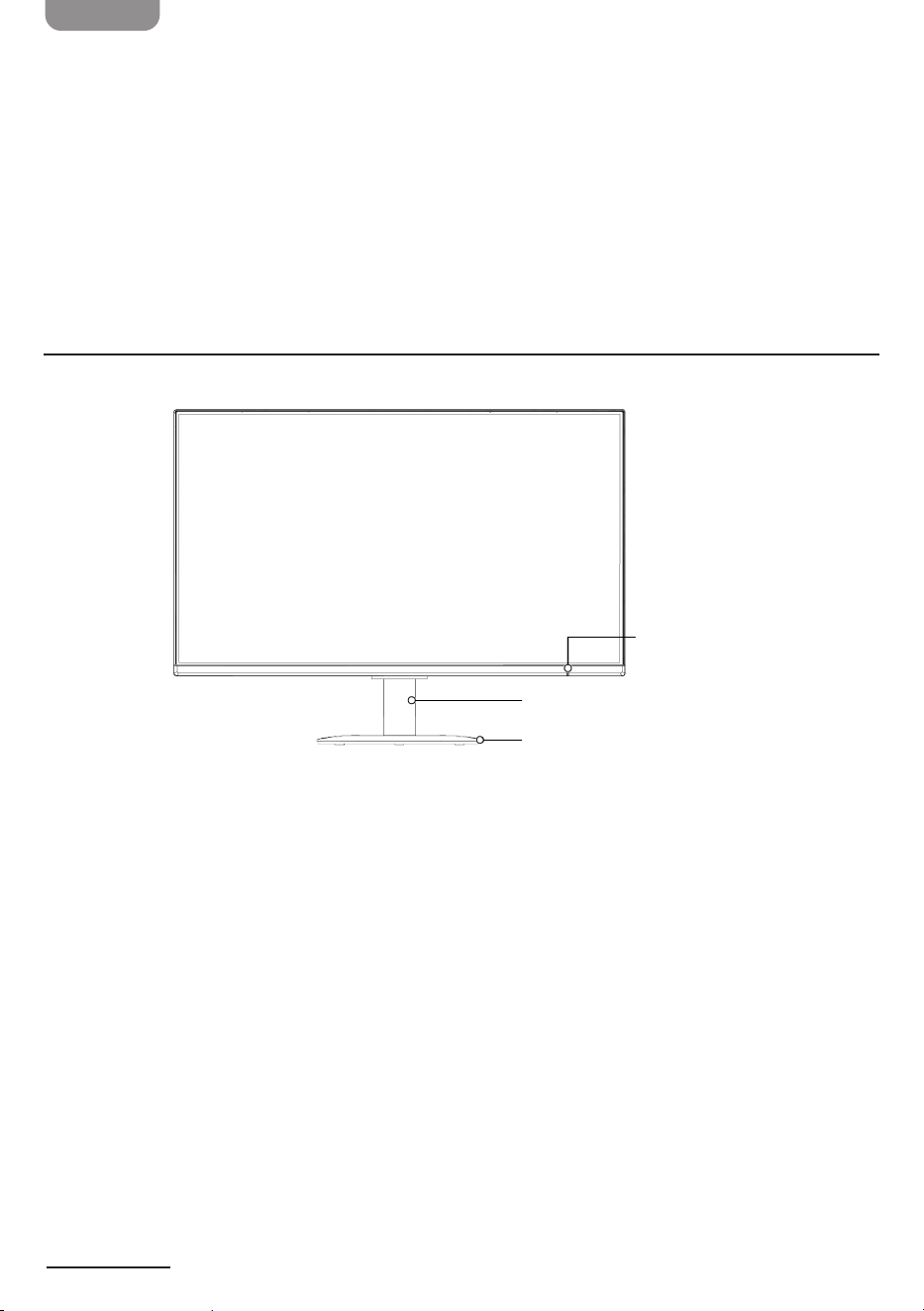
104
JP
パッケージ内容
» モニター
» サ ポ ートア ー ム
» サ ポ ートベ ース
» ク イック セ ットアッ プ ガ イド
» 電源アダプター
» 電源コード(27インチモデルのみ)
» HDMIケーブル
各部の名称
24および27インチモニター - 前面
27インチ(表示)
LEDインジケーター
サ ポ ートベ ース
サ ポ ートア ー ム
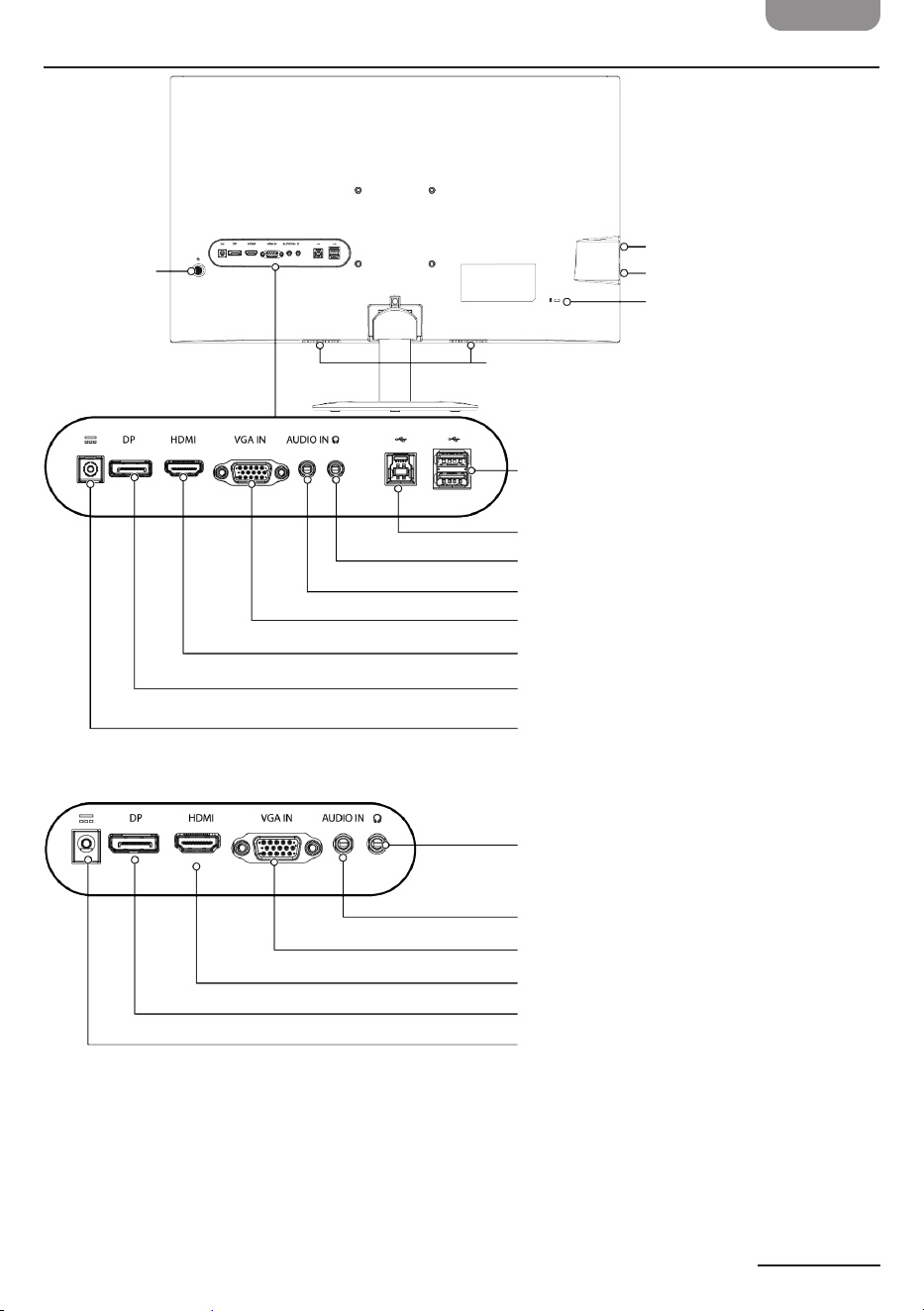
JP
105
24および27インチモニター - 背面
コントロ ー ル ボ
タン
スピーカー
USBポート
USBポート
電源端子
DisplayPortポート
HDMIポート
VGAポート
3.5 mmオーディオ入力端子
3.5 mmヘッドホン端子
USBポート
USB type-Bポート
電源端子
DisplayPortポート
HDMIポート
VGAポート
3.5 mmオーディオ入力端子
3.5 mmヘッドホン端子
27インチのみ
セ キ ュリティス ロ ット
27インチパネル
24インチパネル
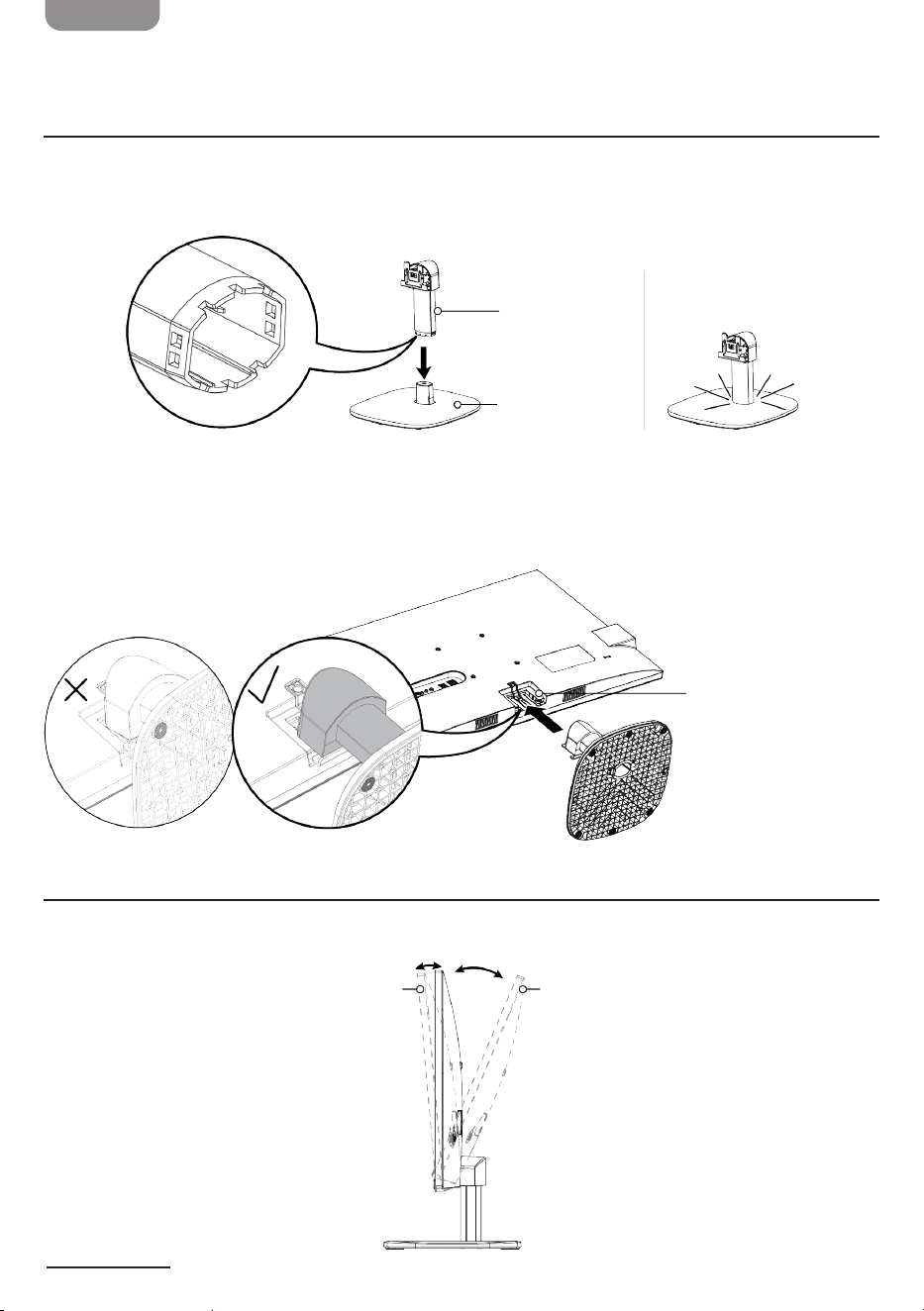
106
JP
モニターのセットアップ
モニターベースへの取り付け
1. モニターの表側が下になるよう慎重に柔らかい表面に置き、傷が付かないようにしてください。
2. サポ ートア ー ムをサポ ートベ ースに 押し 込 ん でくだ さい 。サ ポ ー ト ア ー ム と ベ ー ス が 正 し く 接 続 さ れ る と 、カ チ ッ と い
う音がします。
3. サポートアームの一番上をモニターの裏側のスロットにスライドさせてください。サポートアームが適切に接続され
たらカチッと音がします。
注: ベースをモニターに取り付ける際は、図のように水平に挿入し、カチッという音がするまで押し込んでください。
水平に挿入されていないと、ベースでモニターが固定されません。
視野角の調整
モニターを調整する際は、スクリーンに触れないようにし、スタンドを固定させて落下を防いでください。モニターは前に
最大5°、または後ろに最大20°まで傾きます。
27インチ(表示)
サ ポ ートア ー ム
サ ポ ートベ ース
27インチ(表示)
ス ロット
5° 20°
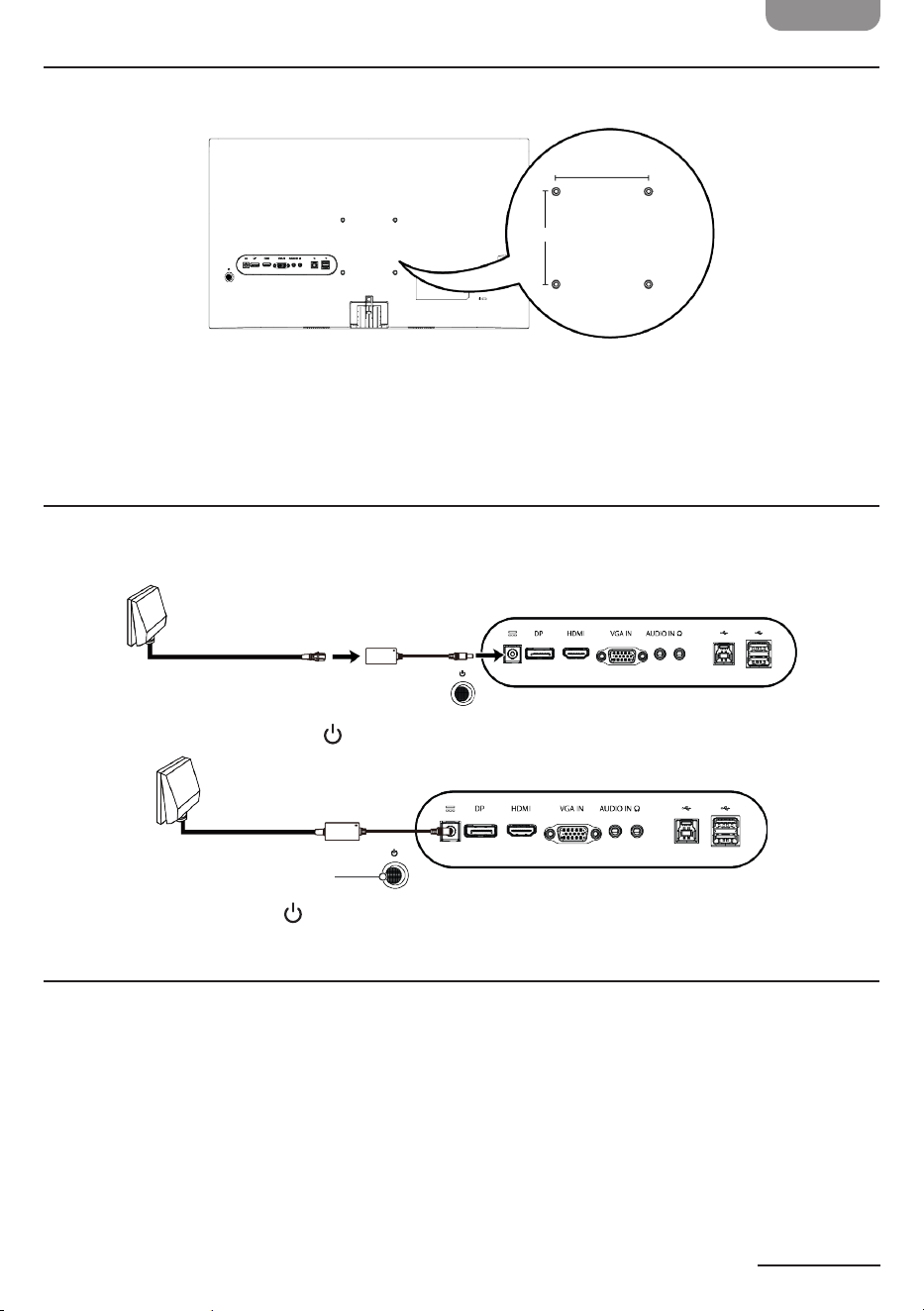
JP
107
壁面取付キットを使った設置
100 × 100 mmの穴パターンに対応し、M4 × 10 mm スクリュー4本付きのVESA取付キット(同梱されていません)
を使用して、モニターをマウントに固定してください。
モニターの使用
モニターの入電
1. 27インチモデルのみ:電源コードを電源アダプターにつなぎます。
2. モニターの電源端子の電源アダプターを電源コンセントにつなぎます。
3. モ ニ タ ー の 電 源 を 入 れ る に は 、短 く コントロ ー ル ボタンを 押します 。
4. モニターの電源を切るには、 コントロ ー ル ボタンを 長 押しします 。
コンピュータとの接 続
1. コンピュータとモニターの電源を切ってから、電源コードを抜きます。
2. 接続のタイプを選びます:
» DisplayPort(最高品質):モニターのDPポートのDisplayPortケーブル(同梱されていません)をコンピュータ
につなぎます。
» HDMI(高品質):モニターのHDMIポートのHDMIケーブル(同梱)をコンピュータにつなぎます。
» VGA(良品質):モニターのVGA INポートからVGAケーブル(同梱されていません)をコンピュータにつなぎ
ます。
3. VGAを使用する場合、モニターのオーディオ入 力 端子から3.5 mm AUXケーブルをコンピュータにつなぎます。
注 記:DisplayPortとHDMIはオーディオ信号を伝達します。VGAにはこの付加的な接続が必要です。
27インチ(表示)
27インチ
(表示)
27インチ
(表示)
コントロ ー ル ボタン
電源アダプター電 源コード
100 mm
100 mm
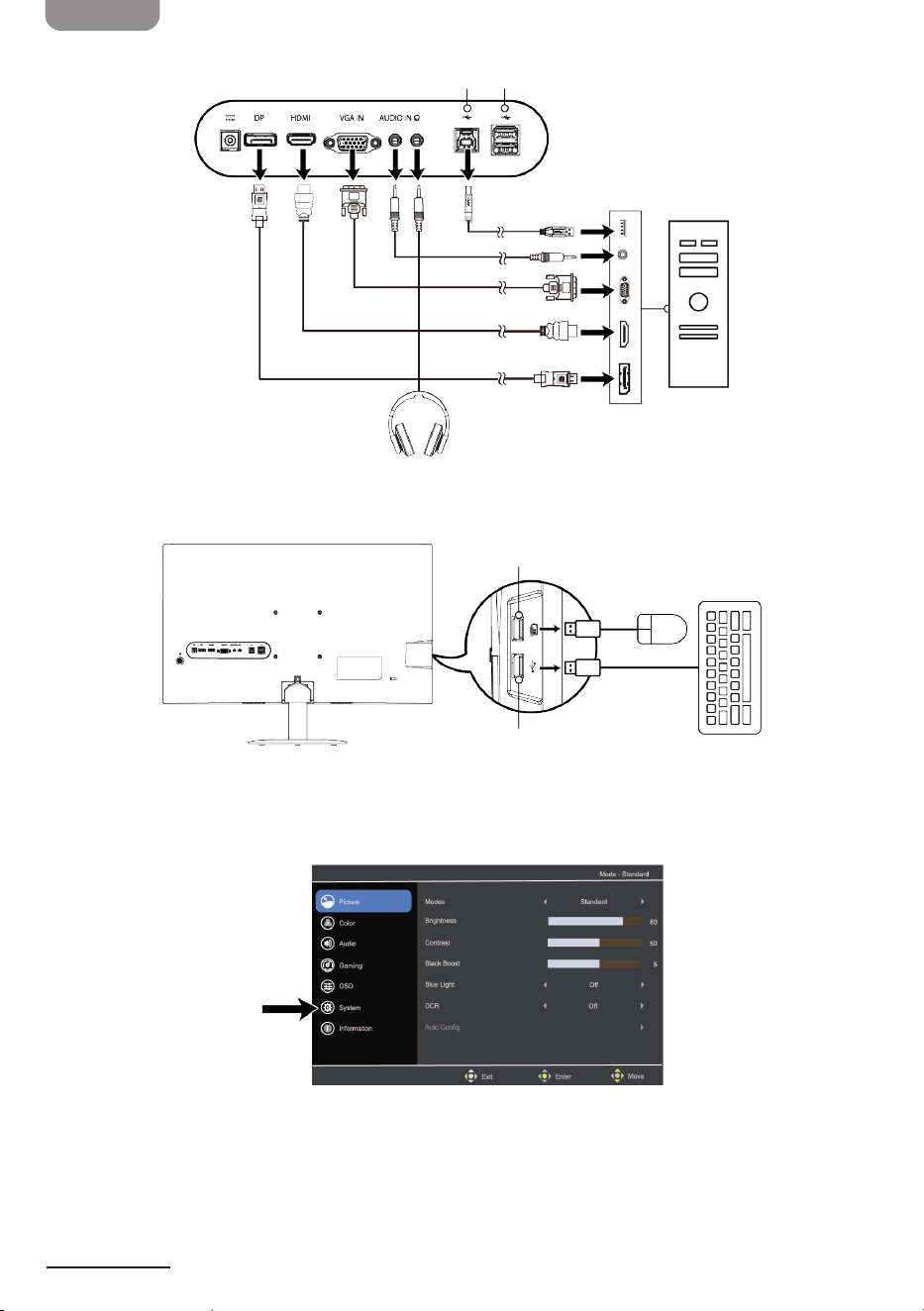
108
JP
4. 27インチモニターのみ:モニターのUSBまたはUSB type-Bケーブルをプリンタ、キーボード、マウス、その他の周辺
機器につなぎます。USBデバイスは、モニターの電源がオンになっている間、充電できます。モニターの電源がオフ
になったら、充電は停止します。
5. コンピュータとモニターの電源コードをもう一度つなぎます。
6. モニターとコンピュータの電源を入れます。モニターは、自動で正しいソースに切り替わるはずです。必要に応じ、モ
ニターのメニューのシステム > 入力端子で入力ソースを選択します。詳しくはページ109の「 コ ン ト ロ ー ル ボ タ ン
の使用」10ページ目のを参照してください。
27インチ(表示)
5 V/2 A(最大)
5 V/0.9 A(最大)
27インチのみ
5 V/0.9 A(最大) 5 V/0.9 A(最大)
JP
109
ケーブルロックの取り付け
モニターは、ケーブルロック(同梱されていません)で固定した物体に取り付け可能です。
コントロ ール ボタン の 使 用
5-wayコントロールボタンを使用してモニターのメインメニューにアクセスします。
» 短 押 し:モニターの電源を入れるか、モニターの電源が入っているときにメニューを開きます。
» 長 押 し:モニターの電源を切る
» 上/下/左/右:押してメニューを開いてから、案内用の矢印を使用して設定を調整します。終わったら、左を押して、メ
ニューが閉じられるまでのレベルに戻ります。
設定の調節
上下左右にコントロールボタンを短く押し下げるか、押してメインメニューを開きます。以下の画質調整、カラー、オーディ
オ、ゲーミング、OSD、システム、製品情報メニューのオプションを使用してモニターの設定を調整します。
終わったら、もう一度コントロールボタンを押して、メインメニューを閉じます。メニューのナビゲーションについての詳細
は、「コントロールボタンの使用(Using the Control Button)」を確認してください。
画質調整
» モ ー ド:コンテンツ全般の画質を最適化します。アクション、レース、スポーツ、ユーザー、標準、エコ、グラフィック、ま
たはムービーから選択します。
» 輝 度:色調のバランスを調節します。0(最も暗い)~100(一番明るい)で
設定を選択します。
» コ ン ト ラ ス ト:明るい色の値と暗い色の値の差を調整します。0(コントラストが最も弱い)~100(コントラストが最も
強い)で設定を選択します。
» ブ ラ ッ ク ブ ー ス ト:ディスプレイの暗いカラーレベルの振幅を強化し、ブラックの強度を弱めます。レベルが高いほ
ど 、ブ ー ス ト は 強 く な り ま す 。
» ブ ル ー ラ イ ト:オンになっていると、表示されているブルーライトの比率を調節することでブルーライトを除去します。
» DCR (ダイナミックコントラスト比):画面に表示されている内容に基づいてバックライトを調節します。
» 自動調整(VGA モードのみ):自動で画像を調節します。
» 水平位置(VGA モードのみ):水平位置を0~100で調節します。
» 垂直位置(VGA モードのみ):垂直位置を0~100で調節します。
» フェーズ(VGA モードのみ):フェーズを0~100で調節します。
» クロック(VGA モードのみ):クロックを0~100で調節します。
カラー
» ガ ン マ:輝度のトーンを調節します。デフォルト値は2.2(Windows 標準値)です。
» 色温度:色温度を変更します。暖色、ノーマル、寒色、またはユーザーから選択します。デフォルトは暖色です。
5-way コントロールボタン
110
JP
オーディオ
» 音 量:音量を調節します。
» 消 音:サウンドのオンとオフを切り替えます。
ゲーミング
» 反応速度表示:動きの速いイメージでの被写体ぶれを防ぎます。オフ、ノーマル、または極度から選択します。
» Adaptive-Sync:オンになっていると、ティアリングやスタッタリングを排除します。デフォルトはオンです。
» リ フ レ ッ シ ュ レ ー ト 数:画面の現在のリフレッシュレートを表示します。
OSD(オンスクリーンディスプレイ)
» 言 語:OSD メニュー言語を設定します。English / Русский / Deutsch / Français / Español / Italiano /
Hollands / Finnish / Turkish / Polish / Portuguese / Brazilian Portuguese / 繁體中文 (Traditional
Chinese) / 简体中文 (Simplied Chinese) / 日本語 (Japanese) / 한국어から 選択します/ي
ِ
َ
َ
/ Svenska
» OSD 表示時間設定:OSD メニューを閉じる前にディレイを調節します。
» 透明度:OSD メニューの透明度を調節します。
システム
» 入 力:利用可能な入力ソースからソースを選択します。
» 入力信号自動検出:自動で利用可能な入力ソースを検索します。
» 表 示 モ ー ド:画面のアスペクト比を選択します。
» DDC/CI:コンピュータのソフトウェアを介してモニター設定を行います。
製品情報
» 機器の基本情報を表示します。
» す べ て の 設 定 を リ セ ッ ト:すべての設定を工場出荷時にリセットします。
清掃とメンテナンス
モニターの画面のクリーニング:
1. モニターの電源を切って電源アダプターのプラグを抜きます。
2. 柔らかい布に無溶媒のクリーニング液を噴霧して画面をやさしく拭き取ります。
注意
» 液体を画面やベゼルに直接噴霧しないでください。
» モニターの画面またはベゼルにはアンモニアやアルコールベースのクリーナーは使用しないでください。
JP
111
トラブ ルシューティング
問題 解決策
画像なし(LEDオン) » 必ずコンピュータの電源が入っているようにしてください。
» ケーブル(DisplayPort、HDMI、VGA)が正しく、そしてしっかりとモニター
やコンピュータに接続されているようにしてください。
» ケーブルに損傷がないか確認してください。メニューを開き、輝度とコントラ
ストの設定を変更するか、モニターをデフォルトの設定にリセットしてくださ
い。
» 正しい入力ソースが選択されていることを確認してください。メニューから、
システム > 入力端子、を選択します。
画像なし(LEDオフ) » 電源コードが接続され、電気が流れていることを確認してください。
» コントロールボタンを長押ししてモニターの電源を入れます。
異常な画像 » 入 力 ソ ー ス によってア ス ペ クト比 は 異 なりま す 。メニュー で ア ス ペ クト比 を 調
整してみてください。
カラー表示に異常あり » ケーブル接続(DisplayPort、HDMI、VGA)をチェックして、接続がセキュア
な状態であることを確認してください。
» ケーブル(DisplayPort、HDMI、VGA)に損傷がないか、またはピンが曲が
っていないか 確 認してください 。
» 別のケーブルを試してください。
» 画像のモードまたは色温度を調節して、ディスプレイの色を変更してくださ
い。
音が出ない、または音量が小さ
すぎる
» オーディオケーブルがつながれているか確認してください。DisplayPort と
HDMI ケーブルはオーディオに伝達し、VGA ケーブルには追加の3.5mm
AUX 接続が必要です。
» モニターのスピーカーが消音になっていないか確認してください。
» コンピュータの 音 量を上 げてください。
リフレッシュレートが100 Hzに達
しない場合
» お使いのコンピュータのポートが100 HzのFHD(フルハイビジョン)をサポ
ートしていることを確認してください。詳細については、製造元のウェブサイ
トを参 照してください 。
» コンピューターのグラフィックカードが100 Hz出力をサポートしていること、
およびドライバーが最新であることを確認してください。製造元のウェブサ
イトにアクセスして、最新のドライバーをダウンロードしてインストールして
ください 。
» 100 Hzをサポートするケーブル(ディスプレイポートやHDMI 1.4ケーブル
など)を接続していることを確認します。
» コンピューターの詳細ディスプレイ設定を開き、リフレッシュレートを100 Hz
に設定します。
モニタースタンドが不安定であ
る場合
» サポートアームとサポートベースが正しく配置されていることを確認します。
詳細については、ページ106の「モニターベースへの取り付け」を参照して
ください 。
オンスクリーンディスプレイと電
源のオン/オフを制御する方法が
わからない場合
» モニターの電源をオン/オフするには、必ずモニターの背面にあるコントロー
ルボタンを使 用してください 。
» このボタンを使用して、画面上の表示を制御します。詳細については、ページ
109の「コントロールボタンの使用」を参 照してください 。
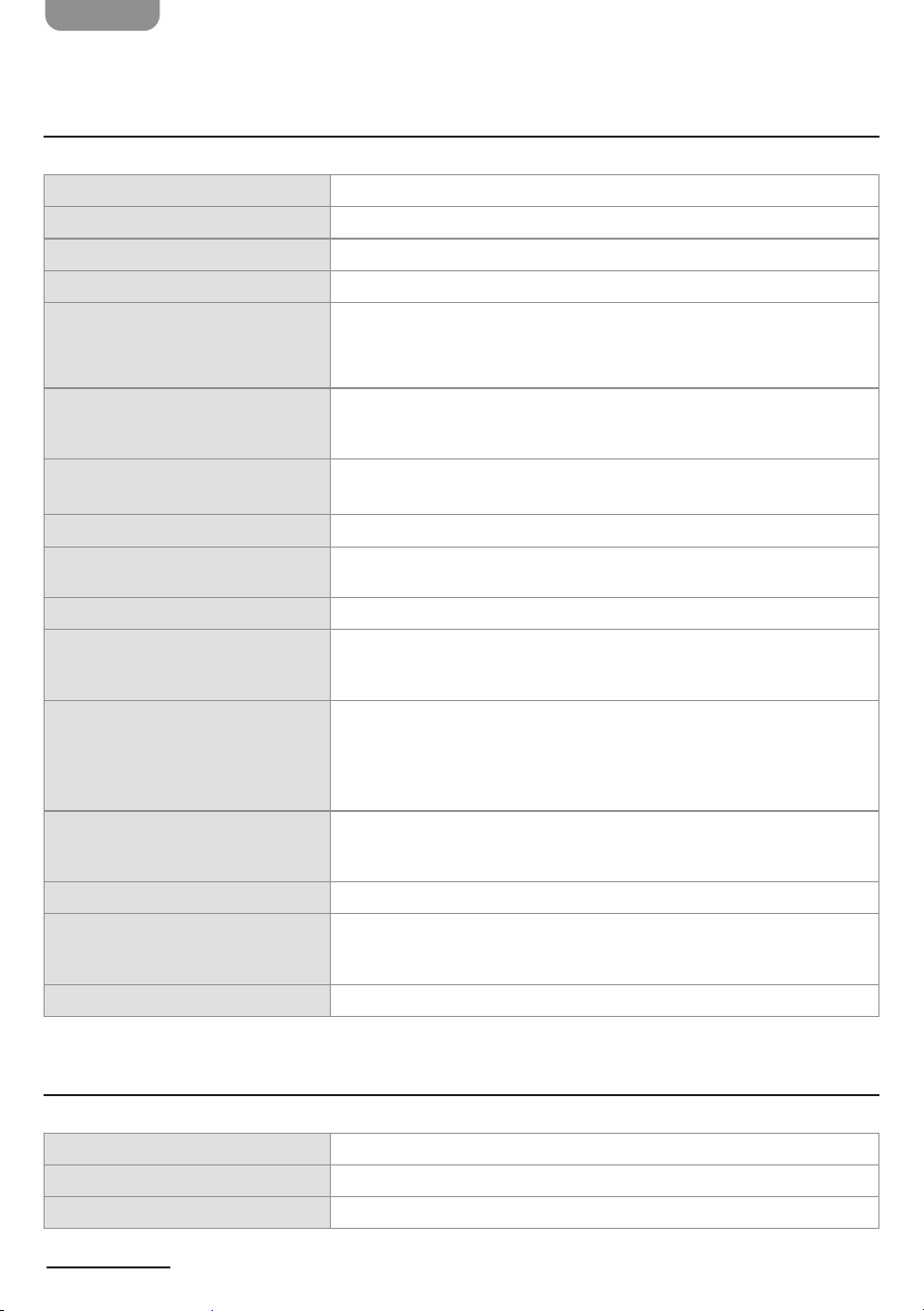
112
JP
仕様
24インチモニター
(含まれるもの)B0CP7QLM3G/B0CP7S6TLR/B0CP7TRZWR/B0CP91ZJF9
ドライビングシステム TFTカラーLCD
表示可能な画像サイズ 23.8インチW(60 cm)
ピクセルピッチ 0.2745 mm(H) x 0.2745 mm(V)
応答時間 5ms GTG
水平方向スキャンレンジ
VGA:30–85 KHz
HDMI:30–120 KHz
DisplayPort:30–120 KHz
垂直方向スキャンレンジ
VGA:48–75 Hz
HDMI:48–100 Hz
DisplayPort:48–100 Hz
スキャンサイズ(最大)
水平方向:527 mm
垂直方向:296 mm
ディスプレイカラー 16.7M 色
最高解像度
1920 x 1080 @75 Hz(VGA)
1920 x 1080 @100 Hz(HDMI/DP)
プラグ&プレイ VESA DDCCI/DDC2B
電力消費
オ ン モ ー ド:18 W(通常)
ス タ ン バ イ モ ー ド:≤0.5 W
オ フ モ ー ド: ≤0.3 W
コネクタータイプ
HDMI 1.4 x 1
VGA(D-Sub) x 1
DP 1.2 x 1
Audio 3.5 mm 入力端子
Audio 3.5 mm 出力端子(ヘッドホン出力)
ビデオ
D-Sub インターフェース
HDMI インターフェース
DP インターフェース
電源
入 力:100–240 V~50/60 Hz
環境条件
動作温度:0°~40 °C(32~104 °F)
ス ト レ ー ジ 温 度:-20~6 0°C(-4~140 °F)
動作湿度:20~80%
VESAパターン 100 x 100 mm
注 記:電力消費のデータは ErP 標準テスト条件に基づいています。
27インチモニター
(含まれるもの)B0CP7R6KDQ/B0CP7Q9P14/B0CP7RZRMD/B0CP928BL3
ドライビングシステム TFTカラーLCD
表示可能な画像サイズ 27インチW(69 cm)
ピクセルピッチ 0.3114 mm(H) x 0.3114 mm(V)
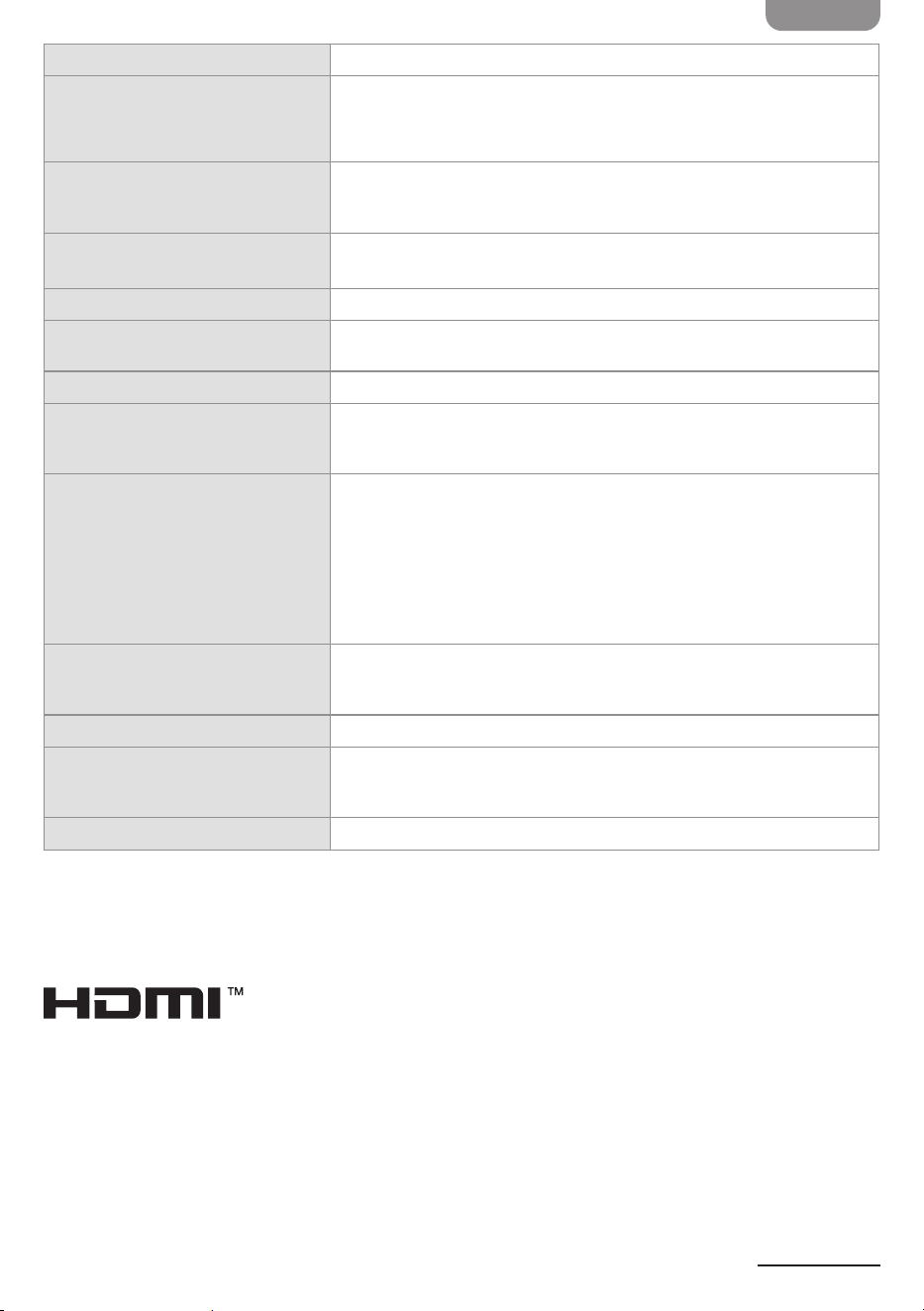
JP
113
応答時間 5ms GTG
水平方向スキャンレンジ
VGA:30–85 KHz
HDMI:30–120 KHz
DisplayPort:30–120 KHz
垂直方向スキャンレンジ
VGA:48–75 Hz
HDMI:48–100 Hz
DisplayPort:48–100 Hz
スキャンサイズ(最大)
水平方向:598 mm
垂直方向:336 mm
ディスプレイカラー 16.7M 色
最高解像度
1920 x 1080 @75 Hz(VGA)
1920 x 1080 @100 Hz(HDMI/DP)
プラグ&プレイ VESA DDCCI/DDC2B
電力消費
オ ン モ ー ド:21 W(通常)
ス タ ン バ イ モ ー ド:≤0.5 W
オ フ モ ー ド:≤0.3 W
コネクタータイプ
HDMI 1.4 x 1
VGA(D-Sub) x 1
DP 1.2 x 1
USB type-A(USB 3.2 Gen 1x3、USB 3.2
高速チャージャー x1)
USB type-B(USB アップストリーム x1)
Audio 3.5 mm 入力端子
Audio 3.5 mm 出力端子(ヘッドホン出力)
ビデオ
D-Sub インターフェース
HDMI インターフェース
DP インターフェース
電源
入 力:100–240 V~50/60 Hz
環境条件
動作温度:0°~40 °C(32~104 °F)
ス ト レ ー ジ 温 度:-20~6 0°C(-4~140 °F)
動作湿度:20~80%
VESAパターン 100 x 100 mm
注 記:電力消費のデータは ErP 標準テスト条件に基づいています。
商標
HDMI、HDMI High-Denition Multimedia Interface(HDMI高精細度マルチメディ
アインターフェース)、およびHDMIロゴは、HDMI Licensing Administrator, Inc. の商
標または登録商標です。
フィードバックとサポート
ご意見お待ちしております。注文履歴から評価とレビューにご協力をお願いします。商品についてサポートが必要な場合
は、お使いのアカウントにログインし、カスタマーサービス/お問い合わせページからお問い合わせください。

114
AR
115 ............................................................................................................................................... ةمسلا تاداشرإ
115 ................................................................................................................................................. ةوبعلا تايوتحم
116 ......................................................................................................................................... ءازجا ىلع ةماع ةرظن
118 .................................................................................................................................................... ةشاشلا دادعإ
119 ............................................................................................................................................... ةشاشلا مادختسا
122 ...............................................................................................................................................ةنايصلاو فيظنتلا
122 ................................................................................................................................ اهحصإو ءاطخا فاشكتسا
123 ....................................................................................................................................................... تافصاوملا
125 ................................................................................................................................................. ةيراجتلا ةمعلا
125 ......................................................................................................................................... ةدعاسملاو تاقيلعتلا
تايوتحملا
AR
115
ةمسلا تاداشرإ
.لبقتسملا يف اهب ةناعتسل اهب ظافتحاو ةيانعب تاداشرا هذه ةءارق يغبني
1 . تاجتنملا عم ةقاطلا لوحم مادختسا نع عانتما يرورضلا نمو .ةشاشلا عم قفرملا ةقاطلا لوحم ىلع مادختسا رصتقي نأ بجي
.ىرخا
2 . ىلإ ةرشابملا سمشلا ةعشأ وأ ةبوطرلا وأ رطملل ضرعتلا يدؤي نأ نكمي ذإ ،ةذفانلا نم برقلاب ةشاشلا عضو نع عانتما بجي
.ةشاشلاب ةميسج رارضأ قاحلإ
3 ..رئاتسلا وأ ةدئاملا شرافم وأ فحصلا لثم ضارغأ يأب ةشاشلا نم يفلخلا ءزجلا يف ةيوهتلا تاحتف ةيطغت نع عانتما بجي
4 ..ةشاشلاب مئاد فلت قاحلإ ىلإ ةوقب طرفملا طغضلا يدؤي دقف ،LCD ةشاش ىلع طغضلا نع عانتما بجي
5 ..ةنايصلا ماهم عيمج ذيفنت دمتعم ينف ىلوتي نأ يغبنيو .كسفنب زاهجلا حصإ ةلواحم وأ فغلا ةلازإ نع عانتما بجي
6 . ةجرد 140 ىلإ تياهنرهف ةجرد 4-( ةيوئم ةجرد 60 ىلإ ةيوئم ةجرد 20- نيب اهترارح ةجرد حوارتت ةفرغ يف ةشاشلا نيزخت يغبني
.قاطنلا اذه جراخ ةشاشلا نيزخت مت اذإ مئاد فلت ثدحي دقف ؛)تياهنرهف
7 .:ةيلاتلا تاحلا يف دمتعم ينفب لاصتاو روفلا ىلع ةشاشلاب صاخلا ةقاطلا لوحم لصف بجي
.فلات وأ لكآتم رتويبمكلاو ةشاشلا نيب ل
ّ
صوملا ةراشا لباك .أ
.رطملل ةشاشلا تضرعت ام اذإ وأ ةشاشلا ىلع لئاس بكسنا .ب
.ةفلات اهتبلع وأ ةشاشلا .ـج
8 ..لافطا اهيف دجوي نأ لمتحملا نم يتلا عقاوملا يف مادختسل بسانم ريغ زاهجلا اذه
9 ..نمآو حيحص لكشب اهليصوتو تادعملا بيكرت نامضل تاميلعتلا هذه ةءارق يغبني
10 ..ةلوهسب ليغشتلل
ً
باق لاصتا عطق زاهج لظي نأ بجي .لصف زاهجك يئابرهكلا زاهجلا/سباقلا ةلصو مادختسا متي
11 . يغبنيف ،ةحاتملا ةقاطلا عون نم دكأتلا مدع ةلاح يف .فينصتلا قصلم ىلع هيلإ راشملا ةقاطلا عون نم ةشاشلا هذه ليغشت يغبني
.ةيلحملا ةقاطلا ةكرش وأ ليكولا ةراشتسا
12 ..ضرؤم ذفنم عم همادختسا يغبنيف ،)يضرأ فرطب لصتم( ضرؤم سباق ىلع يوتحي ةشاشلاب صاخلا ةقاطلا لوحم ناك اذإ
13 ..طقف ةفاجلا ةيلخادلا نكاما يف مادختسل صصخم ج
َ
تنملا اذه
لثمت داوملا هذهف ؛ةفيلا تاناويحلاو لافطا نع ا
ً
ديعب ةوبعلا داوم نم يأب ظافتحا يغبني !قانتخل ضرعتلا رطخ
ريذحت
.)قانتخل ضرعتلا لثم( ،رطخلل
ً
متحم ا
ً
ردصم
نما عامتسا تاميلعت
:لمتحملا عمسلا فلت بنجتل
.نمزلا نم ةليوط تارتفل ةيلاع توص تايوتسمب عامتسا نع عانتما بجي
.ةدحاو ةعفد ا
ً
دج
ٍ
لاع ىوتسم ىلإ ئجافملا لاقتنا نم
ً
دب ،ا
ً
يجيردت توصلا ىوتسم ةدايز يغبني
هيوشت نود ةحارو حوضوب عامتسا نم نكمتلا لجأ نم توصلا ىوتسم طبض دنع رثكأ توصلا ىوتسم ةدايز نع عانتما بجي
.توصلل
ةوبعلا تايوتحم
ةشاش
معد عارذ
معد ةدعاق
عيرسلا دادعا ليلد
ةقاط لوحم
)طقف ةصوب 27 زارط( ةقاطلا كلس
HDMI لباك
هيبنت
حتفلا عونمم !ةيئابرهك ةمدصل ضرعتلا رطخ
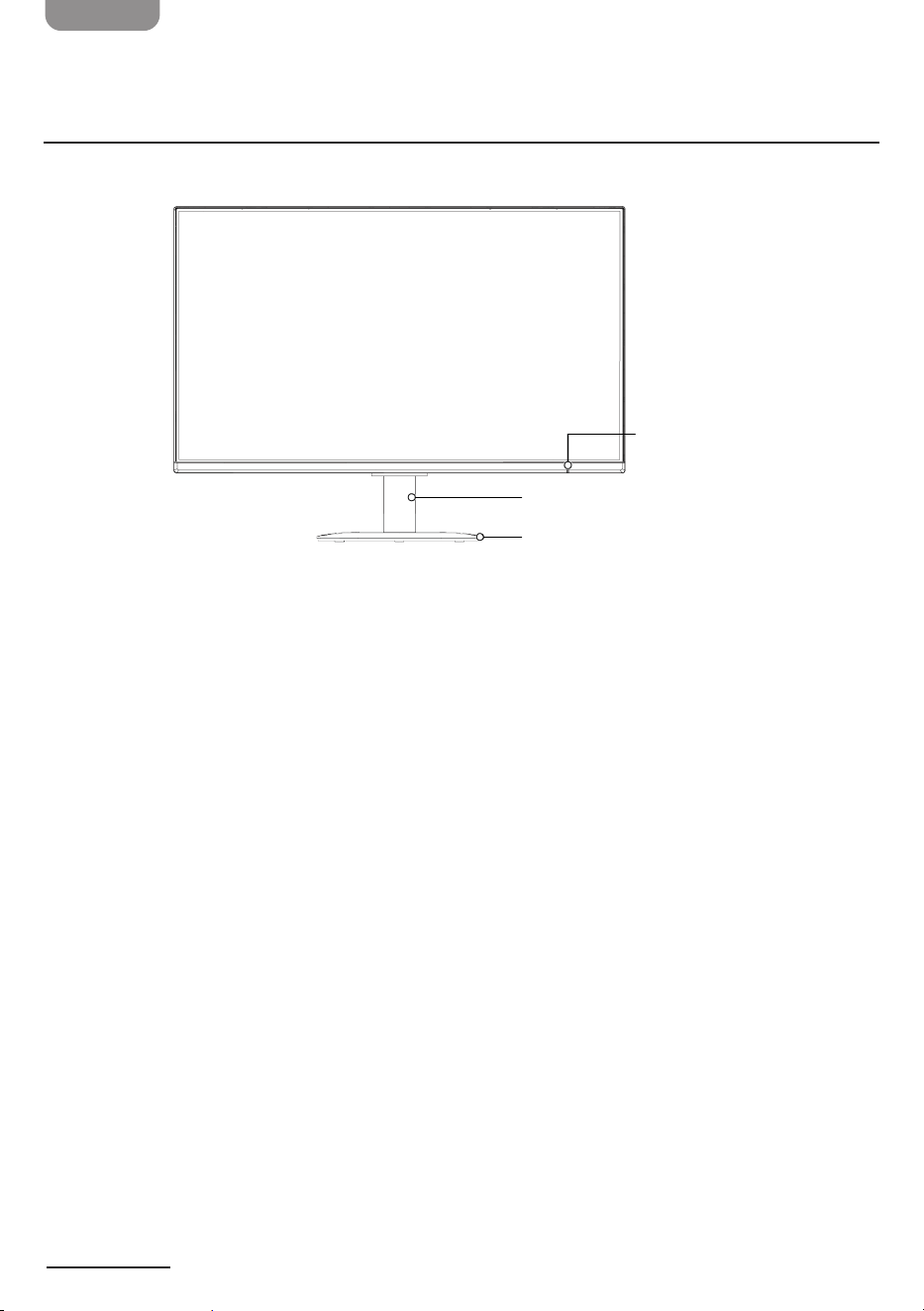
116
AR
ءازجا ىلع ةماع ةرظن
ماما نم - ةصوب 27و 24 ةشاش
ةصوب 27 ساقم حضوي لكشلا
LED رشؤم
معد ةدعاق
معد عارذ
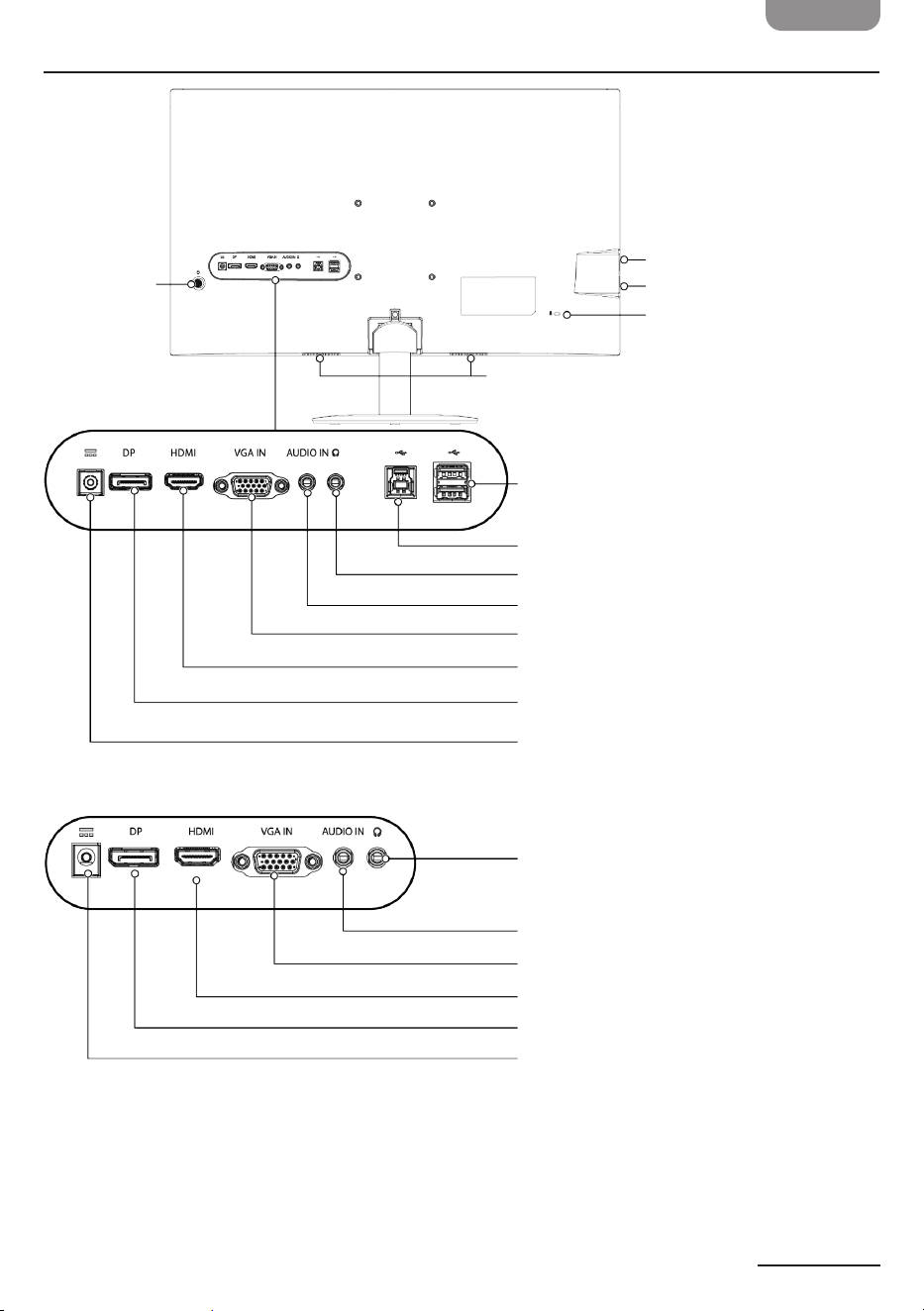
AR
117
فلخلا نم - ةصوب 27و ةصوب 24 ةشاش
مكحتلا رز
توص تاربكم
USB ذفنم
ذفنم USB
ةقاطلا سبقم
DisplayPort ذفنم
HDMI ذفنم
VGA ذفنم
ملم 3.5 ساقم توص لخدم سبقم
ملم 3.5 ساقم سأر ةعامس سبقم
USB ذفانم
B عونلا نم USB ذفنم
ةقاطلا سبقم
DisplayPort ذفنم
HDMI ذفنم
VGA ذفنم
ملم 3.5 ساقم توص لخدم سبقم
ملم 3.5 ساقم سأر ةعامس سبقم
طقف ةصوب 27
ناما ةحتف
ةصوب 27 ساقم ضرع ةحول
ةصوب 24 ساقم ضرع ةحول
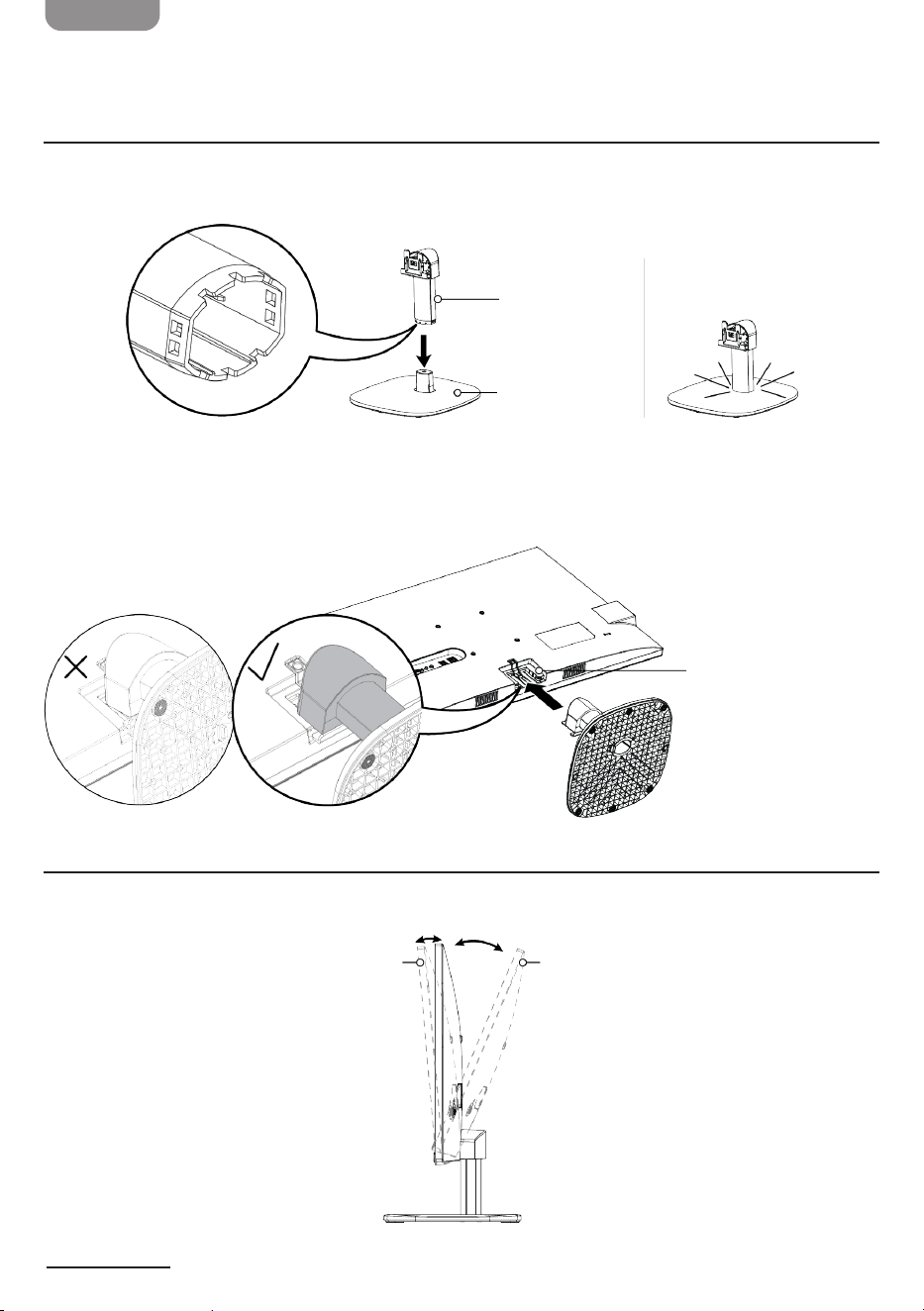
118
AR
ةشاشلا دادعإ
ةشاشلا ةدعاق ليصوت
.شدخلل اهضرعت عنمل معان حطس ىلع لفس ةهجتم نوكت ثيحب ةيانعب ةشاشلا عضو
ُ
ت .1
.حيحص لكشب ةدعاقلاو معدلا عارذ ليصوت متي امدنع "ةرقن" توص عامس متيس .معدلا ةدعاق ىلإ معدلا عارذ عفد
ُ
ي .2
متي امدنع "ةكت" توص ر
ُ
دصي فوس .ةشاشلا نم يفلخلا ءزجلا يف ةدوجوملا ةحتفلا ىلإ معدلا عارذ نم يولعلا ءزجلا ريرمت يغبني .3
.حيحص لكشب معدلا عارذ ليصوت
."ةرقنلا" توص عامس بجيو يطيطختلا مسرلا يف حضوم وه امك ا
ً
يقفأ اهلاخدإ بجي ،ةشاشلا ىلع ةدعاقلا تيبثت دنع :ةظحم
.ةشاشلا حصإ نم ةدعاقلا نكمتت نلف ،ا
ً
يقفأ اهلاخدإ متي مل اذإ
ةدهاشملا ةيواز طبض
فلخلل وأ تاجرد 5 ىتح مامل ةشاشلا ليمت .هطوقس عنمل هناكم يف لماحلا تيبثتو ةشاشلا سمل بنجت يغبني ،ةشاشلا طبض دنع
.ةجرد 20 ىتح
ةصوب 27 ساقم حضوي لكشلا
معد عارذ
معد ةدعاق
ةصوب 27 ساقم حضوي لكشلا
ةحتف
° 5 ° 20
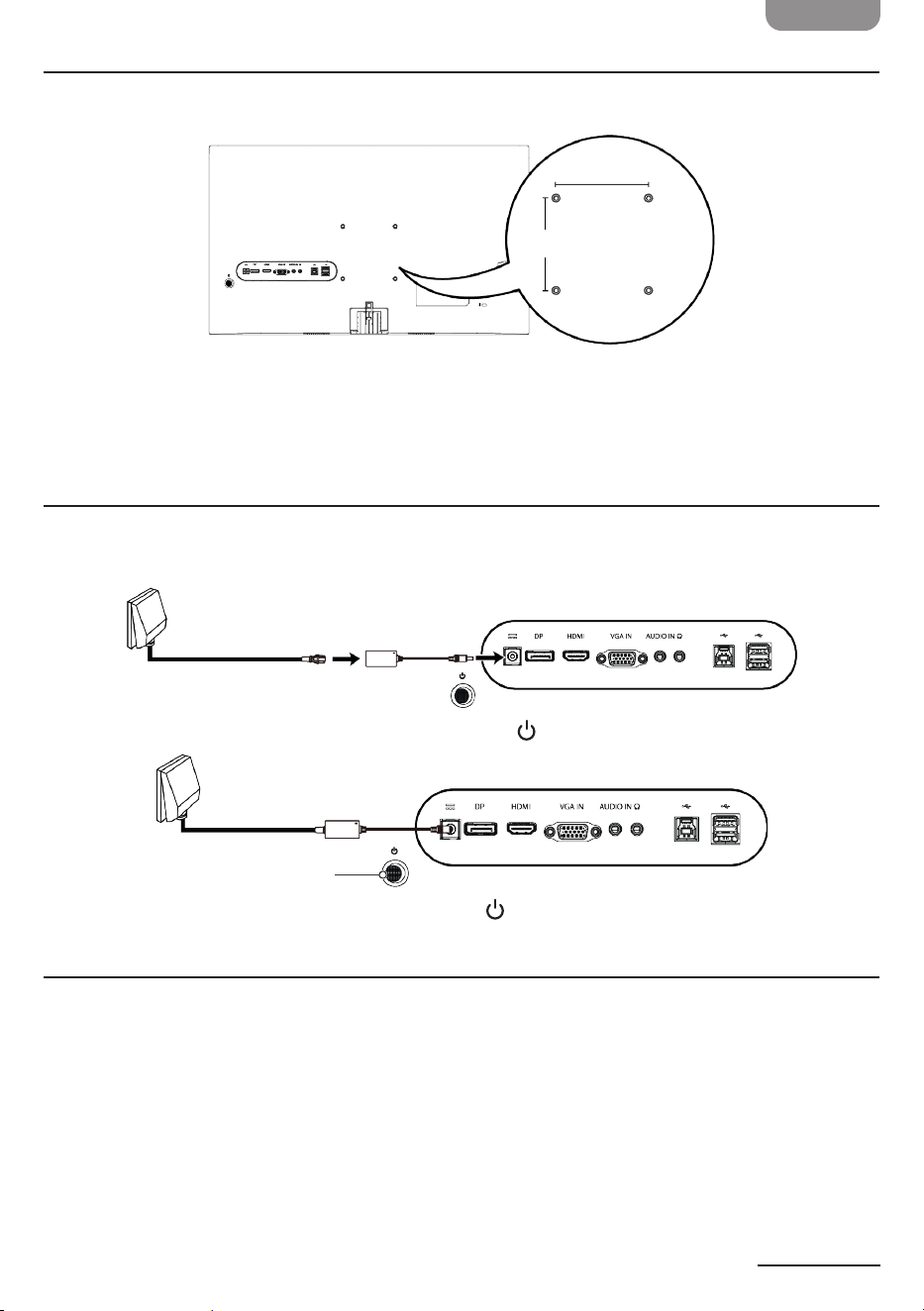
AR
119
طئاحلا ىلع بيكرتلا تاودأ ةعومجم مادختساب بيكرتلا
مم M4 × 10 ريماسم ةعبرأ ىلع يوتحتو مم 100 × 100 بقث طمن بعوتست )ةنمضم ريغ( VESA بيكرت ةعومجم مادختسا يغبني
.لماح ىلع ةشاشلا تيبثتل
ةشاشلا مادختسا
ةشاشلا ليغشت
1 . .ةقاطلا لوحمب ةقاطلا كلس ليصوت يغبني :طقف ةصوب 27 زارط
2 ..ةقاطلا ذفنمب ةشاشلاب صاخلا ةقاطلا سبقم نم ةقاطلا لوحم ليصوت يغبني
3 ..مكحتلا رز ىلع ةزيجو ةرتفل طغضلا نكمي ،ةشاشلا ليغشتل
4 ..مكحتلا رز ىلع رارمتسا عم طغضلا متي ،ةشاشلا ليغشت فاقي
رتويبمك زاهجب ليصوتلا
1 ..امهب ةصاخلا ةقاطلا كسأ لصف مث ،ةشاشلاو رتويبمكلا ليغشت فاقيإ يغبني
2 .:ليصوتلا عون رايتخا يغبني
زاهجب ةشاشلاب صاخلا DP ذفنم نم )نمضم ريغ( DisplayPort لباك ليصوت يغبني :)ةدوج لضفأ( DisplayPort
.كب صاخلا رتويبمكلا
.كب صاخلا رتويبمكلا زاهج ىلإ ةشاشلاب صاخلا HDMI ذفنم نم )نمضم( HDMI لباك ليصوت يغبني :)لضفأ ةدوج( HDMI
صاخلا رتويبمكلا زاهج ىلإ ةشاشلاب صاخلا VGA IN ذفنم نم )نمضم ريغ( VGA لباك ليصوت يغبني :)ةديج ةدوج( VGA
.كب
3 . رتويبمكلا زاهجب ةشاشلاب صاخلا AUDIO IN سبقم نم مم 3.5 ساقم AUX لباك ليصوت يغبنيف ،VGA ربع
ً
صتم تنك اذإ
.كب صاخلا
.يفاضا لاصتا اذه VGA بلطتت .ةيتوص تاراشإ HDMIو DisplayPort نم لك لمحي :ةظحم
ةصوب 27 ساقم حضوي لكشلا
ةصوب 27 ساقم حضوي لكشلا
حضوي لكشلا
ةصوب 27 ساقم
مكحتلا رز
ةقاط لوحمةقاط كلس
مم 100
مم 100
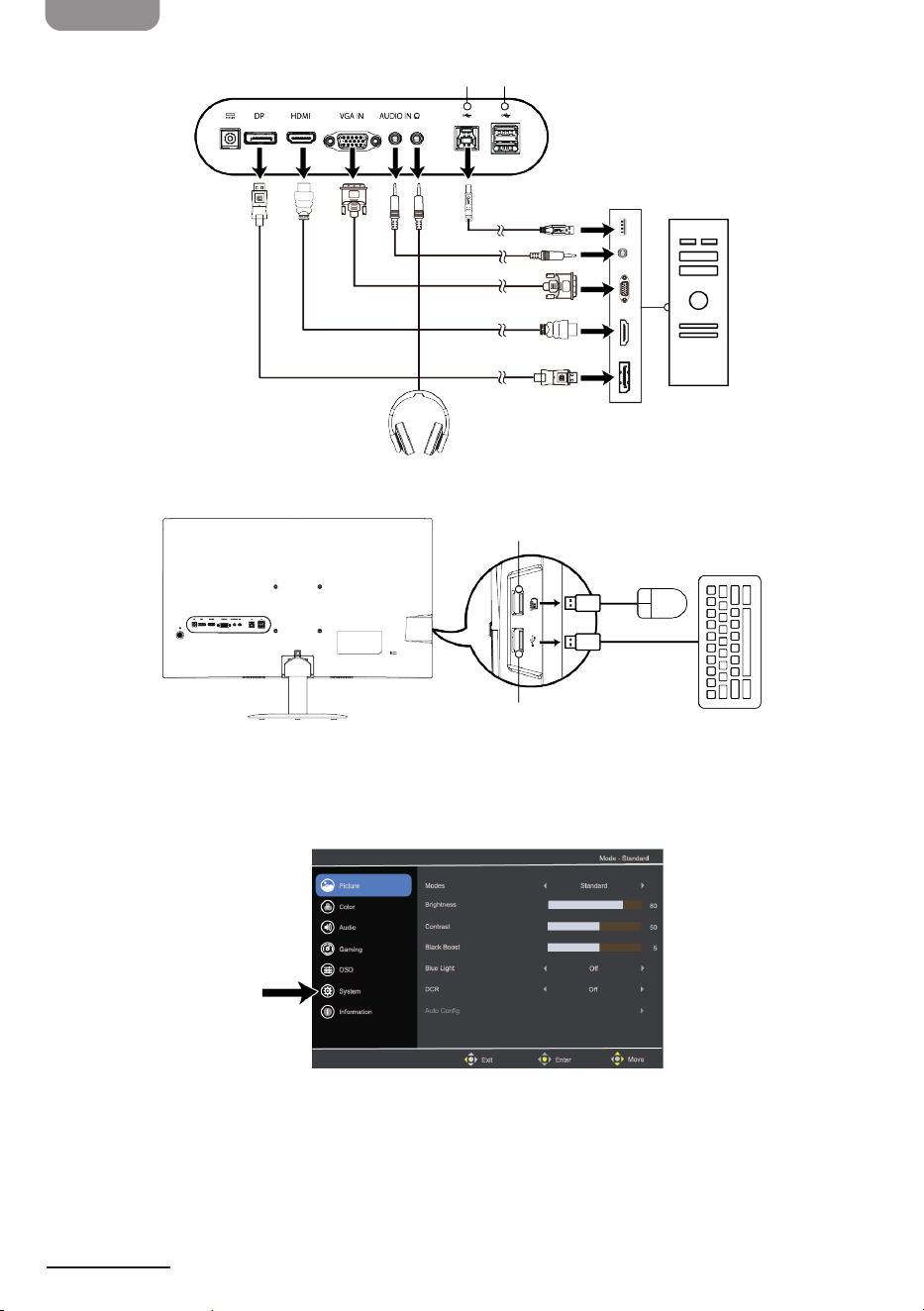
120
AR
4 . سواملا وأ حيتافملا ةحول وأ ةعباطلا ىلإ ةشاشلا نم B عونلا نم USB وأ USB لباك ليصوت يغبني :طقف ةصوب 27 ساقم ةشاش
.نحشلا فقوتي ،ةشاشلا ليغشت فاقيإ دنع .ةشاشلا ليغشت ءانثأ USB ةزهجأ نحش متي .رخآ يفرط زاهج يأ وأ
5 ..ةشاشلاو رتويبمكلا زاهجب ةقاطلا كسأ ليصوت ةداعإ يغبني
6 . لاخدا ردصم رايتخا نكمي ،رما مزل اذإ .ا
ً
يئاقلت حيحصلا ردصملا ىلإ كتشاش لوحتت نأ يغبني .رتويبمكلاو ةشاشلا ليغشت يغبني
نم ديزم ىلع عطل 121 ةحفص يف "مكحتلا رز مادختسا" ةعجارم يغبني .ةشاشلا ةمئاق يف لاخدا > ماظنلا ىلإ لاقتناب
.تامولعملا
ةصوب 27 ساقم حضوي لكشلا
)ىصقأ دحك( ريبمأ 0.9/تلوف 5
طقف ةصوب 27
)ىصقأ دحك( ريبمأ 0.9/تلوف 5 )ىصقأ دحك( ريبمأ 0.9/تلوف 5
)ىصقا دحلا( ريبمأ 2/تلوف 5
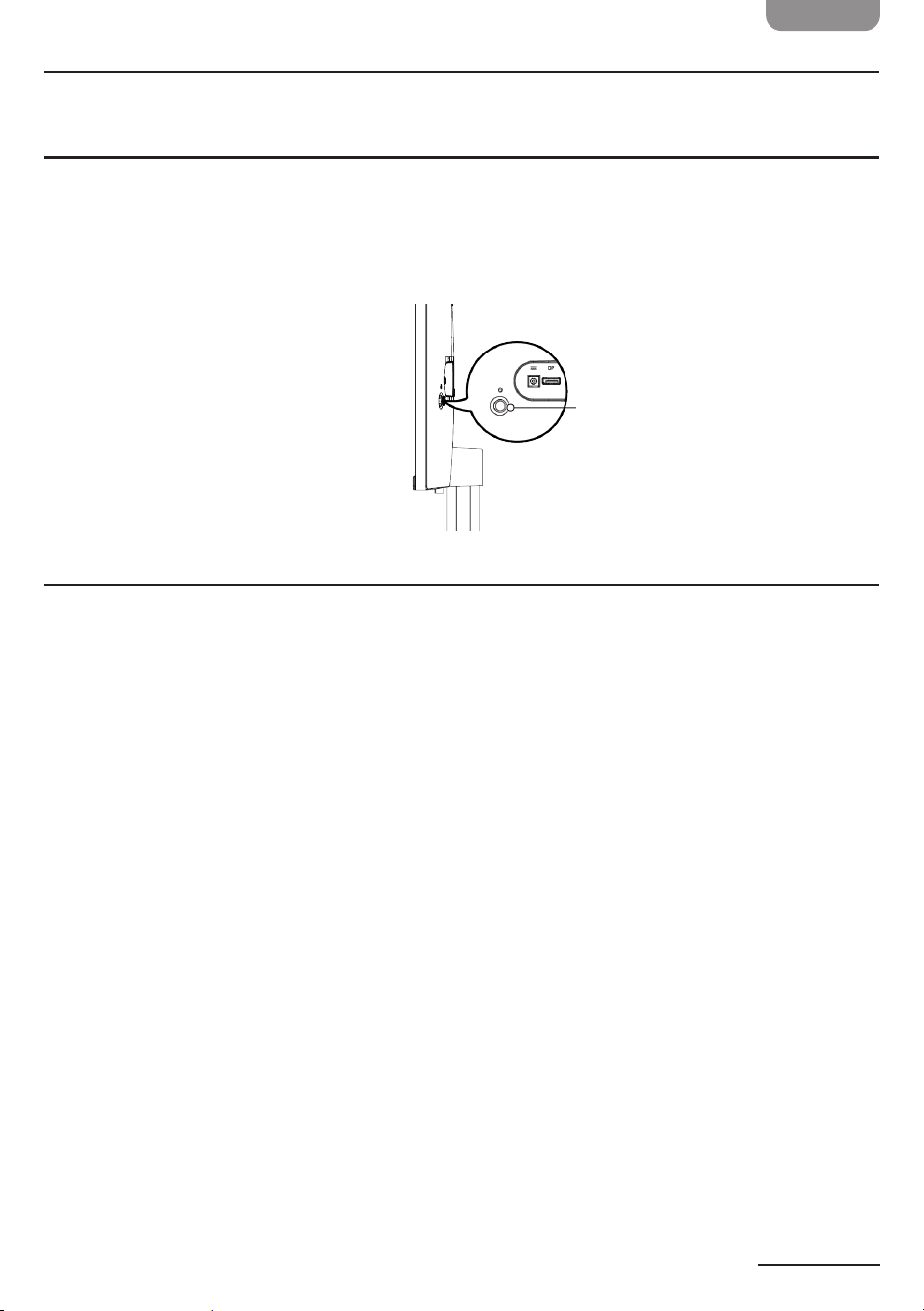
AR
121
لباك لفق بيكرت
.)نمضم ريغ( لباك لفقب تباث مسج ىلع ةشاشلا بيكرت نكمي
مكحتلا رز مادختسا
:ةشاشلل ةيسيئرلا ةمئاقلا يف لقنتلل تاهاجتا يسامخ مكحتلا رز مدختسا يغبني
.ةشاشلا ليغشت دنع ةمئاقلا حتف وأ ةشاشلا ليغشت :ةريصق ةرتفل طغضلا
ةشاشلا ليغشت فاقيإ :ةليوط ةرتفل طغضلا
متي ،ءاهتنا دنع .تادادعا طبضل هاجتا مهسأ مادختسا مث ،ةمئاقلا حتفل رزلا اذه ىلع طغضلا متي :نيمي/راسي/لفسأ/ىلعأ
.ةمئاقلا قغإ متي ىتح ىوتسملا ىلإ ةدوعلل راسيلا ىلع طغضلا
تادادعا طبض
مادختسا نكمي .ةيسيئرلا ةمئاقلا حتفل نيميلل وأ راسيلل وأ لفس وأ ىلع مكحتلا رز ىلع طغضلا وأ ةريصق ةطغض طغضلا يغبني
تادادعإ طبضل ةيلاتلا تامولعملاو ماظنلاو ةشاشلا ىلع ضرعلاو باعلاو توصلاو نوللاو ةروصلا مئاوق يف ةدوجوملا تارايخلا
.ةشاشلا
ىلع فرعتلل "مكحتلا رز مادختسا" ةعجارم يغبني .ةيسيئرلا ةمئاقلا نم جورخلل رركتم لكشب رسيا مكحتلا رز ىلع طغضا ،ءاهتنا دنع
.ةمئاقلا يف لقنتلا لوح تامولعملا نم ديزم
ةروصلا
وأ مدختسملا وأ ةضاير وأ تاقابس وأ ةكرح عاضوأ نيب رايتخا نكمي .ماعلا ىوتحملل ةروصلا ةدوج نيسحت ىلع لمعت :عاضوا
.مفأ وأ تاموسرلا وأ ةقاطلل رفوم وأ يسايق
نم دادعإ رايتخا نكمي .ةنكادلاو ةحتافلا لظلا نيب نزاوتلا طبضل :عوطسلا
.)ا
ً
عوطس رثكا( 100 ىلإ )ا
ً
توفخ دشا( 0
.)نيابتلا ىلعا( 100 ىلإ )نيابت لقا( 0 نم دادعإ رايتخا نكمي .ةنكادلاو ةحتافلا قطانملا نيب فتخا ةجرد طبضل :نيابتلا
داز ،ىوتسملا عفترا املكو .ا
ً
داوس لقأ دوسا نوللا لعجي امم ،ةشاشلل ةنكادلا ناولا تايوتسم ةعس زيزعتل :دوسا نوللا زيزعت
.زيزعتلا
.ضورعملا قرزا ءوضلا ةبسن طبض قيرط نع قرزا ءوضلا ةيفصتب دادعا اذه موقي ،هليغشت دنع :قرزا ءوضلا
.ةشاشلا ىلع هضرع متي ام ىلع
ً
ءانب ةيفلخلا ةءاضا طبضل :)DCR( يكيمانيدلا نيابتلا ةبسن
.ا
ً
يئاقلت ةروصلا طبضل :)طقف VGA عضو( يئاقلتلا نيوكتلا
.100 ىلإ 0 نم يقفا عضولا طبضي :)طقف VGA عضو( يقفا عضولا
.100 ىلإ 0 نم يسأرلا عضولا طبضي :)طقف VGA عضو( يسأرلا عضولا
.100 ىلإ 0 نم زيكرتلا طبضي :)طقف VG A عضو( زيكرتلا
.100 ىلإ 0 نم ةعاسلا طبضل :)طقف VGA عضو( ةعاسلا
نوللا
.)Windows ـل ةيسايقلا ةميقلا( 2.2 يه ةيضارتفا ةميقلا .ةءاضا ةجرد طبضل :اماج
.ئفاد وه يضارتفا دادعا .مدختسم وأ دراب وأ يداع وأ ئفاد نيب رايتخا نكمي .ناولا ةجرد ريغت :ناولا ةجرد
تاهاجتا يسامخ مكحتلا رز
122
AR
توصلا
.توصلا ىوتسم طبضل :توصلا ىوتسم
.هليغشت فاقيإ وأ توصلا ليغشتل :توصلا متك
باعلا
.ديدش وأ يداع وأ ليغشتلا فاقيإ نيب رايتخا نكمي .ةكرحلا ةعيرس روصلا يف ةكرحلا شوشت عنمل :تافلملا نزخم
.ليغشت وه يضارتفا دادعا .ع
ّ
طقتلاو قزمتلا اذه ليزي هنإف ،عضولا اذه ليغشت دنع :Adaptive-Sync
.ةشاشلل يلاحلا ثيدحتلا لدعم ضرعل :ثيدحتلا لدعم ددع
)OSD( ةشاشلا ىلع ضرعلا
نيب نم رايتخا نكمي .OSD ةمئاق ةغل طبضل :ةغللا
.OSD ةمئاق ليغشت فاقيإ لبق ريخأتلا طبضل :ةشاشلا ىلع ضرعلا ةمئاق ةلهم
.OSD ةمئاق ةيفافش طبضل :ةيفافشلا
ماظنلا
.حاتم لاخدإ ردصم نم ردصملا ديدحتل :لاخدا
.ةحاتملا لاخدا رداصم نع ا
ً
يئاقلت ثحبلل :ا
ً
يئاقلت ردصملا ديدحت
.كتشاشل عافترا ىلإ ضرعلا ةبسن ديدحتل :ضيرعلا عضولا
.كب صاخلا رتويبمكلا زاهج ىلع ةدوجوملا جماربلا لخ نم ةشاشلا تادادعإ طبض حيتي :DDC/CI
تامولعملا
.زاهجلل ةيساسا تامولعملا ضرعت
.ةيضارتفا عنصملا تادادعإ ىلإ تادادعا عيمج نييعت ةداع :تادادعا عيمج نييعت ةداعإ
ةنايصلاو فيظنتلا
:ضرعلا ةشاش فيظنتل
1 ..ةقاطلا لوحم لصفو ةشاشلا ليغشت فاقيإ يغبني
2 . .قفرب ةشاشلا حسم متيو ةمعان شامق ةعطق ىلع تابيذملا نم يلاخلا فيظنتلا لولحم شر
ُ
ي
هيبنت
.اهراطإ وأ ةشاشلا ىلع ةرشابم هبكس وأ لئاس يأ شر نع عانتما يغبني
.راطا وأ ةشاشلا ةشاش ىلع لوحكلا وأ اينوما ىلع يوتحت تافظنم يأ مادختسا نع عانتما يغبنيو
اهحصإو ءاطخا فاشكتسا
لولحلا ةلكشملا
.رتويبمكلا ليغشت نم دكأتلا يغبني
نمآو حيحص لكشب )VGA وأ HDMI وأ DisplayPort( لباكلا ليصوت نم دكأتلا يغبني
.رتويبمكلاو ةشاشلاب
وأ ،نيابتلاو عوطسلا تادادعإ ةدايزل ةمئاقلا حتف نكمي .لباكلا فلت مدع نم دكأتلا يغبني
.ةيضارتفا تادادعا ىلإ ةشاشلا طبض ةداعإ
> ماظنلا ىلإ لاقتنا نكمي ،ةمئاقلا نم .حيحصلا ردصملا ديدحت نم دكأتلا بجي
.لاخدا
)ءاضم LED رشؤم( ةروص دجوت
AR
123
.هلابقتساو ةقاطلا كلس ليصوت نم دكأتلا يغبني
.ةشاشلا ليغشتل مكحتلا رز ىلع رارمتسا عم طغضلا نكمي
)ئفطنم LED رشؤم( ةروص دجوت
طبض ةلواحم نكمي .ةفلتخم داعبأ بسن ىلع ةفلتخملا لاخدا رداصم يوتحت دق
.ةمئاقلا يف عافترا ىلإ ضرعلا ةبسن
ةيعيبط ريغ ةروص
لاصتا نأ نم دكأتلل )VGA وأ HDMI وأ DisplayPort( لباكلا لاصتا نم ققحتلا يغبني
.نمآ
وأ فلات ريغ )VGA وأ HDMI وأ DisplayPort( كب صاخلا لباكلا نأ نم دكأتلا يغبني
.ةينحنم سيبابد يأ ىلع يوتحي
.رخآ لباك ةبرجت يغبنيو
.ةشاشلا نول رييغتل ةروصلاب صاخلا نوللا ةرارح ةجرد وأ عضولا دادعإ طبض نكمي
ةيعيبط ريغ ةنولم ةشاش
،توصلا HDMIو DisplayPort تباك لمحت .توصلا لباك ليصوت نم دكأتلا بجي
.مم 3.5 ساقم AUX ةلصو ربع ا
ً
يفاضإ لاصتا VGA تباك بلطتتو
.ةشاشلا توص تاربكم توص متك مدع نم دكأتلا يغبني
.كب صاخلا رتويبمكلا زاهج ىلع توصلا ىوتسم عفر يغبنيو
ا
ً
دج تفاخ توص وأ توص دجوي
100 دنع )FHD( ةقئافلا ةقدلا معدي كب صاخلا رتويبمكلا ذفنم نأ نم دكأتلا يغبني
.تامولعملا نم ديزم ىلع فرعتلل ةعنصملا ةكرشلل ينورتكلا عقوملا ةرايز نكمي .زتره
100 جارخإ معدت كب صاخلا رتويبمكلا زاهجب تاموسرلا ةقاطب نأ نم دكأتلا يغبني
ليزنتل ةعنصملا ةكرشلل ينورتكلا عقوملا ةرايز نكمي .ةثدحم ليغشتلا جمارب نأو زتره
.اهتيبثتو ليغشتلا جمارب ثدحأ
.)HDMI 1.4 وأ DisplayPort لباك لثم( زتره 100 معدي لباك ليصوت نم دكأتلا يغبني
.زتره 100 ىلع ثيدحتلا لدعم طبضو رتويبمكلل ةمدقتملا ضرعلا تادادعإ حتف نكمي
100 ىلإ لصي ثيدحتلا لدعم
زتره
ةعجارم يغبني .حيحص لكشب معدلا ةدعاقو معدلا عارذ ةاذاحم نم دكأتلا يغبني
.تامولعملا نم ديزم ىلع عطل 118 ةحفص يف "ةشاشلا ةدعاق ليصوت"
رقتسم ريغ ةشاشلا لماح
فاقيإ/ليغشتل ةشاشلا نم يفلخلا ءزجلا يف مكحتلا رز مادختسا نم دكأتلا يغبني
.ةشاشلا ليغشت
رز مادختسا" ةعجارم يغبني .ةشاشلا ىلع ضرعلا يف مكحتلل رزلا اذه مادختسا نكميو
.تامولعملا نم ديزم ىلع عطل 121 ةحفص يف "مكحتلا
ةشاشلا يف مكحتلا ةيفيك فرعأ
فاقيا/ليغشتلا فاقيإو
تافصاوملا
ةصوب 24 ةشاش
B0CP7QLM3G/B0CP7S6TLR/B0CP7TRZWR/B0CP91ZJF9 زارطلا نمضتت
هيجوتلا ماظنTFT ةنولم LCD ةشاش
ضرعلل ةلباقلا ةروصلا مجح)مس 60( ضرعلا ةصوب 23.8
لسكبلا ةفاسم)عافترا( مم 0.2745 × )عافترا( مم 0.2745
ةباجتسا تقوGTG ةيناث يللم 5
يقفا حسملا قاطن
زتره وليك 85- 30 : VGA
زتره وليك 120- 30 : HDMI
زتره وليك 120-30 : DisplayPort
يدومعلا حسملا قاطن
زتره 75- 48 : VGA
زتره 100- 48 : HDMI
زتره 100-48 : DisplayPort
124
AR
)ىصقا دحلا( حسملا مجح
ملم 527 :يقفأ
ملم 296 :يدومع
ضرعلا ناولأنول نويلم 16.7
ةقدلل ىصقا دحلا
)VGA( زتره 75@ 1080 × 1920
)HDMI/DP( زتره 100@ 1080 × 1920
ليغشتلاو ليصوتلاVESA DDCCI/DDC2B
:ةقاطلا كهتسا
)يجذومن لكشب( تاو 18 :ليغشتلا عضو
تاو 0.5≤ :دادعتسا عضو
تاو 0.3≤ :ليغشتلا فاقيإ عضو
تصوملا عاونأ
1 × 1.4 HDMI
VGA )D-Sub( × 1 ذفنم
DP 1.2 × 1
ملم 3.5 ساقم توص سبقم
)سأرلا ةعامس جرخم( ملم 3.5 توص جرخم
ويديفلا
D-Sub ةهجاو
HDMI ةهجاو
DP ةهجاو
ةقاطلا ردصمزتره 60/ 50 ~ تلوف 240- 100 :لاخدا
ةيئيبلا فورظلا
ةجرد 104 ىلإ ةجرد 32 ( ةيوئم ةجرد 40 ىلإ ةجرد 0 :ليغشتلا ةرارح ةجرد
)تياهنرهف
ةجرد 140 ىلإ ةجرد 4-( ةيوئم ةجرد 60 ىلإ ةجرد 20- :نيزختلا ةرارح ةجرد
)تياهنرهف
%80 ىلإ %20 نم :ليغشتلا ةبوطر
VESA طمنمم 100 × 100
.ةيسايقلا ErP رابتخا طورش ىلع ةقاطلا كهتسا تانايب دمتعت :ةظحم
ةصوب 27 ساقم ةشاش
B0CP7R6KDQ/B0CP7Q9P14/B0CP7RZRMD/B0CP928BL3 نمضتت
هيجوتلا ماظنTFT ةنولم LCD ةشاش
ضرعلل ةلباقلا ةروصلا مجح)مس 69( ضرعلا ةصوب 27
لسكبلا ةفاسم)عافترا( مم 0.3114 × )عافترا( مم 0.3114
ةباجتسا تقوGTG ةيناث يللم 5
يقفا حسملا قاطن
زتره وليك 85- 30 : VGA
زتره وليك 120- 30 : HDMI
زتره وليك 120-30 : DisplayPort
يدومعلا حسملا قاطن
زتره 75- 48 : VGA
زتره 100- 48 : HDMI
زتره 100-48 : DisplayPort
)ىصقا دحلا( حسملا مجح
ملم 598 :يقفأ
ملم 336 :يدومع
ضرعلا ناولأنول نويلم 16.7
ةقدلل ىصقا دحلا
)VGA( زتره 75@ 1080 × 1920
)HDMI/DP( زتره 100@ 1080 × 1920
AR
125
ليغشتلاو ليصوتلاVESA DDCCI/DDC2B
:ةقاطلا كهتسا
)يجذومن لكشب( تاو 21 :ليغشتلا عضو
تاو 0.5≤ :دادعتسا عضو
تاو 0.3≤ :ليغشتلا فاقيإ عضو
تصوملا عاونأ
HDMI 1.4 × 1
VGA )D-Sub( × 1 ذفنم
DP 1.2 × 1
USB ذفنمب عيرس نحاش ،1x3 ليجلا نم USB 3.2 ذفنم( A عونلا نم USB ذفنم
)3.2 × 1
)x1 ذفنملل USB ذفنم( B عونلا نم USB ذفنم
ملم 3.5 توص سبقم
)سأرلا ةعامس جرخم( ملم 3.5 توص جرخم
ويديفلا
D-Sub ةهجاو
HDMI ةهجاو
DP ةهجاو
ةقاطلا ردصمزتره 60/ 50 ~ تلوف 240- 100 :لاخدا
ةيئيبلا فورظلا
ةجرد 104 ىلإ ةجرد 32 ( ةيوئم ةجرد 40 ىلإ ةجرد 0 :ليغشتلا ةرارح ةجرد
)تياهنرهف
ةجرد 140 ىلإ ةجرد -4( ةيوئم ةجرد 60 ىلإ ةجرد -20 :نيزختلا ةرارح ةجرد
)تياهنرهف
80% ىلإ 20% نم :ليغشتلا ةبوطر
VESA طمنمم 100 × 100
.ةيسايقلا ErP رابتخا طورش ىلع ةقاطلا كهتسا تانايب دمتعت :ةظحم
ةيراجتلا ةمعلا
ةيراجت تامع HDMI راعشو حوضولا ةيلاع ةددعتملا طئاسولل HDMI ةهجاوو HDMI تاحلطصم دعت
.HDMI Licensing Administrator, Inc ةكرشل ةلجسم ةيراجت تامع وأ
ةدعاسملاو تاقيلعتلا
ليجستب مقف ،جتنملا يف ةدعاسم ىلإ تجتحا اذإ .كب ةصاخلا ءارشلا رماوأ لخ نم ا
ً
قيلعتو ا
ً
مييقت كرتت نأ ىنمتن .كيأر عامس اندع
ُ
سي
.انب لاصتا / ءمعلا ةمدخ ةحفص ىلإ هجوتو كباسح ىلإ لوخدلا


amazon.com/pbhelp
V10-01/26
Amazon.com Services LLC, 410 Terry Ave N. Seale, WA 98109 USA • Amazon.com.ca ULC, 40 King Street West 47th Floor, Toronto,
ON, M2H 3Y2, Canada • Importadora Amazon México, S. de R.L. de C.V., Boulevard Manuel Ávila Camacho, #261 Piso 5 Colonia Polanco I
Sección, Miguel Hidalgo, Ciudad de México, C.P.11510 México RFC:ACA140623TXA ( : 800-874-8725)
Amazon EU Sarl, UK Branch, 1 Principal Place, Worship ST, London EC2A 2FA, United Kingdom (reg: BR017427) • Amazon EU S.à r.l., 38
Avenue John F. Kennedy, L-1855 Luxembourg
(reg: 134248)
Amazon Commercial Services Pty Ltd, L 37 2-26 Park ST, Sydney NSW 2000 Australia • Amazon Commercial Services (South Africa),
Wembley Square 2 - 134 Solan Street, Gardens, Cape Town, Western Cape, 8001
アマゾンジャパン合同会社 東京都目黒区下目黒 1-8-1
153-0064 日本
Souq.com for E-Commerce No.12B03/B, Cairo Festival City PRJ New Cairo – Egypt
،يبد ،زندراج ،ةطوطب نبا ةباوب م.م.ذ.ش ،ةماعلا ةراجتلل كت ويك
ةدحتملا ةيبرعلا تاراما ،٥٤١٠٧ ديرب قودنص
،ضايرلا ،يلودلا دلاخ كلملا راطم قيرط ،نشور ةهجاو ،٨١٦٦-٣٦٢٧ ىنبملا ةماعلا ةراجتلل كت ويك قافآ ةكرش
ةيدوعسلا ةيبرعلا ةكلمملا ،١٣٤١٣ يديربلا زمرلا
FOR UK ONLY UNIQUEMENT POUR LA FRANCE SOLO PER ITALIA
FR
SÓLO ESPAÑA
PAP 22
CARTA
RACCOLTA CARTA
Verifica le
disposizioni
del tuo Comune