HUSQVARNA AUTOMOWER
®
560/580/580L EPOS
SNABBGUIDE
LYNVEJLEDNING
HURTIGVEILEDNING
PIKAOPAS
A
B
A
B
5
3
1
2
8
8
2
4
9
6
10
11
7
6

EN
Mer information finns i referensstationens och
robotgräsklipparens bruksanvisningar.
A
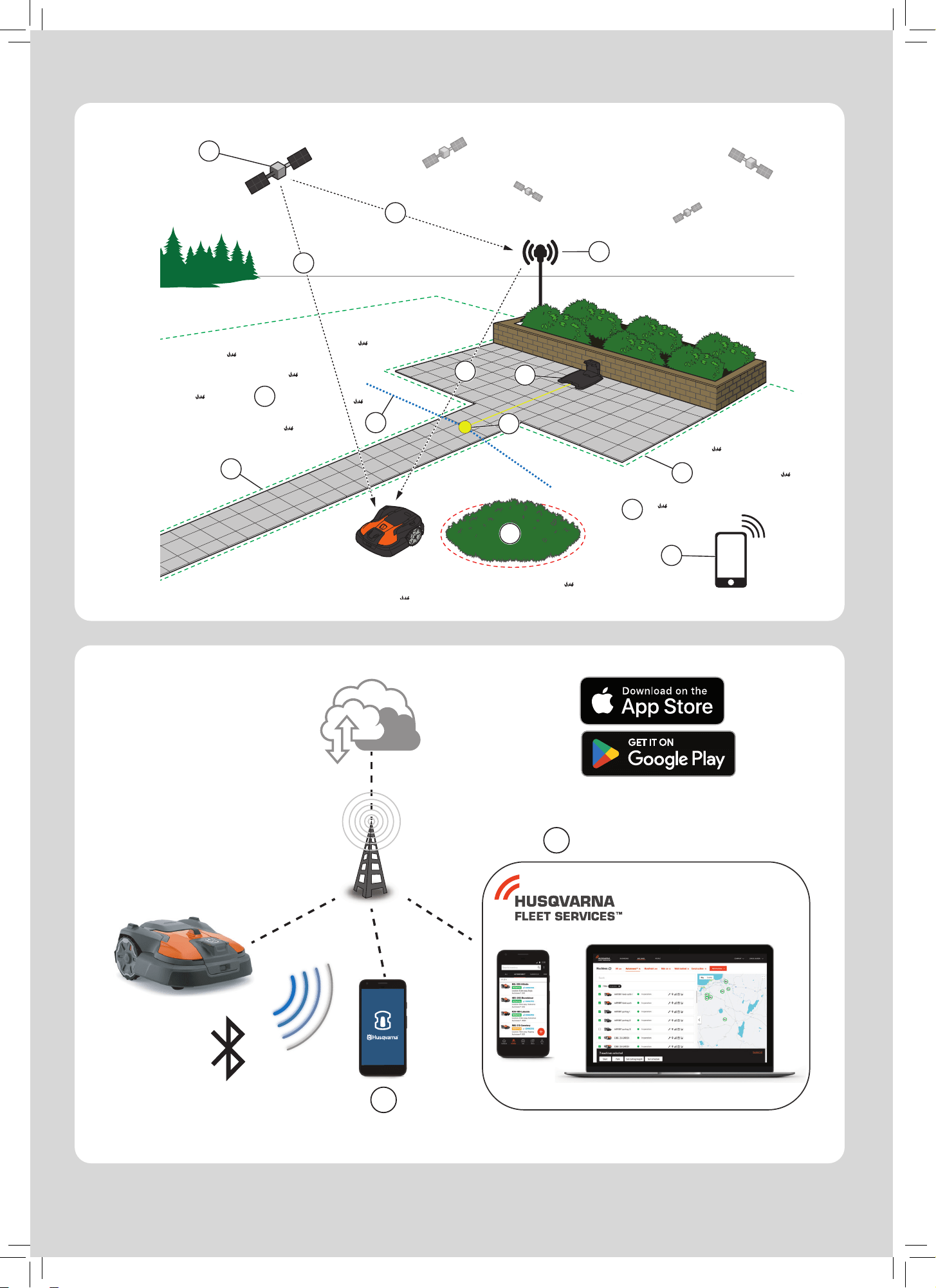
Systemöversikt
EPOS-systemet består av en robotgräsklippare, en
laddstation och en referensstation. Robotgräsklipparen
och referensstationen tar emot satellitsignaler för
positionering. Referensstationen är stationär och
skickar korrigeringsdata till robotgräsklipparen för att få
rätt position för robotgräsklipparen. Arbetsområdet
skapas virtuellt i en app genom att produkten körs och
punkter sätts ut för att skapa en karta i appen.
1. Navigeringssatelliter
2. Satellitsignaler
3. Referensstation
4. Korrigeringsdata
5. Laddstation
6. Virtuell gräns
7. Förbjuden zon
8. Arbetsområde
9. Mobil enhet
10. Dockningspunkt
11. Transportväg
För att kartinstallationen ska vara komplett krävs ett
arbetsområde och en laddstation. Ett arbetsområde är ett
område där produkten kan köra och klippa gräs
automatiskt. Ett arbetsområde definieras med hjälp av
virtuella gränser. Laddstationen kan placeras i
arbetsområdet eller nära arbetsområdet om det ansluts
med en transportväg. En transportväg är en definierad
väg mellan dockningspunkten och ett arbetsområde.
Produkten kan arbeta automatiskt på denna väg, men
klipper inte gräs. Förbjudna zoner kan definieras om det
finns områden där produkten inte får användas. En
förbjuden zon definieras med hjälp av virtuella gränser.
En underhållspunkt är en definierad plats där produkten
kan parkeras.
B
Anslutning
a. I appen Automower® Connect gör du den första
installationen och konfigurationen. I appen kan du även
anpassa inställningar och hantera den dagliga driften för
enskilda produkter.
b. I Husqvarna Fleet Services™ hanterar du din maskinpark
och får en översiktskarta över alla dina produkter på flera
platser. Appen har även stöd för gruppkommandon så att
du kan uppdatera inställningarna för hela maskinparken
med ett enda tryck.
C
Installation
Det behöver vara fri sikt mot himlen där
referensstationen och robotgräsklipparen är för att de
ska kunna fungera tillförlitligt utan avbrott.
1. Installera Automower® Connect-appen och Husqvarna
Fleet Services™-appen på din mobila enhet. Ladda ner
apparna från App Store eller Google Play.
2. Installera referensstationen. Se bruksanvisningen för
referensstationen.
3. Installera laddstationen.
4. Parkoppla robotgräsklipparen och appen.
5. Parkoppla robotgräsklipparen och referensstationen i
appen.
6. Parkoppla robotgräsklipparen och laddstationen så
definieras dockningspunkten framför laddstationen.
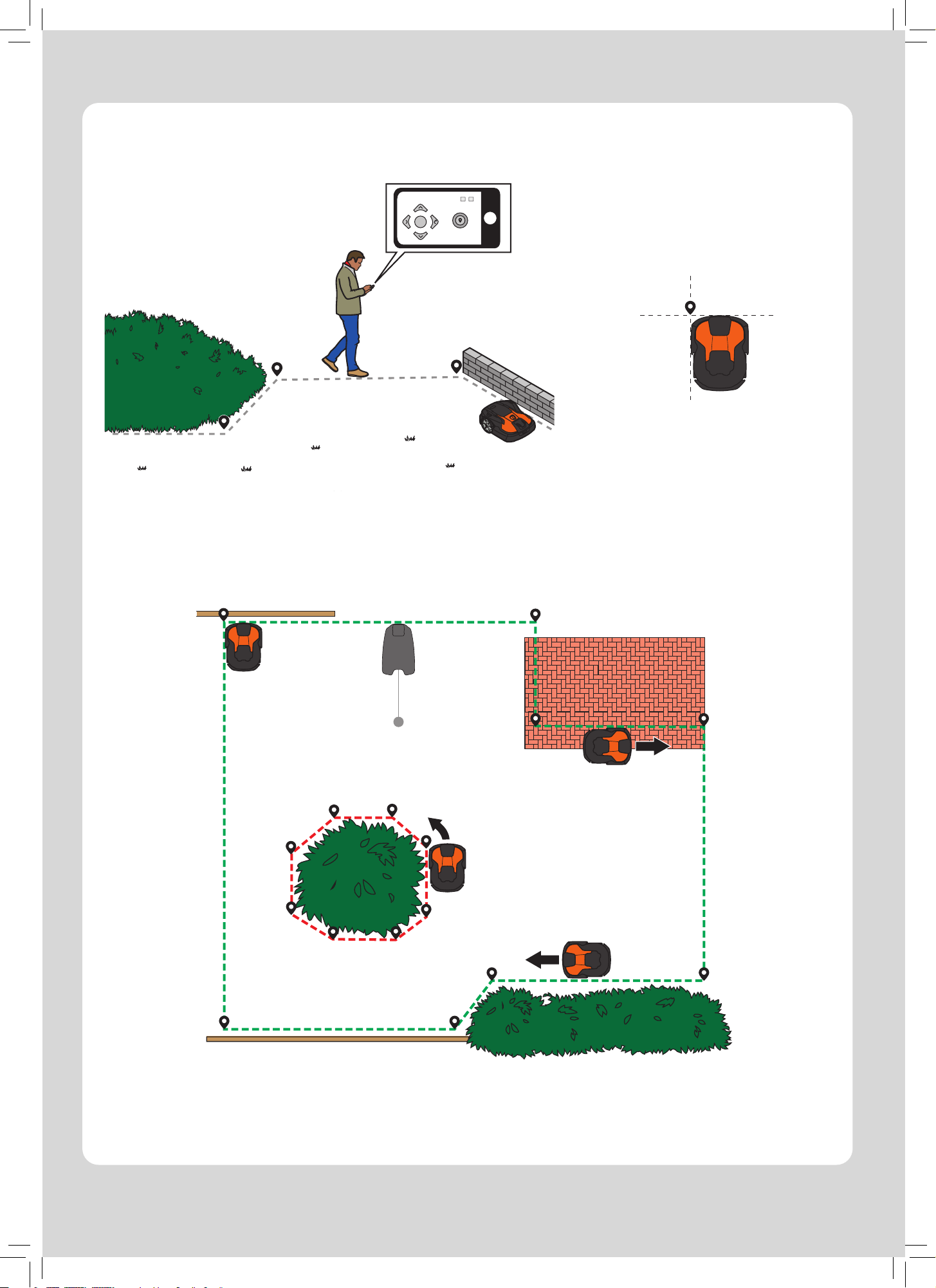
7. Definiera arbetsområdet genom att köra produkten
medurs med appDrive runt arbetsområdet och lägga till
punkter på kartan i appen.
8. Definiera förbjudna zoner genom att köra produkten
moturs med appDrive runt den förbjudna zonen och lägga
till punkter på kartan i appen.
9. Definiera transportvägen genom att börja i
arbetsområdet och köra produkten med appDrive och
lägga till punkter på kartan i en app. När transportvägen
sparas ansluts den till dockningspunkten.
10. Definiera underhållspunkten och skapa en väg till
laddstationen. Börja vid underhållspunkten, kör
produkten med appDrive och lägg till punkter på kartan i
appen. Vägen till laddstationen ansluts till
dockningspunkten när du sparar underhållspunkten.
11. Använd appen för att ändra schemat och inställningarna
för robotgräsklipparen.
SNABBGUIDE
sv

EN
Du kan finde flere oplysninger i brugsanvisningen
til referencestationen og brugsanvisningen til
robotplæneklipperen.
A
Systemoversigt
EPOS-systemet indeholder en robotplæneklipper, en
ladestation og en referencestation.
Robotplæneklipperen og referencestationen modtager
satellitsignaler til positionering. Referencestationen er
stationær og sender korrektionsdata til
robotplæneklipperen for at få en nøjagtig position for
robotplæneklipperen. Arbejdsområdet oprettes virtuelt
i en app ved at betjene produktet og tilføje
styringspunkter for at oprette et kort i en app.
1. Navigationssatellitter
2. Satellitsignaler
3. Referencestation
4. Korrektionsdata
5. Ladestation
6. Virtuelle grænser
7. Bliv ude-zone
8. Arbejdsområde
9. Mobil enhed
10. Dockingpunkt
11. Transportsti
Det er nødvendigt med en ladestation for at få en komplet
kortinstallation og arbejdsområde. Et arbejdsområde er
et område, hvor produktet kan arbejde og klippe græs
automatisk. Et arbejdsområde angives af virtuelle
grænser. Ladestationen kan placeres i arbejdsområdet
eller i nærheden af det arbejdsområde, der er forbundet
til den via en transportsti. En transportsti er en
specificeret sti mellem dockingpunktet og et
arbejdsområde. Produktet kan fungere automatisk på
denne sti, men klipper ikke græs. Der kan laves Stay-out
zoner, hvis der er områder, hvor produktet ikke må
anvendes. En Bliv ude-zone angives af virtuelle grænser.
Et vedligeholdelsespunkt er en angivet position, hvor
produktet kan parkeres.
B
Tilslutning
a. Automower® Connect-appen er stedet, hvor du
administrerer din indledende installation og opsætning. I
appen kan du også justere indstillinger og håndtere
daglige handlinger for de enkelte produkter.
b. Husqvarna Fleet Services™ er stedet, hvor du
administrerer din produktflåde og får vist en kortoversigt
over alle dine produkter på tværs af flere websteder.
Appen understøtter også batchkommandoer, så du kan
opdatere indstillinger for hele flåden med et enkelt tryk.
C
Installation
Referencestationen og robotplæneklipperen har brug
for uhindret udsyn til himlen for at kunne fungere
pålideligt uden stop.
1. Installer Automower® Connect-appen og Husqvarna
Fleet Services™-appen på din mobile enhed. Download
appsene fra App Store eller Google Play.
2. Installer referencestationen. Se brugsanvisningen til
referencestationen.
3. Installer ladestationen.
4. Par robotplæneklipperen med appen.
5. Par robotplæneklipperen med referencestationen i
appen.
6. Par robotplæneklipperen med ladestationen. Derefter
angiver den dockingpunktet foran ladestationen.
7. Angiv arbejdsområdet ved at betjene produktet med uret
med appDrive rundt om arbejdsområdet og tilføje
styringspunkter på kortet i appen.
8. Angiv Bliv ude-zoner ved at betjene produktet mod uret
med appDrive rundt om Bliv ude-zonen og tilføje
styringspunkter på kortet i appen.
9. Angiv transportstien ved at starte i arbejdsområdet, og
betjen produktet med appDrive og tilføj waypoints på
kortet i appen. Når du gemmer transportstien, er den
forbundet til dockingpunktet.
10. Angiv vedligeholdelsespunktet, og lav en sti til
ladestationen. Start ved vedligeholdelsespunktet, og
betjen produktet med appDrive og tilføj waypoints på
kortet i appen. Stien til ladestationen er forbundet til
dockingpunktet, når du gemmer
vedligeholdelsespunktet.
11. Brug appen til at justere tidsplanen og indstillingerne for
robotplæneklipperen.
KVIKVEJLEDNING
da

EN
Hvis du vil ha mer informasjon, kan du lese
bruksanvisningen for referansestasjonen og
bruksanvisningen for robotgressklipperen.
A
Systemoversikt
EPOS-systemet inneholder en robotgressklipper, en
ladestasjon og en referansestasjon.
Robotgressklipperen og referansestasjonen mottar
satellittsignaler for posisjonering. Referansestasjonen
er stasjonær, og den sender korrigeringsdata til
robotgressklipperen for å få en nøyaktig posisjon på
robotgressklipperen. Arbeidsområdet opprettes virtuelt
i en app. Dette gjøres ved å bruke produktet og legge til
veipunkter for å lage et kart i appen.
1. Navigasjonssatellitter
2. Satellittsignaler
3. Referansestasjon
4. Korreksjonsdata
5. Ladestasjon
6. Virtuell grense
7. Soner som ikke klippes
8. Arbeidsområde
9. Mobilenhet
10. Dokkingpunkt
11. Transportvei
Du må installere et arbeidsområde og en ladestasjon for å
få en komplett kartinstallasjon. Et arbeidsområde er et
område der produktet kan være i bruk og klippe gress
automatisk. Et arbeidsområde angis med virtuelle
grenser. Ladestasjonen kan plasseres i eller i nærheten
av arbeidsområdet og være koblet til den med en
transportvei. En transportvei er en angitt vei mellom
dokkingpunktet og et arbeidsområde. Produktet kan
kjøre automatisk på denne veien, men klipper ikke gress.
Hvis det er områder der produktet ikke skal klippe, kan
det opprettes soner for dette. En sone som ikke klippes
spesifiseres med virtuelle grenser. Et vedlikeholdspunkt
er en angitt posisjon der produktet kan parkeres.
B
Tilkobling
a. I Automower® Connect-appen administrerer du første
installasjon og oppsett. I appen kan du også justere
innstillinger og håndtere daglig drift for enkeltprodukter.
b. I Husqvarna Fleet Services™ administrerer du
gressklipperne dine og viser en kartoversikt over alle
produktene dine på tvers av flere steder. Appen støtter
også gruppekommandoer, slik at du kan oppdatere
innstillingene for hele flåten med ett enkelt trykk.
C
Installasjon
Referansestasjonen og robotgressklipperen trenger
uhindret sikt mot himmelen for å kunne fungere pålitelig
uten stopp.
1. Installer Automower® Connect-appen og Husqvarna
Fleet Services™-appen på mobilenheten din. Last ned
appene fra App Store eller Google Play.
2. Installer referansestasjonen. Se bruksanvisningen for
referansestasjonen.
3. Installer ladestasjonen.
4. Par robotgressklipperen med appen.
5. Par robotgressklipperen med referansestasjonen i
appen.
6. Par robotgressklipperen med ladestasjonen, og den vil
opprette dokkingpunktet foran ladestasjonen.
7. Opprett arbeidsområdet ved å kjøre produktet rundt
arbeidsområdet med urviseren ved hjelp av appDrive, og
legg til veipunkter på kartet i appen.
8. Opprett soner som ikke skal klippes, ved å kjøre produktet
mot urviseren rundt sonen som ikke skal klippes, ved
hjelp av appDrive, og legg til veipunkter på kartet i appen.
9. Opprett transportveien ved å begynne i arbeidsområdet
og bruke produktet ved hjelp av appDrive, og legg til
veipunkter på kartet i appen. Når du lagrer
transportveien, kobles den til dokkingpunktet.
10. Angi vedlikeholdspunktet, og lag en vei til ladestasjonen.
Start ved vedlikeholdspunktet, og bruk produktet med
appDrive for å legge til veipunkter på kartet i appen.
Veien til ladestasjonen kobles til dokkingspunktet når du
lagrer vedlikeholdspunktet.
11. Bruk appen til å justere tidsplanen og innstillingene for
robotgressklipperen.
HURTIGVEILEDNING
no
EN
Lue lisätietoja viiteaseman ja
robottiruohonleikkurin käyttöohjekirjoista.
A
Järjestelmän yleiskatsaus
EPOS-järjestelmä sisältää robottiruohonleikkurin,
latausaseman ja viiteaseman. Robottiruohonleikkuri ja
viiteasema vastaanottavat satelliittisignaaleja
asemointia varten. Viiteasema on liikkumaton. Se
lähettää korjaustietoja robottiruohonleikkurille tarkan
sijainnin saamiseksi ruohonleikkurille. Työalue luodaan
virtuaalisesti sovelluksessa käyttämällä laitetta ja
lisäämällä reittipisteitä kartan luomiseksi
sovelluksessa.
1. Navigointisatelliitit
2. Satelliittisignaalit
3. Viiteasema
4. Korjaustiedot
5. Latausasema
6. Virtuaalinen raja
7. Kielletty alue
8. Työalue
9. Mobiililaite
10. Telakointipiste
11. Kulkureitti
Täydellinen kartta-asennus edellyttää työaluetta ja
latausasemaa. Työalue on alue, jolla laite voi toimia ja
leikata ruohoa automaattisesti. Työalue määritetään
virtuaalisten rajojen avulla. Latausasema voidaan
sijoittaa työalueelle tai läheiselle kulkureitillä yhdistetylle
alueelle. Kulkureitti on määrätty reitti telakointipisteen ja
työalueen välillä. Laite voi toimia tällä reitillä
automaattisesti, mutta se ei leikkaa ruohoa. Jos laite ei
saa toimia joillain alueilla, ne voidaan määrittää
kielletyiksi alueiksi. Kielletyt alueet määritetään
virtuaalisten rajojen avulla. Huoltokohde on paikka, johon
laite voidaan pysäköidä.
B
Liitettävyys
a. Leikkurin käyttöönotto ja asennus tehdään Automower®
Connect -sovelluksessa. Sovelluksessa voi myös
muokata asetuksia ja valita yksittäisten tuotteiden
päivittäisiä toimintoja.
b. Husqvarna Fleet Services™-sovelluksessa hallitset
ruohonleikkureita ja näet kartan kaikista tuotteistasi.
Sovellus tukee myös joukkokomentoja, joiden avulla voit
päivittää koko kaluston asetukset yhdellä painalluksella.
C
Asennus
Viiteasemalla ja robottiruohonleikkurilla on oltava
esteetön näkymä taivaalle, jotta laitteen luotettava ja
keskeytyksetön toiminta voidaan varmistaa.
1. Asenna Automower® Connect -sovellus ja Husqvarna
Fleet Services™ -sovellus mobiililaitteeseesi. Lataa
sovellukset App Storesta tai Google Playsta.
2. Asenna viiteasema. Lisätietoja on viiteaseman
käyttöohjekirjassa.
3. Asenna latausasema.
4. Muodosta pariliitos robottiruohonleikkurin ja sovelluksen
välille.
5. Muodosta pariliitos robottiruohonleikkurin ja viiteaseman
välille sovelluksessa.
6. Muodosta pariliitos robottiruohonleikkurin ja
latausaseman välille, jolloin telakointipiste määritetään
latausaseman eteen.
7. Määritä työalue käyttämällä laitetta myötäpäivään
työalueen ympäri appDriven avulla ja lisäämällä
reittipisteitä karttaan sovelluksessa.
8. Määritä kielletyt alueet käyttämällä laitetta vastapäivään
kielletyn alueen ympäri appDriven avulla ja lisäämällä
reittipisteitä karttaan sovelluksessa.
9. Määritä kulkureitti käynnistämällä laite työalueella ja
käyttämällä sitä appDriven avulla sekä lisäämällä
reittipisteitä karttaan sovelluksessa. Kulkureitti liitetään
telakointipisteeseen tallennuksen yhteydessä.
10. Määritä huoltokohde ja luo reitti latausasemaan. Aloita
huoltokohteesta ja käytä laitetta appDriven avulla
lisäämällä reittipisteitä karttaan sovelluksessa.
Latausasemalle vievä reitti yhdistetään
telakointipisteeseen, kun huoltokohde tallennetaan.
11. Käytä sovellusta robottiruohonleikkurin ajastusten ja
asetusten säätämiseen.
PIKAOPAS
fi
C
www.husqvarna.com
AUTOMOWER® ÄR ETT VARUMÄRKE SOM ÄGS AV HUSQVARNA AB. COPYRIGHT © 2025 HUSQVARNA. ALLA RÄTTIGHETER FÖRBEHÅLLS.
AUTOMOWER® ER ET VAREMÆRKE TILHØRENDE HUSQVARNA AB. COPYRIGHT © 2025 HUSQVARNA. ALLE RETTIGHEDER FORBEHOLDES.
AUTOMOWER® ER ET VAREMERKE SOM EIES AV HUSQVARNA AB. COPYRIGHT © 2025 HUSQVARNA. MED ENERETT.
AUTOMOWER® ON HUSQVARNA AB:N TAVARAMERKKI. COPYRIGHT © 2025 HUSQVARNA. KAIKKI OIKEUDET PIDÄTETÄÄN.
Robotgräsklippare Robotplæneklipper Robotgressklipper Robottiruohonleikkuri
Referensstation Referencestation Referansestasjon Viiteasema
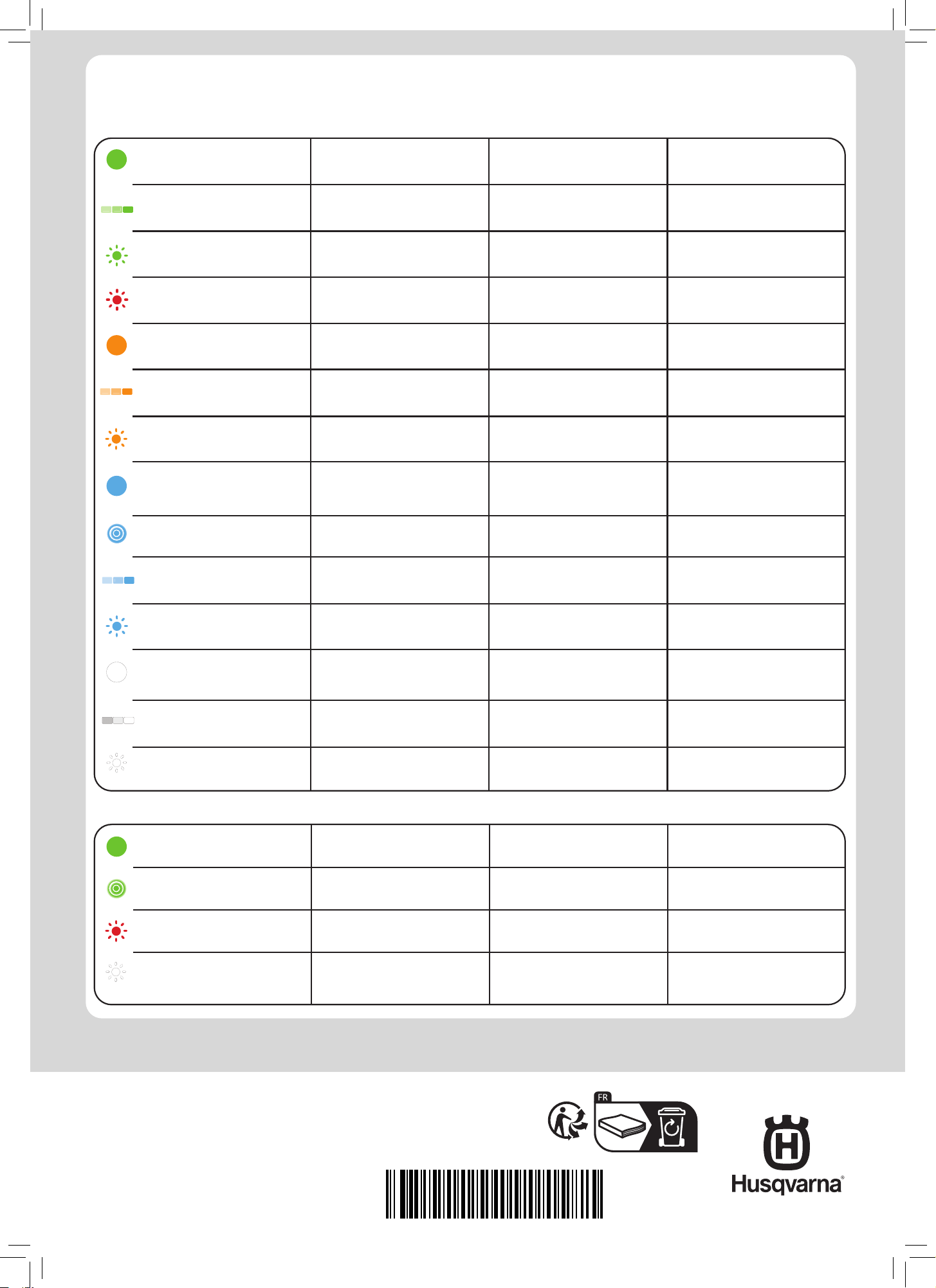
Grönt fast sken
I drift
Konstant grønt lys
I drift
Grønt konstant lys
I drift
Vihreä jatkuva valo
Käynnissä
Grönt sekventiellt sken
Väntande åtgärd
Grønt lys i loop
Afventer handling
Grønn lysstripe
Venter på drift
Vihreä takavalo
Odottaa toimintoa
Grönt blinkande sken
Pausad
Blinkende grønt lys
På pause
Blinkende grønt lys
Satt på pause
Vihreä vilkkuva valo
Keskeytetty
Rött blinkande sken
Fel
Blinkende rødt lys
Fejl
Blinkende rødt lys
Feil
Punainen vilkkuva valo
Virhe
Orange fast sken
Stoppad
Konstant orange lys
Stoppet
Konstant oransje lys
Stoppet
Oranssi jatkuva valo
Pysäytetty
Orange sekventiellt sken
Stoppad, men efter 15 minuter ställs
produkten in på pausad
Orange lys i loop
Stoppet, men efter 15 minutter vil
produktet blive sat på pause
Oransje lysstripe
Stoppet, men etter 15 minutter blir
produktet satt til Pause
Oranssi takavalo
Pysäytetty, mutta 15 minuutin kuluttua
tuotteen tilaksi vaihtuu Keskeytetty
Orange blinkande sken
Väntar på PIN-kod
Blinkende orange lys
Venter på pinkode
Oransje blinkende lys
Venter på PIN-kode
Oranssi vilkkuva valo
Odottaa PIN-koodia
Blått fast sken
Produkten förflyttar sig till
laddstationen eller en underhållspunkt
Konstant blåt lys
Produktet bevæger sig til ladestatio-
nen eller et vedligeholdelsespunkt
Blått konstant lys
På vei til ladestasjonen eller til et vedli-
keholdspunkt
Sininen jatkuva valo
Leikkuri on siirtymässä latausasemaan
tai huoltopisteeseen
Blått pulserande sken
Laddar
Blinkende blåt lys
Oplader
Pulserende blått lys
Lading
Sinisenä sykkivä valo
Ladataan
Blått sekventiellt sken
Produkten förbereder sig för att börja
återvända till laddstationen
Blåt lys i loop
Produktet forbereder sig på at vende
tilbage til ladestationen
Blå lysstripe
Produktet er i ferd med å begynne å
gå tilbake til ladestasjonen
Sininen takavalo
Tuote valmistautuu palaamaan
latausasemalle
Blått blinkande sken
Parkerad
Blinkende blåt lys
Parkeret
Blinkende blått lys
Parkert
Sininen vilkkuva valo
Pysäköity
Vitt fast sken
appDrive-läge
Konstant hvidt lys
appDrive-tilstand
Hvitt konstant lys
appDrive-modus
Valkoinen jatkuva valo
appDrive-tila
Vitt sekventiellt sken
Stänger av/Programvaruinstallation
pågår
Hvidt lys i loop
Slukker/firmwareinstallation i gang
Hvit lysstripe
Slår av / installering av fastvare pågår
Valkoinen takavalo
Sammumassa / laiteohjelmiston asen-
nus käynnissä
Vitt blinkande sken
Uppdatering av programvaran krävs
Blinkende hvidt lys
Firmwareopdatering påkrævet
Blinkende hvitt lys
Fastvareoppdatering er nødvendig
Valkoinen vilkkuva valo
Laiteohjelmisto on päivitettävä
Indikatorlampor LED-statusindikatorer LED-statusindikatorer LED-tilanilmaisimet
Grönt fast sken
I drift
Konstant grønt lys
I drift
Grønt konstant lys
I drift
Vihreä jatkuva valo
Käynnissä
Grönt pulserande sken
Start
Blinkende grønt lys
Opstart
Pulserende grønt lys
Oppstart
Vihreänä sykkivä valo
Käynnistys
Rött blinkande sken
Fel
Blinkende rødt lys
Fejl
Blinkende rødt lys
Feil
Punainen vilkkuva valo
Virhe
Vitt blinkande sken
Uppdatering av programvaran krävs
Blinkende hvidt lys
Firmwareopdatering påkrævet
Blinkende hvitt lys
Fastvareoppdatering er nødvendig
Valkoinen vilkkuva valo
Laiteohjelmisto on päivitettävä
App Store och Apple-logotypen är varumärken som tillhör Apple Inc.
Google Play och Google Play-logotypen är varumärken som tillhör Google LLC.
App Store og Apple-logoet er varemærker tilhørende Apple Inc.
Google og Google Play-logoet er varemærker tilhørende Google LLC.
App Store og Apple-logoen er varemerker for Apple Inc.
Google Play og Google Play-logoen er varemerker for Google LLC.
App Store ja Apple-logo ovat Apple Inc:n tavaramerkkejä.
Google Play ja Google Play -logo ovat Google LLC:n tavaramerkkejä.
1143989-10
2025-01-13

