
www.auna-multimedia.com
iTuner 320 ME
Internetradio
Internet Radio
Radio de internet
Radio Internet
Internet Radio
10035110

3
DE
English 47
Español 89
Français 131
Italiano 173
Nederlands 215
Sehr geehrter Kunde,
wir gratulieren Ihnen zum Erwerb Ihres Gerätes.
Lesen Sie die folgenden Hinweise sorgfältig durch
und befolgen Sie diese, um möglichen Schäden
vorzubeugen. Für Schäden, die durch Missachtung der
Hinweise und unsachgemäßen Gebrauch entstehen,
übernehmen wir keine Haftung. Scannen Sie den
folgenden QR-Code, um Zugri auf die aktuellste
Bedienungsanleitung und weitere Informationen rund
um das Produkt zu erhalten:
INHALTSVERZEICHNIS
Technische Daten 4
Lieferumfang 4
Sicherheitshinweise 5
Geräteübersicht und tasten 6
Bildschirmsymbole 8
Fernbedienungsfunktionen 9
Installation 12
Inbetriebnahme und Bedienung 13
Informationen zum Streamen von Musik 17
UPnP 17
DLNA Funktion 18
Hauptmenü 22
Einstellungen 22
My mediaU 33
Internetradio 33
Media Center 36
Informationscenter 37
FM-Radio 39
DAB-Radio 39
BT-Verbindung 40
Fernsteuerung über AirMusic 41
Spotify Connect 42
Spezielle Entsorgungshinweise für Verbraucher in Deutschland 43
Hinweise zur Entsorgung 45
Konformitätserklärung 45
4
DE
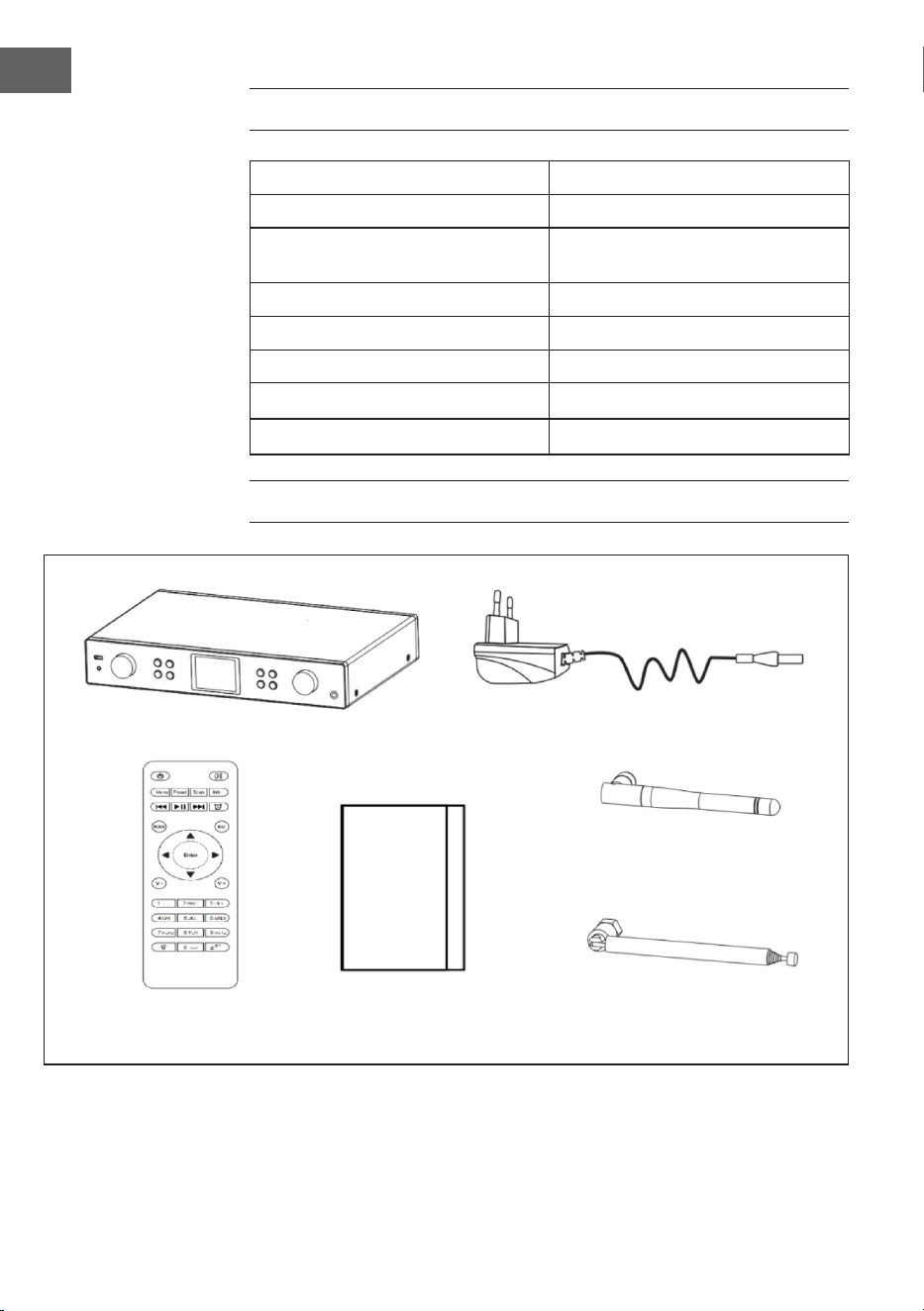
TECHNISCHE DATEN
Artikelnummer 10035110
Stromversorgung (Eingang) 100-240 V ~ 50/60 Hz max. 0,5 A
Stromversorgung (Netzgerät
Ausgang)
5 V / 1,5 A
WiFi-Standard
802.11 b/g/n
WiFi-Frequenz
2.4 GHz
WiFi-Sendeleistung (max.)
14-20 dBm
BT-Frequenz
2.4 GHz
BT-Sendeleistung (max.)
10 dBm
LIEFERUMFANG
Hauptgerät
Fernbedienung Bedienungsanleitung
W-LAN Antenne
DAB/FM Antenne
Netzadapter

5
DE
SICHERHEITSHINWEISE
Allgemeine Hinweise
• Blitzschlag - Wenn Sie das Gerät länger nicht benutzen oder es
gewittert, ziehen Sie den Stecker aus der Steckdose oder trennen
Sie das Gerät vom Antennenanschluss. Dadurch werden Schäden am
Produkt durch Blitzschlag und Überspannung vermieden.
• Überlastung - Überlasten Sie keine Steckdosen, Verlängerungskabel
oder integrierten Steckdosen, da dies zu einem Brand oder Stromschlag
führen kann.
• Fremdkörper und Flüssigkeitseintritt - Schieben Sie niemals
Gegenstände jeglicher Art durch Önungen in das Gerät, da sie
gefährliche Spannungspunkte berühren oder Teile kurzschließen
können, die zu einem Brand oder einem elektrischen Schlag führen
könnten. Verschütten Sie niemals Flüssigkeiten jeglicher Art auf dem
Gerät.
• Reparatur und Wartung - Versuchen Sie nicht, dieses Produkt selbst zu
warten, da Sie sich durch das Önen oder Entfernen von Abdeckungen
gefährlichen Spannungen oder anderen Gefahren aussetzen.
Überlassen Sie alle Wartungsarbeiten qualiziertem Servicepersonal.
• Schäden, die einen Service erfordern - Ziehen Sie den Netzstecker aus
der Steckdose und wenden Sie sich an einen qualizierten Fachbetrieb,
wenn eine der folgenden Situationen eintritt:
a) Wenn das Netzkabel oder der Stecker beschädigt ist.
b) Wenn Flüssigkeit verschüttet wurde oder Gegenstände auf das
Produkt gefallen sind.
c) Wenn das Produkt Regen oder Wasser ausgesetzt war.
d) Wenn das Produkt heruntergefallen oder beschädigt ist.
e) Wenn das Produkt eine deutlich verringerte Leistung aufweist.
• Ersatzteile - Wenn Ersatzteile benötigt werden, stellen Sie sicher, dass
der Fachbetrieb, der die Teile ersetzt, nur Ersatzteile verwendet, die
vom Hersteller zugelassen sind oder dieselben Eigenschaften wie das
Originalteil haben. Unbefugter Austausch kann zu Feuer, Stromschlag
oder anderen Gefahren führen.
• Wärme - Stellen Sie das Gerät nicht in der Nähe von Wärmequellen
wie Heizkörpern, Heizregistern, Öfen oder anderen Produkten
(einschließlich Verstärkern) auf.
6
DE
Besondere Hinweise
• Kinder ab 8 Jahren, psychisch, sensorisch und körperlich eingeschränkte
Menschen dürfen das Gerät nur benutzen, wenn sie vorher von einer
für sie verantwortlichen Aufsichtsperson ausführlich mit den Funktionen
und den Sicherheitsvorkehrungen vertraut gemacht wurden und die
damit verbundenen Risiken verstehen.
• Kinder sollten beaufsichtigt werden, um sicherzustellen, dass sie nicht
mit dem Gerät spielen. Achten Sie darauf, dass Kinder und Babys nicht
mit Plastiktüten oder anderen Verpackungsmaterialien spielen.
• Achten Sie darauf, dass der Netzstecker/Netzadapter immer leicht
zugänglich bleibt, damit das Gerät im Notfall schnell von Stromnetz
getrennt werden kann.
• Wenn Sie das Gerät nicht mehr benutzen, schalten Sie es aus und
ziehen Sie den Stecker aus der Steckdose.
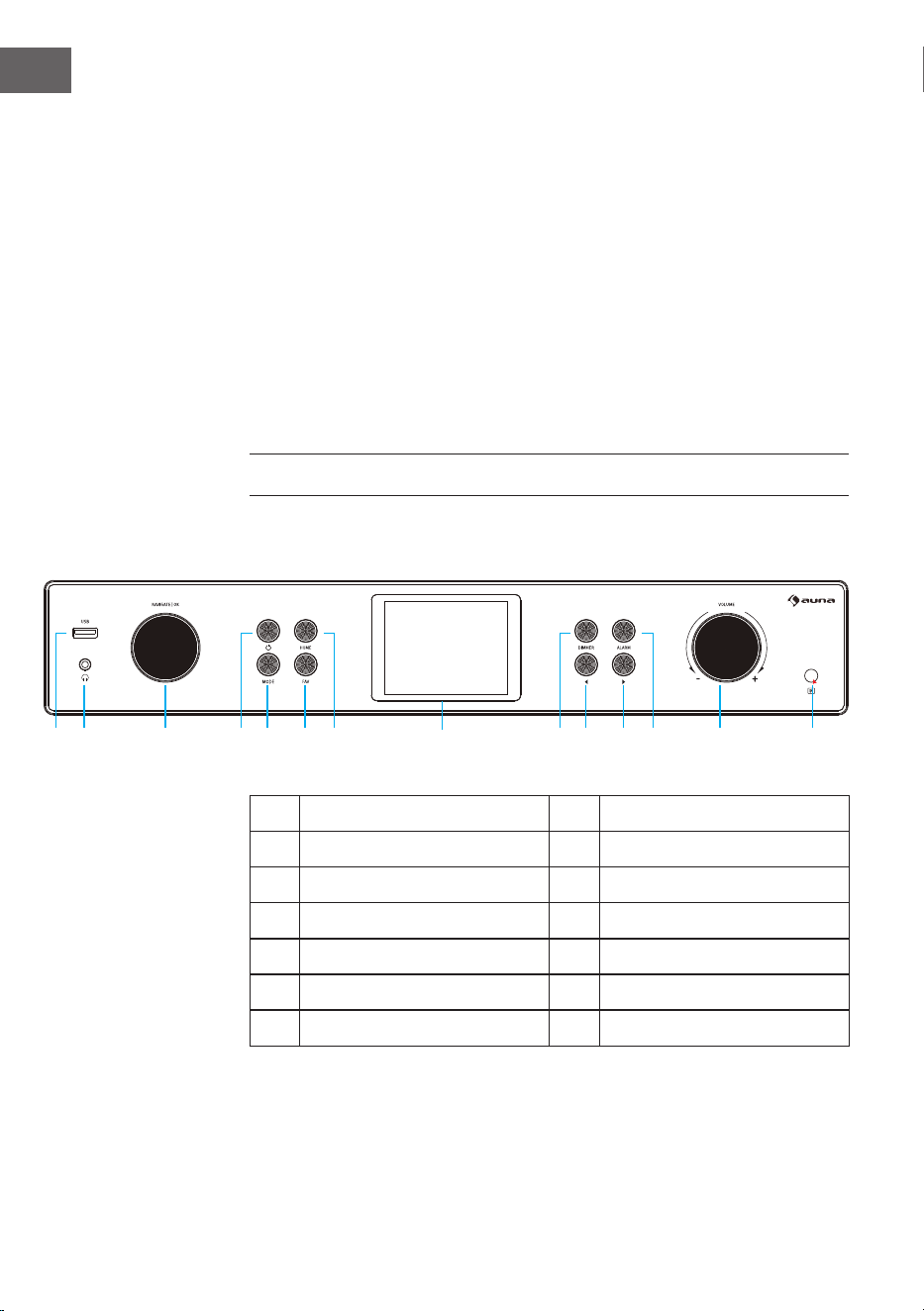
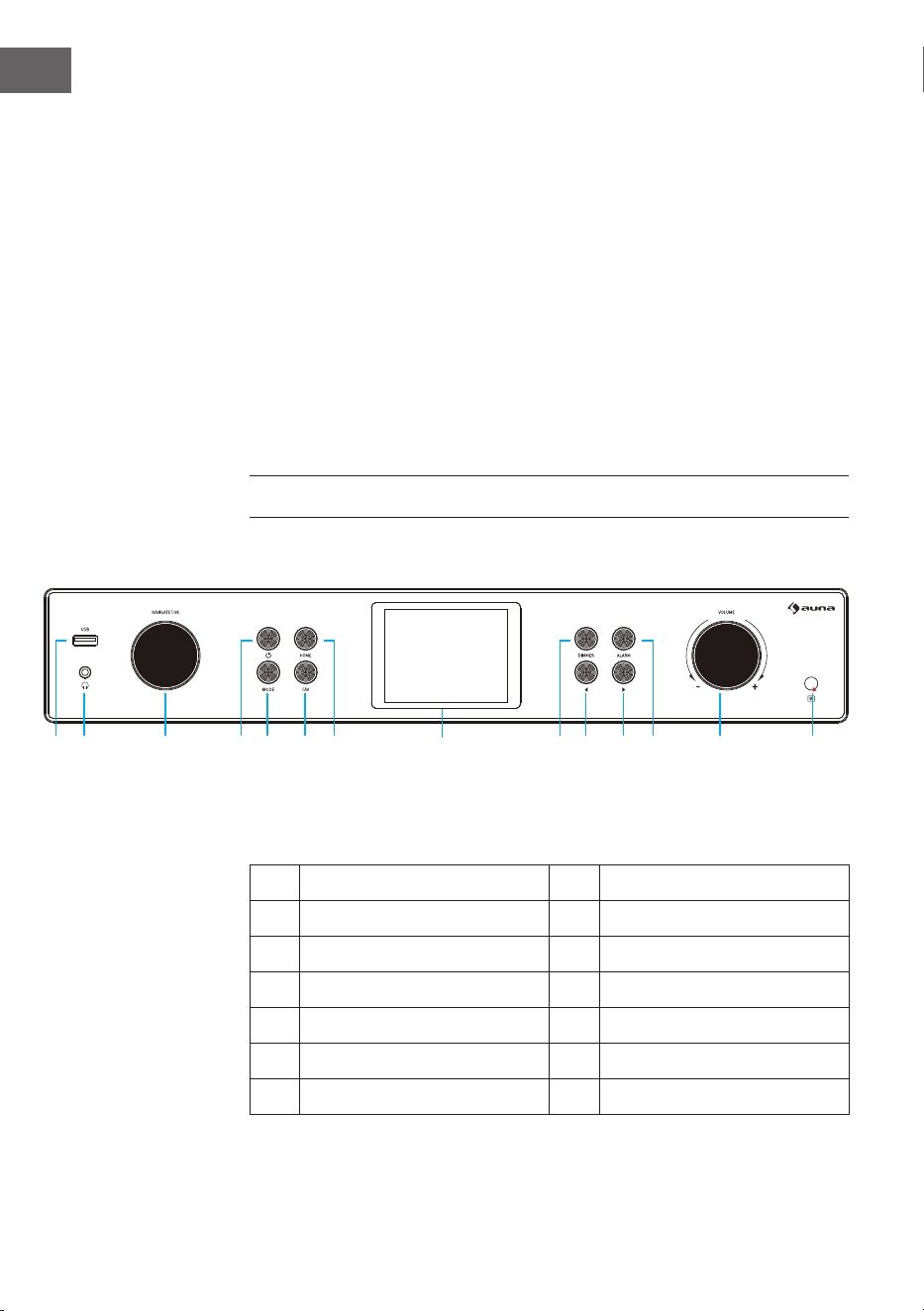
GERÄTEÜBERSICHT UND TASTEN
Vorderansicht
1 USB-Anschluss 8 LCD-Bildschirm (3,2 TFT LCD)
2 Kopfhöreranschluss 9 Dimmer
3 OK/ Navigationsknopf 10 Nach links/ vorheriger Titel
4 Standbytaste 11 Nach rechts/ nächster Titel
5 Modustaste 12 Alarmtaste
6 Favoriten 13 Lautstärketaste
7 Home-Taste 14 Fernbedienungssensor
1 2 3 4 5 6 7 8 9 10 11 12 13 14
7
DE
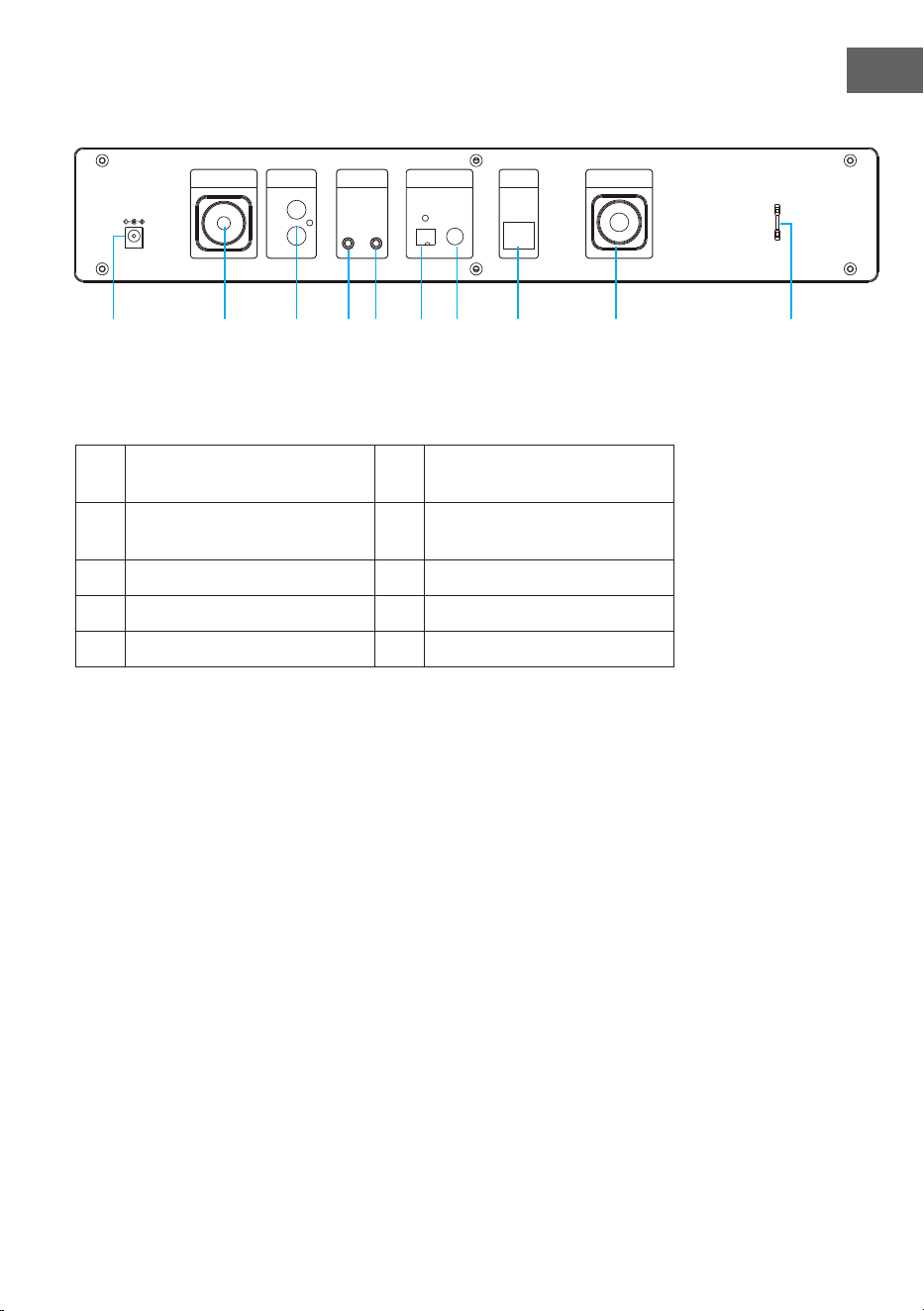
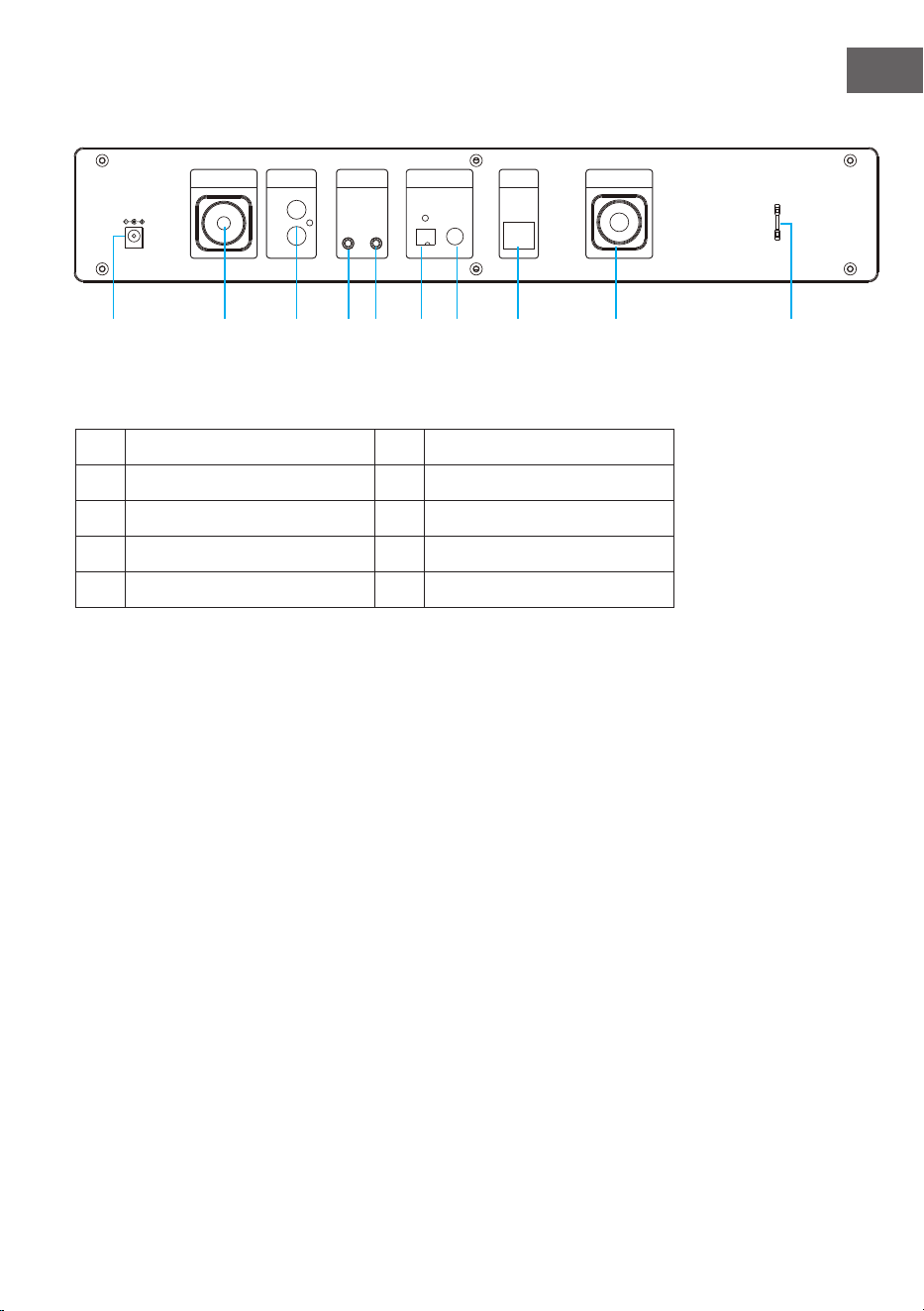
Rückansicht
15 DC-IN-Anschluss 20
Digitaler optischer
Audioausgang
16 WLAN-Antenne 21
Digitaler koaxialer
Audioausgang
17 Analoger Audioanschluss R/L 22 LAN-Eingang
18 Analoger Audioeingang 23 Antennenanschluss
19 Analoger Audioausgang 24 Antennenhalter
15 16
17 19 20 21 21 22 23 24
8
DE
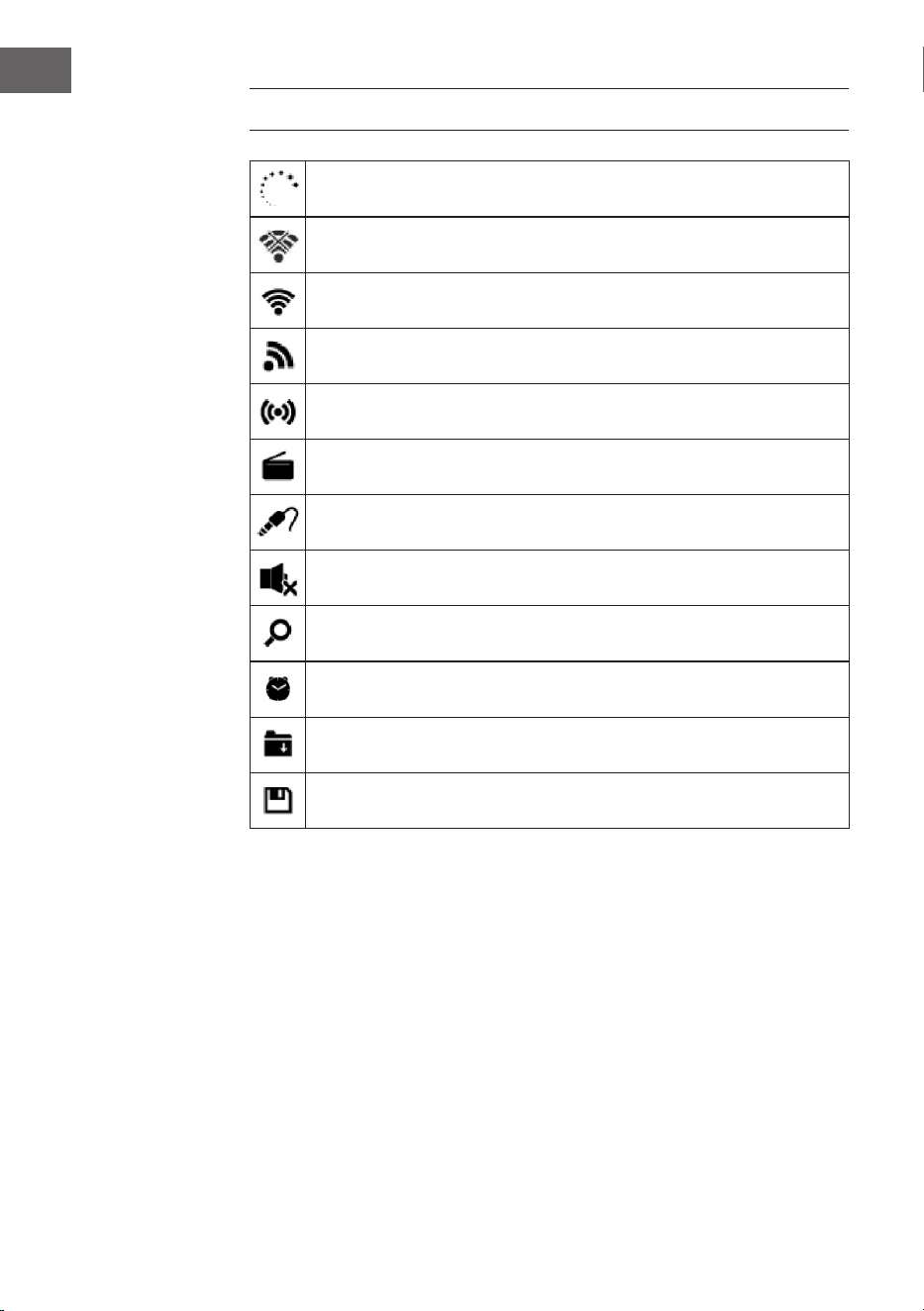
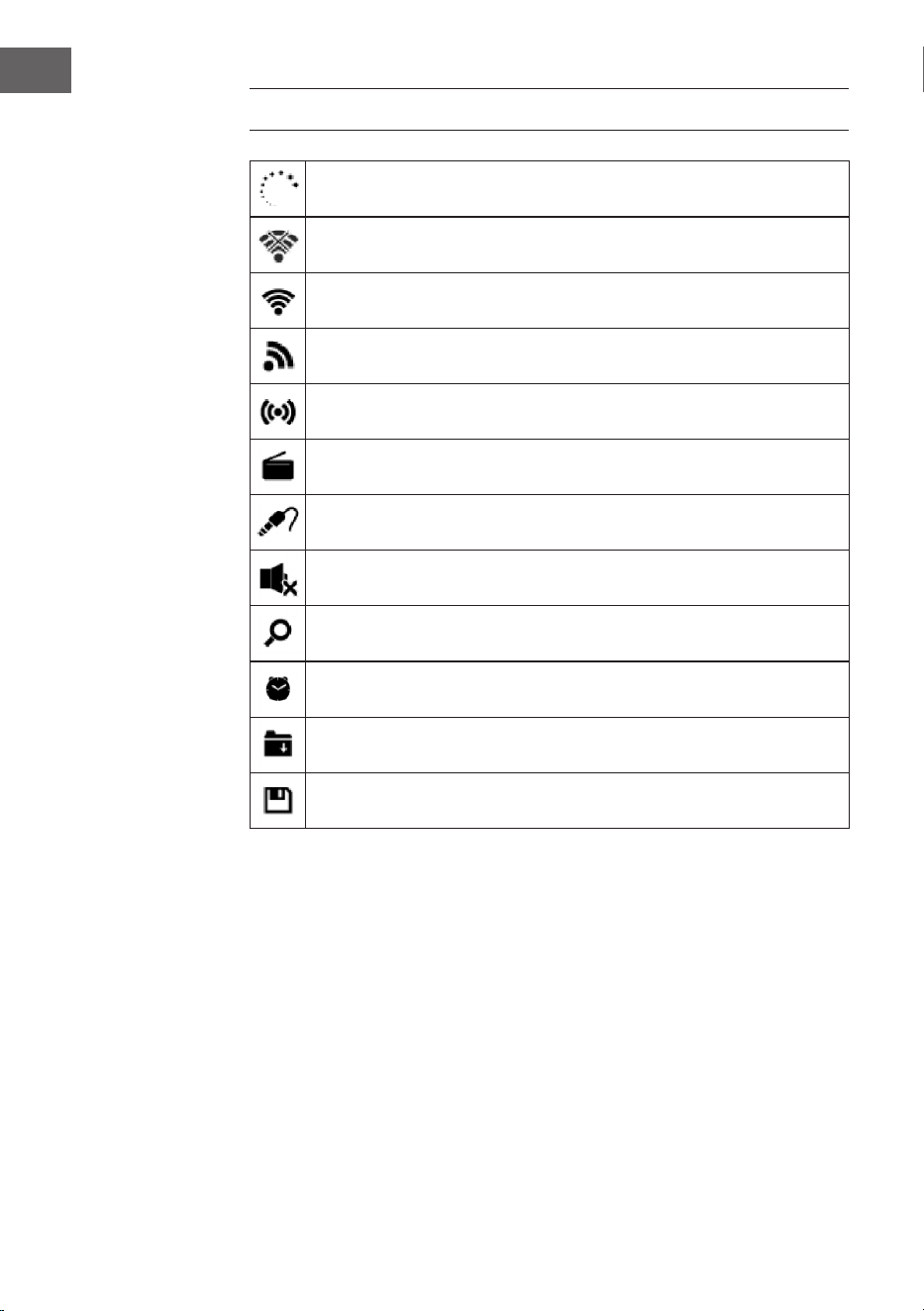
BILDSCHIRMSYMBOLE
Verbindung wird hergestellt, das Gerät funktioniert
Keine Verbindung zum drahtlosen Netzwerk
Drahtlose Verbindung hergestellt
VHF Empfang: Mono
VHF Radioempfang: Stereo
VHF Radiofunktionsauswahl
AUX Funktionsauswahl
Lautsprecher aus
Suche
Alarm an
Als Favoriten gespeicherte Internetradiosender
Gespeicherte FM-Sender
9
DE
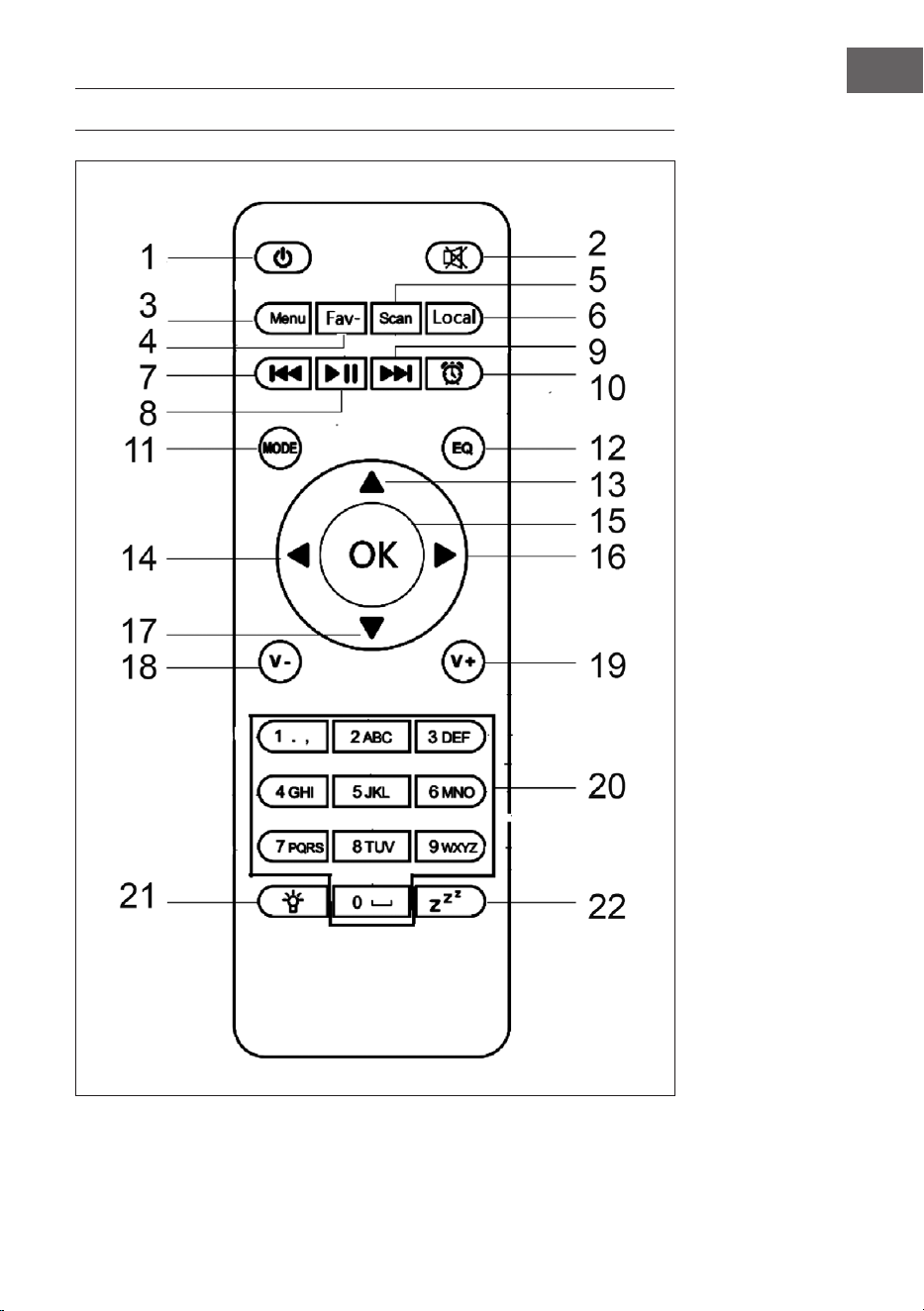
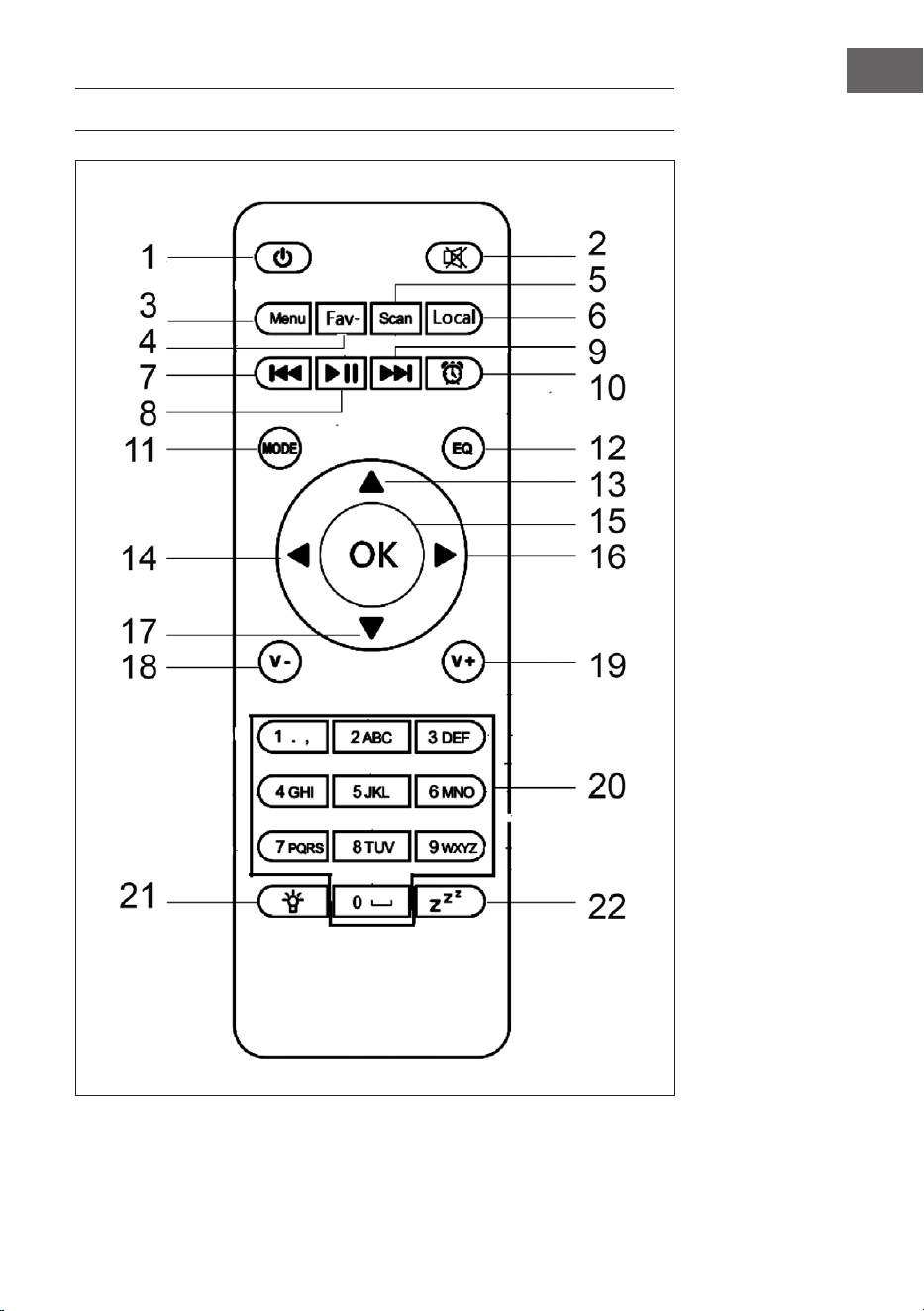
1 Standbytaste
2 Stummtaste
3 Hauptmenü
4 Gespeicherte Sender,
Favoriten, etc.
5 DAB-/FM-Suche
6 Lokale Sender
7 Mediacenter,
vorheriger Titel
8 Mediacenter,
wiedergeben/
pausieren
9 Mediacenter, nächster
Titel
10 Alarmtaste
11 Modusauswahl
12 Equalizereinstellung
13 Nach oben
14 Nach links
15 Bestätigungstaste
16 Nach rechts
17 Nach unten
18 Lautstärke senken
19 Lautstärke erhöhen
20 Zahlentasten,
Favoriten aufrufen;
Zahlen und
Buchstaben eingeben
21 Dimmer
22 Schlummertaste
FERNBEDIENUNGSFUNKTIONEN
10
DE
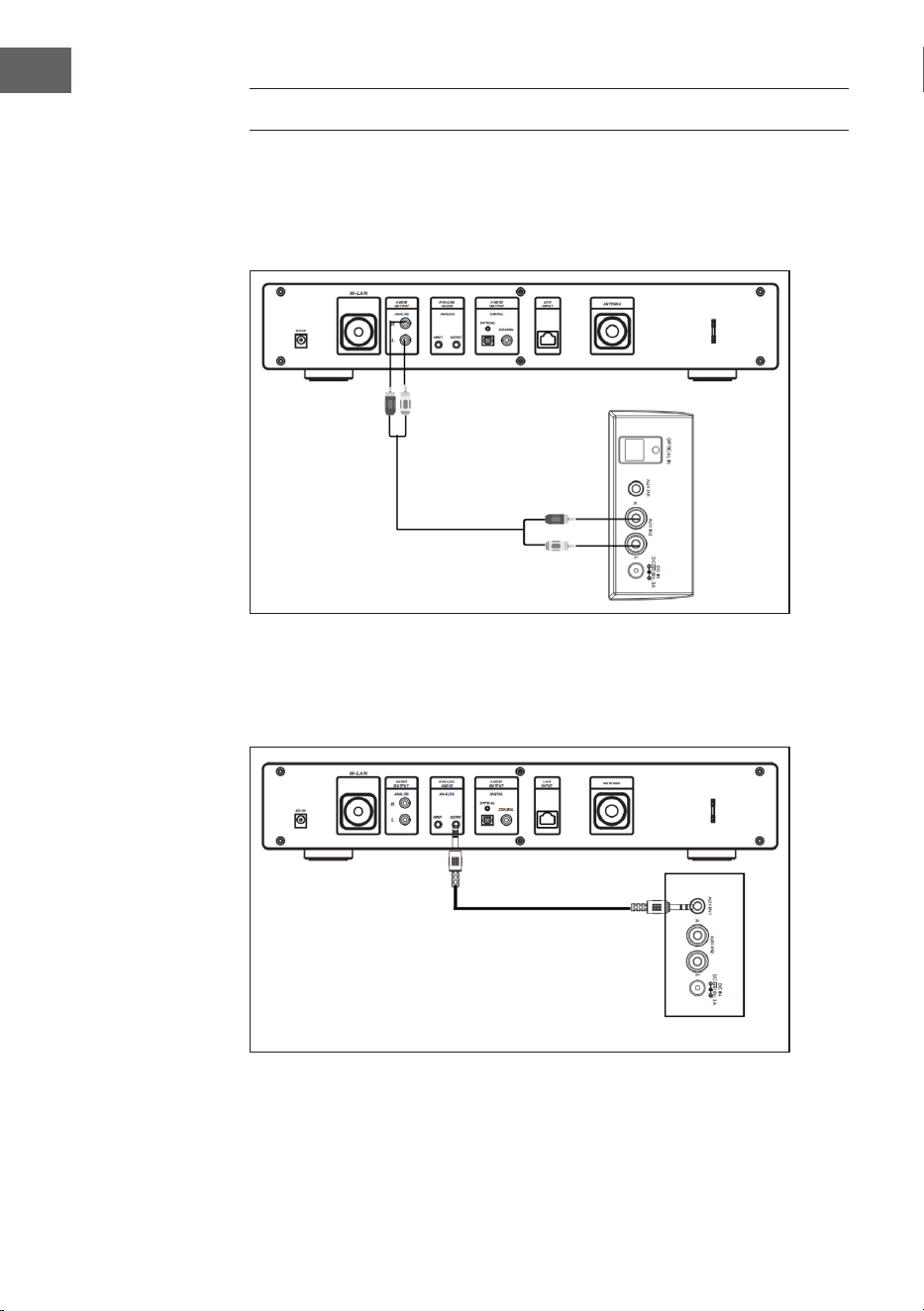
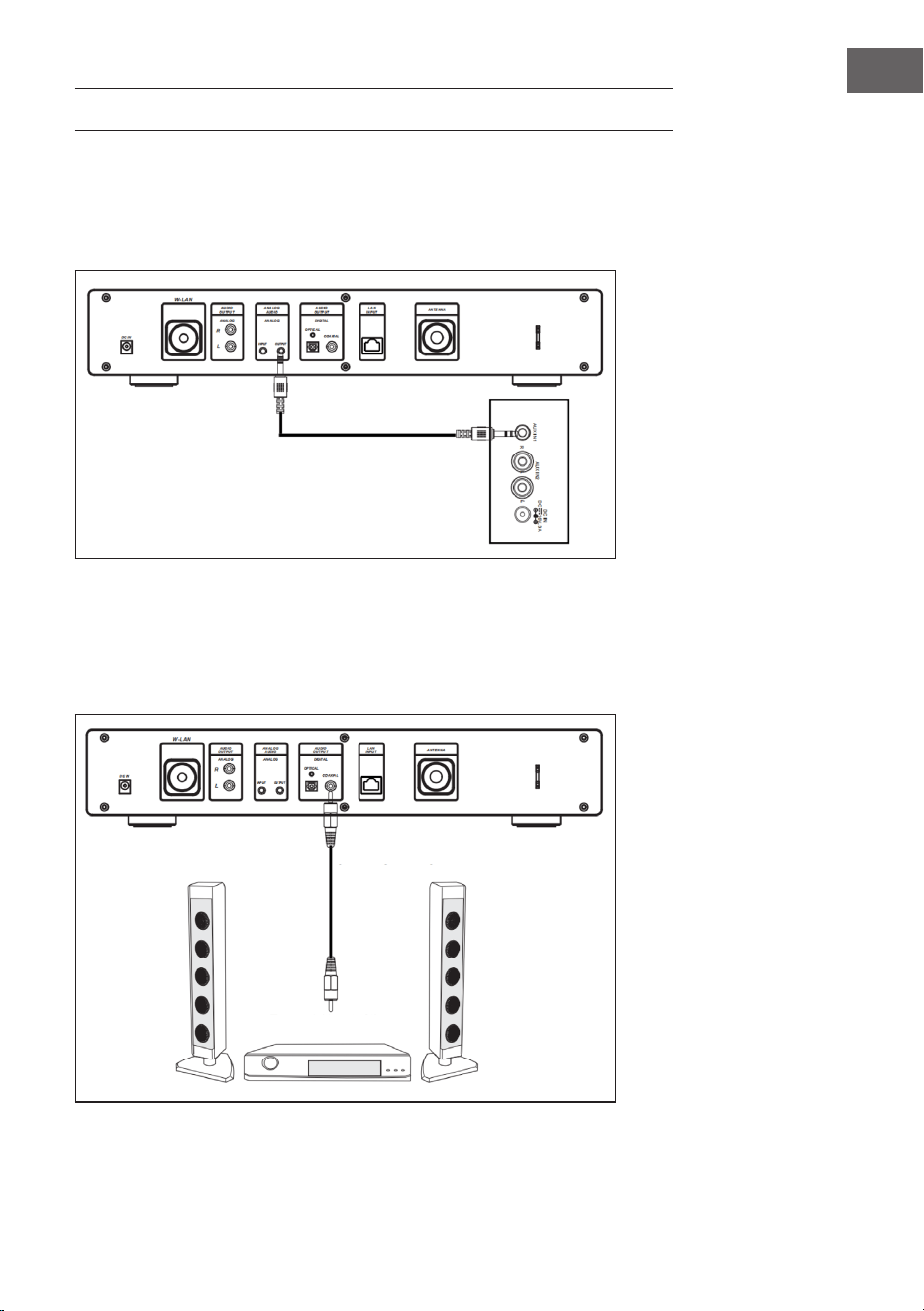
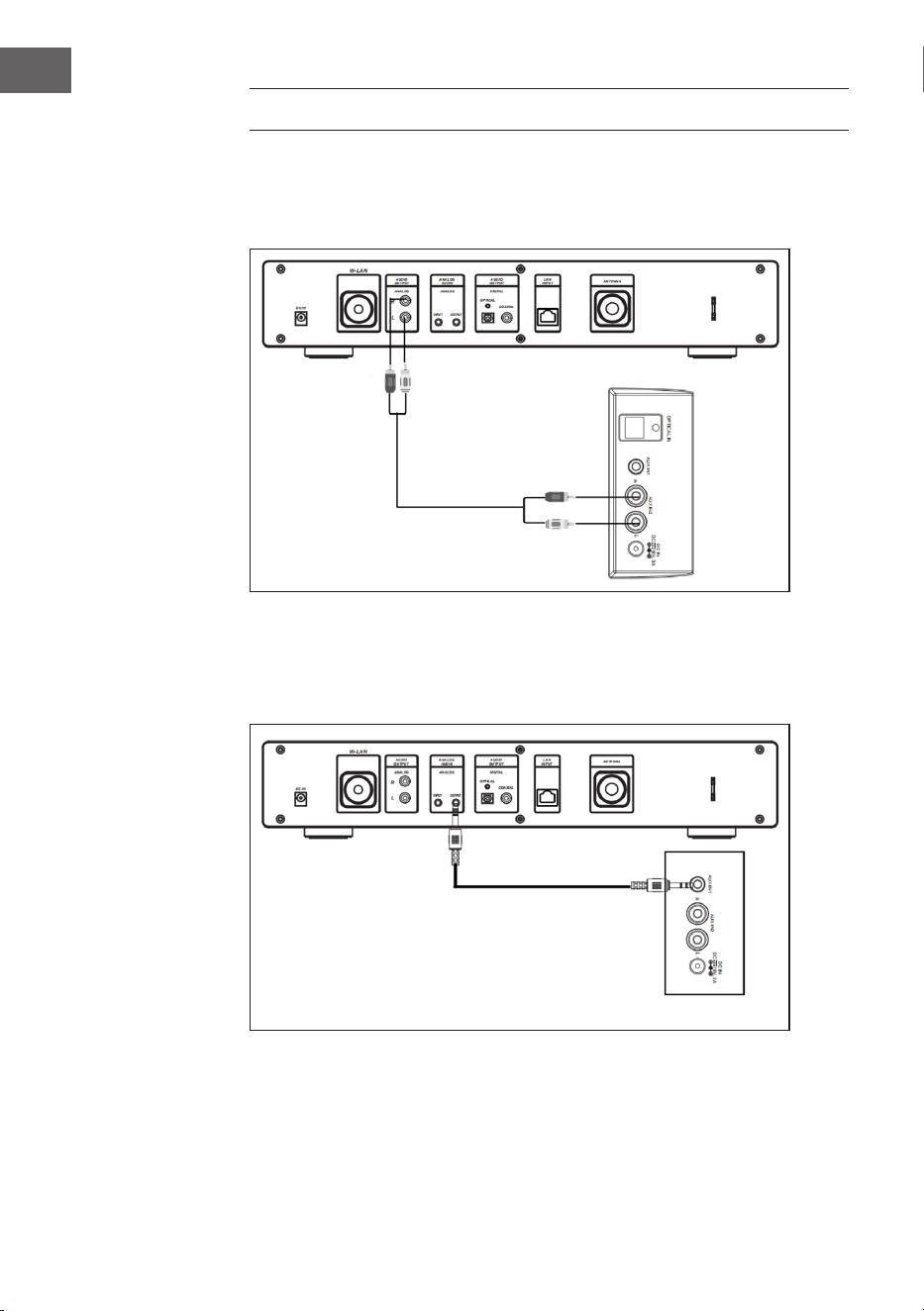
ANALOGER AUDIOANSCHLUSS
Cinch-Kabel
Verbinden Sie ein das Cinch-Kabel (nicht im Lieferumfang enthalten) mit
Soundbar, TV oder Lautsprecher.
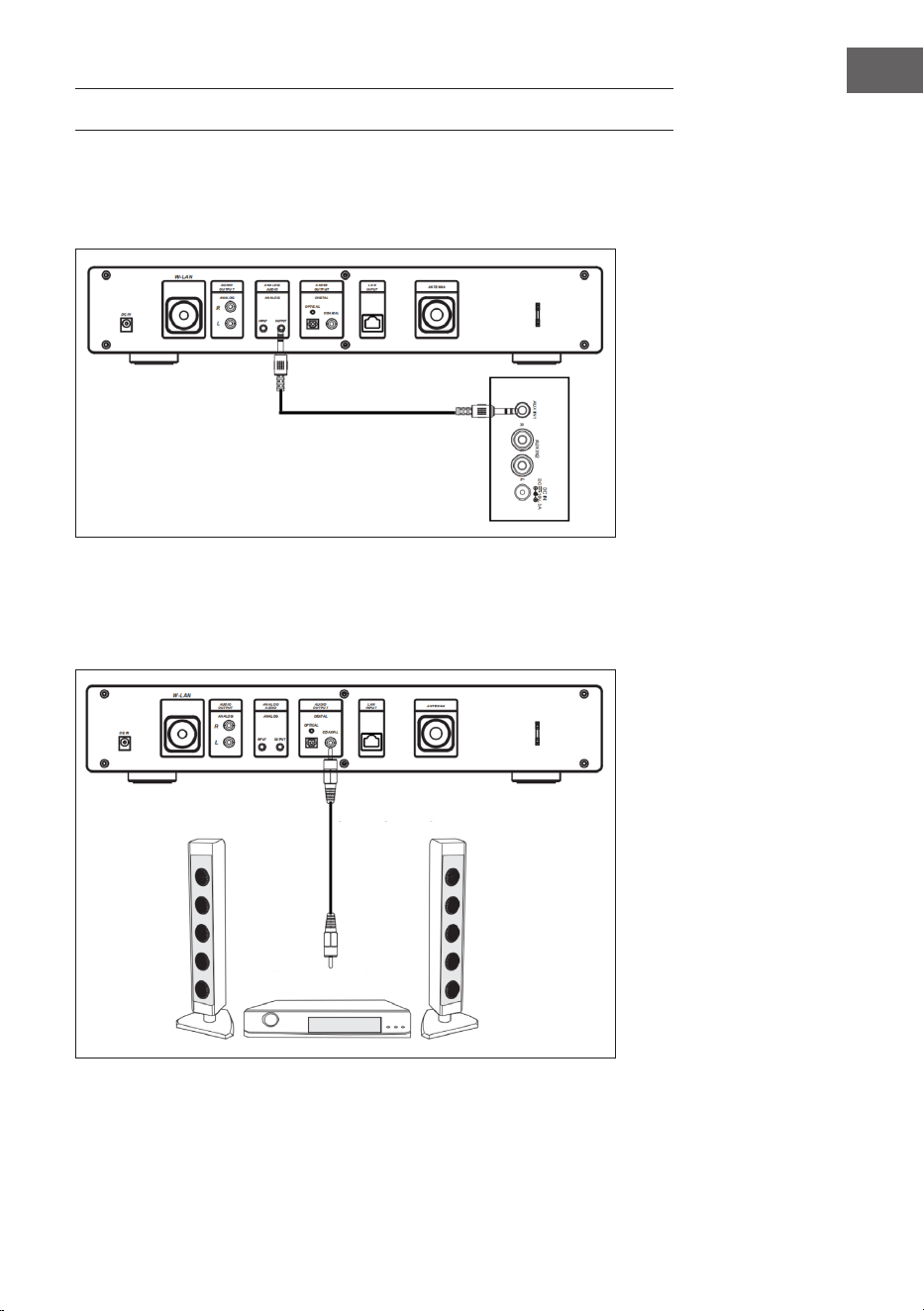
AUX-Kabel
Verbinden Sie ein 3,5 mm AUX-OUT-Kabel (nicht im Lieferumfang enthalten)
mit Soundbar, Standlautsprecher oder Mini-Lautsprecher.
11
DE
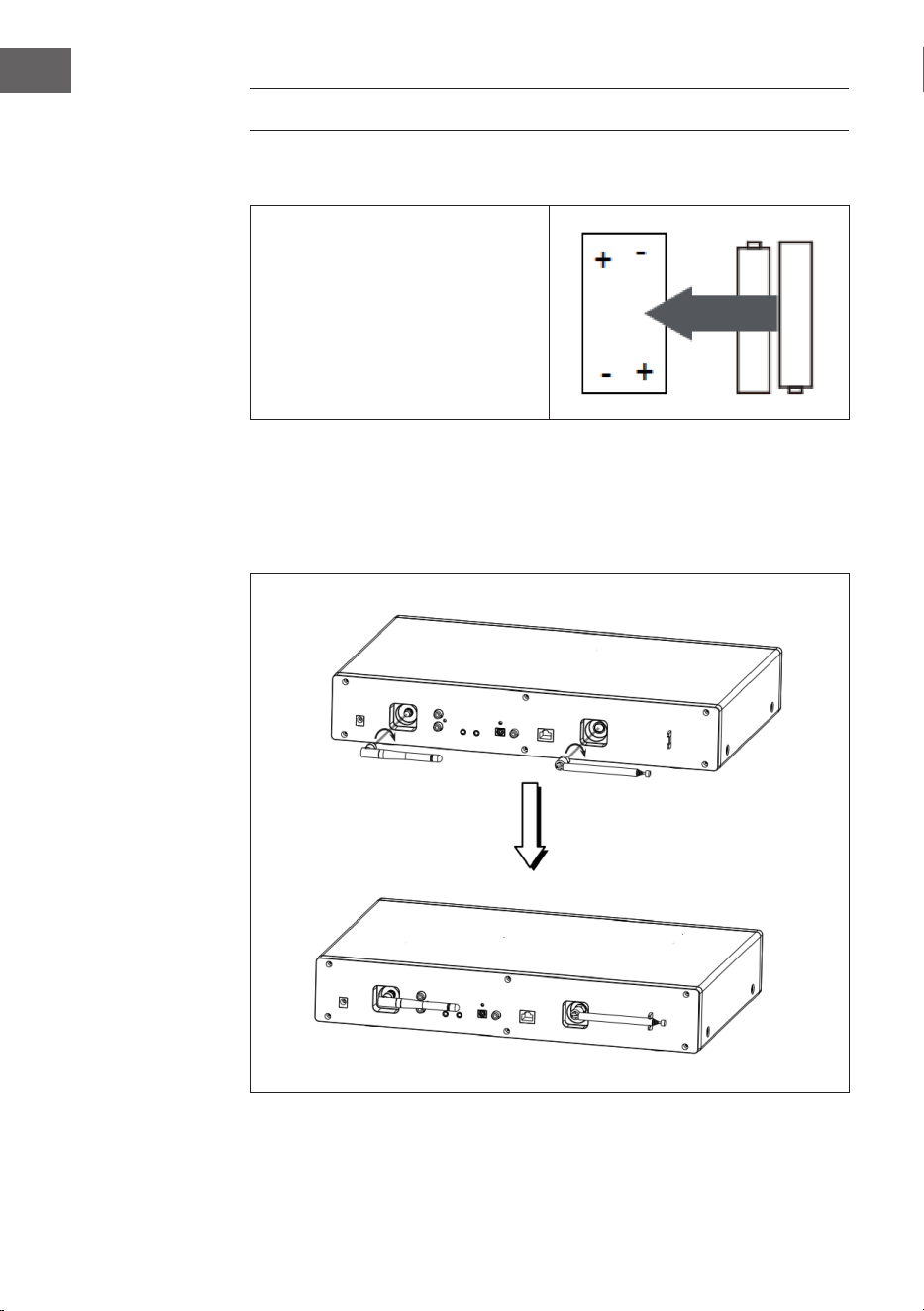
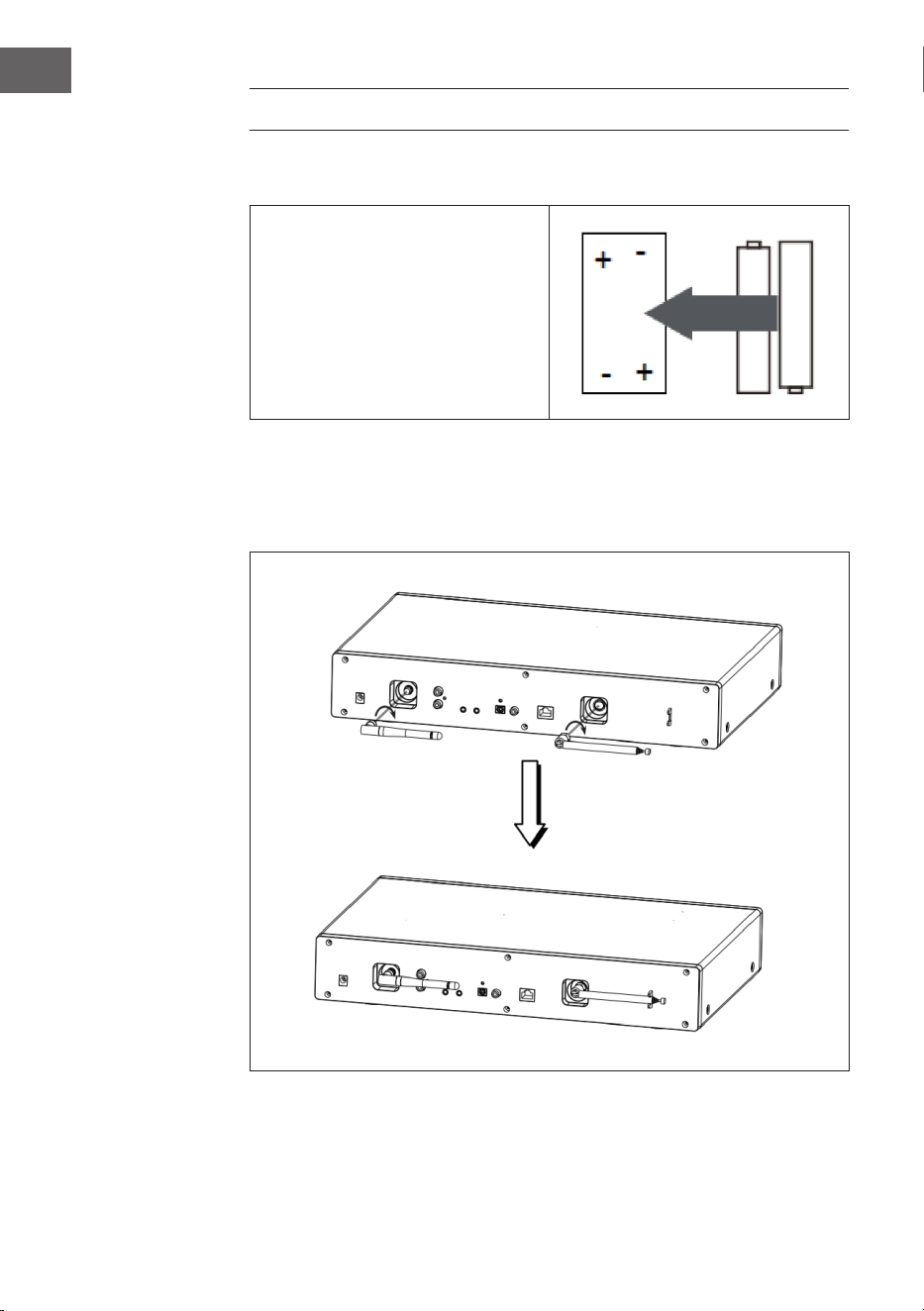
DIGITALER AUDIOANSCHLUSS
Optisches Kabel
Verbinden Sie ein optisches Kabel (nicht im Lieferumfang enthalten) mit
Soundbar, TV oder Lautsprecher.
Coax-Kabel
Verbinden Sie ein koaxiales Kabel (nicht im Lieferumfang enthalten) mit
dem koaxialem Eingang von externen Verstärkern mit eingebautem
Decoder.
12
DE
INSTALLATION
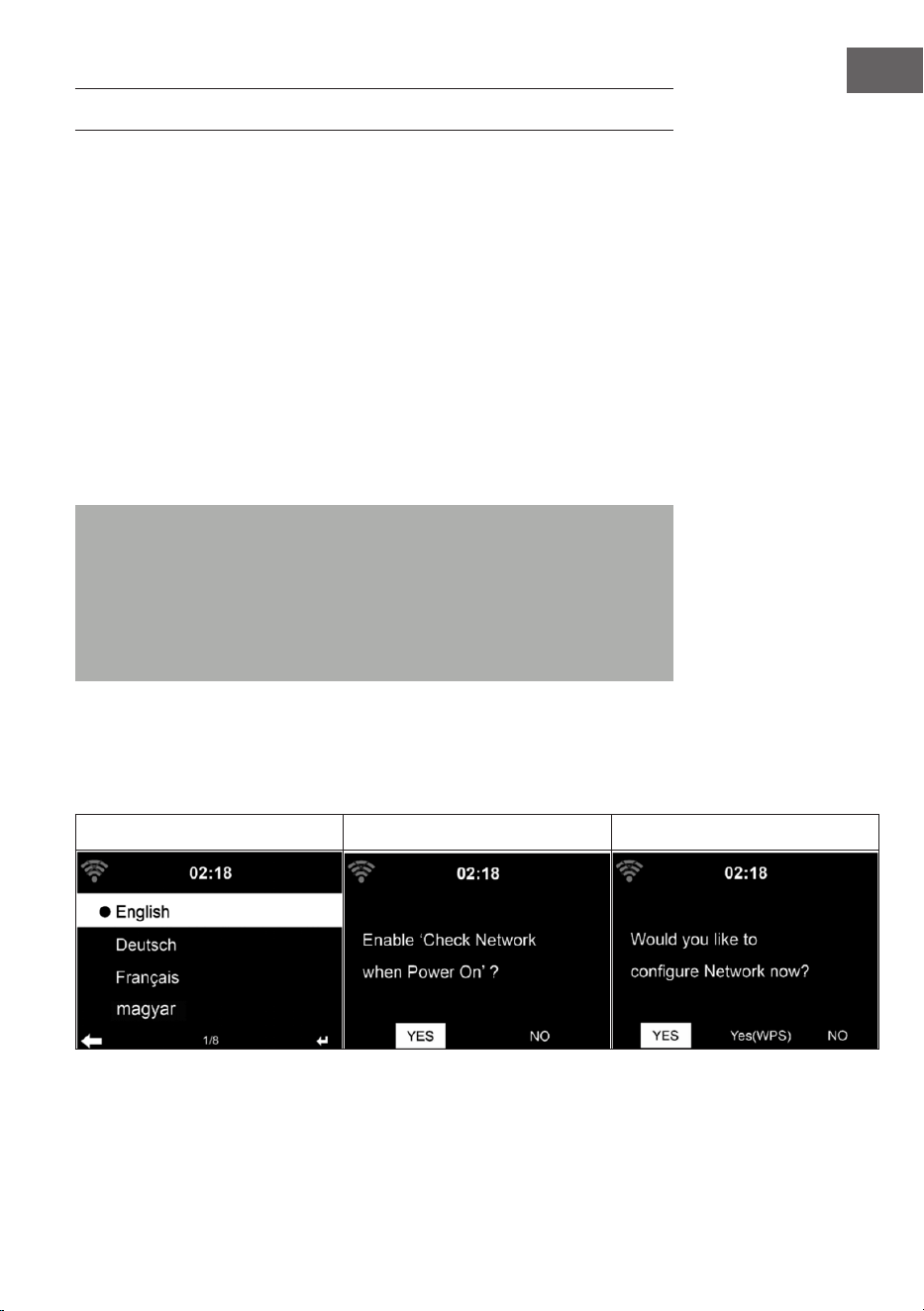
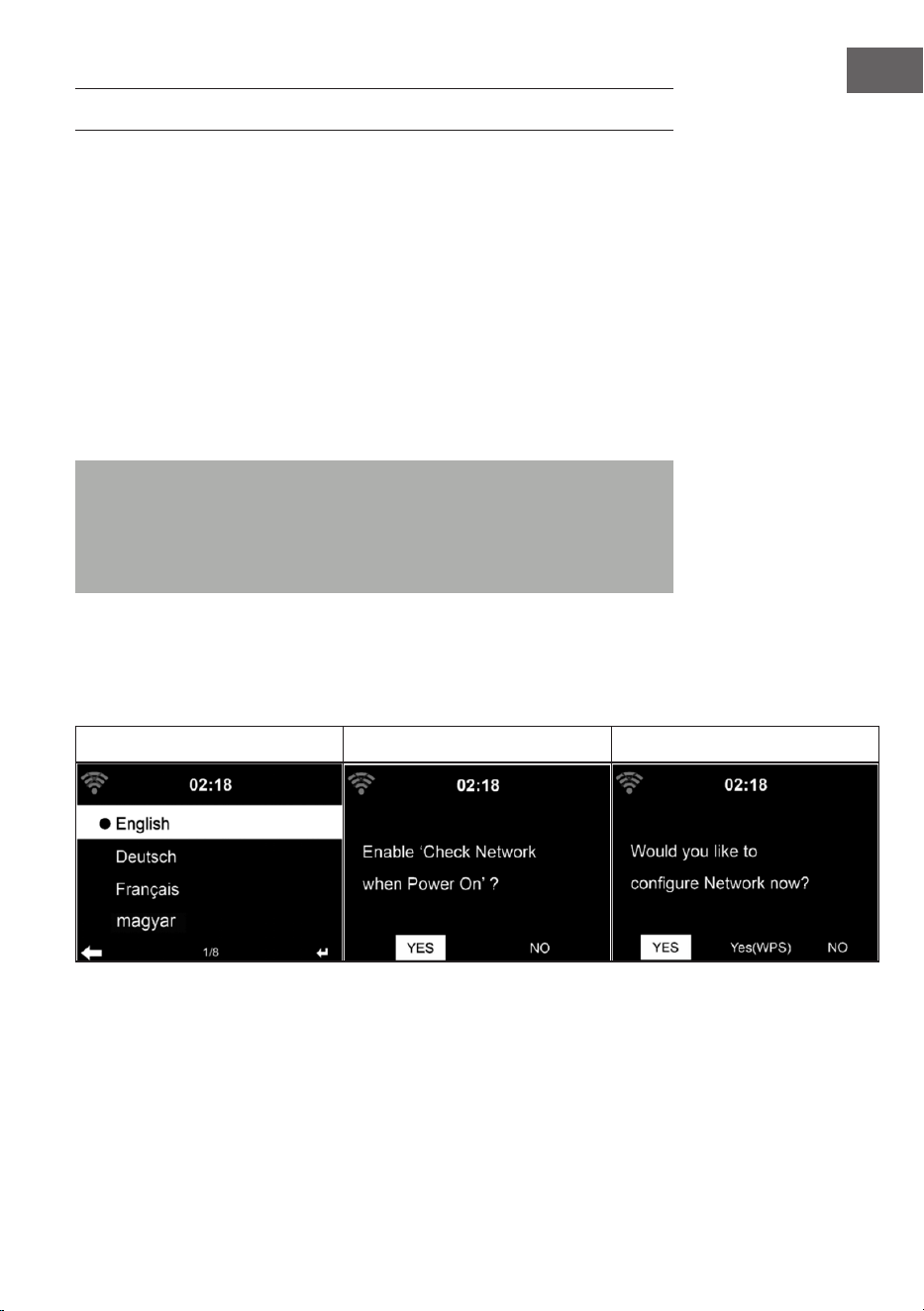
Batterie in die Fernbedienung einsetzen
• Entfernen Sie die Plastikfolie
vom Batteriefach.
• Ziehen Sie das Batteriefach mit
Ihrem Daumen heraus.
• Legen Sie zwei Batterien
des Typs AAA 3V in das
Batteriefach ein. Achten Sie
darauf, dass die positive Seite
nach oben zeigt.
Befestigen der Antenne
Setzen Sie die Antenne in die dafür vorgesehene Önung ein und drehen
Sie diese im Uhrzeigersinn, unter Verwendung eines passenden Werkzeugs,
fest.
13
DE
INBETRIEBNAHME UND BEDIENUNG
Netzwerkanforderungen
• Breitbandverbindung in Kombination mit einem an ein Kabel
angeschlossenen/ kabellosen Zugangspunkt, Router oder ähnlichem
Netzwerkgerät.
• Das Netzwerkgerät muss die drahtlose Netzwerkverbindung WLAN
(802.11b/g/n) unterstützen.
• Ein mit dem Netzwerk verbundener PC/ Smartphone. Die Geräte
müssen sich im gleichen Netzwerk benden, wie das Radio.
Netzwerkverbindung herstellen
• Vergewissern Sie sich, dass die WLAN-Leuchte des mit dem Kabel
verbundenen/ drahtlosen Zugangspunkt oder Router erleuchtet ist.
Lesen Sie sich die jeweilige Bedienungsanleitung durch.
Hinweis: Via WLAN kann über kurze Distanzen unter 20 Metern ein
Datentransfer stattnden, ohne dass die jeweiligen Geräte mit einem
Kabel miteinander verbunden sein müssen. Die Stärke der WLAN-
Verbindung kann durch Wände oder Decken beeinträchtigt werden.
Stellen Sie deshalb sicher, dass Ihr Gerät so platziert wird, dass sich
möglichst keine Hindernisse zwischen dem Zugangspunkt und dem
Radio benden.
• Stecken Sie den Netzadapter in den DC-IN-Anschluss an der Rückseite
des Geräts und stecken Sie den Netzstecker in eine Wandsteckdose.
• Wenn Sie das Gerät zum ersten Mal verwenden, müssen Sprach- und
Netzwerkeinstellungen vorgenommen werden.
1 2 3
14
DE
• Wählen Sie zum Herstellen der Netzwerkverbindung „Yes“ (ja) aus.
• Wählen Sie, falls Sie einen WPS-Router besitzen, „Yes (WPS)“ aus.
Drücken Sie die WPS-Taste auf Ihrem Router.
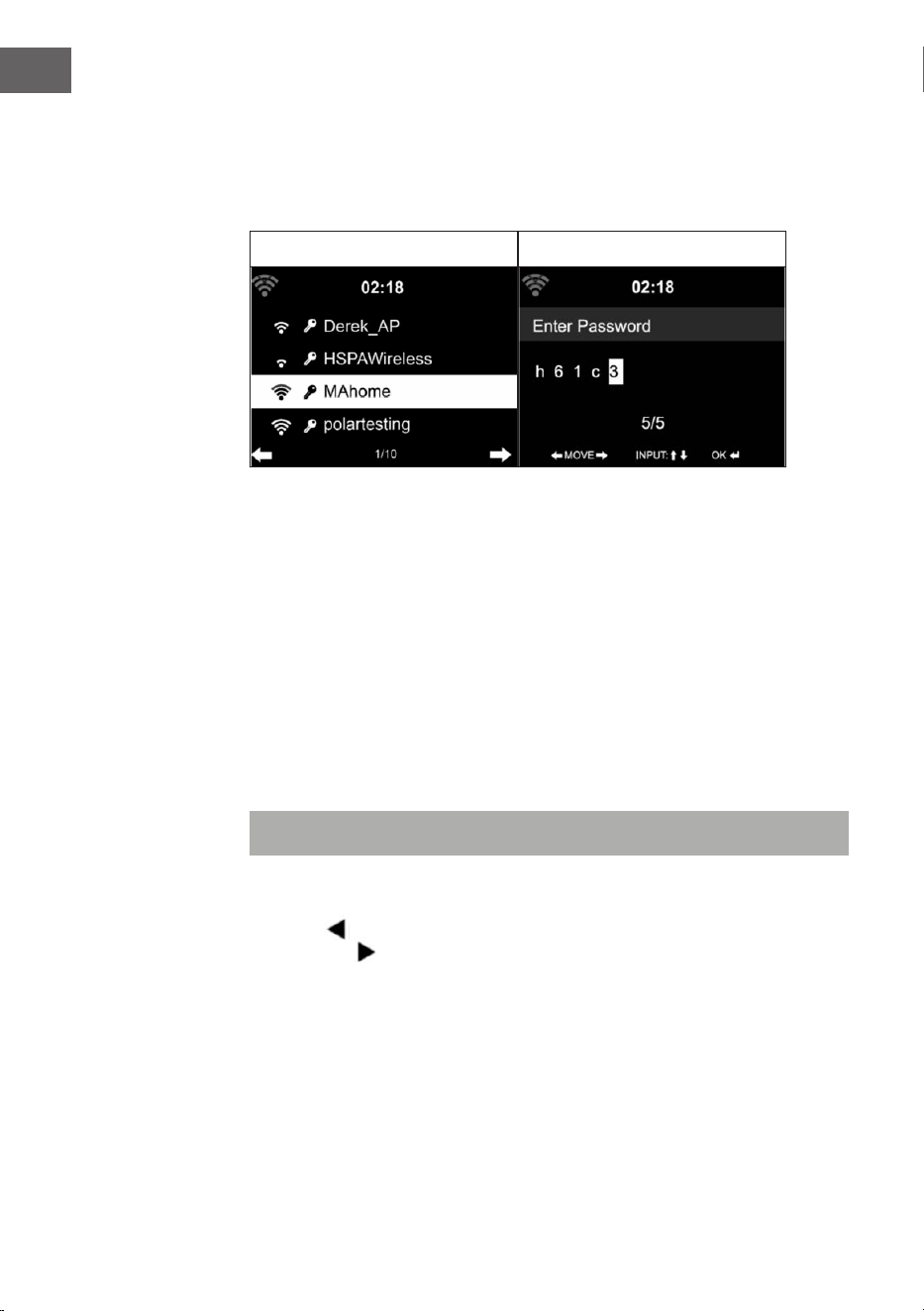
• Wenn Sie „Yes“ (ja) auswählen, sucht das Gerät nach verfügbaren WLAN-
Netzwerken und listet diese kurze Zeit später auf dem Bildschirm auf.
4 5
• Die Anzahl der Balken des WLAN-Symbols vor dem Netzwerknamen
(SSID) zeigt die relative Verbindungsstärke des Netzwerks an.
• Das Schlüsselsymbol bedeutet, dass das jeweilige Netzwerk
passwortgeschützt ist.
• Falls das Gerät kein drahtloses Netzwerk ndet wird „No wireless
networks found“ (keine drahtlosen Netzwerke gefunden) auf dem
Bildschirm angezeigt. Ändern Sie den Standort des Geräts oder
überprüfen Sie den WLAN-Router.
• Sie können die SSID des Zugangspunktes in den Einstellungen des
Zugangspunktes (Router) einsehen.
• Wählen Sie das gewünschte Netzwerk aus und bestätigen Sie mit OK.
• Falls das ausgewählte Netzwerk passwortgeschützt ist, werden Sie zur
Eingabe des Passworts aufgefordert.
• Achten Sie bei der Eingabe des Passwort auf Groß- und Kleinschreibung.
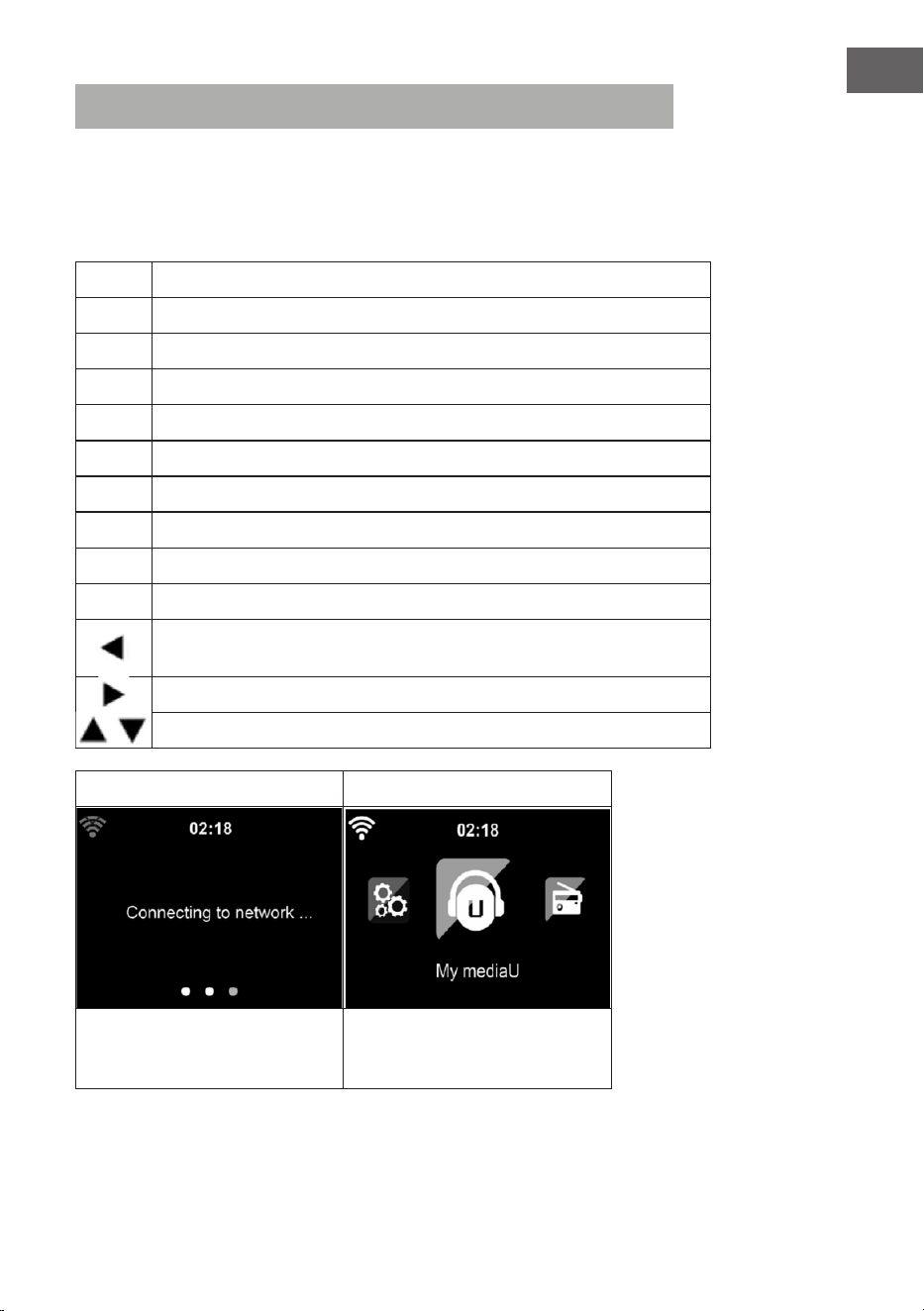
Option 1: Eingabe des Passworts per Drehregler:
Sie können zur Eingabe des Passworts am Drehregler des Geräts drehen.
Wenn Sie eine falsche Eingabe gemacht haben, drücken Sie zum Korrigieren
die Taste
. Wenn Sie zur nächsten Eingabe gelangen möchten, drücken
Sie die Taste .
15
DE
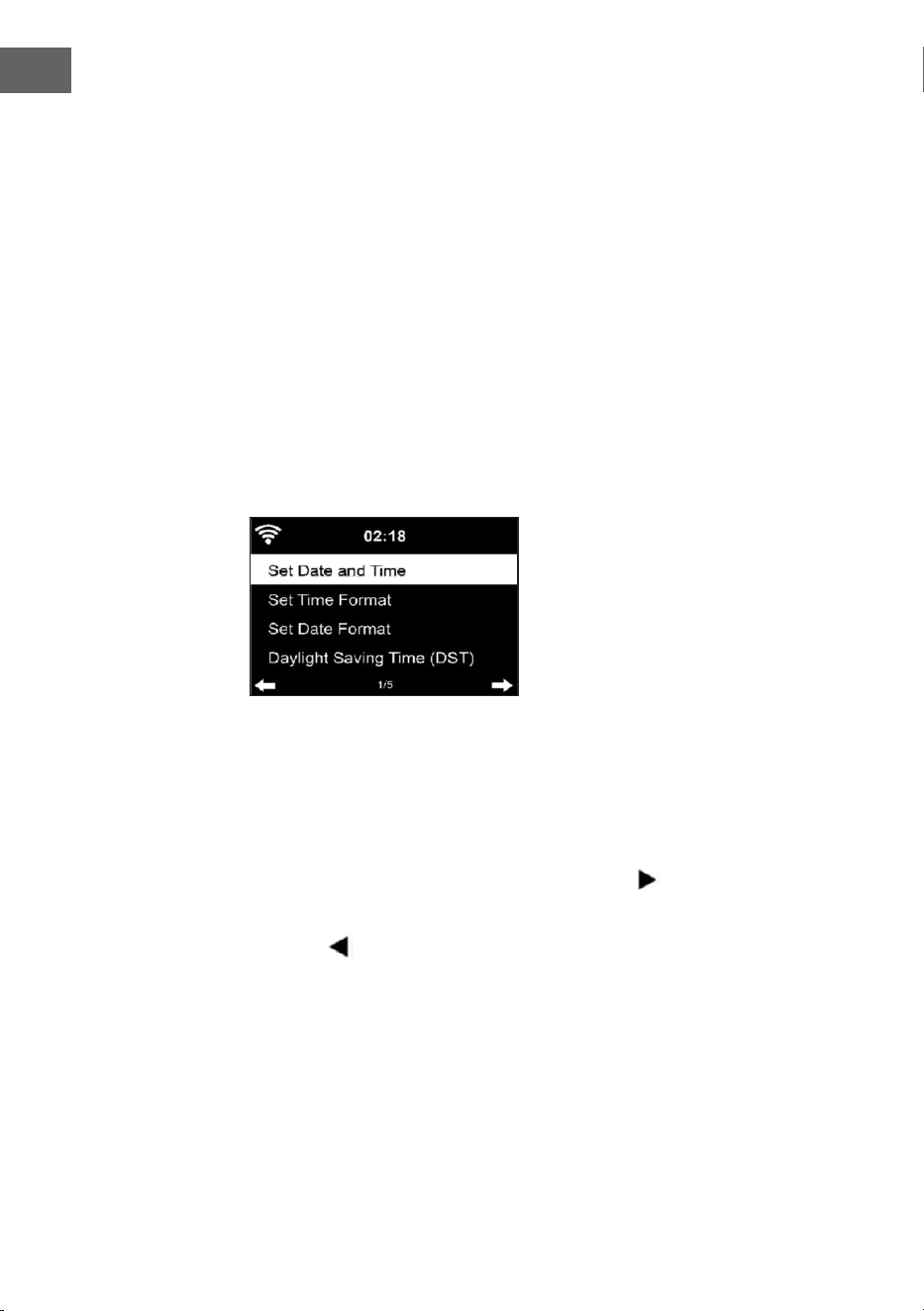
Option 2: Eingabe des Passworts per Fernbedienung
Geben Sie das Passwort mithilfe der Zahlen und Buchstaben auf der
Fernbedienung ein. Der Cursor zeigt das aktuelle Eingabefeld an. Drücken
Sie mehrfach die entsprechende Zahlentaste, um die folgenden Zeichen
aufzurufen:
0 Eintrag löschen
1 (Abstand) @ ! ” # $ % & ( ) * ’ + - { \ | }< >?........
2 2 A B C a b c
3 3 D E F d e f
4 4 G H I g h i
5 5 J K L j k l
6 6 M N O m n o
7 7 P Q R S p q r s
8 8 T U V t u v
9 9 W X Y Z w x y z
Vorheriges Eingabefeld auswählen, die Eingabe kann überschrieben
werden
Nächstes Eingabefeld, der letzte Eintrag wird gespeichert
Auswahl einer Zahl oder eines Buchstabens
6 7
Drücken Sie auf OK, um das
eingegebene Passwort zu
bestätigen.
Die Herstellung der Netzwerk-
verbindung kann einige Sekun-
den in Anspruch nehmen.
16
DE
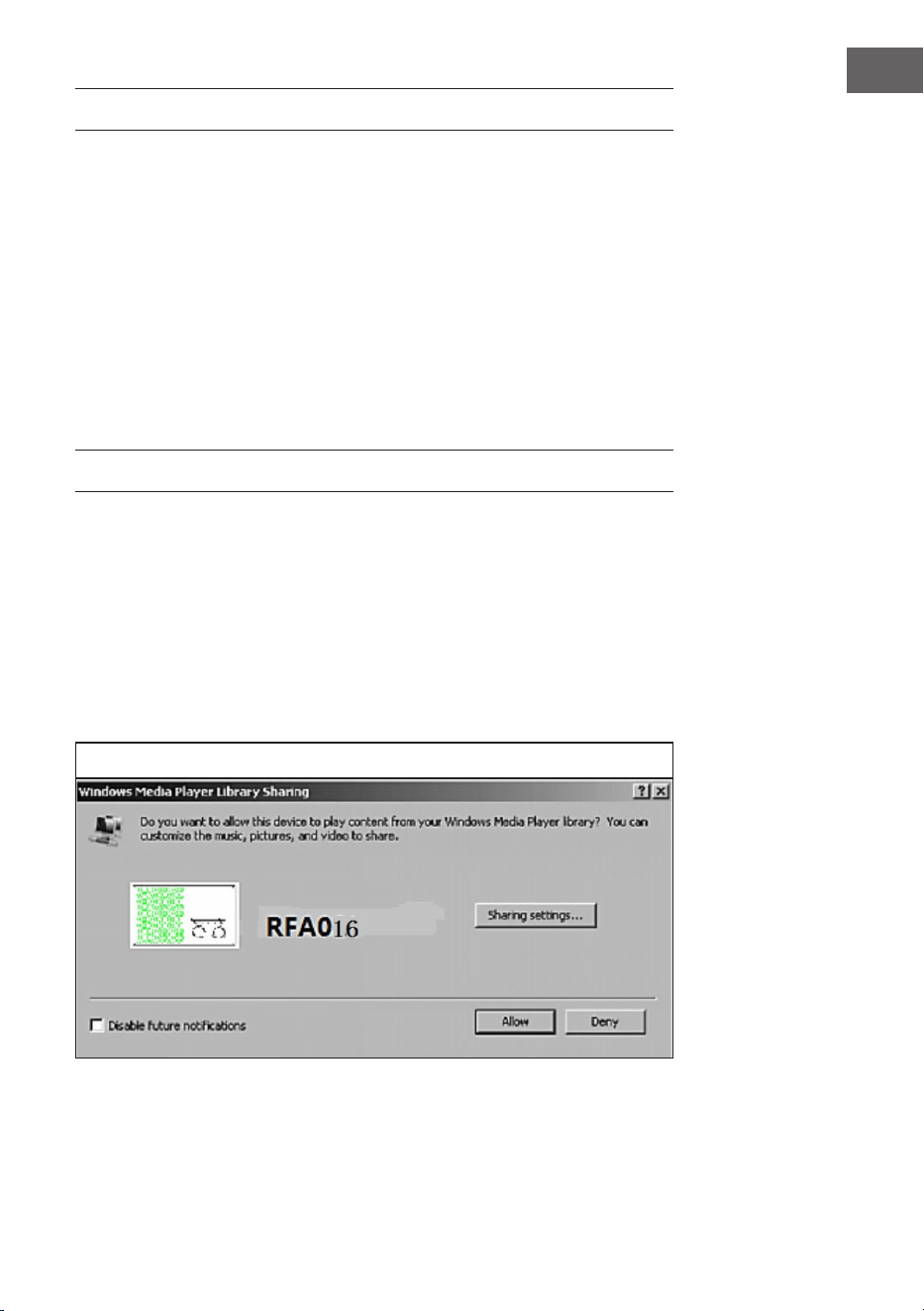
Sobald die Verbindung hergestellt wurde, erscheint das Hauptmenü mit den
wichtigsten Untermenüpunkten:
• Internetradio: Zugang zu Radiosendern weltweit
• Media Center: Zugang zu Ihren UPnP Geräten via Software mit
Streamingfähigkeit
• Informationscenter: Zugang zu Informationen über das Wetter, Finanzen
und Systeminformationen
• Einstellungen: Mehrere Systemeinstellungen
• Lokale Radiosender: Zugang zu Radiosendern einer bestimmten Region
(z.B. nur deutsche Sender)
• My mediaU: Zugang zu einer online Medienbibliothek. Dieses Symbol
erscheint nur dann, wenn diese Funktion bereits unter „Conguration“
(Einstellungen) aktiviert wurde.
Drücken Sie die STANDBYTASTE, um in den Standby-modus zu gelangen.
Die Uhrzeit, das Datum und alle aktiven Alarme werden auf dem Bildschirm
angezeigt.
• Wenn Sie die Netzwerkverbindung erfolgreich hergestellt haben
und das Gerät erneut mit dem Netzwerk verwenden, stellt das Gerät
die Netzwerkverbindung automatisch her. Falls Sie das Netzwerk
ändern möchten, stellen Sie die entsprechende Verbindung unter
„Conguration“ (Einstellungen) her.
• Drehen Sie zur Eingabe der Zahlen/ Buchstaben am runden
Lautstärkeregler. Drücken Sie, sobald Sie den Buchstaben, welchen Sie
eingeben möchten, erreicht haben, die Taste und fahren Sie mit der
Eingabe der nächsten Buchstaben fort. Drücken Sie, sobald Sie Ihre
Eingabe beendet haben, die Taste OK zum Bestätigen. Sie können die
Taste drücken, um zur vorherigen Eingabe zu gelangen.
• Drehen Sie am Lautstärkeregler des Geräts oder drücken Sie die Tasten
V-/ V+ der Fernbedienung, um die Lautstärke anzupassen. Wenn Sie
das Gerät stummschalten möchten, können Sie direkt die STUMMTASTE
drücken.
17
DE
INFORMATIONEN ZUM STREAMEN VON MUSIK
• Der voreingestellte Gerätename ist: iTuner 320 ME. Sie können das
Gerät beliebig umbenennen.
• Die nachfolgenden Informationen sind eine Einführung in die
Einrichtung von Musikstreaming vom Computer und anderen Medien
aus.
• Beachten Sie, dass von Ihnen verwendete Apps zum Streamen von
Musik eigene Anleitungen besitzen.
• Vergewissern Sie sich, dass die Mediendateien, welche mit ihrem Gerät
gestreamt werden sollen, im MP3-, WMA-, WAV- oder AAC-Format sein
müssen.
• Details über die Medienwiedergabe via Streaming können Sie dem
Abschnitt „Mediacenter“ entnehmen.
UPNP
Damit Musik vom Computer gestreamt werden kann, müssen auf dem
Computer die nachfolgenden Schritte durchgeführt werden:
• Verbinden Sie den Computer mit dem Netzwerk.
• Vergewissern Sie sich, dass Ihr Gerät eingeschaltet und mit demselben
Netzwerk wie der Computer verbunden ist.
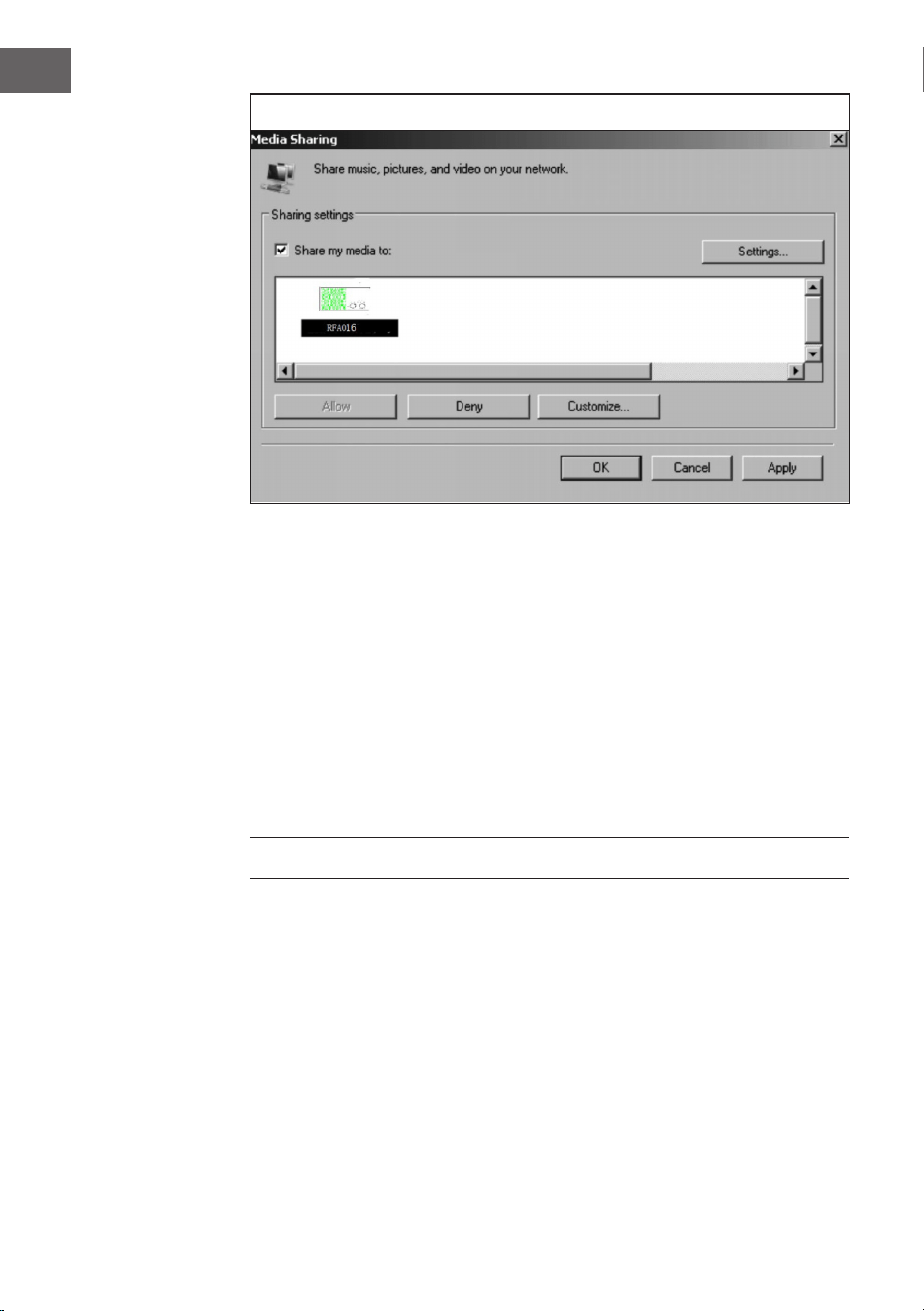
• Önen Sie die UPnP-Plattform Windows Media Player (11 oder
aktueller). Alternativ können andere Plattformen oder Server, wie
beispielsweise Windows Media Connection, verwendet werden.
Beispiel für Windows XP mit der Windows Media Player Version 11
18
DE
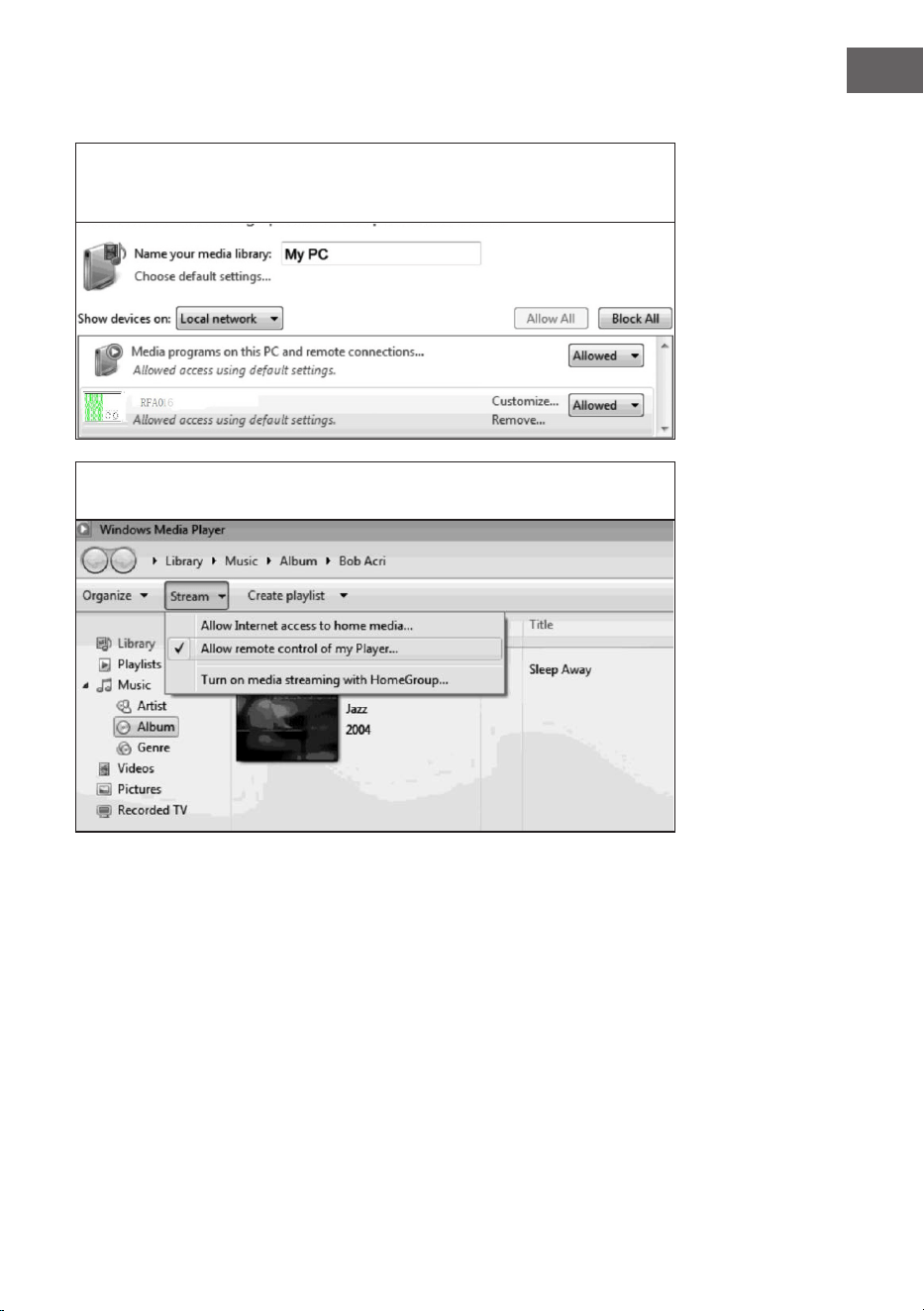
Erlauben Sie, dass Medien mit Ihrem Gerät geteilt werden
Fügen Sie die Audiodateien und Ordner, welche mit Ihrem Gerät geteilt
werden sollen, der Medienbibliothek hinzu. Sie können Musik ebenfalls von
anderen Musikservern, wie beispielsweise Ihrem Smartphone, streamen
(Android):
• Verbinden Sie das Smartphone mit dem Netzwerk.
• Suchen Sie in Google Play nach Apps zum Teilen von Musik und
installieren Sie diese auf Ihrem Smartphone.
• Fügen Sie die auf Ihrem Smartphone bendlichen Mediendateien,
welche geteilt werden sollen, hinzu.
Wählen Sie nun die Musik, welche Sie über Ihr Gerät abspielen möchten, in
der App aus und passen Sie die Lautstärke über Ihr Gerät an.
DLNA FUNKTION
• Abgesehen von UPnP, unterstützt Ihr Gerät die DLNA-Funktion. Das
bedeutet, dass Sie Musikdateien vom PC oder Android-Smartphones
mit Ihrem Gerät teilen und die Wiedergabe über Ihren PC, Android-
Smartphone oder iPhone/ iPad kontrollieren können (es ist nicht
notwendig, jede Wiedergabe auf Ihrem Gerät anzupassen).
• Die Systemanforderungen für DLNA auf dem PC sind mindestens
Windows 7 und mindestens Windows Media Player 12. Die
Einstellungen werden folgendermaßen vorgenommen:
19
DE
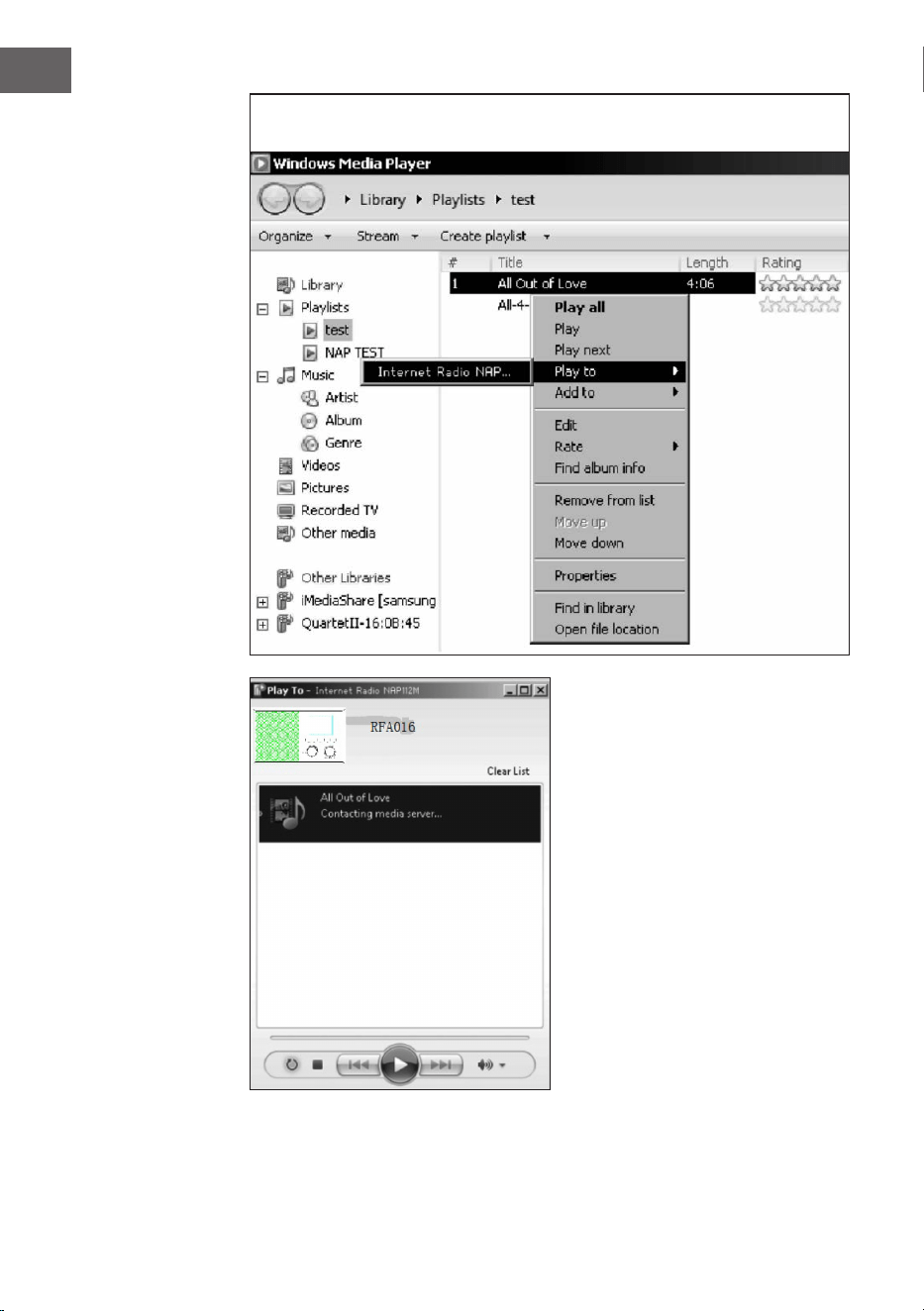
Teilen Sie die Medien auf Ihrem PC zunächst mit Ihrem Gerät:
Bedienfeld > Network and Internet (Netzwerk und Internet) > Network
and Sharing Center (Netzwerk und Teilen) > Media streaming options
(Streamoptionen für Medien).
Önen Sie den Windows Media Player, um die Bedienung über andere
Geräte zu aktivieren.
20
DE
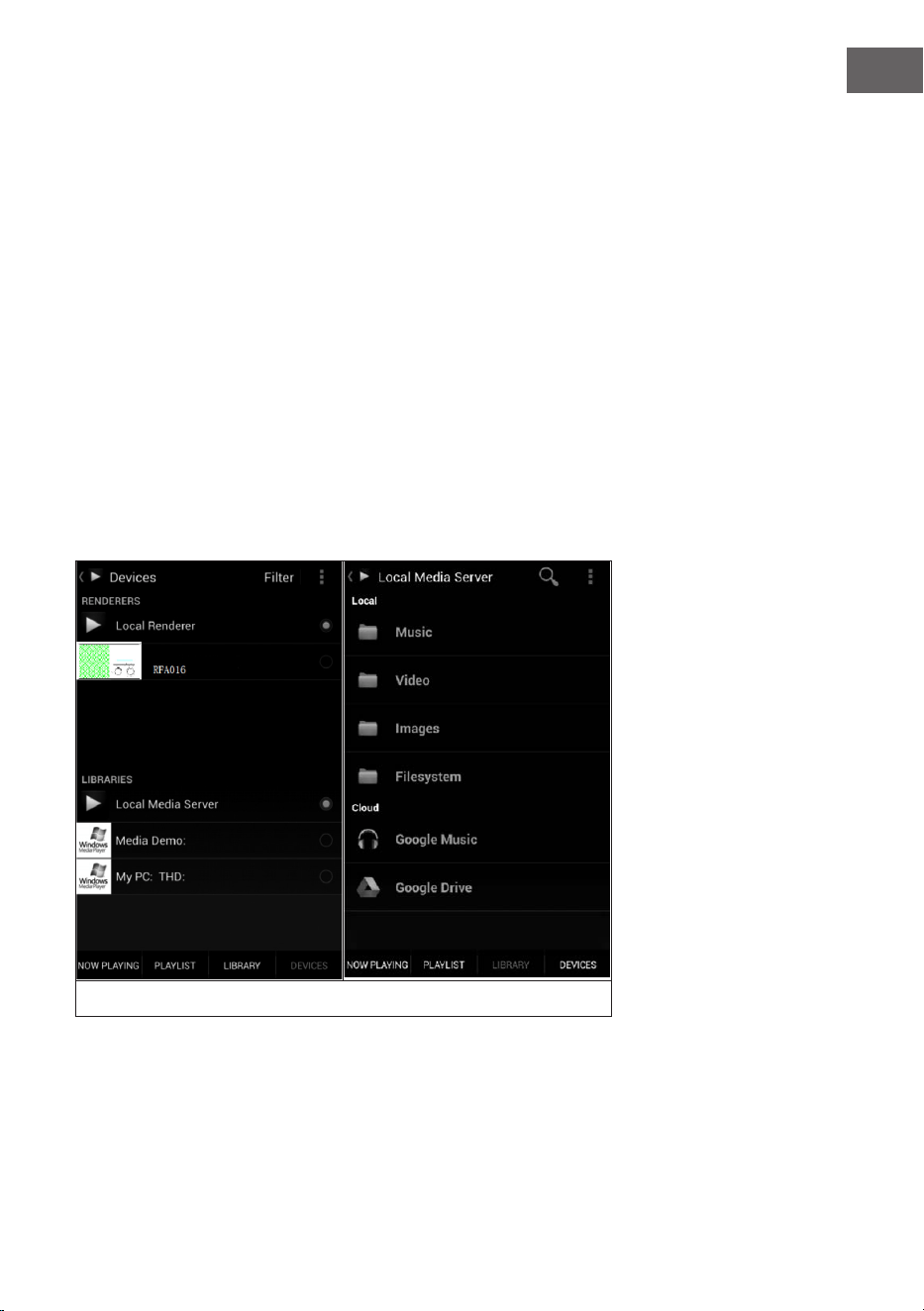
Klicken Sie mit der rechten Maustaste auf einen beliebigen Musiktitel der
Bibliothek und wählen Sie die Wiedergabe über Ihr Gerät aus.
Ein Kontrollfenster für die
Musikwiedergabe wird auf Ihrem
Gerät angezeigt.
21
DE
Sie können in Google Play oder im Apple Store nach beliebigen kostenlosen
oder kostenpichtigen DLNA-Apps suchen, wenn Sie ein Smartphone,
Tablet, iPhone oder iPad verwenden. Die Verwendung von Bubble UPnP
wird empfohlen.
Es besteht die Möglichkeit, dass einige Apps das Streamen vom iPhone
und iPod nicht unterstützen. iPhone und iPod können aber dennoch zur
Steuerung der Musikwiedergabe von anderen Servern verwendet werden.
Gehen Sie zur Wiedergabe von Musik aus der App folgendermaßen vor:
• Wählen Sie als Wiedergabemedium Ihr Gerät aus. Einige Apps
ermöglichen die Musikwiedergabe über mehrere Medien gleichzeitig.
• Wählen Sie den Musikserver aus und wählen Sie die Musik aus. Bei
einigen Apps besteht die Möglichkeit, eine Wiedergabeliste zu erstellen.
• Wenn Sie die DLNA Musikstreamfunktion auf „Music Link“ auswählen,
können Sie über Ihr Gerät lediglich die Lautstärke und den Standby-
Modus anpassen.
• Wenn Sie auf dem PC, Smartphone oder Tablet DLNA unterbrechen,
kann alles über „Music Link“ angepasst werden.
Serverauswahl und Musikauswahl
22
DE
HAUPTMENÜ
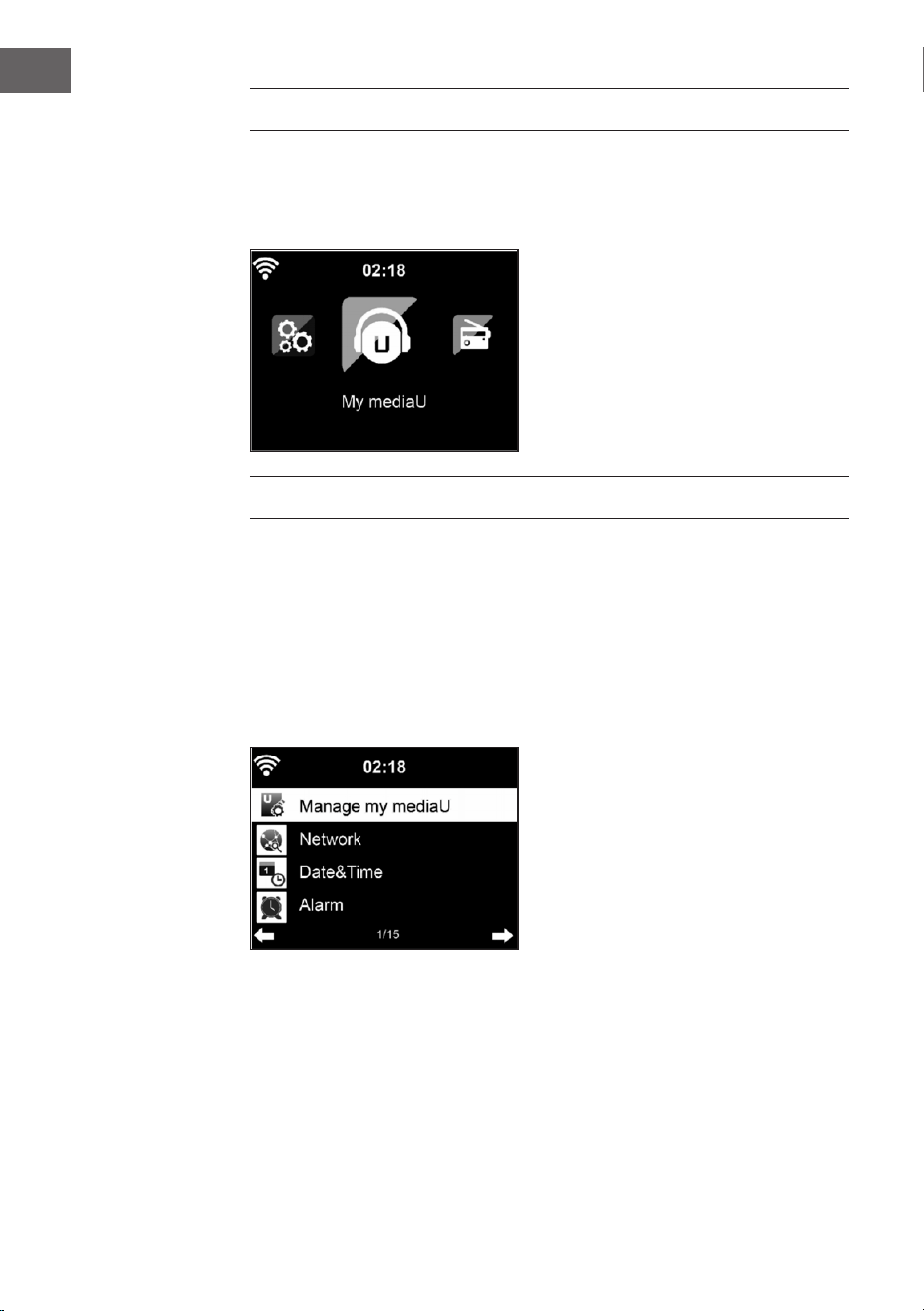
Im Hauptmenü können die folgenden Modi ausgewählt werden: My media
U, DAB-Radio, FM-Radio, AUX in, USB-Wiedergabe, Spotify, Internetradio,
Lokale Radiosender, Einstellungen, Information Center, Media Center.
EINSTELLUNGEN
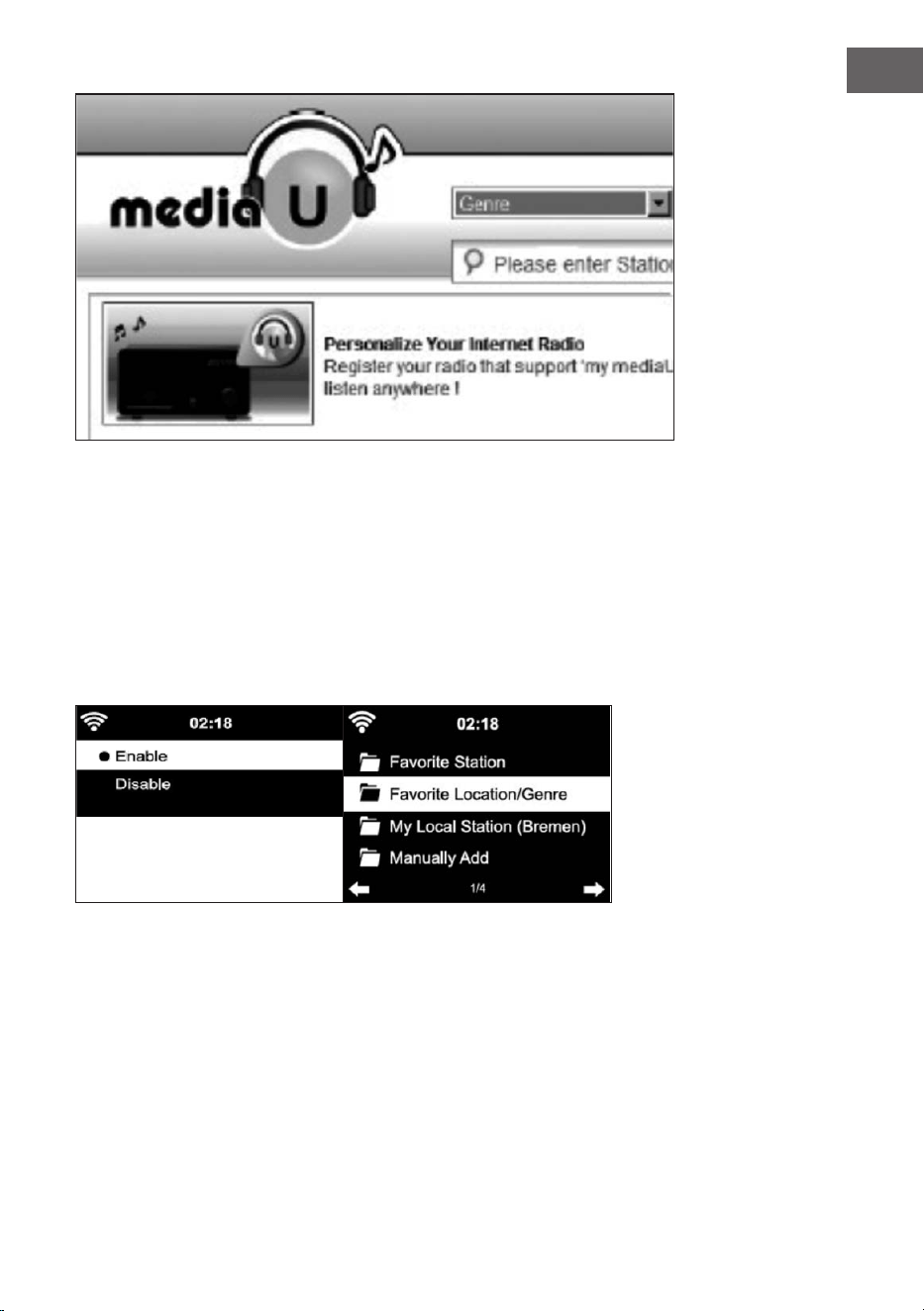
My mediaU Bibliothek – Radiosender via Internet verwalten
Um jederzeit Zugri auf Ihre weltweiten Lieblingsradiosender zu haben,
können Sie, wenn Sie über ein mobiles Endgerät mit Streaming-Fähigkeit
verfügen, einen kostenfreien Zugang zur Medienbibliothek unter www.
mediaU.net erstellen und dem Konto so viele Geräte wie sie möchten
hinzufügen. Wählen Sie einen Nutzernamen und ein Passwort Ihrer Wahl
aus.
23
DE
Sie müssen ebenfalls die MAC-Adresse Ihres Geräts (auf MediaU
Seriennummer genannt) kennen, um Ihr Gerät unter „Personalize Your
Internet Radio“ registrieren zu können.
Auf diese kann unter Information Center > System information > Wireless
Info > MAC Adress zugegrien werden.
Nach der Registrierung muss diese Funktion unter Information Center >
System information > Wireless Info > MAC Address aktiviert werden, damit
das Internetradio auf die Medienbibliothek zugreifen kann.
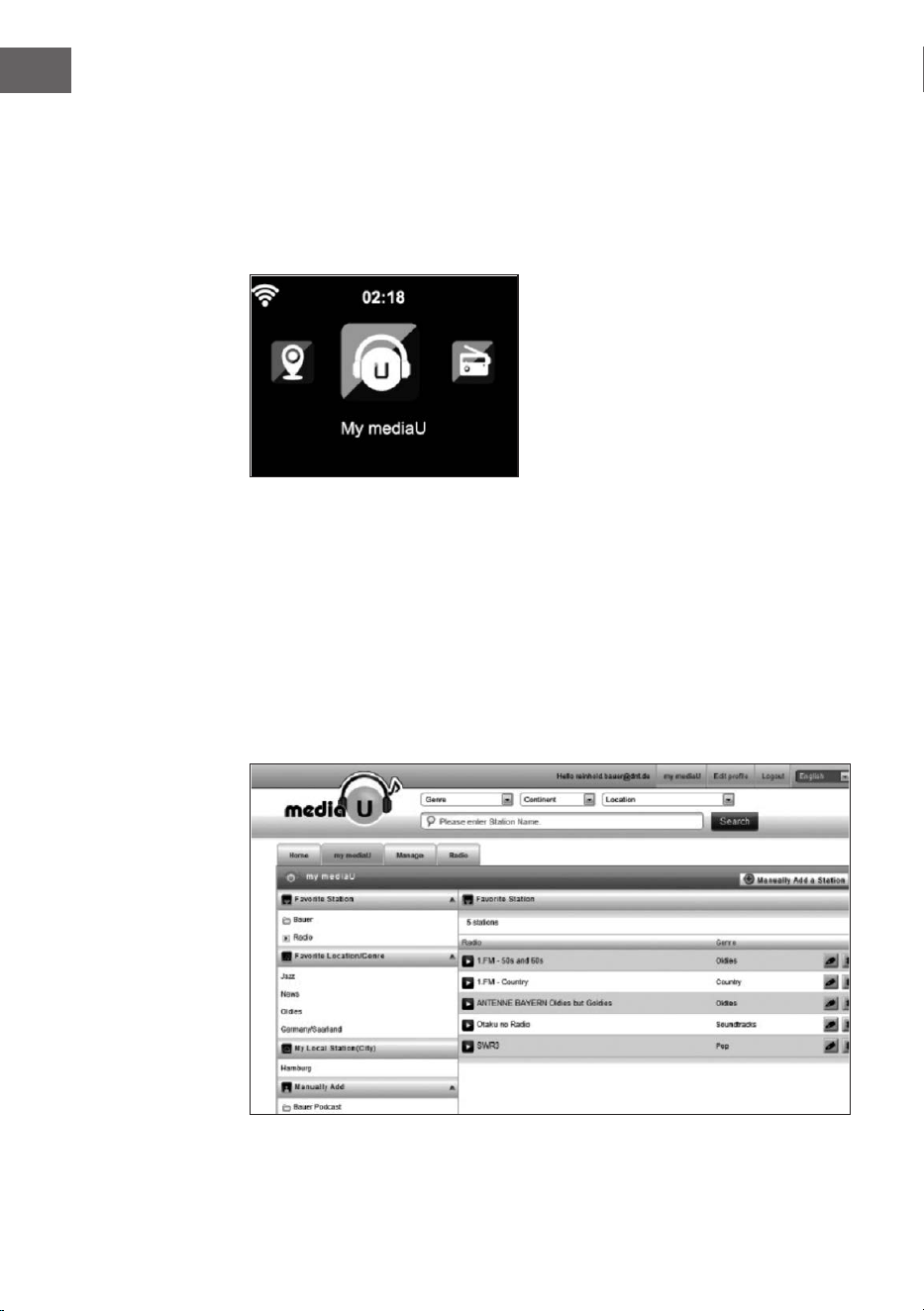
Das Gerät verbindet sich automatisch mit Ihrem Konto und zeigt an, was
dort gespeichert wurde:
• Lieblingssender
• Lieblingsstandort/ Genre
• Meine lokalen Sender
• Manuell hinzufügen
24
DE
• Abhängig von Ihren persönlichen My mediaU Einstellungen, kann das
Aussehen des Bildschirms Ihres Geräts variieren.
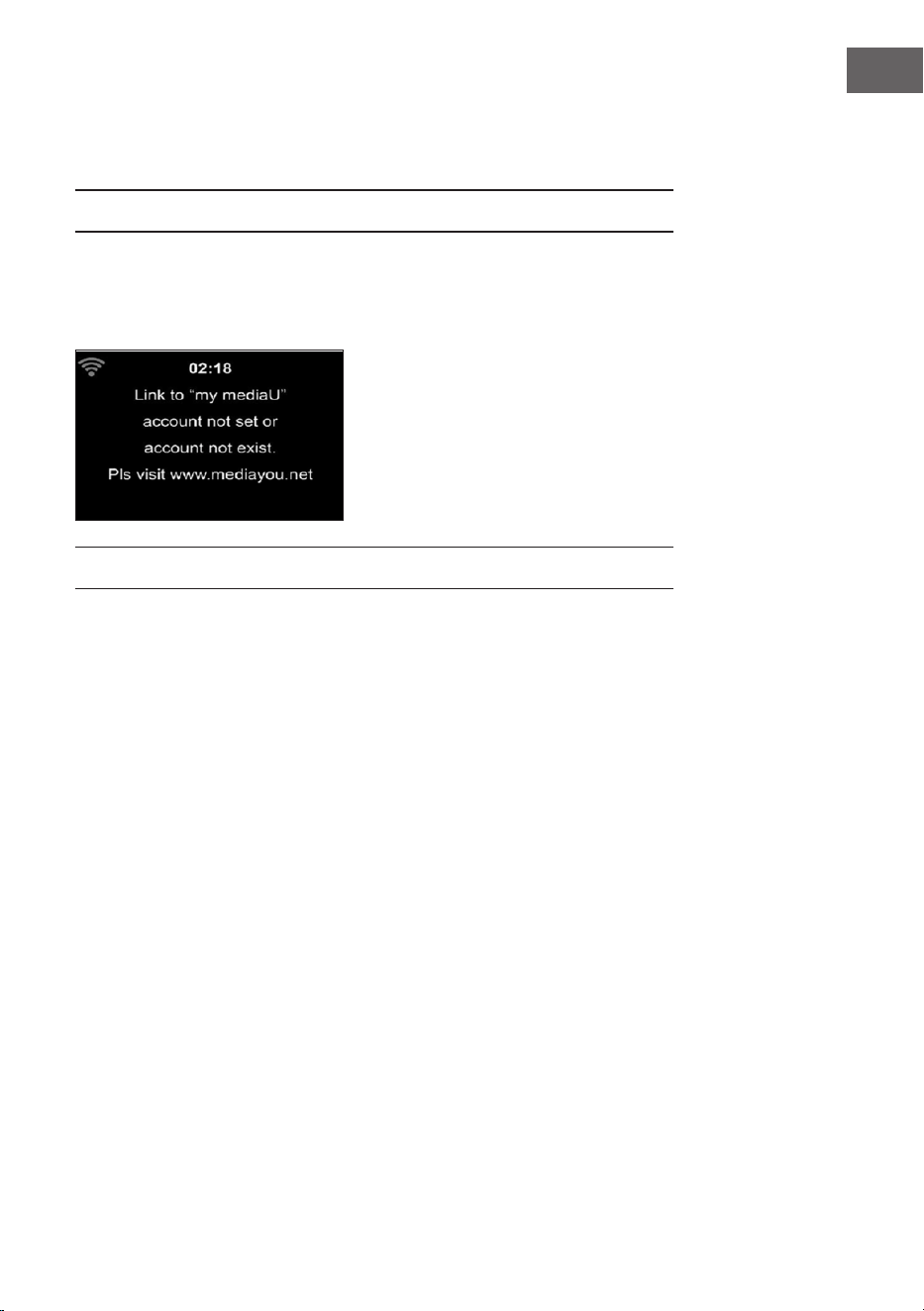
• Wenn Ihr Gerät noch nicht bei MediaU registriert wurde, erscheint eine
entsprechende Nachricht, wenn Sie My mediaU aktivieren möchten.
• Falls Sie Ihr Gerät auf mehreren Konten registriert haben, werden diese
nach der Aktivierung alle angezeigt, so dass Sie das gewünschte Konto
auswählen können. Die Eingabe eines Passworts ist nicht notwendig.
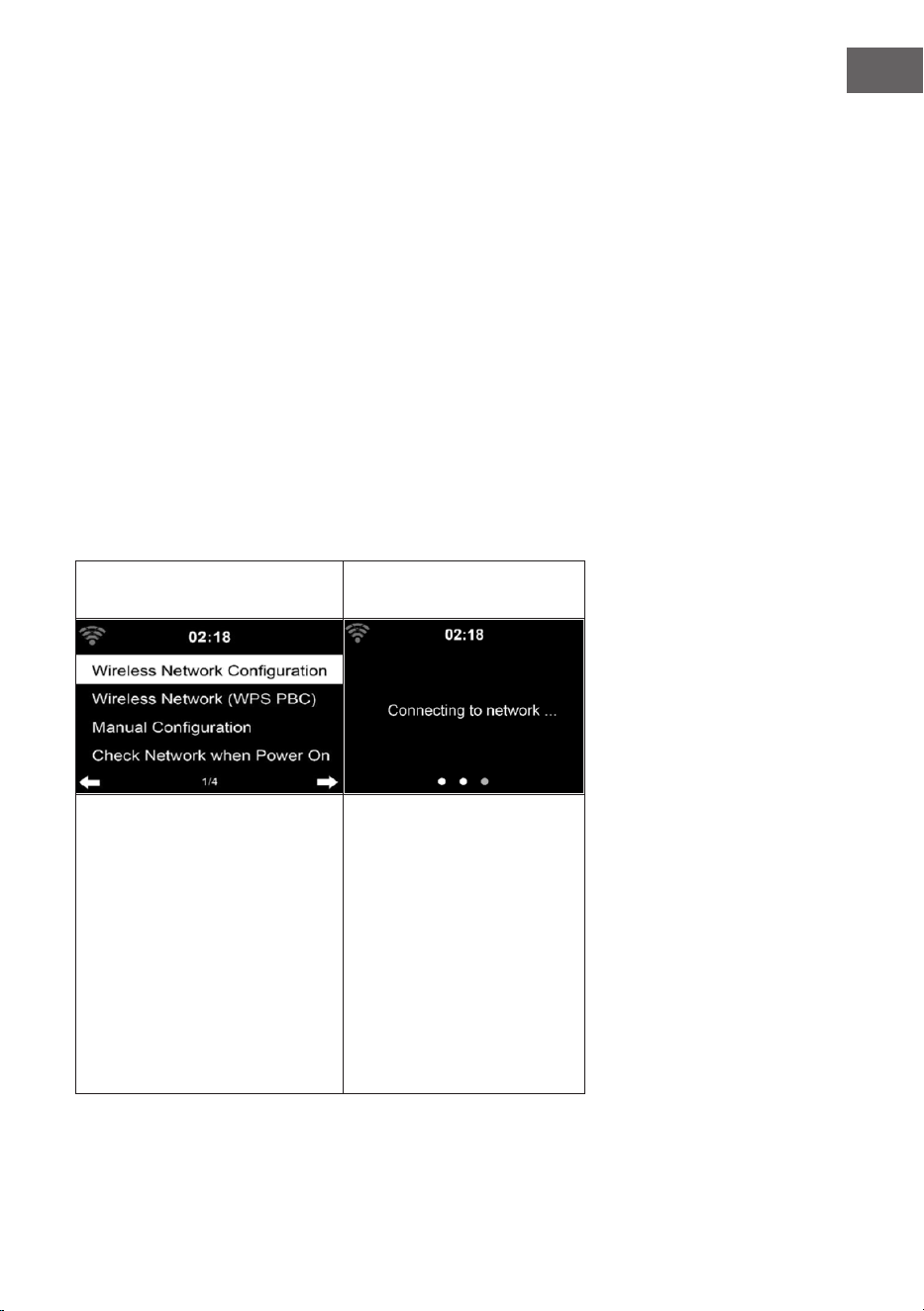
Das Symbol für My mediaU erscheint ebenfalls im Hauptmenü. Folgende
Unterpunkte stehen Ihnen zur Verfügung:
• Lieblingssender
• Lieblingsort/ Genre
• Meine lokalen Sender
• Manuell hinzufügen
Diese Unterpunkte werden Ihnen ebenfalls in der Medienbibliothek
angezeigt, wo Sie die Radiosender entsprechend anordnen und verwalten
können.
25
DE
Wenn Sie beispielsweise einen Podcast manuell hinzufügen möchten,
müssen Sie die jeweilige URL kennen. Gehen Sie hierfür folgendermaßen
vor:
1. Füllen Sie in Ihrem MediaU-Konto unter „Add Manually“ (manuell
hinzufügen) die markierten Felder aus.
2. Gehen Sie im Stream unter Conguration > Manage my mediaU und
aktivieren Sie dieses erneut durch Drücken OK.
3. Unter My mediaU > Manually Add können Sie alle manuell
hinzugefügten Ordner und Adressen einsehen und den Podcast
auswählen.
Folgende Podcastformate werden unterstützt:
• asx
• m3u
• pls
• reines Streamen mit HTTP-, RTSP-, MMS-Protokoll
Netzwerk
Drahtlose
Netzwerkkonguration:
Drahtloses Netzwerk
(WPS/PBC)
Aktivieren/ Deaktivieren Sie
das WLAN-Netzwerk. Sobald
Sie das WLAN aktivieren,
verbindet sich das Gerät
automatisch mit Ihrem
ausgewählten Router.
Falls Sie einen Router
mit WPS/QSS- Taste
verwenden, können Sie
die Netzwerkverbindung
einfach via WPS-Funktion
einrichten. Önen Sie die
Funktion und drücken Sie
innerhalb von 120 Sekunden
die Taste WPS/QSS. Die
Verbindung zwischen dem
Router und Ihr Gerät wird
dann automatisch kongu-
riert.
26
DE
Manuelle Konguration:
Sie können DHPC auswählen (die IP-Adresse wird automatisch zugeordnet)
oder die IP-Adresse für die drahtlose Netzwerkverbindung manuell
eingeben. Wenn Sie die manuelle Einstellung für eine Kabelverbindung
auswählen, müssen folgende Daten eingegeben werden:
• SSID (Name des Zugangspunktes)
• IP-Adresse
• Subnet Mask
• Default Gateway
• Bevorzugter DNS-Server
• Alternativer DNS-Server
Falls innerhalb des Bereichs mehr als eine Netzwerkverbindung besteht,
können Sie ein bestimmtes Netzwerk auswählen.
Netzwerk überprüfen, während das Gerät eingeschaltet ist:
• WLAN aktivieren/ deaktivieren
• Wenn Sie das WLAN-Netzwerk aktivieren, sucht das Gerät automatisch
nach verfügbaren Netzwerken. Wählen Sie das gewünschte WLAN-
Netzwerk aus.
• Geben Sie das WEP- oder WPA-Passwort ein, um die WLAN-Verbindung
herzustellen.
• Falls keine Verbindung zum Netzwerk besteht oder die Verbindung nicht
hergestellt werde konnte, ist das Symbol in der linken oberen Ecke
durchgestrichen.
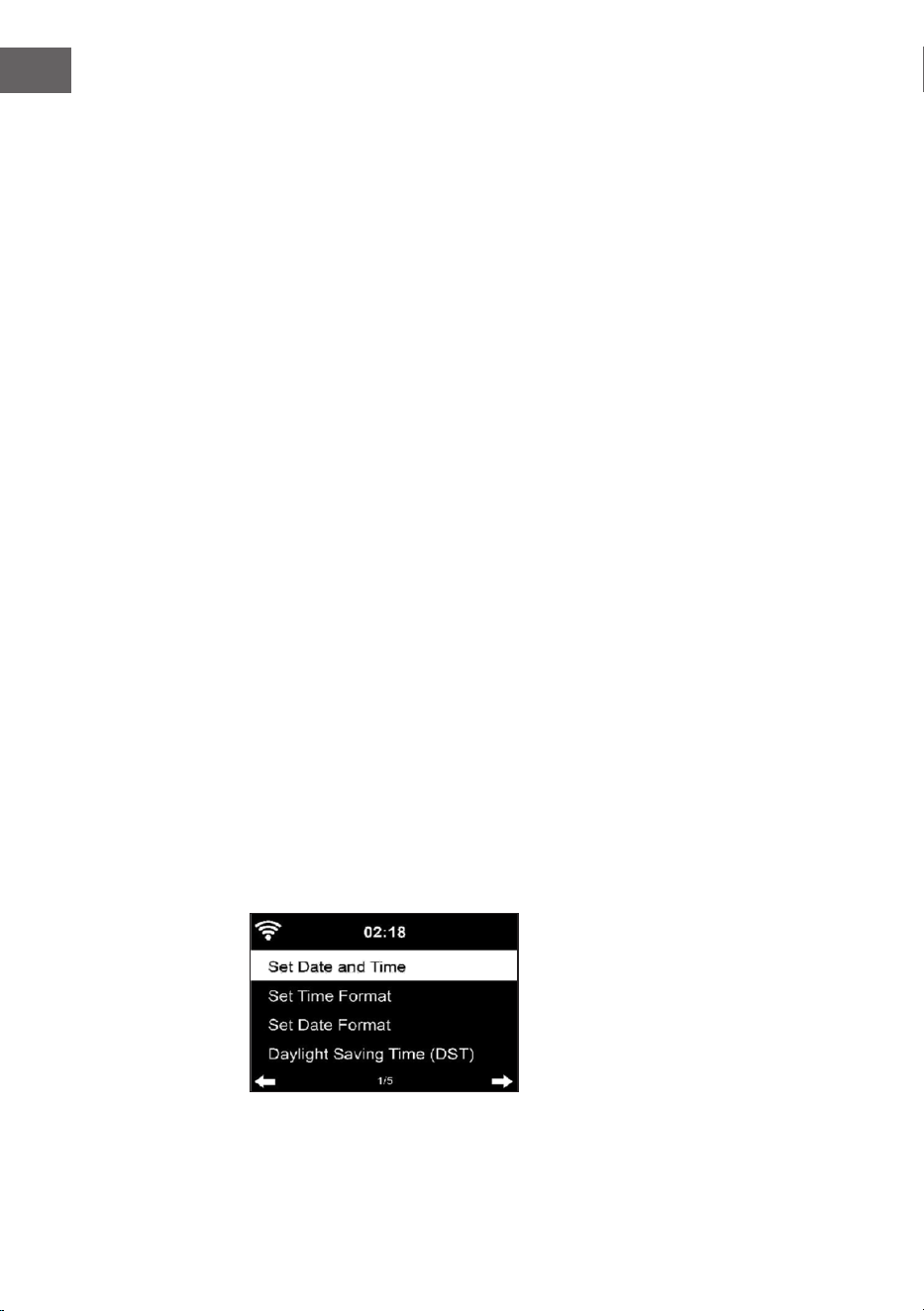
Datum und Uhrzeit
• Die Datums- und Zeiteinstellungen können nur dann vorgenommen
werden, wenn Ihr Gerät mit einem drahtlosen Netzwerk verbunden ist.
• Das Gerät stellt die Uhrzeit und das Datum automatisch ein, sobald eine
Netzwerkverbindung hergestellt wurde und bezieht seine Daten von
einem zentralen Server.
27
DE
• Die Umstellung von Sommer- auf Winterzeit muss manuell
vorgenommen werden.
• Sie können zwischen dem 12- und 24-Stunden-Format wählen.
• Das Datum YY (Jahr), MM (Monat) und DD (Tag) kann in den Formaten
YY/MM/DD, DD/MM/YY oder MM/DD/YY eingestellt werden.
• Aktivieren oder deaktivieren Sie die Sommerzeit (DST).
• Bestätigen Sie Ihre Eingabe durch Drücken der Taste OK oder durch
Drücken des Lautstärkereglers.
• Wenn das Gerät mit einem drahtlosen Netzwerk verbunden sind, ist
GMT (+01:00) die Referenzeinstellung. Beachten Sie, dass Sie für Ihre
Zeitzone gegebenenfalls Stunden reduzieren oder hinzufügen müssen.
Alarm (Wecker)
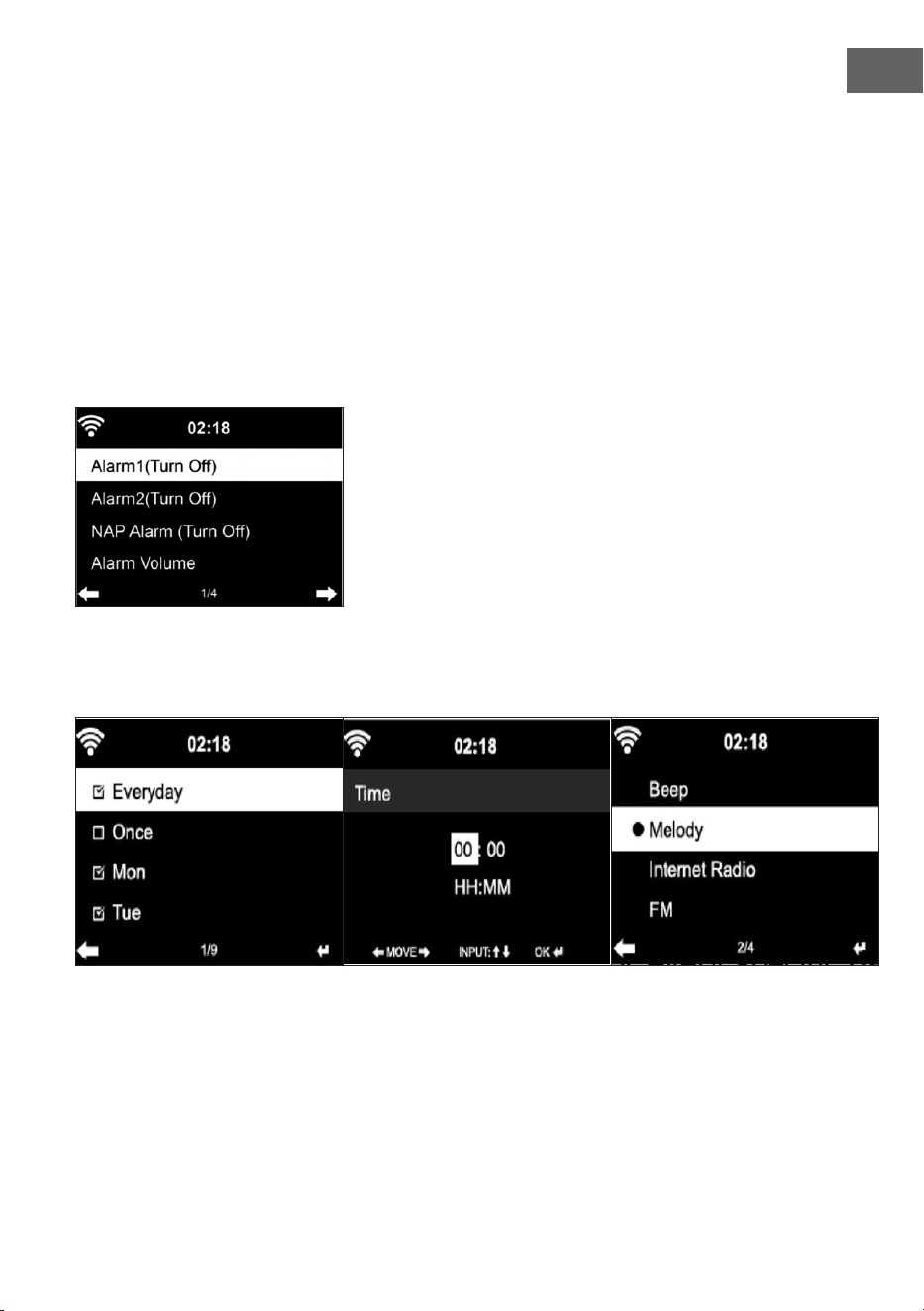
Es gibt drei voneinander unabhängige Alarme. 2 Alarme für die absolute
Zeiteinstellung (Alarm 1 und Alarm 2) und ein Alarm für die relative
Zeiteinstellung (NAP Alarm). Wählen Sie im Menü „Alarm“ aus.
28
DE
• Die ersten beiden Alarme sind ähnlich dem normalen Alarm. Schalten
Sie das Gerät ein, stellen Sie die aktuelle Uhrzeit ein und stellen Sie
anschließend ein, wie häug der Alarm klingeln soll. Sie können
zwischen „täglich“, „einmalig“ und „an bestimmten Wochentagen“
auswählen.
• Stellen Sie die entsprechenden Werte durch Drehen des
Lautstärkereglers oder durch Drücken der Tasten auf der
Fernbedienung ein. Durch Drücken der Taste , gelangen Sie zum
nächsten Eingabefeld. Drücken Sie zum Bestätigen die Taste OK der
Fernbedienung oder den Lautstärkeregler.
• Stellen Sie den gewünschten Weckton ein. Sie können zwischen Piepen,
Melodie und Internetradio (DAB/ FM/ USB) auswählen.
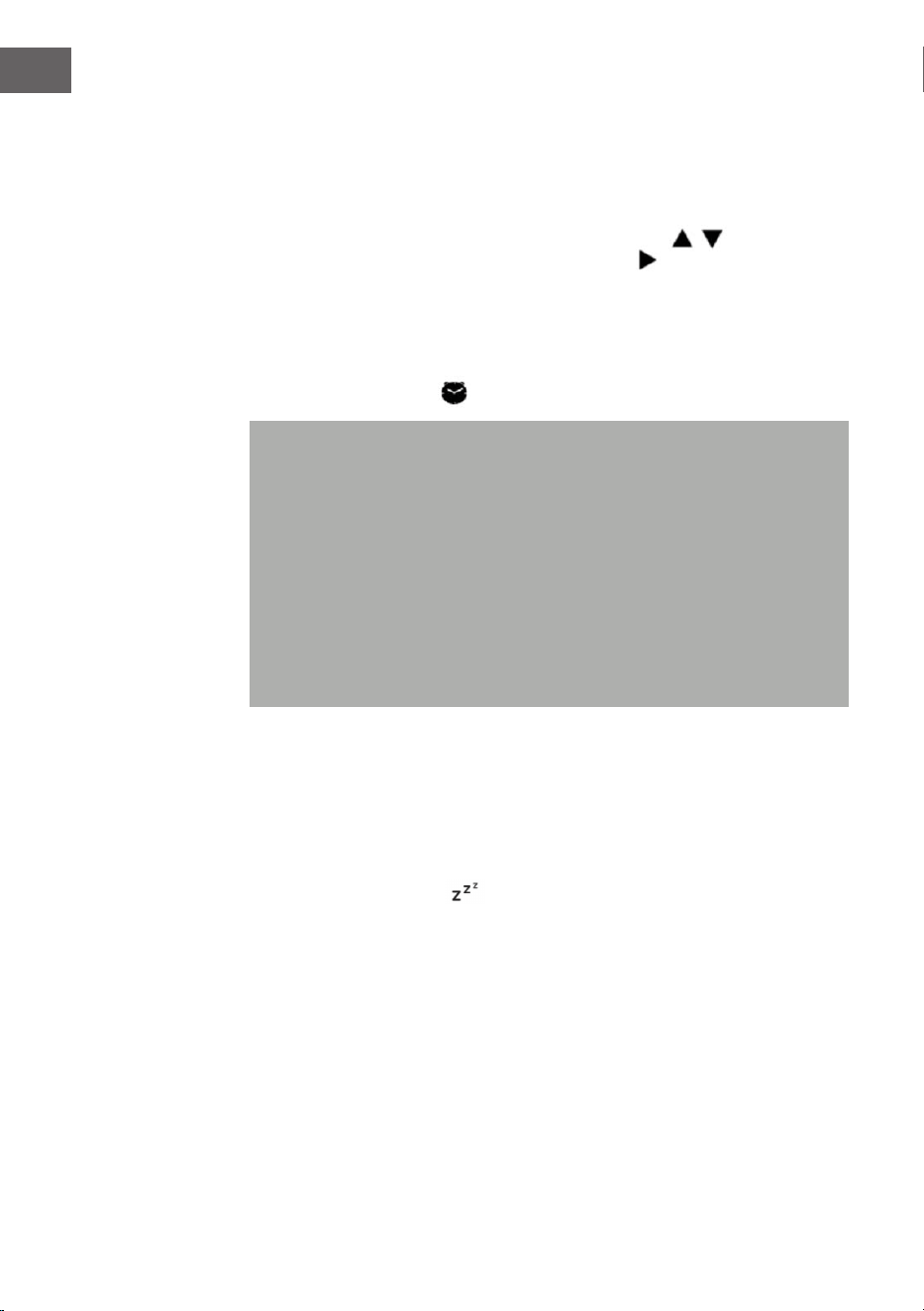
• Sobald ein Alarm eingestellt wurde, erscheint neben der aktuellen
Uhrzeit das Symbol auf dem Bildschirm.
Hinweis: Wenn Sie als Weckton „Internetradio“ (DAB/ FM/ USB)
ausgewählt haben, wird ein gespeicherter Lieblingssender abgespielt.
Für Alarm 1 und Alarm 2 kann nur der gleiche Sender eingestellt
werden. Sobald die eingestellte Weckzeit erreicht ist und der Weckton
„Internetradio“ ist, verbindet sich das Gerät, falls das Netzwerk
verfügbar ist, mit dem Internet. Deshalb kann es vorkommen, dass es
zwischen der eingestellten Weckzeit und dem tatsächlichen Abspielen
des Radiosenders eine kurze Verzögerung gibt. Falls zu diesem Zeitpunkt
keine Netzwerkverbindung zur Verfügung steht, wechselt das Gerät
automatisch zu „Melodie“. Wenn Sie den NAP-Alarm aktiviert haben,
klingelt der Wecker, abhängig von Ihrer Einstellung, alle 5/ 10/ 20/ 30/
60/ 90/ 120 Minuten.
• Wählen Sie zum Anpassen der Alarmlautstärke „Alarm Volume“ aus.
• Sobald der/ die Alarm/ e eingestellt wurde/ n, wird das Alarmsymbol
an der Unterseite des Bildschirms angezeigt. Das Alarmsymbol mit
Zeitanzeige wird ebenfalls im Standby-Modus auf dem Bildschirm
angezeigt.
• Drücken Sie zum Unterbrechen des Alarms die
STANDBYTASTE. Drücken
Sie zum Aktivieren des Schlummermodus die Taste SLEEP auf dem
Gerät oder die Taste der Fernbedienung. Der Alarm erklingt dann
bereits nach 5 Minuten wieder.
29
DE
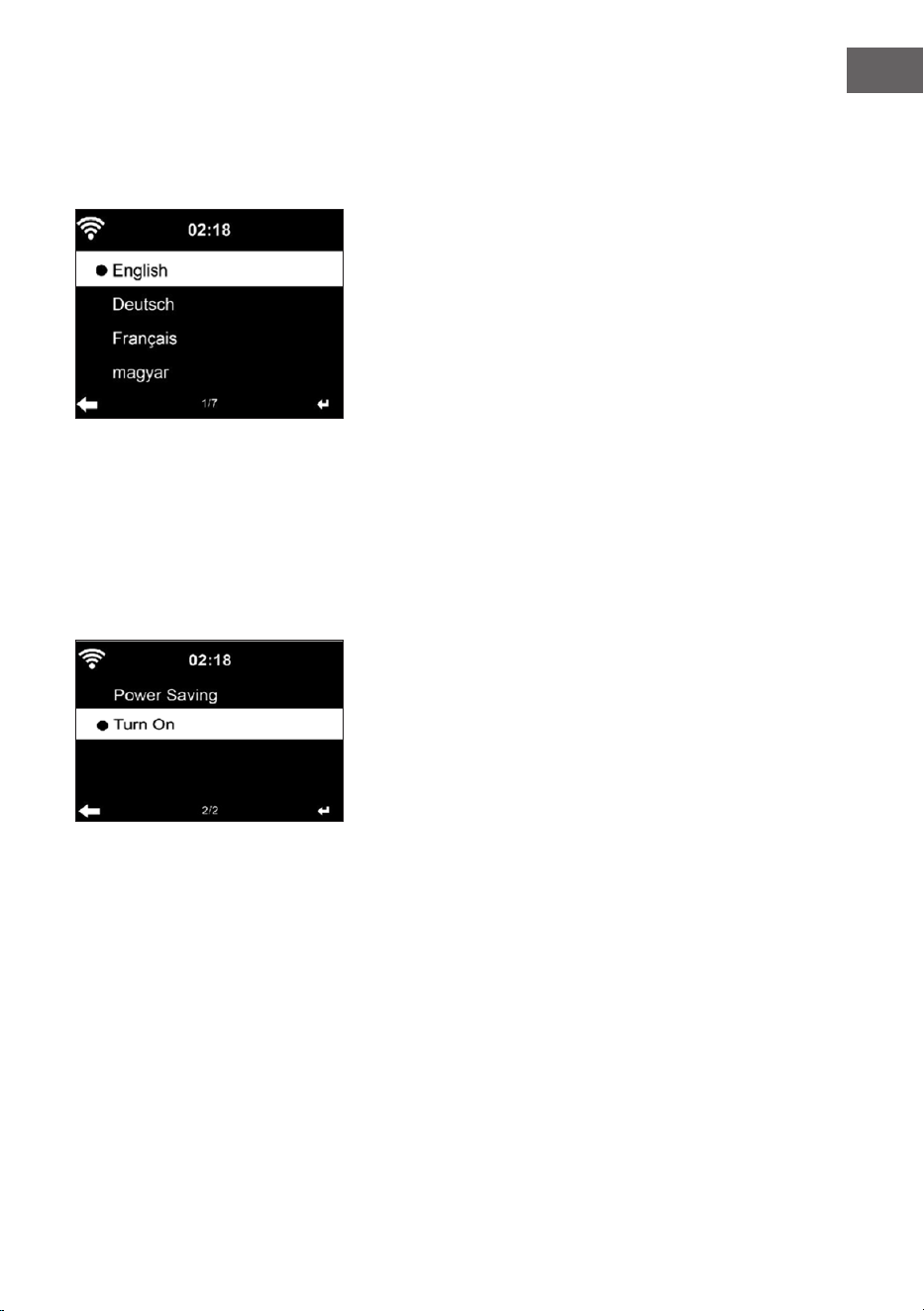
Sprache
Wählen Sie die gewünschte Sprache aus: Englisch/ Deutsch/ Französisch/
Ungarisch/ Tschechisch/ Slowakisch/ Polnisch/ Türkisch.
Hintergrundbeleuchtung anpassen (Dimmer)
• Sie können die Helligkeit der Hintergrundbeleuchtung anpassen.
• Wählen Sie „Power Saving“ aus, um die Helligkeit der
Hintergrundbeleuchtung im Standby-Modus zu regulieren und wählen
Sie zum Aktivieren „Turn On“ aus.
• Sie können Einstellen, wie lange der Bildschirm des Radios, wenn Sie es
nicht bedienen, erleuchtet bleibt.
Bildschirm
Sie können den Bildschirm auf Farbe oder auf Schwarz/ Weiß einstellen.
30
DE
Energieverwaltung
• Sie können einstellen, dass das Gerät im Hauptmenü oder wenn keine
WLAN-Verbindung besteht, automatisch in den Standby-Modus wechselt.
• Stellen Sie den Timer der Energieverwaltung (5/ 15/ 30 Minuten) so ein,
dass sich das Gerät, wenn Sie es nicht bedienen, automatisch in den
Standby-Modus begibt.
• Schalten Sie das Gerät mit „Turn O“ aus, wenn Sie die
Energieverwaltung ignorieren möchten.
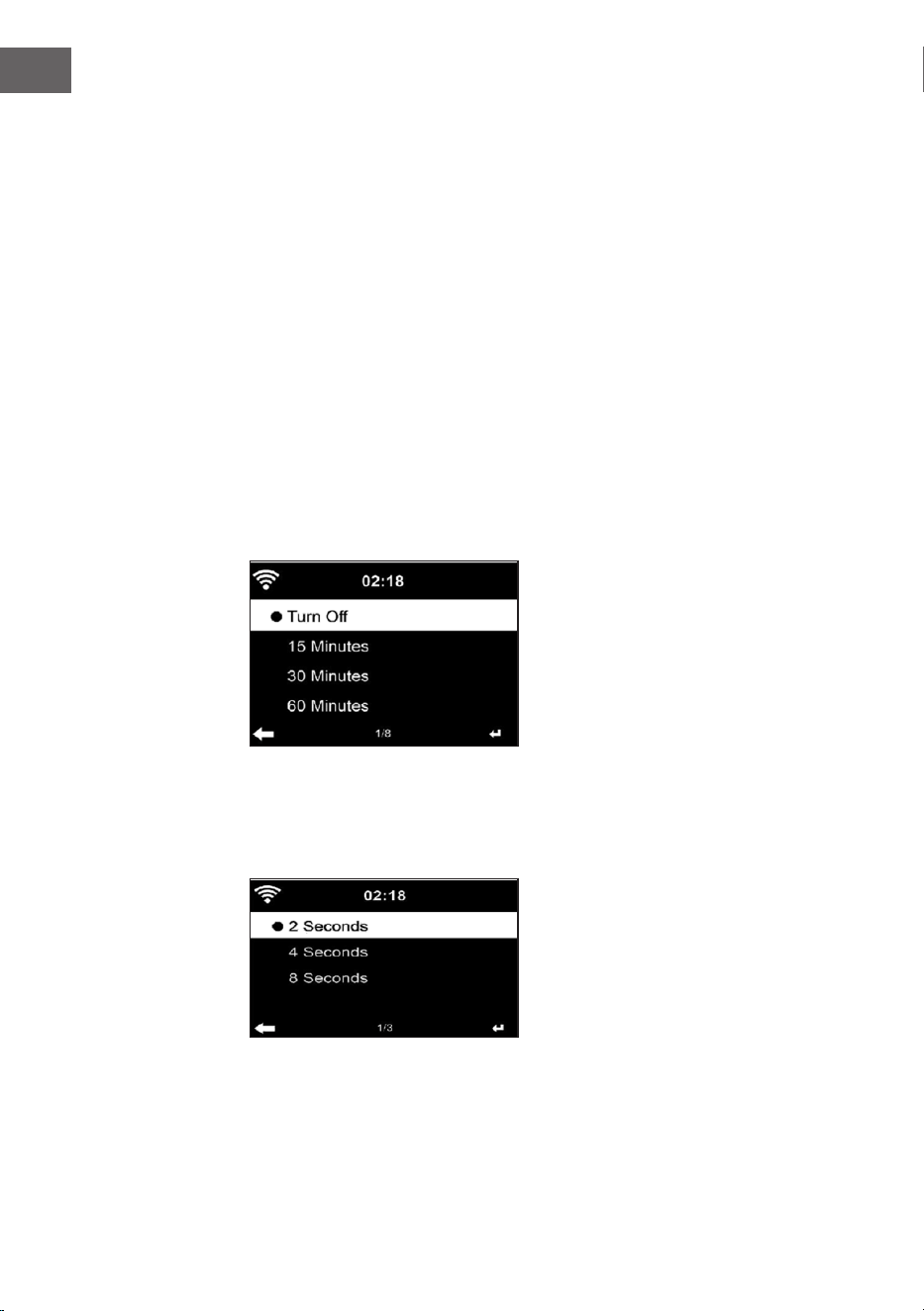
Sleep Timer (Zeit bis zum automatischen Ausschalten)
• Schalten Sie das Gerät direkt aus oder stellen Sie die Zeit
bis zum automatischen Abschalten ein. Sie können zwischen
15/30/60/90/120/150/180 Minuten auswählen.
• Sobald Sie die Zeit bis zum automatischen Ausschalten eingestellt
haben, wird ein Bett-Symbol mit der noch verbleibenden Zeit in der
oberen rechten Ecke angezeigt.
• Sobald die Zeit abgelaufen ist, wechselt Ihr Gerät in den Standby-
Modus.
Buer
Sie können die Buerzeit der Musikwiedergabe auf 2/ 4/ 8 Sekunden
einstellen.
31
DE
Wetter
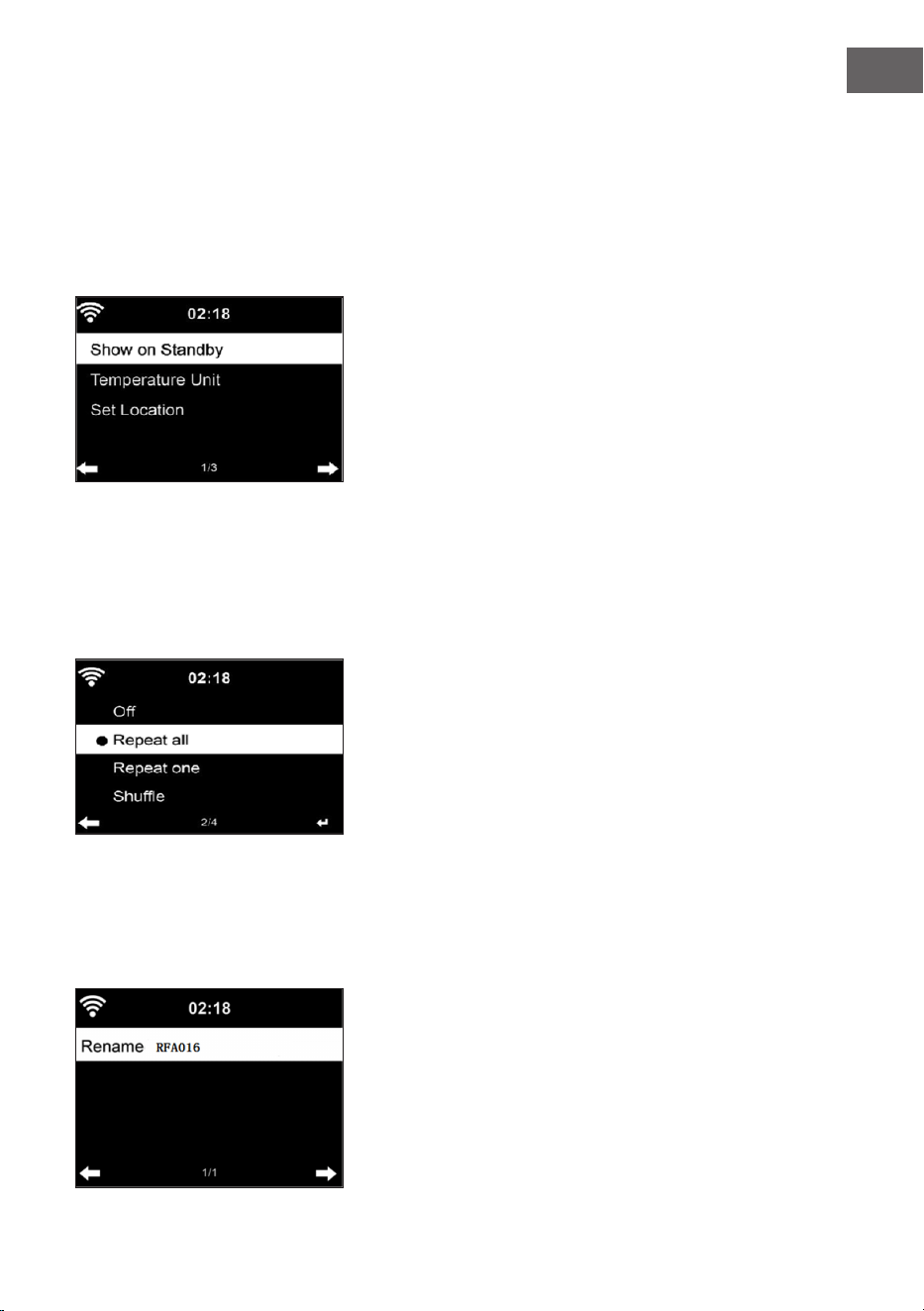
• Ihr Gerät kann die aktuellen Wetterdaten im Standby-Modus anzeigen.
• Aktivieren Sie im Standby-Modus den Bildschirm und stellen Sie die
Temperatureinheit (°C oder °F) ein, um das Wetter im Standby-Modus
anzeigen zu lassen.
• Wenn das Gerät eingeschaltet ist, werden die aktuelle Uhrzeit und das
aktuelle Wetter im Wechsel von 10 Sekunden angezeigt.
Wiedergabeeinstellung
Wählen Sie den gewünschten Wiedergabemodus im Media Center aus.
Sie können zwischen „O“ (keine Wiederholung oder Zufallswiedergabe),
„Repeat all“ (Wiederholung aller Titel), „Repeat one“ (einen Titel
wiederholen) oder „Shule“ (Zufallswiedergabe).
DLNA Einstellung
• Der voreingestellte Gerätename für DLNA ist: iTuner 320 ME.
• Der Gerätename kann am PC oder Smartphone in den DLNA-
Einstellungen geändert werden.
32
DE
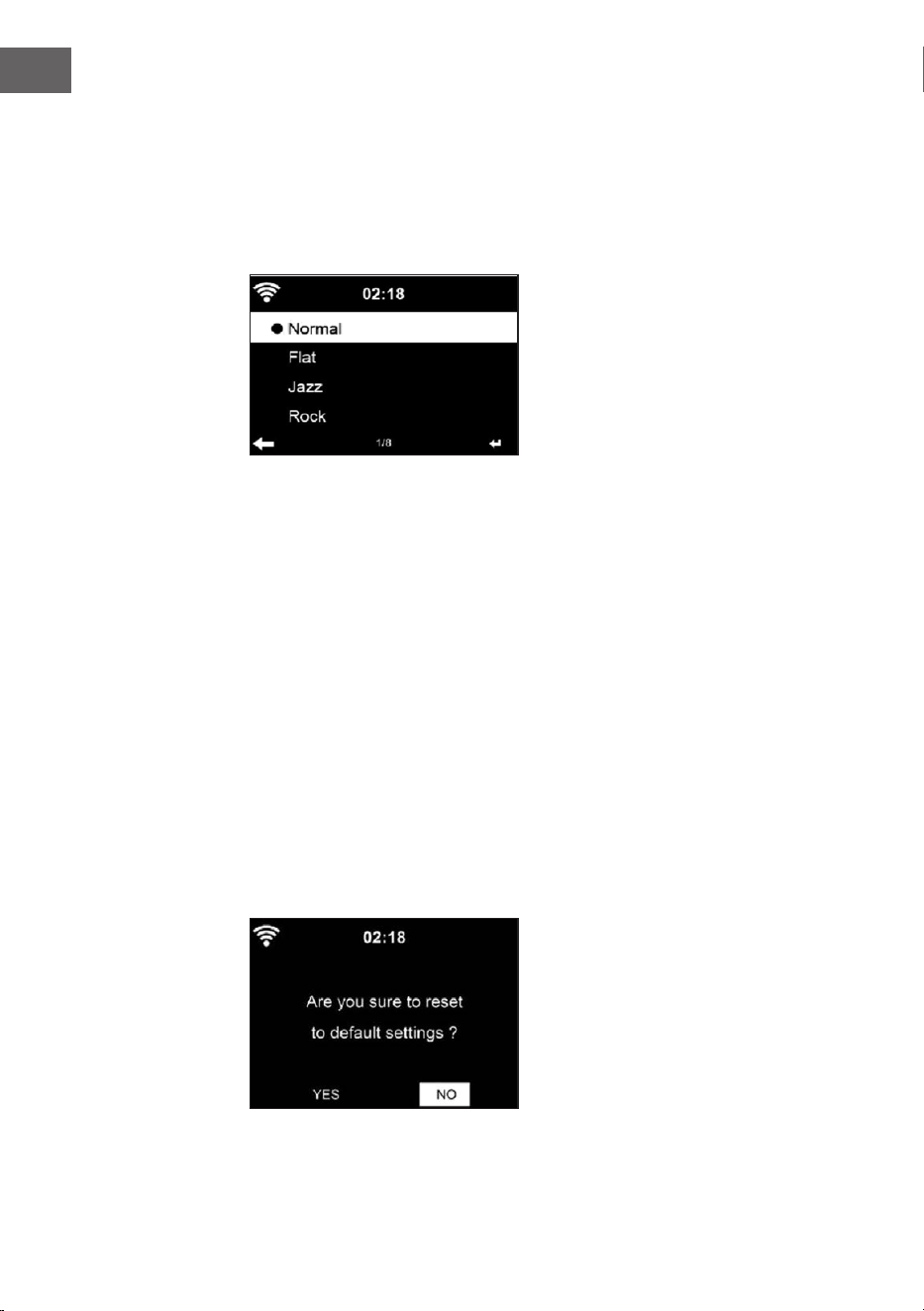
Equalizer
• Der voreingestellte Equalizermodus ist „Normal“.
• Sie können zwischen „Normal“, „Flat“, „Jazz“, „Rock“, „Soundtrack“,
„Classical“, „Pop“ oder „News“ auswählen.
• Drücken Sie die Taste EQ der Fernbedienung, um zwischen den
einzelnen Modi zu wechseln.
Beim Einschalten Wiedergabe fortsetzen
• Das Gerät ist so eingestellt, dass das Gerät die Wiedergabe der letzten
Einstellung bei erneutem Einschalten fortsetzt.
• Wenn diese Funktion aktiviert ist und das Gerät sich zum Zeitpunkt des
Ausschaltens im Internetradiomodus bendet, wird das Internetradio
bei erneutem Einschalten des Geräts fortgesetzt.
Software Update
Falls auf dem Server eine neue Softwareversion verfügbar ist, weißt das
Gerät Sie darauf hin, sobald Sie ins Hauptmenü gehen.
Reset
Das Gerät wird auf Werkseinstellung zurückgesetzt. Nachdem Ihr Gerät
auf Werkseinstellung zurückgesetzt wurde, ruft das Gerät automatisch die
Spracheinstellung auf. Sobald die gewünschte Sprache ausgewählt wurde,
wechselt das Gerät zur Netzwerkeinstellung.
33
DE
FM-Einstellung
Wählen Sie bei der Radio-Wiedergabe MONO oder STEREO aus.
MY MEDIAU
Lassen Sie Ihre mediaU Senderliste auf dem mediaU Server anzeigen und
wiedergeben. Erstellen Sie zunächst Ihr Konto (siehe Abschnitt Anpassung
von My mediaU).
INTERNETRADIO
Nachdem die Verbindung zu einem Sender erfolgreich hergestellt wurde,
werden die Bitgeschwindigkeit und das Senderformat auf dem Bildschirm
angezeigt.
Meine Favoriten
• Sie können eine Liste Ihrer Lieblingssender erstellen und speichern.
• Sie können bis zu 250 Favoriten speichern, inklusive Sender und
Ordnern.
• Halten Sie während der Wiedergabe die Taste Fav- gedrückt, um einen
Sender in den Favoriten zu speichern.
• Sie können einen zuvor gespeicherten Sender durch einen neuen
ersetzen.
• Während des Speichervorgangs erscheint das Speicher-Symbol im
oberen Bildschirmbereich.
• Sie können zum Speichern ebenfalls eine Zahl (1, 2, 3) auf der
Fernbedienung drücken, um einen Sender auf dem jeweiligen
Speicherplatz #1, #2 oder #3 zu speichern.
• Wenn ein Sender auf einem Speicherplatz gespeichert wurde, kann
der gleiche Sender nicht auf einem anderen Speicherplatz gespeichert
werden.
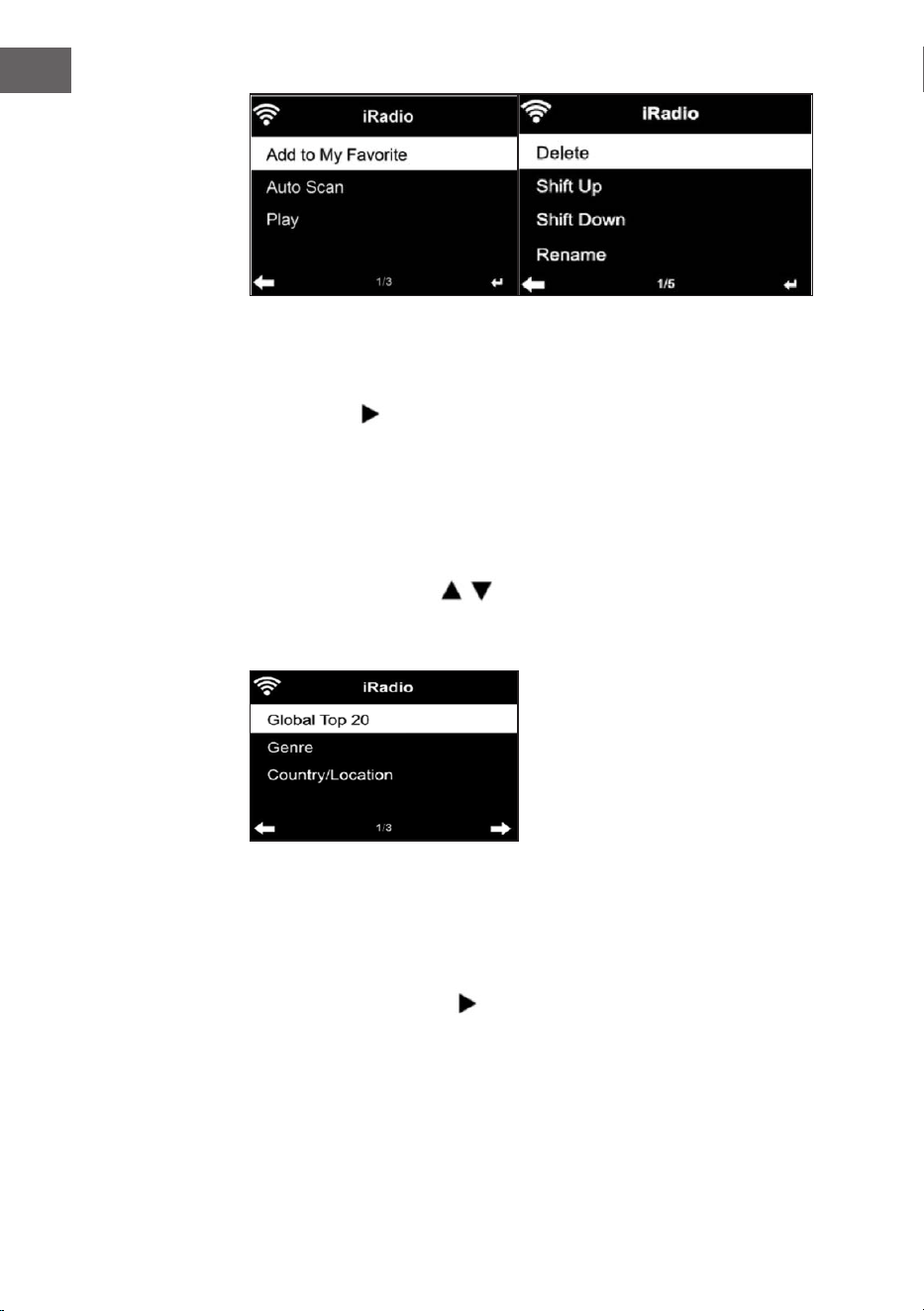
• Die gespeicherten Sender werden in diesem Menü angezeigt. Sie
können zum Anzeigen der gespeicherten Senderliste ebenfalls die Taste
Fav- drücken.
34
DE
• Wenn Sie die gespeicherte Senderliste geönet haben, wählen Sie
einen Sender aus und drücken Sie zum Starten der Wiedergabe die
Taste OK.
• Wenn Sie einen Sender markiert haben, gelangen Sie durch Drücken
der Taste in das Untermenü. Dort können Sie einen Sender löschen
(ein Sender wird von der Favoritenliste entfernt), Sie können die
Liste nach oben und unten durchgehen, Umbenennen (Sie können
einen Radiosender beliebig benennen), den Sender wiedergeben,
oder den Sender als Weckton nutzen (falls Sie als Weckeinstellung
„Internetradio“ auswählen.
• Drücken Sie zum Aufrufen eines gespeicherten Senders zunächst die
Taste Fav- und wählen Sie durch Drehen des Lautstärkereglers oder
Drücken der Tasten einen gespeicherten Sender aus.
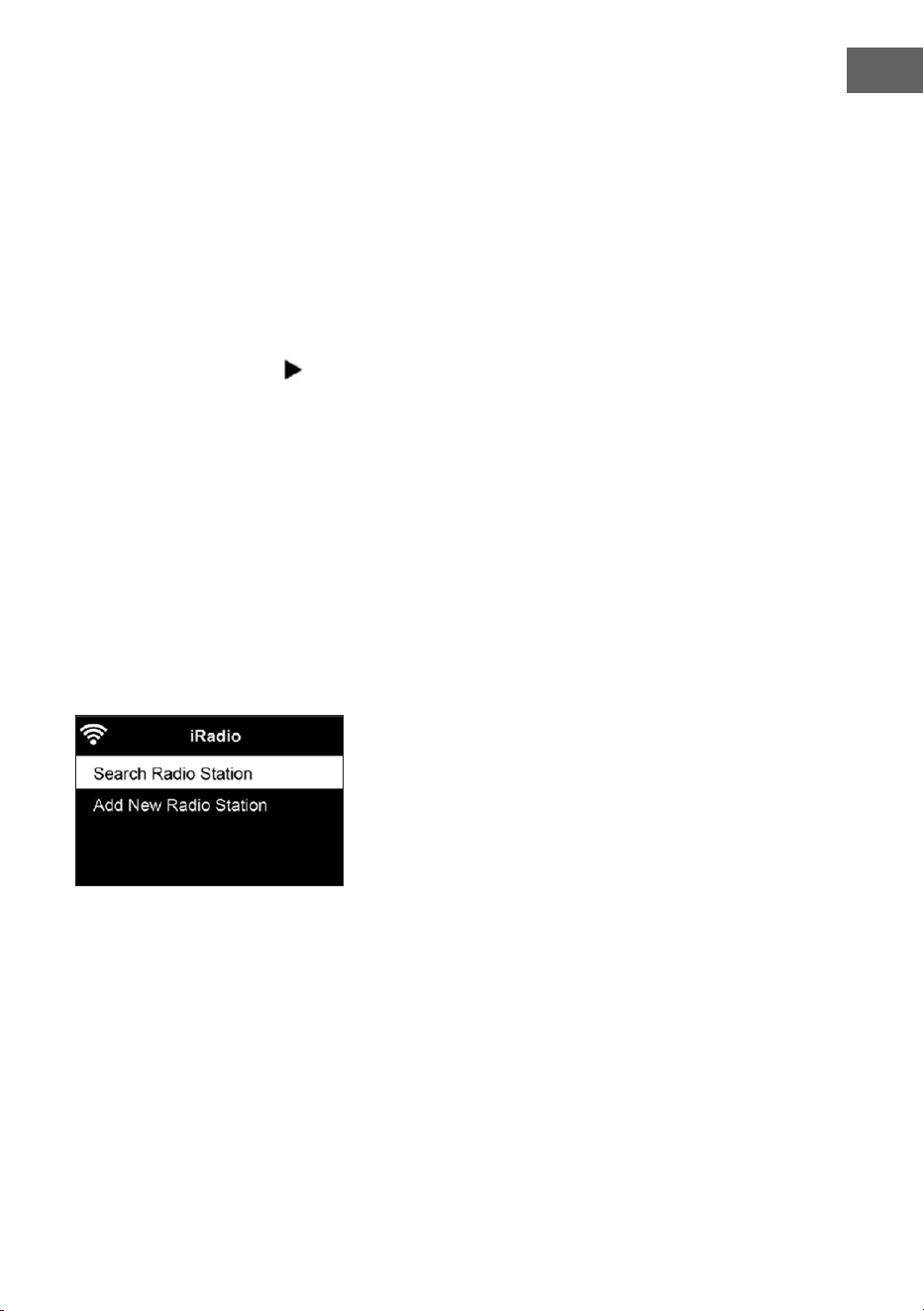
Radiosender / Musik
• Die Sender werden nach „Globale Top 20“, „Genre“, „Land/ Standort“
und „Highlight“ kategorisiert.
• Drücken Sie die Taste OK, um in das Untermenü zu gelangen und
wählen Sie zur Musikwiedergabe einen Sender aus.
• Drücken Sie für die direkte Wiedergabe, nach der Auswahl eines
Senders, die Taste OK.
• Drücken Sie die Taste , um in das Untermenü zu gelangen. Sie
können den Sender zu den Favoriten hinzufügen, die automatische
Sendersuche starten, einen Sender wiedergeben oder einen Sender als
Weckton einstellen (falls Sie in den Alarmeinstellungen „Internetradio“
ausgewählt haben.
35
DE
• Wenn Sie „Auto Scan“ auswählen, wird jeder Sender des Untermenüs
für 30 Sekunden abgespielt, bis alle Sender ausgewählt wurden oder
Sie zum Unterbrechen die Taste OK drücken.
• Drücken Sie die Taste Info, um die jeweilige Senderinformation
anzeigen zu lassen.
Verlauf
• Eine Liste der zuletzt gehörten Sender. Bis zu 10 Sender können im
Verlauf gespeichert werden.
• Drücken Sie für die direkte Wiedergabe, nach der Auswahl eines
Senders, die Taste OK.
• Drücken Sie die Taste , um in das Untermenü zu gelangen. Sie
können den Sender zu den Favoriten hinzufügen, die automatische
Sendersuche starten, einen Sender wiedergeben oder einen Sender als
Weckton einstellen (falls Sie in den Alarmeinstellungen „Internetradio“
ausgewählt haben.
• Wenn Sie „Auto Scan“ auswählen, wird jeder Sender des Untermenüs
für 30 Sekunden abgespielt, bis alle Sender ausgewählt wurden oder
Sie zum Unterbrechen die Taste OK drücken.
Sendersuche
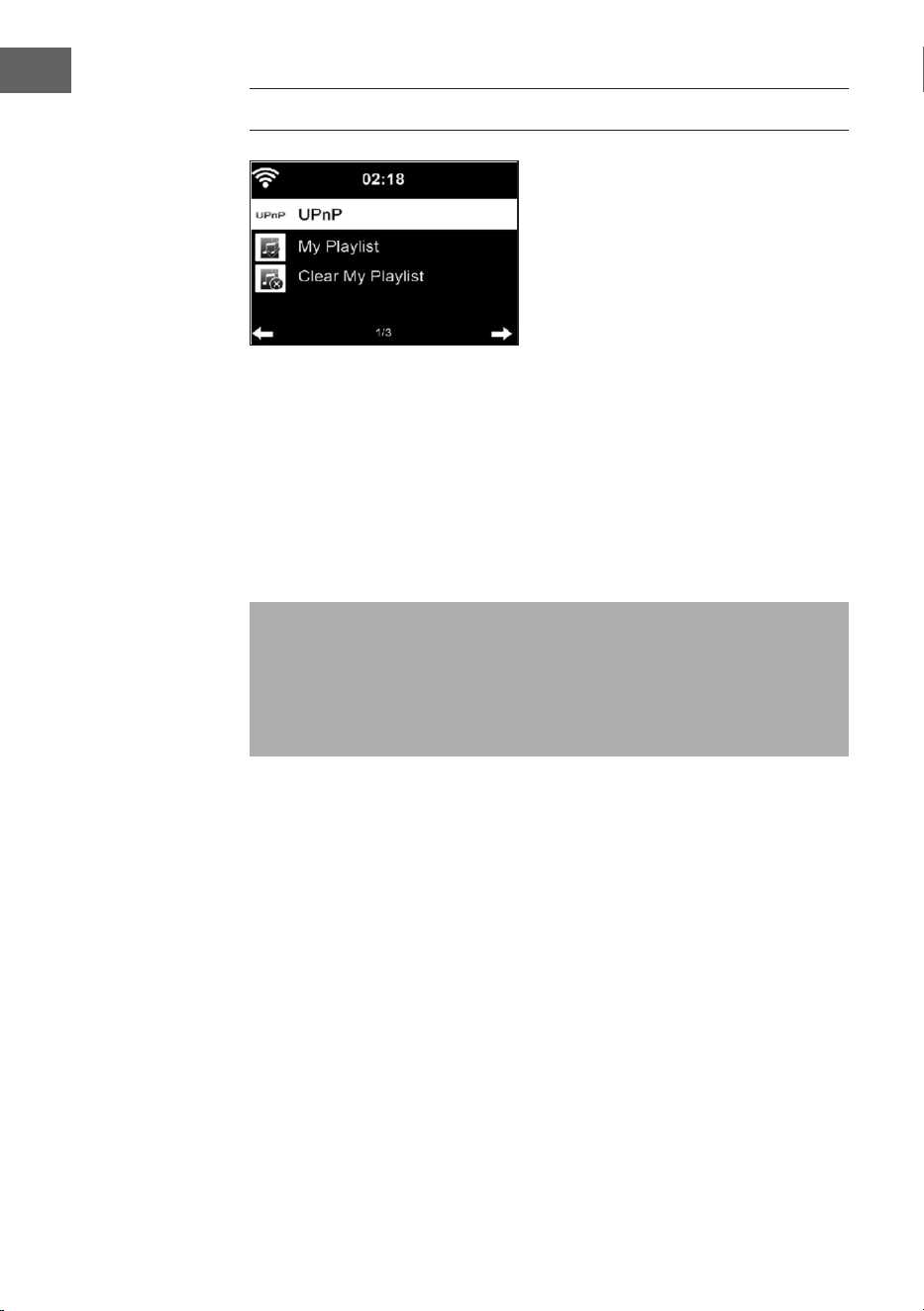
• Geben Sie zur Suche nach Sendern in der Liste Stichworte ein.
• Neu hinzugefügte Sender werden unter Ihren Favoriten gespeichert.
• Bedenken Sie, dass der Name des Senders maximal 250 Zeichen haben
darf.
Lokale Radiosender
• Im Internetradiomenü gibt es eine Verknüpfung zu lokalen
Radiosendern, so dass Sie ganz einfach Sender aus Ihrer Region hören
können.
• Ihr Gerät kann ihren aktuellen Standort durch die IP-Adresse ermitteln
und auf Grundlage dessen eine Senderliste erstellen.
• Falls Sie möchten, können Sie aber auch ein anderes Land als Standort
angeben, um Sender von dort wiedergeben zu lassen.
36
DE
MEDIA CENTER
UPnP
• Falls Sie „geteilte Medien“ eingerichtet haben, können Sie diese via
UPnP anzeigen lassen.
• Falls mehr als ein Gerät zum Teilen von Medien zur Verfügung steht,
werden die Alternativen aufgelistet.
• Wählen Sie das Medium aus, von welchem Sie Musik über das Gerät
wiedergeben lassen möchten.
• Drücken Sie die Taste Menu, um auf dem Bildschirm die
Wiedergabeinformationen zum aktuellen Titel anzuzeigen.
Hinweis: Das Gerät kann lediglich Titel lesen, deren Name weniger als
40 Zeichen umfasst. Die Zeichen sollten in europäischer Sprache sein.
Falls das Gerät einen Titel im UPnP-Modus nicht wiedergeben kann,
sollten Sie zunächst versuchen, den Titel umzubenennen. Falls der Titel
sich dann noch immer nicht wiedergeben lässt, können Sie versuchen,
diesen in ein anderes Format umzuwandeln.
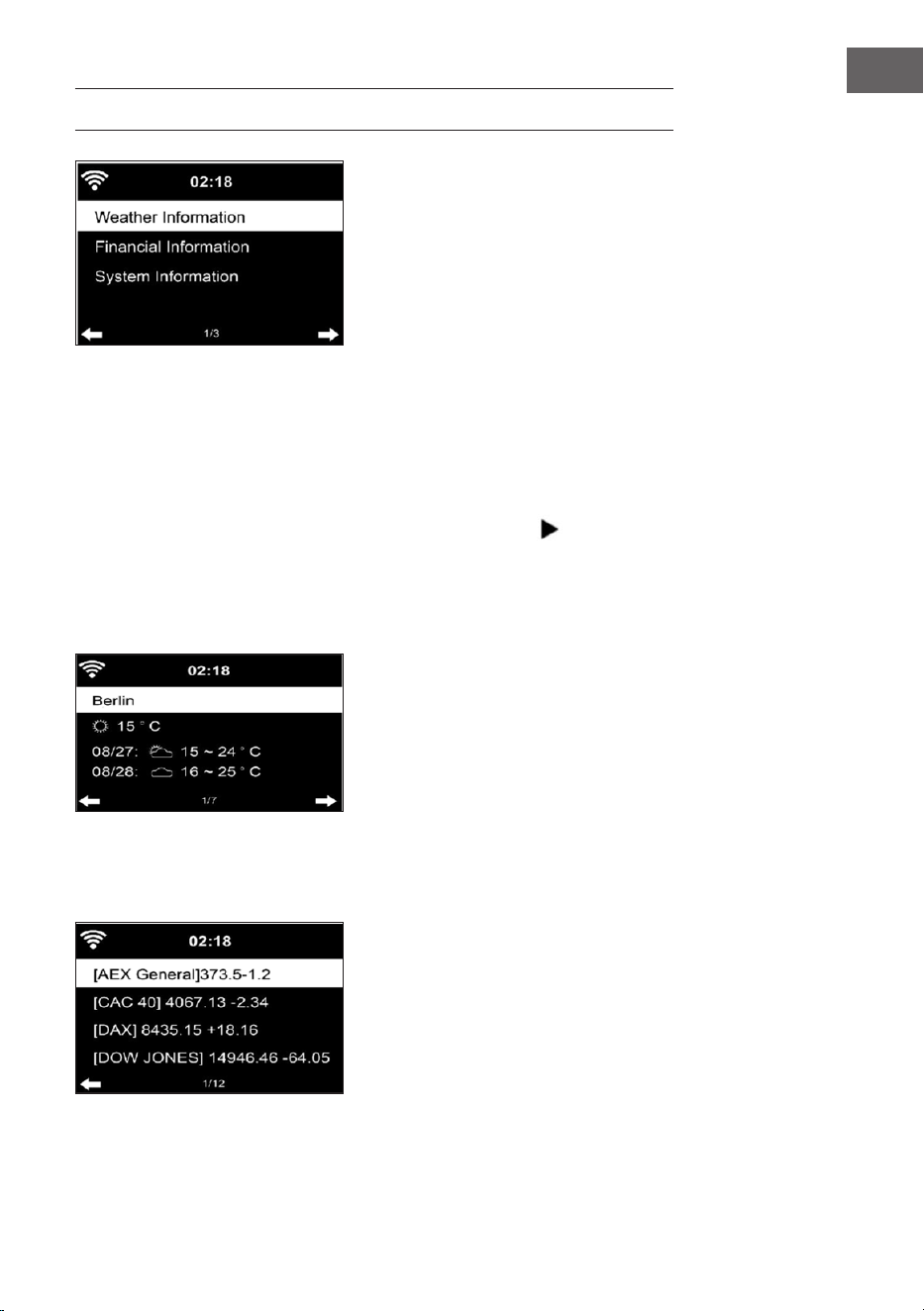
Meine Wiedergabeliste
• Sie können im UPnP-Modus eine Liste Ihrer Lieblingslieder erstellen.
• Drücken und halten Sie die Taste OK, wenn ein Lied abgespielt wird, um
dieses unter „My Playlist“ zu speichern.
Meine Wiedergabeliste löschen
Sie können alle Lieder auf Ihrer Wiedergabeliste „My Playlist“ gespeicherten
Titel löschen.
37
DE
INFORMATIONSCENTER
Wetterinformationen
• Es stehen für 2000 Städte Wetterinformationen und Wettervorhersagen
zur Verfügung.
• Wählen Sie für genaue Wetterangaben das Land und die Stadt aus.
• Die Wetterinformationen können ebenfalls im Standby-Modus
angezeigt werden.
• Drücken Sie auf der Wetterinformationsseite die Taste . „Add to
Standby“ wird dann angezeigt.
• Wenn Sie das Wetter der von Ihnen ausgewählten Stadt auch im
Standby-Modus angezeigt bekommen möchten, drücken Sie nun die
Taste OK.
Informationen zum Finanzsektor
Lassen Sie sich den weltweiten Aktienindex anzeigen.
38
DE
Geräteinformationen
• Die aktuelle Systemversion und die Details zur Netzwerkverbindung
werden angezeigt.
• Die Informationen beinhalten die MAC-Adresse, welche für die
Registrierung bei my mediaU benötigt wird.
USB-Wiedergabe
• Stecken Sie nach der Auswahl von „USB-Playback“ den USB-Stick in den
USB-Anschluss auf der Vorderseite von Ihrem Gerät.
• Wählen Sie zum Fortsetzen „YES“ aus, gehen Sie zur
Musikwiedergabeseite zurück und wählen Sie erneut „USB-Playback“
aus.
• Drehen Sie nun am Lautstärkeregler des Geräts oder Drücken Sie die
Tasten der Fernbedienung, um einen Ordner des USB-Geräts
auszuwählen.
• Wählen Sie zum Bestätigen der Ordnerauswahl die Taste OK und
wählen Sie anschließend den gewünschten Wiedergabetitel aus.
Während der Wiedergabe:
• Drücken Sie mehrfach die Taste INFO, um die Wiedergabeinformationen
anzuzeigen
• Drücken Sie zum Pausieren/Wiedergeben die Taste .
• Drücken und halten Sie zum Überspringen von Titeln die Tasten
/ .
• Drücken und halten Sie zum schnellen Zurück- und Vorspulen die Tasten
/ .
• Drücken Sie die Taste , um zur vorherigen Wiedergabeliste zu
gelangen
• Wenn „Repeat“ ausgewählt wird, wiederholt das Gerät die
ausgewählten Titel in Dauerschleife
• Wenn „Shule“ ausgewählt wird, werden die Titel in zufälliger
Reihenfolge wiedergegeben
39
DE
FM-RADIO
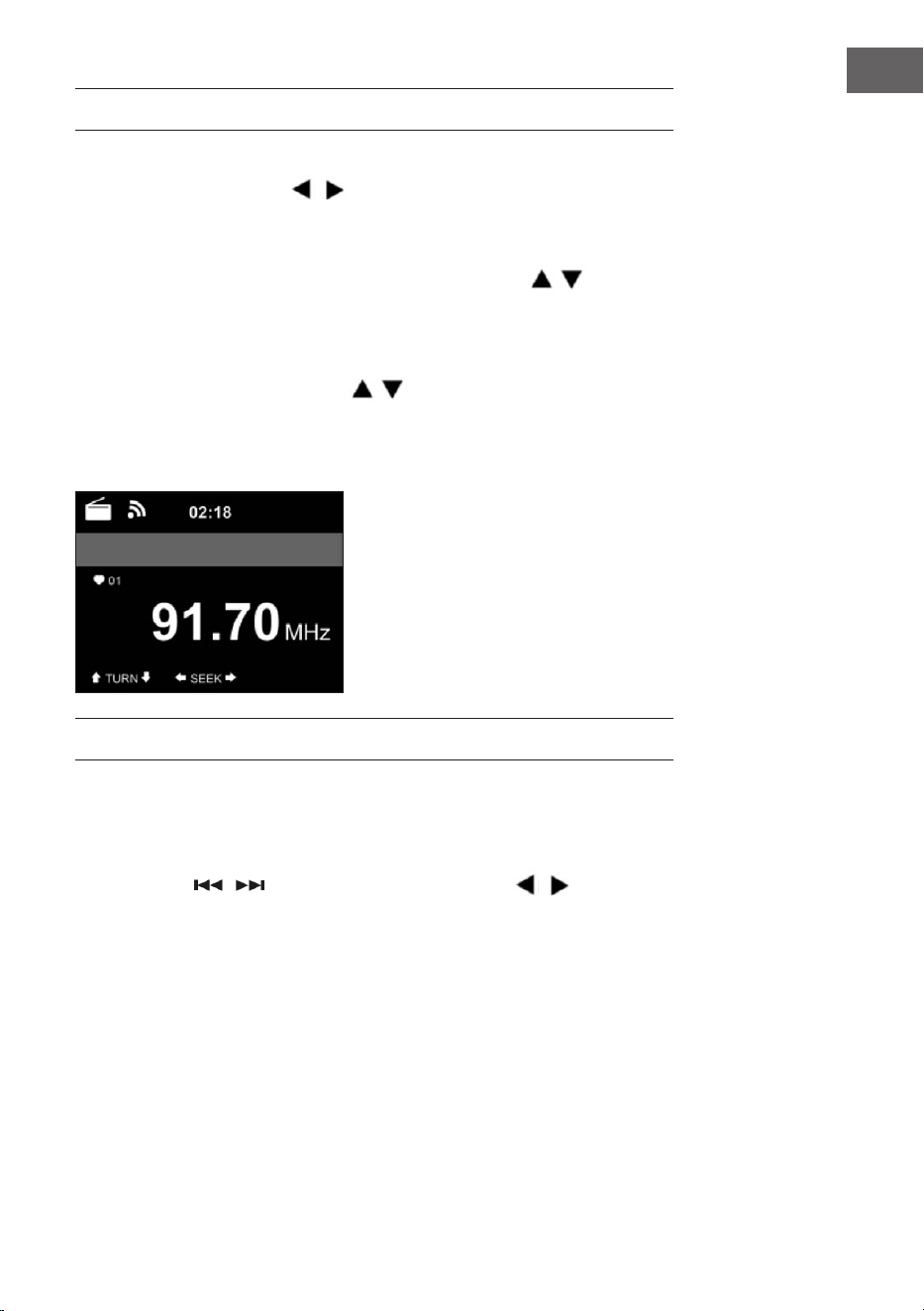
• Im FM-Radiomodus wird analoges Breitbandradio empfangen.
• Drücken Sie die Tasten / am Gerät oder der Fernbedienung, um
die FM-Sendersuche zu starten.
• Die Frequenzanzeige geht während der Suche nach oben.
• Sobald ein Sender empfangen wird, stoppt der Sendersuchlauf.
• Drücken Sie für die manuelle Sendersuche die Tasten . Die
manuelle Suche erfolgt in Schritten von 0,05 MHz.
• Halten Sie zum Speichern eines Senders die Taste Fav- gedrückt.
• Sie können bis zu 20 FM-Sender speichern.
• Drücken Sie zum Aufrufen eines gespeicherten Senders die Taste Fav-
auf dem Gerät oder die Tasten der Fernbedienung.
• Alternativ können Sie den automatischen Sendersuchlauf aller Sender,
durch Drücken der Taste OK starten. Die gefundenen Radiosender
werden dann automatisch in der Senderliste gespeichert.
DAB-RADIO
• Drücken Sie im FM-Modus die Taste MENU, um in den DAB-Modus zu
wechseln.
• Der Bildschirm zeigt „DAB-Radio“ an.
• Verwenden Sie zur Auswahl eines gespeicherten DAB-Senders
die Tasten / auf dem Gerät oder die Tasten / der
Fernbedienung.
• Starten Sie die Wiedergabe des ausgewählten Senders durch Drücken
der Taste OK.
40
DE
DAB-Sendersuche
• Drücken Sie die Taste am Gerät oder die Taste SCAN der
Fernbedienung, um die Sendersuche zu starten. Der Suchfortschritt wird
Ihnen durch einen Balken auf dem Bildschirm angezeigt.
• Sobald die Sendersuche beendet ist, wählt das Radio den ersten
gefundenen alphanumerischen Sender aus und beginnt die
Wiedergabe.
Gespeicherte Sender aufrufen
• Halten Sie die Taste Fav- gedrückt, um einen Sender zu speichern.
• Sie können bis zu 20 Sender speichern.
• Drücken Sie zum Aufrufen eines gespeicherten Senders die Taste
Fav- des Geräts oder drücken Sie die Tasten Fav- und der
Fernbedienung.
BT-VERBINDUNG
• Wählen Sie eine Audioquelle aus
• Drücken Sie so lange die Taste OK, bis „BT“ auf dem Bildschirm
angezeigt wird.
• Vergewissern Sie sich, dass kein anderes BT-Gerät mit Ihrem Gerät
verbunden ist.
• Auf dem Bildschirm wird „No Connection“ angezeigt.
• Aktivieren Sie auf Ihrem externen Gerät „BT“.
• Suchen Sie in der Geräteliste des externen Geräts nach Ihrem Radio.
• Wählen Sie Ihr Gerät aus der Geräteliste aus. Falls die Eingabe eines
Passworts notwendig sein sollte, geben Sie „0000“ (vier Nullen) ein.
• Bei einigen Geräten kann es zusätzlich notwendig sein, dass die
Verbindung bestätigt wird.
• Sobald die Verbindung erfolgreich hergestellt wurde, wird „Connected“
auf dem Bildschirm von Ihrem Gerät angezeigt.
• Starten Sie die BT-Wiedergabe auf Ihrem externen Gerät.
• Sie können die BT-Wiedergabe über Ihr externes Gerät oder über
Ihr Gerät steuern. Die Lautstärke kann über beide Geräte angepasst
werden.
• Die BT-Verbindung kann durch Drücken der Taste OK für drei Sekunden
unterbrochen werden. Die Nachricht „No Connection“ wird auf dem
Bildschirm angezeigt.
41
DE
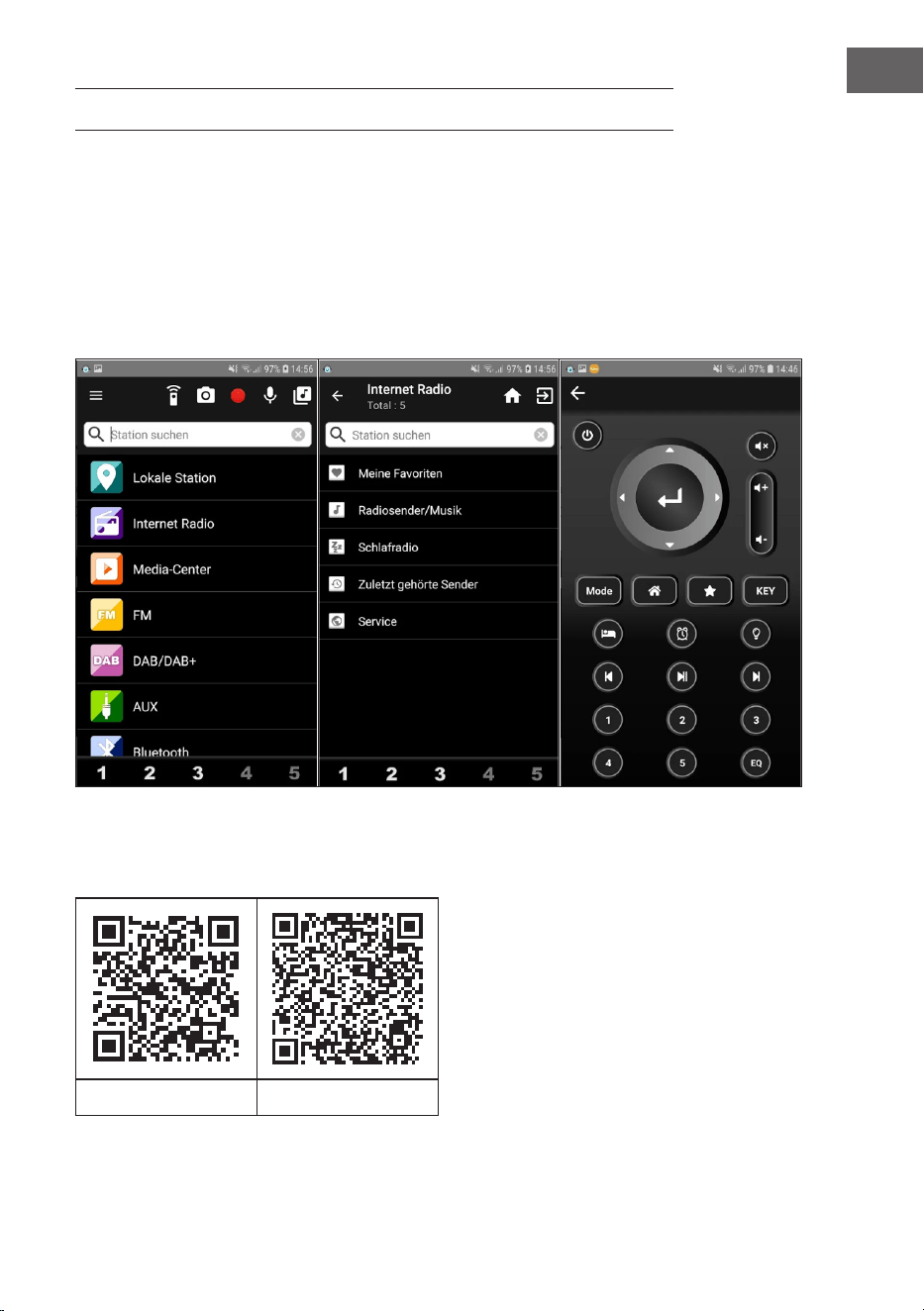
FERNSTEUERUNG ÜBER AIRMUSIC
Sie können in Google Play oder im Apple Store nach beliebigen kostenlosen
oder kostenpichtigen Apps suchen, wenn Sie ein Smartphone, Tablet,
iPhone oder iPad verwenden. Wir empfehlen Ihnen AirMusic.
Mit der AirMusic Control App können Sie das Radio mit Hilfe Ihres
Smartphones fernsteuern. Außerdem haben Sie auf Android Geräten die
Möglichkeit, die auf Ihrem Telefon gespeicherten Musikdateien direkt auf
dem Radio wiederzugeben.
Die App nden Sie sowohl im Google Play Store, als auch im App Store von
Apple. Scannen Sie mit Ihrem Smartphone den folgenden QR-Code ein, um
zur gewünschten App zu gelangen:
Apple iOS Android
42
DE
SPOTIFY CONNECT
Dein neues Gerät hat Spotify Connect
Verwende dein Smartphone, Tablet oder deinen Computer als
Fernbedienung für Spotify. Auf spotify.com/connect erfährst du
mehr.
Lizenzen
Die Spotify Software unterliegt Drittanbieter-Lizenzen, die Sie hier nden:
https://www.spotify.com/connect/third-party-licenses
Alle aufgeführten Marken sind Warenzeichen der jeweiligen Unternehmen.
Fehler und Auslassungen ausgenommen und technischen Änderungen
unterliegend. Unsere allgemeinen Geschäftsbedingungen nden
Anwendung.
43
DE
SPEZIELLE ENTSORGUNGSHINWEISE FÜR
VERBRAUCHER IN DEUTSCHLAND
Entsorgen Sie Ihre Altgeräte fachgerecht. Dadurch wird gewährleistet,
dass die Altgeräte umweltgerecht verwertet und negative Auswirkungen
auf die Umwelt und menschliche Gesundheit vermieden werden. Bei der
Entsorgung sind folgende Regeln zu beachten:
• Jeder Verbraucher ist gesetzlich verpichtet, Elektro- und
Elektronikaltgeräte (Altgeräte) sowie Batterien und Akkus
getrennt vom Hausmüll zu entsorgen. Sie erkennen die
entsprechenden Altgeräte durch folgendes Symbol der
durchgestrichene Mülltonne (WEEE-Symbol).
• Sie haben Altbatterien und Altakkumulatoren, die nicht vom Altgerät
umschlossen sind, sowie Lampen, die zerstörungsfrei aus dem
Altgerät entnommen werden können, vor der Abgabe an einer
Entsorgungsstelle vom Altgerät zerstörungsfrei zu trennen.
• Bestimmte Lampen und Leuchtmittel fallen ebenso unter das Elektro-
und Elektronikgesetz und sind dementsprechend wie Altgeräte zu
behandeln. Ausgenommen sind Glühbirnen und Halogenlampen.
Entsorgen Sie Glühbirnen und Halogenlampen bitte über den Hausmüll,
sofern sie nicht das WEEE-Symbol tragen.
• Jeder Verbraucher ist für das Löschen von personenbezogenen Daten
auf dem Elektro- bzw. Elektronikgerät selbst verantwortlich.
Rücknahmepicht der Vertreiber
Vertreiber mit einer Verkaufsäche für Elektro- und Elektronikgeräte von
mindestens 400 Quadratmetern sowie Vertreiber von Lebensmitteln mit
einer Gesamtverkaufsäche von mindestens 800 Quadratmetern, die
mehrmals im Kalenderjahr oder dauerhaft Elektro- und Elektronikgeräte
anbieten und auf dem Markt bereitstellen, sind verpichtet,
1 bei der Abgabe eines neuen Elektro- oder Elektronikgerätes an einen
Endnutzer ein Altgerät des Endnutzers der gleichen Geräteart, das
im Wesentlichen die gleichen Funktionen wie das neue Gerät erfüllt,
am Ort der Abgabe oder in unmittelbarer Nähe hierzu unentgeltlich
zurückzunehmen und
2 auf Verlangen des Endnutzers Altgeräte, die in keiner äußeren
Abmessung größer als 25 Zentimeter sind, im Einzelhandelsgeschäft
oder in unmittelbarer Nähe hierzu unentgeltlich zurückzunehmen; die
Rücknahme darf nicht an den Kauf eines Elektro- oder Elektronikgerätes
geknüpft werden und ist auf drei Altgeräte pro Geräteart beschränkt.

44
DE
• Bei einem Vertrieb unter Verwendung von Fernkommunikationsmitteln
ist die unentgeltliche Abholung am Ort der Abgabe auf Elektro- und
Elektronikgeräte der Kategorien 1, 2 und 4 gemäß § 2 Abs. 1 ElektroG,
nämlich „Wärmeüberträger“, „Bildschirmgeräte“ (Oberäche von mehr
als 100 cm²) oder „Großgeräte“ (letztere mit mindestens einer äußeren
Abmessung über 50 Zentimeter) beschränkt. Für andere Elektro- und
Elektronikgeräte (Kategorien 3, 5, 6) ist eine Rückgabemöglichkeit in
zumutbarer Entfernung zum jeweiligen Endnutzer zu gewährleisten.
• Altgeräte dürfen kostenlos auf dem lokalen Wertstohof oder in
folgenden Sammelstellen in Ihrer Nähe abgegeben werden: www.take-
e-back.de
• Für Elektro- und Elektronikgeräte der Kategorien 1, 2 und 4 bieten
wir auch die Möglichkeit einer unentgeltlichen Abholung am Ort der
Abgabe. Beim Kauf eines Neugeräts haben Sie die Möglichkeit, eine
Altgerätabholung über die Webseite auszuwählen.
• Batterien können überall dort kostenfrei zurückgegeben werden, wo sie
verkauft werden (z. B. Super-, Bau-, Drogeriemarkt). Auch Wertsto- und
Recyclinghöfe nehmen Batterien zurück. Sie können Batterien auch per
Post an uns zurücksenden. Altbatterien in haushaltsüblichen Mengen
können Sie direkt bei uns von Montag bis Freitag zwischen 08:00 und
16:00 Uhr unter der folgenden Adresse unentgeltlich zurückgeben:
Chal-Tec Fulllment GmbH
Norddeutschlandstr. 3
47475 Kamp-Lintfort
• Wichtig zu beachten ist, dass Lithiumbatterien aus Sicherheitsgründen
vor der Rückgabe gegen Kurzschluss gesichert werden müssen (z. B.
durch Abkleben der Pole).
• Finden sich unter der durchgestrichenen Mülltonne auf der Batterie
zusätzlich die Zeichen Cd, Hg oder Pb ist das ein Hinweis darauf, dass
die Batterie gefährliche Schadstoe enthält. (»Cd« steht für Cadmium,
»Pb« für Blei und »Hg« für Quecksilber).
Hinweis zur Abfallvermeidung
Indem Sie die Lebensdauer Ihrer Altgeräte verlängern, tragen Sie dazu
bei, Ressourcen eizient zu nutzen und zusätzlichen Müll zu vermeiden.
Die Lebensdauer Ihrer Altgeräte können Sie verlängern, indem Sie defekte
Altgeräte reparieren lassen. Wenn sich Ihr Altgerät in gutem Zustand
bendet, könnten Sie es spenden, verschenken oder verkaufen.

45
DE
HINWEISE ZUR ENTSORGUNG
Wenn es in Ihrem Land eine gesetzliche Regelung
zur Entsorgung von elektrischen und elektronischen
Geräten gibt, weist dieses Symbol auf dem Produkt
oder auf der Verpackung darauf hin, dass dieses
Produkt nicht im Hausmüll entsorgt werden darf.
Stattdessen muss es zu einer Sammelstelle für
das Recycling von elektrischen und elektronischen
Geräten gebracht werden. Durch regelkonforme
Entsorgung schützen Sie die Umwelt und die
Gesundheit Ihrer Mitmenschen vor negativen
Konsequenzen. Informationen zum Recycling
und zur Entsorgung dieses Produkts, erhalten
Sie von Ihrer örtlichen Verwaltung oder Ihrem
Hausmüllentsorgungsdienst.
Dieses Produkt enthält Batterien. Wenn es in Ihrem
Land eine gesetzliche Regelung zur Entsorgung
von Batterien gibt, dürfen die Batterien nicht im
Hausmüll entsorgt werden. Informieren Sie sich
über die örtlichen Bestimmungen zur Entsorgung
von Batterien. Durch regelkonforme Entsorgung
schützen Sie die Umwelt und die Gesundheit Ihrer
Mitmenschen vor negativen Konsequenzen.
KONFORMITÄTSERKLÄRUNG
Hersteller:
Chal-Tec GmbH, Wallstraße 16, 10179 Berlin,
Deutschland.
Importeur für Großbritannien:
Berlin Brands Group UK Limited
PO Box 42
272 Kensington High Street
London, W8 6ND
United Kingdom
Hiermit erklärt Chal-Tec GmbH, dass der
Funkanlagentyp iTuner 320 der Richtlinie 2014/53/
EU entspricht. Der vollständige Text der EU-
Konformitätserklärung ist unter der folgenden
Internetadresse verfügbar: use.berlin/10035110

47
EN
Dear Customer,
Congratulations on purchasing this device. Please read
the following instructions carefully and follow them to
prevent possible damages. We assume no liability for
damage caused by disregard of the instructions and
improper use. Scan the QR code to get access to the
latest user manual and more product information.
CONTENT
Technical Data 48
Scope of Delivery 48
Safety Instructions 49
Device Overview and Buttons 50
Screen Icons 52
Remote Control Functions 53
Analog Audio Connection 54
Digital Audio Connection 55
Installation 56
Commissioning and Operation 57
Information About Streaming Music 61
UPnP 61
DLNA Function 62
Main Menu 66
Settings 66
My mediaU 77
Internet Radio 77
Media Center 80
Information Center 81
FM Radio 83
DAB Radio 83
BT Connection 84
Remote Control via AirMusic 85
Spotify Connect 86
Disposal Considerations 87
Declaration of Conformity 87
48
EN
TECHNICAL DATA
Item number 10035110
Power supply (input) 100-240 V ~ 50/60 Hz max. 0,5 A
Power supply (power supply
output)
5 V / 1,5 A
WiFi standard
802.11 b/g/n
WiFi frequency
2.4 GHz
WiFi transmit power (max.)
14-20 dBm
BT frequency
2.4 GHz
BT transmit power (max.)
10 dBm
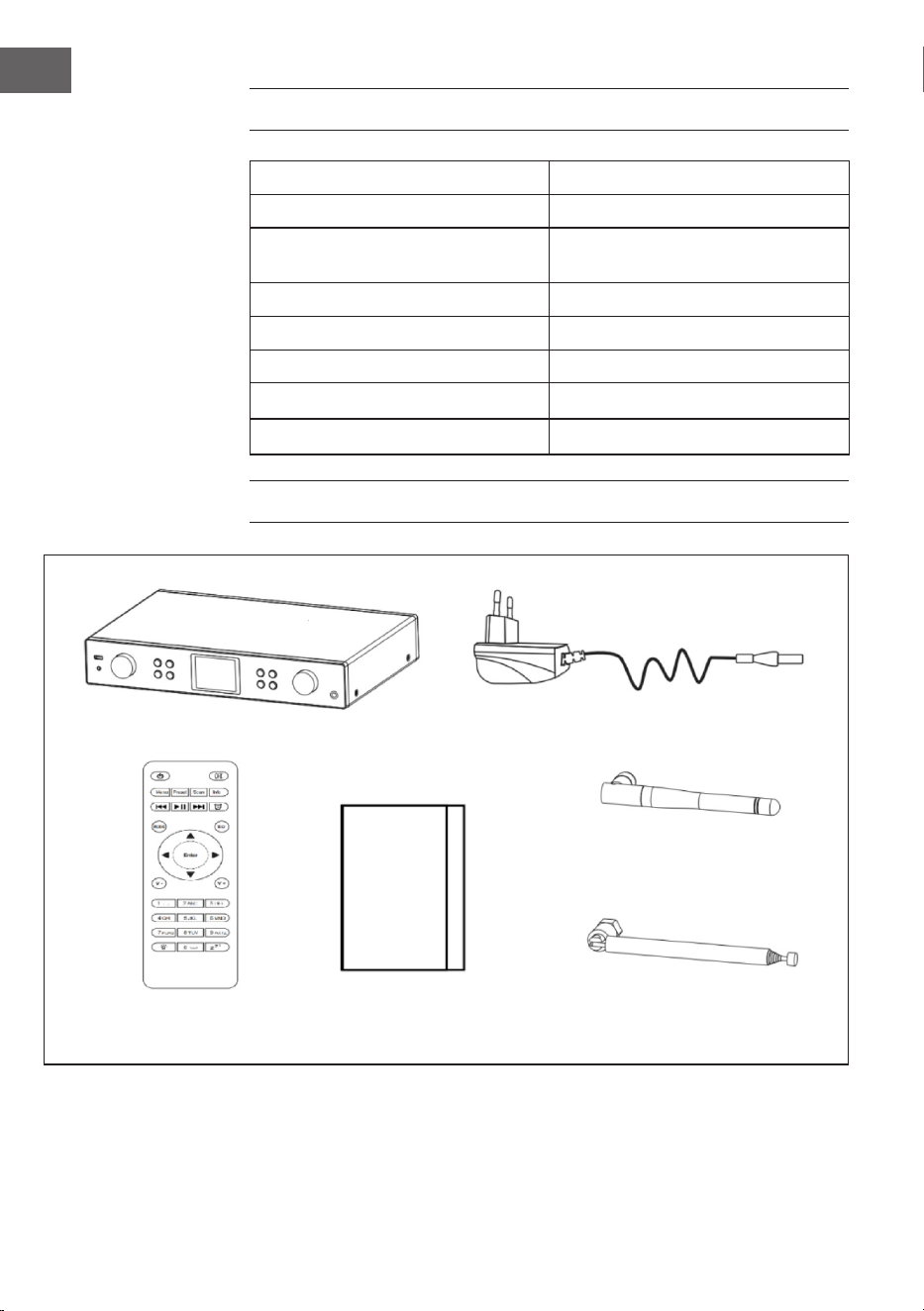
SCOPE OF DELIVERY
Main unit
Remote Control Manual
W-LAN Antenna
DAB/FM Antenna
Adapter

49
EN
SAFETY INSTRUCTIONS
General information
• Lightning - If you are not going to use the device for a long time or
if there is a storm, disconnect the plug from the electrical outlet and
disconnect the device from the antenna connector. This will avoid
damage to the product that may be caused by lightning or overvoltage.
• Overload - Do not overload power outlets, extension cords, or built-in
power outlets, as this may result in a re or electric shock.
• Foreign objects and liquid - Never push objects of any kind through
openings in the device as they may touch dangerous voltage points or
short out parts, which could result in a re or electric shock. Never spill
liquids of any kind on the device.
• Repairs and maintenance - Do not attempt to service this product
yourself, as opening or removing covers will expose you to dangerous
voltages or other hazards. Leave all maintenance to qualied service
personnel.
• Damage requiring service - Disconnect the power plug from the outlet
and consult a qualied specialist if any of the following conditions
occur:
a) If the power cord or plug is damaged.
b) If liquid has been spilled or objects have fallen onto the product.
c) If the product has been exposed to rain or water.
d) If the product has been dropped or damaged.
e) If the product has a markedly reduced performance.
• Replacement parts - When replacement parts are required, make
sure that the service professional who replaces the parts only uses
replacement parts that have been approved by the manufacturer or
that have the same characteristics as the original part. Unauthorized
replacement may result in re, electric shock or other hazards.
• Heat - Do not place the unit near heat sources such as radiators,
heaters, stoves or other products (including ampliers).
50
EN
Special Instructions
• This device may be only used by children 8 years old or older and
persons with limited physical, sensory and mental capabilities and /
or lack of experience and knowledge, provided that they have been
instructed in use of the device by a responsible person who understands
the associated risks.
• Children should be supervised to ensure that they do not play with the
appliance.
• Ensure children and babies do not play with plastic bags or any
packaging materials.
• Mains plug/Power adaptor is used as disconnect device and it should
remain readily operable during intended use.
• In order to disconnect the apparatus from the mains completely, the
main plug/power adaptor should be disconnected from the mains
socket outlet completely.
DEVICE OVERVIEW AND BUTTONS
Front view
1 USB connection 8 LCD screen (3.2 TFT LCD)
2 Headphone jack 9 Dimmer
3 OK/ Navigation knob 10 To the left/ previous title
4 Standby button 11 To the right/ next title
5 Mode button 12 Alarm button
6 Favorites 13 Volume key
7 Home button 14 Remote Sensor
1 2 3 4 5 6 7 8 9 10 11 12 13 14
51
EN
Rear view
15 DC IN connector 20 Digital optical audio output
16 WLAN antenna 21 Digital coaxial audio output
17 Analog audio connection R/L 22 LAN input
18 Analog audio input 23 Antenna connection
19 Analogue audio output 24 Antenna holder
15 16
17 19 20 21 21 22 23 24
52
EN
SCREEN ICONS
Connection is established, the device is working
No connection to the wireless network
Wireless connection established
VHF reception: Mono
VHF radio reception: Stereo
VHF radio function selection
AUX function selection
Speaker o
Search
Alarm on
Internet radio stations saved as favourites
Stored FM stations
53
EN
1 Standby button
2 Mute button
3 Main menu
4 Saved stations,
favourites, etc.
5 DAB/FM search
6 Local stations
7 Mediacenter,
previous title
8 Media centre,
play/pause
9 Mediacenter, next
title
10 Alarm button
11 Mode selection
12 Equalizer setting
13 To the top
14 To the left
15 Conrmation key
16 To the right
17 Down
18 Decrease volume
19 Increase volume
20 Number keys,
call up favourites;
enter numbers and
letters
21 Dimmer
22 Snooze button
REMOTE CONTROL FUNCTIONS
54
EN
ANALOG AUDIO CONNECTION
Cinch cable
Connect the RCA cable (not supplied) to the soundbar, TV or speakers.
AUX cable
Connect a 3.5 mm AUX-OUT cable (not supplied) to a soundbar,
oorstander or mini speaker.
55
EN
DIGITAL AUDIO CONNECTION
Optical cable
Connect an optical cable (not supplied) to the soundbar, TV or speakers.
Coax cable
Connect a coaxial cable (not supplied) to the coaxial input of external
ampliers with built-in decoder.
56
EN
INSTALLATION
Inserting the battery in the remote control
• Remove the plastic lm from
the battery compartment.
• Pull the battery compartment
out with your thumb.
• Insert two AAA 3V batteries
into the battery compartment.
Make sure that the positive side
is facing up.
Attaching the Antenna
Insert the antenna into the opening provided and turn it clockwise using a
suitable tool.
57
EN
COMMISSIONING AND OPERATION
Network requirements
• Broadband connection in combination with a cabled/wireless access
point, router or similar network device.
• The network device must support the wireless network connection
WLAN (802.11b/g/n)
• A PC/ smartphone connected to the network. The devices must be on
the same network as the radio.
Establishing a network connection
• Make sure that the WLAN light on the cable-connected/wireless access
point or router is lit. Refer to the respective user manual.
Note: WLAN allows data to be transferred over short distances of less
than 20 meters without the need to connect the devices with a cable.
The strength of the WLAN connection may be aected by walls or
ceilings. Therefore, make sure that your device is placed so that there are
no obstacles between the access point and the radio.
• Plug the AC adapter into the DC IN connector on the back of the unit
and insert the power plug into a wall outlet.
• When you use the unit for the rst time, language and network settings
must be made.
1 2 3
58
EN
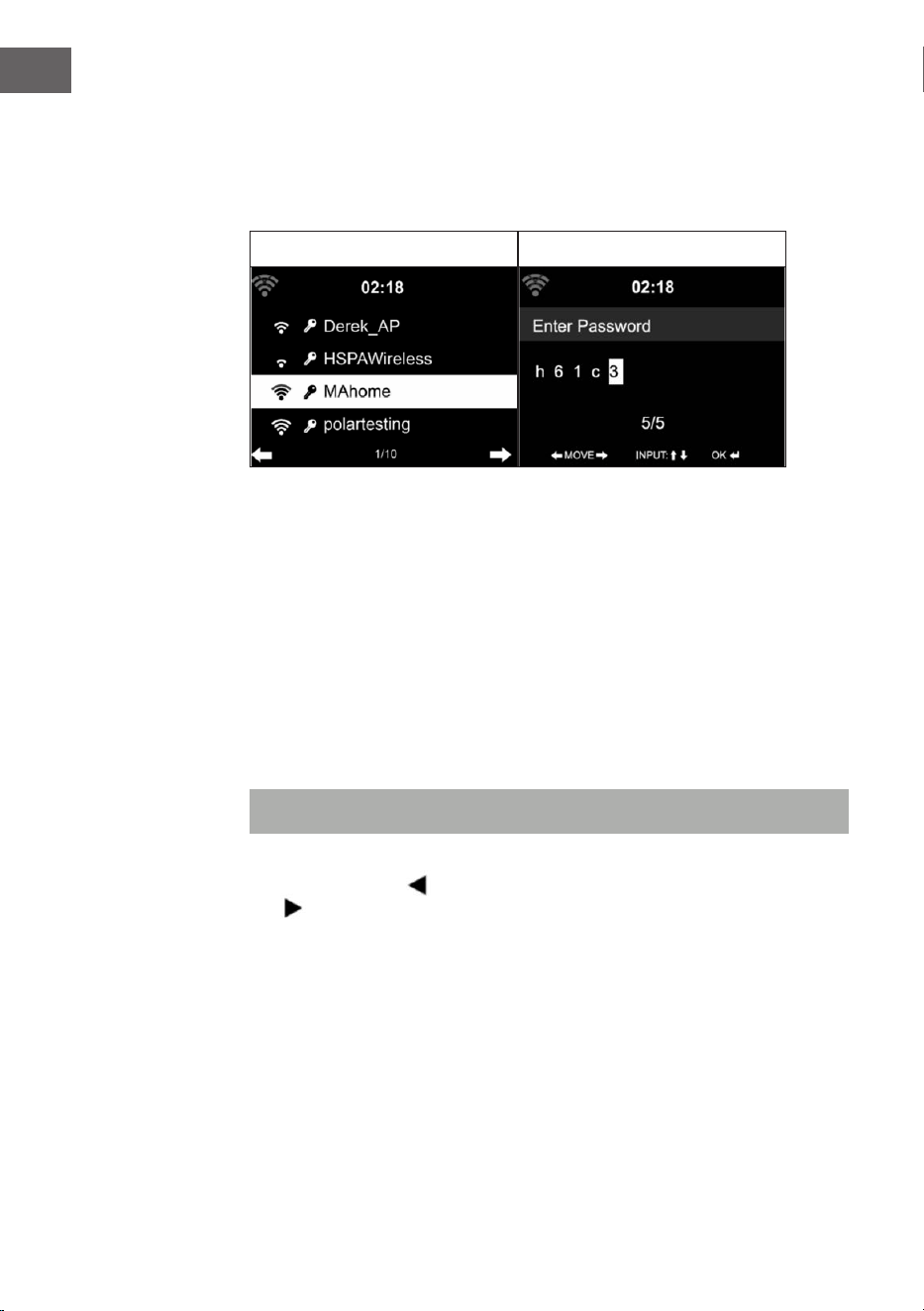
• Select “Yes” to establish the network connection.
• If you have a WPS router, select Yes (WPS). Press the WPS button on your
router.
• If you select “Yes“ (yes), the device will search for available wireless
networks and list them on the screen a short time later.
4 5
• The number of bars of the WLAN icon in front of the network name
(SSID) indicates the relative connection strength of the network.
• The key symbol means that the respective network is password
protected.
• If the device cannot nd a wireless network, “No wireless networks
found” is displayed on the screen. Change the location of the machine
or check the wireless router.
• You can view the SSID of the access point in the access point (router)
settings.
• Select the desired network and conrm with OK.
• If the selected network is password protected, you will be prompted to
enter the password.
• When entering the password, pay attention to upper and lower case.
Option 1: Enter the password using the rotary control:
You can turn the control dial to enter the password. If you made an incorrect
entry, press the key
to correct it. To move to the next entry, press the
key .
59
EN
Option 2: Entering the password by remote control
Enter the password using the numbers and letters on the remote control.
The cursor indicates the current input eld. Press the corresponding number
button repeatedly to display the following characters:
0 Delete entry
1 (Space) @ ! ” # $ % & ( ) * ’ + - { \ | }< >?........
2 2 A B C a b c
3 3 D E F d e f
4 4 G H I g h i
5 5 J K L j k l
6 6 M N O m n o
7 7 P Q R S p q r s
8 8 T U V t u v
9 9 W X Y Z w x y z
Select previous input eld, the input can be overwritten
Next input eld, the last entry is saved
Selecting a number or letter
6 7
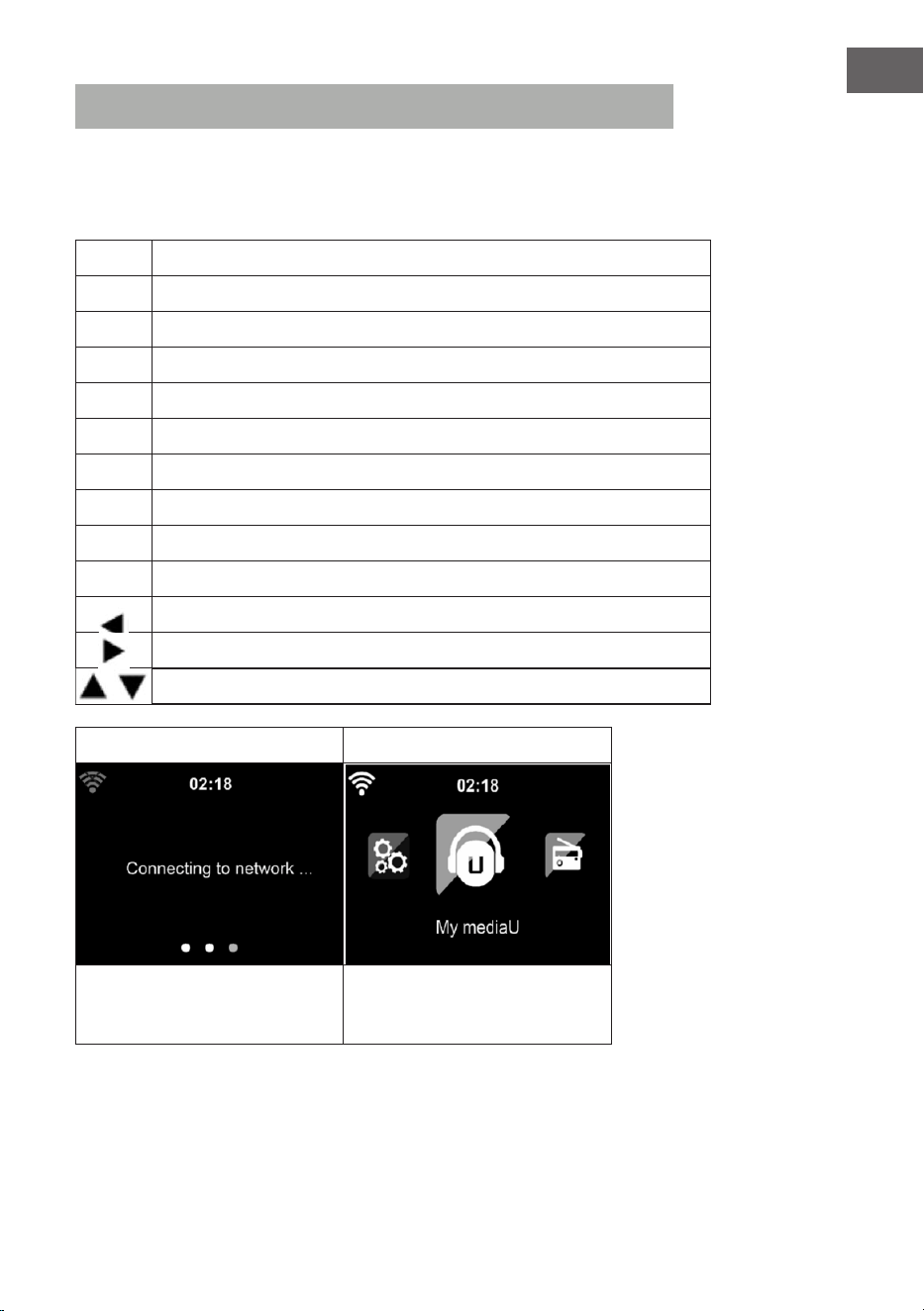
Press OK to conrm the ente-
red password.
It may take a few seconds to
establish the network connec-
tion.
60
EN
As soon as the connection is established, the main menu with the most
important submenu items appears:
• Internet radio: Access to radio stations worldwide
• Media Center: Access to your UPnP devices via software with streaming
capability
• Information center: Access to weather, nancial and system information
• Settings: Multiple System Settings
• Local radio stations: Access to radio stations in a certain region (e.g.
only German stations)
• My mediaU: Access to an online media library. This icon only appears if
this function has already been activated under “Conguration“.
Press the standby key to enter standby mode. The time, date and all active
alarms are displayed on the screen.
• When you successfully connect to the network and use the machine
again with the network, the machine automatically connects to the
network. If you want to change the network, connect to the network in
Conguration.
• Turn the circular volume control to enter the numbers/letters. When
you reach the letter you want to enter, press the button and continue
entering the next letters. When you have nished entering, press the
OK button to conrm. You can press the key to move to the previous
entry.
• Turn the volume control on the unit or press the V-/ V+ buttons on the
remote control to adjust the volume. If you want to mute the unit, you
can press the Mute button directly.
61
EN
INFORMATION ABOUT STREAMING MUSIC
• The default device name is: iTuner 320 ME. You can rename the device
as desired.
• The following information is an introduction to setting up streaming
music from your computer and other media.
• Note that any apps you use to stream music have their own instructions.
• Make sure that the media les to be streamed with your device are in
MP3, WMA, WAV or AAC format.
• For details about media playback via streaming, refer to the “Media
Center“ section.
UPNP
To stream music from the computer, the following steps must be performed
on the computer:
• Connect the computer to the network.
• Make sure your device is turned on and connected to the same network
as your computer.
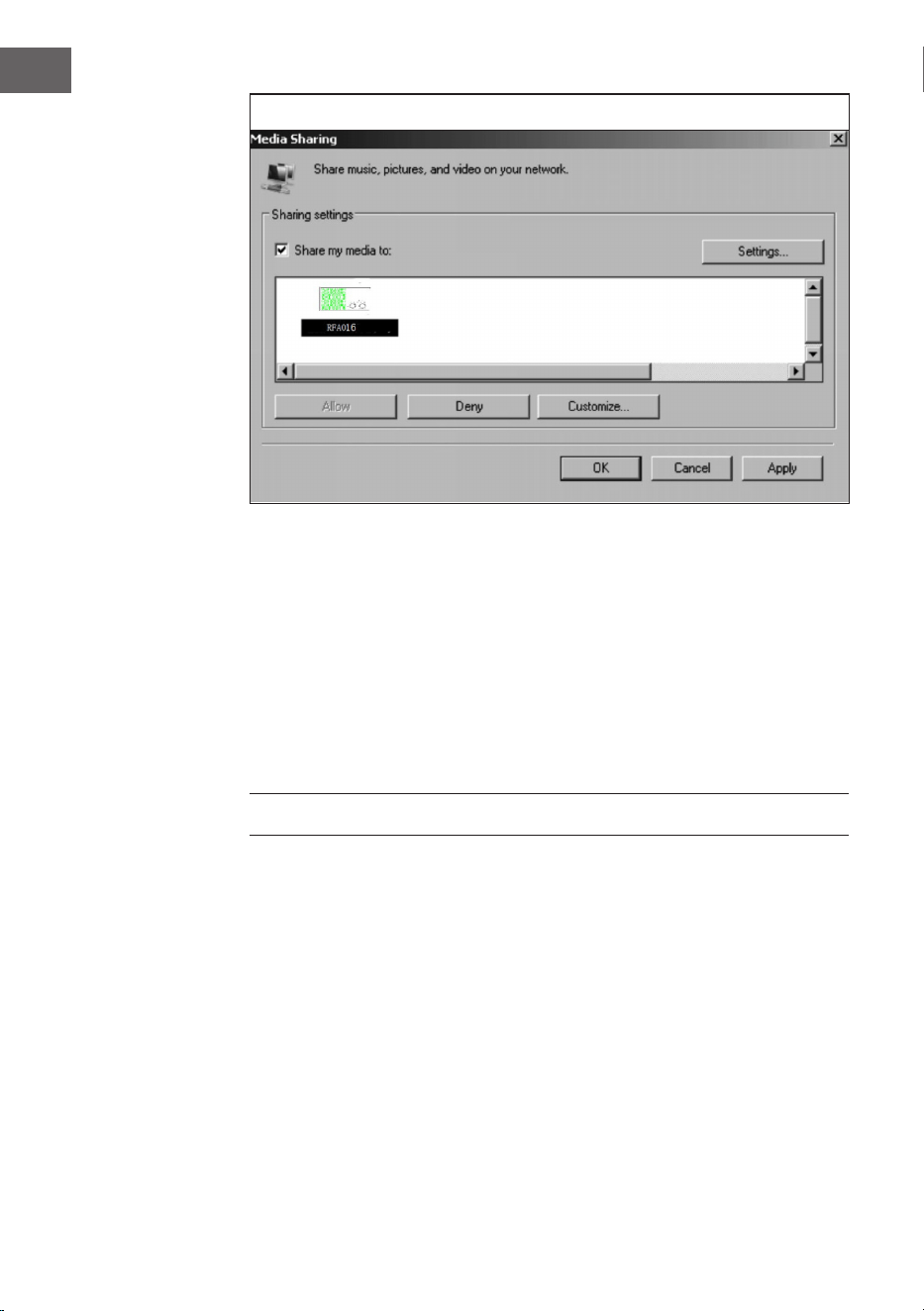
• Open the UPnP platform Windows Media Player (11 or later).
Alternatively, you can use other platforms or servers, such as Windows
Media Connection.
Example for Windows XP with Windows Media Player Version 11
62
EN
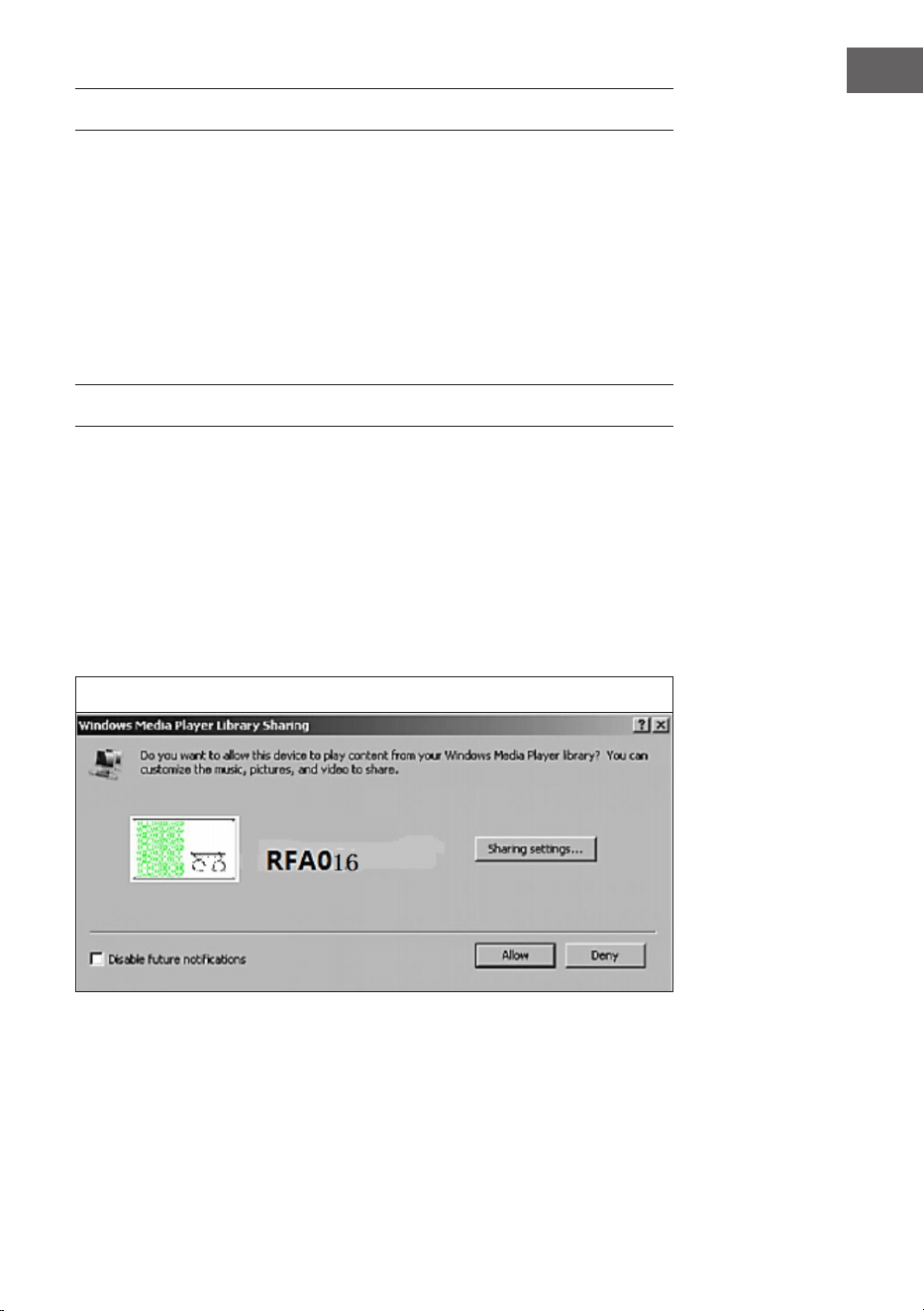
Allow media to be shared with your device
Add the audio les and folders that you want to share with your device to
the Media Library. You can also stream music from other music servers, such
as your phone (Android):
• Connect your phone to the network.
• Search Google Play for music sharing apps and install them on your
phone.
• Add the media les on your phone that you want to share.
Now select the music you want to play on your device in the app and adjust
the volume on your device.
DLNA FUNCTION
• Apart from UPnP, your device supports the DLNA function. This means
that you can share music les from PC or Android smartphones with
your device and control playback from your PC, Android smartphone or
iPhone/ iPad (it is not necessary to customize every playback on your
device).
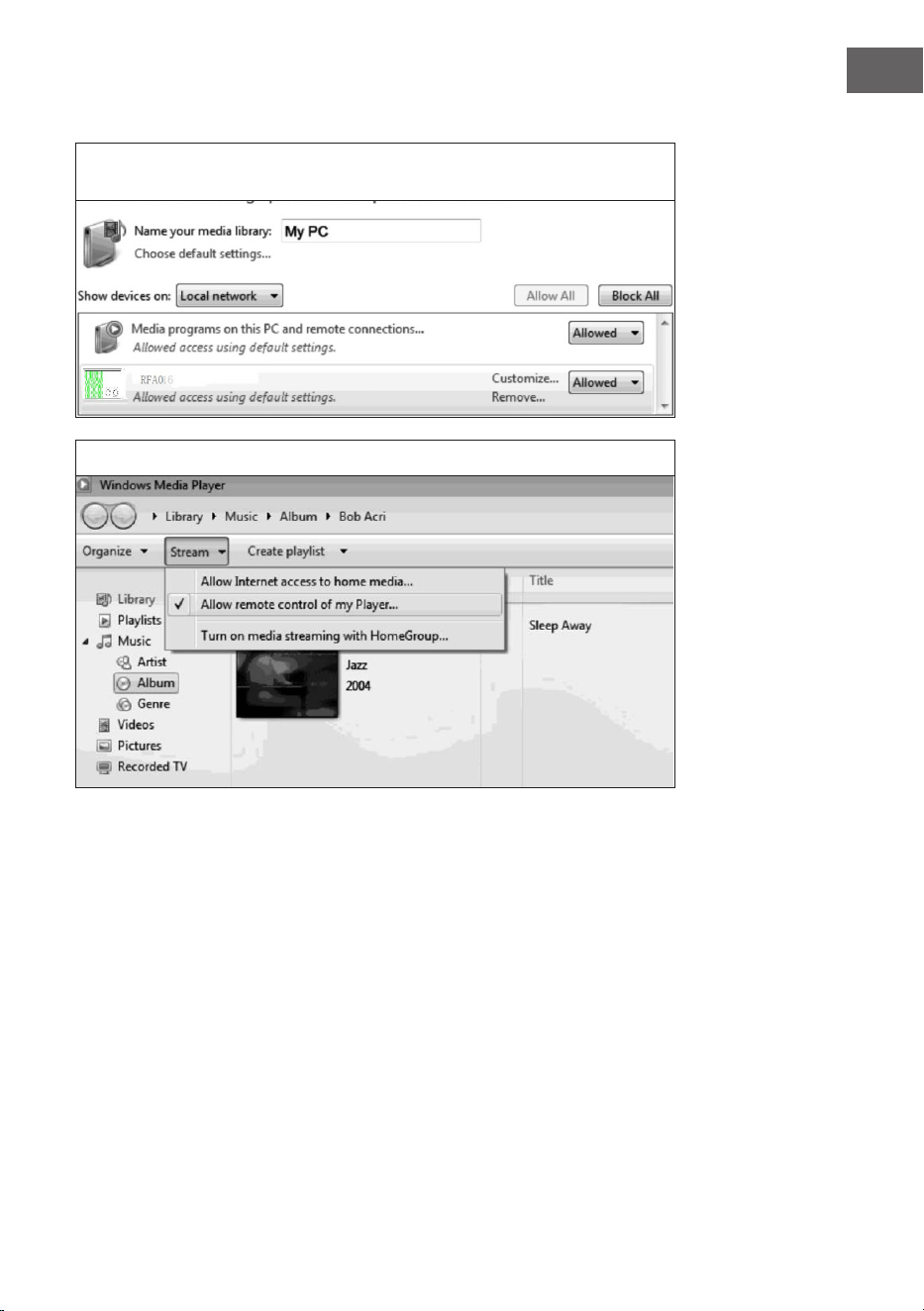
• The system requirements for DLNA on the PC are at least Windows
7 and at least Windows Media Player 12. The settings are made as
follows:
63
EN
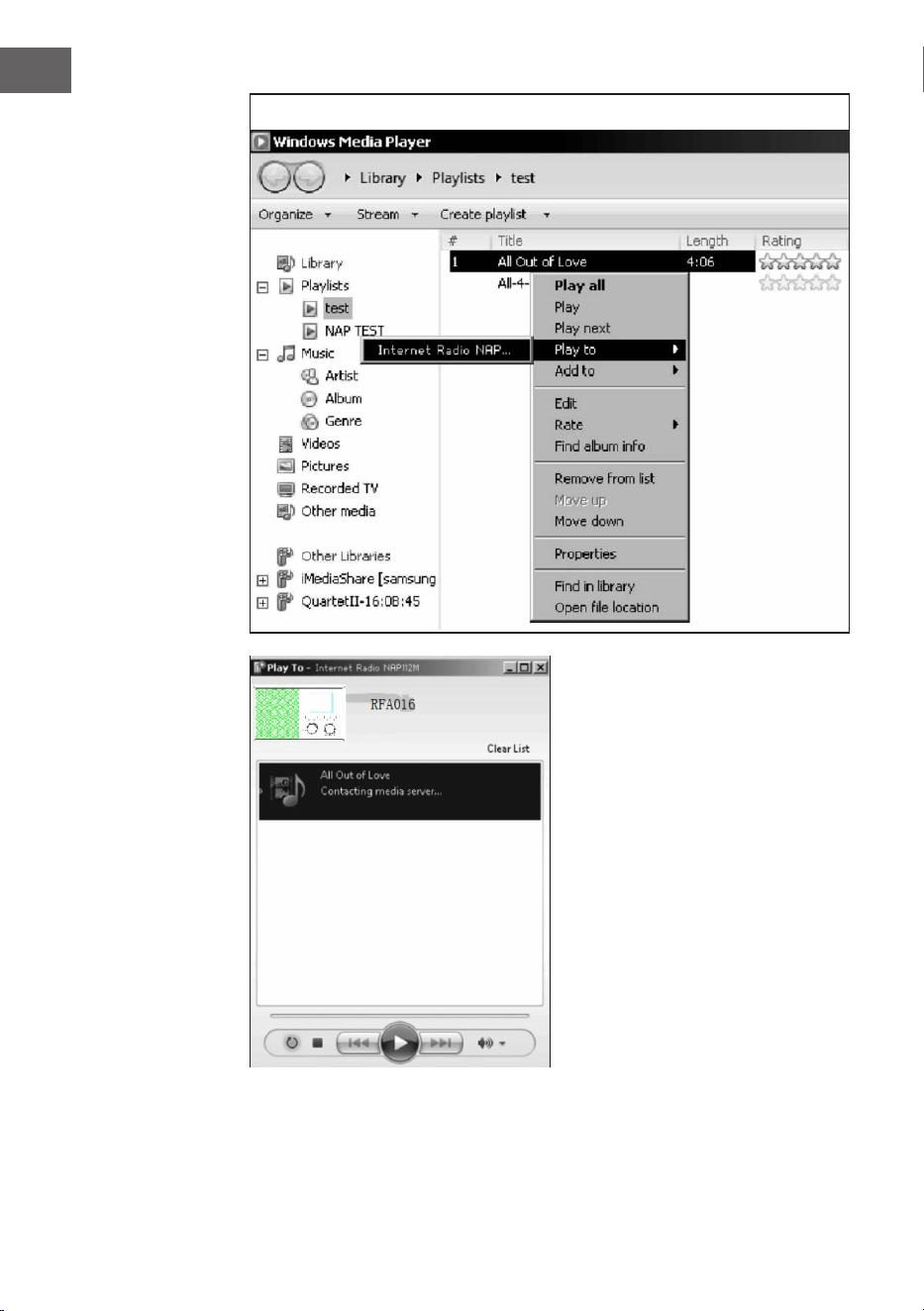
First share the media on your PC with your device:
Control panel > Network and Internet > Network and Sharing Center >
Media streaming options.
Open the Windows Media Player to enable operation via other devices.
64
EN
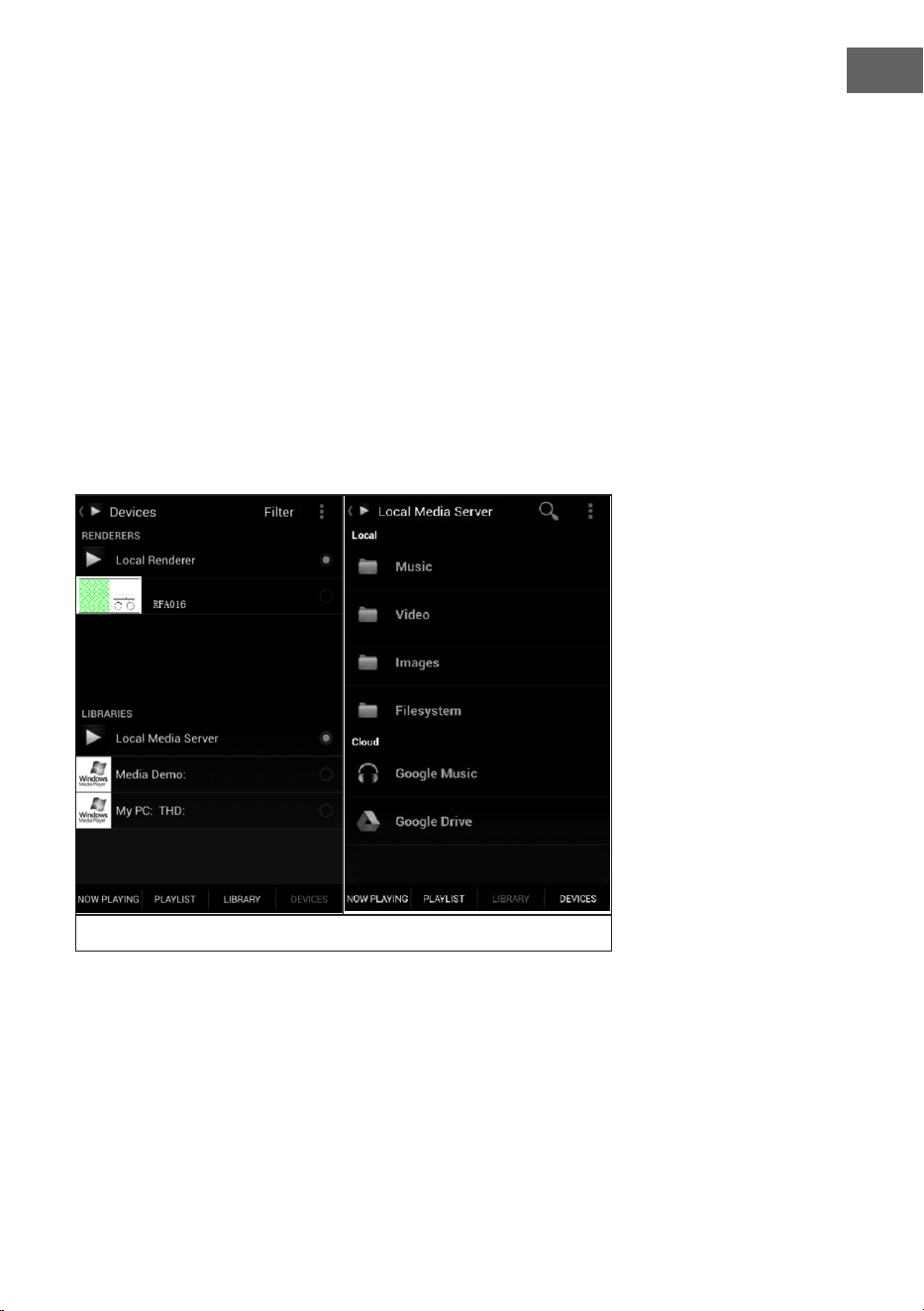
Right-click any song in the library and choose to play it on your device.
A control window for music
playback is displayed on your
device.
65
EN
You can search for any free or paid DLNA app in Google Play or the Apple
Store if you use a smartphone, tablet, iPhone or iPad. The use of Bubble
UPnP is recommended.
Some apps may not support streaming from iPhone and iPod, but iPhone
and iPod can still be used to control music playback from other servers.
To play music from the app, follow these steps:
• Select your device as playback medium. Some apps allow music
playback from multiple media at the same time.
• Select the music server and choose the music. Some apps allow you to
create a playlist.
• If you select the DLNA music stream function on “Music Link“, you can
only adjust the volume and standby mode from your device.
• If you interrupt DLNA on your PC, Smartphone or Tablet, everything can
be adjusted using Music Link.
Server selection and music selection
66
EN
MAIN MENU
The following modes can be selected in the main menu: My media U, DAB
Radio, FM Radio, AUX in, USB Play, Spotify, Internet Radio, Local Radio
Stations, Settings, Information Center, Media Center.
SETTINGS
My mediaU Library - manage radio stations via the Internet
To have access to your favorite radio stations around the world at any time,
if you have a mobile device with streaming capability, you can create a free
access to the Media Library at www.mediaU.net and add as many devices
as you want to your account. Choose a username and password of your
choice.
67
EN
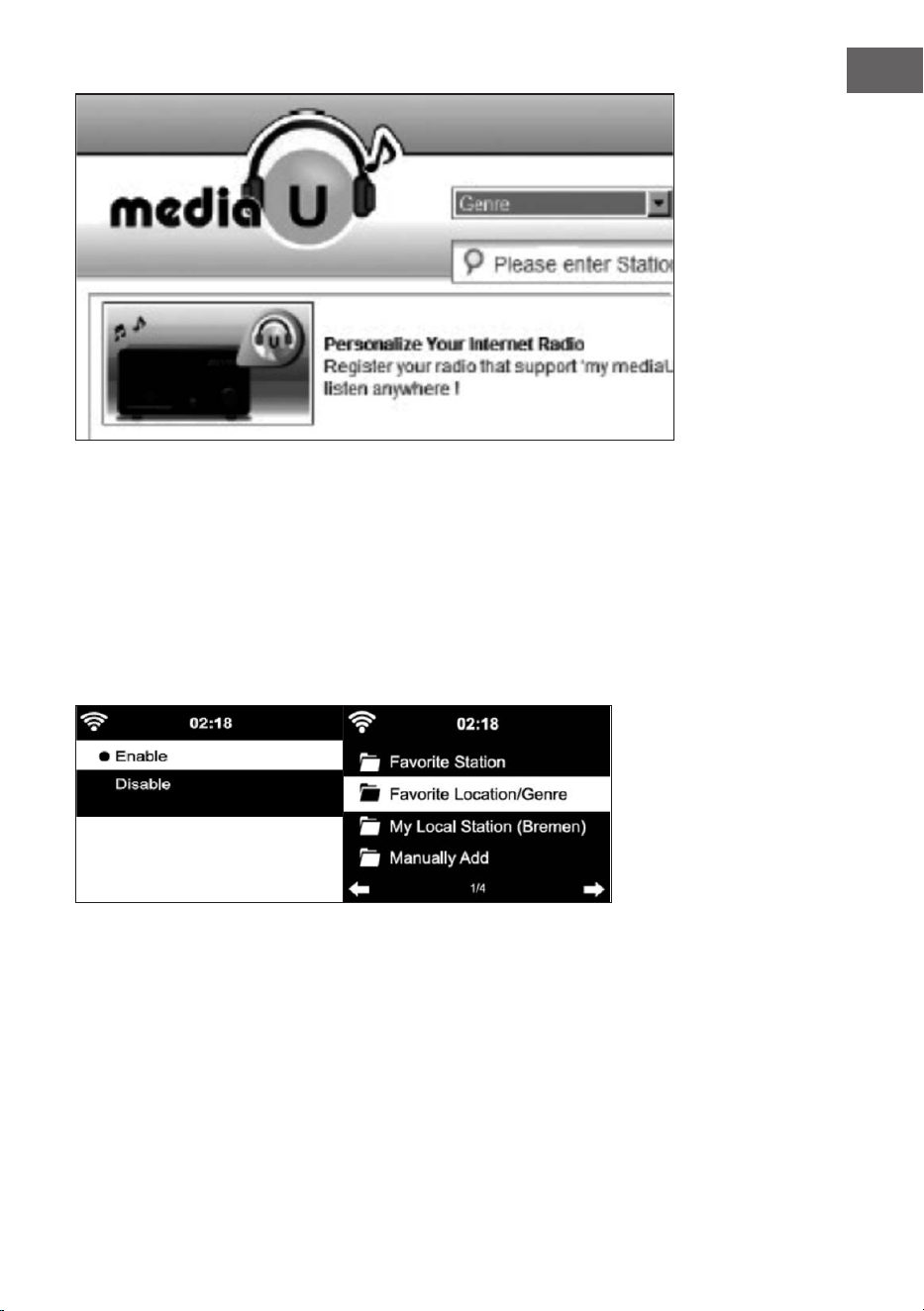
You also need to know the MAC address of your device (called serial
number on MediaU) to register your device under “Personalize Your Internet
Radio“.
This can be accessed under Information Center > System information >
Wireless Info > MAC Address.
After registration, this feature must be enabled under Information Center >
System information > Wireless Info > MAC Address to allow Internet radio
to access the media library.
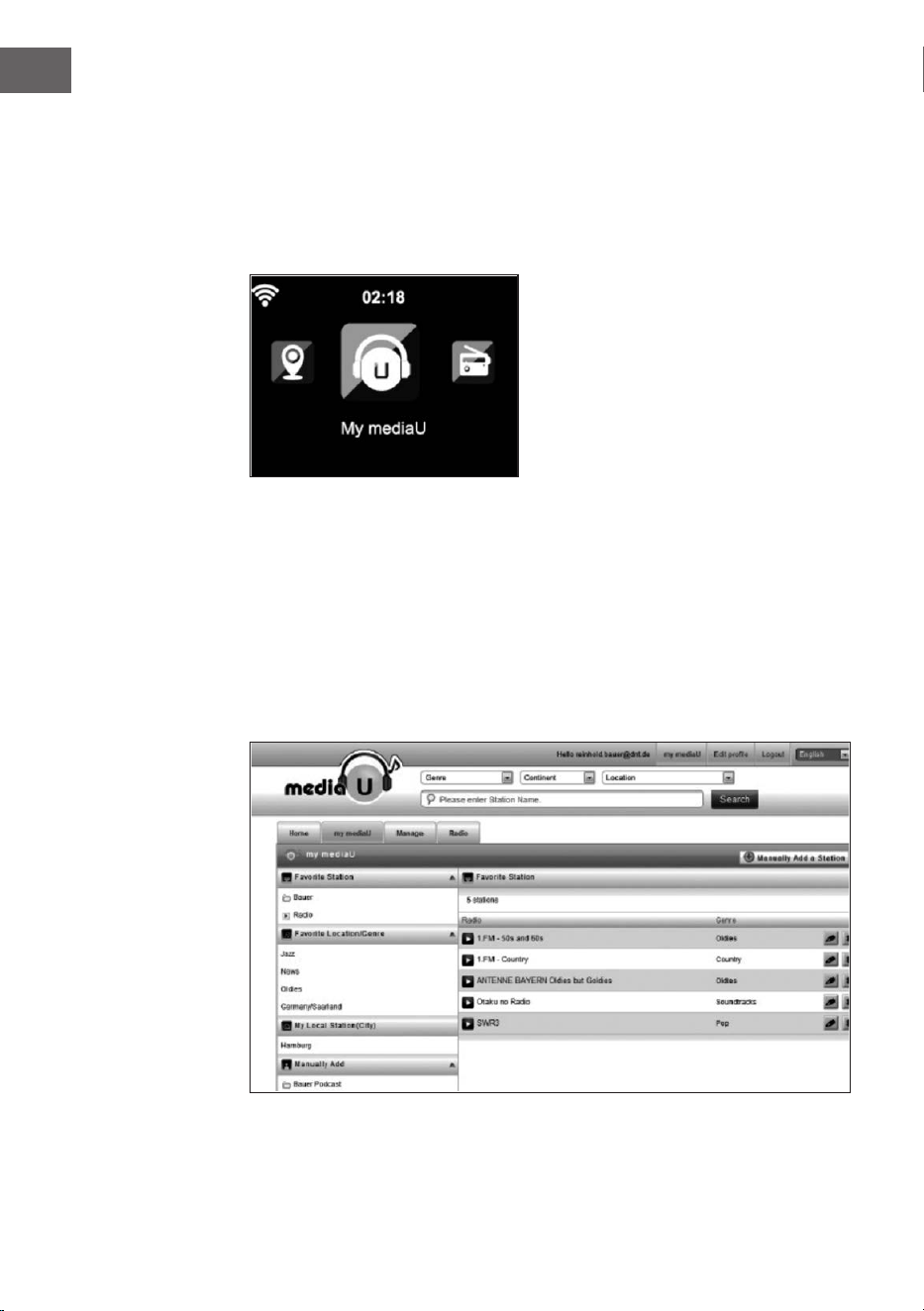
The device will automatically connect to your account and display what has
been stored there:
• Favourite station
• Favourite location/ genre
• My local stations
• Adding Manually
68
EN
• Depending on your personal My mediaU settings, the appearance of
the screen of your device may vary.
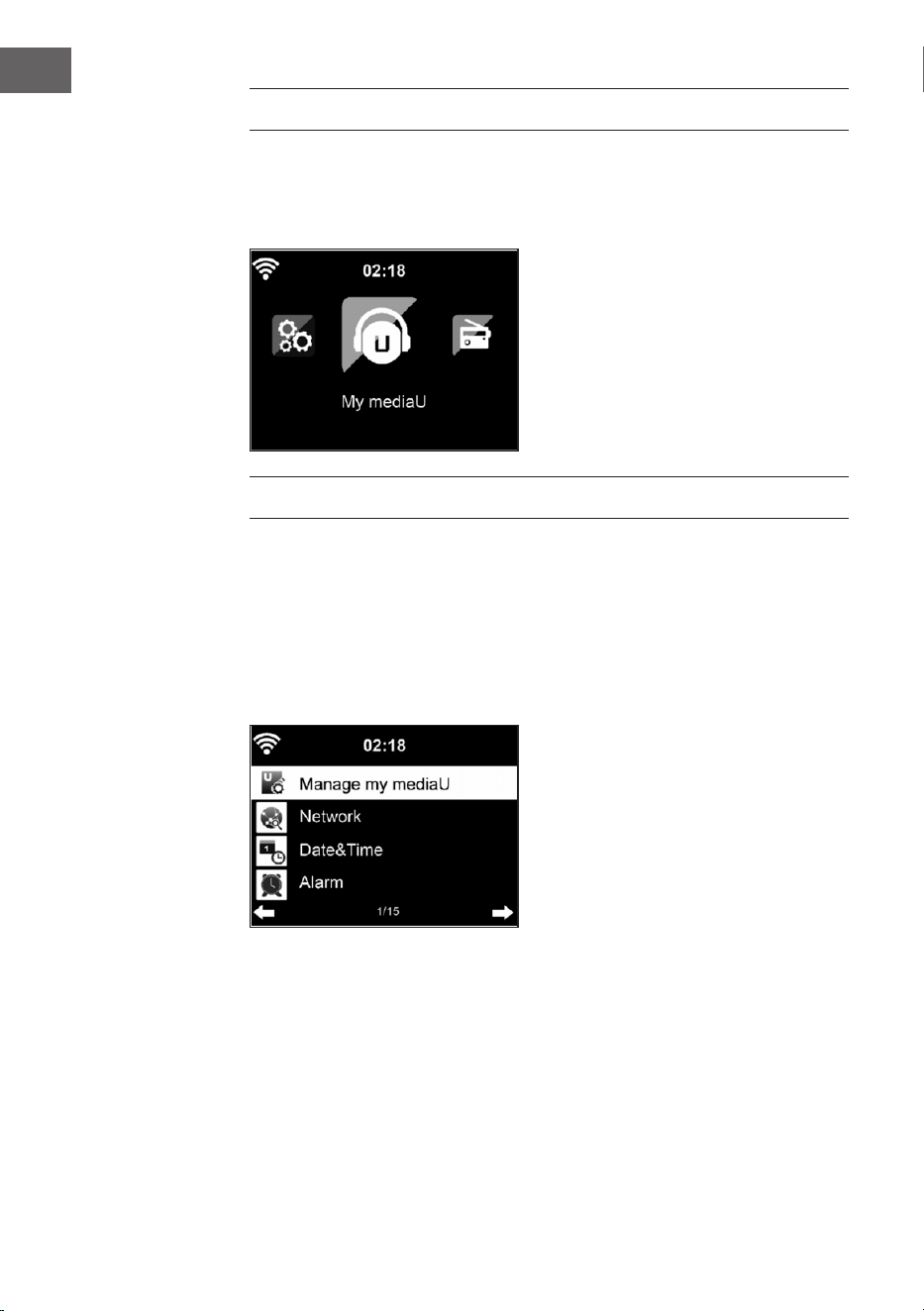
• If your device has not yet been registered with MediaU, a message will
appear when you try to activate My mediaU.
• If you have registered your device to multiple accounts, they will all be
displayed after activation so that you can select the account you want to
use. It is not necessary to enter a password.
The My mediaU icon also appears in the main menu. The following
submenus are available:
• Favourite channel
• Favourite place/ genre
• My local stations
• Adding Manually
These sub-items are also displayed in the Media Library, where you can
arrange and manage the radio stations accordingly.
69
EN
For example, if you want to add a podcast manually, you need to know its
URL. To do this, follow these steps:
1. Fill in the marked elds under “add manually“ in your mediau account
2. Go to conguration > manage my mediau in the stream and enable it
again by pressing ok.
3. Go to my mediau > manually add to view all manually added folders
and addresses and select the podcast.
The following podcast formats are supported:
• asx
• m3u
• pls
• pure streaming with HTTP, RTSP, MMS protocol
Network
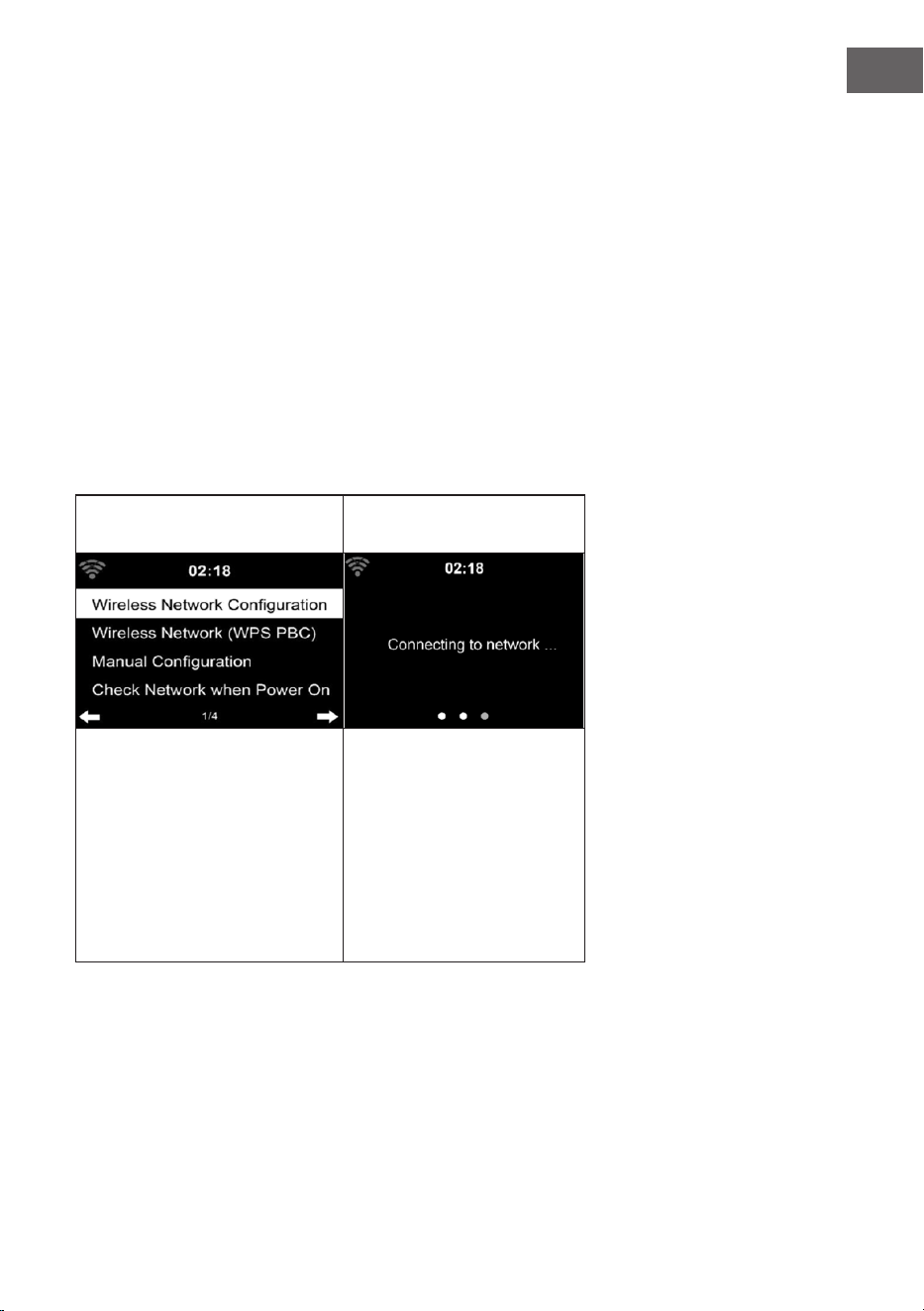
Wireless network conguration: Wireless network
(WPS/PBC):
Activate/deactivate the WLAN
network. As soon as you
activate the WLAN, the device
automatically connects to your
selected router.
If you are using a router with
WPS/QSS button, you can
easily set up the network
connection via WPS func-
tion. Open the function and
press the WPS/QSS button
within 120 seconds. The con-
nection between the router
and your device will then be
automatically congured.
70
EN
Manual conguration:
You can select DHPC (the IP address is assigned automatically) or enter the
IP address for the wireless network connection manually. If you select the
manual setting for a wired connection, the following information must be
entered:
• SSID (name of the access point)
• IP address
• Subnet mask
• Default gateway
• Preferred DNS server
• Alternate DNS server
If there is more than one network connection within the area, you can select
a specic network.
Check the network while the machine is on:
• Enable/disable wireless network
• When you activate the wireless network, the device automatically
searches for available networks. Select the desired wireless network.
• Enter the WEP or WPA password to establish the wireless connection.
• If there is no connection to the network or the connection could not be
established, the icon in the upper left corner is crossed out.
Date and time
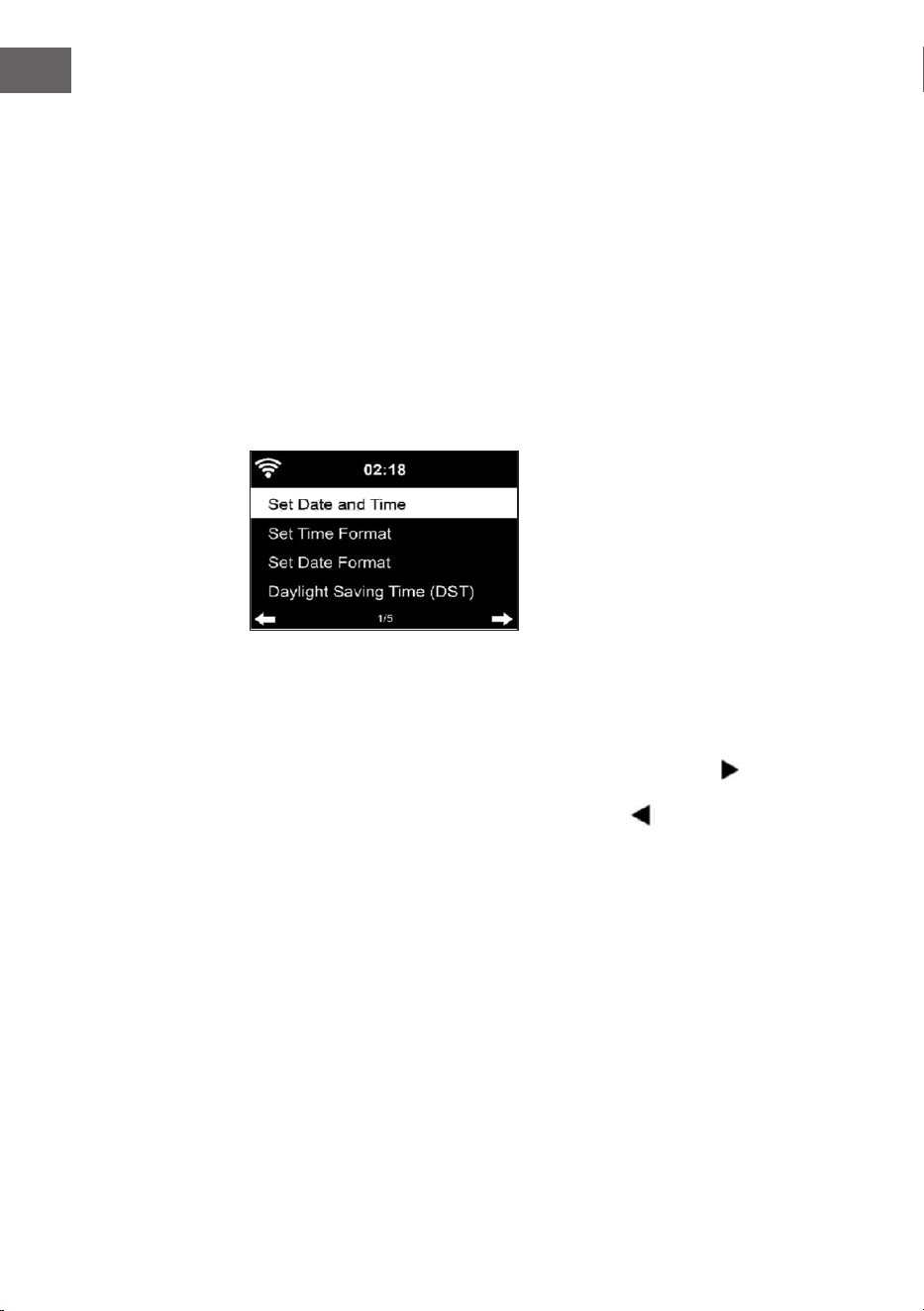
• The date and time settings can only be made if your device is connected
to a wireless network.
• The device automatically sets the time and date once a network
connection is established and obtains its data from a central server.
71
EN
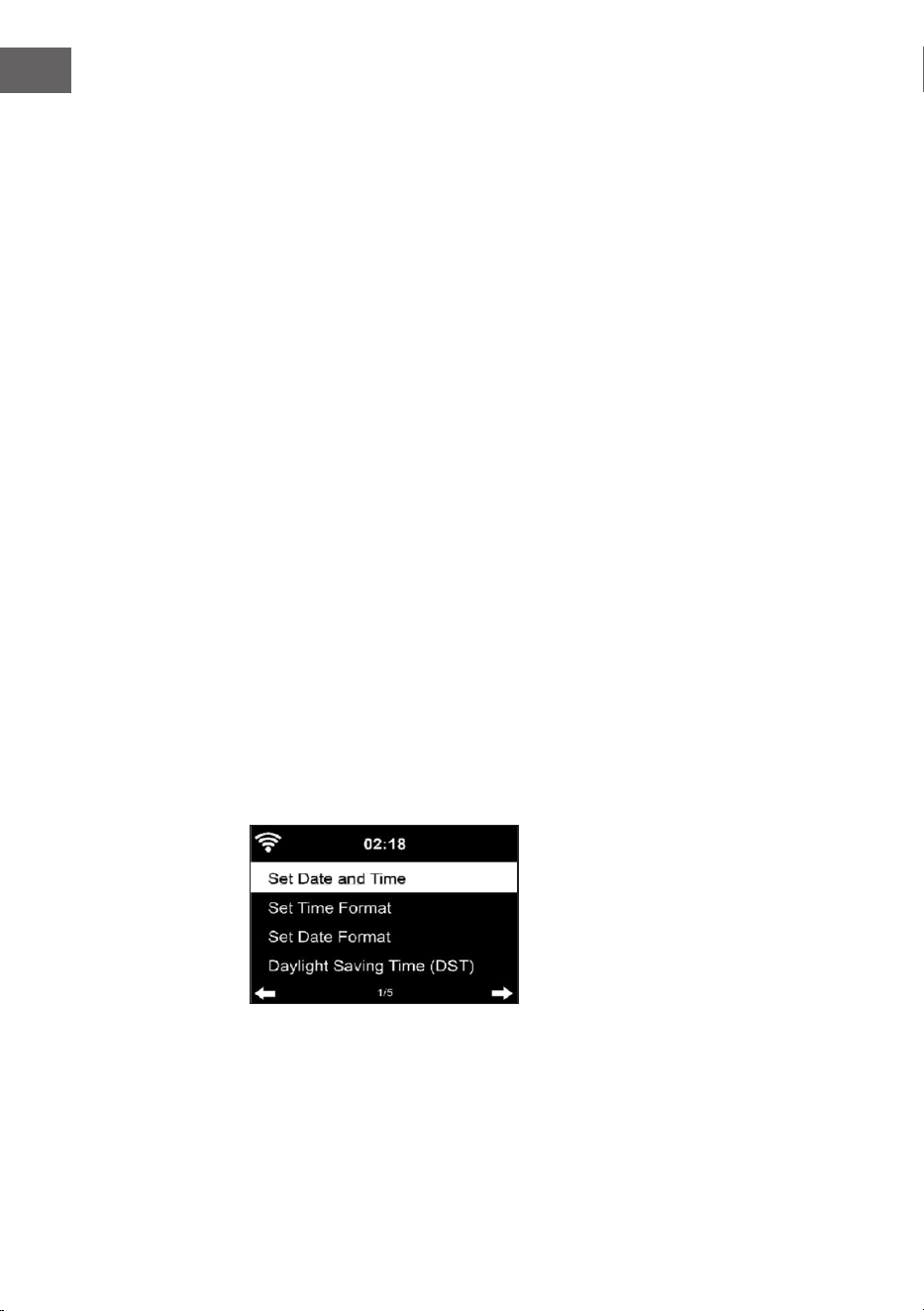
• The changeover from summer to winter time must be carried out
manually.
• You can choose between the 12-hour and 24-hour format.
• The date YY (year), MM (month) and DD (day) can be set in the formats
YY/MM/DD, DD/MM/YYY or MM/DD/YYY.
• Enable or disable daylight saving time (DST).
• Conrm your entry by pressing the OK button or by pressing the volume
control.
• If the unit is connected to a wireless network, GMT (+01:00) is the
reference setting. Note that you may need to reduce or add hours for
your time zone.
Alarm (Alarm Clock)
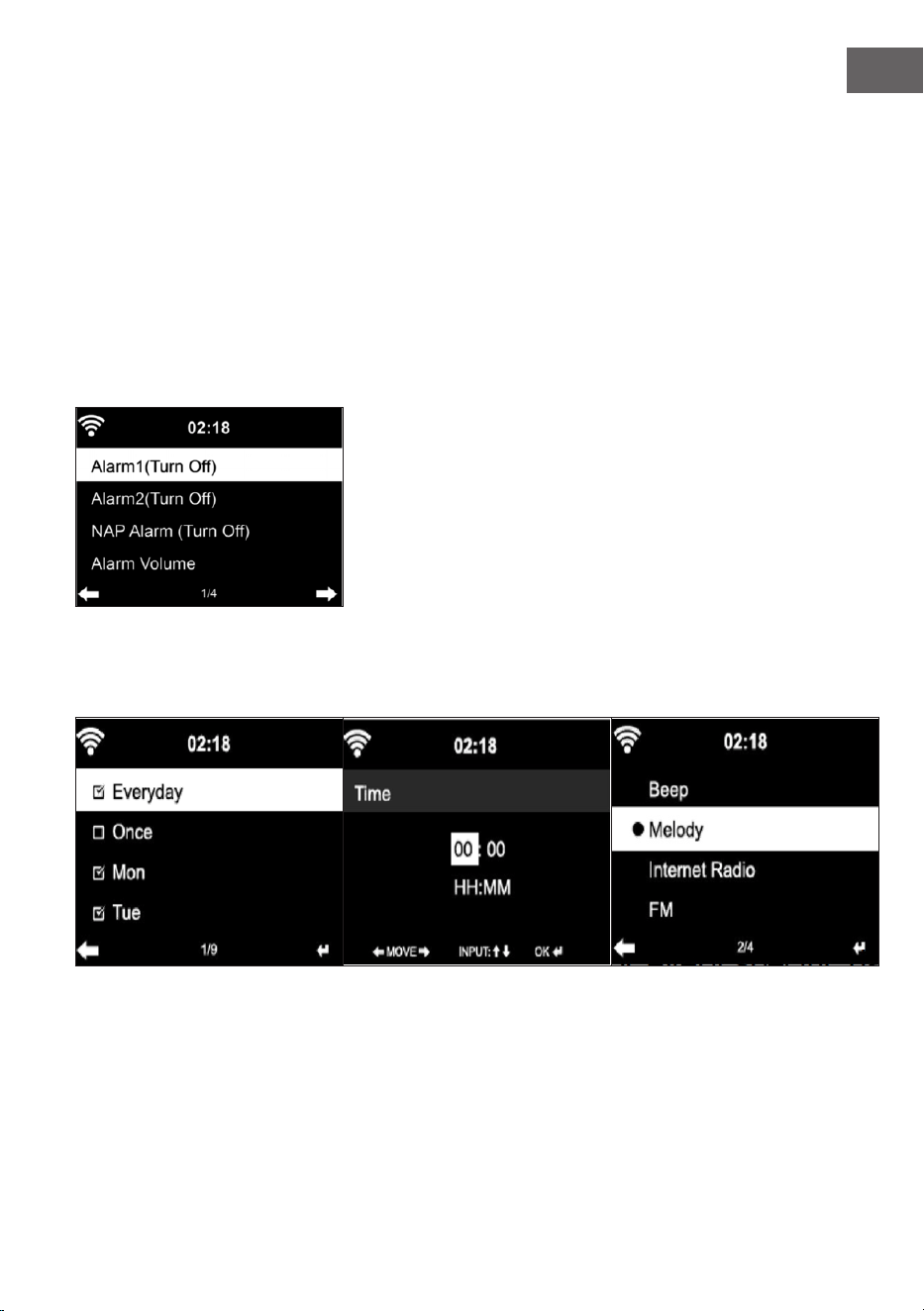
There are three independent alarms. 2 alarms for absolute time setting
(Alarm 1 and Alarm 2) and one alarm for relative time setting (NAP alarm).
Select “Alarm“ from the menu.

72
EN
• The rst two alarms are similar to the normal alarm. Turn the power on,
set the current time, and then set how often the alarm should ring. You
can choose between “daily“, “once“ and “on specic weekdays“.
• Set the corresponding values by turning the volume control or pressing
the buttons on the remote control. Press the button , to move
to the next input eld. Press the OK button on the remote control or the
volume control to conrm.
• Set the desired alarm tone. You can choose between beep, melody and
Internet radio (DAB/ FM/ USB).
• Once an alarm is set, the icon appears on the screen next to the
current time.
Note: If you have selected “Internet Radio“ (DAB/ FM/ USB) as the alarm
tone, a favourite stored station will be played. Only the same station can
be set for Alarm 1 and Alarm 2. Once the set alarm time is reached and
the alarm tone is “Internet Radio“, the unit will connect to the Internet if
the network is available. Therefore there may be a short delay between
the set alarm time and the actual playing of the radio station. If no
network connection is available at that time, the unit will automatically
switch to “Melody“. If you have activated the NAP alarm, the alarm
will ring every 5/ 10/ 20/ 30/ 60/ 90/ 120 minutes, depending on your
setting.
• To adjust the alarm volume, select “Alarm Volume“.
• Once the alarm(s) has/have been set, the alarm icon will be displayed
at the bottom of the screen. The alarm icon with time display is also
displayed on the screen in standby mode.
• To stop the alarm, press the standby button. To activate the snooze
mode, press the SLEEP button on the unit or the button
on the
remote control. The alarm will sound again after only 5 minutes.
73
EN
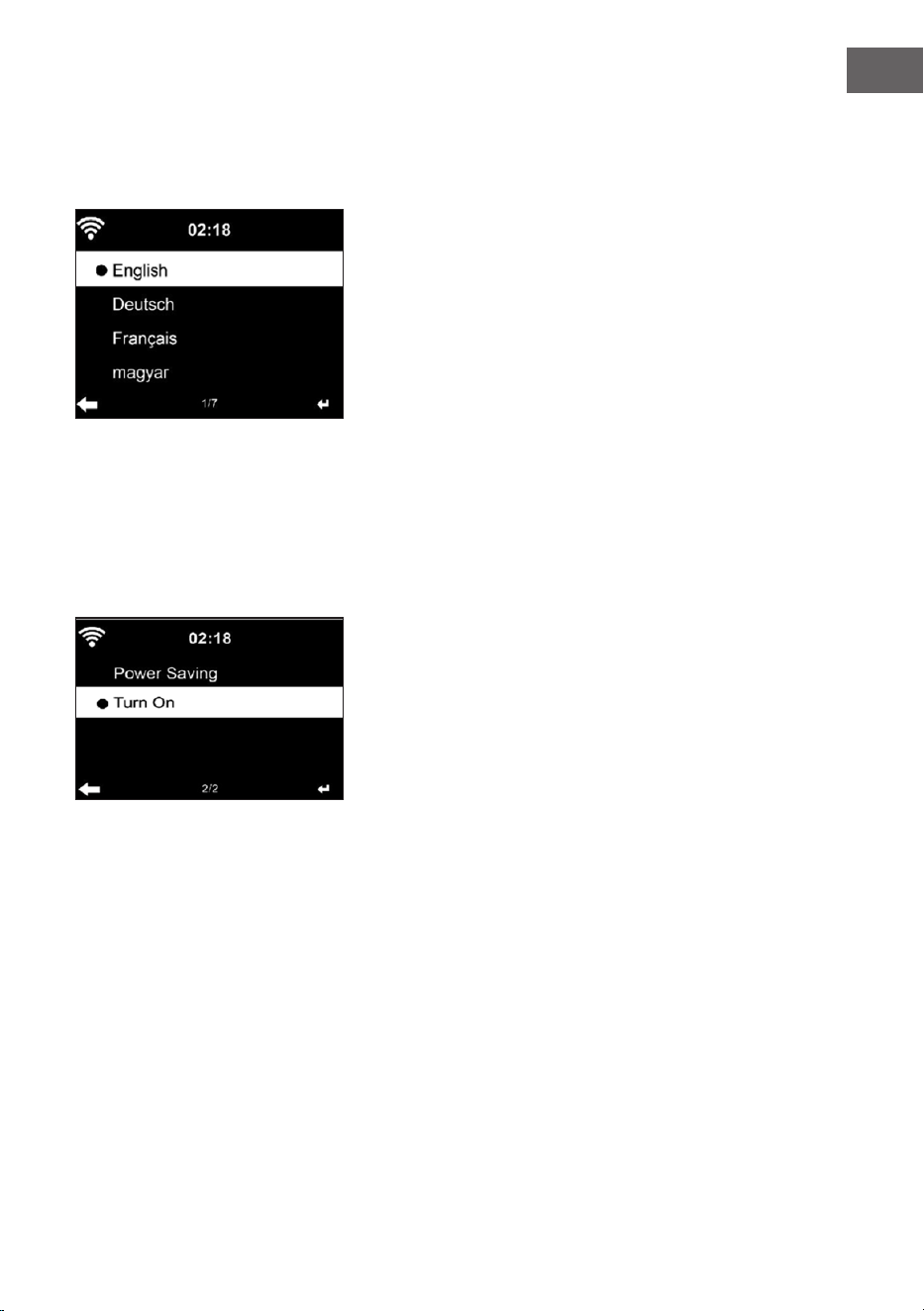
Language
Select the desired language: English/ German/ French/ Hungarian/ Czech/
Slovak/ Polish/ Turkish.
Adjusting the background lighting (dimmer)
• You can adjust the brightness of the backlight.
• Select “Power Saving“ to adjust the brightness of the backlight in
standby mode and select “Turn On“ to activate.
• You can adjust how long the radio screen remains lit when you are not
operating it.
Screen
You can set the screen to color or black and white.
74
EN
Power Management
• You can set the unit to automatically enter standby mode in the main
menu or when there is no wireless connection.
• Set the power management timer (5/15/30 minutes) so that the unit
automatically enters standby mode when you are not operating it.
• To ignore power management, press “Turn O“ to turn o the unit.
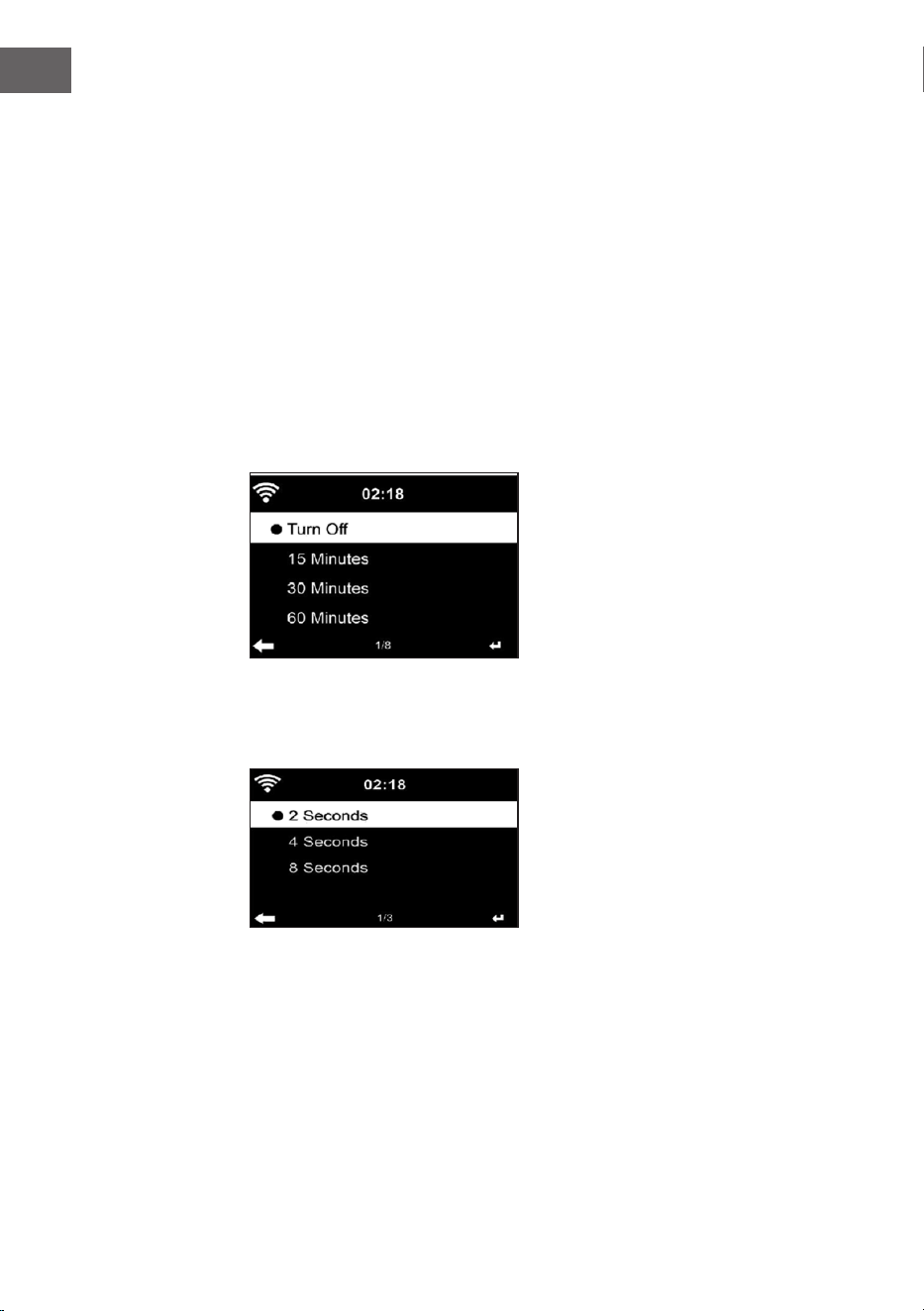
Sleep Timer (time until the unit turns o automatically)
• Switch o the unit directly or set the time until it switches o
automatically. You can choose between 15/30/60/90/120/150/180
minutes.
• Once you have set the time until automatic switch-o, a bed symbol
with the remaining time is displayed in the upper right corner.
• Once the time has elapsed, your machine will go into standby mode.
Buer
You can set the music playback buer time to 2/ 4/ 8 seconds.
75
EN
Weather
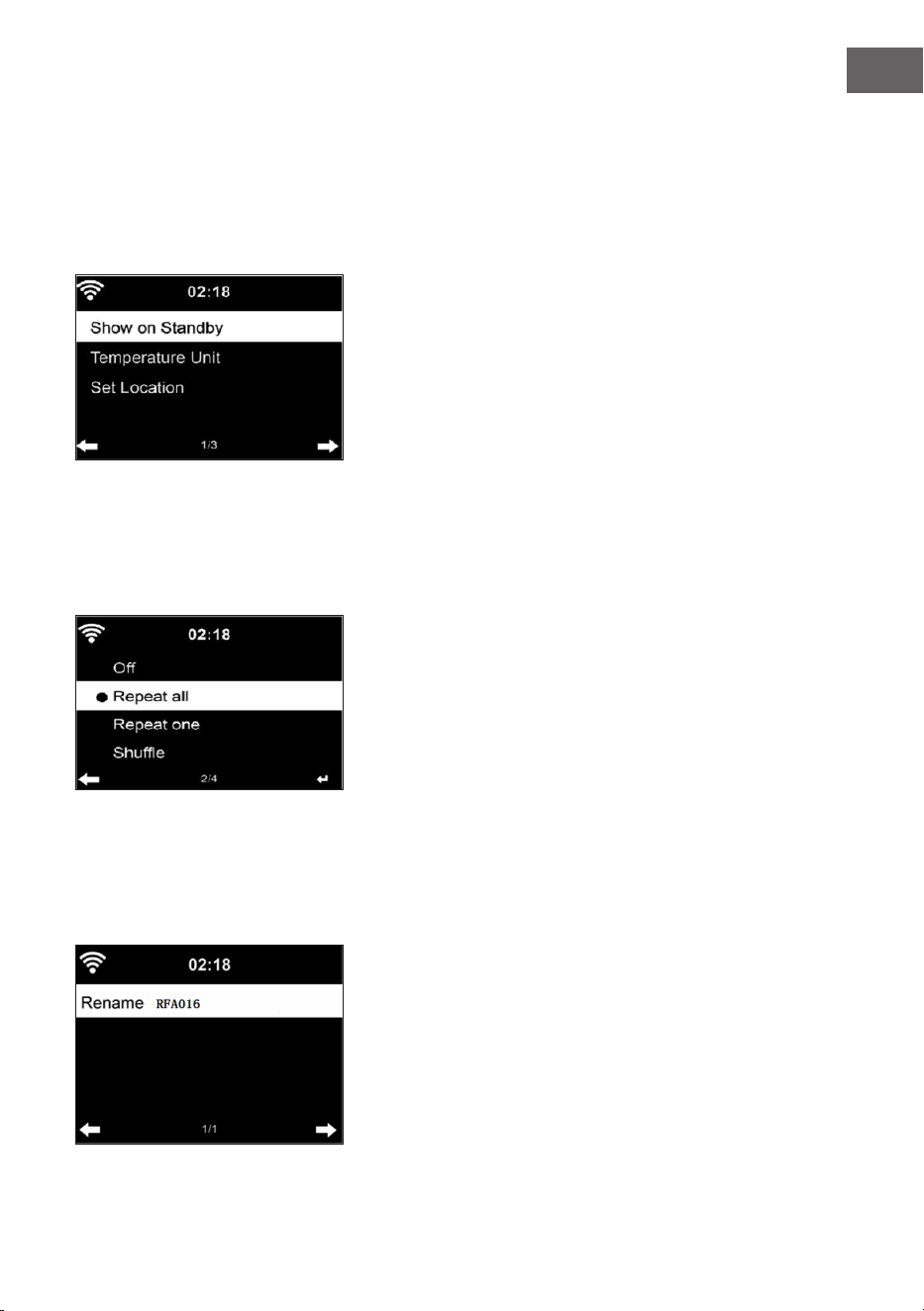
• Your device can display the current weather data in standby mode.
• In standby mode, activate the screen and set the temperature unit (°C or
°F) to display the weather in standby mode.
• When the device is on, the current time and the current weather are
displayed alternately for 10 seconds.
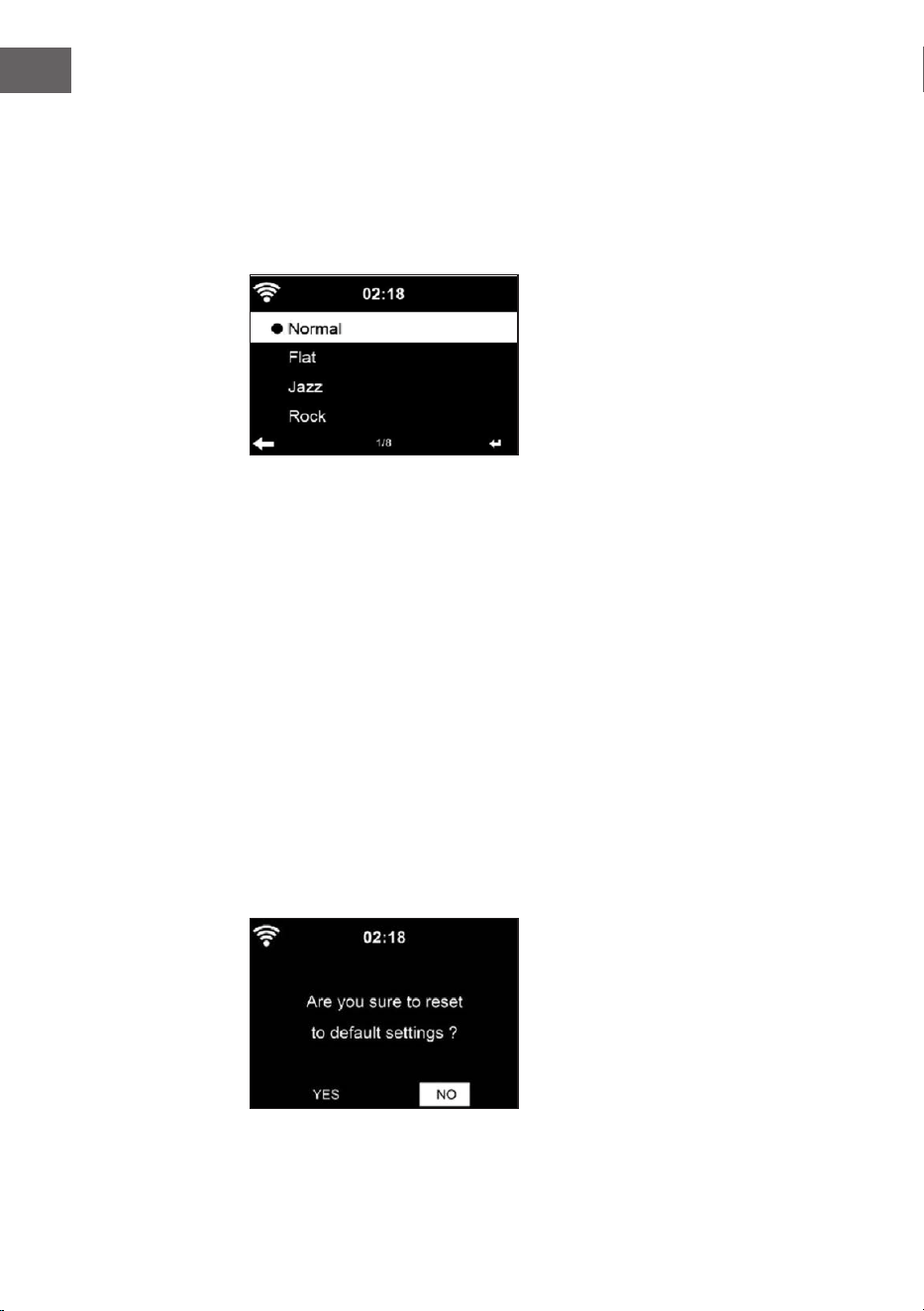
Playback setting
Select the desired playback mode in the Media Center. You can choose from
O (no repeat or shule), Repeat all, Repeat one, or Shule.
DLNA Setting
• The default device name for DLNA is: iTuner 320 ME.
• The device name can be changed on the PC or Smartphone in the DLNA
settings.
76
EN
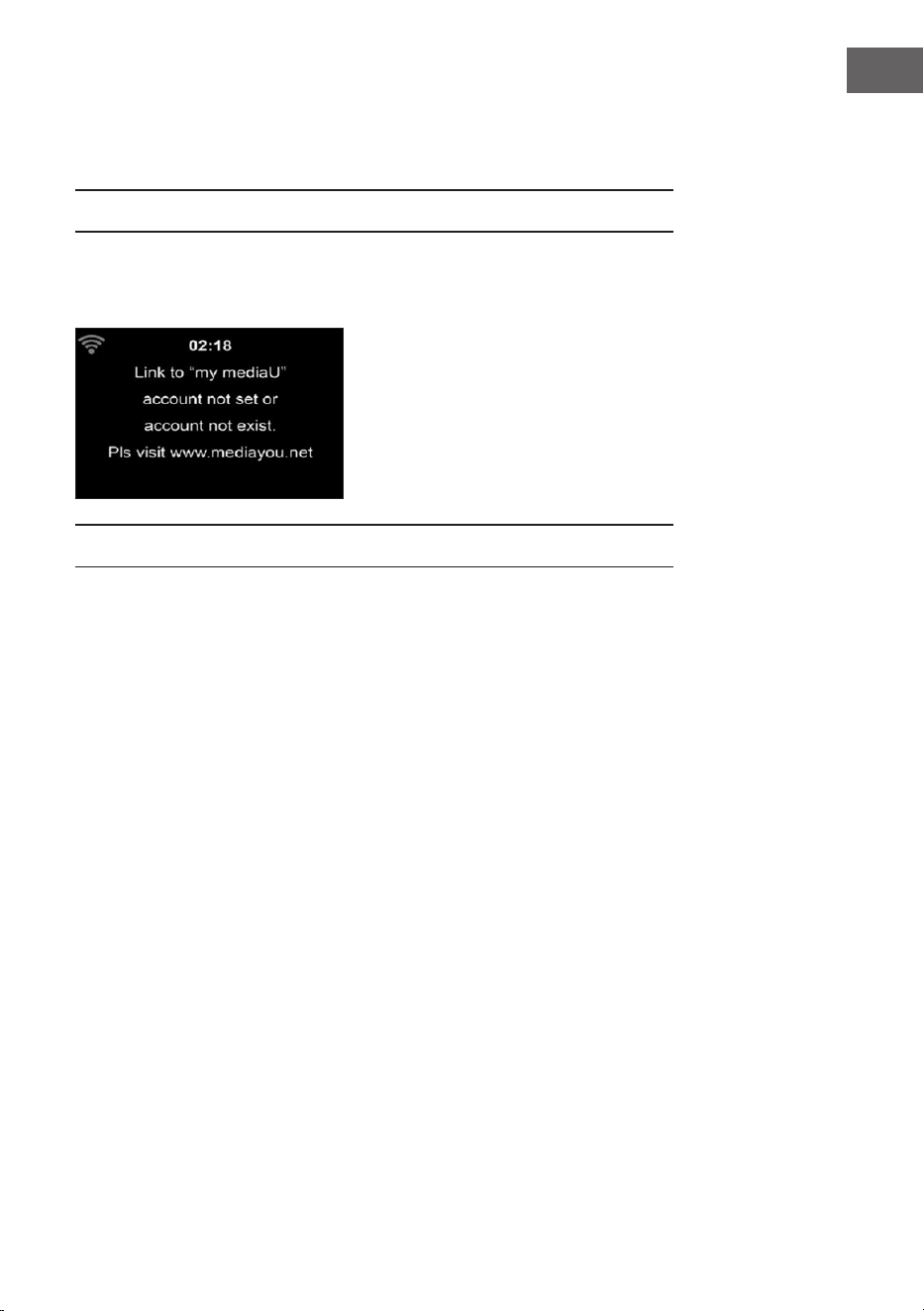
Equalizer
• The default equalizer mode is “Normal“.
• You can select from “Normal”, “Flat“, “Jazz“, “Rock“, “Soundtrack“,
“Classical“, “Pop“ or “News“.
• Press the EQ button on the remote control to switch between each
mode.
Resume playback when power is turned on
• The unit is set so that the unit resumes playback of the last setting when
it is turned on again.
• If this function is enabled and the unit is in Internet Radio mode at the
time of power o, Internet Radio will resume when the unit is turned on
again.
Software Update
If a new software version is available on the server, the device will inform
you of this as soon as you enter the main menu.
Reset
The device is reset to factory settings. After your device has been reset to
the factory setting, the device automatically calls up the language setting.
Once the desired language has been selected, the unit switches to the
network setting.
77
EN
FM setting
During radio playback, select MONO or STEREO.
MY MEDIAU
Display and play back your mediaU channel list on the mediaU server. First
create your account (see section Customizing My mediaU).
INTERNET RADIO
After the connection to a station is successfully established, the bit rate and
station format are displayed on the screen.
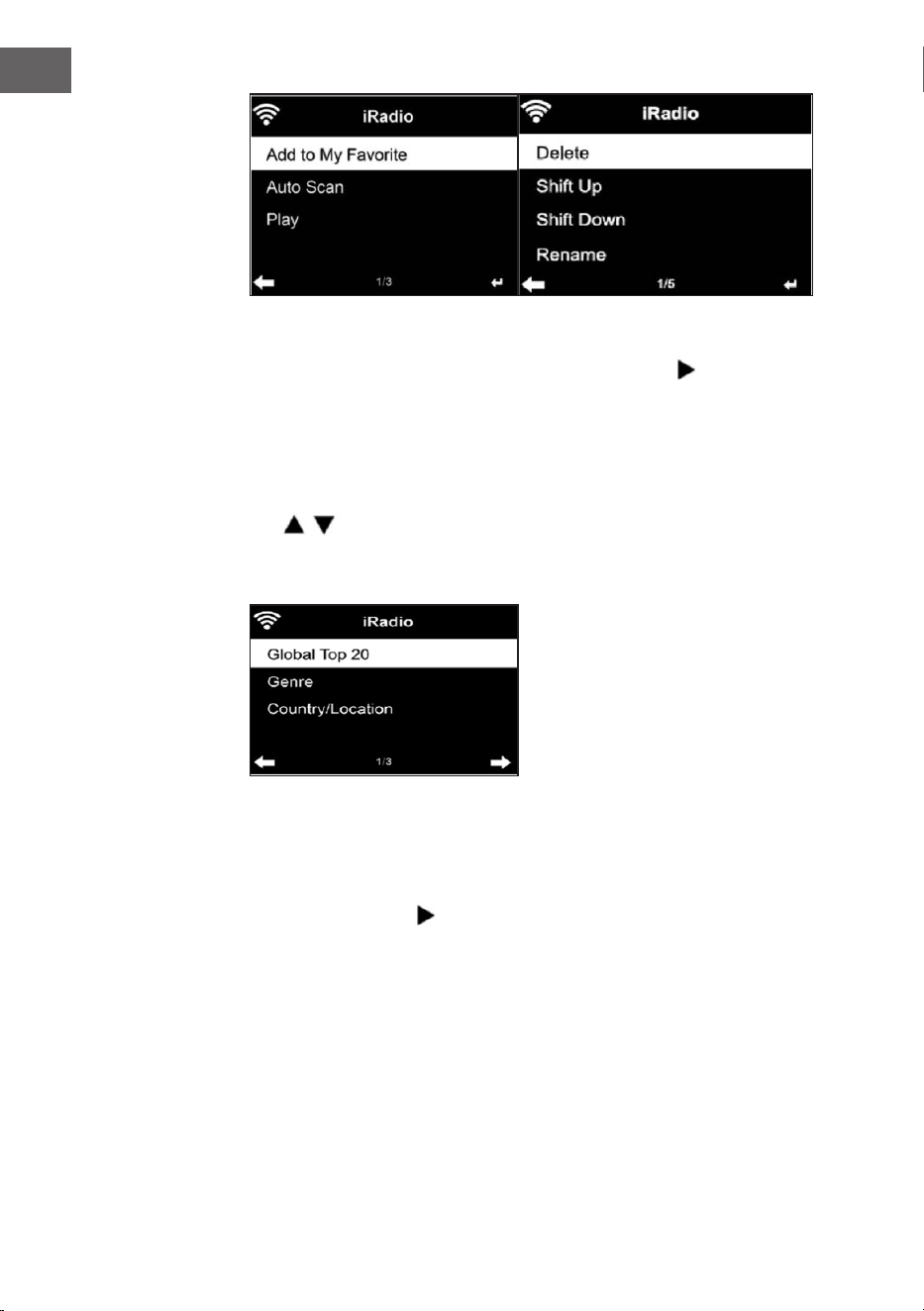
My Favourites
• You can create and save a list of your favourite channels.
• You can save up to 250 favourites, including channels and folders.
• During playback, press and hold the Fav• button to save a station
to Favorites.
• You can replace a previously saved station with a new one.
• During the save process, the save icon appears at the top of the screen.
• You can also press a number (1, 2, 3) on the remote control to store a
station in memory location #1, #2 or #3.
• If a station is stored in one preset, the same station cannot be stored in
another preset.
• The preset stations are displayed in this menu. You can also press the
Fav• button to display the saved station list.
78
EN
• When you have opened the saved channel list, select a station and
press OK to start playback.
• If you have highlighted a station, press the button to enter the
submenu. There you can delete a station (a station is removed from the
Favourites list), scroll up and down the list, rename (you can name a
radio station as you like), play the station, or use the station as an alarm
sound (if you select “Internet radio“ as the alarm setting.
• To access a preset station, rst press the Fav• button and select a
preset station by turning the volume knob or pressing the buttons
.
Radio stations / Music
• The stations are categorized according to “Global Top 20“, “Genre“,
“Country/Location“ and “Highlight“.
• Press the OK button to enter the submenu and select a station to play
music.
• For direct playback, after selecting a station, press the OK button.
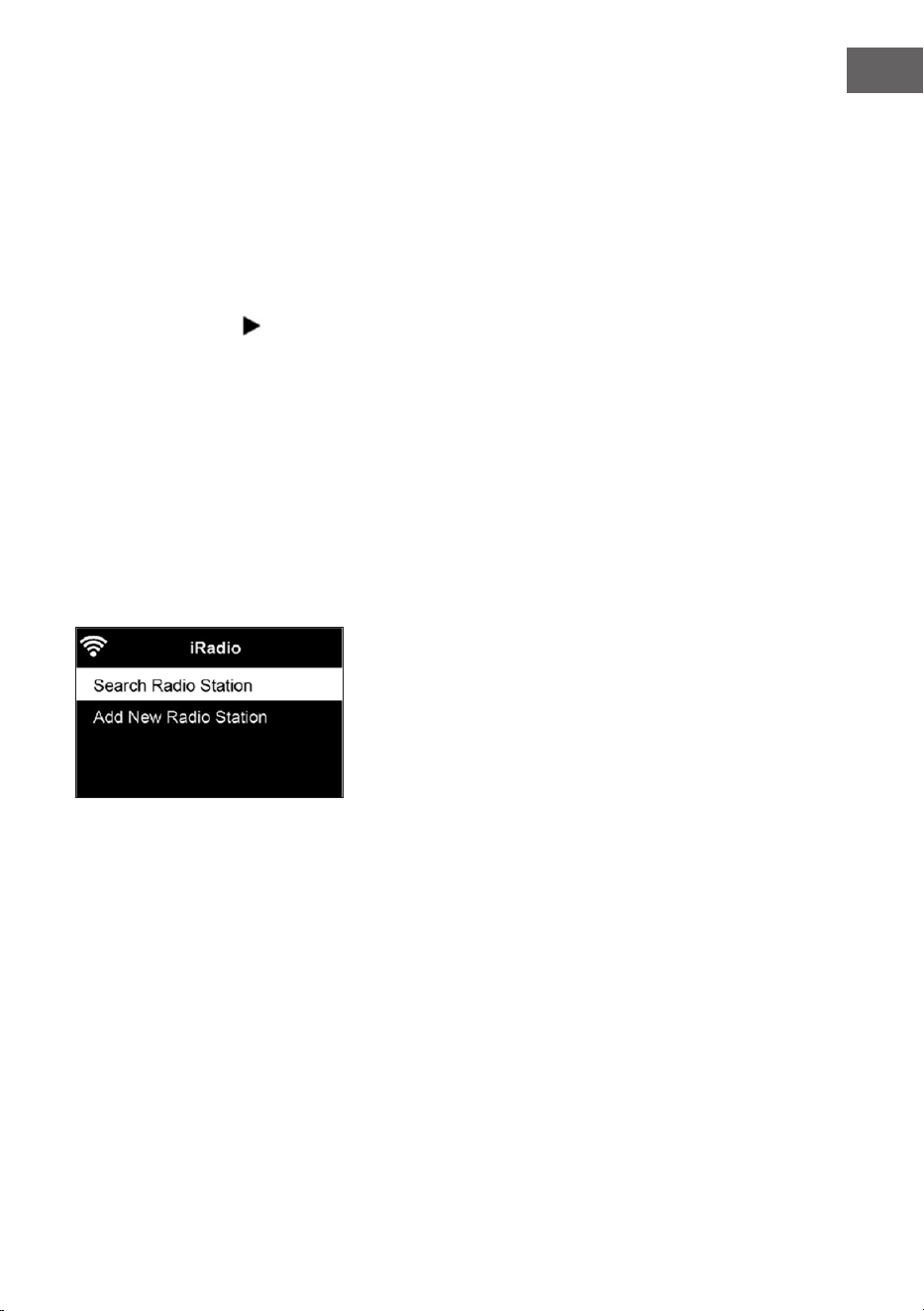
• Press the button to enter the submenu. You can add the station to
the Favourites, start the automatic station search, play a station or set
a station as an alarm tone (if you selected “Internet Radio“ in the alarm
settings.
79
EN
• If you select “Auto Scan“, each channel of the submenu will be played
for 30 seconds until all channels are selected or you press OK to
interrupt.
• Press the Info button to display the respective channel information.
History
• A list of the last stations you listened to. Up to 10 stations can be stored
in the history.
• For direct playback, after selecting a station, press OK.
• Press the button to enter the submenu. You can add the station to
the Favourites, start the automatic station search, play a station or set
a station as an alarm tone (if you selected “Internet Radio“ in the alarm
settings.
• If you select “Auto Scan“, each station in the submenu is played for 30
seconds until all stations are selected or you press OK to pause.
Channel Search
• To search for channels, enter keywords in the list.
• Newly added channels are saved under your Favourites.
• Remember that the name of the station can have a maximum of 250
characters.
Local radio stations
• The Internet radio menu has a link to local radio stations, so you can
easily listen to stations from your region.
• Your device can determine your current location by its IP address and
create a station list based on this.
• If you want, you can also specify a dierent country as your location to
play stations from that country.
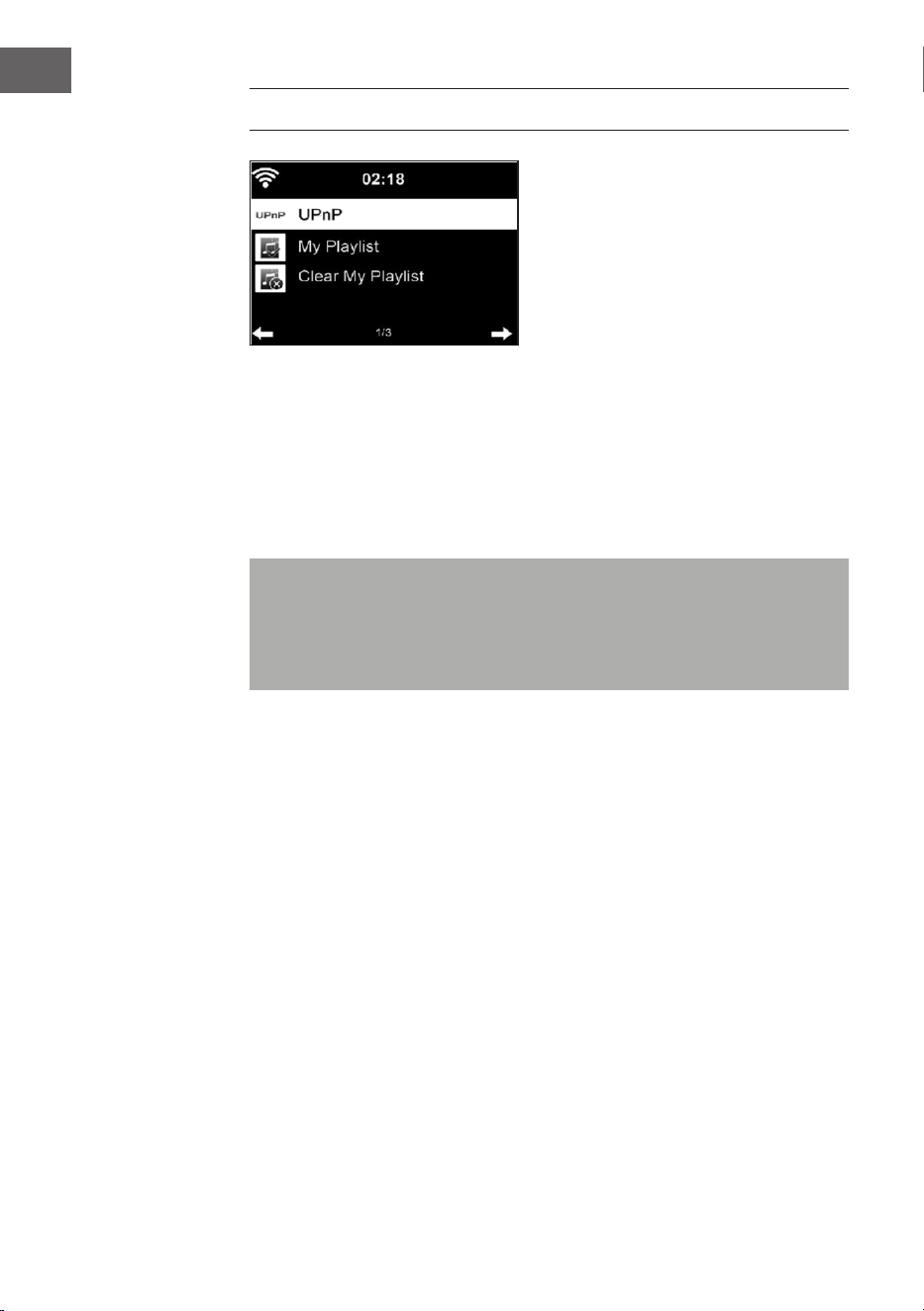
80
EN
MEDIA CENTER
UPnP
• If you have set up “shared media“, you can display it via UPnP.
• If more than one device is available for media sharing, the alternatives
will be listed.
• Select the media from which you want to play music on the device.
• Press the Menu button to display playback information for the current
track on the screen.
Note: The device can only read tracks with a name of less than 40
characters. The characters should be in European language. If the unit
cannot play a title in UPnP mode, you should rst try to rename the title.
If the title still cannot be played, you can try to convert it to another
format.
My Playlist
• You can create a list of your favorite songs in UPnP mode.
• Press and hold the OK button when a song is playing to save it in “My
Playlist“.
Delete My Playlist
You can delete all songs stored in your My Playlist playlist.
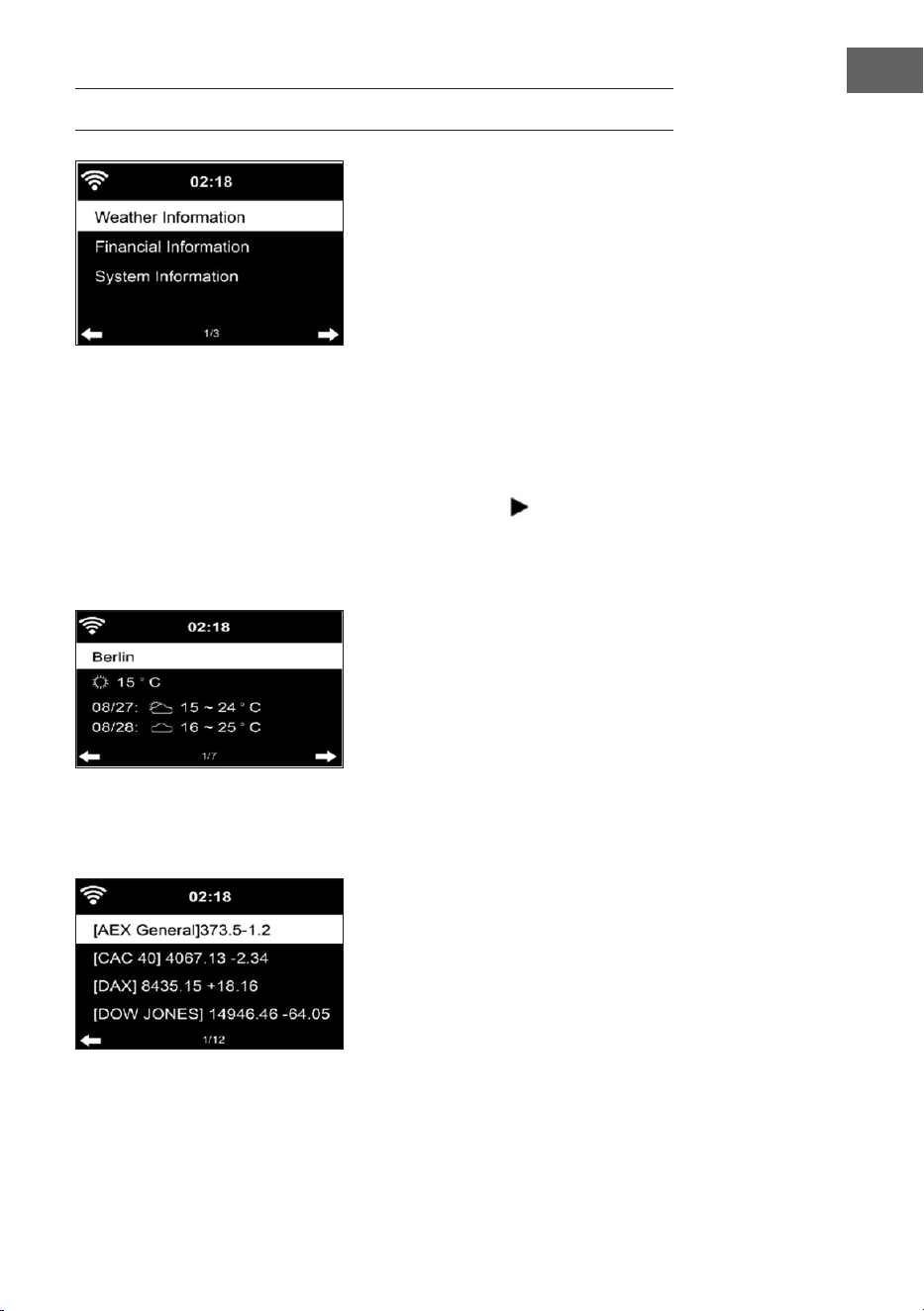
81
EN
INFORMATION CENTER
Weather information
• Weather information and weather forecasts are available for 2000
cities.
• Select the country and city for accurate weather information.
• The weather information can also be displayed in standby mode.
• On the weather information page, press the button . “Add to
Standby“ is then displayed.
• If you want the weather for the city you have selected to be displayed in
standby mode, press the OK button.
Financial sector information
Display the worldwide stock index.
82
EN
Device information
• The current system version and network connection details are
displayed.
• The information includes the MAC address, which is required for
registration with my mediaU.
USB Playback
• After selecting “USB Playback“, insert the USB stick into the USB port
on the front of your device.
• To continue, select “YES“, go back to the music playback page and
select “USB Playback“ again.
• Now turn the volume control on the device or press the buttons
on the remote control to select a folder on the USB device.
• To conrm the folder selection, press OK and then select the desired
playback title.
During playback:
• Press the INFO button repeatedly to display the playback information
• Press the button to pause/play back.
• To skip tracks, press and hold / .
• Press and hold the / buttons to rewind and fast forward.
• Press the button to move to the previous playlist.
• When “Repeat“ is selected, the unit repeats the selected tracks in a
continuous loop
• When “Shule“ is selected, the tracks are played back in random order
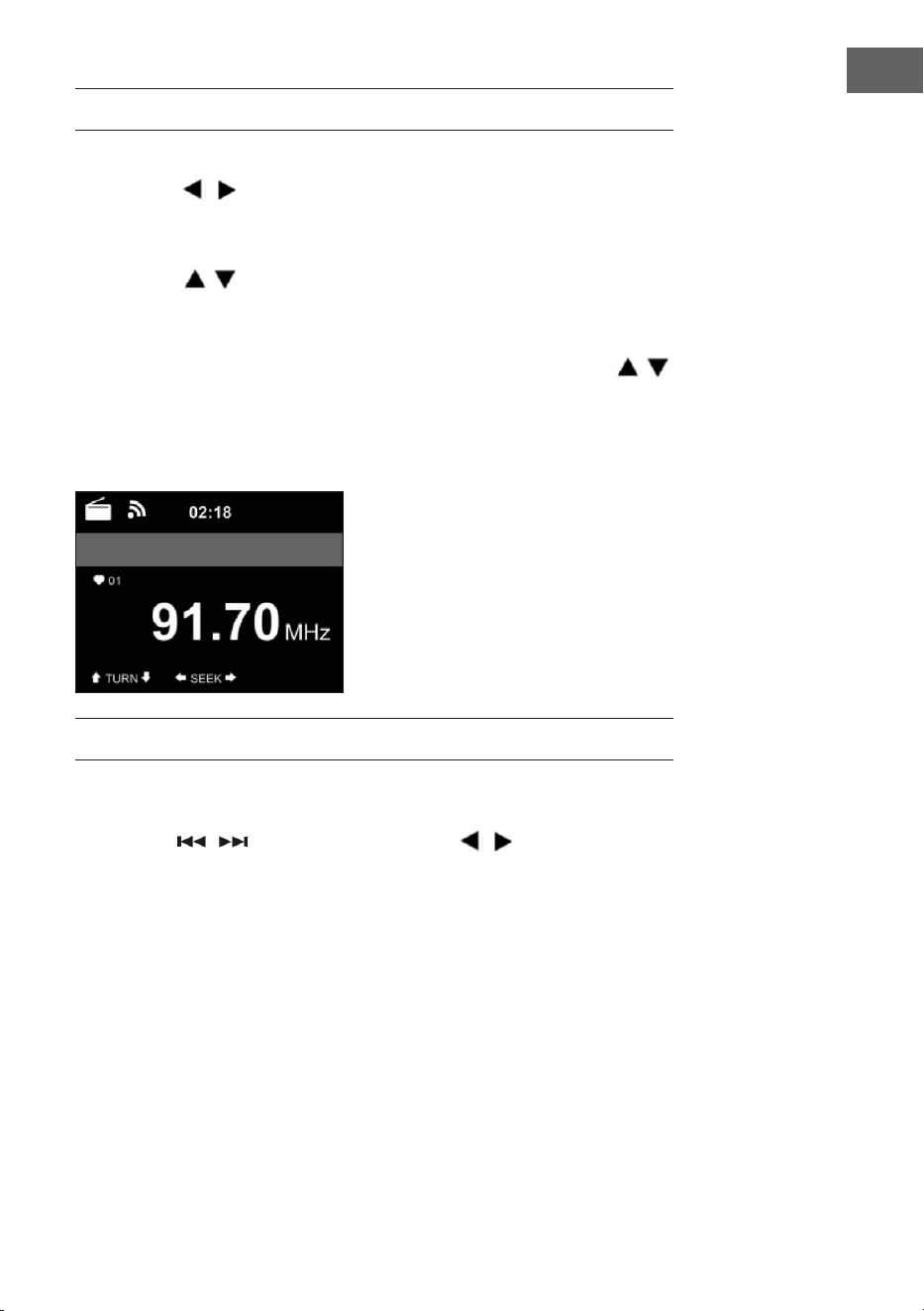
83
EN
FM RADIO
• In FM radio mode, analogue broadband radio is received.
• Press the / buttons on the unit or remote control to start FM
station search.
• The frequency display will go up while searching.
• As soon as a station is received, the station search stops.
• Press the buttons to start manual station search. The manual
search is performed in steps of 0.05 MHz.
• Press and hold the Fav• button to store a station.
• You can store up to 20 FM stations.
• To recall a stored station, press the Fav button on the unit or the
buttons on the remote control.
• Alternatively, you can start the automatic station search of all
stations by pressing the OK button. The radio stations found are then
automatically stored in the station list.
DAB RADIO
• In FM mode, press the MENU button to switch to DAB mode.
• The screen displays “DAB Radio“.
• Use the / buttons on the unit or the / buttons on the
remote control to select a preset DAB station.
• Start playing the selected station by pressing the OK button.
84
EN
DAB station search
• Press the button on the unit or the SCAN button on the remote
control to start the channel search. The progress of the search is
indicated by a bar on the screen.
• As soon as the station search is nished, the radio selects the rst
alphanumeric station it nds and starts playing.
Calling up stored stations
• Press and hold the Fav- key to save a station.
• You can store up to 20 stations.
• To recall a stored station, press the Fav- button on the unit or press the
Fav- and remote control buttons.
BT CONNECTION
• Select an audio source
• Press the OK button until “BT“ is displayed on the screen.
• Make sure that no other BT device is connected to your device.
• “No Connection“ is displayed on the screen.
• Enable “BT“ on your external device.
• Search for your radio in the external device‘s device list.
• Select your device from the device list. If a password is required, enter
“0000“ (four zeros).
• Some devices may require additional conrmation of the connection.
• Once the connection is successfully established, “Connected“ will be
displayed on the screen of your device.
• Start BT playback on your external device.
• You can control BT playback from your external device or from your
device. The volume can be adjusted on both devices.
• The BT connection can be interrupted by pressing OK for three seconds.
The message “No Connection“ is displayed on the screen.
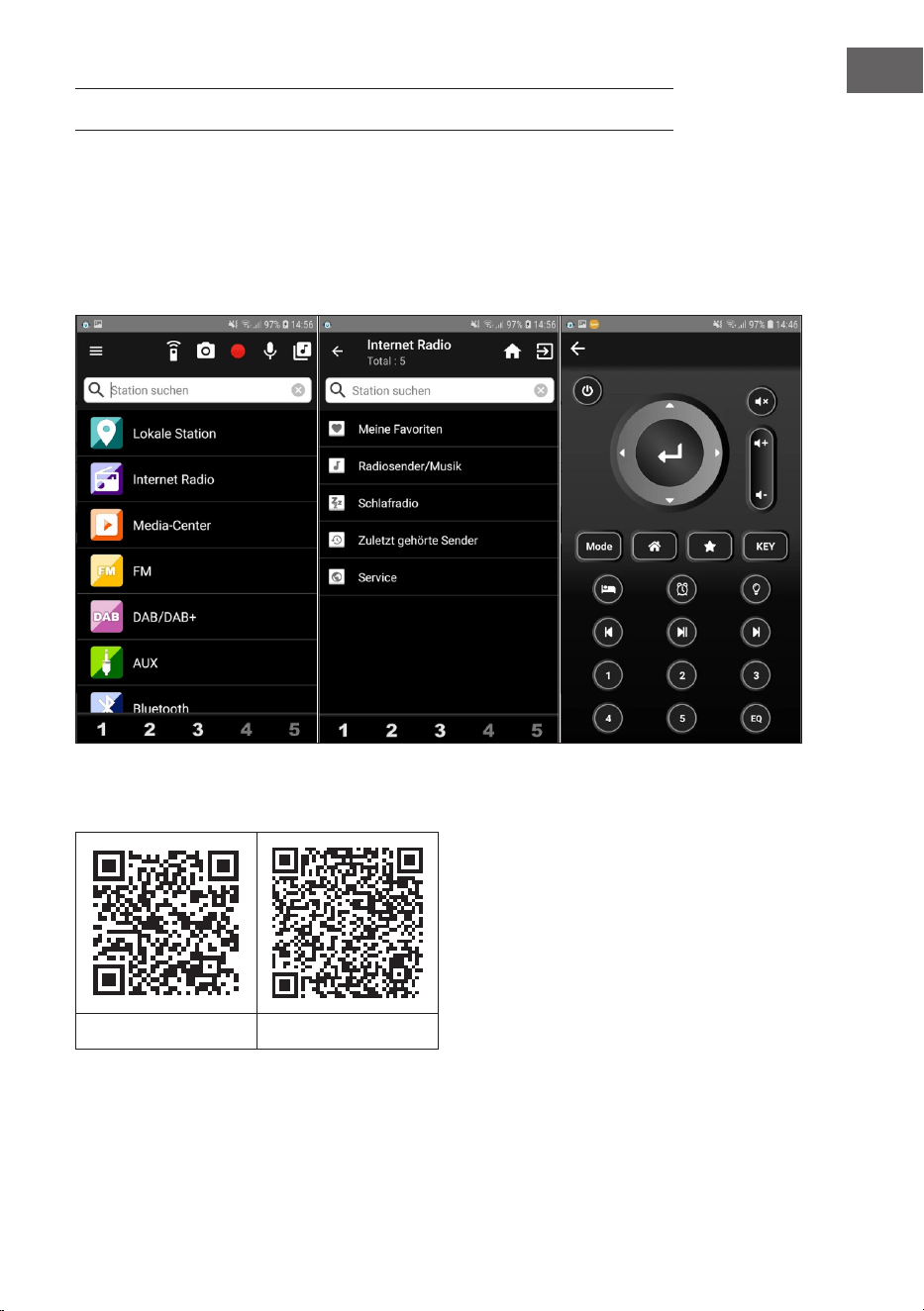
85
EN
REMOTE CONTROL VIA AIRMUSIC
You can search for any free or paid apps in Google Play or the Apple Store if
you use a smartphone, tablet, iPhone or iPad. We recommend AirMusic.
The AirMusic Control App lets you remote control the radio using your
smartphone. On Android devices, you can also play the music les stored
on your phone directly on the radio.
You can nd the app in both the Google Play Store and Apple‘s App Store.
Use your phone to scan the following QR code to get to the app you want:
Apple iOS Android
86
EN
SPOTIFY CONNECT
Your new device has Spotify Connect built in
Use your phone, tablet or computer as a remote control for Spotify.
Go to spotify.com/connect to learn how.
Licenses
The Spotify Software is subject to third party licenses found here:
https://www.spotify.com/connect/third-party-licenses
All listed brands are trademarks of their companies. Errors and omissions
excepted, and subject to technical change. Our general terms of delivery
and payment are applied.

87
EN
DISPOSAL CONSIDERATIONS
If there is a legal regulation for the disposal of
electrical and electronic devices in your country,
this symbol on the product or on the packaging
indicates that this product must not be disposed of
with household waste. Instead, it must be taken to
a collection point for the recycling of electrical and
electronic equipment. By disposing of it in accordance
with the rules, you are protecting the environment and
the health of your fellow human beings from negative
consequences. For information about the recycling
and disposal of this product, please contact your local
authority or your household waste disposal service.
This product contains batteries. If there is a legal
regulation for the disposal of batteries in your country, the
batteries must not be disposed of with household waste.
Find out about local regulations for disposing of batteries.
By disposing of them in accordance with the rules, you are
protecting the environment and the health of your fellow
human beings from negative consequences.
DECLARATION OF CONFORMITY
Manufacturer:
Chal-Tec GmbH, Wallstrasse 16, 10179 Berlin,
Germany.
Importer for Great Britain:
Berlin Brands Group UK Limited
PO Box 42
272 Kensington High Street
London, W8 6ND
United Kingdom
Hereby, Chal-Tec GmbH declares that the radio
equipment type iTuner 320 is in compliance with Directive
2014/53/EU. The full text of the EU declaration of
conformity is available at the following internet address:
use.berlin/10035110
For Great Britain: Hereby, Chal-Tec GmbH declares that
the radio equipment type iTuner 320 is in compliance
with the relevant statutory requirements. The full text of
the declaration of conformity is available at the following
internet address: use.berlin/10035110

89
ES
Estimado cliente:
Le felicitamos por la adquisición de este producto.
Lea atentamente el siguiente manual y siga
cuidadosamente las instrucciones de uso con el n de
evitar posibles daños. La empresa no se responsabiliza
de los daños ocasionados por un uso indebido del
producto o por haber desatendido las indicaciones de
seguridad. Escanee el código QR para obtener acceso
al manual de usuario más reciente y otra información
sobre el producto:
ÍNDICE DE CONTENIDOS
Datos técnicos 90
Contenido del envío 90
Indicaciones de seguridad 91
Descripción del aparato 92
Símbolos de la pantalla 94
Mando a distancia 95
Instalación 98
Información sobre la música en streaming 103
Upnp 103
Función dlna 104
Menú principal 108
Ajustes 108
Mi mediau 119
Radio internet 119
Media center (centro de medios) 122
Centro de información 123
Radio fm 125
Radio dab 125
Conexión bt 126
Control remoto a través de airmusic 127
Conexión a spotify 128
Retirada del aparato 129
Declaración de conformidad 129
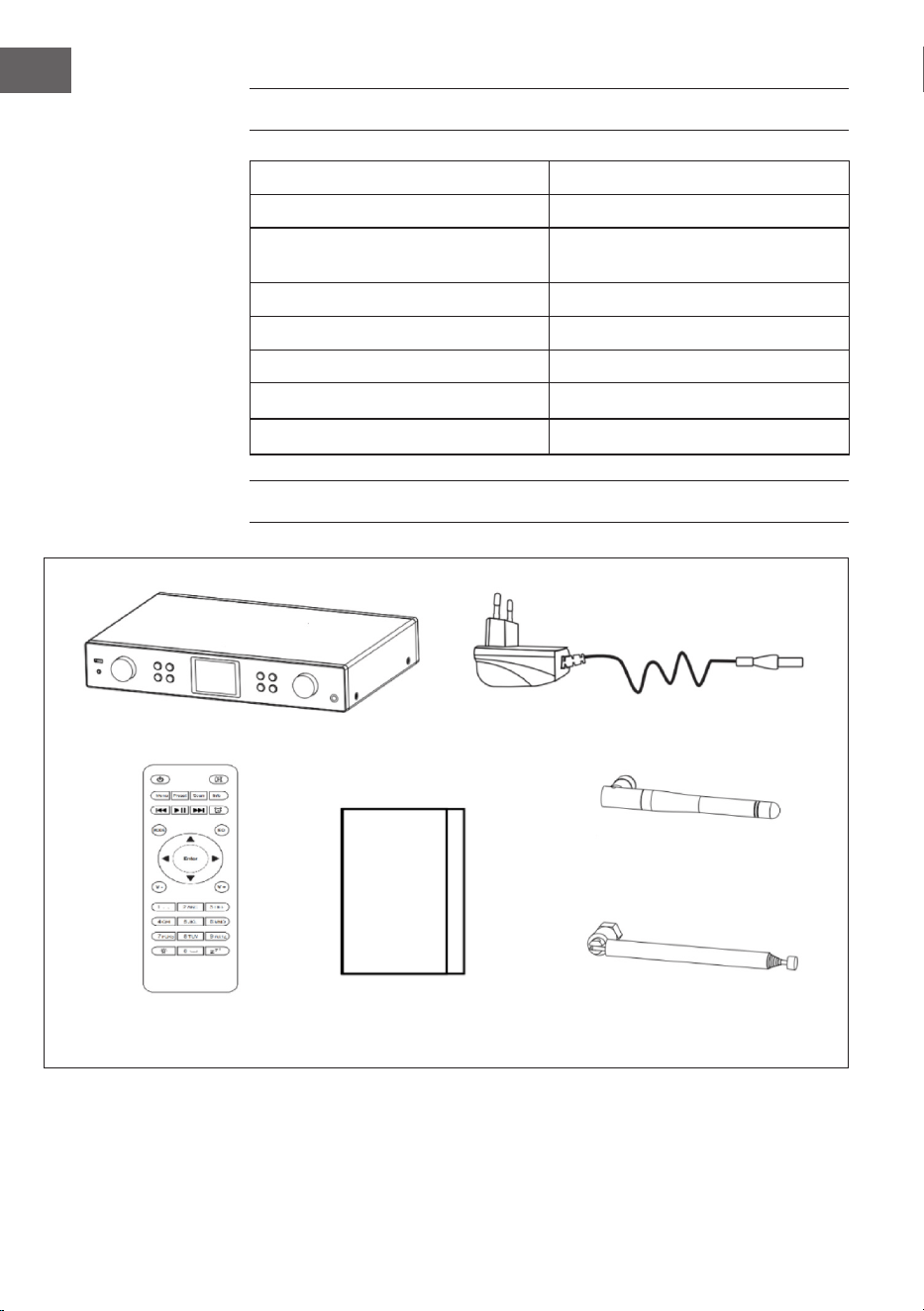
90
ES
DATOS TÉCNICOS
Número de artículo 10035110
Alimentación (entrada) 100-240 V ~ 50/60 Hz max. 0,5 A
Fuente de alimentación (salida de
la fuente de alimentación)
5 V / 1,5 A
Estándar WiFi
802.11 b/g/n
Frecuencia WiFi
2.4 GHz
Potencia de transmisión WiFi (máx.)
14-20 dBm
Frecuencia BT
2.4 GHz
Potencia de transmisión BT (máx.)
10 dBm
CONTENIDO DEL ENVÍO
Unidad principal
Mando a distancia Instrucciones de
funcionamiento
Antena W-LAN
Antena DAB/FM
Adaptador de corriente

91
ES
INDICACIONES DE SEGURIDAD
Indicaciones generales
• Relámpago - Si no va a utilizar el aparato durante un periodo largo
de tiempo o si hay una tormenta eléctrica, desenchufe el aparato de la
toma de corriente y desconecte el conector de antena. De este modo,
protegerá el aparato de los daños que pueden ocasionar relámpagos y
la sobretensión.
• Sobrecarga - No sobrecargue las tomas de corriente, cables
alargadores o tomas de corriente integradas para evitar el riesgo de un
incendio o de descarga eléctrica.
• Objetos extraños y entrada de líquido - No introduzca objetos de
ningún tipo en las ranuras del aparato, ya que podría tocar elementos
con voltajes peligrosos o piezas salientes que podrían causar un
incendio o una descarga eléctrica. No derrame líquido de ningún tipo
sobre el aparato.
• Reparación y mantenimiento - No intente reparar el aparato usted
mismo, ya que si abre o retira las cubiertas, podría provocar una tensión
peligrosa u otro riesgo. Contacte con un servicio técnico para su
reparación.
• Daños que requieren una reparación - Desconecte el enchufe de
la toma de corriente y póngase en contacto con un servicio técnico
cualicado si:
a) El cable de alimentación o el enchufe está dañado.
b) Se ha derramado líquido o se ha caído un objeto en el interior del
aparato.
c) El producto ha estado expuesto a la lluvia o agua.
d) Se ha dejado caer el producto o está dañado.
e) El rendimiento del producto ha disminuido considerablemente.
• Piezas de repuesto - Si necesita piezas de repuesto, asegúrese de
que el técnico que cambiará las piezas utiliza solamente las piezas
de recambio originales del fabricante o piezas con las mismas
características que las piezas originales. Las piezas no autorizadas
pueden provocar incendios, descargas eléctricas y otros riesgos.
• Calor - No instale el aparato cerca de las fuentes de calor como
radiadores, calentadores, hornos u otros aparatos similares (incluidos
amplicadores).
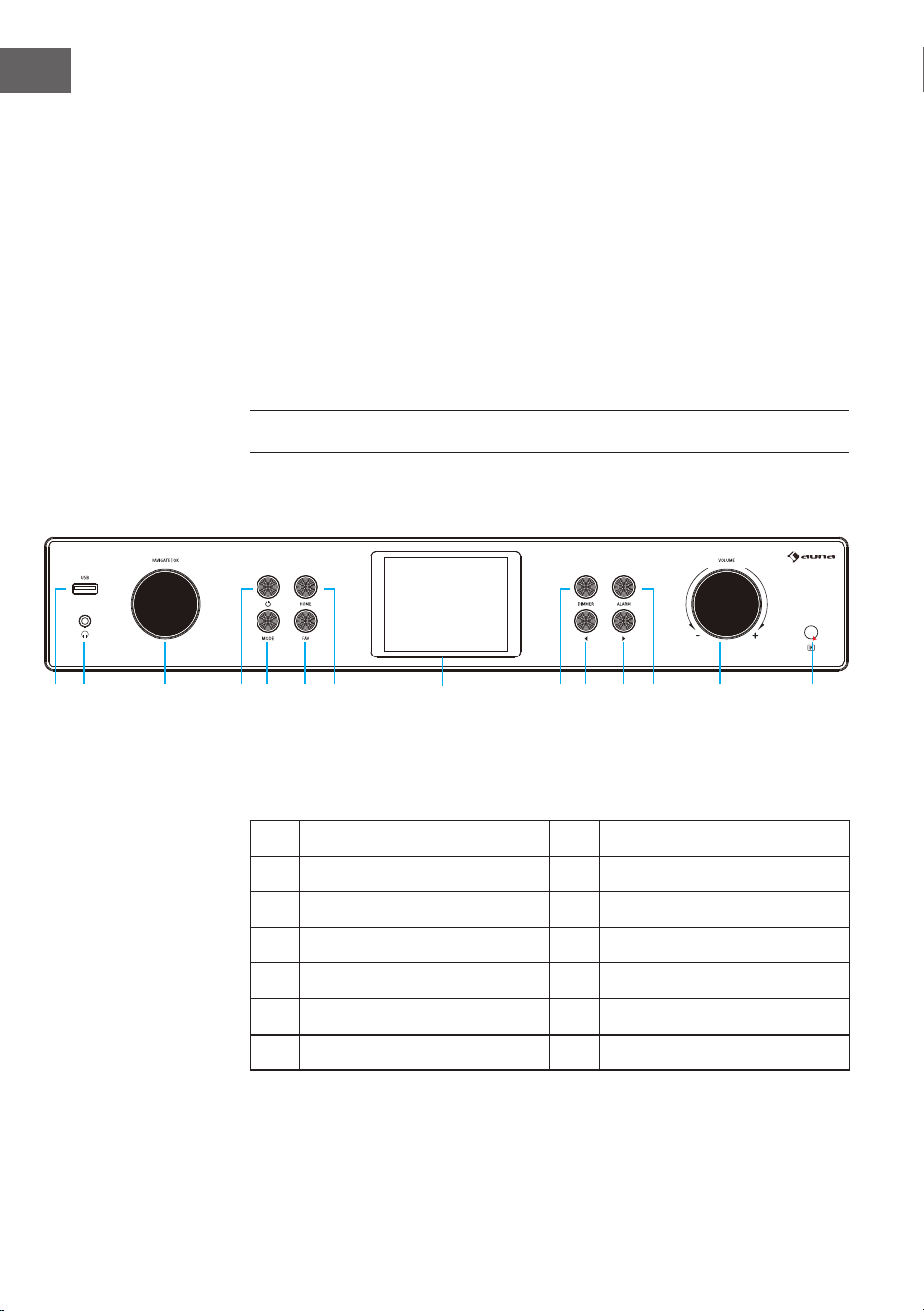
92
ES
Indicaciones especiales
• Este aparato puede ser utilizado por niños mayores de años y personas
con discapacidades físicas, sensoriales y mentales y/o con falta de
experiencia y conocimientos, siempre y cuando hayan sido instruidos
sobre el uso del aparato y comprendan los peligros y riesgos asociados.
• Los niños deberán estar vigilados para evitar que jueguen con el
aparato. Asegúrese de que los niños y bebés no jueguen con bolsas de
plástico u otro material de embalaje.
• La toma de corriente debe ser fácilmente accesible para desconectar el
aparato de la red eléctrica en caso de avería.
• Si no utiliza el aparato, apáguelo y desconecte el enchufe de la toma de
corriente.
DESCRIPCIÓN DEL APARATO
Vista delantera
1 Puerto usb 8 Pantalla LCD (3.2 TFT LCD)
2 Entrada de auriculares 9 Dimmer
3 Ok/ mando de navegación 10 A la izquierda/ título anterior
4 Botón de espera 11 A la derecha/ siguiente título
5 Botón de modo 12 Botón de alarma
6 Favoritos 13 Tecla de volumen
7 Botón de inicio 14 Sensor remoto
1 2 3 4 5 6 7 8 9 10 11 12 13 14
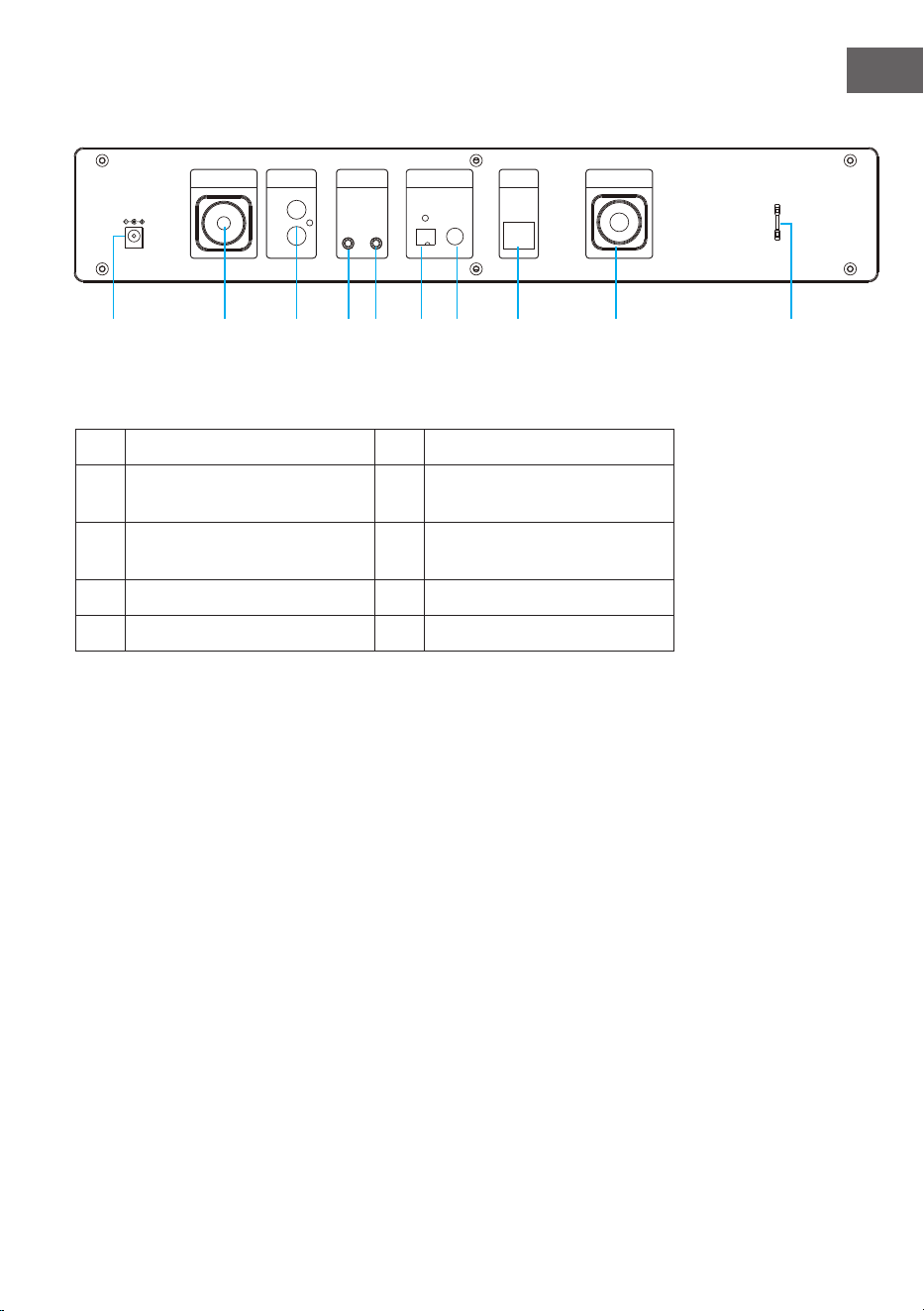
93
ES
Vista posterior
15 Conexión DC-IN 20 Salida de audio óptica digital
16 Antena WLAN 21
Salida de audio coaxial
digital
17
Conexión de audio analógico
R/L
22 Entrada de LAN
18 Entrada de audio analógico 23 Conexión de la antena
19 Salida de audio analógico 24 Soporte de la antena
15 16
17 19 20 21 21 22 23 24
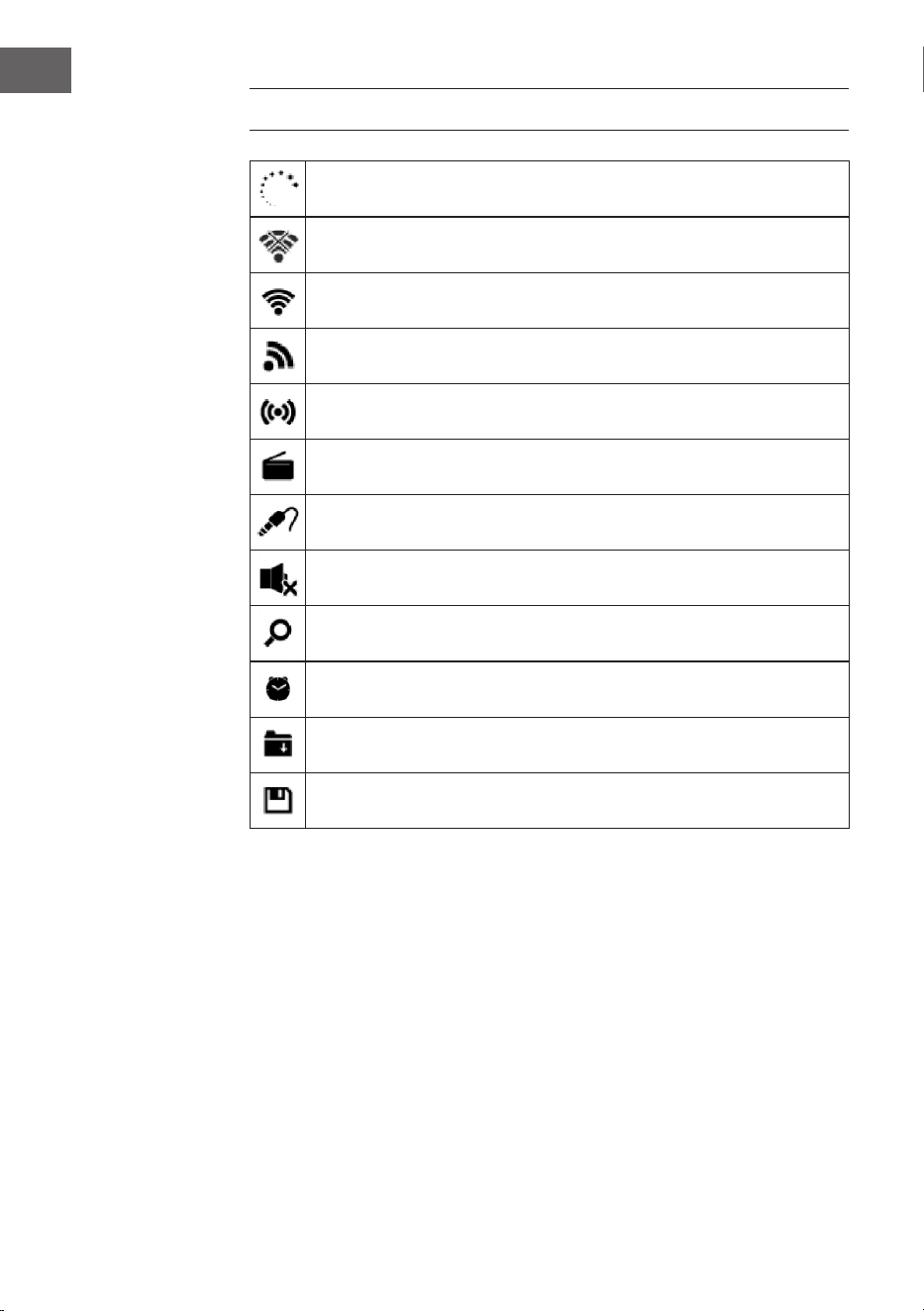
94
ES
SÍMBOLOS DE LA PANTALLA
Conexión está establecida, el dispositivo funciona
No hay conexión a la red inalámbrica
Conexión inalámbrica establecida
Recepción VHF: Mono
Recepción de radio VHF: estéreo
Selección de función de radio VHF
Selección de función AUX
Altavoz apagado
Búsqueda
Alarma está encendida.
Estaciones de radio de Internet guardadas como favoritas
Estaciones FM guardadas
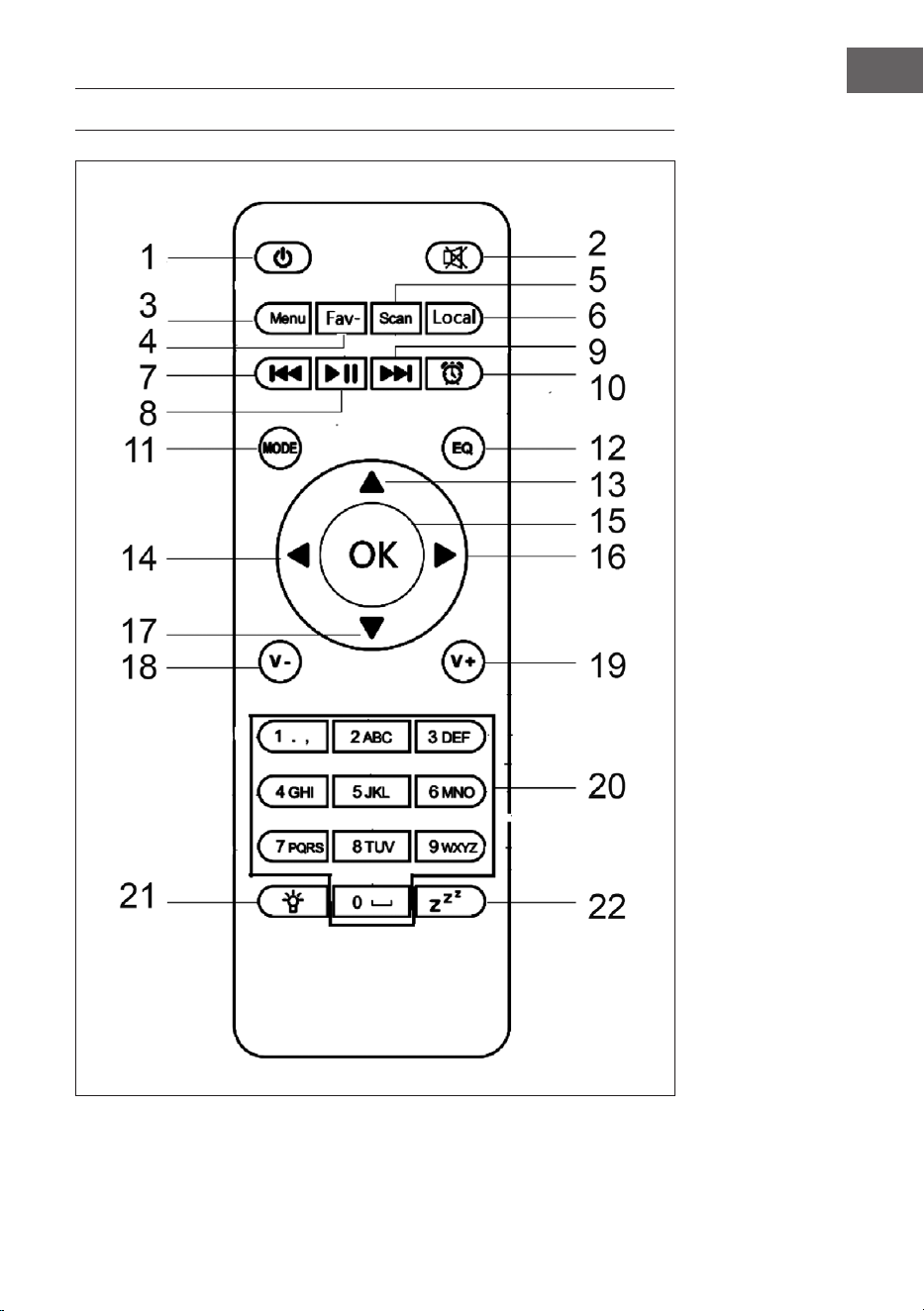
95
ES
1 Botón de espera
2 Botón de silencio
3 Menú principal
4 Estaciones
almacenadas,
favoritas, etc.
5 Búsqueda dab/fm
6 Estaciones locales
7 Media center/ pista
anterior
8 Media center/
reproducir/pausa
9 Media center,
siguiente pista
10 Botón de alarma
11 Selección de modo
12 Ajuste del ecualizador
13 Arriba
14 Izquierda
15 Clave de conrmación
16 Derecha
17 Abajo
18 Bajar el volumen
19 Aumentar el volumen
20 Teclas numéricas,
recuperar favoritos;
introduce números y
letras
21 Dimmer
22 Dormir (apagado
automático)
MANDO A DISTANCIA
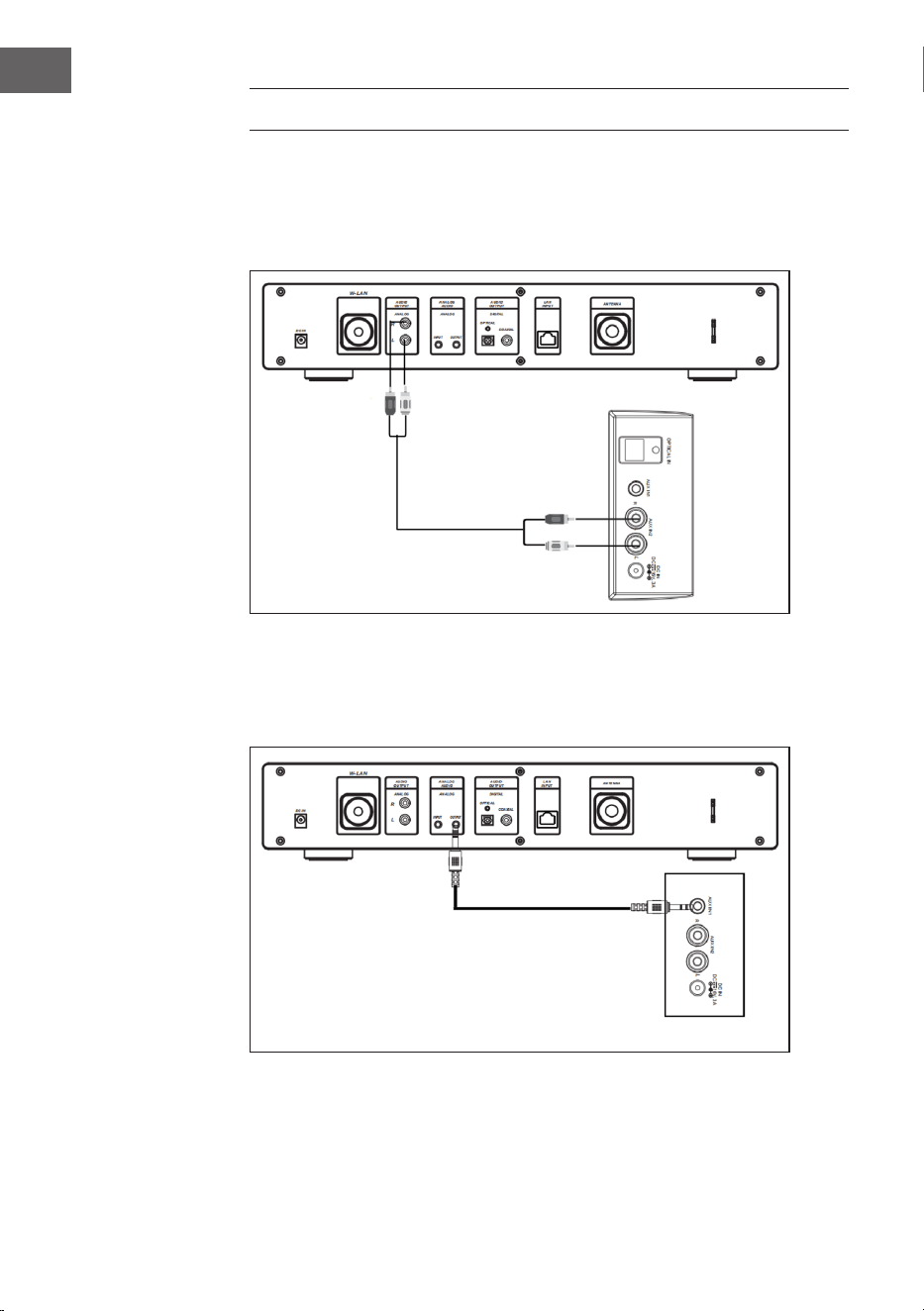
96
ES
CONEXIÓN DE AUDIO ANALÓGICA
Cable RCA
Conecte el cable RCA (no incluido) a la barra de sonido, el televisor o los
altavoces.
Cable AUX
Conecte un cable AUX-OUT de 3,5 mm (no incluido) a una barra de sonido,
un soporte de suelo o un mini altavoz.
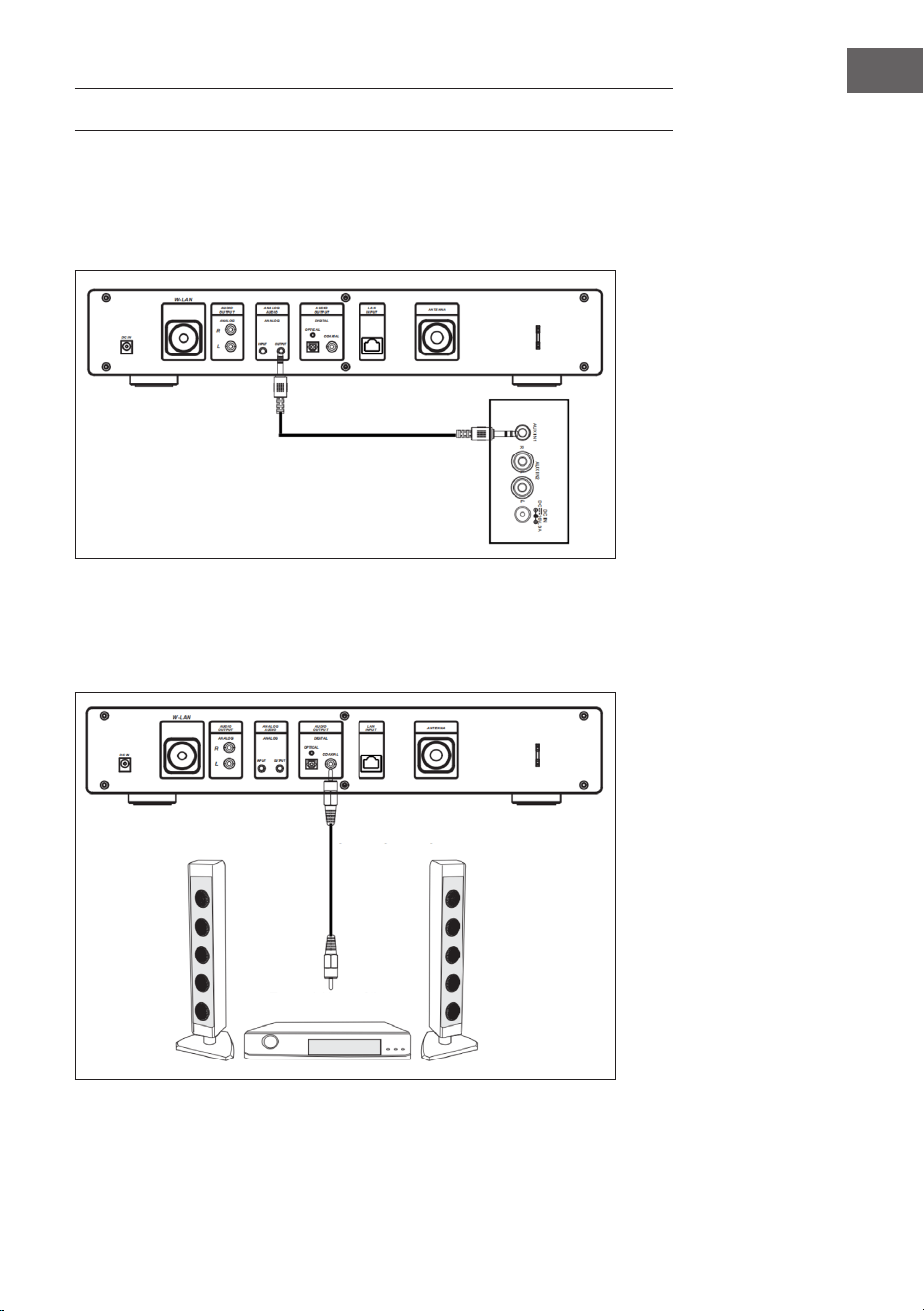
97
ES
CONEXIÓN DE AUDIO DIGITAL
Cable óptico
Conecte un cable óptico (no incluido) a la barra de sonido, el televisor o los
altavoces.
Cable coaxial
Conecte un cable coaxial (no incluido) a la entrada coaxial de los
amplicadores externos con decodicador incorporado.
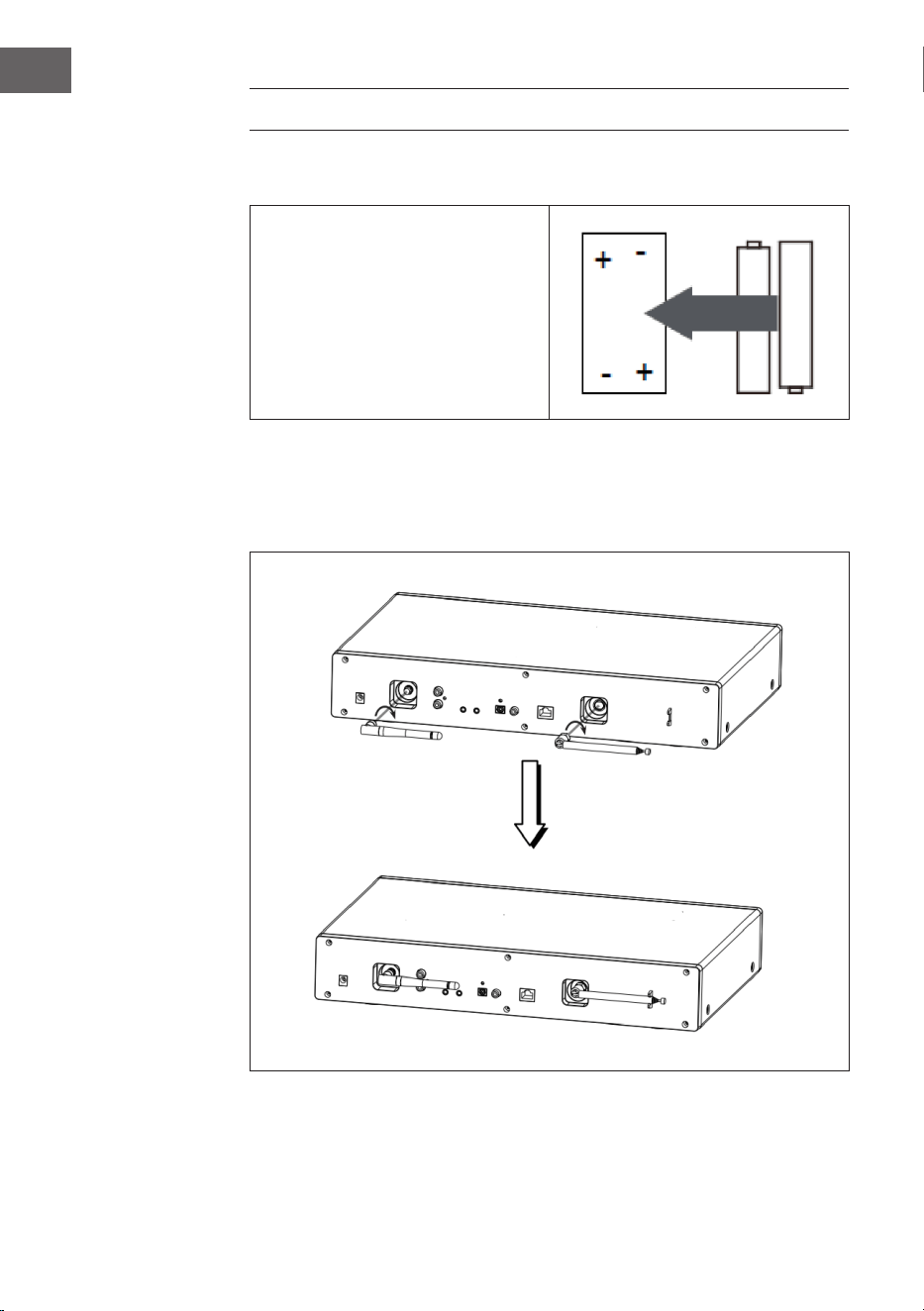
98
ES
INSTALACIÓN
Insertar las pilas en el mando a distancia
• Retire la película plástica del
compartimento de las pilas.
• Tire del compartimento de la
batería con el pulgar.
• Inserte dos pilas de tipo AAA 3
V en el compartimento de las
pilas. Asegúrese de que el lado
positivo está mirando hacia
arriba.
Fijación de la antena
Inserte la antena en la abertura prevista y gírela en el sentido de las agujas
del reloj con una herramienta adecuada.
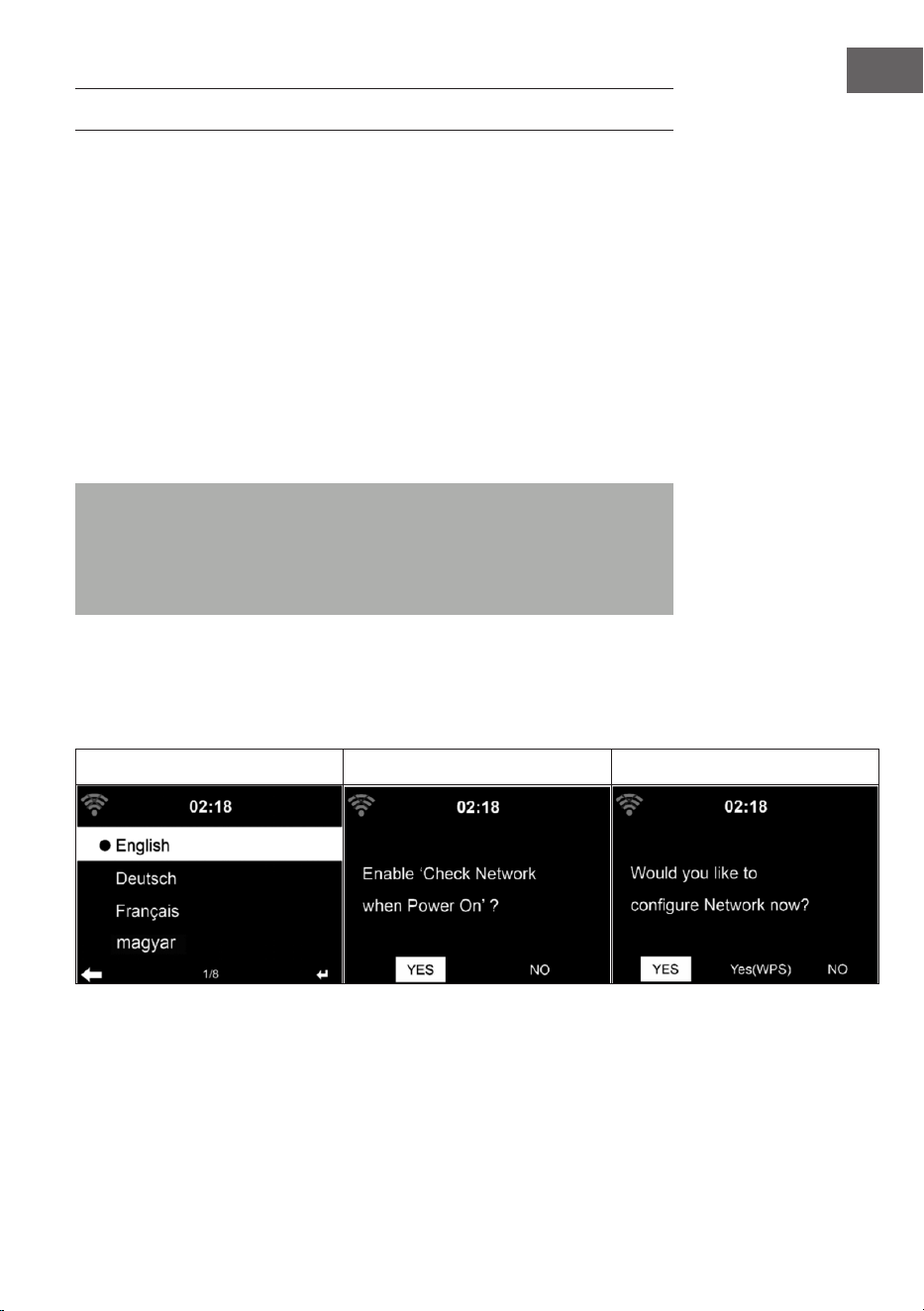
99
ES
PUESTA EN MARCHA Y FUNCIONAMIENTO
Requisitos de la red
• Conexión de banda ancha en combinación con un punto de acceso
cableado/inalámbrico, un enrutador o un dispositivo de red similar.
• El dispositivo de red debe soportar la conexión de red inalámbrica
WLAN (802.11b/g/n)
• Un PC/teléfono inteligente conectado a la red. Los dispositivos deben
estar en la misma red que la radio.
Establecimiento de una conexión de red
• Asegúrese de que la luz de la WLAN del punto de acceso o del
router con cable esté encendida. Consulte el manual de usuario
correspondiente.
Nota: La WLAN permite transferir datos a distancias cortas de menos
de 20 metros sin necesidad de conectar los dispositivos con un cable.
La fuerza de la conexión WLAN puede verse afectada por las paredes
o los techos. Por lo tanto, asegúrese de que su dispositivo se coloca de
manera que no haya obstáculos entre el punto de acceso y la radio.
• Enchufe el adaptador de CA en el conector DC IN de la parte posterior
de la unidad e inserte el enchufe en una toma de corriente.
• Cuando se utilice la unidad por primera vez, debe hacer ajustes de
idioma y de red.
1 2 3
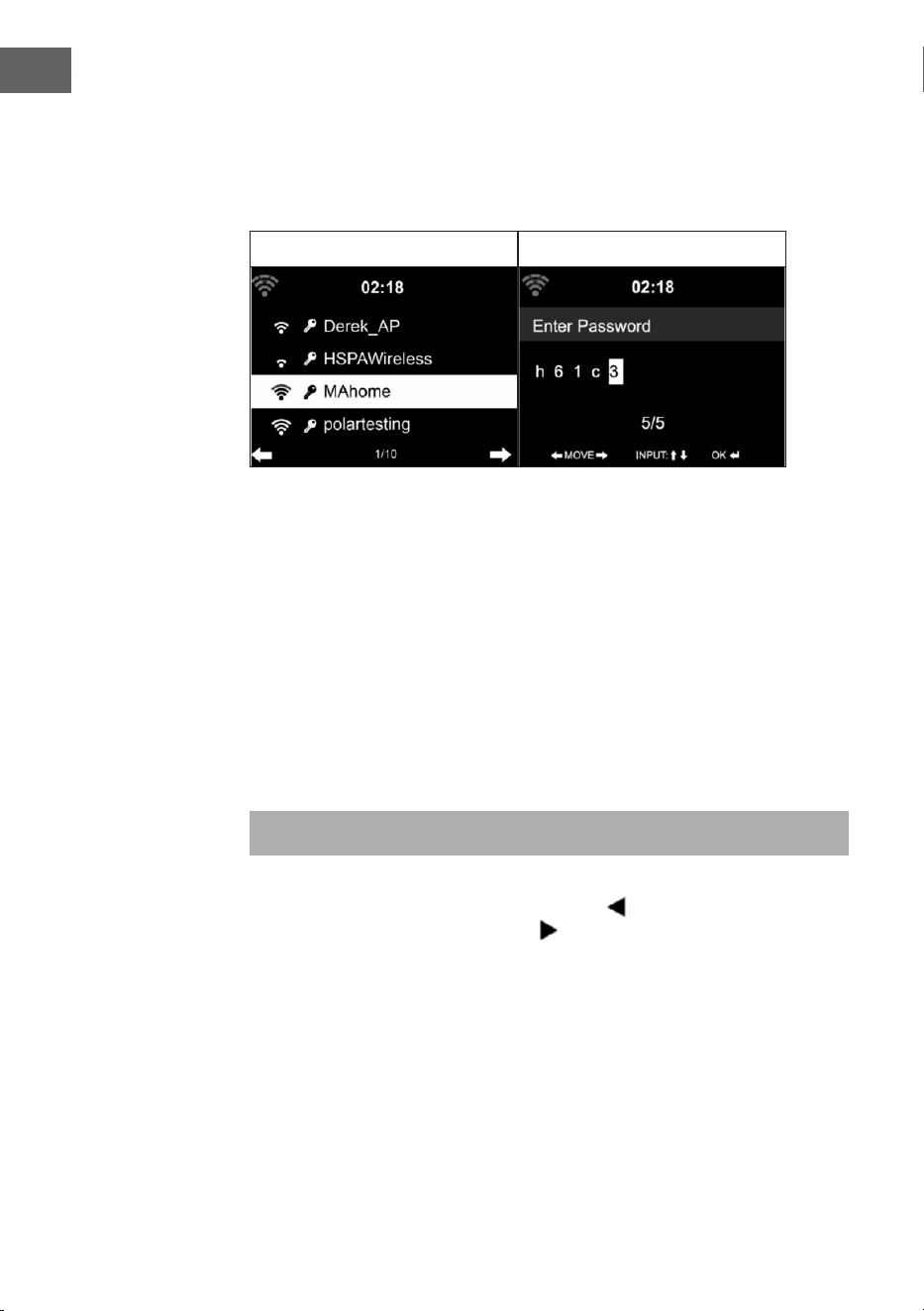
100
ES
• Seleccione “YES“ (SÍ) para establecer la conexión de red.
• Si tiene un router WPS, seleccione YES (WPS). Presiona el botón WPS de
tu router.
• Si selecciona „YES“ (sí), el dispositivo buscará las redes inalámbrica
disponibles y las enumera en la pantalla poco tiempo después.
4 5
• El número de barras del icono WLAN delante del nombre de la red
(SSID) indica la fuerza relativa de la conexión de la red.
• El símbolo de la clave signica que la red respectiva está protegida por
una contraseña.
• Si el dispositivo no puede encontrar una red inalámbrica, se muestra
„No se han encontrado redes inalámbricas“ en la pantalla. Cambie la
ubicación de la máquina o compruebe el enrutador inalámbrico.
• Puede ver el SSID del punto de acceso en la conguración del punto de
acceso (router).
• Seleccione la red deseada y conrme con OK.
• Si la red seleccionada está protegida por una contraseña, se le
solicitará la introducción de la contraseña.
• Preste atención a las mayúsculas y minúsculas cuando introduzca la
contraseña.
Opción 1: Introducir la contraseña con el mando giratorio:
Puedes girar el mando de la unidad para introducir la contraseña. Si has
hecho una entrada incorrecta, pulsa el botón
para corregirla. Para pasar
a la siguiente entrada, pulse la tecla .
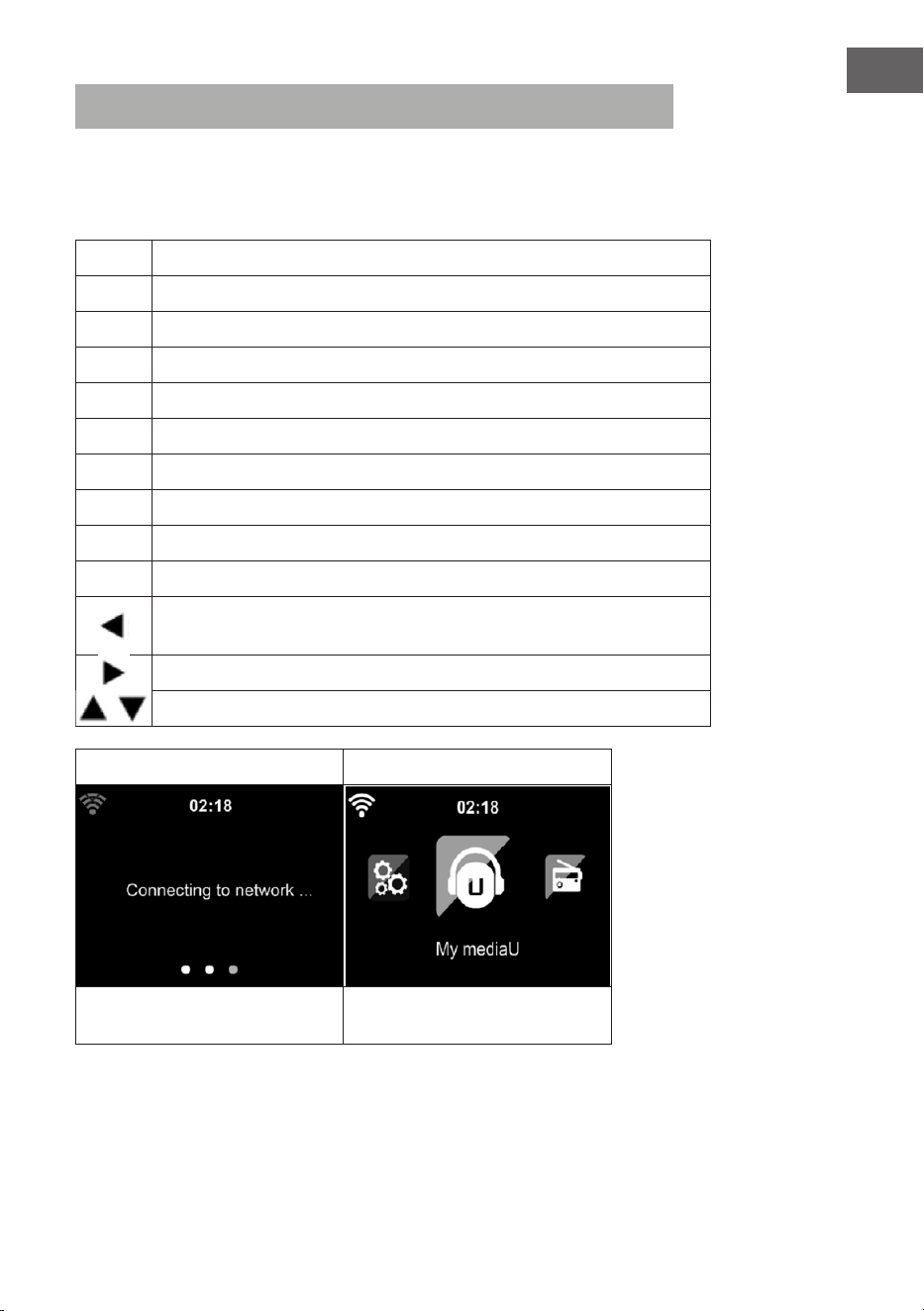
101
ES
Opción 2: Introducir la contraseña por control remoto
Introduzca la contraseña con los números y letras del mando a distancia.
El cursor indica el campo de entrada. Presione el botón numérico
correspondiente repetidamente para mostrar los siguientes caracteres:
0 Borrar la entrada
1 (Distancia) @ ! ” # $ % & ( ) * ’ + - { \ | }< >?........
2 2 A B C a b c
3 3 D E F d e f
4 4 G H I g h i
5 5 J K L j k l
6 6 M N O m n o
7 7 P Q R S p q r s
8 8 T U V t u v
9 9 W X Y Z w x y z
Seleccione el campo de entrada anterior, la entrada puede ser
sobrescrita
Siguiente campo de entrada, se guarda la última entrada
Selección de un número o una letra
6 7
Pulse OK para conrmar la
contraseña introducida.
Puede llevar unos segundos es-
tablecer la conexión de la red.
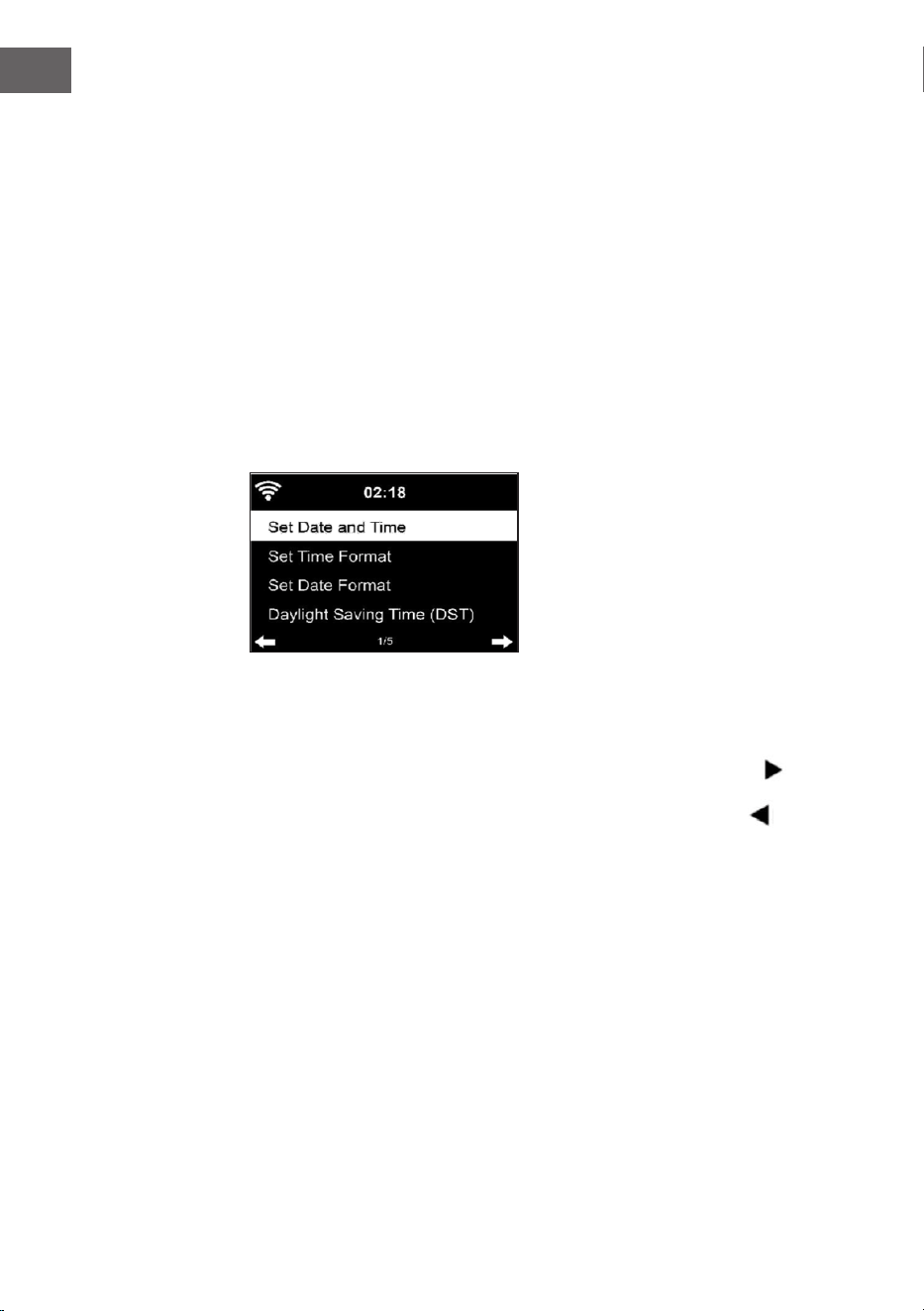
102
ES
Tan pronto como se establece la conexión, aparece el menú principal con
los elementos más importantes del submenú:
• Radio por Internet: Acceso a las emisoras de radio de todo el mundo
• Media Center: Acceso a sus dispositivos UPnP a través de un software
con capacidad de transmisión
• Centro de información: El acceso a la información sobre el clima, las
nanzas y la información del sistema
• Ajustes: Múltiples ajustes de sistema
• Estaciones de radio locales: acceso a las estaciones de radio de una
región especíca (por ejemplo, sólo las estaciones alemanas)
• Mi mediaU: Acceso a una mediateca online. Este símbolo aparece sólo
si esta función ya ha sido activada en „Conguración“.
Zulse el botón STANDBY para entrar en el modo de espera.
La hora, la fecha y todas las alarmas activas se muestran en la pantalla.
• Cuando se conecta con éxito a la red y vuelve a utilizar la máquina con
la red, la máquina establece automáticamente la conexión a la red. Si
quiere cambiar la red, haga la conexión apropiada en Conguración.
• Gire el control de volumen circular para introducir los números/letras.
Cuando llegue a la letra que quiere introducir, pulse el botón y
continúe introduciendo las siguientes letras. Cuando termine de entrar,
presione el botón OK para conrmar. Puede pulsar la tecla para
pasar a la entrada anterior.
• Gire el control de volumen de la unidad o pulse los botones V-/ V+ del
mando a distancia para ajustar el volumen. Si desea silenciar la unidad,
puede pulsar la tecla MUTE directamente.
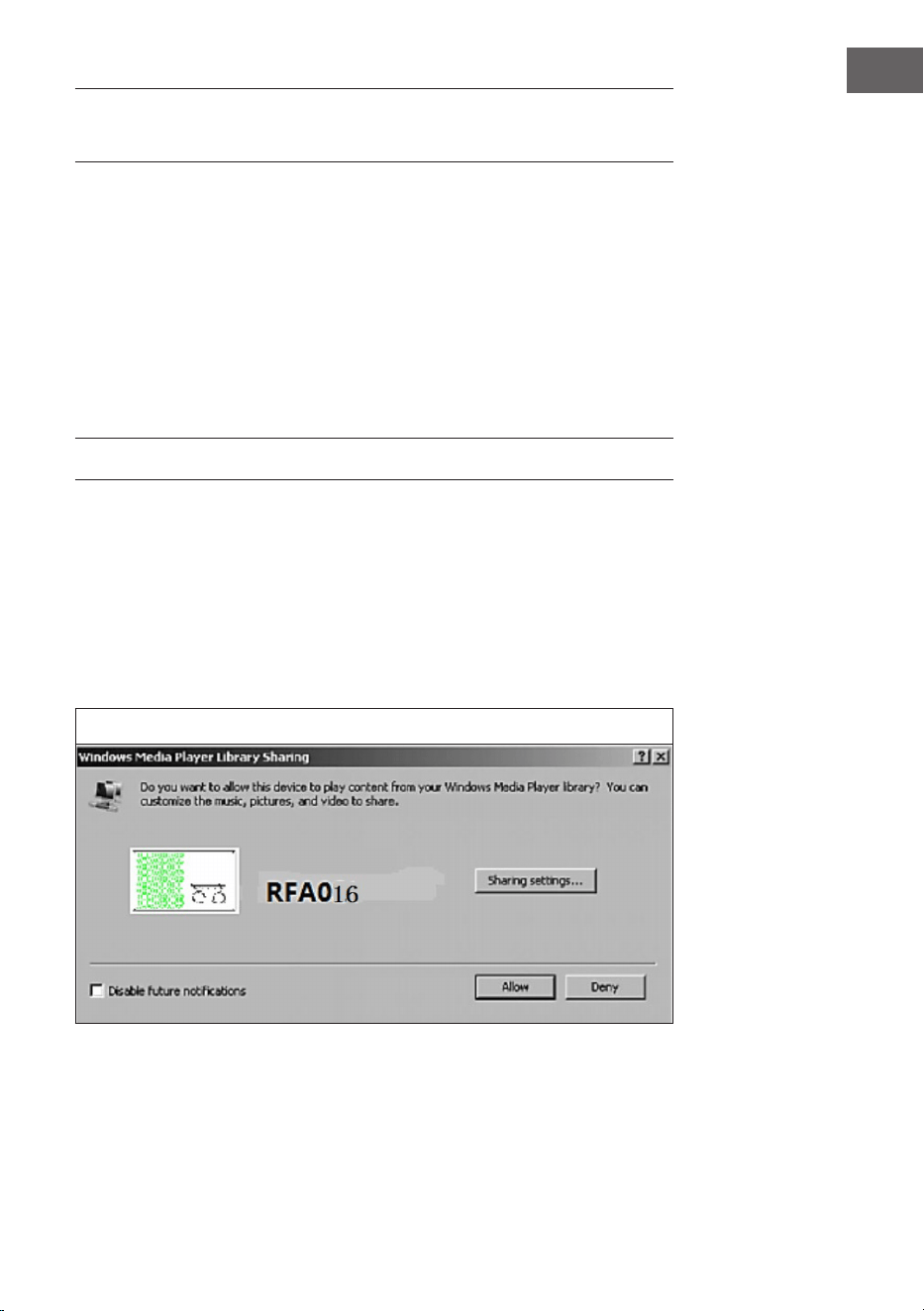
103
ES
INFORMACIÓN SOBRE LA MÚSICA EN
STREAMING
• El nombre del dispositivo por defecto es: iTuner 320 ME. Puede
renombrar el dispositivo como desee.
• La siguiente información es una introducción a la conguración de la
transmisión de música desde la computadora y otros medios.
• Tenga en cuenta que cualquier aplicación que use para transmitir
música tiene sus propias instrucciones.
• Asegúrese de que los archivos multimedia que se van a transmitir con
su dispositivo están en formato MP3, WMA, WAV o AAC.
• Para obtener más detalles sobre la reproducción de medios a través de
la transmisión, consulte la sección „Centro multimedia“.
UPNP
Para transmitir música desde la computadora, se deben realizar los
siguientes pasos en la computadora:
• Conecta el ordenador a la red.
• Asegúrese de que su aparato esté encendido y conectado a la misma
red que su ordenador.
• Abra la plataforma UPnP Windows Media Player (11 o posterior).
Alternativamente, puede usar otras plataformas o servidores, como
Windows Media Connection.
Ejemplo para Windows XP con Windows Media Player Versión 11
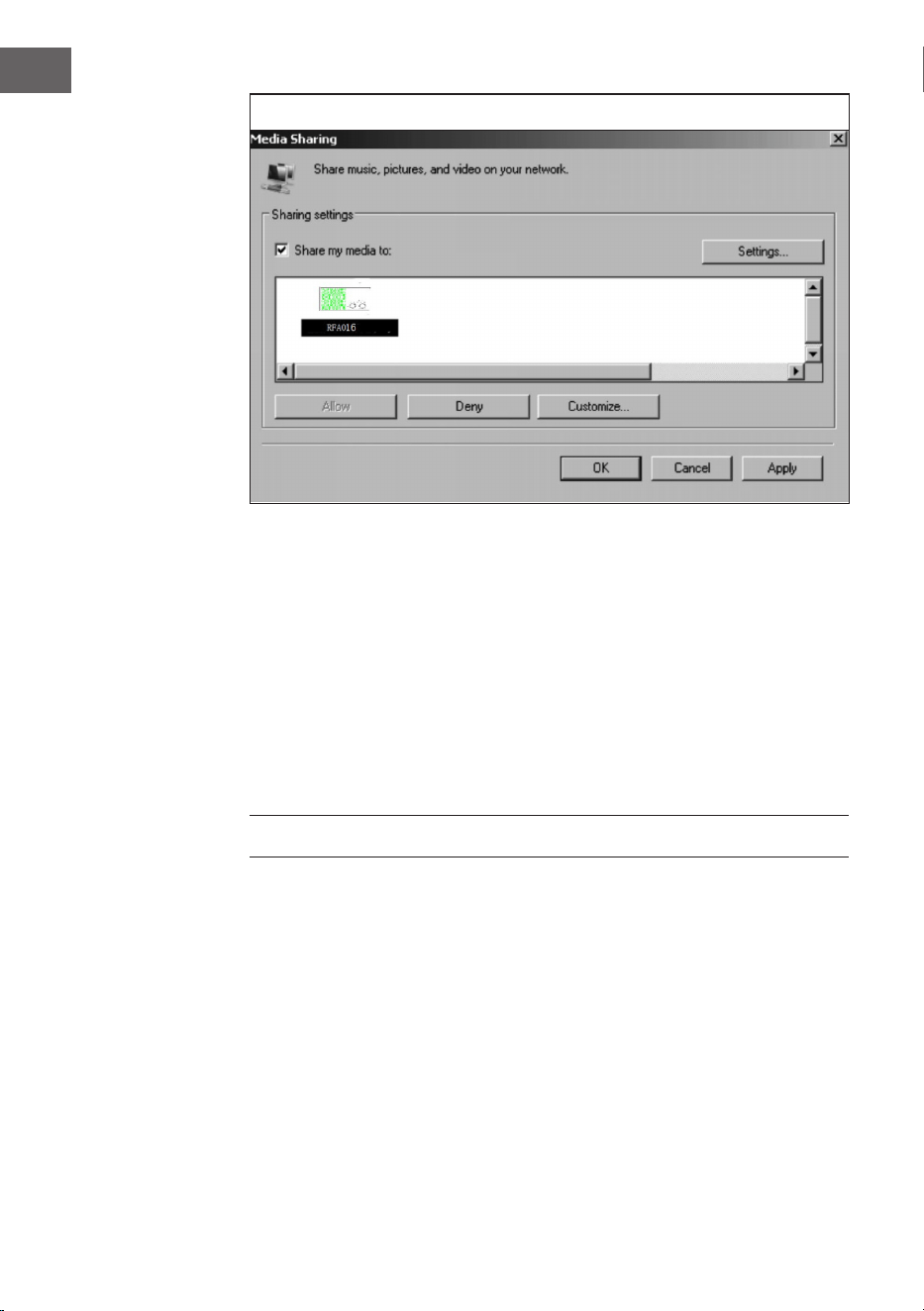
104
ES
Permita que los medios sean compartidos con su dispositivo
Añada a la Biblioteca multimedia los archivos y carpetas de audio que
quiera compartir con su dispositivo. También puede transmitir música de
otros servidores de música, como su teléfono (Android):
• Conecte su teléfono a la red.
• En Google Play, busque aplicaciones para compartir música e instálelo
en su smartphone.
• Añada los archivos multimedia de tu teléfono, que deben ser
compartidos.
Ahora seleccione la música que quiere reproducir en su dispositivo en la
aplicación y ajuste el volumen del dispositivo.
FUNCIÓN DLNA
• Aparte de UPnP, su dispositivo soporta la función DLNA. Esto signica
que puede compartir archivos de música desde el PC o los teléfonos
inteligentes Android con su dispositivo y controlar la reproducción
desde el PC, el teléfono inteligente Android o el iPhone/iPad (no es
necesario personalizar cada reproducción en su dispositivo).
• Los requisitos del sistema para la DLNA en el PC son al menos
Windows 7 y al menos Windows Media Player 12. Los ajustes se realizan
de la siguiente manera:
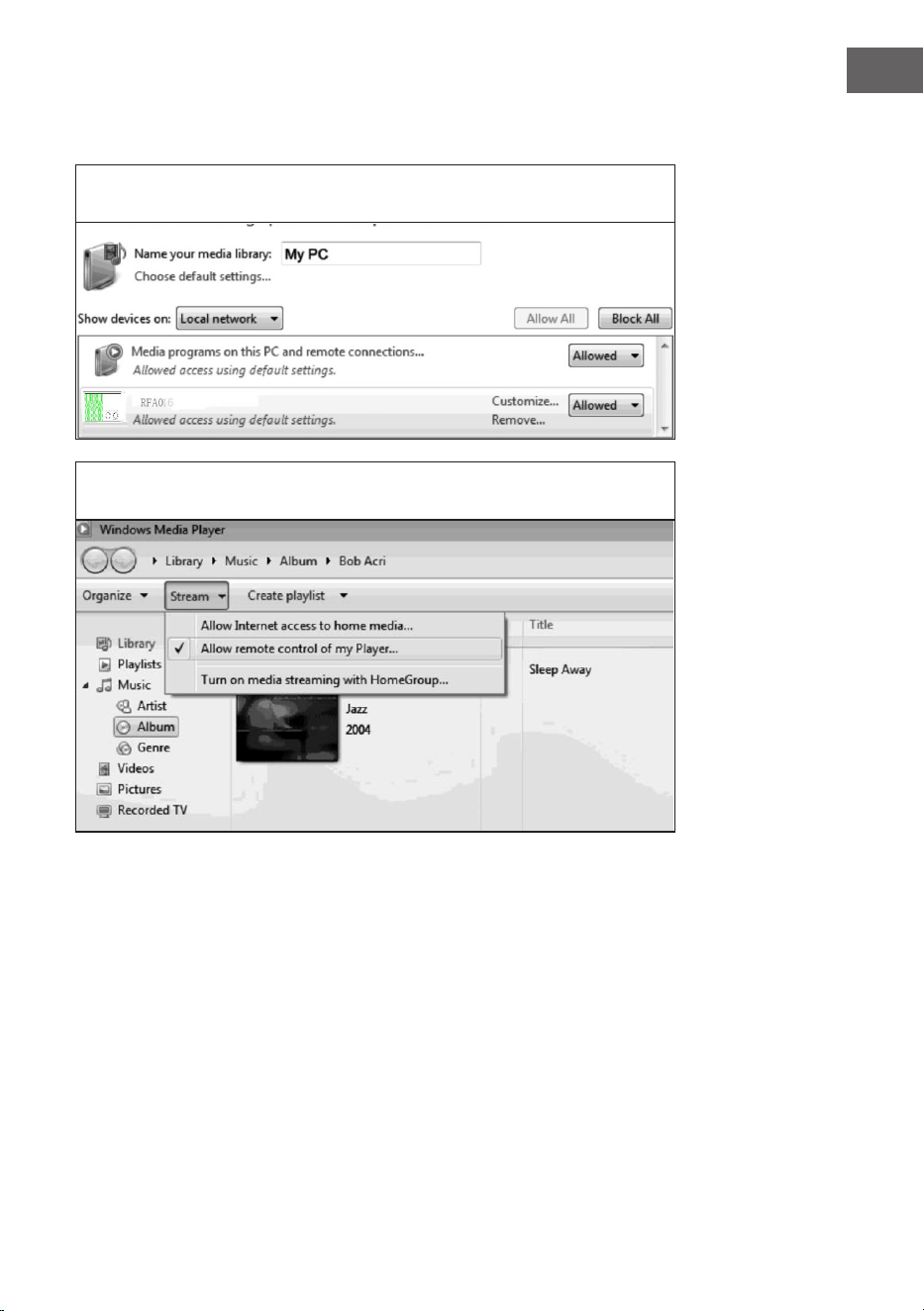
105
ES
En primer lugar, comparte el contenido multimedia de tu PC con tu
dispositivo:
Panel de control > Red e Internet > Centro de redes y recursos
compartidos > Opciones de transmisión de medios.
Abra el Reproductor de Windows Media para habilitar el control desde
otros dispositivos.
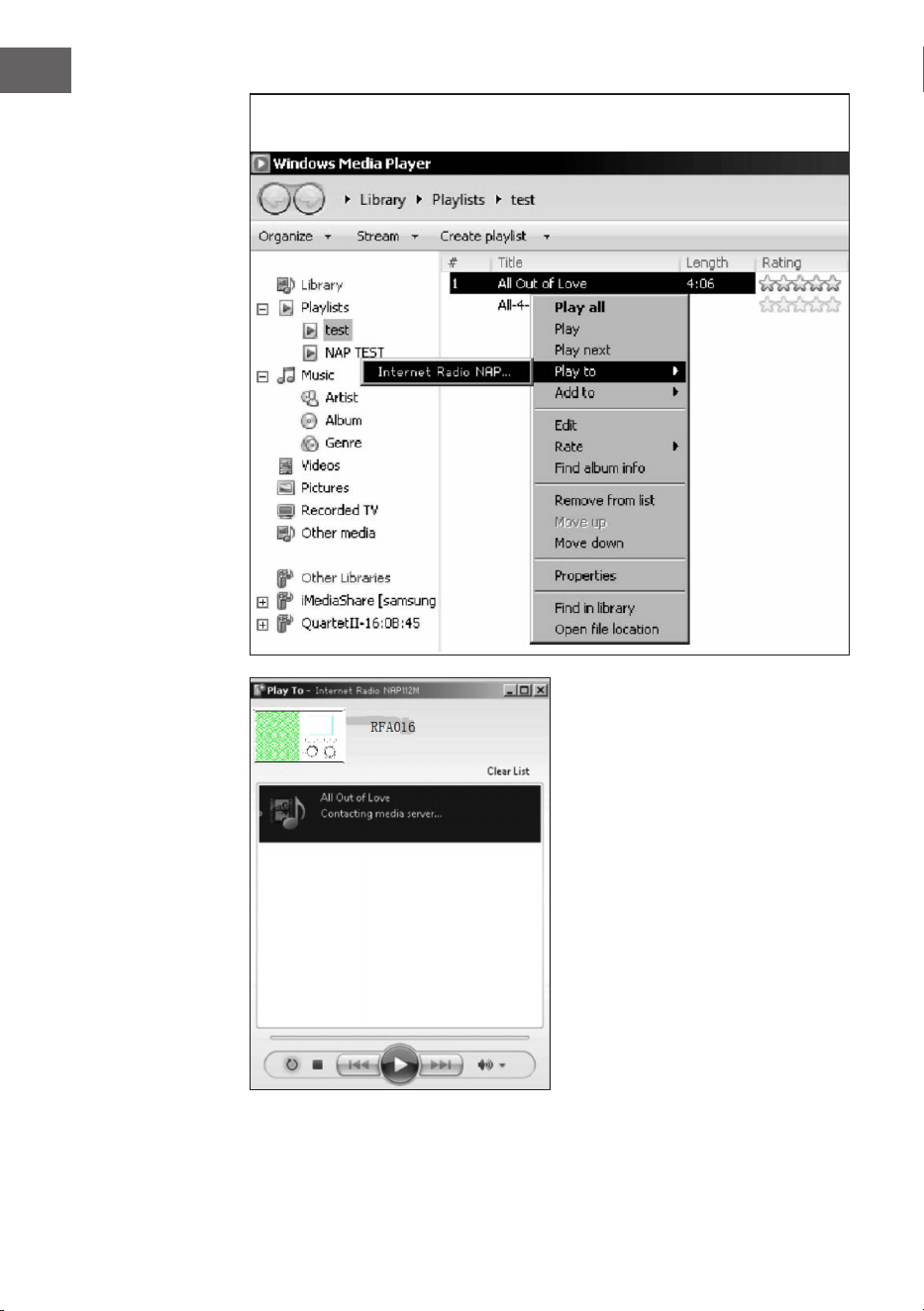
106
ES
Haga clic con el botón derecho del ratón en cualquier canción de la
biblioteca y elija reproducir desde tu dispositivo.
Aparece un panel de control de
reproducción de música en el
dispositivo.
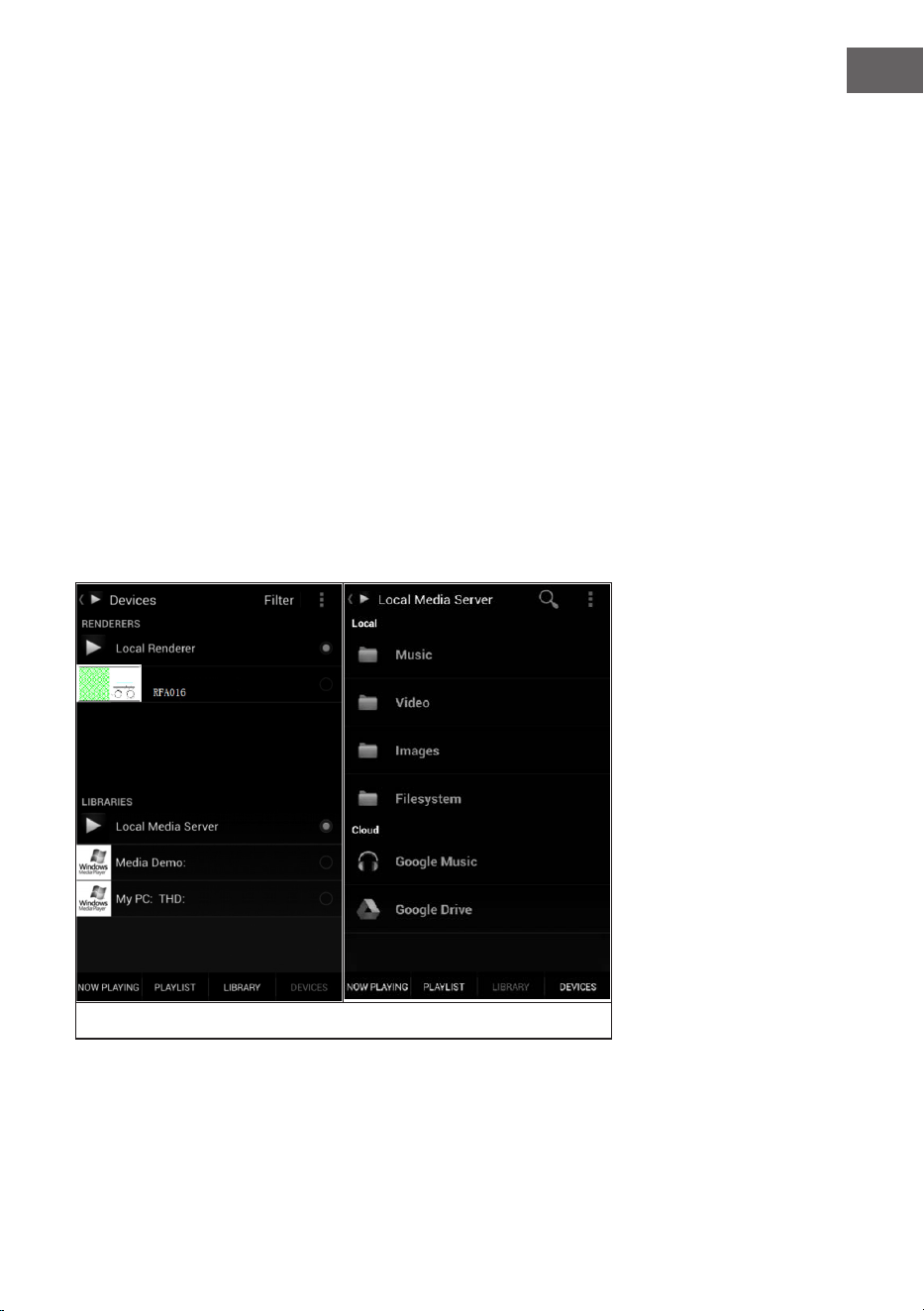
107
ES
Puedes buscar cualquier aplicación DLNA gratuita o de pago en Google Play
o en el Apple Store si utiliza un teléfono inteligente, una tableta, un iPhone
o un iPad. Se recomienda el uso de Bubble UPnP.
Puede que algunas aplicaciones no sean compatibles con el streaming
desde el iPhone y el iPod, pero el iPhone y el iPod pueden seguir
utilizándose para controlar la reproducción de música desde otros
servidores.
Para reproducir la música de la aplicación, sigue estos pasos:
• Seleccione su dispositivo como medio de reproducción. Algunas
aplicaciones permiten la reproducción de música desde múltiples
medios al mismo tiempo.
• Seleccione el servidor de música y elija la música. Algunas aplicaciones
permiten crear una lista de reproducción.
• Si selecciona la función de transmisión de música de DLNA en „Music
Link“, sólo podrá ajustar el volumen y el modo de espera desde el
dispositivo.
• Si interrumpe la DLNA en el PC, Smartphone o Tablet, todo se puede
ajustar a través de „Music Link”.
Selección del servidor y selección de la música
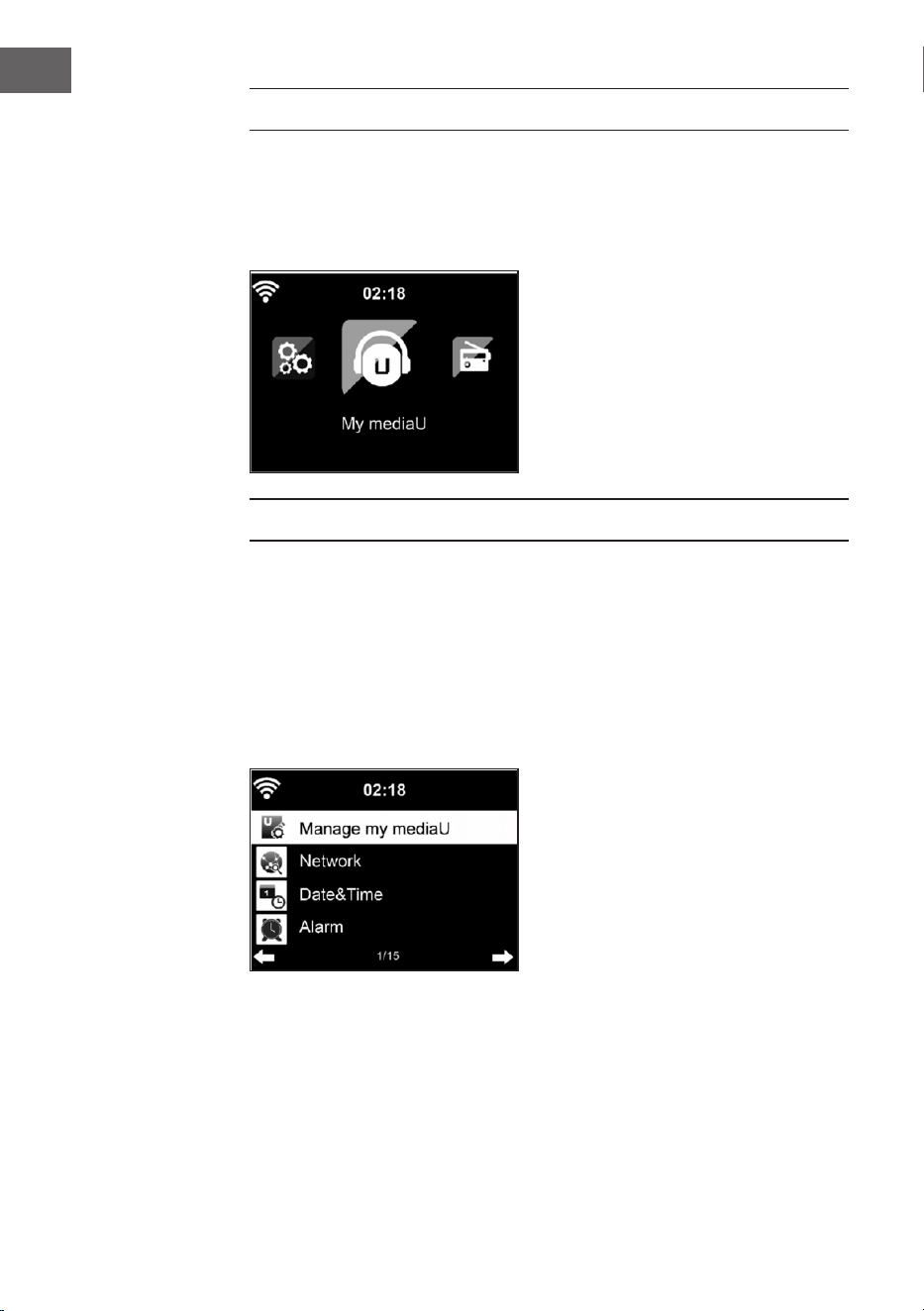
108
ES
MENÚ PRINCIPAL
En el menú principal se pueden seleccionar los siguientes modos: Mi
media U, DAB Radio, FM Radio, AUX in, USB Play, Spotify, Radio Internet,
Estaciones de Radio Locales, Ajustes, Centro de Información, Centro de
Medios.
AJUSTES
Mi biblioteca mediaU - administrar estaciones de radio a través de
Internet
Para tener acceso a sus estaciones de radio favoritas en todo el mundo
en cualquier momento, si tiene un dispositivo móvil con capacidad de
streaming, puede crear un acceso gratuito a la biblioteca multimedia en
www. mediaU.net y agregar tantos dispositivos como desee a su cuenta.
Elija un nombre de usuario y una contraseña de su elección.
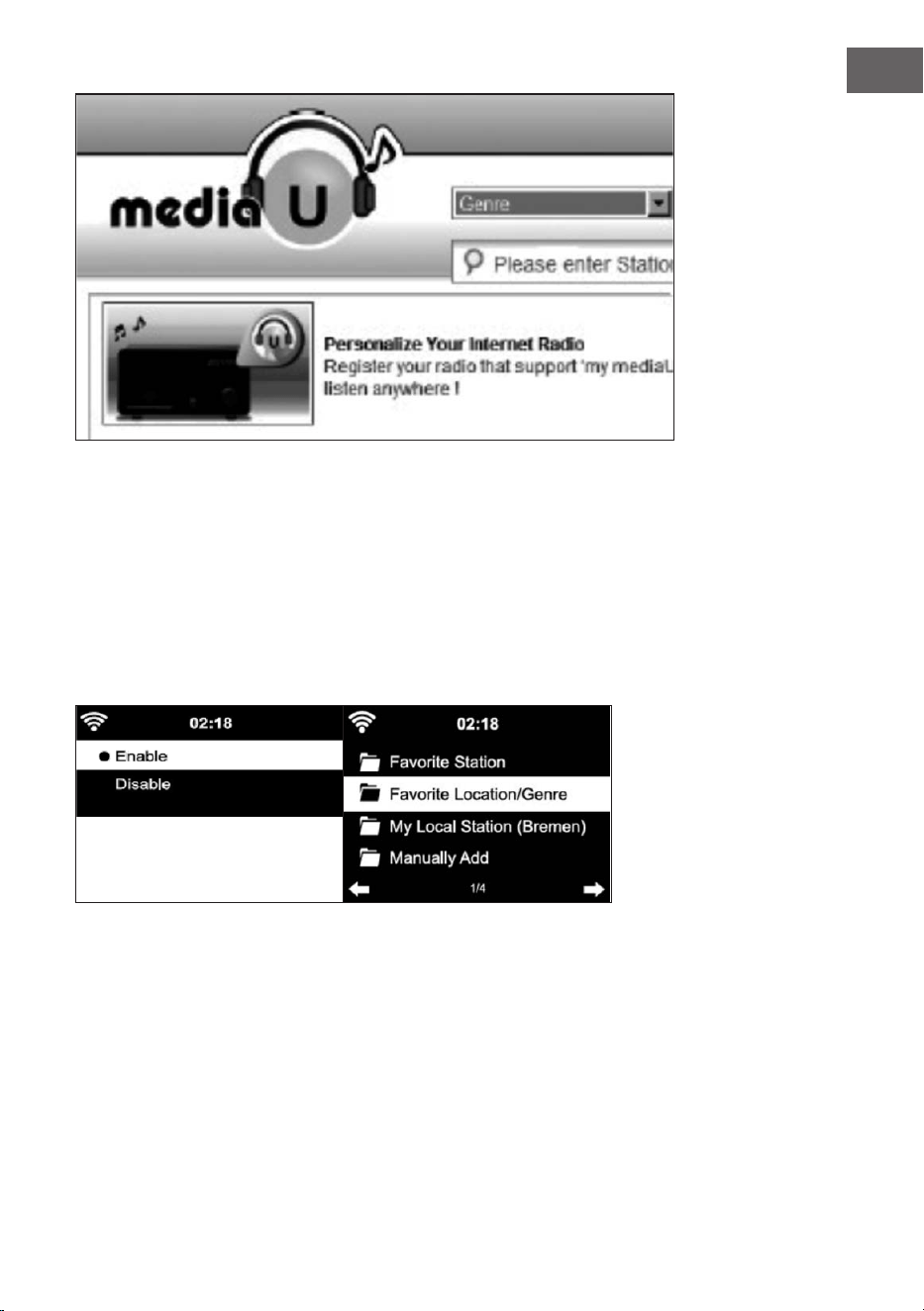
109
ES
También necesita saber la dirección MAC de su dispositivo (llamada número
de serie en MediaU) para registrar su dispositivo en „Personalice su radio
de Internet“.
Se puede acceder a esto en Centro de Información > Información del
sistema > Información Inalámbrica > Dirección MAC.
Después del registro, esta función debe activarse en Centro de Información
> Información del sistema > Información inalámbrica > Dirección MAC para
permitir que la radio de Internet acceda a la biblioteca multimedia.
El dispositivo se conectará automáticamente a su cuenta y mostrará lo que
se ha almacenado allí:
• Estación favorita
• Lugar/género favorito
• Mis estaciones locales
• Añadiendo manualmente
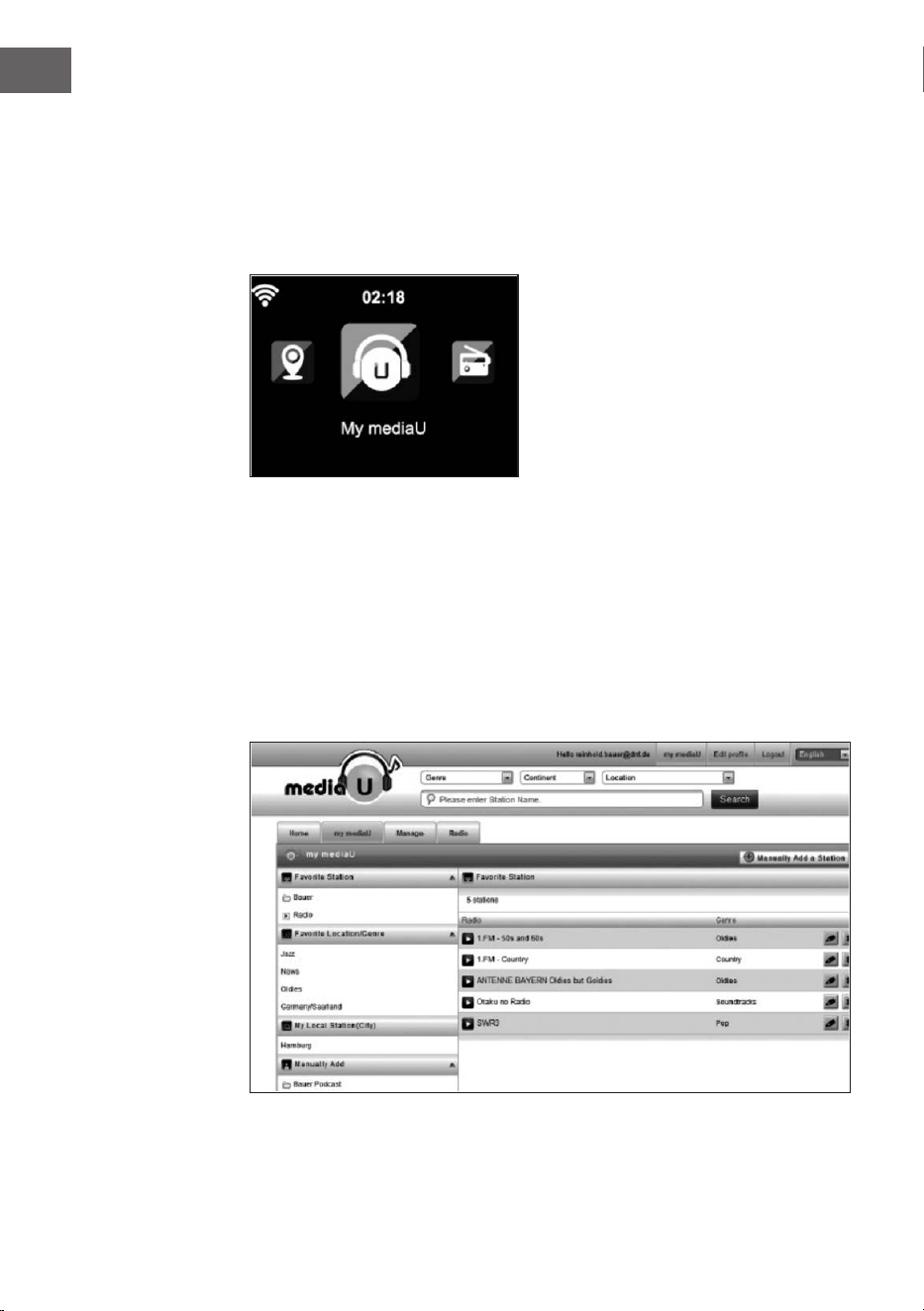
110
ES
• Dependiendo de la conguración personal de My mediaU, el aspecto
de la pantalla de su dispositivo puede variar.
• Si su dispositivo no se ha registrado aún en MediaU, aparecerá un
mensaje cuando intente activar Mi mediaU.
• Si ha registrado su dispositivo en más de una cuenta, estas cuentas
después de la activación, se muestran todas para que pueda seleccionar
la cuenta deseada. No es necesario introducir una contraseña.
El icono Mi mediaU también aparece en el menú principal. Los siguientes
submenús están disponibles:
• Canal favorito
• Lugar/género favorito
• Mis estaciones locales
• Añadiendo manualmente
Estos subtemas también se muestran en la Mediateca, donde se pueden
organizar y gestionar las emisoras de radio en consecuencia.
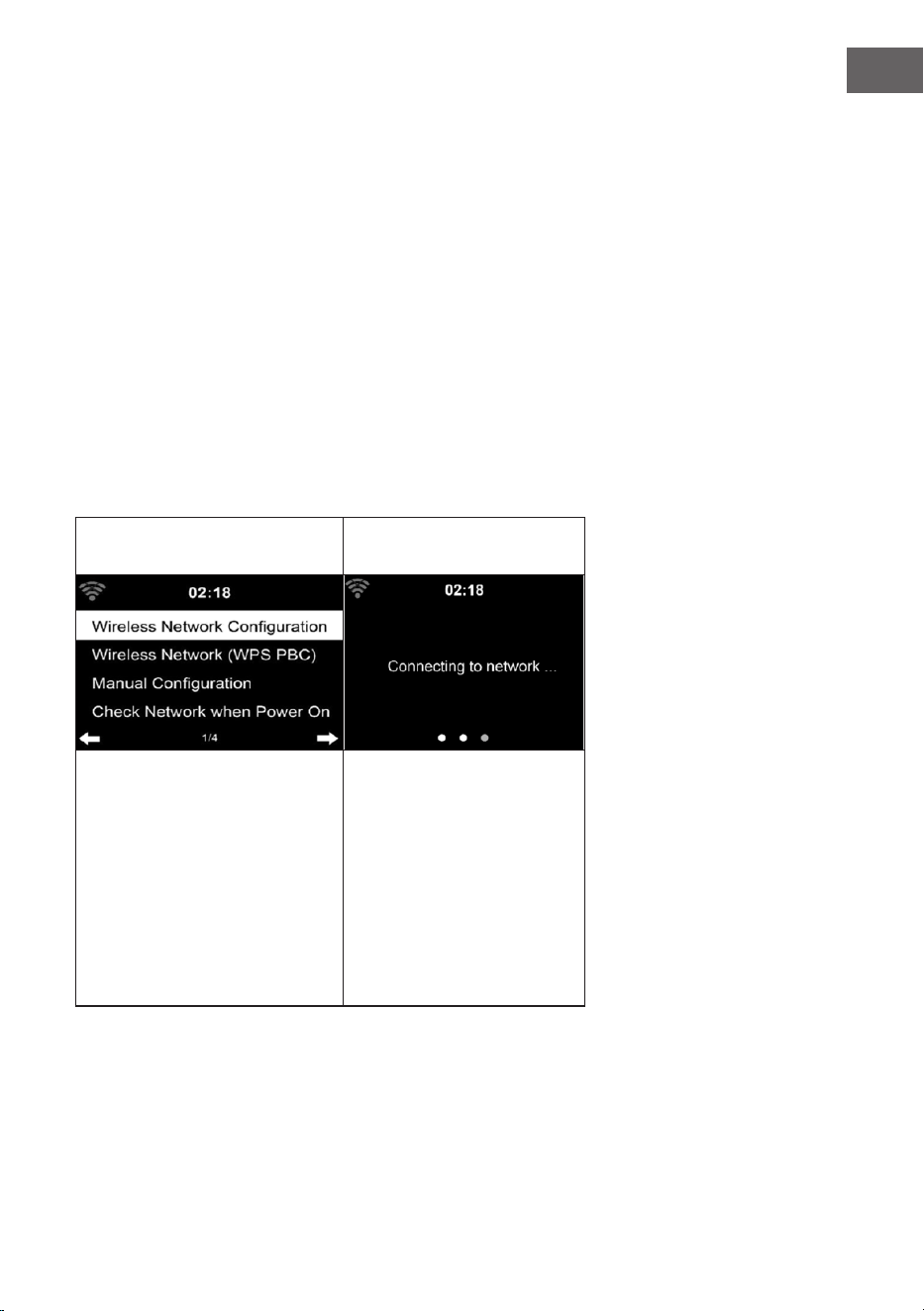
111
ES
Por ejemplo, si quiere añadir un podcast manualmente, necesitas saber su
URL. Para hacerlo, siga estos pasos:
1. Rellene los campos marcados en „Añadir manualmente“ en su cuenta
de MediaU
2. Vaya a Conguración > Administrar mi mediaU en el stream y actívalo
de nuevo presionando OK.
3. Vaya a Mi mediaU > Añadir manualmente para ver todas las carpetas y
direcciones añadidas manualmente y seleccione el podcast.
Se admiten los siguientes formatos de podcast:
• asx
• m3u
• pls
• streaming puro con protocolo HTTP, RTSP, MMS
Red
Red inalámbrica Conguración de la red:
(WPS/PBC)
Activar/desactivar la red
WLAN. Tan pronto como
actives la WLAN, el dispositivo
se conectará automáticamente
al router seleccionado.
Si tiene un router con el
botón WPS/QSS, puede
simplemente establecer la
conexión de la red a través
de la función WPS. Abra
la función y pulse el botón
WPS/QSS en 120 segun-
dos. La conexión entre el
enrutador y el dispositivo
se congurará automática-
mente.
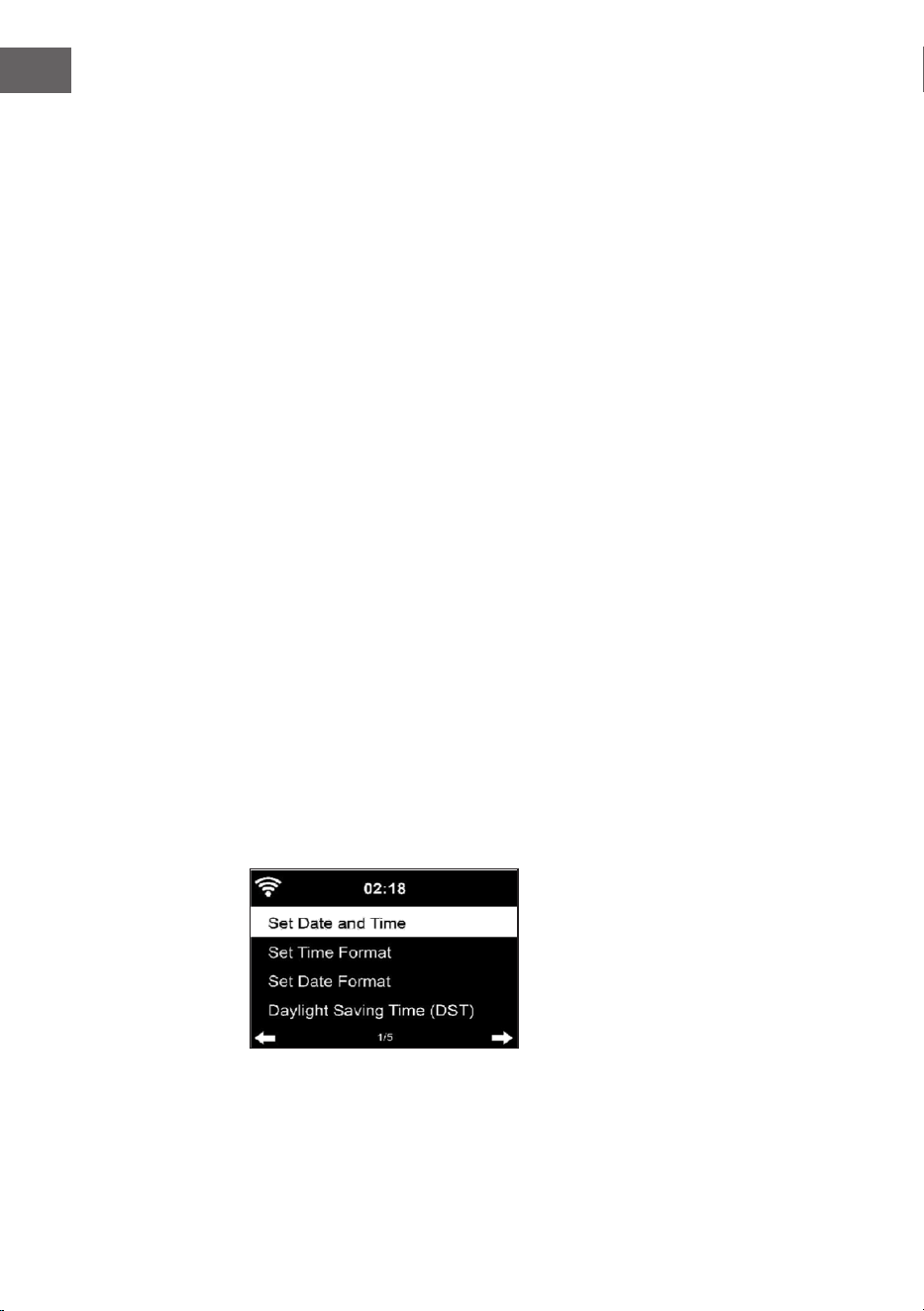
112
ES
Conguración manual:
Puede seleccionar DHPC (la dirección IP se asigna automáticamente)
o introducir la dirección IP para la conexión de la red inalámbrica
manualmente. Si selecciona el ajuste manual para una conexión con cable,
debe introducir la siguiente información:
• SSID (nombre del punto de acceso)
• Dirección IP
• máscara de subred
• Pasarela por defecto
• Servidor DNS preferido
• servidor DNS alternativo
Si hay más de una conexión de red dentro del área, puede seleccionar una
red especíca.
Revise la red mientras la máquina está encendida:
• Activar/desactivar la red inalámbrica
• Cuando se activa la red WLAN, el dispositivo busca automáticamente
según las redes disponibles. Seleccione la red inalámbrica deseada.
• Introduzca la contraseña WEP o WPA para utilizar la conexión a la red.
• Si no hay conexión a la red o la conexión no se ha podido establecer el
símbolo de la esquina superior izquierda está tachado.
Fecha y hora
• La conguración de la fecha y la hora sólo se puede realizar si el
dispositivo está conectado a una red inalámbrica.
• El dispositivo establece automáticamente la hora y la fecha una vez que
se establece una conexión de red y obtiene sus datos de un servidor
central.
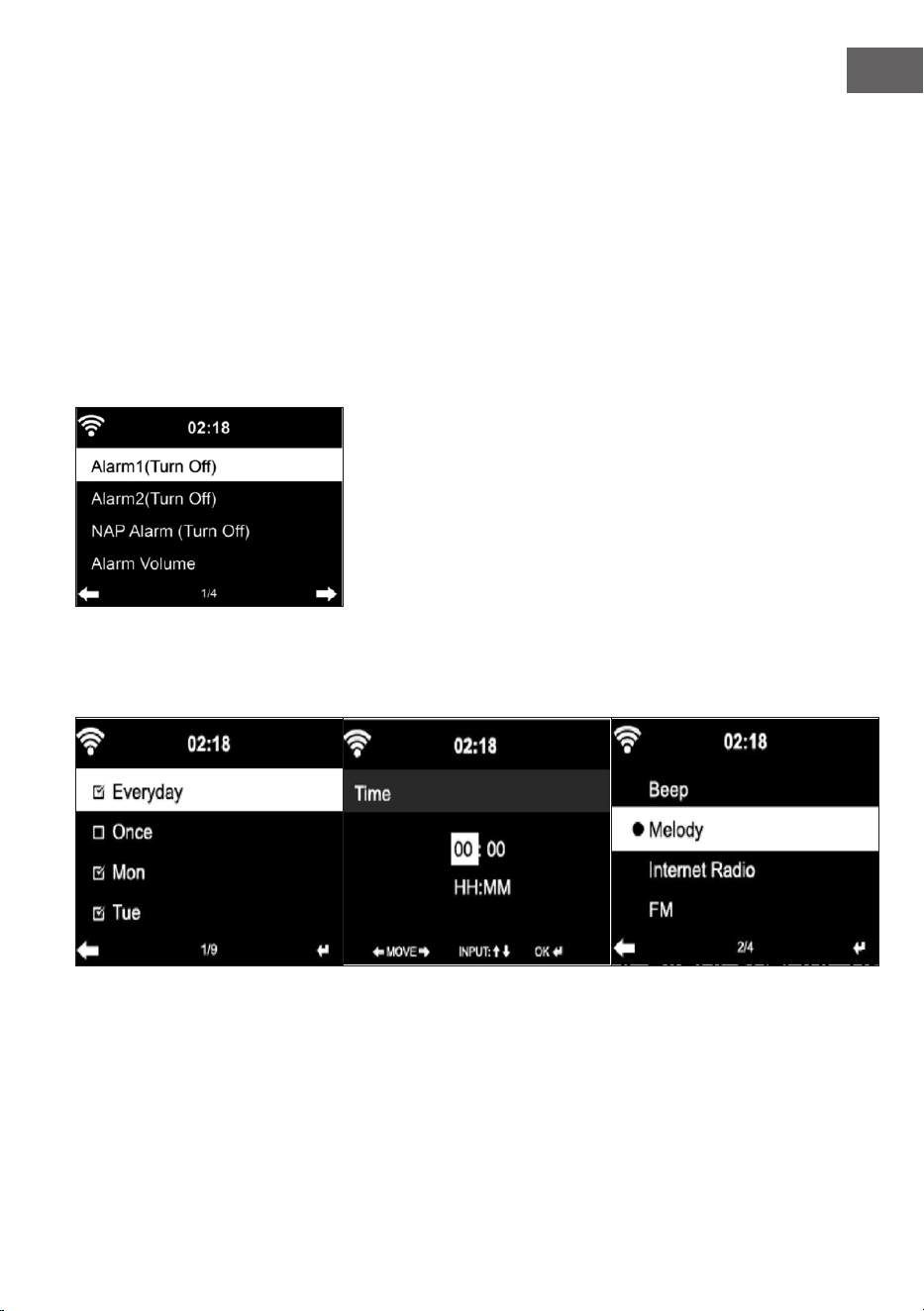
113
ES
• El cambio del horario de verano al de invierno debe hacerse
manualmente.
• Puede elegir entre el formato de 12 y 24 horas.
• La fecha YY (año), MM (mes) y DD (día) pueden ser introducidos en los
formatos YY/MM/DD, DD/MM/YYY o MM/DD/YYY.
• Activar o desactivar el horario de verano (DST).
• Conrme su entrada pulsando el botón OK o presione el control de
volumen.
• Si el dispositivo está conectado a una red inalámbrica GMT (+01:00)
el ajuste de referencia. Tenga en cuenta que puede necesitar reducir o
añadir horas para su zona horaria.
Alarma (Reloj Despertador)
Hay tres alarmas independientes. 2 alarmas para el ajuste de tiempo
absoluto (Alarma 1 y Alarma 2) y una alarma para el ajuste de tiempo
relativo (Alarma NAP). Seleccione „Alarma“ en el menú.

114
ES
• Las dos primeras alarmas son similares a la alarma normal. Encienda
la energía, ponga la hora actual y luego establezca la frecuencia con la
que debe sonar la alarma. Puedes elegir entre „diario“, „una vez“ y „en
días especícos de la semana“.
• Ajuste los valores correspondientes girando el control de volumen
o pulsando los botones adel mando a distancia. Presione el
botón , para pasar al siguiente campo de entrada. Pulse el botón OK
del mando a distancia o el control de volumen para conrmar.
• Ajuste el tono de alarma deseado. Puedes elegir entre el bip, la melodía
y la radio de Internet (DAB/ FM/ USB).
• Una vez que se ajusta una alarma, el icono aparece en la pantalla
junto a la hora actual.
Nota: Si ha seleccionado „Radio por Internet“ (DAB/FM/USB) como tono
de alarma, se reproducirá una emisora favorita guardada. Sólo se puede
congurar la misma emisora para la Alarma 1 y la Alarma 2. Una vez
que llega la hora de alarma establecida y el tono de alarma es „Radio
Internet“, el dispositivo se conecta a Internet si la red está disponible.
Por lo tanto, puede haber un pequeño retraso entre la hora de alarma
establecida y la reproducción real de la emisora de radio. Si no hay
una conexión de red disponible en ese momento, la unidad cambiará
automáticamente a „Melody“. Si ha activado la alarma NAP, la alarma
sonará cada 5/ 10/ 20/ 30/ 60/ 90/ 120 minutos, dependiendo de su
conguración.
• Seleccione „Volumen de la alarma“ para ajustar el volumen de la
alarma.
• Una vez que la(s) alarma(s) ha(n) sido ajustada(s), el icono de la alarma
se muestra en la parte inferior de la pantalla. El icono de la alarma con
la indicación de la hora también se muestra en la pantalla en el modo
de espera.
• Para cancelar la alarma, pulse el botón STANDBY. Para activar el modo
de repetición, pulse el botón e
de la unidad o el botón del mando
a distancia. La alarma volverá a sonar después de sólo 5 minutos.
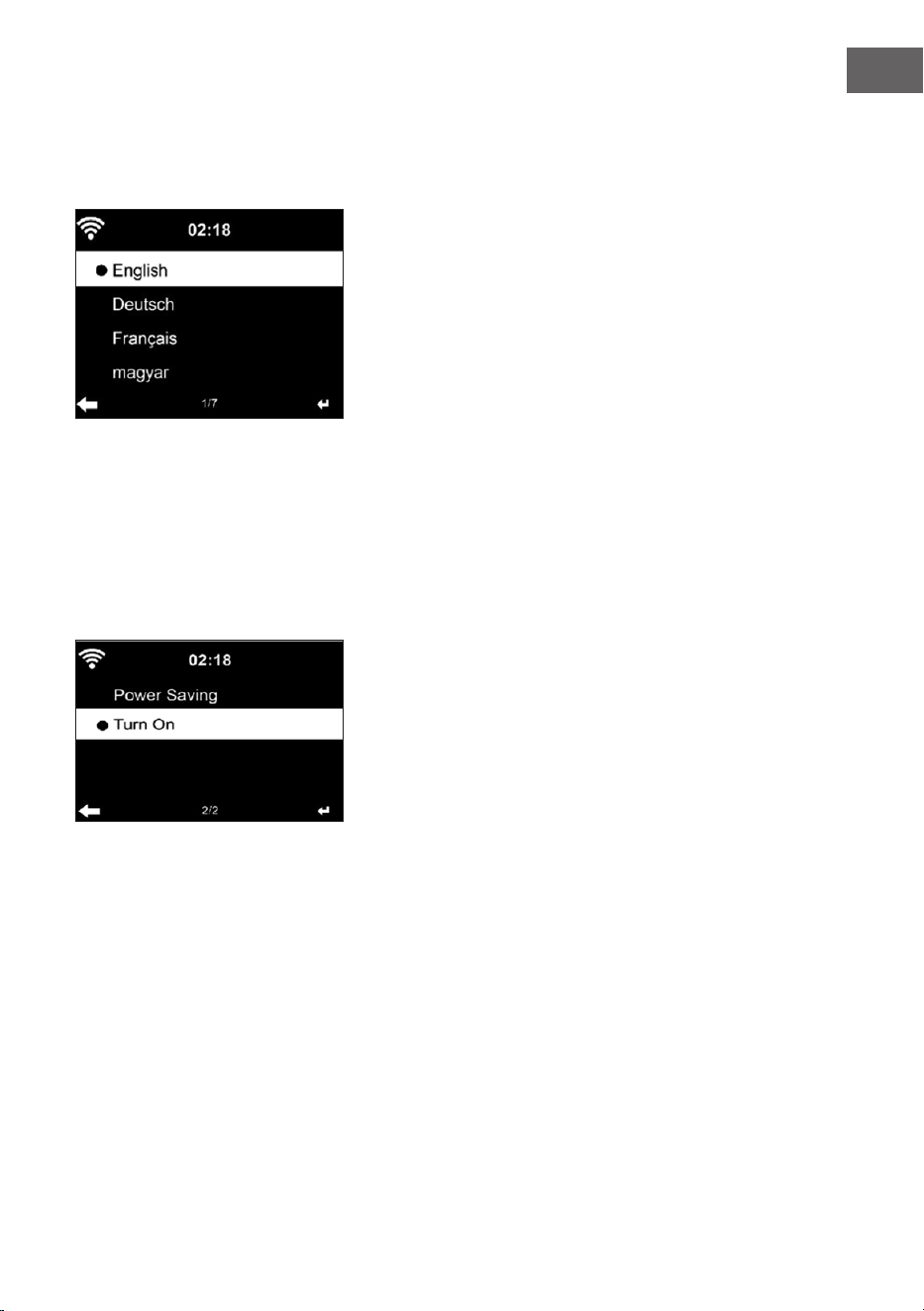
115
ES
Idioma
Seleccione el idioma deseado: Inglés, alemán, francés, húngaro, checo,
eslovaco, polaco y turco.
Ajuste de la iluminación de fondo (regulador de intensidad)
• Puede ajustar el brillo de la luz de fondo.
• Seleccione „Ahorro de energía“ para ajustar el brillo de la luz de
fondo en el modo de espera para ajustar y seleccione para activarla
„Encender“.
• Puede establecer el tiempo que la pantalla de la radio permanezca
iluminada aunque no esté en uso.
Pantalla
Puede congurar la pantalla a color o a blanco y negro.
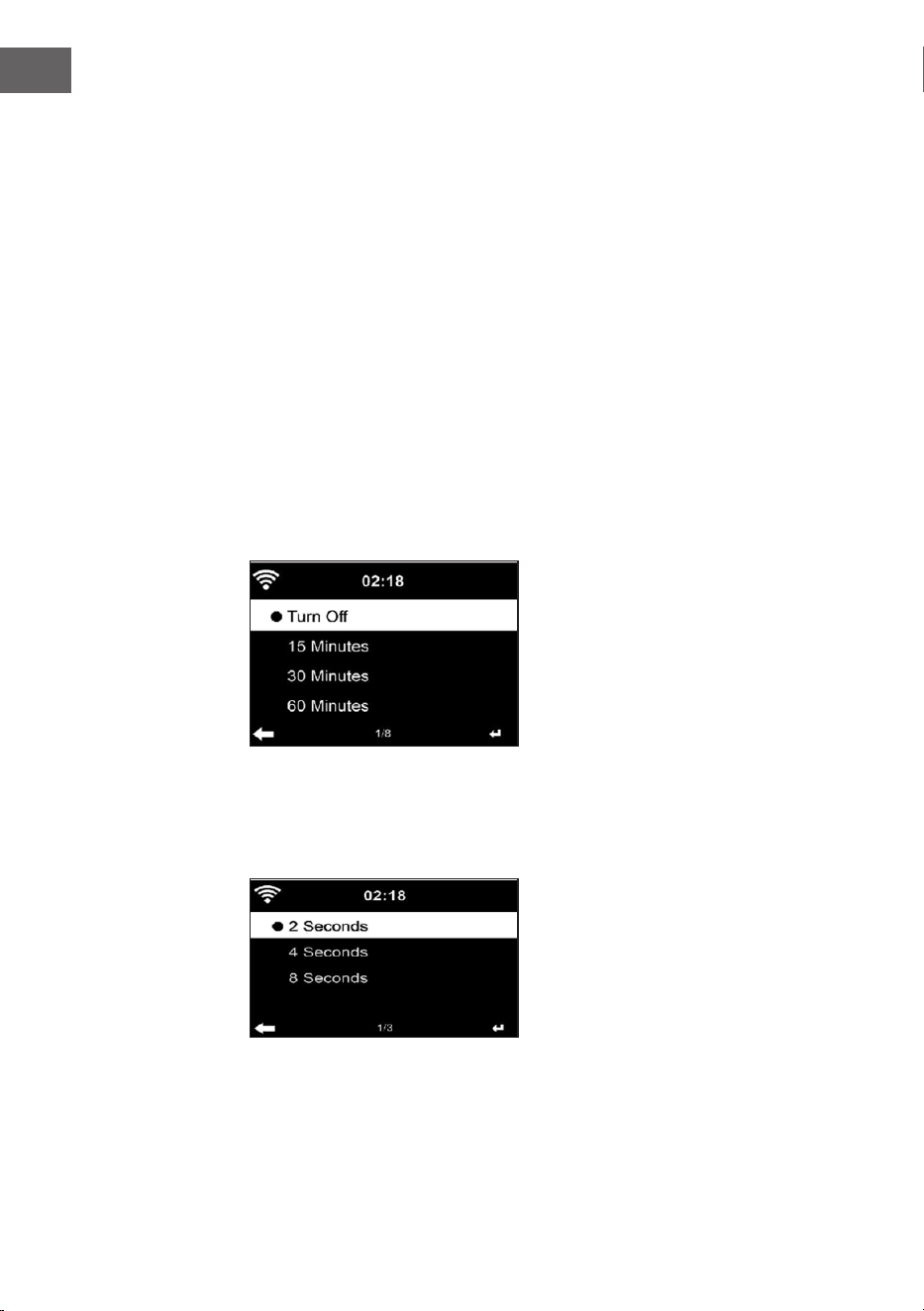
116
ES
Administración de la energía
• Puede congurar la unidad para que entre automáticamente en el
modo de espera en el menú principal o cuando no haya una conexión
inalámbrica.
• Ajuste el temporizador de gestión de la energía (5/15/30 minutos) de
manera, que entre automáticamente en el modo de espera si no se usa.
• Apague la unidad con “Turn o“ cuando no quiera entrar en el modo de
administración de energía.
Sleep Timer (Tiempo hasta el apagado automático)
• Apague la unidad directamente o ajuste el tiempo hasta que se apague
automáticamente. Puede elegir entre 15/30/60/90/120/150/180
minutos.
• Una vezhaya ajustado la hora hasta el apagado automático, se muestra
un símbolo de cama con el tiempo restante en la esquina superior
derecha.
• Una vez transcurrido el tiempo, su dispositivo pasará al modo de
espera.
Buer
Puede ajustar el tiempo de búfer de reproducción de música a 2/ 4/ 8
segundos.
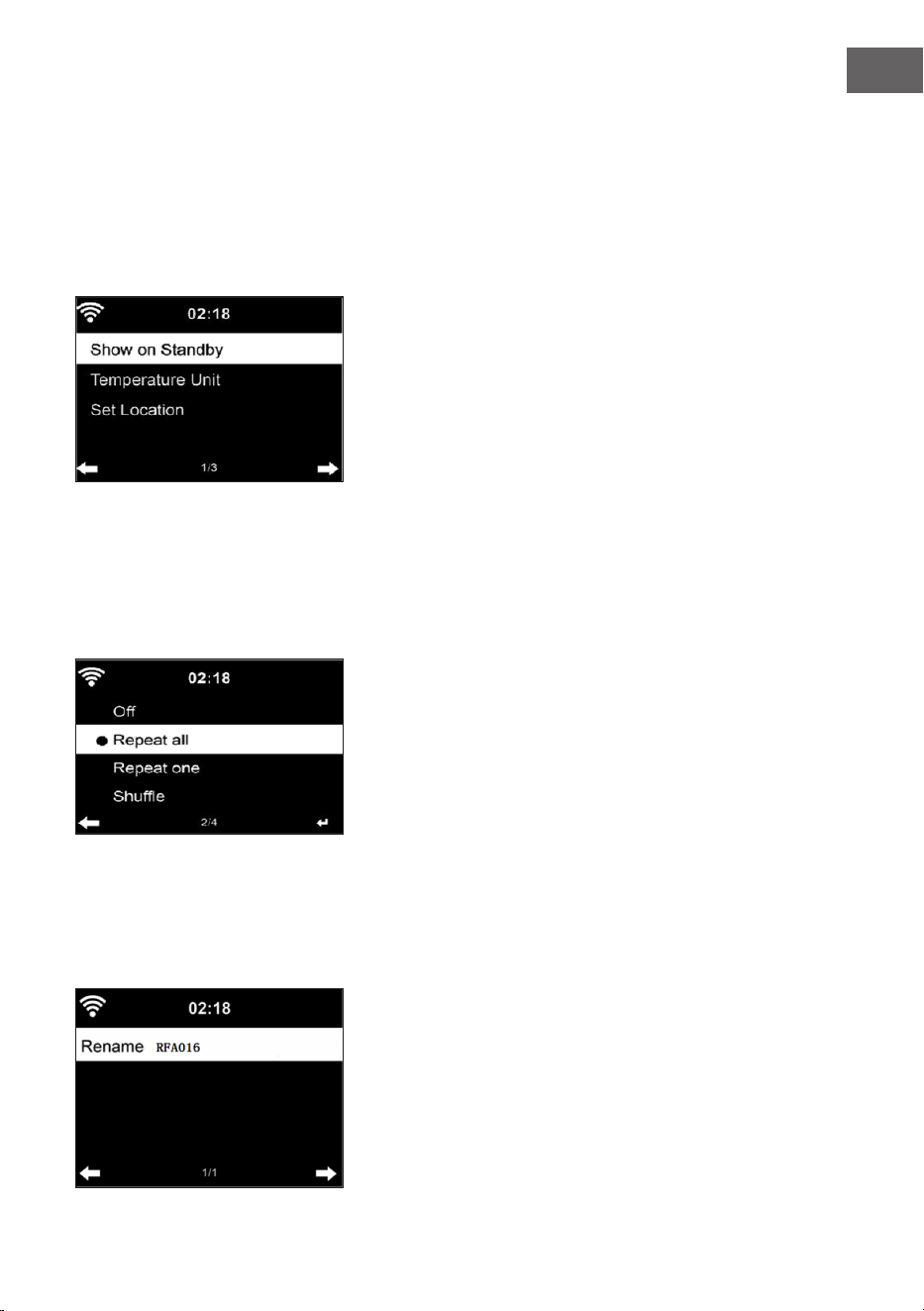
117
ES
El tiempo
• Su dispositivo puede mostrar los datos meteorológicos actuales en el
modo de espera.
• En el modo de espera, active la pantalla y ajuste la unidad de
temperatura (°C o °F) para visualizar el tiempo en el modo de espera
• Cuando la unidad se encienda, la hora actual y el tiempo se muestra
alternativamente durante 10 segundos.
Ajuste de la reproducción
Seleccione el modo de reproducción deseado en el Media Center.
Puede elegir entre “O” (no repetir o aleatorio), “Repeat all“ (Repetir
todo), “Repeat one“ (Repetir uno einen Titel wiederholen) oder “Shule“
(aleatorio).
Ajuste de la DLNA
• El nombre del dispositivo por defecto para la DLNA es: iTuner 320 ME.
• El nombre del dispositivo se puede cambiar en el PC o Smartphone en
la DLNA y se pueden cambiar los ajustes.
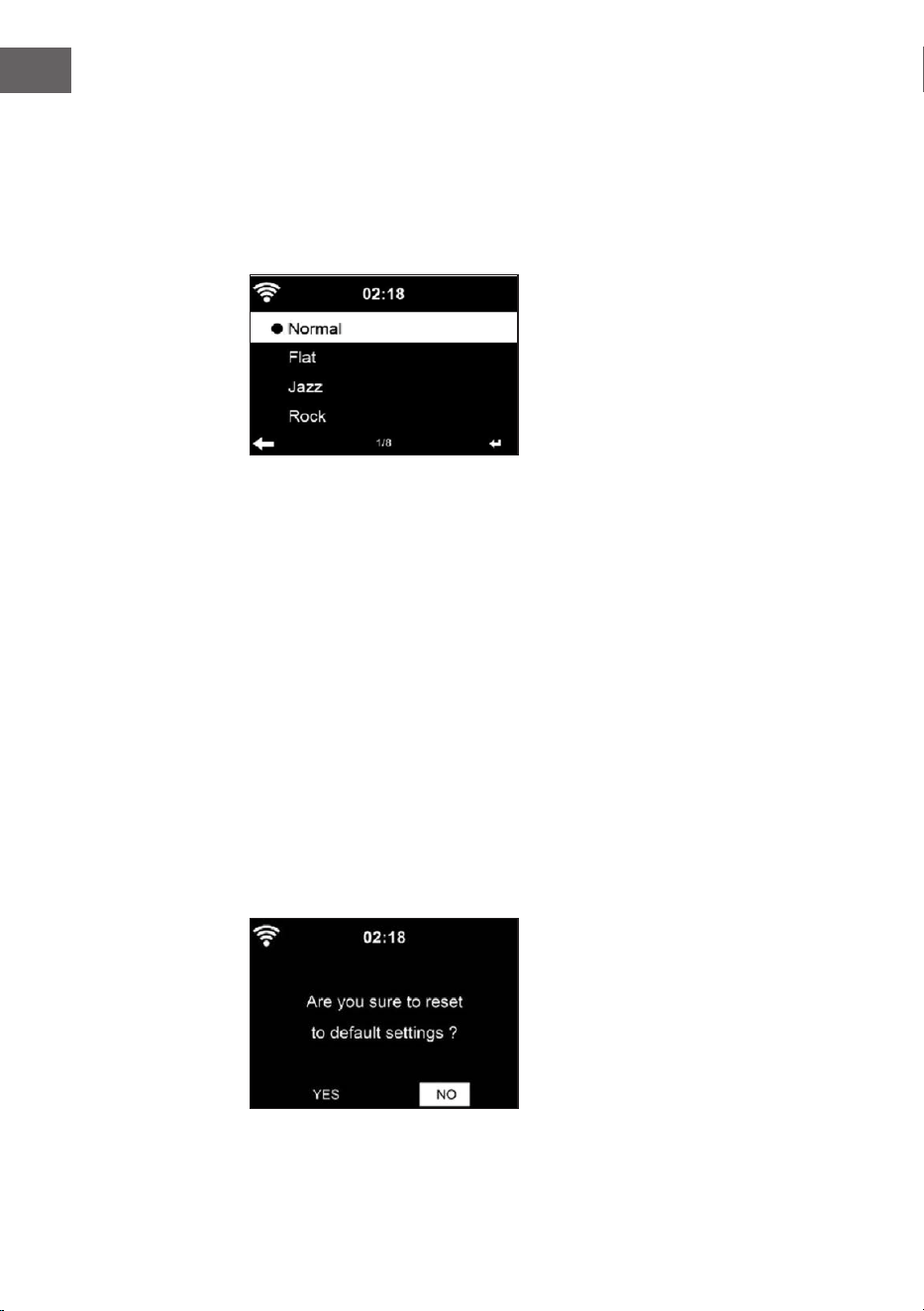
118
ES
Ecualizador
• El modo de ecualización predeterminado es „Normal“.
• Puedes elegir entre „Normal“, „Plano“, „Jazz“, „Rock“, „Banda
Sonora“,“Clásico“, „Pop“ o „Noticias“.
• Pulse el botón EQ del mando a distancia para cambiar entre los modos
individuales.
Reanudar la reproducción cuando se encienda
• La unidad está congurada de tal manera que reanuda la reproducción
del último ajuste cuando se enciende de nuevo.
• Si esta función está activada y la unidad está en modo de radio por
Internet en el momento de apagarla, la radio por Internet se reanudará
cuando la unidad se encienda de nuevo.
Actualización del software
Si una nueva versión de software está disponible en el servidor, el
dispositivo le informará de ello tan pronto como entre en el menú principal.
Reiniciar
El dispositivo se restablece a los ajustes de fábrica. Después de que el
dispositivo se haya reajustado a la conguración de fábrica, el dispositivo
muestra automáticamente la conguración de idioma. Una vez que se ha
seleccionado el idioma deseado, la unidad cambia al ajuste de red.
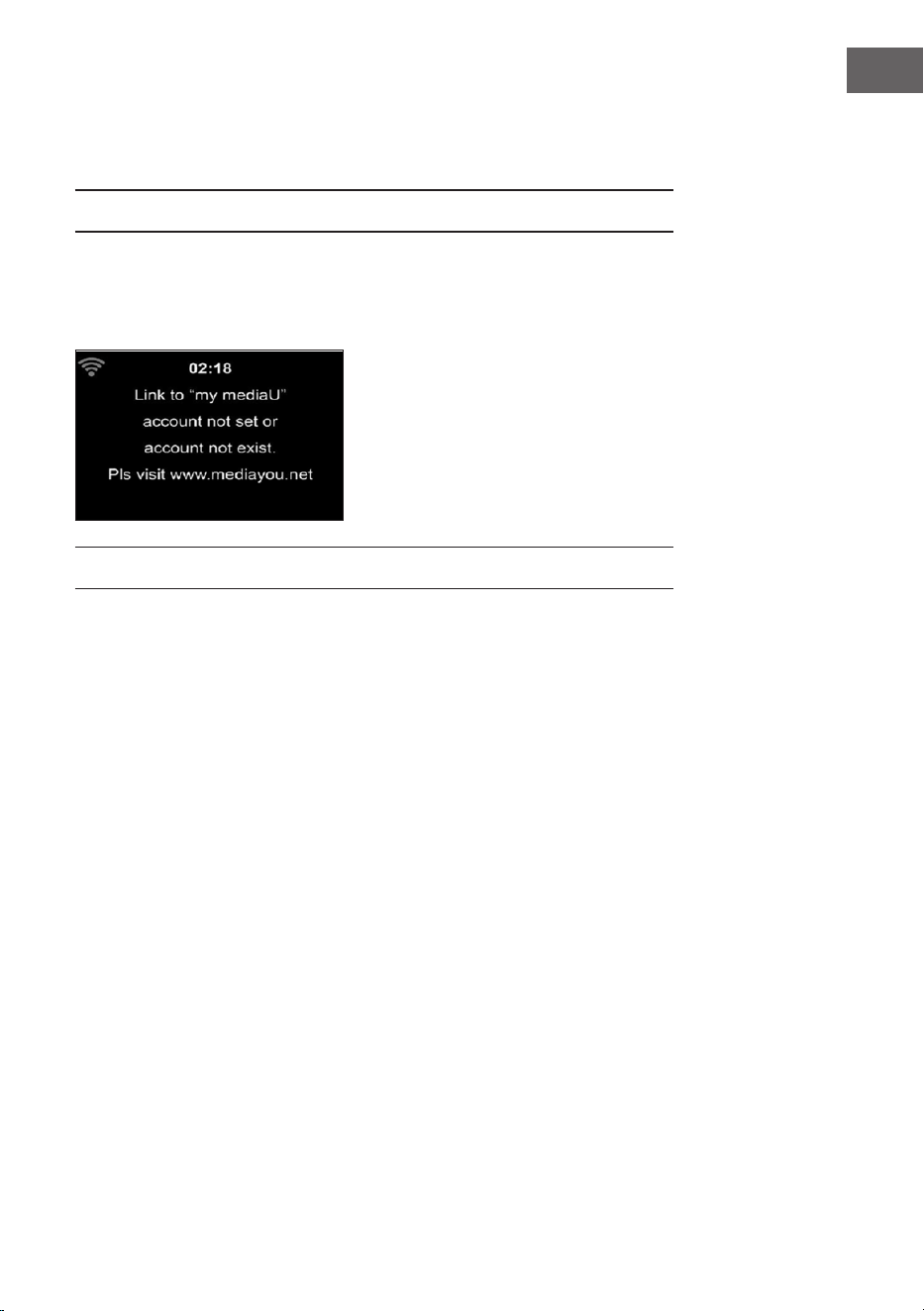
119
ES
Ajuste de FM
Durante la reproducción de la radio, seleccione MONO o ESTÉREO.
MI MEDIAU
Mostrar y reproducir la lista de canales de mediaU en el servidor de
mediaU. Primero cree su cuenta (véase la sección Personalización de Mi
mediaU).
RADIO INTERNET
Una vez que se establece con éxito la conexión con una estación, la
velocidad de bits y el formato de la estación se muestran en la pantalla.
Mis favoritos
• Puede crear y guardar una lista de tus canales favoritos.
• Puedes guardar hasta 250 favoritos, incluyendo emisoras y archivos.
• Durante la reproducción, mantenga pulsada la tecla Fav- para
almacenar las estaciones en los Favoritos.
• Puede reemplazar una estación previamente guardada por una nueva.
• Durante el proceso de guardado, el símbolo de la memoria aparece en
la parte superior de la pantalla.
• También puede guardar una emisora en una ubicación de la memoria
#1, #2 o #3. Presione el número (1, 2, 3) en el control remoto para
seleccionar una emisora en el respectivo
• Si una emisora ha sido almacenada en una ubicación de la memoria, no
puede ser almacena en una ubicación de memoria diferente.
• Las estaciones almacenadas se muestran en este menú. Usted
también puede pulsar la tecla Fav- para mostrar la lista de emisoras
almacenadas.
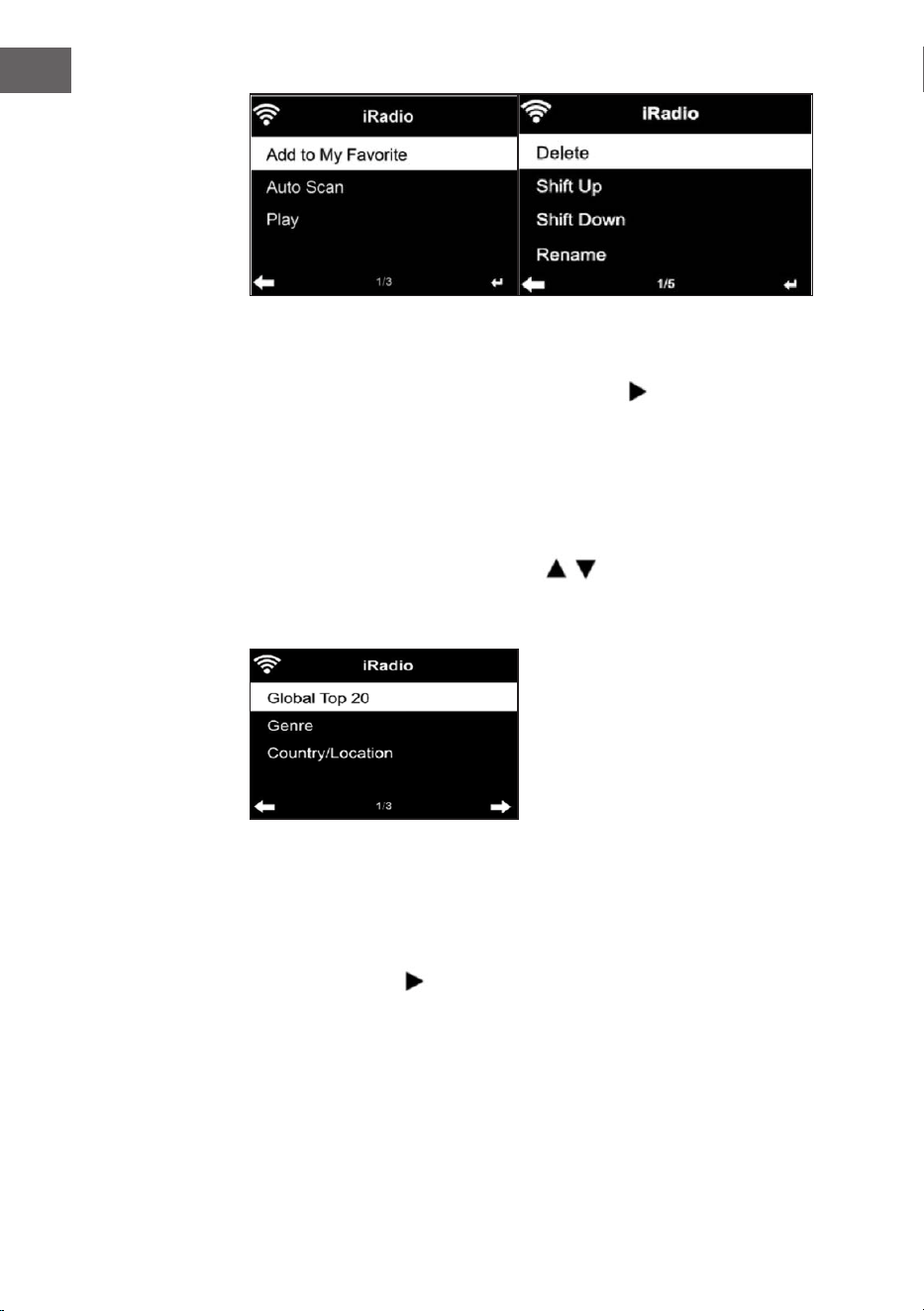
120
ES
Cuando haya abierto la lista de canales guardados, seleccione una emisora
y pulse OK para iniciar la reproducción.
• Si ha resaltado una emisora, pulse el botón para entrar en el
submenú. Allí puede borrar una emisora (una emisora se elimina de la
lista de favoritos). Desplácese hacia arriba y abajo de la lista, cambie el
nombre (puede nombrar una emisora de radio de la forma que desee),
reproduzca la emisora o use la emisora como sonido de alarma (si
selecciona „radio por Internet“ como ajuste de alarma).
• Para acceder a una emisora preseleccionada, primero pulse el botón
Fav• y seleccione una emisora preseleccionada girando el mando de
volumen o pulsando los botones .
Emisora de Radio / Música
• Los canales se clasican según „Los 20 mejores del mundo“, „Género“,
„País/Lugar“ y „Destacados“.
• Pulse el botón OK para entrar en el submenú y seleccione una emisora
para reproducir música.
• Para la reproducción directa, después de seleccionar una emisora, pulse
el botón OK.
• Pulse el botón para entrar en el submenú. Puede añadir la emisora
a los Favoritos, iniciar la búsqueda automática de emisoras, reproducir
una emisora o establecer una emisora como tono de alarma (si ha
seleccionado „Radio Internet“ en la conguración de la alarma.
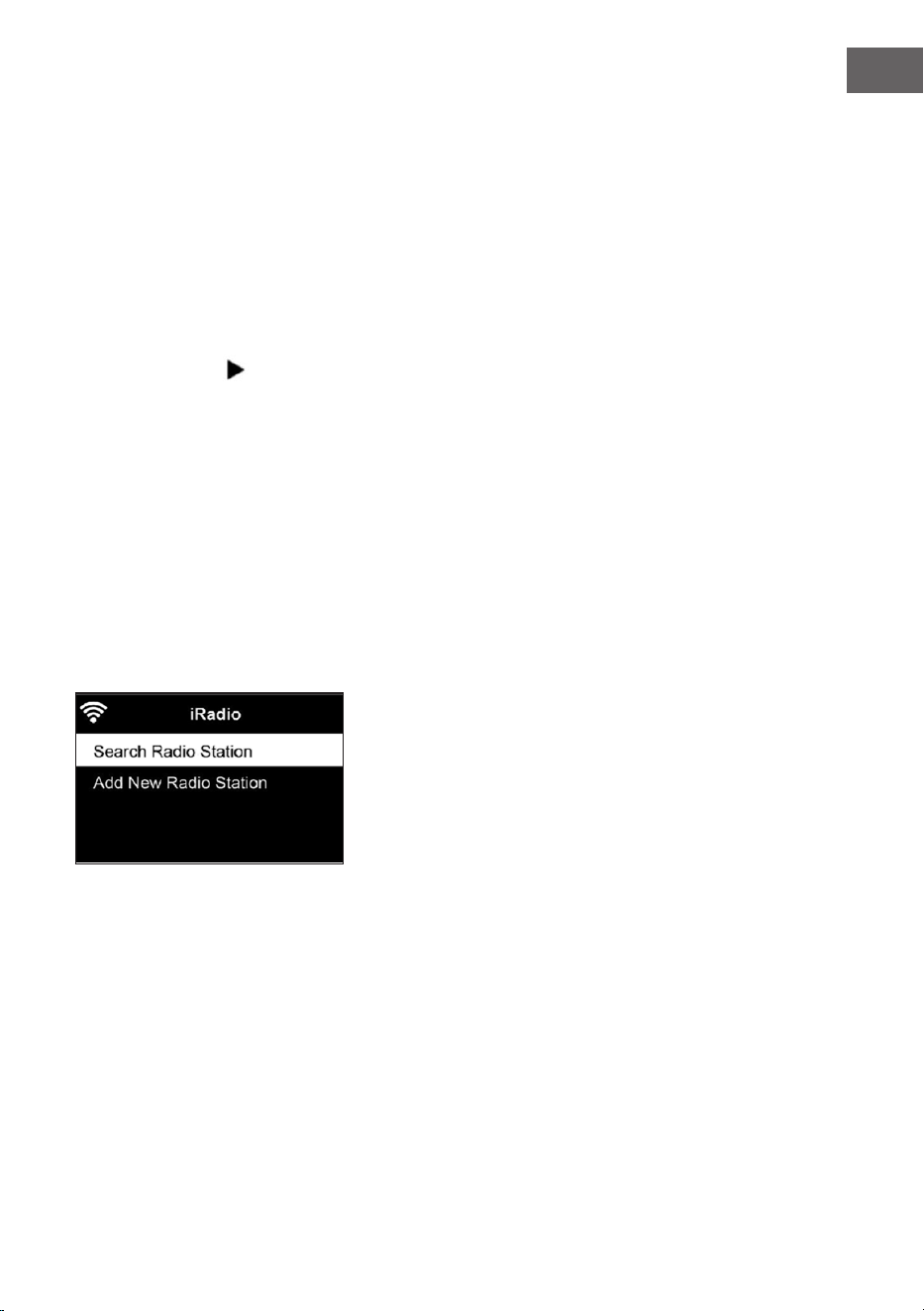
121
ES
• Si selecciona “Auto Scan” (Búsqueda automática), cada canal del
submenú se reproducirá durante 30 segundos hasta que se seleccionen
todos los canales o pulse OK para interrumpir.
• Presione el botón de información para mostrar la información del canal
respectivo.
Historial
• Una lista de las últimas emisoras que escuchó. Se pueden almacenar
hasta 10 estaciones en el historial.
• Para la reproducción directa, después de seleccionar una emisora, pulse
OK.
• Pulse el botón para entrar en el submenú. Puede añadir la emisora
a los Favoritos, iniciar la búsqueda automática de emisoras, reproducir
una emisora o establecer una emisora como tono de alarma (si ha
seleccionado „Radio Internet“ en la conguración de la alarma).
• Si selecciona „Búsqueda automática“, cada estación del submenú se
reproduce durante 30 segundos hasta que se seleccionan todas las
estaciones o se pulsa OK para hacer una pausa.
Búsqueda de emisoras
• Para buscar emisoras, introduzca palabras clave en la lista.
• Los canales recién añadidos se guardan en favoritos.
• Recuerde que el nombre de la estación puede tener un máximo de 250
caracteres.
Las estaciones de radio locales
• El menú de la radio por Internet tiene un enlace con las estaciones de
radio locales, para que puedas escuchar fácilmente las estaciones de tu
región.
• Su dispositivo puede determinar su ubicación actual por su dirección IP
y crear una lista de estaciones basada en ello.
• Si lo desea, también puede especicar un país diferente como su
ubicación para seleccionar las estaciones de ese país.
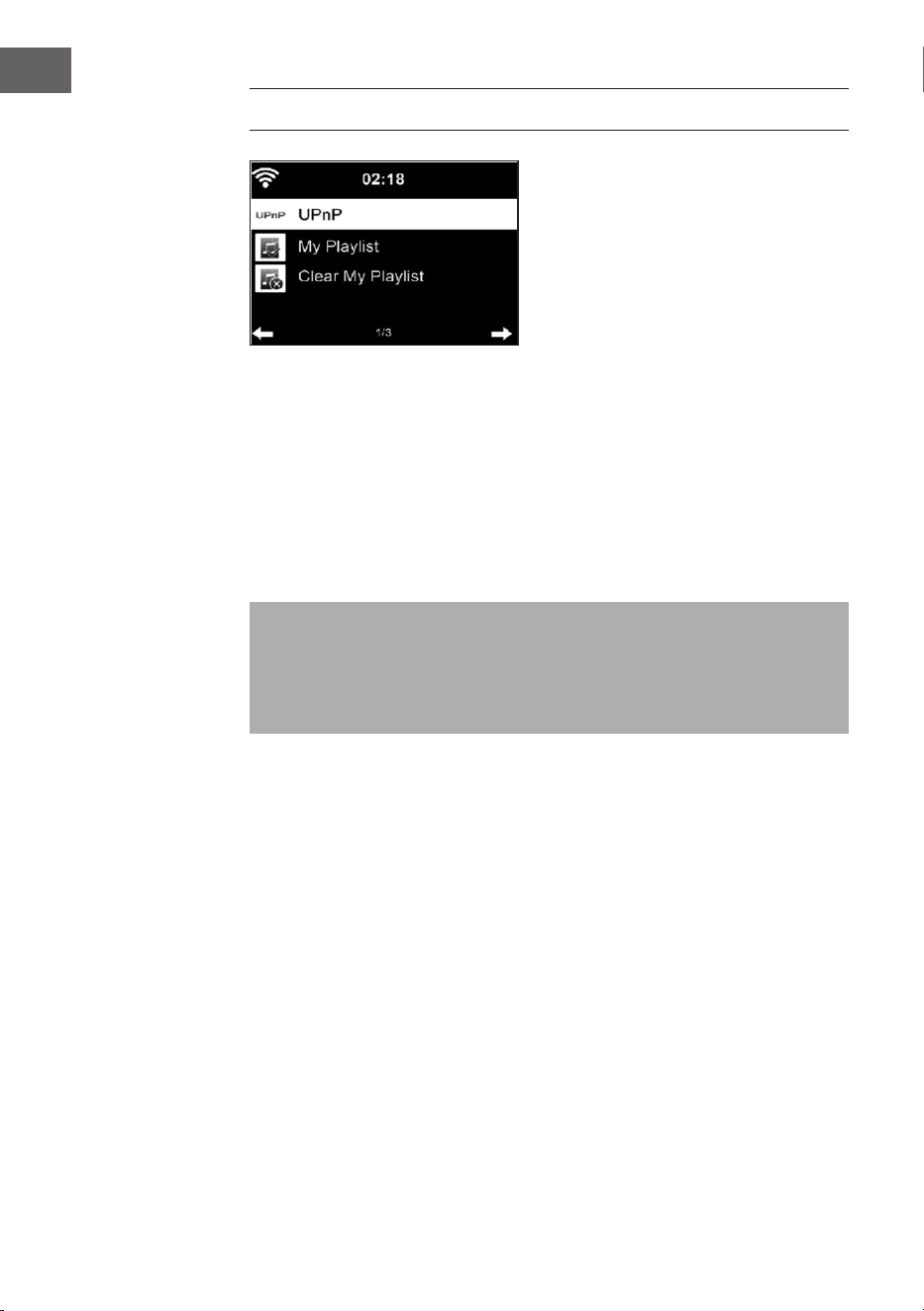
122
ES
MEDIA CENTER (CENTRO DE MEDIOS)
UPnP
• Si ha congurado „medios compartidos“, puede visualizarlos a través de
UPnP.
• Si hay más de un dispositivo disponible para compartir medios, se
enumerarán las alternativas.
• Selecciona el medio desde el que quieres reproducir música en el
dispositivo.
• Presione el botón de menú para mostrar en la pantalla la información
de reproducción de la pista actual.
Nota: El dispositivo sólo puede leer títulos cuyo nombre tenga menos
de 40 caracteres de longitud. Los nombres deben estar en un idioma
europeo. Si la unidad no puede reproducir un título en el modo UPnP,
primero debe intentar cambiar el nombre del título. Si el título sigue sin
poderse reproducir, puede intentar convertirlo a otro formato.
Mi lista de reproducción
• Puede crear una lista con sus canciones favoritas en el modo UPnP.
• Mantenga pulsado el botón OK cuando una canción se esté
reproduciendo para guardarla en “My Playlist”
Borrar mi lista de reproducción
Puede borrar todas las canciones almacenadas en su lista de reproducción
“My Playlist”.
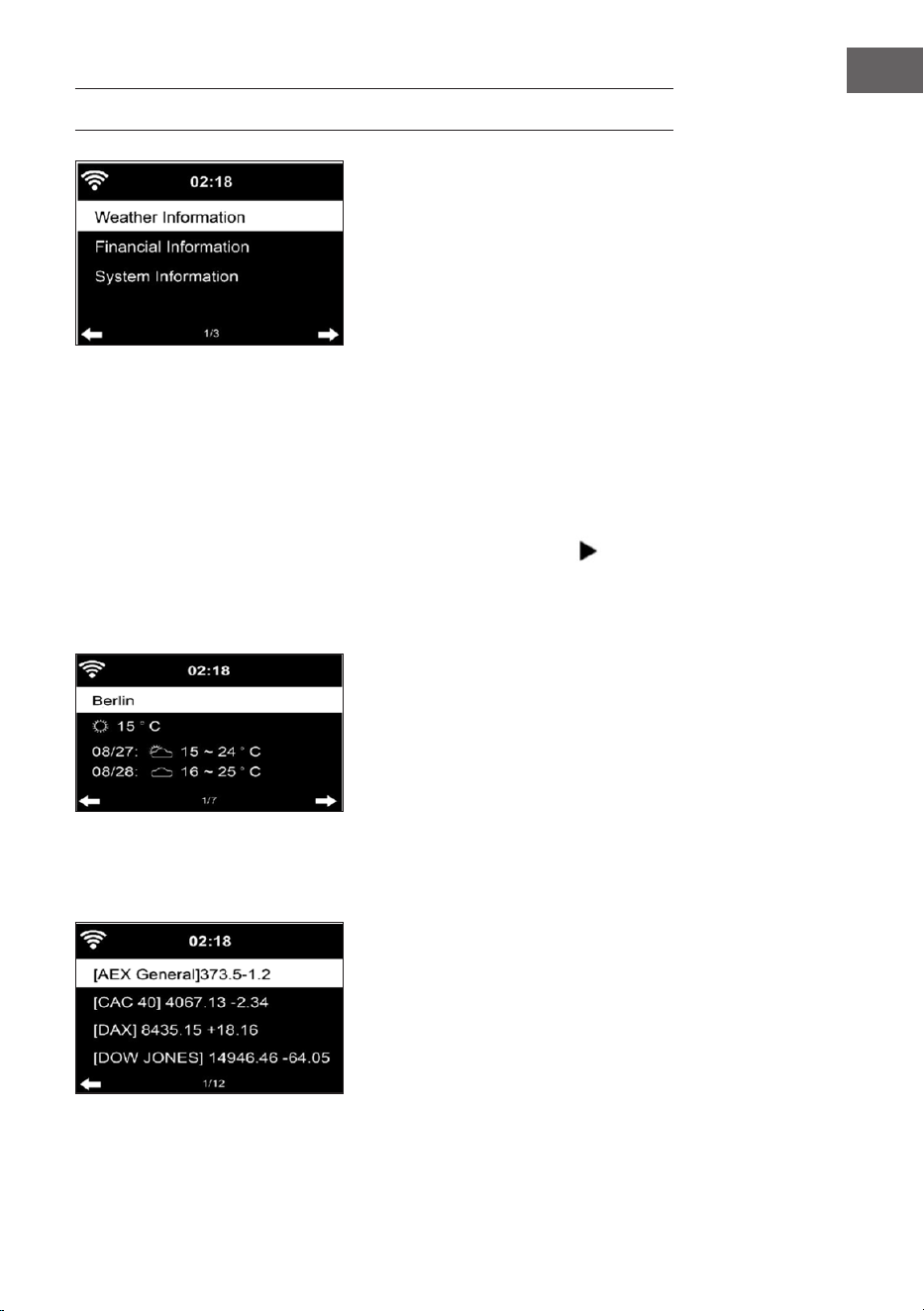
123
ES
CENTRO DE INFORMACIÓN
Información meteorológica
• Se dispone de información y pronósticos meteorológicos para 2000
ciudades.
• Seleccione el país y la ciudad para obtener información meteorológica
precisa.
• La información meteorológica también puede visualizarse en el modo
de espera.
• En la página de información meteorológica, pulse el botón . A
continuación, se muestra “Add to Standby” (Añadir a modo de estera)
• Si quiere que se muestre el tiempo en la ciudad que ha seleccionado en
el modo de espera, pulse el botón OK.
Información sobre el sector nanciero
Mostrar el índice bursátil mundial.
124
ES
Información del dispositivo
• Se muestran la versión actual del sistema y los detalles de la conexión
a la red.
• La información incluye la dirección MAC, que se requiere para el
registro en mi mediaU.
Reproducción USB
• Después de seleccionar “USB Playback” (Reproducción USB), inserte
el lápiz de memoria USB en el puerto USB de la parte delantera del
dispositivo.
• Para continuar, selecciona “YES” (SÍ), vuelve a la página de reproducción
de música y selecciona de nuevo “USB Playback“.
• Ahora gire el control de volumen del dispositivo o pulse los botones
] del mando a distancia para seleccionar una carpeta en el
dispositivo USB.
• Para conrmar la selección de la carpeta, pulse OK y luego seleccione el
título de reproducción deseado.
Durante la reproducción
• Presione el botón INFO repetidamente para mostrar la información de
reproducción
• Presione el botón para pausar/reproducir.
• Para saltar las pistas, mantenga pulsado / .
• Para retroceder y avanzar rápidamente, mantenga pulsada la
tecla / .
• Pulse el botón para pasar a la lista de reproducción anterior.
• Cuando se selecciona „Repetir“, la unidad repite el título seleccionado
en bucle continuo
- Cuando se selecciona „Shule“, las pistas se reproducen al azar.
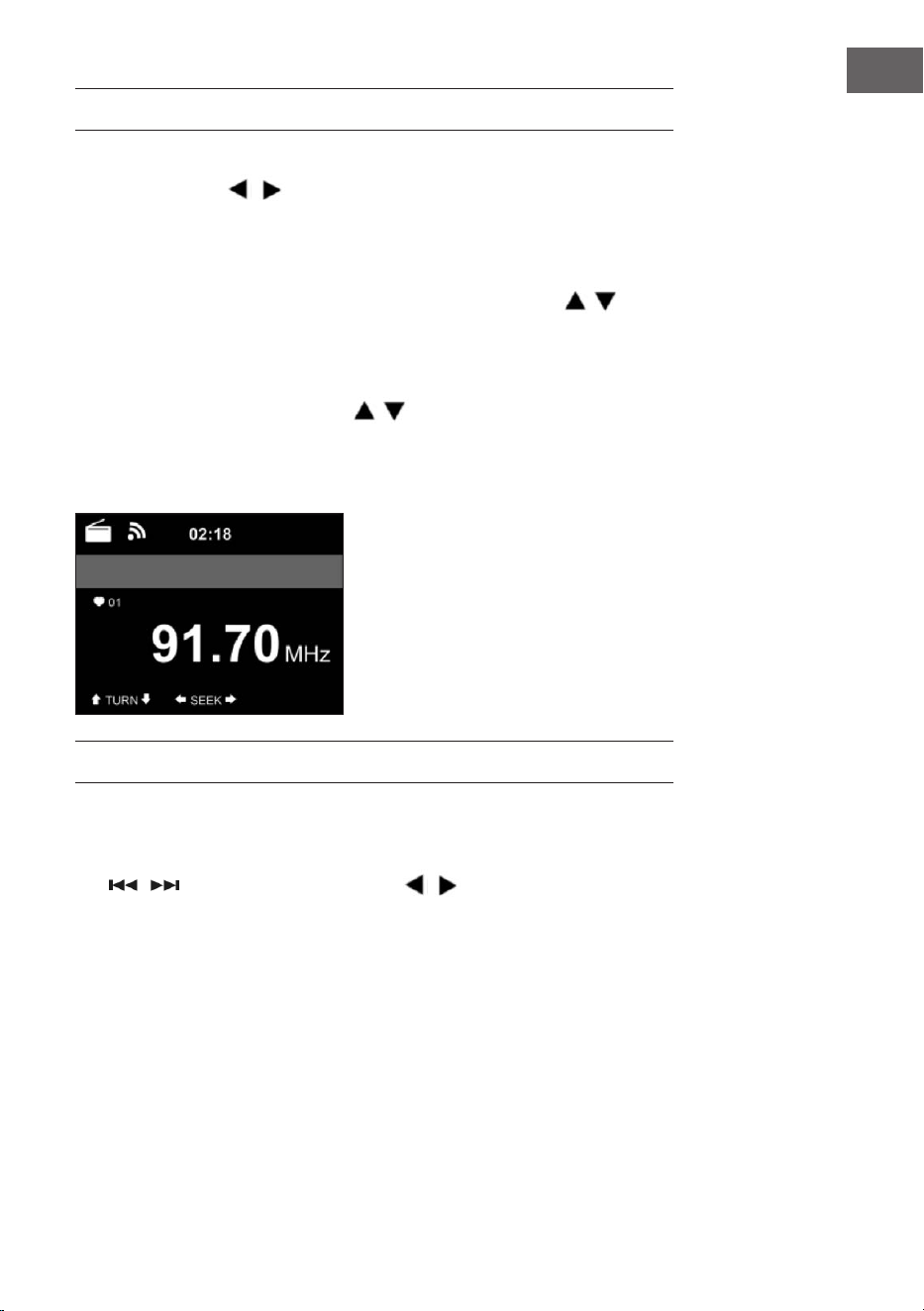
125
ES
RADIO FM
• En el modo de radio FM, se recibe la radio de banda ancha analógica.
• Pulse el botón / ] de la unidad o del mando a distancia para
iniciar la búsqueda de la estación FM.
• La pantalla de la frecuencia sube durante la búsqueda.
• Tan pronto como se recibe una emisora, la búsqueda de emisoras se
detiene.
• Para la búsqueda manual de emisoras, pulse los botones . La
búsqueda manual se realiza en pasos de 0,05 MHz.
• Mantenga pulsada la tecla Fav- para guardar una emisora.
• Puedes almacenar hasta 20 emisoras FM.
• Para recuperar una emisora almacenada, mantenga pulsado el Fav-
en el dispositivo o los botones del mando a distancia.
• Alternativamente, puede usar la búsqueda automática de todas las
emisora, empezará presionando el botón OK. Las emisoras de radio
encontradas se guardan automáticamente en la lista de estaciones.
RADIO DAB
• En el modo FM, pulse el botón MENU para cambiar al modo DAB.
• La pantalla muestra „Radio DAB“.
• Para seleccionar una estación DAB preestablecida, use los botones
/ en la unidad o los botones / en el mando a distancia.
• Inicie la reproducción de la emisora seleccionada pulsando el botón OK.
126
ES
Búsqueda en la estación DAB
• Pulse el botón de la unidad o el botón SCAN del mando a distancia
para iniciar la búsqueda de canales. El progreso de la búsqueda se
indica con una barra en la pantalla.
• Tan pronto como la búsqueda de emisoras termina, la radio selecciona
la primera emisora alfanumérica que encuentra y comienza a reproducir.
Reproducción de estaciones almacenadas
• Mantén pulsada la tecla Fav- para guardar una emisora.
• Puedes almacenar hasta 20 estaciones.
• Para recuperar una estación almacenada, pulse el botón Fav- del
dispositivo o presiona los botones Fav- y del control remoto.
CONEXIÓN BT
• Seleccione una fuente de audio
• Mantenga pulsado el botón OK hasta que aparezca „BT“ en la pantalla.
• Asegúrese de que ningún otro aparato de BT esté conectado a su
aparato.
• En la pantalla aparece „No Connection“.
• Active el „BT“ en su dispositivo externo.
• Busque su radio en la lista de dispositivos del dispositivo externo.
• Seleccione su dispositivo en la lista de dispositivos. Si al entrar necesita
una contraseña, introduzca „0000“ (cuatro ceros).
• Para algunos dispositivos, también puede ser necesario conrmar la
conexión.
• Una vez que la conexión se haya establecido con éxito, “Conectado“ se
muestra en la pantalla de su dispositivo.
• Inicie la reproducción de BT en su dispositivo externo.
• Puede iniciar la reproducción de BT desde su dispositivo externo
o desde su dispositivo. El volumen se puede ajustar en ambos
dispositivos.
- La conexión de BT puede nalizarse presionando el botón OK durante
tres segundos. En la pantalla aparece el mensaje “No cennection” (No
hay conexión).
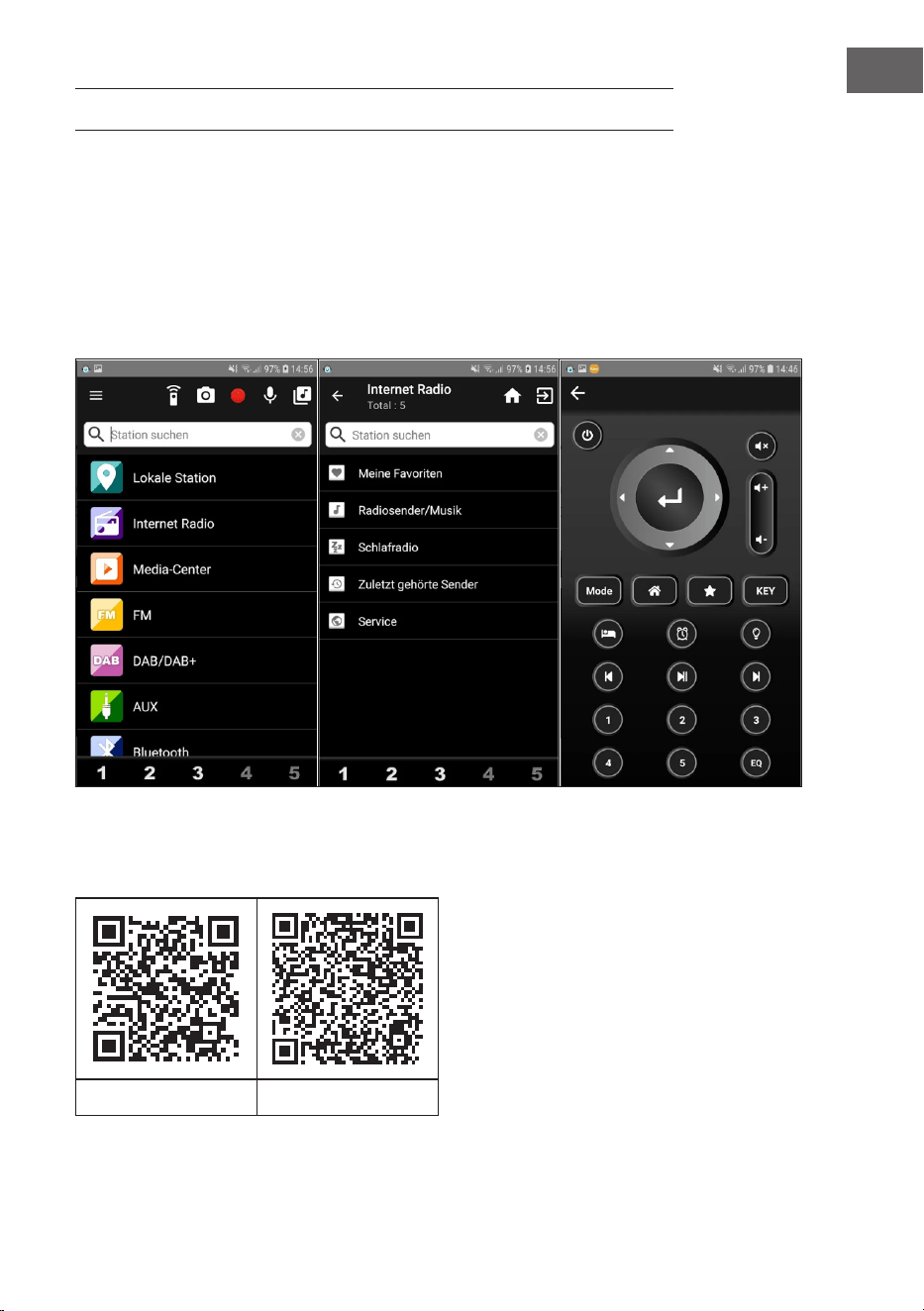
127
ES
CONTROL REMOTO A TRAVÉS DE AIRMUSIC
Puede buscar cualquier aplicación gratuita o de pago en Google Play o en
el Apple Store si utiliza un teléfono inteligente, una tableta, un iPhone o un
iPad. Recomendamos AirMusic.
La aplicación AirMusic Control App te permite controlar a distancia la radio
con tu smartphone. En los dispositivos Android, también puedes reproducir
los archivos de música almacenados en el teléfono directamente en la
radio.
Puede encontrar la aplicación tanto en el Google Play Store como en el App
Store de Apple. Escanee el siguiente código QR con tu teléfono para llegar
a la aplicación que quieres:
Apple iOS Android
128
ES
CONEXIÓN A SPOTIFY
Este reproductor tiene una conexión a Spotif
Usa tu teléfono, tu tablet o tu computadora como control remoto de
Spotify. Para más información, entra a spotify.com/connect
Licencias
El software Spotify está sujeto a los derechos de uso de terceros, que se
encuentran en la siguiente página:
https://www.spotify.com/connect/third-party-licenses
Todas las marcas comerciales mencionadas son marcas comerciales
de sus respectivas compañías. Errores y omisiones excluidos y sujetos
a modicaciones técnicas. Se aplican nuestros términos y condiciones
generales.

129
ES
RETIRADA DEL APARATO
Si en su país existe una disposición legal relativa a
la eliminación de aparatos eléctricos y electrónicos,
este símbolo estampado en el producto o en
el embalaje advierte que no debe eliminarse
como residuo doméstico. En lugar de ello, debe
depositarse en un punto de recogida de reciclaje
de aparatos eléctricos y electrónicos. Una gestión
adecuada de estos residuos previene consecuencias
potencialmente negativas para el medio ambiente
y la salud de las personas. Puede consultar más
información sobre el reciclaje y la eliminación de este
producto contactando con su administración local o
con su servicio de recogida de residuos.
Este producto contiene baterías. Si en su país existe
una disposición legal relativa a la eliminación de
baterías, estas no deben eliminarse como residuo
doméstico. Infórmese sobre la normativa vigente
relacionada con la eliminación de baterías. Una
gestión adecuada de estos residuos previene
consecuencias potencialmente negativas para el
medio ambiente y la salud de las personas.
DECLARACIÓN DE CONFORMIDAD
Fabricante:
Chal-Tec GmbH, Wallstraße 16, 10179 Berlín, Alemania.
Importador para Gran Bretaña:
Berlin Brands Group UK Limited
PO Box 42
272 Kensington High Street
London, W8 6ND
United Kingdom
Por la presente, Chal-Tec GmbH declara que el tipo
de equipo radioeléctrico iTuner 320 es conforme
con la Directiva 2014/53/UE. El texto completo de la
declaración UE de conformidad está disponible en la
dirección Internet siguiente: use.berlin/10035110

131
FR
Cher client,
Toutes nos félicitations pour l’acquisition de ce nouvel
appareil. Veuillez lire attentivement les instructions
suivantes de branchement et d’utilisation an d’éviter
d’éventuels dommages. Le fabricant ne saurait être tenu
pour responsable des dommages dus au non-respect
des consignes de sécurité et à la mauvaise utilisation
de l’appareil. Scannez le QR-Code pour accéder à
la dernière version du mode d‘emploi et à d‘autres
informations concernant le produit:
SOMMAIRE
Fiche technique 132
Contenu de l‘emballage 132
Consignes de sécurité 133
Aperçu de l‘appareil et touches 134
Symboles à l‘écran 136
Fonctions de la télécommande 137
Prise audio analogique 138
Prise audio numérique 139
Installation 140
Mise en marche et utilisation 141
Informations sur le streaming de musique 145
Upnp 145
Fonction dlna 146
Menu principal 150
Paramètres 150
My mediau 161
Radio internet 161
Media center 164
Centre d‘informations 165
Radio fm 167
Radio dab 167
Connexion bt 168
Contrôle à distance avec airmusic 169
Spotify connect 170
Conseils pour le recyclage 171
Déclaration de conformité 171
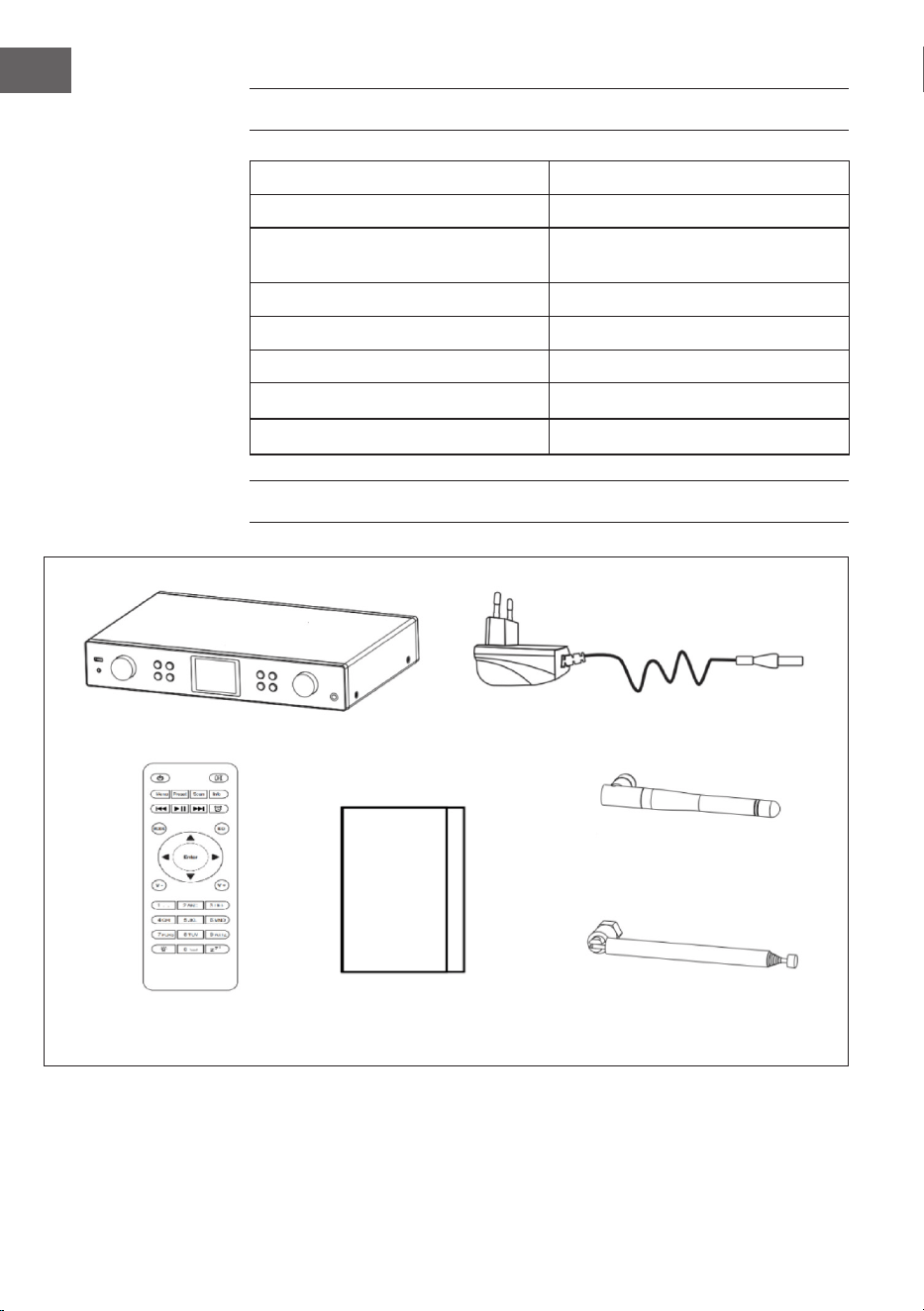
132
FR
FICHE TECHNIQUE
Numéro d'article 10035110
Alimentation électrique (entrée) 100-240 V ~ 50/60 Hz max. 0,5 A
Alimentation (bloc d'alimentation
sortie)
5 V / 1,5 A
Norme WiFi
802.11 b/g/n
Fréquence WiFi
2.4 GHz
Puissance d'émission WiFi (max.)
14-20 dBm
Fréquence BT
2.4 GHz
Puissance d'émission BT (max.)
10 dBm
CONTENU DE L‘EMBALLAGE
Appareil principal
Télécommande Mode d‘emploi
Antenne Wi
Antenne DAB/FM
Adaptateur secteur

133
FR
CONSIGNES DE SÉCURITÉ
Consignes générales
• Foudre - Si vous n‘utilisez pas l‘appareil pendant une longue période
ou s‘il y a de l‘orage, débranchez la che de la prise et débranchez
l‘antenne de l‘appareil. Cela évite d‘endommager le produit à cause de
la foudre et des surtensions.
• Surcharge - Ne surchargez pas les prises de courant, les rallonges ou
les prises de courant, car cela pourrait provoquer un incendie ou une
électrocution.
• Corps étranger et insertion de liquides - Ne glissez jamais d‘objets
d‘aucune sorte à travers les ouvertures de l‘appareil, car ils pourraient
toucher des points de tension dangereux ou court-circuiter des
éléments, ce qui pourrait provoquer un incendie ou une électrocution.
Ne renversez jamais de liquides d‘aucune sorte sur l‘appareil.
• Réparation et maintenance - Ne tentez pas de réparer ce produit
vous-même en vous exposant à des tensions dangereuses ou à d‘autres
risques en ouvrant ou en retirant les couvercles. Conez toute la
maintenance à un personnel qualié.
• Dégâts nécessitant une intervention de professionnel - Débranchez
la che de la prise et consultez un spécialiste qualié si l‘une des
situations suivantes se produit :
a) Lorsque le câble secteur ou la che sont endommagés.
b) Lorsque des liquides ont été renversés ou que des objets sont
tombés sur l‘appareil.
c) Lorsque le produit a été exposé à la pluie ou à l‘eau.
d) Lorsque le produit a fait une chute ou a été endommagé.
e) Lorsque le produit a des performances sensiblement réduites.
• Pièces de rechange - Si des pièces de rechange sont nécessaires,
assurez-vous que l‘entreprise spécialisée qui remplace les pièces
n‘utilise que des pièces de rechange approuvées par le fabricant ou qui
ont les mêmes caractéristiques que la pièce d‘origine. Le remplacement
non autorisé peut entraîner un incendie, un choc électrique ou vous
exposer à d‘autres dangers.
• Chaleur - Ne placez pas l‘appareil à proximité de sources de chaleur
telles que des radiateurs, des grilles de chauage, des poêles ou
d‘autres produits (y compris les amplicateurs).
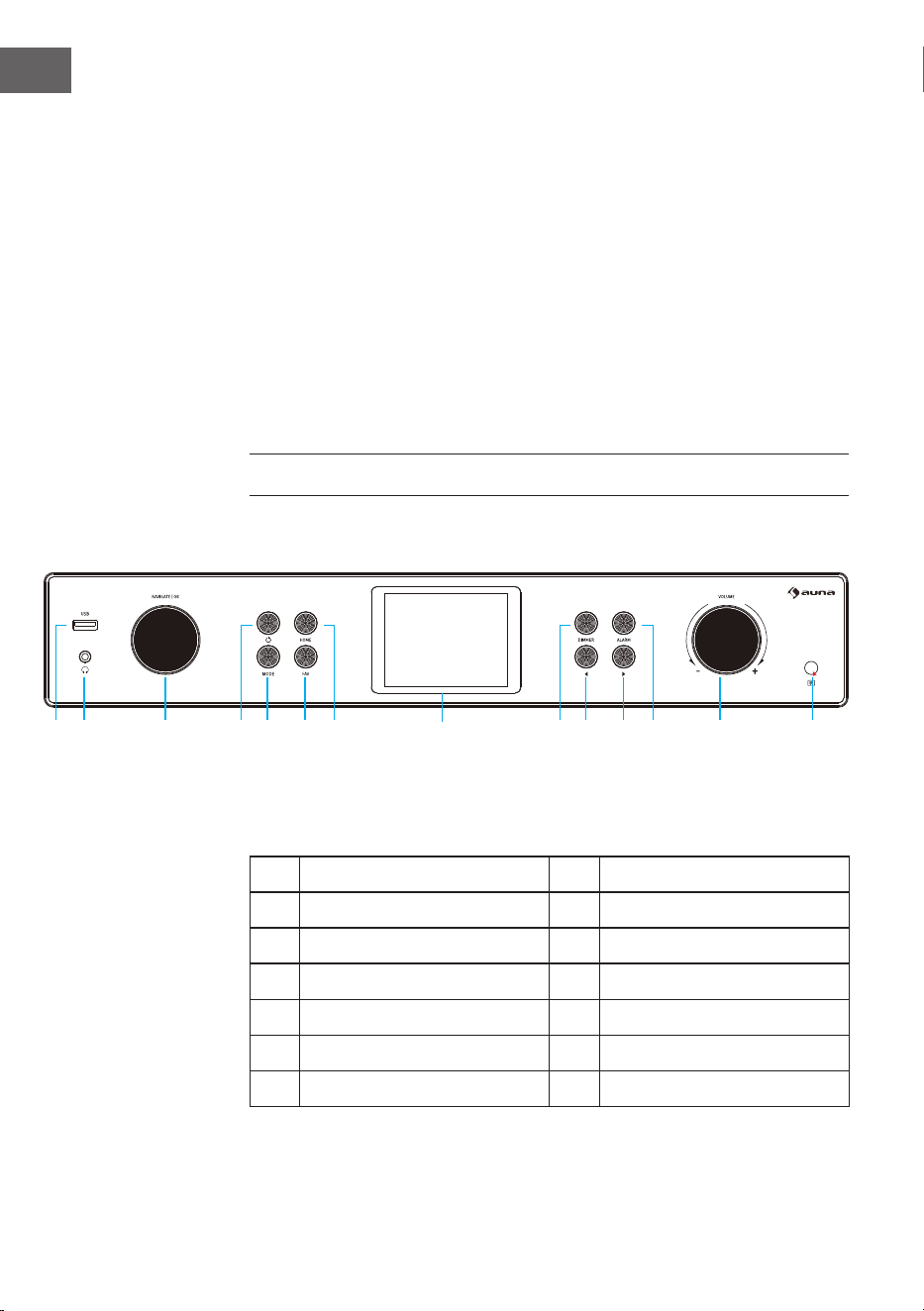
134
FR
Consignes particulières
• Cet appareil peut être utilisé par des enfants de 8 ans ou plus et des
personnes ayant des capacités physiques, sensorielles et mentales
limitées et / ou dénuées d‘expérience et de connaissances, à condition
d‘avoir été instruits au fonctionnement de l‘appareil par une personne
responsable et d‘en comprendre les risques associés.
• Surveillez les enfants pour vous assurer qu‘ils ne jouent pas avec
l‘appareil. Assurez-vous que les enfants et les bébés ne jouent pas avec
des sacs en plastique ou d‘autres matériaux d‘emballage.
• Assurez-vous que la che / l‘adaptateur restent toujours facilement
accessibles, de sorte que l‘appareil puisse être rapidement déconnecté
du secteur en cas d‘urgence.
• Lorsque vous n‘utilisez plus l‘appareil, éteignez-le et débranchez-le de
la prise de secteur.
APERÇU DE L‘APPAREIL ET TOUCHES
Vue de face
1 Port USB 8 Ecran LCD (3,2 TFT LCD)
2 Prise casque 9 Réglage de la luminosité
3 OK/ bouton de navigation 10 Gauche / titre précédent
4 Touche de veille 11 Droite / titre suivant
5 Touche de mode 12 Touche d'alarme
6 Favoris 13 Volume
7 Touche accueil 14 Capteur de la télécommande
1 2 3 4 5 6 7 8 9 10 11 12 13 14
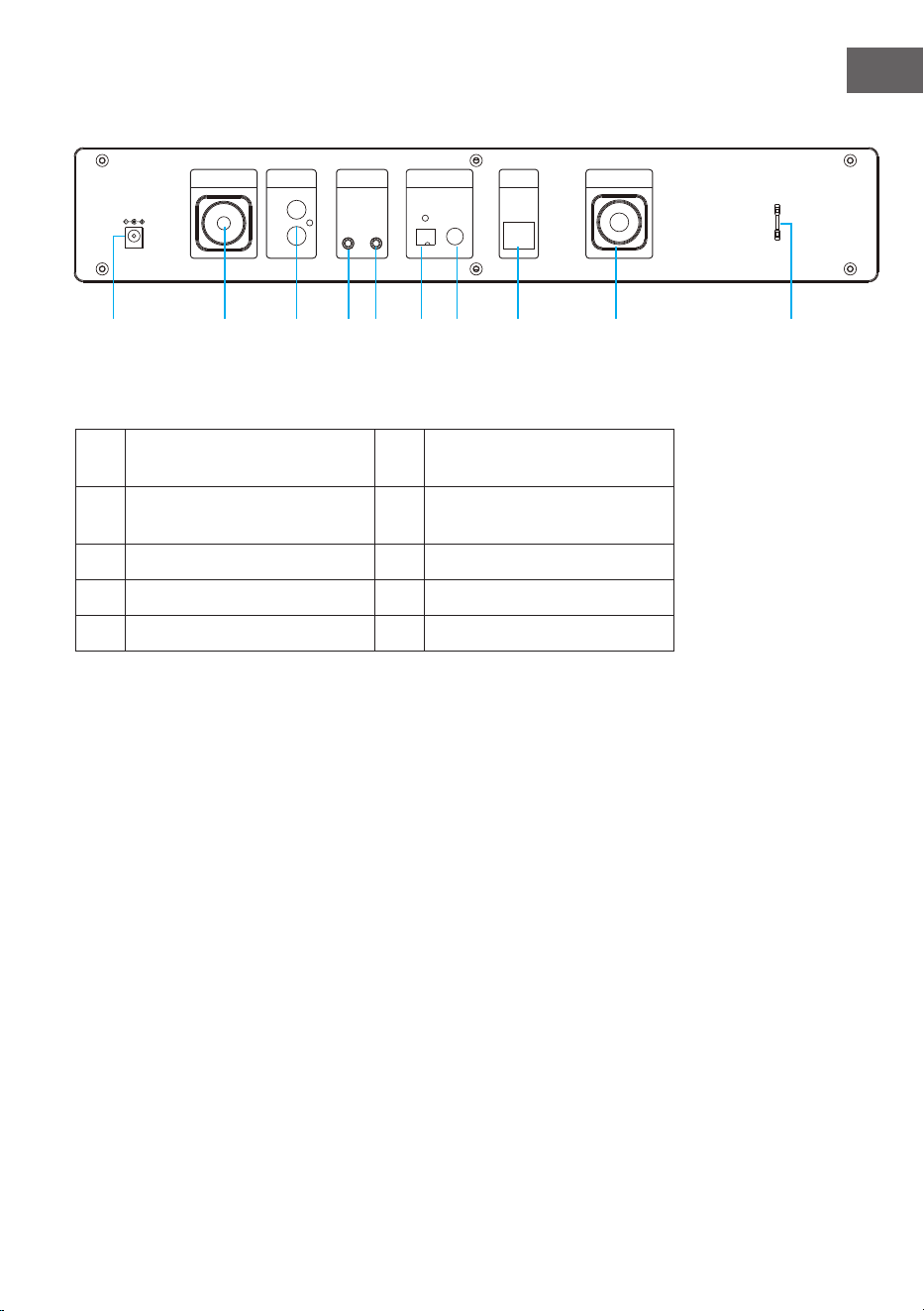
135
FR
Vue de dos
15 Prise CC-IN 20
Sortie audio optique
numérique
16 Antenne de Wi 21
Sortie audio coaxiale
numérique
17 Prise audio analogique R/L 22 Entrée de réseau local
18 Entrée audio analogique 23 Prise d'antenne
19 Sortie audio analogique 24 Support d'antenne
15 16
17 19 20 21 21 22 23 24
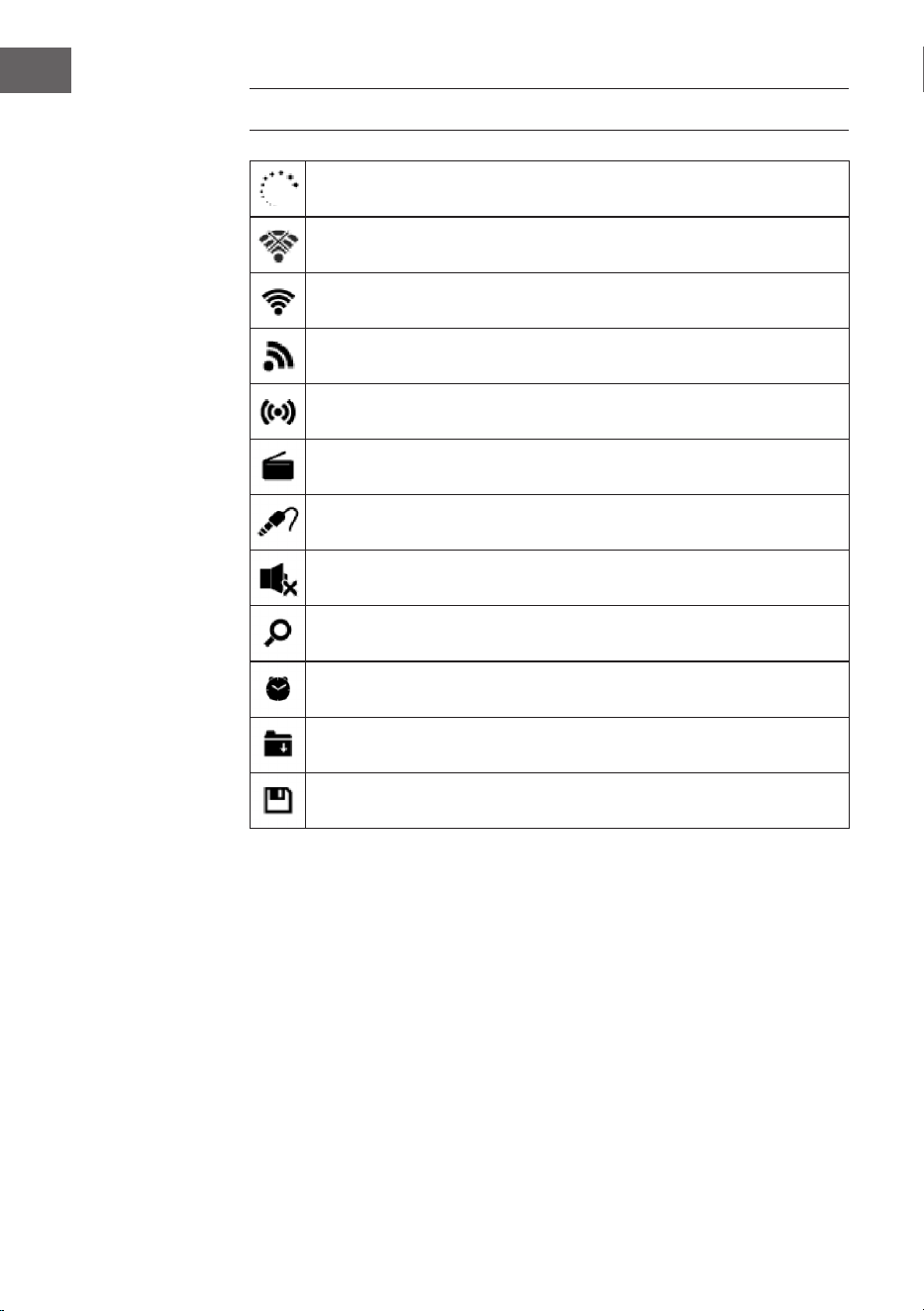
136
FR
SYMBOLES À L‘ÉCRAN
Connexion en cours, l'appareil fonctionne
Pas de connexion au réseau sans l
Connexion sans l établie
Réception VHF : Mono
Réception radio VHF: Stéréo
Sélection de la fonction radio VHF
Sélection de la fonction AUX
Enceinte désactivée
Recherche
Alarme activée
Radios Internet enregistrées comme favoris
Stations de radio FM mémorisées
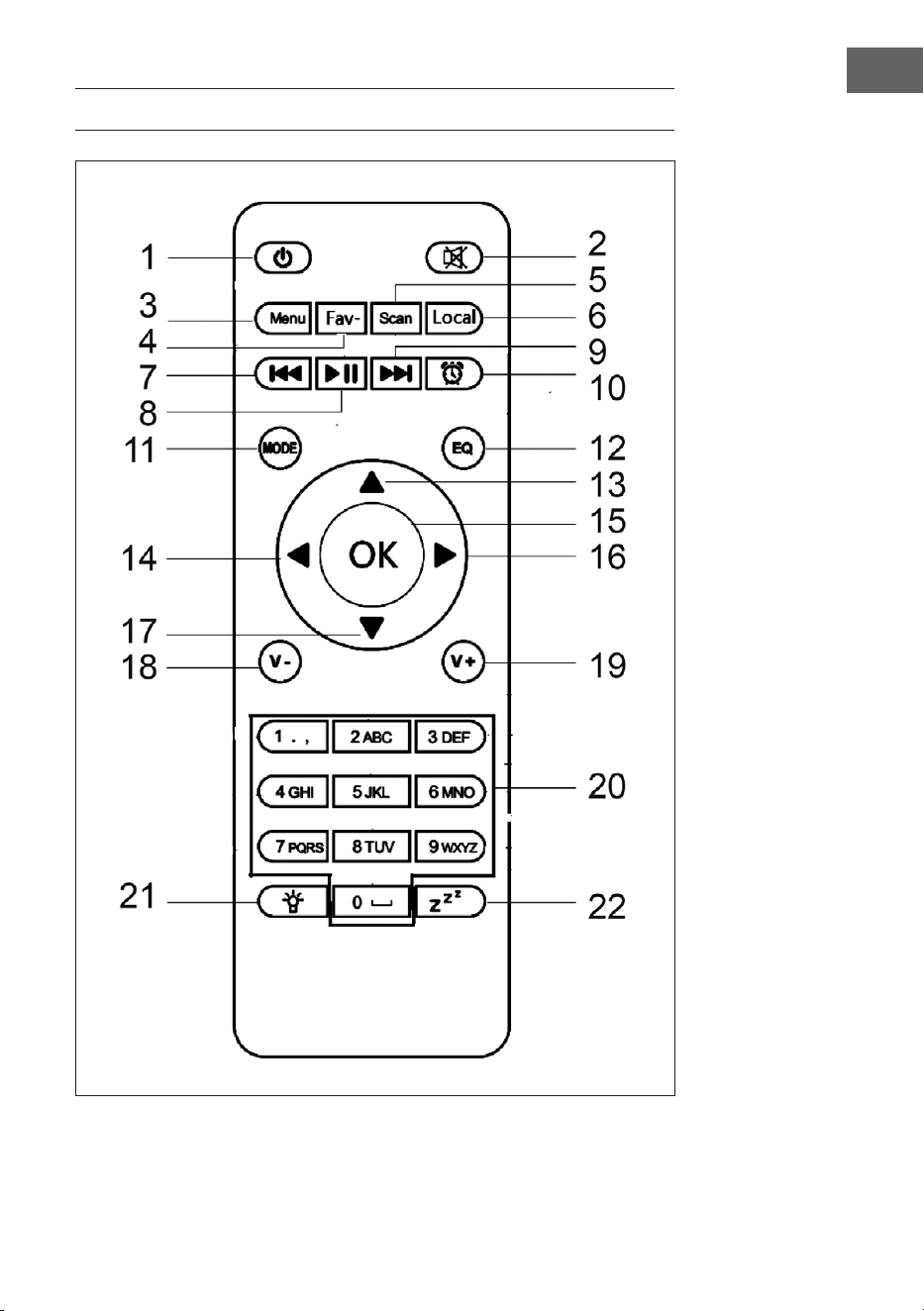
137
FR
1 Touche de veille
2 Touche muet
3 Menu principal
4 Stations mémorisées,
favoris, etc.
5 Recherche dab/fm
6 Stations locales
7 Mediacenter, titre
précédent
8 Mediacenter, lecture /
pause
9 Mediacenter, titre
suivant
10 Touche d‘alarme
11 Choix du mode
12 Réglages de
l‘égaliseur
13 Haut
14 Gauche
15 Touche de
conrmation
16 Droite
17 Bas
18 Diminuer le volume
19 Augmenter le volume
20 Touches chirées,
rappel des favoris,
saisie des chires et
des lettres
21 Réglage de la
luminosité
22 Touche répétition de
l‘alarme
FONCTIONS DE LA TÉLÉCOMMANDE
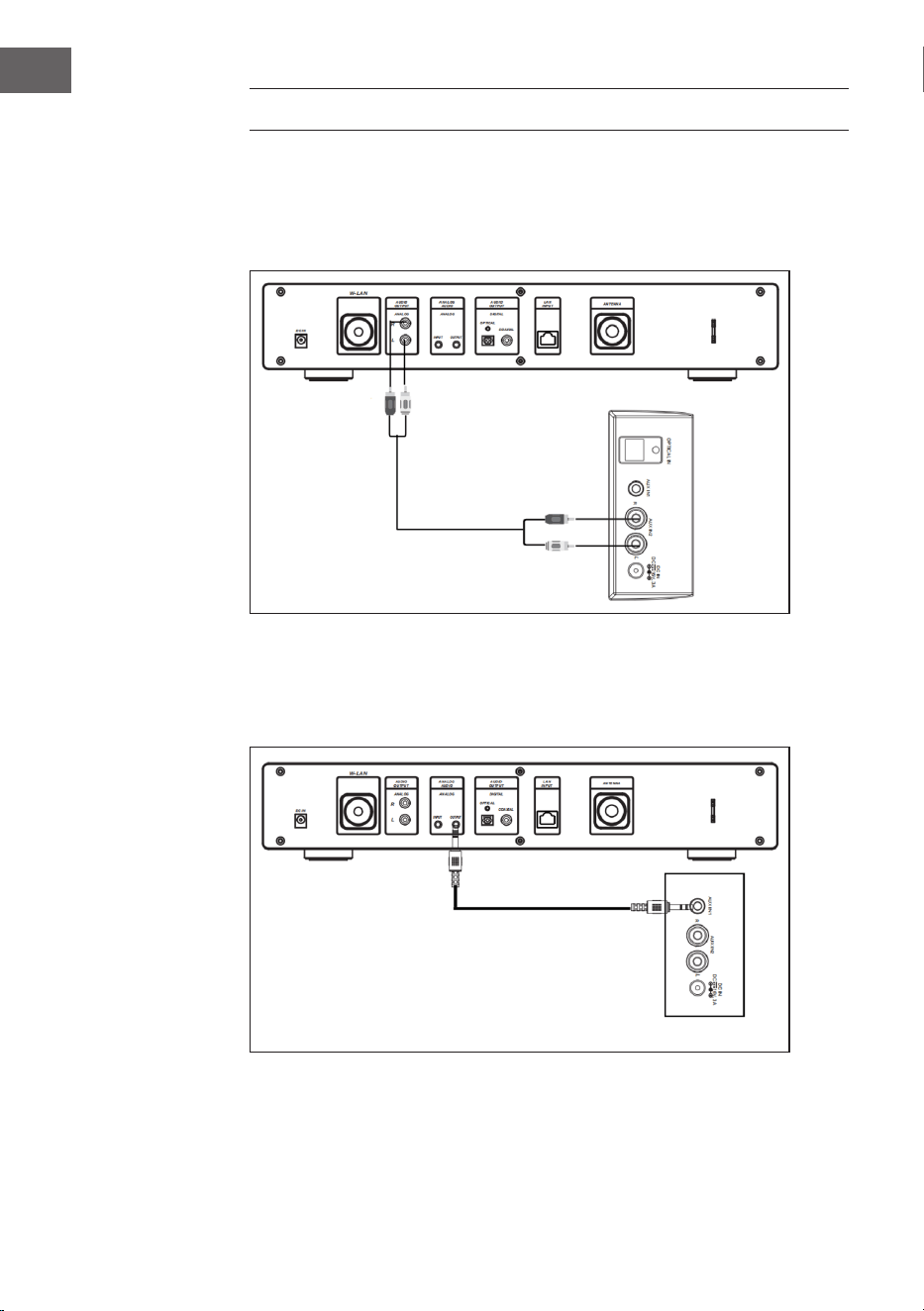
138
FR
PRISE AUDIO ANALOGIQUE
Câble RCA
Connectez le câble RCA (non inclus) à la barre de son, au téléviseur ou à
l‘enceinte.
Câble AUX
Connectez un câble AUX-OUT de 3,5 mm (non inclus) à la barre de son, à
l‘enceinte sur pied ou à la mini enceinte.
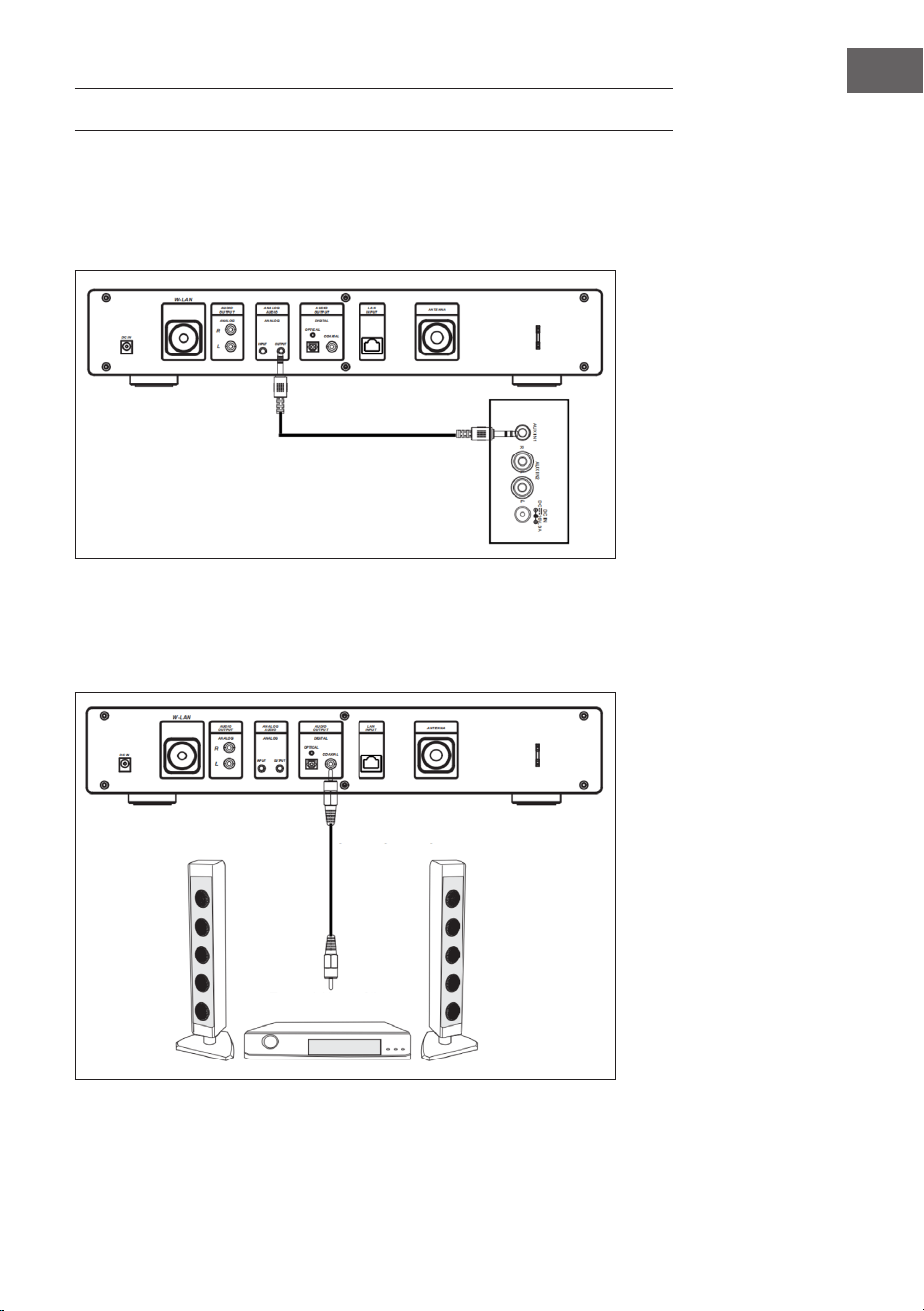
139
FR
PRISE AUDIO NUMÉRIQUE
Câble optique
Connectez un câble optique (non inclus) à la barre de son, au téléviseur ou
à l‘enceinte.
Câble coaxial
Connectez un câble coaxial (non inclus) à l‘entrée coaxiale des
amplicateurs externes avec décodeur intégré.
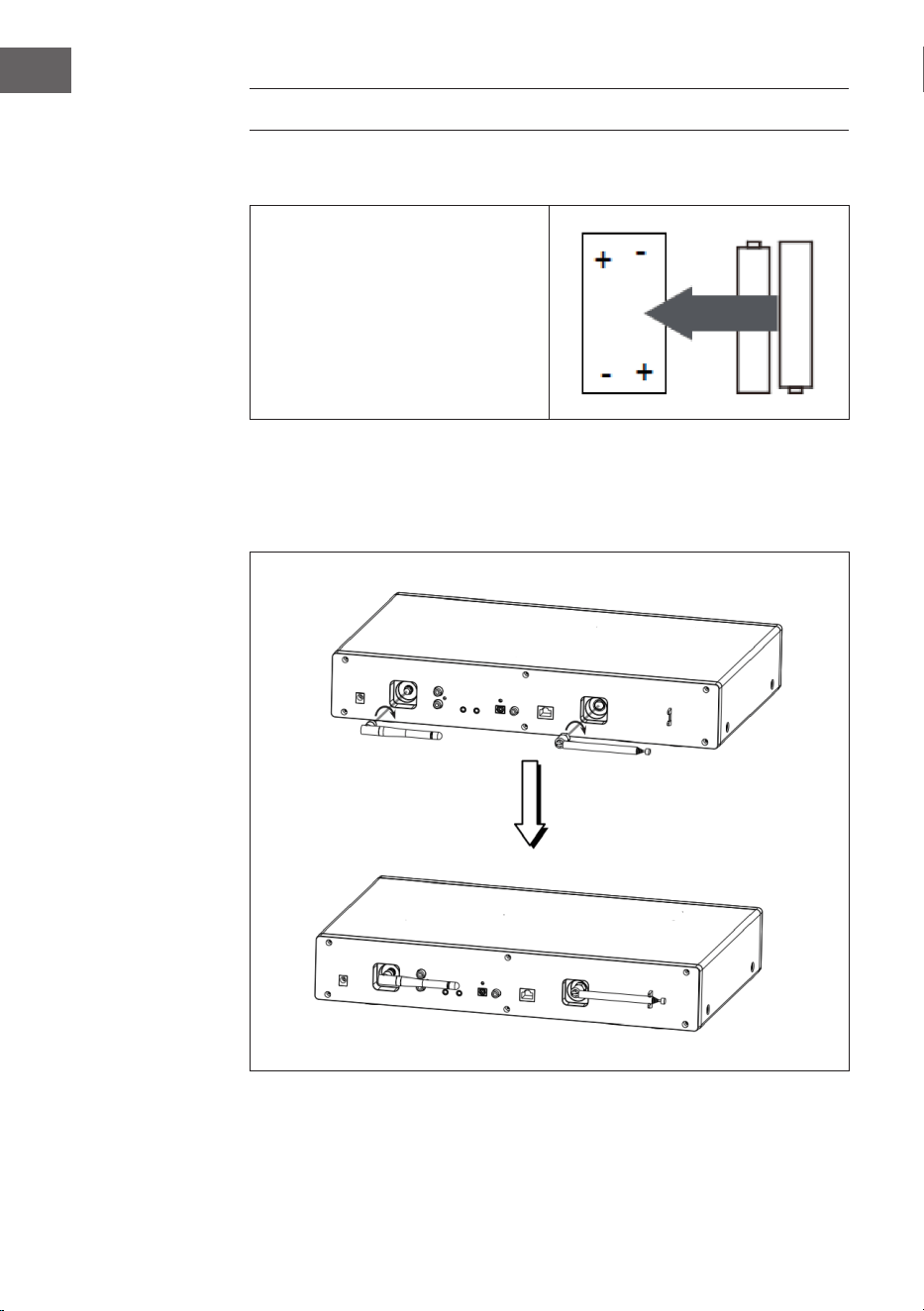
140
FR
INSTALLATION
Installation des piles dans la télécommande
• Retirez le lm plastique du
compartiment des piles.
• Utilisez votre pouce pour retirer
le compartiment à piles.
• Insérez deux piles AAA 3 V
dans le compartiment à piles.
Assurez-vous que le côté positif
est orienté vers le haut.
Fixation de l‘antenne
Insérez l‘antenne dans l‘ouverture prévue et serrez-la dans le sens des
aiguilles d‘une montre à l‘aide d‘un outil approprié.
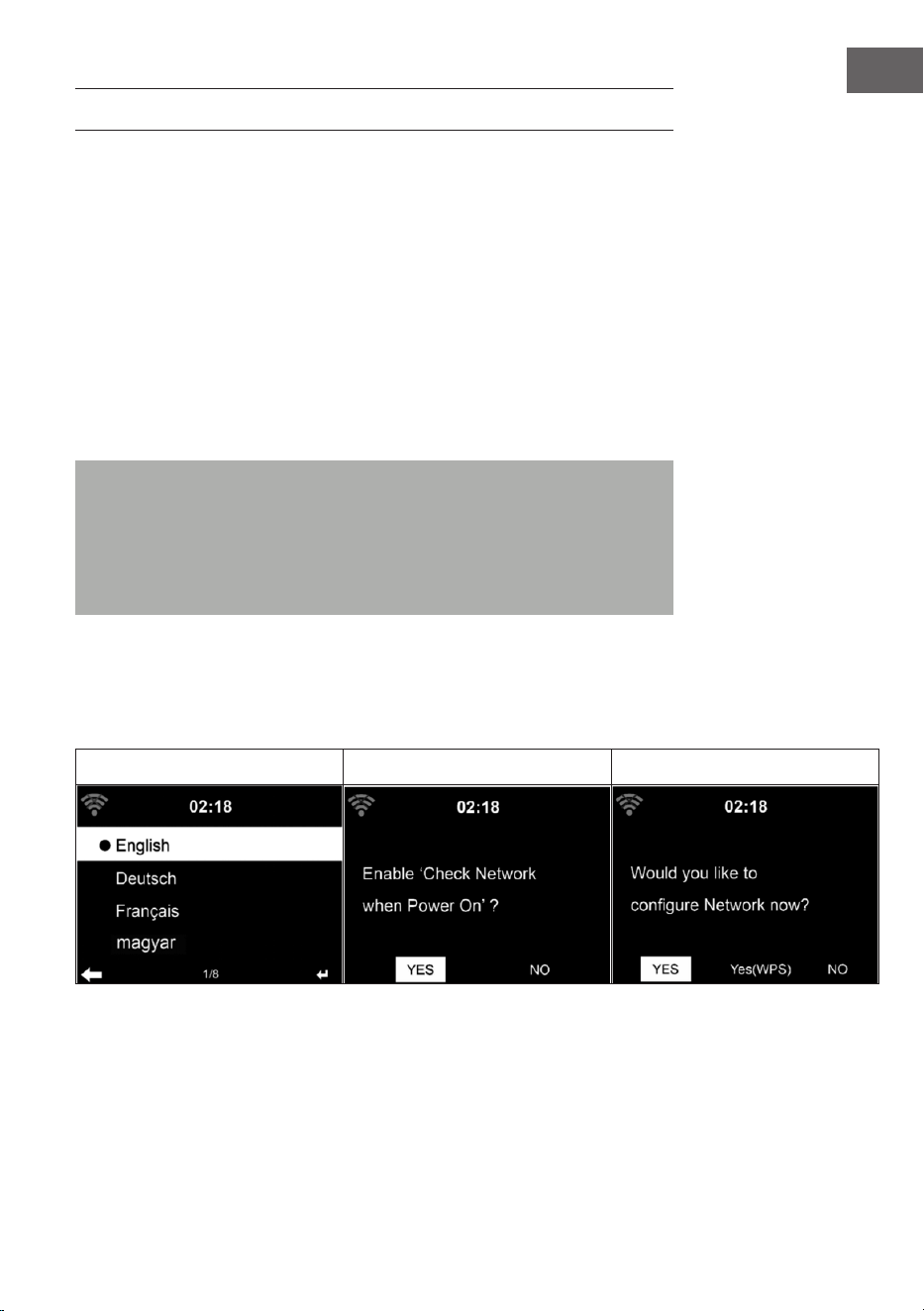
141
FR
MISE EN MARCHE ET UTILISATION
Conguration réseau
• Une connexion à large bande avec un point d‘accès câblé / sans l, un
routeur ou un périphérique réseau similaire.
• Le périphérique réseau doit prendre en charge la connexion réseau sans
l Wi (802.11b/g/n).
• Un PC / smartphone connecté au réseau. Les appareils doivent être sur
le même réseau que la radio.
Connexion au réseau
• Vériez que le voyant Wi du point d‘accès laire / sans l ou du routeur
est allumé. Lisez le mode d‘emploi correspondant.
Remarque : Les données sont transférées par Wi sur de courtes
distances de moins de 20 mètres sans connexion par câble entre les
appareils respectifs. La puissance de la connexion Wi peut être aectée
par les murs ou les plafonds. Par conséquent, assurez-vous que votre
appareil est placé de manière à ce qu‘il n‘y ait aucun obstacle entre le
point d‘accès et la radio.
• Branchez l‘adaptateur secteur sur le port DC-IN à l‘arrière de l‘appareil
et branchez la che d‘alimentation sur une prise.
• Lors de la première utilisation de l‘appareil, réglez les paramètres de
langue et de réseau.
1 2 3
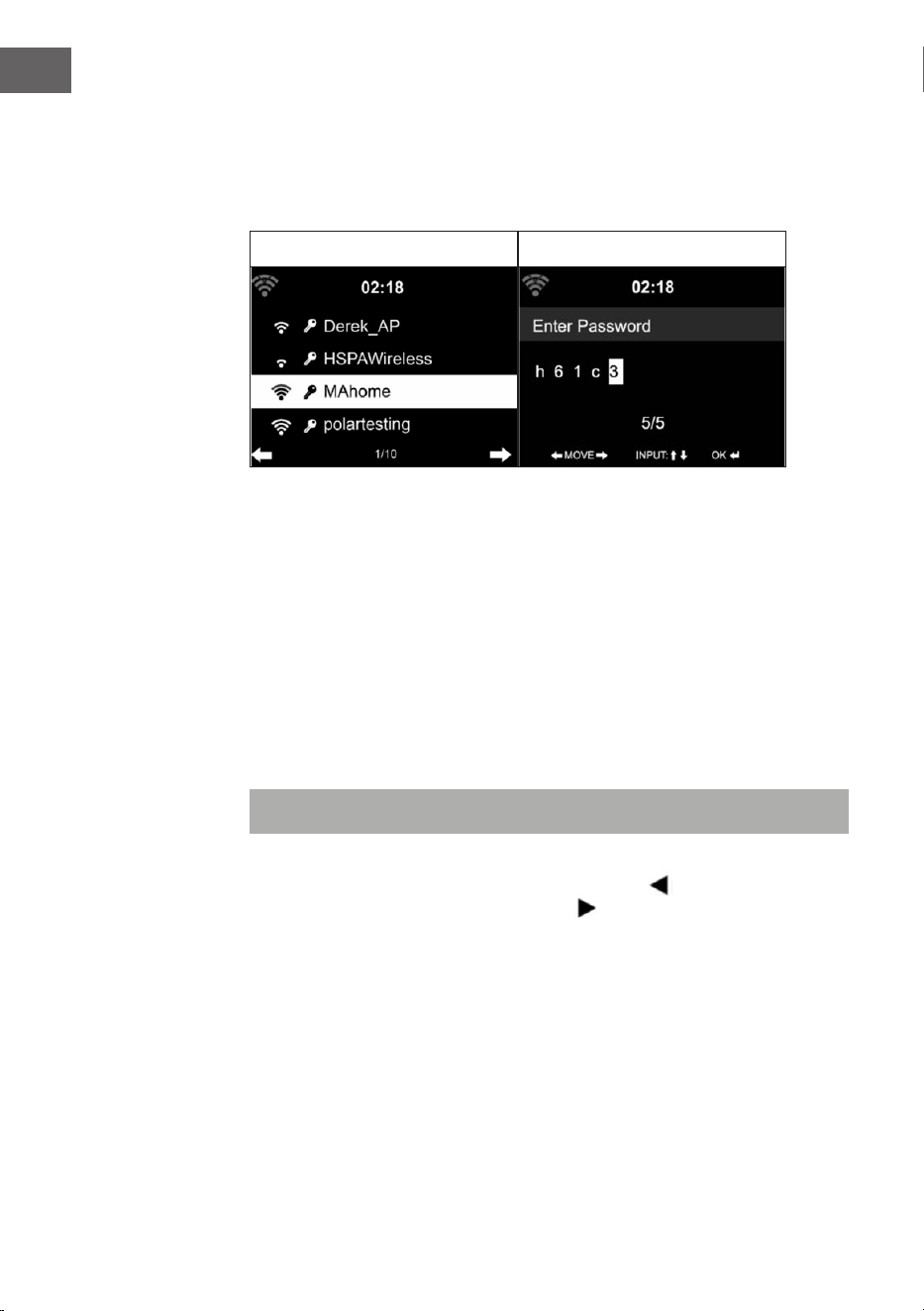
142
FR
• Sélectionnez „Oui“ pour établir la connexion réseau.
• Si vous avez un routeur WPS, sélectionnez „Oui (WPS)“. Appuyez sur le
bouton WPS de votre routeur.
• Si vous sélectionnez „Oui“, l‘appareil recherche les réseaux Wi
disponibles et les liste à l‘écran peu de temps après.
4 5
• Le nombre de barres du symbole Wi devant le nom du réseau (SSID)
indique la force du signal du réseau.
• Le symbole clé signie que le réseau est protégé par mot de passe.
• Si l‘appareil ne trouve pas de réseau sans l, l‘écran aiche „No wireless
networks found“. Modiez l‘emplacement de l‘appareil ou vériez le
routeur Wi.
• Vous pouvez aicher le SSID du point d‘accès dans les paramètres du
point d‘accès (routeur).
• Sélectionnez le réseau souhaité et conrmez avec OK.
• Si le réseau sélectionné est protégé par mot de passe, il vous sera
demandé de le saisir.
• Respectez les majuscules et minuscules lors de la saisie du mot de
passe.
Option 1 : saisie du mot de passe avec la molette :
Vous pouvez tourner la molette de l‘appareil pour saisir le mot de passe.
Si vous avez fait une erreur, appuyez sur la touche
pour corriger. Pour
accéder à la saisie suivante, appuyez sur .
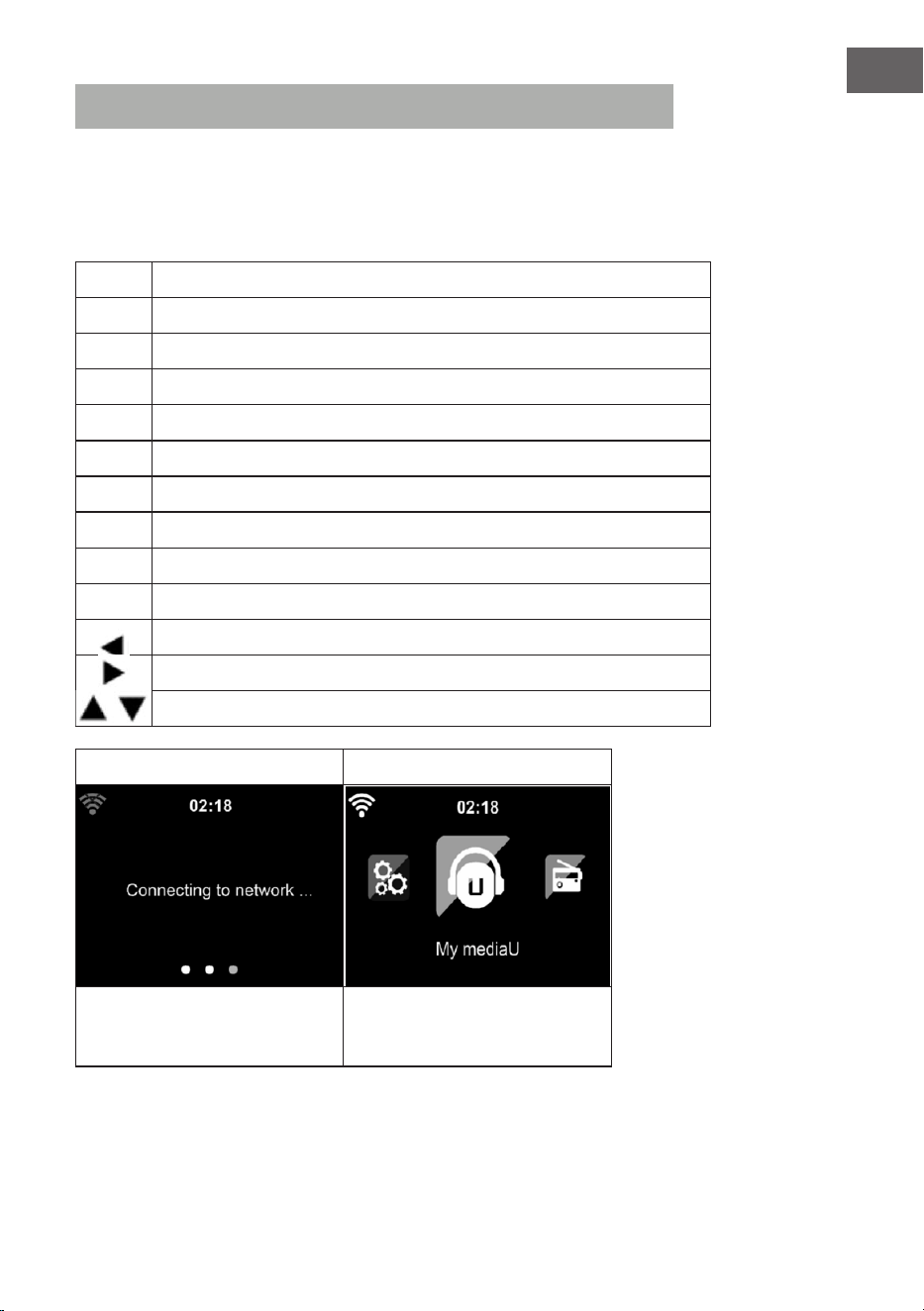
143
FR
Option 2 : saisie du mot de passe avec la télécommande
Saisissez le mot de passe à l‘aide des chires et des lettres de la
télécommande. Le curseur aiche le champ de saisie actuel. Appuyez
plusieurs fois sur la touche numérique correspondante pour appeler les
caractères suivants :
0 Annuler la saisie
1 (Espace) @ ! ” # $ % & ( ) * ’ + - { \ | }< >?........
2 2 A B C a b c
3 3 D E F d e f
4 4 G H I g h i
5 5 J K L j k l
6 6 M N O m n o
7 7 P Q R S p q r s
8 8 T U V t u v
9 9 W X Y Z w x y z
Aller au champ de saisie précédent, l'entrée peut être écrasée
Champ de saisie suivant, la dernière entrée est enregistrée
Sélection d'un chire ou d'une lettre
6 7
Appuyez sur OK pour conrmer
le mot de passe saisi.
L'établissement de la con-
nexion réseau peut prendre
quelques secondes.
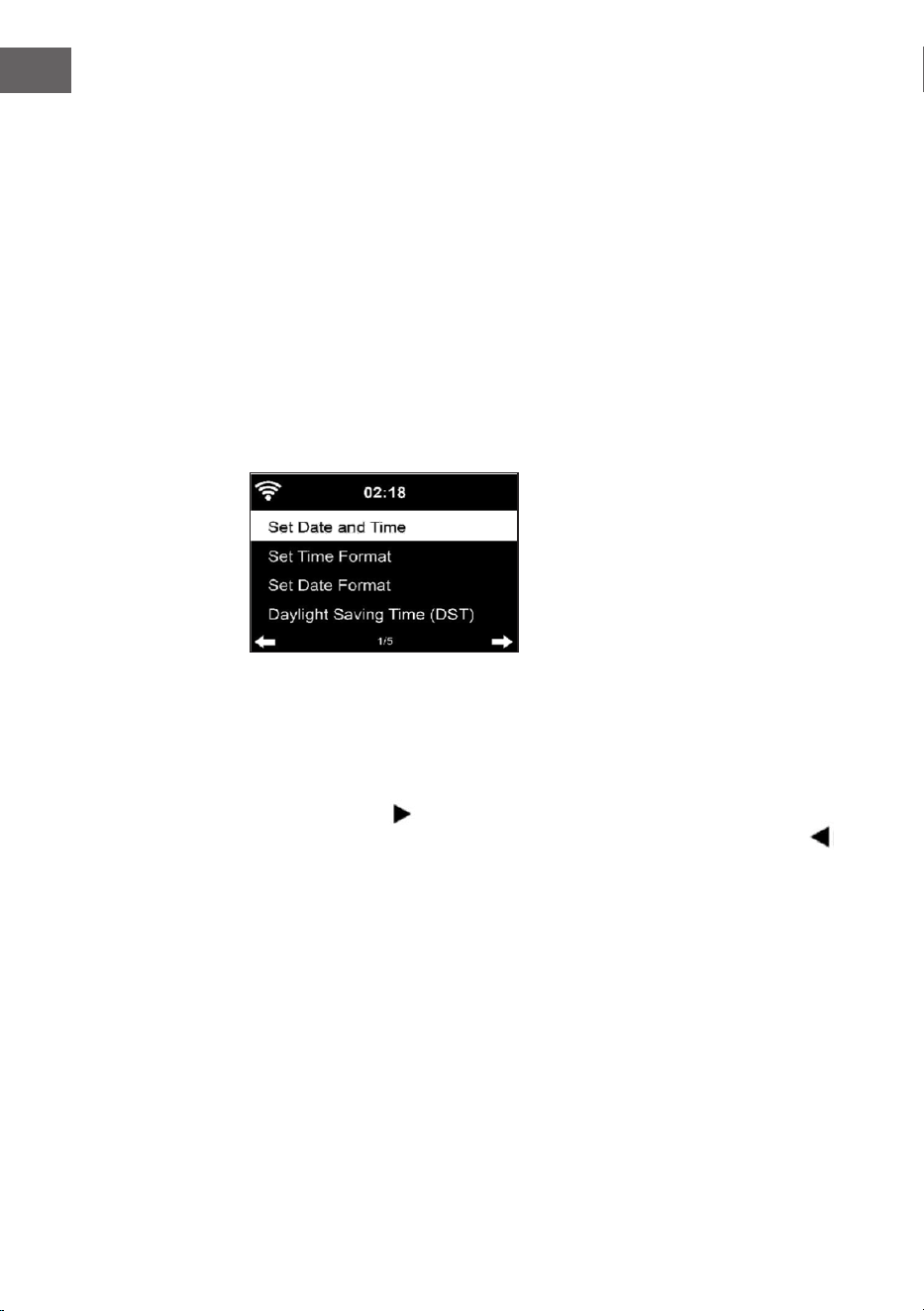
144
FR
Dès que la connexion est établie, le menu principal apparaît avec les
éléments de sous-menu les plus importants :
• Radio Internet : accès aux stations de radio du monde entier
• Media Center : accès à vos appareils UPnP par un logiciel avec capacité
de streaming
• Centre d‘information : accès aux informations sur la météo, la bourse et
le système
• Paramètres : plusieurs paramètres système
• Stations de radio locales : accès aux stations de radio d‘une région
donnée (par exemple les stations françaises uniquement)
• My mediaU : accès à une bibliothèque de médias online. Ce symbole
n‘apparait que si vous avez activé cette fonction dans „Conguration“.
Appuyez sur STANDBY pour passer en mode veille. L‘heure, la date et toutes
les alarmes actives s‘aichent à l‘écran.
• Une fois la connexion réseau établie, si vous utilisez à nouveau
l‘appareil sur le réseau, l‘appareil établira automatiquement la
connexion réseau. Si vous souhaitez changer de réseau, eectuez la
connexion appropriée sous „Conguration“.
• Tournez la commande de volume ronde pour saisir les chires / lettres.
Dès que vous avez atteint la lettre que vous souhaitez saisir, appuyez
sur la touche et saisissez les lettres suivantes. Votre saisie terminée,
appuyez sur OK pour conrmer. Vous pouvez appuyer sur la touche
pour revenir à l‘entrée précédente.
• Tournez le contrôle du volume de l‘appareil ou appuyez sur les touches
V- / V + de la télécommande pour régler le volume. Si vous souhaitez
désactiver le son de l‘appareil, vous pouvez appuyer directement sur
MUTE.
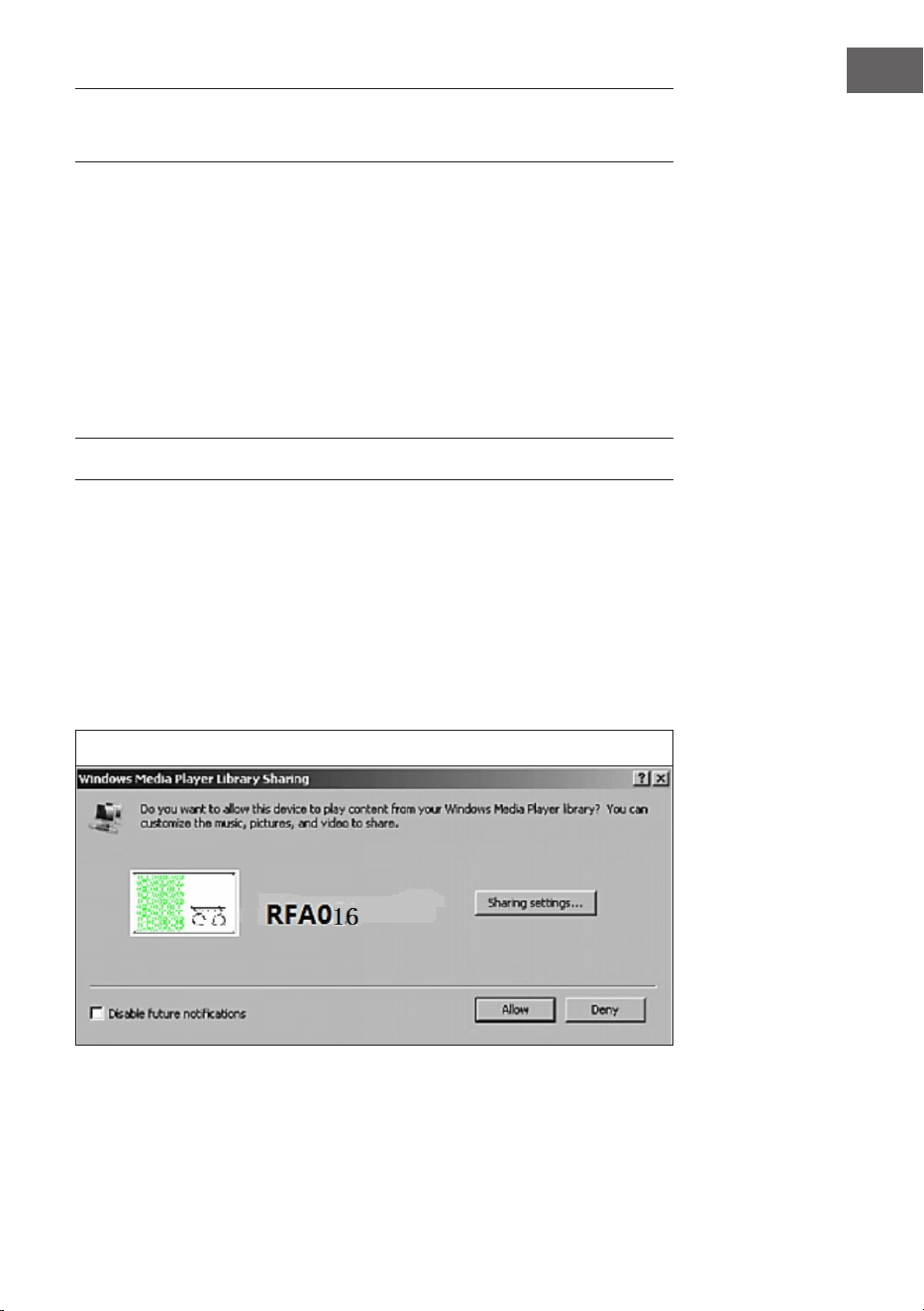
145
FR
INFORMATIONS SUR LE STREAMING DE
MUSIQUE
• Le nom d‘appareil par défaut est : iTuner 320 ME. Vous pouvez
renommer l‘appareil comme vous le souhaitez.
• Les informations suivantes sont une introduction à la conguration du
streaming de musique à partir de votre ordinateur et d‘autres médias.
• Notez que les applications que vous utilisez pour le streaming de
musique ont leurs propres instructions.
• Assurez-vous que les chiers multimédias à diuser sur votre appareil
sont au format MP3, WMA, WAV ou AAC.
• Les détails sur la lecture des médias en streaming se trouvent dans la
section „Mediacenter“.
UPNP
Pour faire du streaming de musique à partir de l‘ordinateur, vous devez
eectuer les étapes suivantes sur l‘ordinateur :
• Connectez l‘ordinateur au réseau.
• Assurez-vous que votre appareil est allumé et connecté au même réseau
que votre ordinateur.
• Ouvrez la plate-forme UPnP Windows Media Player (11 ou version
ultérieure). Vous pouvez aussi ouvrir d‘autres plates-formes ou serveurs,
tels que Windows Media Connection.
Exemple avec Windows XP et le Windows Media Player Version 11
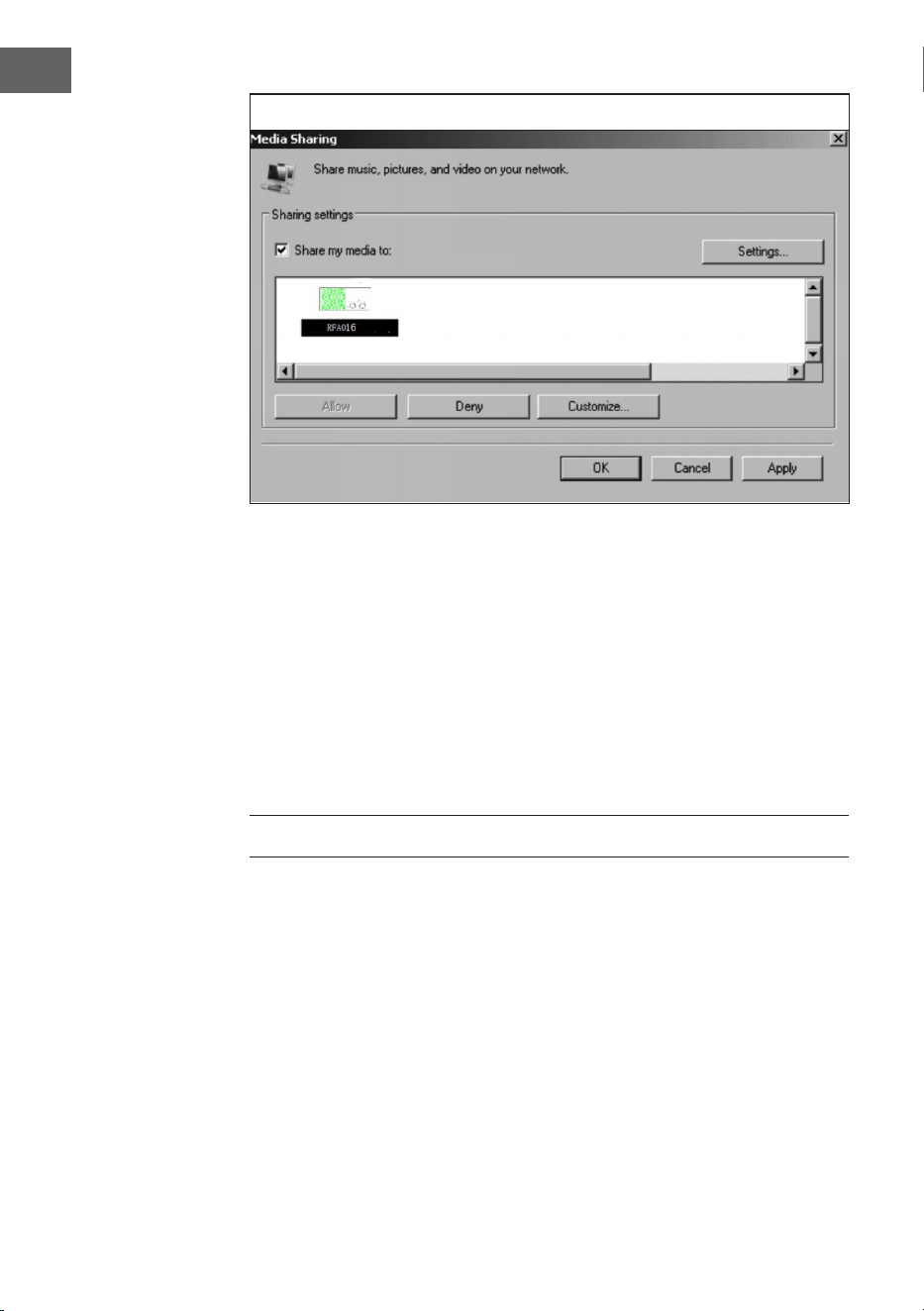
146
FR
Autorisez le partage de médias avec votre appareil
Ajoutez les chiers et dossiers audio à partager avec votre appareil à la
bibliothèque multimédia. Vous pouvez également diuser de la musique à
partir d‘autres serveurs de musique, tels que votre smartphone (Android) :
• Connectez le smartphone au réseau.
• Recherchez des applications de partage de musique sur Google Play et
installez-les sur votre smartphone.
• Ajoutez les chiers multimédias sur votre smartphone que vous
souhaitez partager.
Maintenant, sélectionnez dans l‘application la musique que vous souhaitez
jouer sur votre appareil et réglez le volume sur votre appareil.
FONCTION DLNA
• Outre UPnP, votre appareil prend aussi en charge la fonction DLNA. Cela
signie que vous pouvez partager des chiers musicaux depuis votre PC
ou smartphone Android avec votre appareil et contrôler la lecture sur
votre PC, smartphone Android ou iPhone / iPad (il n‘est pas nécessaire
d‘ajuster chaque lecture sur votre appareil).
• La conguration système requise pour DLNA sur le PC est au moins
Windows 7 et au moins Windows Media Player 12. Les paramètres sont
dénis comme suit :
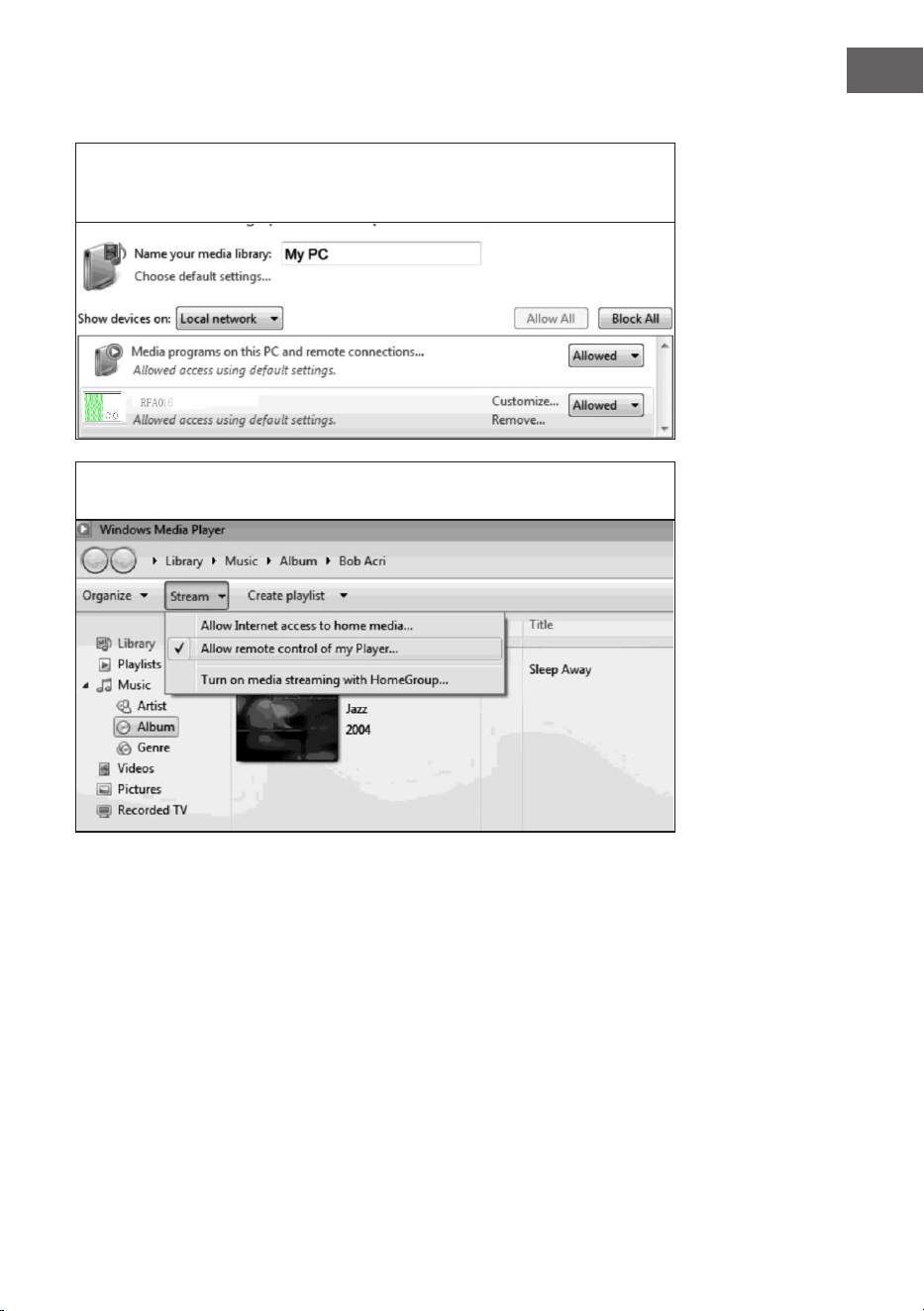
147
FR
Partagez d‘abord les médias sur votre PC avec votre appareil :
Panneau de conguration> Network and Internet (Réseau et Internet)
> Network and Sharing Center (Centre Réseau et partage) > Media
streaming options (Options de streaming multimédia).
Ouvrez Windows Media Player pour activer le contrôle à partir d‘autres
appareils.
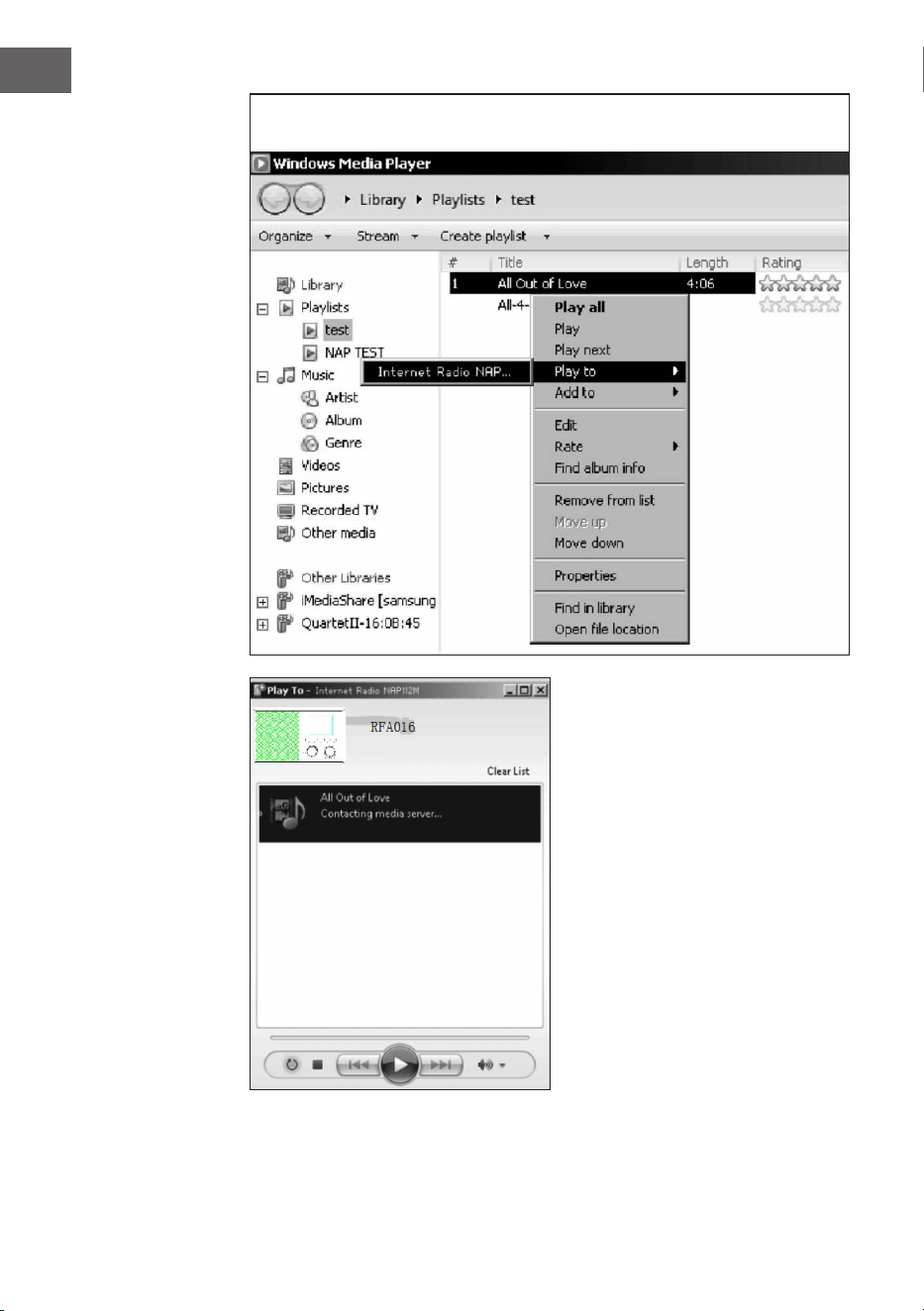
148
FR
Faites un clic droit sur n‘importe quel titre de la bibliothèque et
sélectionnez la lecture sur votre appareil.
Une fenêtre de contrôle pour la
lecture de musique apparaît sur
votre appareil.
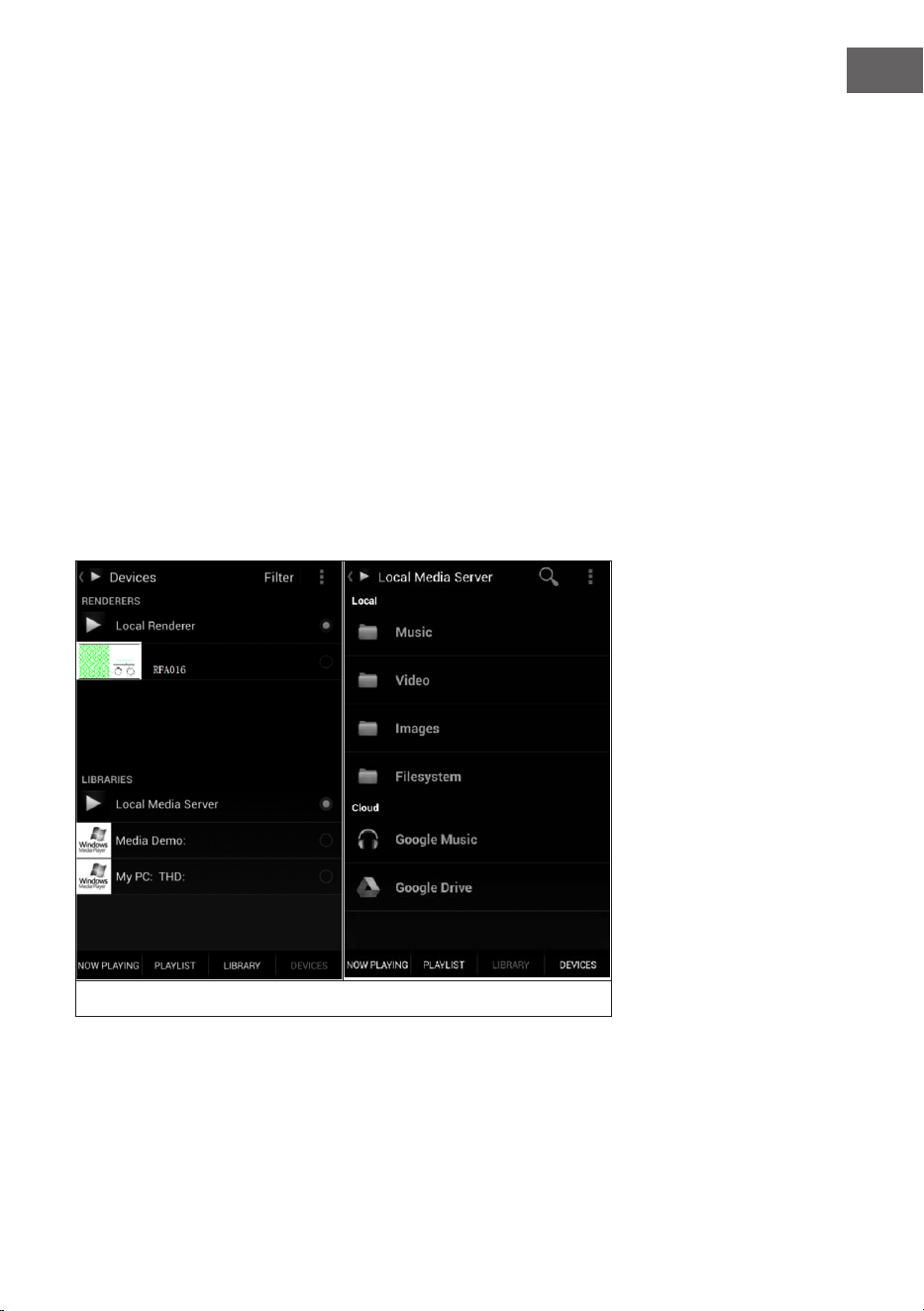
149
FR
Vous pouvez rechercher des applications DLNA gratuites ou payantes sur
Google Play ou Apple Store à l‘aide d‘un smartphone, d‘une tablette, d‘un
iPhone ou d‘un iPad. L‘utilisation de Bubble UPnP est recommandée.
Il est possible que certaines applications ne prennent pas en charge le
streaming depuis iPhone et iPod. L‘iPhone et l‘iPod peuvent toujours être
utilisés pour contrôler la lecture de musique à partir d‘autres serveurs.
Suivez ces étapes pour lire de la musique à partir de l‘application :
• Sélectionnez votre appareil comme support de lecture. Certaines
applications permettent de lire de la musique sur plusieurs supports en
même temps.
• Sélectionnez le serveur de musique et sélectionnez la musique.
Certaines applications ont la possibilité de créer une liste de lecture.
• Si vous sélectionnez la fonction de ux musical DLNA sur „Music
Link“, vous ne pouvez régler que le volume et le mode veille sur votre
appareil.
• Si vous interrompez DLNA sur votre PC, smartphone ou tablette, vous
pouvez faire tous vos réglages avec „Music Link“.
Sélection du serveur et sélection de musique
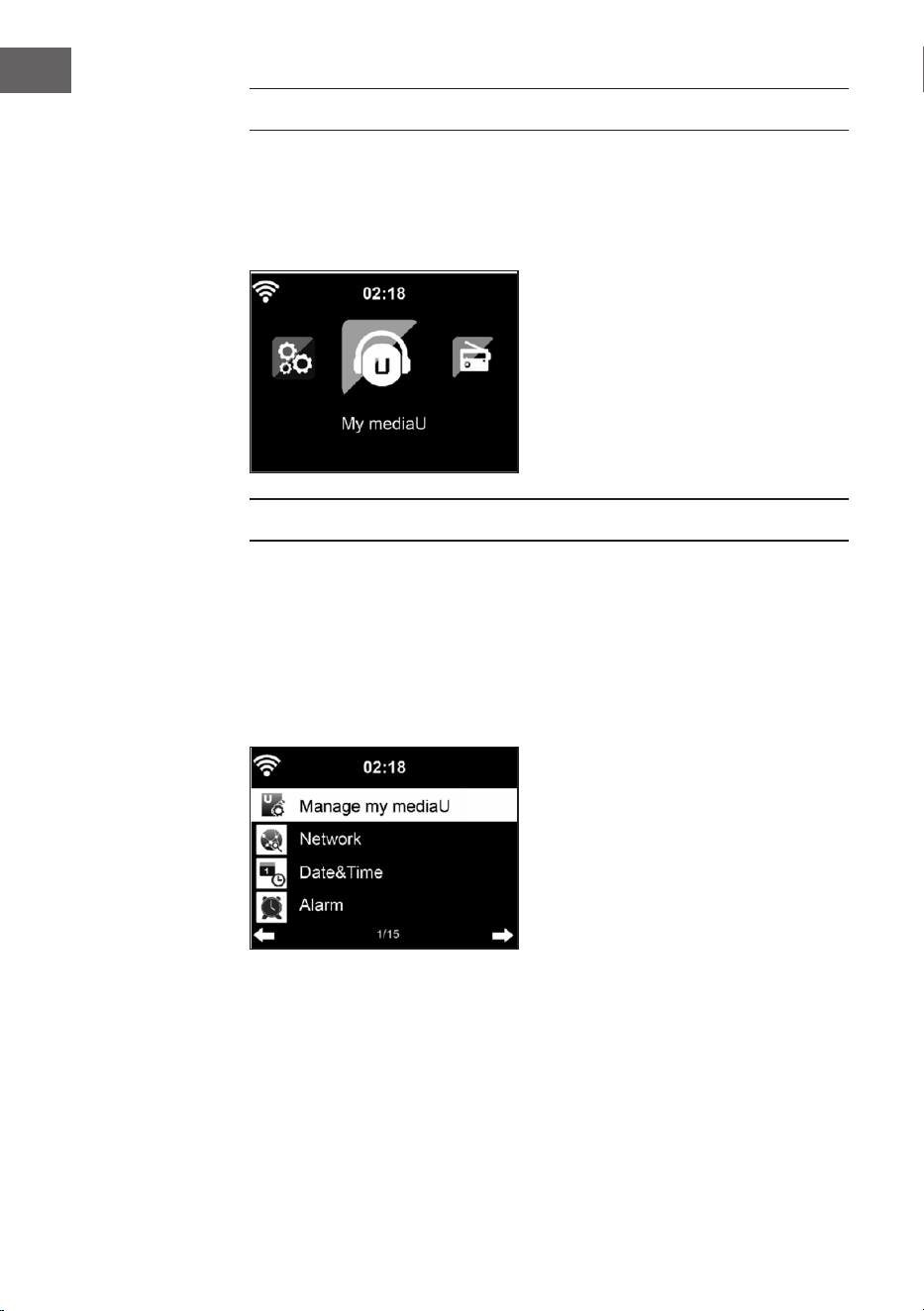
150
FR
MENU PRINCIPAL
Les modes suivants peuvent être sélectionnés dans le menu principal:
My media U, radio DAB, radio FM, AUX in, lecture USB, Spotify, radio
Internet, stations de radio locales, paramètres, centre d‘information, centre
multimédia.
PARAMÈTRES
Bibliothèque My mediaU– gestion des stations de radio par Internet
Pour avoir accès à vos stations de radio préférées dans le monde entier
à tout moment, vous pouvez accéder gratuitement à la médiathèque sur
www.mediaU.net si vous avez un appareil mobile avec possibilité de
streaming. Créez et ajoutez autant d‘appareils que vous le souhaitez au
compte. Choisissez un nom d‘utilisateur et un mot de passe.
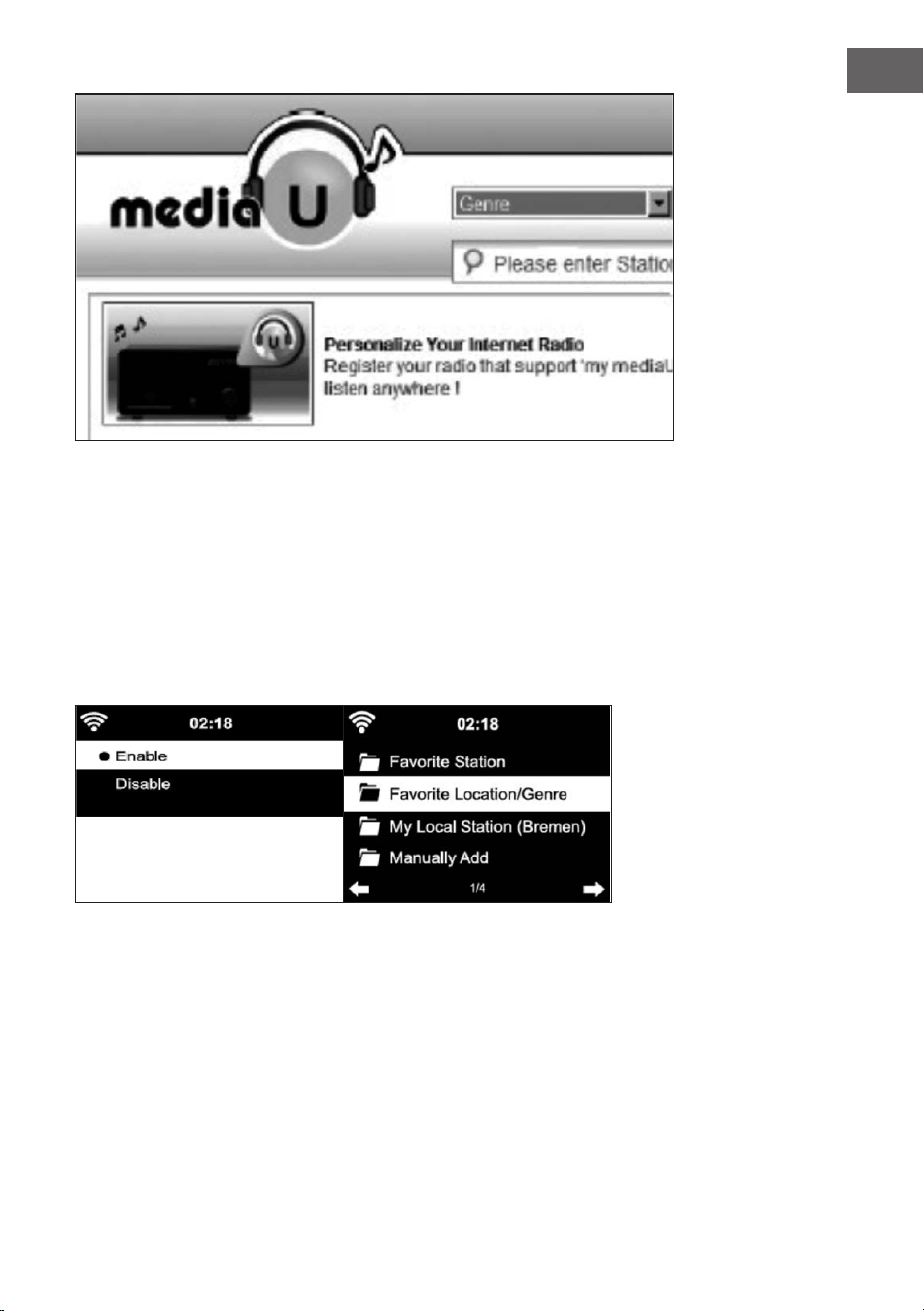
151
FR
Il vous faudra également l‘adresse MAC de votre appareil (appelé numéro
de série MediaU) pour enregistrer votre appareil sous „Personnaliser votre
radio Internet“.
Vous la trouverez sous Centre d‘informations> Informations système>
Informations sans l> Adresse MAC.
Après l‘enregistrement, activez cette fonction dans Centre d‘information>
Informations système> Infos sans l> Adresse MAC pour que la radio
Internet puisse accéder à la bibliothèque de média.
L‘appareil se connecte automatiquement à votre compte et aiche ce qui y
est enregistré :
• Titres favoris
• Emplacement favori / Genre
• Mes stations de radio locales
• Ajouter manuellement
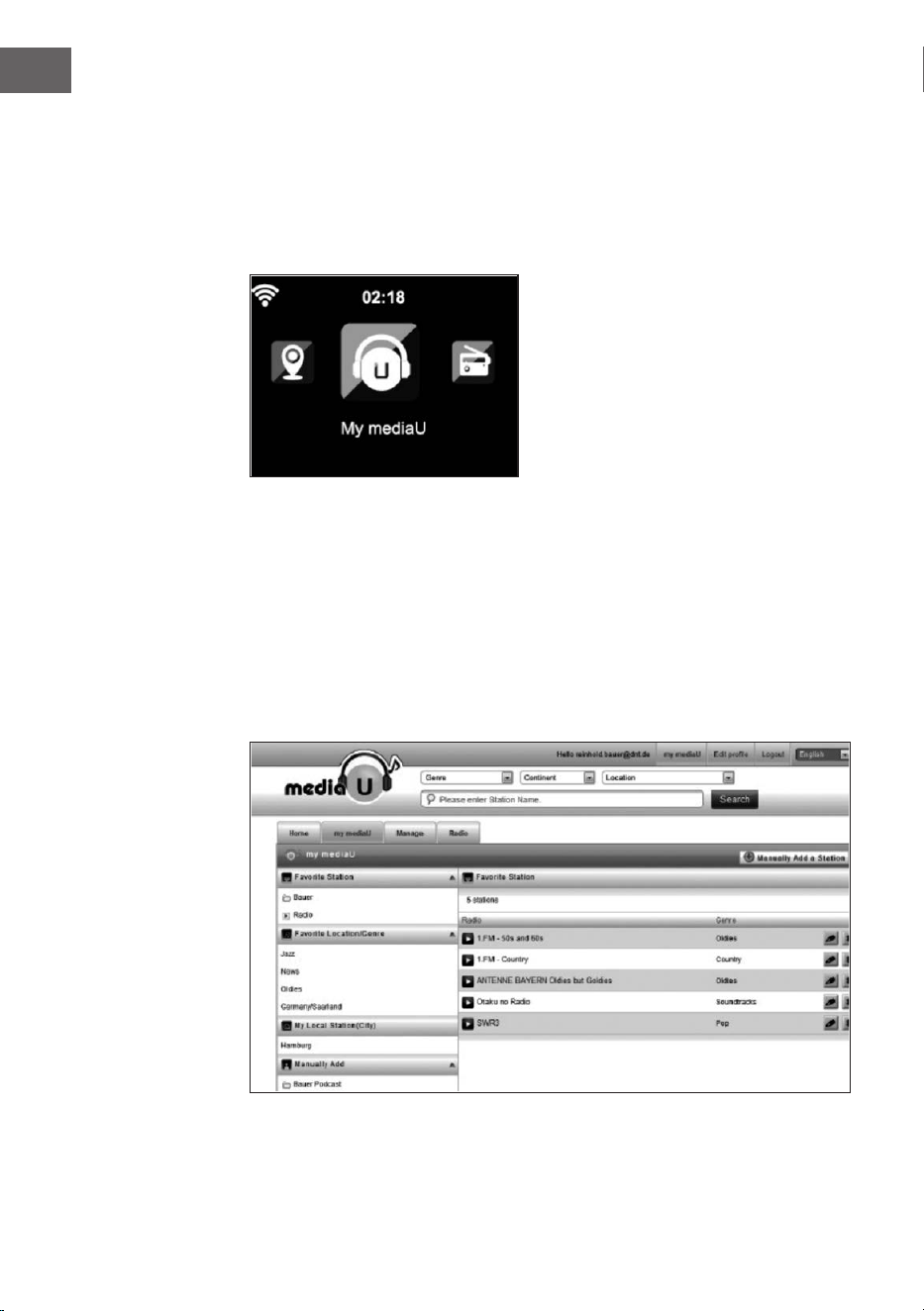
152
FR
• En fonction de vos paramètres personnels My mediaU, l‘apparence de
l‘écran de votre appareil peut varier.
• Si votre appareil n‘est pas encore enregistré auprès de MediaU, un
message apparaît et vous propose d‘activer My mediaU.
• Si vous avez enregistré votre appareil sur plusieurs comptes, ils
s‘aichent tous après l‘activation pour que vous puissiez sélectionner le
compte souhaité. Il n‘est pas nécessaire de saisir un mot de passe.
L‘icône de My mediaU apparaît également dans le menu principal. Les sous-
éléments suivants sont disponibles :
• Titres favoris
• Emplacement favori / Genre
• Mes stations de radio locales
• Ajouter manuellement
Ces sous-éléments s‘aichent également dans la bibliothèque de média où
vous pouvez organiser et gérer les stations de radio en conséquence.
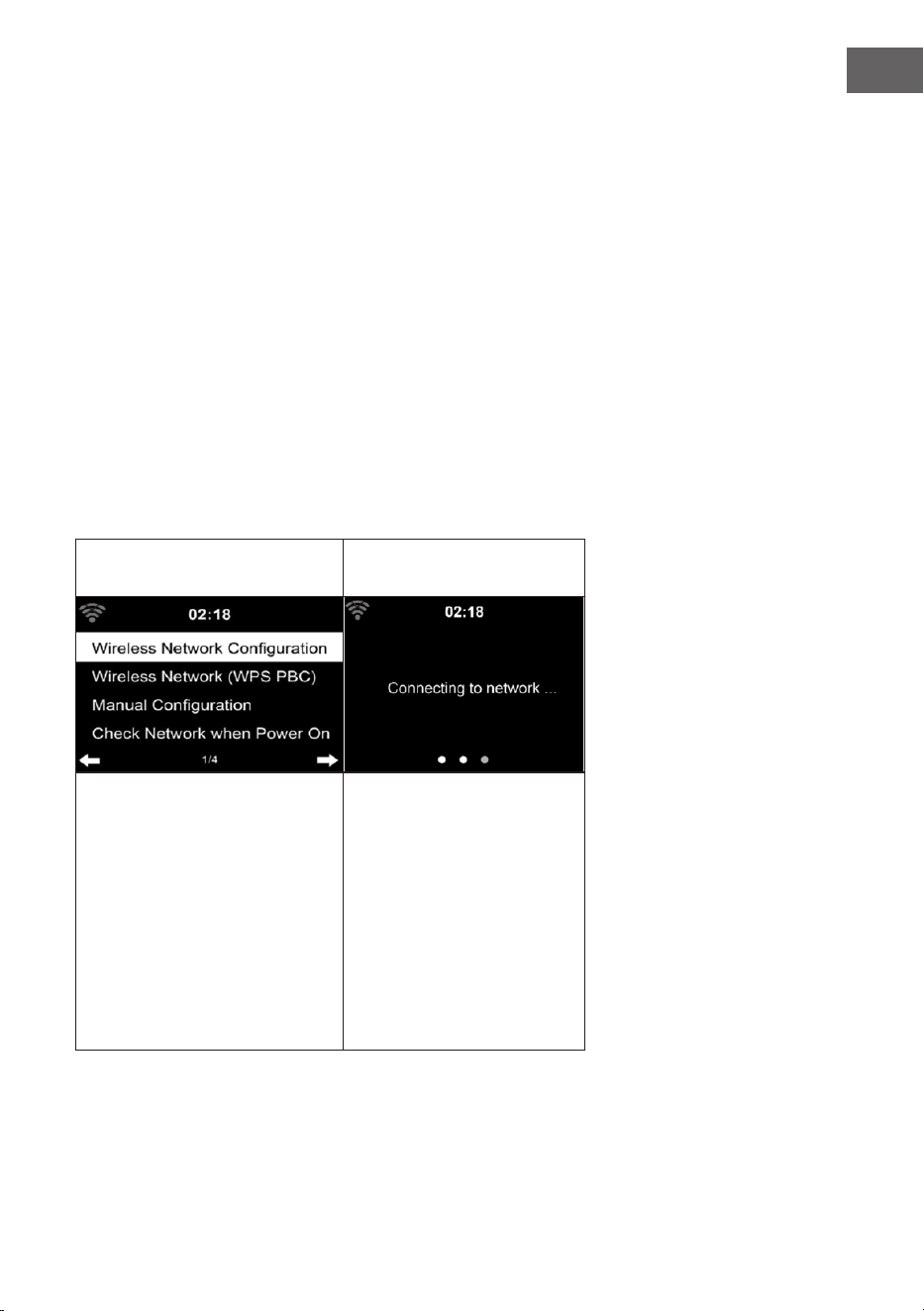
153
FR
Par exemple, si vous souhaitez ajouter un podcast manuellement, vous
devez connaître l‘URL. Pour ce faire, procédez comme suit :
1. Remplissez les champs marqués de votre compte MediaU sous „Add
manually“ (Ajouter manuellement).
2. Accédez à Conguration> Gérer mon mediaU dans le ux et réactivez-le
en appuyant sur OK.
3. Sous Mes médiasU> Ajouter manuellement, vous pouvez aicher
tous les dossiers et adresses ajoutés manuellement et sélectionner le
podcast.
Les formats de podcast suivants sont pris en charge :
• asx
• m3u
• pls
• streaming pur avec protocole HTTP, RTSP, MMS
Réseau
Conguration de réseau sans
l :
Réseau sans l (WPS/PBC)
Activez / désactivez le réseau
WiFi. Dès que vous activez le
Wi, l'appareil se connecte
automatiquement au routeur
sélectionné.
Si vous utilisez un routeur
avec un bouton WPS /
QSS, vous pouvez facile-
ment congurer la con-
nexion réseau à l'aide de
la fonction WPS. Ouvrez la
fonction et appuyez sur le
bouton WPS / QSS dans les
120 secondes. La connexion
entre le routeur et votre ap-
pareil sera alors congurée
automatiquement.
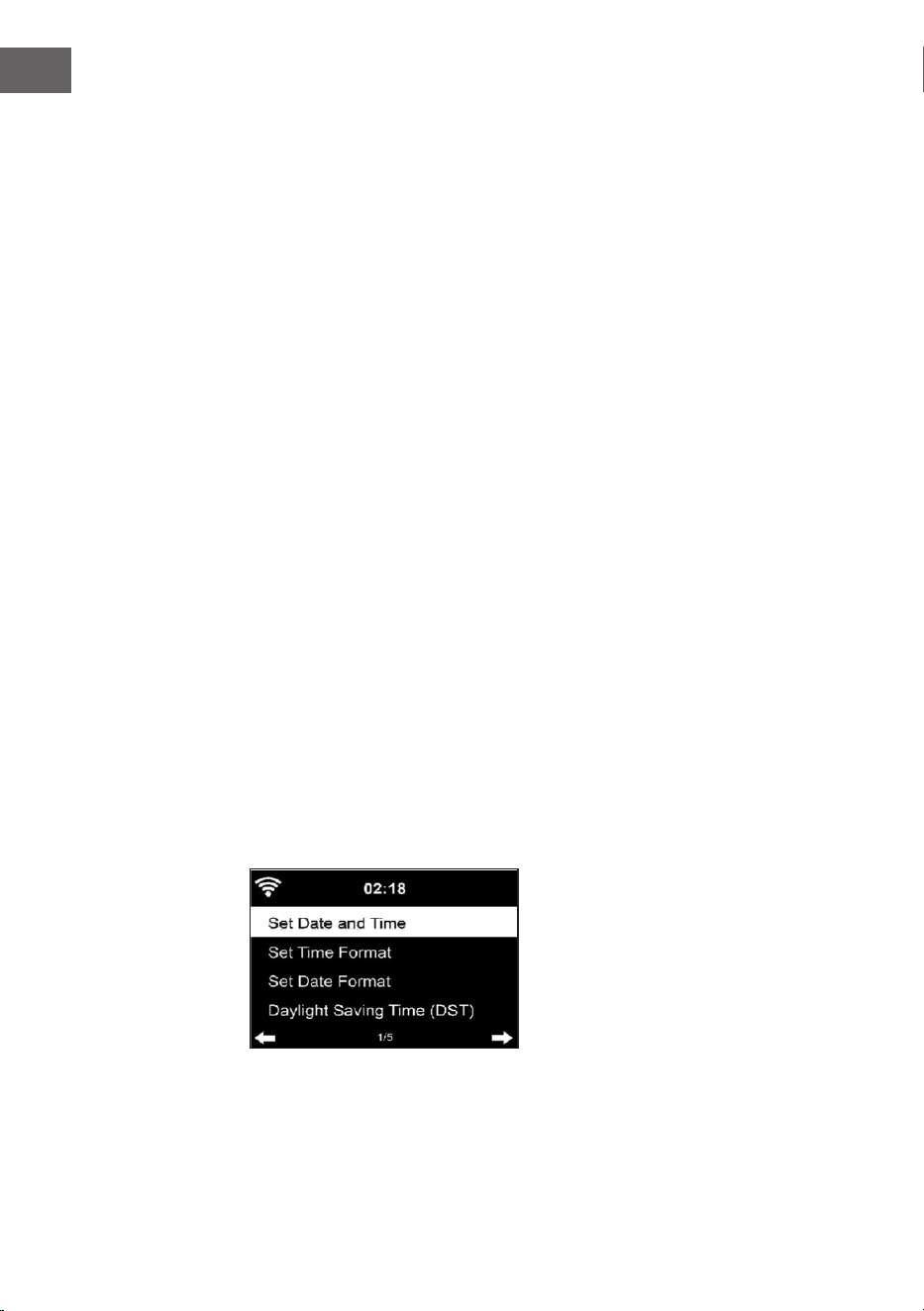
154
FR
Conguration manuelle :
Vous pouvez sélectionner DHPC (l‘adresse IP est attribuée
automatiquement) ou saisir manuellement l‘adresse IP pour la connexion au
réseau sans l. Si vous sélectionnez le réglage manuel pour une connexion
par câble, vous devez saisir les données suivantes :
• SSID (nom du point d‘accès)
• Adresse IP
• Masque de sous-réseau
• Passerelle par défaut
• Serveur DNS préféré
• Serveur DNS secondaire
S‘il y a plus d‘une connexion réseau dans la zone, vous pouvez sélectionner
un réseau spécique.
Vériez le réseau lorsque l‘appareil est allumé :
• Activer / désactiver le Wi
• Lorsque vous activez le réseau WiFi, l‘appareil recherche
automatiquement les réseaux disponibles. Sélectionnez le réseau WiFi
souhaité.
• Saisissez le mot de passe WEP ou WPA pour établir la connexion WiFi.
• S‘il n‘y a pas de connexion au réseau ou si la connexion n‘a pas pu être
établie, le symbole dans le coin supérieur gauche est barré.
Date et heure
• Les paramètres de date et d‘heure ne peuvent être dénis que si votre
appareil est connecté à un réseau sans l.
• L‘appareil règle automatiquement l‘heure et la date dès qu‘une
connexion réseau est établie et obtient ses données d‘un serveur
central.
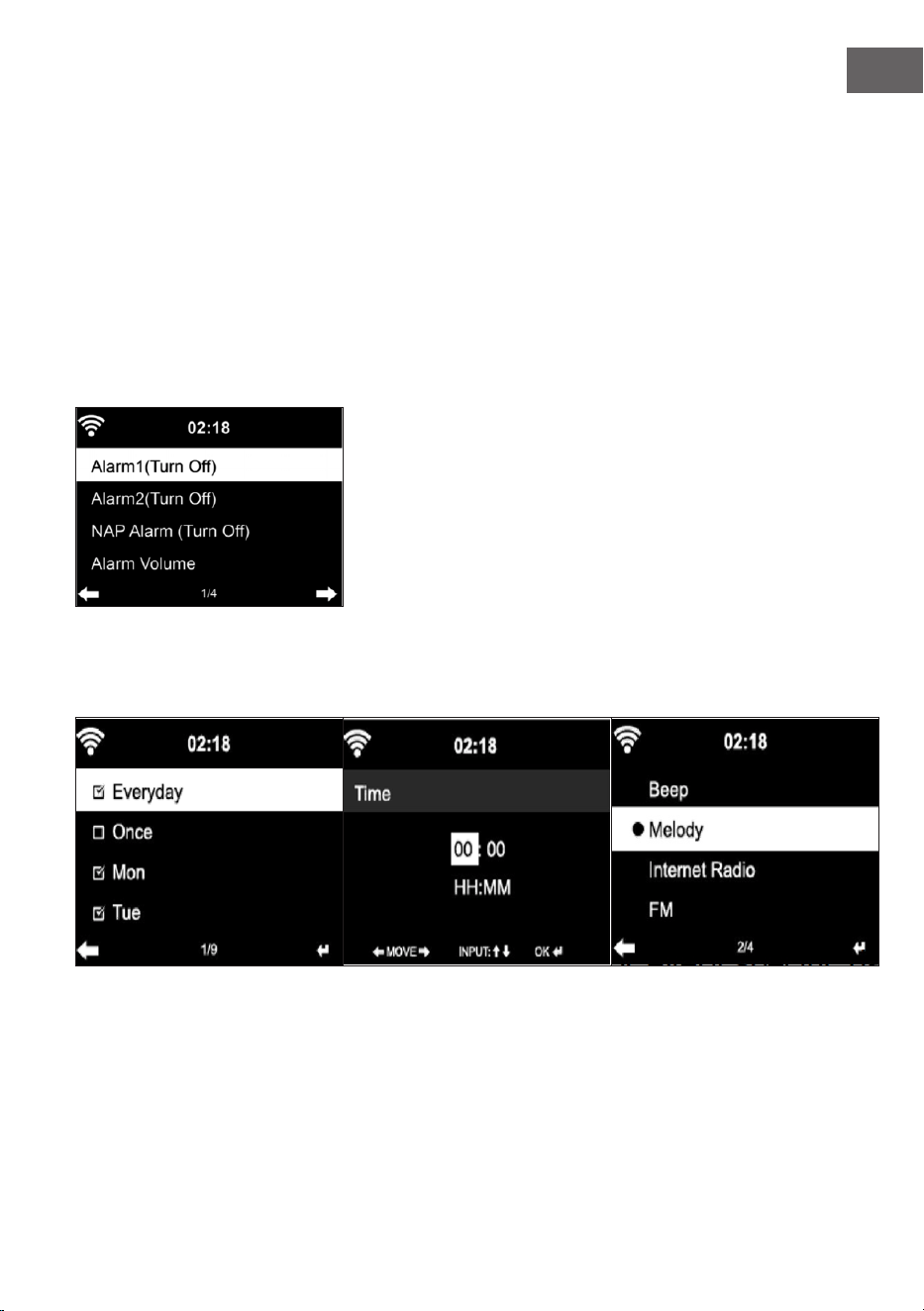
155
FR
• Le passage de l‘heure d‘été à l‘heure d‘hiver doit être eectué
manuellement.
• Vous pouvez choisir entre le format 12 et 24 heures.
• La date AA (année), MM (mois) et JJ (jour) peut être dénie dans les
formats AA / MM / JJ, JJ / MM / AA ou MM / JJ / AA.
• Activez ou désactivez l‘heure d‘été (DST).
• Conrmez votre entrée en appuyant sur OK ou en appuyant sur la
commande de volume.
• Si l‘appareil est connecté à un réseau sans l, GMT (+01: 00) est le
paramètre de référence. Notez que vous devrez peut-être réduire ou
ajouter des heures pour votre fuseau horaire.
Alarme (réveil)
Trois alarmes indépendantes sont présentes. 2 alarmes pour le réglage
de l‘heure absolue (alarme 1 et alarme 2) et une alarme pour le réglage de
l‘heure relative (alarme NAP). Sélectionnez „Alarme“ dans le menu.

156
FR
• Les deux premières alarmes sont similaires à l‘alarme normale. Allumez
l‘appareil, réglez l‘heure actuelle, puis dénissez la fréquence à laquelle
l‘alarme doit sonner. Vous pouvez choisir entre „tous les jours“, „une
seule fois“ et „certains jours de la semaine“.
• Dénissez les valeurs appropriées en tournant le bouton du volume ou
en appuyant sur les touches ] de la télécommande. En appuyant
sur la touche vous accédez au champ de saisie suivant. Appuyez sur
OK sur la télécommande ou sur le réglage du volume pour conrmer.
• Réglez la tonalité d‘alarme souhaitée. Vous pouvez choisir entre le bip,
la mélodie et la radio Internet (DAB / FM / USB).
• Dès qu‘une alarme a été réglée, le symbole apparaît sur l‘écran à
côté de l‘heure actuelle.
Remarque : Si vous avez sélectionné „Radio Internet“ (DAB / FM /
USB) comme sonnerie, une station favorite enregistrée sera lue. Vous
ne pouvez régler que la même station pour l‘alarme 1 et l‘alarme 2.
Dès que l‘heure d‘alarme réglée est atteinte et si la tonalité d‘alarme
est „Radio Internet“, l‘appareil se connecte à Internet si le réseau est
disponible. Par conséquent, il peut y avoir un court délai entre l‘heure
d‘alarme réglée et la lecture réelle de la station de radio. Si aucune
connexion réseau n‘est disponible, l‘appareil bascule automatiquement
sur „Melody“. Si vous avez activé l‘alarme NAP, l‘alarme sonnera toutes
les 5/10/20/30/60/90/120 minutes, selon votre réglage.
• Sélectionnez „Alarm volume“ pour régler le volume de l‘alarme.
• Une fois la ou les alarmes dénies, l‘icône d‘alarme apparaîtra en bas
de l‘écran. Le symbole d‘alarme avec aichage de l‘heure s‘aiche
également sur l‘écran en mode veille.
• Pour interrompre l‘alarme, appuyez sur STANDBY. Pour activer le mode
snooze, appuyez sur SLEEP sur l‘appareil ou sur la touche
de la
télécommande. L‘alarme retentira à nouveau après 5 minutes.
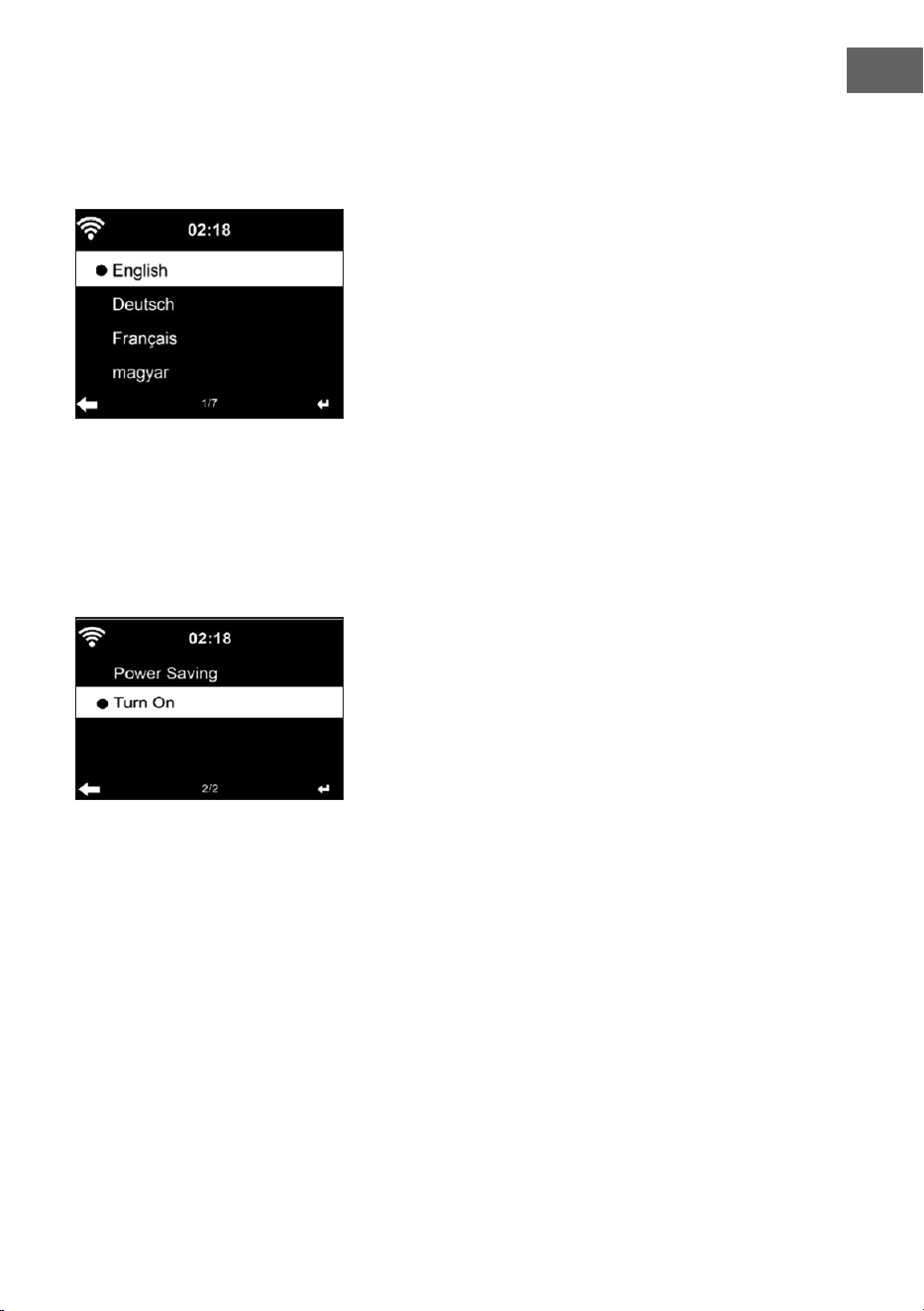
157
FR
Langue
Sélectionnez la langue souhaitée: anglais / allemand / français / hongrois /
tchèque / slovaque / polonais / turc.
Réglage de la luminosité de l‘écran (Dimmer)
• Vous pouvez régler la luminosité du rétroéclairage.
• Sélectionnez „Power Saving“ pour régler le rétro-éclairage en mode
veille et sélectionnez „Activer“ pour l‘activer.
• Vous pouvez dénir la durée pendant laquelle l‘écran de la radio reste
allumé lorsque vous ne l‘utilisez pas.
Ecran
Vous pouvez régler l‘écran en couleur ou en noir et blanc.
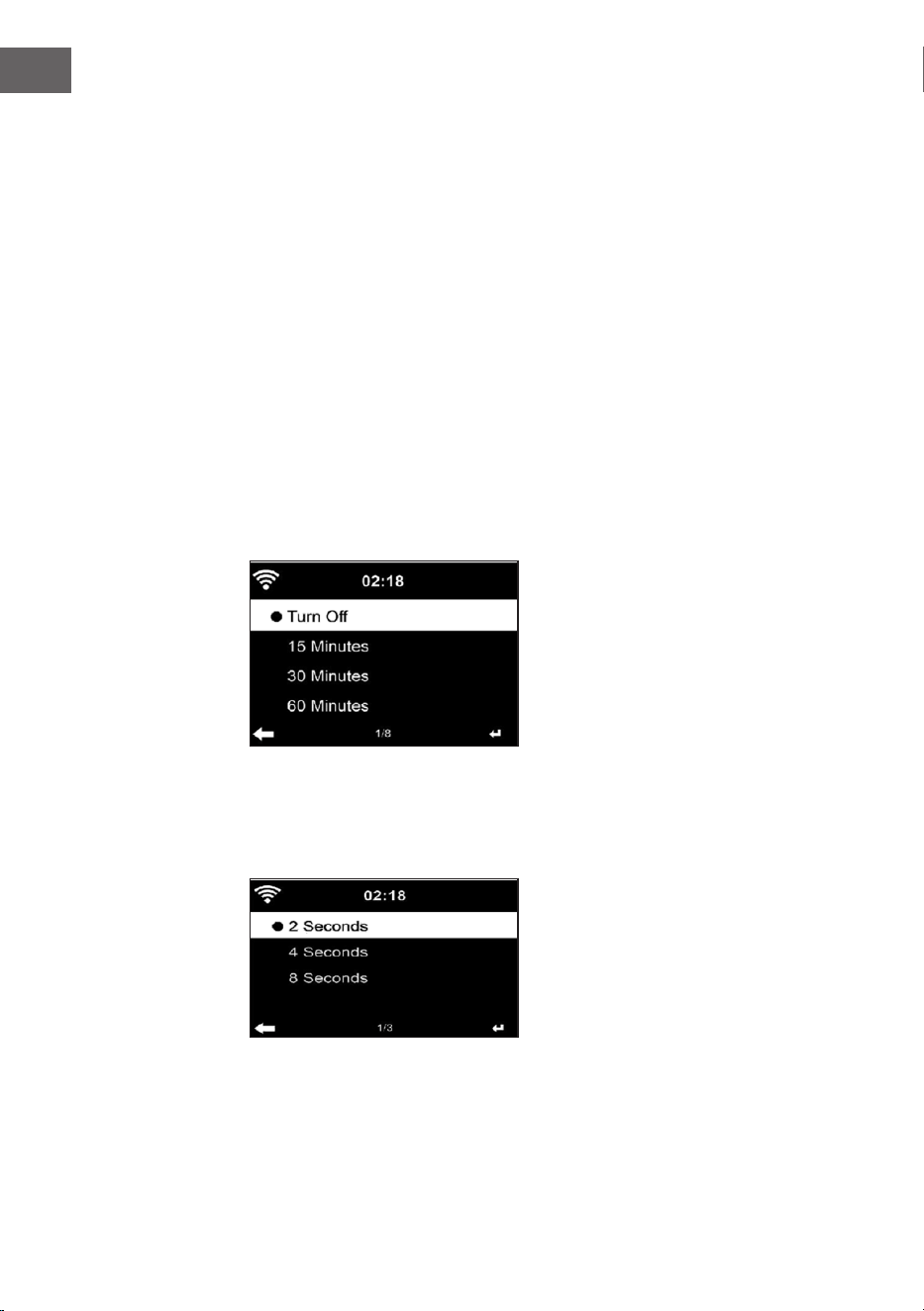
158
FR
Gestion de l‘alimentation
• Vous pouvez congurer l‘appareil pour qu‘il passe automatiquement en
mode veille dans le menu principal ou lorsqu‘il n‘y a pas de connexion
Wi.
• Réglez la minuterie de gestion de l‘énergie (5/15/30 minutes) pour
que l‘appareil passe automatiquement en mode veille lorsque vous ne
l‘utilisez pas.
• Éteignez l‘appareil avec „Turn O“ si vous souhaitez ignorer la gestion
de l‘alimentation.
Sleep Timer (durée jusqu‘à l‘arrêt automatique)
• Éteignez directement l‘appareil ou réglez la durée jusqu‘à l‘arrêt
automatique. Vous pouvez choisir entre 15/30/60/90/120/150/180
minutes.
• Dès que vous avez réglé le temps jusqu‘à l‘arrêt automatique, un
symbole de lit avec le temps restant s‘aiche dans le coin supérieur
droit.
• Dès que le délai est écoulé, votre appareil passe en mode veille.
Buer
Vous pouvez régler la durée du tampon de lecture de musique sur 2/4/8
secondes.
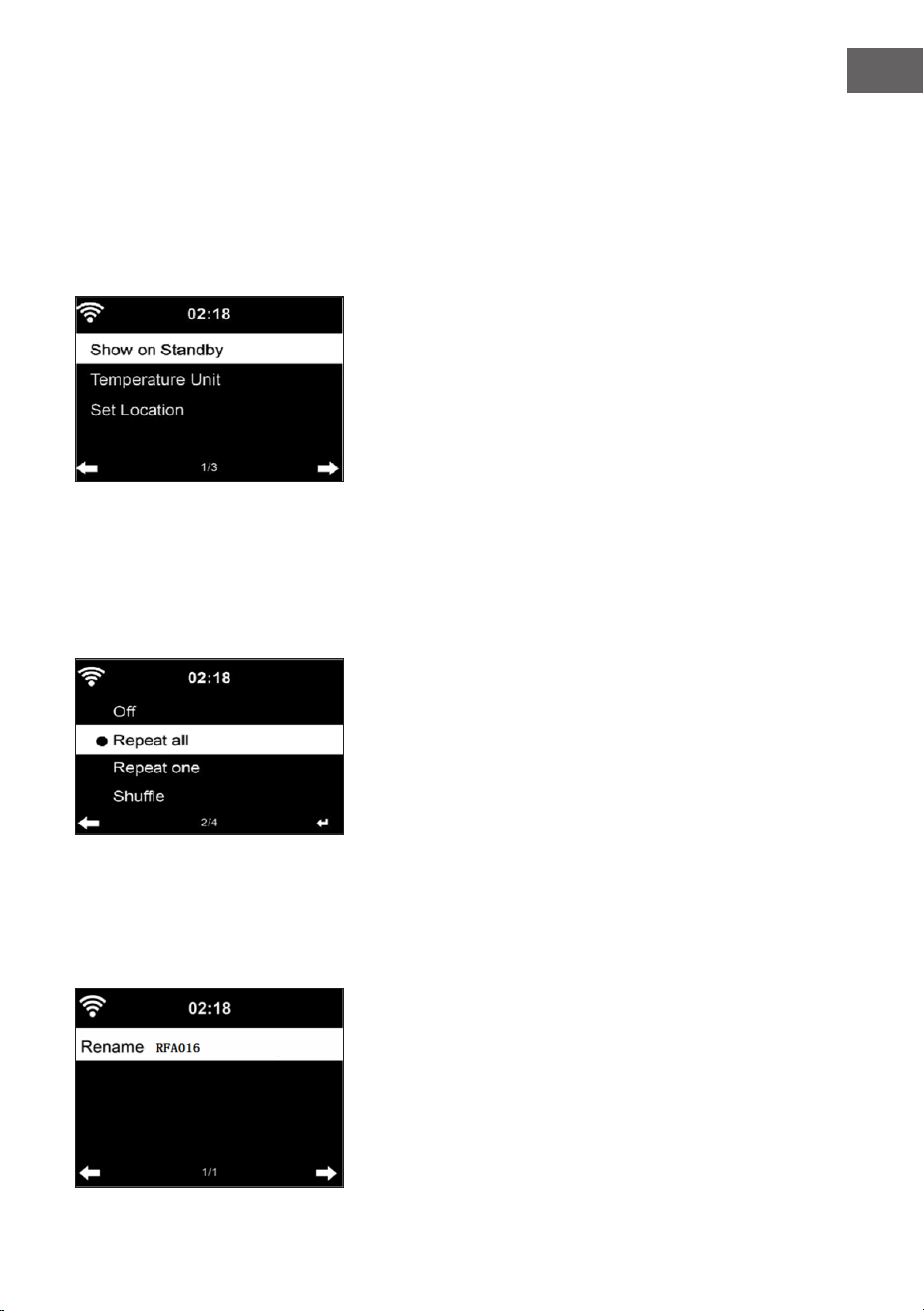
159
FR
Météo
• Votre appareil peut aicher les données météo actuelles en mode
veille.
• Activez l‘écran en mode veille et réglez l‘unité de température (° C ou °
F) pour aicher la météo en mode veille.
• Lorsque l‘appareil est allumé, l‘heure actuelle et la météo actuelle
s‘aichent en alternance toutes les 10 secondes.
Paramètres de lecture
Choisissez votre mode de lecture souhaité dans le Media Center.
Vous pouvez choisir entre „O“ (pas de répétition ni de lecture aléatoire),
„Repeat all“ (répétition de tous les titres), „Repeat one“ (répétition d‘un
titre) ou „Shule“ (lecture aléatoire).
Paramètres DLNA
• Le nom d‘appareil par défaut pour DLNA est : iTuner 320 ME.
• Le nom de l‘appareil peut être modié sur le PC ou le smartphone dans
les paramètres DLNA.
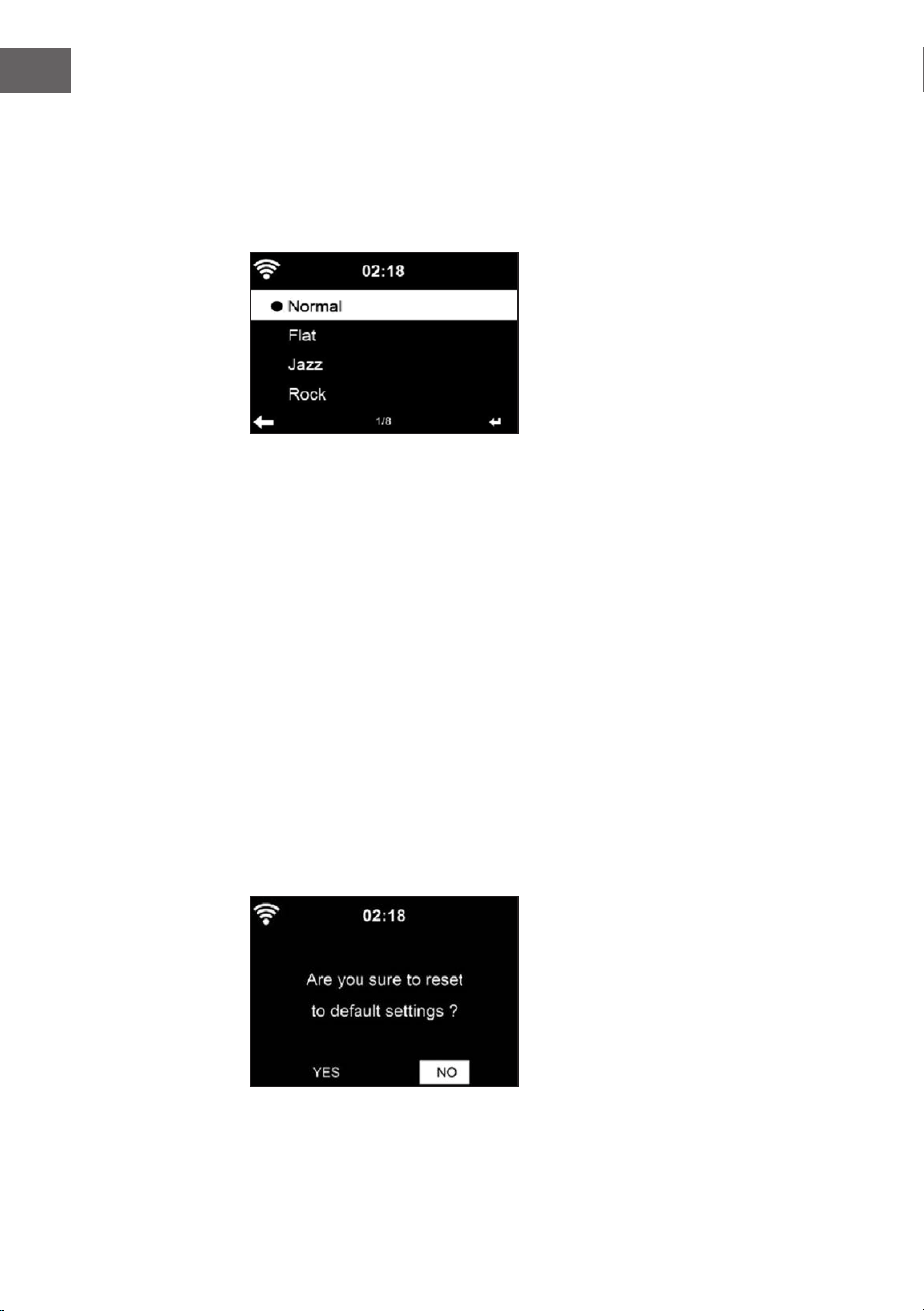
160
FR
Egaliseur
• Le mode d‘égalisation par défaut est „Normal“.
• Vous pouvez choisir entre „Normal“, „Flat“, „Jazz“, „Rock“, „Soundtrack“,
„Classical“, „Pop“ ou „News“.
• Appuyez sur EQ de la télécommande pour basculer entre les modes.
Reprise de la lecture au démarrage
• L‘appareil est réglé pour continuer la lecture au démarrage selon le
dernier réglage.
• Si cette fonction est activée et que l‘appareil est en mode radio Internet
au moment de l‘arrêt, la radio Internet se rallumera au redémarrage de
l‘appareil.
Mise à jour logicielle
Si une nouvelle version du logiciel est disponible sur le serveur, l‘appareil
vous en informe dès que vous accédez au menu principal.
Reset
Pour réinitialiser l‘appareil aux paramètres d‘usine. Une fois que
votre appareil a été réinitialisé aux paramètres d‘usine, il appelle
automatiquement le paramètre de langue. Dès que la langue souhaitée a
été sélectionnée, l‘appareil passe au paramètre réseau.
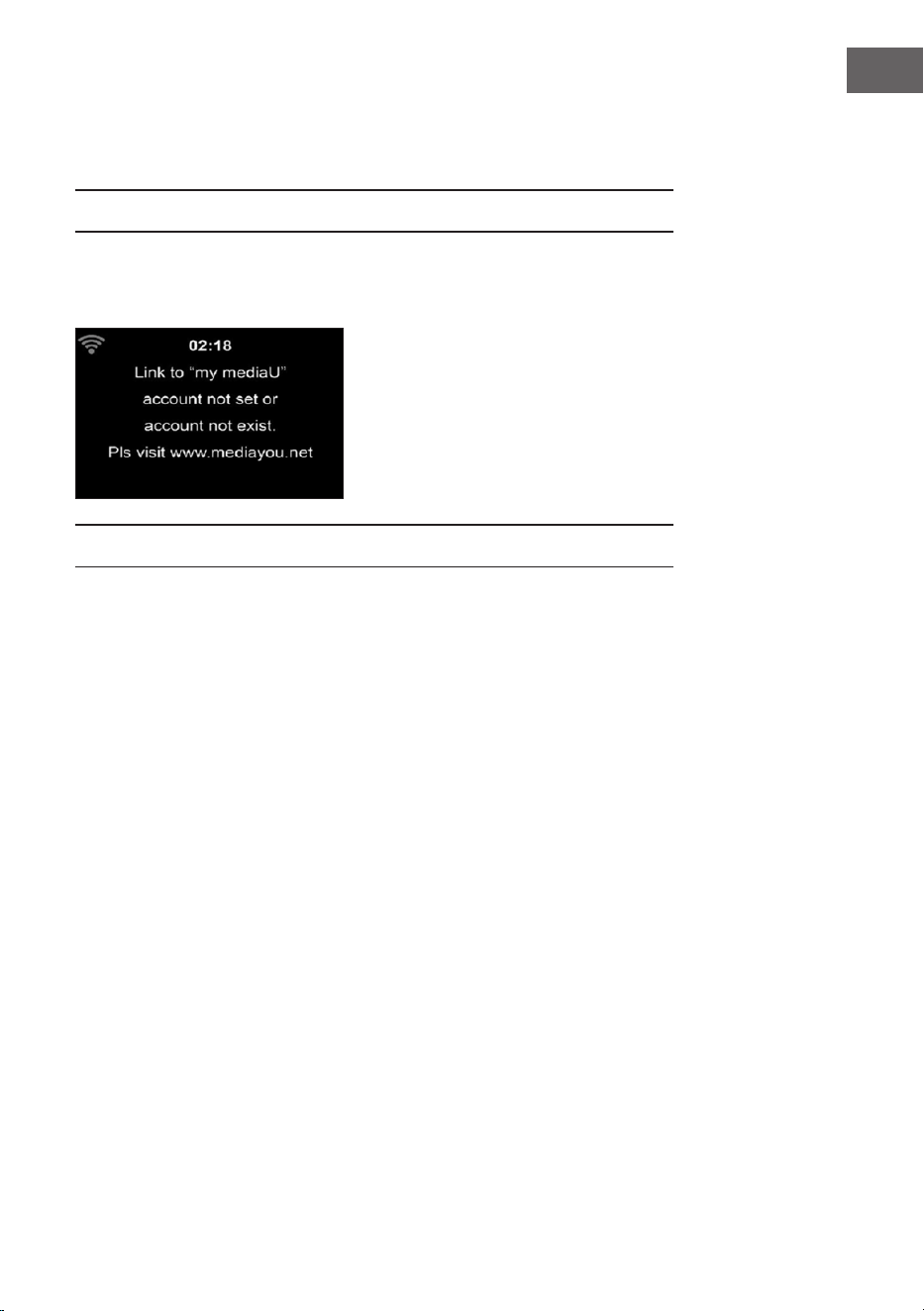
161
FR
Paramètres FM
Sélectionnez MONO ou STEREO pour la lecture radio.
MY MEDIAU
Aichez et lisez votre liste de stations mediaU sur le serveur mediaU. Créez
d‘abord votre compte (voir la section Personnalisation de My mediaU).
RADIO INTERNET
Une fois la connexion à une station établie, le débit binaire et le format de
la station s‘aichent à l‘écran.
Mes favoris
• Vous pouvez créer et enregistrer une liste de vos stations préférées.
• Vous pouvez enregistrer jusqu‘à 250 favoris, stations et dossiers
compris.
• Maintenez la touche Fav pendant la lecture pour enregistrer une station
dans les favoris.
• Vous pouvez remplacer une station précédemment enregistrée par une
nouvelle.
• Le symbole d‘enregistrement apparaît dans la partie supérieure de
l‘écran pendant l‘enregistrement.
• Vous pouvez également appuyer sur un numéro (1, 2, 3) sur la
télécommande pour enregistrer une station dans l‘emplacement de
mémoire correspondant #1, #2 ou #3.
• Si une station a été stockée dans un emplacement mémoire, vous
ne pouvez pas stocker la même station dans un autre emplacement
mémoire.
• Les stations enregistrées s‘aichent dans ce menu. Vous pouvez
également appuyer sur la touche Fav pour aicher la liste des stations
enregistrées.
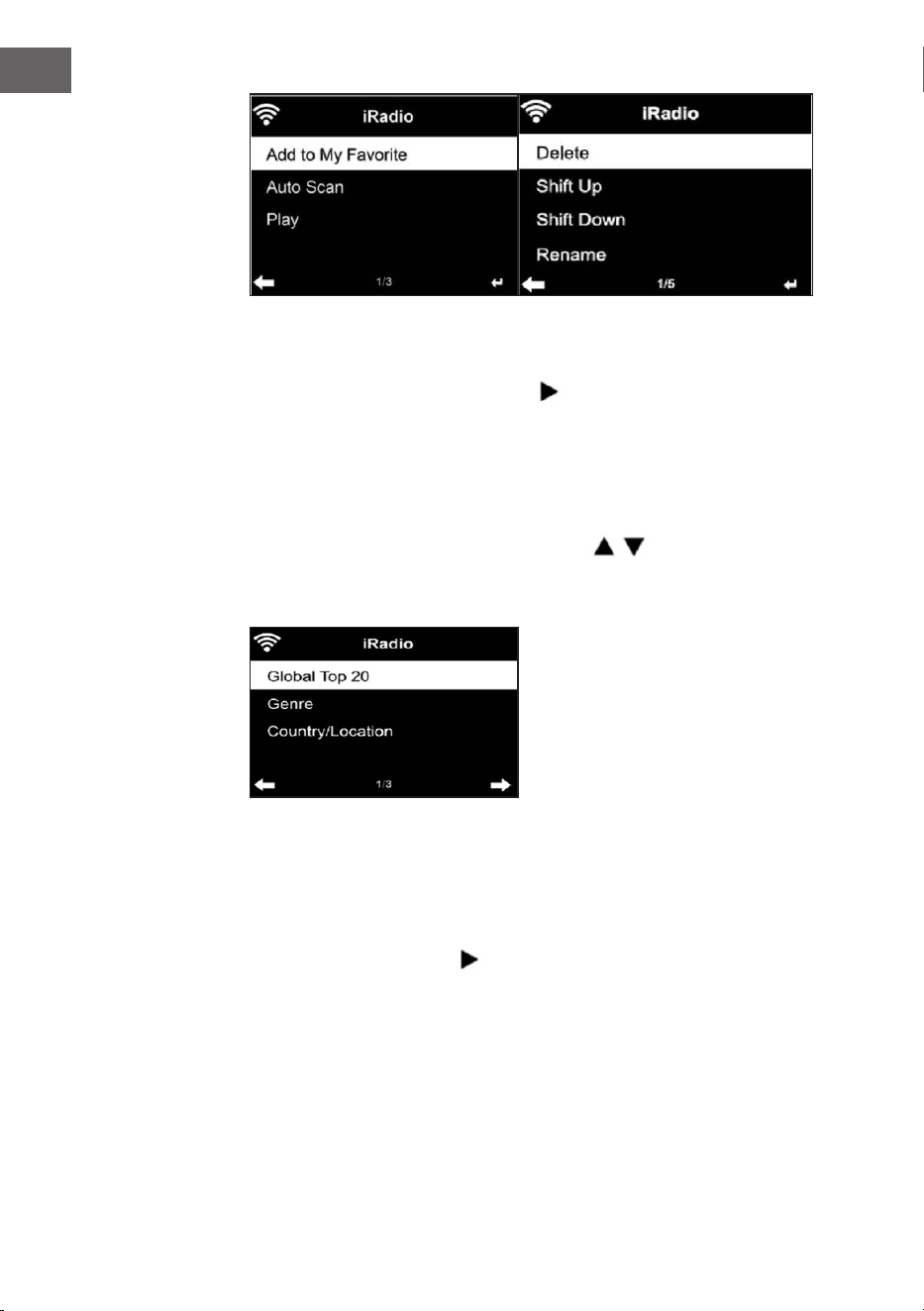
162
FR
• Après avoir ouvert la liste des stations enregistrées, sélectionnez une
station et appuyez sur OK pour démarrer la lecture.
• Lorsque vous avez marqué une station, vous pouvez accéder au sous-
menu en appuyant sur la touche . Là, vous pouvez supprimer une
station (de la liste des favoris), vous pouvez faire déler la liste vers le
haut ou vers le bas, renommer (renommer n‘importe quelle station de
radio), écouter la station ou utiliser la station comme sonnerie d‘alarme
(si vous utilisez le réglage de l‘alarme „Radio Internet“).
• Pour appeler une station enregistrée, appuyez d‘abord sur la touche
Fav- et sélectionnez une station enregistrée en tournant le bouton de
volume ou en appuyant sur les touches .
Stations de radio / Musique
• Les stations sont classées selon „Top 20 mondial“, „Genre“, „Pays /
Lieu“ et „Highlight“.
• Appuyez sur OK pour accéder au sous-menu et sélectionnez une station
pour écouter de la musique.
• Pour la lecture directe, après avoir sélectionné une station, appuyez sur
OK.
• Appuyez sur la touche pour accéder au sous-menu. Vous pouvez
ajouter la station aux favoris, lancer la recherche automatique de
stations, lire une station ou dénir une station comme sonnerie
d‘alarme (si vous avez sélectionné „Radio Internet“ dans les paramètres
d‘alarme).
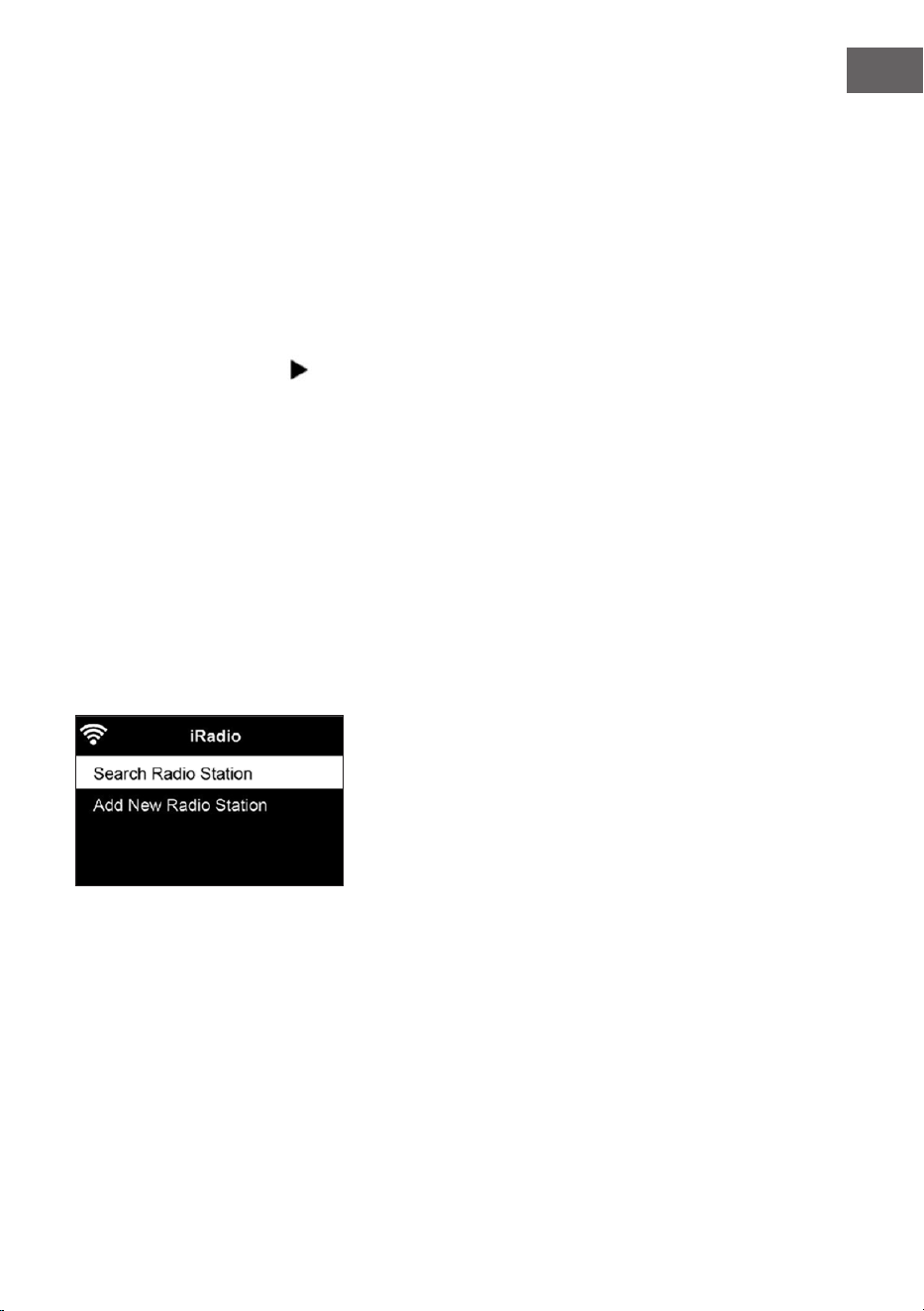
163
FR
• Si vous sélectionnez „Recherche automatique“, chaque station du
sous-menu sera lue pendant 30 secondes jusqu‘à ce que toutes les
stations aient été lues ou jusqu‘à ce que vous appuyiez sur OK pour
l‘interrompre.
• Appuyez sur Info pour aicher les informations de station respectives.
Historique
• Liste des dernières stations écoutées. Jusqu‘à 10 stations peuvent être
enregistrées dans l‘historique.
• Pour la lecture directe, après avoir sélectionné une station, appuyez sur
OK.
• Appuyez sur la touche pour accéder au sous-menu. Vous pouvez
ajouter la station aux favoris, lancer la recherche automatique de
stations, lire une station ou dénir une station comme sonnerie
d‘alarme (si vous avez sélectionné „Radio Internet“ dans les paramètres
d‘alarme).
• Si vous sélectionnez „auto scan“, chaque station du sous-menu sera lue
pendant 30 secondes jusqu‘à ce que toutes les stations aient été lues ou
jusqu‘à ce que vous appuyiez sur OK pour interrompre.
Recherche de stations
• Pour rechercher une station, entrez des mots clés dans la liste.
• Les stations nouvellement ajoutées sont enregistrées sous vos favoris.
• Rappelez-vous que le nom de la station peut contenir un maximum de
250 caractères.
Stations de radio locales
• Le menu de la radio Internet contient un lien vers les radios locales pour
faciliter l‘écoute des stations de votre région.
• Votre appareil peut déterminer son emplacement actuel à l‘aide de
l‘adresse IP et l‘utiliser pour créer une liste de stations.
• Si vous le souhaitez, vous pouvez également spécier un autre pays
comme emplacement pour lire les stations correspondantes.
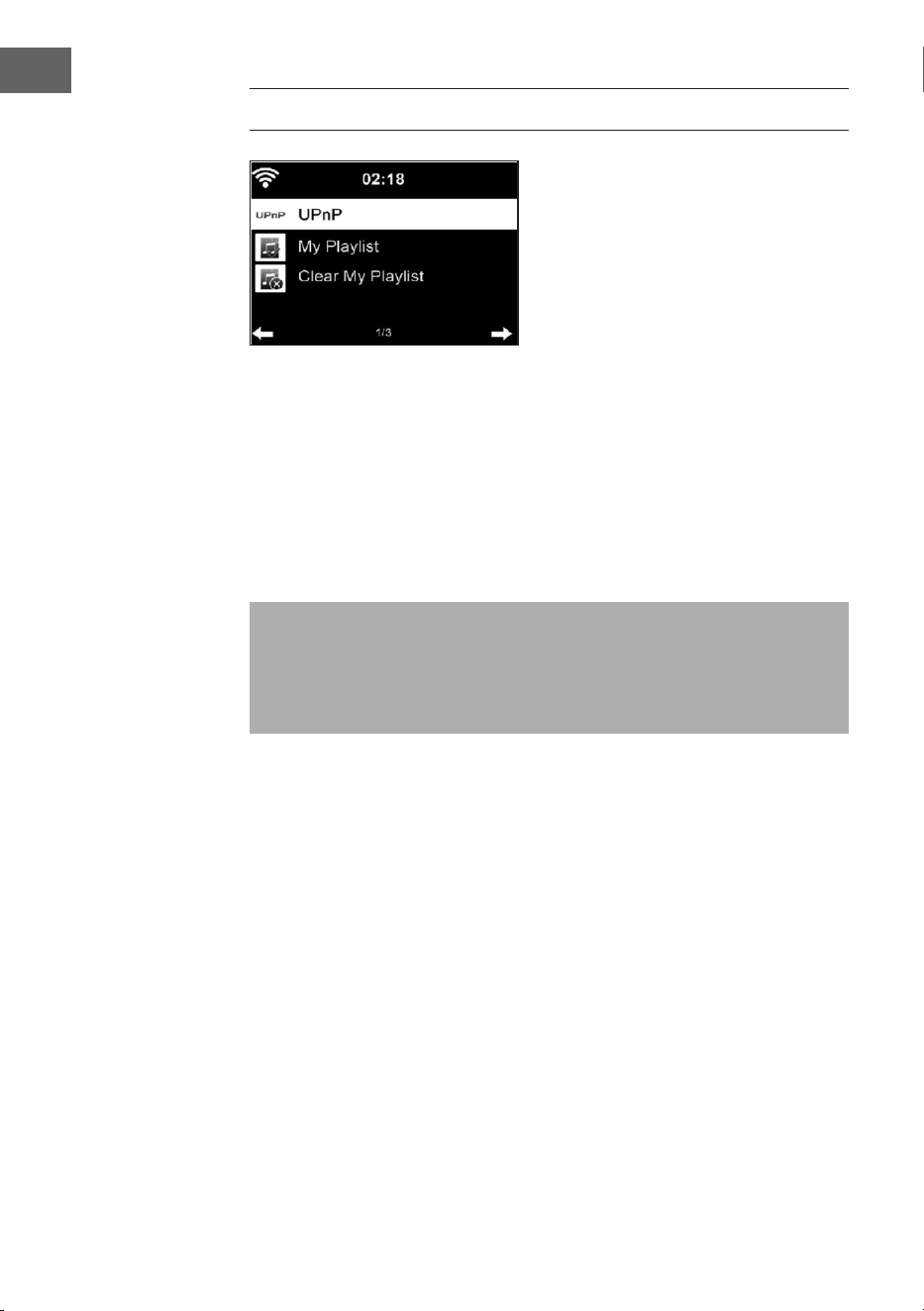
164
FR
MEDIA CENTER
UPnP
• Si vous avez conguré des „médias partagés“, vous pouvez les aicher
par UPnP.
• Si plusieurs périphériques de partage multimédia sont disponibles, la
liste s‘aiche.
• Sélectionnez le support à partir duquel vous souhaitez écouter de la
musique sur l‘appareil.
• Appuyez sur Menu pour aicher à l‘écran les informations de lecture de
la piste en cours.
Remarque : L‘appareil ne peut lire que les titres de moins de 40
caractères. Les caractères doivent être en langue européenne. Si
l‘appareil ne peut pas lire un titre en mode UPnP, essayez d‘abord de
renommer le titre. Si le titre ne peut toujours pas être lu, essayez de le
convertir dans un autre format.
Ma liste de lecture
• Vous pouvez créer une liste de vos titres préférés en mode UPnP.
• Appuyez sur OK et maintenez pour enregistrer une chanson en cours de
lecture sous „My playlist“.
Eacer mes listes de lecture
Vous pouvez supprimer tous les titres stockés dans votre liste de lecture
„My playlist“.
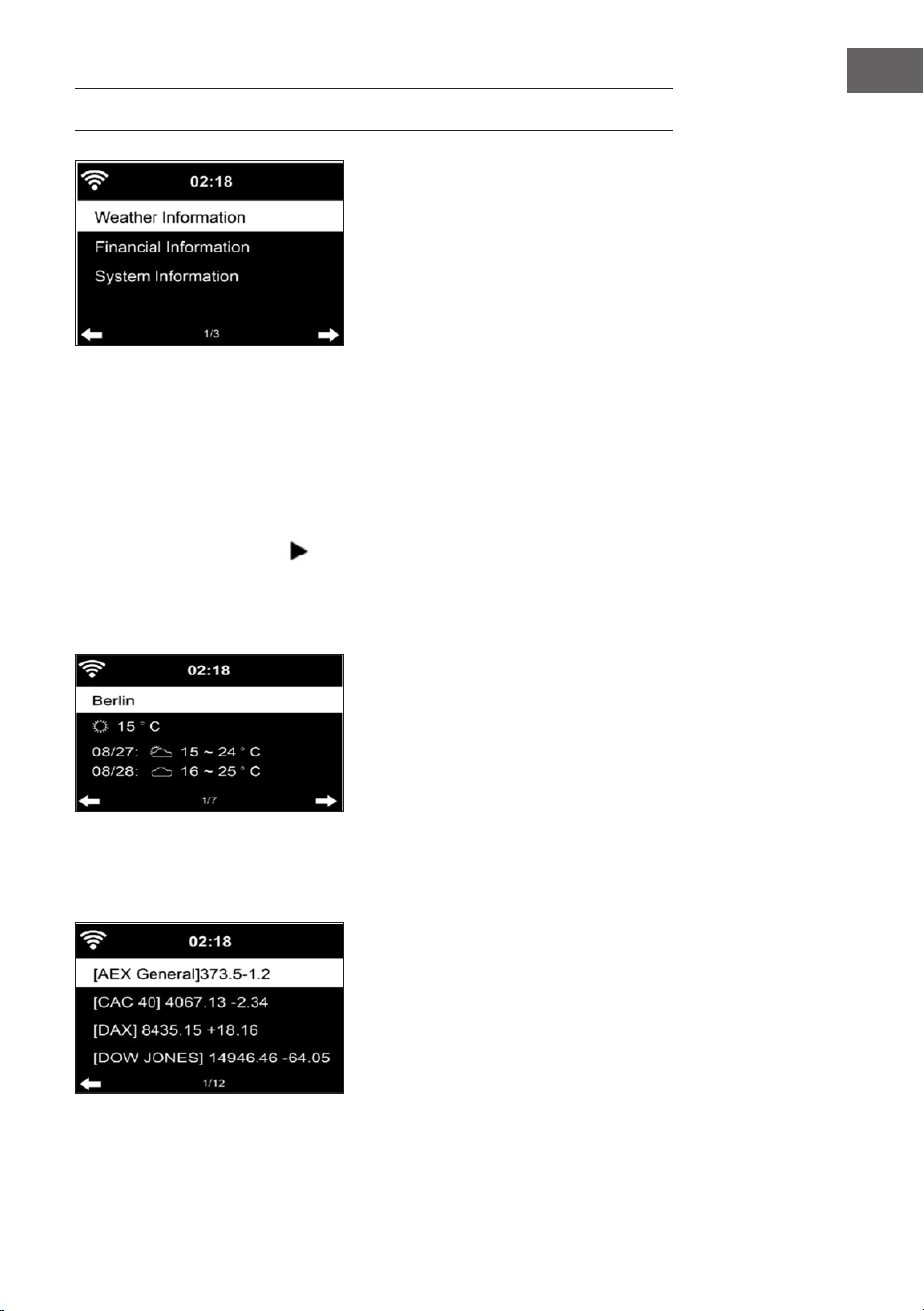
165
FR
CENTRE D‘INFORMATIONS
Informations météo
• Les informations météorologiques et les prévisions météo sont
disponibles pour 2000 villes.
• Sélectionnez le pays et la ville pour obtenir des informations météo
précises.
• Les informations météo peuvent également être aichées en mode
veille.
• Appuyez sur la touche de la page d‘informations météo. „Add to
standby“ s‘aiche alors.
• Si vous souhaitez que la météo de la ville sélectionnée s‘aiche
également en mode veille, appuyez sur OK.
Informations boursières
Aichez l‘indice boursier mondial.

166
FR
Informations sur l‘appareil
• La version actuelle du système et les détails de la connexion réseau
s‘aichent.
• Les informations incluent l‘adresse MAC requise pour l‘enregistrement
auprès de mon médiaU.
Lecture en USB
• Après avoir sélectionné „Lecture USB“, insérez la clé USB dans le port
USB à l‘avant de votre appareil.
• Sélectionnez „OUI“ pour continuer, allez à la page de lecture de
musique et sélectionnez à nouveau „Lecture USB“.
• Tournez maintenant le contrôle du volume sur l‘appareil ou appuyez sur
les touches de la télécommande pour sélectionner un dossier
sur le périphérique USB.
• Pour conrmer la sélection du dossier, sélectionnez OK puis
sélectionnez le titre de lecture souhaité.
Pendant la lecture
• Appuyez plusieurs fois sur INFO pour aicher les informations de
lecture
• Appuyez sur la touche pour mettre en pause / lire.
• Appuyez et maintenez les touches / pour sauter des pistes.
• Appuyez et maintenez les touches / pour un retour rapide et
une avance rapide.
• Appuyez sur la touche pour revenir à la liste de lecture précédente.
• Si „Repeat“ est sélectionné, l‘appareil répète les pistes sélectionnées en
boucle continue
• Si „Shule“ est sélectionné, les pistes sont lues dans un ordre aléatoire.
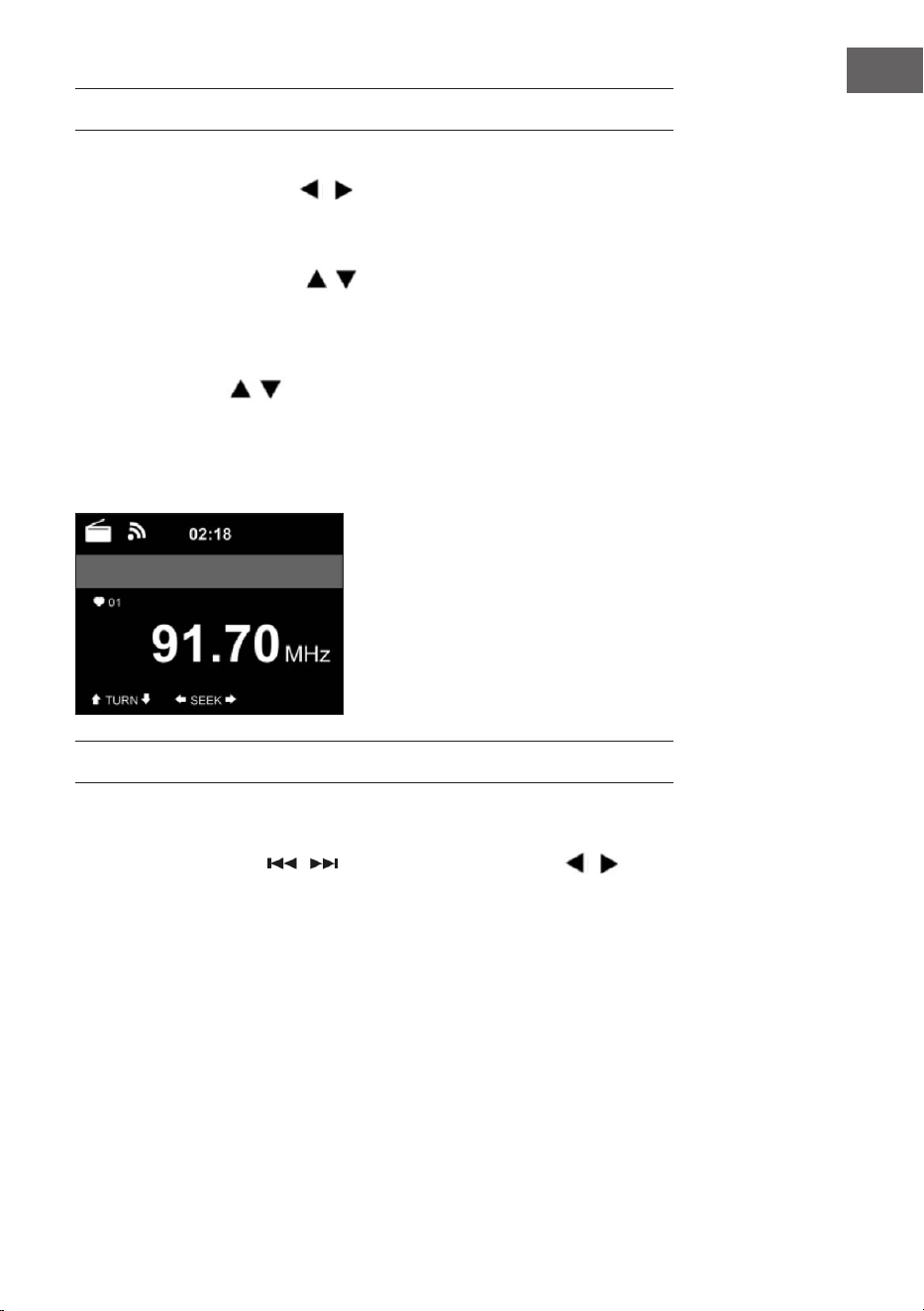
167
FR
RADIO FM
• La radio analogique à large bande est reçue en mode radio FM.
• Appuyez sur les touches / de l‘appareil ou de la télécommande
pour lancer la recherche de station FM.
• L‘aichage des fréquences augmente pendant la recherche.
• Dès qu‘une station est reçue, la recherche s‘arrête.
• Appuyez sur les touches pour rechercher manuellement des
stations. La recherche manuelle s‘eectue par intervalle de 0,05 MHz.
• Maintenez la touche Fav pour mémoriser une station.
• Vous pouvez mémoriser jusqu‘à 20 stations FM.
• Pour appeler une station mémorisée, appuyez sur Fav sur l‘appareil ou
sur les touches de la télécommande.
• Vous pouvez également lancer la recherche automatique de stations
pour toutes les stations en appuyant sur OK. Les stations de radio
trouvées sont ensuite automatiquement enregistrées dans la liste des
stations.
RADIO DAB
• En mode FM, appuyez sur MENU pour passer en mode DAB.
• L‘écran aiche „Radio DAB“.
• Utilisez les touches / de l‘appareil ou les touches / ] de la
télécommande pour sélectionner une station DAB mémorisée.
• Démarrez la lecture de la station sélectionnée en appuyant sur OK.
168
FR
Recherche de stations DAB
• Appuyez sur la touche de l‘appareil ou sur SCAN sur la
télécommande pour lancer la recherche de station. La progression de la
recherche est indiquée par une barre sur l‘écran.
• Dès que la recherche de station est terminée, la radio sélectionne la
première station alphanumérique trouvée et démarre la lecture.
Rappel des stations mémorisées
• Maintenez la touche Fav pour mémoriser une station.
• Vous pouvez mémoriser jusqu‘à 20 stations.
• Appuyez sur la touche Fav de l‘appareil ou sur les touches Fav- et
der Fernbedienung.
CONNEXION BT
• Sélectionnez une source audio.
• Appuyez sur OK jusqu‘à ce que „BT“ apparaisse à l‘écran.
• Assurez-vous qu‘aucun autre appareil BT n‘est connecté à votre
appareil.
• „No Connection“ s‘aiche à l‘écran.
• Activez „BT“ sur votre appareil externe.
• Recherchez votre radio dans la liste des appareils de l‘appareil externe.
• Sélectionnez votre appareil dans la liste des appareils. Si un mot de
passe vous est demandé, entrez „0000“ (quatre zéros).
• Avec certains appareils, il peut également être nécessaire de conrmer
la connexion.
• Une fois la connexion établie avec succès, „Connected“ apparaîtra sur
l‘écran de votre appareil.
• Démarrez la lecture BT sur votre appareil externe.
• Vous pouvez contrôler la lecture BT sur votre appareil externe ou sur cet
appareil. Le volume peut être réglé sur les deux appareils.
• La connexion BT peut être interrompue pendant trois secondes en
appuyant sur OK. Le message „No connection“ apparaît à l‘écran.
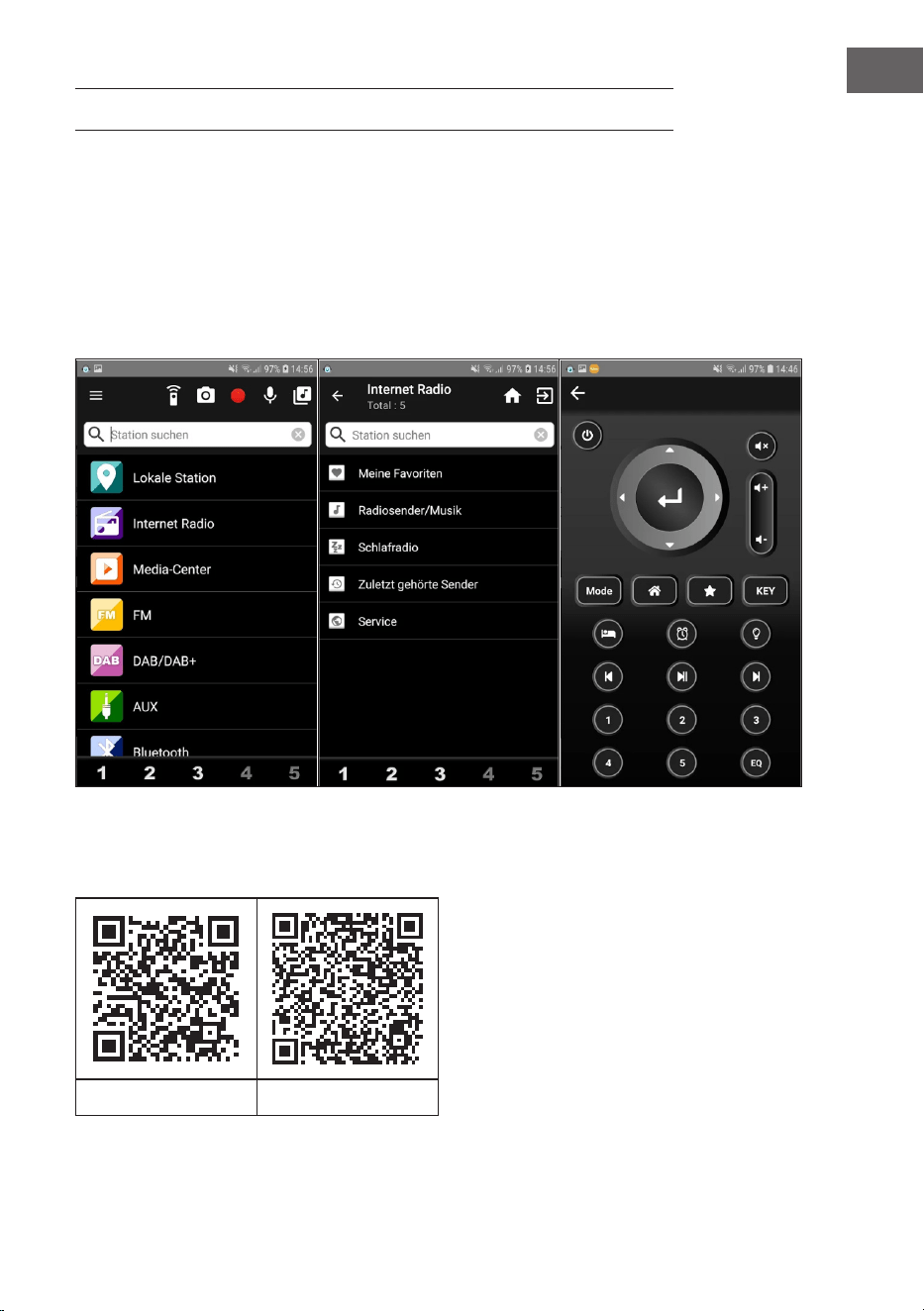
169
FR
CONTRÔLE À DISTANCE AVEC AIRMUSIC
Vous pouvez rechercher des applications gratuites ou payantes sur Google
Play ou Apple Store à l‘aide d‘un smartphone, d‘une tablette, d‘un iPhone
ou d‘un iPad. Nous vous recommandons AirMusic.
Avec l‘application AirMusic Control, vous pouvez contrôler la radio
avec votre smartphone à distance. Avec un appareil android, vous avez
également la possibilité de lire les chiers audio de votre téléphone
directement sur la radio.
Vous pouvez trouver l‘application à la fois dans le Google Play Store et dans
l‘App Store d‘Apple. Scannez le QR code suivant avec votre smartphone
pour accéder à l‘application que vous souhaitez :
Apple iOS Android
170
FR
SPOTIFY CONNECT
Votre nouvel appareil a Spotify Connect
Utilisez votre téléphone, votre tablette ou votre ordinateur comme une
télécommande pour contrôler Spotify. Accédez à spotify.com/connect pour
en savoir plus.
Licences
Le logiciel Spotify est soumis aux droits d’utilisation de tiers, consultables à
la page suivante :
https://www.spotify.com/connect/third-party-licenses
Toutes les marques citées sont des marques de leurs sociétés respectives.
Erreurs et omissions exclues et sous réserve de modications techniques.
Nos conditions générales s‘appliquent.

171
FR
CONSEILS POUR LE RECYCLAGE
S‘il existe une réglementation pour l‘élimination ou le
recyclage des appareils électriques et électroniques
dans votre pays, ce symbole sur le produit ou sur
l‘emballage indique que cet appareil ne doit pas
être jeté avec les ordures ménagères. Vous devez le
déposer dans un point de collecte pour le recyclage
des équipements électriques et électroniques.
La mise au rebut conforme aux règles protège
l‘environnement et la santé de vos semblables des
conséquences négatives. Pour plus d‘informations
sur le recyclage et l‘élimination de ce produit, veuillez
contacter votre autorité locale ou votre service de
recyclage des déchets ménagers.
Ce produit contient des piles. S‘il existe une
réglementation pour l‘élimination ou le recyclage
des piles dans votre pays, vous ne devez pas les
jeter avec les ordures ménagères. Renseignez-vous
sur les dispositions locales relatives à la collecte
des piles usagées. La mise au rebut conforme aux
règles protège l‘environnement et la santé de vos
semblables des conséquences négatives.
DÉCLARATION DE CONFORMITÉ
Fabricant :
Chal-Tec GmbH, Wallstraße 16, 10179 Berlin,
Allemagne.
Importateur pour la Grande Bretagne :
Berlin Brands Group UK Limited
PO Box 42
272 Kensington High Street
London, W8 6ND
United Kingdom
Le soussigné, Chal-Tec GmbH, déclare que
l’équipement radioélectrique du type iTuner 320 est
conforme à la directive 2014/53/UE. Le texte complet
de la déclaration UE de conformité est disponible à
l’adresse internet suivante : use.berlin/10035110

173
IT
Gentile cliente,
La ringraziamo per aver acquistato il dispositivo.
La preghiamo di leggere attentamente le seguenti
istruzioni per l’uso e di seguirle per evitare possibili
danni tecnici. Non ci assumiamo alcuna responsabilità
per danni scaturiti da una mancata osservazione delle
avvertenze di sicurezza e da un uso improprio del
dispositivo. Scansionare il codice QR seguente, per
accedere al manuale d’uso più attuale e per ricevere
informazioni sul prodotto.
INDICE
Dati tecnici 174
Volume di consegna 174
Avvertenze di sicurezza 175
Descrizione del dispositivo e tasti 176
Simboli sullo schermo 178
Funzioni del telcomando 179
Collegamento audio analogico 180
Collegamento audio digitale 181
Installazione 182
Messa in funzione e utilizzo 183
Informazioni sullo streaming musicale 187
Upnp 187
Funzione dlna 188
Menu principale 192
Impostazioni 192
My mediau 203
Web radio 203
Media center 206
Centro informazioni 207
Radio fm 209
Radio dab 209
Connessione bt 210
Controllo a distanza tramite airmusic 211
Spotify connect 212
Smaltimento 213
Dichiarazione di conformità 213
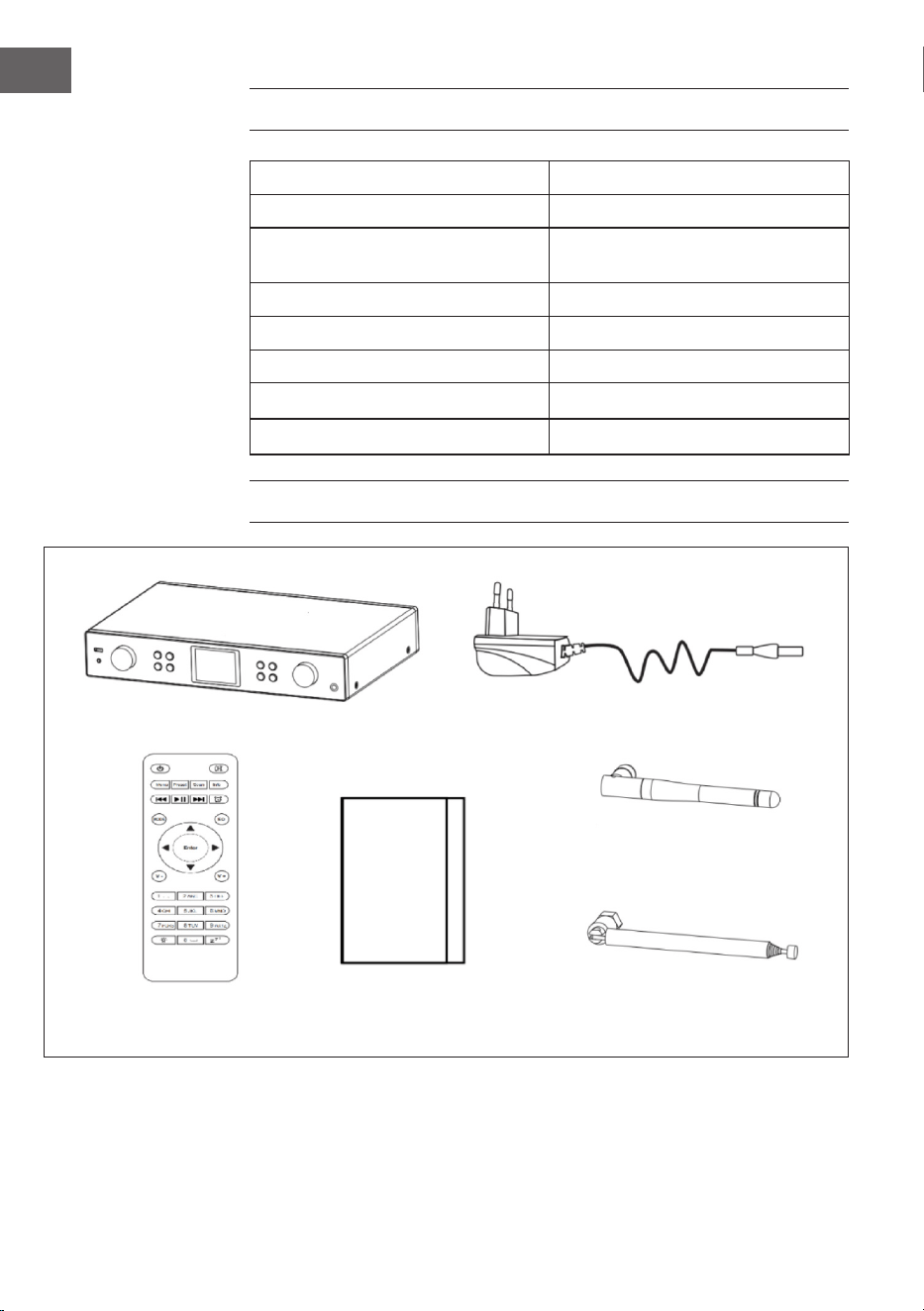
174
IT
DATI TECNICI
Numero di articolo 10035110
Alimentazione (ingresso) 100-240 V ~ 50/60 Hz max. 0,5 A
Alimentazione (uscita
dell'alimentatore)
5 V / 1,5 A
Standard WiFi
802.11 b/g/n
Frequenza WiFi
2.4 GHz
Potenza di trasmissione WiFi (max.)
14-20 dBm
Frequenza BT
2.4 GHz
Potenza di trasmissione BT (max.)
10 dBm
VOLUME DI CONSEGNA
Dispositivo principale
Telecomando Manuale d’uso
Antenna Wi-Fi
Antenna DAB/FM
Adattatore

175
IT
AVVERTENZE DI SICUREZZA
Avvertenze generali
• Colpo di fulmine – Se il dispositivo non viene utilizzato o c’è un
temporale, staccare la spina dalla presa di corrente e scollegare il
dispositivo dalla connessione dell’antenna. In questo modo si evitano
danni al dispositivo dovuti a colpi di fulmine o sovratensione.
• Sovraccarico – Non sovraccaricare prese elettriche, prolunga o
prese di corrente integrate, in quanto ciò potrebbe causare incendi o
folgorazioni.
• Corpi estranei e liquidi – Non inlare nessun tipo di oggetto nelle
aperture del dispositivo, in quanto si potrebbe entrare in contatto
con pericolosi punti di tensione o causare il cortocircuito di alcune
componenti. Questo potrebbe causare incendi o folgorazioni. Non
rovesciare liquidi sul dispositivo.
• Riparazione e manutenzione – Non cercare di eettuare opere di
manutenzione in modo autonomo, dato che rimuovendo o aprendo
le coperture potrebbero liberarsi tensioni pericolose o insorgere
altri rischi. Lasciare che le opere di manutenzione siano eettuate da
personale tecnico qualicato.
• Danni che necessitano manutenzione – Staccare la spina dalla
presa elettrica e rivolgersi a un’azienda specializzata se si vericano le
seguenti situazioni:
a) Se cavo di alimentazione o spina sono danneggiati.
b) Se sono stati rovesciati liquidi o sono caduti oggetti sopra al
dispositivo.
c) Se il prodotto è stato esposto a pioggia o acqua.
d) Se il prodotto è caduto o è danneggiato.
e) Se il prodotto presenta prestazioni sensibilmente al di sotto della
norma.
• Parti di ricambio – Se sono necessarie parti di ricambio, assicurarsi
che l’azienda specializzata che si occupa della sostituzione utilizzi solo
parti autorizzate dal produttore o con caratteristiche equivalenti alle
parti originali. Una sostituzione non adeguata può causare incendi,
folgorazioni o altri rischi.
• Calore – Non posizionare il dispositivo nei pressi di fonti di calore,
come termosifoni, radiatori convettivi, forni o altri prodotti (inclusi
amplicatori).
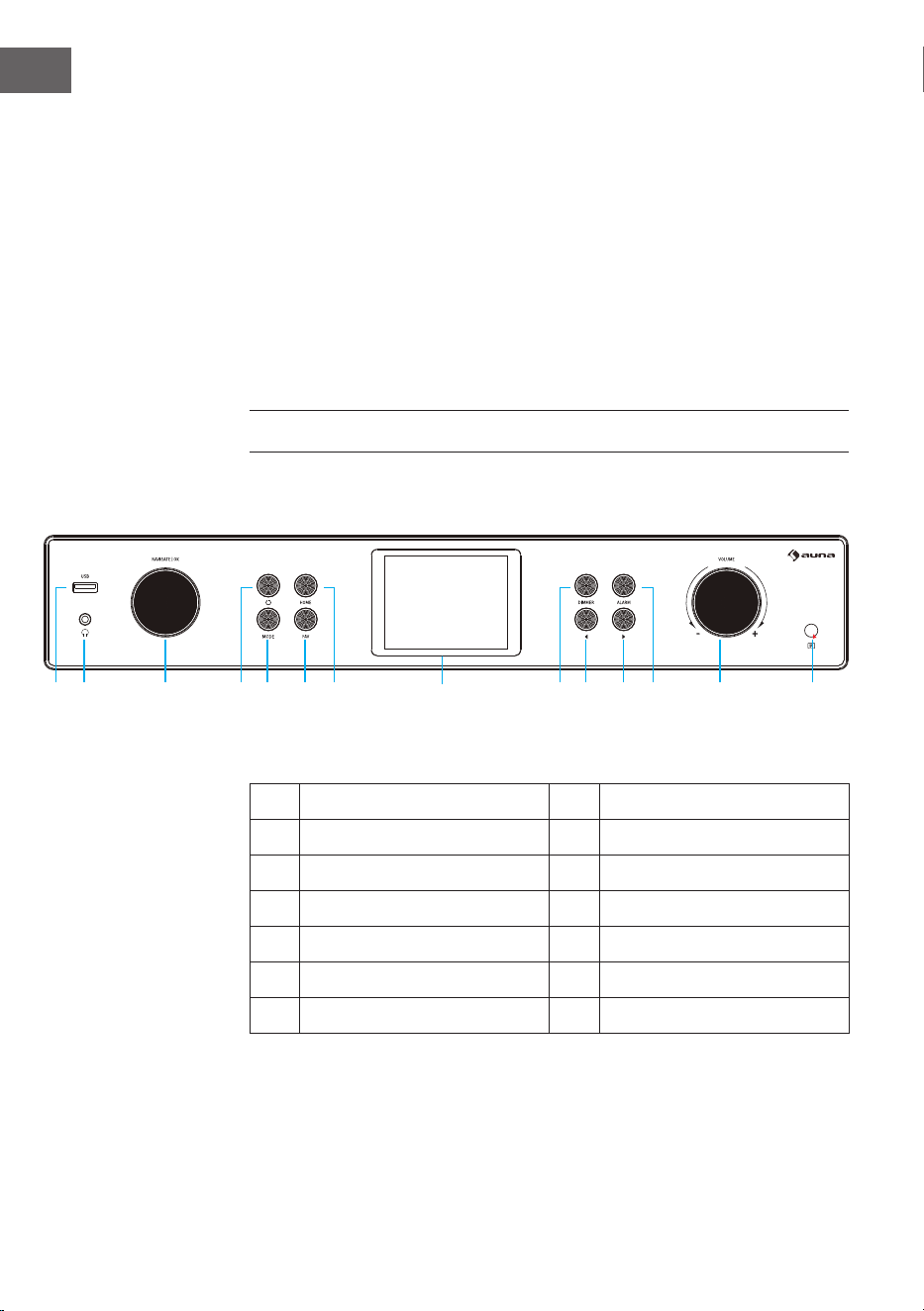
176
IT
Avvertenze particolari
• Questo dispositivo può essere utilizzato da bambini a partire da 8 anni
e da persone con limitate capacità siche e psichiche o con conoscenza
ed esperienza limitate, solo se sono stati istruiti sulle modalità d’uso e
comprendono i rischi e i pericoli connessi.
• Tenere sotto controllo i bambini per assicurarsi che non giochino con
il dispositivo. Assicurarsi che bambini e neonati non giochino con i
sacchetti di plastica o altro materiale d’imballaggio.
• Assicurarsi che spina elettrica/adattatore siano sempre facilmente
accessibili, in modo da poter scollegare il dispositivo dalla rete elettrica
in caso di emergenza.
• Se non si utilizza più il dispositivo, spegnerlo e staccare la spina.
DESCRIZIONE DEL DISPOSITIVO E TASTI
Lato anteriore
1 Connessione USB 8 Schermo LCD (3,2 TFT LCD)
2 Connessione cuie 9 Dimmer
3 OK/Navigazione 10 A sinistra/Titolo precedente
4 Standby 11 A destra/Titolo successivo
5 Modalità 12 Sveglia
6 Preferiti 13 Volume
7 Home 14 Sensore telecomando
1 2 3 4 5 6 7 8 9 10 11 12 13 14
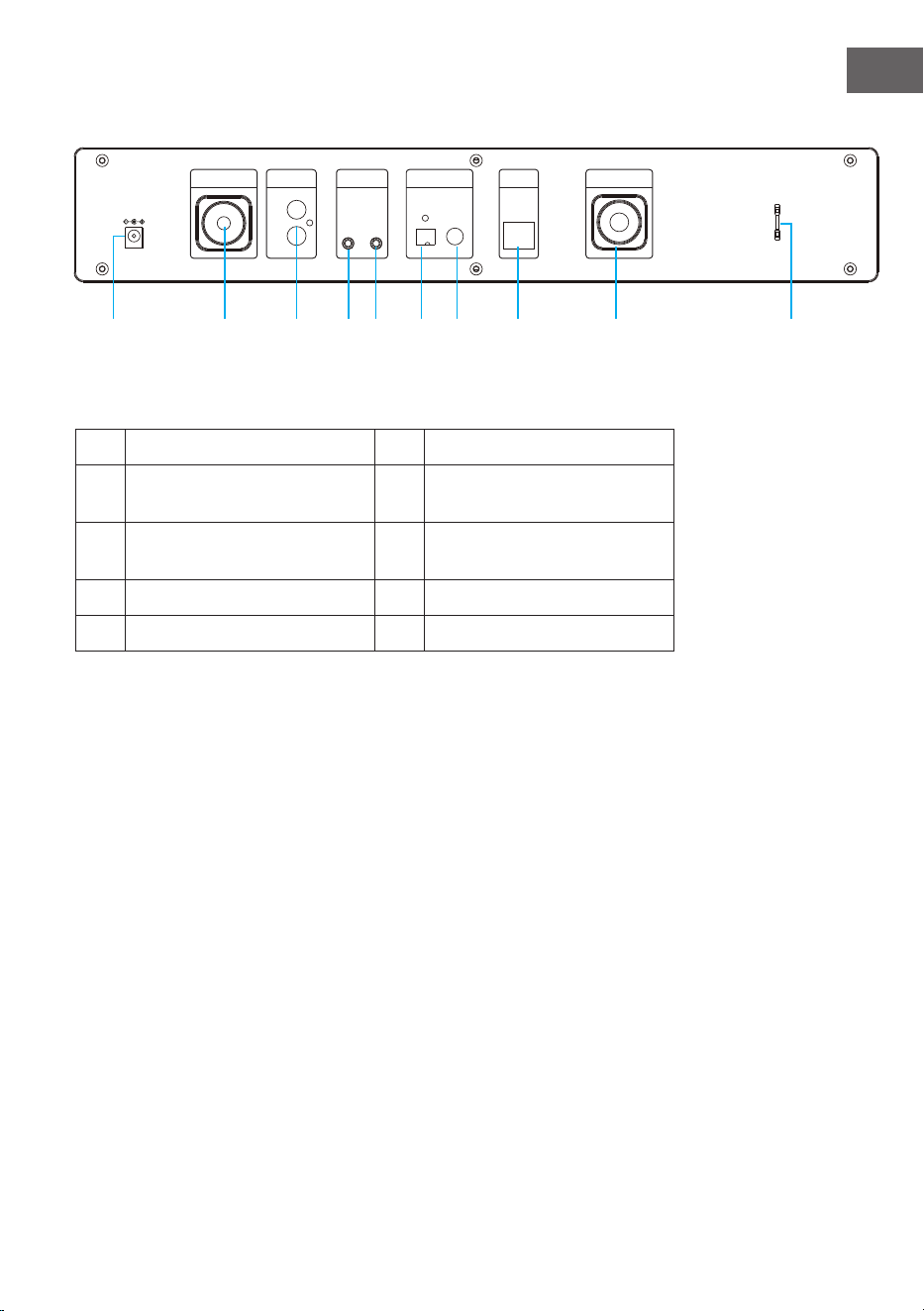
177
IT
Lato posteriore
15 Connessione DC-IN 20 Uscita audio ottica digitale
16 Antenna Wi-Fi 21
Uscita audio coassiale
digitale
17
Connessione audio analgica
R/L
22 Ingresso LAN
18 Ingresso audio analogico 23 Connessione antenna
19 Uscita audio analogica 24 Supporto antenna
15 16
17 19 20 21 21 22 23 24
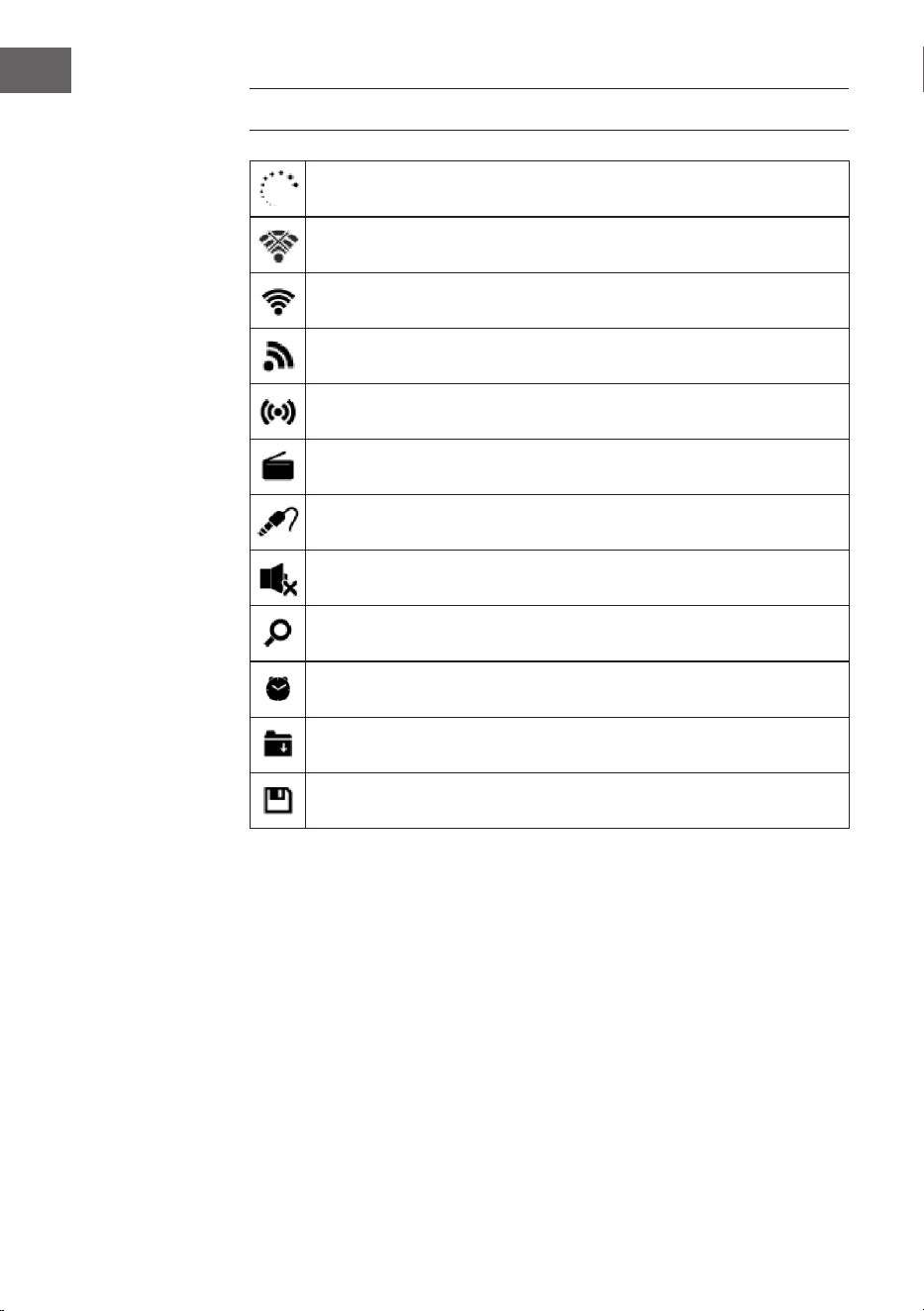
178
IT
SIMBOLI SULLO SCHERMO
La connessione viene stabilita, il dispositivo funziona.
Nessuna connessione alla rete senza li.
Connessione senza li stabilita.
Ricezione VHF: mono
Ricezione radio VHF: stereo
Selezione della funzione radio VHF
Selezione della funzione AUX
Altoparlante spento
Ricerca
Sveglia accesa
Emittente radio web salvate nei preferiti
Emittente FM salvata
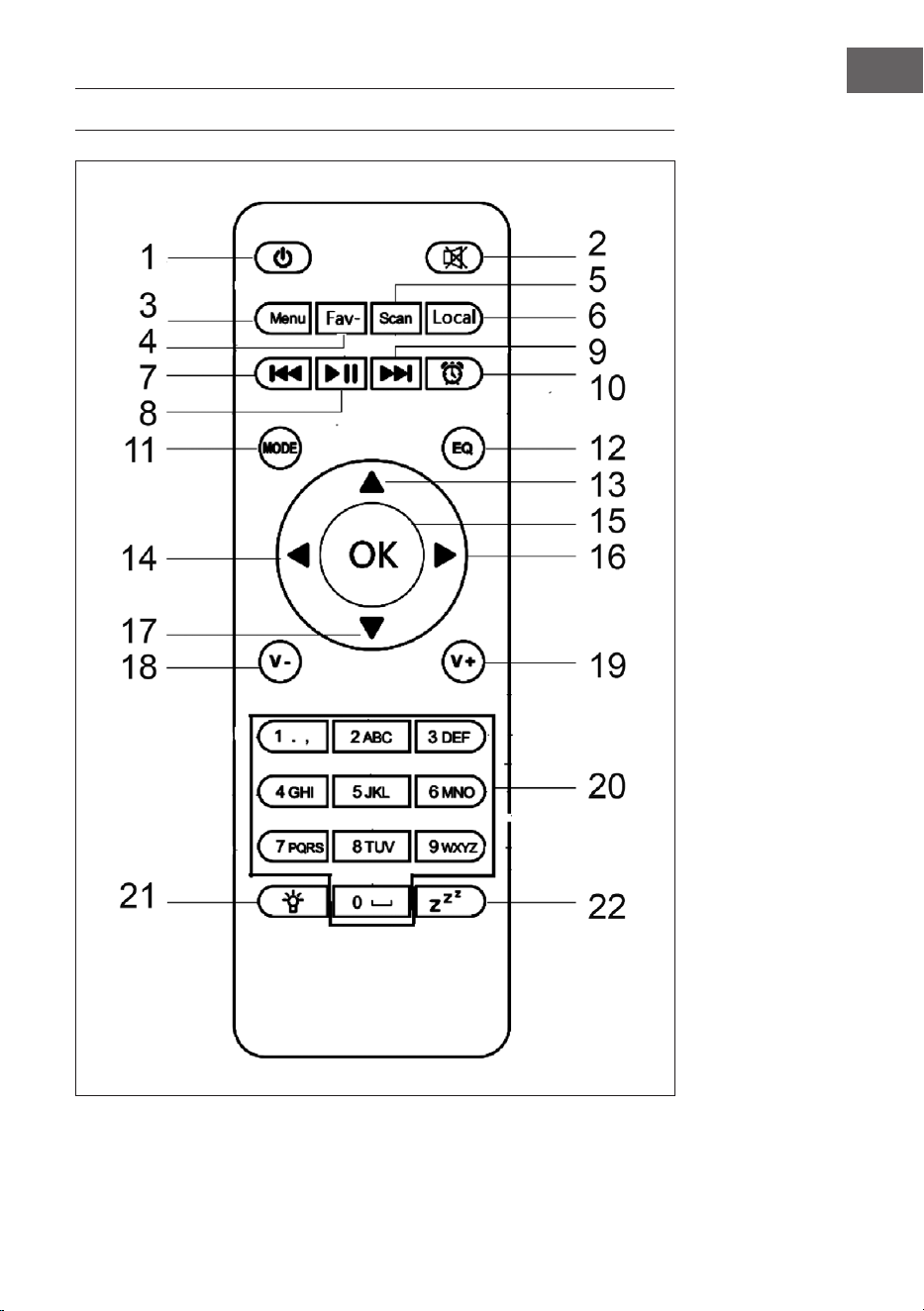
179
IT
1 Standby
2 Muto
3 Menu principale
4 Emittente salvata,
preferiti, ecc.
5 Ricerca DAB/FM
6 Emittente locale
7 Mediacenter, titolo
precedente
8 Mediacenter,
riprodurre/mettere
in pausa
9 Mediacenter, titolo
successivo
10 Sveglia
11 Selezione modalità
12 Impostazioni di
equalizzazione
13 Verso l’alto
14 Verso sinistra
15 Confermare
16 Verso destra
17 Verso il basso
18 Abbassare il
volume
19 Alzare il volume
20 Tasti numerici,
accedere ai
preferiti, inserire
numeri e lettere
21 Dimmer
22 Snooze
FUNZIONI DEL TELCOMANDO
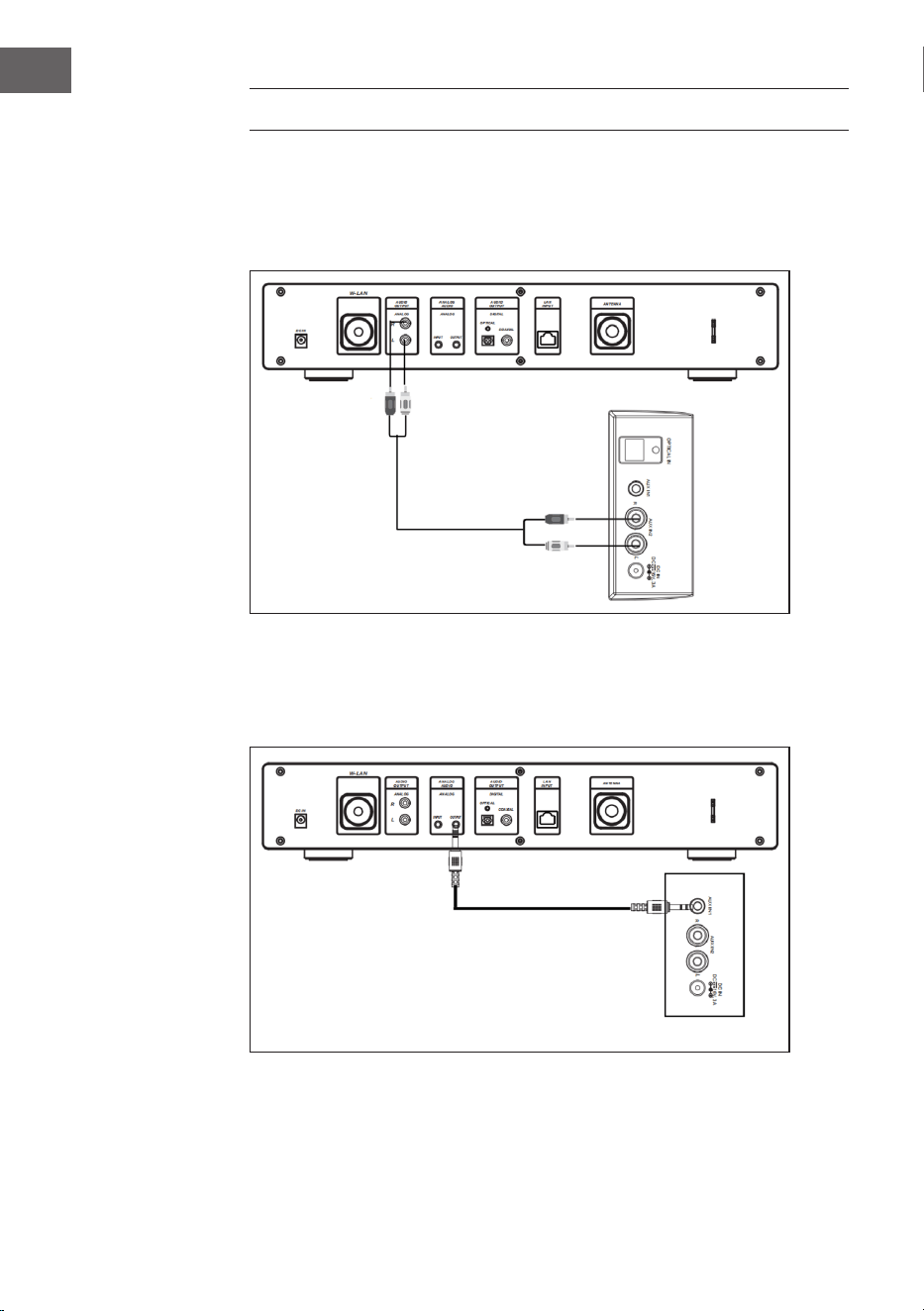
180
IT
COLLEGAMENTO AUDIO ANALOGICO
Cavo RCA
Collegare il cavo RCA (non incluso in consegna) con soundbar, TV o
altoparlante.
Cavo AUX
Collegare un cavo AUX-OUT da 3,5 mm (non incluso in consegna) con
soundbar, altoparlante o mini altoparlante.
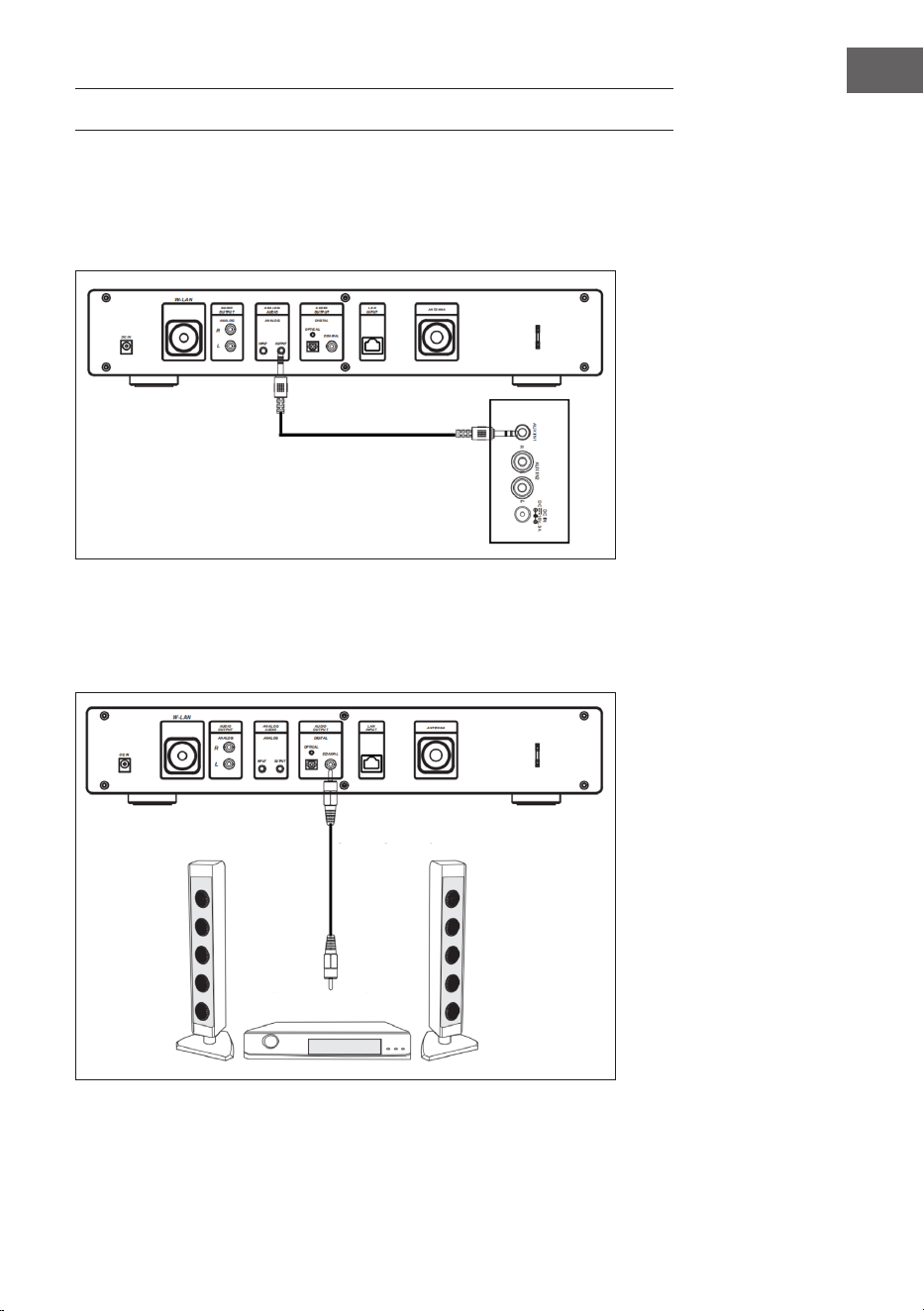
181
IT
COLLEGAMENTO AUDIO DIGITALE
Cavo ottico
Collegare un cavo ottico (non incluso in consegna) con soundbar, TV o
altoparlante.
Cavo coassiale
Collegare un cavo coassiale (non incluso in consegna) con l’ingresso
coassiale di amplicatori esterni con decoder integrato.
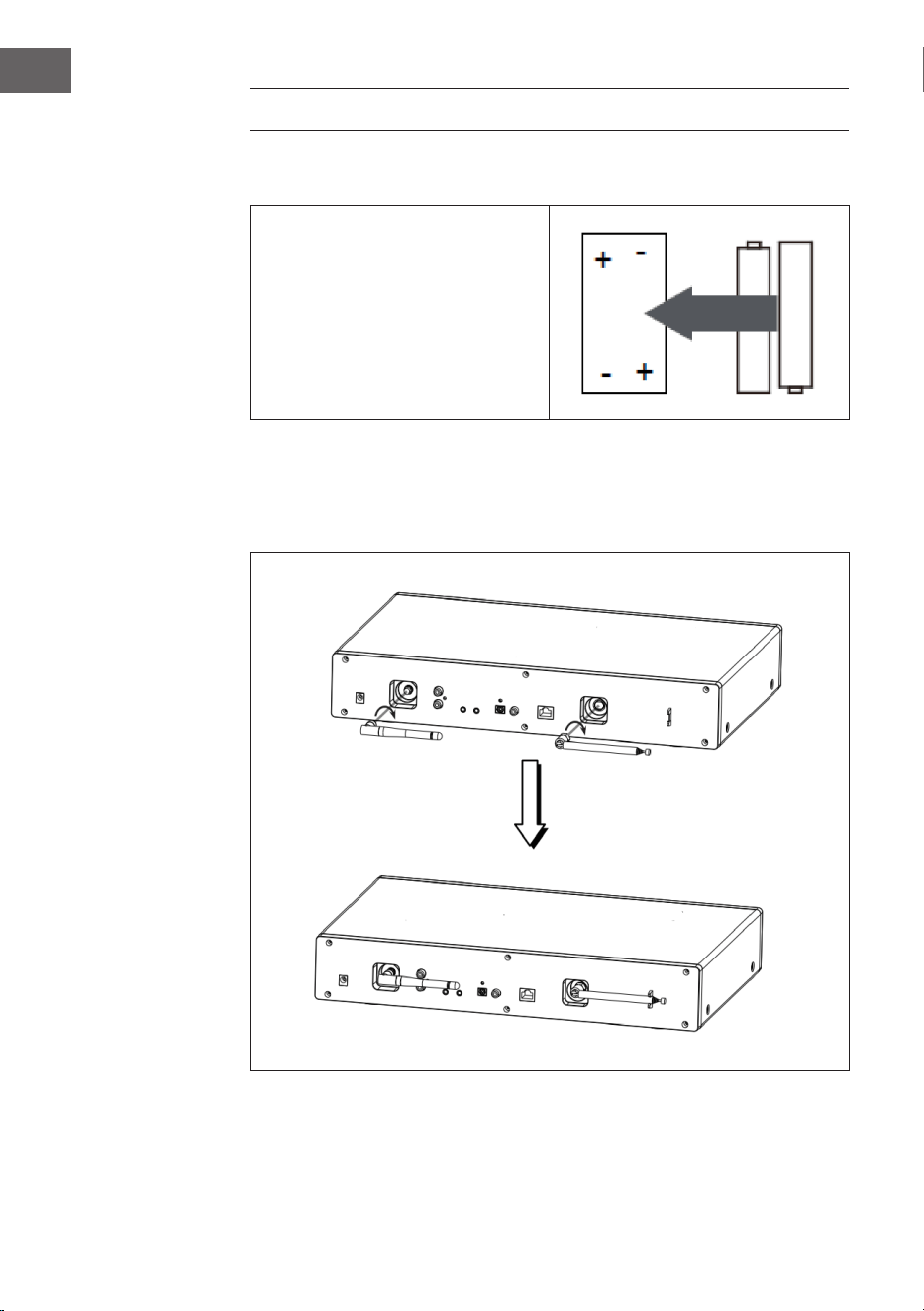
182
IT
INSTALLAZIONE
Inserire le batterie nel telecomando
• Rimuovere la pellicola di
plastica dal vano delle batterie.
• Estrarre il vano con il pollice.
• Inserire due batterie AAA da 3
V nel vano, facendo attenzione
che il lato positivo sia rivolto
verso l’alto.
Fissare l’antenna
Inserire l’antenna nell’apposita apertura e ssarla girandola in senso orario
con un attrezzo adeguato.
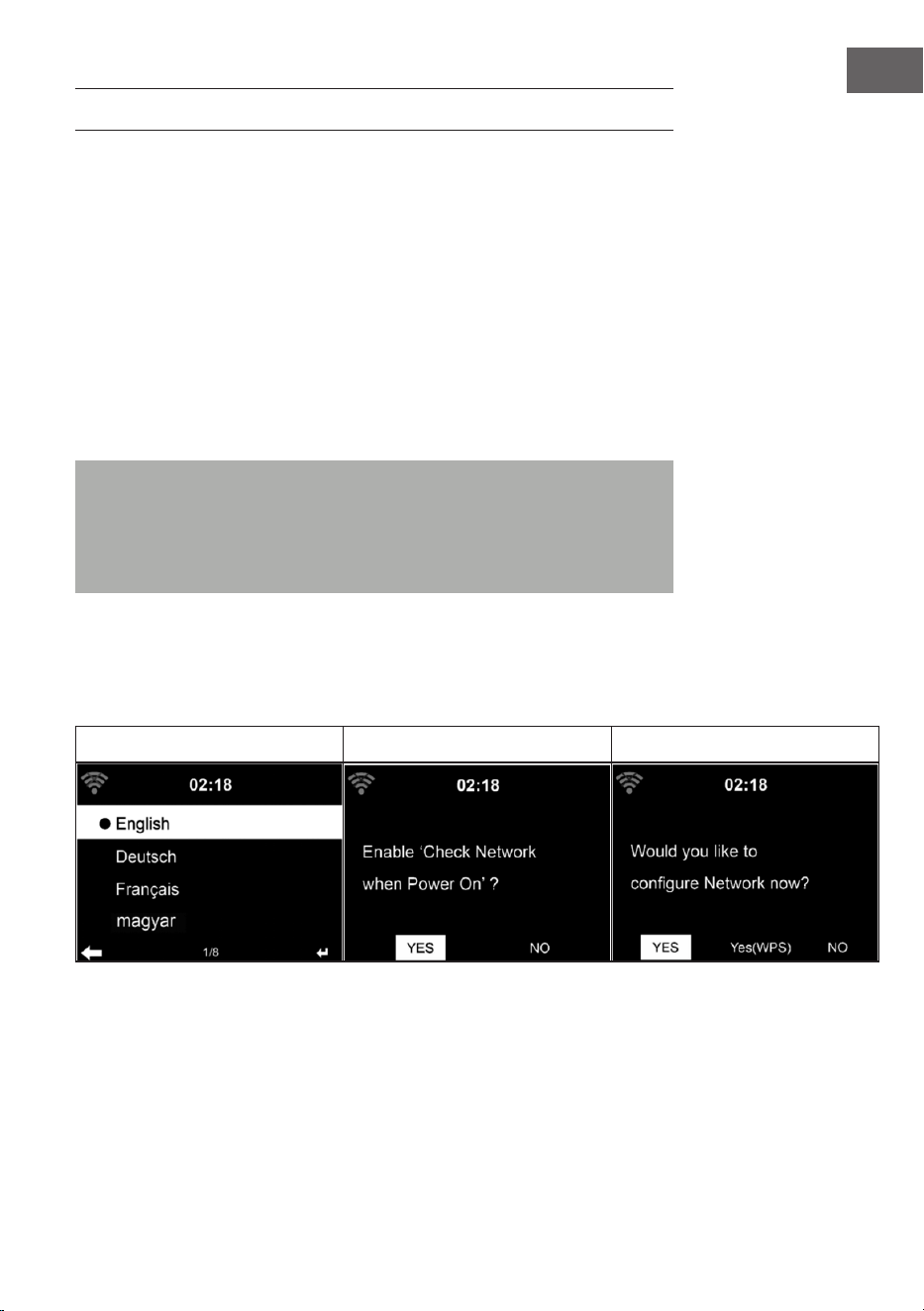
183
IT
MESSA IN FUNZIONE E UTILIZZO
Requisiti di rete
• Connessione a banda larga in combinazione con un punto di accesso,
router o dispositivi di rete similari connesso con un cavo/senza lo.
• Il dispositivo di rete deve supportare la connessione Wi-Fi (802.11b/g/n).
• Un PC/smartphone collegato alla rete. I dispositivi devono trovarsi nella
stessa rete della radio.
Stabilire la connessione
• Assicurarsi che la spia Wi-Fi del punto di accesso o router collegato con
il cavo/senza li sia accesa. Leggere attentamente il relativo manuale
d’uso.
Nota: la trasmissione di le tramite Wi-Fi può avvenire su brevi distanze
sotto i 20 metri, senza che i dispositivi siano collegati tra loro con un
cavo. L’intensità della connessione Wi-Fi può essere ostacolata da pareti
o soitti. Assicurarsi che il dispositivo sia posizionato in modo da evitare
possibili ostacoli tra punto di accesso radio.
• Inserire l’adattatore nella connessione DC-IN sul retro del dispositivo e
inserire la spina in una presa elettrica.
• Quando si utilizza il dispositivo per la prima volta, è necessario
impostare lingua e rete.
1 2 3
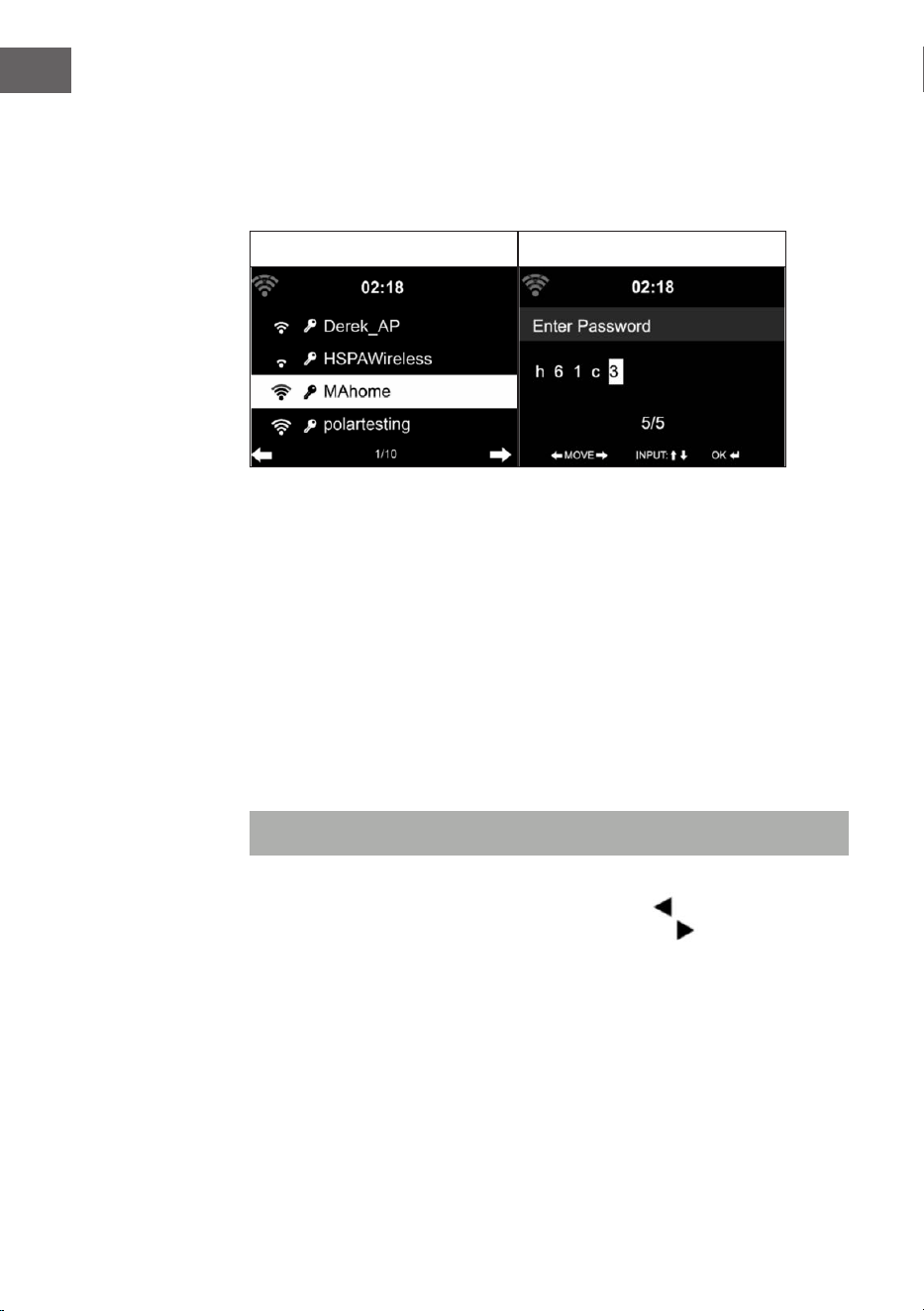
184
IT
• Selezionare “Yes” (sì) per stabilire una connessione alla rete.
• Selezionare “Yes (WPS)” se avete un router WPS. Premere il tasto WPS
sul router.
• Se si seleziona “Yes” (sì), il dispositivo cerca reti Wi-Fi disponibili e le
elenca sullo schermo.
4 5
• Il numero di barre del simbolo Wi-Fi prima del nome della rete (SSID)
indica l’intensità relativa della connessione alla rete.
• Il simbolo della chiave indica che la rete in questione è protetta da una
password.
• Se il dispositivo non trova reti senza li, compare sullo schermo “No
wireless networks found” (non sono state trovate reti senza li).
Spostare il dispositivo o controllare il router.
• È possibile visualizzare l’SSID del punto di accesso nelle impostazioni
del punto di accesso (router).
• Scegliere la rete desiderata e premere OK per confermare.
• Se la rete selezionata è protetta da una password, viene richiesto
l’inserimento.
• Quando si inserisce la password, fare attenzione a lettere maiuscole e
minuscole.
Opzione 1: inserimento della password con la manopola
Per inserire la password, è possibile utilizzare la manopola sul dispositivo.
Se è stato inserito un carattere sbagliato, premere
per cancellarlo. Per
passare al campo di inserimento successivo, premere .
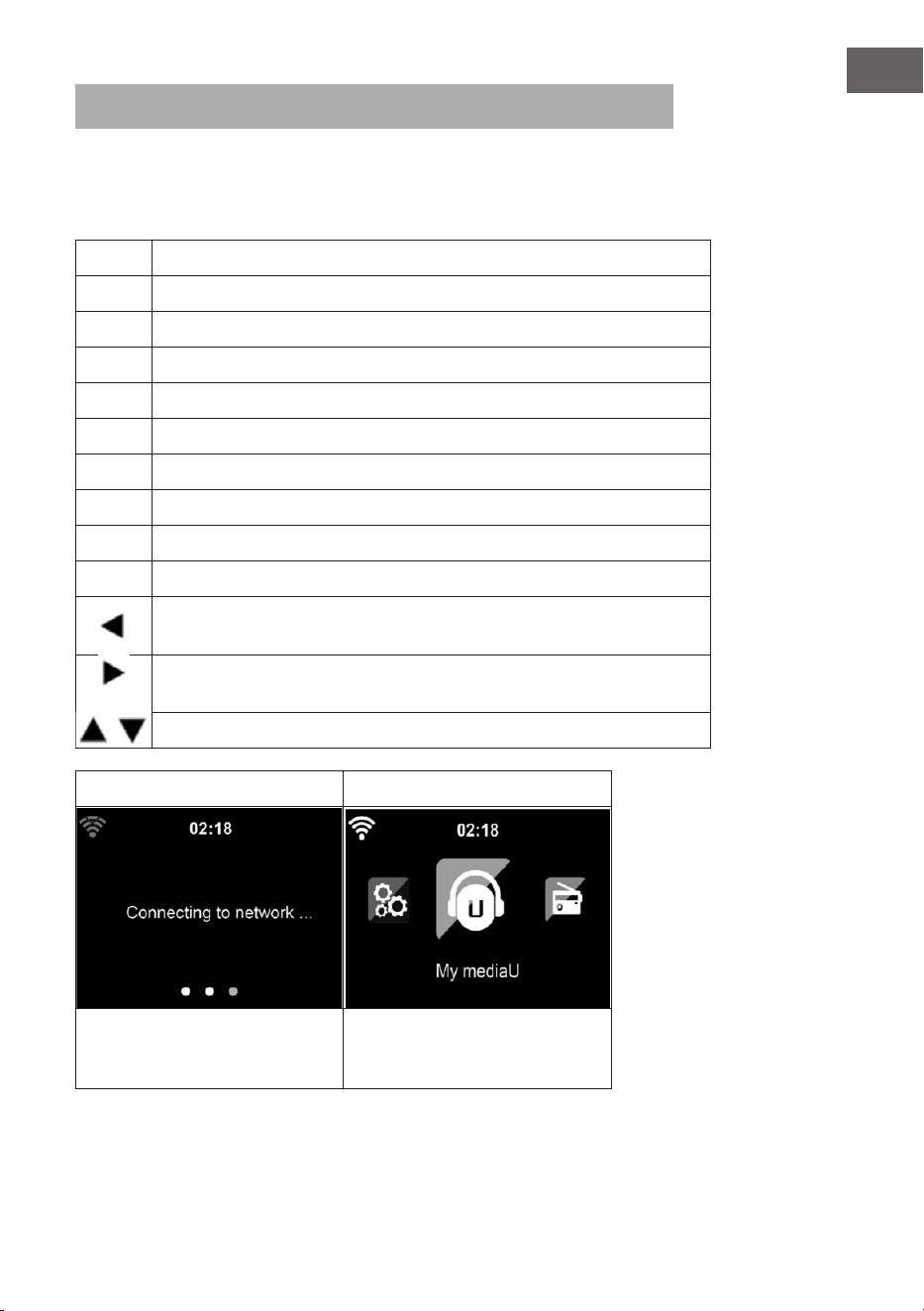
185
IT
Opzione 2: inserimento della password con il telecomando
Inserire la password con i numeri e le lettere sul telecomando. Il, cursore
indica il campo di inserimento attuale. Premere più volte i tasti numerici, per
accedere ai seguenti caratteri:
0 Cancellare l’inserimento
1 (Spazio) @ ! ” # $ % & ( ) * ’ + - { \ | }< >?........
2 2 A B C a b c
3 3 D E F d e f
4 4 G H I g h i
5 5 J K L j k l
6 6 M N O m n o
7 7 P Q R S p q r s
8 8 T U V t u v
9 9 W X Y Z w x y z
Selezionare il campo di inserimento precedente. È possibile
sovrascrivere ciò che è stato inserito.
Campo di inserimento successivo e salvataggio dell’ultimo
inserimento.
Selezionare un numero o una lettera.
6 7
Premere OK per confermare la
password inserita.
Per stabilire la connessione
possono essere necessari
alcuni secondi.
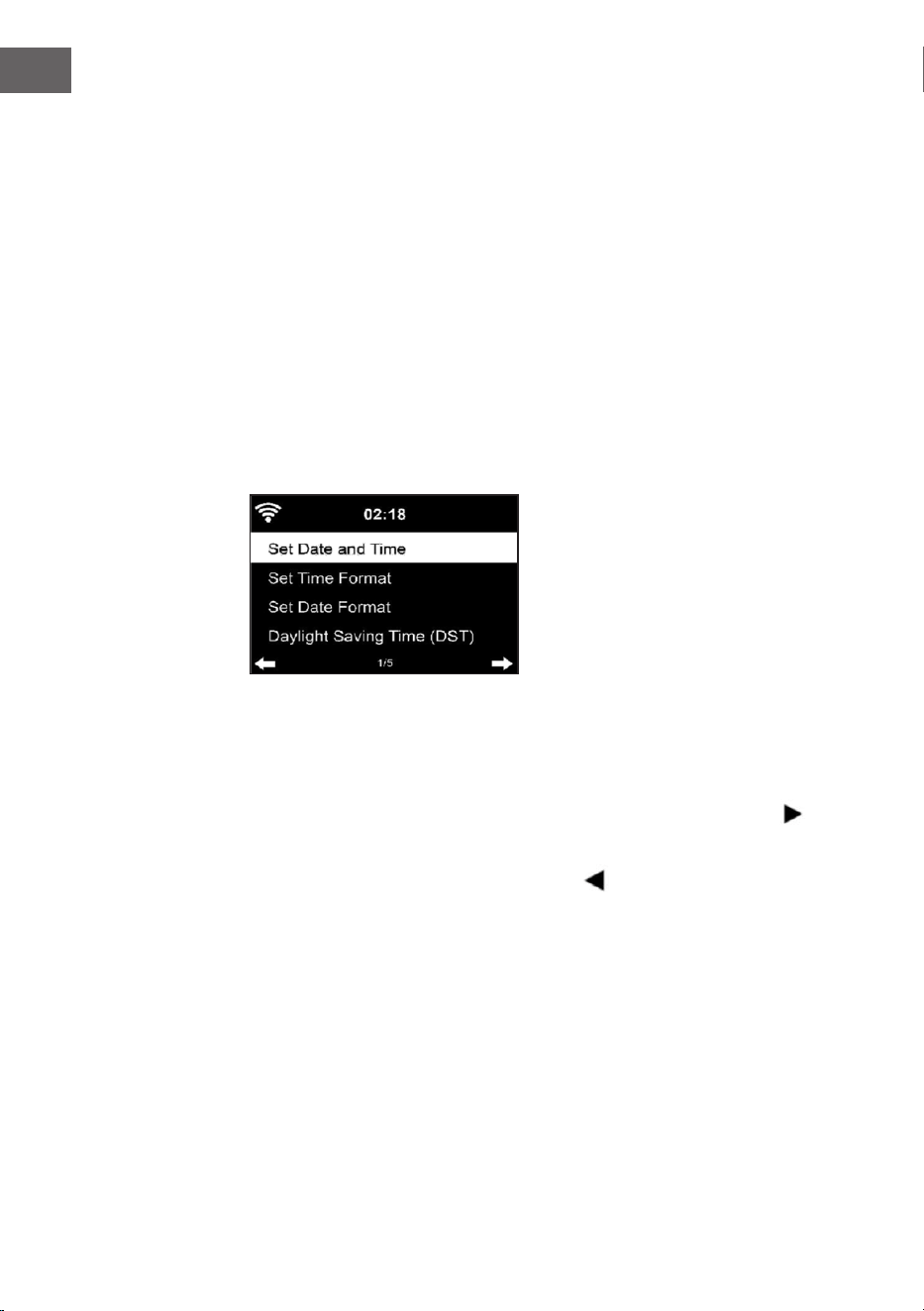
186
IT
Non appena è stata stabilita la connessione, compare il menu principale
con i sottomenu più importanti:
• Web radio: accesso a emittenti radio in tutto il mondo.
• Mediacenter: accesso ai vostri dispositivo UPnP tramite software con
capacità di streaming.
• Centro informazioni: accesso a informazioni su meteo, nanza e di
sistema.
• Impostazioni: numerose impostazioni di sistema.
• Emittenti radio locali: accesso a emittenti radio di una determinata
regione geograca (ad es. solo emittenti italiane).
• My mediaU: accesso a una raccolta di le online. Questo simbolo
compare solo se questa funzione è stata previamente attivata presso
“Conguration” (impostazioni).
Premere STANDBY per passare nell’omonima modalità. Sullo schermo
vengono mostrate ora, data e tutte le sveglie attive.
• Se la connessione alla rete è stata stabilita con successo e il dispositivo
viene utilizzato nuovamente con la rete, la connessione viene ristabilita
automaticamente. Se si desidera cambiare rete, stabilire la connessione
desiderata presso “Conguration” (impostazioni).
• Ruotare la manopola del volume per inserire numeri/lettere. Non
appena si raggiunge la lettera che si desidera inserire, premere
] e proseguire con l’inserimento della lettera successiva. Non appena
l’inserimento è concluso, confermare con OK. È possibile tornare
all’inserimento precedente premendo .
• Ruotare la manopola del volume sul dispositivo o premere V-/V+ sul
telecomando per regolare il volume. Se si desidera attivare la funzione
muta, premere MUTO.
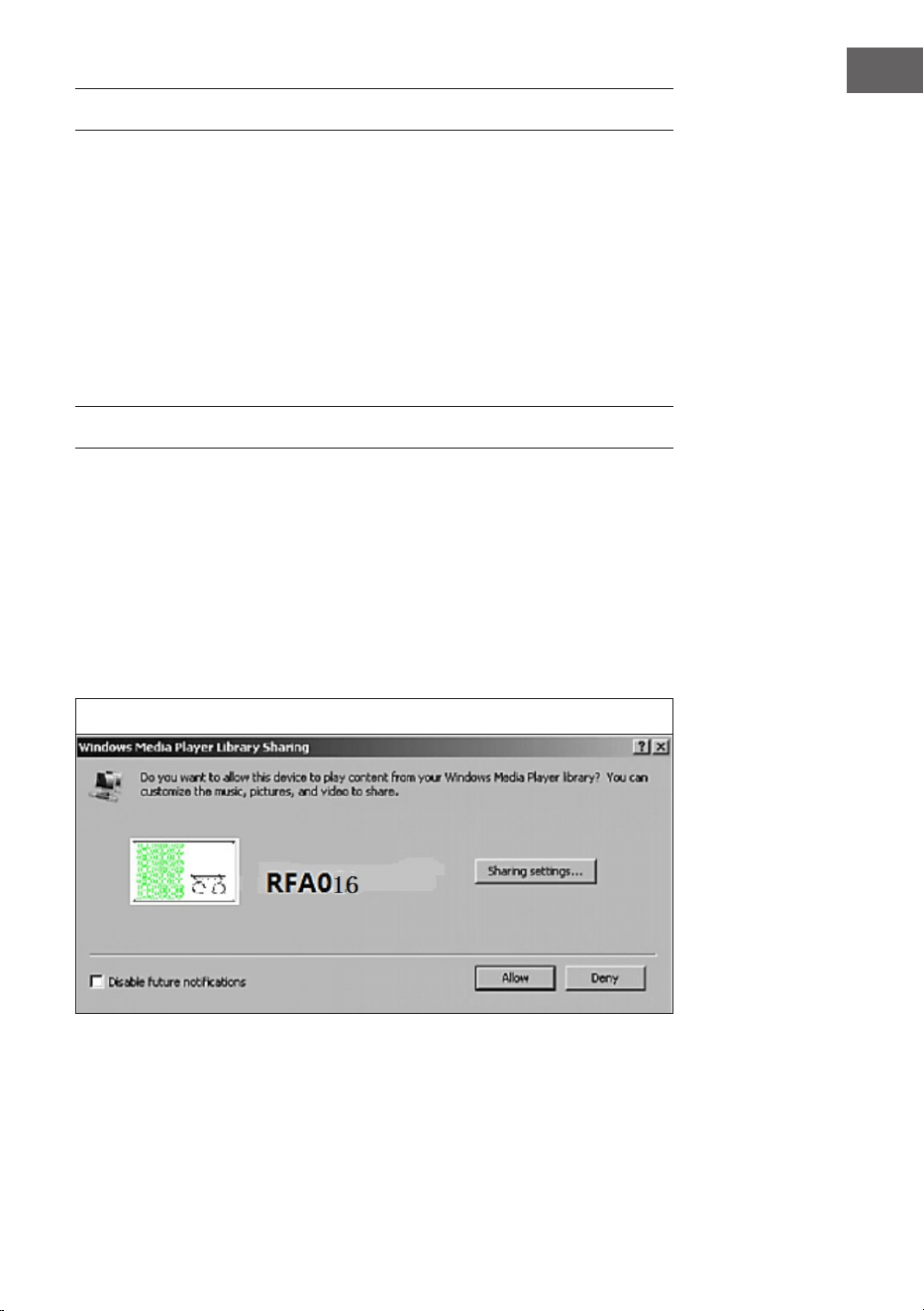
187
IT
INFORMAZIONI SULLO STREAMING MUSICALE
• Il nome predenito è iTuner 320 ME. È possibile rinominare a piacere il
dispositivo.
• Le seguenti informazioni sono un’introduzione per realizzare lo
streaming musicale da computer e altri supporti.
• Tenere presenti i relativi manuali d’uso delle app utilizzate per lo
streaming.
• Assicurarsi che i le da trasmettere in streaming con il dispositivo siano
in formato MP3, WMA, WAV o AAC.
• Dettagli riguardo alla riproduzione di le tramite streaming sono
disponibili al paragrafo “Mediacenter”.
UPNP
Per poter trasmettere musica in streaming dal computer, è necessario
realizzare i seguenti passaggi sul computer.
• Collegare il computer alla rete.
• Assicurarsi che il dispositivo sia acceso e collegato alla stessa rete del
computer.
• Aprire la piattaforma UPnP Windows Media Player (11 o più recente). In
alternativa, è possibile utilizzare altre piattaforme o server, come ad es.
Windows Media Connection.
Esempio per Windows XP con Windows Media Player Versione 11
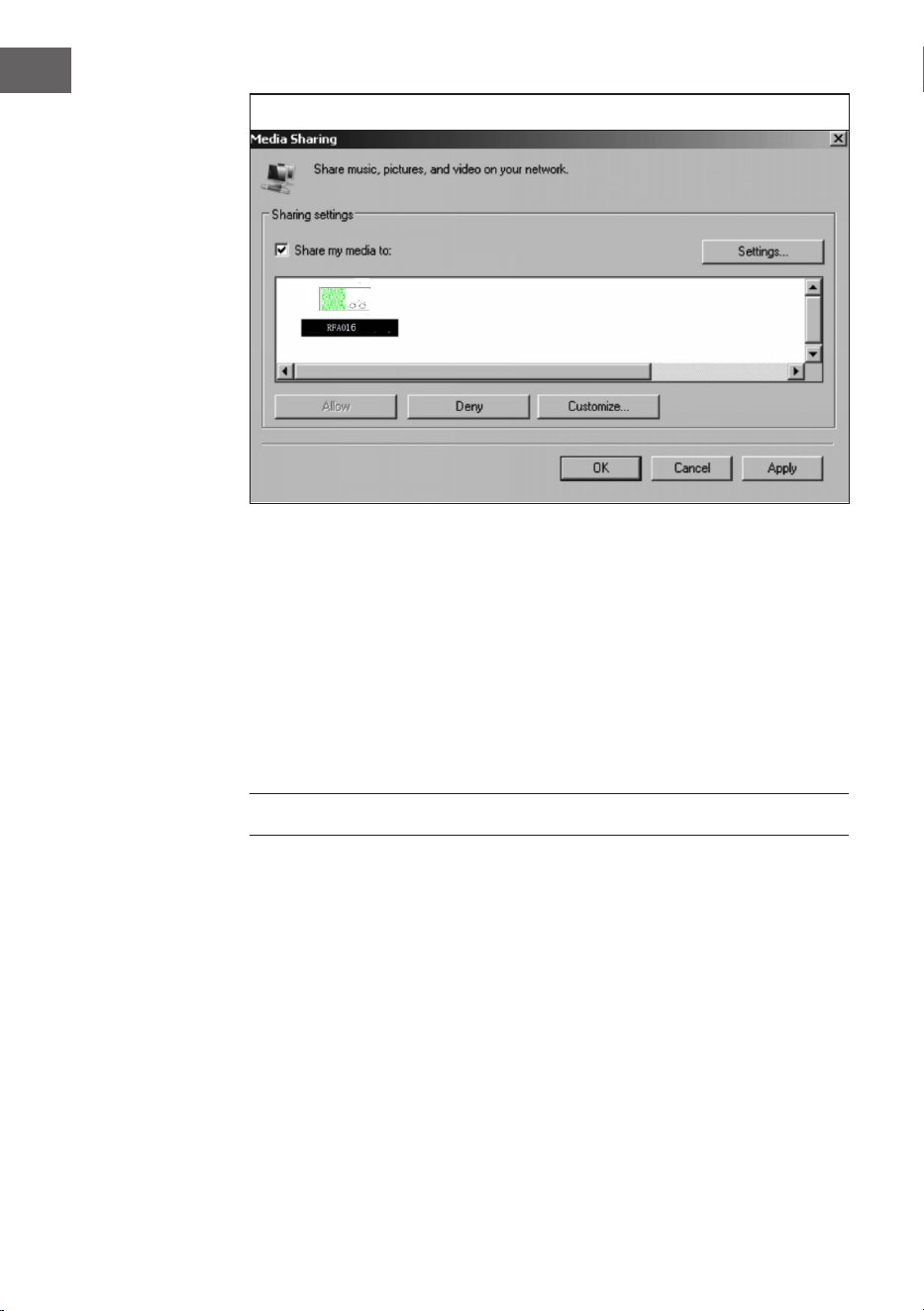
188
IT
Consentire al condivisione di le con il dispositivo.
Aggiungere alla raccolta i le audio e le cartelle da condividere con il
dispositivo. Lo streaming musicale è possibile anche da altri server, come
ad es. lo smartphone (Android):
• Collegare lo smartphone con la rete.
• Cercare app su Google Play per la condivisione di musica e installarla
sullo smartphone.
• Aggiungere i le da condividere che si trovano sullo smartphone.
Scegliere la musica da ascoltare tramite il dispositivo nella app e regolare il
volume dal dispositivo.
FUNZIONE DLNA
• Oltre a UPnP, il dispositivo supporta anche la funzione DLNA. Ciò
signica che è possibile condividere le musicali da PC o smartphone
Android e controllare la riproduzione da PC, smartphone Android
o iPhone/iPad (non è necessario regolare ogni riproduzione sul
dispositivo).
• I requisiti di sistema per DLNA sul PC sono almeno Windows 7 e
Windows Media Player 12. Le impostazioni avvengono in questo modo:
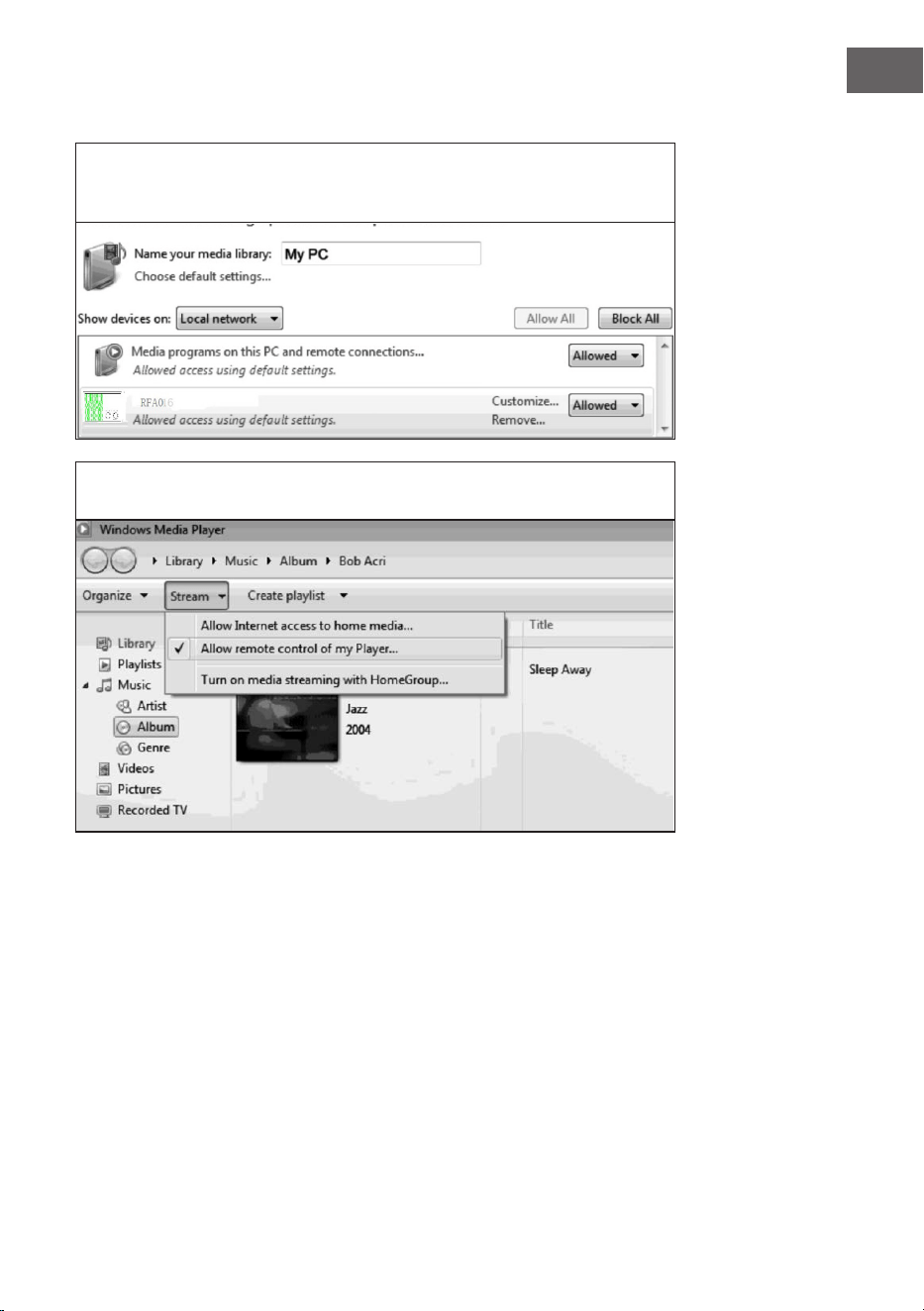
189
IT
Condividere i le sul PC con il dispositivo:
Pannello di controllo>Network e Internet (Rete e Internet)>Network and
Sharing Center (Rete e Centro condivisioni)>Media Streaming Options
(Opzioni di streaming per le).
Aprire Windows Media Player per attivare il controllo tramite altri
dispositivi.
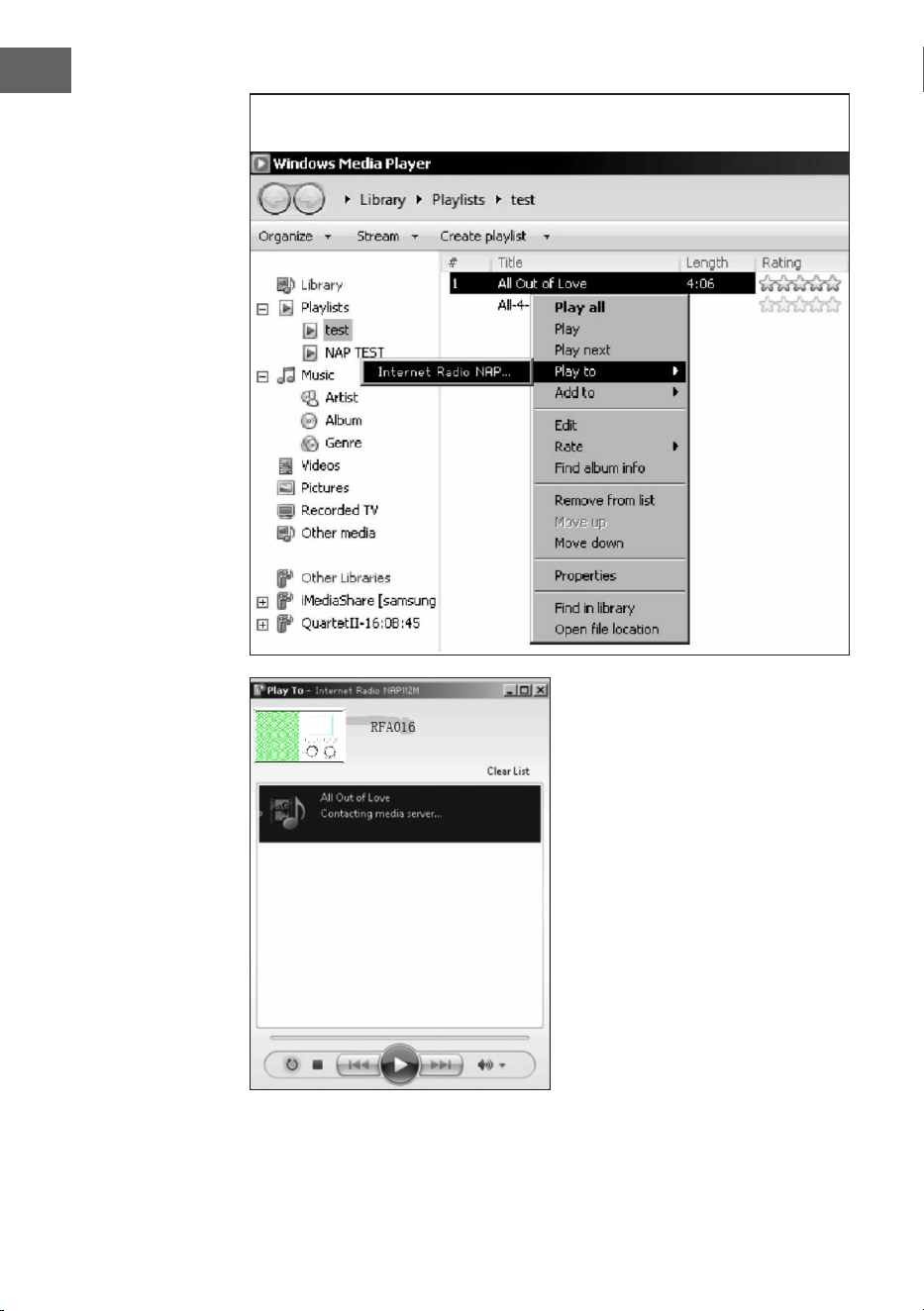
190
IT
Cliccare con il tasto destro del mouse sul titolo desiderato della raccolta
e selezionare la riproduzione dal dispositivo.
Una nestra di controllo per
la riproduzione compare sul
dispositivo.
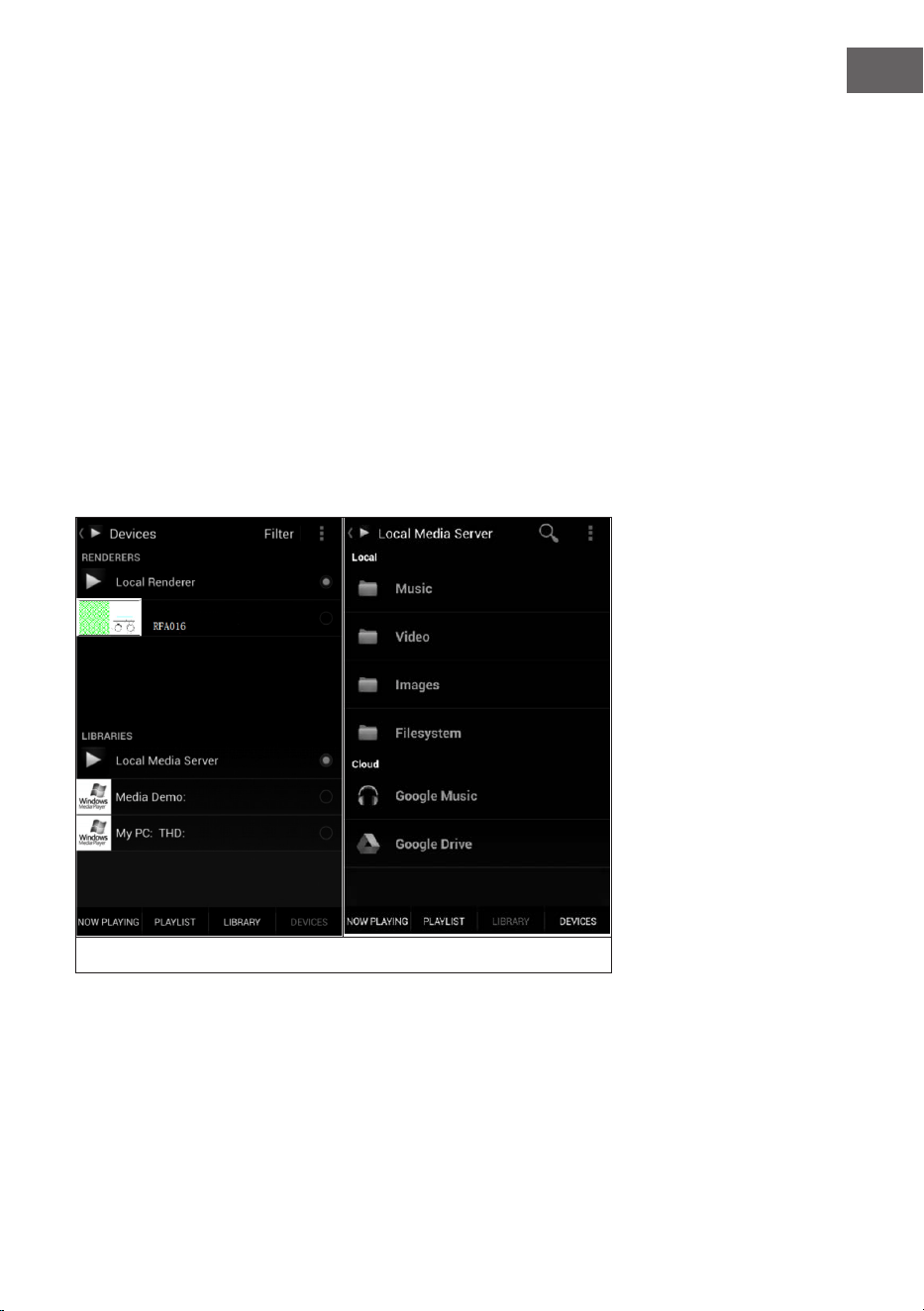
191
IT
È possibile cercare app DLNA gratuite o a pagamento su Google Play o
Apple Store se si utilizza uno smartphone, tablet, iPhone o iPad. Si consiglia
l’utilizzo di Bubble UPnP.
È possibile che alcune app non supportino lo streaming da iPhone e iPad.
iPhone e iPad possono però essere utilizzati per lo streaming musicale da
altri server.
Procedere in questo modo per riprodurre musica dall’app:
• Selezionare il dispositivo come supporto di riproduzione. Alcune app
permettono la riproduzione in contemporanea da diversi supporti.
• Selezionare il server musicale e scegliere la musica. In alcune app è
possibile creare una playlist.
• Se si seleziona “Music Link” nella funzione di streaming musicale DLNA,
dal dispositivo è possibile gestire solo volume e modalità standby.
• Se si interrompe la funzione DLAN su PC, smartphone o tablet, è
possibile gestire tutto tramite “Music Link”.
Selezione di server e musica
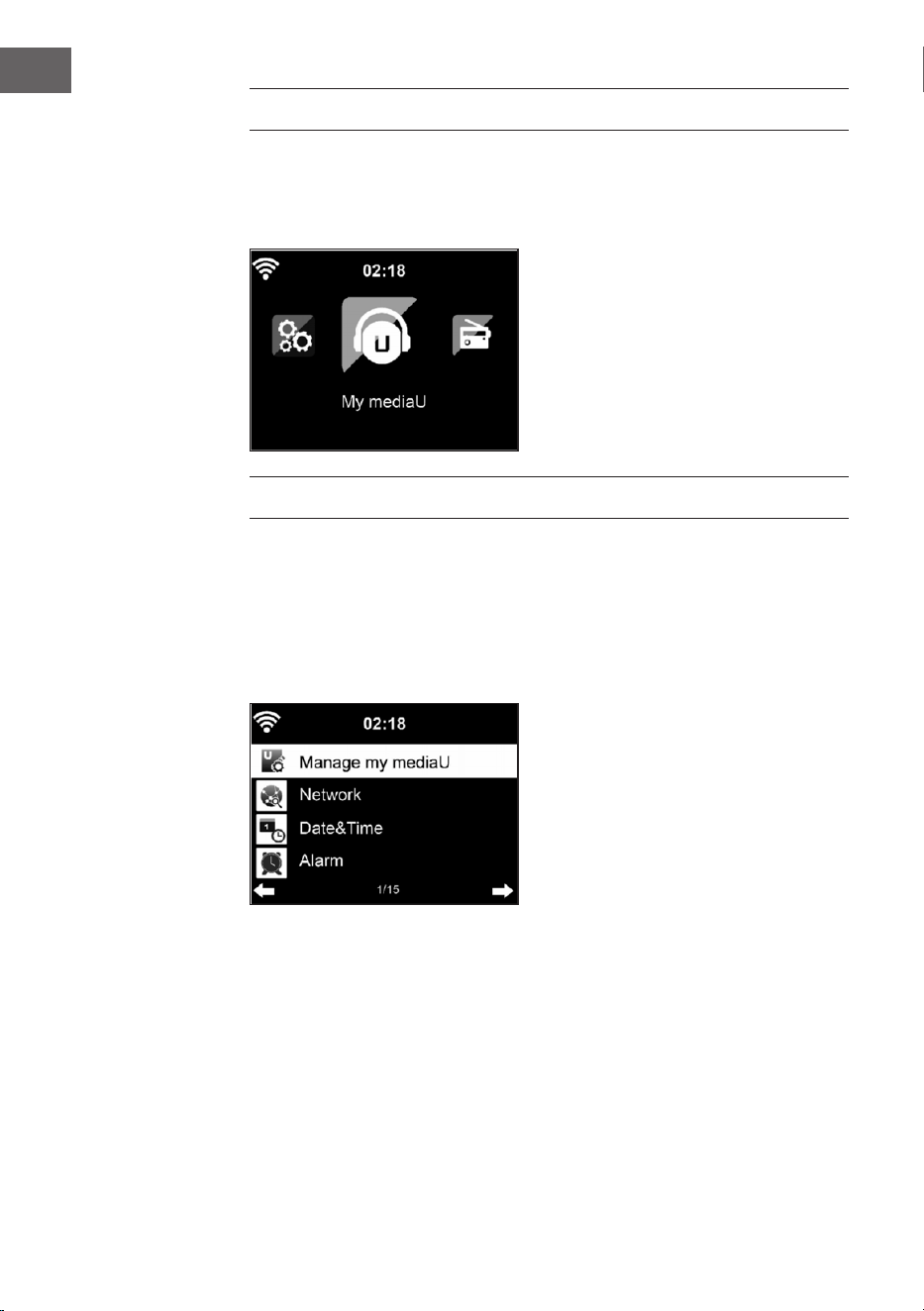
192
IT
MENU PRINCIPALE
Nel menu principale è possibile selezionare le seguenti modalità: My
mediaU, radio DAB, radio FM, AUX in, riproduzione USB, Spotify, web radio,
emittenti locali, impostazioni, centro informazioni e mediacenter.
IMPOSTAZIONI
Raccolta My mediaU – Gestire le emittenti radio tramite Internet
Per avere sempre accesso alle emittenti globali che preferite, se avete a
disposizione un dispositivo mobile adatto allo streaming, potete creare un
account gratuito su www.mediaU.com e aggiungerci tutti i dispositivi che
volete. Selezionare un nome utente e una password a piacere.
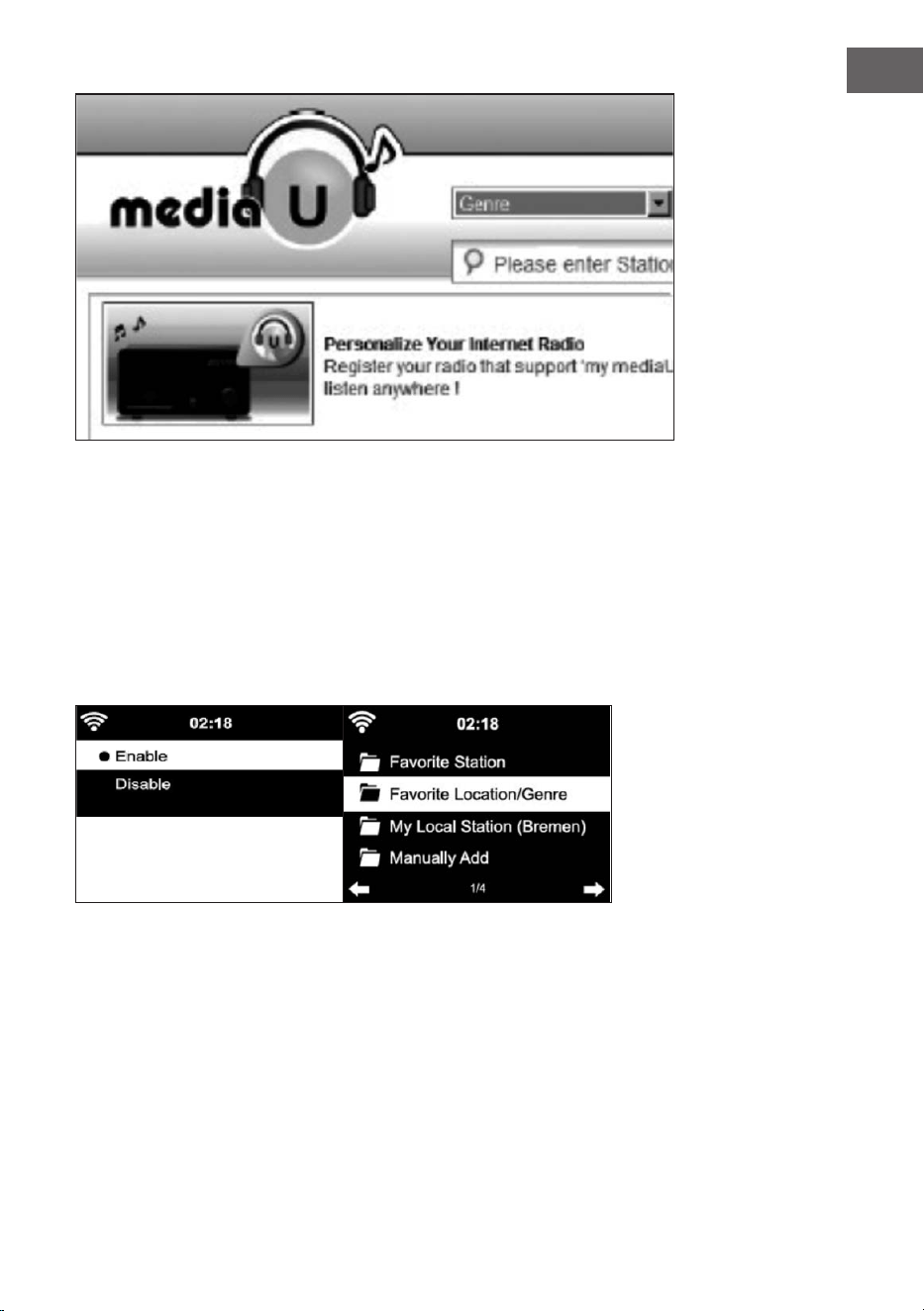
193
IT
È necessario anche conoscere l’indirizzo MAC del dispositivo (chiamato
numero di serie su MediaU) per poterlo registrare presso “Personalize Your
Internet Radio”.
È possibile accedervi seguendo Information Center > System information >
Wireless Info > MAC Address.
Dopo la registrazione, questa funzione deve essere attivata presso
Information Center > System information > Wireless Info > MAC Address, in
modo che la web radio possa accedere alla raccolta di le.
Il dispositivo si collega automaticamente con il contro e mostra cosa è stato
salvato:
• Emittenti preferite
• Luogo preferito/Genere
• Le mie emittenti locali
• Aggiungere manualmente
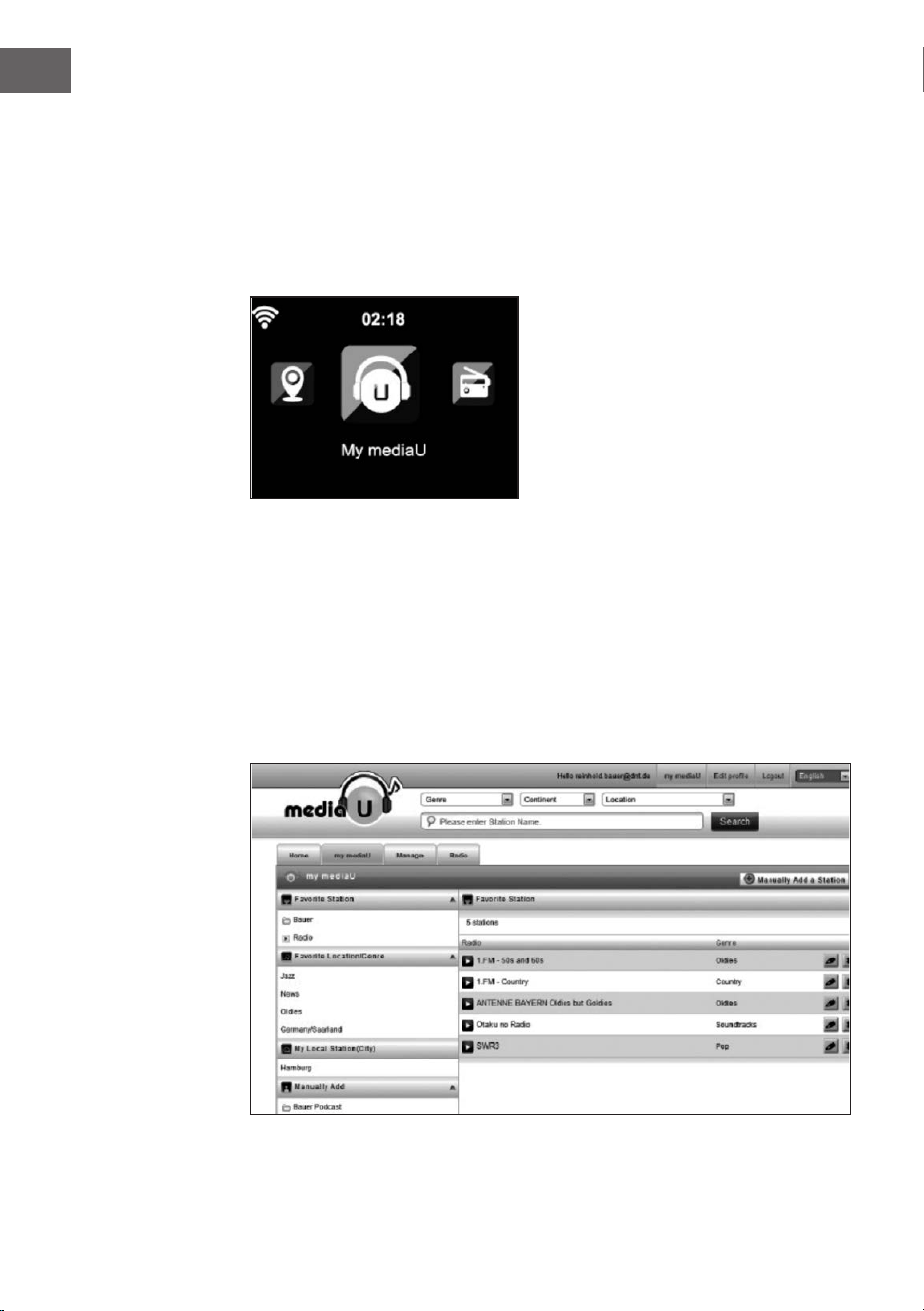
194
IT
• Aggiungere manualmente
• In base alle impostazioni My mediaU personali, l’aspetto dello schermo
può variare.
• Se il dispositivo non è stato ancora registrato su MediaU, compare un
messaggio a riguardo, che chiede se si desidera attivare My mediaU.
• Se il dispositivo è stato registrato su diversi account, vengono mostrati
tutti dopo l’attivazione, in modo da poter selezionare quello desiderato.
Non è necessario inserire una password.
Anche il simbolo di My mediaU compare nel menu principale. Sono
disponibile le seguenti sottovoci:
• Emittenti preferite
• Luogo preferito/Genere
• Le mie emittenti locali
• Aggiungere manualmente
Queste sottovoci vengono mostrate anche nella raccolta di le, dove è
possibile organizzare e gestire le emittenti radio.
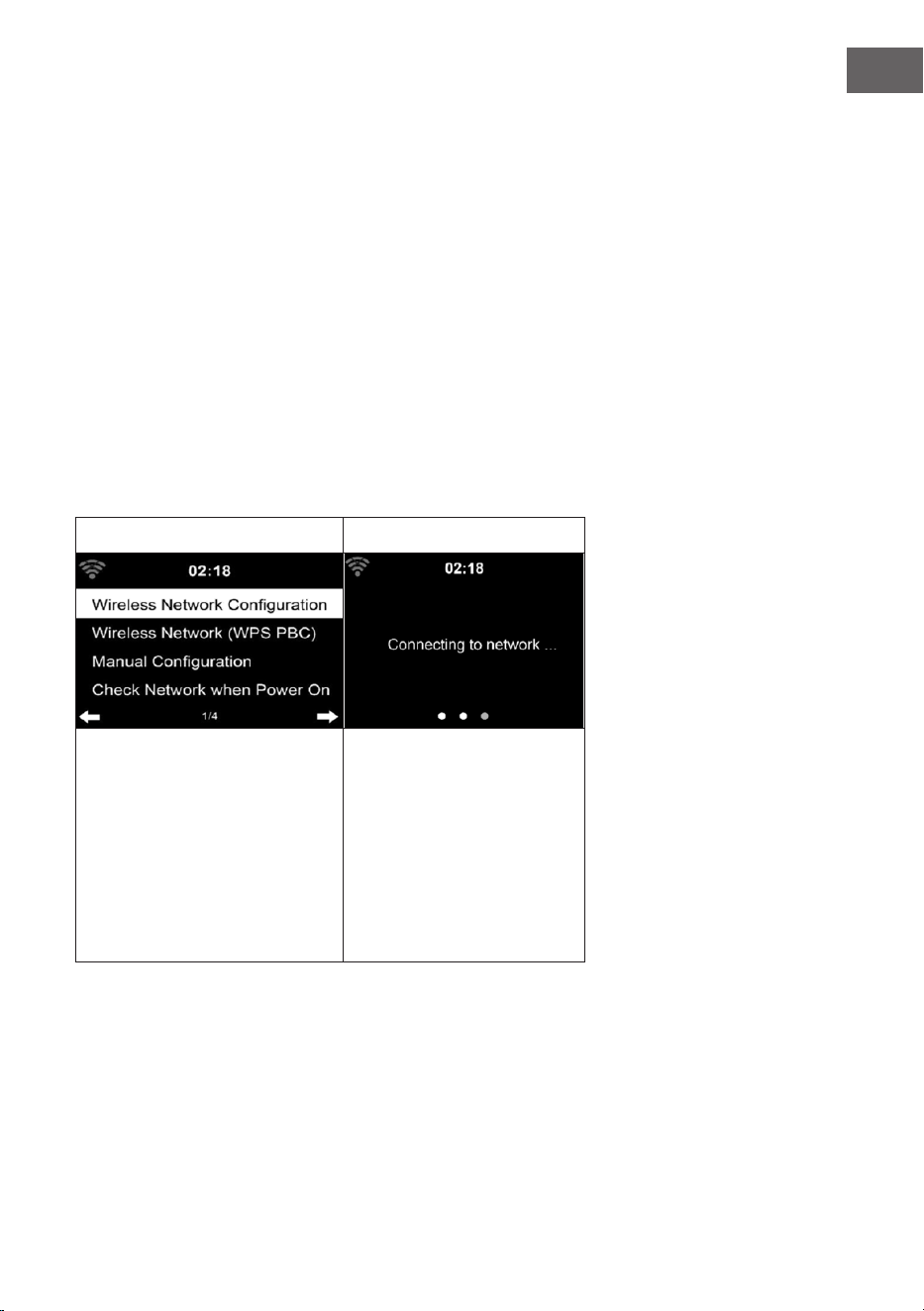
195
IT
Se, ad es., si desidera raggiungere manualmente un podcast, è necessario
conoscere il relativo URL. Procedere in questo modo:
1. Compilare i campi indicati nell’account MediaU presso “Add Manually”
(aggiungere manualmente).
2. In stream, andare su Conguration > Manage my mediaU e attivare di
nuovo premendo OK.
3. Presso My mediaU > Manually Add è possibile visualizzare cartelle e
indirizzi aggiunti manualmente e selezionare il podcast.
Vengono supportati i seguenti formati di podcast:
• asx
• m3u
• pls
• streaming puro con protocollo http, RTSP, MMS.
Rete
Congurazione rete senza li: Rete senza vili (WPS/PBC)
Attivare/disattivare la rete
Wi-Fi. Non appena si attiva il
Wi-Fi, il dispositivo si collega
automaticamente con il router.
Se si utilizza un router con
tasto WPS/QSS, è possibile
stabilire la connessione
tramite funzione WPS.
Aprire la funzione e premere
il tasto WPS7QSS entro 120
secondi. La connessione tra
router e dispositivo viene
congurata automatica-
mente.
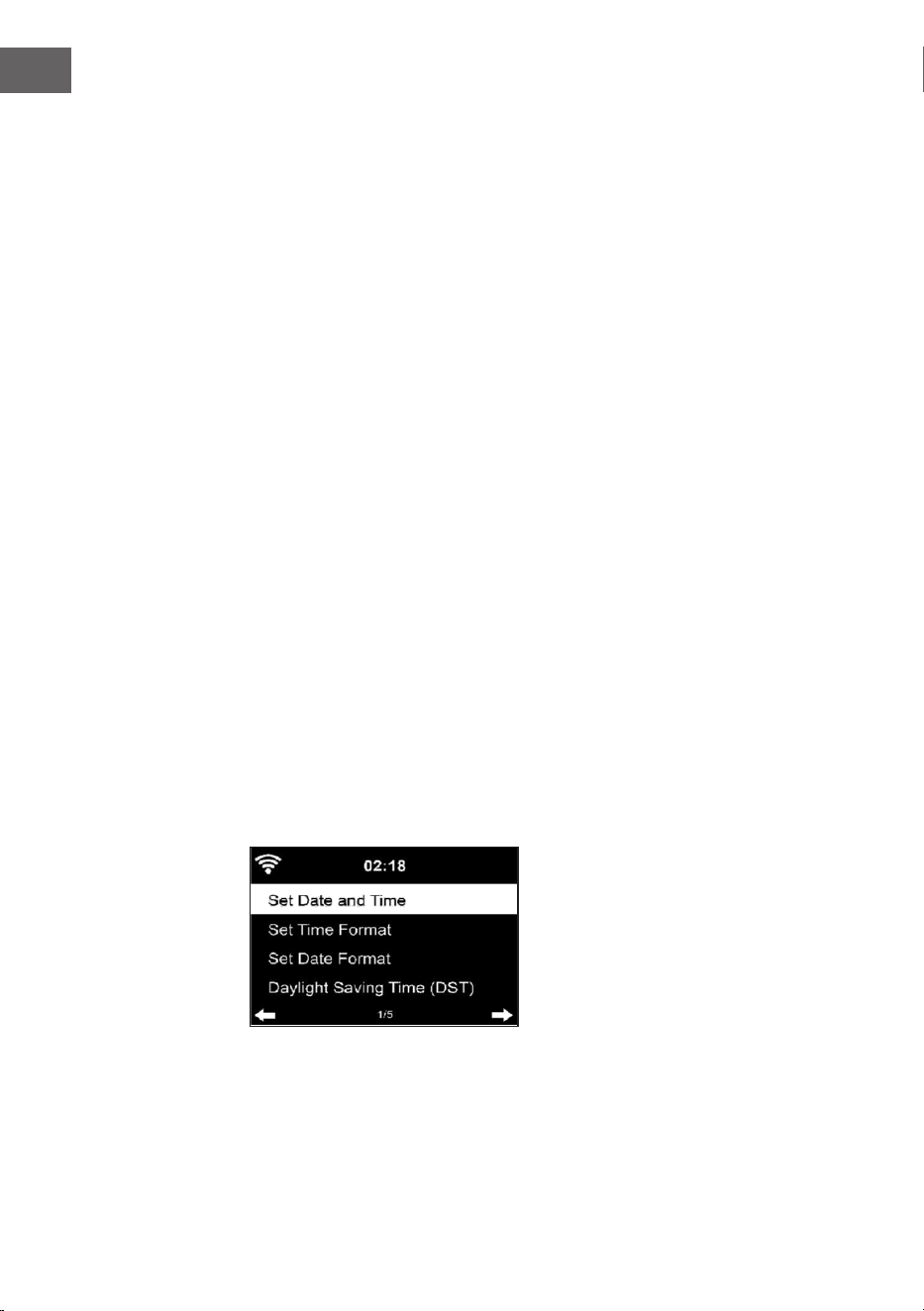
196
IT
Congurazione manuale:
È possibile selezionare DHPC (l’indirizzo IP viene aidato automaticamente)
o inserire manualmente l’indirizzo IP per la connessione alla rete senza
li. Se si seleziona l’impostazione manuale per la connessione a cavo, è
necessario inserire i seguenti dati:
• SSID (nome del punto di accesso)
• Indirizzo IP
• Subnet Mask
• Default Gateway
• Server DNS preferito
• Server DNS alternativo
Se è presente più di una connessione di rete nella zona in questione, è
possibile selezionare una determinata rete.
Controllare la rete a dispositivo acceso:
• Attivare/disattivare Wi-Fi.
• Se si attiva la rete Wi-Fi, il dispositivo cerca automaticamente reti
disponibili. Selezionare la rete Wi-Fi desiderata.
• Inserire la password WEP o WPA per stabilire la connessione Wi-Fi.
• Se non c’è alcuna connessione alla rete o non è possibile stabilirla, il
simbolo nell’angolo in alto a sinistra è barrato.
Data e ora
• Le impostazioni di data e ora possono essere inserite solo se il
dispositivo è connesso a una rete senza li.
• Il dispositivo imposta automaticamente ora e data non appena
viene stabilita una connessione alla rete e basa l’impostazione sulle
informazioni di un server centrale.
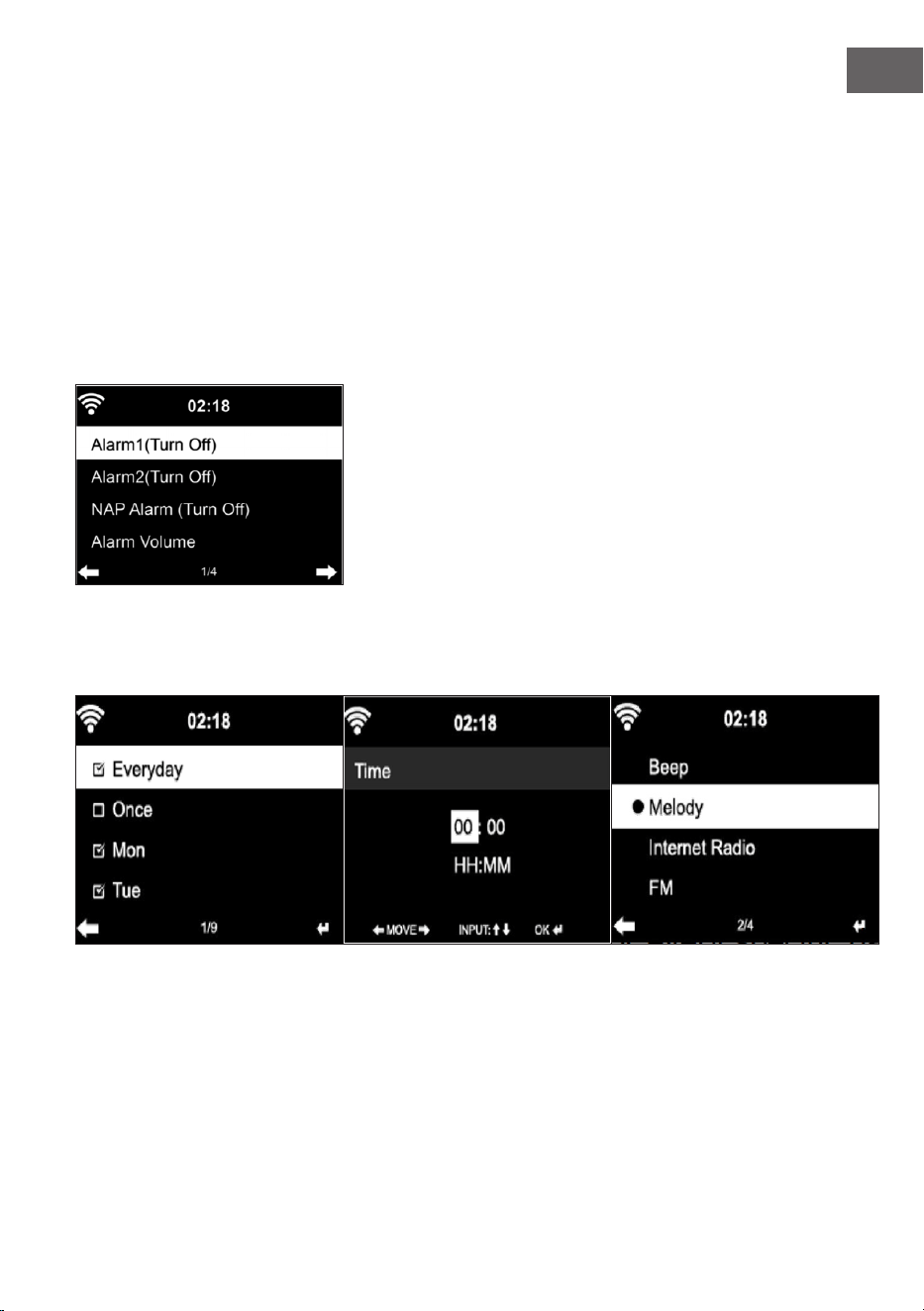
197
IT
• Il passaggio da ora solare a ora legale deve essere realizzato
manualmente.
• Si può scegliere tra formato a 12 o 24 ore.
• La data può essere impostata in tre formati: YY/MM/DD, DD/MM/YY o
MM/DD/TT (Y= anno, M=mese, D=giorno).
• Attivare o disattivare l’ora legale (DST).
• Confermare l’inserimento con OK o premendo la manopola del volume.
• Se il dispositivo è collegato a una rete senza li, l’impostazione di
riferimento è GMT (+01:00). Tenere presente che, in base al vostro fuso
orario, potrebbe essere necessario ridurre o aggiungere ore.
Alarm (sveglia)
Ci sono tre sveglie indipendenti. 2 sveglie per l’impostazione oraria assoluta
(Alarm 1 e Alarm 2) e una sveglia per l’impostazione oraria relativa (NAP
Alarm). Selezionare “Alarm” nel menu.

198
IT
• Le prime due sveglie sono simile alla sveglia normale. Accendere il
dispositivo, impostare l’ora attuale e impostare la frequenza con cui
deve suonare la sveglia. È possibile scegliere tra “ogni giorno”, “una
volta” e “in certi giorni della settimana”.
• Impostare i valori ruotando la manopola del volume o premendo
sul telecomando. Premendo si procede al campo di
inserimento successivo. Premere OK sul telecomando o la manopola
del volume per confermare.
• Impostare la suoneria desiderata. È possibile scegliere tra segnale
acustico, melodia e web radio (DAB/FM/USB).
• Non appena è stata impostata la sveglia, accanto all’ora sullo schermo
compare il simbolo .
Nota: se si seleziona “Internetradio (DAB/FM/USB), viene riprodotta
un’emittente preferita salvata. Per Alarm 1 e Alarm 2 è possibile
impostare solo la stessa emittente. Non appena viene raggiunta l’ora
della sveglia e la suoneria è impostata su “Internetradio”, se la rete
è disponibile, il dispositivo si collega a Internet. Può quindi capitare
che ci sia un breve ritardo tra l’ora impostata e l’eettiva riproduzione
dell’emittente. Se non è disponibile alcuna connessione alla rete, il
dispositivo passa automaticamente a “Melodia”. Se è stato attivato il
NAP-Alarm, la sveglia suona ogni 5/10/20/30/60/90/120 minuti in base
alle impostazioni inserite.
• Selezionare “Alarm Volume” per regolare il volume della sveglia.
• Non appena è stata impostata la sveglia/sono state impostate le
sveglie, compare il simbolo della sveglia nella parte bassa dello
schermo. Il simbolo della sveglia con indicazione oraria viene mostrata
anche in modalità standby.
• Per interrompere la sveglia, premere STANDBY. Premere SLEEP sul
telecomando o
sul telecomando per attivare la funzione snooze.
La sveglia suona di nuovo dopo 5 minuti.
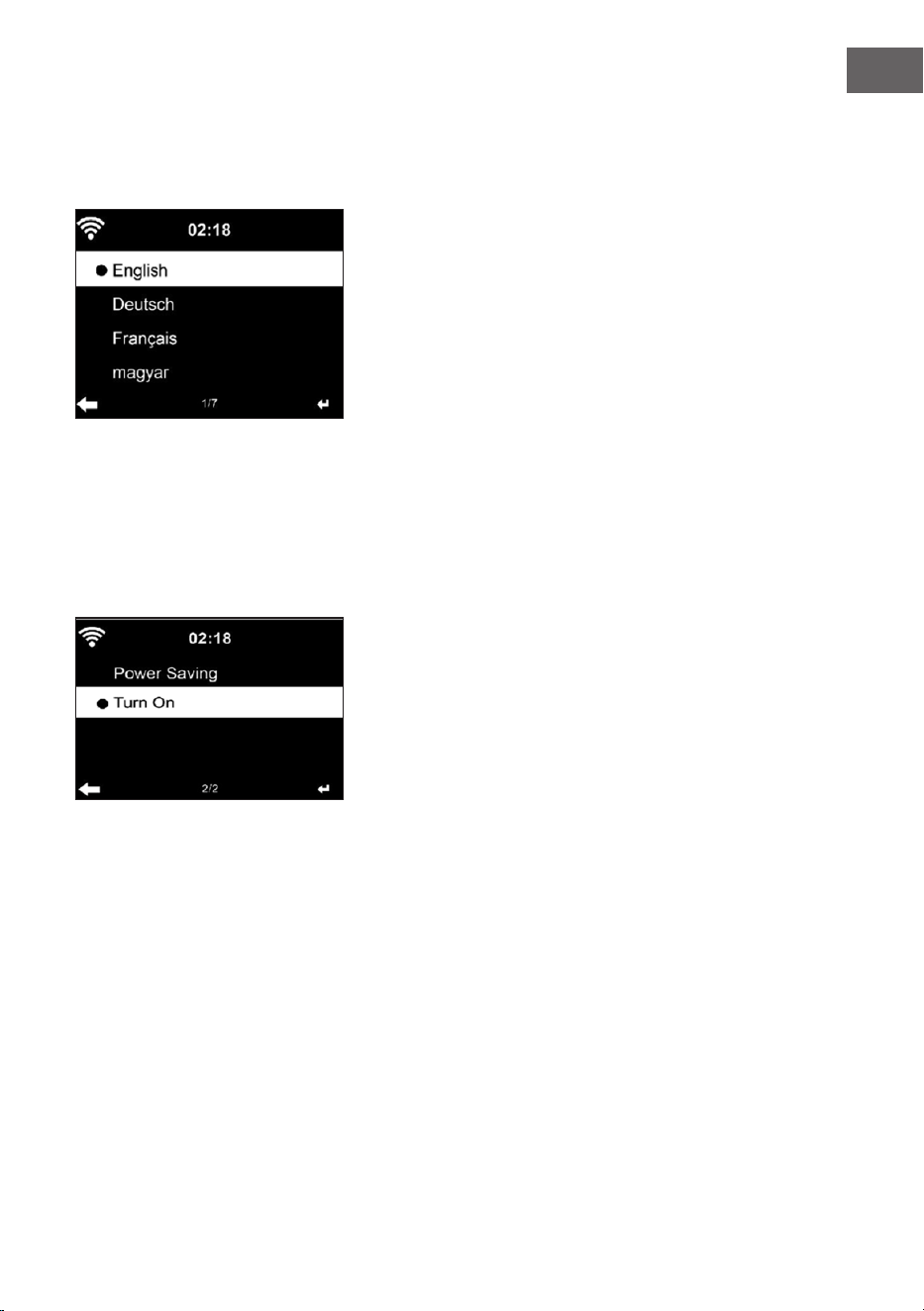
199
IT
Lingua
Selezionare la lingua desiderata: inglese/tedesco/francese/ungherese/
ceco/slovacco/polacco/turco.
Regolare l’illuminazione di fondo (dimmer)
• È possibile regolare l’intensità dell’illuminazione di fondo.
• Selezionare “Power Saving” per regolare l’illuminazione di fondo in
modalità standby e selezionare “Turn on” per attivarla.
• È possibile impostare quanto a lungo rimane illuminato lo schermo
della radio in caso di non utilizzo.
Schermo
Lo schermo può essere impostato a colori o in bianco e nero.
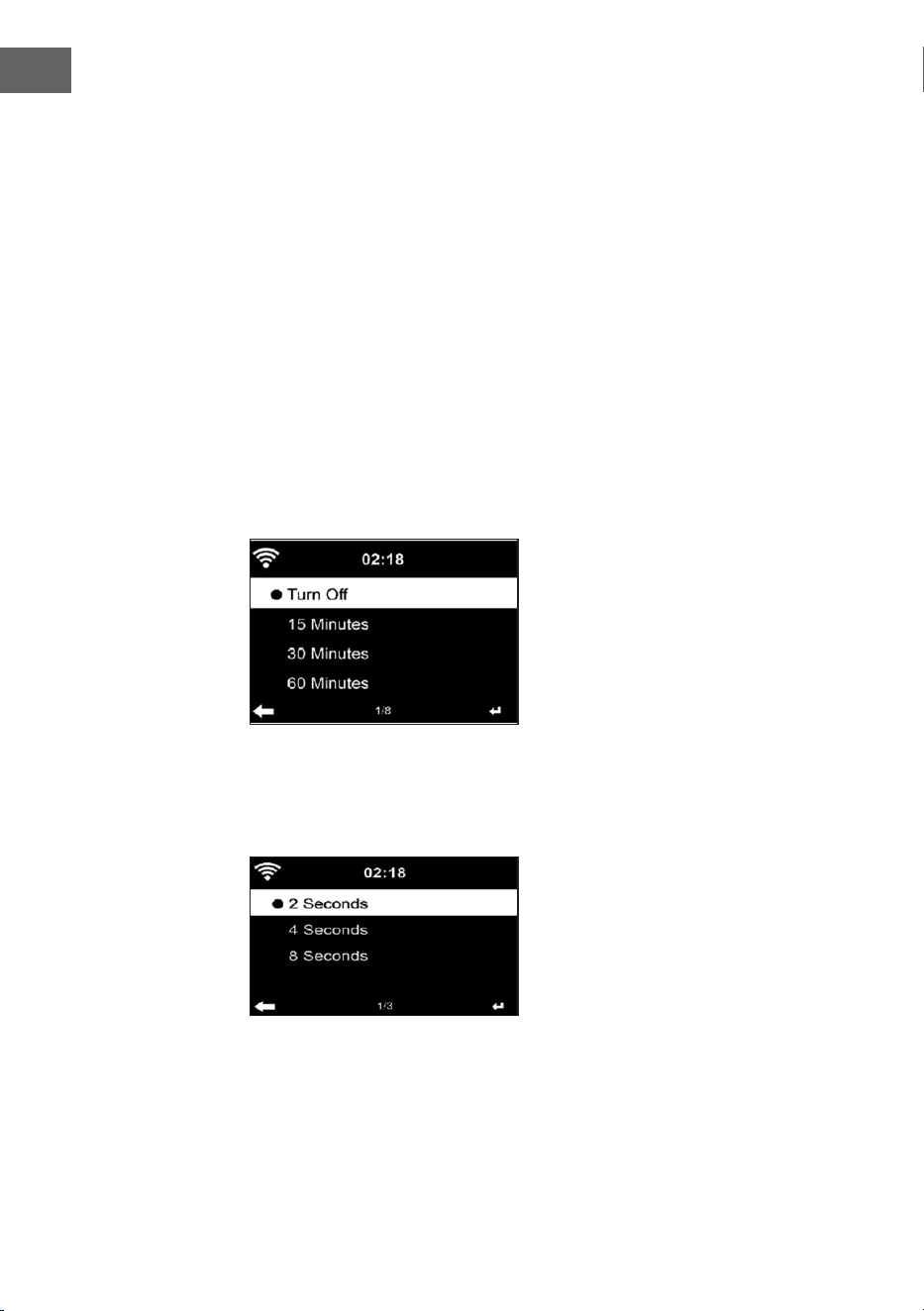
200
IT
Gestione energetica
• È possibile impostare il passaggio automatico in standby quando il
dispositivo è nel menu principale o se non c’è connessione Wi-Fi.
• Impostare il timer della gestione energetica (5/15/30 minuti), in modo
che il dispositivo passi in standby automaticamente se non viene
utilizzato.
• Spegnere il dispositivo con “Turn O” se si desidera ignorare la
gestione energetica.
Sleep Timer (tempo no allo spegnimento automatico)
• Spegnere direttamente il dispositivo o impostare il tempo
no allo spegnimento automatico. È possibile scegliere tra
15/30/60/90/120/150/180 minuti.
• Non appena è stato impostato il tempo no allo spegnimento
automatico, compare il simbolo di un letto con l’indicazione del tempo
rimanente no allo spegnimento nell’angolo in alto a destra.
• Quando scade il tempo, il dispositivo passa in standby.
Buer
È possibile impostare il buer per la riproduzione musicale su 2/4/8
secondi.
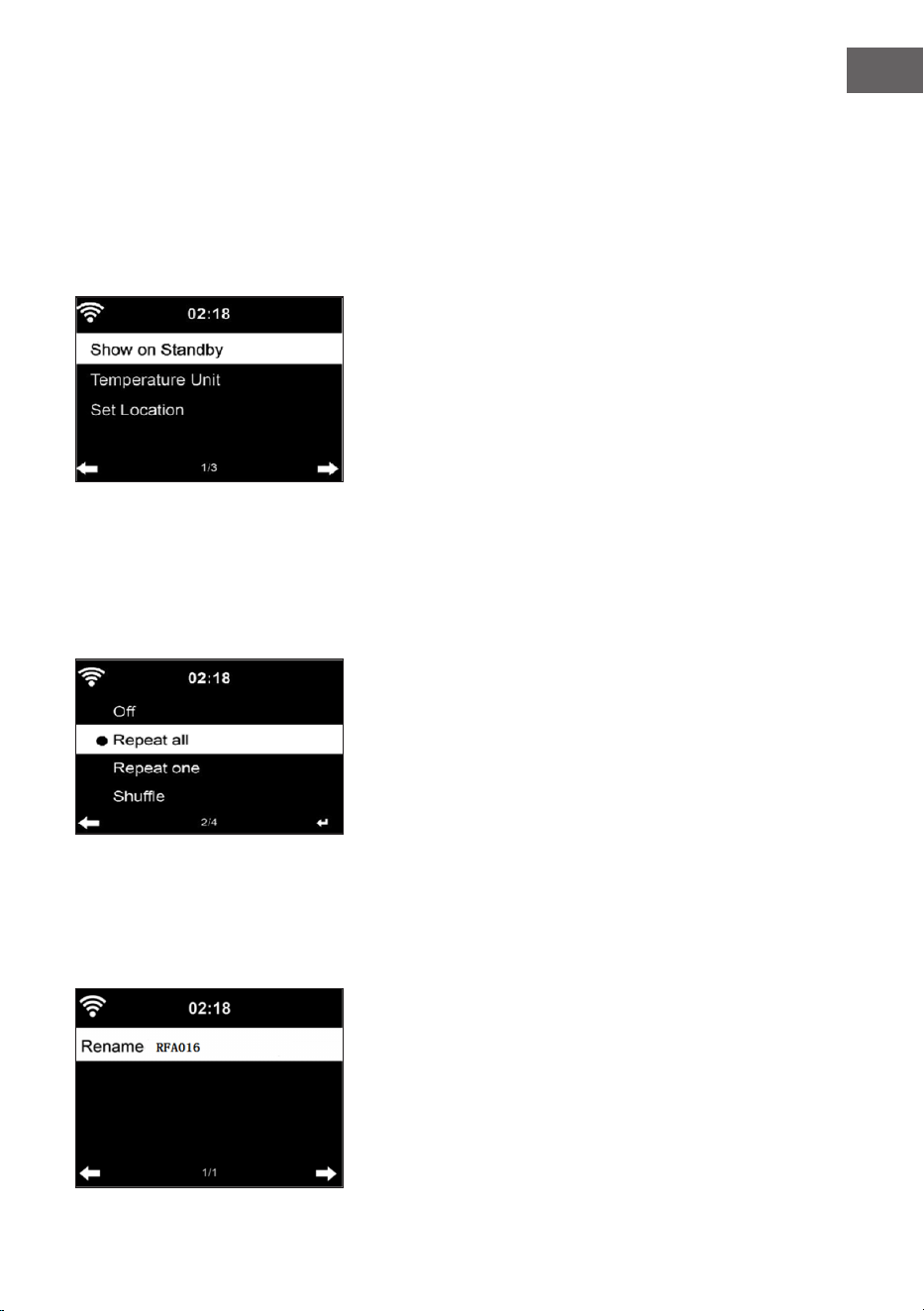
201
IT
Meteo
• Il dispositivo può mostrare i dati meteo attuali in modalità standby.
• Attivare lo schermo in modalità standby e impostare l’unità della
temperatura (°C o °F), in modo da far mostrare il meteo in modalità
standby.
• Quando il dispositivo è acceso, vengono mostrati alternativamente ogni
10 secondi il meteo attuale e l’ora.
Impostare la modalità di riproduzione
Selezionare nel Mediacenter la modalità di riproduzione desiderata. È
possibile scegliere tra “O” (nessuna ripetizione o riproduzione casuale),
“Repeat all” (ripetizione di tutti i titoli), “Repeat one” (ripetere un titolo) o
“Shule” (riproduzione casuale).
Impostazione DLNA
• Il nome predenito del dispositivo per DLNA è: iTuner 320 ME.
• Il nome del dispositivo può essere modicato nelle impostazioni DLNA
di PC o smartphone.
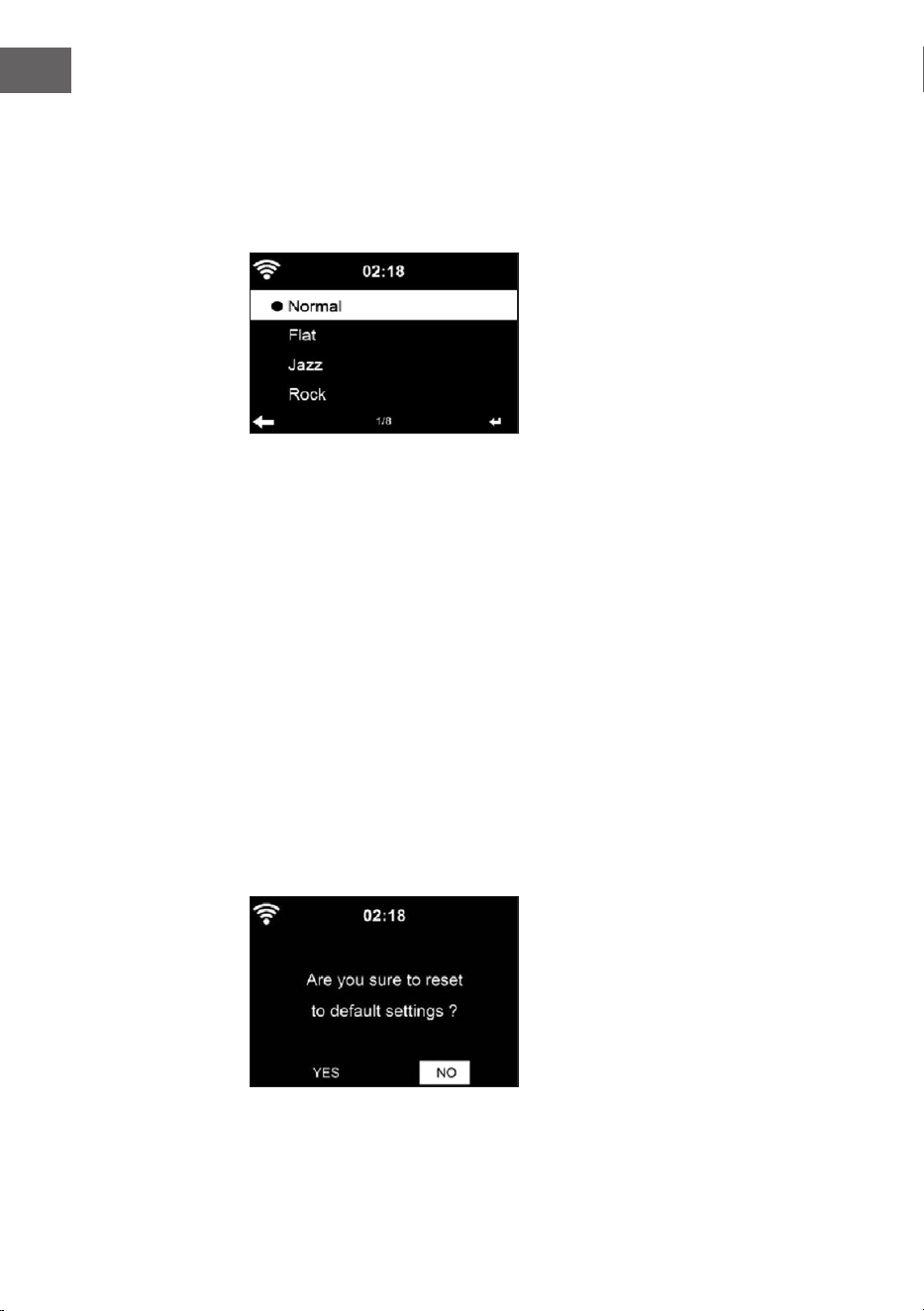
202
IT
Equalizzatore
• La modalità di equalizzazione predenita è “Normal”.
• È possibile scegliere tra: “Normal”, “Flat”, “Jazz”, “Rock”, “Soundtrack”,
“Classical”, “Pop”o “News”.
• Premere EQ sul telecomando per passare tra le diverse modalità.
Riprendere la riproduzione quando si riaccende il dispositivo
• Il dispositivo è impostato in modo da riprendere la riproduzione con le
ultime impostazioni quando lo si riaccende.
• Se questa funziona è attiva e il dispositivo si trova in modalità web
radio al momento dello spegnimento, quando lo si riaccende viene
ripresa la riproduzione della web radio.
Aggiornamento del software
Se sul server è disponibile una nuova versione del software, il dispositivo dà
un avviso non appena si accede al menu principale.
Reset
Il dispositivo viene resettato alle impostazioni di fabbrica. Dopo il reset,
il dispositivo apre automaticamente la selezione della lingua. Una volta
selezionata la lingua desiderata, il dispositivo passa alle impostazioni di
rete.
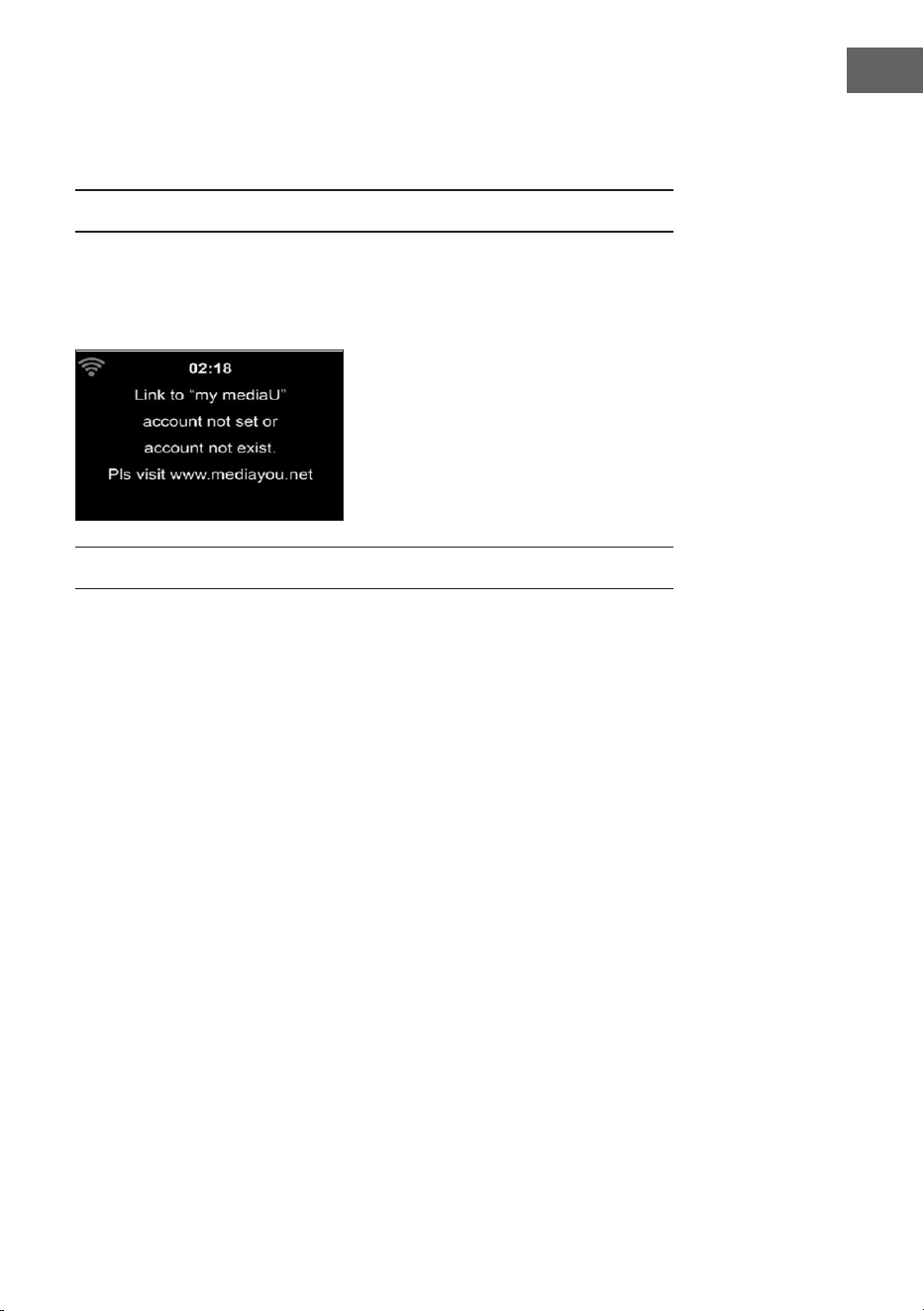
203
IT
Impostazione FM
Selezionare MONO o STEREO per la riproduzione della radio.
MY MEDIAU
Visualizzare e riprodurre la lista di emittenti mediaU sul server mediaU.
Per prima cosa, creare un account (v. paragrafo sull’impostazione di My
mediaU).
WEB RADIO
Dopo aver stabilito con successo il collegamento con un’emittente,
vengono mostrati sullo schermo la velocità di bit e il formato dell’emittente.
I miei preferiti
• È possibile creare e salvare un elenco di emittenti preferite.
• Nei Preferiti sono disponibili 250 posizioni di salvataggio, incluse
emittenti e cartelle.
• Tenere premuto FAV durante la riproduzione per salvare un’emittente
nei Preferiti.
• È possibile sostituire un’emittente salvata in precedenza con una nuova.
• Mentre si salva, compare il simbolo di salvataggio nella parte alta dello
schermo.
• È possibile anche premere un numero (1, 2, 3) sul telecomando per
salvare un’emittente in posizione #1, #2 o #3.
• Se un’emittente viene salvata in una posizione, non è possibile salvarla
anche in un’altra posizione.
• Le emittenti salvate vengono mostrate in questo menu. Premere FAV
per visualizzare la lista di emittenti salvate.
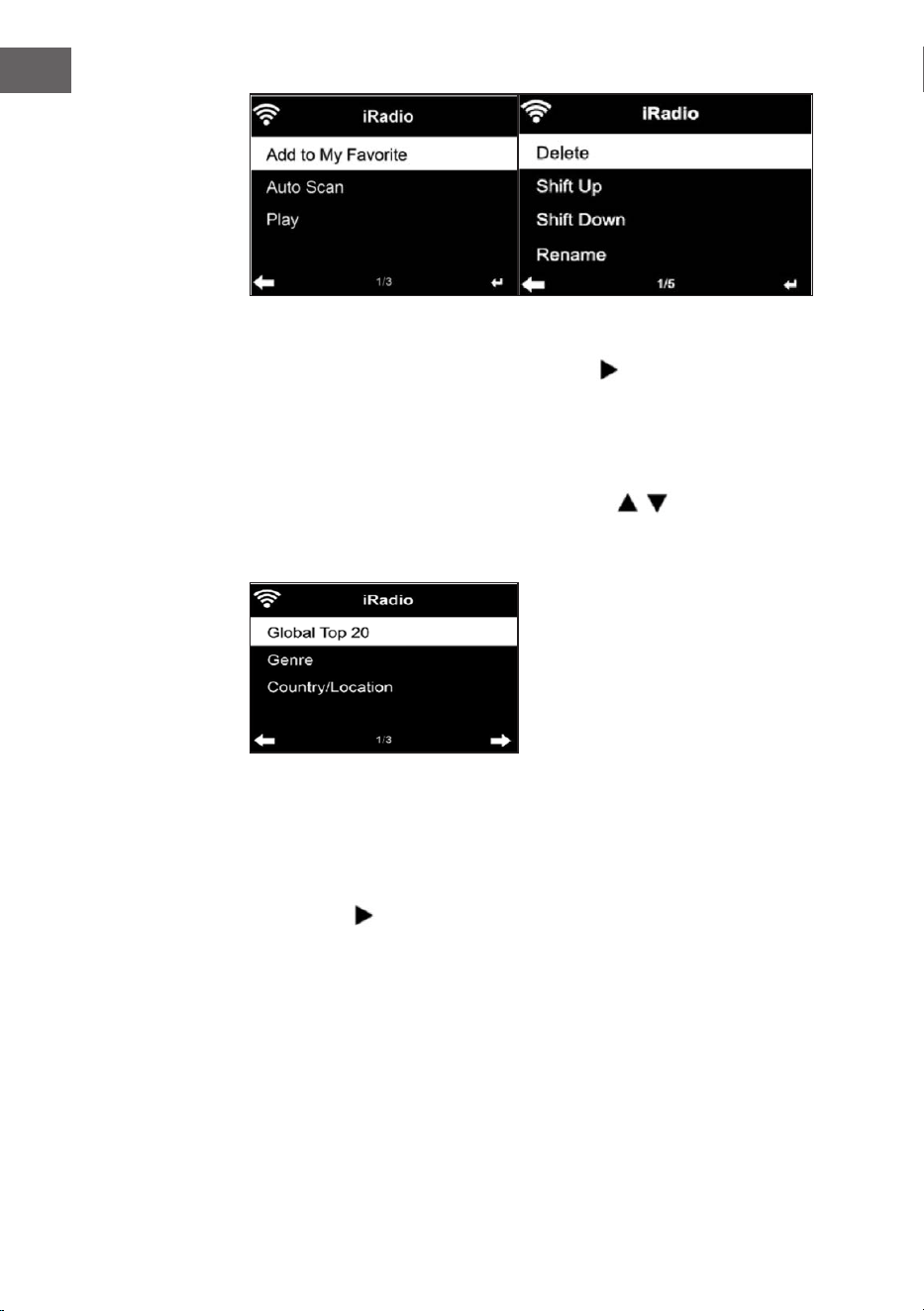
204
IT
• Quando è stato aperto l’elenco di emittenti salvate, selezionarne una e
premere OK per iniziare l’ascolto.
• Se si seleziona un’emittente, premendo si accede al sottomenu. Qui
è possibile cancellare un’emittente (rimuoverla dall’elenco dei preferiti),
scorrere l’elenco verso l’alto o verso il basso, rinominare (cambiare
nome a un’emittente radio) o utilizzare l’emittente come sveglia (se si
seleziona “Internetradio” come fonte della sveglia).
• Per accedere a un’emittente salvata, premere prima FAV e selezionare
con la manopola del volume o premendo .
Emittente radio/Musica
• Le emittenti sono categorizzate in “Top 20 globale”, “Paese/Località” e
“Highlight”.
• Premere OK per raggiungere il sottomenu e selezionare un’emittente da
ascoltare.
• Premere OK per riprodurre direttamente l’emittente dopo averla
selezionata.
• Premere per accedere al sottomenu. È possibile aggiungere
l’emittente ai preferiti, avviare la ricerca automatica, riprodurre
un’emittente o impostare un’emittente come sveglia (se si seleziona
“Internetradio” come fonte della sveglia).
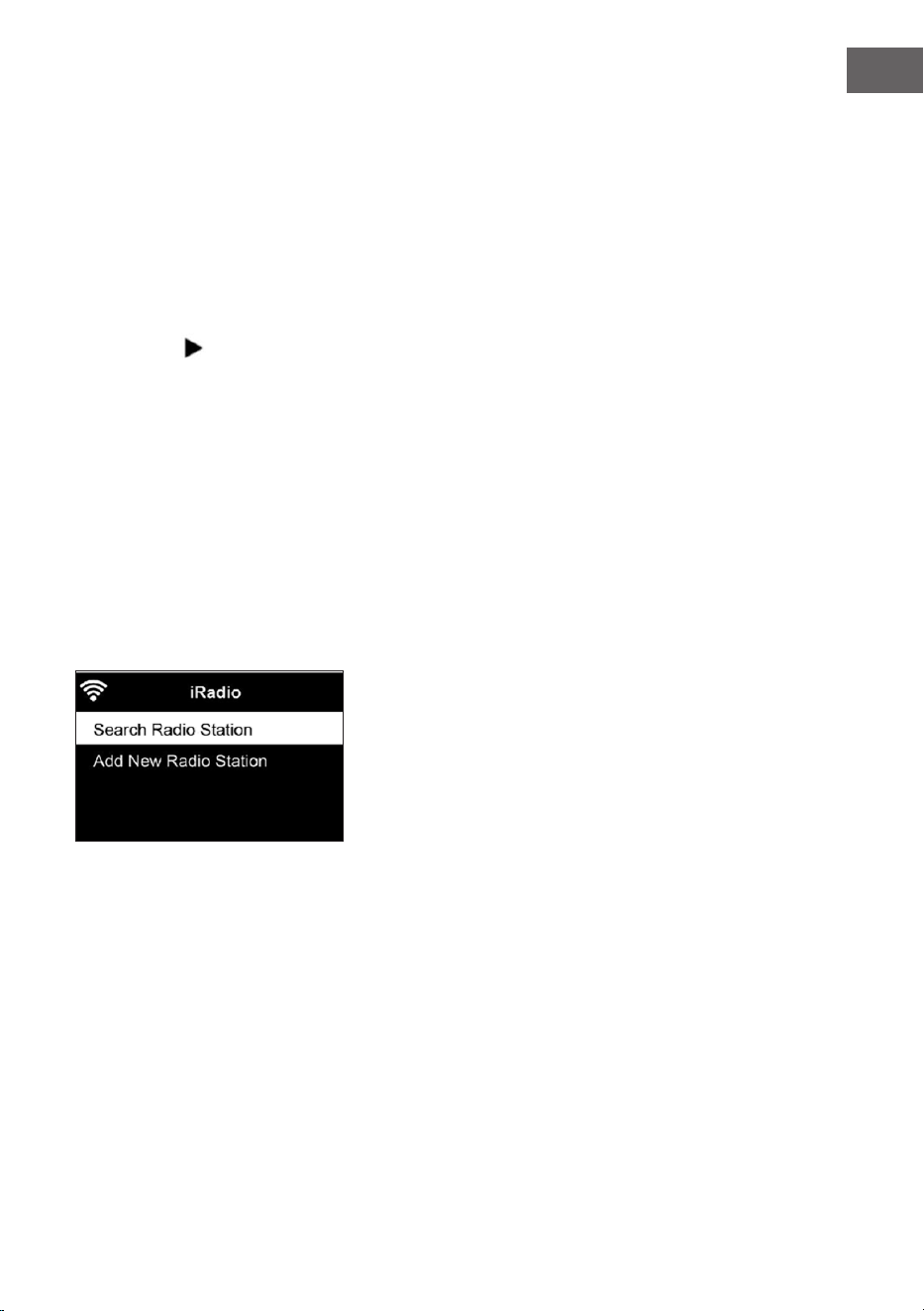
205
IT
• Se si seleziona “Auto Scan”, viene riprodotta per 30 secondi ogni
emittente del sottomenu, no a quando tutte le emittenti sono state
selezionate o si preme OK per interrompere.
• Premere Info per visualizzare le informazioni dell’emittente in
questione.
Cronologia
• Un elenco delle ultime emittenti ascoltate. Possono essere salvate no
a 10 emittenti nella cronologia.
• Premere OK per la riproduzione diretta dopo la selezione dell’emittente.
• Premere per accedere al sottomenu. È possibile aggiungere
l’emittente ai preferiti, avviare la ricerca automatica, riprodurre
un’emittente o impostare un’emittente come sveglia (se si seleziona
“Internetradio” come fonte della sveglia).
• Se si seleziona “Auto Scan”, viene riprodotta per 30 secondi ogni
emittente del sottomenu, no a quando tutte le emittenti sono state
selezionate o si preme OK per interrompere.
Ricerca emittenti
• Inserire parole chiave nell’elenco per cercare emittenti.
• Le emittenti aggiunte vengono salvate nei Preferiti.
• Tenere presente che il nome di un’emittente può avere un massimo di
250 caratteri.
Emittenti locali
• Nel menu della web radio ci sono collegamenti a emittenti locali, in
modo da poter ascoltare con semplicità emittenti della vostra zona.
• Il dispositivo può rilevare la vostra posizione tramite indirizzo IP e, sulla
base di tale informazione, creare un elenco di emittenti.
• Se si desidera, è possibile anche inserire un altro Paese, in modo da
ascoltare le emittenti di quella zona geograca.
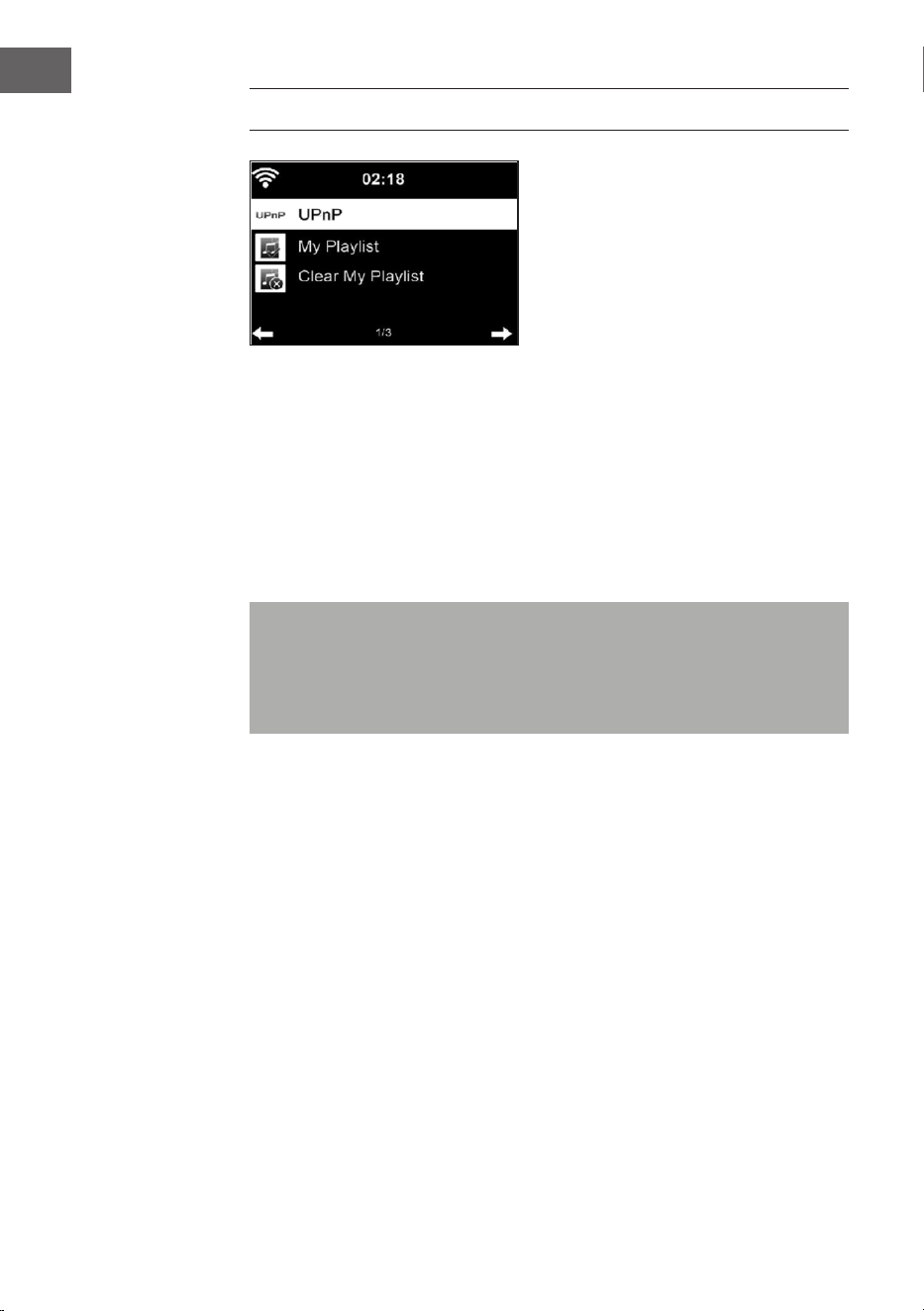
206
IT
MEDIA CENTER
UPnP
• Se sono stati impostati “le condivisi”, è possibile visualizzarli tramite
UPnP.
• Se sono disponibili diversi dispositivo per la condivisione di le,
vengono elencate le alternative.
• Selezionare il supporto da cui accedere alla musica da riprodurre
tramite il dispositivo.
• Premere Menu per visualizzare le informazioni di riproduzione per il
titolo attuale sullo schermo.
Nota: il dispositivo può leggere solo titoli con un nome composto da
meno di 40 caratteri. I caratteri devono essere in lingua europea. Se
il dispositivo non può riprodurre un titolo in modalità UPnP, provare a
rinominarlo. Se comunque non è possibile riprodurlo, si può provare a
modicarne il formato.
La mia playlist
• In modalità UPnP è possibile creare una playlist.
• Tenere premuto IK mentre si ascolta un brano per salvarlo in “My
Playlist”.
Cancellare la mia playlist
È possibile cancellare tutti i brani salvati in “My Playlist”.
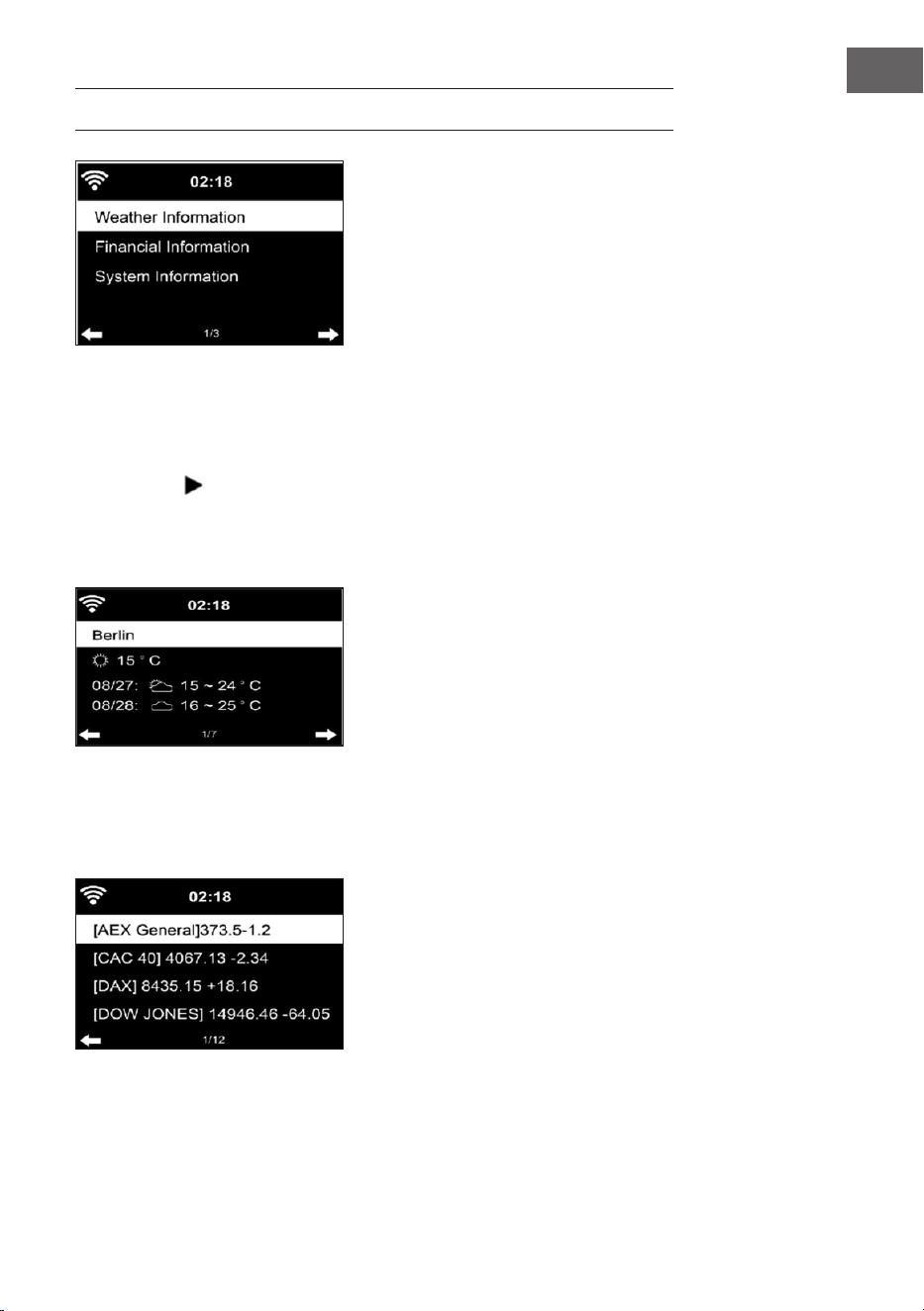
207
IT
CENTRO INFORMAZIONI
Informazioni meteo
• Sono disponibili informazioni e previsioni meteo per 2000 città.
• Selezionare Paese e città per ottenere informazioni meteo precise.
• Le informazioni meteo possono essere mostrate anche in standby.
• Premere sulla schermata delle informazioni meteo. Compare “Add
to Standby”.
• Se volete che vengano mostrate le informazioni meteo della città
selezionata anche in standby, premere OK.
Informazioni sul settore nanziario
Visualizzare le informazioni sull’andamento dei titoli di borsa di tutto il
mondo.
208
IT
Informazioni sul dispositivo
• Indicano la versione attuale del software e i dettagli sulla connessione
alla rete.
• Le informazioni contengono indirizzo MAC, che è necessario per la
registrazione su my mediaU.
Riproduzione USB
• Dopo aver selezionato “USB-Playback”, inserire un supporto USB
nell’apposita connessione sul lato anteriore del dispositivo.
• Selezionare “YES” per confermare, andare sulla schermata di
riproduzione musicale e selezionare di nuovo “USB-Playback”.
• Ruotare ora la manopola del volume o utilizzare sul
telecomando per selezionare una cartella dal supporto USB.
• Confermare la selezione della cartella con OK e selezionare poi il titolo
da ascoltare.
Durante la riproduzione:
• Premere più volte INFO per visualizzare informazioni sulla riproduzione.
• Premere per mettere in pausa/avviare la riproduzione.
• Premere / per saltare titoli.
• Tenere premuti / per tornare indietro o andare avanti
velocemente.
• Premere per raggiungere l’elenco di riproduzione precedente.
• Se si seleziona “Repeat”, il dispositivo ripete il titolo selezionato.
• Se si seleziona “Shule”, il dispositivo ripete tutti i titoli in ordine
casuale.
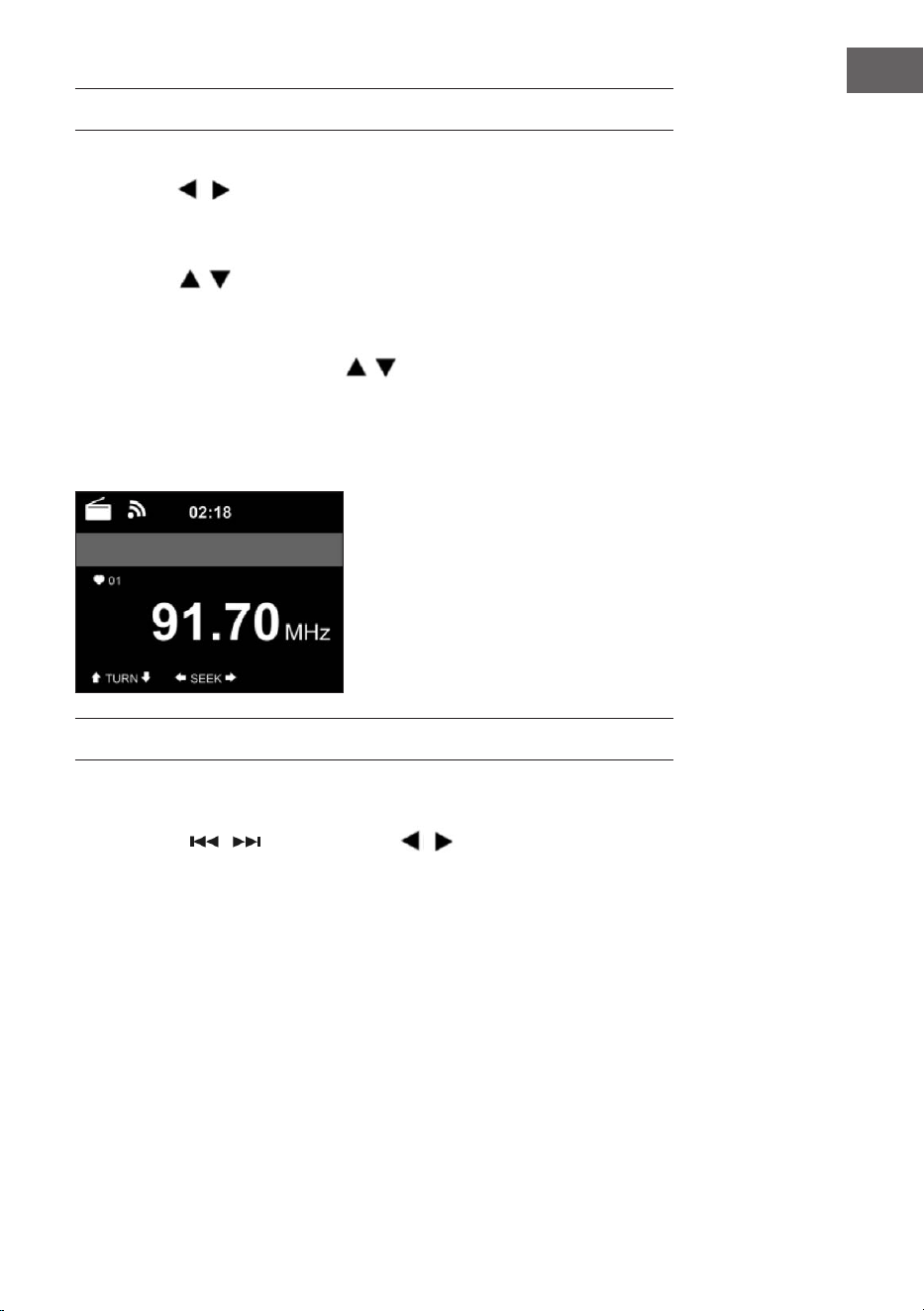
209
IT
RADIO FM
• In modalità radio FM viene ricevuta la radio analogica a banda larga.
• Premere / su dispositivo o telecomando per iniziare la ricerca di
emittenti FM.
• L’indicazione della frequenza si muove verso l’alto durante la ricerca.
• Non appena viene ricevuta un’emittente, la ricerca si ferma.
• Premere per la ricerca manuale. La ricerca procede a intervalli di
0,05 MHz.
• Tenere premuto FAV per salvare un’emittente.
• Possono essere salvate no a 20 emittenti FM.
• Premere FAV sul dispositivo o sul telecomando per accedere a
un’emittente salvata.
• In alternativa è possibile attivare la ricerca automatica di tutte
le emittenti premendo OK. Le emittenti trovate vengono salvate
automaticamente nell’elenco.
RADIO DAB
• Premere MENU in modalità FM per passare in modalità DAB.
• Lo schermo mostra “DAB-Radio”.
• Utilizzare / sul dispositivo o / sul telecomando per
selezionare un’emittente DAB salvata.
• Avviare la riproduzione premendo OK.
210
IT
Ricerca emittenti DAB
• Premere sul dispositivo o SCAN sul telecomando per avviare la
ricerca. Il progresso della ricerca viene indicato da una barra sullo
schermo.
• Quando la ricerca è conclusa, la radio seleziona la prima emittente
alfanumerica trovata e inizia la riproduzione.
Aprire emittenti salvate
• Tenere premuto FAV per salvare un’emittente.
• Possono essere salvate no a 20 emittenti.
• Premere FAV sul dispositivo o sul telecomando per accedere a
un’emittente salvata.
CONNESSIONE BT
• Selezionare una fonte audio.
• Premere OK no a quando compare “BT” sullo schermo.
• Assicurarsi che non ci siano altri dispositivi BT collegati alla radio.
• Sullo schermo compare “No Connection”.
• Attivare il Bluetooth sul dispositivo esterno.
• Cercare la radio nell’elenco dei dispositivi.
• Selezionare la radio. Se è necessario inserire una password, inserire
“0000” (quatto zeri).
• In alcuni dispositivi è necessario confermare la connessione.
• Non appena la connessione è stata stabilita con successo, sullo
schermo compare “Connected”.
• Iniziare la riproduzione dal dispositivo esterno.
• La riproduzione può essere gestita da entrambi i dispostivi, così come il
volume.
• La connessione BT può essere interrotta premendo OK per 3 secondi.
Sullo schermo compare il messaggio “No Connection”.
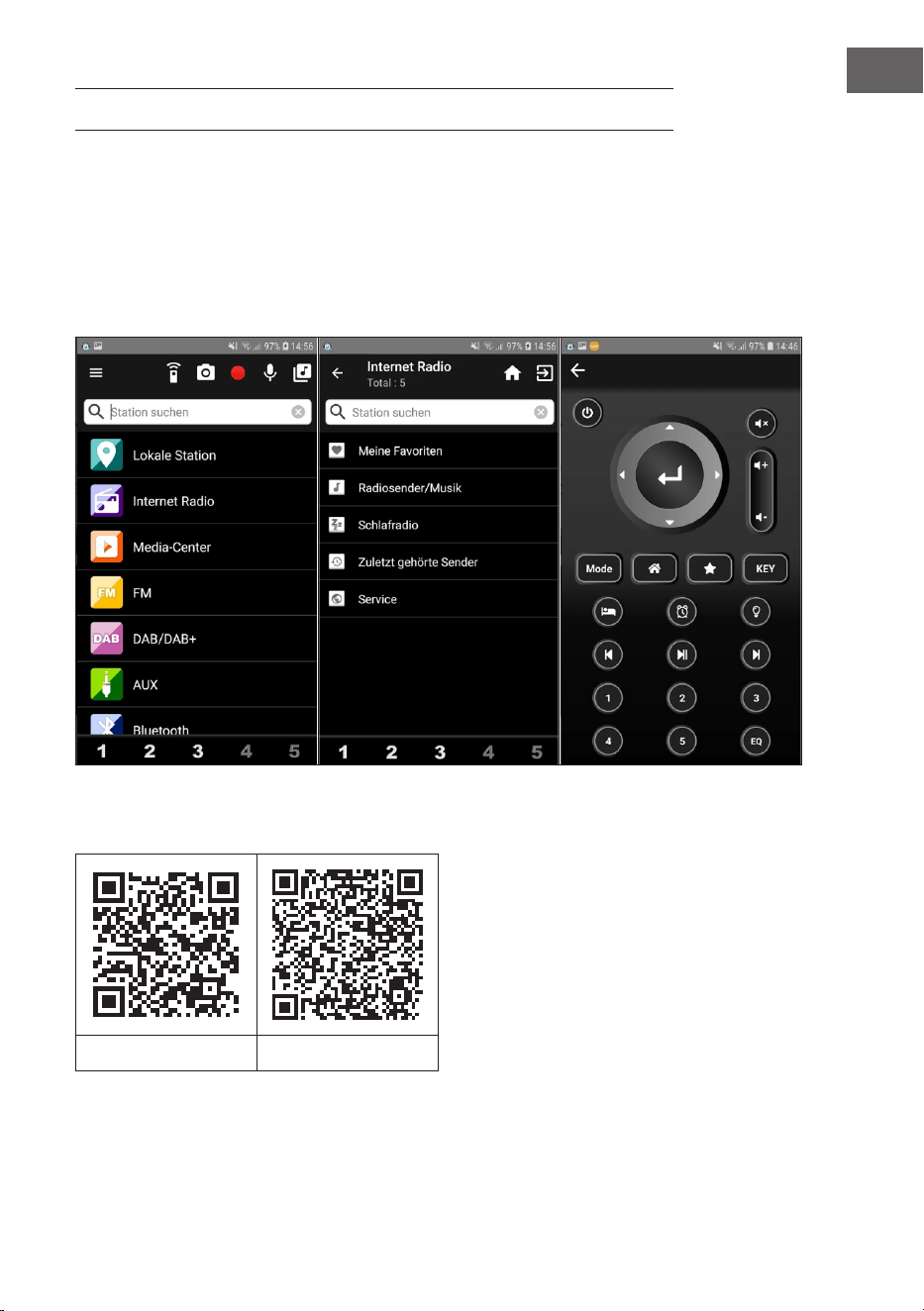
211
IT
CONTROLLO A DISTANZA TRAMITE AIRMUSIC
Se si desidera utilizzare uno smartphone, un tablet, un iPhone o un iPad, è
possibile cercare su Google Play o Apple Store app gratuite o a pagamento.
Consigliamo di utilizzare AirMusic.
Con la app di controllo AirMusic è possibile gestire il dispositivo dallo
smartphone. Inoltre, su dispositivi Android, c’è la possibilità di riprodurre
le musicali salvati sul telefono direttamente sulla radio.
La app è disponibile su Google Play Store o Apple Store. Scansionare con lo
smartphone i seguenti codici QR per raggiungere la app desiderata.
Apple iOS Android
212
IT
SPOTIFY CONNECT
Il vostro nuovo dispositivo è dotato di Spotify Connect
Usa il tuo cellulare, tablet o computer come telecomando remoto per
Spotify. Vai su spotify.com/connect per scoprire come.
Licenze
Il software Spotify è sottoposto a diritti utente di parti terze, consultabili
alla pagina web seguente:
https://www.spotify.com/connect/third-party-licenses
Tutti i marchi indicati sono marchi registrati delle relative aziende. Esclusi
errori e omissioni e con la possibilità di modiche tecniche. Si applicano le
nostre condizioni contrattuali generali.

213
IT
SMALTIMENTO
Se nel proprio paese si applicano le
regolamentazioni inerenti lo smaltimento di
dispositivi elettrici ed elettronici, questo simbolo
sul prodotto o sulla confezione segnala che questi
prodotti non possono essere smaltiti con i riuti
normali e devono essere portati a un punto di
raccolta di dispositivi elettrici ed elettronici. Grazie
al corretto smaltimento dei vecchi dispositivi si
tutela il pianeta e la salute delle persone da possibili
conseguenze negative. Informazioni riguardanti
il riciclo e lo smaltimento di questi prodotti si
ottengono presso l’amministrazione locale oppure il
servizio di gestione dei riuti domestici.
Il prodotto contiene batterie. Se nel proprio
paese si applicano le regolamentazioni inerenti
lo smaltimento di batterie, non possono essere
smaltite con i normali riuti domestici. Preghiamo
di informarvi sulle regolamentazioni vigenti sullo
smaltimento delle batterie. Grazie al corretto
smaltimento dei vecchi dispositivi si tutela l’ambiente
e la salute delle persone da conseguenze negative.
DICHIARAZIONE DI CONFORMITÀ
Produttore:
Chal-Tec GmbH, Wallstraße 16, 10179 Berlino,
Germania.
Importatore per la Gran Bretagna:
Berlin Brands Group UK Limited
PO Box 42
272 Kensington High Street
London, W8 6ND
United Kingdom
Il fabbricante, Chal-Tec GmbH, dichiara che il tipo
di apparecchiatura radio iTuner 320 è conforme
alla direttiva 2014/53/UE. Il testo completo della
dichiarazione di conformità UE è disponibile al
seguente indirizzo Internet: use.berlin/10035110

215
NL
Geachte klant,
gefeliciteerd met de aanschaf van dit apparaat. Lees
de hierna volgende handleiding aandachtig door en
volg de instructies op om schade te voorkomen. Voor
schade veroorzaakt door het niet in acht nemen van
de instructies of door onjuist gebruik nemen wij geen
verantwoordelijkheid. Scan de QR code voor toegang
tot de meest actuele gebruikershandleiding en voor
meer informatie rondom het artikel.
INHOUDSOPGAVE
Technische gegevens 216
Inhoud 216
Veiligheidsinstructies 217
Overzicht apparaat en toetsen 218
Beeldschermsymbolen 220
Functies afstandsbediening 221
Installatie 224
Ingebruikname en bediening 225
Informatie over het streamen van muziek 229
Upnp 229
Dlna functie 230
Hoofdmenu 234
Instellingen 234
My mediau 245
Internetradio 245
Media center 248
Informatiecentrum 249
Fm radio 251
Dab radio 251
Bt verbinding 252
Bediening op afstand via airmusic 253
Spotify connect 254
Instructies voor afvoer 255
Verklaring van overeenstemming 255
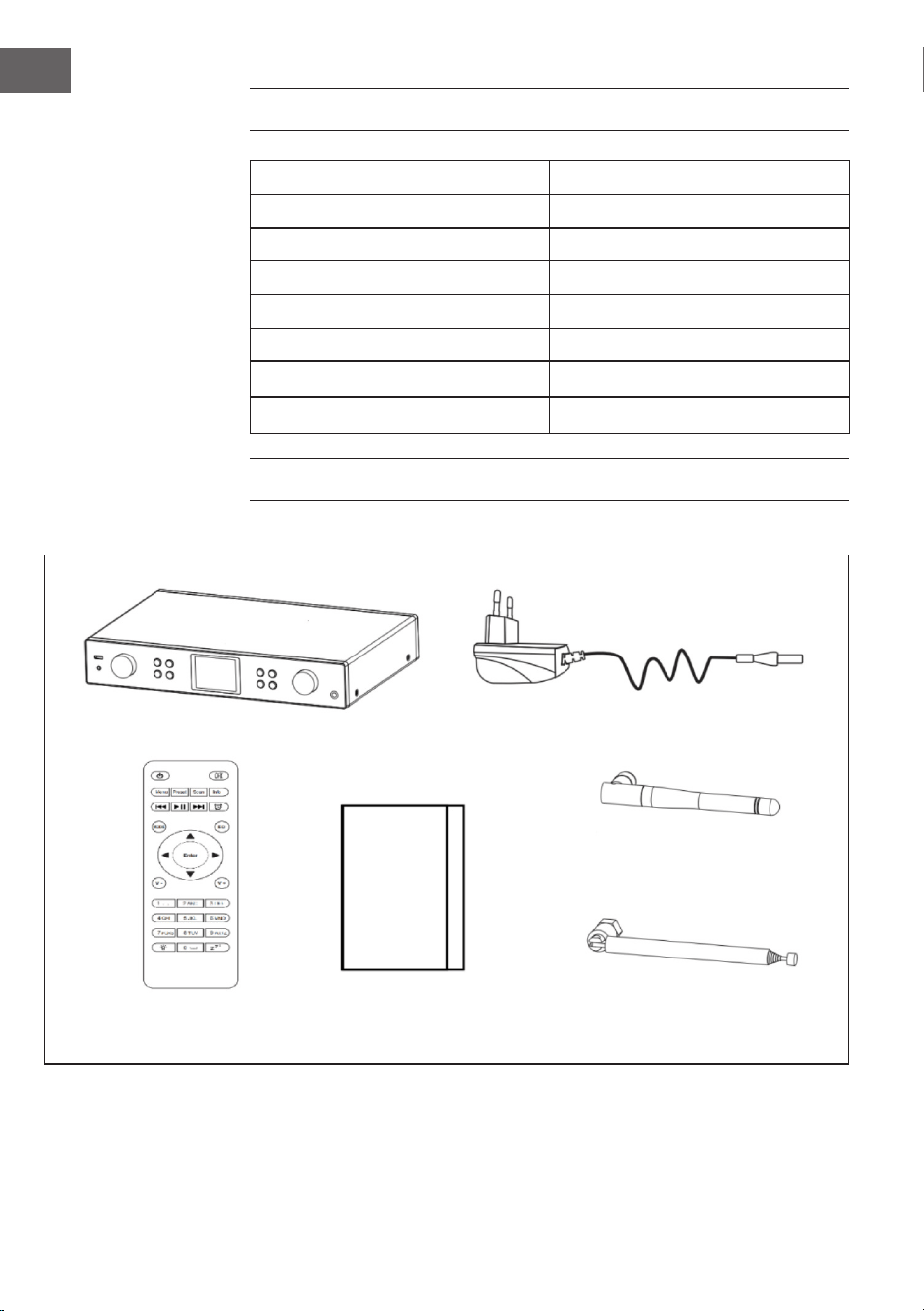
216
NL
TECHNISCHE GEGEVENS
Artikelnummer 10035110
Stroomvoorziening (input) 100-240 V ~ 50/60 Hz max. 0,5 A
Stroomvoorziening (output) 5 V / 1,5 A
Wi standaard
802.11 b/g/n
Wi frequentie
2,4 GHz
Wi zendvermogen (max.)
14-20 dBm
BT frequentie
2,4 GHz
BT zendvermogen (max.)
10 dBm
INHOUD
Basiseenheid
Afstandsbediening Gebruiksaanwijzing
Wi antenne
DAB/ FM antenne
Netadapter

217
NL
VEILIGHEIDSINSTRUCTIES
Algemene instructies
• Blikseminslag - Wanneer u het toestel langere tijd niet gebruikt of als
er onweer op komst is, neemt u de stekker uit het stopcontact of koppel
het toestel los van de antenneaansluiting. Dit voorkomt schade aan het
artikel als gevolg van blikseminslag en overspanning.
• Overbelasting - Overbelast geen stopcontacten, verlengsnoeren of
ingebouwde stopcontacten, aangezien dit kan leiden tot brand of
elektrische schokken.
• Vreemde voorwerpen en vloeistof - Duw nooit voorwerpen van welke
aard dan ook door openingen in het toestel, aangezien deze in contact
kunnen komen met gevaarlijke spanningspunten of kortsluiting kunnen
veroorzaken in onderdelen die brand of een elektrische schok kunnen
veroorzaken. knoei nooit vloeistoen van welke aard dan ook op het
toestel.
• Reparatie en onderhoud - Probeer het toestel niet zelf te
repareren, want het openen of verwijderen van afdekkingen kan
u blootstellen aan gevaarlijke spanning of andere gevaren. Laat
alle onderhoudswerkzaamheden over aan hiervoor gekwaliceerd
personeel.
• Schade die onderhoud vereist - Neem de stekker van het apparaat
uit het stopcontact en neem contact op met gekwaliceerd personeel
wanneer een van de volgende situaties zich voordoet:
a) Als de stroomkabel of de stekker beschadigd is.
b) Als er vloeistof op het toestel is gelekt of geknoeid of objecten op
het toestel zijn gevallen.
c) Als het toestel is blootgesteld aan regen of water.
d) Als het toestel is gevallen of beschadigd.
e) Indien het product aanzienlijk minder goed functioneert.
• Vervangende onderdelen - Wanneer vervangende onderdelen
nodig zijn, zorg er dan voor dat het gespecialiseerde bedrijf dat de
onderdelen vervangt, alleen onderdelen gebruikt die door de fabrikant
zijn goedgekeurd of dezelfde kenmerken hebben als het originele
onderdeel. Ongeoorloofde vervanging kan leiden tot brand, elektrische
schokken en andere gevaren.
• Hitte - Plaats het toestel niet in de buurt van warmtebronnen zoals
radiatoren, verwarmingsspiralen, kachels of andere artikelen (inclusief
versterkers).
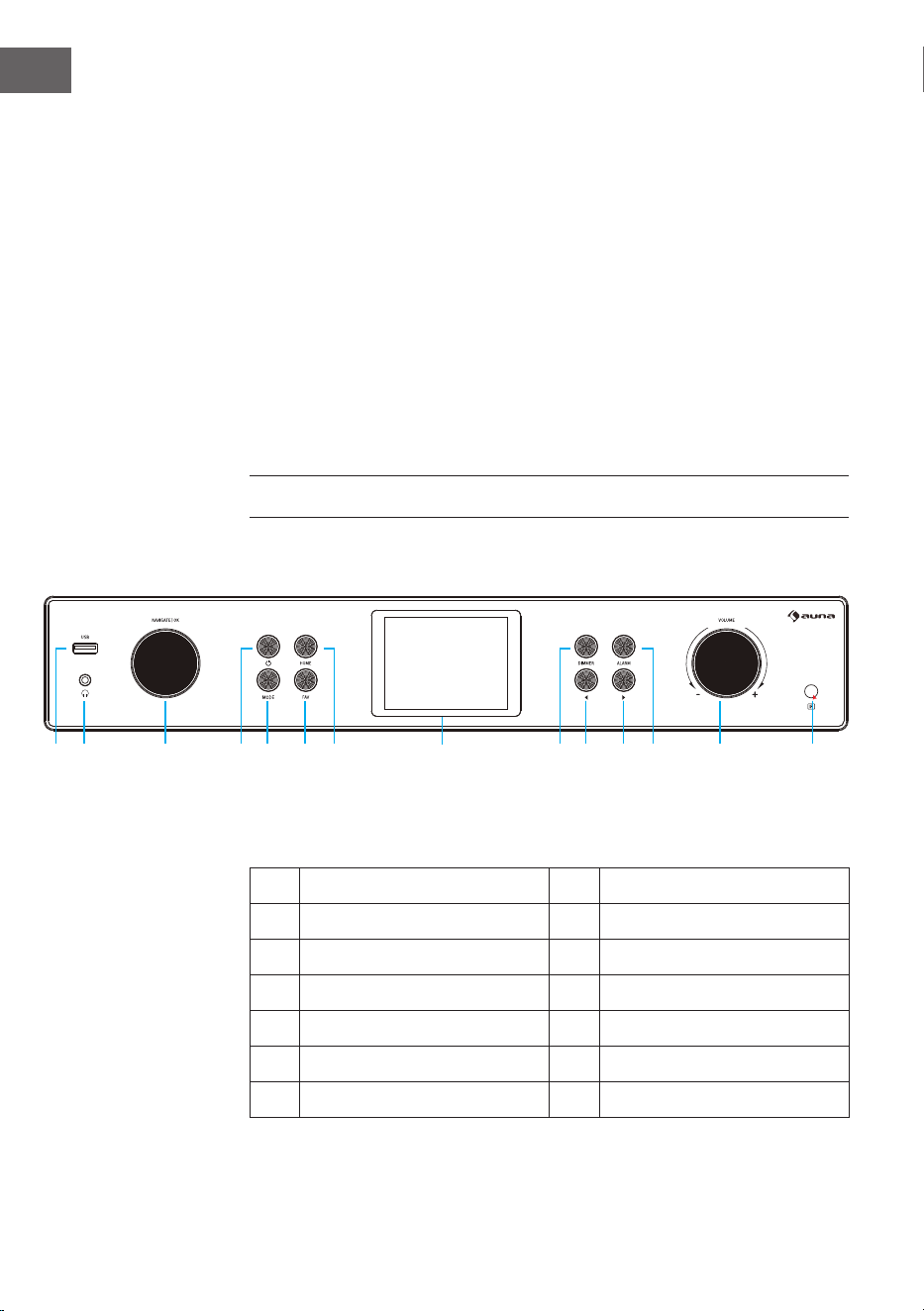
218
NL
Bijzondere aanwijzingen
• Kinderen vanaf 8 jaar en personen met een beperkte lichamelijke,
sensorische en/of geestelijke gezondheid mogen het apparaat alleen
gebruiken wanneer ze van tevoren door een voor hen verantwoordelijke
persoon uitvoerig met de functies en veiligheidsinstructies van het
apparaat vertrouwd zijn gemaakt en de hieraan verbonden risico's
begrijpen.
• Kinderen moeten onder toezicht staan om te voorkomen dat ze met
het apparaat spelen. Let erop dat kinderen en baby's niet met plastic of
ander verpakkingsmateriaal spelen.
• Let erop dat de stekker/ adapter altijd gemakkelijk bereikbaar blijft,
zodat het apparaat in geval van nood snel van het stroomnet kan
worden losgekoppeld.
• Wanneer u het apparaat niet meer gebruikt schakelt u het uit en neemt
u de stekker uit het stopcontact.
OVERZICHT APPARAAT EN TOETSEN
Vooraanzicht
1 USB aansluiting 8 LC display (3,2 TFT LCD)
2 Koptelefoonaansluiting 9 Dimmer
3 OK/ Navigatieknop 10 Naar links/ Vorige titel
4 Stand-by knop 11 Naar rechts/ Volgende titel
5 Modus selectietoets 12 Alarmtoets
6 Favorieten 13 Volumeknop
7 Home 14 Sensor afstandsbediening
1 2 3 4 5 6 7 8 9 10 11 12 13 14
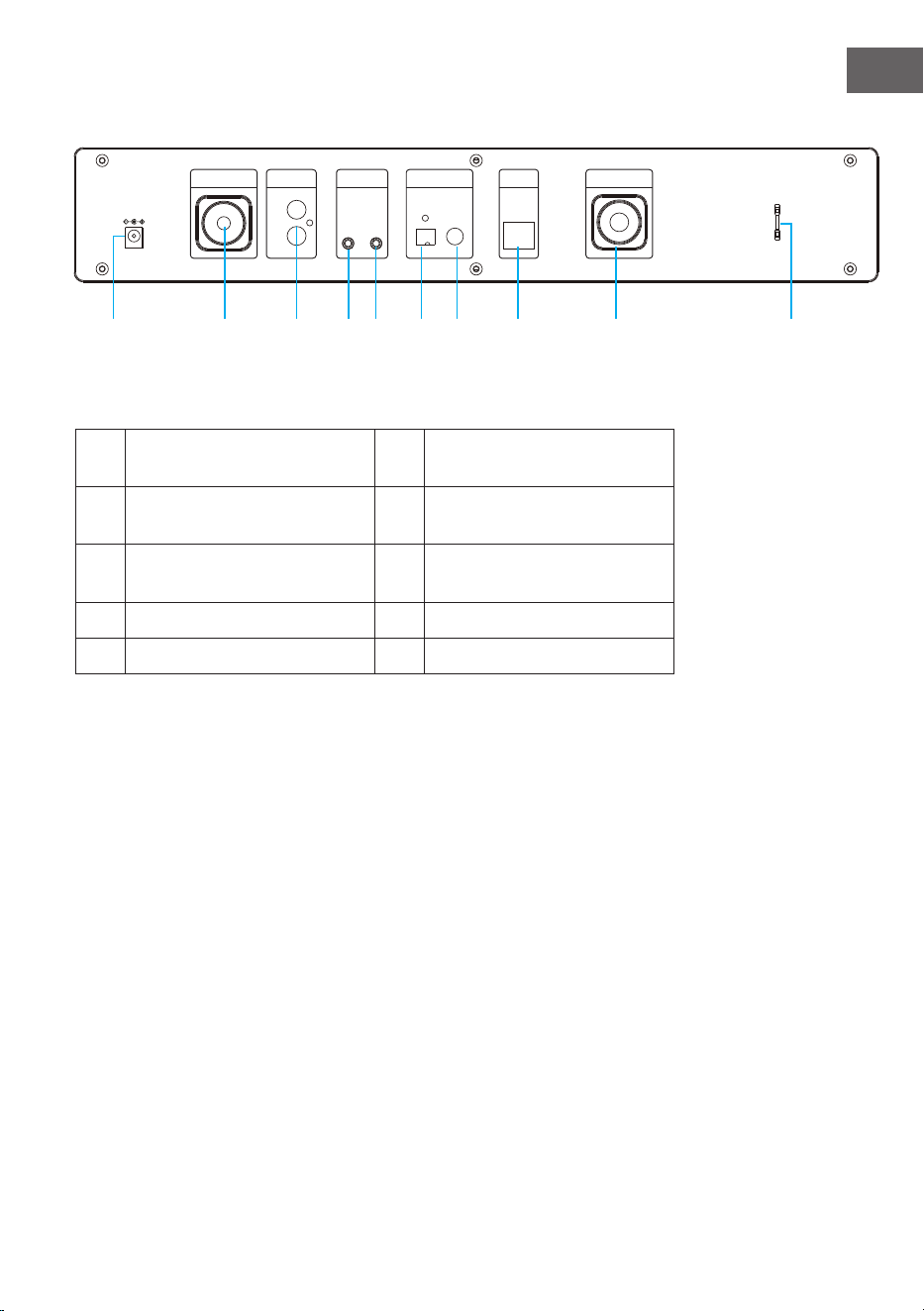
219
NL
Vooraanzicht
15 DC-IN aansluiting 20
Digitale optische audio-
uitgang
16 Wi antenne 21
Digitale coaxiale audio-
uitgang
17
Analoge audio-aansluiting
R/L
22 LAN ingang
18 Analoge audio-ingang 23 Antenne-aansluiting
19 Analoge audio-uitgang 24 Antennehouder
15 16
17 19 20 21 21 22 23 24
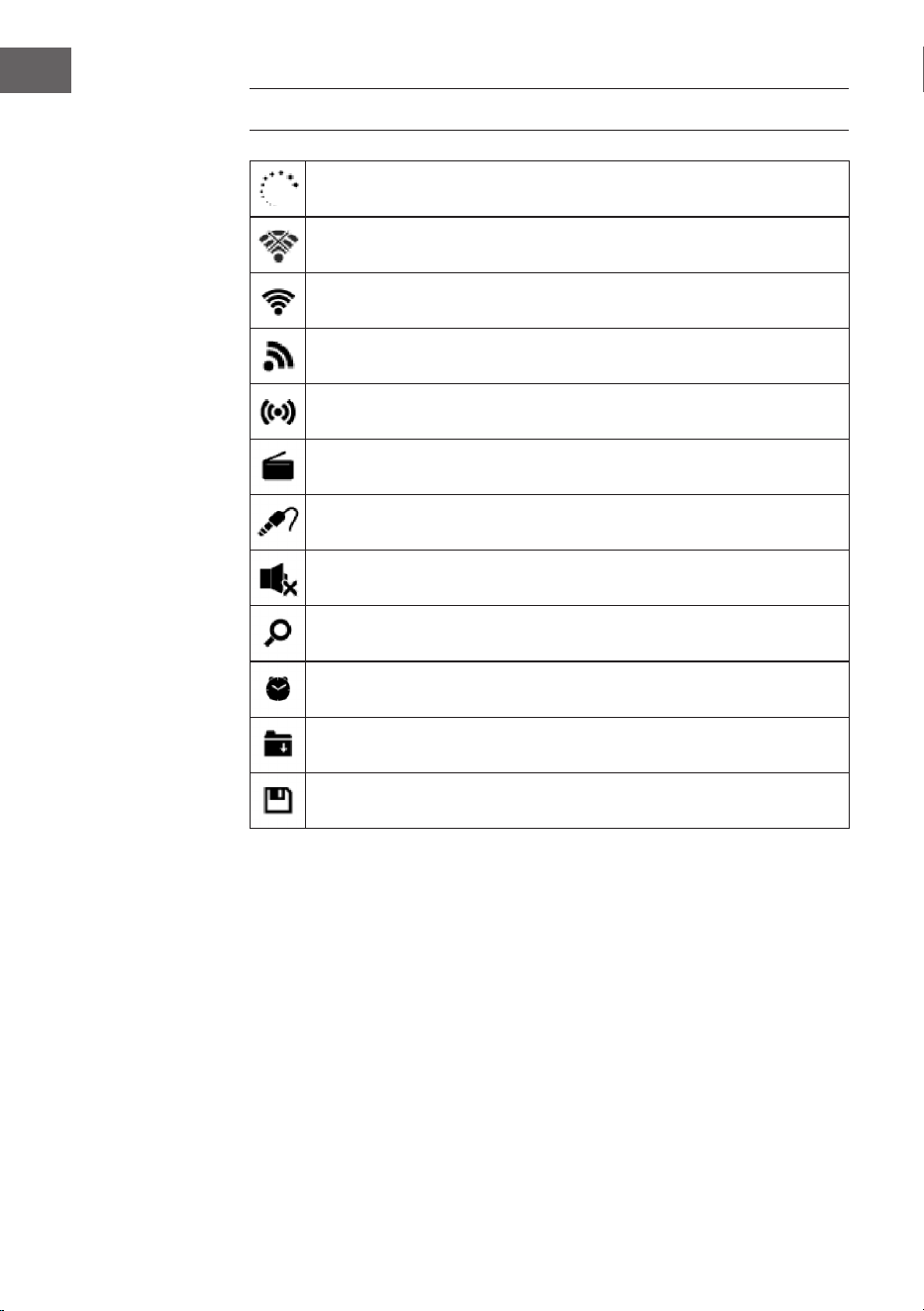
220
NL
BEELDSCHERMSYMBOLEN
Verbinding is gemaakt, het apparaat functioneert
Geen verbinding met het draadloze netwerk
Draadloze verbinding tot stand gebracht
VHF ontvangst: Mono
VHF radio-ontvangst: Stereo
VHF radiofunctieselectie
AUX functieselectie
Luidspreker uit
Zoeken
Alarm aan
Internet radiostations opgeslagen onder favorieten
Opgeslagen FM zenders
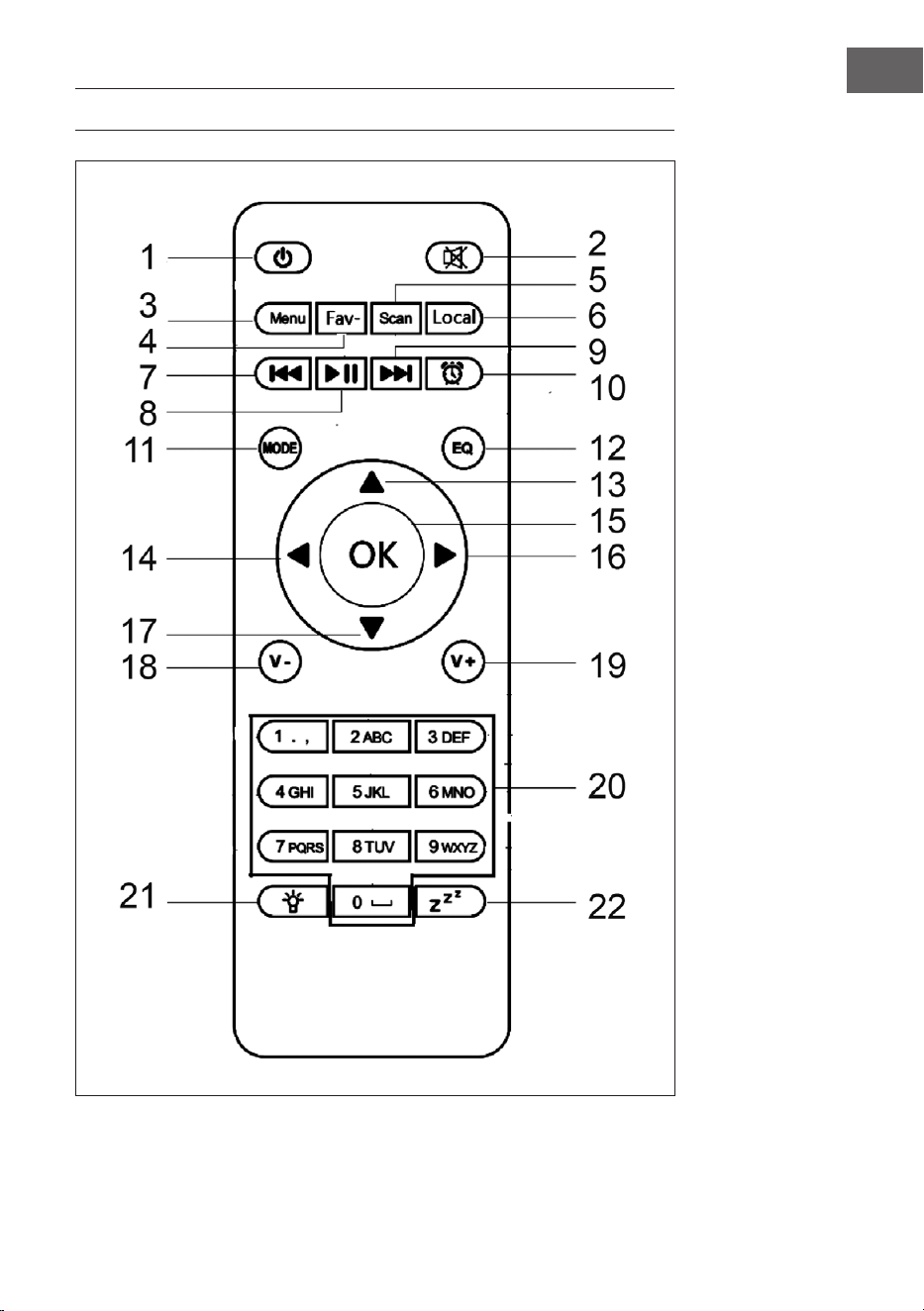
221
NL
1 Stand-by toets
2 Mute knop
3 Hoofdmenu
4 Opgeslagen zenders,
favorieten, enz.
5 DAB/ FM zoeken
6 Lokale zenders
7 Mediacenter, vorige
titel
8 Mediacenter, play/
pauze
9 Mediacenter,
volgende titel
10 Alarmtoets
11 Modus selectie
12 Equalizerinstelling
13 Omhoog
14 Naar links
15 Bevestigingstoets
16 Naar rechts
17 Omlaag
18 Volume verminderen
19 Volume verhogen
20 Cijfertoetsen,
favorieten oproepen;
cijfers en letters
invoeren
21 Dimmer
22 Sluimertoets
FUNCTIES AFSTANDSBEDIENING
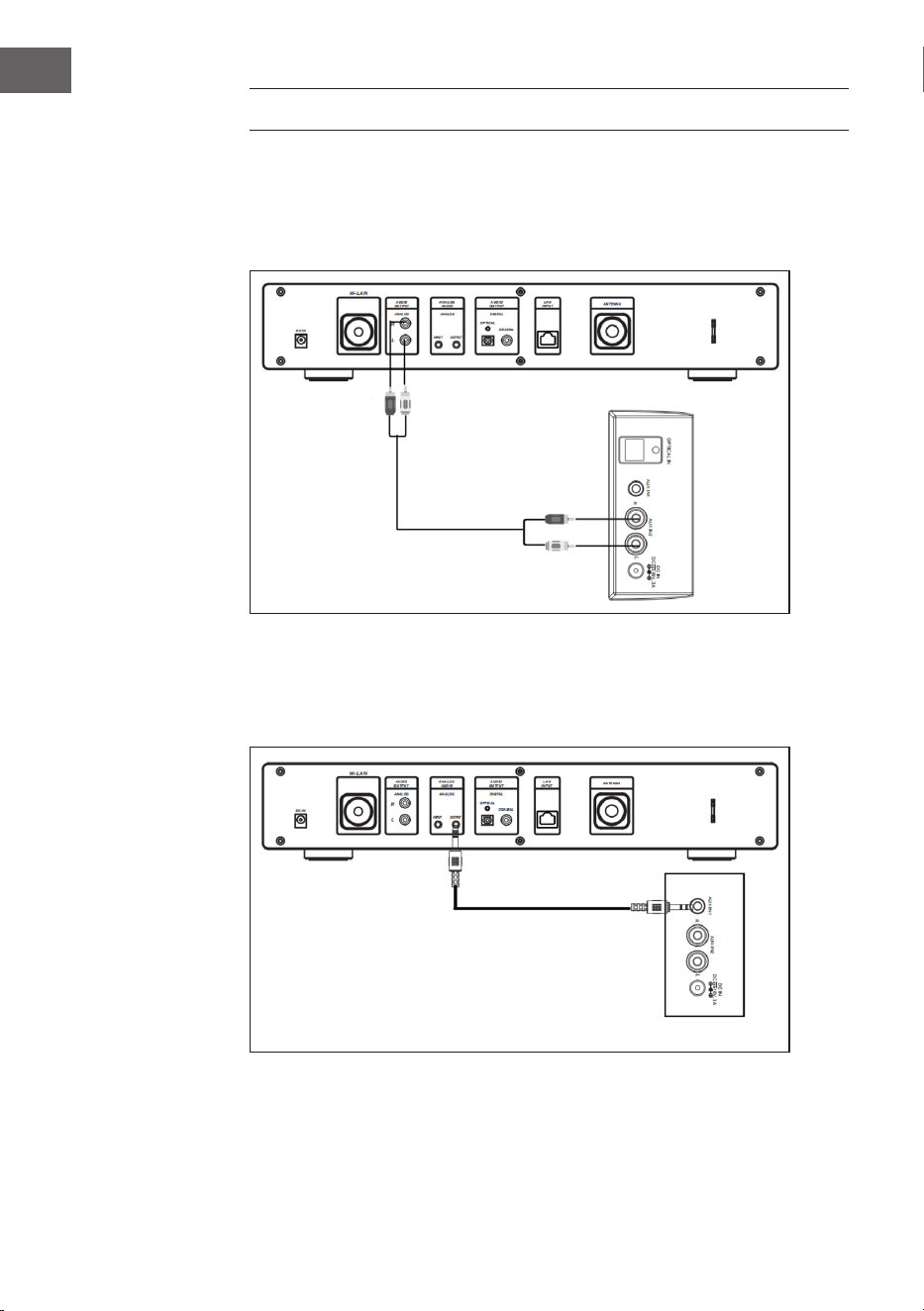
222
NL
ANALOGE AUDIO-AANSLUITING
Cinch kabel
Verbindt de cinch kabel (niet inbegrepen) met de soundbar, de tv of de
luidspreker.
AUX kabel
Verbindt een 3,5 mm AUX-OUT kabel (niet inbegrepen) met de soundbar,
staande of mini-luidspreker.
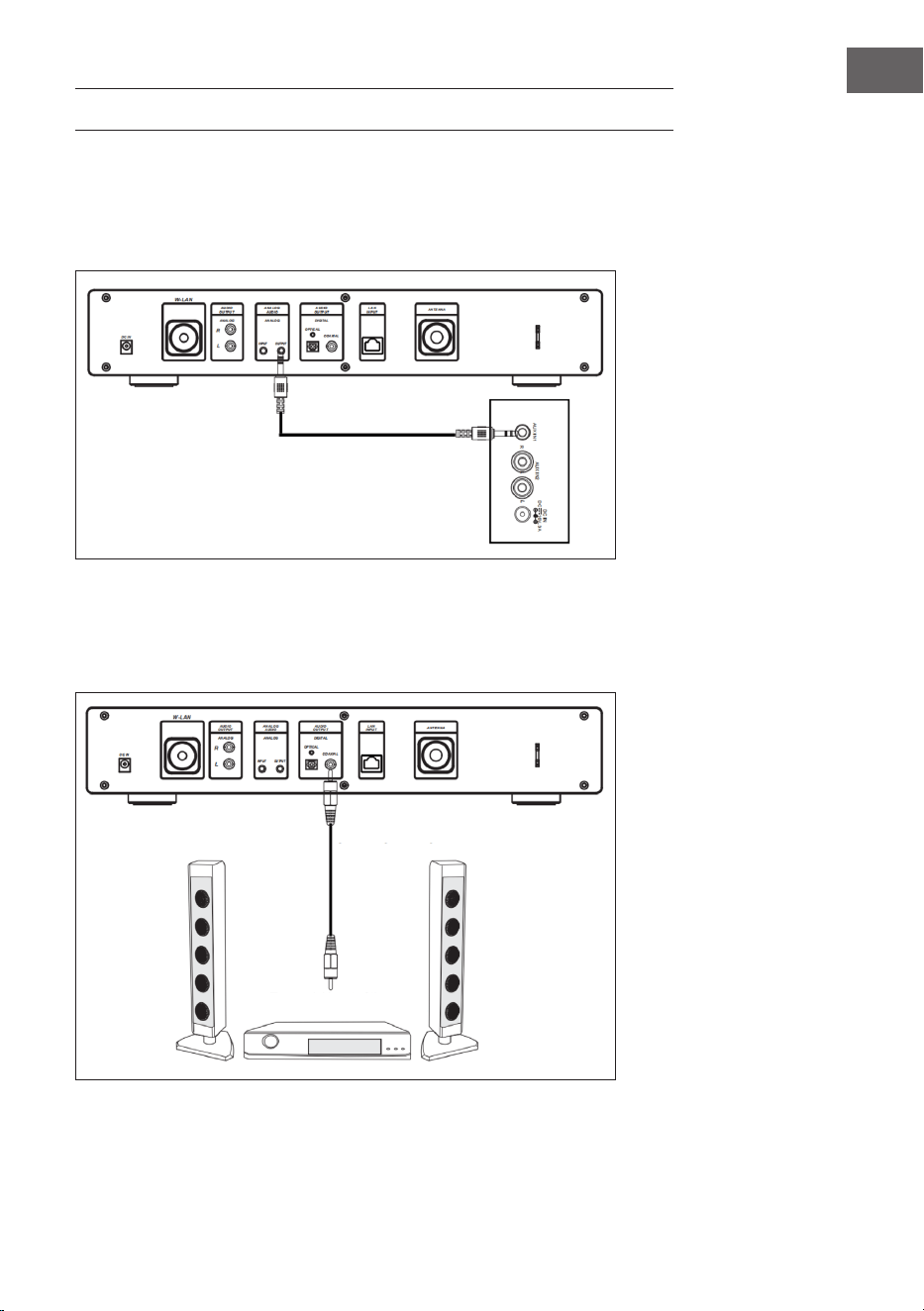
223
NL
DIGITALE AUDIO-AANSLUITING
Optische kabel
Verbindt een optische kabel (niet inbegrepen) met de soundbar, de tv of de
luidspreker.
Coax kabel
Sluit een coaxkabel (niet meegeleverd) aan op de coaxiale ingang van
externe versterkers met ingebouwde decoder.
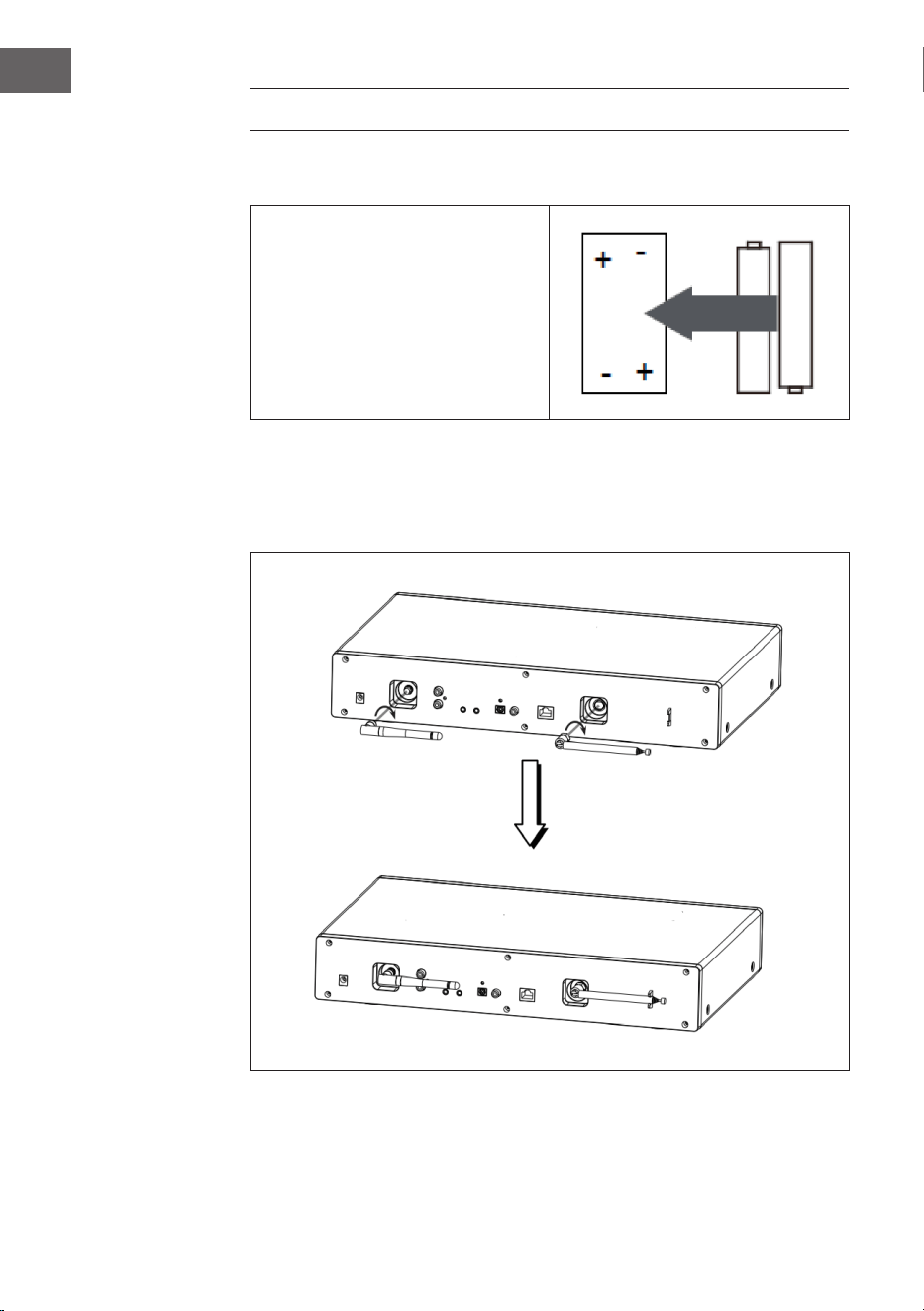
224
NL
INSTALLATIE
Plaatsen van batterijen in de afstandsbediening
• Verwijder de plastic folie van
het batterijenvak.
• Schuif met uw duimen het
batterijenvak eruit.
• Plaats twee AAA 3V batterijen
in het batterijenvak. Let erop
dat de positieve kant naar
boven is gericht.
Bevestigen van de antenne
Steek de antenne in de daarvoor bestemde opening en draai hem rechtsom
vast met behulp van geschikt gereedschap.
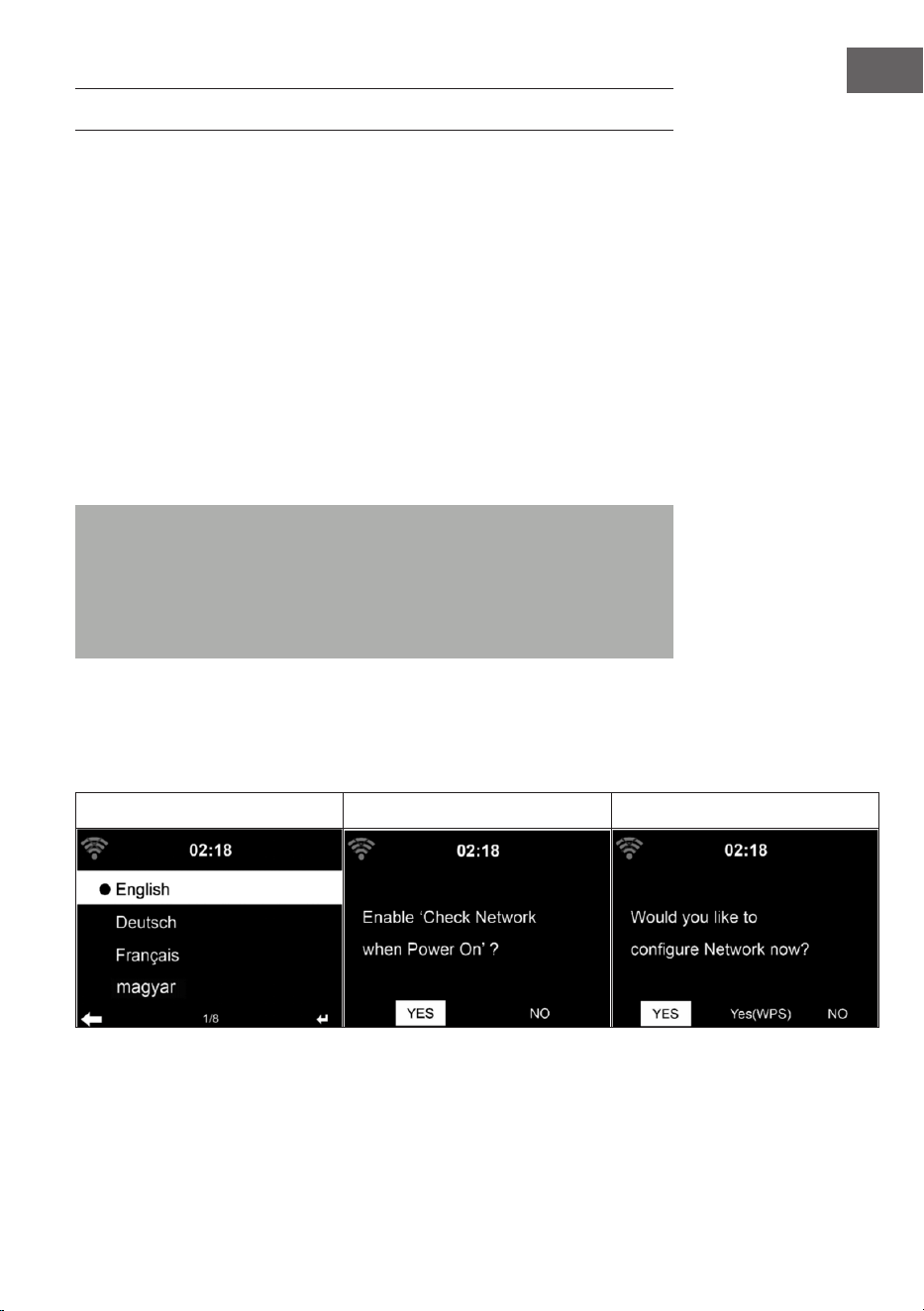
225
NL
INGEBRUIKNAME EN BEDIENING
Netwerkvereisten
• Breedbandverbinding in combinatie met een aan een kabel
aangesloten of draadloos toegangspunt, router of een soortgelijk
netwerkapparaat.
• Het netwerkapparaat moet compatibel zijn met een draadloze wi
verbinding (802.11 b/g/n).
• Een PC/ smartphone aangesloten op het netwerk. De apparaten
moeten op hetzelfde netwerk zitten als de radio.
Netwerkverbinding tot stand brengen
• Controleer of het wi-lampje van het met een kabel verbonden/
draadloze toegangspunt of de router brandt. Lees de betreende
gebruiksaanwijzing.
Info: Via wi kan de gegevensoverdracht over korte afstanden, van
minder dan 20 meter, plaatsvinden zonder dat de respectievelijke
apparaten met een kabel met elkaar verbonden hoeven te zijn. De kracht
van de wi-verbinding kan worden beïnvloed door muren of plafonds.
Zorg er daarom voor dat uw toestel zo geplaatst wordt dat er zo weinig
mogelijk obstakels zijn tussen het toegangspunt en de radio.
• Plaats de adapter in de DC-IN aansluiting aan de achterkant van het
toestel en steek de stekker in een stopcontact.
• Wanneer u het toestel voor het eerst gebruikt, moeten de taal- en
netwerkinstellingen worden ingesteld.
1 2 3
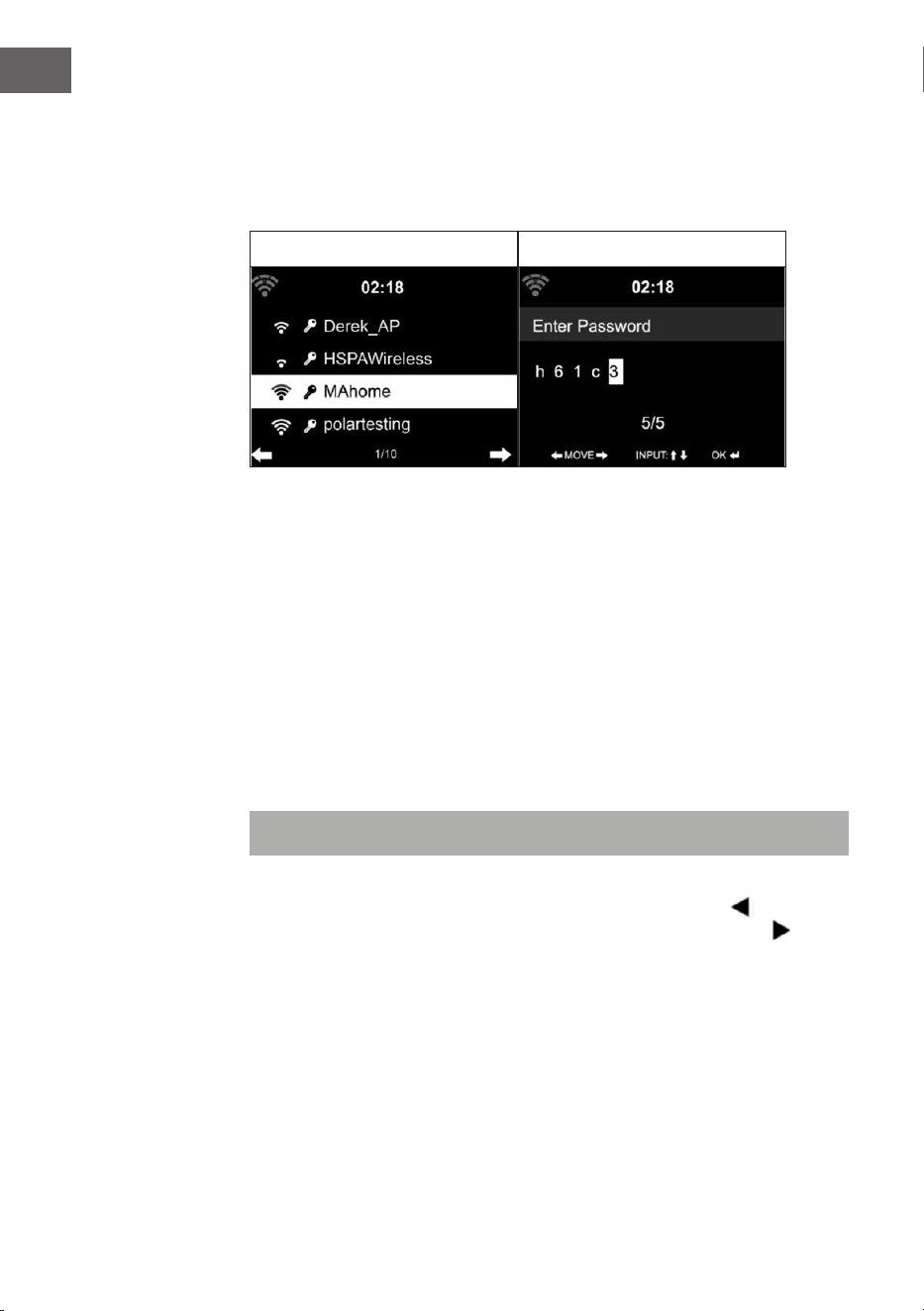
226
NL
• Selecteer 'Yes' (ja) om de netwerkverbinding tot stand te brengen.
• Als u een WPS router heeft, selecteert u 'Yes (WPS)'. Druk op de WPS
knop op uw router.
• Wanneer u 'Yes' (ja) selecteert, zoekt het toestel naar beschikbare wi-
netwerken en geeft deze korte tijd later op het beeldscherm weer.
4 5
• Het aantal balken van het wi-symbool voor de netwerknaam (SSID)
laat de relatieve verbindingssterkte van het netwerk zien.
• Het sleutelsymbool betekent dat het betreende netwerk beveiligd is
met een wachtwoord.
• Als het toestel geen draadloos netwerk vindt, verschijnt 'No wireless
networks found' (geen draadloze netwerken gevonden) op het scherm.
Verplaats het toestel of controleer de wi-router.
• U kunt de SSID van het toegangspunt bekijken in de bijbehorende
instellingen (router).
• Selecteer het gewenste netwerk en bevestig met OK.
• Als het geselecteerde netwerk met een wachtwoord is beveiligd, wordt
u gevraagd het wachtwoord in te voeren.
• Let bij het invoeren van het wachtwoord op hoofdletters en kleine
letters.
Optie 1: Voer het wachtwoord in met de draaiknop:
U kunt aan de knop op het toestel draaien om het wachtwoord in te voeren.
Als u een verkeerd teken hebt ingevoerd, drukt u op de toets
om dit te
corrigeren. Als u naar het volgende teken wilt gaan, drukt u op de toets.
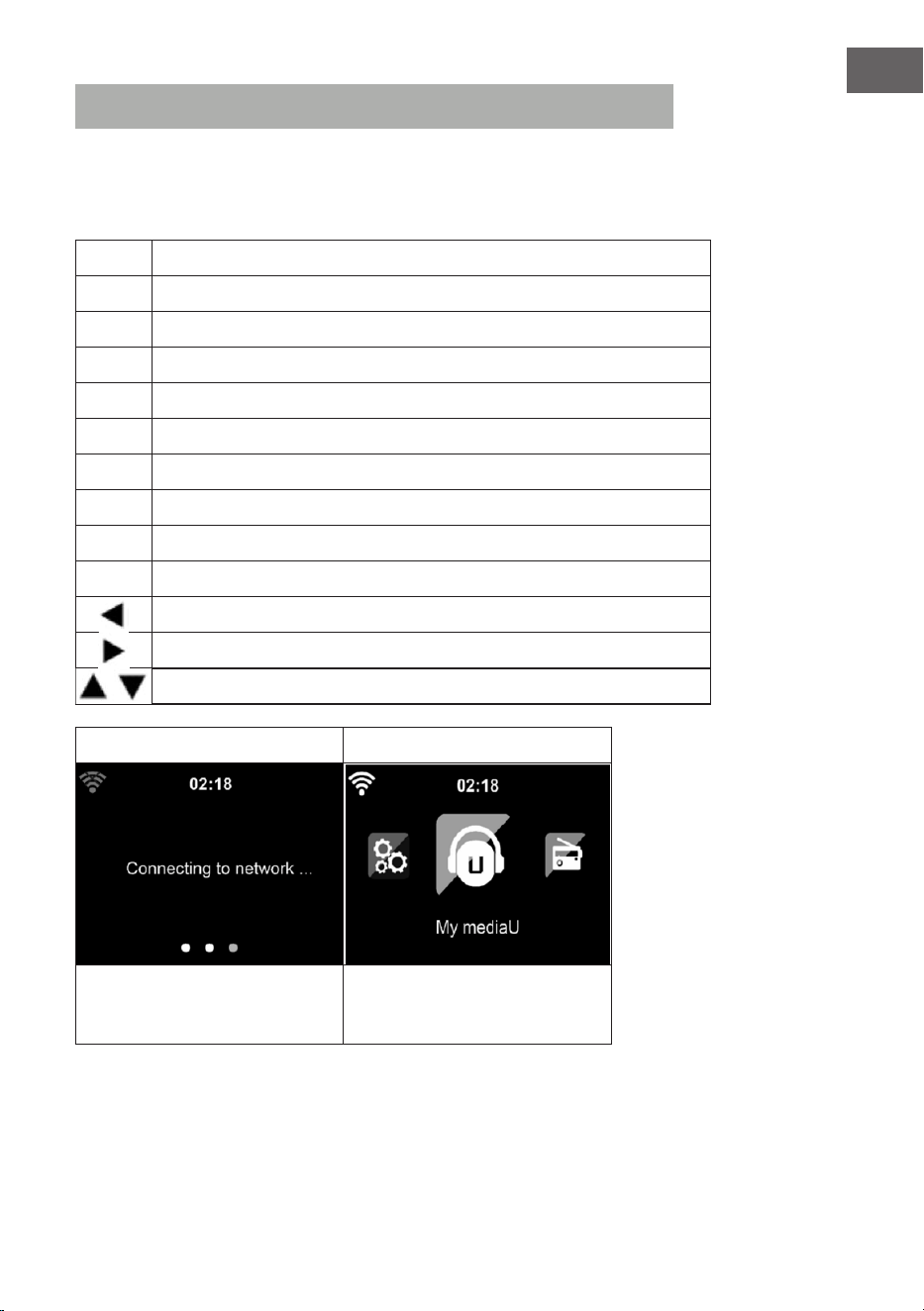
227
NL
Optie 2: Invoeren van het wachtwoord via de afstandsbediening
Voer het wachtwoord in met behulp van de cijfers en letters op de
afstandsbediening. De cursor toont het invoerveld. Druk meerdere malen
op de corresponderende cijfertoets om de volgende tekens op te roepen:
0 Invoer verwijderen
1 (spatie) @ ! ” # $ % & ( ) * ’ + - { \ | }< >?........
2 2 A B C a b c
3 3 D E F d e f
4 4 G H I g h i
5 5 J K L j k l
6 6 M N O m n o
7 7 P Q R S p q r s
8 8 T U V t u v
9 9 W X Y Z w x y z
Vorig invoerveld selecteren, de invoer kan worden overschreven
Volgende invoerveld, de laatste invoer wordt opgeslagen
Een cijfer of letter kiezen
6 7
Druk op OK om het ingevoerde
wachtwoord te bevestigen.
Het kan een paar seconden
duren voordat de netwerkver-
binding tot stand is gebracht.
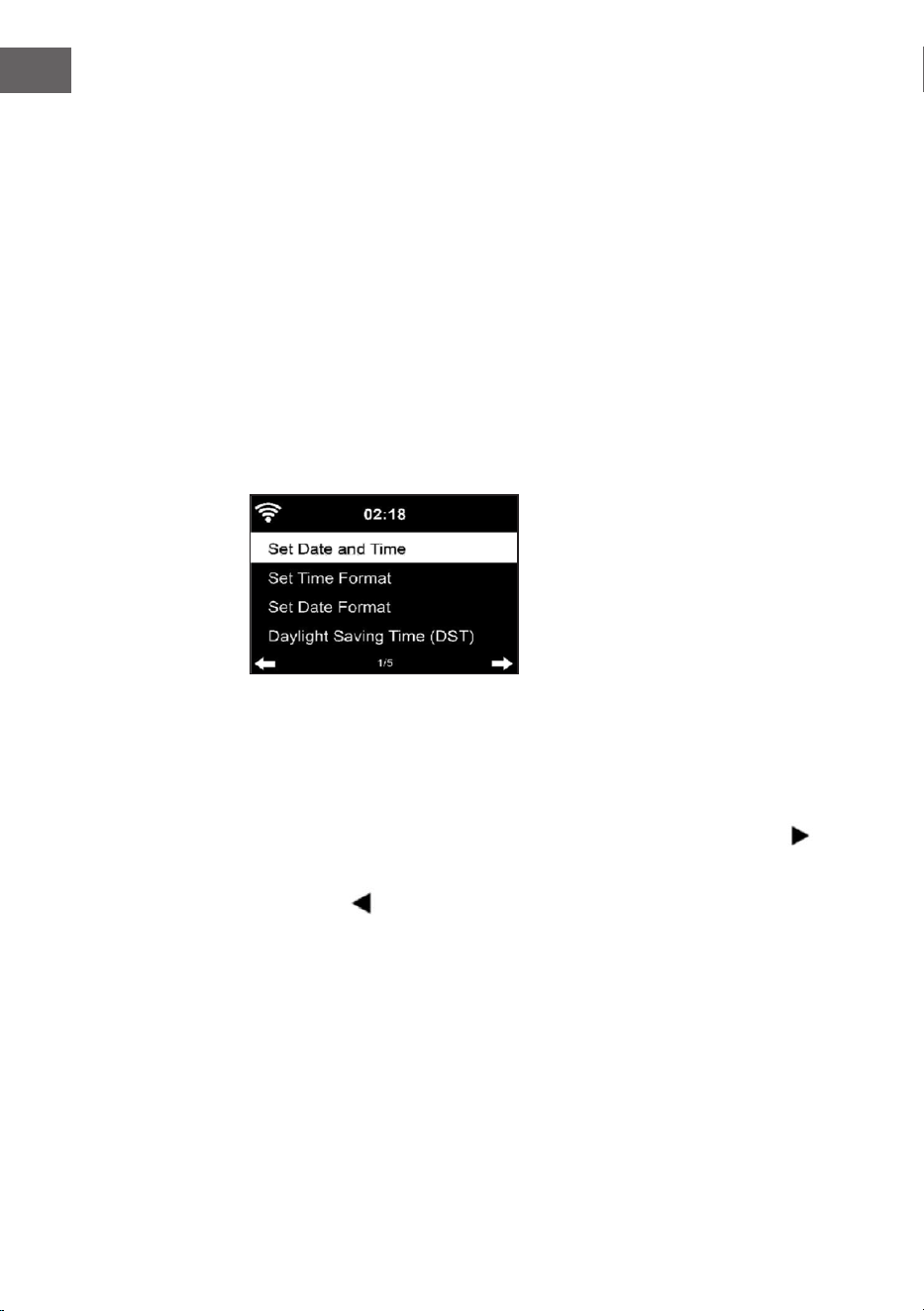
228
NL
Zodra de verbinding tot stand is gebracht, verschijnt het hoofdmenu met de
belangrijkste submenu-punten:
• Internetradio: Toegang tot radiozenders wereldwijd
• Media Center: Toegang tot uw UPnP-apparaten via software met
streamingoptie
• Informatiecentrum: Toegang tot informatie over het weer, nanciën en
systeeminformatie
• Instellingen: Meerdere systeeminstellingen
• Lokale radiozenders: Toegang tot radiozenders van een bepaalde regio
(bv. alleen Duitse zenders)
• My mediaU: Toegang tot een online mediatheek. Dit symbool
verschijnt alleen als deze functie al is geactiveerd onder 'Conguratie'
(instellingen).
Druk op de STAND-BY TOETS om naar stand-by te gaan. De tijd, de datum en
alle actieve alarmen worden op het display weergegeven.
• Wanneer u de netwerkverbinding met succes tot stand hebt gebracht
en het apparaat opnieuw met het netwerk gebruikt, brengt het toestel
de netwerkverbinding automatisch tot stand. Als u het netwerk wilt
wijzigen, maakt u de overeenkomstige verbinding onder 'Conguratie'
(instellingen).
• Draai aan de ronde volumeknop om de cijfers/ letters in te voeren.
Zodra u bij de letter bent die u wilt invoeren, drukt u op de toets en
gaat u verder met het invoeren van de volgende letters. Zodra u klaar
bent met uw invoer, drukt u op de toets OK om te bevestigen. U kunt op
de toets drukken om naar de vorige invoer te gaan.
• Draai aan de volumeknop van het apparaat of druk op de toetsen V-/
V+ van de afstandsbediening om het volume aan te passen. Als u het
geluid van het toestel wilt blokkeren, kunt u rechtstreeks op de MUTE-
KNOP
drukken.
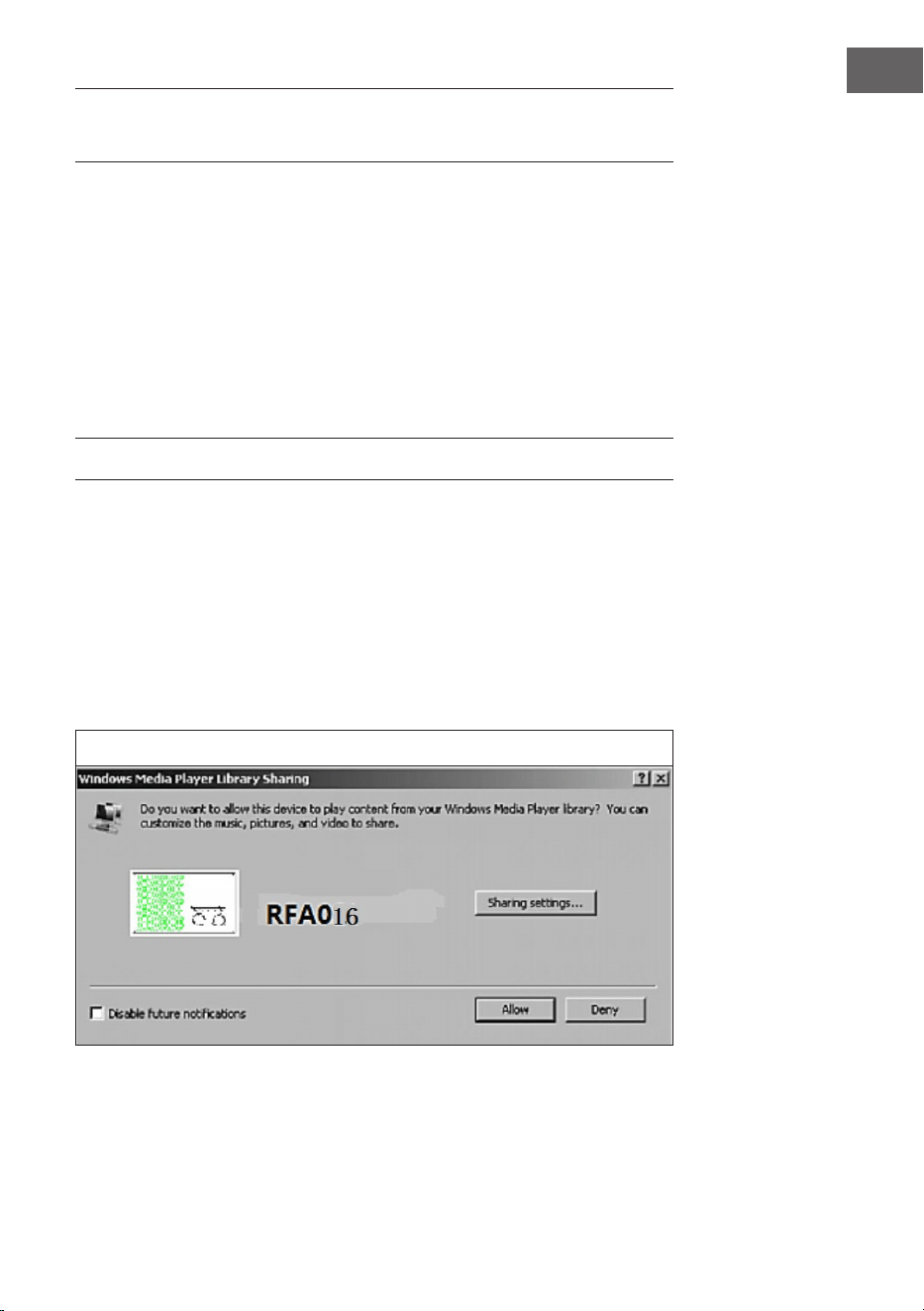
229
NL
INFORMATIE OVER HET STREAMEN VAN
MUZIEK
• De voorgeprogrammeerde naam is: iTuner 320 ME. U kunt het toestel
een willekeurige andere naam geven als u wilt.
• De volgende informatie is een inleiding in het instellen van
muziekstreaming vanaf uw computer en andere media.
• Houdt er rekening mee dat apps, die u gebruikt om muziek te streamen,
hun eigen instructies hebben.
• Zorg ervoor dat de mediabestanden, die u met uw toestel wilt
streamen, MP3, WMA, WAV of AAC format hebben.
• Details over mediaweergave via streaming zijn te vinden in het
hoofdstuk 'Media Center'.
UPNP
Om muziek vanaf de computer te streamen, moeten de volgende stappen
op de computer worden uitgevoerd:
• Verbindt de computer met het netwerk.
• Zorg ervoor dat uw toestel aan staat en op hetzelfde netwerk is
aangesloten als de computer.
• Open het UPnP platform Windows Media Player (11 of recenter). Als
alternatief kunnen andere platforms of servers, zoals Windows Media
Connection, worden gebruikt.
Voorbeeld voor Windows XP met Windows Media Player versie 11.
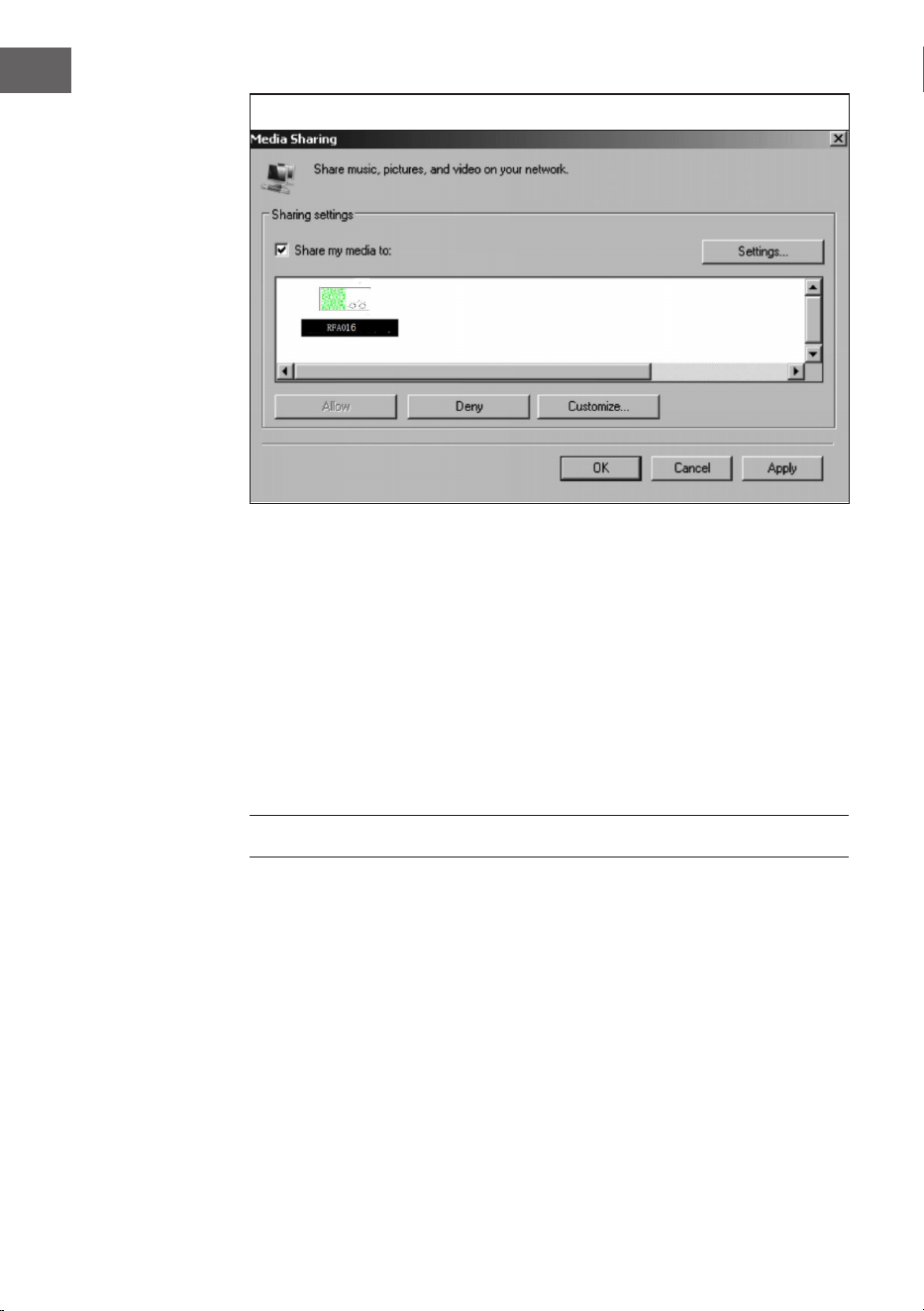
230
NL
Sta toe dat media wordt gedeeld met uw toestel.
Voeg de audiobestanden en mappen die u met uw toestel wilt delen
toe aan de mediabibliotheek. U kunt ook muziek streamen van andere
muziekservers, zoals uw smartphone (Android):
• Verbind de smartphone met het netwerk.
• Zoek in Google Play naar apps voor het delen van muziek en installeer
ze op je smartphone.
• Voeg de mediabestanden die zich uw smartphone bevinden en die u
wilt delen, toe.
Selecteer vervolgens in de app de muziek die u wilt afspelen via uw toestel
en pas het volume via uw toestel aan.
DLNA FUNCTIE
• Behalve UPnP ondersteunt uw toestel ook DLNA. Dit betekent dat u
muziekbestanden van uw pc of Android-smartphone kunt delen met uw
toestel en de weergave kunt regelen vanaf uw pc, Android-smartphone
of iPhone/ iPad (u hoeft niet elke weergave op uw toestel aan te
passen).
• De systeemvereisten voor DLNA op de PC zijn: Minimaal Windows 7 en
ten minste Windows Media Player 12. De instellingen worden als volgt
uitgevoerd:
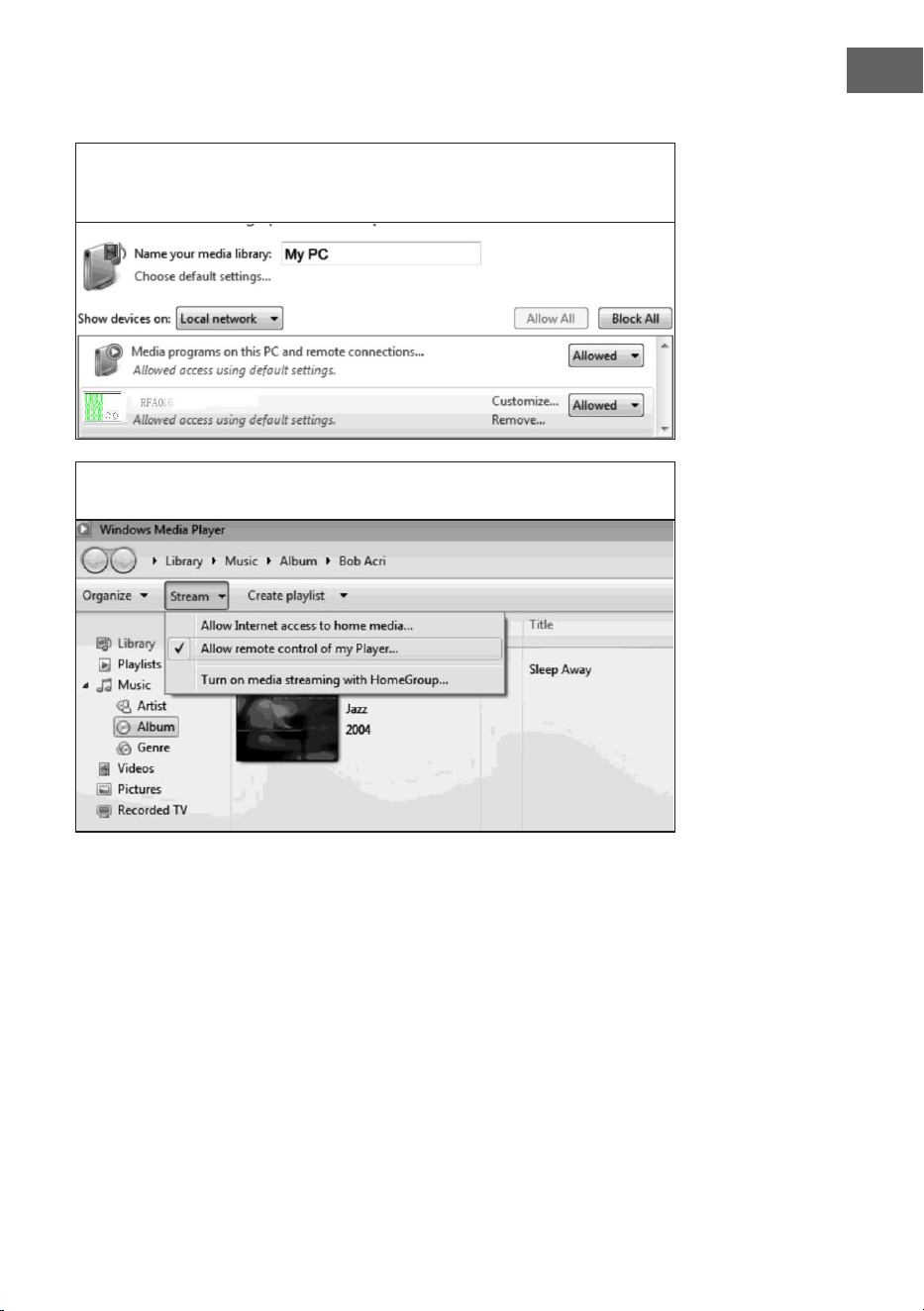
231
NL
Deel de media op uw PC eerst met uw apparaat:
Controlepaneel > Network and Internet (netwerk en internet) > Network
and Sharing Center (netwerk en delen) > Media streaming options (opties
voor mediastreaming).
Open Windows Media Player om het gebruik vanaf andere apparaten
mogelijk te maken.
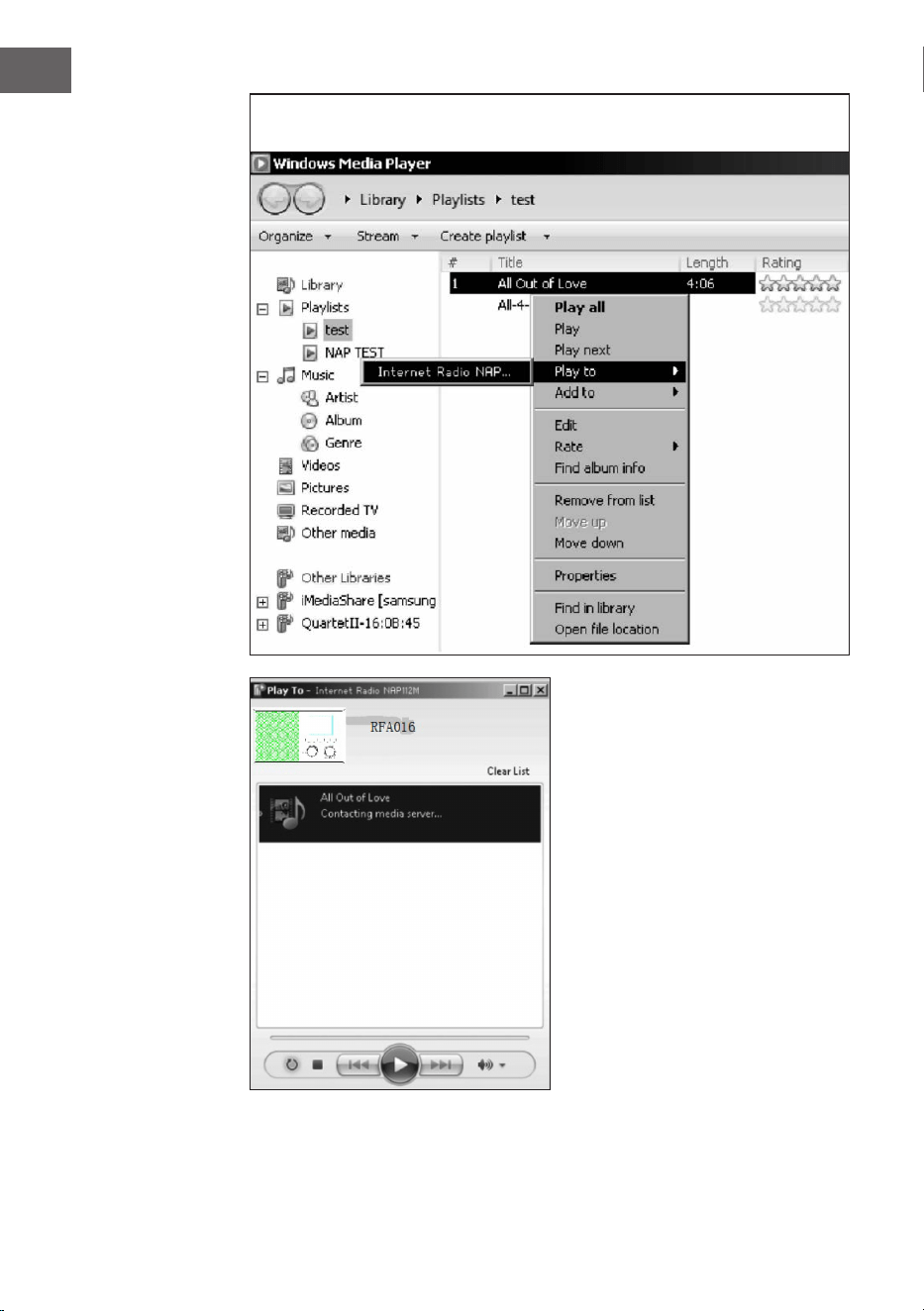
232
NL
Klik met de rechter muisknop op een willekeurige muziektitel in de
bibliotheek en selecteer afspelen via uw toestel.
Op uw toestel verschijnt een
controlepaneel voor het afspelen
van muziek.
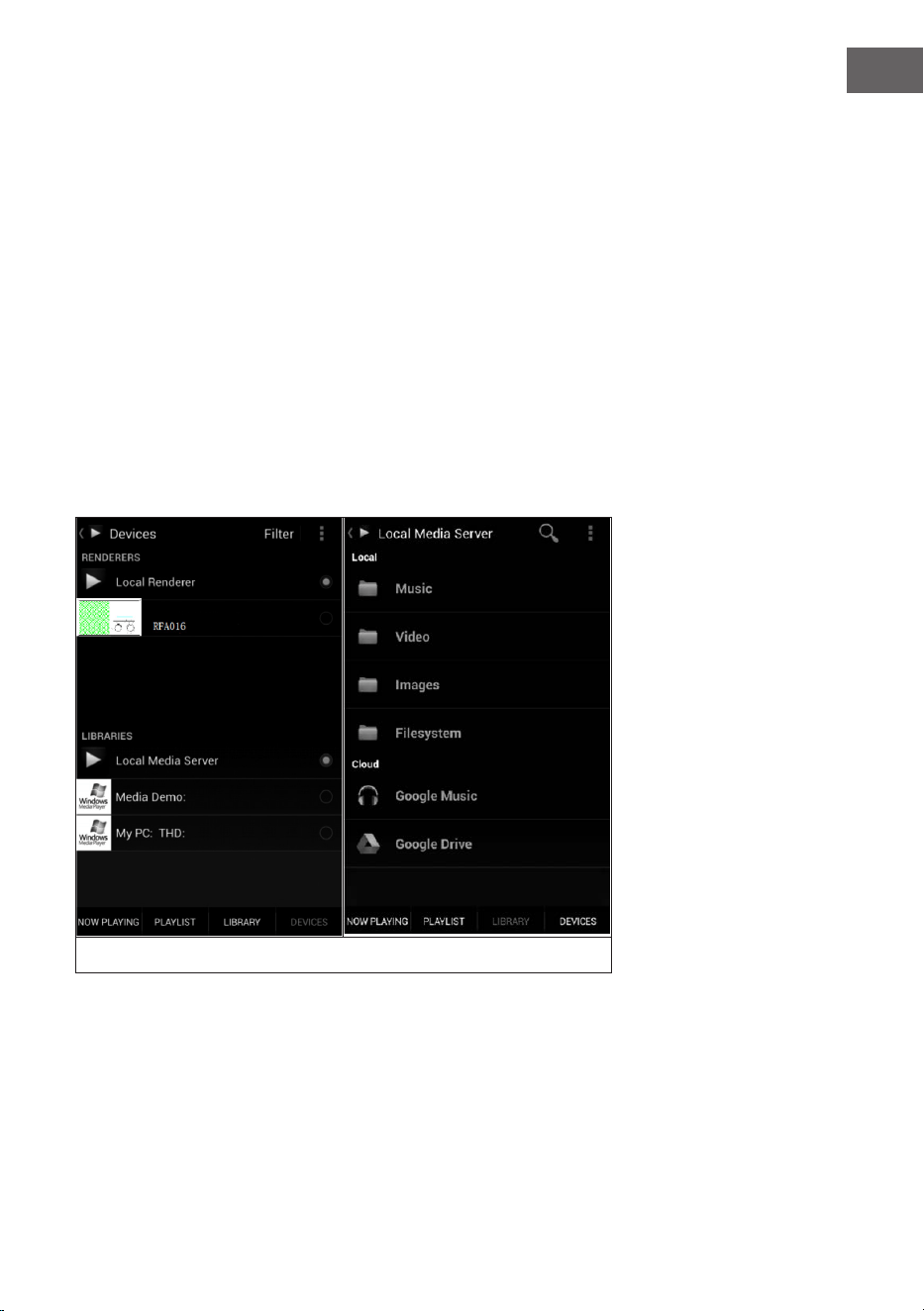
233
NL
U kunt naar gratis of betaalde DLNA apps zoeken in Google Play of de
Apple Store wanneer u een smartphone, tablet, iPhone of iPad gebruikt. Het
gebruik van Bubble UPnP wordt aanbevolen.
Het is mogelijk dat sommige apps geen streaming vanaf iPhone en iPod
ondersteunen, maar iPhone en iPod kunnen nog steeds worden gebruikt
om het afspelen van muziek vanaf andere servers te regelen.
Volg de onderstaande stappen om muziek af te spelen vanuit de app:
• Selecteer uw toestel als het weergavemedium. Sommige apps maken
het mogelijk muziek af te spelen via meerdere media tegelijk.
• Selecteer de muziekserver en selecteer de muziek. Met sommige apps
kunt u een afspeellijst maken.
• Als u de DLNA muziekstreamfunctie op 'Music Link' selecteert, kunt u
alleen het volume en de stand-by modus via uw toestel regelen.
• Als u DLNA op de PC, smartphone of tablet onderbreekt, kan alles
worden aangepast via 'Music Link'.
Server en muziek selectie
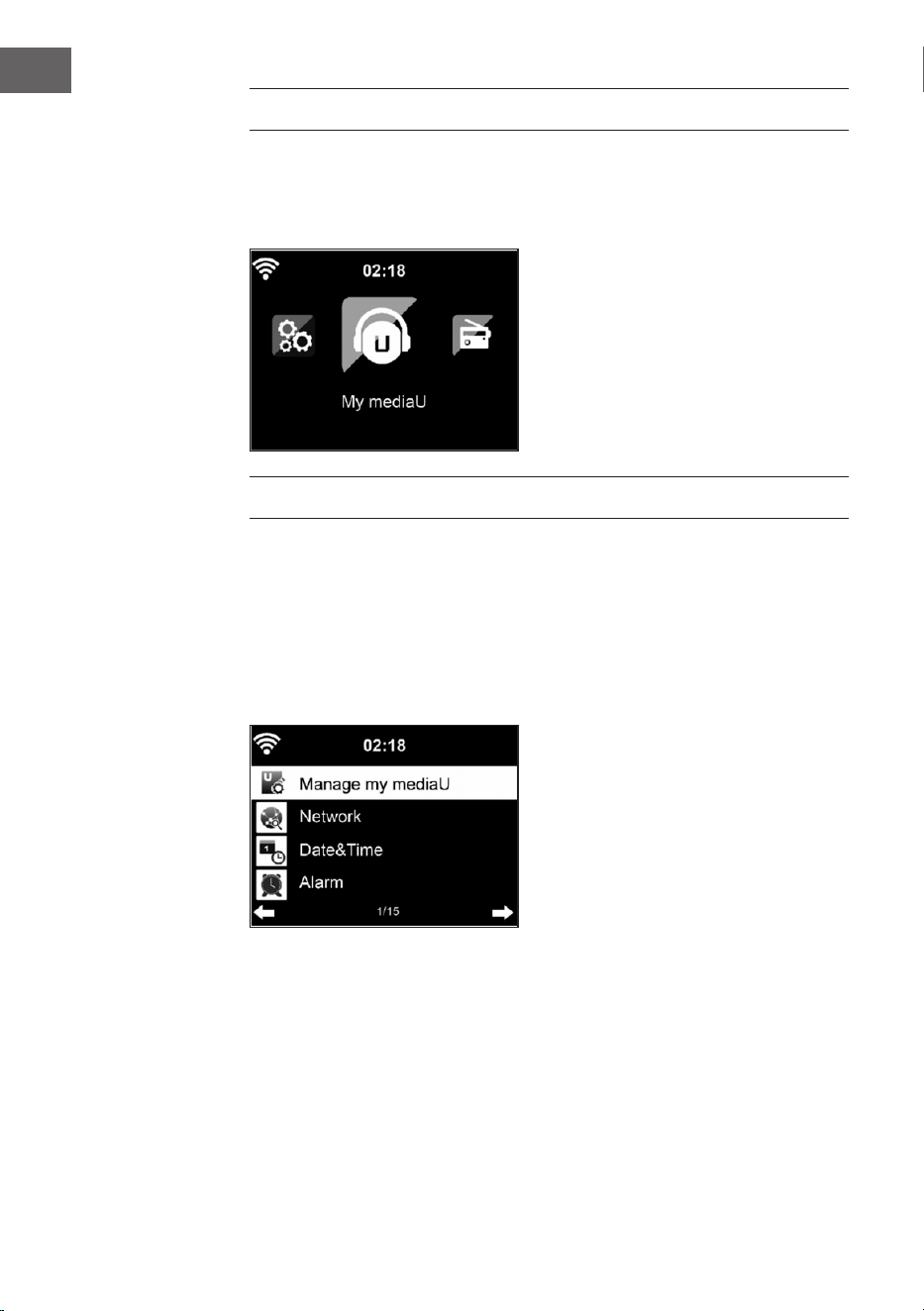
234
NL
HOOFDMENU
De volgende modi kunnen in het hoofdmenu worden geselecteerd: My
mediaU, DAB radio, FM radio, AUX IN, USB weergave, Spotify, internetradio,
lokale radiozenders, instellingen, information center, media center.
INSTELLINGEN
My mediaU bibliotheek - Beheren van radiozenders via het internet
Om op elk moment toegang te krijgen tot uw favoriete radiozenders overal
ter wereld, kunt u, als u een mobiel toestel met streamingoptie hebt, een
gratis toegang tot de mediablibliotheek aanmaken op www.mediaU.
net en uw account aan zoveel toestellen toevoegen als u wilt. Kies een
gebruikersnaam en wachtwoord.
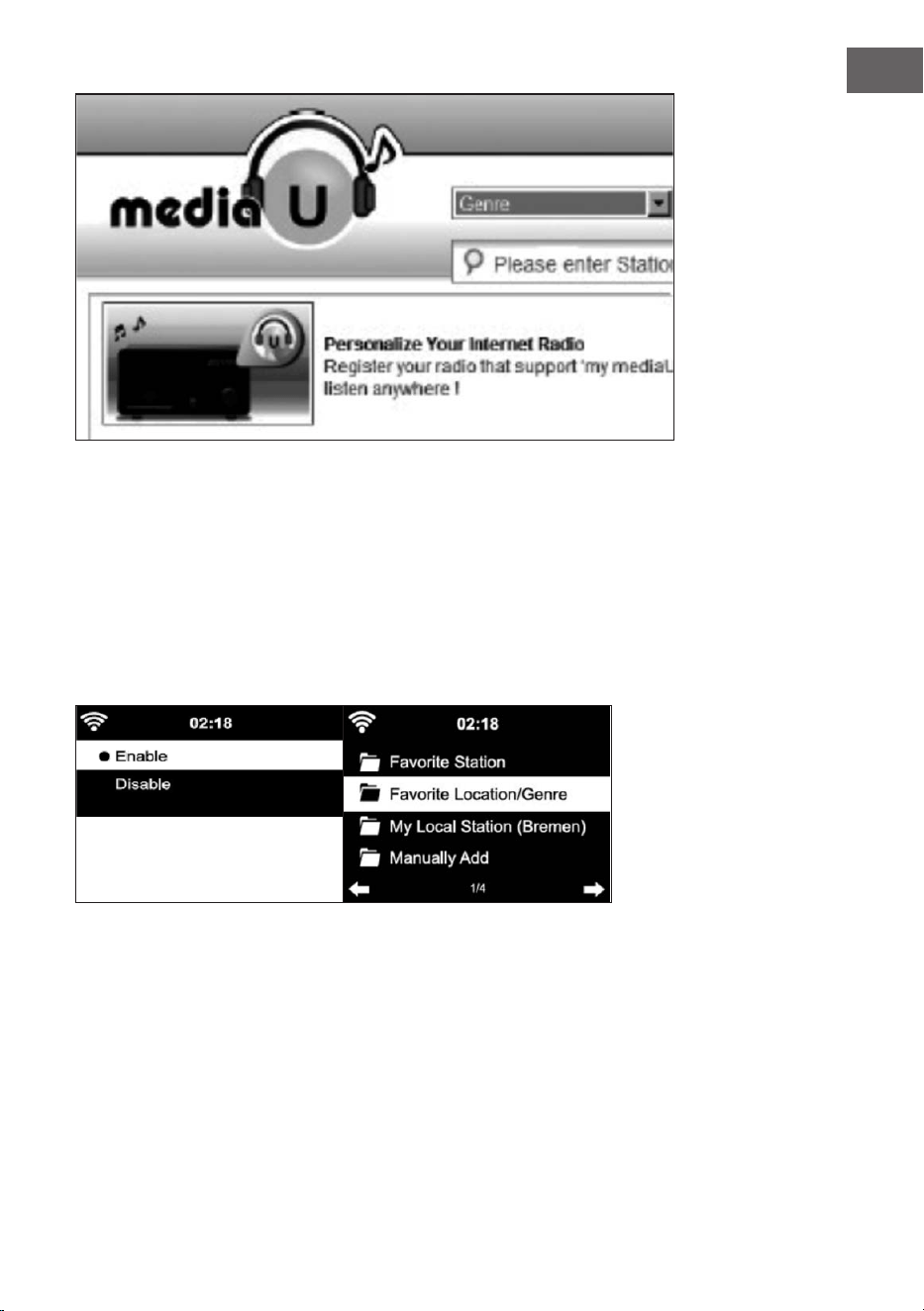
235
NL
U moet ook het MAC adres van uw toestel kennen (bij mediaU serienummer
genoemd) om uw toestel te kunnen registreren onder 'Personalize Your
Internet Radio' (personaliseer uw internetradio).
U vindt deze informatie onder: Information center > System information >
Wireless info > MAC Address.
Na de registratie moet deze functie worden geactiveerd onder: Information
Center > System information > Wireless Info > MAC Address, zodat de
internetradio toegang heeft tot de mediabibliotheek.
Het toestel maakt automatisch verbinding met uw account en laat zien wat
daar is opgeslagen:
• Favoriete zenders
• Favoriete locatie/ Genre
• Mijn lokale zenders
• Handmatig toevoegen
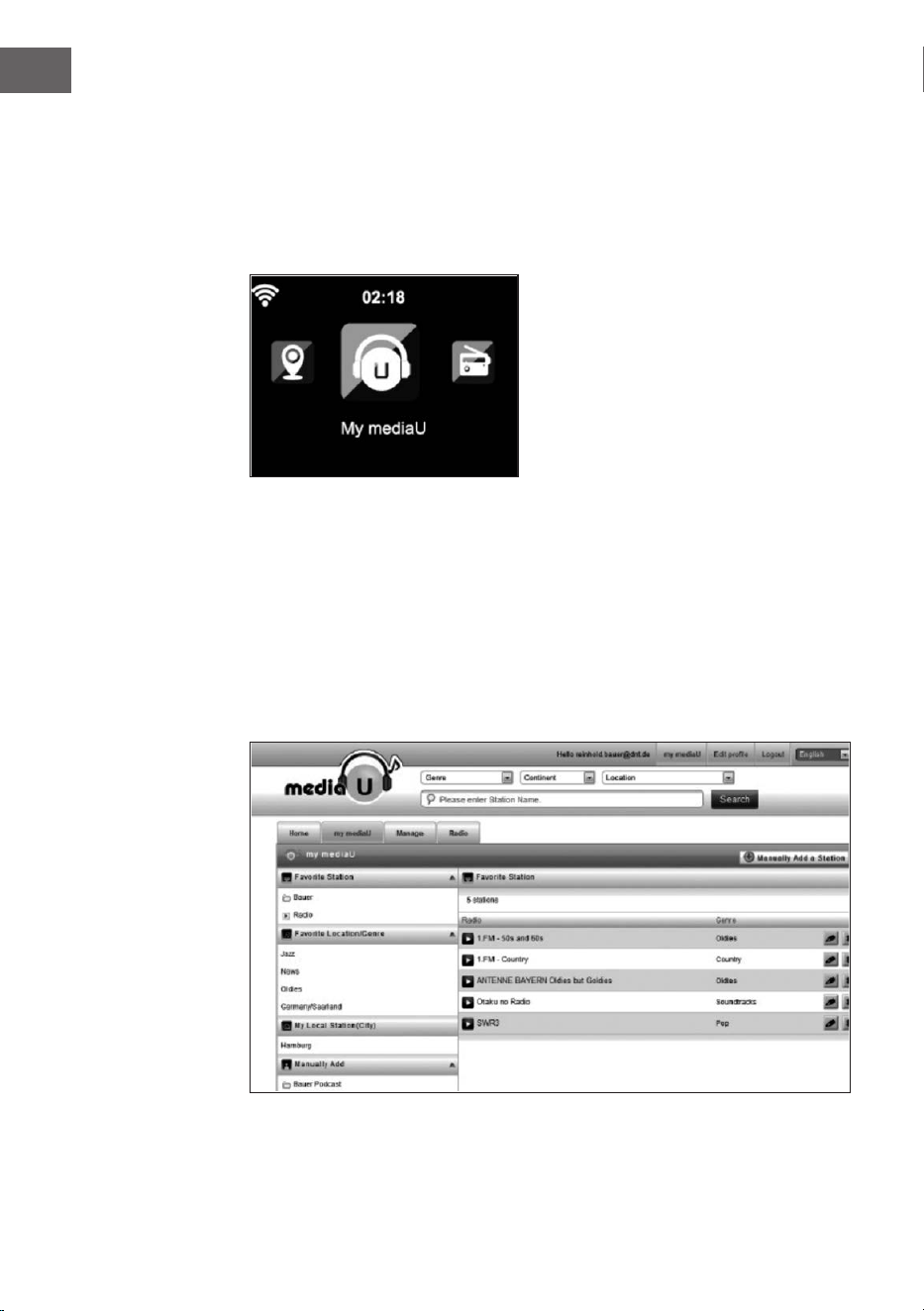
236
NL
• Afhankelijk van uw persoonlijke My mediaU instellingen, kan het
aanzien van het beeldscherm op uw toestel verschillen.
• Als uw apparaat nog niet bij mediaU is geregistreerd, verschijnt een
overeenkomstig bericht wanneer u My mediaU wilt activeren.
• Wanneer u uw toestel op meerdere accounts hebt geregistreerd,
worden deze na activering allemaal weergegeven, zodat u de gewenste
account kunt selecteren. Het is niet nodig een wachtwoord in te voeren.
Het pictogram My mediaU verschijnt daarnaast in het hoofdmenu. De
volgende subitems zijn beschikbaar:
• Favoriete zenders
• Favoriete locatie/ Genre
• Mijn lokale zenders
• Handmatig toevoegen
Deze subitems worden ook weergegeven in de mediabibliotheek, waar u de
radiostations dienovereenkomstig kunt rangschikken en beheren.
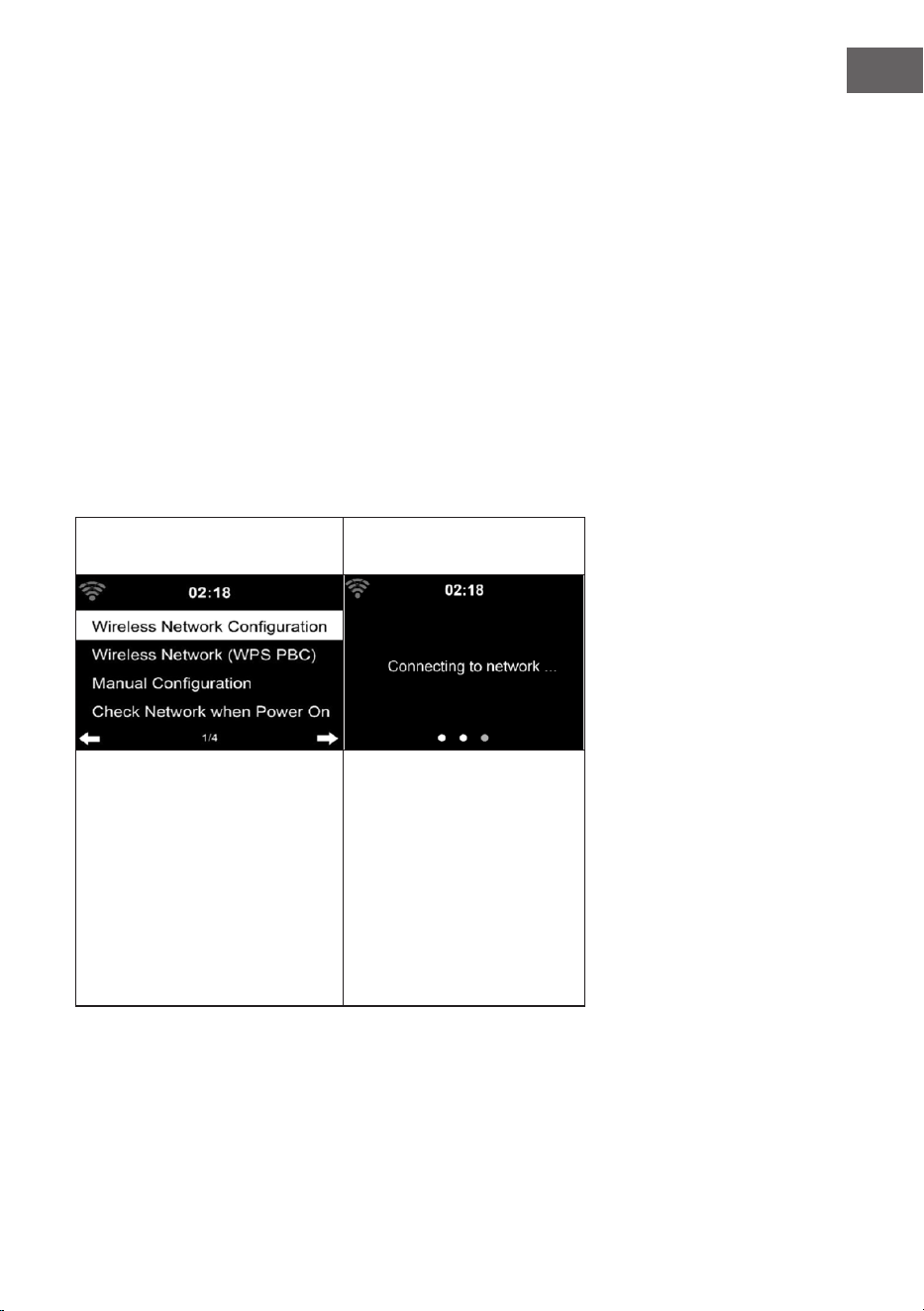
237
NL
Als u bijvoorbeeld handmatig een podcast wilt toevoegen, moet u de
betreende URL kennen. Ga hiervoor als volgt te werk:
1. Vul in uw mediaU-account de gemarkeerde velden in onder 'Add
Manually' (handmatig toevoegen).
2. Ga in de stream naar Conguration > Manage my mediaU en activeer
deze opnieuw door op OK te drukken.
3. Onder My mediaU > Add Manually kunt u alle handmatig toegevoegde
mappen en adressen bekijken en de podcast selecteren.
De volgende podcast formats worden ondersteund:
• asx
• m3u
• pls
• Zuiver streamen met HTTP, RTSP, MMS protocol
Netwerk
Draadloze netwerkconguratie: Draadloos netwerk
(WPS/ PBC)
Activeer/ deactiveer het wi
netwerk. Zodra u het wi
activeert, maakt het toestel
automatisch verbinding met de
door u gekozen router.
Als u een router met een
WPS/ QSS-knop gebruikt,
kunt u de netwerkverbin-
ding eenvoudig tot stand
brengen via de WPS functie.
Open de functie en druk
binnen 120 seconden op de
WPS/ QSS-toets. De verbin-
ding tussen de router en uw
toestel zal dan automatisch
worden gecongureerd.
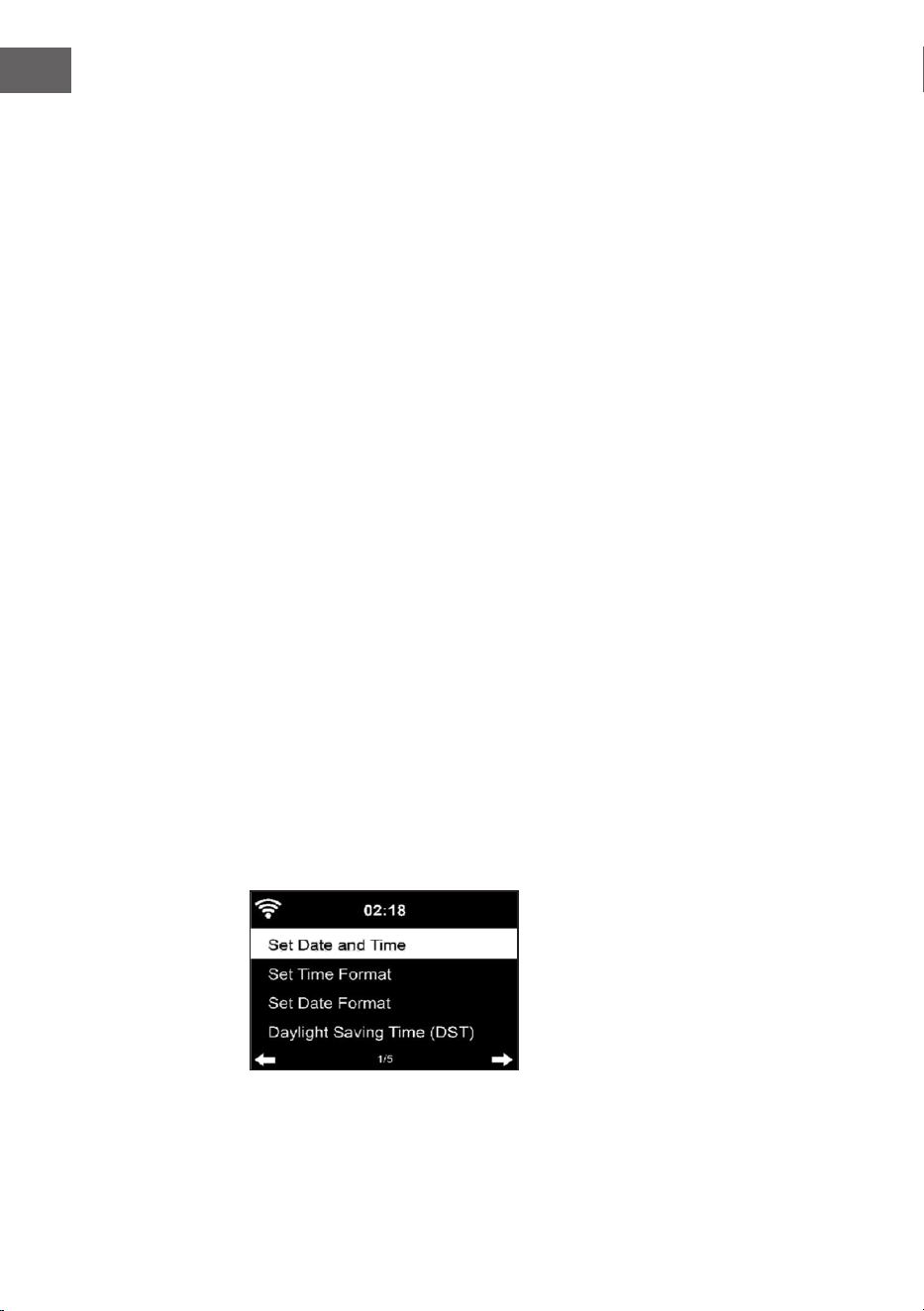
238
NL
Handmatige conguratie:
U kunt DHPC selecteren (het IP-adres wordt automatisch toegewezen) of
het IP-adres voor de draadloze netwerkverbinding handmatig invoeren.
Wanneer u de handmatige instelling voor een kabelverbinding selecteert,
moeten de volgende gegevens worden ingevoerd:
• SSID (naam van het toegangspunt)
• IP-adres
• Subnetmasker
• Standaard Gateway
• Voorkeur DNS-server
• Alternatieve DNS-server
Als er meer dan één netwerkverbinding binnen bereik is, kunt u een
speciek netwerk selecteren.
Controleer het netwerk terwijl het toestel is ingeschakeld:
• Wi activeren/ deactiveren
• Wanneer u het wi netwerk activeert, zoekt het toestel automatisch
naar beschikbare netwerken. Selecteer het gewenste wi netwerk.
• Voer het WEP- of WPA-wachtwoord in om de wi verbinding tot stand
te brengen.
• Als er geen verbinding met het netwerk is of als de verbinding niet
tot stand kon worden gebracht, is het symbool in de linkerbovenhoek
doorgestreept.
Datum en tijd
• De instellingen voor datum en tijd kunnen alleen worden uitgevoerd
wanneer uw apparaat op een draadloos netwerk is aangesloten.
• Het toestel stelt de tijd en datum automatisch in zodra een
netwerkverbinding tot stand is gebracht en haalt zijn gegevens van een
centrale server.
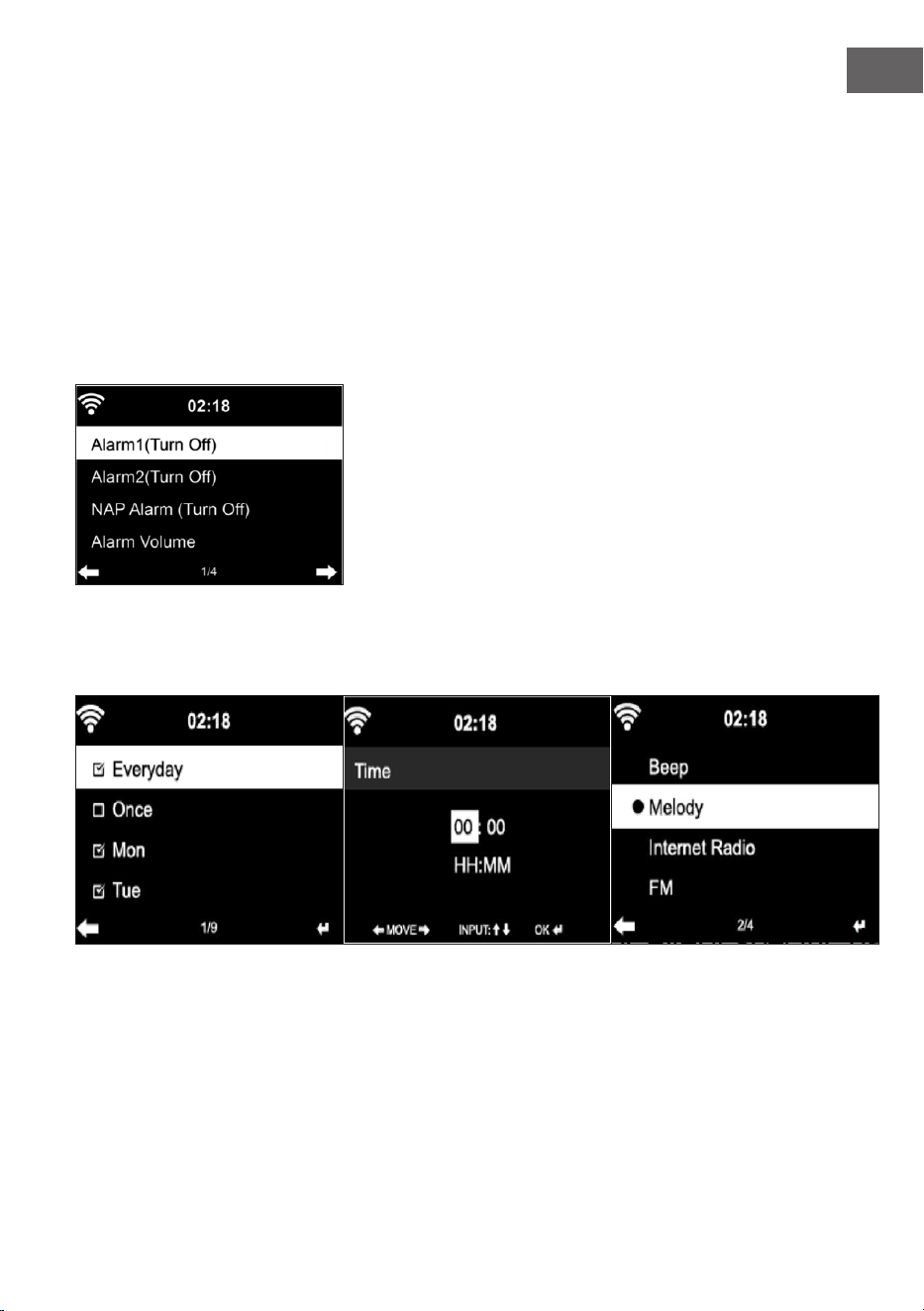
239
NL
• De omschakeling van zomer- naar wintertijd moet handmatig gebeuren.
• U kunt kiezen tussen het 12- en 24-uurs format.
• De datum YY (jaar), MM (maand) en DD (dag) kan worden ingesteld in
de formats: YY/MM/DD, DD/MM/YYY of MM/DD/YYY.
• Activeer of deactiveer de zomertijd (DST).
• Bevestig uw invoer door op de OK toets te drukken of door de
volumeknop in te drukken.
• Wanneer het toestel met een draadloos netwerk verbonden is, is GMT
(+01:00) de referentie. Het kan zijn dat u voor uw tijdzone uren moet
weghalen of toevoegen.
Alarm (wekker)
Er zijn drie onafhankelijke alarmen. 2 alarmen voor de absolute tijdinstelling
(alarm 1 en alarm 2) en één alarm voor de relatieve tijdinstelling (NAP-
alarm). Selecteer 'Alarm' in het menu.

240
NL
• De eerste twee alarmen zijn vergelijkbaar met het normale alarm. Zet
het toestel aan, stel de huidige tijd in en bepaal vervolgens hoe vaak het
alarm af moet gaan. U kunt kiezen tussen 'dagelijks', 'eenmalig' en 'op
bepaalde weekdagen'.
• Stel de overeenkomstige waarden in door aan de volumeknop te
draaien of door op de toetsen van de afstandsbediening te
drukken. Door op de toets te drukken, gaat u naar het volgende
invoerveld. Druk op de OK toets op de afstandsbediening of op de
volumeknop om te bevestigen.
• Stel de gewenste wektoon in. U kunt kiezen tussen pieptoon, melodie
en internetradio (DAB/ FM/ USB).
• Zodra een alarm is geprogrammeerd, verschijnt het symbool op het
beeldscherm naast de actuele tijd.
Info: Wanneer u 'Internetradio' (DAB/ FM/ USB) als alarmtoon heeft
gekozen, wordt een opgeslagen favoriete zender afgespeeld. Voor
alarm 1 en alarm 2 kan alleen dezelfde zender worden ingesteld.
Zodra de ingestelde wektijd is bereikt en de alarmtoon 'Internetradio'
klinkt, maakt het toestel verbinding met het Internet (als het netwerk
beschikbaar is). Een korte vertraging kan daarom voorkomen tussen de
ingestelde wektijd en het daadwerkelijke afspelen van de radiozender.
Als er op dat moment geen netwerkverbinding beschikbaar is, schakelt
het toestel automatisch over op 'Melodie'. Wanneer u het NAP alarm
heeft geactiveerd, zal het alarm om de 5/ 10/ 20/ 30/ 60/ 90/ 120
minuten afgaan, afhankelijk van uw instelling.
• Om het volume van het alarm aan te passen, selecteert u 'Alarm
Volume'.
• Zodra het (de) alarm(en) is (zijn) ingesteld, verschijnt het icoon alarm
onderin het scherm. Het alarmsymbool met tijdsaanduiding wordt ook
in de stand-by modus op het scherm getoond.
• Druk op de
STAND-BY TOETS om het alarm te onderbreken. Om de
sluimermodus te activeren, drukt u op de toets SLEEP op het toestel of
op de toets op de afstandsbediening. Het alarm gaat dan al na 5
minuten weer af.
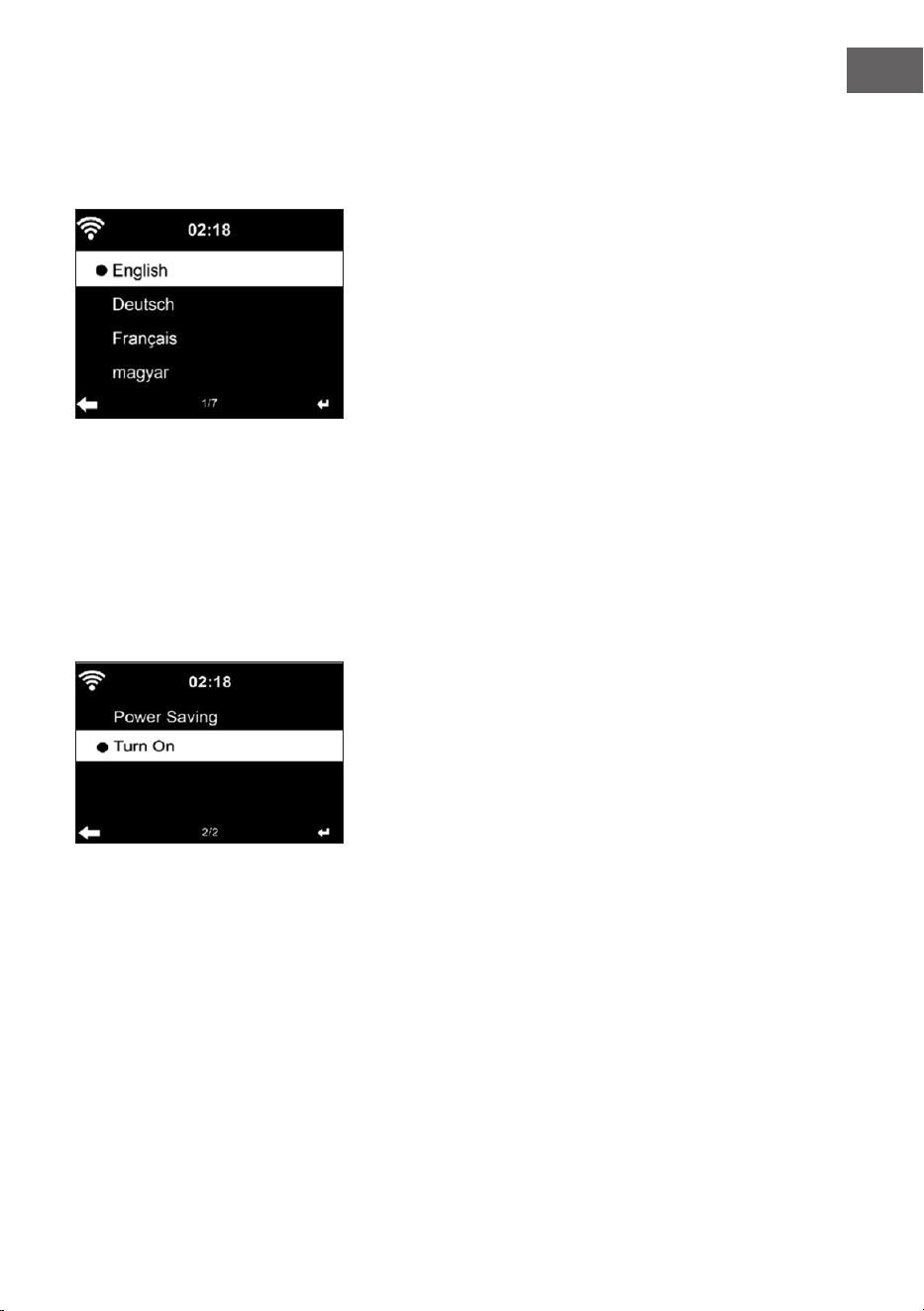
241
NL
Taal
Selecteer de gewenste taal: Engels/ Duits/ Frans/ Hongaars/ Tsjechisch/
Slowaaks/ Pools/ Turks.
Instellen van de achtergrondverlichting (dimmer)
• U kunt de helderheid van de achtergrondverlichting naar wens
aanpassen.
• Selecteer 'Power Saving' om de helderheid van de
achtergrondverlichting in stand-by modus aan te passen en selecteer
'Turn On' om het te activeren.
• U kunt instellen hoe lang het radioscherm verlicht blijft wanneer u het
niet gebruikt.
Beeldscherm
U kunt het beeldscherm instellen op kleur of op zwart-wit.
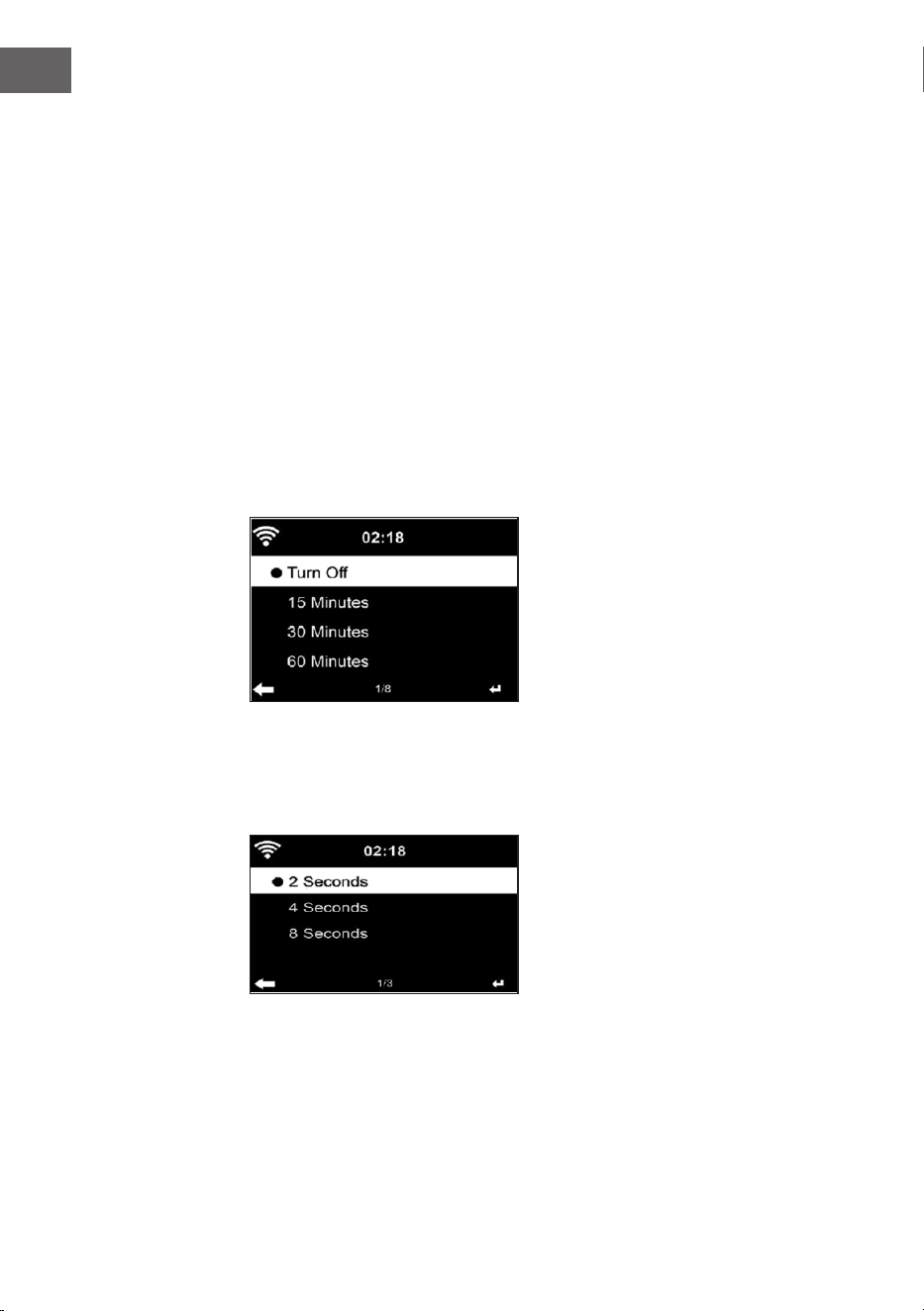
242
NL
Energiebeheer
• U kunt het toestel via het hoofdmenu zo instellen dat het automatisch in
stand-by gaat wanneer er geen wi verbinding is.
• Stel de timer voor energiebeheer zo in (5/ 15/ 30 minuten) dat het
toestel automatisch in stand-by gaat wanneer u het niet gebruikt.
• Schakel het toestel uit met 'Turn O' als u het energiebeheer wilt
negeren.
Sleep timer (tijd tot automatisch uitschakelen)
• Schakel het toestel direct uit of programmeer de tijd tot de
automatische uitschakeling. U kunt kiezen tussen 15, 30, 60, 90, 120, 150
en 180 minuten.
• Zodra u de tijd tot de automatische uitschakeling heeft ingesteld,
verschijnt rechtsboven in de hoek een bed-symbool met de resterende
tijd.
• Zodra de tijd verstreken is, gaat uw toestel over in stand-by.
Buer
U kunt de buertijd van de muziekweergave instellen op 2/ 4 of 8
seconden.
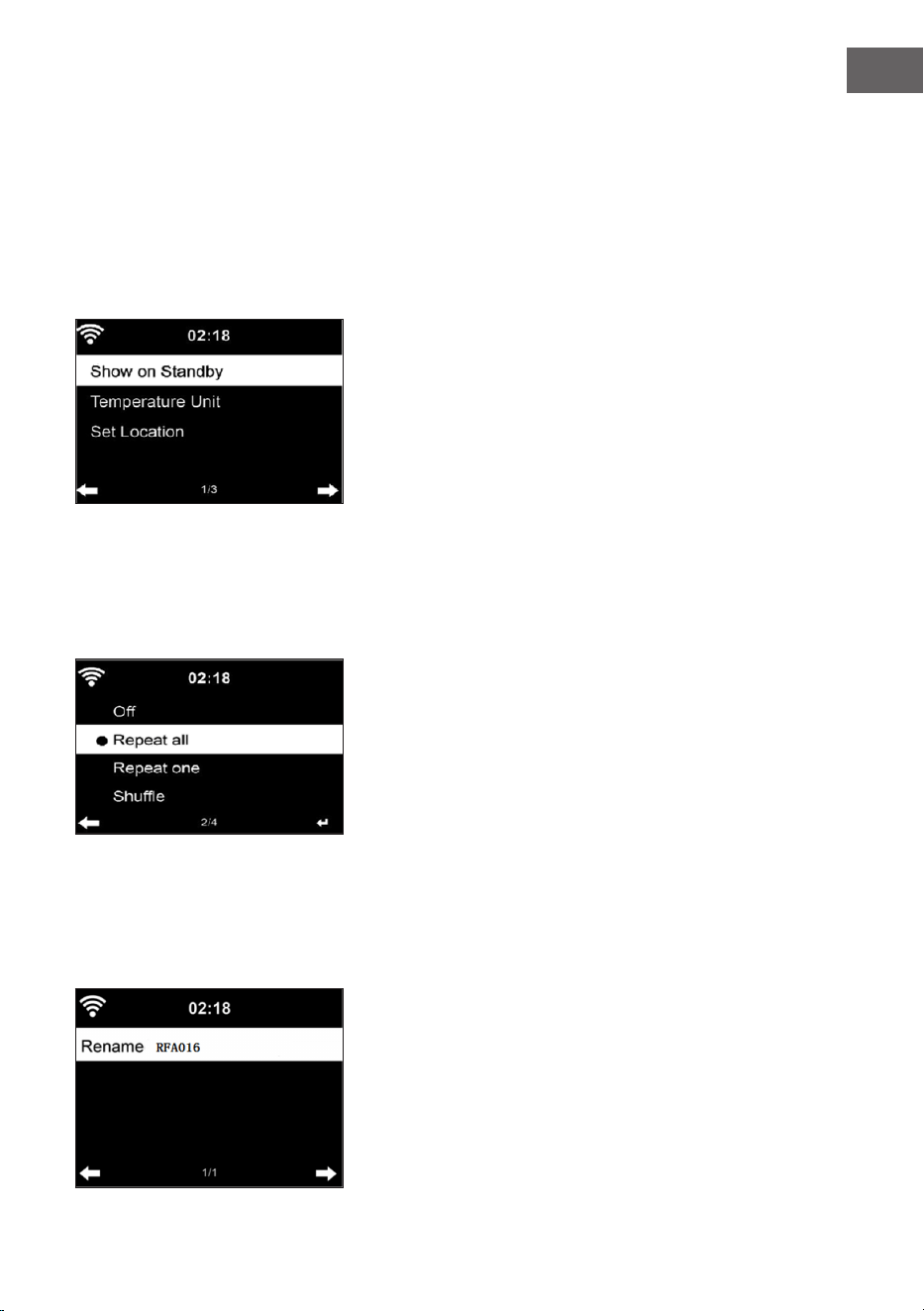
243
NL
Weer
• Uw toestel kan het actuele weerbericht laten zien in de stand-by modus.
• Activeer het scherm in de stand-by modus en stel de
temperatuureenheid in (°C of °F) om het weerbericht in stand-by modus
weer te geven.
• Wanneer het toestel ingeschakeld is, worden de actuele tijd en het
actuele weer gedurende 10 seconden afwisselend op het display
weergegeven.
Weergave-instellingen
Selecteer de gewenste weergavemodus in het Media Center. U kunt kiezen
tussen 'O' (geen repeat of shule), 'Repeat all' (alle titels herhalen),
'Repeat one' (herhaal één titel) of 'Shule' (toevalsweergave).
DLNA instelling
• De voorgeprogrammeerde naam van het apparaat is: iTuner 320 ME.
• De naam van het apparaat kan op de PC of smartphone worden
gewijzigd in de DLNA instellingen.
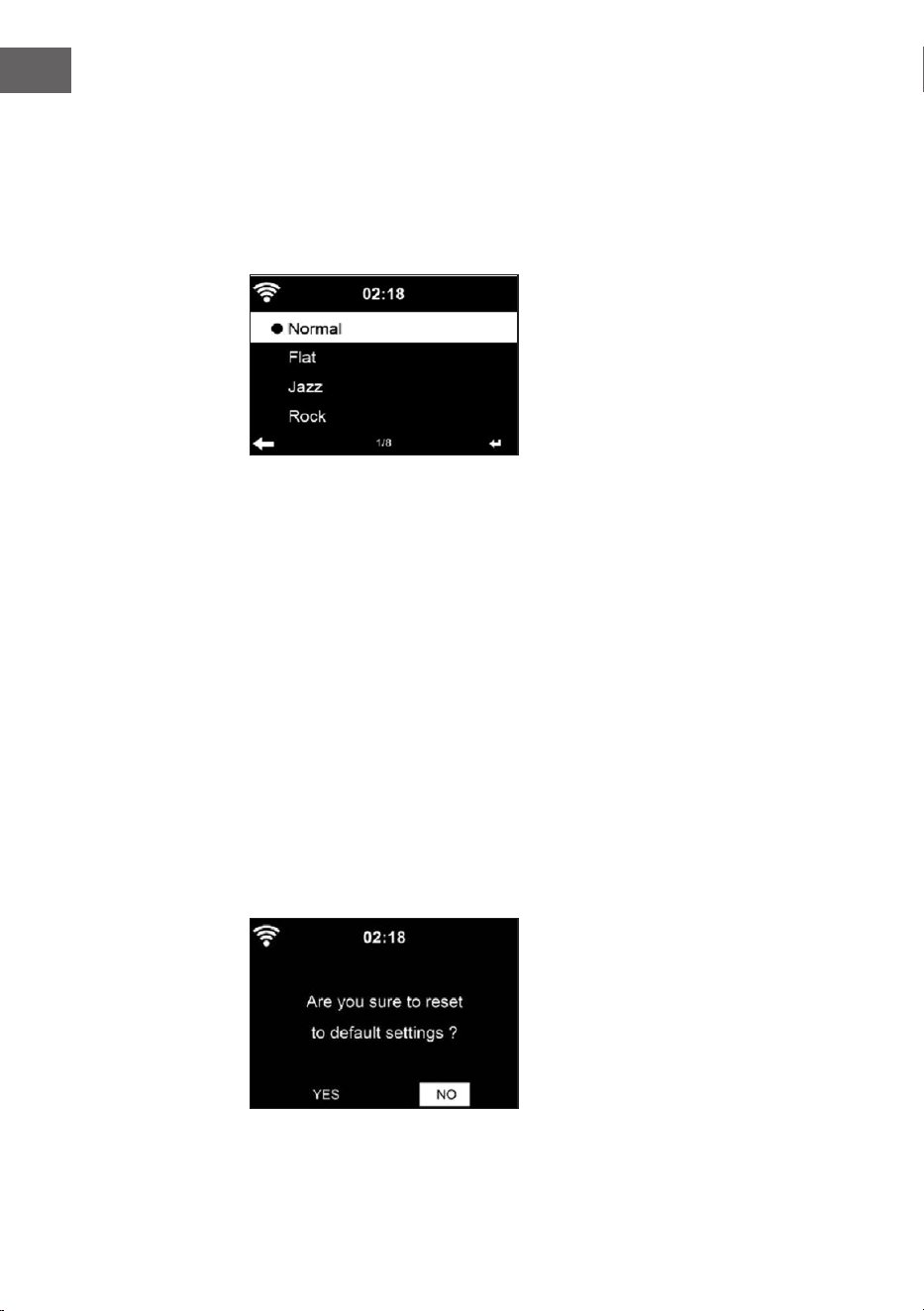
244
NL
Equalizer
• De voorgeprogrammeerde equalizermodus is 'Normaal'.
• U kunt kiezen tussen 'Normal', 'Flat', 'Jazz', 'Rock', 'Soundtrack',
'Classical', 'Pop' of 'News'.
• Druk op de EQ toets op de afstandsbediening om te schakelen tussen
de verschillende modi.
Weergave hervatten na aanzetten
• Het toestel is ingesteld om de weergave van de laatste instelling te
hervatten wanneer het opnieuw wordt ingeschakeld.
• Als deze functie is geactiveerd en het toestel in de internetradiomodus
staat wanneer het wordt uitgeschakeld, zal de internetradio hervat
worden wanneer het toestel opnieuw wordt ingeschakeld.
Update software
Wanneer er een nieuwe softwareversie op de server beschikbaar is, zal het
toestel u daarvan op de hoogte brengen zodra u het hoofdmenu opent.
Reset
Het toestel wordt teruggezet naar de fabrieksinstellingen. Nadat uw toestel
is teruggezet naar de fabrieksinstellingen, roept het toestel automatisch
de taalinstelling op. Zodra de gewenste taal is geselecteerd, schakelt het
toestel over op de netwerkinstelling.
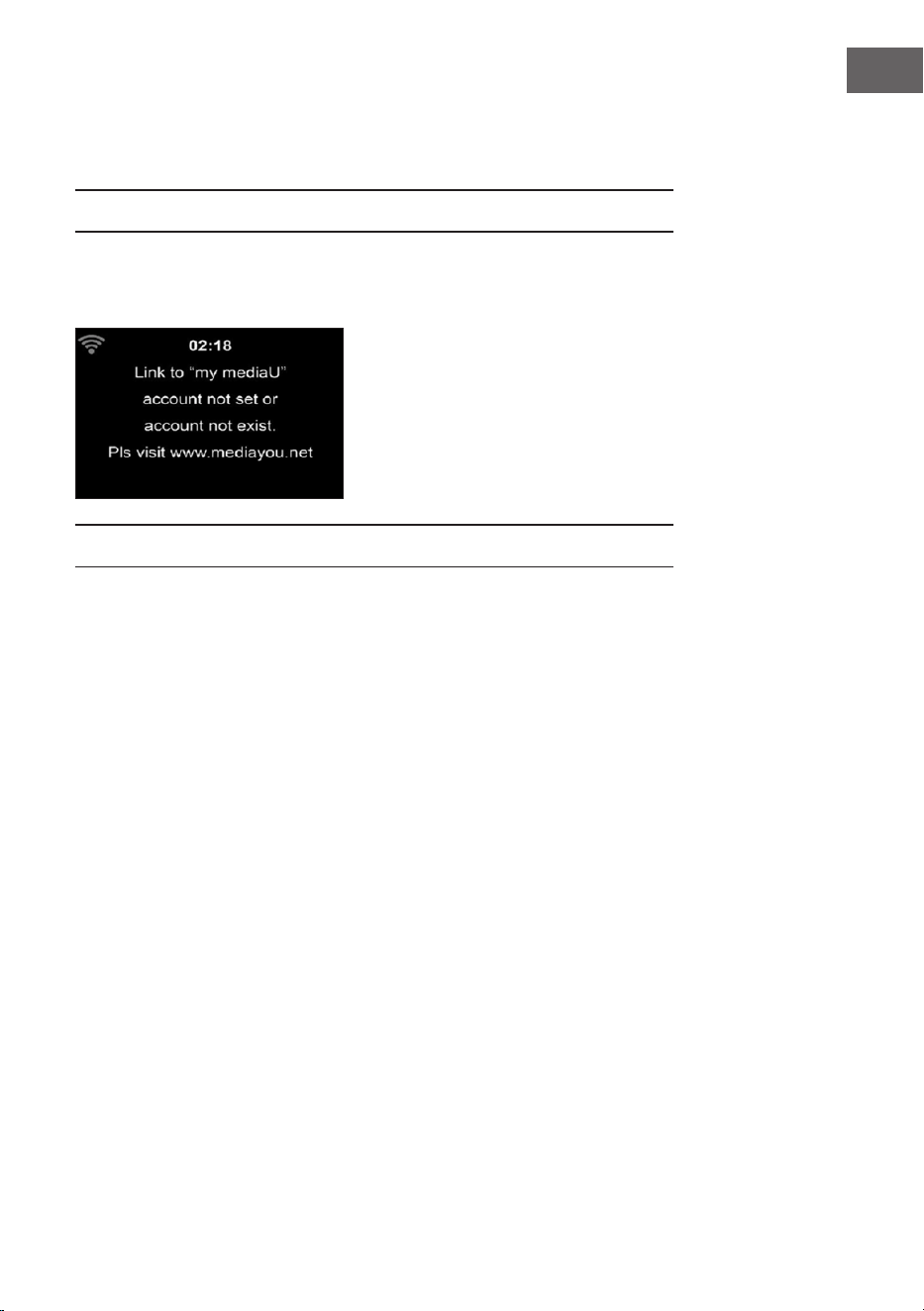
245
NL
FM instelling
Selecteer MONO of STEREO voor radioweergave.
MY MEDIAU
Laat uw mediaU zenderlijst op de mediaU server weergeven en afspelen.
Maak eerst uw account aan (zie sectie: Aanpassen van My mediaU).
INTERNETRADIO
Nadat de verbinding met een zender succesvol tot stand is gebracht,
worden de bitsnelheid en het format van de zender op het scherm
weergegeven.
Mijn favorieten
• U kunt een lijst van uw favoriete zenders aanmaken en opslaan.
• U kunt tot 250 favorieten opslaan, inclusief zenders en mappen.
• Houd de Fav-toets tijdens het afspelen ingedrukt om een zender in de
favorieten op te slaan.
• U kunt een eerder opgeslagen radiostation vervangen door een nieuw
station.
• Tijdens het opslaan verschijnt het opslaan-symbool in het bovenste
schermgedeelte.
• U kunt ook op een nummer (1, 2, 3) op de afstandsbediening drukken
om een zender op te slaan in de respectievelijke geheugenplaats #1, #2
of #3.
• Wanneer een zender op een bepaalde geheugenplaats is opgeslagen,
kan dezelfde zender niet op een andere geheugenplaats worden
opgeslagen.
• De opgeslagen zenders worden in dit menu weergegeven. U kunt ook
op de Fav-toets drukken om de lijst met opgeslagen zenders weer te
geven.
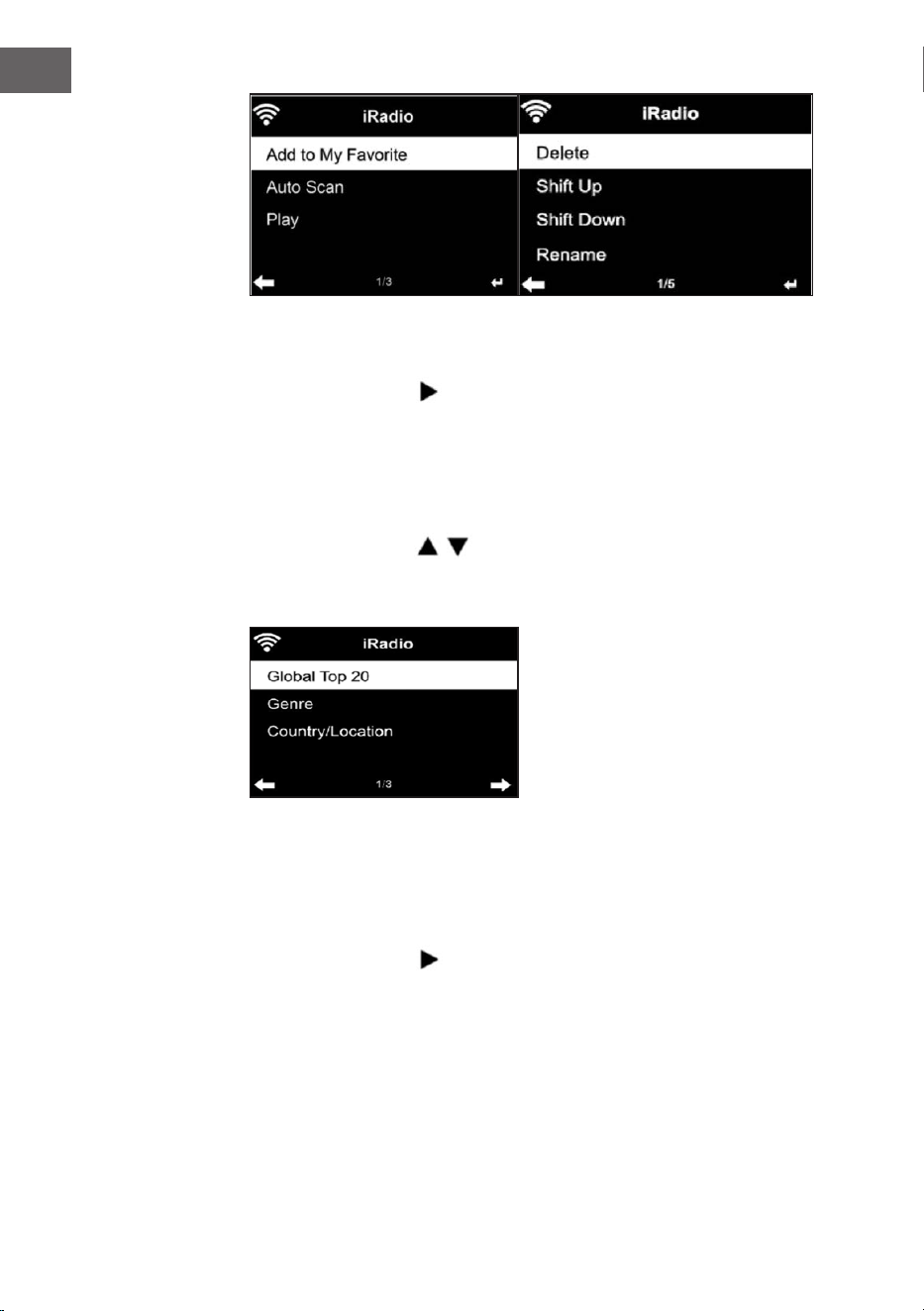
246
NL
• Wanneer u de lijst met opgeslagen zenders hebt geopend, selecteert u
een kanaal en drukt u op de toets OK om het afspelen te starten.
• Wanneer u een kanaal hebt gemarkeerd, kunt u het submenu openen
door op de toets te drukken. Daar kunt u een zender verwijderen (uit
de lijst met Favorieten), u kunt omhoog en omlaag door de lijst scrollen,
de naam wijzigen (u kunt een radiozender elke naam geven die u maar
wilt), de zender afspelen of de zender gebruiken als wektoon (als u
'Internetradio' selecteert als wekinstelling.
• Om een opgeslagen zender op te roepen, drukt u eerst op de Fav- toets
en selecteert u een opgeslagen zender door aan de volumeknop te
draaien of op de toetsen te drukken.
Radiozender/ Muziek
• De zenders zijn gecategoriseerd conform 'Globale Top 20', 'Genre',
'Land/ Locatie' en 'Highlight'.
• Druk op de toets OK om het submenu te openen en een zender voor
muziekweergave te kiezen.
• Voor directe weergave van een geselecteerde zender drukt u op de
toets OK.
• Druk op de toets om het submenu te openen. U kunt de zender
toevoegen aan de Favorieten, het automatisch zoeken naar zenders
starten, een zender afspelen of een zender instellen als wektoon
(wanneer u 'Internetradio' hebt geselecteerd in de alarminstellingen).
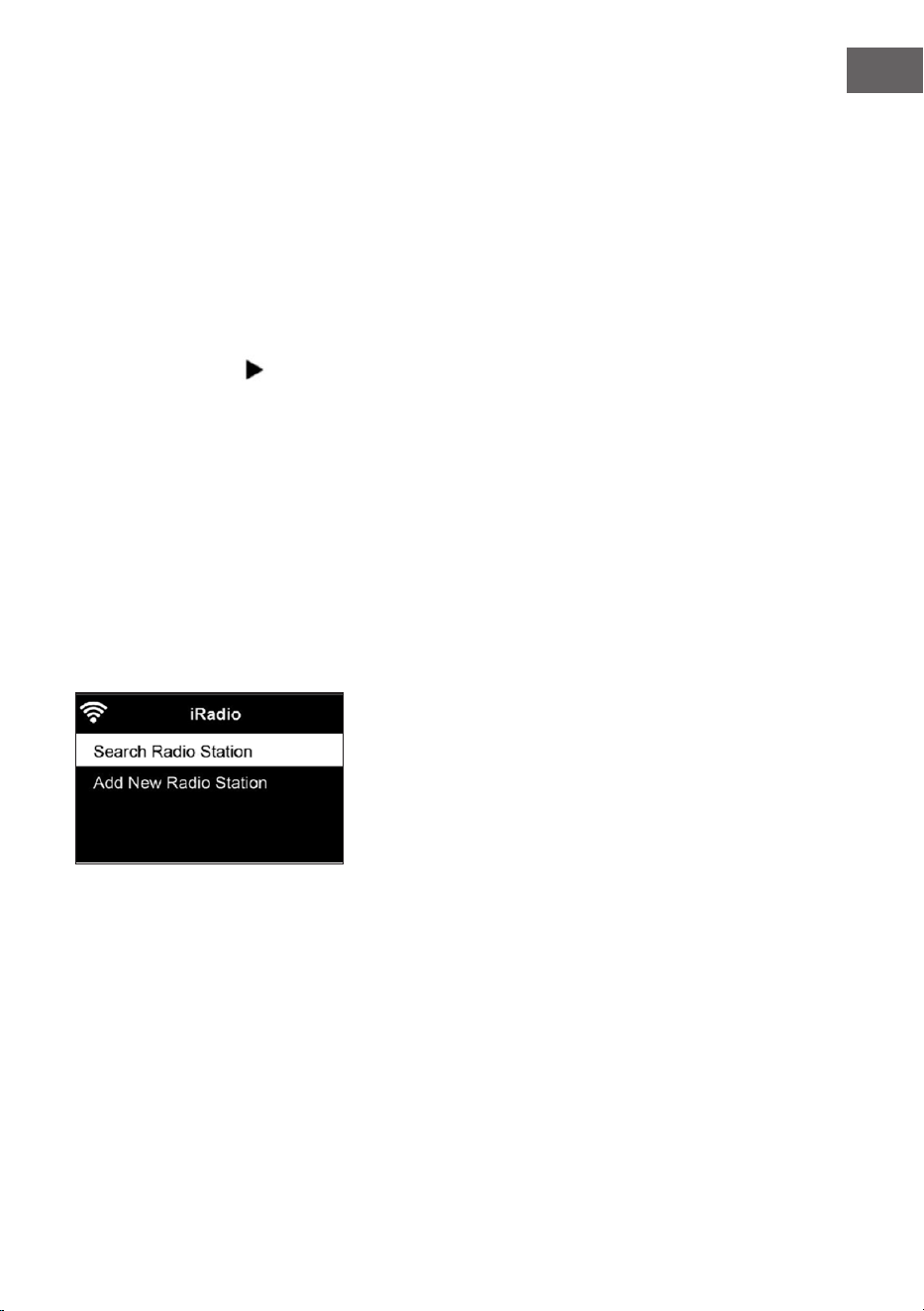
247
NL
• Wanneer u 'Auto Scan' selecteert, wordt elke zender in het submenu 30
seconden lang afgespeeld tot alle zenders zijn afgespeeld of u op de
OK-toets drukt om te onderbreken.
• Druk op de Info-toets om de betreende zenderinformatie weer te
geven.
Historie
• Een lijst van de laatst beluisterde stations. Er kunnen maximaal 10
zenders in de historie worden opgeslagen.
• Voor directe weergave van een geselecteerde zender drukt u op de
toets OK.
• Druk op de toets om het submenu te openen. U kunt de zender
toevoegen aan de Favorieten, het automatisch zoeken naar zenders
starten, een zender afspelen of een zender instellen als wektoon
(wanneer u 'Internetradio' hebt geselecteerd in de alarminstellingen).
• Wanneer u 'Auto Scan' selecteert, wordt elke zender in het submenu 30
seconden lang afgespeeld tot alle zenders zijn afgespeeld of u op de
OK-toets drukt om te onderbreken.
Zenderzoektocht
• Om kanalen te zoeken, voert u trefwoorden in de lijst in.
• Nieuw toegevoegde kanalen worden opgeslagen onder uw favorieten.
• Vergeet niet dat de naam van de zender maximaal 250 tekens mag
hebben.
Lokale radiozenders
• In het internetradiomenu vindt u een link naar lokale radiostations,
zodat u gemakkelijk kunt luisteren naar stations uit uw regio.
• Uw toestel kan zijn huidige locatie bepalen aan de hand van zijn IP-
adres en op basis daarvan een zenderlijst samenstellen.
• Wanneer u wenst, kunt u ook een ander land als locatie opgeven om
zenders uit dat land af te spelen.
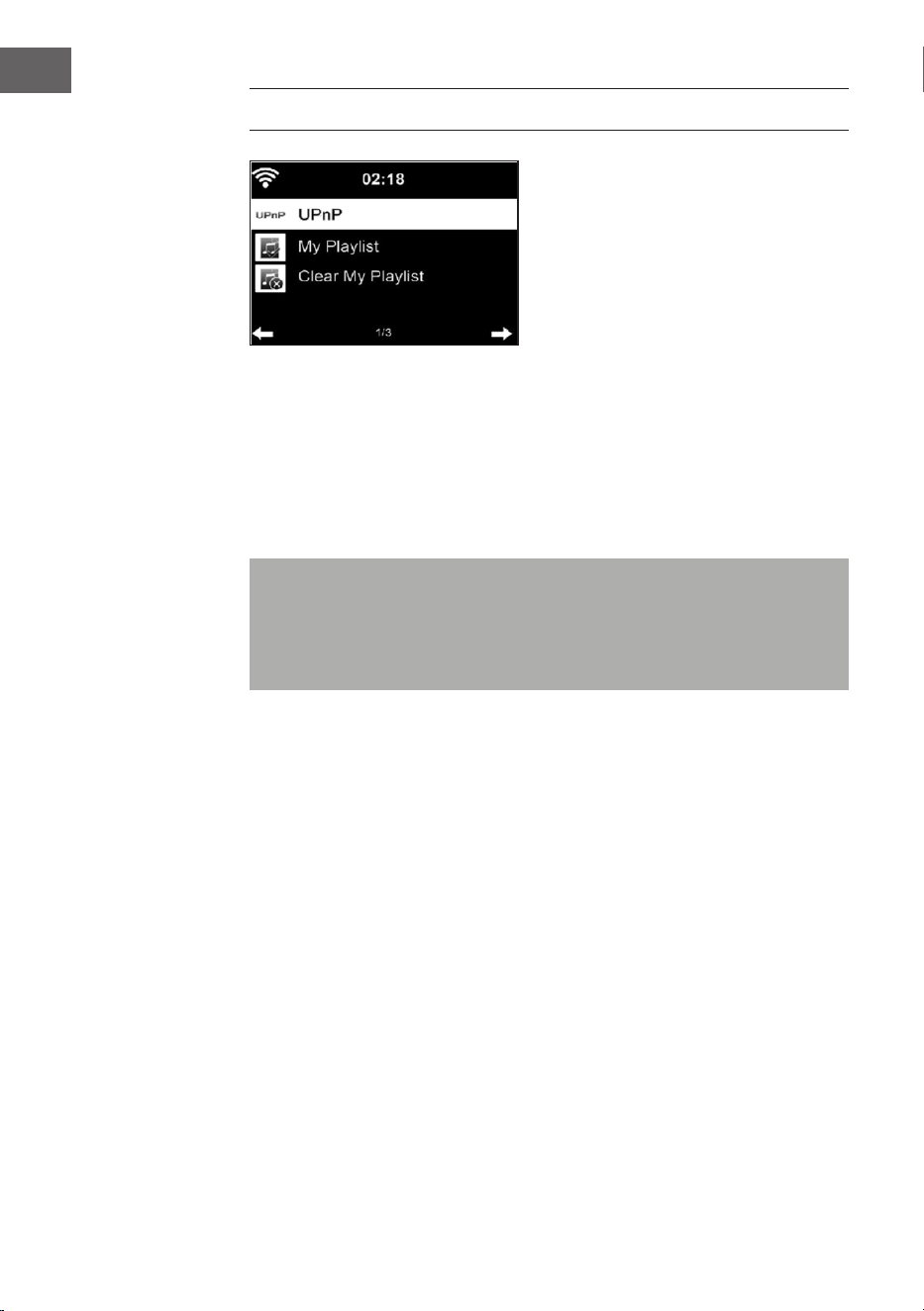
248
NL
MEDIA CENTER
UPnP
• Als u 'gedeelde media' heeft ingesteld, kunt u deze weergeven via UPnP.
• Als er meer dan één apparaat beschikbaar is voor het delen van media,
worden de alternatieven weergegeven.
• Selecteer het medium waarvan u muziek wilt afspelen op het toestel.
• Druk op de MENU toets om de weergave-informatie voor de huidige
titel op het scherm weer te geven.
Let op! Het toestel kan alleen titels lezen met namen van minder dan 40
tekens. De tekens moeten in een Europese taal zijn. Wanneer het toestel
een titel niet kan afspelen in UPnP-modus, kunt u eerst proberen de
titel een andere naam te geven. Als de titel nog steeds niet afgespeeld
wordt, kunt u proberen hem om te zetten naar een ander format.
Mijn afspeellijst
• U kunt in UPnP-modus een lijst van uw favoriete nummers aanmaken.
• Houd de OK-toets ingedrukt wanneer een nummer wordt afgespeeld
om het op te slaan in 'My Playlist'.
Mijn afspeellijst verwijderen
U kunt alle nummers uit 'My Playlist' uiteraard ook weer verwijderen.
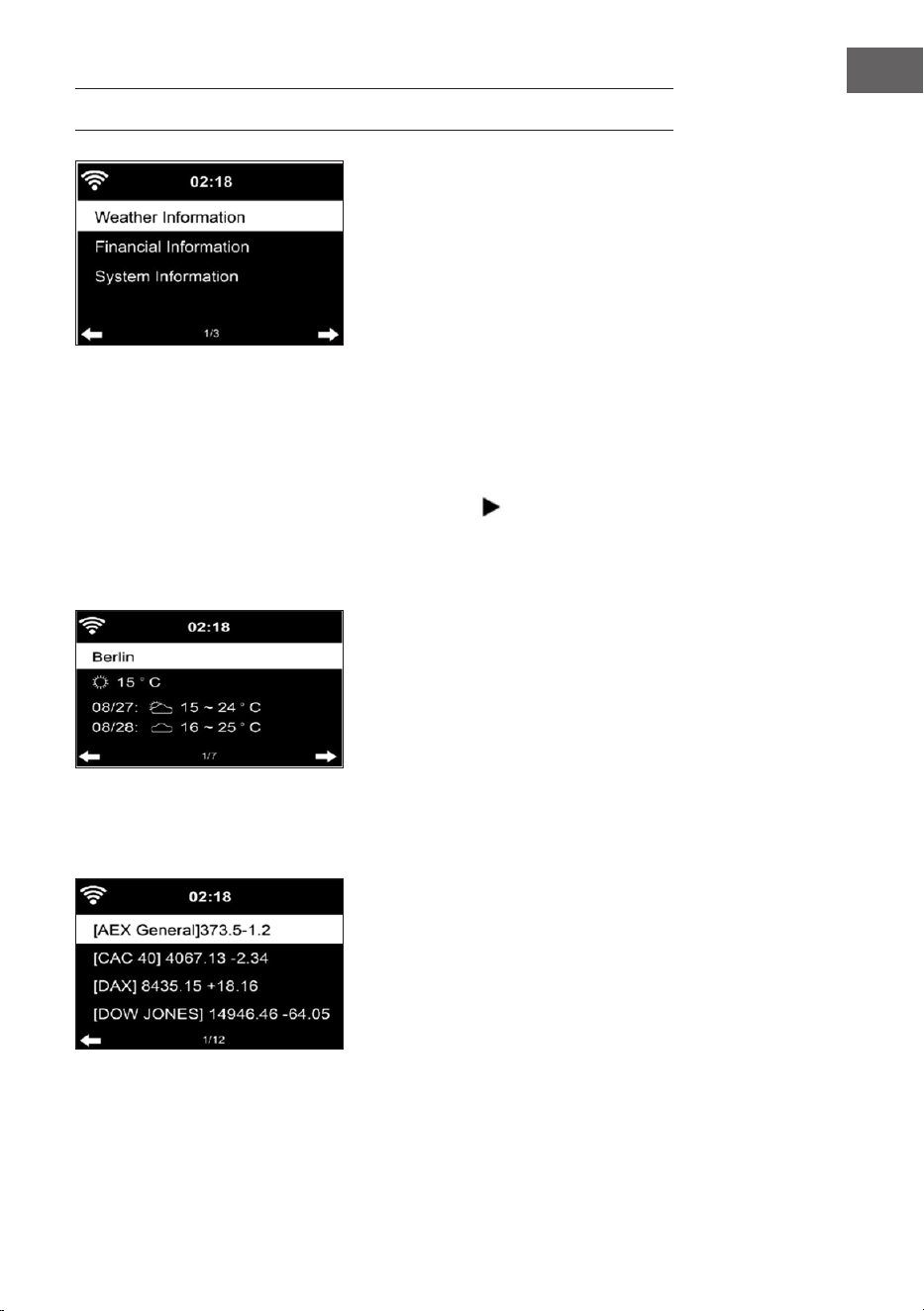
249
NL
INFORMATIECENTRUM
Informatie over het weer
• Weersinformatie en -voorspellingen zijn beschikbaar voor 2000 steden.
• Selecteer het land en de stad voor nauwkeurige weersinformatie.
• De weersinformatie kan ook worden weergegeven in de stand-by
modus.
• Druk op de weersinformatiepagina op de toets . 'Add to Standby'
wordt dan weergegeven.
• Als u wilt dat het weer van de stad die u hebt geselecteerd ook in de
stand-by modus wordt weergegeven, drukt u nu op de toets OK.
Informatie over de nanciële sector
Bekijk de wereldwijde aandelenindex.
250
NL
Informatie over het apparaat
• De actuele systeemversie en de details van de netwerkverbinding
worden weergegeven.
• De informatie omvat het MAC-adres, dat nodig is voor registratie bij My
mediaU.
USB weergave
• Nadat u 'USB Playback' hebt gekozen, plaatst u de USB stick in de USB
poort aan de voorkant van uw toestel.
• Selecteer 'YES' om verder te gaan, ga terug naar de
muziekweergavepagina en selecteer opnieuw 'USB Playback'.
• Draai nu aan de volumeknop van het apparaat of druk op de toetsen
van de afstandsbediening om een ordner op het USB apparaat
te selecteren.
• Druk om de gekozen ordner te bevestigen op de OK-toets en selecteer
vervolgens de gewenste titel.
Tijdens het afspelen:
• Druk meerdere malen op de INFO toets om de weergave-informatie op
te vragen.
• Druk op de toets om te pauzeren/af te spelen.
• Houd de toetsen
/ ingedrukt om nummers over te slaan.
• Houd de toetsen / ingedrukt om snel terug en vooruit te
spoelen.
• Druk op de toets om naar de vorige afspeellijst te gaan
• Wanneer 'Repeat' is geselecteerd, herhaalt het toestel doorlopend de
geselecteerde titels.
• Wanneer 'Shule' is geselecteerd, worden de titels in willekeurige
volgorde afgespeeld
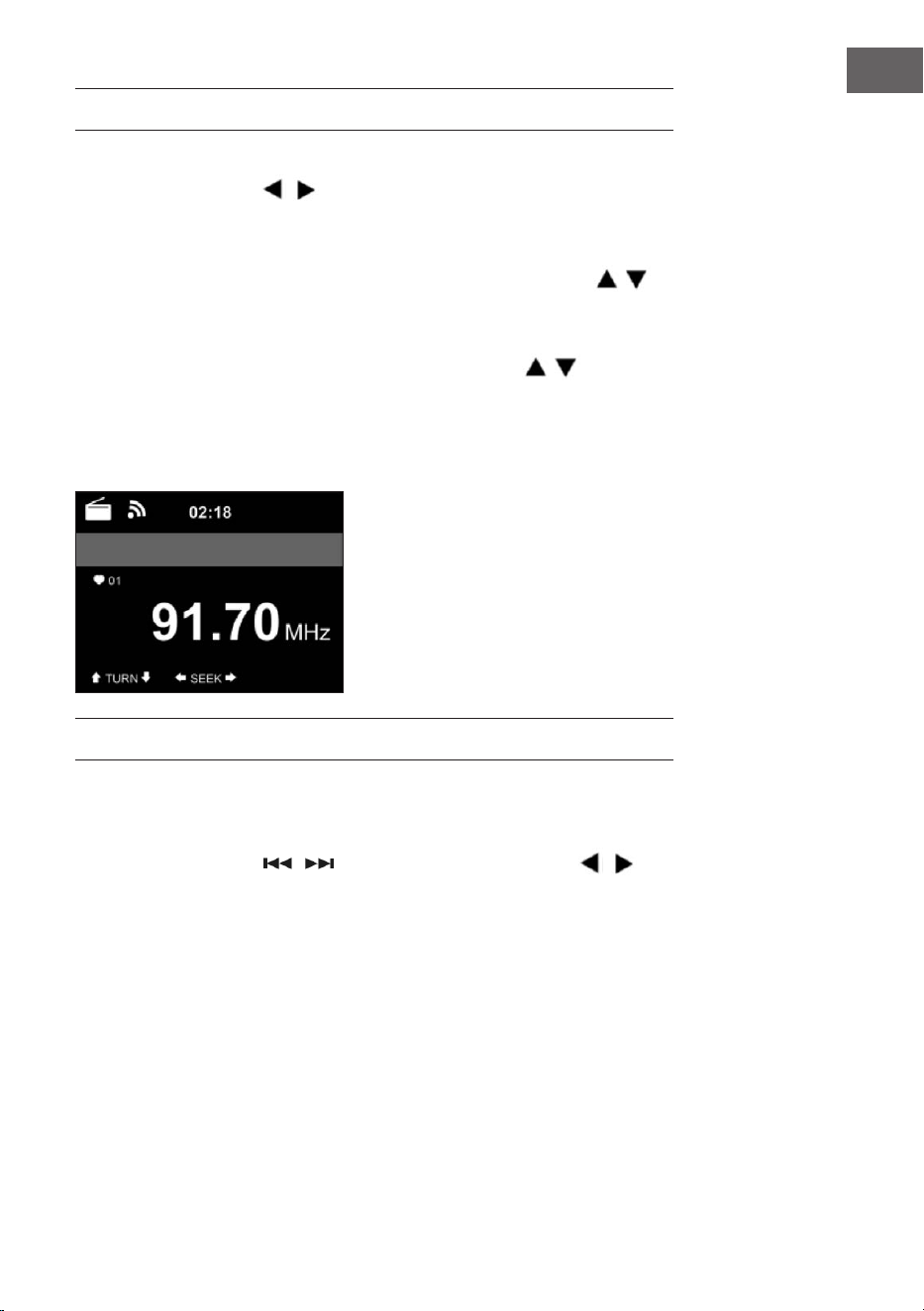
251
NL
FM RADIO
• In de FM radiomodus wordt analoge breedbandradio ontvangen.
• Druk op de toetsen / op het toestel of op de afstandsbediening
om het zoeken naar FM zenders te starten.
• De frequentieweergave gaat omhoog tijdens het zoeken.
• Zodra een zender ontvangen wordt, stopt het zoeken.
• Om handmatig naar zenders te zoeken, drukt u op de toetsen .
Het handmatig zoeken gebeurt in stappen van 0,05 MHz.
• Houd de Fav-toets ingedrukt om een zender op te slaan.
• U kunt maximaal 20 FM zenders opslaan.
• Druk op de Fav-toets op het toestel of op de toetsen op de
afstandsbediening om een opgeslagen voorkeurszenders op te roepen.
• Als alternatief kunt u het automatisch zoeken naar alle zenders starten
door op de OK toets te drukken. De gevonden radiozenders worden
dan automatisch in de zenderlijst opgeslagen.
DAB RADIO
• Druk in de FM modus op de MENU toets om over te schakelen naar de
DAB modus.
• Op het scherm verschijnt 'DAB radio'.
• Gebruik de toetsen / op het apparaat of de toetsen / op
de afstandsbediening om een opgeslagen DAB zender te selecteren.
• Start de weergave van de geselecteerde zender door op de OK toets te
drukken.
252
NL
DAB zenders zoeken
• Druk op de toets op het apparaat of de toets SCAN op de
afstandsbediening om de zenderzoektocht te starten. De voortgang van
het zoeken wordt op het scherm weergegeven door een balk.
• Zodra de zenderzoekopdracht voltooid is kiest de radio automatisch de
eerste alfanumerieke zender die is gevonden uit en laat die horen.
Opgeslagen zenders oproepen
• Houd de Fav-toets ingedrukt om een zender op te slaan.
• U kunt maximaal 20 zenders opslaan.
• Druk op de Fav-toets op het toestel of op de toetsen op de
afstandsbediening om een opgeslagen zenders op te roepen.
BT VERBINDING
• Kies een audiobron
• Houd de OK knop ingedrukt tot 'BT' op het scherm verschijnt.
• Zorg ervoor dat er geen ander BT apparaat met uw toestel verbonden
is.
• Op het beeldscherm verschijnt 'No Connection'.
• Activeer 'BT' op uw externe toestel.
• Zoek uw radio in de apparatenlijst van het externe apparaat.
• Selecteer uw toestel in de apparatenlijst. Als het nodig is een
wachtwoord in te voeren, voer dan '0000' (vier nullen) in.
• Bij sommige apparaten kan het bovendien nodig zijn de verbinding te
bevestigen.
• Zodra de verbinding met succes tot stand is gebracht, verschijnt
'Connected' op het beeldscherm van uw toestel.
• Start de BT weergave op uw externe apparaat.
• U kunt het afspelen van BT vanaf uw externe apparaat of vanaf uw
toestel regelen. Het volume kan via beide toestellen worden aangepast.
• De BT-verbinding kan worden onderbroken door drie seconden op de
OK-toets te drukken. Op het beeldscherm verschijnt 'No Connection'.
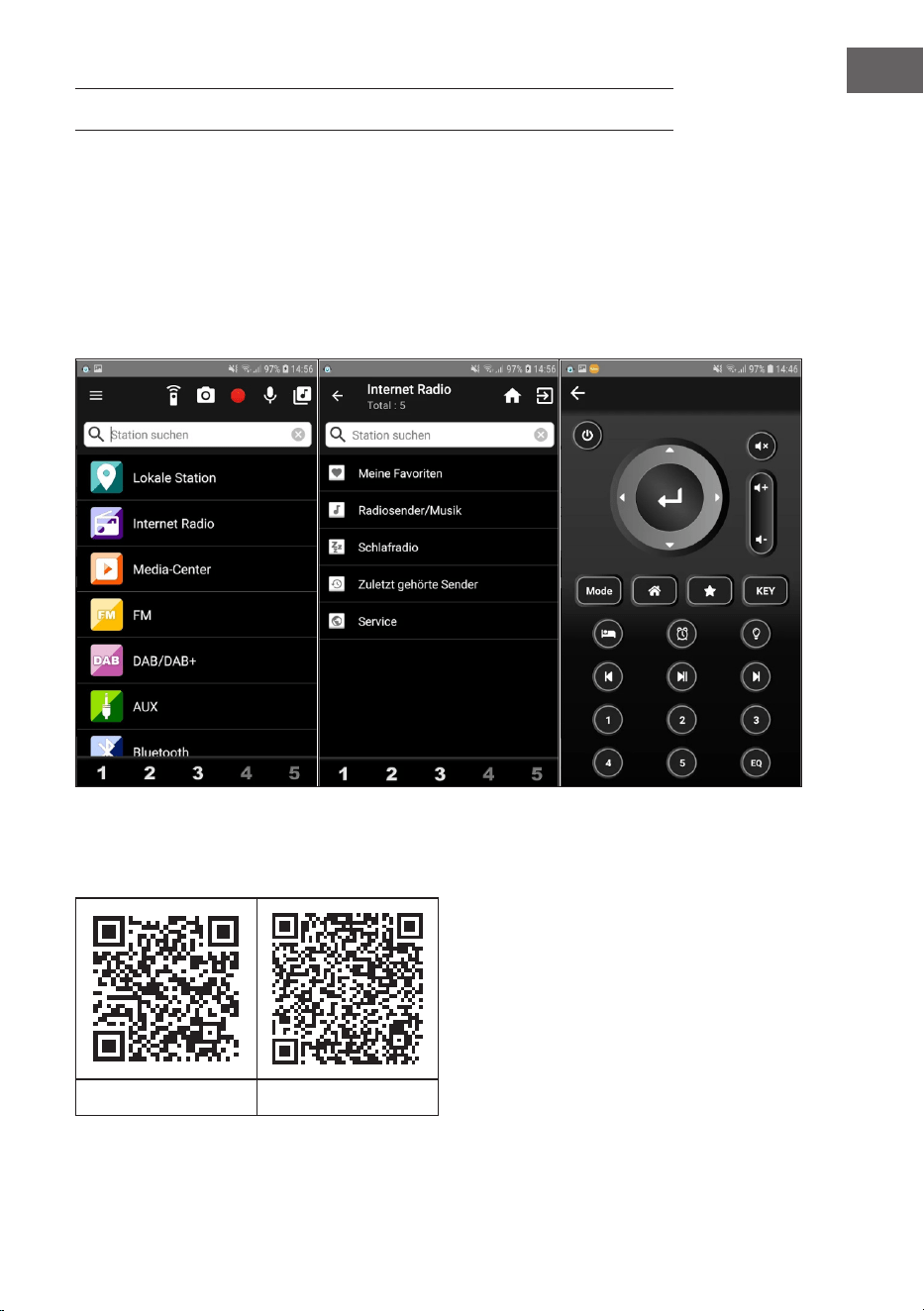
253
NL
BEDIENING OP AFSTAND VIA AIRMUSIC
U kunt naar gratis of betaalde DLNA apps zoeken in Google Play of de
Apple Store wanneer u een smartphone, tablet, iPhone of iPad gebruikt. Wij
bevelen AirMusic aan.
Met de AirMusic Control app kunt u de radio op afstand bedienen met
behulp van uw smartphone. Bovendien hebt u op Android toestellen de
mogelijkheid om muziekbestanden van uw telefoon, rechtstreeks op de
radio af te spelen.
U kunt de app zowel in de Google Play Store als in de Apple Store vinden.
Scan de volgende QR code met uw smartphone om naar de gewenste app
te gaan:
Apple iOS Android
254
NL
SPOTIFY CONNECT
Uw nieuwe toestel heeft Spotify Connect.
Gebruik uw smartphone, tablet of computer als
afstandsbediening voor Spotify. Op spotify.com/connect lees je
meer.
Licenties
Voor de Spotify software gelden licenties van derden, die hier kunnen
worden gevonden:
https://www.spotify.com/connect/third-party-licenses
Alle vermelde merken zijn handelsmerken van de respectievelijke bedrijven.
Fouten, hiaten en technische wijzigingen voorbehouden. Onze Algemene
Voorwaarden zijn van toepassing.

255
NL
INSTRUCTIES VOOR AFVOER
Wanneer in uw land een wettelijke regeling geldt
voor het afvoeren van elektrische en elektronische
apparaten, wijst het hiernaast afgebeelde symbool,
op het product zelf of op de verpakking, erop dat het
betreende product niet met het huisvuil afgevoerd
mag worden. In plaats daarvan dient het naar een
centraal depot voor het recyclen van elektrische
en elektronische apparaten te worden gebracht.
Door het afval volgens de voorschriften af te voeren
beschermt u het milieu en de gezondheid van uw
medemensen tegen de negatieve consequenties.
Informatie over recycling en de afvoer van dit
product ontvangt u van uw gemeente of van uw
plaatselijke grondstoen- en afvaldienst.
Dit artikel bevat batterijen. Wanneer in uw land
een wettelijke regeling geldt voor het afvoeren
van batterijen, mogen deze niet met het normale
huisvuil worden weggegooid. Informeer naar de
plaatselijke regelgeving inzake de gescheiden
afvoer van batterijen. Door de batterijen volgens de
voorschriften af te voeren beschermt u het milieu
en de gezondheid van uw medemensen tegen de
negatieve consequenties.
VERKLARING VAN OVEREENSTEMMING
Fabrikant:
Chal-Tec GmbH, Wallstraße 16, 10179 Berlijn,
Duitsland.
Importeur voor Groot-Brittannië:
Berlin Brands Group UK Limited
PO Box 42
272 Kensington High Street
London, W8 6ND
United Kingdom
Härmed försäkrar Chal-Tec GmbH att denna typ av
radioutrustning iTuner 320 överensstämmer med
direktiv 2014/53/EU.Den fullständiga texten till EU-
försäkran om överensstämmelse nns på följande
webbadress: use.berlin/10035110