
SE
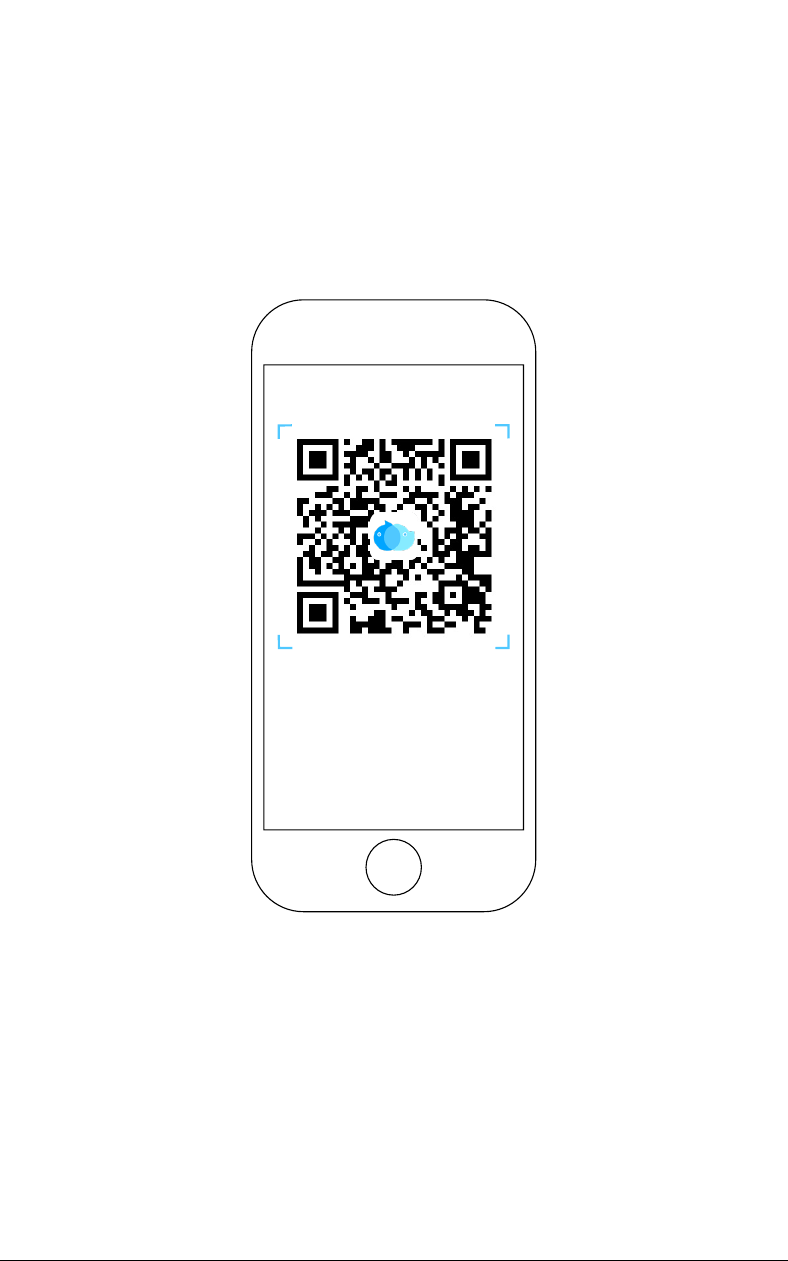
Download the EBO APP by scanning the QR code

Contents
English
1. Device Connection .............................................................................................................01
2. Interface Instructions .........................................................................................................03
3. Function Description ..........................................................................................................04
4. General Instructions ...........................................................................................................05
5. EBO HOME ...........................................................................................................................07
Français
1. Connexion De L’Appareil ...................................................................................................15
2. Description De L’interface .................................................................................................17
3. Description De La Fonction De La Page Du Dispositif ......................................................18
4. Instructions D’utilisation Quotidienne .............................................................................19
5. EBO HOME ...........................................................................................................................21
Deutsch
1. Geräteverbindung ...............................................................................................................08
2. Beschreibung Der Bedienoberäche .................................................................................10
3. Beschreibung Der Geräteseite ...........................................................................................11
4. Bedienungsanleitung Für Den Täglichen Gebrauch .........................................................12
5. EBO HOME ...........................................................................................................................14
Español
1. Conexión Del Equipo ..........................................................................................................22
2. Información Panel De Operaciones ...................................................................................24
3. Descripción De Las Funciones En La Página Del Dispositivo ...........................................25
4. Información Para Utilización Diaria ...................................................................................26
5. EBO HOME ...........................................................................................................................28
Português
1. Ligar Ao EBO ........................................................................................................................29
2. Introdução Da Interface Operacional ................................................................................31
3. Descrição Das Funções .......................................................................................................32
4. Introdução De Uso Diário ...................................................................................................33
5. EBO HOME ...........................................................................................................................35
日本語
1. デバイスの接続 .....................................................................................................................36
2. 操作画面の説明 ....................................................................................................................38
3. デバイスページの機能説明 ...................................................................................................39
4. 日常の使用方法 ....................................................................................................................40
5. EBO HOME ...........................................................................................................................42
Italiano
1. Collegare il Dispositivo .......................................................................................................43
2. Descrizione Dell’interfaccia Operativa .............................................................................45
3. Descrizione Del Prodotto ...................................................................................................46
4. Istruzioni Per L’uso Quotidiano ........................................................................................47
5. EBO HOME ...........................................................................................................................49
中文
1. 連接設備 ...............................................................................................................................50
2. 操作界面說明 .......................................................................................................................52
3. 設備頁功能說明 ....................................................................................................................53
4. 日常使用說明 .......................................................................................................................54
5. EBO HOME ...........................................................................................................................56
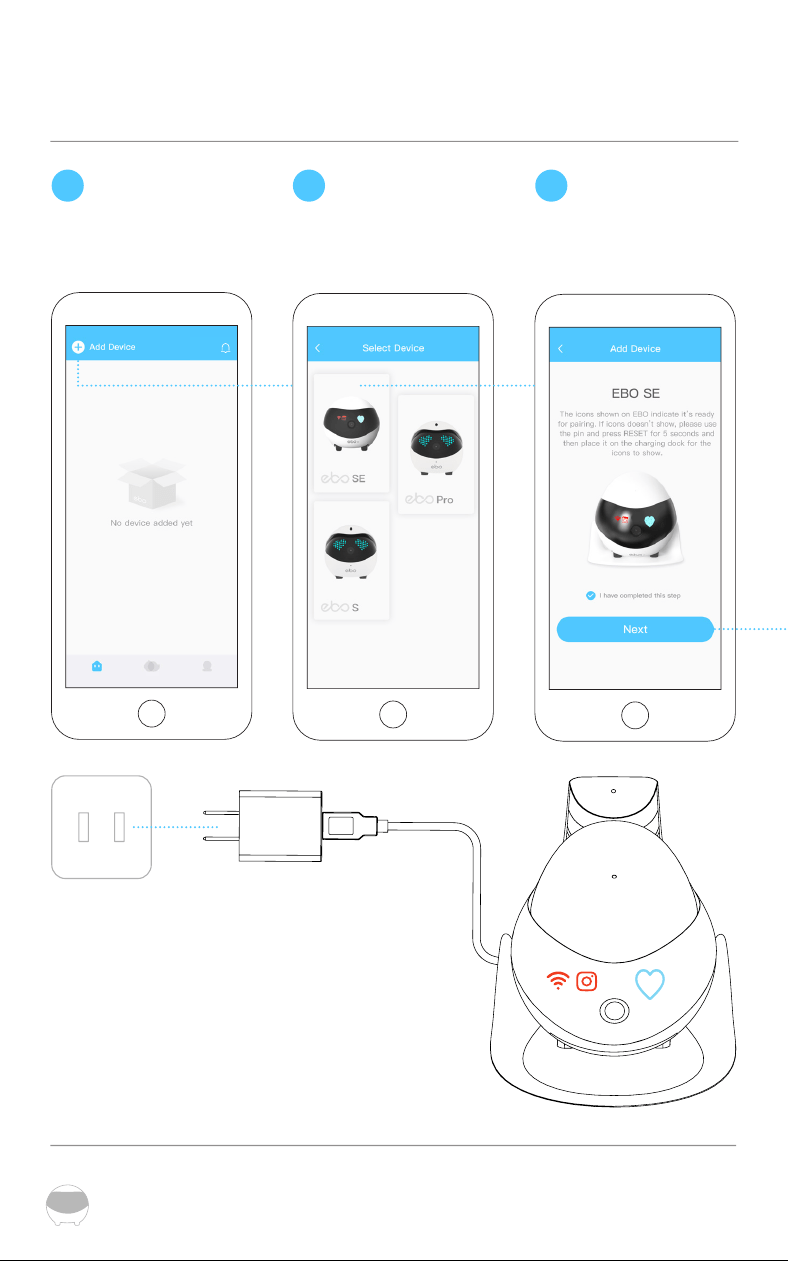
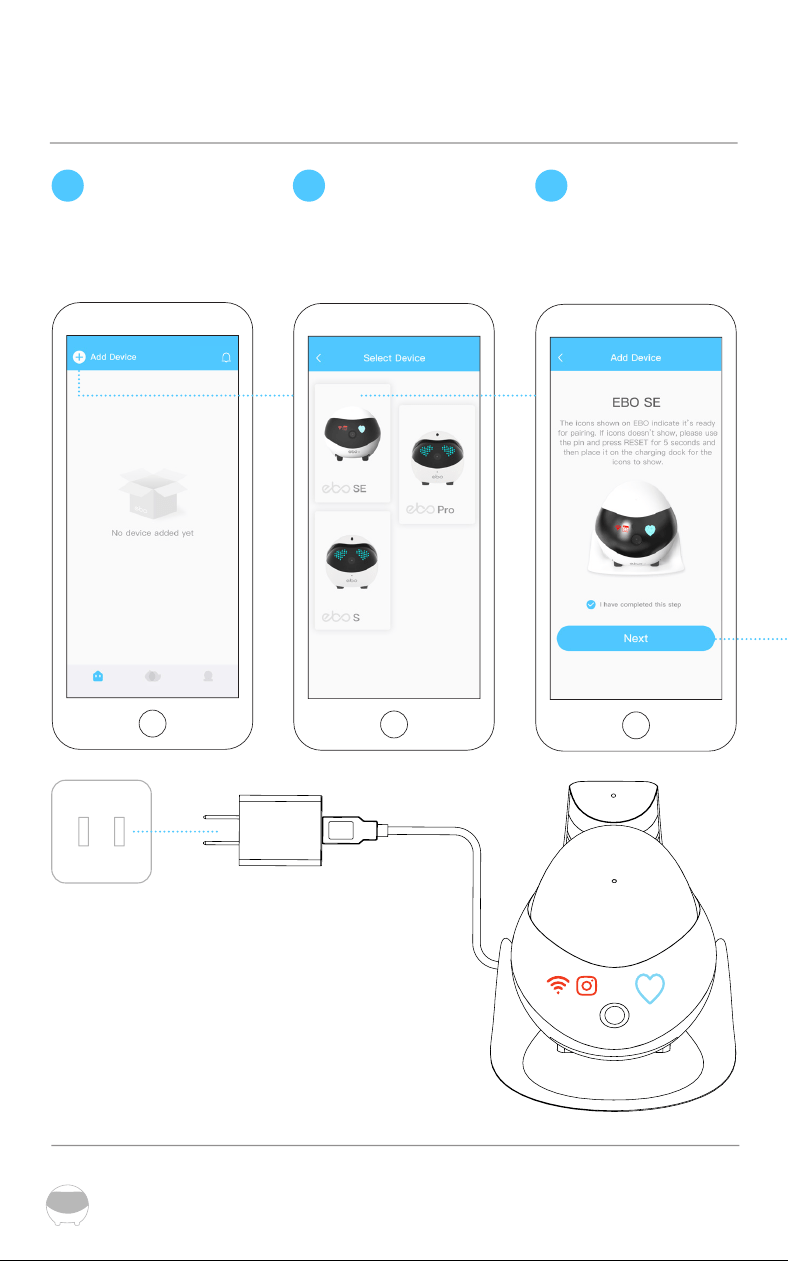
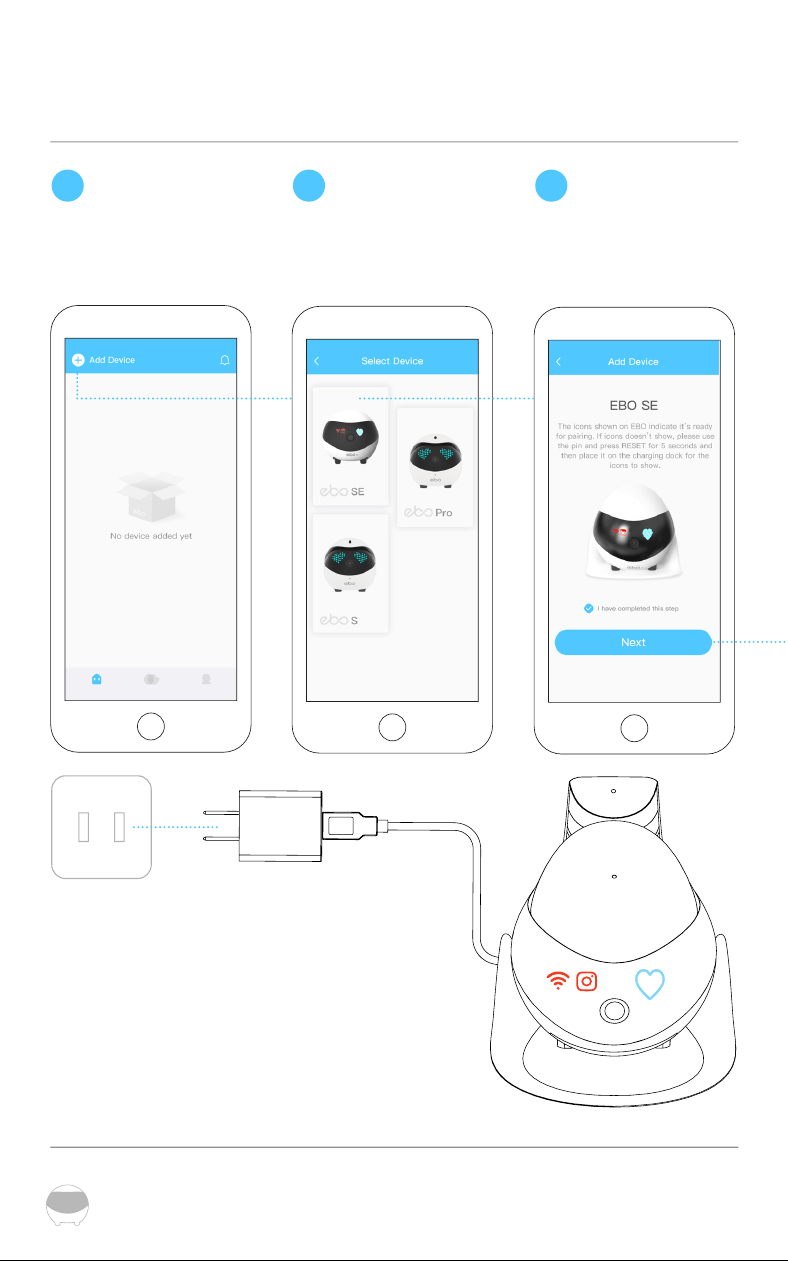
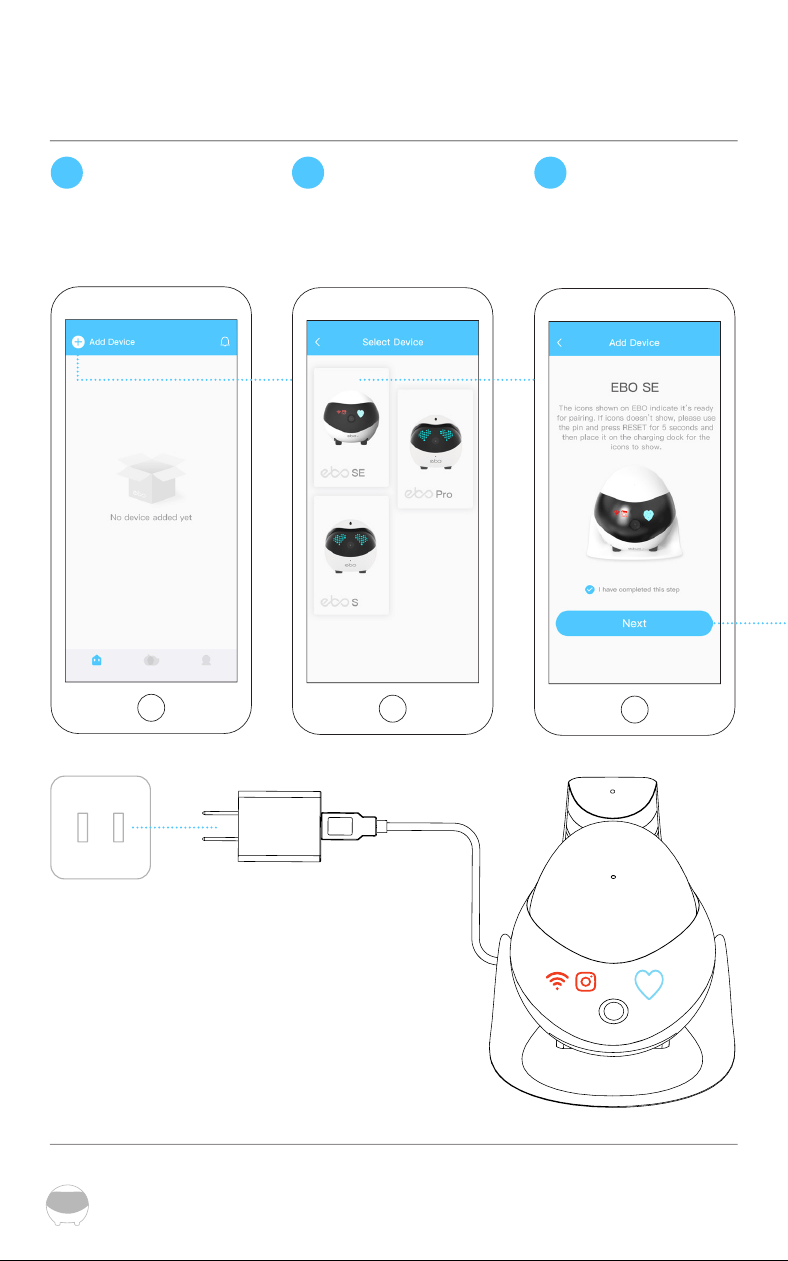
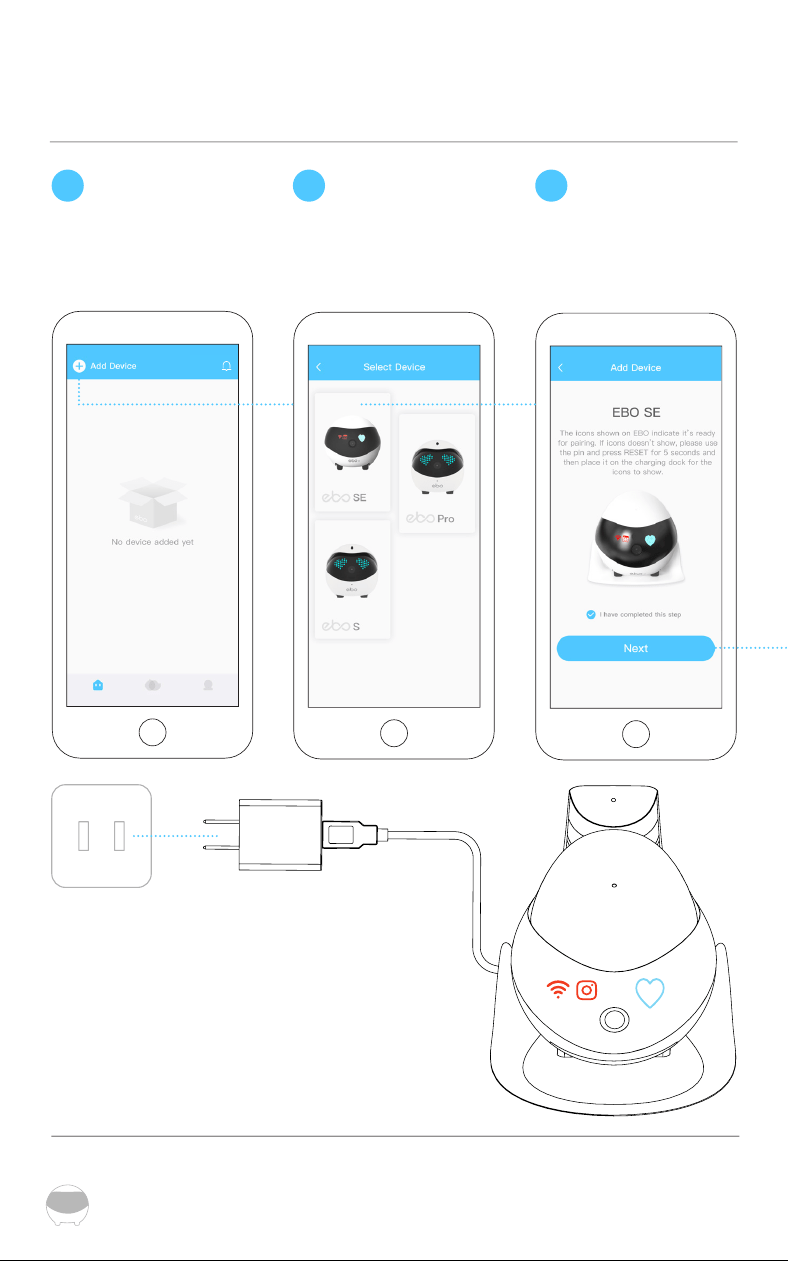
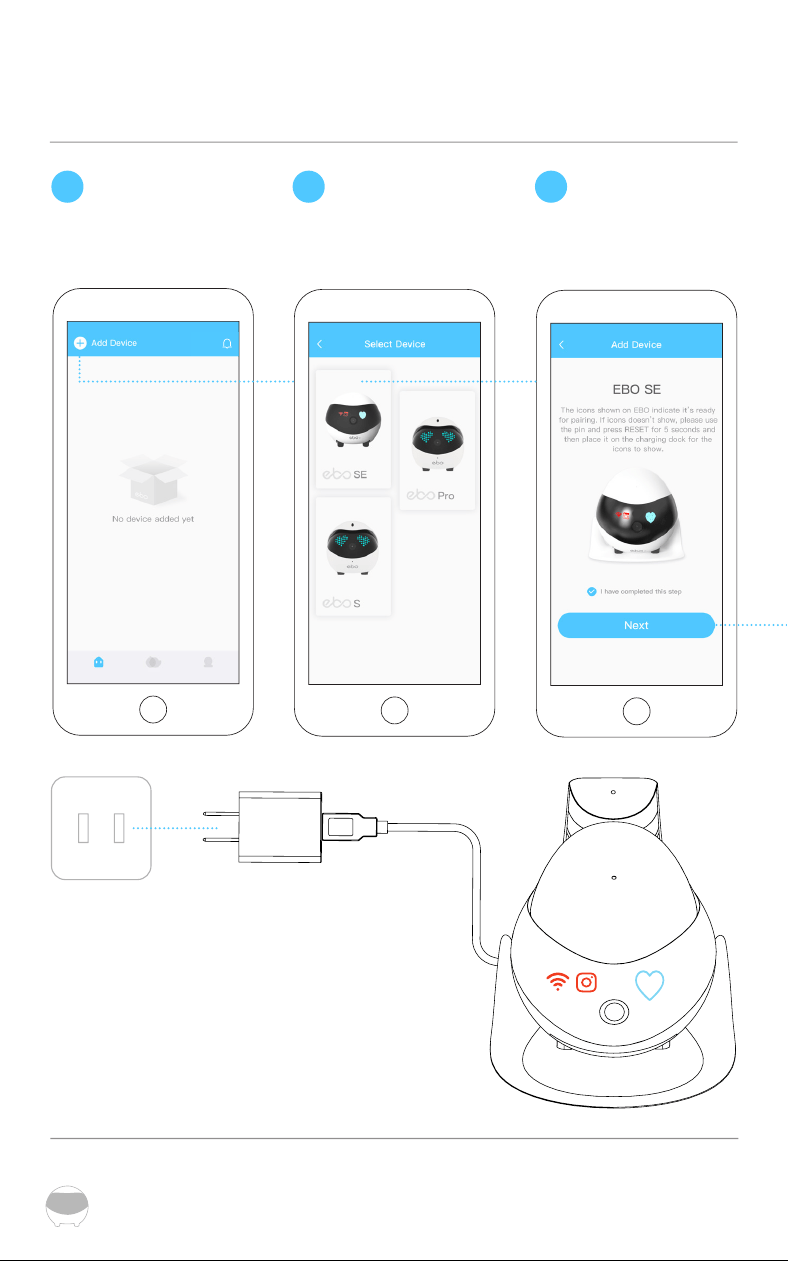
Device Connection
0 1
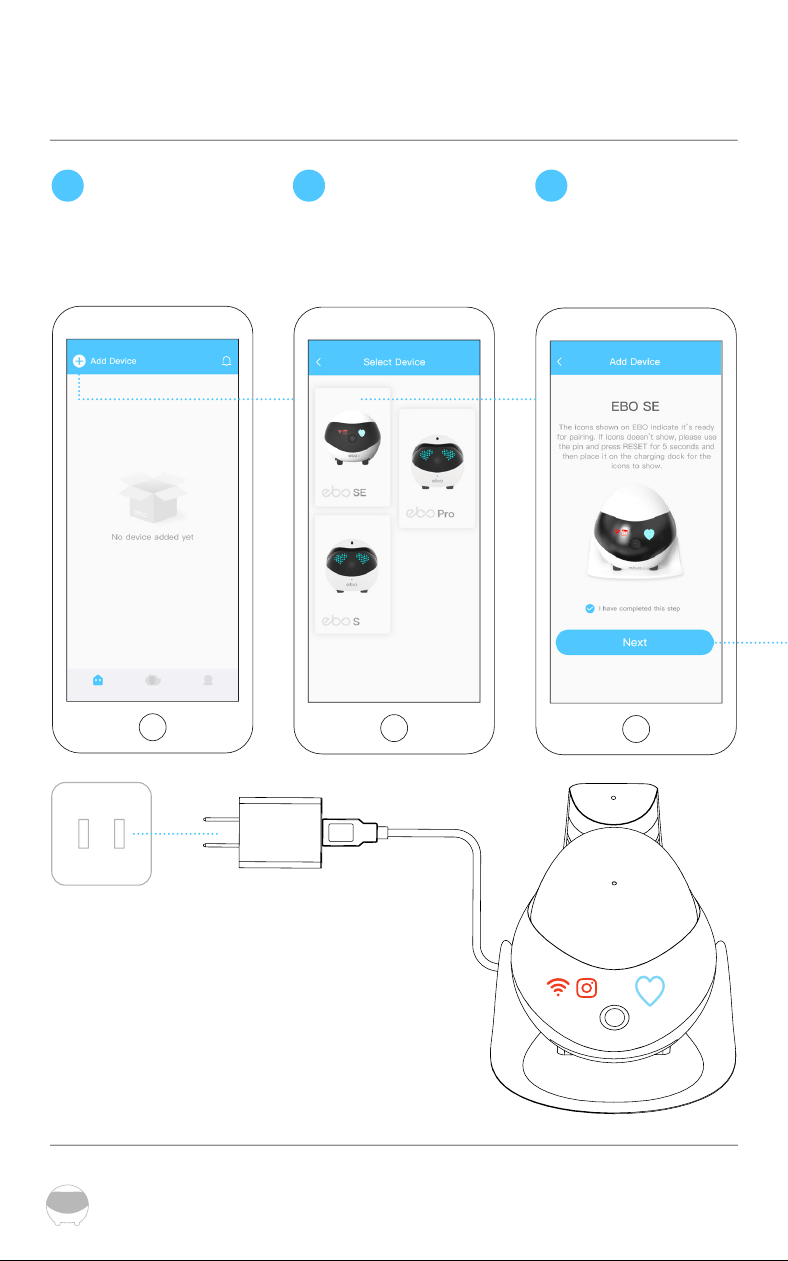
1 2 3
Place the robot on the charging dock,connecting
when indicator lights are on(see the figure).
Register on EBO APP and
click ‘+’ to connect.
Select device card for
EBO SE.
Place the robot on the
charging dock.
* Updates are ongoing and subject to the actual interface of the APP
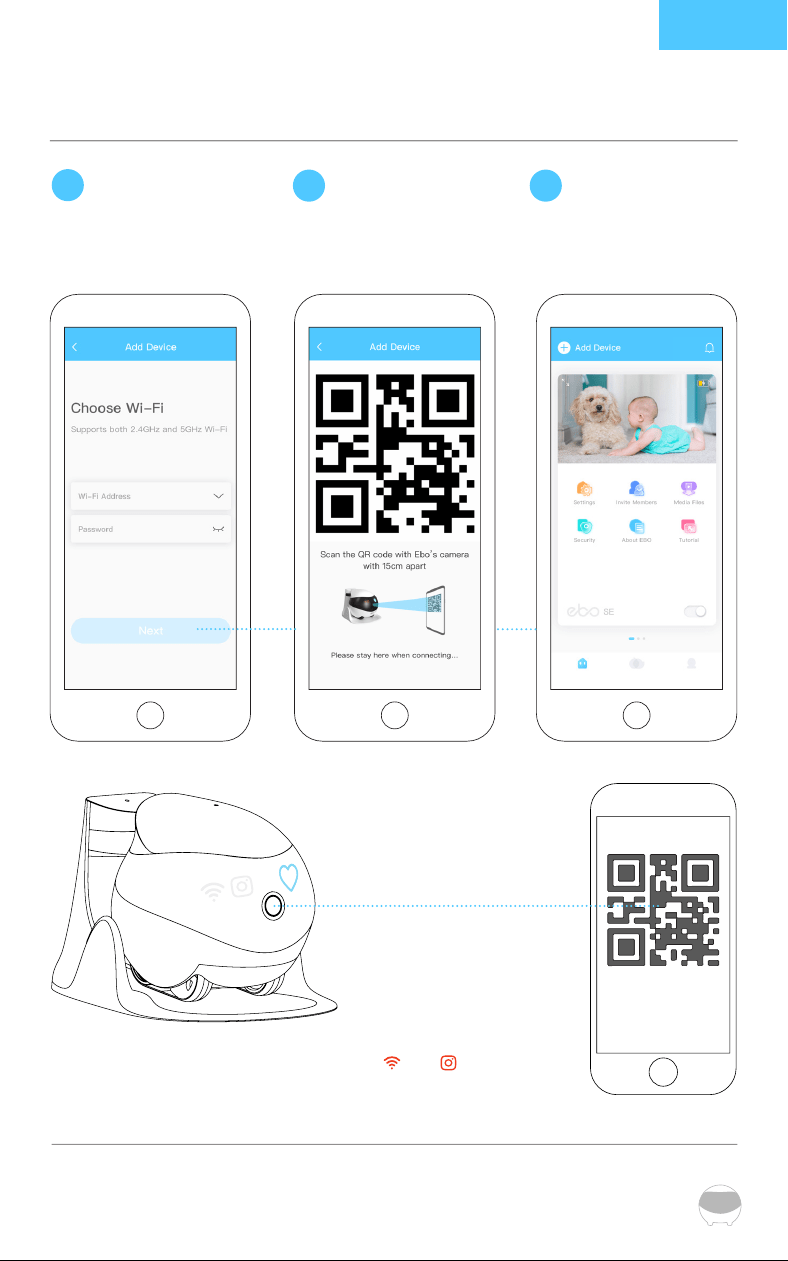
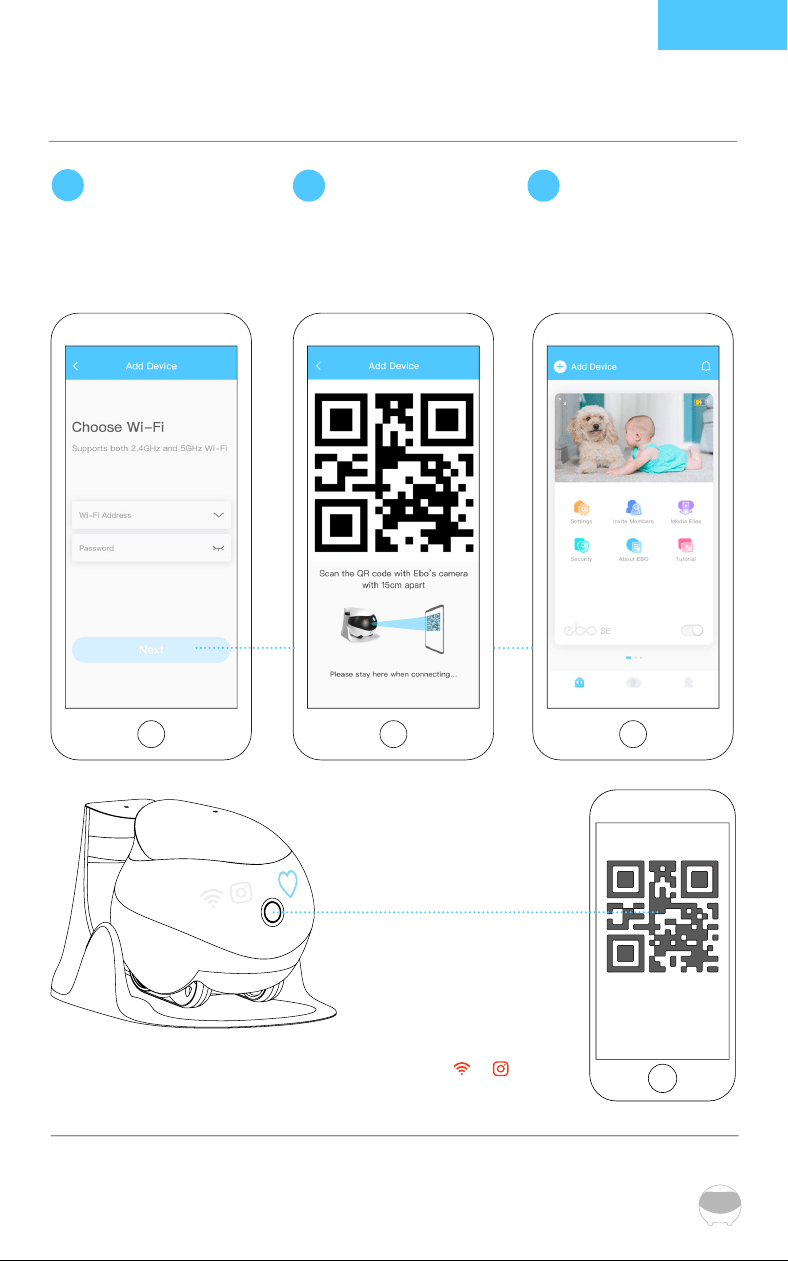
0 2
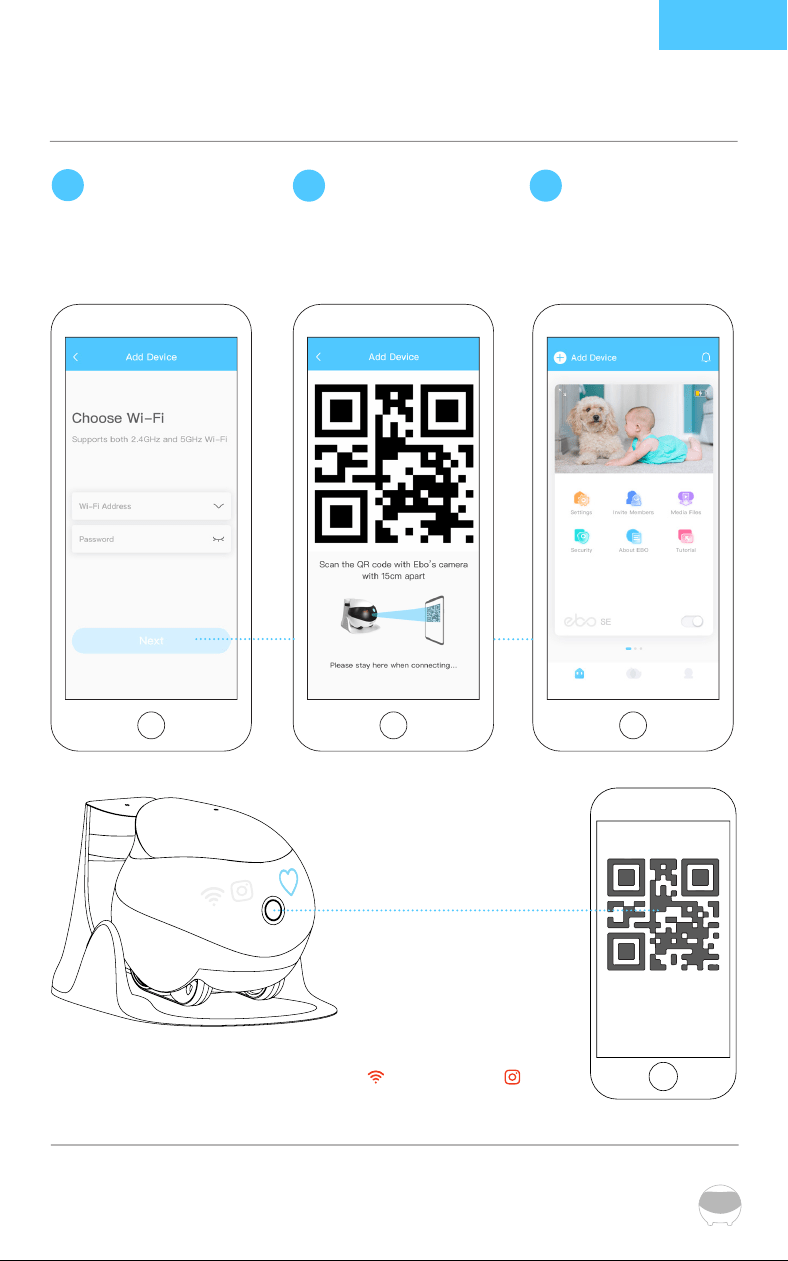
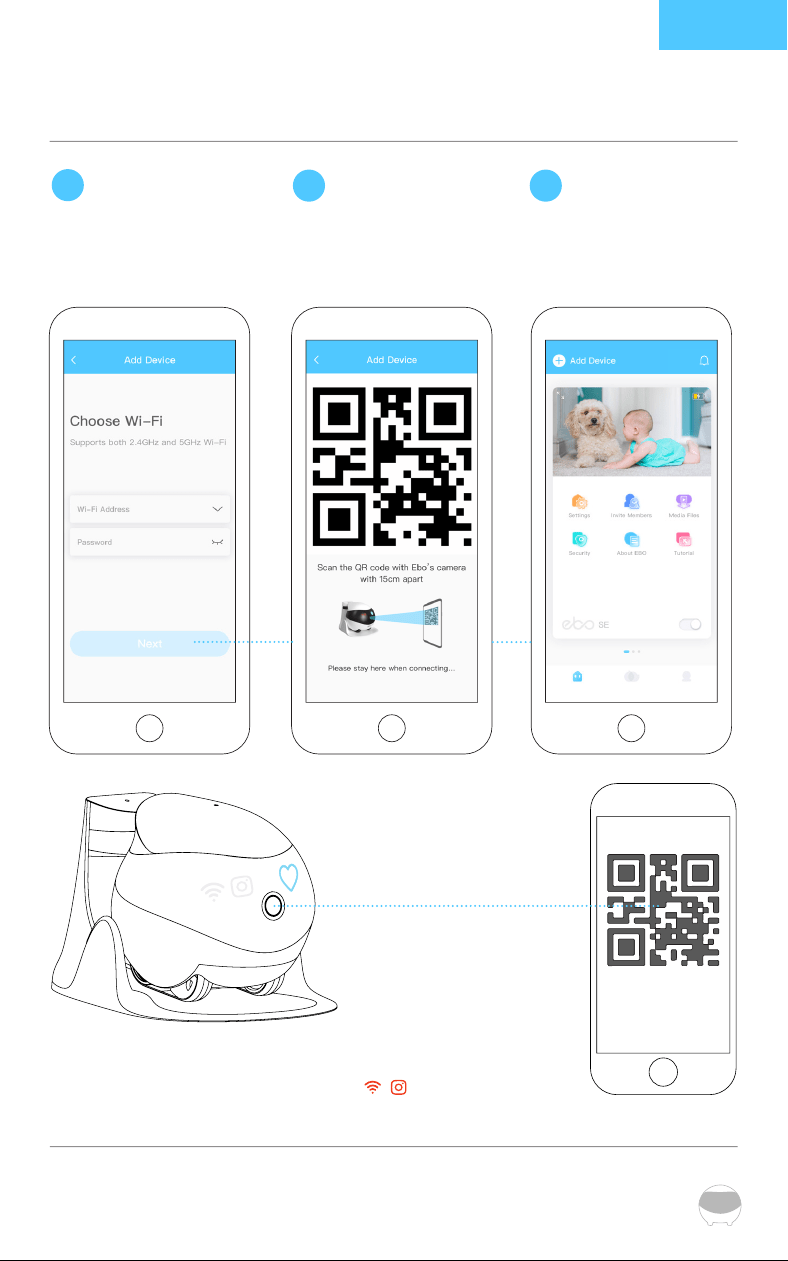
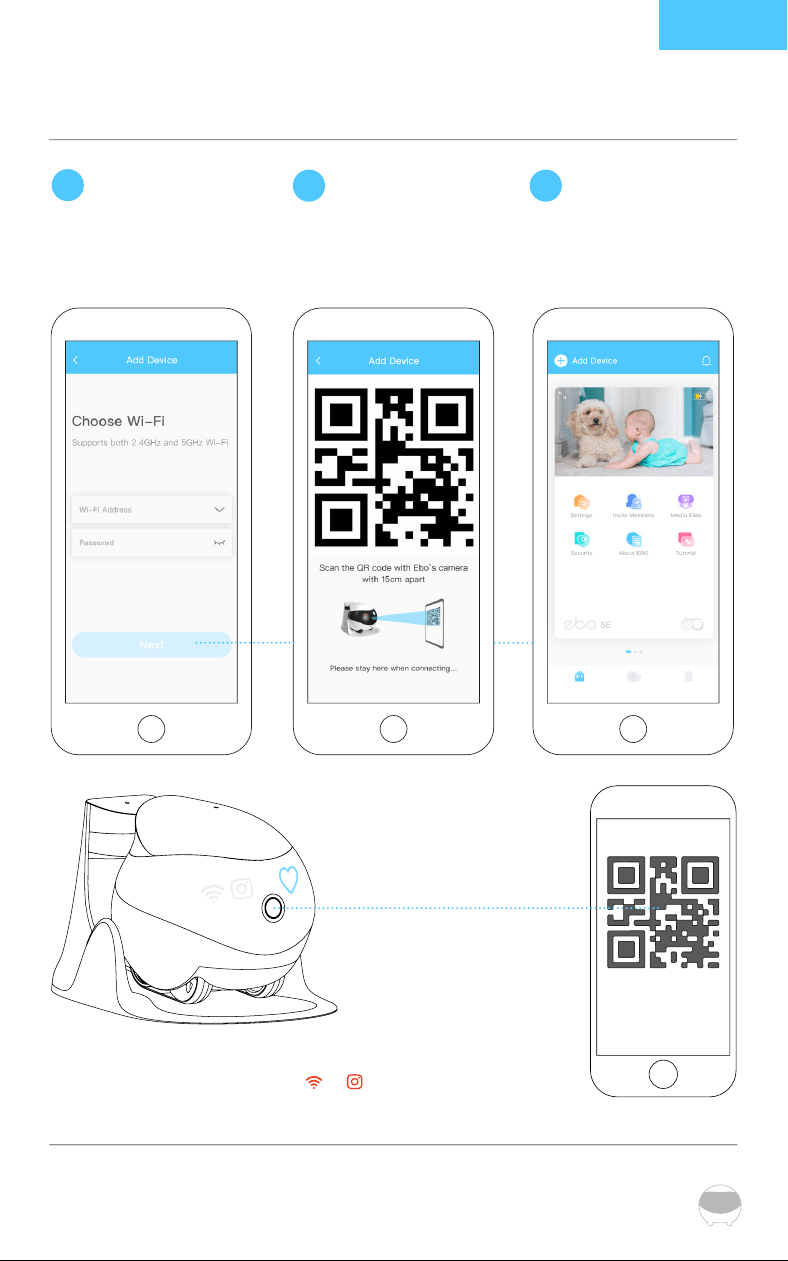
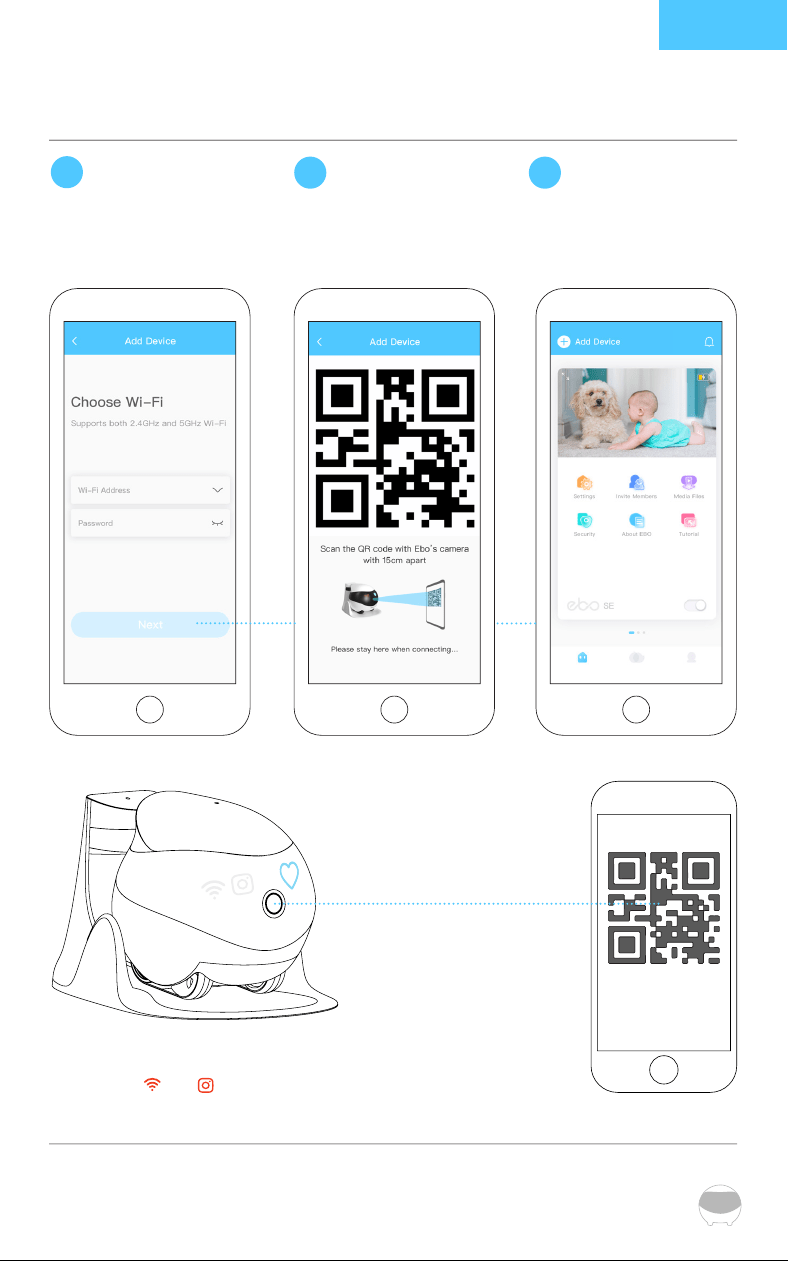
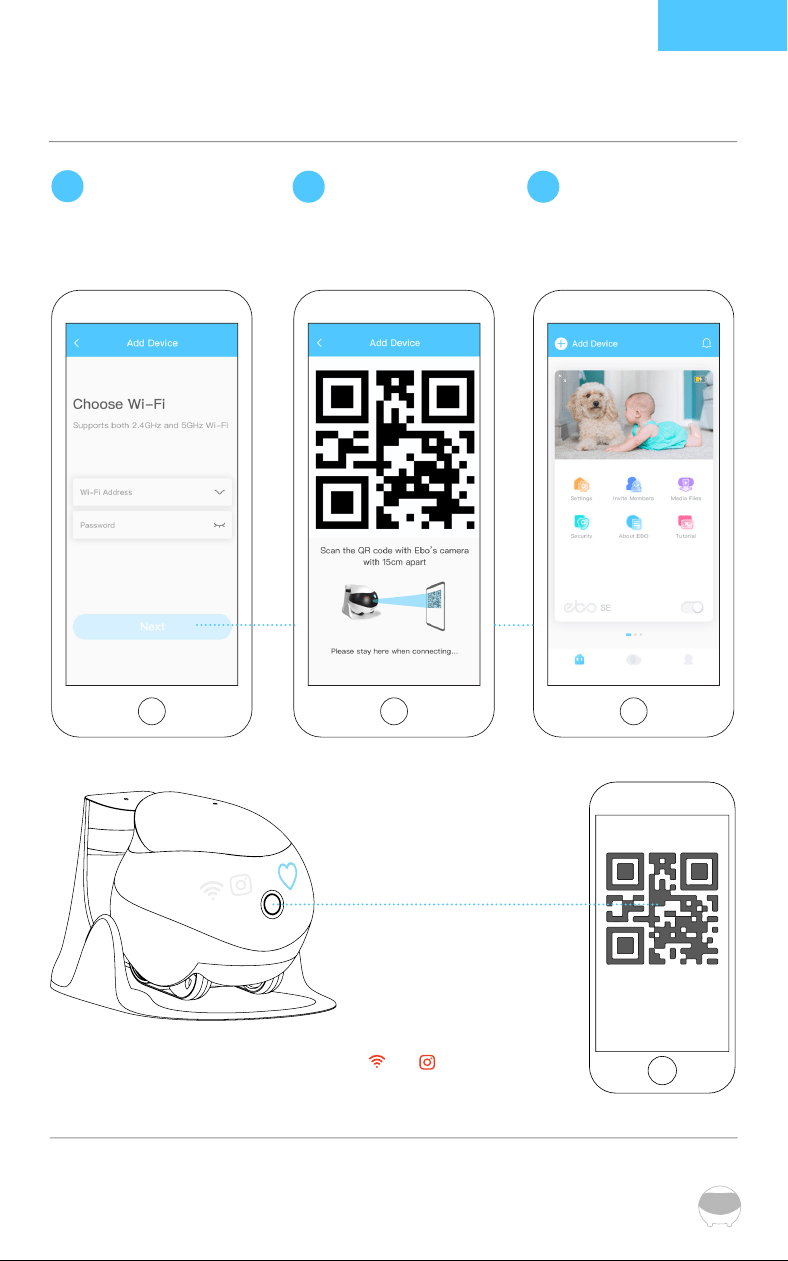
4
5 6
Scan the QR code with EBO’s camera until and are off,
and the pairing is successful.
About 15cm Apart
Select Wi-Fi Network;
Put in password;
Click NEXT
Scan the QR code with
the robot camera.
Successfully Connected!
English
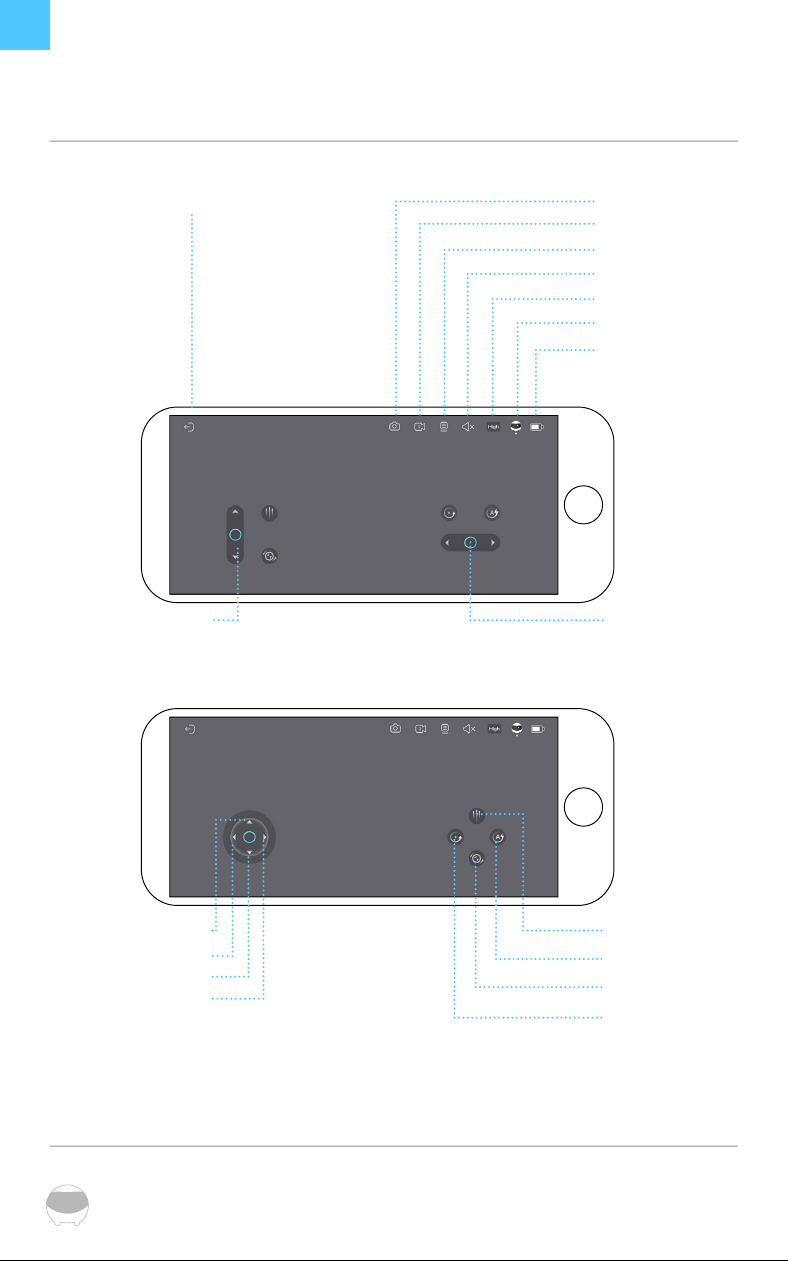
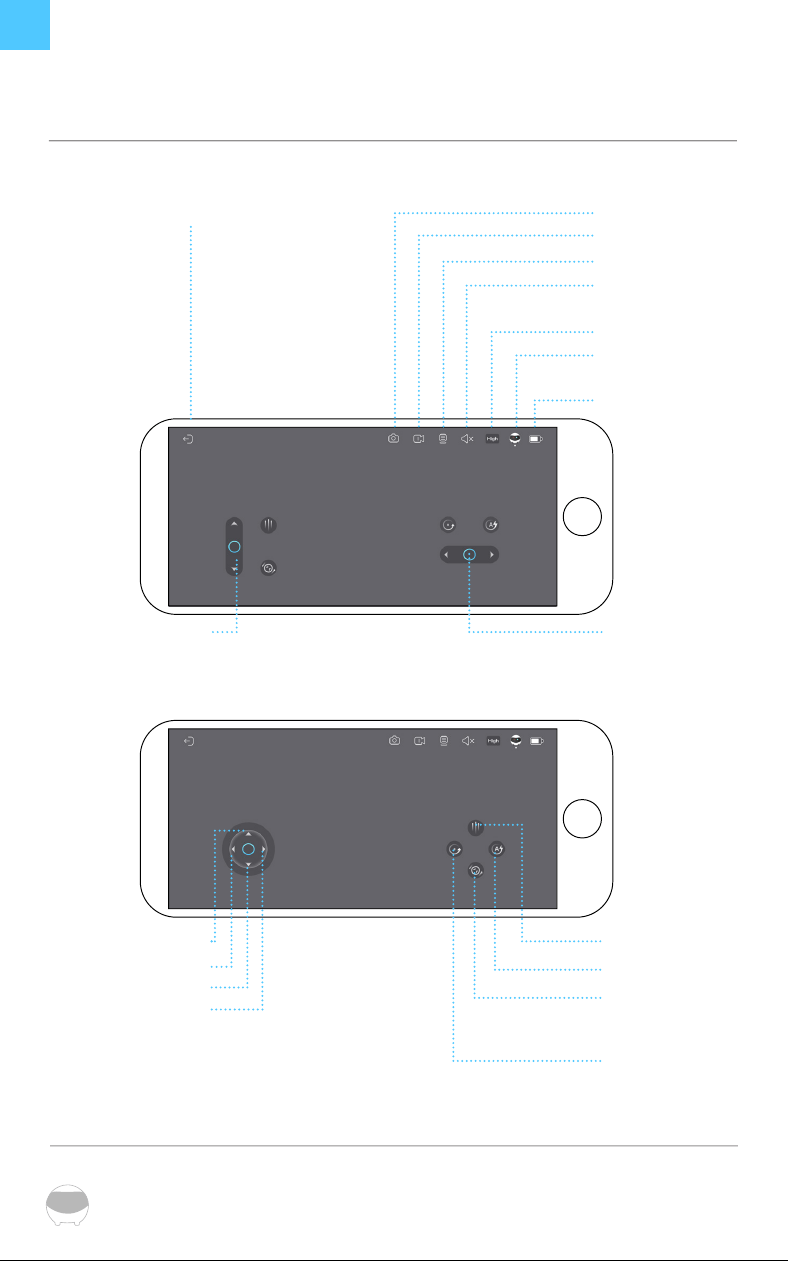
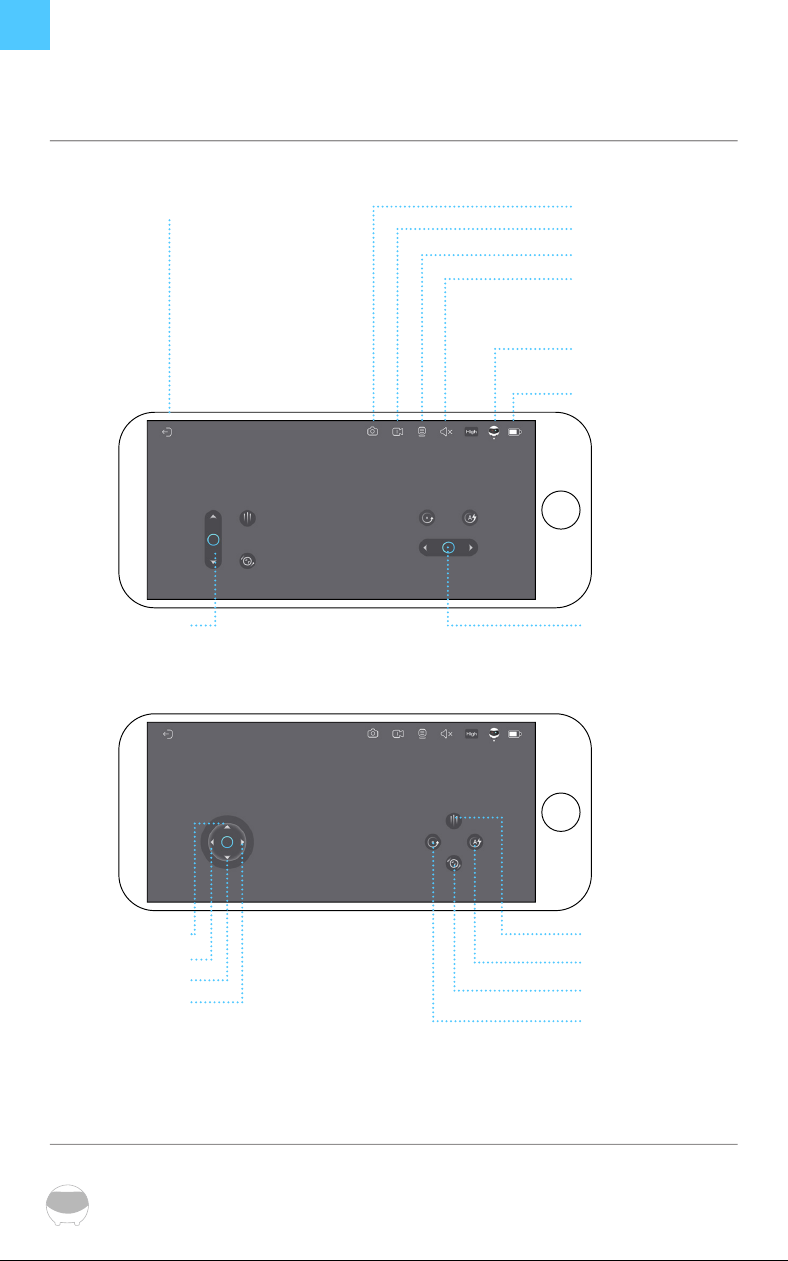
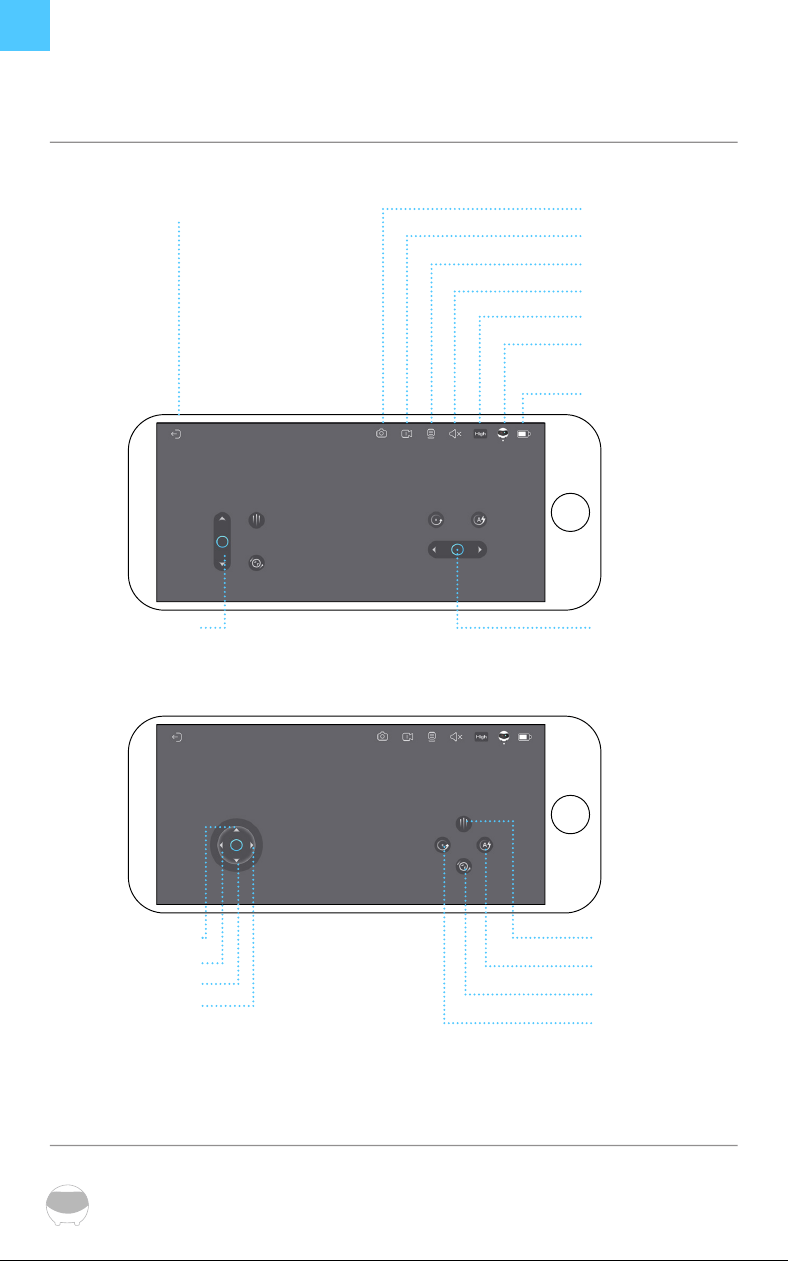
Interface Instructions
0 3
* Updates are ongoing and subject to the actual interface of the APP
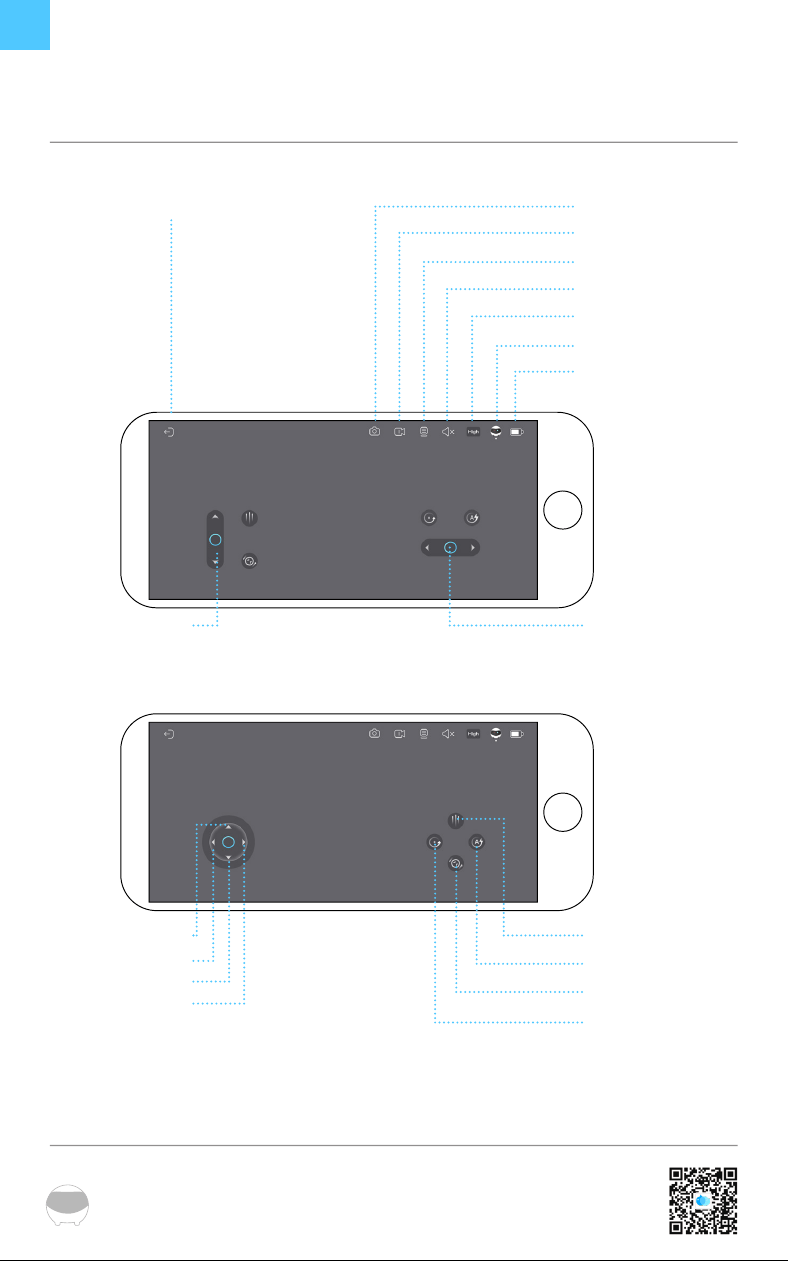
Exit
Take Photo
Shoot Video
Mic.
Volumn On/Off
Definition
Operation Setting
Battery
Forward
Left
Backward
Right
Direction
Run Forward
Auto-Docking
Shake
Rotate
Accelerator
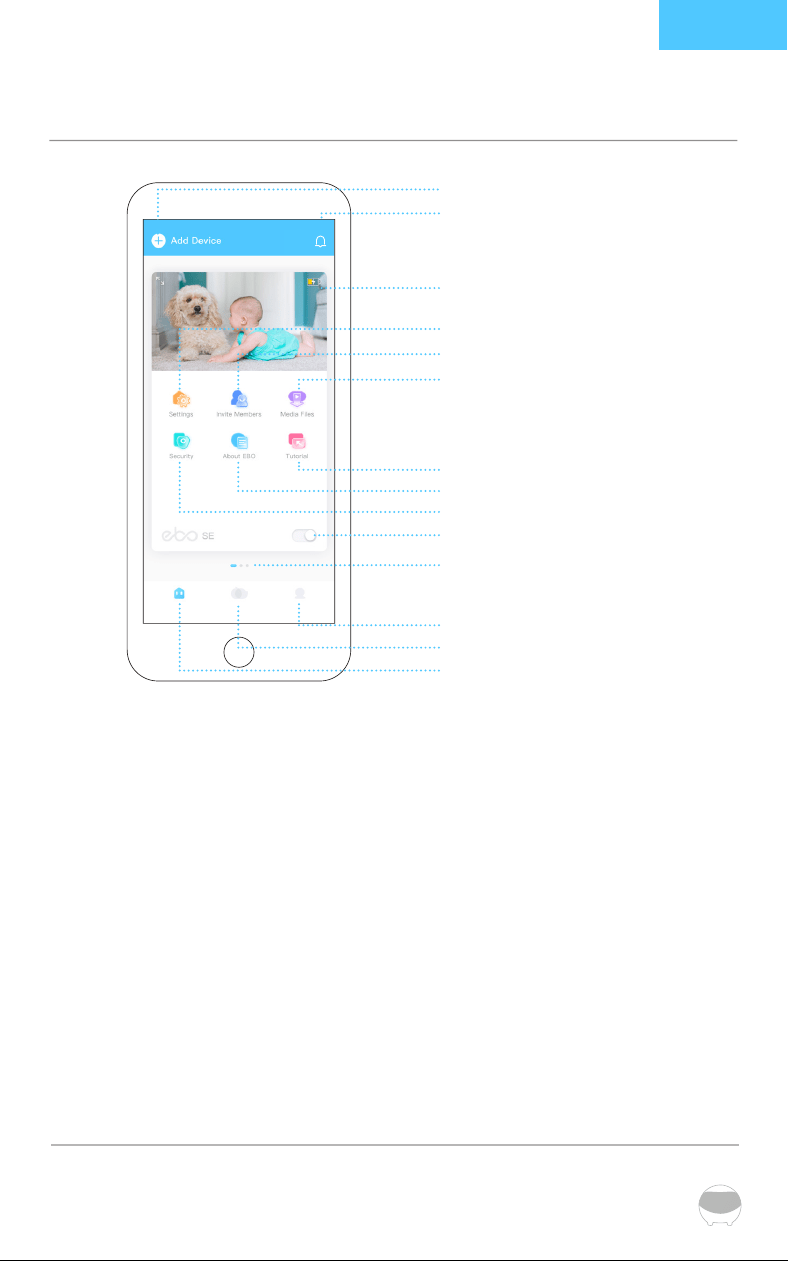
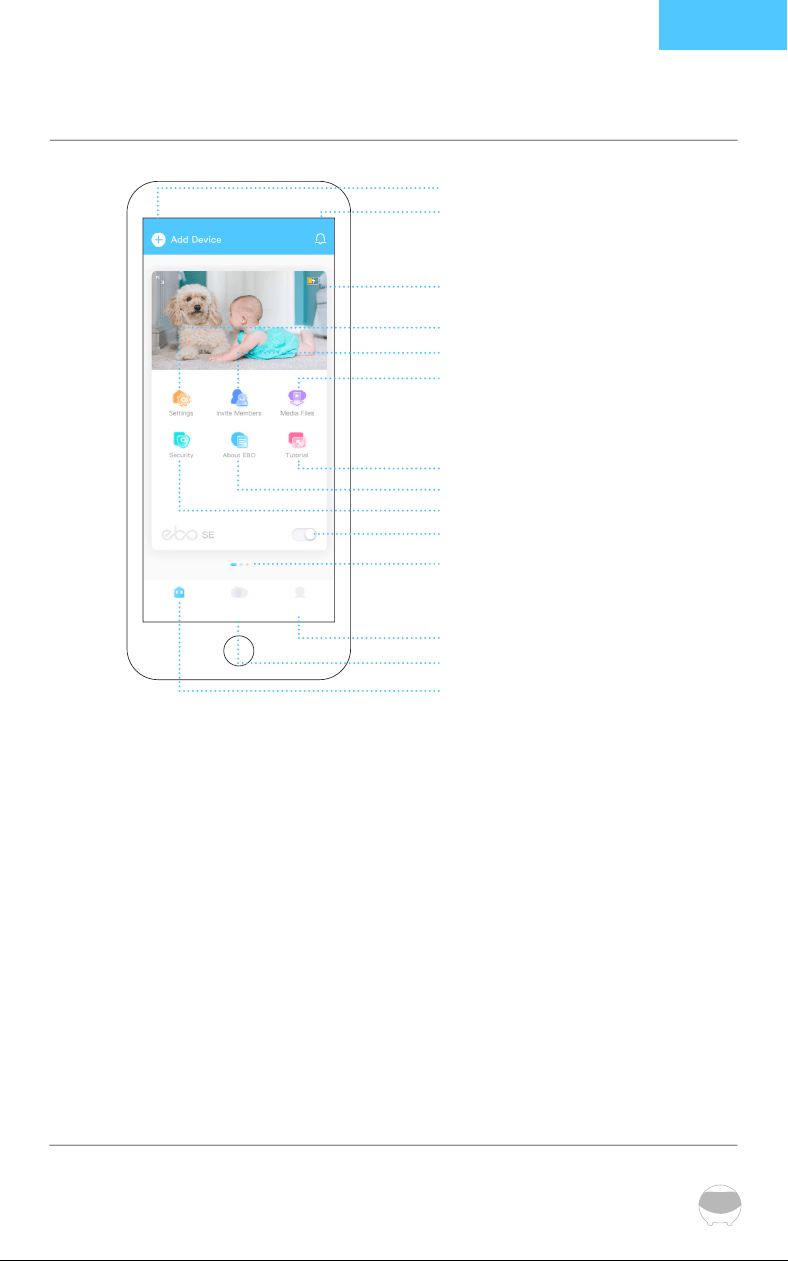
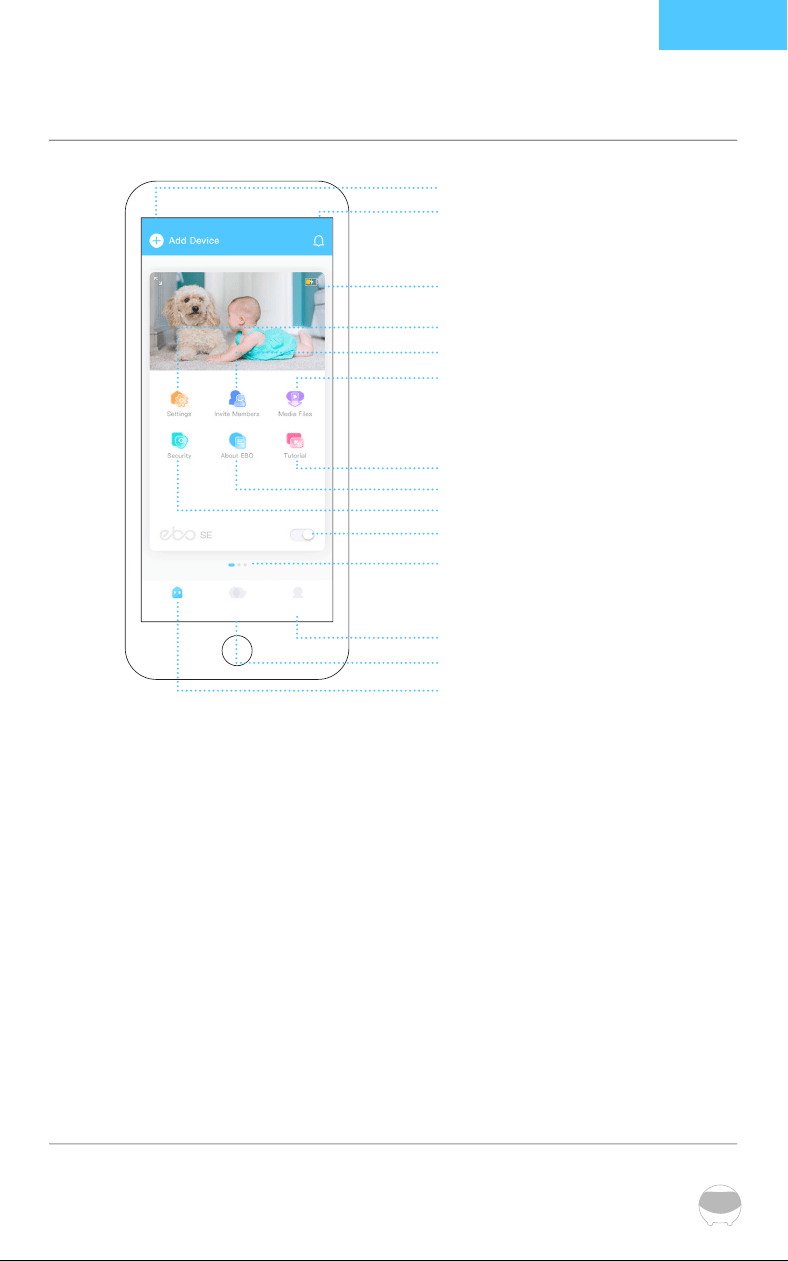
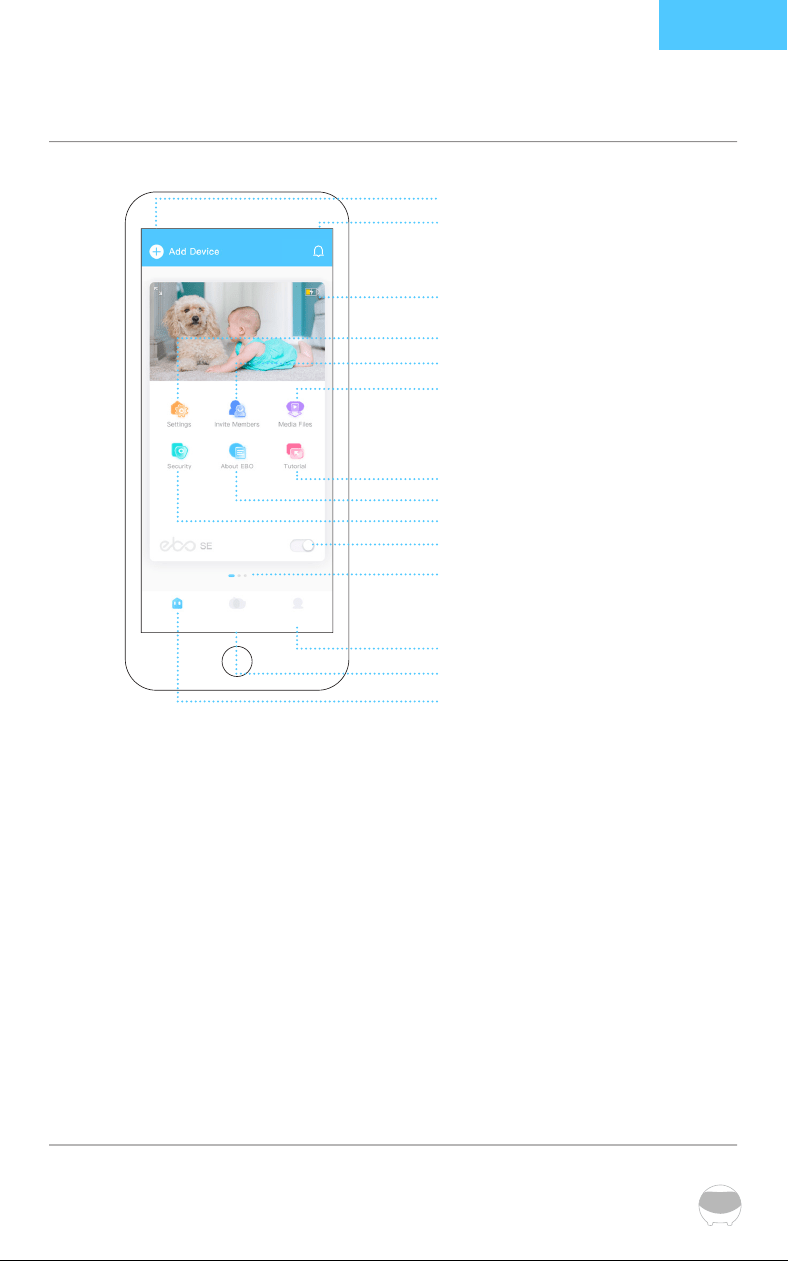
Function Description
0 4
English
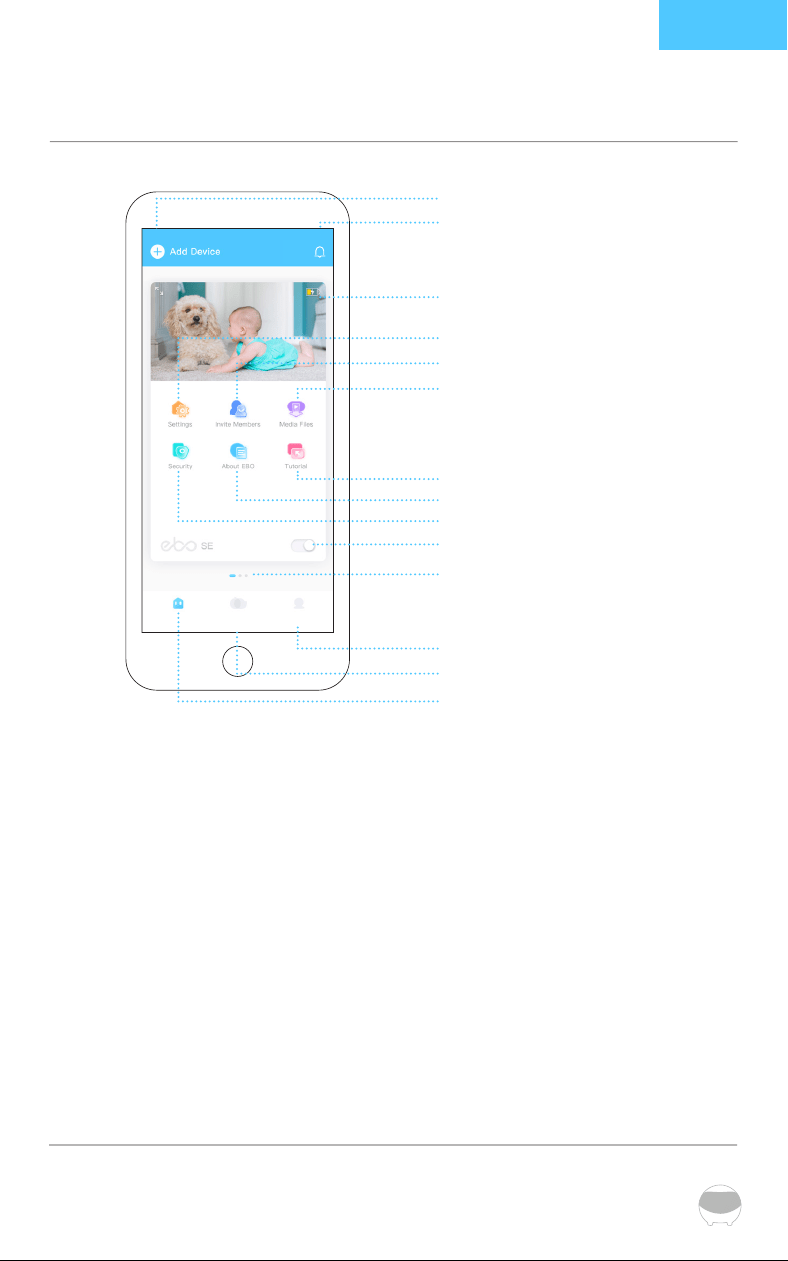
Add Device
Inbox
Settings
Invite Members
Media Files
Me
Edit
Device Page
Tutorial
About
Security
Camera On/Off
EBO View
Swipe left or right to switch
between devices
Click the + sign in the upper left corner of the page to quickly pair a device;
About Device, Detection Warning, Friends Share;
Remote Control, Talk to your Family, Take Photos/Videos, Play with your Pets;
Wi-Fi, Device Volume, Device Light, Do-Not-Disturb Mode;
EBO supports one admin user and multiple guest users;
Local files (stored in the local SD card), Downloaded files (files downloaded
from the local SD card to the phone), Like (Archived files);
EBO will protect your home as scheduled;
About (Device Model, Parameters), Device Report (Robot Status-Check),
Log Upload (Click And Upload Log Files);
How to use EBO;
On Sleep Mode, both the camera and the speaker are automatically disabled;
Can help you make video files quickly.
1. Add Device:
2. Message:
3. EBO View:
4. Settings:
5. Invite Members:
6. Media Files:
7. Security:
8. About:
9.Tutorial
10. Sleep
(CameraOn/Off):
11. Edit:
General Instructions
0 5
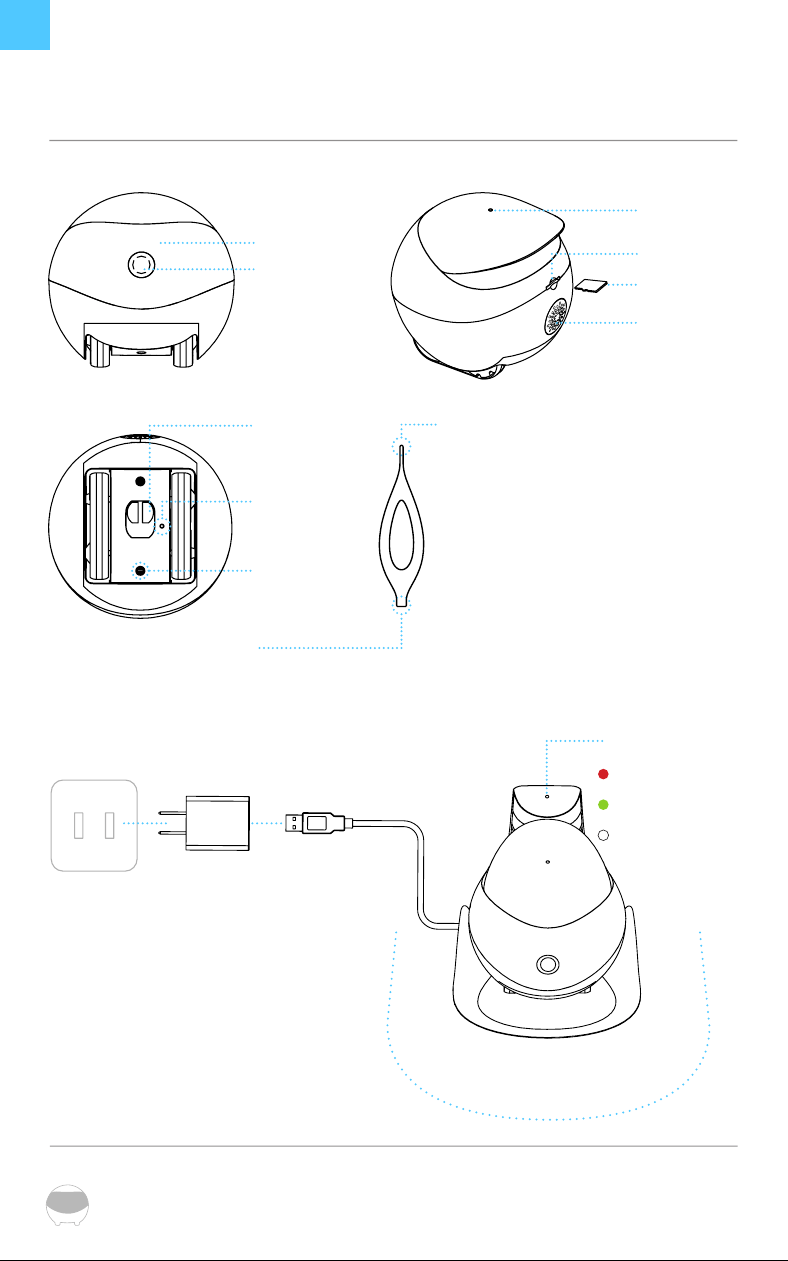
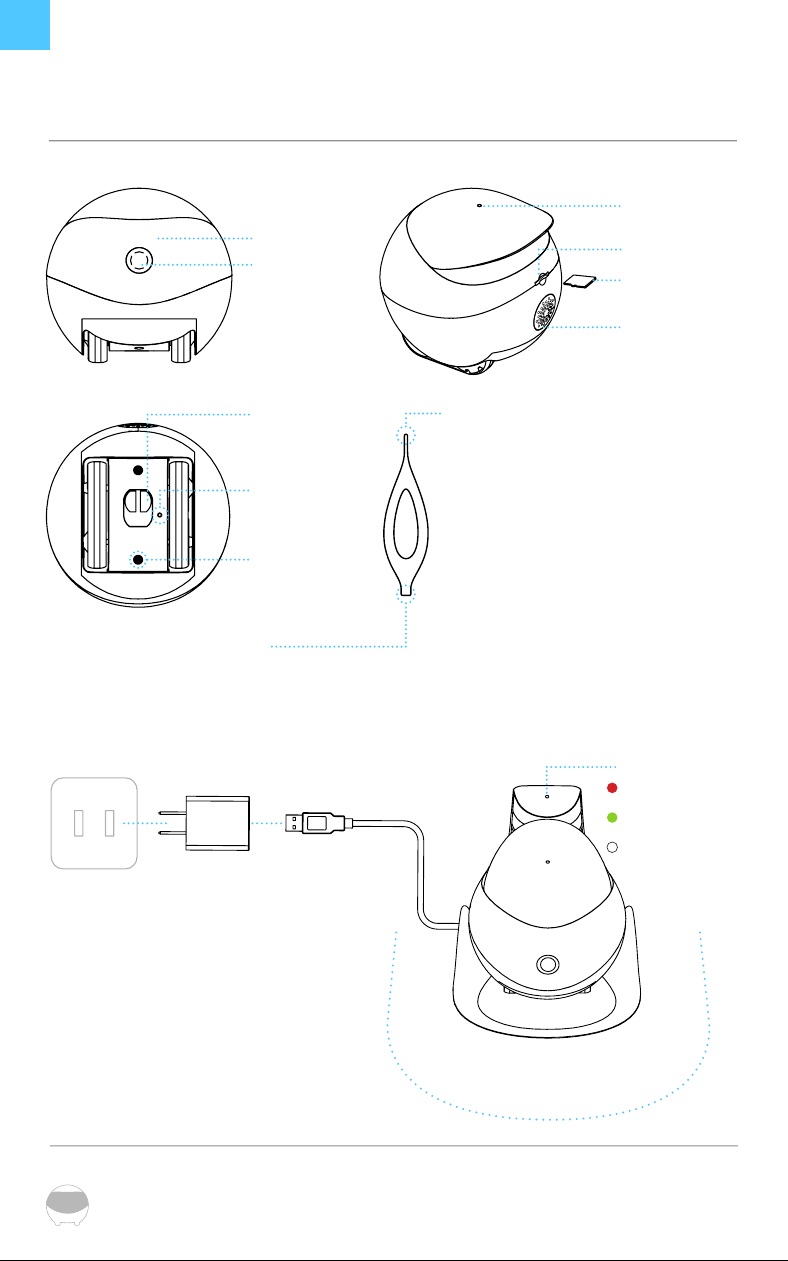
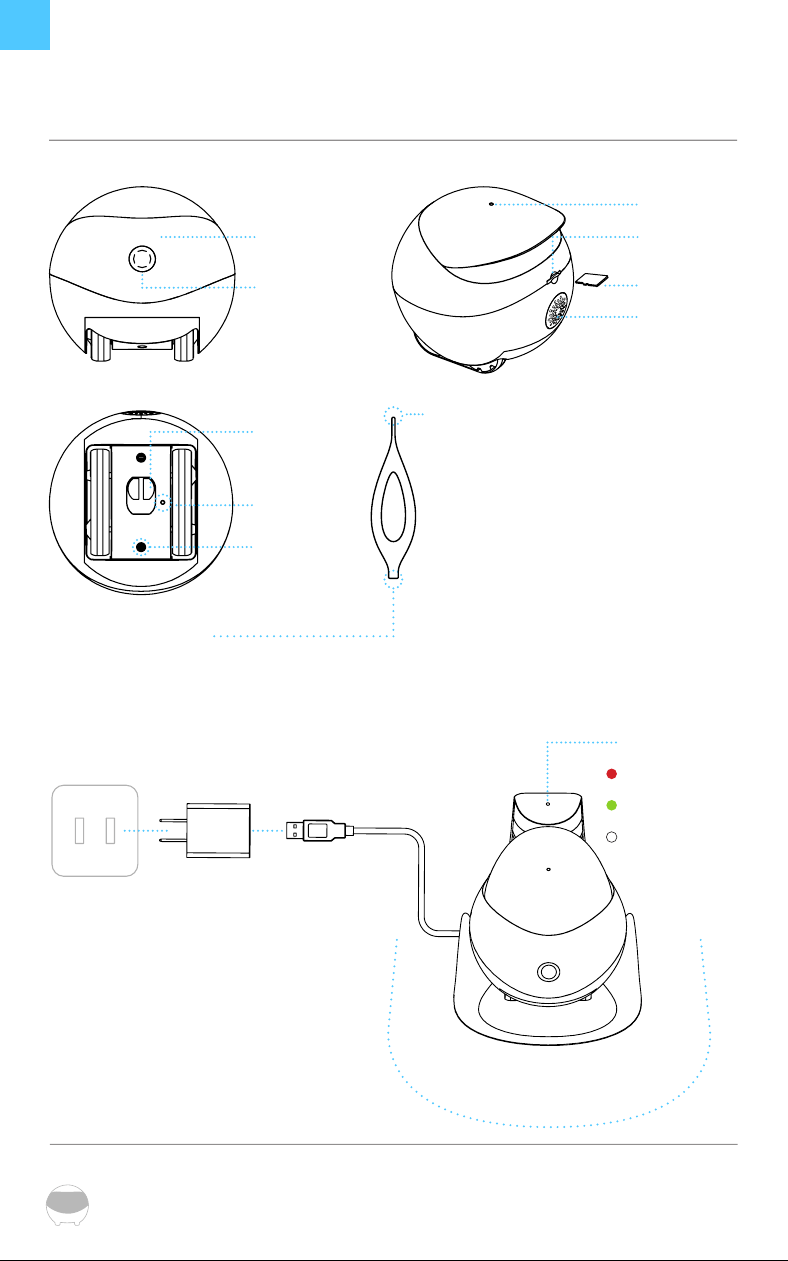
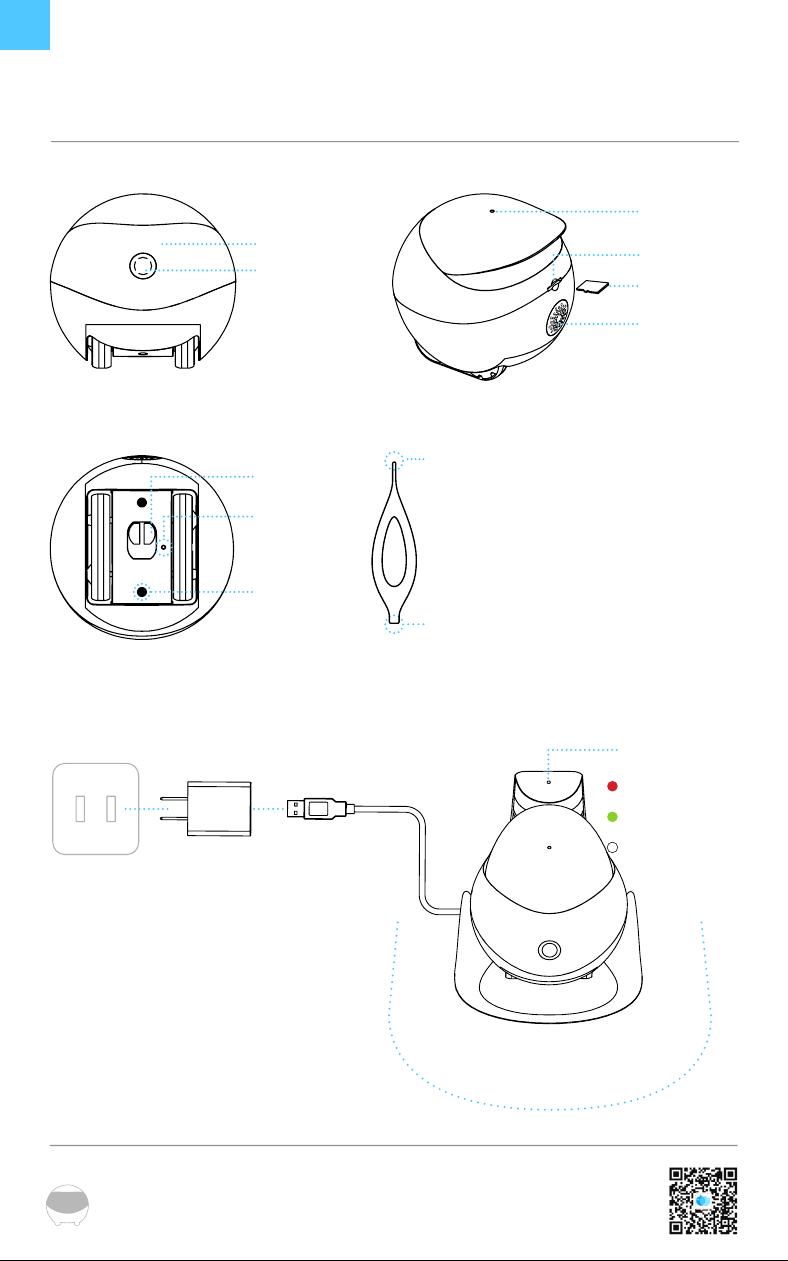
Indicator light
Mic.
Camera
* Updates are ongoing and subject to the actual interface of the APP
Power
Socket
Adapter USB
Connector
Red Light:Charging
Green Light:Full
Lights Off: No Power
Charging
Contact Point
Indicator Light
Reset Button
Empty Space
Detachable
Screw
SD Card
Card Slot
Speaker
*Larger-end of the pin
How to clean the wheels?
Dismount the screws at the botton with the
Larger-end of the pin to disassemble the
wheel set for cleaning.
*Smaller-end of the pin
Power on/o and RESET of EBO:
Use the Smaller-end of the pin to press
RESET
POWER ON: Press RESET for 2 seconds
(or place the robot on the charging dock)
POWER OFF: Click RESET twice
REBOOT: Click RESET 1 time when EBO is on
RESET: Press RESET for 5 seconds until you
hear ‘ebo’
>0.6m >0.6m
>2m
Note for charging EBO:
Place the back side of the charging dock
along the wall and free from any obstacles
0.6 meters on right/left and 2 meters in front.

0 6
English
Precautions:
1. For daily use, it is recommended to place EBO on the charging dock to ensure that EBO is
always on-line;
2. EBO is not waterproof. Please keep EBO away from water;
3. Do not apply the “forward” function when EBO is near the stairs;
4. The charger is not a toy. Children must have adult supervision;
5. Children under 3 must have adult supervision;
6. If you have any issues while using EBO, please contact our Customer Service at
Equipment And Parameters
Function
Denition
Angle
Auto Charging
Wi-Fi
Moving Speed
Product Size
Product Weight
Battery Capacity
Charging Voltage
Charging Time
Battery Endurance
File Format
SD Card
Executive Standard
Remote Control,Talk To Your Family, Take Photos/Videos,
Play With Your Pets, Security Function, Sharing Equipment
1080P
D: 118° H:98.5° V:62.5°
Infrared
2.4G、5G
20cm/s-60cm/s
W95mm*H89.2mm*L95mm
282g±20g
2500mAH
DC-5V/2A
2~3H
4~7H
AVI、JPG
Expandable To 256G Maximum
GB8898-2011
EBO HOME
0 7
* Updates are ongoing and subject to the actual interface of the APP
Ocial Website
Social Media
Global Ocial Website: www.enabot.com
@enabot_ocial
@Enabot
@Enabot @enabot_ebo_
Contact Us
General Enquiries: [email protected]
Technical Support: [email protected]
Business Enquiries: [email protected]
Marketing Enquiries: [email protected]

Geräteverbindung
0 8
1 2 3
Stellen Sie EBO in die Ladestation zum Laden. Wenn alle
Symbole auf der Anzeige leuchten, wartet EBO auf das
Netzwerk, wie in der Abbildung zu sehen ist.
Klicken Sie nach der
Registrierung der APP
auf das “+”, um ein Gerät
hinzuzufügen.
Wählen Sie EBO SE-
Geräte.
Befolgen Sie die Anweis-
ungen und starten Sie ihren
EBO in der Ladestation.
* Kontinuierliche Aktualisierung, vorbehaltlich der tatsächlichen Situation der APP-Steuerungsschnittstelle.
0 9
4
5 6
Verwenden Sie EBOs Kamera, um den in der EBO-APP angezeigten
QR-Code zu scannen. Nachdem das Symbol und das Symbol
erlischt, ist EBO erfolgreich mit dem Internet verbunden.
Ca. 15cm
Geben Sie den aktuellen
Wi-Fi Namen, sowie das
Kennwort ein und klicken
Sie auf “Weiter”.
Richten Sie die Kamera
ihres Mobiltelefones genau
auf den QR-Code, um ihn
zu scannen.
Nach der erfolgreichen
Verbindung können Sie
EBO benutzen.
Deutsche
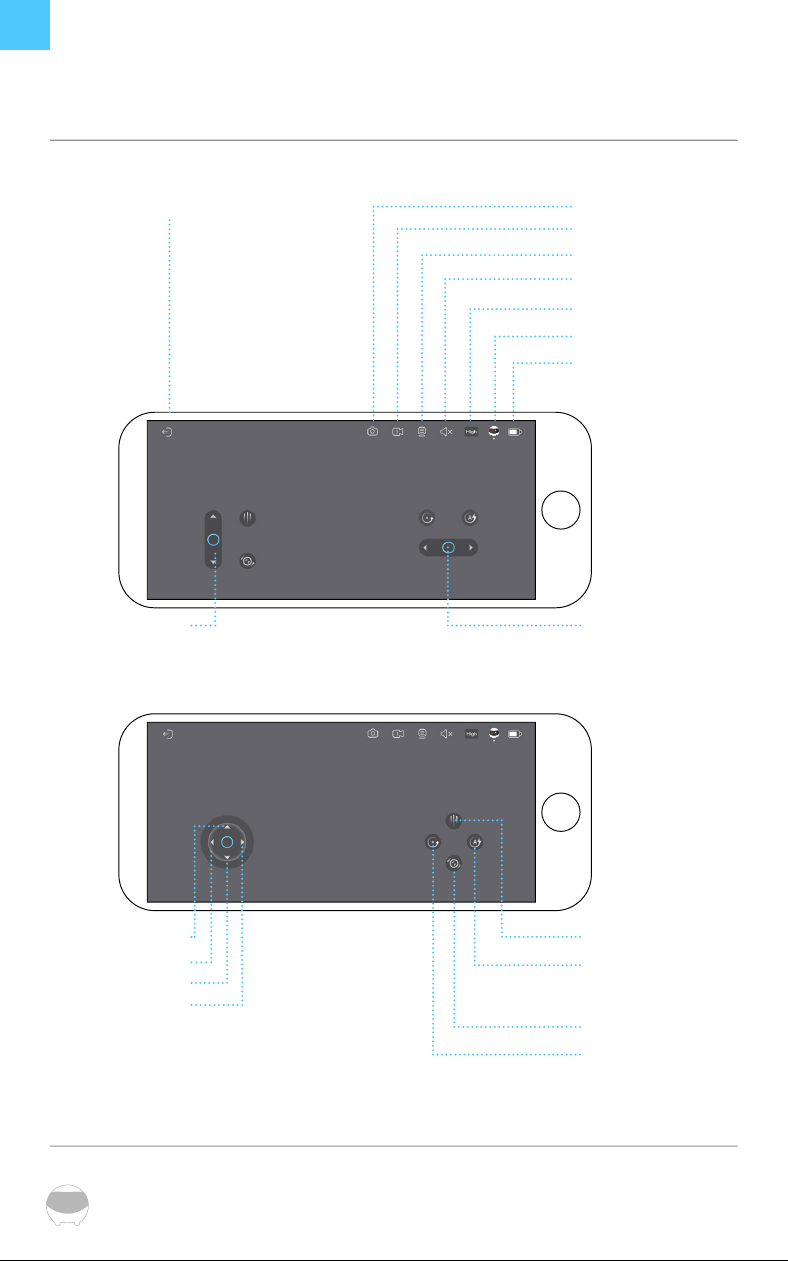
Beschreibung Der Bedienoberäche
1 0
* Kontinuierliche Aktualisierung, vorbehaltlich der tatsächlichen Situation der APP-Steuerungsschnittstelle.
Batterieleistung Fotografieren
Videoaufnahmen
Mikrofon
Lautstärke Ein/Aus
Definition
Betriebseinstellungen
Batterieleistung
Vorwärts
9-Uhr-Richtung
Rückwärts
3-Uhr-Richtung
Richtung
Vorwärts
Automatische Aufla-
dung
Zitter-Flucht
Umdrehend
Beschleuniger
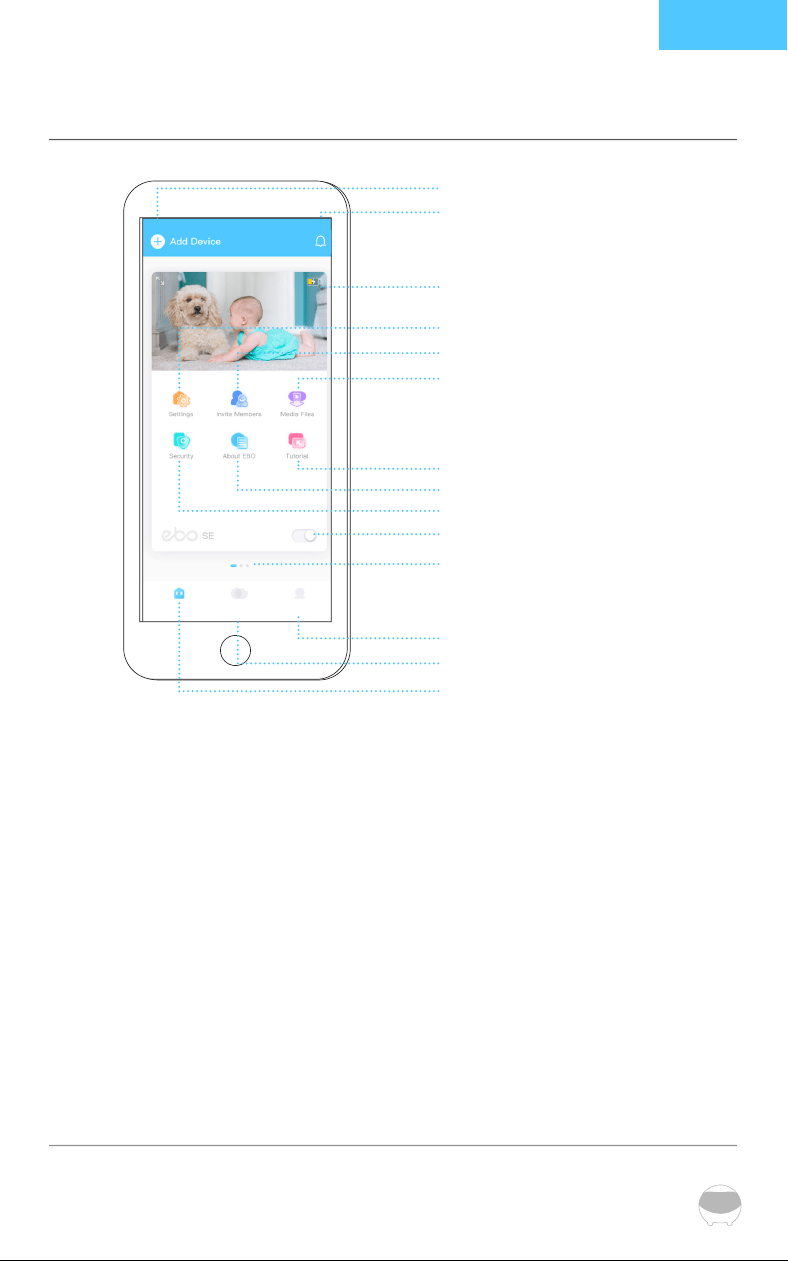
Beschreibung Der Geräteseite
1 1
Deutsche
Gerät hinzufügen
Meldung
Geräteeinstellungen
Mitglieder Einladen
Media-Dateien
Persönliches Zentrum
Editor
Geräteseite
Tutorial
Über EBO
Sicherheit
Ruhezustand (Kamera ein/aus)
EBO-Fenster
Streichen Sie nach links oder
rechts, um zwischen Geräten zu
wechseln
Klicken Sie auf das Pluszeichen (+) in der oberen linken Ecke der Seite, um ein
Gerät schnell zu koppeln;
Über das Gerät、Meldung zur Sicherheitserkennung、Freunde teilen;
Großbildanzeige, Fernsteuerung von Robotern, Fotografie, Video, Sprach-Ge-
gensprechanlage,Mit Haustieren zu spielen;
WLAN, Gerätelautstärke, Gerätebeleuchtung, Nicht-Stören-Modus;
Das Geräte kann mit Verwandten und Freunden geteilt werden;
Gerätedatei(auf der SD-Karte gespeichert),Heruntergeladene Dateien(Die von
der SD-Karte),Heruntergeladenen Dateien werden in der APP gespeichert
Favoriten(Archivierte Dateien);
Patrouillenmodus(EBO patrouilliert zur geplanten Zeit durch Ihr Haus);
Geräte-Informationen(Robotermodell und Parameter),Geräte-Bericht(Ro-
boter-Selbstcheck),Geräte-Upgrade(Roboter-Firmware-Upgrade),Log-Up-
load(Manuelles Hochladen des Roboterbetriebsprotokolls);
Gerätebetrieb und Verwendungsmethode;
Im Ruhemodus wird die Kamera angehalten und der Ton stummgeschaltet;
Kann Ihnen helfen, schnell Videodateien zu erstellen.
1. Gerät hinzufügen
2. Meldung
3. EBO-Fenster
4. Geräteeinstel-
lungen
5. Mitglieder ein-
laden
6. Media-Dateien
7. Sicherheit
8. Über EBO
9.Tutorial
10. Ruhezustand
(Kamera ein/aus)
11. Editor
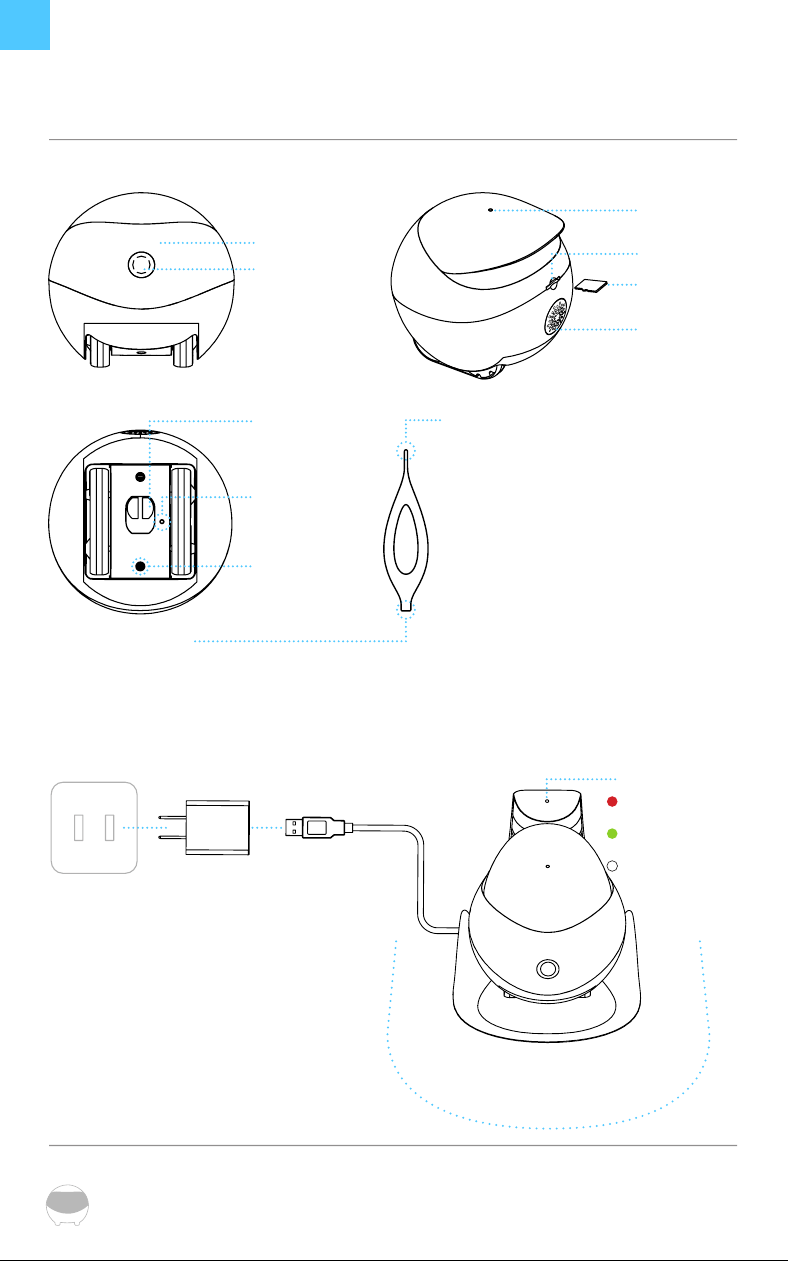
1 2
* Kontinuierliche Aktualisierung, vorbehaltlich der tatsächlichen Situation der APP-Steuerungsschnittstelle.
Bedienungsanleitung Für Den Täglichen Geb-
rauch
Anzeigebereich
Mikrofon
Kamera
Steckdose Netzteil USB-Anschluss
Rotes Licht:
Laden
Grünes Licht:
Voll Aufgeladen
Licht Aus: Kein
Strom
Ladekontakt
Anzeigelampe
RESET-Knopf
Offener Bereich
Abnehmbare
Schrauben
SD
Speicherkarte
Steckplatz
Lautsprecher
* Oberes Nadelteil
Wie schaltet man EBO ein und aus und
setzt ihn zurück?
Drücken Sie mit der Spitze der Nadel den
RESET-Knopf.
Einschalten: Drücken Sie den RESET-Knopf 2
Sekunden lang (oder stellen Sie EBO in die
Ladestation).
Herunterfahren: Drücken Sie den
RESET-Knopf zweimal hintereinander.
Neustart: Wenn EBO eingeschaltet ist,
drücken Sie den RESET-Knopf ein Mal.
Werkseinstellungen wiederherstellen: Halten
Sie den Reset-Knopf mindestens 5 Sekunden
gedrückt, bis Sie die Meldung “ebo” hören.
* Unterer Nadelteil
Wie reinige ich Radverschmutzungen?
Lösen Sie die Schrauben an der Unterseite ihres
Ebos mit dem unteren Nadelteil. Sie können den
Radsatz entfernen und die Rückstände reiningen.
>0.6m >0.6m
>2m
EBO Ladehinweise:
Bitte versuchen Sie, die Rückseite der
Ladestation nahe an der Wand zu plazieren.
Halten Sie den Bereich 60cm links und
rechts von der Ladestation, sowie einen
Bereich von 2 Metern vor der Ladestation
frei von Hindernissen, um EBO das Auaden
zu erleichtern.

1 3
Deutsche
Vorsichtsmaßnahmen:
1. Für den täglichen Gebrauch wird empfohlen, EBO auf die Ladestation zu legen, um sicherzus-
tellen, dass EBO immer online ist;
2. EBO ist nicht wasserdicht. Bitte halten Sie EBO von Wasser fern;
3. Wenden Sie die „Vorwärts“-Funktion an, bitte zuerst die Maschine auf einen stabilen Boden
zu stellen, um ein Herunterfallen aus großer Höhe zu verhindern;
4. Das Ladegerät ist kein Spielzeug. Kinder oder Minderjährige sollten das Ladegerät unter Auf-
sicht von Erwachsenen verwenden;
5. Kinder unter 3 Jahren verwenden das Produkt bitte zusammen mit Erwachsenen;
6. Bei Problemen bei der Verwendung von EBO wenden Sie sich bitte an unseren Kundenservice.
In einigen Fällen müssen Sie das Protokoll manuell hochladen. Der Techniker überprüft das Pro-
tokoll des Roboters, damit Sie es schnell finden und das Problem lösen.
Spezikationen Und Parameter
Funktion
Denition
Kamerawinkel
Automatische Aua-
dung
Wi-Fi
Bewegungsgeschwin-
digkeit
Oduktgröße
Produktgewicht
Batteriekapazität
Ladespannung
Ladezeit
Batterielebensdauer
Datei Format
SD Karte
Executive-Standard
Fernbedienung, Stimme, Fotos/Videos Aufnehmen, Sicherheit,
Mit Haustieren Zu Spielen, Geräte Teilen
1080P
D: 118° H:98.5° V:62.5°
Infrarot
2.4G、5G
20cm/s-60cm/s
W95mm*H89.2mm*L95mm
282g±20g
2500mAH
DC-5V/2A
2~3H
4~7H
AVI、JPG
Maximale Unterstützung 256M
GB8898-2011
EBO HOME
1 4
* Kontinuierliche Aktualisierung, vorbehaltlich der tatsächlichen Situation der APP-Steuerungsschnittstelle.
Ozielle Website
Sozialen Medien
www.enabot.com
@enabot_ocial
@Enabot
@Enabot @enabot_ebo_
Kontaktiere Uns
Allgemeine Anfragen: [email protected]
Technischer Support: [email protected]
Geschäftsanfragen: [email protected]
Marketinganfragen: [email protected]

Connexion De l’appareil
1 5
1 2 3
Placez le robot sur le chargeur, quand le voyant du
robot est complètement allumé il se signifie que
l’attente de la connection du réseau, comme indiqué
sur la figure.
Après avoir terminé l’in-
scription de l’application
EBO, cliquez sur + pour
ajouter l’appareil.
Choisissez l’appareil EBO
SE.
Suivez les instructions
et placez le robot sur la
station de charge pour
démarrer.
* Mis à jour en permanence, sous réserve de l’interface de contrôle de l’APP actuelle.
1 6
4
5 6
Scannez le code QR affiché sur l’application EBO avec la
caméra du robot et attendez que l’icône et s’éteigne, le
robot est alors connecté avec succès.
Environ 15cm
Saisissez le nom et le mot
de passe Wi-Fi, et cliquez
sur suivant.
Pointez le code QR vers
la caméra du robot pour
scanner.
Connectez-vous avec
succès et commencez à
contrôler le robot.
Français
Description De l’interface
1 7
* Mis à jour en permanence, sous réserve de l’interface de contrôle de l’APP actuelle.
Opérations De Sortie Prendre Des Photos
Enregistrement Vidéo
Microphone
Volume Activé/Dés-
activé
Définition
Paramètres De
Fonctionnement
Niveau De La Batterie
Avant
Gauche
Arrière
Droite
Fonctionnement À
Gauche Et À Droite
Aller en avant
Recharge
S’échapper par la
secousse
Rotation
Accélérateur
Description De La Fonction De
La Page Du Dispositif
1 8
Français
Recharge
Ajout D’un Dispositif
Paramètres
Inviter Des Membres
Fichiers Multimédias
Centre Personnel
Éditeur
Page Des Appareils
Tutoriel
A Propos D’EBO
Sécurité
Caméra Marche/Arrêt
Vue EBO
Passez à gauche ou à droite pour
passer d’un appareil à l’autre
Cliquez sur le signe + dans le coin supérieur gauche de la page pour ajouter
rapidement des dispositifs;
Informations sur l’appareil, Avertissement de détection, Partage entre amis;
Des compétences telles que la visualisation sur grand écran, le contrôle à
distance du robot, l’enregistrement de photos et de vidéos, l’interphone vocal,
jouer avec les animaux domestiques;
Paramètres du Wi-Fi, Paramètres du volume de l’appareil, Paramètres de
l’éclairage de l’appareil, Paramètres du mode “ Ne pas déranger “;
La possibilité de partager les équipements avec les amis et la famille;
Fichiers du dispositif(Stockés dans la carte mémoire du robot),Téléchargement
(Fichiers téléchargés depuis la carte mémoire du robot et stockés dans l’appli-
cation),Signets( Fichiers marqués manuellement d’un signet);
Fonction de garde à domicile(Quand vous activez une tâche de sécurité, le robot
l’exécute pendant la durée que vous avez définie);
Informations sur l’appareil(modèle de robot, paramètres),Rapport de l’appar-
eil(Auto-test du robot),Mise à niveau de l’appareil(Mise à niveau du micrologi-
ciel du robot),Téléchargement des journaux(téléchargement manuel des journaux
des opérations du robot);
Fonctionnement et utilisation de l’appareil;
Si vous activez le mode de mise en veille prolongée, la caméra se met en pause
et le son est mis en sourdine;
Il peut vous aider à créer rapidement des fichiers vidéo.
1. Recharge:
2. Ajout d’un Dis-
positif:
3. Vue EBO:
4. Paramètres:
5. Inviter Des Mem-
bres:
6. Fichiers Multi-
médias:
7. Sécurité:
8. A propos D’EBO:
9. Tutoriel
10. Caméra Marche/
Arrêt:
11. Éditeur:
1 9
* Mis à jour en permanence, sous réserve de l’interface de contrôle de l’APP actuelle.
Instructions D’utilisation Quotidienne
Zone De
I’indicateur
Microphone
Caméra
Connecteur
Électrique
Adaptateur
Électrique
Connecteur
USB
Lumière Rouge:
charge En Cours
Lumière Verte:
Charge Complète
Lumières Éteintes :
Non Alimenté
Point De
Contact Pour
Chargement
Voyant Lumineux
Trou
RESET
Zone Ouverte
Vis amovible
Par l’utilisateur
Carte
Mémoire SD
Slot Pour Carte
Haut-parleur
*Sous la broche de la carte
Comment nettoyer le jeu de roues ?
Utilisez la partie plat de la broche pour dévisser
les vis sur le bas du robot, puis retirer l’ensemble
des roues et les nettoyer .
* Au-dessus de la broche de la carte
Comment EBO s’allume, s’éteint et
se réinitialise ?
Appuyez sur le bouton RESET en utilisant
la pointe de la broche de la carte.
MISE EN MARCHE : Appuyez sur le bouton RE-
SET pendant 2 secondes (ou posez le
robot sur le chargeur).
MISE À L’ARRÊT : Appuyez deux fois de
suite sur le bouton RESET.
REDÉMARRAGE : Appuyez une fois sur le
bouton RESET quand le robot est allumé.
RESTAURER LES PARAMÈTRES D’USINE:
Appuyez et maintenez pendant plus de 5
secondes jusqu’à ce que le robot émette
un son “ebo”.
>0.6m >0.6m
>2m
Précautions de chargement de l’EBO:
Essayez de maintenir l’élévation de la face
arrière du chargeur contre le mur, et de ne
pas laisser l’obstacle à moins de 2 mètres
devant produit et 0,6 mm à côté de la
chargeur.an que le robot puisse recharger
facilement.

2 0
Français
Précautions:
1. Dans le cas d’une utilisation quotidienne, il est recommandé de placer l’EBO sur un poste
de charge sous tension afin de s’assurer qu’il dispose d’une puissance suffisante pour exécuter
les commandes;
2. EBO n’est pas étanche et il faut veiller à le tenir éloigné des environnements où l’eau est
présente pendant l’utilisation;
3.Lorsque vous utilisez le bouton de compétence pour charger en avant, placez d’abord la ma-
chine sur une surface stable et faites attention aux chutes de hauteur;
4. Le chargeur n’est pas un jouet. Les enfants ou les mineurs doivent l’utiliser sous la surveil-
lance d’un adulte;
5. Si vous avez des enfants de moins de 3 ans chez vous, utilisez le produit avec un parent;
6. Si vous rencontrez un problème pendant l’utilisation du produit que vous ne pouvez pas
résoudre sur le moment, contactez le service client. Dans certains cas, il vous sera demandé de
télécharger manuellement un journal, et un ingénieur vérifiera le journal du robot pour vous aider
à localiser et à résoudre le problème rapidement.
Équipement Et Paramètres
Fonction
Dénition
Angle De La Caméra
Recharge
Wi-Fi
Vitesse De
Déplacement
Taille Du Produit
Poids Du Produit
Capacité De La
Datterie
Tension De Charge
Temps De Charge
Autonomie De
La Batterie
Format De Fichier
Carte SD
Standard Exécutif
Télécommande, Voix, Photo, Vidéo, Sécurité, Jouer Avec Les
Animaux Domestiques, Partage D’appareils
1080P
D: 118° H:98.5° V:62.5°
Infrarouge
2.4G、5G
20cm/s-60cm/s
W95mm*H89.2mm*L95mm
282g±20g
2500mAH
DC-5V/2A
2~3H
4~7H
AVI、JPG
Extensible Jusqu’à 256G Maximum
GB8898-2011
2 1
* Mis à jour en permanence, sous réserve de l’interface de contrôle de l’APP actuelle.
EBO HOME
Site Ociel
Médias Sociaux
www.enabot.com
@enabot_ocial
@Enabot
@Enabot @enabot_ebo_
Contactez-nous
Questions D’ordre Général: [email protected]
Support Technique: [email protected]
Questions Relatives Aux Entreprises: [email protected]
Questions Relatives Au Marketing: [email protected]

Conexión Del Equipo
2 2
1 2 3
Ponga el robot en el soporte de carga hasta que se
enciendan todas las luces, eso significará que está
esperando la conexión de internet, como la imagen.
Terminado el registro en
la App EBO, pulse + para
añadir el equipo.
Insertar la tarjeta de
memoria al equipo EBO SE.
Siguiendo las indica-
ciones, ponga el robot en
el soporte de carga para
encender.
* Continuamente actualizado, depende da situação real na interface de controle da APP
2 3
4
5 6
Utilice la cámara del robot para escanear el Código QR
de la APP EBO, después de que y se apaguen,
el robot estará conectado correctamente.
Más O Menos 15 cm
Ponga el nombre del Wi-Fi
y la contraseña, pulse para
el siguiente paso.
Ponga el Código QR en la
cámara del robot para que
lo escanee.
Conexión exitosa, empieza
a controlar el robot.
Español
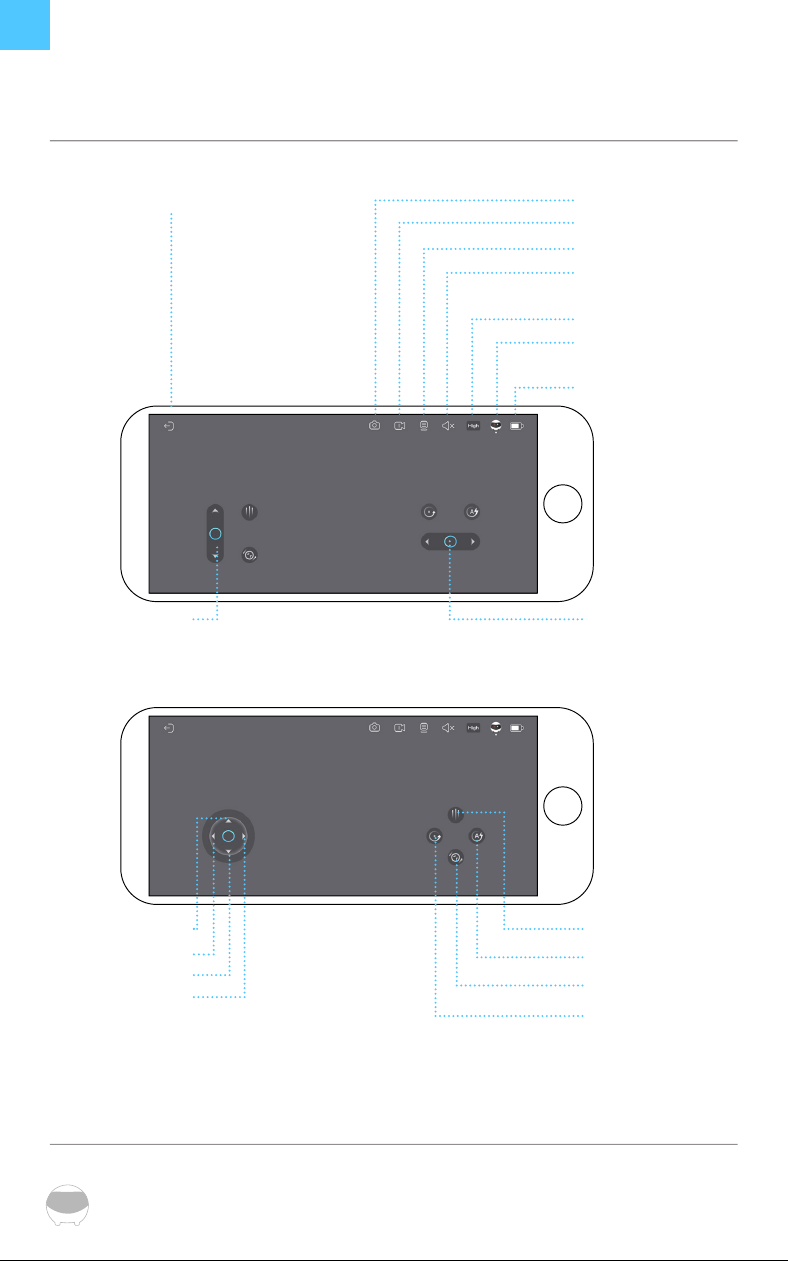
Información Panel De Operaciones
2 4
* Actualización continua, con validez a la realidad de la página de operación.
Salir De La Operación Cámara
Video
Micrófono
Abrir/Cerrar El Vol-
umen
Definición
Configuración De
Operación
Batería
Adelante
Izquierda
Atrás
Derecha
Dirección
Adelante
Autocarga
Agitar Para Salir
Girar
Acelerador
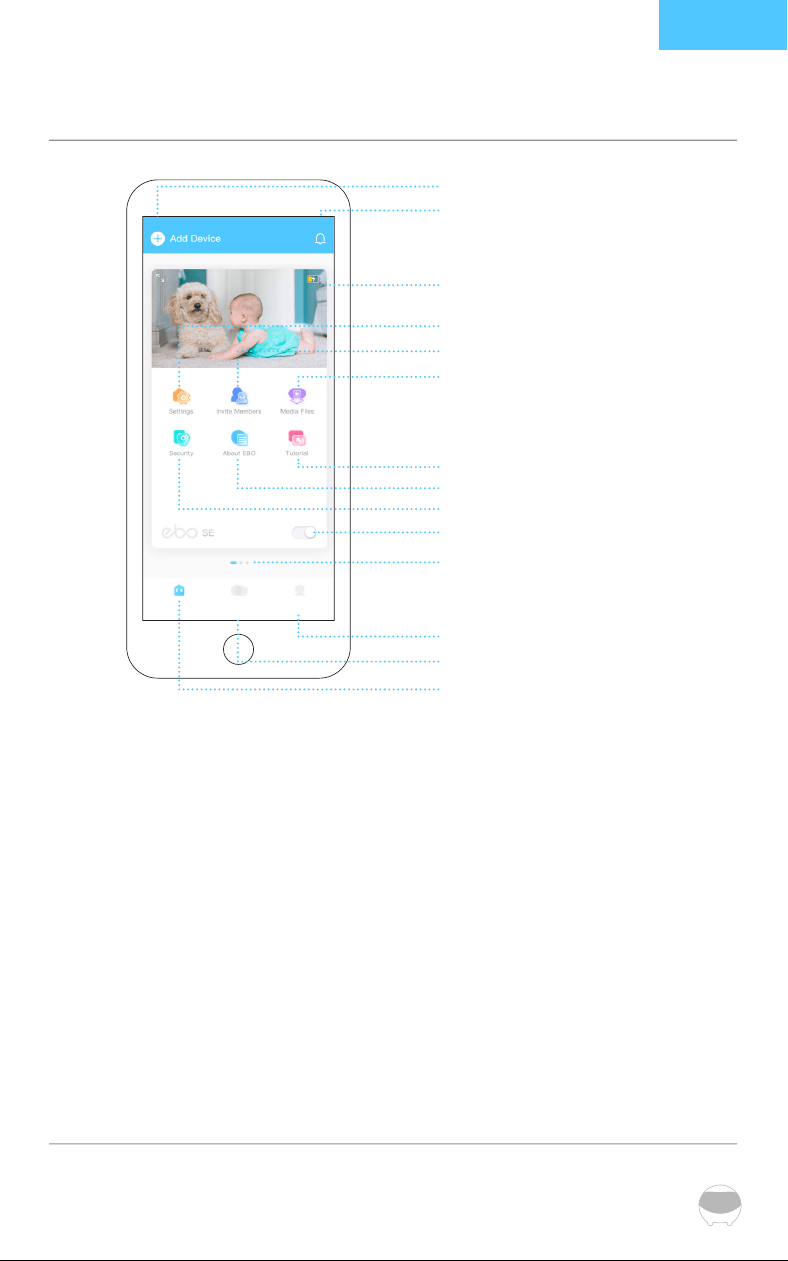
Descripción De Las Funciones En La
Página Del Dispositivo
2 5
Español
Agregar Dispositivo
Mensajes
Ajustes
Invitar Miembros
Archivos Multimedia
Sobre Mí
Editor
Página Del Dispositivo
Manual De Instrucción
Sobre EBO
Seguridad
Cámara Encendida/Apagada
Vista EBO
Desliza a la derecha o izquierda
para cambiar entre dispositivos
Clickear el signo + en la esquina superior izquierda de la pantalla para un
emparejamiento rápido;
Información del Dispositivo, Advertencias de Seguridad, Compartir entre Amigos;
Puede ver la imagen en pantalla grande, controlar el robot por control remoto,
capturar fotos, grabar video, comunicarse a través de audio, entre otras funcio-
nes,Acompañar las mascotas;
Wi-Fi, Volumen del Dispositivo, Encendido/Apagado de las Luces de Expresión,
Modo No Molestar;
El dispositivo puede compartirse con familiares o amigos;
Archivos Locales(almacenado en la tarjeta de memoria del robot),Descargas(ar-
chivos descargados desde la memoria del robot, almacenados en la aplicación),
Colección(archivos almacenados manualmente);
Modo Patrullaje(EBO recorre el hogar durante el tiempo preestablecido);
Información del Dispositivo(modelo y especificaciones del robot),Informe del
dispositivo(autoevaluación del estado del robot),Actualizaciones del disposi-
tivo(actualización del firmware del robot),Carga del registro(cargar manualmente
el registro de operación del robot);
Método de operación y uso de equipos;
Al activar la función suspender, la cámara se detiene temporalmente y el sonido
se silencia;
Puede ayudarlo a grabar videos rápidamente.
1. Agregar Dispos-
itivo
2. Mensajes
3. Vista EBO
4. Ajustes
5. Invitar Miembros
6. Archivos Multi-
media
7. Seguridad
8. Sobre EBO
9. Manual De
Instrucción
10. Cámara Encendi-
da/Apagada
11. Editor
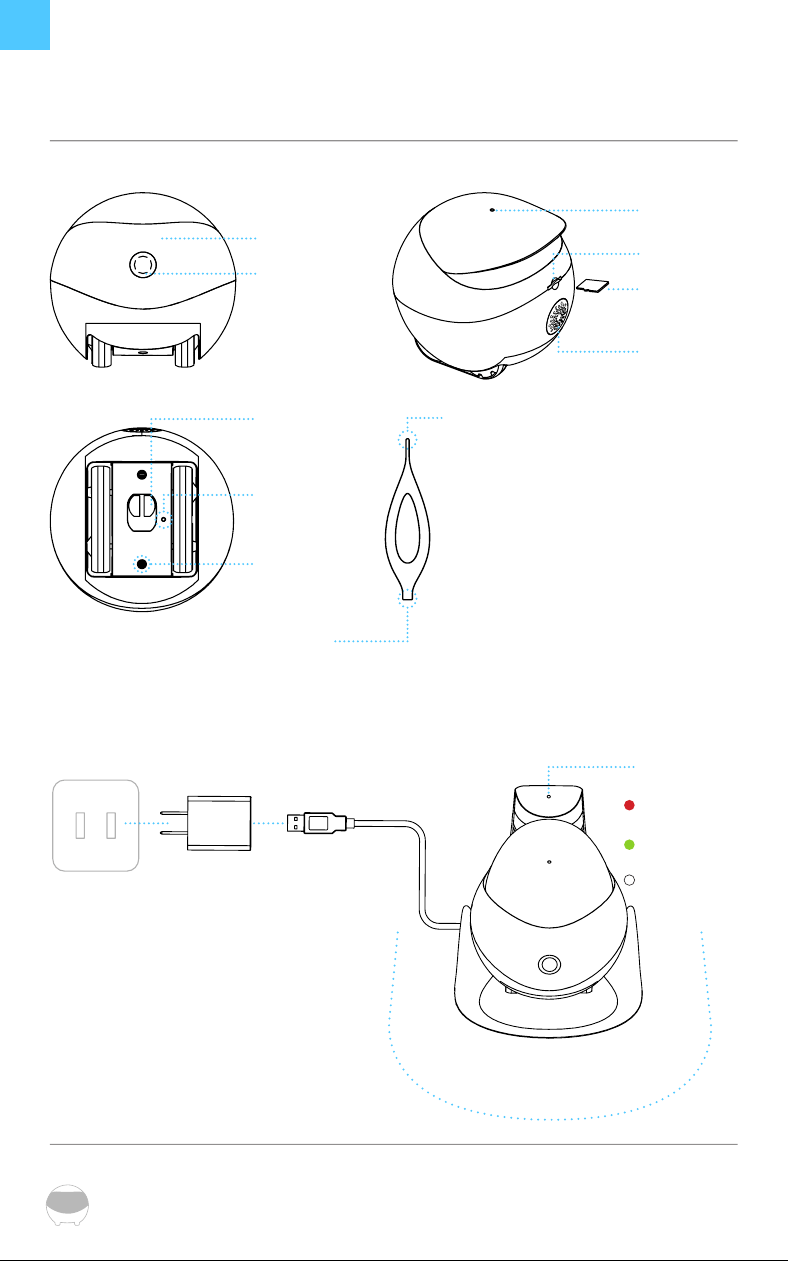
2 6
* Actualización continua, con validez a la realidad de la página de operación.
Información Para Utilización Diaria
Zona de Iuces
De Información
Micrófono
Cámara
Soporte De
Carga
Adaptador De
Electricidad
Cable De
USB
Luz Roja:
Cargando
Luz Verde:
Batería Llena
Luces Apagadas:
Sin Energía
Punto De
Conexión De
Carga
Luz De
Información
Salida De
RESET
En Espacio Vacío
El Usuario
Puede
Desatornillar
los Tornillos
Tarjeta De
Memoria De
SD
Ranura De
Tarjeta
Altavoz
*Bajo del punto aguda de la tarjeta
¿Cómo limpiar la suciedad del grupo
rodante?
Utilizar el punto abriendo los tornillos de la
parte inferior. Extraer el grupo rodante para
hacer limpieza.
* Arriba del punto aguda de la tarjeta
¿Cómo encender, apagar y Resetar
EBO?
Utilizar el punto aguda en la parte superior
a pulsar el botón RESET.
ENCENDER: Pulsar 2 segundos el botón
RESET. (o dejar el robot en el soporte de
carga)
APAGAR: Pulsar de forma continuada el botón
RESET 2 veces.
REINICIAR: Cuando el robot está encendido,
pulsa ligeramente el botón RESET.
RESTABLECER AL MODO DE FÁBRICA:
Pulsar más de 5 segundos, hasta que en el
robot suena la voz de “ebo”.
>0.6m >0.6m
>2m
Precauciones En La Carga De EBO:
Por favor mantenga el soporte lateral pegado
a la pared, el soporte de carga debe man-
tenerse a una distancia aproximada de 0,6
metros entre izquierda y derecha y 2 metros
de delante sin obstáculos para facilitar la
carga del robot.

2 7
Español
Precauciones:
1. Para el uso diario, se recomienda colorar EBO en su base de carga, garantizando que posea
la energía suficiente para ejecutar comandos;
2. EBO no es resistente al agua. Evitar el contacto con agua;
3. No utilizar la función “Adelante” si el dispositivo no se encuentra en una superficie estable o
está cerca de escaleras;
4. El cargador no es un juguete. Los niños deben utilizarlo bajo supervisión de un adulto;
5. El uso de EBO en presencia de niños menores de 3 años debe ser supervisada por un adulto;
6. En caso de presentarse algún problema al utilizar EBO, por favor comunicarse con nuestro
Servicio de Atención al Cliente a [email protected].
Parámetros y Especicaciones
Funciones
Denición
Ángulo De La Cámara
Autocarga
Wi-Fi
Velocidad De
Movimiento
Tamaño Del Producto
Peso del Producto
Capacidad De La
Batería
Voltaje De Carga
Tiempo De Carga
Duración De La
Batería
Formato De Archivo
Extensión De Memoria
Estándar Ejecutivo
Control Remoto, Voz, Capturar Fotos, Grabar Video, Seguridad,
Brincar Com Pets, Compartilhar O Dispositivo
1080P
D: 118° H:98.5° V:62.5°
Infrarrojo
2.4G、5G
20cm/s-60cm/s
W95mm*H89.2mm*L95mm
282g±20g
2500mAH
DC-5V/2A
2~3H
4~7H
AVI、JPG
Expandible A 256M Máximo
GB8898-2011
2 8
* Actualización continua, con validez a la realidad de la página de operación.
EBO HOME
Sitio Web Ocial
Redes Sociales
www.enabot.com
@enabot_ocial
@Enabot
@Enabot @enabot_ebo_
Contacto
Consultas Generales: [email protected]
Soporte Técnico: [email protected]
Consultas Comerciales: [email protected]
Consultas De Márketing: [email protected]

Ligar Ao EBO
2 9
*Continuamente actualizado, depende da situação real na interface de controle da APP
1 2 3
Coloque o robô no suporte de carga, a luz do robô totalmente
iluminada signica que se espera pela ligação à rede, como
mostrado na gura.
Terminado o registo da
APP EBO, clique em +
para adicionar o dispos-
itivo
Seleccionar o cartão de
dispositivo EBO SE
Conforme as instruções
coloque o robô no suporte
de carga para iniciar
Portuguese
3 0
4
5 6
Introduza o nome e o
código de Wi-Fi e clique
em Próximo
Coloque o código QR em
frente da câmara do robô
para o digitalizar
Ligado com sucesso,
comece a brincar com o
seu robô!
Digitalize o código QR na APP EBO com a câmara do robô, quando
os símbolos “ ” e “ ” se desliguem, o robô é ligado com
sucesso à rede, como mostrado na gura.
Introdução Da Interface Operacional
3 1
*Continuamente actualizado, depende da situação real na interface de controle da APP
Sair Da Operação Tirar Foto
Gravar Vídeo
Microfone
Volume Ligado/De-
sligado
Congurações De
Operação
Nível De Bateria
À Frente
Esquerda
Para Trás
Direita
Avançar
Carga Automática
Sacudir
Rodar
DireçãoAcelerador
Descrição Das Funções
3 2
Portuguese
Adicionar Dispositivo
Mensagem
Configurações
Convitar Membros
Ficheiros De Media
Centro Pessoal
Editar
Página Do Dispositivo
Instrução
Sobre EBO
Segurança
Dormir(Câmara Ligada/Desligada)
Visão Do EBO
Desviar para esquerda ou direita
para alternar entre dispositivos
Clique em + no canto superior esquerdo da página para adicionar dispositivos
rapidamente;
Mensagens do dispositivo, de segurança e deteção, de partilha de amigos;
Visualização por grande ecrã, controlo remoto do robô, fotografia, vídeo, inter-
comunicador de voz, Brincar com pets;
Wi-Fi, volume do dispositivo, luz de expressão do dispositivo, sem interrupções;
Compartilhar o dispositivo com amigos e familiares;
Ficheiros locais(gravados no cartão SD do dispositivo),Ficheiros descar-
regados(ficheiros descarregados do cartão SD do dispositivo, gravados na
APP),Recolha(ficheiros recolhidos manualmente);
Função da guarda ao domicílio, quando se inicia uma tarefa de segurança, o
robô vai realizar a tarefa durante um tempo definido;
Informações do dispositivo(modelo do robô, parámetros),Relatório do disposi-
tivo(auto-teste do robô Actualização do),Dispositivo(actualização do firmware
do robô),Carregamento de diários(carregamento manual dos diários de oper-
ação do robô);
Operação e Uso do Dispositivo;
No modo de dormir, tanto a câmara como o altifalante são automaticamente
desactivados;
Ajuda-o a criar ficheiros de vídeo rapidamente.
1. Adicionar
Dispositivo
2. Mensagem
3. Visão Do EBO
4. Configurações
5. Convitar Membros
6. Ficheiros De
Media
7. Segurança
8. Sobre EBO
9. Instrução
10. Dormir(Câmara
Ligada/Desligada)
11. Editar
3 3
*Continuamente actualizado, depende da situação real na interface de controle da APP
Introdução De Uso Diário
Zona De Luzes
Indicadoras
Microfone
Câmara
Tomada Adaptador De
Potência
Conector
USB
Luz vermelha: Está
A Carregar
Luz verde: Total-
mente Carregado
Luzes Apagadas:
Não Ligado
Ponto De
Contacto De
Carga
Luz Indicadora
Furo RESET
Áreas Abertas
Parafuso
Removível
Cartão SD
Ranhura
De Cartão
Altifalante
>0.6m >0.6m
>2m
Nota para o carregamento de EBO:
Tente manter a parte traseira do suporte de carga
contra a parede, com o intervalo de 0,6m entre
os suportes, mantendo o suporte de carga livre
de obstruções a uma distância de 2 metros à sua
frente para facilitar o seu regresso.
*Superior da agulha
Como ligar, desligar e RESET o EBO?
Pressione o botão RESET com a ponta da
agulha do cartão
Para ligar: Manter pressionado o botão
RESET por 2 segundos (ou colocar o robô
no suporte de carga)
Para desligar: clicar no botão RESET 2
vezes seguidas
Para reiniciar: Quando o robô está ligado
ou desligado, clique no botão RESET uma
vez
Para restaurar as pré-denições: Manter
premido mais de 5 segundos até o robô
emitir o som “ebo”.
*inferior da agulha
Como limpar detritos no conjunto de rodas?
Usando a agulha de cartão, desaparafusar os para-
fusos no fundo do robô
Depois retirar o conjunto de rodas e limpar os
detritos

3 4
Portuguese
Precauções:
1. Para uso diário, recomenda-se que coloca o EBO no suporte de carga ligado, para assegurar
que o EBO tem energia suficiente a executar tarefas;
2. O EBO não é à prova de água e deve ter-se o cuidado de o manter afastado da água durante
a utilização;
3. Ao utilizar a função “À Frente”, deve colocar a máquina sobre uma superfície plana para
evitar cair de uma altura;
4. O carregador não é brinquedo, e deve ser usado por crianças ou menores sob a supervisão
de adultos;
5. As crianças menos de 3 anos devem utilizar o produto com um dos pais;
6. Se encontrar um problema durante a utilização do produto que não possa resolver no momen-
to, por favor contacte o serviço ao cliente. Em alguns casos, será solicitado que você carregue
diários manualmente, e o engenheiro verificará os diários do robô para o ajudar a encontrar e
resolver o problema rapidamente.
Especicações E Parámetros
Funções
Denição
Àngulo
Carga Automática
Wi-Fi
Velocidade De
Movimento
Tamanho Do Produto
Peso Do Produto
Capacidade De Bateria
Tensão De Carga
Tempo De Carga
Duração De Bateria
Formato De Ficheiro
Cartão SD
Padrão De Execução
Controlo Remoto, Comunicação De Voz, Fotograa, Vídeo,
Segurança, Brincar Com Pets,Compartilhar O Dispositivo
1080P
D: 118° H:98.5° V:62.5°
Infra Vermelho
2.4G、5G
20cm/s-60cm/s
W95mm*H89.2mm*L95mm
282g±20g
2500mAH
DC-5V/2A
2~3H
4~7H
AVI、JPG
Expancível até 256M No Máximo
GB8898-2011
3 5
*Continuamente actualizado, depende da situação real na interface de controle da APP
EBO HOME
Site Ocial
Meios De Comunicação Social
www.enabot.com
@enabot_ocial
@Enabot
@Enabot @enabot_ebo_
Nossos Contactos
Consulta Geral: [email protected]
Suporte Técnico: [email protected]
Consulta De Negócios: [email protected]
Consulta De Marketing: [email protected]

デバイスの接続
3 6
1 2 3
充電スタンドにロボットを置いて充電し、ロボットのランプが完全に点
灯すると、図のようにネットワークの待機状態になります。
EBOアプリの登録が完了
したら、「+」をクリック
し、接続したいデバイスを
追加します。
EBO SEのデバイスカード
を選択します。
指示に従い、ロボットを充
電スタンドに置いてスター
トします。
*ユーザー体験を高めるため、継続的にアプリの更新を行っております。実際にアプリに表示された指
示に従い、操作していただきますようお願い申し上げます。
3 7
4
5 6
Wi-Fi名とパスワードを入
力し、「次へ」をクリック
します。
ロボットのカメラにQRコ
ードを向けてスキャンし
ます。
接続が完了し、ロボットと
遊べるようになります。
EBOアプリに表示されたQRコードをロボットカメラで読み取り、 と
のアイコンが消えれば、ロボットのネットワーク接続が成功したことになります。
15cm ほど
日文
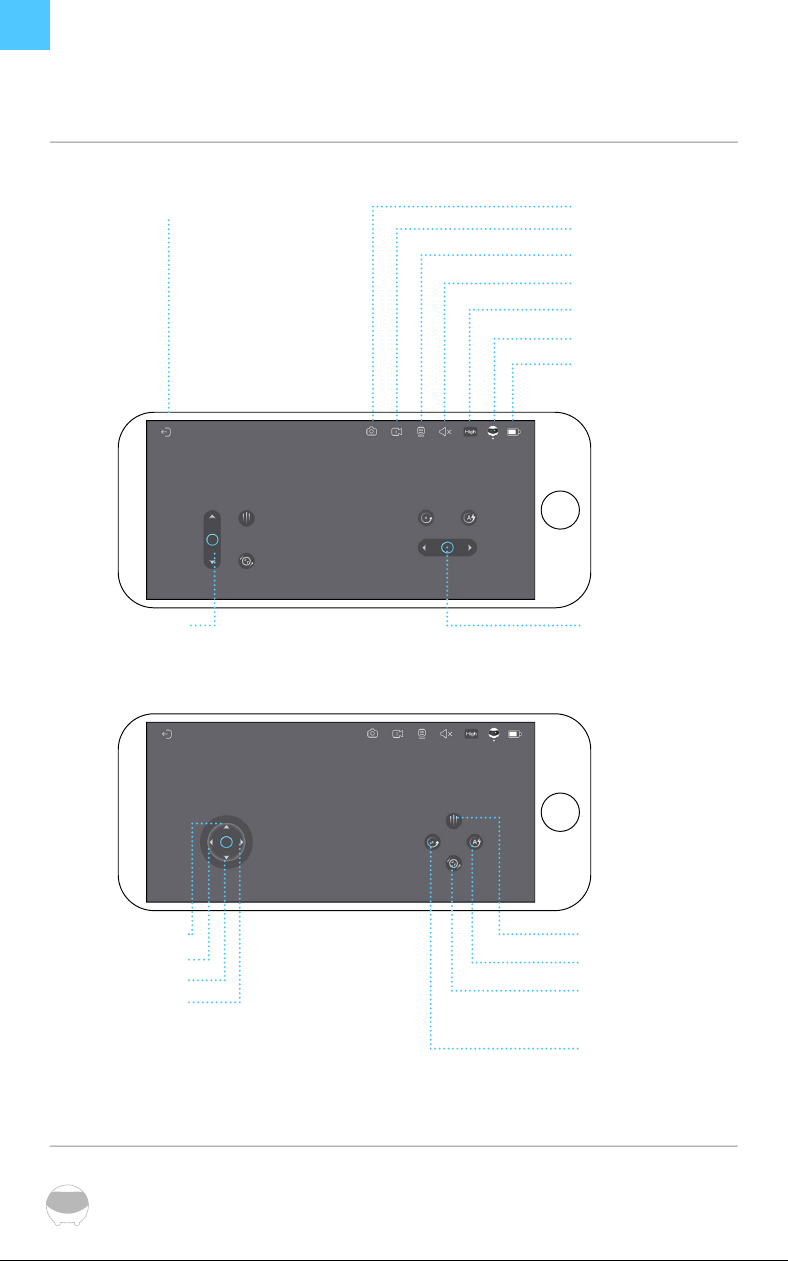
操作画面の説明
3 8
*ユーザー体験を高めるため、継続的にアプリの更新を行っております。実際にアプリに表示された指
示に従い、操作していただきますようお願い申し上げます。
操作終了 写真
録画
マイク
ボリュームオン/オフ
明晰度
操作設定
電池残量
前方
九時方向
後方
三時方向
方向
前に進む
リチャー ジ
シ ェ イ ク・エ ス ケ
ー プ・モ ー ド
回転モード
アクセル
3 9
日文
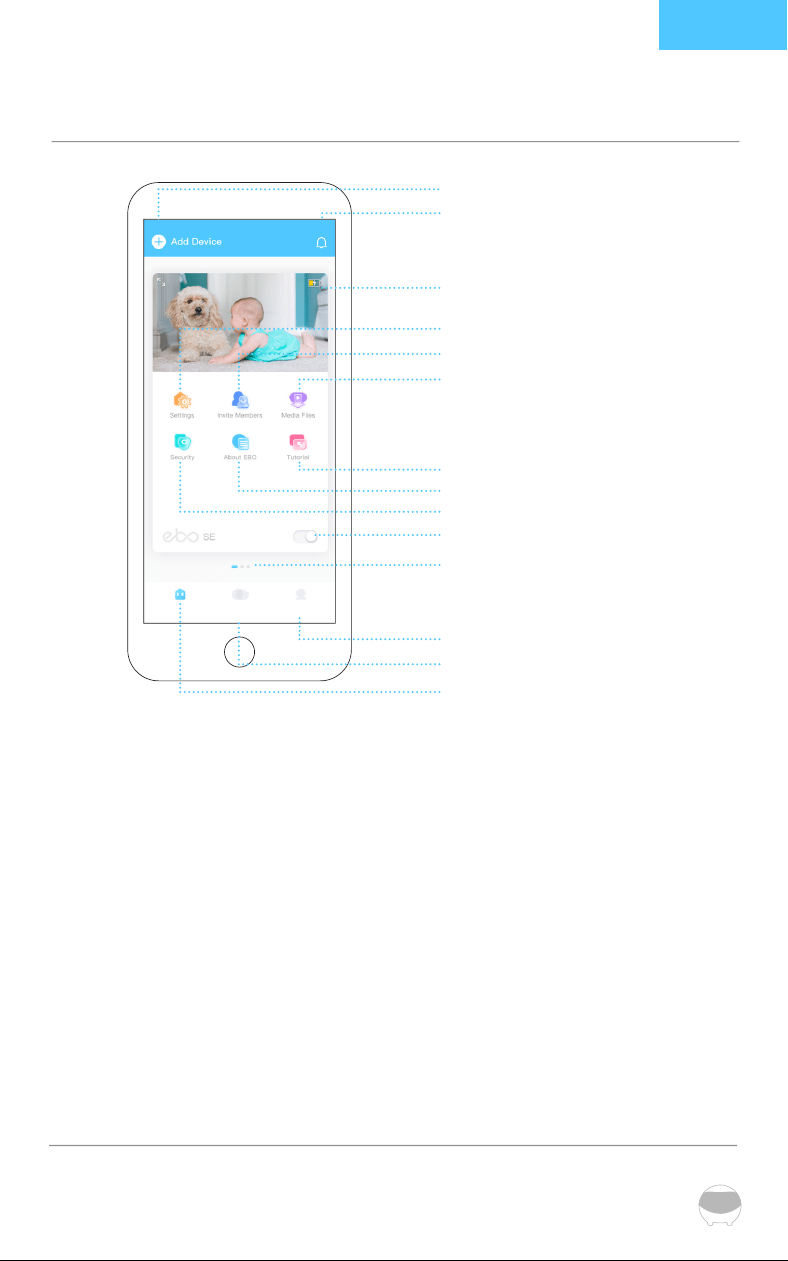
デバイスページの機能説明
デバイスの追加
メッセージ
デバイス設定
メンバーの招待
メディアファイル
パーソナルセンター
エディター
デバイスページ
教程
EBOについて
セキュリティ
スリープ(カメラオン/オフ)
EBOウィンドウ
複数のデバイスが繋がれた場合、左右にス
ライドし、デバイス間の切替ができます。
ページの左上にある+マークをタッチし、デバイスを素早く追加することができます;
デバイスメッセージ、セキュリティメッセージ、メッセージのフレンドシェア;
全画面表示、ロボットのリモートコントロール、写真、録画、トランシーバー、ペット
をからかうスキル;
Wi-Fi設定、デバイスの音量設定、デバイスライトのスイッチ、おやすみモードの設定;
親戚や友人とデバイスを共有できます;
デバイスファイル(ロボットのメモリカードに保存されます),ダウンロード済(ロボ
ットのメモリカードからダウンロードしたファイルはAPPに保存されています),お気
に入り(手動でマークつけたファイル);
ホームガード機能(セキュリティタスクをオンにする場合、ロボットが設定された時間
内にセキュリティ任務を実行してくれます);
デバイス情報(ロボット型番、パラメータ),デバイス報告(ロボットのセルフチェッ
ク),デバイスのアップグレード(ロボットファームウェアのアップグレード),ログ
のアップロード(ロボット操作ログの手動アップロード);
設備の操作と使用方法;
スリープモードをオンにすると、カメラはワークを一時停止し、音量はミュートに切り
替えられます;
ビデオファイルの快速作成を協力してくれます。
1. デバイスの追加
2. メッセージ
3. EBOウィンドウ
4. デバイス設定
5. メンバーの招待
6. メディアファイル
7. セキュリティ
8. EBOについて
9. 教程
10. スリープ(カメラ
オン/オフ)
11. エディター
4 0
*ユーザー体験を高めるため、継続的にアプリの更新を行っております。実際にアプリに表示された指
示に従い、操作していただきますようお願い申し上げます。
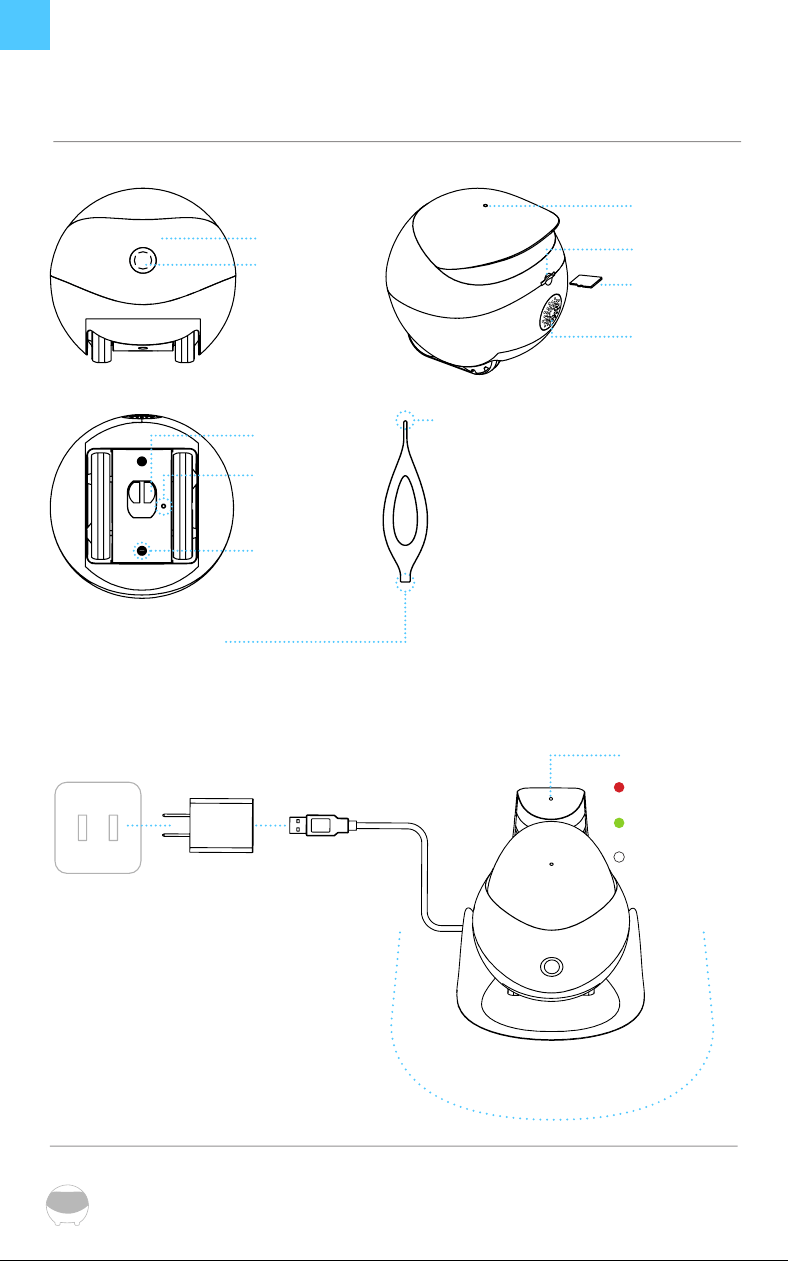
日常の使用方法
ランプエリア
マイク
カメラ
電源ソケット 電源アダプタ USBコネクタ
赤ランプ:
充電中
グリーンランプ:
フル充電
消灯:
電源が入ってない
充電用の接点
表示ランプ
リセットボ
タン
広い場所
ユーザーはこ
の位置でネジを
外すことがで
きます
SDメモリーカ
ード
カードスロット
スピーカー
*リセット用ピンの後端
ホイールセットに付いているゴミの掃除はどのよ
うに行いますか?
リセット用ピンの後端でロボット底面のネジを外
し、ホイールセットを外して、ゴミを掃除するこ
とができます。
* リセット用ピンの先端
EBOの電源のオン/オフおよびリセットはどのよ
うに行いますか?
リセット用ピンの先端でリセットボタンを押す。
· 電源オン:リセットボタンを2秒間長押し。
(またはロボットを充電スタンドに置く)
· 電源オフ:リセットボタンをさあっと2回連続
で押す。
·再起動:ロボットの電源が入っている状態で、
リセットボタンを1回タップします。
· 初期設定に戻す:ロボットが「ebo」と鳴るま
でリセットボタンを5秒以上押し続けます。
>0.6m >0.6m
>2m
EBO充電時の注意事項:
充電スタンドの背面を壁につけ、充電スタンド
の左右0.6M、前方2Mの距離に障害物がないよ
うにして、ロボットが戻って充電できるように
してください。

4 1
日文
予防:
1. EBOが命令を実行するのに十分な電力を確保できるように、普段からEBOを帯電した充電パイルにセッ
トすることをお勧めします;
2. EBOは防水ではありません。使用中に水から離してください;
3. 前進させる場合、高所からの落下を防ぐために、平らな地面に置いてください;
4. 充電器はおもちゃではありません。子供や未成年者は大人の監督の下で充電器を使用するようにしてく
ださい;
5. ご自宅に3歳未満のお子様がいらっしゃる場合は、親の付き添いの下でご利用ください;
6. 製品の使用中に解決できない問題が発生した場合は、カスタマーサービスにご連絡ください。場合によ
ってログを手動でアップロードする必要があります。問題の早急発見と解決にエンジニアがログを確認す
る場合があります。
仕様とパラメータ
ファクション
明晰度
カメラアングル
リチャージ
Wi-Fi
走行速度
製品寸法
製品重量
バッテリー容量
充電電圧
充電時間
バッテリー使用時間
ファイルフォーマット
拡張メモリ
エグゼクティブスタン
ダード
リモコン、音声、カメラ、ビデオ、セキュリティ、
ペットと遊ぶ 、機器の共有
1080P
D: 118° H:98.5° V:62.5°
赤外線
2.4G、5G
20cm/s-60cm/s
W95mm*H89.2mm*L95mm
282g±20g
2500mAH
DC-5V/2A
2~3H
4~7H
AVI、JPG
拡張最大ストレージ256M
GB8898-2011
4 2
*ユーザー体験を高めるため、継続的にアプリの更新を行っております。実際にアプリに表示された指
示に従い、操作していただきますようお願い申し上げます。
EBO HOME
公式サイト
ソーシャルメディア
www.enabot.com
@enabot_ocial
@Enabot
@Enabot @enabot_ebo_
連絡先
一般問合せ: [email protected]
技術サポート: [email protected]
業務コンサルティング: [email protected]
マーケティングコンサルティング: [email protected]

4 3
*In fase di aggiornamento, considerare l’interfaccia attuale dell’APP come standard
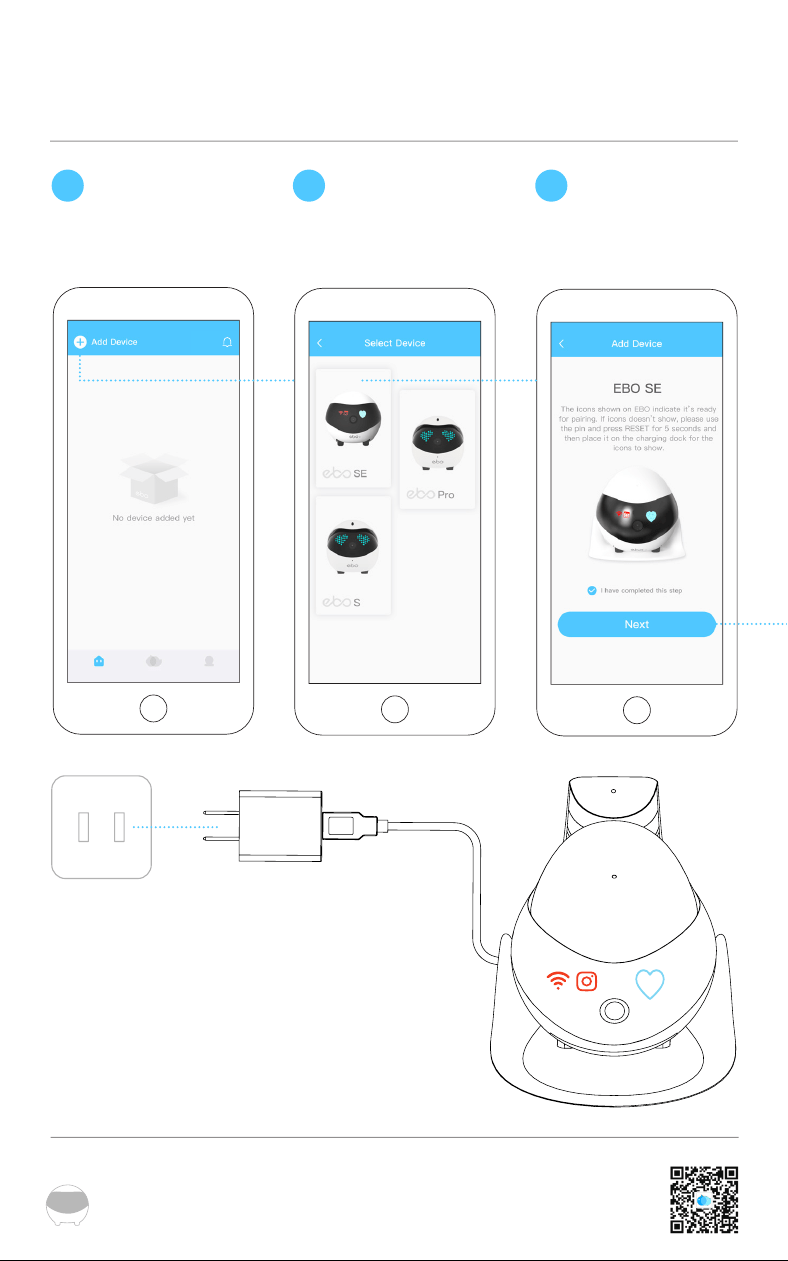
Collegare Il Dispositivo
1 2 3
Posizionare il dispositivo sulla pila per la ricarica. Quando la
spia del dispositivo si sarà completamente illuminata, attendere
che si connetta a internet, come mostrato nella figura
Dopo essersi registrati nell’ap-
plicazione EBO, fare clic su +
aggiungere dispositivo
Selezionare la scheda del
dispositivo EBO SE
Secondo il prompt di proces-
so, mettere il dispositivo sulla
pila per la ricarica e iniziare
4 4
ITALIANO
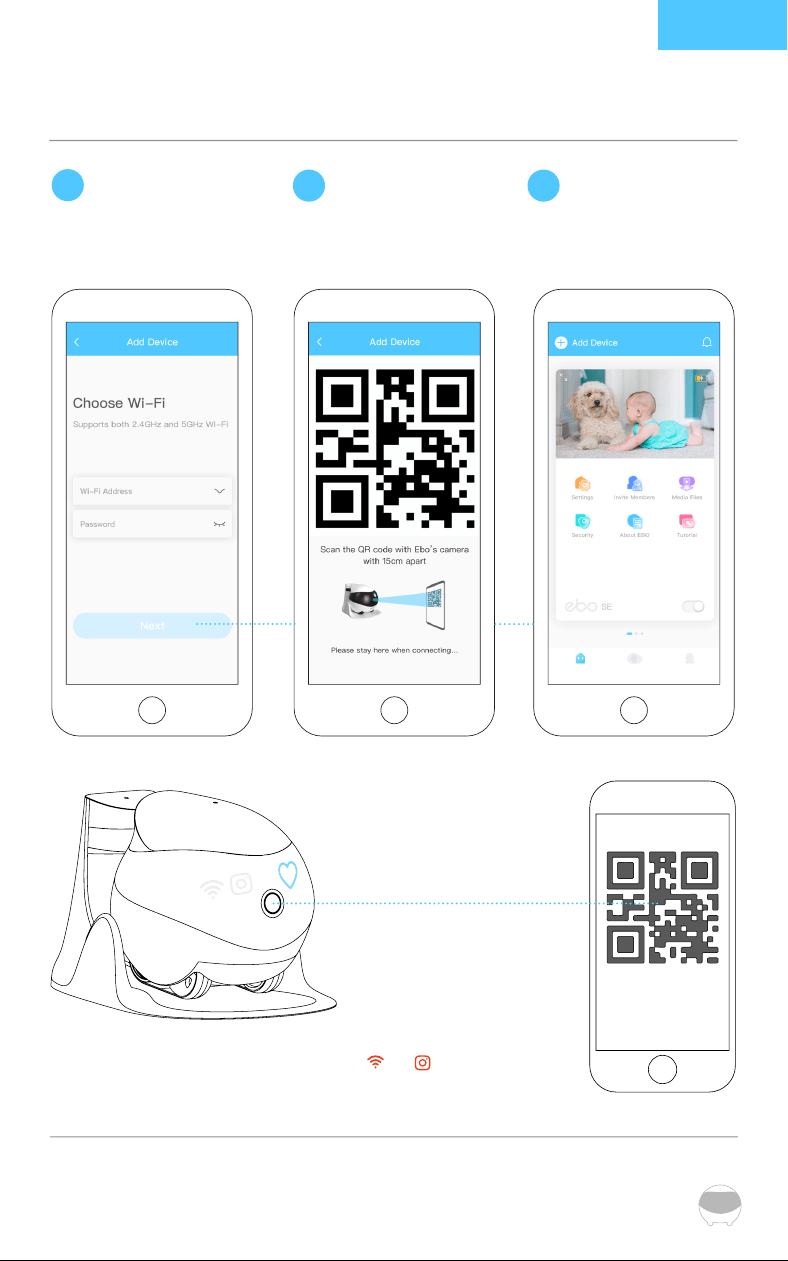
4
5 6
Inserire il nome e la password della
connessione Wi-Fi e fare cliccare
per accedere alla fase successiva
Puntare la camera sul codice
QR per eseguire la scansione
Se la connessione ha avuto
successo, si può iniziare ad usare
il dispositivo come telecomando
Usare la fotocamera del dispositivo per scansionare il codice QR mostrato
sull’app EBO, attendere che le spie delle icone “ ” e “ ” si spengano, a
questo punto la connessione del dispositivo è avvenuta con successo, come
mostrato in figura
15 cm circa
4 5
*In fase di aggiornamento, considerare l’interfaccia attuale dell’APP come standard
Descrizione Dell’interfaccia Operativa
Log Out Fotograa
Video
Microfono
Volume On/Off
Definizione
Operazione D’in-
Stallazione
Livello Della Batteria
Avanti
Sinistra
Indietro
Destra
Direzione
Rush In Avanti
Carica Automatica
Agitare
Cerchio
Acceleratore
4 6
ITALIANO
Descrizione Del Prodotto
Aggiungi Dispositivo
Messaggi
Impostazioni
Invita Membri
File Multimediali
Me
Modifica
Pagina Del Dispositivo
Istruzioni
A proposito
Sicurezza
Camera On/Off
Vista EBO
Scorri a destra o sinistra per
scorrere tra i dispositivi
Clicca il segno + nell’angolo in alto a sinistra della pagina per collegare velocemente
un dispositivo;
A proposito del dispositivo, allarme, condivisione con amici;
Telecomando, parla con la tua famiglia, foto/video, gioca con il tuo animale;
Wi-Fi, volume dispositivo, luce dispositivo, modalità non disturbare;
EBO supporta un user admin e mulipli user guest;
File locali(salvati nella scheda SD),File scaricati(le scaricati dalla scheda SD al
cellulare),Like(le archiviati);
Modalità ronda(EBO pattuglierà la casa all’ora stabilita);
A proposito (Modello dispositivo, parametri),Report sul dispositivo (Controllo dello
stato del robot),Log upload (Cliccare e caricare le log);
Funzionamento e uso dell’attrezzatura
Nella modalità dormire, sia la camera che lo speaker sono automaticamente disabil-
itati;
Può aiutare a creare le video velocemente.
1. Aggiungi Dispos-
itivo
2. Messaggi
3. Vista EBO
4. Impostazioni
5. Invita Membri
6. File Multimediali
7. Sicurezza
8. A Proposito
9. Istruzioni
10. Camera On/O
11. Modica
4 7
*In fase di aggiornamento, considerare l’interfaccia attuale dell’APP come standard
Istruzioni Per l’uso Quotidiano
Spia
Microfono
Fotocamera
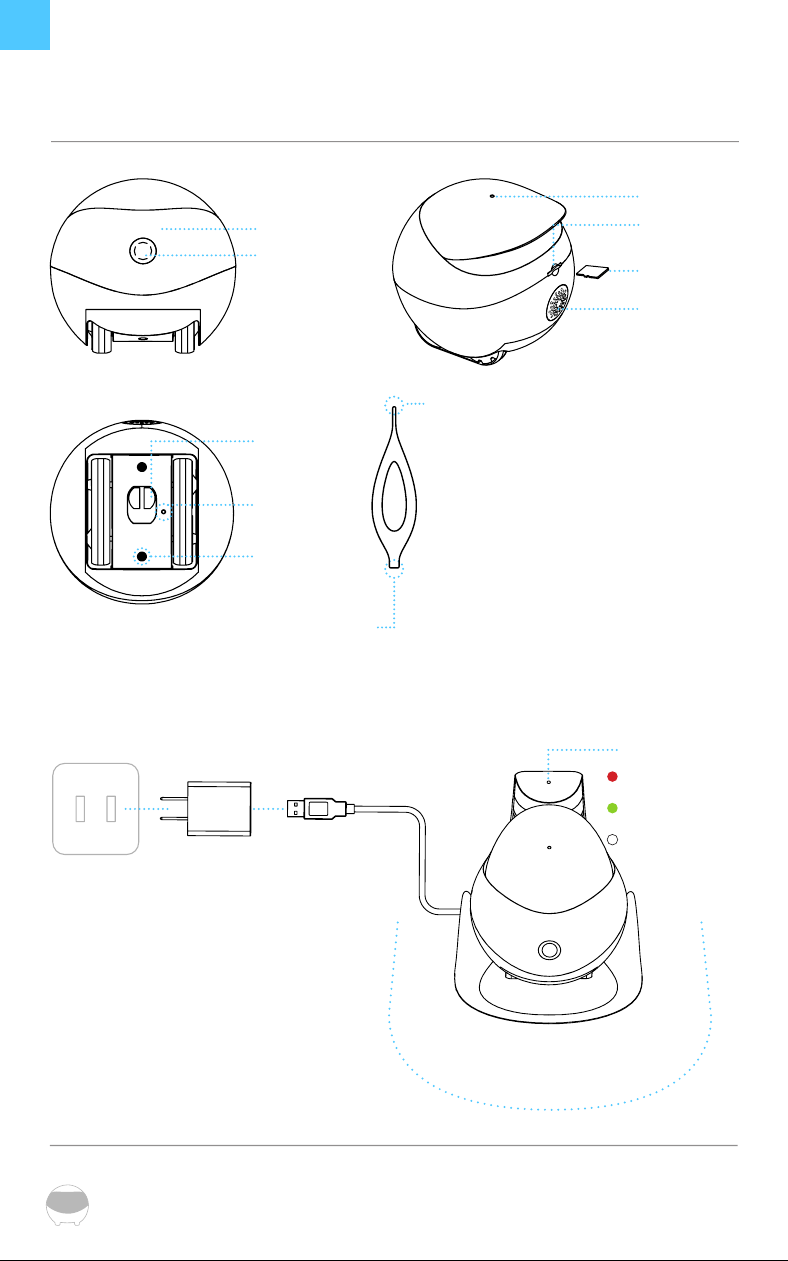
Presa
Elettrica
Adattatore Per La
Ricarica
Connettore
USB
Luce Rossa:
Incarica
Luce Verde:
Carica Completata
Luce Spenta:
Scarico
Punto Di
Contatto Per
La Ricarica
Spia
Apertura Per
Il RESET
Spazio Iibero
Vite Ri-
movibile
SchedaSD
Alloggio
Scheda
Speaker
*Parte inferiore dell’ago della scheda
Come mettere in ordine i vari pezzi?
Usare l’ago della scheda per svitare la vite sul
fondo del dispositivo
Togliere i dischi e mettere in ordine i vari pezzi
*Parte superiore dell’ago della scheda Come si
fa ad accendere, spegnere e resettare EBO?
Usare la punta dell’ago della scheda per premere
il tasto di RESET
· Accensione: tenere premuto il tasto di RESET per
due secondi (o mettere il dispositivo sulla pila per la
ricarica)
· Spegnimento: premere il pulsante di RESET due volte
· Riavvio: sia che il dispositivo sia acceso o spento, è
necessario premere il tasto di RESET una volta
· Ripristina le impostazioni di fabbrica: tenere per più
di cinque secondi no a quando il dispositivo emette il
suono “ebo”
>0.6m >0.6m
>2m
Precauzioni sulla ricarica di EBO:
Si prega di tenere il più possibile la parte pos-
teriore della pila di ricarica in piedi vicino alla
parete, con la pila di ricarica a circa 60 cm di
distanza, e senza ostacoli nel raggio di 2 m, in
modo da ricaricare più facilmentte il dispositivo.
ITALIANO

4 8
ITALIANO
Precauzioni:
1. Per l’uso giornaliero, è raccomandato di mettere EBO nella stazione di ricarica per assicurare
che EBO sia sempre online;
2. EBO non è resistente all’acqua. Tenere EBO lontano dall’acqua;
3. Non applicare la funzione “avanti” quando EBO è vicino alle scale;
4. Il caricatore non è un giocattolo. I bambini devono essere supervisionati da un adulto;
5. I bambini sotto i 3 anni devono essere supervisionati da un adulto;
6. Se avete qualsiasi problema usando EBO, contattate il nostro Servizio Clienti a support@
enabot.com.
Equipaggiameno E Parametri
Funzioni
Denizione
Angolo
Carica Automatica
Wi-Fi
Velocità Di Movimento
Dimensioni Prodotto
Peso Prodotto
Capacità Batteria
Voltaggio Per La
Ricarica
Tempo Di Ricarica
Durata Batteria
Formato File
Scheda SD
Standard Esecutivo
Telecomando, Parla Con La Tua Famiglia, Foto/Video,
Gioca Con Il Tuo Animale, Funzioni Di Sicurezza,
Condivisione Di Impianto
1080P
D: 118° H:98.5° V:62.5°
Infrarossi
2.4G、5G
20cm/s-60cm/s
W95mm*H89.2mm*L95mm
282g±20g
2500mAH
DC-5V/2A
2~3H
4~7H
AVI、JPG
Espandibile A Massimo 256G
GB8898-2011
4 9
*In fase di aggiornamento, considerare l’interfaccia attuale dell’APP come standard
EBO HOME
Sito Seb Uciale
Social Media
www.enabot.com
@enabot_ocial
@Enabot
@Enabot @enabot_ebo_
Contatti
Consultazioni Generali: [email protected]
Support Tecnico: [email protected]
Consultazioni Professionali: [email protected]
Consultazioni Di Maketing: [email protected]
ITALIANO

5 0
微信掃碼關注 下載EBO APP
*持續更新中,以APP操控界面實際情況為準
連接設備
1 2 3
將機器人放在充電樁上充電,當機器人指示燈全亮表示等待聯網,
如示意圖。
完成註冊EBO APP後, 點
擊‘+’添加連接設備
選擇EBO SE設備卡片 按照流程提示,將機器人放
在充電樁上啟動
5 1
中文繁體
4
5 6
輸入當前Wi-Fi名稱和密碼
後,點擊下一步
將二維碼對準機器人攝像頭
進行掃描
連接成功,開始操控機器人
一起玩耍吧
用機器人攝像頭掃描EBO APP上顯示的二維碼,待‘ ’和‘ ’圖標的
指示燈熄滅後,機器人聯網成功,如示意圖。
15cm左右
* 持續更新中,以APP操控界面實際情況為準
5 2
微信掃碼關注 下載EBO APP
*持續更新中,以APP操控界面實際情況為準
操作界面說明
退出操作 拍照
錄像
麥克風
音量開/關
清晰度
操作設置
設備電量
向前
九點鐘方向
向後
三點鐘方向
方向
向前衝
回充
抖動
轉圈
油門
5 3
中文繁體
設備頁功能說明
添加設備
消息
設備設置
邀請成員
媒體文件
個人中心
編輯器
設備頁
教程
關於EBO
安防
休眠(攝像頭開啟/關閉)
EBO視窗
多個設備時,左右滑動可切換設備
點擊頁面左上角的+號,可以快速添加設備;
設備消息、安防偵測消息、好友共享消息;
可以大屏觀看畫面,遙控機器人 ,拍照,錄像,語音對講,技能逗寵;
Wi-Fi設置、設備音量設置、設備表情燈開關、免打擾設置;
可將設備分享給親友;
設備文件(存儲在機器人內存卡中),已下載(從機器人內存卡中下載的文件,存儲
在APP中),收藏(手動收藏的文件);
家庭守護功能,在您開啟安防任務時,機器人會在您設定的時間內,執行安防任務;
設備信息(機器人型號、參數),設備報告(機器人自檢),設備升級(機器人固件升
級),日誌上傳(手動上傳機器人操作日誌);
產品的操作和使用方法
開啟休眠模式後,攝像頭將暫停工作,聲音調整至靜音;
可以幫助您快速製作視頻文件。
1. 添加設備
2. 消息
3. EBO視窗
4. 設備設置
5. 邀請成員
6. 媒體文件
7. 安防
8. 關於EBO
9. 教程
10.休眠(攝像
頭開啟/關閉)
11.編輯器
5 4
微信掃碼關注 下載EBO APP
*持續更新中,以APP操控界面實際情況為準
日常使用說明
指示燈區
麥克風
攝像頭
電源插座 電源適配器 USB接頭
紅燈:充電中
綠燈:充滿電
熄燈:未通電
充電接觸點
指示燈
復位孔
(RESET)
空曠區域
用戶可拆卸
螺絲
SD儲存卡
卡槽
揚聲器
*卡針下頭
如何清理輪組雜物?
使用卡針頓側擰開機器人底部螺絲,
即可拆下輪組,清理雜物
* 卡針上頭
EBO如何開關機及RESET?
使用卡針尖頭頂按RESET鍵
· 開機:長按RESET鍵2秒(或將機器人放充電樁上)
· 關機:連續點擊reset鍵2次
· 重啟:機器人開機狀態下,輕點1次reset鍵即可
· 恢復出廠設置:長按5秒以上,至機器人發出‘ebo’聲音
>0.6m >0.6m
>2m
EBO充電注意事項:
請盡量保持充電樁後側立面貼靠牆面,充電樁
左右0.6米距離,前方2米距離內沒有障礙物,
方便機器人回充。
中文繁體

5 5
中文繁體
注意事項:
1. 日常使用建議將EBO放置在通電的充電樁上,以確保EBO擁有充足的電量執行命令;
2. EBO並不防水,在使用的過程中,需要注意遠離有水的環境;
3. 在使用技能鍵向前衝時,請先把機器放置在平穩的地面,謹防高空跌落;
4. 充電器不是玩具,兒童或未成年人應在成人監護下使用充電器;
5. 若您的家中有3歲以下的兒童,請在家長陪同下使用產品;
6. 產品使用過程中,如您遇到暫不能解決的問題,請聯繫客服,在一些情況下,會需要您手動上傳日誌,工
程師會查看機器人的日誌,以幫助您快速定位和解決問題。
規格和參數
功能
清晰度
攝像頭角度
回充
Wi-Fi
行走速度
產品尺寸
設備重量
電池容量
充電電壓
充電時長
續航時長
文件格式
擴展內存
執行標準
遠程遙控、語音、拍照、錄像、安防、技能逗寵、設備共享
1080P
D: 118° H:98.5° V:62.5°
紅外
2.4G、5G
20cm/s-60cm/s
W95mm*H89.2mm*L95mm
282g±20g
2500mAH
DC-5V/2A
2~3H
4~7H
AVI、JPG
最大支持256M
GB8898-2011
5 6
微信掃碼關注 下載EBO APP
*持續更新中,以APP操控界面實際情況為準
EBO HOME
官方網站
社交媒體
www.enabot.com
@enabot_ocial
@Enabot
@Enabot @enabot_ebo_
聯繫我們
一般諮詢 :[email protected]
技術支持 :[email protected]
業務諮詢 :[email protected]
營銷諮詢 :[email protected]
取得審驗證明之低功率射頻器材,非經核准,公司、商號或使用者均不得擅自變更頻率、加大功
率或變更原設計之特性及功能。低功率射頻器材之使用不得影響飛航安全及干擾合法通信;經發
現有干擾現象時,應立即停用,並改善至無干擾時方得繼續使用。前述合法通信,指依電信管理
法規定作業之無線電通信。低功率射頻器材須忍受合法通信或工業、科學及醫療用電波輻射性電
機設備之干擾。
1. 應避免影響附近雷達系統之操作
2.高增益指向性天線只得應用於固定式點對點系統
CC XX xx YY yyy Z z W
中文繁體