deutsch / english
Stand: Juni 2017
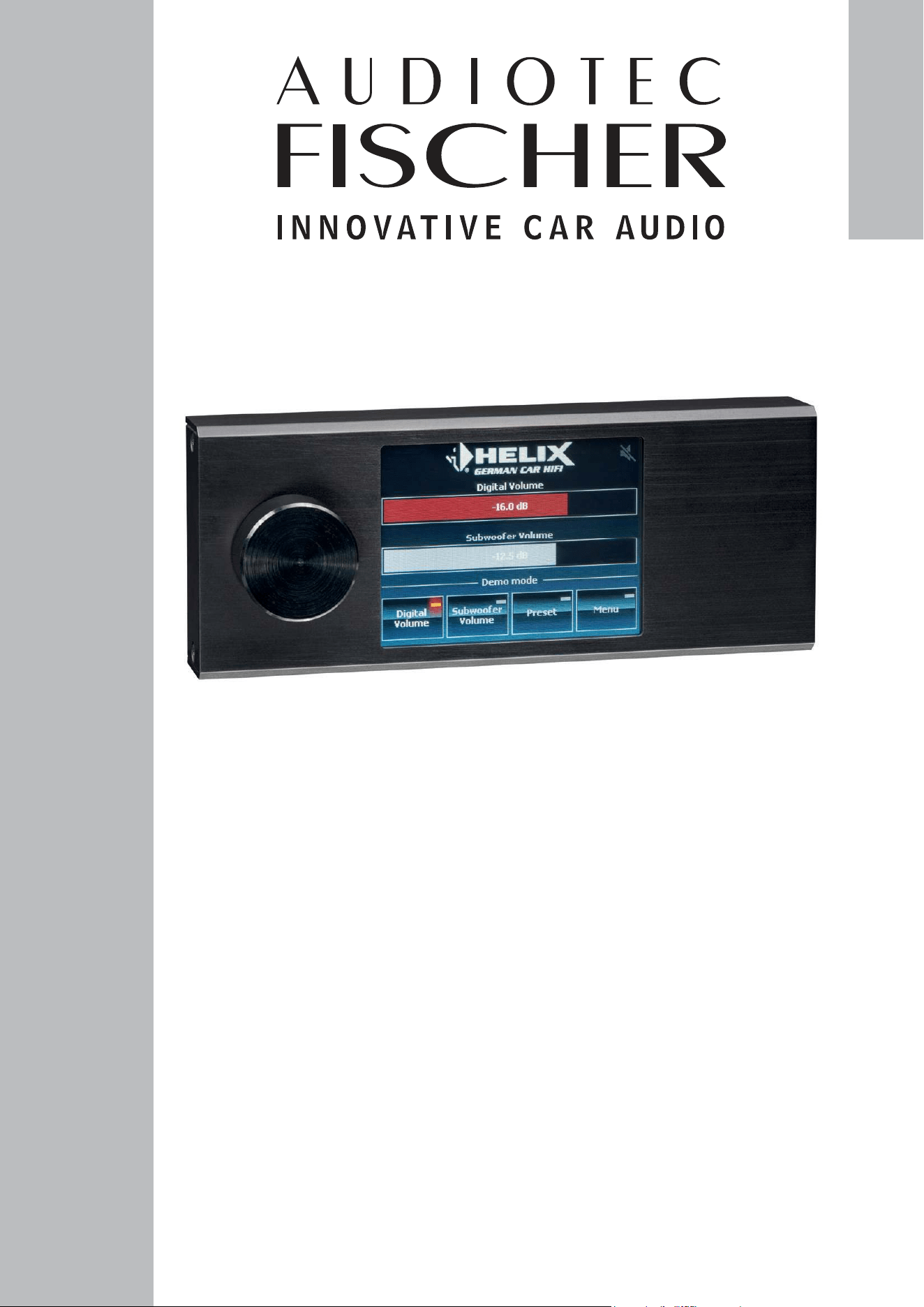
DIRECTOR
Bedieneinheit mit Touchscreen
Remote control with Touchscreen
Benutzerhandbuch
User manual

2
1. Allgemeine Hinweise ....................................................................................................................3
1.1 Allgemeine Einbauhinweise ...............................................................................................................................3
1.2 Allgemeine Hinweise zur Bedienung .................................................................................................................4
1.2.1 Bedienung des DIRECTORs ....................................................................................................................... 4
1.2.2 KongurationderNavigationsleiste ............................................................................................................. 5
2. Anschluss des DIRECTORs an einen DSP / Verstärker mit DSP ..................................................6
3. Erste Inbetriebnahme ...................................................................................................................7
3.1 Verbinden des DIRECTORs mit dem DSP .........................................................................................................7
3.2 Aktivierung des DIRECTORs .............................................................................................................................. 7
4. Erklärung der Hauptmenüs ...........................................................................................................9
4.1 Volume Menüs .....................................................................................................................................................9
4.2 Sound Setup Menü ..............................................................................................................................................9
4.3 Input Select Menü ..............................................................................................................................................10
4.4 Bluetooth
®
Connect Menü ................................................................................................................................10
4.5 Bluetooth
®
Control Menü ..................................................................................................................................11
4.6 Tone Control Menü ............................................................................................................................................ 11
4.7 Voltage Monitor .................................................................................................................................................12
4.8 Bypass EQ Menü ...............................................................................................................................................12
5. Konfigurationsmenü ...................................................................................................................13
5.1 Display Settings ................................................................................................................................................14
5.1.1 Display Rotation ........................................................................................................................................14
5.1.2 Backlight Mode .......................................................................................................................................... 15
5.1.3 BacklightLevel ..........................................................................................................................................15
5.1.4 Screensaver ..............................................................................................................................................16
5.2 Usability Settings ..............................................................................................................................................17
5.2.1 StartupVolume .......................................................................................................................................... 17
5.2.2 KnobSensitivity .........................................................................................................................................18
5.2.3 PS Mode ...................................................................................................................................................18
5.2.4 Mute / ATT Function ..................................................................................................................................19
5.2.5 AutoSource ..............................................................................................................................................19
5.3 System ................................................................................................................................................................20
5.3.1 Resettodefaults(ZurücksetzendesDIRECTORsaufdieWerkseinstellungen) ......................................20
5.3.2 SystemInfo ...............................................................................................................................................21
5.3.3 DIRECTOR Update ...................................................................................................................................21
5.4 Design ................................................................................................................................................................22
5.4.1 Font Design ...............................................................................................................................................22
5.4.2 ScreenDesign ........................................................................................................................................... 23
5.5 Unused Functions .............................................................................................................................................23
6. DIRECTOR Update .......................................................................................................................24
7. Problembehandlung ....................................................................................................................25
Inhaltsverzeichnis
3
1.1 Allgemeine Einbauhinweise
UmalleMöglichkeitendesProduktesoptimalausschöpfenzukönnen,lesenSiebittesorgfältigdienachfolgendenIn-
stallationshinweise.Wirgarantieren,dassjedesGerätvorVersandaufseineneinwandfreienZustandüberprüftwurde.
Vor Beginn der Installation unterbrechen Sie den Minusanschluss der Autobatterie.
Wirempfehlen,dieInstallationvoneinemEinbauspezialistenvornehmenzulassen,daderNachweiseinesfachge-
rechtenEinbausundAnschlussesdesGerätesVoraussetzungfürdieGarantieleistungensind.
InstallierenSieIhrenDIRECTORaneinertrockenenStelleimAutoundvergewissernSiesich,dassdieBedieneinheit
amMontageortgenügendKühlungerhält.MontierenSiedasGerätnichtinderNähevonwärmeabstrahlendenTeilen
oderelektronischenSteuerungendesFahrzeuges.
Im Sinne der Unfallsicherheit muss die Bedieneinheit professionell befestigt werden, damit die Bedieneinheit
keine Gefahr für die Insassen und/oder das Fahrzeug während einer kritischen Fahrsituation, wie beispielswei-
se einer Gefahrenbremsung, darstellt.
DiesesgeschiehtüberSchrauben,dieineineMontageächeeingeschraubtwerden,diewiederumgenügendHaltbie-
tenmuss.
Wichtig:AchtenSiebeiderMontagedarauf,dasskeineSicherheitssystemeIhresFahrzeugs(bspw.Airbag)inihrer
Wirkungbeeinträchtigtwerdenkönnen.
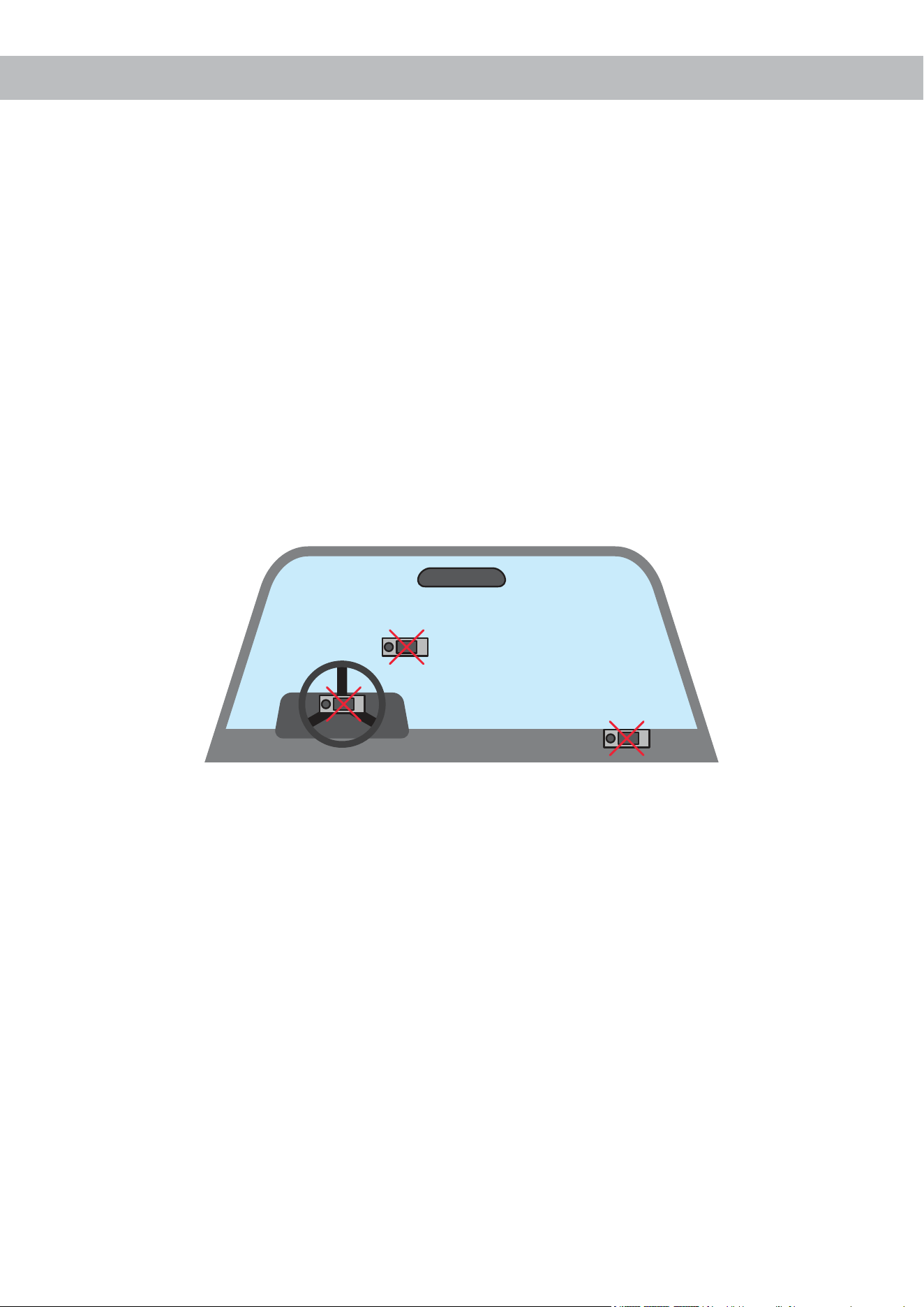
• BefestigenSiedenDIRECTORnichtaufeinerAbdeckungeinesAirbags(bspw.LenkradoderArmaturenbrettBei-
fahrerseite)
• BefestigenSiedieBedieneinheitnichtimSichtfelddesFahrers
• LegenSiedenDIRECTORnichtunbefestigtaufdemArmaturenbrettab
BevorSiedieSchraubenimMontagefeldbefestigen,vergewissernSiesich,dasskeineelektrischenKabelundKom-
ponenten,hydraulischeBremsleitungen,derBenzintanketc.dahinterverborgensind.Diesekönntensonstbeschädigt
werden.AchtenSiebittedarauf,dasssichsolcheTeileauchinderdoppeltenWandverkleidungverbergenkönnen.
DieKabelverbindungenmüssensoverlegtsein,dasskeineKlemm-,Quetsch-oderBruchgefahrbesteht.Beischarfen
Kanten(Blechdurchführungen)müssenalleKabelgegenDurchscheuerngepolstertsein.FernerdarfdasVersorgungs-
kabelniemalsmitZuleitungenzuVorrichtungendesKfz(Lüftermotoren,Brandkontrollmodulen,Benzinleitungenetc.)
verlegtwerden.
1. Allgemeine Hinweise
4
1. Allgemeine Hinweise
1.2 Allgemeine Hinweise zur Bedienung
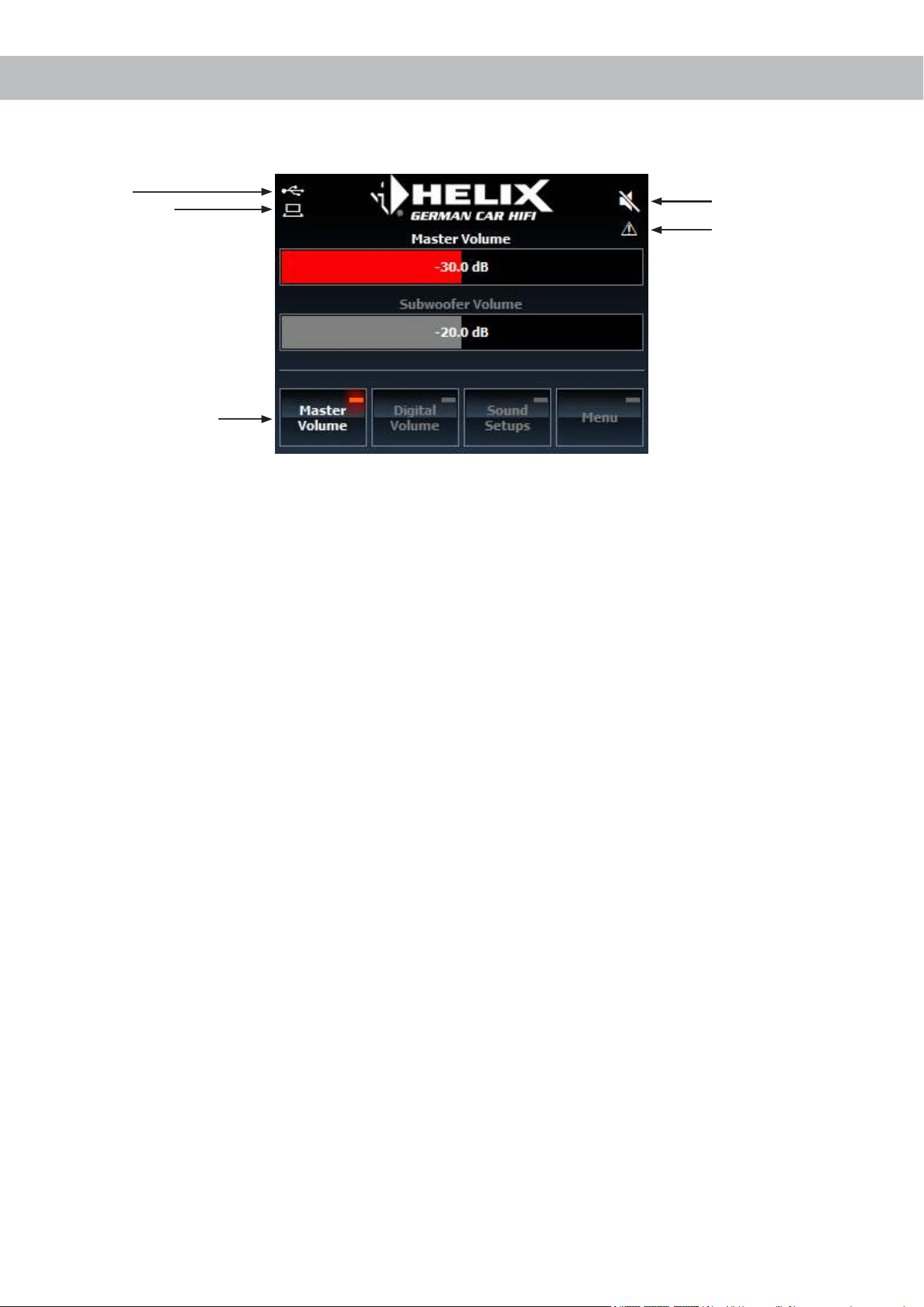
Hinweis:SolltedasError-SymbolimDisplayaueuchten,liegteinFehlerimSystemdesDIRECTORsvor.ZurFehler-
behebungführenSiebittedieunterKapitel7„Problembehandlung“(Seite25)aufgeführtenProblemlösungsvorschlä-
gedurch.SolltedasSymbolnachDurchführungderLösungsansätzeweiterhinaueuchten,wendenSiesichbittean
IhrenörtlichenBRAX/HELIX/MATCHFachhändler.
1.2.1 Bedienung des DIRECTORs:
DieBedienungdesDIRECTORserfolgtmittelsTouchscreen-DisplayundDrehregler.
DerTouchscreendientzurAuswahlderjeweiligenFunktionundzumNavigierendurchdieMenüs.MitdemDrehregler
lassensichdanndiejeweiligenParameter(z.B.Volume,SoundSetups,Timeout-Zeitetc.)imaktivenFunktionsmenü
verändern.
Hinweis:DasHauptmenükannauchdurcheinzweisekündigesDrückendesMarkenlogosaufgerufenwerden.
DerDrehreglerkannzudemnochgedrücktwerden,wobeizwischenkurzemundlangemDruckvomDIRECTORunter-
schiedenwird:
• KurzerDruck:dientzumSchaltenderMute/ATT-FunktionoderzumBestätigendesSoundSetupsimjeweiligenMenü
• LangerDruck(Gerätangeschlossen):versetztdenDIRECTORindenStandbyModus
• LangerDruck(keinGerätangeschlossen):schaltetdenDIRECTORimDemoModuseinundaus.
Hinweis:BeieingeschalteterMute/ATT-FunktionisteineVolume-Regelungnichtmehrmöglich.
USB
PC-Modus
Navigationsleiste
Mute/ATTaktiv
Error-Fehler
imSystem
5
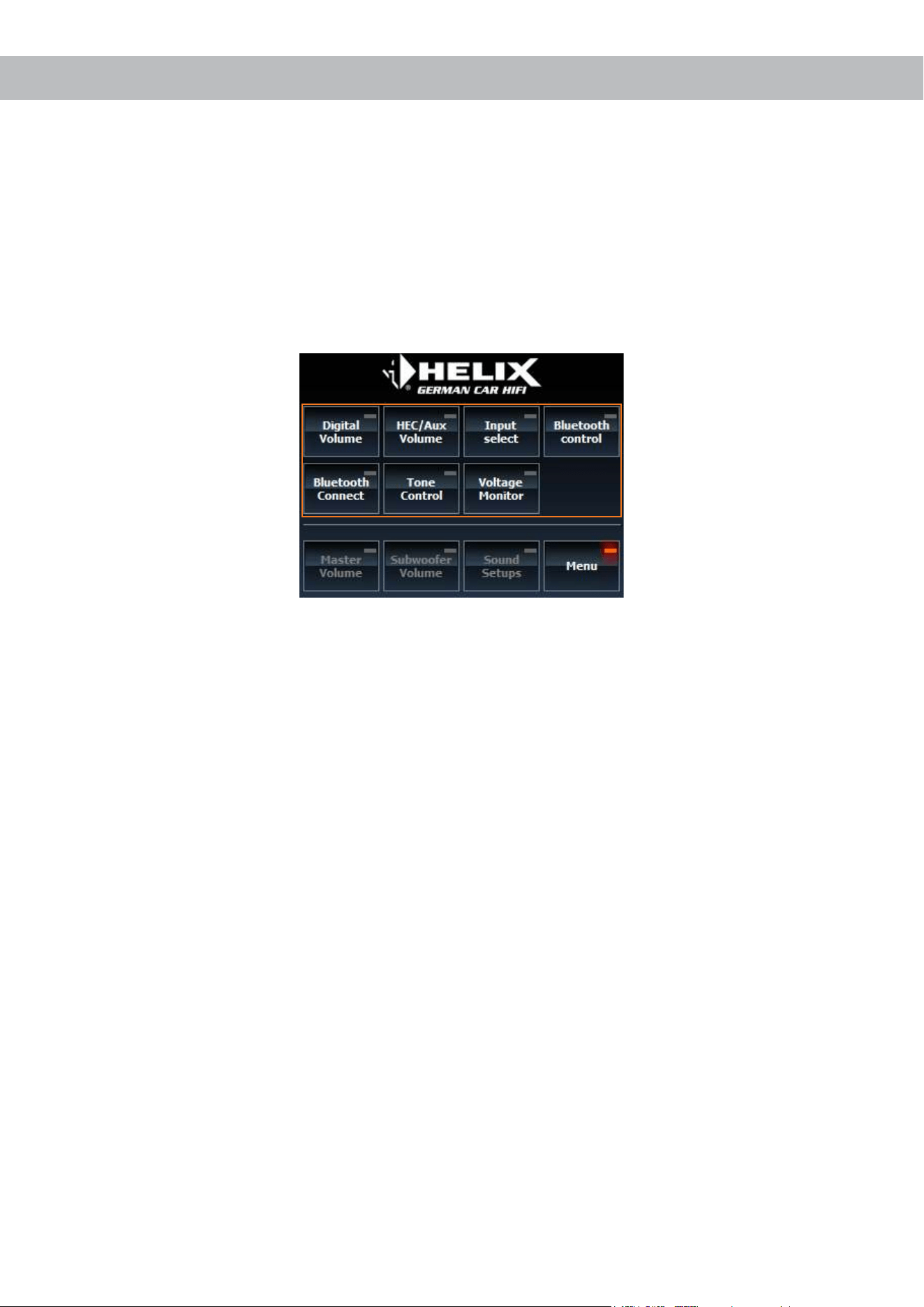
Innerhalb des markierten
Bereichs benden sich die
zur Auswahl stehenden
Funktionen.
1.2.2 Konguration der Navigationsleiste:
Dem Nutzer stehen mit der Navigationsleiste vier individuell kongurierbare Buttons zur Verfügung. Diese Buttons
könnenmitdenamhäugstengenutztenFunktionendesDIRECTORsbelegtwerdenundermöglicheneineschnelle
UmschaltungzwischendenFunktionsmenüs.UmeinenButtonneuzubelegen,haltenSiedenjeweiligenButtonfür
wenigeSekundengedrückt.EsöffnetsichanschließenddasAuswahlmenü(sieheMarkierungimnachfolgendenBild),
indemdiegewünschteFunktionausgewähltwerdenkann.
Hinweis:DerFunktionsumfangvariiertjenachangeschlossenenProduktunddessenetwaigenErweiterungen,wie
beispielsweiseeinerHELIX/MATCHExtensionCard.
6
ImnachfolgendenAbschnittnundiewichtigstenSchrittezumAnschlussdesDIRECTORsaneinenDSP/Verstärkermit
DSPamBeispieldesHELIXDSP.2:
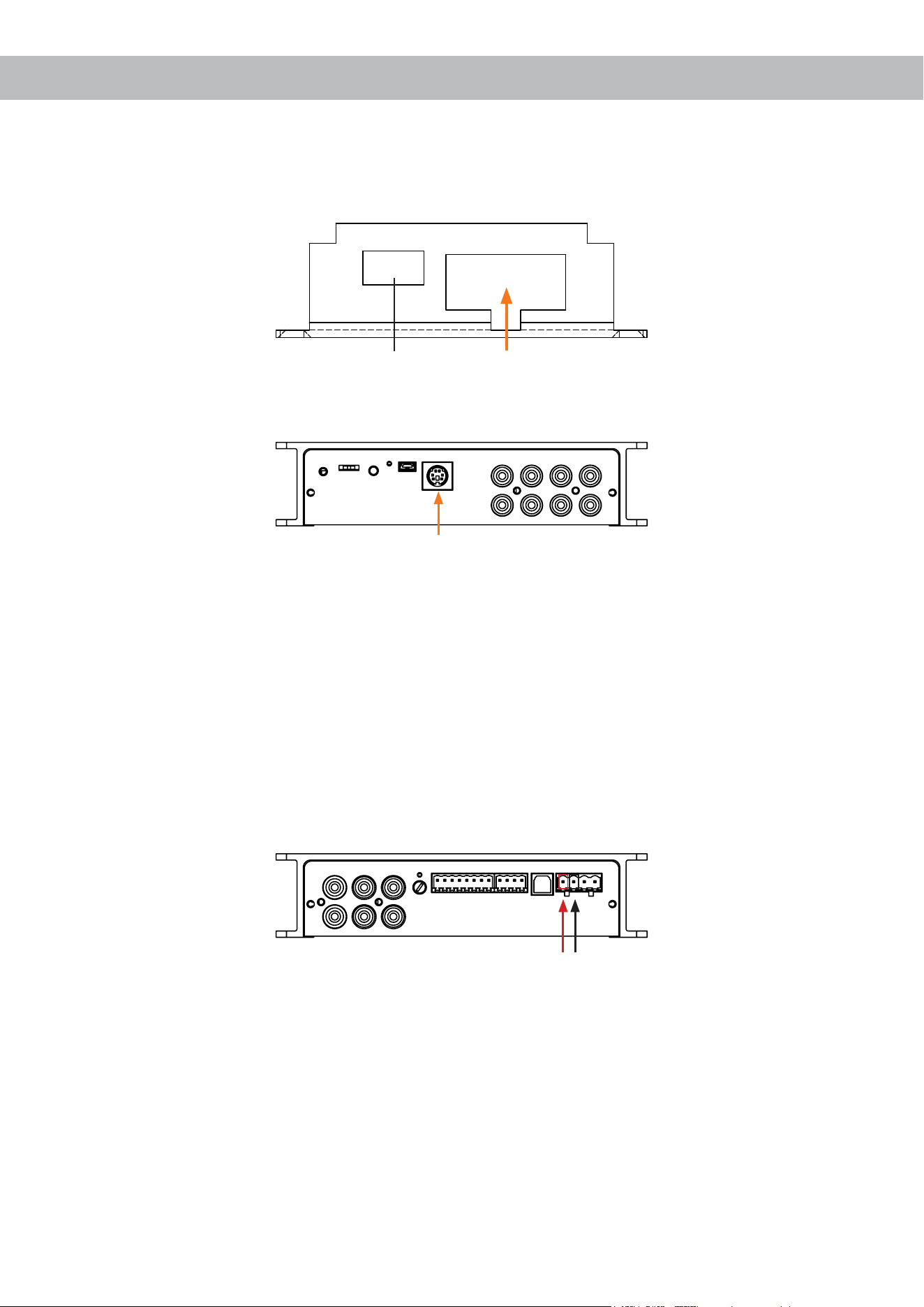
1. VerbindenSieden8-poligenSteckerdesAnschlusskabels,welchesdemGerätbeiliegt,mitdemDIRECTOR.
USB Eingang Kabelhiereinstecken
2. SteckenSiedenRundsteckerdesAnschlusskabelsindenMultifunktionsanschluß(ControlInput)desDSPs/Ver-
stärkersmitDSP.
3. VerbindenSie dieMasseleitungdesAnschlusskabels(Ground/braun)miteinemMassepunkt(bspw. vonLack-
restenbefreiterMassepunktamKfz-ChassisoderMasseanschlusseinesDSPs/Verstärkers).Danachschließen
SiedieVersorgungsleitung(+12V/orange)aneine+12VSpannungsquelle(bspw.PluspolderAutobatterieoder
+12VAnschlussdesDSPs/Verstärkers)an.
Achtung: Achten Sieaufeine korrekteVerkabelung,um BeschädigungenamDIRECTORund/oder demDSP/
Verstärker/derKfz-Elektronikzuvermeiden.
Optionalkanndie Beleuchtungsleitung(Light/blau)aneineLichtquelle(beispielsweiseArmaturenbrettbeleuch-
tung)angeschlossenwerden.WirddieBeleuchtungsleitungangeschlossen,kanndieautomatischeDimmfunktion
desDIRECTORsgenutztwerden.
Beispiel:ImfolgendenAbschnittwirdderAnschlussderStromversorgunganeinenHELIXDSP.2erläutert.
VerbindenSiedieMasseleitungdesAnschlusskabels(Ground/braun)mitdemMasseanschlussdesDSPs(siehe
folgendeAbbildung,schwarzerPfeil).AnschließenddieVersorgungsleitung(+12V/orange)mitdem+12VStrom-
anschlussdesDSPs(siehefolgendeAbbildung,roterPfeil).
GROUND+12V
4. NunkönnenSieihrSoundsystemeinschalten.
Hinweis: Mit dem Einschalten des Soundsystems wird der USB Eingang des DSPs / Verstärkers mit DSP de-
aktiviert. Um den DSP / Verstärker mit DSP mit einem PC zu verbinden, benutzen Sie bitte den USB Eingang
des DIRECTORs.
5. DerDIRECTORwirdmitEinschaltendesSoundsystemsautomatischgestartet.UmEinstellungenvornehmenzu
können,mussdieBedieneinheitzuerstnochimDSPaktiviertwerden.
InformationenzurAktivierungdesDIRECTORsndenSieimnachfolgendenKapitel3.„ErsteInbetriebnahme“.
2. Anschluss des DIRECTORs an einen DSP / Verstärker mit DSP
7
3. Erste Inbetriebnahme
3.1 Verbinden des DIRECTORs mit dem DSP
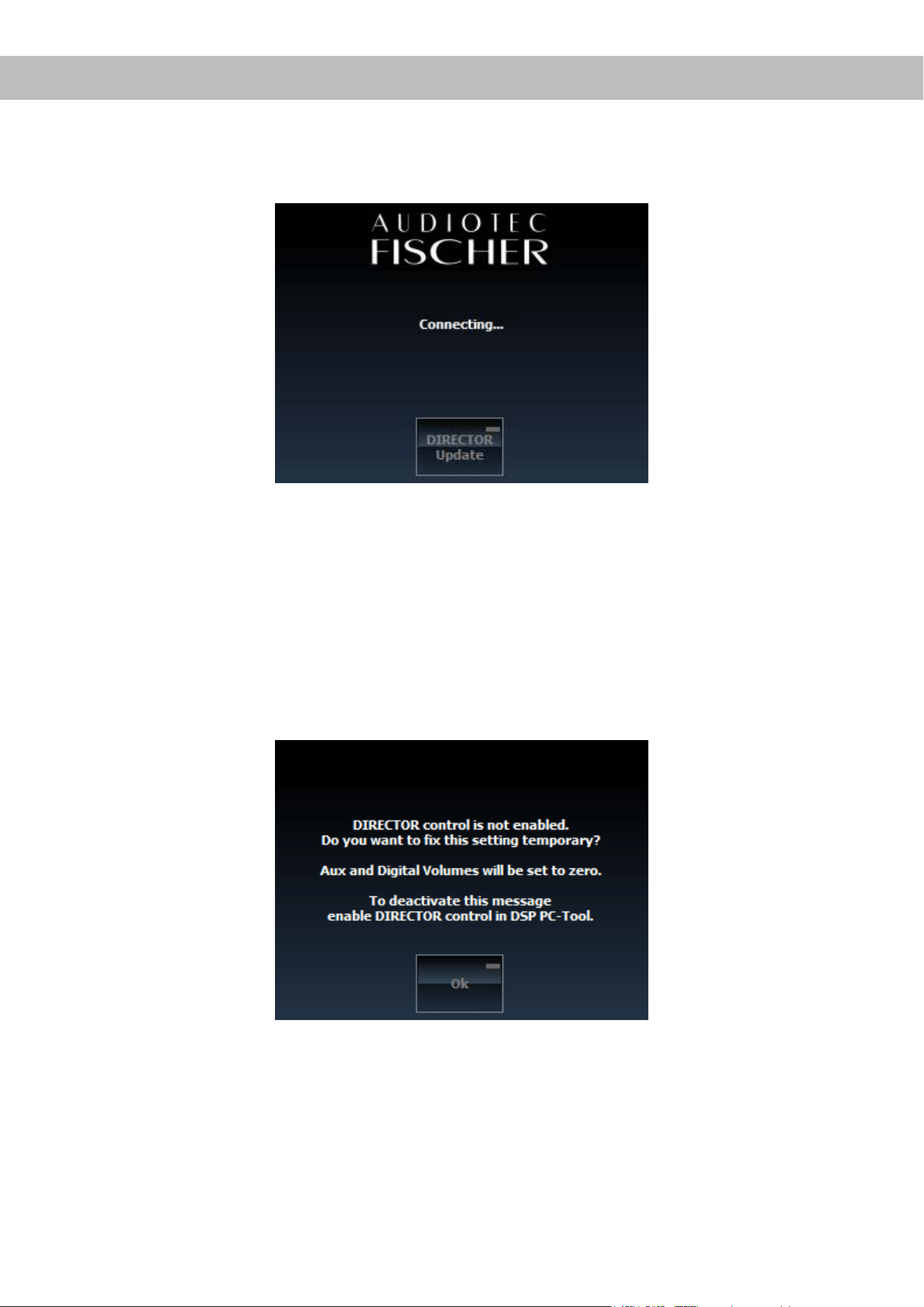
NachEinschaltendesSoundsystemswirdvomDIRECTOReineautomatischeVerbindungzumDSPaufgebaut.
WährenddesVerbindungsaufbauswirddasobengezeigteFensteraufdemBildschirmdesDIRECTORsangezeigt.
DurcheinenKlickauf„DIRECTORUpdate“gelangtderDIRECTORindenUpdate-ModusfüreinFirmwareUpdate
(sieheKapitel6„DIRECTORUpdate“).
Hinweis:DerVerbindungsaufbaukanneinigeSekundeninAnspruchnehmen.
3.2 Aktivierung des DIRECTORs
DamitderDIRECTORgenutztwerdenkann,mussdieserimDSPregistriert/aktiviertwerden.FallsderDIRECTOR
nacherfolgreichemVerbindungsaufbaunichtimDSPaktiviertist,wirdfolgendeWarnungangezeigt:
DurchBestätigungdesWarnhinweiseswirdderDIRECTORtemporäraktiviertundkannnungenutztwerden.
Hinweis:DieAktivierungistnurtemporärgültigundmussbeijedemNeustartdesDSPserneutvorgenommenwerden.
NachBestätigungderWarnungwerdendieHEC/MEC/AUXundDigitalOpticalLautstärkeausSicherheitsgründenau-
tomatischauf-60dBgesetzt(gemutet).
Es wird dringend empfohlen, den DIRECTOR dauerhaft über das DSP PC-Tool zu aktivieren.

8
ImfolgendenAbschnittwerdendiewichtigstenSchrittezurAktivierungimDSPPC-Toolerklärt:
1. SchließenSiedenDIRECTORmitdembeiliegendenUSBKabelamComputeran.VerlängernSiedasKabelaufkei-
nenFallmiteinerpassivenUSB-Verlängerung,dasokeineeinwandfreieKommunikationzwischendemDIRECTOR
undIhremPCsichergestelltwerdenkann.WennSielängereDistanzenzuüberbrückenhaben,verwendenSiebitte
eineaktiveUSB-VerlängerungmitintegriertemRepeater.
2. SchaltenSieIhrenDSP/VerstärkermitDSPeinundstartenSiedieDSPPC-ToolSoftware.DerDIRECTORwird
durchdenDSPautomatischmiteingeschaltet.
Hinweis:SolltesichdieBetriebssoftwaredesDSPsnichtaufdemaktuellstenStandbenden,wirddieseautoma-
tischaktualisiert.
3. ÖffnenSiedas„DeviceCongurationMenu“(DCM)imDSPPC-Tool.ImReiter„ExtendedFeatures“könnenSienun
denDIRECTORanwählen.
4. UmdenVorgangabzuschließen,speichernSiediedurchgeführteAktivierungdesDIRECTORsimDSPdurchdas
Klickenaufden„Save&Store“ButtonimDSPPC-Tool.
5. DieAktivierungistnunabgeschlossen.
3. Erste Inbetriebnahme
9
4. Erklärung der Hauptmenüs
4.1 Volume Menüs
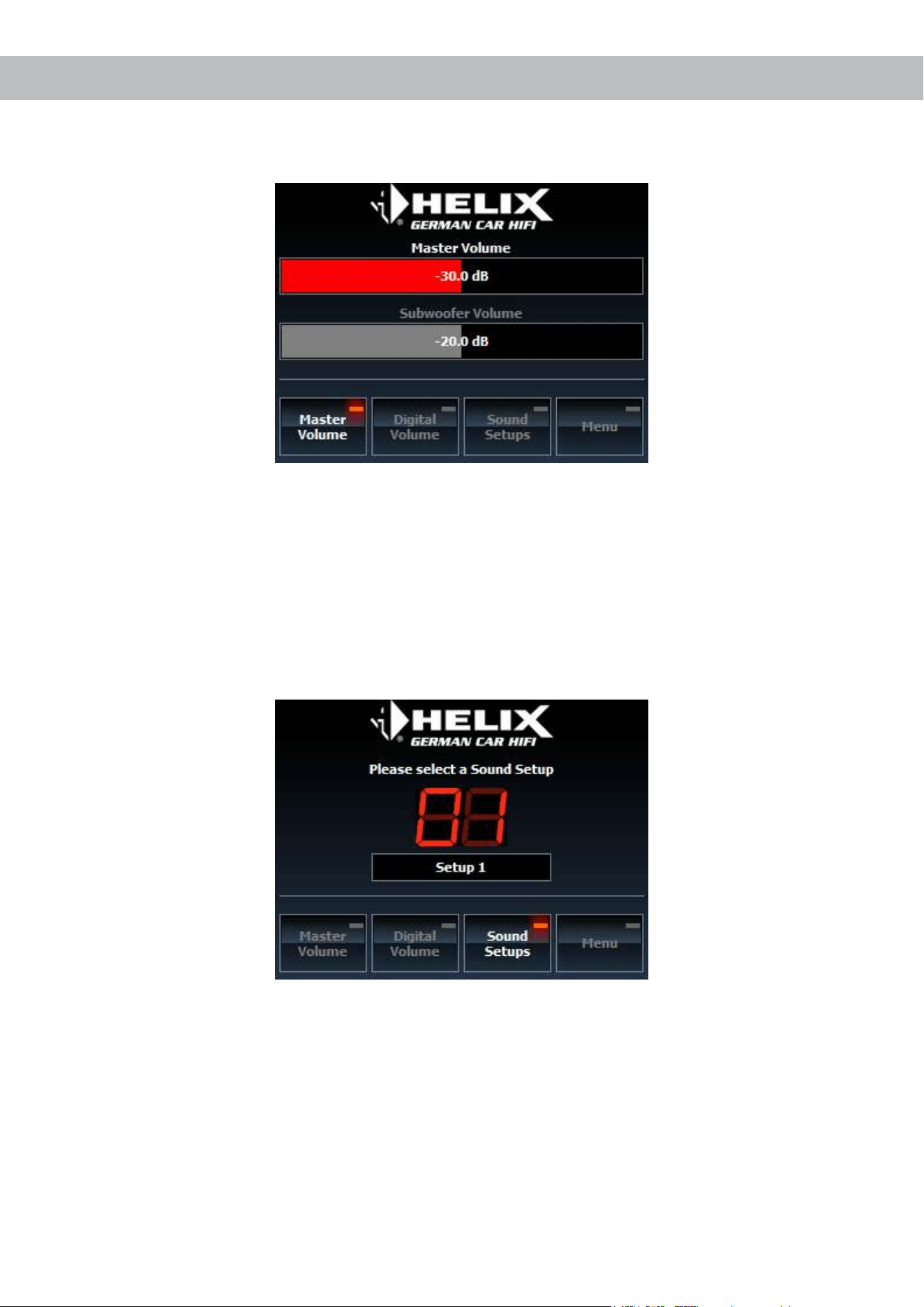
DerDIRECTORbietetdieMöglichkeit,dieMaster-,Subwoofer-,HEC/MEC/AUX-sowieDigitalLautstärkedirektüber
denDrehreglereinzustellen.DerRegelbereichliegtfürMaster-,HEC/MEC/AUX-undDigitalLautstärkezwischen-60dB
und0dBundfürdieSubwooferLautstärkezwischen-40dBund0dB.DieAbstufungerfolgtjeweilsin0,5dBSchritten.
Hinweis:DerDrehreglerregeltimmerdierothinterlegteLautstärke;miteinemKlickaufdasjeweilsandereAnzeigefeld
kannzwischenbeidenReglernumgeschaltetwerden.
4.2 Sound Setup Menü
ÜberdasSoundSetupMenükönnendieverschiedenenSetupsdirektmitdemDIRECTORumgeschaltetwerden.Ins-
gesamtstehen22SpeicherplätzebeiVerwendungdesDIRECTORszurVerfügung.SoundSetup1und2sinddabei
internimangeschlossenenGerätgespeichert,dierestlichen20SetupswerdenimDIRECTORgespeichert.
ZumUmschalteneinesSoundSetupsmussdieseszunächstmitHilfedesDrehreglersausgewähltwerden.Dabeiwird
dieNummerdesSpeicherslotssowiederNamedesSetupsaufdemDisplayangezeigt.DieAuswahlkannmiteinem
DruckaufdenDrehreglerbestätigtwerden.
Hinweis:DieSoundSetups1und2werdenweiterhinimDSPgespeichert,dieSpeicherplätze3–22bendensichim
DIRECTOR.DerLadevorgangeinesSetupskanneinigeSekundeninAnspruchnehmen.
SoundSetupsstehenerstnachderProgrammierungdesDSPs/DIRECTORsmitdemDSPPC-ToolzurVerfügung.
BeiaktiverVerbindungzumDSPPC-ToolistdieAuswahlüberdenDIRECTORnichtmöglich.
10
4.3 Input Select Menü
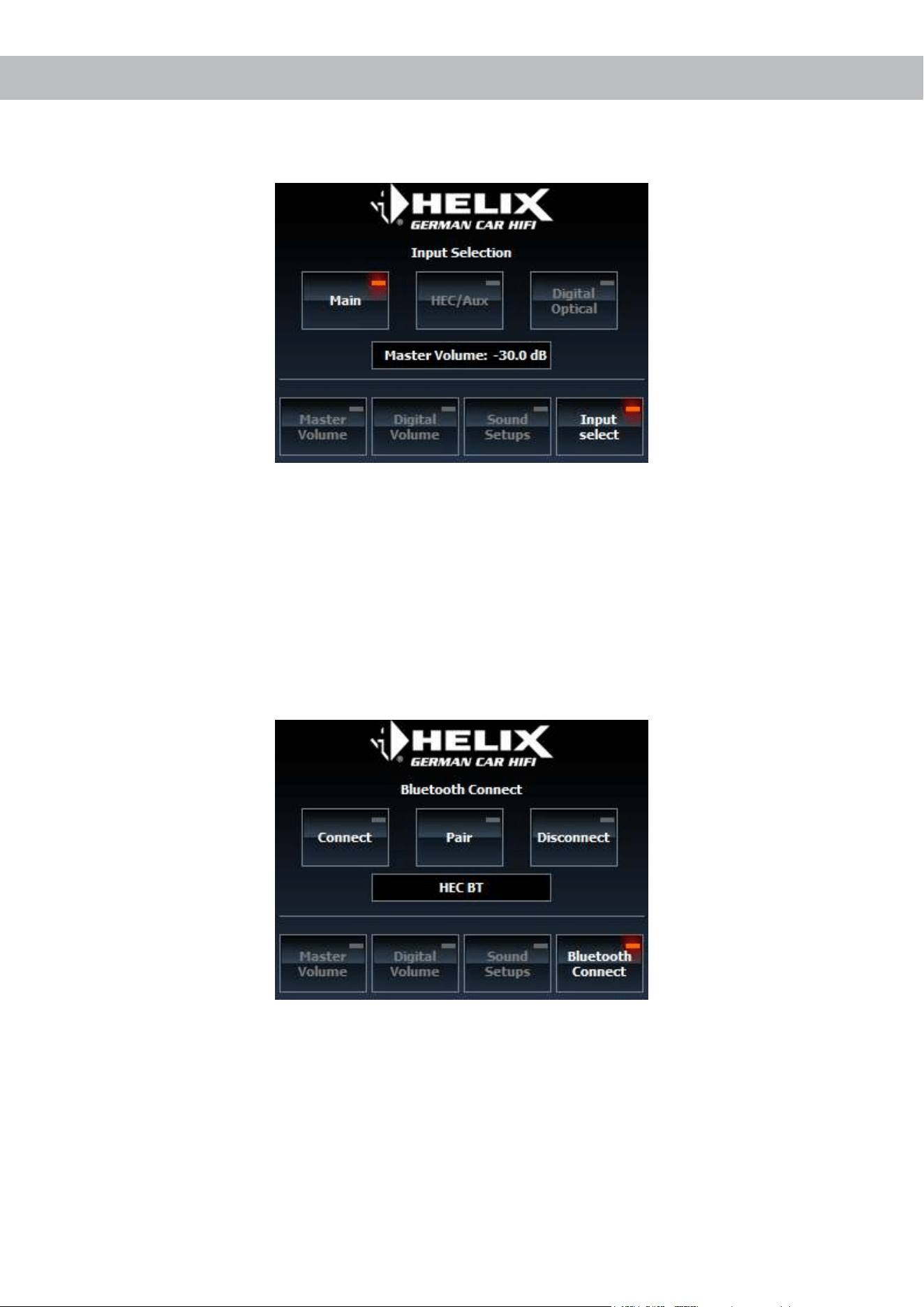
Im„InputSelect“MenükönnendieEingangsquellendirektmitdemDIRECTORumgeschaltetwerden.Jenachange-
schlossenemGerätstehenalsEingangsquellenMain,HEC/MEC/AUXundDigitalOpticalzurVerfügung.DesWeiteren
kannhierdieLautstärkederangewähltenQuelleeingestelltwerden.DieaktuelleLautstärkewirdimTextfeldimBereich
zwischen-60dBund0dBangezeigt.DieAbstufungerfolgtdabeiin0,5dBSchritten.
Hinweis:DiemanuelleUmschaltungderEingangsquelledurchdenDIRECTORerfordertdieKongurationderSignal
DetectiondesjeweiligenEingangsauf„ManuallyviaRemoteControl“mittelsdesDSPPC-Tools.
4.4 Bluetooth
®
Connect Menü
DerDIRECTORermöglichtdiedirekteSteuerungderHEC/MECBTErweiterung.ImFunktionsmenü„Bluetooth
®
Con-
nect“stehendiefolgendenFunktionenzurSteuerungderBluetooth
®
VerbindungzurVerfügung:
• Connect: Das Bluetooth
®
ModulversuchteineVerbindungmitdemzuletztverbundenenGerätherzustellenPair:Ver-
setztdasBluetooth
®
ModulindenPairingModus
• Disconnect:TrenntdieVerbindungzwischenBluetooth
®
ModulundGerät
• Lautstärkeregelung:MitdemDrehreglerkanndieLautstärkederverbundenenMusikquellein0,5dBSchritteneinge-
stelltwerden.
DereingestellteNamedesBluetooth
®
ModulswirdzudemineinemTextfeldangezeigt.MitHilfedesDSPPC-Toolskann
derNamedesBluetooth
®
Modulsbeliebigverändertwerden.
4. Erklärung der Hauptmenüs
11
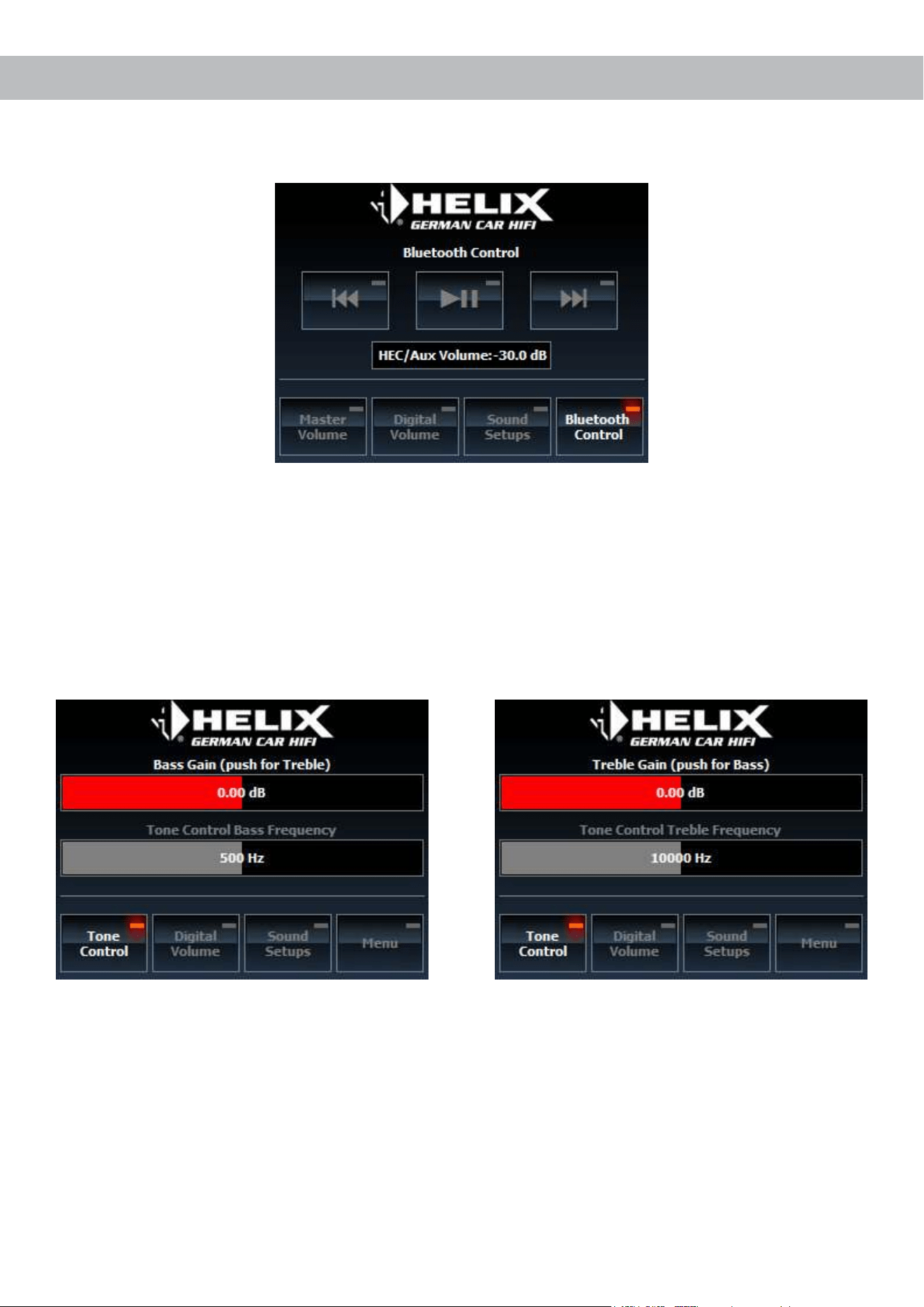
4.5 Bluetooth
®
Control Menü
Sobald eine Bluetooth
®
Verbindungerfolgreichhergestelltwurde,isteineSteuerungdesModulsüberdasFunktions-
menü„Bluetooth
®
Control“möglich.NebenPlay/Pause,SongVor-undZurückkannaußerdemmitdemDrehreglerdie
LautstärkederBluetooth
®
Eingangsquelledirektangepasstwerden.DieaktuelleLautstärkewirdimTextfeldimBereich
zwischen-60dBund0dBangezeigt.
Hinweis: Die Bluetooth
®
Menüswerdennurangezeigt,wenneinHEC/MECBTModulimGerätinstalliertist.
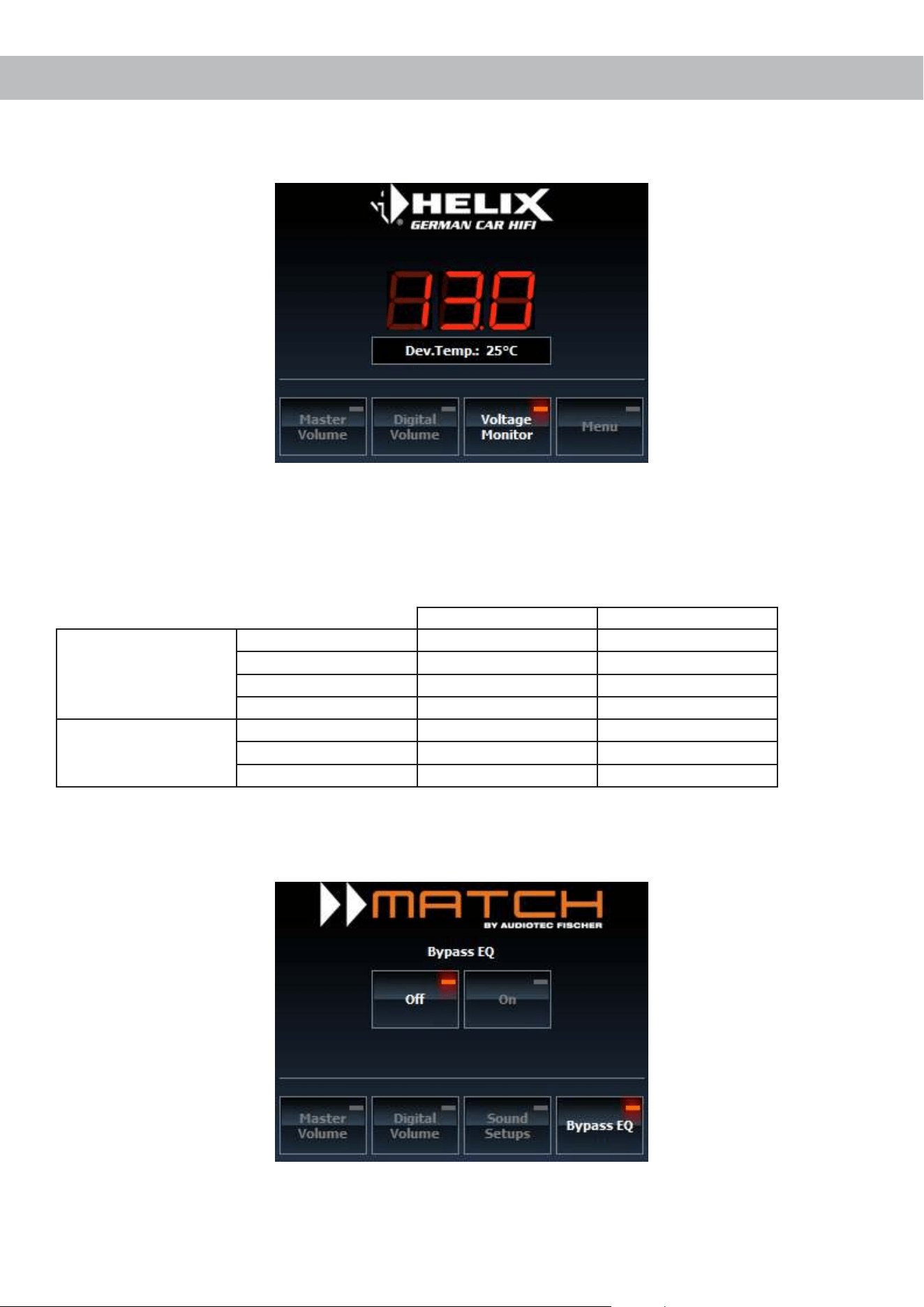
4.6 Tone Control Menü
Die„ToneControl“FunktionermöglichtdenBass-undHochtonpegelsowiederenÜbernahmefrequenzendirektüber
denDrehreglereinzustellen.DerRegelbereichfürdenBasspegelundseinerÜbernahmefrequenzliegtzwischen-6dB
und+6dBsowie10Hzund1.000Hz.DieAbstufungerfolgtin0,25dB/10HzSchritten.DieHochtonpegelanpassung
hatebensoeinenRegelbereichzwischen-6dBund+6dB,dieÜbernahmefrequenzzwischen1.000Hzund20.000Hz.
DieAbstufungderHochtonpegelanpassungerfolgtdabeiin0,25dB/100HzSchritten.
Hinweis:DerDrehreglerregeltimmerdierothinterlegteFunktion.DurchDrückendesDrehreglerskannzwischendem
Bass-undHochton-Regelbereichhinundhergewechseltwerden.MiteinemKlickaufdasjeweilsandereAnzeigefeld
kannzwischendemPegelbereichundderÜbernahmefrequenzumgeschaltetwerden.
Hinweis:DieFunktionmusszuerstim„DeviceCongurationMenu“(DCM)desDSPPC-Toolsaktiviertwerden.Durch
dieAktivierungdes„ToneControl“wirdvonallenKanälendaszweiteEQ-Banddeaktiviert.
Achtung: Das Hinzufügen der Tone Control Verstärkungen kann zu einer Übersteuerung des Systems führen.
12
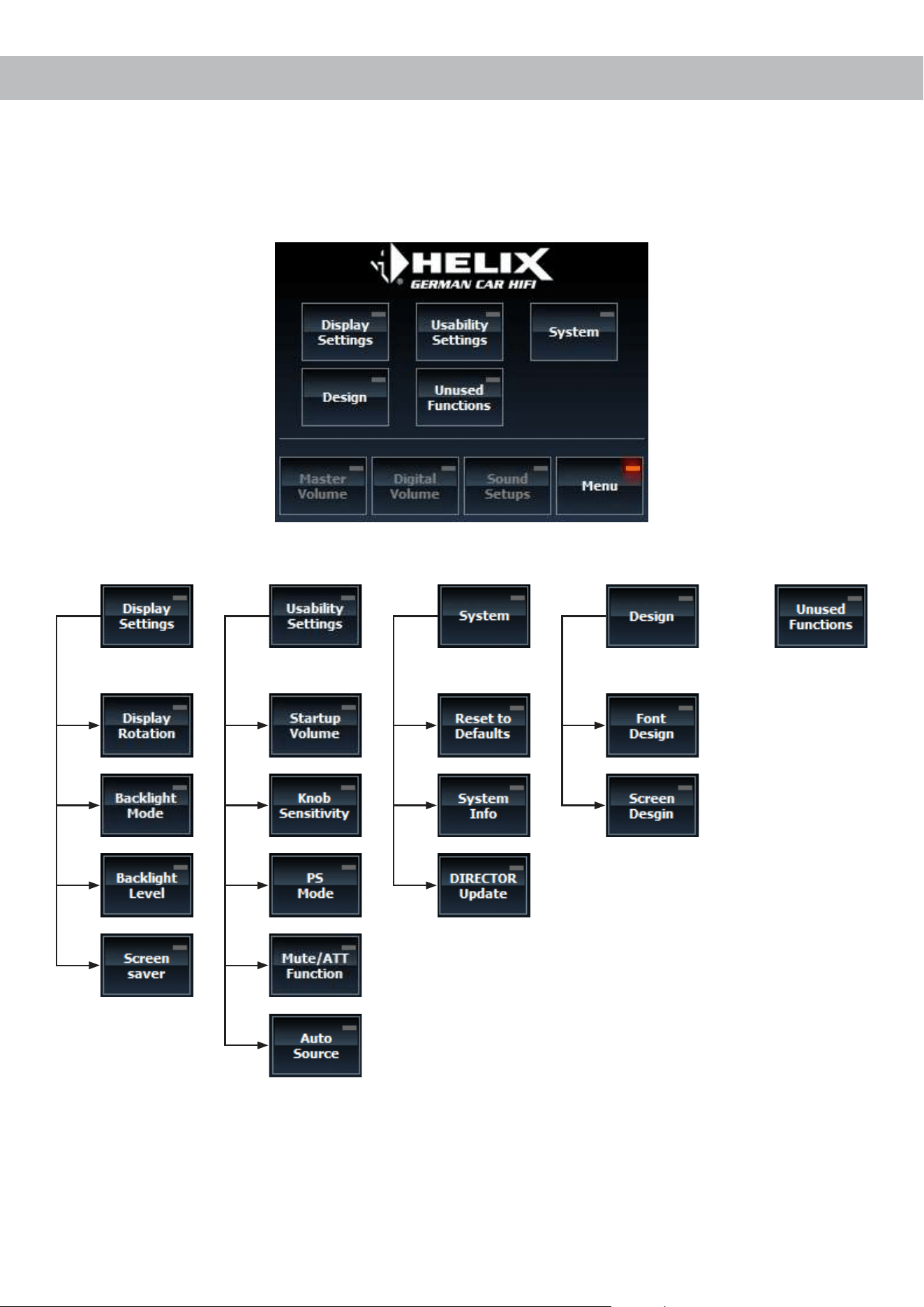
4.7 Voltage Monitor
Die„VoltageMonitor“FunktionermöglichtdieVersorgungsspannungsowieTemperaturdesangeschlossenenGeräts
aufdemDisplayanzuzeigen.
Hinweis:DieFunktionwirdnichtvonallenGerätenuntersützt.
Unterstütze Geräte
Unterstütztes Feature
Versorgungsspannung Temperatur
HELIX
PSIXDSPMK2
VEIGHTDSP
DSP PRO MK2
DSP.2
MATCH
M 5DSP
PP 86DSP
PP 62DSP
4.8 Bypass EQ Menü (nur für MATCH Produkte verfügbar)
MitderFunktion„BypassEQ“kanndasMATCHSoundUpgrade(Equalizing,Laufzeitkorrektur,Hoch-undTiefpasslter)
fürVorführzwecketemporärdeaktiviertwerden.
4. Erklärung der Hauptmenüs
13
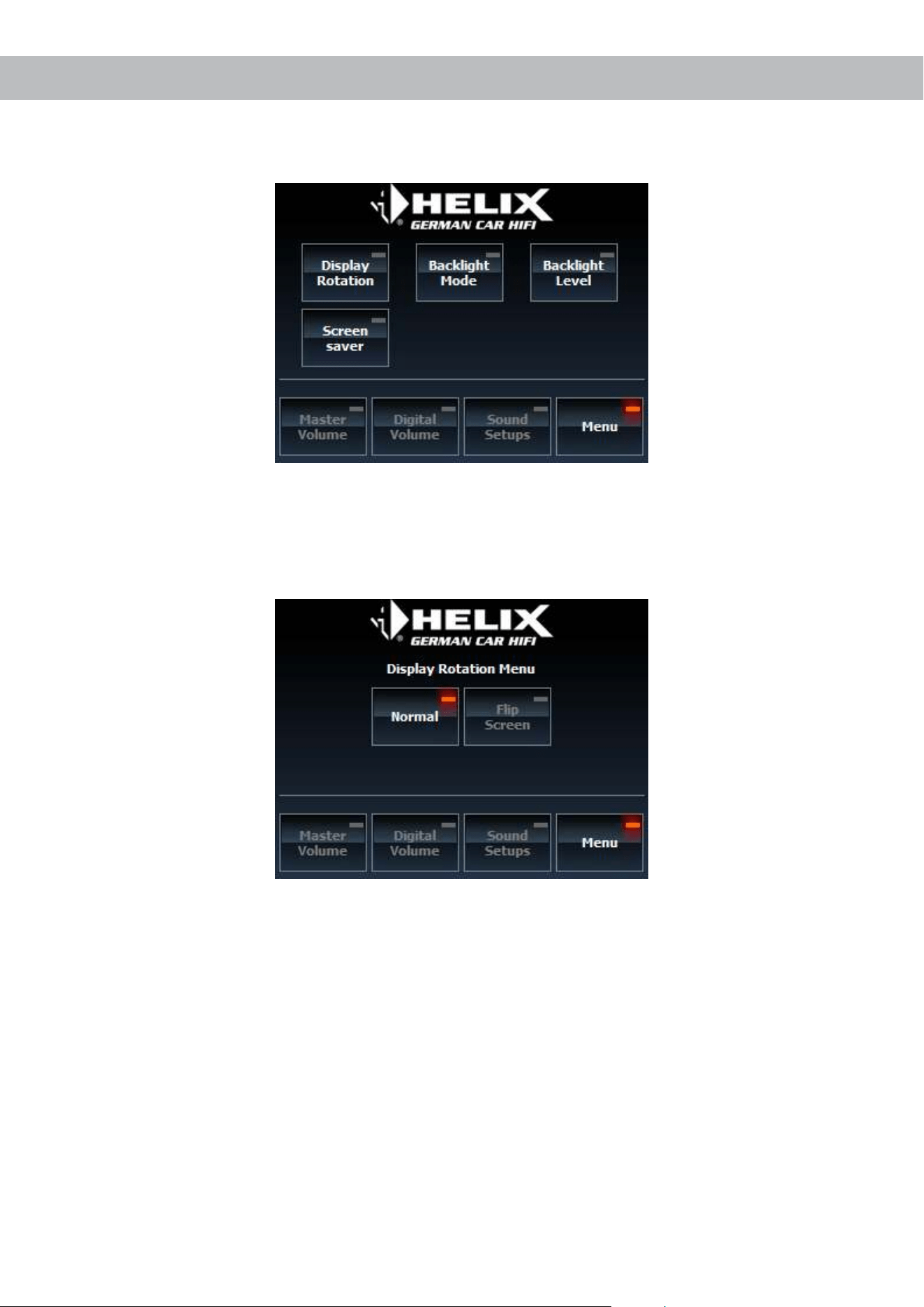
5. Kongurationsmenü
DurcheinenKlickaufdieMenu-SchaltächelässtsichdasHauptmenüaufrufen.Vonhierausgelangtmaninweiter-
führendeMenüszurKongurationdesBildschirmsundderHandhabung.DasMenükannaußerdemdurcheinzwei
sekündigesDrückendesMarkenlogosaufgerufenwerden.
Die Menü-Struktur:
Bildschirmoberäche
Hauptmenü
14
5.1 Display Settings
UnterdemMenüpunkt„DisplaySettings“bendensichzahlreicheOptionenzurDisplaykonguration.
5.1.1 Display Rotation
IndiesemMenükanndieOrientierungdesTouchscreens,jenachEinbaulagedesDIRECTORs,um180°gedrehtwer-
den.SomitkanndiePositiondesDrehreglersaufdielinkeoderrechteSeitedesGerätesgelegtwerden.
5. Kongurationsmenü
15
5.1.2 Backlight Mode
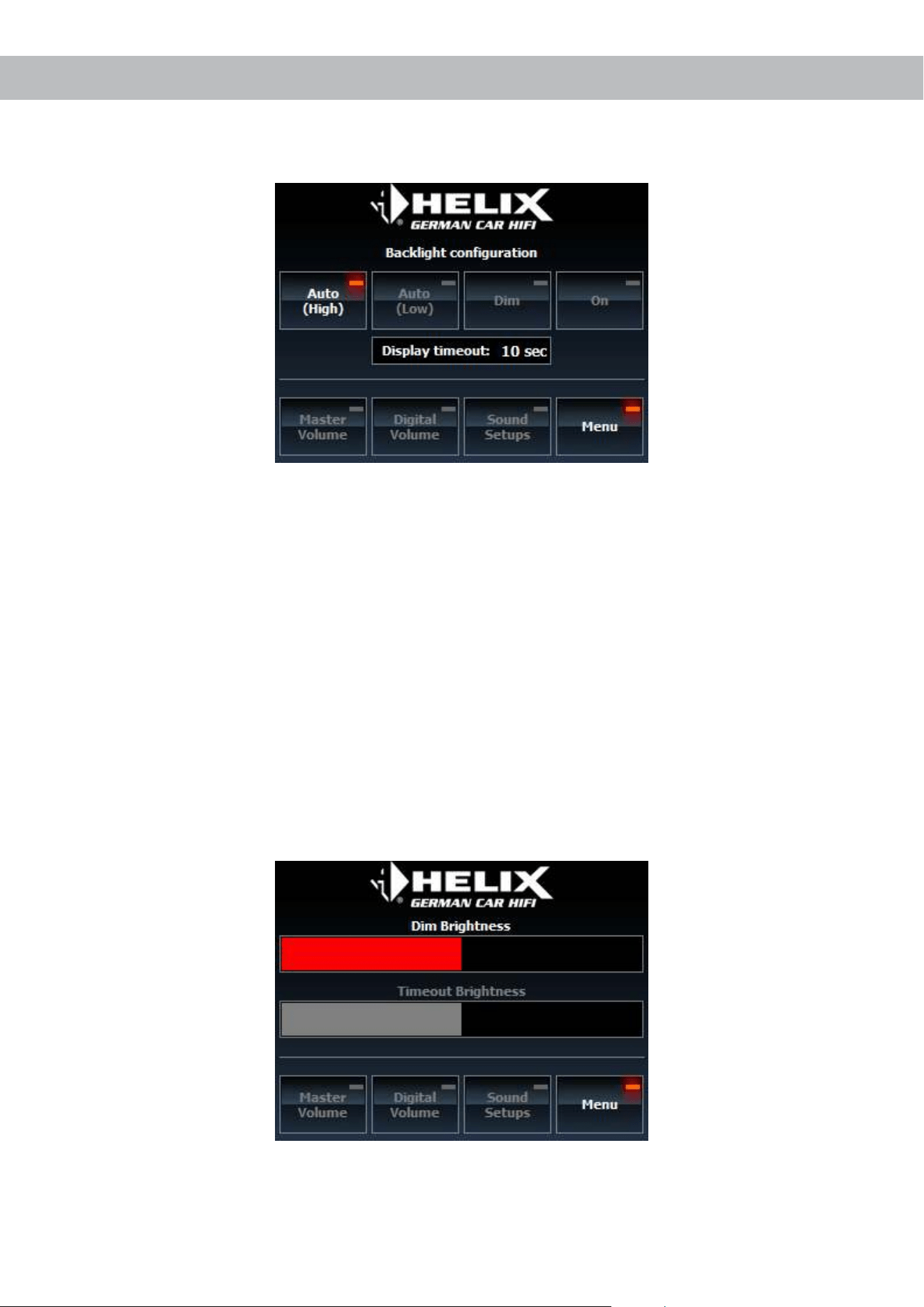
HierlässtsichdieHintergrundbeleuchtungdesDisplaysindividuellkongurieren.Esstehen4ModizurVerfügung:
• Auto(High):DieHintergrundbeleuchtungwirdautomatischgedimmt,sobaldanderLichtleitungeinHigh-Pegeler-
kanntwird(8-18V)
• Auto(Low):DieHintergrundbeleuchtungwirdautomatischgedimmt,sobaldanderLichtleitungeinLow-Pegelerkannt
wird(GND/Masse)
• Dim:DieHintergrundbeleuchtungistdauerhaftaufdenDim-Pegeleingestellt
• On:DieHintergrundbeleuchtungistdauerhaftmitvollerBeleuchtungsstärkeeingeschaltet
ZudemlässtsicheinDisplayTimeoutüberdenDrehreglerimBereich0-60Sek.kongurieren.NachAblaufdereinge-
stelltenZeitohneBenutzereingabewirddieHintergrundbeleuchtungautomatischaufdieTimeout-Helligkeitgedimmt.
Hinweis:DieDim-sowieTimeout-HelligkeitderHintergrundbeleuchtungkönnenimMenü„BacklightLevel“individuell
konguriertwerden.
5.1.3 Backlight Level
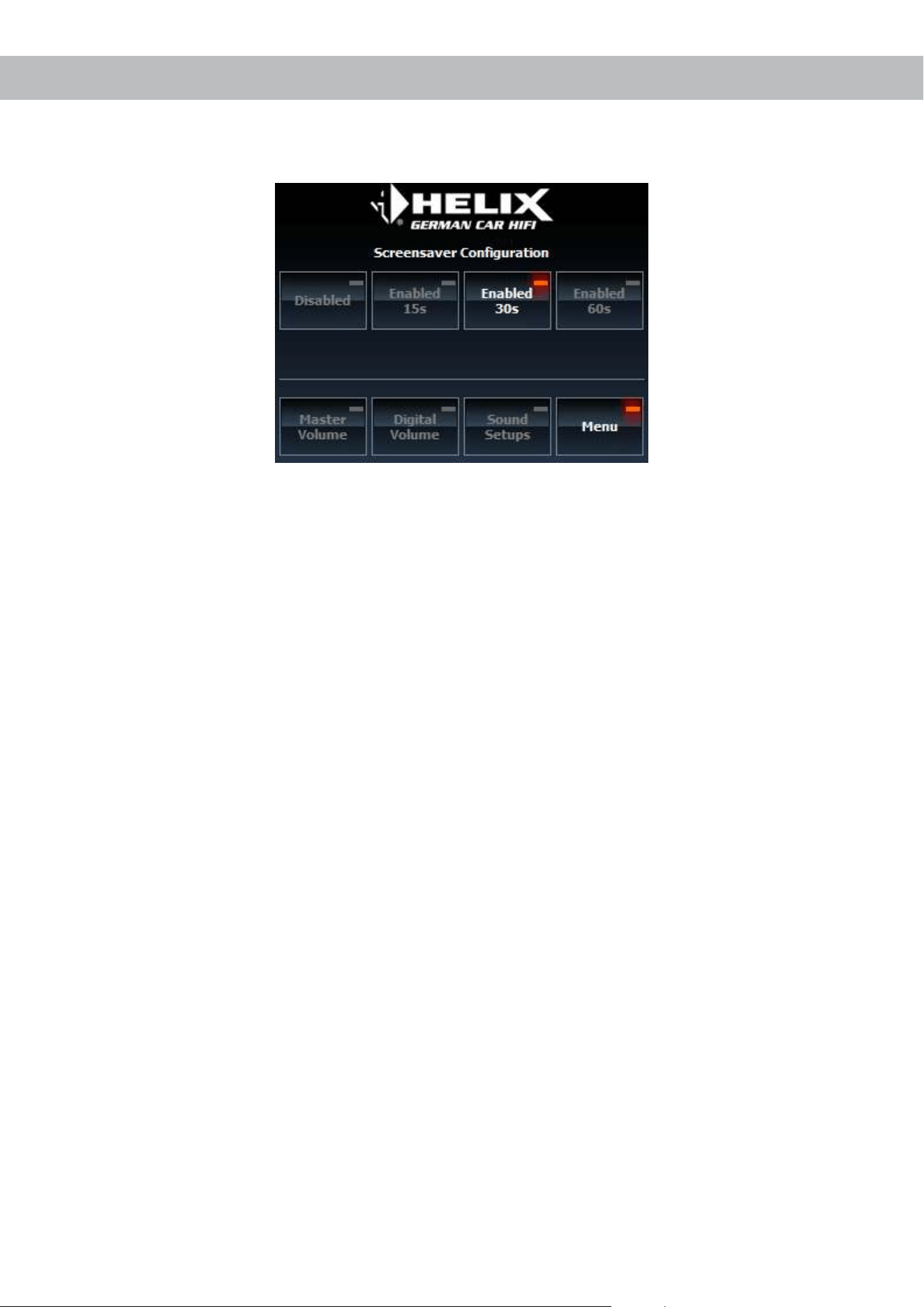
UnterdiesemMenüpunktkannderNutzerdieHelligkeitderHintergrundbeleuchtungsowohlfürdieDim-alsauchfürdie
TimeoutfunktionüberdenDrehreglereinstellen.WirddieTimeout-HelligkeitaufdenWert„0“gesetzt,soschaltetsich
dasDisplaynachAblaufderTimeout-Zeitkomplettab.
Hinweis:DieKongurationderDim-undTimeoutfunktionerfolgtimMenü„BacklightMode“.
16
5. Kongurationsmenü
5.1.4 Screensaver
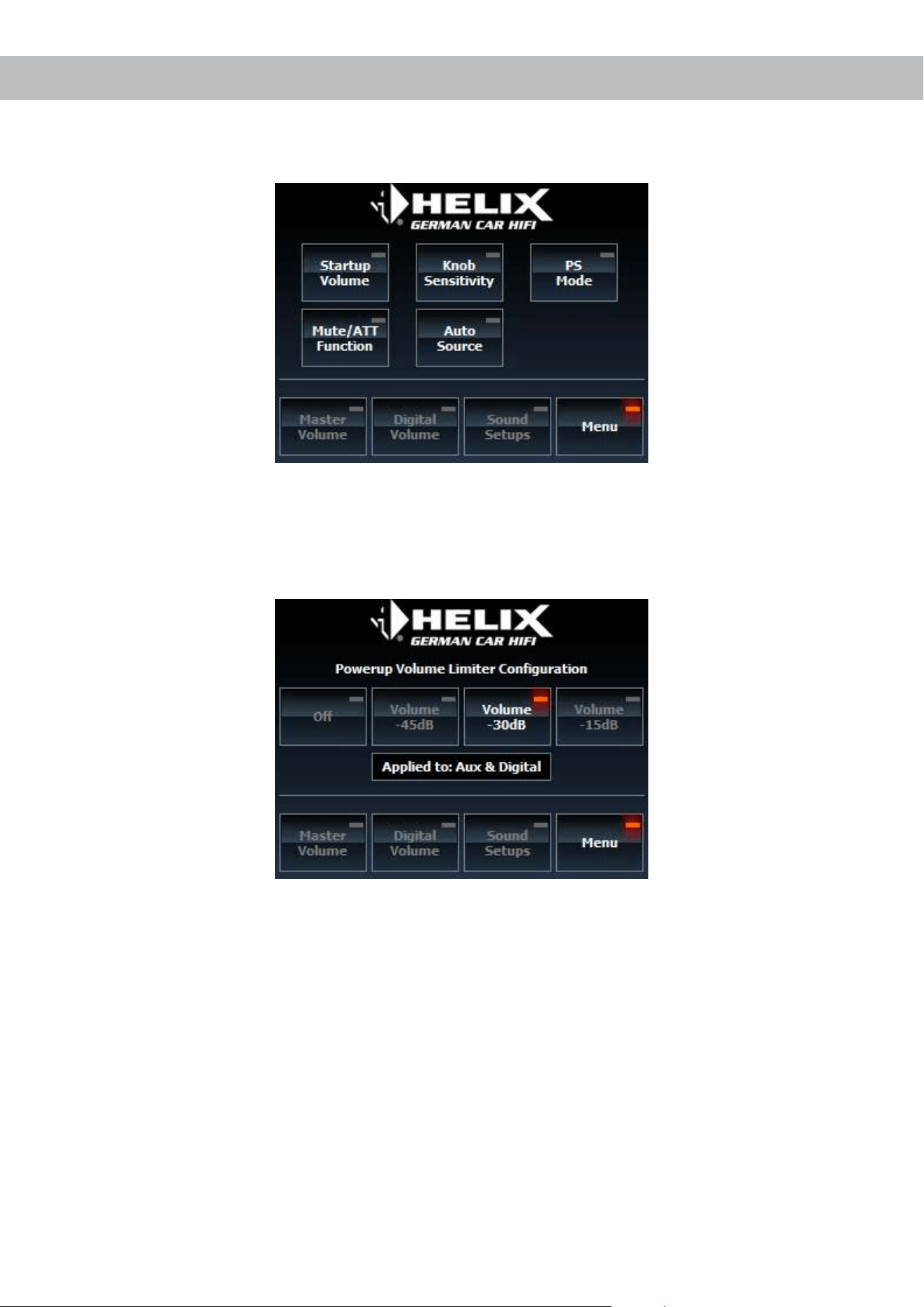
Der„Screensaver“isteineBildschirmschonerfunktion.DurchdieAktivierungschaltetderDIRECTORnachAblaufder
eingestelltenZeit(15,30oder60Sekunden)aufdenBildschirmschonerum.Dieserentsprichtdem„VoltageMonitor“
Screen(siehePunkt.4.7).
Hinweis:Der„Screensaver“stehtnurGerätenzurVerfügung,welchedie„VoltageMonitor“Funktionunterstützen.
17
5.2 Usability Settings
IndiesemMenülassensichverschiedeneEinstellungenzurHandhabungdesDIRECTORskongurieren.
5.2.1 Startup Volume
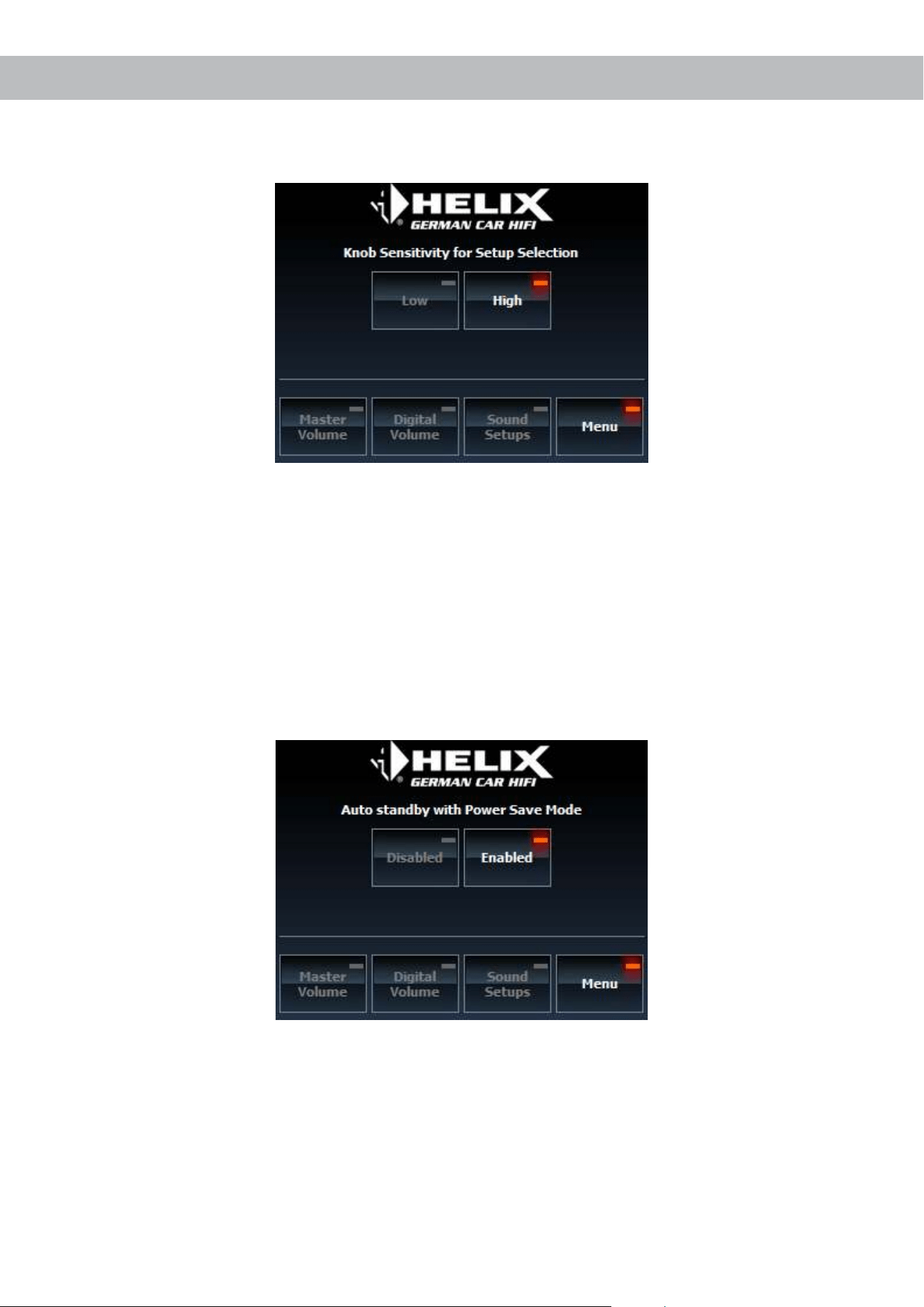
DerDIRECTORbietetdieMöglichkeiteineEinschalt-LautstärkelimitierungfürdieQuellenHEC/MEC/AUXundDigital/
Opticalzukongurieren.DieseLimitierungdesSignalpegelswirdnurbeimStartdesDIRECTORsgeprüftundange-
wendet.SolltedieLautstärkederjeweiligenSignalquelledeneingestelltenWertüberschreiten,sowirddiejeweilige
LautstärkeaufdenkonguriertenWertreduziert.DerNutzerkanndieLautstärkedanachwiederwiegewohntüberdas
jeweiligeFunktionsmenüregeln.
18
5.2.2 Knob Sensitivity
IndiesemMenülässtsichdieEmpndlichkeitdesDrehreglersfürdieAuswahldesSoundSetupsverändern.
Esstehen2VoreinstellungenzurVerfügung:
• Low:UmdasSoundSetupzuwechseln,müsseninkurzerZeitmindestens3RastpunktedesDrehreglersüberwun-
denwerden
• High:DasSoundsetupwechseltmitjedemRastpunktdesDrehreglers
Hinweis:DieseEinstellungbeziehtsichnuraufdieFunktion„SoundSetups“.
5.2.3 PS Mode
DerDIRECTORüberprüftinvordeniertenZeitabständendenZustanddes„PowerSaveModus“desangeschlossenen
DSPs.BeieingeschalteterFunktionundaktiviertem„PowerSaveModus“imDSP,schaltetderDIRECTORautomatisch
indenStandbyModus,dasDisplaywirddannausgeschaltet.DerDIRECTORwirdautomatischausdemStandbyge-
weckt,sobaldder„PowerSaveModus“deaktiviertwirdodereineNutzereingabeerfolgt.
Hinweis:DerDIRECTORschaltetimStandbyModusnurdasDisplayab,dieVerbindungzumDSPbleibtbestehen.
5. Kongurationsmenü
19
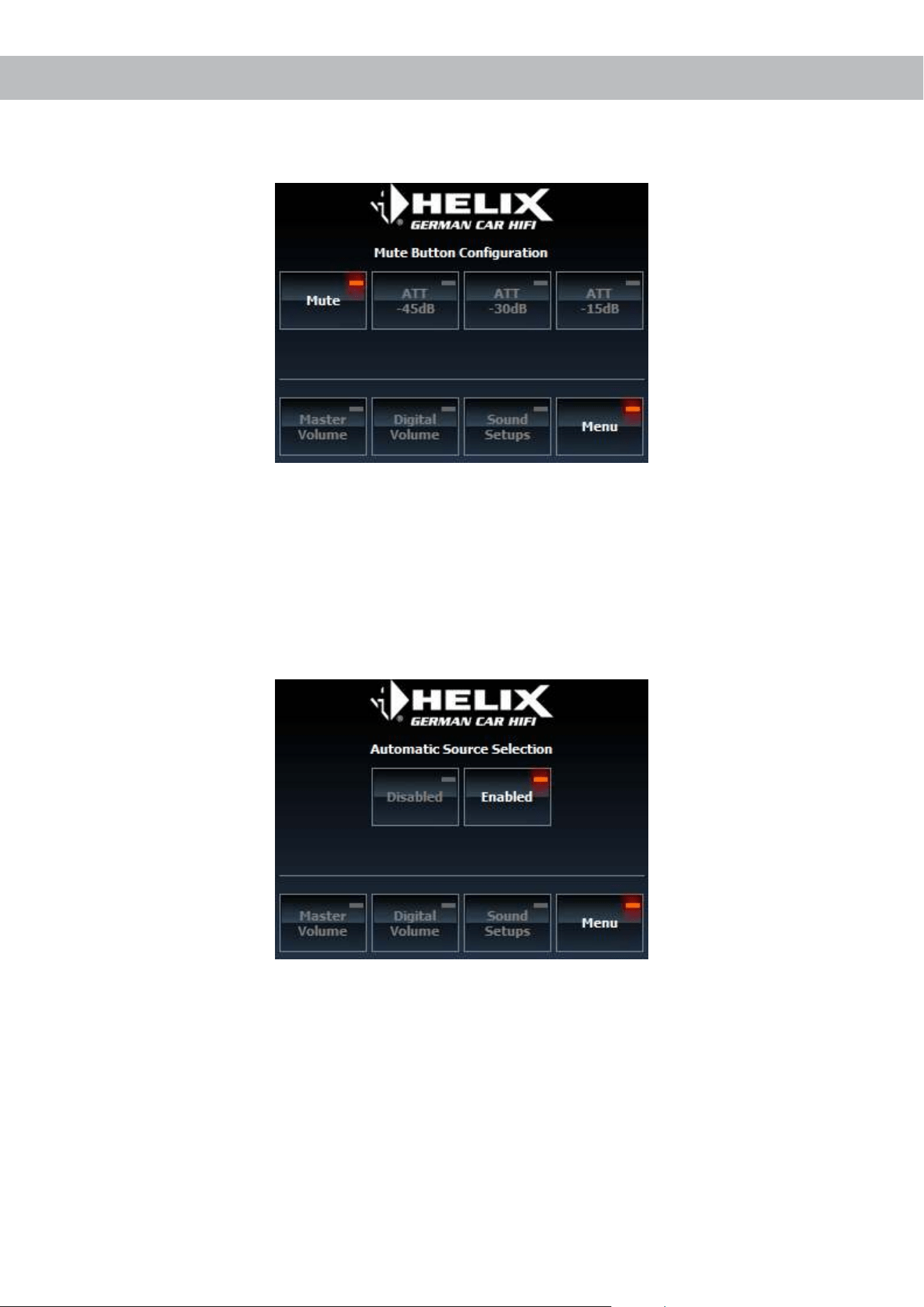
5.2.4 Mute / ATT Function
DasVerhaltendesDIRECTORsbeiDruckaufdenDrehreglerkannhierzwischenMuteundATT(Attenuation)geändert
werden.FürdieATT-FunktionstehenfürdieVerringerungderLautstärkedreiOptionenzurVerfügung.
Hinweis:DieATT-FunktionverringertnurdieMasterVolumeumdeneingestelltenWert.EineÄnderungderLautstärke
beiaktivierterMute/ATT-Funktionwirdnichtübernommen.
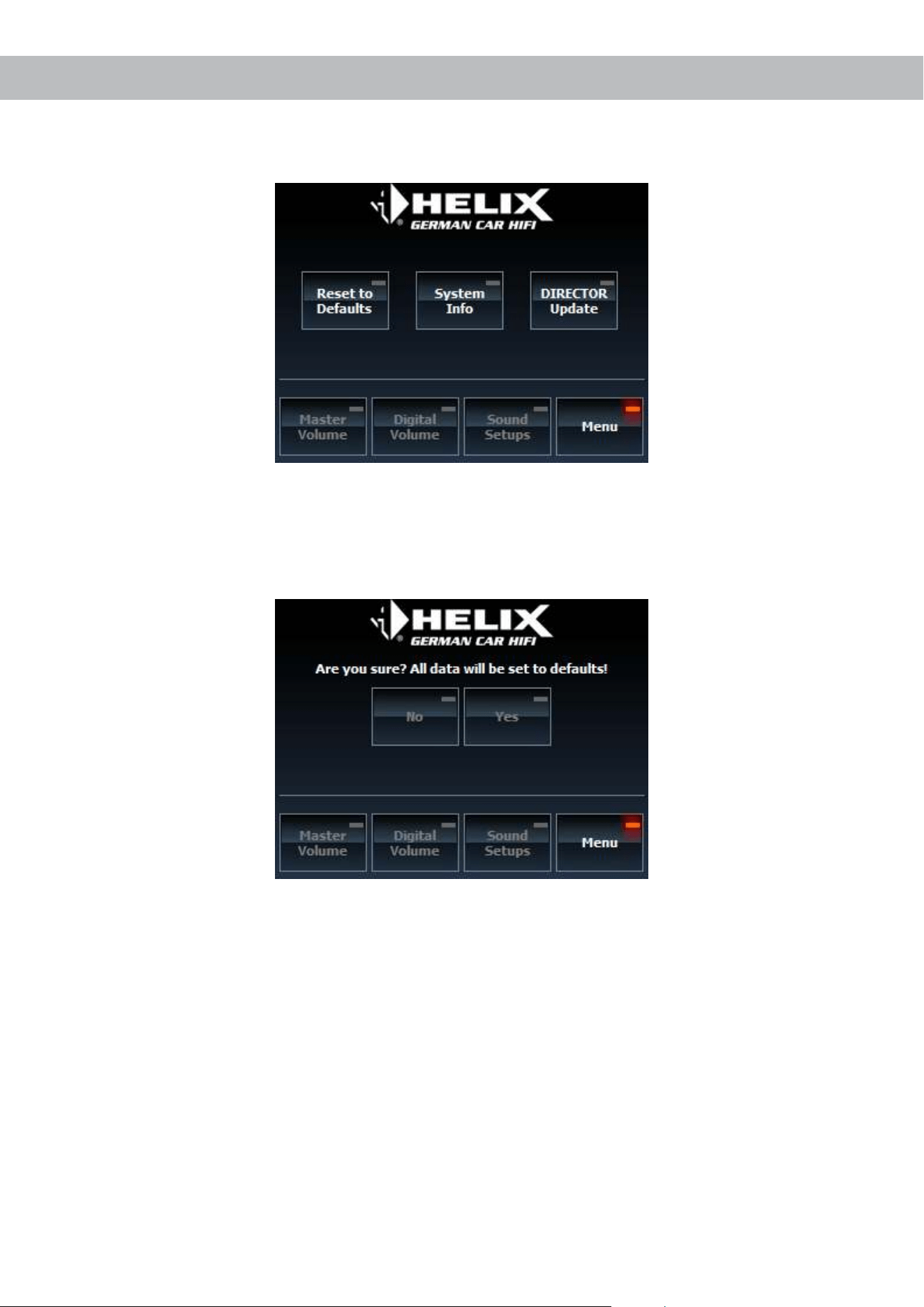
5.2.5 Auto Source
Wirddie„AutoSource“Funktionaktiviert,wechseltderDIRECTORautomatischaufdieQuelle,derenVolume-Steller
(Master-,Subwoofer-,HEC/MEC/AUX-oderDigital-Volume)ausgewähltwird.
Beispiel:DurcheinenWechselindasMenü„DigitalVolume“wirdautomatischdiedigitaleQuelleaktiviert.
20
5. Kongurationsmenü
5.3 System
UnterdiesemMenüpunktsindverschiedeneSystemfunktionenanwählbar.
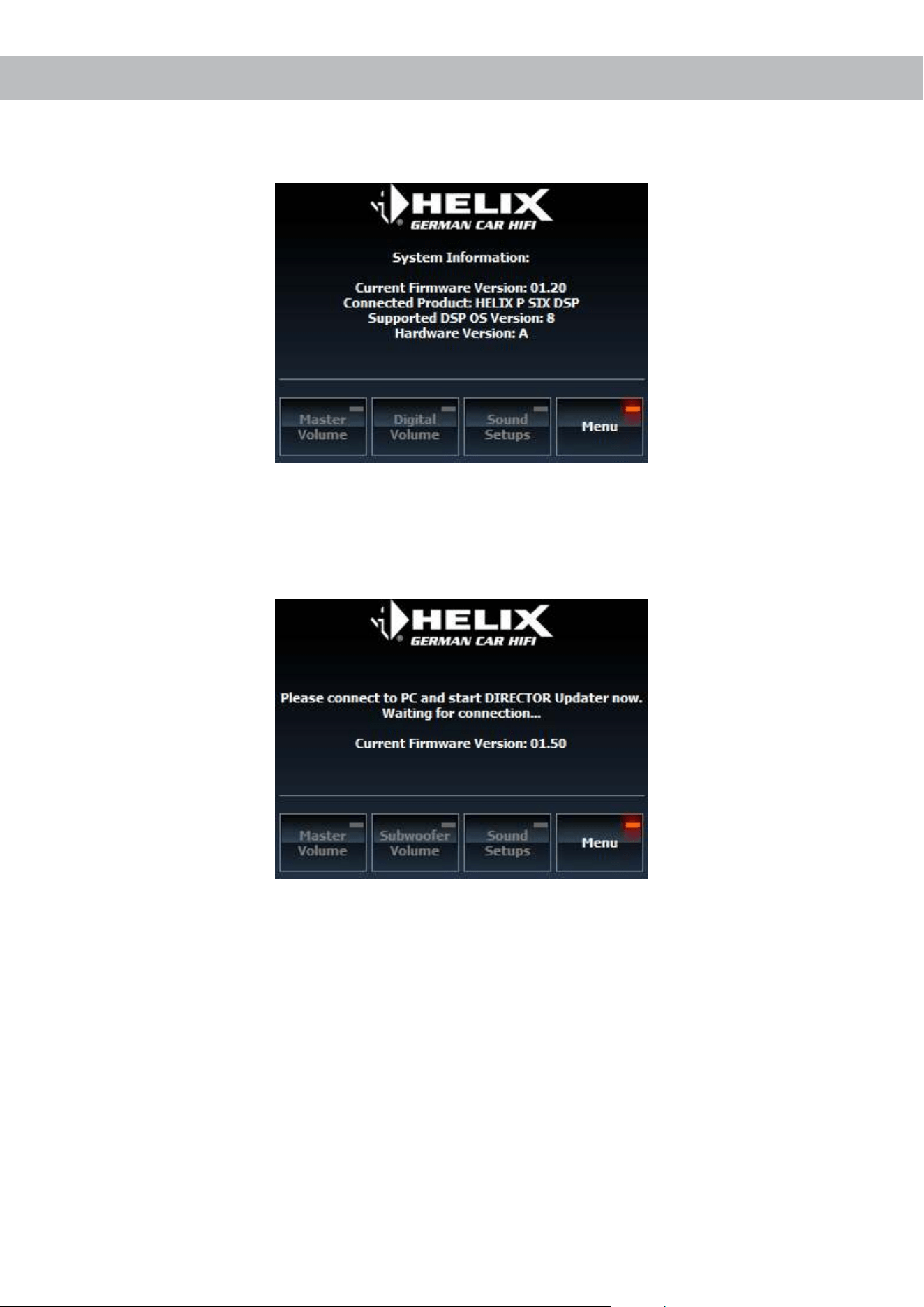
5.3.1 Reset to Defaults
HierkannderDIRECTORaufWerkseinstellungenzurückgesetztwerden.
Achtung: Alle gespeicherten Einstellungen und DIRECTOR Setups werden nach einem Klick auf „Yes“ im Gerät
gelöscht!
Hinweis:DerResetkanneinigeSekundeninAnspruchnehmen,derDIRECTORstartetanschließendneu.
21
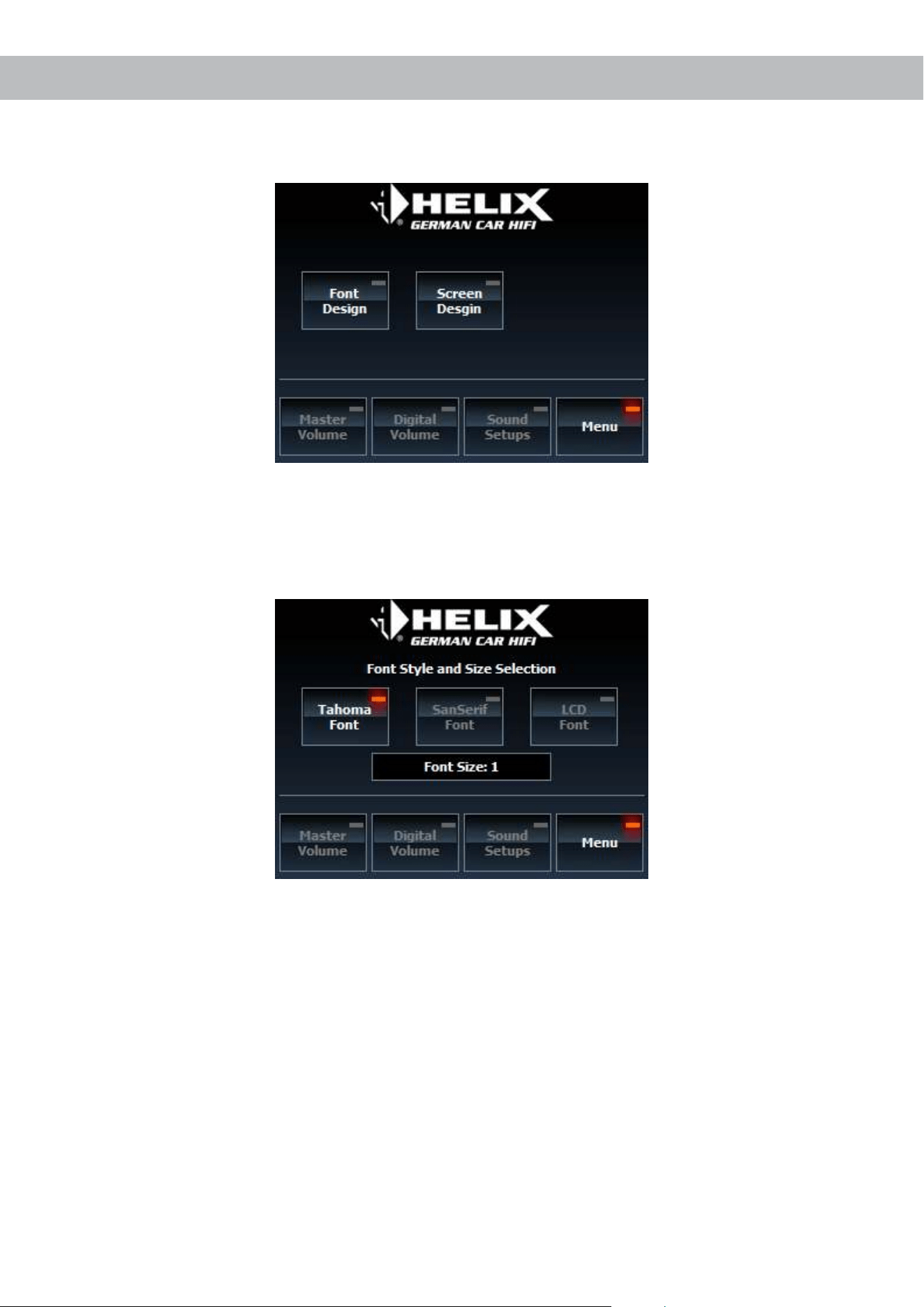
5.3.2 System Info
UnterdiesemMenüpunktwerdenallewichtigenSysteminformationenangezeigt.
5.3.3 DIRECTOR Update
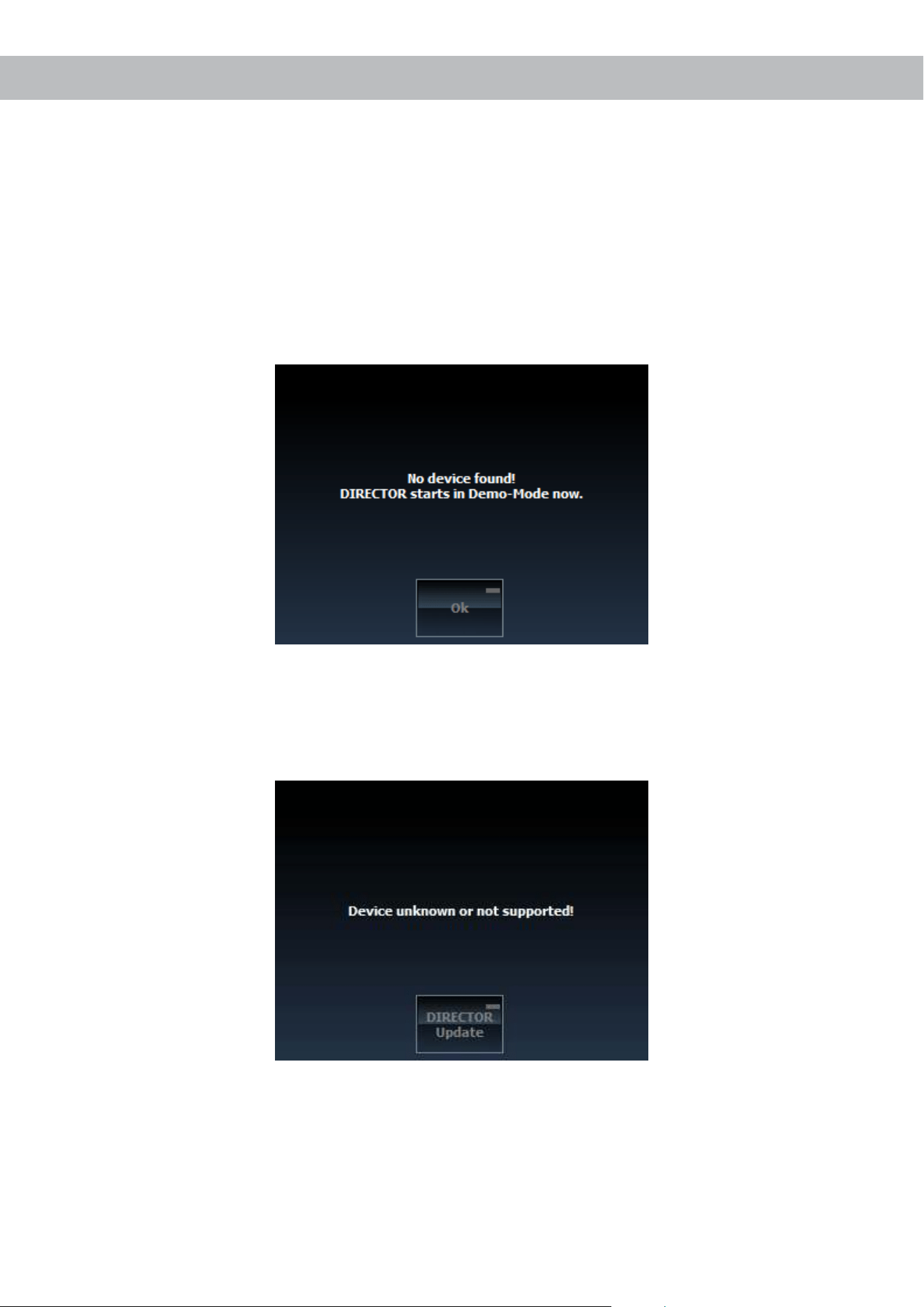
IndiesemMenükannderUpdateprozessdesDIRECTORsmitHilfederPC-Software„DIRECTORUpdater“gestartet
werden.BittebeachtenSiehierzudieAnleitung(sieheKapitel6,DIRECTORUpdate)undHinweisezumUpdateder
DIRECTORFirmware.
Hinweis:DiesesMenükannnichtaufgerufenwerden,fallsderDIRECTORmitdemDSPPC-Toolverbundenist.
WirddiesesMenüangezeigt,soisteineVerbindungmitdemDSPPC-Toolnichtmehrmöglich.
22
5. Kongurationsmenü
5.4 Design
IndiesemMenülassensichverschiedeneEinstellungenamDesignderBenutzeroberächevornehmen.
5.4.1 Font Design
UnterdiesemMenüpunktkanndieSchriftartunddieSchriftgrößedesDIRECTORseingestelltwerden.
ZurAuswahlstehendreiSchriftarten(Tahoma,SanSerifundLCD)undzweiSchriftgrößen.
23
5.4.2 Screen Design
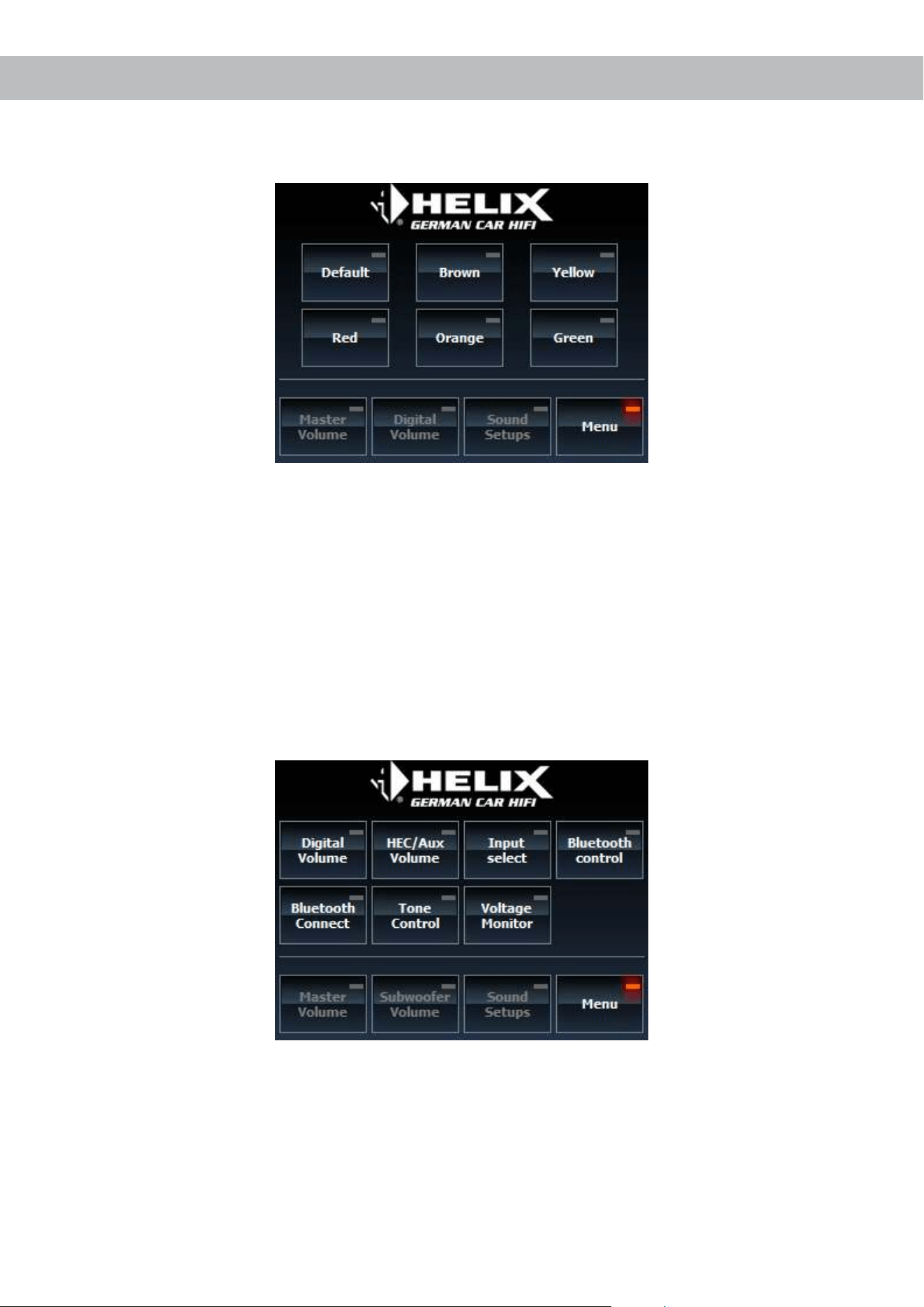
AndieserStellekanndieHintergrundfarbederBenutzeroberächefestgelegtwerden.Esstehendabeisechsverschie-
deneFarbenzurAuswahl:
• Standard(Default)
• Braun
• Gelb
• Rot
• Orange
• Grün
5.5 Unused Functions
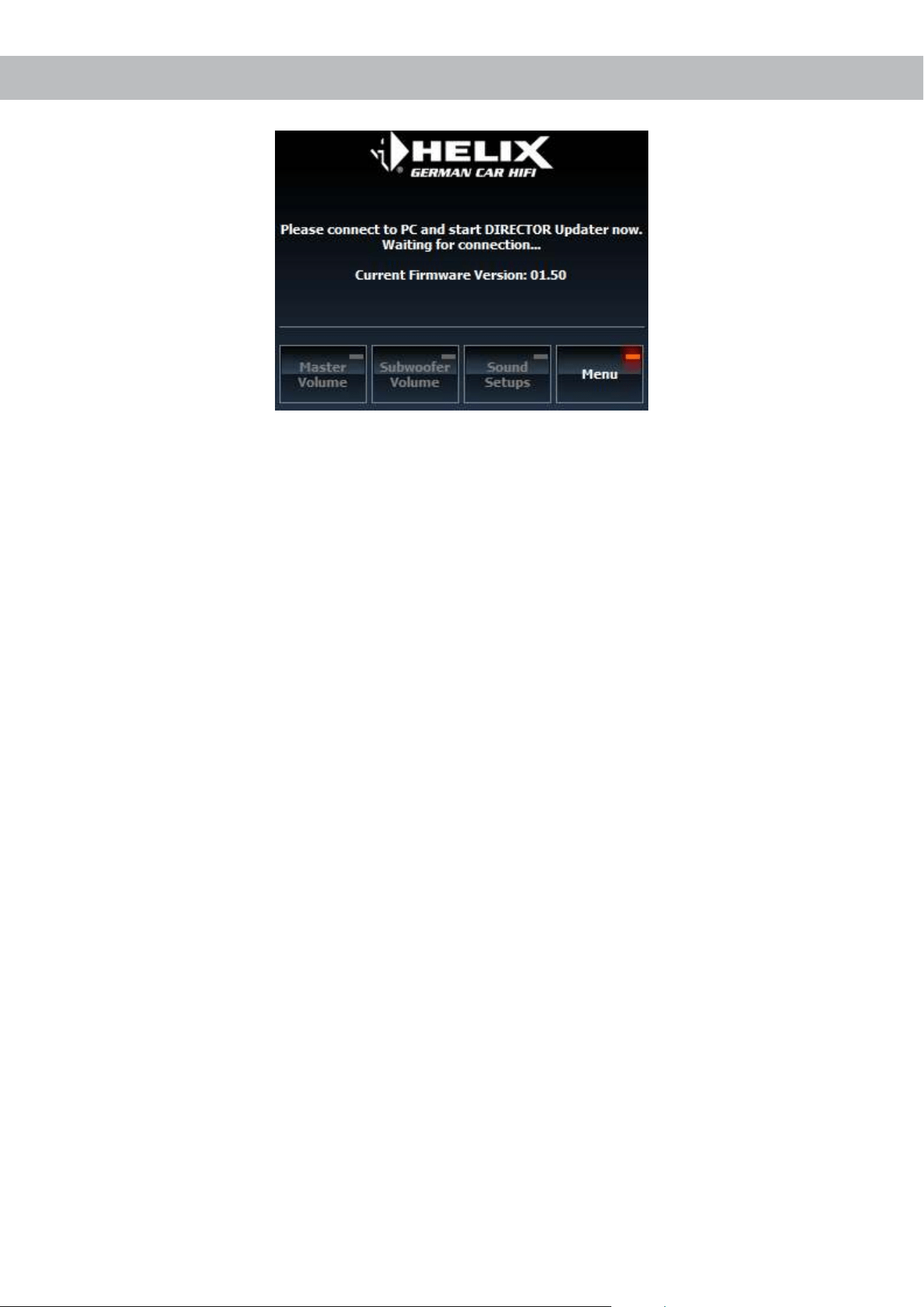
Überdie„UnusedFunctions“SchaltächekönnenallenichtverwendetenFunktionendesDIRECTORsüberdasMenü
angewähltwerden.
Hinweis:DerFunktionsumfangkannmitdemangeschlossenenProduktundetwaigenErweiterungen(HEC/MECMo-
dule)variieren.
24
6. DIRECTOR Update
Esistratsam,regelmäßignachUpdatesderSoftwarezuschauen,damitdasGerätimmeraufdemaktuellstenStand
ist.
Wichtig:
• UmdieFirmwaredesDIRECTORszuupdaten,ladenSiedas„DIRECTORUpdater“Programmvon
www.audiotec-scher.comherunterundinstallierenSiealleinderInstallationsroutinevorhandenenProgramme.
• UmdenDIRECTORzuupdaten,benötigtderBenutzeraufseinemComputerAdministratorrechte.
• SchließenSiedieDSPPC-ToolSoftware,fallsdiesenochgeöffnetseinsollte.
• DerUpdate-VorgangkanneinigeMinutendauern.
• BittewartenSiebisdieservollständigdurchgeführtwurde.
• WährenddesUpdatesdarfdasGerätnichtvomStromgetrenntwerden.
• DieDSPPC-ToolSoftwaredarfwährenddesUpdatesnichtgestartetwerden.
UmeinUpdatedurchzuführen,befolgenSiediefolgendenSchritte:
1. InstallierenSiedenDIRECTORUpdater(StartenSieIhrenComputernachdererstmaligenInstallationneu).
2. SchließenSiedenDIRECTORaneine12VoltStromversorgungan.
3. VerbindenSiedenDIRECTORperUSBmitdemComputerundschaltenSiedenDIRECTORein.
4. AktivierenSieimMenüdesDIRECTORsdie„SystemUpdate“Funktion(Menu→System→SystemUpdate).
Hinweis:DiesesMenükannnichtaufgerufenwerden,fallsderDIRECTORmitdemDSPPC-Toolverbundenist.
5. WirddiesesMenüangezeigt,soisteineVerbindungmitdemDSPPC-Toolnichtmehrmöglich.
6. ÖffnenSiedas„DIRECTORUpdater“Programm.
7. AktivierenSiedieSchaltäche„UpdateDIRECTOR“undfolgenSiedenAnweisungen.
Achtung:DerDIRECTORwirdsichwährenddesVorgangsausschalten.EinZugriffaufdieBedienelementeistwäh-
renddesUpdatesnichtmöglich.DasDisplaybleibtwährenddesUpdate-Vorgangsausgeschaltet.
Achtung: Durch das Update werden alle Einstellung auf die Standardwerte zurück gesetzt und
alle im DIRECTOR gespeicherten Sound Setups werden gelöscht!
25
Problem: Fehler beim Verbindungsaufbau
SolltederVerbindungsaufbauausirgendeinemGrundnichtmöglichsein,sowirdaufdemDisplaydesDIRECTORs
eineentsprechendeMeldungangezeigt.HierbeiwerdendreiFällevomDIRECTORunterschieden:
• KeinGerätangeschlossen
• Gerätangeschlossen,abernichtkompatibelmitdemDIRECTOR
• KompatiblesGerätangeschlossen,aberfalscheSoftwareversioninstalliert
Fall 1:KeinGerätangeschlossen
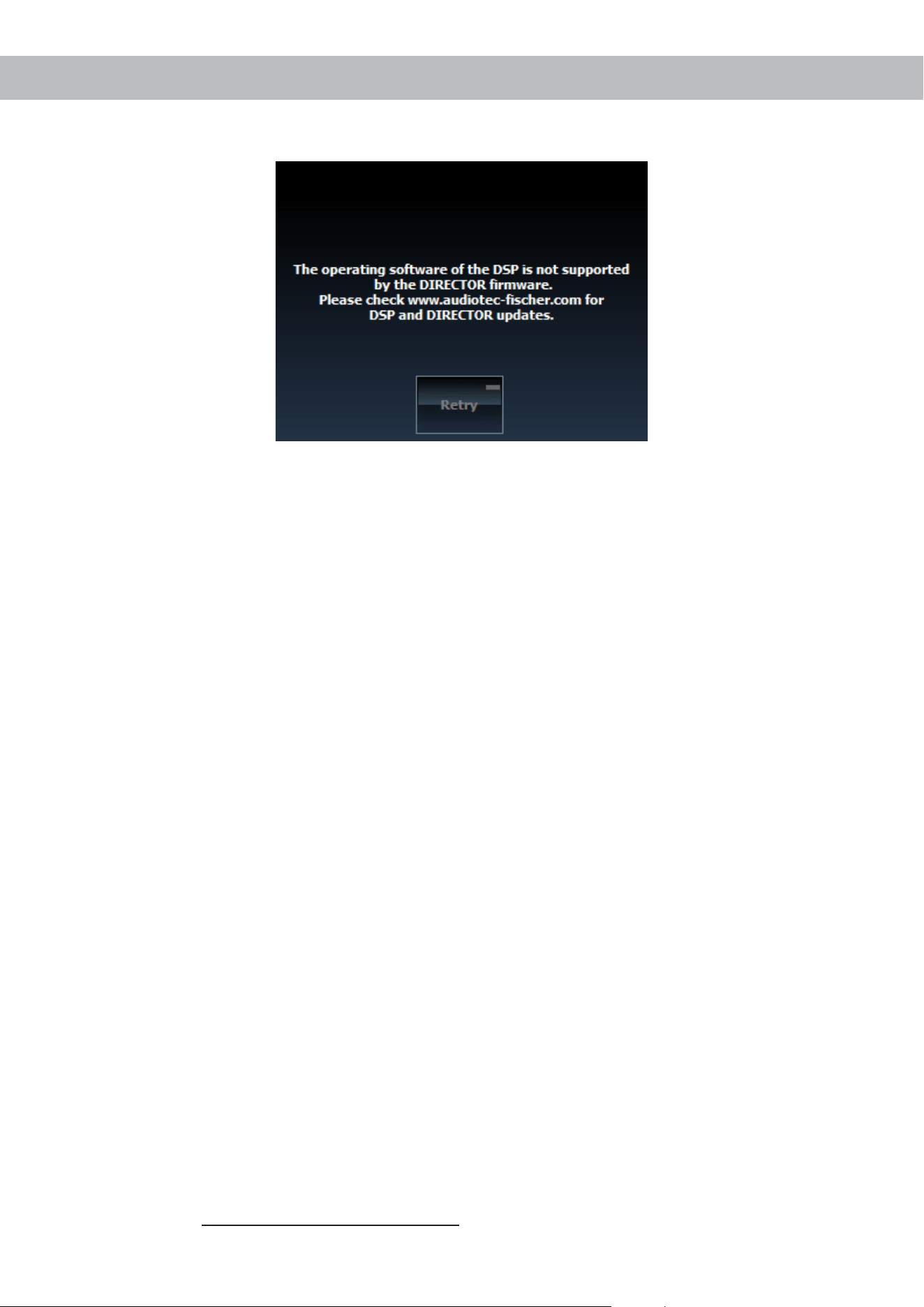
FallskeinGerätangeschlossenodervomDIRECTORerkanntwurde,wirddieobigeMeldungangezeigt.IndiesemFall
startetderDIRECTORnacheinemKlickauf„Ok“imDemo-Modus.
Fall 2:Gerätangeschlossen,abernichtkompatibelmitdemDIRECTOR
FallseinnichtkompatiblesoderunbekanntesGerätvomDIRECTORerkanntwurde,wirddieobigeMeldungangezeigt.
7. Problembehandlung
26
Fall 3:KompatiblesGerätangeschlossen,aberfalscheSoftwareversioninstalliert
IndiesemFallhatderDIRECTORzwareinkompatiblesGeräterkannt,kannaberaufgrundvonInkompatibilitätender
SoftwareversionenkeineVerbindungherstellen.ZurBehebungdesProblemsstellenSiebittesicher,dassaufdem
DIRECTORunddemDSPdiejeweilsaktuellsteSoftware(DIRECTORUpdater/DSPPC-Tool)installiertist.
Problem: DIRECTOR schaltet nicht ein
MöglicheUrsache: KeineSpannungsversorgung/keinEinschaltsignalvomDSP.
Problemlösung: DIRECTORSteckverbinderauffestenSitzprüfen;Versorgungs-undRemotespannungamDSP
prüfen.
Problem: DIRECTOR schaltet trotz angeschlossenem Gerät in Demo Modus
MöglicheUrsache: KeinDSPerkannt.
Problemlösung: DIRECTORSteckverbinderauffestenSitzprüfen;KompatibilitätzumDSPprüfen.
Problem: Kein Ton
MöglicheUrsache: Lautstärkezugeringeingestellt;Mutegeschaltet;falscheEingangsquelle.
Problemlösung: Lautstärkereglerüberprüfen(Master,HEC/MEC/AUX,DigitalOpticalVolume);Mutedeaktivieren;
Eingangsquelleumschalten.
Problem: Keine Verbindung mit kompatiblen Gerät möglich
MöglicheUrsache: ÜbertragungsproblemzumDSP;inkompatibleSoftwareversionen.
Problemlösung: DIRECTORSteckverbinderauffestenSitzprüfen;DSPSoftwaremitaktuellemDSPPC-Tool
updaten,DIRECTORFirmwareaktualisieren.
Problem: DIRECTOR schaltet nach Firmware Update nicht ein / Display bleibt schwarz
MöglicheUrsache: Updatefehlgeschlagen,DIRECTORbleibtausgeschaltetbisdasUpdateerfolgreichdurchgeführt
wurde.
Problemlösung: ErneuterVersuch;USB-Kabeltauschen(möglichstkurzundHighQuality);miteinemanderen
PCversuchen.
Problem: Keine Verbindung mit DSP PC-Tool möglich
MöglicheUrsache: Übertragungsprobleme
Problemlösung: USBnuramDIRECTORanschließen;DIRECTORSteckverbinderauffestenSitzprüfen;
USB-Kabeltauschen;anderenPCversuchen.
7. Problembehandlung

27
DieGarantieleistungentsprichtdergesetzlichenRegelung.VonderGarantieleistungausgeschlossensindDefekteund
Schäden,diedurchÜberlastungoderunsachgemäßeBehandlungentstandensind.EineRücksendungkannnurnach
vorherigerAbspracheinderOriginalverpackung,einerdetailliertenFehlerbeschreibungundeinemgültigenKaufbeleg
erfolgen.TechnischeÄnderungenundIrrtümervorbehalten!FürSchädenamFahrzeugoderGerätedefekte,hervor-
gerufen durch Bedienungsfehler des Gerätes, können wir keine Haftung übernehmen. Dieses Produkt ist mit einer
CE-Kennzeichnungversehen.DamitistdasGerätfürdenBetriebinFahrzeugeninnerhalbderEuropäischenUnion
(EU)zertiziert.
Hinweis
„DieBluetooth
®
WortmarkeunddieLogossindeingetrageneWarenzeichenderBluetoothSIG,Inc.undjeglicheNutzungdieserMarkendurchdie
AudiotecFischerGmbHgeschiehtunterLizenz.AndereHandelsmarkenundHandelsnamengehörendenjeweiligenInhabern.“
Garantiehinweis

28
1. General instructions ...................................................................................................................29
1.1 General installation instructions ....................................................................................................................29
1.2 General usage information ............................................................................................................................... 30
1.2.1 Using the DIRECTOR ...............................................................................................................................30
1.2.2 Congurationofthesoftkeys .................................................................................................................... 31
2.ConnectingtheDIRECTORtoaDSP/amplierwithDSP .......................................................... 32
3. Initial operation ...........................................................................................................................33
3.1 Connection of the DIRECTOR to the DSP .......................................................................................................33
3.2 Activation of the DIRECTOR ............................................................................................................................33
4. Explanation of the main functions .............................................................................................35
4.1 Volume menu .....................................................................................................................................................35
4.2 Sound Setup menu ............................................................................................................................................35
4.3 Input Select menu .............................................................................................................................................36
4.4 Bluetooth
®
Connect menu ................................................................................................................................36
4.5 Bluetooth
®
Control menu ..................................................................................................................................37
4.6 Tone Control menu ............................................................................................................................................ 37
4.7 Voltage Monitor .................................................................................................................................................38
4.8 Bypass EQ menu ............................................................................................................................................... 38
5. Explanation of the setup menu ..................................................................................................39
5.1 Display Settings ................................................................................................................................................40
5.1.1 Display Rotation ........................................................................................................................................40
5.1.2 Backlight Mode .......................................................................................................................................... 41
5.1.3 BacklightLevel ..........................................................................................................................................41
5.1.4 Screensaver ..............................................................................................................................................42
5.2 Usability Settings ..............................................................................................................................................43
5.2.1 StartupVolume .......................................................................................................................................... 43
5.2.2 KnobSensitivity .........................................................................................................................................44
5.2.3 PS Mode ...................................................................................................................................................44
5.2.4 Mute / ATT Function ..................................................................................................................................45
5.2.5 AutoSource ..............................................................................................................................................45
5.3 System ................................................................................................................................................................46
5.3.1 Reset to defaults .......................................................................................................................................46
5.3.2 SystemInfo ...............................................................................................................................................47
5.3.3 DIRECTOR Update ...................................................................................................................................47
5.4 Design ................................................................................................................................................................48
5.4.1 Font Design ...............................................................................................................................................48
5.4.2 ScreenDesign ........................................................................................................................................... 49
5.4 Unused Functions .............................................................................................................................................49
6. DIRECTOR Update .......................................................................................................................50
7. Trouble-shooting .........................................................................................................................51
Table of contents
29
1.1 General installation instructions
Topreventdamagetotheunitandpossibleinjury,readthismanualcarefullyandfollowallinstallationinstructions.This
producthasbeencheckedforproperfunctionpriortoshippingandisguaranteedagainstmanufacturingdefects.
Before starting your installation, disconnect the battery’s negative terminal to prevent damage to the unit, re
and / or risk of injury.
Foraproperperformanceandtoensurefullwarrantycoverage,westronglyrecommendtogetthisproductinstalledby
anauthorizedBRAX,HELIXorMATCHdealer.InstallyourDIRECTORinadrylocationwithsufcientaircirculationfor
propercoolingoftheequipment.
For safety reasons the DIRECTOR must be installed professionally to prevent hazard to the vehicle and / or risk
of injury to the passengers during a critical driving situation such as an emergency braking.
Theremotecontrolshouldbesecuredtoasolidmountingsurfaceusingpropermountinghardware.
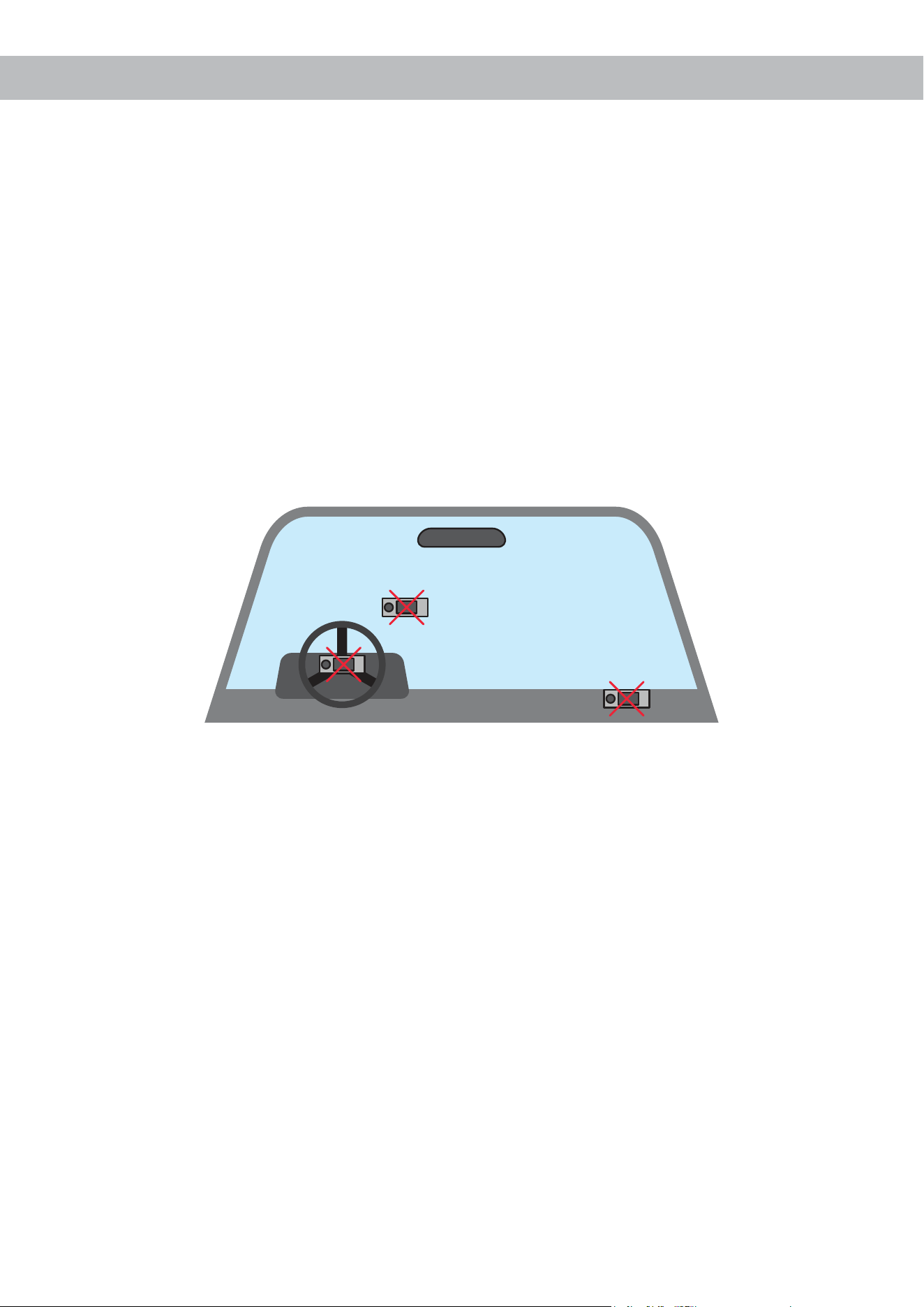
Attention:DuringassemblymakesurethattheDIRECTORcannotinterferewithanysafetysystemofthecar(e.g.
airbags).
• Donotmounttheremotecontrolonfaceplatesofairbags(e.g.steeringwheelorcardashboard)
• DonotmounttheDIRECTORinthevieweldofthedriver
• Donotplacetheremotecontrolunsecuredontopofthedashboard
Beforemounting,carefullyexaminetheareaaroundandbehindtheproposedinstallationlocationtoensurethatthere
arenoelectricalcablesorcomponents,hydraulicbrakelinesoranypartofthefueltanklocatedbehindthemounting
surface.Failuretodosomayresultinunpredictabledamagetothesecomponentsandpossiblecostlyrepairstothe
vehicle.
Priortoinstallation,planthewireroutingtoavoidanypossibledamagetothewireharness.Allcablingshouldbepro-
tectedagainstpossiblecrushingorpinchinghazards.Alsoavoidroutingcablesclosetopotentialnoisesourcessuchas
electricmotors,highpoweraccessoriesandothervehicleharnesses.
1. General instructions
30
1. General instructions
1.2 General usage information
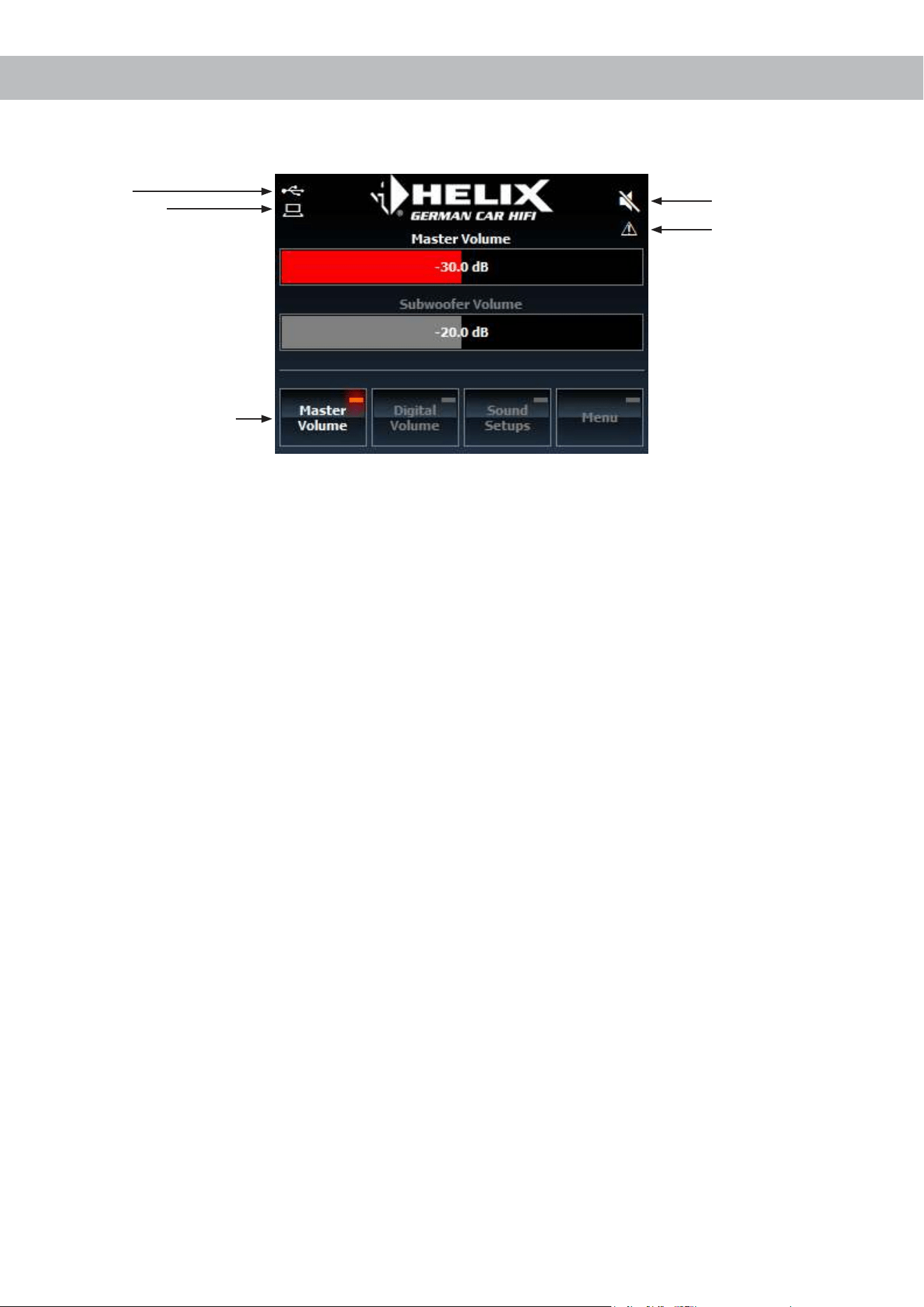
Note:TheerrorsymbollightsupifafaultinthesystemoftheDIRECTORoccurs.
Inthiscasepleasefollowthementionedsolutionproposalsofthetrouble-shooting(seechapter7,page51)inthisman-
ual.Iftheerrorsymbolstilllightsupaftertheexecutionoftheproblem-solvingapproaches,pleasecontactyourlocal
BRAX/HELIX/MATCHdealer.
1.2.1 Using the DIRECTOR:
TheDIRECTORiscontrolledviathetouchscreenandthecontroldial.
Thetouchscreenisusedtoselectthedifferentfunctionsandnavigatethroughthemenu.Thecontroldialisusedto
manageparameters(e.g.volume,soundsetups,timeoutetc.)intheactivemenu.
Note: Themainmenucanalsoberetrievedbyclickingfor2secondsonthebrandlogo.
Thecontroldialcanalsobepressedshortorlongtoactivatedifferentfunctions:
• shortpress:activates/deactivatestheMute/ATTfunctionorloadstheselectedsoundsetup
• longpress(deviceconnected):activatesthestandbymode
• longpress(nodeviceconnected):turnstheDIRECTORindemomodeonandoff
Note:ControllingthevolumewhileMute/ATTfunctionisactivatedisnotpossible
USB
PCmode
softkeysnavigation
Mute/ATTactive
Error-Errorin
thesystem
31
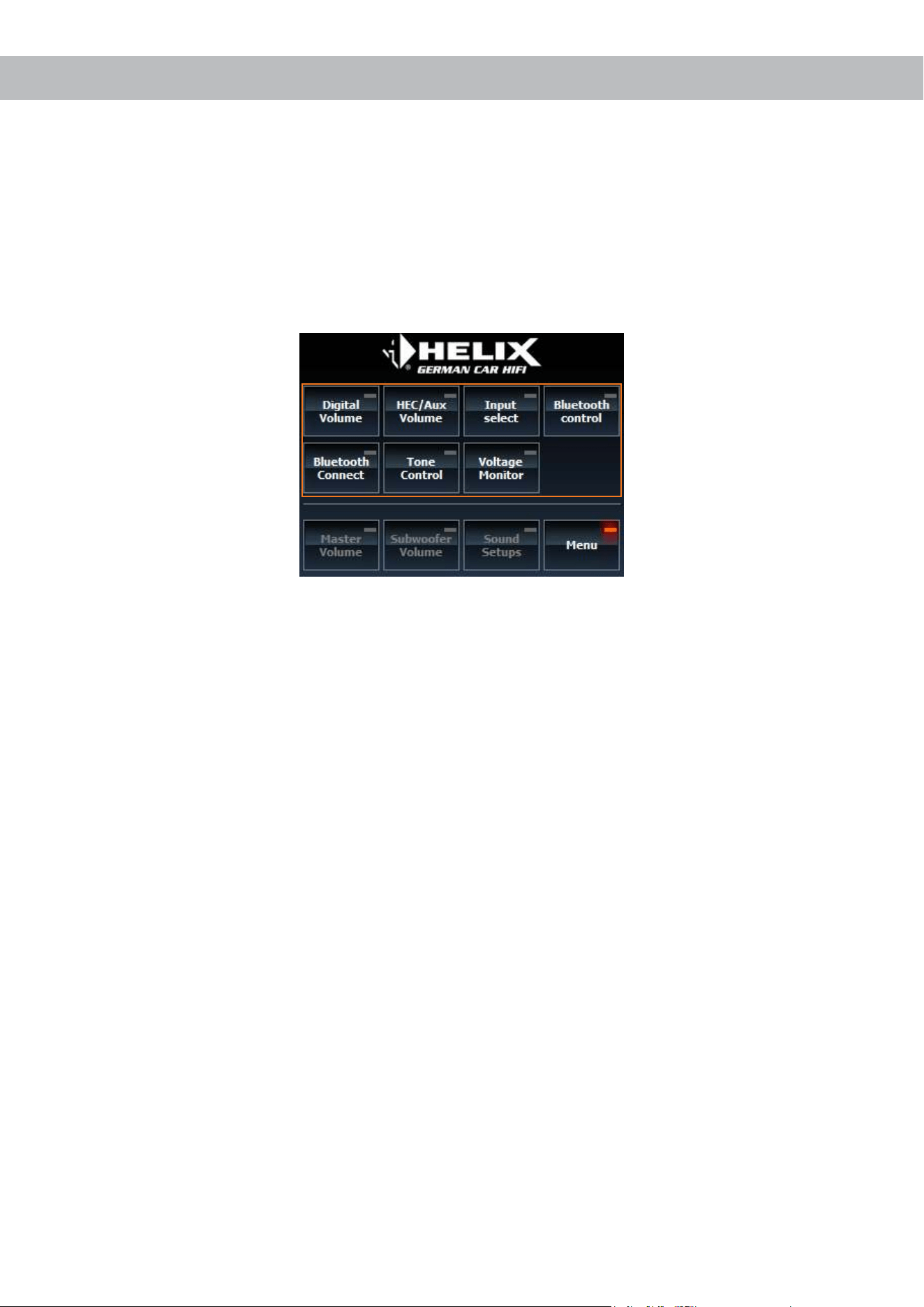
In the marked area you can
see the available functions.
1.2.2 Conguration of the soft keys:
Therearefoursinglecongurablesoftkeybuttonsavailable.Eachbuttoncanbeassignedtoaseparatefunctionto
haveafastaccesstothemostfrequentlyusedfunctionsinthelayoutyouwanttohave.Tocongureasoftkeypress
therespectivebuttonforafewsecondsandanewwindowwillappearwhereyoucanselectaspecicfunction(marked
inthepicturebelow).
Note:Theavailablefunctionsvarydependingontheconnectedproductsandtheirextensionse.g.HELIX/MATCH
ExtensionCard.
32
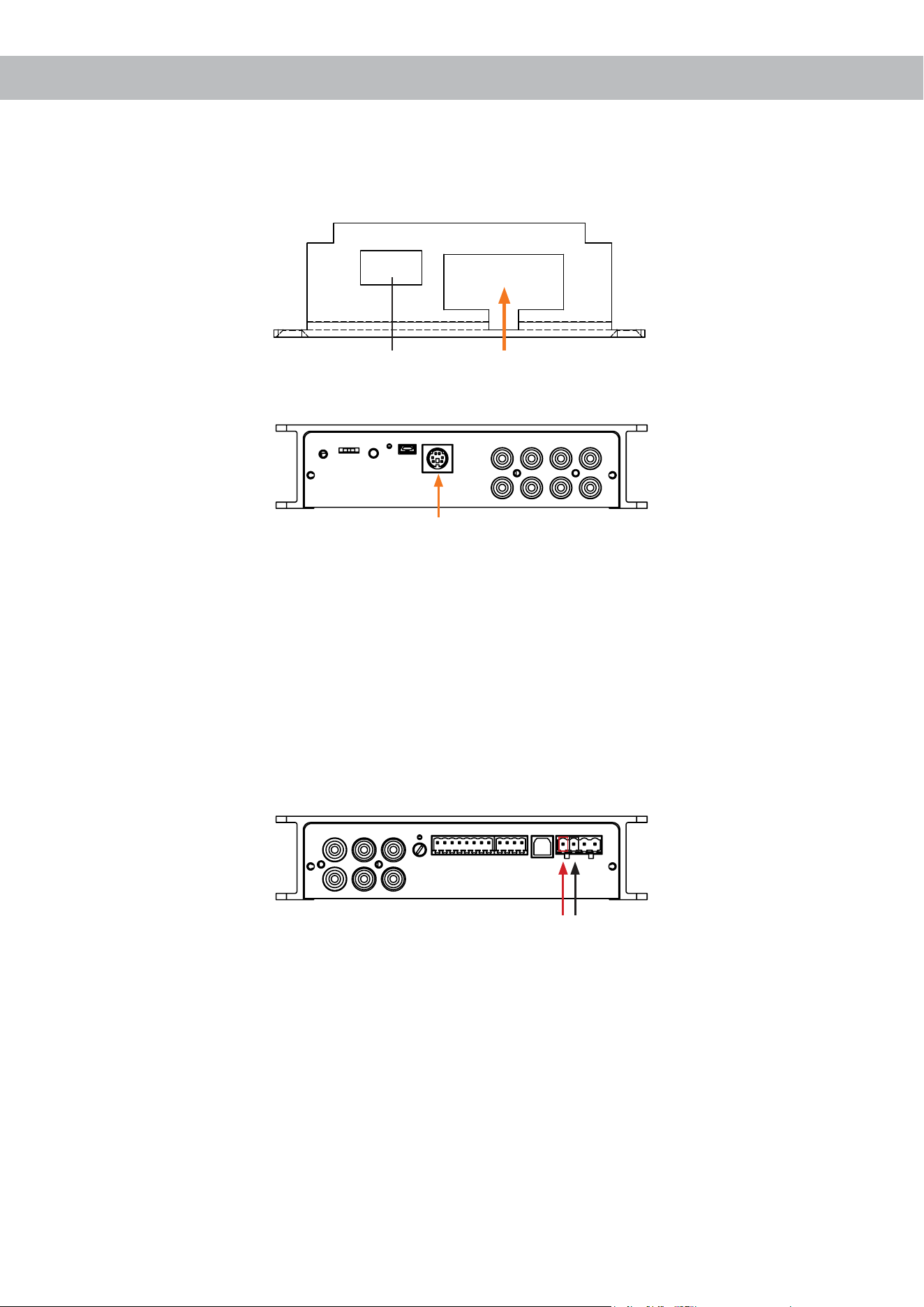
ThefollowingshowstheimportantstepsforconnectingtheDIRECTORtoaDSPoramplierwithDSP(usingtheex-
ampleoftheDSP.2):
1. Connecttherectangular8-poleconnectoroftheconnectioncable(includedindelivery)totheDIRECTOR.
USB input Insertconnectioncablehere
2. Insertthecircularplugoftheconnectioncableintothemulti-functionalinput(ControlInput)oftheDSP.
3. Atrstconnectthegroundwireoftheconnectioncable(Ground/brown)toagroundterminal(e.g.metalbodyof
thevehicleorgroundconnectorofaDSP/amplier).Thenconnectthe+12Vwireoftheconnectioncable(+12V/
orange)toa+12Vvoltagesource(e.g.positiveterminalofthebatteryorthe+12VconnectorofaDSP/amplier).
Attention: CheckthepolaritypriortotheinstallationinordertopreventdamagesoftheDIRECTORand/orDSP/
amplier/batteryorotherequipment.
Optionallytheilluminationwire(Light/blue)canbeconnectedtoanilluminationwireofthecar(e.g.dashboard
illumination).Whentheilluminationwireisconnecteditispossibletousetheautomaticdimmingfunctionofthe
DIRECTOR.
Example:ConnectingthepowerwirestoaHELIXDSP.2isdescribedinthefollowingsection.
Connectthegroundwire(Ground/brown)oftheconnectioncabletothegroundterminaloftheDSP(seegure
below/blackarrow).Thenconnectthepositivewire(+12V/orange)tothe+12VterminaloftheDSP(seegure
below/redarrow).
GROUND+12V
4. Nowyoucanturnonyoursoundsystem.
Important: The USB input of the DSP / amplier with DSP is deactivated as soon as the DIRECTOR is con-
nected to the control input. If you want to establish a connection between your PC and the DSP / amplier
with DSP always use the USB input of the DIRECTOR.
5. The DIRECTOR turns on automatically by switching on the sound system. In order to make adjustments the
DIRECTORmust beactivated intheDSP.TheactivationoftheDIRECTORintheDSPPC-Toolisdescribed in
chapter3,Initialoperation.
2. Connecting the DIRECTOR to a DSP / amplier with DSP
33
3. Initial operation
3.1 Connection of the DIRECTOR to the DSP
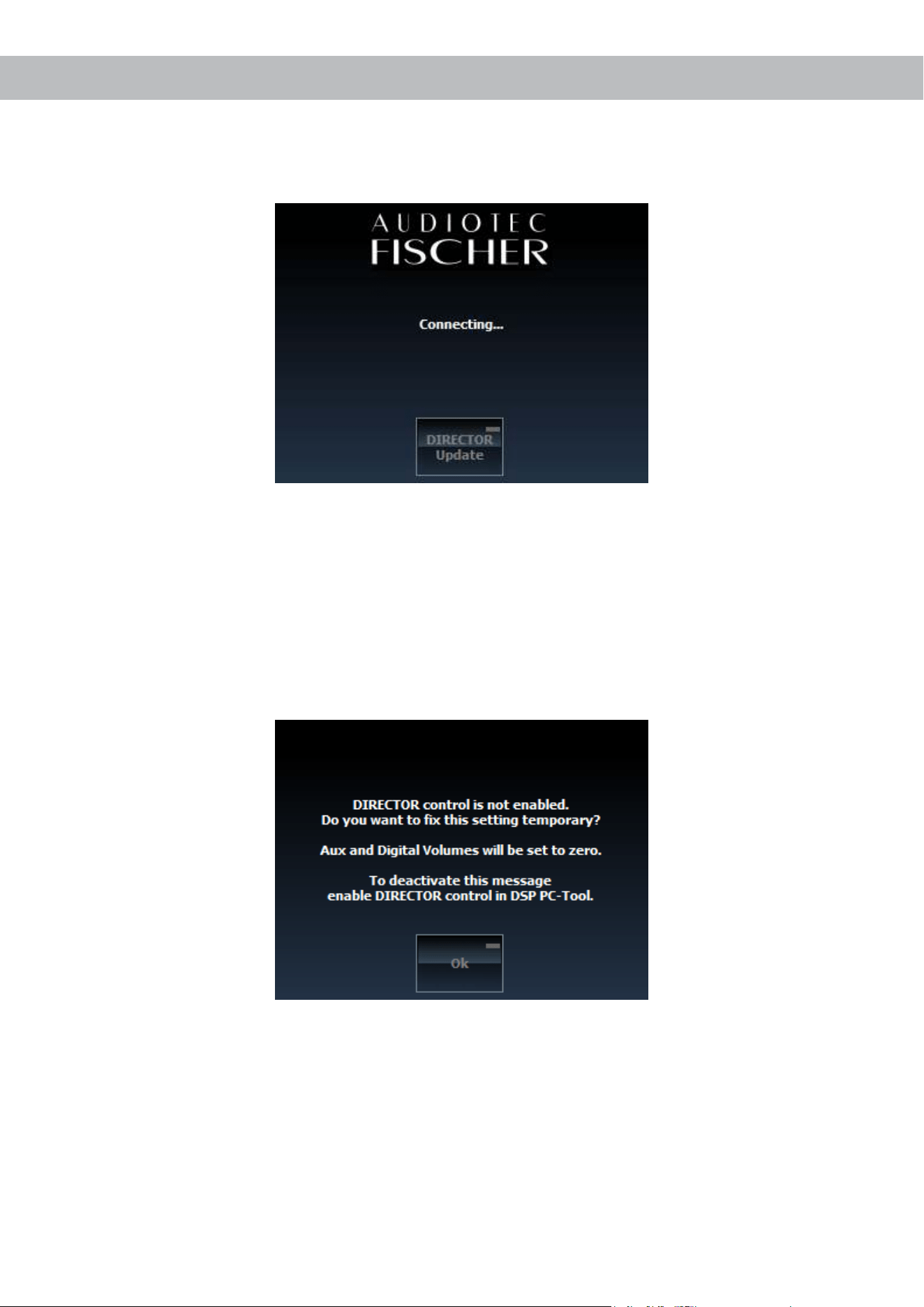
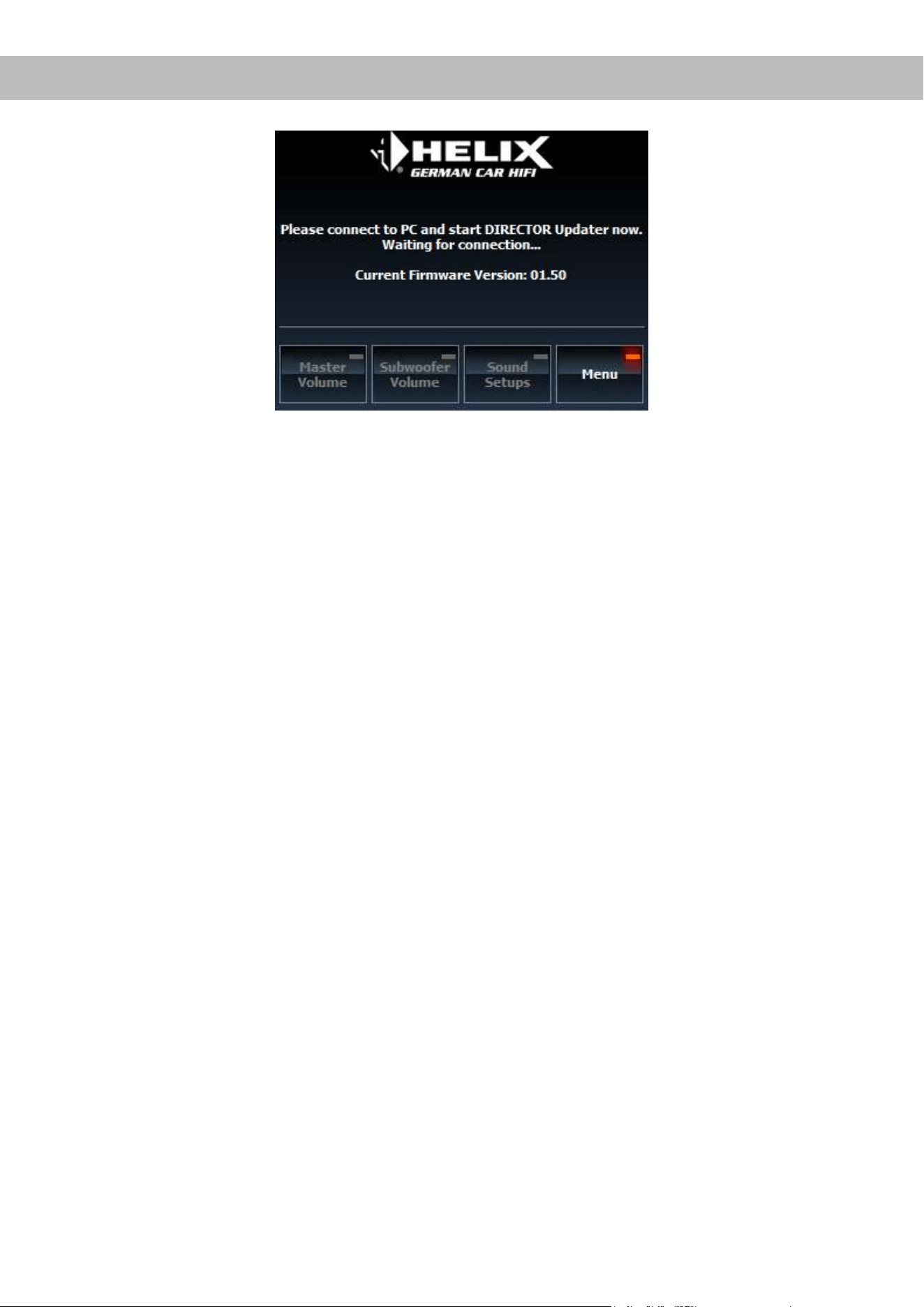
AfterturningonthesoundsystemtheDIRECTORwillautomaticallyestablishaconnectiontotheDSP.
ThewindowisshownontheDIRECTOR`sscreenduringconnection.PressingtheDIRECTORUpdateactivatesan
updatemodefortheinternalDIRECTOR`srmware.
Note: The connection setup can take a few seconds.
3.2 Activation of the DIRECTOR
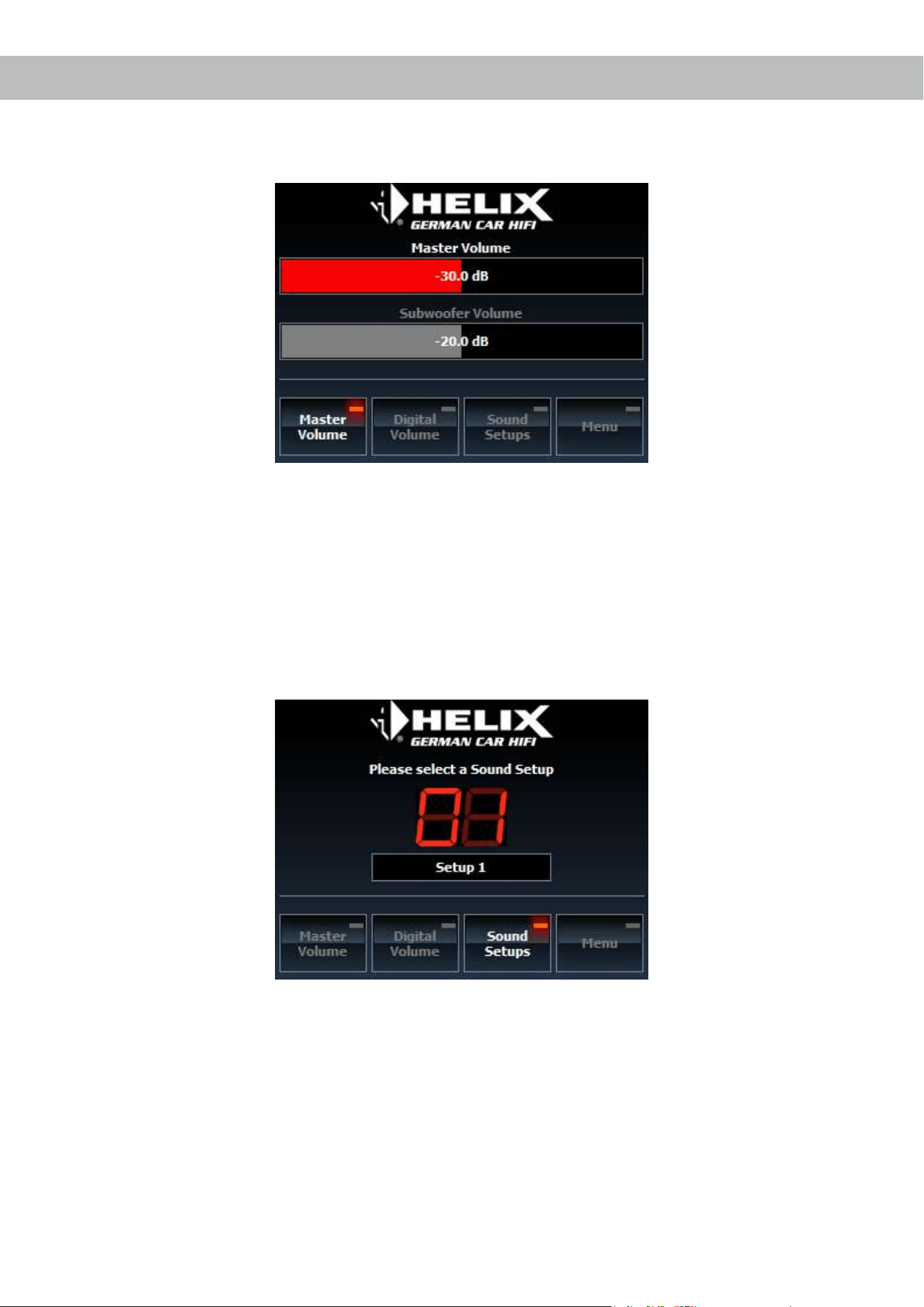
InordertousetheDIRECTORthedevicehastobeactivated/registeredintheDSP.Iftheconnectionissuccessfully
doneandtheDIRECTORisnotactivated/registeredintheDSPthefollowingmessagewillappear:
ByconrmingthewarningmessagetheDIRECTORwillbetemporarilyactivated.
Note:Thetemporaryactivationhastoberepeatedaftereveryrestart.ForsafetyreasonsthevolumesforHEC/MEC/
AUXandDigitalOpticalwillbesetto-60dB(mute)afterconrmingthewarningmessage.
It is strongly recommended to permanently activate the DIRECTOR in the DSP PC-Tools DCM menu.

34
Thefollowingshowstheimportantstepsfortheactivationprocess:
1. ConnecttheDIRECTORwiththeprovidedUSBcabletotheUSBportofyourcomputer.Donotprolongtheincluded
USBcablewithapassiveextensioncable;otherwiseapropercommunicationcannotbeensured.Toextendthe
includedcablealwaysuseanactiveUSBcablewithanintegratedrepeater.
2. SwitchontheDSP/amplierwithDSPandstarttheDSPPC-Toolsoftware.TheDIRECTORwillbeturnedonau-
tomatically.
Note:IftheoperatingsoftwareoftheDSPisnotup-to-dateitwillbeupdatedautomatically.
3. GototheDeviceCongurationMenuintheDSPPC-Toolsoftware.IntheExtendedFeaturestabyoucanactivate
theDIRECTORasaremotecontrol.
4. TonishthesetupandsavetheadjustmentclickontheSave&Storebutton.
5. Theactivationisnished.
3. Initial operation
35
4.1 Volume menu
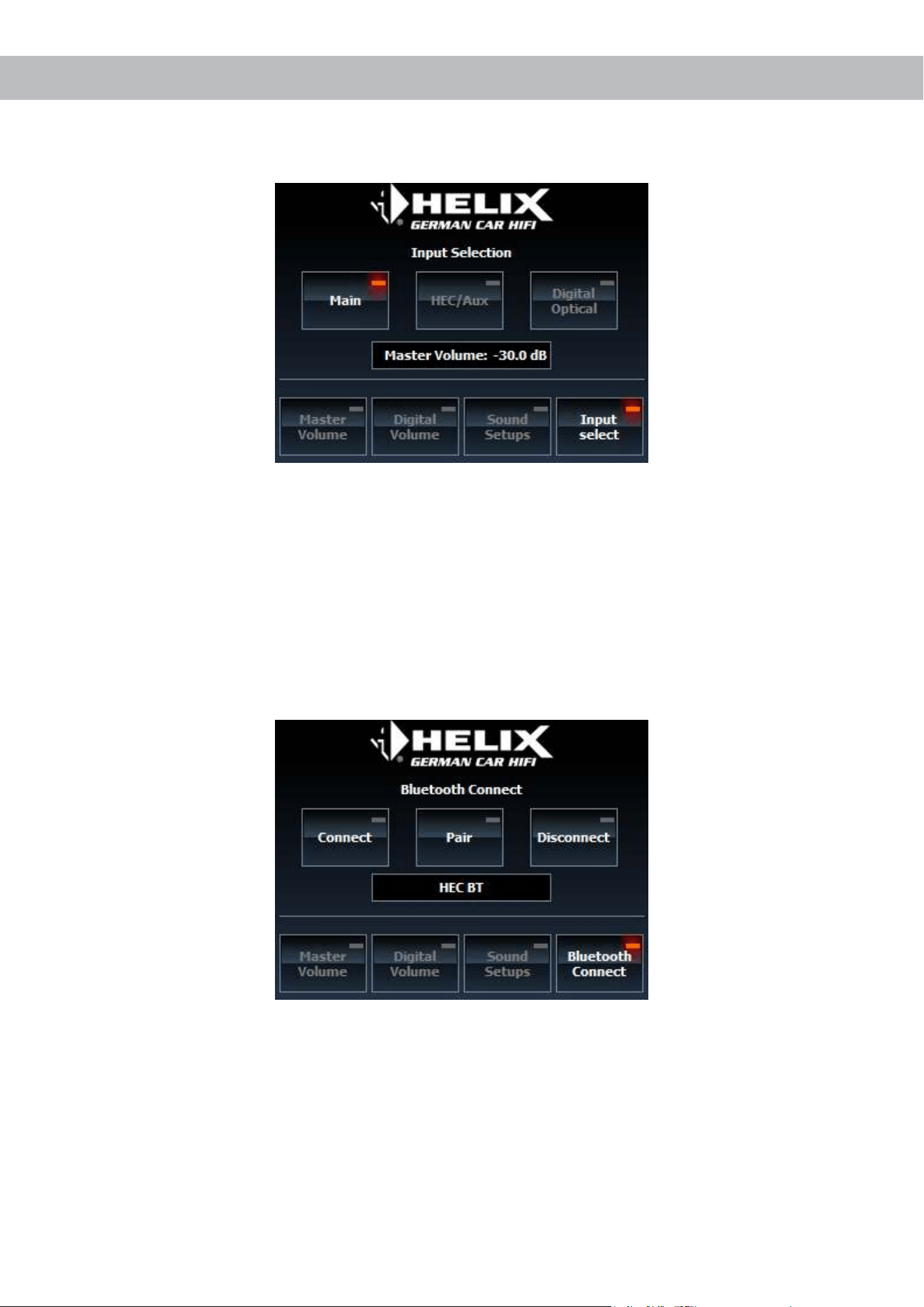
TheDIRECTORallowsthecontrolofMaster,Subwoofer,HEC/MEC/AUXandDigitalvolumebyusingthecontroldial.
Theadjustmentrangeforthesourcevolumesreachesfrom-60dBto0dBandforthesubwoofervolumefrom-40dB
to0dB.Theincrementsaregradedin0.5dBsteps.
Note:Thecontroldialalwaysadjuststheredlightedvolumebar.Youcanchoosebetweenthetwodisplayedvolume
barsbytappingontherespectivebar.
4.2 Sound Setup menu
TheSoundSetupmenuisusedtoselectthedifferentmemorypositionsdirectlyfromtheDIRECTOR.Intotal22pro-
grammablememorypositionsareavailable.SoundSetup1and2aresavedintheDSPitselfandtheother20setups
aresavedintheDIRECTOR`smemory.
Tochangethesoundsetupusethecontroldialtoselectaspecicnumber/name.Thesetupcanbeactivatedbypress-
ingthecontroldial.
Note:Loadingasoundsetupmaytakeafewseconds.ThememoryslotsareavailableafterconnectingtotheDSPby
usingtheUSBportoftheDIRECTOR.DuringDSPPC-Toolconnectionasoundsetupselectionisnotpossible.
4. Explanation of the main functions
36
4. Explanation of the main functions
4.3 Input Select menu
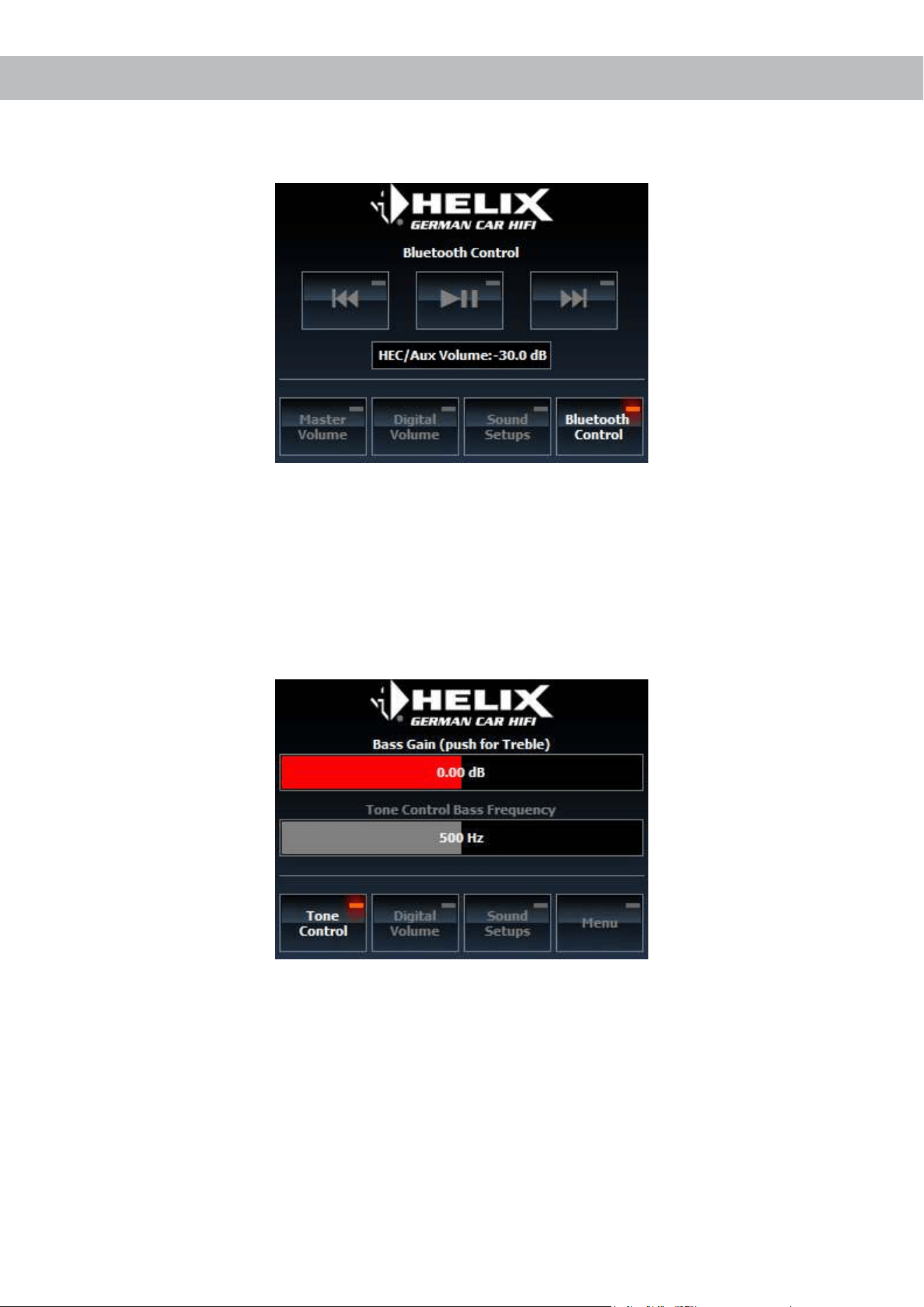
TheInputSelectmenuisusedtoselectthedifferentinputsourcesoftheconnecteddevice.Dependingontheconnect-
eddevicethefollowingsourcesareavailable:Main,HEC/MEC/AUXandDigitaloptical.Inadditionthecontroldialcan
beusedtocontrolthevolumeoftheactivesource.Theadjustmentrangeisfrom-60dBto0dBandisdisplayedbelow
thebuttons.Theincrementsaregradedin0.5dBsteps.
Note:ThemanualswitchingbetweeninputsourcesbytheDIRECTORneedsaspeciccongurationintheDSPPC-Tool.
EachsourcesignaldetectionintheDCMmenuhastobesetto“ManuallyviaRemoteControl”.
4.4 Bluetooth
®
Connect menu
TheDIRECTORallowsthedirectcontroloftheHEC/MECBTextensionmodule.TheBluetooth
®
Connectmenucon-
tainsthefollowingfunctionstocontroltheconnection:
• Connect: The Bluetooth
®
moduletriestoestablishaconnectiontothelastconnecteddevice
• Pair:ActivatestheBluetooth
®
pairingmode
• Disconnect: Disconnects the actual Bluetooth
®
connection
• Volumecontrol:Thecontroldialcanbeusedtocontrolthevolumeoftheconnectedsourcein0.5dBsteps.
The assigned Bluetooth
®
modulenameisdisplayedbelowthebuttons.ThenamecanbechangedintheDSPPC-Tool.
37
4.5 Bluetooth
®
Control menu
As soon as a connection to the Bluetooth
®
deviceisestablished,theBluetooth
®
Controlmenucanbeused.Itallowsto
sendplay/pause,skipforwardandskipbackward“commands”toyourBluetooth
®
device.Inadditionthecontroldialcan
beusedtocontroltheHEC/MECBTvolume.Theadjustedvolumeisdisplayedbelowthebuttons.
Note: The Bluetooth
®
menusareonlydisplayedifaHEC/MECBTmoduleisinstalledinthedevice.
4.6 Tone Control menu
Thismenuallowstocontrolthelevelandthecrossoverfrequencyofthebassandtreblebyusingthecontroldial.The
controlrangeofthebasslevelanditscrossoverfrequencyisfrom-6dBto+6dBandfrom10Hzto1.000Hz.The
incrementsaregradedin0.25dB/10Hzsteps.Thecontrolrangeofthetreblelevelisaswellfrom-6dBto+6dB,its
crossoverfrequencyfrom1.000Hzto20,000Hz.Theincrementsofthetreblearegradedin0.25dB/100Hzsteps.
Note:Thecontroldialalwaysadjuststheredlightedfunction.Pressthecontroldialinordertotogglebetweenbassand
treblecontrol.Bytappingontherespectivebaryoucantogglebetweenthegainandfrequencyindicatorpanels.
Note:InordertoenabletheDIRECTORToneControl,thefeaturehastobeactivatedatrstintheDeviceConguration
Menu(DCM)oftheDSPPC-Toolsoftware.ThroughtheactivationoftheToneControlthe2ndbandofeachchannel
willbedeactivated.
Caution: Pay attention that adding Tone Control boosts can overdrive the system.
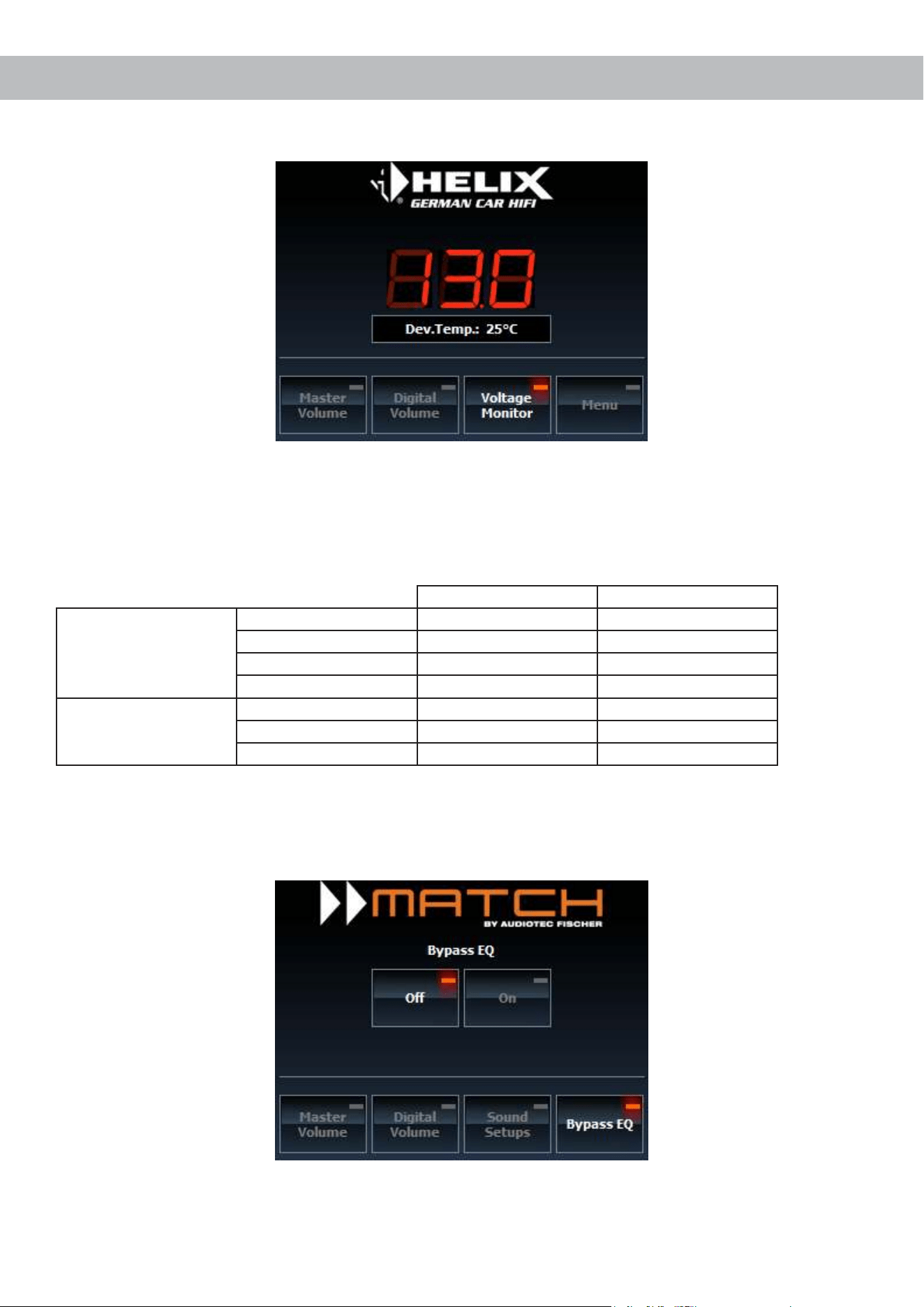
4.7 Voltage Monitor
38
TheVoltageMonitorfunctionenablestoshowthesupplyvoltageaswellasthetemperatureoftheconnecteddevice
on the display of the DIRECTOR.
Note:ThisfunctionisnotsupportedbyallAudiotecFischerdevices.
Supported devices
Supported features
Supply voltage Temperature
HELIX
PSIXDSPMK2
VEIGHTDSP
DSP PRO MK2
DSP.2
MATCH
M 5DSP
PP 86DSP
PP 62DSP
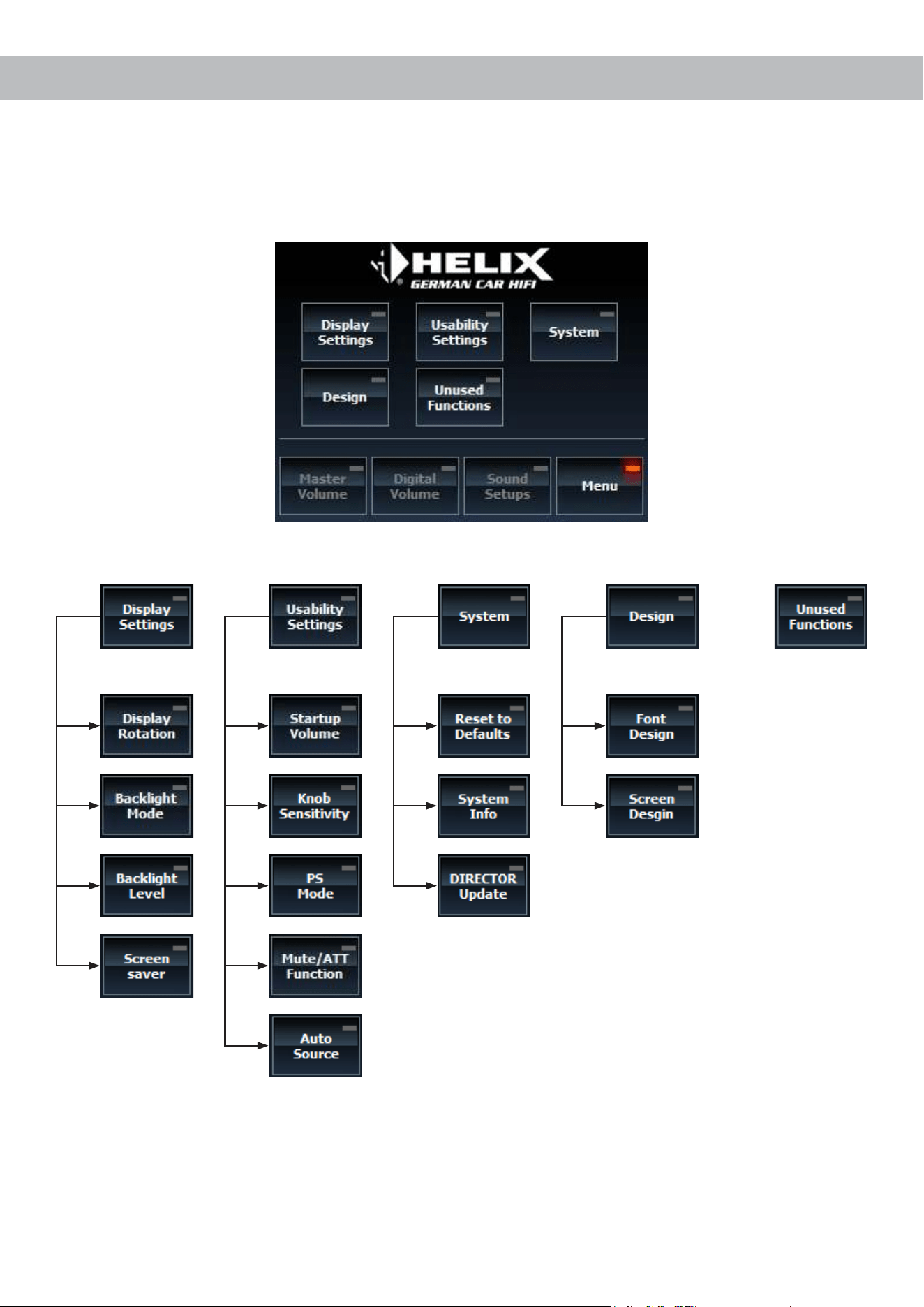
4.8 Bypass EQ menu (only available for MATCH DSP products)
TheBypassEQfunctionallowstodeactivatetheMATCHSoundUpgrade(equalizing,timealignment,high-andlow-
passlter)fordemonstrationpurposes.
4. Explanation of the main functions
39
5. Explanation of the setup menu
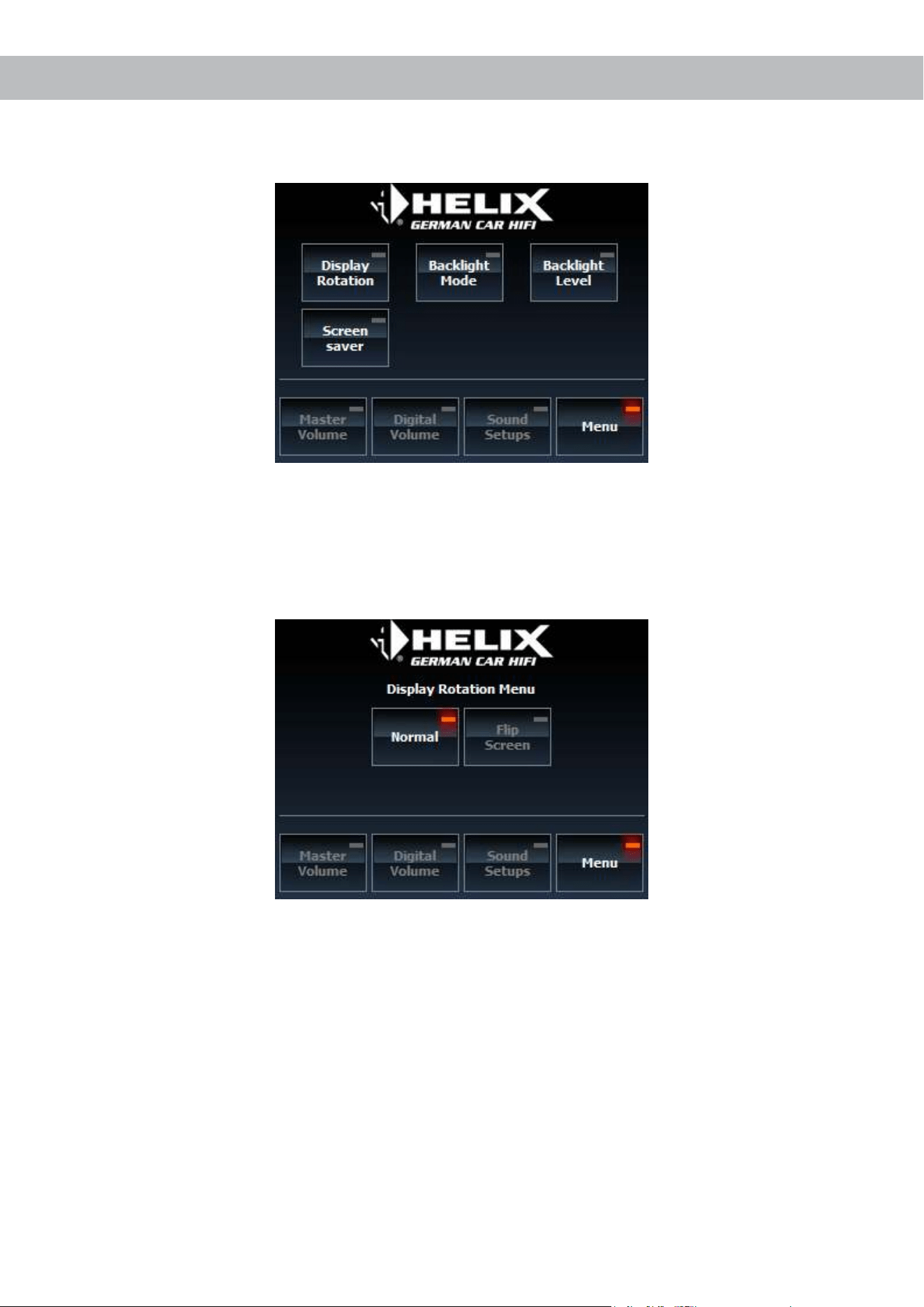
Byclickingonthemenubuttonthemainmenuappears.Itcontainsseveralfunctionsandoptionstocongureandadjust
display,usabilityandsystemfunctionsaswellasaccessingunusedfunctions.Themainmenucanalsoberetrievedby
clickingfor2secondsonthebrandlogo.
The menu structure:
Main menu
40
5. Explanation of the setup menu
5.1 Display Settings
TheDisplay Settingsoffersseveral functionsforadjusting thedisplayrotation, brightness,and modesaswell asa
screensaverfunction.
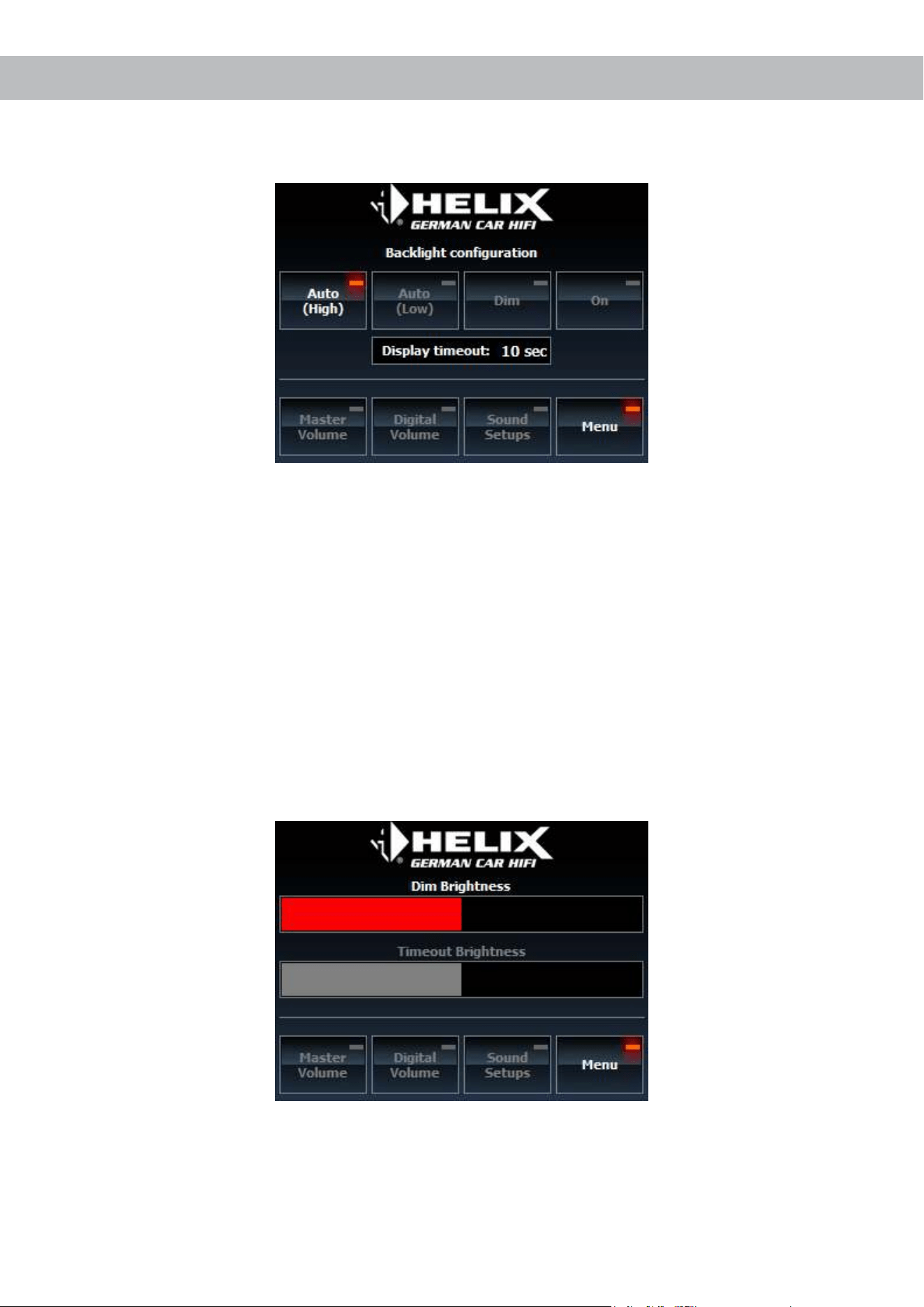
5.1.1 Display Rotation
Thismenuisusedtorotatethedisplayat180°bytappingontheFlipScreenbutton.Thus,thepositionofthecontrol
dialcanbesettotheleftortherightsideofthedisplay.
41
5.1.2 Backlight Mode
Thismenuisusedtocongurethebacklightofthedisplayindividually.Therearefouroptionsavailable:
• Auto(High):Thebacklightisautomaticallydimmedifahighlevelisdetectedattheilluminationwire(8-18V)
• Auto(Low):Thebacklightisautomaticallydimmedifalowlevelisdetectedattheilluminationwire(GND/Ground)
• Dim:Thebacklightisdimmedpermanently(settothebacklightdimlevel)
• On:Thebacklightispermanentlysettofullbrightness
Inadditionadisplaytimeoutvaluecanbeadjustedbetween0and60secondsbyusingthecontroldial.Thetimeoutis
triggeredifnouserinteractionsarerecognizedfortheadjustedtimeframe.Inthiscasethedisplaybrightnessissetto
thebacklighttimeoutlevel.
Note:Thedim-andtimeoutbrightnessofthedisplaycanbeindividuallyadjustedintheBacklightLevelmenu.
5.1.3 Backlight Level
Thismenuisusedtochangethedimandtimeoutbrightnessbyusingthecontroldial.Ifthetimeoutbrightnessissetto
“0”thedisplayiscompletelyturnedoffafterthetimeisexpired.
Note:ThecongurationofthedimandtimeoutfunctionhastobeadjustedintheBacklightMode.
42
5. Explanation of the setup menu
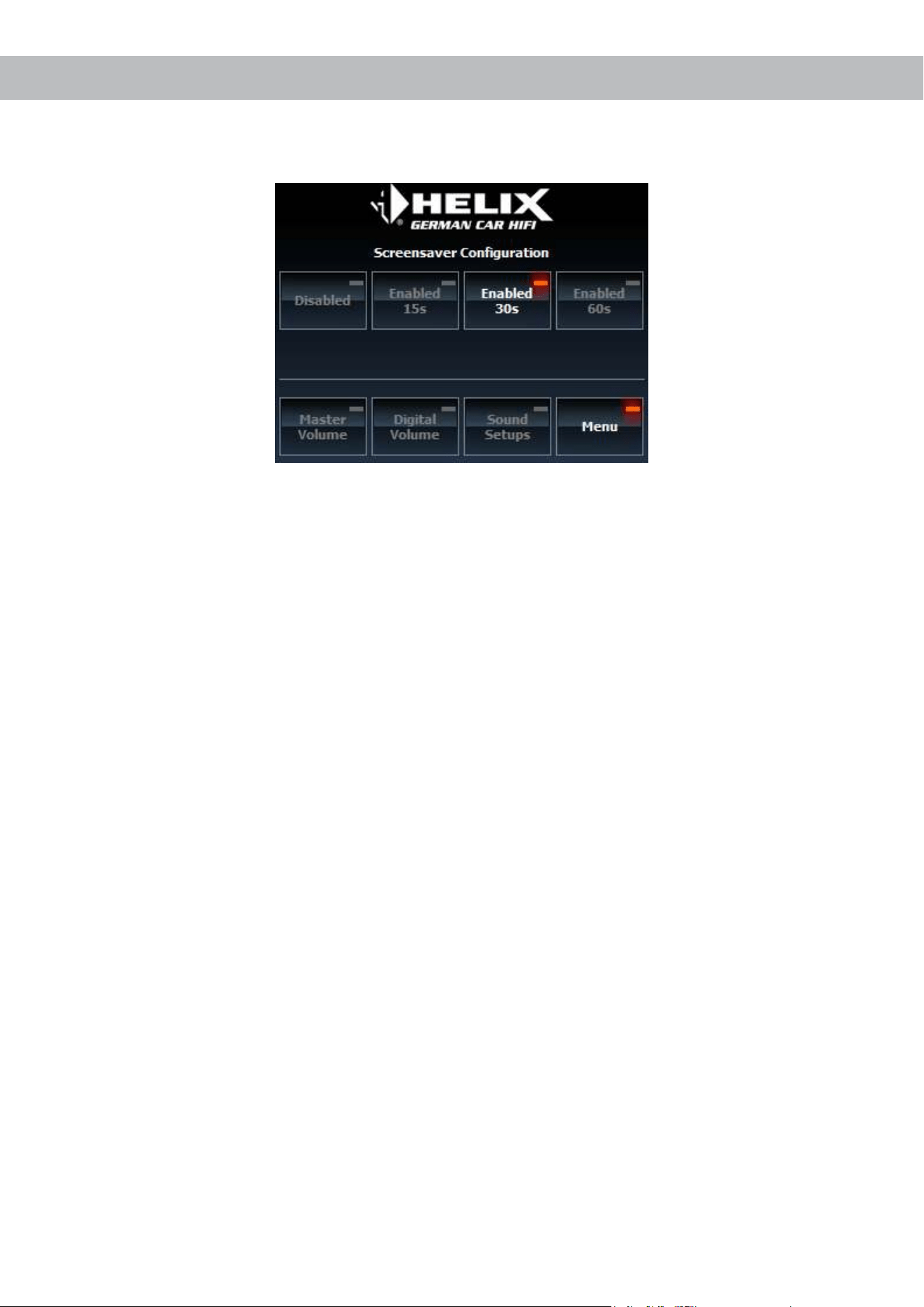
5.1.4 Screensaver
IftheScreensaverfunctionisactivated,thedisplaychangestotheVoltageMonitorscreen(seeitem4.7)whenthead-
justedtime(15,30or60Seconds)isexpired.
Note:TheScreensaverisonlysupportedbydevicesthatsupporttheVoltageMonitorfunction.
5. Explanation of the setup menu
43
5.2 Usability Settings
TheDisplaySettingsoffersseveralusabilityfunctionslikestartupvolume,knobsensitivity,PSmode,Mute/ATTfunc-
tionalityorautosource.
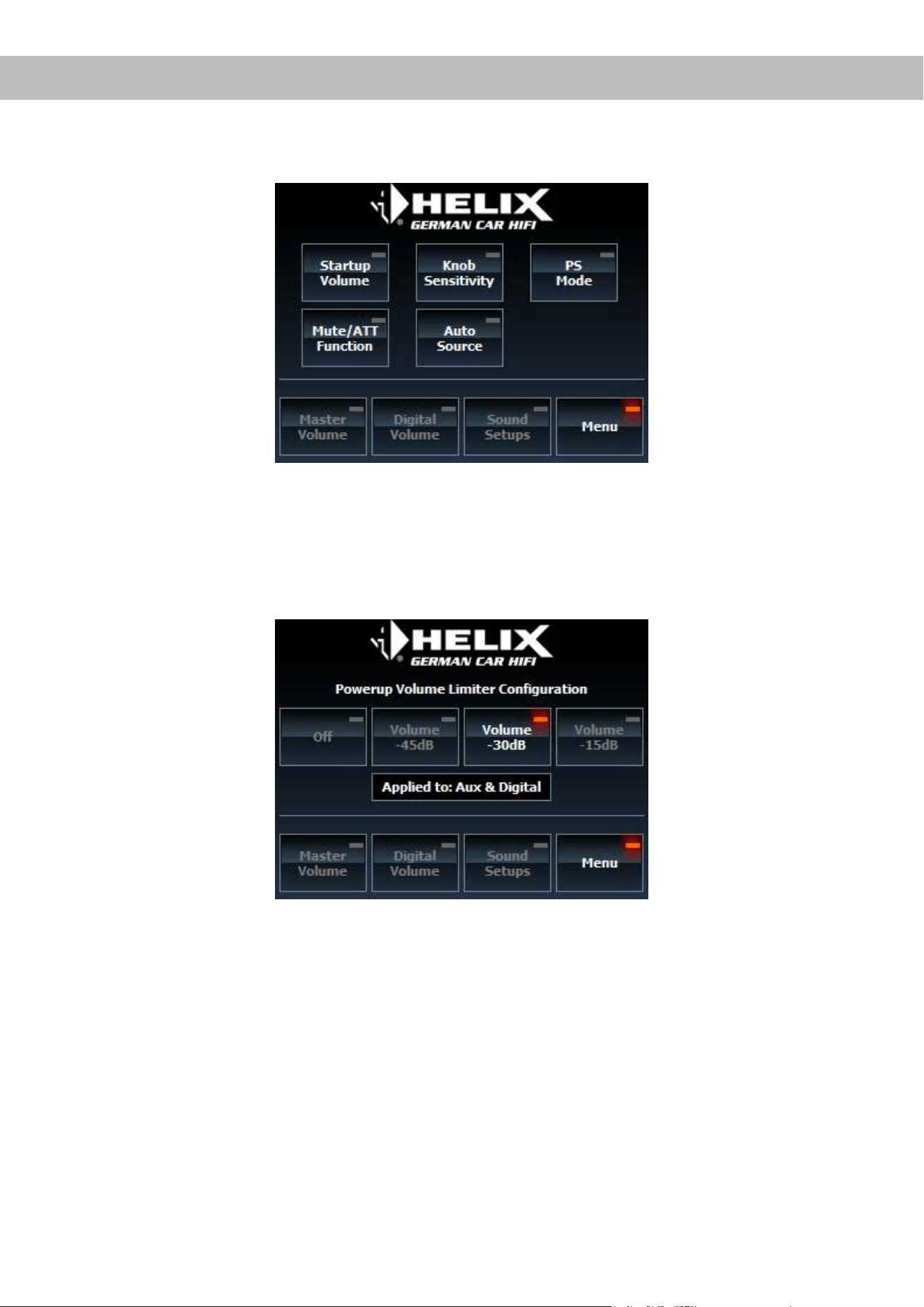
5.2.1 Startup Volume
ThismenuallowsthecongurationofastartupvolumefortheHEC/MEC/AUXandDigitalOpticalsources.Thelimita-
tionofthesourcevolumeisonlyappliedafterthestartup.Ifthevolumeexceedstheadjustedvalue,thevolumewillbe
reducedtothesetvalue.Afterthisstartuplimitationthevolumecanbecontrolledasusualwithinthefullrange.
44
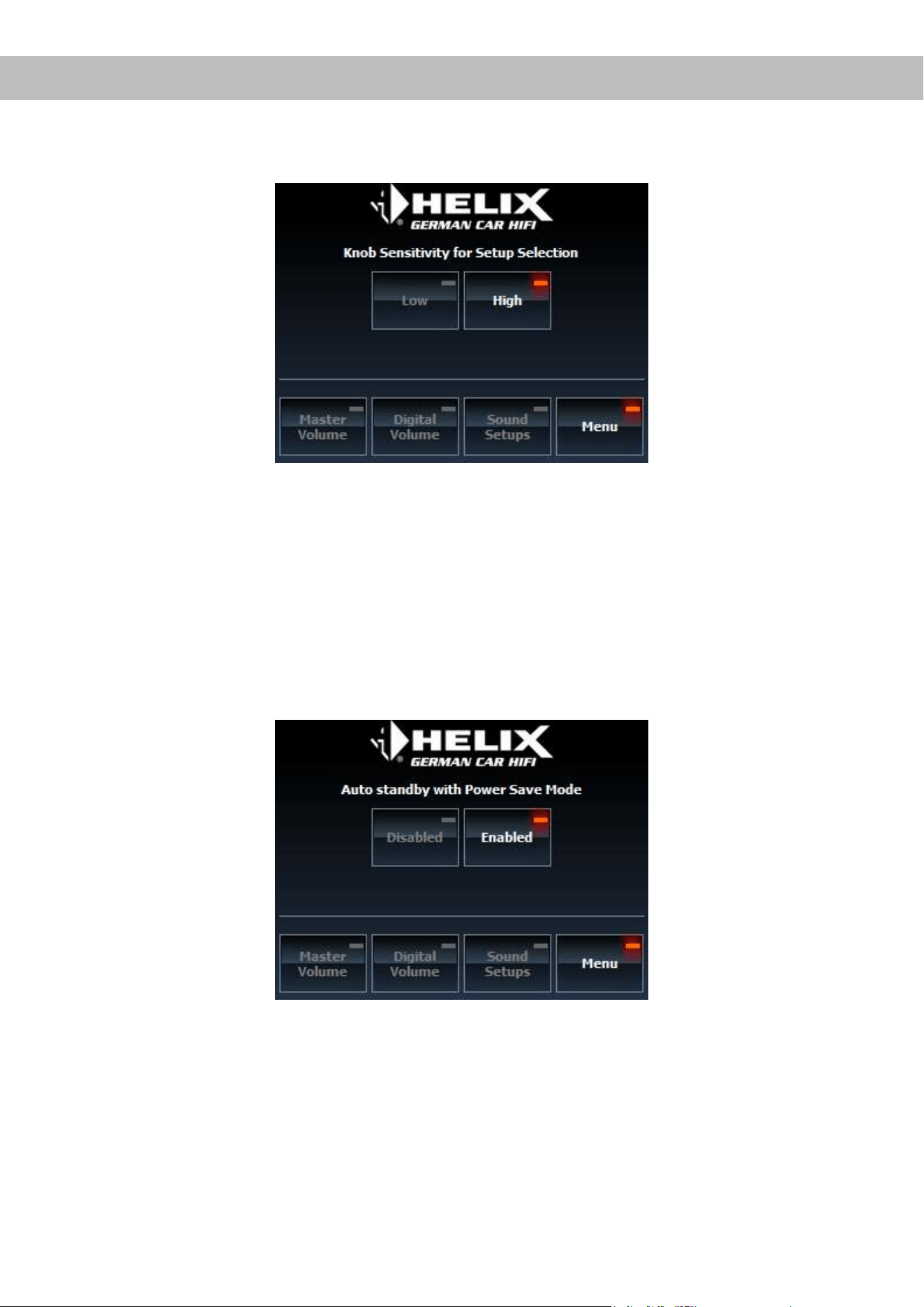
5.2.2 Knob Sensitivity
TheKnobSensitivitymenuallowstochangethesensitivityofthecontroldialintheSoundSetupmenu.
Therearetwodifferentoptionsavailable:
• Low:Tochangethesoundsetupthecontroldialhastoberotatedby3stepswithinashorttime
• High:Thesoundsetupchangesbyeachstepofthecontroldial
Note:ThisadjustmentisonlyappliedfortheSoundSetupmenu.
5.2.3 PS Mode
TheDIRECTORfrequentlychecksthestatusofthePowerSaveModeoftheconnectedDSPdevice.Iftheautostandby
optionofthismenuisenabledandthePowerSaveModeisactivatedinthedevice,theDIRECTORwillbesetautomat-
icallytostandbymodeandthedisplayturnedoff.TheDIRECTORwakesupautomaticallyifthePowerSaveModeis
deactivatedorauserinteractionisdone.
Note:TheDIRECTOR´sconnectiontotheDSPremainsactiveinstandbymode.
5. Explanation of the setup menu
45
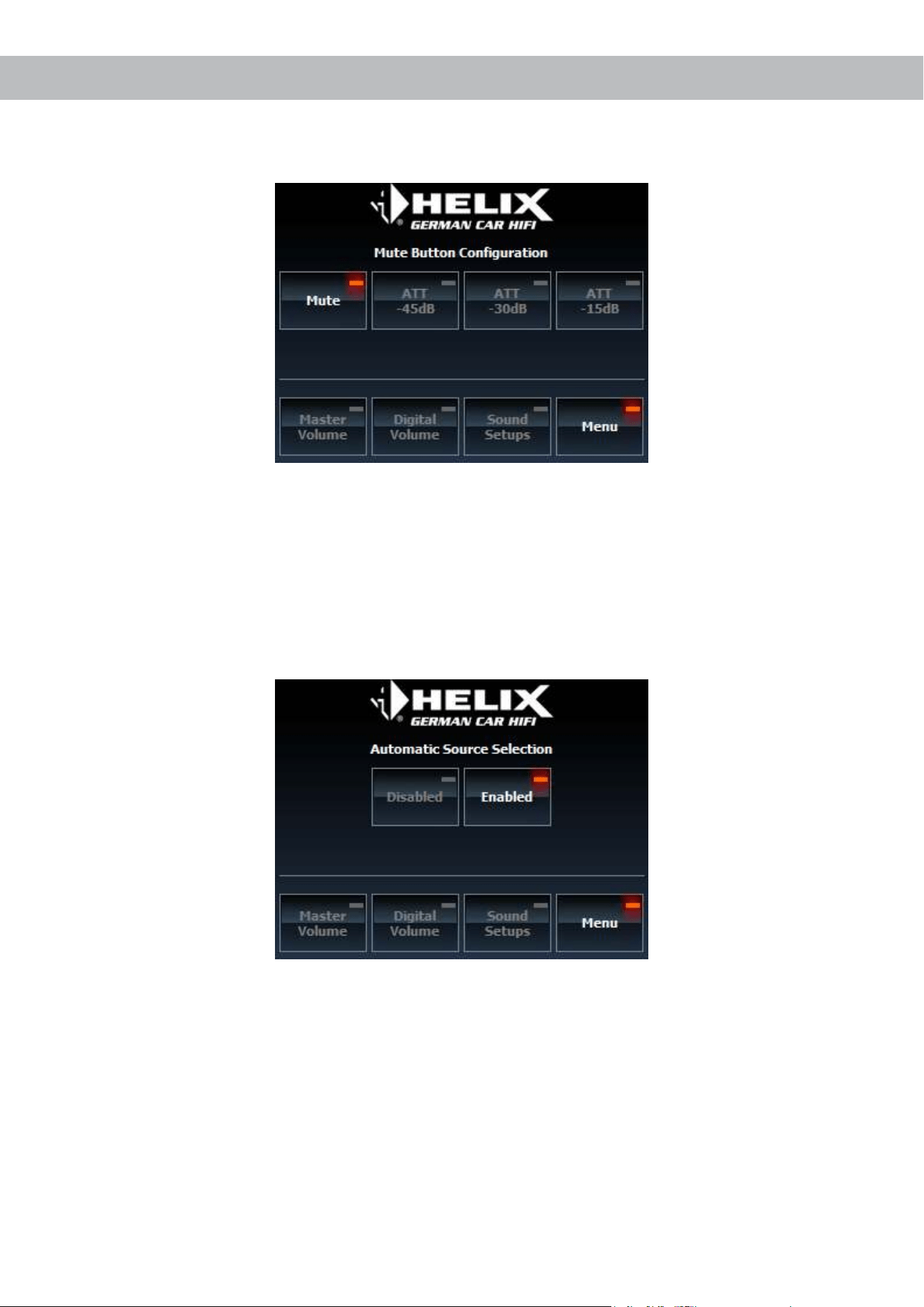
5.2.4 Mute / ATT Function
ThismenuallowstoswitchbetweenMuteandATT(attenuation)whenthecontroldialispushed.TheATTfunctioncan
besettothreedifferentvalueswhichspecifythedifferentsoundattenuationlevels.
Note:TheATTfunctionalwaysreducesthemastervolumebytheadjustedvalue.ChangingthevolumewhileMute/ATT
isactivatedhasnoeffect.
5.2.5 Auto Source
TheAutoSourcefunctionchangestheinputsourceautomaticallydependingontheselectedvolumepage(Master,
Subwoofer,HEC/MEC/AUXorDigitalvolume).
Example:TheDigitalvolumeactivatesautomaticallythedigitalinputsource.
46
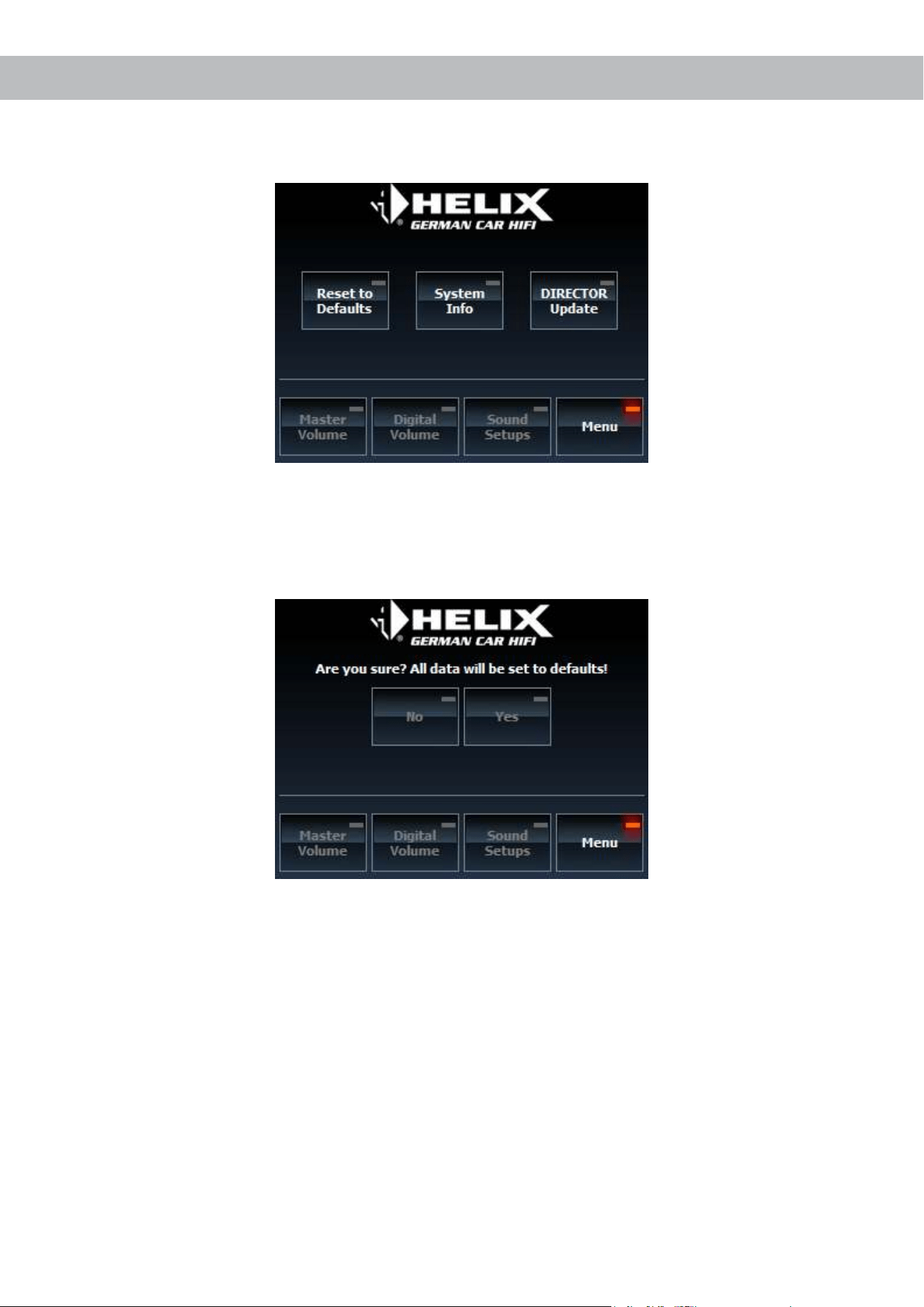
5.3 System
TheSystemmenuoffersseveralsystemfunctionslikeinfoandupdatemenus.
5.3.1 Reset to Defaults
ThismenuisusedtosettheDIRECTORbacktodefaultvalues.
Caution: The saved conguration and the internal DIRECTOR Sound Setups (No. 3- 22) will be erased after ac-
cepting the warning message by tapping on “Yes”!
Note:TheresetmaytakeafewminutesandtheDIRECTORwillberestartedafterthisprocedure.
5. Explanation of the setup menu
47
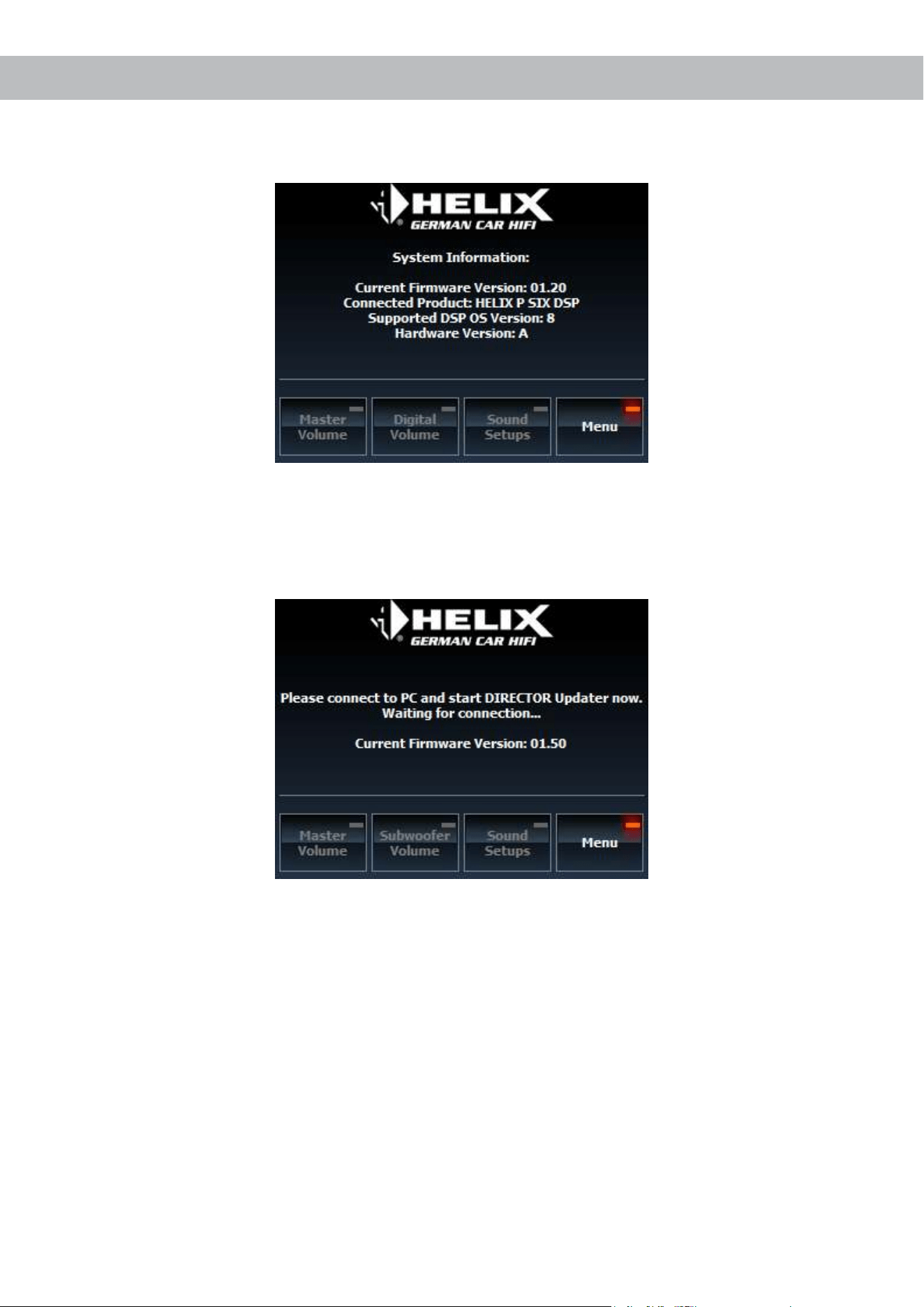
5.3.2 System Info
ThismenushowsallimportantsysteminformationoftheDIRECTORandtheconnecteddevice.
5.3.3 DIRECTOR Update
ThismenuactivatesthermwareupdateprocessoftheDIRECTORbyusingtheDIRECTORUpdatersoftware.
PleasenotetheinstructionsandadvisesfortheupdateoftheDIRECTORrmware(seechapter6,DIRECTORup-
date).
Note:ThismenucannotbeaccessedduringaDSPPC-Toolconnection.Ifthisscreenisactiveaconnectiontothe
DSP PC-Tool is not possible.
48
5. Explanation of the setup menu
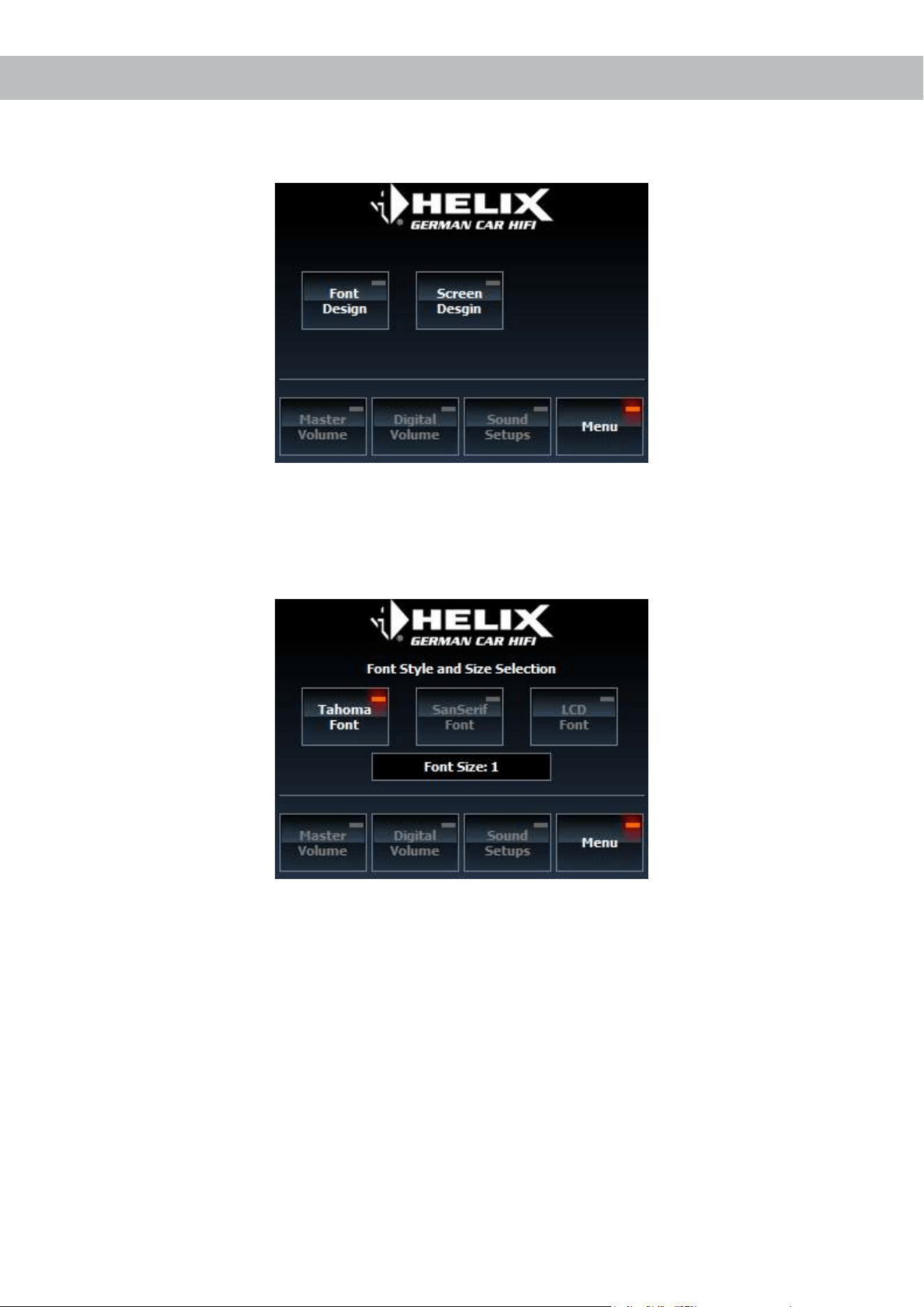
5.4 Design
TheDesignmenuoffersseveraloptionsforcustomizingthegraphicaluserinterfacelikefontdesignorscreendesign.
5.4.1 Font Design
ThismenuallowstochangethefontstyleandfontsizeoftheDIRECTOR.Therearethreedifferentfontstyles(Tahoma,
SanSerifandLCD)andtwofontsizesselectable.
49
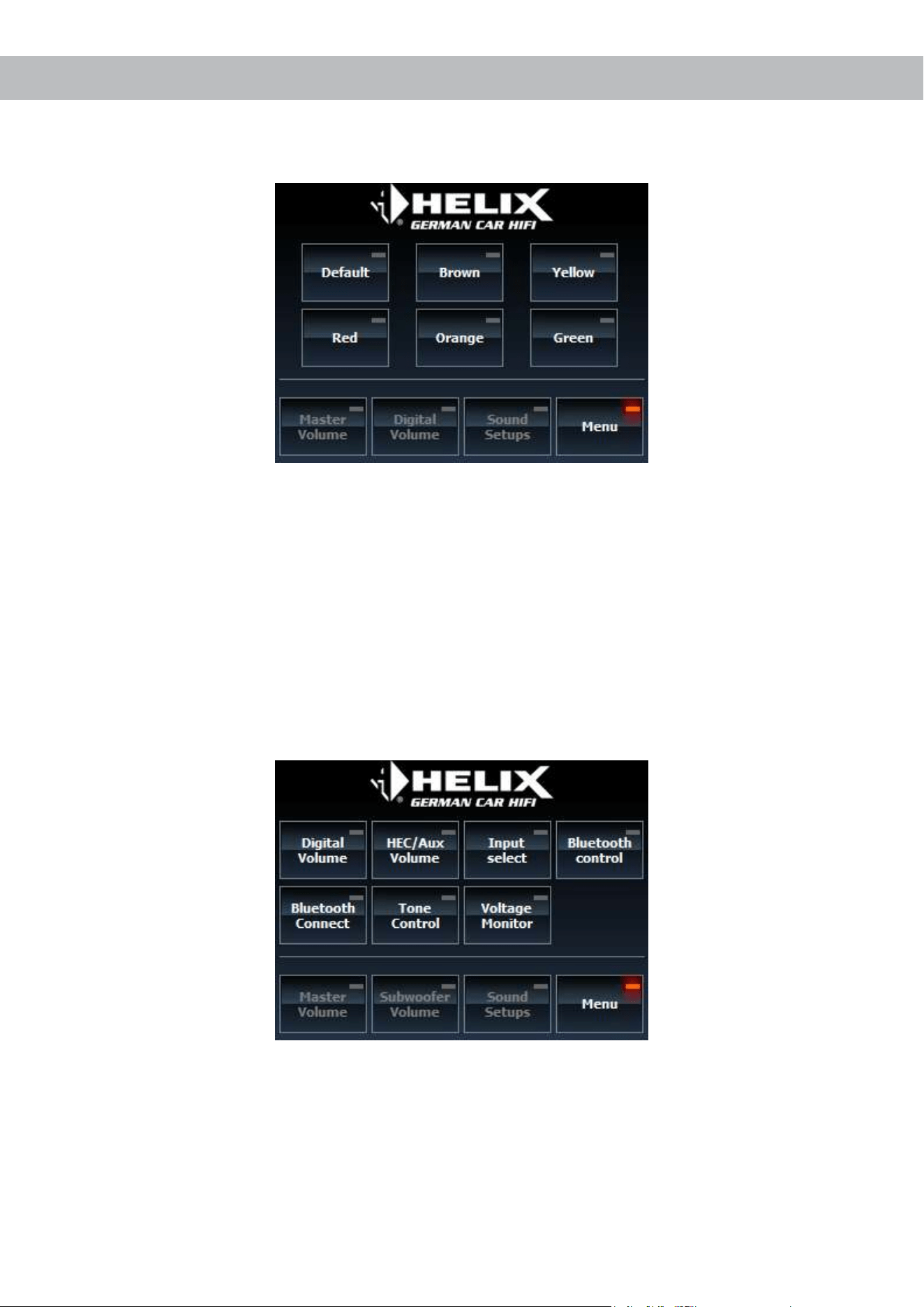
5.4.2 Screen Design
ThismenuisusedtodenethebackgroundcoloroftheDIRECTOR´suserinterface.Therearesixdifferentcolors
selectable:
• Standard(Default)
• Brown
• Yellow
• Red
• Orange
• Green
5.5 Unused Functions
TheUnusedFunctionmenucontainsallunassignedsoftkeysthatcanbeaccessedinthismenu.
Note:Theavailablefunctionsmayvaryonthesupportedproductsandtheinstalledextensions(e.g.HECBT).
50
WerecommendtoperiodicallycheckforupdatesoftheDIRECTORrmwaresothatthedeviceisalwaysup-to-datein
ordertoofferthelatestfeaturesandfunctions.
Important:
• ToupdatethermwareoftheDIRECTORpleasedownloadtheDIRECTORUpdateratwww.audiotec-scher.com
andinstallallprogramswhichareincludedintheinstallationroutine.
• Youneed“administratorrights”onyourPCtoinstalltheprograms.
• ClosetheDSPPC-Toolsoftwareifitisstillopened.
• Theupdateprocesscantakeseveralminutes.
• Pleasewaituntiltheprocessissuccessfullynished.
• Donotremovepowerfromthedeviceduringthisprocedure.
• DonotlaunchtheDSPPC-Toolsoftwareduringtheupdate.
Toupdatethedevicecarefullyperformthefollowingsteps:
1. InstalltheDIRECTORUpdater(re-startyourcomputerafteritsrstinstallation).
2. ConnecttheDIRECTORviaitsUSBporttoyourcomputerandturnonthedevice.
3. ActivatetheSystemUpdatefunctionintheDIRECTORmenu(Menu→System→SystemUpdate).
4. LaunchtheDIRECTORUpdatersoftware.
5. ClickonUpdateDIRECTORtostarttheupdateprocessandfollowtheinstructions.
Please note:TheDIRECTORwillshutdownduringtheupdateprocess.Neitherthedisplaynorthedeviceitselfwill
haveanyfunctionuntiltheupdateisnished.
Please note: All adjustments will be set to default values and all stored sound setups in the
DIRECTOR (No. 3 - 22) will be erased!
6. DIRECTOR Update
51
Issue: Failed connection establishment
IftheconnectionestablishmentfailsforanyreasontheDIRECTORscreenshowsoneofthefollowingmessages.There
arethreedifferentpossibilities:
• Nodeviceconnected
• Deviceconnectedbutnotcompatible
• Compatibledeviceconnectedbutwrongsoftwareversioninstalled
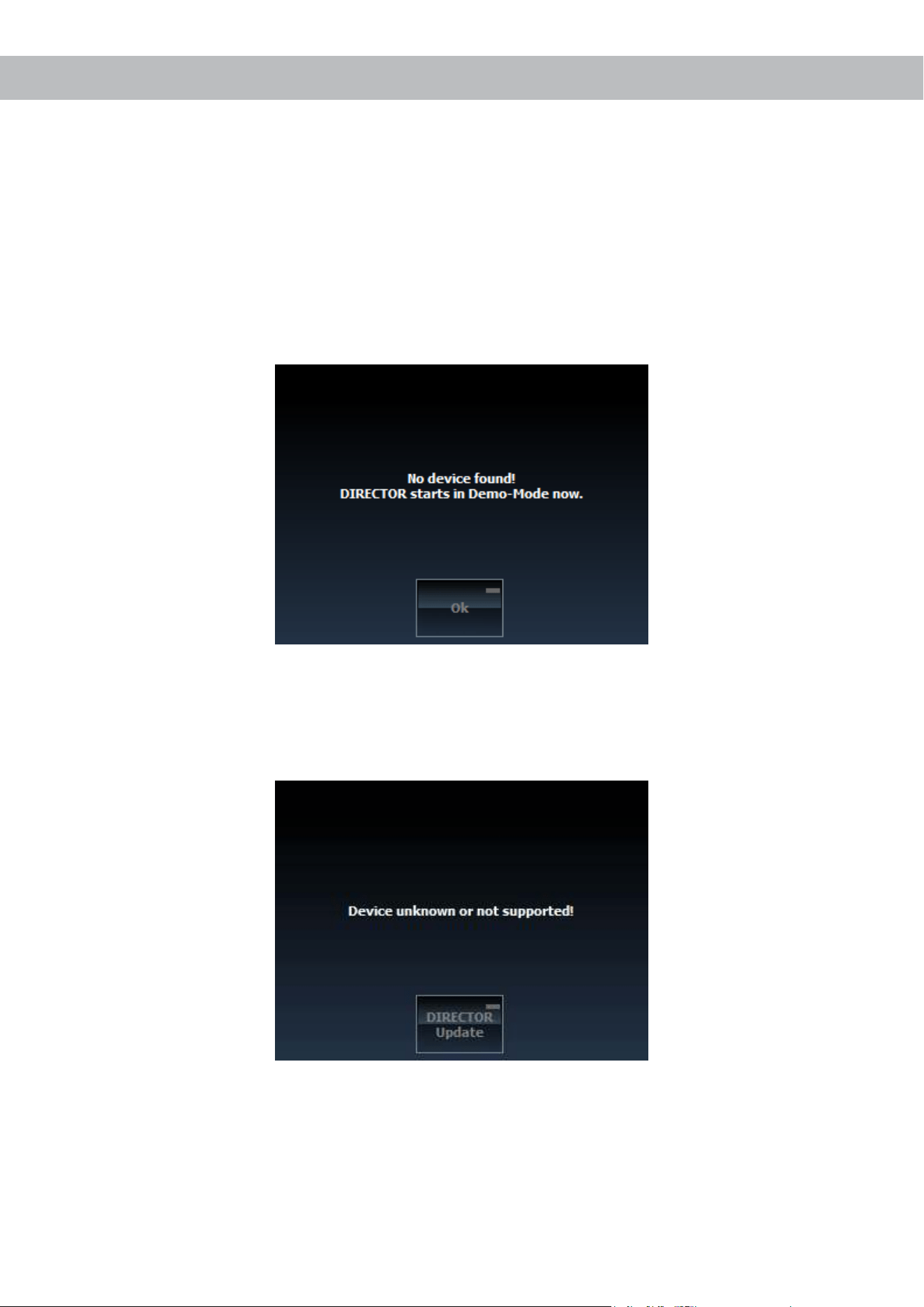
Case 1:Nodeviceconnected
TheabovemessageappearsifthereisnodeviceconnectedorrecognizedbytheDIRECTOR.Inthiscaseyoucanstart
theDemoModebytappingon“Ok”.
Case 2: DeviceconnectedbutnotcompatiblewiththeDIRECTOR
Theabovemessageappearsifanunknownornotsupportproductisconnected.
7. Trouble-shooting
52
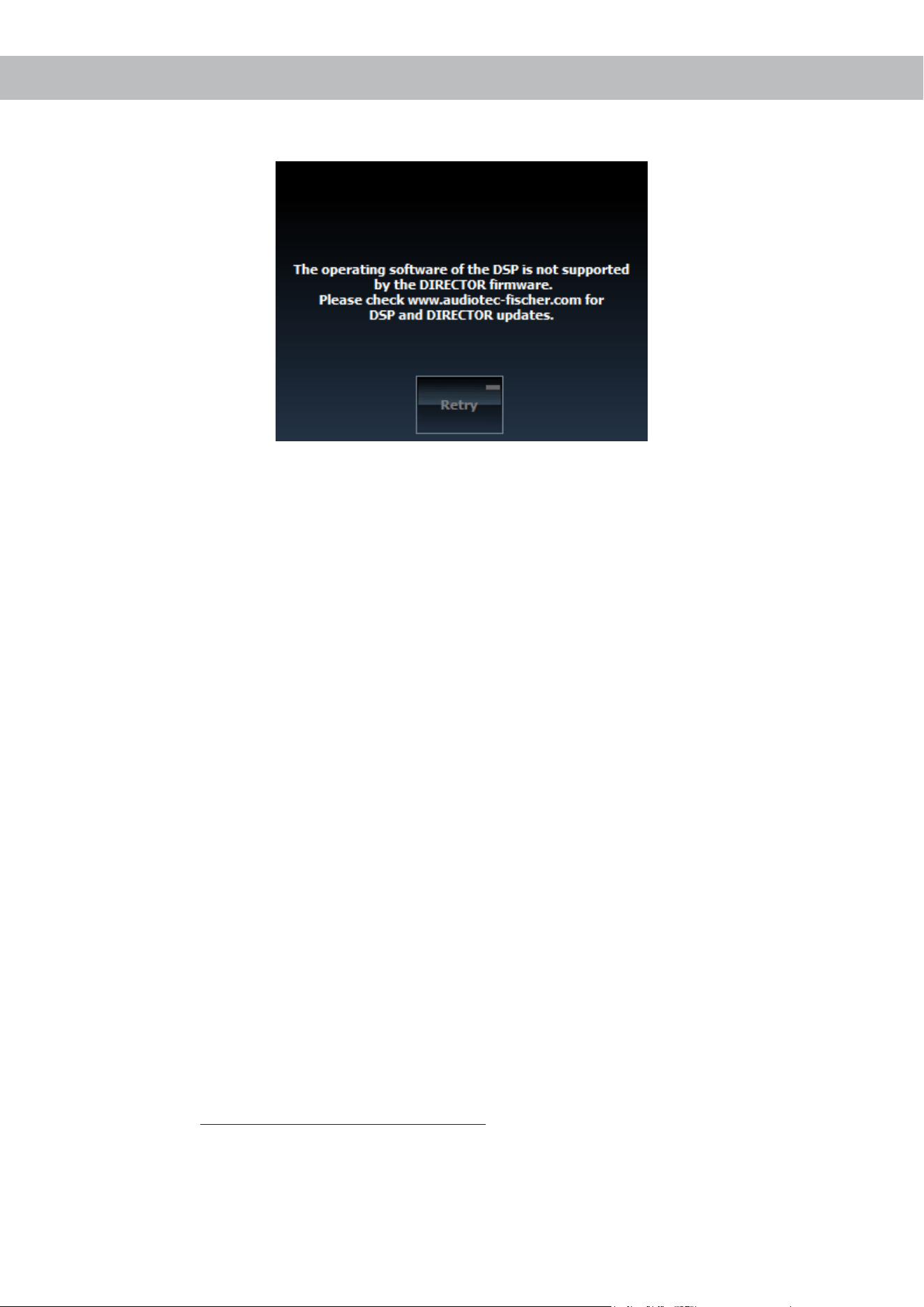
Case 3:Compatibledeviceconnectedbutwrongsoftwareversioninstalled
InthiscasetheDIRECTORhasdetectedacompatibledevicebutitisnotsupportedbytheinstalledrmware.To
solvethisissuepleasecheckthattheDIRECTOR´srmware(DIRECTORUpdater)andtheDSP´soperatingsystem
(DSPPC-Tool)areup-to-date.
Issue: DIRECTOR does not turn on
Possiblereason: Nopowersupply-wiresarenotcorrectlyconnected/noturn-onsignalfromDSP.
Trouble-shooting: Checkthecableplugsforpropermounting/CheckthesupplyandremotevoltageoftheDSP.
Issue: DIRECTOR does load the Demo mode while DSP is connected properly
Possiblereason: NoDSPdetected/recognized.
Trouble-shooting: Checkthecableplugsforpropermounting/CheckcompatibilityoftheDSP.
Issue: No sound after connecting the DIRECTOR
Possiblereason: VolumeintheDIRECTORissettoolow/Muteactivated/wronginputsourceselected.
Trouble-shooting: Checkvolumecontrols(Master,HEC/MEC/AUX,DigitalOpticalVolume)-insomecasesyou
havetoreassignthesoftkeystoaccessallvolumescreens;deactivatemute(checkmutesym-
bol);switchbetweenthesignalsourcesintheInputSelectscreen.
Issue: No connection to compatible device possible
Possiblereason: TransmissionproblemtoDSP/incompatiblesoftwareversion.
Trouble-shooting: Checkthecableplugsforpropermounting/CheckforDSPPC-Toolupdatesandinstallthelat-
estversiononyourDSP/CheckforDIRECTORrmwareupdatesandmakeanupdateviathe
DIRECTORUpdater.
Issue: DIRECTOR does not turn on after DIRECTOR update and the screen stays black
Possiblereason: Updatefailed/DIRECTORstaysinupdatemodeandthescreenstaysblackuntiltheupdateis
successfullycompleted.
Trouble-shooting: TrytoupdatetheDIRECTORagain/ChecktheUSBcabletoDIRECTORandtrytoreplaceit
withanewcable(shortandhighquality)/Trytheupdatewithadifferentcomputer.
Issue: Connection with the DSP PC-Tool not possible
Possiblereason: Communication/transmissionissues.
Trouble-shooting: UseonlytheUSBportontheDIRECTOR/Checkthecableplugsforpropermounting/Check
theUSBcabletoDIRECTORandtrytoreplaceitwithanewcable(shortandhighquality)/Trya
differentcomputer.
7. Trouble-shooting

53
Thelimitedwarrantycomplywithlegalregulations.Failuresordamagescausedbyoverloadorimproperusearenot
coveredbythewarranty.Pleasereturnthedefectiveproductonlywithavalidproofofpurchaseandadetailedmalfunc-
tiondescription.Technicalspecicationsaresubjecttochange!Errorsarereserved!Fordamagesonthevehicleand
thedevice,causedbyhandlingerrorsofthemodule,wecan’tassumeliability.Thesedevicesarecertiedfortheusein
vehicleswithintheEuropeanCommunity(EC).
Note
“TheBluetooth
®
wordmarkandlogosareregisteredtrademarksownedbyBluetoothSIG,Inc.andanyuseofsuchmarksbyAudiotecFischerGmbH
isunderlicense.Othertrademarksandtradenamesarethoseoftheirrespectiveowners.”
Warranty Disclaimer

AudiotecFischerGmbH
Hünegräben26·57392Schmallenberg·Germany
Tel.:+49297297880·Fax:+492972978888
E-mail:contact@audiotec-scher.com·Internet:www.audiotec-scher.com

