INSTRUCTION MANUAL
MODEL #44341
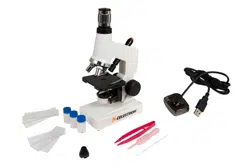
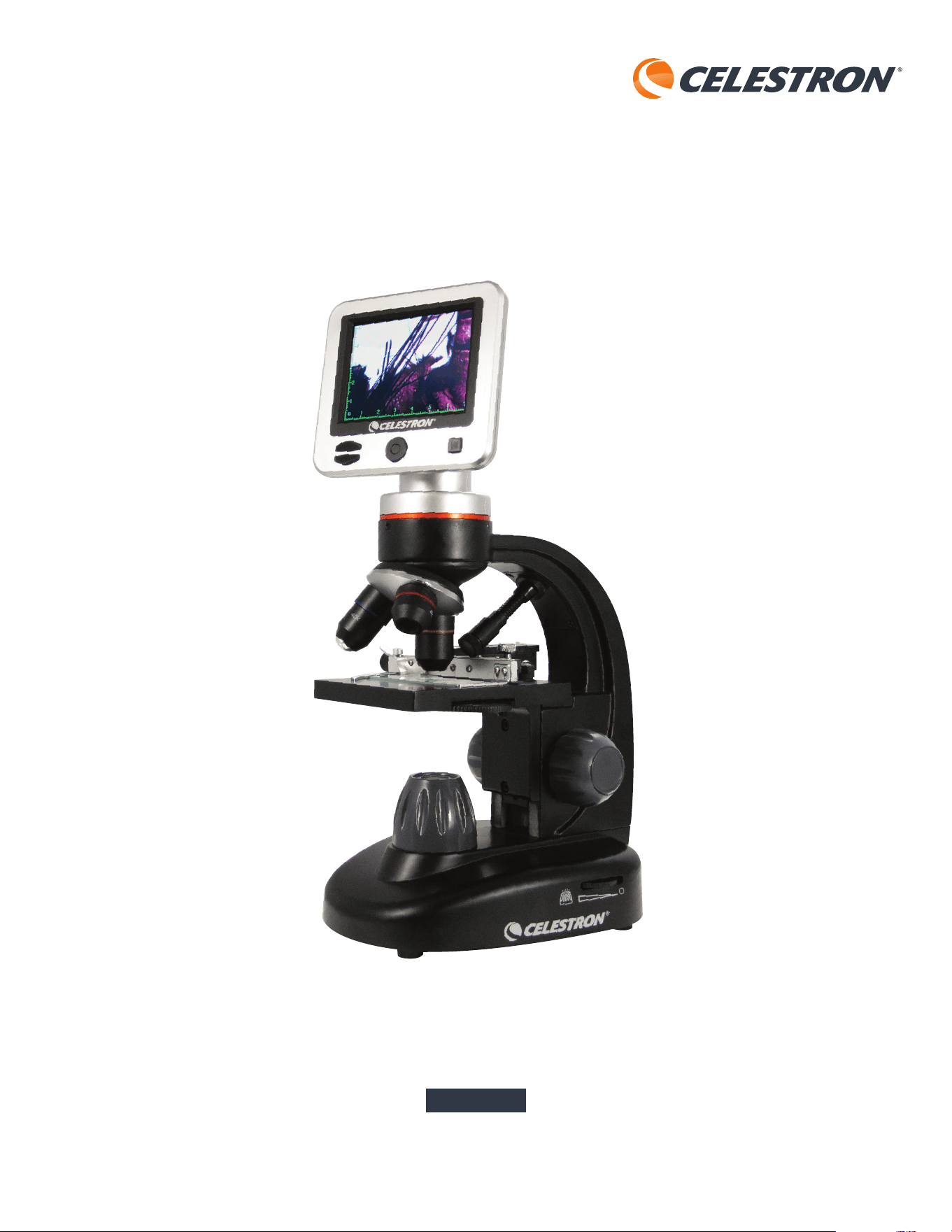
LCD Digital Microscope II
ENGLISH
ENGLISH I 1
Thank you for purchasing the Celestron LCD Digital Microscope II with a 3.5” monitor. Your microscope is a precision optical instrument, made of the highest
quality materials to ensure durability and long life. It is designed to give you a lifetime of enjoyment with a minimal amount of maintenance.
Before attempting to use your microscope, please read through the instructions to familiarize yourself with its functions and operations. Refer to the microscope
diagrams to locate the parts discussed in this manual. If you run into any problems, see the trouble shooting section later in this manual.
This microscope provides high powers from 40x up to 400x (up to 1600x with digital zoom), ideally suited for examining specimen slides of all kinds. You will view
specimens or objects on the LCD monitor instead of through an eyepiece. Specimens are easier to see on the LCD screen compared to a traditional microscope
eyepiece. It’s also easier to share the view with others. Best of all, you can take snapshots or short videos with the built-in digital camera.
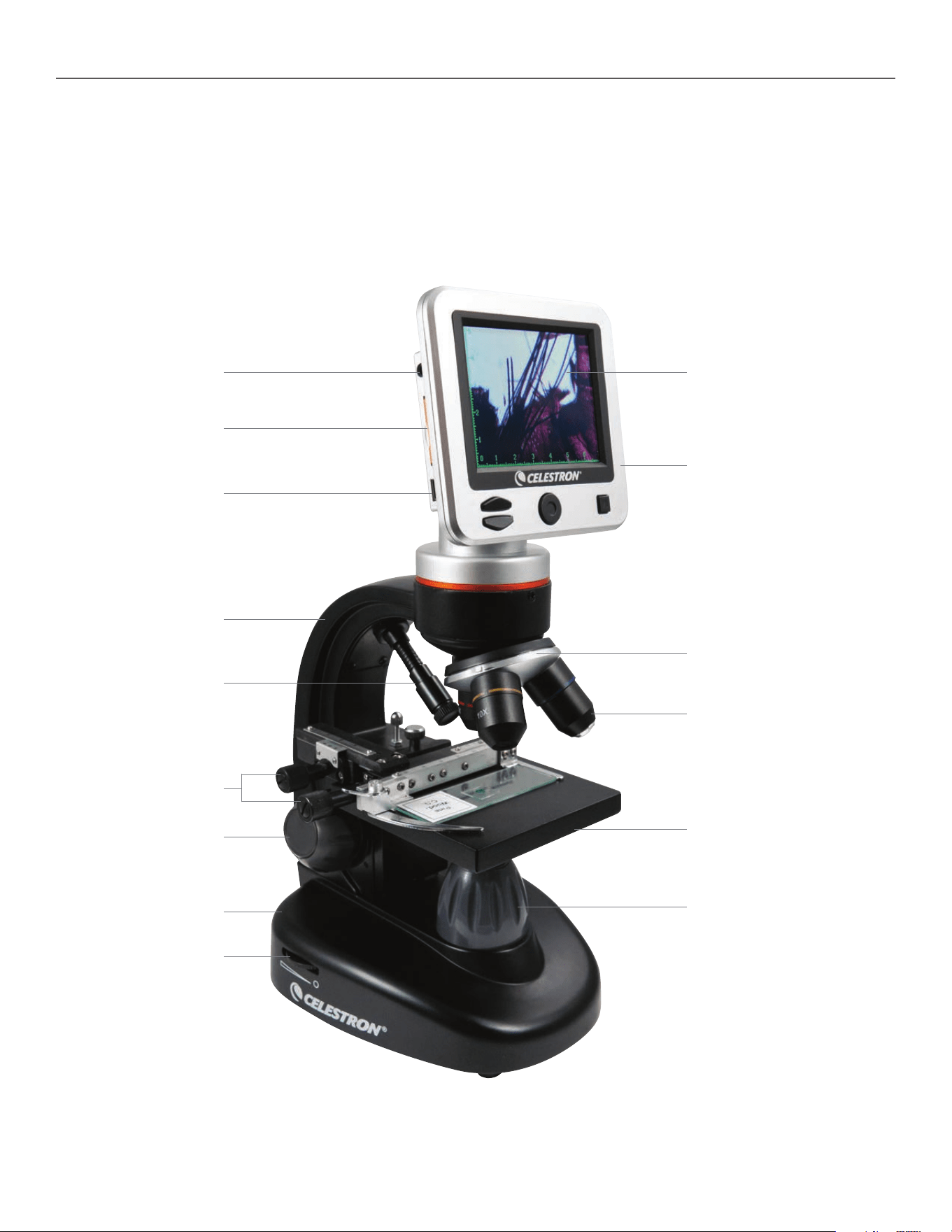
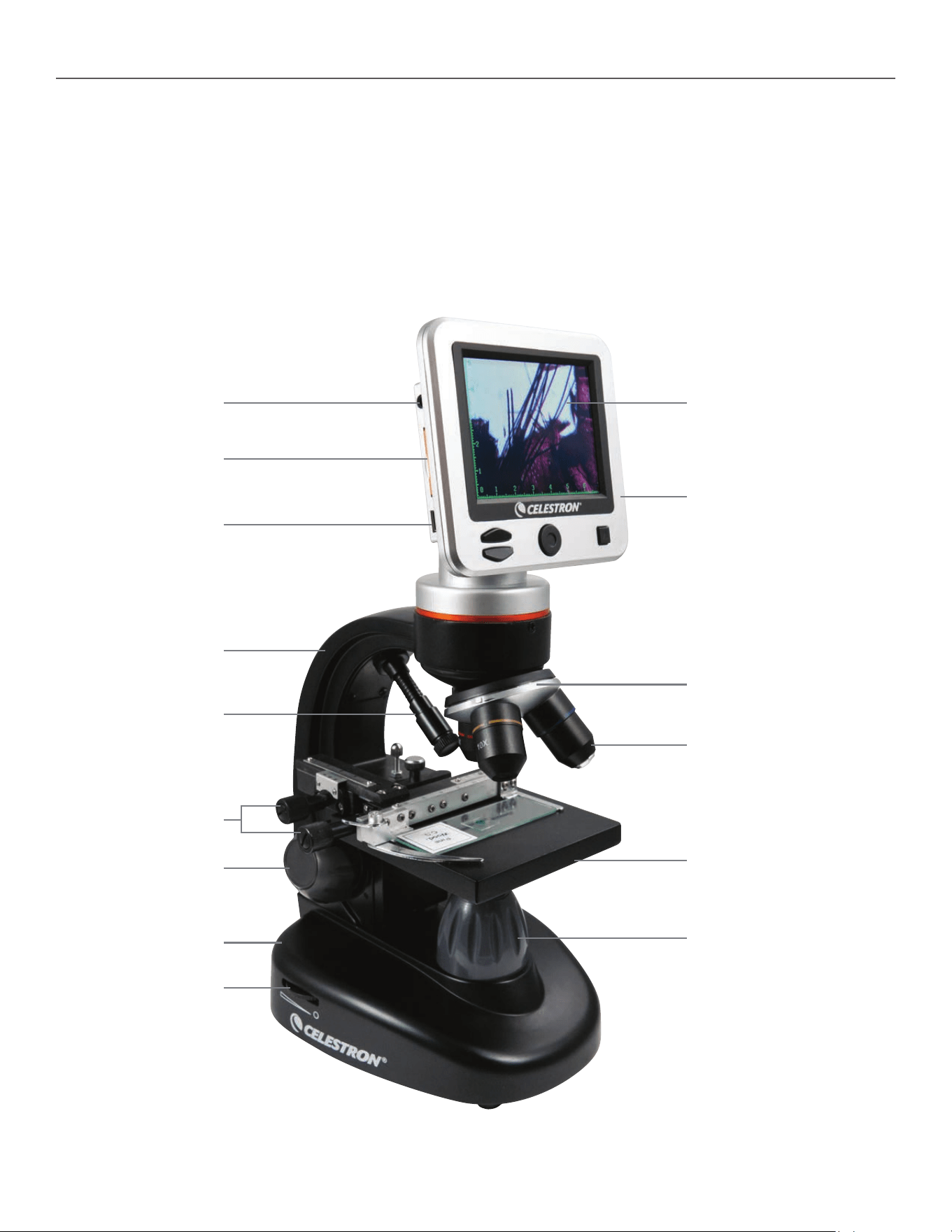
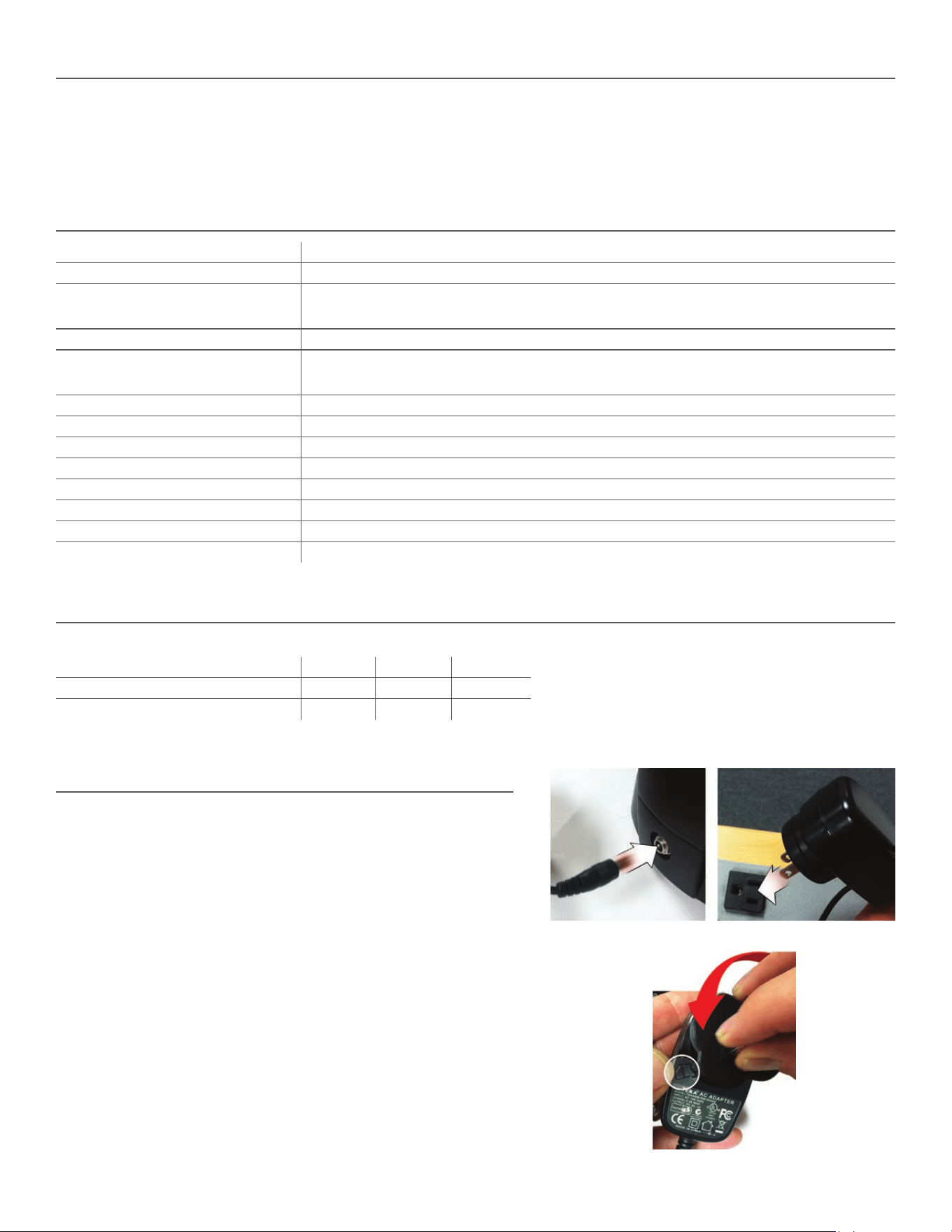
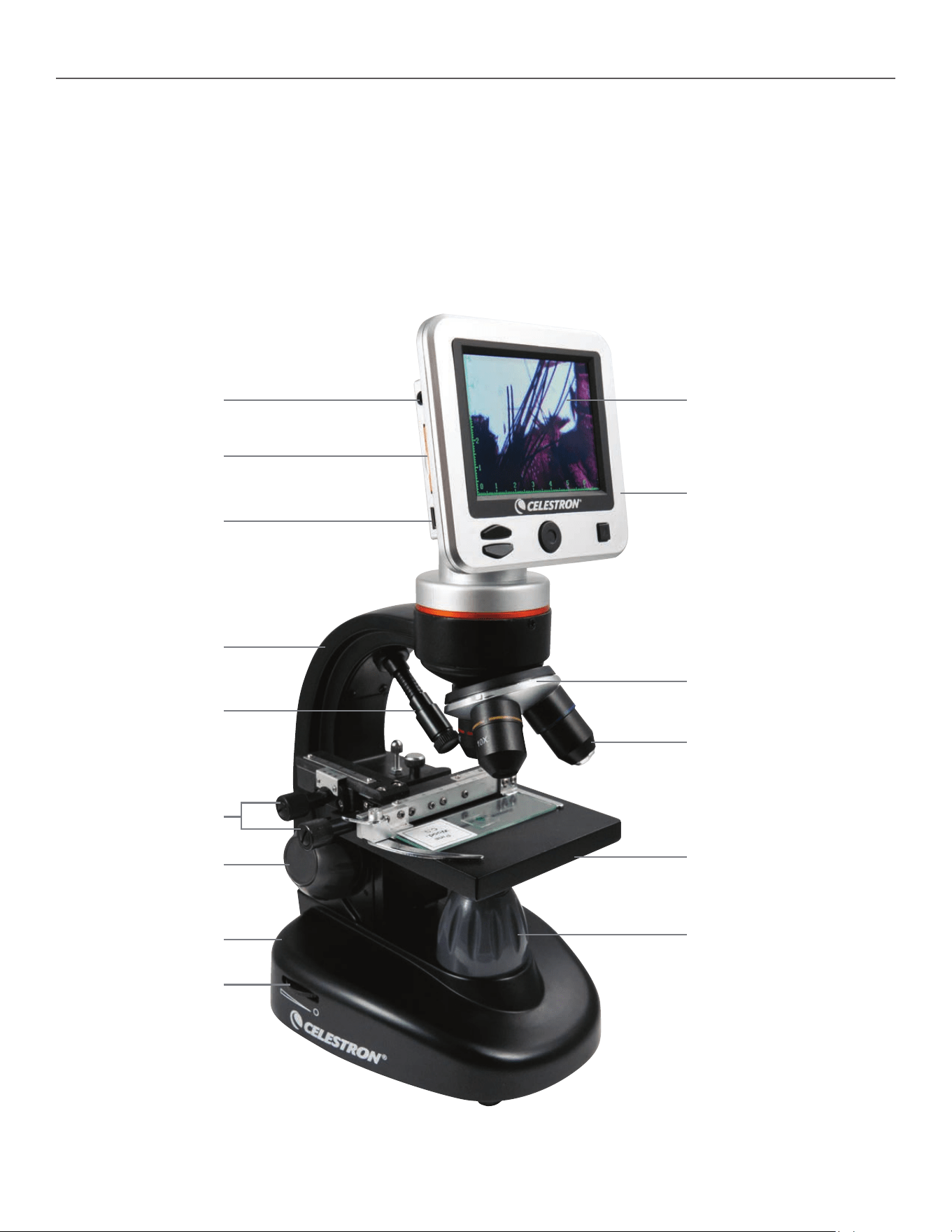
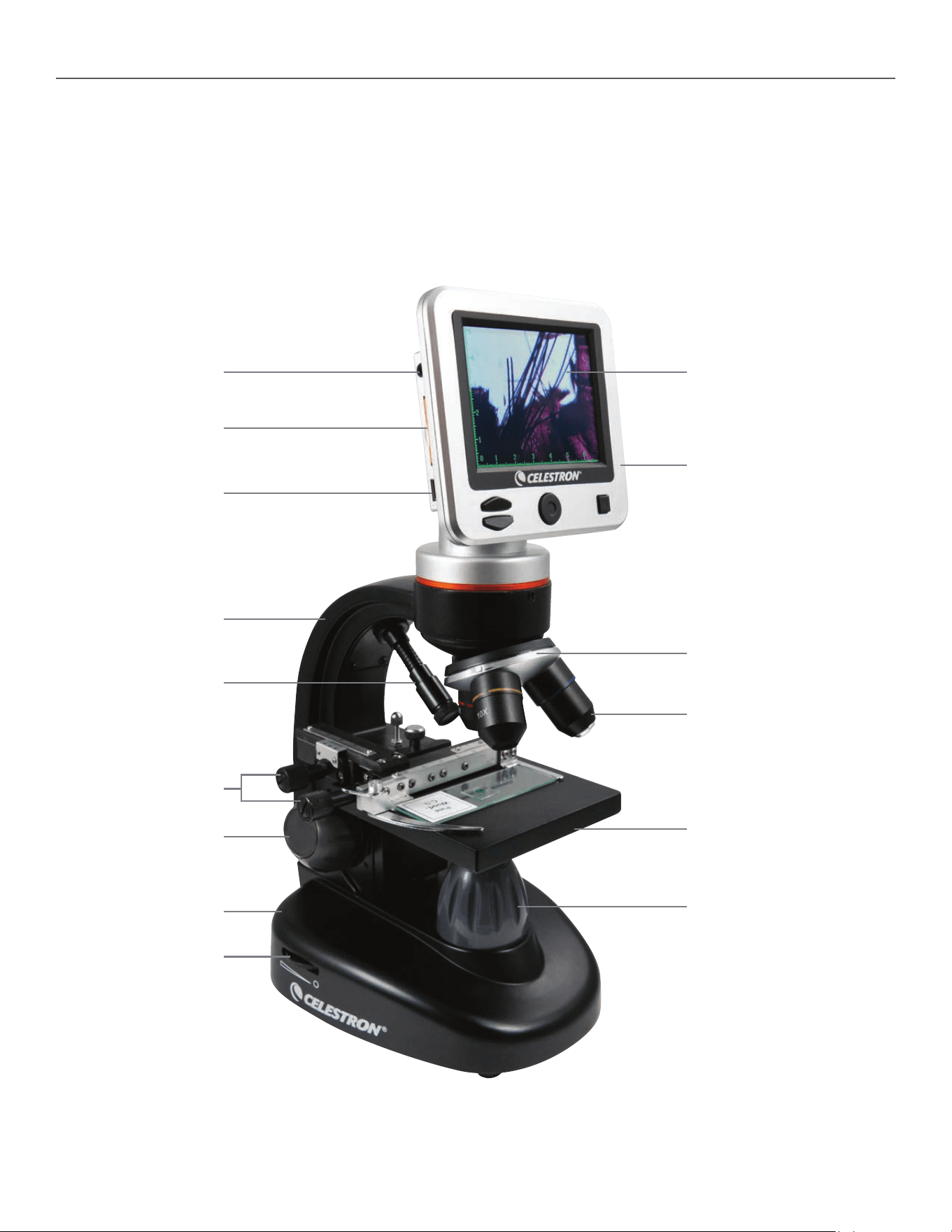
AV Out
SD Card Slot
Mini USB Jack
Top Illuminator
Arm
Stage
Control Knobs
Focus Knob
Top Illuminator
Adjustment Knob
Base
Bottom Illuminator
Mechanical Stage
Objective Lens
Objective Nosepiece
LCD Housing
LCD Monitor
INTRODUCTION
ENGLISH I 2
Fig. 3
1. Remove the carrying case from the shipping box.
2. Unzip the case, and carefully remove the microscope and other parts and set them
on a flat surface.
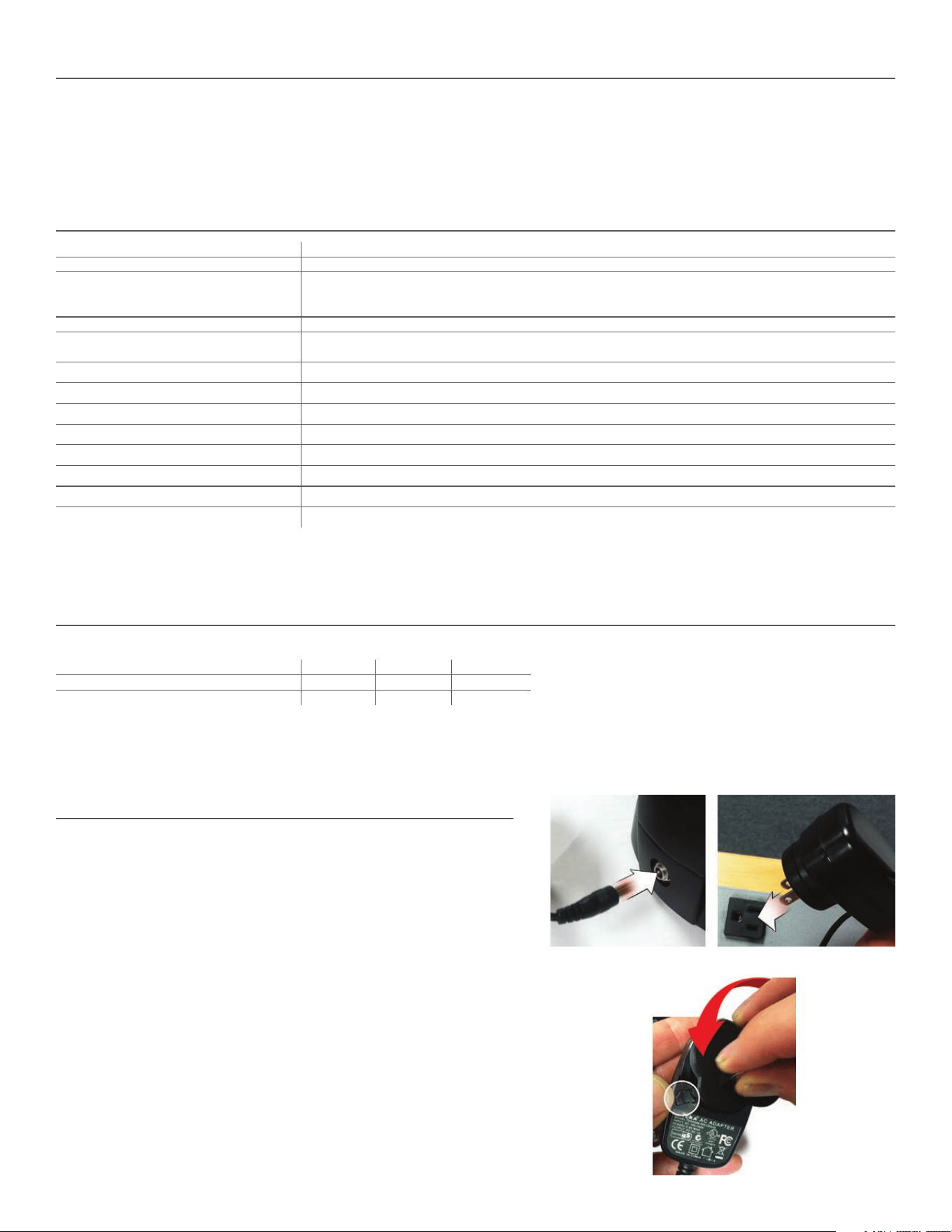
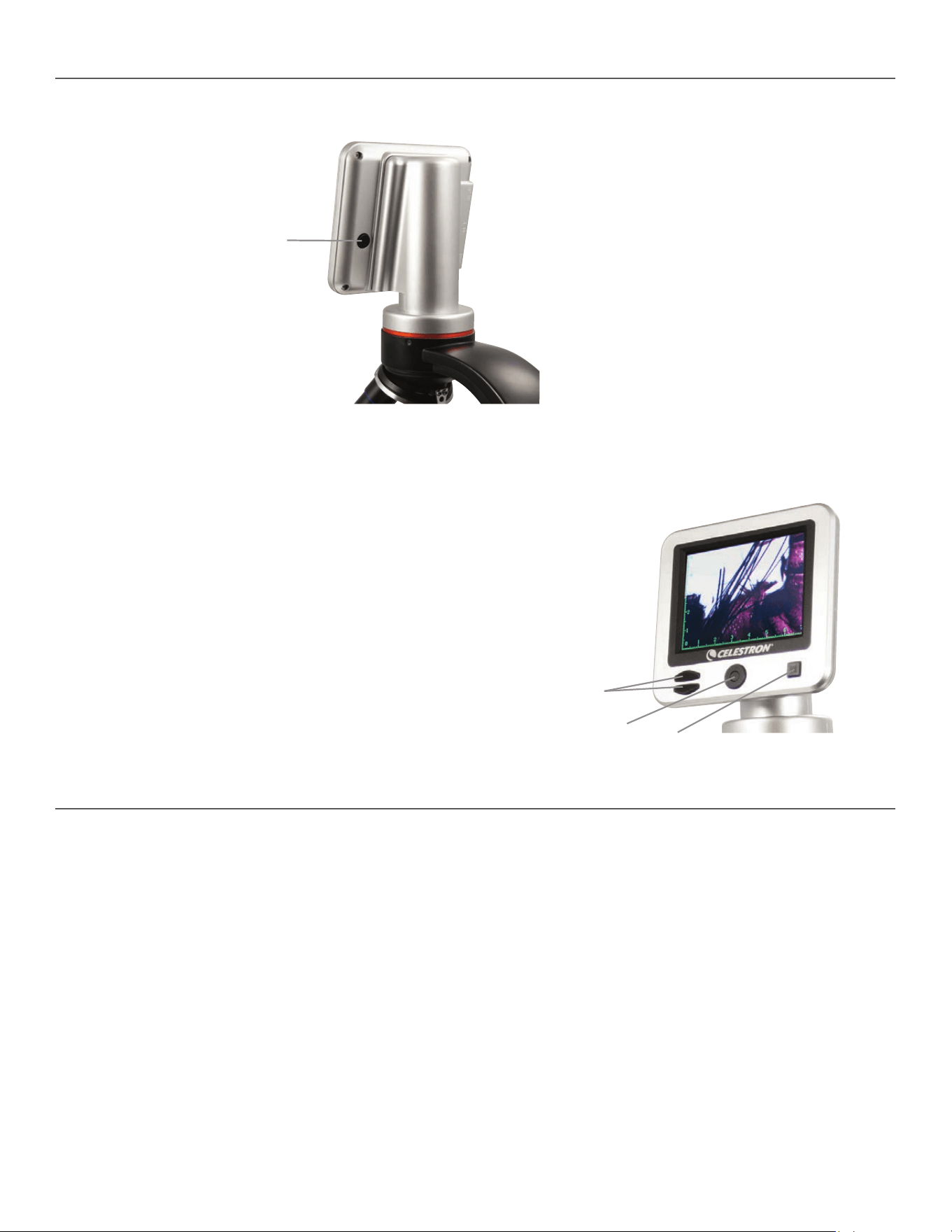
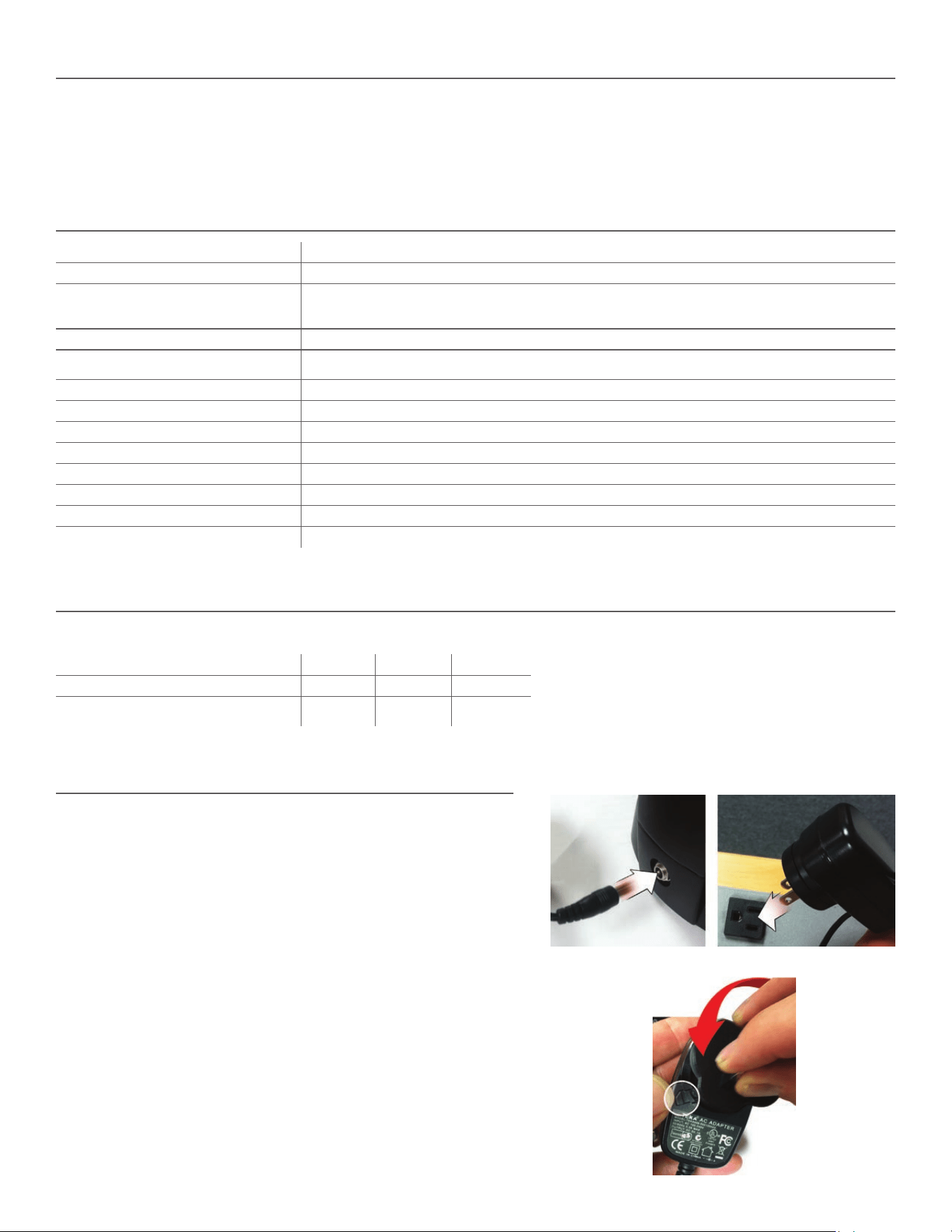
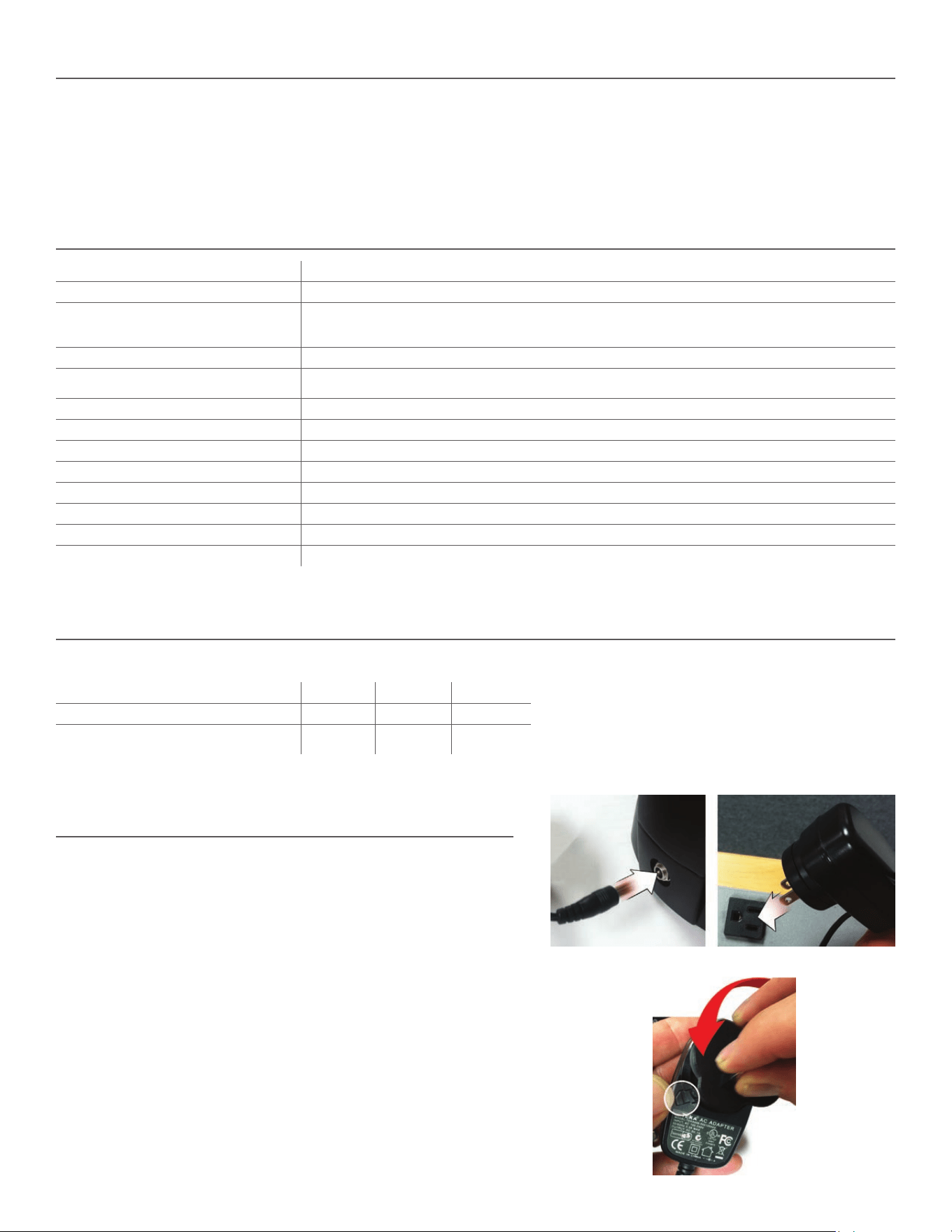
3. Insert the cylindrical plug on the end of the AC adapter into the socket on the back
of the microscope (Figure 1) and then connect the plug end of the AC adapter into a
proper power outlet as shown in Figure 2.
Note: The AC Adapter’s plug is interchangeable for use around the world. You can
choose among a USA-, UK-, or EU-style plug.
A. To change the plug, push down and hold the small button release (circled in Figure
3). Grasp the plug prongs with your free hand and rotate the plug head counter
clockwise 90° to release. Reverse the procedure with your chosen plug head.
When the new plug head is secured in place, you will hear a click.
Battery Operation — You can use your microscope without AC power if you choose.
This gives you the freedom to operate the microscope outdoors or indoors—anywhere
you please. You’ll need 4 AA batteries (user supplied). Open the battery door on the
bottom of the microscope and insert the batteries according to the battery polarity
shown in the battery compartment. After the batteries are installed, close the battery
door. Battery life will typically be three hours.
Mechanical Stage 3.5” x 3.5” (88mm x 88mm)
Digital Camera 5 MP CMOS; 10x Magnification in lieu of an eyepiece; 3072 x 1728 pixel array
LCD Monitor
3.5” with 4x Digital Zoom – High definition digital TFT display
Resolution – 320 x 240 pixels, Contrast ratio – 350,
Color Support – 262K colors, Brightness/Luminance – 400cd/m2
Focuser Smooth, single motion
Memory
SD card slot, supports up to 32GB card - 2GB SD card included (1,250 snapshots at 5MP, 40 minutes
of SD video)
USB Cable 1.5m long, 2.0 USB
Filter Wheel 6 Position- Red, Blue, Green and 1, 3, 6mm DIA aperature
Nosepiece 3 Position with click stop
Illumination Upper and lower, built-in adjustable LEDs
Condenser N.A. 0.65
AC Adapter Input Universal 100 to 240Volt 50/60HZ
Weight/Dimensions 56.44 oz/1600 g
Batteries 4AA (User supplied- up to 3 hours of use)
Use the following table to determine the magnification power combinations you can achieve with the LCD Digital Microscope II.
OBJECTIVE LENS 4x 10x 40x
Magnification of image on screen 40x 100x 400x
Maximum, using 4x digital zoom feature 160x 400x 1600x
Fig. 2
Fig. 1
• 5MP Built-in Digital Camera
• 3.5” Color LCD Screen
• 4x Objective Lens
• 10x Objective Lens
• 40x Objective Lens
• Adjustable Top and Bottom Illuminators
• 2GB SD Card
• Built-in 6-position Filter Wheel
• USB 2.0 Cable
• 5 Prepared Slides
• Dust Cover
• Carrying Case
FEATURES
SPECIFICATIONS
SETTING UP YOUR MICROSCOPE
MAGNIFICATION (POWER)
ENGLISH I 3
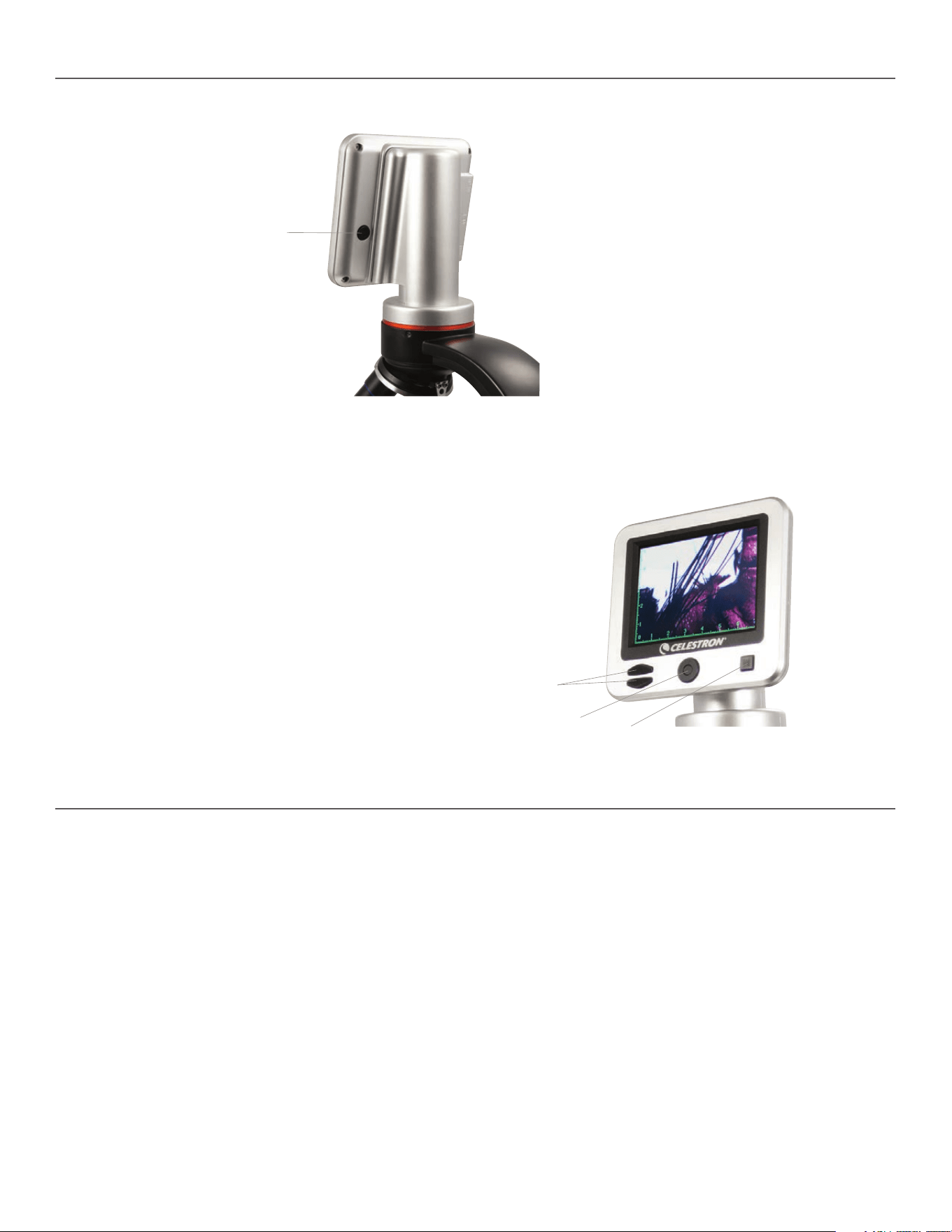
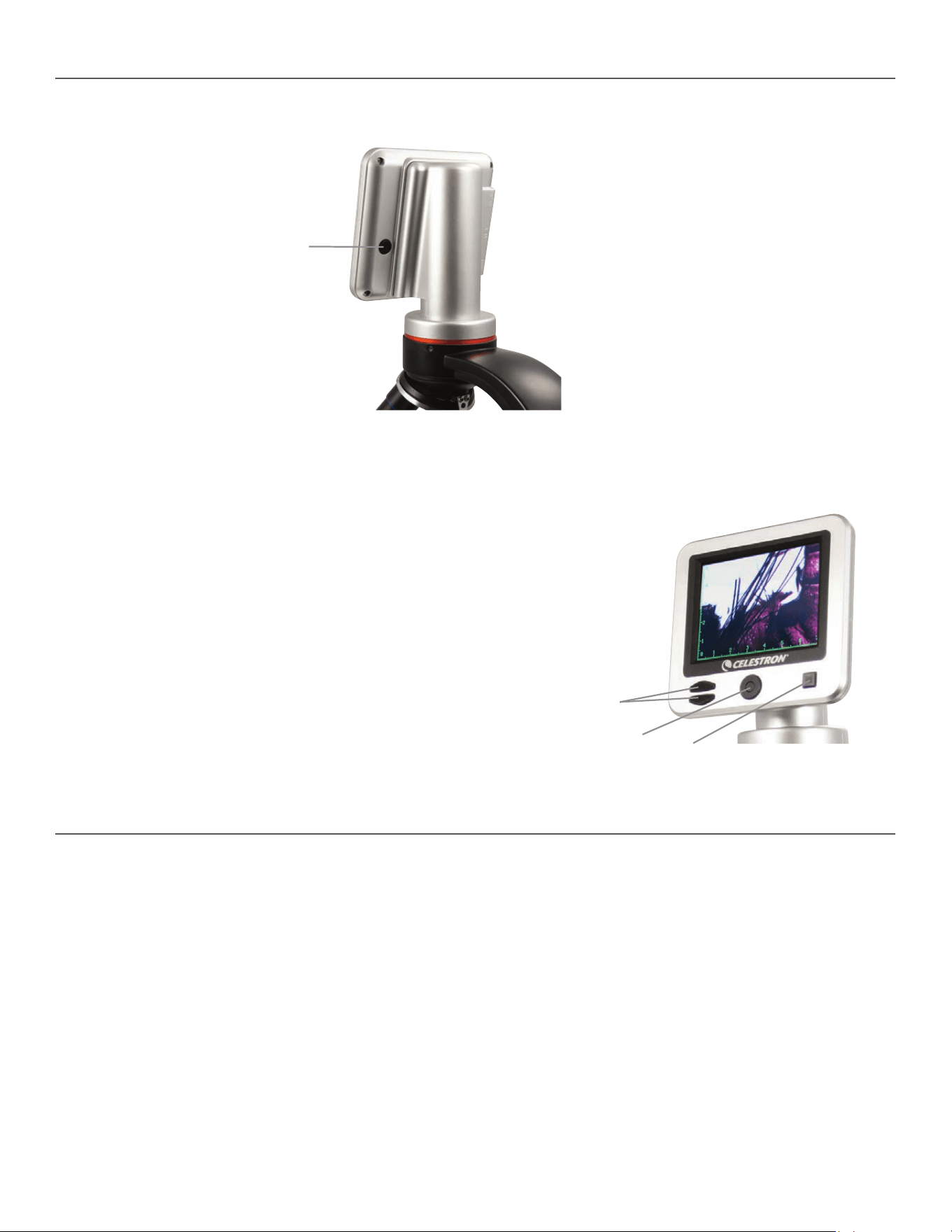
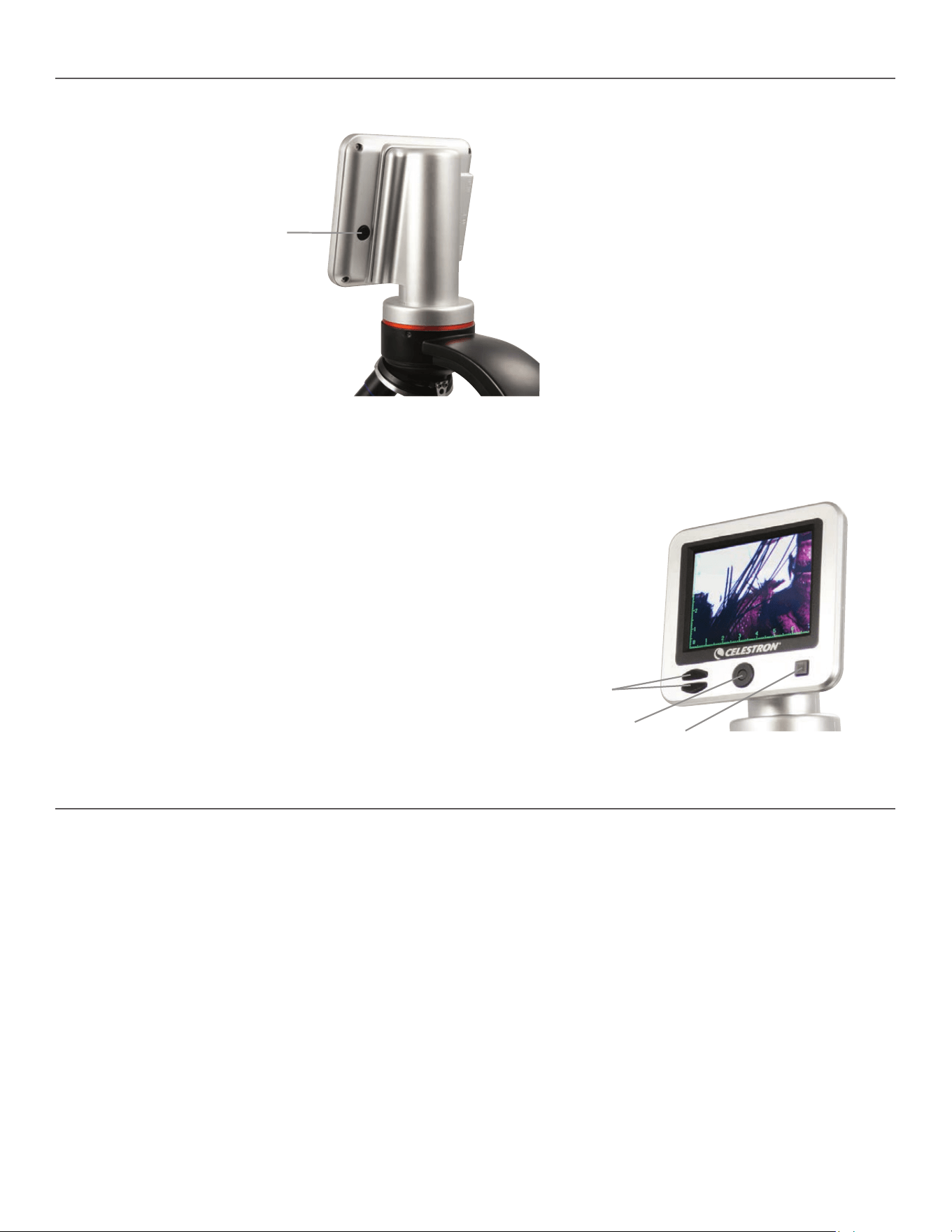
Turn the microscope on by pressing and holding the POWER button on back of the LCD housing, as shown in Figure 4. Once the Celestron logo appears,
you can release the POWER button.
LCD Monitor
Your microscope’s LCD screen replaces the traditional eyepiece, enhancing the user experience. Whatever you are observing is displayed on the screen for
easier viewing, reducing eyestrain and allowing you to easily share the view with others.
The interface is simple. There are 3 main buttons (as shown in figure 5 below):
MENU button
- Press and hold to access the settings menu
- Press once to switch between camera and video mode
- When in SETTINGS menu, this becomes the BACK button
SELECT button
- Select when in the SETTINGS menu
- TRIGGER snapshots
- START and STOP video
NAVIGATION buttons
- Arrow UP button
- Arrow DOWN button
- When in the MAIN window, this becomes the digital zoom control
Power
Button
Fig. 4
Fig. 5
Navigation
Buttons
Select
Button
Menu
Button
USING YOUR MICROSCOPE
Proper illumination is key to ensure a quality image.
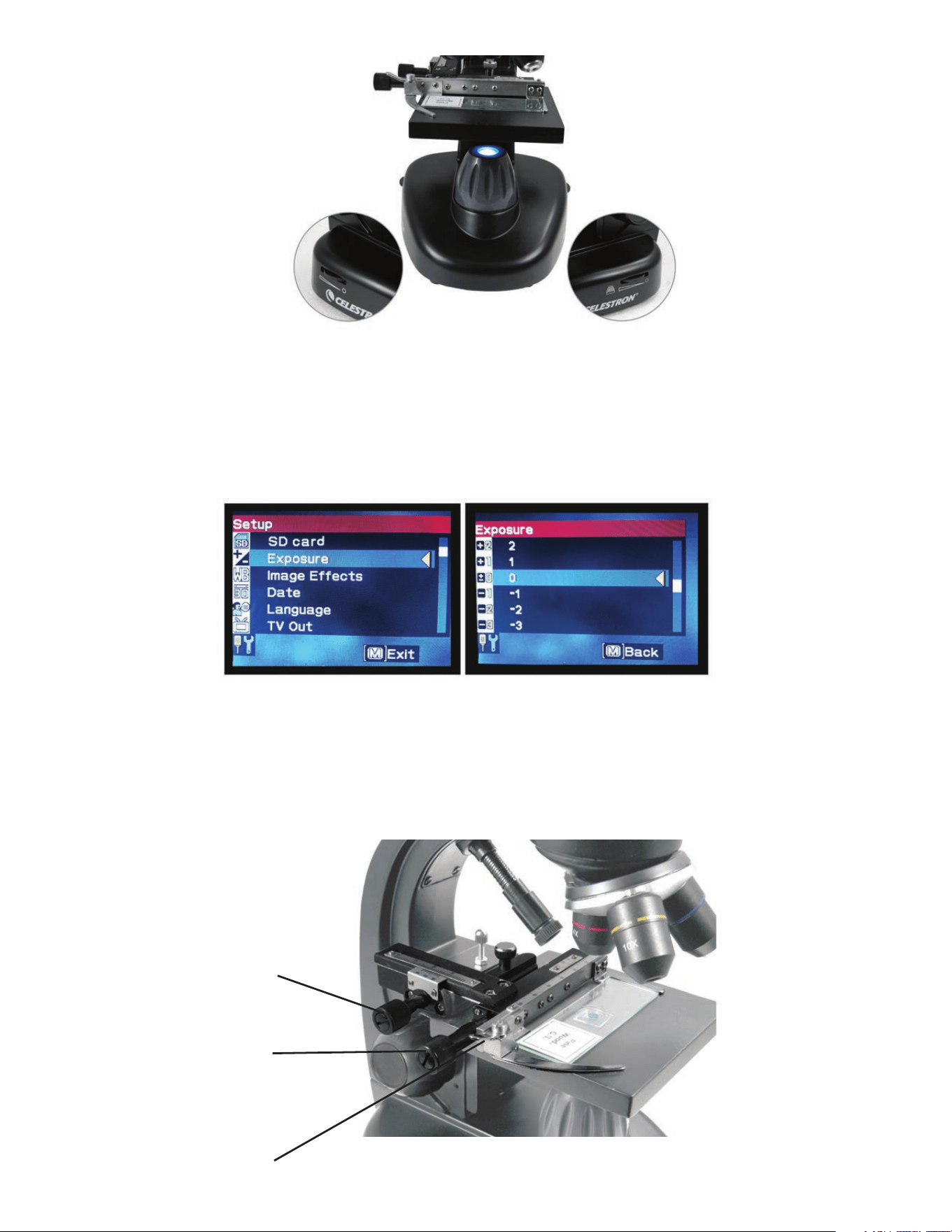
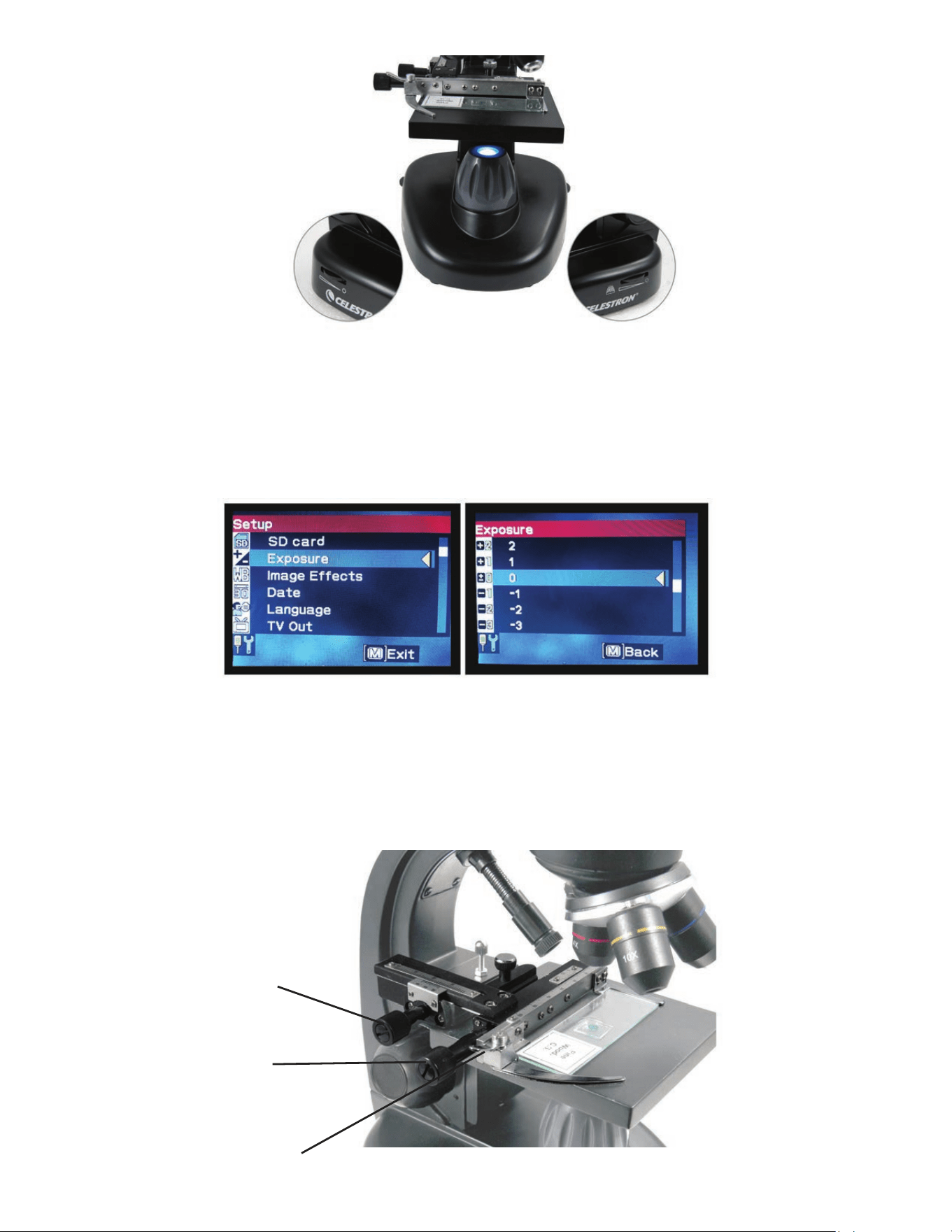
Your digital microscope is equipped both a TOP and BOTTOM adjustable illuminator. Each illuminator has an adjustment wheel located on either side of the
base (see Figure 6).
The LCD Digital Microscope II is designed to work with specimens on slides. You will use the BOTTOM illuminator the most. It works by shining light up through
the hole in the stage and through a specimen slide.
The TOP illuminator can be used with the BOTTOM illuminator when a slide specimen is thicker than normal. The lowest power for the LCD Digital Microscope
II is 40x. Although it is not ideal, 40x can be used for viewing 3D objects, like coins or paper.
ILLUMINATION
ENGLISH I 4
Digital Light Adjustment
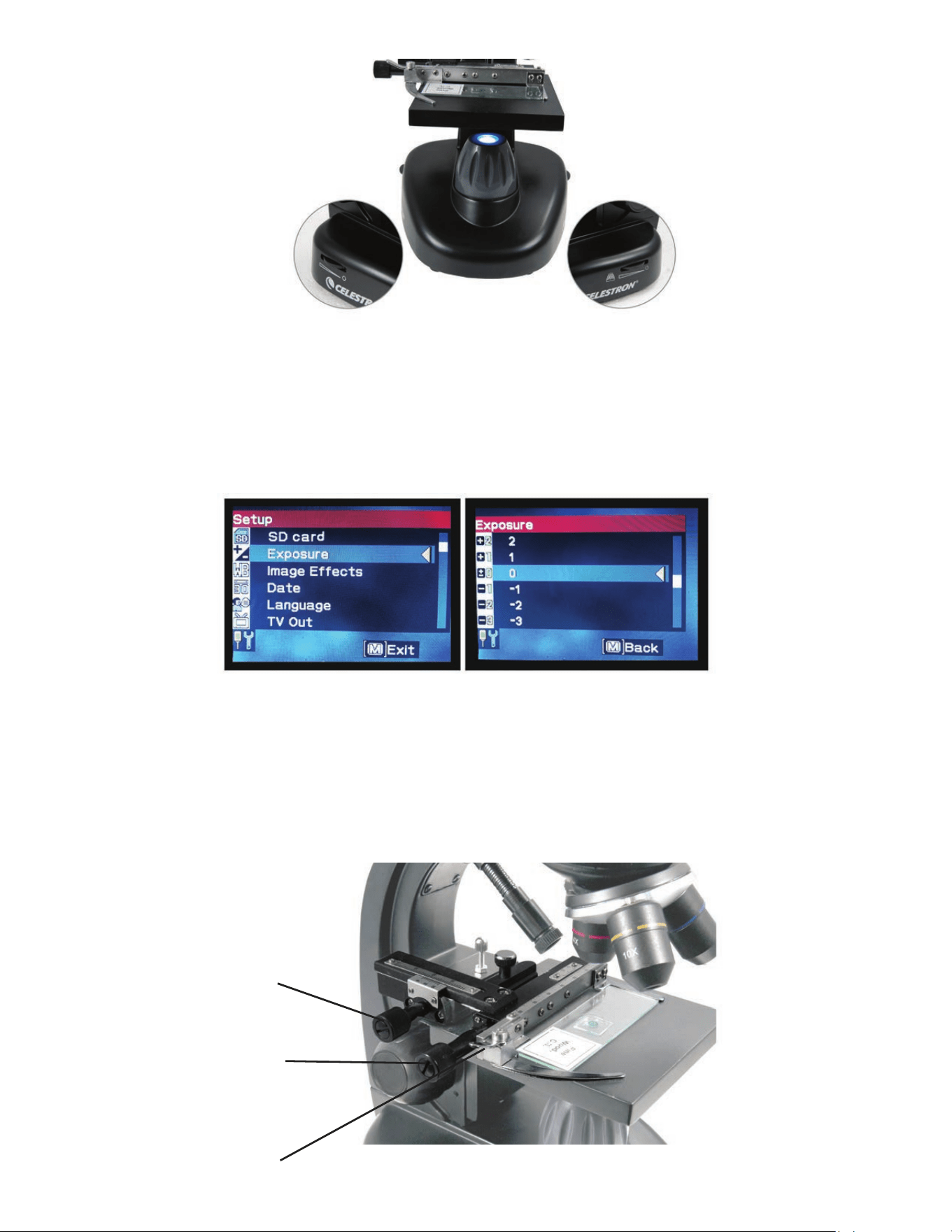
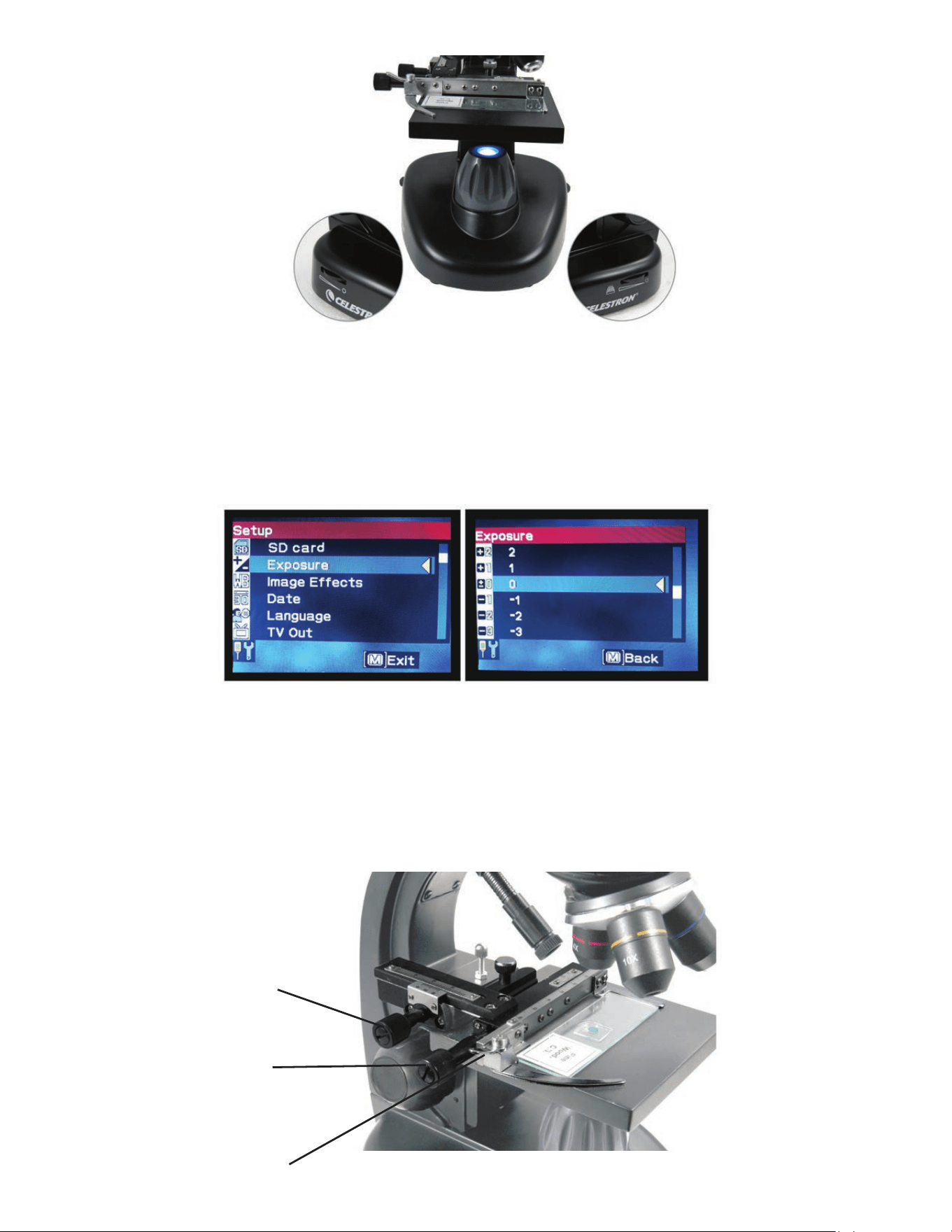
The LCD Digital Microscope adjusts to the light digitally through the EV (Exposure Value) adjustment, similar to a digital camera.
Press and hold the MENU button to access the SETTINGS menu. Scroll to the EXPOSURE tab and press SELECT. In the EXPOSURE window, adjust the
EXPOSURE UP (brighter) or DOWN (darker) using the NAVIGATION buttons (see Figure 7).
Tip: Viewing a specimen that is very dark in color decreases the amount of light that can shine through it from the BOTTOM illuminator. To correct this, you will
need to increase the exposure setting by adjusting the illuminators to their highest settings.
Viewing a Specimen
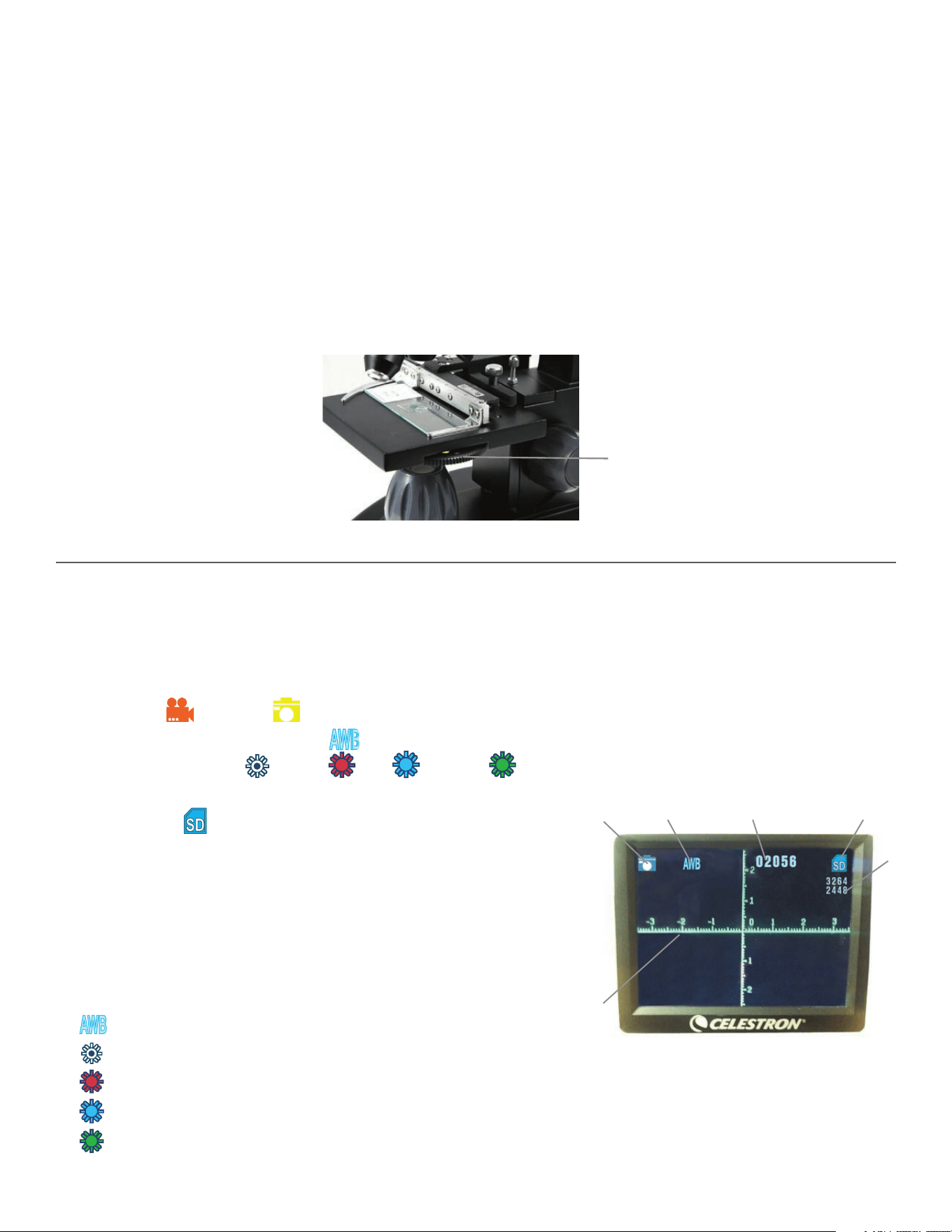
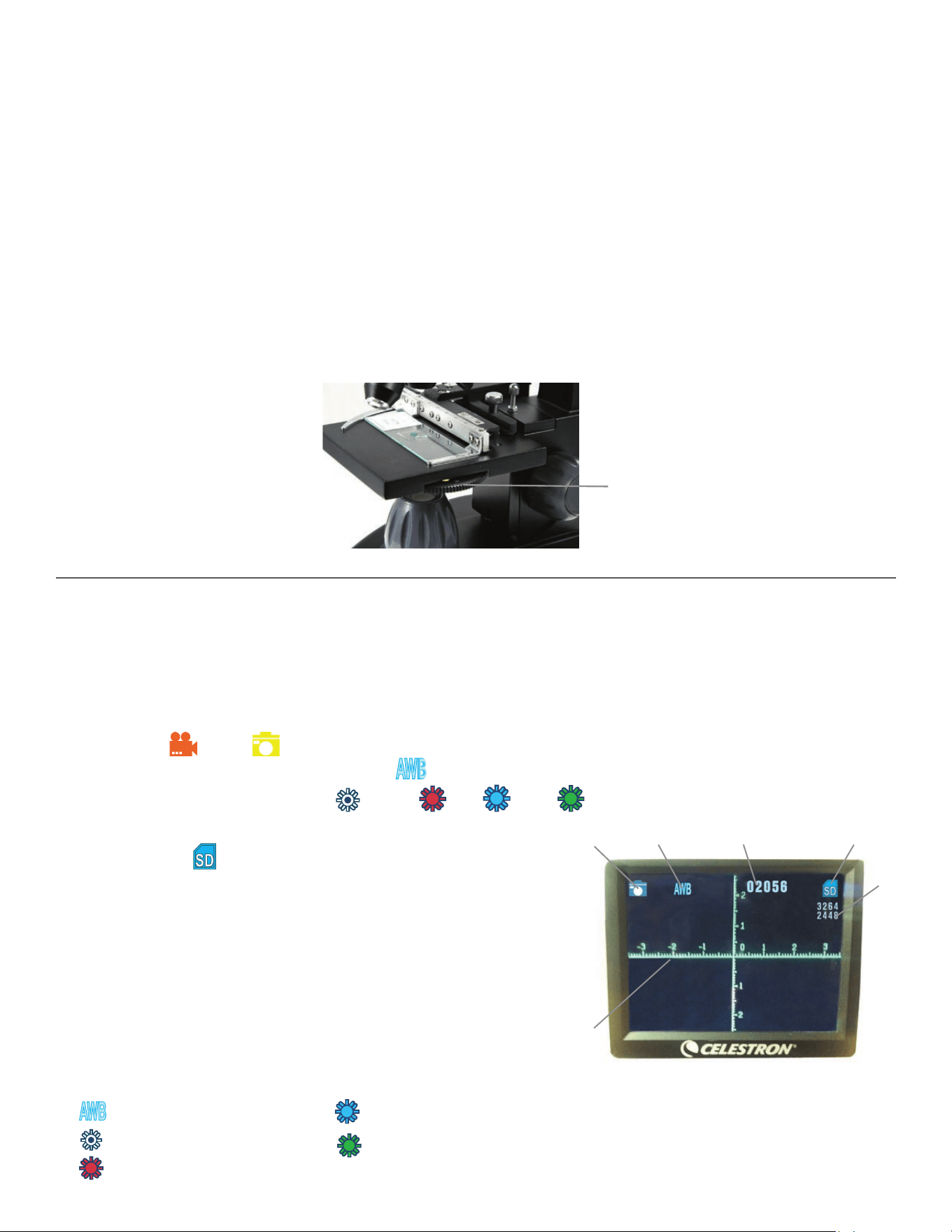
Your digital microscope is equipped with a mechanical stage with adjustment knobs and a self-adjusting lever-action holding clamp (see Figure 8 below).
1. Use the thumb arm on the self-adjusting lever action holding clamp to open the clamp.
2. Place a specimen slide (3” x 1” / 76.2 x 25.4mm size) inside the holder and release the clamping arm, securing the slide in place.
3. Use the stage adjustment knobs to position the specimen over the opening in the stage. The rear stage adjustment knob moves the Y-axis (forward and
backward), while the front stage adjustment knob moves the X-axis (side to side).
Note: A vernier scale on both axes allows the exact marking and replication of an object in the field of view.
Fig. 6
Bottom IlluminatorTop Illuminator
Fig. 7
Fig. 8
Stage Adjustment
Knob - Rear
Stage Adjustment
Knob - Rear
Self-Adjusting
Lever Action
Holding Clamp
ENGLISH I 5
4. Use the objective nosepiece to rotate the objective lenses until the 4x objective lens is directly over the specimen and clicks into place. Always start
with the lowest power objective—4x with this microscope, which gives you 40x power—and work your way up to higher powers. At 40x power, you will
have the widest field of view and the brightest image.
5. Look at the LCD screen while turning the focus knob until the specimen comes into view. You may need to adjust the stage adjustment knobs (See
Figure 8 above) to center the specimen.
6. With the 4x objective lens, you can vary the power anywhere from 40x to 160x by using the digital zoom. To do this, use the navigation buttons on the
LCD. Press UP once and the zoom will adjust to 2x. Each additional press of the button will adjust the zoom by 1x, until it is at 4x. If you press UP again
from 4x, it will go back to 1x. Press DOWN (from 1x) and the zoom will adjust to 4x, then 3x, 2x and back to 1x.
7. To view in higher powers, rotate the objective nosepiece to the 10x or 40x objective. You will need to refocus after this change.
Tip: When changing objective lenses, lower the stage to ensure there is no contact between any objective lens and the stage surface, which may
result damage.
Using Filters
To change the filter settings, rotate the filter wheel (see Figure 9 below). The filter wheel choices are as follows:
Color: Red, Green, Blue
Clear: 1mm, 3mm and 6mm apertures.
Color filters work well with bright transparent specimens. The different diameter apertures (1mm, 3mm, 6mm) can help focus light on a section of a specimen,
providing a more detailed image.
The LCD Digital Microscope II allows you to take snapshots and take short video clips, without the need to connect to a PC.
Note: Do NOT connect your microscope via USB while shooting images. Doing so may cause damage to your microscope and/or computer.
The included 2GB SD card allows for saving up to 1,250 still images (at highest resolution) or 40 minutes of video.
Settings
Adjusting the settings is a good idea before recording images with your LCD microscope. Take note of your current settings by looking at the main screen.
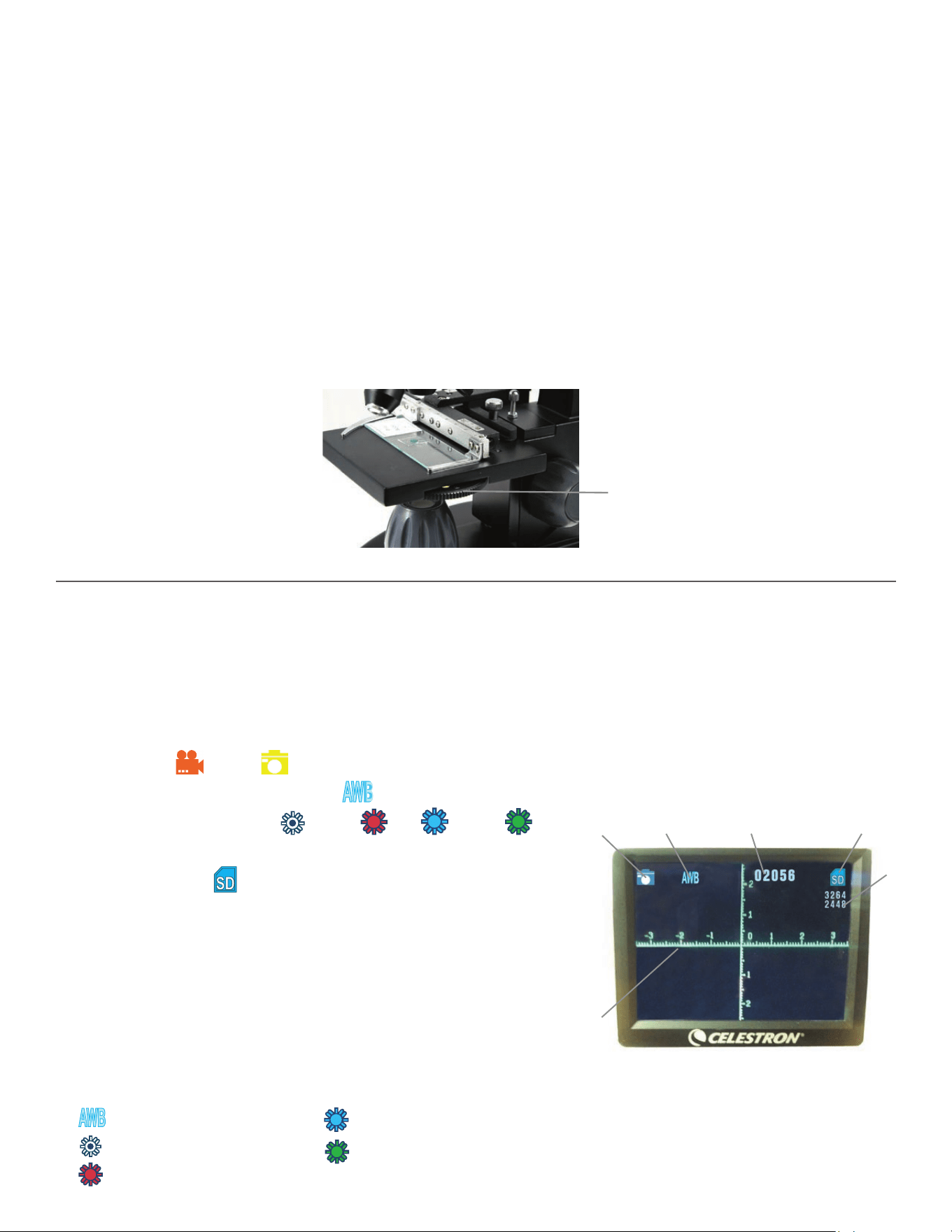
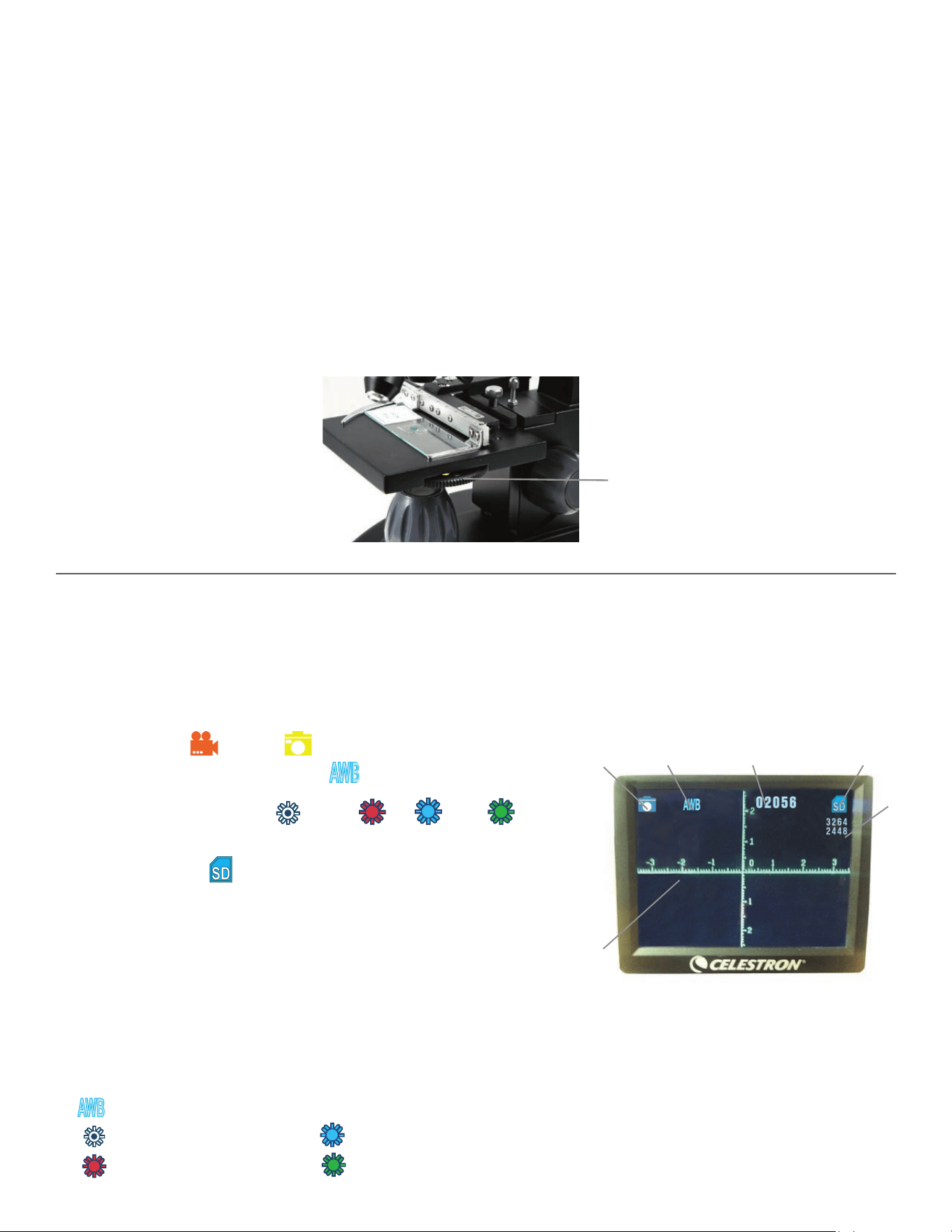
There are a few icons on the screen that give you some valuable information. They are as follows (and as shown in Figure 10):
A. MODE: Video or Still Image
B. DIGITAL FILTER SETTING: The icon shown denotes “No Filter” or Normal Setting.
Other icons are Monochrome , Magenta , Blue , and Green
C. Images remaining on memory
D. SD CARD ICON: Shows card is present
E. IMAGE SIZE: Based on the pixel ratio
F. MEASURING RETICLE: If you see the measuring reticle, that means that feature is turned on
To change the settings, press and hold the MENU button. Here’s the breakdown of the Settings menu:
1. SD CARD: Select this menu item to format the SD card or View Images on the SD card
2. EXPOSURE: Select this menu item to change the EV settings
3. IMAGE EFFECTS: Select this menu item to choose between digital filters:
Normal mode-no filter
Monochrome
Magenta
Blue
Green
Filter Wheel
Fig. 9
A.
F.
B. C. D.
E.
Fig. 10
DIGITAL IMAGING
ENGLISH I 6
4. DATE: Select this menu item to set the Date and Time and to have the time stamp show up in the video or still image
5. LANGUAGE: Select this menu item to choose between 11 languages for the user interface. Choose among, English, Traditional Chinese, Simple
Chinese, German, Spanish, Portuguese, Italian, French, Japanese, Korean and Russian
6. TV OUT: Choose between the NTSC and PAL settings.
• NTSC (National Television System Committee) is used in Canada, Chile, Costa Rica, Cuba, Dominican Republic, Ecuador, Japan, Mexico
Nicaragua, Panama, Peru, Philippines, Puerto Rico, South Korea, Taiwan and U.S.A.
• PAL (Phase Alternating Line) is used in Afghanistan, Algeria, Argentina, Austria, Australia, Bangladesh, Belgium, Brazil, Bulgaria, China, Denmark,
Finland, Germany, Hong Kong, Iceland, India, Indonesia, Iraq, Ireland, Israel, Italy, Jordan, Kenya, Kuwait, Liberia, Malaysia, Netherlands, Nigeria,
Norway, New Guinea, Pakistan, Singapore, South Africa, South W. Africa, Sudan, Sweden, Switzerland, Thailand, Turkey, Uganda, United Kingdom,
United Arab Emirates, Yugoslavia, Zambia and Zimbabwe.
7. IMAGE SIZE: Choose pixel ratios for still shots and video here
8. TIME LAPSE: Select this menu item to take time lapse photos and to set the interval between the photos
9. MEASURE: Select this menu item to turn the measuring reticle on and choose between two styles and 3 display colors
10. DEFAULT SETTING: Returns all settings to their default values, which are as follows.
Mode: Camera or Still Shot Imaging
Exposure: +0
Image Effects: Normal
Date: Off
Language: English
TV Out: NTSC
Image Size: 2560 x 1920
Time Lapse: Off
Measure: Off
Taking Images
1. STILL IMAGES: To take a still image, make sure you first install your included 2GB SD card (or your own SD card, maximum. size 32G) into the SD
card Slot on the LCD housing. Make sure you are in camera mode by confirming the camera icon
is displayed on the LCD screen. When ready,
press the SELECT button and the image will be saved to the SD card.
2. VIDEO: Make sure you are in the VIDEO mode and the icon is displayed on the main screen
. Begin recording by pressing the SELECTION button.
When video is recording the recording icon
will appear on screen and blink. To stop recording, press SELECTION button again.
Note: Inserting or removing an SD card while the LCD is on may cause the LCD to shut down and/or could damage the SD card.
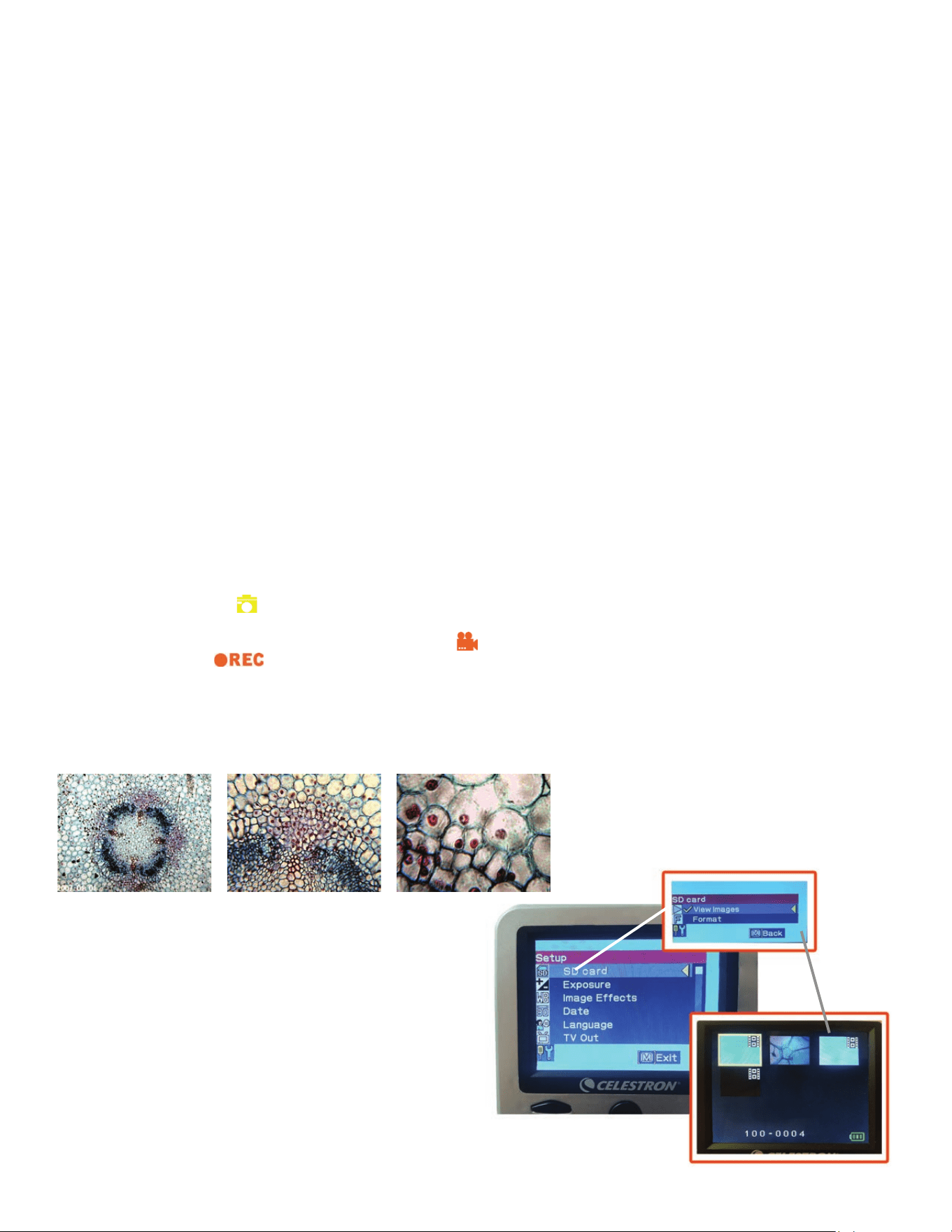
Sample Images
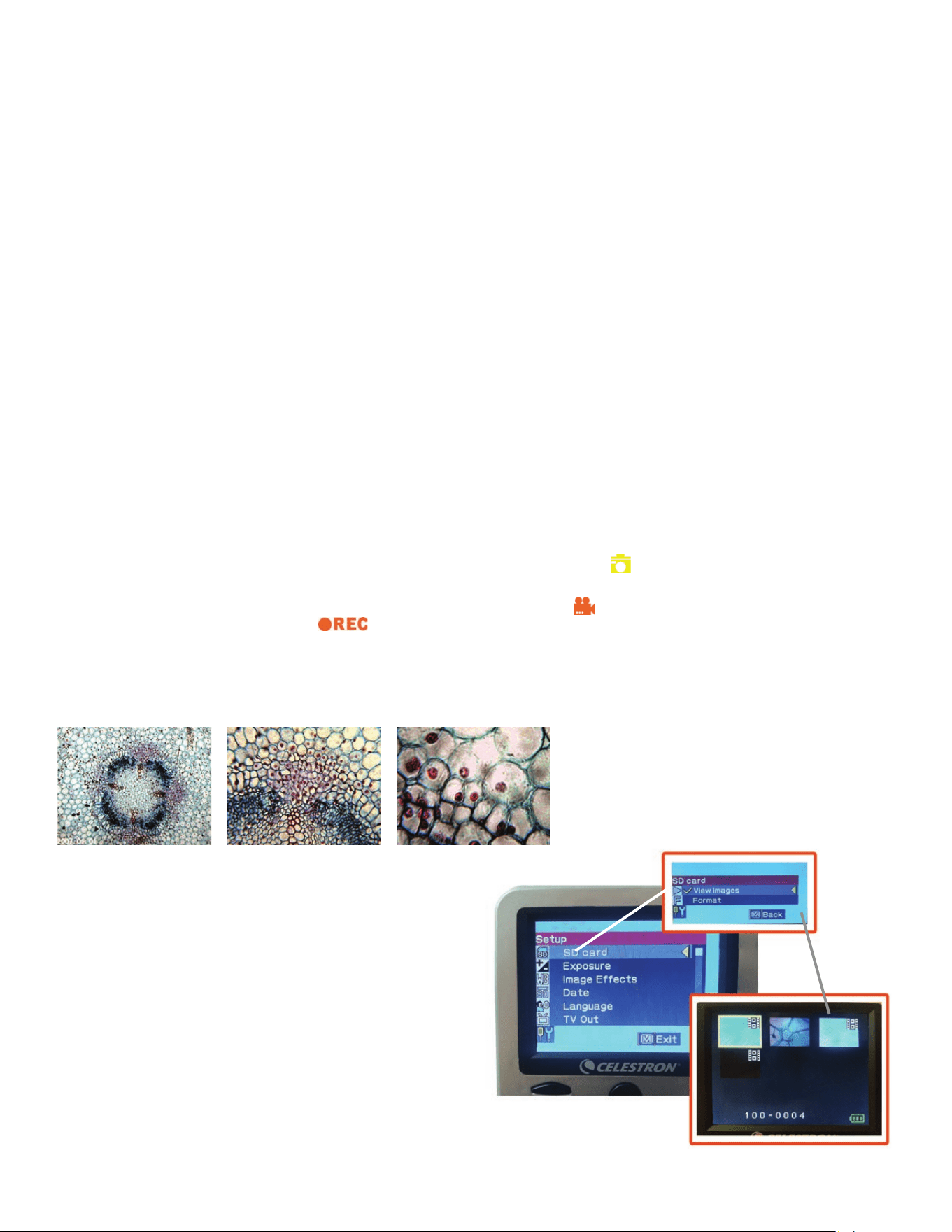
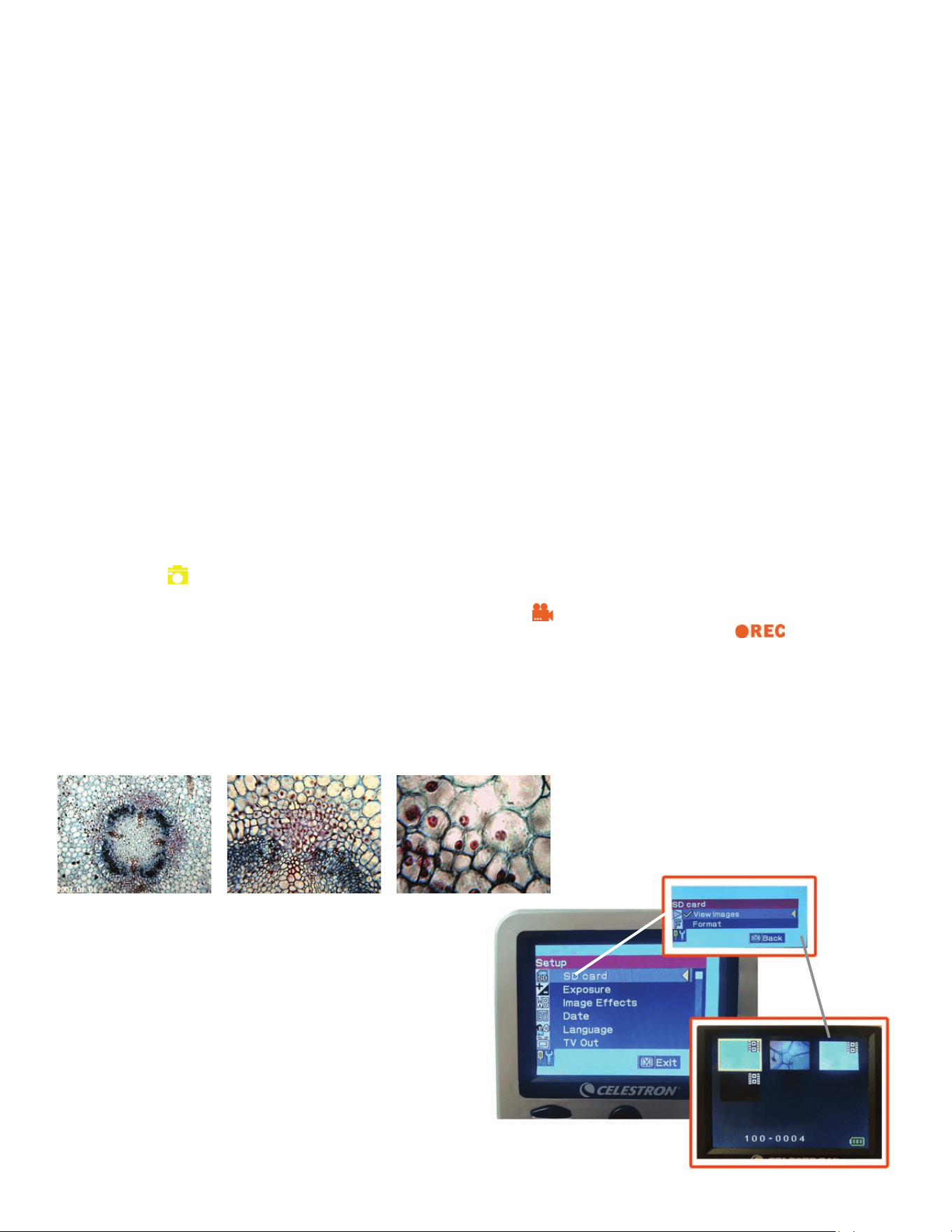
The following specimen images left to right below were taken at 40x, 100x, 400x of Vicia Faba Young Root C.S.
Reviewing and Managing Your Images
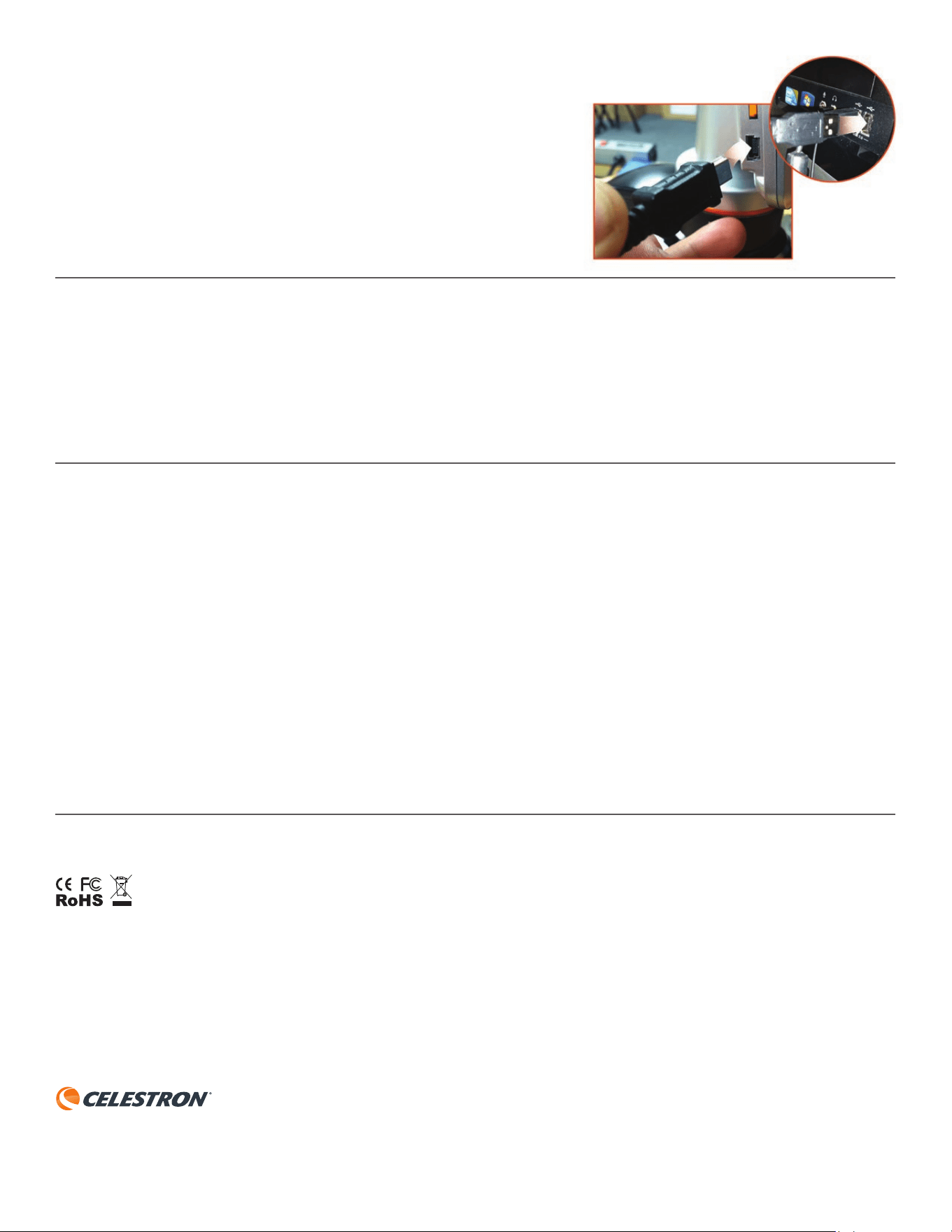
You can review and manage your snapshots and videos that are saved on
the SD card.
1. Press and hold the MENU button until the SETTINGS menu opens.
Press the SELECTION button when the SD CARD menu item is
highlighted (see Figure 11).
2. Select the VIEW IMAGES menu item. Then scroll using the
NAVIGATION buttons to the image you want to see. Press SELECT and
the image will fill the screen. When you press the NAVIGATION buttons
in this screen, the microscope will scroll through all the images you have
stored on the SD card. The process is the same for video. To review the
video, use the SELECTION button.
Fig. 11
ENGLISH I 7
If the image quality does not look right or there is no image, try the following:
1. Make sure the AC adapter is plugged in to an AC power source and attached to the microscope securely and correctly.
2. Make sure you have the illuminators turned on with maximum brightness adjustment. (This is the normal position).
3. Make sure the objective lens you have chosen is set correctly and it has clicked in the right position.
4. Make sure that the filter wheel is set correctly at a click position so that the illuminated light comes up properly.
5. Make sure the specimen slide is correctly fit into the clamp on the mechanical stage and that it is properly centered.
6. If the stage is wobbly or erratic in movement, make sure all screws on the top and side of the stage are tight, especially the two very small screws to the
left of the long stage knob (see Figure 8).
Your Celestron microscope is a precision optical instrument and should be treated with care at all times. Follow these care and maintenance suggestions and
your microscope will need very little maintenance throughout its lifetime.
• When you are done using your microscope, remove any specimens left on the stage.
• Turn off the illuminator switch.
• Turn off the LCD monitor.
• Unplug the power cord.
• Always place the plastic bag or dust cover over the microscope when not in use or when being stored.
• Store the microscope in a dry and clean place.
• Be very careful if using your microscope in direct sunlight to prevent damage to the microscope or your eyes.
• When moving your microscope, carry it by the “arm” with one hand and not by the focuser knob, LCD monitor, etc. Then, put your other hand under the
base for support.
• Clean the outside surfaces (metal and plastics) with a moist cloth.
• Always unplug any cords before cleaning.
• Never clean optical surfaces with cloth or paper towels as they can scratch optical surfaces easily.
• Blow off dust with a camel’s hair brush or an air blower from optical surfaces.
• To clean fingerprints off of optical surfaces, use a lens cleaning agent and lens tissue available at most photo outlets. When cleaning, do not rub in
circles, as this may cause streaks and scratches to occur.
• Never disassemble or clean internal optical surfaces. This should be done by qualified technicians at the factory or other authorized repair facilities.
• When handling glass specimen slides, use care as the edges can be sharp.
Your microscope has a two year limited warranty. Please see the Celestron website for detailed information at www.celestron.com/support/warranties.
EEC: This product complies with EEC guidelines in EN61558-2-6:1997 and EN61558-1:1997+A1
FCC Note: This equipment has been tested and found to comply with the limits for a Class B digital device, pursuant to part 15 of the FCC Rules. These limits are designed to provide reasonable
protection against harmful interference in a residential installation. This equipment generates, uses, and can radiate radio frequency energy and, if not installed and used in accordance with the
instructions, may cause harmful interference to radio communications. However, there is no guarantee that interference will not occur in a particular installation. If this equipment does cause
harmful interference to radio or television reception, which can be determined by turning the equipment off and on, the user is encouraged to try to correct the interference by one or more of the
following measures:
• Reorient or relocate the receiving antenna.
• Increase the separation between the equipment and receiver.
• Connect the equipment into an outlet on a circuit different from that to which the receiver is connected.
• Consult the dealer or an experienced radio/TV technician for help.
This product is designed and intended for use by those 14 years of age and older.
Product design and specifications are subject to change without prior notification.
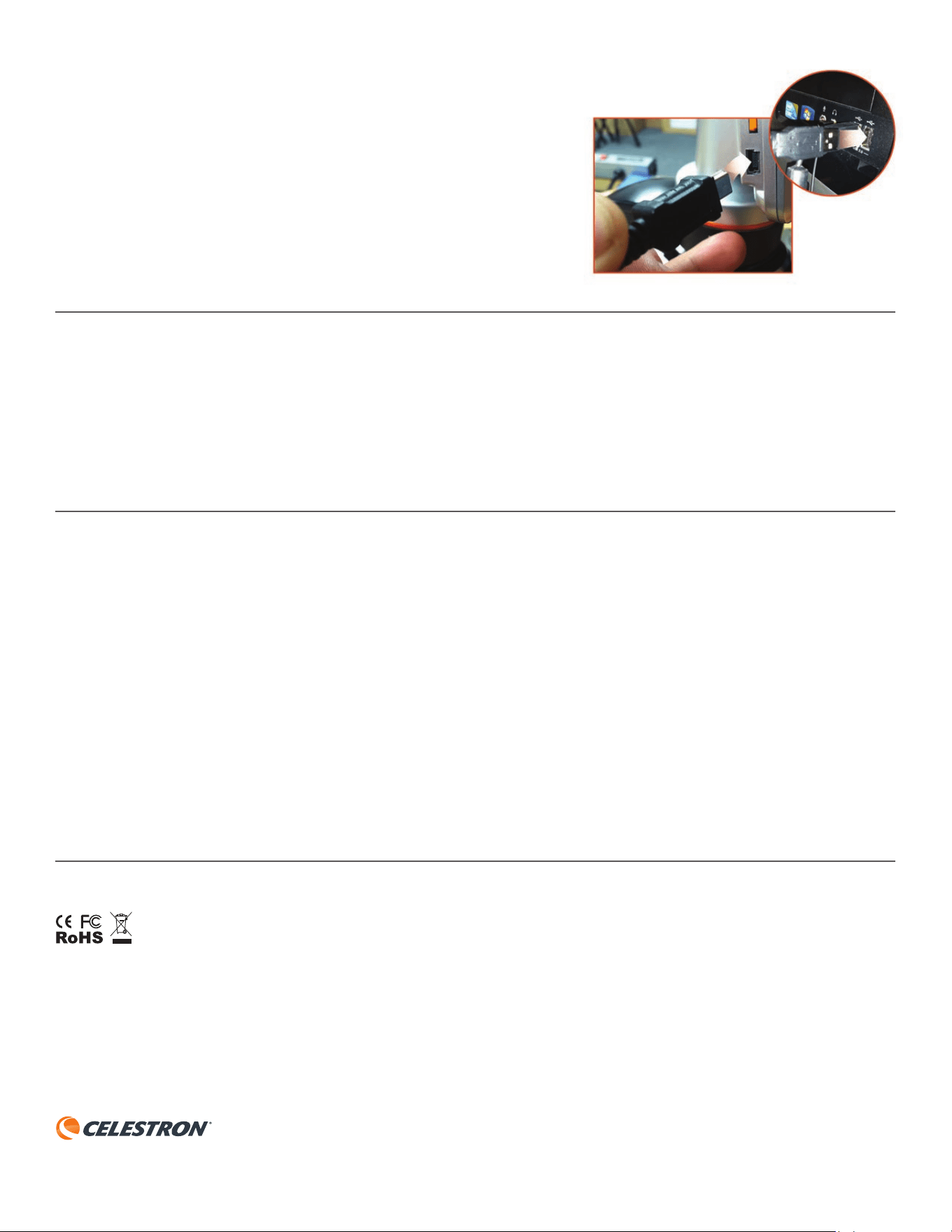
Transferring Your Images
To transfer images to a PC or Mac, you need to have a free USB port on your computer.
Note: Do not disconnect the USB cable while transferring images or damage may occur.
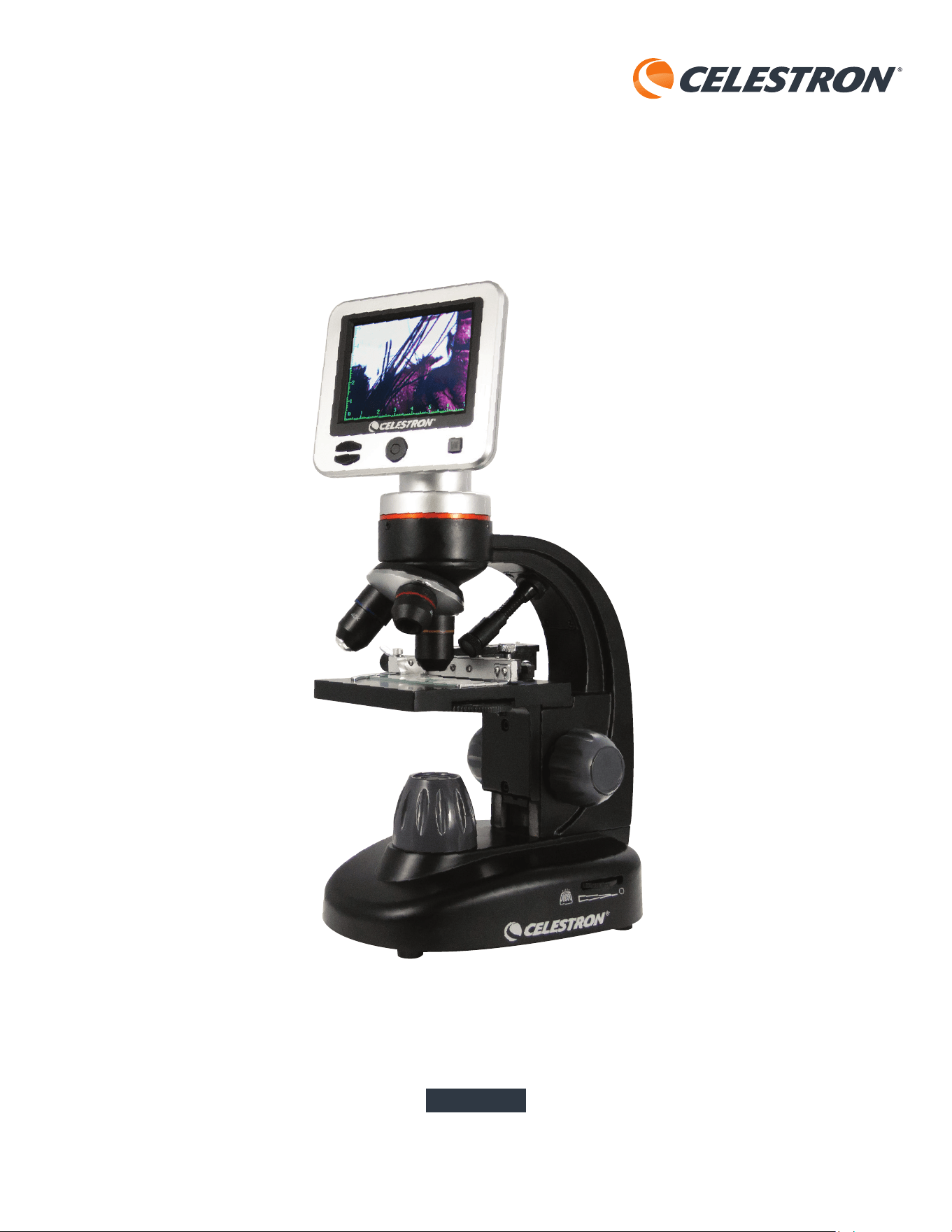
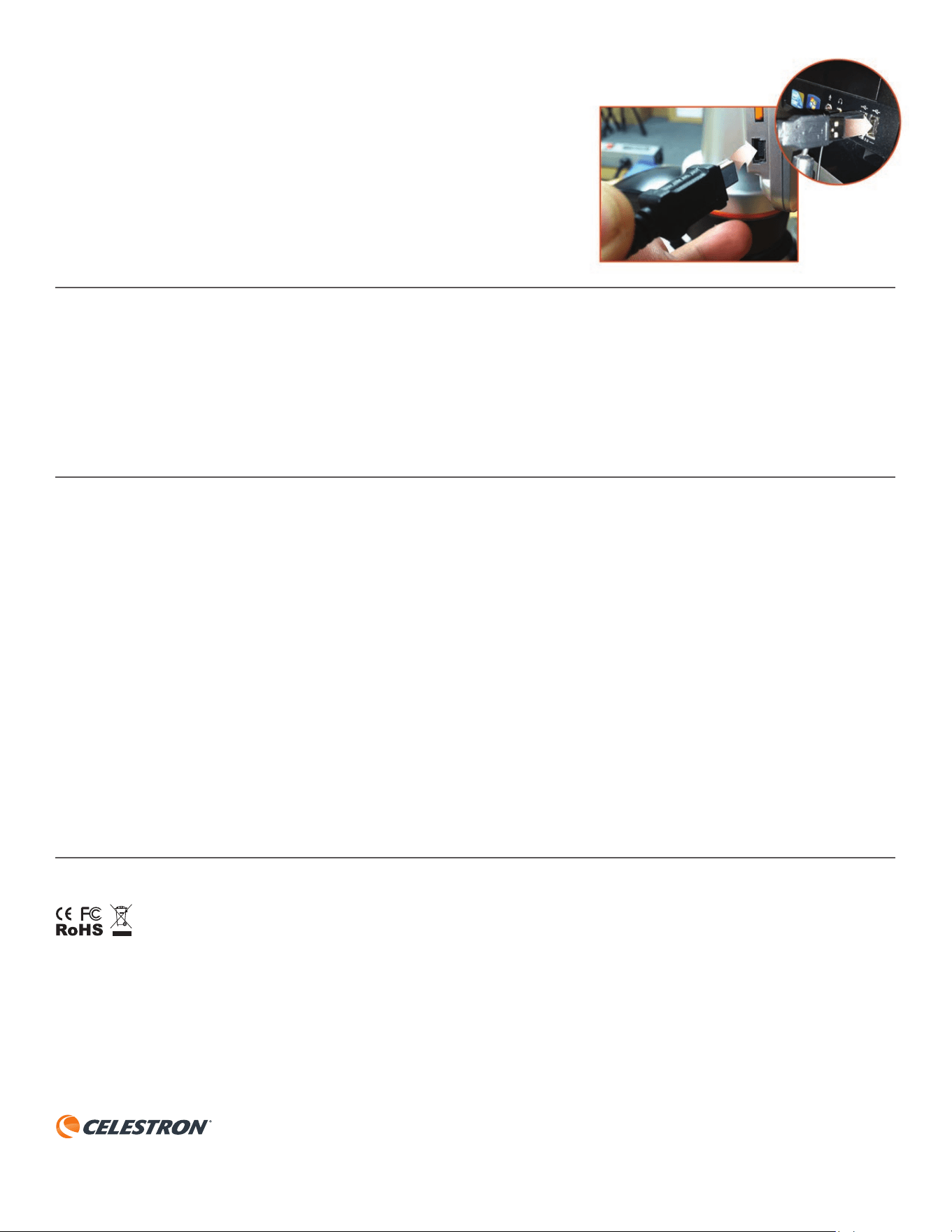
1. Simply plug the cable into the USB port on the microscope (located on the left side of the
LCD screen housing) and the other end in an available USB port on your computer as shown
in Figure 12. The microscope will be recognized as an external drive (much like a digital camera).
You can drag and drop, open from a program, or double click a file to open and then save to
your computer.
2. Because all the memory is on the SD card, you can also remove the card form the SD slot and
download using a card reader.
Fig. 12
©2019 Celestron • All rights reserved • 10-19
celestron.com/pages/technical-support
2835 Columbia Street • Torrance, CA 90503 USA
TROUBLE SHOOTING
CARE, MAINTENANCE, AND WARRANTY
WARRANTY
MODE D'EMPLOI
MODÈLE #44341
LCD Digital Microscope II
FRANÇAIS
FRANÇAIS I 9
Merci d’avoir acheté le LCD Digital Microscope II de Celestron, équipé d’un écran de 3,5’’. Votre microscope est un instrument optique de précision, fabriqué
avec les matériaux de la plus haute qualité qui garantissent une grande robustesse et une longue durée de vie. Il a été conçu pour vous donner une vie entière
de plaisir, tout en nécessitant une quantité négligeable d'entretien.
Avant de commencer à utiliser votre microscope, lisez les instructions pour vous familiariser avec ses fonctionnalités et son utilisation. Consultez les diagrammes
d'illustration pour localiser les composants mentionnés dans ce mode d'emploi. Si vous rencontrez un problème, consultez la section de dépannage plus loin
dans ce mode d’emploi.
Le microscope offre de grandes performances de grossissement de 40x à 400x (jusque 1600x avec le zoom numérique), idéal pour l’examen de lames de
spécimens de tous genres. Vous pourrez observer les spécimens ou les objets sur l’écran LCD, plutôt que dans un oculaire, ce qui rend l’observation plus aisée
en comparaison avec les oculaires classiques. Il est également plus facile de partager l’observation avec d’autres. Mais la meilleure fonction est que vous pouvez
aussi prendre des clichés ou de courtes vidéos à l’aide de la caméra numérique intégrée.
Sortie AV
Logement pour carte SD
Port Mini USB
Éclairage du haut
Potence
Molettes de contrôle
de la platine
Molette de
mise au point
Molette de réglage
de l’éclairage du haut
Base
Éclairage du bas
Platine mécanique
Lentille de l’objectif
Tourelle des objectifs
Boîtier de l’écran LCD
Écran LCD
INTRODUCTION
FRANÇAIS I 10
Fig. 3
1. Sortez la mallette de transport de la boîte.
2. Ouvrez la fermeture à glissière de la mallette, et sortez-en le microscope et les autres
composants, et posez-les sur une surface plane.
3. Branchez la prise cylindrique de l’adaptateur secteur dans le port situé au
dos du microscope (Figure 1), puis branchez le bloc de l’adaptateur secteur à une
prise murale comme illustré dans la Figure 2.
Note : La fiche du bloc de l’adaptateur secteur est interchangeable pour permettre
son utilisation partout dans le Monde. Vous pouvez choisir entre des prises de
type USA, UK ou EU.
A. Pour changer la fiche, appuyez et maintenez enfoncé le petit bouton de libération
(indiqué par un cercle dans la Figure 3). Tenez les broches de la fiche de la
main libre, et faites pivoter la fiche dans le sens anti-horaire à 90° pour la
libérer. Effectuez l’opération en sens inverse pour installer la fiche désirée. Vous
entendrez un déclic lorsque la nouvelle fiche est solidement installée.
Fonctionnement sur piles — Vous pouvez utiliser votre télescope sans alimentation
secteur si vous le désirez. Cela vous donne la liberté d’utiliser le télescope en extérieur
ou en intérieur, où vous le souhaitez. Vous devrez au préalable insérer 4 piles AA
(vendues séparément). Ouvrez le compartiment des piles sur le fond du microscope et
insérez les piles en respectant le sens des polarités indiquée dans le compartiment des
piles. Une fois les piles installées, fermez le cache du compartiment des piles. La durée
de vie des piles est généralement de 3 heures.
Platine mécanique 3,5” x 3,5” (88 mm x 88 mm)
Caméra numérique 5 MP CMOS avec grossissement de 10x au lieu d’un oculaire; capteur à pixels de 3072 x 1728
Écran LCD
3.5” avec zoom numérique 4x – Écran TFT numérique haute résolution
Résolution – 320 x 240 pixels, Ratio de contraste – 350,
Couleur Prend en charge – 262 K couleurs, Luminosité/Luminance – 400 cd/m2
Système de mise au point Graduel, mouvement unique
Mémoire de stockage
Logement pour carte SD, prend en charge jusque 32 Go - carte SD de 2 Go incluse (1250 photos à 5 M P,
40 minutes de vidéo en SD)
Câble USB 1,5 mètre de long, USB 2.0
Roue de filtre 6 positions - rouge, bleu, vert et ouverture de diamètre 1, 3, 6 mm
Tourelle Trois positions à déclic
Éclairage Depuis le haut et le bas, LED intégrés réglables
Condensateur Non présent 0,65
Adaptateur CA Alimentation universelle 100 à 240 V 50/60 HZ
Poids/dimensions 56,44 oz / 1600 g
Piles 4 piles AA (vendues séparément - jusque 3 heures d’autonomie)
Utilisez le tableau suivant pour déterminer les combinaisons de puissance de grossissement que vous pouvez obtenir avec le LCD Digital Microscope II.
LENTILLE DE L’OBJECTIF 4x 10x 40x
Grossissement de l’image à l’écran 40x 100x 400x
Maximum, en utilisant la fonction de zoom 4x 160x 400x 1600x
Fig. 2
Fig. 1
• Caméra numérique intégrée de 5 MP
• Écran LCD couleurs de 3,5”
• Lentille d’objectif 4x
• Lentille d’objectif 10x
• Lentille d’objectif 40x
• Éclairages par le haut et par le bas réglables
• Carte SD de 2 Go
• Filtre à roue intégré avec six positions
• Câble USB 2.0
• 5 lamelles préparées
• Cache-poussière
• Mallette de transport
CARACTÉRISTIQUES
CARACTÉRISTIQUES TECHNIQUES
INSTALLER VOTRE MICROSCOPE
GROSSISSEMENT (PUISSANCE)
FRANÇAIS I 11
Allumez le microscope en maintenant le bouton MARCHE/ARRÊT au dos de l’écran LCD appuyé, comme illustré dans la Figure 4. Lorsque le logo Celestron
apparaît, vous pouvez relâcher le bouton MARCHE/ARRÊT.
Écran LCD
L’écran LCD de votre microscope remplace l’oculaire classique, améliorant le confort d’utilisation. Votre sujet d’observation apparaît sur l’écran, pour un
meilleur confort, réduire la fatigue oculaire et partager aisément la vue avec d’autres.
L’interface est simple. Le contrôle se fait avec trois boutons principaux (illustrés dans la figure 5 ci-dessous) :
Bouton MENU
- Maintenez le bouton appuyé pour accéder au menu des paramètres
- Appuyez une fois sur le bouton pour basculer entre le mode appareil photo et le mode vidéo
- Dans le menu PARAMÈTRES, ce bouton fait office de bouton RETOUR
Bouton SÉLECTION
- Pour confirmer un choix dans le menu PARAMÈTRES
- DÉCLENCHEUR de l’appareil photo
- DÉMARRER et ARRÊTER la vidéo
Boutons de NAVIGATION
- Bouton flèche HAUT
- Bouton flèche BAS
- Dans la fenêtre PRINCIPALE, cela devient le contrôle de zoom numérique.
Bouton
Marche/Arrêt
Fig. 4
Fig. 5
Boutons de
Navigation
Bouton
Sélection
Bouton
Menu
UTILISATION DE VOTRE MICROSCOPE
Un bon éclairage est très important pour garantir la qualité de l’image.
Votre télescope numérique est équipé de sources d’éclairage HAUT et BAS. Chaque éclairage dispose d’une molette de réglage situé de chaque côté de la
base (voir la Figure 6.)
Le LCD Digital Microscope II est conçu pour l’observation de spécimens sur des lames. Vous utiliserez donc l’éclairage du BAS le plus souvent. Le principe est
que la lumière brille par le trou dans la platine, et au-travers de la lamelle.
L’éclairage du HAUT peut être utilisé conjointement avec l’éclairage BAS lorsque le spécimen sur la lame est plus épais que d’habitude. La puissance la plus
faible pour le LCD Digital Microscope II est 40x. Bien que cela ne soit pas exactement prévu pour cela, vous pouvez utiliser le grossissement 40x pour observer
des objets en 3D, comme des pièces ou du papier.
ÉCLAIRAGE
FRANÇAIS I 12
Réglage de l’éclairage numérique
Le LCD Digital Microscope ajuste la lumière numériquement via réglage de l’EV (valeur d’exposition), comme pour les caméras numériques.
Maintenez le bouton MENU appuyé pour accéder au menu des PARAMÈTRES. Naviguez sur l’onglet EXPOSITION puis appuyez sur le bouton SÉLECTION. Dans
la fenêtre EXPOSITION, réglez l’EXPOSITION vers le HAUT (plus lumineux) ou BAS (plus sombre) à l’aide des boutons de NAVIGATION (voir la Figure 7).
Conseil : La quantité de lumière venue de l’éclairage du BAS est plus faible si vous observez un spécimen dont la couleur est très sombre. Pour corriger cela,
vous pouvez augmenter l’exposition en réglant les éclairages à la plus haute puissance.
Observer un spécimen
Votre microscope numérique est équipé d’une platine mécanique pourvue de molettes de réglage et d’un levier de contrôle du système de maintien à réglage
automatique (voir la Figure 8 ci-dessous).
1. Ouvrez le bras à pouce sur le système de maintien à réglage automatique pour ouvrir les valets.
2. Placez la lame du spécimen (3” x 1” / 76,2 x 25,4 mm) sur le support et relâchez le bras de maintien, fixant ainsi la lame en place.
3. Utilisez les molettes de réglage de la platine pour positionner le spécimen sur l’ouverture de la platine. La molette à l’arrière de la platine règle l’axe Y
(vers l’avant et vers l’arrière), tandis que la molette sur l’avant de la platine déplace l’axe X (sur les côtés).
Note : Une échelle de vernier présente sur chacun des axes permet de noter le positionnement correct d’un objet, pour pouvoir l’appliquer aisément de
nouveau dans le futur.
Fig. 6
Éclairage du basÉclairage du haut
Fig. 7
Fig. 8
Molette de réglage de
la platine - Arrière
Molette de réglage de
la platine - Arrière
Réglage automatique
Valets de maintien à levier
FRANÇAIS I 13
4. Utilisez la tourelle des objectifs pour faire tourner les lentilles d’objectif jusqu’à ce que la lentille 4x soit positionner directement au-dessus du spécimen et
s’enclenche. Commencez toujours une observation par l’objectif à plus faible puissance – 4x dans le cas de ce microscope, pour une puissance de 40x
– et augmentez ensuite la puissance. À 40x de puissance, vous obtiendrez le champ de vue le plus large et l’image la plus lumineuse.
5. Regardez l’écran LCD pendant que vous tournez la molette de mise au point, jusqu’à ce que le spécimen soit bien visible. Vous pourriez avoir besoin de
régler les molettes de réglage de la platine (voir la Figure 8 ci-dessus) pour centrer le spécimen.
6. Avec l’objectif 4x, vous pouvez varier la puissance comme nécessaire entre 40x et 160x en utilisant le zoom numérique. Pour faire cela, utilisez les
boutons de navigation sur l’écran LCD. Appuyez sur HAUT une fois pour appliquer 2x. Chaque pression supplémentaire sur le bouton augmentera le
zoom de 1x, pour un maximum de 4x. Si vous appuyez sur le bouton HAUT encore une fois lorsque vous êtes sur 4x, alors le zoom revient à 1x. Si vous
appuyez sur BAS (sur le réglage 1x), alors réglage sera placé sur 4x, 3x, 2x et enfin 1x.
7. Pour observer à plus hautes puissances, faites tourner la tourelle sur l’objectif 10x et 40x. Vous devrez refaire la mise au point après cela.
Conseil: Avant de changer la lentille d’objectif, abaissez la platine pour être sûr que la lentille d’objectif n’entre pas en contact avec la surface de la platine, ce
qui pourrait entraîner des dommages.
Utilisation des filtres
Pour choisir un filtre, faites tourner la roue de filtre (voir la Figure 9 ci-dessous). La roue de filtre comporte les choix suivants:
Couleur: Rouge, Vert, Bleu
Transparent: Ouvertures de 1 mm, 3 mm et 6 mm.
Les filtres colorés fonctionnent avec les spécimens transparents de couleur claire. Les ouvertures de différents diamètres (1 mm, 3 mm et 6 mm) permettent de
concentrer la lumière sur une section d'un spécimen, permettant d’obtenir une image plus détaillée.
Le LCD Digital Microscope II vous permet de capturer des images et de prendre de courts clips vidéo, sans l’aide d’un PC.
Note : Ne CONNECTEZ PAS votre microscope via USB lorsque vous capturez des images. Cela pourrait causer des dommages à votre microscope, à votre
PC ou aux deux.
La carte SD de 2 Go incluse permet d’enregistrer jusque 1250 images (à la plus haute résolution) ou 40 minutes de vidéo.
Paramètres
Pensez à régler les paramètres du télescope LCD avant de capturer des images. Notez les paramètres actuellement appliqués pour votre référence.
Certaines icônes sur l’écran vous donnent des informations cruciales. Voici leurs descriptions (comme illustré dans la Figure 10):
A. MODE : Vidéo ou Image
B. PARAMÈTRE DE FILTRE NUMÉRIQUE: L’icône illustrée veut dire « Aucun filtre », le Réglage Normal.
Les autres icônes possibles sont Monochrome , Magenta , Bleu , et Vert
C. Nombre d’images restantes en mémoire
D. Icône de carte SD : Indique qu’une carte est insérée
E. TAILLE DE L’IMAGE : Selon le ratio de pixels
F. RÉTICULE DE MESURE : Cette icône indique que la fonction de mesure est
actuellement activée.
Pour modifier un paramètre, maintenez le bouton MENU appuyé. Voici le contenu du menu
des Paramètres :
1. CARTE SD : Sélectionnez cet élément des paramètres pour formater la carte SD ou
consulter des images sur la carte SD.
2. EXPOSITION : Sélectionnez cet élément pour modifier les réglages EV
3. EFFETS D'IMAGE : Sélectionnez cet élément pour choisir le filtre numérique que vous
souhaitez appliquer:
Mode normal, pas de filtre
Monochrome
Magenta
Roue de filtre
Fig. 9
A.
F.
B. C. D.
E.
Fig. 10
CAMÉRA NUMÉRIQUE
Bleu
Vert
FRANÇAIS I 14
4. DATE : Sélectionnez cet élément du menu pour régler la Date et l’heure, et pour choisir si vous souhaitez que ces informations apparaissent ou non sur
vos images ou vidéos capturées
5. LANGAGE : Sélectionnez cet élément du menu pour choisir entre 11 langages pour l'interface utilisateur. Vous pouvez choisir entre Anglais, Chinois
traditionnel, Chinois Simplifié, Allemand, Espagnol, Portugais, Italien, Français, Japonais, Coréen et Russe
6. SORTIE TV : Choisissez entre les réglages NTSC et PAL.
• NTSC (National Television System Committee) est utilisé au Canada, Chili, Costa Rica, Cuba, Équateur, Japon, Mexique, République dominicaine,
Nicaragua, Panama, Pérou, Philippines, Porto Rico, Corée du Sud, Taïwan et les U.S.A.
• PAL (Phase Alternating Line) est utilisé en Afghanistan, Algérie, Argentine, Autriche, Australie, Bangladesh, Belgique, Brésil, Bulgarie, Chine,
Danemark, Finlande, Allemagne, Hong Kong, Islande, Inde, Indonésie, Irak, Irlande, Israël, Italie, Jordanie, Kenya, Koweït, Libéria , Malaisie, Pays-Bas,
Nigéria, Norvège, Nouvelle-Guinée, Pakistan, Singapour, Afrique du Sud, Afrique du Sud-Ouest, Soudan, Suède, Suisse, Thaïlande, Turquie, Ouganda,
Royaume-Uni, Émirats arabes unis, Yougoslavie, Zambie et Zimbabwe.
7. TAILLE DE L’IMAGE : Choisissez ici le ratio de pixels pour les captures d’image et de vidéo.
8. ACCÉLÉRÉ : Sélectionnez cette option pour prendre des photos pour créer un accéléré, et pour définir l’intervalle entre les photos.
9. MESURE : Sélectionnez cet élément du menu pour activer le réticule de mesure et choisir entre deux styles et 3 couleurs d’affichage de ce dernier.
10. PARAMÈTRES PAR DÉFAUT : Pour rétablir tous les paramètres selon leurs valeurs par défaut, qui sont les suivantes.
Mode : Caméra vidéo ou appareil photo
Exposition : +0
Effets d'image : Normal
Date : Désactivé
Langage : Anglais
Sortie TV : NTSC
Taille de l’image : 2560 x 1920
Accéléré : Désactivé
Mesure : Désactivé
Capturer des images
1. IMAGES FIXES: Avant de commencer à capturer des images, assurez-vous d’installer au préalable la carte SD de 2 Go incluse (ou votre propre carte,
de capacité maximale de 32 Go) dans le logement pour carte SD du boîtier de l’écran LCD. Vérifiez que le mode appareil photo est activé en vérifiant
que l’icône d’appareil photo
apparaît sur l’écran LCD. Lorsque vous êtes prêt, appuyez sur le bouton SÉLECTION pour enregistrer l’image sur la
carte SD.
2. VIDÉO: Vérifiez que le mode VIDÉO est activé en vérifiant que l’icône
apparaît sur l’écran LCD. Lancez l’enregistrement de la vidéo en appuyant sur
le bouton SÉLECTION. apparaît sur l’écran en clignotant lorsque l’enregistrement vidéo est lancé. Pour arrêter l’enregistrement, appuyez de
nouveau sur le bouton SÉLECTION.
Note: Si vous retirez la carte SD lorsque l’écran LCD est allumé peut entraîner la mise hors-tension de l’écran LCD et/ou endommager la carte SD.
Échantillons d’images
Les images d’un spécimen de jeunes racines de Vicia Fabia C.S suivantes ont été capturées, de gauche à droite à 40x, 100x, 400x.
Consulter et gérer vos images
Vous pouvez consulter et gérer les photos et les vidéos enregistrées sur
votre carte SD.
1. Maintenez le bouton MENU appuyé jusqu’à que le menu des
PARAMÈTRES apparaisse. Appuyez sur le bouton SÉLECTION lorsque
le menu CARTE SD est en surbrillance (voir la Figure 11.)
2. Sélectionnez l’élément de menu CONSULTEZ LES IMAGES.
Faites défiler les images à l’aide des boutons de NAVIGATION
pour sélectionner celle que vous souhaitez visualiser. Appuyez sur
SÉLECTION pour afficher l’image en plein écran. Vous pouvez alors
appuyer sur les boutons de NAVIGATION pour faire défiler les images
contenues sur la carte SD en plein écran. Le procédé est le même avec
les enregistrements vidéo. Pour regarder une vidéo, appuyez sur le
bouton SÉLECTION.
Fig. 11
FRANÇAIS I 15
Si vous pensez qu’il y a un problème de qualité d’image, ou si aucune image n’est enregistrée, essayez les solutions suivantes :
1. Assurez-vous que l’adaptateur CA est branché à une source d’alimentation électrique, et que ce dernier est bien raccordé au microscope.
2. Vérifiez que les éclairages sont allumés à la luminosité maximum. (Le réglage normal).
3. Vérifiez que la lentille d’objectif sélectionnée est bien positionnée, et qu’elle s’est enclenchée sur le réglage.
4. Assurez-vous que la roue est réglée correctement et que la position désirée s’est bien enclenchée de manière que la l’éclairage produit la meilleure
lumière possible.
5. Assurez-vous que la lame de spécimen est bien installée dans le valet sur la platine mécanique, et qu’elle est bien centrée.
6. Si la platine est instable ou que son mouvement est irrégulier, vérifiez que toutes les vis sur le dessus et les côtés de la platine sont bien serrées,
spécifiquement les deux très petites vis sur la gauche de la plus longue molette de la platine (voir Figure 8.)
Votre microscope Celestron est de instrument optique de précision, qui doit toujours être manipulé avec soin. Suivez ces suggestions d'entretien et de
maintenance, et votre microscope nécessitera très peu de maintenance tout au long de sa durée de vie.
• Lorsque vous avez terminé d'utiliser votre microscope, retirez tous les spécimens restants sur la platine.
• Éteignez l'interrupteur de l’éclairage.
• Éteignez l’écran LCD.
• Débranchez le cordon d’alimentation.
• Remettez toujours le sac plastique ou le cache anti-poussière sur le microscope lorsque vous n'utilisez pas le microscope ou avant de le ranger.
• Rangez le microscope dans un lieu propre et sec.
• Faites attention lorsque vous utilisez le microscope sous la lumière directe du soleil, pour éviter d'endommager le microscope ou de vous blesser les yeux.
• Pour déplacer le microscope, tenez-le d'une main par la « potence » et non par la molette de mise au point, l’écran LCD, etc. Placez ensuite l’autre main
sous la base pour soutenir l’ensemble.
• Nettoyez les surfaces externes (en métal et en plastique) avec un tissu humide.
• Débranchez toujours tous les câbles d’alimentations avant le nettoyage.
• Ne nettoyez jamais les surfaces optiques avec un tissu ou du papier absorbant, car ces matériaux peuvent les endommager facilement.
• Retirez la poussière des surfaces optiques avec une brosse en poils de chameau, ou une bombe d’air comprimé.
• Pour retirer les traces de doigts des surfaces optiques, utilisez un agent de nettoyage des lentilles ou un tissu de nettoyage de lentilles acheté dans un
magasin de photographie. Lorsque vous nettoyez ces surfaces, n'effectuez pas de mouvements circulaires qui peuvent créer des traces ou des griffures.
• Ne démontez ou ne nettoyez jamais les surfaces optiques internes. Cela ne doit être fait que par des techniciens qualifiés à l'usine ou dans un centre de
réparation.
• Veillez à ne pas vous couper lorsque vous manipulez des lames de spécimens en verre.
Votre microscope est accompagné d'une garantie limitée de deux ans. Rendez-vous sur le site Web de Celestron pour en savoir plus à www.celestron.com/support/warranties.
EEC : Ce produit respecte les consignes de l’EEC dans EN61558-2-6:1997 and EN61558-1:1997+A1
Déclaration de la FCC: Cet équipement a été testé et jugé conforme aux limites établies pour un dispositif numérique de classe B, conformément à la partie 15 de la réglementation de la FCC.
Ces limites sont conçues pour fournir une protection raisonnable contre les interférences nuisibles dans une installation résidentielle. Cet équipement génère, utilise et peut émettre une énergie
de fréquence radio et, s’il n’est pas installé et utilisé conformément aux instructions, peut causer des interférences nuisibles aux communications radio. Mais il n'existe aucune garantie que des
interférences ne seront pas produites dans une installation particulière. Si cet équipement cause des interférences nuisibles à la réception radio ou télévision, ce qui peut être déterminé en éteignant
et en rallumant l'équipement, l'utilisateur est encouragé à essayer de corriger l'interférence par une ou plusieurs des mesures suivantes:
• Réorienter ou déplacer l'antenne de réception
• Augmentez la distance entre l'équipement et le récepteur
• Connecter l'équipement dans une prise sur un circuit différent de celui auquel le récepteur est connecté
• Consultez le revendeur ou un technicien radio / TV expérimenté pour obtenir de l'aide
Ce produit est conçu et prévu pour être utilisé par des personnes âgées de 14 ans et plus.
La conception et les caractéristiques techniques du produit sont sujettes à modification sans préavis.
Transférez vos images
Avant de commencer à transférer des images vers un PC ou un Mac, vérifiez que vous disposez
d’un port USB libre sur votre ordinateur.
Note: Ne débranchez pas le câble USB tant que vous transférez des images car cela pourrait
entraîner des dommages.
1. Branchez simplement le câble dans le port USB du microscope (situé sur le côté du boîtier
de l’écran LCD), et l’autre extrémité du câble à un port USB disponible sur votre PC, comme
illustré dans la Figure 12. Le microscope sera reconnu comme périphérique de stockage
externe (comme le serait un appareil photo numérique). Vous pouvez faire glisser et lâcher,
ouvrir depuis un programme ou double cliquer sur un fichier à ouvrir, que vous enregistrerez
ensuite sur votre ordinateur.
2. Toutes les données sont enregistrées sur la carte SD seulement, cela veut dire que vous pouvez
l’éjecter du logement pour l’insérer dans un lecteur de carte.
Fig. 12
©2019 Celestron • Tous droits réservés • 10-19
celestron.com/pages/technical-support
2835 Columbia Street • Torrance, CA 90503 USA
DÉPANNAGE
ENTRETIEN, MAINTENANCE ET GARANTIE
GARANTIE
BEDIENUNGSANLEITUNG
MODELL-NR. 44341
DIGITALES LCD-Mikroskop II
DEUTSCH
DEUTSCH I 17
Vielen Dank für den Kauf des digitalen LCD-Mikroskops II mit 3,5 Zoll-Bildschirm von Celestron. Bei Ihrem Mikroskop handelt es sich um ein präzises optisches
Instrument, das aus Materialien höchster Qualität gefertigt wurde, um Haltbarkeit und Langlebigkeit zu gewährleisten. Es wurde so konzipiert, dass es Ihnen bei
minimalem Wartungsaufwand ein Leben lang Freude bereitet.
Bevor Sie Ihr Mikroskop benutzen, lesen Sie bitte die Anweisungen durch, um sich mit seinen Funktionen und der Inbetriebnahme vertraut zu machen. Sehen Sie
sich das Schaubild zum Mikroskop an, um die in der Anleitung beschriebenen Bauteile zu identifizieren. Falls ein Problem auftritt, schlagen Sie bitte im Abschnitt
Fehlerbehebung weiter hinter in dieser Bedienungsanleitung nach.
Dieses Mikroskop bietet 40-fache bis 400-fache (bei digitalem Zoom bis zu 1600-fache) Vergrößerungen und ist ideal zur Untersuchung von Objektträgern
aller Arten geeignet. Sie werden Proben oder Objekte auf dem LCD-Bildschirm anstatt durch ein Okular betrachten. Proben sind auf dem LCD-Bildschirm im
Vergleich zu einem herkömmlichen Mikroskopokular leichter zu erkennen. Es ist auch einfacher, die Ansicht mit anderen zu teilen. Das Beste ist, dass Sie mit der
eingebauten Digitalkamera Fotos oder kurze Videos aufnehmen können.
AV-AUSGANG
SD-Kartensteckplatz
Mini-USB-Buchse
Ober-Beleuchtung
Arm
Steuerknöpfe
für Objekttisch
Fokussierknopf
Einstellknopf für
obere Beleuchtung
Basis
Unter-Beleuchtung
Mechanischer Objekttisch
Objektivlinse
Objektivrevolver
LCD-Gehäuse
LCD-Bildschirm
EINLEITUNG
DEUTSCH I 18
Abb 3
1. Nehmen Sie den Tragekoffer aus dem Versandkarton heraus.
2. Öffnen Sie den Koffer und heben Sie das Mikroskop und andere Teile vorsichtig
heraus und stellen Sie alles auf eine ebene Fläche.
3. Schließen Sie den runden Stecker am Kabelende des Netzteils an die Buchse auf der
Rückseite des Mikroskops an (Abbildung 1) und schließen Sie anschließend das
Steckerende des Netzteils, wie in Abbildung 2 dargestellt, an eine ordnungsgemäß
installierte Steckdose an.
Hinweis: Der Netzteilstecker ist für die weltweite Verwendung austauschbar. Sie können
zwischen einem USA-, GB (for Grossbritannien)- oder EU-Stecker wählen.
A. Zum Steckeraustausch die kleine Freigabetaste herunterdrücken und gedrückt
halten (in Abb. 3 eingekreist). Greifen Sie mit Ihrer freien Hand die Steckerenden
und drehen Sie das Steckerende gegen den Uhrzeigersinn um 90°, um ihn
freizugeben. Setzen Sie mit dem umgekehrten Vorgang den gewünschten
Steckerkopf ein. Wenn der neue Steckerkopf sicher eingesetzt wurde, hören Sie
ein Klickgeräusch.
BATTERIEBETRIEB– Wenn gewünscht, können Sie ihr Mikroskop ohne
Netzversorgung verwenden. Auf diese Weise haben Sie die Freiheit, das Mikroskop
beliebig im Freien oder in Innenbereichen einzusetzen. Der Batteriebetrieb erfordert
4 AA Batterien (nicht im Lieferumfang enthalten). Öffnen Sie die Batterieklappe an
der Mikroskopbasis und legen Sie die Batterien entsprechend der im Batteriefach
angezeigten Polarität ein. Nachdem die Batterien eingelegt wurden, schließen Sie das
Batteriefach. Die Batterielebensdauer beträgt normalerweise drei Stunden.
Mechanischer Objekttisch 3,5 Zoll x 3,5 Zoll (88 mm x 88 mm)
Digitalkamera 5 MP CMOS; 10-fache Vergrößerung anstelle eines Okulars; 3072 x 1728 Pixelbereich
LCD-Bildschirm
3,5 Zoll mit 4x Digitalzoom – Hochauflösender digitaler TFT-Bildschirm
Auflösung – 320 x 240 Pixel, Kontrastverhältnis – 350,
Farb-Unterstützung– 262 K-Farben, Helligkeit/Leuchtdichte – 400 cd/m²
Fokussierer Übergangslos, eine Bewegung
Speicher
SD-Kartensteckplatz, unterstützt Karten mit bis zu 32 GB – 2 GB SD-Karte mitgeliefert (1.250 Fotos bei 5 MP,
40 Minuten SD-Video)
USB-Kabel 1,5 m lang, 2.0 USB
Filterrad 6 Positionen – rot, blau, grün sowie 1-, 3- und 6-mm-DIA-Öffnung
Objektivrevolver 3 Positionen mit Einrastfunktion
Beleuchtung Obere und untere, eingebaute einstellbare LEDs
Kondensor N.A. 0,65
Netzteil Universaleingang 100 bis 240 Volt, 50/60 Hz
Gewicht / Abmessungen 1600 g / 56,44 oz
Batterien 4 AA (nicht im Lieferumfang enthalten, bis zu 3 Stunden Betriebszeit)
Verwenden Sie die nachstehende Tabelle, um die Vergrößerungsstufenkombinationen, die Sie mit dem digitalen LCD-Mikroskop II erhalten können, zu bestimmen.
OBJEKTIVLINSE 4x 10x 40x
Bildvergrößerung auf dem Bildschirm 40x 100x 400x
Maximum unter Verwendung des 4-fachen
Digitalzooms
160x 400x 1600x
Abb 2
Abb 1
• Integrierte 5-Megapixel-Digitalkamera
• 3,5-Zoll-Farb-LCD-Bildschirm
• 4-fach Objektiv
• 10-fach Objektiv
• 40-fach Objektiv
• Einstellbare Ober- und Unterbeleuchtung
• 2 GB SD-Karte
• Eingebautes Filterrad mit 6 Positionen
• USB 2.0-Kabel
• 5 präparierte Objektträger
• Staubschutzabdeckung
• Tragekoffer
MERKMALE
TECHNISCHE DATEN
EINRICHTEN IHRES MIKROSKOPS
VERGRÖSSERUNG (LEISTUNG)
DEUTSCH I 19
Schalten Sie das Mikroskop ein, indem Sie den EIN-/AUS-Schalter auf der Rückseite des LCD-Gehäuses, wie in Abbildung 4 dargestellt, gedrückt halten. Sobald
das Celestron-Logo erscheint, können Sie den EIN-/AUS-Schalter loslassen.
LCD-Bildschirm
Der LCD-Bildschirm Ihres Mikroskops ersetzt das herkömmliche Okular und verbessert die Benutzerfreundlichkeit. Was auch immer Sie beobachten, es wird
auf dem Bildschirm angezeigt, um die Anzeige zu vereinfachen, die Belastung der Augen zu verringern und die Ansicht auf einfache Weise mit anderen zu
teilen.
Die Bedienoberfläche ist einfach. Es gibt 3 Haupttasten (wie in Abbildung 5 unten dargestellt):
Taste MENÜ
– Gedrückt halten, um das Einstellungsmenü aufzurufen
– Einmal drücken, um zwischen Foto- und Video-Modus zu wechseln
– Im Menü EINSTELLUNGEN wird diese zur ZURÜCK-Taste
AUSWAHL-Taste
– Wählt im Menü EINSTELLUNGEN aus
– AUSLÖSER für Fotos
– STARTET und STOPPT ein Video
NAVIGATIONS-Tasten
– Pfeil-NACH-OBEN-Taste
– Pfeil-NACH-UNTEN-Taste
– Im HAUPT-Fenster werden diese zur digitalen Zoomsteuerung
Ein-/Aus-
Taste
Abb 4
Abb 5
Navigations-
Tasten
Auswahl-
Taste
Menü-
Taste
GEBRAUCH IHRES MIKROSKOPS
Die richtige Beleuchtung ist der Schlüssel zu qualitativ hochwertiger Bildgebung.
Ihr digitales Mikroskop ist mit einer einstellbaren OBER- und UNTER-Beleuchtung ausgestattet. Jede Beleuchtung verfügt über ein Einstellrad auf beiden Seiten
der Basis (Siehe Abbildung 6).
Das digitale LCD-Mikroskop II wurde für Proben auf Objektträgern konzipiert. Meistens werden Sie die UNTER-Beleuchtung verwenden. Diese lässt Licht nach
oben durch die Tischöffnung und durch den Objektträger scheinen.
Die OBER-Beleuchtung kann zusammen mit der UNTER-Beleuchtung verwendet werden, wenn eine Probe auf einem Objektträger dicker als gewöhnlich ist. Die
niedrigste Vergrößerung des digitalen LCD-Mikroskops II beträgt 40-fach. Obwohl diese nicht ideal ist, kann die 40-fache Vergrößerung für das Betrachten von
3D-Objekten, wie Münzen oder Papier, verwendet werden.
BELEUCHTUNG
DEUTSCH I 20
Abb 8
Objekttischanpassung
Einstellknopf – hinten
Objekttischanpassung
Einstellknopf – hinten
Selbsteinstellende
Halteklammer
mit Hebelwirkung
Einstellung der digitalen Beleuchtung
Das digitale LCD-Mikroskop passt die Beleuchtung digital über die EV-Anpassung (Belichtungswert), ähnlich wie eine Digitalkamera, an.
Halten Sie die MENÜ-Taste gedrückt, um das Menü EINSTELLUNGEN aufzurufen. Scrollen Sie zur Registerkarte BELICHTUNG und drücken Sie
AUSWÄHLEN. Im Fenster BELICHTUNG können Sie mit den NAVIGATIONS-Tasten die BELICHTUNG ERHÖHEN (heller) oder VERRINGERN (dunkler)
(siehe Abbildung 7).
Tipp: Die Betrachtung einer sehr dunklen Probe in Farbe verringert die Lichtmenge, die durch sie über die UNTER-Beleuchtung hindurchstrahlen kann. Um
dies auszugleichen, müssen Sie die Belichtungseinstellung erhöhen, indem Sie die Beleuchtung auf die höchste Stufe einstellen.
Betrachten einer Probe
Ihr digitales Mikroskop ist mit einem mechanischen Objekttisch ausgestattet sowie mit Einstellknöpfen und einer sich selbst einstellenden Halteklammer mit
Hebelwirkung (siehe Abbildung 8 unten).
1. Verwenden Sie zum Öffnen der Klammer den Daumenriegel der sich selbst einstellenden Halteklammer.
2. Legen Sie einen Objektträger (3 Zoll x 1 Zoll/76,2 x 25,4 mm) in die Halterung und lassen Sie den Halterungsarm los, um den Objektträger sicher in
Position zu fixieren.
3. Verwenden Sie den Tischhöhen-Einstellknopf, um die Probe über der Tischöffnung zu positionieren. Der Einstellknopf hinten an der Bühne bewegt die
Y-Achse (vorwärts und rückwärts), während der Einstellknopf vorne an der Bühne die X-Achse (von Seite zu Seite) bewegt.
Hinweis: Eine Noniusskala auf beiden Achsen ermöglicht die exakte Markierung und Replikation eines Objekts im Sichtfenster.
Abb 6
Unter-BeleuchtungOber-Beleuchtung
Abb 7
DEUTSCH I 21
4. Verwenden Sie den Objektivrevolver um die Objektive zu drehen, bis sich das 4-fach-Objektiv direkt über der Probe befindet und hörbar einrastet.
Beginnen Sie immer mit dem am niedrigsten vergrößernden Objektiv (4-fach bei diesem Mikroskop), das Ihnen eine 40-fache Vergrößerung bietet und
wechseln Sie schrittweise zu höheren Vergrößerungsstufen. Bei 40-facher Vergrößerung haben Sie das breiteste Sichtfeld und das hellste Bild.
5. Schauen Sie auf den LCD-Bildschirm, während Sie den Fokussierknopf drehen, bis die Probe in Sicht kommt. Sie benötigen möglicherweise die
Tischhöhen-Einstellknöpfe (siehe obenstehende Abbildung 8), um die Probe zu zentrieren.
6. Mit dem 4-fachen Objektiv können Sie mittels des digitalen Zooms die Vergrößerung stufenweise von 40- bis 160-fach variieren. Verwenden Sie dazu
die Navigationstasten auf dem LCD. Drücken Sie einmal auf NACH OBEN und der Zoom wird auf 2-fach eingestellt. Jeder weitere Tastendruck passt
den Zoom um eine Vergrößerungsstufe an, bis er bei 4-fach angelangt ist. Wenn Sie nach 4-fach erneut auf NACH OBEN drücken, springt er zurück auf
1-fach. Drücken Sie auf NACH UNTEN (von 1-fach aus) und der Zoom wird auf 4-fach eingestellt, dann auf 3-fach, 2-fach und zurück auf 1-fach.
7. Um in höheren Vergrößerungen zu betrachten, drehen Sie den Objektivrevolver auf das 10-fache oder 40-fache Objektiv. Nach diesem Wechsel ist ein
erneutes Fokussieren erforderlich.
Tipp: Wenn Sie Objektive wechseln, fahren Sie bitte den Tisch herunter, um sicherzustellen, dass zur Schadensvermeidung kein Objektiv mit der
Tischoberfläche in Kontakt kommt.
Verwendung der Filter
Drehen Sie am Filterrad, um Filtereinstellungen zu ändern (siehe Abbildung 9 unten). Mit dem Filterrad sind folgende Wahlmöglichkeiten verfügbar:
Farbe: Rot, grün, blau
Transparent: 1 mm, 3 mm oder 6 mm Blende.
Farbfilter sind gut für helle transparente Proben geeignet. Die Blenden mit verschiedenen Durchmessern (1 mm, 3 mm, 6 mm) können Ihnen dabei helfen, Licht
auf einen Probenabschnitt zu bündeln, was ein detaillierteres Bild ermöglicht.
Das digitale LCD-Mikroskop II ermöglicht die Aufnahme von Fotos und kurzen Videoclips, ohne dass ein Anschluss an einen PC nötig ist.
Hinweis: Schließen Sie Ihr Mikroskop während der Aufnahme von Bildern NICHT über ein USB-Kabel an. Dies kann Ihr Mikroskop und/oder Ihren
Computer beschädigen.
Die mitgelieferte 2 GB SD-Karte ermöglicht das Speichern von bis zu 1.250 Bildern (bei höchster Auflösung) oder 40 Minuten Videoaufzeichnung.
Einstellungen
Die Anpassung der Einstellungen vor der Aufzeichnung von Bildern mit Ihrem LCD-Mikroskop ist eine gute Idee. Beachten Sie Ihre aktuellen Einstellungen, die
Sie auf dem Hauptbildschirm ablesen können. Es gibt auf dem Bildschirm einige Symbole, die Ihnen wertvolle Informationen liefern. Sie lauten wie folgt (und
wie dargestellt in Abbildung 10):
A. MODUS: Video oder Foto
B. DIGITAL-FILTER-EINSTELLUNG: Das Symbol zeigt „kein Filter“ oder normale Einstellung an.
Andere Symbole sind Schwarz-weiß , Magenta , Blau und Grün
C. Bilder im Speicher vorhanden
D. SD KARTENSYMBOL: Zeigt an, dass die Karte eingesetzt ist
E. BILDGRÖSSE: basiert auf dem Pixelverhältnis
F. MESS-STRICHPLATTE: Wenn Sie die Mess-Strichplatte sehen, ist diese
Funktion aktiviert.
Halten Sie zum Ändern der Einstellungen die MENÜ-Taste gedrückt. Hier finden Sie die
Aufteilung des Menüs Einstellungen:
1. SD-KARTE: Wählen Sie dieses Menüsymbol, um die SD-Karte zu formatieren oder Bilder
auf der SD-Karte anzusehen
2. BELICHTUNG: Wählen Sie dieses Menüsymbol, um die EV-Einstellungen zu ändern
3. BILDEFFEKTE: Wählen Sie dieses Menüsymbol, um zwischen digitalen Filtern zu wechseln.
Normaler Modus – kein Filter
Schwarz-weiß
Magenta
Filterrad
Abb 9
A.
F.
B. C. D.
E.
Abb 10
DIGITALE BILDGEBUNG
Blau
Grün
DEUTSCH I 22
4. DATUM: Wählen Sie dieses Menüsymbol, um Datum und Uhrzeit einzustellen und den Uhrzeitstempel in einem Video oder einem Bild anzuzeigen.
5. SPRACHE: Wählen Sie dieses Menüsymbol, um zwischen 11 Sprachen für die Benutzeroberfläche auszuwählen. Wählen Sie unter Englisch,
traditionelles Chinesisch, vereinfachtes Chinesisch, Deutsch, Spanisch, Portugiesisch, Italienisch, Französisch, Japanisch, Koreanisch oder Russisch.
6. TV-AUSGANG: Wählen Sie zwischen den NTCS und PAL.
• NTSC (National Television System Committee) wird in Kanada, Chile, Costa Rica, auf Kuba, der Dominikanischen Republik, in Ecuador, Japan,
Mexiko Nicaragua, Panama, Peru, auf den Philippinen, auf Puerto Rico, in Süd-Korea, Taiwan und den USA verwendet.
• PAL (Phase Alternating Line) wird in Afghanistan, Algerien, Argentinien, Österreich, Australien, Bangladesch, Belgien, Brasilien, Bulgarien, China,
Dänemark, Finnland, Deutschland, Hongkong, Island, Indien, Indonesien, Irak, Irland, Israel, Italien, Jordanien, Kenia, Kuwait, Liberia, Malaysia, den
Niederlanden, Nigeria, Norwegen, Neuguinea, Pakistan, Singapur, Süd-Afrika, Südwest-Afrika, Sudan, Schweden, Schweiz, Thailand, Türkei, Uganda,
Vereinigtes Königreich, Vereinigte Arabische Emirate, Jugoslawien, Sambia und Zimbabwe verwendet.
7. BILDGRÖSSE: Wählen Sie hier ein Pixelverhältnis für die Aufnahme von Fotos und Videos.
8. ZEITRAFFER: Wählen Sie dieses Menüsymbol, um Zeitrafferfotos aufzunehmen und um die Intervalle zwischen den Fotos einzustellen.
9. MESSUNG: Wählen Sie dieses Menüsymbol, um die Mess-Strichplatte einzuschalten und wählen Sie zwischen zwei Stiltypen und 3 Anzeigefarben aus.
10. STANDARDEINSTELLUNG: Setzt alle Einstellungen wie folgt auf ihre Standardwerte zurück.
Modus: Video- oder Fotoaufnahme
Belichtung: +0
Bildeffekte: Normal
Datum: Aus
Sprache: Englisch
TV-Ausgang: NTSC
Bildgröße: 2560 x 1920
Zeitraffer: Aus
Messung: Aus
Bilder aufnehmen
1. FOTOS: Um ein Foto aufzunehmen, vergewissern Sie sich zuerst, dass die mitgelieferte 2 GB SD-Karte (oder Ihre eigene SD-Karte mit maximal 32 GB)
in den SD-Kartensteckplatz im LCD-Gehäuse eingesetzt ist. Vergewissern Sie sich, dass der Kameramodus aktiviert ist, indem Sie überprüfen, ob das
Kamerasymbol
auf dem LCD-Bildschirm angezeigt wird. Wenn Sie bereit sind, drücken Sie die AUSWAHL-Taste und das Foto wird auf der SD-Karte
gespeichert.
2. VIDEO: Vergewissern Sie sich, dass der VIDEO-Modus aktiviert ist und das Symbol
auf dem Hauptbildschirm angezeigt wird. Beginnen Sie die
Aufzeichnung, indem Sie die AUSWAHL-Taste drücken. Wird ein Video aufgezeichnet, erscheint das Aufzeichnungssymbol
blinkend auf dem
Bildschirm. Drücken Sie zum Stoppen der Aufzeichnung erneut die AUSWAHL-Taste.
Hinweis: Das Einsetzen und Herausnehmen einer SD-Karte bei eingeschaltetem LCD könnte das LCD herunterfahren lassen und/oder die SD-
Karte beschädigen.
Beispielbilder
Die folgenden, untenstehenden Probenbilder wurden von links nach rechts mit 40-facher, 100-facher und 400-facher Vergrößerung von Vicia Faba Young Root
C.S aufgenommen.
Ihre Bilder überprüfen und verwalten
Sie können Ihre auf der SD-Karte gespeicherten Fotos und Videos
überprüfen und verwalten.
1. Halten Sie die MENÜ-Taste gedrückt, bis sich das Menü
EINSTELLUNGEN öffnet. Drücken Sie auf die AUSWAHL-Taste, wenn
das entsprechende Element auf der SD-KARTE markiert ist (siehe
Abbildung 11).
2. Wählen Sie die Menüoption BILDER ANSEHEN aus. Scrollen Sie
nun mithilfe der NAVIGATIONS-Tasten zu dem Bild, das Sie ansehen
möchten. Drücken Sie auf AUSWAHL und das Bild wird in voller Größe
auf dem Bildschirm angezeigt. Wenn Sie auf diesem Bildschirm die
NAVIGATIONS-Tasten drücken, wird durch alle Bilder gescrollt, die Sie
auf der SD-Karte gespeichert haben. Gehen Sie für Videos genauso vor.
Verwenden Sie die AUSWAHL-Taste, um das Video zu überprüfen.
Abb 11
DEUTSCH I 23
Wenn die Bildqualität nicht stimmt oder es erscheint kein Bild, versuchen Sie Folgendes:
1. Vergewissern Sie sich, dass das Netzteil an eine Netzsteckdose sowie sicher und korrekt an das Mikroskop angeschlossen ist.
2. Vergewissern Sie sich, dass die Beleuchtung bei maximaler Helligkeitseinstellung eingeschaltet ist (dabei handelt es sich um die normale Position).
3. Vergewissern Sie sich, dass das von Ihnen gewählte Objektiv korrekt eingestellt und in der richtigen Position hörbar eingerastet ist.
4. Vergewissern Sie sich, dass das Filterrad korrekt eingestellt und hörbar in Position eingerastet ist, sodass das Licht ordnungsgemäß nach oben scheint.
5. Vergewissern Sie sich, dass der Objektträger korrekt in der Klammer auf dem mechanischen Tisch eingesetzt und richtig zentriert ist.
6. Wenn der Tisch wackelt oder die Bewegung unregelmäßig ist, achten Sie darauf, dass alle Schrauben oben und an den Seiten des Tisches fest
angezogen sind. Dies gilt insbesondere für die zwei sehr kleinen Schrauben links vom langen Tischknopf (siehe Abbildung 8).
Ihr Celestron Mikroskop ist ein optisches Präzisionsinstrument und muss stets vorsichtig behandelt werden. Befolgen Sie diese Pflege- und
Wartungsvorschläge und Ihr Mikroskop wird während seiner Lebensdauer nur sehr wenig Wartung benötigen.
• Entfernen sie alle Proben auf dem Tisch, wenn Sie die Arbeit an Ihrem Mikroskop beendet haben.
• Schalten Sie den Beleuchtungsschalter aus.
• Schalten Sie den LCD-Bildschirm aus.
• Ziehen Sie den Netzstecker.
• Stülpen Sie den Plastikbeutel oder die Staubschutzabdeckung stets über das Mikroskop, wenn es nicht verwendet oder aufbewahrt wird.
• Bewahren Sie das Mikroskop an einem trockenen und sauberen Ort auf.
• Seien Sie sehr vorsichtig, wenn Sie Ihr Mikroskop unter direktem Sonnenlicht benutzen, um Schäden am Mikroskop oder eine Verletzung Ihrer Augen zu
vermeiden.
• Wenn Sie Ihr Mikroskop umsetzen möchten, ergreifen Sie es mit einer Hand am „Arm“ und nicht am Fokussierknopf, dem LCD-Bildschirm etc. Legen Sie
Ihre andere Hand unterstützend unter die Mikroskop-Basis.
• Reinigen Sie die äußeren Oberflächen (Metall und Plastik) mit einem feuchten Tuch.
• Ziehen Sie vor der Reinigung immer alle Kabel ab.
• Reinigen Sie niemals die optischen Oberflächen mit einem Tuch oder mit Papierhandtüchern, da diese die optischen Oberflächen leicht verkratzen
können.
• Entfernen Sie Staub von optischen Oberflächen mit einer Kamelhaarbürste oder einem Gebläse.
• Verwenden Sie in den meisten Foto-Geschäften erhältliche Objektiv-Reinigungsmittel und -Tücher, um optische Oberflächen von Fingerabdrücken zu
befreien. Reiben Sie bei der Reinigung nicht in Kreisen, da dies zu Schlieren und Kratzern führt.
• Das Mikroskop niemals auseinandernehmen oder die internen optischen Oberflächen reinigen. Dies muss von qualifizierten Technikern im Werk oder
anderen autorisierten Reparatureinrichtungen durchgeführt werden.
• Äußerste Vorsicht beim Umgang mit Objektträgern aus Glas, da die Kanten scharf sein können.
Ihr Mikroskop hat eine auf zwei Jahre beschränkte Gewährleistung. Detaillierte Information erhalten Sie auf der Celestron-Website unter www.celestron.com/support/warranties.
EEC: Dieses Produkt entspricht den EEC-Richtlinien EN61558-2-6:1997 und EN61558-1:1997+A1
FCC-Erklärung: Dieses Gerät wurde getestet und entspricht den Grenzwerten für digitale Geräte der Klasse B in Übereinstimmung mit Artikel 15 der FCC-Bestimmungen. Diese Grenzwerte sollen
einen angemessenen Schutz vor schädlichen Störungen in einer Wohnumgebung bieten. Dieses Gerät erzeugt, verwendet Hochfrequenzenergie und kann diese ausstrahlen und kann, wenn es
nicht in Übereinstimmung mit den Anweisungen installiert und verwendet wird, Störungen im Funkverkehr verursachen. Es kann jedoch nicht garantiert werden, dass in einer bestimmten Einrichtung
keine Störungen auftreten. Falls dieses Gerät Störungen des Radio- oder Fernsehempfangs verursacht, was durch ein vorübergehendes Ausschalten des Geräts festgestellt werden kann, wird der
Benutzer dazu angehalten, die Störung durch eine oder mehrere der nachstehenden Maßnahmen zu beheben:
• Neuausrichtung oder Neuplatzierung der Empfangsantenne.
• Den Abstand zwischen dem Gerät und dem Empfänger vergrößern.
• Anschluss des Gerätes an einen vom Stromkreis des Empfängers getrennten Stromkreis.
• Hinzuziehen des Händlers oder eines erfahrenen Radio-/Fernsehtechnikers.
Dieses Produkt wurde für den Gebrauch durch Personen von 14 Jahren oder älter konzipiert und bestimmt.
Produktdesign und technische Daten können ohne vorherige Ankündigung geändert werden.
Bilder übertragen
Um Bilder zu einem PC oder Mac zu übertragen, benötigen Sie einen freien USB-Port an Ihrem Computer.
Hinweis: Trennen Sie das USB-Kabel während der Bilderübertragung nicht ab, da dies Schäden
verursachen könnte.
1. Stecken Sie einfach das Kabel in den USB-Port am Mikroskop (links am LCD-Gehäuse) und
das andere Ende in den freien USB-Port Ihres Computers, wie in Abbildung 12 dargestellt. Das
Mikroskop wird als externe Festplatte erkannt (ähnlich wie eine Digitalkamera). Sie können Drag-
and-Drop, von einem Programm aus öffnen oder eine Datei doppelklicken, um diese zu Öffnen
und anschließend auf Ihrem Computer zu speichern.
2. Da sich der gesamte Speicher auf der SD-Karte befindet, können Sie die Karte auch aus dem
SD-Steckplatz herausnehmen und Inhalte per Kartenleser herunterladen.
Abb 12
©2019 Celestron • Alle Rechte vorbehalten • 10-19
celestron.com/pages/technical-support
2835 Columbia Street • Torrance, CA 90503 USA
PFLEGE, WARTUNG UND GARANTIE
GARANTIE
FEHLERBEHEBUNG
MANUALE DI ISTRUZIONI
MODELLO N. 44341
MICROSCOPIO DIGITALE LCD II
ITALIANO
ITALIANO I 25
Grazie per aver acquistato il microscopio digitale LCD II di Celestron con un monitor da 3,5”. Questo microscopio è uno strumento ottico di precisione, prodotto
con i migliori materiali che gli assicurano una lunga durata. È progettato per dare all'utente un divertimento continuo con manutenzione minima.
Prima di utilizzare il microscopio, si consiglia di leggere attentamente le istruzioni per familiarizzare con le sue funzioni e il suo funzionamento. Fare riferimento ai
diagrammi del microscopio per posizionare le parti discusse nel presente manuale. In caso di problemi, vedere la sezione relativa alla risoluzione dei problemi più
avanti nel presente manuale.
Il presente microscopio offre potenze elevate da 40x fino a 400x (fino a 1600x con zoom digitale), ed è idealmente adatto per esaminare vetrini di preparati di
tutti i tipi. Si osserveranno i campioni o gli oggetti sul monitor LCD, invece che attraverso l'oculare. È più facile osservare i campioni sullo schermo LCD rispetto
all'oculare di un microscopio tradizionale. È inoltre più facile condividere l'osservazione con altre persone. E in più, è possibile scattare istantanee o brevi video
con la fotocamera digitale integrata.
Uscita AV
Vano scheda SD
Jack mini USB
Illuminatore superiore
Braccio
Manopole di controllo
tavolino portaoggetti
Manopola di
messa a fuoco
Manopola di
regolazione
illuminatore superiore
Base
Illuminatore inferiore
Tavolino portaoggetti
meccanico
Obiettivo
Portaobiettivi
Alloggiamento LCD
Monitor LCD
INTRODUZIONE
ITALIANO I 26
Fig. 3
1. Rimuovere la custodia di trasporto dalla confezione di spedizione.
2. Aprire la custodia e rimuovere con cautela il microscopio e gli altri componenti e
disporli su una superficie piana.
3. Inserire la spina cilindrica all’estremità dell’adattatore CA nella presa sul retro
del microscopio (Figura 1) e quindi collegare l’altra estremità dell’adattatore CA in
una presa di corrente adeguata come mostrato nella Figura 2.
Nota: La spina dell’adattatore CA è intercambiabile per essere utilizzata in tutto il
mondo. È possibile scegliere tra spine per Stati Uniti, Regno Unito o Europa.
A. Per cambiare la spina, spingere verso il basso e tenere premuto il piccolo
pulsante di rilascio (cerchiato nella Figura 3). Afferrare le punte della spina con
la mano libera e ruotare la testa della spina in senso antiorario di 90° per estrarla.
Invertire la procedura con la testa della spina scelta. Quando la nuova testa della
spina è in posizione, si sentirà un clic.
FUNZIONAMENTO DELLA BATTERIA — È possibile utilizzare il microscopio senza
l’ausilio della corrente CA se lo si desidera. Ciò consente di utilizzare il microscopio
all’esterno o all’interno, ovunque si desidera. Sono necessarie 4 batterie AA (fornite
dall'utente). Aprire lo sportello della batteria sul fondo del microscopio e inserire le
batterie in base alla polarità mostrata nel vano batterie. Dopo l'installazione delle batterie,
chiudere lo sportello della batteria. La durata delle batterie è solitamente di tre ore.
Tavolino portaoggetti meccanico 3,5” x 3,5” (88 mm x 88 mm)
Fotocamera digitale CMOS da 5 MP; ingrandimento a 10x al posto di un oculare; array di pixel 3072 x 1728
Monitor LCD
3,5” con zoom digitale 4x – display TFT digitale ad alta definizione
Risoluzione – 320 x 240 pixel, rapporto di contrasto – 350,
Colore Supporto – 262K colori, luminosità/luminanza – 400cd/m2
Focheggiatore Movimento singolo regolare
Memoria
Vano per scheda SD, supporta schede fino a 32GB – scheda SD da 2GB in dotazione (1.250 istantanee a
5MP, 40 minuti di video su SD)
Cavo USB Lunghezza 1,5 m, USB 2.0
Rotella filtri 6 posizioni- rosso, blu, verde e apertura DIA da 1, 3, 6 mm
Portaobiettivi 3 posizioni con arresto clic
Illuminazione LED regolabili integrati, superiore e inferiore
Condensatore N.D. 0,65
Adattatore CA Ingresso universale da 100 a 240 Volt 50/60 HZ
Peso/Dimensioni 56,44 oz/1600 g
Batterie 4AA (fornite dall'utente - fino a 3 ore di utilizzo)
Utilizzare la seguente tabella per determinare le combinazioni di potenza di ingrandimento che è possibile raggiungere con il Microscopio digitale LCD II.
OBIETTIVO 4x 10x 40x
Ingrandimento dell’immagine sullo schermo 40x 100x 400x
Massimo, utilizzando la funzionalità zoom
digitale 4x
160x 400x 1600x
Fig. 2
Fig. 1
• Fotocamera digitale integrata 5MP
• Schermo LCD a colori da 3,5”
• Obiettivo 4x
• Obiettivo 10x
• Obiettivo 40x
• Illuminatori superiore e inferiore regolabili
• Scheda SD da 2GB
• Rotella dei filtri integrata 6 posizioni
• Cavo USB 2.0
• 5 vetrini preparati
• Copertura antipolvere
• Sacca di trasporto
CARATTERISTICHE
SPECIFICHE
PREPARAZIONE DEL MICROSCOPIO
INGRANDIMENTO (POTENZA)
ITALIANO I 27
Accendere il microscopio tenendo premuto il tasto POWER (ALIMENTAZIONE) sul retro dell’alloggiamento LCD, come mostrato in Figura 4. Quando appare il
logo Celestron, è possibile rilasciare il tasto POWER.
Monitor LCD
Lo schermo LCD del microscopio sostituisce l'oculare tradizionale, migliorando l'esperienza dell'utente. Ciò che si osserva viene mostrato sullo schermo per
un'agevole visione, riducendo lo sforzo agli occhi e consentendo di condividere la visione con altri.
L’interfaccia è semplice. Sono presenti 3 tasti principali (come mostrato nella Figura 5 qui di seguito):
Tasto MENU
- Tenere premuto per accedere al menu impostazioni
- Premere una volta per passare dalla modalità fotocamera a quella video
- Nel menu IMPOSTAZIONI, diventa il tasto INDIETRO
Tasto SELEZIONE
- Effettua la selezione nel menu IMPOSTAZIONI
- ATTIVA le istantanee
- AVVIA e INTERROMPE i video
Tasti di NAVIGAZIONE
- Tasto freccia SU
- Tasto freccia GIÙ
- Nella finestra PRINCIPALE, diventa il comando dello zoom digitale
Tasto
alimentazione
Fig. 4
Fig. 5
Tasti di
navigazione
Tasto
selezione
Tasto
menu
UTILIZZO DEL MICROSCOPIO
Una corretta illuminazione è la chiave per garantire un’immagine di qualità.
Il microscopio digitale è dotato di un illuminatore SUPERIORE e INFERIORE regolabili. Ciascun illuminatore presenta una rotella di regolazione posta a lato
della base (vedere Figura 6).
Il microscopio digitale LCD II è progettato per lavorare con campioni su vetrini. Si utilizzerà principalmente l'illuminatore INFERIORE. Esso funziona emanando la
luce verso l’alto attraverso un foro sul tavolino e attraverso il vetrino.
L’illuminatore SUPERIORE può essere utilizzato assieme all’illuminatore INFERIORE quando il vetrino è più spesso del normale. L'ingrandimento minimo del
microscopio digitale LCD II è 40x. Sebbene non sia ideale, l'ingrandimento 40x può essere utilizzato per osservare oggetti in 3D, quali monete o carta.
ILLUMINAZIONE
ITALIANO I 28
Regolazione digitale della luce
Il microscopio digitale LCD regola la luce digitalmente mediante la regolazione EV (valore di esposizione), in modo analogo a una fotocamera digitale.
Tenere premuto il tasto MENU per accedere al menu IMPOSTAZIONI. Scorrere la scheda ESPOSIZIONE e premere SELEZIONE. Nella finestra
ESPOSIZIONE, regolare l’ESPOSIZIONE verso l’ALTO (più luminoso) o verso il BASSO (più scuro) utilizzando i tasti di NAVIGAZIONE (vedere Figura 7).
Suggerimento: L’osservazione di campioni di colore molto scuro diminuisce la quantità di luce che passa attraverso il campione dall’illuminatore
INFERIORE. Per correggere questo aspetto, è necessario aumentare l’impostazione di esposizione selezionando l'impostazione più
elevata degli illuminatori.
Osservazione di un campione
Il microscopio digitale è dotato di un tavolino meccanico con manopole di regolazione e una pinza di sostegno a leva con regolazione automatica (vedere la
Figura 8 di seguito).
1. Utilizzare il braccio sulla pinza di sostegno a leva con regolazione automatica per aprire la pinza.
2. Posizionare un vetrino (di dimensioni 3” x 1” / 76,2 x 25,4 mm) all’interno del supporto e rilasciare il braccio della pinza, fermando il vetrino in posizione.
3. Utilizzare le manopole di regolazione del tavolino per posizionare il vetrino sull'apertura del tavolino. La manopola di regolazione del tavolino posteriore si
sposta sull'asse Y (in avanti e indietro), mentre quella anteriore si sposta sull'asse X (lateralmente).
Nota: un calibro Vernier su entrambi gli assi consente l’esatta marcatura e replica di un oggetto nel campo visivo.
Fig. 6
Illuminatore inferioreIlluminatore superiore
Fig. 7
Fig. 8
Manopola di regolazione
del tavolino - posteriore
Manopola di regolazione
del tavolino - posteriore
Pinza di sostegno a leva
con regolazione automatica
ITALIANO I 29
4. Utilizzare il portaobiettivi per ruotare gli obiettivi fino a quando l'obiettivo 4x è direttamente sopra il vetrino e scatta in posizione. Iniziare sempre con
l'obiettivo con minore potenza (4x con questo microscopio che conferisce un ingrandimento di 40x) e proseguire poi utilizzando potenze più elevate. Alla
potenza di 40x si ottiene il campo visivo più ampio e l'immagine più luminosa.
5. Guardare lo schermo LCD mentre si ruota la manopola della messa a fuoco fino a quando il campione risulta nitido. Potrebbe essere necessario regolare
le manopole di regolazione del tavolino (vedere la Figura 8 di cui sopra) per centrare il campione.
6. Con l'obiettivo 4x è possibile variare la potenza nell’intervallo 40x – 160x utilizzando lo zoom digitale. Per fare ciò, utilizzare i tasti di navigazione sullo
schermo LCD. Premere SU una volta e lo zoom si regola a 2x. Con ogni pressione aggiuntiva del tasto, lo zoom si regola di 1x, fino a raggiungere 4x. Se
si preme il tasto SU nuovamente partendo da 4x, si torna a 1x. Premendo il tasto GIÙ (da 1x), lo zoom si regola a 4x, quindi a 3x, 2x e di nuovo a 1x.
7. Per effettuare un’osservazione a potenze più elevate, ruotare il portaobiettivi sull'obiettivo 10x o 40x. Dopo questa modifica, sarà necessario rimettere a
fuoco l’immagine.
Suggerimento: quando si cambia obiettivo, abbassare il tavolino per assicurarsi che non vi sia alcun contatto tra l'obiettivo e la superficie del tavolino e
provocare danni.
Utilizzo dei filtri
Per modificare le impostazioni dei filtri ruotare l'apposita rotella (vedere la Figura 9 di seguito). Le scelte per la rotella dei filtri sono le seguenti:
Colore: rosso, verde, blu
Chiaro: aperture da 1 mm, 3 mm e 6 mm.
I filtri colorati funzionano bene con campioni trasparenti luminosi. Le diverse aperture di diametro (1 mm, 3 mm, 6 mm) possono aiutare a indirizzare la luce su
una sezione del campione, fornendo un’immagine più dettagliata.
Il microscopio digitale LCD II consente di acquisire istantanee e di registrare brevi video, senza la necessità di connettersi a un PC.
Nota: NON collegare il microscopio via USB quando si scattano foto. Fare ciò potrebbe causare danni al microscopio e/o al computer.
La scheda SD da 2GB in dotazione consente di salvare fino a 1.250 immagini (alla massima risoluzione) oppure 40 minuti di registrazione video.
Impostazioni
Regolare le impostazioni è una buona idea prima di registrare immagini con il microscopio LCD. Annotare le impostazioni correnti guardando la
schermata principale.
Sono presenti alcune icone sullo schermo che forniscono alcune importanti informazioni. Tali icone sono le seguenti (e come mostrato nella Figura 10):
A. MODALITÀ: Video o immagini
B. IMPOSTAZIONI FILTRO DIGITALE: L'icona denota “Nessun filtro” oppure
l'impostazione normale.
Le altre icone sono monocromatico , magenta , blu e verde
C. Immagini rimanenti in memoria
D. ICONA SCHEDA SD: Mostra che la scheda è inserita
E. DIMENSIONE IMMAGINE: Basata sul rapporto dei pixel
F. RETICOLO DI MISURAZIONE: Se il reticolo di misurazione è visibile, significa che la
funzionalità è attiva
Per cambiare impostazione, tenere premuto il tasto MENU. Qui di seguito è riportato un elenco
del menu Impostazioni:
1. SCHEDA SD: Selezionare questa voce del menu per formattare la scheda SD oppure per
visualizzare le immagini in essa contenute
2. ESPOSIZIONE: Selezionare questa voce del menu per modificare le impostazioni EV
3. EFFETTI IMMAGINE: Selezionare questa voce del menu per scegliere tra i filtri digitali:
Modalità normale – nessun filtro
Monocromatico
Magenta
Rotella filtri
Fig. 9
A.
F.
B. C. D.
E.
Fig. 10
IMMAGINI DIGITALI
Blu
Verde
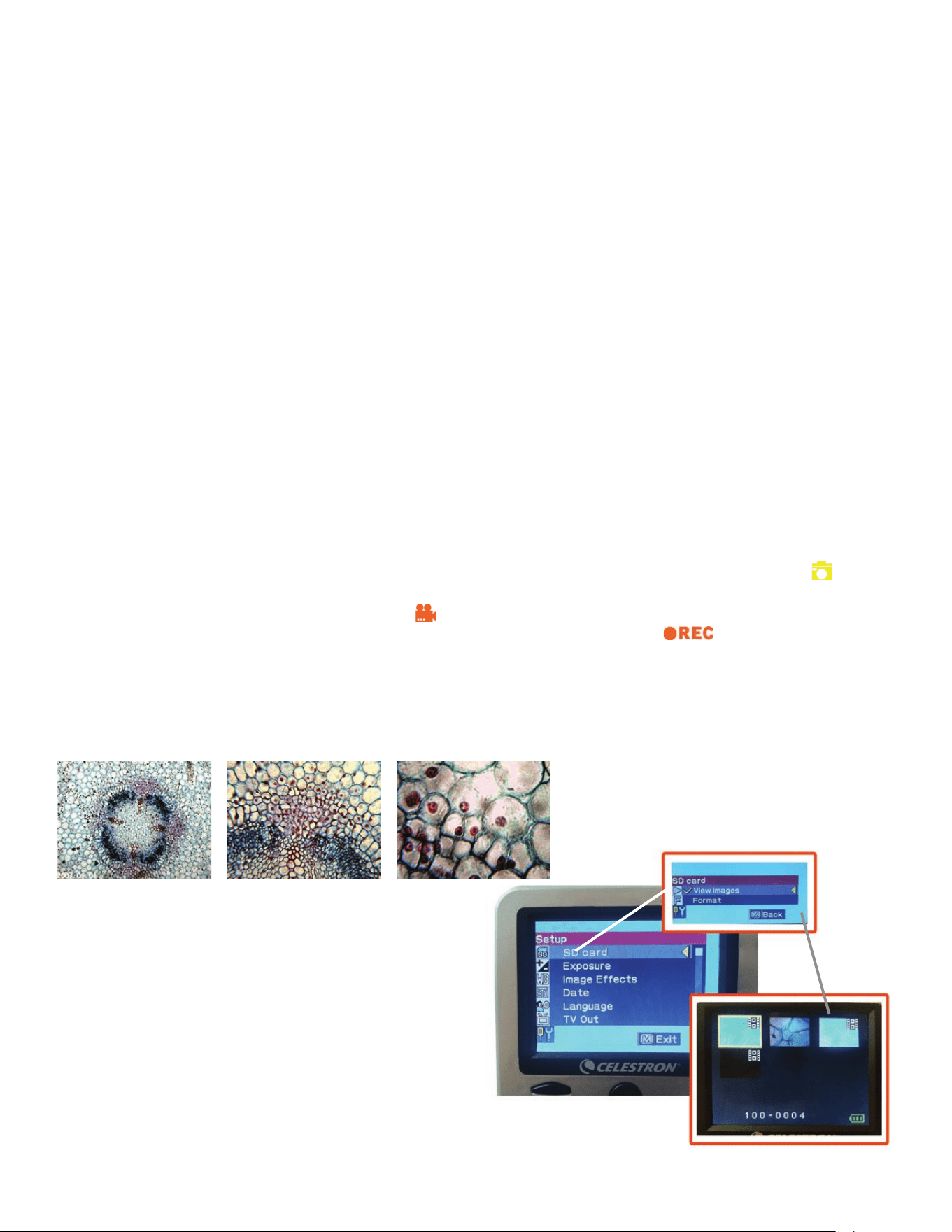
ITALIANO I 30
4. DATA: Selezionare questa voce del menu per impostare la data e l’ora e per avere il timbro dell'ora visualizzato nel video o nell’immagine
5. LINGUA: Selezionare questa voce del menu per scegliere tra 11 lingue per l’interfaccia utente. È possibile scegliere tra Inglese, Cinese tradizionale,
Cinese semplificato, Tedesco, Spagnolo, Portoghese, Italiano, Francese, Giapponese, Coreano e Russo.
6. USCITA TV: Scegliere tra le impostazioni NTSC e PAL.
• NTSC (National Television System Committee) è utilizzata in Canada, Cile, Costa Rica, Cuba, Repubblica Dominicana, Ecuador, Giappone,
Messico, Nicaragua, Panama, Perù, Filippine, Porto Rico, Corea del Sud, Taiwan e Stati Uniti.
• PAL (Phase Alternating Line) è utilizzata in Afghanistan, Algeria, Argentina, Austria, Australia, Bangladesh, Belgio, Brasile, Bulgaria, Cina, Danimarca,
Finlandia, Germania, Hong Kong, Islanda, India, Indonesia, Iraq, Irlanda, Israele, Italia, Giordania, Kenya, Kuwait, Liberia, Malesia, Paesi Bassi, Nigeria,
Norvegia, Nuova Guinea, Pakistan, Singapore, Sud Africa, Namibia, Sudan, Svezia, Svizzera, Thailandia, Turchia, Uganda, Regno Unito, Emirati Arabi
Uniti, Jugoslavia, Zambia e Zimbabwe.
7. DIMENSIONE DELL’IMMAGINE: Scegliere qui i rapporti dei pixel per le immagini e i video
8. TIME LAPSE: Selezionare questa voce del menu per scattare foto a intervalli di tempo e impostare l’intervallo tra le foto
9. MISURAZIONE: Selezionare questa voce del menu per attivare il reticolo di misurazione e scegliere tra due stili e 3 colori di visualizzazione
10. IMPOSTAZIONI PREDEFINITE: Riporta tutte le impostazioni a quelle predefinite che sono le seguenti.
Modalità: Fotocamera o Immagine
Esposizione: +0
Effetti immagine: Normale
Data: Off
Lingua: Italiano
Uscita TV: NTSC
Dimensione dell’immagine: 2560 x 1920
Time Lapse: Off
Misurazione: Off
Scattare immagini
1. IMMAGINI FISSE: Per scattare un'immagine, assicurarsi prima di aver installato la scheda SD da 2GB in dotazione (oppure la propria scheda SD
– dimensione massima 32GB) nel vano per la scheda SD nell’alloggiamento LCD. Assicurarsi di essere in modalità fotocamera se l’icona
della
fotocamera è visualizzata sullo schermo LCD. Quando si è pronti, premere il tasto SELEZIONE e l’immagine sarà salvata sulla scheda SD.
2. VIDEO: Assicurarsi di essere in modalità VIDEO e che l’icona
sia visualizzata sulla schermata principale. Iniziare la registrazione premendo il tasto
SELEZIONE. Durante la registrazione del video, apparirà e lampeggerà sullo schermo l’icona di registrazione . Per interrompere la registrazione,
premere nuovamente il tasto SELEZIONE.
Nota: l’inserimento o la rimozione della scheda SD mentre lo schermo LCD è acceso può causare lo spegnimento dello schermo e/o danni alla
scheda SD.
Immagini campione
Le seguenti immagini di campioni, da sinistra a destra, sono state scattate rispettivamente a 40x, 100x e 400x per una giovane radice di fava.
Revisione e gestione delle immagini
È possibile rivedere e gestire le proprie immagini e i propri video salvati sulla
scheda SD.
1. Tenere premuto il tasto MENU fino all’apertura del menu IMPOSTAZIONI.
Premere il tasto SELEZIONE quando la voce di menu SCHEDA SD
viene evidenziata (vedere la Figura 11).
2. Selezionare la voce di menu VISUALIZZA IMMAGINI. Quindi scorrere
utilizzando i tasti di NAVIGAZIONE all’immagine che si intende
visualizzare. Premere SELEZIONE e l’immagine sarà riprodotta sullo
schermo. Quando si premono i tasti di NAVIGAZIONE nella presente
schermata, il microscopio scorre tra le immagini che sono state salvate
sulla scheda SD. Il processo è il medesimo per i video. Per rivedere un
video, utilizzare il tasto SELEZIONE.
Fig. 11
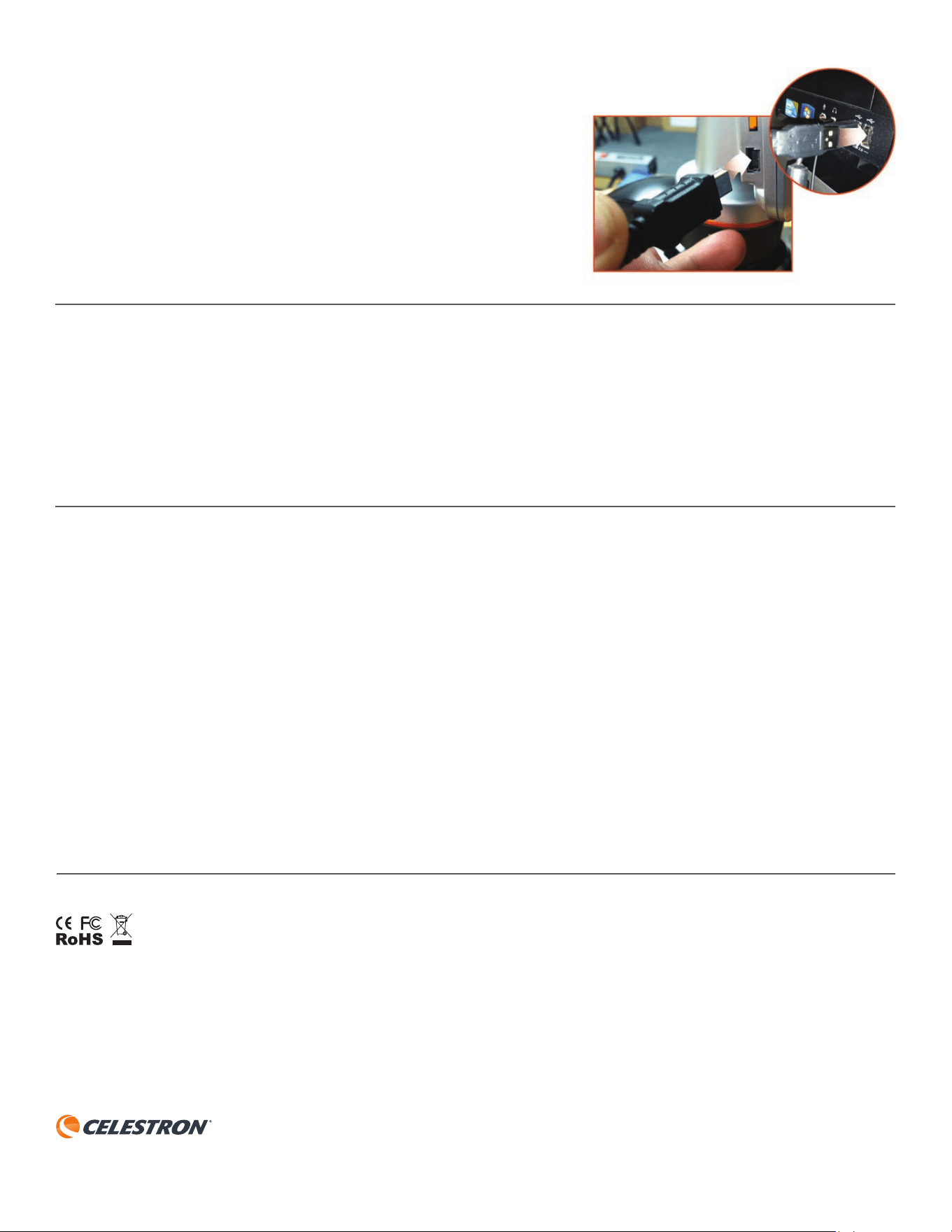
ITALIANO I 31
Se la qualità dell’immagine non sembra essere corretta o non è visualizzata alcuna immagine, provare a eseguire quanto segue.
1. Assicurarsi che l’adattatore CA sia collegato a una fonte di alimentazione CA e che sia collegato al microscopio correttamente e in modo sicuro.
2. Assicurarsi che gli illuminatori siano accesi con la regolazione massima di luminosità (questa è la posizione normale).
3. Assicurarsi che l'obiettivo scelto sia stato impostato correttamente e che sia scattato nella posizione corretta.
4. Assicurarsi che la rotella dei filtri sia impostata correttamente nella posizione di scatto in modo che la luce di illuminazione venga emanata
adeguatamente.
5. Assicurarsi che il vetrino sia inserito correttamente nella pinza del tavolino meccanico e che sia correttamente centrato.
6. Se il piano è traballante o irregolare nel movimento, assicurarsi che tutte le viti sulla parte superiore e ai lati del tavolino siano ben serrate, in particolare le
due viti piccole a sinistra della manopola lunga del tavolino (vedere Figura 8).
Il microscopio Celestron è uno strumento ottico di precisione e deve essere sempre trattato con cura. Seguire questi suggerimenti per la cura e la
manutenzione per assicurare che il microscopio richieda pochissima manutenzione nel corso della sua durata utile.
• Quando si è finito di usare il microscopio, rimuovere qualsiasi eventuale campione rimasto sul tavolino portaoggetti.
• Spegnere l’interruttore dell‘illuminatore.
• Spegnere il monitor LCD.
• Scollegare il cavo di alimentazione.
• Posizionare sempre il sacchetto di plastica o la copertura antipolvere sul microscopio se non in uso o durante la sua conservazione.
• Conservare il microscopio in un luogo fresco e asciutto.
• Prestare molta attenzione in caso di utilizzo del microscopio alla luce diretta del sole per evitare danni al microscopio.
• In caso di spostamento del microscopio, trasportarlo per il “braccio” con una mano e non per la manopola di messa a fuoco, monitor LCD, ecc. Quindi,
mettere l’altra mano sotto la base per garantire supporto.
• Pulire le superfici esterne (metallo e plastica) con un panno umido.
• Scollegare sempre i cavi prima della pulizia.
• Non pulire mai le superfici ottiche con salviette di tessuto o di carta, in quanto possono graffiarle facilmente.
• Rimuovere la polvere dalle superfici ottiche con un pennello di pelo di cammello o con un getto d'aria.
• Per pulire le impronte dalle superfici ottiche, utilizzare un agente pulente per lenti e un panno per lenti disponibili nei principali negozi fotografici. Durante
la pulizia, non strofinare in modo circolare, in quanto ciò potrebbe causare striature e graffi.
• Non smontare o pulire le superfici ottiche interne. Ciò deve essere eseguito da tecnici qualificati presso la fabbrica o da altre strutture di riparazione
autorizzate.
• In caso di manipolazione di vetrini in vetro, prestare molta attenzione in quanto i bordi possono essere taglienti.
Il microscopio è coperto da una garanzia limitata di due anni. Per informazioni dettagliate consultare il sito web Celestron all'indirizzo www.celestron.com/support/warranties.
CEE: Questo prodotto è conforme alle linee guida CEE in EN61558-2-6:1997 e EN61558-1:1997+A1
Nota FCC: La presente apparecchiatura è stata testata ed è risultata conforme ai limiti imposti per i dispositivi digitali di Classe B, ai sensi della Parte 15 delle Normative FCC. Tali limiti sono stati
ideati per fornire un’adeguata protezione nei confronti di interferenze dannose in installazioni residenziali. La presente apparecchiatura genera, utilizza e può irradiare energia in radio frequenza e,
se non installata e utilizzata conformemente alle istruzioni, può causare interferenze dannose alle radiocomunicazioni. Tuttavia, non esiste alcuna garanzia che l’interferenza non si verifichi in una
particolare installazione. Nel caso in cui la presente apparecchiatura causi interferenze dannose alla ricezione radio o televisiva, il che potrebbe essere determinato dall'accensione e dallo spegnimento
dell'apparecchiatura, l'utente è incoraggiato a tentare di correggere l'interferenza mediante una o più delle misure seguenti:
• Riorientare o riposizionare l’antenna di ricezione.
• Aumentare la distanza tra l'apparecchiatura e il ricevitore.
• Collegare l'apparecchiatura a una presa su un circuito diverso da quello a cui è collegato il ricevitore.
• Consultare il rivenditore o un tecnico radio/TV esperto per l’assistenza.
Questo prodotto è progettato per essere utilizzato da persone di età uguale o superiore ai 14 anni.
Il design del prodotto e le specifiche sono soggetti a modifiche senza previa notifica.
Trasferimento delle immagini
Per trasferire le immagini a un PC o un MAC, è necessario disporre di una porta USB libera sul
proprio computer.
Nota: non scollegare il cavo USB durante il trasferimento delle immagini in quanto ciò potrebbe
comportare dei danni.
1. Collegare semplicemente il cavo alla porta USB del microscopio (posta sul lato sinistro
dell’alloggiamento dello schermo LCD) e l’altra estremità a una porta USB disponibile sul
proprio computer, come mostrato in Figura 12. Il microscopio viene riconosciuto come supporto
esterno (come succede per una fotocamera digitale). È possibile trascinare e rilasciare un file,
aprirlo da un programma, oppure fare doppio clic su di esso per aprirlo e quindi salvarlo sul
proprio computer.
2. Siccome tutta la memoria è sulla scheda SD, è possibile anche rimuovere la scheda dal relativo
vano SD e scaricarne il contenuto utilizzando un lettore di schede.
Fig. 12
©2019 Celestron • Tutti i diritti riservati • 10-19
celestron.com/pages/technical-support
2835 Columbia Street • Torrance, CA 90503 Stati Uniti
RISOLUZIONE DEI PROBLEMI
CURA, MANUTENZIONE E GARANZIA
GARANZIA
MANUAL DE INSTRUCCIONES
MODELO #44341
MICROSCOPIO Digital LCD II
ESPAÑOL
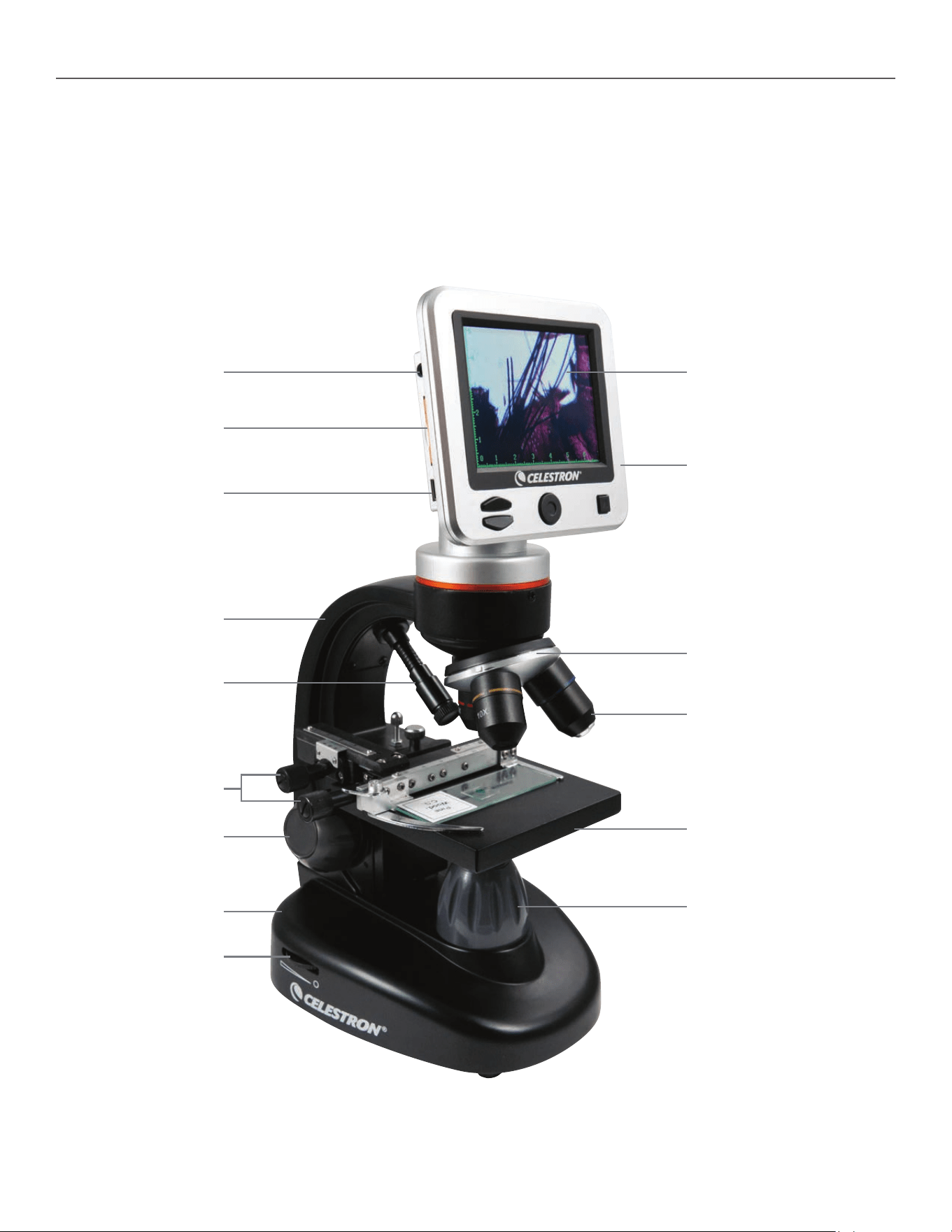
ESPAÑOL I 33
Gracias por adquirir el microscopio digital LCD II de Celestron con un monitor de 3,5”. Su microscopio es un instrumento óptico de precisión, fabricado
con materiales de la mejor calidad para garantizar su resistencia y larga vida útil. Está diseñado para ofrecerle toda una vida de satisfacción con un
mantenimiento mínimo.
Antes de intentar usar el microscopio, lea las instrucciones por completo para familiarizarse con sus funciones y operaciones. Consulte el diagrama del microscopio
para encontrar las piezas que se tratan en este manual. Si encuentra cualquier problema, consulte la sección de solución de problemas de este manual.
Este microscopio ofrece potencias elevadas, de 40x a 400x (hasta 1600x con el zoom digital), especialmente adecuadas para examinar muestras de especimenes
de todo tipo. Verá los especímenes u objetos en el monitor LCD en lugar de por un ocular. Los especímenes son más fáciles de ver en la pantalla LCD, comparado
con un ocular de microscopio tradicional. También será más sencillo compartir la vista con terceros. Lo mejor de todo, puede tomar una captura o un breve video
con la cámara digital integrada.
Salida AV
Ranura de tarjeta SD
Toma Mini USB
Iluminador superior
Brazo
Mandos de control
del soporte
Mando de
enfoque
Mando de ajuste del
iluminador superior
Base
Iluminador inferior
Soporte mecánico
Lente de objetivo
Soporte de objetivos
Chasis LCD
Monitor LCD
INTRODUCCIÓN
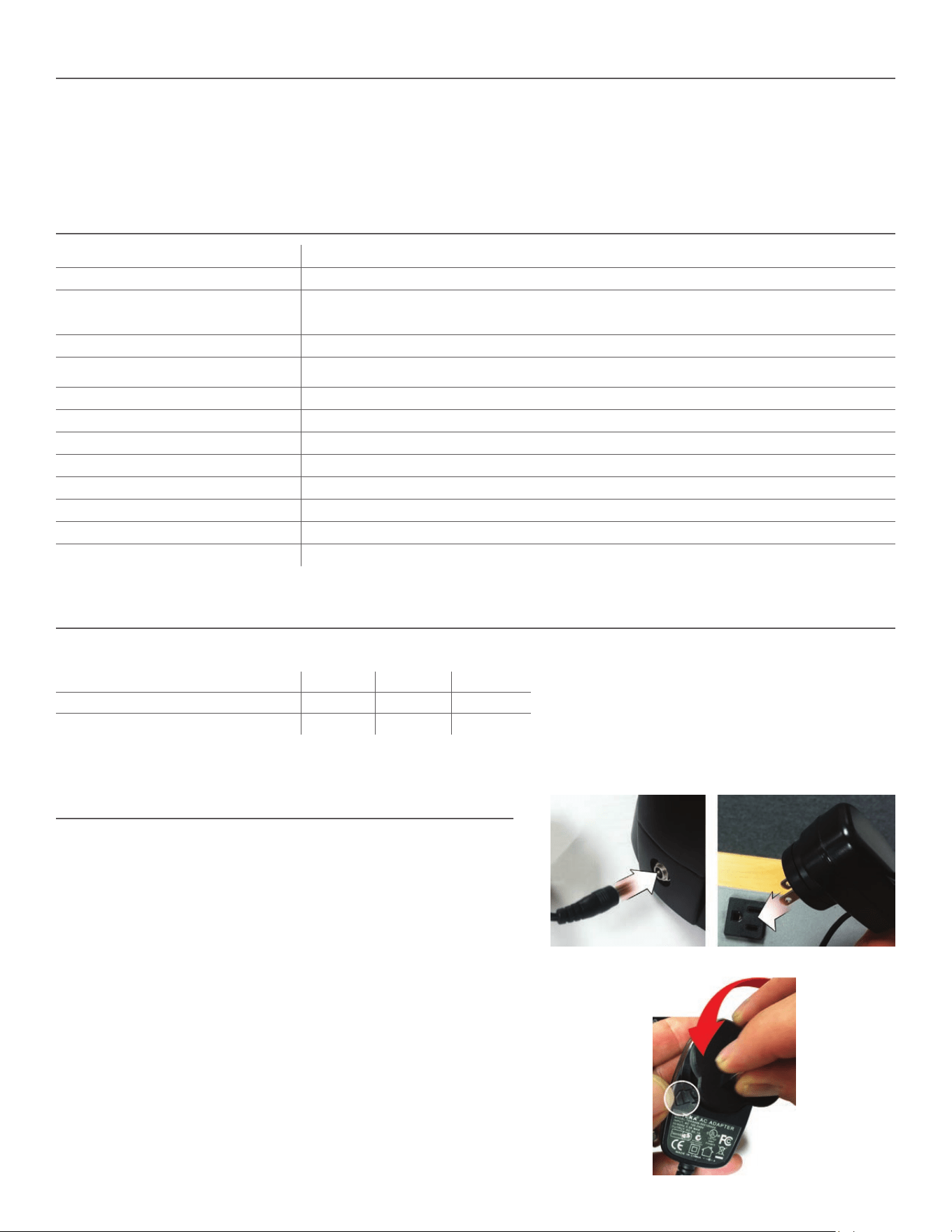
ESPAÑOL I 34
Fig. 3
1. Saque la funda de transporte de la caja.
2. Abra la funda y saque cuidadosamente el microscopio y otras piezas, poniéndolas
sobre una superficie plana.
3. Introduzca la toma cilíndrica del extremo del adaptador CA en la toma de la parte posterior
del microscopio (figura 1), y conecte el extremo del enchufe del adaptador CA en una
toma de corriente adecuada como se muestra en la figura 2.
Nota: El enchufe del adaptador CA es intercambiable para usarlo en todo el mundo.
Puede elegir entre enchufe de estilo EE.UU., GB, o UE.
A. Para cambiar el enchufe, empújelo hacia abajo manteniendo pulsado el botón
de liberación (con un círculo en la figura 3). Tome las patillas del enchufe con su
mano libre y gire el cabezal del enchufe 90º a la izquierda para soltarlo. Invierta
el proceso con el cabezal de enchufe deseado. Cuando el nuevo cabezal de
enchufe esté fijado escuchará un chasquido.
FUNCIONAMIENTO CON BATERÍAS — Puede usar su microscopio sin alimentación
CA si lo desea. Le ofrece la libertad de usar el microscopio en exteriores o interiores -
donde desee. Necesitará 4 baterías AA (proporcionadas por el usuario). Abra la tapa de
baterías de la parte inferior del microscopio e introduzca las baterías según la polaridad
mostrada en el compartimiento de baterías. Cuando estén instaladas las baterías cierre
la tapa. La duración de las baterías será normalmente de tres horas.
Soporte mecánico 3.5” x 3.5” (88mm x 88mm)
Cámara digital CMOS de 5 MP; aumento 10x en lugar de un ocular; rejilla de 3072 x 1728 píxeles
Monitor LCD
3,5” con zoom digital 4x – pantalla TFT digital de alta definición
Resolución – 320 x 240 píxeles, Contraste – 350,
Soporte de color – 262000 colores, Brillo/luminosidad – 400 cd/m2
Enfoque Suave, de un movimiento
Memoria
Ranura de tarjeta SD, soporte hasta tarjetas de 32 GB – tarjeta SD de 2GB incluida (1.250 capturas a 5MP,
40 minutos de video SD)
Cable USB 1,5m de longitud, USB 2.0
Rueda de filtro 6 posiciones – rojo, azul, verde y apertura de 1, 3, 6mm DIA
Portaobjetivos 3 posiciones con detención con chasquido
Iluminación Superior e inferior, LED ajustables integrados
Condensador N.A. 0,65
Adaptador CA Entrada universal 100 a 240 voltios 50/60 Hz
Peso/dimensiones 56,44 oz/1600 g
Baterías 4AA (proporcionadas por el usuario - hasta 3 horas de uso)
Use la tabla siguiente para determinar las combinaciones de potencias de aumento que puede obtener con el microscopio digital LCD II.
LENTE DE OBJETIVO 4x 10x 40x
Ampliación de imagen en pantalla 40x 100x 400x
Máximo, usando la función de zoom digital 4x 160x 400x 1600x
Fig. 2
Fig. 1
• Cámara digital integrada de 5MP
• Pantalla LCD a color de 3,5”
• Lente de objetivo 4x
• Lente de objetivo 10x
• Lente de objetivo 40x
• Iluminadores superior e inferior ajustables
• Tarjeta SD de 2GB
• Rueda de filtros integrada de 6 posiciones
• Cable USB 2.0
• 5 portamuestras preparados
• Cubierta para polvo
• Funda de transporte
CARACTERÍSTICAS
ESPECIFICACIONES
PREPARACIÓN DEL MICROSCOPIO
AUMENTO (POTENCIA)
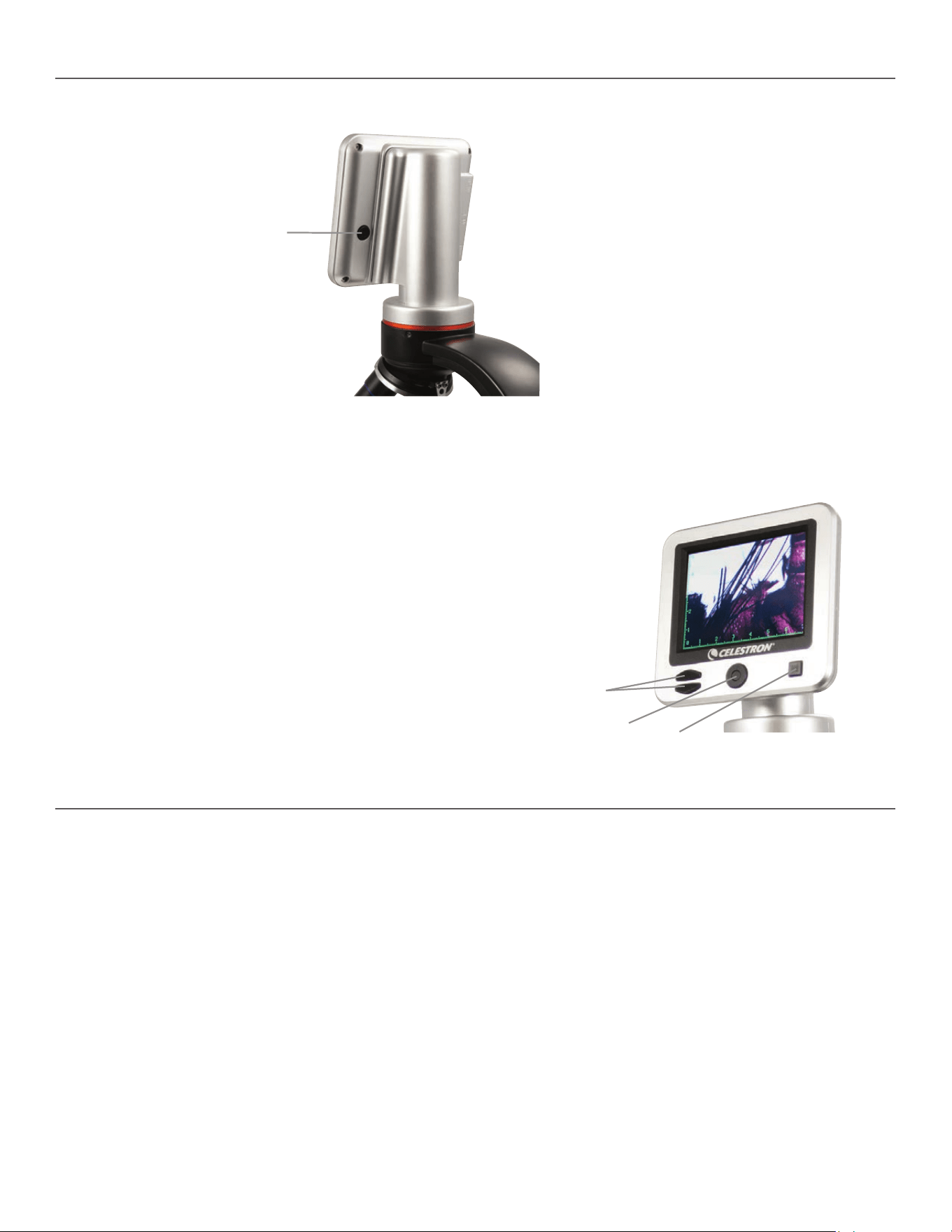
ESPAÑOL I 35
Encienda el microscopio manteniendo pulsado el botón ENCENDIDO en la parte posterior del chasis del LCD, como se muestra en la figura 4. Cuando aparezca
el logo de Celestron puede soltar el botón ENCENDIDO.
Monitor LCD
La pantalla LCD de su microscopio sustituye al ocular tradicional, mejorando la experiencia del usuario. Lo que esté observando se muestra en la pantalla para
una observación más sencilla, reduciendo el esfuerzo ocular y permitiéndole compartir fácilmente la observación con terceros.
La interfaz es sencilla. Tiene 3 botones principales (como se muestra en la figura 5 más adelante):
Botón MENÚ
- Mantener pulsado para acceder al menú de configuración
- Pulsar una vez para cambiar entre modo cámara y video
- Cuando esté en el menú CONFIGURACIÓN, se convierte en el botón ATRÁS
Botón SELECCIONAR
- Selección en el menú CONFIGURACIÓN
- Activar captura
- Iniciar y detener video
Botones de NAVEGACIÓN
- Botón de flecha ARRIBA
- Botón de flecha ABAJO
- Cuando esté en la ventana PRINCIPAL, se convierte en el control de zoom digital
Botón de
encendido
Fig. 4
Fig. 5
Botones de
Navegación
Botón de
Selección
Botón de
Selección
USO DEL MICROSCOPIO
Una iluminación adecuada es la clave para obtener una imagen de calidad.
Su microscopio digital incluye tanto un iluminador ajustable SUPERIOR como INFERIOR. Cada iluminador tiene una rueda de ajuste situada a cada lado de la
base (consulte la figura 6).
El microscopio digital LCD II está diseñado para trabajar con especimenes sobre portamuestras. Usará mayoritariamente el iluminador INFERIOR. Funciona
proyectando luz por el agujero del soporte y a través del portamuestras del espécimen.
El iluminador SUPERIOR puede usarse junto con el iluminador INFERIOR cuando un espécimen sea más grueso de lo normal. La potencia más baja para el
microscopio digital LCD II es de 40x. Aunque no es perfecta, 40x puede usarse para ver objetos tridimensionales, como monedas o papel.
ILUMINACIÓN
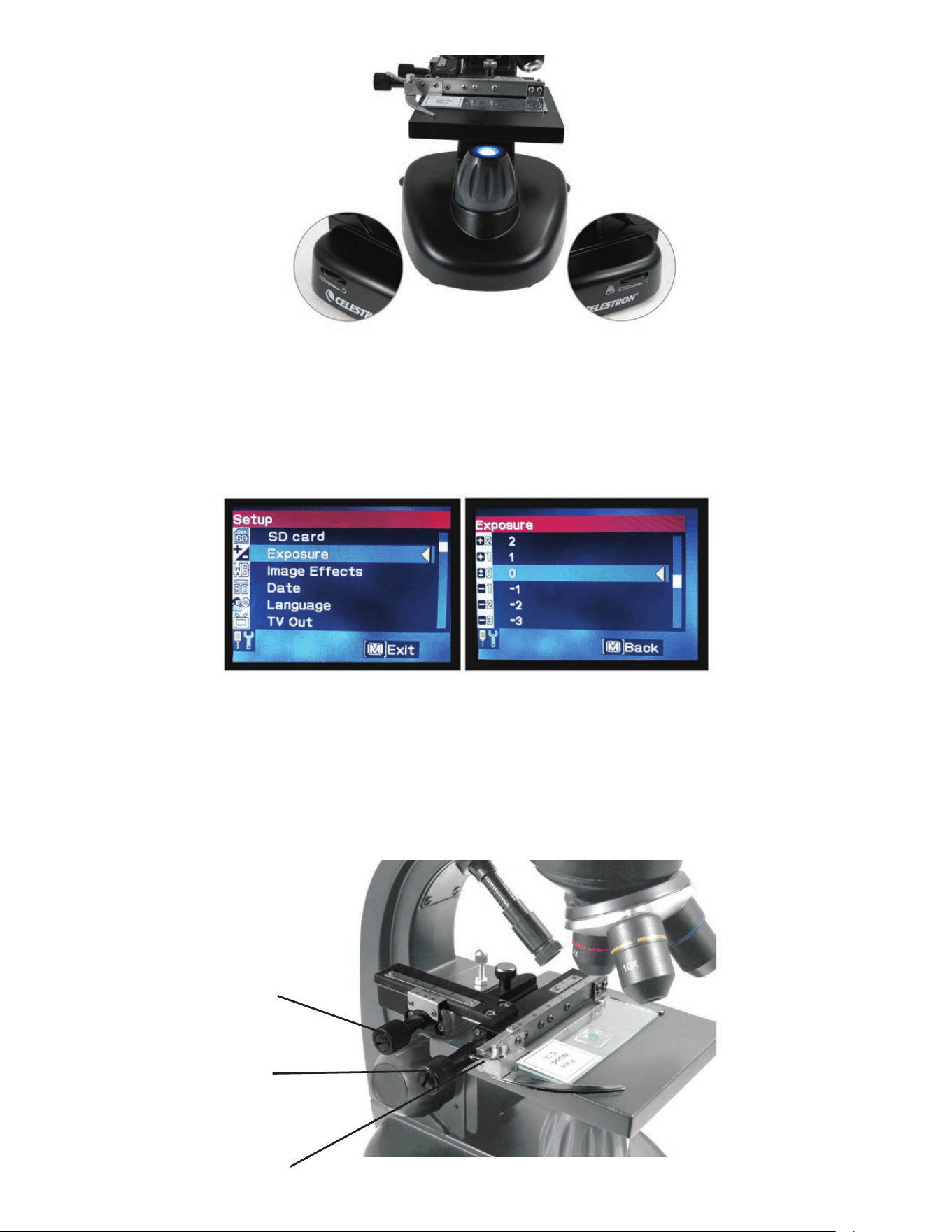
ESPAÑOL I 36
Ajuste digital de luz
El microscopio digital LCD se ajusta digitalmente a la luz mediante el ajuste EV (valor de exposición), de forma parecida a una cámara digital.
Presione y mantenga el botón MENÚ para acceder al menú CONFIGURACIÓN. Vaya a la pestaña EXPOSICIÓN y pulse SELECCIONAR. En la ventana
EXPOSICIÓN, ajuste MÁS EXPOSICIÓN (más brillante) o MENOS (más oscuro) usando los botones de NAVEGACIÓN (consulte la Figura 7).
Recomendación: Ver un espécimen muy oscuro reduce la cantidad de luz que puede pasar por él desde el iluminador INFERIOR. Para corregirlo necesitará
aumentar la configuración de la exposición poniendo los iluminadores a su posición máxima.
Observar un espécimen
Su microscopio digital está equipado con un soporte mecánico con mandos de ajuste y una pinza fijadora con palanca auto ajustable (consulte la Figura 8 a
continuación).
1. Use el brazo de la pinza de sujeción con palanca para abrirla.
2. Coloque un portamuestras con espécimen (de tamaño 3” x 1” / 76.2 x 25.4mm) dentro del soporte y suelte el brazo de sujeción, fijando el portamuestras
en su lugar.
3. Use los mandos de ajuste del soporte para colocar el espécimen sobre la apertura del soporte. El mando de ajuste del soporte posterior mueve el eje Y
(adelante y atrás), mientras que el mando de movimiento del soporte anterior mueve el eje X (lateralmente).
Nota: Una escala Vernier en ambos ejes permite un marcado y replicado exactos de un objeto en el campo de visión.
Fig. 6
Iluminador inferiorIluminador superior
Fig. 7
Fig. 8
Mando de ajuste
del soporte - Posterior
Mando de ajuste del
soporte - Posterior
Ajuste automático
Acción de palanca
Fijación de retención
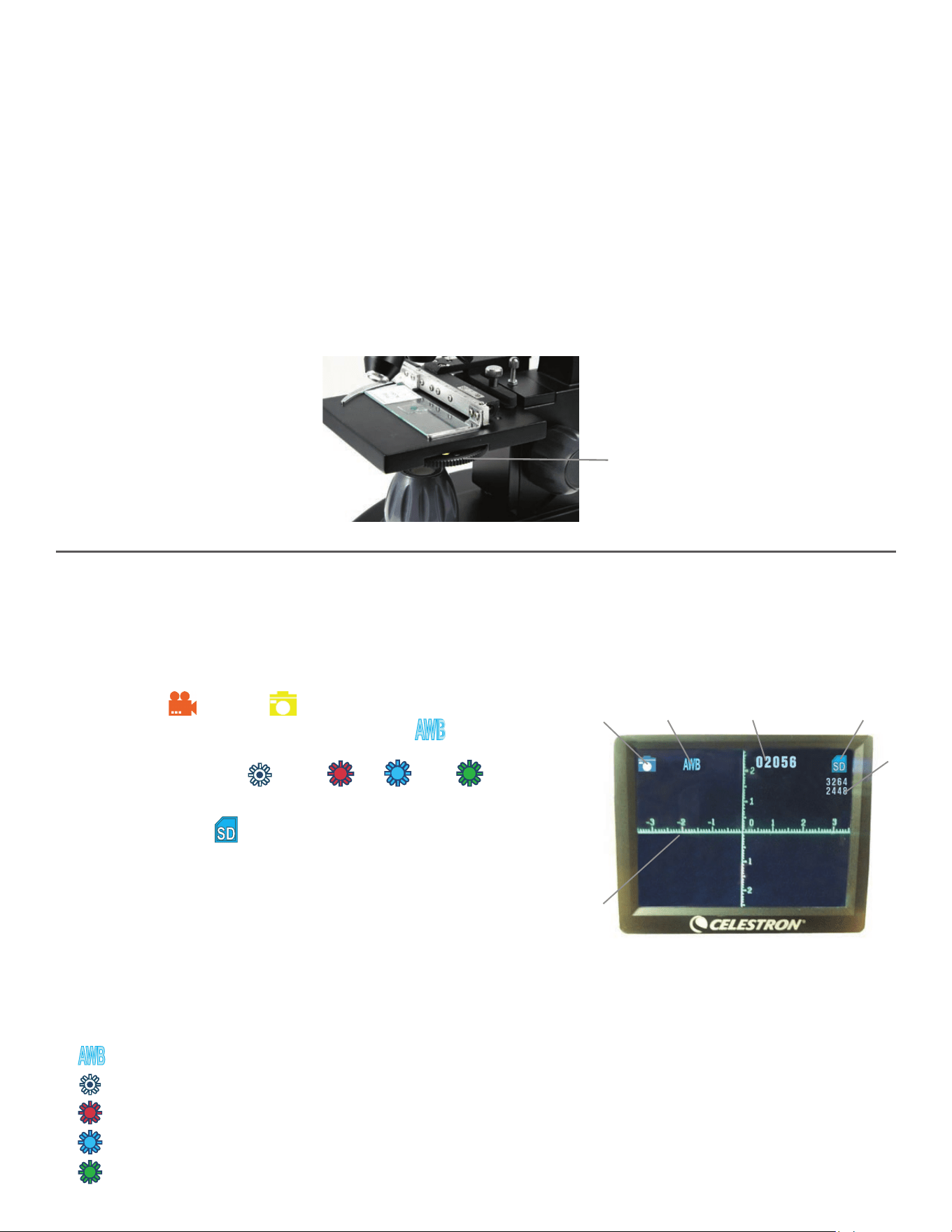
ESPAÑOL I 37
4. Use el soporte del objetivo para girar las lentes de objetivo hasta que la lente del objetivo 4x esté directamente sobre el espécimen y encaje en posición.
Comience siempre por el objetivo de menor potencia - 4x en este microscopio, que le proporcionará una potencia de 40x - y vaya aumentando a
potencias superiores. A 40x de potencia tendrá el campo de visión más amplio y la imagen más brillante.
5. Mire la pantalla LCD mientras gira el mando de enfoque hasta que el espécimen aparezca. Puede tener que ajustar los mandos de ajuste del soporte (ver
la figura 8 anterior) para centrar el espécimen.
6. Con la lente de objetivo 4x puede variar la potencia entre 40x y 160x usando el zoom digital. Para hacerlo use los botones de navegación del LCD. Pulse
ARRIBA una vez y el zoom se ajustará a 2x. Con cada pulsación adicional del botón se ajustará el zoom en 1x hasta que esté en 4x. Si pulsa ARRIBA de
nuevo desde 4x volverá a 1x. Pulse ABAJO (desde 1x) y el zoom se ajustará a 4x, luego a 3x, 2x y de nuevo 1x.
7. Para ver a mayor potencia, gire el soporte de objetivos al objetivo de 10x o 40x. Tendrá que volver a enfocar tras este cambio.
Recomendación: Cuando cambie las lentes de objetivo, baje el soporte para asegurarse de que no exista contacto entre la lente del objetivo y la superficie
del soporte, lo que podría provocar daños.
Uso de filtros
Para cambiar la configuración de filtro gire la rueda de filtros (consulte la Figura 9 siguiente). Las selecciones de la rueda de filtros son las siguientes:
Color: rojo, verde, azul
Claridad: aperturas de 1mm, 3mm y 6mm.
Los filtros de color funcionan bien con especimenes transparentes brillantes. Las distintas aperturas (1mm, 3mm, 6mm) pueden ayudar a enfocar la luz en una
sección de espécimen, ofreciendo una imagen más detallada.
El microscopio digital LCD II le permite tomar fotografías y videos breves sin necesidad de conectar a un PC.
Nota: NO conecte su microscopio por USB cuando capture imágenes. Hacerlo pdoría dañar su microscopio y/u ordenador.
La tarjeta SD de 2GB incluida permite guardar hasta 1250 fotografías (a máxima resolución) o 40 minutos de video.
Configuración
Es recomendable ajustar la configuración antes de registrar imágenes con su microscopio LCD. Observe su configuración actual mirando a la pantalla principal.
Dispone de algunos iconos en pantalla que le ofrecen información valiosa. Son los siguientes (y se muestran en la figura 10):
A. MODO: Video o imagen fija
B. CONFIGURACIÓN DE FILTRO DIGITAL: El icono mostrado indica “Sin filtro” o
configuración normal.
Otros iconos son monocromo , magenta , azul y verde .
C. Imágenes restantes en memoria
D. Icono DE TARJETA SD: muestra que la tarjeta está presente
E. TAMAÑO DE IMAGEN: Según la relación de píxeles
F. RETÍCULA DE MEDICIÓN: Si ve la retícula de medición significa que la función
está activada.
Para cambiar la configuración, presione y mantenga el botón MENÚ. A continuación se muestran
los elementos del menú de configuración:
1. TARJETA SD: Seleccione este elemento de menú para formatear la tarjeta SD o ver imágenes en la tarjeta SD.
2. EXPOSICIÓN: Seleccione este elemento de menú para cambiar la configuración de EV
3. EFECTOS DE IMAGEN: Seleccione este elemento de menú para elegir entre filtros digitales:
Modo normal – sin filtro
Monocromo
Magenta
Azul
Verde
Rueda de filtro
Fig. 9
A.
F.
B. C. D.
E.
Fig. 10
CÁMARA DIGITAL
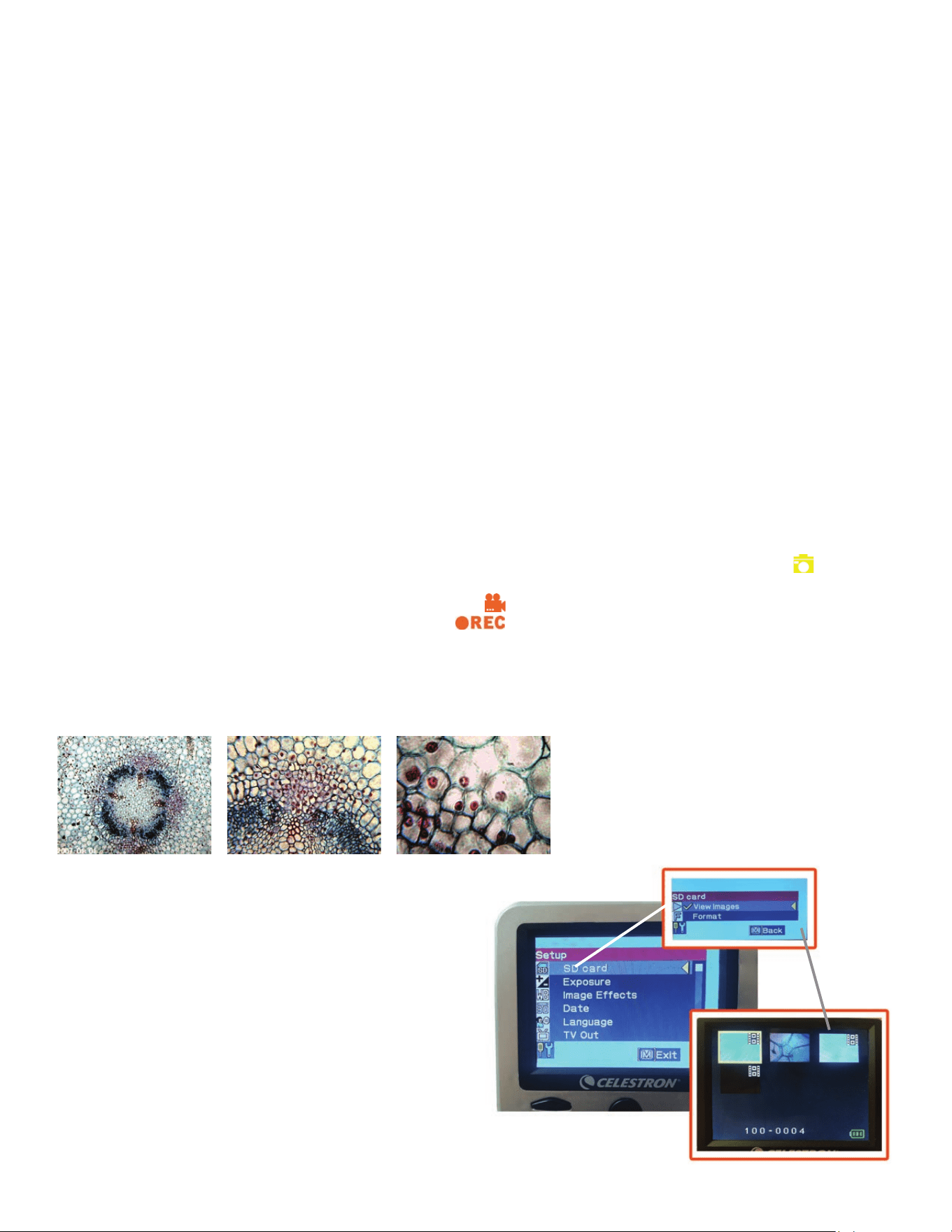
ESPAÑOL I 38
4. FECHA: Seleccione este elemento del menú para establecer la fecha y hora y tener marcas de tiempo que se muestren en el video o la fotografía
5. IDIOMA: Seleccione este elemento de menú para elegir entre 11 idiomas para la interfaz del usuario. Puede elegir entre inglés, chino tradicional, chino
simplificado, alemán, español, portugués, italiano, francés, japonés, coreano y ruso
6. SALIDA TV: Puede elegir entre los estándares NTSC y PAL.
• NTSC (Comité de Sistema Televisivo Nacional) se usa en Canadá, Chile, Costa Rica, Cuba, República Dominicana, Ecuador, Japón, México,
Nicaragua, Panamá, Perú, Filipinas, Puerto Rico, Corea del Sur, Taiwán y EE.UU.
• PAL (Línea de Fase Alterna) se usa en Afganistán, Argelia, Argentina, Austria, Australia, Bangladesh, Bélgica, Brasil, Bulgaria, China, Dinamarca,
Finlandia, Alemania, Hong Kong, Islandia, India, Indonesia, Irak, Irlanda, Israel, Italia, Jordania, Kenia, Kuwait, Liberia, Malasia, Holanda, Nigeria, Noruega,
Nueva Guinea, Pakistán, Singapur, Sudáfrica, África sur occidental, Sudán, Suecia, Suiza, Tailandia, Turquía, Uganda, Reino Unido, Emiratos Árabes
Unidos, Yugoslavia, Zambia y Zimbabwe.
7. TAMAÑO DE IMAGEN: Elija aquí las relaciones de píxeles para capturas y video
8. LAPSO DE TIEMPO: Seleccione este elemento de menú para realizar fotos con lapso de tiempo y establecer el intervalo entre fotos.
9. MEDIR: Seleccione este elemento de menú para activar la retícula de medición y elegir entre dos estilos y 3 colores de pantalla
10. AJUSTE PREDETERMINADO: Devuelve la configuración a sus valores predeterminados, que son los siguientes.
Modo: Cámara o captura de fotografía
Exposición: +0
Efectos de imagen: Normal
Fecha: Apagado
Idioma: Español
Salida TV: NTSC
Tamaño de imagen: 2560 x 1920
Lapso de tiempo: Apagado
Medir: Apagado
Captura de imágenes
1. IMÁGENES FIJAS: Para capturar una imagen fija, asegúrese de instalar primero la tarjera SD de 2GB incluida (o su propia tarjeta SD - tamaño máximo
de 32GB) en la ranura de tarjeta SD en el chasis del LCD. Asegúrese de estar en modo cámara confirmando que el icono de cámara
se muestre en
la pantalla LCD. Cuando esté listo, pulse el botón SELECCIONAR y la imagen se guardará en la tarjeta SD.
2. VIDEO: Asegúrese de estar en modo VIDEO y de que se muestre el icono
en la pantalla principal. Comience la grabación pulsando el botón
SELECCIÓN. Cuando se esté grabando video el icono de grabación aparecerá en la pantalla y parpadeará. Para detener la grabación, pulse
el botón SELECCIÓN de nuevo.
Nota: Introducir o sacar una tarjeta SD con el LCD encendido puede hacer que el LCD se apague y/o dañar la tarjeta SD.
Imágenes de ejemplo
Las siguientes imágenes de especimenes, de izquierda a derecha, se han tomado a 40x, 100x, 400x de una raíz joven de Vicia Faba C.S.
Revisar y gestionar sus imágenes
Puede revisar y gestionar sus capturas y videos guardados en la tarjeta SD.
1. Mantenga pulsado el botón MENÚ hasta que se abra el menú
CONFIGURACIÓN. Pulse el botón SELECCIÓN cuando esté marcado
el elemento de menú TARJETA SD (consulte la figura 11).
2. Seleccione el elemento de menú VER IMÁGENES. Navegue usando
los botones NAVEGACIÓN hasta la imagen que quiera ver. Pulse
SELECCIONAR y la imagen llenará la pantalla. Cuando pulse los
botones de NAVEGACIÓN en esta pantalla, el microscopio pasará por
todas las imágenes guardadas en la tarjeta SD. El proceso es idéntico
para el video. Para revisar el video, use el botón SELECCIÓN.
Fig. 11
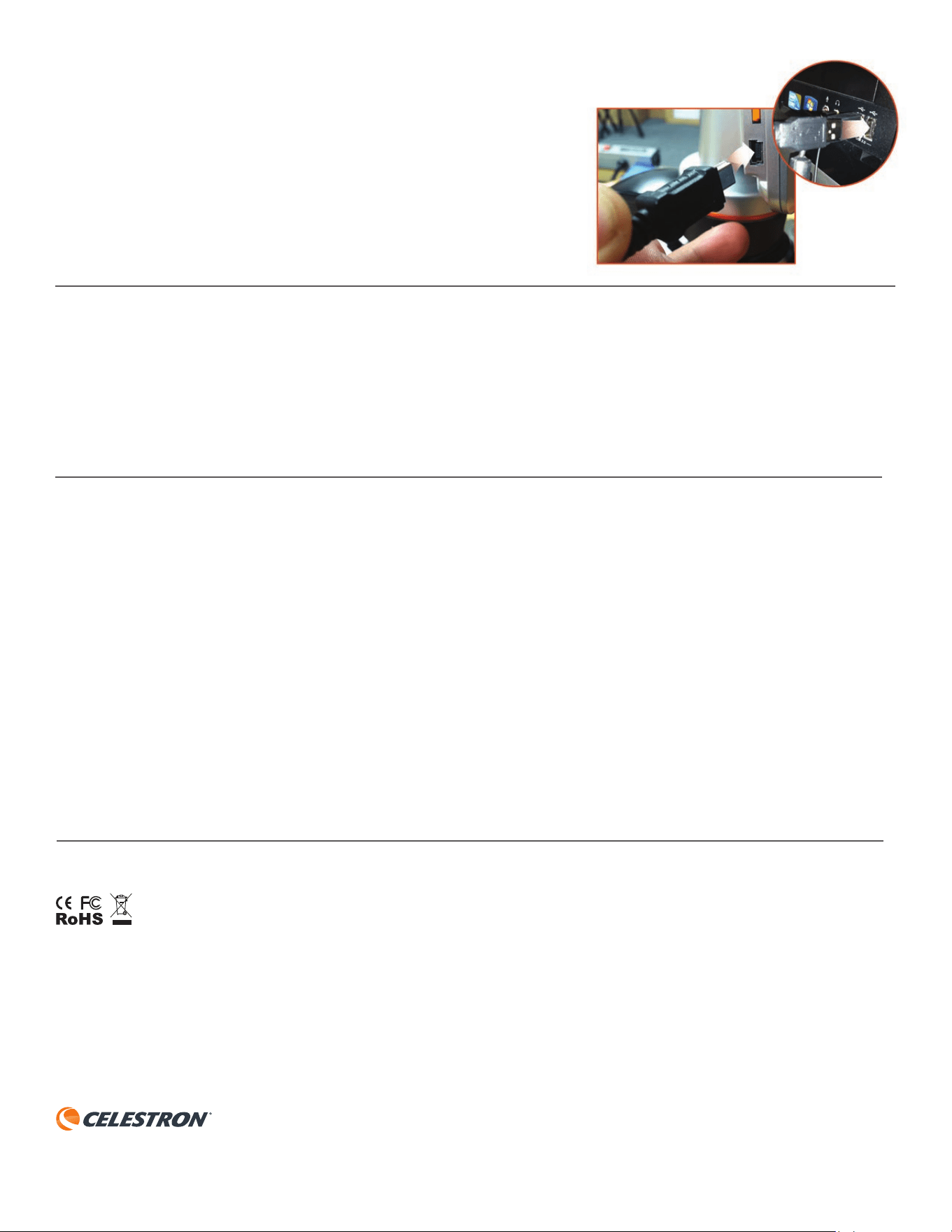
ESPAÑOL I 39
Si la calidad de imagen no parece correcta o si no hay imagen, pruebe con los pasos siguientes:
1. Asegúrese de que el adaptador CA esté conectado a una fuente de alimentación CA y al microscopio con seguridad y de forma correcta.
2. Asegúrese de tener los iluminadores encendidos al ajuste de brillo máximo. (Es la posición normal).
3. Asegúrese de que la lente de objetivo elegida está correctamente establecida y ha encajado en la posición correcta.
4. Asegúrese de que la rueda de filtro esté correctamente colocada en una posición de encaje de forma que la luz llegue correctamente.
5. Asegúrese de que el portamuestras con el espécimen esté correctamente colocado en la pinza del soporte mecánico y esté correctamente centrado.
6. Si el estadio está inestable o tiene un movimiento errático, asegúrese de que todos los tornillos de la parte superior y el lateral del estadio estén
apretados, especialmente los dos tornillos muy pequeños a la izquierda del mando largo del estadio (consulte la figura 8).
Su microscopio Celestron es un instrumento óptico de precisión y debe tratarse con cuidado en todo momento. Siga estas recomendaciones de cuidados y
mantenimiento y su microscopio necesitará de muy poco mantenimiento durante su vida útil.
• Cuando termine de usar el microscopio, saque cualquier espécimen que quede sobre el soporte.
• Apague el interruptor del iluminador.
• Apague el monitor LCD.
• Desenchufe el cable de alimentación.
• Coloque siempre la bolsa de plástico o la cubierta para polvo sobre el microscopio cuando no lo use o cuando lo guarde.
• Guarde el microscopio en un lugar seco y limpio.
• Tenga mucho cuidado si usa su microscopio a la luz del sol directa para evitar daños al microscopio o a su vista.
• Cuando mueva el microscopio, llévelo por el “brazo” con una mano, no por el mando de enfoque, el monitor LCD, etc. Coloque luego la otra mano bajo la
base para un mayor apoyo.
• Limpie las superficies externas (metales y plásticos) con una gamuza humedecida.
• Desenchufe siempre todos los cables antes de limpiarlo.
• No limpie nunca las superficies ópticas con gamuzas o papel, se pueden rayar con facilidad.
• Sople el polvo con un pincel de pelo de camello o una perilla para superficies ópticas.
• Para limpiar las huellas dactilares de las superficies ópticas, use un agente limpiador de lentes y papel para lentes, disponibles en la mayoría de tiendas de
fotografía. Cuando la limpie, no frote en círculos, podría provocar líneas y rayar la superficie.
• No desmonte ni limpie nunca las superficies ópticas internas. Esta operación debe ser realizada por técnicos cualificados en la fábrica u otra instalación
de reparación autorizada.
• Cuando manipule portamuestras de especimenes de cristal, tenga cuidado, los bordes pueden estar afilados.
Su microscopio tiene una garantía limitada por dos años. Consulte el sitio web de Celestron para obtener información detallada en www.celestron.com/support/warranties.
CEE: Este producto cumple con las normativas de la CEE en EN61558-2-6:1997 y EN61558-1:1997+A1
Nota FCC: Este equipo ha sido probado y cumple con los límites de un dispositivo digital de Clase B, según el apartado 15 de las normas FCC. Estos límites están diseñados para proporcionar
una protección razonable contra interferencias dañinas en una instalación doméstica. Este equipo genera, usa e irradia energía de radiofrecuencia y, si no se instala y utiliza de acuerdo con las
instrucciones, puede provocar interferencias dañinas en comunicaciones por radio. Sin embargo, no existe ninguna garantía de que no se produzcan interferencias en una instalación concreta. Si este
equipo causa interferencias dañinas en la recepción de radio o televisión, lo que puede determinarse apagando y encendiendo el equipo, se recomienda al usuario intentar corregir las interferencias
con una o varias de las medidas siguientes:
• Reoriente o recoloque la antena receptora.
• Aumente la separación entre el equipo y el receptor.
• Conecte el equipo a una toma de corriente o circuito distinto de aquél al que esté conectado el receptor.
• Consulte al vendedor o a un técnico experimentado de radio/TV para obtener ayuda.
Este producto ha sido diseñado y está pensado para ser usado por personas de 14 años o más de edad.
El diseño y las especificaciones del producto están sujetos a cambios sin notificación previa.
Transferir sus imágenes
Para transferir imágenes a PC o Mac debe tener un puerto USB disponible en el ordenador.
Nota: No desconecte el cable USB mientras transfiere imágenes o podría provocar daños.
1. Conecte el cable en el puerto USB del microscopio (situado en el lado izquierdo del chasis de la
pantalla LCD) y el otro extremo en un puerto USB disponible en el ordenador como se muestra
en la figura 12. El microscopio se reconocerá como unidad externa (como una cámara digital).
Puede arrastrar y soltar, abrir desde un programa, o pulsar dos veces en un archivo para abrirlo
y guardarlo en su ordenador.
2. Como toda la memoria está en la tarjeta SD, también puede sacar la tarjeta de la ranura SD y
descargarla mediante un lector de tarjetas.
Fig. 12
©2019 Celestron • Todos los derechos reservados • 10-19
celestron.com/pages/technical-support
2835 Columbia Street • Torrance, CA 90503 EE.UU.
SOLUCIÓN DE PROBLEMAS
CUIDADOS, MANTENIMIENTO Y GARANTÍA
GARANTÍA