LL-B270
LL-B240
LCD MONITOR
MONITEUR LCD
MONITOR LCD
OPERATION MANUAL
MODE D’EMPLOI
MANUAL DE INSTRUCCIONES
ENGLISH ...... E1
FRANÇAIS ..... F1
ESPAÑOL .... S1
ENGLISH FRANÇAIS ESPAÑOL
ENGLISH FRANÇAIS ESPAÑOL DEUTSCH РУССКИЙ
IMPORTANT:
To aid reporting in case of loss or theft, please record the
product’s model and serial numbers in the space provided.
The numbers are located in the rear of the product.
Model No.:
Serial No.:
U.S.A. ONLY
Supplier’s Declaration of Conformity
SHARP LCD MONITOR , LL-B240 / LL-B270
This device complies with Part 15 of the FCC Rules. Operation is subject to the following two conditions: (1) This device
may not cause harmful interference, and (2) this device must accept any interference received, including interference
that may cause undesired operation.
Responsible Party:
SHARP ELECTRONICS CORPORATION
100 Paragon Drive, Montvale, NJ 07645
TEL: 1-800-BE-SHARP
www.sharpusa.com
U.S.A. ONLY
WARNING:
FCC Regulations state that any unauthorized changes or modications to this equipment not expressly approved by the
manufacturer could void the user’s authority to operate this equipment.
NOTE:
This equipment has been tested and found to comply with the limits for a Class B digital device, pursuant to Part 15 of
the FCC Rules. These limits are designed to provide reasonable protection against harmful interference in a residential
installation.
This equipment generates, uses and can radiate radio frequency energy and, if not installed and used in accordance with the
instructions, may cause harmful interference to radio communications. However, there is no guarantee that interference will
not occur in a particular installation.
If this equipment does cause harmful interference to radio or television reception, which can be determined by turning the
equipment off and on, the user is encouraged to try to correct the interference by one or more of the following measures:
- Reorient or relocate the receiving antenna.
- Increase the separation between the equipment and receiver.
- Connect the equipment into an outlet on a circuit different from that to which the receiver is connected.
- Consult the dealer or an experienced radio/TV technician for help.
U.S.A. ONLY
ENGLISH
1
E
IMPORTANT INFORMATION
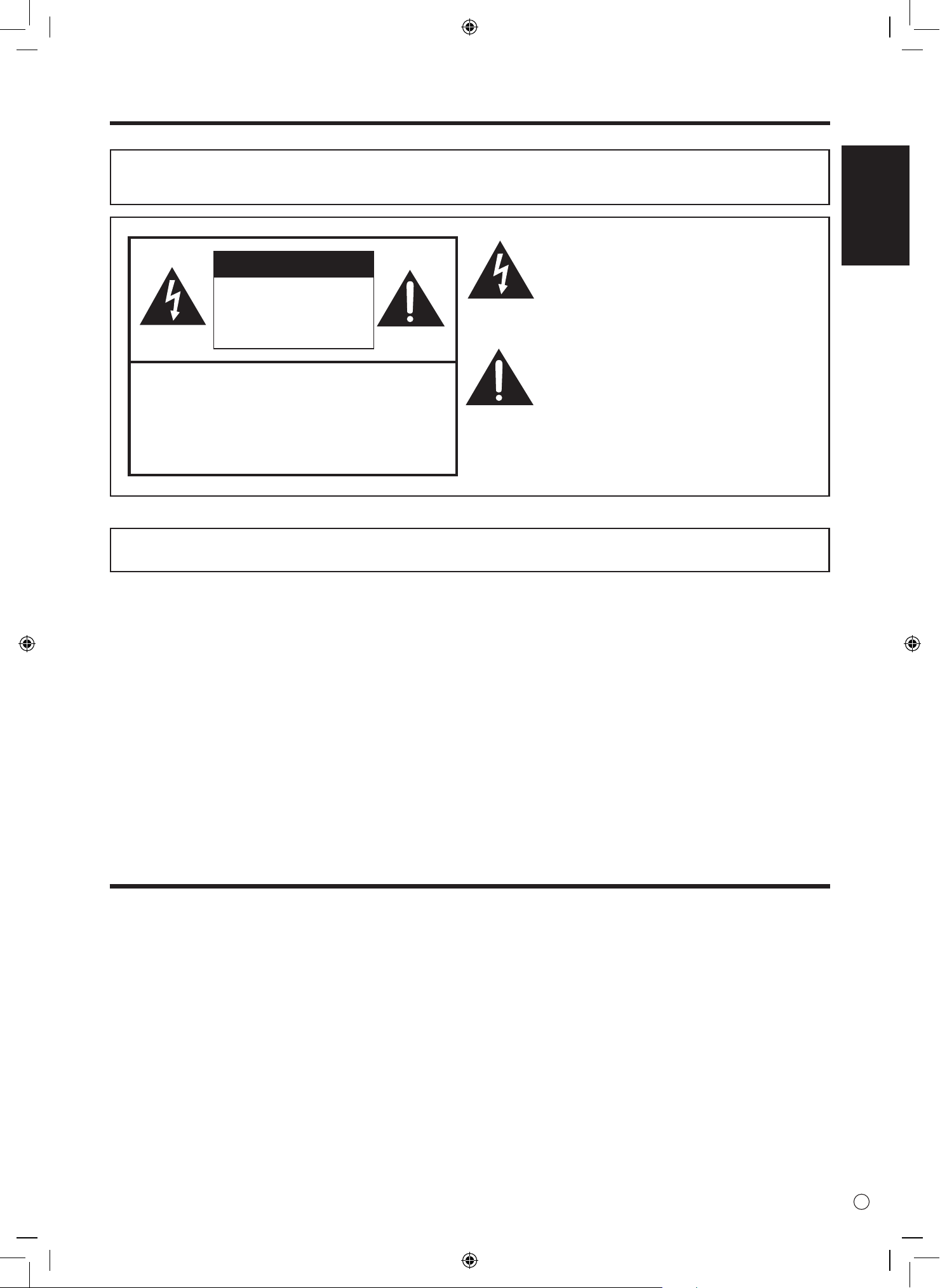
WARNING: TO REDUCE THE RISK OF FIRE OR ELECTRIC SHOCK, DO NOT EXPOSE THIS PRODUCT
TO RAIN OR MOISTURE.
CAUTION: TO REDUCE THE RISK OF ELECTRIC
SHOCK, DO NOT REMOVE COVER.
NO USER-SERVICEABLE PARTS INSIDE.
REFER SERVICING TO QUALIFIED
SERVICE PERSONNEL.
The lightning ash with arrowhead symbol, within
a triangle, is intended to alert the user to the
presence of uninsulated “dangerous voltage”
within the product’s enclosure that may be of
sufcient magnitude to constitute a risk of electric
shock to persons.
The exclamation point within a triangle is
intended to alert the user to the presence of
important operating and maintenance (servicing)
instructions in the literature accompanying the
product.
CAUTION
RISK OF ELECTRIC
SHOCK
DO NOT OPEN
DEAR SHARP CUSTOMER
Thank you for your purchase of a SHARP LCD product. To ensure safety and many years of trouble-free operation of your
product, please read the Safety Precautions carefully before using this product.
To maintain compliance with EMC regulations, use shielded cables to connect to the following terminals: HDMI input terminal
and D-sub input terminal
2
E
Electricity is used to perform many useful functions, but it can also cause personal injuries and property damage if improperly
handled. This product has been engineered and manufactured with the highest priority on safety. However, improper use can
result in electric shock and/or re. In order to prevent potential dange , please observe the following instructions when
installing, operating and cleaning the product. To ensure your safety and prolong the service life of your LCD product, please
read the following precautions carefully before using the product.
1. Read instructions — All operating instructions must be read and understood before the product is operated.
2. Keep this manual in a safe place — These safety and operating instructions must be kept in a safe place for future
reference.
3. Observe warnings — All warnings on the product and in the instructions must be observed closely.
4. Follow instructions — All operating instructions must be followed.
5. Cleaning — Unplug the power cord from the power outlet before cleaning the product. Use a dry cloth to clean the product.
Do not use liquid cleaners or aerosol cleaners. Do not use dirty cloths. Doing so may damage the product.
6. Attachments — Do not use attachments not recommended by the manufacturer. Use of inadequate attachments can result
in accidents.
7. Water and moisture — Do not use the product near water. Do not install the product in a place where water may splash onto
it. Be careful of equipment which drains water such as an air-conditioner.
8. Ventilation — The vents and other openings in the cabinet are designed for ventilation.
Do not cover or block these vents and openings since insufcient ventilation can cause overheating and/or shorten the life
of the product. Do not place the product on a sofa, rug or other similar surface, since they can block ventilation openings.
Do not place the product in an enclosed place such as a bookcase or rack, unless proper ventilation is provided or the
manufacturer’s instructions are followed.
9. Power cord protection — The power cords must be routed properly to prevent people from stepping on them or objects from
resting on them.
10. The LCD panel used in this product is made of glass. Therefore, it can break when the product is dropped or applied with
impact. Be careful not to be injured by broken glass pieces in case the LCD panel breaks.
11. Overloading — Do not overload power outlets or extension cords. Overloading can cause re or electric shock.
12. Entering of objects and liquids — Never insert an object into the product through vents or openings. High voltage ows in
the product, and inserting an object can cause electric shock and/or short internal parts.
For the same reason, do not spill water or liquid on the product.
13. Servicing — Do not attempt to service the product yourself. Removing covers can expose you to high voltage and other
dangerous conditions. Request a qualied service person to perform servicing.
14. Repair — If any of the following conditions occurs, unplug the power cord from the power outlet, and request a qualied
service person to perform repairs.
a. When the power cord or plug is damaged.
b. When a liquid was spilled on the product or when objects have fallen into the product.
c. When the product has been exposed to rain or water.
d. When the product does not operate properly as described in the operating instructions.
Do not touch the controls other than those described in the operating instructions. Improper adjustment of controls
not described in the instructions can cause damage, which often requires extensive adjustment work by a qualied
technician.
e. When the product has been dropped or damaged.
f. When the product displays an abnormal condition. Any noticeable abnormality in the product indicates that the product
needs servicing.
15. Replacement parts — In case the product needs replacement parts, make sure that the service person uses replacement
parts specied by the manufacturer, or those with the same characteristics and performance as the original parts. Use of
unauthorized parts can result in re, electric shock and/or other danger.
16. Safety checks — Upon completion of service or repair work, request the service technician to perform safety checks to
ensure that the product is in proper operating condition.
17. Wall mounting — When mounting the product on a wall, be sure to install the product according to the method
recommended by the manufacturer.
18. Heat sources — Keep the product away from heat sources such as radiators, heaters, stoves and other heat-generating
products (including ampliers).
19. Batteries — Incorrect use of batteries may cause the batteries to burst or ignite. A leaky battery may corrode the equipment,
dirty your hands or spoil your clothing. In order to avoid these problems, make sure to observe the precautions below:
• Use the specied batteries only.
• Install the batteries with due attention to the plus (+) and minus (-) sides of the batteries according to the instructions in the
compartment.
• Do not mix old and new batteries.
• Do not mix batteries of different types. Voltage specications of batteries of the same shape may vary.
• Replace an exhausted battery with a new one promptly.
• If you will not use the remote control for a long time, remove the batteries.
• If leaked battery uid gets on your skin or clothing, rinse immediately and thoroughly. If it gets into your eye, bathe your
eye well rather than rubbing and seek medical treatment immediately. Leaked battery uid that gets into your eye or your
clothing may cause a skin irritation or damage your eye.
20. Usage of the monitor must not be accompanied by fatal risks or dangers that, could lead directly to death, personal injury,
severe physical damage or other loss, including nuclear reaction control in nuclear facility, medical life support system, and
missile launch control in a weapon system.
SAFETY PRECAUTIONS
ENGLISH
3
E
SAFETY PRECAUTIONS (Continued)
21. Do not stay in contact with the parts of the product that become hot for long periods of time. Doing so may result in
low-temperature burns.
22. Do not modify this product.
If a monitor is not positioned in a sufciently stable location, it can be potentially hazardous due to falling. Many injuries,
particularly to children, can be avoided by taking simple precautions such as:
• Using xing devices like wall mount brackets recommended by the manufacturer.
• Only using furniture that can safely support the monitor.
• Ensuring the monitor is not overhanging the edge of the supporting furniture.
• Not placing the monitor on tall furniture (for example, cupboards or bookcases) without anchoring both the furniture and the
monitor to a suitable support.
• Not standing the monitors on cloth or other materials placed between the monitor and supporting furniture.
• Educating children about the dangers of climbing on furniture to reach the monitor or its controls.
• This equipment is not suitable for use in locations where children are likely to be present unsupervised.
Especially for child safety
- Don’t allow children to climb on or play with the monitor.
- Don’t place the monitor on furniture that can easily be used as steps, such as a chest of drawers.
- Remember that children can become excited while watching a program, especially on a “larger than life” monitor. Care
should be taken to place or install the monitor where it cannot be pushed, pulled over, or knocked down.
- Care should be taken to route all cords and cables connected to the monitor so that they cannot be pulled or grabbed by
curious children.
4
E
- The TFT color LCD panel used in this monitor is made with
the application of high precision technology. However, there
may be minute points on the screen where pixels never light
or are permanently lit. Also, if the screen is viewed from
an acute angle there may be uneven colors or brightness.
Please note that these are not malfunctions but common
phenomena of LCDs and will not affect the performance of
the monitor.
- There are very small “+” marks in both upper corners of LCD
panel. These are not dust and foreign matters but essential
marks for manufacture of LCD panel.
- Do not display a still picture for a long period, as this could
cause a residual image.
- Never rub or tap the monitor with hard objects.
- Please understand that SHARP CORPORATION bears no
responsibility for errors made during use by the customer or
a third party, nor for any other malfunctions or damage to this
product arising during use, except where indemnity liability is
recognized under law.
- This monitor and its accessories may be upgraded without
advance notice.
- Do not use the monitor where there is a lot of dust, where
humidity is high, or where the monitor may come into contact
with oil or steam. Do not use in an environment where
there are corrosive gases (sulfur dioxide, hydrogen sulde,
nitrogen dioxide, chlorine, ammonia, ozone, etc.). As this
could lead to re
- Ensure that the monitor does not come into contact with
water or other uids. Ensure that no objects such as paper
clips or pins enter the monitor as this could lead to re or
electric shock.
- Do not place the monitor on top of unstable objects or in
unsafe places. Do not allow the monitor to receive strong
shocks or to strongly vibrate. Causing the monitor to fall or
topple over may damage it.
- Do not use the monitor near heating equipment or in places
where there is likelihood of high temperature, as this may
lead to generation of excessive heat and outbreak of re
- Do not use the monitor in places where it may be exposed to
direct sunlight. Risk of cabinet deformation and failure if the
monitor is used in direct sunlight.
- The power outlet shall be installed near the equipment and
shall be easily accessible.
The Power Cord
- Use only the power cord supplied with the monitor.
- Do not damage the power cord nor place heavy objects on
it, stretch it or over bend it. Also, do not add extension cords.
Damage to the cord may result in re or electric shock.
- Do not use the power cord with a power tap.
Adding an extension cord may lead to re as a result of
overheating.
- Do not remove or insert the power plug with wet hands.
Doing so could result in electric shock.
- Unplug the power cord if it is not used for a long time.
- Do not attempt to repair the power cord if it is broken
or malfunctioning. Refer the servicing to the service
representative.
Manual Scope
- The terms HDMI and HDMI High-Denition Multimedia
Interface, and the HDMI Logo are trademarks or registered
trademarks of HDMI Licensing Administrator, Inc. in the
United States and other countries.
- All other brand and product names are trademarks or
registered trademarks of their respective holders.
- Language of OSD menu used in this manual is English by
way of example.
- Illustrations in this manual may not exactly represent the
actual product or display.
LED Backlight
● The LED backlight in this product has a limited lifetime.
* If the screen goes dark or does not turn on, it may be
necessary to replace the LED backlight.
* This LED backlight is exclusive to this product and must
be replaced by an authorized SHARP servicing dealer
or service center. Please contact an authorized SHARP
servicing dealer or service center for assistance.
TIPS AND SAFETY INSTRUCTIONS
ENGLISH
5
E
Supplied Components
If any components are missing, please contact your dealer.
Liquid Crystal Display Monitor: 1
AC adapter: 1
Power cord: 1
HDMI cable:1
Operation Manual (this manual):1
Base:1
* Keep packaging for use when transporting the monitor, etc.
IMPORTANT INFORMATION ............................................1
DEAR SHARP CUSTOMER .............................................. 1
SAFETY PRECAUTIONS ..................................................2
TIPS AND SAFETY INSTRUCTIONS ...............................4
Supplied Components ..................................................... 5
Installation ........................................................................6
Part Names .......................................................................7
Connecting the Power Cord ...........................................8
Turning Power On/Off ...................................................... 9
Display Settings .............................................................10
Troubleshooting ............................................................. 12
Specications ...............................................................13
[ENGLISH]
Contents
6
E
Installation
n
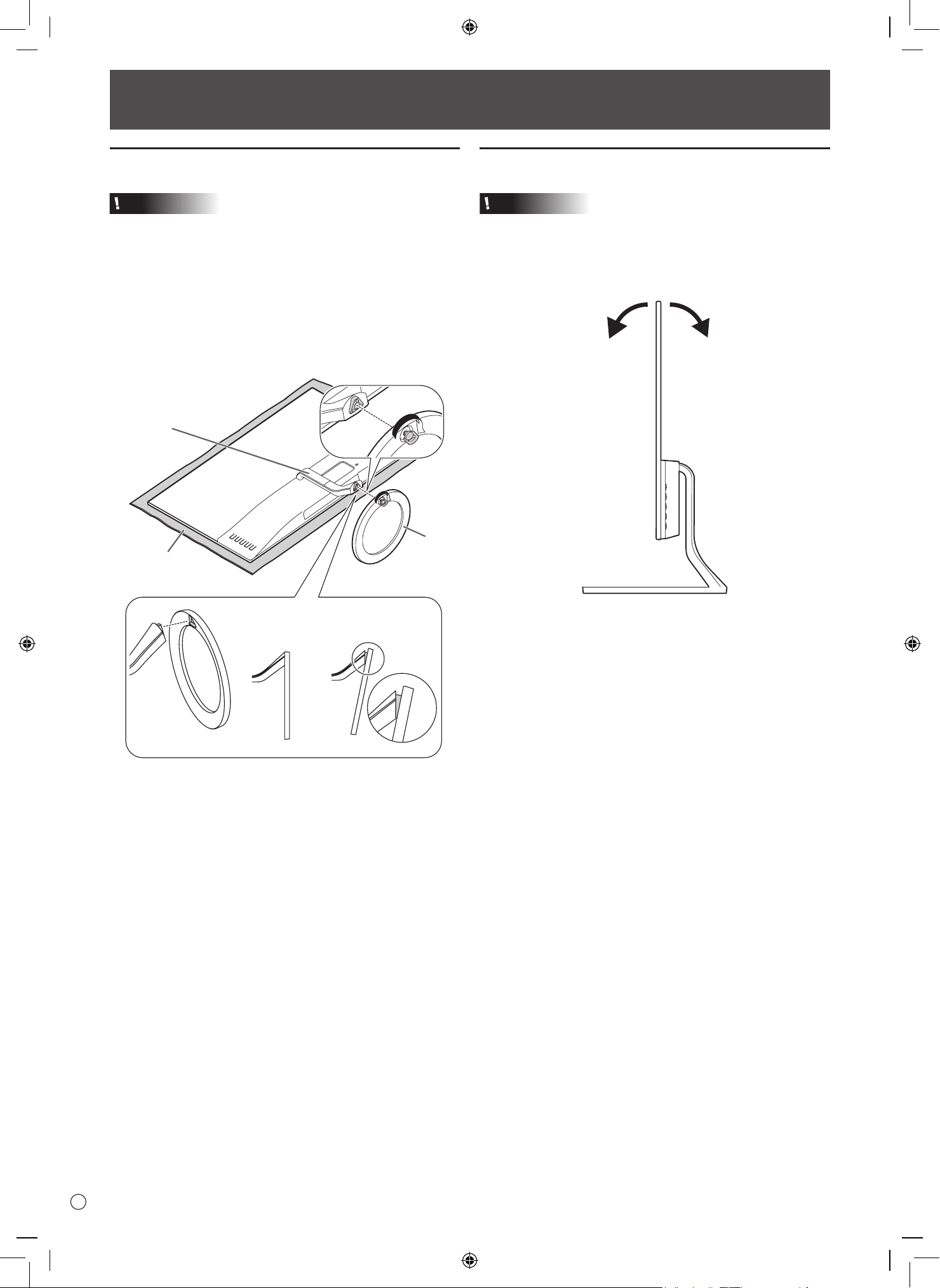
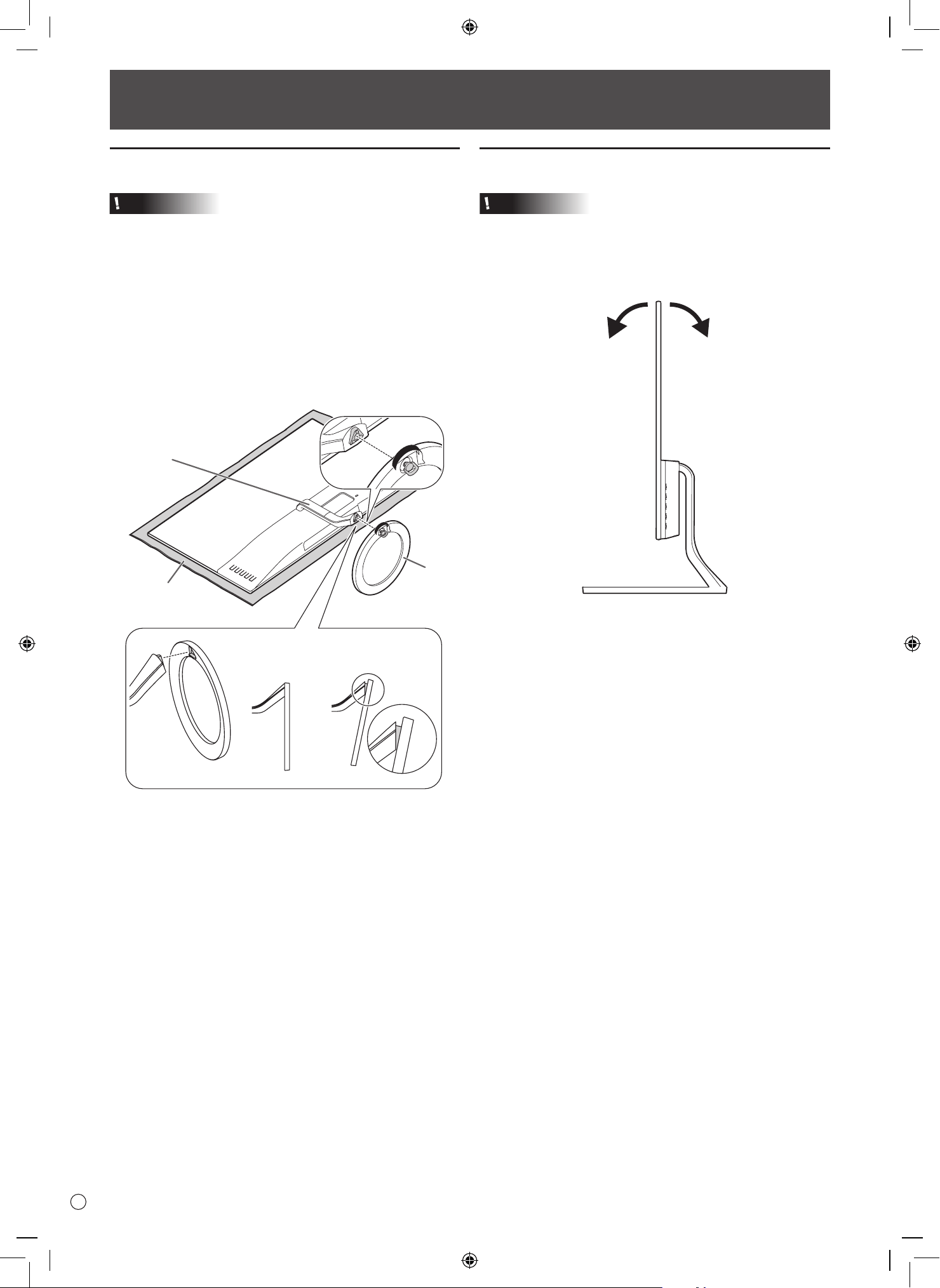
Attach the base
Caution
• Be careful not to pinch your ngers.
• Be careful not to touch the LCD panel when you install the
base. Pressure from hands on the LCD panel could cause
damage.
• Check that the base is rmly installed before use.
If the installation is not performed correctly, the monitor
may fall down or the base may drop.
• When transporting, please remove the base before
packing. Transporting with the base attached may cause
damage.
*
(1)
(2)
1. Spread out a soft cloth on a at surface. Be careful
not to damage the monitor, gently lay the monitor on
cloth, display-side down.
2. Attach the base to the stand.
(1) Align the protrusion of the stand with the recess of the
base. Please press rmly so that there is no clearance
between the stand and the base.
*: If gaps are possible, please loosen the screws on
the bottom of the base and then align them.
(2)
While attaching the stand and the base to each other
so that there is no gap between them
, tighten the
screws on the bottom of the base rmly.
n
Angle adjustment
Caution
• Be sure to hold both sides of the monitor when adjusting
the viewing angle.
• Pressure from hands on the LCD panel could cause
damage.
Base
Stand
Soft cloth
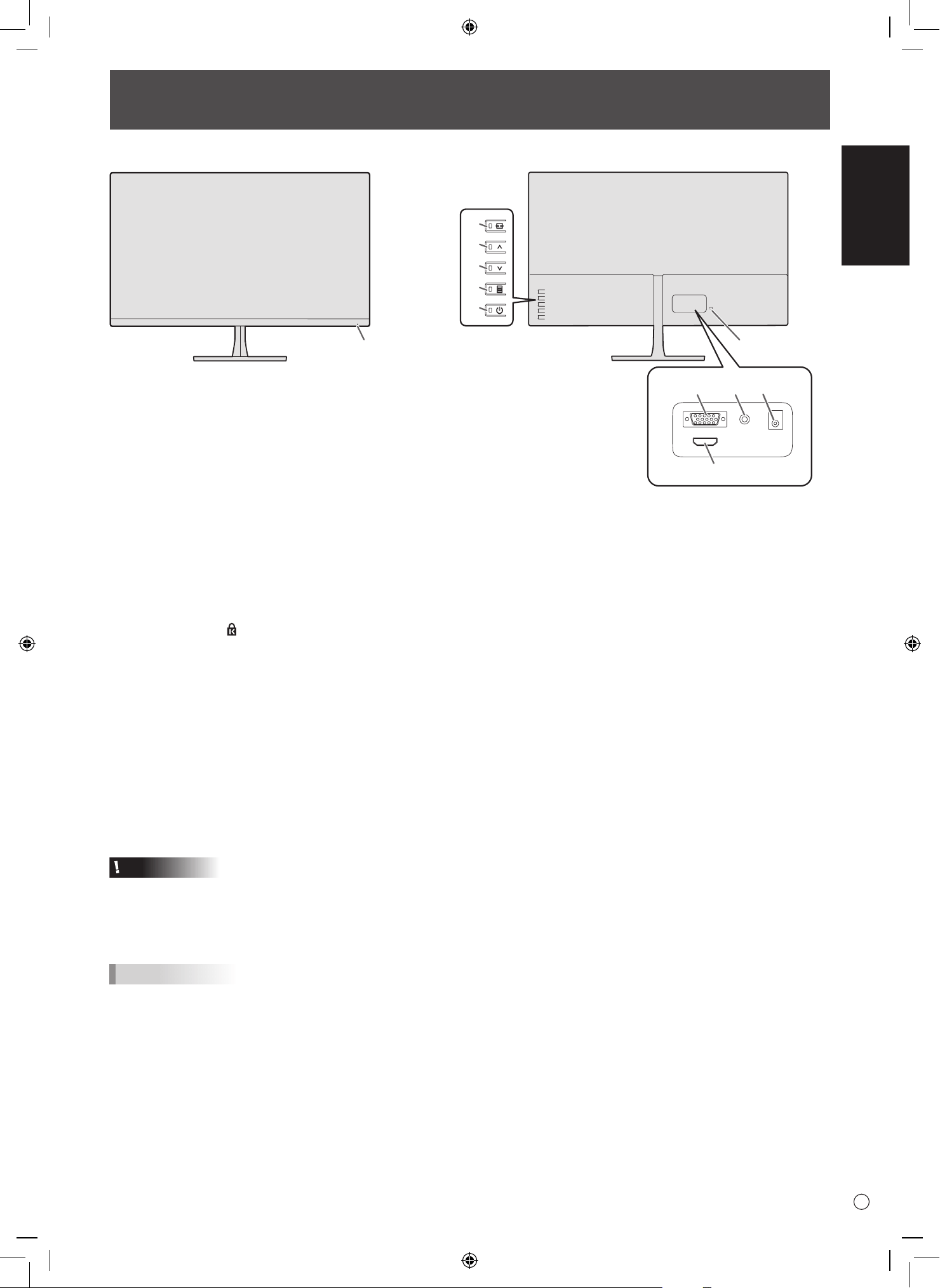
Approx. 5° Approx. 15°
Good Bad
ENGLISH
7
E
Part Names
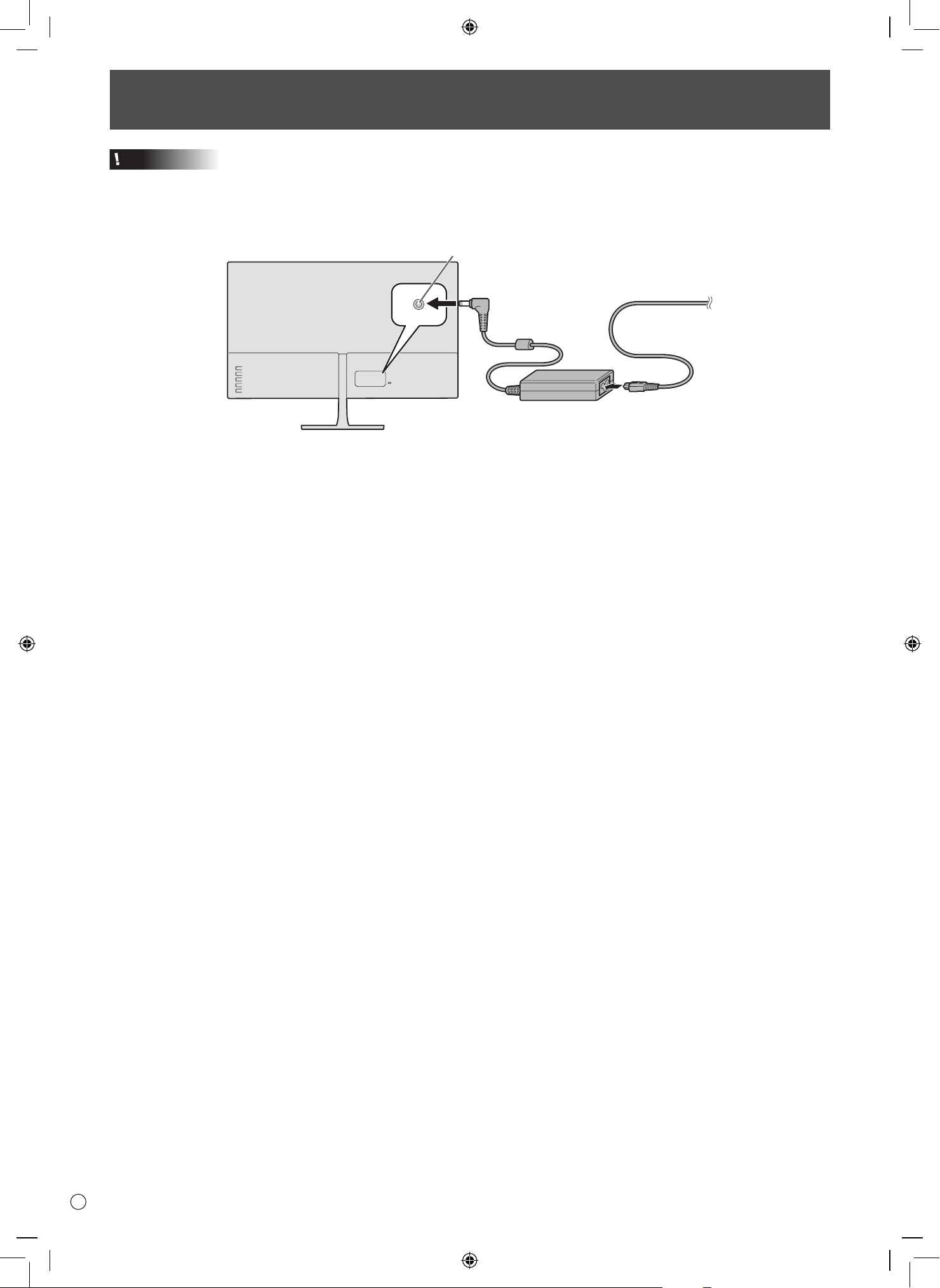
1. Power LED (See page 9
.
)
2. Button 1 (Auto adjustment/Return) (See page 10.)
3. Button 2 (Move up)
4. Button 3 (Move down)
5. Button 4 (Menu / Set) (See page 10.)
6. Button 5 (Power) (See page 9.)
7. Anti-theft hole (
)
A commercially available anti-theft lock can be connected. The anti-theft hole is compatible with the Kensington MicroSaver
Security System.
8. D-sub input terminal
Connect with a commercially available VGA cable.
9. HDMI input terminal
Connect with the supplied or commercially available HDMI cable (HDMI certied product).
10. Headphones input terminal
Commercially available headphones (φ 3.5 mm stereo mini plug) can be connected.
11. AC adapter connection terminal (See page 8.)
Caution
• Turn off the power and unplug the power plug from the outlet before attaching / detaching the connection cable. Please also
refer to the instruction manual of the connected device.
• Do not bend the cable or apply force to the cable. It may cause a breakdown or other malfunction.
• Do not use a cable whose terminal has been damaged or deformed. Connecting forcibly may cause malfunction.
TIPS
• Depending on the computer (video card) to be connected, it may not be displayed correctly.
n
Front view
n
Rear view
1
7
2
3
4
5
6
81
110
9
8
E
Connecting the Power Cord
Caution
• Use only the power cord supplied with the monitor.
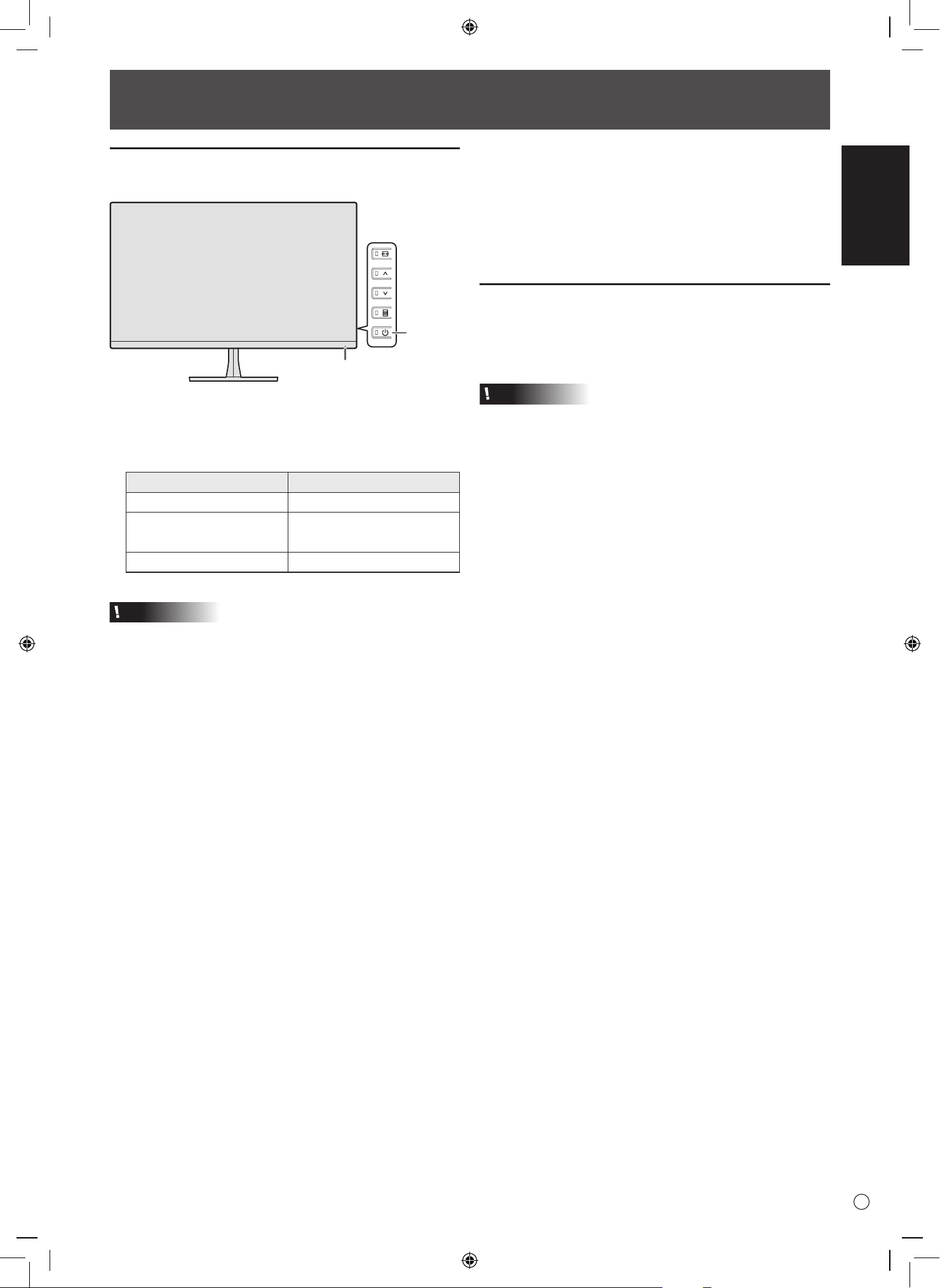
1. Use the included AC adapter and the power cord to connect the unit to an outlet.
Back side
AC adapter connection terminal
For power outlet
Power cord (Supplied)
AC adapter (Supplied)
ENGLISH
9
E
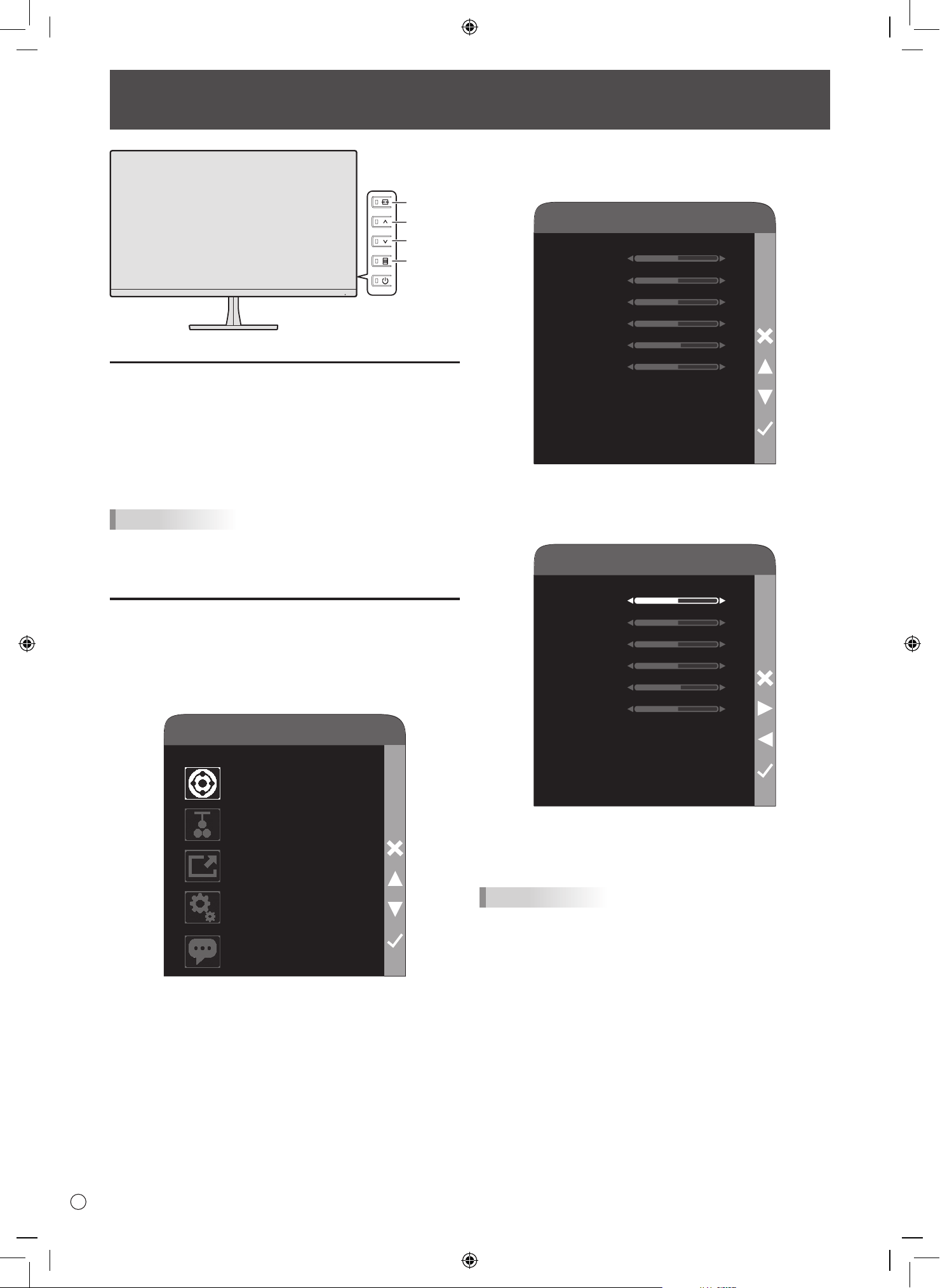
Turning on the main power
1. Press button 5.
The power lamp of this unit lights up.
2. Turn on the computer.
Screen is displayed.
Status Status of the monitor
White lit Signal input
Orange lit
No signal input
(Input signal standby state)
Off Power Off
Caution
• Make sure to wait at least 5 seconds before turning the
power on / off. Short intervals may cause breakdown or
malfunction.
• For complete electrical disconnection, pull out the main
plug.
Turning Power On/Off
n
Automatic input switching function
• When the selected input is not available, if there is an input
mode with a video signal available, it automatically changes
to the the available input mode.
• If a selected input is in a standby state, if there is an input
mode with a video signal available, it will automatically
change to the available input mode.
Turning power on/off
1. Turn off the computer.
2. Press button 5.
The power lamp of this unit turns off.
Caution
• When not in use for an extended period of time, please
unplug the power supply from the outlet.
Button 5
Power LED
Back side
10
E
Display Settings
Automatic adjustment (D-SUB only)
When D-SUB is input, clock, phase, horizontal position,
vertical position are automatically adjusted.
Operate with video signal input.
1. Press button 1.
Automatic adjustment will start.
TIPS
• Depending on the input signal or display image, it may not
be adjusted correctly. In that case, please adjust each item
of the PICTURE menu.(See page 11.)
Adjust
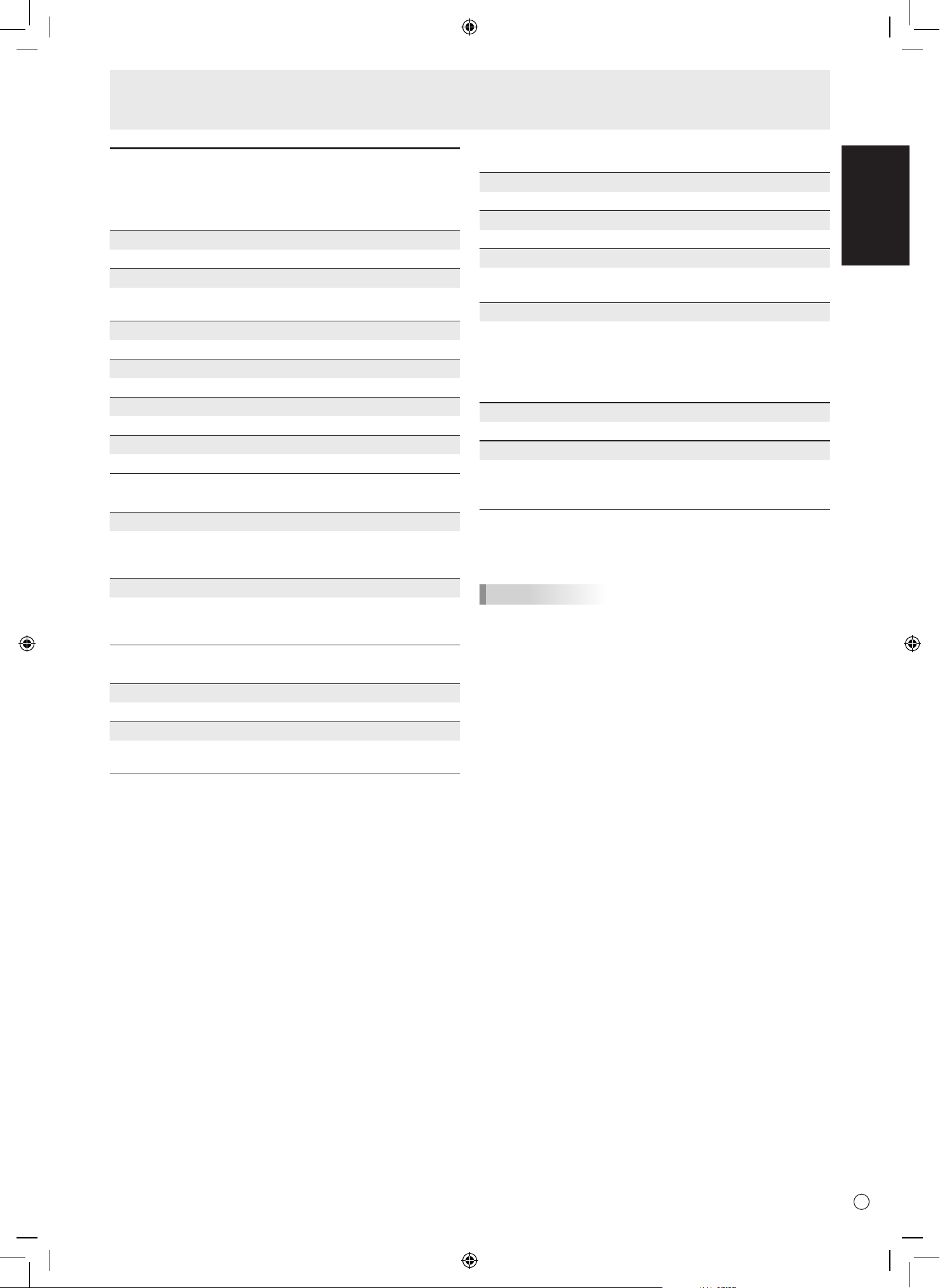
Operate with video signal input.
(Operation example: Adjust BRIGHT of image menu.)
1. Press button 4.
The main menu is displayed.
MAIN MENU
PICTURE
COLOR ADJUSTMENT
INPUT
SETTING
INFORMATION
To close the main menu, press button 1.
2. Press button 2 or 3 to select PICTURE and press button
4.
The image menu will be displayed.
BRIGHT
CONTRAST
H-POS
V-POS
PHASE
CLOCK
50
50
50
59
50
PICTURE
50
To return to the main menu, press button 1.
3. Press button 2 or 3 to select BRIGHT and press button
4.
BRIGHT
CONTRAST
H-POS
V-POS
PHASE
CLOCK
50
50
50
59
50
PICTURE
50
4. Press button 2 or 3 to adjust, then press button 4.
The adjusted content is determined.
To return to the main menu, press button 1.
TIPS
• If you do not operate for a certain period of time, the OSD
screen closes automatically. The time can be changed by
OSD TIMER.(See page 11.)
Back side
Button 1
Button 2
Button 3
Button 4
ENGLISH
11
E
Menu item details
The menu will differ depending on the input mode.
n
PICTURE
BRIGHT
Adjust the backlight brightness.
CONTRAST
Adjust the difference between the bright and dark portions of
the image.
H-POS (D-SUB)
Adjust the horizontal position of the image.
V-POS (D-SUB)
Adjust the vertical position of the image.
PHASE (D-SUB)
Adjust sampling clock phase for applicable video.
CLOCK (D-SUB)
Adjust frequency for sampling for applicable video.
n
COLOR ADJUSTMENT
WHITE BALANCE
Set the white balance.
When choose USER, adjustment of each contrast for R, G
and B is available.
LOW BLUE LIGHT
When WHITE BALANCE is LOW BLUE LIGHT, the reduce
ratio of blue light can be set. This is only available in case
WHITE BALANCE is LOW BLUE LIGHT.
n
INPUT
INPUT
Select the input signal.
WIDE MODE
Set whether to display it as full screen or 4: 3 when the
aspect ratio of the input signal is 4: 3.
Menu Items
n
SETTING
VOLUME
Adjust the volume from headphone terminal.
OSD TIMER
Adjust the display time of OSD.
DCR
Sets whether to use the Dynamic Contrast Ratio adjustment
function.
OVER-DRIVE
Sets whether to use overdrive.
When set to on, it reduces the feeling of residual image of
fast moving scenes.
Depending on the movie, it may not be displayed correctly.
In that case, please set it off.
LANGUAGE
Sets the display language of the screen.
RESET
Restore main menu setting to factory default setting.
However, the setting of INPUT and LANGUAGE does not
change.
n
INFORMATION
Displays the current input signal resolution and selection.
TIPS
• When WHITE BALANCE is set to LOW BLUE LIGHT,
BRIGHT and CONTRAST cannot be set.
• When DCR is set to ON, BRIGHT and CONTRAST cannot
be set.
12
E
If you are experiencing any problem with your display, before requesting service, please review the following troubleshooting
tips.
There is no picture.
• Is AC adapter and the power cord disconnected?(See page 8.)
• Is main power switch off?(See page 9.)
There is a picture but no sound from headphone.
• Make sure the volume is not set to minimum. (See page 11.)
Cannot display images.
• Is the cable a HDMI certied product?
• Is the input signal compatible with this unit?(See page 15.)
• Is it connected correctly with the computer?
• Is the computer turned on?
• Is the power saving function of the computer running?Please press key on the keyboard or move the mouse.
• Turn off the power once, wait at least 5 seconds, then turn on the power again.
• When connecting to multiple input terminals at the same time, the appropriate input may not be selected.
Input mode changes automatically.
• In this unit, when the input of the video signal disappears it automatically switches to the input mode with video signal.
• Therefore, the input mode may change in the following cases.
- When the computer enters the system standby state
- When stopping playback of video on playback equipment
Troubleshooting
ENGLISH
13
E
n
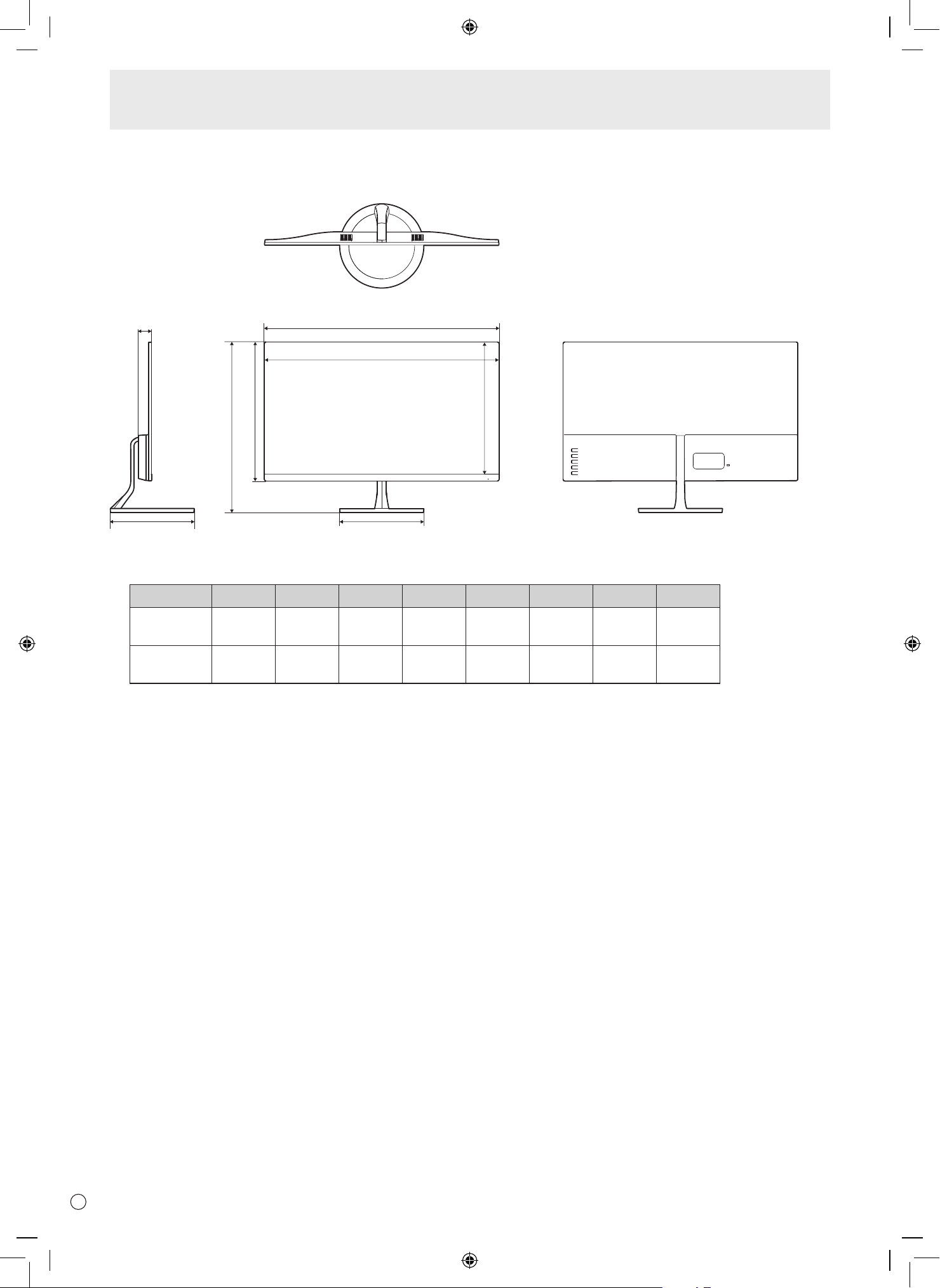
Product specications
Model LL-B270 LL-B240
LCD component
27" Class
[27-1/16 inch (68.7 cm) diagonal]
TFT LCD
23.8" Class
[23-13/16 inch (60.5 cm) diagonal]
TFT LCD
Max. resolution (pixels)
1920 x 1080
Max. colors
Approx. 16.77 million colors
Pixel pitch
0.311 mm (H) × 0.311 mm (V) 0.2745 mm (H) × 0.2745 mm (V)
Brightness (typical) 250 cd/m
2
*
1
(default: 200cd/m
2
)
Contrast ratio (typical) 3000: 1
Viewing angle
178° right/left/up/down (contrast ratio ≥ 10)
Screen active area inch (mm)
23-1/2 (W) x 13-1/4 (H)
(597.6 x 365.15)
20-3/4 (W) x 11-11/16 (H)
(527.04 x 296.46)
Plug and play
VESA DDC2B
Input
terminals
Video HDMI x 1
Mini D-sub 15 pin, 3 rows x 1
Output
terminal
Headphones 3.5 mm mini stereo jack x 1
Power requirement AC 100 V - 240 V, 50/60 Hz (when using the supplied AC adapter), DC 19 V
Operating temperature
*
2
32°F to 104°F (0°C to 40°C)
Operating humidity
*
2
10% to 85% (no condensation)
Power consumption
(During normal operation/during
input signal waiting mode)
40W/0.5W
(when using the supplied AC adapter)
30W/0.5W
(when using the supplied AC adapter)
Dimensions
(excluding protrusions)
inch (mm)
Approx. 24-1/8 (W) x 8-11/16 (D) x
17-1/2 (H) (613 x 220 x 444)
Approx. 21-1/4 (W) x 7-1/16 (D) x
15-13/16 (H) (539 x 180 x 402)
Weight lbs. (kg)
Approx. 8.6 (3.9) Approx. 7.1(3.2)
*1 Brightness will depend on input mode and other picture settings. Brightness level will decrease over time.
Due to the nature of the equipment, it is not possible to precisely maintain a constant level of brightness.
*2 In such cases, please check the temperature condition specied by the optional equipments.
As a part of our policy of continuous improvement, SHARP reserves the right to make design and specication changes for product improvement
without prior notice. The performance specication gures indicated are nominal values of production units. There may be some deviations from
these values in individual units.
Specications
14
E
n
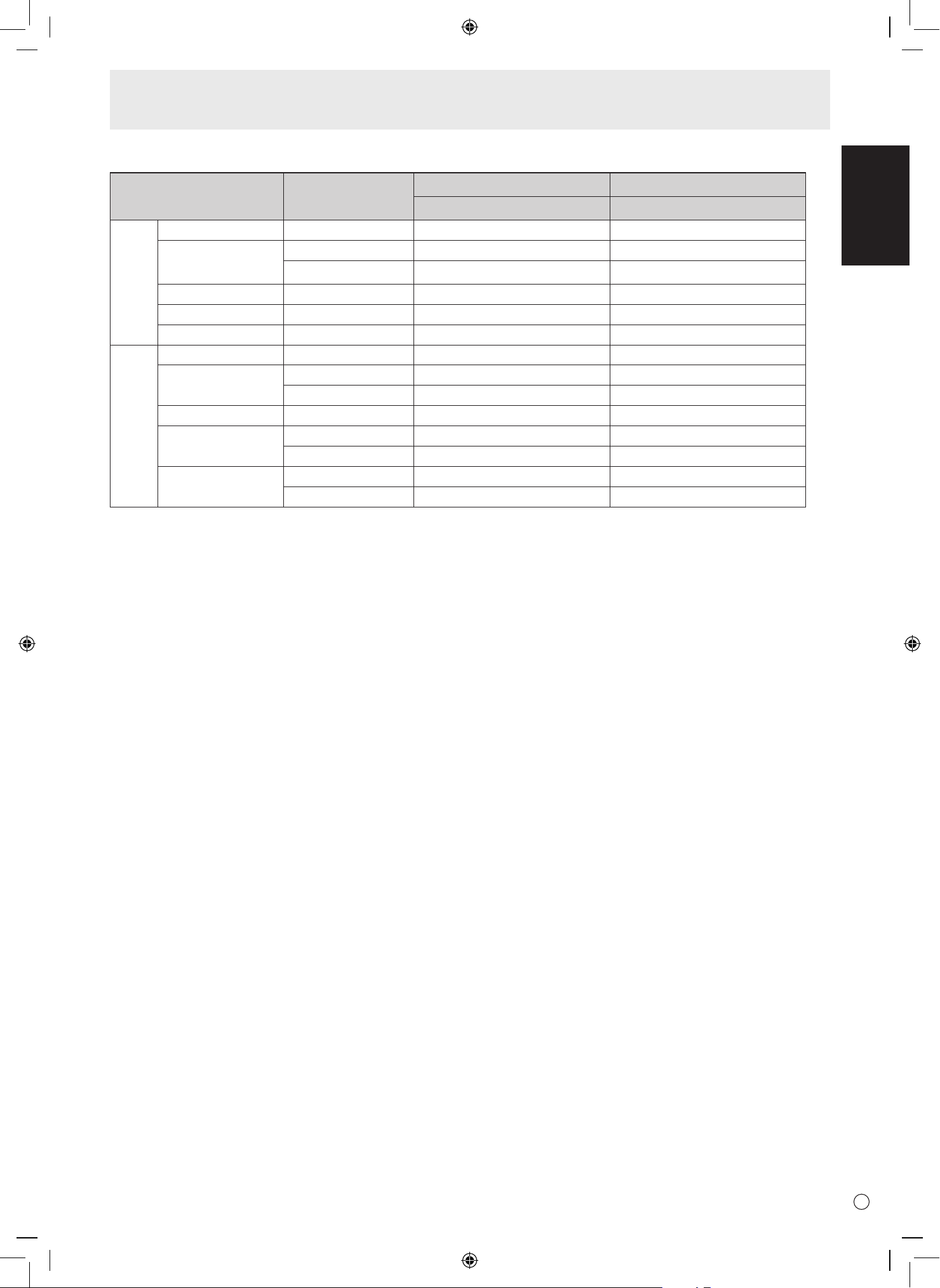
Dimensional Drawings
Note that the values shown are approximate values.
(1)
(2)
(3)
(4)
(5)
(7)
(8)
(6)
unit: inch (mm)
(1) (2) (3) (4) (5) (6) (7) (8)
LL-B270 24-1/8
[613]
17-1/2
[444]
8-11/16
[220]
1-3/8
[35]
14-5/16
[363]
8-11/16
[220]
24
[609]
13-1/2
[343]
LL-B240 21-1/4
[539]
15-13/16
[402]
7-1/16
[180]
1-3/8
[35]
12-9/16
[319]
7-1/16
[180]
21-1/16
[535]
11-7/8
[302]
Specications
Opening width
Opening height
ENGLISH
15
E
Specications
n
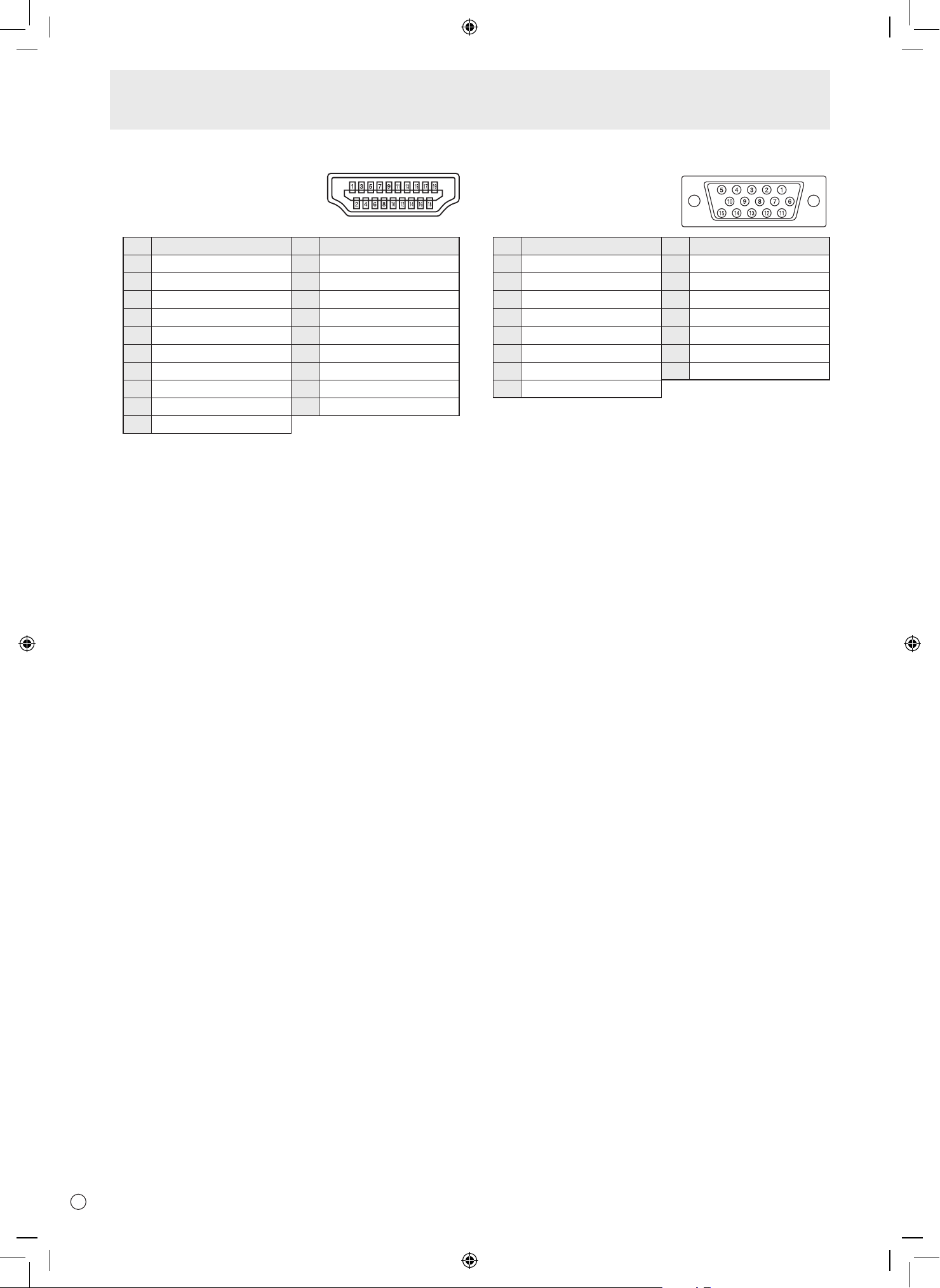
Compatible signal timing
Screen resolution Vsync (Hz)
Analog Digital
D-SUB HDMI
PC
640×480 60 Yes Yes
800×600 56 Yes Yes
60 Yes Yes
1024×768 60 Yes Yes
1920×1080 60 Yes Yes
1280×960 60 Yes Yes
AV
640×480p 60 Yes Yes
720×480p 59.94 No Yes
60 No Yes
720×576p 50 No Yes
1280×720p 50 No Yes
60 Yes Yes
1920×1080p 50 No Yes
60 Yes Yes
• All are compliant only with non-interlaced.
• Depending on the connected computer, images may not be displayed properly even if the compatible signal described
above is input.
n
DDC (plug and play)
This monitor supports the VESA DDC (Display Data Channel) standard.
DDC is a signal standard for plug and play between monitors and computers. Information about resolution and other parameters
is exchanged between the two. This function can be used if the computer supports DDC and it has been congured to detect
plug-and-play monitors.
There are several types of DDC, depending on the communication method used. This monitor supports DDC2B.
16
E
Specications
n
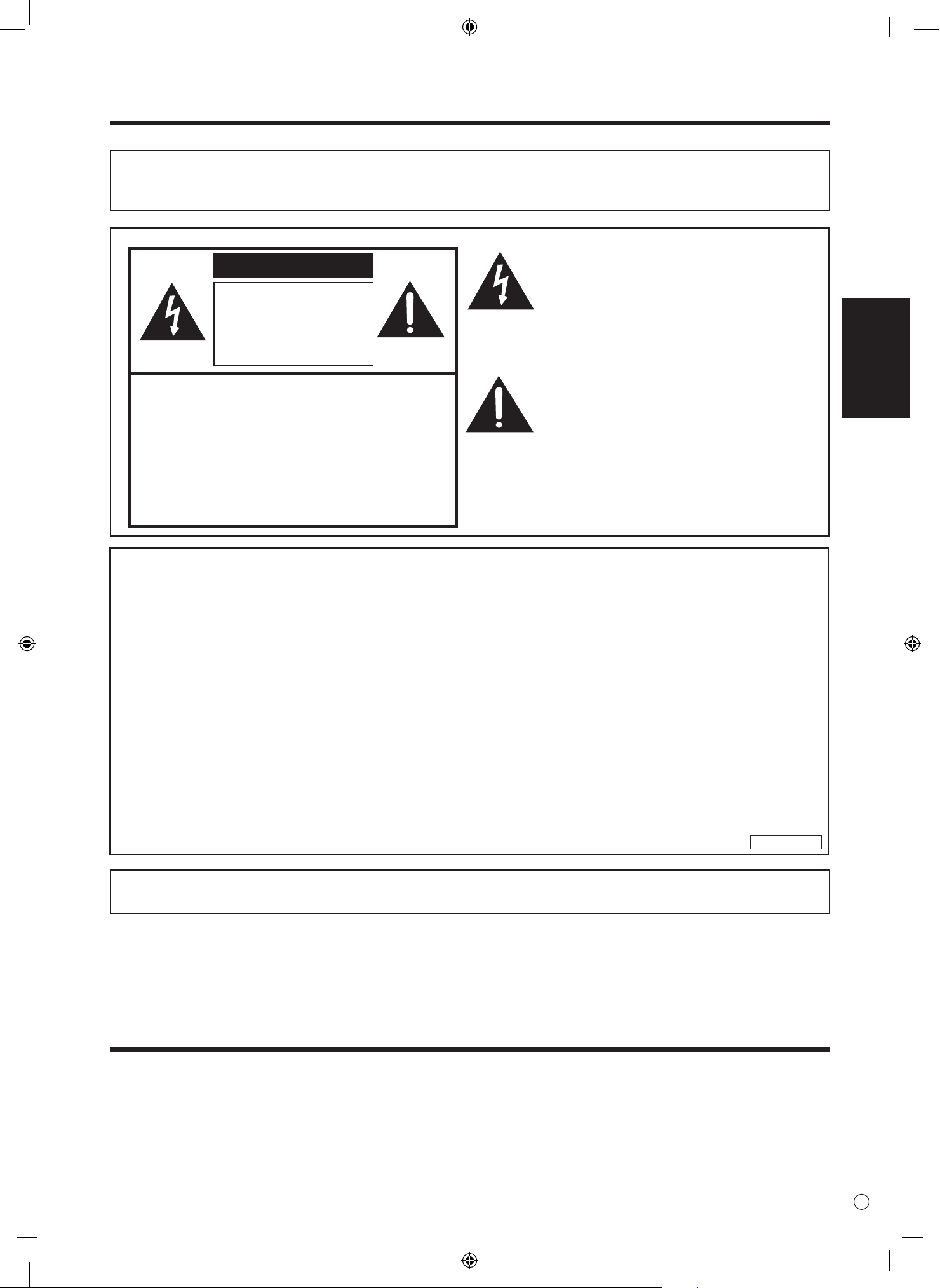
HDMI input terminal pins
(HDMI Connector)
No. Function No. Function
1 TMDS data 2+ 11 TMDS clock shield
2 TMDS data 2 shield 12 TMDS clock-
3 TMDS data 2- 13 CEC
4 TMDS data 1+ 14 N.C.
5 TMDS data 1 shield 15 SCL
6 TMDS data 1- 16 SDA
7 TMDS data 0+ 17 DDC/CEC GND
8 TMDS data 0 shield 18 +5V
9 TMDS data 0- 19 Hot-plug detection
10 TMDS clock+
n
D-sub input terminal pins
(Mini D-sub 15 pin)
No. Function No. Function
1 Red video signal input 9 +5V
2 Green video signal input 10 GND
3 Blue video signal input 11 N.C.
4 N.C. 12 DDC data
5 GND 13 Hsync signal input
6 GND for red video signal 14 Vsync signal input
7 GND for green video signal 15 DDC clock
8 GND for blue video signal
FRANÇAIS
1
F
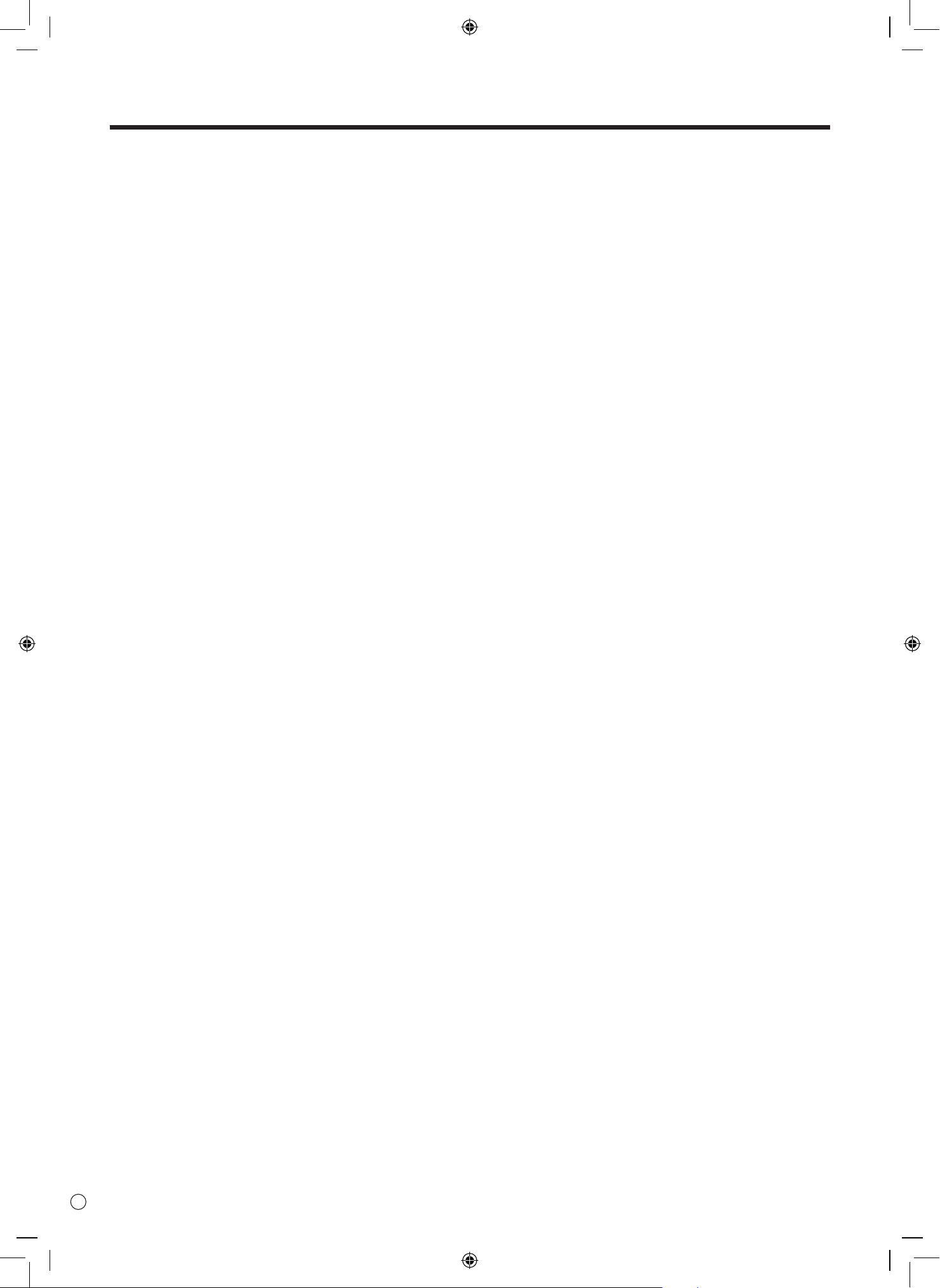
AVERTISSEMENT : POUR RÉDUIRE LE RISQUE D’INCENDIE OU DE DÉCHARGE ÉLECTRIQUE, NE PAS
EXPOSER CE PRODUIT À LA PLUIE NI À L’HUMIDITÉ.
AVERTISSEMENT
AVERTISSEMENT : POUR RÉDUIRE LE RISQUE DE
DÉCHARGE ÉLECTRIQUE, NE
PAS ENLEVER LE COUVERCLE.
AUCUNE PIÈCE INTERNE
RÉPARABLE PAR L’UTILSATEUR.
LE SERVICE ET LES
RÉPARATIONS DOIVENT ÊTRE
PRIS EN CHARGE PAR UN
PERSONNEL QUALIFIÉ.
Le symbole d’éclair à èche sur fond de triangle
noir est censé avertir l’utilisateur qu’il existe une
tension non isolée dangereuse dans le carter
de l’appareil, et que cette tension est d’une
magnitude sufsamment élevée pour constituer
une décharge électrique à une personne qui
entrerait en contact avec ladite tension.
Le symbole de point d’exclamation sur fond de
triangle noir est censé signaler à l’utilisateur
qu’il y a des renseignements particulièrement
importants sur l’exploitation et le maintien (le
service) du produit dans la documentation qui
accompagne le produit.
INFORMATIONS IMPORTANTES
CHER CLIENT/CHÈRE CLIENTE SHARP
Nous vous remercions de votre achat d’un produit ACL SHARP. An de veiller à la sécurité et favoriser des années de
fonctionnement sans soucis pour votre produit, nous vous prions de lire attentivement les précautions de sécurité avant d’utiliser
le produit.
An de maintenir la conformité aux règles EMC, utiliser des câbles blindés pour connecter aux bornes suivantes : borne
d’entrée HDMI et borne d’entrée D-sub.
RISQUE DE
DÉCHARGE
ÉLECTRIQUE NE PAS
OUVRIR
AVERTISSEMENT :
Les Règles de la FCC indiquent que tout changement ou modication non autorisé apporté à cet appareil sans la permission
expresse du fabricant est susceptible d’entraîner la révocation de l’autorisation d’utilisation de l’appareil.
NOTE :
Cet appareil a été testé et respecte les limitations d’un appareil numérique de classe B, conformément au point 15 du
règlement FCC. Ces limites sont censées prévoir une protection raisonnable contre les interférences nuisibles dans une
installation résidentielle.
Cet équipement produit, utilise et peut émettre de l’énergie radio électrique et, s’il n’est pas installé et utilisé conformément
aux présentes instructions, il peut causer des interférences nuisibles aux communications radio. Cependant, il n’y a aucune
garantie que les interférences ne se produisent pas dans une installation particulière.
Si cet appareil provoque des interférences nuisibles à la réception des signaux radio ou télévision, phénomène qui peut être
déterminé du fait de mettre l’appareil hors tension puis sous tension, l’utilisateur est encouragé à essayer de remédier aux
interférences par moyen de l’une ou l’autre des mesures suivantes :
- Réorienter ou déplacer l’antenne de réception.
- Augmenter la distance entre l’appareil et le récepteur.
- Brancher l’appareil sur un circuit différent de celui auquel le récepteur est branché.
- Demander les conseils du revendeur ou d’un technicien se spécialisant en radio/TV.
U.S.A. ONLY
2
F
L’électricité remplit effectivement plusieurs fonctions utiles, mais elle peut également causer des dommages corporels ou des
dégâts matériels si elle n’est pas manipulée de manière adéquate. Ce produit a été conçu et fabriqué en donnant la première
priorité à la sécurité. Cependant, une mauvaise utilisation pourrait avoir pour effet une décharge électrique ou un incendie. An
de prévenir des dangers éventuels, veuillez respecter les consignes suivantes lors d’installer, utiliser ou nettoyer le produit. Pour
garantir votre sécurité et pour prolonger la durée de vie de votre produit ACL, veuillez lire les précautions suivantes avant d’utiliser
le produit.
1. Lisez le mode d’emploi — il faut lire et comprendre toutes les instructions d’utilisation avant de faire fonctionner le produit.
2. Gardez ce manuel dans un endroit sûr — il faut garder ces directives de sécurité et d’utilisation dans un endroit sûr, pour
pouvoir les consulter ultérieurement.
3. Respectez les mises en garde —il faut respecter à la lettre toutes les mises en garde indiquées tant sur le matériel que
dans le présent manuel d’utilisation.
4. Suivez les directives – toutes les directives s’appliquant à l’utilisation doivent être respectées.
5. Nettoyage — débranchez le cordon d’alimentation de la prise de courant avant de nettoyer le produit. Utilisez un torchon
sec pour nettoyer le produit. N’utilisez pas de nettoyants liquides ni en aérosol. N’utilisez pas un torchon sale, au risque
d’endommager le produit.
6. Pièces accessoires — N’utilisez pas de pièces accessoires qui ne sont pas recommandées par le fabricant. L’utilisation de
pièces accessoires inadéquates pourrait provoquer des accidents.
7. Eau et humidité — N’utilisez pas le produit à proximité de l’eau. N’installez pas le produit dans un endroit où il risque d’être
éclaboussé par l’eau. Faites attention aux équipements qui évacuent l’eau, tels que les appareils de climatisation.
8. Ventilation — Les évents et autres fentes dans le boîtier sont conçus pour la ventilation.
Ne recouvrez ni ne bloquez pas ces ouvertures et .vents puisqu’une ventilation insufsante peut provoquer une surchauffe
et/ou raccourcir la durée de vie du produit. Ne posez pas le produit sur un divan, une moquette ou des surfaces similaires
puisque de telles surfaces peuvent bloquer les orices de ventilation. N’installez pas le produit dans un espace clos tel
qu’une bibliothèque ou une étagère, à moins de prévoir une ventilation adéquate et suivre les directives du fabricant.
9. Protection du cordon d’alimentation — les cordons d’alimentation doivent être installés et aménagés de manière à prévenir
que quelqu’un marche dessus ou que des objets lourds soient posés dessus.
10. Le panneau ACL incorporé dans ce produit est fait de verre. En conséquence, il risque de se casser si le produit chute ou s’il
est atteint d’un impact direct. Faites attention à ne pas être blessé par des morceaux de verre dans le cas où le panneau
ACL se briserait.
11. Surcharge - Pour éviter tout risque d’incendie ou d’électrocution, ne surchargez pas les prises de courant ni les rallonges.
Les surcharges peuvent provoquer un incendie ou des décharges électriques.
12. Pénétration d’objets et de liquides — N’insérez jamais aucun objet dans les fentes ou orices du produit. Une haute
tension circule dans le produit, et le fait d’y insérer un objet pourrait occasionner une décharge électrique et/ou un court
circuit des pièces internes.
Pour le même motif, ne déversez pas d’eau ni de liquide sur le produit.
13. Service technique — N’essayez pas de dépanner ni de maintenir le produit vous-même. Toute tentative de démonter le
boîtier risque de vous exposer à la haute tension et à d’autres conditions dangereuses. Demandez à un technicien qualié
de s’occuper de toutes les activités de dépannage et de maintien.
14. Réparations — Si l’une ou l’autre des conditions suivantes survient, débranchez le cordon d’alimentation de la prise de
courant et demandez à un technicien qualier de faire les réparations nécessaires.
a. Le cordon d’alimentation ou la che est endommagé.
b. Un liquide se déverse sur le produit ou un objet chute à l’intérieur du produit.
c. Le produit est exposé à la pluie ou à l’eau.
d. Le produit ne fonctionne pas comme prévu dans le manuel d’utilisation.
Ne touchez pas aux commandes sauf tel que précisé dans le manuel d’utilisation. Un ajustement inadéquat des
commandes, différent de ce qui est indiqué dans le mode d’emploi, pourrait occasionner des dommages qui auraient
pour conséquence un travail considérable de la part d’un technicien qualié pour remédier aux réglages incorrects.
e. Le produit est tombé ou a été endommagé.
f. Le produit présente une condition anormale. Toute anomalie visible dans le produit indique le besoin d’appeler un
technicien pour dépanner l’appareil.
15. Pièces de rechange — Dans le cas où le produit aurait besoin de pièces de rechange, veillez à ce que le technicien
emploie les pièces de rechange spéciées par le fabricant, ou bien des pièces de rechange présentant exactement les
mêmes caractéristiques et le même rendement que les pièces originales. L’emploi de pièces non autorisées pourrait
causer un incendie, une décharge électrique et/ou d’autres dangers.
16. Contrôles de sécurité — au terme des travaux de dépannage ou de maintien, demandez au technicien d’effectuer les
contrôles de sécurité nécessaires an d’assurer que le produit est en état de fonctionnement normal.
17. Montage sur paroi — Lors de monter le produit sur une paroi, veillez à installer le produit conformément aux consignes du
fabricant.
18. Sources de chaleur — Gardez le produit éloigné des sources de chaleur telles que : radiateurs, chaufferettes, poêles et
autres appareils qui produisent de la chaleur (incluant les amplicateurs).
19. Piles — Le mauvais emploi des piles est susceptible de faire éclater ou exploser les piles. Une pile qui fuit risque de
corroder le matériel, salir les mains ou endommager les vêtements. Pour éviter de tels enjeux, assurez-vous d’observer
les précautions suivantes :
• Utilisez seulement les piles spéciées par le fabricant.
• Installez les piles en faisant attention aux polarités plus (+) et moins (-), conformément au schéma sur le compartiment.
• Ne mélangez pas les piles neuves et usagées.
PRÉCAUTIONS DE SÉCURITÉ
FRANÇAIS
3
F
PRÉCAUTIONS DE SÉCURITÉ (Suite)
• Ne mélangez pas les piles de différents types. Les spécications de voltage des batteries peuvent varier, même si elles
ont le même format.
• Remplacez promptement les piles épuisées.
• Si vous ne comptez pas utiliser la télécommande pour une longue période de temps, retirez-en les piles.
• Si le liquide de batterie entre en contact avec la peau et les vêtements, lavez immédiatement et soigneusement la
peau ou les vêtements. En cas de contact avec les yeux, rincez l’œil avec beaucoup d’eau plutôt que de le frotter, et
demandez immédiatement les soins d’un médecin. Le liquide de batterie qui entre dans l’œil ou qui pénètre dans les
vêtements pourrait provoquer des irritations cutanées ou endommager l’œil.
20. L’emploi du moniteur ne doit pas être accompagné de risques ou dangers mortels qui pourraient entraîner directement
la mort, les dommages corporels, des dommages matériels sévères ou d’autres pertes, incluant contrôle d’une réaction
nucléaire dans une installation nucléaire, systèmes médicaux de sauvetage, et appareils de contrôle du lancement et les
carburants de missiles dans un système d’armement.
21. Ne restez pas en contact avec des composants du produit qui se sont chauffés pendant une période prolongée. Un tel
contact risquerait de brûler la peau.
22. N’altérez pas ce produit.
Si un moniteur n’est pas positionné d’une manière sufsamment stable, il pose le risque de chuter. Bon nombre de blessures,
incluant celles aux enfants, peuvent être évitées du simple fait de prendre des précautions adéquates telles que :
• Utiliser des dispositifs de xation tels que les supports à montage sur paroi recommandés par le fabricant.
• Utiliser seulement des meubles qui sont faits pour supporter le moniteur en toute sécurité.
• S’assurer que le moniteur ne dépasse pas la bordure du mobilier qui le supporte.
• Ne pas poser le moniteur sur des meubles grands (par exemple, bibliothèques ou armoires) sans xer le meuble et le
moniteur sur un support adéquat.
• Ne pas poser le moniteur sur du tissu, ni mettre quelque couche de tissu ou de matériau que ce soit entre le moniteur et le
meuble qui le supporte.
• Sensibiliser les enfants aux dangers de monter sur les meubles en vue d’atteindre le moniteur ou ses commandes.
• Cet équipement n’est pas recommandé à une utilisation dans un endroit où il est probable que les enfants seront présents
sans supervision.
Spécialement pour la sécurité des enfants
- Ne pas permettre aux enfants de monter sur ou jouer avec le moniteur.
- Ne pas mettre le moniteur sur un meuble qui pourrait facilement être utilisé comme marches, comme par exemple une
commode.
- Rappelez que les enfants peuvent devenir très animés en regardant des émissions à la télé, d’autant plus avec un moniteur
«plus grand que nature». Il faut veiller à mettre ou installer le moniteur dans un endroit où il n’est pas susceptible d’être
poussé, renversé ou autrement basculé.
- Il faut veiller à aménager tous les cordons et tout le câblage branché sur le moniteur de manière à éviter que les enfants ne
les saisissent ni ne les tirent.
4
F
- Le panneau ACL TFT de ce moniteur est fait en y incorporant
des technologies de haute précision. Cependant, il peut y
avoir de très petits points à l’écran où les pixels ne s’allument
pas ou sont allumés en permanence. En plus, si on regarde
l’écran à partir d’un angle aigu, les couleurs ou la luminosité
pourraient présenter une apparence inégale. Veuillez
prendre note qu’il ne s’agit pas d’un dysfonctionnement,
mais plutôt un phénomène propre à la technologie ACL,
et cela n’aura aucune incidence sur la performance du
moniteur.
- Il y a de très petites marques «+» aux deux coins supérieurs
du panneau ACL. Il ne s’agit pas de poussière ni de corps
étrangers; ce sont des marques essentielles à la fabrication
d’un panneau ACL.
- Évitez d’afcher une image xe pour une longue période de
temps; cela risque de produire une image rémanente.
- Ne frottez ni ne frappez jamais le moniteur avec un objet dur.
- Veuillez prendre note que SHARP CORPORATION refuse
toute responsabilité pour les erreurs faites durant l’utilisation
du produit par le client ou par une tierce partie, et pour
d’autres dysfonctionnements ou dommages qui surviennent
durant l’utilisation du produit, sauf dans le cas où la
responsabilité serait reconnue en vertu de la loi.
- Ce moniteur et les accessoires y afférant peuvent être
modiés partiellement ou totalement à tout moment, sans
préavis, aux ns d’amélioration continue.
- N’utilisez pas ce moniteur dans des endroits où il y a une
forte concentration de poussière, où l’humidité est élevée,
ou dans des endroits où le moniteur risque d’être en contact
avec de l’huile ou de la vapeur. N’utilisez pas le moniteur
dans un environnement où il y a des gaz corrosifs (dioxyde
de soufre, sulfure d’hydrogène, dioxyde d’azote, chlore,
ammoniaque, ozone, etc.) car cela pourrait provoquer un
incendie.
- Veillez à ce que le moniteur n’entre pas en contact avec de
l’eau ou d’autres liquides. Veillez à ce qu’aucun objet, tel
qu’un trombone ou une épingle, par exemple, n’entre dans
le moniteur, puisque cela pourrait causer un incendie ou une
décharge électrique.
- N’installez pas le moniteur sur des meubles instables ou
dans des endroits dangereux. Veillez à protéger le moniteur
d’un fort choc ou de fortes vibrations. Le fait de chuter ou
tomber pourrait endommager le moniteur.
- N’utilisez pas le moniteur à proximité d’un appareil de
chauffage, ni dans un endroit où il est probable que le
moniteur serait soumis à des températures élevées, puisque
cela pourrait occasionner la production d’une chaleur
excessive, voire un incendie.
- N’utilisez pas le moniteur dans des endroits où il serait
exposé directement aux rayons du soleil. Il y a le risque
de déformation du boîtier externe, voire de défaillance du
matériel si le moniteur est utilisé dans un endroit où il est
exposé directement aux rayons du soleil.
- La prise secteur doit être installé à proximité de l’équipement
et doit être facilement accessible.
Le cordon d’alimentation
- Utilisez uniquement le cordon d’alimentation fourni avec le
moniteur.
- Veillez à ne pas endommager le cordon d’alimentation : ne
posez pas des objets lourds sur le cordon, ne l’étirez pas
et ne le tordez pas d’une manière excessive. Si le cordon
d’alimentation subit des dommages, il y a le risque d’incendie
ou de décharge électrique.
- Ne branchez pas le cordon d’alimentation sur un bloc
multiprises. L’emploi d’un rallonge risque de provoquer un
incendie à la suite d’une surchauffe.
- Ne débranchez ni ne branchez le cordon d’alimentation avec
les mains humides, au risque de provoquer une décharge
électrique.
- Débranchez le cordon d’alimentation si vous prévoyez ne
pas utiliser le moniteur pour une période prolongée.
- Ne tentez pas de réparer vous-même le cordon d’alimentation
s’il est endommagé ou s’il ne fonctionne pas comme il faut.
Demandez l’aide d’un technicien qualié.
Portée du manuel
- Les termes HDMI et HDMI High-Denition Multimedia
Interface et le logotype HDMI sont des marques de
commerce ou des marques de commerce enregistrées de
HDMI Licensing Administrator, Inc. aux États-Unis et aux
autres pays.
- Tous les autres noms de marque et noms de produit sont
des marques de commerce ou des marques de commerce
enregistrées de leurs détenteurs respectifs.
- La langue utilisée aux menus afchés à l’écran dans le
présent manuel est l’anglais, et est utilisée à titre d’exemple.
- Les illustrations dans le présent manuel pourraient ne pas
représenter exactement le produit ou l’afchage proprement
dit.
Rétro-éclairage DEL
● Le rétro-éclairage DEL incorporé dans ce produit a une
durée de vie limitée.
* Si l’écran s’éteint ou ne s’allume pas, il pourrait être
nécessaire de remplacer le rétro-éclairage DEL.
* Le rétro-éclairage DEL est fait exclusivement pour aller
dans ce produit, et tout remplacement doit être pris
en charge par un concessionnaire ou centre agréé de
service après-vente SHARP. Veuillez communiquer avec
un concessionnaire ou centre de service agréé SHARP
pour demander de l’aide à ce sujet.
ASTUCES ET CONSIGNES DE SÉCURITÉ
FRANÇAIS
5
F
Composants fournis
Si l’un ou l’autre des composants manque, veuillez communiquer avec votre concessionnaire.
Moniteur à afchage à cristaux liquides : 1
Adaptateur CA : 1
Cordon d’alimentation : 1
Câble HDMI : 1
Manuel d’utilisation (le présent manuel) : 1
Pied : 1
* Veuillez conserver les éléments d’emballage pour une utilisation ultérieure, comme par exemple pour transporter le moniteur,
etc..
INFORMATIONS IMPORTANTES ....................................1
CHER CLIENT/CHÈRE CLIENTE SHARP .......................1
PRÉCAUTIONS DE SÉCURITÉ .......................................2
ASTUCES ET CONSIGNES DE SÉCURITÉ ....................4
Composants fournis ........................................................5
Installation ........................................................................6
Nomenclature des pièces ...............................................7
Pour brancher le cordon d’alimentation ........................ 8
Mise sous/hors tension ...................................................9
Réglages de l’afchage .................................................10
Dépannage .....................................................................12
Spécications techniques ............................................13
[ENGLISH]
Table des matières
6
F
Installation
n
Fixez le pied
Attention
• Évitez de vous pincer les doigts.
• Évitez de toucher au panneau ACL lors de xer le pied.
Une pression de la main sur le panneau ACL pourrait
endommager celui-ci.
• Vériez que le pied est xé fermement en place avant de
l’utiliser.
Si l’installation se fait d’une manière inadéquate, le
moniteur risque de chuter, ou le pied risque de se détacher.
• Lors de transporter l’appareil, veuillez retirer le pied avant
d’emballer le moniteur. Le fait de transporter le moniteur
avec le pied toujours xé en place risque d’endommager
l’appareil.
*
(1)
(2)
1. Étirez une serviette douce sur une surface plane.
Veillez à ne pas endommager le moniteur : posez-le
doucement sur la serviette, avec l’afchage orienté
vers la serviette.
2. Fixez la base sur le pied.
(1) Alignez la partie saillante du pied avec la niche dans
la base. Veuillez appliquer une pression ferme de
sorte qu’il n’y ait aucun jeu entre le pied et la base.
*: Si un écart ou un jeu existe, veuillez desserrer les
vis dans le dessous de la base et alignez-les.
(2)
Tout en appliquant une pression sur le pied et sur la
base de manière à rapprocher les deux et éliminer
tout jeu entre les deux, serrez les vis fermement dans
le dessous de la base
.
n
Ajustement de l’angle
Attention
• Veillez à tenir les deux côtés du moniteur lors d’ajuster
l’angle de vue.
• Attention : une pression de la main sur le panneau ACL
risque d’endommager celui-ci.
Base
Pied
Serviette douce
Approx. 5° Approx. 15°
Oui Non
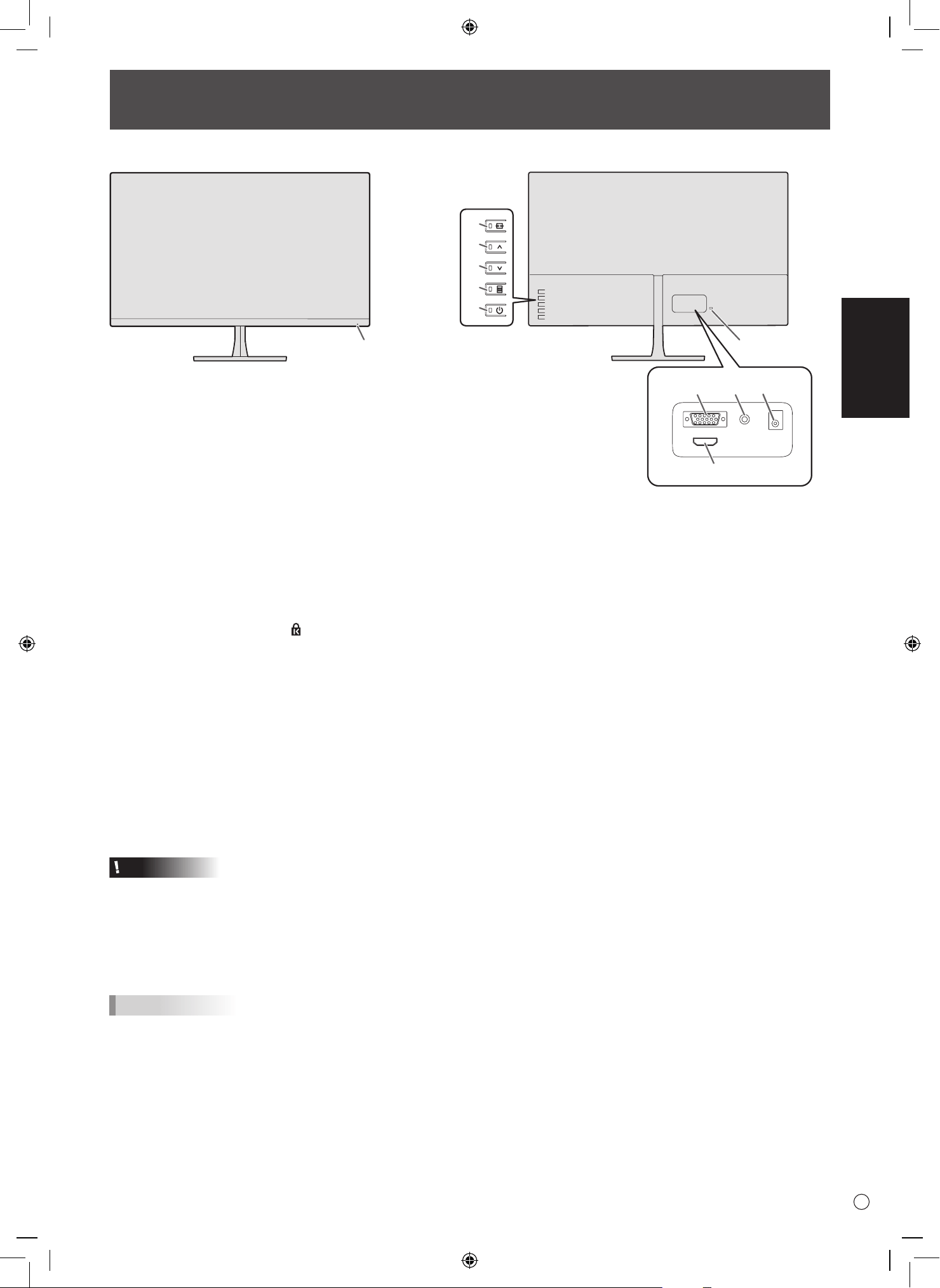
FRANÇAIS
7
F
Nomenclature des pièces
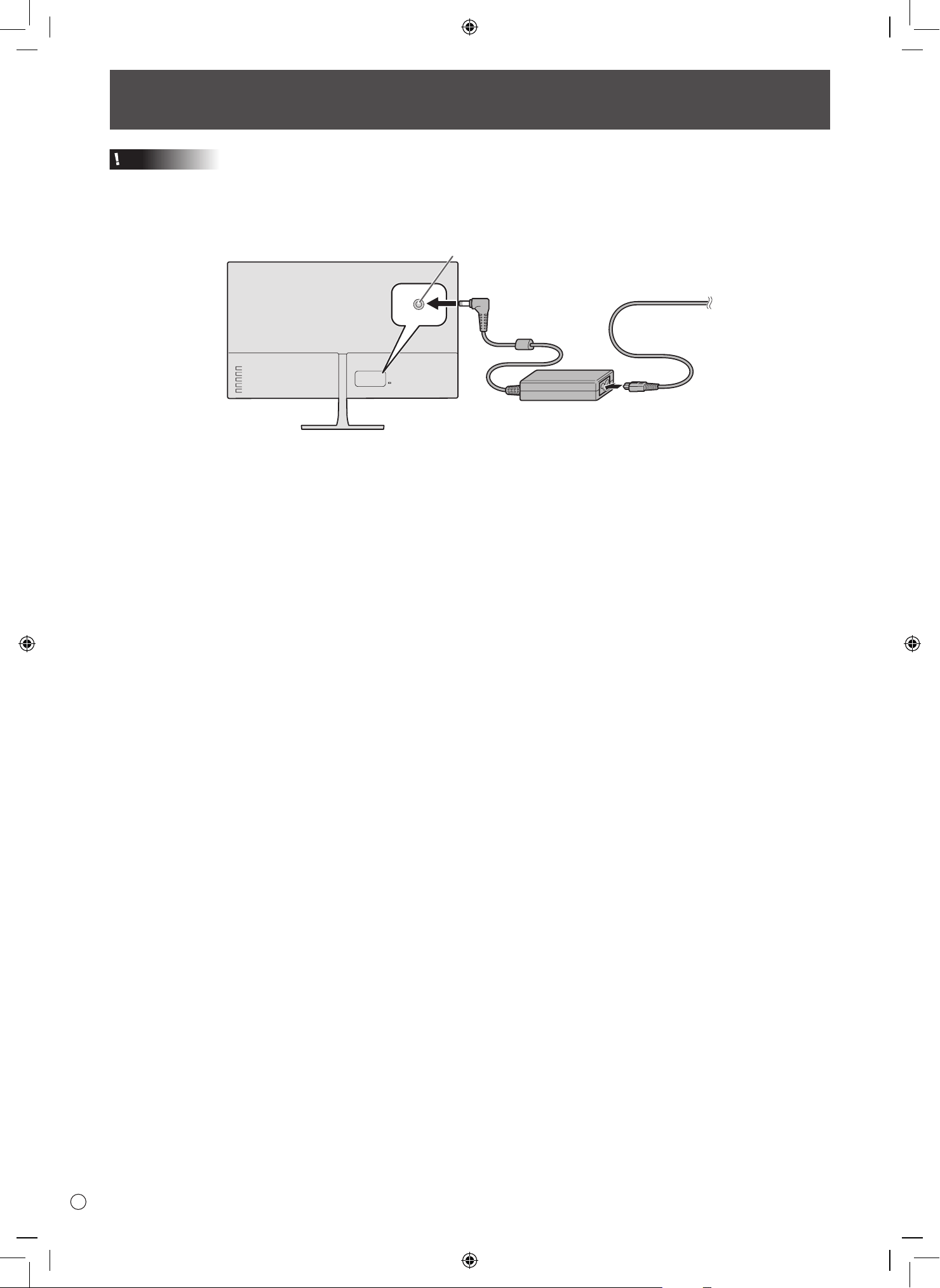
1. Voyant DEL de mise sous tension (Se reporter à la page 9)
2. Bouton 1 (Réglage automatique /Retour) (Se reporter à la page 10)
3. Bouton 2 (Déler vers le haut)
4. Bouton 3 (Déler vers le bas)
5. Bouton 4 (Menu / Régler) (Se reporter à la page 10)
6. Bouton 5 (Mise sous/hors tension) (Se reporter à la page 9)
7. Trou de dispositif antivol (
)
Un dispositif de verrouillage, disponible dans le commerce, peut être raccordé au moniteur. Le trou de dispositif antivol est
compatible avec le système de sécurité Kensington MicroSaver.
8. Borne d’entrée D-sub
La connexion se fait par la voie d’un câble VGA disponible dans le commerce.
9. Borne d’entrée HDMI
La connexion se fait par la voie du câble HDMI fourni dans l’emballage ou disponible dans le commerce (produit certié
HDMI).
10. Borne d’entrée de casque d’écoute
Pour connecter un casque d’écoute disponible dans le commerce (mini prise stéréo φ 3,5 mm).
11. Borne de connexion d’adaptateur CA (Se reporter à la page 8)
Attention
• Mettez le moniteur hors tension et débranchez le cordon d’alimentation de la prise de courant avant de brancher/débrancher
un câble de connexion. Veuillez consulter également les consignes dans le manuel d’utilisation de l’appareil que vous
connectez au moniteur.
• Ne pliez pas le câble et n’exercez pas une force sur le câble, au risque de provoquer des dommages ou dysfonctionnements.
• N’utilisez pas un câble dont le terminal a été endommagé ou altéré. Forcer une connexion risque de provoquer un
dysfonctionnement.
ASTUCES
• Dépendamment de l’ordinateur (carte vidéo) à connecter, le signal pourrait ne pas s’afcher correctement.
n
Vue avant
n
Vue arrière
1
7
2
3
4
5
6
81
110
9
8
F
Pour brancher le cordon d’alimentation
Attention
• Utilisez uniquement le cordon d’alimentation fourni avec le moniteur.
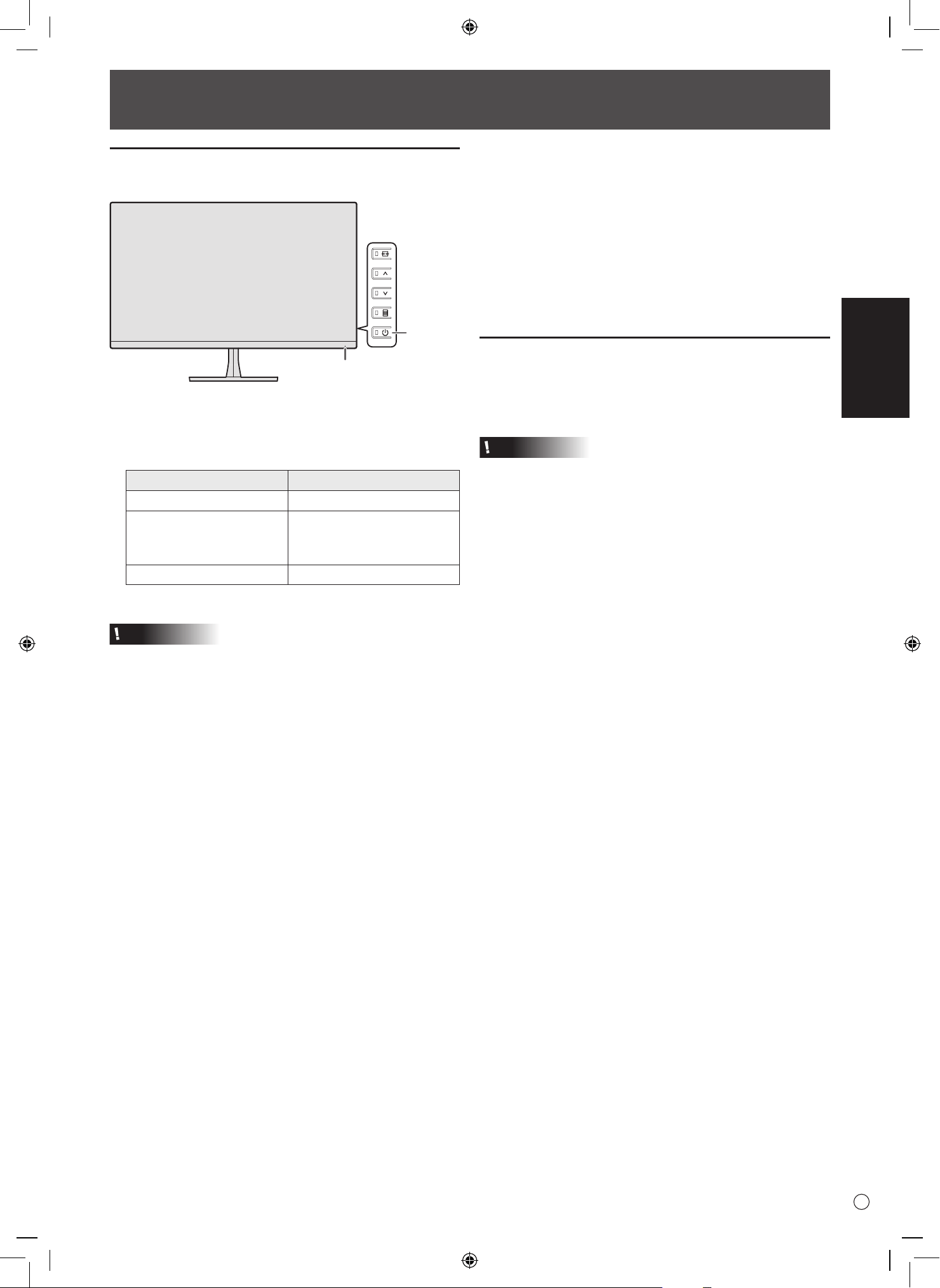
1. Utilisez l’adaptateur CA et le cordon d’alimentation compris dans l’emballage pour brancher l’appareil sur une prise
secteur.
Dos de l’appareil
Borne de connexion d’adaptateur CA
Vers la prise
secteur
Cordon d’alimentation (fourni)
Adaptateur CA (fourni)
FRANÇAIS
9
F
Allumer l’appareil
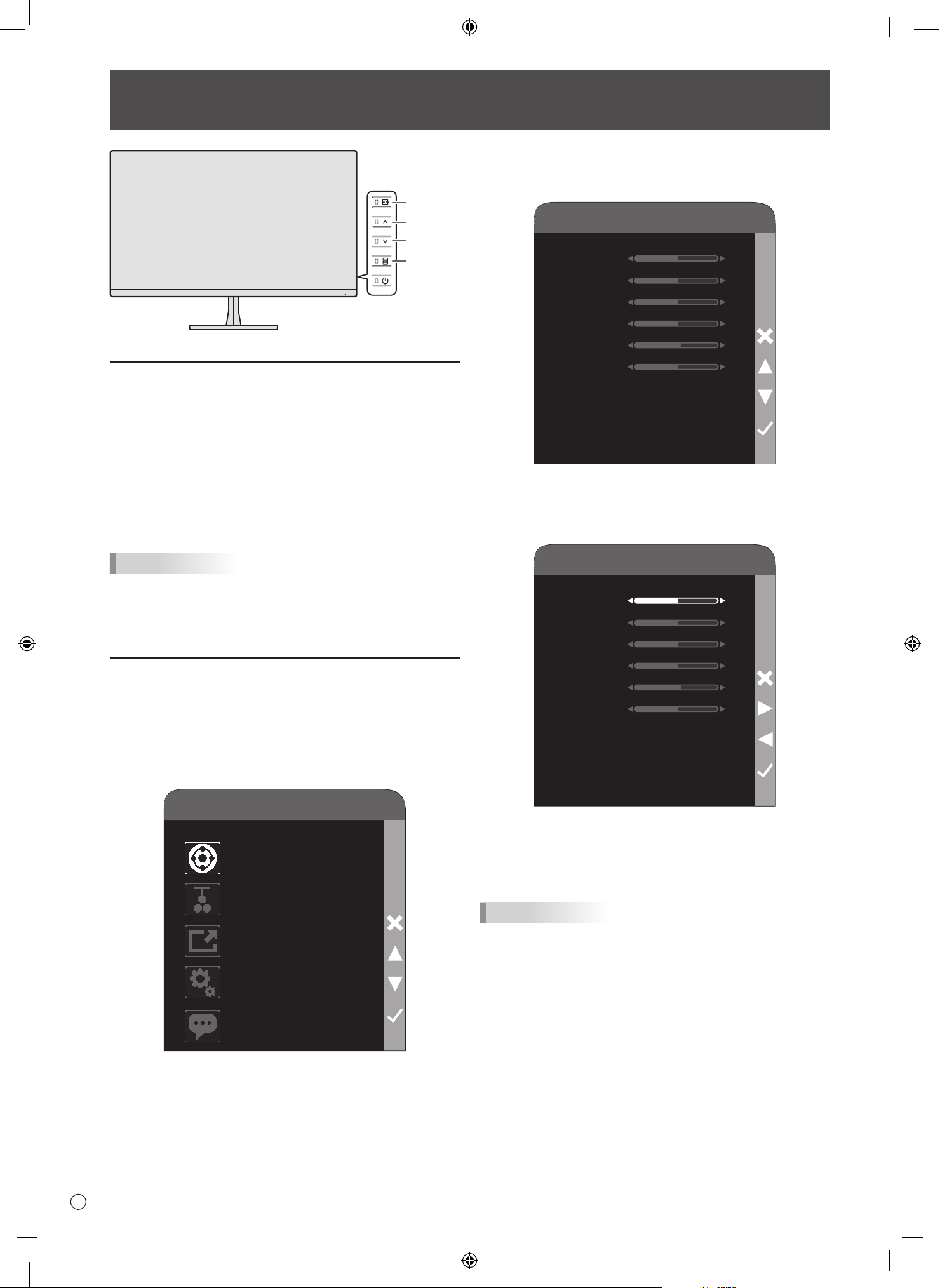
1. Pressez le bouton 5.
Le voyant DEL de mise sous tension s’allume.
2. Allumez l’ordinateur.
L’écran s’allume.
Voyant Statut du moniteur
Blanc Entrée du signal
Orange
Aucune entrée de signal
(état de veille/attente de
signal)
Éteint Hors tension
Attention
• Veillez à attendre au moins 5 secondes avant d’effectuer
une mise sous/hors tension. Un plus bref intervalle
de mise sous/hors tension pourrait provoquer un
dysfonctionnement.
• Pour déconnecter entièrement l’appareil, débranchez la
che de la prise de courant.
Mise sous/hors tension
n
Fonction de changement automatique
d’entrée
• Lorsque l’entrée sélectionnée n’est pas disponible, s’il y
a un mode d’entrée où un signal vidéo est disponible, le
mode d’entrée du moniteur changera immédiatement à
celui qui présente un signal disponible.
• Similairement, si le mode d’entrée sélectionné est en
attente de signal ou veille, et qu’il y a un mode d’entrée où
un signal vidéo est disponible, le mode d’entrée changera
immédiatement à celui qui présente un signal disponible.
Mise sous/hors tension
1. Éteignez l’ordinateur.
2. Pressez le bouton 5.
Le voyant DEL de mise sous tension s’éteint.
Attention
• Lorsque vous ne comptez pas utiliser le moniteur pour une
longue période de temps, veuillez débrancher le cordon
d’alimentation de la prise de courant.
Bouton 5
Voyant DEL
Arrière
10
F
Réglages de l’afchage
Réglage automatique (D-SUB
seulement)
Lorsque le signal d’entrée est D-SUB, l’horloge, la phase,
la position horizontale et la position verticale sont réglées
automatiquement.
Faites fonctionner avec un signal d’entrée vidéo.
1. Pressez le bouton 1.
Le réglage automatique se déclenchera.
ASTUCES
• Dépendamment du signal d’entrée ou de l’mage afchée
à l’écran, le réglage pourrait ne pas se faire correctement.
Dans un tel cas, veuillez régler chaque point dans le menu
PICTURE <IMAGE> (Se reporter à la page 11)
Régler
Faites fonctionner avec un signal d’entrée vidéo.
(Exemple de démarche : régler la BRIGHT <LUMIN.> au
menu d’image.)
1. Pressez le bouton 4.
Le menu principal s’afche.
MAIN MENU
PICTURE
COLOR ADJUSTMENT
INPUT
SETTING
INFORMATION
Pour quitter le menu principal, pressez le bouton 1.
2. Pressez le bouton 2 ou 3 pour sélectionner PICTURE
<IMAGE> et pressez le bouton 4.
Le menu image s’afchera.
BRIGHT
CONTRAST
H-POS
V-POS
PHASE
CLOCK
50
50
50
59
50
PICTURE
50
Pour retourner au menu principal, pressez le bouton 1.
3. Pressez le bouton 2 ou 3 pour sélectionner BRIGHT
<LUMIN.> et pressez le bouton 4.
BRIGHT
CONTRAST
H-POS
V-POS
PHASE
CLOCK
50
50
50
59
50
PICTURE
50
4. Pressez le bouton 2 ou 3 pour effectuer les réglages
souhaités, puis pressez le bouton 4.
Les paramètres du contenu sont déterminés.
Pour retourner au menu principal, pressez le bouton 1.
ASTUCES
• S’il n’y a aucune entrée faite pendant une certaine période
de temps, l’interface de menu se fermera automatiquement.
Le délai peut être modié au menu OSD TIMER (Se
reporter à la page 11).
Arrière
Bouton 1
Bouton 2
Bouton 3
Bouton 4
FRANÇAIS
11
F
Détails sur les points du menu
Le menu présentera des différences d’un mode d’entrée à
l’autre.
n
PICTURE <IMAGE>
BRIGHT <LUMIN.>
Régler l’intensité lumineuse du rétro-éclairage.
CONTRAST <CONTRASTE>
Régler l’écart entre les parties les plus sombres et les parties
les plus claires de l’image.
H-POS <POS H> (D-SUB)
Régler la position horizontale de l’image.
V-POS <POS V> (D-SUB)
Régler la position verticale de l’image.
PHASE (D-SUB)
Régler le signal d’horloge d’échantillonnage du signal vidéo
applicable.
CLOCK <HEURE> (D-SUB)
Régler la fréquence d’échantillonnage du signal vidéo
applicable.
n
COLOR ADJUSTMENT <AJUSTEMENT
DES COULEURS>
WHITE BALANCE <BALANCE COULEUR>
Régler l’équilibre des blancs.
Si USER <UTIL> est sélectionné, il est possible de régler le
contraste des signaux individuels R, V et B.
LOW BLUE LIGHT <BLEU RÉDUIT>
Lorsque WHITE BALANCE est réglé sur LOW BLUE LIGHT,
un ratio réduit de lumière bleue peut être conguré. Cette
option est disponible seulement lorsque WHITE BALANCE
est réglé sur LOW BLUE LIGHT.
n
INPUT <ENTRÉE>
INPUT <ENTRÉE>
Sélectionne le signal d’entrée.
WIDE MODE <MODE LARGE>
Choisir le format d’afchage, soit plein écran soit 4: 3 lorsque
le format du signal d’entrée est 4: 3.
Points du menu
n
SETTING <CONFIGURATION>
VOLUME
Régler le volume à partir de la borne de casque d’écoute.
OSD TIMER
Ajuste l’heure afchée de l’OSD.
DCR
Pour régler si la fonction de rapport de contraste dynamique
s’emploie ou pas.
OVER-DRIVE
Pour régler si le mode de vitesse surmultipliée s’emploie ou
pas.
Lorsque le mode est activé, ça sert à réduire l’effet escalier
aux scènes où il y a beaucoup de mouvement rapide.
Dépendamment du contenu que vous passez, il y a la
possibilité que l’image ne s’afche pas correctement dans ce
mode, auquel cas, il faudrait désactiver le mode Over-drive.
LANGUAGE <LANGAGE>
Règle la langue utilisée dans les menus afchés à l’écran.
RESET
Remettre les réglages principaux des menus aux paramètres
originaux de l’usine. Cela ne change pas pour autant les
réglages INPUT ou LANGUAGE.
n
INFORMATION <INFORMATIONS >
Afche la résolution et la sélection de signal d’entrée actuel.
ASTUCES
• Lorsque WHITE BALANCE <BALANCE COULEUR>
est réglé sur LOW BLUE LIGHT <BLEU RÉDUIT>, il est
impossible de régler BRIGHT <LUMIN.> et CONTRAST
<CONTRASTE>.
• Lorsque DCR est réglé sur ON, il est impossible de régler
BRIGHT <LUMIN.> et CONTRAST <CONTRASTE>.
12
F
Si vous éprouvez de la difculté avec votre afchage, avant d’appeler un technicien, veuillez consulter les conseils de
dépannage suivants. Les demandes de service technique peuvent se faire à partir de l’adresse web indiquée sur la che de
garantie.
Aucune image ne s’afche à l’écran.
• L’adaptateur AC et/ou le cordon d’alimentation sont-ils débranchés? (Se reporter à la page 8).
• L’interrupteur de mise sous tension est-il réglé sur «off»? (Se reporter à la page 9).
Il y a une image qui s’afche à l’écran mais il n’y a aucun audio au casque d’écoute.
• Vériez que le volume n’est pas réglé sur minimum. (Se reporter à la page 11).
Il est impossible de faire afcher l’image à l’écran.
• Le câble est-il un produit certié HDMI?
• Le signal d’entrée est-il compatible avec cet appareil? (Se reporter à la page 15).
• La connexion entre le moniteur et l’ordinateur est-elle correcte?
• Est-ce que l’ordinateur est allumé?
• Est-ce que l’ordinateur est en mode veille/économie d’énergie? Pressez n’importe quelle touche du clavier ou bien déplacez
la souris.
• Éteignez l’appareil, attendez au moins 5 secondes, puis rallumez-le.
• Si plusieurs bornes d’entrée sont utilisées en même temps, il se peut que l’entrée souhaitée ne soit pas celle qui est
sélectionnée.
Le mode d’entrée change automatiquement.
• Cet appareil est conguré de telle sorte que, si un signal vidéo se perd, le mode d’entrée changera automatiquement à un
autre entrée où il y a un signal vidéo.
• En conséquence, le mode d’entrée pourrait changer dans l’un ou l’autre des scénarios suivants.
- Lorsque l’ordinateur connecté au moniteur passe en mode veille
- Lorsque la lecture des contenus vidéo est arrêtée sur l’appareil de lecture connecté au moniteur
Dépannage
FRANÇAIS
13
F
n
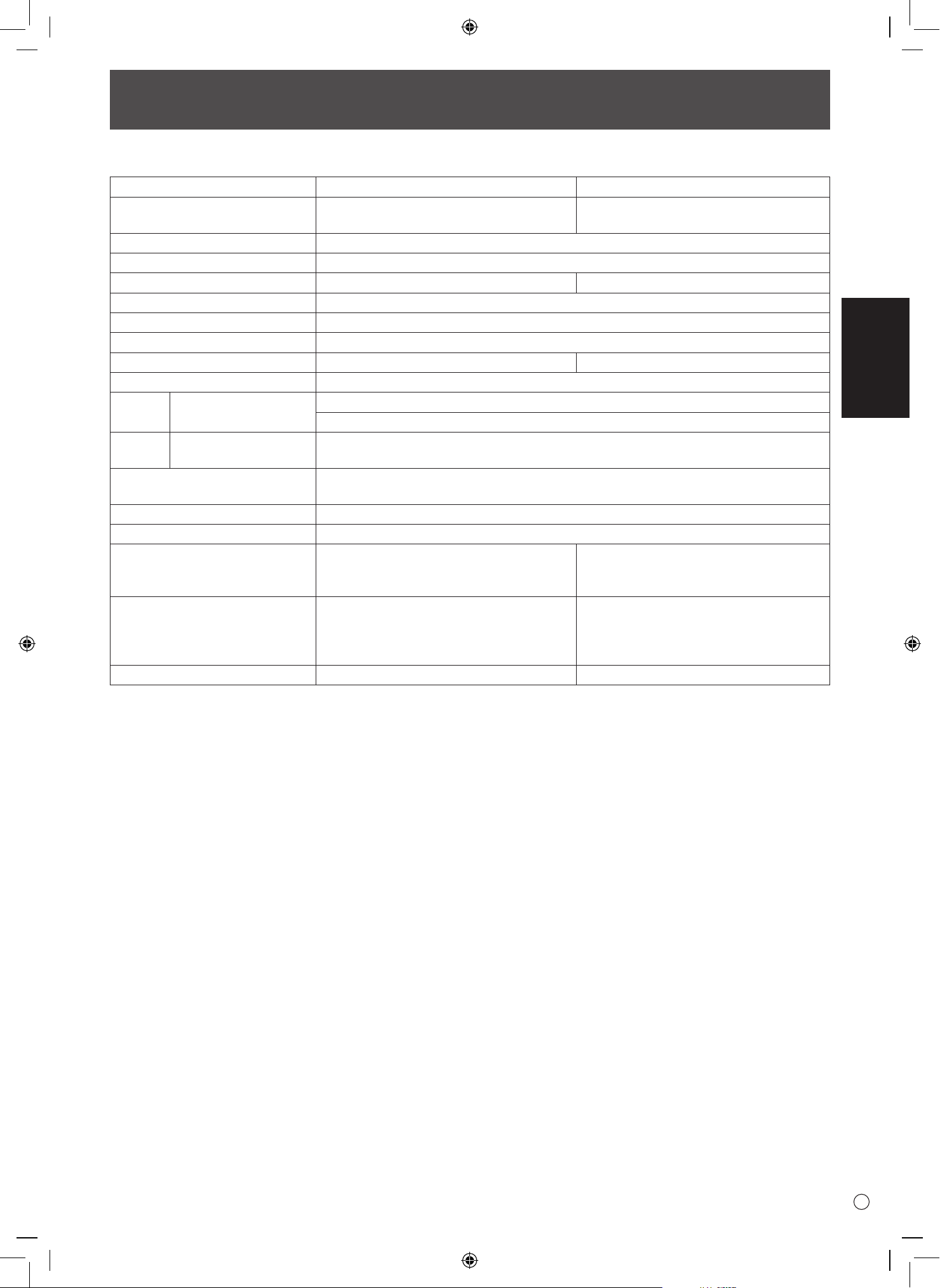
Spécications techniques
Modèle LL-B270 LL-B240
Composant ACL ACL TFT de catégorie 27”
[68,7 cm sur la diagonale] TFT LCD
ACL TFT de catégorie 23,8”
[60,5 cm sur la diagonale] TFT LCD
Résolution maximale (pixels) 1 920 x 1 080
Max. de couleurs Approx. 16,77 millions de couleurs
Espacement pixels 0,311 mm (H) × 0,311 mm (V) 0,2745 mm (H) × 0,2745 mm (V)
Luminosité (typique) 250 cd/m
2
*
1
(valeur par défaut: 200 cd/m
2
)
Rapport de contraste (typique) 3000: 1
Angles de vue 178° droite/gauche/haut/bas (rapport de contraste ≥ 10)
Surface active de l’écran (mm) 597,6 (L) x 365,15 (H) 527,04 (L) x 296,46 (H)
Prêt à l’emploi VESA DDC2B
Bornes
d’entrée
Vidéo HDMI x 1
Mini D-sub 15 broches, 3 rangées x 1
Borne de
sortie
Casque d’écoute Mini prise stéréo 3,5 mm x 1
Alimentation CA 100 V - 240 V, 50/60 Hz (lors d’utiliser l’adaptateur CA compris dans l’emballage), CC
19 V
Plage de température *
2
0°C à 40°C
Plage d’humidité *
2
10% à 85% (sans condensation)
Consommation
(fonctionnement normal /mode
d’attente de signal d’entrée)
40W/0,5W
(lors d’utiliser l’adaptateur CA compris dans
l’emballage)
30W/0,5W
(lors d’utiliser l’adaptateur CA compris dans
l’emballage)
Dimensions
(sans tenir compte des éléments
en saillie)
(mm)
Approx. 613 (L) x 220 (P) x 444 (H) Approx. 539 (L) x 180 (P) x 402 (H)
Poids (kg) Approx. 3,9 Approx. 3,2
*1 La luminosité variera en fonction du mode d’entrée et d’autres réglages de l’image. Le niveau d’intensité lumineuse
baissera au l du temps. Étant donné les caractéristiques matérielles de cet appareil, il es impossible de maintenir un
niveau d’intensité lumineuse absolument stable et précise.
*2 Dans un tel cas, veuillez vérier les plages de température spéciées pour les appareils connectés.
Conformément à notre engagement en matière d’amélioration continue, SHARP se réserve le droit d’apporter des modications au design
et aux spécications techniques, sans avis préalable, en vue d’améliorer nos produits. Les spécications de performance indiquées sont les
valeurs nominales des unités de production. Les unités individuelles pourraient présenter des écarts par rapport à ces valeurs nominales.
Spécications techniques
14
F
n
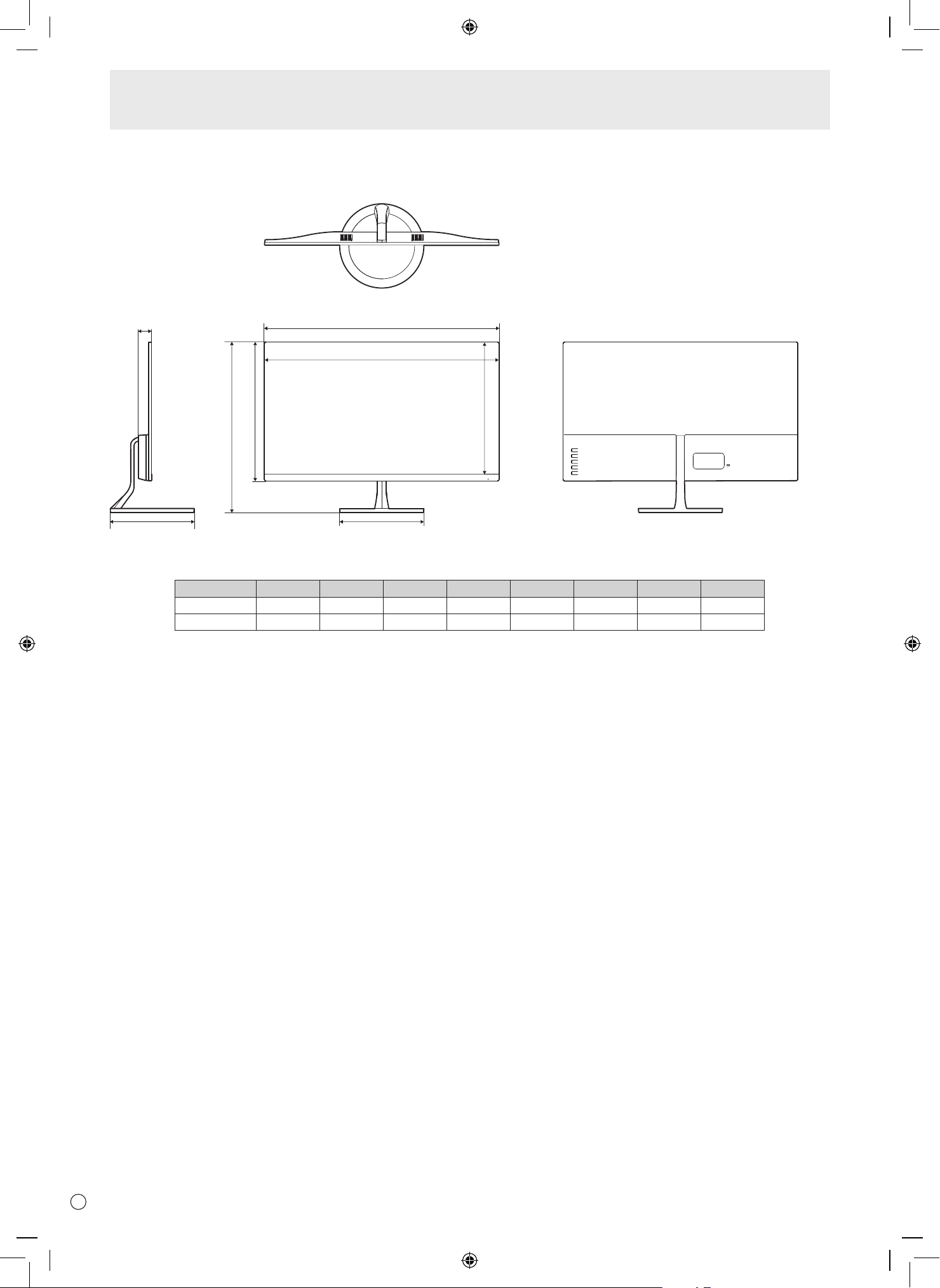
Schémas
Veuillez prendre note que les valeurs indiquées sont approximatives.
(1)
(2)
(3)
(4)
(5)
(7)
(8)
(6)
Unité : mm
(1) (2) (3) (4) (5) (6) (7) (8)
LL-B270 613 444 220 35 363 220 609 343
LL-B240 539 402 180 35 319 180 535 302
Spécications techniques
Largeur d’ouverture
Hauteur d’ouverture
FRANÇAIS
15
F
Spécications techniques
n
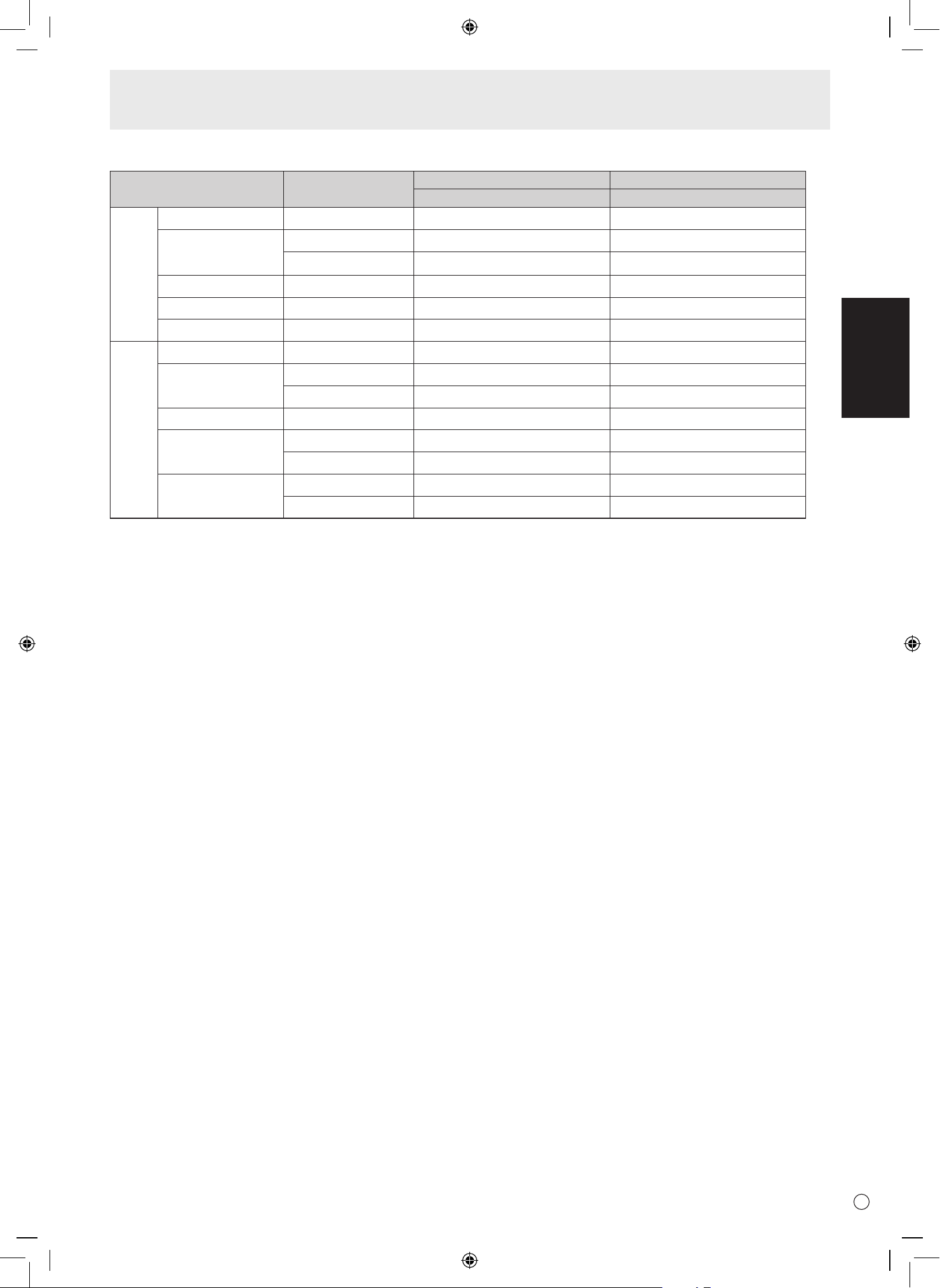
Synchronisation signal compatible
Résolution écran Vsync (Hz)
Analogique Numérique
D-SUB HDMI
PC
640×480 60 Oui Oui
800×600 56 Oui Oui
60 Oui Oui
1 024×768 60 Oui Oui
1 920×1 080 60 Oui Oui
1 280×960 60 Oui Oui
AV
640×480p 60 Oui Oui
720×480p 59,94 Non Oui
60 Non Oui
720×576p 50 Non Oui
1 280×720p 50 Non Oui
60 Oui Oui
1 920×1 080p 50 Non Oui
60 Oui Oui
• Tous sont conformes uniquement avec un signal non-entrelacé.
• Dépendamment de l’ordinateur connecté au moniteur, il est possible que l’image ne s’afche pas correctement, même s’il
s’agit d’un signal compatible tel que décrit ci-dessus.
n
DDC (prêt à l’emploi)
Ce moniteur supporte la norme VESA DDC (Display Data Channel).
DDC est une norme de signal employée pour effectuer une connexion prête à l’emploi de moniteurs et ordinateurs. Les données
de résolution et autres paramètres sont partagés entre les deux appareils. Cette fonction peut être utilisée à condition que
l’ordinateur supporte DDC et qu’il ait été conguré pour détecter les moniteurs prêts à l’emploi.
Il y a plusieurs types de DDC, qui varient en fonction de la méthode de communication employée. Ce moniteur supporte le
DDC2B.
16
F
Spécications techniques
n
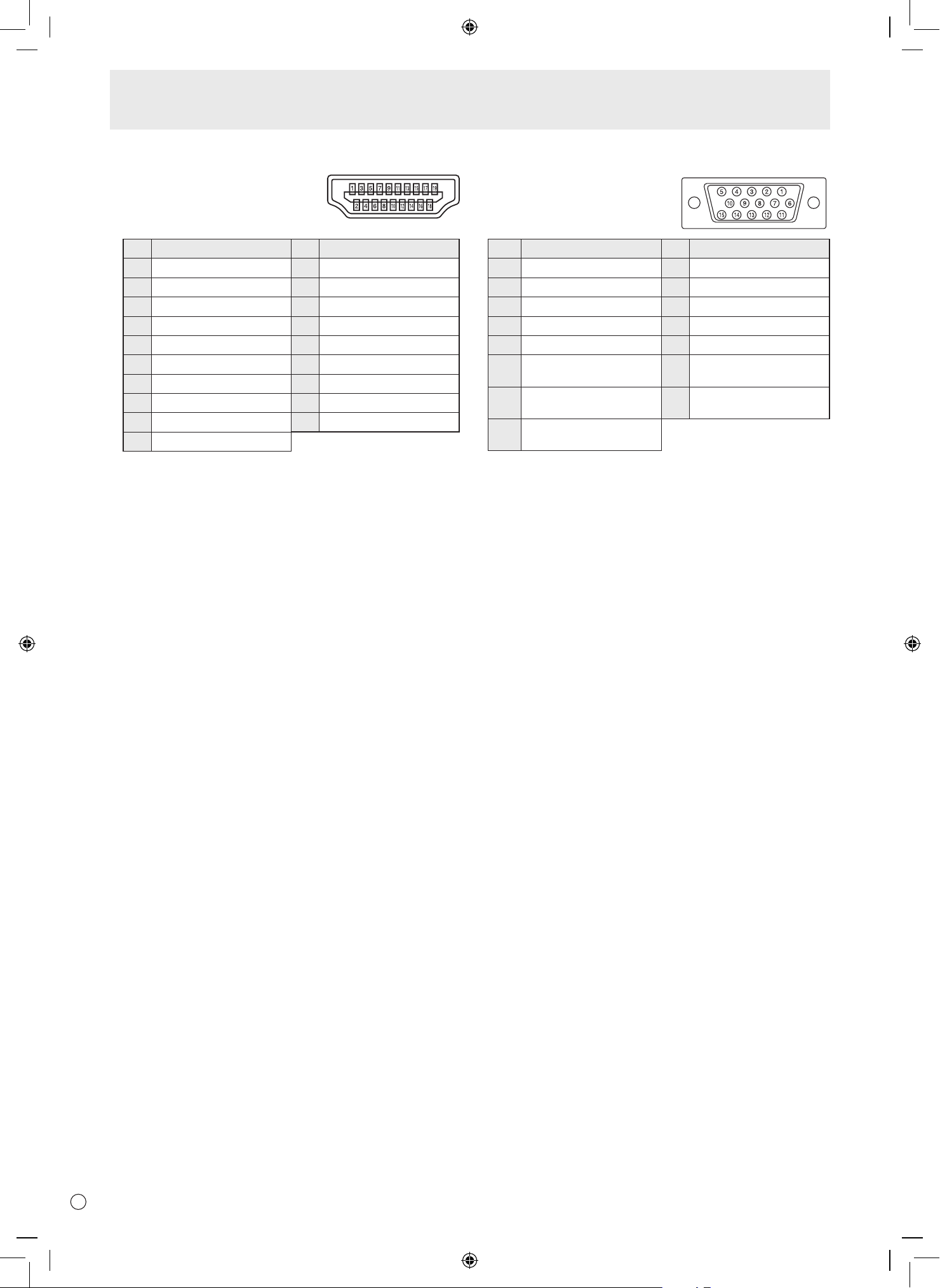
Broches d’entrée HDMI
(Connecteur HDMI)
No. Fonction No. Fonction
1 TMDS donnée 2+ 11 TMDS horloge
protégées
2
TMDS données 2 protégées
12 TMDS horloge-
3 TMDS donnée 2- 13 CEC
4 TMDS donnée 1+ 14 N.C.
5
TMDS données 1 protégées
15 SCL
6 TMDS donnée 1- 16 SDA
7 TMDS donnée 0+ 17 DDC/CEC GND
8
TMDS données 0 protégées
18 +5 V
9 TMDS donnée 0- 19
Détection de connexion à chaud
10 TMDS horloge+
n
Broches d’entrée D-sub
(Mini D-sub 15 broches)
No. Fonction No. Fonction
1
Signal d’entrée vidéo rouge
9 +5 V
2 Signal d’entrée vidéo vert 10 GND
3 Signal d’entrée vidéo bleu 11 N.C.
4 N.C. 12 Données DDC
5 GND 13 Signal d’entrée Hsync
6
GND pour signal d’entrée
vidéo rouge
14 Signal d’entrée Vsync
7
GND pour signal d’entrée
vidéo vert
15 Horloge DDC
8
GND pour signal d’entrée
vidéo bleu
ESPAÑOL
1
S
ADVERTENCIA: PARA REDUCIR EL RIESGO DE INCENDIO O DESCARGAS ELÉCTRICAS, NO EXPONGA
ESTE PRODUCTO A LA LLUVIA NI A LA HUMEDAD.
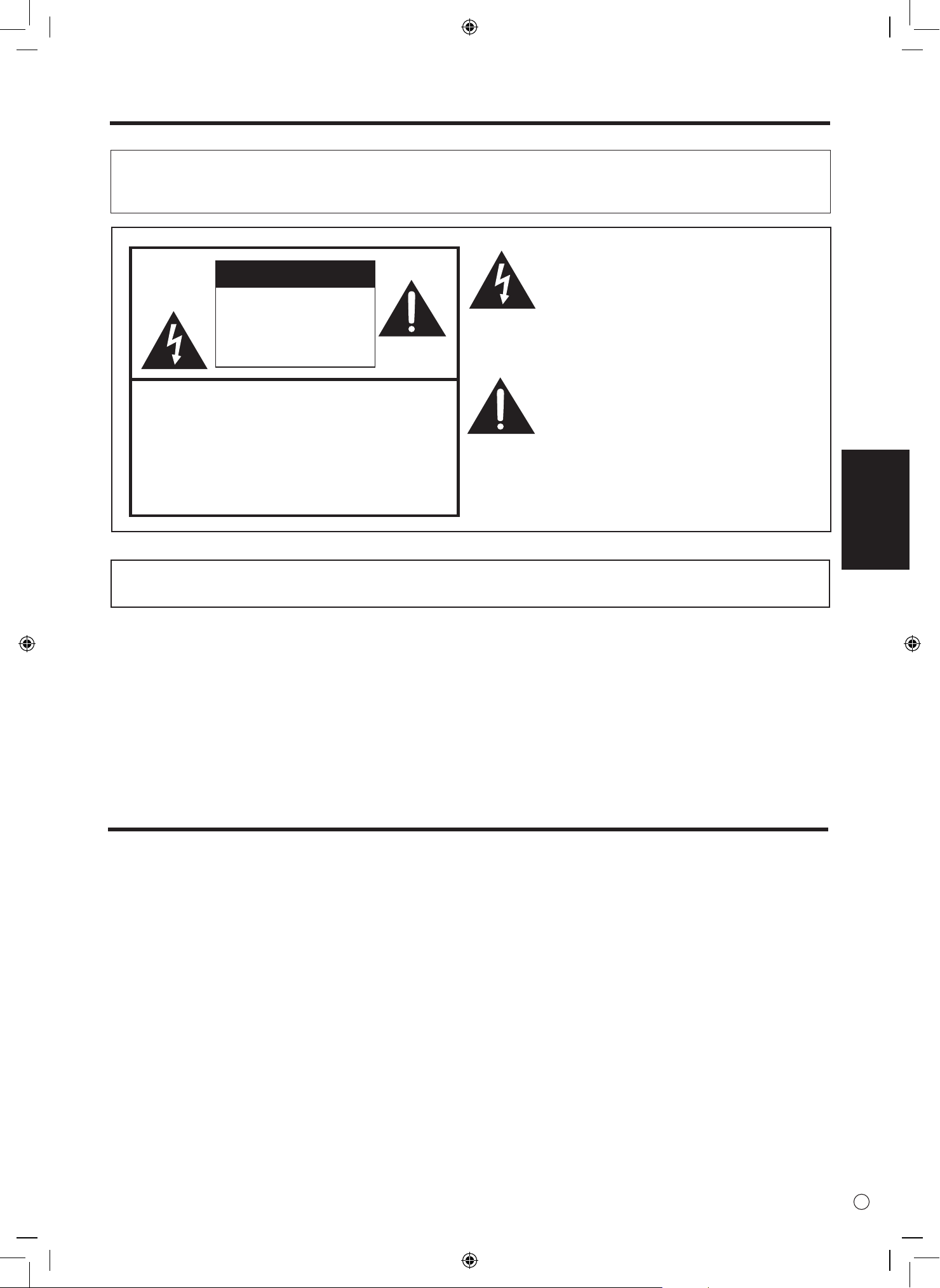
RIESGO DE
DESCARGAS
ELÉCTRICAS
NO ABRIR
PRECAUCIÓN
PRECAUCIÓN: PARA REDUCIR EL RIESGO DE
DESCARGAS ELÉCTRICAS, NO
RETIRE LA TAPA. EN EL INTERIOR
NO HAY PIEZAS QUE EL USUARIO
PUEDA REPARAR. SOLICITE
CUALQUIER REPARACIÓN A
UN TÉCNICO DE SERVICIO
CALIFICADO.
El símbolo del rayo con cabeza de echa dentro
de un triángulo está concebido para avisar al
usuario de la presencia de “tensión peligrosa” sin
aislamiento en el interior del producto que podría
ser de magnitud suciente para constituir un
riesgo de descargas eléctricas a las personas.
El símbolo de exclamación dentro de un triángulo
está concebido para avisar al usuario de la
presencia de instrucciones importantes de uso
y mantenimiento (servicio) en la documentación
que acompaña al producto.
INFORMACIÓN IMPORTANTE
ESTIMADO CLIENTE DE SHARP
Gracias por adquirir un producto LCD de SHARP. Para garantizar la seguridad y muchos años de funcionamiento sin
problemas, lea atentamente las Precauciones de seguridad antes de utilizar este producto.
Para mantener la conformidad con la normativa sobre compatibilidad electromagnética (EMC), utilice cables blindados para
la conexión a los siguientes terminales: terminal de entrada HDMI, terminal de entrada D-sub.
2
S
La electricidad se emplea para muchas funciones útiles pero también puede causar lesiones personales y daños en la
propiedad si se manipula de forma inadecuada. Este producto se ha diseñado y fabricado poniendo el máximo énfasis en la
seguridad. No obstante, el uso inadecuado podría tener como resultado descargas eléctricas y/o incendios. Para evitar peligros
potenciales, observe las siguientes instrucciones cuando instale, utilice y limpie el producto. Para garantizar su seguridad y
prolongar la vida de servicio de su producto de LCD, lea atentamente las siguientes precauciones antes de usar el producto.
1. Lea las instrucciones — Todas las instrucciones operativas deberán leerse y comprenderse antes de utilizar el producto.
2. Mantenga este manual en un lugar seguro — Estas instrucciones de seguridad y operativas deberán guardarse en un lugar
seguro para referencia en el futuro.
3. Tenga en cuenta las advertencias — Todas las advertencias e instrucciones del producto deberán observarse estrictamente.
4. Respete las instrucciones — Deberán respetarse todas las instrucciones operativas.
5. Limpieza — Desenchufe el cable de alimentación de la toma de alimentación de corriente antes de limpiar el producto.
Utilice un paño seco para limpiar el producto. No emplee limpiadores líquidos ni aerosoles. No utilice paños sucios. Si lo
hace puede dañar el producto.
6. Accesorios — No utilice accesorios no recomendados por el fabricante. El empleo de accesorios inadecuados podría
provocar accidentes.
7. Agua y humedad — No utilice el producto cerca del agua. No instale este producto en lugares donde puedan producirse
salpicaduras de agua. Preste especial atención a equipos que drenen agua, por ejemplo los de aire acondicionado.
8. Ventilación — Los respiraderos y otras ranuras de la caja están diseñados para ventilación.
No cubra ni bloquee dichos respiraderos y ranuras, ya que la ventilación insuciente podría provocar sobrecalentamiento
y/o acortar la vida operativa del producto. No coloque el producto sobre un sofá, una alfombra u otras supercies similares
ya que se podrían bloquear las ranuras de ventilación. No coloque el producto en un lugar cerrado como, por ejemplo,
una librería o una estantería, a menos que se proporcione una ventilación adecuada o se respeten las instrucciones del
fabricante.
9. Protección del cable de alimentación — Los cables de alimentación deberán ubicarse adecuadamente para evitar que las
personas puedan tropezar con ellos o que los objetos puedan descansar sobre éstos.
10. El panel de LCD utilizado en este producto está hecho de cristal. Consiguientemente, podría romperse si el producto cae al
suelo o recibe un golpe. Tenga cuidado de no herirse con los trozos de cristal en caso de rotura del panel de LCD.
11. Sobrecarga — No sobrecargue las tomas de corriente ni los cables alargadores o regletas. La sobrecarga podría provocar
incendios o descargas eléctricas.
12. Introducción de objetos y líquidos — No inserte nunca objetos en el producto a través de los respiraderos o las ranuras de
ventilación. El producto tiene altas tensiones en su interior y la inserción de objetos podría provocar descargas eléctricas y/
o cortocircuitar los componentes internos.
Por la misma razón, no derrame agua o líquidos sobre el producto.
13. Servicio — No intente reparar usted mismo el producto. La retirada de las tapas podría exponerle a alto voltaje y otras
circunstancias peligrosas. Solicite cualquier reparación a un técnico de servicio calicado.
14. Reparación — Si se produjera cualquiera de las circunstancias siguientes, desenchufe el cable de alimentación de la toma
de corriente y solicite la reparación a un técnico de servicio calicado.
a. Cuando el cable de alimentación o el enchufe esté dañado.
b. Cuando se haya derramado un líquido sobre el producto o hayan caído objetos al interior del producto.
c. Cuando se haya expuesto el producto a la lluvia o al agua.
d. Cuando el producto no funcione correctamente según lo descrito en las instrucciones operativas. No toque ningún
control aparte de los descritos en las instrucciones de uso. El ajuste inadecuado de controles no descritos en las
instrucciones podría provocar daños, lo que a menudo requiere un trabajo importante de ajuste por parte de un técnico
calicado.
e. Cuando el producto haya caído al suelo o se haya dañado.
f. Cuando el producto presente un estado anormal. Cualquier anormalidad perceptible en el producto indicará que éste
necesita servicio.
15. Repuestos — En caso de que el producto necesite repuestos, asegúrese de que el técnico de servicio utiliza las piezas de
sustitución especicadas por el fabricante, o unas con las mismas características y rendimiento que las piezas originales.
El uso de piezas no autorizadas podría tener como resultado incendio, descargas eléctricas y/u otros daños.
16. Comprobaciones de seguridad — Tras la nalización del trabajo de servicio o reparación, solicite al técnico de servicio que
lleve a cabo comprobaciones de seguridad para asegurarse de que el producto se encuentra en perfectas condiciones de
funcionamiento.
17. Montaje mural — Cuando monte el producto sobre una pared, asegúrese de instalarlo de acuerdo con el método
recomendado por el fabricante.
18. Fuentes de calor — Mantenga el producto alejado de fuentes de calor como pueden ser radiadores, calentadores, estufas y
otros productos que generen calor (incluyendo amplicadores).
19. Pilas — El uso incorrecto de las pilas podría causar la explosión o ignición de las mismas. Las fugas de las pilas pueden
oxidar el equipo y ensuciarle las manos o la ropa. Para evitar estos problemas, asegúrese de observar las siguientes
precauciones:
• Utilice únicamente las pilas especicadas.
• Instale las pilas con la polaridad apropiada de las mismas (+) y (-) de acuerdo con las indicaciones del compartimento.
• No mezcle pilas viejas y nuevas.
• No mezcle pilas de distintos tipos. Las especicaciones de voltaje de pilas con la misma forma pueden variar.
• Sustituya las pilas gastadas por unas nuevas a la mayor brevedad.
• Extraiga las pilas si no piensa utilizar el control remoto durante un período de tiempo prolongado.
• Si el líquido de pilas con fugas entrara en contacto con la piel o la ropa, lave inmediatamente con agua abundante. Si le
entrara en los ojos, láveselos abundantemente sin frotar y acuda inmediatamente al médico. El contacto de líquido de las
pilas con los ojos o la ropa podría causar irritación de la piel o daños oculares.
PRECAUCIONES DE SEGURIDAD
ESPAÑOL
3
S
PRECAUCIONES DE SEGURIDAD (Continuación)
20. El monitor no deberá utilizarse en lugares con riesgos o peligros fatales que pudieran provocar directamente la muerte,
lesiones personales, daños físicos graves u otras pérdidas, incluyendo control de reacción nuclear en instalaciones
nucleares, sistemas médicos de soporte vital y control de lanzamiento de misiles en sistemas armamentísticos.
21. No permanezca en contacto durante períodos prolongados de tiempo con componentes del producto que se recalienten.
Podrían producirse quemaduras de baja temperatura.
22. No modique este producto.
Si el monitor no se coloca en una ubicación lo sucientemente estable, podría resultar potencialmente peligroso debido
al riesgo de caída. Muchas lesiones, especialmente a los niños, pueden evitarse adoptando precauciones sencillas como
pueden ser:
• Utilizar dispositivos de jación como pueden ser soportes de montaje mural recomendados por el fabricante.
• Emplear únicamente muebles que puedan soportar de forma segura el monitor.
• Asegurarse de que el monitor no sobresale del borde del mueble que sirve de apoyo.
• No colocar el monitor sobre muebles altos (por ejemplo, armarios o librerías) sin anclar el mueble y el monitor a un soporte
adecuado.
• No colocar los monitores sobre paños u otros materiales ubicados entre el monitor y el mueble de apoyo.
• Educar a los niños sobre los peligros de trepar a los muebles para llegar al monitor o a sus controles.
• Este equipo no es adecuado para su uso en lugares en los que sea probable que los niños puedan estar sin la supervisión
de un adulto.
Especialmente para la seguridad de los niños
- No permita que los niños trepen al monitor o jueguen con éste.
- No coloque el monitor sobre muebles que se puedan usar como peldaños, como pueden ser los cajones de una cómoda.
- Recuerde que los niños se pueden agitar mientras ven un programa, especialmente en un monitor en el que las cosas se
ven “más grandes que en la vida real”. Deberá tenerse cuidado de colocar o instalar el monitor en lugares en los que no se
pueda empujar, mover o tirar al suelo.
- Deberá procurarse enrutar todos los cables conectados al monitor de modo que los niños curiosos no puedan tirar de ellos
ni agarrarlos.
4
S
- El panel de LCD en color TFT utilizado en este monitor
se fabrica aplicando tecnología de alta precisión. Sin
embargo, podría haber puntos diminutos en la pantalla
en los que los píxeles no se iluminen nunca o estén
iluminados permanentemente. Asimismo, si la pantalla se
visualiza desde un ángulo importante, podrían percibirse
colores o brillos irregulares. Obsérvese que no se trata
de malfuncionamientos sino de fenómenos comunes de
los productos de LCD y que no afectan al rendimiento del
monitor.
- Hay unas marcas “+” muy pequeñas en las dos esquinas
superiores del panel del LCD. Estas no son polvo ni
materiales extraños sino que son marcas esenciales en la
fabricación del panel LCD.
- No visualice una imagen ja durante un período de tiempo
prolongado, ya que esto podría causar una imagen residual.
- No frote ni golpee nunca el monitor con objetos duros.
- Tenga en cuenta que SHARP CORPORATION no se
responsabiliza por los errores cometidos durante el uso por
parte del cliente o terceras personas ni por cualquier otro
malfuncionamiento o daño en este producto que pudiera
surgir durante la utilización, salvo cuando la responsabilidad
de indemnización esté reconocida legalmente.
- Este monitor y sus accesorios podrían actualizarse sin
previo aviso.
- No emplee el monitor en lugares con un nivel elevado de
polvo o humedad ni donde éste pueda entrar en contacto
con aceite o vapor. Tampoco lo utilice en un entorno en el
que haya gases corrosivos (dióxido de azufre, sulfuro de
hidrógeno, dióxido de nitrógeno, cloro, amoniaco, ozono,
etc.), ya que esto podría provocar un incendio.
- Asegúrese de que el monitor no entre en contacto con agua
ni otros líquidos. Asegúrese de no introducir en el monitor
objetos como pueden ser clips o chinchetas, ya que esto
podría causar incendios o descargas eléctricas.
- No coloque el monitor encima de objetos inestables ni en
lugares inseguros. No permita que el monitor reciba golpes
fuertes ni que vibre demasiado. La caída o pérdida de
equilibrio del monitor podría dañarlo.
- No utilice el monitor cerca de aparatos de calefacción ni en
lugares donde puedan existir temperaturas elevadas, ya que
esto podría conducir a la generación de calor excesivo y
provocar un incendio.
- No utilice el monitor en lugares en los que pueda estar
expuesto a la luz solar directa. Existe riesgo de que la caja
se deforme o de que se produzca un fallo de funcionamiento
si se utiliza el monitor bajo la luz solar directa.
- La toma de corriente deberá estar instalada cerca del equipo
y ser accesible fácilmente.
Cable de alimentación
- Emplee únicamente el cable de alimentación suministrado
con el monitor.
- No dañe el cable de alimentación ni coloque objetos pesados
sobre el mismo. No lo estire ni lo doble excesivamente.
Tampoco añada cables alargadores ni regletas. Si el
cable se daña, podrían producirse incendios o descargas
eléctricas.
- No utilice el cable de alimentación con una regleta. La
adición de un cable alargador o una regleta podría causar
un incendio por sobrecalentamiento.
- No retire ni inserte el enchufe con las manos mojadas.
Podrían producirse descargas eléctricas.
- Desenchufe el cable de alimentación si no piensa utilizar el
equipo durante un período de tiempo prolongado.
- No intente reparar el cable de alimentación si éste está roto
o no funciona adecuadamente. Solicite cualquier reparación
al representante de servicio técnico autorizado.
Ámbito del manual
- Los términos HDMI y HDMI High-Denition Multimedia
Interface, y el logotipo de HDMI son marcas comerciales
o marcas comerciales registradas de HDMI Licensing
Administrator, Inc. en los Estados Unidos y otros países.
- Todos los demás nombres de marcas y productos son
marcas comerciales o marcas registradas de sus respectivos
propietarios.
- El idioma del menú OSD utilizado en este manual como
ejemplo es el inglés.
- Las ilustraciones de este manual podrían no representar
exactamente el producto o la visualización reales.
Retroiluminación de LEDs
● La retroiluminación de LEDs de este producto tiene una
vida útil limitada.
* Si la pantalla se oscurece o no se enciende, podría ser
necesario cambiar la retroiluminación de LEDs.
* Dicha retroiluminación de LEDs es exclusiva para este
producto y deberá ser sustituida por un distribuidor o
servicio técnico autorizado de SHARP. Póngase en
contacto con su distribuidor o servicio técnico autorizado
de SHARP para obtener ayuda.
CONSEJOS E INSTRUCCIONES DE SEGURIDAD
ESPAÑOL
5
S
Componentes suministrados
Si faltara alguno de estos componentes, contacte a su vendedor.
Monitor de pantalla de cristal líquido (LCD): 1
Adaptador de CA: 1
Cable de alimentación: 1
Cable HDMI:1
Manual de instrucciones (este manual):1
Base:1
* Guarde el embalaje para usar en caso de futuro transporte del monitor, etc.
INFORMACIÓN IMPORTANTE .........................................1
ESTIMADO CLIENTE DE SHARP ....................................1
PRECAUCIONES DE SEGURIDAD .................................2
CONSEJOS E INSTRUCCIONES DE SEGURIDAD ........4
Componentes suministrados .........................................5
Instalación ........................................................................6
Nombres de componentes .............................................. 7
Conexión del cable de alimentación ..............................8
Encendido/apagado ......................................................... 9
Ajustes de pantalla ........................................................10
Solución de problemas .................................................12
Especicaciones ............................................................ 13
[ENGLISH]
Índice
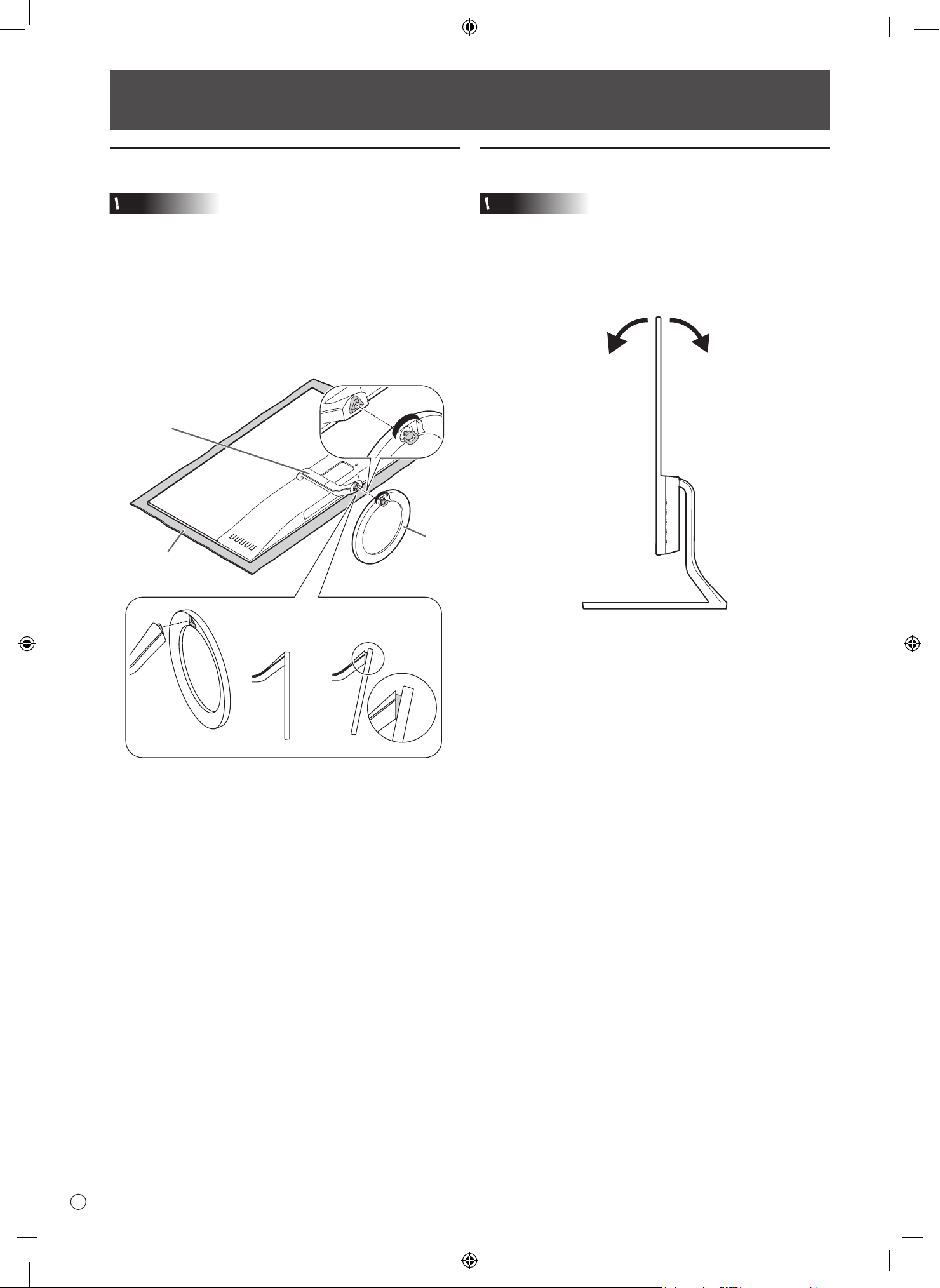
6
S
Instalación
n
Colocación de la base
Precaución
• Tenga cuidado de no apretarse los dedos.
• Tenga cuidado de no tocar el panel LCD cuando instale la
base. La presión de las manos sobre el panel LCD podría
dañarlo.
• Verique que la base está instalada rmemente antes de
usarlo.
Si no se instala correctamente, el monitor podría caerse o
la base podría salirse.
• Al transportarlo, desmonte la base antes de embalarlo.
Transportarlo con la base instalada podría dañarlo.
*
(1)
(2)
1. Extienda un paño suave sobre la supercie plana.
Tenga cuidado de no dañar el monitor, apoye
suavemente sobre el paño, el lado de la pantalla hacia
abajo.
2. Coloque la base en el soporte.
(1)
Alinee la saliente del soporte con el hueco en la base.
Presione rmemente de manera que no haya una
separación entre el soporte y la base
.
*: Si quedan separaciones, aoje los tornillos en la
parte de debajo de la base y luego alíneelas.
(2)
Mientras arma el soporte y la base entre sí de manera
que no haya una separación entre ellos, apriete
rmemente los tornillos en la parte de abajo de la
base
.
n
Ajuste del ángulo
Precaución
• Asegúrese de sostener ambos lados del monitor al ajustar
el ángulo de visión.
• La presión de las manos sobre el panel LCD podría
dañarlo.
Base
Soporte
Paño suave
Aprox. 5° Aprox. 15°
Bien Mal
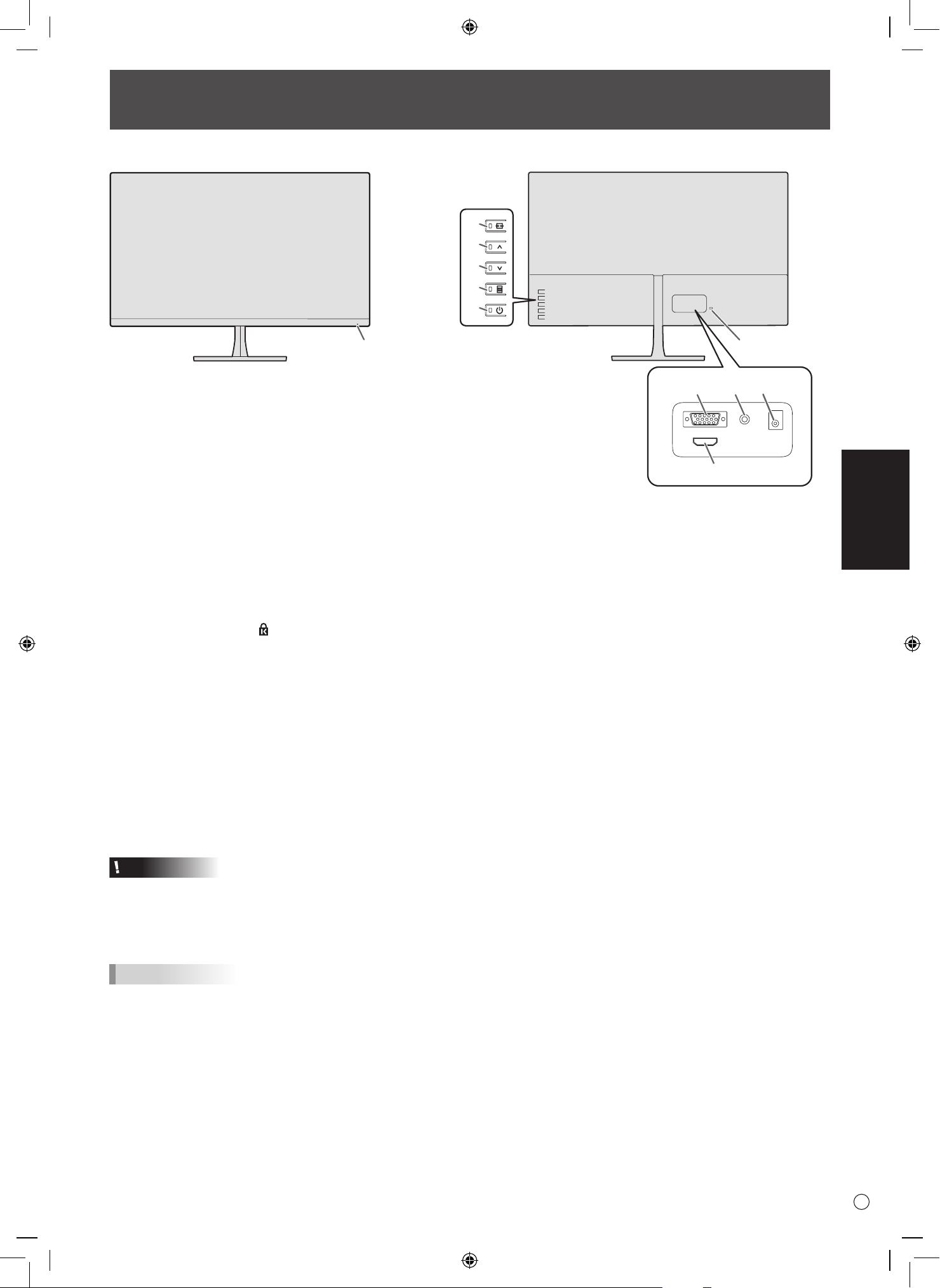
ESPAÑOL
7
S
Nombres de componentes
1. LED de alimentación (Consulte la página 9.)
2. Botón 1 (Ajuste automático/Retorno) (Consulte la página 10.)
3. Botón 2 (Mover hacia arriba)
4. Botón 3 (Mover hacia abajo)
5. Botón 4 (Menú / Ajuste) (Consulte la página 10.)
6. Botón 5 (Alimentación) (Consulte la página 9.)
7. Agujero antirrobos (
)
Se puede conectar un seguro antirrobos disponible a la venta en comercios. El agujero antirrobos es compatible con el
Sistema de seguridad MicroSaver de Kensington.
8. Terminal de entrada D-sub
Conecte con un cable VGA disponible a la venta en comercios.
9. Terminal de entrada HDMI
Conecte con un cable HDMI suministrado o uno disponible a la venta en comercios (producto certicado HDMI).
10. Terminal de entrada de auriculares
Se pueden conectar auriculares disponibles a la venta en comercios (minitoma estéreo de 3,5 mm).
11. Terminal de conexión de adaptador de CA (Consulte la página 8.)
Precaución
• Desconecte la alimentación y desenchufe el enchufe de alimentación del tomacorrientes antes de colocar/retirar el cable de
conexión. También consulte el manual de instrucciones del dispositivo conectado.
• No doble el cable ni le aplique una fuerza excesiva. Podría ocasionar una ruptura u otro malfuncionamiento.
• No use un cable cuyo terminal esté dañado o deformado. Conectarlo a la fuerza puede provocar un malfuncionamiento.
Consejos
• Dependiendo de la computadora conectada (tarjeta de video), podría no ser exhibido correctamente.
n
Vista delantera
n
Vista trasera
1
7
2
3
4
5
6
81
110
9
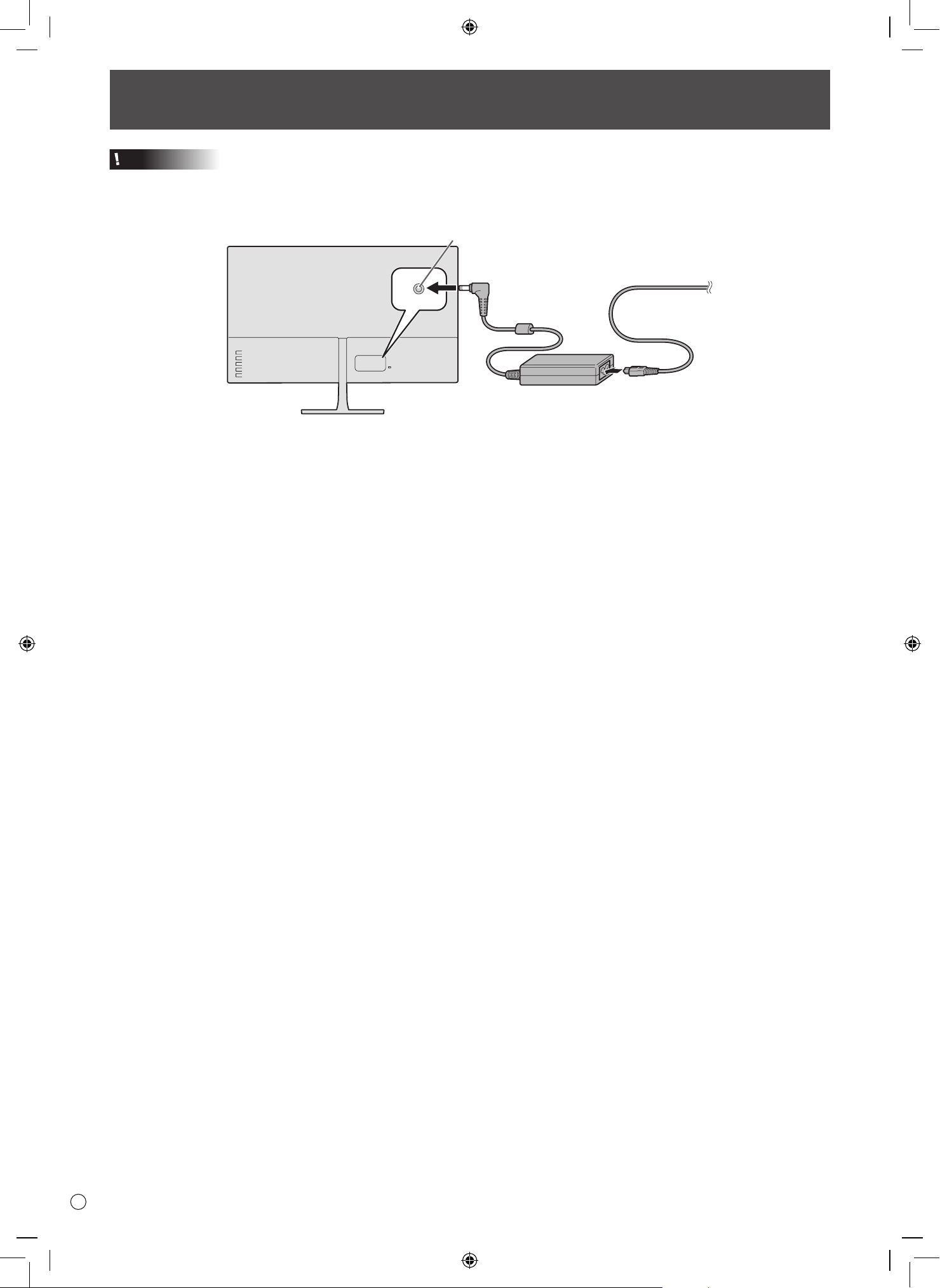
S
8
Conexión del cable de alimentación
Precaución
• Use sólo el cable de alimentación con el monitor.
1. Use el adaptador de CA incluido y el cable de alimentación para conectar la unidad al tomacorriente.
Lado de atrás Terminal de conexión del adaptador de CA
Al tomacorriente
Cable de alimentación
(suministrado)
Adaptador de CA (suministrado)
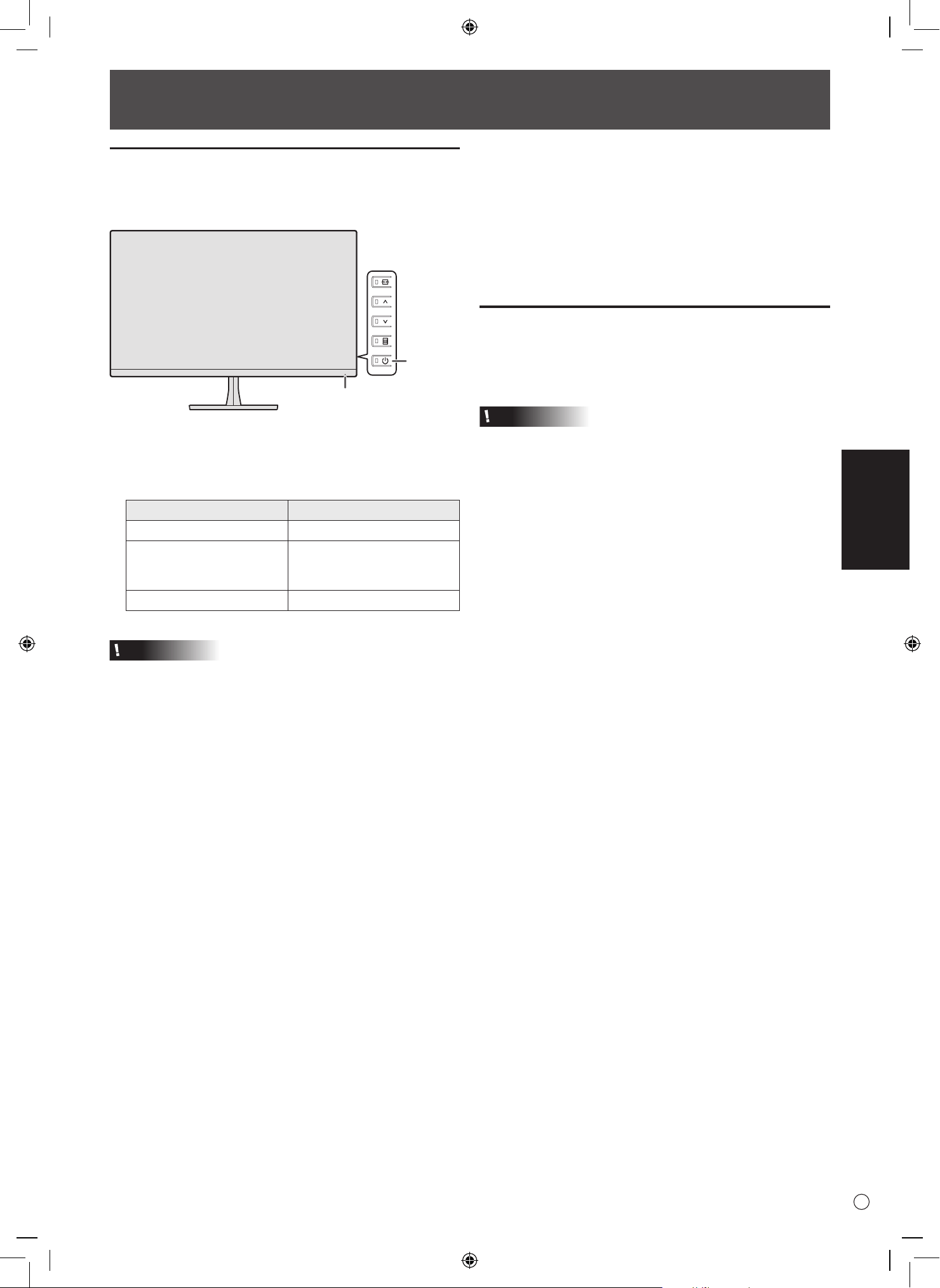
9
S
ESPAÑOL
Encendido de la alimentación
principal
1. Presione el botón 5.
La luz de alimentación de esta unidad se enciende.
2. Encienda la computadora.
Se enciende la pantalla.
Estado Estado del monitor
Encendido de blanco Entrada de señal
Encendido de naranja
No hay entrada de señal
(Señal de entrada del estado
de espera)
Apagado Apagado
Precaución
• Asegúrese de esperar al menos 5 segundos antes de
conectar/desconectar la alimentación. Intervalos cortos
podrían provocar roturas o malfuncionamiento.
• Para la desconexión eléctrica completa, retire el enchufe
principal.
Encendido/apagado
n
Función de conmutación automática de
entrada
• Cuando la entrada seleccionada no esté disponible, si hay
un modo de entrada con una señal de video disponible,
automáticamente cambiará al modo de entrada disponible.
• Si una entrada seleccionada está en el modo de espera
y hay un modo de entrada con señal de video disponible,
cambiará automáticamente al modo de entrada disponible.
Encendido/apagado
1. Apague la computadora.
2. Presione el botón 5.
La lámpara de alimentación de esta unidad se apaga.
Precaución
• Cuando no se use por períodos extensos de tiempo,
desenchufe el suministro de alimentación del
tomacorriente.
Botón 5
LED de alimentación
Lado de atrás
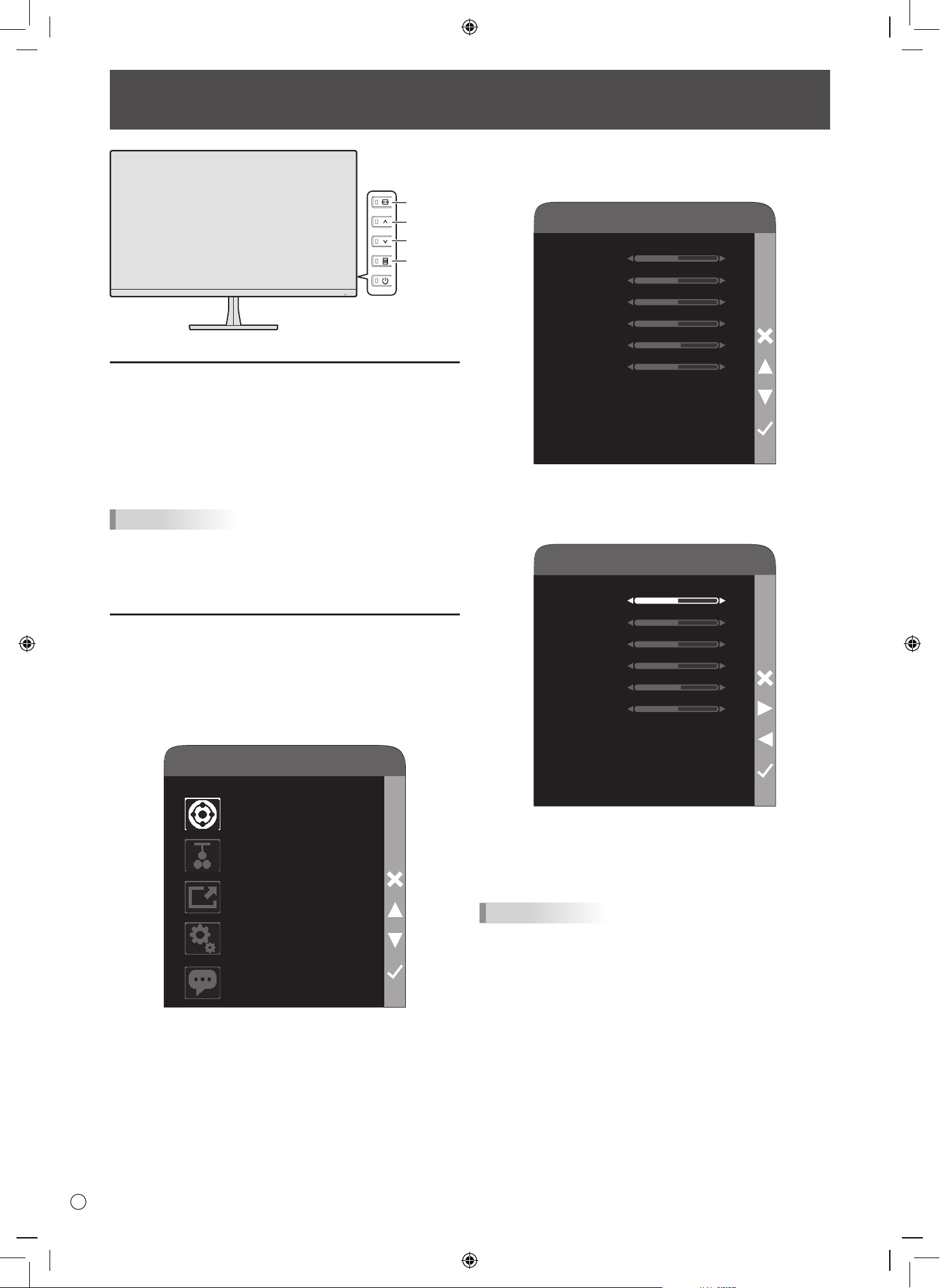
S
10
Ajustes de pantalla
Ajuste automático (sólo D-SUB)
Cuando la entrada es D-SUB, el reloj, la fase, la posición
horizontal y la vertical se ajustan automáticamente.
Funciona con la entrada de señal de video.
1. Presione el botón 1.
Comenzará a ajustarse automáticamente.
Consejos
• Dependiendo de la señal de entrada o la imagen de
pantalla, podría no ajustarse correctamente. En ese caso,
ajuste cada ítem del menú PICTURE <IMAGEN>. (Consulte
la página 11.)
Ajuste
Usar con entrada de señal de video.
(Ejemplo de uso: Ajuste BRIGHT <BRILLO> en el menú de
imagen.
1. Presione el botón 4.
Se exhibe el menú principal.
MAIN MENU
PICTURE
COLOR ADJUSTMENT
INPUT
SETTING
INFORMATION
Para cerrar el menú principal, presione el botón 1.
2. Presione el botón 2 o 3 para seleccionar PICTURE
<IMAGEN> y presione el botón 4.
Se exhibirá el menú de imagen.
BRIGHT
CONTRAST
H-POS
V-POS
PHASE
CLOCK
50
50
50
59
50
PICTURE
50
Para volver al menú principal, presione el botón 1.
3. Presione el botón 2 o 3 para seleccionar BRIGHT
<BRILLO> y presione el botón 4.
BRIGHT
CONTRAST
H-POS
V-POS
PHASE
CLOCK
50
50
50
59
50
PICTURE
50
4. Presione el botón 2 o 3 para ajustar, luego presione el
botón 4.
Se determinará el contenido ajustado.
Para volver al menú principal, presione el botón 1.
Consejos
• Si no lo usa por un cierto tiempo, la pantalla OSD se cierra
automáticamente. La hora se puede cambiar mediante el
OSD TIMER. (Consulte la página 11.)
Lado de atrás
Botón 1
Botón 2
Botón 3
Botón 4
11
S
ESPAÑOL
Detalles de los elementos del menú
El menú variará dependiendo del modo de entrada.
n
PICTURE <IMAGEN>
BRIGHT <BRILLO>
Ajusta el brillo de fondo.
CONTRAST <CONTRASTE>
Ajusta la diferencia entre las partes con brillo y las oscuras
de la imagen.
H-POS <POS H> (D-SUB)
Ajusta la posición horizontal de la imagen.
V-POS <POS V> (D-SUB)
Ajusta la posición vertical de la imagen.
PHASE <FASE> (D-SUB)
Ajusta la fase de reloj de muestreo para el video aplicable.
CLOCK <RELOJ> (D-SUB)
Ajusta la frecuencia de muestreo para el video aplicable.
n
COLOR ADJUSTMENT
<AJUSTE COLOR >
WHITE BALANCE <BALANCE BLANCO>
Ajusta el equilibrio del blanco.
Al elegir USER <USRO>, el ajuste de cada contraste para R,
G y B estará disponible.
LOW BLUE LIGHT <BAJA LUZ AZUL>
Cuando WHITE BALANCE está en LOW BLUE LIGHT, se
puede ajustar la tasa de reducción de luz azul. Esto está
sólo disponible en caso WHITE BALANCE está en LOW
BLUE LIGHT.
n
INPUT <ENTRADA>
INPUT <ENTRADA>
Seleccione la señal de entrada.
WIDE MODE <MODO ANCHO>
Ajuste para exhibir en pantalla completa o 4:3 cuando la
relación de aspecto de la señal de entrada es 4:3.
Elementos del menú
n
SETTING <AJUSTES>
VOLUME
Ajusta el volumen del terminal de auriculares.
OSD TIMER
Ajusta el tiempo de exhibición del OSD.
DCR
Permite ajustar el uso de la función de ajuste de relación de
contraste dinámico.
OVER-DRIVE
Permite ajustar la sobremarcha.
Al activarla, reducirá la sensación de imagen residual en las
escenas de movimientos rápidos.
Dependiendo de la película, podría no exhibirse
correctamente.
En ese caso, desactívela.
LANGUAGE <IDIOMA>
Ajusta el idioma de exhibición en la pantalla.
RESET <REINICIAR>
Repone el ajuste del menú principal a los ajustes de fábrica.
Sin embargo, el ajuste de INPUT y LANGUAGE no cambian.
n
INFORMATION <INFORMACIÓN>
Exhibe la selección y resolución actual de la señal de entrada.
Consejos
• Cuando WHITE BALANCE <BALANCE BLANCO> se
ajusta a LOW BLUE LIGHT <BAJA LUZ AZUL>, no
se puede ajustar BRIGHT <BRILLO> y CONTRAST
<CONTRASTE>.
• Cuando DCR se ajusta a ON, no se puede ajustar BRIGHT
<BRILLO> y CONTRAST <CONTRASTE>.
S
12
Si esta experimentando un problema con su pantalla, antes de solicitar un servicio, revise los siguientes consejos para la
solución de problemas
No hay imagen
• ¿El adaptador de CA y el cable de alimentación están desconectados? (Consulte la página 8.)
• ¿El interruptor principal está desconectado? (Consulte la página 9.)
Hay imagen pero no sale sonido por los auriculares
• Asegúrese que el volumen no está en el mínimo. (Consulte la página 11.)
No se exhiben imágenes
• ¿El cable es un cable HDMI certicado?
• ¿La señal entrante es compatible con esta unidad? (Consulte la página 15.)
• ¿Está bien conectada con la computadora?
• ¿La computadora está encendida?
• ¿La función de ahorro de energía de la computadora está funcionando? Presione la tecla del teclado o mueva el ratón.
• Desconecte la alimentación, espere al menos 5 segundos, luego vuelva a conectar la alimentación.
• Al conectar a varios terminales de entrada a la misma vez, no se puede seleccionar la entrada apropiada.
El modo de entrada cambia automáticamente
• En esta unidad, cuando la entrada de las señal de video desaparece se cambia automáticamente al modo de entrada con
señal de video.
• Por lo tanto, el modo de entrada puede cambiar en los siguientes casos.
- Cuando la computadora entra en el estado de espera del sistema
- Cuando se detiene la reproducción de video en el equipo de reproducción
Solución de problemas
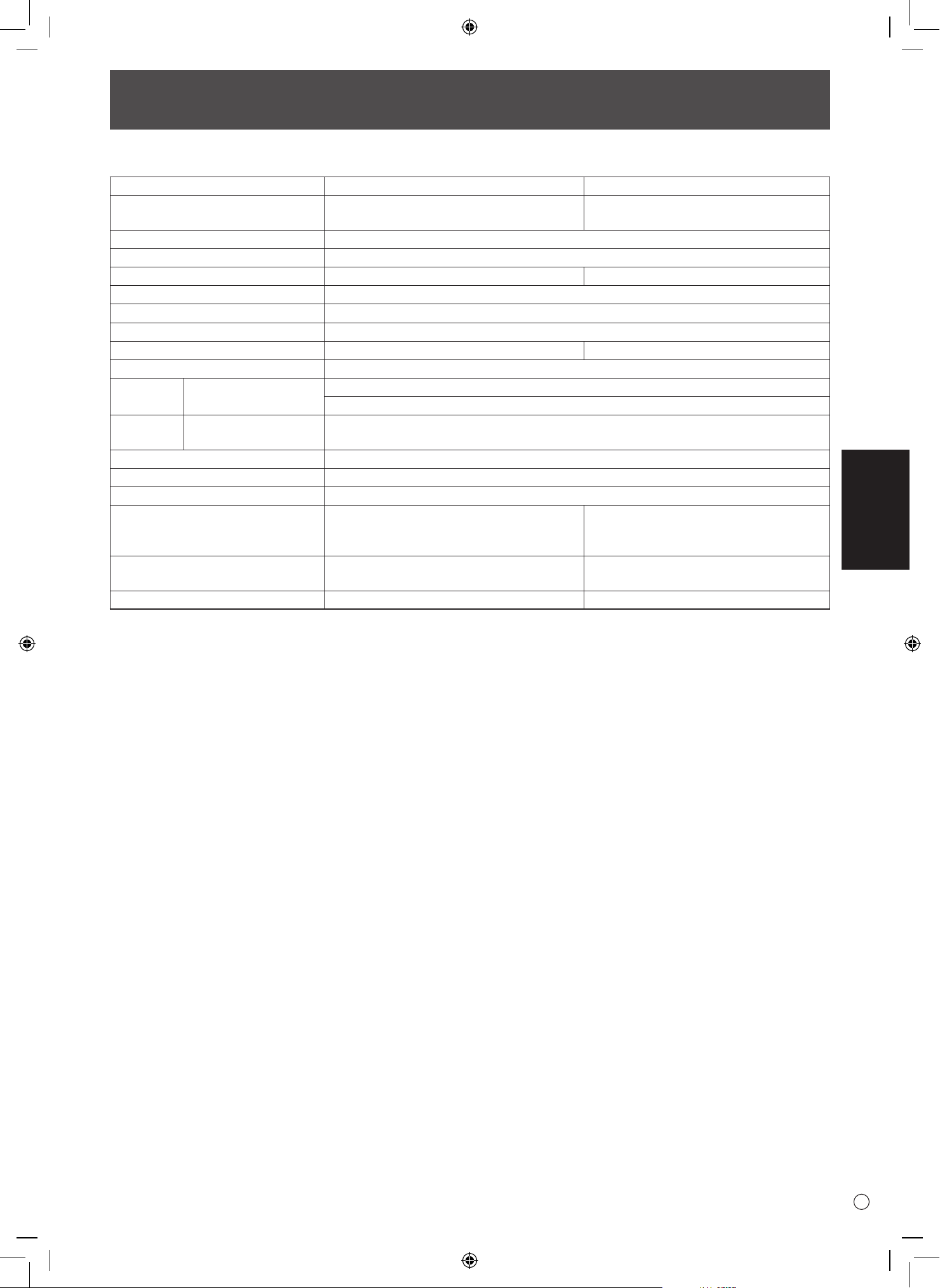
13
S
ESPAÑOL
n
Especicaciones del producto
Modelo LL-B270 LL-B240
Componente LCD
LCD TFT [68,7 cm diagonal]
Clase 27”
LCD TFT [60,5 cm diagonal]
Clase 23.8”
Máx. de resolución (pixels)
1920 x 1080
Máx. de colores
Aprox. 16,77 millones colores
Tamaño de píxel
0,311 mm (H) × 0,311 mm (V) 0,2745 mm (H) × 0,2745 mm (V)
Brillo (típico) 250 cd/m
2
*
1
(por defecto: 200 cd/m
2
)
Relación de contraste (típico) 3000:1
Ángulo de visualización
178° derecha/izquierda/arriba/abajo (relación de contraste ≥ 10)
Area activa de pantalla (mm)
597,6 (An.) x 365,15 (Alt.) 527,04 (An.) x 296,46 (Alt.)
Plug and play
VESA DDC2B
Terminales
de entrada
Video HDMI x 1
Mini D-sub 15 clavijas, 3 las x 1
Terminales
de salida
Auriculares Mini jack estéreo de 3,5 mm x 1
Requerimientos eléctricos CA de 100 V - 240 V, 50/60 Hz (al usar adaptador de CA suministrado), CC de 19 V
Temperatura de funcionamiento
*
2
0°C a 40°C
Humedad de funcionamiento
*
2
10% a 85% (sin condensación)
Consumo eléctrico (Durante el uso
normal/durante modo de espera de
señal de entrada)
40W/0,5W
(al usar adaptador de CA suministrado)
30W/0,5W
(al usar adaptador de CA suministrado)
Dimensiones
(excluyendo salientes) (mm)
Aprox. 613 (An.) x 220 (Prof.) x 444 (Alt.) Aprox. 539 (An.) x 180 (Prof.) x 402 (Alt.)
Peso (kg)
Aprox. 3,9 Aprox. 3,2
*1 El brillo dependerá del modo de entrada y otros ajustes de imagen. El nivel de brillo disminuirá a través del tiempo.
Debido a la naturaleza del equipo, no es posible mantener niveles constantes de brillo.
*2 En esos casos, verique la condición de temperatura especicada por los equipos opcionales.
Como parte de nuestra política de mejora continua, SHARP se reserva el derecho de realizar cambios en el diseño y las especicaciones
para mejora del producto sin previo aviso. Los datos de especicaciones de rendimiento indicados son valores nominales de las unidades de
producción. Pueden existir algunas desviaciones de esos valores en unidades individuales.
Especicaciones
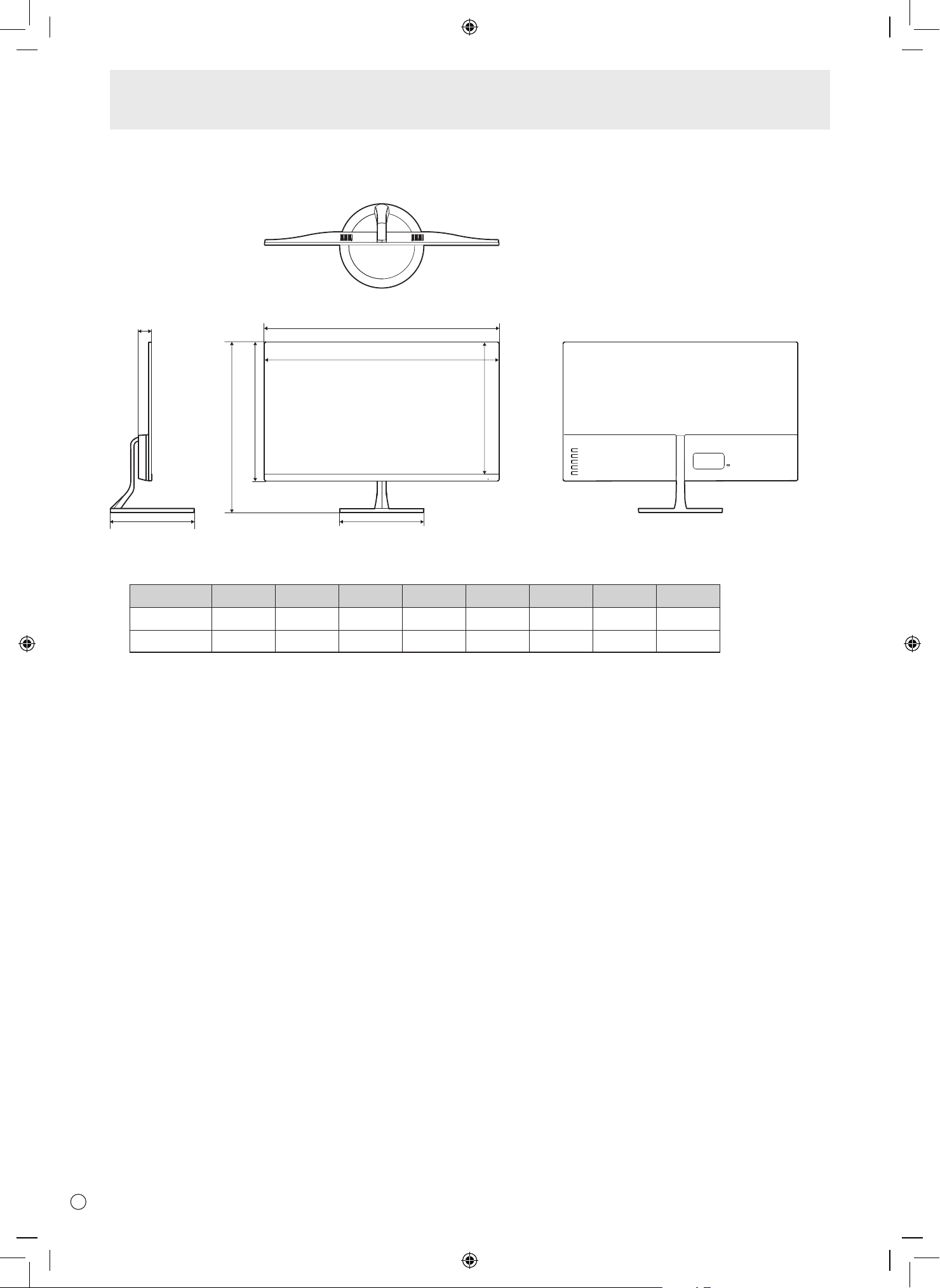
S
14
n
Dibujos de dimensiones
Tenga en cuenta que los valores mostrados son valores aproximados.
(1)
(2)
(3)
(4)
(5)
(7)
(8)
(6)
unidad: mm
(1) (2) (3) (4) (5) (6) (7) (8)
LL-B270 613 444 220 35 363 220 609 343
LL-B240 539 402 180 35 319 180 535 302
Especicaciones
Ancho de apertura
Alto de apertura
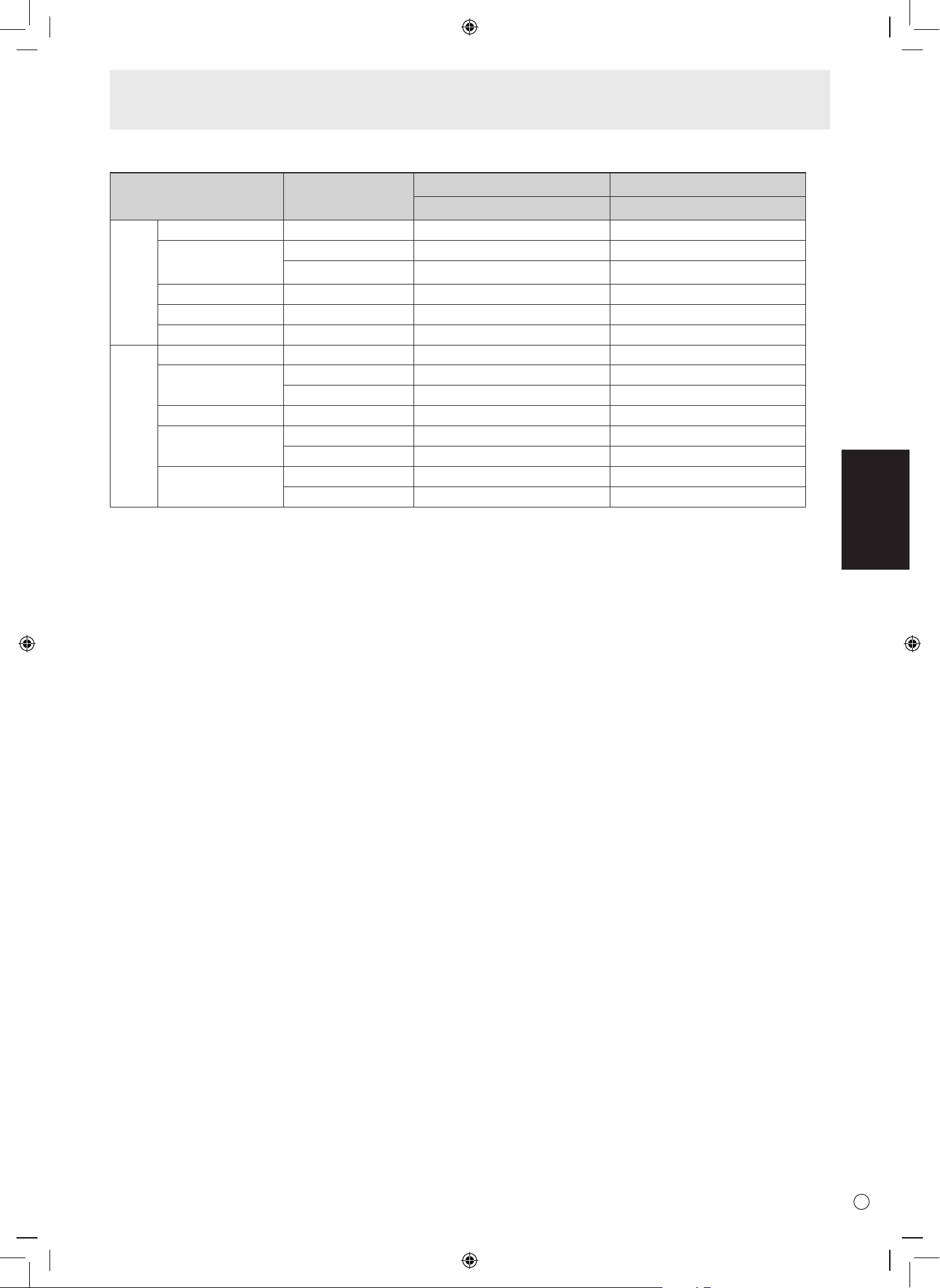
15
S
ESPAÑOL
Especicaciones
n
Sincronización de señal compatible
Resolución de pantalla Sincro V (Hz)
Analógico Digital
D-SUB HDMI
PC
640×480 60 Yes Yes
800×600 56 Yes Yes
60 Yes Yes
1024×768 60 Yes Yes
1920×1080 60 Yes Yes
1280×960 60 Yes Yes
AV
640×480p 60 Yes Yes
720×480p 59,94 No Yes
60 No Yes
720×576p 50 No Yes
1280×720p 50 No Yes
60 Yes Yes
1920×1080p 50 No Yes
60 Yes Yes
• Todos son compatibles solo con no-entrelazado.
• Dependiendo de las computadoras conectadas, las imágenes podrían no exhibirse correctamente aunque entre la señal
compatible descripta arriba.
n
DDC (plug and play)
Este monitor admite la norma VESA DDC (Display Data Channel, Canal de datos de visualización).
DDC es una norma de señal para plug and play entre monitores y ordenadores. Entre ambos se intercambia información
sobre la resolución y otros parámetros. Esta función podrá utilizarse si el ordenador admite DDC y éste se ha congurado para
detectar monitores plug-and-play.
Existen varios tipos de DDC, dependiendo del método de comunicación utilizado. Este monitor admite DDC2B.
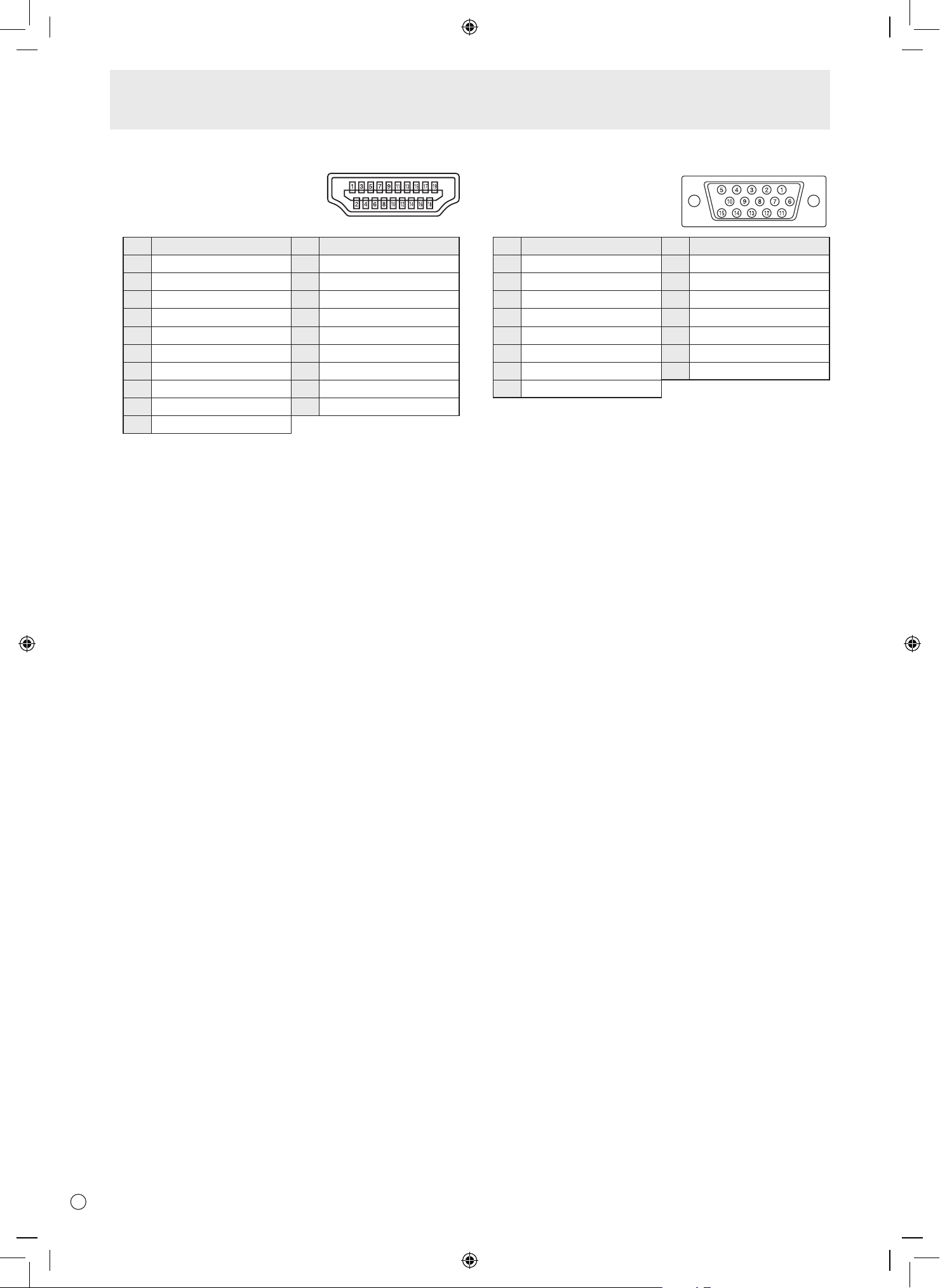
S
16
Especicaciones
n
Contactos del terminal de entrada HDMI
(Conector HDMI)
Nº Función Nº Función
1 TMDS datos 2+ 11 TMDS reloj blindaje
2 TMDS datos 2 blindaje 12 TMDS reloj-
3 TMDS datos 2- 13 CEC
4 TMDS datos 1+ 14 N.C.
5 TMDS datos 1 blindaje 15 SCL
6 TMDS datos 1- 16 SDA
7 TMDS datos 0+ 17 DDC/CEC TIERRA
8 TMDS datos 0 blindaje 18 +5V
9 TMDS datos 0- 19
Detección de conexión en caliente
10 TMDS reloj+
n
Contactos del terminal de entrada D-sub
(Mini D-sub 15 pin)
Nº Función Nº Función
1
Entrada de señal de vídeo rojo
9 +5V
2
Entrada de señal de vídeo verde
10 TIERRA
3
Entrada de señal de vídeo azul
11 N.C.
4 N.C. 12 DDC datos
5 TIERRA 13
Entrada de señal de sinc. H
6
TIERRA para señal de vídeo rojo
14
Entrada de señal de sinc. V
7
TIERRA para señal de vídeo verde
15 DDC reloj
8
TIERRA para señal de vídeo azul

Printed in China
Imprimé en Chine
Impreso en China
(1)

