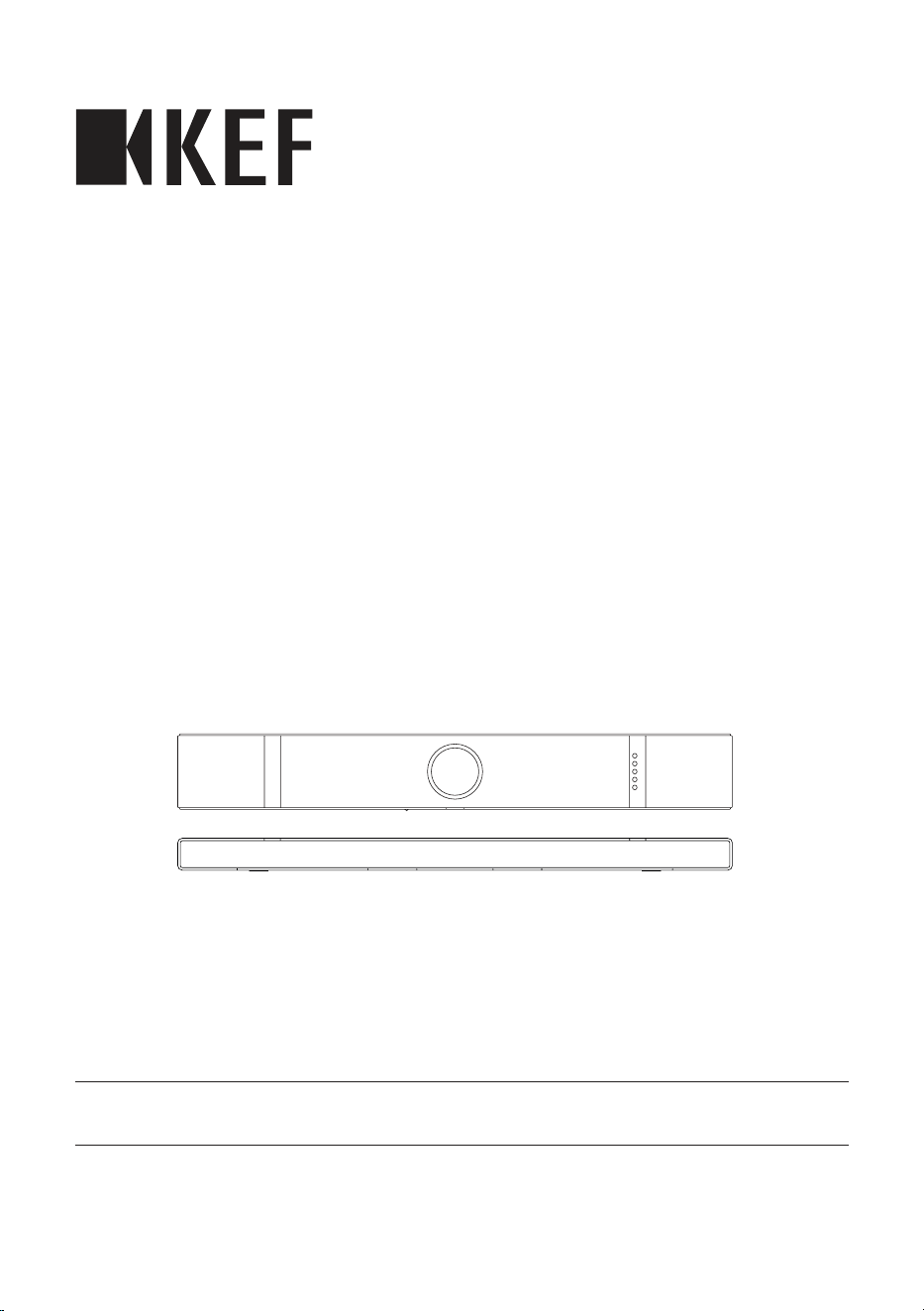
Quick Start Guide
XIO

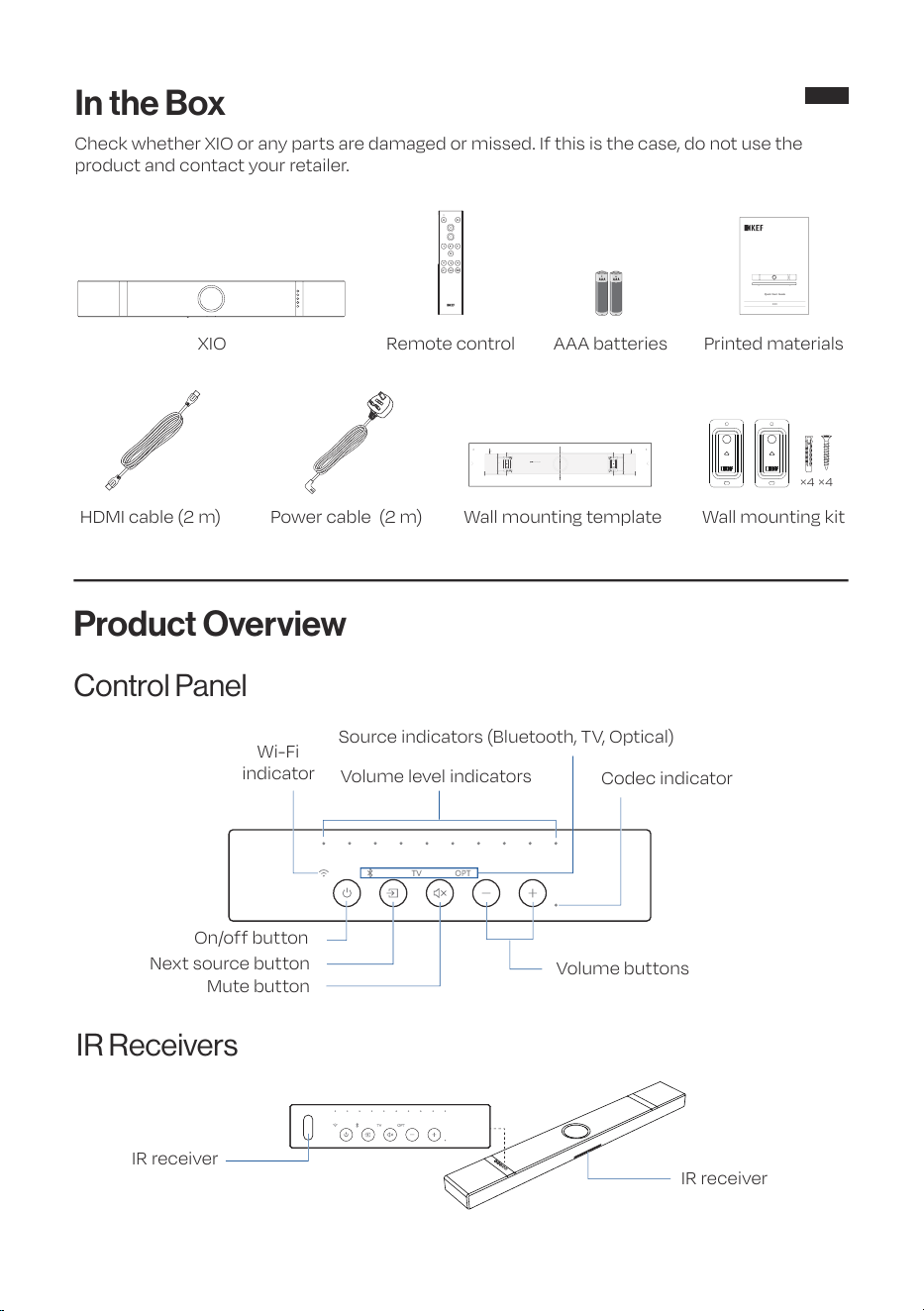
In the Box
Check whether XIO or any parts are damaged or missed. If this is the case, do not use the
product and contact your retailer.
Product Overview
Control Panel
XIO Remote control AAA batteries
Quick Start Guide
XIO
Printed materials
HDMI cable (2 m) Power cable (2 m)
105mm 105mm
856mm
30mm
30mm
177mm 177mm
T
OP
XIO Soundbar wall mounting template
1:1
TO
P
>25mm >25mm
30mm
30mm
Wall mounting template
IR Receivers
Volume level indicators
Source indicators (Bluetooth, TV, Optical)
Next source button
On/off button
Mute button
Volume buttons
Codec indicator
Wi-Fi
indicator
IR receiver
IR receiver
Wall mounting kit
×4 ×4
1
EN
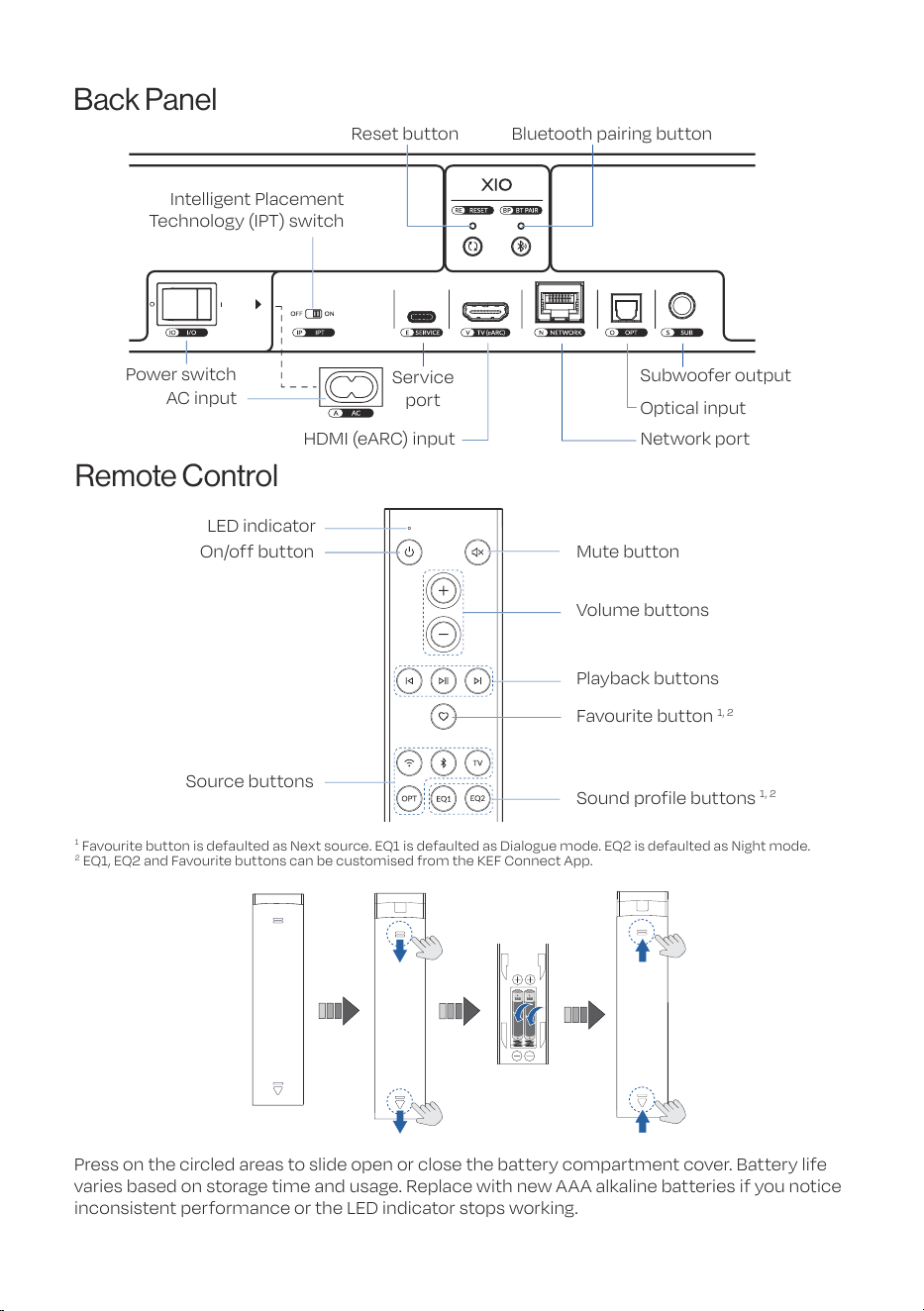
Back Panel
Remote Control
1
Favourite button is defaulted as Next source. EQ1 is defaulted as Dialogue mode. EQ2 is defaulted as Night mode.
2
EQ1, EQ2 and Favourite buttons can be customised from the KEF Connect App.
Mute button
Volume buttons
Playback buttons
Favourite button
1, 2
LED indicator
Source buttons
On/off button
Sound profile buttons
1, 2
Press on the circled areas to slide open or close the battery compartment cover. Battery life
varies based on storage time and usage. Replace with new AAA alkaline batteries if you notice
inconsistent performance or the LED indicator stops working.
Bluetooth pairing buttonReset button
Subwoofer output
Service
port
HDMI (eARC) input
Optical input
Network port
Power switch
AC input
Intelligent Placement
Technology (IPT) switch
2
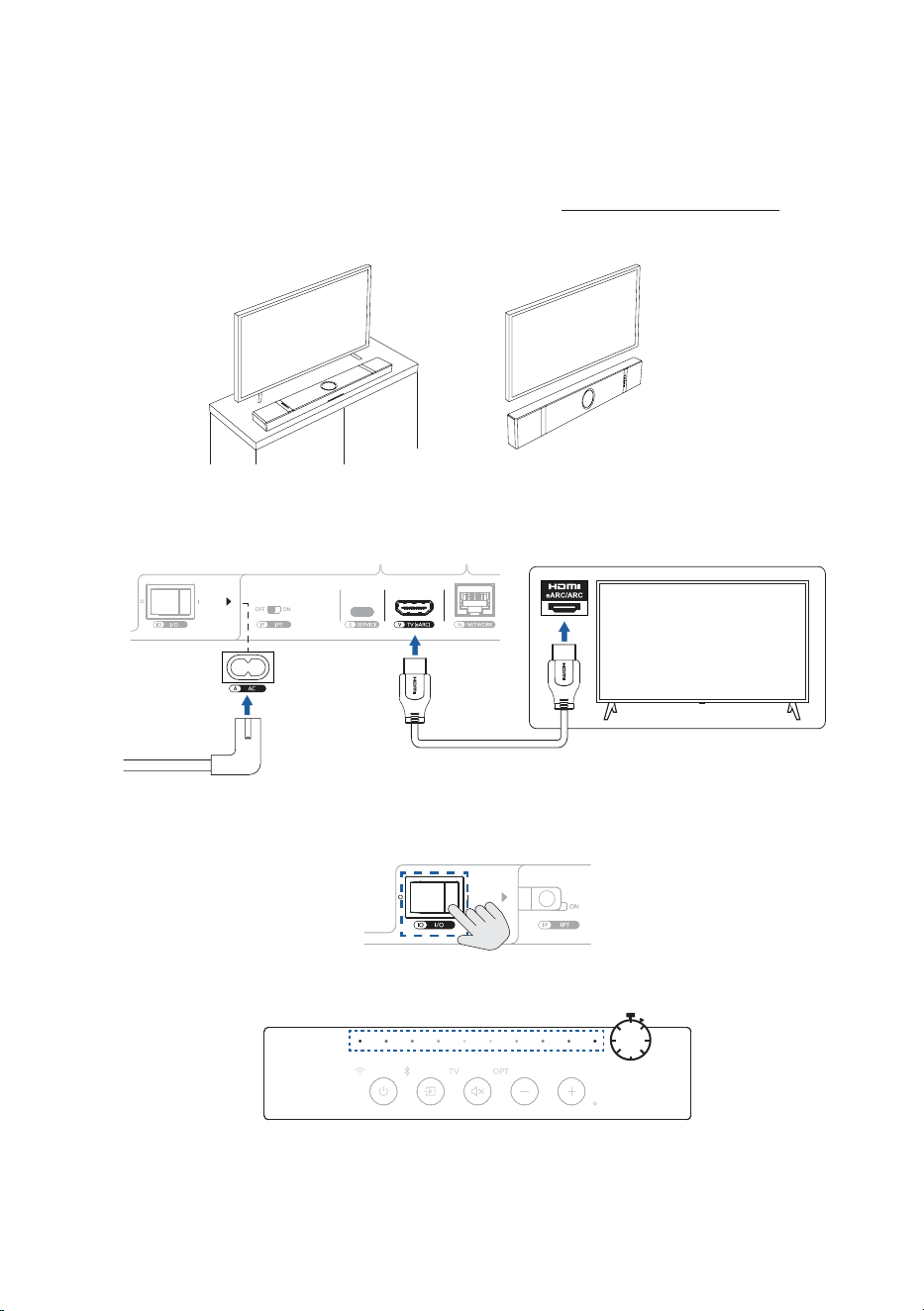
Setting up XIO
1. Placement
Place XIO on a TV cabinet or mount it on a wall (see section Wall Mounting Instructions).
On a TV cabinet On a wall
2. Connecting XIO to Power and TV
1. Connect the power cable and HDMI cable to XIO.
2. Connect the plug of the power cable into the power socket/outlet.
3. Press the power switch (IO) to set it to the “I” (ON) position.
4. Wait for around 30 seconds while XIO is booting up. The volume level indicators blink
sequentially during this process.
30
SEC
3
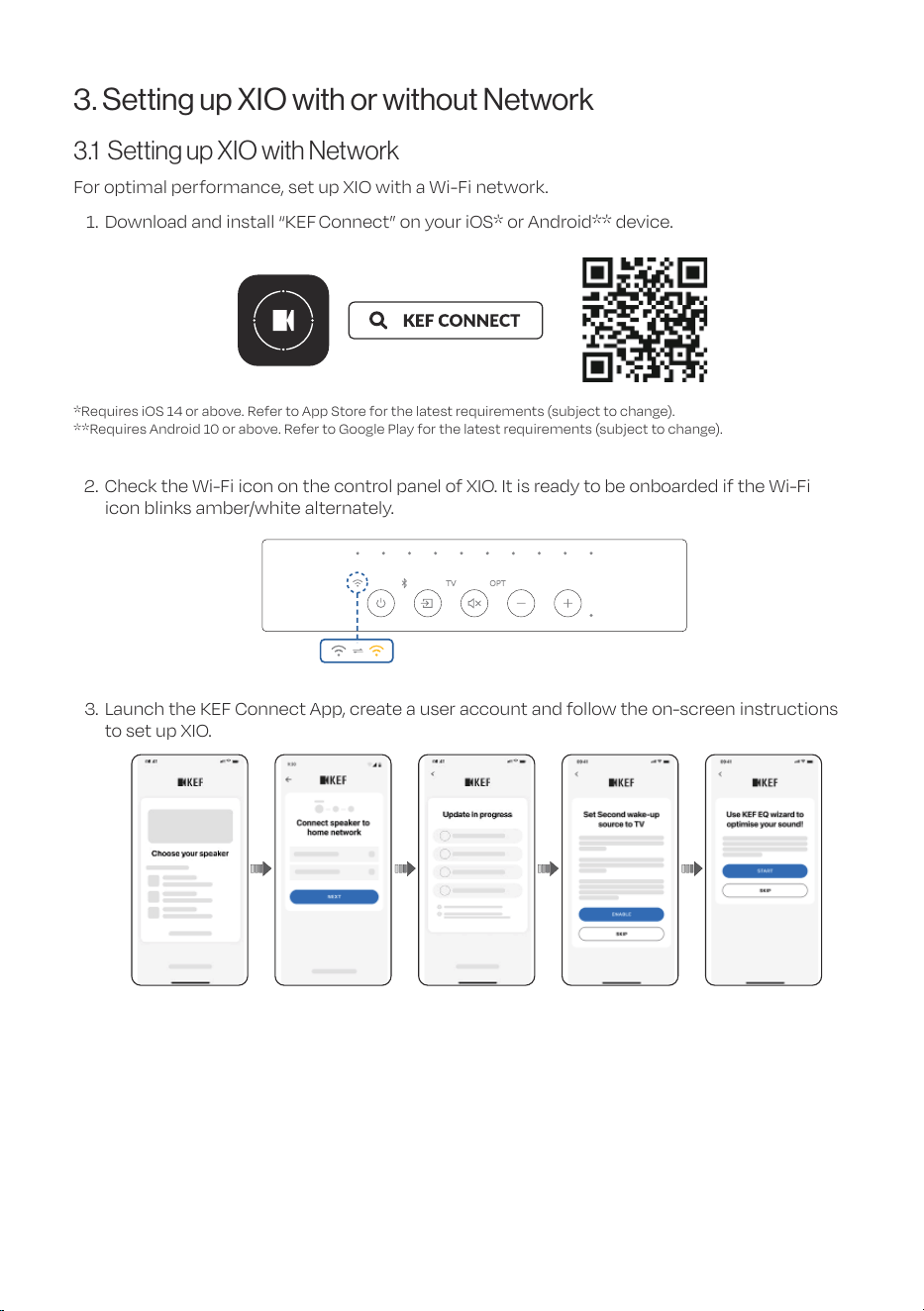
3. Setting up XIO with or without Network
3.1 Setting up XIO with Network
For optimal performance, set up XIO with a Wi-Fi network.
1. Download and install “KEF Connect” on your iOS* or Android** device.
*Requires iOS 14 or above. Refer to App Store for the latest requirements (subject to change).
**Requires Android 10 or above. Refer to Google Play for the latest requirements (subject to change).
2. Check the Wi-Fi icon on the control panel of XIO. It is ready to be onboarded if the Wi-Fi
icon blinks amber/white alternately.
3. Launch the KEF Connect App, create a user account and follow the on-screen instructions
to set up XIO.
•
4
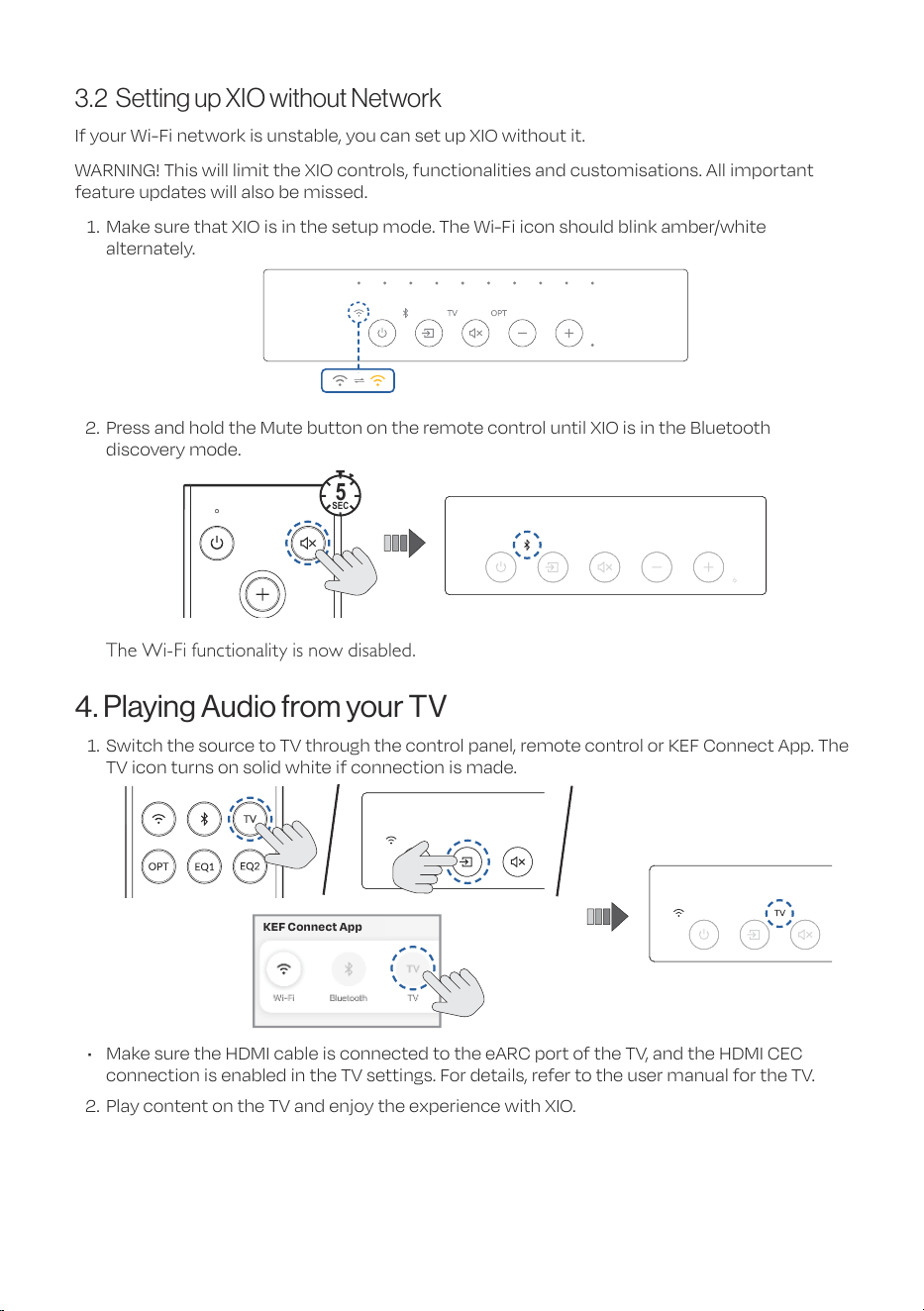
3.2 Setting up XIO without Network
If your Wi-Fi network is unstable, you can set up XIO without it.
WARNING! This will limit the XIO controls, functionalities and customisations. All important
feature updates will also be missed.
1. Make sure that XIO is in the setup mode. The Wi-Fi icon should blink amber/white
alternately.
2. Press and hold the Mute button on the remote control until XIO is in the Bluetooth
discovery mode.
5
SEC
The Wi-Fi functionality is now disabled.
4. Playing Audio from your TV
1. Switch the source to TV through the control panel, remote control or KEF Connect App. The
TV icon turns on solid white if connection is made.
KEF Connect App
• Make sure the HDMI cable is connected to the eARC port of the TV, and the HDMI CEC
connection is enabled in the TV settings. For details, refer to the user manual for the TV.
2. Play content on the TV and enjoy the experience with XIO.
5
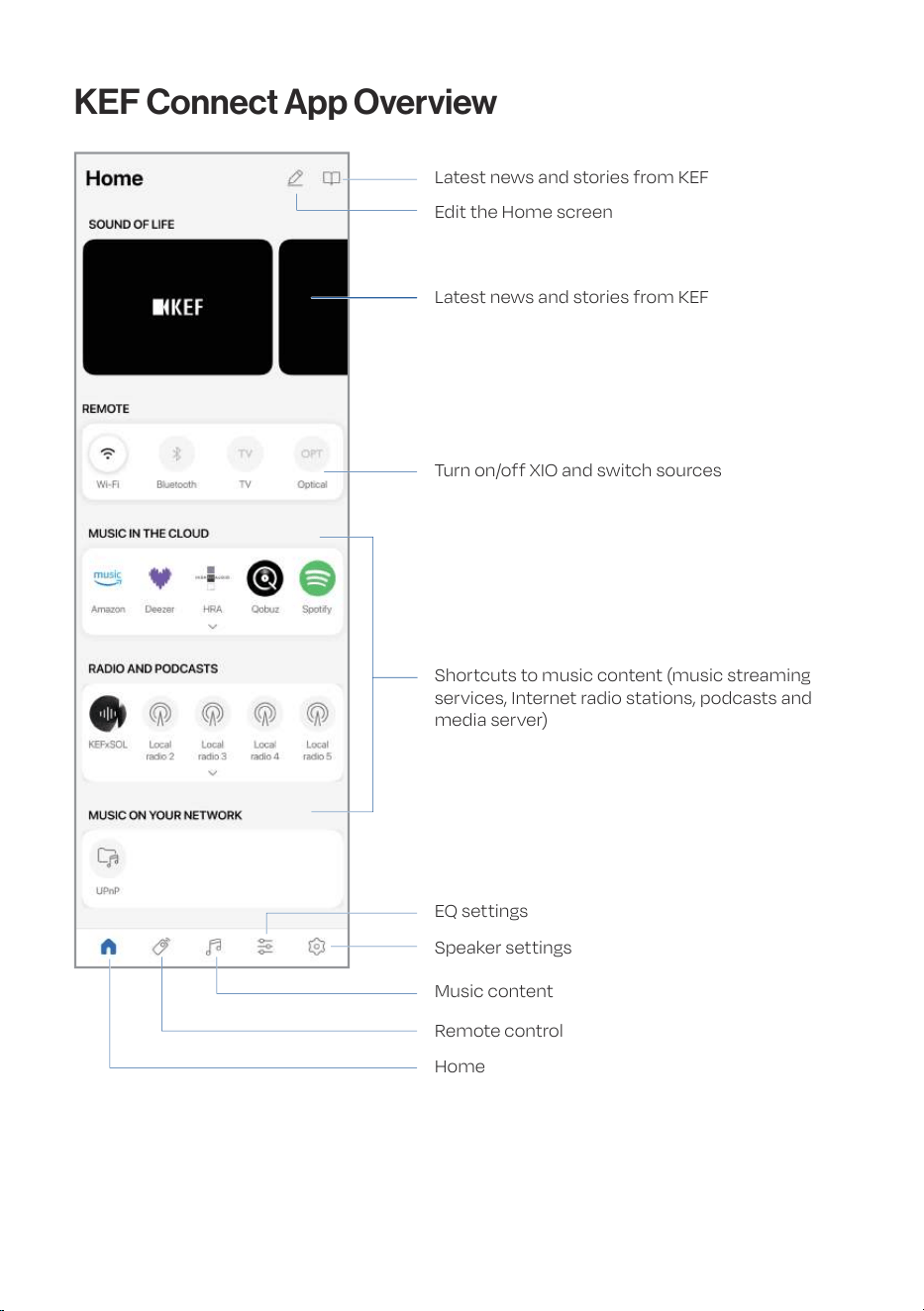
KEF Connect App Overview
Turn on/off XIO and switch sources
Shortcuts to music content (music streaming
services, Internet radio stations, podcasts and
media server)
EQ settings
Speaker settings
Latest news and stories from KEF
Latest news and stories from KEF
Edit the Home screen
Music content
Remote control
Home
6
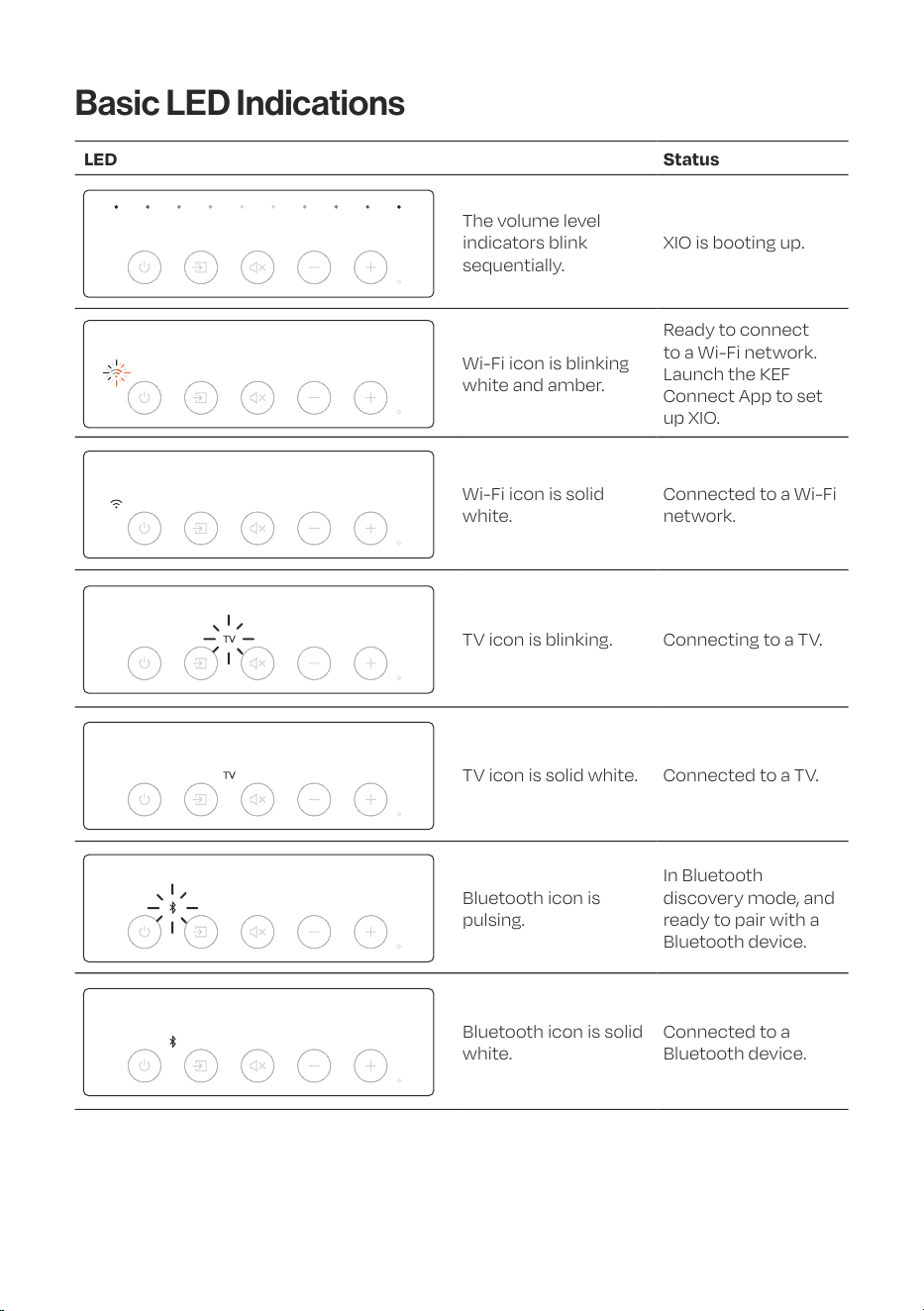
Basic LED Indications
LED Status
The volume level
indicators blink
sequentially.
XIO is booting up.
Wi-Fi icon is blinking
white and amber.
Ready to connect
to a Wi-Fi network.
Launch the KEF
Connect App to set
up XIO.
Wi-Fi icon is solid
white.
Connected to a Wi-Fi
network.
TV icon is blinking. Connecting to a TV.
TV icon is solid white. Connected to a TV.
Bluetooth icon is
pulsing.
In Bluetooth
discovery mode, and
ready to pair with a
Bluetooth device.
Bluetooth icon is solid
white.
Connected to a
Bluetooth device.
7
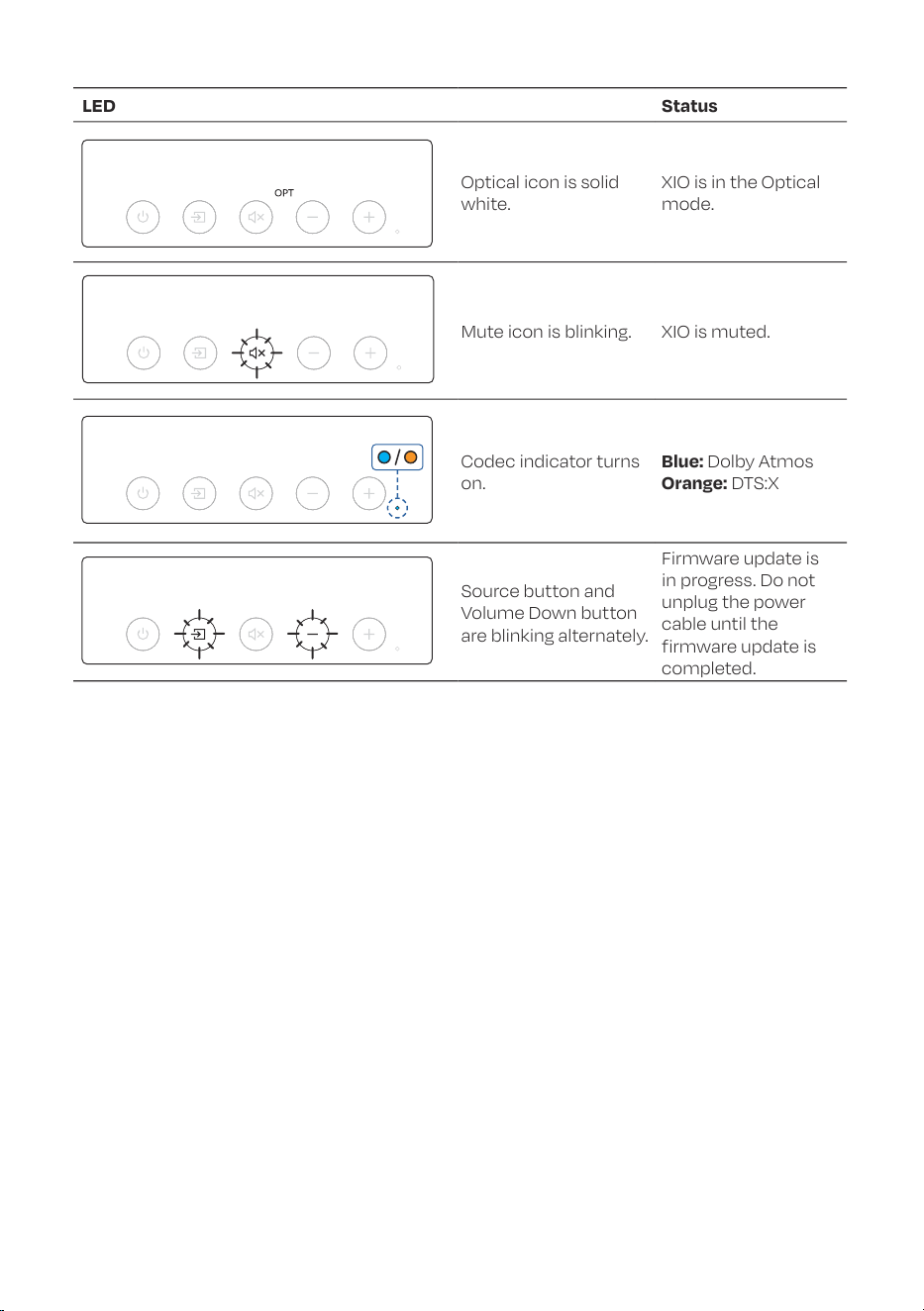
LED Status
Optical icon is solid
white.
XIO is in the Optical
mode.
Mute icon is blinking. XIO is muted.
Codec indicator turns
on.
Blue: Dolby Atmos
Orange: DTS:X
Source button and
Volume Down button
are blinking alternately.
Firmware update is
in progress. Do not
unplug the power
cable until the
firmware update is
completed.
8
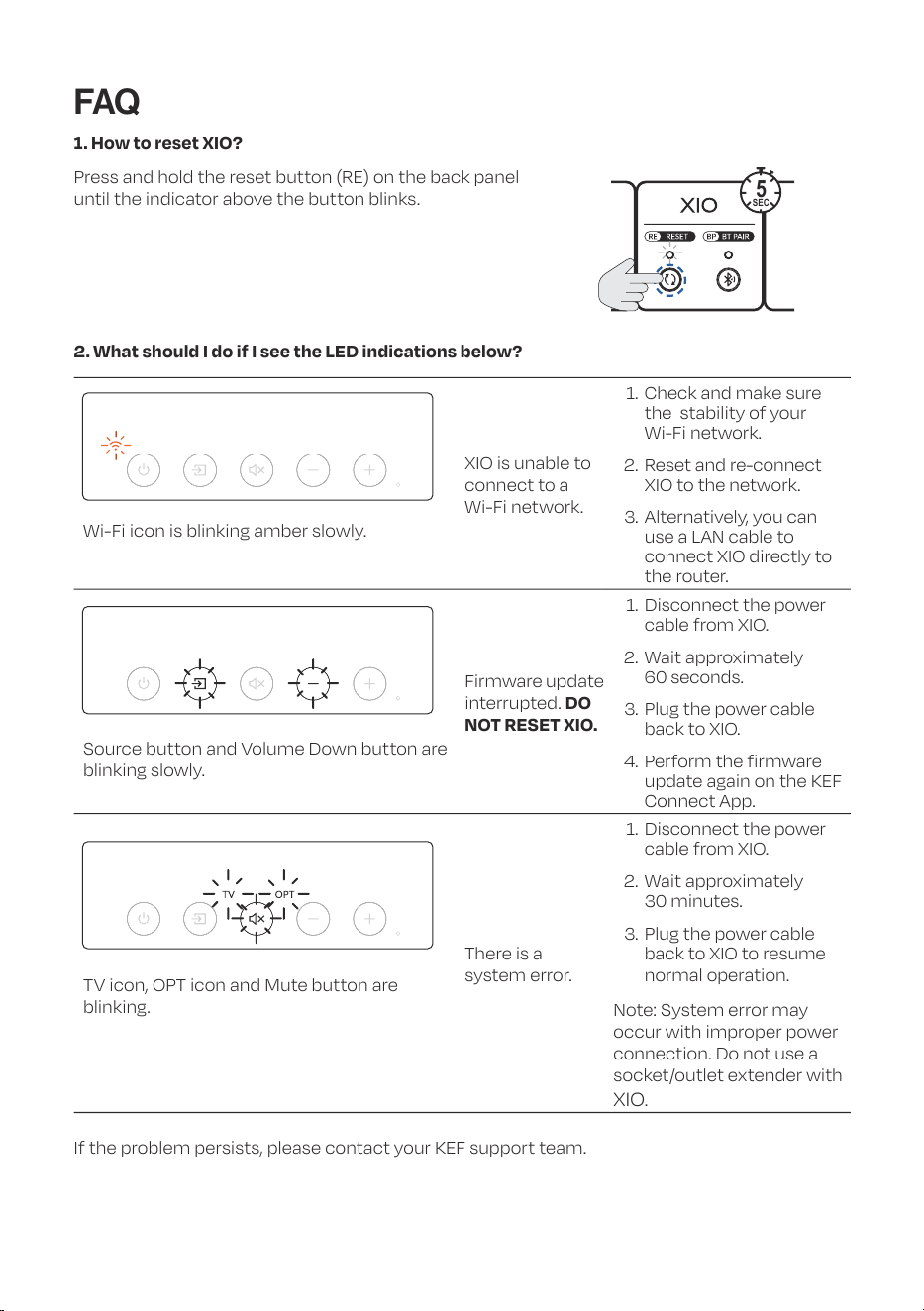
FAQ
1. How to reset XIO?
Press and hold the reset button (RE) on the back panel
until the indicator above the button blinks.
5
SEC
2. What should I do if I see the LED indications below?
XIO is unable to
connect to a
Wi-Fi network.
1. Check and make sure
the stability of your
Wi-Fi network.
2. Reset and re-connect
XIO to the network.
3. Alternatively, you can
use a LAN cable to
connect XIO directly to
the router.
Wi-Fi icon is blinking amber slowly.
Firmware update
interrupted. DO
NOT RESET XIO.
1. Disconnect the power
cable from XIO.
2. Wait approximately
60 seconds.
3. Plug the power cable
back to XIO.
4. Perform the rmware
update again on the KEF
Connect App.
Source button and Volume Down button are
blinking slowly.
There is a
system error.
1. Disconnect the power
cable from XIO.
2. Wait approximately
30 minutes.
3. Plug the power cable
back to XIO to resume
normal operation.
Note: System error may
occur with improper power
connection. Do not use a
socket/outlet extender with
XIO.
TV icon, OPT icon and Mute button are
blinking.
If the problem persists, please contact your KEF support team.
9
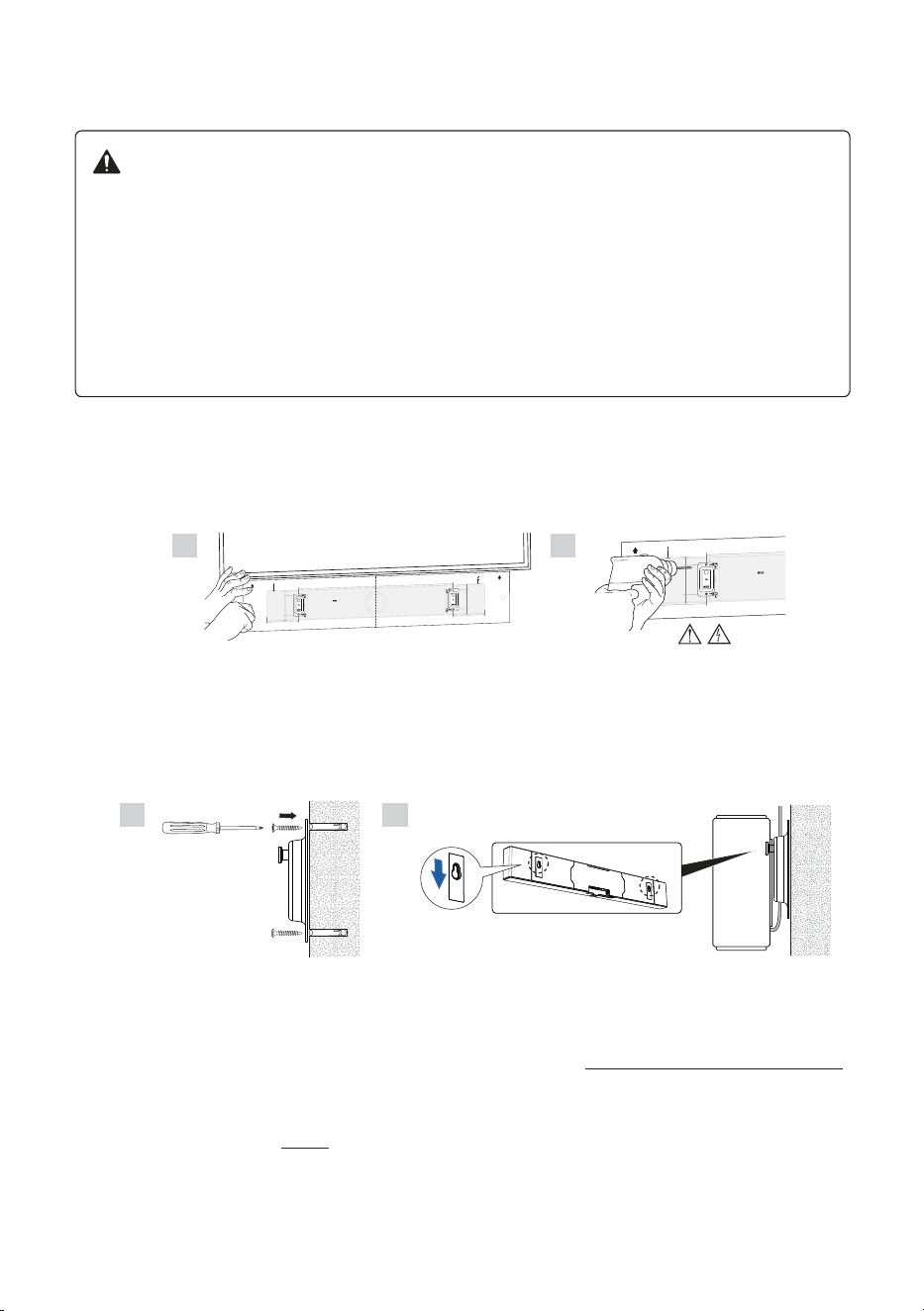
Wall Mounting Instructions
WARNING!
• No attempt should be made to install XIO on the wall unless you are sure that you will
not be cutting through electric cables, water or gas pipes, or supporting joists.
• Make sure the wall on which XIO will be installed is flat, smooth and vertical.
• Make sure that the wall on which XIO will be installed is undamaged, and that it can
support 20 kg per mounting point.
• The mounting kit provided is suitable for concrete walls. Seek professional advice
about the installation materials suitable for your wall prior to mounting and replace
them if necessary.
1. Determine the installation location using the supplied wall mounting template.
2. Tape the wall mounting template below the TV. Use a spirit level to ensure the template is
leveled. Follow the template making sure XIO is at least 25 mm below the TV.
3. Follow the wall mounting template drilling four holes on the wall with an electric drill.
XIO Soundbar wall mounting template
1:1
TOP
TOP
XIO Soundbar wall mounting template
1:1
TOP
2. 3.
4. Remove the wall mounting template.
5. Insert the wall dowels into the drilled holes. Then place the wall brackets on the wall and
drive the screws into the drilled holes through the wall brackets.
6. Hang XIO on the protruding heads of the wall brackets. Make sure the protruding heads are
locked into the mounting holes on the back of XIO.
5.
6.
Hint: Make sure the power cable and HDMI cable are well connected to the back of XIO.
A 12 mm space is reserved between the wall and XIO for routing the HDMI cable back to the
TV.
7. Continue your setup by following the instructions in section Connecting XIO to Power and TV.
10
For further information, please visit KEF.com
KEF reserves the right, in line with continuous research and development, to amend or change specications without prior notice. E. & O.E.
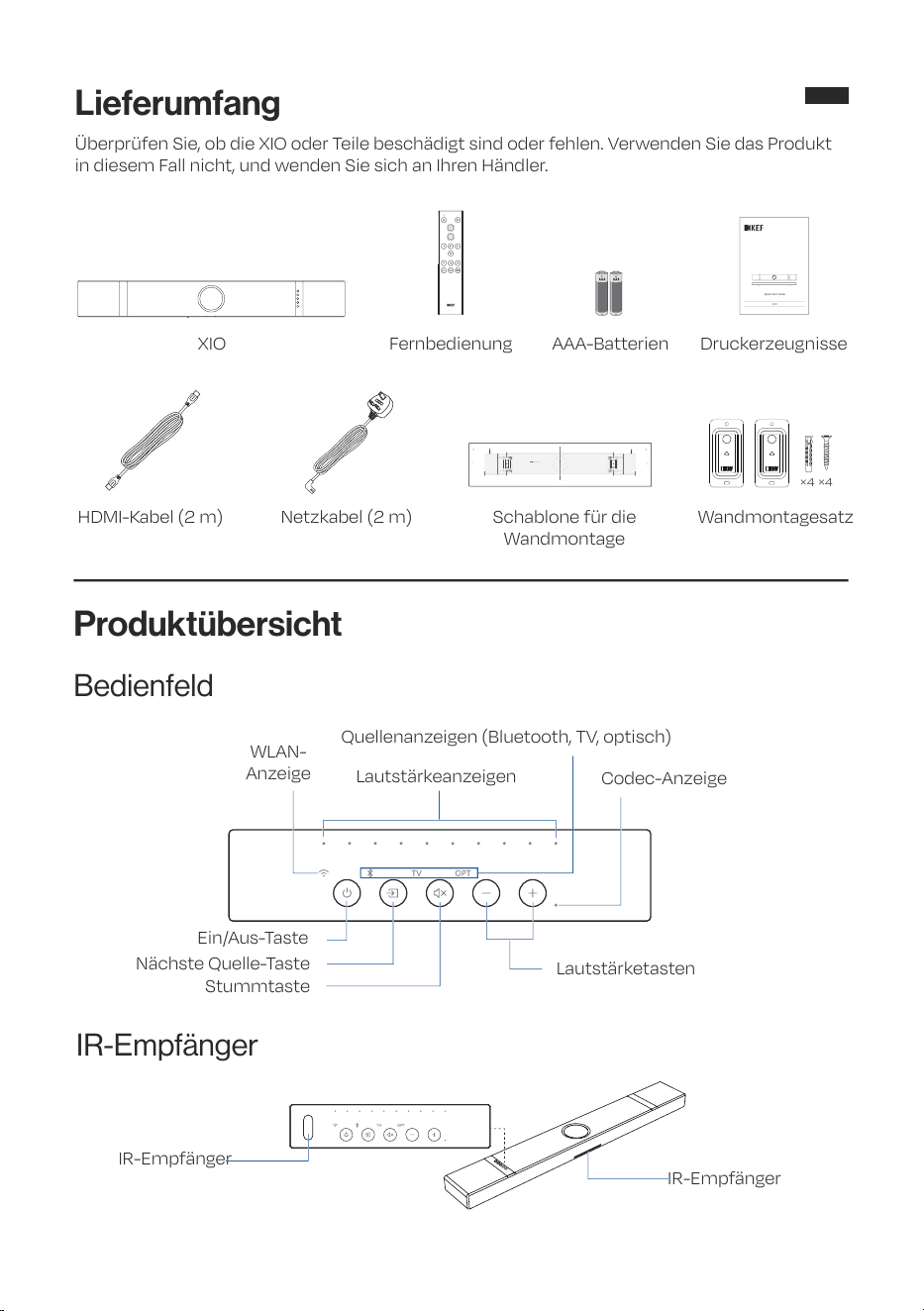
Lieferumfang
Überprüfen Sie, ob die XIO oder Teile beschädigt sind oder fehlen. Verwenden Sie das Produkt
in diesem Fall nicht, und wenden Sie sich an Ihren Händler.
Produktübersicht
Bedienfeld
XIO Fernbedienung AAA-Batterien
Quick Start Guide
XIO
Druckerzeugnisse
HDMI-Kabel (2 m) Netzkabel (2 m)
105mm 105mm
856mm
30mm
30mm
177mm 177mm
T
OP
XIO Soundbar wall mounting template
1:1
TO
P
>25mm >25mm
30mm
30mm
Schablone für die
Wandmontage
IR-Empfänger
Lautstärkeanzeigen
Quellenanzeigen (Bluetooth, TV, optisch)
Nächste Quelle-Taste
Ein/Aus-Taste
Stummtaste
Lautstärketasten
Codec-Anzeige
WLAN-
Anzeige
IR-Empfänger
IR-Empfänger
Wandmontagesatz
×4 ×4
11
DE
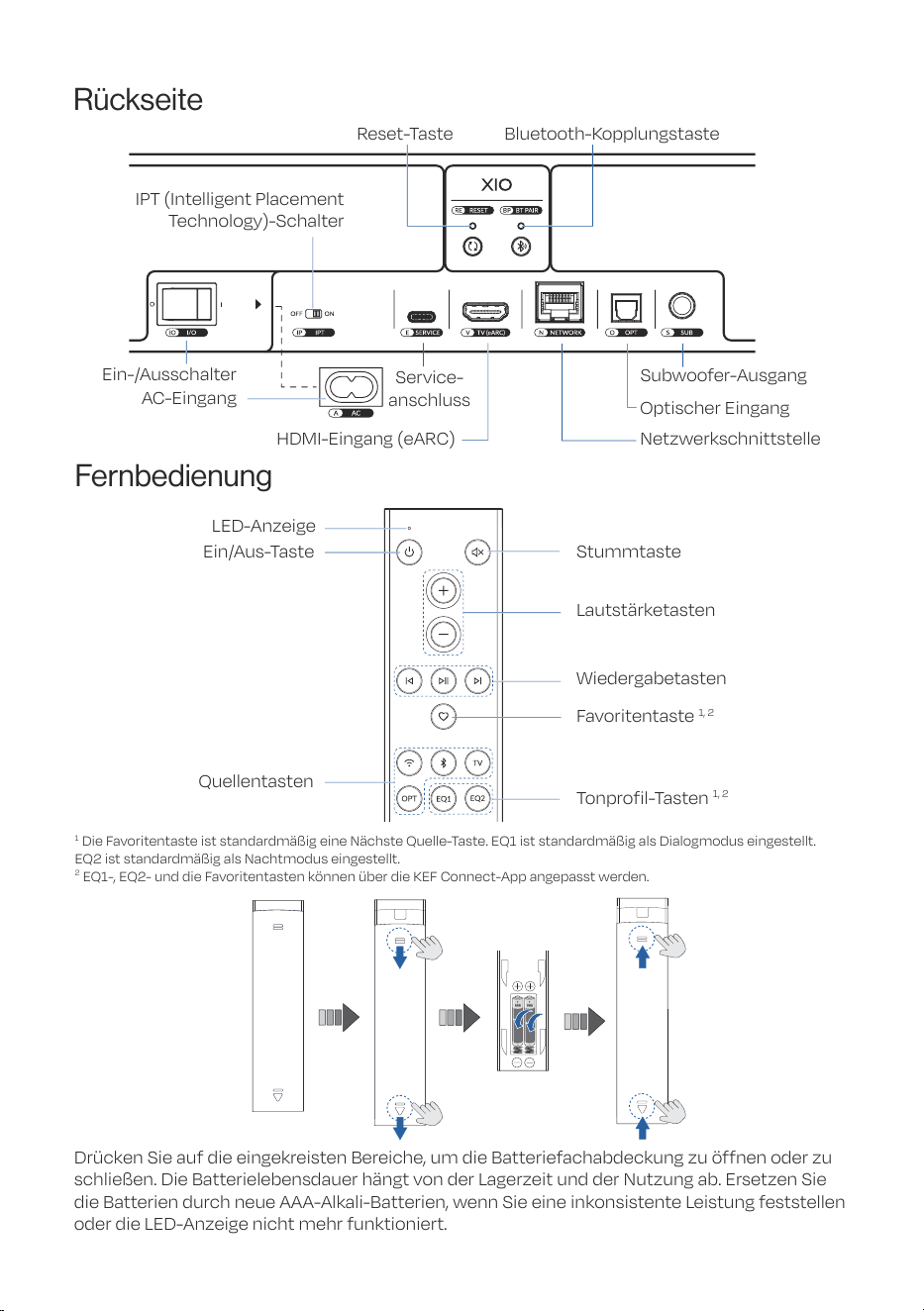
Rückseite
Fernbedienung
1
Die Favoritentaste ist standardmäßig eine Nächste Quelle-Taste. EQ1 ist standardmäßig als Dialogmodus eingestellt.
EQ2 ist standardmäßig als Nachtmodus eingestellt.
2
EQ1-, EQ2- und die Favoritentasten können über die KEF Connect-App angepasst werden.
Stummtaste
Lautstärketasten
Wiedergabetasten
Favoritentaste
1, 2
LED-Anzeige
Quellentasten
Ein/Aus-Taste
Tonprofil-Tasten
1, 2
Drücken Sie auf die eingekreisten Bereiche, um die Batteriefachabdeckung zu öffnen oder zu
schließen. Die Batterielebensdauer hängt von der Lagerzeit und der Nutzung ab. Ersetzen Sie
die Batterien durch neue AAA-Alkali-Batterien, wenn Sie eine inkonsistente Leistung feststellen
oder die LED-Anzeige nicht mehr funktioniert.
Bluetooth-KopplungstasteReset-Taste
Subwoofer-Ausgang
Service-
anschluss
HDMI-Eingang (eARC)
Optischer Eingang
Netzwerkschnittstelle
Ein-/Ausschalter
AC-Eingang
IPT (Intelligent Placement
Technology)-Schalter
12
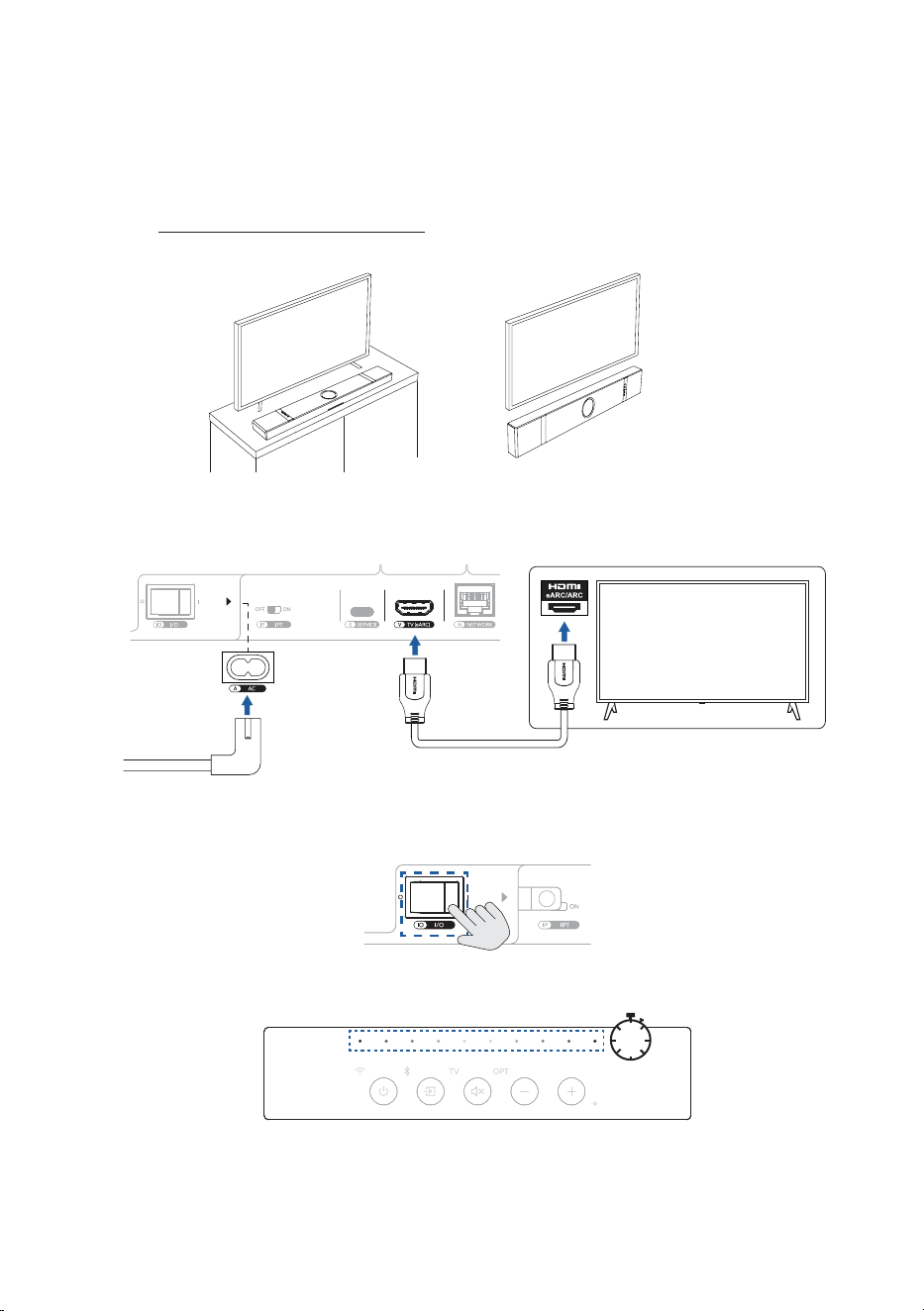
Die XIO aufstellen
1. Aufstellung
Platzieren Sie die XIO auf einem TV-Schrank oder montieren Sie sie an einer Wand (siehe
Abschnitt Anweisungen zur Wandmontage).
Auf einem TV-Schrank An einer Wand
2. Anschließen der XIO an Strom und Fernseher
1. Schließen Sie das Netzkabel und das HDMI-Kabel an die XIO an.
2. Schließen Sie den Stecker des Netzkabels an die Steckdose an.
3. Drücken Sie den Ein-/Ausschalter (IO), um ihn in die Stellung „I“ (EIN) zu bringen.
4. Warten Sie etwa 30 Sekunden, während die XIO hochfährt. Während dieses Vorgangs
blinken die Lautstärkeanzeigen nacheinander.
30
SEC
13
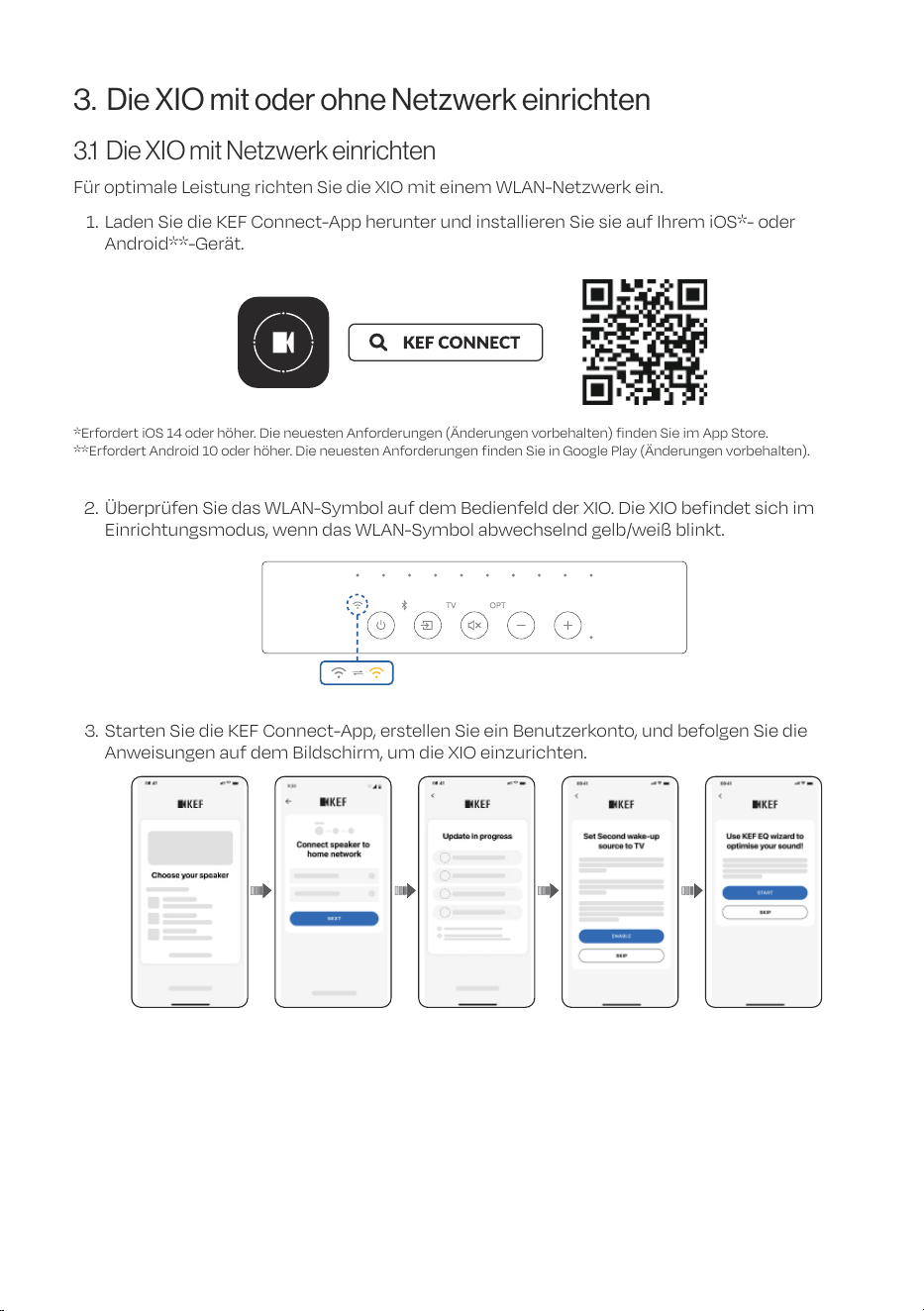
3. Die XIO mit oder ohne Netzwerk einrichten
3.1 Die XIO mit Netzwerk einrichten
Für optimale Leistung richten Sie die XIO mit einem WLAN-Netzwerk ein.
1. Laden Sie die KEF Connect-App herunter und installieren Sie sie auf Ihrem iOS*- oder
Android**-Gerät.
*Erfordert iOS 14 oder höher. Die neuesten Anforderungen (Änderungen vorbehalten) finden Sie im App Store.
**Erfordert Android 10 oder höher. Die neuesten Anforderungen finden Sie in Google Play (Änderungen vorbehalten).
2. Überprüfen Sie das WLAN-Symbol auf dem Bedienfeld der XIO. Die XIO bendet sich im
Einrichtungsmodus, wenn das WLAN-Symbol abwechselnd gelb/weiß blinkt.
3. Starten Sie die KEF Connect-App, erstellen Sie ein Benutzerkonto, und befolgen Sie die
Anweisungen auf dem Bildschirm, um die XIO einzurichten.
Stellen Sie sicher, dass sich die XIO im Einrichtungsmodus bendet. Das WLAN-Symbol
Erkennungsmodus bendet.
•
14
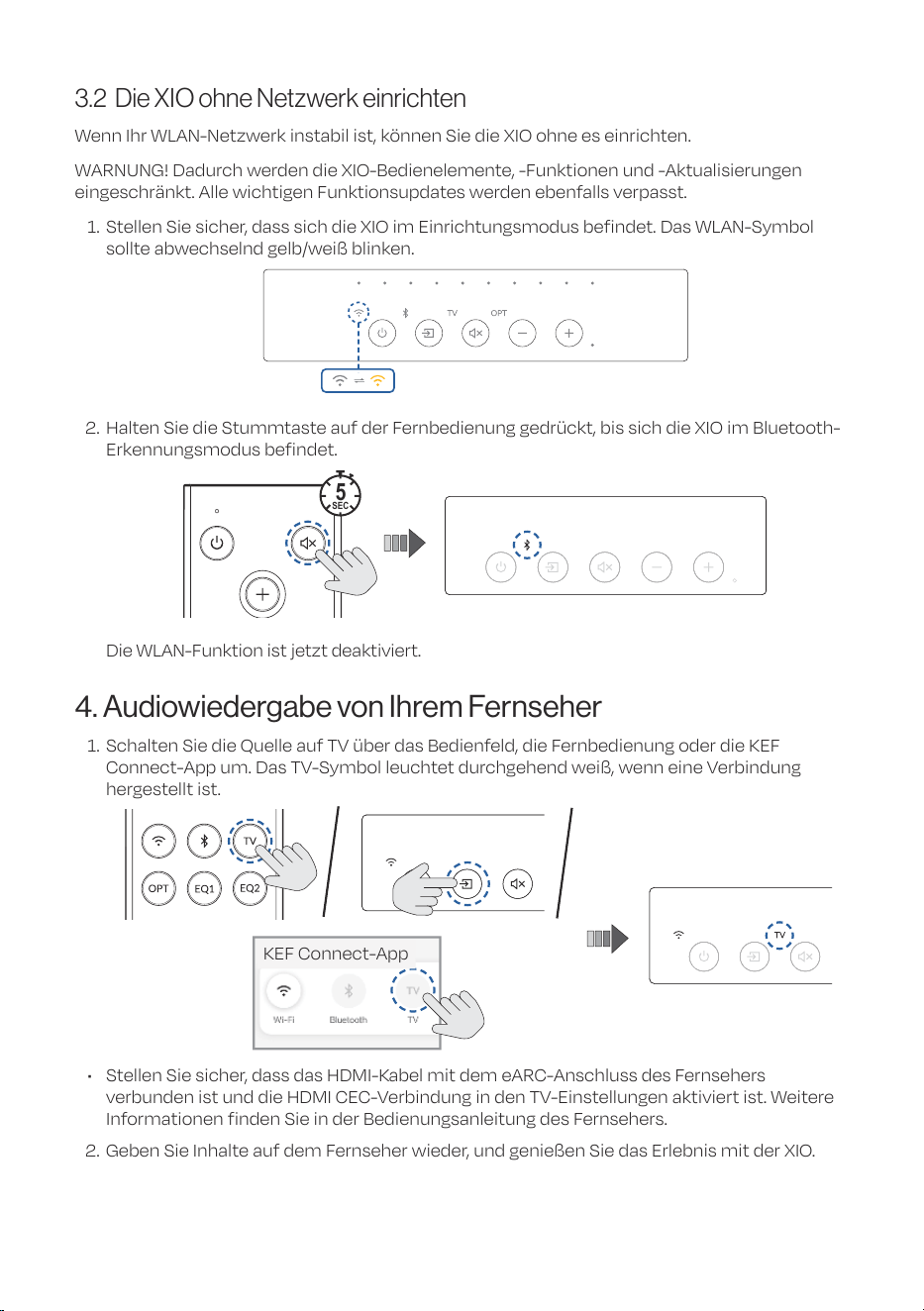
3.2 Die XIO ohne Netzwerk einrichten
Wenn Ihr WLAN-Netzwerk instabil ist, können Sie die XIO ohne es einrichten.
WARNUNG! Dadurch werden die XIO-Bedienelemente, -Funktionen und -Aktualisierungen
eingeschränkt. Alle wichtigen Funktionsupdates werden ebenfalls verpasst.
1. Stellen Sie sicher, dass sich die XIO im Einrichtungsmodus bendet. Das WLAN-Symbol
sollte abwechselnd gelb/weiß blinken.
2. Halten Sie die Stummtaste auf der Fernbedienung gedrückt, bis sich die XIO im Bluetooth-
Erkennungsmodus bendet.
5
SEC
Die WLAN-Funktion ist jetzt deaktiviert.
4. Audiowiedergabe von Ihrem Fernseher
1. Schalten Sie die Quelle auf TV über das Bedienfeld, die Fernbedienung oder die KEF
Connect-App um. Das TV-Symbol leuchtet durchgehend weiß, wenn eine Verbindung
hergestellt ist.
KEF Connect-App
• Stellen Sie sicher, dass das HDMI-Kabel mit dem eARC-Anschluss des Fernsehers
verbunden ist und die HDMI CEC-Verbindung in den TV-Einstellungen aktiviert ist. Weitere
Informationen finden Sie in der Bedienungsanleitung des Fernsehers.
2. Geben Sie Inhalte auf dem Fernseher wieder, und genießen Sie das Erlebnis mit der XIO.
15
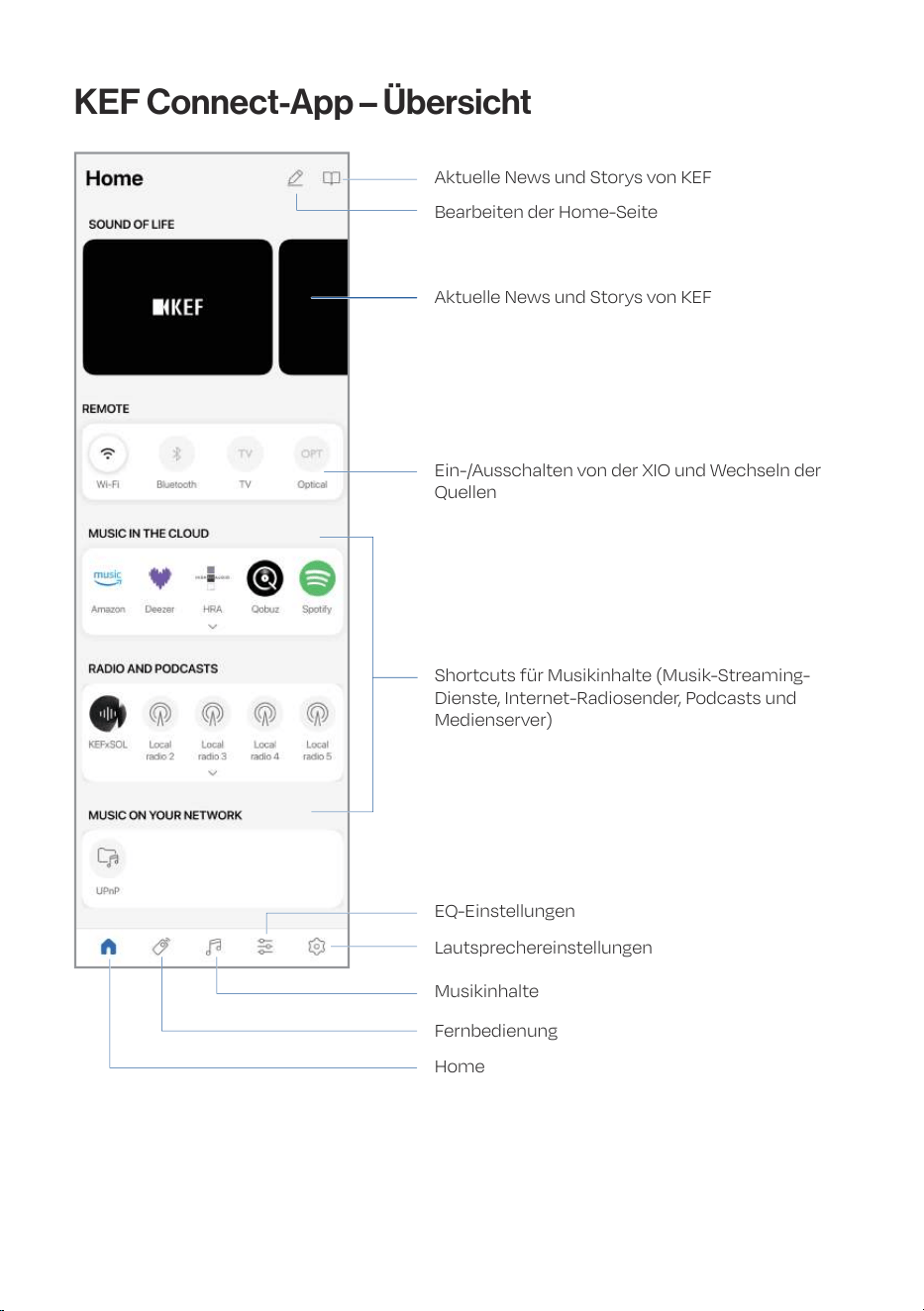
KEF Connect-App – Übersicht
Ein-/Ausschalten von der XIO und Wechseln der
Quellen
Shortcuts für Musikinhalte (Musik-Streaming-
Dienste, Internet-Radiosender, Podcasts und
Medienserver)
EQ-Einstellungen
Lautsprechereinstellungen
Aktuelle News und Storys von KEF
Aktuelle News und Storys von KEF
Bearbeiten der Home-Seite
Musikinhalte
Fernbedienung
Home
16
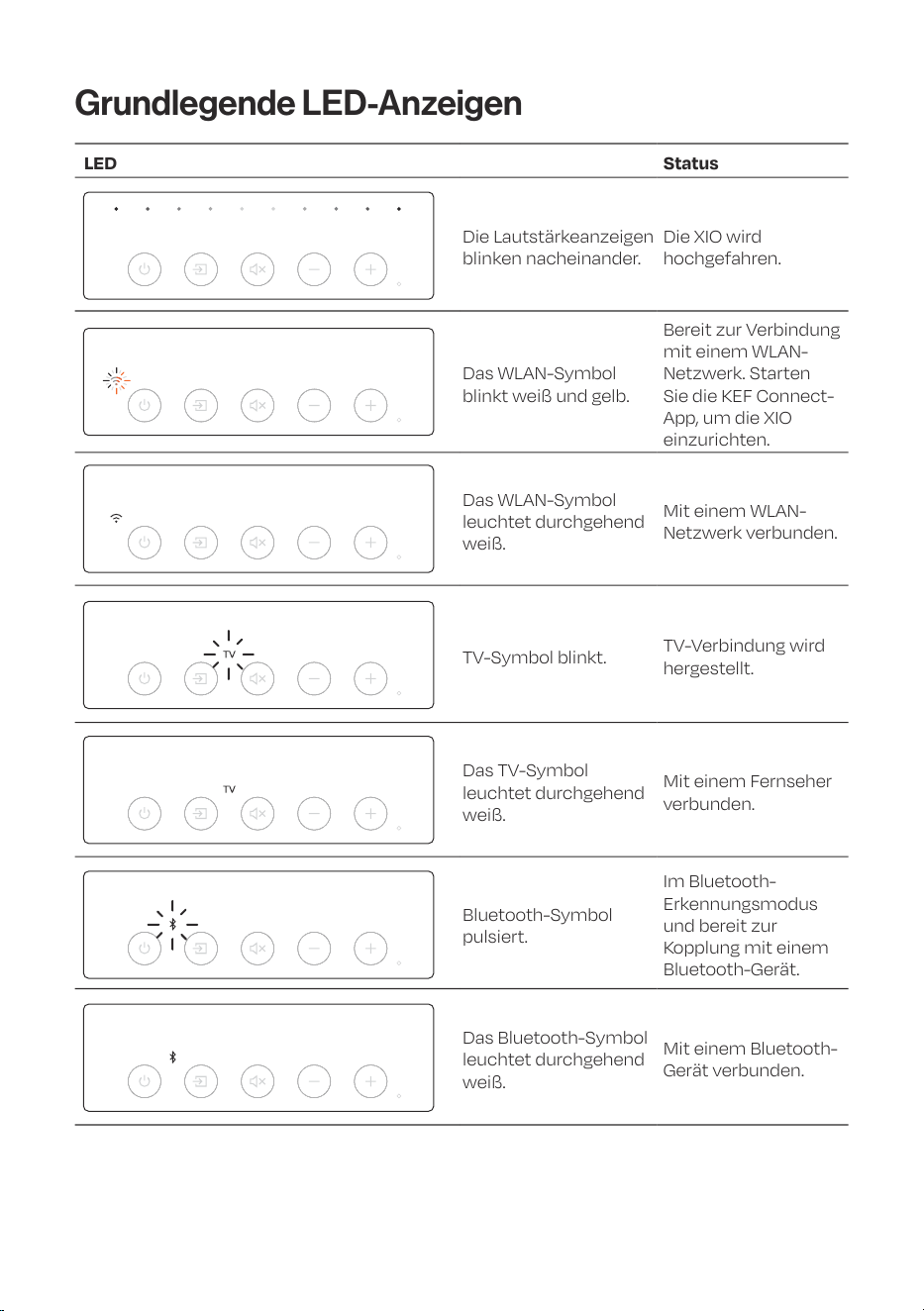
Grundlegende LED-Anzeigen
LED Status
Die Lautstärkeanzeigen
blinken nacheinander.
Die XIO wird
hochgefahren.
Das WLAN-Symbol
blinkt weiß und gelb.
Bereit zur Verbindung
mit einem WLAN-
Netzwerk. Starten
Sie die KEF Connect-
App, um die XIO
einzurichten.
Das WLAN-Symbol
leuchtet durchgehend
weiß.
Mit einem WLAN-
Netzwerk verbunden.
TV-Symbol blinkt.
TV-Verbindung wird
hergestellt.
Das TV-Symbol
leuchtet durchgehend
weiß.
Mit einem Fernseher
verbunden.
Bluetooth-Symbol
pulsiert.
Im Bluetooth-
Erkennungsmodus
und bereit zur
Kopplung mit einem
Bluetooth-Gerät.
Das Bluetooth-Symbol
leuchtet durchgehend
weiß.
Mit einem Bluetooth-
Gerät verbunden.
17
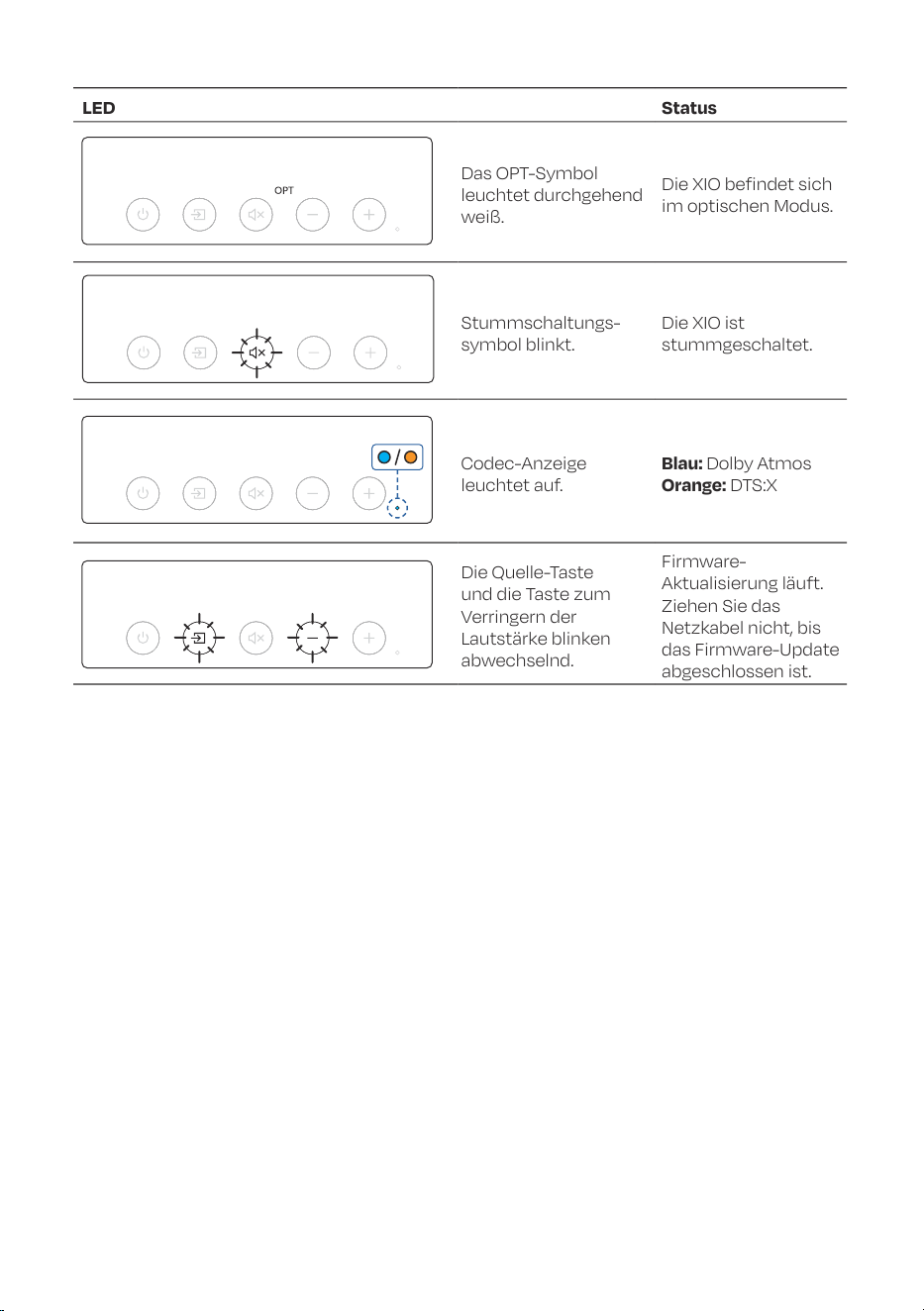
LED Status
Das OPT-Symbol
leuchtet durchgehend
weiß.
Die XIO befindet sich
im optischen Modus.
Stummschaltungs-
symbol blinkt.
Die XIO ist
stummgeschaltet.
Codec-Anzeige
leuchtet auf.
Blau: Dolby Atmos
Orange: DTS:X
Die Quelle-Taste
und die Taste zum
Verringern der
Lautstärke blinken
abwechselnd.
Firmware-
Aktualisierung läuft.
Ziehen Sie das
Netzkabel nicht, bis
das Firmware-Update
abgeschlossen ist.
18
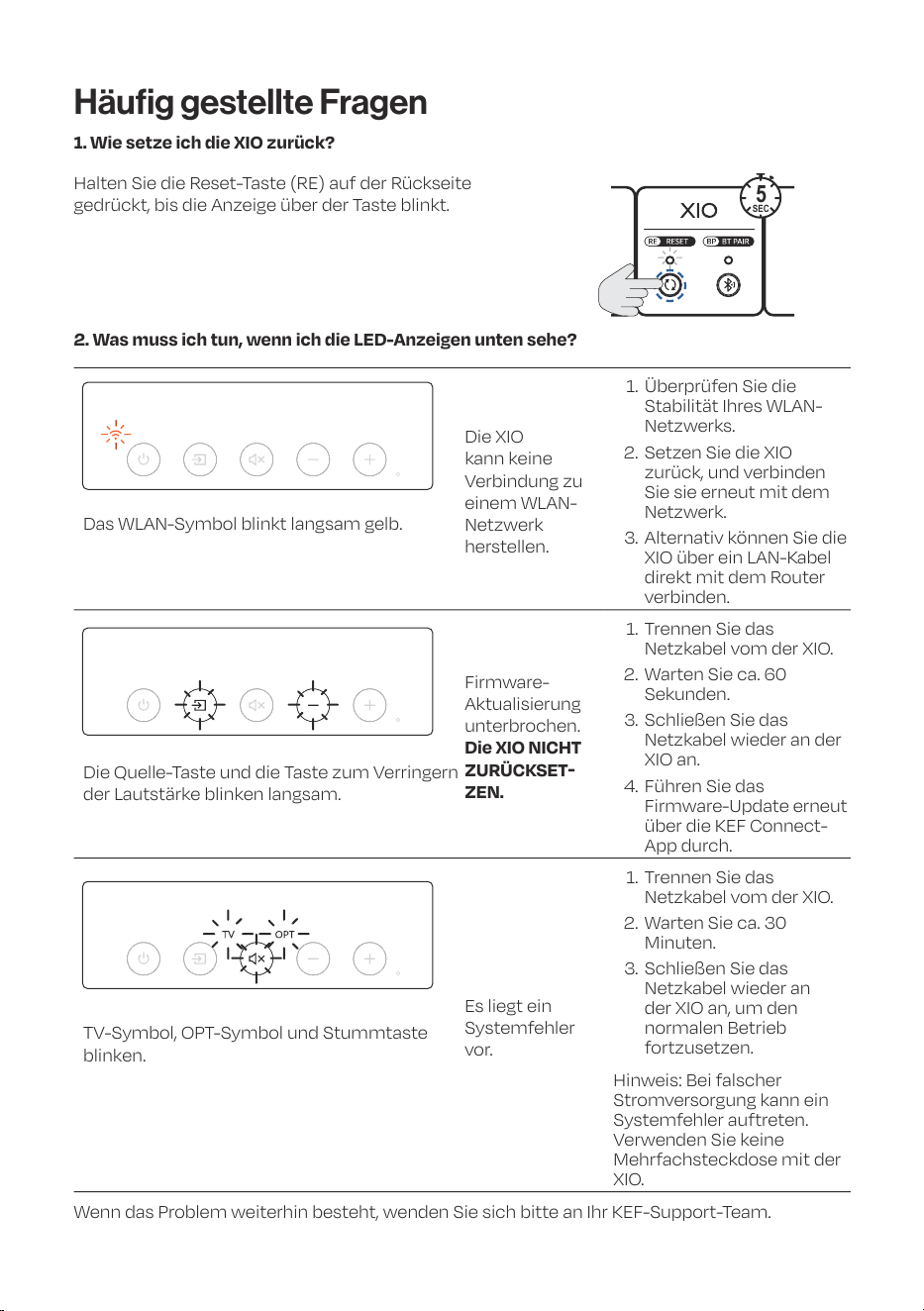
Häufig gestellte Fragen
1. Wie setze ich die XIO zurück?
Halten Sie die Reset-Taste (RE) auf der Rückseite
gedrückt, bis die Anzeige über der Taste blinkt.
5
SEC
2. Was muss ich tun, wenn ich die LED-Anzeigen unten sehe?
Die XIO
kann keine
Verbindung zu
einem WLAN-
Netzwerk
herstellen.
1. Überprüfen Sie die
Stabilität Ihres WLAN-
Netzwerks.
2. Setzen Sie die XIO
zurück, und verbinden
Sie sie erneut mit dem
Netzwerk.
3. Alternativ können Sie die
XIO über ein LAN-Kabel
direkt mit dem Router
verbinden.
Das WLAN-Symbol blinkt langsam gelb.
Firmware-
Aktualisierung
unterbrochen.
Die XIO NICHT
ZURÜCKSET-
ZEN.
1. Trennen Sie das
Netzkabel vom der XIO.
2. Warten Sie ca. 60
Sekunden.
3. Schließen Sie das
Netzkabel wieder an der
XIO an.
4. Führen Sie das
Firmware-Update erneut
über die KEF Connect-
App durch.
Die Quelle-Taste und die Taste zum Verringern
der Lautstärke blinken langsam.
Es liegt ein
Systemfehler
vor.
1. Trennen Sie das
Netzkabel vom der XIO.
2. Warten Sie ca. 30
Minuten.
3. Schließen Sie das
Netzkabel wieder an
der XIO an, um den
normalen Betrieb
fortzusetzen.
Hinweis: Bei falscher
Stromversorgung kann ein
Systemfehler auftreten.
Verwenden Sie keine
Mehrfachsteckdose mit der
XIO.
TV-Symbol, OPT-Symbol und Stummtaste
blinken.
Wenn das Problem weiterhin besteht, wenden Sie sich bitte an Ihr KEF-Support-Team.
19
Hinweise zur Wandmontage
WARNUNG!
• Versuchen Sie nur, die XIO an der Wand zu installieren, wenn Sie sicher sind, dass Sie
keine elektrischen Kabel, Wasser- oder Gasleitungen oder Stützträger durchschneiden.
• Stellen Sie sicher, dass die Wand, an der die XIO installiert wird, flach, glatt und vertikal ist.
• Stellen Sie sicher, dass die Wand, an der die XIO installiert werden soll, unbeschädigt ist
und dass sie 20 kg pro Befestigungspunkt tragen kann.
• Der mitgelieferte Montagesatz ist für Betonwände geeignet. Lassen Sie sich vor der
Montage von Fachleuten über die für Ihre Wand geeigneten Installationsmaterialien
beraten, und ersetzen Sie diese bei Bedarf.
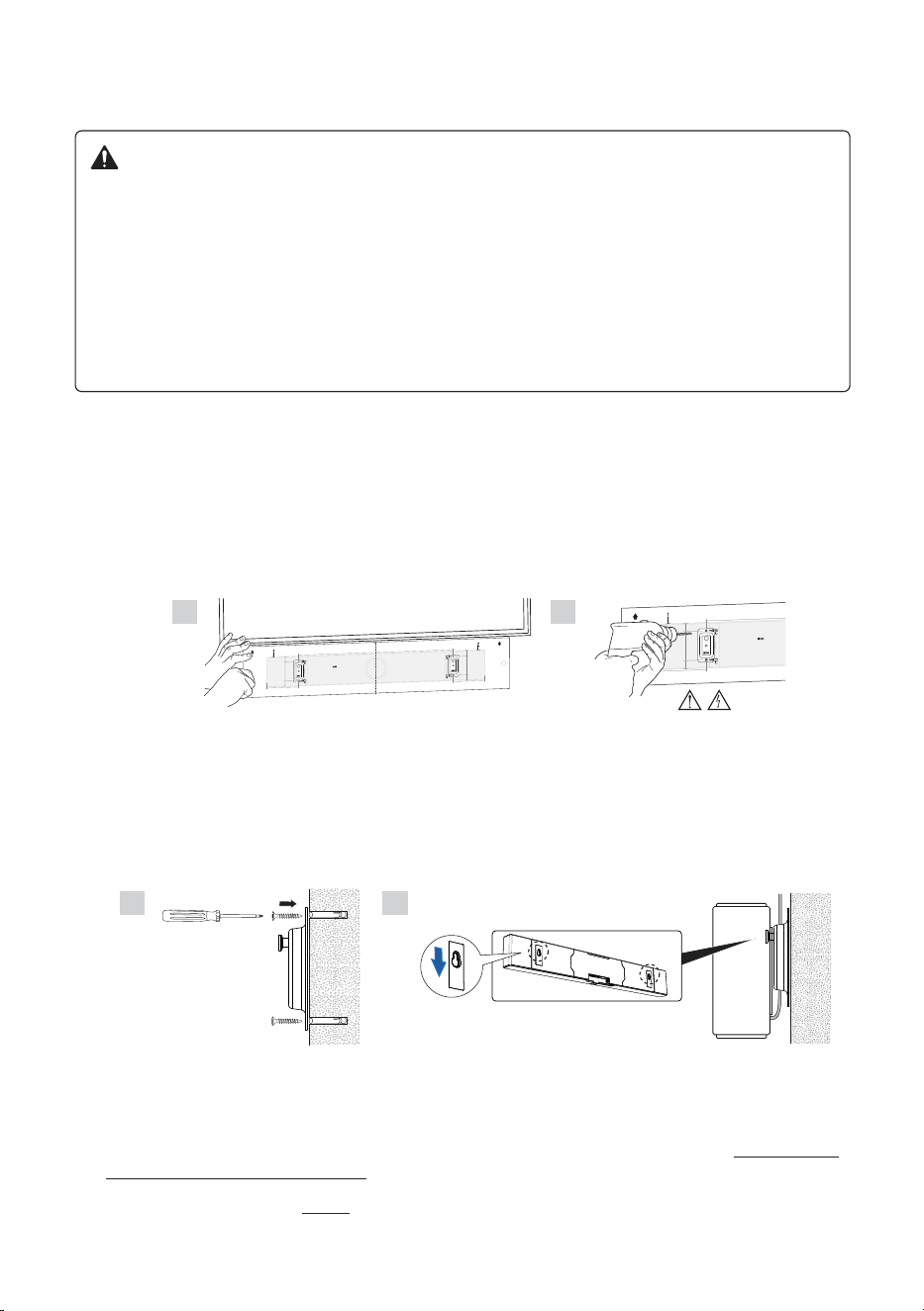
1. Bestimmen Sie den Montageort mithilfe der mitgelieferten Wandmontage-Schablone.
2. Kleben Sie die Wandmontage-Schablone unter den Fernseher mit Klebeband. Verwenden
Sie eine Wasserwaage, um sicherzustellen, dass die Schablone gerade ist. Folgen Sie
der Schablone und stellen Sie sicher, dass sich die XIO mindestens 25 mm unter dem
Fernseher bendet.
3. Folgen Sie der Wandmontage-Schablone, und bohren Sie vier Löcher an der Wand mit einer
Bohrmaschine.
XIO Soundbar wall mounting template
1:1
TOP
TOP
XIO Soundbar wall mounting template
1:1
TOP
2. 3.
4. Entfernen Sie die Wandmontage-Schablone.
5. Setzen Sie die Dübel in die Bohrungen ein. Setzen Sie dann die Wandhalterungen an die
Wand, und schrauben Sie die Schrauben durch die Wandhalterungen in die Bohrungen.
6. Hängen Sie die XIO an den vorstehenden Köpfen der Wandhalterungen auf. Stellen Sie
sicher, dass die vorstehenden Köpfe in den Befestigungsbohrungen auf der Rückseite der
XIO einrasten.
5.
6.
Hinweis: Stellen Sie sicher, dass das Netzkabel und das HDMI-Kabel ordnungsgemäß an der
Rückseite der XIO angeschlossen sind. Zwischen der Wand und der XIO verbleibt ein Platz
von 12 mm, um das Anschließen des HDMI-Kabels an den Fernseher zu ermöglichen.
7. Fahren Sie mit der Einrichtung fort, indem Sie die Anweisungen im Abschnitt Anschließen
der XIO an Strom und Fernseher befolgen.
20
Weitere Informationen nden Sie unter KEF.com
KEF behält sich das Recht vor, im Rahmen der fortlaufenden Forschung und Entwicklung, Spezikationen zu ergänzen oder zu ändern. E&OE.
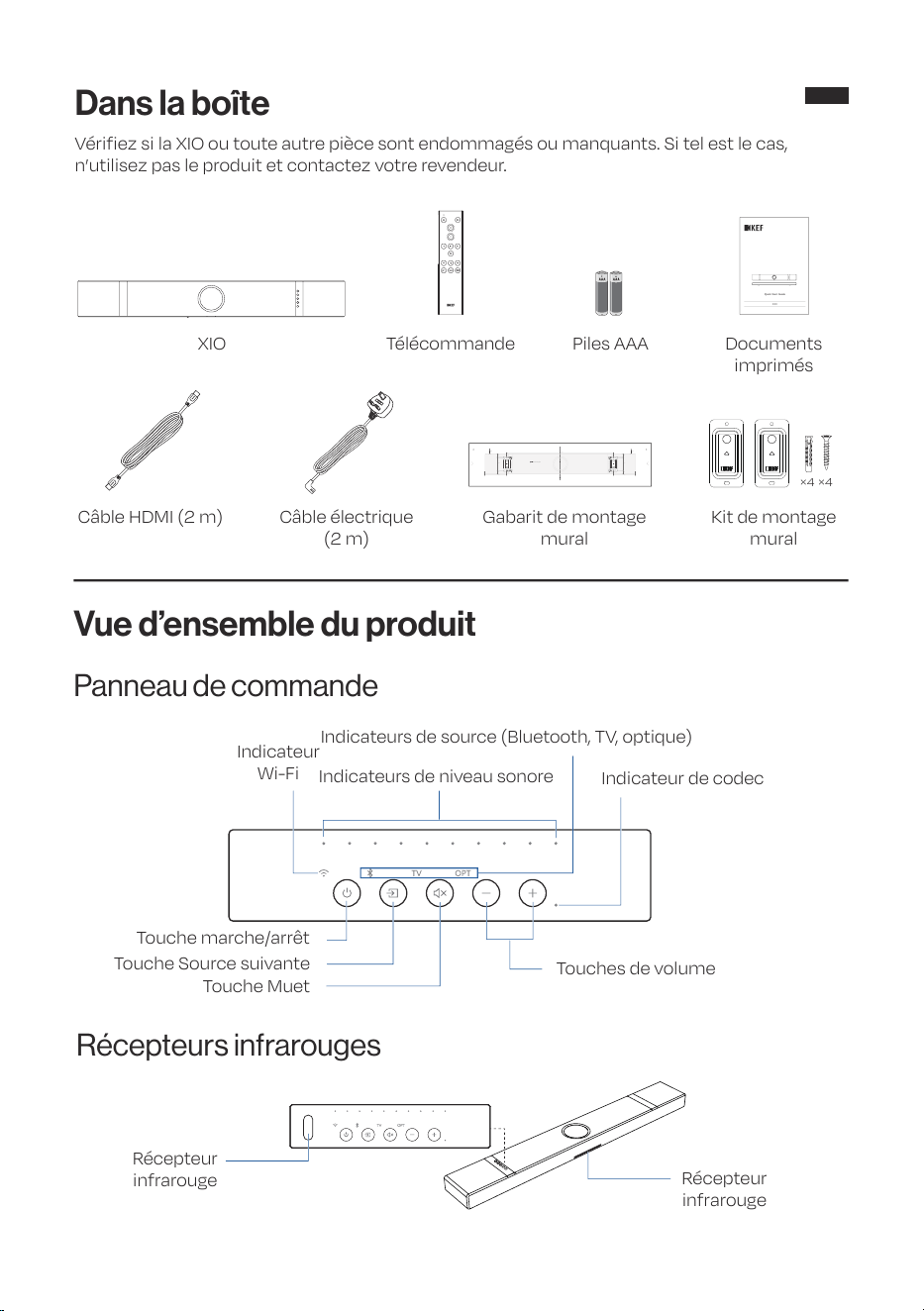
Dans la boîte
Vérifiez si la XIO ou toute autre pièce sont endommagés ou manquants. Si tel est le cas,
n’utilisez pas le produit et contactez votre revendeur.
Vue d’ensemble du produit
Panneau de commande
XIO Télécommande Piles AAA
Quick Start Guide
XIO
Documents
imprimés
Câble HDMI (2 m) Câble électrique
(2 m)
105mm 105mm
856mm
30mm
30mm
177mm 177mm
T
OP
XIO Soundbar wall mounting template
1:1
TO
P
>25mm >25mm
30mm
30mm
Gabarit de montage
mural
Récepteurs infrarouges
Indicateurs de niveau sonore
Indicateurs de source (Bluetooth, TV, optique)
Touche Source suivante
Touche marche/arrêt
Touche Muet
Touches de volume
Indicateur de codec
Indicateur
Wi-Fi
Récepteur
infrarouge
Récepteur
infrarouge
Kit de montage
mural
×4 ×4
21
FR
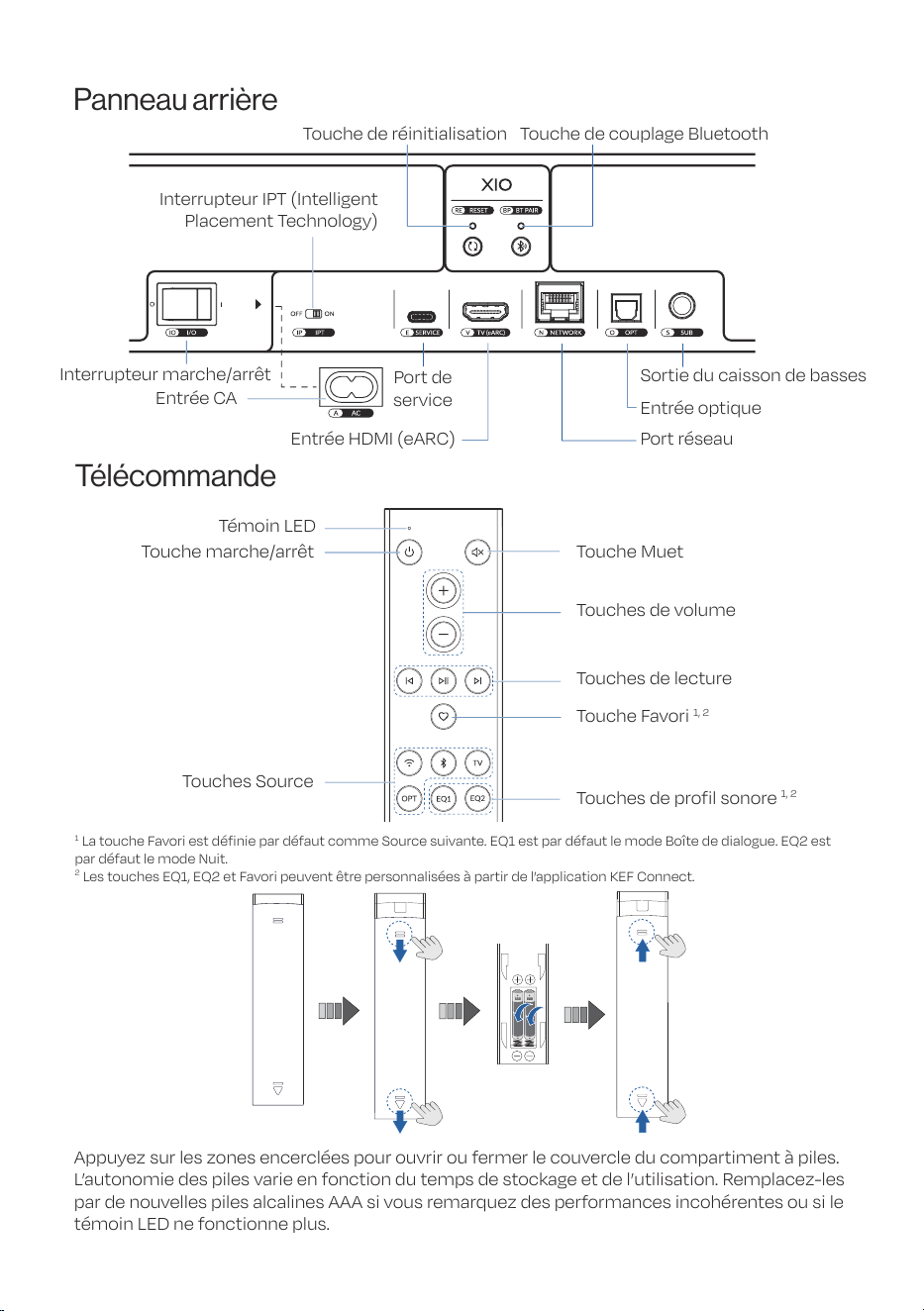
Panneau arrière
Télécommande
1
La touche Favori est définie par défaut comme Source suivante. EQ1 est par défaut le mode Boîte de dialogue. EQ2 est
par défaut le mode Nuit.
2
Les touches EQ1, EQ2 et Favori peuvent être personnalisées à partir de l’application KEF Connect.
Touche Muet
Touches de volume
Touches de lecture
Touche Favori
1, 2
Témoin LED
Touches Source
Touche marche/arrêt
Touches de profil sonore
1, 2
Appuyez sur les zones encerclées pour ouvrir ou fermer le couvercle du compartiment à piles.
L’autonomie des piles varie en fonction du temps de stockage et de l’utilisation. Remplacez-les
par de nouvelles piles alcalines AAA si vous remarquez des performances incohérentes ou si le
témoin LED ne fonctionne plus.
Touche de couplage BluetoothTouche de réinitialisation
Sortie du caisson de basses
Port de
service
Entrée HDMI (eARC)
Entrée optique
Port réseau
Interrupteur marche/arrêt
Entrée CA
Interrupteur IPT (Intelligent
Placement Technology)
Branchez la che du câble électrique dans la prise de courant.
22
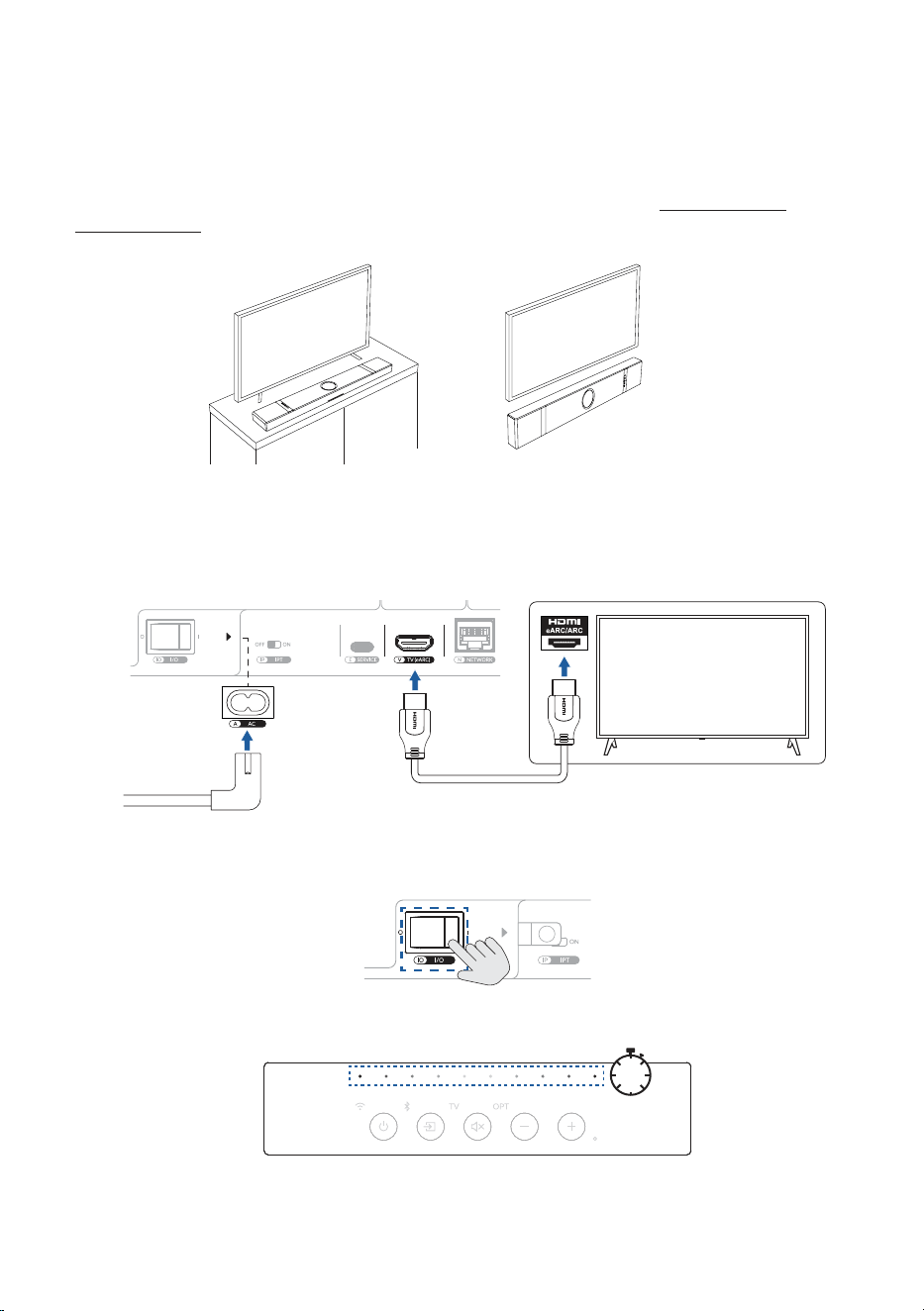
Configuration de la XIO
1. Placement
Placez la XIO sur une meuble TV ou montez-la sur un mur (voir chapitre Instructions de
montage mural).
Sur un meuble TV Sur un mur
2. Connexion de la XIO à l’alimentation électrique et au
téléviseur
1. Branchez le câble électrique et le câble HDMI sur la XIO.
2. Branchez la che du câble électrique dans la prise de courant.
3. Appuyez sur l’interrupteur marche/arrêt (IO) pour le régler en position « I » (marche).
4. Attendez environ 30 secondes pendant le démarrage de la XIO. Les indicateurs de niveau
sonore clignotent en séquence au cours de ce processus.
30
SEC
23
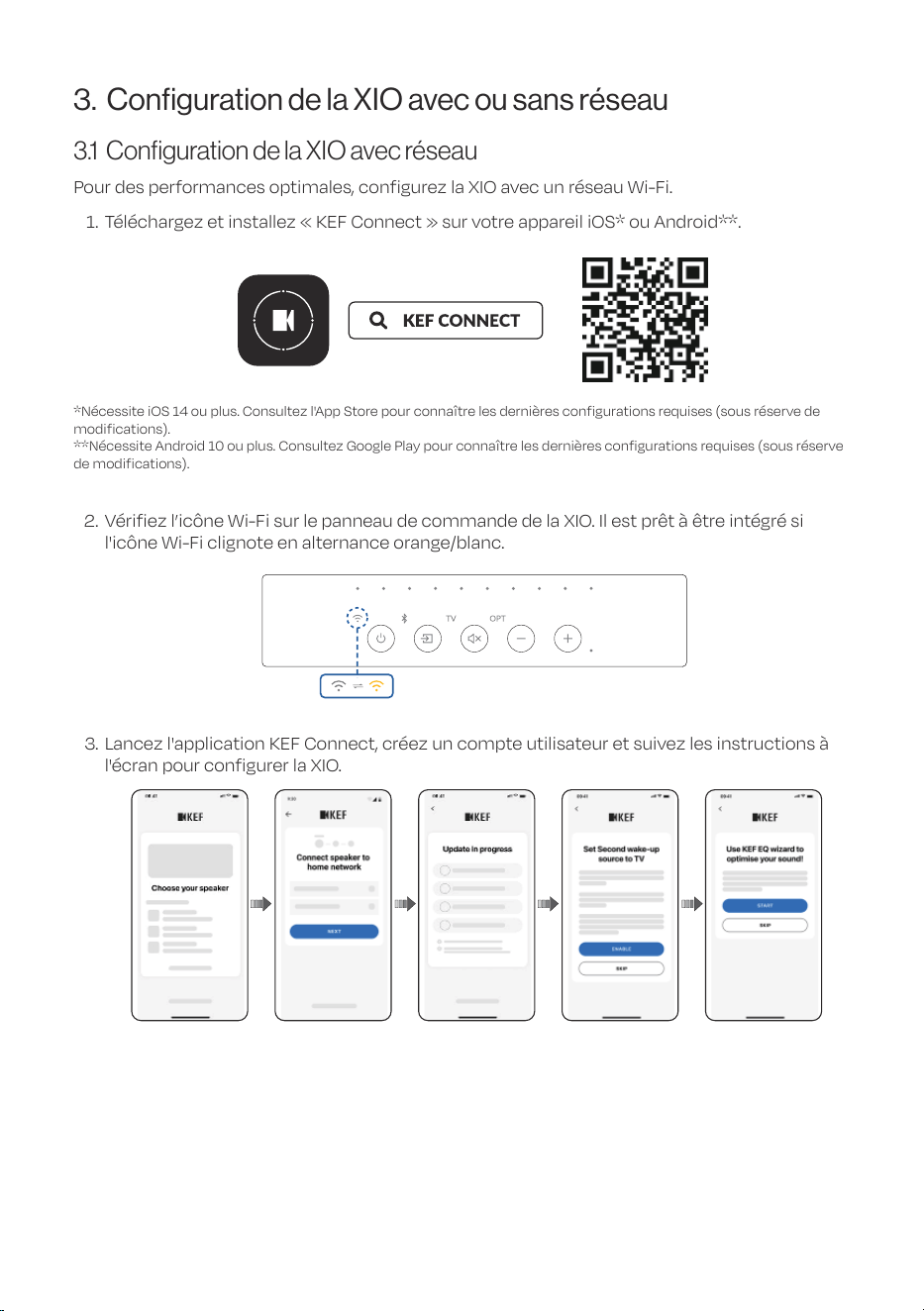
3. Configuration de la XIO avec ou sans réseau
3.1 Configuration de la XIO avec réseau
Pour des performances optimales, configurez la XIO avec un réseau Wi-Fi.
1. Téléchargez et installez « KEF Connect » sur votre appareil iOS* ou Android**.
*Nécessite iOS 14 ou plus. Consultez l'App Store pour connaître les dernières configurations requises (sous réserve de
modifications).
**Nécessite Android 10 ou plus. Consultez Google Play pour connaître les dernières configurations requises (sous réserve
de modifications).
2. Vériez l’icône Wi-Fi sur le panneau de commande de la XIO. Il est prêt à être intégré si
l'icône Wi-Fi clignote en alternance orange/blanc.
3. Lancez l'application KEF Connect, créez un compte utilisateur et suivez les instructions à
l'écran pour congurer la XIO.
Assurez-vous que la XIO est en mode conguration. L'icône Wi-Fi doit clignoter en
KEF Connect. L’icône TV s’allume en blanc si la connexion est établie.
• Vérifiez que le câble HDMI est branché au port eARC du téléviseur et que la connexion
Diffusez du contenu sur le téléviseur et protez de l’expérience avec la XIO.
24
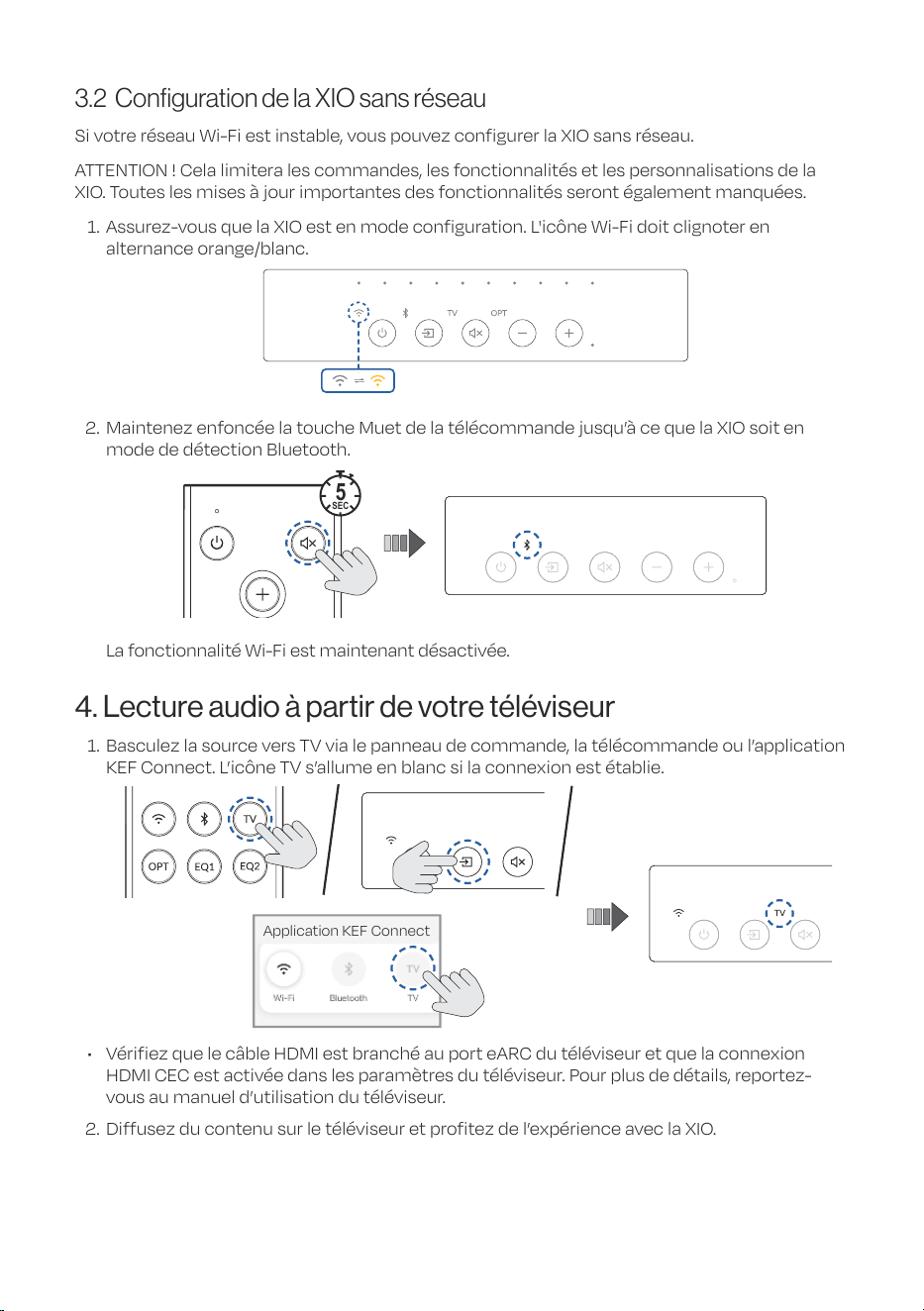
Vériez l’icône Wi-Fi sur le panneau de commande de la XIO. Il est prêt à être intégré si
l'icône Wi-Fi clignote en alternance orange/blanc.
l'écran pour congurer la XIO.
3.2 Configuration de la XIO sans réseau
Si votre réseau Wi-Fi est instable, vous pouvez configurer la XIO sans réseau.
ATTENTION ! Cela limitera les commandes, les fonctionnalités et les personnalisations de la
XIO. Toutes les mises à jour importantes des fonctionnalités seront également manquées.
1. Assurez-vous que la XIO est en mode conguration. L'icône Wi-Fi doit clignoter en
alternance orange/blanc.
2. Maintenez enfoncée la touche Muet de la télécommande jusqu’à ce que la XIO soit en
mode de détection Bluetooth.
5
SEC
La fonctionnalité Wi-Fi est maintenant désactivée.
4. Lecture audio à partir de votre téléviseur
1. Basculez la source vers TV via le panneau de commande, la télécommande ou l’application
KEF Connect. L’icône TV s’allume en blanc si la connexion est établie.
Application KEF Connect
• Vérifiez que le câble HDMI est branché au port eARC du téléviseur et que la connexion
HDMI CEC est activée dans les paramètres du téléviseur. Pour plus de détails, reportez-
vous au manuel d’utilisation du téléviseur.
2. Diffusez du contenu sur le téléviseur et protez de l’expérience avec la XIO.
25
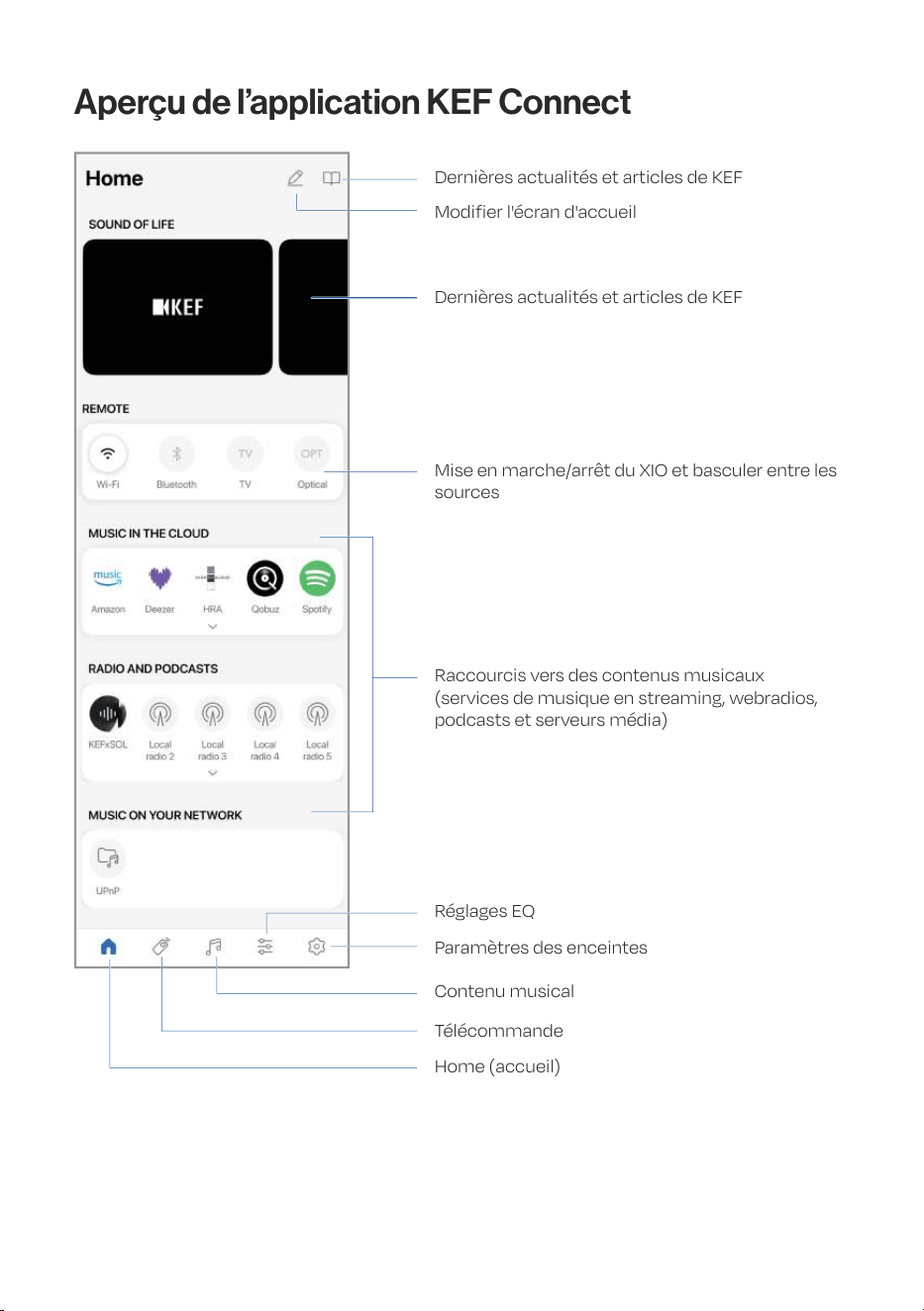
Aperçu de l’application KEFConnect
Mise en marche/arrêt du XIO et basculer entre les
sources
Raccourcis vers des contenus musicaux
(services de musique en streaming, webradios,
podcasts et serveurs média)
Réglages EQ
Paramètres des enceintes
Dernières actualités et articles de KEF
Dernières actualités et articles de KEF
Modifier l'écran d'accueil
Contenu musical
Télécommande
Home (accueil)
26
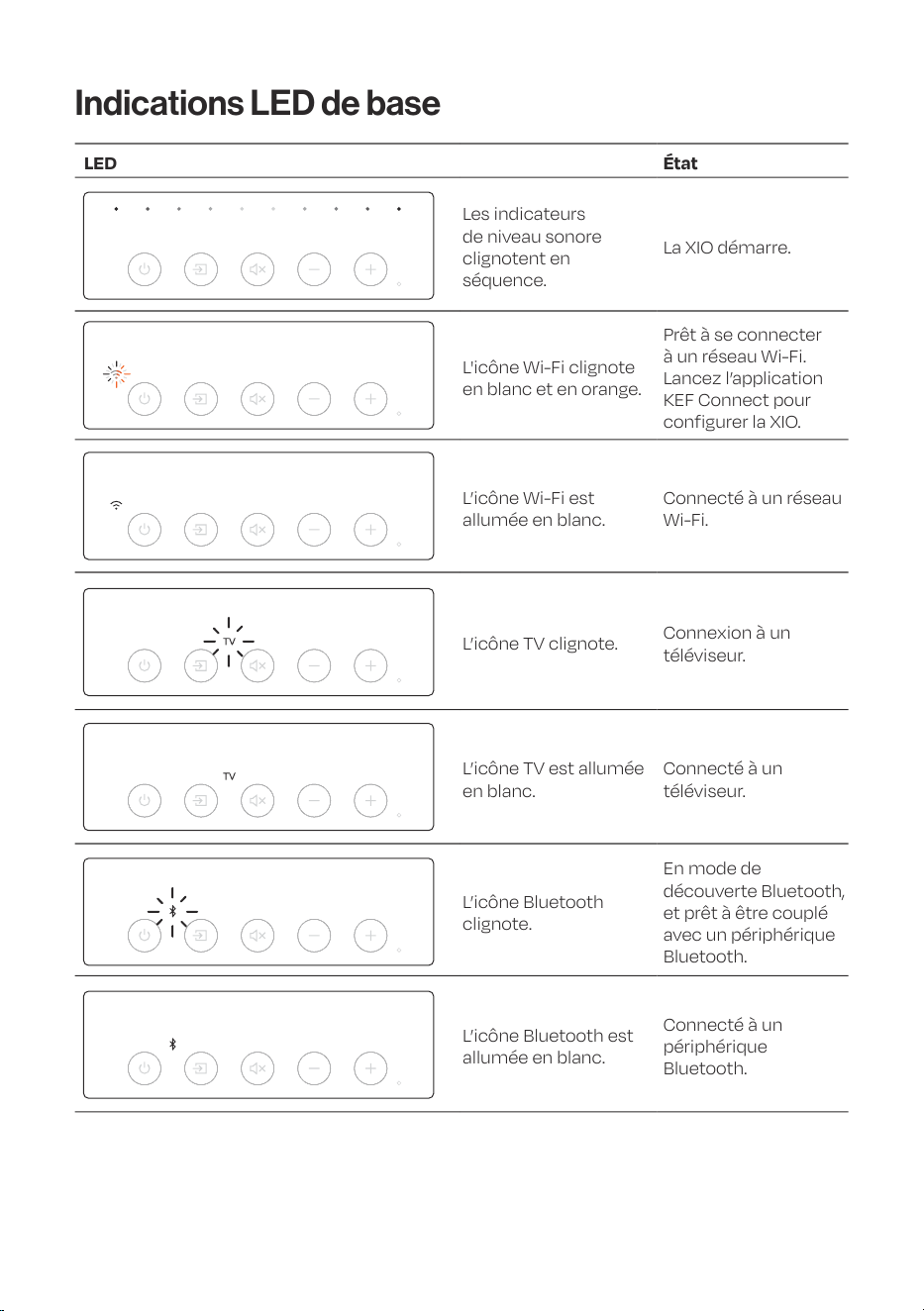
Raccourcis vers des contenus musicaux
Indications LED de base
LED État
Les indicateurs
de niveau sonore
clignotent en
séquence.
La XIO démarre.
L'icône Wi-Fi clignote
en blanc et en orange.
Prêt à se connecter
à un réseau Wi-Fi.
Lancez l’application
KEF Connect pour
configurer la XIO.
L’icône Wi-Fi est
allumée en blanc.
Connecté à un réseau
Wi-Fi.
L’icône TV clignote.
Connexion à un
téléviseur.
L’icône TV est allumée
en blanc.
Connecté à un
téléviseur.
L’icône Bluetooth
clignote.
En mode de
découverte Bluetooth,
et prêt à être couplé
avec un périphérique
Bluetooth.
L’icône Bluetooth est
allumée en blanc.
Connecté à un
périphérique
Bluetooth.
27
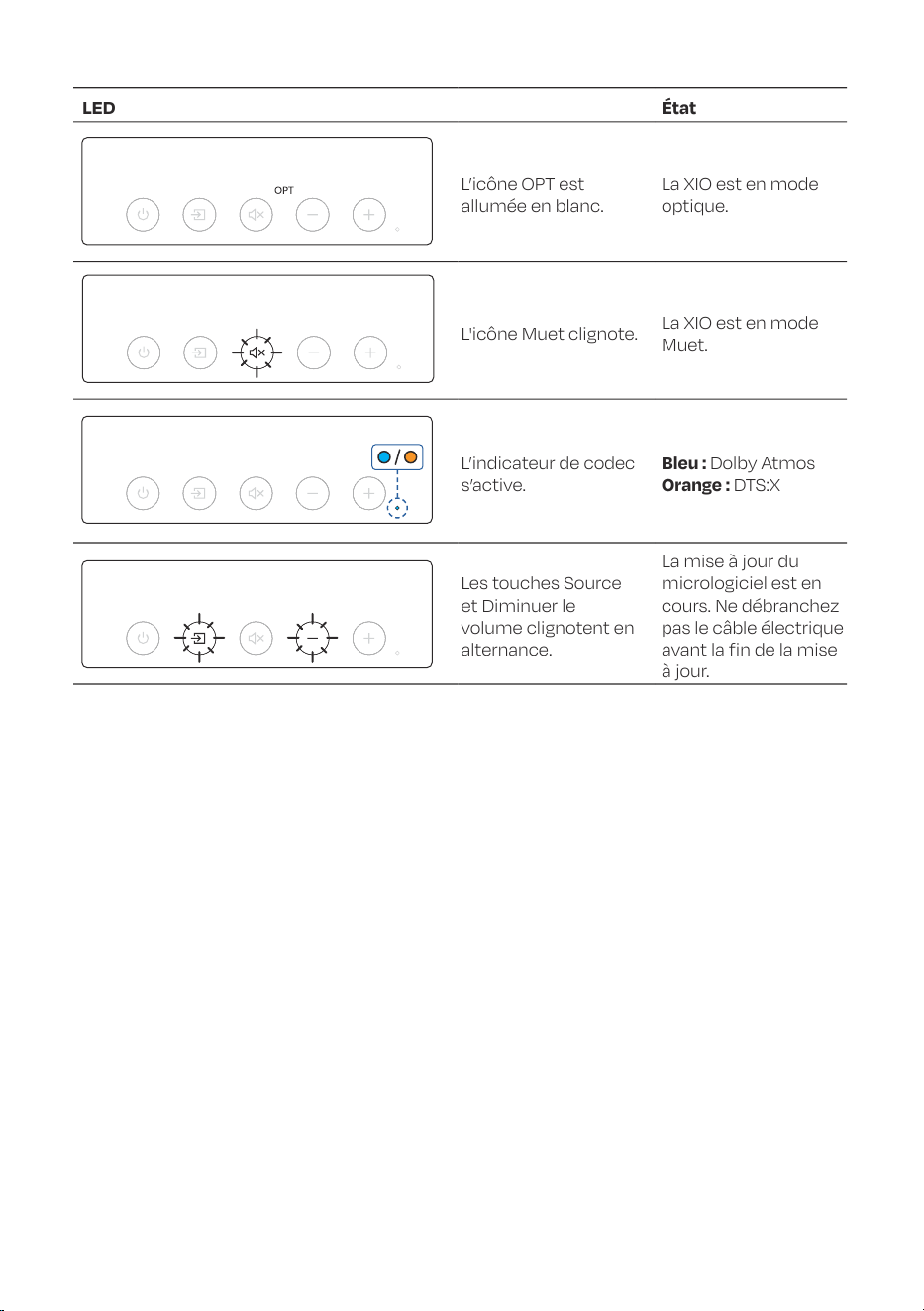
LED État
L’icône OPT est
allumée en blanc.
La XIO est en mode
optique.
L'icône Muet clignote.
La XIO est en mode
Muet.
L’indicateur de codec
s’active.
Bleu : Dolby Atmos
Orange : DTS:X
Les touches Source
et Diminuer le
volume clignotent en
alternance.
La mise à jour du
micrologiciel est en
cours. Ne débranchez
pas le câble électrique
avant la fin de la mise
à jour.
Vériez la stabilité de
L’icône Wi-Fi clignote lentement en orange.
la connexion d’alimentation
L’icône TV, l’icône OPT et la touche Muet
28
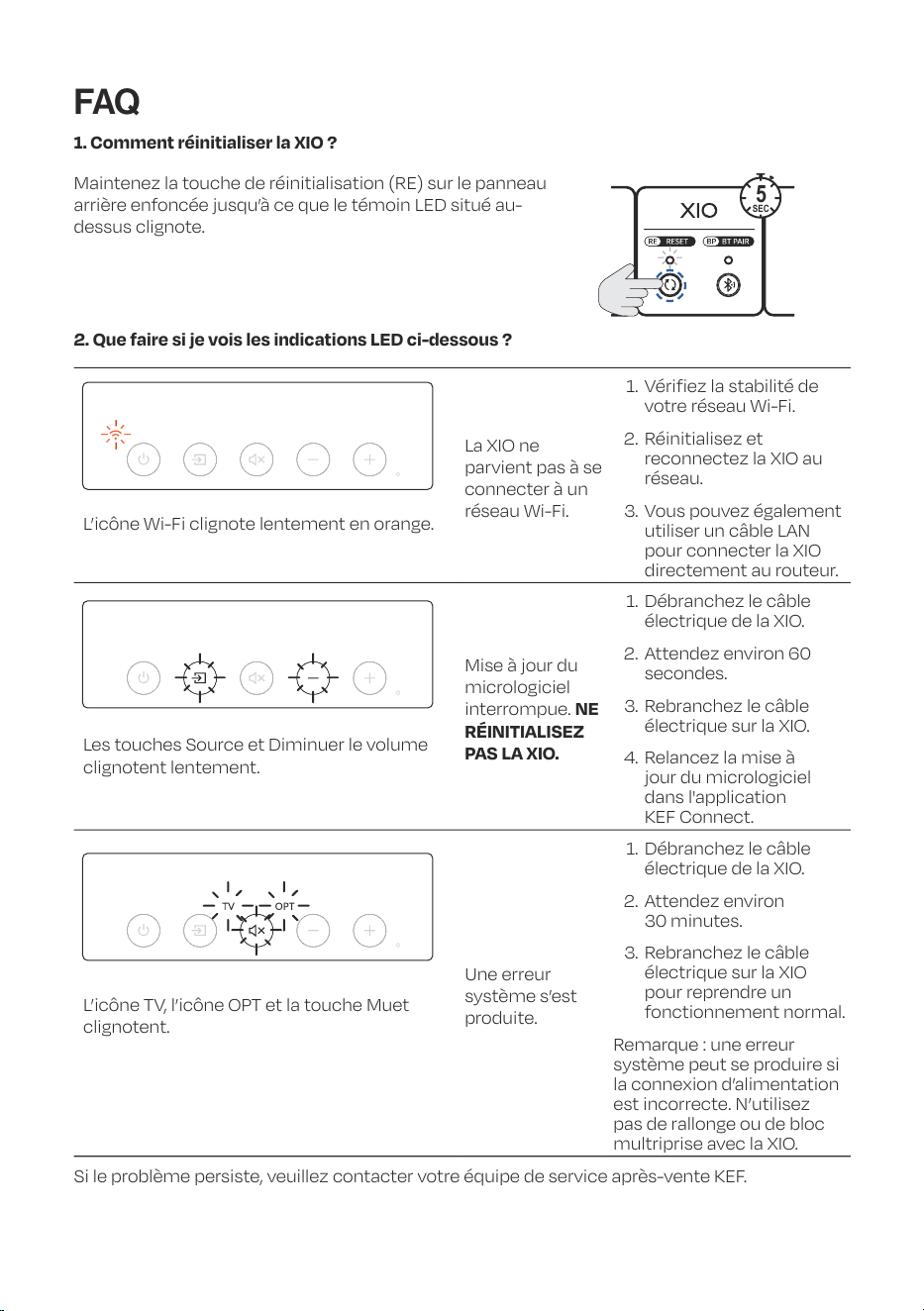
FAQ
1. Comment réinitialiser la XIO ?
Maintenez la touche de réinitialisation (RE) sur le panneau
arrière enfoncée jusqu’à ce que le témoin LED situé au-
dessus clignote.
5
SEC
2. Que faire si je vois les indications LED ci-dessous ?
La XIO ne
parvient pas à se
connecter à un
réseau Wi-Fi.
1. Vériez la stabilité de
votre réseau Wi-Fi.
2. Réinitialisez et
reconnectez la XIO au
réseau.
3. Vous pouvez également
utiliser un câble LAN
pour connecter la XIO
directement au routeur.
L’icône Wi-Fi clignote lentement en orange.
Mise à jour du
micrologiciel
interrompue. NE
RÉINITIALISEZ
PAS LA XIO.
1. Débranchez le câble
électrique de la XIO.
2. Attendez environ 60
secondes.
3. Rebranchez le câble
électrique sur la XIO.
4. Relancez la mise à
jour du micrologiciel
dans l'application
KEF Connect.
Les touches Source et Diminuer le volume
clignotent lentement.
Une erreur
système s’est
produite.
1. Débranchez le câble
électrique de la XIO.
2. Attendez environ
30 minutes.
3. Rebranchez le câble
électrique sur la XIO
pour reprendre un
fonctionnement normal.
Remarque : une erreur
système peut se produire si
la connexion d’alimentation
est incorrecte. N’utilisez
pas de rallonge ou de bloc
multriprise avec la XIO.
L’icône TV, l’icône OPT et la touche Muet
clignotent.
Si le problème persiste, veuillez contacter votre équipe de service après-vente KEF.
29
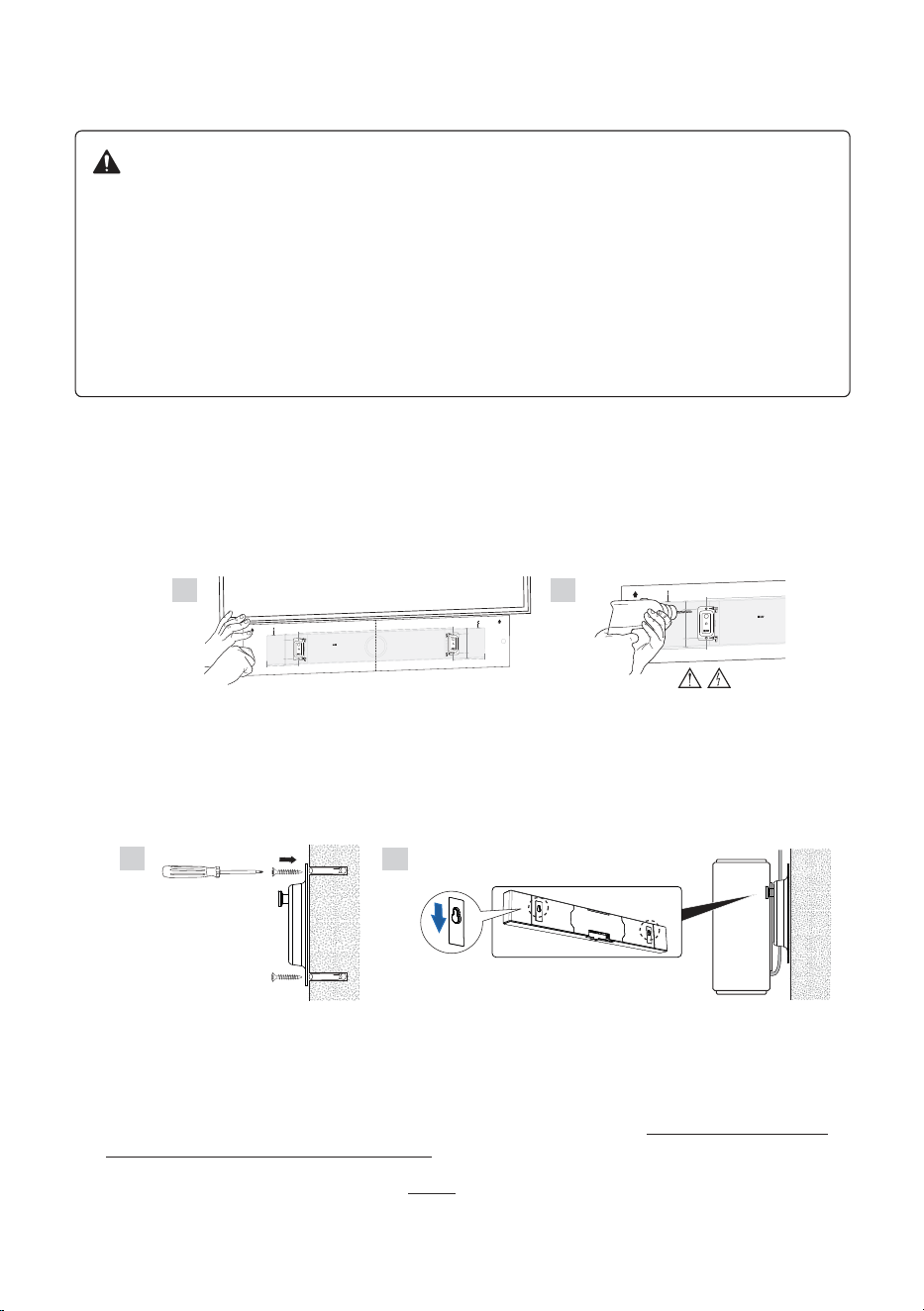
Instructions de montage mural
ATTENTION !
• N’essayez pas d’installer la XIO sur un mur si vous n’êtes pas sûr de ne pas couper les
câbles électriques, les conduites d’eau ou de gaz, ou les solives de soutien.
• Assurez-vous que le mur sur lequel la XIO sera installé est plat, lisse et vertical.
• Assurez-vous que le mur sur lequel la XIO sera installé n'est pas endommagé et qu'il
peut supporter 20 kg par point de montage.
• Le kit de montage fourni convient aux murs en béton. Demandez conseil à un
professionnel sur les matériaux d'installation adaptés à votre mur avant le montage et
remplacez-les si nécessaire.
1. Déterminez l’emplacement d’installation à l’aide du gabarit de montage mural fourni.
2. Collez le gabarit de montage mural sous le téléviseur. Utilisez un niveau à bulle pour vous
assurer que le gabarit est à niveau. Suivez le gabarit en vous assurant que la XIO se trouve à
au moins 25 mm sous le téléviseur.
3. Suivez le gabarit de montage mural en perçant quatre trous dans le mur avec une perceuse
électrique.
XIO Soundbar wall mounting template
1:1
TOP
TOP
XIO Soundbar wall mounting template
1:1
TOP
2. 3.
4. Retirez le gabarit de montage mural.
5. Insérez les chevilles dans les trous percés. Placez ensuite les supports muraux sur le mur et
enfoncez les vis dans les trous percés à travers les supports muraux.
6. Accrochez la XIO sur les têtes saillantes des supports muraux. Assurez-vous que les têtes
saillantes sont bien xées dans les trous de montage situés à l’arrière de la XIO.
5.
6.
Conseil : Vérifiez que le câble électrique et le câble HDMI sont bien branchés à l’arrière de la
XIO.
Un espace de 12 mm est réservé entre le mur et la XIO pour reconnecter le câble HDMI au
téléviseur.
7. Poursuivez la conguration en suivant les instructions du chapitre Connexion de la XIO à
l’alimentation électrique et au téléviseur.
30
Pour de plus amples informations, veuillez consulter le site KEF.com
KEF se réserve le droit, en phase avec ses travaux continus de recherche et de développement, de modier ces spécications sans préavis.
Sous réserve d’erreurs ou omissions.
•
•
•
• Le kit de montage fourni convient aux murs en béton. Demandez conseil à un
professionnel sur les matériaux d'installation adaptés à votre mur avant le montage et
Insérez les chevilles dans les trous percés. Placez ensuite les supports muraux sur le mur et
enfoncez les vis dans les trous percés à travers les supports muraux.
Accrochez la XIO sur les têtes saillantes des supports muraux. Assurez-vous que les têtes
saillantes sont bien xées dans les trous de montage situés à l’arrière de la XIO.
Poursuivez la conguration en suivant les instructions du chapitre Connexion de la XIO à
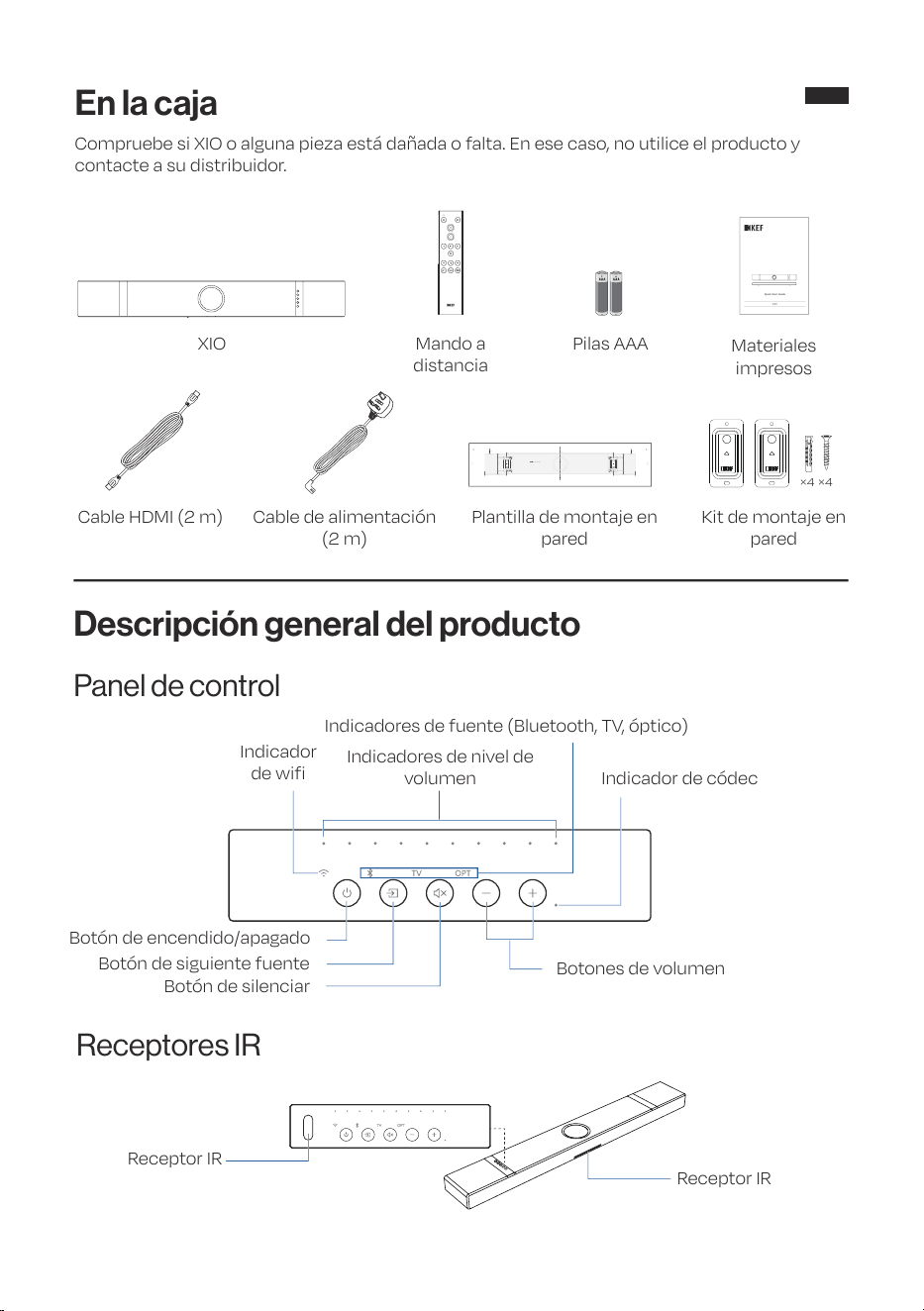
En la caja
Compruebe si XIO o alguna pieza está dañada o falta. En ese caso, no utilice el producto y
contacte a su distribuidor.
Descripción general del producto
Panel de control
XIO Mando a
distancia
Pilas AAA
Quick Start Guide
XIO
Materiales
impresos
Cable HDMI (2 m) Cable de alimentación
(2 m)
105mm 105mm
856mm
30mm
30mm
177mm 177mm
T
OP
XIO Soundbar wall mounting template
1:1
TO
P
>25mm >25mm
30mm
30mm
Plantilla de montaje en
pared
Receptores IR
Indicadores de nivel de
volumen
Indicadores de fuente (Bluetooth, TV, óptico)
Botón de siguiente fuente
Botón de encendido/apagado
Botón de silenciar
Botones de volumen
Indicador de códec
Indicador
de wifi
Receptor IR
Receptor IR
Kit de montaje en
pared
×4 ×4
31
ES
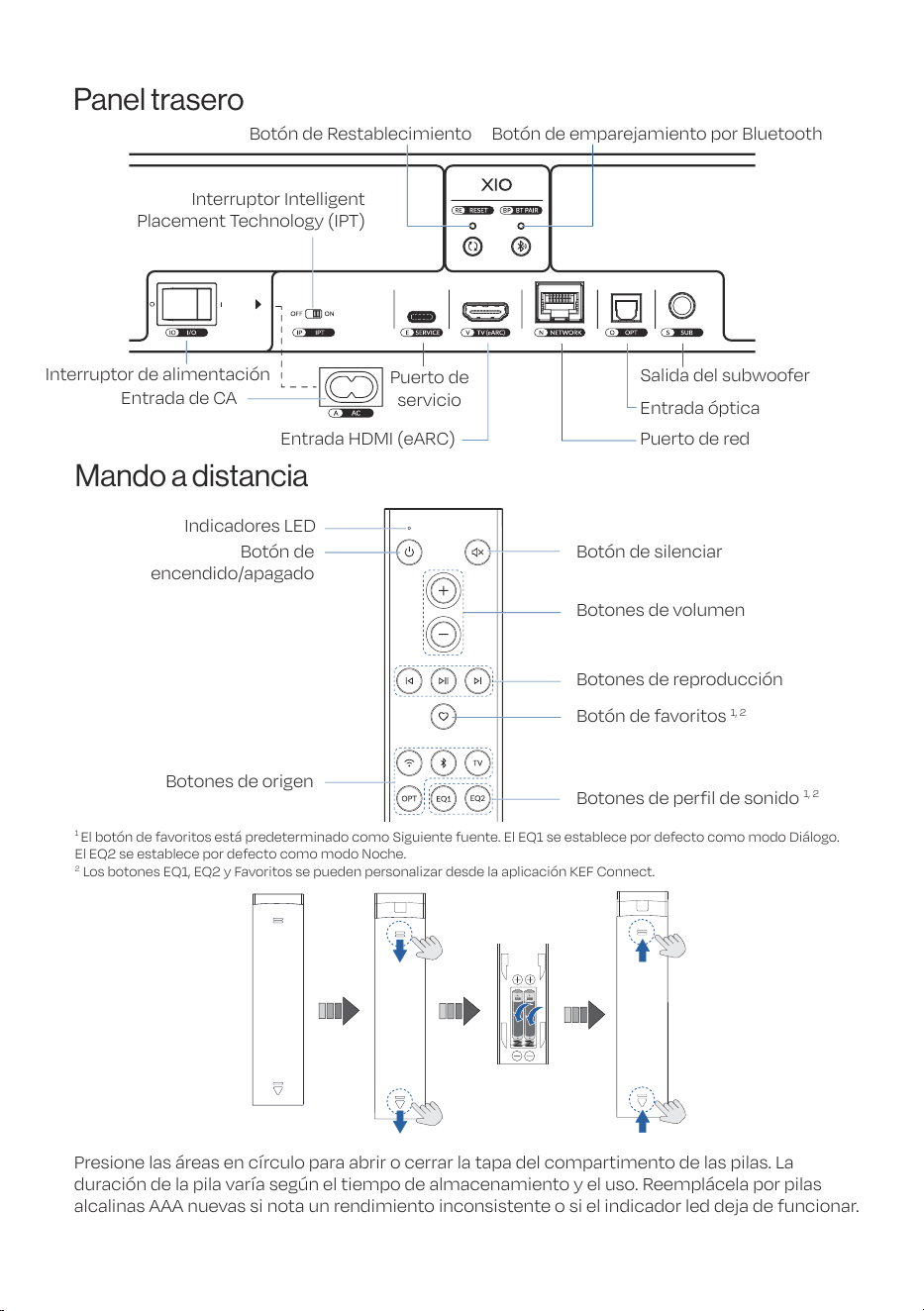
Panel trasero
Mando a distancia
1
El botón de favoritos está predeterminado como Siguiente fuente. El EQ1 se establece por defecto como modo Diálogo.
El EQ2 se establece por defecto como modo Noche.
2
Los botones EQ1, EQ2 y Favoritos se pueden personalizar desde la aplicación KEF Connect.
Botón de silenciar
Botones de volumen
Botones de reproducción
Botón de favoritos
1, 2
Indicadores LED
Botones de origen
Botón de
encendido/apagado
Botones de perfil de sonido
1, 2
Presione las áreas en círculo para abrir o cerrar la tapa del compartimento de las pilas. La
duración de la pila varía según el tiempo de almacenamiento y el uso. Reemplácela por pilas
alcalinas AAA nuevas si nota un rendimiento inconsistente o si el indicador led deja de funcionar.
Botón de emparejamiento por BluetoothBotón de Restablecimiento
Salida del subwoofer
Puerto de
servicio
Entrada HDMI (eARC)
Entrada óptica
Puerto de red
Interruptor de alimentación
Entrada de CA
Interruptor Intelligent
Placement Technology (IPT)
32
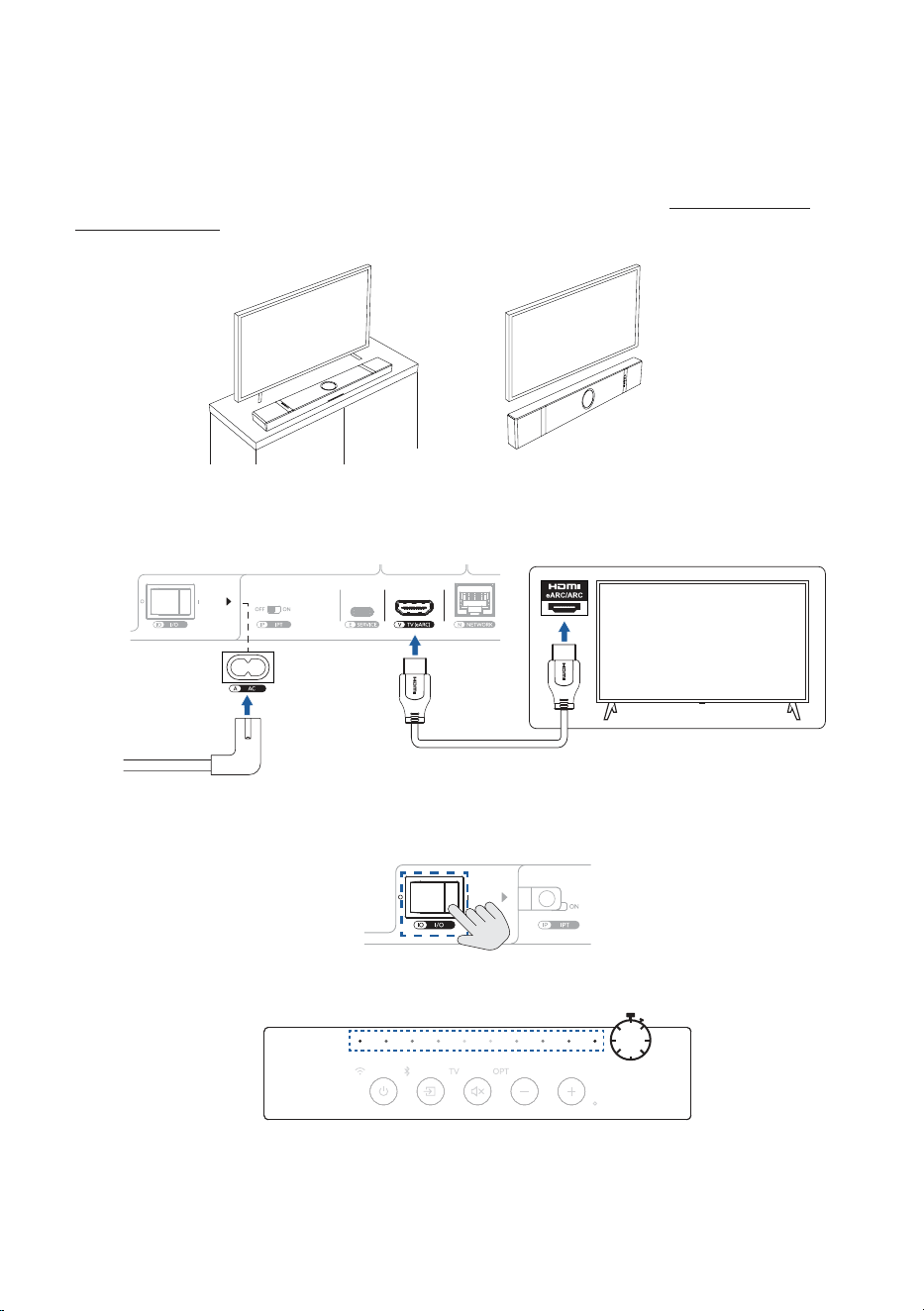
Configuración de XIO
1. Colocación
Coloque XIO en un mueble de TV o móntelo en una pared (vea la sección Instrucciones de
montaje en pared).
En un mueble de TV
En una pared
2. Conexión de XIO a la alimentación y al televisor
1. Conecte el cable de alimentación y el cable HDMI a XIO.
2. Conecte el enchufe del cable de alimentación a la toma de corriente.
3. Presione el interruptor de alimentación (IO) para ajustarlo a la posición “I” (ON).
4. Espere unos 30 segundos mientras XIO arranca. Los indicadores de nivel de volumen
parpadean secuencialmente durante este proceso.
30
SEC
33
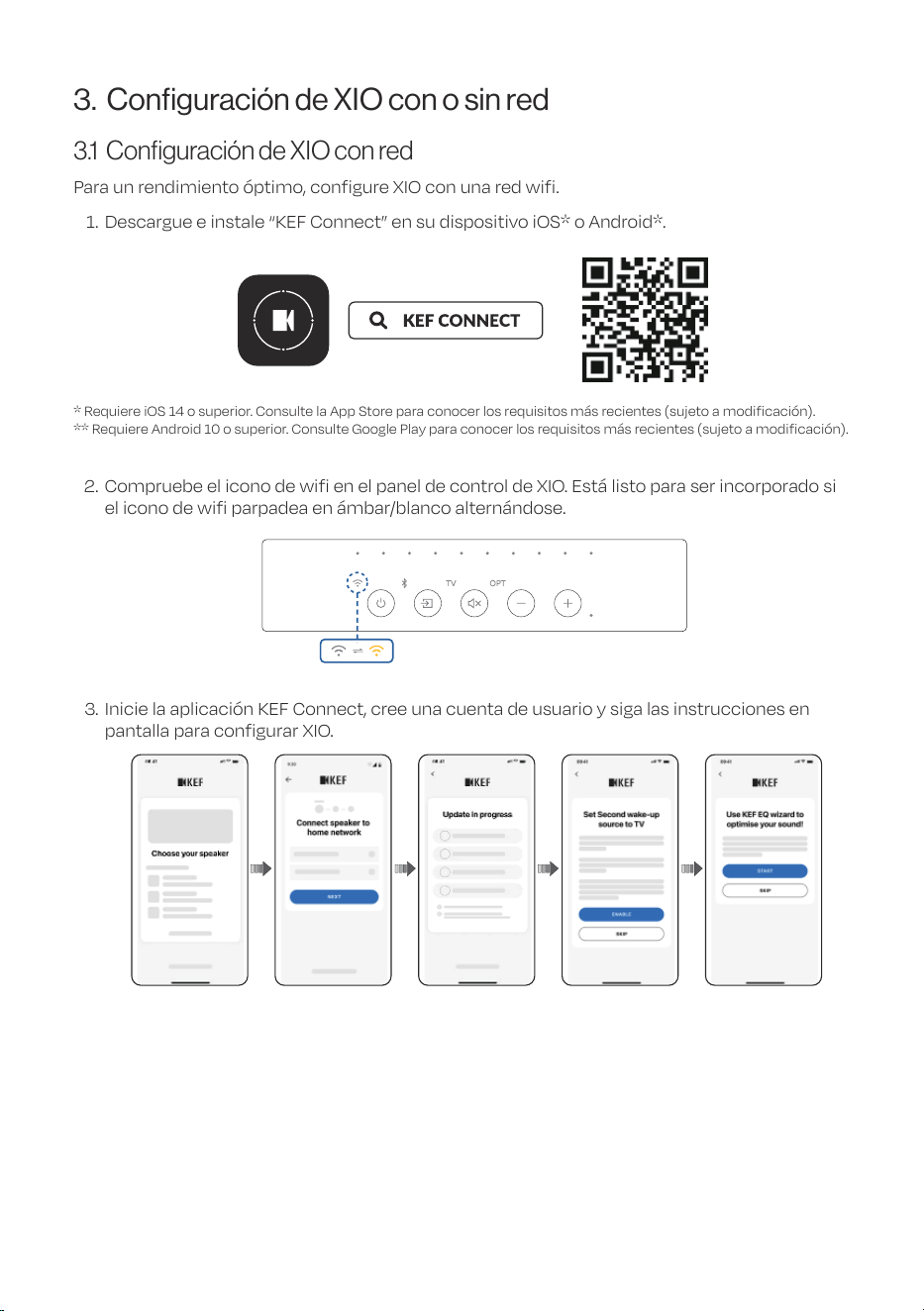
3. Configuración de XIO con o sin red
3.1 Configuración de XIO con red
Para un rendimiento óptimo, configure XIO con una red wifi.
1. Descargue e instale “KEF Connect” en su dispositivo iOS* o Android*.
* Requiere iOS 14 o superior. Consulte la App Store para conocer los requisitos más recientes (sujeto a modificación).
** Requiere Android 10 o superior. Consulte Google Play para conocer los requisitos más recientes (sujeto a modificación).
2. Compruebe el icono de wi en el panel de control de XIO. Está listo para ser incorporado si
el icono de wi parpadea en ámbar/blanco alternándose.
3. Inicie la aplicación KEF Connect, cree una cuenta de usuario y siga las instrucciones en
pantalla para congurar XIO.
Asegúrese de que XIO esté en el modo de conguración. El icono de wi debería parpadear
•
34
Compruebe el icono de wi en el panel de control de XIO. Está listo para ser incorporado si
el icono de wi parpadea en ámbar/blanco alternándose.
pantalla para congurar XIO.
3.2 Configuración de XIO sin red
Si su red wifi es inestable, puede configurar XIO sin ella.
¡ADVERTENCIA! Esto limitará los controles, funcionalidades y personalizaciones de XIO.
También se perderán todas las actualizaciones de características importantes.
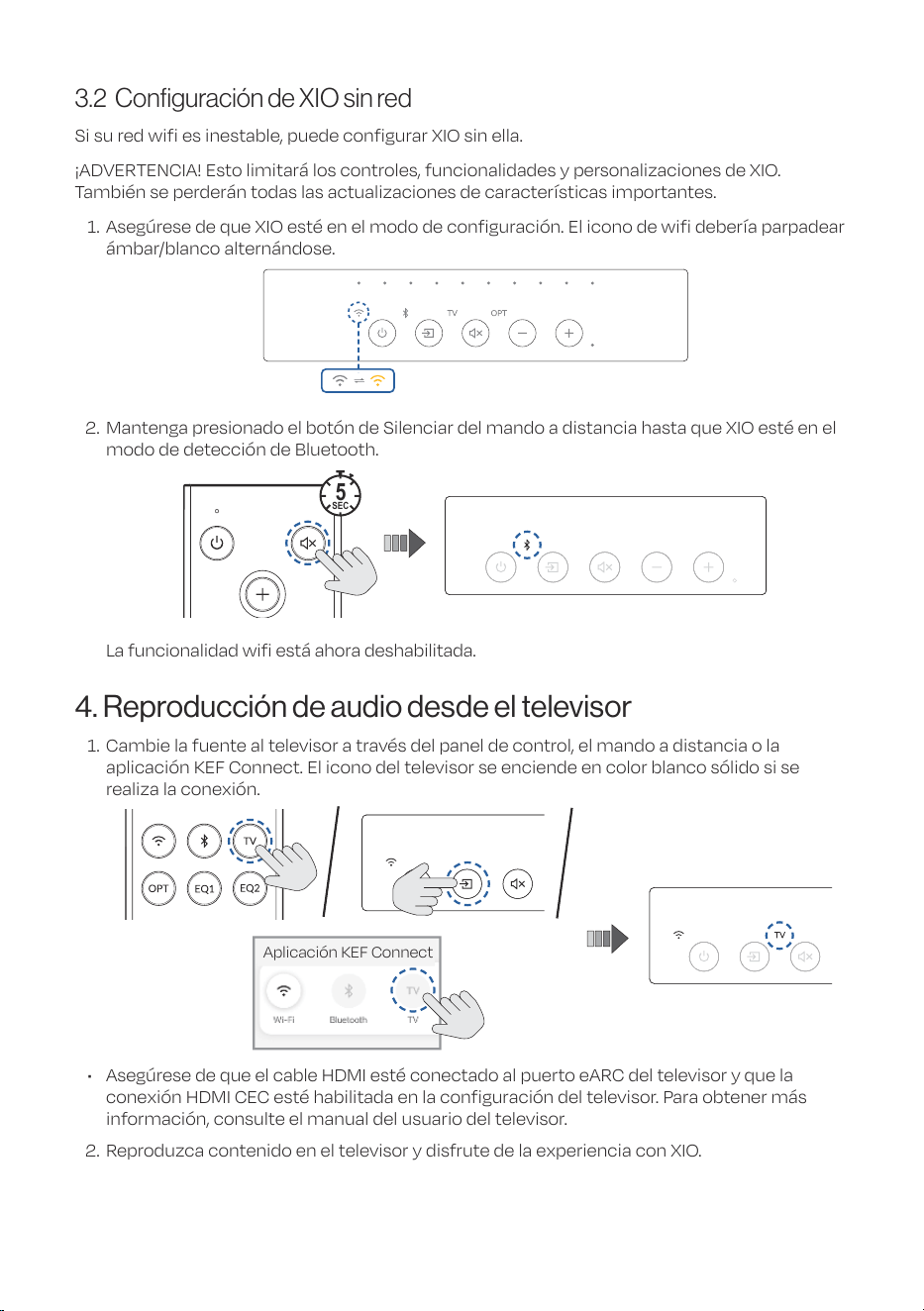
1. Asegúrese de que XIO esté en el modo de conguración. El icono de wi debería parpadear
ámbar/blanco alternándose.
2. Mantenga presionado el botón de Silenciar del mando a distancia hasta que XIO esté en el
modo de detección de Bluetooth.
5
SEC
La funcionalidad wifi está ahora deshabilitada.
4. Reproducción de audio desde el televisor
1. Cambie la fuente al televisor a través del panel de control, el mando a distancia o la
aplicación KEF Connect. El icono del televisor se enciende en color blanco sólido si se
realiza la conexión.
Aplicación KEF Connect
• Asegúrese de que el cable HDMI esté conectado al puerto eARC del televisor y que la
conexión HDMI CEC esté habilitada en la configuración del televisor. Para obtener más
información, consulte el manual del usuario del televisor.
2. Reproduzca contenido en el televisor y disfrute de la experiencia con XIO.
35
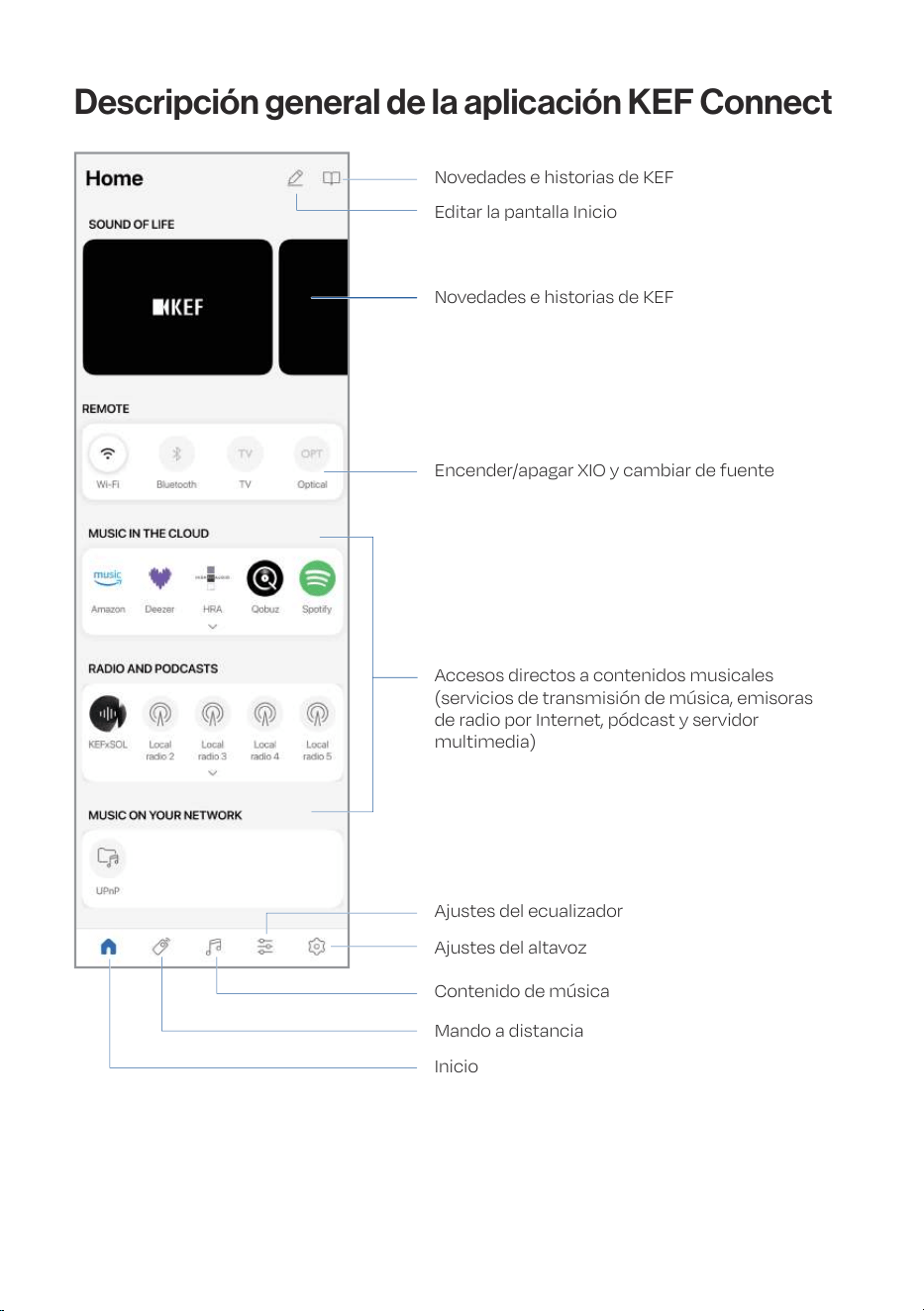
Descripción general de la aplicación KEF Connect
Encender/apagar XIO y cambiar de fuente
Accesos directos a contenidos musicales
(servicios de transmisión de música, emisoras
de radio por Internet, pódcast y servidor
multimedia)
Ajustes del ecualizador
Ajustes del altavoz
Novedades e historias de KEF
Novedades e historias de KEF
Editar la pantalla Inicio
Contenido de música
Mando a distancia
Inicio
36
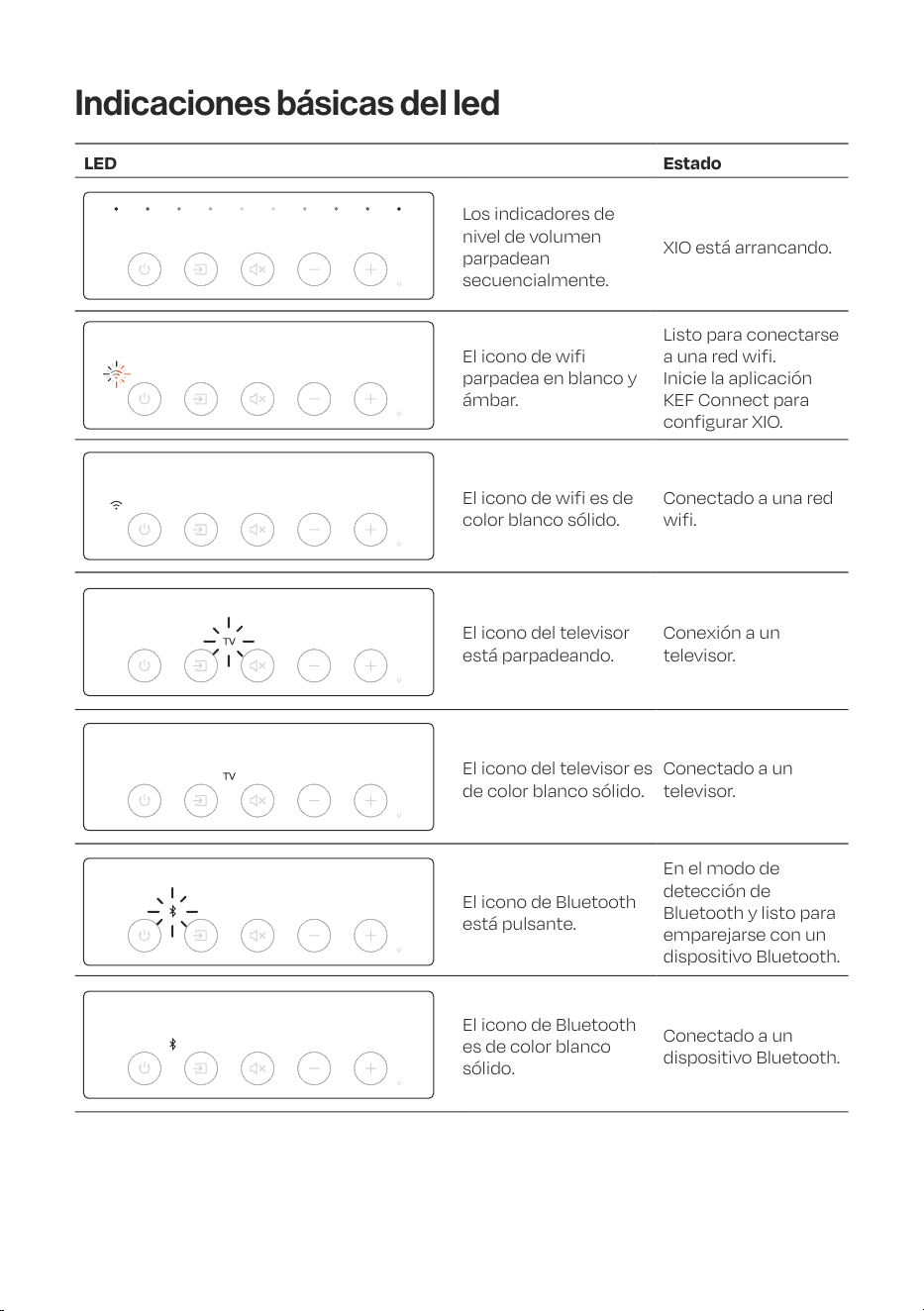
Indicaciones básicas del led
LED Estado
Los indicadores de
nivel de volumen
parpadean
secuencialmente.
XIO está arrancando.
El icono de wifi
parpadea en blanco y
ámbar.
Listo para conectarse
a una red wifi.
Inicie la aplicación
KEF Connect para
configurar XIO.
El icono de wifi es de
color blanco sólido.
Conectado a una red
wifi.
El icono del televisor
está parpadeando.
Conexión a un
televisor.
El icono del televisor es
de color blanco sólido.
Conectado a un
televisor.
El icono de Bluetooth
está pulsante.
En el modo de
detección de
Bluetooth y listo para
emparejarse con un
dispositivo Bluetooth.
El icono de Bluetooth
es de color blanco
sólido.
Conectado a un
dispositivo Bluetooth.
37
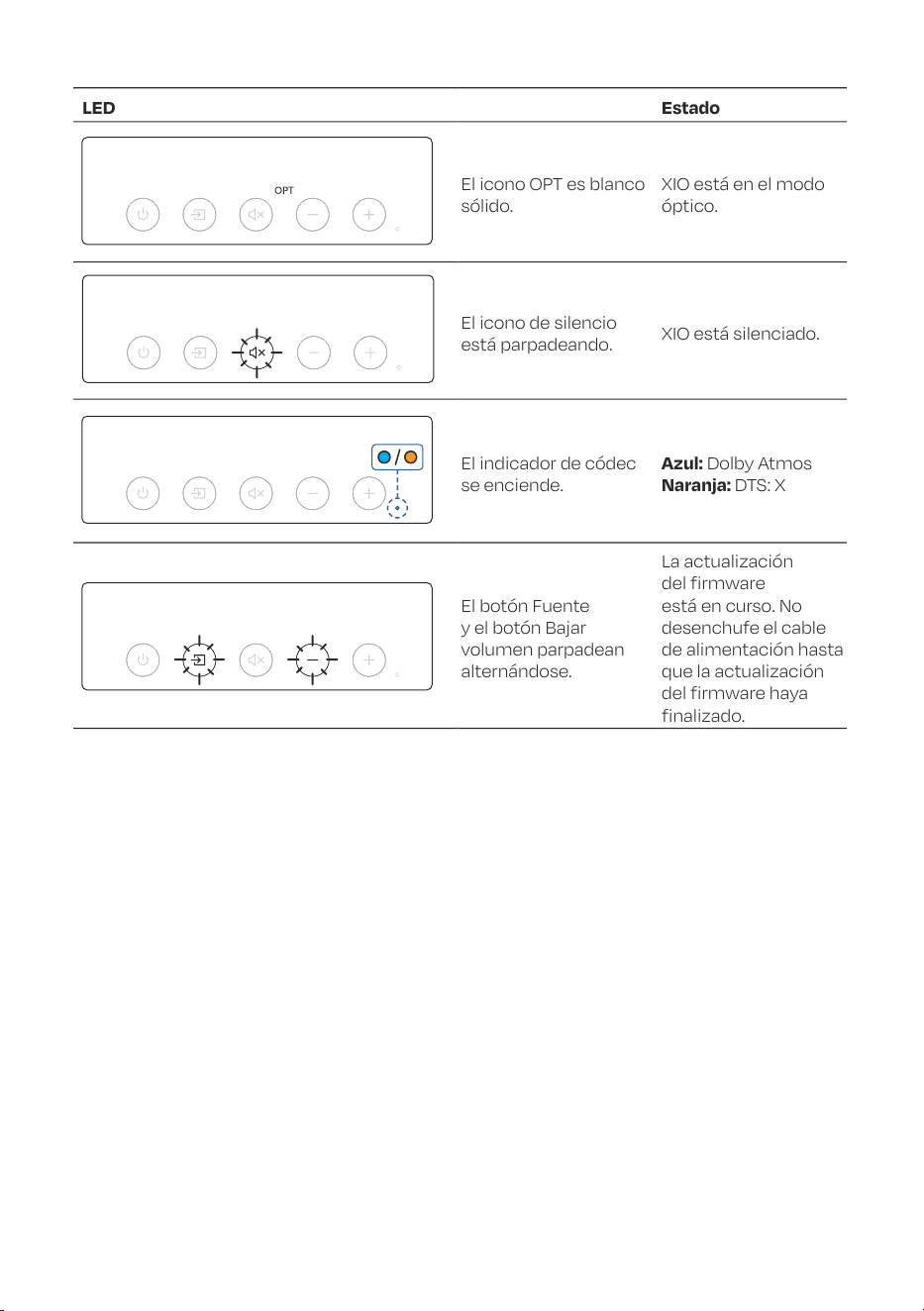
LED Estado
El icono OPT es blanco
sólido.
XIO está en el modo
óptico.
El icono de silencio
está parpadeando.
XIO está silenciado.
El indicador de códec
se enciende.
Azul: Dolby Atmos
Naranja: DTS: X
El botón Fuente
y el botón Bajar
volumen parpadean
alternándose.
La actualización
del firmware
está en curso. No
desenchufe el cable
de alimentación hasta
que la actualización
del firmware haya
finalizado.
38
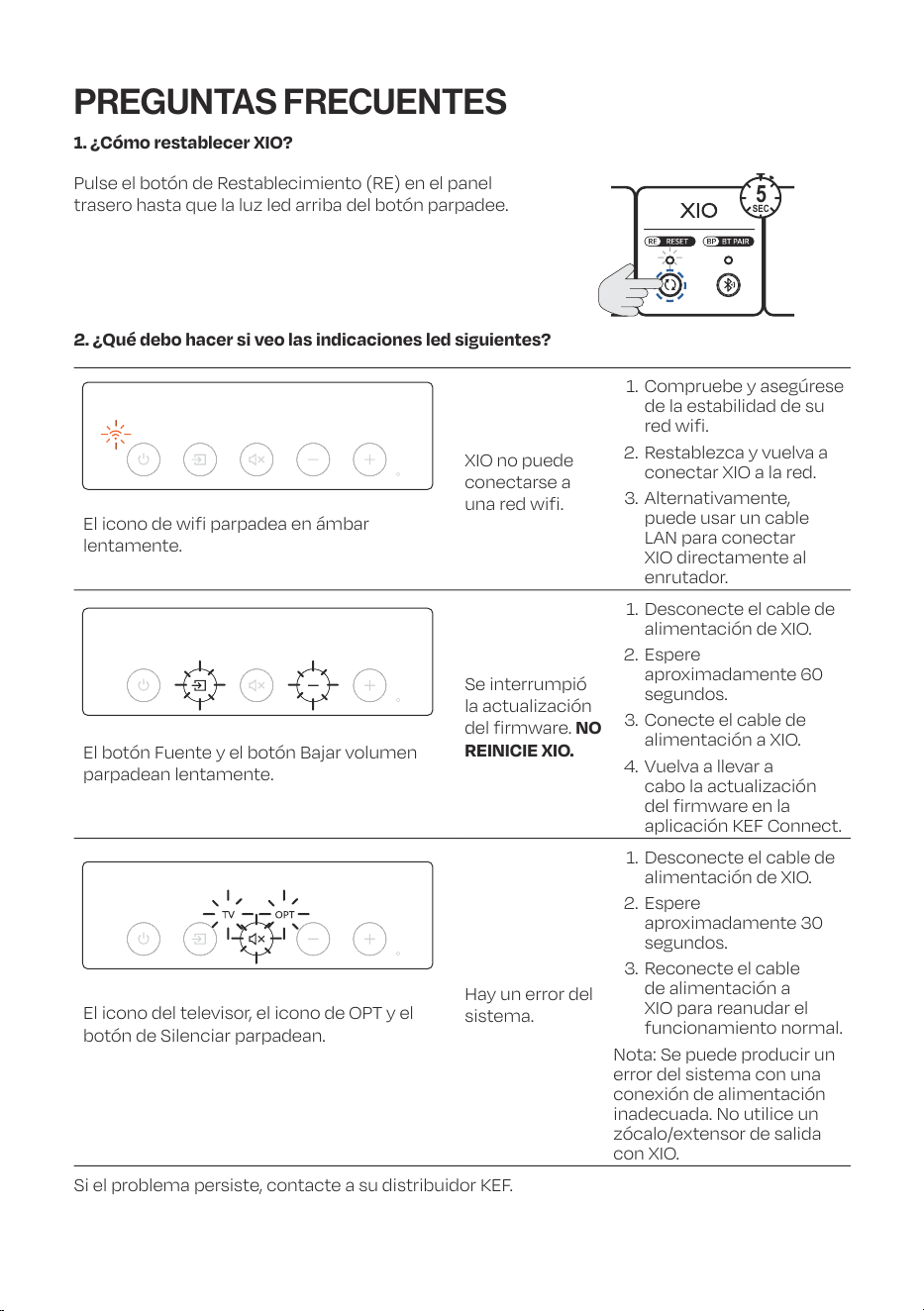
PREGUNTAS FRECUENTES
1. ¿Cómo restablecer XIO?
Pulse el botón de Restablecimiento (RE) en el panel
trasero hasta que la luz led arriba del botón parpadee.
5
SEC
2. ¿Qué debo hacer si veo las indicaciones led siguientes?
XIO no puede
conectarse a
una red wifi.
1. Compruebe y asegúrese
de la estabilidad de su
red wi.
2. Restablezca y vuelva a
conectar XIO a la red.
3. Alternativamente,
puede usar un cable
LAN para conectar
XIO directamente al
enrutador.
El icono de wifi parpadea en ámbar
lentamente.
Se interrumpió
la actualización
del firmware. NO
REINICIE XIO.
1. Desconecte el cable de
alimentación de XIO.
2. Espere
aproximadamente 60
segundos.
3. Conecte el cable de
alimentación a XIO.
4. Vuelva a llevar a
cabo la actualización
del rmware en la
aplicación KEF Connect.
El botón Fuente y el botón Bajar volumen
parpadean lentamente.
Hay un error del
sistema.
1. Desconecte el cable de
alimentación de XIO.
2. Espere
aproximadamente 30
segundos.
3. Reconecte el cable
de alimentación a
XIO para reanudar el
funcionamiento normal.
Nota: Se puede producir un
error del sistema con una
conexión de alimentación
inadecuada. No utilice un
zócalo/extensor de salida
con XIO.
El icono del televisor, el icono de OPT y el
botón de Silenciar parpadean.
Si el problema persiste, contacte a su distribuidor KEF.
39
Instrucciones de montaje en pared
¡ADVERTENCIA!
• No se debe intentar instalar XIO a menos que esté seguro de que no cortará cables
eléctricos, tuberías de agua o de gas o vigas de apoyo.
• Asegúrese de que la pared en la que se instalará XIO sea plana, lisa y vertical.
• Asegúrese de que la pared en la que se instalará XIO no esté dañada y que pueda
soportar 20 kg por cada punto de montaje.
• El kit de montaje proporcionado es apto para paredes de hormigón. Busque
asesoramiento profesional sobre los materiales de instalación aptos para su pared
antes de montarlos y reemplácelos, si es necesario.
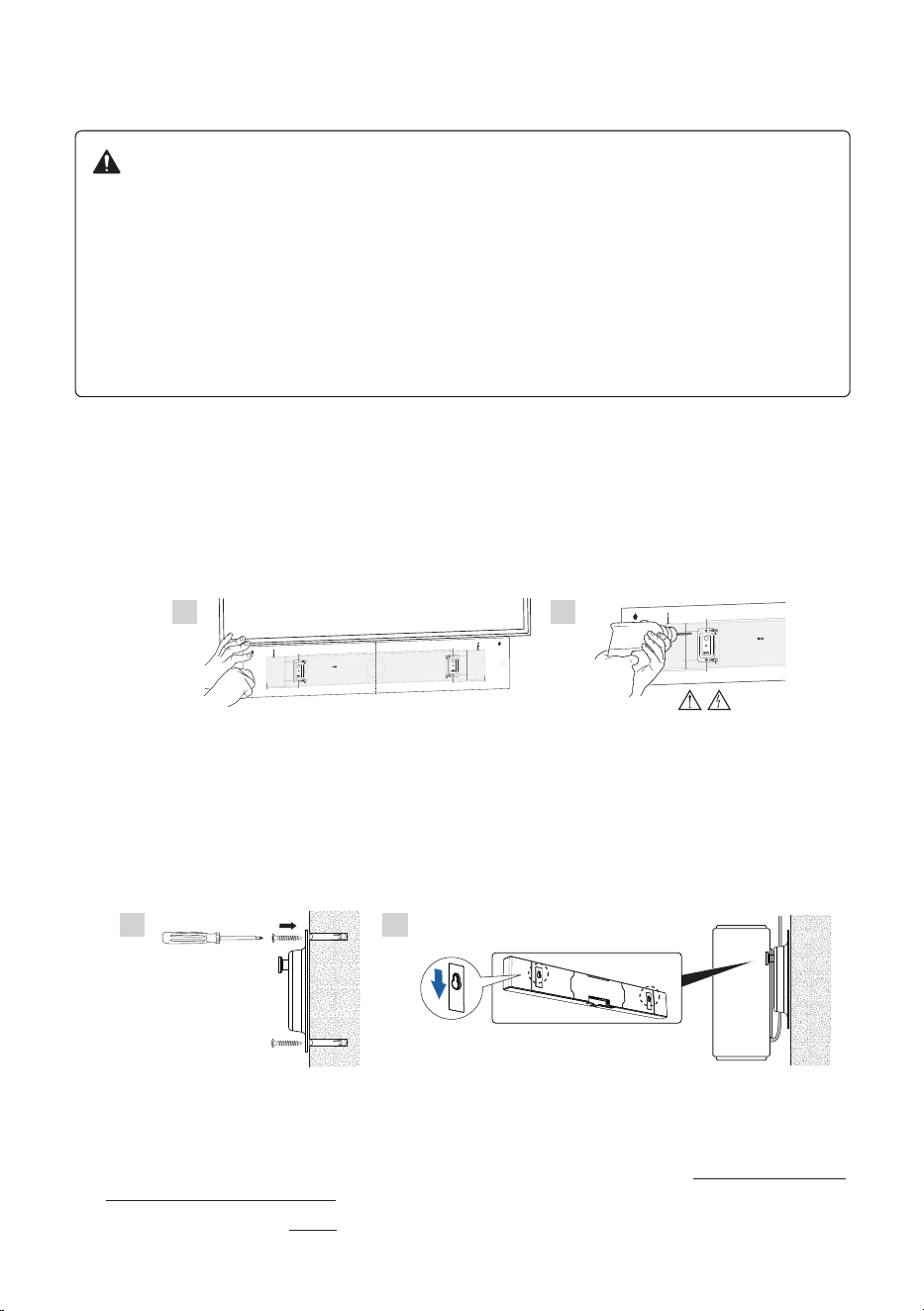
1. Determine la ubicación de la instalación utilizando la plantilla de montaje en pared
suministrada.
2. Pegue con cinta la plantilla de montaje en pared debajo del televisor. Utilice un nivel de
espíritu para asegurarse de que la plantilla esté nivelada. Siga la plantilla asegurándose de
que XIO esté al menos 25 mm por debajo del televisor.
3. Siga la plantilla de montaje en pared perforando cuatro agujeros en la pared con un taladro
eléctrico.
XIO Soundbar wall mounting template
1:1
TOP
TOP
XIO Soundbar wall mounting template
1:1
TOP
2. 3.
4. Retire la plantilla de montaje en pared.
5. Inserte las clavijas de pared en los oricios perforados. Luego, coloque los soportes de
pared en la pared e introduzca los tornillos en los oricios perforados a través de los
soportes de pared.
6. Cuelgue XIO en las cabezas sobresalientes de los soportes de pared. Asegúrese de que los
cabezales sobresalientes estén bloqueados en los oricios de montaje en la parte posterior
de XIO.
5.
6.
Sugerencia: Asegúrese de que el cable de alimentación y el cable HDMI estén bien
conectados a la parte posterior de XIO. Se reserva un espacio de 12 mm entre la pared y XIO
para enrutar el cable HDMI de vuelta al televisor.
7. Continúe con la conguración siguiendo las instrucciones de la sección Conexión de XIO a
la alimentación y al televisor.
Para obtener más información, visite KEF.com.
En línea con una investigación y desarrollo continuos, KEF se reserva el derecho a realizar modicaciones o cambios en las especicaciones
sin noticación previa. Con excepción de errores u omisiones.
40
1
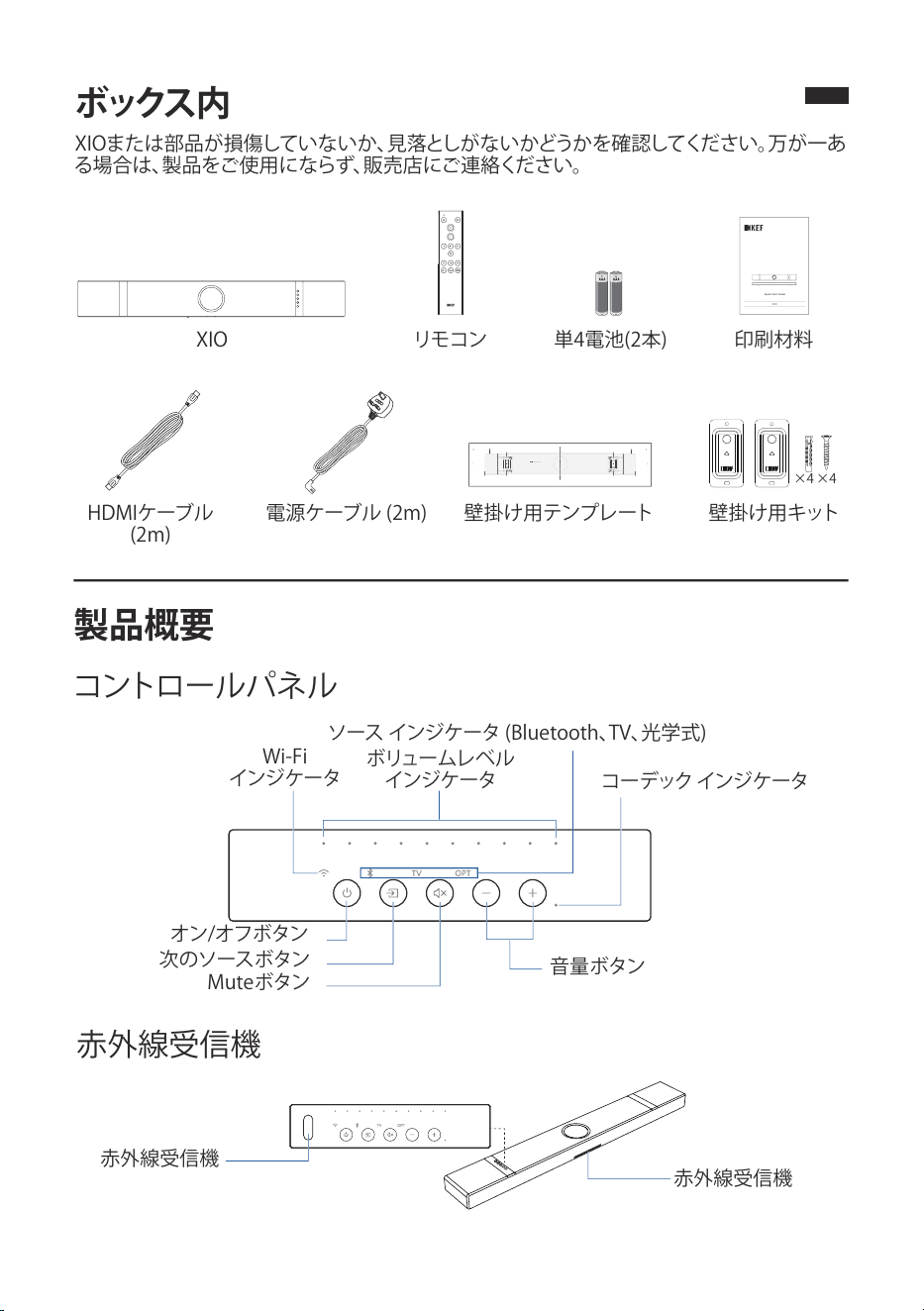
ボック ス内
XIOまたは部品が損傷していないか、見落としがないかどうかを確認してください。万が一あ
る場合は、製品をご使用にならず、販売店にご連絡ください。
製品概要
コントロールパネル
XIOリモコン単4電池(2本)
Quick Start Guide
XIO
印刷材料
HDMIケーブル
(2m)
電源ケーブル (2m)
105mm 105mm
856mm
30mm
30mm
177mm 177mm
T
OP
XIO Soundbar wall mounting template
1:1
TO
P
>25mm >25mm
30mm
30mm
壁掛け用テンプレート
赤外線受信機
ボリュームレベル
インジケータ
ソース インジケータ (Bluetooth、TV、光学式)
次のソースボタン
オン/オフボタン
Muteボタン
音量ボタン
コーデック インジケータ
Wi-Fi
インジケータ
赤外線受信機
赤外線受信機
壁掛け用キット
×4×4
41
JA
2
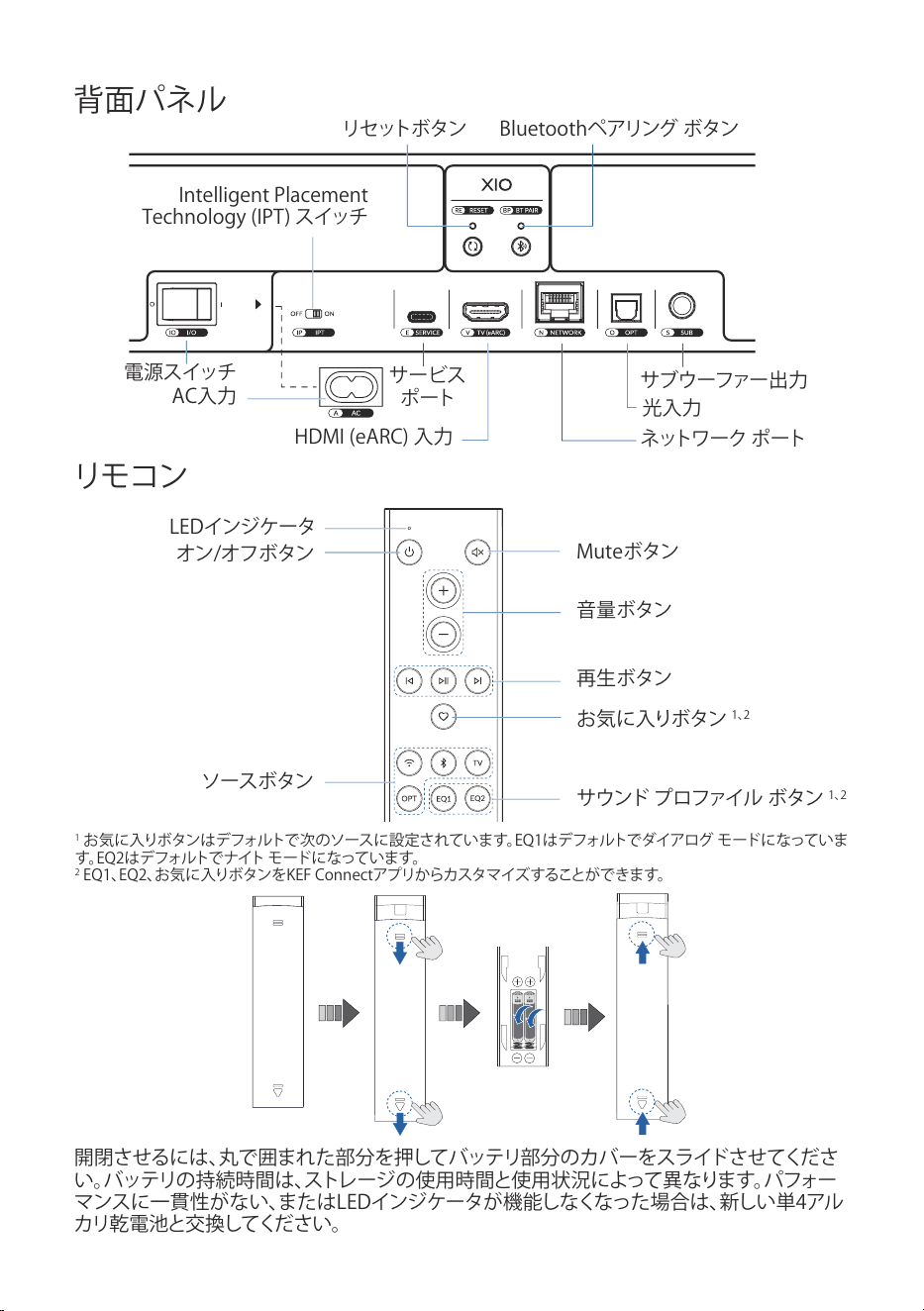
背面パネル
リモコン
1
お気に入りボタンはデフォルトで次のソースに設定されています。EQ1はデフォルトでダイアログ モードになっていま
す。E Q2 はデフォルトでナイト モードに なっています。
2
EQ1、EQ2、お気に入りボタンをKEF Connectアプリからカスタマイズすることができます。
Muteボタン
音量ボタン
再生ボタン
お 気 に入りボタン
1、2
LEDインジケータ
ソースボタン
オン/オフボタン
サウンド プロファイル ボタン
1、2
開閉させるには、丸で囲まれた部分を押してバッテリ部分のカバーをスライドさせてくださ
い。バッテリの持続時間は、ストレージの使用時間と使用状況によって異なります。パフォー
マンスに一貫性がない、またはLEDインジケータが機能しなくなった場合は、新しい単4アル
カリ乾電池と交換してください。
Bluetoothペアリング ボタンリセットボタン
サブウーファー出力
サービス
ポート
HDMI (eARC) 入力
光入力
ネットワーク ポート
電源スイッチ
AC入力
Intelligent Placement
Technology (IPT) スイッチ
3
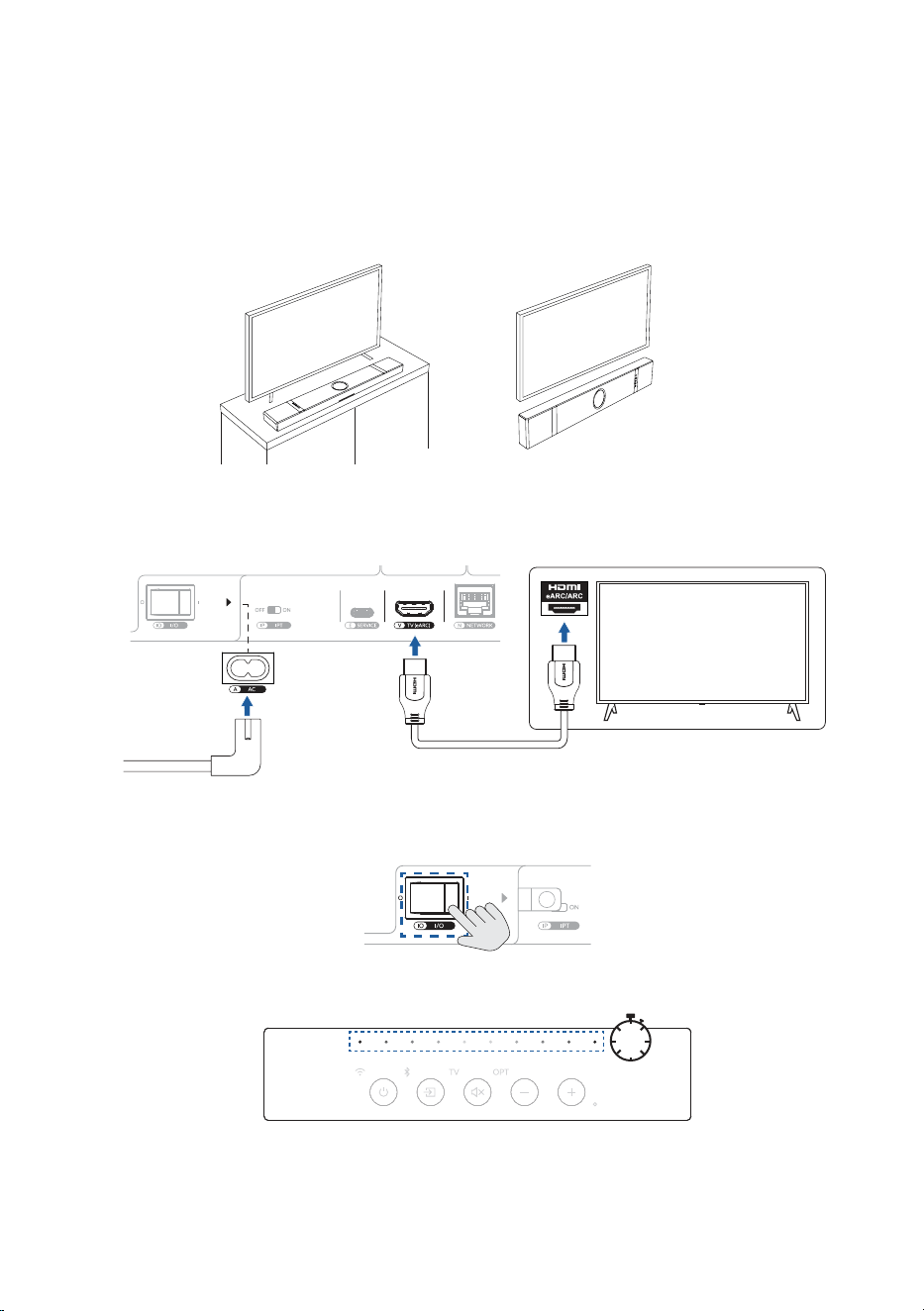
XIOの設定
1.配置
XIOをテレビキャビネットの上に置くか、壁に取り付けます (「壁の取り付け方法」を参照して
ください)。
テレビキャビネットの上
壁掛け
2.XIOを電源およびTVに接続
1. 電源ケーブルとHDMIケーブルをXIOに接続します。
2. 電源ケーブルのプラグを電源ソケット/コンセントに接続します。
3. 電源スイッチ (IO) を押して、「I」 (オン) 位置にセットしてください。
4. XIOが起動するまで、約30秒間待ちます。このプロセス中に、ボリュームレベル インジケ
ータが順番に点滅します。
42
2
背面パネル
リモコン
1
お気に入りボタンはデフォルトで次のソースに設定されています。EQ1はデフォルトでダイアログ モードになっていま
す。E Q2 はデフォルトでナイト モードに なっています。
2
EQ1、EQ2、お気に入りボタンをKEF Connectアプリからカスタマイズすることができます。
Muteボタン
音量ボタン
再生ボタン
お 気 に入りボタン
1、2
LEDインジケータ
ソースボタン
オン/オフボタン
サウンド プロファイル ボタン
1、2
開閉させるには、丸で囲まれた部分を押してバッテリ部分のカバーをスライドさせてくださ
い。バッテリの持続時間は、ストレージの使用時間と使用状況によって異なります。パフォー
マンスに一貫性がない、またはLEDインジケータが機能しなくなった場合は、新しい単4アル
カリ乾電池と交換してください。
Bluetoothペアリング ボタンリセットボタン
サブウーファー出力
サービス
ポート
HDMI (eARC) 入力
光入力
ネットワーク ポート
電源スイッチ
AC入力
Intelligent Placement
Technology (IPT) スイッチ
3
XIOの設定
1.配置
XIOをテレビキャビネットの上に置くか、壁に取り付けます (「壁の取り付け方法」を参照して
ください)。
テレビキャビネットの上
壁掛け
2.XIOを電源およびTVに接続
1. 電源ケーブルとHDMIケーブルをXIOに接続します。
2. 電源ケーブルのプラグを電源ソケット/コンセントに接続します。
3. 電源スイッチ (IO) を押して、「I」 (オン) 位置にセットしてください。
4. XIOが起動するまで、約30秒間待ちます。このプロセス中に、ボリュームレベル インジケ
ータが順番に点滅します。
30
SEC
43
4
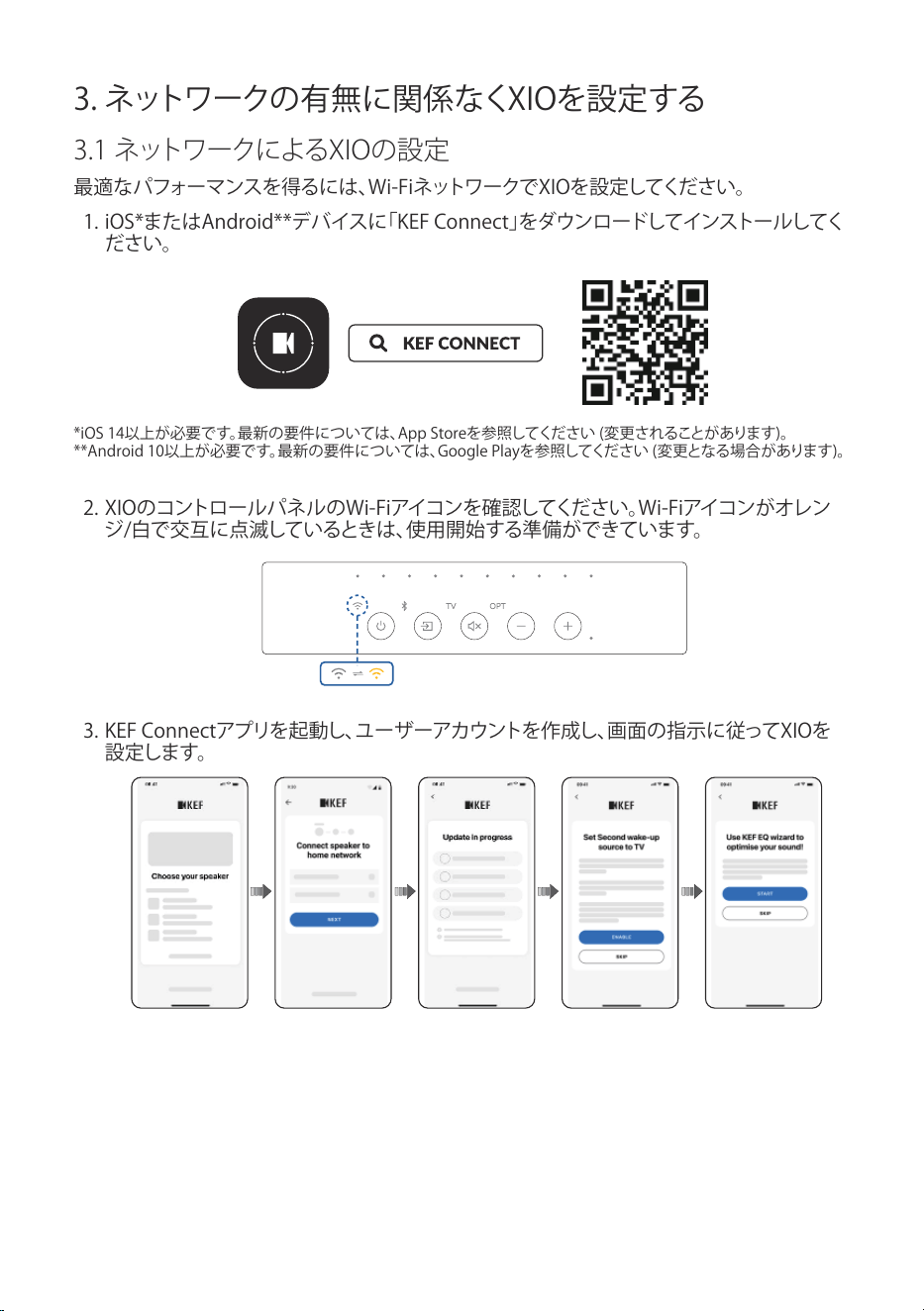
3. ネットワークの有無に関係なくXIOを設定する
3.1 ネットワークによるXIOの設定
最適なパフォーマンスを得るには、Wi-FiネットワークでXIOを設定してください。
1. iOS*またはAndroid**デバイスに「KEF Connect」をダウンロードしてインストールしてく
ださい。
*iOS 14以上が必要です。最新の要件については、App Storeを参照してください (変更されることがあります)。
**Android 10以上が必要です。最新の要件については、Google Playを参照してください (変更となる場合があります)。
2. XIOのコントロールパネルのWi-Fiアイコンを確認してください。Wi-Fiアイコンがオレン
ジ/白で交互に点滅しているときは、使用開始する準備ができています。
3. KEF Connectアプリを起動し、ユーザーアカウントを作成し、画面の指示に従ってXIOを
設定します。
44
4
3. ネットワークの有無に関係なくXIOを設定する
3.1 ネットワークによるXIOの設定
最適なパフォーマンスを得るには、Wi-FiネットワークでXIOを設定してください。
1. iOS*またはAndroid**デバイスに「KEF Connect」をダウンロードしてインストールしてく
ださい。
*iOS 14以上が必要です。最新の要件については、App Storeを参照してください (変更されることがあります)。
**Android 10以上が必要です。最新の要件については、Google Playを参照してください (変更となる場合があります)。
2. XIOのコントロールパネルのWi-Fiアイコンを確認してください。Wi-Fiアイコンがオレン
ジ/白で交互に点滅しているときは、使用開始する準備ができています。
3. KEF Connectアプリを起動し、ユーザーアカウントを作成し、画面の指示に従ってXIOを
設定します。
5
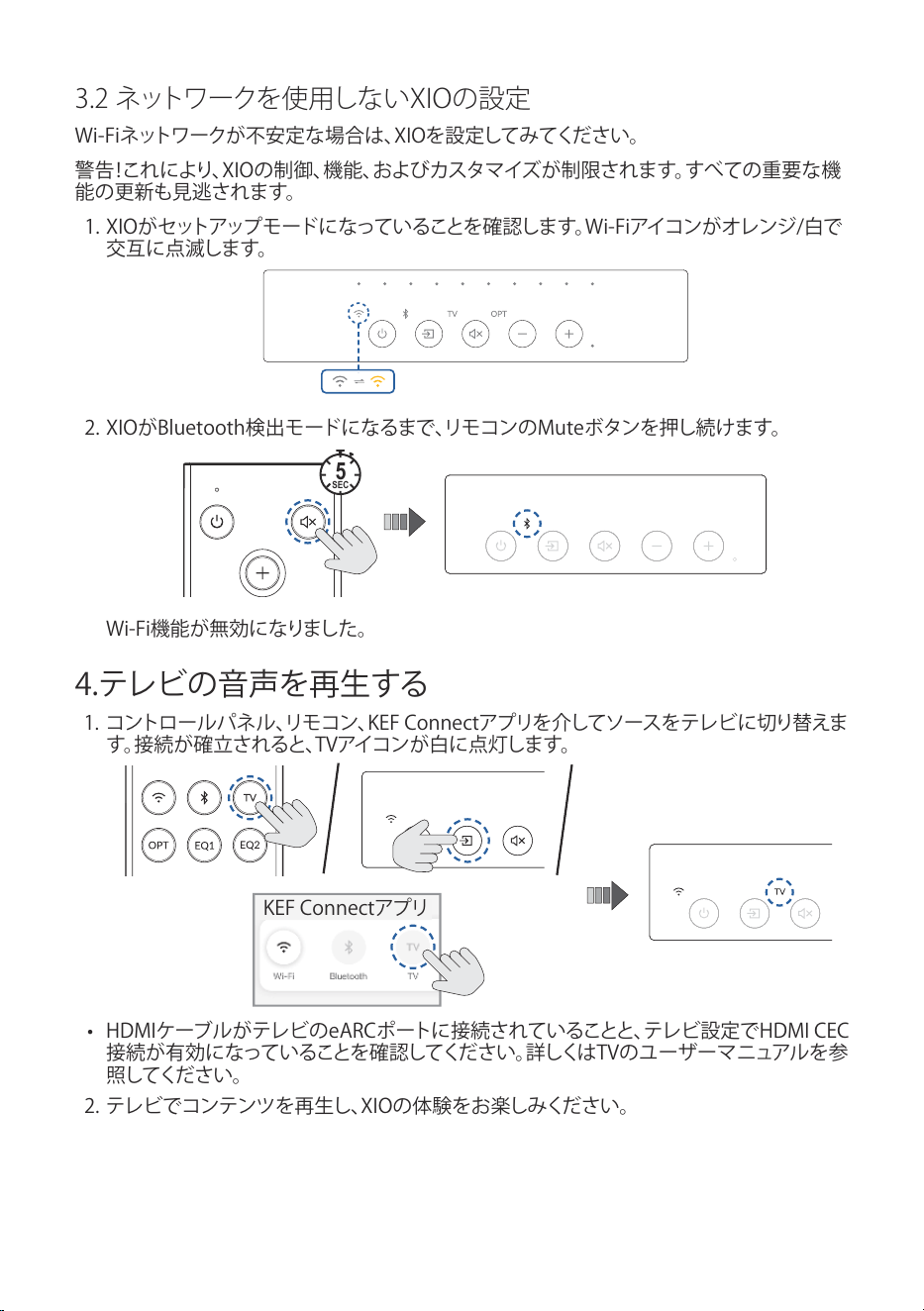
3.2 ネットワークを使用しないXIOの設定
Wi-Fiネットワークが不安定な場合は、XIOを設定してみてください。
警告!これにより、XIOの制御、機能、およびカスタマイズが制限されます。すべての重要な機
能の更新も見逃されます。
1. XIOがセットアップモードになっていることを確認します。Wi-Fiアイコンがオレンジ/白で
交互に点滅します。
2. XIOがBluetooth検出モードになるまで、リモコンのMuteボタンを押し続けます。
5
SEC
Wi-Fi機能が無効になりました。
4.テレビの音声を再生する
1. コントロールパネル、リモコン、KEF Connectアプリを介してソースをテレビに切り替えま
す。接続が確立されると、TVアイコンが白に点灯します。
KEF Connectアプリ
• HDMIケーブルがテレビのeARCポートに接続されていることと、テレビ設定でHDMI CEC
接続が有効になっていることを確認してください。詳しくはTVのユーザーマニュアルを参
照してください。
2. テレビでコンテンツを再生し、XIOの体験をお楽しみください。
45
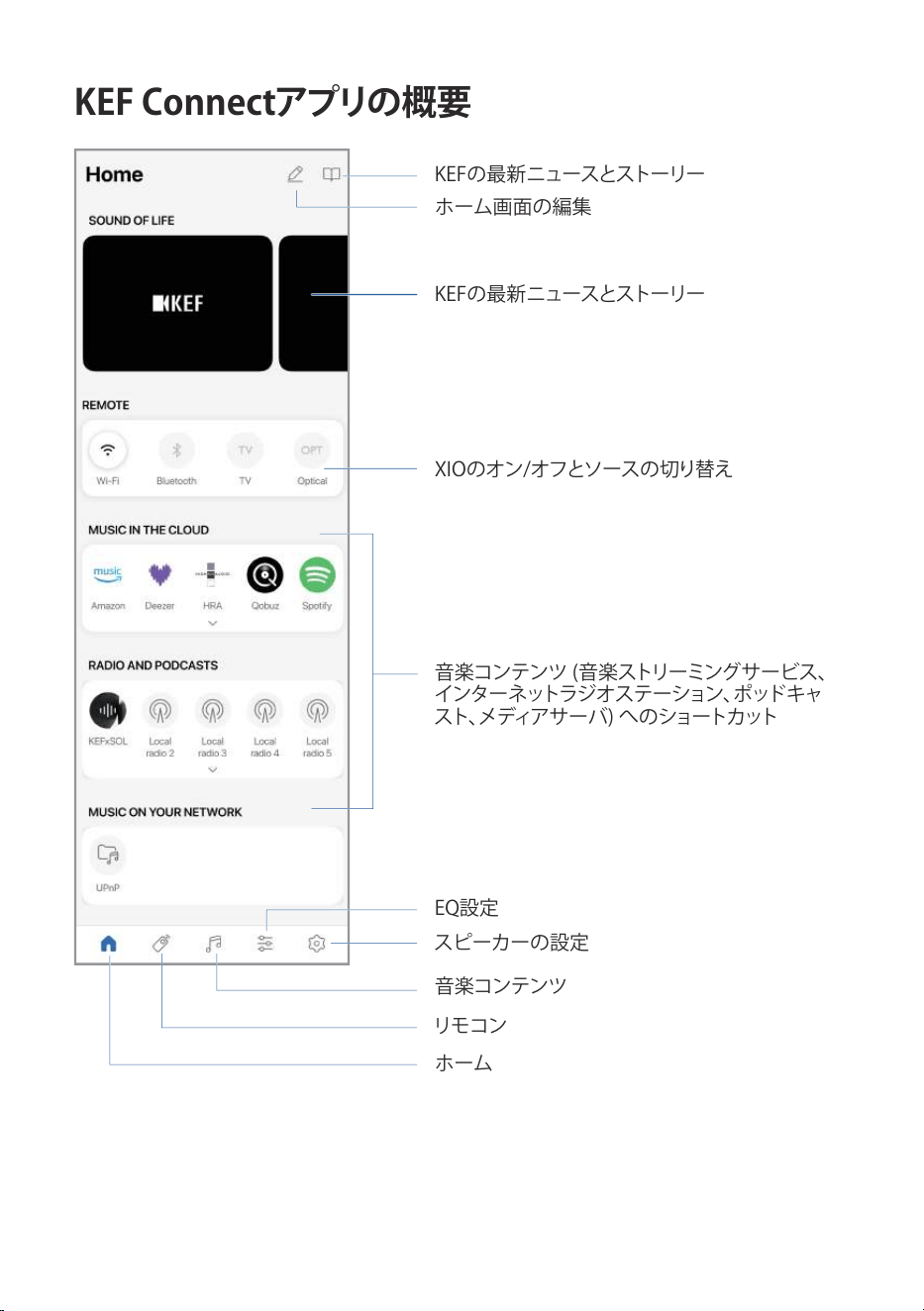
6
KEF Connectアプリの概要
XIOのオン/オフとソースの切り替え
音楽コンテンツ (音楽ストリーミングサービス、
インターネットラジオステーション、ポッドキャ
スト、メディアサーバ) へのショートカット
EQ設定
スピーカーの設定
KEFの最新ニュースとストーリー
KEFの最新ニュースとストーリー
ホーム画面の編集
音楽コンテンツ
リモコン
ホーム
46
7
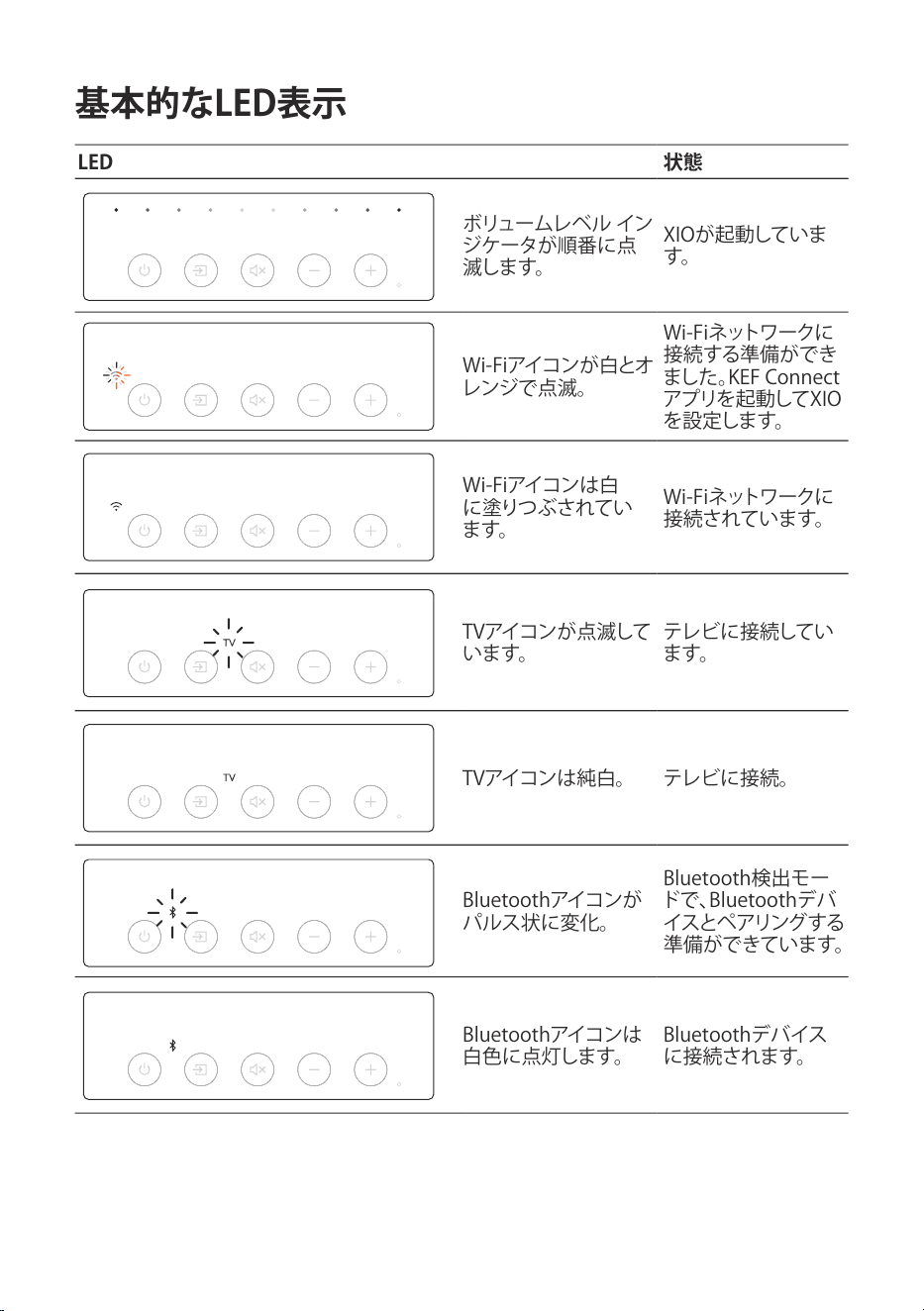
基本的なLED表示
LED状態
ボリュームレベル イン
ジケータが順番に点
滅します。
XIOが起動していま
す。
Wi-Fiアイコンが白とオ
レンジで点滅。
Wi-Fiネットワークに
接続する準備ができ
ました。KEF Connect
アプリを起動してXIO
を設 定します。
Wi-Fiアイコンは白
に 塗りつぶ されてい
ます。
Wi-Fiネットワークに
接続されています。
TVアイコンが点滅して
います。
テレビに接続してい
ます。
TVアイコンは純白。テレビに接続。
Bluetoothアイコンが
パルス状に変化。
Bluetooth検出モー
ドで、Bluetoothデバ
イスとペアリングする
準備ができています。
Bluetoothアイコンは
白色に点灯します。
Bluetoothデバイス
に接続されます。
47
8
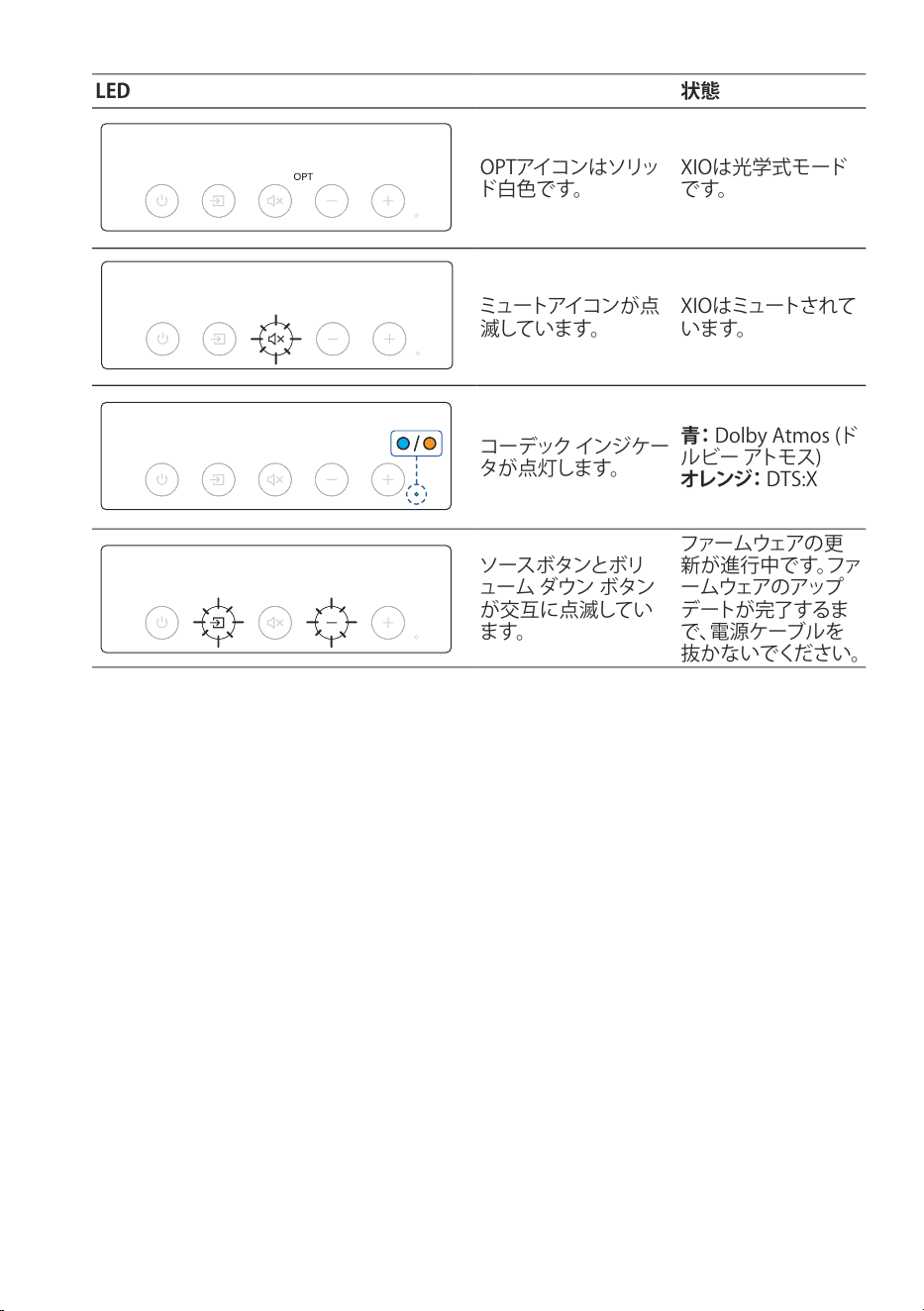
LED状態
OPTアイコンはソリッ
ド白色です。
XIOは光学式モード
で す。
ミュ ートアイ コ ンが点
滅しています。
XIOはミュートされて
います。
コーデック インジケー
タが点灯します。
青: Dolby Atmos (ド
ルビー アトモス)
オレンジ: DTS:X
ソースボタンとボリ
ューム ダウン ボタン
が交互に点滅してい
ます。
ファー ムウェアの 更
新が進行中です。ファ
ー ムウェアのアップ
デート が完了す る ま
で、電源ケーブルを
抜かないでください。
48
8
LED状態
OPTアイコンはソリッ
ド白色です。
XIOは光学式モード
で す。
ミュ ートアイ コ ンが点
滅しています。
XIOはミュートされて
います。
コーデック インジケー
タが点灯します。
青: Dolby Atmos (ド
ルビー アトモス)
オレンジ: DTS:X
ソースボタンとボリ
ューム ダウン ボタン
が交互に点滅してい
ます。
ファー ムウェアの 更
新が進行中です。ファ
ー ムウェアのアップ
デート が完了す る ま
で、電源ケーブルを
抜かないでください。
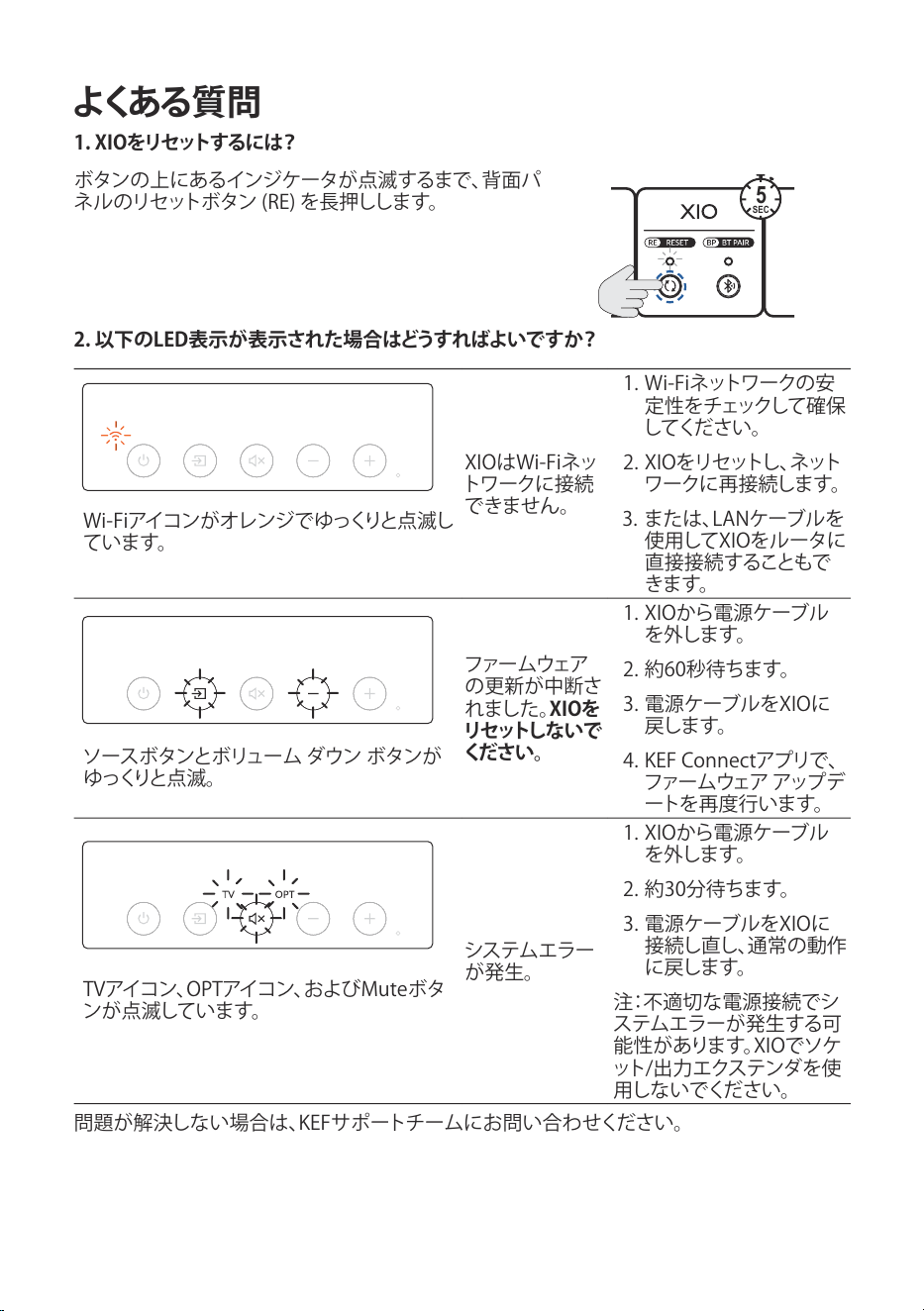
9
よくある質問
1. XIOをリセットするには?
ボタンの上にあるインジケータが点滅するまで、背面パ
ネルのリセットボタン (RE) を長押しします。
5
SEC
2. 以下のLED表示が表示された場合はどうすればよいですか?
XIOはWi-Fiネッ
トワークに接続
できません。
1. Wi-Fiネットワークの安
定性をチェックして確保
してください。
2. XIOをリセットし、ネット
ワークに再接続します。
3. または、LANケーブルを
使用してXIOをルータに
直接接続することもで
きます。
Wi-Fiアイコンがオレンジでゆっくりと点滅し
ています。
ファー ムウェア
の更新が中断さ
れ まし た。XIOを
リセットしないで
ください。
1. XIOから電源ケーブル
を外します。
2. 約60秒待ちます。
3. 電源ケーブルをXIOに
戻します。
4. KEF Connectアプリで、
ファー ムウェア アップデ
ートを再度行います。
ソースボタンとボリューム ダウン ボタンが
ゆっくりと点滅。
システムエラー
が発生。
1. XIOから電源ケーブル
を外します。
2. 約30分待ちます。
3. 電源ケーブルをXIOに
接続し直し、通常の動作
に 戻します。
注:不適切な電源接続でシ
ステムエラーが発生する可
能性があります。XIOでソケ
ット/出力エクステンダを使
用しないでください。
TVアイコン、OPTアイコン、およびMuteボタ
ンが点滅しています。
問題が解決しない場合は、KEFサポートチームにお問い合わせください。
49
10
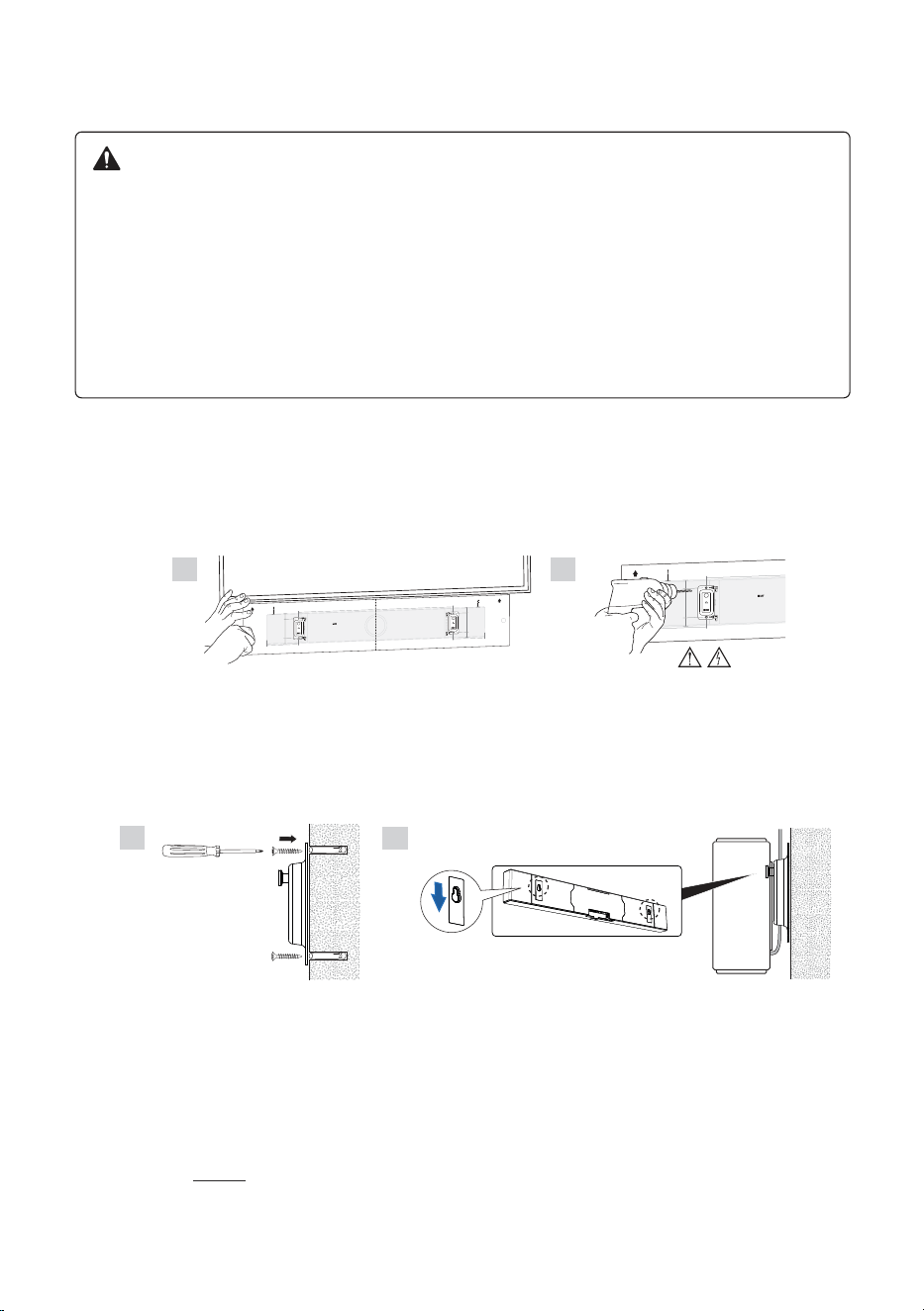
壁の取り付け 方法
警告!
• XIOを壁に取り付ける際は、電気ケーブル、水道管、ガス管、根太などを切断しない
ことを確 認した上で行 なってください。
• XIOが設置される壁が平らで滑らかで垂直であることを確認してください。
• XIOを取り付ける壁に損傷がなく、取り付け箇所につき20kgを支持できることを確
認してください。
• 提 供されている取り付 けキットは 、コンクリート壁 に 適した もので す。取り付 ける前
に、壁に適した設置材料について専門的なアドバイスを求め、必要に応じてそれら
を交換してください。
1. 取り付け場所を決定する際は、付属の壁取り付け用のテンプレートを使用してください。
2. テレビの下に壁掛けテンプレートをテープで固定します。水準器を使用して、テンプレー
トが水平になっていることを確認します。テンプレートに従って、XIOがテレビの25mm以
上、下方にあることを確認します。
3. 電気ドリルで壁に4つの穴を開けるための壁取り付けテンプレートに従ってください。
XIO Soundbar wall mounting template
1:1
TOP
TOP
XIO Soundbar wall mounting template
1:1
TOP
2.3.
4. 壁 取り付 けテンプレ ートを 取り外します。
5. 壁ダボをドリル穴に挿入します。次に、壁ブラケットを壁に配置し、ネジを壁ブラケットを
通してドリル 穴 に駆 動します。
6. 壁ブラケットの突き出た頭にXIOを掛けます。突き出たヘッドがXIOの背面にある取り付
け穴 にロックされていることを 確認します。
5.
6.
ヒント:電源ケーブルとHDMIケーブルがXIOの背面に正しく接続されていることを確認し
ます。
HDMIケーブルをテレビに戻すために、壁とXIOの間に12mmのスペースが確保されてい
ます。
7. 「XIOを電源およびTVに接続」の手順に従って、セットアップを続行します。
50
詳細については、KEF.com をご覧ください
KEF は継続的な研究開発に伴い、事前の通知なしに仕様を修正または変更する権利を留保します。 誤字や脱字脱落の免責 。
1
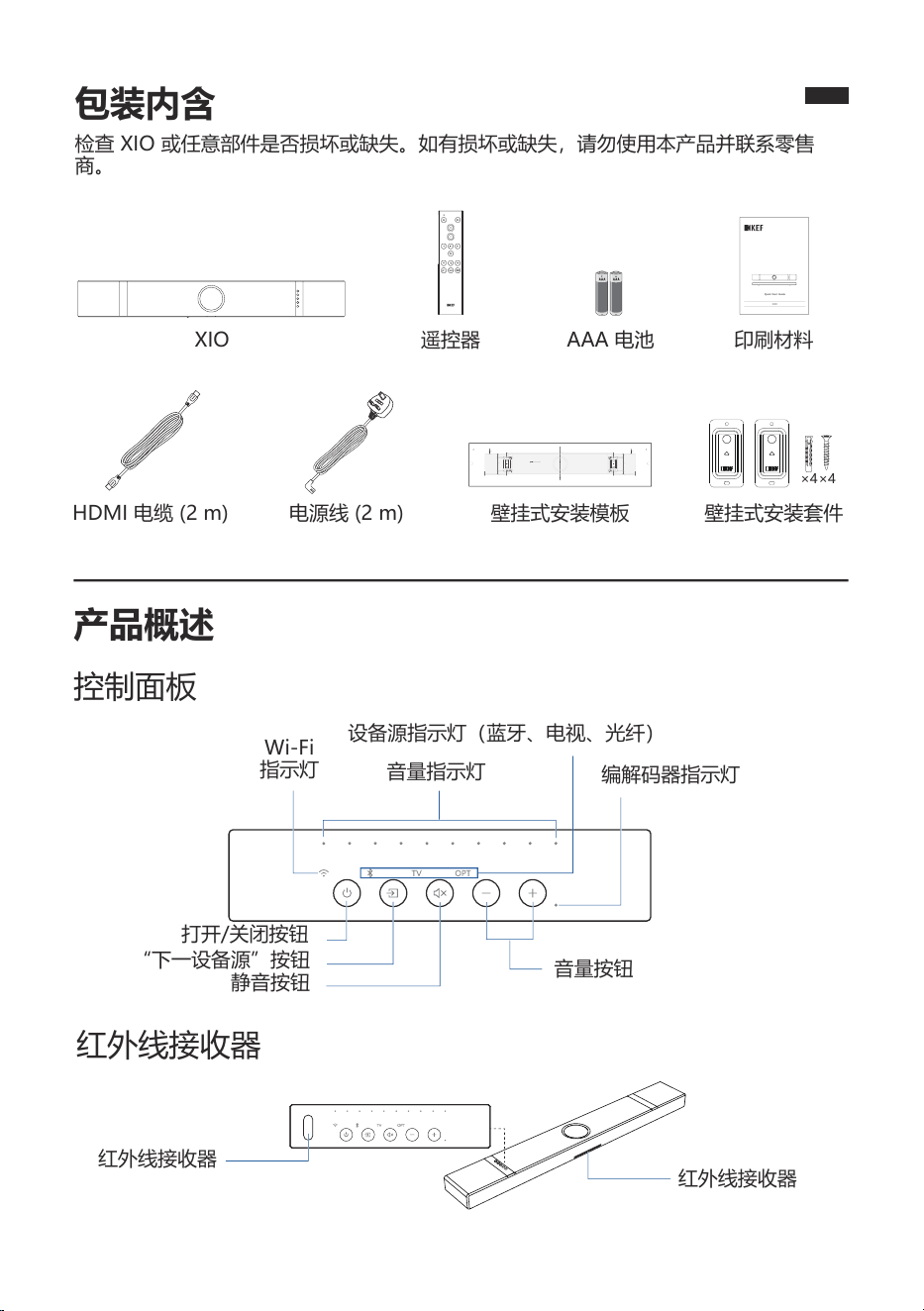
包装内含
检查 XIO 或任意部件是否损坏或缺失。如有损坏或缺失,请勿使用本产品并联系零售
商。
产品概述
控制面板
XIO 遥控器 AAA 电池
Quick Start Guide
XIO
印刷材料
HDMI 电缆 (2 m) 电源线 (2 m)
105mm 105mm
856mm
30mm
30mm
177mm 177mm
T
OP
XIO Soundbar wall mounting template
1:1
TO
P
>25mm >25mm
30mm
30mm
壁挂式安装模板
红外线接收器
音量指示灯
设备源指示灯(蓝牙、电视、光纤)
“下一设备源”按钮
打开/关闭按钮
静音按钮
音量按钮
编解码器指示灯
Wi-Fi
指示灯
红外线接收器
红外线接收器
壁挂式安装套件
×4×4
51
CHI-S
2
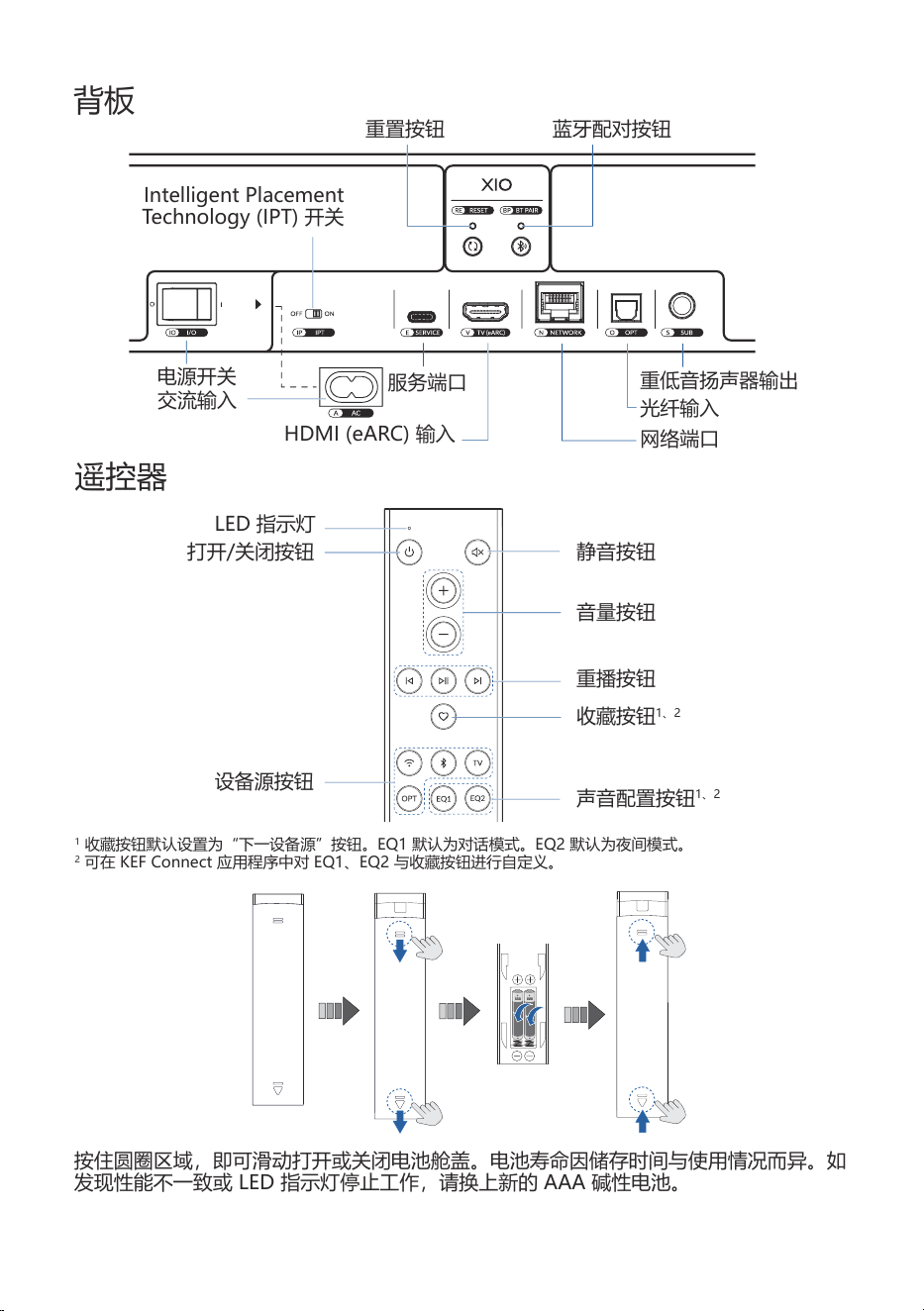
背板
遥控器
1
收藏按钮默认设置为“下一设备源”按钮。EQ1 默认为对话模式。EQ2 默认为夜间模式。
2
可在 KEF Connect 应用程序中对 EQ1、EQ2 与收藏按钮进行自定义。
静音按钮
音量按钮
重播按钮
收藏按钮
1、2
LED 指示灯
设备源按钮
打开/关闭按钮
声音配置按钮
1、2
按住圆圈区域,即可滑动打开或关闭电池舱盖。电池寿命因储存时间与使用情况而异。如
发现性能不一致或 LED 指示灯停止工作,请换上新的 AAA 碱性电池。
蓝牙配对按钮重置按钮
重低音扬声器输出
服务端口
HDMI (eARC) 输入
光纤输入
网络端口
电源开关
交流输入
Intelligent Placement
Technology (IPT) 开关
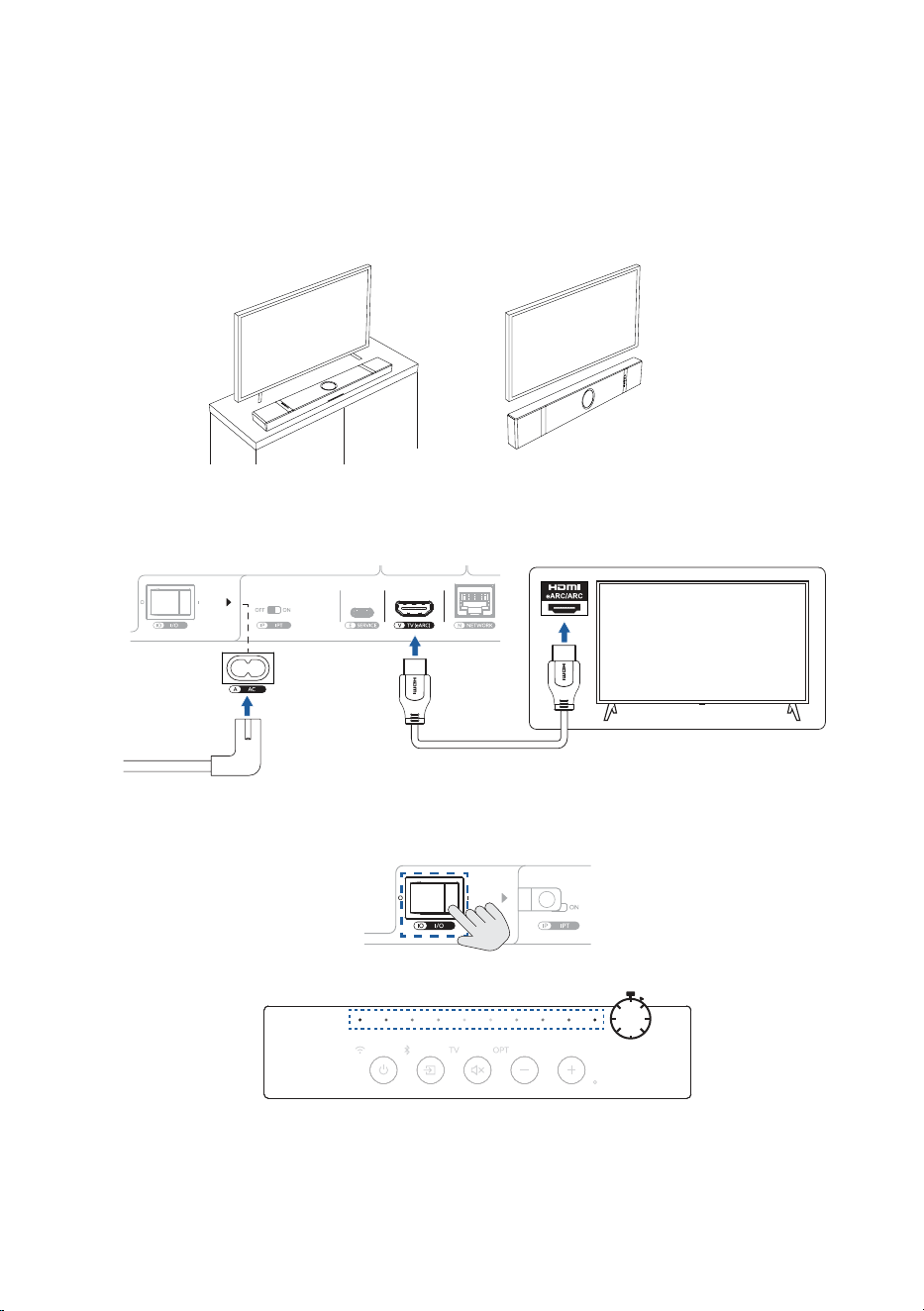
设置 XIO
1. 放置
将 XIO 置于电视桌柜或安装于墙面(请参阅“壁挂式安装说明”部分)。
置于电视桌柜 安装于墙面
2. 将 XIO 连接电源和电视
1. 将电源线与 HDMI 电缆连接至 XIO。
2. 将电源线的插头连接至电源插座。
3. 按下电源开关 (IO),将其移至“I”(打开)的位置。
4. 在 XIO 启动时等待约 30 秒。在此过程期间,音量指示灯将依次闪烁。
52
3
设置 XIO
1. 放置
将 XIO 置于电视桌柜或安装于墙面(请参阅“壁挂式安装说明”部分)。
置于电视桌柜 安装于墙面
2. 将 XIO 连接电源和电视
1. 将电源线与 HDMI 电缆连接至 XIO。
2. 将电源线的插头连接至电源插座。
3. 按下电源开关 (IO),将其移至“I”(打开)的位置。
4. 在 XIO 启动时等待约 30 秒。在此过程期间,音量指示灯将依次闪烁。
30
SEC
53
4
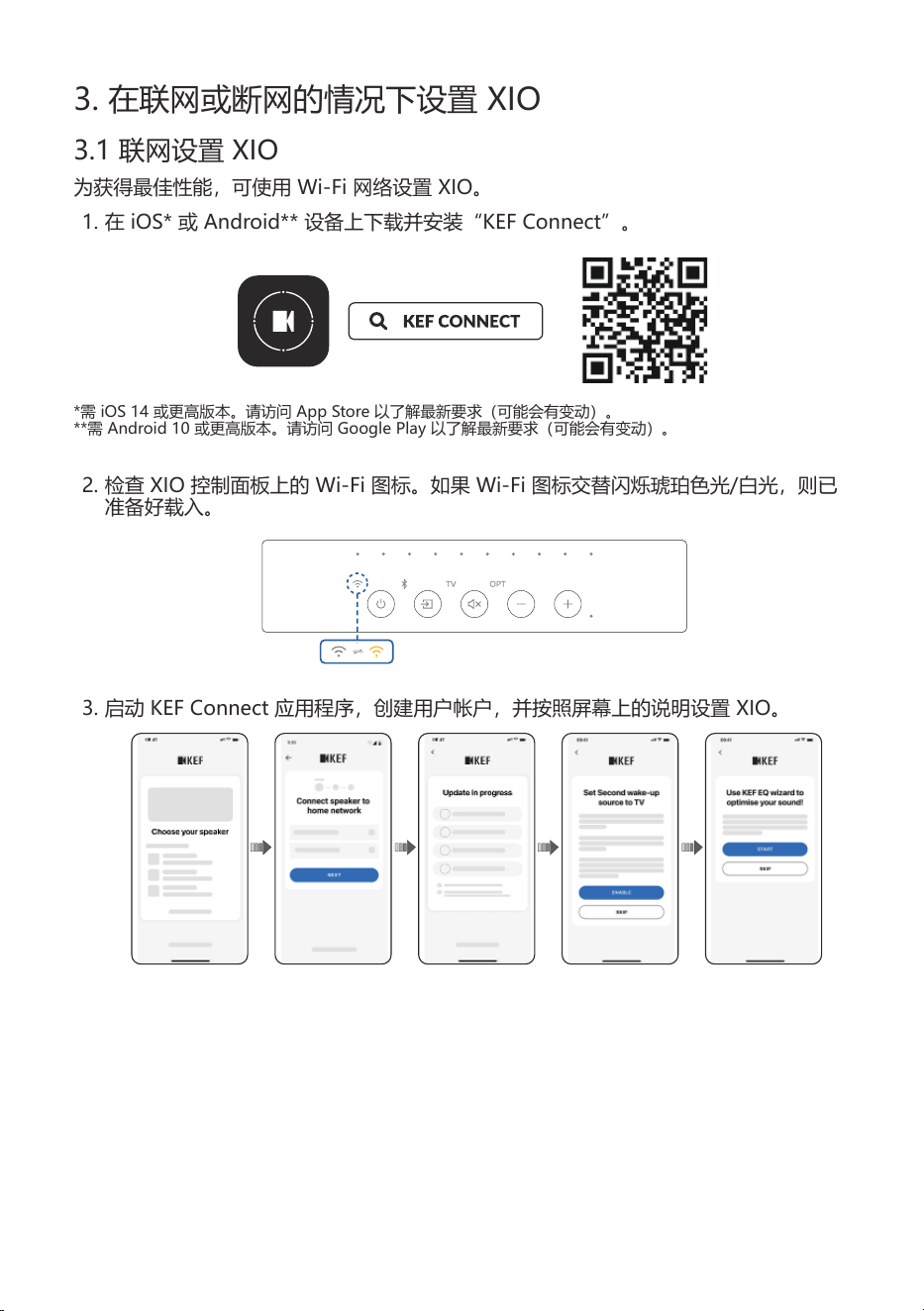
3. 在联网或断网的情况下设置 XIO
3.1 联网设置 XIO
为获得最佳性能,可使用 Wi-Fi 网络设置 XIO。
1. 在 iOS* 或 Android** 设备上下载并安装“KEF Connect”。
*需 iOS 14 或更高版本。请访问 App Store 以了解最新要求(可能会有变动)。
**需 Android 10 或更高版本。请访问 Google Play 以了解最新要求(可能会有变动)。
2. 检查 XIO 控制面板上的 Wi-Fi 图标。如果 Wi-Fi 图标交替闪烁琥珀色光/白光,则已
准备好载入。
3. 启动 KEF Connect 应用程序,创建用户帐户,并按照屏幕上的说明设置 XIO。
54
5
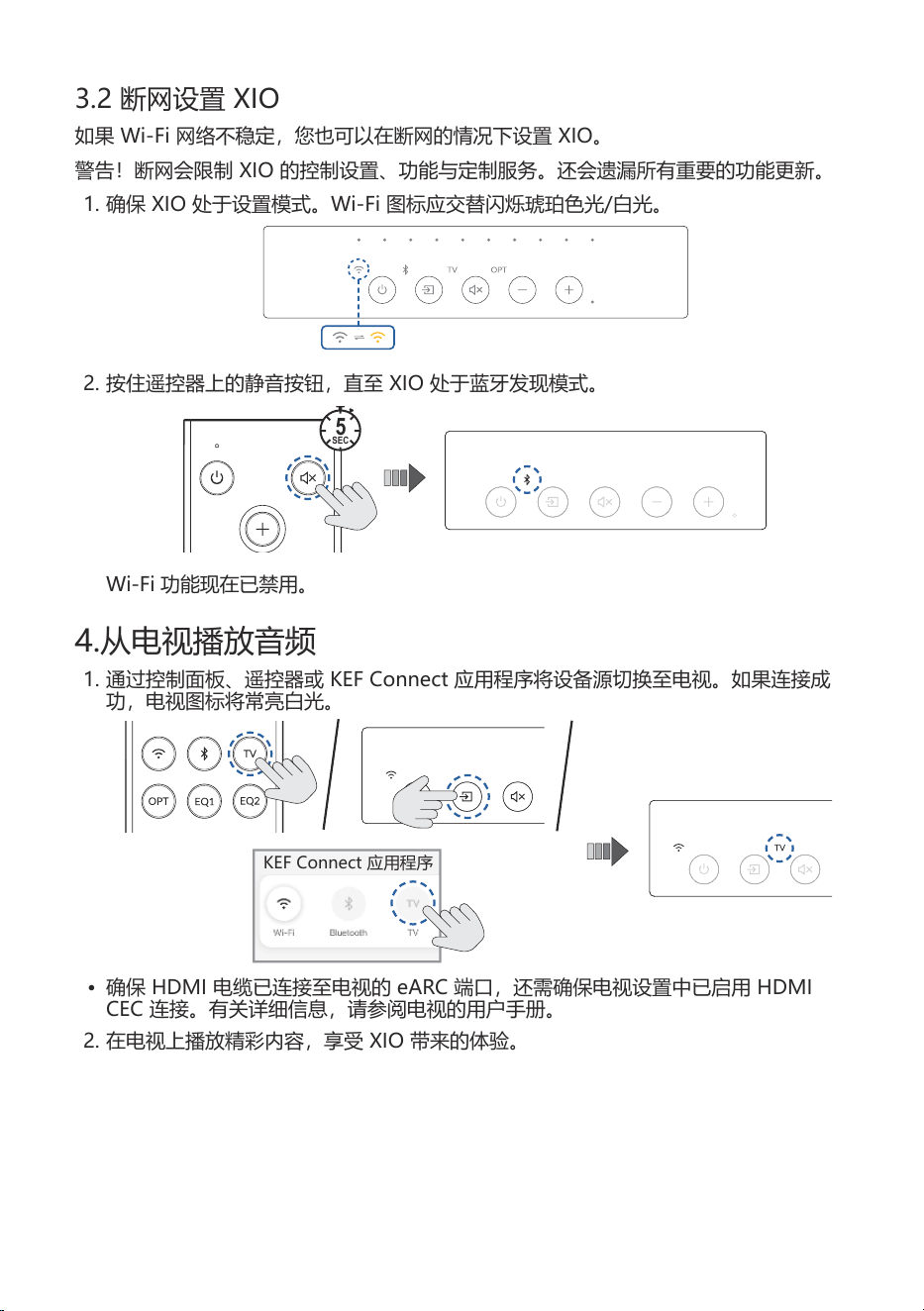
3.2 断网设置 XIO
如果 Wi-Fi 网络不稳定,您也可以在断网的情况下设置 XIO。
警告!断网会限制 XIO 的控制设置、功能与定制服务。还会遗漏所有重要的功能更新。
1. 确保 XIO 处于设置模式。Wi-Fi 图标应交替闪烁琥珀色光/白光。
2. 按住遥控器上的静音按钮,直至 XIO 处于蓝牙发现模式。
5
SEC
Wi-Fi 功能现在已禁用。
4.从电视播放音频
1. 通过控制面板、遥控器或 KEF Connect 应用程序将设备源切换至电视。如果连接成
功,电视图标将常亮白光。
KEF Connect 应用程序
• 确保 HDMI 电缆已连接至电视的 eARC 端口,还需确保电视设置中已启用 HDMI
CEC 连接。有关详细信息,请参阅电视的用户手册。
2. 在电视上播放精彩内容,享受 XIO 带来的体验。
55
6
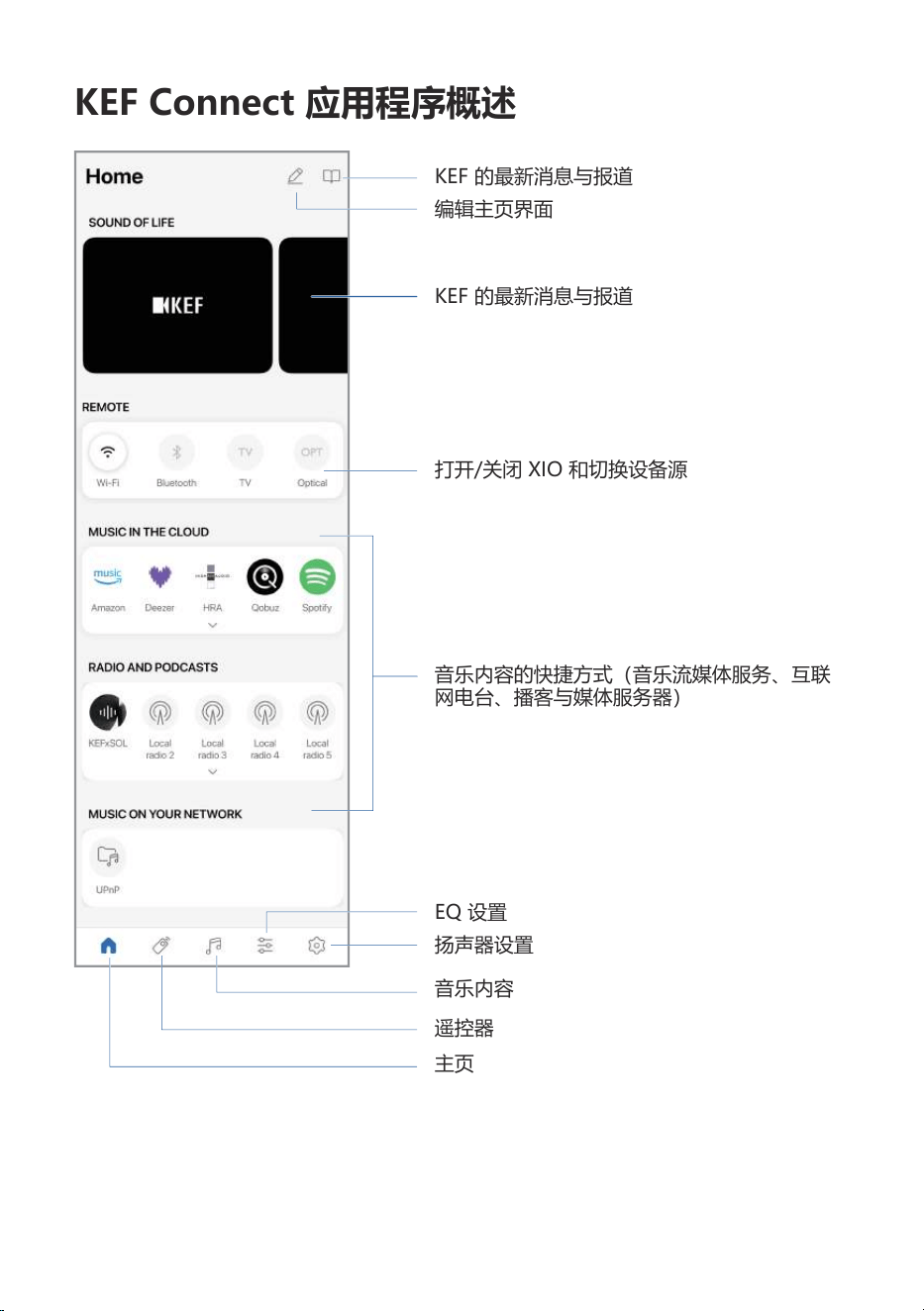
KEF Connect 应用程序概述
打开/关闭 XIO 和切换设备源
音乐内容的快捷方式(音乐流媒体服务、互联
网电台、播客与媒体服务器)
EQ 设置
扬声器设置
KEF 的最新消息与报道
KEF 的最新消息与报道
编辑主页界面
音乐内容
遥控器
主页
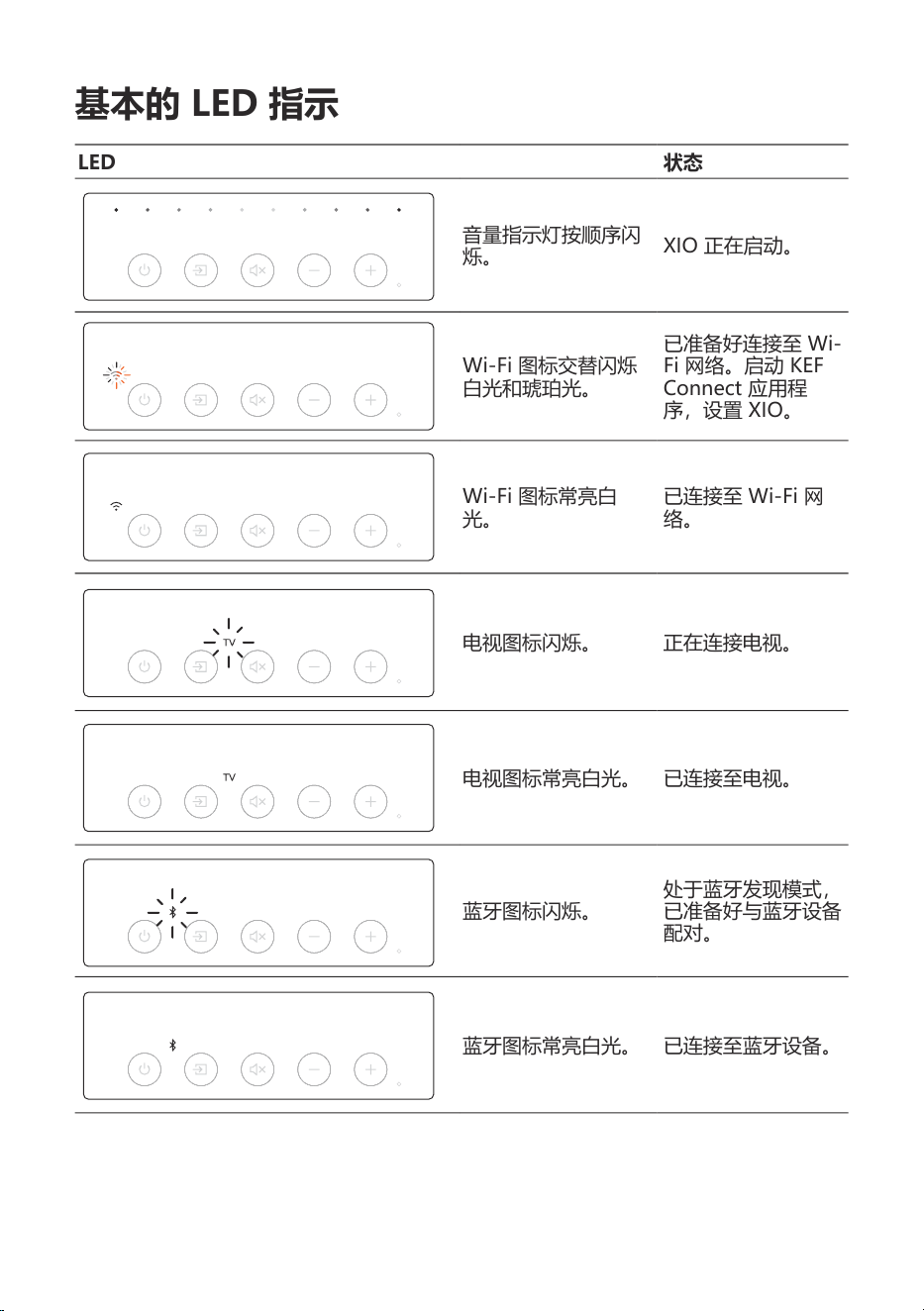
基本的 LED 指示
LED 状态
音量指示灯按顺序闪
烁。
XIO 正在启动。
Wi-Fi 图标交替闪烁
白光和琥珀光。
已准备好连接至 Wi-
Fi 网络。启动 KEF
Connect 应用程
序,设置 XIO。
Wi-Fi 图标常亮白
光。
已连接至 Wi-Fi 网
络。
电视图标闪烁。 正在连接电视。
电视图标常亮白光。 已连接至电视。
蓝牙图标闪烁。
处于蓝牙发现模式,
已准备好与蓝牙设备
配对。
蓝牙图标常亮白光。 已连接至蓝牙设备。
56
7
基本的 LED 指示
LED 状态
音量指示灯按顺序闪
烁。
XIO 正在启动。
Wi-Fi 图标交替闪烁
白光和琥珀光。
已准备好连接至 Wi-
Fi 网络。启动 KEF
Connect 应用程
序,设置 XIO。
Wi-Fi 图标常亮白
光。
已连接至 Wi-Fi 网
络。
电视图标闪烁。 正在连接电视。
电视图标常亮白光。 已连接至电视。
蓝牙图标闪烁。
处于蓝牙发现模式,
已准备好与蓝牙设备
配对。
蓝牙图标常亮白光。 已连接至蓝牙设备。
57
8
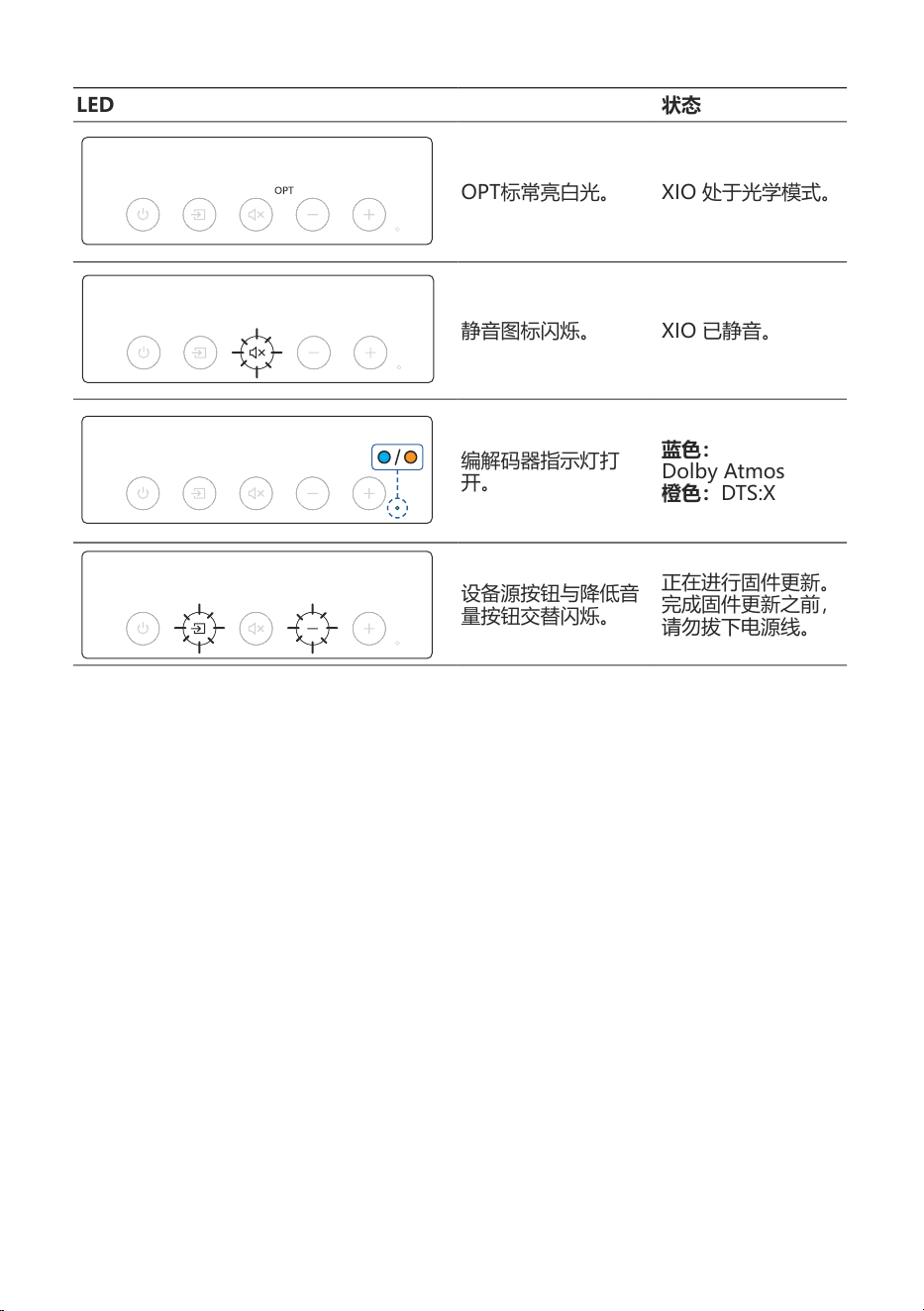
LED 状态
OPT标常亮白光。 XIO 处于光学模式。
静音图标闪烁。 XIO 已静音。
编解码器指示灯打
开。
蓝色:
Dolby Atmos
橙色:DTS:X
设备源按钮与降低音
量按钮交替闪烁。
正在进行固件更新。
完成固件更新之前,
请勿拔下电源线。
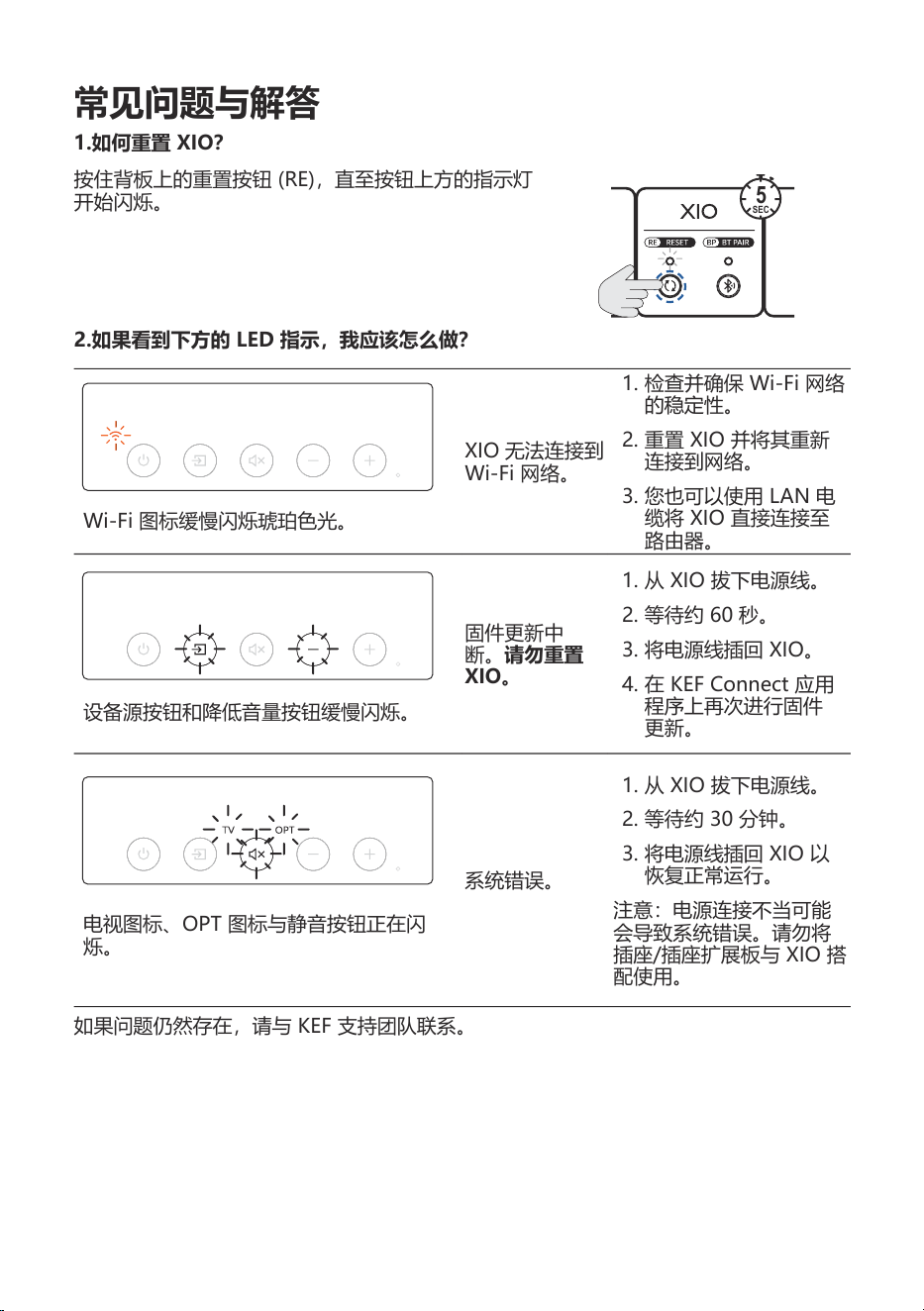
常见问题与解答
1.如何重置 XIO?
按住背板上的重置按钮 (RE),直至按钮上方的指示灯
开始闪烁。
2.如果看到下方的 LED 指示,我应该怎么做?
XIO 无法连接到
Wi-Fi 网络。
1. 检查并确保 Wi-Fi 网络
的稳定性。
2. 重置 XIO 并将其重新
连接到网络。
3. 您也可以使用 LAN 电
缆将 XIO 直接连接至
路由器。
Wi-Fi 图标缓慢闪烁琥珀色光。
固件更新中
断。请勿重置
XIO。
1. 从 XIO 拔下电源线。
2. 等待约 60 秒。
3. 将电源线插回 XIO。
4. 在 KEF Connect 应用
程序上再次进行固件
更新。
设备源按钮和降低音量按钮缓慢闪烁。
系统错误。
1. 从 XIO 拔下电源线。
2. 等待约 30 分钟。
3. 将电源线插回 XIO 以
恢复正常运行。
注意:电源连接不当可能
会导致系统错误。请勿将
插座/插座扩展板与 XIO 搭
配使用。
电视图标、OPT 图标与静音按钮正在闪
烁。
如果问题仍然存在,请与 KEF 支持团队联系。
58
9
常见问题与解答
1.如何重置 XIO?
按住背板上的重置按钮 (RE),直至按钮上方的指示灯
开始闪烁。
5
SEC
2.如果看到下方的 LED 指示,我应该怎么做?
XIO 无法连接到
Wi-Fi 网络。
1. 检查并确保 Wi-Fi 网络
的稳定性。
2. 重置 XIO 并将其重新
连接到网络。
3. 您也可以使用 LAN 电
缆将 XIO 直接连接至
路由器。
Wi-Fi 图标缓慢闪烁琥珀色光。
固件更新中
断。请勿重置
XIO。
1. 从 XIO 拔下电源线。
2. 等待约 60 秒。
3. 将电源线插回 XIO。
4. 在 KEF Connect 应用
程序上再次进行固件
更新。
设备源按钮和降低音量按钮缓慢闪烁。
系统错误。
1. 从 XIO 拔下电源线。
2. 等待约 30 分钟。
3. 将电源线插回 XIO 以
恢复正常运行。
注意:电源连接不当可能
会导致系统错误。请勿将
插座/插座扩展板与 XIO 搭
配使用。
电视图标、OPT 图标与静音按钮正在闪
烁。
如果问题仍然存在,请与 KEF 支持团队联系。
59
10
壁挂式安装说明
警告!
• 请确保不会切断电线、水管、煤气管或支撑托梁,才能尝试在墙上安装 XIO。
• 确保 XIO 的安装墙面平坦、光滑且垂直。
• 确保 XIO 的安装墙面完好无损,且每个安装点可以支撑 20 kg 的重量。
• 提供的安装套件适用于混凝土墙体。安装之前,请就适用于墙面的安装材料寻求
专业建议,并在必要时进行更换。
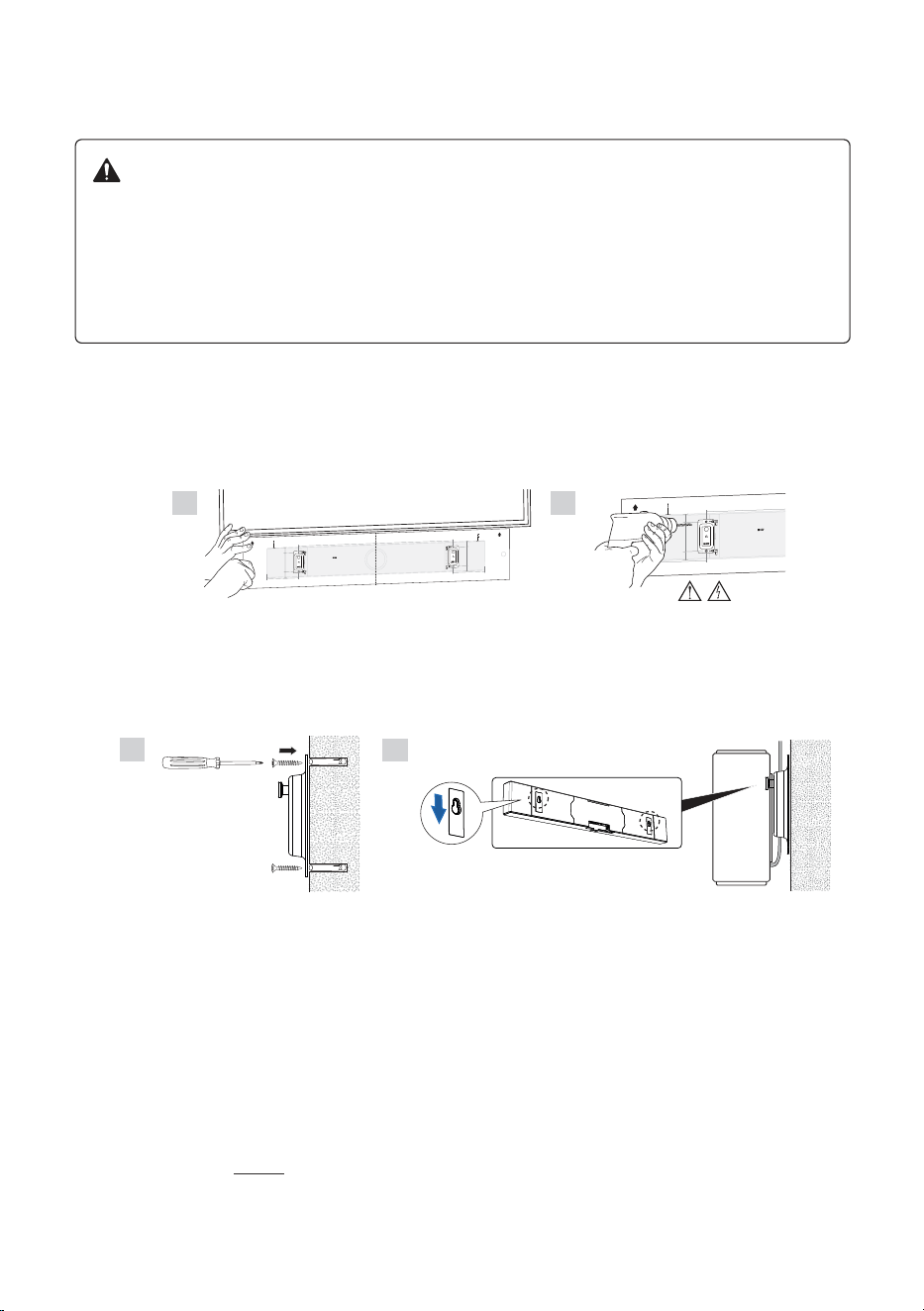
1. 使用提供的壁挂式安装模板确定安装位置。
2. 将壁挂式安装模板贴在电视下方。使用水平仪确保模板处于水平位置。遵循模板,确
保 XIO 位于电视下方至少 25 mm 的位置。
3. 按照壁挂式安装模板用电钻在墙上钻四个孔。
XIO Soundbar wall mounting template
1:1
TOP
TOP
XIO Soundbar wall mounting template
1:1
TOP
2. 3.
4. 卸下壁挂式安装模板。
5. 将壁销钉插入钻孔。然后将壁挂式支架挂在墙上,将螺钉穿过壁挂式支架并拧入钻孔
中。
6. 将 XIO 挂在壁挂式支架的凸出平台上。确保 XIO 背面的安装孔已锁扣住凸出平台。
5.
6.
提示:确保电源线和 HDMI 电缆与 XIO 背面连接良好。墙壁与 XIO 之间已预留
12 mm 的空间,用于将 HDMI 电缆的布线接回电视。
7. 按照“将 XIO 连接电源和电视”一节中的说明继续设置。
60
欲了解更多信息,请访问 KEF.com
KEF 保留根据持续研究与开发修改或更改规格的权利。E&OE。
10
壁挂式安装说明
警告!
• 请确保不会切断电线、水管、煤气管或支撑托梁,才能尝试在墙上安装 XIO。
• 确保 XIO 的安装墙面平坦、光滑且垂直。
• 确保 XIO 的安装墙面完好无损,且每个安装点可以支撑 20 kg 的重量。
• 提供的安装套件适用于混凝土墙体。安装之前,请就适用于墙面的安装材料寻求
专业建议,并在必要时进行更换。
1. 使用提供的壁挂式安装模板确定安装位置。
2. 将壁挂式安装模板贴在电视下方。使用水平仪确保模板处于水平位置。遵循模板,确
保 XIO 位于电视下方至少 25 mm 的位置。
3. 按照壁挂式安装模板用电钻在墙上钻四个孔。
2.
4. 卸下壁挂式安装模板。
5. 将壁销钉插入钻孔。然后将壁挂式支架挂在墙上,将螺钉穿过壁挂式支架并拧入钻孔
中。
6. 将 XIO 挂在壁挂式支架的凸出平台上。确保 XIO 背面的安装孔已锁扣住凸出平台。
提示:确保电源线和 HDMI 电缆与 XIO 背面连接良好。墙壁与 XIO 之间已预留
12 mm 的空间,用于将 HDMI 电缆的布线接回电视。
7. 按照“将 XIO 连接电源和电视”一节中的说明继续设置。
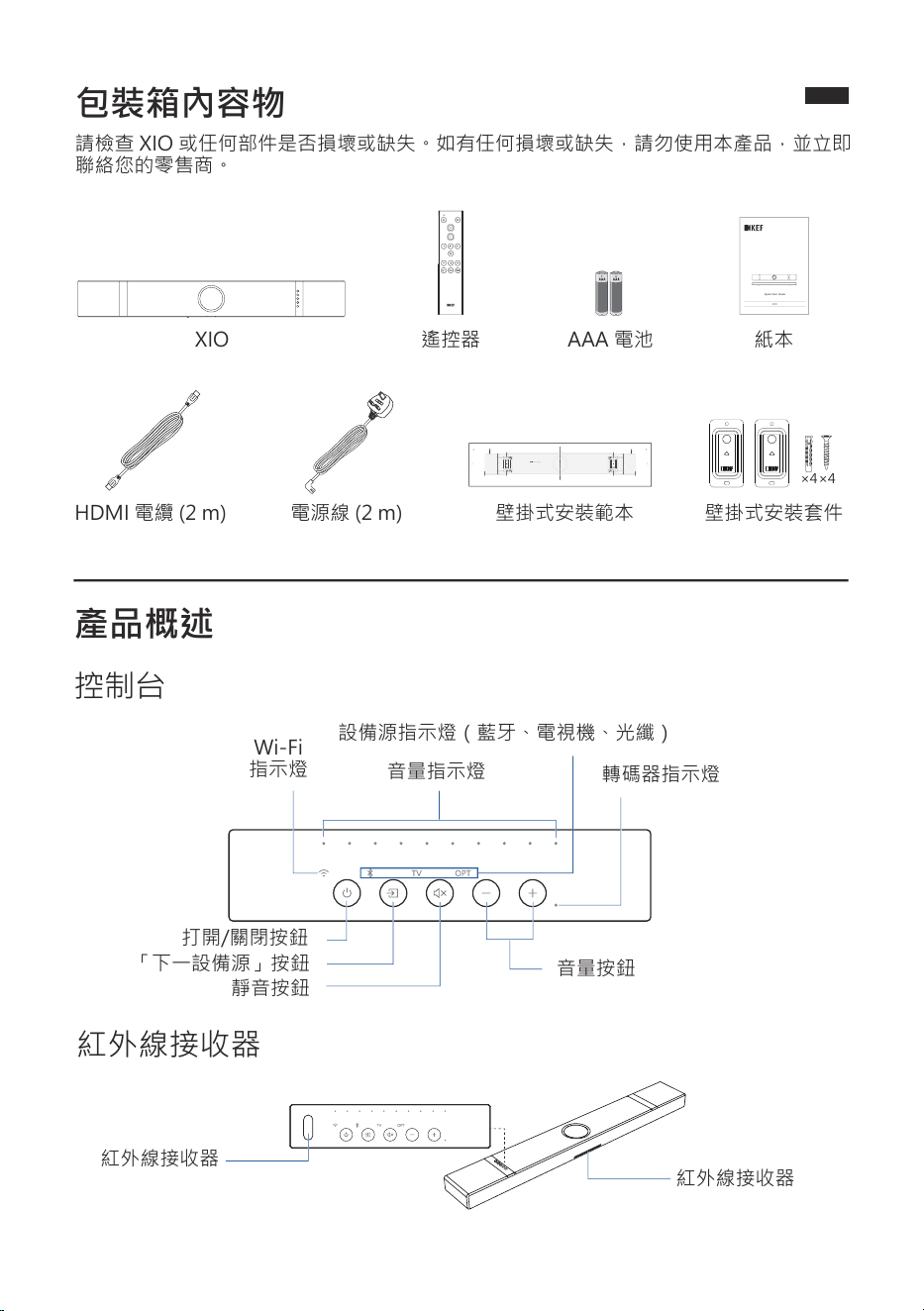
包裝箱內容物
請檢查 XIO 或任何部件是否損壞或缺失。如有任何損壞或缺失,請勿使用本產品,並立即
聯絡您的零售商。
產品概述
控制台
XIO 遙控器 AAA 電池
Quick Start Guide
XIO
紙本
HDMI 電纜 (2 m) 電源線 (2 m)
105mm 105mm
856mm
30mm
30mm
177mm 177mm
T
OP
XIO Soundbar wall mounting template
1:1
TO
P
>25mm >25mm
30mm
30mm
壁掛式安裝範本
紅外線接收器
音量指示燈
設備源指示燈(藍牙、電視機、光纖)
「下一設備源」按鈕
打開/關閉按鈕
靜音按鈕
音量按鈕
轉碼器指示燈
Wi-Fi
指示燈
紅外線接收器
紅外線接收器
壁掛式安裝套件
×4×4
61
CHI-T
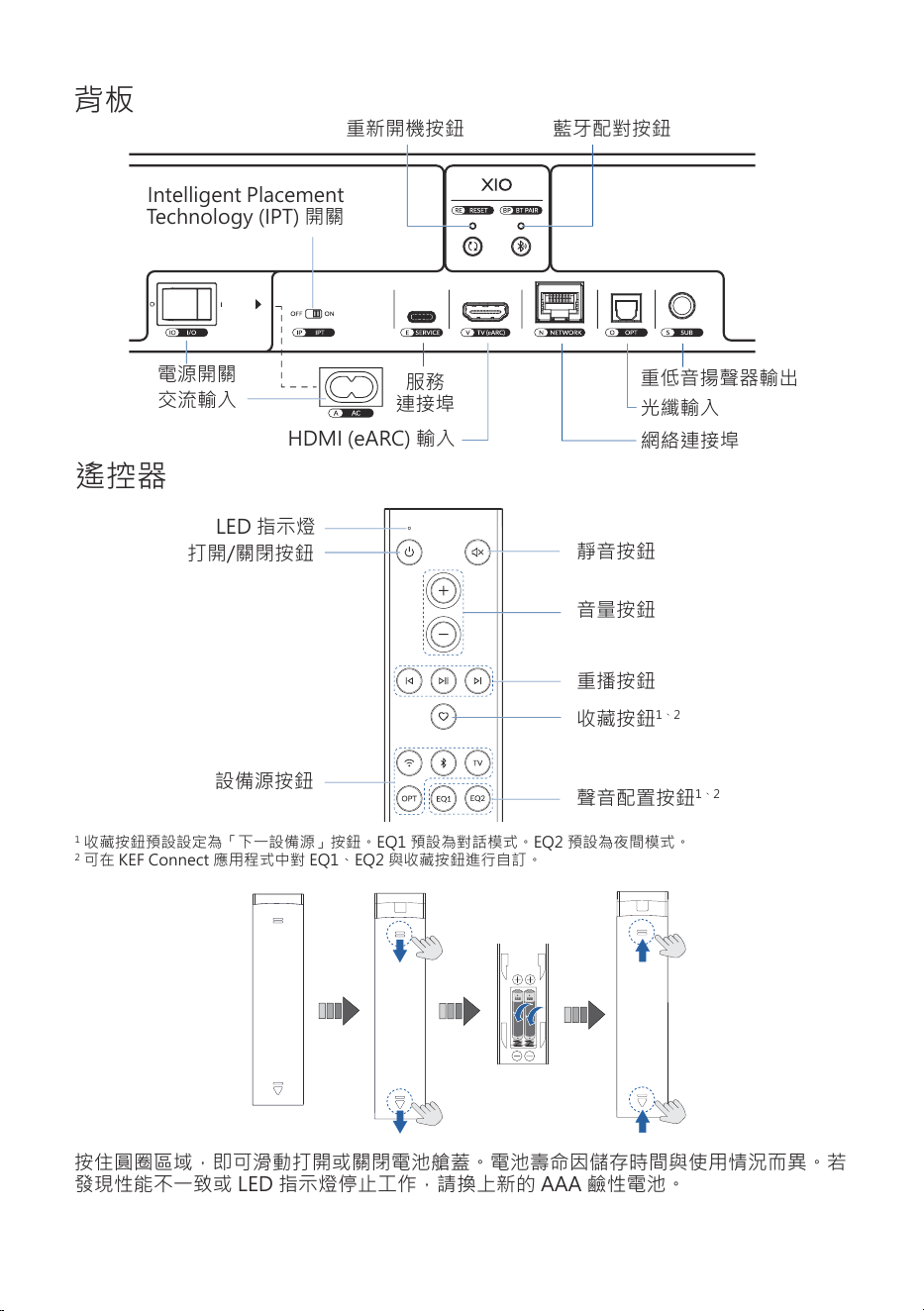
背板
遙控器
1
收藏按鈕預設設定為「下一設備源」按鈕。EQ1 預設為對話模式。EQ2 預設為夜間模式。
2
可在 KEF Connect 應用程式中對 EQ1、EQ2 與收藏按鈕進行自訂。
靜音按鈕
音量按鈕
重播按鈕
收藏按鈕
1、2
LED 指示燈
設備源按鈕
打開/關閉按鈕
聲音配置按鈕
1、2
按住圓圈區域,即可滑動打開或關閉電池艙蓋。電池壽命因儲存時間與使用情況而異。若
發現性能不一致或 LED 指示燈停止工作,請換上新的 AAA 鹼性電池。
藍牙配對按鈕重新開機按鈕
重低音揚聲器輸出
服務
連接埠
HDMI (eARC) 輸入
光纖輸入
網絡連接埠
電源開關
交流輸入
Intelligent Placement
Technology (IPT) 開關
設定 XIO
1. 放置
將 XIO 置於電視桌櫃或安裝於牆面(請參閱「壁掛式安裝說明」一節)。
置於電視桌櫃 安裝於牆面
2. 將 XIO 連接電源和電視機
1. 將電源線與 HDMI 電纜連線至 XIO。
2. 將電源線的插頭連接至電源插座。
3. 按下電源開關 (IO),將其移至「I」(打開)的位置。
4. 在 XIO 啟動時等待約 30 秒。在此過程期間,音量指示燈將依次閃爍。
62
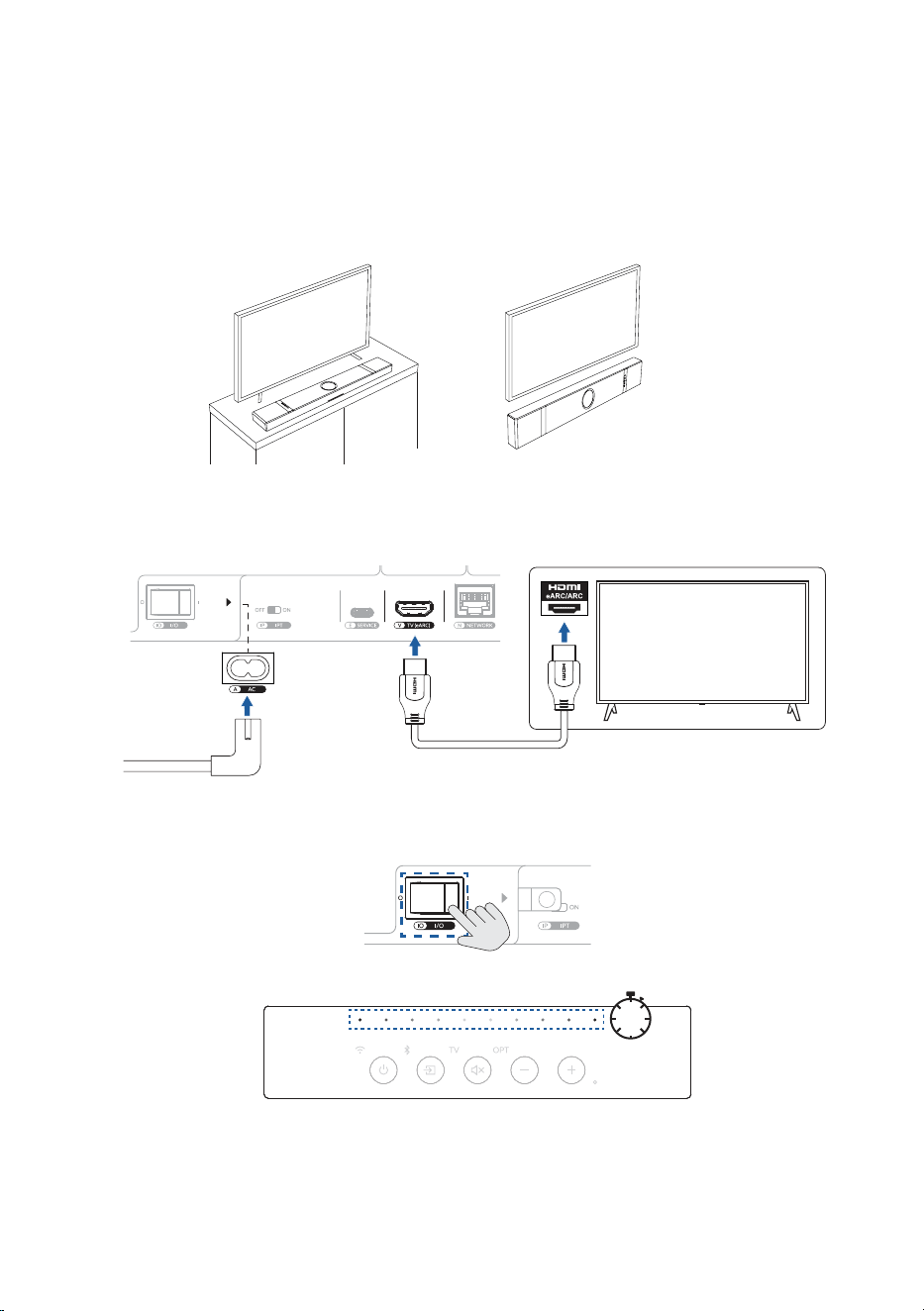
設定 XIO
1. 放置
將 XIO 置於電視桌櫃或安裝於牆面(請參閱「壁掛式安裝說明」一節)。
置於電視桌櫃 安裝於牆面
2. 將 XIO 連接電源和電視機
1. 將電源線與 HDMI 電纜連線至 XIO。
2. 將電源線的插頭連接至電源插座。
3. 按下電源開關 (IO),將其移至「I」(打開)的位置。
4. 在 XIO 啟動時等待約 30 秒。在此過程期間,音量指示燈將依次閃爍。
30
SEC
63
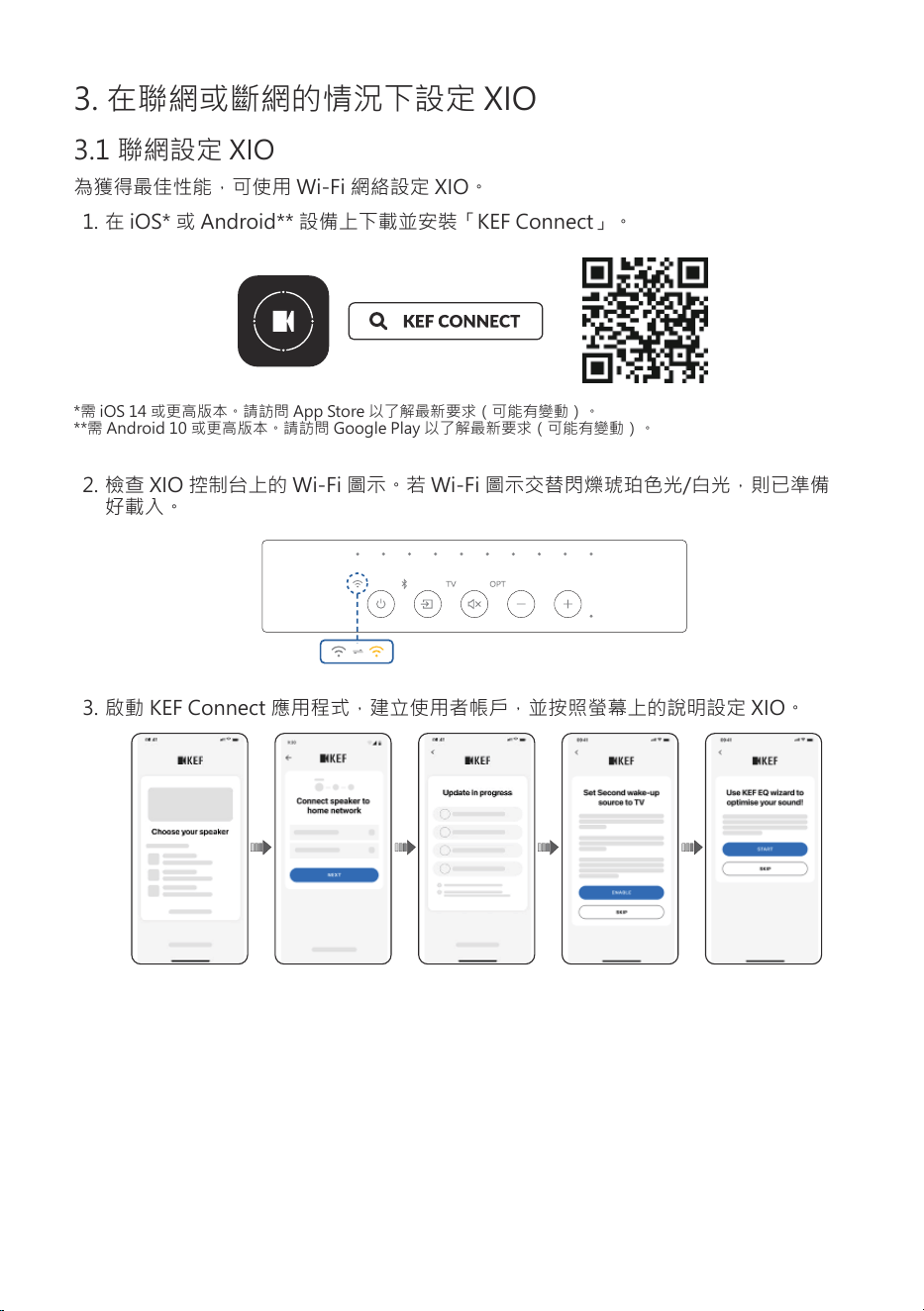
3. 在聯網或斷網的情況下設定 XIO
3.1 聯網設定 XIO
為獲得最佳性能,可使用 Wi-Fi 網絡設定 XIO。
1. 在 iOS* 或 Android** 設備上下載並安裝「KEF Connect」。
*需 iOS 14 或更高版本。請訪問 App Store 以了解最新要求(可能有變動)。
**需 Android 10 或更高版本。請訪問 Google Play 以了解最新要求(可能有變動)。
2. 檢查 XIO 控制台上的 Wi-Fi 圖示。若 Wi-Fi 圖示交替閃爍琥珀色光/白光,則已準備
好載入。
3. 啟動 KEF Connect 應用程式,建立使用者帳戶,並按照螢幕上的說明設定 XIO。
64
3. 在聯網或斷網的情況下設定 XIO
3.1 聯網設定 XIO
為獲得最佳性能,可使用 Wi-Fi 網絡設定 XIO。
1. 在 iOS* 或 Android** 設備上下載並安裝「KEF Connect」。
*需 iOS 14 或更高版本。請訪問 App Store 以了解最新要求(可能有變動)。
**需 Android 10 或更高版本。請訪問 Google Play 以了解最新要求(可能有變動)。
2. 檢查 XIO 控制台上的 Wi-Fi 圖示。若 Wi-Fi 圖示交替閃爍琥珀色光/白光,則已準備
好載入。
3. 啟動 KEF Connect 應用程式,建立使用者帳戶,並按照螢幕上的說明設定 XIO。
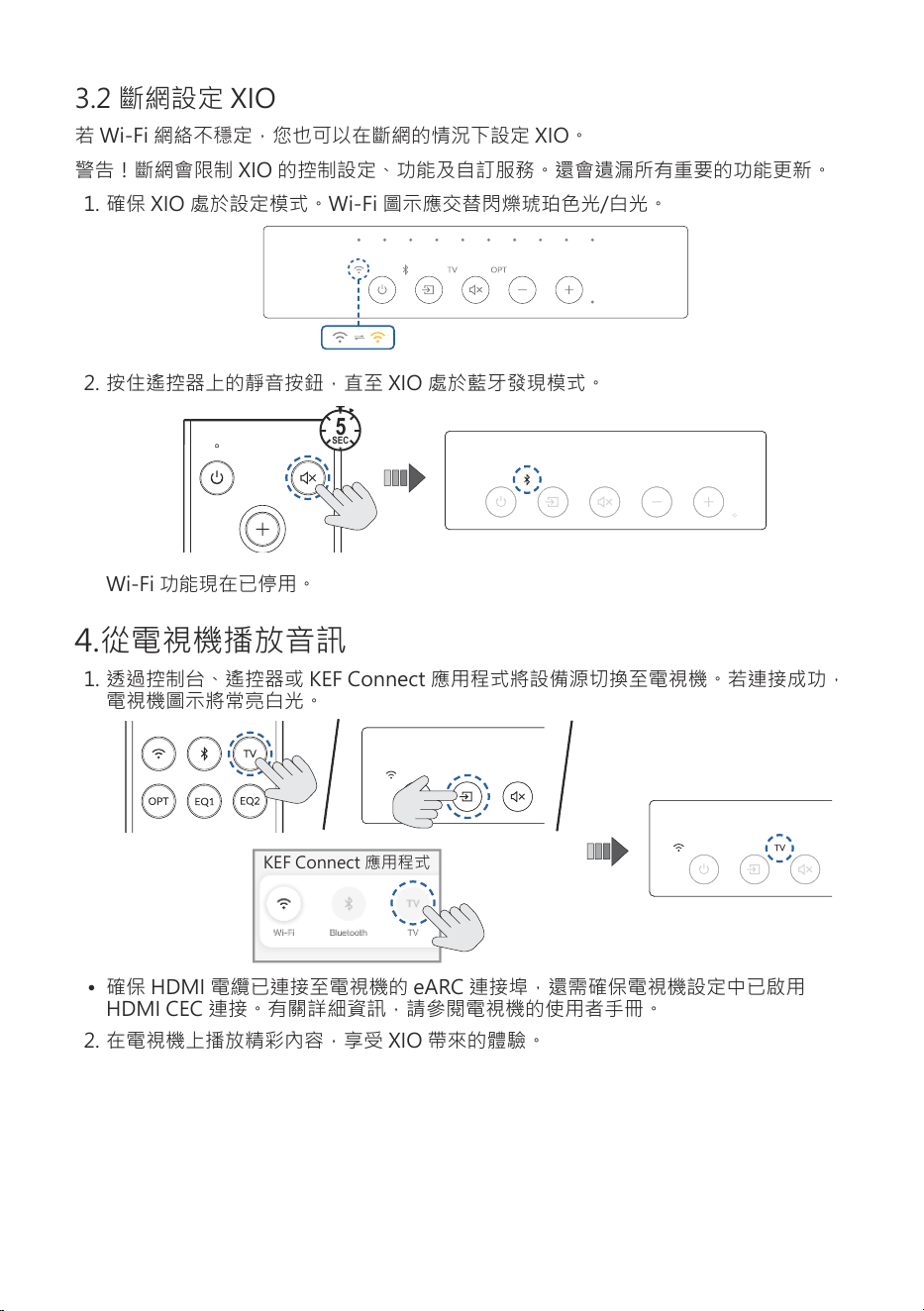
3.2 斷網設定 XIO
若 Wi-Fi 網絡不穩定,您也可以在斷網的情況下設定 XIO。
警告!斷網會限制 XIO 的控制設定、功能及自訂服務。還會遺漏所有重要的功能更新。
1. 確保 XIO 處於設定模式。Wi-Fi 圖示應交替閃爍琥珀色光/白光。
2. 按住遙控器上的靜音按鈕,直至 XIO 處於藍牙發現模式。
5
SEC
Wi-Fi 功能現在已停用。
4.從電視機播放音訊
1. 透過控制台、遙控器或 KEF Connect 應用程式將設備源切換至電視機。若連接成功,
電視機圖示將常亮白光。
KEF Connect 應用程式
• 確保 HDMI 電纜已連接至電視機的 eARC 連接埠,還需確保電視機設定中已啟用
HDMI CEC 連接。有關詳細資訊,請參閱電視機的使用者手冊。
2. 在電視機上播放精彩內容,享受 XIO 帶來的體驗。
65
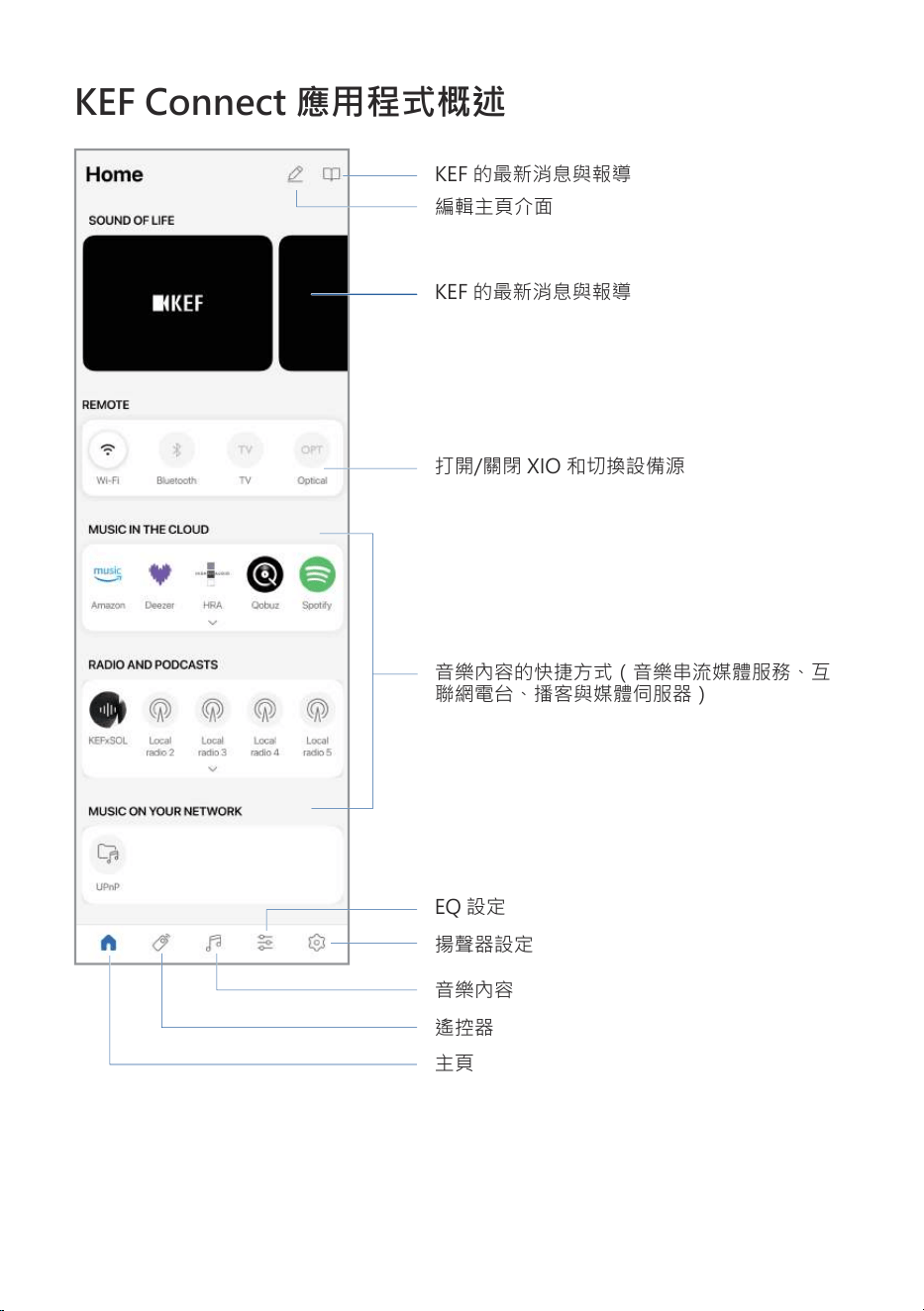
KEF Connect 應用程式概述
打開/關閉 XIO 和切換設備源
音樂內容的快捷方式(音樂串流媒體服務、互
聯網電台、播客與媒體伺服器)
EQ 設定
揚聲器設定
KEF 的最新消息與報導
KEF 的最新消息與報導
編輯主頁介面
音樂內容
遙控器
主頁
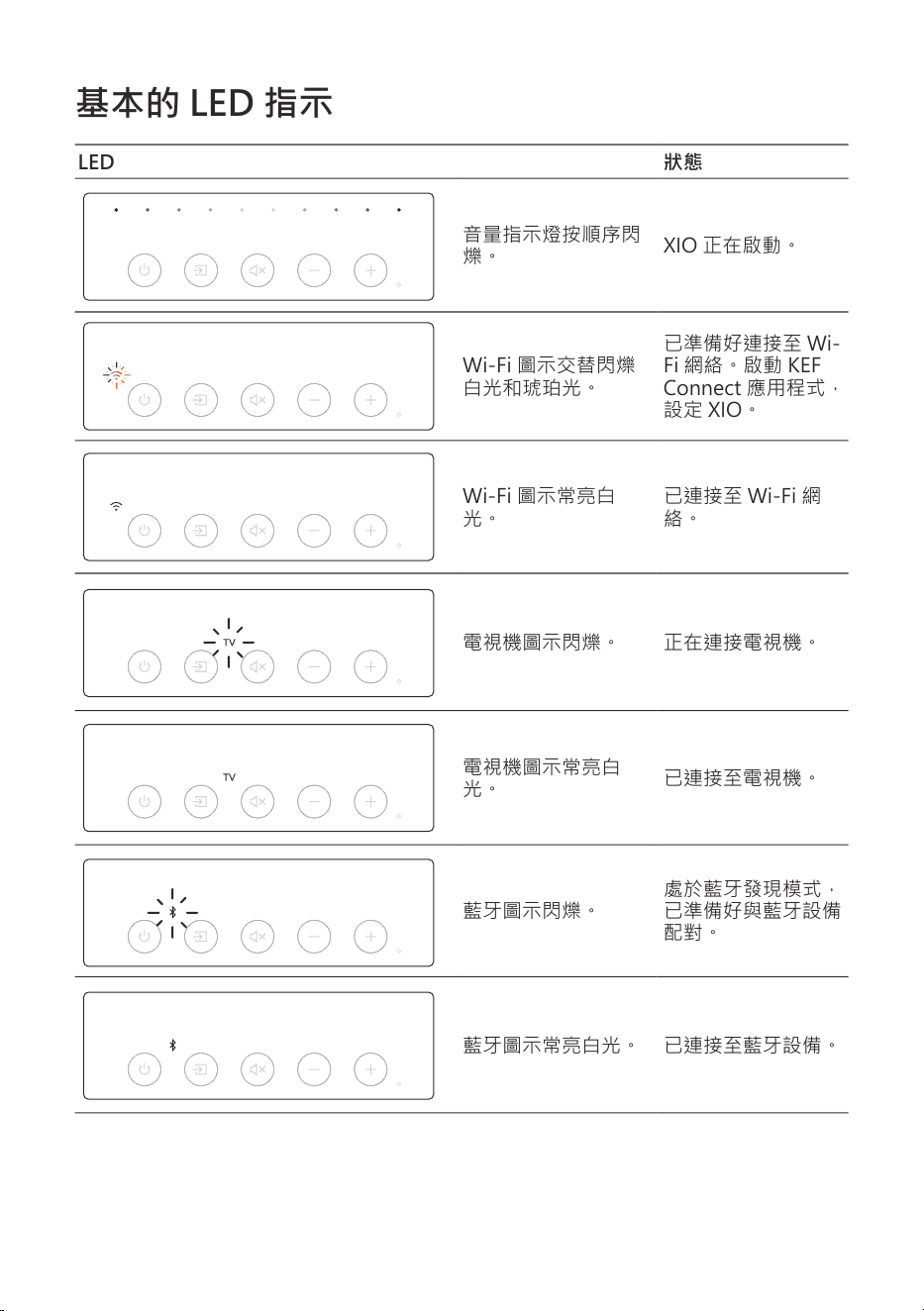
基本的 LED 指示
LED 狀態
音量指示燈按順序閃
爍。
XIO 正在啟動。
Wi-Fi 圖示交替閃爍
白光和琥珀光。
已準備好連接至 Wi-
Fi 網絡。啟動 KEF
Connect 應用程式,
設定 XIO。
Wi-Fi 圖示常亮白
光。
已連接至 Wi-Fi 網
絡。
電視機圖示閃爍。 正在連接電視機。
電視機圖示常亮白
光。
已連接至電視機。
藍牙圖示閃爍。
處於藍牙發現模式,
已準備好與藍牙設備
配對。
藍牙圖示常亮白光。 已連接至藍牙設備。
66
基本的 LED 指示
LED 狀態
音量指示燈按順序閃
爍。
XIO 正在啟動。
Wi-Fi 圖示交替閃爍
白光和琥珀光。
已準備好連接至 Wi-
Fi 網絡。啟動 KEF
Connect 應用程式,
設定 XIO。
Wi-Fi 圖示常亮白
光。
已連接至 Wi-Fi 網
絡。
電視機圖示閃爍。 正在連接電視機。
電視機圖示常亮白
光。
已連接至電視機。
藍牙圖示閃爍。
處於藍牙發現模式,
已準備好與藍牙設備
配對。
藍牙圖示常亮白光。 已連接至藍牙設備。
67
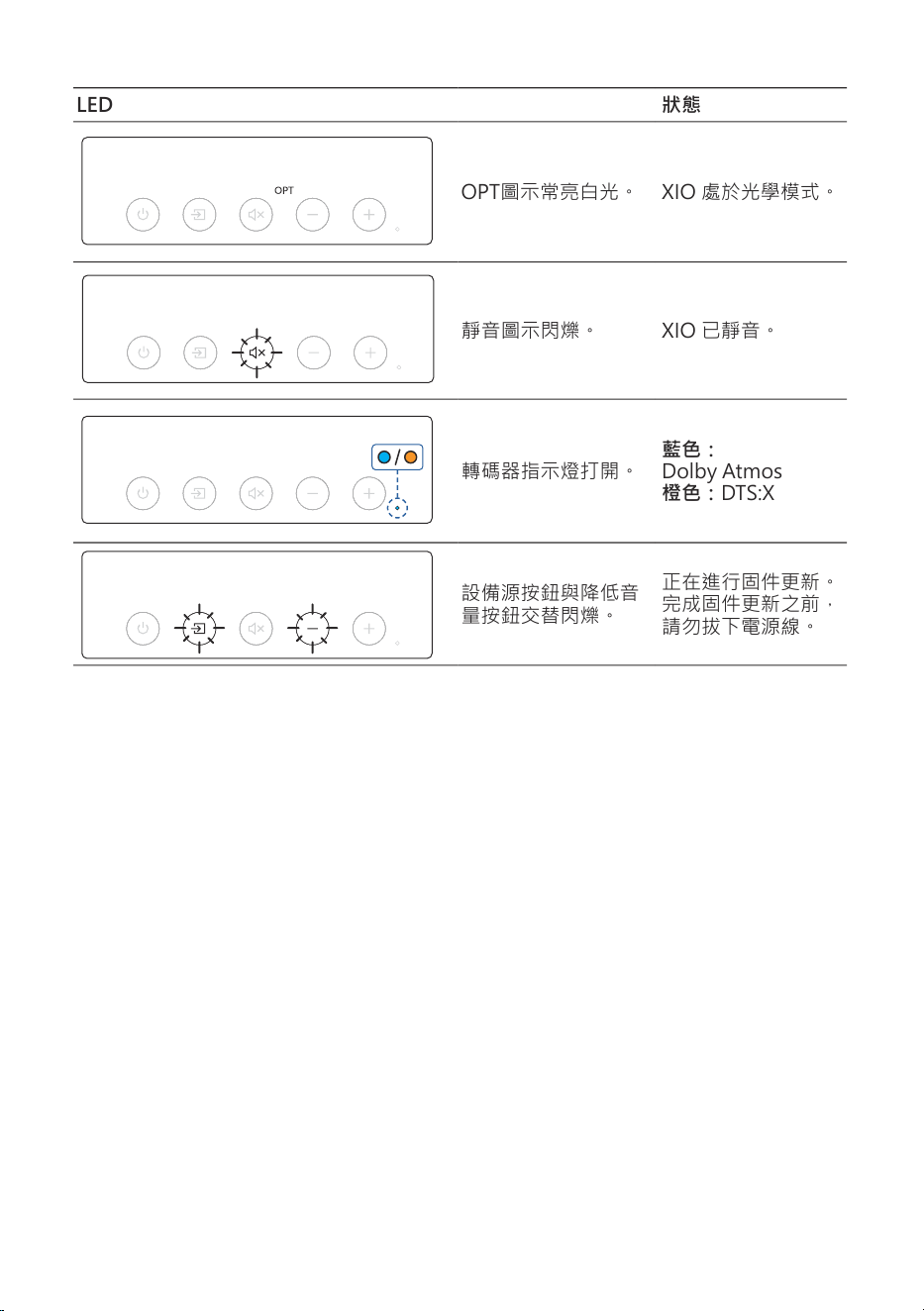
LED 狀態
OPT圖示常亮白光。 XIO 處於光學模式。
靜音圖示閃爍。 XIO 已靜音。
轉碼器指示燈打開。
藍色:
Dolby Atmos
橙色:DTS:X
設備源按鈕與降低音
量按鈕交替閃爍。
正在進行固件更新。
完成固件更新之前,
請勿拔下電源線。
68
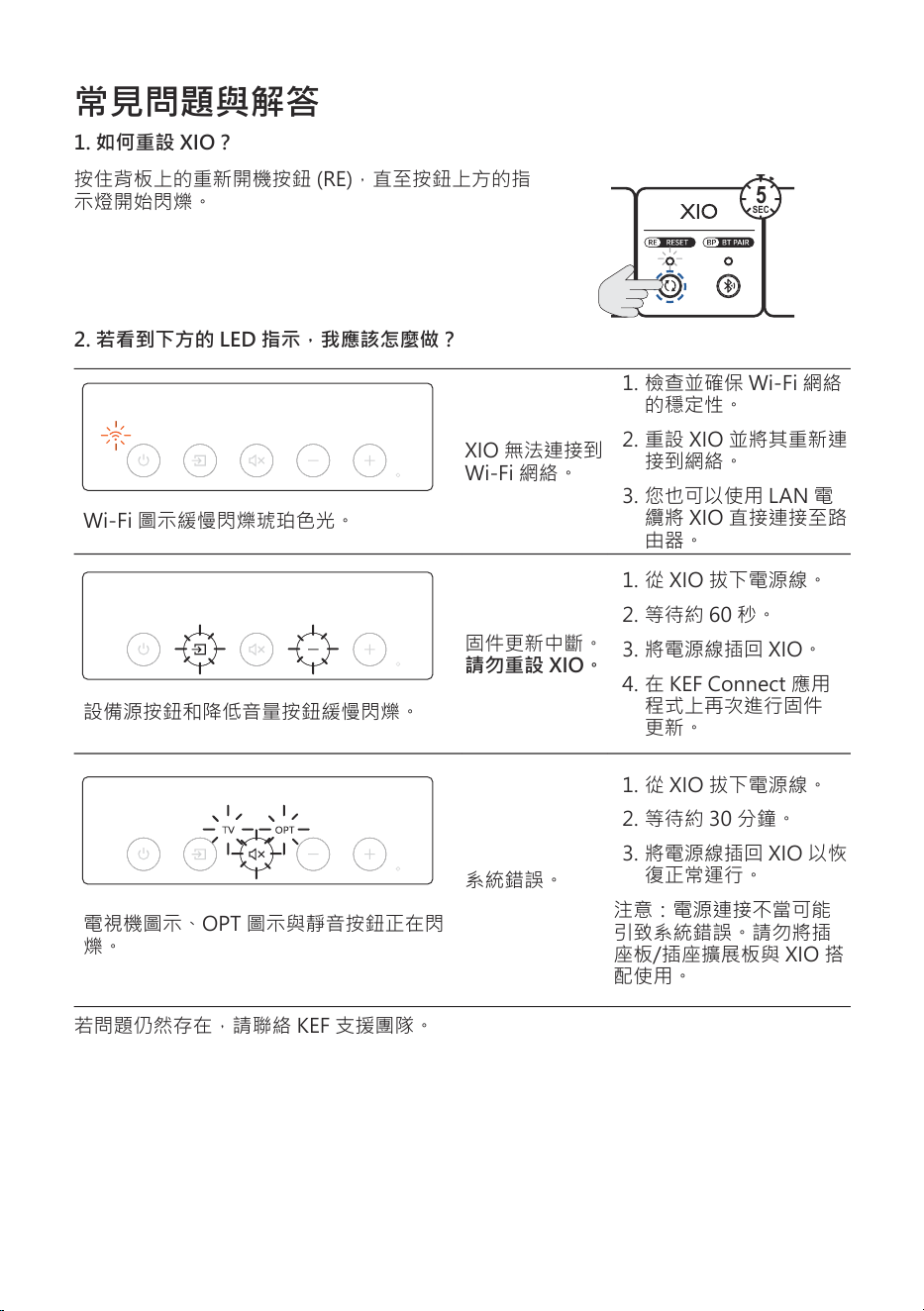
LED 狀態
OPT圖示常亮白光。 XIO 處於光學模式。
靜音圖示閃爍。 XIO 已靜音。
轉碼器指示燈打開。
藍色:
Dolby Atmos
橙色:DTS:X
設備源按鈕與降低音
量按鈕交替閃爍。
正在進行固件更新。
完成固件更新之前,
請勿拔下電源線。
常見問題與解答
1. 如何重設 XIO?
按住背板上的重新開機按鈕 (RE),直至按鈕上方的指
示燈開始閃爍。
5
SEC
2. 若看到下方的 LED 指示,我應該怎麼做?
XIO 無法連接到
Wi-Fi 網絡。
1. 檢查並確保 Wi-Fi 網絡
的穩定性。
2. 重設 XIO 並將其重新連
接到網絡。
3. 您也可以使用 LAN 電
纜將 XIO 直接連接至路
由器。
Wi-Fi 圖示緩慢閃爍琥珀色光。
固件更新中斷。
請勿重設 XIO。
1. 從 XIO 拔下電源線。
2. 等待約 60 秒。
3. 將電源線插回 XIO。
4. 在 KEF Connect 應用
程式上再次進行固件
更新。
設備源按鈕和降低音量按鈕緩慢閃爍。
系統錯誤。
1. 從 XIO 拔下電源線。
2. 等待約 30 分鐘。
3. 將電源線插回 XIO 以恢
復正常運行。
注意:電源連接不當可能
引致系統錯誤。請勿將插
座板/插座擴展板與 XIO 搭
配使用。
電視機圖示、OPT 圖示與靜音按鈕正在閃
爍。
若問題仍然存在,請聯絡 KEF 支援團隊。
69
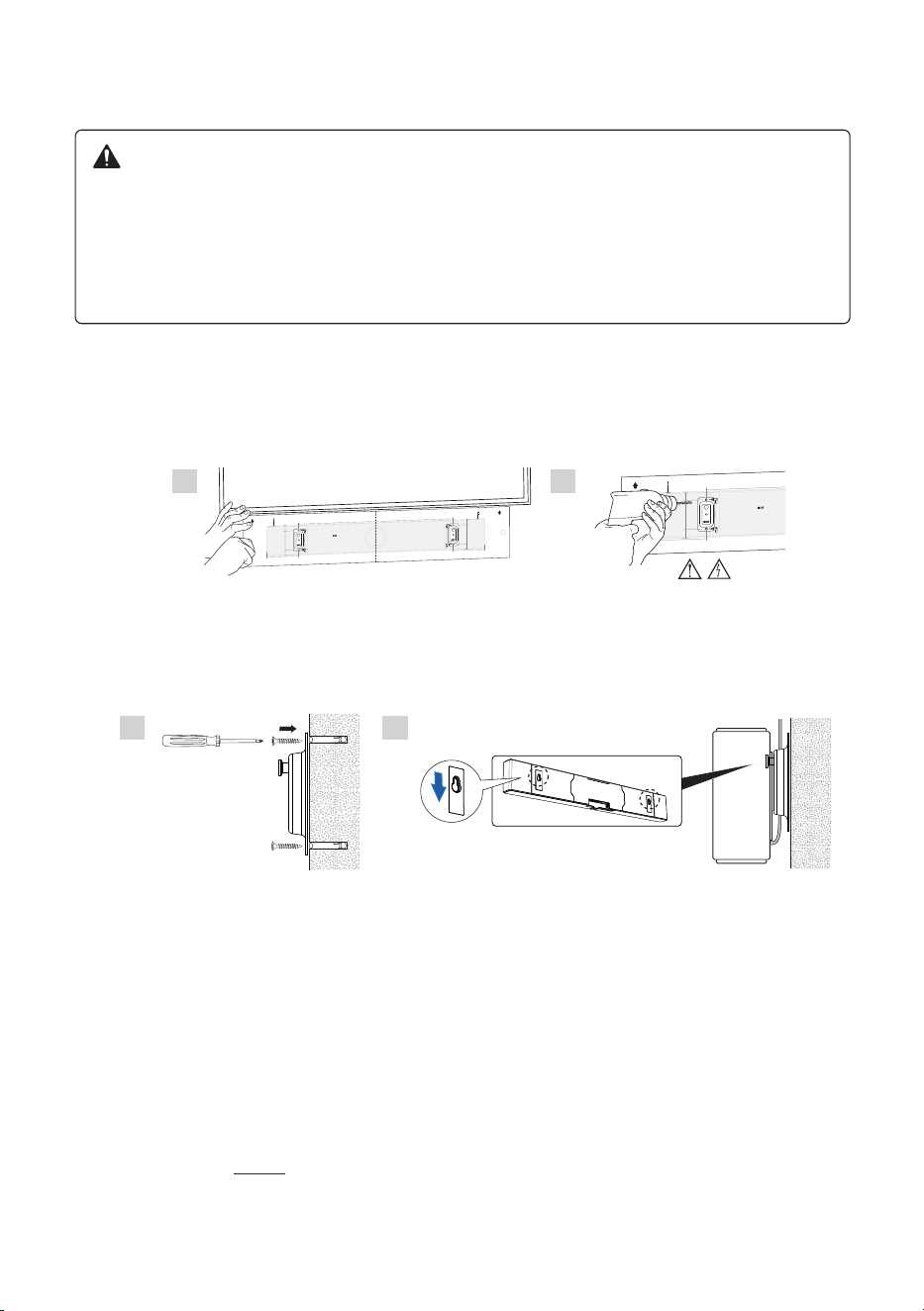
壁掛式安裝說明
警告!
• 請確保不會切斷電線、水管、煤氣管或支撐托樑,方可嘗試在牆上安裝 XIO。
• 確保 XIO 的安裝牆面平坦、光滑且垂直。
• 確保 XIO 的安裝牆面完好無損,且每個安裝點可以支撐 20 kg 的重量。
• 提供的安裝套件適用於混凝土牆體。安裝之前,請就適用於牆面的安裝材料尋求
專業建議,並在必要時進行更換。
1. 使用提供的壁掛式安裝範本確定安裝位置。
2. 將壁掛式安裝範本貼在電視機下方。使用水平儀確保範本處於水準位置。遵循範本,
確保 XIO 位於電視機下方至少 25 mm 的位置。
3. 按照壁掛式安裝範本用電鑽在牆上鑽四個孔。
XIO Soundbar wall mounting template
1:1
TOP
TOP
XIO Soundbar wall mounting template
1:1
TOP
2. 3.
4. 卸下壁掛式安裝範本。
5. 將壁銷釘插入鑽孔。然後將壁掛式支架掛在牆上,將螺釘穿過壁掛式支架並擰入鑽孔
中。
6. 將 XIO 掛在壁掛式支架的凸出平台上。確保 XIO 背面的安裝孔已鎖扣住凸出平台。
5.
6.
提示:確保電源線和 HDMI 電纜與 XIO 背面連接良好。牆壁與 XIO 之間已預留
12 mm 的空間,用於將 HDMI 電纜的佈線接回電視機。
7. 按照「將 XIO 連接電源和電視機」一節中的說明繼續設定。
상자 내부
XIO 또는 부품의 손상 또는 누락 여부를 확인하십시오. 손상 또는 누락된 경우 제품을
사용하지 마시고 소매점에 문의하십시오.
제품 개요
제어판
리모컨 AAA 배터리 인쇄물
HDMI 케이블(2m) 전원 케이블(2m) 벽면 장착 템플릿
IR 수신기
볼륨량 표시기
소스 표시기(블루투스, TV, 옵티컬)
다음 소스 버튼
켜기/끄기 버튼
음소거 버튼
볼륨 버튼
코덱 표시기
Wi-Fi
표시기
IR 수신기
IR 수신기
벽면 장착 키트
70
欲了解更多資訊,請訪問 KEF.com
KEF 保留根據持續研究與開發修改或更改規格的權利。E&OE。
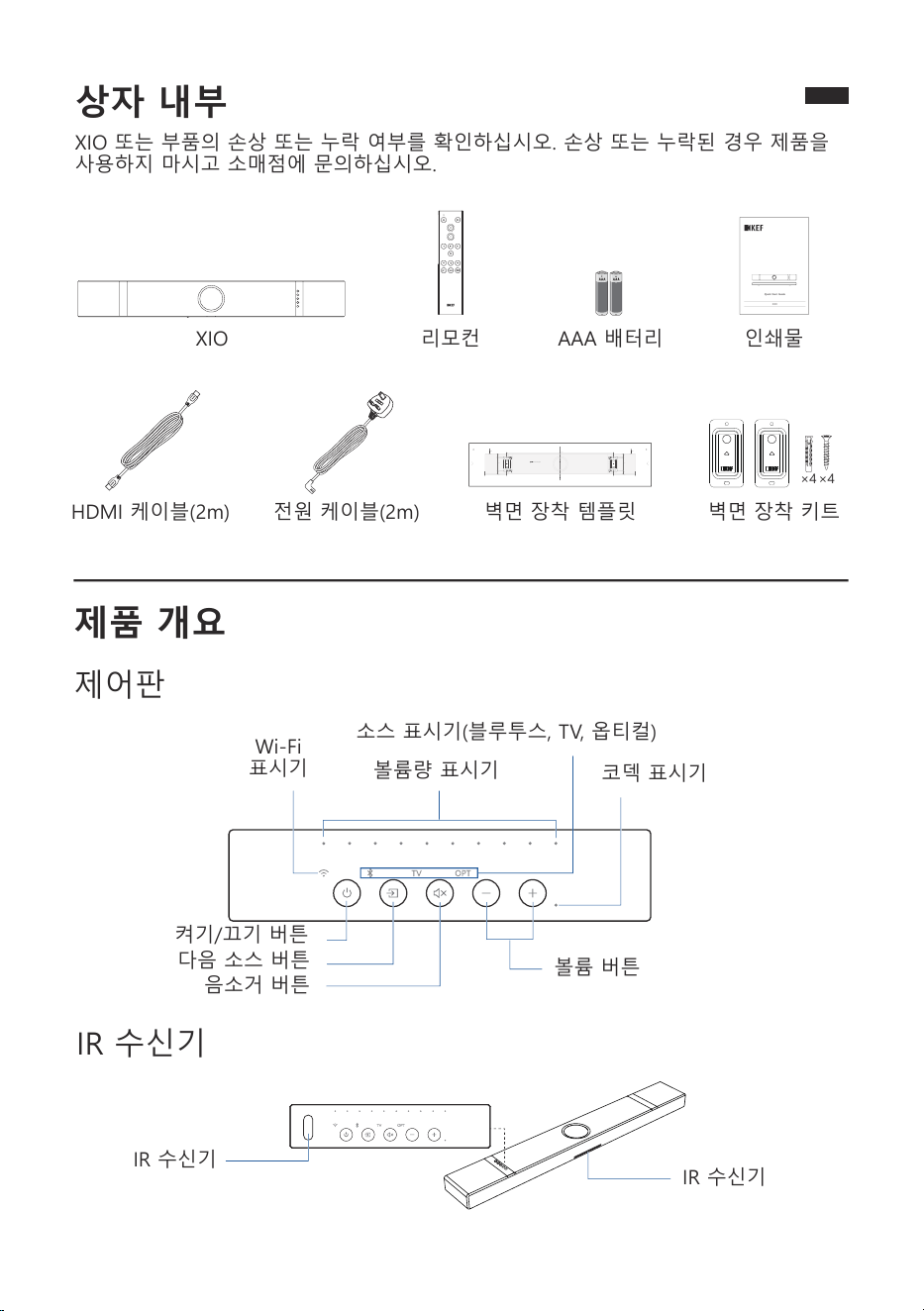
壁掛式安裝說明
警告!
• 請確保不會切斷電線、水管、煤氣管或支撐托樑,方可嘗試在牆上安裝 XIO。
• 確保 XIO 的安裝牆面平坦、光滑且垂直。
• 確保 XIO 的安裝牆面完好無損,且每個安裝點可以支撐 20 kg 的重量。
• 提供的安裝套件適用於混凝土牆體。安裝之前,請就適用於牆面的安裝材料尋求
專業建議,並在必要時進行更換。
1. 使用提供的壁掛式安裝範本確定安裝位置。
2. 將壁掛式安裝範本貼在電視機下方。使用水平儀確保範本處於水準位置。遵循範本,
確保 XIO 位於電視機下方至少 25 mm 的位置。
3. 按照壁掛式安裝範本用電鑽在牆上鑽四個孔。
2.
4. 卸下壁掛式安裝範本。
5. 將壁銷釘插入鑽孔。然後將壁掛式支架掛在牆上,將螺釘穿過壁掛式支架並擰入鑽孔
中。
6. 將 XIO 掛在壁掛式支架的凸出平台上。確保 XIO 背面的安裝孔已鎖扣住凸出平台。
5.
6.
提示:確保電源線和 HDMI 電纜與 XIO 背面連接良好。牆壁與 XIO 之間已預留
12 mm 的空間,用於將 HDMI 電纜的佈線接回電視機。
7. 按照「將 XIO 連接電源和電視機」一節中的說明繼續設定。
상자 내부
XIO 또는 부품의 손상 또는 누락 여부를 확인하십시오. 손상 또는 누락된 경우 제품을
사용하지 마시고 소매점에 문의하십시오.
제품 개요
제어판
XIO 리모컨 AAA 배터리
Quick Start Guide
XIO
인쇄물
HDMI 케이블(2m) 전원 케이블(2m)
105mm 105mm
856mm
30mm
30mm
177mm 177mm
T
OP
XIO Soundbar wall mounting template
1:1
TO
P
>25mm >25mm
30mm
30mm
벽면 장착 템플릿
IR 수신기
볼륨량 표시기
소스 표시기(블루투스, TV, 옵티컬)
다음 소스 버튼
켜기/끄기 버튼
음소거 버튼
볼륨 버튼
코덱 표시기
Wi-Fi
표시기
IR 수신기
IR 수신기
벽면 장착 키트
×4 ×4
71
KR
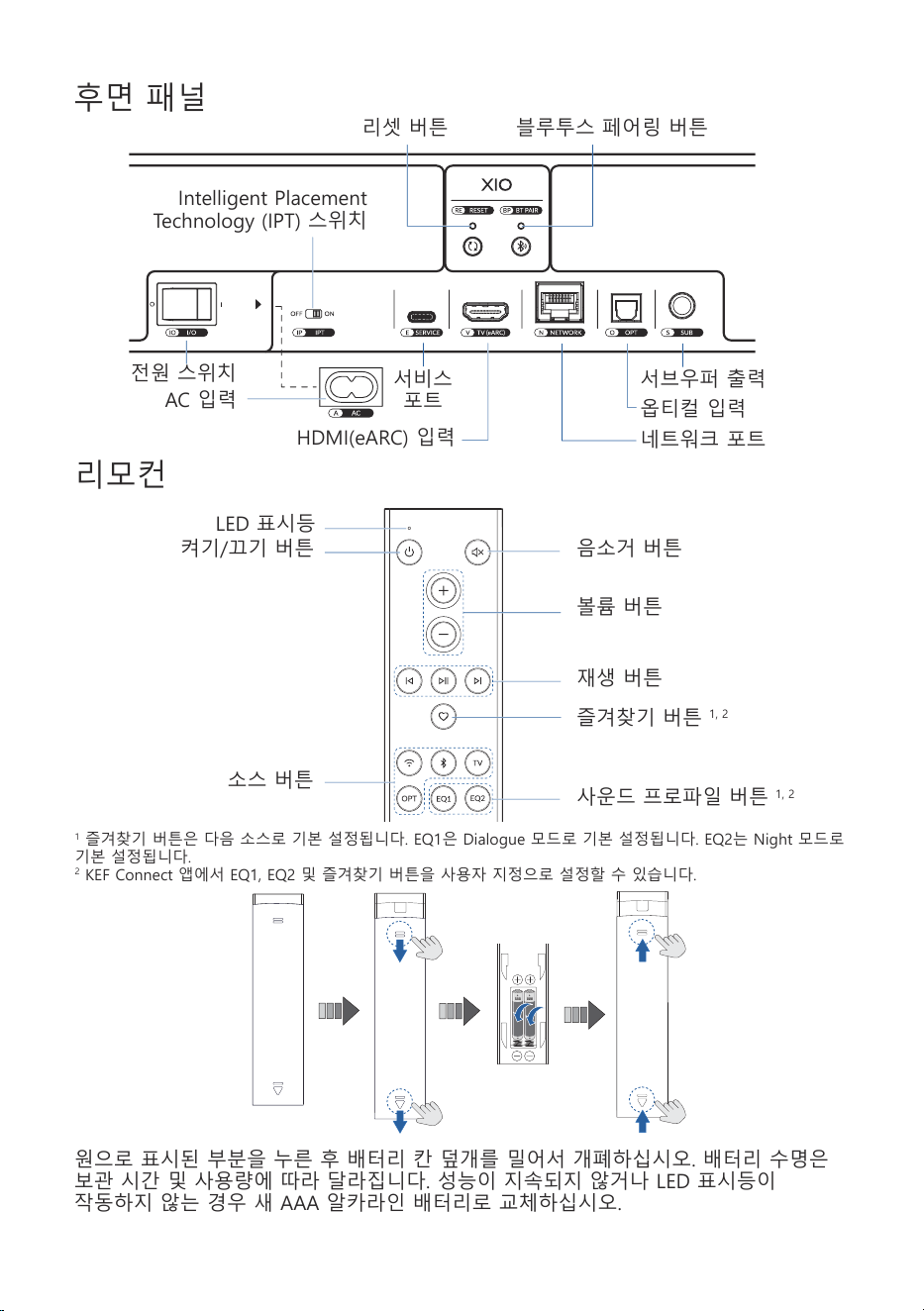
후면 패널
리모컨
1
즐겨찾기 버튼은 다음 소스로 기본 설정됩니다. EQ1은 Dialogue 모드로 기본 설정됩니다. EQ2는 Night 모드로
기본 설정됩니다.
2
KEF Connect 앱에서 EQ1, EQ2 및 즐겨찾기 버튼을 사용자 지정으로 설정할 수 있습니다.
음소거 버튼
볼륨 버튼
재생 버튼
즐겨찾기 버튼
1, 2
LED 표시등
소스 버튼
켜기/끄기 버튼
사운드 프로파일 버튼
1, 2
원으로 표시된 부분을 누른 후 배터리 칸 덮개를 밀어서 개폐하십시오. 배터리 수명은
보관 시간 및 사용량에 따라 달라집니다. 성능이 지속되지 않거나 LED 표시등이
작동하지 않는 경우 새 AAA 알카라인 배터리로 교체하십시오.
블루투스 페어링 버튼리셋 버튼
서브우퍼 출력
서비스
포트
HDMI(eARC) 입력
옵티컬 입력
네트워크 포트
전원 스위치
AC 입력
Intelligent Placement
Technology (IPT) 스위치
XIO 설정
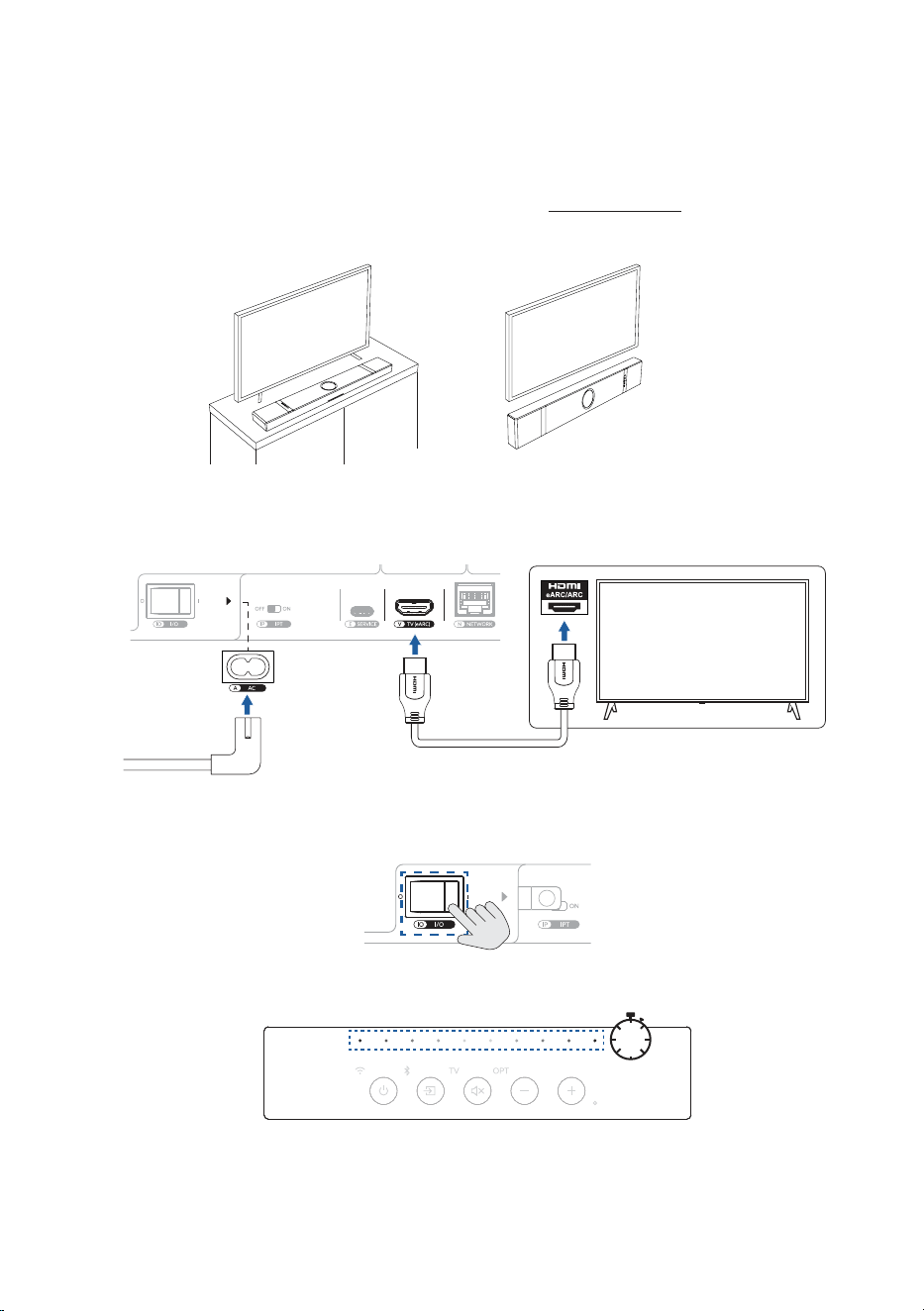
1. 배치
XIO를 TV 캐비닛에 배치하거나 벽면에 장착하십시오(벽면 장착 지침 장 참조).
TV 캐비닛 위 벽면
2. 전원 및 TV에 XIO 연결
1. XIO에 전원 케이블 및 HDMI 케이블을 연결합니다.
2. 전원 소켓/콘센트에 전원 케이블 플러그를 연결합니다.
3. 전원 스위치(IO)를 눌러 "I"(켜기) 위치로 설정합니다.
4. XIO가 부팅될 때까지 약 30초간 대기합니다. 이 과정에서 볼륨량 표시기가
순차적으로 점멸합니다.
72
XIO 설정
1. 배치
XIO를 TV 캐비닛에 배치하거나 벽면에 장착하십시오(벽면 장착 지침 장 참조).
TV 캐비닛 위 벽면
2. 전원 및 TV에 XIO 연결
1. XIO에 전원 케이블 및 HDMI 케이블을 연결합니다.
2. 전원 소켓/콘센트에 전원 케이블 플러그를 연결합니다.
3. 전원 스위치(IO)를 눌러 "I"(켜기) 위치로 설정합니다.
4. XIO가 부팅될 때까지 약 30초간 대기합니다. 이 과정에서 볼륨량 표시기가
순차적으로 점멸합니다.
30
SEC
73
3. 네트워크를 사용하거나 사용하지 않고 XIO 설정
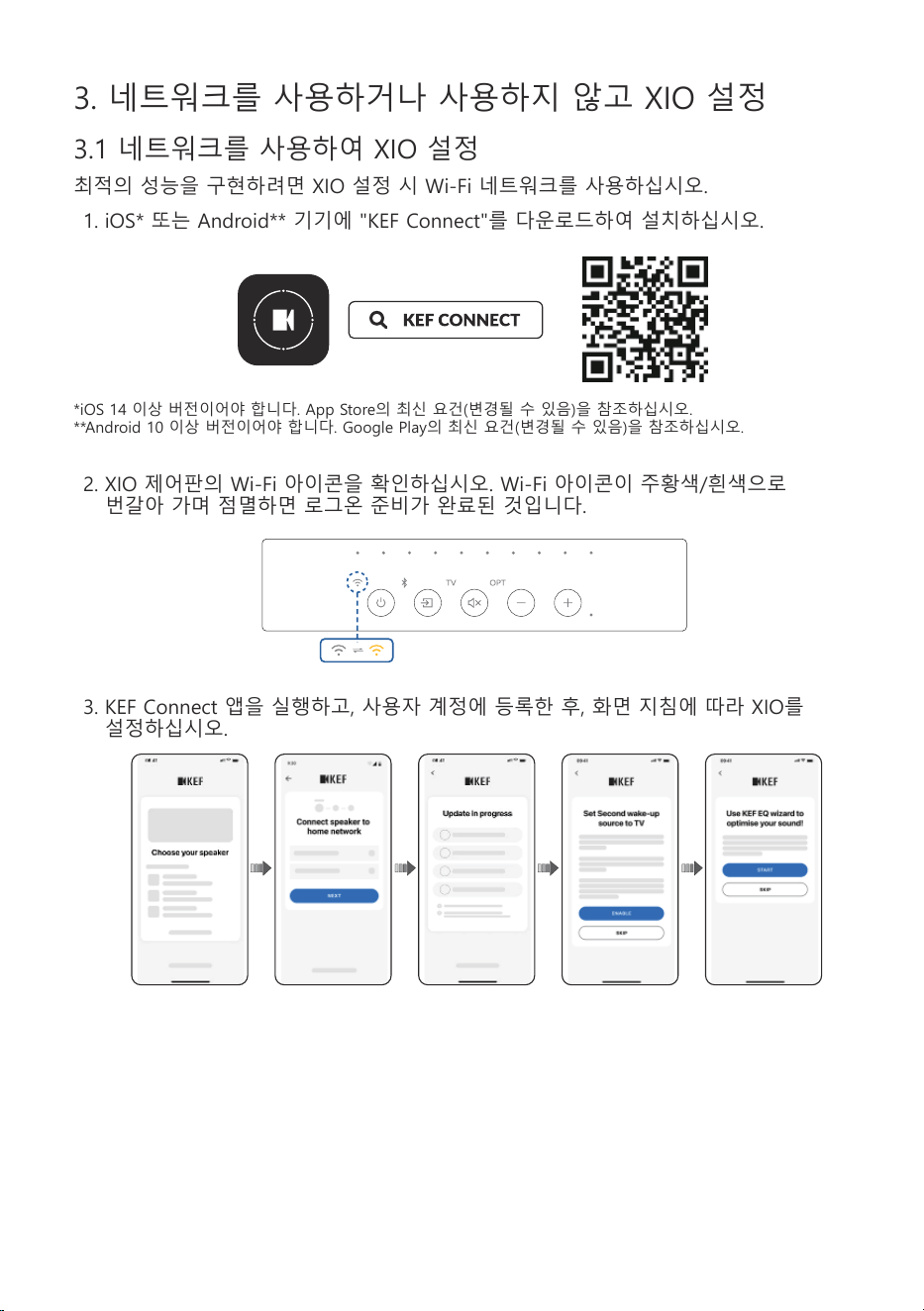
3.1 네트워크를 사용하여 XIO 설정
최적의 성능을 구현하려면 XIO 설정 시 Wi-Fi 네트워크를 사용하십시오.
1. iOS* 또는 Android** 기기에 "KEF Connect"를 다운로드하여 설치하십시오.
*iOS 14 이상 버전이어야 합니다. App Store의 최신 요건(변경될 수 있음)을 참조하십시오.
**Android 10 이상 버전이어야 합니다. Google Play의 최신 요건(변경될 수 있음)을 참조하십시오.
2. XIO 제어판의 Wi-Fi 아이콘을 확인하십시오. Wi-Fi 아이콘이 주황색/흰색으로
번갈아 가며 점멸하면 로그온 준비가 완료된 것입니다.
3. KEF Connect 앱을 실행하고, 사용자 계정에 등록한 후, 화면 지침에 따라 XIO를
설정하십시오.
3.2 네트워크를 사용하지 않고 XIO 설정
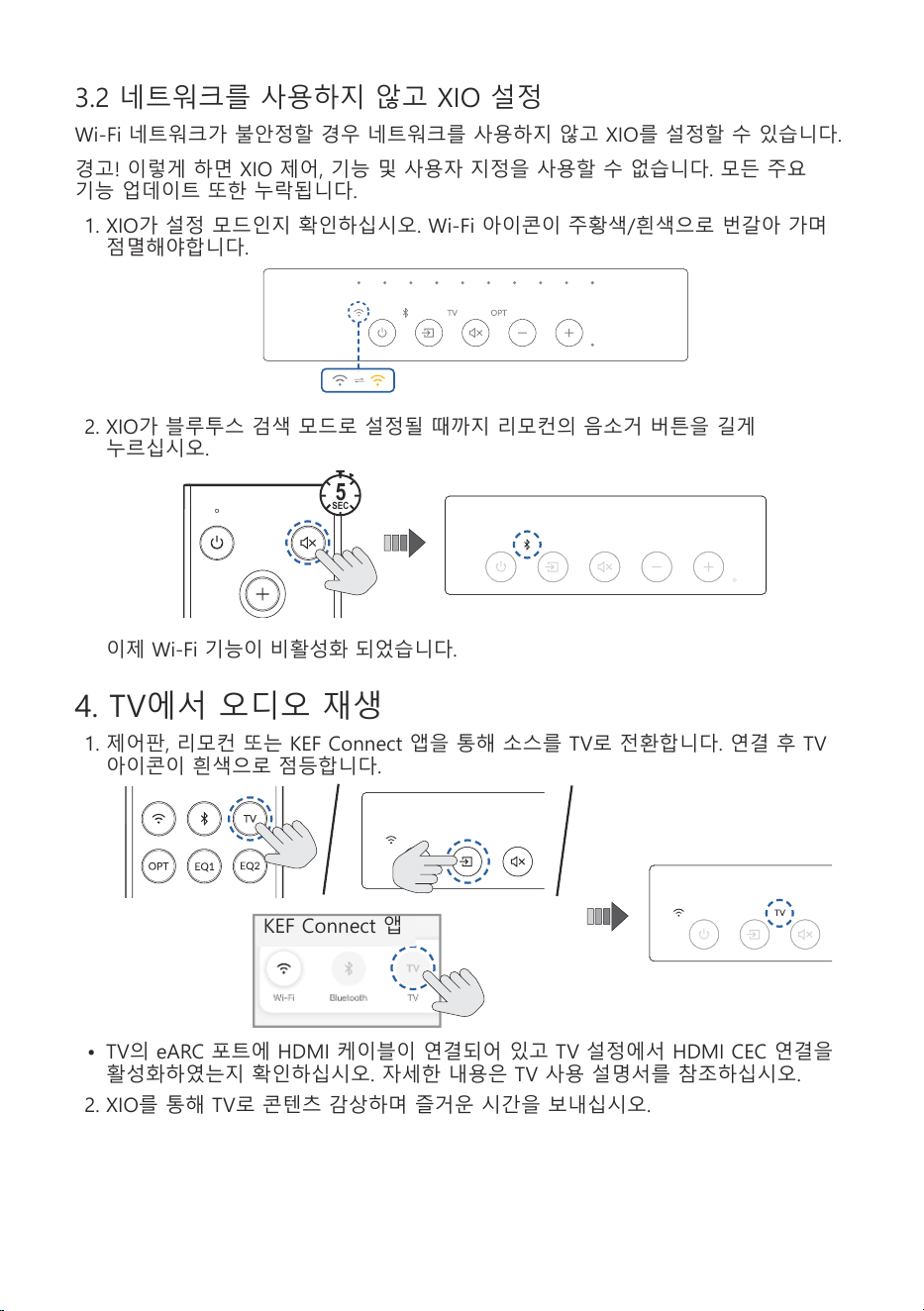
Wi-Fi 네트워크가 불안정할 경우 네트워크를 사용하지 않고 XIO를 설정할 수 있습니다.
경고! 이렇게 하면 XIO 제어, 기능 및 사용자 지정을 사용할 수 없습니다. 모든 주요
기능 업데이트 또한 누락됩니다.
1. XIO가 설정 모드인지 확인하십시오. Wi-Fi 아이콘이 주황색/흰색으로 번갈아 가며
점멸해야합니다.
2. XIO가 블루투스 검색 모드로 설정될 때까지 리모컨의 음소거 버튼을 길게
누르십시오.
이제 Wi-Fi 기능이 비활성화 되었습니다.
4. TV에서 오디오 재생
1. 제어판, 리모컨 또는 KEF Connect 앱을 통해 소스를 TV로 전환합니다. 연결 후 TV
아이콘이 흰색으로 점등합니다.
KEF Connect 앱
• TV의 eARC 포트에 HDMI 케이블이 연결되어 있고 TV 설정에서 HDMI CEC 연결을
활성화하였는지 확인하십시오. 자세한 내용은 TV 사용 설명서를 참조하십시오.
2. XIO를 통해 TV로 콘텐츠 감상하며 즐거운 시간을 보내십시오.
74
3. 네트워크를 사용하거나 사용하지 않고 XIO 설정
3.1 네트워크를 사용하여 XIO 설정
최적의 성능을 구현하려면 XIO 설정 시 Wi-Fi 네트워크를 사용하십시오.
1. iOS* 또는 Android** 기기에 "KEF Connect"를 다운로드하여 설치하십시오.
*iOS 14 이상 버전이어야 합니다. App Store의 최신 요건(변경될 수 있음)을 참조하십시오.
**Android 10 이상 버전이어야 합니다. Google Play의 최신 요건(변경될 수 있음)을 참조하십시오.
2. XIO 제어판의 Wi-Fi 아이콘을 확인하십시오. Wi-Fi 아이콘이 주황색/흰색으로
번갈아 가며 점멸하면 로그온 준비가 완료된 것입니다.
3. KEF Connect 앱을 실행하고, 사용자 계정에 등록한 후, 화면 지침에 따라 XIO를
설정하십시오.
3.2 네트워크를 사용하지 않고 XIO 설정
Wi-Fi 네트워크가 불안정할 경우 네트워크를 사용하지 않고 XIO를 설정할 수 있습니다.
경고! 이렇게 하면 XIO 제어, 기능 및 사용자 지정을 사용할 수 없습니다. 모든 주요
기능 업데이트 또한 누락됩니다.
1. XIO가 설정 모드인지 확인하십시오. Wi-Fi 아이콘이 주황색/흰색으로 번갈아 가며
점멸해야합니다.
2. XIO가 블루투스 검색 모드로 설정될 때까지 리모컨의 음소거 버튼을 길게
누르십시오.
5
SEC
이제 Wi-Fi 기능이 비활성화 되었습니다.
4. TV에서 오디오 재생
1. 제어판, 리모컨 또는 KEF Connect 앱을 통해 소스를 TV로 전환합니다. 연결 후 TV
아이콘이 흰색으로 점등합니다.
KEF Connect 앱
• TV의 eARC 포트에 HDMI 케이블이 연결되어 있고 TV 설정에서 HDMI CEC 연결을
활성화하였는지 확인하십시오. 자세한 내용은 TV 사용 설명서를 참조하십시오.
2. XIO를 통해 TV로 콘텐츠 감상하며 즐거운 시간을 보내십시오.
75
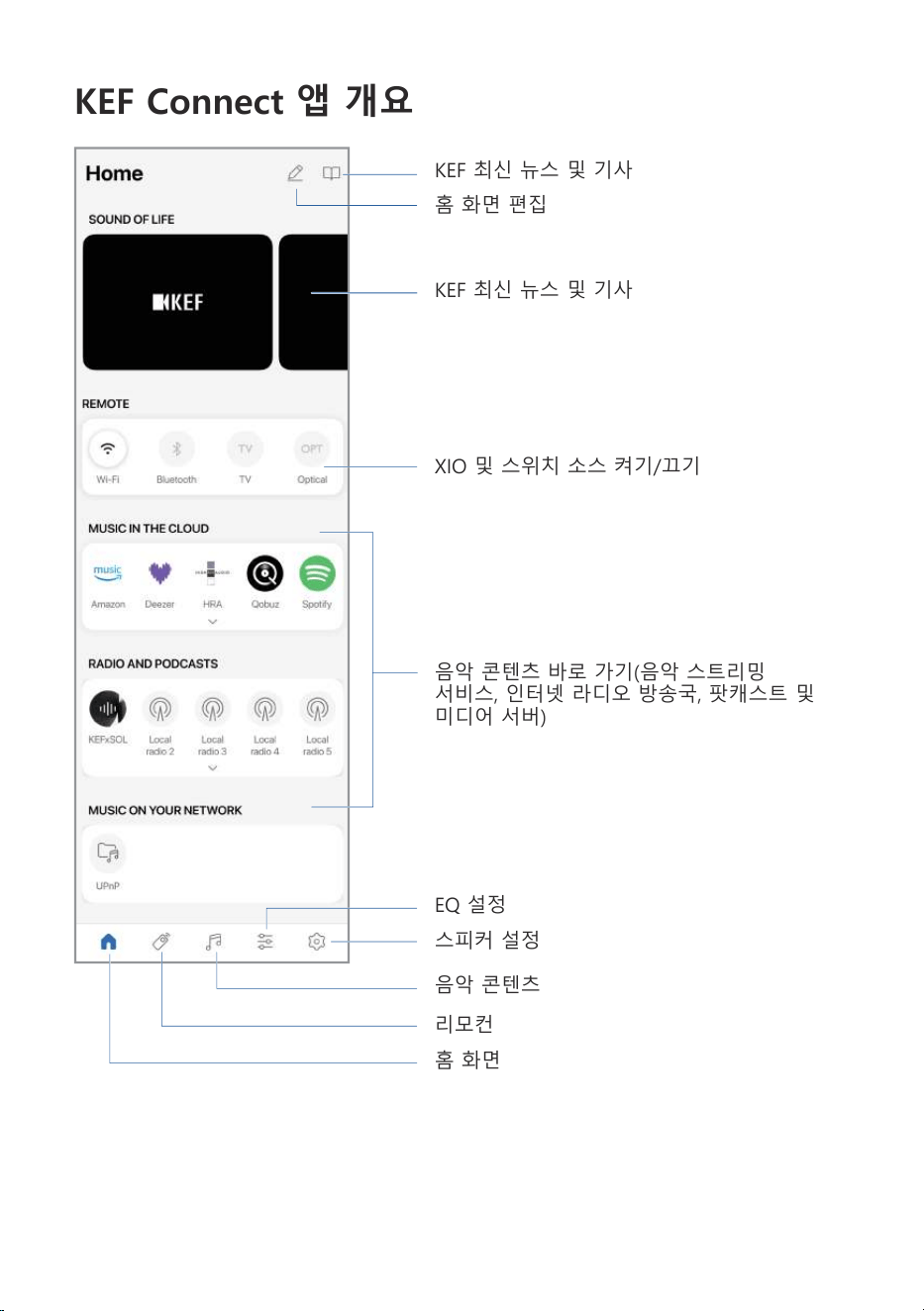
KEF Connect 앱 개요
XIO 및 스위치 소스 켜기/끄기
음악 콘텐츠 바로 가기(음악 스트리밍
서비스, 인터넷 라디오 방송국, 팟캐스트 및
미디어 서버)
EQ 설정
스피커 설정
KEF 최신 뉴스 및 기사
KEF 최신 뉴스 및 기사
홈 화면 편집
음악 콘텐츠
리모컨
홈 화면
기본 LED 표시
LED 상태
볼륨량 표시기가
순차적으로
점멸합니다.
XIO를 부팅하는
중입니다.
Wi-Fi 아이콘이
흰색과 주황색으로
점멸합니다.
Wi-Fi 네트워크에
연결할 준비가
되었습니다. KEF
Connect 앱을
실행하여 XIO를
설정합니다.
Wi-Fi 아이콘이
흰색으로 점등합니다.
Wi-Fi 네트워크에
연결되었습니다.
TV 아이콘이
점멸합니다.
TV에 연결하는
중입니다.
TV 아이콘이
흰색으로 점등합니다.
TV에
연결되었습니다.
블루투스 아이콘이
점멸합니다.
블루투스 검색
모드에서 블루투스
장치와 페어링할
준비가 되었습니다.
블루투스 아이콘이
흰색으로 점등합니다.
블루투스 장치에
연결되었습니다.
76
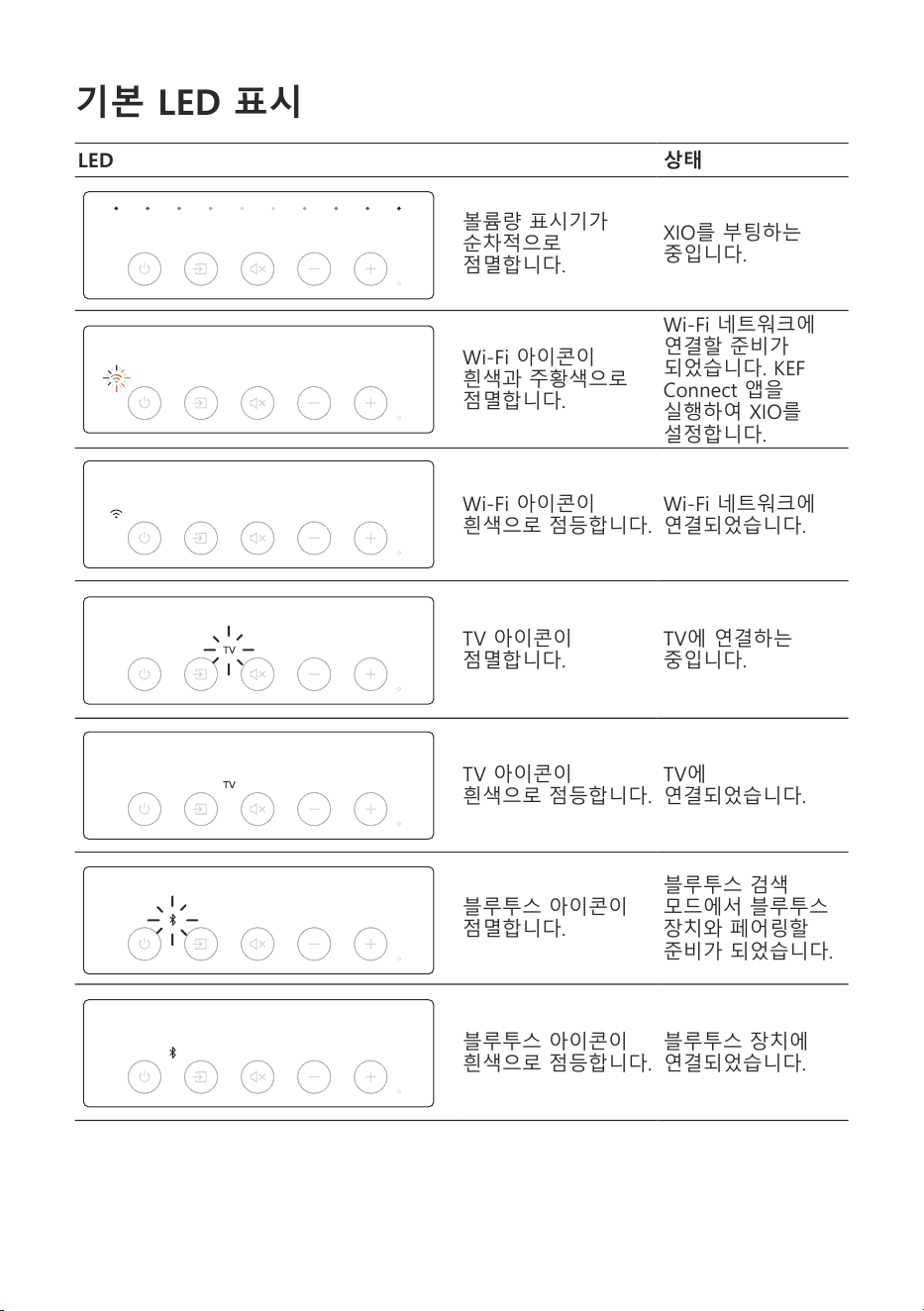
기본 LED 표시
LED 상태
볼륨량 표시기가
순차적으로
점멸합니다.
XIO를 부팅하는
중입니다.
Wi-Fi 아이콘이
흰색과 주황색으로
점멸합니다.
Wi-Fi 네트워크에
연결할 준비가
되었습니다. KEF
Connect 앱을
실행하여 XIO를
설정합니다.
Wi-Fi 아이콘이
흰색으로 점등합니다.
Wi-Fi 네트워크에
연결되었습니다.
TV 아이콘이
점멸합니다.
TV에 연결하는
중입니다.
TV 아이콘이
흰색으로 점등합니다.
TV에
연결되었습니다.
블루투스 아이콘이
점멸합니다.
블루투스 검색
모드에서 블루투스
장치와 페어링할
준비가 되었습니다.
블루투스 아이콘이
흰색으로 점등합니다.
블루투스 장치에
연결되었습니다.
77
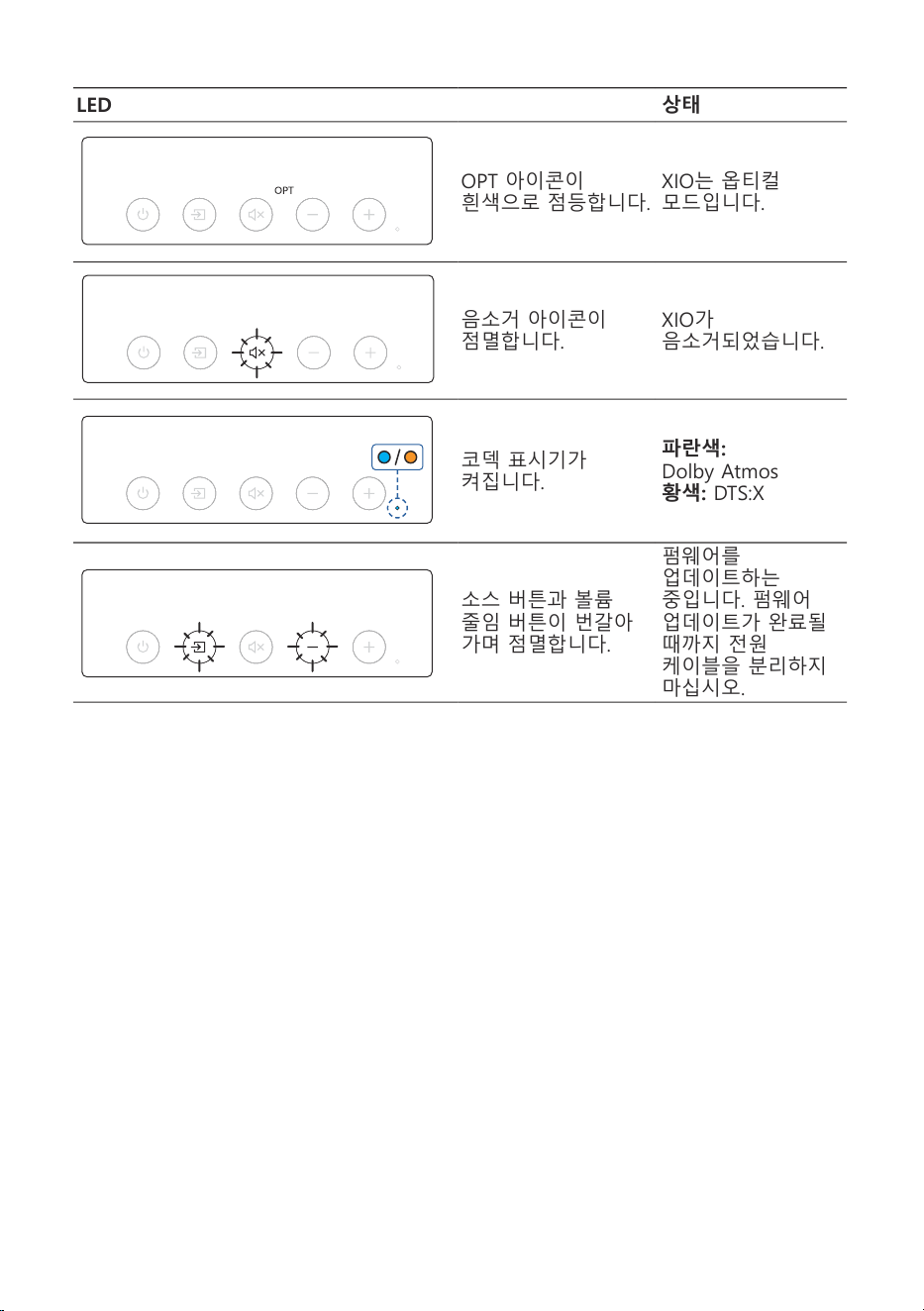
LED 상태
OPT 아이콘이
흰색으로 점등합니다.
XIO는 옵티컬
모드입니다.
음소거 아이콘이
점멸합니다.
XIO가
음소거되었습니다.
코덱 표시기가
켜집니다.
파란색:
Dolby Atmos
황색: DTS:X
소스 버튼과 볼륨
줄임 버튼이 번갈아
가며 점멸합니다.
펌웨어를
업데이트하는
중입니다. 펌웨어
업데이트가 완료될
때까지 전원
케이블을 분리하지
마십시오.
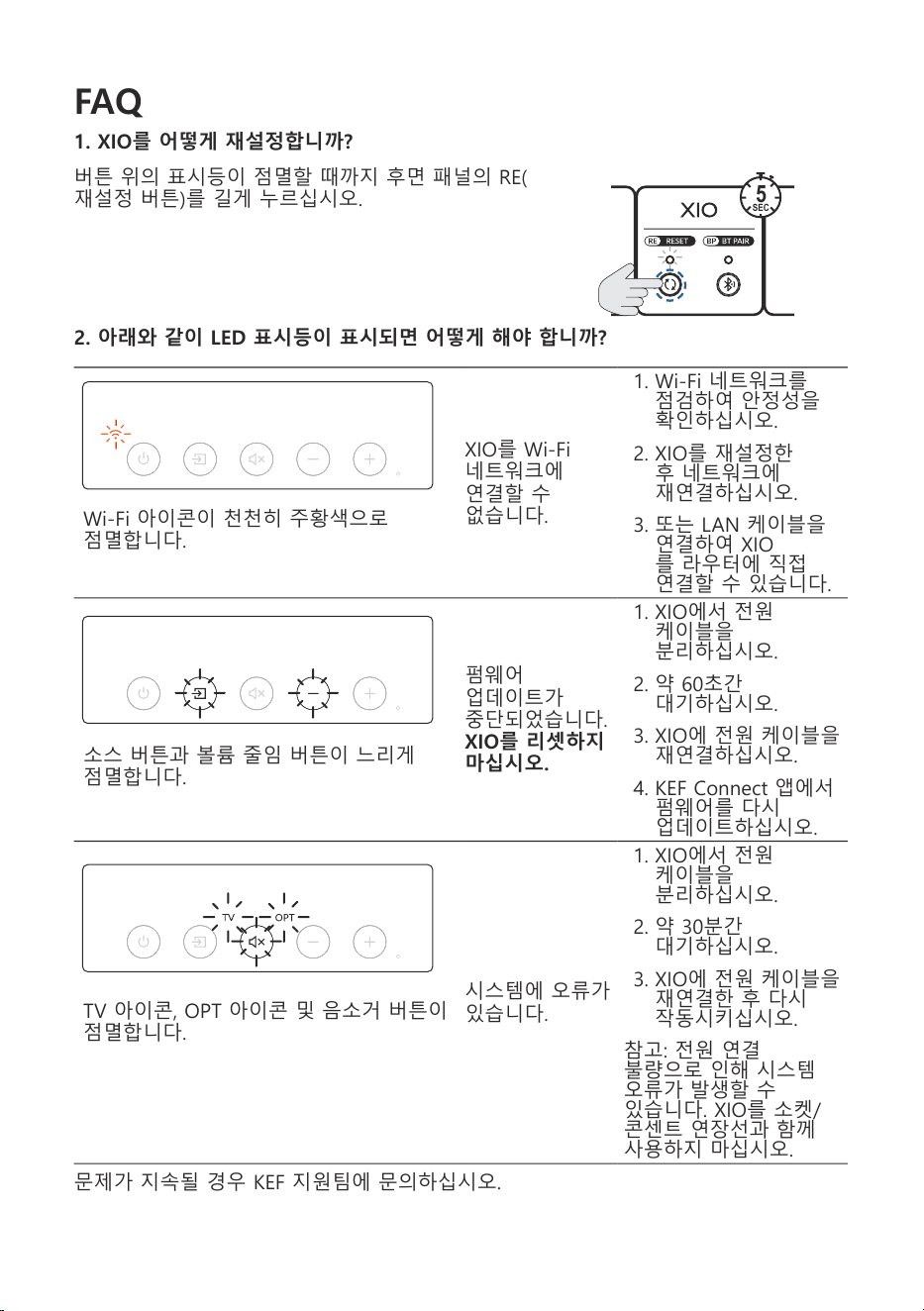
FAQ
1. XIO를 어떻게 재설정합니까?
버튼 위의 표시등이 점멸할 때까지 후면 패널의 RE(
재설정 버튼)를 길게 누르십시오.
2. 아래와 같이 LED 표시등이 표시되면 어떻게 해야 합니까?
XIO를 Wi-Fi
네트워크에
연결할 수
없습니다.
1. Wi-Fi 네트워크를
점검하여 안정성을
확인하십시오.
2. XIO를 재설정한
후 네트워크에
재연결하십시오.
3. 또는 LAN 케이블을
연결하여 XIO
를 라우터에 직접
연결할 수 있습니다.
Wi-Fi 아이콘이 천천히 주황색으로
점멸합니다.
펌웨어
업데이트가
중단되었습니다.
XIO를 리셋하지
마십시오.
1. XIO에서 전원
케이블을
분리하십시오.
2. 약 60초간
대기하십시오.
3. XIO에 전원 케이블을
재연결하십시오.
4. KEF Connect 앱에서
펌웨어를 다시
업데이트하십시오.
소스 버튼과 볼륨 줄임 버튼이 느리게
점멸합니다.
시스템에 오류가
있습니다.
1. XIO에서 전원
케이블을
분리하십시오.
2. 약 30분간
대기하십시오.
3. XIO에 전원 케이블을
재연결한 후 다시
작동시키십시오.
참고: 전원 연결
불량으로 인해 시스템
오류가 발생할 수
있습니다. XIO를 소켓/
콘센트 연장선과 함께
사용하지 마십시오.
TV 아이콘, OPT 아이콘 및 음소거 버튼이
점멸합니다.
문제가 지속될 경우 KEF 지원팀에 문의하십시오.
78
LED 상태
OPT 아이콘이
흰색으로 점등합니다.
XIO는 옵티컬
모드입니다.
음소거 아이콘이
점멸합니다.
XIO가
음소거되었습니다.
코덱 표시기가
켜집니다.
파란색:
Dolby Atmos
황색: DTS:X
소스 버튼과 볼륨
줄임 버튼이 번갈아
가며 점멸합니다.
펌웨어를
업데이트하는
중입니다. 펌웨어
업데이트가 완료될
때까지 전원
케이블을 분리하지
마십시오.
FAQ
1. XIO를 어떻게 재설정합니까?
버튼 위의 표시등이 점멸할 때까지 후면 패널의 RE(
재설정 버튼)를 길게 누르십시오.
5
SEC
2. 아래와 같이 LED 표시등이 표시되면 어떻게 해야 합니까?
XIO를 Wi-Fi
네트워크에
연결할 수
없습니다.
1. Wi-Fi 네트워크를
점검하여 안정성을
확인하십시오.
2. XIO를 재설정한
후 네트워크에
재연결하십시오.
3. 또는 LAN 케이블을
연결하여 XIO
를 라우터에 직접
연결할 수 있습니다.
Wi-Fi 아이콘이 천천히 주황색으로
점멸합니다.
펌웨어
업데이트가
중단되었습니다.
XIO를 리셋하지
마십시오.
1. XIO에서 전원
케이블을
분리하십시오.
2. 약 60초간
대기하십시오.
3. XIO에 전원 케이블을
재연결하십시오.
4. KEF Connect 앱에서
펌웨어를 다시
업데이트하십시오.
소스 버튼과 볼륨 줄임 버튼이 느리게
점멸합니다.
시스템에 오류가
있습니다.
1. XIO에서 전원
케이블을
분리하십시오.
2. 약 30분간
대기하십시오.
3. XIO에 전원 케이블을
재연결한 후 다시
작동시키십시오.
참고: 전원 연결
불량으로 인해 시스템
오류가 발생할 수
있습니다. XIO를 소켓/
콘센트 연장선과 함께
사용하지 마십시오.
TV 아이콘, OPT 아이콘 및 음소거 버튼이
점멸합니다.
문제가 지속될 경우 KEF 지원팀에 문의하십시오.
79
벽면 장착 지침
경고!
• 전기 케이블, 수도관 또는 가스관, 지지 장선 등이 절단되지 않음을 확신하지
않는 한 XIO를 벽면에 설치하고자 시도해서는 안 됩니다.
• XIO를 설치하고자 하는 벽면이 평평하고 매끄럽고 수직인지 확인하십시오.
• XIO를 설치하고자 하는 벽면의 손상 여부와 모든 장착 지점의 20kg 무게 지탱
가능 여부를 확인하십시오.
• 제공된 장착 키트는 콘크리트 벽에 사용하기에 적합합니다. 장착에 앞서
전문가에게 적합한 벽면 설치 재료에 대한 조언을 구하고, 필요한 경우 설치
재료를 교체하십시오.
1. 제공된 벽면 장착 템플릿을 사용하여 설치 위치를 확인합니다.
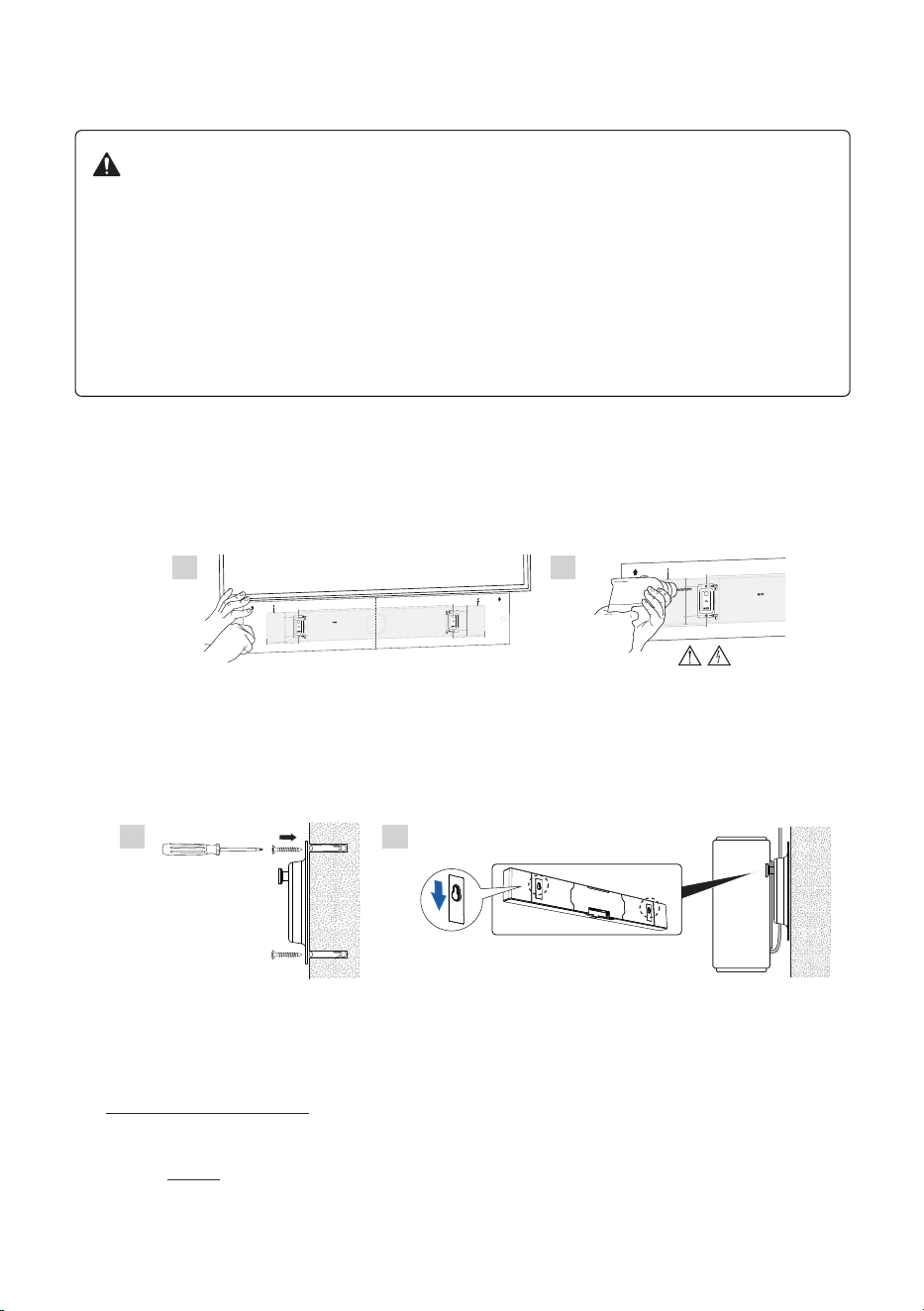
2. 테이프를 사용하여 TV 하부에 벽면 장착 템플릿을 고정시킵니다. 스피릿 레벨로
템플릿의 수평성을 확인합니다. 템플릿을 통해 XIO가 TV로부터 25mm 이상 떨어져
있는지 확인합니다.
3. 벽면 장착 템플릿을 참조하여 전기 드릴로 벽면에 구멍 4개를 뚫습니다.
XIO Soundbar wall mounting template
1:1
TOP
TOP
XIO Soundbar wall mounting template
1:1
TOP
2. 3.
4. 벽면 장착 템플릿을 제거합니다.
5. 뚫어둔 구멍에 다웰을 삽입합니다. 벽면에 벽걸이 브래킷을 위치시킨 후 브래킷을
통해 뚫어둔 구멍으로 나사를 체결합니다.
6. 벽걸이 브래킷의 돌출 헤드에 XIO를 겁니다. 돌출 헤드가 XIO 뒷면의 장착 구멍에
단단히 고정되어 있는지 확인합니다.
5.
6.
도움말: 전원 케이블 및 HDMI 케이블이 XIO 뒷면에 적절히 연결되어 있는지
확인하십시오.
TV로 HDMI 케이블을 재라우팅하려면 벽면과 XIO 사이에 12mm의 공간이
확보되어야 합니다.
7. 전원 및 TV에 XIO 연결장의 지침에 따라 계속하여 설치를 진행하십시오.
80
자세한 내용은 KEF.com 을 방문하십시오
KEF 는 지속적인 연구와 개발을 통해 제품사양을 수정, 변경할 권한을 가지고 있습니다 . E&OE.

벽면 장착 지침
경고!
• 전기 케이블, 수도관 또는 가스관, 지지 장선 등이 절단되지 않음을 확신하지
않는 한 XIO를 벽면에 설치하고자 시도해서는 안 됩니다.
• XIO를 설치하고자 하는 벽면이 평평하고 매끄럽고 수직인지 확인하십시오.
• XIO를 설치하고자 하는 벽면의 손상 여부와 모든 장착 지점의 20kg 무게 지탱
가능 여부를 확인하십시오.
• 제공된 장착 키트는 콘크리트 벽에 사용하기에 적합합니다. 장착에 앞서
전문가에게 적합한 벽면 설치 재료에 대한 조언을 구하고, 필요한 경우 설치
재료를 교체하십시오.
1. 제공된 벽면 장착 템플릿을 사용하여 설치 위치를 확인합니다.
2. 테이프를 사용하여 TV 하부에 벽면 장착 템플릿을 고정시킵니다. 스피릿 레벨로
템플릿의 수평성을 확인합니다. 템플릿을 통해 XIO가 TV로부터 25mm 이상 떨어져
있는지 확인합니다.
3. 벽면 장착 템플릿을 참조하여 전기 드릴로 벽면에 구멍 4개를 뚫습니다.
2. 3.
4. 벽면 장착 템플릿을 제거합니다.
5. 뚫어둔 구멍에 다웰을 삽입합니다. 벽면에 벽걸이 브래킷을 위치시킨 후 브래킷을
통해 뚫어둔 구멍으로 나사를 체결합니다.
6. 벽걸이 브래킷의 돌출 헤드에 XIO를 겁니다. 돌출 헤드가 XIO 뒷면의 장착 구멍에
단단히 고정되어 있는지 확인합니다.
5.
6.
도움말: 전원 케이블 및 HDMI 케이블이 XIO 뒷면에 적절히 연결되어 있는지
확인하십시오.
TV로 HDMI 케이블을 재라우팅하려면 벽면과 XIO 사이에 12mm의 공간이
확보되어야 합니다.
7. 전원 및 TV에 XIO 연결장의 지침에 따라 계속하여 설치를 진행하십시오.

Logos and Trademarks
Use of the Works with Apple badge means that an accessory has been designed to work specifically with the
technology identified in the badge and has been certified by the developer to meet Apple performance standards.
The XIO is a premium speaker compatible with AirPlay. To use AirPlay with XIO, the latest version of iOS, iPadOS, or
macOS is recommended. Apple and AirPlay are trademarks of Apple Inc., registered in the U.S. and other countries and
regions. The trademark “iPhone” is used in Japan with a license from Aiphone K.K.
Google Cast is a trademark of Google LLC.
The Spotify Software is subject to third party licenses found here: https://www.spotify.com/connect/third-party-
licenses. Use your phone, tablet or computer as a remote control for Spotify. Go to spotify.com/connect to learn how.
Dolby, Dolby Atmos, and the double-D symbol are registered trademarks of Dolby Laboratories Licensing Corporation.
Manufactured under license from Dolby Laboratories. Confidential unpublished works. Copyright © 2012–2024 Dolby
Laboratories. All rights reserved.
The Bluetooth
®
word mark and logos are registered trademarks owned by Bluetooth SIG, Inc. Other trademarks and
trade names are those of their respective owners.
For further information, please visit KEF.com
KEF reserves the right, in line with continuous research and development, to amend or change specifications without
prior notice. E. & O.E.
For more support, please visit kef.com