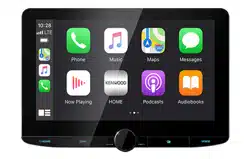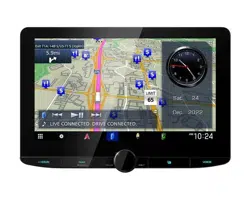

B5K-0947-00 (K)© 2022 JVCKENWOOD Corporation
DNR1008RVS
GPS NAVIGATION SYSTEM
Quick Start Guide
SYSTÈME DE NAVIGATION GPS
Guide de démarrage rapide
SISTEMA DE NAVEGACIÓN GPS
Guía de inicio rápido
Take the time to read through this instruction manual.
Familiarity with installation and operation procedures will help you obtain the best performance from your new
GPS Navigation System.
For your records
Record the serial number, found on the top of the unit, in the spaces designated on the warranty card, and in the space
provided below. Refer to the model and serial numbers whenever you call upon your KENWOOD dealer for information or
service on the product.
Model DNR1008RVS Serial number
US Residence Only
Register Online
Register your KENWOOD product at www.kenwood.com/usa/
• Updated information (the latest Instruction Manual, system updates, new functions, etc.) is available from <https://www.kenwood.com/cs/ce/>.
• The Instruction manual is subject to change for modification of specifications and so forth. Be sure to download the latest edition of the
Instruction manual for reference. <https://www.kenwood.com/cs/ce/>
• Des informations actualisées (le dernier mode d'emploi, les mises à jour du système, les nouvelles fonctions, etc.) sont disponibles sur le site
<https://www.kenwood.com/cs/ce/>.
• Le mode d'emploi est susceptible d'être modifié suite aux changements pouvant être apportés aux spécifications etc. Téléchargez impérativement
la dernière édition du mode d'emploi aux fins de référence. <https://www.kenwood.com/cs/ce/>
• La información actualizada (el Manual de instrucciones más actualizado, actualizaciones del sistema, nuevas funciones, etc.) está disponible
desde <https://www.kenwood.com/cs/ce/>.
• El Manual de instrucciones está sujeto a cambios por modificaciones de las especificaciones, etc. Asegúrese de descargar la última edición del
Manual de instrucciones a título de referencia. <https://www.kenwood.com/cs/ce/>

2
Important Notice on Software
Ñ Software License on This
Product
The software embedded in this product
comprises a number of independent software
components, each of which is copyrighted by
JVCKENWOOD Corporation or by a third party.
This product uses software components that
are based on an End-User License Agreement
(hereinafter called “EULA”) stipulated by
JVCKENWOOD Corporation and by third parties.
The EULA dictates the availability of the source
codes of free-software components as a
prerequisite to distributing them in executable
form under the terms of the GNU General
Public License or the Lesser General Public
License (hereinafter called “GPL/LGPL”). To get
information about the software components
that are subject to the terms of the GPL/LGPL,
please visit the following Website:
Website URL https://www2.jvckenwood.com/gpl/
Queries concerning the contents of the source
code or the like will not be accepted.
Please note that software components based
on a EULA that is not subject to the terms of the
GPL/LGPL or those that have been developed
or created by JVCKENWOOD Corporation will
be excluded from the scope of source code
disclosure.
Because licenses to use software components
distributed under the GPL/LGPL are offered to
the customers for free of charge, no warranty is
granted to the customers, whether explicitly or
implicitly, to the extent of the applicable laws.
Unless otherwise stipulated by the applicable
laws or agreed upon in writing, the copyright
holders or those who are entitled to modify
and redistribute the software components are
not held responsible for any and all damages
resulting from their use or from inability to use
them. For more information about the terms of
use of the software components, required items
of compliance and so on, please refer to the
GPL/LGPL.
Customers wishing themselves to use a software
component that is subject to the GPL/LGPL
embedded in this product are encouraged to
read the terms of the corresponding license
before use. Because each individual license
is prescribed by a third party other than
JVCKENWOOD Corporation, the original (English)
of the license is presented.
EULA
Ñ Software License Agreement
JVCKENWOOD Corporation (hereinafter called
“Licensor”) holds either the copyright to the
embedded software or the right to sublicense it.
This agreement establishes the conditions under
which the customer uses this “Licensed Software.”
The customer shall agree to the terms of this
license agreement before proceeding to use
Licensed Software.
This agreement is deemed to have taken effect
when the customer (hereinafter called “User”)
has used a product implementation of Licensed
Software.
The Licensed Software may contain software
Licensor has been licensed to use by third parties
directly or indirectly. Some third parties may
have terms of use prescribed for their customers,
apart from this Software License Agreement. This
agreement does not apply to such software. Be
sure to consult “Important Notice on Software” as
presented separately.
Article 1 (General)
Licensor grants to User a non-exclusive,
non-assignable right of use Licensed Software
within the country where the User purchases
the Product (hereinafter the "Country") (except
for the exception provided for in Paragraph 1,
Article 3).
Article 2 (Right of Use)
1. The rise of use granted under this agreement
is the right to use Licensed Software in this
product.
2. User may not duplicate, copy, modify, add to,
translate or otherwise alter, or loan licensed
Software and the associated literature in
whole or in part.
3. Use of Licensed Software is limited to a
private extent , and Licensed Software may
not be distributed, licensed or sublicensed
for any purposes whatsoever, including
commercial use.
4. User shall use Licensed Software as per the
instruction manual or instructions given in the
help file and may not use or duplicate data in
violations of the regulations of the Copyright
Law or other governing laws by using
Licensed Software in whole or in part.

3
Article 3 (Terms of License)
1. In assigning this product, User may not retain
the original copy of the embedded Licensed
Software (including associated literature,
updates and upgrades) and any duplicates
and associated literature with regard to
the license to use Licensed Software. User
may transfer Licensed Software only to the
condition of binding the assignee to abide by
the terms of this Software License Agreement.
2. User may not reverse-engineer, disassemble,
decompile or otherwise analyze the source
code of Licensed Software.
Article 4 (Rights to Licensed Software)
All rights to Licensed Software and the
associated literature, including copyrights, shall
reside with Licensor or
the original right holder who has granted the
Right of Use and right to sublicense to Licensor
(hereinafter referred to as “Original Right
Holder”), and User does not have any rights
other than Right of Use granted hereunder
with regard to Licensed Software and the
associated literature.
Article 5 (Exemption Granted to Licensor)
1. Licensor and Original Right Holder do not
assume any responsibility for damages
caused to User or third parties resulting from
the exercise by User of the license granted
hereunder, unless otherwise provided by any
law to the contrary.
2. Licensor does not warrant Licensed Software
to be merchantable, compatible and fit for
specific purposes.
Article 6 (Responsibility for Third Parties)
If disputes over the infringement of third
parties’ intellectual property rights, such as
copyrights and patent rights, arise out of the
use of Licensed Software by User, User shall
resolve these disputes at User’s own expenses
while keep Licensor and Original Right Holder
harmless.
Article 7 (Secrecy Obligation)
User shall keep confidential Licensed Software
provided hereunder, information contained in
the associated literature or the like and those
provisions of this agreement not yet in public
knowledge and may not disclose or leak these
to third parties without prior written consent
from Licensor.
Article 8 (Cancellation of the Agreement)
Licensor reserves the right to cancel this
agreement forthwith and claim compensation
from User for the damages caused by such
cancellation when User:
(1) Breaches any of the provisions of this
agreement, or
(2) Has received a petition for seizure,
provisional seizure, provisional disposition
or any other kind of compulsory execution.
Article 9 (Destruction of Licensed Software)
If this agreement is terminated under the
provision of the foregoing paragraph, User
shall destroy Licensed Software, along with all
associated literature and its duplicates, within
two (2) weeks from the date of termination.
Article 10 (Copyright Protection)
1. Copyrights and all other intellectual property
rights relating to Licensed Software shall
reside with Licensor and Original Right Holder
and in no circumstances with User.
2. User shall abide by the laws relating to
copyrights and intellectual property rights in
using Licensed Software.
Article 11 (Export Control)
1. Licensed Software and the associated
literature or the like may not be exported
to places outside the Country (including
transmission outside the Country over the
Internet or the like).
2. User agrees that Licensed Software is subject
to export controls imposed by the Country
and the United States of America.
3. User agrees to comply with all the
international and domestic laws that apply
to this software (U.S. Export Administration
Regulations and regulations established by
the U.S., the Country and their governmental
agencies regarding usage by end users and
export destinations).
Article 12 (Miscellaneous)
1. Even if this agreement is invalidated in part by
law, all other provisions shall remain in effect.
2. Licensor and User shall consult each other in
good faith to resolve any matters not provided
for in this agreement or questions arising from
the interpretation of this agreement.
3. Licensor and User agree that this agreement
is governed by the law of Japan and that all
disputes involving claims and obligations that
may arise out of this agreement will be settled
by arbitration at the Tokyo District Court as the
court of first instance.
Before Use
4
Before Use
About the Quick start guide
• This Quick Start Guide describes basic functions of
this unit. For functions not described in this Guide,
refer to the Instruction Manual on the following
website:https://www.kenwood.com/cs/ce/
• The Instruction manual is subject to change for
modification of specifications and so forth. Be sure to
download the latest edition of the Instruction manual
for reference.
How to read this manual
• The screens and panels shown in this manual are
examples used to provide a clear explanation of
operations.
For this reason, they may be different from the actual
screens or panels, or some display patterns may be
different from the actual ones.
• Display language: English is used for the purpose of
explanation. You can select a display language from
the [SETUP] menu. See System Setup (P.73) in the
Instruction Manual.
This symbol on the product means
there are important operating and
maintenance instructions in this
manual.
Be sure to carefully read
instructions in this manual.
Precautions
# WARNINGS
Ñ To prevent injury or fire, take
the following precautions:
• To prevent a short circuit, never put or leave
any metallic objects (such as coins or metallic
tools) inside the unit.
• Do not watch or fix your eyes on the unit’s
display when you are driving for any extended
period.
• If you experience problems during installation,
consult your KENWOOD dealer.
Before Use .............................................4
About the Quick start guide ................................. 4
How to read this manual ........................................4
Precautions .................................................................4
Safety Precautions
and Important Information..............................5
Basic Operations ...................................7
Functions of the Buttons on the Front Panel
... 7
Turning on the Unit .................................................. 8
Initial Settings ............................................................ 9
Touch screen operations ...................................... 10
Display the HOME screen ....................................11
Popup menu .............................................................12
Source selection screen description ................ 12
Source control screen description .................... 14
List screen ..................................................................14
Navigation Operation ...........................................15
USB/SD/iPod/iPhone ..........................18
Connecting a USB device ..................................... 18
Inserting the SD ......................................................18
Connect iPod/iPhone ............................................19
USB/SD/iPod Basic Operation ............................19
Radio ....................................................20
Radio Basic Operation ........................................... 20
Memory Operation ................................................20
SiriusXM® .............................................21
SiriusXM® Basic Operation ................................... 21
Bluetooth Control ............................... 22
Register the Bluetooth device ............................22
Using the Hands-Free Unit ..................................23
Controlling Audio ...............................25
Connection/Installation .....................26
Before Installation ..................................................26
Installing the unit....................................................29
Appendix ............................................. 39
Note for specifications ..........................................39
About this Unit ........................................................40
Contents

Before Use
5English
Ñ Precautions on using this unit
• When you purchase optional accessories,
check with your KENWOOD dealer to make
sure that they work with your model and in
your area.
• You can select a language to display menus,
audio file tags, etc. See System Setup (P.73)
in the Instruction Manual.
• The Radio Broadcast Data System feature
won’t work in areas where the service is not
supported by any broadcasting station.
Ñ Protecting the monitor
• To protect the monitor from damage, do not
operate the monitor using a ball point pen or
similar tool with a sharp tip.
Ñ Cleaning the unit
• If the faceplate of this unit is stained, wipe it
with a dry soft cloth such as a silicon cloth.
If the faceplate is stained badly, wipe it with
a cloth moistened with neutral cleaner, then
wipe it again with a clean soft dry cloth.
NOTE
• Applying spray cleaner directly to the unit
may damage its mechanical parts. Wiping the
faceplate with a hard cloth or using a volatile
liquid such as thinner or alcohol may scratch the
surface or erase the screened print.
Ñ Acquiring GPS signal
The first time you turn on this unit, you must
wait while the system acquires satellite signals
for the first time. This process could take up
to several minutes. Make sure your vehicle
is outdoors in an open area away from tall
buildings and trees for fastest acquisition.
After the system acquires satellites for the first
time, it will acquire satellites quickly each time
thereafter.
Ñ About GLONASS
This unit uses Global Navigation Satellite System
(GLONASS) in addition to GPS.
Combining GPS and GLONASS can refine
positioning accuracy than using GPS only.
Ñ Caution for Smartphone Users
Simultaneously running multiple applications
on your smartphone while screen sharing places
heavy demand on the microprocessor of the
phone, potentially affecting communication and
performance.
For best results while pairing with your
KENWOOD receiver, please be sure to close any
unused applications.
Safety Precautions and
Important Information
Read this information carefully before starting to
operate the KENWOOD Car Navigation System
and follow the instructions in this manual.
Neither KENWOOD nor Garmin shall be liable for
problems or accidents resulting from failure to
observe the instructions in this manual.
# WARNING
Failure to avoid the following potentially
hazardous situations could result in an
accident or collision resulting in death or
serious injury.
When navigating, carefully compare information
displayed on the navigation system to all
available navigation sources, including
information from street signs, visual sightings,
and maps. For safety, always resolve any
discrepancies or questions before continuing
navigation.
Always operate the vehicle in a safe manner.
Do not become distracted by the navigation
system while driving, and always be fully aware
of all driving conditions. Minimize the amount of
time spent viewing the screen of the navigation
system while driving, and use voice prompts
when possible.
Do not enter destinations, change settings, or
access any functions requiring prolonged use
of the navigation system controls while driving.
Stop your vehicle in a safe and legal manner
before attempting such operations.
Keep the system volume at a low enough level
to be able to hear outside noises while driving.
If you can no longer hear outside noises, you
may be unable to react adequately to the traffic
situation. This may cause accidents.

Before Use
6
The navigation system will not display the
correct current position of the vehicle the first
time it is used after purchase, or if the vehicle
battery is disconnected. GPS satellite signals
will soon be received, however, and the correct
position will be displayed.
Be careful of the ambient temperature. Using the
navigation system at extreme temperatures can
lead to malfunction or damage. Also note that
the unit can be damaged by strong vibration,
by metal objects, or by water getting inside the
unit.
# CAUTION
Failure to avoid the following potentially
hazardous situations may result in injury or
property damage.
The navigation system is designed to provide
you with route suggestions. It does not reflect
road closures or road conditions, weather
conditions, or other factors that may affect safety
or timing while driving.
Use the navigation system only as a navigational
aid. Do not attempt to use the navigation system
for any purpose requiring precise measurement
of direction, distance, location, or topography.
The Global Positioning System (GPS) is operated
by the United States government, which is solely
responsible for its accuracy and maintenance.
The government system is subject to changes
that could affect the accuracy and performance
of all GPS equipment, including the navigation
system. Although the navigation system is a
precision navigation device, any navigation
device can be misused or misinterpreted and,
therefore, become unsafe.
Ñ IMPORTANT INFORMATION
Vehicle Battery Preservation
This navigation system can be used when the
ignition key is turned to ON or ACC. To preserve
the battery, however, it should be used with
the engine running whenever possible. Using
the navigation system for a long time with the
engine switched off can cause the battery to run
down.
Map Data Information
One of the goals of Garmin is to provide
customers with the most complete and
accurate cartography that is available to us at
a reasonable cost. We use a combination of
governmental and private data sources, which
we identify in product literature and copyright
messages displayed to the consumer. Virtually
all data sources contain some inaccurate or
incomplete data. In some countries, complete
and accurate map information is either not
available or is prohibitively expensive.
Basic Operations
7English
Basic Operations
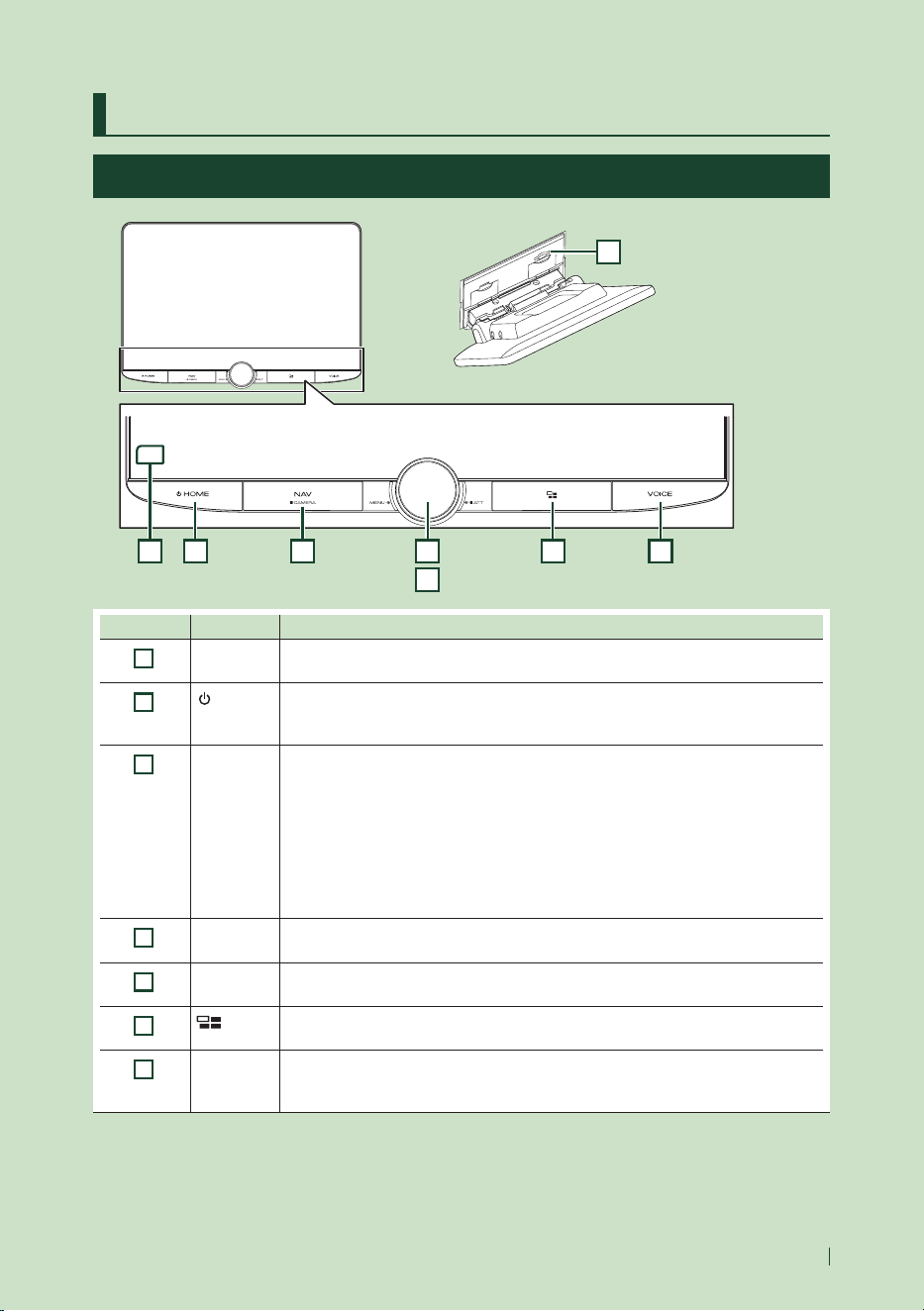
Functions of the Buttons on the Front Panel
2 3 4
5
6 71
8
Number Name Motion
1
Remote
Sensor
• Receives the remote control signal.
2
[ ]HOME
• Displays the HOME screen (P.11).
• Pressing for 1 second turns the power off.
• When the power is off, turns the power on.
3
NAV/
CAMERA
• Displays the navigation screen.
• While a navigation application is active on the device being used as the Apple
CarPlay source, displays the Apple CarPlay source screen.
• Pressing and holding switches view camera display on/off.
The camera whose view is displayed first changes according to the Camera
Assignment Settings (P.39) and the shift lever position in the shift gate. The
camera whose view was displayed last is kept and the same camera view will be
displayed the next time. If its assignment setting is changed, the rear camera view is
displayed.
4
MENU/ATT • Displays the popup menu screen.
• Pressing for 1 second switches attenuation of the volume on/off.
5
Volume
knob
• Adjusts the volume.
6
• Displays the APPS (Apple CarPlay/Android Auto/Wireless Mirroring) screen.
• While the APPS screen is displayed, switches to the control screen of current source.
7
VOICE • Switches the voice recognition function on/off.
• When neither Apple CarPlay, Android Auto, nor a Bluetooth Hands-Free phone is
connected, pressing and holding displays Bluetooth pairing waiting dialog.
Basic Operations
8
Number Name Motion
8
SD card slot • A slot to insert an SD card.
• You can play audio/visual files in the card. *
1
• An SD card slot for upgrading the map. For how to upgrade the map, refer to the
instruction manual of the navigation system. *
2
*1 If the map update file remains in the SD card, you cannot play audio/visual files.
*2 The system of the unit is rebooted after inserting/removing the MAP SD.
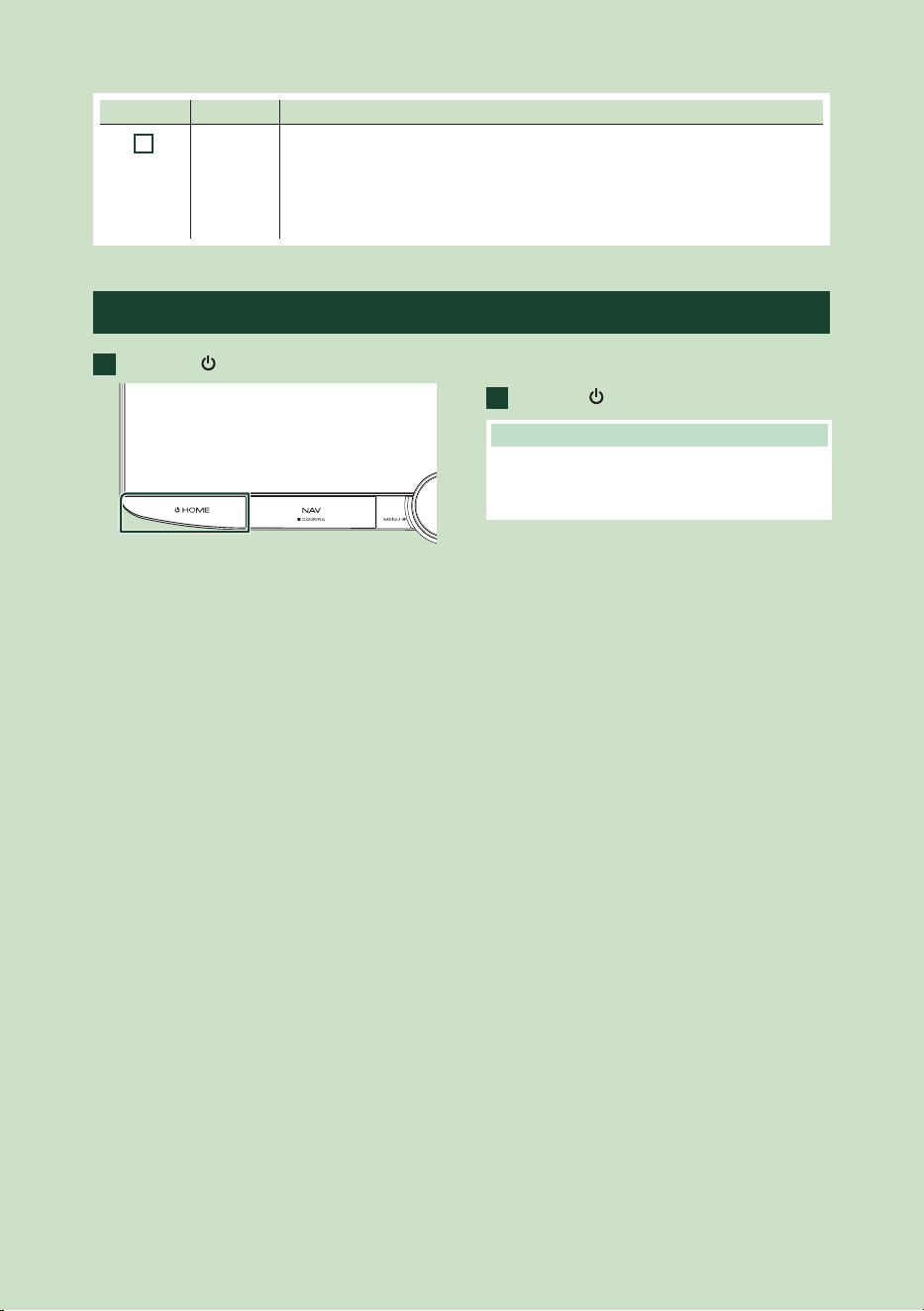
Turning on the Unit
1
Press the [][ ][HOME] button.
hh The unit is turned on.
● To turn off the unit:
1
Press the [ ][HOME] button for 1 second.
NOTE
• If it is your first time to turn the unit on after
installation, it will be necessary to perform Initial
SETUP (P.9).
Basic Operations
9English
Initial Settings
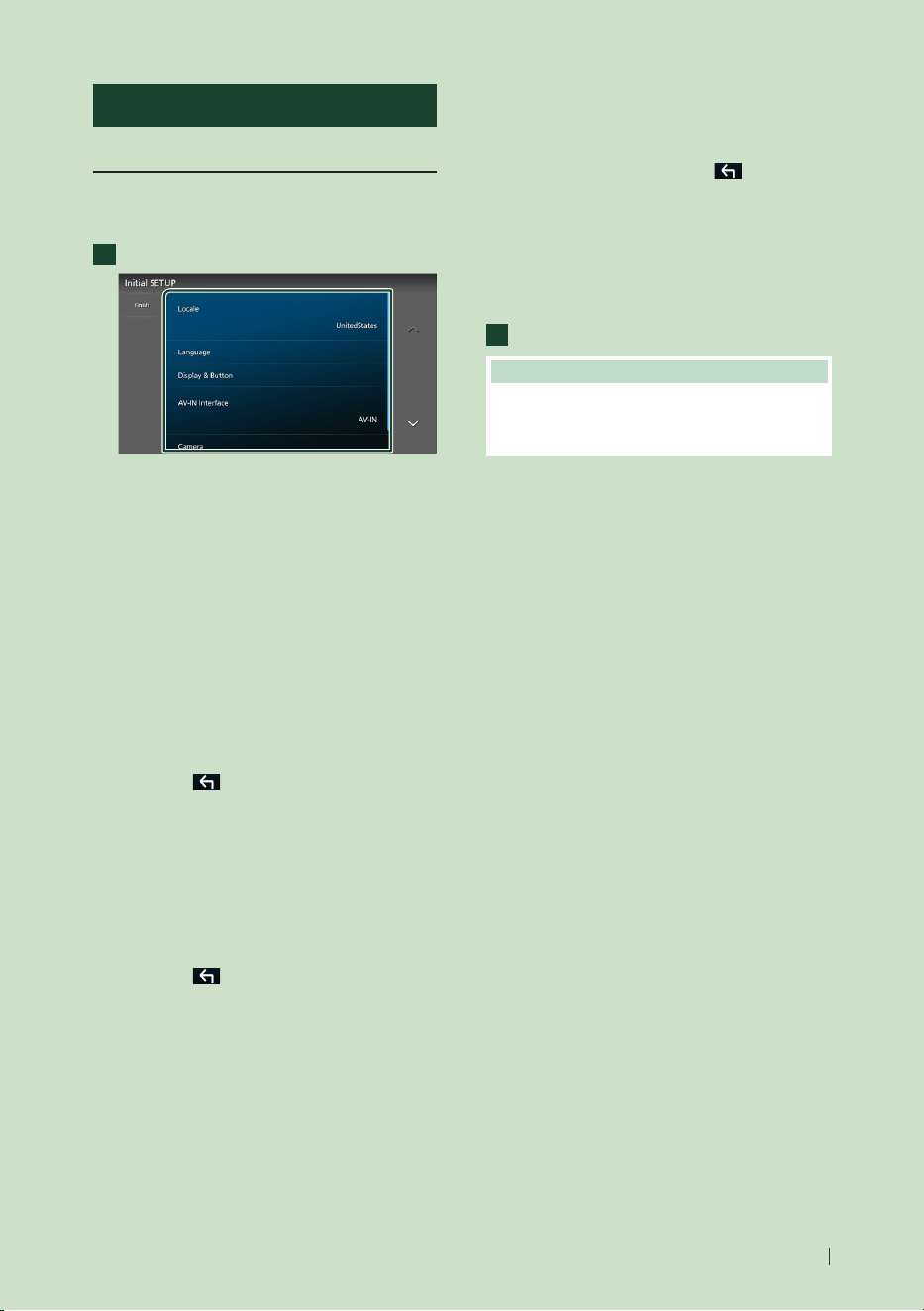
Initial SETUP
Perform this setup when you use this unit first
time.
1
Set each item as follows.
■ [Locale]
Select the country for the navigation system.
The language, the distance unit, and the
gasoline unit are set.
1 Touch [Locale].
2 Select the desired country.
■ [Language]
Select the language used for the control
screen and setting items. Default is “American
English(en)”.
1 Touch [Language].
2 Touch [Language Select].
3 Select the desired language.
4 Touch [
].
For details, see System Setup (P.73) in the
Instruction Manual.
■ [Display & Button]
Set the button illumination color.
1 Touch [Display & Button].
2 Touch [Button Illumination Color].
3 Select the desired color.
4 Touch [
].
For details, see Display & Button Setup
(P.70) in the Instruction Manual.
■ [AV-IN Interface]
Set up the input device of the AV-IN terminal.
1 Touch [AV-IN Interface].
2 Select the input device.
3 touch [Close].
■ [Camera]
Set the parameters for the camera.
1 Touch [Camera].
2 Set each item and touch [
].
For details, see Camera Setup (P.63) in
the Instruction Manual.
■ [OEM SETUP]
This function requires a commercial adaptor.
Consult your KENWOOD dealer for details.
2
Touch [Finish].
NOTE
• These settings can be made from the SETUP
menu. See Setup (P.68) in the Instruction
Manual.
Basic Operations
10
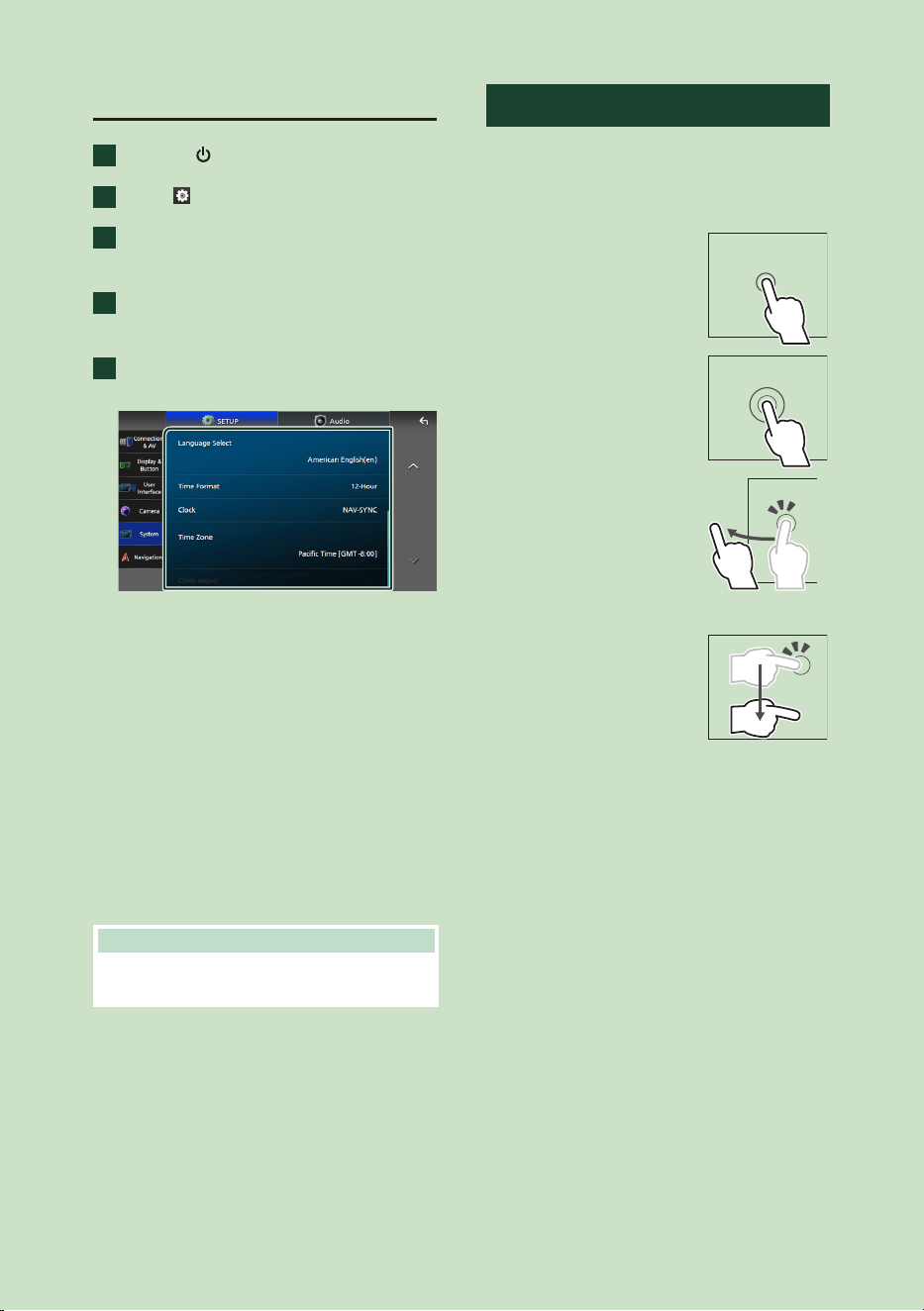
Date and clock settings
1
Press the [ ][HOME] button.
2
Touch [ ].
3
Touch [SETUP].
hh SETUP Menu screen appears.
4
Touch [System].
hh System setting menu appears.
5
Set each item as follows.
Scroll the page to show hidden items.
■ [Time Format]
Select the time display format.
[12-Hour] (Default)/[24-Hour]
■ [Clock]
[NAV-SYNC] (Default): Synchronizes the clock
time with navigation GPS data.
[Manual]: Set the clock manually.
■ [Time Zone]
If you have selected [Manual] for Clock,
select the time zone.
■ [Clock Adjust]
If you select [Manual] for Clock, adjust the
date and time manually.
NOTE
• Please set the date and time. If they are not set,
some functions may not work.
Touch screen operations
To perform operations on the screen, you need
to touch, touch and hold, flick or swipe to
select an item, display a setting menu screen
or change pages.
● Touch
Touch the screen gently to
select an item on the screen.
● Touch and hold
Touch the screen and keep
your finger in place until
the display changes or a
message is displayed.
● Flick
Slide your finger quickly
to the left or right on the
screen to change the page.
You can scroll a list screen
by flicking up/down on the
screen.
● Swipe
Slide your finger up or down
on the screen to scroll the
screen.
Basic Operations
11English
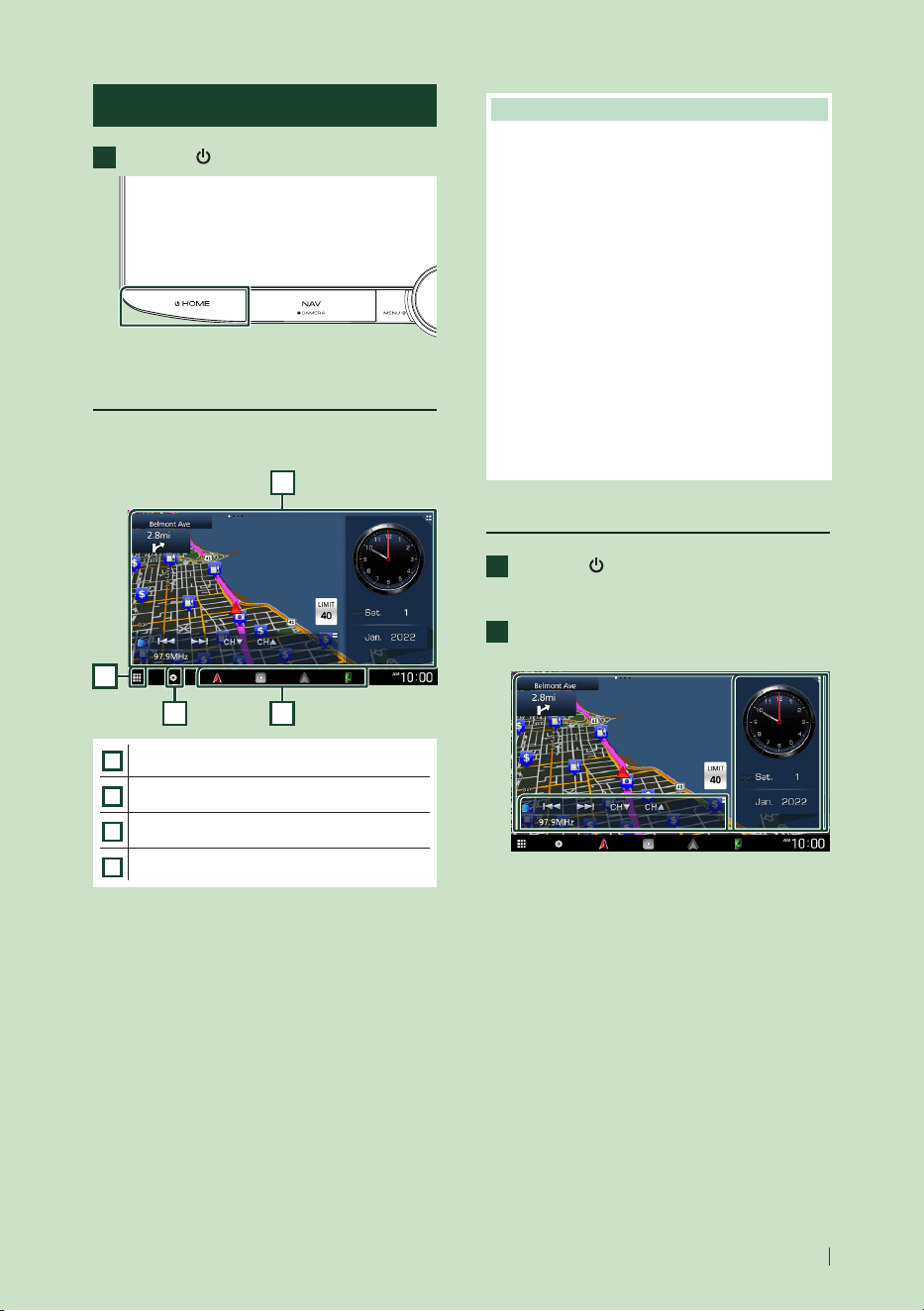
Display the HOME screen
1
Press the [ ][HOME] button.
hh HOME screen appears.
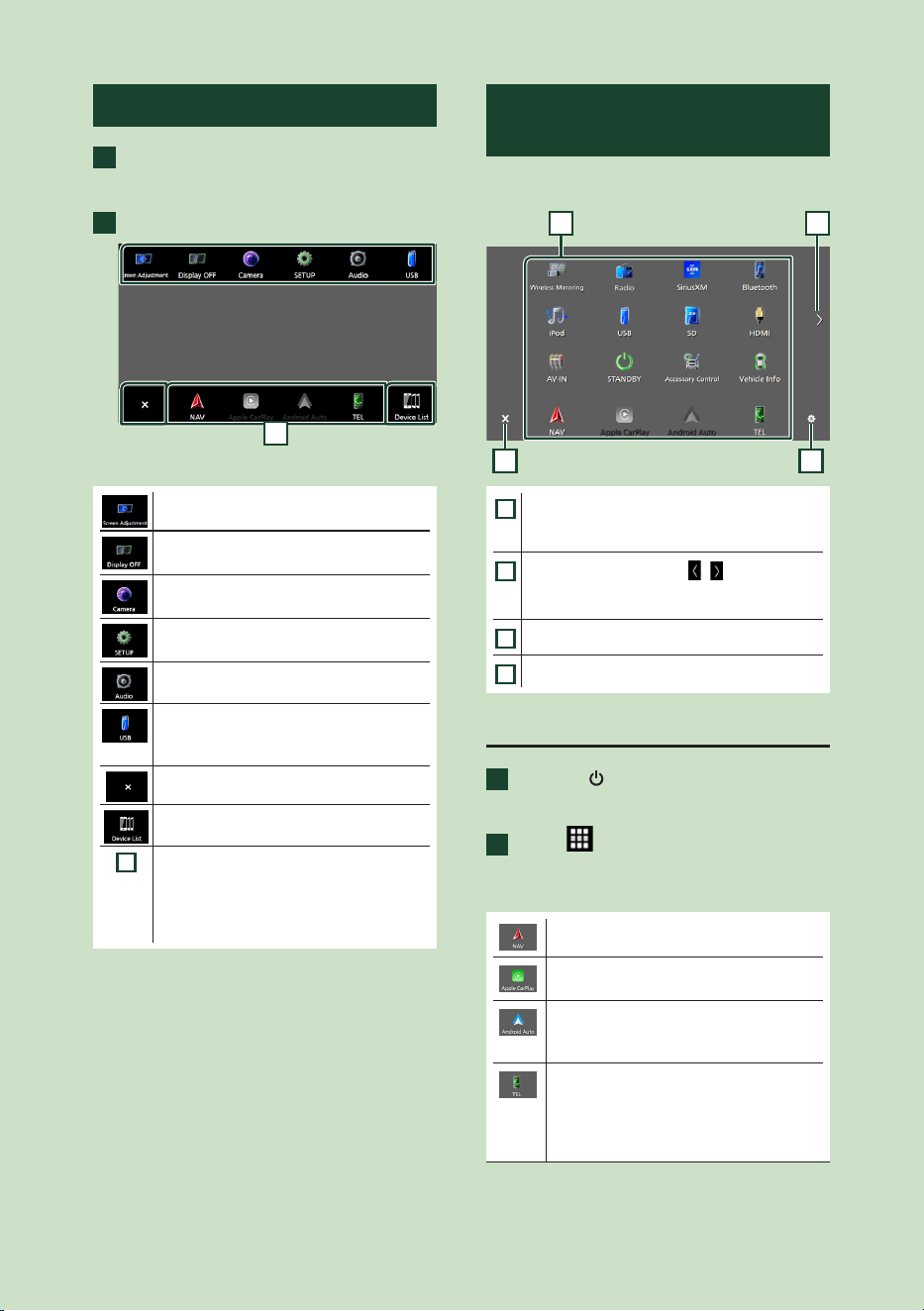
HOME screen descriptions
Most functions can be performed from the
HOME screen.
1
2
43
1
• Widget
2
• Displays the source selection screen. (P.12)
3
• Displays the SETUP Menu screen.
4
• Short-cut playback source icons (P.13)
NOTE
• The speed limit feature is for information only
and does not replace your responsibility to abide
by all posted speed limit signs and to use safe
driving judgment at all times.
• Garmin and JVCKENWOOD Corporation will not
be responsible for any traffic fines or citations you
receive for failing to follow all applicable traffic
laws and signs.
• Navigation-related restrictions, cautions, and
advisory messages will not appear on the HOME
screen. If you need them, bring up the navigation
screen when driving.
• For safety, the HOME screen restrictions on
displaying driving cautions will turn off the
navigation system when driving in areas
restricted to trucks and RVs. Re-enter your
destination on the navigation screen to continue
using the navigation system.
Widget
1
Press the [ ][HOME] button.
hh HOME screen appears.
2
You can change the widget or customize
the widget area.
For details, see Widget (P.22) in the
Instruction Manual.
Basic Operations
12
Popup menu
1
Press the [MENU]/[ATT] button.
hh Popup menu appears.
2
Touch to display the popup menu.
1
The contents of the menu are as follows.
• Displays the Screen Adjustment screen.
• Turns the display off.
To turn on the screen: Touch the display.
• Displays the view camera screen.
• Displays the SETUP Menu screen.
• Displays the Audio screen. (P.25)
• Displays the control screen of current
source. Icon feature differs depending on
the source. This icon is for USB source.
• Close the popup menu.
• Displays the Device List screen.
1
• Short-cut source icons: The source
changes to the one you have set with a
short-cut. For the short-cut setting, refer
to Customize Short-cut source icons on
HOME screen (P.13).
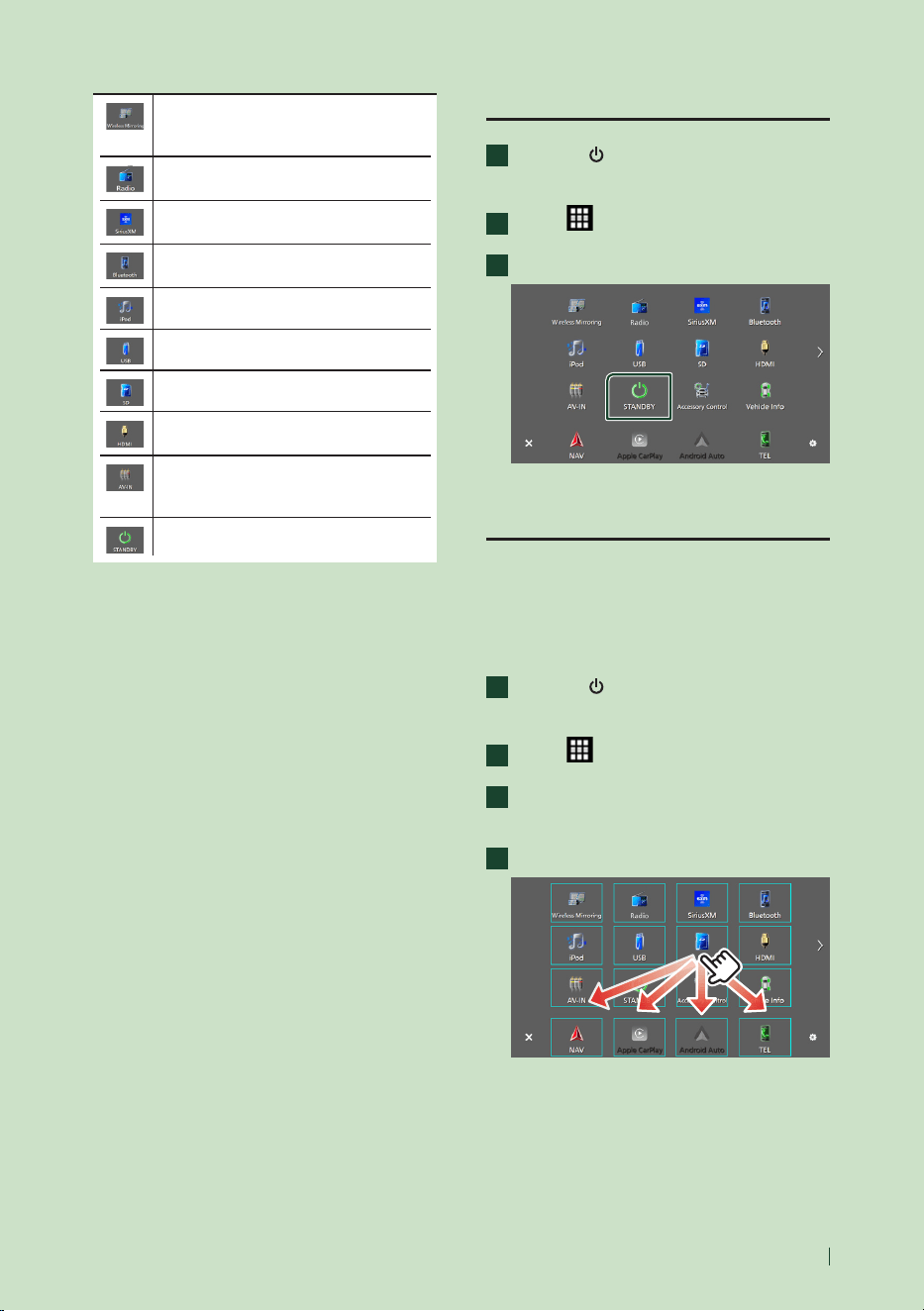
Source selection screen
description
You can display icons of all playback sources
and options on the source selection screen.
3 4
21
1
• Changes playback sources.
For playback sources, see Select the
playback source (P.12).
2
• Changes pages. (Touch [ ]/[ ].)
You can also change pages by flicking left or
right on the screen.
3
• Returns to the previous screen.
4
• Displays the SETUP Menu screen.
Select the playback source
1
Press the [ ][HOME] button.
hh HOME screen appears.
2
Touch [ ].
From the screen, you can select the
following sources and functions.
• Displays the navigation screen. (P.15)
• Switches to the Apple CarPlay screen
from the connected iPhone.
• Switches to the Android Auto screen
from the connected Android™
smartphone.
• Displays the Hands-Free screen. (P. 23)
When neither Apple CarPlay, Android
Auto, nor a Bluetooth Hands-Free phone
is connected, displays Bluetooth pairing
waiting dialog.*
1
Basic Operations
13English
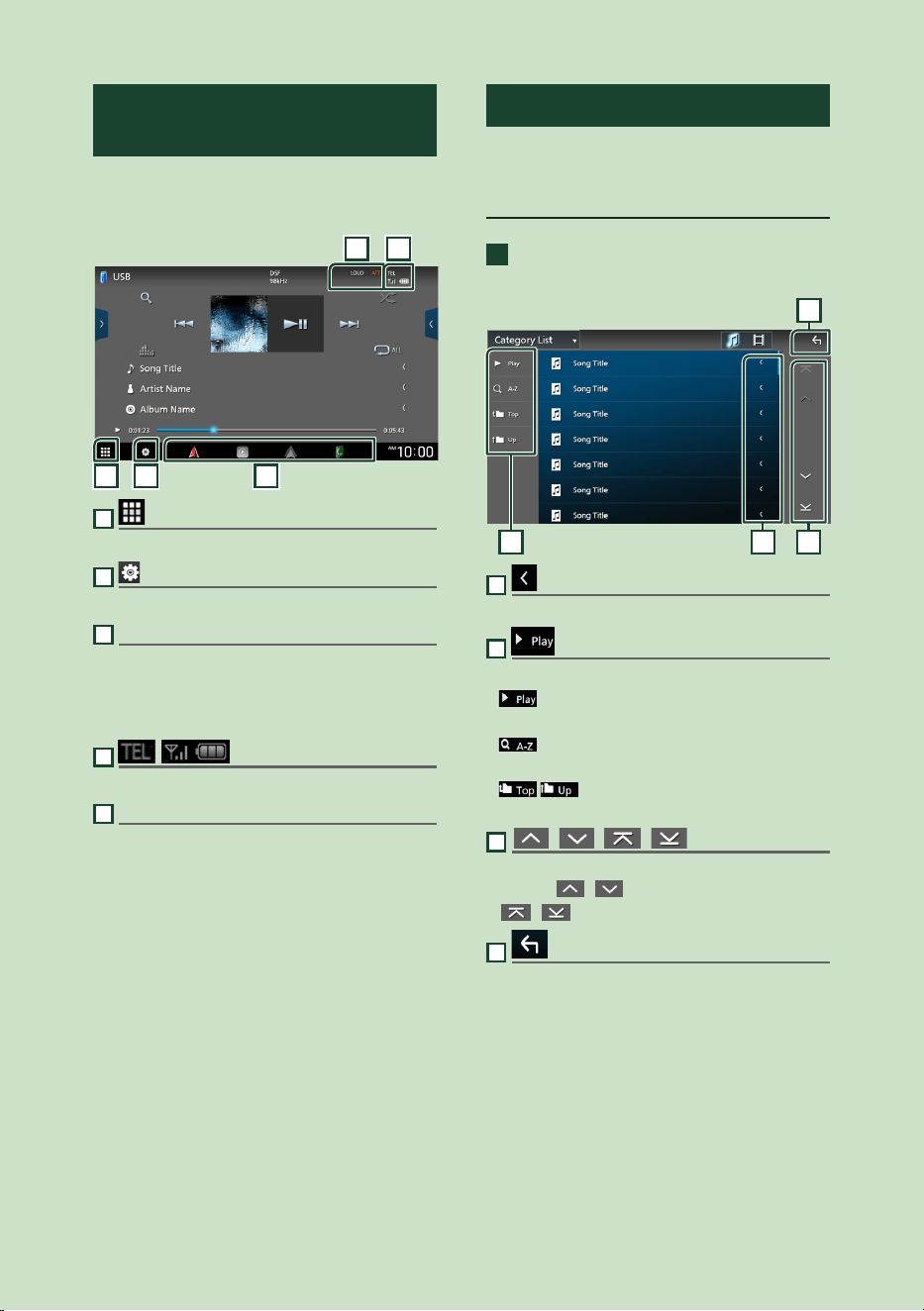
• Switches to the Wireless Mirroring
screen from the connected Android™
smartphone.
• Switches to the Radio broadcast.
(P.20)
• Switches to the SiriusXM® satellite radio
broadcast.
• Plays a Bluetooth audio player.
• Plays an iPod/iPhone. (P. 19)
• Plays files on a USB device. (P.18)
• Plays files on an SD card. (P.18)
• Plays a device connected to the HDMI
input terminal.
• Switches to an external component
connected to the AV Audio input and the
Video input terminal. *
2
*
3
*
4
• Puts the unit in standby. (P.13)
*1 When connecting as Apple CarPlay or Android Auto,
it works as a phone provided in Apple CarPlay or
Android Auto. If Apple CarPlay or Android Auto are
connected during talking by the Bluetooth device or
iDatalink phone, the current call will be continued.
*2 You can use the [AV-IN] source when a cable from
a visual source except a camera is connected to the
Video input terminal, and a cable is connected to the
AV Audio input terminal. (P.35)
*3 Set “VIDEO IN” to “None” in Camera Assignment
Settings. (P.39)
*4 Can be selected when the [AV-IN Interface] is set to
"AV-IN". See To set up the AV-IN Interface (P.38)
Put the unit in standby
1
Press the [ ][HOME] button.
hh HOME screen appears.
2
Touch [
].
3
Touch [STANDBY].
Customize Short-cut source icons
on HOME screen
You can arrange the positions of the source
icons as you like.
The 4 items placed in bottom line will appear
on the bottom bar in various screens, as the
short-cut playback source icons.
1
Press the [ ][HOME] button.
hh HOME screen appears.
2
Touch [ ].
3
Touch and hold the icon which you want
to move in the customizing mode.
4
Drag the icon to the desired position.
Basic Operations
14
Source control screen
description
There are some functions which can be
performed from most screens.
1 2 3
5 4
1
Displays the source selection screen. (P.12)
2
Displays the SETUP Menu screen.
3
Short-cut source icons
The source changes to the one you have set
with a short-cut. For the short-cut setting, refer
to Customize Short-cut source icons on HOME
screen (P.13).
4
Connected Bluetooth device information.
5
Indicator items
Displays the current source condition and so on.
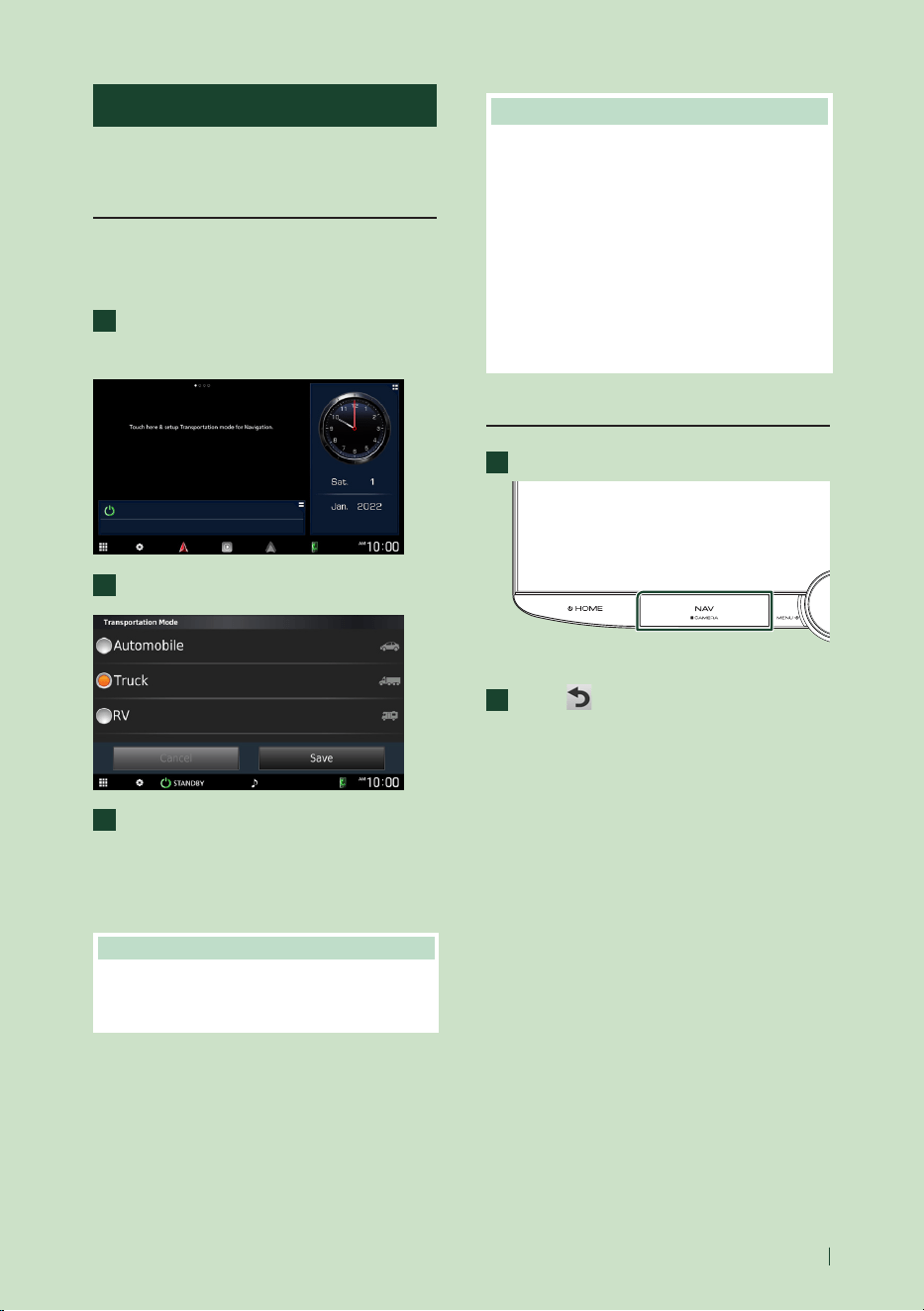
List screen
There are some common function keys in the
list screens of most sources.
Display the list screen
1
Touch [1].
hh The list screen appears.
4
2
1 3
1
Text scroll
Scrolls the displayed text.
2
etc.
Keys with various functions are displayed here.
•
: Plays all tracks in the folder containing
the current track.
•
: Jumps to the letter you entered
(alphabetical search).
•
: Moves to the upper hierarchy
level.
3
[ ]/[ ]/[ ]/[ ] Page scroll
You can change pages to display more items by
touching [
]/[ ].
• [
]/[ ] : Displays the top or bottom page.
4
Return
Returns to the previous screen.
Basic Operations
15English
Navigation Operation
For details on the navigation function, please
refer to the Navigation Instruction Manual.
Getting Started
Finish setting up the Transportation Mode
and Truck/RV Profile settings before using
navigation.
1
Press the [NAV]/[CAMERA] button or
touch “Touch here & setup Transportation
mode for Navigation”.
2
Select Transportation Mode.
3
Touch [Save].
When selecting Truck or RV, touch Save and
continue to the profile setting screen.
Follow the directions on the screen and
complete your profile settings.
NOTE
• Truck or RV profile settings can be added or
changed later. See <Customizing the Device> in
the Navigation system manual.
# WARNINGS
• Entering your vehicle profile characteristics
does not guarantee that your vehicle's
characteristics will be accounted for in all
route suggestions or that you will receive
the warning icons in all cases. Limitations
may exist in the map data such that
your device cannot account for these
restrictions or road conditions in all cases.
Always defer to all posted road signs and
road conditions when making driving
decisions.
Display the navigation screen
1
Press the [NAV]/[CAMERA] button.
hh The navigation screen appears.
2
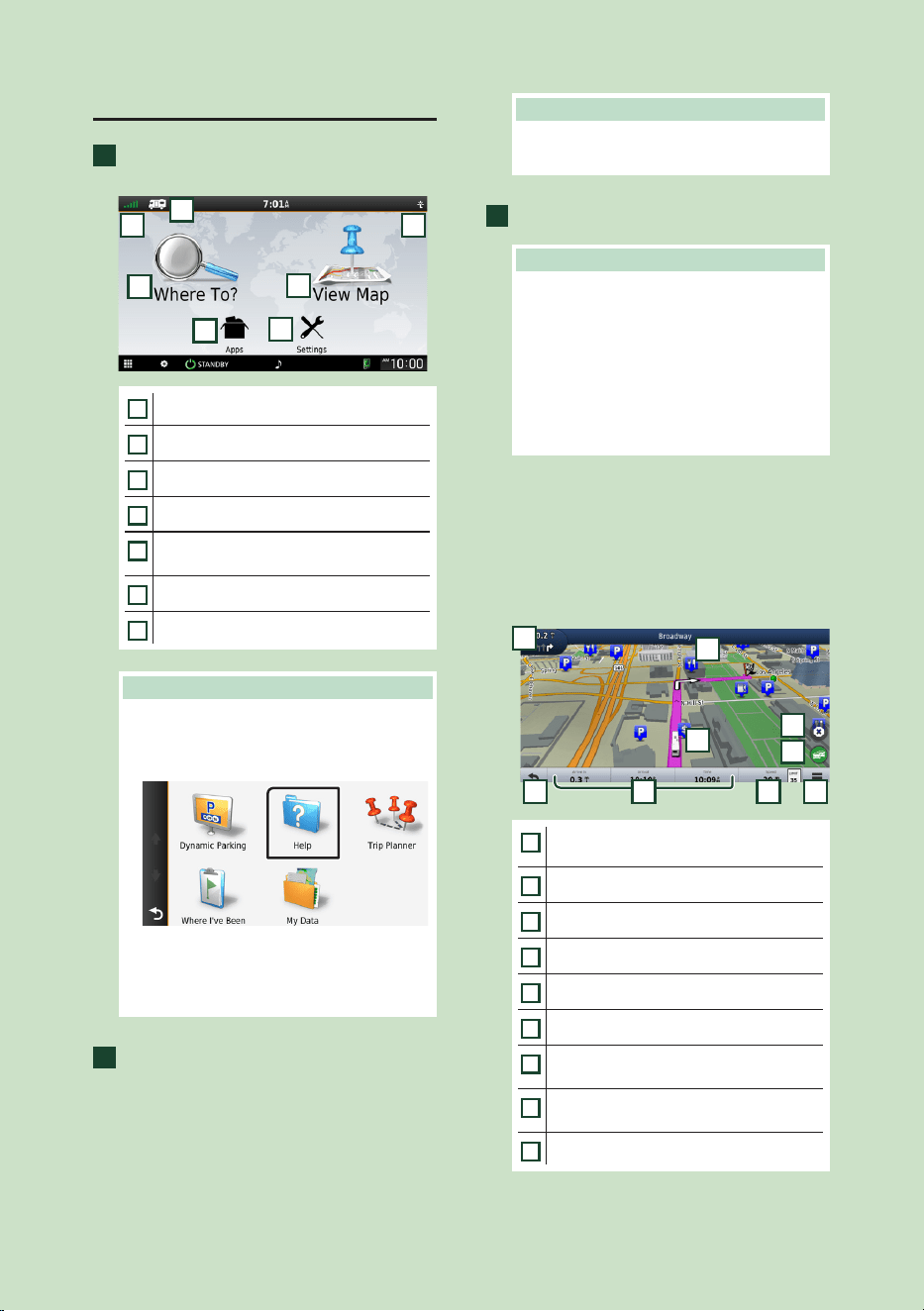
Touch [ ].
hh Main Menu screen appears.
Basic Operations
16
How to Use the Navigation System
1
Operate the desired function from the
Main Menu screen.
5
1
2
3
4
1
GNSS signal status.
2
Transportation mode indicator
3
Finds a destination.
4
Views the map.
5
Uses the Apps such as Trip Planner and
Help.
6
Adjusts the settings.
7
INRIX Traffic Service status
NOTE
• You can get additional information about
using the navigation system from Help. To
display Help, touch [Apps] and then touch
[Help].
• For more information about your navigation
system, download the latest version of the
Owner’s Manual from https://manual.
kenwood.com/edition/im408/
2
Enter your destination and start the
guidance.
Finding points of interest
1 Touch [Where To?].
2 Select a category and a subcategory.
3 Select a destination.
4 Touch [Go!].
NOTE
• To enter letters contained in the name, touch
the Search bar and enter the letters.
3
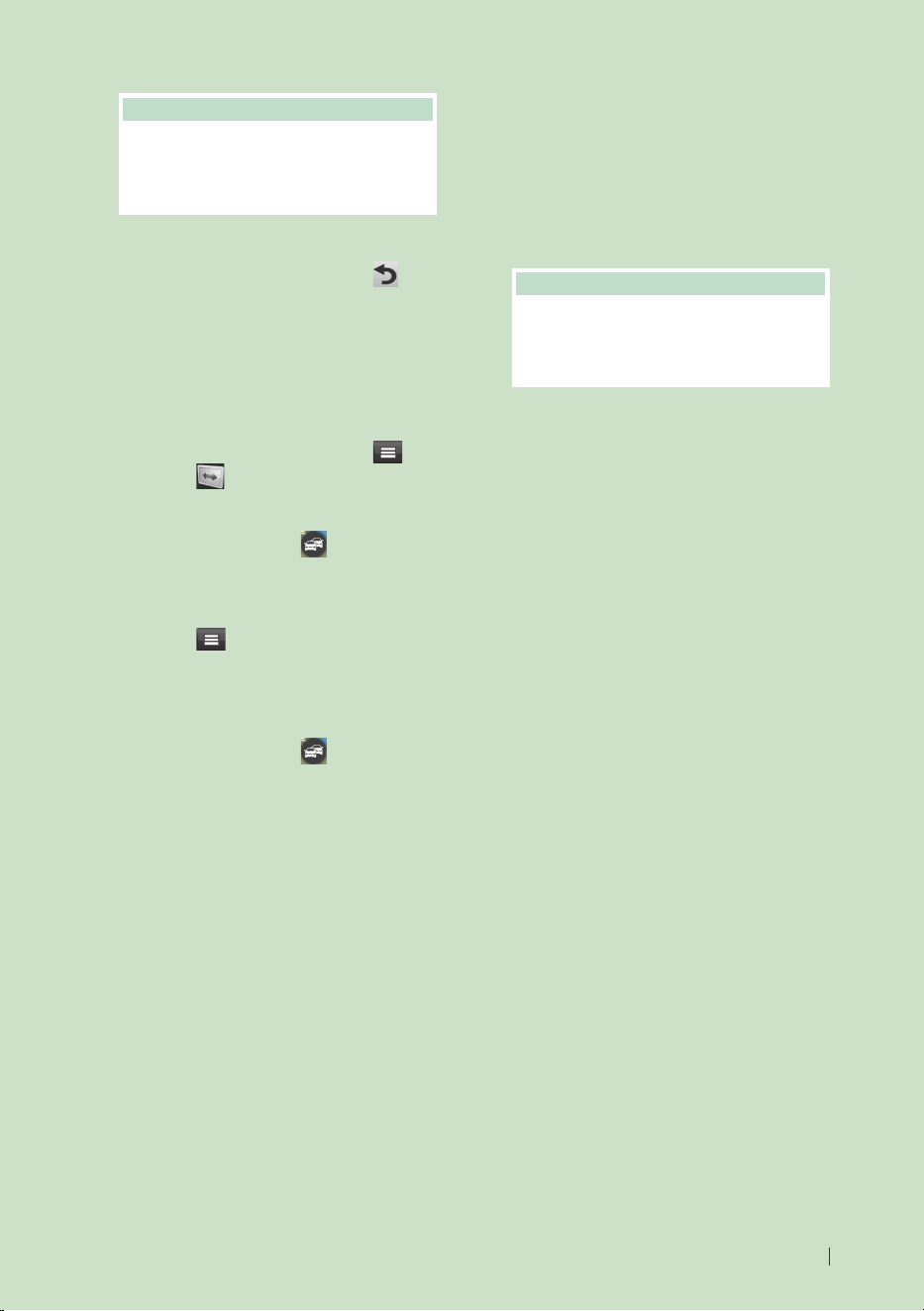
Follow your route to the destination.
NOTE
• The speed limit icon feature is for information
only and does not replace the driver’s
responsibility to abide by all posted speed
limit signs and to use safe driving judgment
at all times. Garmin and JVCKENWOOD
Corporation will not be responsible for any
traffic fines or citations that you may receive
for failing to follow all applicable traffic laws
and signs.
Your route is marked with a magenta
line. As you travel, your navigation
system guides you to your destination
with voice prompts, arrows on the map,
and directions at the top of the map. If
you depart from the original route, your
navigation system recalculates the route.
5
6 8 9
1
2
3
4
7
1
Views the Next Turn page or the junction
view page, when available.
2
Views the Turn List page.
3
Views the Where Am I? page.
4
Stops the currents route.
5
Displays traffic information on the route.
6
Returns to the Main menu.
7
Data field. Touch to display a different data
field.
8
Vehicle speed. Touch to display a trip
information.
9
Displays more options.
6
7
Basic Operations
17English
NOTE
• Touch and drag the map to view a different
area of the map.
• A speed limit icon could appear as you travel
on major roadways.
● Adding a stop
1 While navigating a route, touch [
] and
then touch [Where To?].
2 Search for the extra stop.
3 Touch [Go!].
4 Touch [Add to Active Route] to add this
stop before your final destination.
● Taking a detour
1 While navigating a route, touch [
].
2 Touch [
].
■ Manually avoiding traffic on your route
1 From the map, touch [ ].
2 Touch [Traffic On Route].
3 If necessary, touch the arrows to view
other traffic delays on your route.
4 Touch [
] > [Avoid].
■ Viewing the traffic map
The traffic map shows color-coded traffic
flow and delays on nearby.
1 From the map, touch [
].
2 Touch [Traffic Conditions].
■ About traffic
• Traffic service is not available in some areas or
countries.
• Garmin and JVCKENWOOD Corporation are
not responsible for the accuracy or timeliness
of the traffic information.
• You can receive INRIX traffic information and
parking information by connecting your
iPhone or Android smartphone in which
the “KENWOOD Traffic Powered By INRIX”
application is installed.
For details, see “KENWOOD Traffic Powered By
INRIX” application.
■ Updating maps
You can purchase updated map data from
Garmin.
1 Go to www.garmin.com/kenwood.
2 Select PURCHASE MAP & TRAFFIC
UPDATES.
3 Follow the on-screen instructions.
NOTE
• After you update map data for the first time,
you can use an SD card and the Garmin
Express™ application to perform future map
updates.
USB/SD/iPod/iPhone
18
USB/SD/iPod/iPhone
Connecting a USB device
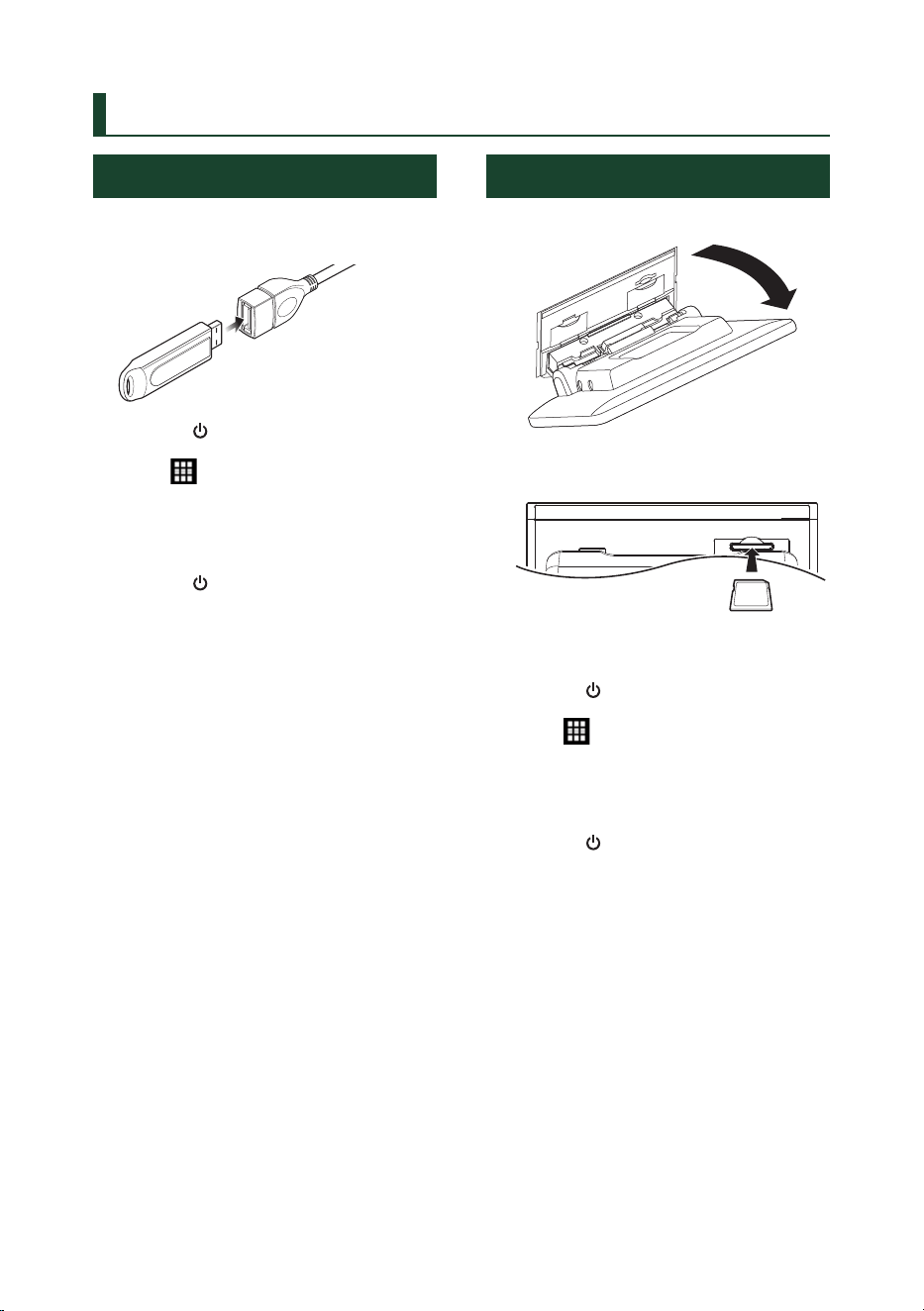
1
Connect the USB device with the USB
cable. (P.36)
2
Press the [ ][HOME] button.
3
Touch [ ].
4
Touch [USB]. (P.12)
Ñ Disconnect the USB device
1
Press the [ ][HOME] button.
2
Touch a source other than [USB].
3
Detach the USB device.
Ñ Usable USB device
You can use a mass-storage-class USB device
with this unit.
The word “USB device” appearing in this manual
indicates a flash memory device.
Inserting the SD
1
Tilt the panel toward you manually.
2
Insert the SD card into the slot until it
clicks.
3
Close the panel.
4
Press the [ ][HOME] button.
5
Touch [ ].
6
Touch [SD]. (P.12)
Ñ Remove the SD card
1
Press the [ ][HOME] button.
2
Touch a source other than [SD].
3
Tilt the panel toward you manually.
4
Push the SD card until it clicks and then
remove your finger from the card. The
card pops up so that you can pull it out
with your fingers.
5
Close the panel.
USB/SD/iPod/iPhone
19English
Connect iPod/iPhone
Preparation
• With an iPhone compatible with Apple CarPlay,
turn off Apple CarPlay by operating the iPhone
at functional setup before connecting iPhone.
For details of the setup method, contact the
manufacturer of the terminal.
• Only one iPod/iPhone can be connected.
Wired connection
Preparation
• Connect an iPod/iPhone with the KCA-iP103
(optional accessory) while Apple CarPlay is not
connected.
1
Connect the iPod/iPhone using the KCA-
iP103. (P.37)
● To disconnect the iPod/iPhone connected
with the cable:
1
Detach the iPod/iPhone.
Bluetooth connection
Pair the iPhone through Bluetooth.
Preparation
• To connect an iPhone via Bluetooth, register it
as a Bluetooth device and do the profile setting
for the connection beforehand. See Switch the
connected device (P.53) in the Instruction
Manual and Register the Bluetooth device
(P.22).
• Connect an iPhone via Bluetooth while Apple
CarPlay and an iPod/iPhone are not connected
via USB.
Ñ Connectable iPod/iPhone
The following models can be connected to
this unit.
Made for
• iPhone 13 Pro
Max
• iPhone 13 Pro
• iPhone 13
• iPhone 13 mini
• iPhone 12 Pro
Max
• iPhone 12 Pro
• iPhone 12
• iPhone 12 mini
• iPhone SE (2nd
generation)
• iPhone 11 Pro
Max
• iPhone 11 Pro
• iPhone 11
• iPhone XS Max
• iPhone XS
• iPhone XR
• iPhone X
• iPhone 8 Plus
• iPhone 8
• iPhone 7 Plus
• iPhone 7
• iPhone SE
• iPhone 6s
Plus
• iPhone 6s
• iPod touch (7th
generation)
USB/SD/iPod Basic Operation
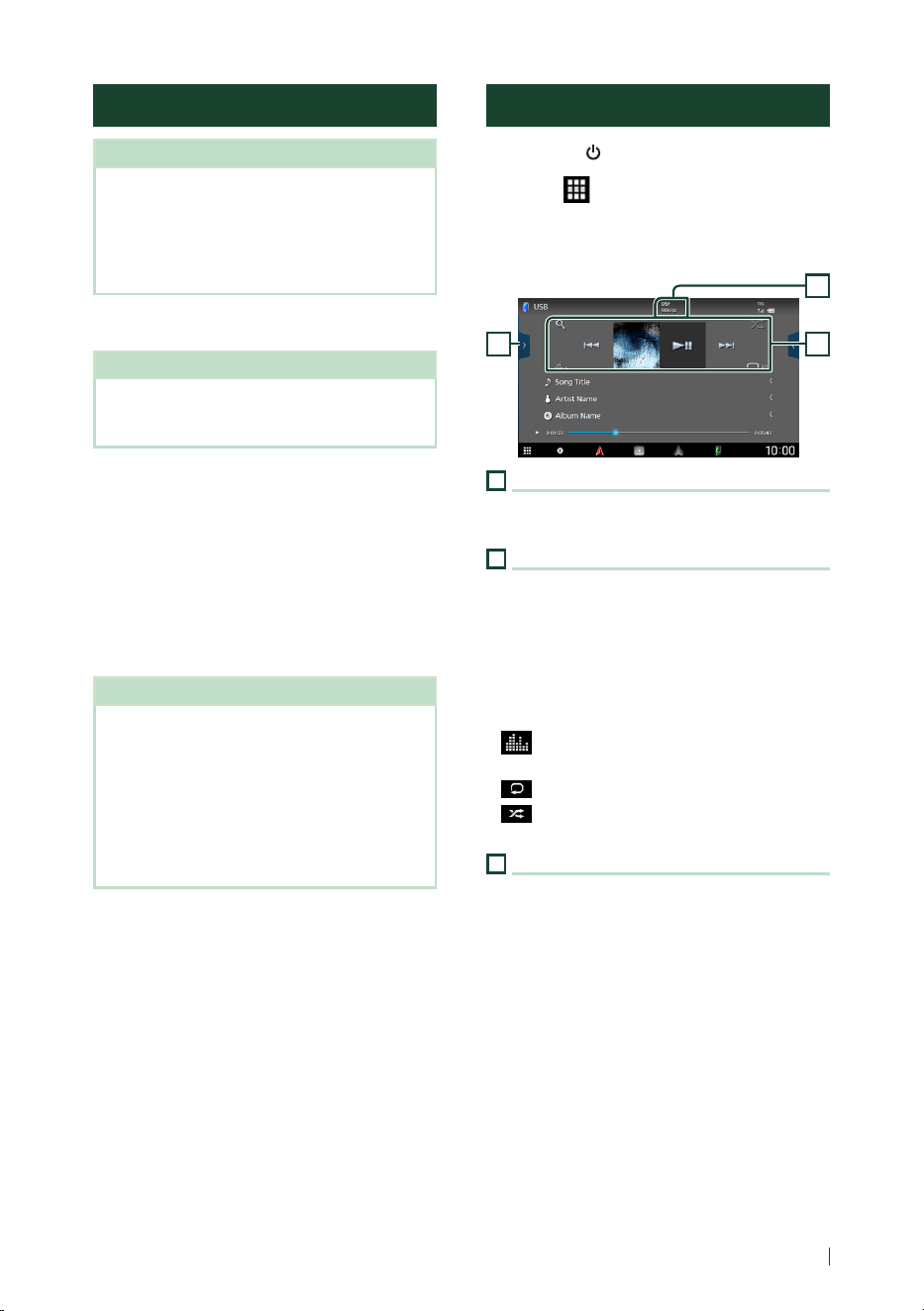
1
Press the [ ][HOME] button.
2
Touch [ ].
3
Touch [USB], [SD], or [iPod]. (P.12)
Control screen
3 2
1
1
CODEC
When a high-resolution source is played, its
format information is displayed.
2
Operation keys
• [1] : Searches track/file.
• [E] [F] : Searches the previous/next track/
file.
Touch and hold to fast forward or fast
backward. (It will be cancelled automatically
after about 50 seconds.)
• [DH] : Plays or pauses.
• [
] : Displays the Graphic Equalizer screen.
(P.26)
• [
] : Repeats the current track/folder.
• [
] : Randomly plays all tracks in the current
folder.
3
Content list
• Touch the left side of the screen to display the
Content list. Touch again to close the list.
• Displays the playing list. When you touch a
track/file name on the list, playback will start.
Radio
20
Radio
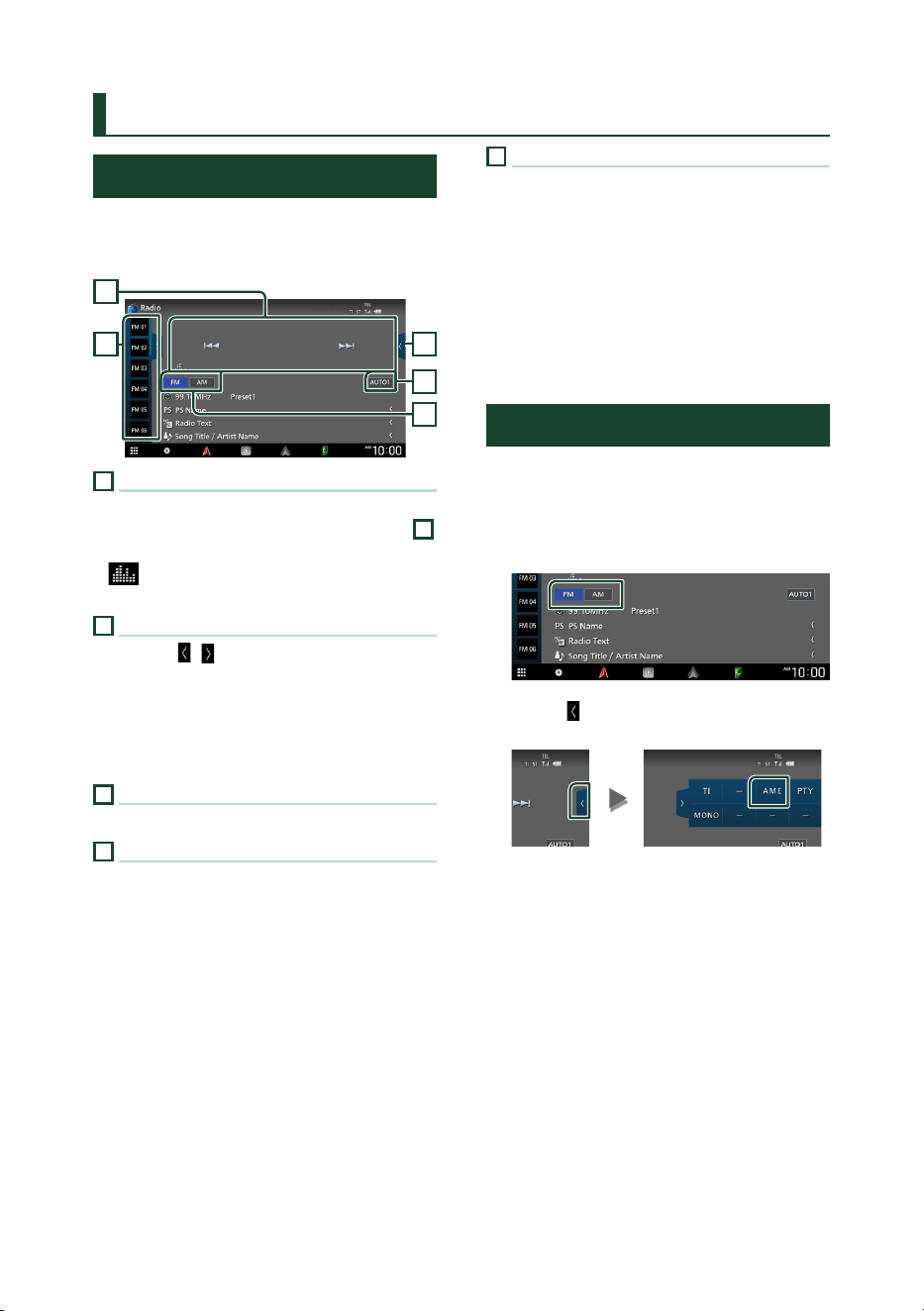
Radio Basic Operation
To listen to the Radio source, touch [Radio]
icon on the source selection screen. (P.12)
Control screen
4
2
5
1
3
1
Operation keys
• [E] [F] : Tunes in a station. The method of
switching frequencies can be changed (see
4
Seek mode).
• [
] : Displays the Graphic Equalizer screen.
(P.26)
2
Preset list
• Touching [
]/[ ] allows you to change the
display size.
• Recalls the memorized station.
• When touched for 2 seconds, stores the
currently being received station in the
memory.
3
Band keys
Switches bands (between FM and AM).
4
Seek mode
Touch to switch seek mode in the following
sequence: [AUTO1], [AUTO2], [MANUAL].
• [AUTO1]: Tunes in a station with good
reception automatically.
• [AUTO2]: Tunes in the memorized stations one
after another.
• [MANUAL]: Switches to the next frequency
manually.
5
Function panel
Touch the right side of the screen to display the
function panel. Touch again to close the panel.
• [TI] (FM only) : Selects the traffic information
mode.
• [[AME]: Presets stations automatically. For
details, see Auto memory (P.20).
• [PTY] (FM only): Searches for a program by
program type.
• [MONO] (FM only) : Selects the Monaural
reception mode.
Memory Operation
Ñ Auto memory
You can store stations with good reception in
the memory automatically.
1
Touch desired band key.
2
Touch [ ] on the right side of the screen.
Touch [AME].
3
Touch [Ye s ].
hh Auto memory starts.
Ñ Manual memory
You can store the currently being received
station or channel in the memory.
1
Select the station you wish to store in the
memory.
2
Touch [FM#] (#:1-15) or [AM#] (#:1-5) in
which you want to store the station for 2
seconds until a beep sounds.
SiriusXM®
21English
SiriusXM®
SiriusXM® Basic Operation
Only SiriusXM® brings you more of what you
love to listen to, all in one place. Get over 140
channels, including commercial-free music
plus the best sports, news, talk, comedy
and entertainment. Welcome to the world
of satellite radio. A SiriusXM Vehicle Tuner
and Subscription are required. For more
information, visit www.siriusxm.com.
To listen to the SiriusXM source, touch the
[SiriusXM] icon on the source selection screen.
(P.12)
Activating subscription
• Check your Radio ID.
The SiriusXM Satellite Radio ID is required for
activation and can be found by tuning in Channel
0 as well as on the label found on the SiriusXM
Connect tuner and its package.
The Radio ID does not include the letters I, O, S
or F.
• Activate the SiriusXM Connect Vehicle Tuner
using either one of the two methods below:
– For users in U.S.A.
Online: Visit www.siriusxm.com/activatenow
Phone: Call SiriusXM Listener Care at 1-866-
635-2349
– For Canadian Subscriptions, please contact:
Online: Visit www.siriusxm.ca/activate
Phone: Call SiriusXM Customer Care at 1-888-
539-7474
NOTE
• Set the remote control mode switch to AUD
mode before starting operation, see Switch the
operation mode (P.86) in the Instruction
Manual.
• To use SiriusXM® Satellite Radio, the optional
accessory is necessary.
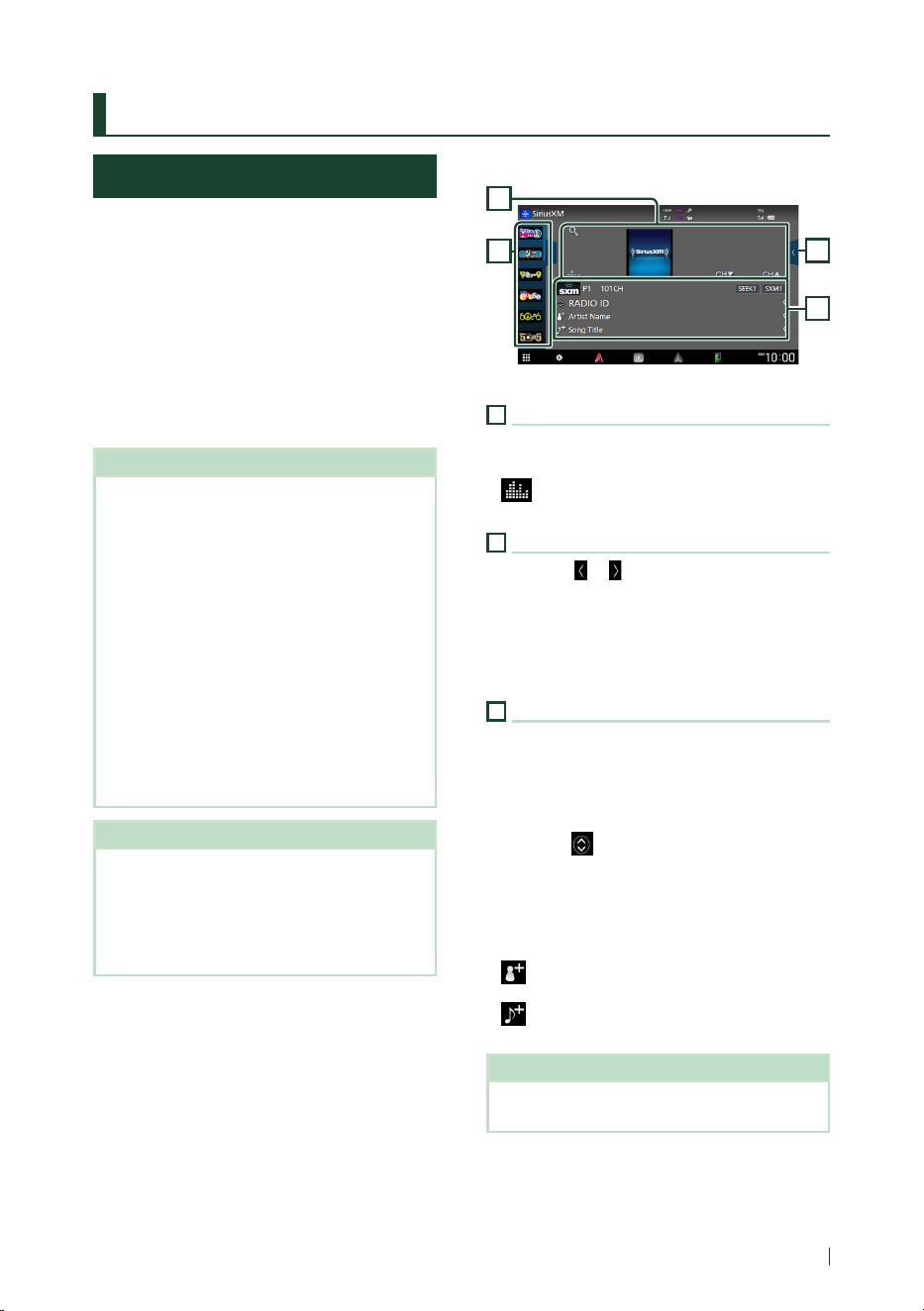
Control screen
3
2
4
1
1
Operation keys
• [1] : Display the Category search screen.
• [CHS] [CHR] : Selects a channel.
• [
] : Displays the Graphic Equalizer screen.
(P.26)
2
Preset list
• Touching [
]/ [ ] allows you to change the
display size.
• Recalls the memorized channel.
• When touched for 2 seconds, stores the
currently being received channel in the
memory.
3
Information display
• Displays the information on the current
channel: Channel Name
P#: Preset number
#CH: Channel number
Logo: Channel logo
Touching [
] allows you to switch between
Content A, Content B and Content C.
Content A: Artist Name, Song Title
Content B: Content Info, Category Name
Content C: Channel Description, Similar
Channels
[ ] : Touch for 2 seconds to register the artist
of the current song as a Content Alert.
[ ] : Touch for 2 seconds to register the
current song as a Content Alert.
NOTE
• While getting contents, "Waiting" is showing on
the display.
Bluetooth Control
22
4
Function panel
Touch the right side of the screen to display the
function panel. Touch again to close the panel.
• [Direct Channel]: Touch and enter the desired
number.
• [SETUP]: Touch to display the SiriusXM SETUP
screen.
• [Replay]/[Live]: Touch to turn on or off the
replay mode.
• [Traffic & Weather]
For SXV300 *
1
Traffic & Weather Now™ allows you to access
the latest report whenever you want to hear
it. Select your city from the set up menu
and touch [Traffic & Weather] to check the
latest report. It will start from the beginning.
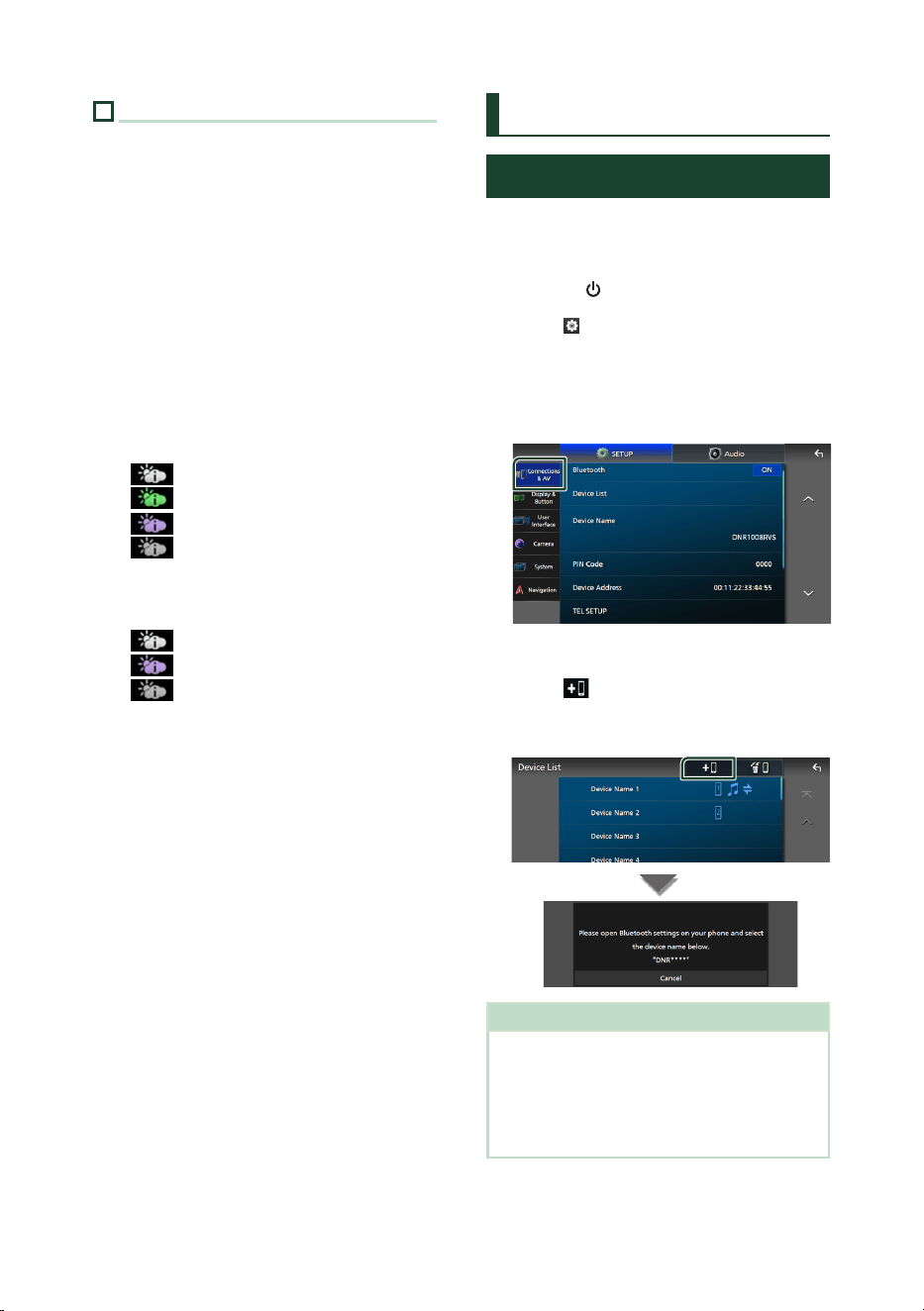
•
(White) : Played already.
•
(Green) : New information arrived.
•
(Purple) : Playing.
•
(Gray) : No information.
For SXV200 or SXV100 *
2
Turns the Traffic & Weather Jump function
on or off.
•
(White) : Function on.
•
(Purple) : Playing.
•
(Gray) : Function off.
• [TuneScan]*
3
: Allows you to hear a
few seconds of songs from each of the
SmartFavorite music channels on the current
preset band.
• [TuneMix]*
4
: When turned ON, shuffles the
preset channels on P1-P6 to play a blend of
songs from your favorite channels.
• [SportsFlash]*
4
: Displays during SportsFlash™.
Touch to cancel the SportsFlash™ function and
return to the previous channel.
*
1
Compatible with SXV300 or later tuner
models. It may take a few minutes after power
on to get the first full report on your city.
Traffic channels are not available in Canada.
*
2
When SXV200 or SXV100 is connected with
this unit.
*
3
Compatible with SXV200 or later tuner models.
*
4
Compatible with SXV300 or later tuner models.
Bluetooth Control
Register the Bluetooth device
It is necessary to register the Bluetooth audio
player or smartphone/cell-phone in this unit
before using the Bluetooth function.
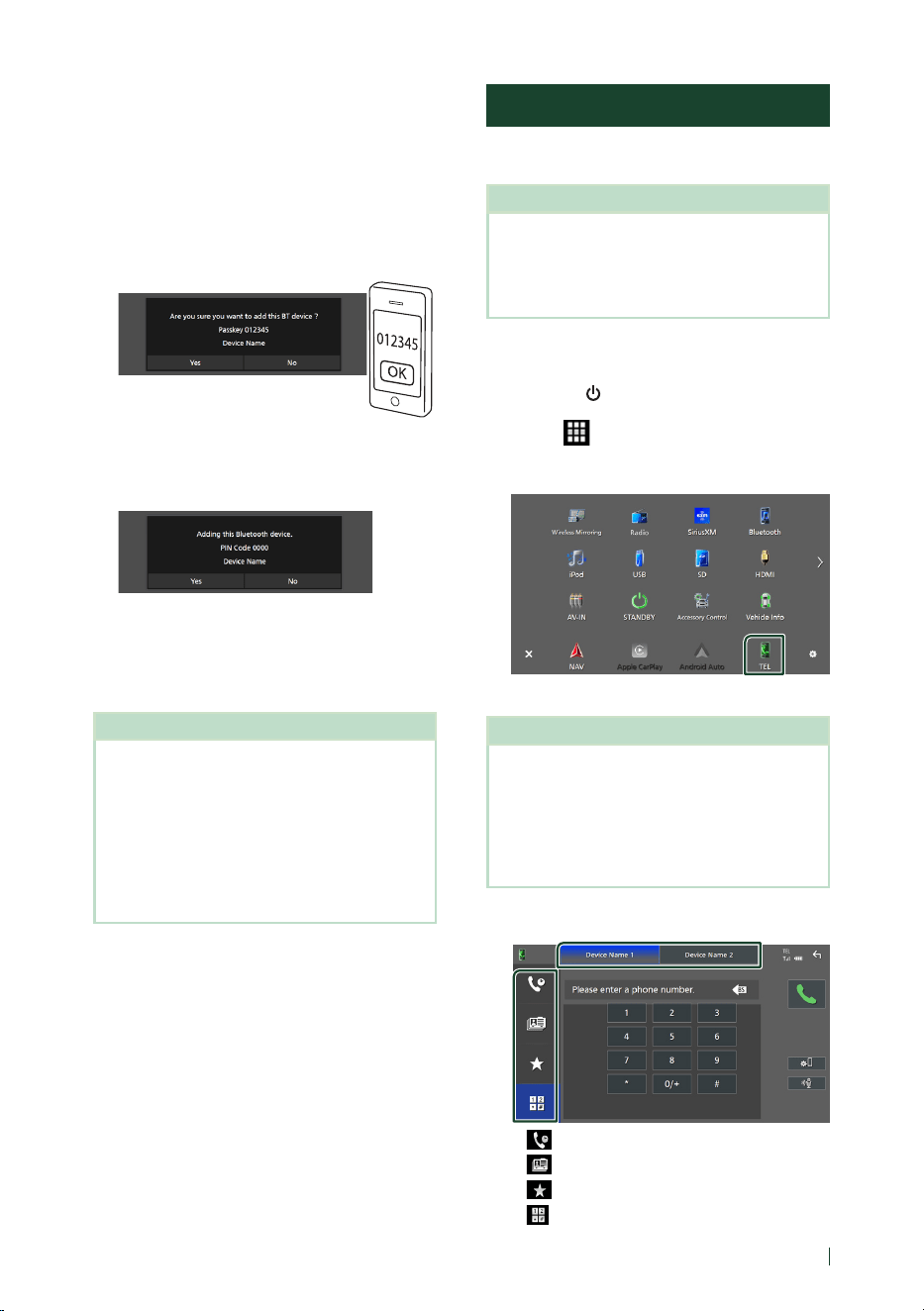
1
Press the [ ][HOME] button.
2
Touch [ ].
3
Touch [SETUP].
hh SETUP Menu screen appears.
4
Touch [Connections & AV].
5
Touch [Device List].
6
Touch [ ].
hh Bluetooth pairing waiting dialog
appears.
NOTE
• If an Apple CarPlay device is currently connected,
the Apple CarPlay device will be disconnected.
• When neither Apple CarPlay, Android Auto, nor
a Bluetooth Hands-Free phone is connected,
pressing and holding the [VOICE] button displays
Bluetooth pairing waiting dialog.
Bluetooth Control
23English
7
Search for the unit (”DNR1008RVS”) from
your smartphone/cell-phone.
Complete steps 7 to 9 within 30 seconds.
8
Operate your smartphone/cell-phone
according to the displayed messages.
● Confirm the request both on the
smartphone/cell-phone.
● Input the PIN Code in your
smartphone/cell-phone.
PIN Code is set to “0000” as the default.
9
Touch [Ye s ].
When data transmission and connection
have completed, the Bluetooth connection
icon appears on the screen.
NOTE
• When registering the iPhone that is available for
Apple CarPlay wirelessly, a confirmation message
appears.
– [Ye s]: Displays the Apple CarPlay screen for
wireless connection.
– [No]: Apple CarPlay is not connected. When
using Apple CarPlay.
• The device name selected on step 6 can be
changed.
Using the Hands-Free Unit
You can use the telephone function by
connecting the Bluetooth telephone to this unit.
NOTE
• While Apple CarPlay or Android Auto is
connected, the Bluetooth Hands-Free function
and two Bluetooth devices connections cannot
be used. Only the Apple CarPlay or Android Auto
Hands-Free function can be used.
Ñ Make a call
1
Press the [ ][HOME] button.
2
Touch [ ].
3
Touch [TEL].
hh Hands-Free screen appears.
NOTE
• If your smartphone/cell-phone supports PBAP,
you can display the phonebook and call lists onto
the touch panel screen when the smartphone/
cell-phone is connected.
– Phonebook: up to 1000 entries
– Up to 50 entries including dialed calls, received
calls, and missed calls
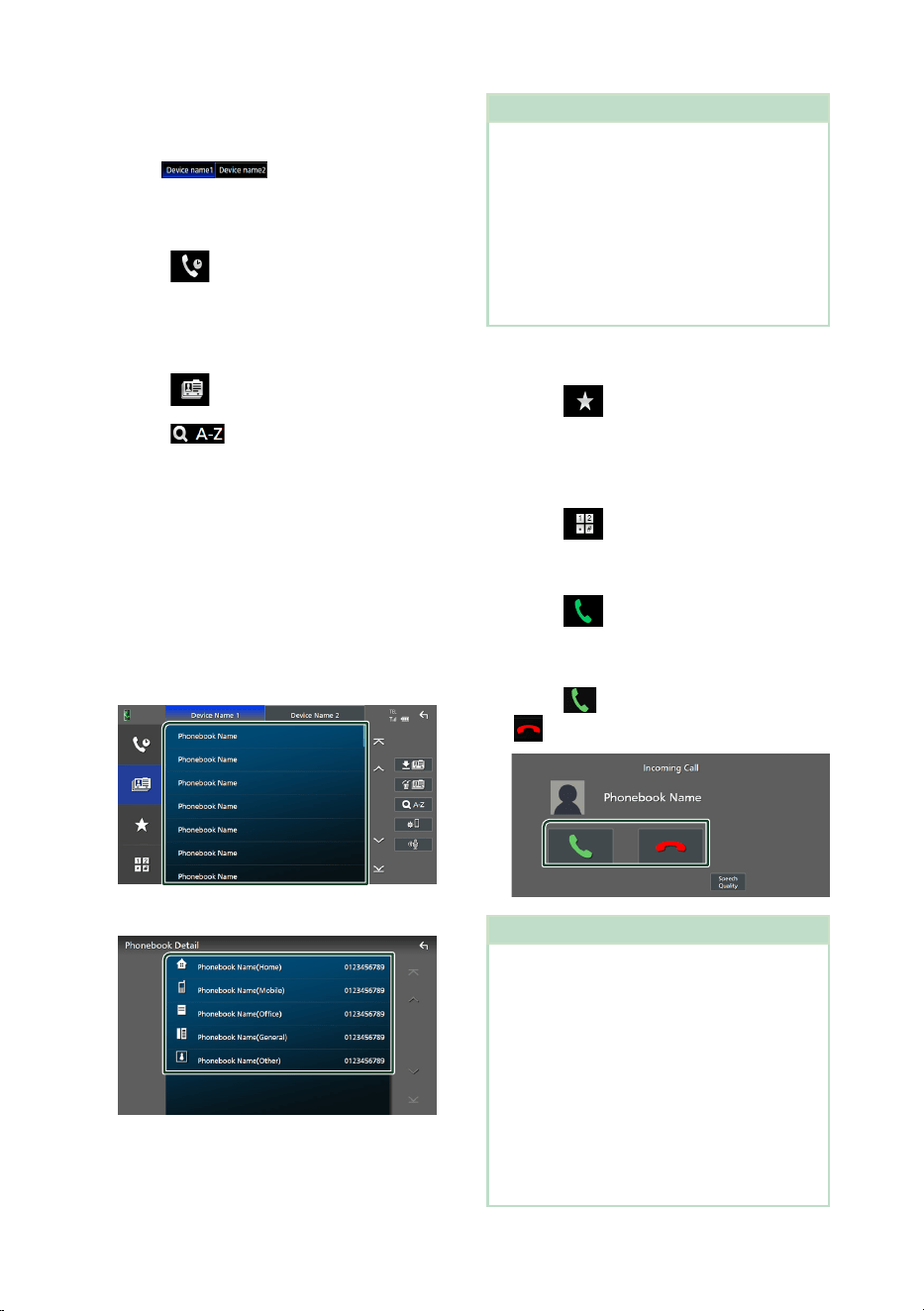
4
Select a dialing method.
• [ ]: Call using call records
• [
]: Call using the phonebook
• [
]: Call using the preset number
• [
]: Call by entering a phone number
Bluetooth Control
24
● Select the smartphone/cell-phone to use
When you connect two smartphones/cell-
phones
1) Touch [
] to select the phone
you want to use.
Call using call records
1
Touch [ ].
2
Select the phone number from the list.
Call using the phonebook
1
Touch [ ].
2
Touch [ ].
3
Select the initial.
• Characters with no corresponding name
will not appear.
• A first character with an accent character
such as “ü” can be searched for with a
non-accent character “u” . A character
with an accent character in a sentence
cannot be searched for.
4
Select the person you want to call from
the list.
5
Select the phone number from the list.
NOTE
• You can sort the phone numbers in the list by last
name or first name. For details, see Hands-Free
Setup (P.61) in the Instruction Manual.
• When Russian or Hebrew is selected in "Language
select", you can switch between English keyboard
and the selected language keyboard. For details, see
System Setup (P.73) in the Instruction Manual.
• You can search with 3 initial letters on the English
keyboard and 1 initial letter on the Russian /
Hebrew keyboard.
Call using the preset number
1
Touch [ ].
2
Touch the name or phone number.
Call by entering a phone number
1
Touch [ ].
2
Enter a phone number with number keys.
3
Touch [ ].
Ñ Receive a call
1
Touch [ ] to answer a phone call or
[
] to reject an incoming call.
NOTE
• When shifting the gear to the reverse (R) position
and monitoring the picture from the rear view
camera, this screen does not appear even if a call
comes in.
• The portrait registered in the phonebook is displayed
while making/receiving calls and during a call.
• If you edit the phonebook on the connected
device side after downloading the phonebook,
the portrait may not be displayed depending on
the edited content. It is recommended that you
download the phonebook whenever you edit it.
• The image quality of a displayed portrait may
depends on a connected device.
Controlling Audio
25English
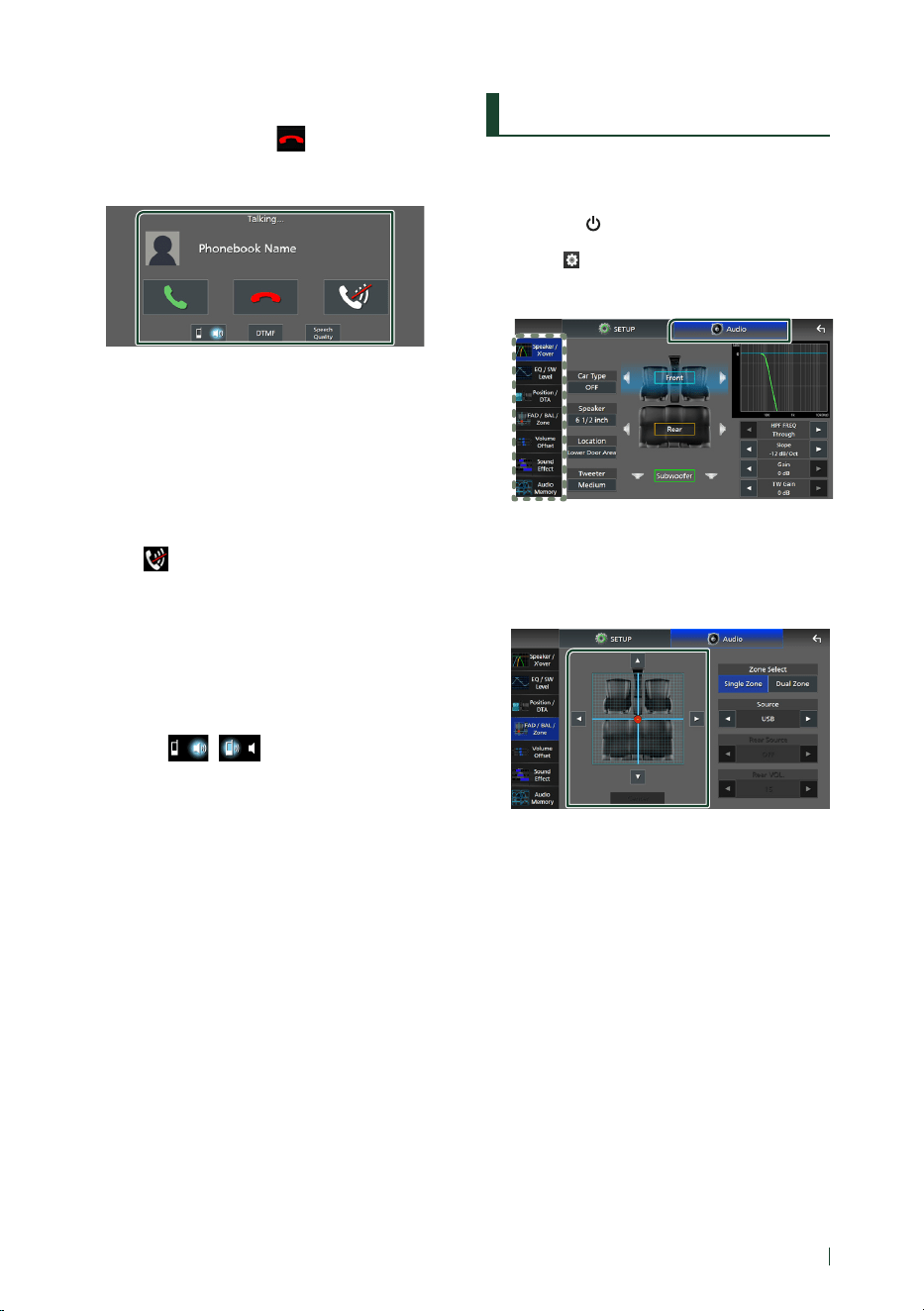
To end call
1
While talking, touch [ ].
Ñ Operations during a call
● Adjust the volume of your voice
1) Touch [Speech Quality].
2) Touch [T] or [U] for [Microphone Level].
● Adjust the receiver volume
Turn the volume knob clockwise to increase,
and counter-clockwise to decrease.
● Mute your voice
Touch [
] to mute or not to mute your voice.
● Output the dial tone
Touch [DTMF] to display the tone input screen.
You can send tones by touching desired keys
on the screen.
● Switching between speaking voice
output destinations
Touching [
]/[ ] each time switches
speaking voice output destinations between
the smartphone/cell-phone and the speaker.
● Switching between the Hands Free screen
and the navigation screen
Press the [NAV]/[CAMERA] button to switch
between the Hands Free screen and the
navigation screen.
Controlling Audio
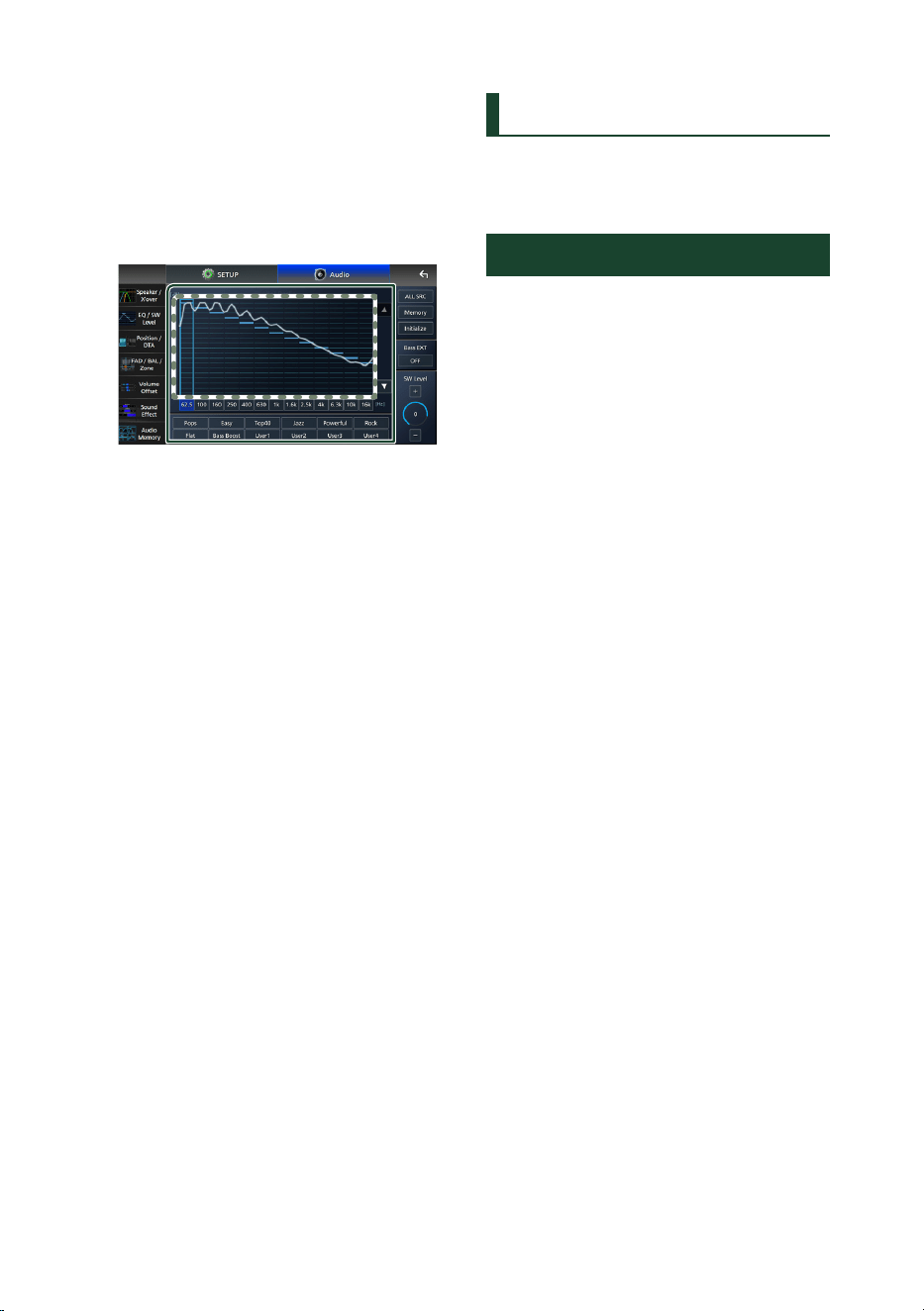
You can adjust various settings such as audio
balance or subwoofer level.
1
Press the [ ][HOME] button.
2
Touch [ ].
3
Touch [Audio].
Ñ Controlling General Audio
1
Touch [FAD / BAL / Zone].
2
Set each parameter as follows.
[C] and [D] adjust the left and right volume
balance.
[R] and [S] adjust the front and rear volume
balance.
■ [Center]
Clear the adjustment.
Connection/Installation
26
Connection/Installation
This section is for the professional installer.
For safety’s sake, leave wiring and mounting to
professionals. Consult the car audio dealer.
Before Installation
Before installation of this unit, please note the
following precautions.
# WARNINGS
• If you connect the ignition wire (red) and
the battery wire (yellow) to the car chassis
(ground), you may cause a short circuit, that
in turn may start a fire. Always connect those
wires to the power source running through
the fuse box.
• Do not cut out the fuse from the ignition wire
(red) and the battery wire (yellow). The power
supply must be connected to the wires via
the fuse.
# CAUTION
• Install this unit in the console of your vehicle.
Do not touch the metal part of this unit during
and shortly after the use of the unit. Metal part
such as the heat sink and enclosure become
hot.
NOTE
• Mounting and wiring this product requires
skills and experience. For best safety, leave the
mounting and wiring work to professionals.
• Do not install the unit if it becomes an obstacle
to driver performance.
• Adjust the panel position not to become an
obstacle to driver performance.
• Adjust the panel position so that the panel can
be moved to an angle that allows an SD card
to be inserted and removed.
• Make sure to ground the unit to a negative 12V
DC power supply.
• Do not install the unit in a spot exposed to
direct sunlight or excessive heat or humidity.
Also avoid places with too much dust or the
possibility of water splashing.
• Do not use your own screws. Use only the
screws provided. If you use the wrong screws,
you could damage the unit.
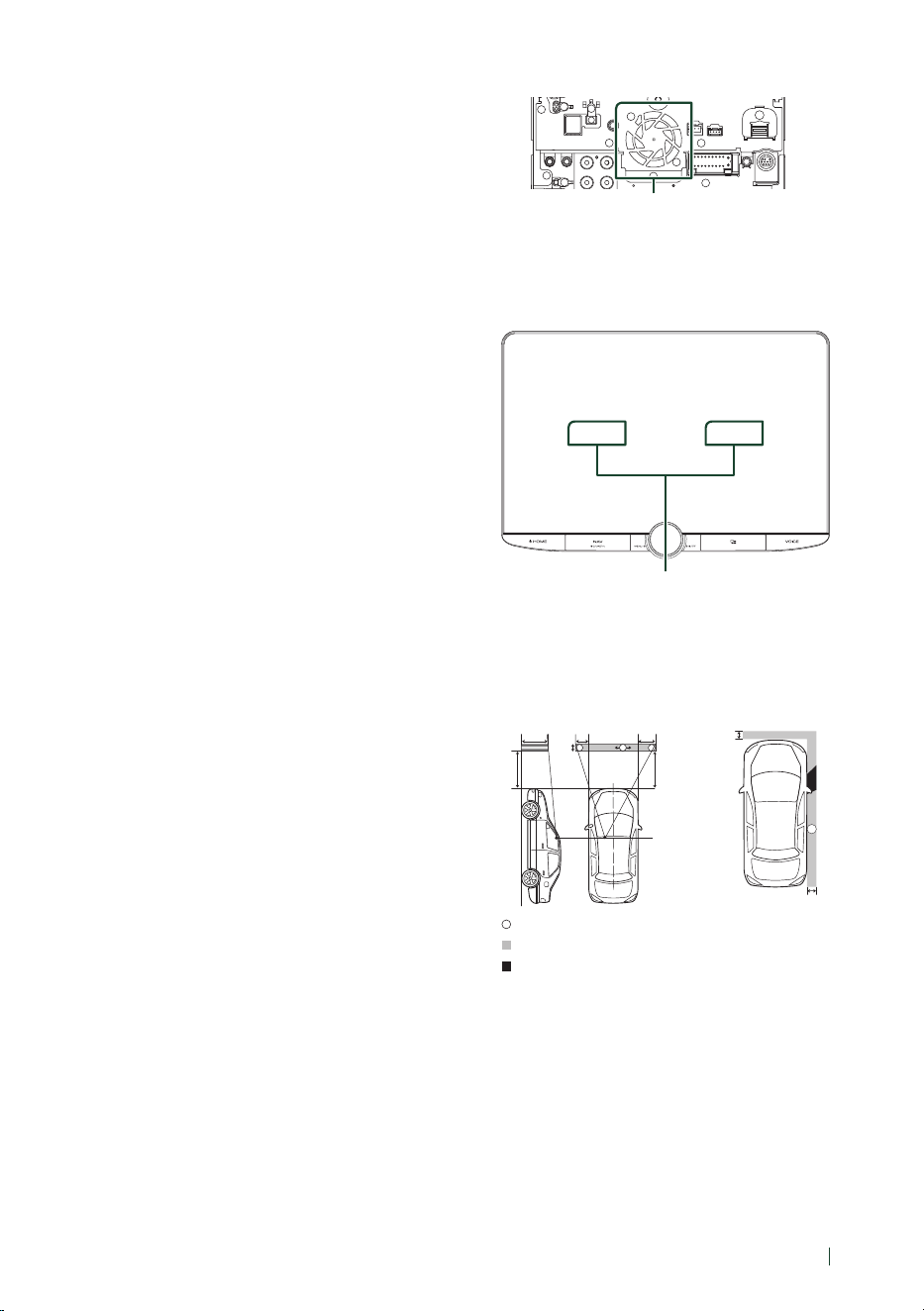
Ñ Equalizer Control
You can adjust equalizer by selecting the
optimized setting for each category.
1
Touch [EQ / SW Level].
2
Touch the screen and set the Graphic
Equalizer as desired.
■ Gain level (area in dotted frame)
Adjust the gain level by touching each
frequency bar.
You can select a frequency bar and adjust its
level by [R], [S].
■ [ALL SRC]
Apply the adjusted equalizer curve to all
sources. Touch [ALL SRC] and then touch
[OK] on the confirmation screen.
■ [Memory]
Saves the adjusted equalizer curve as “User1”
to “User4”.
■ [Initialize]
Initialize (flatten) the current EQ curve.
■ [Bass EXT] (Bass Extend Settings)
When turned on, the frequencies lower than
62.5 Hz is set to the same gain level (62.5 Hz).
■ [SW Level]
Adjust the subwoofer volume.
■ [Pops]/[Easy]/[Top40]/[Jazz]/[Powerful]/
[Rock]/[Flat]/[Bass Boost]/[User1]/
[User2]/[User3]/[User4]
Recall the preset EQ curve.
Connection/Installation
27English
• If the power is not turned ON (“There is an
error in the speaker wiring. Please check the
connections.” is displayed), the speaker wire
may have a short-circuit or touched the chassis
of the vehicle and the protection function may
have been activated. Therefore, the speaker
wire should be checked.
• If your car’s ignition does not have an ACC
position, connect the ignition wires to a power
source that can be turned on and off with the
ignition key. If you connect the ignition wire to
a power source with a constant voltage supply,
such as with battery wires, the battery may be
drained.
• If the console has a lid, the lid will not be
closed even when the unit is installed correctly.
• If the fuse blows, first make sure the wires are
not touching to cause a short circuit, then
replace the old fuse with one with the same
rating.
• Insulate unconnected wires with vinyl tape or
other similar material. To prevent a short circuit,
do not remove the caps on the ends of the
unconnected wires or the terminals.
• Connect the speaker wires correctly to the
terminals to which they correspond. The unit
may be damaged or fail to work if you share
the ¤ wires or ground them to any metal part
in the car.
• When only two speakers are being connected
to the system, connect the connectors either
to both the front output terminals or to both
the rear output terminals (do not mix front
and rear). For example, if you connect the ¢
connector of the left speaker to a front output
terminal, do not connect the ¤ connector to
a rear output terminal.
• After the unit is installed, check whether the
brake lamps, blinkers, wipers, etc. on the car
are working properly.
• Mount the unit so that the mounting angle is
30° or less.
• This unit has the cooling fan to decrease the
internal temperature. Do not mount the unit
in a place where the cooling fan of the unit is
blocked. Blocking these openings will inhibit
the cooling of the internal temperature and
result in malfunction.
Cooling fan
• Do not press hard on the panel surface when
installing the unit to the vehicle. Otherwise
scars, damage, or failure may result.
• Reception may drop if there are metal objects
near the Bluetooth/Wi-Fi antenna.
Bluetooth/Wi-Fi antenna unit
● Forward and Lateral Fields of Vision
• To determine driver’s forward and lateral fields
of vision under normal conditions, place a
pole (directly visible from the front or visible
through the car rear-view mirror) as shown.
*
1
*
2
0.3 m
0.3 m
0.3 m
2 m
2 m
1 m 0.7 m 0.9 m
[ ]: Pole (height: 1m, diameter: 0.3m)
[ ]: Field of vision from steering position
[ ]: Exempted area (pole size is subject to
regulation)
• For right hand drive vehicles, standards are
reversed.
*1 The pole must be visible from the driver's position as
direct forward field of vision.
*2 The pole must be directly visible or indirectly visible
through the mirror, etc. from the driver's position.
Connection/Installation
28
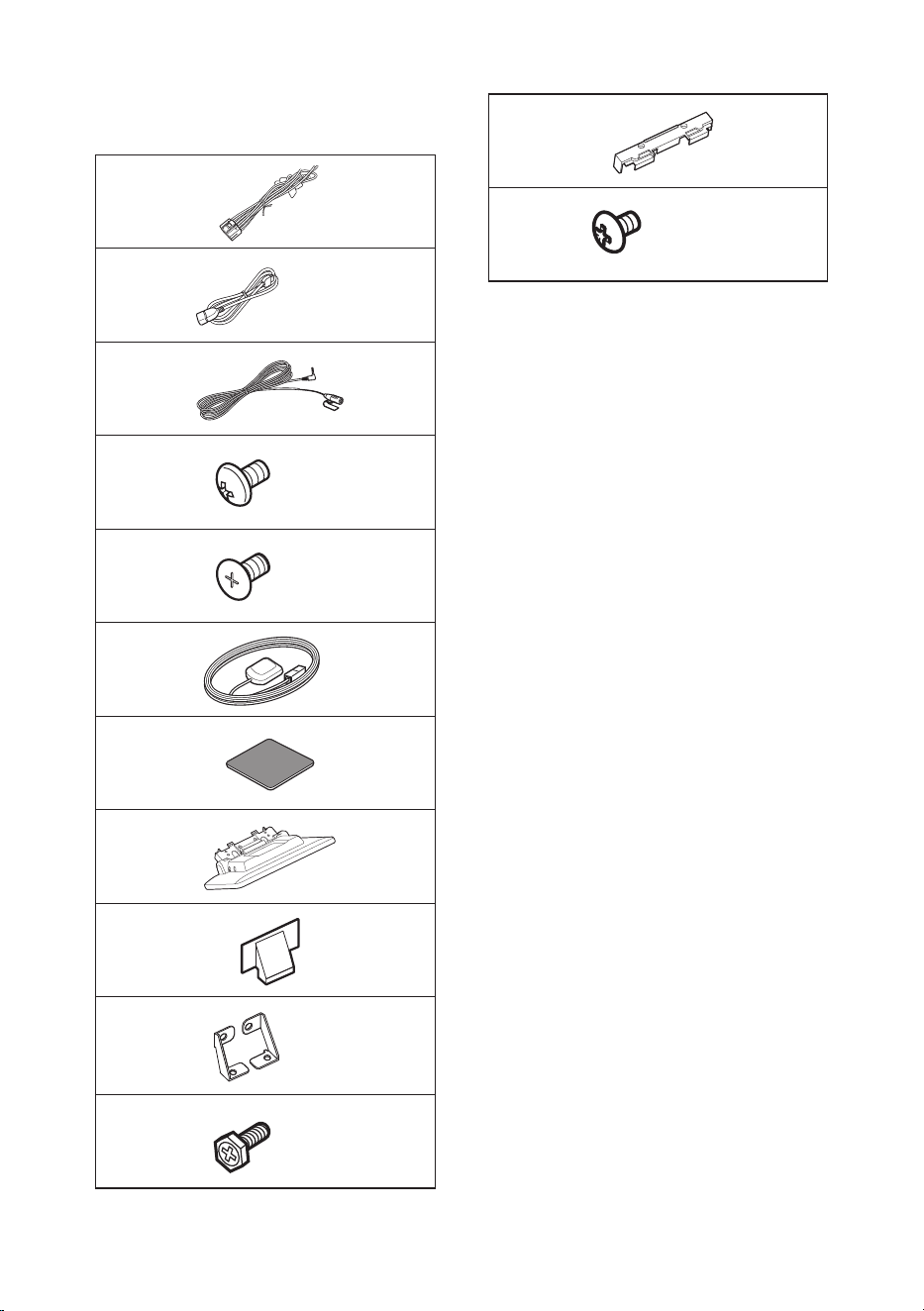
Ñ Supplied accessories for
installation
1
x1
2
(Black 1 m)
x1
3
(3 m)
x1
4
(M5 x 8 mm)
x6
5
(M5 x 8 mm)
x6
6
(5.0 m)
x1
7
x1
8
x1
9
x2
0
Left/Right
x1
-
(M5 x 8 mm)
x6
=
x1
~
(Ø3 x 6 mm)
(Black)
x2
Ñ Installation procedure
1) To prevent a short circuit, remove the key
from the ignition and disconnect the ¤
terminal of the battery.
2) Remove the vehicle parts for installing the
unit and connecting wires to terminal.
3) Make the proper input and output wire
connections for each unit.
4) Connect the speaker wires of the wiring
harness.
5) Connect wiring harness wires in the following
order; ground, battery, ignition.
6) Determine the height of the display unit and
position of the slider. See Distance between
the display unit and the main unit (P.29).
7) Connect the wiring harness connector to the
unit.
8) Install the main unit to the vehicle.
9) Reinstall the vehicle parts.
10) Install the display unit.
11) Reconnect the ¤ terminal of the battery.
12) Perform the Initial Setup.
See Initial SETUP (P.9).
Connection/Installation
29English
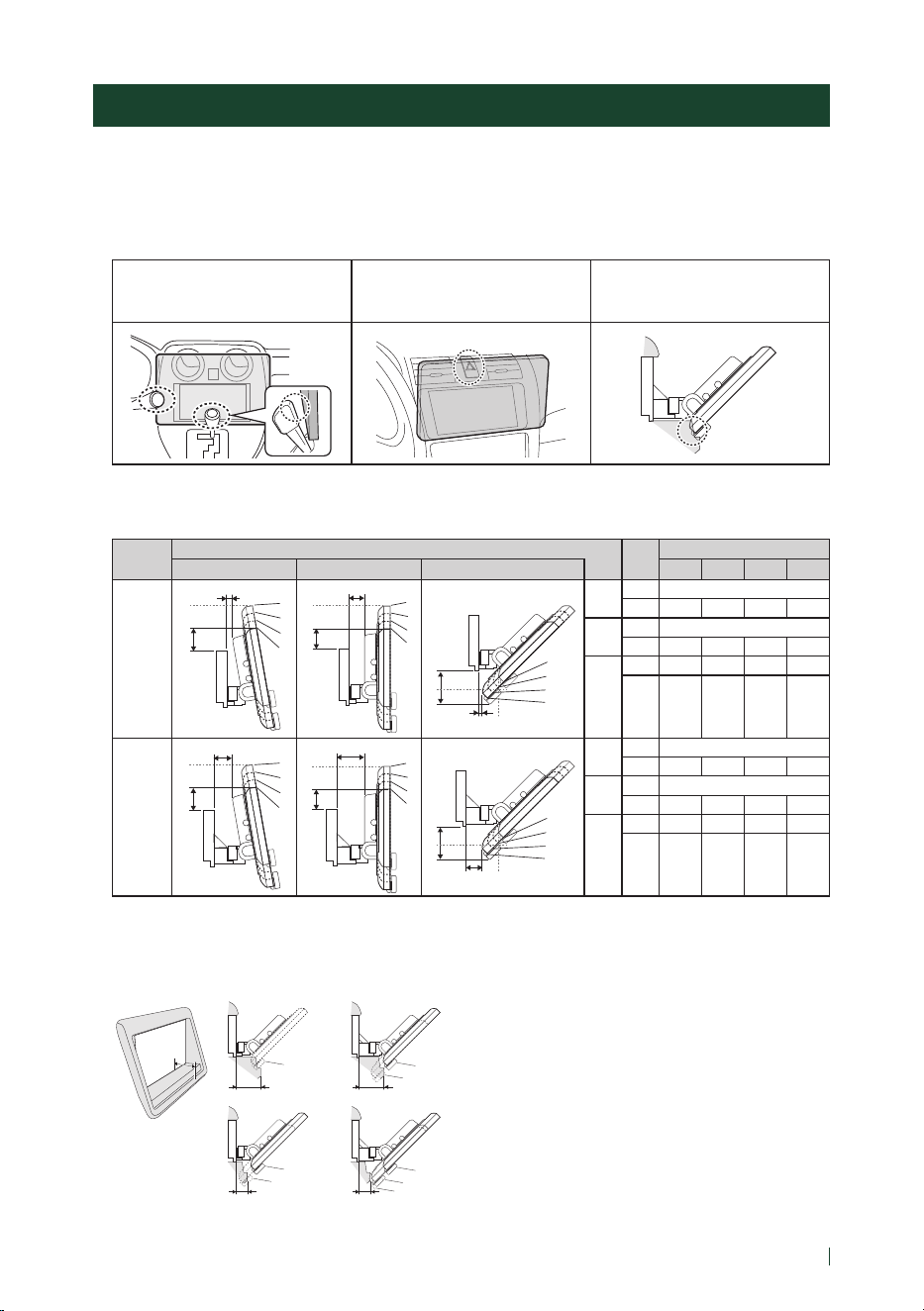
Installing the unit
Ñ Confirm the installing position of the display unit
● Vehicles cannot be installed
It may be possible to install if it can avoid the following by adjustment for slider position and
display height.
Lever operations are interfered
such as shift lever, wiper lever,
winker lever when install the unit.
A hazard switch is hidden from a
driver seat.
The display unit hits a panel on the
vehicle.
● Distance between the display unit and the main unit
Adjust slider position and display height so that it does not interfere with display movement.
Slider
position
Display angle Display height
-10° 0° 45° 1 2 3 4
Back
position
4
3
2
1
a
4
3
2
1
4
3
2
1
4
3
2
1
4
3
2
1
4
3
2
1
b
a
c
a
a
b
b
d
d
b
c
4
3
2
1
a
4
3
2
1
4
3
2
1
4
3
2
1
4
3
2
1
4
3
2
1
b
a
c
a
a
b
b
d
d
b
c
4
3
2
1
a
4
3
2
1
4
3
2
1
4
3
2
1
4
3
2
1
4
3
2
1
b
a
c
a
a
b
b
d
d
b
c
-10°
a 10
b 38.1 50.9 63.8 76.5
0°
a 26.7
b 34.7 47.7 60.7 73.7
45°
c 5.7 14.4 24.1 33.4
d 55.4 46.3 37.1 27.8
Forward
position
4
3
2
1
a
4
3
2
1
4
3
2
1
4
3
2
1
4
3
2
1
4
3
2
1
b
a
c
a
a
b
b
d
d
b
c
4
3
2
1
a
4
3
2
1
4
3
2
1
4
3
2
1
4
3
2
1
4
3
2
1
b
a
c
a
a
b
b
d
d
b
c
4
3
2
1
a
4
3
2
1
4
3
2
1
4
3
2
1
4
3
2
1
4
3
2
1
b
a
c
a
a
b
b
d
d
b
c
-10°
a 30.1
b 38.1 50.9 63.8 76.5
0°
a 46.7
b 34.7 47.7 60.7 73.7
45°
c 25.7 34.9 44.1 53.3
d 55.4 46.3 37.1 27.8
Unit: mm
Examples
Cluster panel
on the vehicle
Slider in back
position
Slider in forward
position
C’
4
1
4
1
4
2
1
4
C’ =30mm C’ =30mm
C’ =50mm C’ =50mm
• C'=50mm;
Slider position: Forward position
Display height: Set only "4"
• C'=30mm;
Slider position: Back position
Display height: Set only "4"
Slider position: Forward position
Display height: Set "2"~"4"
Connection/Installation
30
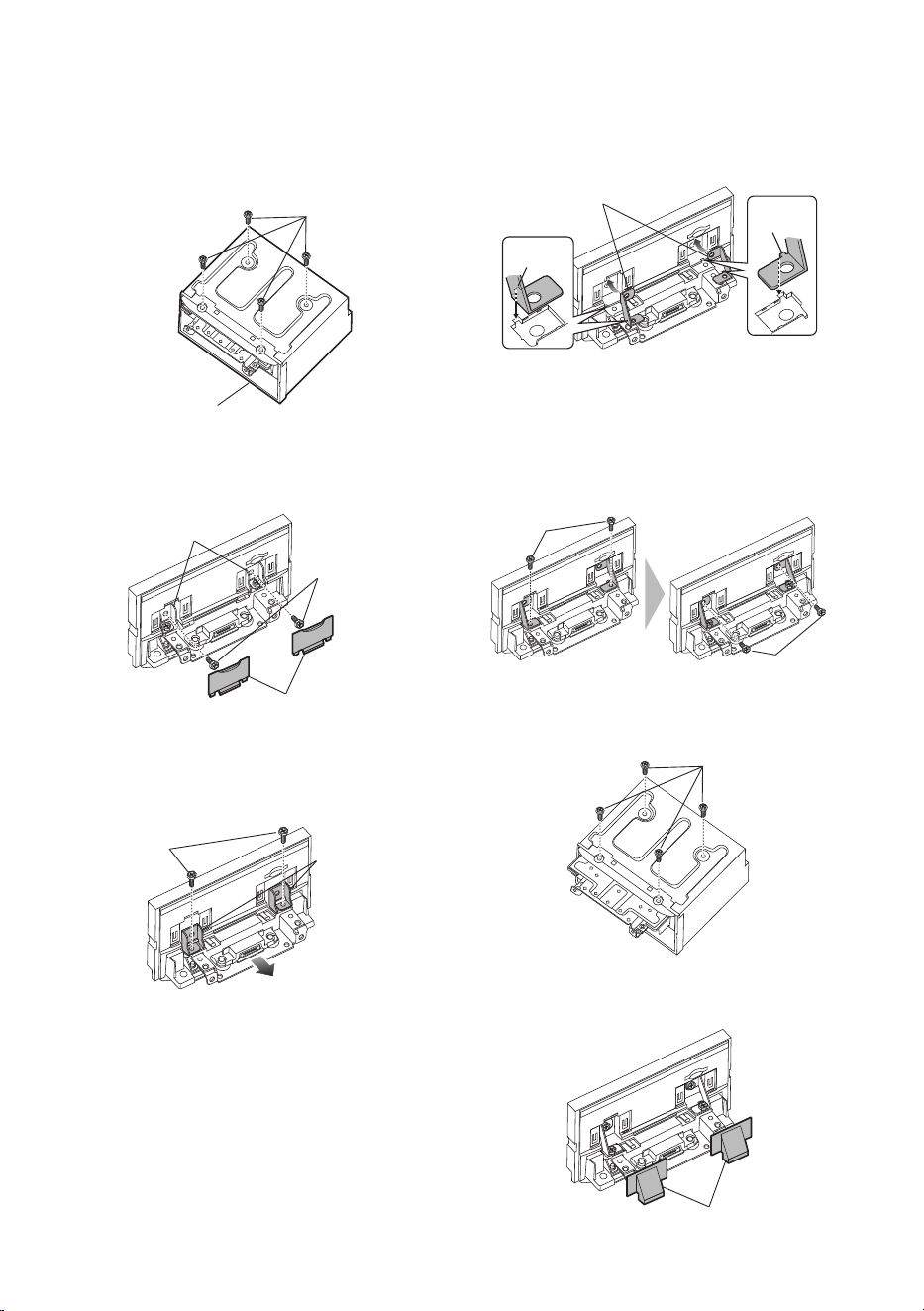
Ñ Positioning the slider in
forward
1
Remove the four screws from the bottom
of the main unit.
Main unit
Screw
2
Remove the two cover for back position,
and then remove the two hexagon head
screws from the bracket for back position.
Hexagon head
screw
Bracket for back
position
Cover for back
position
3
Pull the slider block forward and remove
the two hexagon head screws to remove
the bracket for back position.
Bracket for back
position
Hexagon head
screw
4
Install the bracket for forward position
(accessory 0) each side so that its
projections are aligned with the slots on
the main unit.
Projection
Projection
0
5
Fix the bracket for forward position to
the slider block with the two hexagon
head screws. Push the slider block until it
stops and then fix the bracket for forward
position to the main unit with the two
hexagon head screws.
Hexagon
head screw
Hexagon head
screw
6
Reinstall the four screws to the bottom of
the main unit.
Screw
7
Install the cover for forward position
(accessory 9) to two locations, as shown.
9
Connection/Installation
31English
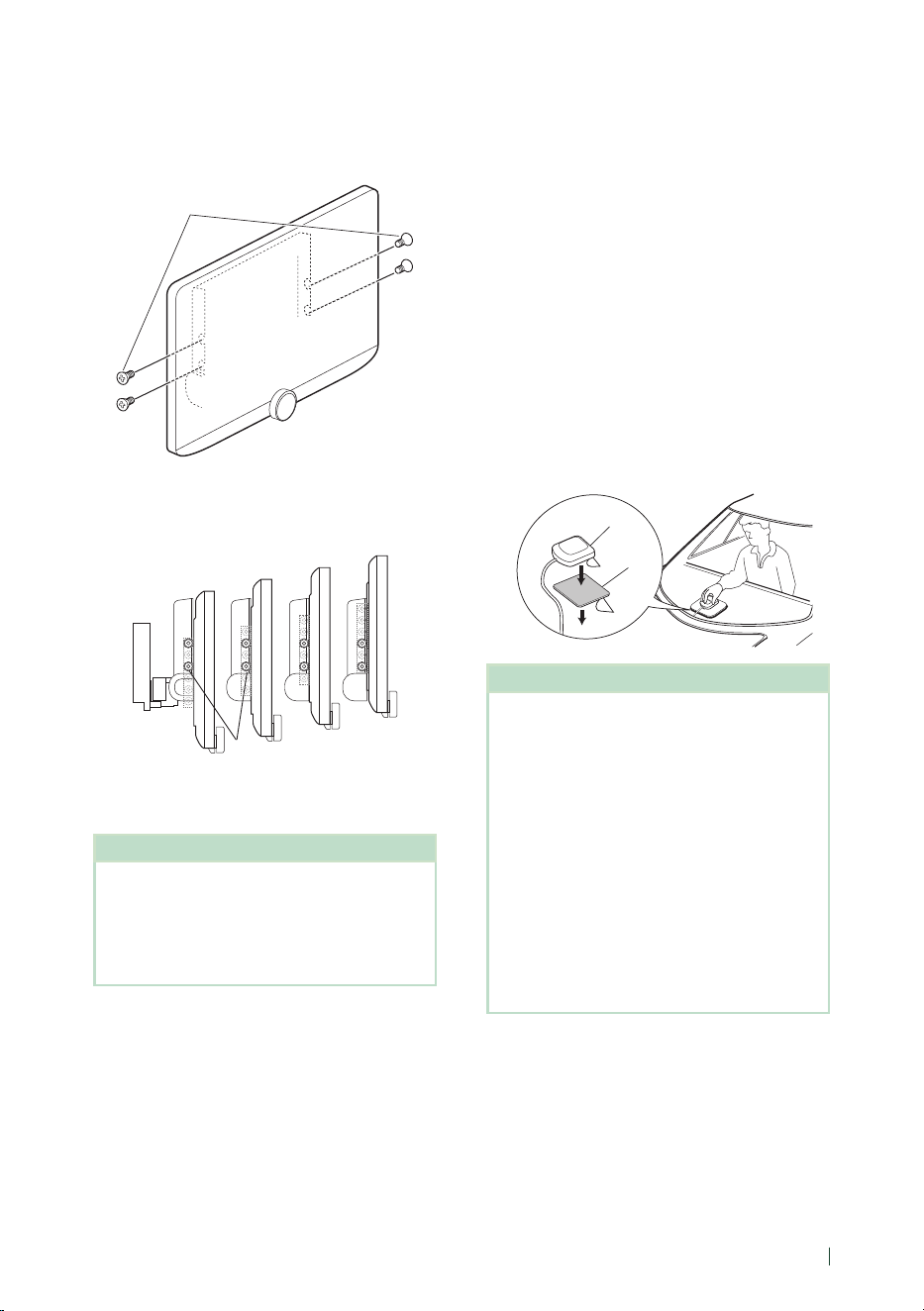
Ñ Adjusting the display height
1
Remove the four flat head screws from
both sides.
Flat head screw
2
Adjust the display height according to the
screw hole position.
Default is "1".
1
2
3
4
Screw hole position
3
Reinstall the four flat head screws on both
sides and fix the display.
NOTE
• Fix with flat head screws correctly. After installing
the display unit (accessory 8) to the main unit,
tilt the display forward until it stops and confirm
that the display unit (accessory 8) does not hit
vehicle parts. If the display unit hits vehicle parts,
adjust the display height again.
Ñ GPS antenna
GPS antenna is installed inside of the car. It
should be installed as horizontally as possible
to allow easy reception of the GPS satellite
signals.
To mount the GPS antenna inside your vehicle:
1) Clean your dashboard or other surface.
2) Remove the separator of the metal plate
(accessory 7).
3) Press the metal plate (accessory 7) down
firmly on your dashboard or other mounting
surface. You can bend the metal plate
(accessory 7) to conform to a curved surface,
if necessary.
4) Remove the separator of the GPS antenna
(accessory 6), and stick the antenna to the
metal plate (accessory 7).
7
6
NOTE
• Use the supplied GPS antenna. Using the GPS
antenna other than the supplied one may cause a
drop in positioning accuracy.
• Depending on the type of car, reception of the
GPS satellite signals might not be possible with
an inside installation.
• Please install this GPS antenna in an area away
from any antennas that are used with CB radios or
satellite televisions.
• The GPS antenna should be installed at a position
that is spaced at least 12 inch (30 cm) from
smartphone/cell-phone or other transmitting
antennas. Signals from the GPS satellite may be
interfered with by these types of communication.
• Painting the GPS antenna with (metallic) paint
may cause a drop in performance.
Connection/Installation
32
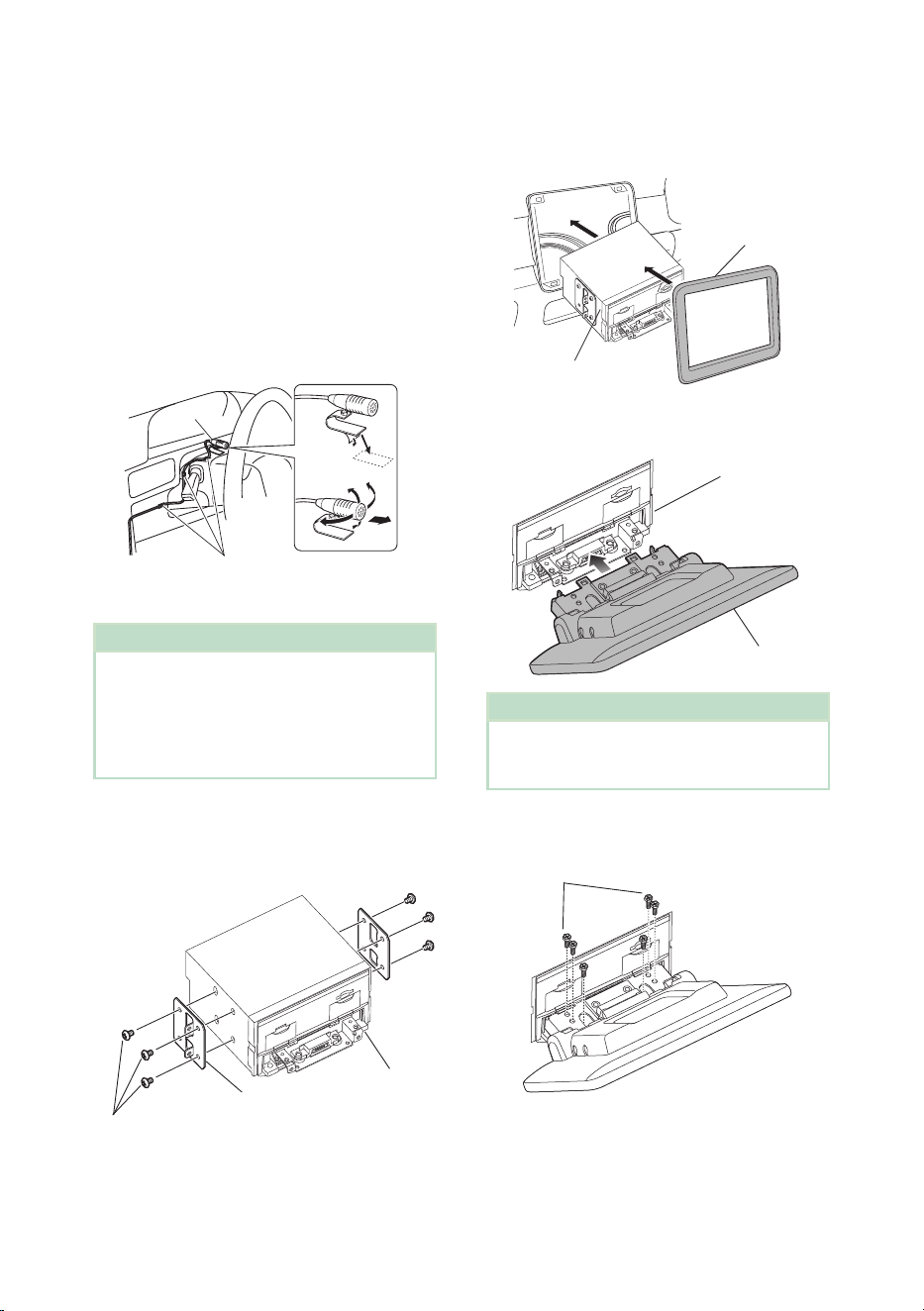
Ñ Microphone unit
1) Check the installation position of the
microphone (accessory 3).
2) Clean the installation surface.
3) Remove the separator of the microphone
(accessory 3), and stick the microphone to
the place shown below.
4) Wire the microphone cable up to the unit
with it secured at several positions using tape
or other desired method.
5) Adjust the direction of the microphone
(accessory 3) to the driver.
3
Fix a cable with a commercial item of tape.
Ñ Installing the main unit
NOTE
• Determine the slider position before installing the
main unit. (P.30) The slider position cannot be
changed after installing to the vehicle.
• Make sure that the unit is installed securely in
place. If the unit is unstable, it may malfunction
(eg, the sound may skip).
1
Remove parts that interfere with
installing such as a panel on the vehicle.
2
Install the car bracket to the main unit.
Car bracket
4 or 5
Main unit
3
Connect the wiring harness wires and
peripheral equipment.
4
Install the main unit to the vehicle.
5
Reinstall the removed parts such as a
panel on the vehicle.
Panel on the
vehicle
Main unit
6
Install the display unit (accessory 8) to
the main unit.
Main unit
8
NOTE
• If the display unit hits a panel on the vehicle,
adjust the display height by referring to
Adjusting the display height (P.31).
7
Fix the display unit with six hexagon head
screws (accessory -).
-
Connection/Installation
33English
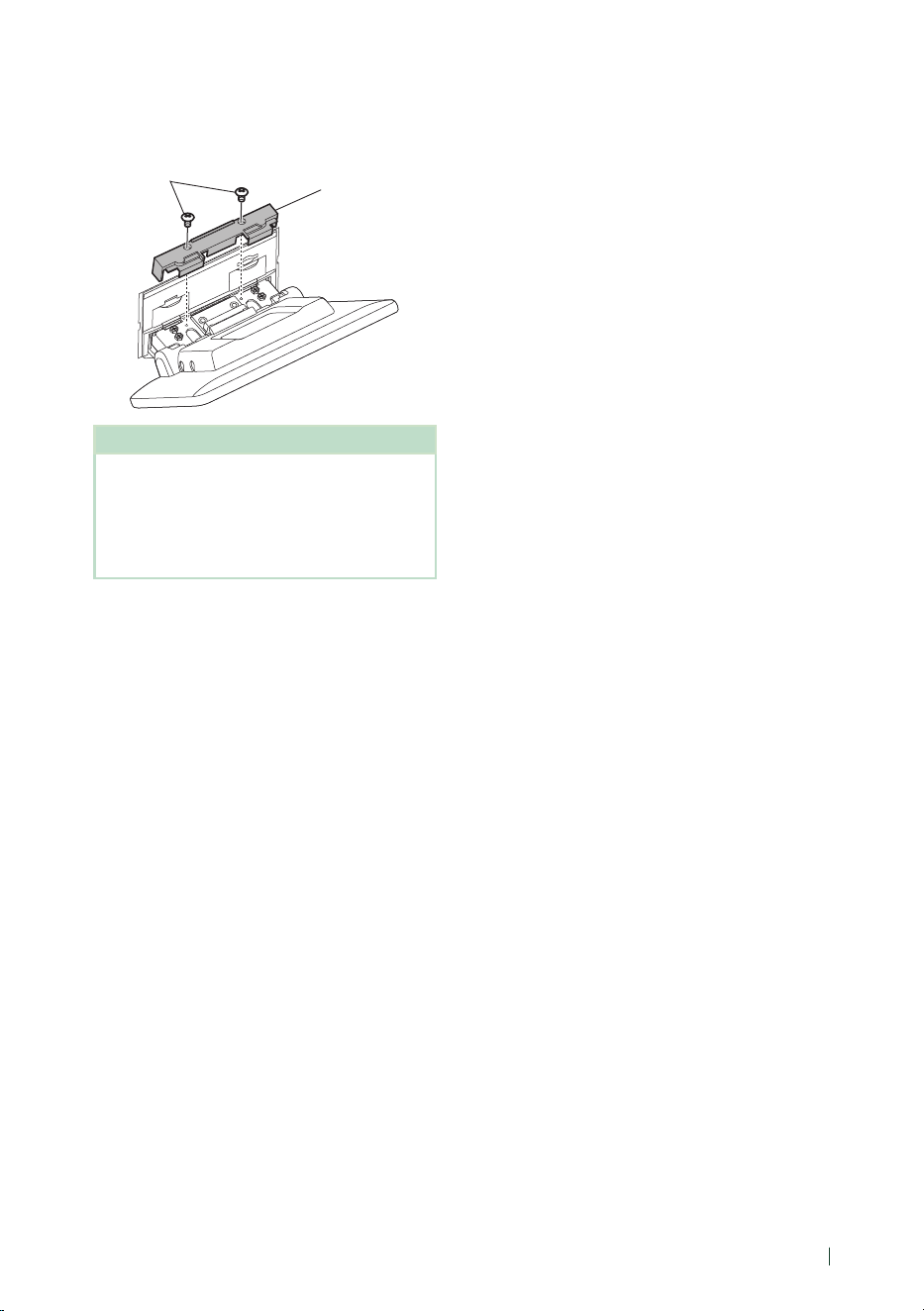
8
Attach the protective cover (accessory =)
to coupling part, and then fix it with two
binding head screws (accessory ~).
~
=
NOTE
• If the protective cover (accessory =) is not
attached, this unit will not turn on. Even if the
unit is turned on, the power may be turned off
halfway.
Be sure to attach the protective cover (accessory
=).
9
Raise the display manually.
Connection/Installation
34
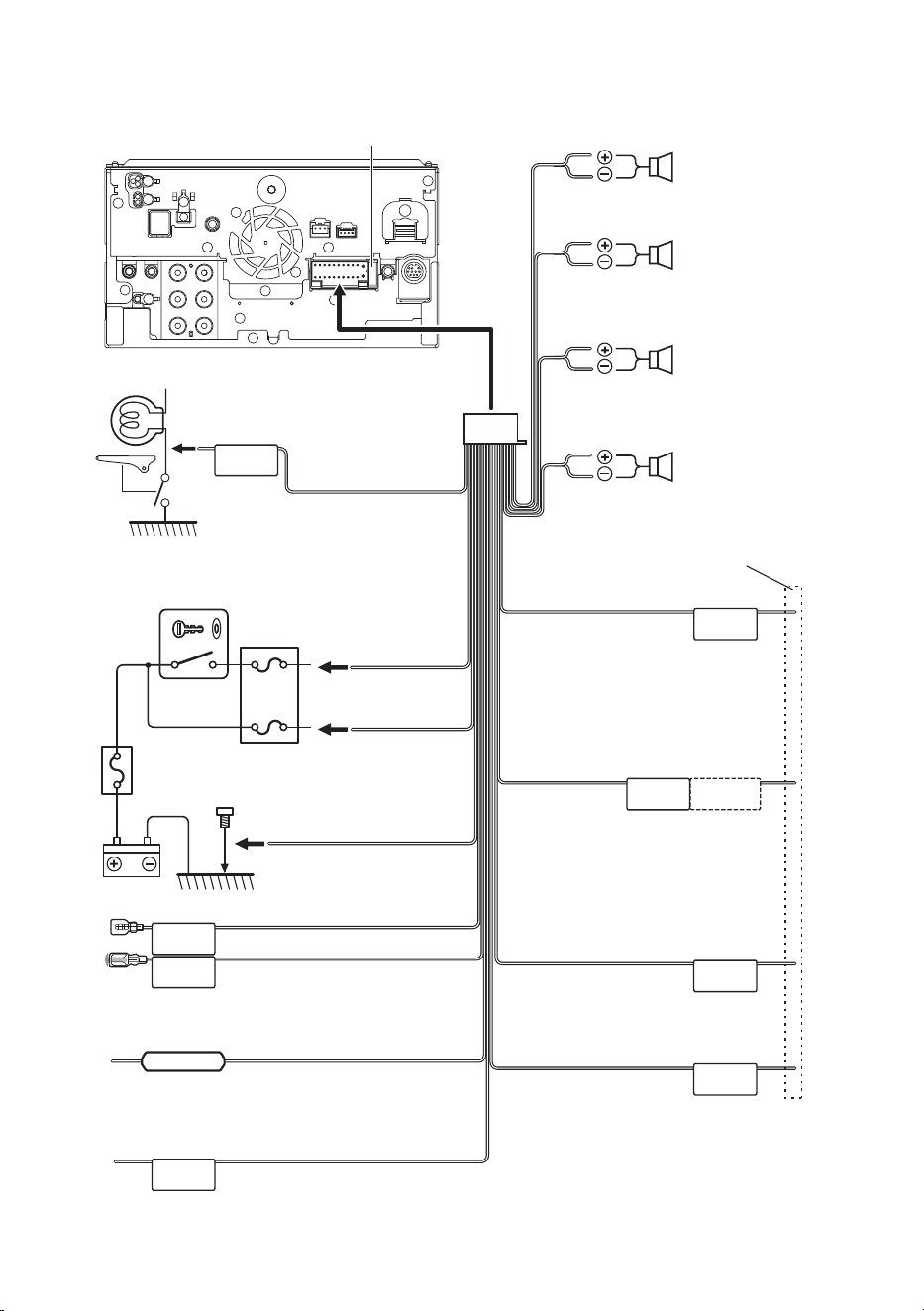
Ñ Connecting wires to terminals
ILLUMI
ANT CONT
STEERING WHEEL
REMOTE INPUT
REMOTE CONT
PRK SW
REVERSE
P. CONT
CAM+
CAM–
S SENS
Fuse (15A)
When using the optional power amplifier,
connect to its power control terminal.
(Max. 200mA, 12V)
Depending on what antenna you are using,
connect either to the control terminal of the
motor antenna, or to the power terminal for
the booster amplifier of the film-type antenna.
(Max. 300mA, 12V)
Blue/White
(Power control wire)
Green/White
Green/Red
To CMOS-3xx series (optional accessory) camera
control terminal
Blue
(Antenna control wire)
To car light control switch
Orange/White
(Dimmer control wire)
Connect to the vehicle’s speed pulse harness.
Do not cut the "S SENS" tag or failure may result.
Light Blue/Yellow
(Steering remote control wire)
Connect to vehicle’s reverse lamp harness when
using the optional rear view camera.
To steering remote
To use the steering wheel remote control
feature, you need an exclusive remote
adapter (not supplied) matched to your car.
If no connections are made, do not let
the cable come out from the tab.
Purple/Black
To rear right speaker
To rear left speaker
To front right speaker
To front left speaker
Speaker impedance: 4-8 Ω
Purple
Green/Black
Green
Gray/Black
Gray
White/Black
White
Accessory 1
Connect to the vehicle’s
parking brake detection switch
harness.
Light Green
(Parking sensor wire)
(2 m)
For best safety, be sure to
connect the parking sensor.
Ignition key switch
Red
(Ignition wire)
Yellow
(Battery wire)
Car fuse box
Battery
Black
(Ground wire) ¤
(To car chassis)
Pink (Speed Pulse Input) (2m)
Purple/White (Reverse sensor wire) (2 m)
Connection/Installation
35English
+
+
+
+
When connecting to an external amplifier,
connect its ground wire to the car’s chassis to
avoid damaging the unit.
White/Black
Gray/Black
Green/Black
Purple/Black
Speaker impedance: 4-8 Ω
Purple
Green
Gray
White
To mid range left
speaker
Subwoofer Preout
To mid range right
speaker
Mid Range Preout
To tweeter left speaker
Tweeter Preout
To tweeter right
speaker
Power amplifier
(optional
accessory)
RCA Cable
(Sold separately)
Input
Speaker
Preout
NOTE
• For speaker system setup, see 3-way speaker
system setup (P.74) in the Instruction Manual.
• For speaker setup and crossover setup, see
Speaker / X’over setup (P.75) in the
Instruction Manual.
• For how to connect speaker wires to terminals
other than speaker terminals and Preout
terminals, see Connecting the system and
external components (P.35) and Connecting
wires to terminals (P.34).
Ñ 3-way speaker system setup Ñ Connecting the system and
external components
12
13
14
15
678910
2
1
4 5
11
3
1
Accessory 3: Bluetooth Microphone
2
FM/AM antenna input
3
AV Audio output (ø3.5 mini jack)
4
When connecting to an external amplifier,
connect its ground wire to the car’s chassis to
avoid damaging the unit.
Rear Audio Preout
(Left; White, Right; Red)
Front Audio Preout
(Left; White, Right; Red)
Subwoofer Preout
(Left; White, Right; Red)
5
SiriusXM Connect Vehicle Tuner connector
For more information on how to install the
SiriusXM Connect Vehicle tuner, consult the
installation guide included with the tuner.
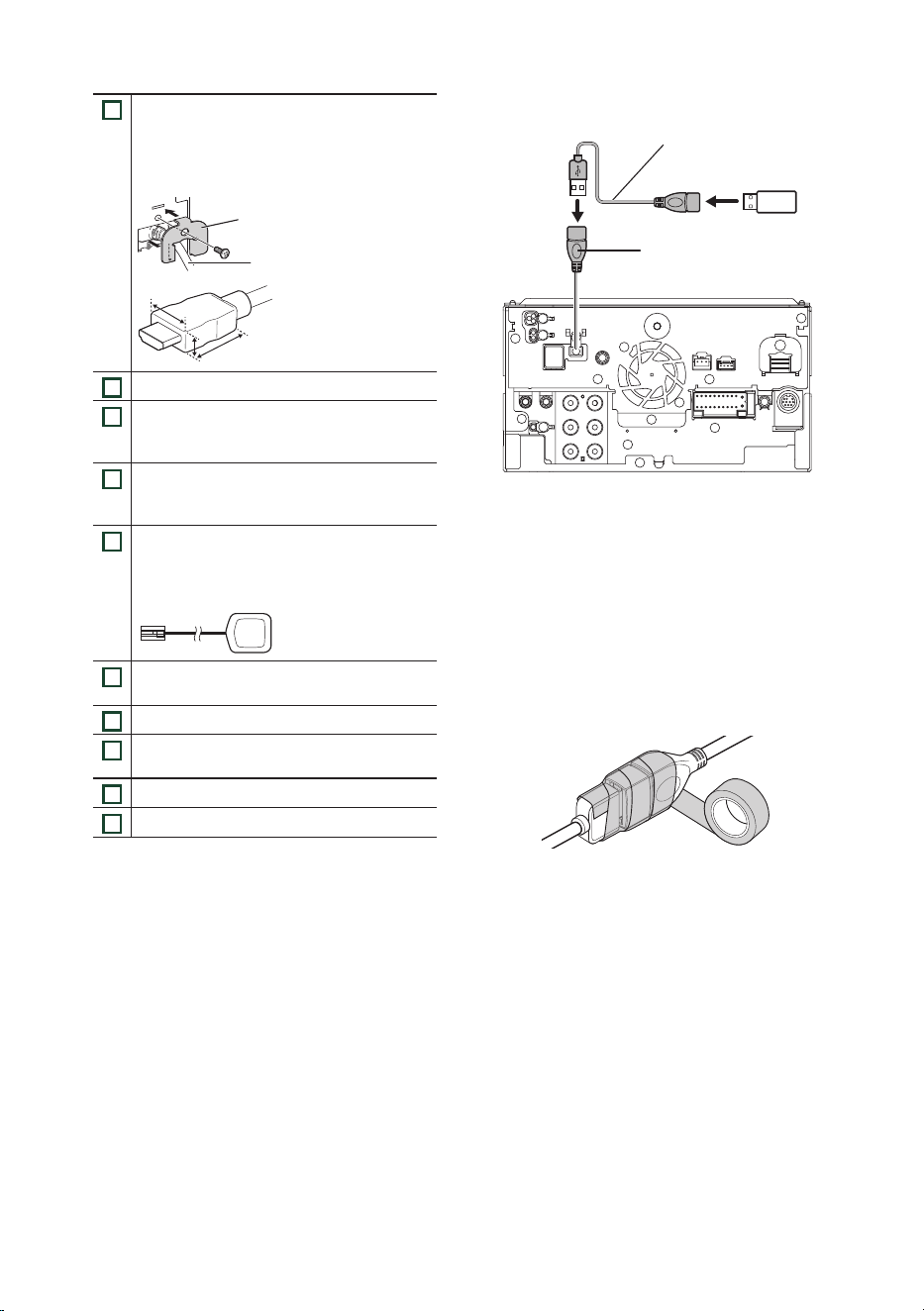
Connection/Installation
36
6
HDMI input
Use HDMI cable.
When you connect the cable to HDMI terminal,
remove the fixture. After connecting the cable,
put the fixture again.
HDMI connector
Fixture
W
H
D
W: 20.6 mm or less
H: 10.0 mm or less
D: 29.2 mm or less
7
iDatalink connector
8
Dashboard camera interface
Connect a Dashboard Camera DRV-N520
(optional accessory). (P.38)
9
Rear View Camera Input (Audio)/ AV Audio
input (ø3.5 mini jack)
(Rear Camera/ AV-IN switchable)
10
Accessory 6: GPS Antenna
Use the supplied GPS antenna. Using the GPS
antenna other than the supplied one may
cause a drop in positioning accuracy.
11
3rd view camera input (Yellow). See To set up
the camera assignment settings (P.39).
12
Rear view camera input (Yellow)*
1
13
Front view camera/Dashboard camera input
(Yellow).*
2
(P.39)
14
Video output (Yellow)
15
Video input (Yellow)
*1 Connect an HD camera to Rear view camera
input terminal to use HD video.
*2 Connect an HD camera to Front view camera/
Dashboard camera input terminal to use HD
video.
Ñ Connecting a USB device
USB device
[2]
USB terminal
[1]
Accessory 2 (1 m)
[3]
[1]
USB maximum power supply current :
DC 5 V = 1.5 A
[2]
Sold separately
[3]
See Securing the USB extension cable
(P.36).
Ñ Securing the USB extension
cable
Secure the USB extension cable with insulating
tape or the like so that its connectors are not
disconnected.
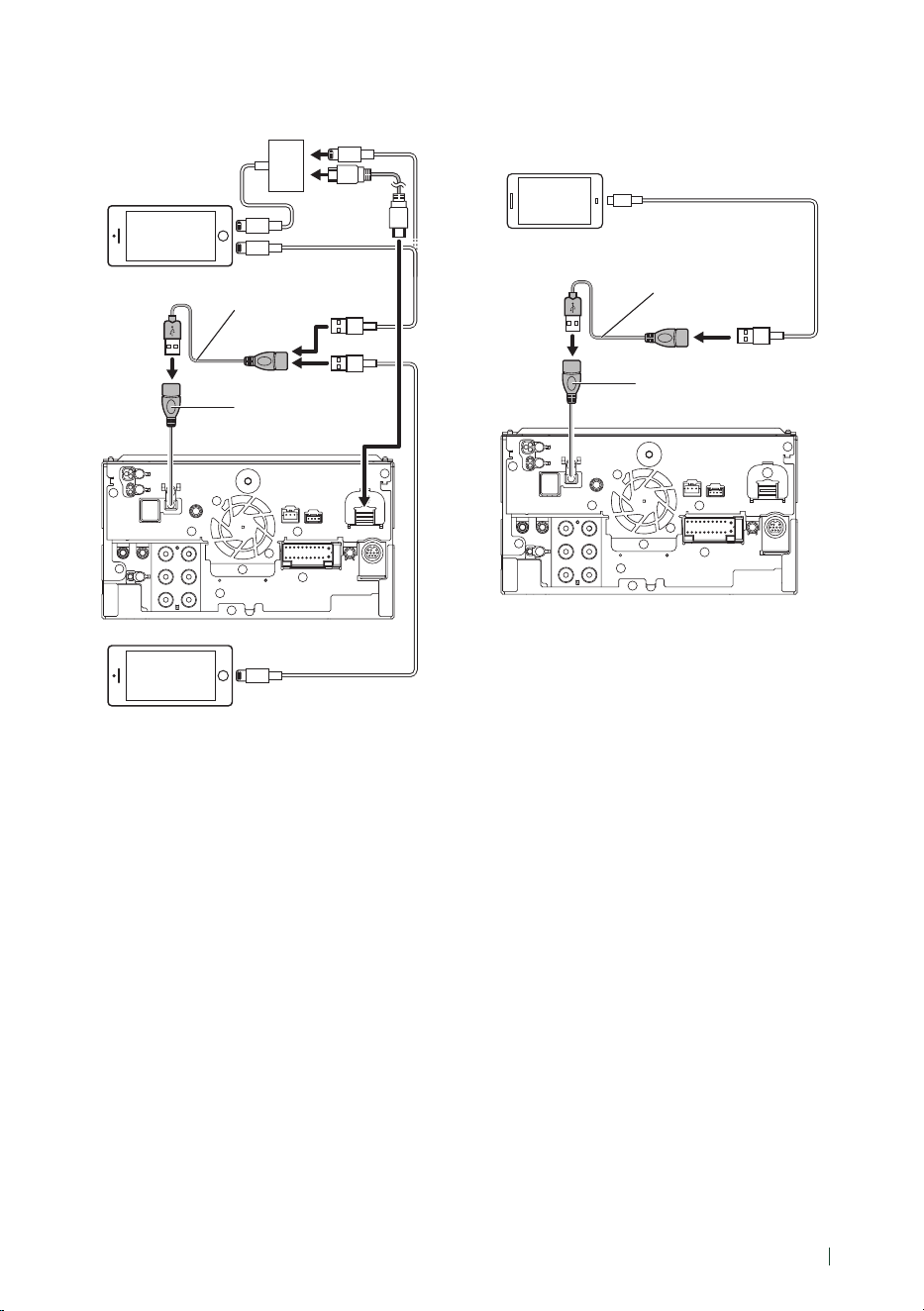
Connection/Installation
37English
Ñ Connecting an iPod/iPhone
KCA-iP103 (0.8 m)
[3]
HDMI cable
[2]
KCA-iP103 (0.8 m)
[3]
KCA-iP103 (0.8 m)
[3]
Lightning Digital AV
Adapter
[2]
iPod/iPhone
[2]
iPhone (with Apple CarPlay)
[2]
USB terminal
[1]
Accessory 2 (1 m)
[4]
[1]
USB maximum power supply current :
DC 5 V = 1.5 A
[2]
Sold separately
[3]
Optional accessory
[4]
See Securing the USB extension cable
(P.36).
Ñ Connecting an Android
smartphone
USB cable
[2]
Android smartphone
[2]
USB terminal
[1]
Accessory 2 (1 m)
[3]
[1]
USB maximum power supply current :
DC 5 V = 1.5 A
[2]
Sold separately
[3]
See Securing the USB extension cable
(P.36).
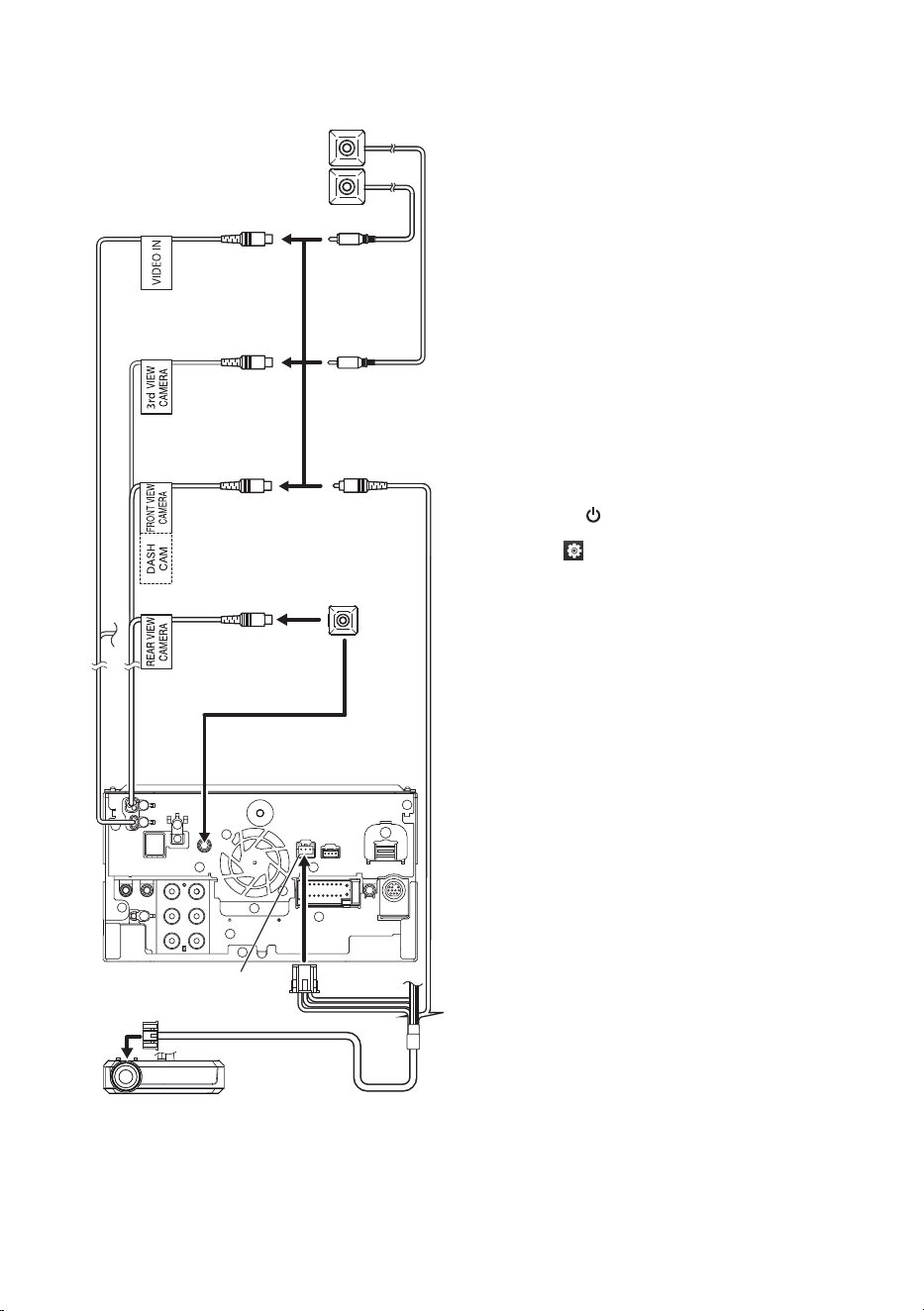
Connection/Installation
38
Ñ Connecting the camera
DRV-N520
[1]
3rd view camera
input (Yellow)
Front view camera/
Dashboard camera
input (Yellow)
[3]
Left side view camera and
Right side view camera
[2]
Front view camera
[4] [6]
Video input
(Yellow)
Rear view camera
input (Yellow)
Dashboard camera interface
Rear view camera
[4] [5]
Rear View Camera Input (Audio)
[7]
[1]
Optional accessory
[2]
Sold separately
[3]
Up to 3 cameras of Dashboard camera, Front
view camera, Left side view camera and Right
side view camera can be connected. (P.39)
[4]
CMOS-3xx series (optional accessory) or
commercially available camera.
[5]
For HD video, an HD camera is also used as
Rear view camera.
[6]
For HD video, an HD camera is also used as
Front view camera.
[7]
To output the sound of the Rear Camera
microphone, set the [AV-IN Interface] to
"Rear Camera with MIC". See To set up the AV-IN
Interface (P.38)
Ñ To set up the AV-IN Interface
1
Press the [ ][HOME] button.
2
Touch [ ].
3
Touch [SETUP].
hh SETUP Menu screen appears.
4
Touch [Connections & AV].
hh Connections & AV setting menu appears.
5
Touch [AV-IN Interface].
[AV-IN] (Default): Select when AV device is
connected. Use as a AV-IN source.
[Rear Camera with MIC]: Select when an
AV-IN Audio input is connected to the Rear
View Camera Input (Audio). Use AV-IN Audio
as the microphone for the Rear View Camera.
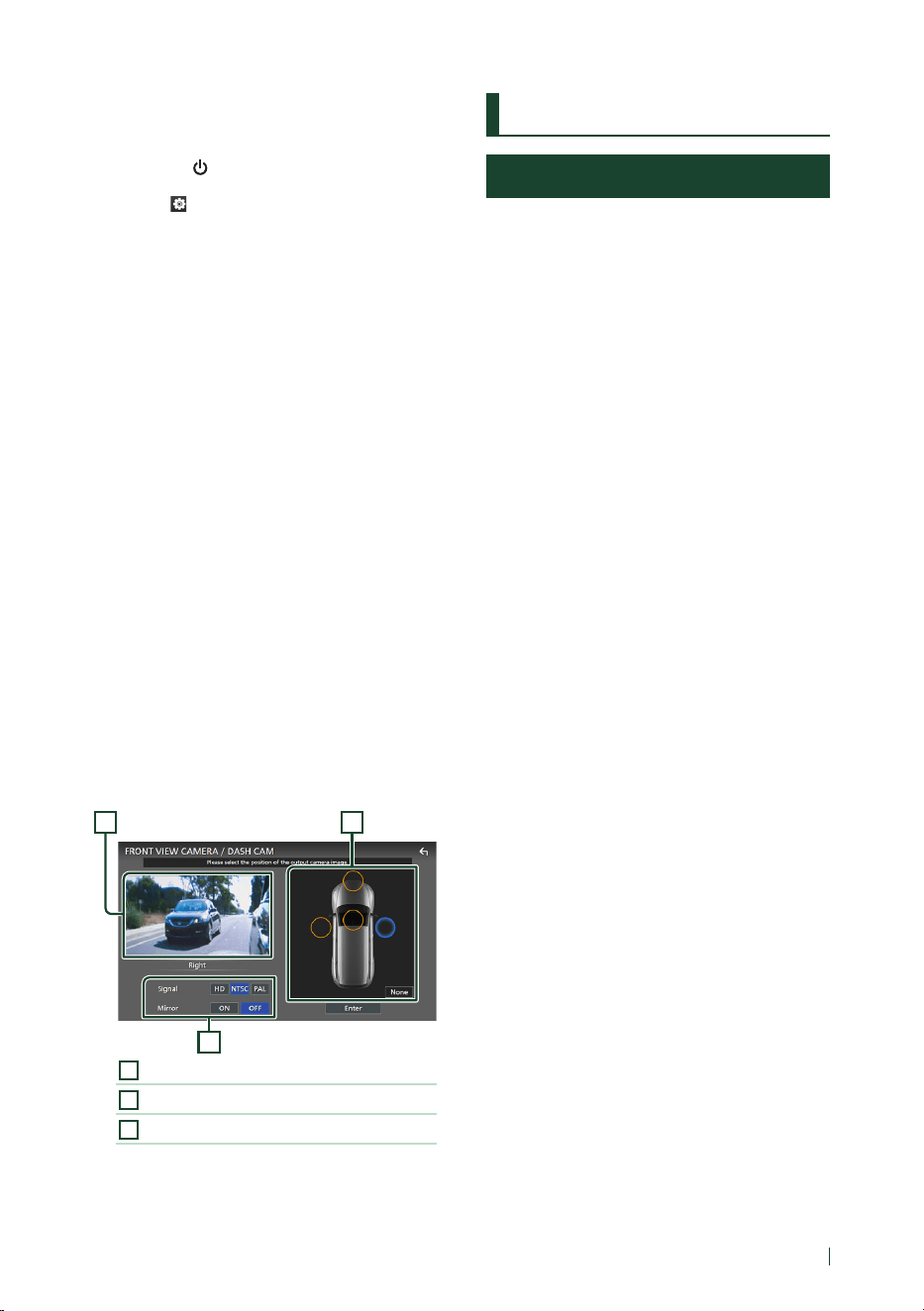
Appendix
39English
Ñ To set up the camera
assignment settings
1
Press the [ ][HOME] button.
2
Touch [ ].
3
Touch [SETUP].
hh SETUP Menu screen appears.
4
Touch [Camera].
hh Camera setting menu appears.
5
Touch [Camera Assignment Settings].
6
Select the item to set up.
■ [REAR VIEW CAMERA]
Set the camera assignment from view
camera connected to Rear view camera
input terminal.
■ [FRONT VIEW CAMERA / DASH CAM]
Set the camera assignment from view
camera connected to Front view camera/
Dashboard camera input terminal.
■ [3rd VIEW CAMERA]
Set the camera assignment from view
camera connected to 3rd view camera
input terminal.
■ [VIDEO IN]
Set the camera assignment from view
camera connected to Video input terminal.
7
Select the view camera to set up.
3
1 2
1
Picture from view camera
2
Camera position
3
Picture quality settings
8
Touch [Enter].
Appendix
Note for specifications
■ Bluetooth section
Frequency
: 2.402 – 2.480 GHz
■ General
Operating Voltage
: 12 V DC car battery
Speaker Impedance
: 4 – 8 Ω
Appendix
40
About this Unit
■ Copyrights
• The Bluetooth® word mark and logos are registered
trademarks owned by Bluetooth SIG, Inc. and any use
of such marks by JVCKENWOOD Corporation is under
license. Other trademarks and trade names are those
of their respective owners.
• DSD is a trademark of Sony Corporation.
• The product with the Hi-Res Audio logo is
conformed to Hi-Res Audio standard defined by
Japan Audio Society.
The logo is used under license from Japan Audio
Society.
• Windows Media is a registered trademark or
trademark of Microsoft Corporation in the United
States and/or other countries.
This product is protected by certain intellectual
property rights of Microsoft. Use or distribution of
such technology outside of this product is prohibited
without a license from Microsoft.
• This software is based in part on the work of the
independent JPEG Group.
• Use of the Made for Apple badge means that an
accessory has been designed to connect specifically
to the Apple product(s) identified in the badge and
has been certified by the developer to meet Apple
performance standards. Apple is not responsible for
the operation of this device or its compliance with
safety and regulatory standards. Please note that the
use of this accessory with an Apple product may
affect wireless performance.
• Apple, iPhone, iPod, iPod touch, and Lightning are
trademarks of Apple Inc., registered in the U.S. and
other countries.
• Apple, Siri, Apple CarPlay, Apple Music and Apple
CarPlay logo are trademarks of Apple Inc., registered
in the U.S. and other countries.
• App Store is a service mark of Apple Inc., registered in
the U.S. and other countries.
• IOS is a trademark or registered trademark of Cisco
in the U.S. and other countries and is used under
license.
• Sirius, XM and all related marks and logos are
trademarks of Sirius XM Radio Inc. All rights reserved.
• INRIX is a registered trademark of INRIX, Inc.
• Google, Android, Google Play and Android Auto are
trademarks of Google LLC.
To use Android Auto on your car display, you’ll need
an Android Auto compatible vehicle or aftermarket
stereo, an Android phone running Android 6 or
higher, and the Android Auto app.
• SDXC and microSDXC Logos are trademarks of SD-3C
LLC.
• Wi-Fi® is a registered trademark of Wi-Fi Alliance®.
• The Wi-Fi CERTIFIED™ Logo is a certification mark of
Wi-Fi Alliance®.
• Copyright© 2022 Techpoint, Inc. All rights reserved.
• The terms HDMI, HDMI High-Definition Multimedia
Interface, and the HDMI Logo are trademarks
or registered trademarks of HDMI Licensing
Administrator, Inc.
• This product includes FontAvenue® fonts licenced
by NEC Corporation.FontAvenue is a registered
trademark of NEC Corporation.
• This product includes "Ubiquitous QuickBoot™"
technology developed by Ubiquitous AI Corporation.
Ubiquitous QuickBoot™ is a trademark of Ubiquitous
AI Corporation.
Copyright© 2022 Ubiquitous AI Corporation All rights
reserved.
• Garmin® is a trademark of Garmin Ltd. or its
subsidiaries, registered in the USA and other
countries. ecoRoute™ is a trademark of Garmin Ltd.
or its subsidiaries. These trademarks may not be used
without the express permission of Garmin.
• THIS PRODUCT IS LICENSED UNDER THE AVC
PATENT PORTFOLIO LICENSE FOR THE PERSONAL
USE OF A CONSUMER OR OTHER USES IN WHICH IT
DOES NOT RECEIVE REMUNERATION TO (¡)ENCODE
VIDEO IN COMPLIANCE WITH THE AVC STANDARD
(“AVC VIDEO”) AND/OR (¡¡)DECODE AVC VIDEO
THAT WAS ENCODED BY A CONSUMER ENGAGED
IN A PERSONAL ACTIVITY AND/OR WAS OBTAINED
FROM A VIDEO PROVIDER LICENSED TO PROVIDE
AVC VIDEO. NO LICENSE IS GRANTED OR SHALL
BE IMPLIED FOR ANY OTHER USE. ADDITIONAL
INFORMATION MAY BE OBTAINED FROM MPEG LA,
L.L.C. SEE HTTP://WWW.MPEGLA.COM
• THIS PRODUCT IS LICENSED UNDER THE MPEG-
4 VISUAL PATENT PORTFOLIO LICENSE FOR
THE PERSONAL AND NON-COMMERCIAL USE
OF A CONSUMER FOR (¡) ENCODING VIDEO IN
COMPLIANCE WITH THE MPEG-4 VISUAL STANDARD
(“MPEG-4 VIDEO”) AND/OR (¡¡) DECODING MPEG-
4 VIDEO THAT WAS ENCODED BY A CONSUMER
ENGAGED IN A PERSONAL AND NON-COMMERCIAL
ACTIVITY AND/OR WAS OBTAINED FROM A VIDEO
PROVIDER LICENSED BY MPEG LA TO PROVIDE
MPEG-4 VIDEO. NO LICENSE IS GRANTED OR SHALL
BE IMPLIED FOR ANY OTHER USE. ADDITIONAL
INFORMATION INCLUDING THAT RELATING TO
PROMOTIONAL, INTERNAL AND COMMERCIAL USES
AND LICENSING MAY BE OBTAINED FROM MPEG LA,
LLC. SEE HTTP://WWW.MPEGLA.COM.
• THIS PRODUCT IS LICENSED UNDER THE VC-1 PATENT
PORTFOLIO LICENSE FOR THE PERSONAL AND NON-
COMMERCIAL USE OF A CONSUMER TO ( i ) ENCODE

Appendix
41English
VIDEO IN COMPLIANCE WITH THE VC-1 STANDARD
(“VC-1 VIDEO”) AND/OR ( ii ) DECODE VC-1 VIDEO
THAT WAS ENCODED BY A CONSUMER ENGAGED
IN A PERSONAL AND NON-COMMERCIAL ACTIVITY
AND/OR WAS OBTAINED FROM A VIDEO PROVIDER
LICENSED TO PROVIDE VC-1 VIDEO. NO LICENSE IS
GRANTED OR SHALL BE IMPLIED FOR ANY OTHER
USE. ADDITIONAL INFORMATION MAY BE OBTAINED
FROM MPEG LA, L.L.C. SEE HTTP://WWW.MPEGLA.
COM
• libFLAC
Copyright (C) 2000-2009 Josh Coalson
Copyright (C) 2011-2013 Xiph.Org Foundation
Redistribution and use in source and binary forms,
with or without modification, are permitted provided
that the following conditions are met:
– Redistributions of source code must retain the
above copyright notice, this list of conditions and
the following disclaimer.
– Redistributions in binary form must reproduce the
above copyright notice, this list of conditions and
the following disclaimer in the documentation
and/or other materials provided with the
distribution.
– Neither the name of the Xiph.org Foundation
nor the names of its contributors may be used to
endorse or promote products derived from this
software without specific prior written permission.
THIS SOFTWARE IS PROVIDED BY THE COPYRIGHT
HOLDERS AND CONTRIBUTORS ``AS IS'' AND ANY
EXPRESS OR IMPLIED WARRANTIES, INCLUDING,
BUT NOT LIMITED TO, THE IMPLIED WARRANTIES OF
MERCHANTABILITY AND FITNESS FOR A PARTICULAR
PURPOSE ARE DISCLAIMED. IN NO EVENT SHALL THE
FOUNDATION OR CONTRIBUTORS BE LIABLE FOR ANY
DIRECT, INDIRECT, INCIDENTAL, SPECIAL, EXEMPLARY,
OR CONSEQUENTIAL DAMAGES (INCLUDING, BUT
NOT LIMITED TO, PROCUREMENT OF SUBSTITUTE
GOODS OR SERVICES; LOSS OF USE, DATA, OR
PROFITS; OR BUSINESS INTERRUPTION) HOWEVER
CAUSED AND ON ANY THEORY OF LIABILITY,
WHETHER IN CONTRACT, STRICT LIABILITY, OR TORT
(INCLUDING NEGLIGENCE OR OTHERWISE) ARISING
IN ANY WAY OUT OF THE USE OF THIS SOFTWARE,
EVEN IF ADVISED OF THE POSSIBILITY OF SUCH
DAMAGE.
• libvorbis
Copyright (c) 2002-2008 Xiph.org Foundation
Redistribution and use in source and binary forms,
with or without modification, are permitted provided
that the following conditions are met:
– Redistributions of source code must retain the
above copyright notice, this list of conditions and
the following disclaimer.
– Redistributions in binary form must reproduce the
above copyright notice, this list of conditions and
the following disclaimer in the documentation
and/or other materials provided with the
distribution.
– Neither the name of the Xiph.org Foundation
nor the names of its contributors may be used to
endorse or promote products derived from this
software without specific prior written permission.
THIS SOFTWARE IS PROVIDED BY THE COPYRIGHT
HOLDERS AND CONTRIBUTORS ``AS IS’’ AND ANY
EXPRESS OR IMPLIED WARRANTIES, INCLUDING,
BUT NOT LIMITED TO, THE IMPLIED WARRANTIES OF
MERCHANTABILITY AND FITNESS FOR A PARTICULAR
PURPOSE ARE DISCLAIMED. IN NO EVENT SHALL THE
FOUNDATION OR CONTRIBUTORS BE LIABLE FOR ANY
DIRECT, INDIRECT, INCIDENTAL, SPECIAL, EXEMPLARY,
OR CONSEQUENTIAL DAMAGES (INCLUDING, BUT
NOT LIMITED TO, PROCUREMENT OF SUBSTITUTE
GOODS OR SERVICES; LOSS OF USE, DATA, OR
PROFITS; OR BUSINESS INTERRUPTION) HOWEVER
CAUSED AND ON ANY THEORY OF LIABILITY,
WHETHER IN CONTRACT, STRICT LIABILITY, OR TORT
(INCLUDING NEGLIGENCE OR OTHERWISE) ARISING
IN ANY WAY OUT OF THE USE OF THIS SOFTWARE,
EVEN IF ADVISED OF THE POSSIBILITY OF SUCH
DAMAGE.
• libogg
Copyright (c) 2002, Xiph.org Foundation
Redistribution and use in source and binary forms,
with or without modification, are permitted provided
that the following conditions are met:
– Redistributions of source code must retain the
above copyright notice, this list of conditions and
the following disclaimer.
– Redistributions in binary form must reproduce the
above copyright notice, this list of conditions and
the following disclaimer in the documentation
and/or other materials provided with the
distribution.
– Neither the name of the Xiph.org Foundation
nor the names of its contributors may be used to
endorse or promote products derived from this
software without specific prior written permission.
THIS SOFTWARE IS PROVIDED BY THE COPYRIGHT
HOLDERS AND CONTRIBUTORS ``AS IS’’ AND ANY
EXPRESS OR IMPLIED WARRANTIES, INCLUDING,
BUT NOT LIMITED TO, THE IMPLIED WARRANTIES OF
MERCHANTABILITY AND FITNESS FOR A PARTICULAR
PURPOSE ARE DISCLAIMED. IN NO EVENT SHALL THE
FOUNDATION OR CONTRIBUTORS BE LIABLE FOR ANY
DIRECT, INDIRECT, INCIDENTAL, SPECIAL, EXEMPLARY,
OR CONSEQUENTIAL DAMAGES (INCLUDING, BUT
NOT LIMITED TO, PROCUREMENT OF SUBSTITUTE
GOODS OR SERVICES; LOSS OF USE, DATA, OR
PROFITS; OR BUSINESS INTERRUPTION) HOWEVER
CAUSED AND ON ANY THEORY OF LIABILITY,
WHETHER IN CONTRACT, STRICT LIABILITY, OR TORT
(INCLUDING NEGLIGENCE OR OTHERWISE) ARISING
IN ANY WAY OUT OF THE USE OF THIS SOFTWARE,
EVEN IF ADVISED OF THE POSSIBILITY OF SUCH
DAMAGE.
Avant l'utilisation
42
Avant l'utilisation
À propos du guide de
démarrage rapide
• Ce Guide de démarrage rapide décrit les fonctions de
base de cet appareil. Pour les fonctions non décrites
dans ce guide, reportez-vous au manuel d'instructions
disponible sur le site Web suivant :https://www.
kenwood.com/cs/ce/
• Le mode d'emploi est susceptible d'être modifié
suite aux changements pouvant être apportés aux
spécifications etc. Téléchargez impérativement
la dernière édition du mode d'emploi aux fins de
référence.
Comment lire ce manuel
• Les écrans et façades illustrés dans le présent manuel
sont des exemples destinés à fournir une explication
plus claire des opérations.
C'est pourquoi il est possible qu'ils soient différents
des écrans ou de la façade de l'appareil, ou que
certaines séquences d'affichage soient différentes de
celles utilisées.
• Langue d'affichage: L'anglais est utilisé dans un but
explicatif. Vous pouvez choisir la langue d'affichage à
partir du menu [SETUP]. Voir Configuration système
(p.73) dans le mode d'emploi.
Ce symbole sur le produit signifie
que des instructions d'utilisation
et d'entretien importantes sont
contenues dans ce manuel.
Assurez-vous de lire attentivement
les instructions de ce manuel.
Précautions
# AVERTISSEMENTS
Ñ Pour éviter toute blessure
ou incendie, prenez les
précautions suivantes:
• Pour éviter un court-circuit, ne mettez ni ne
laissez jamais d'objets métalliques (comme des
pièces de monnaie ou des outils métalliques) à
l'intérieur de l'appareil.
Avant l'utilisation ...............................42
À propos du guide de démarrage rapide ......42
Comment lire ce manuel ......................................42
Précautions ...............................................................42
Mesures de sécurité
et informations importantes ........................43
Utilisation de base .............................. 45
Fonctions des boutons en façade .....................45
Mise en marche de l'appareil..............................46
Paramètres initiaux ................................................47
Fonctionnement tactile ........................................48
Affiche l'écran d'ACCUEIL .....................................49
Menu contextuel .....................................................50
Description
de l'écran de sélection de source ...............50
Description
de l'écran de commande de source ............ 52
Écran des listes .........................................................52
Fonctionnement de navigation.........................53
USB/SD/iPod/iPhone ..........................56
Connecter un périphérique USB .......................56
Insérer la carte SD ................................................... 56
Connectez un iPod/iPhone .................................57
Fonctionnement de base USB/SD/iPod .......... 57
Radio ....................................................58
Utilisation de base de la radio ............................ 58
Utilisation de la mémorisation ...........................58
SiriusXM® .............................................59
Utilisation de base de SiriusXM® .......................59
Utilisation du Bluetooth ....................60
Enregistrez le périphérique Bluetooth ............60
Utilisation du module mains-libres ..................61
Contrôle de l'audio .............................63
Connexion/Installation ......................64
Avant l'installation .................................................. 64
Installation de l'appareil ....................................... 67
Annexes ............................................... 77
Note pour les spécifications ...............................77
À propos de cet appareil ......................................78
Table des matières

Avant l'utilisation
43Français
• Ne regardez pas ni ne fixez votre regard
sur l'affichage de l'appareil trop longtemps
pendant la conduite.
• Si vous rencontrez des problèmes pendant
l'installation, consultez votre revendeur
KENWOOD.
Ñ Précautions d'utilisation de
l'appareil
• Lorsque vous achetez des accessoires en
option, vérifiez auprès de votre revendeur
KENWOOD qu'ils fonctionneront avec votre
modèle et dans votre région.
• Vous avez le choix de la langue dans laquelle
s'affichent les menus, les balises des fichiers
audio, etc. Voir Configuration système
(p.73) dans le mode d'emploi.
• Les fonctions Radio Broadcast Data System
sont inopérantes dans les zones où le service
n'est pris en charge par aucune station de
radiodiffusion.
Ñ Protection du moniteur
• Ne touchez pas le moniteur avec un stylo à
bille ou tout autre outil pointu. Cela pourrait
l'endommager.
Ñ Nettoyage de l'appareil
• Si la façade de l'appareil est tâchée, essuyez-la
avec un chiffon doux et sec comme un chiffon
en silicone. Si la façade est très sale, essuyez-
la avec un chiffon humidifié d'un produit de
nettoyage neutre, puis essuyez-la à nouveau
avec un chiffon doux et sec propre.
REMARQUE
• La pulvérisation directe de produit de nettoyage
sur l'appareil risque d'endommager les pièces
mécaniques. Si vous nettoyez la façade avec un
chiffon trop rugueux ou un liquide volatil, comme
un solvant ou de l'alcool, vous risquez d'en rayer
la surface ou d'effacer les caractères sérigraphiés.
Ñ Réception du signal GPS
Lors de la première mise sous tension de
l'appareil, vous devez attendre que le système
acquière les signaux satellite pour la première
fois. Ce processus peut durer quelques minutes.
Pour une acquisition rapide des signaux, veillez à
ce que votre véhicule se trouve à l'extérieur, sur
une zone ouverte éloignée des bâtiments hauts
et des arbres.
Après la première acquisition des signaux
satellite, le système pourra acquérir les signaux
satellite plus rapidement par la suite.
Ñ À propos de GLONASS
Cet appareil utilise le Système mondial de
navigation par satellite (GLONASS) en plus du
GPS.
La combinaison du GPS et du GLONASS permet
d'affiner la précision de positionnement par
rapport au GPS seul.
Ñ Avertissement pour les
utilisateurs de smartphones
L’exécution en simultané de plusieurs
applications sur votre smartphone, en écran
partagé, sollicite tout particulièrement son
microprocesseur, d’où une altération potentielle
des performances et de la qualité des
communications.
Afin d'obtenir des résultats optimaux lors de
l'appariement de votre récepteur KENWOOD,
assurez-vous de fermer toutes les applications
inutilisées.
Mesures de sécurité et
informations importantes
Veuillez lire ces informations attentivement
avant de commencer à utiliser le système de
navigation automobile KENWOOD et suivez
les instructions présentées dans le présent
mode d'emploi. Ni KENWOOD ni Garmin ne
sauront être tenus responsables des problèmes
ou accidents résultant du non-respect des
instructions présentées dans le présent mode
d'emploi.
# AVERTISSEMENT
Le non-respect des mesures visant à éviter
les situations potentiellement dangereuses
suivantes peut occasionner un accident ou
une collision pouvant entraîner la mort ou des
blessures graves.
Pendant le processus de navigation, comparez
soigneusement les informations affichées sur le
système de navigation à toutes les sources de
navigation, y compris la signalisation routière,
les signaux visuels et la cartographie. Pour des
raisons de sécurité, vous devez toujours résoudre
toute contradiction ou question avant de
poursuivre la route.

Avant l'utilisation
44
Conduisez toujours votre véhicule de manière
sûre.
Ne vous laissez pas distraire par le système de
navigation quand vous conduisez, et faites
toujours attention à toutes les conditions de
circulation. Minimisez le temps passé à visualiser
l'écran du système de navigation pendant que
vous conduisez, et utilisez le guide vocal aussi
souvent que possible.
N'entrez pas de destinations, ne modifiez pas
les réglages ou n'accédez pas aux fonctions
requérant une utilisation prolongée des
commandes du système de navigation quand
vous conduisez. Stoppez votre véhicule en toute
sécurité et conformément au code de la route
avant de procéder à ces opérations.
Maintenez le volume du système à un niveau
suffisamment bas pour pouvoir entendre
les bruits extérieurs quand vous conduisez.
Si vous ne pouvez plus entendre les bruits
extérieurs, il se peut que vous ne puissiez pas
réagir de manière appropriée aux conditions de
circulation. Cela peut provoquer des accidents.
Le système de navigation n'affichera pas
la position correcte du véhicule lors de la
première utilisation après l'achat ou si la pile est
déconnectée. Toutefois, les signaux satellite GPS
seront bientôt reçus et la position correcte sera
affichée.
Faites attention à la température ambiante.
L'utilisation du système de navigation à des
températures extrêmes peut occasionner un
dysfonctionnement ou endommager le système.
Notez également que les fortes vibrations, les
objets métalliques ou la pénétration d'eau dans
l'appareil risquent d'endommager l'appareil.
# ATTENTION
Le non-respect des mesures visant à éviter
les situations potentiellement dangereuses
suivantes peut occasionner des blessures ou
des dommages matériels.
Le système de navigation est conçu pour vous
fournir des suggestions de trajet. Il ne reflète
pas les fermetures de routes ni les conditions de
circulation ou autres facteurs pouvant affecter la
sécurité ou les horaires programmés quand vous
conduisez.
Utilisez le système de navigation uniquement
comme système auxiliaire. N'essayez pas
d'utiliser le système de navigation si vous
souhaitez obtenir des données précises
concernant la direction, le lieu ou la topographie.
Le Système de positionnement global (GPS) est
exploité par le gouvernement des États-Unis,
qui est seul responsable de sa précision et de
sa maintenance. Le système gouvernemental
peut être soumis à des modifications pouvant
affecter la précision et la performance de tous
les équipements GPS, y compris du système de
navigation. Bien que le système de navigation
soit un dispositif de précision, tout dispositif
de navigation peut faire l'objet d'une mauvaise
utilisation ou interprétation et donc, perdre en
fiabilité.
Ñ INFORMATIONS IMPORTANTES
Préservation de la batterie du véhicule
Le système de navigation peut être utilisé
quand la clé de contact est positionnée sur ON
ou ACC. Toutefois, afin de préserver la batterie,
il doit être utilisé, dans la mesure du possible,
quand le moteur tourne. L'utilisation prolongée
du système de navigation quand le moteur est
éteint peut décharger la batterie.
Informations cartographiques
L'un des objectifs de Garmin est de fournir aux
clients la cartographie la plus complète et la
plus précise qui soit à un coût raisonnable.
Nous utilisons une combinaison de sources de
données gouvernementales et privées que nous
identifions dans la documentation produit et
les messages de copyright affichés à l'attention
du consommateur. Presque toutes les sources
de données contiennent quelques données
imprécises ou incomplètes. Dans certains pays,
soit les informations cartographiques ne sont
pas disponibles, soit leur tarif est complètement
prohibitif.
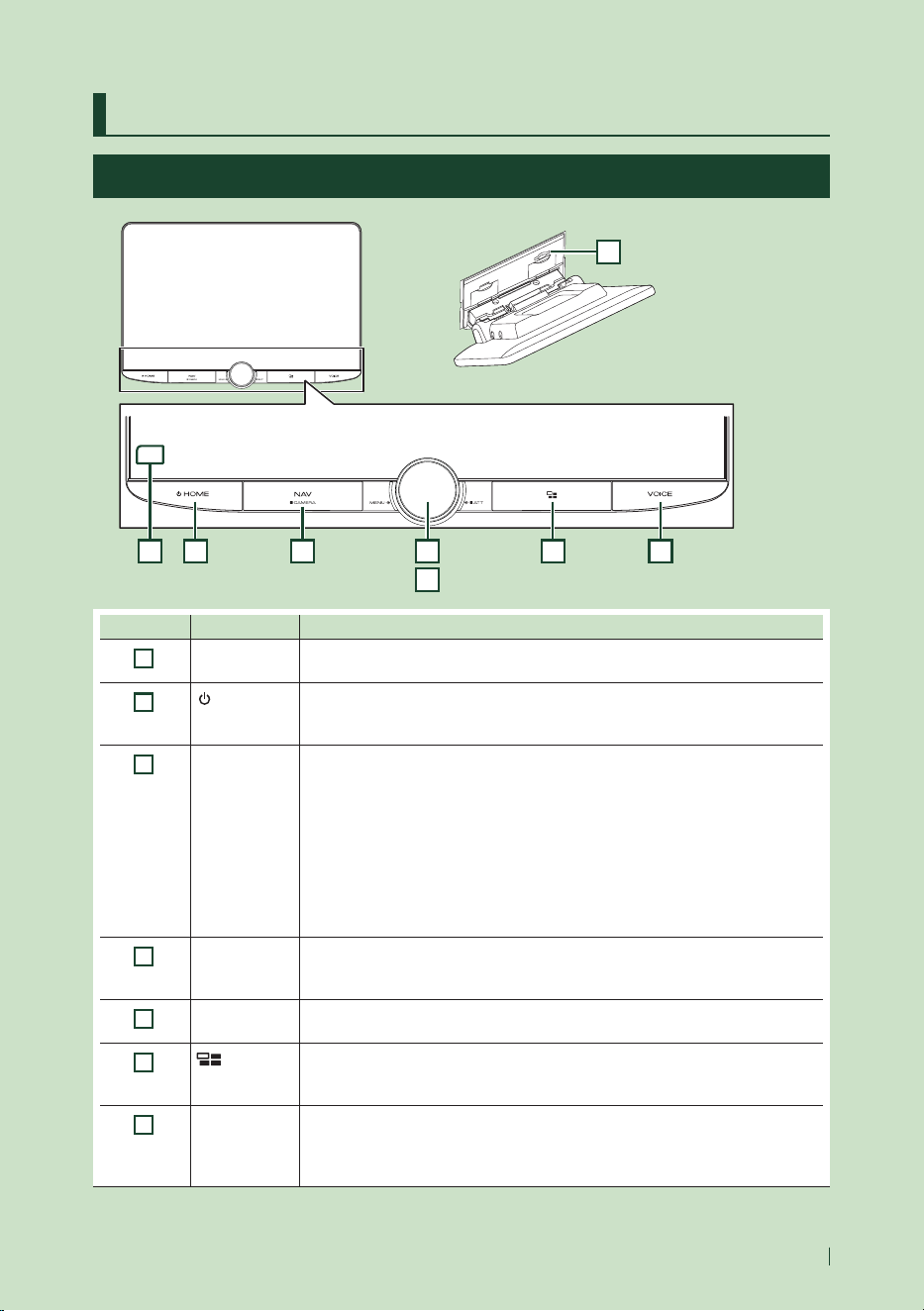
Utilisation de base
45Français
Utilisation de base
Fonctions des boutons en façade
2 3 4
5
6 71
8
Numéro Désignation Mouvement
1
Capteur de
télécommande
• Reçoit le signal de la télécommande.
2
[ ]HOME
• Affiche l'écran d'ACCUEIL (p.49).
• Appuyez pendant 1 seconde pour éteindre l'appareil.
• Quand l'appareil est éteint, permet de le mettre en marche.
3
NAV/CAMERA • Affiche l'écran de navigation.
• Lorsqu'une application de navigation est activée sur l'appareil utilisé en tant que
source Apple CarPlay, affiche l'écran de la source Apple CarPlay.
• Appuyez en maintenant enfoncé pour activer/désactiver l'affichage de la caméra
de vue.
L'appareil photo dont la vue est affichée en premier change en fonction des
réglages d'attribution de la caméra (p.77) et de la position du levier de
sélection dans la grille de sélection. La caméra dont la dernière vue a été affichée
est conservée et la même vue de la caméra sera affichée la prochaine fois. Si ses
paramètres d'assignation sont modifiés, la vue de la caméra arrière s'affiche.
4
MENU/ATT • Affiche l'écran du menu contextuel.
• Appuyer pendant 1 seconde commute l'atténuation de la marche/arrêt du
volume.*
5
Bouton du
volume
• Règle le volume.
6
• Affiche l'écran APPS (Apple CarPlay/Android Auto/Wireless Mirroring).
• Lorsque l'écran APPS est affiché, il passe à l'écran de commande de la source
actuelle.
7
VOICE • Active ou désactive la fonction de reconnaissance vocale.
• Lorsque ni Apple CarPlay, ni Android Auto, ni un téléphone mains libres Bluetooth
n'est connecté, le fait de maintenir enfoncé le bouton permet d'afficher la boîte
de dialogue de mise en attente d'appariement Bluetooth.
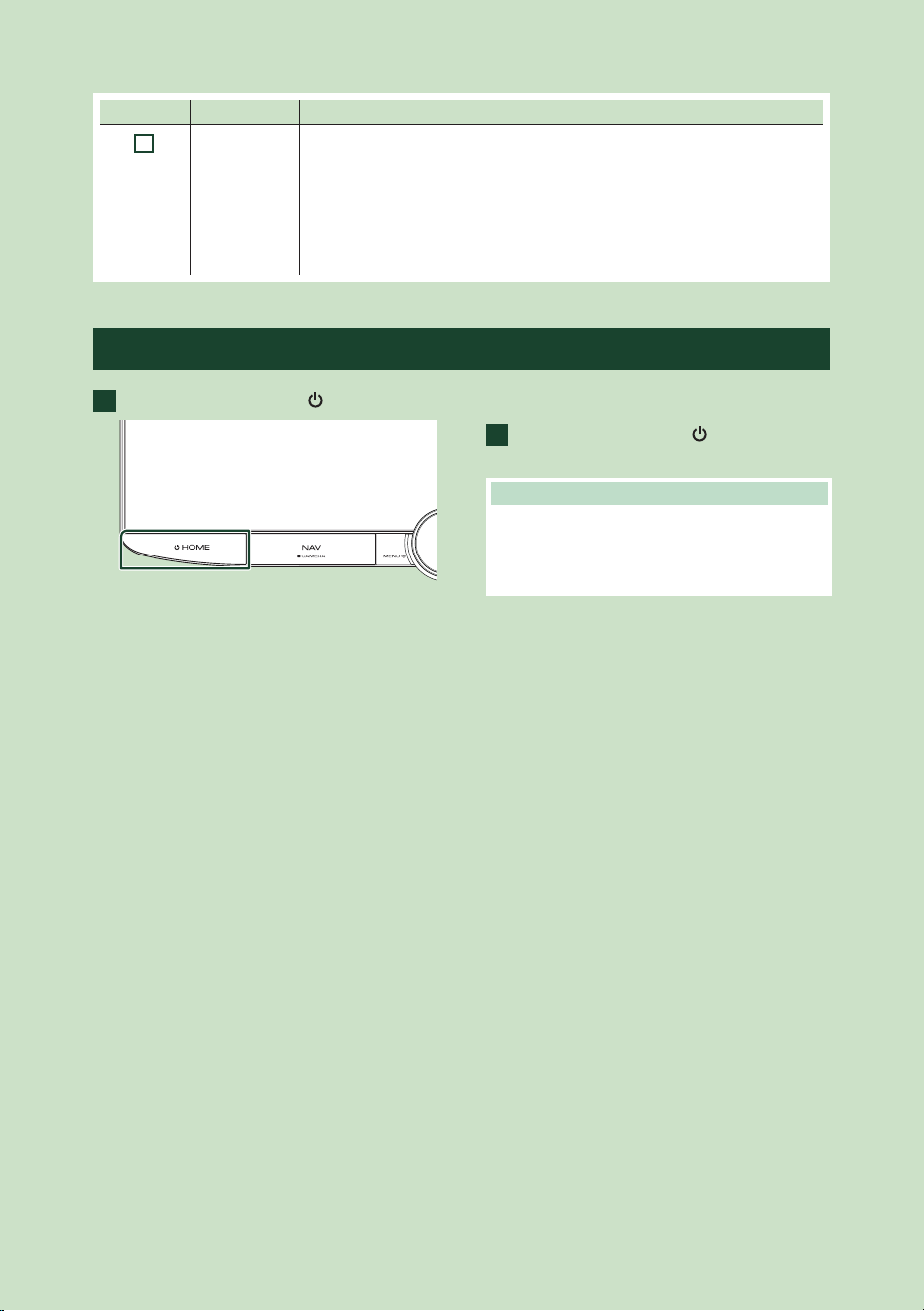
Utilisation de base
46
Numéro Désignation Mouvement
8
Logement pour
carte SD
• Logement où insérer une carte SD.
• Vous pouvez lire des fichiers audio/vidéo dans la carte. *
1
• Logement destiné à accueillir une carte SD de mise à niveau de la cartographie.
Pour savoir comment mettre à niveau la cartographie, consultez le mode
d'emploi du système de navigation. *
2
*1 Si le fichier de mise à jour de la carte reste dans la carte SD, vous ne pouvez pas
lire de fichiers audio/vidéo.
*2 Le système de l'appareil se réinitialise après insertion/retrait de la carte SD.
Mise en marche de l'appareil
1
Appuyez sur le bouton [] [ ] [HOME].
hh L'appareil se met en marche.
● Pour éteindre l'appareil:
1
Appuyez sur le bouton [ ] [HOME]
pendant 1 seconde.
REMARQUE
• Si c'est la première fois que vous mettez en
marche l'appareil après son installation, il vous
faut procéder à la CONFIGURATION initiale
(p.47).
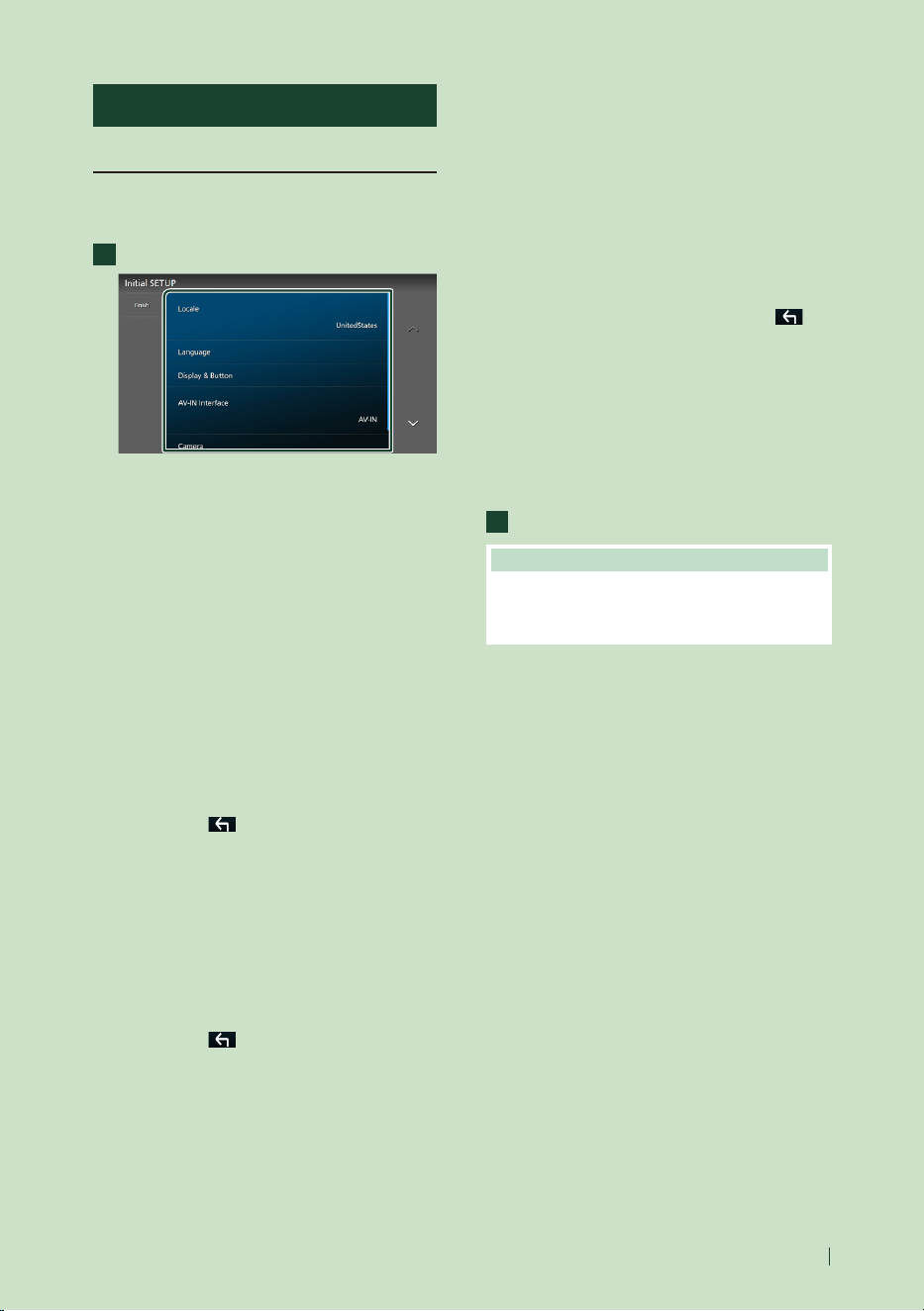
Utilisation de base
47Français
Paramètres initiaux
CONFIGURATION initiale
Effectuez cette configuration lors de la
première utilisation de cet appareil.
1
Réglez chaque option comme suit.
■ [Locale]
Sélectionnez le pays pour le système de
navigation.
La langue, l’unité de distance et l’unité de
carburant sont configurées.
1 Touchez [Locale].
2 Sélectionnez le pays souhaité.
■ [Language]
Sélectionne la langue utilisée sur l'écran
de commande et sur les éléments de
configuration. Le choix par défaut est
« American English (en) ».
1 Touchez [Language].
2 Touchez [Language Select].
3 Sélectionnez la langue désirée.
4 Touchez [
].
Pour plus de détails, voir Configuration
système (p.73) dans le mode d'emploi.
■ [Display & Button]
Configurez la couleur d'éclairage des
boutons.
1 Touchez [Display & Button].
2 Touchez [Button Illumination Color].
3 Sélectionnez la couleur désirée.
4 Touchez [
].
Pour plus de détails, voir Configuration de
l'affichage et des boutons (p.70) dans le
mode d'emploi.
■ [AV-IN Interface]
Configurez le périphérique d'entrée de la
borne AV-IN.
1 Touchez [AV-IN Interface].
2 Sélectionnez le périphérique d'entrée.
3 touchez [Close].
■ [Camera]
Configurez les paramètres de caméra.
1 Touchez [Camera].
2 Réglez chaque option et touchez [
].
Pour plus de détails, voir Configuration des
caméras (p.63) dans le mode d'emploi.
■ [OEM SETUP]
Cette fonction requiert un adaptateur
commercial.
Consultez votre revendeur KENWOOD pour
plus de détails.
2
Touchez [Finish].
REMARQUE
• Ces réglages sont paramétrables depuis le menu
de configuration. Voir Configuration (p.68)
dans le mode d'emploi.
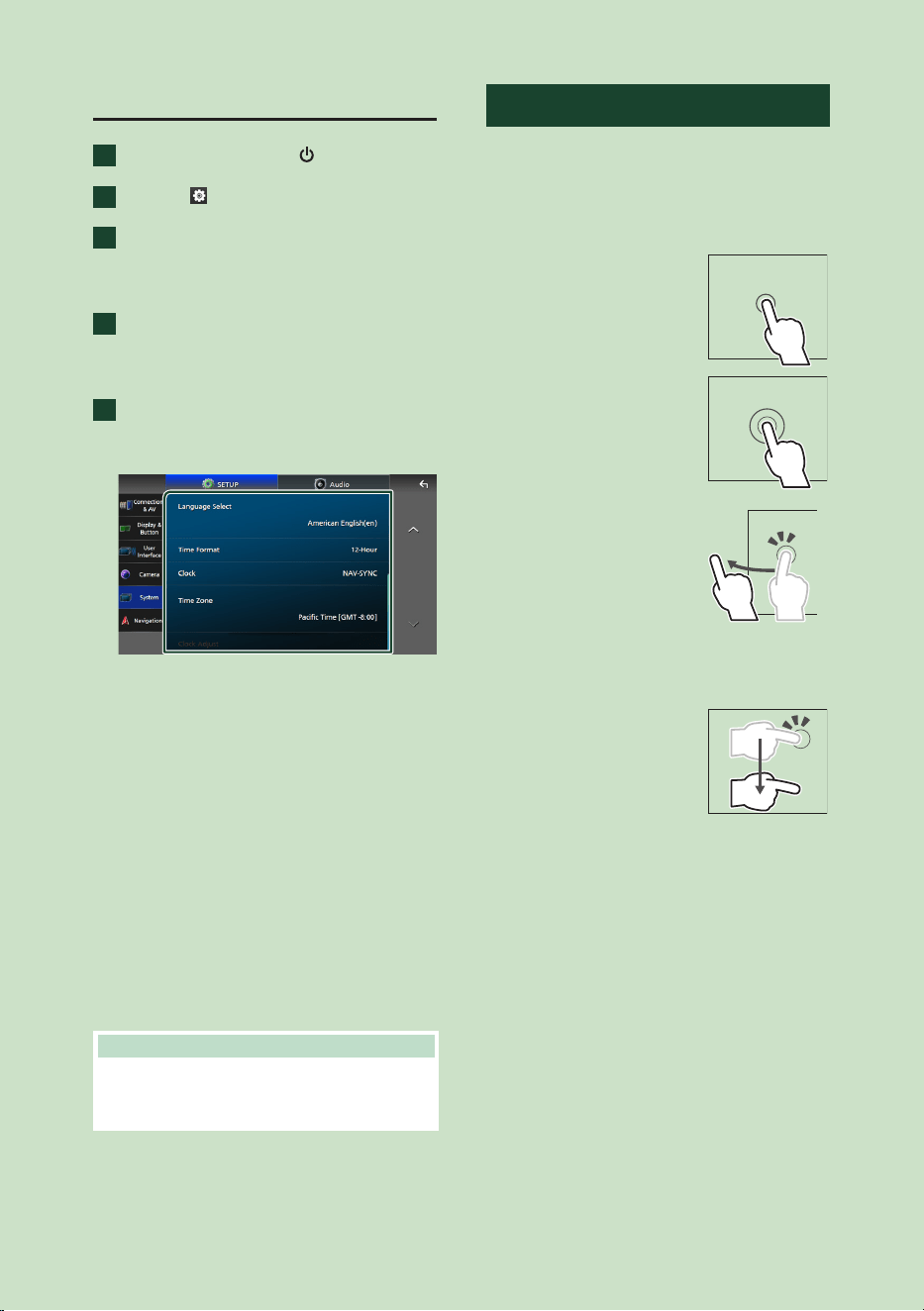
Utilisation de base
48
Réglages du calendrier/date
1
Appuyez sur le bouton [ ] [HOME].
2
Touchez [ ].
3
Touchez [SETUP].
hh L'écran de menu de configuration
s'affiche.
4
Touchez [System].
hh Le menu des paramètres du système
s'affiche.
5
Réglez chaque option comme suit.
Faites défiler la page pour afficher les
éléments cachés.
■ [Time Format]
Sélectionnez le format d'affichage de l'heure.
[12-Hour] (Par défaut)/ [24-Hour]
■ [Clock]
[NAV-SYNC] (par défaut) : Synchronise l'heure
de l'horloge avec les données GPS de
navigation.
[Manual]: Réglez l'horloge manuellement.
■ [Time Zone]
Si vous avez sélectionné [Manual] pour
l'horloge, veuillez sélectionner le fuseau
horaire.
■ [Clock Adjust]
Si vous sélectionnez [Manual] pour l'horloge,
réglez la date et l'heure manuellement.
REMARQUE
• Veuillez régler la date et l'heure. Si elles ne sont
pas réglées, certaines fonctions peuvent ne pas
fonctionner.
Fonctionnement tactile
Pour réaliser des opérations sur l'écran, vous
devez toucher, toucher longuement, feuilleter
ou défiler pour sélectionner un élément,
afficher l'écran de menu de réglage ou
changer les pages.
● Toucher
Touchez légèrement l'écran
pour sélectionner un
élément sur l'écran.
● Toucher longuement
Touchez l'écran et gardez
votre doigt sur l'écran
jusqu'à ce que l'affichage
change ou qu'un message
soit affiché.
● Feuilleter
Faites glisser votre doigt
rapidement vers la gauche
ou vers la droite sur l'écran
pour changer de page.
Vous pouvez faire défiler
un écran de liste en faisant
glisser votre doigt vers le
haut/bas sur l'écran.
● Défiler
Faites glisser votre doigt vers
le haut ou le bas pour faire
défiler l'écran.
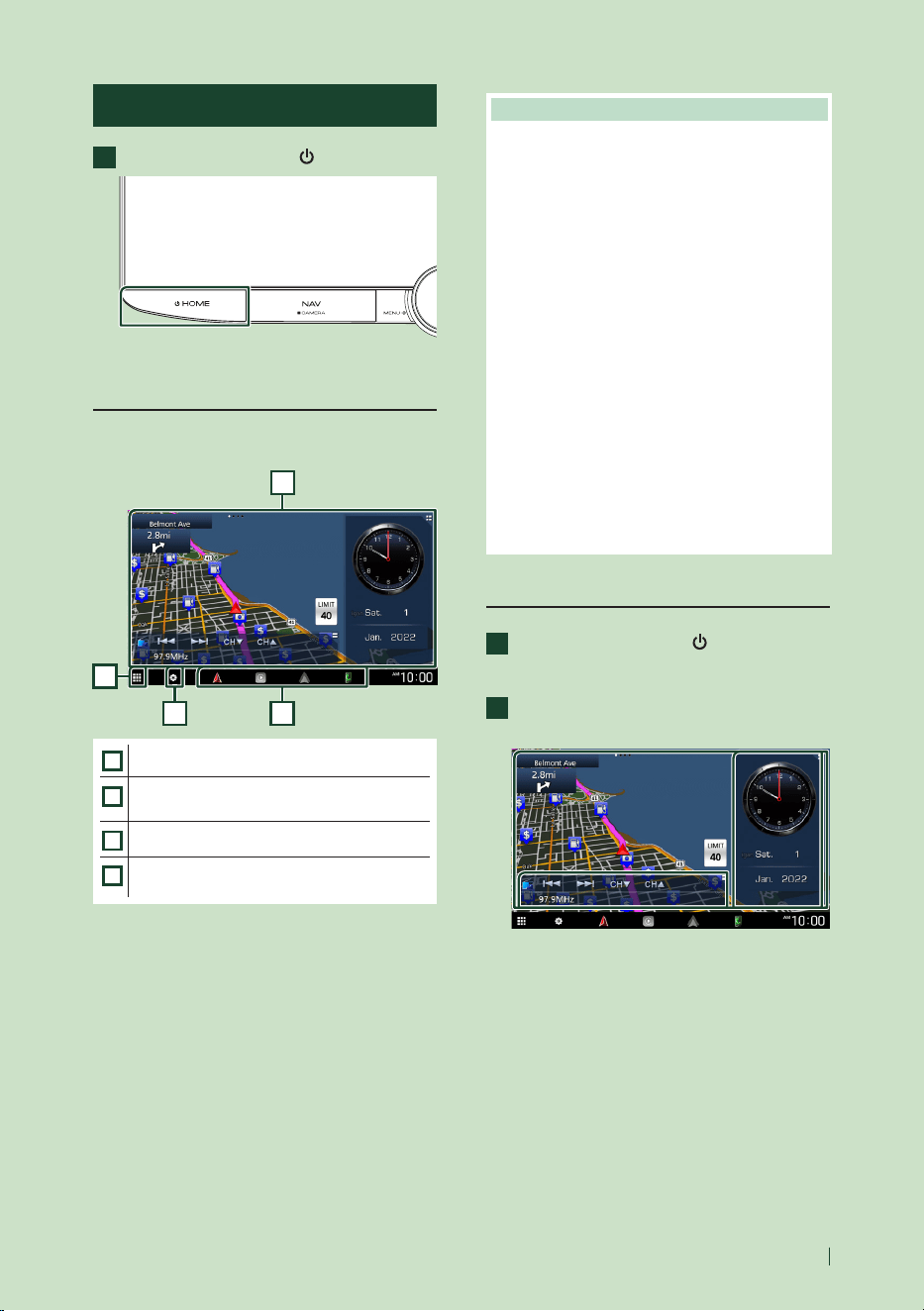
Utilisation de base
49Français
Affiche l'écran d'ACCUEIL
1
Appuyez sur le bouton [ ] [HOME].
hh L'écran d'ACCUEIL apparaît.
Descriptions de l'écran d'ACCUEIL
La plupart des fonctions sont accessibles
depuis l'écran ACCUEIL.
1
2
43
1
• Widget (élément graphique)
2
• Affiche l'écran de sélection de la source.
(p.50)
3
• Affiche l'écran du menu CONFIGURATION.
4
• Icônes de raccourci de source de lecture
(p.51)
REMARQUE
• La fonction de limitation de vitesse sert
uniquement d'indication et ne se substitue en
aucun cas à votre responsabilité de tenir compte
de tous les signaux de limitation de vitesse et doit
adopter une conduite sûre à tout moment.
• Garmin et JVCKENWOOD Corporation ne sont
pas responsables pour les contraventions ou
sanctions que vous recevez en cas d'infraction
routière.
• Les restrictions liées à la navigation, les
avertissements et les messages d'avertissement
n'apparaîtront pas sur l'écran d'ACCUEIL. Si vous
en avez besoin, affichez l'écran de navigation
lorsque vous conduisez.
• Pour des raisons de sécurité, les restrictions
de l'écran ACCUEIL concernant l'affichage des
avertissements de conduite désactive le système
de navigation lorsque vous conduisez dans des
zones interdites aux camions et aux camping-
cars. Saisissez à nouveau votre destination sur
l'écran de navigation pour continuer à utiliser le
système de navigation.
Widget (élément graphique)
1
Appuyez sur le bouton [ ] [HOME].
hh L'écran d'ACCUEIL apparaît.
2
Vous pouvez changer le widget ou
personnaliser la zone du widget.
Pour plus de détails, voir Widget (élément
graphique) (p.22) dans le mode
d'emploi.
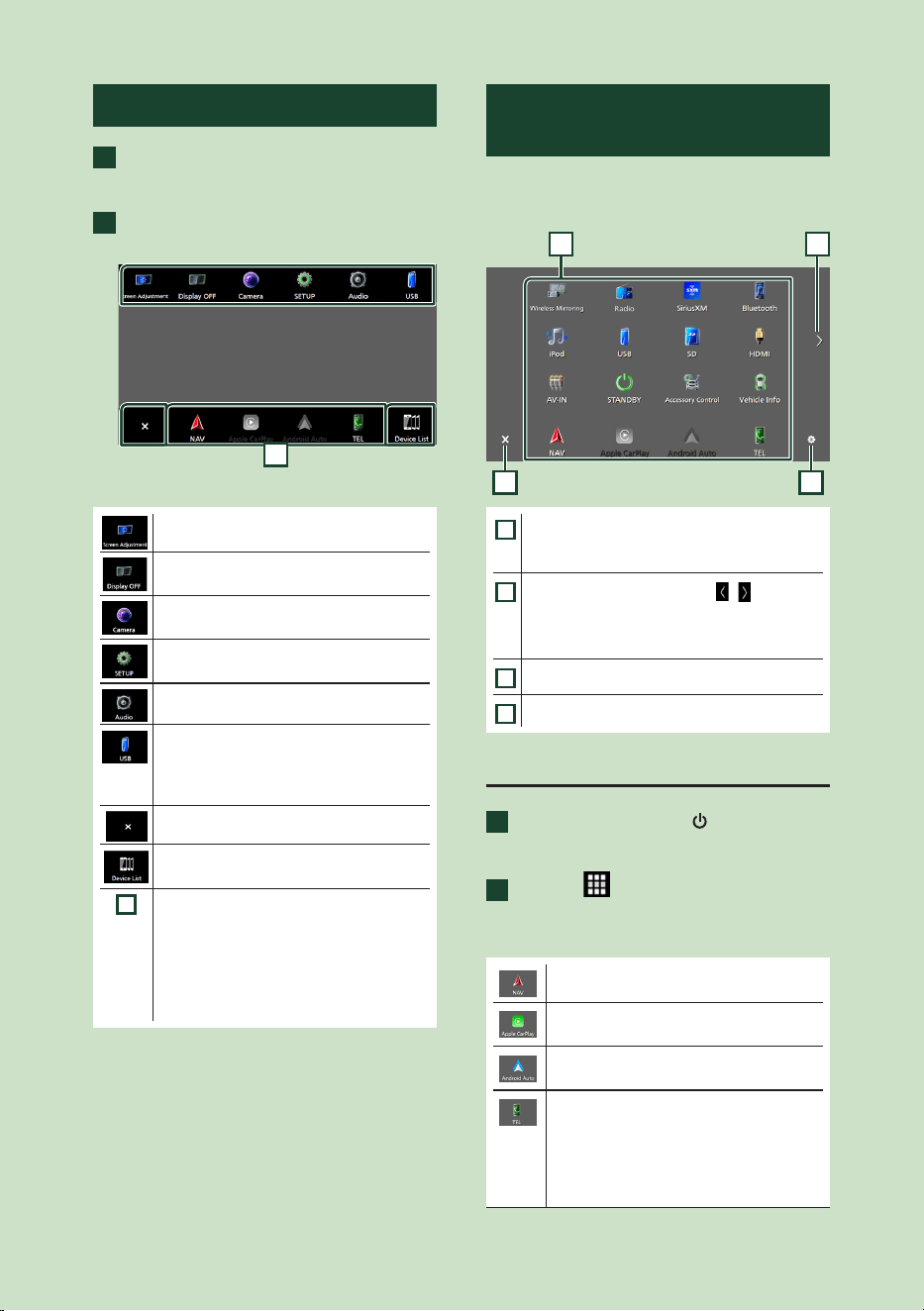
Utilisation de base
50
Menu contextuel
1
Appuyez sur le bouton [MENU]/[ATT].
hh Le menu contextuel s'affiche.
2
Appuyez pour afficher le menu
contextuel.
1
Le menu contient les options suivantes.
• Affiche l'écran de réglage de l'écran.
• Éteint l'affichage.
Pour allumer l'écran : Touchez l'affichage.
• Affiche l'écran de la caméra de vue.
• Affiche l'écran du menu
CONFIGURATION.
• Affiche l'écran audio. (p.63)
• Affiche l'écran de contrôle de la source
en cours. Les fonctionnalités attachées au
pictogramme varient selon les sources.
Cette icône est pour la source USB.
• Fermez le menu contextuel.
• Affiche l'écran de la liste des
périphériques.
1
• Icônes de sources de raccourcis : La
source change pour celle que vous avez
définie avec un raccourci. Pour le réglage
des raccourcis, reportez-vous à la section
Personnalisez les icônes de sources
des raccourcis sur l'écran ACCUEIL
(p.51).
Description de l'écran de
sélection de source
Vous pouvez afficher les icônes de toutes les
sources de lecture et les options sur l'écran de
sélection de source.
3 4
21
1
• Change les sources de lecture.
Pour les sources de lecture, voir Sélectionnez
la source de lecture (p.50).
2
• Change les pages. (Touchez [ ]/[ ].)
Vous pouvez aussi changer les pages en
feuilletant vers la gauche ou la droite sur
l'écran.
3
• Revient à l'écran précédent.
4
• Affiche l'écran du menu CONFIGURATION.
Sélectionnez la source de lecture
1
Appuyez sur le bouton [ ] [HOME].
hh L'écran d'ACCUEIL apparaît.
2
Touchez [ ].
Depuis cet écran, vous pouvez sélectionner
les sources et fonctions suivantes.
• Affiche l'écran de navigation. (p.53)
• Bascule vers l'écran Apple CarPlay depuis
l'iPhone connecté.
• Passe à l'écran Android Auto depuis le
smartphone Android™ connecté.
• Affiche l'écran Mains libres. (p.61)
Lorsque ni Apple CarPlay, ni Android
Auto, ni un téléphone mains libres
Bluetooth n'est connecté, la boîte
de dialogue de mise en attente de
l'appariement Bluetooth s'affiche.*
1
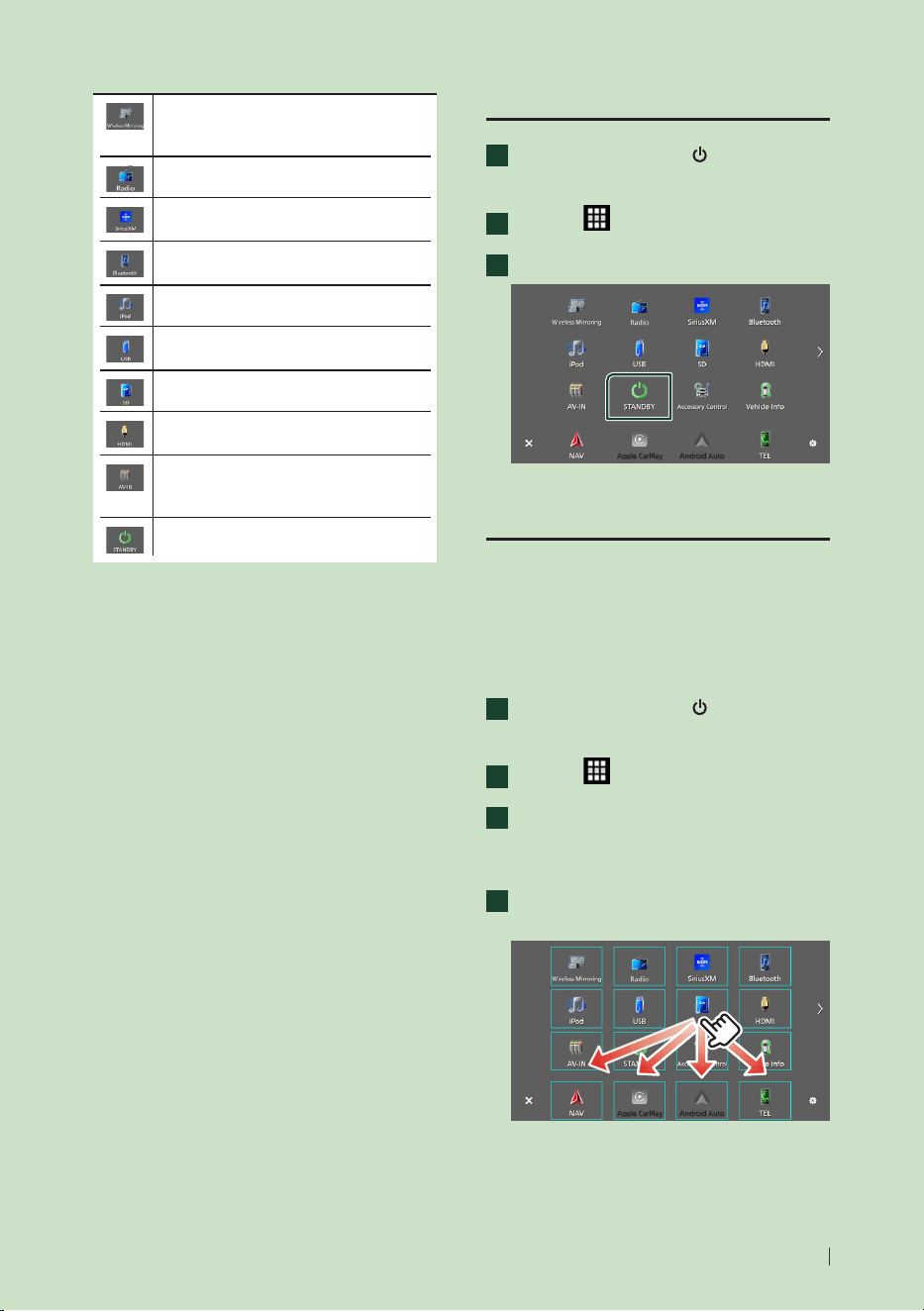
Utilisation de base
51Français
• Passe à l'écran de miroitage sans
fil depuis le smartphone Android™
connecté.
• Commute sur la réception radio. (p.58)
• Commute sur la réception radio satellite
SiriusXM®.
• Active un lecteur audio Bluetooth.
• Lit un iPod/iPhone. (p.57)
• Lit les fichiers sur un dispositif USB.
(p.56)
• Lit les fichiers sur une carte SD. (p.56)
• Lit le contenu d'un périphérique
connecté à la borne d'entrée HDMI.
• Commute sur un appareil extérieur
connecté à la borne d'entrée AV Audio et
à la borne d'entrée Vidéo. *
2
*
3
*
4
• Met l'appareil en veille. (p.51)
*1 Lorsque vous vous connectez avec Apple CarPlay
ou Android Auto, le mode de fonctionnement
est le même que sur un téléphone fourni dans
Apple CarPlay ou Android Auto. Si Apple CarPlay
ou Android Auto est connecté au cours d'une
conversation avec le dispositif Bluetooth ou d'un
téléphone iDatalink, l'appel en cours se poursuivra.
*2 Vous pouvez utiliser la source [AV-IN] lorsqu'un câble
d'une source visuelle à l'exception d'une caméra est
connecté à la borne d'entrée Vidéo et qu'un câble
est connecté à la borne d'entrée Audio AV. (p.73)
*3 Réglez « VIDEO IN » sur « None » dans les réglages
d'affectation de la caméra. (p.77)
*4 Peut être sélectionné lorsque [AV-IN Interface] est
réglé sur « AV-IN ». Voir Pour configurer l'interface
AV-IN (p.76)
Mettez l'appareil en veille
1
Appuyez sur le bouton [ ] [HOME].
hh L'écran d'ACCUEIL apparaît.
2
Touchez [
].
3
Touchez [STANDBY].
Personnalisez les icônes de sources
des raccourcis sur l'écran ACCUEIL
Vous pouvez disposer les pictogrammes des
sources comme bon vous semble.
Les 4 éléments placés dans la ligne du bas
s'affichent sur la barre inférieure dans divers
écrans, tels que les icônes de sources de
lecture de raccourcis.
1
Appuyez sur le bouton [ ] [HOME].
hh L'écran d'ACCUEIL apparaît.
2
Touchez [ ].
3
Touchez et maintenez le pictogramme
que vous souhaitez déplacer en mode de
personnalisation.
4
Faites glisser le pictogramme vers la
position souhaitée.
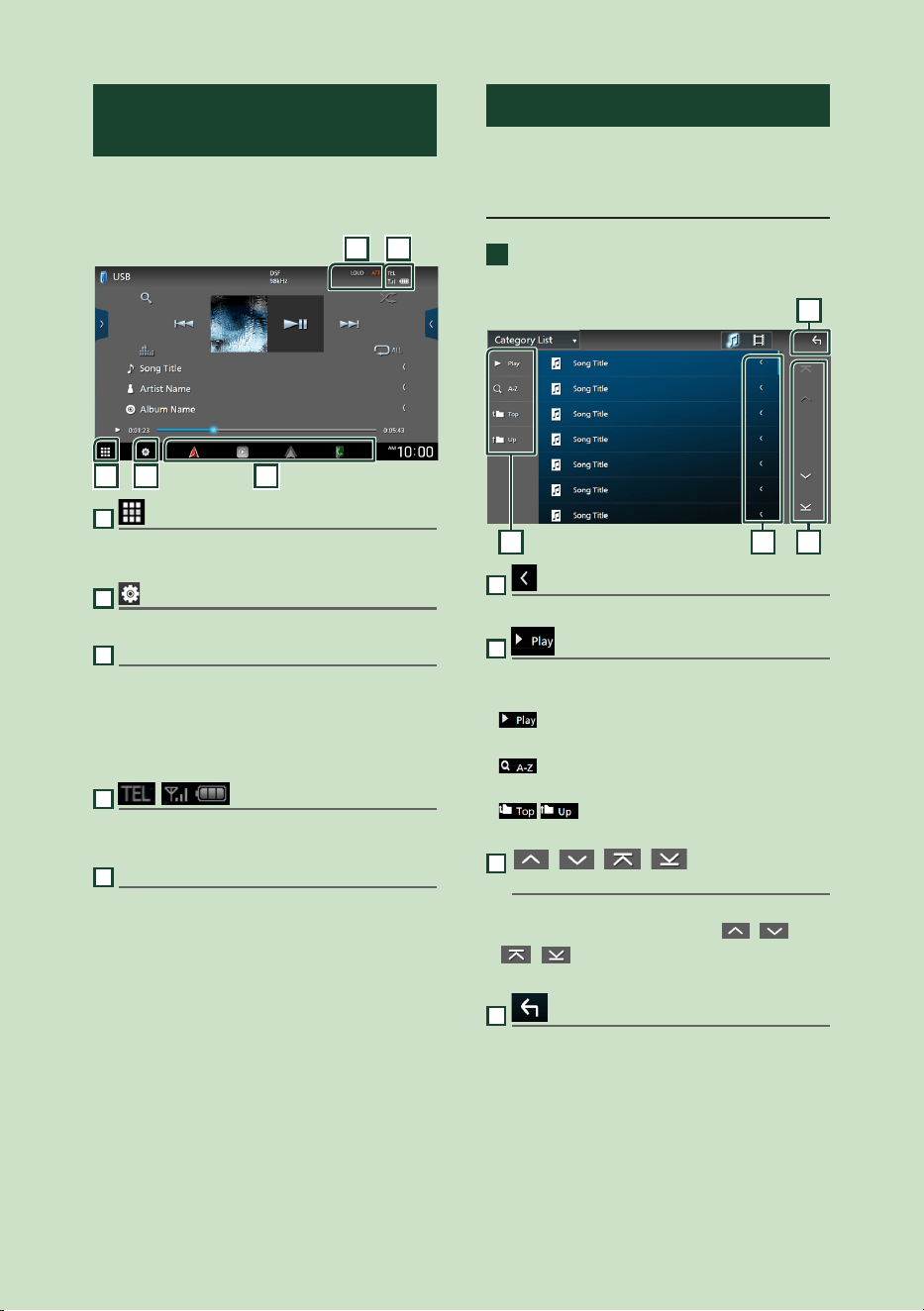
Utilisation de base
52
Description de l'écran de
commande de source
Certaines fonctions peuvent être exécutées
depuis la plupart des écrans.
1 2 3
5 4
1
Affiche l'écran de sélection de la source.
(p.50)
2
Affiche l'écran du menu CONFIGURATION.
3
Icônes de sources de raccourcis
La source change pour celle que vous avez
définie avec un raccourci. Pour le réglage
des raccourcis, reportez-vous à la section
Personnalisez les icônes de sources des
raccourcis sur l'écran ACCUEIL (p.51).
4
Informations concernant les périphériques
Bluetooth connectés.
5
Éléments indicateurs
Affiche l'état actuel de la source et ainsi de suite.
Écran des listes
Certaines touches de fonction sont communes
aux écrans de liste de la plupart des sources.
Affiche l'écran de la liste
1
Touchez [1].
hh L'écran de la liste s'affiche.
4
2
1 3
1
Défilement du texte
Fait défiler le texte affiché.
2
etc.
Les touches ayant plusieurs fonctions s'affichent
ici.
•
: Joue toutes les pistes dans le dossier
contenant la piste actuelle.
•
: Passe à la lettre que vous avez saisie
(recherche alphabétique).
•
: Remonte au niveau hiérarchique
supérieur.
3
[ ]/[ ]/[ ]/[ ] Défilement de la
page
Vous pouvez changer de pages pour afficher
plus d'éléments en appuyant sur [
]/[ ].
• [
]/[ ] : Affiche la page du haut ou la page
du bas.
4
Retour
Revient à l'écran précédent.
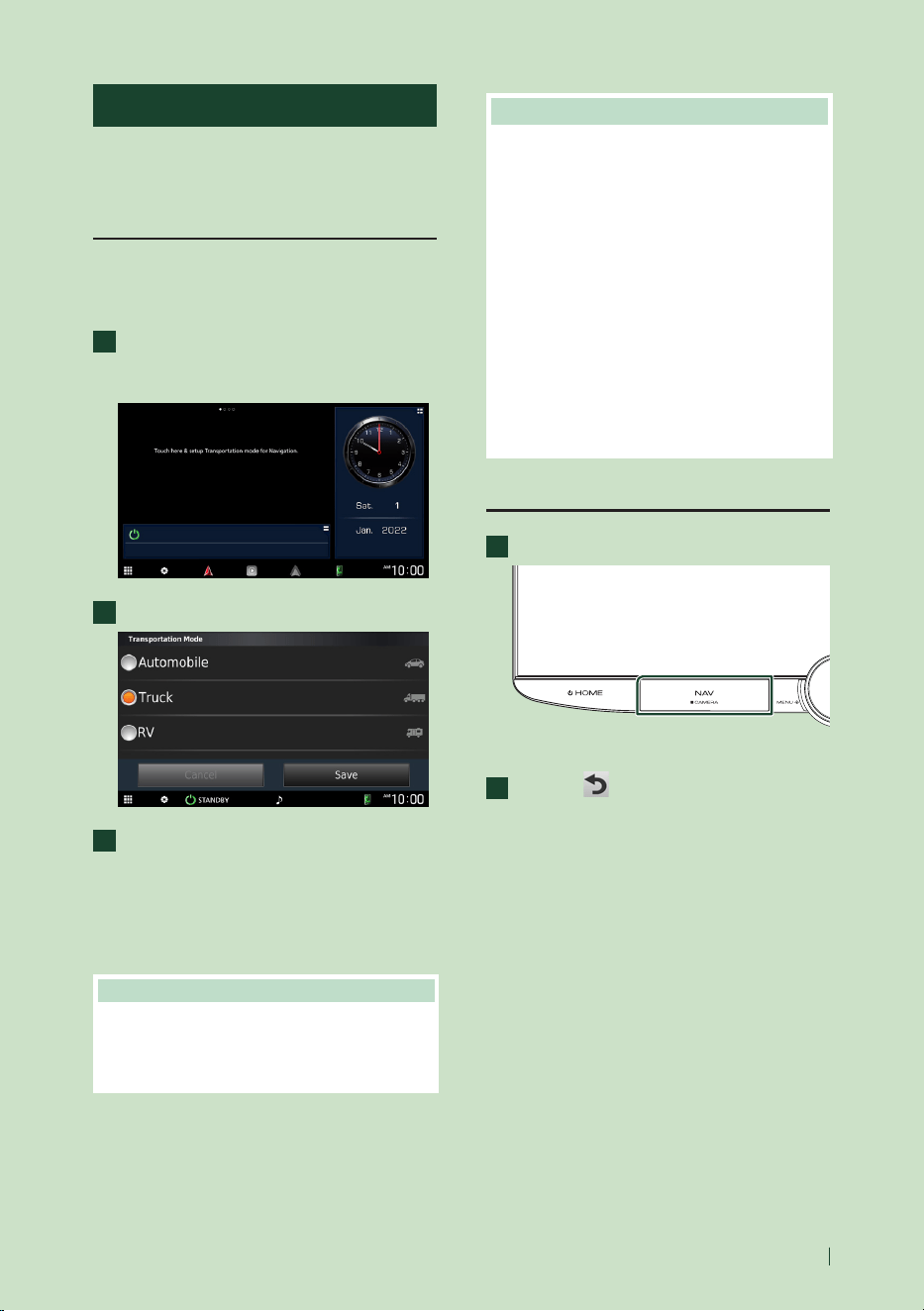
Utilisation de base
53Français
Fonctionnement de navigation
Pour des explications détaillées sur la fonction
de navigation, veuillez consulter le mode
d'emploi correspondant.
Mise en route
Terminez de configurer les paramètres mode
transport et le profil camion/camping-car
avant d'utiliser la navigation.
1
Appuyez sur le bouton [NAV]/[CAMERA]
ou touchez « Touch here & setup
Transportation mode for Navigation ».
2
Sélectionnez le Mode de transport.
3
Touchez [Save].
Lorsque vous sélectionnez camion ou
camping-car, touchez Enregistrer et passez
à l'écran de réglage du profil.
Suivez les instructions à l'écran et terminez
les réglages de votre profil.
REMARQUE
• Les réglages du profil camion ou camping-car
peuvent être ajoutés ou modifiés ultérieurement.
Voir <Personnalisation de l'appareil > dans le
manuel du système de navigation.
# AVERTISSEMENTS
• L'entrée des caractéristiques de votre
profil de véhicule ne garantit pas que
les caractéristiques de votre véhicule
seront prises en compte pour toutes les
suggestions de parcours ou que vous
recevrez les icônes d'avertissement dans
tous les cas. Des restrictions peuvent
exister dans les données cartographiques
de sorte que votre appareil ne puisse pas
prendre en compte ces restrictions ou
conditions de circulation dans tous les
cas. Respectez toujours les panneaux de
signalisation et les conditions routières
lorsque vous prenez des décisions de
conduite.
Afficher l'écran de navigation
1
Appuyez sur le bouton [NAV]/[CAMERA].
hh L'écran de navigation apparaît.
2
Touchez [ ].
hh L'écran du menu principal s'affiche.
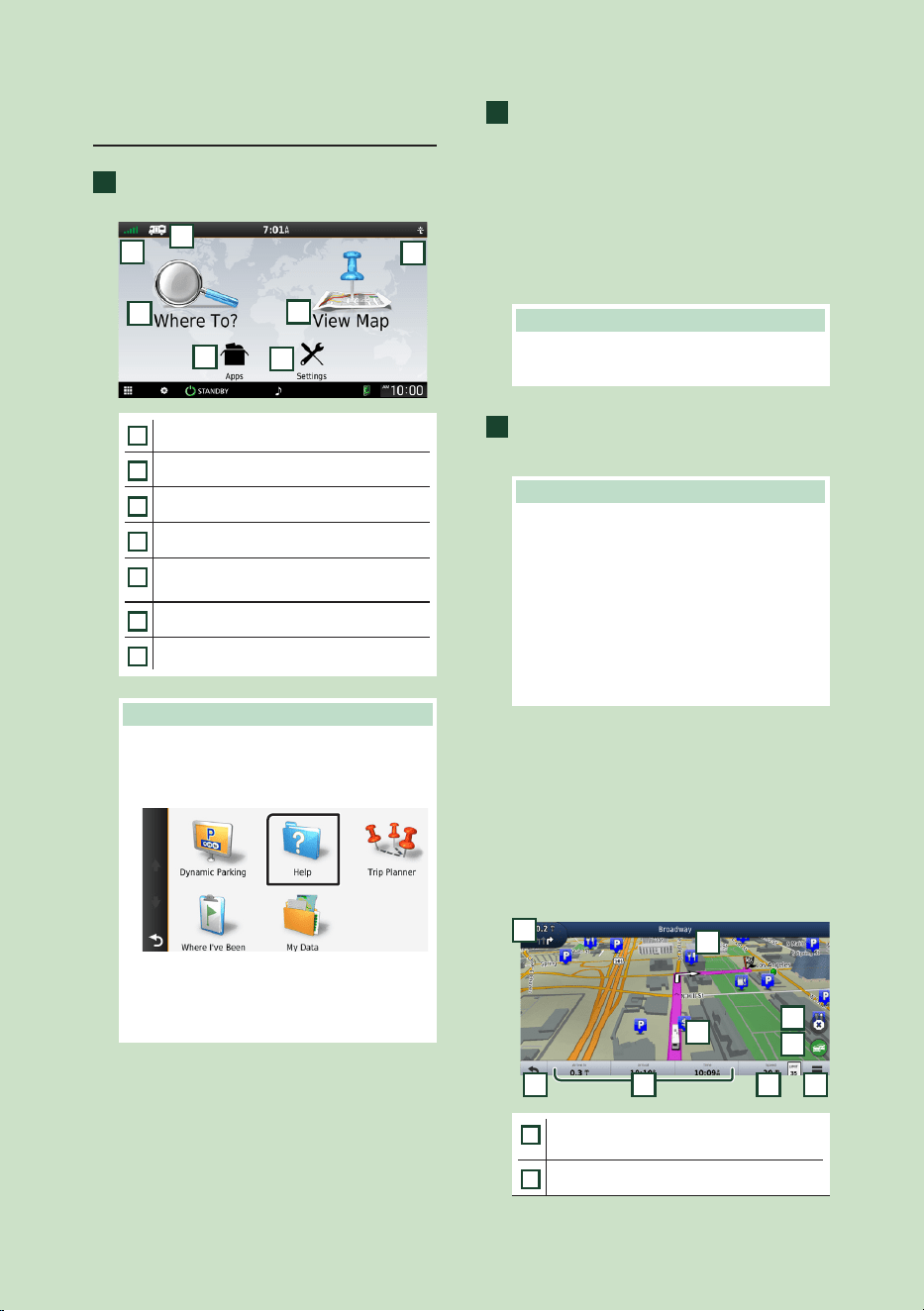
Utilisation de base
54
Comment utiliser le système de
navigation
1
Activez la fonction souhaitée depuis
l'écran du Menu principal.
5
1
2
3
4
7
6
1
État du signal GNSS.
2
Indicateur du mode de transport
3
Cherche une destination.
4
Visualise la cartographie.
5
Utilise les applications (Apps) telles Trip
Planner et Help (Aide).
6
Règle les paramètres.
7
Statut du service d'info-trafic INRIX
REMARQUE
• L'Aide vous fournit des informations
supplémentaires sur le système de
navigation. Pour afficher l'Aide, touchez
[Apps] puis touchez [Help].
• Pour plus d'informations sur votre système de
navigation, téléchargez la dernière version du
mode d'emploi à l'adresse https://manual.
kenwood.com/edition/im408/
2
Saisissez votre destination, puis
démarrez le guidage.
Recherche des points d'intérêt
1 Touchez [Where To?].
2 Sélectionnez une catégorie et une sous-
catégorie.
3 Sélectionnez une destination.
4 Touchez [Go!].
REMARQUE
• Pour saisir les lettres du nom, touchez la barre
de recherche et saisissez les lettres.
3
Poursuivez votre trajet jusqu'à
destination.
REMARQUE
• L'icône de limitation de vitesse sert
uniquement d'indication et ne se substitue
en aucun cas à la responsabilité du
conducteur qui doit tenir compte de
tous les signaux de limitation de vitesse
et doit adopter une conduite sûre à
tout moment. Garmin et JVCKENWOOD
Corporation ne sont pas responsables pour
les contraventions ou sanctions que vous
pourriez recevoir en cas d'infraction routière.
Votre trajet est indiqué par une ligne
magenta. Lors de votre voyage, votre
système de navigation vous guide vers
la destination de votre choix à l'aide du
guide vocal, des flèches sur la carte et des
directions indiquées en haut de la carte. Si
vous vous éloignez de votre trajet initial,
votre système de navigation recalcule le
trajet.
5
6 8 9
1
2
3
4
7
1
Visualise la page Next turn ou la page de
vue de la jonction, si disponible.
2
Visualise la page Turn List.
Utilisation de base
55Français
3
Visualise la page Where Am I? Page.
4
Arrête l'itinéraire en cours.
5
Affiche les informations routières de
l'itinéraire.
6
Retourne au menu principal.
7
Champ de données. Touchez pour afficher
un autre champ de données.
8
Vitesse du véhicule. Appuyez pour afficher
des informations sur un trajet.
9
Affiche des options supplémentaires.
REMARQUE
• Effleurez et glissez sur la carte pour visualiser
une autre zone de la carte.
• Il se peut qu'une icône de limitation de
vitesse apparaisse quand vous roulez sur les
autoroutes principales.
● Ajouter un arrêt
1 Quand vous naviguez dans un trajet,
touchez [
], puis [Where To?].
2 Chercher l'arrêt supplémentaire.
3 Touchez [Go!].
4 Touchez [Add to Active Route] pour
ajouter cet arrêt avant votre destination
finale.
● Faire un détour
1 Quand vous naviguez dans un trajet,
touchez [
].
2 Touchez [
].
■ Éviter manuellement le trafic sur votre
trajet
1 Sur la carte, appuyez sur [ ].
2 Touchez [Traffic On Route].
3 Si nécessaire, effleurez les flèches pour
visualiser d'autres retards de circulation
sur votre trajet.
4 Touchez [
] > [Avoid].
■ Visualisation de l'état du trafic
La carte de l'état du trafic indique à l'aide
de codes de couleur le flux du trafic et les
retards.
1 Sur la carte, appuyez sur [
].
2 Touchez [Traffic Conditions].
■ À propos du trafic
• Le service d'informations liées au trafic n'est
pas disponible dans certaines régions ou dans
certains pays.
• Garmin et JVCKENWOOD Corporation ne sont
pas responsables de la précision ou des délais
de transmission des informations routières.
• Vous pouvez recevoir les informations routières
INRIX et les informations sur le parking en
connectant votre iPhone ou smartphone
Android sur lequel l'application «KENWOOD
Traffic Powered By INRIX» est installée.
Pour plus d'informations, reportez-vous à
l'application « KENWOOD Traffic Powered By
INRIX ».
■ Mise à jour des cartes
Vous pouvez acheter une carte mise à jour
auprès de Garmin.
1 Consultez www.garmin.com/kenwood.
2 Sélectionnez PURCHASE MAP & TRAFFIC
UPDATES.
3 Suivez les instructions à l'écran.
REMARQUE
• Après avoir mis à jour des données de carte
pour la première fois, il est possible d'utiliser
une carte SD et l'application Garmin Express™
pour effectuer des mises à jour futures.
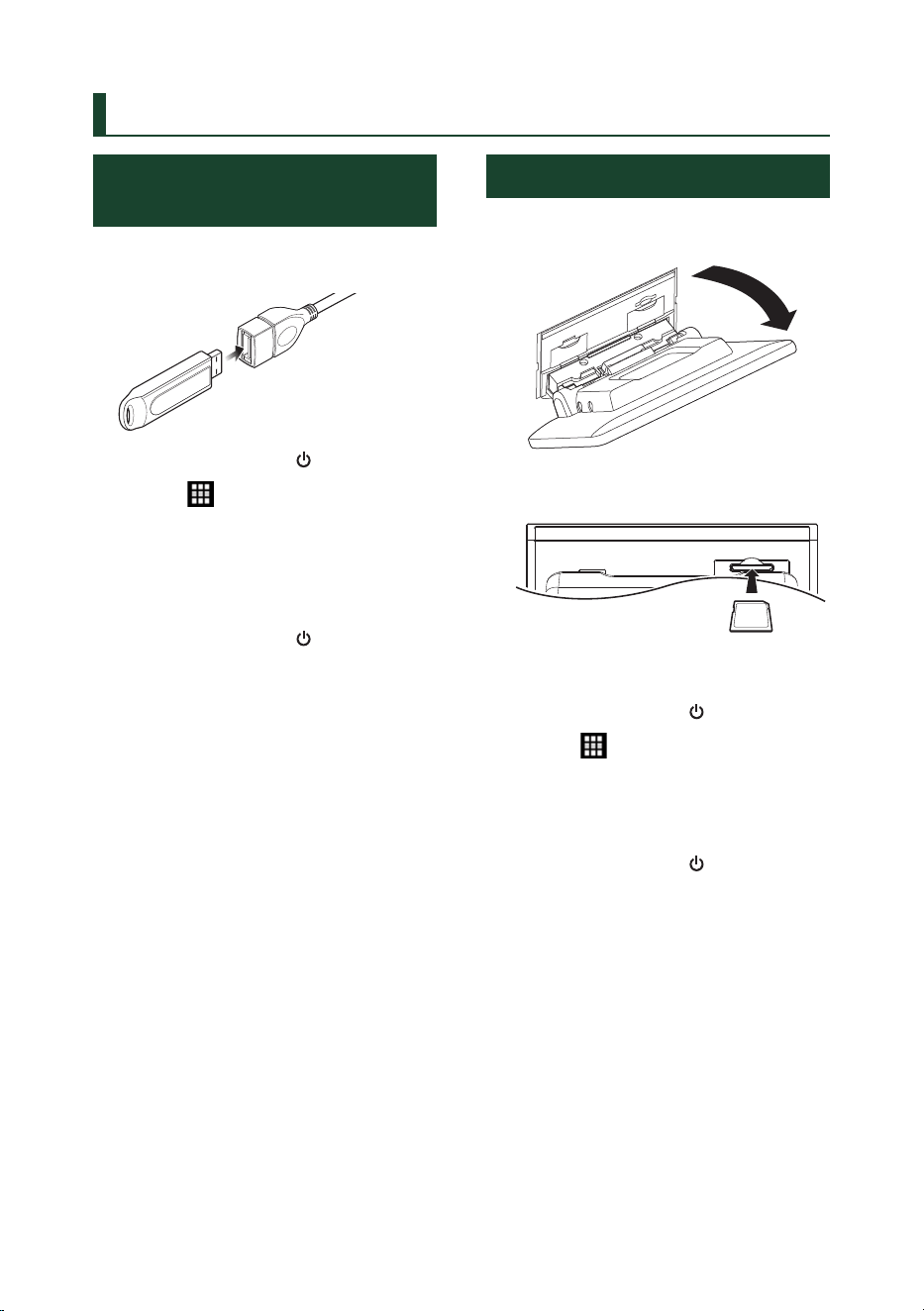
USB/SD/iPod/iPhone
56
USB/SD/iPod/iPhone
Connecter un périphérique
USB
1
Connectez le dispositif USB avec le câble
USB. (p.74)
2
Appuyez sur le bouton [ ] [HOME].
3
Touchez
[ ]
.
4
Touchez [USB]. (p.50)
Ñ Déconnectez le périphérique
USB
1
Appuyez sur le bouton [ ] [HOME].
2
Touchez une source autre que [USB].
3
Débranchez le périphérique USB.
Ñ Périphérique USB utilisable
Vous pouvez utiliser une clé USB de mémoire de
masse avec cet appareil.
Le terme « USB device » indique dans ce manuel
un dispositif mémoire flash.
Insérer la carte SD
1
Inclinez manuellement le panneau vers
vous.
2
Insérez la carte SD dans la fente jusqu'à
entendre un « clic ».
3
Fermez le panneau.
4
Appuyez sur le bouton [ ] [HOME].
5
Touchez
[ ]
.
6
Appuyez sur [SD]. (p.50)
Ñ Retirez la carte SD
1
Appuyez sur le bouton [ ] [HOME].
2
Touchez une source autre que [SD].
3
Inclinez manuellement le panneau vers
vous.
4
Poussez sur la carte SD jusqu'à ce que
vous entendiez un « clic », puis ôtez votre
doigt de la carte. La carte se débloque de
sorte que vous puissiez la retirer avec vos
doigts.
5
Fermez le panneau.
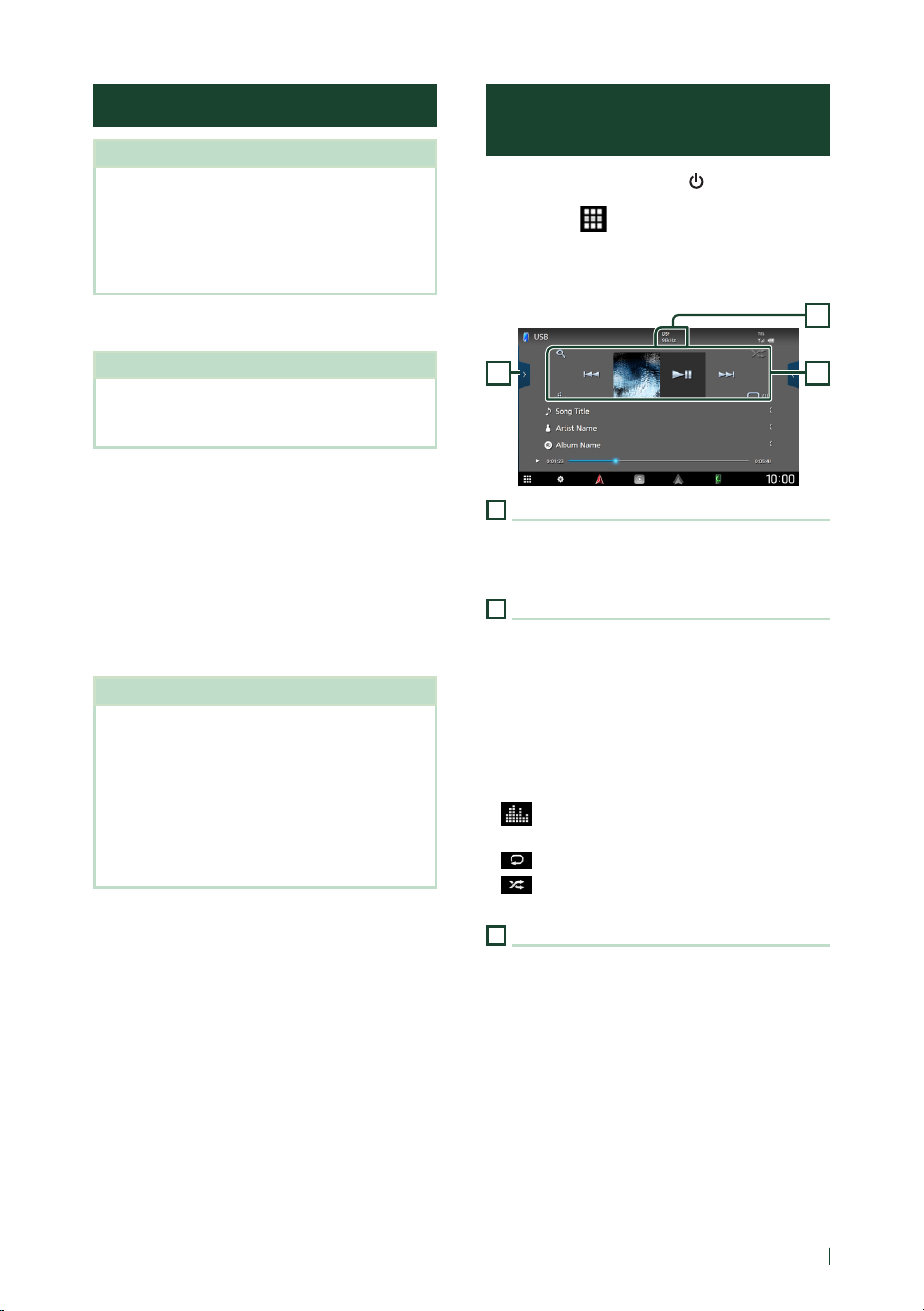
USB/SD/iPod/iPhone
57Français
Connectez un iPod/iPhone
Préparation
• Avec un iPhone compatible avec Apple CarPlay,
désactivez Apple CarPlay en faisant fonctionner l'iPhone
en configuration fonctionnelle avant de connecter
l'iPhone. Pour des détails concernant la méthode de
configuration, veuillez contacter le fabricant de la borne.
• Seule un iPod/iPhone peut être connecté.
Connexion par fil
Préparation
• Connectez un iPod/iPhone avec le KCA-iP103
(accessoire en option) lorsque l'Apple CarPlay
n'est pas connecté.
1
Connectez l'iPod/iPhone à l'aide du KCA-
iP103. (p.75)
● Pour débrancher l’iPod/iPhone connecté
avec le câble :
1
Débranchez l'iPod/l'iPhone.
Connexion Bluetooth
Appariez le périphérique iPhone par Bluetooth.
Préparation
• Pour connecter un iPhone via Bluetooth,
enregistrez-le comme un périphérique Bluetooth
et exécutez au préalable le réglage du profil de
la connexion. Voir Changez le périphérique
connecté (p.53) dans le mode d'emploi et
Enregistrez le périphérique Bluetooth (p.60).
• Connectez un iPhone via Bluetooth lorsque
l'Apple CarPlay et l'iPod/iPhone ne sont pas
connectés via USB.
Ñ iPod/iPhone connectables
Les modèles suivants peuvent être reliés à cet
appareil.
Convient pour
• iPhone 13 Pro
Max
• iPhone 13 Pro
• iPhone 13
• iPhone 13 mini
• iPhone 12 Pro
Max
• iPhone 12 Pro
• iPhone 12
• iPhone 12 mini
• iPhone SE (2ème
génération)
• iPhone 11 Pro
Max
• iPhone 11 Pro
• iPhone 11
• iPhone XS Max
• iPhone XS
• iPhone XR
• iPhone X
• iPhone 8 Plus
• iPhone 8
• iPhone 7 Plus
• iPhone 7
• iPhone SE
• iPhone 6s
Plus
• iPhone 6s
• iPod touch (7ème
génération)
Fonctionnement de base USB/
SD/iPod
1
Appuyez sur le bouton [ ] [HOME].
2
Touchez
[ ]
.
3
Touchez [USB], [SD], ou [iPod]. (p.50)
Écran de contrôle
3 2
1
1
CODEC
Lorsqu'une source en haute résolution est en
cours de lecture, ses informations de format sont
affichées.
2
Touches de commande
• [1] : Fait une recherche de piste/fichier.
• [E] [F] : Recherche la piste/fichier
précédent/suivant.
Touchez et maintenez enfoncé pour effectuer
une avance ou un retour rapide. (Annulé
automatiquement au bout d'environ 50
secondes.)
• [DH] : Lit ou met en pause.
• [
] : Affiche l'écran de l'égaliseur graphique.
(p.64)
• [
] : Répète la piste/le dossier en cours.
• [
] : Lit de manière aléatoire tous les
morceaux du dossier en cours.
3
Liste des contenus
• Touchez le côté gauche de l'écran pour afficher
la Liste de contenu. Touchez de nouveau pour
fermer la liste.
• Affiche la liste de lecture. Lorsque vous
appuyez sur un nom de fichier/piste dans la
liste, la lecture démarre.
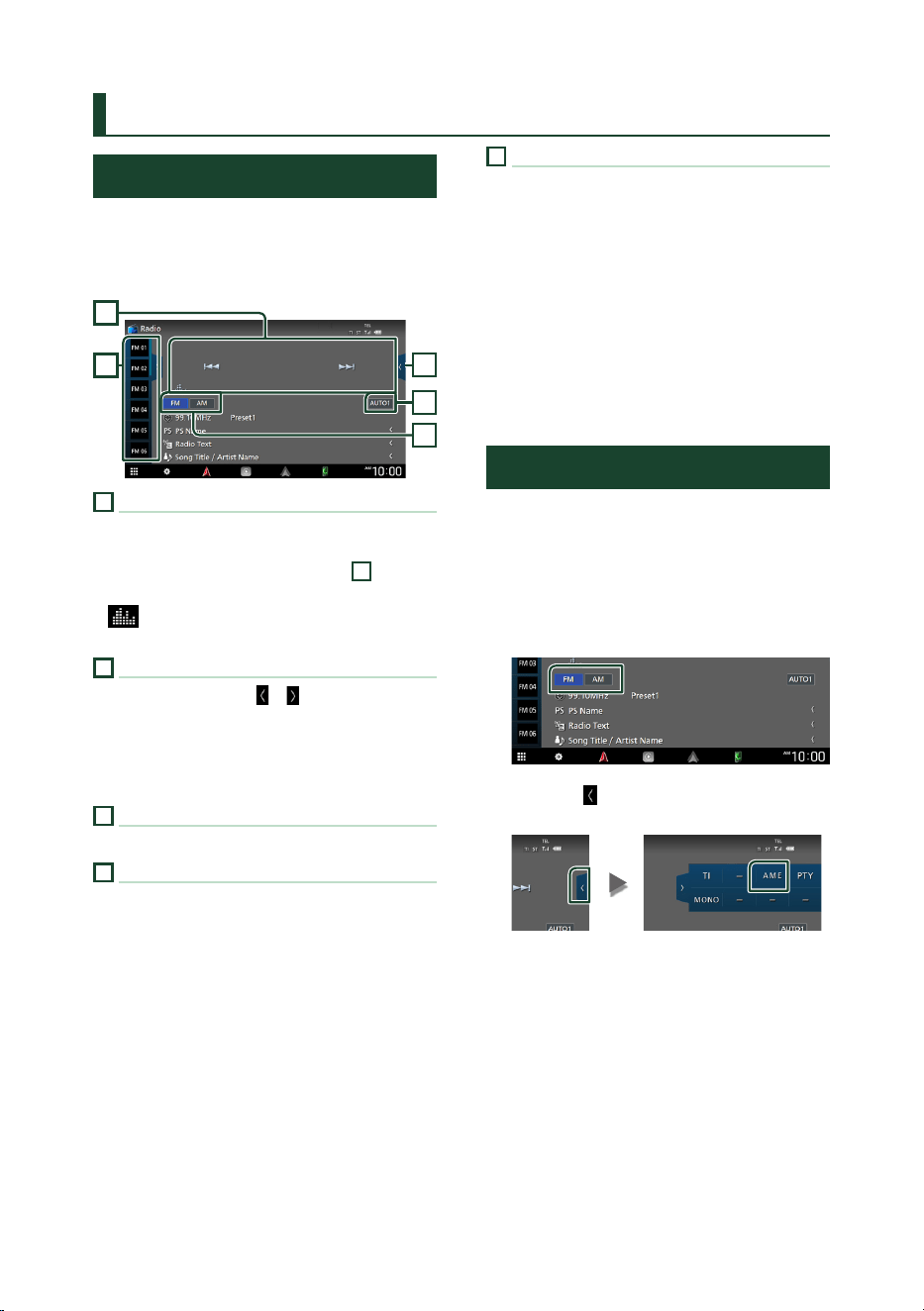
Radio
58
Radio
Utilisation de base de la radio
Pour écouter la source radio, touchez l'icône
[Radio] sur l'écran de sélection de la source.
(p.50)
Écran de contrôle
4
2
5
1
3
1
Touches de commande
• [E] [F] : Syntoniser sur une station.
Il est possible de changer la méthode de
commutation des fréquences (voir
4
Mode
de recherche).
• [
] : Affiche l'écran de l'égaliseur graphique.
(p.64)
2
Liste des présélections
• Un simple appui sur [
]/[ ] vous permet de
changer la taille de l'écran.
• Rappelle la station mémorisée.
• En le touchant pendant 2 secondes, il
mémorise la station en cours de réception.
3
Touches de bande
Change les bandes (entre FM et AM).
4
Mode de recherche
Touchez pour changer de mode de recherche
dans l'ordre suivant : [AUTO1], [AUTO2],
[MANUAL].
• [AUTO1] : Syntonise automatiquement sur une
station offrant une bonne réception.
• [AUTO2] : Syntonise les stations en mémoire
les unes après les autres.
• [MANUAL] : Commute sur la fréquence
suivante manuellement.
5
Panneau de fonction
Appuyez sur le côté droit de l'écran pour afficher
le panneau de fonction. Appuyez de nouveau
pour fermer le panneau.
• [TI] (FM uniquement) : Sélectionne le mode
infos-trafic.
• [AME] : Prédéfinit automatiquement les
stations. Pour plus de détails voir Mémoire
automatique (p.58).
• [PTY] (FM uniquement) : Recherche un
programme par type de programme.
• [MONO] (FM uniquement) : Sélectionne le
mode de réception monaurale.
Utilisation de la mémorisation
Ñ Mémoire automatique
Vous pouvez enregistrer automatiquement les
stations offrant une bonne réception dans la
mémoire.
1
Touchez la touche de la bande de votre
choix.
2
Touchez [ ] sur le côté droit de l'écran.
Touchez [AME].
3
Appuyez sur [Yes ].
hh La mémorisation automatique se lance.
Ñ Mémoire manuelle
Vous pouvez enregistrer la station ou le canal
en cours de réception dans la mémoire.
1
Sélectionnez la station que vous
souhaitez mémoriser.
2
Touchez [FM#] (# :1-15) ou [AM#] (# :1-5)
dans lequel vous souhaitez enregistrer
la station pendant 2 secondes jusqu'à ce
que vous entendiez un bip.
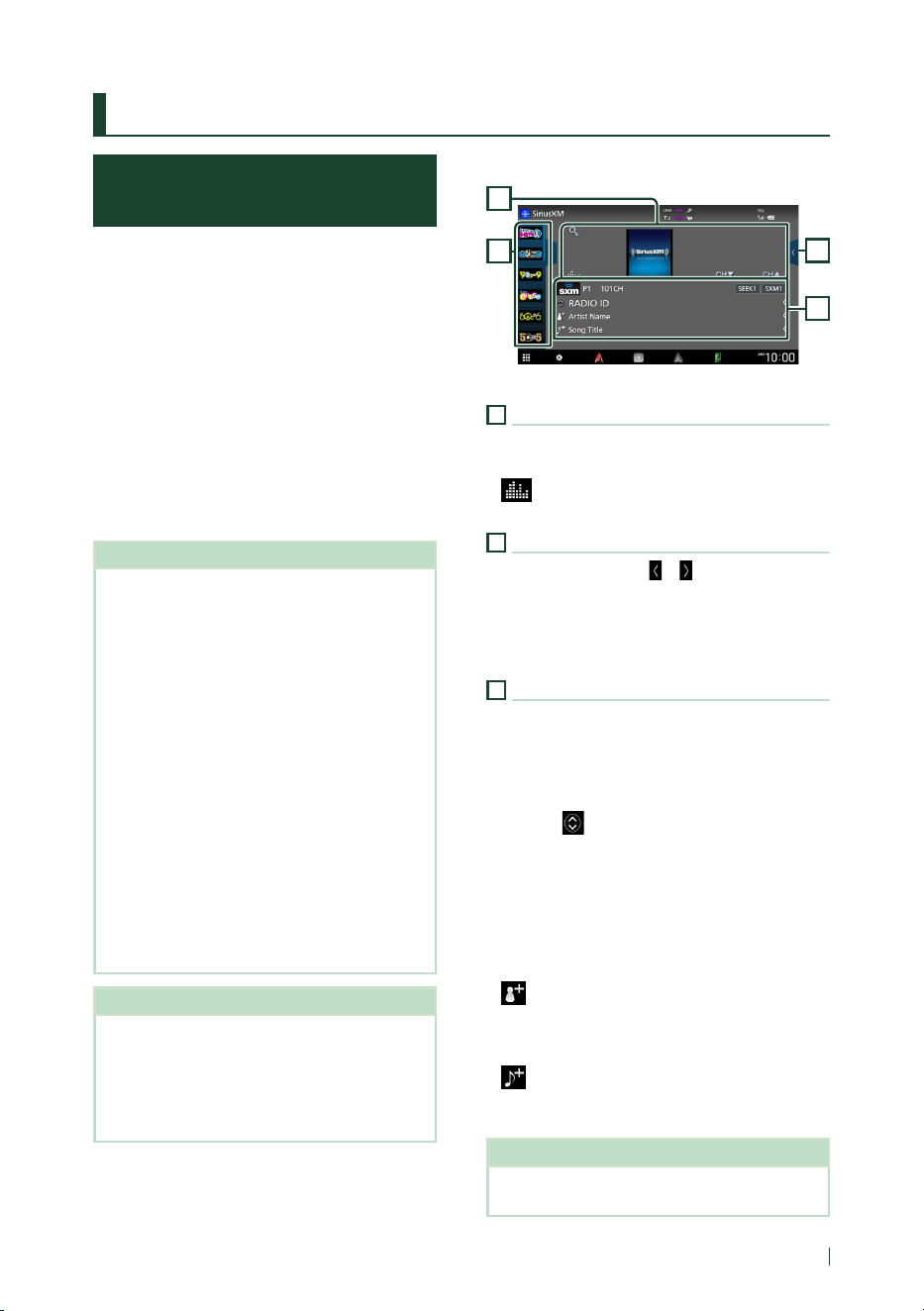
SiriusXM®
59Français
SiriusXM®
Utilisation de base de
SiriusXM®
Seul SiriusXM® vous propose encore plus de
ce que vous aimez écouter, tout au même
endroit. Disposez de plus de 140 canaux,
musique sans publicité comprise plus le
meilleur du sport, des informations, des
débats, de la comédie et du divertissement.
Bienvenue dans le monde de la radio satellite.
Syntoniseur pour véhicule SiriusXM et
abonnement requis. Pour de plus amples
informations, visitez la page www.siriusxm.
com.
Pour écouter la source SiriusXM, touchez
l'icône [SiriusXM] sur l'écran de sélection de la
source. (p.50)
Activation de l'abonnement
• Vérifiez votre identifiant radio.
L'identifiant de la radio satellite SiriusXM est
nécessaire pour l'activation et est disponible en
allant sur le Canal 0 ainsi que sur l'étiquette qui
se trouve sur le syntoniseur SiriusXM Connect et
son emballage.
L'identifiant Radio ne comprend pas les lettres I,
O, S ou F.
• Activez le syntoniseur de véhicule SiriusXM,
à l'aide d'une des deux méthodes expliquées
ci-après :
– Pour les utilisateurs résidant aux États-Unis
En ligne : Visitez www.siriusxm.com/
activatenow
Téléphone : Appelez le service après-vente
SiriusXM au 1-866-635-2349
– Pour les abonnements canadiens, veuillez
contacter :
En ligne : Visitez www.siriusxm.ca/activate
Téléphone : Appelez le service client SiriusXM
au 1-888-539-7474
REMARQUE
• Mettez le sélecteur de mode de la télécommande
en mode AUD avant de commencer à utiliser
l'appareil, voir Sélection du mode d'utilisation
(p.86) dans le manuel d'utilisation.
• L'accessoire en option est indispensable au
fonctionnement du Radio satellite SiriusXM®.
Écran de contrôle
3
2
4
1
1
Touches de commande
• [1] : Affichez l'écran de recherche de catégorie.
• [CHS] [CHR] : Sélectionne un canal.
• [
] : Affiche l'écran de l'égaliseur graphique.
(p.64)
2
Liste des présélections
• Un simple appui sur [
]/[ ] vous permet de
changer la taille de l'écran.
• Rappelle le canal mémorisé.
• Touchez pendant 2 secondes pour mémoriser
le canal en cours de réception.
3
Affichage des informations
• Affiche les informations du canal en cours :
Nom du canal
P#: Numéro de préréglage
N° + ch : Numéro de canal
Logo : Logo du canal
Toucher [
] vous permet de basculer entre le
Contenu A, le Contenu B et le Contenu C.
Contenu A : Nom de l'artiste, titre de la
chanson
Contenu B : Informations du contenu, nom de
la catégorie
Contenu C : Description du canal, canaux
similaires
[ ] : Touchez pendant 2 secondes pour
enregistrer, en tant que contenu d'alerte,
l'artiste de la chanson que vous êtes en train
d'écouter.
[ ] : Touchez pendant 2 secondes pour
enregistrer la chanson actuelle en tant que
contenu d'alerte.
REMARQUE
• Pendant l'obtention du contenu, « Waiting »
apparaît sur l'affichage.
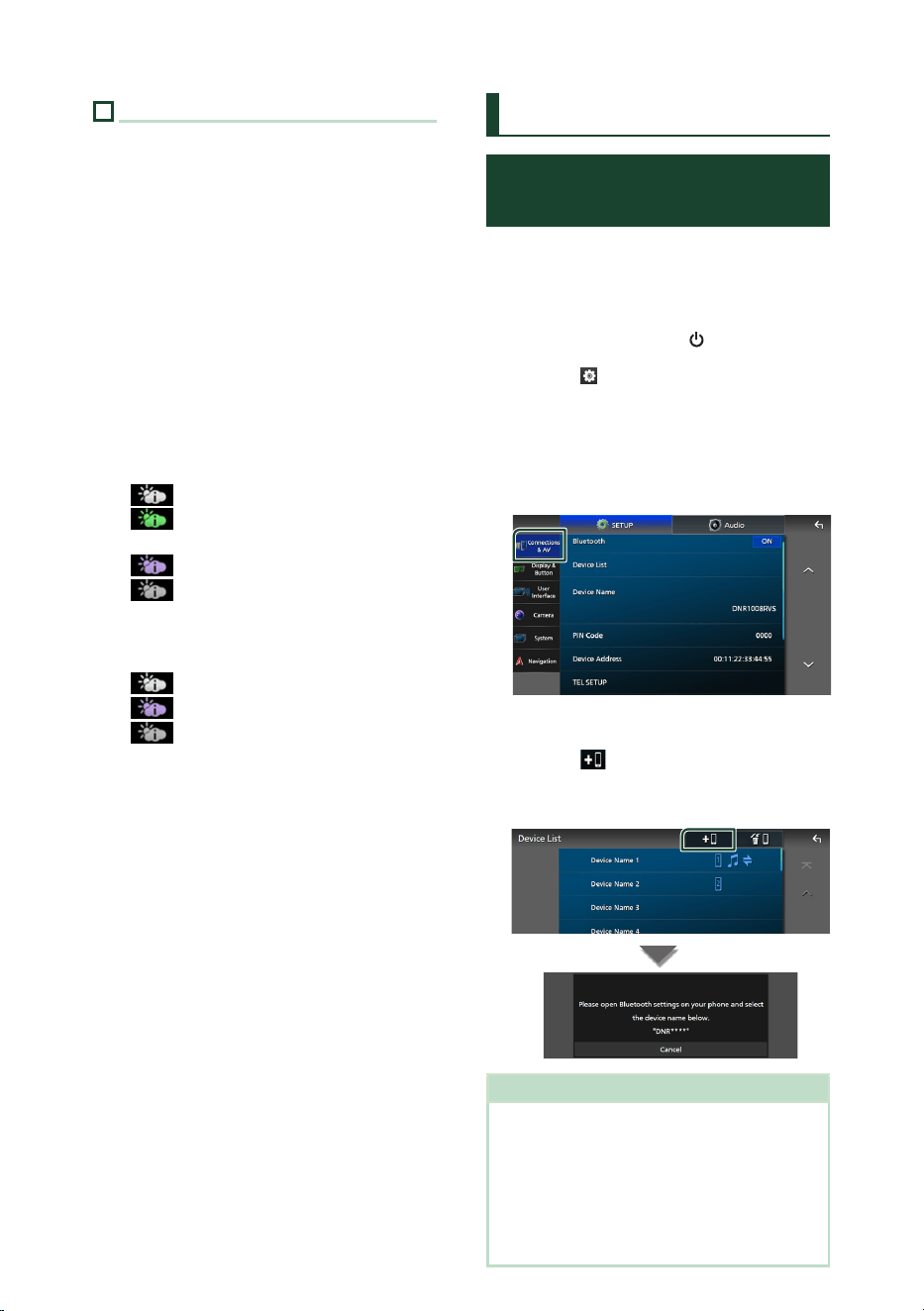
Utilisation du Bluetooth
60
4
Panneau de fonction
Appuyez sur le côté droit de l'écran pour afficher
le panneau de fonction. Appuyez de nouveau
pour fermer le panneau.
• [Direct Channel] : Touchez et entrez le
numéro de votre choix.
• [ SETUP] : Touchez pour afficher l'écran
CONFIGURATION SiriusXM.
• [Replay]/ [Live] : Touchez pour activer ou
désactiver le mode replay.
• [Traffic & Weather]
Pour SXV300 *
1
Traffic & Weather Now™ vous permet d'accéder
au dernier rapport à tout moment. Sélectionnez
votre ville dans le menu de configuration et
touchez [Traffic & Weather] pour vérifier le
dernier rapport. Il commencera dès le début.
• (Blanc) : Déjà lus.
•
(Vert) : Nouvelles informations
arrivées.
•
(Pourpre) : En cours de lecture.
•
(Gris) : Aucune information.
Pour SXV200 ou SXV100 *
2
Active ou désactive la fonction d'infos trafic
et de prévisions météo.
•
(Blanc) : Fonction activée.
•
(Pourpre) : En cours de lecture.
•
(Gris) : Fonction désactivée.
• [TuneScan]*
3
: Vous permet d'écouter
quelques secondes des chansons de chacune
des chaînes musicales SmartFavorite sur le
préréglage actuel de la bande.
• [TuneMix]*
4
: Lorsqu'il est activé, il mélange
les canaux préréglés sur P1-P6 pour lire un
mélange de morceaux de vos canaux favoris.
• [SportsFlash]*
4
: S'affiche pendant
SportsFlash™. Touchez pour annuler la fonction
SportsFlash™ et retourner au canal précédent.
*
1
Compatibles avec modèles de syntoniseurs
SXV300 ou plus récents. Il faudra peut-être
quelques minutes après la mise sous tension
pour obtenir le premier rapport complet de
votre ville. Les canaux d'informations liées au
trafic ne sont pas disponibles au Canada.
*
2
Lorsque l'appareil est connecté au SXV200 ou
SXV100.
*
3
Compatibles avec modèles de syntoniseurs
SXV200 ou plus récents.
*
4
Compatibles avec modèles de syntoniseurs
SXV300 ou plus récents.
Utilisation du Bluetooth
Enregistrez le périphérique
Bluetooth
Il est indispensable de déclarer à l'appareil le
lecteur audio Bluetooth ou le smartphone/
téléphone portable avant de pouvoir utiliser la
fonction Bluetooth.
1
Appuyez sur le bouton [ ] [HOME].
2
Touchez [ ].
3
Touchez [SETUP].
hh L'écran de menu de configuration
s'affiche.
4
Touchez [Connections & AV].
5
Touchez [Device List].
6
Touchez [ ].
hh La boîte de dialogue d'attente
d'appariement Bluetooth apparaît.
REMARQUE
• Si un appareil Apple CarPlay est actuellement
connecté, le périphérique Apple CarPlay sera
déconnecté.
• Lorsque ni Apple CarPlay, ni Android Auto, ni un
téléphone mains libres Bluetooth n'est connecté,
le fait de maintenir enfoncé le bouton [VOICE]
permet d'afficher la boîte de dialogue de mise en
attente d'appariement Bluetooth.
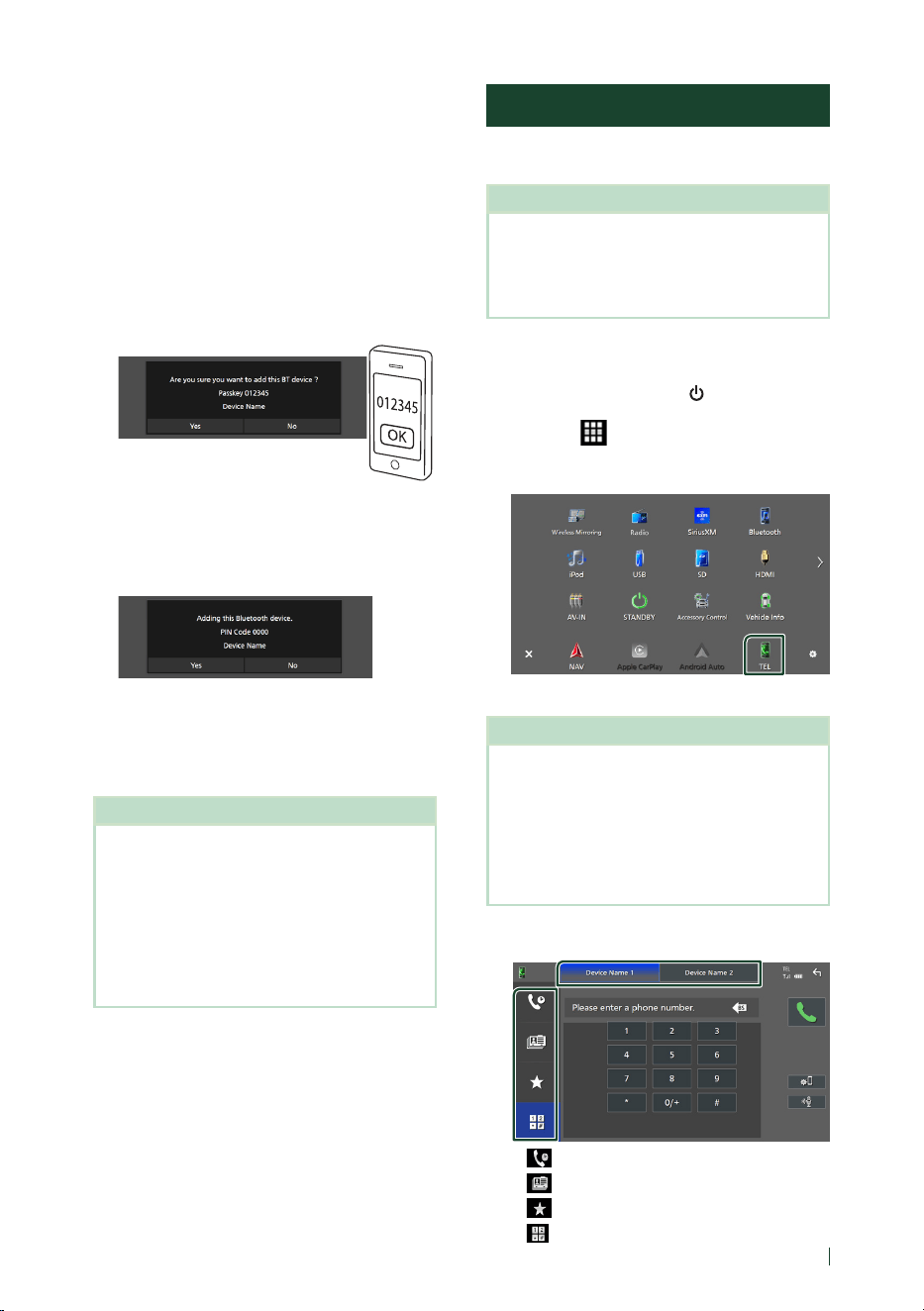
Utilisation du Bluetooth
61Français
7
Recherchez l'appareil (« DNR1008RVS »)
à partir de votre smartphone/téléphone
portable.
Complétez les étapes 7 à 9 dans un délai de
30 secondes.
8
Utilisez votre smartphone/téléphone
portable en fonction des messages
affichés.
● Confirmez la requête sur le
smartphone/téléphone portable.
● Entrez le code PIN sur votre
smartphone/téléphone portable.
Le code PIN est défini par défaut comme la
chaîne « 0000 ».
9
Appuyez sur [Yes ].
Lorsque la transmission et la connexion
des données sont terminées, l'icône de
connexion au Bluetooth apparaît sur l'écran.
REMARQUE
• Pendant l'enregistrement de l'iPhone qui est
disponible sans fil pour Apple CarPlay, un
message de confirmation s'affiche.
– [Ye s] : Affiche l'écran d'Apple CarPlay pour une
connexion sans fil.
– [No] : Apple CarPlay n'est pas connecté.
Lorsque vous utilisez Apple CarPlay.
• Le nom du dispositif sélectionné à l'étape 6 peut
être modifié.
Utilisation du module mains-libres
Vous pouvez utiliser la fonction téléphone en
connectant le téléphone Bluetooth à cet appareil.
REMARQUE
• Lorsque l'application Apple CarPlay ou Android Auto
est connectée, la fonction Bluetooth Mains libres et
les connexions de deux périphériques Bluetooth ne
peuvent pas être utilisées. Seule la fonction Mains
libres Apple CarPlay ou Android Auto peut être utilisée.
Ñ Effectuez un appel
1
Appuyez sur le bouton [ ] [HOME].
2
Touchez [ ].
3
Touchez [TEL].
hh L'écran mains libres apparaît.
REMARQUE
• Si votre smartphone/téléphone portable est
compatible avec PBAP, vous pouvez afficher le
répertoire téléphonique et les listes d'appel sur
l'écran tactile lorsque le smartphone/téléphone
portable est connecté.
– Répertoire téléphonique : jusqu'à 1 000 entrées
– Jusqu'à 50 entrées, y compris appels
composés, appels reçus et appels manqués
4
Sélectionnez une méthode de numérotation.
• [ ] : Appel depuis l'historique des appels
• [
] :
Appel depuis le répertoire téléphonique
• [ ] :
Appel depuis un numéro présélectionné
• [ ] :
Appel en saisissant un numéro de téléphone
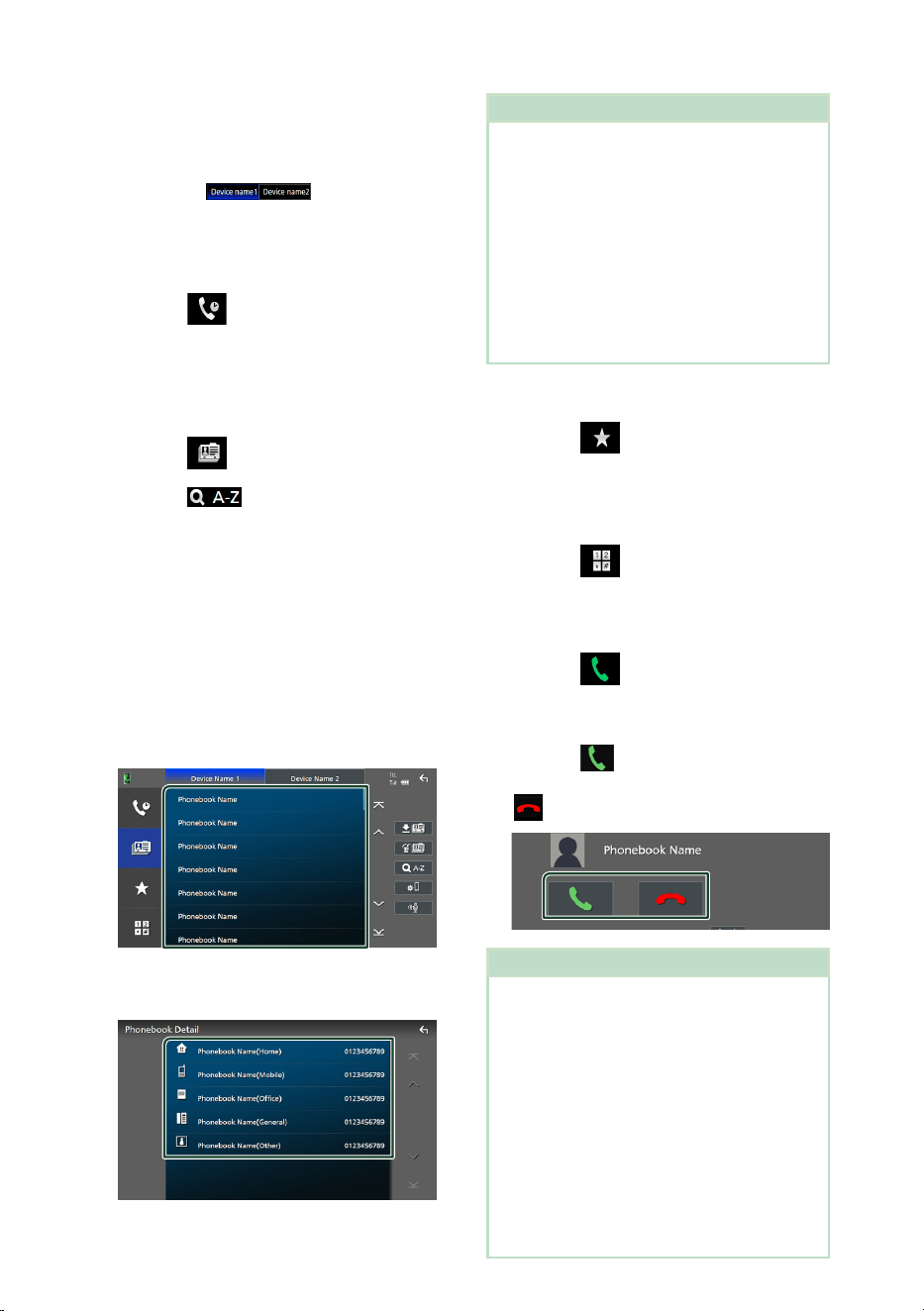
Utilisation du Bluetooth
62
● Sélectionnez le smartphone/téléphone
portable à utiliser
Lorsque vous connectez deux smartphones/
téléphones portables
1) Appuyez sur [
] pour
sélectionner le téléphone que vous voulez
utiliser.
Appel depuis l'historique des appels
1
Touchez [ ].
2
Sélectionnez dans la liste le numéro de
téléphone.
Appel depuis le répertoire téléphonique
1
Touchez [ ].
2
Touchez [ ].
3
Sélectionner l'initiale.
• Les caractères n'ayant aucun nom
correspondant ne sont pas affichés.
• Un premier caractère avec un accent tel
que « ü » peut être cherché à l'aide d'un
caractère sans accent « u ». Un caractère
avec un accent dans la phrase ne peut
pas être cherché.
4
Sélectionnez la personne que vous
souhaitez appeler dans la liste.
5
Sélectionnez dans la liste le numéro de
téléphone.
REMARQUE
• Vous pouvez trier les numéros de téléphone dans
la liste par nom de famille ou par prénom. Pour
plus de détails, voir Configuration Mains libres
(p.61) dans le mode d'emploi.
• Lorsque le russe ou l'hébreu est sélectionné dans
« Language select », vous pouvez basculer entre le
clavier Anglais et le clavier de la langue sélectionnée.
Pour plus de détails, voir Configuration système
(p.73) dans le mode d'emploi.
• Vous pouvez faire une recherche avec les 3
premières lettres sur le clavier anglais et la
première lettre sur le clavier russe/hébreu.
Appel depuis un numéro présélectionné
1
Touchez [ ].
2
Touchez le nom ou le numéro de téléphone.
Appel par entrée d'un numéro de téléphone
1
Touchez [ ].
2
Utilisez les touches numériques pour
entrer un numéro de téléphone.
3
Touchez [ ].
Ñ Réception d'un appel
1
Touchez [ ] pour répondre à un appel
téléphonique ou
[
] pour rejeter un appel entrant.
REMARQUE
• Lors du passage à la marche arrière (R) et à la
surveillance de l'image à partir de la caméra de recul,
cet écran n'apparaît pas, même si un appel est reçu.
• Le portrait enregistré dans le répertoire s'affiche lors
de la réception d'appels et en cours d'appel.
• En cas de modification du répertoire
téléphonique sur le côté de l'appareil connecté,
après le téléchargement du répertoire
téléphonique, le portrait peut ne pas s'afficher
en fonction du contenu modifié. Nous vous
recommandons de télécharger le répertoire
téléphonique chaque fois que vous le modifiez.
• La qualité d'image d'un portrait affiché peut
dépendre du périphérique connecté.
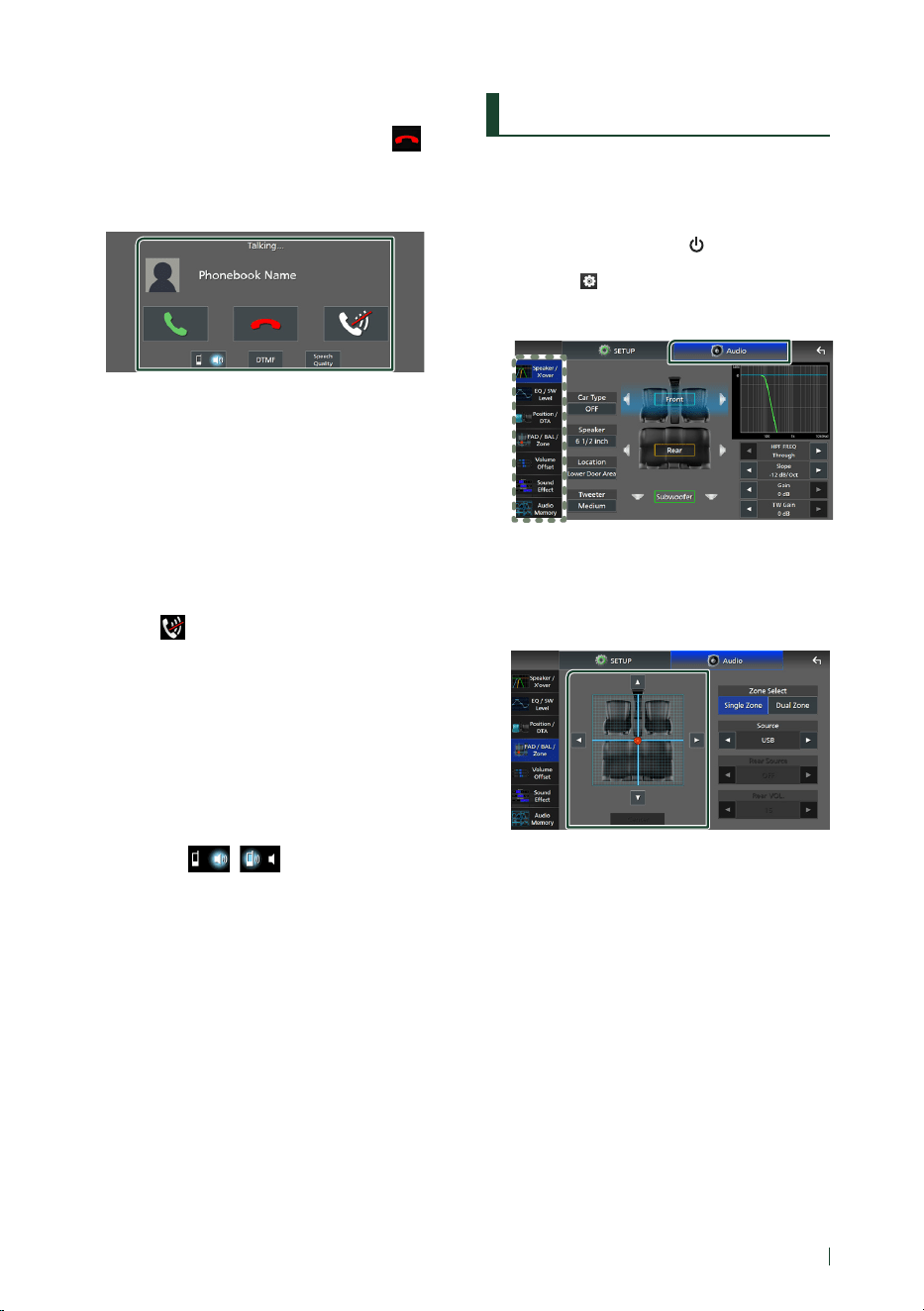
Contrôle de l'audio
63Français
Pour mettre fin à l'appel
1
Pendant une conversation, touchez [ ].
Ñ Actions possibles pendant un
appel
● Régler le volume de votre voix
1) Touchez [Speech Quality].
2) Touchez [T] ou [U] pour [Microphone Level].
● Régler le volume de réception
Tournez le bouton du volume dans le sens
des aiguilles d'une montre pour augmenter et
dans le sens inverse des aiguilles d'une montre
pour réduire.
● Mettre votre voix en sourdine
Touchez [
] pour mettre votre voix en
sourdine ou annuler cette fonction.
● Envoyer la tonalité de numérotation
Touchez [DTMF] pour afficher l'écran de saisie
des tonalités.
Vous pouvez envoyer des tonalités en
touchant les touches voulues à l'écran.
● Passer d'une destination de sortie vocale
à une autre
En touchant [
]/[ ], les destinations de
la sortie vocale basculent systématiquement
entre le smartphone/téléphone portable et le
haut-parleur.
● Basculer entre l'écran Mains-libres et
l'écran de navigation
Appuyez sur le bouton [NAV]/[CAMERA] pour
basculer entre l'écran mains libres et l'écran de
navigation.
Contrôle de l'audio
Vous pouvez régler différents paramètres,
comme la balance audio ou le niveau du
caisson de graves par exemple.
1
Appuyez sur le bouton [ ] [HOME].
2
Touchez [ ].
3
Touchez [Audio].
Ñ Contrôle de l’audio en général
1
Touchez [FAD / BAL / Zone].
2
Réglez chaque paramètre comme suit.
[C] et [D] permettent de régler la balance
gauche et droite.
[R] et [S] permettent de régler la balance
avant/arrière.
■ [Center]
Annulez le réglage.
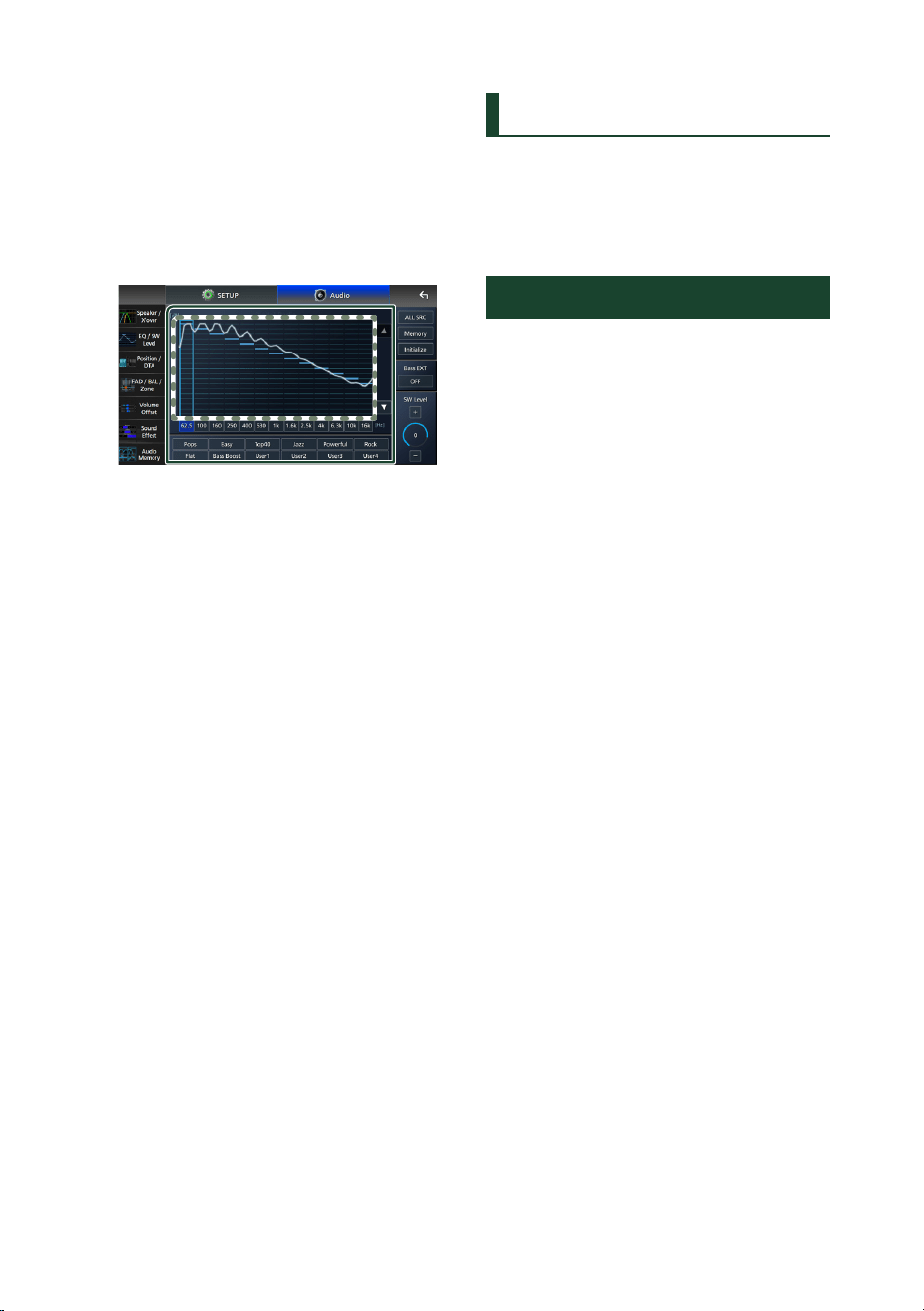
Connexion/Installation
64
Connexion/Installation
Cette section est destinée à l'installateur
professionnel.
Pour des raisons de sécurité, confiez le câblage
et le montage à des professionnels. Consultez
le revendeur audio pour automobile.
Avant l'installation
Avant d'installer cet appareil, veuillez prendre
les mesures de précaution suivantes.
# AVERTISSEMENTS
• Si vous branchez le câble d'allumage (rouge)
et le câble de la batterie (jaune) au châssis
de la voiture (masse), il peut y avoir un court-
circuit entraînant, à son tour, un incendie. Il
faut toujours brancher ces câbles à la source
d'alimentation fonctionnant via le boîtier de
fusibles.
• Ne débranchez pas le fusible du câble
d'allumage (rouge) ni du câble de la batterie
(jaune). L'alimentation électrique doit être
connectée aux câbles via le fusible.
# ATTENTION
• Installez cet appareil dans la console du
véhicule.
Ne touchez pas les éléments métalliques de
cet appareil pendant et juste après l'utilisation
de l'appareil. Les éléments métalliques tels que
le dissipateur thermique et le coffret sont très
chauds.
REMARQUE
• Le montage et le câblage de ce produit
requièrent expérience et savoir-faire. Pour des
questions de sécurité, les travaux de montage
et de câblage doivent être effectués par des
professionnels.
• N'installez pas l'unité si elle devient un obstacle
à la performance du conducteur.
• Ajustez la position du panneau de manière à
ce qu'il ne gêne pas le conducteur.
• Réglez la position du panneau de façon à ce
que le panneau puisse être déplacé à un angle
permettant d'insérer et de retirer une carte SD.
• Veillez à brancher l'appareil à une alimentation
électrique négative de 12 Vcc avec mise à la
terre.
Ñ Contrôle d'égaliseur
Vous pouvez régler l'égaliseur en sélectionnant
le réglage optimal pour chaque catégorie.
1
Touchez [EQ / SW Level].
2
Touchez l'écran pour configurer
l'égaliseur graphique comme vous le
souhaitez.
■ Niveau de gain (zone dans le cadre
pointillé)
Réglez le niveau de gain en touchant
chacune des barres de fréquences.
Vous pouvez sélectionner une barre de
fréquence et ajuster son niveau en utilisant
[R], [S].
■ [ALL SRC]
Appliquez la courbe de l'égaliseur ajustée
pour toutes les sources. Appuyez sur [ALL
SRC] puis appuyez sur [OK] sur l'écran de
confirmation.
■ [Memory]
Enregistre la courbe d'égaliseur ajustée de
« User1 » à « User4 ».
■ [Initialize]
Initialiser (aplatir) la courbe EQ actuelle.
■ [Bass EXT] (Paramètres étendus des
graves)
Lorsque cette fonction est active, les
fréquences inférieures à 62,5 Hz sont
configurées sur le même niveau de gain
(62,5 Hz).
■ [SW Level]
Réglez le volume du caisson de graves.
■ [Pops]/[Easy]/[Top40]/[Jazz]/[Powerful]/
[Rock]/[Flat]/[Bass Boost]/[User1]/
[User2]/[User3]/[User4]
Réaffiche la courbe d'égalisation préréglée.
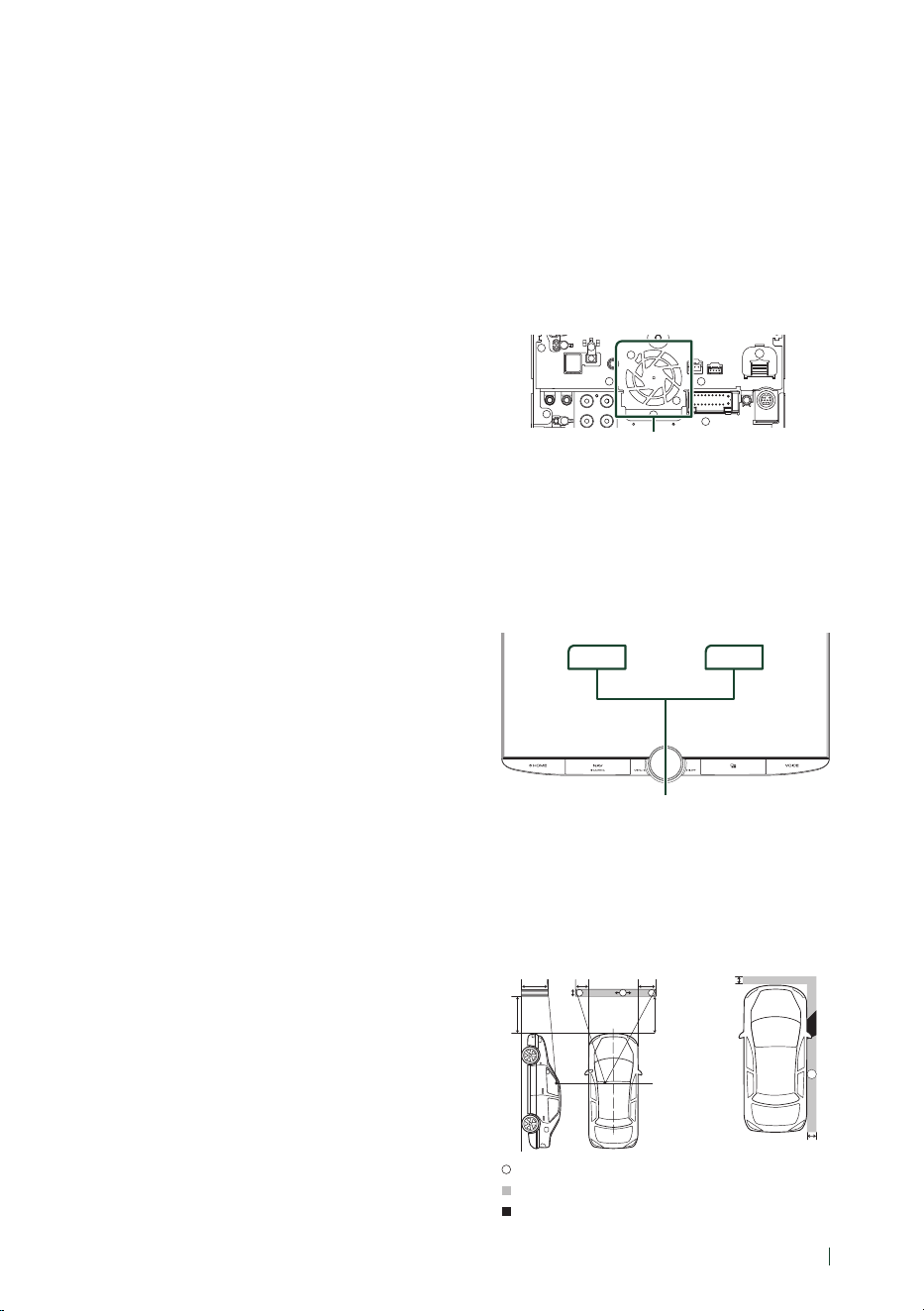
Connexion/Installation
65Français
• N'installez pas l'appareil dans un endroit
directement exposé aux rayons du soleil, à
une chaleur excessive ou à l'humidité. Évitez
également les endroits trop poussiéreux ou
susceptibles d'être éclaboussés par de l'eau.
• N'utilisez pas vos propres vis. N'utilisez que les
vis fournies. L'utilisation de vis non appropriées
risque d'endommager l'appareil.
• Si l'appareil n'est pas sous tension (« There is
an error in the speaker wiring. Please check
the connections. » (Il y a un problème avec
le câblage du haut-parleur. Veuillez vérifier
les branchements) s'affiche), le câble du
haut-parleur est peut-être en court-circuit
ou est en contact avec le châssis du véhicule
et la fonction de protection a peut-être été
enclenchée. C'est pourquoi il faut vérifier le
câble de l'enceinte.
• Si l'allumage de votre véhicule ne possède
pas de position ACC, branchez les câbles
d'allumage à une source d'alimentation que
la clé de contact peut allumer ou éteindre.
Si vous branchez le câble d'allumage à une
source d'alimentation à tension constante
comme les câbles de la batterie, il se peut que
la batterie se décharge.
• Si la console a un couvercle, il est possible que
le couvercle ne puisse pas se fermer, même
lorsque l'appareil est installé correctement.
• Si le fusible saute, vérifiez d'abord que les
câbles ne se touchent pas afin d'éviter tout
court-circuit, puis remplacez l'ancien fusible
par un nouveau fusible de même puissance.
• Isolez les câbles non connectés avec un ruban
vinyl, ou tout autre matériau similaire. Pour
éviter tout court-circuit, ne retirez pas les
capuchons placés aux extrémités des câbles
non connectés ou des bornes.
• Branchez correctement les câbles de l'enceinte
aux bornes correspondantes. L’appareil peut
subir des dommages et ne plus fonctionner
si vous partagez les fils ¤ ou les mettez à la
masse avec une partie métallique du véhicule.
• Si seulement deux enceintes sont branchées
au système, branchez les connecteurs soit
aux bornes de sortie avant soit aux bornes de
sortie arrière (ne pas mélanger les bornes de
sortie avant et arrière). Par exemple, si vous
connectez le connecteur ¢ de l'enceinte
gauche à une borne de sortie avant, ne
connectez pas le connecteur ¤ à une borne
de sortie arrière.
• Une fois l'appareil installé, vérifiez que les feux
de freinage, les clignotants et les essuie-glace,
etc. du véhicule fonctionnent correctement.
• L'angle de montage de l'appareil doit être
inférieur ou égal à 30°.
• Cet appareil est équipé d'un ventilateur destiné
à réduire la température interne. Ne montez
pas l'appareil dans un endroit où les orifices
du ventilateur seraient obstrués. L'obstruction
de ces orifices empêcherait le refroidissement
de la température interne du ventilateur,
provoquant alors un dysfonctionnement.
Ventilateur
• N'exercez pas de pression excessive sur la
surface du panneau lors de l'installation de
l'appareil dans le véhicule. Cela risque de rayer
la surface, de l'endommager ou d'entraîner
une défaillance.
• Il se peut que la réception soit mauvaise si des
objets métalliques se trouvent à proximité de
l'antenne Bluetooth/Wi-Fi.
Unité d'antenne Bluetooth/Wi-Fi
● Champs de vision avant et latéral
• Pour déterminer les champs de vision avant
et latéral du conducteur dans des conditions
normales, placez un bâton (directement visible
depuis l'avant ou visible à travers le rétroviseur
de la voiture), comme indiqué sur le schéma.
*
1
*
2
0,3 m
0,3 m
0,3 m
2 m
2 m
1 m 0,7 m 0,9 m
[ ]: Bâton (hauteur : 1 m, diamètre : 0,3 m)
[ ]:
Champ de vision depuis la position du volant
[ ]: Zone exemptée (la taille de pôle est
soumise à la réglementation)
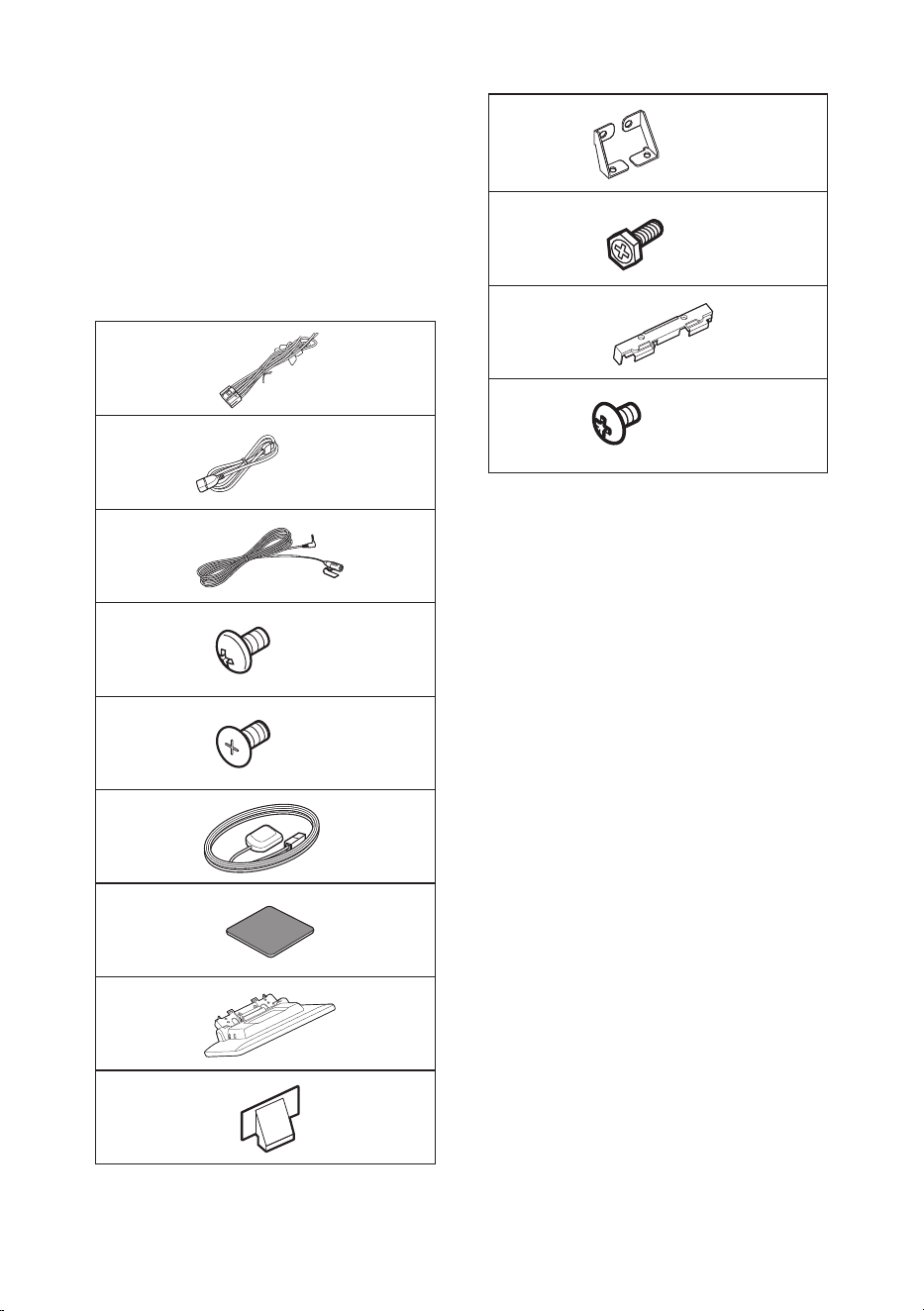
Connexion/Installation
66
• Pour les véhicules avec conduite à droite, les
normes sont inversées.
*1 Le bâton doit être visible depuis la position du
conducteur comme champ de vision directe vers
l'avant.
*2 Le bâton doit être visible directement ou
indirectement dans le rétroviseur, etc. depuis la
position du conducteur.
Ñ Accessoires fournis pour
l'installation
1
x1
2
(Noir 1 m)
x1
3
(3 m)
x1
4
(M5 x 8 mm)
x6
5
(M5 x 8 mm)
x6
6
(5,0 m)
x1
7
x1
8
x1
9
x2
0
Gauche/Droite
x1
-
(M5 x 8 mm)
x6
=
x1
~
(Ø3 x 6 mm)
(Noir)
x2
Ñ Procédure d'installation
1) Pour éviter les courts-circuits, retirez la clé de
contact, puis débranchez la borne ¤ de la
batterie.
2) Retirez les pièces du véhicule pour
l'installation de cet appareil et la connexion
des câbles à la borne.
3) Veillez à effectuer correctement les
connexions des câbles d'entrée et de sortie
pour chaque appareil.
4) Brancher les fils de haut-parleur du faisceau
de câblage.
5) Brancher les fils du faisceau de câblage dans
l'ordre suivant : masse, batterie, contact.
6) Déterminez la hauteur de l'unité d'affichage
et la position du curseur. Voir Distance entre
l'unité d'affichage et l'unité principale
(p.67).
7) Branchez le connecteur du faisceau de fils sur
l'appareil.
8) Installez l'unité principale sur le véhicule.
9) Réinstallez les pièces du véhicule.
10) Installez l'unité d'affichage.
11) Reconnectez la borne ¤ de la batterie.
12) Procédez au réglage initial.
Voir CONFIGURATION initiale (p.47).
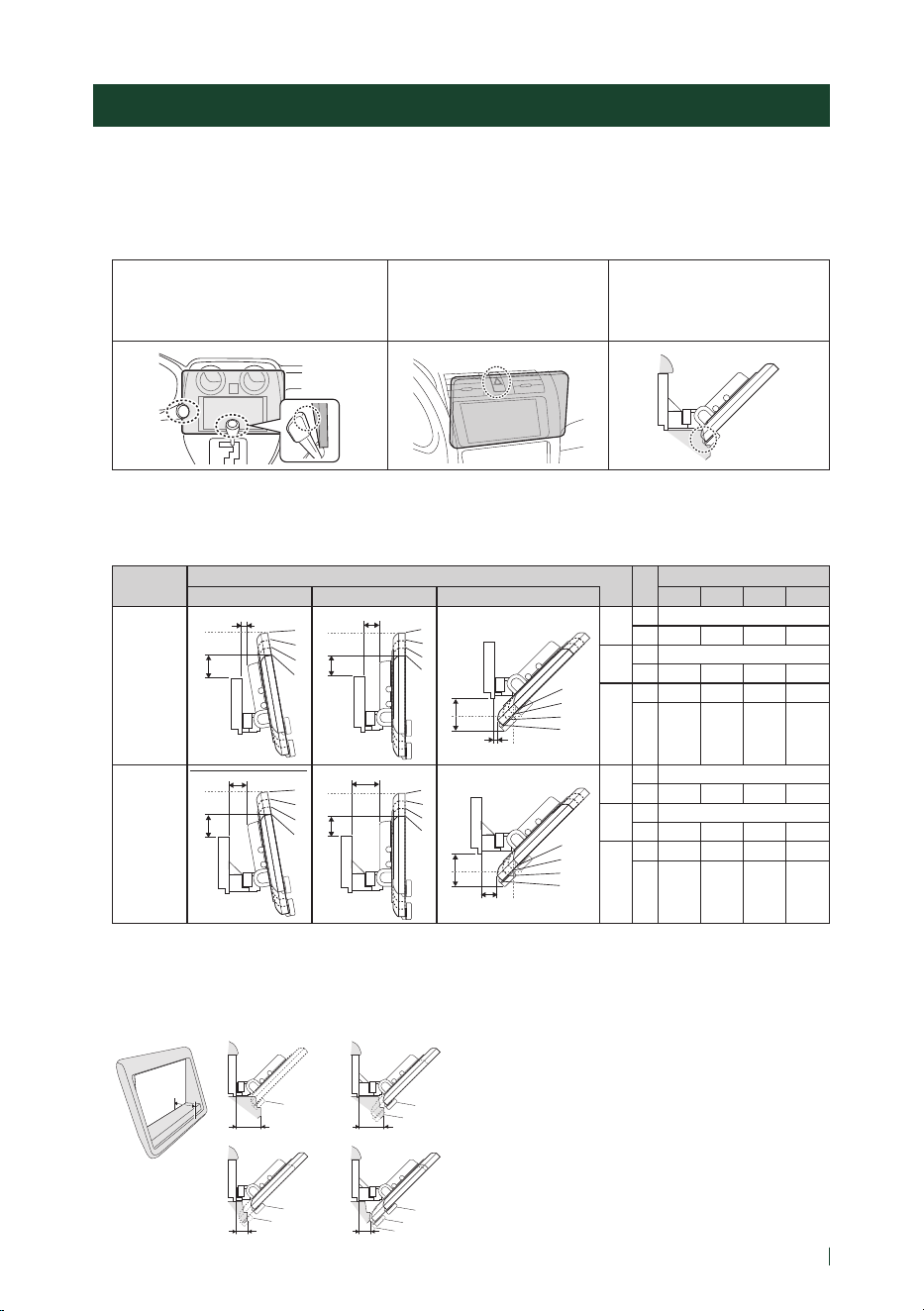
Connexion/Installation
67Français
Installation de l'appareil
Ñ Confirmez la position d'installation de l'unité d'affichage
● Les véhicules ne peuvent pas être installés
Une installation est possible si l'on peut éviter ce qui suit en réglant la position du curseur et la
hauteur de l'affichage.
Les opérations du levier sont perturbées
telles que le levier de changement de
vitesse, le levier d'essuie-glace, le levier de
clignotant lors de l'installation de l'unité.
Un interrupteur de détresse est
caché sur le siège conducteur.
L'unité d'affichage heurte un
panneau sur le véhicule.
● Distance entre l'unité d'affichage et l'unité principale
Réglez la position du curseur et la hauteur d'affichage de manière à ne pas perturber le
mouvement de l'affichage.
Position
du curseur
Angle de l'affichage Hauteur de l'affichage
-10° 0° 45° 1 2 3 4
Position
arrière
4
3
2
1
a
4
3
2
1
4
3
2
1
4
3
2
1
4
3
2
1
4
3
2
1
b
a
c
a
a
b
b
d
d
b
c
4
3
2
1
a
4
3
2
1
4
3
2
1
4
3
2
1
4
3
2
1
4
3
2
1
b
a
c
a
a
b
b
d
d
b
c
4
3
2
1
a
4
3
2
1
4
3
2
1
4
3
2
1
4
3
2
1
4
3
2
1
b
a
c
a
a
b
b
d
d
b
c
-10°
a 10
b 38,1 50,9 63,8 76,5
0°
a 26,7
b 34,7 47,7 60,7 73,7
45°
c 5,7 14,4 24,1 33,4
d 55,4 46,3 37,1 27,8
Position
avant
4
3
2
1
a
4
3
2
1
4
3
2
1
4
3
2
1
4
3
2
1
4
3
2
1
b
a
c
a
a
b
b
d
d
b
c
4
3
2
1
a
4
3
2
1
4
3
2
1
4
3
2
1
4
3
2
1
4
3
2
1
b
a
c
a
a
b
b
d
d
b
c
4
3
2
1
a
4
3
2
1
4
3
2
1
4
3
2
1
4
3
2
1
4
3
2
1
b
a
c
a
a
b
b
d
d
b
c
-10°
a 30,1
b 38,1 50,9 63,8 76,5
0°
a 46,7
b 34,7 47,7 60,7 73,7
45°
c 25,7 34,9 44,1 53,3
d 55,4 46,3 37,1 27,8
Appareil : mm
Exemples
Panneau
d'instruments
sur le véhicule
Curseur en position
arrière
Curseur en
position avant
C’
4
1
4
1
4
2
1
4
C’ =30mm C’ =30mm
C’ =50mm C’ =50mm
• C'=50 mm ;
Position du curseur : Position avant
Hauteur de l'affichage : Définissez uniquement « 4 »
• C'=30 mm ;
Position du curseur : Position arrière
Hauteur de l'affichage : Définissez uniquement « 4 »
Position du curseur : Position avant
Hauteur de l'affichage : Réglez «2»~«4»
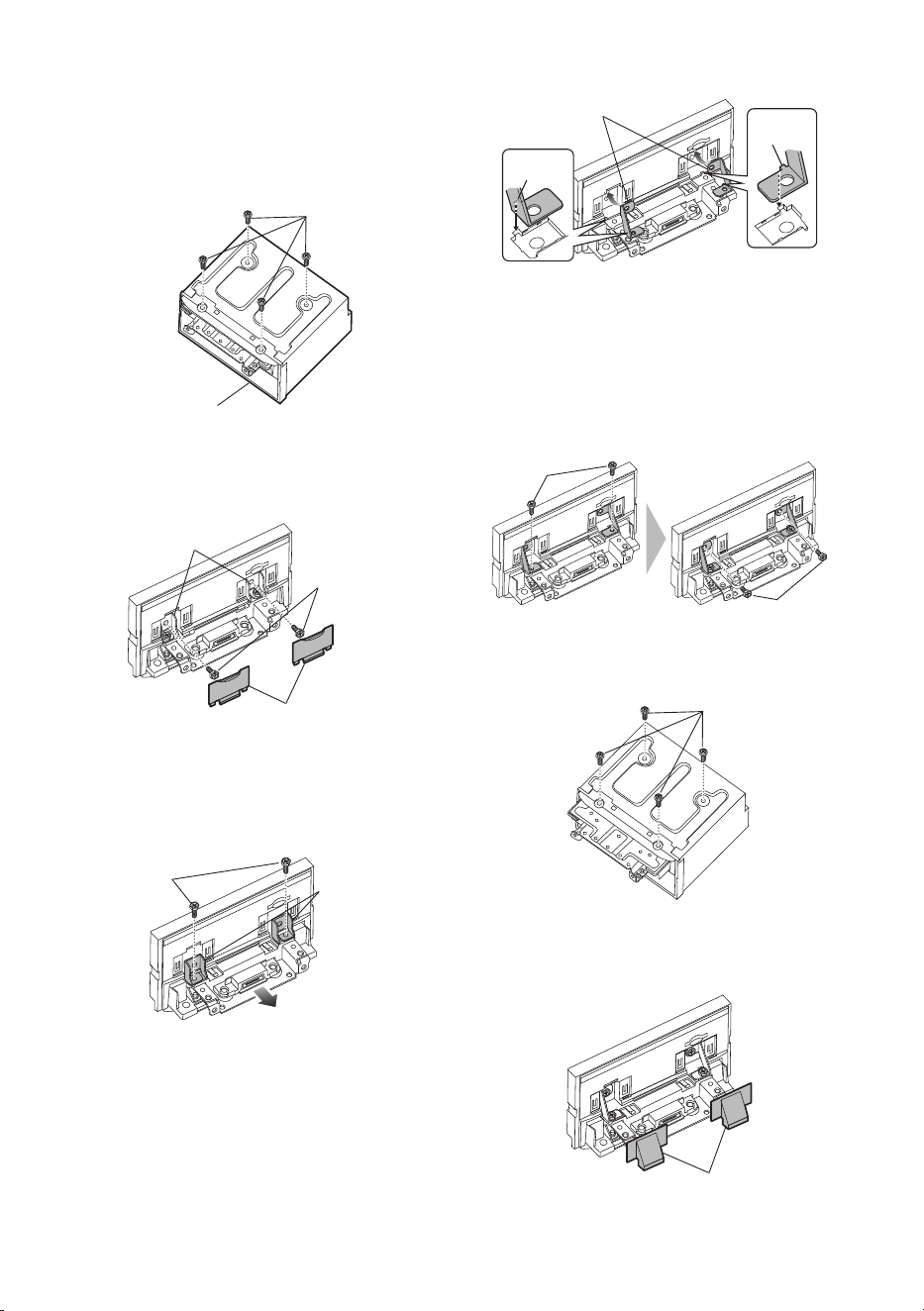
Connexion/Installation
68
Ñ Positionnement du curseur vers
l'avant
1
Retirez les quatre vis du bas de l'unité
principale.
Unité principale
Vis
2
Retirez les deux vis en position arrière,
puis retirez les deux vis à tête hexagonale
du support pour la position arrière.
Vis à tête
hexagonale
Support pour
position arrière
Cache pour
position arrière
3
Tirez le bloc à coulisse vers l'avant et
retirez les deux vis à tête hexagonale
pour retirer le support pour la position
arrière.
Support pour
position arrière
Vis à tête
hexagonale
4
Installez le support pour la position
avant (accessoire 0) pour chaque côté
de manière à ce que ses saillies soient
alignées avec les fentes situées sur l'unité
principale.
Projection
Projection
0
5
Fixez le support pour la position en
avant du bloc à coulisse à l'aide des deux
vis à tête hexagonale. Poussez le bloc
coulissant jusqu'à ce qu'il s'arrête, puis
fixez le support pour la position en avant
de l'unité principale à l'aide des deux vis à
tête hexagonale.
Vis à tête
hexagonale
Vis à tête
hexagonale
6
Réinstallez les quatre vis au bas de l'unité
principale.
Vis
7
Installez le capot pour la position avant
(accessoire 9) à deux emplacements,
comme indiqué sur le schéma.
9
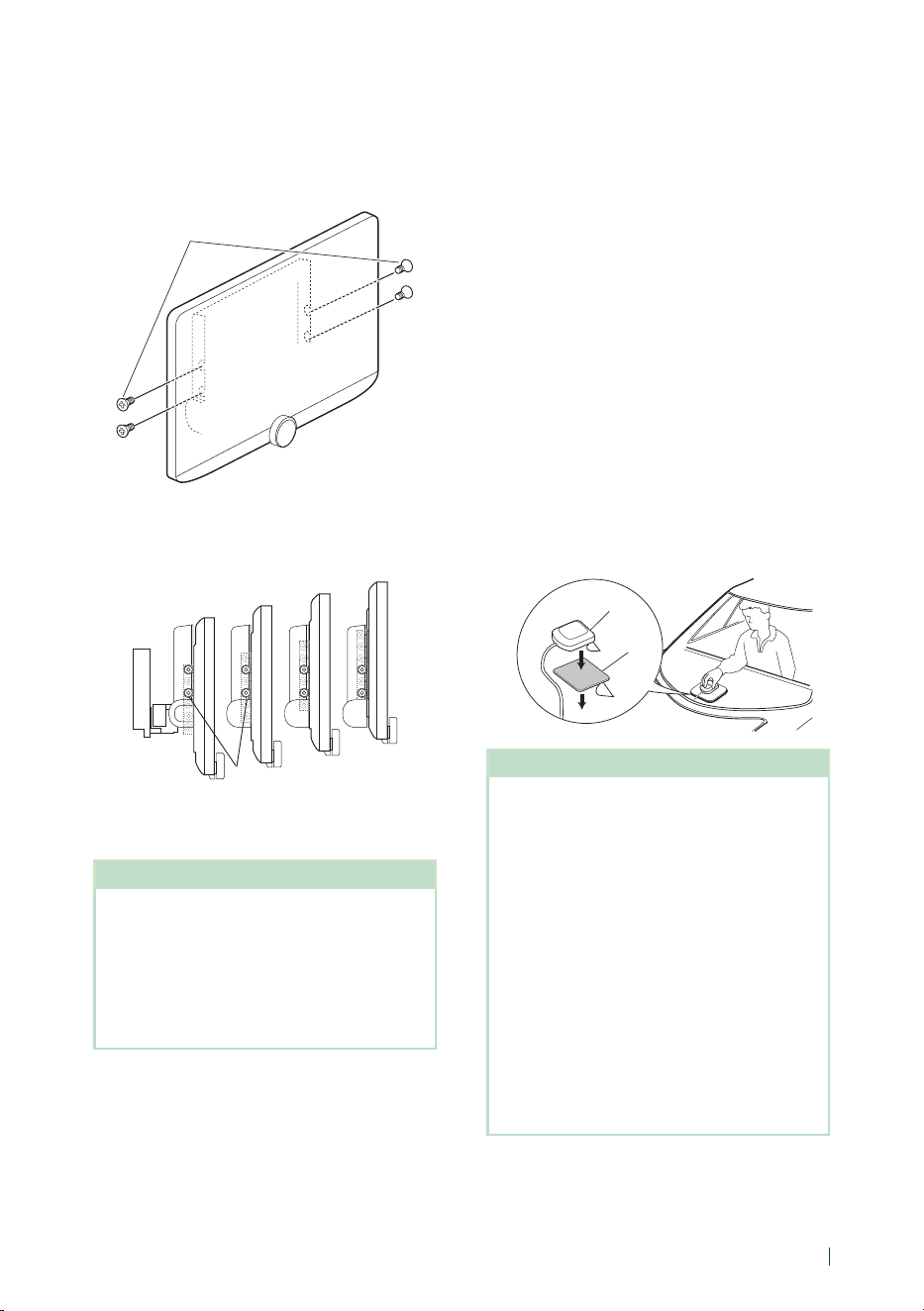
Connexion/Installation
69Français
Ñ Réglage de la hauteur de
l'affichage
1
Retirez les quatre vis à tête plate de
chaque côté.
Vis à tête plate
2
Réglez la hauteur de l'affichage en
fonction de la position du trou de vis.
La valeur par défaut est « 1 ».
1
2
3
4
Position du trou de vis
3
Réinstallez les quatre vis à tête plate sur
les deux côtés et fixez l'écran.
REMARQUE
• Fixez correctement avec les vis à tête plate. Après
l'installation de l'unité d'affichage (accessoire 8)
sur l'unité principale, inclinez l'écran vers l'avant
jusqu'à ce qu'il s'arrête et assurez-vous que l'unité
d'affichage (accessoire 8) n'entre pas en contact
avec des pièces du véhicule. Si l'unité d'affichage
entre en contact avec les pièces du véhicule,
ajustez de nouveau la hauteur de l'affichage.
Ñ Antenne GPS
L'antenne GPS est installée à l'intérieur du
véhicule. Elle doit être installée dans une
position aussi horizontale que possible pour
permettre une réception aisée des signaux
satellite GPS.
Montage de l'antenne GPS à l'intérieur du
véhicule :
1) Nettoyez votre tableau de bord ou autre
surface de montage.
2) Retirez le séparateur de la plaque métallique
(accessoire 7.)
3) Appuyez fermement la plaque métallique
(accessoire 7) contre le tableau de bord ou
une autre surface de montage. Vous pouvez
courber la plaque de métal (accessoire 7)
pour l'adapter à une surface incurvée, si
nécessaire.
4) Retirez le séparateur de l'antenne GPS
(accessoire 6), et fixez l'antenne sur la plaque
métallique (accessoire 7).
7
6
REMARQUE
• Utilisez l'antenne GPS fournie. Utiliser une
antenne GPS autre que celle fourni peut entraîner
une baisse de la précision de positionnement.
• Selon le type de véhicule, il se peut que la
réception des signaux satellite GPS ne soit pas
possible avec une installation intérieure.
• Veuillez installer l'antenne GPS à distance des
antennes utilisées pour les radios CB ou les
télévisions par satellite.
• L'antenne GPS doit être installée à au moins
30 cm (12 pouces) du smartphone/téléphone
portable ou de toute autre antenne de
transmission. Ces types de communication
peuvent interférer avec les signaux du satellite
GPS.
• Le fait de peindre l'antenne GPS avec une
peinture (métallique) peut entraîner une baisse
de performance.
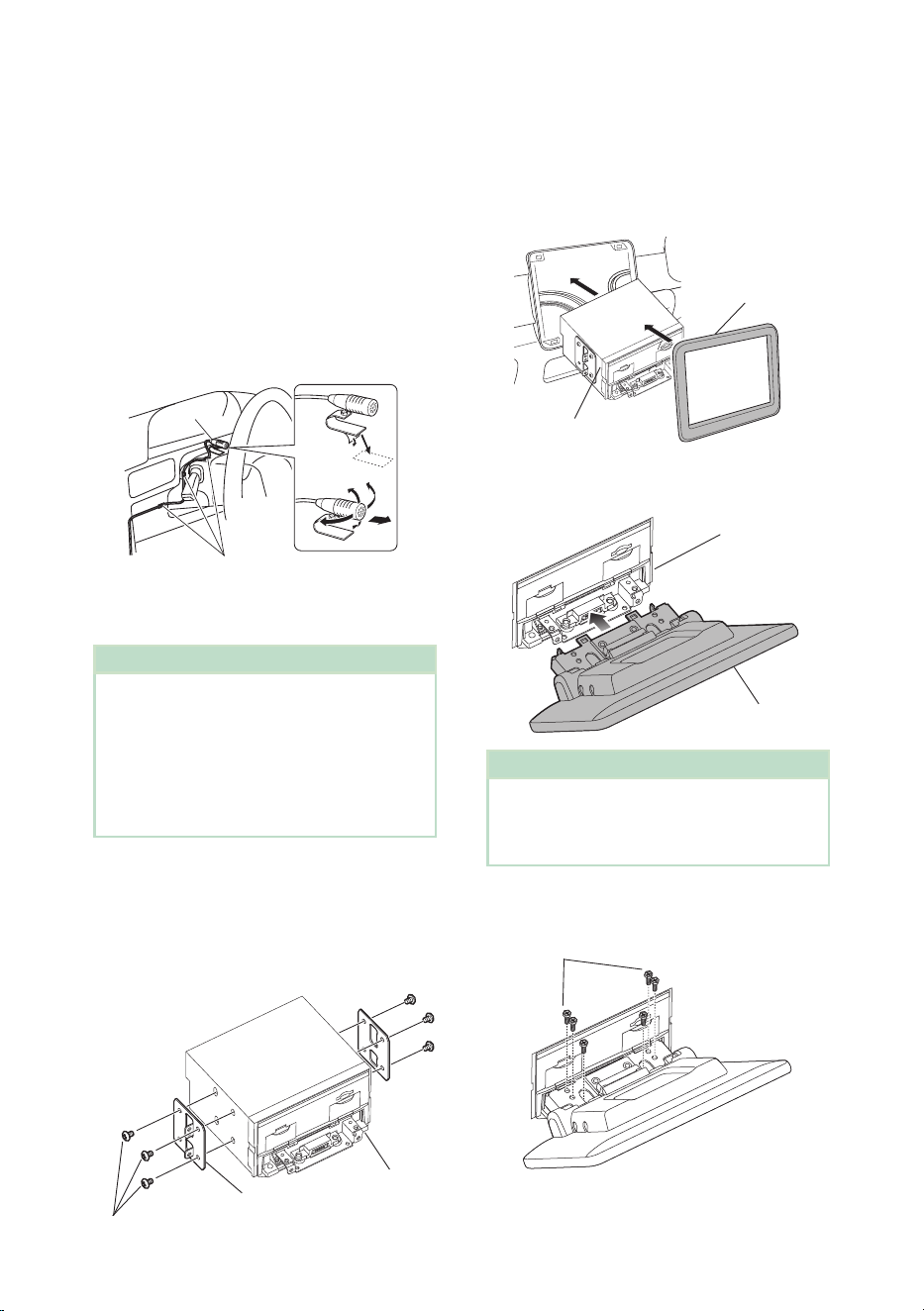
Connexion/Installation
70
Ñ Microphone
1) Vérifiez la position d'installation du
microphone (accessoire 3).
2) Nettoyez la surface d'installation.
3) Retirez le séparateur du microphone
(accessoire 3) et collez le microphone à
l'emplacement indiqué ci-dessous.
4) Branchez le câble du microphone sur l'appareil
en le fixant à divers endroits à l'aide de ruban
adhésif ou de toute autre méthode appropriée.
5) Réglez l'orientation du microphone
(accessoire 3) en direction du conducteur.
3
Fixez un câble avec du ruban
spécialement prévu à cet effet.
Ñ Installation de l'unité principale
REMARQUE
• Déterminez la position du curseur avant
d'installer l'unité principale. (p.68) La position
du curseur ne peut pas être changée après
l'installation dans le véhicule.
• Vérifiez que l'appareil est correctement en place.
Si l'appareil n'est pas stable, cela peut occasionner
un dysfonctionnement (le son peut par exemple
sauter).
1
Retirez les pièces qui gênent l'installation
comme par exemple un panneau sur le
véhicule.
2
Installez le support de voiture sur l'unité
principale.
Support de voiture
4 ou 5
Unité principale
3
Branchez les fils du faisceau de câblage et
l'équipement périphérique.
4
Installez l'unité principale sur le véhicule.
5
Réinstallez les pièces retirées comme par
exemple, un panneau sur le véhicule.
Panneau sur
le véhicule
Unité principale
6
Installez l'unité d'affichage (accessoire 8)
sur l'unité principale.
Unité principale
8
REMARQUE
• Si l'unité d'affichage heurte un panneau
d'affichage sur le véhicule, ajustez la hauteur
de l'affichage en vous référant à Réglage de la
hauteur de l'affichage (p.69).
7
Fixez l'unité d'affichage à l'aide des six vis
à tête hexagonale (accessoire -).
-
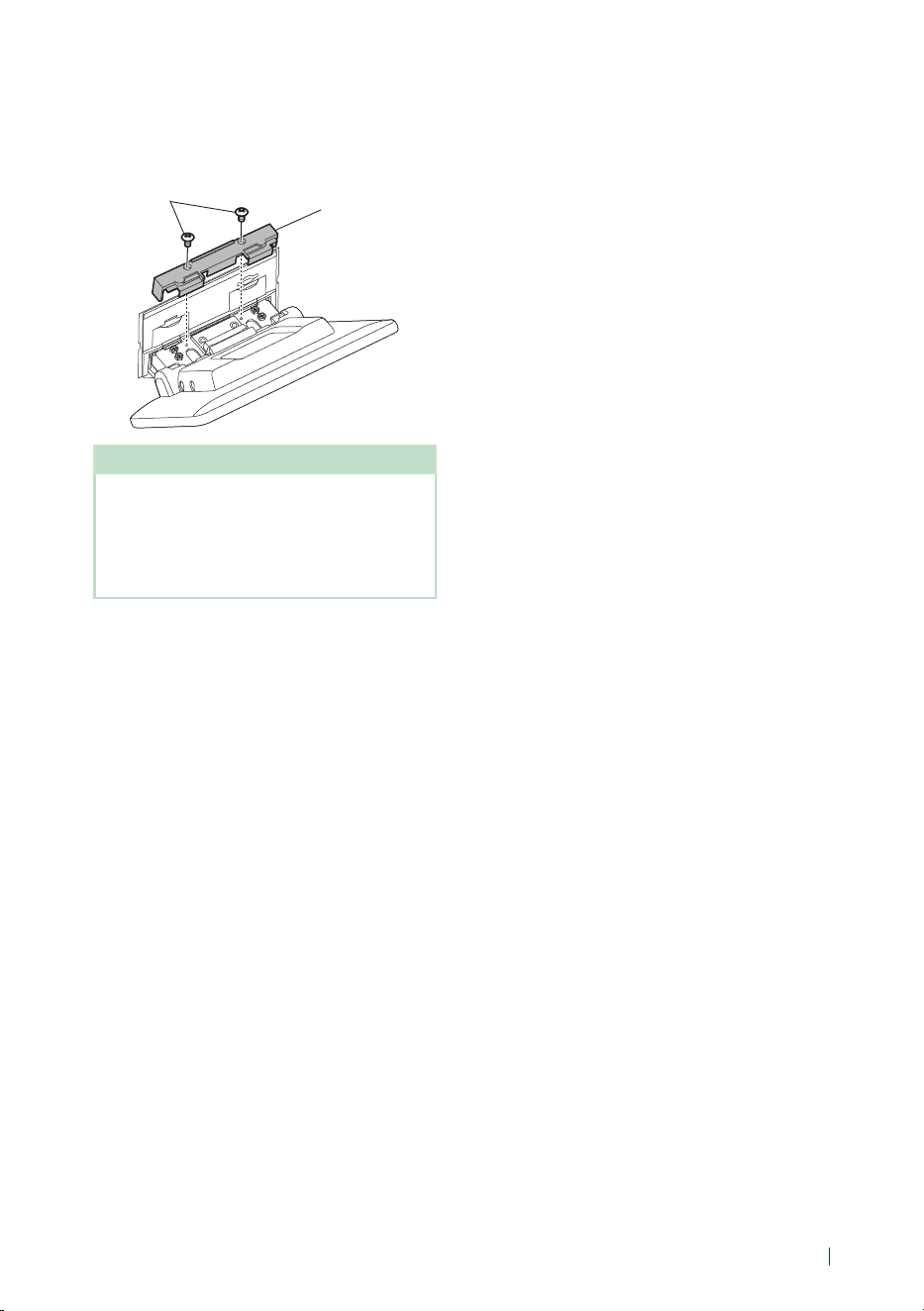
Connexion/Installation
71Français
8
Montez le capot de protection (accessoire
=) sur la pièce d'accouplement, puis
fixez-le à l'aide des deux vis à tête de
liaison (accessoire ~).
~
=
REMARQUE
• Si le couvercle de protection (accessoire =) n'est
pas installé, cette unité ne s'allume pas. Même si
l'unité est mise sous tension, l'alimentation peut
être mise hors tension à mi-course.
Veillez à fixer le cache de protection (accessoire
=).
9
Relevez l'affichage manuellement.
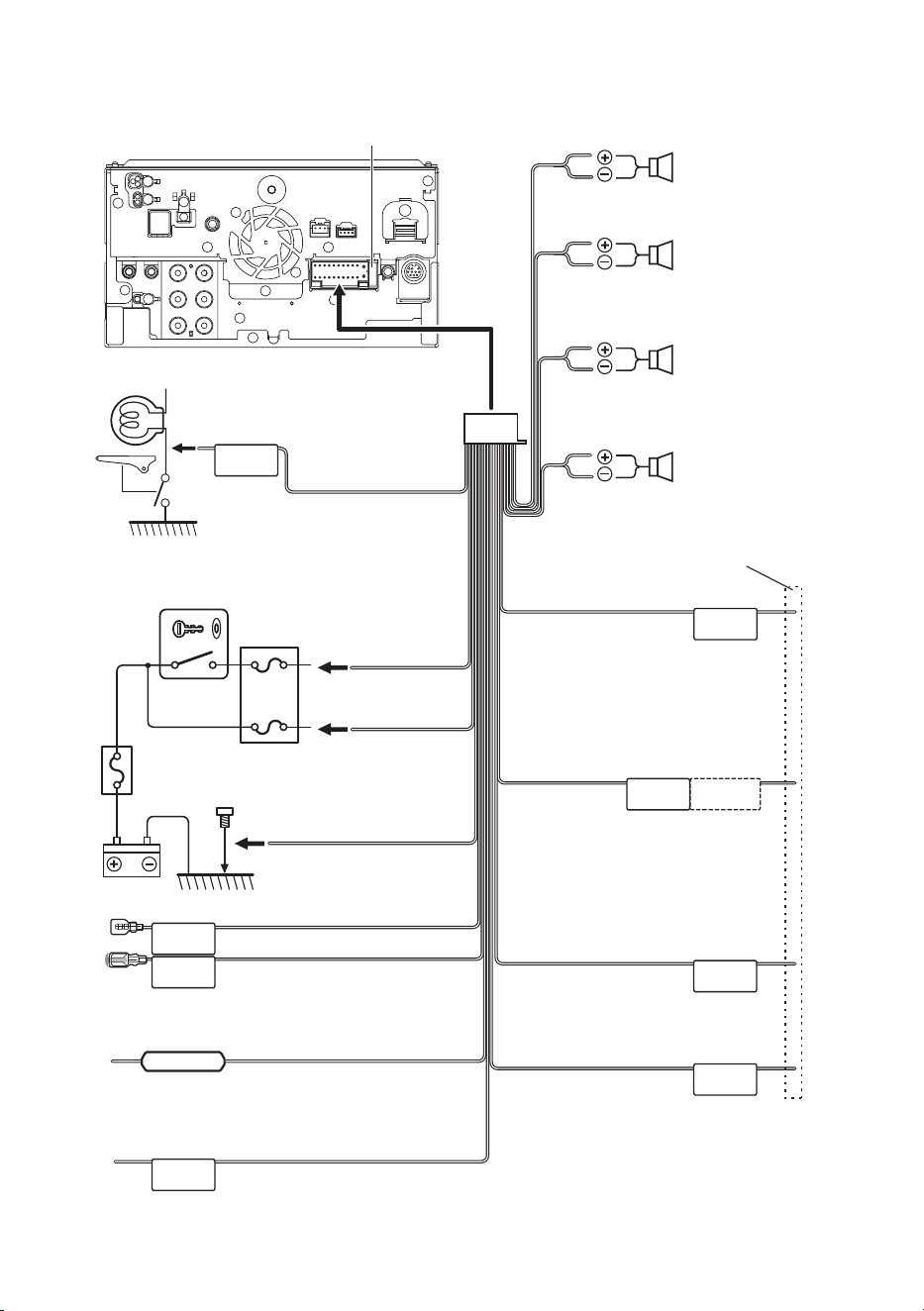
Connexion/Installation
72
Ñ Raccordement des câbles aux bornes
ILLUMI
ANT CONT
STEERING WHEEL
REMOTE INPUT
REMOTE CONT
PRK SW
REVERSE
P. CONT
CAM+
CAM–
S SENS
Fusible (15 A)
Avec l'amplificateur de puissance en
option, relier ce fil à la borne de commande
d'alimentation
(Max. 200 mA, 12 V)
Selon 'antenne que vous utilisez, vous devez
effectuer le branchement soit à la borne de
commande de l'antenne du moteur, soit à
la borne d'alimentation de l'amplificateur de
puissance de l'antenne de type film.
(Max. 300 mA, 12 V)
Bleu/blanc
(fil de commande d'alimentation)
Vert/Blanc
Vert/Rouge
Vers la borne de commande de la caméra de la série
CMOS-3xx (accessoire en option)
Bleu
(Fil de commande d'antenne)
Vers commutateur des feux
de la voiture
Orange/Blanc
(câble de commande du gradateur)
Se connecter au faisceau d'impulsion de vitesse du véhicule.
Ne coupez pas l'étiquette «S SENS» sous peine d'entraîner
une panne.
Bleu ciel/Jaune
(Câble de la télécommande au volant)
Connexion au faisceau du feu de marche arrière
du véhicule lors de l'utilisation de la vue arrière de
la caméra.
Vers la télécommande au volant
Pour utiliser la fonction de télécommande
au volant, vous avez besoin d'un
adaptateur de télécommande spécial (non
fourni) qui correspond à votre véhicule.
Si aucune connexion n'est faite, ne laissez
pas le câble sortir de la languette.
Violet/Noir
Vers haut-parleur arrière
droit
Vers haut-parleur arrière
gauche
Vers haut-parleur avant
droit
Vers haut-parleur avant
gauche
Impédance de haut-parleur
: 4-8 Ω
Violet
Vert/Noir
Vert
Gris/Noir
Gris
Blanc/Noir
Blanc
Accessoire 1Connexion au commutateur de
détection du frein à main.
Vert clair
(câble du détecteur de
stationnement) (2 m)
Par mesure de sécurité,
connectez le détecteur de
stationnement.
Interrupteur de
commutateur à clef
Rouge
(Câble d'allumage)
Jaune
(Câble de la batterie)
Boîte à fusibles de
la voiture
Batterie
Noir
(fil masse) ¤
(vers châssis de la voiture)
Rose (entrée d'impulsion de vitesse) (2 m)
Violet/Blanc (câble du capteur de marche arrière) (2 m)
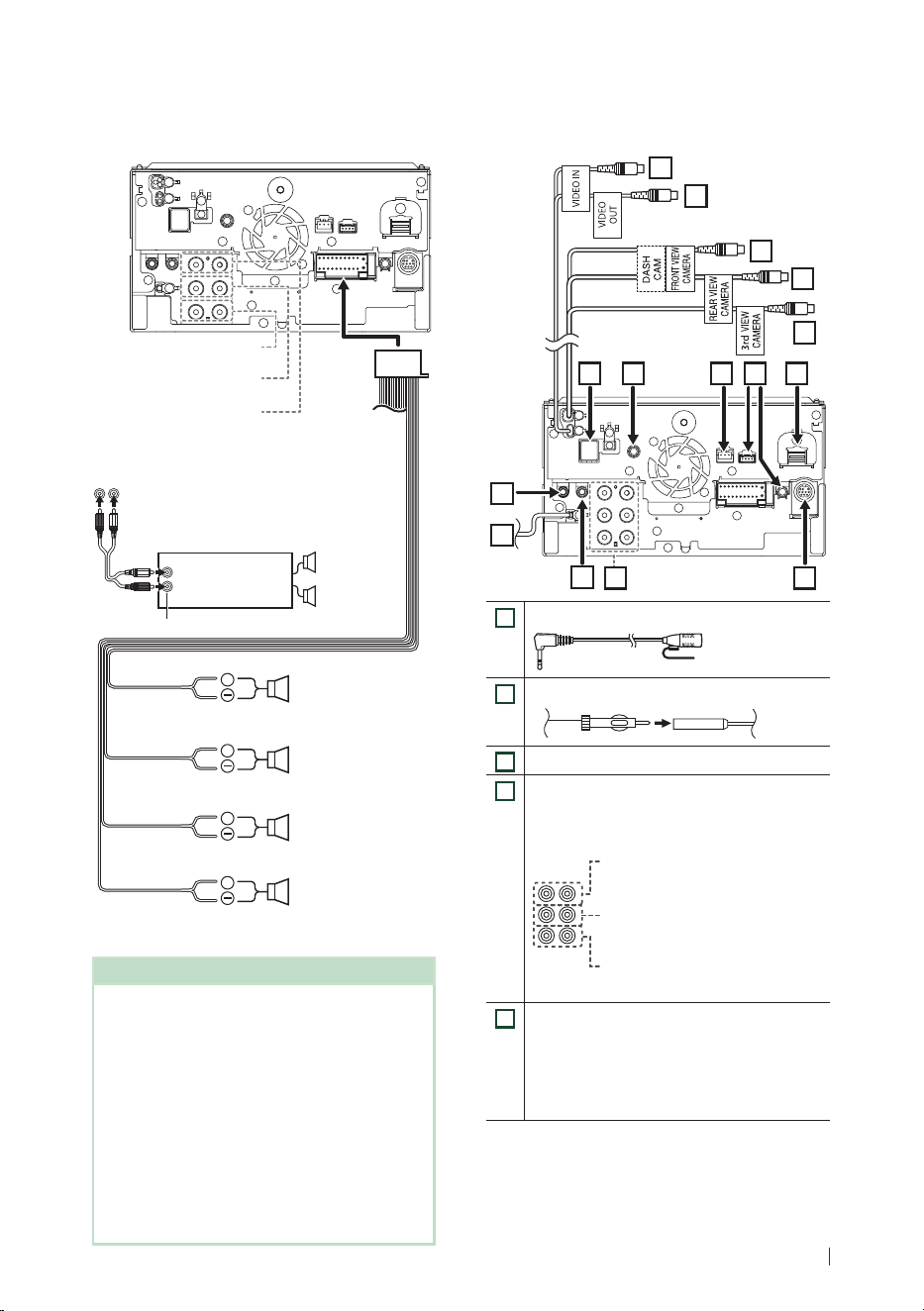
Connexion/Installation
73Français
+
+
+
+
Lors de la connexion à un amplificateur externe,
connectez son fil de terre au châssis de la voiture
afin d'éviter d'endommager l'unité.
Blanc/Noir
Gris/Noir
Vert/Noir
Violet/Noir
Impédance de haut-parleur : 4-8 Ω
Violet
Vert
Gris
Blanc
Vers l'enceinte gauche
des sons médiums
Préamplification du
caisson de basses
Vers l'enceinte droite
des sons médiums
Préamplification de
l'enceinte des médiums
Vers l'enceinte gauche
des aigus
Préamplification du haut-
parleur des aigus
Vers l'enceinte droite
des aigus
Amplificateur de
puissance
(accessoire en option)
Câble RCA
(Vendu séparément)
Entrée
Enceinte
Préamplification
REMARQUE
• Pour la configuration du système d'enceintes, voir
Configuration du système d'enceinte à 3 voies
(p.74) dans le mode d'emploi.
• Pour la configuration des enceintes et la
configuration croisée, voir Configuration de
l'enceinte/du répartiteur (p.75) dans le
mode d'emploi.
• Pour connecter les fils des enceintes aux bornes
autres que les bornes des enceintes ou les bornes
de préamplification, voir Raccordement du
système et des composants externes (p.73)
et Raccordement des câbles aux bornes
(p.72).
Ñ Configuration du système
d'enceintes à 3 voies
Ñ Raccordement du système et
des composants externes
12
13
14
15
678910
2
1
4 5
11
3
1
Accessoire 3 : Microphone Bluetooth
2
Entrée de l'antenne FM/AM
3
Sortie audio et AV (mini jack ø3,5)
4
Lors de la connexion à un amplificateur externe,
connectez son fil de terre au châssis de la
voiture afin d'éviter d'endommager l'unité.
Préamplification audio arrière
(Gauche : blanc, Droite : rouge)
Préamplification audio avant
(Gauche : blanc, Droite : rouge)
Préamplification du caisson de
basses
(Gauche : blanc, Droite : rouge)
5
Connecteur du syntoniseur de véhicule
SiriusXMTuner
Pour plus d'informations sur la manière
d'installer le tuner pour véhicule SiriusXM,
consultez le Guide d'installation inclus avec
le tuner.
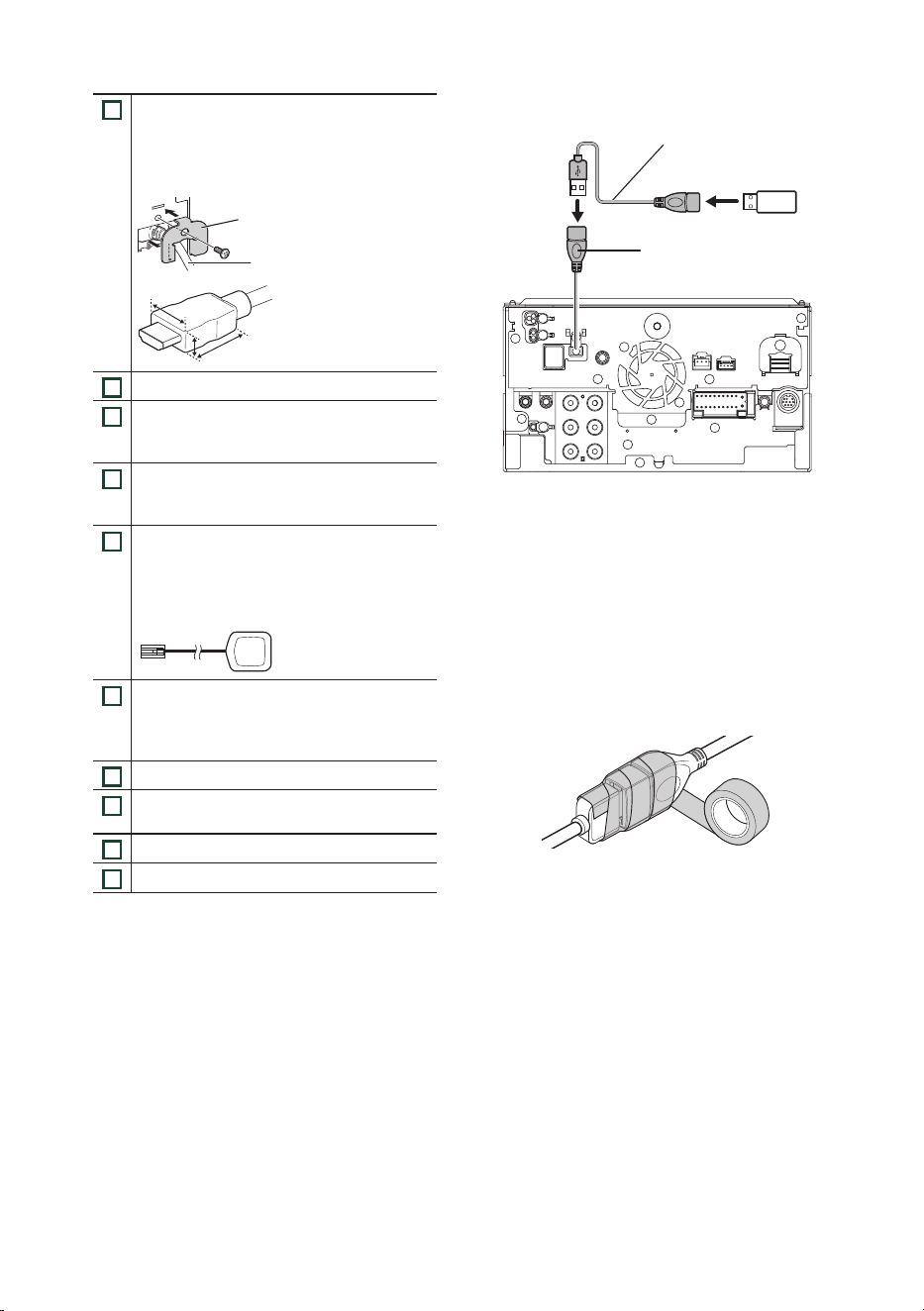
Connexion/Installation
74
6
Entrée HDMI
Utilisez un câble HDMI.
Retirez la protection lorsque vous branchez le
câble au connecteur HDMI. Après avoir branché
le câble, remettez la protection en place.
Connecteur HDMI
Protection
L
H
P
L : 20,6 mm ou moins
H : 10,0 mm ou moins
P : 29,2 mm ou moins
7
Connecteur iDatalink
8
Interface de la caméra du tableau de bord
Connectez une caméra du tableau de bord
DRV-N520 (accessoire en option). (p.76)
9
Entrée de la caméra de vue arrière (audio)/
Entrée audio AV (mini prise ø3,5)
(Caméra arrière/ AV-IN commutable)
10
Accessoire 6 : Antenne GPS
Utilisez l'antenne GPS fournie. Utiliser une
antenne GPS autre que celle fourni peut
entraîner une baisse de la précision de
positionnement.
11
Entrée de la caméra 3ème vue (jaune).
Reportez-vous à la section Pour configurer
les paramètres d'attribution de la caméra
(p.77).
12
Entrée de la caméra vue arrière (jaune) *
1
13
Entrée de la caméra de vue avant/caméra du
tableau de bord (jaune).*
2
(p.77)
14
Sortie vidéo (jaune)
15
Entrée vidéo (jaune)
*1 Connectez une caméra HD à la borne
d'entrée de la caméra de recul pour utiliser la
vidéo HD.
*2 Connectez une caméra HD à la borne
d'entrée de caméra de vue avant/caméra du
tableau de bord pour utiliser la vidéo HD.
Ñ Connecter un périphérique USB
Périphérique USB
[2]
Borne USB
[1]
Accessoire 2 (1 m)
[3]
[1]
Tension d'alimentation maximum pour USB :
DC 5 V = 1,5 A
[2]
Vendue séparément
[3]
Voir Fixation d'un câble prolongateur USB
(p.74).
Ñ Fixation d'un câble
prolongateur USB
Fixez le câble prolongateur USB avec une bande
isolante ou similaire afin que ses connecteurs ne
soient pas débranchés.
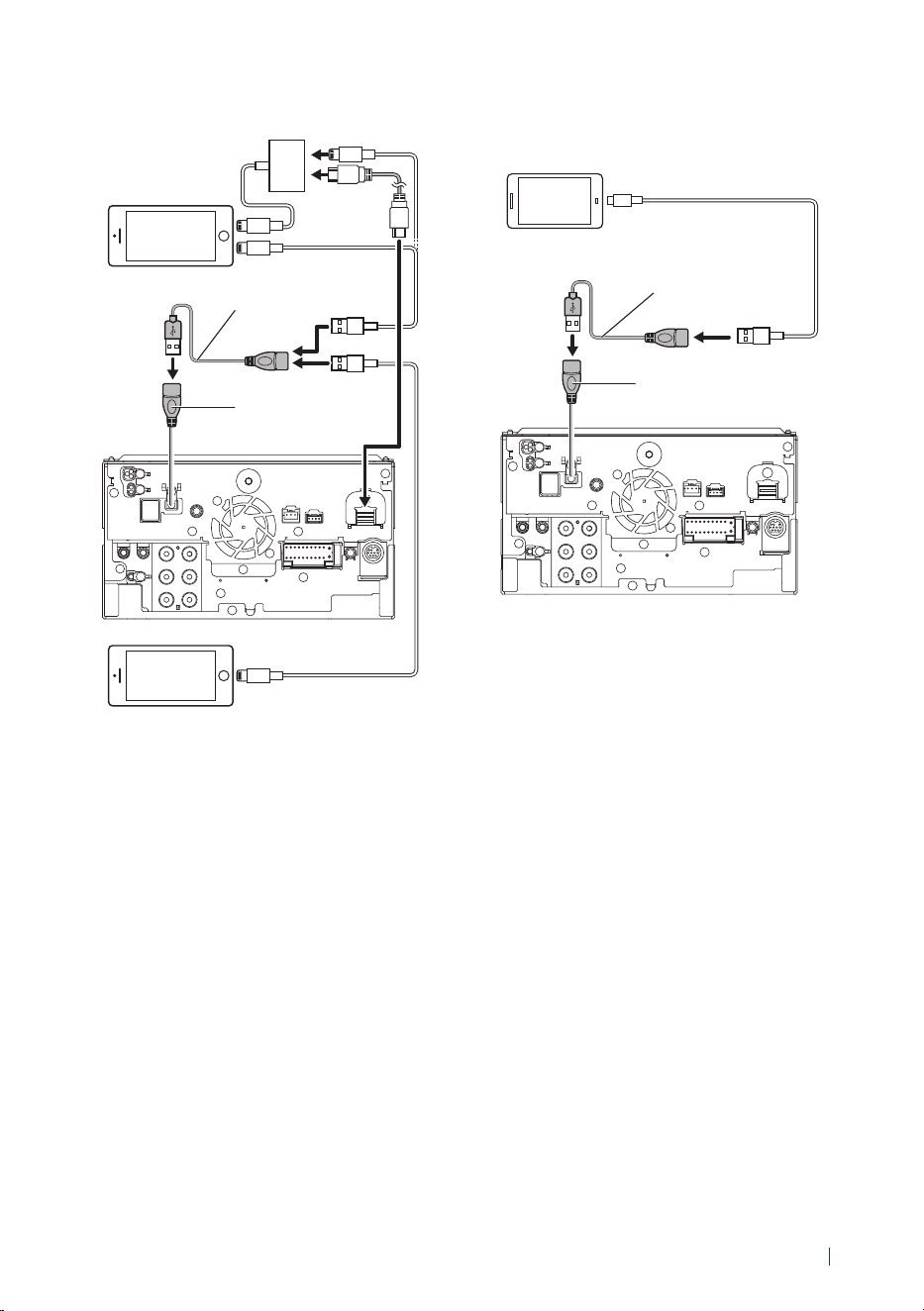
Connexion/Installation
75Français
Ñ Branchement d'un iPod/iPhone
KCA-iP103 (0,8 m)
[3]
Câble HDMI
[2]
KCA-iP103 (0,8 m)
[3]
KCA-iP103 (0,8 m)
[3]
Adaptateur AV numérique
d'éclairage
[2]
iPod/iPhone
[2]
iPhone (avec Apple CarPlay)
[2]
Borne USB
[1]
Accessoire 2 (1 m)
[4]
[1]
Tension d'alimentation maximum pour USB :
DC 5 V = 1,5 A
[2]
Vendu séparément
[3]
Accessoire proposé en option
[4]
Voir Fixation d'un câble prolongateur USB
(p.74).
Ñ Connecter un smartphone
Android
Câble USB
[2]
Smartphone Android
[2]
Borne USB
[1]
Accessoire 2 (1 m)
[3]
[1]
Tension d'alimentation maximum pour USB :
DC 5 V = 1,5 A
[2]
Vendu séparément
[3]
Voir Fixation d'un câble prolongateur USB
(p.74).
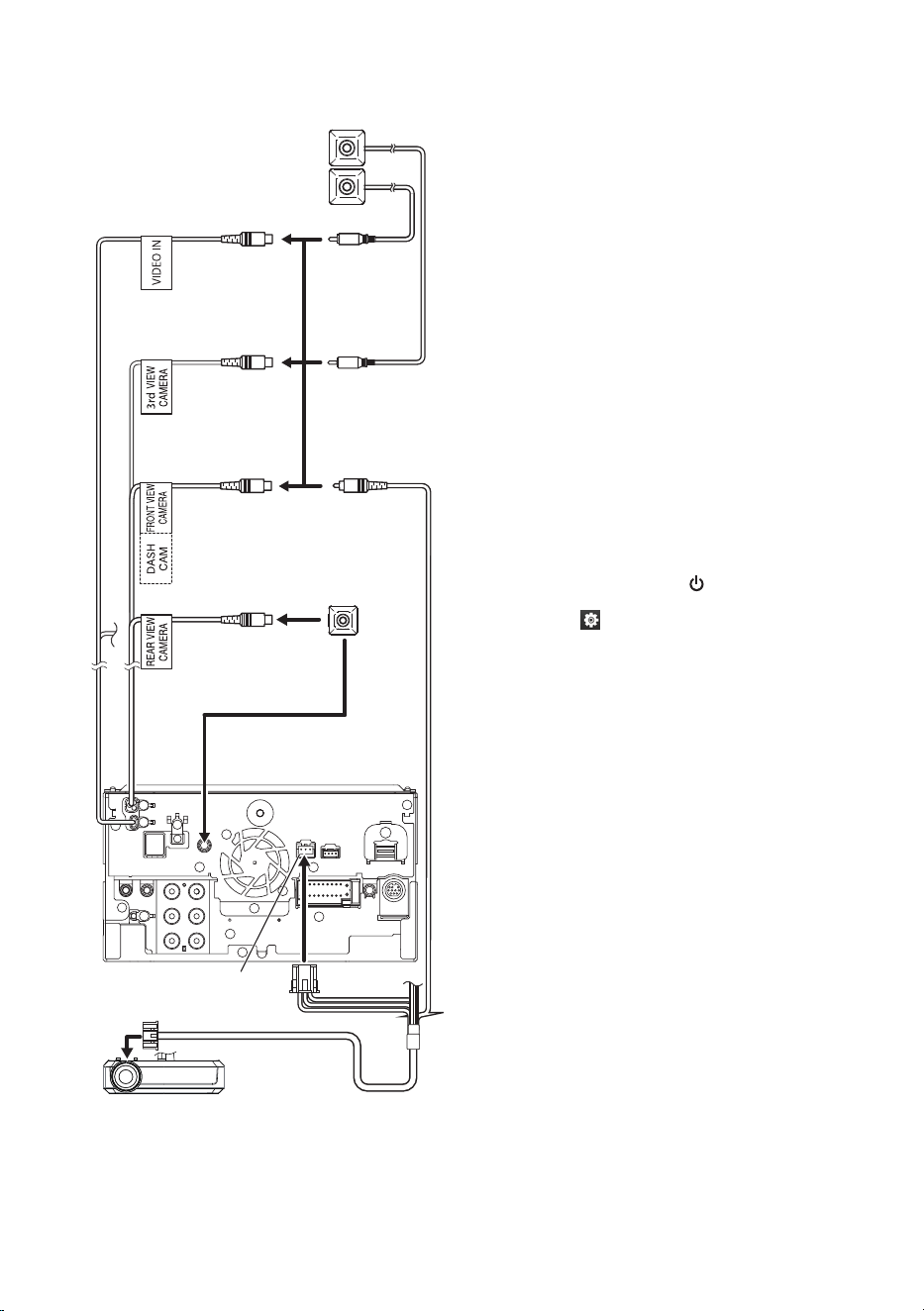
Connexion/Installation
76
Ñ Connexion de la caméra
DRV-N520
[1]
Entrée de la
caméra 3ème vue
(jaune)
Entrée de la caméra
vue avant/caméra du
tableau de bord (jaune)
[3]
Caméra de vue latérale gauche et
caméra de vue latérale droite
[2]
Caméra de vue avant
[4] [6]
Entrée vidéo
(jaune)
Entrée de la
caméra vue arrière
(jaune)
Interface de la caméra du
tableau de bord
Caméra de recul
[4] [5]
Entrée de la caméra de recul
(Audio)
[7]
[1]
Accessoire proposé en option
[2]
Vendu séparément
[3]
Jusqu'à 3 caméras sur le tableau de bord,
caméra vue avant, caméra de vue latérale
gauche et droite peuvent être connectées.
(p.77)
[4]
Caméra de la série CMOS-3xx (accessoire en
option) ou en vente dans le commerce.
[5]
Pour une vidéo HD, une caméra HD est
également utilisée comme caméra de recul.
[6]
Pour une vidéo HD, une caméra HD est
également utilisée comme caméra de vue
avant.
[7]
Pour reproduire le son du microphone de
caméra arrière, réglez [AV-IN Interface]
sur « Rear Camera with MIC ». Voir Pour
configurer l'interface AV-IN (p.76)
Ñ Pour configurer l'interface AV-
IN
1
Appuyez sur le bouton [ ] [HOME].
2
Touchez [ ].
3
Touchez [SETUP].
hh L'écran de menu de configuration
s'affiche.
4
Touchez [Connections & AV].
hh Le menu Connexions et réglages AV
apparaît.
5
Touchez [AV-IN Interface].
[AV-IN] (par défaut) : Sélectionnez lorsque
l'appareil AV est
connecté. Utilisez comme source AV-IN.
[Rear Camera with MIC] : Sélectionnez ceci
lorsqu'une entrée audio AV-IN est connectée
à l'entrée de la caméra de recul (audio).
Utilisez AV-IN Audio comme microphone
pour la caméra de recul.
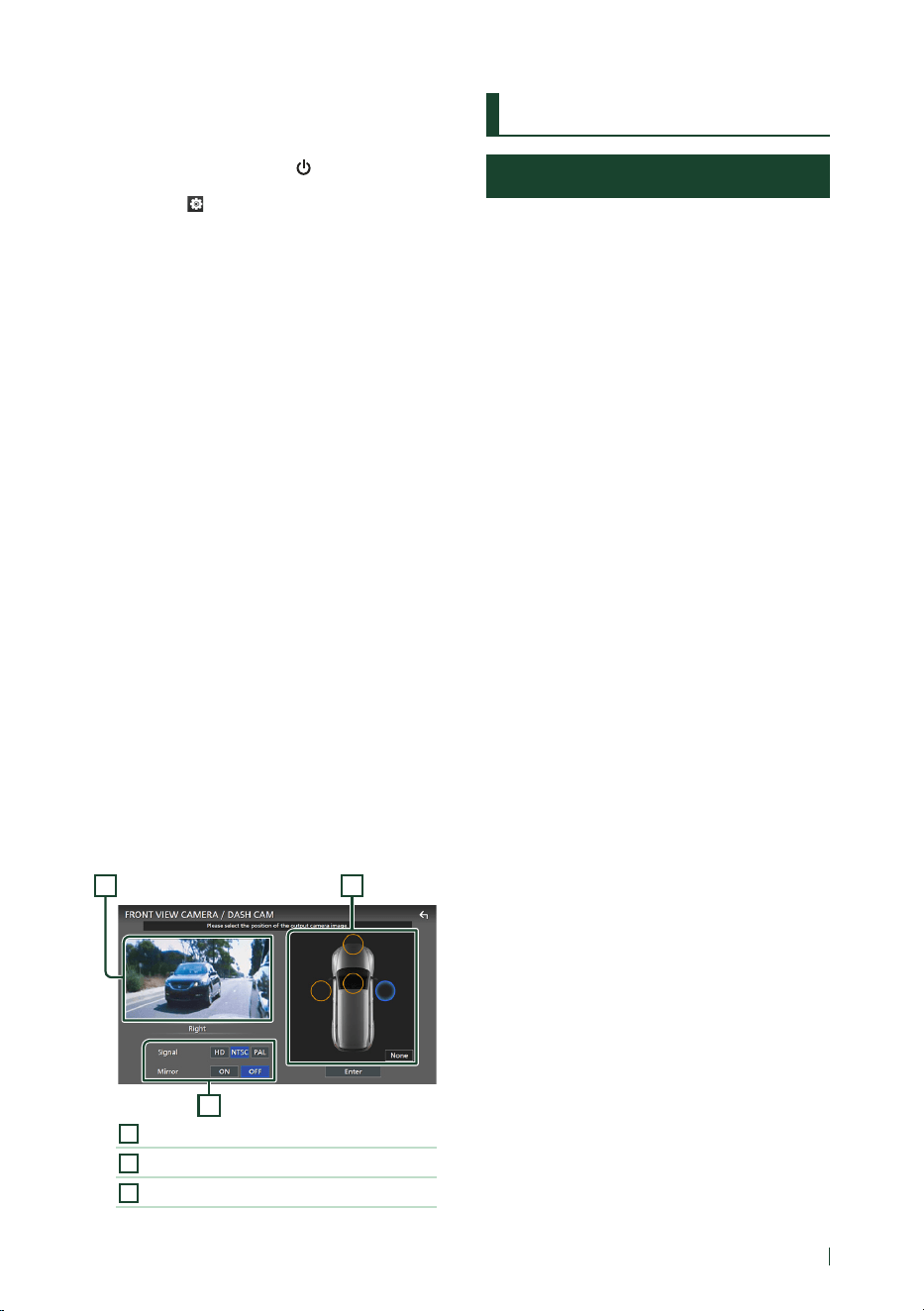
Annexes
77Français
Ñ Pour configurer les paramètres
d'attribution de la caméra
1
Appuyez sur le bouton [ ] [HOME].
2
Touchez [ ].
3
Touchez [SETUP].
hh L'écran de menu de configuration s'affiche.
4
Touchez [Camera].
hh Le menu des paramètres de la caméra
s'affiche.
5
Touchez [Camera Assignment Settings].
6
Sélectionnez l'élément à configurer.
■ [REAR VIEW CAMERA]
Réglez l'attribution de la caméra à partir de
la vue de la caméra connectée à la borne
d'entrée de la caméra de recul.
■ [FRONT VIEW CAMERA / DASH CAM]
Réglez l'attribution de la caméra à partir de
la vue de la caméra connectée à la borne
d'entrée de la caméra de vue avant/caméra
de tableau de bord.
■ [3rd VIEW CAMERA]
Réglez l'attribution de la caméra à partir de
la vue de la caméra connectée à la borne
d'entrée de la caméra de recul 3ème vue.
■ [VIDEO IN]
Réglez l'attribution de la caméra à partir de
la vue de la caméra connectée à la borne
d'entrée vidéo.
7
Sélectionnez la vue de la caméra à configurer.
3
1 2
1
Image de la vue de la caméra
2
Position de la caméra
3
Réglages de la qualité d'image
8
Touchez [Enter].
Annexes
Note pour les spécifications
■ Section Bluetooth
Fréquence
: 2,402 – 2,480 GHz
■ Général
Tension de fonctionnement
: batterie de voiture 12 V CC
Impédance d'enceinte
: 4 – 8 Ω
Annexes
78
À propos de cet appareil
■ Copyrights
• La marque du mot et les logos Bluetooth® sont des
marques déposées de Bluetooth SIG, Inc. et toute
utilisation de ces marques par JVCKENWOOD est
faite sous licence. Les autres marques déposées et
appellations commerciales appartiennent à leurs
propriétaires respectifs.
• DSD is a trademark of Sony Corporation.
• The product with the Hi-Res Audio logo is
conformed to Hi-Res Audio standard defined by
Japan Audio Society.
The logo is used under license from Japan Audio
Society.
• Windows Media is a registered trademark or
trademark of Microsoft Corporation in the United
States and/or other countries.
This product is protected by certain intellectual
property rights of Microsoft. Use or distribution of
such technology outside of this product is prohibited
without a license from Microsoft.
• This software is based in part on the work of the
independent JPEG Group.
• Use of the Made for Apple badge means that an
accessory has been designed to connect specifically
to the Apple product(s) identified in the badge and
has been certified by the developer to meet Apple
performance standards. Apple is not responsible for
the operation of this device or its compliance with
safety and regulatory standards. Please note that the
use of this accessory with an Apple product may
affect wireless performance.
• Apple, iPhone, iPod, iPod touch, and Lightning are
trademarks of Apple Inc., registered in the U.S. and
other countries.
• Apple, Siri, Apple CarPlay, Apple Music and Apple
CarPlay logo are trademarks of Apple Inc., registered
in the U.S. and other countries.
• App Store is a service mark of Apple Inc., registered in
the U.S. and other countries.
• IOS is a trademark or registered trademark of Cisco
in the U.S. and other countries and is used under
license.
• SiriusXM and all related marks and logos are
trademarks of Sirius XM Radio Inc. All rights reserved.
• INRIX is a registered trademark of INRIX, Inc.
• Google, Android, Google Play and Android Auto are
trademarks of Google LLC.
To use Android Auto on your car display, you’ll need
an Android Auto compatible vehicle or aftermarket
stereo, an Android phone running Android 6 or
higher, and the Android Auto app.
• SDXC and microSDXC Logos are trademarks of SD-3C
LLC.
• Wi-Fi® is a registered trademark of Wi-Fi Alliance®.
• The Wi-Fi CERTIFIED™ Logo is a certification mark of
Wi-Fi Alliance®.
• Copyright© 2022 Techpoint, Inc. All rights reserved.
• The terms HDMI, HDMI High-Definition Multimedia
Interface, and the HDMI Logo are trademarks
or registered trademarks of HDMI Licensing
Administrator, Inc.
• This product includes FontAvenue® fonts licenced
by NEC Corporation.FontAvenue is a registered
trademark of NEC Corporation.
• This product includes "Ubiquitous QuickBoot™"
technology developed by Ubiquitous AI Corporation.
Ubiquitous QuickBoot™ is a trademark of Ubiquitous
AI Corporation.
Copyright© 2022 Ubiquitous AI Corporation All rights
reserved.
• Garmin® is a trademark of Garmin Ltd. or its
subsidiaries, registered in the USA and other
countries. ecoRoute™ is a trademark of Garmin Ltd.
or its subsidiaries. These trademarks may not be used
without the express permission of Garmin.
• THIS PRODUCT IS LICENSED UNDER THE AVC
PATENT PORTFOLIO LICENSE FOR THE PERSONAL
USE OF A CONSUMER OR OTHER USES IN WHICH IT
DOES NOT RECEIVE REMUNERATION TO (¡)ENCODE
VIDEO IN COMPLIANCE WITH THE AVC STANDARD
(“AVC VIDEO”) AND/OR (¡¡)DECODE AVC VIDEO
THAT WAS ENCODED BY A CONSUMER ENGAGED
IN A PERSONAL ACTIVITY AND/OR WAS OBTAINED
FROM A VIDEO PROVIDER LICENSED TO PROVIDE
AVC VIDEO. NO LICENSE IS GRANTED OR SHALL
BE IMPLIED FOR ANY OTHER USE. ADDITIONAL
INFORMATION MAY BE OBTAINED FROM MPEG LA,
L.L.C. SEE HTTP://WWW.MPEGLA.COM
• THIS PRODUCT IS LICENSED UNDER THE MPEG-
4 VISUAL PATENT PORTFOLIO LICENSE FOR
THE PERSONAL AND NON-COMMERCIAL USE
OF A CONSUMER FOR (¡) ENCODING VIDEO IN
COMPLIANCE WITH THE MPEG-4 VISUAL STANDARD
(“MPEG-4 VIDEO”) AND/OR (¡¡) DECODING MPEG-
4 VIDEO THAT WAS ENCODED BY A CONSUMER
ENGAGED IN A PERSONAL AND NON-COMMERCIAL
ACTIVITY AND/OR WAS OBTAINED FROM A VIDEO
PROVIDER LICENSED BY MPEG LA TO PROVIDE
MPEG-4 VIDEO. NO LICENSE IS GRANTED OR SHALL
BE IMPLIED FOR ANY OTHER USE. ADDITIONAL
INFORMATION INCLUDING THAT RELATING TO
PROMOTIONAL, INTERNAL AND COMMERCIAL USES
AND LICENSING MAY BE OBTAINED FROM MPEG LA,
LLC. SEE HTTP://WWW.MPEGLA.COM.
• THIS PRODUCT IS LICENSED UNDER THE VC-1 PATENT
PORTFOLIO LICENSE FOR THE PERSONAL AND NON-
COMMERCIAL USE OF A CONSUMER TO ( i ) ENCODE

Annexes
79Français
VIDEO IN COMPLIANCE WITH THE VC-1 STANDARD
(“VC-1 VIDEO”) AND/OR ( ii ) DECODE VC-1 VIDEO
THAT WAS ENCODED BY A CONSUMER ENGAGED
IN A PERSONAL AND NON-COMMERCIAL ACTIVITY
AND/OR WAS OBTAINED FROM A VIDEO PROVIDER
LICENSED TO PROVIDE VC-1 VIDEO. NO LICENSE IS
GRANTED OR SHALL BE IMPLIED FOR ANY OTHER
USE. ADDITIONAL INFORMATION MAY BE OBTAINED
FROM MPEG LA, L.L.C. SEE HTTP://WWW.MPEGLA.
COM
• libFLAC
Copyright (C) 2000-2009 Josh Coalson
Copyright (C) 2011-2013 Xiph.Org Foundation
Redistribution and use in source and binary forms,
with or without modification, are permitted provided
that the following conditions are met:
– Redistributions of source code must retain the
above copyright notice, this list of conditions and
the following disclaimer.
– Redistributions in binary form must reproduce the
above copyright notice, this list of conditions and
the following disclaimer in the documentation
and/or other materials provided with the
distribution.
– Neither the name of the Xiph.org Foundation
nor the names of its contributors may be used to
endorse or promote products derived from this
software without specific prior written permission.
THIS SOFTWARE IS PROVIDED BY THE COPYRIGHT
HOLDERS AND CONTRIBUTORS ``AS IS'' AND ANY
EXPRESS OR IMPLIED WARRANTIES, INCLUDING,
BUT NOT LIMITED TO, THE IMPLIED WARRANTIES OF
MERCHANTABILITY AND FITNESS FOR A PARTICULAR
PURPOSE ARE DISCLAIMED. IN NO EVENT SHALL THE
FOUNDATION OR CONTRIBUTORS BE LIABLE FOR ANY
DIRECT, INDIRECT, INCIDENTAL, SPECIAL, EXEMPLARY,
OR CONSEQUENTIAL DAMAGES (INCLUDING, BUT
NOT LIMITED TO, PROCUREMENT OF SUBSTITUTE
GOODS OR SERVICES; LOSS OF USE, DATA, OR
PROFITS; OR BUSINESS INTERRUPTION) HOWEVER
CAUSED AND ON ANY THEORY OF LIABILITY,
WHETHER IN CONTRACT, STRICT LIABILITY, OR TORT
(INCLUDING NEGLIGENCE OR OTHERWISE) ARISING
IN ANY WAY OUT OF THE USE OF THIS SOFTWARE,
EVEN IF ADVISED OF THE POSSIBILITY OF SUCH
DAMAGE.
• libvorbis
Copyright (c) 2002-2008 Xiph.org Foundation
Redistribution and use in source and binary forms,
with or without modification, are permitted provided
that the following conditions are met:
– Redistributions of source code must retain the
above copyright notice, this list of conditions and
the following disclaimer.
– Redistributions in binary form must reproduce the
above copyright notice, this list of conditions and
the following disclaimer in the documentation
and/or other materials provided with the
distribution.
– Neither the name of the Xiph.org Foundation
nor the names of its contributors may be used to
endorse or promote products derived from this
software without specific prior written permission.
THIS SOFTWARE IS PROVIDED BY THE COPYRIGHT
HOLDERS AND CONTRIBUTORS ``AS IS’’ AND ANY
EXPRESS OR IMPLIED WARRANTIES, INCLUDING,
BUT NOT LIMITED TO, THE IMPLIED WARRANTIES OF
MERCHANTABILITY AND FITNESS FOR A PARTICULAR
PURPOSE ARE DISCLAIMED. IN NO EVENT SHALL THE
FOUNDATION OR CONTRIBUTORS BE LIABLE FOR ANY
DIRECT, INDIRECT, INCIDENTAL, SPECIAL, EXEMPLARY,
OR CONSEQUENTIAL DAMAGES (INCLUDING, BUT
NOT LIMITED TO, PROCUREMENT OF SUBSTITUTE
GOODS OR SERVICES; LOSS OF USE, DATA, OR
PROFITS; OR BUSINESS INTERRUPTION) HOWEVER
CAUSED AND ON ANY THEORY OF LIABILITY,
WHETHER IN CONTRACT, STRICT LIABILITY, OR TORT
(INCLUDING NEGLIGENCE OR OTHERWISE) ARISING
IN ANY WAY OUT OF THE USE OF THIS SOFTWARE,
EVEN IF ADVISED OF THE POSSIBILITY OF SUCH
DAMAGE.
• libogg
Copyright (c) 2002, Xiph.org Foundation
Redistribution and use in source and binary forms,
with or without modification, are permitted provided
that the following conditions are met:
– Redistributions of source code must retain the
above copyright notice, this list of conditions and
the following disclaimer.
– Redistributions in binary form must reproduce the
above copyright notice, this list of conditions and
the following disclaimer in the documentation
and/or other materials provided with the
distribution.
– Neither the name of the Xiph.org Foundation
nor the names of its contributors may be used to
endorse or promote products derived from this
software without specific prior written permission.
THIS SOFTWARE IS PROVIDED BY THE COPYRIGHT
HOLDERS AND CONTRIBUTORS ``AS IS’’ AND ANY
EXPRESS OR IMPLIED WARRANTIES, INCLUDING,
BUT NOT LIMITED TO, THE IMPLIED WARRANTIES OF
MERCHANTABILITY AND FITNESS FOR A PARTICULAR
PURPOSE ARE DISCLAIMED. IN NO EVENT SHALL THE
FOUNDATION OR CONTRIBUTORS BE LIABLE FOR ANY
DIRECT, INDIRECT, INCIDENTAL, SPECIAL, EXEMPLARY,
OR CONSEQUENTIAL DAMAGES (INCLUDING, BUT
NOT LIMITED TO, PROCUREMENT OF SUBSTITUTE
GOODS OR SERVICES; LOSS OF USE, DATA, OR
PROFITS; OR BUSINESS INTERRUPTION) HOWEVER
CAUSED AND ON ANY THEORY OF LIABILITY,
WHETHER IN CONTRACT, STRICT LIABILITY, OR TORT
(INCLUDING NEGLIGENCE OR OTHERWISE) ARISING
IN ANY WAY OUT OF THE USE OF THIS SOFTWARE,
EVEN IF ADVISED OF THE POSSIBILITY OF SUCH
DAMAGE.
Antes de la utilización
80
Antes de la
utilización
Acerca de la guía de inicio
rápido
• Esta Guía de inicio rápido describe las funciones
básicas de esta unidad. Para las funciones no descritas
en esta Guía, consulte el Manual de instrucciones en
el siguiente sitio web:https://www.kenwood.com/
cs/ce/
• El Manual de instrucciones está sujeto a cambios
por modificaciones de las especificaciones, etc.
Asegúrese de descargar la última edición del Manual
de instrucciones a título de referencia.
Cómo leer este manual
• Las pantallas y paneles que se incluyen en este
manual son ejemplos utilizados para ofrecer
explicaciones claras de las distintas operaciones.
Por este motivo, pueden diferir de las pantallas o
paneles reales, y algunos patrones de visualización
también pueden ser diferentes de los reales.
• Idioma de la pantalla: En este manual, se utiliza
el inglés para las explicaciones. Puede seleccionar
el idioma de la pantalla desde el menú [SETUP].
Consulte Configuración del sistema (P.73) en el
Manual de instrucciones.
Este símbolo en el producto
significa que hay instrucciones
importantes de funcionamiento y
mantenimiento en este manual.
Asegúrese de leer
cuidadosamente las instrucciones
de este manual.
Antes de la utilización ........................80
Acerca de la guía de inicio rápido .....................80
Cómo leer este manual .........................................80
Precauciones ............................................................81
Precauciones de seguridad
e información importante ..............................82
Funciones básicas ............................... 83
Funciones de los botones del panel frontal ..83
Puesta en marcha de la unidad .........................84
Ajustes iniciales .......................................................85
Operaciones de la pantalla táctil ......................86
Visualización de la pantalla INICIO ...................87
Menú emergente ....................................................88
Descripción
de la pantalla de selección de fuente .........88
Descripción
de la pantalla de control de fuente ............. 90
Pantalla de lista ........................................................90
Operación de navegación ...................................91
USB/SD/iPod/iPhone ..........................94
Conexión de un dispositivo USB .......................94
Inserción de la tarjeta SD .....................................94
Conecte el iPod/iPhone ........................................ 95
Funcionamiento básico de USB/SD/iPod ....... 95
Radio ....................................................96
Funcionamiento básico de radio ......................96
Funcionamiento de la memoria ........................96
SiriusXM® .............................................97
Funcionamiento básico de SiriusXM® .............97
Control de Bluetooth ..........................98
Registre el dispositivo Bluetooth ......................98
Uso de la unidad de manos libres.....................99
Control del audio ..............................101
Conexión/Instalación .......................102
Antes de la instalación ....................................... 102
Instalación de la unidad .................................... 105
Apéndice ...........................................115
Nota acerca de las especificaciones .............. 115
Acerca de esta unidad ........................................116
Contenido

Antes de la utilización
81Español
Precauciones
# ADVERTENCIAS
Ñ Para evitar lesiones o incendios,
tome las precauciones
siguientes:
• Para evitar un cortocircuito, nunca coloque
ni deje objetos metálicos (como monedas o
herramientas metálicas) dentro de la unidad.
• No mire fijamente la pantalla de la unidad
mientras está conduciendo durante un
periodo prolongado de tiempo.
• Si tiene problemas durante la instalación,
consulte con su distribuidor KENWOOD.
Ñ Precauciones para el uso de
esta unidad
• Cuando compre accesorios opcionales,
pregunte a su distribuidor KENWOOD si dichos
accesorios son compatibles con su modelo y
en su región.
• Puede seleccionar el idioma de visualización
de los menús, las etiquetas de archivos
de audio, etc. Consulte Configuración
del sistema (P.73) en el Manual de
instrucciones.
• La función Radio Broadcast Data System
no funcionará en lugares donde no existan
emisoras compatibles con este servicio.
Ñ Cómo proteger el monitor
• Para proteger el monitor de posibles daños, no
lo utilice con un bolígrafo con punta de bola
ni con ninguna herramienta similar de punta
afilada.
Ñ Limpieza de la unidad
• Si la placa frontal de la unidad está manchada,
límpiela con un paño suave y seco, como un
paño de silicio. Si la placa frontal está muy
manchada, límpiela con un paño humedecido
con detergente neutro y, después, vuelva a
limpiarla con un paño suave y seco.
NOTA
• Si aplica un limpiador en spray directamente
sobre la unidad, podría dañar sus componentes
mecánicos. Si limpia la placa frontal con un paño
áspero o con líquido volátil, como disolvente
o alcohol, puede rayar la superficie o borrar los
caracteres impresos.
Ñ Obtención de la señal GPS
La primera vez que encienda esta unidad, debe
esperar a que el satélite reciba las señales de
satélite por primera vez. Este proceso podría
durar varios minutos. Asegúrese de que su
vehículo está en el exterior en una zona abierta
apartado de edificios o árboles altos para una
mejor recepción.
Después de que el sistema reciba las señales
de satélite por primera vez, las sucesivas veces
recibirá las señales más rápidamente.
Ñ Sobre GLONASS
Esta unidad utiliza el sistema de navegación
global por satélite (GLONASS) además del GPS.
La combinación del GPS y GLONASS puede
aumentar la precisión de posicionamiento en
comparación con usar solo el GPS.
Ñ Precauciones para usuarios de
teléfonos inteligentes
Ejecutar simultáneamente múltiples aplicaciones
en su teléfono inteligente mientras comparte
pantalla implica una gran demanda en el
microprocesador del teléfono, afectando
potencialmente a la comunicación y al
rendimiento.
Para obtener mejores resultados mientras
empareja su receptor KENWOOD, por favor,
asegúrese de cerrar cualquier aplicación no
utilizada.

Antes de la utilización
82
Precauciones de seguridad e
información importante
Lea esta información cuidadosamente
antes de empezar a manejar el sistema de
navegación KENWOOD y siga las instrucciones
de este manual. Ni KENWOOD ni Garmin serán
responsables de problemas o accidentes
producidos por la inobservancia de las
instrucciones de este manual.
# ADVERTENCIA
Si no evita las situaciones potencialmente
peligrosas siguientes, podría producirse un
accidente o colisión que le ocasione heridas
graves o la muerte.
Cuando navegue, compare cuidadosamente la
información mostrada en el sistema con todas las
fuentes de navegación disponibles, incluyendo
información de señales de tráfico, mapas o la
información visual. Por seguridad, resuelva siempre
cualquier pregunta o discrepancia antes de continuar
con la navegación.
Maneje el vehículo siempre de forma segura.
No se distraiga por el sistema de navegación mientras
conduce, y sea en todo momento plenamente
consciente de las condiciones de la marcha. Minimice
el tiempo empleado en mirar la pantalla del sistema
de navegación mientras conduce y utilice los
comandos de voz siempre que sea posible.
Mientras conduce, no introduzca destinos, cambie la
configuración ni acceda a funciones que requieren un
uso prolongado del sistema de navegación. Detenga
su vehículo de forma segura y autorizada antes de
realizar este tipo de operaciones.
Mantenga el volumen del sistema en un nivel
suficientemente bajo como para escuchar los
ruidos del exterior mientras conduce. Si no puede
escuchar el exterior, puede no ser capaz de reaccionar
adecuadamente a las circunstancias del tráfico. Podría
causar accidentes.
El sistema de navegación no mostrará la posición
actual correcta del vehículo la primera vez que lo
utilice después de su adquisición, o si la batería del
vehículo está desconectada. No obstante, las señales
de satélite GPS se recibirán en breve y se mostrará la
posición correcta.
Tenga cuidado con la temperatura ambiente. El uso
del sistema de navegación a temperaturas extremas
podría producir un mal funcionamiento o daños en
el mismo. Tenga también en cuenta que la unidad
puede ser dañada por vibraciones fuertes, objetos de
metal o la penetración de agua en su interior.
# PRECAUCIÓN
Si no evita las situaciones potencialmente
peligrosas pueden producirse daños
personales o materiales.
El sistema de navegación está diseñado para
ofrecerle sugerencias de ruta. No refleja cierres
de carreteras, las condiciones de la calzada o las
climatológicas, ni ningún otro factor que pueda
afectar a la seguridad o a la gestión del tiempo
durante la conducción.
Utilice el sistema de navegación sólo a modo de
ayuda. No intente usar el sistema de navegación
para cualquier propósito que requiera medidas
de la dirección, la distancia, la localización o
topográficas.
El sistema GPS (Global Positioning System)
lo hace funcionar el gobierno de los EEUU,
que es el único responsable de su precisión y
mantenimiento. Este sistema gubernamental
está sometido a cambios que podrían afectar
la precisión y el rendimiento de todo el
equipamiento GPS, incluyendo el sistema de
navegación. Aunque el sistema de navegación es
un dispositivo preciso de navegación, cualquier
dispositivo de navegación podría ser mal utilizado
o mal interpretado, con lo cual no sería seguro.
Ñ INFORMACIÓN IMPORTANTE
Conservación de la batería del vehículo
Este sistema de navegación puede utilizarse
cuando la llave de encendido está en ON o en
ACC. No obstante, para conservar la batería, debe
utilizarse con el motor en marcha siempre que
sea posible. El uso del sistema de navegación
durante un tiempo prolongado con el motor
apagado puede causar que se desgaste la batería.
Información de datos de mapas
Uno de los objetivos de Garmin es ofrecer a sus
clientes la cartografía más completa y precisa
de la que disponemos a un coste razonable.
Empleamos una combinación de fuentes
de datos gubernamentales y privadas que
identificamos en la literatura del producto y en
los mensajes de copyright que mostramos al
consumidor. Prácticamente todas las fuentes
de datos contienen algunos datos imprecisos o
incompletos. En algunos países, la información
cartográfica completa y precisa no está
disponible o tiene unos costes prohibitivos.
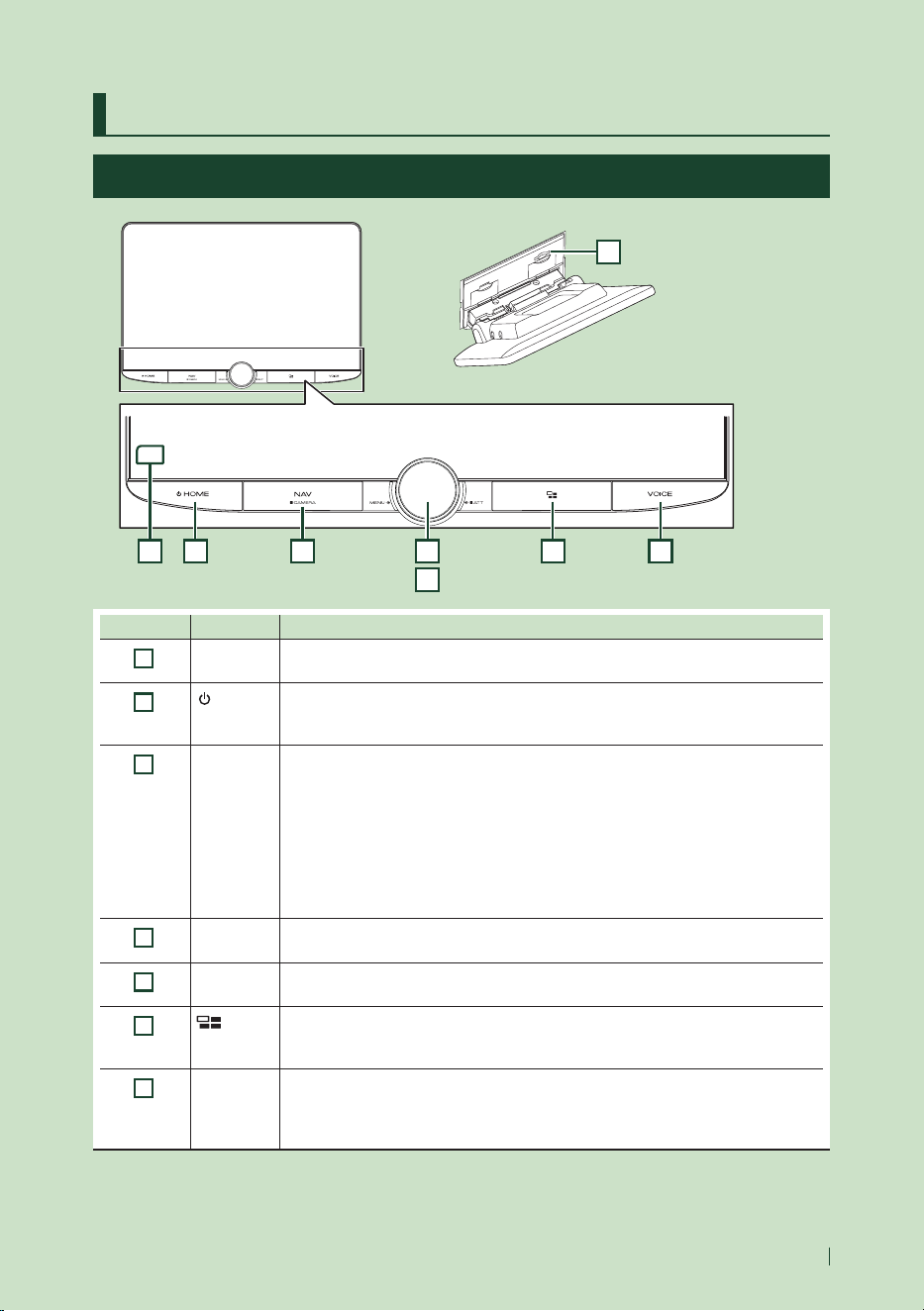
Funciones básicas
83Español
Funciones básicas
Funciones de los botones del panel frontal
2 3 4
5
6 71
8
Número Nombre Función
1
Sensor
remoto
• Recibe la señal del mando a distancia.
2
[ ] HOME
• Muestra la pantalla de inicio (P.87).
• Pulsar durante 1 segundo apaga la alimentación.
• Si la unidad está apagada, la enciende.
3
NAV/
CAMERA
• Muestra la pantalla de navegación.
• Muestra la pantalla de la fuente Apple CarPlay mientras está activa una aplicación de
navegación en el dispositivo que se está usando como fuente de Apple CarPlay.
• Mantener pulsado activa/desactiva la visualización de la vista de cámara.
La cámara cuya vista se muestra primero cambia según el ajuste de los Ajustes de
asignación de cámara (P.114) y la posición de la palanca de cambio en la puerta
de cambio. La cámara cuya vista se mostró por última vez se mantiene y se mostrará
la misma vista de la cámara la próxima vez. Si se cambia su configuración de
asignación, se muestra la vista de la cámara trasera.
4
MENU/ATT • Muestra la pantalla de menú emergente.
• Al pulsar durante 1 segundo se activa/desactiva la atenuación del volumen.
5
Mando del
volumen
• Ajusta el volumen.
6
• Muestra la pantalla APPS (Apple CarPlay/Android Auto/Wireless Mirroring).
• Mientras se visualiza la pantalla APPS, cambia a la pantalla de control de la fuente
actual.
7
VOICE • Activa y desactiva la función de reconocimiento de voz.
• Si no hay conectado un Apple CarPlay, Android Auto o un teléfono manos
libres Bluetooth, mantener pulsado mostrará el cuadro de diálogo de espera de
emparejamiento Bluetooth.
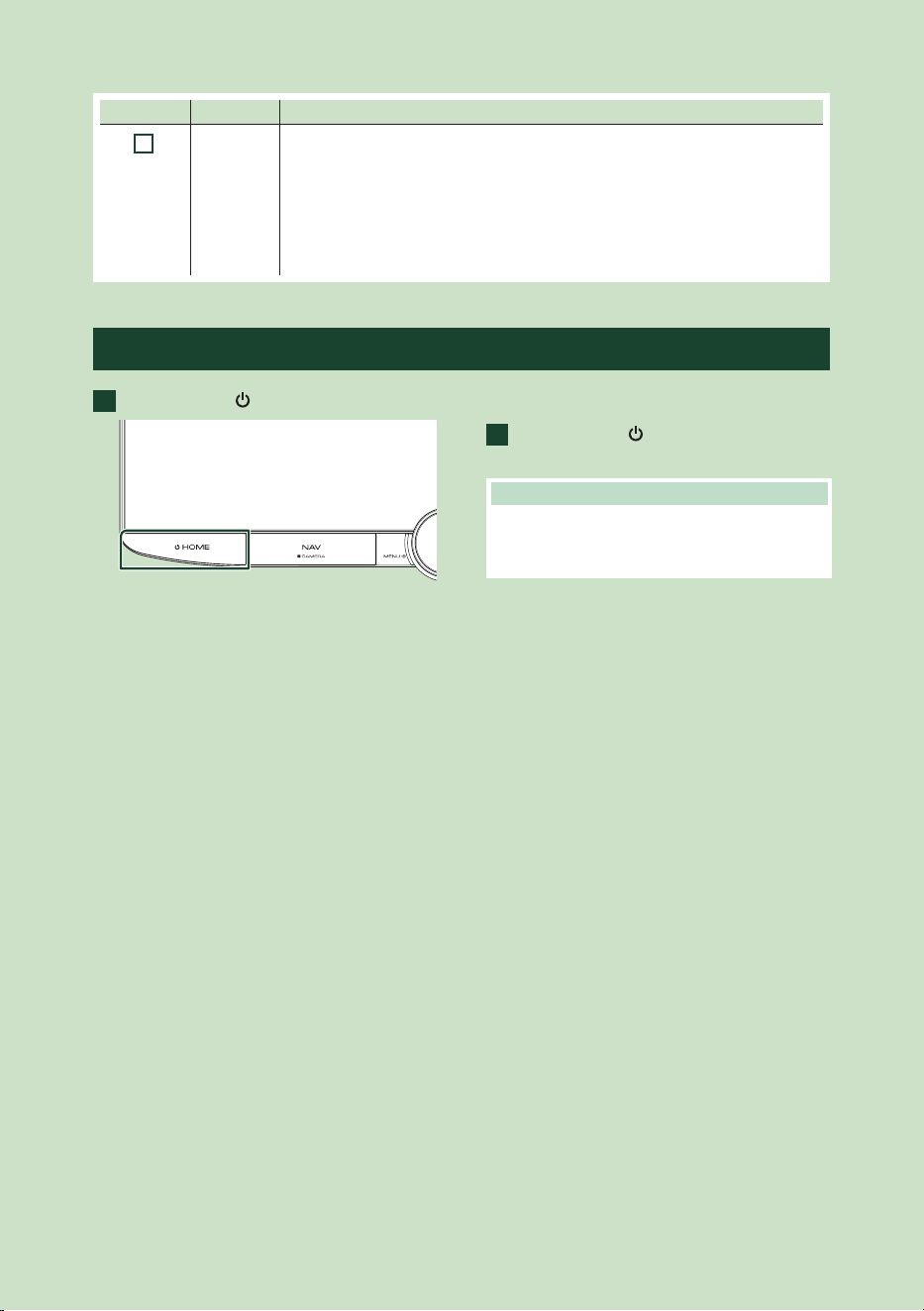
Funciones básicas
84
Número Nombre Función
8
Ranura para
tarjetas SD
• Ranura que permite insertar tarjetas SD.
• Podrá reproducir archivos de audio/vídeo en la tarjeta. *
1
• Una ranura para tarjetas SD para actualizar el mapa. Para obtener información
sobre cómo actualizar el mapa, consulte el manual de instrucciones del sistema de
navegación. *
2
*1 Si el archivo de actualización del mapa sigue en la tarjeta SD, no podrá reproducir
los archivos de audio/vídeo.
*2 El sistema de la unidad se reinicia después de introducir/extraer MAP SD.
Puesta en marcha de la unidad
1
Pulse el botón [ ] [HOME].
hh La unidad se pone en marcha.
● Para apagar la unidad:
1
Pulse el botón [ ] [HOME] durante 1
segundo.
NOTA
• Si es la primera vez que se activa la unidad
después de la instalación, debe realizarse la
configuración inicial (P.85).
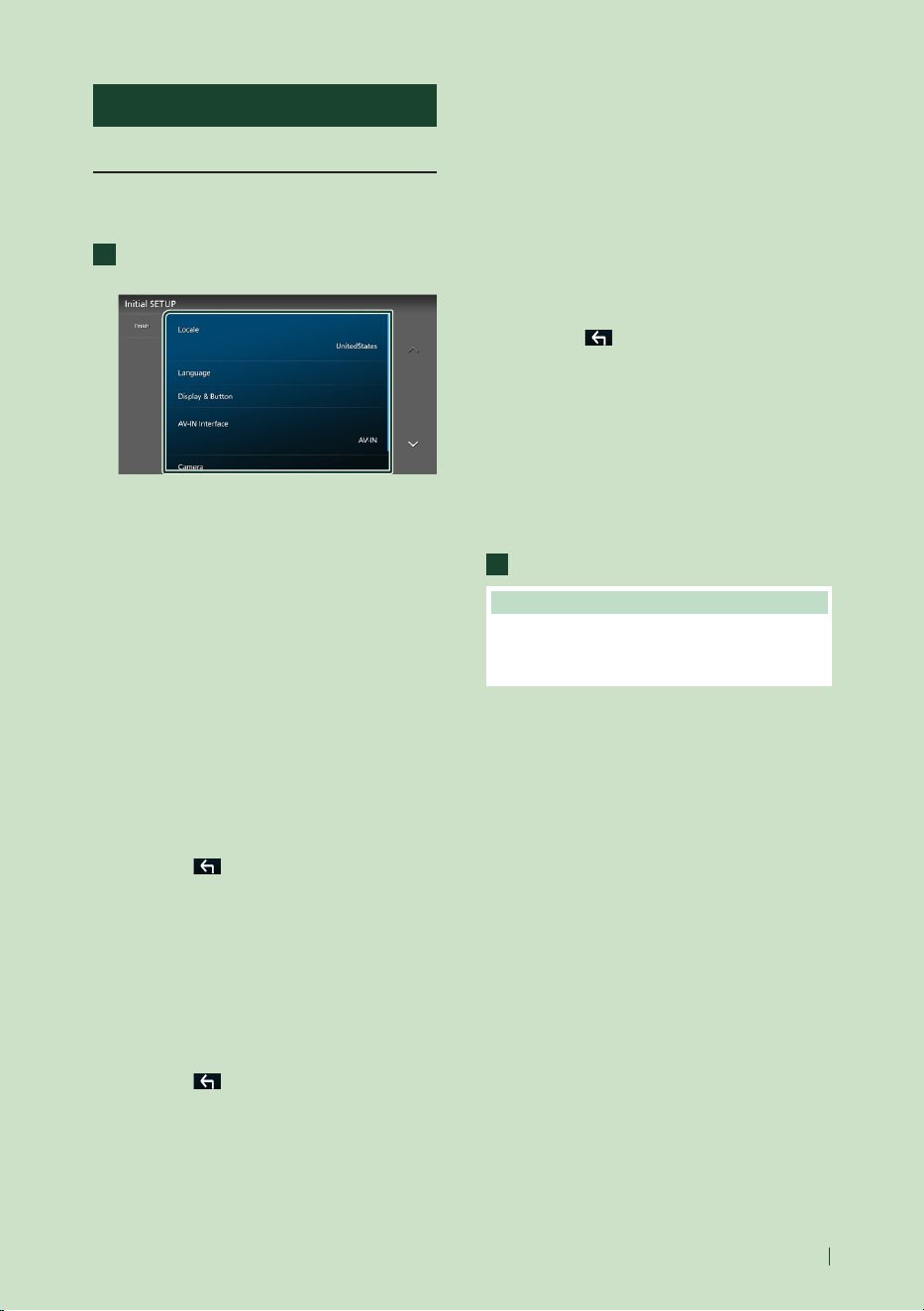
Funciones básicas
85Español
Ajustes iniciales
Configuración inicial
Realice esta configuración si es la primera vez
que utiliza esta unidad.
1
Ajuste cada elemento del modo
siguiente.
■ [Locale]
Seleccione el país para el sistema de
navegación.
Se configurarán el idioma, la unidad de
medida de distancia y la unidad de medida
de carburante.
1 Toque [Locale].
2 Seleccione el país deseado.
■ [Language]
Seleccione el idioma utilizado para la pantalla
de control y los elementos de configuración.
La opción predeterminada es “American
English (en)”.
1 Toque [Language].
2 Toque [Language Select].
3 Seleccione el idioma deseado.
4 Toque [
].
Para más información, consulte
Configuración del sistema (P.73) en el
Manual de instrucciones.
■ [Display & Button]
Ajuste el color de iluminación de los botones.
1 Toque [Display & Button].
2 Toque [Button Illumination Color].
3 Seleccione el color deseado.
4 Toque [
].
Para obtener más detalles, consulte
Configuración de la pantalla y los botones
(P.70) en el Manual de instrucciones.
■ [AV-IN Interface]
Configure el dispositivo de entrada del
terminal AV-IN.
1 Toque [AV-IN Interface].
2 Seleccione el dispositivo de entrada.
3 Toque [Close].
■ [Camera]
Ajusta los parámetros de la cámara.
1 Toque [Camera].
2 Ajuste cada uno de los elementos y
toque [
].
Para más información, consulte
Configuración de la cámara (P.63) en el
Manual de instrucciones.
■ [OEM SETUP]
Esta función requiere un adaptador que se
encuentre disponible comercialmente.
Consulte a su distribuidor KENWOOD para
obtener más detalles.
2
Toque [Finish].
NOTA
• Estas opciones pueden ajustarse desde el menú
SETUP. Consulte Configuración (P.68) en el
Manual de instrucciones.
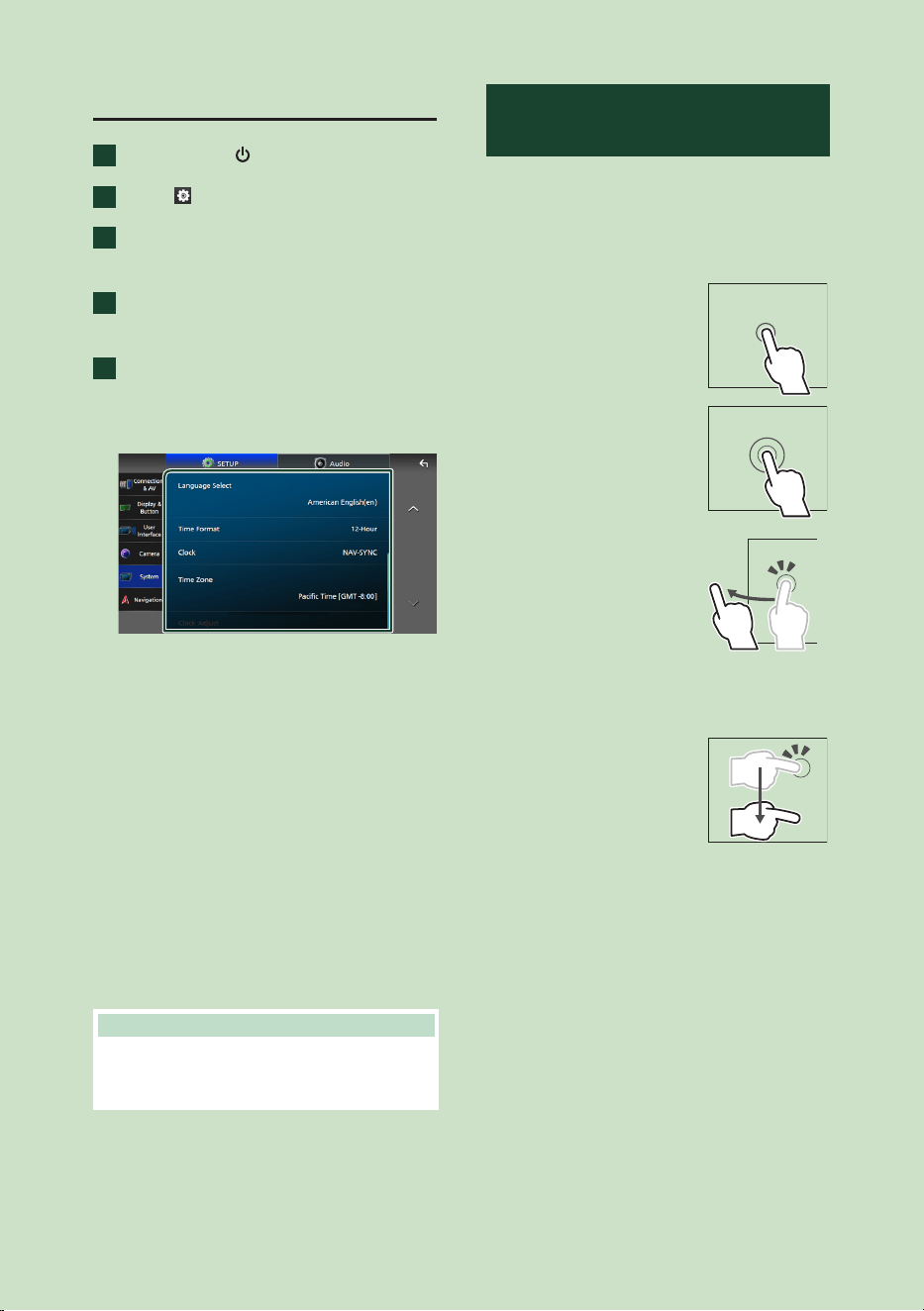
Funciones básicas
86
Configuración de la fecha y el reloj
1
Pulse el botón [ ] [HOME].
2
Toque [ ].
3
Toque [SETUP].
hh Aparece la pantalla SETUP Menu.
4
Toque [System].
hh Aparece el menú de ajustes del sistema.
5
Ajuste cada elemento del modo
siguiente.
Desplace la página para mostrar los
elementos ocultos.
■ [Time Format]
Seleccione el formato de visualización de la
hora.
[12-Hour] (predeterminado)/[24-Hour]
■ [Clock]
[NAV-SYNC] (predeterminado): Sincroniza
la hora del reloj con los datos de la
navegación GPS.
[Manual]: Ajuste el reloj manualmente.
■ [Time Zone]
Si ha seleccionado [Manual] para Reloj,
seleccione la zona horaria.
■ [Clock Adjust]
Si selecciona [Manual] para Reloj, ajuste la
fecha y la hora manualmente.
NOTA
• Por favor, configure la fecha y la hora. Si no
se configuran, algunas funciones podrían no
funcionar.
Operaciones de la pantalla
táctil
Para realizar operaciones en la pantalla, deberá
tocar, mantener pulsado, pasar o deslizar un
dedo para seleccionar un elemento, visualizar
la pantalla del menú de configuración o
cambiar de página.
● Tocar
Toque suavemente la
pantalla para seleccionar un
elemento.
● Tocar y mantener
pulsado
Toque la pantalla y continúe
pulsando hasta que se
cambie la visualización o se
muestre un mensaje.
● Hojear
Deslice su dedo rápidamente
hacia la izquierda o hacia la
derecha de la pantalla para
cambiar de página.
Puede desplazar la pantalla
de lista pasando el dedo
hacia arriba/abajo por la
pantalla.
● Deslizar
Deslice el dedo hacia arriba
o hacia abajo en la pantalla
para desplazarse por la
misma.
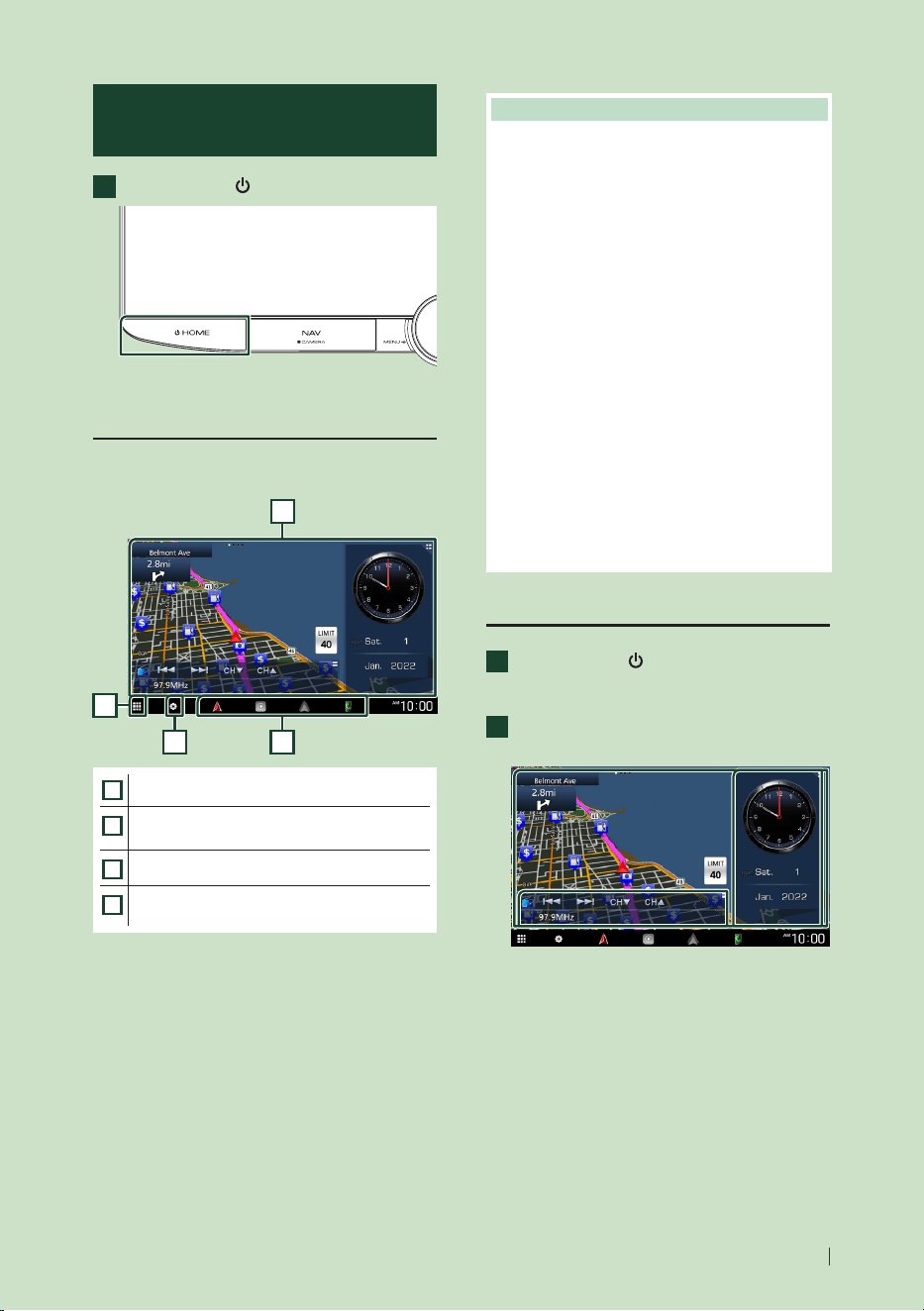
Funciones básicas
87Español
Visualización de la pantalla
INICIO
1
Pulse el botón [ ] [HOME].
hh Aparece la pantalla INICIO.
Descripciones de la pantalla INICIO
La mayoría de las funciones pueden ejecutarse
desde la pantalla HOME (inicio).
1
2
43
1
• Widget
2
• Muestra la pantalla de selección de fuente.
(P.88)
3
• Muestra la pantalla Menú de configuración.
4
• Iconos de acceso directo a la fuente de
reproducción (P.89)
NOTA
• La función de límite de velocidad es solo a
efectos informativos y no puede sustituir su
responsabilidad para cumplir con las señales
de límite de velocidad ni su buen juicio para
mantener una velocidad adecuada en cada
momento.
• Garmin y JVCKENWOOD Corporation no se
responsabilizan de ninguna multa ni denuncia de
tráfico que reciba por no respetar todas las leyes y
señales de tráfico vigentes.
• Las restricciones, precauciones y mensajes
de aviso relacionados con la navegación no
aparecerán en la pantalla HOME. Si las necesita,
abra la pantalla de navegación durante la
conducción.
• Por motivos de seguridad, las restricciones
de la pantalla HOME a la hora de visualizar las
precauciones de conducción desactivarán el
sistema de navegación al conducir en áreas
restringidas a camiones y vehículos de ocio.
Vuelva a introducir su destino en la pantalla de
navegación para seguir utilizando el sistema de
navegación.
Widget
1
Pulse el botón [ ] [HOME].
hh Aparece la pantalla INICIO.
2
Puede cambiar el widget o personalizar
el área del widgets.
Para más información, consulte Widget
(P.22) en el Manual de instrucciones.
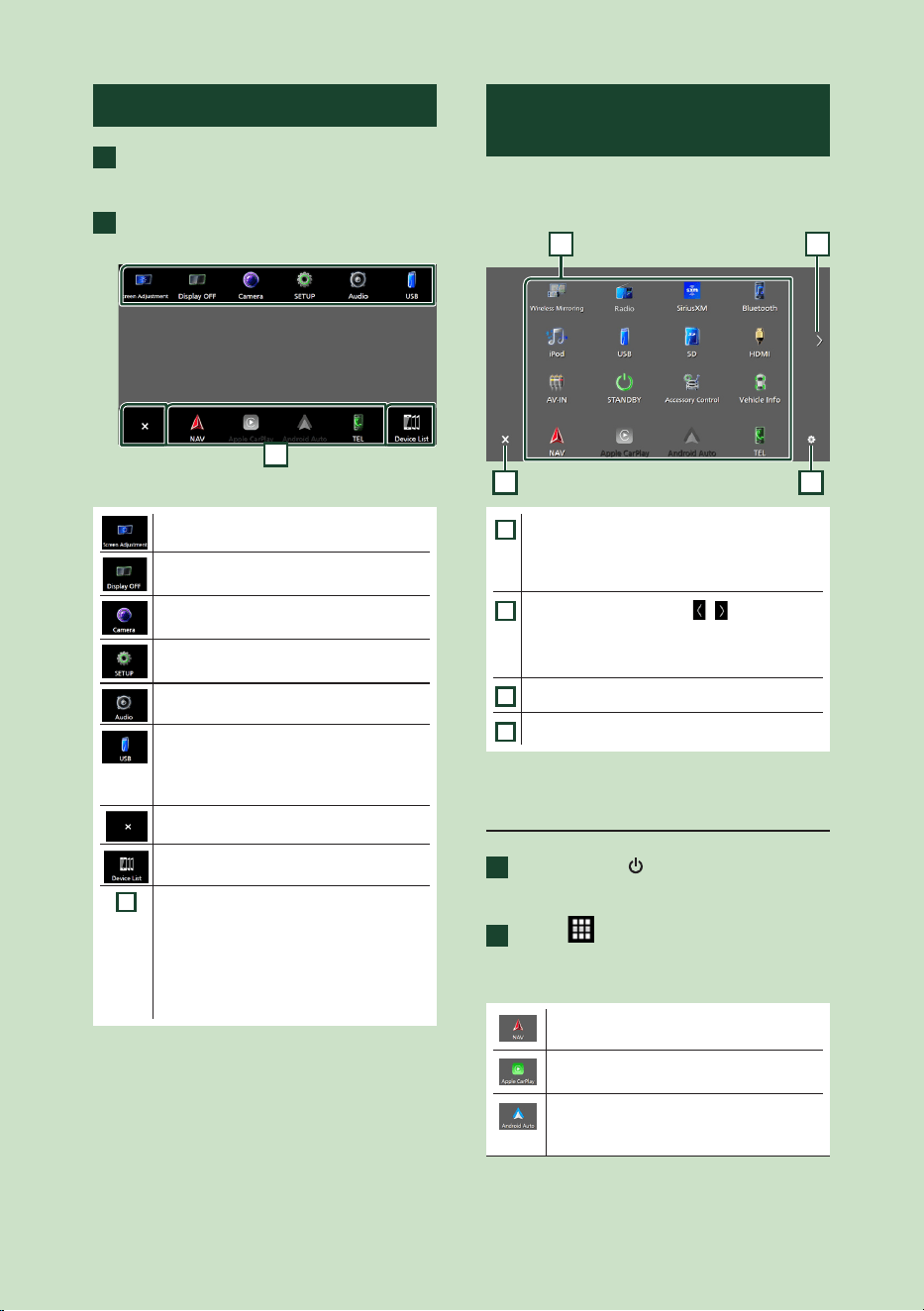
Funciones básicas
88
Menú emergente
1
Pulse el botón [MENU]/[ATT].
hh Aparece el menú emergente.
2
Toque para visualizar el menú
emergente.
1
El contenido del menú es el siguiente.
• Muestra la pantalla Ajuste de pantalla.
• Apaga la pantalla.
Para activar la pantalla: Toque la pantalla.
• Muestra la pantalla de vista de cámara.
• Muestra la pantalla Menú de
configuración.
• Muestra la pantalla Audio. (P.101)
• Muestra la pantalla de control de la
fuente actual. La forma del icono varía en
función de la fuente. Este icono es para
la fuente USB.
• Cierre el menú emergente.
• Muestra la pantalla Lista de dispositivos.
1
• Iconos de fuente de acceso directo: La
fuente cambia a una de las establecidas
con un acceso directo. Para el
establecimiento de los accesos directos,
consulte Personalizar los iconos de
fuente de acceso directo de la pantalla
INICIO (P.89).
Descripción de la pantalla de
selección de fuente
Puede visualizar iconos de todas las fuentes
de reproducción y opciones en la pantalla de
selección de fuente.
3 4
21
1
• Cambia las fuentes de reproducción.
Para las fuentes de reproducción, consulte
Selección de la fuente de reproducción
(P.88).
2
• Cambia páginas. (Toque [ ]/[ ]).
También puede cambiar de página pasando
el dedo hacia la izquierda o derecha en la
pantalla.
3
• Regresa a la pantalla anterior.
4
• Muestra la pantalla Menú de configuración.
Selección de la fuente de
reproducción
1
Pulse el botón [ ] [HOME].
hh Aparece la pantalla INICIO.
2
Toque [ ].
Desde la pantalla puede seleccionar las
siguientes fuentes y funciones.
• Muestra la pantalla de navegación.
(P.91)
• Cambia a la pantalla de Apple CarPlay
desde el iPhone conectado.
• Cambia a la pantalla de Android Auto
desde el teléfono inteligente Android™
conectado.
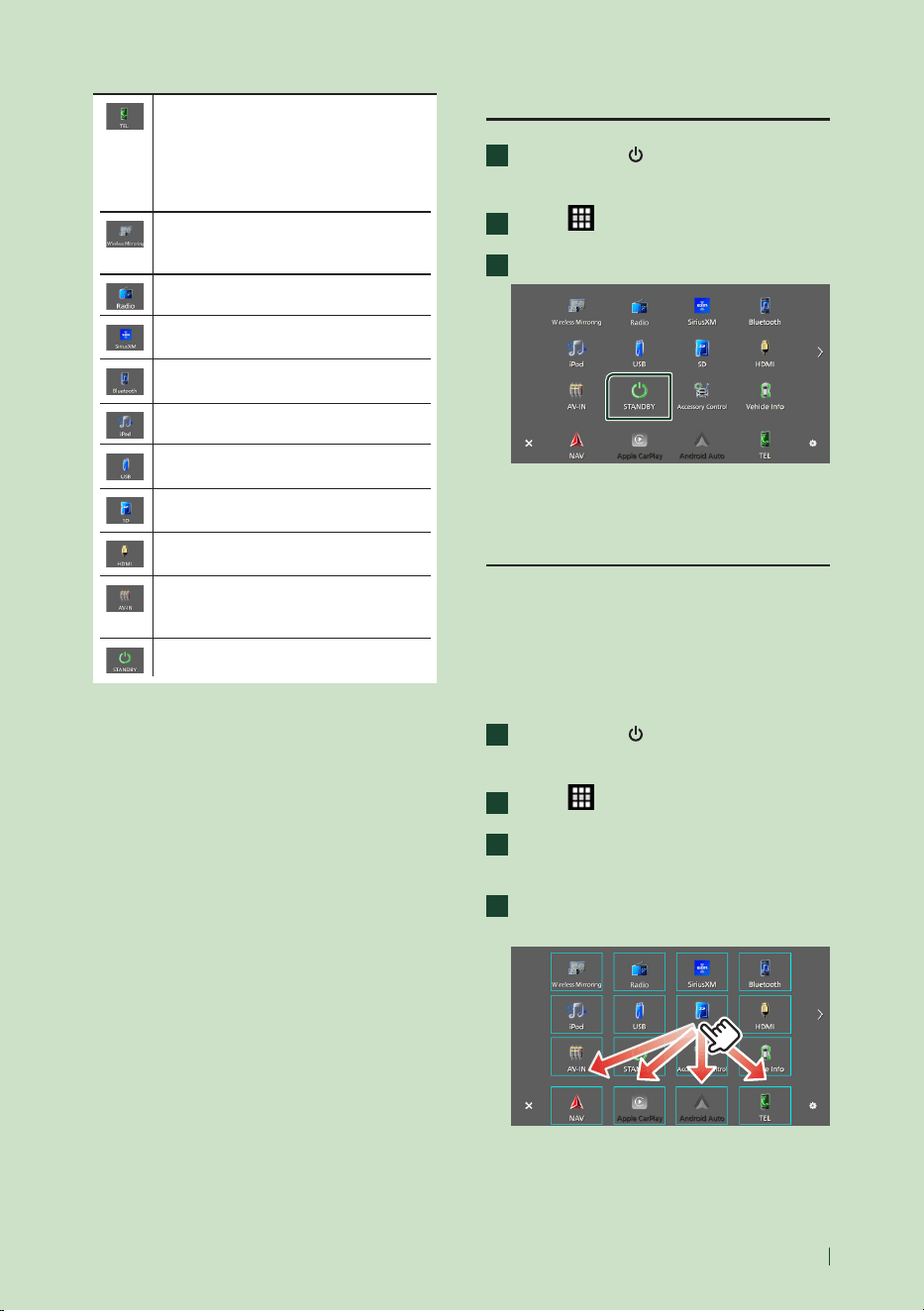
Funciones básicas
89Español
• Muestra la pantalla Manos libres.
(P.99)
Si no conecta Apple CarPlay, Android
Auto ni un teléfono Bluetooth manos
libres, se muestra el cuadro de diálogo de
espera de emparejamiento Bluetooth.*
1
• Cambia a la pantalla Wireless Mirroring
desde el teléfono inteligente Android™
conectado.
• Cambia a la emisión de radio. (P.96)
• Cambia a la transmisión de radio satelital
SiriusXM®.
• Reproduce un reproductor de audio
Bluetooth.
• Reproduce un iPod/iPhone. (P.95)
• Reproduce archivos en un dispositivo
USB. (P.94)
• Reproduce archivos en una tarjeta SD.
(P.94)
• Reproduce un dispositivo conectado al
terminal de entrada HDMI.
• Cambia a un componente externo
conectado a los terminales de entrada de
audio AV y de entrada de vídeo. *
2
*
3
*
4
• Pone la unidad en espera. (P.89)
*1 Al conectar como Apple CarPlay o Android Auto,
funciona como un teléfono proporcionado en Apple
CarPlay o Android Auto. Si Apple CarPlay o Android
Auto están conectados una conversación a través del
dispositivo Bluetooth o teléfono iDatalink, continuará
la llamada actual.
*2 Puede usar la fuente [AV-IN] cuando haya conectado
un cable desde una fuente de vídeo (excepto una
cámara) al terminal de entrada de Vídeo y un cable al
terminal de entrada de Audio AV. (P.111)
*3 Ajuste “VIDEO IN” en “None” en la configuración de
asignación de la cámara. (P.114)
*4 Se puede seleccionar cuando [AV-IN Interface] está
ajustado en “AV-IN”. Consulte Configuración de AV-
IN Interface (P.114)
Poner la unidad en espera
1
Pulse el botón [ ] [HOME].
hh Aparece la pantalla INICIO.
2
Toque [
].
3
Toque [STANDBY].
Personalizar los iconos de fuente
de acceso directo de la pantalla
INICIO
Puede colocar los iconos de las fuentes en las
posiciones que desee.
Los 4 elementos situados en la línea inferior
aparecerán en la barra inferior de varias
pantallas como iconos de acceso directo a la
fuente de reproducción.
1
Pulse el botón [ ] [HOME].
hh Aparece la pantalla INICIO.
2
Toque [ ].
3
Mantenga pulsado el icono que desee
mover en el modo de personalización.
4
Arrastre el icono hasta la posición
deseada.
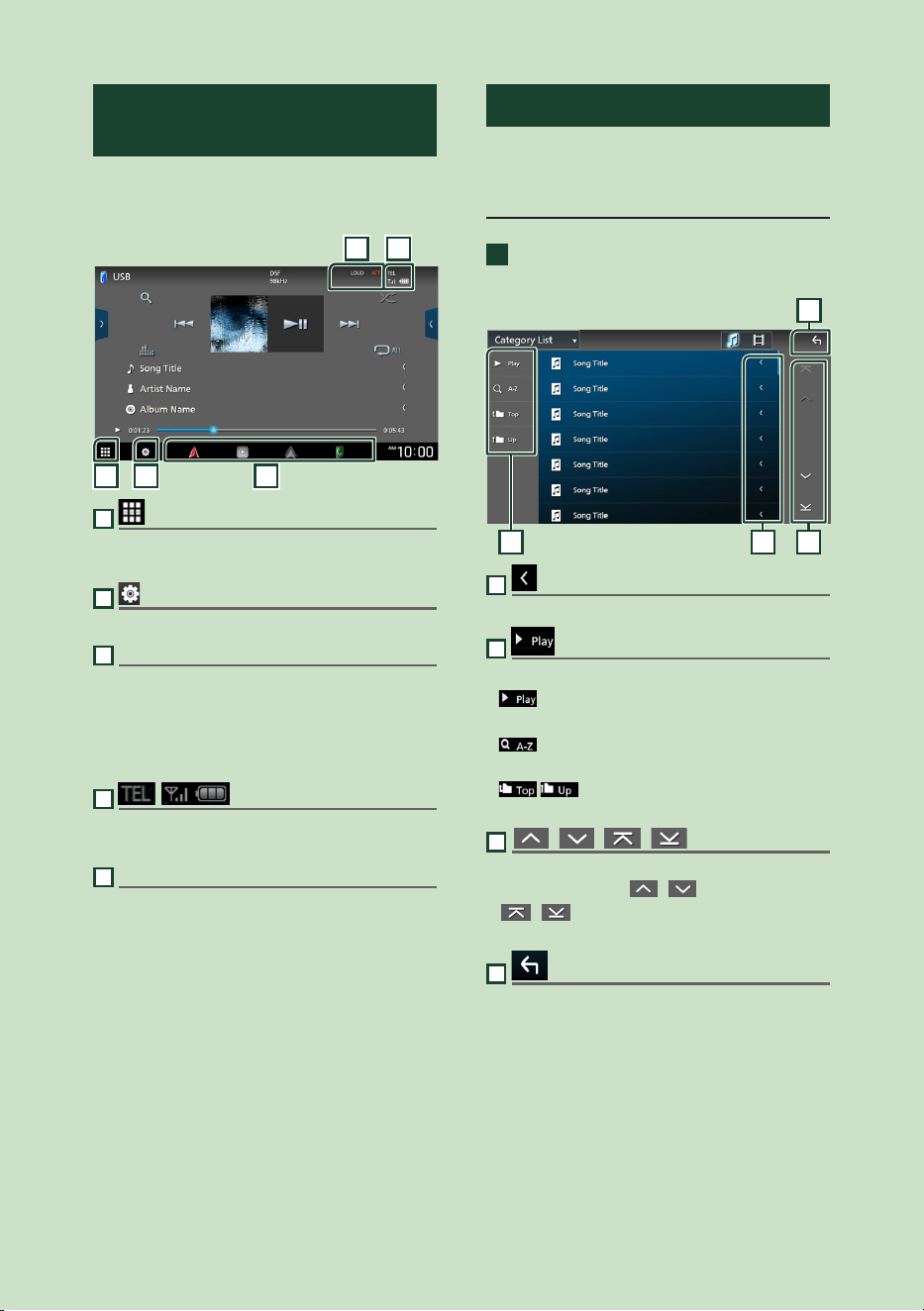
Funciones básicas
90
Descripción de la pantalla de
control de fuente
Existen funciones que pueden ejecutarse
desde la mayoría de las pantallas.
1 2 3
5 4
1
Muestra la pantalla de selección de fuente.
(P.88)
2
Muestra la pantalla Menú de configuración.
3
Iconos de fuente de acceso directo
La fuente cambia a una de las establecidas con
un acceso directo. Para el establecimiento de
los accesos directos, consulte Personalizar
los iconos de fuente de acceso directo de la
pantalla INICIO (P.89).
4
Información del dispositivo Bluetooth
conectado.
5
Elementos del indicador
Muestra el estado de la fuente actual, etc.
Pantalla de lista
Existen teclas de funciones comunes en las
pantallas de listas de la mayoría de las fuentes.
Visualización de la pantalla de lista
1
Toque [1].
hh Aparecerá la pantalla de lista.
4
2
1 3
1
Desplazar texto
Desplaza el texto visualizado.
2
etc.
Aquí se muestran teclas con varias funciones.
•
: Reproduce todas las pistas de la carpeta
que contiene la pista actual.
•
: Salta a la letra introducida (búsqueda
alfabética).
•
: Se desplaza al nivel jerárquico
superior.
3
[ ]/[ ]/[ ]/[ ] Desplazar página
Podrá cambiar las páginas para visualizar más
elementos tocando [
]/[ ].
• [
]/[ ] : Muestra la página superior o
inferior.
4
Retorno
Regresa a la pantalla anterior.
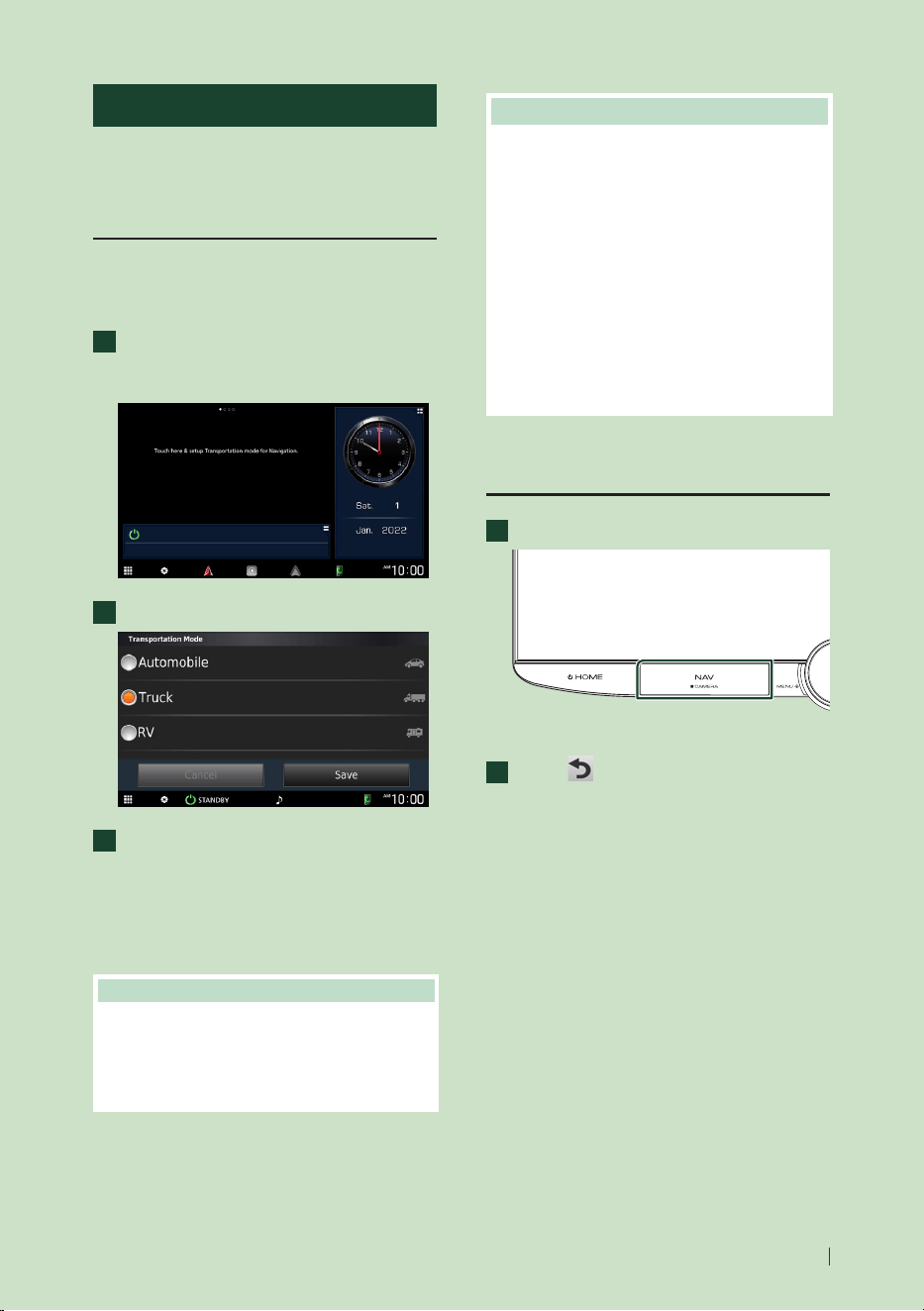
Funciones básicas
91Español
Operación de navegación
Para obtener más información acerca de la
función de navegación, consulte el manual de
instrucciones de navegación.
Inicio
Termine de configurar los ajustes del modo de
transporte y los ajustes del perfil de camión/
vehículo de ocio antes de usar la navegación.
1
Pulse el botón [NAV]/[CAMERA] o toque
“Touch here & setup Transportation
mode for Navigation”.
2
Seleccione el modo de transporte.
3
Toque [Save].
Al seleccionar camión o vehículo de ocio,
toque Guardar y proceda a la pantalla de
configuración del perfil.
Siga las indicaciones de la pantalla y
complete los ajustes del perfil.
NOTA
• Los ajustes del perfil del camión o vehículo
de ocio se pueden añadir o modificar
posteriormente. Consulte <Personalización
del dispositivo> en el manual del sistema de
navegación.
# ADVERTENCIAS
• La introducción de las características del
perfil de su vehículo no garantiza que las
características de su vehículo se tengan en
cuenta en todas las sugerencias de ruta ni
que recibirá los iconos de advertencia en
todos los casos. Pueden existir limitaciones
en los datos del mapa, de modo que su
dispositivo podría no tener en cuenta estas
restricciones o condiciones de la carretera
en todos los casos. Básese siempre en
todas las señales de carretera indicadas y
en las condiciones de la carretera al tomar
decisiones sobre la conducción.
Visualizar la pantalla de
navegación
1
Pulse el botón [NAV]/[CAMERA].
hh Aparece la pantalla de navegación.
2
Toque [ ].
hh Aparece la pantalla Menú principal.
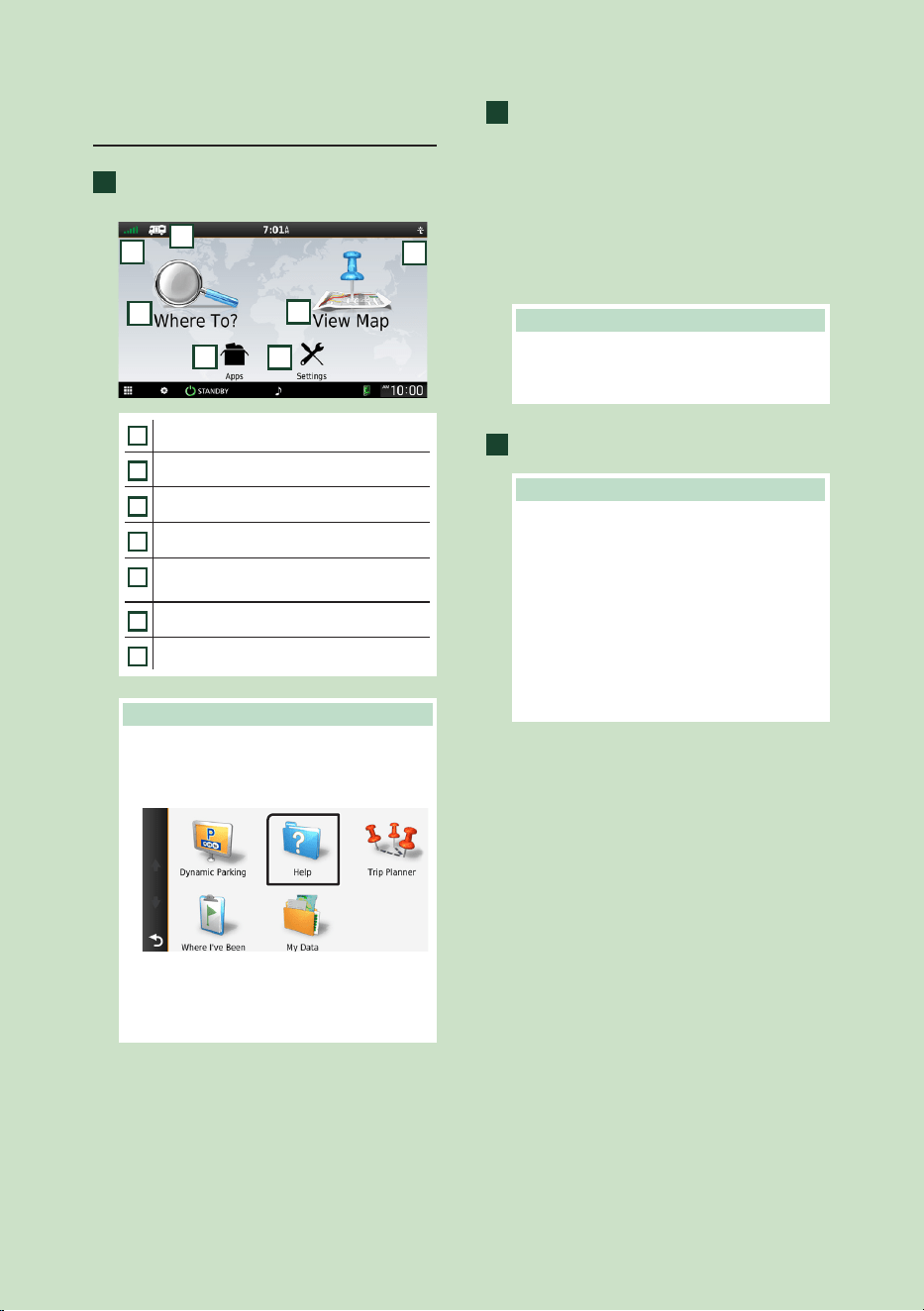
Funciones básicas
92
Cómo usar el sistema de
navegación
1
Active la función deseada desde la
pantalla Main Menu.
5
1
2
3
4
6
7
1
Estado de la señal GNSS.
2
Indicador del modo de transporte
3
Buscar un destino.
4
Ver el mapa.
5
Usa aplicaciones tales como Trip Planner
y Help.
6
Ajustar la configuración.
7
Estado del servicio de tráfico de INRIX
NOTA
• Puede obtener información adicional sobre
el uso del sistema de navegación desde la
Ayuda. Para mostrar la ayuda, toque [Apps] y,
a continuación toque [Help].
• Para obtener más información acerca de su
sistema de navegación, descargue la última
versión del Manual de usuario desde https://
manual.kenwood.com/edition/im408/
2
Introduzca su destino y comience su viaje
guiado.
Para encontrar puntos de interés:
1 Toque [Where To?].
2 Seleccione una categoría y una
subcategoría.
3 Seleccione un destino.
4 Toque [Go!].
NOTA
• Para introducir letras que formen parte
del nombre, toque la barra de búsqueda e
introduzca las letras.
3
Siga la ruta hacia su destino.
NOTA
• La funcionalidad de icono de límite de
velocidad es sólo a efectos informativos y
no puede sustituir a la responsabilidad del
conductor para cumplir con las señales de
límite de velocidad ni su buen juicio para
mantener una velocidad adecuada en
cada momento. Garmin y JVCKENWOOD
Corporation no se responsabilizan de
ninguna multa ni denuncia de tráfico que
pueda recibir por no respetar todas las leyes
y señales de tráfico vigentes.
Su ruta se marca con una línea de color
magenta. Según viaja, su sistema de
navegación le guiará hacia su destino con
comandos de voz, flechas en el mapa y
direcciones en la parte superior del mapa.
Si se aparta de la ruta original, su sistema
de navegación recalculará la ruta.
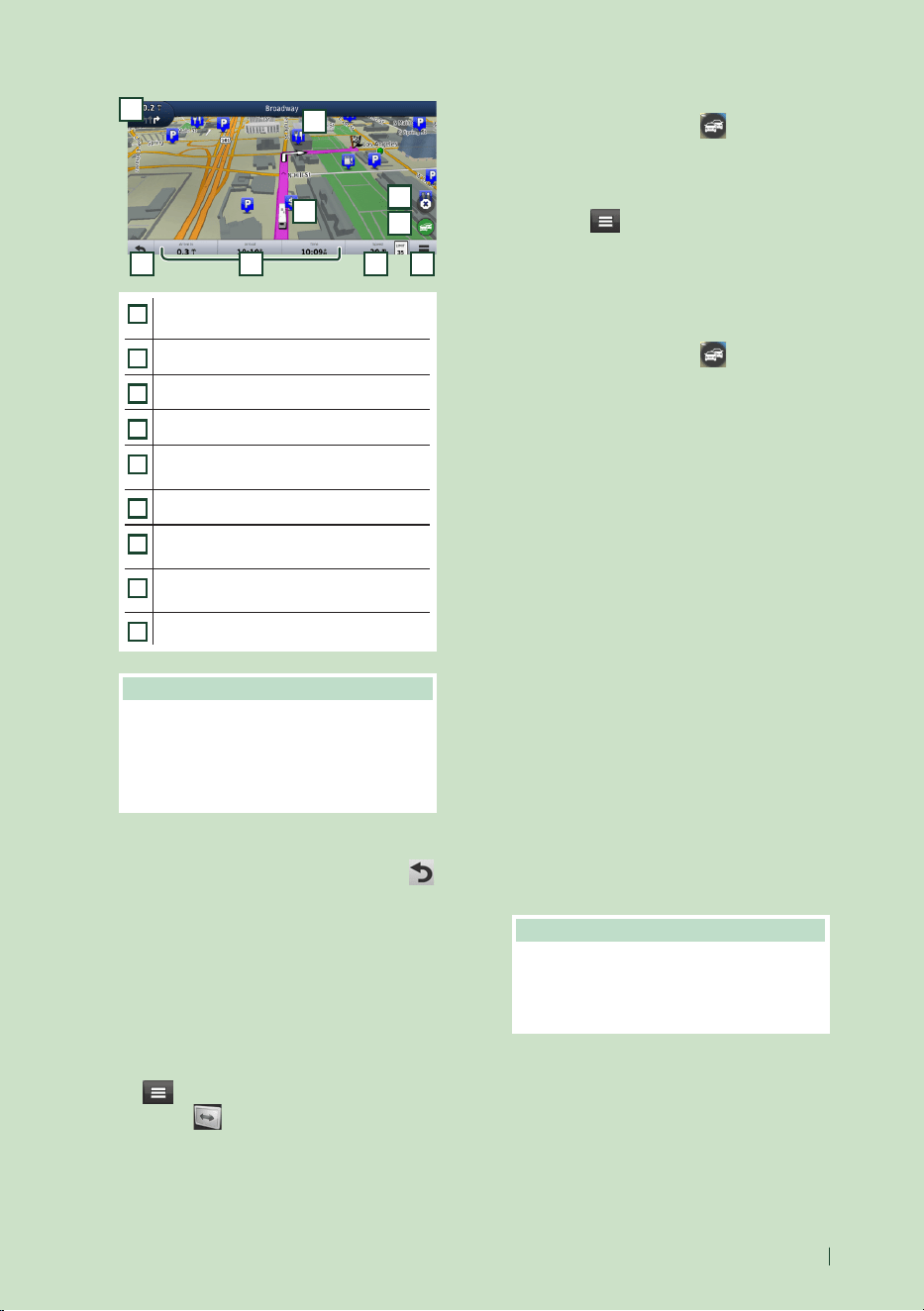
Funciones básicas
93Español
5
6 8 9
1
2
3
4
7
1
Visualiza la página del siguiente giro o la
página de vista de intersecciones, si la hay.
2
Visualiza la página de lista de giros.
3
Visualiza la página ¿Dónde estoy? .
4
Detiene la ruta actual.
5
Muestra la información del tráfico en la
ruta.
6
Vuelve al menú principal.
7
Campo de datos. Toque para visualizar un
campo de datos diferente.
8
Velocidad del vehículo. Toque para
visualizar información del viaje.
9
Muestra más opciones.
NOTA
• Toque y arrastre el mapa para ver un área
diferente del mismo.
• Si viaja por carreteras principales es posible
que aparezca un icono señalando el límite
de velocidad.
● Añadir una parada
1 Mientras navega por una ruta, toque [
] y, a continuación, toque [Where To?].
2 Búsqueda de una parada adicional.
3 Toque [Go!].
4 Toque [Add to Active Route] para
añadir esta parada antes de alcanzar el
destino final.
● Tomar un desvío
1 Mientras navega por una ruta, toque [
].
2 Toque [
].
■ Evitar manualmente el tráfico en la ruta
1 Desde el mapa, toque [ ].
2 Toque [Traffic On Route].
3 En caso necesario toque las flechas para
ver otros retrasos por el tráfico en su ruta.
4 Toque [
] > [Avoid].
■ Ver el mapa de tráfico
El mapa muestra el flujo de tráfico con una
codificación en colores y los retrasos en las
inmediaciones.
1 Desde el mapa, toque [
].
2 Toque [Traffic Conditions].
■ Sobre el tráfico
• El servicio Traffic no está disponible en algunas
áreas o países.
• Garmin y JVCKENWOOD Corporation no
se responsabilizan de la exactitud o la
temporización de la información del tráfico.
• Puede recibir información de tráfico de INRIX e
información sobre estacionamiento si conecta
a esta unidad un iPhone o smartphone
Android que tenga la aplicación “KENWOOD
Traffic Powered By INRIX” instalada.
Para obtener más información, consulte la
aplicación “KENWOOD Traffic Powered By
INRIX”.
■ Actualización de los mapas
Puede adquirir datos de mapa actualizados
desde Garmin.
1 Visite www.garmin.com/kenwood.
2 Seleccione PURCHASE MAP & TRAFFIC
UPDATES.
3 Siga las instrucciones en pantalla.
NOTA
• Tras actualizar los datos de los mapas por
primera vez, puede usar una tarjeta SD y
la aplicación Garmin Express™ para llevar a
cabo las futuras actualizaciones de los mapas.
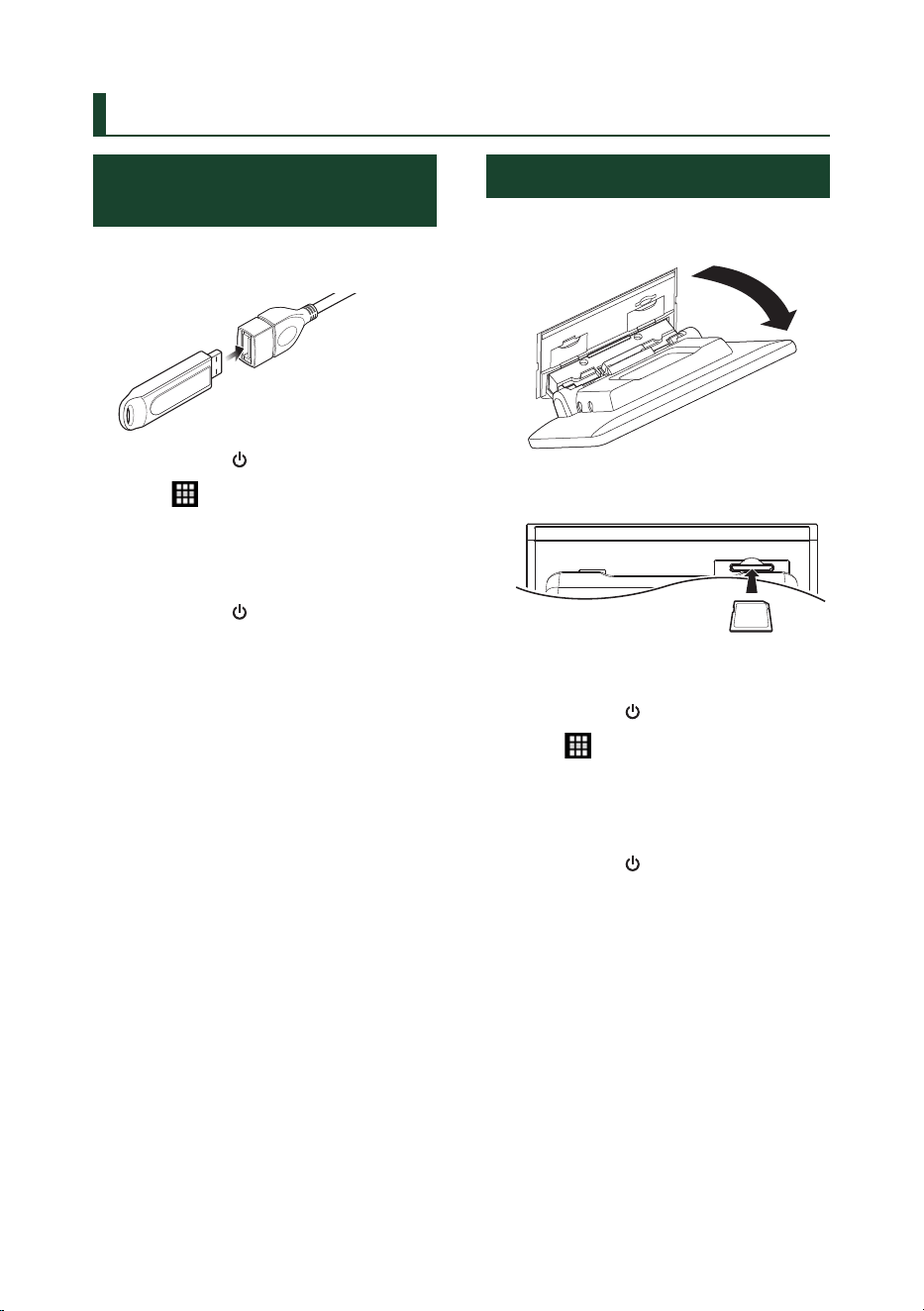
USB/SD/iPod/iPhone
94
USB/SD/iPod/iPhone
Conexión de un dispositivo
USB
1
Conecte el dispositivo USB con el cable
USB. (P.112)
2
Pulse el botón [ ] [HOME].
3
Toque
[ ]
.
4
Toque [USB]. (P.88)
Ñ Desconecte el dispositivo USB
1
Pulse el botón [ ] [HOME].
2
Toque una fuente distinta a [USB].
3
Desconecte el dispositivo USB.
Ñ Dispositivos USB que pueden
utilizarse
En esta unidad puede utilizar un dispositivo USB
de tipo de almacenamiento masivo.
La palabra “USB device” que aparece en este
manual se refiere a un dispositivo de memoria
flash.
Inserción de la tarjeta SD
1
Incline el panel hacia usted de forma
manual.
2
Introduzca la tarjeta SD en la ranura hasta
que haga clic.
3
Cierre el panel.
4
Pulse el botón [ ] [HOME].
5
Toque
[ ]
.
6
Toque [SD]. (P.88)
Ñ Extracción de la tarjeta SD
1
Pulse el botón [ ] [HOME].
2
Toque una fuente distinta a [SD].
3
Incline el panel hacia usted de forma
manual.
4
Presione la tarjeta SD hasta que
escuche un clic y, a continuación, retire
el dedo de la tarjeta. La tarjeta saldrá
automáticamente para que pueda
extraerla con los dedos.
5
Cierre el panel.
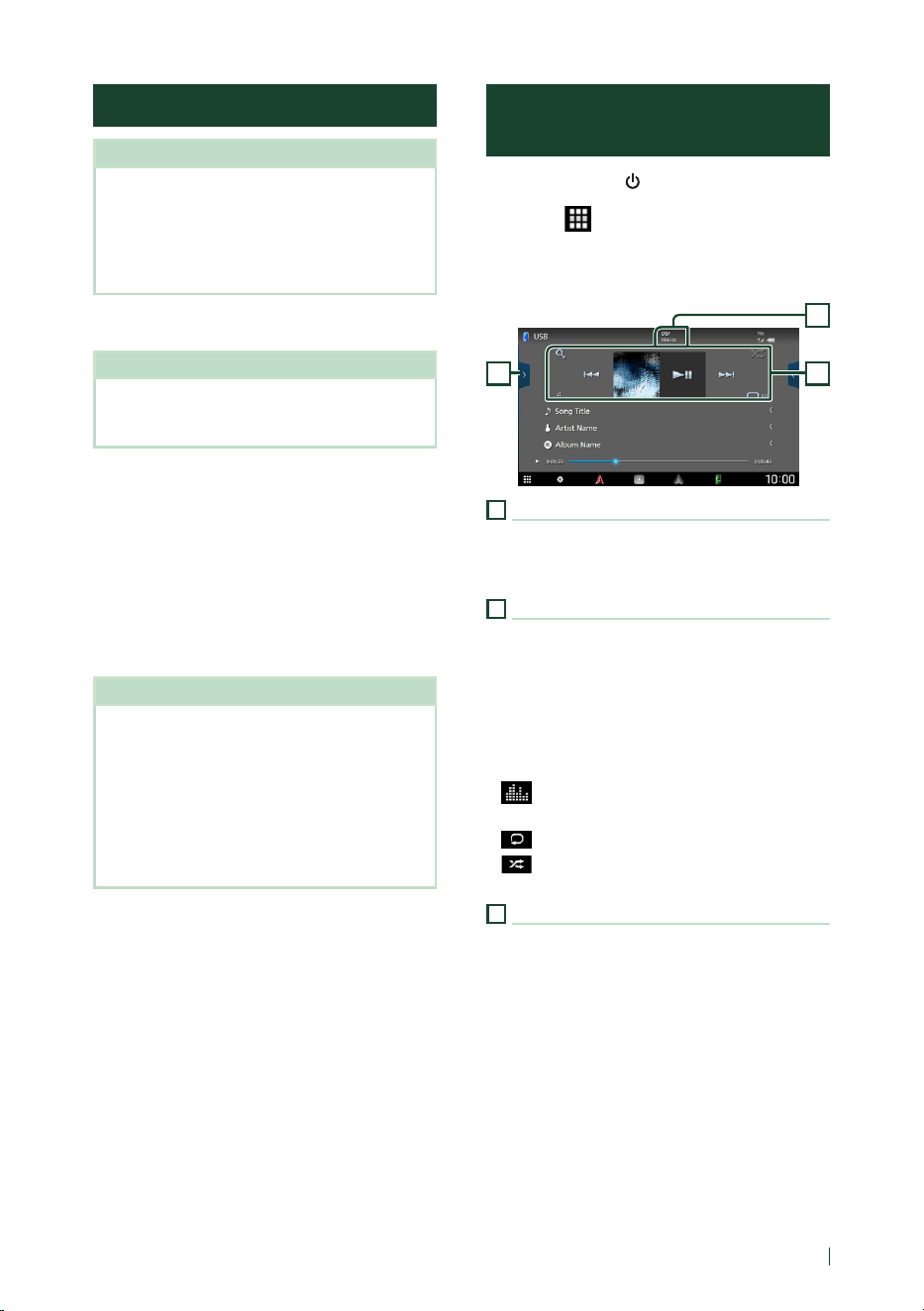
USB/SD/iPod/iPhone
95Español
Conecte el iPod/iPhone
Preparativos
• Con un iPhone compatible con Apple CarPlay, desactive
Apple CarPlay usando la configuración de funciones del
iPhone antes de conectar el iPhone. Para obtener más
detalles acerca del método de configuración, póngase
en contacto con el fabricante del terminal.
• Solamente puede conectarse un iPod/iPhone.
Conexión alámbrica
Preparativos
• Conecte un iPod/iPhone con el KCA-iP103
(accesorio opcional) mientras Apple CarPlay no
esté conectado.
1
Conecte el iPod/iPhone usando el KCA-
iP103. (P.113)
● Para desconectar el iPod/iPhone
conectado con el cable:
1
Desconecte el iPod/iPhone.
Conexión Bluetooth
Empareje el iPhone a través de Bluetooth.
Preparativos
• Para conectar un iPhone mediante Bluetooth,
regístrelo como dispositivo Bluetooth y realice
de antemano los ajustes del perfil de conexión.
Consulte Cambiar el dispositivo conectado
(P.53) en el Manual de instrucciones y
Registre el dispositivo Bluetooth (P.98).
• Conecte un iPhone mediante Bluetooth mientras
Apple CarPlay y un iPod/iPhone no estén
conectados mediante USB.
Ñ iPod/iPhone que pueden conectarse
Los siguientes modelos pueden conectarse a
esta unidad.
Fabricados para
• iPhone 13 Pro
Max
• iPhone 13 Pro
• iPhone 13
• iPhone 13 mini
• iPhone 12 Pro
Max
• iPhone 12 Pro
• iPhone 12
• iPhone 12 mini
• iPhone SE (2.ª
generación)
• iPhone 11 Pro
Max
• iPhone 11 Pro
• iPhone 11
• iPhone XS Max
• iPhone XS
• iPhone XR
• iPhone X
• iPhone 8 Plus
• iPhone 8
• iPhone 7 Plus
• iPhone 7
• iPhone SE
• iPhone 6s
Plus
• iPhone 6s
• iPod touch (7.ª
generación)
Funcionamiento básico de
USB/SD/iPod
1
Pulse el botón [ ] [HOME].
2
Toque
[ ]
.
3
Toque [USB], [SD] o [iPod]. (P.88)
Pantalla de control
3 2
1
1
CÓDEC
Cuando se reproduce una fuente en alta
resolución, se muestra la información de su
formato.
2
Teclas de operación
• [1] : Busca una pista/un archivo.
• [E] [F] : Busca la pista o archivo anterior/
siguiente.
Mantenga pulsado para avanzar o retroceder
rápidamente. (Se cancelará automáticamente
después de aproximadamente 50 segundos).
• [DH] : Inicia la reproducción o hace una pausa.
• [
] : Muestra la pantalla Ecualizador gráfico.
(P.102)
• [
] : Repite la pista/carpeta actual.
• [
]: Reproduce aleatoriamente todas las
pistas de la carpeta actual.
3
Lista de contenido
• Toque el lado izquierdo de la pantalla para
visualizar la lista de contenidos. Toque de
nuevo para cerrar la lista.
• Muestra la lista de reproducción. Cuando
toque el nombre de un archivo/pista en la lista,
la reproducción se inicia.
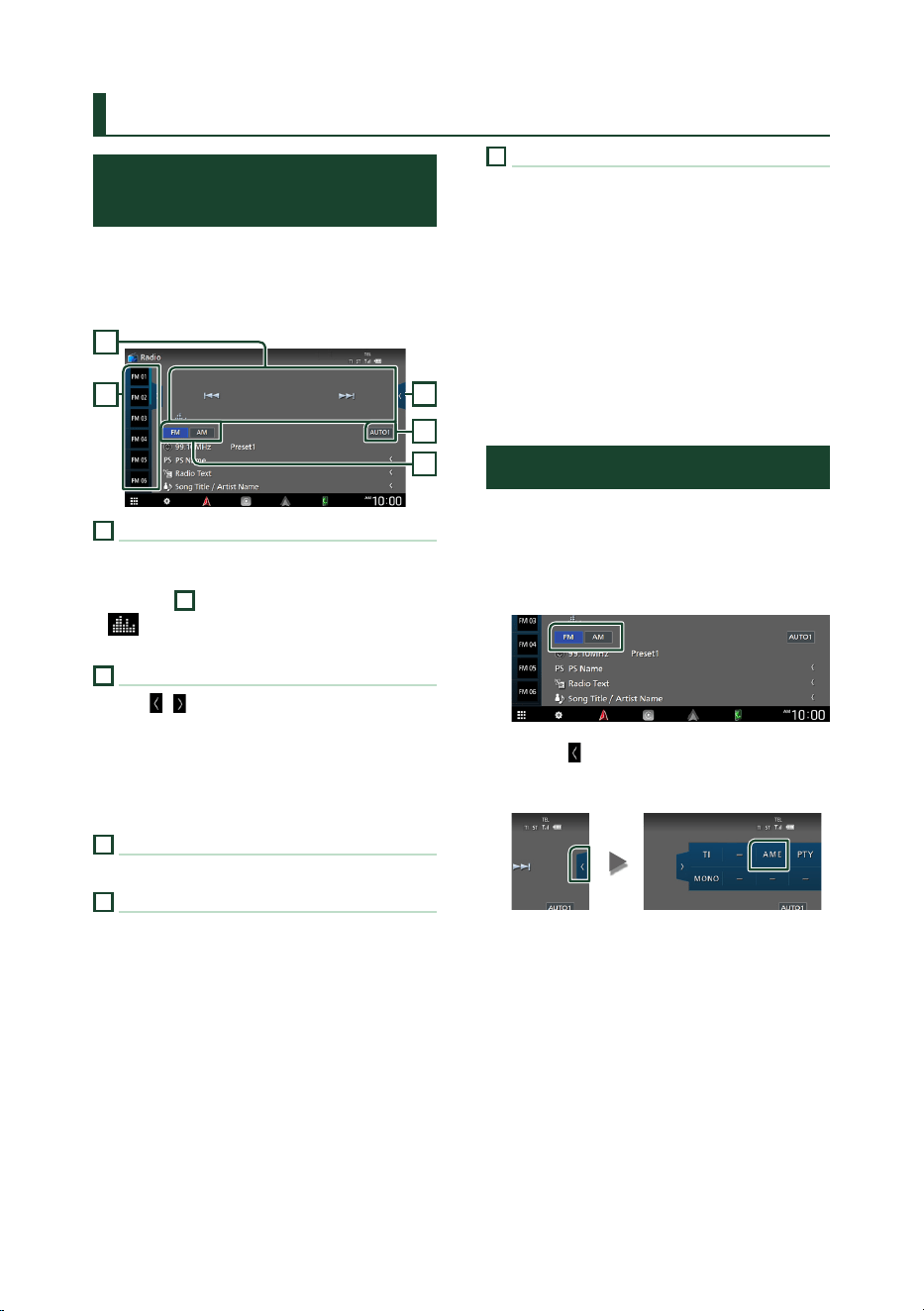
Radio
96
Radio
Funcionamiento básico de
radio
Para escuchar la fuente de radio, toque el
icono [Radio] en la pantalla de selección de
fuente. (P.88)
Pantalla de control
4
2
5
1
3
1
Teclas de operación
• [E] [F]: Sintoniza una emisora. El método
de cambio de frecuencia puede modificarse
(consulte
4
Modo de búsqueda).
• [
] : Muestra la pantalla Ecualizador gráfico.
(P.102)
2
Lista de preselección
• Tocar [
]/[ ] le permite cambiar el tamaño de
la pantalla.
• Restaura la emisora memorizada.
• Si se toca durante 2 segundos, almacena
en la memoria la emisora que está siendo
actualmente recibida.
3
Teclas de banda
Cambia las bandas (entre FM y AM).
4
Modo de búsqueda
Toque para cambiar al modo de búsqueda
en la siguiente secuencia: [AUTO1], [AUTO2],
[MANUAL].
• [AUTO1]: Sintoniza automáticamente una
emisora con buena recepción.
• [AUTO2]: Sintoniza las emisoras memorizadas
una después de la otra.
• [MANUAL]: Cambia a la frecuencia siguiente
manualmente.
5
Panel de funciones
Toque el lado derecho de la pantalla para
mostrar el panel de funciones. Toque de nuevo
para cerrar el panel.
• [TI] (solo FM): Selecciona el modo de
información del tráfico.
• [AME]: Preajusta emisoras automáticamente.
Para obtener más detalles, consulte Memoria
automática (P.96).
• [PTY] (FM solamente): Busca un programa por
tipo de programa.
• [MONO] (FM solamente): Selecciona el modo
de recepción monoaural.
Funcionamiento de la memoria
Ñ Memoria automática
Puede almacenar automáticamente en la
memoria las emisoras con buena recepción.
1
Toque la tecla de la banda deseada.
2
Toque [ ] en el lado derecho de la
pantalla.
Toque [AME].
3
Toque [Ye s ].
hh Se inicia la memoria automática.
Ñ Memoria manual
La emisora o canal que se está recibiendo
actualmente pueden almacenarse en la
memoria.
1
Seleccione la emisora que desee
almacenar en la memoria.
2
Toque durante 2 segundos, hasta oír
un pitido, [FM#] (#:1-15) o [AM#] (#:1-5)
donde desee almacenar la emisora.
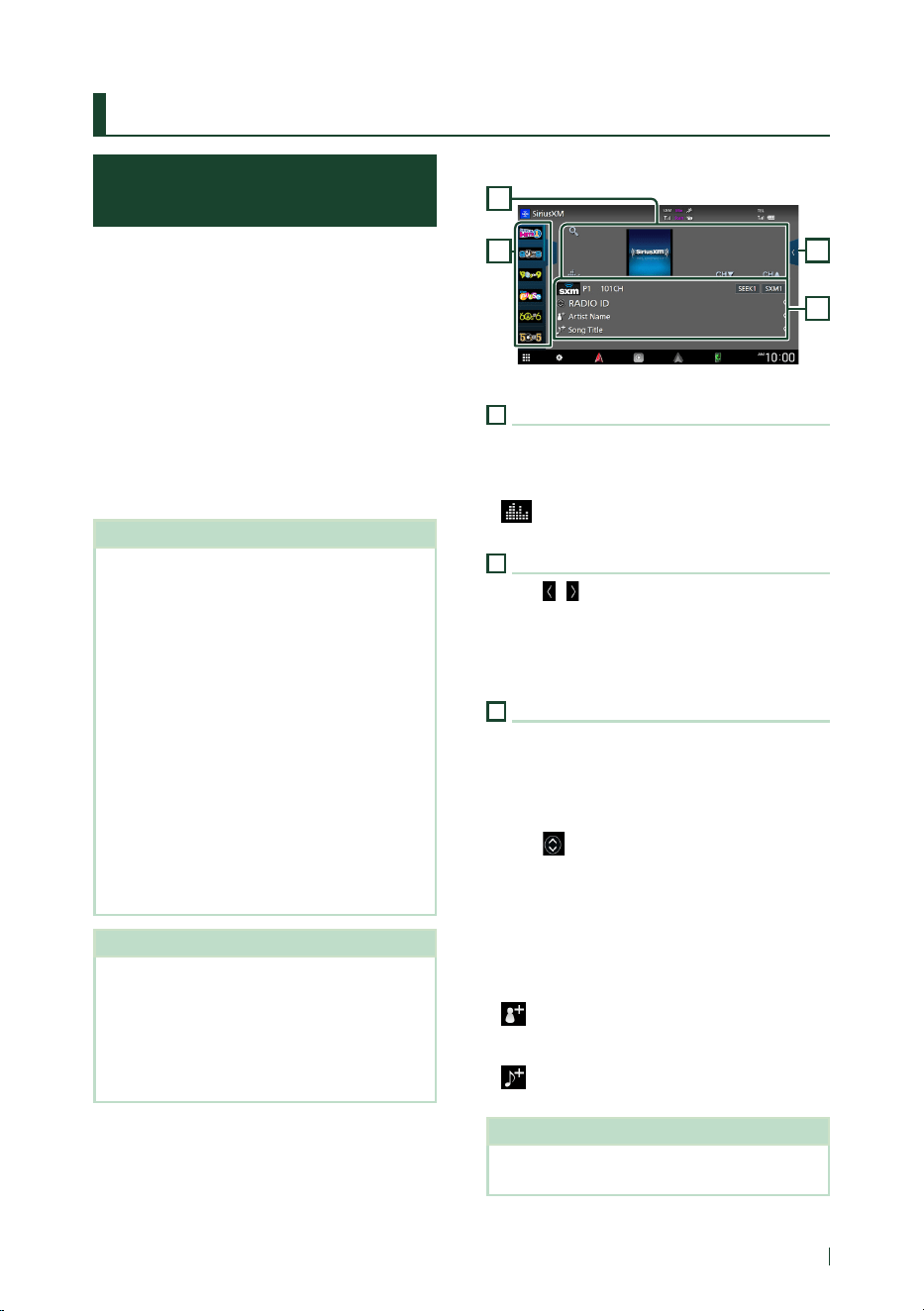
SiriusXM®
97Español
SiriusXM®
Funcionamiento básico de
SiriusXM®
SiriusXM® es el único capaz de ofrecerle más
de lo que desea escuchar, todo en un solo
lugar. Consiga más de 140 canales, incluyendo
música sin anuncios y los mejores deportes,
noticias, tertulias, comedias y entretenimiento.
Bienvenido al mundo de la radio satelital.
Serán necesarios un sintonizador para
vehículos SiriusXM y una subscripción. Para
obtener más información, visite www.siriusxm.
com.
Para escuchar la fuente SiriusXM, toque el
icono [SiriusXM] en la pantalla de selección de
fuente. (P.88)
Activación de la suscripción
• Compruebe el ID de su radio.
El ID de la radio satelital SiriusXM será necesario
para la activación y podrá encontrarlo
sintonizando el canal 0 así como en la etiqueta
del sintonizador SiriusXM Connect y en su
envoltorio.
El ID de la radio no incluye las letras I, O, S ni F.
• Active el sintonizador para vehículos SiriusXM
Connect utilizando uno de los siguientes dos
métodos:
– Para los usuarios de EE. UU.
En línea: Visite www.siriusxm.com/activatenow
Teléfono: Contacte con el centro de atención al
cliente de SiriusXM en el 1-866-635-2349
– Para suscripciones de Canadá, póngase en
contacto de la manera siguiente:
En línea: Visite www.siriusxm.ca/activate
Teléfono: Contacte con el centro de atención al
cliente de SiriusXM en el 1-888-539-7474
NOTA
• Ajuste el interruptor de modo del mando a
distancia en el modo AUD antes de iniciar
la operación; consulte Cambio del modo
de operación (P.86) en el Manual de
instrucciones.
• Para utilizar la radio satelital SiriusXM®, se requiere
el accesorio opcional.
Pantalla de control
3
2
4
1
1
Teclas de operación
• [1] : Visualice la pantalla de Búsqueda de
categoría.
• [CHS] [CHR] : Selecciona un canal.
• [
] : Muestra la pantalla Ecualizador gráfico.
(P.102)
2
Lista de preselección
• Tocar [
]/[ ] le permite cambiar el tamaño de
la pantalla.
• Recupera el canal memorizado.
• Si se toca durante 2 segundos, almacena en la
memoria el canal que se recibe actualmente.
3
Pantalla de información
• Muestra la información del canal actual:
Nombre del canal
P#: Número de presintonía
#ch: Número de canal
Logo: Logotipo del canal
Tocar [
] le permite alternar entre el
contenido A, el contenido B y el contenido C.
Contenido A: Nombre del intérprete, título de
la canción
Contenido B: Información del contenido,
nombre de categoría
Contenido C: Descripción del canal, canales
similares
[ ] : Toque durante 2 segundos para registrar
el intérprete de la canción actual como Alerta
de contenido.
[ ] : Toque durante 2 segundos para registrar
la canción actual como Alerta de contenido.
NOTA
• Durante la obtención de contenido, “Waiting”
aparece en pantalla.
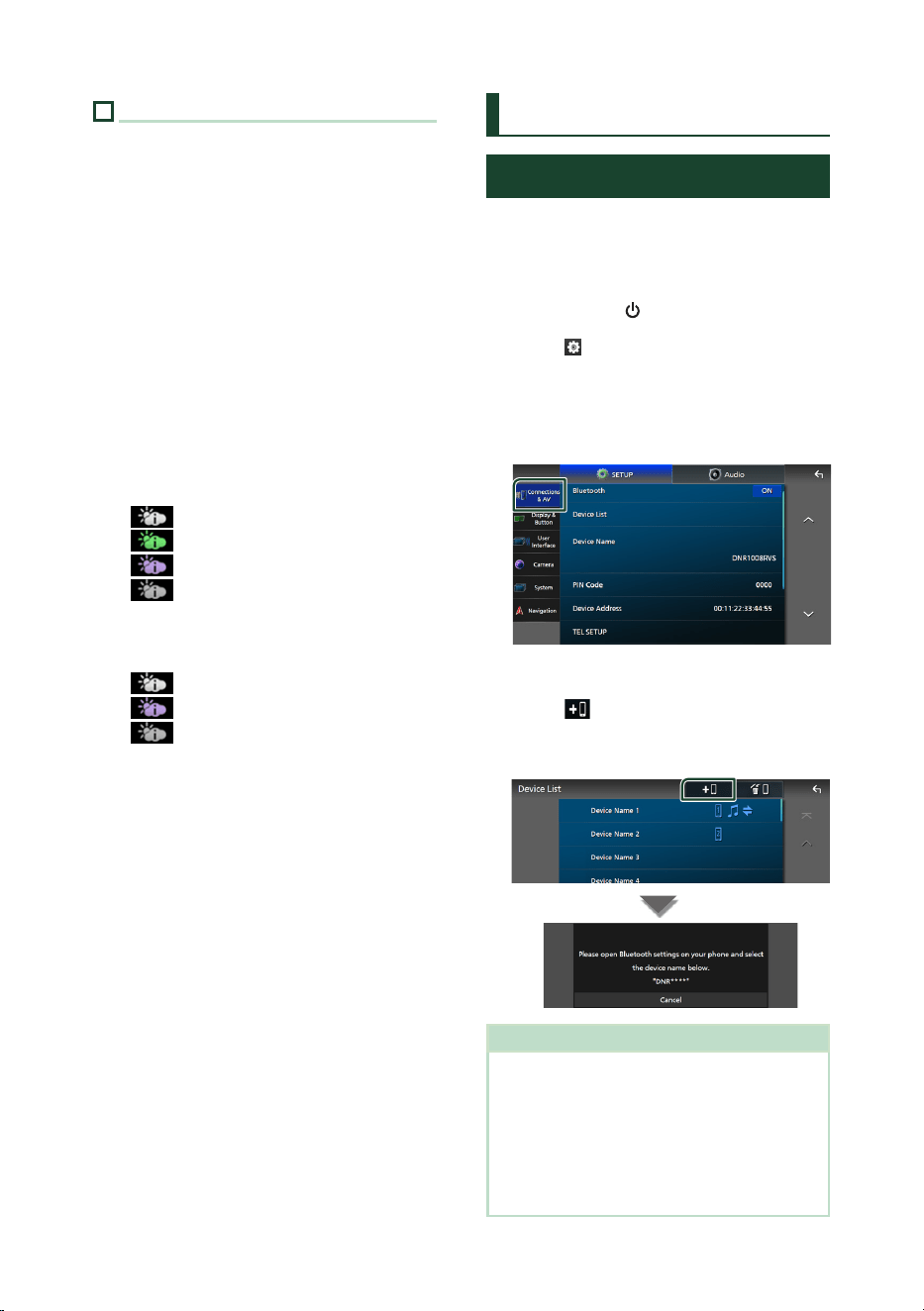
SiriusXM®
98
4
Panel de funciones
Toque el lado derecho de la pantalla para
mostrar el panel de funciones. Toque de nuevo
para cerrar el panel.
• [Direct Channel]: Toque e introduzca el
número deseado.
• [ SETUP]: Toque para visualizar la pantalla
CONFIGURACIÓN de SiriusXM.
• [Replay]/[Live]: Toque para activar o desactivar
el modo de repetición.
• [Traffic & Weather]
Para SXV300 *
1
Traffic & Weather Now™ le permite acceder
a la información más actualizada cuando
quiera escucharla. Seleccione su ciudad en
el menú de configuración y toque [Traffic &
Weather] para consultar el último informe.
Comenzará desde el principio.
•
(Blanco): Ya reproducido.
•
(Verde): Hay nueva información.
•
(Morado): Reproduciendo.
•
(Gris): Sin información.
Para SXV200 o SXV100 *
2
Activa o desactiva la función Traffic &
Weather Jump.
•
(Blanco): Función activada.
•
(Morado): Reproduciendo.
•
(Gris): Función desactivada.
• [TuneScan]*
3
: Le permite escuchar unos
pocos segundos de las canciones de cada
canal de música de SmartFavorite en la banda
preajustada actual.
• [TuneMix]*
4
: Al activarse, mezcla
aleatoriamente los canales preajustados en P1-
P6 para reproducir una mezcla de canciones
de sus canales favoritos.
• [SportsFlash]*
4
: Se visualiza durante
SportsFlash™. Toque para cancelar la función
SportsFlash™ y regresar al canal anterior.
*
1
Compatible con SXV300 o modelos de
sintonizador posteriores. Obtener el primer
informe completo de su ciudad podría tardar
unos minutos después de activarse. Los canales
de tráfico no están disponibles en Canadá.
*
2
Al conectar SXV200 o SXV100 con esta unidad.
*
3
Compatible con SXV200 o modelos de
sintonizador posteriores.
*
4
Compatible con SXV300 o modelos de
sintonizador posteriores.
Control de Bluetooth
Registre el dispositivo Bluetooth
Es necesario registrar el reproductor de audio
Bluetooth o el teléfono inteligente/teléfono
móvil con Bluetooth en esta unidad antes de
usar la función Bluetooth.
1
Pulse el botón [ ] [HOME].
2
Toque [ ].
3
Toque [SETUP].
hh Aparece la pantalla SETUP Menu.
4
Toque [Connections & AV].
5
Toque [Device List].
6
Toque [ ].
hh Aparecerá el cuadro de diálogo de
espera de emparejamiento Bluetooth.
NOTA
• Si en ese momento hay un dispositivo Apple
CarPlay conectado, dicho dispositivo se
desconectará.
• Si no hay conectado un dispositivo Apple
CarPlay, Android Auto o un teléfono manos libres
Bluetooth, mantener pulsado el botón [VOICE]
mostrará el cuadro de diálogo de espera de
emparejamiento Bluetooth.
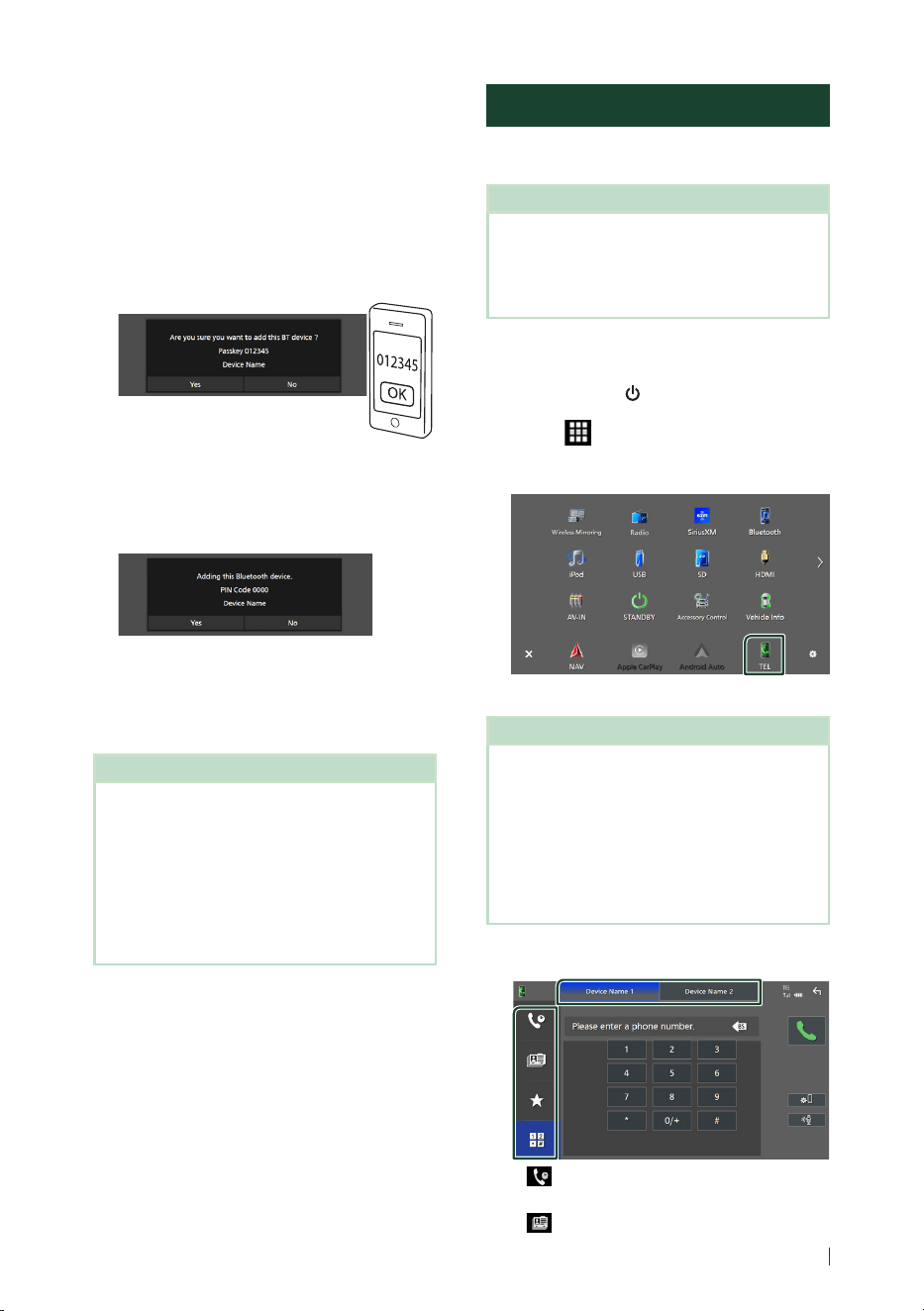
Control de Bluetooth
99Español
7
Busque la unidad (“DNR1008RVS”) en su
teléfono inteligente/móvil.
Complete los pasos 7 a 9 en 30 segundos.
8
Accione su teléfono inteligente/móvil
en conformidad con los mensajes
visualizados.
● Confirme la solicitud en el teléfono
inteligente/móvil.
● Introduzca el código PIN en su
teléfono inteligente/móvil.
El código PIN está configurado como “0000”
de forma predeterminada.
9
Toque [Ye s ].
Una vez finalizada la transmisión de datos y
la conexión, el icono de conexión Bluetooth
aparecerá en la pantalla.
NOTA
• Durante el registro del iPhone que está disponible
de forma inalámbrica para Apple CarPlay, aparece
un mensaje de confirmación.
– [Ye s]: Muestra la pantalla Apple CarPlay para la
conexión inalámbrica.
– [No]: Apple CarPlay no está conectado. Al usar
Apple CarPlay.
• El nombre del dispositivo seleccionado en el paso
6 se puede cambiar.
Uso de la unidad de manos libres
Puede usar la función de teléfono conectando
un teléfono Bluetooth a esta unidad.
NOTA
• Mientras Apple CarPlay o Android Auto están
conectados, no se pueden usar ni la función de
manos libres por Bluetooth ni dos conexiones de
dispositivos Bluetooth. Sólo se puede usar la función
manos libres de Apple CarPlay o Android Auto.
Ñ Haga una llamada
1
Pulse el botón [ ] [HOME].
2
Toque [ ].
3
Toque [TEL].
hh Aparece la pantalla Manos libres.
NOTA
• Si su teléfono inteligente/teléfono móvil es
compatible con PBAP, al conectar el teléfono
inteligente/teléfono móvil podrá visualizar la
agenda telefónica y las listas de llamadas en la
pantalla del panel táctil.
– Agenda telefónica: hasta 1000 entradas
– Hasta 50 entradas incluyendo llamadas
realizadas, llamadas recibidas y llamadas
perdidas
4
Seleccione un método de marcación.
• [ ]: Llamar usando los registros de
llamada almacenados
• [
]: Llamar usando la agenda telefónica
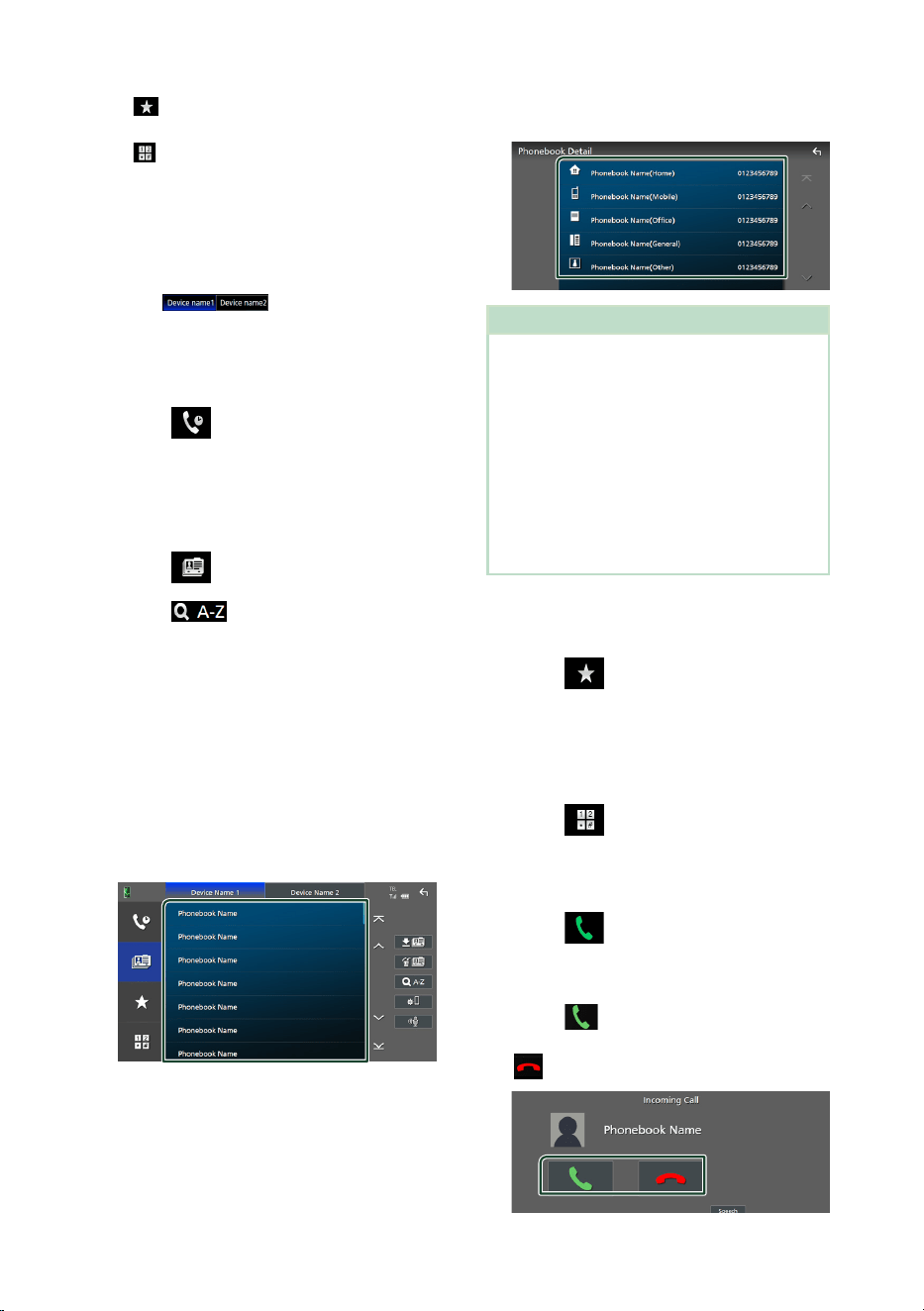
Control de Bluetooth
100
• [ ]: Llamar usando el número
preseleccionado
• [
]: Llamar introduciendo un número
telefónico
● Seleccionar el teléfono inteligente/
teléfono móvil que desee utilizar
Cuando conecte dos teléfonos inteligentes/
teléfonos móviles
1) Toque [
] para seleccionar el
teléfono que desee utilizar.
Llamar usando datos de llamada
almacenados
1
Toque [ ].
2
Seleccione el número de teléfono de la
lista.
Llamar usando la agenda telefónica
1
Toque [ ].
2
Toque [ ].
3
Seleccione la inicial.
• Los caracteres que no correspondan a
ningún nombre no aparecen.
• Se puede buscar un primer carácter con
signos diacríticos como, por ejemplo,
“ü” con un carácter sin signos diacríticos
como “u”. No se puede buscar un carácter
con signos diacríticos en una frase.
4
Seleccione en la lista la persona a la que
desea llamar.
5
Seleccione el número de teléfono de la
lista.
NOTA
• Puede clasificar los números de teléfono de la lista
por nombre o apellido. Para obtener más detalles,
consulte Configuración de la unidad de manos
libres (P.62) en el Manual de instrucciones.
• Si selecciona ruso o hebreo en “Language select”,
podrá alternar entre el teclado inglés y el teclado
del idioma seleccionado. Para más información,
consulte Configuración del sistema (P.73) en el
Manual de instrucciones.
• Puede buscar con 3 letras iniciales en el teclado
inglés y con 1 letra inicial en el teclado ruso/
hebreo.
Llamar usando el número
preseleccionado
1
Toque [ ].
2
Toque el nombre o número de teléfono.
Llamar introduciendo un número
telefónico
1
Toque [ ].
2
Introducir un número de teléfono con las
teclas numéricas.
3
Toque [ ].
Ñ Reciba una llamada
1
Toque [ ] para contestar una llamada
telefónica o
[
] para rechazarla.
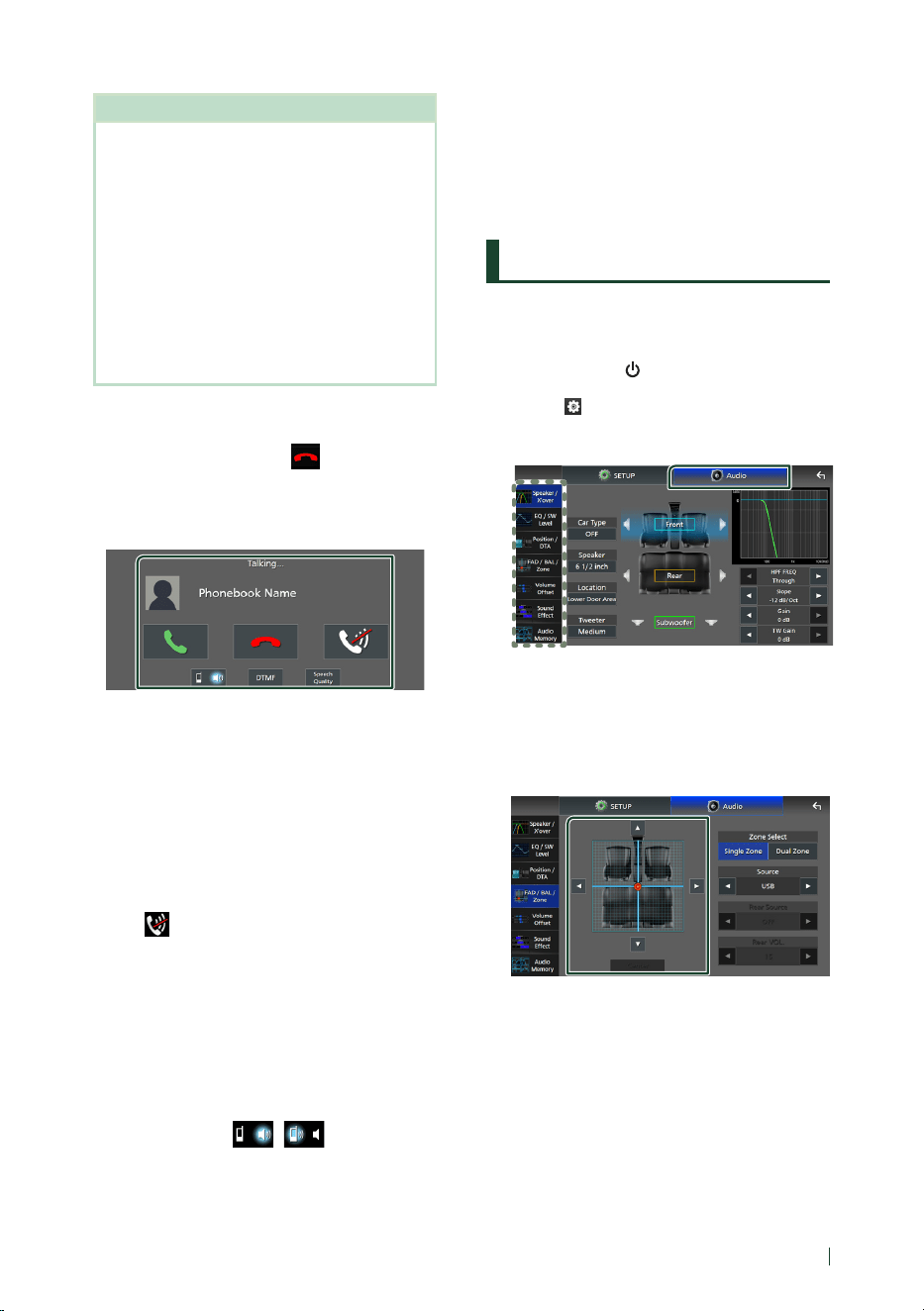
Control del audio
101Español
NOTA
• Al cambiar la marcha a la posición de marcha
atrás (R) y monitorizar la imagen desde la cámara
de visión trasera, esta pantalla no se mostrará
aunque reciba una llamada.
• El retrato registrado en la agenda telefónica se muestra
al hacer/recibir llamadas y durante una llamada.
• Si edita la agenda telefónica en el lado del dispositivo
conectado después de descargar la agenda
telefónica, es posible que el retrato no se muestre
según el contenido editado. Se recomienda que
descargue la agenda telefónica siempre que la edite.
• La calidad de imagen del retrato visualizado
depende del dispositivo conectado.
Para finalizar una llamada
1
Mientras habla, toque [ ].
Ñ Operaciones durante una
llamada
● Ajuste del volumen de su voz
1) Toque [Speech Quality].
2) Toque [T] o [U] de [Microphone Level].
● Ajustar el volumen del receptor
Gire el mando del volumen en sentido horario
para aumentar el volumen y en sentido
antihorario para reducirlo.
● Silenciamiento de su voz
Toque [
] para silenciar o anular el
silenciamiento de su voz.
● Emitir el tono de llamada
Toque [DTMF] para visualizar la pantalla de
entrada de tono.
Puede enviar tonos tocando las teclas
correspondientes de la pantalla.
● Alternar entre destinos de salida de voz
Cada vez que toca [
]/[ ] se cambian
los destinos de la salida de voz entre el
teléfono inteligente/teléfono móvil y el
altavoz.
Control del audio
Puede configurar diversos ajustes como el
balance del audio o el nivel del subwoofer.
1
Pulse el botón [ ] [HOME].
2
Toque [ ].
3
Toque [Audio].
Ñ Control general del audio
1
Toque [FAD / BAL / Zone].
2
Ajuste cada parámetro del modo
siguiente.
[C] y [D] ajustan el balance izquierdo y
derecho.
[R] y [S] ajustan el balance delantero y
trasero.
■ [Center]
Borre el ajuste.
● Alternar entre la pantalla de Manos libres
y la pantalla de navegación
Pulse el botón [NAV]/[CAMERA] para alternar
entre la pantalla de Manos libres y la pantalla
de navegación.
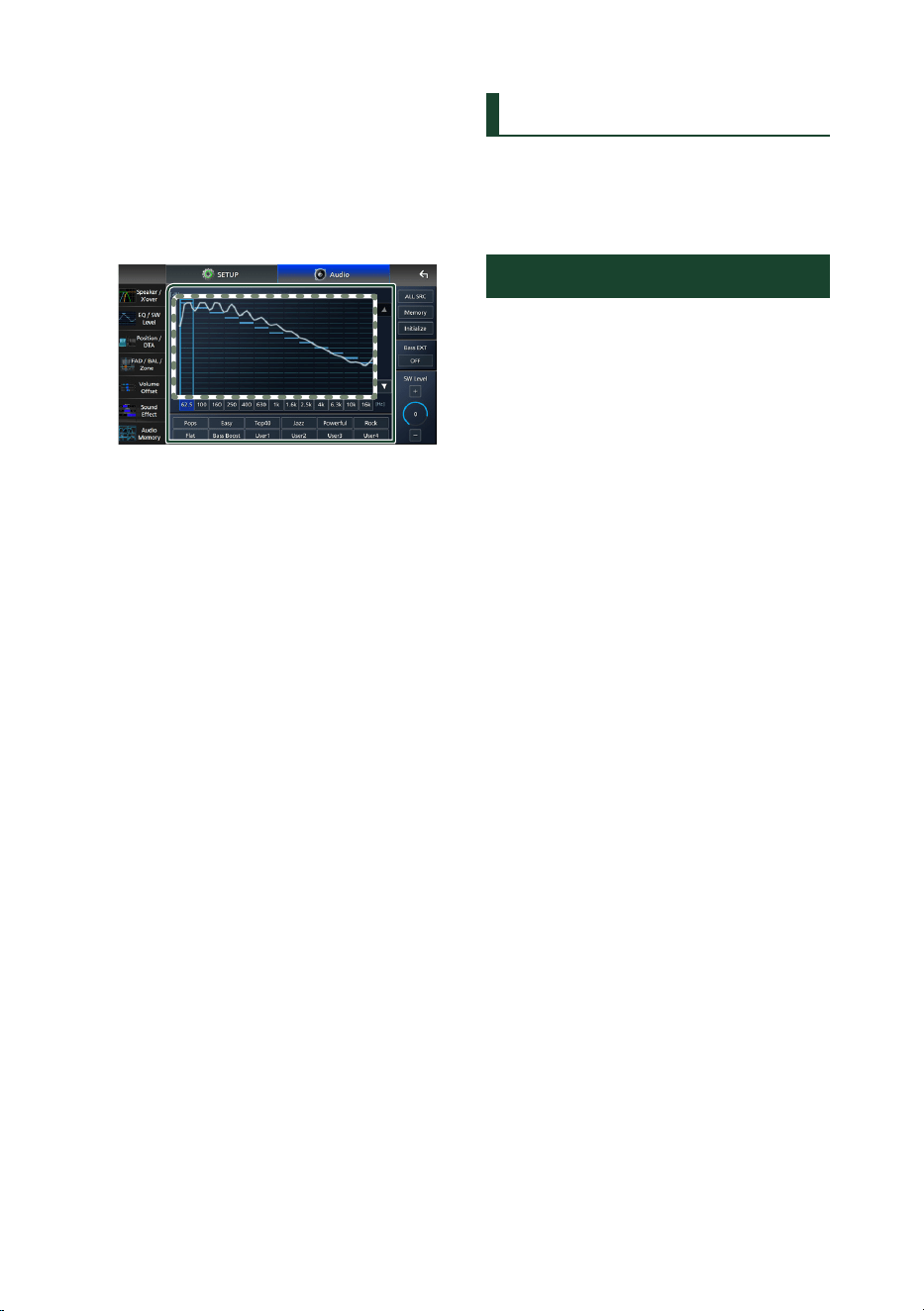
Conexión/Instalación
102
Conexión/Instalación
Esta sección es para el instalador profesional.
Por razones de seguridad, deje el cableado
y el montaje a profesionales. Consulte al
distribuidor de audio del automóvil.
Antes de la instalación
Antes de la instalación de esta unidad, tenga
en cuenta las precauciones siguientes.
# ADVERTENCIAS
• Si conecta el cable de encendido (rojo) y
el cable de la batería (amarillo) al chasis
del automóvil (tierra), podría producir un
cortocircuito y esto, a su vez, un incendio.
Conecte siempre esos cables a la fuente de
alimentación que pasa por la caja de fusibles.
• No corte el fusible del cable de ignición (rojo)
y el cable de la batería (amarillo). El suministro
de energía debe conectarse a los cables por
medio del fusible.
# PRECAUCIÓN
• Instale esta unidad en la consola de su
vehículo.
No toque la parte metálica de esta unidad
durante e inmediatamente después del uso
de la unidad. Las partes metálicas, tales como
el disipador de calor o la carcasa, pueden estar
muy calientes.
NOTA
• La instalación y el cableado de este producto
requieren habilidad y experiencia. Para mayor
seguridad, deje el trabajo de montaje y
cableado en manos de profesionales.
• No instale la unidad si se convierte en un
obstáculo para la conducción.
• Ajuste la posición del panel de manera que no
suponga un obstáculo para la conducción.
• Ajuste la posición de forma que el panel de
control se pueda mover a un ángulo que
permita insertar y extraer una tarjeta SD.
• Asegúrese de utilizar para la unidad una fuente
de alimentación de 12 V CC con conexión a
tierra negativa.
• No instale la unidad en un sitio expuesto a la
luz directa del sol, o excesivamente húmedo
o caluroso. Además deberá evitar sitios con
Ñ Control del ecualizador
Puede ajustar el ecualizador seleccionando el
ajuste optimizado para cada categoría.
1
Toque [EQ / SW Level].
2
Toque la pantalla y ajuste a su gusto el
ecualizador gráfico.
■ Nivel de ganancia (área en el marco
punteado)
Ajuste el nivel de ganancia tocando cada una
de las barras de frecuencia.
Podrá seleccionar la barra de frecuencia y
ajustar su nivel usando [R], [S].
■ [ALL SRC]
Aplique la curva del ecualizador ajustado
a todas las fuentes. Toque [ALL SRC] y
entonces toque [OK] en la pantalla de
confirmación.
■ [Memory]
Guarda la curva del ecualizador ajustado
como “User1” a “User4”.
■ [Initialize]
Inicialice (aplane) la curva EQ actual.
■ [Bass EXT] (Ajustes ampliados de
graves)
Si está activo, las frecuencias inferiores a 62,5
Hz se establecen al mismo nivel de ganancia
que (62,5 Hz).
■ [SW Level]
Ajustar el volumen del subwoofer.
■ [Pops]/[Easy]/[Top40]/[Jazz]/[Powerful]/
[Rock]/[Flat]/[Bass Boost]/[User1]/
[User2]/[User3]/[User4]
Recupere la curva de EQ predeterminada.
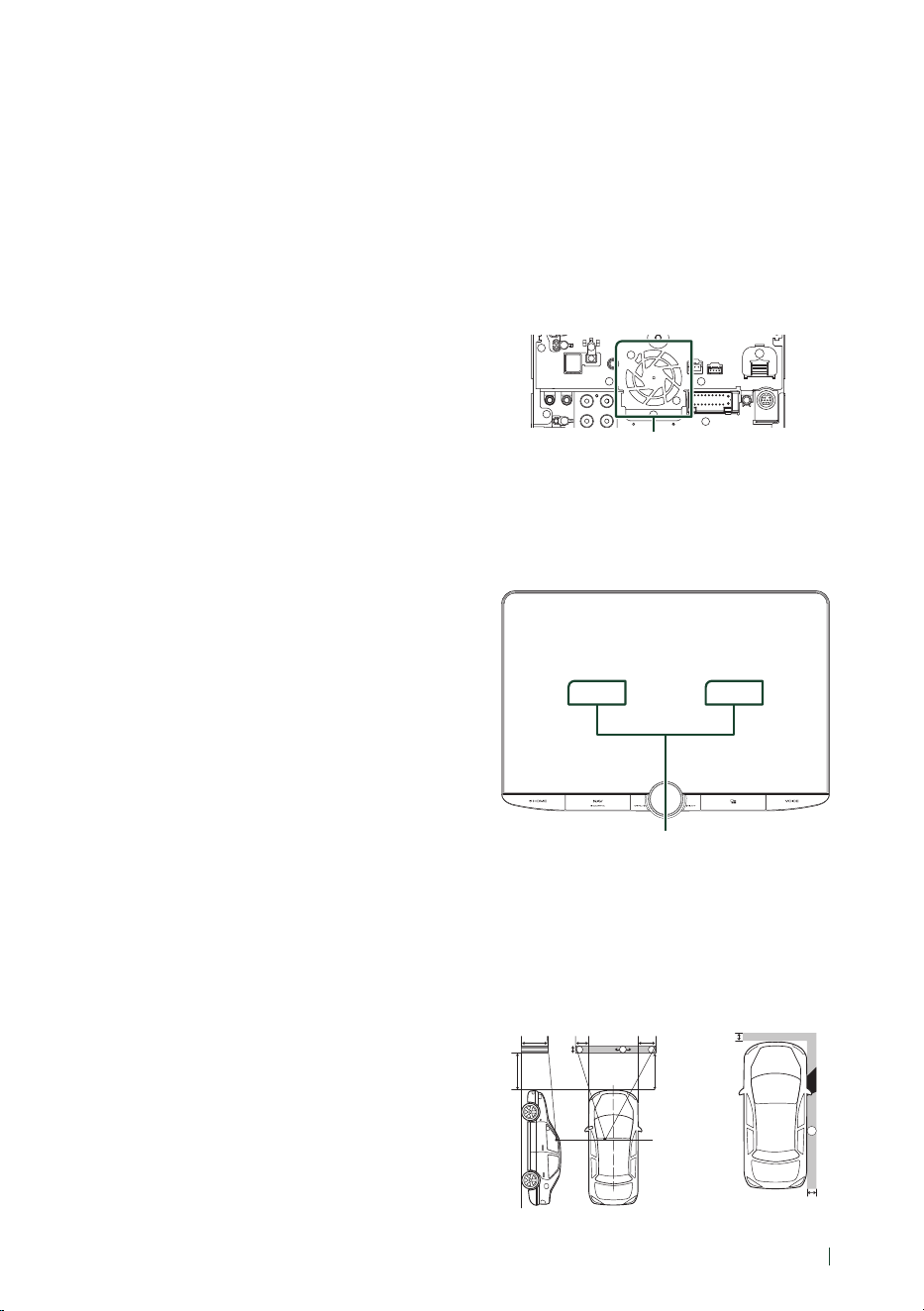
Conexión/Instalación
103Español
mucho polvo o con posibilidad de salpicaduras
de agua.
• No utilice sus propios tornillos. Utilice solo
los tornillos suministrados. El uso de tornillos
diferentes podría causar daños en la unidad.
• Si la alimentación no se enciende (se visualiza
“There is an error in the speaker wiring. Please
check the connections.” (Hay un error en el
cableado del altavoz. Por favor, compruebe
las conexiones)), puede que el cable del
altavoz haya sufrido un cortocircuito o que
haya tocado el chasis del vehículo y se haya
activado la función de protección. Por lo tanto,
el cable del altavoz debe ser revisado.
• Si el encendido de su automóvil no está
provisto de la posición ACC, conecte los cables
de encendido a una fuente de alimentación
que pueda conectarse y desconectarse con
la llave de encendido. Si conecta el cable de
encendido a una fuente de alimentación con
un suministro de voltaje constante, como
con los cables de la batería, la batería puede
agotarse.
• Si la consola tiene una tapa, esta no se
cerrará aunque la unidad se haya instalado
correctamente.
• Si se funden los fusibles, asegúrese primero
de que los cables no están en contacto pues
pueden ocasionar un cortocircuito, luego
reemplace el fusible dañado por uno nuevo
que tenga la misma potencia de servicio.
• Aísle los cables no conectados con una
cinta de vinilo u otro material similar. Para
evitar cortocircuitos, no retire las tapas de
los extremos de los cables o terminales no
conectados.
• Conecte los cables de los altavoces a cada uno
de los terminales correspondientes. La unidad
se puede dañar o no funcionar si comparte
los cables ¤ o los conecta a tierra a cualquier
parte metálica del vehículo.
• Si se han conectado solamente dos altavoces
al sistema, enchufe los conectores a ambos
terminales de salida delanteros o a ambos
terminales de salida traseros (es decir, no
mezcle terminales delanteros y traseros). Por
ejemplo, si conecta el conector ¢ del altavoz
izquierdo a un terminal de salida delantero, no
conecte el conector ¤ a un terminal de salida
trasero.
• Después de instalar la unidad, compruebe
que las luces de freno, las luces intermitentes,
el limpiaparabrisas, etc. funcionan
satisfactoriamente.
• Instale la unidad en un ángulo de 30˚ o menos.
• Esta unidad cuenta con un ventilador de
refrigeración para reducir la temperatura
interna. No monte la unidad en un lugar en el
que el ventilador de refrigeración de la unidad
pueda quedar obstruido. Si estas aberturas
quedan bloqueadas, la refrigeración no se
producirá, aumentando la temperatura interna
y provocando averías.
Ventilador de refrigeración
• No presione con fuerza la superficie del panel
al instalar la unidad en el vehículo. De lo
contrario, pueden producirse marcas, daños
o fallos.
• La recepción podría ser baja si existen objetos
metálicos cerca de la antena Bluetooth/Wi-Fi.
Unidad de antena Bluetooth/Wi-Fi
● Campos de visión delantero y laterales
• Para determinar los campos de visión
delanteros y laterales del conductor en
condiciones normales, coloque un poste
(directamente visible desde delante o visible
a través de los retrovisores) tal y como se
muestra.
*
1
*
2
0,3 m
0,3 m
0,3 m
2 m
2 m
1 m 0,7 m 0,9 m
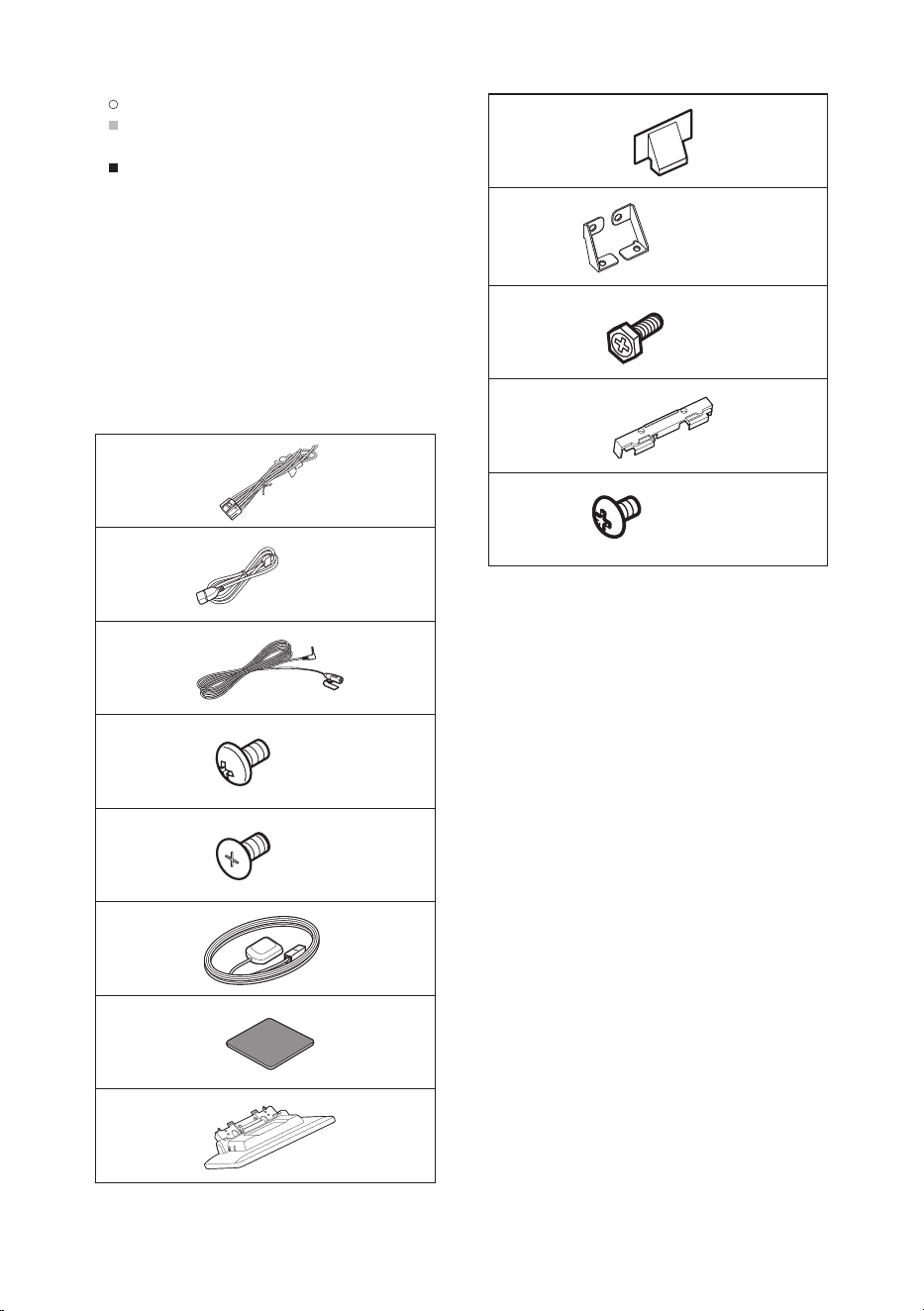
Conexión/Instalación
104
[ ]: Poste (altura: 1 m; diámetro: 0,3 m)
[ ]: Campo de visión desde la posición de
conducción
[ ]: Área exenta (el tamaño del poste está
sujeto a regulación)
• Para vehículos con la dirección a la derecha, se
invierten los estándares.
*1 El poste debe poder verse desde la posición del
conductor como un campo de visión trasero directo.
*2 El poste debe ser directamente visible o
indirectamente visible a través de los retrovisores,
etc., desde la posición de conducción.
Ñ Accesorios suministrados para
la instalación
1
x1
2
(Negro 1 m)
x1
3
(3 m)
x1
4
(M5 x 8 mm)
x6
5
(M5 x 8 mm)
x6
6
(5,0 m)
x1
7
x1
8
x1
9
x2
0
Izquierdo/derecho
x1
-
(M5 x 8 mm)
x6
=
x1
~
(Ø3 x 6 mm)
(Negro)
x2
Ñ Procedimiento de instalación
1) Para evitar cortocircuitos, retire la llave del
encendido y desconecte el terminal ¤ de la
batería.
2) Retire las piezas del vehículo para instalar la
unidad y conectar los cables a los terminales.
3) Realice de forma adecuada las conexiones
de los cables de entrada y salida para cada
unidad.
4) Conecte los cables del mazo de los altavoces.
5) Conecte los cables del mazo de cables en el
orden siguiente: tierra, batería, encendido.
6) Determine la altura de la unidad de
visualización y la posición del deslizador.
Consulte Distancia entre la unidad de
visualización y la unidad principal
(P.105).
7) Conecte el mazo de cables a la unidad.
8) Instale la unidad principal en el vehículo.
9) Vuelva a instalar las piezas del vehículo.
10) Instale la unidad de visualización.
11) Conecte nuevamente el terminal ¤ de la
batería.
12) Realice la configuración inicial.
Consulte Configuración inicial (P.85).
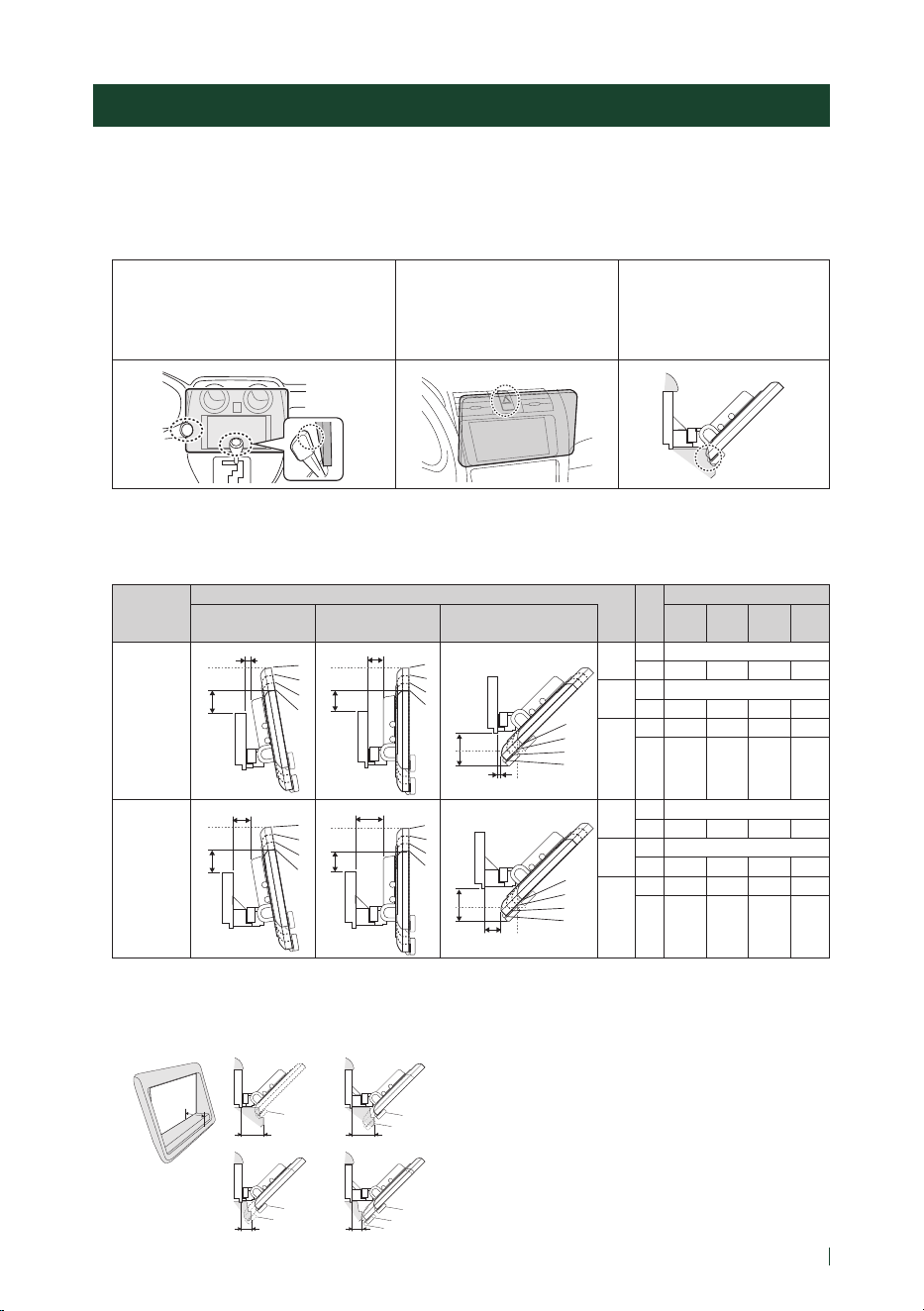
Conexión/Instalación
105Español
Instalación de la unidad
Ñ Comprobar la posición de instalación de la unidad de visualización
● Vehículos en los que no se puede instalar
Es posible instalar la unidad si se pueden evitar las siguientes situaciones mediante el ajuste de la
posición del deslizador y de la altura de la pantalla.
El accionamiento de palancas tales
como la palanca de cambio, la palanca
del limpiaparabrisas o la palanca de los
intermitentes se ve obstaculizado cuando
instala la unidad.
El interruptor de las luces de
emergencias queda escondido
desde el asiento del conductor.
La unidad de visualización
golpea contra un panel del
vehículo.
● Distancia entre la unidad de visualización y la unidad principal
Ajuste la posición del deslizador y la altura de la pantalla de manera que no obstaculice el
movimiento de la pantalla.
Posición
del
deslizador
Ángulo de la pantalla Altura de la pantalla
-10° 0° 45° 1 2 3 4
Posición
trasera
4
3
2
1
a
4
3
2
1
4
3
2
1
4
3
2
1
4
3
2
1
4
3
2
1
b
a
c
a
a
b
b
d
d
b
c
4
3
2
1
a
4
3
2
1
4
3
2
1
4
3
2
1
4
3
2
1
4
3
2
1
b
a
c
a
a
b
b
d
d
b
c
4
3
2
1
a
4
3
2
1
4
3
2
1
4
3
2
1
4
3
2
1
4
3
2
1
b
a
c
a
a
b
b
d
d
b
c
-10°
a 10
b 38,1 50,9 63,8 76,5
0°
a 26,7
b 34,7 47,7 60,7 73,7
45°
c 5,7 14,4 24,1 33,4
d 55,4 46,3 37,1 27,8
Posición
delantera
4
3
2
1
a
4
3
2
1
4
3
2
1
4
3
2
1
4
3
2
1
4
3
2
1
b
a
c
a
a
b
b
d
d
b
c
4
3
2
1
a
4
3
2
1
4
3
2
1
4
3
2
1
4
3
2
1
4
3
2
1
b
a
c
a
a
b
b
d
d
b
c
4
3
2
1
a
4
3
2
1
4
3
2
1
4
3
2
1
4
3
2
1
4
3
2
1
b
a
c
a
a
b
b
d
d
b
c
-10°
a 30,1
b 38,1 50,9 63,8 76,5
0°
a 46,7
b 34,7 47,7 60,7 73,7
45°
c 25,7 34,9 44,1 53,3
d 55,4 46,3 37,1 27,8
Unidad: mm
Ejemplos
Panel de instrumentos
del vehículo
Deslizador en
posición trasera
Deslizador en posición
delantera
C’
4
1
4
1
4
2
1
4
C’ =30mm C’ =30mm
C’ =50mm C’ =50mm
• C' = 50 mm;
Posición del deslizador: Posición delantera
Altura de la pantalla: Establecer solo la “4”
• C' = 30 mm;
Posición del deslizador: Posición trasera
Altura de la pantalla: Establecer solo la “4”
Posición del deslizador: Posición delantera
Altura de la pantalla: Ajuste “2”~“4”
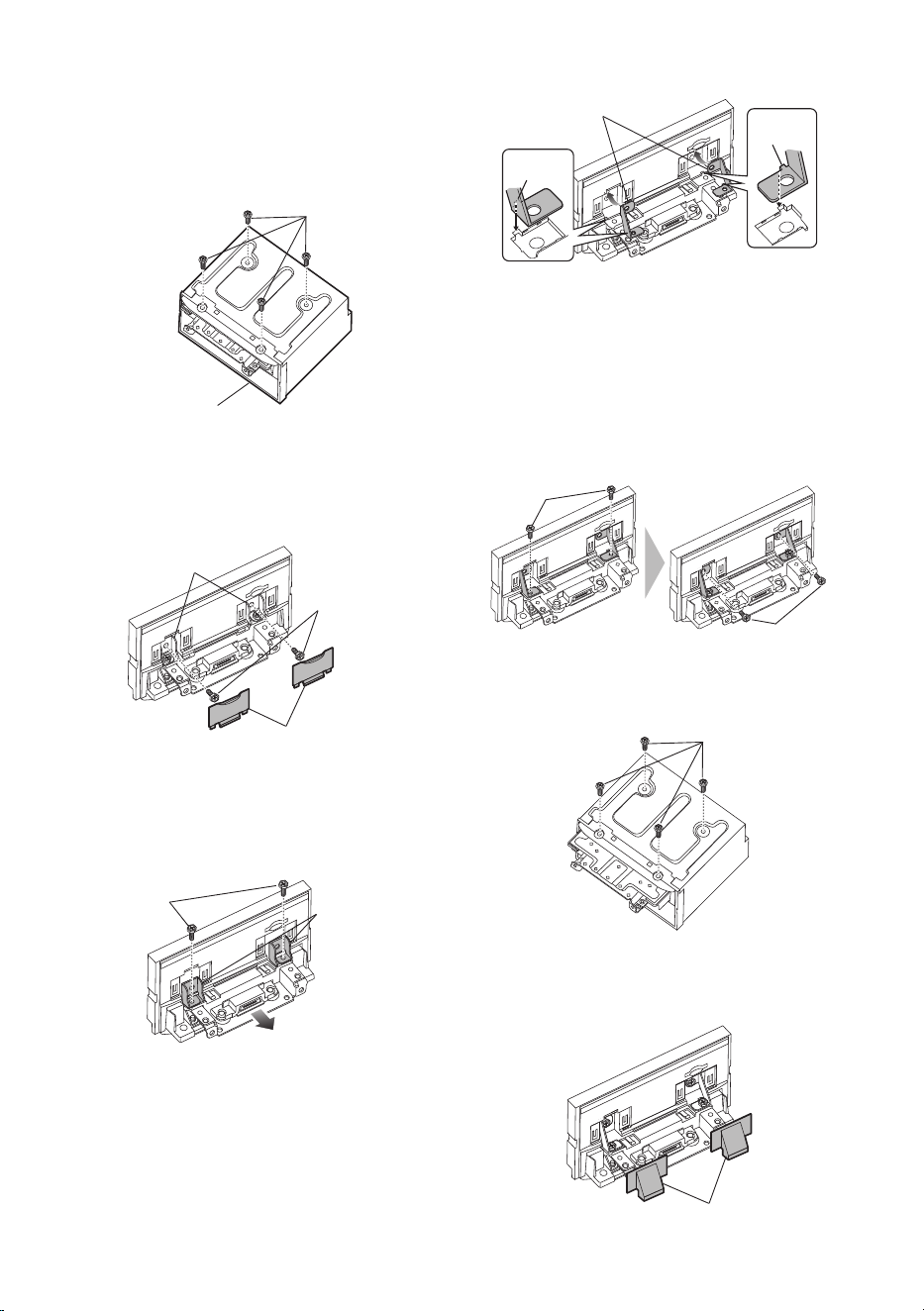
Conexión/Instalación
106
Ñ Posicionamiento del deslizador
hacia delante
1
Retire los cuatro tornillos de la parte
inferior de la unidad principal.
Unidad principal
Tornillo
2
Retire las dos cubiertas para la posición
trasera y, a continuación, retire los dos
tornillos de cabeza hexagonal del soporte
de la posición trasera.
Tornillo
de cabeza
hexagonal
Soporte para
posición trasera
Cubierta para
posición trasera
3
Arrastre el bloqueo del deslizador hacia
delante y retire los dos tornillos de cabeza
hexagonal para retirar el soporte para la
posición trasera.
Soporte para
posición trasera
Tornillo
de cabeza
hexagonal
4
Instale el soporte para la posición hacia
delante (accesorio 0) en cada uno de
los lados de tal modo que sus salientes
queden alineados con las ranuras de la
unidad principal.
Saliente
Saliente
0
5
Fije el soporte para la posición delantera
para bloquear el deslizador con los dos
tornillos de cabeza hexagonal. Empuje
el bloqueo del deslizador hasta que se
detenga y, a continuación, fije el soporte
para la posición delantera a la unidad
principal con los dos tornillos de cabeza
hexagonal.
Tornillo de cabeza
hexagonal
Tornillo de cabeza
hexagonal
6
Vuelva a instalar los cuatro tornillos de la
parte inferior de la unidad principal.
Tornillo
7
Instale la cubierta para la posición
delantera (accesorio 9) en dos lugares,
tal y como se muestra.
9
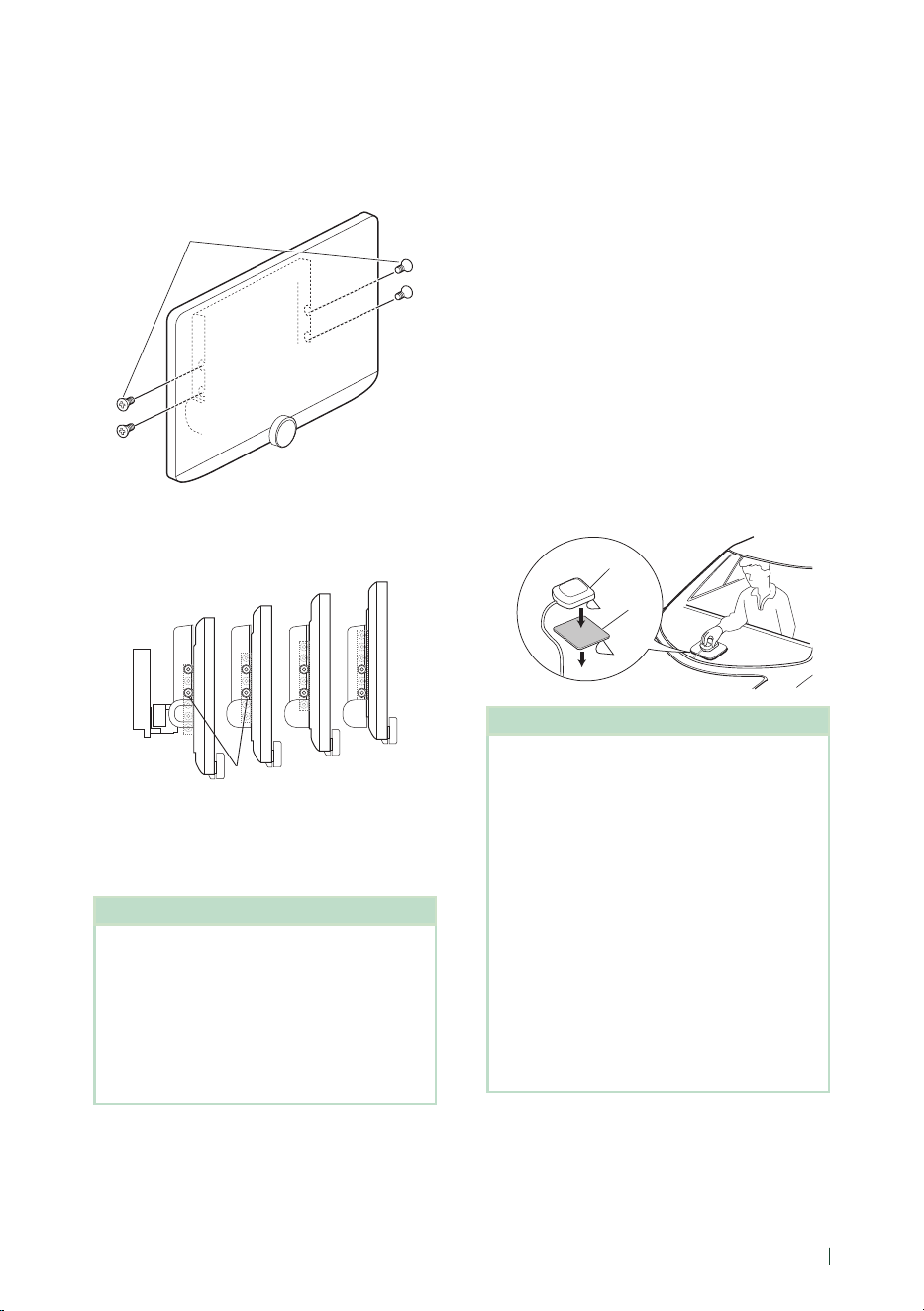
Conexión/Instalación
107Español
Ñ Ajuste de la altura de la
pantalla
1
Retire los cuatro tornillos de cabeza plana
de ambos lados.
Tornillo de cabeza plana
2
Ajuste la altura de la pantalla de acuerdo
con la posición del orificio del tornillo.
La opción predeterminada es “1”.
1
2
3
4
Posición del orificio de
tornillo
3
Vuelva a instalar los cuatro tornillos de
cabeza plana en ambos lados y fije la
pantalla.
NOTA
• Fíjela con tornillos de cabeza plana de forma
correcta. Después de instalar la unidad de
visualización (accesorio 8) en la unidad
principal, incline la pantalla hacia adelante hasta
que se detenga y confirme que la unidad de
visualización (accesorio 8) no golpea contra las
piezas del vehículo. Si la unidad de visualización
golpea contra piezas del vehículo, ajuste la altura
de la pantalla de nuevo.
Ñ Antena GPS
La antena GPS está instalada dentro
del vehículo. Debe instalarse lo más
horizontalmente posible para permitir una
fácil recepción de las señales de satélite GPS.
Para montar la antena GPS en el interior del
vehículo:
1) Limpie el salpicadero o la superficie en
cuestión.
2) Extraiga el separador de la placa metálica
(accesorio 7).
3) Presione con fuerza la placa metálica
(accesorio 7) sobre el salpicadero o cualquier
otra superficie de montaje. Si fuera necesario,
puede doblar la placa metálica (accesorio 7)
para adaptarla a una superficie curva.
4) Retire el separador de la antena del GPS
(accesorio 6) y pegue la antena a la placa de
metal (accesorio 7).
7
6
NOTA
• Utilice la antena de GPS suministrada. Usar
una antena de GPS distinta de la suministrada
podría causar una disminución en la precisión de
posicionamiento.
• Dependiendo del vehículo, la recepción de
la señal GPS podría no ser posible con una
instalación en el interior.
• Por favor, instale esta antena GPS en una zona
alejada de cualquier otra antena que se use con
radios BC o televisiones por satélite.
• La antena GPS debería instalarse en una
posición separada al menos 12 pulgadas (30
cm) del teléfono inteligente/teléfono móvil
u otras antenas transmisoras. Las señales del
satélite GPS podrían interferir con estos tipos de
comunicación.
• Pintar la antena GPS con pintura (metálica) podría
causar una disminución en su rendimiento.
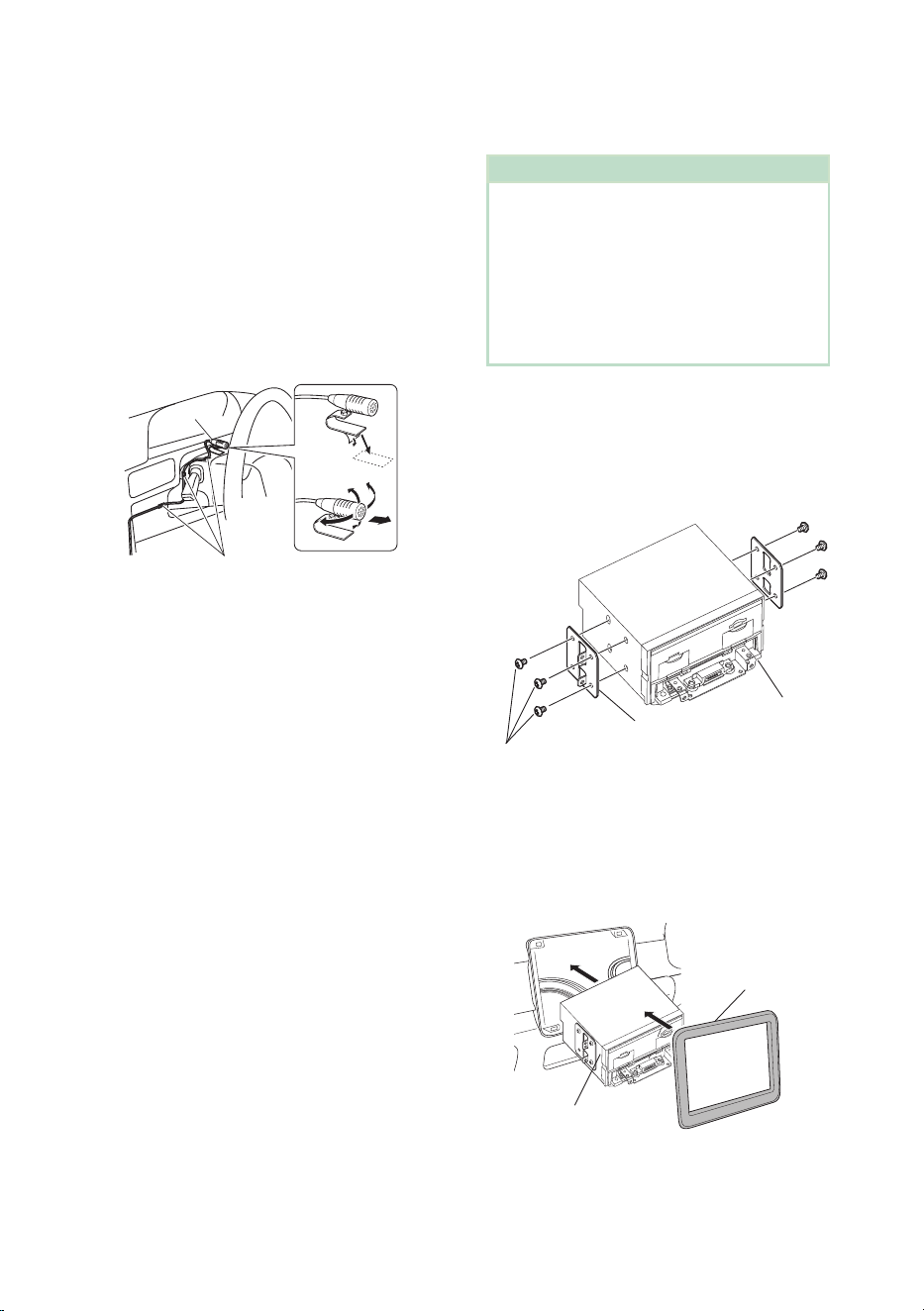
Conexión/Instalación
108
Ñ Unidad de micrófono
1) Compruebe la posición de instalación del
micrófono (accesorio 3).
2) Limpie la superficie de instalación.
3) Extraiga el separador del micrófono (accesorio
3) y fije el micrófono en la posición indicada
más abajo.
4) Conecte el cable del micrófono a la unidad de
forma segura en varias posiciones mediante
cinta u otro método.
5) Ajuste la dirección del micrófono (accesorio
3) hacia el conductor.
3
Fije un cable con una cinta adhesiva de
uso comercial.
Ñ Instalación de la unidad
principal
NOTA
• Determine la posición del deslizador antes de
instalar la unidad principal. (P.106) La posición
del deslizador no se puede cambiar después de la
instalación en el vehículo.
• Asegúrese de que la unidad esté firmemente
instalada en su lugar. Si la unidad está en una
posición inestable, es posible que no funcione
correctamente (por ejemplo, el sonido puede
interrumpirse).
1
Retire las piezas que obstaculicen la
instalación como, por ejemplo, un panel
del vehículo.
2
Instale el soporte del vehículo a la unidad
principal.
Soporte del automóvil
4 o 5
Unidad principal
3
Conecte los cables del mazo de cables y
los equipos periféricos.
4
Instale la unidad principal en el vehículo.
5
Vuelva a instalar las piezas desmontadas
como, por ejemplo, un panel del vehículo.
Panel del
vehículo
Unidad principal
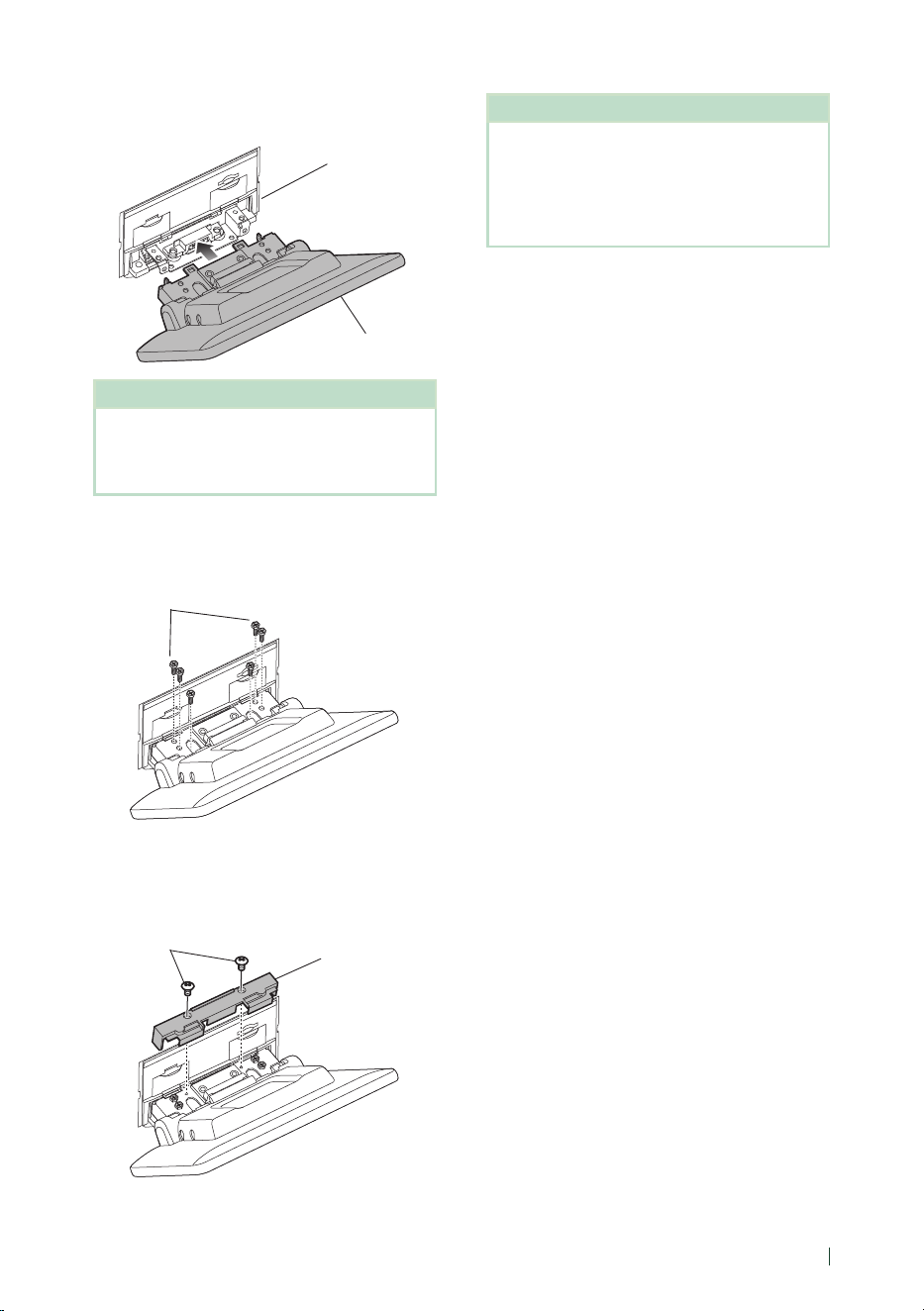
Conexión/Instalación
109Español
6
Instale la unidad de visualización
(accesorio 8) en la unidad principal.
Unidad principal
8
NOTA
• Si la unidad de visualización golpea contra un
panel del vehículo, ajuste la altura de la pantalla
tomando como referencia el apartado Ajuste de
la altura de la pantalla (P.107).
7
Fije la unidad de visualización con seis
tornillos de cabeza hexagonal (accesorio
-).
-
8
Coloque la cubierta protectora
(accesorio =) en la pieza de acople y, a
continuación, fíjela con dos tornillos de
fijación (accesorio ~).
~
=
NOTA
• Si la cubierta protectora (accesorio =) no está
instalada, esta unidad no se encenderá. Aunque
la unidad se encienda, la alimentación se apagará
en mitad del proceso.
Asegúrese de instalar la cubierta protectora
(accesorio =).
9
Levante la pantalla manualmente.
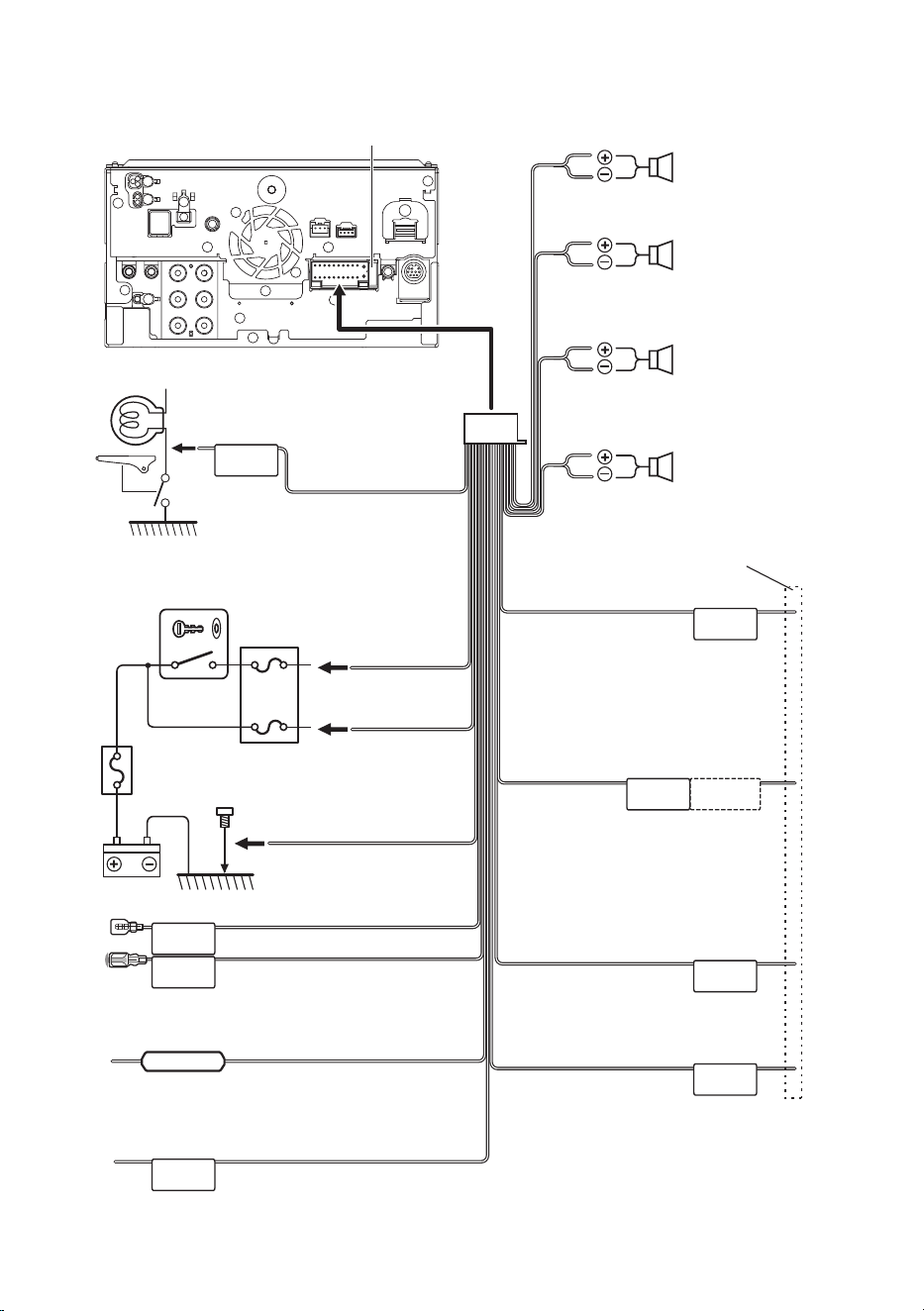
Conexión/Instalación
110
Ñ Conexión de los cables a los terminales
ILLUMI
ANT CONT
STEERING WHEEL
REMOTE INPUT
REMOTE CONT
PRK SW
REVERSE
P. CONT
CAM+
CAM–
S SENS
Fusible (15A)
Si utiliza el amplificador de potencia
opcional, conecte su terminal de control de
potencia.
(Máx. 200 mA, 12 V)
Dependiendo de la antena que use, conecte al
terminal de control de la antena del motor o al
terminal de alimentación del amplificador de
refuerzo de la antena tipo pelicular. (Máx. 300
mA, 12 V)
Azul/Blanco
(cable de control de la alimentación)
Verde/Blanco
Verde/Rojo
Al terminal de control de la cámara serie CMOS-3xx
(accesorio opcional)
Azul
(cable de control de la antena)
Al interruptor de control de
iluminación del automóvil
Naranja/Blanco
(cable de control del atenuador)
Conecte al mazo de cables de pulso de velocidad del
vehículo.
No corte la etiqueta “S SENS” o podría causar fallos.
Azul claro/Amarillo
(cable del mando a distancia de la
dirección)
Conecte el mazo de la luz de marcha atrás del vehículo
cuando utilice una cámara de visión trasera opcional.
Al mando a distancia de la dirección
Para utilizar la función de mando a
distancia en el volante es necesario
un adaptador remoto exclusivo (no
suministrado) apropiado para su vehículo.
Si no se efectúan las conexiones, no deje
que el cable sobresalga de la lengüeta.
Púrpura/Negro
Al altavoz trasero
derecho
Al altavoz trasero
izquierdo
Al altavoz delantero
derecho
Al altavoz delantero
izquierdo
Impedancia del altavoz:
4-8 Ω
Púrpura
Verde/Negro
Verde
Gris/Negro
Gris
Blanco/Negro
Blanco
Accesorio 1
Realice la conexión en el arnés
del interruptor de detección
del freno de aparcamiento del
vehículo.
Verde claro
(cable del sensor de
aparcamiento) (2 m)
Para mayor seguridad, asegúrese
de conectar el sensor de
estacionamiento.
Interruptor de llave de
encendido
Rojo
(cable de
encendido)
Amarillo
(cable de la batería)
Caja de fusibles del
automóvil
Batería
Negro
(cable de toma de tierra) ¤
(Al chasis del vehículo)
Rosa (entrada de pulsos de velocidad) (2 m)
Morado/Blanco (cable del sensor de marcha atrás) (2 m)
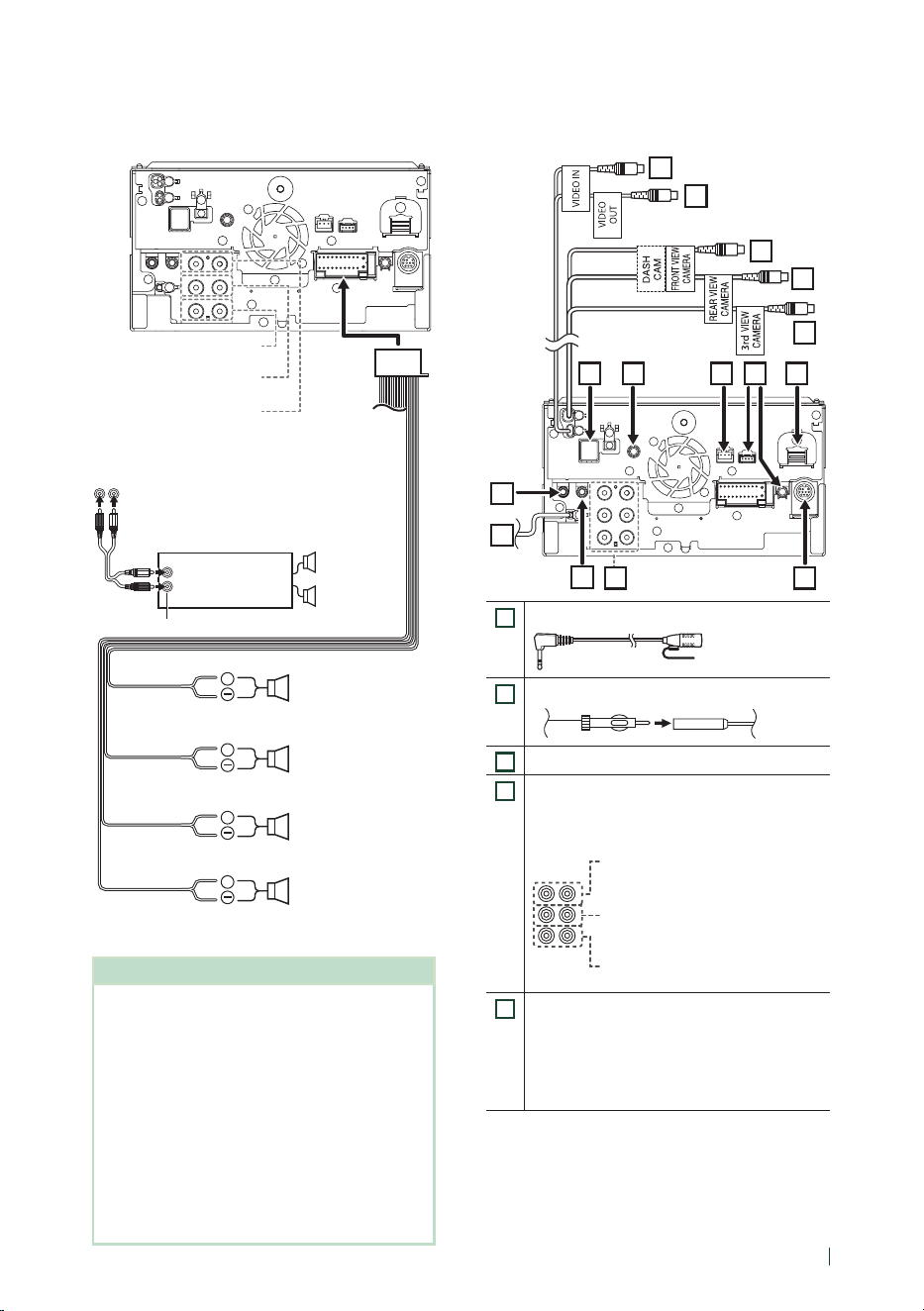
Conexión/Instalación
111Español
+
+
+
+
Al conectar a un amplificador externo, conecte
su cable de toma a tierra al chasis del coche para
evitar dañar la unidad.
Blanco/Negro
Gris/Negro
Verde/Negro
Púrpura/Negro
Impedancia del altavoz: 4-8 Ω
Púrpura
Verde
Gris
Blanco
Para el altavoz
izquierdo de gama
media
Salida previa del subwoofer
Para el altavoz derecho
de gama media
Salida preamplificada de
rango medio
Para el altavoz
izquierdo tweeter
Salida preamplificada del tweeter
Para el altavoz derecho
tweeter
Amplificador de
potencia
(accesorio opcional)
Cable RCA
(Se vende por separado)
Entrada
Altavoz
Presalida
NOTA
• Para más información sobre la configuración del
sistema de altavoces, consulte Configuración del
sistema de altavoces de 3 vías (P.74) en el
Manual de instrucciones.
• Para la configuración del altavoz y del cruce,
consulte Configuración del altavoz/transición
(P.75) en el Manual de instrucciones.
• Para más información sobre cómo conectar los
cables de los altavoces a terminales que no sean
los terminales para altavoz y los terminales de
salida previa, consulte Conexión del sistema y
componentes externos (P.111) y Conexión de
los cables a los terminales (P.110).
Ñ Configuración del sistema de
altavoces de 3 vías
Ñ Conexión del sistema y
componentes externos
12
13
14
15
678910
2
1
4 5
11
3
1
Accesorio 3: Micrófono Bluetooth
2
Entrada de la antena FM/AM
3
Salida del audio AV (ø3,5 mini jack)
4
Al conectar a un amplificador externo, conecte
su cable de toma a tierra al chasis del coche
para evitar dañar la unidad.
Salida previa de audio trasera
(izquierda: blanca, derecha: roja)
Salida previa de audio delantera
(izquierda: blanca, derecha: roja)
Salida previa de subwoofer
(izquierda: blanca, derecha: roja)
5
Conector del sintonizador para vehículos
SiriusXM Connect
Para obtener más información acerca de cómo
instalar el sintonizador SiriusXM Connect
Vehicle, consulte la guía de instalación
suministrada con el sintonizador.
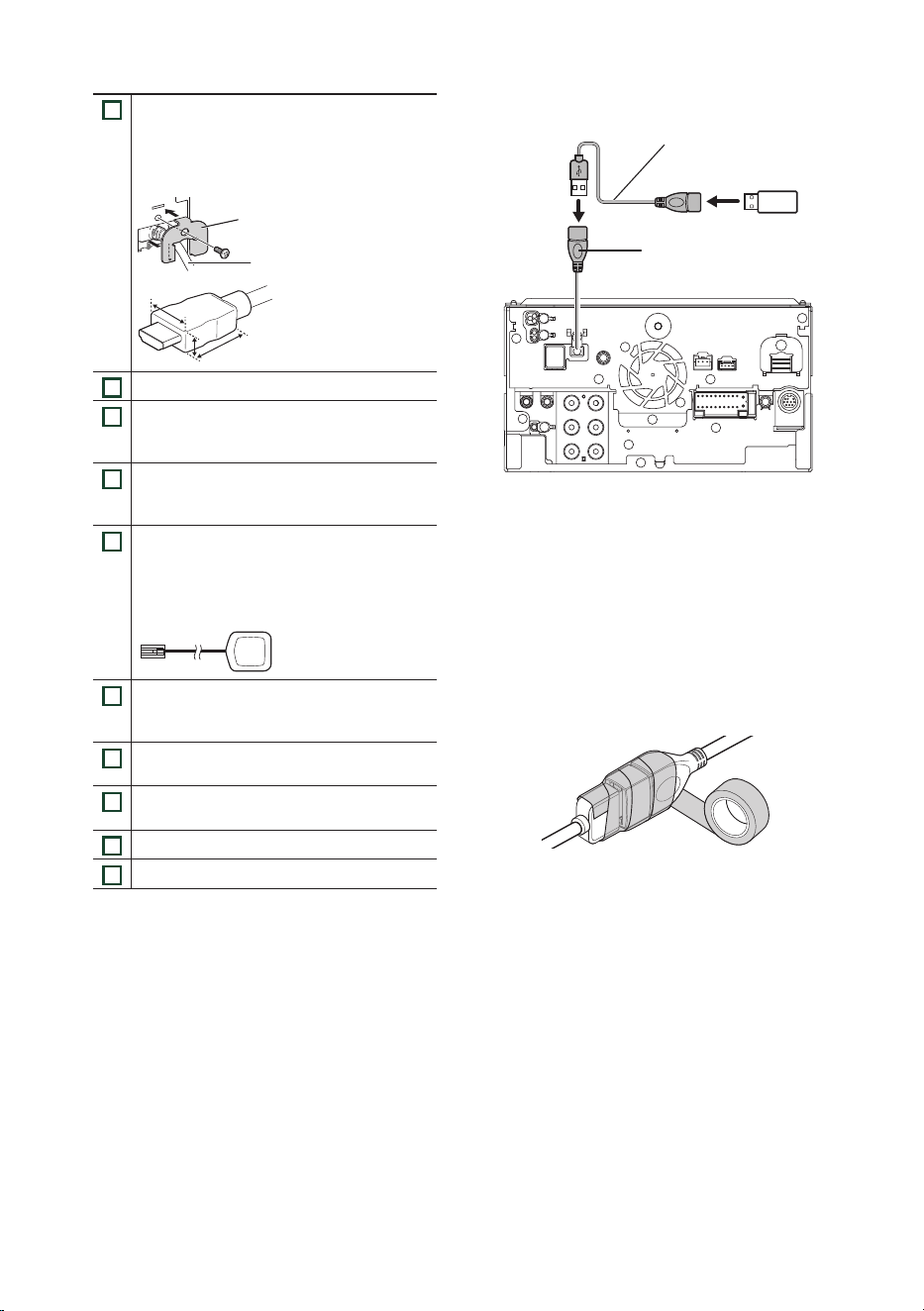
Conexión/Instalación
112
6
Entrada HDMI
Utilice un cable HDMI.
Al conectar el cable al terminal HDMI, retire la
fijación. Tras conectar el cable, vuelva a colocar
la fijación.
Conector HDMI
Fijación
An
Al
P
An: 20,6 mm o menos
Al: 10,0 mm o menos
P: 29,2 mm o menos
7
Conector iDatalink
8
Interfaz de cámara de salpicadero
Conecte una cámara de salpicadero DRV-N520
(accesorio opcional). (P.114)
9
Entrada de la cámara de visión trasera (Audio)/
entrada AV Audio (miniconector ø3,5)
(Cámara trasera/AV-IN conmutable)
10
Accesorio 6: Antena GPS
Utilice la antena de GPS suministrada. Usar
una antena de GPS distinta de la suministrada
podría causar una disminución en la precisión
de posicionamiento.
11
Entrada de la cámara de vista en 3.ª persona
(amarillo) Consulte Para configurar los
ajustes de asignación de la cámara (P.114).
12
Entrada de la cámara de visión trasera (amarillo)
*
1
13
Entrada de la cámara de visión delantera/
cámara de salpicadero (amarilla).*
2
(P.114)
14
Salida de vídeo (amarillo)
15
Entrada de vídeo (amarillo)
*1 Conecte una cámara HD al terminal de
entrada de la cámara de visión trasera para
utilizar vídeos en HD.
*2 Conecte una cámara HD al terminal de
entrada de la cámara de visión delantera/
cámara del salpicadero para utilizar vídeos
en HD.
Ñ Conexión de un dispositivo USB
Dispositivo USB
[2]
Terminal USB
[1]
Accesorio 2 (1 m)
[3]
[1]
Corriente de alimentación máxima USB :
CC 5 V = 1,5 A
[2]
Vendida por separado
[3]
Consulte Asegurar el cable de extensión
USB (P.112).
Ñ Asegurar el cable de extensión
USB
Asegure el cable de extensión USB con cinta
aislante o similar para que sus conectores no se
desconecten.
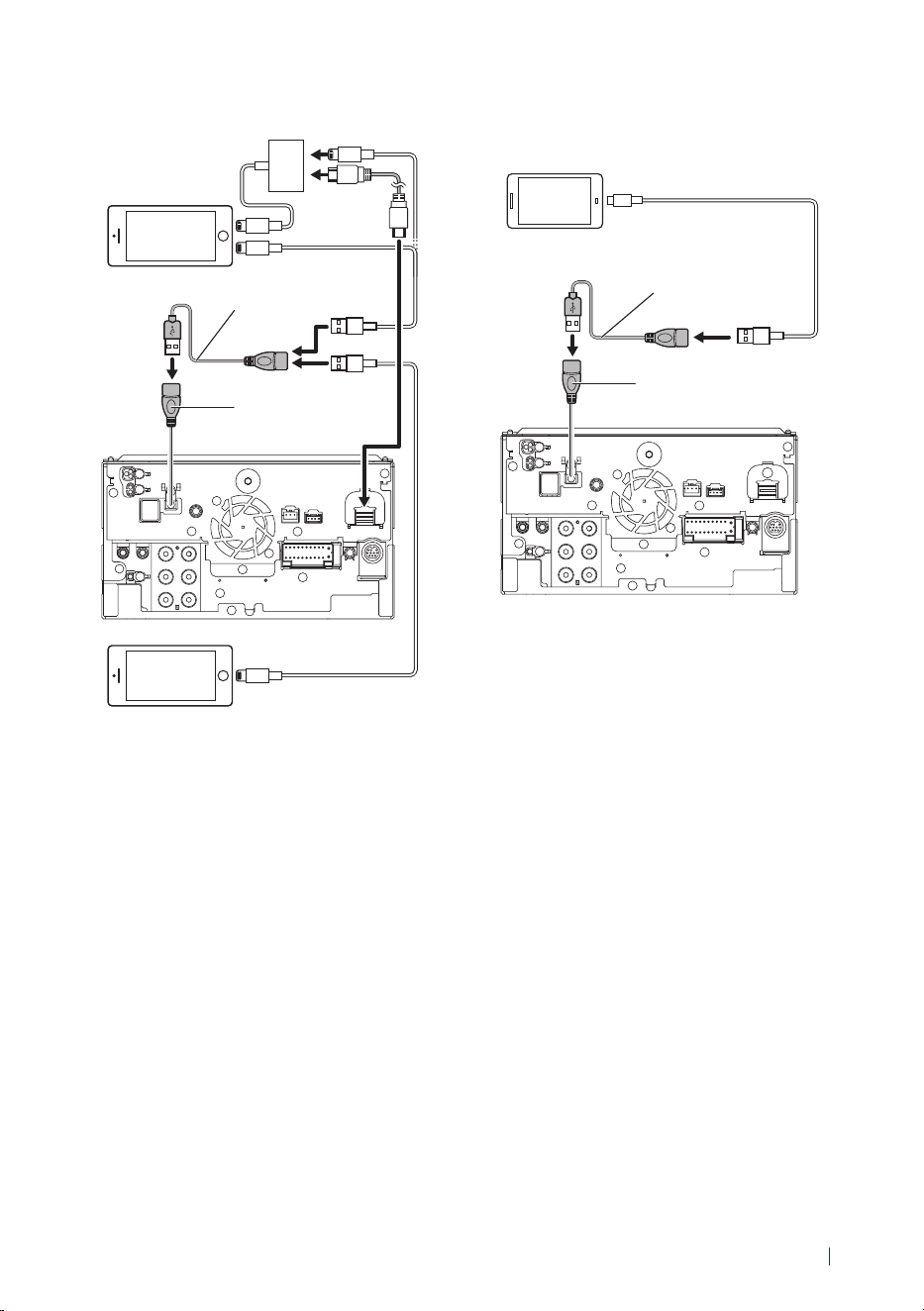
Conexión/Instalación
113Español
Ñ Conexión de un iPod/iPhone
KCA-iP103 (0,8 m)
[3]
Cable HDMI
[2]
KCA-iP103 (0,8 m)
[3]
KCA-iP103 (0,8 m)
[3]
Adaptador AV
digital Lightning
[2]
iPod/iPhone
[2]
iPhone (con Apple CarPlay)
[2]
Terminal USB
[1]
Accesorio 2 (1 m)
[4]
[1]
Corriente de alimentación máxima USB :
CC 5 V = 1,5 A
[2]
Se vende por separado
[3]
Accesorio opcional
[4]
Consulte Asegurar el cable de extensión
USB (P.112).
Ñ Conexión de un teléfono
inteligente Android
Cable USB
[2]
Smartphone Android
[2]
Terminal USB
[1]
Accesorio 2 (1 m)
[3]
[1]
Corriente de alimentación máxima USB :
CC 5 V = 1,5 A
[2]
Se vende por separado
[3]
Consulte Asegurar el cable de extensión
USB (P.112).
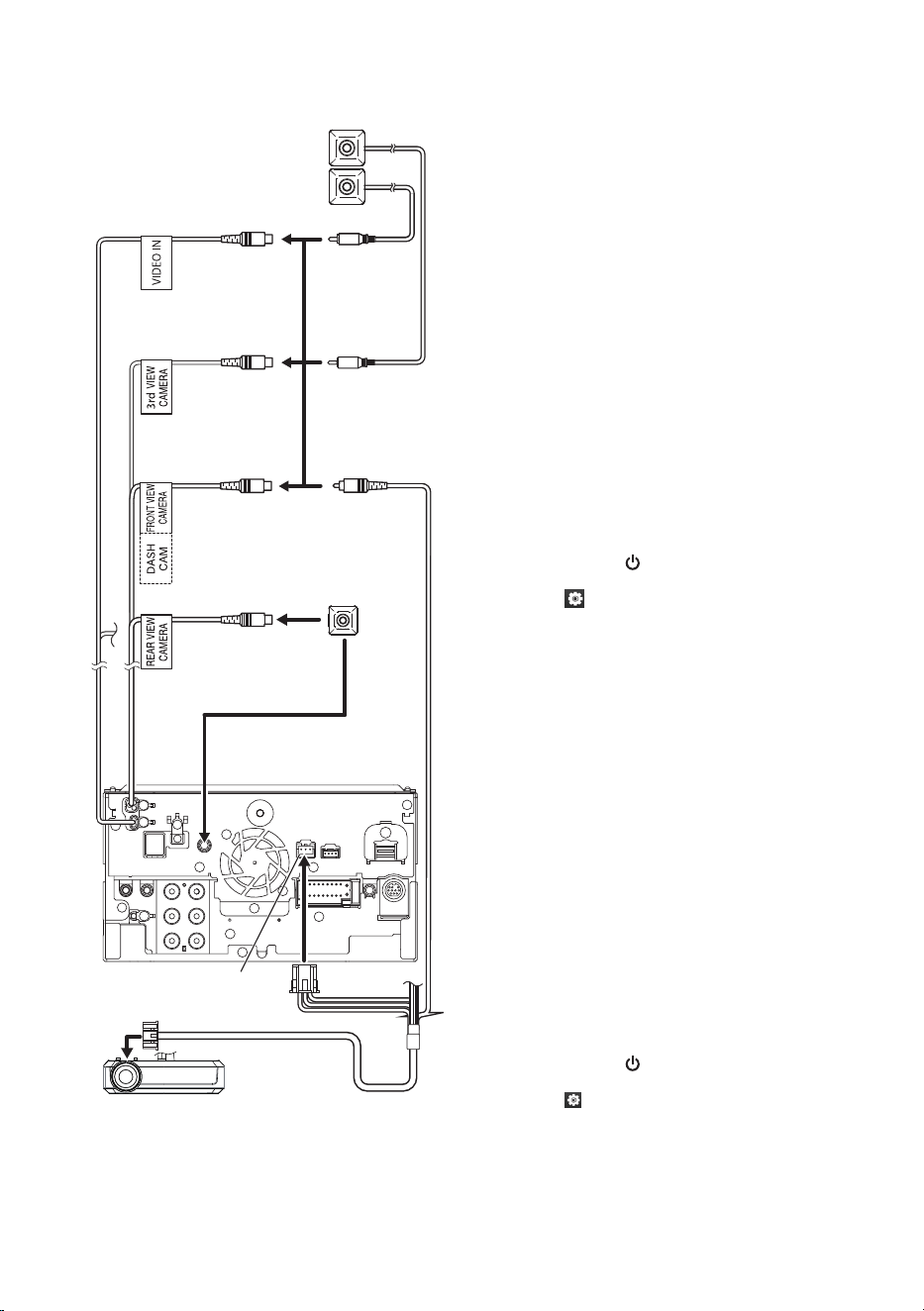
Conexión/Instalación
114
Ñ Conexión de la cámara
DRV-N520
[1]
Entrada de la
cámara de vista
en 3.ª persona
(amarillo)
Entrada de la cámara
de visión delantera/
cámara de salpicadero
(amarilla)
[3]
Cámara de visión lateral izquierda y
cámara de visión lateral derecha
[2]
Cámara de visión delantera
[4] [6]
Entrada de vídeo
(amarillo)
Entrada de la
cámara de visión
trasera (Amarillo)
Interfaz de cámara de
salpicadero
Cámara de visión trasera
[4] [5]
Entrada de la cámara de visión
trasera (Audio)
[7]
[1]
Accesorio opcional
[2]
Se vende por separado
[3]
Se pueden conectar un máximo de 3 cámaras
de cámara de salpicadero, cámara de visión
delantera, cámara de visión lateral izquierda y
cámara de visión lateral derecha. (P.114)
[4]
Serie CMOS-3xx (accesorio opcional) o cámara
comercialmente disponible.
[5]
En el caso de vídeo en HD, también se usa una
cámara HD como cámara de visión trasera.
[6]
En el caso de vídeo en HD, también se usa una
cámara HD como cámara de visión delantera.
[7]
Para emitir el sonido del micrófono de la
cámara trasera, ajuste [AV-IN Interface]
en “Rear Camera with MIC”. Consulte
Configuración de AV-IN Interface (P.114)
Ñ Configuración de AV-IN
Interface
1
Pulse el botón [ ] [HOME].
2
Toque [ ].
3
Toque [SETUP].
hh Aparece la pantalla SETUP Menu.
4
Toque [Connections & AV].
hh Aparece el menú de ajustes de
Conexiones y AV.
5
Toque [AV-IN Interface].
[AV-IN] (predeterminado): Seleccione
cuando el dispositivo AV esté
conectado. Utilícelo como fuente AV-IN.
[Rear Camera with MIC]: Seleccione
cuando una entrada AV-IN Audio esté
conectada a la entrada de la cámara de
visión trasera (Audio). Use AV-IN Audio como
micrófono para la cámara de visión trasera.
Ñ Para configurar los ajustes de
asignación de la cámara
1
Pulse el botón [ ] [HOME].
2
Toque [ ].
3
Toque [SETUP].
hh Aparece la pantalla SETUP Menu.
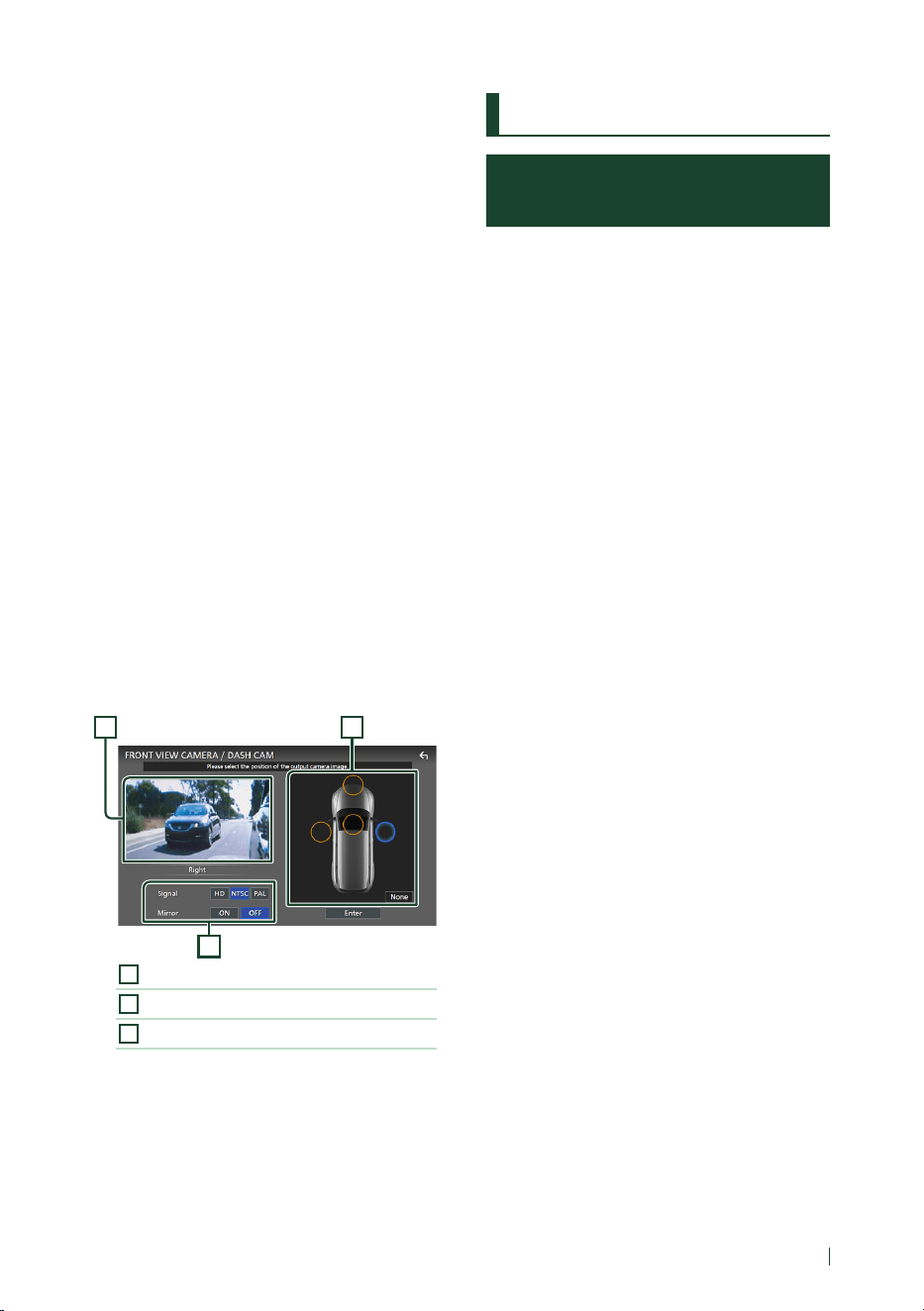
Apéndice
115Español
4
Toque [Camera].
hh Aparece el menú de ajustes de la
cámara.
5
Toque [Camera Assignment Settings].
6
Seleccione el elemento a configurar.
■ [REAR VIEW CAMERA]
Establezca la asignación de cámara de la
cámara de visión conectada al terminal de
entrada de la cámara de visión trasera.
■ [FRONT VIEW CAMERA / DASH CAM]
Establezca la asignación de cámara de
visión de cámara conectada a terminal de
entrada de cámara de visión delantera/
cámara de salpicadero.
■ [3rd VIEW CAMERA]
Establezca la asignación de cámara de la
cámara de visión conectada al terminal
de entrada de la cámara de vista en 3.ª
persona.
■ [VIDEO IN]
Establezca la asignación de cámara de la
cámara de visión conectada al terminal de
entrada de vídeo.
7
Seleccione la vista de la cámara a
configurar.
3
1 2
1
Imagen de la vista de cámara
2
Posición de la cámara
3
Ajustes de calidad de imagen
8
Toque [Enter].
Apéndice
Nota acerca de las
especificaciones
■ Sección de Bluetooth
Frecuencia
: 2,402 – 2,480 GHz
■ General
Voltaje de funcionamiento
: batería de coche de 12 V CC
Impedancia del altavoz
: 4 – 8 Ω
Apéndice
116
Acerca de esta unidad
■ Derechos de autor
• La marca Bluetooth® y sus logotipos son marcas
registradas propiedad de Bluetooth SIG, Inc., y
cualquier uso de los mismos por JVCKENWOOD
Corporation se realiza bajo licencia. El resto de
marcas comerciales y nombres comerciales
corresponden a sus respectivos propietarios.
• DSD is a trademark of Sony Corporation.
• The product with the Hi-Res Audio logo is
conformed to Hi-Res Audio standard defined by
Japan Audio Society.
The logo is used under license from Japan Audio
Society.
• Windows Media is a registered trademark or
trademark of Microsoft Corporation in the United
States and/or other countries.
This product is protected by certain intellectual
property rights of Microsoft. Use or distribution of
such technology outside of this product is prohibited
without a license from Microsoft.
• This software is based in part on the work of the
independent JPEG Group.
• Use of the Made for Apple badge means that an
accessory has been designed to connect specifically
to the Apple product(s) identified in the badge and
has been certified by the developer to meet Apple
performance standards. Apple is not responsible for
the operation of this device or its compliance with
safety and regulatory standards. Please note that the
use of this accessory with an Apple product may
affect wireless performance.
• Apple, iPhone, iPod, iPod touch, and Lightning are
trademarks of Apple Inc., registered in the U.S. and
other countries.
• Apple, Siri, Apple CarPlay, Apple Music and Apple
CarPlay logo are trademarks of Apple Inc., registered
in the U.S. and other countries.
• App Store is a service mark of Apple Inc., registered in
the U.S. and other countries.
• IOS is a trademark or registered trademark of Cisco
in the U.S. and other countries and is used under
license.
• SiriusXM and all related marks and logos are
trademarks of Sirius XM Radio Inc. All rights reserved.
• INRIX is a registered trademark of INRIX, Inc.
• Google, Android, Google Play and Android Auto are
trademarks of Google LLC.
To use Android Auto on your car display, you’ll need
an Android Auto compatible vehicle or aftermarket
stereo, an Android phone running Android 6 or
higher, and the Android Auto app.
• SDXC and microSDXC Logos are trademarks of SD-3C
LLC.
• Wi-Fi® is a registered trademark of Wi-Fi Alliance®.
• The Wi-Fi CERTIFIED™ Logo is a certification mark of
Wi-Fi Alliance®.
• Copyright© 2022 Techpoint, Inc. All rights reserved.
• The terms HDMI, HDMI High-Definition Multimedia
Interface, and the HDMI Logo are trademarks
or registered trademarks of HDMI Licensing
Administrator, Inc.
• This product includes FontAvenue® fonts licenced
by NEC Corporation.FontAvenue is a registered
trademark of NEC Corporation.
• This product includes "Ubiquitous QuickBoot™"
technology developed by Ubiquitous AI Corporation.
Ubiquitous QuickBoot™ is a trademark of Ubiquitous
AI Corporation.
Copyright© 2022 Ubiquitous AI Corporation All rights
reserved.
• Garmin® is a trademark of Garmin Ltd. or its
subsidiaries, registered in the USA and other
countries. ecoRoute™ is a trademark of Garmin Ltd.
or its subsidiaries. These trademarks may not be used
without the express permission of Garmin.
• THIS PRODUCT IS LICENSED UNDER THE AVC
PATENT PORTFOLIO LICENSE FOR THE PERSONAL
USE OF A CONSUMER OR OTHER USES IN WHICH IT
DOES NOT RECEIVE REMUNERATION TO (¡)ENCODE
VIDEO IN COMPLIANCE WITH THE AVC STANDARD
(“AVC VIDEO”) AND/OR (¡¡)DECODE AVC VIDEO
THAT WAS ENCODED BY A CONSUMER ENGAGED
IN A PERSONAL ACTIVITY AND/OR WAS OBTAINED
FROM A VIDEO PROVIDER LICENSED TO PROVIDE
AVC VIDEO. NO LICENSE IS GRANTED OR SHALL
BE IMPLIED FOR ANY OTHER USE. ADDITIONAL
INFORMATION MAY BE OBTAINED FROM MPEG LA,
L.L.C. SEE HTTP://WWW.MPEGLA.COM
• THIS PRODUCT IS LICENSED UNDER THE MPEG-
4 VISUAL PATENT PORTFOLIO LICENSE FOR
THE PERSONAL AND NON-COMMERCIAL USE
OF A CONSUMER FOR (¡) ENCODING VIDEO IN
COMPLIANCE WITH THE MPEG-4 VISUAL STANDARD
(“MPEG-4 VIDEO”) AND/OR (¡¡) DECODING MPEG-
4 VIDEO THAT WAS ENCODED BY A CONSUMER
ENGAGED IN A PERSONAL AND NON-COMMERCIAL
ACTIVITY AND/OR WAS OBTAINED FROM A VIDEO
PROVIDER LICENSED BY MPEG LA TO PROVIDE
MPEG-4 VIDEO. NO LICENSE IS GRANTED OR SHALL
BE IMPLIED FOR ANY OTHER USE. ADDITIONAL
INFORMATION INCLUDING THAT RELATING TO
PROMOTIONAL, INTERNAL AND COMMERCIAL USES
AND LICENSING MAY BE OBTAINED FROM MPEG LA,
LLC. SEE HTTP://WWW.MPEGLA.COM.
• THIS PRODUCT IS LICENSED UNDER THE VC-1 PATENT
PORTFOLIO LICENSE FOR THE PERSONAL AND NON-
COMMERCIAL USE OF A CONSUMER TO ( i ) ENCODE

Apéndice
117Español
VIDEO IN COMPLIANCE WITH THE VC-1 STANDARD
(“VC-1 VIDEO”) AND/OR ( ii ) DECODE VC-1 VIDEO
THAT WAS ENCODED BY A CONSUMER ENGAGED
IN A PERSONAL AND NON-COMMERCIAL ACTIVITY
AND/OR WAS OBTAINED FROM A VIDEO PROVIDER
LICENSED TO PROVIDE VC-1 VIDEO. NO LICENSE IS
GRANTED OR SHALL BE IMPLIED FOR ANY OTHER
USE. ADDITIONAL INFORMATION MAY BE OBTAINED
FROM MPEG LA, L.L.C. SEE HTTP://WWW.MPEGLA.
COM
• libFLAC
Copyright (C) 2000-2009 Josh Coalson
Copyright (C) 2011-2013 Xiph.Org Foundation
Redistribution and use in source and binary forms,
with or without modification, are permitted provided
that the following conditions are met:
– Redistributions of source code must retain the
above copyright notice, this list of conditions and
the following disclaimer.
– Redistributions in binary form must reproduce the
above copyright notice, this list of conditions and
the following disclaimer in the documentation
and/or other materials provided with the
distribution.
– Neither the name of the Xiph.org Foundation
nor the names of its contributors may be used to
endorse or promote products derived from this
software without specific prior written permission.
THIS SOFTWARE IS PROVIDED BY THE COPYRIGHT
HOLDERS AND CONTRIBUTORS ``AS IS'' AND ANY
EXPRESS OR IMPLIED WARRANTIES, INCLUDING,
BUT NOT LIMITED TO, THE IMPLIED WARRANTIES OF
MERCHANTABILITY AND FITNESS FOR A PARTICULAR
PURPOSE ARE DISCLAIMED. IN NO EVENT SHALL THE
FOUNDATION OR CONTRIBUTORS BE LIABLE FOR ANY
DIRECT, INDIRECT, INCIDENTAL, SPECIAL, EXEMPLARY,
OR CONSEQUENTIAL DAMAGES (INCLUDING, BUT
NOT LIMITED TO, PROCUREMENT OF SUBSTITUTE
GOODS OR SERVICES; LOSS OF USE, DATA, OR
PROFITS; OR BUSINESS INTERRUPTION) HOWEVER
CAUSED AND ON ANY THEORY OF LIABILITY,
WHETHER IN CONTRACT, STRICT LIABILITY, OR TORT
(INCLUDING NEGLIGENCE OR OTHERWISE) ARISING
IN ANY WAY OUT OF THE USE OF THIS SOFTWARE,
EVEN IF ADVISED OF THE POSSIBILITY OF SUCH
DAMAGE.
• libvorbis
Copyright (c) 2002-2008 Xiph.org Foundation
Redistribution and use in source and binary forms,
with or without modification, are permitted provided
that the following conditions are met:
– Redistributions of source code must retain the
above copyright notice, this list of conditions and
the following disclaimer.
– Redistributions in binary form must reproduce the
above copyright notice, this list of conditions and
the following disclaimer in the documentation
and/or other materials provided with the
distribution.
– Neither the name of the Xiph.org Foundation
nor the names of its contributors may be used to
endorse or promote products derived from this
software without specific prior written permission.
THIS SOFTWARE IS PROVIDED BY THE COPYRIGHT
HOLDERS AND CONTRIBUTORS ``AS IS’’ AND ANY
EXPRESS OR IMPLIED WARRANTIES, INCLUDING,
BUT NOT LIMITED TO, THE IMPLIED WARRANTIES OF
MERCHANTABILITY AND FITNESS FOR A PARTICULAR
PURPOSE ARE DISCLAIMED. IN NO EVENT SHALL THE
FOUNDATION OR CONTRIBUTORS BE LIABLE FOR ANY
DIRECT, INDIRECT, INCIDENTAL, SPECIAL, EXEMPLARY,
OR CONSEQUENTIAL DAMAGES (INCLUDING, BUT
NOT LIMITED TO, PROCUREMENT OF SUBSTITUTE
GOODS OR SERVICES; LOSS OF USE, DATA, OR
PROFITS; OR BUSINESS INTERRUPTION) HOWEVER
CAUSED AND ON ANY THEORY OF LIABILITY,
WHETHER IN CONTRACT, STRICT LIABILITY, OR TORT
(INCLUDING NEGLIGENCE OR OTHERWISE) ARISING
IN ANY WAY OUT OF THE USE OF THIS SOFTWARE,
EVEN IF ADVISED OF THE POSSIBILITY OF SUCH
DAMAGE.
• libogg
Copyright (c) 2002, Xiph.org Foundation
Redistribution and use in source and binary forms,
with or without modification, are permitted provided
that the following conditions are met:
– Redistributions of source code must retain the
above copyright notice, this list of conditions and
the following disclaimer.
– Redistributions in binary form must reproduce the
above copyright notice, this list of conditions and
the following disclaimer in the documentation
and/or other materials provided with the
distribution.
– Neither the name of the Xiph.org Foundation
nor the names of its contributors may be used to
endorse or promote products derived from this
software without specific prior written permission.
THIS SOFTWARE IS PROVIDED BY THE COPYRIGHT
HOLDERS AND CONTRIBUTORS ``AS IS’’ AND ANY
EXPRESS OR IMPLIED WARRANTIES, INCLUDING,
BUT NOT LIMITED TO, THE IMPLIED WARRANTIES OF
MERCHANTABILITY AND FITNESS FOR A PARTICULAR
PURPOSE ARE DISCLAIMED. IN NO EVENT SHALL THE
FOUNDATION OR CONTRIBUTORS BE LIABLE FOR ANY
DIRECT, INDIRECT, INCIDENTAL, SPECIAL, EXEMPLARY,
OR CONSEQUENTIAL DAMAGES (INCLUDING, BUT
NOT LIMITED TO, PROCUREMENT OF SUBSTITUTE
GOODS OR SERVICES; LOSS OF USE, DATA, OR
PROFITS; OR BUSINESS INTERRUPTION) HOWEVER
CAUSED AND ON ANY THEORY OF LIABILITY,
WHETHER IN CONTRACT, STRICT LIABILITY, OR TORT
(INCLUDING NEGLIGENCE OR OTHERWISE) ARISING
IN ANY WAY OUT OF THE USE OF THIS SOFTWARE,
EVEN IF ADVISED OF THE POSSIBILITY OF SUCH
DAMAGE.

118
■ FCC CAUTION
Changes or modifications not expressly approved by
the party responsible for compliance could void the
user's authority to operate the equipment.
NOTE
• This equipment has been tested and found to
comply with the limits for a Class B digital device,
pursuant to part 15 of the FCC Rules. These limits
are designed to provide reasonable protection
against harmful interference in a residential
installation.
• This equipment generates, uses and can radiate
radio frequency energy and, if not installed
and used in accordance with the instructions,
may cause harmful interference to radio
communications. However, there is no guarantee
that interference will not occur in a particular
installation. If this equipment does cause harmful
interference to radio or television reception,
which can be determined by turning the
equipment off and on, the user is encouraged to
try to correct the interference by one or more of
the following measures:
– Reorient or relocate the receiving antenna.
– Increase the separation between the
equipment and receiver.
– Connect the equipment into an outlet on a
circuit different from that to which the receiver
is connected.
– Consult the dealer or an experienced radio/TV
technician for help.
This transmitter must not be co-located or operated in
conjunction with any other antenna or transmitter.
■ ISED CAUTION
This device contains licence-exempt transmitter(s)/
receiver(s) that comply with Innovation, Science and
Economic Development Canada’s licence-exempt
RSS(s).
Operation is subject to the following two conditions:
(1) This device may not cause interference.
(2) This device must accept any interference, including
interference that may cause undesired operation of
the device.
# CAUTION
This equipment complies with FCC/ISED radiation
exposure limits set forth for an uncontrolled
environment and meets the FCC radio frequency (RF)
Exposure Guidelines and RSS-102 of the ISED radio
frequency (RF) Exposure rules. This equipment should
be installed and operated keeping the radiator at least
20cm or more away from person’s body.
■ Attention de ‘ISED
L'émetteur/récepteur exempt de licence contenu dans
le présent appareil est conforme aux CNR d'Innovation,
Sciences et Développement économique Canada
applicables aux appareils radio exempts de licence.
L'exploitation est autorisée aux deux conditions
suivantes :
(1) L'appareil ne doit pas produire de brouillage.
(2) L'appareil doit accepter tout brouillage
radioélectrique subi, même si le brouillage est
susceptible d'en compromettre le fonctionnement.
# ATTENTION
Cet équipement est conforme aux limites d’exposition
aux rayonnements énoncées pour un environnement
non contrôlé et respecte les règles les radioélectriques
(RF) de la FCC lignes directrices d'exposition et
d’exposition aux fréquences radioélectriques (RF)
CNR-102 de l’ISED. Cet équipement doit être installé et
utilisé en gardant une distance de 20 cm ou plus entre
le radiateur et le corps humain.

119
Supplier’s Declaration of Conformity
Trade Name: KENWOOD
Products: GPS NAVIGATION SYSTEM
Model Name: DNR1008RVS
Responsible Party: JVCKENWOOD USA
CORPORATION
4001 Worsham Avenue,
Long Beach, CA 90808, U.S.A.
PHONE: 1-800-252-5722
THIS DEVICE COMPLIES WITH PART 15 OF THE FCC
RULES. OPERATION IS SUBJECT TO THE FOLLOWING
TWO CONDITIONS:
(1) THIS DEVICE MAY NOT CAUSE HARMFUL
INTERFERENCE, AND
(2) THIS DEVICE MUST ACCEPT ANY INTERFERENCE
RECEIVED, INCLUDING INTERFERENCE THAT MAY
CAUSE UNDESIRED OPERATION.
■ Información acerca de la eliminación
de equipos eléctricos y electrónicos
al final de la vida útil (aplicable a los
países que hayan adoptado sistemas
independientes de recogida de
residuos)
Los productos con el símbolo de un contenedor con
ruedas tachado no podrán ser desechados como
residuos domésticos.
Los equipos eléctricos y electrónicos al final de la vida
útil, deberán ser reciclados en instalaciones que puedan
dar el tratamiento adecuado a estos productos y a sus
subproductos residuales correspondientes. Póngase
en contacto con su administración local para obtener
información sobre el punto de recogida más cercano.
Un tratamiento correcto del reciclaje y la eliminación
de residuos ayuda a conservar los recursos y evita al
mismo tiempo efectos perjudiciales en la salud y el
medio ambiente.
■ Informação sobre a eliminação de
pilhas
Este produto não deve ser eliminado como lixo
doméstico geral. Devolva a pilha usada ao revendedor
ou entidade autorizada para que a mesma seja
devolvida ao fabricante ou importador.
A reciclagem e a eliminação de lixo de maneira
apropriada ajudarão a conservar os recursos naturais ao
mesmo tempo que prevenirão os efeitos prejudicais à
nossa saúde e ao meio ambiente.
■ Para cumplimiento de la IFT:
“La operación de este equipo esta sujeta a las
siguientes dos condiciones:
(1) es posible que este equipo o dispositivo no
cause interferencia perjudicial y
(2) este equipo o dispositivo debe aceptar
cualquier interferencia,
incluyendo la que pueda causar su operación no
deseada.”
The product with the Hi-Res Audio logo
is conformed to Hi-Res Audio standard
defined by Japan Audio Society.
The logo is used under license from Japan
Audio Society.