Quick Start Guide
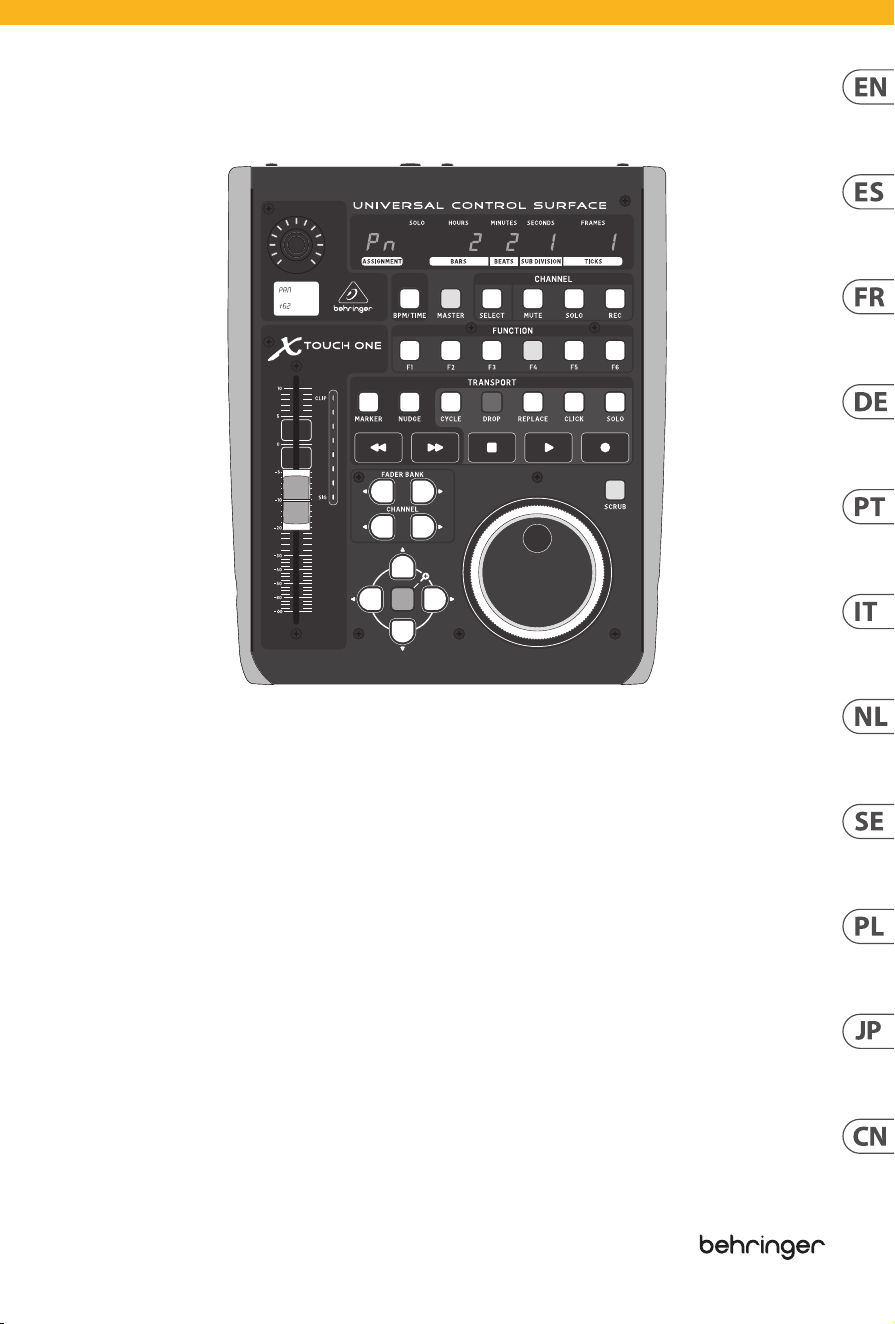
X-TOUCH ONE
Universal Control Surface with Touch-Sensitive Motor Fader
and LCD Scribble Strip
V 3.0
2 3Quick Start GuideX-TOUCH ONE
Terminals marked with
this symbol carry
electrical current of
sucient magnitude to constitute risk
of electric shock. Use only high-quality
professional speaker cables with ¼" TS
or twist-locking plugs pre-installed.
Allother installation or modication
should be performed only by
qualiedpersonnel.
This symbol, wherever it
appears, alerts you to the
presence of uninsulated
dangerous voltage inside the enclosure
- voltage that may be sucient to
constitute a risk ofshock.
This symbol, wherever it
appears, alerts you to
important operating and
maintenance instructions in the
accompanying literature. Please read
themanual.
Caution
To reduce the risk of
electric shock, do not
remove the top cover (or the rear
section). No user serviceable parts inside.
Refer servicing to qualiedpersonnel.
Caution
To reduce the risk of
re or electric shock, do
not expose this appliance to rain and
moisture. Theapparatus shall not
be exposed to dripping or splashing
liquids and no objects lled with
liquids, such as vases, shall be placed
on the apparatus.
Caution
These service instructions
are for use by qualied
service personnel only. Toreduce
the risk of electric shock do not
perform any servicing other than that
contained in the operation instructions.
Repairshave to be performed by
qualied servicepersonnel.
Warning
Please refer to the
information on the
exterior of bottom enclosure for
electrical and safety information before
installing or operating the device.
1. Please read and follow all
instructions and warnings.
2. Keep the apparatus away from
water (except for outdoor products).
3. Clean only with dry cloth.
4. Do not block ventilation openings.
Do not install in a conned space.
Install only according to manufacturer's
instructions.
5. Protect the power cord from
damage, particularly at plugs and
appliance socket.
6. Do not install near any heat
sources such as radiators, heat
registers, stoves or other apparatus
(including ampliers) that
produce heat.
7. Do not defeat the safety purpose
of the polarized or grounding-type
plug. A polarized plug has two blades
with one wider than the other (only
for USA and Canada). A grounding-
type plug has two blades and a third
grounding prong. The wide blade or
the third prong are provided for your
safety. If the provided plug does not t
into your outlet, consult an electrician
for replacement of the obsolete outlet.
8. Protect the power cord from
damage, particularly at plugs and
appliance socket.
9. Use only attachments and
accessories recommended by the
manufacturer.
10. Use only
specied carts,
stands, tripods,
brackets, or tables.
Use caution to
prevent tip-over
when moving the cart/apparatus
combination.
11. Unplug during storms, or if not in
use for a long period.
12. Only use qualied personnel for
servicing, especially after damage.
13. The apparatus with protective
earthing terminal shall be connected to
a MAINS socket outlet with a protective
earthing connection.
14. Where the MAINS plug or an
appliance coupler is used as the
disconnect device, the disconnect
device shall remain readily operable.
15.
Avoid installing in conned spaces
like bookcases.
16. Do not place naked ame
sources, such as lighted candles, on the
apparatus.
17. Operating temperature range 5°
to 45°C (41° to 113°F).
Music Tribe accepts no liability for
any loss which may be suered by
any person who relies either wholly
or in part upon any description,
photograph, or statement contained
herein. Technical specications,
appearances and other information
are subject to change without notice.
All trademarks are the property
of their respective owners. Midas,
Klark Teknik, Lab Gruppen, Lake,
Tannoy, Turbosound, TC Electronic,
TC Helicon, Behringer, Bugera, Aston
Microphones and Coolaudio are
trademarks or registered trademarks
of Music Tribe Global Brands Ltd.
© Music Tribe Global Brands Ltd.
2024 All rights reserved.
For the applicable warranty terms and
conditions and additional information
regarding Music Tribe’s Limited
Warranty, please see complete details
online at community.musictribe.
com/support.
LEGAL DISCLAIMER
Important Safety
Instructions
Las terminales marcadas
con este símbolo
transportan corriente
eléctrica de magnitud suciente como
para constituir un riesgo de descarga
eléctrica. Utilicesolo cables de altavoz
profesionales y de alta calidad con
conectores TS de 6,3 mm o de bayoneta
prejados. Cualquier otra instalación o
modicación debe ser realizada
únicamente por un técnicocualicado.
Este símbolo, siempre que
aparece, leadvierte de la
presencia de voltaje
peligroso sin aislar dentro de la caja;
estevoltaje puede ser suciente para
constituir un riesgo dedescarga.
Este símbolo, siempre que
aparece, leadvierte sobre
instrucciones operativas y
de mantenimiento que aparecen en la
documentación adjunta. Por favor,
leaelmanual.
Atención
Para reducir el riesgo de
descarga eléctrica, no
quite la tapa (olaparte posterior).
Nohay piezas en el interior del equipo
que puedan ser reparadas por el
usuario. Sies necesario, póngase en
contacto con personal cualicado.
Atención
Para reducir el riesgo
de incendio o descarga
eléctrica, no exponga este aparato a la
lluvia, humedad o alguna otra fuente
que pueda salpicar o derramar algún
líquido sobre el aparato. Nocoloque
ningún tipo de recipiente para líquidos
sobre elaparato.
Atención
Las instrucciones
de servicio deben
llevarlas a cabo exclusivamente
personal cualicado. Paraevitar el
riesgo de una descarga eléctrica,
no realice reparaciones que no se
encuentren descritas en el manual de
operaciones. Lasreparaciones deben
ser realizadas exclusivamente por
personalcualicado.
Advertencia
Consulte la información
en el exterior del recinto
inferior para obtener información
eléctrica y de seguridad antes de
instalar u operar el dispositivo.
1. Por favor, lea y siga todas las
instrucciones y advertencias.
2. Mantenga el aparato alejado
del agua (excepto para productos
diseñados para uso en exteriores).
3. Limpie solo con un paño seco.
4. No obstruya las aberturas de
ventilación. No instale en un espacio
connado. Instale solo de acuerdo con
las instrucciones del fabricante.
5. Proteja el cable de alimentación
contra daños, especialmente en
los enchufes y en el tomacorriente
del aparato.
6. No lo instale cerca de fuentes
de calor como radiadores, rejillas de
calefacción, estufas u otros aparatos
(incluyendo amplicadores) que
generen calor.
7. No anule el propósito de
seguridad del enchufe polarizado o del
tipo con toma de tierra. Un enchufe
polarizado tiene dos clavijas, una más
ancha que la otra (solo para EE. UU. y
Canadá). Un enchufe con toma de tierra
tiene dos clavijas y una tercera clavija
de toma de tierra. La clavija ancha o la
tercera clavija se proporcionan para su
seguridad. Si el enchufe suministrado
no encaja en su toma de corriente,
consulte a un electricista para
reemplazar la toma obsoleta.
8. Proteja el cable de alimentación
contra daños, especialmente en los
enchufes y en el tomacorriente del
aparato.
9. Utilice solo accesorios y accesorios
recomendados por el fabricante.
10. Utilice solo
carritos, soportes,
trípodes, soportes
o mesas
especicados.
Tenga cuidado
para evitar que el carro/ combinación
de aparatos se vuelque al moverlo.
11. Desenchufe durante tormentas
o si no se utiliza durante un largo
período.
12. Solo utilice personal cualicado
para el servicio, especialmente después
de daños.
13. El aparato con terminal de puesta
a tierra protectora debe conectarse
a un tomacorriente de red con una
conexión de puesta a tierra protectora.
14. Cuando se utilice el enchufe
de red o un acoplador de aparatos
como dispositivo de desconexión, el
dispositivo de desconexión debe seguir
siendo fácilmente operable.
15. Evite la instalación en espacios
connados como estanterías.
16. No coloque fuentes de llama
desnuda, como velas encendidas, en
el aparato.
17. Rango de temperatura de
funcionamiento de 5°a 45°C
(41°a 113°F).
Music Tribe no admite ningún tipo
de responsabilidad por cualquier
daño o pérdida que pudiera sufrir
cualquier persona por conar total
o parcialmente en la descripciones,
fotografías o armaciones
contenidas en este documento.
Las especicaciones técnicas,
imágenes y otras informaciones
contenidas en este documento están
sujetas a modicaciones sin previo
aviso. Todas las marcas comerciales
que aparecen aquí son propiedad
de sus respectivos dueños. Midas,
Klark Teknik, Lab Gruppen, Lake,
Tannoy, Turbosound, TC Electronic,
TC Helicon, Behringer, Bugera, Aston
Microphones y Coolaudio son marcas
comerciales o marcas registradas
de Music Tribe Global Brands Ltd.
Instrucciones de
seguridad
LIMITED WARRANTY
NEGACIÓN LEGAL
4 5Quick Start GuideX-TOUCH ONE
© Music Tribe Global Brands Ltd.
2024 Reservados todos los derechos.
Si quiere conocer los detalles y
condiciones aplicables de la garantía
así como información adicional sobre
la Garantía limitada de Music Tribe,
consulte online toda la información
en la web community.musictribe.
com/support.
Les points repérés par ce
symbole portent une
tension électrique
susante pour constituer un risque
d’électrocution. Utilisez uniquement
des câbles d’enceintes professionnels
de haute qualité avec ches Jack mono
6,35 mm ou ches à verrouillages déjà
installées. Touteautre installation ou
modication doit être eectuée
uniquement par un personnel qualié.
Ce symbole avertit de la
présence d’une tension
dangereuse et non isolée à
l’intérieur de l’appareil - elle peut
provoquer des chocs électriques.
Attention
Ce symbol signale les
consignes d’utilisation
et d'entretien importantes dans la
documentation fournie. Lisez les
consignes de sécurité du manuel
d’utilisation de l’appareil.
Attention
Pour éviter tout risque
de choc électrique,
ne pas ouvrir le capot de l’appareil
ni démonter le panneau arrière.
L’intérieur de l’appareil ne possède
aucun élément réparable par
l’utilisateur. Laissertoute réparation à
un professionnelqualié.
Attention
Pour réduire les risques
de feu et de choc
électrique, n’exposez pas cet appareil
à la pluie, à la moisissure, auxgouttes
ou aux éclaboussures. Ne posez pas
de récipient contenant un liquide sur
l’appareil (unvase par exemple).
Attention
Ces consignes de
sécurité et d’entretien
sont destinées à un personnel
qualié. Pour éviter tout risque de
choc électrique, n’eectuez aucune
réparation sur l’appareil qui ne soit
décrite par le manuel d’utilisation.
Les éventuelles réparations doivent
être eectuées uniquement par un
technicienspécialisé.
Avertissement
Veuillez vous référer aux
informations situées à
l'extérieur du boîtier inférieur pour
obtenir les renseignements électriques
et de sécurité avant d'installer ou
d'utiliser l'appareil.
1. Veuillez lire et suivre toutes les
instructions et avertissements.
2. Éloignez l'appareil de l'eau (sauf
pour les produits conçus pour une
utilisation en extérieur).
3. Nettoyez uniquement avec un
chion sec.
4. Ne bloquez pas les ouvertures
de ventilation. N'installez pas dans un
espace conné. Installez uniquement
selon les instructions du fabricant.
5. Protégez le cordon d'alimentation
contre les dommages, en particulier
au niveau des ches et de la prise de
l'appareil.
6. N'installez pas près de sources de
chaleur telles que radiateurs, registres
de chaleur, cuisinières ou autres
appareils (y compris les amplicateurs)
qui produisent de la chaleur.
7. Ne contrecarrez pas le but de
sécurité de la che polarisée ou de type
mise à la terre. Une che polarisée a
deux lames, l'une plus large que l'autre
(uniquement pour les États-Unis et le
Canada). Une che de type mise à la
terre a deux lames et une troisième
broche de mise à la terre. La lame large
ou la troisième broche sont fournies
pour votre sécurité. Si la che fournie
ne s'adapte pas à votre prise, consultez
un électricien pour remplacer la prise
obsolète.
8. Protégez le cordon d'alimentation
contre les dommages, en particulier
au niveau des ches et de la prise de
l'appareil.
9. Utilisez uniquement des
accessoires et des pièces recommandés
par le fabricant.
10. Utilisez
uniquement des
chariots, des
supports, des
trépieds, des
supports ou des
tables spéciés. Faites attention pour
éviter le renversement lors du
déplacement de la combinaison
chariot/appareil.
11.
Débranchez pendant les tempêtes
ou si l'appareil n'est pas utilisé pendant
une longue période.
12. Utilisez uniquement du personnel
qualié pour l'entretien, surtout après
des dommages.
13. L'appareil avec une borne de mise
à la terre protectrice doit être connecté
à une prise secteur avec une connexion
de mise à la terre protectrice.
14. Lorsque la che secteur ou un
coupleur d'appareil est utilisé comme
dispositif de déconnexion, le dispositif
de déconnexion doit rester facilement
utilisable.
15. Évitez l'installation dans
des espaces connés comme des
bibliothèques.
16. Ne placez pas de sources de
amme nue, telles que des bougies
allumées, sur l'appareil.
17. Plage de température de
fonctionnement de 5°à 45°C
(41°à 113°F).
Music Tribe ne peut être tenu pour
responsable pour toute perte pouvant
être subie par toute personne se
ant en partie ou en totalité à
toute description, photographie
ou armation contenue dans ce
document. Les caractéristiques,
l’apparence et d’autres informations
peuvent faire l’objet de modications
sans notication. Toutes les marques
appartiennent à leurs propriétaires
respectifs. Midas, Klark Teknik,
Lab Gruppen, Lake, Tannoy,
Turbosound, TC Electronic, TC Helicon,
Behringer, Bugera, Aston Microphones
et Coolaudio sont des marques ou
marques déposées de Music Tribe
Global Brands Ltd. © Music Tribe Global
Brands Ltd. 2024 Tous droits réservés.
Pour connaître les termes et conditions
de garantie applicables, ainsi que
les informations supplémentaires et
détaillées sur la Garantie Limitée de
Music Tribe, consultez le site Internet
community.musictribe.com/support.
Vorsicht
Die mit dem Symbol
markierten Anschlüsse
führen so viel Spannung, dassdie
Gefahr eines Stromschlags besteht.
Verwenden Sie nur hochwertige,
professionelle Lautsprecherkabel
mit vorinstallierten 6,35 mm
MONO-Klinkensteckern oder
Lautsprecherstecker mit
Drehverriegelung. Alle anderen
Installationen oder Modikationen
sollten nur von qualiziertem
Fachpersonal ausgeführt werden.
Dieses Symbol weist Sie
immer dann darauf hin,
wenn es erscheint, dass im
Inneren des Gehäuses gefährliche
unisolierte Spannung vorhanden ist
– eine Spannung, die ausreichend sein
kann, um ein Stromschlagrisiko
darzustellen.
Dieses Symbol weist Sie an
jeder Stelle, an der es
erscheint, auf wichtige
Betriebs- und Wartungsanweisungen in
der beiliegenden Literatur hin. Bitte
lesen Sie die Bedienungsanleitung.
Achtung
Um eine Gefährdung
durch Stromschlag
auszuschließen, darf die
Geräteabdeckung bzw.
Geräterückwandnicht abgenommen
werden. ImInnern des Geräts benden
sich keine vom Benutzer reparierbaren
Teile. Reparaturarbeiten dürfen
nur von qualiziertem Personal
ausgeführtwerden.
Achtung
Um eine Gefährdung
durch Feuer bzw.
Stromschlag auszuschließen, darf
dieses Gerät weder Regen oder
Feuchtigkeit ausgesetzt werden
noch sollten Spritzwasser oder
tropfende Flüssigkeiten in das Gerät
gelangen können. Stellen Sie keine
mit Flüssigkeit gefüllten Gegenstände,
wie z. B. Vasen, aufdasGerät.
Achtung
Die Service-Hinweise sind
nur durch qualiziertes
Personal zu befolgen. Umeine
Gefährdung durch Stromschlag zu
vermeiden, führen Sie bitte keinerlei
Reparaturen an dem Gerät durch,
dienicht in der Bedienungsanleitung
beschrieben sind. Reparaturen
sind nur von qualiziertem
Fachpersonaldurchzuführen.
Achtung
Bitte beachten Sie
die Informationen
auf der Außenseite der unteren
Abdeckung bezüglich elektrischer
und sicherheitstechnischer Hinweise,
bevor Sie das Gerät installieren oder in
Betrieb nehmen.
1. Bitte lesen Sie alle Anweisungen
und Warnhinweise sorgfältig durch
und befolgen Sie diese.
2. Halten Sie das Gerät von Wasser
fern (außer bei Produkten für den
Außenbereich).
3. Reinigen Sie nur mit einem
trockenen Tuch.
4. Blockieren Sie nicht die
Belüftungsönungen. Installieren Sie
das Gerät nicht in einem engen Raum
und nur gemäß den Anweisungen
des Herstellers.
5. Schützen Sie das Netzkabel vor
Beschädigungen, insbesondere an
Steckern und Gerätebuchsen.
6. Installieren Sie das Gerät nicht
in der Nähe von Wärmequellen wie
Heizkörpern, Heizregistern, Öfen
oder anderen Geräten (einschließlich
Verstärkern), die Wärme erzeugen.
7. Heben Sie nicht den
Sicherheitszweck des polarisierten oder
geerdeten Steckers auf. Ein polarisierter
Stecker hat zwei Klingen, von denen
eine breiter ist als die andere (nur für
USA und Kanada). Ein geerdeter Stecker
hat zwei Klingen und einen dritten
Erdungszapfen. Die breite Klinge
oder der dritte Zapfen dienen Ihrer
Sicherheit. Wenn der mitgelieferte
Stecker nicht in Ihre Steckdose passt,
konsultieren Sie einen Elektriker,
um die veraltete Steckdose zu ersetzen.
8. Schützen Sie das Netzkabel vor
Beschädigungen, insbesondere an
Steckern und Gerätebuchsen.
9.
Verwenden Sie nur vom Hersteller
empfohlene Anbaugeräte und
Zubehörteile.
10. Verwenden
Sie nur
spezizierte
Wagen, Ständer,
Stative,
Halterungen oder
Tische. Achten Sie darauf, dass der
Wagen/Geräte-Kombination beim
Bewegen nicht umkippt.
11. Ziehen Sie bei Gewittern oder bei
längerer Nichtbenutzung den Stecker.
Consignes de sécurité
DÉNI LÉGAL
GARANTIE LIMITÉE
Wichtige
Sicherheitshinweise
GARANTÍA LIMITADA
6 7Quick Start GuideX-TOUCH ONE
12. Lassen Sie nur qualiziertes
Personal für Wartungsarbeiten
arbeiten, besonders nach
Beschädigungen.
13. Das Gerät mit schützendem
Erdungsterminal muss an eine
Steckdose mit schützender
Erdungsverbindung
angeschlossen werden.
14. Wenn der Netzstecker
oder ein Gerätekuppler als
Trennvorrichtung verwendet wird,
muss die Trennvorrichtung leicht
bedienbar bleiben.
15. Vermeiden Sie die Installation in
engen Räumen wie Bücherregalen.
16. Platzieren Sie keine oenen
Flammenquellen, wie brennende
Kerzen, auf dem Gerät.
17. Betriebstemperaturbereich von
5°C bis 45°C (41°F bis 113°F).
Music Tribe übernimmt keine Haftung
für Verluste, die Personen entstanden
sind, die sich ganz oder teilweise auf
hier enthaltene Beschreibungen,
Fotos oder Aussagen verlassen haben.
Technische Daten, Erscheinungsbild
und andere Informationen können
ohne vorherige Ankündigung geändert
werden. Alle Warenzeichen sind
Eigentum der jeweiligen Inhaber.
Midas, Klark Teknik, Lab Gruppen, Lake,
Tannoy, Turbosound, TC Electronic,
TC Helicon, Behringer, Bugera, Aston
Microphones und Coolaudio sind
Warenzeichen oder eingetragene
Warenzeichen der Music Tribe Global
Brands Ltd. © Music Tribe Global Brands
Ltd. 2024 Alle Rechte vorbehalten.
Die geltenden Garantiebedingungen
und zusätzliche Informationen
bezüglich der von Music Tribe
gewährten beschränkten Garantie
nden Sie online unter community.
musictribe.com/support.
Aviso!
Terminais marcados
com o símbolo carregam
corrente elétrica de magnitude
suciente para constituir um risco de
choque elétrico. Use apenas cabos
de alto-falantes de alta qualidade
com plugues TS de ¼" ou plugues
com trava de torção pré-instalados.
Todas as outras instalações e
modicações devem ser efetuadas por
pessoasqualicadas.
Este símbolo, onde quer
que apareça, alerta para a
presença de tensão
perigosa não isolada dentro do
invólucro - uma tensão que pode ser
suciente para constituir um risco
de choque.
Este símbolo, onde quer
que o encontre, alerta-o
para a leitura das
instruções de manuseamento que
acompanham o equipamento. Por favor
leia o manual deinstruções.
Atenção
De forma a diminuir
o risco de choque
eléctrico, nãoremover a cobertura
(ouasecção de trás). Não existem peças
substituíveis por parte do utilizador no
seu interior. Para esse efeito recorrer a
um técnicoqualicado.
Atenção
Para reduzir o risco de
incêndios ou choques
eléctricos o aparelho não deve ser
exposto à chuva nem à humidade.
Alémdisso, não deve ser sujeito a
salpicos, nem devem ser colocados em
cima do aparelho objectos contendo
líquidos, taiscomojarras.
Atenção
Estas instruções de
operação devem ser
utilizadas, emexclusivo, por técnicos
de assistência qualicados. Para evitar
choques eléctricos não proceda a
reparações ou intervenções, que
não as indicadas nas instruções
de operação, salvo se possuir as
quali-cações necessárias. Para evitar
choques eléctricos não proceda a
reparações ou intervenções, que
não as indicadas nas instruções de
operação. Só o deverá fazer se possuir
as qualicaçõesnecessárias.
Aviso
Consulte as informações
na parte externa
do invólucro inferior para obter
informações elétricas e de segurança
antes de instalar ou operar o
dispositivo.
1. Por favor, leia e siga todas as
instruções e advertências.
2. Mantenha o aparelho longe da
água (exceto para produtos destinados
a uso externo).
3. Limpe apenas com um pano seco.
4. Não obstrua as aberturas de
ventilação. Não instale em espaços
connados. Instale apenas de acordo
com as instruções do fabricante.
5. Proteja o cabo de alimentação
contra danos, especialmente nos plugs
e na tomada do aparelho.
6. Não instale próximo a fontes
de calor, como radiadores, registros
de calor, fogões ou outros aparelhos
(incluindo amplicadores) que
produzam calor.
7. Não desfaça a nalidade de
segurança da tomada polarizada ou do
tipo com aterramento. Uma tomada
polarizada possui duas lâminas, sendo
uma mais larga que a outra (apenas
para EUA e Canadá). Uma tomada com
aterramento possui duas lâminas e
uma terceira ponta de aterramento.
A lâmina larga ou a terceira ponta são
fornecidas para sua segurança. Se o
plug fornecido não se encaixar na sua
tomada, consulte um eletricista para
substituir a tomada obsoleta.
8. Proteja o cabo de alimentação
contra danos, especialmente nos plugs
e na tomada do aparelho.
9. Use apenas acessórios e
equipamentos recomendados pelo
fabricante.
10. Use apenas
carrinhos,
suportes, tripés,
suportes ou mesas
especicados.
Tenha cuidado
para evitar tombamentos ao mover a
combinação carrinho/aparelho.
11. Desconecte durante tempestades
ou se não estiver em uso por um longo
período.
12. Use apenas pessoal qualicado
para serviços, especialmente após
danos.
13. O aparelho com terminal de
aterramento protetor deve ser
conectado a uma tomada de corrente
com conexão de aterramento protetor.
14. Quando o plugue de corrente ou
um acoplador de aparelho é usado
como dispositivo de desconexão,
o dispositivo de desconexão deve
permanecer prontamente operável.
15. Evite instalar em espaços
connados, como estantes.
16. Não coloque fontes de chama nua,
como velas acesas, no aparelho.
17. Faixa de temperatura de operação
de 5°C a 45°C (41°F a 113°F).
O Music Tribe não se responsabiliza
por perda alguma que possa ser
sofrida por qualquer pessoa que
dependa, seja de maneira completa
ou parcial, de qualquer descrição,
fotograa, ou declaração aqui
contidas. Dados técnicos, aparências
e outras informações estão sujeitas
a modicações sem aviso prévio.
Todas as marcas são propriedade
de seus respectivos donos. Midas,
Klark Teknik, Lab Gruppen, Lake, Tannoy,
Turbosound, TC Electronic, TC Helicon,
Behringer, Bugera
, Aston Microphones
e Coolaudio são marcas ou marcas
registradas do Music Tribe Global Brands
Ltd. © Music Tribe Global Brands Ltd.
2024 Todos direitos reservados.
Para obter os termos de garantia
aplicáveis e condições e informações
adicionais a respeito da garantia
limitada do Music Tribe, favor vericar
detalhes na íntegra através do website
community.musictribe.com/support.
Attenzione
I terminali contrassegnati
con il simbolo conducono
una corrente elettrica suciente a
costituire un rischio di scossa elettrica.
Usareunicamente cavi per altoparlanti
(Speaker) d’elevata qualità con
connettori jack TS da ¼"pre-installati.
Ognialtra installazione o modica deve
essere eettuata esclusivamente da
personale tecnico qualicato.
Attenzione
Questo simbolo, ovunque
appaia, avverte della
presenza di una tensione pericolosa
non isolata all'interno dello chassis,
tensione che può essere suciente per
costituire un rischio di scossa elettrica.
Attenzione
Questo simbolo,
ovunque appaia, segnala
importanti istruzioni operative e di
manutenzione nella documentazione
allegata. Si invita a leggere il manuale.
Attenzione
Per ridurre il rischio di
scosse elettriche, non
rimuovere il coperchio superiore (o la
sezione posteriore). All'interno non ci
sono parti riparabili dall'utente. Per la
manutenzione rivolgersi a personale
qualicato.
Attenzione
Per ridurre il rischio di
incendi o scosse elettriche,
non esporre questo apparecchio a
pioggia e umidità. L'apparecchio non
deve essere esposto a gocciolio o schizzi
di liquidi e nessun oggetto contenente
liquidi, come vasi, deve essere collocato
sull'apparecchio.
Attenzione
Queste istruzioni di
servizio sono destinate
esclusivamente a personale qualicato.
Per ridurre il rischio di scosse
elettriche non eseguire interventi
di manutenzione diversi da quelli
contenuti nel manuale di istruzioni. Le
riparazioni devono essere eseguite da
personale di assistenza qualicato.
Attenzione
Consultare le informazioni
sulla parte esterna
dell'involucro inferiore per ottenere
informazioni elettriche e di sicurezza
prima di installare o utilizzare il
dispositivo.
1. Si prega di leggere e seguire tutte
le istruzioni e gli avvertimenti.
2. Mantenere l'apparecchio lontano
dall'acqua (tranne che per i prodotti
destinati all'uso all'aperto).
3. Pulire solo con un panno asciutto.
4. Non ostruire le aperture di
ventilazione. Non installare in spazi
ristretti. Installare solo secondo le
istruzioni del produttore.
5. Proteggere il cavo di
alimentazione dai danni,
soprattutto alle spine e alla presa
dell'elettrodomestico.
6. Non installare vicino a fonti di
calore come termosifoni, bocchette
di calore, fornelli o altri apparecchi
(compresi gli amplicatori) che
producono calore.
7. Non eludere lo scopo di sicurezza
della spina polarizzata o della spina con
messa a terra. Una spina polarizzata ha
due lame di cui una più larga dell'altra
(solo per USA e Canada). Una spina con
messa a terra ha due lame e una terza
spina di messa a terra. La lama larga o
la terza spina sono fornite per la vostra
sicurezza. Se la spina fornita non si
adatta alla vostra presa, consultare un
elettricista per la sostituzione della
presa obsoleta.
HAFTUNGSAUSSCHLUSS
Instruções de
Segurança Importantes
BESCHRÄNKTE GARANTIE
GARANTIA LIMITADA
LEGAL RENUNCIANTE
Informazioni importanti
8 9Quick Start GuideX-TOUCH ONE
8. Proteggere il cavo di
alimentazione dai danni,
soprattutto alle spine e alla presa
dell'elettrodomestico.
9. Utilizzare solo accessori e
attrezzature raccomandati dal
produttore.
10. Utilizzare
solo carrelli,
supporti,
treppiedi, stae o
tavoli specicati.
Prestare
attenzione per evitare il ribaltamento
durante lo spostamento della
combinazione carrello/apparecchio.
11. Scollegare durante le tempeste
o se non viene utilizzato per un lungo
periodo.
12. Utilizzare solo personale
qualicato per la manutenzione,
specialmente dopo danni.
13. L'apparecchio con terminale di
messa a terra protettiva deve essere
collegato a una presa di corrente
con connessione di messa a terra
protettiva.
14. Se la spina di rete o un
accoppiatore dell'elettrodomestico
viene utilizzato come dispositivo
di disconnessione, il dispositivo
di disconnessione deve rimanere
facilmente utilizzabile.
15. Evitare l'installazione in spazi
ristretti come librerie.
16. Non posizionare fonti di
amma nuda, come candele accese,
sull'apparecchio.
17. Intervallo di temperatura
di funzionamento da 5°C a 45°C
(da 41°F a 113°F).
Music Tribe non si assume alcuna
responsabilità per eventuali danni
che possono essere subiti da chiunque
si adi in tutto o in parte a qualsiasi
descrizione, fotograa o dichiarazione
contenuta qui. Speciche tecniche,
aspetti e altre informazioni sono
soggette a modiche senza preavviso.
Tutti i marchi sono di proprietà
dei rispettivi titolari. Midas, Klark
Teknik, Lab Gruppen, Lake, Tannoy,
Turbosound, TC Electronic, TC Helicon,
Behringer, Bugera, Aston Microphones
e Coolaudio sono marchi o marchi
registrati di Music Tribe Global Brands
Ltd. © Music Tribe Global Brands Ltd.
2024 Tutti i diritti riservati.
Per i termini e le condizioni di garanzia
applicabili e le informazioni aggiuntive
relative alla garanzia limitata di Music
Tribe, consultare online i dettagli
completi su community.musictribe.
com/support.
Waarschuwing
Aansluitingen die
gemerkt zijn met
het symbool voeren een zodanig
hoge spanning dat ze een risico
vormen voor elektrische schokken.
Gebruikuitsluitend kwalitatief
hoogwaardige, in de handel
verkrijgbare luidsprekerkabels die
voorzien zijn van ¼"TS stekkers.
Laatuitsluitend gekwaliceerd
personeel alleoverige installatie- of
modicatiehandelingenuitvoeren.
Dit symbool waarschuwt
u, waar het ook verschijnt,
voor de aanwezigheid van
ongeïsoleerde gevaarlijke spanning
binnenin de behuizing - spanning die
voldoende kan zijn om een risico op
elektrische schokken te vormen.
Dit symbool wijst u altijd
op belangrijke bedienings
- en
onderhoudsvoorschriften in de
bijbehorende documenten. Wijvragen
u dringend de handleiding te lezen.
Attentie
Verwijder in geen
geval de bovenste
afdekking (vanhet achterste gedeelte)
anders bestaat er gevaar voor een
elektrische schok. Hetapparaat bevat
geen te onderhouden onderdelen.
Reparatiewerkzaamheden mogen
uitsluitend door gekwaliceerd
personeel uitgevoerdworden.
Attentie
Om het risico op brand
of elektrische schokken
te beperken, dient u te voorkomen
dat dit apparaat wordt blootgesteld
aan regen en vocht. Hetapparaat
mag niet worden blootgesteld aan
neerdruppelend of opspattend water
en er mogen geen met water gevulde
voorwerpen – zoals een vaas – op het
apparaat wordengezet.
Attentie
Deze
onderhoudsinstructies
zijn uitsluitend bedoeld voor
gekwaliceerd onderhoudspersoneel.
Omelektrische schokken te
voorkomen, mag u geen andere
onderhoudshandelingen
verrichten dan in de
bedieningsinstructies vermeld staan.
Reparatiewerkzaamheden
mogen alleen uitgevoerd worden door
gekwaliceerd onderhoudspersoneel.
Waarschuwing
Raadpleeg de informatie
op de buitenkant van de
onderste behuizing voor elektrische
en veiligheidsinformatie voordat u het
apparaat installeert of bedient.
1. Gelieve alle instructies en
waarschuwingen zorgvuldig te lezen
en op te volgen.
2. Houd het apparaat uit de buurt
van water (behalve voor producten
bedoeld voor gebruik buitenshuis).
3. Reinig alleen met een droge doek.
4. Blokkeer de ventilatieopeningen
niet. Installeer niet in een afgesloten
ruimte. Installeer alleen volgens de
instructies van de fabrikant.
5. Bescherm de voedingskabel
tegen schade, vooral bij stekkers en het
stopcontact van het apparaat.
6. Installeer niet in de buurt van
warmtebronnen zoals radiatoren,
warmte registers, fornuizen of andere
apparaten (inclusief versterkers) die
warmte produceren.
7. Hef het veiligheidsdoel van de
gepolariseerde of geaarde stekker
niet op. Een gepolariseerde stekker
heeft twee pennen waarvan één
breder is dan de andere (alleen
voor de VS en Canada). Een geaarde
stekker heeft twee pennen en een
derde aardingspen. De brede pen of
de derde pen zijn voor uw veiligheid.
Als de meegeleverde stekker niet in
uw stopcontact past, raadpleeg dan
een elektricien om het verouderde
stopcontact te vervangen.
8. Bescherm de voedingskabel
tegen schade, vooral bij stekkers en het
stopcontact van het apparaat.
9. Gebruik alleen accessoires en
apparatuur die door de fabrikant
worden aanbevolen.
10. Gebruik
alleen
gespeciceerde
karren, stands,
statieven, beugels
of tafels. Wees
voorzichtig om kantelen te voorkomen
bij het verplaatsen van de kar/
apparaatcombinatie.
11. Trek de stekker uit tijdens stormen
of als het apparaat gedurende lange
tijd niet wordt gebruikt.
12. Gebruik alleen gekwaliceerd
personeel voor onderhoud, vooral na
schade.
13. Het apparaat met een
beschermende aardingsaansluiting
moet worden aangesloten op een
stopcontact met een beschermende
aardingsverbinding.
14. Als de stekker van het stopcontact
of een apparaatkoppeling als het
ontkoppelingsapparaat wordt gebruikt,
moet het ontkoppelingsapparaat
gemakkelijk bedienbaar blijven.
15. Vermijd installatie in afgesloten
ruimtes zoals boekenkasten.
16. Plaats geen open vlambronnen,
zoals brandende kaarsen, op
het apparaat.
17. Bedrijfstemperatuurbereik van
5°C tot 45°C (41°F tot 113°F).
Music Tribe aanvaardt geen
aansprakelijkheid voor enig verlies
dat kan worden geleden door een
persoon die geheel of gedeeltelijk
vertrouwt op enige beschrijving,
foto of verklaring hierin. Technische
specicaties, verschijningen en
andere informatie kunnen zonder
voorafgaande kennisgeving worden
gewijzigd. Alle handelsmerken zijn
eigendom van hun respectievelijke
eigenaren. Midas, Klark Teknik, Lab
Gruppen, Lake, Tannoy, Turbosound,
TC Electronic, TC Helicon, Behringer,
Bugera, Aston Microphones en
Coolaudio zijn handelsmerken of
gedeponeerde handelsmerken
van Music Tribe Global Brands Ltd.
© Music Tribe Global Brands Ltd.
2024 Alle rechten voorbehouden.
Voor de toepasselijke
garantievoorwaarden en aanvullende
informatie met betrekking tot de
beperkte garantie van Music Tribe,
zie de volledige details online op
community.musictribe.com/support.
Varning
Uttag markerade med
symbolen leder elektrisk
strömstyrka som är tillräckligt stark för
att utgöra en risk för elchock. Använd
endast högkvalitativa, kommersiellt
tillgängliga högtalarkablar med
förhandsinstallerade ¼"TS-
kontakter. Allannan installering eller
modikation bör endast utföras av
kompetentpersonal.
Denna symbol, var den än
förekommer, varnar för
närvaron av farlig,
oisolerad spänning inuti höljet -
spänning som kan vara tillräcklig för att
utgöra en risk för stöt.
Den här symbolen
hänvisar till viktiga
punkter om användning
och underhåll i den medfölljande
dokumentationen. Varvänlig och läs
bruksanvisningen.
Försiktighet
Minska risken för
elektriska stötar genom
att aldrig ta av höljet upptill på
apparaten (ellerta av baksidan).
Inuti apparaten nns det inga delar
som kan repareras av användaren.
Endastkvalicerad personal får
genomföra reparationer.
Försiktighet
För att minska risken
för brand och elektriska
stötar ska apparaten skyddas mot
regn och fukt. Apparaten går inte
utsättas för dropp eller spill och
inga vattenbehållare som vaser etc.
fårplaceras på den.
Försiktighet
Serviceinstruktionen
är enbart avsedd
för kvalicerad servicepersonal.
Föratt undvika risker genom
elektriska stötar, genomför inga
reparationer på apparaten, vilka inte
är beskrivna i bruksanvisningen.
Endast kvalicerad fackpersonal får
genomförareparationerna.
Varning
Vänligen se informationen
på utsidan av bottenhöljet
för elektrisk och säkerhetsinformation
innan du installerar eller använder
enheten.
1. Vänligen läs och följ alla
instruktioner och varningar noggrant.
2. Håll apparaten borta från vatten
(utom för utomhusprodukter).
3. Rengör endast med en torr trasa.
DISCLAIMER LEGALE
GARANZIA LIMITATA
Belangrijke
veiligheidsvoorschriften
WETTELIJKE ONTKENNING
Viktiga
säkerhetsanvisningar
BEPERKTE GARANTIE
10 11Quick Start GuideX-TOUCH ONE
4. Blockera inte
ventilationsöppningarna. Installera
inte i trånga utrymmen. Installera
endast enligt tillverkarens anvisningar.
5. Skydda nätkabeln från
skador, särskilt vid kontakter och
apparatkontakten.
6. Installera inte nära värme källor
som element, värmeregistrar, spisar
eller andra apparater (inklusive
förstärkare) som producerar värme.
7. Förstör inte säkerhetsfunktionen
hos den polariserade eller jordade
kontakten. En polariserad kontakt har
två blad varav ett är bredare än det
andra (endast för USA och Kanada).
En jordad kontakt har två blad och
en tredje jordningsstift. Det breda
bladet eller det tredje stiftet är till för
din säkerhet. Om den medföljande
kontakten inte passar i ditt uttag,
kontakta en elektriker för att byta ut
det föråldrade uttaget.
8. Skydda nätkabeln från
skador, särskilt vid kontakter och
apparatkontakten.
9. Använd endast tillbehör och
tillbehör som rekommenderas av
tillverkaren.
10. Använd
endast
specicerade
vagnar, ställ, stativ,
fästen eller bord.
Var försiktig för att
förhindra vältningsrisk när du yttar
vagnen/apparatkombinationen.
11. Koppla ur under åskväder eller
om enheten inte används under en
längre tid.
12. Använd endast kvalicerad
personal för service, särskilt efter
skador.
13. Apparaten med
skyddsjordanslutning ska
anslutas till ett vägguttag med
skyddsjordanslutning.
14. Om nätkontakten eller en
apparatkoppling används som
frånkopplingsanordning måste
frånkopplingsanordningen vara lätt
åtkomlig.
15. Undvik installation i trånga
utrymmen som bokhyllor.
16. Placera inte öppna lågor, som
tända ljus, på apparaten.
17. Driftstemperaturområde 5°C till
45°C (41°F till 113°F).
Music Tribe tar inget ansvar för någon
förlust som kan drabbas av någon
person som helt eller delvis förlitar
sig på någon beskrivning, fotogra
eller uttalande som nns här.
Tekniska specikationer, utseenden
och annan information kan ändras
utan föregående meddelande. Alla
varumärken tillhör respektive ägare.
Midas, Klark Teknik, Lab Gruppen,
Lake, Tannoy, Turbosound, TC
Electronic, TC Helicon, Behringer,
Bugera, Aston Microphones och
Coolaudio är varumärken eller
registrerade varumärken som tillhör
Music Tribe Global Brands Ltd.
© Music Tribe Global Brands Ltd.
2024 Alla Rättigheter reserverade.
För tillämpliga garantivillkor och
ytterligare information om Music
Tribes begränsade garanti, se
fullständig information online på
community.musictribe.com/support.
Uwaga
Terminale oznaczone
symbolem przenoszą
wystarczająco wysokie napięcie
elektryczne, aby stworzyć ryzyko
porażenia prądem. Używaj
wyłącznie wysokiej jakości
fabrycznie przygotowanych kabli
z zainstalowanymi wtyczkami
¼"TS. Wszystkie inne instalacje lub
modykacje powinny być wykonywane
wyłącznie przez wykwalikowany
personel techniczny.
Ten symbol, gdziekolwiek
się pojawi, informuje Cię o
obecności nieizolowanego
niebezpiecznego napięcia wewnątrz
obudowy - napięcia, które może
stanowić ryzyko porażenia.
Ten symbol informuje o
ważnych wskazówkach
dotyczących obsługi i
konserwacji urządzenia w dołączonej
dokumentacji. Proszę przeczytać
stosowne informacje w instrukcji
obsługi.
Uwaga
W celu wyeliminowania
zagrożenia porażenia
prądem zabrania się zdejmowania
obudowy lub tylnej ścianki urządzenia.
Elementyznajdujące się we wnętrzu
urządzenia nie mogą być naprawiane
przez użytkownika. Naprawymogą
być wykonywane jedynie przez
wykwalikowanypersonel.
Uwaga
W celu wyeliminowania
zagrożenia porażenia
prądem lub zapalenia się urządzenia
nie wolno wystawiać go na działanie
deszczu i wilgotności oraz dopuszczać
do tego, aby do wnętrza dostała się
woda lub inna ciecz. Nie należy stawiać
na urządzeniu napełnionych cieczą
przedmiotów takich jak np. wazony
lub szklanki.
Uwaga
Prace serwisowe mogą
być wykonywane jedynie
przez wykwalikowany personel.
Wcelu uniknięcia zagrożenia porażenia
prądem nie należy wykonywać
żadnych manipulacji, które nie
są opisane w instrukcji obsługi.
Naprawywykonywane mogą być
jedynie przez wykwalikowany
personeltechniczny.
Ostrzeżenie
Przed zainstalowaniem
lub uruchomieniem
urządzenia prosimy zajrzeć do
informacji umieszczonej na
zewnętrznej części dolnej obudowy
dotyczącej informacji elektrycznych i
bezpieczeństwa.
1. Proszę przeczytać i ścisłe
przestrzegać wszystkich instrukcji i
ostrzeżeń.
2. Trzymaj urządzenie z dala
od wody (z wyjątkiem produktów
przeznaczonych do użytku na
zewnątrz).
3. Czyść tylko suchą szmatką.
4. Nie blokuj otworów
wentylacyjnych. Nie instaluj w
zamkniętym miejscu. Instaluj tylko
zgodnie z instrukcjami producenta.
5. Zabezpiecz przewód zasilający
przed uszkodzeniem, zwłaszcza przy
wtyczkach i gnieździe urządzenia.
6. Nie instaluj w pobliżu
źródeł ciepła, takich jak grzejniki,
rejestratory ciepła, kuchenki lub inne
urządzenia (w tym wzmacniacze),
które generują ciepło.
7. Nie unieważniaj celu
bezpieczeństwa wtyczki
spolaryzowanej lub wtyczki z
uziemieniem. Wtyczka spolaryzowana
ma dwie wtyczki, z których jedna
jest szersza niż druga (tylko dla USA
i Kanady). Wtyczka z uziemieniem
ma dwie wtyczki i trzeci bolc
uziemiający. Szeroka wtyczka lub
trzeci bolc są dostarczone dla Twojego
bezpieczeństwa. Jeśli dostarczona
wtyczka nie pasuje do Twojej
gniazdka, skonsultuj się z elektrykiem
w celu wymiany przestarzałego
gniazdka.
8. Zabezpiecz przewód zasilający
przed uszkodzeniem, zwłaszcza przy
wtyczkach i gnieździe urządzenia.
9. Używaj tylko akcesoriów
i dodatków zalecanych przez
producenta.
10. Używaj
tylko określonych
wózków, stojaków,
statywów,
uchwytów lub
stolików. Uważaj,
aby uniknąć przewrócenia wózka/
kombinacji urządzenia podczas
przemieszczania.
11. Odłączaj w czasie burz lub jeśli
urządzenie nie jest używane przez
długi okres.
12. Korzystaj tylko z
kwalikowanego personelu do
serwisowania, zwłaszcza po
uszkodzeniach.
13. Urządzenie z zabezpieczonym
terminalem uziemiającym powinno
być podłączone do gniazdka
sieciowego z połączeniem
ochronnym.
14. Jeśli wtyczka sieciowa lub
złącze urządzenia jest używane jako
urządzenie odłączające, urządzenie
odłączające powinno pozostać łatwo
dostępne.
15. Unikaj instalacji w zamkniętych
miejscach, takich jak biblioteczki.
16. Nie umieszczaj źródeł otwartego
ognia, takich jak palące się świeczki,
na urządzeniu.
17. Zakres temperatury pracy od 5°C
do 45°C (od 41°F do 113°F).
Music Tribe nie ponosi
odpowiedzialności za jakiekolwiek
straty, które mogą ponieść osoby,
które polegają w całości lub w
części na jakimkolwiek opisie,
fotograi lub oświadczeniu
zawartym w niniejszym dokumencie.
Specykacje techniczne, wygląd i
inne informacje mogą ulec zmianie
bez powiadomienia. Wszystkie
znaki towarowe są własnością ich
odpowiednich właścicieli. Midas,
Klark Teknik, Lab Gruppen, Lake,
Tannoy, Turbosound, TC Electronic,
TC Helicon, Behringer, Bugera, Aston
Microphones i Coolaudio są znakami
towarowymi lub zastrzeżonymi
znakami towarowymi rmy Music
Tribe Global Brands Ltd. © Music Tribe
Global Brands Ltd. 2024 Wszystkie
prawa zastrzeżone.
Aby zapoznać się z obowiązującymi
warunkami gwarancji i dodatkowymi
informacjami dotyczącymi
ograniczonej gwarancji Music Tribe,
zapoznaj się ze wszystkimi szczegółami
w trybie online pod adresem
community.musictribe.com/support.
注意
感電の.恐れがあり
ますので、カバーやその他の
部品を取り外したり、開けた
りしないでください。高品質
なプロ用スピーカーケーブル
(
¼" TS
標準ケーブルおよびツイ
スト ロッキング プラグケーブ
ル) を使用してください。
このシンボルは、ど
こに現れても、筐体
内部に絶縁のない危
険な電圧が存在しており、こ
れは感電の危険性を構成する
可能性があることを示してい
ます。
注意
火事および感電の危
険を防ぐため、本装置を水分
や湿気のあるところには設置
しないで下さい。装置には決
して水分がかからないように
注意し、花瓶など水分を含ん
だものは、装置の上には置か
ないようにしてください。
注意
このマークが表示さ
れている箇所には、内部に高圧
電流が生じています。手を触れ
ると感電の恐れがあります。
BEGRÄNSAD GARANTI
FRISKRIVNINGSKLAUSUL
Ważne informacje o
bezpieczeństwie
ZASTRZEŻENIA PRAWNE
OGRANICZONA GWARANCJA
安全にお使いいただく
ために
12 13Quick Start GuideX-TOUCH ONE
注意
取り扱いとお手入れ
の方法についての重要な説明
が付属の取扱説明書に記載さ
れています。ご使用の前に良
くお読みください。
注意
これらのサービス指
示は、有資格のサー
ビス担当者のみが使用するた
めのものです。操作説明書に
含まれているもの以外のサー
ビスを行わないでください。
修理は有資格のサービス担当
者によって行われなければな
りません。
警告
デバイスの取り付け
または操作を行う前
に、電気および安全に関する
情報については、底部の外装
に記載されている情報を参照
してください。
1. すべての指示と警告を
注意深く読み、従ってくだ
さい。
2. 装 置 を 水 から 離してくださ
い( 屋 外 用 の 製 品 を 除 く ) 。
3. 乾いた布でしか清掃しない
でください。
4. 換気口を塞がないでくだ
さ い 。密 閉 さ れ た ス ペ ー ス に は
取 り 付 け な い で く だ さ い 。必 ず
製 造 元 の 指 示 に 従って 取り付 け
てください 。
5. 電源コードを特にプラグや
アプライアンスの差込口で損傷
から守 ってください 。
6. 暖 房 器 、ヒ ー タ ー 、ス ト ー
ブ 、ア ン プ な ど 発 熱 す る 機 器
の近くには取り付け ないでく
ださい。
7. 偏光または接地型プラグ
の安全目的を妨げないでくださ
い 。偏 光 プ ラ グ は 片 方 が も う 一
方 よ り 幅 が 広 い も の で す( ア メ
リ カ と カ ナ ダ 専 用 ) 。接 地 型 プ ラ
グは 二 本 の刃と三 本目のアース
プラグがついています。幅の広
い刃または三本目のプラグは安
全のために設けられています。
提供されたプラグがコンセント
に合わない場合は、電気技師に
相 談して陳 腐 化したコンセント
を交 換してください 。
8. 電源コードを特にプラグや
アプライアンスの差込口で損傷
から守 ってください 。
9. 製 造 元 が 推 奨するアタッチ
メントやアクセサリーだけを 使
用してください 。
10. 指定され
たカート、スタ
ン ド 、三 脚 、ブ
ラ ケ ッ ト 、ま た
はテ ーブルだけ
を 使 用してくだ
さい。カート/装置の組み合わ
せを移動する際には倒れないよ
うに注 意してください 。
11. 嵐時や長期間使用しな
い 場 合 は プラ グ を抜 いてくだ
さい。
12. 特 に 損 傷 後 は 、修 理 に は
資 格 の あ る 専 門 家 を 利 用してく
ださい。
13. 保 護アース 端 子 のある装
置 は 、保 護 ア ー ス 接 続 の あ る メ
インの電源コンセントに接続し
てください 。
14. メインプラグまたはアプ
ライアンスコプラが切断装置
と し て 使 用 さ れ る 場 合 、切 断 装
置は操作可能でなければなり
ません。
15. 書棚などの密閉された空
間には設 置しないでください。
16. ろうそくなどの明火を装置
に置かないでください。
17. 動作温度範囲は 5°C か
ら 45°C までです (41°F から
113°F)。
ここに含まれる記述、写真、
意見の全体または一部に依拠
して、いかなる人が損害を生じ
させた場合にも、
Music Tribe は
一切の賠償責任を負いませ
ん。技術仕様、外観およびそ
の他の情報は予告なく変更
になる場合があります。商
標はすべて、それぞれの所有
者に帰属します。Midas、Klark
Teknik
、 Lab Gruppen、Lake、Tannoy、
Turbosound、TC Electronic、TC Helicon、
Behringer、Bugera、Aston Microphones
および Coolaudio は Music Tribe
Global Brands Ltd.
の商標または‑登
録商標です。© Music Tribe Global
Brands Ltd. 2024
無断転用禁止。
適用される保証条件と
Music Tribe の限 定保証に関する
概 要 に つ い て は 、オ ン ラ イ ン 上
community.musictribe.com/support
にて詳 細をご確認ください 。
产品输出端子带有此
标志表示此端子具有
大电流, 存在触电危
险。 仅限使用带有 ¼" TS 或扭锁
式插头的高品质专业扬声器线。
与这些端子连接的外部导线需
要由经过指导的人员来安装和
使用厂家提供的导线或指定的
导线。
此标志提醒您, 产品
内存在未绝缘的危险
电压,
有触电危险。
此标志提醒您查阅所
附的重要的使用及维
修说明。 请阅读有关
手册。
小心
为避免着火或触电危
险, 请勿将此产品置
于雨淋或潮湿中。 此产品也不可
受液体滴溅, 盛有液体的容器也
不可置于其上, 如花瓶等。
小心
维修说明仅是给合格
的专业维修人员使用
的。 为避免触电危险, 除了使用
说明书提到的以外, 请勿进行任
何其他维修。 所有维修均须由合
格的专业人员进行操作。
1. 请阅读, 保存, 遵守所有的
说明, 注意所有的警示。
2. 请勿在靠近水的地方使用
本产品。
3. 请用干布清洁本产品。
4. 请勿堵塞通风孔, 安装本产
品时请遵照厂家的说明, 通风孔
不要覆盖诸如报纸, 桌布和窗帘
等物品而妨碍通风。
5. 请勿将本产品安装在热源附
近, 如暖气片, 炉子或其它产生
热量的设备 (包括功放器)。 产品
上不要放置裸露的火焰源, 如点
燃的蜡烛。
6. 如果产品附带接地插头, 请
勿移除接地插头的安全装置, 接
地插头是由火线和零线两个插
片及一个接地插片构成。 如随货
提供的插头不适合您的插座, 请
找电工更换一个合适的插座。
7. 妥善保护电源线, 使其不被
践踏或刺破, 尤其注意电源插头,
多用途插座接设备连接处。
8. 请只使用厂家指定的附属设
备和配件。
9. 请只使用厂
家指定的或随
货销售的手推
车, 架子, 三角
架, 支架和桌子
等。 若使用手推
车来搬运设备, 请注意安全放置
设备, 以避免手推车和设备倾倒
而受伤。
10. 遇闪电雷鸣或长期不使用本
设备时, 请拔出电源插头。
11. 如果电源线或电源插头受
损, 液体流入或异物落入设备内,
设备遭雨淋或受潮, 设备不能正
常运作或被摔坏等, 设备受损需
进行维修时, 所有维修均须由合
格的维修人员进行维修。
12. 如果产品附带接地插头, 本
产品应当连接到带保护接地连
接的电网电源输出插座上, 确
保连接电源时一定有可靠的接
地保护。
13. 若电源插头或器具耦合器
用作为断路装置, 应当保证它们
处于随时可方便操作状态。
14. 本产品仅适合
用于海拔
2000 米以
下和非热带气候条
件下的地区。
对于任何因在此说明书提到
的全部或部份描述、 图片或
声明而造成的损失,
Music Tribe
不负任何责任。 技术参数和外
观若有更改, 恕不另行通知。
所有的商标均为其各自所有者
的财产。 Midas, Klark Teknik, Lab
Gruppen, Lake, Tannoy, Turbosound,
TC Electronic, TC Helicon, Behringer,
Bugera, Aston Microphones
和
Coolaudio
是 Music Tribe Global
Brands Ltd.
公司的商标或注册商
标。 © Music Tribe Global Brands Ltd.
2024
版权所有。
有关音乐集团保修的适用条
款及其它相关信息, 请登陆
community.musictribe.com/support
网站查看完整的详细信息。
法的放棄
限定保証
重要的安全须知
法律声明
保修条款
14 15Quick Start GuideX-TOUCH ONE
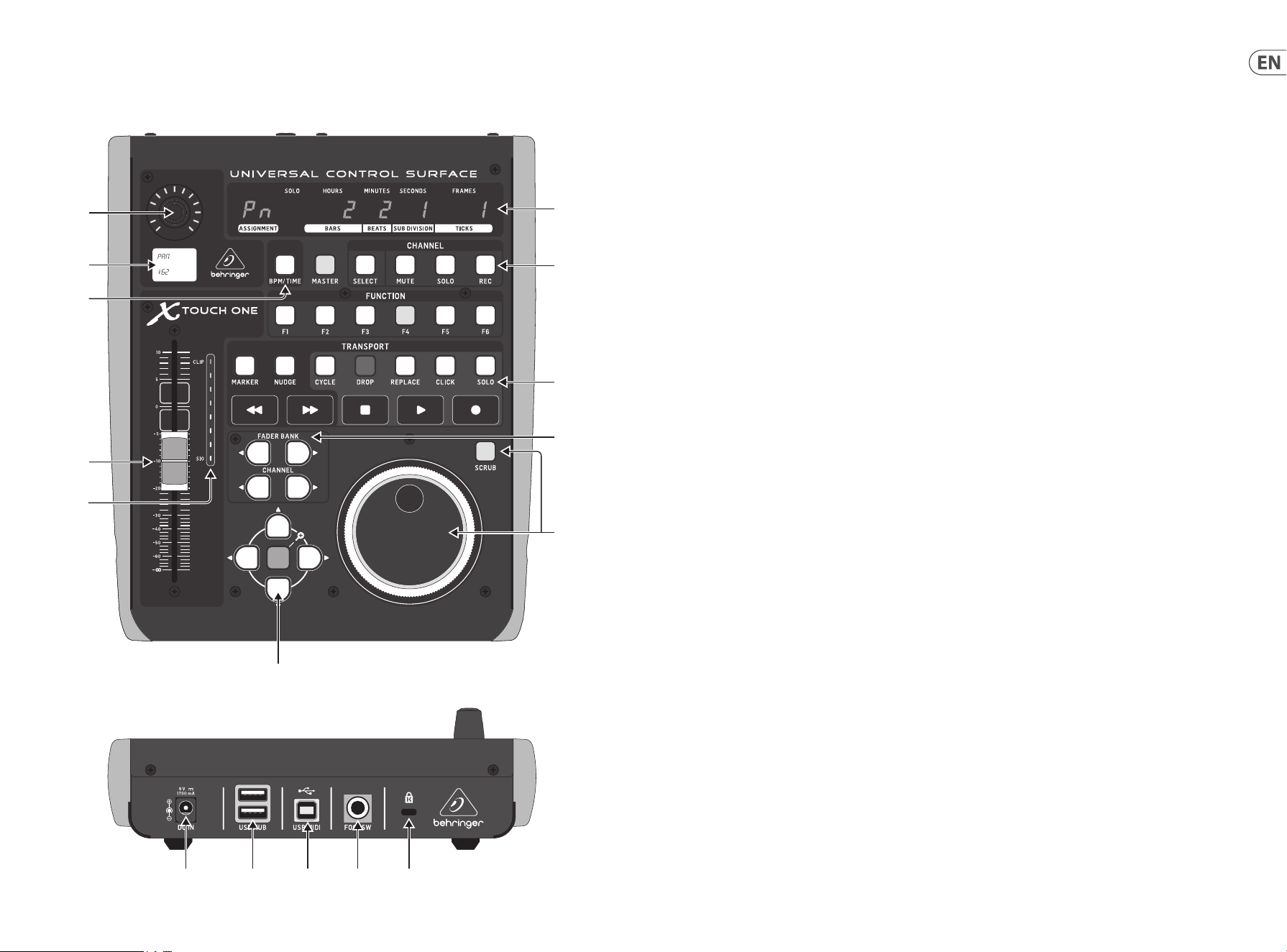
(EN) Step 1: Hook-Up
(ES) Paso 1: Conexión
(FR) Etape 1 : Connexions
(DE) Schritt 1: Verkabelung
(PT) Passo 1: Conexões
(IT) Passo 1: Allacciare
(NL) Stap 1: Aansluiten
(SE) Steg 1: Anslutning
(PL) Krok 1: Podłączeni
(JP) ステップ 1: フックアップ
(CN) 第一步: 连接应用
X-TOUCH ONE Hook-up
Typical simple DAW control system
Típico sistema de control DAW sencillo
Système de contrôle de station audionumérique
Typisches, einfaches DAW-Steuersystem
Sistema de controle DAW típico e simples
Tipico semplice sistema di controllo DAW
Typisch eenvoudig DAW-regelsysteem
Typiskt enkelt DAW-styrsystem
Typowy prosty system sterowania DAW
シンプルな一 般 的 DAW コントロールシステム
典型的简单的 DAW 控制系统
X-TOUCH ONE
Expression Pedal
HPS5000
Headphones
UMC404HD Audio Interface
Footswitch
USB B
USB A
USB A
USB A
USB B
USB B
Footswitch
DAW
Power
Adapter
Desktop
MOTÖR 61 MIDI Keyboard/Controller
NEKKST K6 Powered Studio Monitors
DAW
Power
Adapter
USB B
USB A
Laptop
X-TOUCH ONE
DAW
Typical studio system with MIDI Keyboard/Controller
Típico sistema de estudio de grabación con controlador/teclado MIDI
Système de studio avec clavier/contrôleur MIDI
Typisches Studiosystem mit MIDI Keyboard/Controller
Sistema de estúdio típico com Teclado/Controlador MIDI
Tipico sistema da studio con tastiera/controller MIDI
Typisch studiosysteem met MIDI Keyboard/Controller
Typiskt studiosystem med MIDI Keyboard/Controller
Typowy system studyjny z klawiaturą/kontrolerem MIDI
MIDI キーボード/コントローラーを組み込んだ、
一 般 的なスタジオシステム
典型的录音室系统, 包括 MIDI 键盘 / 控制器
16 17Quick Start GuideX-TOUCH ONE
X-TOUCH ONE Controls
(1)
(6)
(7)
(8)
(10)
(11)
(12) (13) (14) (15) (16)
(2)
(3)
(4)
(5)
(9)
Operation Modes
The X-TOUCH ONE supports Mackie Control,
HUI, and MIDI communication protocols
for seamless integration with every
compatible music production software.
The procedure for changing modes and
adjusting the display brightness and
contrast is shown in the Getting Started
section of this guide.
The exact function of the buttons of the
X-TOUCH ONE will vary widely from one
Digital Audio Workstation (DAW) to the
next. We recommend that you read your
DAW’s documentation regarding how it
operates with external control surfaces.
Overlay Templates
The X-TOUCH ONE shipping box contains
various overlays for the most popular
DAWs. These t over the X-TOUCH ONE top
panel, and are marked with text labels
that indicate the typical button functions
for each DAW.
If you are using a dierent DAW, you can
use the “MC User” Template and mark it
with your own assignments for what each
button does in your DAW.
Typical Operation
The X-TOUCH ONE comes from the factory
in standard Mackie Control mode, and
the top panel printing is for this mode.
The following details show some of the
typical uses of the X-TOUCH ONE controls
in DAW applications in standard Mackie
Control mode:
(1) PUSH ENCODER KNOB –
this endless encoder has a
detent and push function (not
illuminated), and a 13-segment
amber LED ring. This is typically
used in DAW applications for
ne control of the channel left/
right Pan.
(2) LCD DISPLAY – this display
indicates various parameters
and labels as shown in your DAW.
(The DAW completely controls
which items are displayed.)
The display will also show the
mode during the procedure for
changing the operation mode.
(3) BPM/TIME – Press this to toggle
the display between BPM display
or Time display.
(4) FADER – this touch-sensitive
motorized 100 mm fader is
typically used for ne Level control
of the currently selected channel
in DAW applications. If the MASTER
button is engaged, then the fader
will adjust the Master level in
your DAW.
(5) CHANNEL METER – this 8-LED
meter shows the signal level of
the channel, and indicates when
a signal is present (SIG LED),
and when it is clipping (CLIP LED).
The meter reading is completely
controlled by your DAW.
(6) DISPLAY – the display can
show SMPTE timecode of hours,
minutes, seconds and frames,
or BBT bars, beats, and ticks.
The BPM/Time button is used
to switch between these two
display modes.
(EN) Step 2: Controls

18 19Quick Start GuideX-TOUCH ONE
X-TOUCH ONE ControlsX-TOUCH ONE Controls
Modos operativos
El X-TOUCH ONE admite los protocolos
de comunicación Mackie Control, HUI y
MIDI para una total integración con todos
los paquetes de software de producción
musical compatibles. EL proceso para
el cambio de modo y ajuste del brillo
y contraste de la pantalla aparece en
la sección de Puesta en marcha de
este manual.
La función concreta de los botones del
X-TOUCH ONE variará de un workstation
de audio digital (DAW) a otro.
Le recomendamos que lea el manual
y la documentación de su DAW para
saber cómo actúa con las supercies de
control externo.
Plantillas
Dentro del embalaje del X-TOUCH ONE
encontrará varias plantillas para los DAWs
más habituales. Coloque estas plantillas
sobre el panel superior del X-TOUCH ONE y
verá que vienen marcadas con etiquetas de
texto que le indican las funciones típicas
de los botones para cada DAW.
Si está usando otro diferente DAW, puede
usar la plantilla “MC User” y marcarla con
sus propias asignaciones para lo que hace
cada botón en dicho DAW.
Funcionamiento típico
El X-TOUCH ONE viene de fábrica en el
modo Mackie Control standard y las
etiquetas de su panel superior vienen
indicadas para ese modo. Los detalles
siguientes le muestran algunos de los usos
típicos de los controles del X-TOUCH ONE
en aplicaciones DAW en el modo Mackie
Control standard:
(1) PUSH ENCODER KNOB – este
mando giratorio dispone de una
función de pulsación (sin piloto)
y un anillo de LEDs de color
naranja de 13 segmentos. Este
mando se usa habitualmente en
aplicaciones DAW para el control
preciso del panorama de canal
izquierdo/derecho.
(2) LCD DISPLAY – esta pantalla
le muestra diversos parámetros y
etiquetas tal como aparecen en su
DAW. (El DAW controla totalmente
qué elementos son visualizados
en ella). La pantalla también le
mostrará el modo durante el proceso
de cambio del modo operativo.
(3) BPM/TIME – Pulse este botón
para que la pantalla cambie entre
la indicación del BPM o del tiempo.
(4) FADER – este fader motorizado
de 100 mm y sensible al tacto
se usa habitualmente para el
control preciso del nivel del canal
seleccionado en las aplicaciones
DAW. Si ha activado el botón
MASTER, entonces este fader
ajustará el nivel máster de su DAW.
(5) CHANNEL METER – este medidor
de 8 segmentos LED muestra el
nivel de señal del canal y le indica
si hay una señal presente (piloto
SIG) y si la señal satura (piloto
CLIP). La lectura de este medidor
es controlada totalmente por
su DAW.
(6) DISPLAY – esta pantalla
le puede mostrar el código
de tiempo SMPTE en horas,
minutos, segundos y fotogramas
o secuencias, o los compases,
tiempos y ticks BBT. El botón BPM/
Time le permite cambiar entre
estos dos modos de visualización
del tiempo.
(ES) Paso 2: Controles
(7) MASTER/CHANNEL SELECT
BUTTONS – these buttons are
used for individual DAW mixer
channel applications:
MASTER – this allows the
X-TOUCH ONE fader to be used for
ne control of the Master Level.
SELECT – this selects the current
channel for editing. The mixer
controls are then dedicated to
setting up the selected channel.
MUTE – mutes the channel.
SOLO – isolates the channel
in the mix.
REC – arms the channel
for recording.
(8) TRANSPORT BUTTONS –
the ve lower buttons have
familiar markings used for
DAW transport applications
(REWIND, FAST FORWARD,
STOP, PLAY, and RECORD).
Note: the STOP button can also be
used to change operation modes.
Press and hold it and then press
the encoder knob. Rotate the knob
to select the operation mode.
(9) FADER BANK AND CHANNEL –
the left or right bank buttons
move the channels up and
down by 8 channels at a time.
The channel buttons move
the channels up and down in
single steps.
(10) JOG/SHUTTLE – the wheel is
used for editing the audio in
the DAW. Press the SCRUB button
to switch the wheel between
Jog and Shuttle.
(11) NAVIGATION BUTTONS – these
allow you to navigate up/down
and left/right, and zoom within
the DAW screen.
Rear Panel
(12) DC IN – securely connect
the supplied 9 VDC power
adapter here. Connect the other
end of the power adapter to your
local AC mains supply. Use only the
supplied power adapter.
(13) USB HUB – these 2 USB type
A connectors are used for
connecting external USB hardware
such as a USB mouse, a keyboard,
and USB MIDI keyboards.
The hub communicates directly
to the computer and not to the
X-TOUCH ONE. Each connector can
supply 5V USB power. The hub is
only active when the X-TOUCH
ONE is powered on, and connected
to a live computer via the
USB MIDI connector.
(14) USB MIDI – this USB type B
connector is used to connect to a
computer’s USB port for MIDI data
transfer (send/receive), and USB
Hub communications.
(15) FOOT SWITCH – this ¼"
connector is used for standard
sustain pedals for MIDI data
control.
(16) KENSINGTON LOCK – this
security hole allows the
connection of anti-theft devices.

20 21Quick Start GuideX-TOUCH ONE
X-TOUCH ONE Controls
(FR) Etape 2 : Réglages
(7) MASTER/CHANNEL SELECT
BUTTONS – estos botones se
usan para aplicaciones DAW
de mezclador sobre un canal
individual:
MASTER – permite usar el fader
del X-TOUCH ONE para el control
preciso del nivel máster.
SELECT – esto selecciona el
canal activo para su edición.
Los controles del mezclador
serán usados entonces para la
conguración del canal elegido.
MUTE – anula el canal.
SOLO – esto aísla el canal
en la mezcla.
REC – esto arma o activa el canal
para la grabación.
(8) TRANSPORT BUTTONS –
los cinco botones de abajo
tienen indicaciones clásicas
usadas para aplicaciones DAW
de transporte (REBOBINADO,
AVANCE RÁPIDO, STOP,
REPRODUCCIÓN y GRABACIÓN).
Nota: puede usar también el
botón STOP para cambiar el modo
operativo. Manténgalo pulsado y
después pulse el mando giratorio.
Gire después el mando para elegir
el nuevo modo operativo.
(9) FADER BANK AND CHANNEL –
Los botones de banco (Bank)
izquierdo o derecho se mueven
arriba o abajo por los canales
en grupos de 8 canales a la vez.
Los botones de canal (Channel)
se mueven por los canales de
uno en uno.
(10) JOG/SHUTTLE – esta rueda se
usa para la edición de audio en el
DAW. Pulse el botón SCRUB para
hacer que la rueda cambie entre
los modos Jog y Shuttle.
(11) NAVIGATION BUTTONS – estos
botones le permiten desplazarse
arriba/abajo y a derecha/izquierda
y a hacer un zoom dentro de la
pantalla DAW.
Panel trasero
(12) DC IN – conecte rmemente
en esta toma el adaptador
de corriente de 9 V DC
incluido. Conecte el otro
extremo del adaptador
a una salida de corriente
alterna. Utilice únicamente el
adaptador incluido.
(13) USB HUB – estos dos conectores
USB de tipo A se usan para la
conexión de hardware USB
externo como puede ser un ratón,
teclado y teclados MIDI USB.
Este hub se comunica
directamente con el ordenador
y no con el X-TOUCH ONE. Cada
conector puede suministrar 5 V de
corriente vía USB. Este hub solo
estará activo cuando el X-TOUCH
ONE esté encendido y conectado a
un ordenador activo por medio del
conector USB MIDI.
(14) USB MIDI – este conector USB
de tipo B se usa para la conexión
al puerto USB de un ordenador
para la transferencia de datos
MIDI (envío/recepción) y para las
comunicaciones del USB Hub.
(15) FOOT SWITCH – este conector de
6,3 mm se usa con pedales de tipo
sustain standard para el control
de datos MIDI.
(16) KENSINGTON LOCK – esta toma
de seguridad permite la conexión
de dispositivos antirrobo.
Modes de fonctionnement
Le X-TOUCH ONE est compatible
avec les protocoles de
communication Mackie Control,
HUI et MIDI et s’intègre ainsi
parfaitement avec tout logiciel
de production musicale
compatible. La procédure
permettant de changer de mode
de fonctionnement et de régler
la luminosité et le contraste de
l’acheur est indiquée dans
la section Mise en Œuvre de ce
mode d’emploi.
Le fonctionnement des boutons du
X-TOUCH ONE varie grandement
en fonction de la station de travail
audionumérique (STAN) utilisée.
Nous vous conseillons de consulter
la documentation de votre STAN
an de connaitre le mode de
fonctionnement recommandé avec
une surface de contrôle externe.
Caches superposables
Le X-TOUCH ONE est livré avec
plusieurs caches superposables
pour les STANs les plus courantes.
Ils se placent sur la face supérieure
du X-TOUCH ONE et possèdent des
indications quant aux fonctions
habituellement assignées aux
réglages de chaque STAN.
Si vous utilisez une autre STAN,
servez-vous du modèle “MC User”
sur lequel vous pourrez ajouter vos
propres annotations en fonction
de votre STAN.
Utilisation courante
Le X-TOUCH ONE est conguré
d’usine pour fonctionner en
mode Mackie Control et les
indications sérigraphiées sur
l’appareil relèvent de ce mode
de fonctionnement. Les détails
suivants indiquent les utilisations
les plus courantes des réglages du
X-TOUCH ONE avec une STAN en
mode Mackie Control standard :
(1) PUSH ENCODER KNOB –
vous pouvez appuyer sur cet
encodeur sans n (ne s’allume pas)
doté d’un anneau LED orange à
13 segments. Il est généralement
utilisé dans une STAN pour régler
avec précision le panoramique
gauche/droite d’une voie.
(2) LCD DISPLAY – il ache
de nombreux paramètres et
indications en provenance de votre
STAN (c’est la STAN qui contrôle
les informations achées).
L’écran indique également le
mode sous lequel fonctionne
l’appareil durant la procédure de
changement de mode.
(3) BPM/Time – Appuyez sur ce
bouton pour alterner entre
l’achage de la durée (en heures,
minutes et secondes) ou des BPM.
(4) FADER – ce fader tactile motorisé
de 100 mm est généralement
utilisé pour régler avec précision le
niveau de la voie sélectionnée de
votre STAN. Si le bouton MASTER
est activé, le fader permet alors
de régler le niveau général de
votre STAN.
(5) CHANNEL METER – ce témoin
à 8 LEDs indique le niveau du
signal de la voie, la présence d’un
signal sur cette voie (LED SIG)
et si le signal sature (LED CLIP).
Cet indicateur est contrôlé par
votre STAN.
(6) DISPLAY – l’écran indique le
code temporel SMPTE en heures,
minutes, secondes et images
ou la rythmique en mesures,
temps et ticks. Le bouton BPM/
Time permet d’alterner entre
les deux modes d’achage.

22 23Quick Start GuideX-TOUCH ONE
X-TOUCH ONE Controls
(DE) Schritt 2:
Bedienelemente
Betriebsarten
Der X-TOUCH ONE unterstützt
Mackie Control, HUI und MIDI
Kommunikationsprotokolle und ist nahtlos
in jede kompatible Musikproduktions-
Software integrierbar. Die Verfahren zum
Wechseln der Modi und zum Einstellen von
Display-Helligkeit und -Kontrast werden
im Abschnitt „Erste Schritte“ dieser
Anleitung beschrieben.
Die genauen Funktionen der X-TOUCH
ONE-Tasten können zwischen den
einzelnen Digitalen Audio Workstations
(DAW) stark variieren. Bitte lesen Sie
die Dokumentation Ihrer DAW, um
sich über deren Betrieb mit externen
Steueroberächen zu informieren.
Auegschablonen
Zum Lieferumfang des X-TOUCH ONE
gehören verschiedene Schablonen für die
beliebtesten DAWs. Die Schablonen passen
auf das obere Bedienfeld des X-TOUCH ONE
und kennzeichnen mit ihren Textlabels
die typischen Tastenfunktionen der
einzelnen DAWs.
Wenn Sie eine andere DAW verwenden,
können Sie die „MC User“ Schablone
verwenden und auf ihr markieren, welche
Funktionen die einzelnen Tasten bei Ihrer
DAW übernehmen.
Typischer Betrieb
Der X-TOUCH ONE wird im standard Mackie
Control-Modus ausgeliefert und ist auf
seiner Oberseite entsprechend beschriftet.
Welche Aufgaben die X-TOUCH ONE-Regler
im standard Mackie Control-Modus bei
DAW-Anwendungen übernehmen, wird im
Folgenden ausführlich beschrieben:
(1) PUSH ENCODER KNOB –
Dieser rastende Endlosregler
verfügt über eine Druckfunktion
(nicht beleuchtet) und einen
13-segmentigen orangen
LED-Ring. Er wird bei DAW-
Anwendungen normalerweise
für die Feinsteuerung des
Links/Rechts-Pannings von
Kanälen verwendet.
(2) LCD DISPLAY – Dieses Display
zeigt parallel zu Ihrer DAW
verschiedene Parameter und Label
an. (Die DAW steuert vollständig,
welche Elemente angezeigt
werden.) Das Display zeigt beim
Wechseln der Betriebsart auch den
jeweiligen Modus an.
(3) BPM/TIME – Mit dieser Taste
schaltet man das Display zwischen
BPM- und Zeitangabe um.
(4) FADER –
Dieser berührungsempndliche
motorisierte 100 mm Fader
dient bei DAW-Anwendungen
normalerweise zur Pegel-
Feinsteuerung des aktuell
gewählten Kanals. Bei aktivierter
MASTER-Taste regelt der Fader den
Master-Pegel in der DAW.
(5) CHANNEL METER –
Diese 8-stuge LED-Anzeige gibt
den Signalpegel des Kanals an
und zeigt an, ob ein Signal anliegt
(SIG LED) und ob es übersteuert
(CLIP LED). Die Pegelanzeige
wird vollständig von Ihrer
DAW gesteuert.
(6) DISPLAY – Dieses Display kann
SMPTE Timecode in Stunden,
Minuten, Sekunden und Frames
oder BBT in Takten (Bars),
Taktschlägen (Beats) und Ticks
anzeigen. Mit der BPM/Time-Taste
schaltet man zwischen diesen
beiden Anzeigemodi um.
(7) MASTER/CHANNEL SELECT
BUTTONS – Ces boutons sont
utilisés pour plusieurs application
de mixage dans votre STAN:
MASTER – permet d’utiliser le
fader du X-TOUCH ONE pour régler
le niveau général.
SELECT – permet de sélectionner
la voie en cours de modication et
d’utiliser les réglages de la console
pour contrôler cette voie.
MUTE – coupe le son des voies.
SOLO – coupe toutes les voies
sauf celle sélectionnée.
REC – permet d’armer la voie
pour enregistrement.
(8) TRANSPORT BUTTONS –
ces boutons permettent de
contrôler les fonctions de
transport de votre STAN (RETOUR
ARRIERE, AVANCE RAPIDE, STOP,
LECTURE et ENREGISTREMENT).
Remarque : le bouton STOP
peut également être utilisé
pour modier le mode de
fonctionnement. Maintenez-le
enfoncé puis appuyez sur le
bouton poussoir rotatif. Tournez le
bouton rotatif pour sélectionner
mode de fonctionnement.
(9) FADER BANK AND CHANNEL –
les boutons Bank gauche et droite
permettent de faire déler les
voies par groupe de 8 à la fois. Les
boutons Channel les font déler
une seule à la fois.
(10) JOG/SHUTTLE – elle permet
d’éditer les chiers audio dans
votre STAN. Appuyez sur le bouton
SCRUB pour alterner entre les
modes de balayage Jog et Shuttle.
(11) NAVIGATION BUTTONS –
permettent de vous déplacer de
haut en bas et de gauche à droite
ainsi que de zoomer sur l’écran de
votre STAN.
Face Arrière
(12) DC IN – vous pouvez y connecter
l’adaptateur secteur 9 Vcc fourni.
Branchez l’autre extrémité de
l’adaptateur à une prise secteur.
Utilisez uniquement l’adaptateur
fourni.
(13) USB HUB – ces 2 ports USB de
type A sont utilisés pour connecter
des appareils USB externes comme
par exemple une souris, un clavier
ou un clavier MIDI USB.
Ces ports communiquent
directement avec l’ordinateur
et non avec le X-TOUCH ONE.
Chaque connecteur peut fournir
une tension USB de 5V. Les ports
sont actifs uniquement lorsque le
X-TOUCH ONE est sous tension et
connecté à un ordinateur en cours
de fonctionnement par le port
USB MIDI.
(14) USB MIDI – ce port USB de type
B permet de connecter l’appareil
au port USB d’un ordinateur
an de transférer des données
MIDI (envoi/réception) et pour
communiquer avec les ports
USB Hub.
(15) FOOT SWITCH – vous pouvez
connecter une pédale de sustain
standard à ce connecteur Jack
6,35 mm an de contrôler les
données MIDI.
(16) KENSINGTON LOCK –
cette encoche de sécurité permet
de placer un système antivol.

24 25Quick Start GuideX-TOUCH ONE
X-TOUCH ONE Controls
(PT) Passo 2: Controles
Modos de Operação
O X-TOUCH ONE suporta Mackie
Control, HUI, e protocolos de
comunicação MIDI communication
proporcionando integração
perfeita com todos os software
de produção musical compatíveis.
O procedimento para modicar
os modos e ajustar o brilho e
contraste da tela é demonstrado
na seção Primeiros Passos
deste guia.
As funções exatas dos botões do
X-TOUCH ONE variam muito de um
Digital Audio Workstation (DAW)
para o outro. Recomendamos
a leitura da documentação do
seu DAW referente ao modo
de operá-lo com superfícies de
controle externas.
Modelos de Overlay
A caixa do X-TOUCH ONE contém
vários modelos de overlay para
os DAWs mais populares. Eles
encaixam sobre o painel superior
do X-TOUCH ONE, e são marcados
com rótulos que indicam as
funções típicas dos botões de
cada DAW.
Caso esteja usando um DAW
diferente, poderá usar o modelo
“MC User” e marcá-lo com suas
próprias designações para cada
botão no seu DAW.
Operação Típica
O X-TOUCH ONE vem de fábrica
no modo padrão Mackie Control,
e a impressão do painel superior
é para esse modo. Os detalhes a
seguir mostram alguns dos usos
típicos dos controles X-TOUCH
ONE em aplicativos DAW no modo
padrão Mackie Control:
(1) PUSH ENCODER KNOB –
este encoder sem m tem uma
função de retenção e pressão
(não iluminada), e um anel de LED
âmbar de 13 segmentos. Isto é
tipicamente usado em aplicativos
DAW para controle renado do Pan
do canal esquerdo/ direito.
(2) LCD DISPLAY – esta tela indica
diversos parâmetros e rótulos
conforme demonstrado no seu
DAW. (O DAW controla totalmente
quais itens são exibidos.) A tela
também exibirá o modo durante
o procedimento de mudança do
modo de operação.
(3) BPM/TIME – Aperte para
comutar a tela entre exibição de
BPM ou de tempo.
(4) FADER – este fader motorizado
de 100 mm sensível ao toque
é tipicamente usado para
proporcionar controle renado de
Level, nível do canal atualmente
selecionado nos aplicativos
DAW. Se o botão MASTER estiver
habilitado, então o fader ajustará o
nível Master no seu DAW.
(5) CHANNEL METER – Este medidor
de 8 LEDs exibe o nível do sinal do
canal, e indica quando um sinal
está presente (SIG LED), e quando
está fazendo o clipping (CLIP LED).
A leitura do medidor é totalmente
controlada pelo seu DAW.
(6) DISPLAY – a tela pode exibir
código de tempo SMPTE, em horas
minutos, segundos e períodos de
tempo, ou barras, batidas, e tiques
BBT. O botão BPM/Time é usado
para comutar entre esses dois
modos de display.
(7) MASTER/CHANNEL SELECT
BUTTONS – Diese Tasten sind
für verschiedene Verfahren mit
DAW-Mixerkanälen einsetzbar:
MASTER – Ermöglicht die
Nutzung des X-TOUCH ONE-
Faders zur Feinsteuerung der
Gesamtlautstärke (Master Level).
SELECT – Wählt den aktuellen
Kanal zum Editieren aus. Mit den
Mixer-Reglern kann man den
gewählten Kanal dann einstellen.
MUTE – Schaltet den
Kanal stumm.
SOLO – Isoliert den Kanal in
der Mischung.
REC – Schaltet den Kanal
aufnahmebereit.
(8) TRANSPORT BUTTONS –
Die fünf unteren Tasten mit den
üblichen Markierungen werden
für DAW-Transportfunktionen
verwendet (RÜCKSPULEN,
VORSPULEN, STOPP, WIEDERGABE
und AUFNAHME).
Hinweis: Mit der STOPP-Taste
kann man auch die Betriebsart
wechseln. Halten Sie die Taste
gedrückt und drücken Sie den
Druck/Drehregler. Drehen
Sie dann den Regler, um die
Betriebsart zu wählen.
(9) FADER BANK AND CHANNEL –
Die linke/rechte Fader Bank-
Taste erhöht/verringert die
Kanalnummern in 8-er Schritten.
Die Channel-Tasten erhöhen/
verringern die Kanalnummern
in Einzelschritten.
(10) JOG/SHUTTLE – Mit diesem
Rad kann man das Audiomaterial
der DAW editieren. Mit der
SCRUB-Taste schaltet man das Rad
zwischen Jog und Shuttle um.
(11) NAVIGATION BUTTONS –
Mit diesen Tasten kann man nach
oben/unten und links/rechts
navigieren und auf dem DAW-
Bildschirm zoomen.
Rückseite
(12) DC IN – Hier schließen Sie den
mitgelieferten 9 VDC Netzadapter
an. Verbinden Sie das andere
Ende des Netzadapters mit einer
Netzsteckdose. Verwenden Sie nur
den mitgelieferten Netzadapter.
(13) USB HUB – An diese 2 USB
Typ A Ports kann man externe
USB Hardware wie USB Mäuse,
Tastaturen und USB MIDI
Keyboards anschließen.
Der Hub kommuniziert nicht
mit dem X-TOUCH ONE, sondern
direkt mit dem Computer.
Jeder Anschluss kann 5V USB
Spannung liefern. Der Hub ist
nur aktiv, wenn der X-TOUCH
ONE eingeschaltet und via
USB MIDI-Anschluss mit einem
eingeschalteten Computer
verbunden ist.
(14) USB MIDI – Dieser USB Typ B Port
wird für den MIDI Datentransfer
(Send/Receive) und die USB Hub-
Kommunikation mit dem USB Port
eines Computers verbunden.
(15) FOOT SWITCH – An diese 6,3
mm Buchse werden standard
Sustainpedale zur MIDI
Datensteuerung angeschlossen.
(16) KENSINGTON LOCK – Hier
kann man den X-TOUCH ONE mit
entsprechenden Vorrichtungen
gegen Diebstahl sichern.

26 27Quick Start GuideX-TOUCH ONE
X-TOUCH ONE Controls
(7) MASTER/CHANNEL SELECT
BUTTONS – estes botões são
usados para aplicativos individuais
DAW de canais de mixer:
MASTER – permite que o
fader X-TOUCH ONE seja usado
proporcionando controle renado
do nível Master Level.
SELECT – seleciona o canal atual
para edição. Os controles do mixer
cam então dedicados a realizar
ajustes do canal selecionado.
MUTE – Coloca o canal
em modo mute.
SOLO – isola o canal no mix.
REC – arma o canal para gravação.
(8) TRANSPORT BUTTONS –
Os cinco botões mais baixos têm
marcas familiares usadas com
aplicativos de transporte DAW
(REWIND, FAST FORWARD, STOP,
PLAY, e RECORD).
Nota: O botão STOP também
pode ser usado para modicar
os modos de operação. Aperte e
segure o botão e então aperte o
botão encoder. Gire o botão para
selecionar o modo de operação.
(9) FADER BANK AND CHANNEL –
os botões bank da esquerda ou
da direita movem os canais para
cima e para baixo, 8 canais de cada
vez. Os botões channel movem os
canais para cima e para baixo de
um em um.
(10) JOG/SHUTTLE – a roda é usada
para editar áudio no DAW. Aperte
o botão SCRUB para comutar entre
Jog e Shuttle.
(11) NAVIGATION BUTTONS –
eles permitem a navegação para
cima/para baixo e esquerda/
direita, e zoom dentro da
tela DAW.
Painel Traseiro
(12) DC IN – conecte o adaptador
fornecido de 9 VDC de maneira
rme aqui. Conecte a outra
extremidade do adaptador na sua
rede elétrica local AC. Use apenas
o adaptador fornecido.
(13) USB HUB – estes 2 conectores
USB do tipo A são usados para
conectar hardware USB externos,
tal como um mouse USB, um
teclado, e teclados USB MIDI.
O hub se comunica diretamente
com o computador e não com o
X-TOUCH ONE. Cada conector é
capaz de fornecer potência USB
de 5V. O hub só ca ativo quando
o X-TOUCH ONE é alimentado,
e conectado a um computador
através de conector USB MIDI.
(14) USB MIDI – este conector USB
do tipo B é usado para fazer a
conexão a uma porta USB de
computador para transferência
de dados MIDI (enviar/receber), e
comunicações com o Hub USB.
(15) FOOT SWITCH – este conector
de ¼" é usado para pedais de
sustentação padrão para controle
de dados MIDI.
(16) KENSINGTON LOCK – este
orifício de segurança permite
conexão de dispositivos anti-furto.
Modalità di Funzionamento
X-TOUCH ONE supporta i protocolli
di comunicazione Mackie Control,
HUI e MIDI per una perfetta
integrazione con ogni software di
produzione musicale compatibile.
La procedura per cambiare
modalità e regolare la luminosità e
il contrasto del display è mostrata
nella sezione Guida introduttiva di
questa guida.
La funzione esatta dei pulsanti di
X-TOUCH ONE varierà ampiamente
da una Digital Audio Workstation
(DAW) all’altra. Ti consigliamo di
leggere la documentazione della
tua DAW su come funziona con le
superci di controllo esterne.
Modelli di Sovrapposizione
La confezione di spedizione
X-TOUCH ONE contiene vari
overlay per le DAW più popolari.
Questi si adattano al pannello
superiore di X-TOUCH ONE e sono
contrassegnati da etichette di
testo che indicano le funzioni
tipiche dei pulsanti per ogni DAW.
Se stai usando una DAW diversa,
puoi usare il modello “MC User”
e contrassegnarlo con le tue
assegnazioni per ciò che ogni
pulsante fa nella tua DAW.
Operazione Tipica
X-TOUCH ONE viene fornito dalla
fabbrica in modalità standard
Mackie Control e la stampa del
pannello superiore è per questa
modalità. I seguenti dettagli
mostrano alcuni degli usi tipici
dei controlli X-TOUCH ONE nelle
applicazioni DAW in modalità
standard Mackie Control:
(1) PUSH ENCODER KNOB –
questo encoder senza ne ha una
funzione di arresto e pressione
(non illuminato) e un anello LED
color ambra a 13 segmenti. Viene
tipicamente utilizzato nelle
applicazioni DAW per il controllo
preciso del Pan sinistro/destro
del canale.
(2) LCD DISPLAY – questo display
indica vari parametri ed etichette
come mostrato nella tua DAW.
(Il DAW controlla completamente
quali elementi vengono
visualizzati.) Il display mostrerà
anche la modalità durante
la procedura per cambiare la
modalità di funzionamento.
(3) BPM/TIME – Premere questo
pulsante per alternare il display tra
il display BPM o il display Time.
(4) FADER – Questo fader
motorizzato da 100 mm sensibile
al tocco viene generalmente
utilizzato per il controllo preciso
del livello del canale attualmente
selezionato nelle applicazioni
DAW. Se il pulsante MASTER è
attivato, il fader regolerà il livello
Master nel DAW.
(5) CHANNEL METER – questo
misuratore a 8 LED mostra il livello
del segnale del canale e indica
quando è presente un segnale (LED
SIG) e quando è in clipping (LED
CLIP). La lettura del contatore è
completamente controllata dalla
tua DAW.
(6) DISPLAY – il display può mostrare
il codice temporale SMPTE di ore,
minuti, secondi e fotogrammi
o barre BBT, battiti e segni di
graduazione. Il pulsante BPM/
Time viene utilizzato per passare
da una modalità di visualizzazione
all’altra.
(IT) Passo 2: Controlli

28 29Quick Start GuideX-TOUCH ONE
X-TOUCH ONE Controls
(7) MASTER/CHANNEL SELECT
BUTTONS – questi pulsanti
vengono utilizzati per le singole
applicazioni del canale del mixer
DAW:
MASTER – questo consente di
utilizzare il fader X-TOUCH ONE
per un controllo preciso del livello
master.
SELECT – questo seleziona il
canale corrente per la modica.
I controlli del mixer sono quindi
dedicati alla congurazione del
canale selezionato.
MUTE – disattiva il canale.
SOLO – isola il canale nel mix.
REC – attiva il canale per
la registrazione.
(8) TRANSPORT BUTTONS –
i cinque pulsanti inferiori hanno
segni familiari utilizzati per le
applicazioni di trasporto DAW
(REWIND, FAST FORWARD, STOP,
PLAY e RECORD).
Nota: il pulsante STOP può essere
utilizzato anche per cambiare
le modalità di funzionamento.
Tenerlo premuto e poi premere la
manopola dell’encoder. Ruotare
la manopola per selezionare la
modalità di funzionamento.
(9) FADER BANK AND CHANNEL –
i pulsanti del banco sinistro o
destro spostano i canali su e giù
di 8 canali alla volta. I pulsanti dei
canali spostano i canali su e giù in
singoli passaggi.
(10) JOG/SHUTTLE – la ruota viene
utilizzata per modicare l’audio
nella DAW. Premere il pulsante
SCRUB per cambiare la rotella tra
Jog e Shuttle.
(11) NAVIGATION BUTTONS – questi
consentono di navigare su /giù
e sinistra / destra e zoomare
all’interno della schermata DAW.
Pannello posteriore
(12) DC IN – collegare saldamente
qui l’adattatore di alimentazione
da 9 V CC in dotazione. Collegare
l’altra estremità dell’adattatore
di alimentazione alla rete di
alimentazione CA locale. Utilizzare
solo l’adattatore di alimentazione
in dotazione.
(13) USB HUB – questi 2 connettori
USB di tipo A vengono utilizzati
per collegare hardware USB
esterno come un mouse USB, una
tastiera e tastiere MIDI USB.
L’hub comunica direttamente con
il computer e non con X-TOUCH
ONE. Ogni connettore può fornire
alimentazione USB 5V. L’hub è
attivo solo quando X-TOUCH ONE è
acceso e collegato a un computer
live tramite il connettore USB MIDI.
(14) USB MIDI – questo connettore
USB di tipo B viene utilizzato per il
collegamento alla porta USB di un
computer per il trasferimento dei
dati MIDI (invio/ricezione) e per le
comunicazioni USB Hub.
(15) FOOT SWITCH – questo
connettore da ¼" viene utilizzato
per i pedali sustain standard per
il controllo dei dati MIDI.
(16) KENSINGTON LOCK –
questo foro di sicurezza
consente il collegamento
di dispositivi antifurto.
Werkingsmodi
De X-TOUCH ONE ondersteunt
Mackie Control-, HUI- en MIDI-
communicatieprotocollen
voor naadloze integratie
met alle compatibele
muziekproductiesoftware. De
procedure voor het wijzigen van
modi en het aanpassen van de
helderheid en het contrast van het
beeldscherm wordt weergegeven
in het gedeelte Aan de slag van
deze handleiding.
De exacte functie van de knoppen
van de X-TOUCH ONE zal sterk
verschillen van het ene Digital
Audio Workstation (DAW) tot
het andere. We raden u aan de
documentatie van uw DAW te
lezen over hoe deze werkt met
externe bedieningsoppervlakken.
Overlay-sjablonen
De X-TOUCH ONE-verzenddoos
bevat verschillende overlays voor
de meest populaire DAW’s. Deze
passen over het X-TOUCH ONE-
bovenpaneel en zijn gemarkeerd
met tekstlabels die de typische
knopfuncties voor elke
DAW aangeven.
Als u een andere DAW gebruikt,
kunt u de “MC User” -sjabloon
gebruiken en deze markeren met
uw eigen toewijzingen voor wat
elke knop in uw DAW doet.
Typische Operatie
De X-TOUCH ONE komt uit
de fabriek in de standaard
Mackie Control-modus, en de
bedrukking op het bovenpaneel
is voor deze modus. De volgende
details tonen enkele van de
typische toepassingen van de
X-TOUCH ONE-regelaars in DAW-
toepassingen in de standaard
Mackie Control-modus:
(1) PUSH ENCODER KNOB – deze
eindeloze encoder heeft een
arreteer- en drukfunctie (niet
verlicht), en een 13-segmenten
amberkleurige LED-ring. Dit
wordt meestal gebruikt in DAW-
toepassingen voor jne regeling
van de linker-/rechterpan van
het kanaal.
(2) LCD DISPLAY – dit scherm geeft
verschillende parameters en
labels weer zoals weergegeven
in uw DAW. (De DAW bepaalt
volledig welke items worden
weergegeven.) Het display
toont ook de modus tijdens de
procedure voor het wijzigen van
de bedieningsmodus.
(3) BPM/TIME – Druk hierop om de
weergave tussen BPM-weergave
of Tijdweergave te wisselen.
(4) FADER – deze aanraakgevoelige,
gemotoriseerde 100 mm-fader
wordt meestal gebruikt voor
jne niveauregeling van het
momenteel geselecteerde kanaal
in DAW-toepassingen. Als de
MASTER-knop is geactiveerd,
past de fader het masterniveau
in uw DAW aan.
(5) CHANNEL METER – deze 8-LED-
meter toont het signaalniveau van
het kanaal, en geeft aan wanneer
een signaal aanwezig is (SIG-LED),
en wanneer het clipt (CLIP-LED).
De meterstand wordt volledig
gecontroleerd door uw DAW.
(6) DISPLAY – het display kan
SMPTE-tijdcode van uren,
minuten, seconden en frames,
of BBT-balken, beats en tikken
weergeven. De BPM/Time-knop
wordt gebruikt om tussen deze
twee weergavemodi te schakelen.
(NL) Stap 2: Bediening

30 31Quick Start GuideX-TOUCH ONE
X-TOUCH ONE Controls
(7) MASTER/CHANNEL SELECT
BUTTONS – deze knoppen
worden gebruikt voor individuele
DAW-mixerkanaaltoepassingen:
MASTER – hierdoor kan de
X-TOUCH ONE-fader worden
gebruikt voor jnregeling van het
masterniveau.
SELECT – dit selecteert het
huidige kanaal voor bewerking.
De mixerbedieningen zijn dan
toegewijd aan het instellen van
het geselecteerde kanaal.
MUTE – dempt het kanaal.
SOLO – isoleert het kanaal in
de mix.
REC – activeert het kanaal
voor opname.
(8) TRANSPORT BUTTONS –
de vijf onderste knoppen hebben
bekende markeringen die
worden gebruikt voor DAW-
transporttoepassingen (REWIND,
FAST FORWARD, STOP, PLAY
en RECORD).
Notitie: de STOP-knop kan
ook worden gebruikt om de
bedieningsmodi te wijzigen. Houd
deze ingedrukt en druk vervolgens
op de encoderknop. Draai aan
de knop om de bedieningsmodus
te selecteren.
(9) FADER BANK AND CHANNEL –
met de linker- of rechterbank-
knoppen worden de kanalen
8 kanalen per keer omhoog
en omlaag verplaatst. De
kanaaltoetsen verplaatsen de
kanalen in enkele stappen op
en neer.
(10) JOG/SHUTTLE – het wiel wordt
gebruikt voor het bewerken van
de audio in de DAW. Druk op
de SCRUB-knop om het wiel te
wisselen tussen Jog en Shuttle.
(11) NAVIGATION BUTTONS –
hiermee kunt u omhoog/omlaag
en naar links/rechts navigeren en
zoomen binnen het DAW-scherm.
Achter Paneel
(12) DC IN – Sluit hier de
meegeleverde 9 VDC-
voedingsadapter stevig aan.
Sluit het andere uiteinde van
de voedingsadapter aan op
uw plaatselijke stopcontact.
Gebruik alleen de meegeleverde
voedingsadapter.
(13) USB HUB – deze 2 USB type
A-connectoren worden gebruikt
voor het aansluiten van externe
USB-hardware zoals een USB-
muis, een toetsenbord en USB
MIDI-toetsenborden.
De hub communiceert rechtstreeks
met de computer en niet met de
X-TOUCH ONE. Elke connector kan
5V USB-stroom leveren. De hub is
alleen actief als de X-TOUCH ONE
is ingeschakeld en is aangesloten
op een live computer via de USB
MIDI-connector.
(14) USB MIDI – deze USB type
B-connector wordt gebruikt om
verbinding te maken met de
USB-poort van een computer
voor MIDI-gegevensoverdracht
(verzenden/ontvangen) en
USB-hubcommunicatie.
(15) FOOT SWITCH – deze ¼"
-aansluiting wordt gebruikt voor
standaard sustainpedalen voor
MIDI-gegevensbesturing.
(16) KENSINGTON LOCK –
dit beveiligingsgat
maakt het mogelijk om
antidiefstalapparatuur aan
te sluiten.
Driftlägen
X-TOUCH ONE stöder Mackie
Control, HUI och MIDI-
kommunikationsprotokoll
för sömlös integration med
alla kompatibla program för
musikproduktion. Proceduren
för att ändra lägen och justera
skärmens ljusstyrka och kontrast
visas i avsnittet Komma igång i
den här guiden.
Den exakta funktionen för
knapparna på X-TOUCH ONE
kommer att variera mycket från
en Digital Audio Workstation
(DAW) till en annan. Vi
rekommenderar att du läser din
DAWs dokumentation om hur den
fungerar med externa kontrollytor.
Överlagringsmallar
X-TOUCH ONE-fraktlådan
innehåller olika överlägg för de
mest populära DAW-enheterna.
Dessa passar över X-TOUCH ONE-
toppanelen och är markerade med
textetiketter som anger de typiska
knappfunktionerna för varje DAW.
Om du använder en annan DAW
kan du använda mallen “MC User”
och markera den med dina egna
uppgifter för vad varje knapp gör
i din DAW.
Typisk Drift
X-TOUCH ONE kommer från
fabriken i standard Mackie
Control-läge, och den övre
panelutskriften är för detta läge.
Följande detaljer visar några av
de typiska användningarna av
X-TOUCH ONE-kontrollerna i DAW-
applikationer i standard
Mackie Control-läge:
(1) PUSH ENCODER KNOB – den här
ändlösa kodaren har en spärr- och
tryckfunktion (lyser inte) och
en 13-segments gult LED-ring.
Detta används vanligtvis i DAW-
applikationer för n kontroll av
kanalen vänster/höger panorering.
(2) LCD DISPLAY – denna display
visar olika parametrar och
etiketter som visas i din DAW.
(DAW styr helt vilka objekt som
visas.) Displayen visar också läget
under proceduren för att ändra
driftläge.
(3) BPM/TIME – Tryck på detta
för att växla mellan BPM-visning
och tidsvisning.
(4) FADER – denna beröringskänsliga
motoriserade 100 mm-fader
används vanligtvis för
nnivåkontroll av den valda
kanalen i DAW-applikationer. Om
MASTER-knappen är inkopplad
justerar fadern masternivån i
din DAW.
(5) CHANNEL METER – den här
8-LED-mätaren visar kanalens
signalnivå och indikerar när
en signal nns (SIG LED) och
när den klipps (CLIP LED).
Mätaravläsningen styrs helt av
din DAW.
(6) DISPLAY – skärmen kan visa
SMPTE-tidskod för timmar,
minuter, sekunder och ramar, eller
BBT-staplar, slag och fästingar.
BPM/Time-knappen används
för att växla mellan dessa
två visningslägen.
(SE) Steg 2: Kontroller

32 33Quick Start GuideX-TOUCH ONE
X-TOUCH ONE Controls
(7) MASTER/CHANNEL SELECT
BUTTONS – dessa knappar
används för enskilda
DAW-mixer-kanalapplikationer:
MASTER – detta gör att X-TOUCH
ONE-fadern kan användas för n
kontroll av masternivån.
SELECT – detta väljer den
aktuella kanalen för redigering.
Mixerkontrollerna är sedan
avsedda för att ställa in vald kanal.
MUTE – stänger av kanalen.
SOLO – isolerar kanalen i mixen.
REC – aktiverar kanalen
för inspelning.
(8) TRANSPORT BUTTONS –
de fem nedre knapparna
har välkända markeringar
som används för DAW-
transportapplikationer (REWIND,
FAST FORWARD, STOP, PLAY och
RECORD).
Notera: STOPP-knappen kan
också användas för att ändra
driftlägen. Håll den intryckt och
tryck sedan på kodarvredet. Vrid
på ratten för att välja driftläge.
(9) FADER BANK AND CHANNEL –
vänster eller höger bankknapp
yttar kanalerna upp och ner
med 8 kanaler åt gången.
Kanalknapparna yttar kanalerna
upp och ner i enstaka steg.
(10) JOG/SHUTTLE – hjulet används
för att redigera ljudet i DAW. Tryck
på SCRUB-knappen för att växla
hjulet mellan Jog och Shuttle.
(11) NAVIGATION BUTTONS –
med dessa kan du navigera upp/
ner och vänster/höger och zooma
in på DAW-skärmen.
Bakre panel
(12) DC IN – Anslut den medföljande
9 VDC-nätadaptern säkert
här. Anslut den andra änden
av nätadaptern till ditt lokala
nätuttag. Använd endast den
medföljande nätadaptern.
(13) USB HUB – dessa 2 USB typ
A-kontakter används för att
ansluta extern USB-hårdvara som
en USB-mus, ett tangentbord och
USB MIDI-tangentbord.
Navet kommunicerar direkt till
datorn och inte till X-TOUCH ONE.
Varje kontakt kan leverera 5V
USB-ström. Navet är bara aktivt
när X-TOUCH ONE är påslagen och
ansluten till en live-dator via USB
MIDI-kontakten.
(14) USB MIDI – den här USB-typ
B-kontakten används för att
ansluta till en dators USB-port
för MIDI-dataöverföring (skicka
/ta emot) och USB Hub-
kommunikation.
(15) FOOT SWITCH – denna
¼" -kontakt används för
standardpedaler för MIDI-
datakontroll.
(16) KENSINGTON LOCK – detta
säkerhetshål möjliggör anslutning
av stöldskydd.
Tryby Działania
X-TOUCH ONE obsługuje
protokoły komunikacyjne Mackie
Control, HUI i MIDI, zapewniając
bezproblemową integrację
z każdym kompatybilnym
oprogramowaniem do produkcji
muzyki. Procedura zmiany
trybów oraz regulacji jasności i
kontrastu wyświetlacza została
opisana w rozdziale Pierwsze kroki
niniejszego podręcznika.
Dokładne funkcje przycisków
X-TOUCH ONE będą się znacznie
różnić w zależności od jednej
cyfrowej stacji roboczej
(DAW). Zalecamy przeczytanie
dokumentacji DAW dotyczącej
tego, jak działa z zewnętrznymi
powierzchniami sterującymi.
Szablony nakładek
Pudełko wysyłkowe X-TOUCH
ONE zawiera różne nakładki dla
najpopularniejszych programów
DAW. Pasują one do górnego
panelu X-TOUCH ONE i są oznaczone
etykietami tekstowymi, które
wskazują typowe funkcje przycisków
dla każdego programu DAW.
Jeśli używasz innego DAW,
możesz użyć szablonu „MC
User” i oznaczyć go własnymi
przypisaniami dla tego, co robi
każdy przycisk w twoim DAW.
Typowa Operacja
X-TOUCH ONE pochodzi z fabryki
w standardowym trybie Mackie
Control, a drukowanie na górnym
panelu jest przeznaczone dla
tego trybu. Poniższe szczegóły
przedstawiają niektóre typowe
zastosowania elementów
sterujących X-TOUCH ONE w
aplikacjach DAW w standardowym
trybie Mackie Control:
(1) PUSH ENCODER KNOB –
ten niekończący się enkoder ma
funkcję zapadki i naciśnięcia
(nie jest podświetlony) oraz
13-segmentowy pierścień z
pomarańczową diodą LED. Jest to
zwykle używane w aplikacjach
DAW do precyzyjnej kontroli
lewego/prawego kanału Pan.
(2) LCD DISPLAY – ten wyświetlacz
pokazuje różne parametry i
etykiety, jak pokazano w programie
DAW. (DAW całkowicie kontroluje,
które elementy są wyświetlane.)
Wyświetlacz pokaże również
tryb podczas procedury zmiany
trybu pracy.
(3) BPM/TIME – Naciśnij ten
przycisk, aby przełączyć
wyświetlanie między
wyświetlaniem BPM a
wyświetlaniem czasu.
(4) FADER – ten czuły na dotyk,
zmotoryzowany suwak 100
mm jest zwykle używany do
precyzyjnej kontroli poziomu
aktualnie wybranego kanału w
aplikacjach DAW. Jeśli przycisk
MASTER jest włączony, suwak
dostosuje poziom Master w
programie DAW.
(5) CHANNEL METER – ten
8-diodowy miernik pokazuje
poziom sygnału kanału,
sygnalizuje, kiedy sygnał jest
obecny (dioda SIG) oraz kiedy
jest przesterowany (dioda CLIP).
Odczyt licznika jest całkowicie
kontrolowany przez DAW.
(6) DISPLAY – wyświetlacz może
pokazywać kod czasowy SMPTE
godzin, minut, sekund i ramek lub
słupków BBT, uderzeń i taktów.
Przycisk BPM/Time służy do
przełączania między tymi dwoma
trybami wyświetlania.
(PL) Krok 2:
Sterowanica

34 35Quick Start GuideX-TOUCH ONE
X-TOUCH ONE Controls
(7) MASTER/CHANNEL SELECT
BUTTONS – te przyciski są
używane do indywidualnych
aplikacji kanałów miksera DAW:
MASTER – pozwala to na użycie
suwaka X-TOUCH ONE do precyzyjnej
kontroli poziomu głównego.
SELECT – powoduje wybranie
bieżącego kanału do edycji.
Następnie elementy sterujące
miksera służą do ustawiania
wybranego kanału.
MUTE – wycisza kanał.
SOLO – izoluje kanał w miksie.
REC – uzbraja kanał
do nagrywania.
(8) TRANSPORT BUTTONS –
pięć dolnych przycisków ma znane
oznaczenia używane w aplikacjach
transportowych DAW (REWIND,
FAST FORWARD, STOP, PLAY
i RECORD).
Uwaga: przycisk STOP służy
również do zmiany trybów pracy.
Naciśnij i przytrzymaj, a następnie
naciśnij pokrętło enkodera. Obróć
pokrętło, aby wybrać tryb pracy.
(9) FADER BANK AND CHANNEL –
przyciski lewego lub prawego
banku przesuwają kanały w
górę iw dół o 8 kanałów na raz.
Przyciski kanałów przesuwają
kanały w górę iw dół w
pojedynczych krokach.
(10) JOG/SHUTTLE – pokrętło służy
do edycji dźwięku w DAW. Naciśnij
przycisk SCRUB, aby przełączyć
pokrętło między Jog i Shuttle.
(11) NAVIGATION BUTTONS –
umożliwiają one nawigację w górę
/w dół i w lewo/w prawo, a także
powiększanie na ekranie DAW.
Tylny panel
(12) DC IN – tutaj bezpiecznie podłącz
dostarczony zasilacz 9 VDC.
Podłącz drugi koniec zasilacza
do lokalnego źródła zasilania
prądem zmiennym. Używaj tylko
dostarczonego zasilacza.
(13) USB HUB – te 2 złącza USB
typu A służą do podłączania
zewnętrznego sprzętu USB,
takiego jak mysz USB, klawiatura i
klawiatury USB MIDI.
Koncentrator komunikuje się
bezpośrednio z komputerem, a
nie z X-TOUCH ONE. Każde złącze
może zasilać 5V USB. Koncentrator
jest aktywny tylko wtedy, gdy
X-TOUCH ONE jest włączony i
podłączony do komputera na
żywo przez złącze USB MIDI.
(14) USB MIDI – to złącze USB typu
B służy do podłączenia do portu
USB komputera w celu przesyłania
danych MIDI (wysyłanie/
odbieranie) i komunikacji z
koncentratorem USB.
(15) FOOT SWITCH – to złącze ¼"
jest używane do standardowych
pedałów sustain do kontroli
danych MIDI.
(16) KENSINGTON LOCK –
ta dziura zabezpieczająca
umożliwia podłączenie
urządzeń antykradzieżowych.
(JP) ステップ 2:
コントロール
オペレーションモード
X-TOUCH ONE は 、す べ て の 互 換 音 楽
製作ソフトウェアとのシームレス
な統合のため、Mackie コントロー
ル、HUI、お よ び MIDI コミュニケーシ
ョン プロトコルに対 応しています。
モ ー ド の 変 更 、画 面 の ブ ラ イ ト ネ ス
およびコントラスト調 整の手順に
つ い て は 、本 ガ イ ド の “スタートアッ
プ” の項をご覧ください 。
X-TOUCH ONE の各ボタンの機能は、
ご使 用になるデジタルオーディオワ
ークステーション(DAW) により変 化
し ま す 。そ の た め お 使 い の DAW にお
ける外部コントロール機器の操作
について、DAW の取 扱 説 明 書 をよく
お 読 み い た だくことを 推 奨しま す。
オーバーレイ テンプレート
X-TOUCH ONE に は 、各 種 人 気 DAW
用の複数のオーバーレイが付属し
ていま す。
オーバーレイは X-TOUCH ONE トップ
パ ネ ル に ぴ っ た り 装 着 で き 、各 DAW
の一般的なボタン機能が記されて
います。
他の DAW をお使いの場合は、“MC
ユーザー” テンプレートを使 用
し、DAW で各ボタンに割り当ててい
る 機 能 を 記 入してください 。
一 般 的なオペレーション
X-TOUCH ONE は 出 荷 時 、標 準 Mackie
コ ン ト ロ ー ル モ ー ド と な っ て お り 、ト
ップパ ネル の 印 刷 はこのモ ードに 対
応したものに なって い ま す。Mackie
コントロール モ ード時 の、DAW アプ
リケーシ ョンにおける X-TOUCH ONE
コ ン ト ロ ー ル の 代 表 的 な 機 能 は 、下
記の通りです:
(1) PUSH ENCODER KNOB –
このエンドレスエンコーダー
に は デ テ ン ト( 止 め )機 能 と
押す機能(イルミネーション
な し )、お よ び 13セグメントの
アンバーLEDリングがありま
す 。こ れ は 通 常 、DAWアプリ
ケーションでチャンネルの左
右パンを細かく制 御 するため
に使 用され ます。
(2) LCD DISPLAY – この画面に
は、DAW と同様の各種パラメ
ーターおよびラベルが表示さ
れます (表 示 項 目 は 、完 全 に
DAW により制 御されます)。オ
ペレーションモードの変 更 操
作 中 は 、こ の 画 面 に モ ー ド も
表 示されます。
(3) BPM/TIME – このトグルを押
して、BPM 画面/タイム 画 面 を
切り替え ます。
(4) FADER – タッチセンシティブ
の 100 mm モ ー タ ーフェー ダ
ー で 、通 常 、DAW アプリケー
ションで選択しているチャン
ネルのレベルを精密に制御
します。MASTER (マスター) ボ
タン有効時は、このフェーダ
ーで DAW のマスター音量を
調 節します。
(5) CHANNEL METER – チャンネル
の信号レベルを表示する 8 個
の LED メ ー タ ー で 、信 号 が 存
在する時には SIG (信号) LED が
点 灯 し 、信 号 が ク リ ッ プ す る
と CLIP (クリップ ) LED が点灯し
ま す 。メ ー タ ー 計 測 は 完 全 に
DAW により制 御します。
(6) DISPLAY – SMPTE タイムコー
ドを時間/分/秒/フレーム単
位 、ま た は BBT バー/ビート/テ
ィック単位で 画 面 に 表 示し
ます。BPM/Time ボタンを押し
て 、こ の 2 つの表示モードを
切り替え ます。

36 37Quick Start GuideX-TOUCH ONE
(7) MASTER/CHANNEL SELECT
BUTTONS – 個別の DAW ミキ
サーチャンネルアプリケーシ
ョン に 使 用 する ボタン で す:
MASTER – X-TOUCH ONE のフ
ェーダーをマスター音量調
節 に 使 用 す る 際 、有 効 に し
ます。
SELECT – このボタンを有効
に す る と 、現 在 の チ ャ ン ネ ル
を編集可能になります。その
際ミキサーのコントロール類
は 、選 択 チ ャ ン ネ ル の セ ット
アップ 用 途 に特 化 さ れ ま す。
MUTE – チャンネル をミュー
トします。
SOLO – ミックス内 の 選 択した
チャンネル の み 聴こえるよう
にします。
REC – チャンネル を 録 音 待 機
状 態 にします。
(8) TRANSPORT BUTTONS –
ユ ニット下 部 に あ る 、5 個の
お馴 染みのマークのボタン
で、DAW のトランスポートア
プリケーション (巻き戻し/早
送り/停止/再生/録音) に使用
します。
(9) FADER BANK AND CHANNEL –
右または左のバンクボタンを
押すと、8 チャンネルずつ前
後に移動します。チャンネル
ボタンでは1チャンネルずつ
前 後 に 移 動します。
(10) JOG/SHUTTLE – ディオ 編
集 に 使 用 するホイールで
す。[SCRUB (スクラブ )] ボタ
ン を 押 す と 、ホ イ ー ル を ジ
ョグ/シャトル の 間 で 切り替
えます。
(11) NAVIGATION BUTTONS –
DAW で、画面内の上下・
左 右 移 動 、ズ ー ム な ど を お こ
ないます。
背面パネル
(12) DC IN – ここに付属の 9 VDC 電
源アダプターをしっかりと
接 続 し ま す 。電 源 ア ダ プ タ ー
のもう一端を AC 電源に接続
し ま す 。付 属 の 電 源 ア ダ プ
ター以外は使用しないでく
ださい。
(13) USB HUB – USB マ ウ ス 、キ ー ボ
ード、USB MIDI キーボードな
どの外部 USB ハードウェアを
接続する、2 つの USB A タイ
プコネクターです。
ハブは X-TOUCH ONE ではな
く 、コ ン ピ ュ ー タ ー と 直 接 通
信 を お こ な い ま す 。各 コ ネ ク
ターから 5V の USB パワーを
供 給 で き ま す 。ハ ブ が 有 効
なのは、X-TOUCH ONE の電源
がオンで、起動中のコンピュ
ーター経由で USB MIDI コネ
クターに 接 続してい る 時 の
みで す。
(14) USB MIDI – コンピューター
の USB ポートと接 続し、MIDI
データ転送 (送信/受信)、お
よび USB ハブ 通信に使用す
る、USB B タイプコネクター
です。
(15) FOOT SWITCH – 標準的なサス
テインペダル を接 続して MIDI
データを制御するための、
¼ インチコネクター です。
(16) KENSINGTON LOCK –
盗難防止機器を接続可
能 な 、セ キ ュ リ テ ィ 用 ホ
ールです。
X-TOUCH ONE Controls
(CN) 第二步: 控制
操作模式
X-TOUCH ONE 支持 Mackie Control、 HUI
和 MIDI 通信协议, 可与各种兼容的音
乐制件软件无缝集成。 本说明书的
快速启动部分介绍了更改模式和调
节显示屏亮度和对比度的步骤。
X-TOUCH ONE 按钮的确切功能随不
同的数字音频工作站 (DAW) 而各不
相同。 我们建议您阅读关于它如何
与外部控制表面进行操作的 DAW
文档。
铭牌面板
X-TOUCH ONE 包装箱包含了最受欢迎
的 DAW 的各种铭牌面板。 这些可贴
在 X-TOUCH ONE 的顶部面板, 并标有
文本标签, 表明每个 DAW 的典型按
钮功能。
如果您使用不同的 DAW, 你可使用
“MC User” 模板, 用你自己的分配来标
记每个按钮在 DAW 中的作用。
典型操作
出厂的 X-TOUCH ONE 处于标准的
Mackie Control 模式, 顶部面板印刷
是 适 用于这种模式的。 以下详细
介绍了在标准 Mackie Control 模式下
DAW 应用里 X-TOUCH ONE 控件的一些
典型用途:
(1) PUSH ENCODER KNOB –
此编码器设有一个制动和按
下功能 (不亮), 和一个 13 段
琥珀色 LED 环。 这个通常用于
DAW 应用中,用于精确控制通
道左/右声像。
(2) LCD DISPLAY – 此显示屏显示
了如 DAW 所示的各种参数和
标签。 (DAW 完全控制显示哪
些项目。) 在更改操作模式的
过程中, 显示屏也显示模式。
(3) BPM/TIME – 按此按钮切换选
择 BPM 显示或 TIME 显示。
(4) FADER – 此触摸感应电动 100
mm 推子通常用于 DAW 应用
中当前选定通道的精确电平
控制。 如果开启 MASTER 按钮,
然后推子会调节 DAW 里的
主电平。
(5) CHANNEL METER – 此 8-LED 表
显示通道的信号电平, 当信号
出现时亮 (SIG LED) 和当信号削
波时亮 (CLIP LED)。 仪表读数完
全由您的 DAW 控制。
(6) DISPLAY – 显示屏可以显示小
时、分钟、秒和帧的 SMPTE 时间
码, 或 BBT bars, beats 和 ticks。
BPM/Time 按钮用于在这两种
显示模式之间切换。

38 39Quick Start GuideX-TOUCH ONE
(7) MASTER/CHANNEL SELECT
BUTTONS – 这些按钮用于单
个 DAW 混音器通道应用:
MASTER – 这个允许 X-TOUCH
ONE 推子被用于精确控制
主电平。
SELECT – 这个选择当前通道
用于编辑。 然后混音器控制
专用于设置选择的通道。
MUTE – 将通道信号静音。
SOLO – 隔离混音中的通道。
REC – 配备通道用于录音。
(8) TRANSPORT BUTTONS –
这五个下面的按钮设有熟悉
的标记, 用于 DAW 传输应用
(REWIND, FAST FORWARD, STOP,
PLAY 和 RECORD)。
注意: STOP 按钮也可用于更改
操作模式。 按住它, 然后再按
下编码器旋钮。旋转旋钮选
择操作模式。
(9) FADER BANK AND CHANNEL –
左边或右边的 BANK 按钮每
次向上和向下移动 8 个通道。
CHANNEL 按钮向上和向下移动
一个通道。
(10) JOG/SHUTTLE – 此轮用于编
辑 DAW 里的音频。 按下 SCRUB
按钮切换选择 Jog 轮 或
Shuttle 轮。
(11) NAVIGATION BUTTONS – 这些
允许你向上/向下和向左 / 右
导航, 和在 DAW 屏里缩放。
后面板
(12) DC IN – 在此安全地连接随货
供应的 9 VDC 电源适配器。 连
接电源适配器的另一端到本
地交流电源。 仅可使用随货
供应的电源适配器。
(13) USB HUB – 这两个 USB A 类
型接口用于连接外部 USB 硬
件, 比如 USB 鼠标、键盘和 USB
MIDI 键盘。
集线器直接与电脑通信,而不
是 X-TOUCH ONE。 每个接口可
提供 5V USB 电源。集成器只
有当 X-TOUCH ONE 接通电源时
才激活, 通过 USB MIDI 接口连
接电脑。
(14) USB MIDI – 此 USB B 类型接口
用于连接电脑的 USB 端口以
进行 MIDI 数据传输 (发送 / 接
收), 和 USB 集线器通信。
(15) FOOT SWITCH – 此 ¼" 接口
可连接标准的延音踏板,
用于 MIDI 数据控制。
(16) KENSINGTON LOCK – 此防盗孔
可连接防盗设备。
X-TOUCH ONE Controls

40 41Quick Start GuideX-TOUCH ONE
X-TOUCH ONE Getting started
(EN) Step 3:
Getting started
OVERVIEW
This Getting Started guide will help
you set up the X-TOUCH ONE and
briey introduce its capabilities.
The X-TOUCH ONE allows you to
control your software DAW with the
accurate touch and feel of a high
quality controller. With 34 handy
illuminated buttons, a rotary
push-encoder, a large jog/shuttle
wheel, and a touch sensitive
motorized 100 mm fader, it can
operate a wide variety of DAWs in
various operation modes.
SOFTWARE SET-UP
The X-TOUCH ONE is a USB Class
Compliant MIDI device, and so no
driver installation is required for
Windows or Mac OS operation.
HARDWARE SETUP
Connect the X-TOUCH ONE
directly to an available USB port
on your computer using the
supplied USB cable. Make all
other connections in your system.
Apply AC power to the supplied
power supply adapter connected
to the X-TOUCH ONE, and it will
turn on. The current rmware
version number will be indicated
briey (for example 1.02).
OPERATION MODES
The X-TOUCH ONE supports
Mackie Control, HUI, and MIDI
communication protocols
for seamless integration
with every compatible music
production software.
The text printed on the unit
corresponds to the standard Mackie
Control MC protocol. Other modes
have their own dedicated printed
overlays that t over the front panel.
MC - there are eight MC modes, each
set up for a dierent popular DAW.
One of these is the standard Mackie
Control mode, which is the default
mode for the X-TOUCH ONE from
the factory. Another mode is the
“MC User” mode where individual
buttons can be assigned by the
user as desired.
HUI - there are two HUI modes:
one standard and one HUI PRO for
Pro Tools.
MIDI - there are four MIDI Controller
modes, where each element can
send xed MIDI messages. Two are
modes where the buttons send out
Note messages, and two where they
send Control Change CC messages.
Each mode has the encoder either
absolute, or relative. The various
operation modes are shown in the
table on page 54.
CHANGING THE OPERATION MODE
1. To change the operation mode of the
X-TOUCH ONE, press and hold down
the Encoder Knob while you turn on
power to the X-TOUCH ONE.
2. Alternatively, if the unit is
already on, press and hold the
large STOP transport button and
then press the encoder knob to
enter the setup mode.
3. Rotate the encoder knob until
the desired mode is shown in
the LCD display.
4. Press the encoder knob again
and rotate it to adjust the LCD
display contrast.
5. Press the encoder knob again and
rotate it to adjust the LED display
brightness.
6. Press the encoder knob to save
the settings and return to normal
operation.
7. Choose the appropriate overlay
template for your operation mode,
and lay it on top.
MC USER MODE
In MC User mode, you can assign a
function to any of the buttons from
the list of available MC functions
shown on page 57 (except for the
top ve buttons in the Master/
Channel section). Please see the
diagram on page 56.
The assignment of the buttons
is done just after putting the
X-TOUCH ONE into MC User mode
(before adjusting the LCD contrast
and LED brightness).
1. Press and hold down any desired
button, and the text “ASSIGN” will
appear in the LCD display.
2. With the button still held down,
rotate the encoder knob to select the
new MC function of the button from
the list. Then release the button.
3. Repeat Steps 1 and 2 until all buttons
are assigned to your liking.
4. Press the encoder knob again to
adjust the LCD contrast and LED
brightness and return to the normal
operation of the X-TOUCH ONE.
DAW SETUP
In your DAW software, select
the appropriate control surface
as follows:
MC - If you are using the
X-TOUCH ONE in an MC mode,
select Mackie Control (or Mackie
Control Universal) as the control
surface in your DAW. The X-TOUCH
ONE in MC mode emulates the
operation of the Mackie Control,
so this is the control surface you must
choose in your DAW. The dierent
MC operation modes are matched to
dierent DAWs. If you are not happy
with the pre-assignment, you can
choose “MC User” operation mode
and make your own assignment for
your DAW.
HUI - If you are using the
X-TOUCH ONE in a HUI mode,
select Mackie HUI as the control
surface in your DAW. Select HUI PRO
if you are using Pro Tools.
MIDI - If you are using the
X-TOUCH ONE in a MIDI mode, select
it in your DAW as a MIDI controller.
Become familiar with your DAW’s
MIDI Learn functions, and you will
be able to map each button and
feature of the X-TOUCH ONE to a
function and control on your DAW,
or plug-in controls.
FIRMWARE UPDATE
Please check the X-TOUCH ONE
product page on our website for
any rmware updates. If there
is a rmware version later than
the currently-loaded rmware,
download the new le onto your
host computer. (The unit’s rmware
version is briey displayed after
power on.)
To enter the rmware update mode,
hold down the REC button in the
CHANNEL section in the top right
corner, while you turn on power to
the X-TOUCH ONE.
You will need a MIDI utility such
as MIDI OX in order to send the
rmware le using SysEx commands.
Follow the detailed instructions that
come with the rmware download.

42 43Quick Start GuideX-TOUCH ONE
(ES) Paso 3:
Puesta en marcha
RESUMEN
Este manual de puesta en marcha
le ayudará a congurar su X-TOUCH
ONE y le mostrará de forma resumida
sus principales características. El
X-TOUCH ONE le permite controlar su
software DAW con las capacidades
de respuesta al tacto y con la
sensación precisa de un controlador
de alta calidad. Con sus 34 botones
iluminados, un mando giratorio con
función de pulsación, una gran rueda
jog/shuttle y un fader motorizado
de 100 mm y sensible al tacto, esta
unidad le permite controlar una
amplia gama de DAWs en distintos
modos operativos.
CONFIGURACIÓN DEL SOFTWARE
El X-TOUCH ONE es un dispositivo
MIDI USB Class Compliant, por lo
que no es necesaria la instalación
de ningún driver para actuar con
sistemas operativos Windows o
Mac OS.
CONFIGURACIÓN DEL HARDWARE
Conecte el X-TOUCH ONE
directamente a un puerto USB libre
de su ordenador usando el cable USB
incluido. Realice el resto de conexión
de su sistema. Conecte el adaptador
incluido a la corriente alterna y al
X-TOUCH ONE y enciéndalo. En la
pantalla aparecerá brevemente
el número de versión de rmware
activo (por ejemplo 1.02).
MODOS OPERATIVOS
El X-TOUCH ONE admite los protocolos
de comunicación Mackie Control, HUI
y MIDI para una total integración con
todos los paquetes de software de
producción musical compatibles.
El texto impreso en la unidad se
corresponde con el protocolo Mackie
Control MC standard. Dispone de
plantillas especícas que puede
colocar sobre el panel superior para
otros modos.
MC - hay ocho modos MC, cada uno
de ellos congurado para un famoso
DAW diferente. Uno de ellos es el
modo Mackie Control standard, que
es el modo en que viene de fábrica
el X-TOUCH ONE. Otro es el modo
“MC User” en el que el usuario puede
asignar los botones individuales
como más le interese.
HUI - dispone de dos modos HUI: uno
standard y otro modo HUI PRO para
Pro Tools.
MIDI - dispone de cuatro modos de
controlador MIDI, en los que cada
elemento puede enviar mensajes
MIDI jos. Dos de ellos son modos en
los que los botones envían mensajes
de nota y en los otros dos envían
mensajes de cambio de control o CC.
En cada modo el mando giratorio
puede enviar datos absolutos o
relativos. Los distintos modos
operativos son mostrados en la tabla
de la página 54.
CAMBIO DEL MODO OPERATIVO
1. Para cambiar el modo operativo del
X-TOUCH ONE, mantenga pulsado el
mando giratorio mientras enciende
el X-TOUCH ONE.
2. De forma alternativa, si la unidad ya
está encendida, mantenga pulsado
el gran botón STOP de la sección
de transporte y pulse el mando
giratorio para acceder al modo de
conguración.
3. Gire el mando giratorio hasta que en
la pantalla LCD aparezca el modo que
quiera elegir.
4. Pulse de nuevo el mando giratorio
y gírelo después si quiere ajustar el
contraste de la pantalla LCD.
5. Vuelva a pulsar y girar el mando
giratorio si quiere ajustar el brillo de
la pantalla LED.
6. Pulse el mando giratorio para
almacenar los ajustes realizados y
volver al funcionamiento normal.
7. Elija la plantilla adecuada para el
modo operativo elegido y colóquela
sobre el panel superior.
MODO MC USER
En el modo MC User puede asignar
una función a cualquiera de los
botones de la lista de funciones
MC disponibles que aparecen en la
página 57 (excepto los cinco botones
superiores de la sección Master/
Channel). Vea el diagrama de la
página 56.
La asignación de los botones se
realiza tras hacer que el X-TOUCH
ONE acceda al modo MC User
(antes de ajustar el contraste de la
LCD y el brillo de la pantalla LED).
1. Mantenga pulsado el botón que
quiera asignar y en la pantalla LCD
aparecerá el texto “ASSIGN”.
2. Con el botón todavía pulsado, gire
el mando giratorio para elegir la
nueva función MC para el botón en
el listado que aparecerá. Suelte (deje
de pulsar) después el botón.
3. Repita los pasos 1 y 2 hasta que
haya asignado a su gusto todos los
botones.
4. Pulse de nuevo el mando giratorio
para ajustar el contraste de la
pantalla LCD y el brillo de la pantalla
LED y volver al funcionamiento
normal del X-TOUCH ONE.
CONFIGURACIÓN DAW
En su software DAW, elija la
supercie de control adecuada de la
siguiente forma:
MC - Si está usando el X-TOUCH
ONE en un modo MC, elija Mackie
Control (o Mackie Control Universal)
como la supercie de control en su
DAW. El X-TOUCH ONE en el modo
MC simula el funcionamiento del
Mackie Control, por lo que esa es la
supercie de control que debe elegir
en su DAW. Los distintos modos
operativos MC han sido adaptados
para distintos DAW. Si no está
satisfecho con las pre-asignaciones,
puede elegir el modo operativo
“MC User” y realizar sus propias
asignaciones para su DAW.
HUI - Si está usando el X-TOUCH ONE
en un modo HUI, elija Mackie HUI
como la supercie de control en su
DAW. Elija HUI PRO si está usando
Pro Tools.
MIDI - Si está usando el X-TOUCH
ONE en un modo MIDI, elíjalo en
su DAW como un controlador MIDI.
Familiarícese con las funciones de
aprendizaje o auto-asignación MIDI
de su DAW y podrá asignar o mapear
cada botón y función del X-TOUCH
ONE a una función y control de su
DAW, o controles plug-in.
ACTUALIZACIÓN DE FIRMWARE
Vaya a la página de producto del
X-TOUCH ONE en nuestra página
web para consultar si hay alguna
actualización del rmware. Si existe
alguna versión de rmware posterior
a la cargada, descárguese el nuevo
chero en su ordenador de control.
(La versión de rmware activa en
su unidad aparecerá brevemente en
pantalla cuando encienda la unidad).
Para acceder al modo de
actualización de rmware,
mantenga pulsado el botón REC de
la sección CHANNEL en la esquina
superior derecha, mientras enciende
el X-TOUCH ONE.
Necesitará una aplicación de
utilidades MIDI como puede ser
MIDI OX para enviar el chero del
rmware usando órdenes SysEx.
Siga las instrucciones detalladas
que se incluyen con la descarga
del rmware.
X-TOUCH ONE Getting started

44 45Quick Start GuideX-TOUCH ONE
APERÇU
Ce guide de mise en œuvre rapide va
vous aider à congurer le X-TOUCH
ONE et vous donner un bref aperçu de
ses capacités. Le X-TOUCH ONE vous
permet de contrôler votre logiciel
audionumérique avec la précision et
le confort d’un contrôleur de haute
qualité. Grâce à 34 boutons lumineux
très pratiques, un bouton poussoir
rotatif, une grande molette jog/
shuttle et un fader tactile motorisé
de 100 mm, vous pourrez facilement
contrôler de nombreuses STANs sous
plusieurs modes de fonctionnement.
CONFIGURATION LOGICIELLE
Le X-TOUCH ONE est un appareil
MIDI USB reconnu nativement, par
conséquent aucune installation de
pilote n’est nécessaire pour une
utilisation sous Windows ou Mac OS.
CONFIGURATION MATÉRIELLE
Connectez le X-TOUCH ONE
directement à un port USB de votre
ordinateur avec le câble USB fourni.
Eectuez toutes les autres connexions
de votre système. Connectez le
X-TOUCH ONE au secteur avec
l’adaptateur fourni an de le mettre
sous tension. Le numéro de la version
du rmware installée apparait
brièvement (par exemple 1.02).
MODES DE FONCTIONNEMENT
Le X-TOUCH ONE est compatible
avec les protocoles de
communication Mackie Control,
HUI et MIDI et s’intègre ainsi
parfaitement avec tout logiciel
de production musicale compatible.
Les indications sérigraphiées sur
l’appareil correspondent au protocole
standard Mackie Control MC. Pour
les autres modes, placez les caches
superposables correspondants sur la
face supérieure.
MC – huit modes MC sont
disponibles, chacun conguré pour
fonctionner avec les diérentes
STANs les plus populaires. L’un de
ces modes correspond au protocole
Mackie Control standard qui est
le mode de fonctionnement par
défaut du X-TOUCH ONE. Un autre
mode, nommé “MC User”, permet à
l’utilisateur d’assigner les diérents
boutons comme il le souhaite.
HUI – deux modes HUI sont
disponibles : le mode standard et
le mode HUI PRO, optimisé pour
Pro Tools.
MIDI – vous pouvez choisir parmi
quatre modes contrôleur MIDI;
sous chaque mode, les diérentes
commandes envoient des messages
MIDI prédénis. Deux de ces modes
permettent d’envoyer des messages
MIDI Note et les deux autres envoient
des messages Control Change CC.
Sous chaque mode, l’encodeur peut
fonctionner de manière absolue ou
relative. Les diérents modes de
fonctionnement sont indiqués dans
le tableau page 54.
MODIFIER LE MODE DE
FONCTIONNEMENT
1. Pour modier le mode de
fonctionnement du X-TOUCH ONE,
maintenez le bouton poussoir rotatif
enfoncé lors de la mise sous tension
de l’appareil.
2. S’il est déjà sous tension, vous avez
également la possibilité de maintenir
enfoncé le bouton de transport STOP
puis d’appuyer sur le bouton poussoir
rotatif an de passer en mode de
conguration.
3. Tournez le bouton rotatif jusqu’à ce
que le mode désiré apparaisse sur
l’écran LCD.
4. Appuyez à nouveau sur le bouton
rotatif et tournez-le pour régler le
contraste de l’écran LCD.
5. Appuyez à nouveau sur le bouton
rotatif et tournez-le pour régler la
luminosité de l’acheur à LEDs.
6. Appuyez sur le bouton rotatif
pour sauvegarder la conguration
et retourner en mode de
fonctionnement normal.
7. Choisissez le cache superposable
correspondant au mode de
fonctionnement sélectionné et
placez-le sur l’appareil.
MODE MC USER
En mode MC User, vous pouvez
assigner à n’importe quel bouton
toute fonction listée page 57
(à l’exception des cinq boutons de la
section Master/ Channel). Consultez
le schéma page 56.
L’assignation des boutons s’eectue
juste après avoir placé le X-TOUCH
ONE en mode MC User (avant de
régler le contraste de l’écran LCD et la
luminosité de l’acheur à LEDs).
1. Maintenez le bouton que vous
souhaitez assigner enfoncé,
le mot “ASSIGN” apparait alors
sur l’écran LCD.
2. Tout en maintenant le bouton
enfoncé, tournez le bouton rotatif
pour sélectionner la fonction
MC à assigner au bouton.
Relâchez le bouton.
3. Répétez les étapes 1 et 2 pour tous
les boutons dont vous souhaitez
modier l’assignation.
4. Appuyez à nouveau sur le bouton
rotatif pour régler le contraste
de l’écran LCD et la luminosité de
l’acheur à LEDs et retourner en
mode de fonctionnement normal.
CONFIGURATION DE LA STAN
Dans votre STAN, sélectionnez la
surface de contrôle appropriée
en procédant comme indiqué
ci-dessous :
MC – Si vous utilisez le X-TOUCH
ONE sous l’un des modes MC,
sélectionnez Mackie Control (ou
Mackie Control Universal) comme
surface de contrôle de votre STAN
car en mode MC, le X-TOUCH ONE
émule le fonctionnement de la
Mackie Control. Les diérents
modes MC sont congurés pour
être compatibles avec les STANs
les plus populaires. Si l’assignation
prédénie ne vous convient pas,
sélectionnez le mode “MC User” et
eectuez vos propres assignations
dans votre STAN.
HUI – Si vous utilisez le X-TOUCH ONE
en mode HUI, sélectionnez Mackie
HUI comme surface de contrôle de
votre STAN. Sélectionnez HUI PRO si
vous utilisez Pro Tools.
MIDI - Si vous utilisez le X-TOUCH
ONE sous l’un des modes MIDI,
sélectionnez-le dans votre
STAN comme contrôleur MIDI.
Familiarisez-vous avec la fonction
MIDI Learn de votre STAN an
d’assigner facilement chaque bouton
et réglage du X-TOUCH ONE aux
diérentes fonctions de votre STAN
et de vos plug-in.
MISE À JOUR DU FIRMWARE
Merci de consulter la page produit du
X-TOUCH ONE sur notre site Internet
an de vérier si une mise à jour
du rmware est disponible. Si une
version du rmware plus récente
que celle installée sur votre appareil
est disponible, téléchargez le
nouveau chier sur votre ordinateur
(la version du rmware est indiquée
pendant un court instant durant la
mise sous tension de l’appareil).
Pour passer en mode de mise à jour
du rmware, maintenez enfoncé
le bouton REC lors de la mise sous
tension du X-TOUCH ONE. Ce bouton
se trouve dans la section CHANNEL
située dans le coin supérieur droit.
Vous aurez besoin d’un utilitaire
MIDI tel que MIDI OX an d’envoyer
le chier contenant le rmware en
utilisant des commandes SysEx.
Des informations plus détaillées sont
fournies avec le chier de mise à jour
du rmware.
(FR) Etape 3:
Mise en oeuvre
X-TOUCH ONE Getting started

46 47Quick Start GuideX-TOUCH ONE
ÜBERBLICK
Diese „Erste Schritte“-Anleitung
unterstützt Sie beim Einrichten
Ihres X-TOUCH ONE und stellt Ihnen
kurz seine Fähigkeiten vor. Mit
dem X-TOUCH ONE können Sie Ihre
Software DAW mit dem präzisen
Touch & Feel eines hochwertigen
Controllers steuern. Mit seinen 34
praktischen beleuchteten Tasten,
dem Druck/Drehregler, Jog/Shuttle-
Rad und berührungsempndlichen
motorisierten 100 mm Fader kann
er viele verschiedene DAWs in
unterschiedlichen Modi betreiben.
SOFTWARE EINRICHTEN
Der X-TOUCH ONE ist ein USB-
standardkonformes MIDI-Gerät
und benötigt daher für den Betrieb
mit Windows oder Mac OS keine
zusätzlichen Treiber.
HARDWARE EINRICHTEN
Verbinden Sie den X-TOUCH ONE
über das mitgelieferte USB-Kabel
direkt mit einem freien USB-Port
Ihres Computers. Nehmen Sie alle
anderen Anschlüsse in Ihrem System
vor. Schließen Sie den mitgelieferten
Netzadapter an den X-TOUCH ONE
und eine Netzsteckdose an, um ihn
einzuschalten. Die Versionsnummer
der aktuellen Firmware wird kurz
angezeigt (zum Beispiel 1.02).
BETRIEBSARTEN
Der X-TOUCH ONE unterstützt
Mackie Control, HUI und MIDI
Kommunikationsprotokolle
für die nahtlose Integration
in jede kompatible
Musikproduktions-Software.
Die auf dem Gerät aufgedruckten
Bezeichnungen entsprechen
dem standard Mackie Control MC
Protokoll. Für andere Modi werden
eigene gedruckte Schablonen
mitgeliefert, die auf das vordere
Bedienfeld passen.
MC – Es gibt acht MC-Modi, die
jeweils für eine andere beliebte
DAW eingerichtet wurden. Eine
dieser Betriebsarten ist der
standard Mackie Control-Modus,
der werkseitig für den X-TOUCH
ONE voreingestellt ist. Eine andere
Betriebsart ist der „MC User“-Modus,
in dem einzelne Tasten vom
Nutzer wunschgemäß zugewiesen
werden können.
HUI – Es gibt zwei HUI-Modi: Einen
standard Modus und einen HUI PRO
für Pro Tools.
MIDI – Es gibt vier MIDI Controller-
Modi, in denen jedes Element
festgelegte MIDI Meldungen senden
kann. In zwei dieser Modi kann man
mit den Tasten Note-Meldungen
und in den anderen beiden Modi
Control Change CC-Meldungen
senden. In jedem Modus arbeitet der
Druck/Drehregler entweder absolut
oder relativ. Die verschiedenen
Betriebsarten sind in der Tabelle auf
Seite 54 aufgelistet.
BETRIEBSART WECHSELN
1. Um am X-TOUCH ONE die Betriebsart
zu wechseln, halten Sie beim
Einschalten des X-TOUCH ONE den
Druck/Drehregler gedrückt.
2. Alternativ können Sie bei
eingeschaltetem Gerät die große
STOPP-Transporttaste gedrückt
halten und den Druck/Drehregler
drücken, um in den Setup-Modus
zu schalten.
3. Drehen Sie den Druck/Drehregler,
bis der gewünschte Modus auf dem
LC-Display angezeigt wird.
4. Drücken Sie nochmals den Druck/
Drehregler und drehen Sie ihn, um
den LCD-Kontrast einzustellen.
5. Drücken Sie nochmals den Druck/
Drehregler und drehen Sie ihn,
um die Helligkeit des LED-Displays
einzustellen.
6. Drücken Sie den Druck/Drehregler,
um die Einstellungen zu speichern
und zum Normalbetrieb
zurückzukehren.
7. Wählen Sie die passende Schablone
für Ihre Betriebsart und legen Sie sie
auf das obere Bedienfeld.
MC USER MODUS
Im MC User-Modus kann man jeder
Taste eine Funktion aus der Liste der
verfügbaren MC-Funktionen von
Seite 57 zuweisen (mit Ausnahme
der oberen fünf Tasten in der Master/
Channel-Sektion). Siehe Diagramm
auf Seite 56.
Die Zuordnung der Tasten wird
direkt nach dem Umschalten des
X-TOUCH ONE in den MC User-Modus
durchgeführt (vor dem Einstellen
des LCD-Kontrasts und der LED-
Helligkeit).
1. Halten Sie eine beliebige Taste
gedrückt, bis der Text „ASSIGN“ auf
dem LC-Display erscheint.
2. Halten Sie die Taste weiter
gedrückt und drehen Sie den
Druck/Drehregler, um die neue
MC-Funktion der Taste aus der Liste
zu wählen. Lassen Sie dann die
Taste los.
3. Wiederholen Sie die Schritte 1 und
2, bis alle Tasten wunschgemäß
zugewiesen sind.
4. Drücken Sie nochmals den Druck/
Drehregler, um den LCD-Kontrast
und die LED-Helligkeit einzustellen
und zum Normalbetrieb des X-TOUCH
ONE zurückzukehren.
DAW EINRICHTEN
In Ihrer DAW-Software wählen Sie
die passende Steueroberäche wie
folgt:
MC – Wenn Sie den X-TOUCH ONE
in einem MC-Modus verwenden,
wählen Sie Mackie Control (oder
Mackie Control Universal) als
Steueroberäche in Ihrer DAW.
Im MC-Modus emuliert der
X-TOUCH ONE den Betrieb des
Mackie Control, also müssen Sie
diese Steueroberäche in Ihrer
DAW wählen. Die verschiedenen
MC-Betriebsarten werden an
unterschiedliche DAWs angepasst.
Wenn Ihnen die voreingestellten
Zuweisungen nicht gefallen, können
Sie die „MC User“-Betriebsart wählen
und eigene Zuordnungen für Ihre
DAW vornehmen.
HUI – Wenn Sie den X-TOUCH ONE
in einem HUI-Modus verwenden,
wählen Sie Mackie HUI als
Steueroberäche in Ihrer DAW. Wenn
Sie Pro Tools verwenden, wählen Sie
HUI PRO.
MIDI - Wenn Sie den X-TOUCH ONE
in einem MIDI-Modus verwenden,
wählen Sie ihn in Ihrer DAW als MIDI
Controller. Wenn Sie sich mit den
MIDI Learn-Funktionen Ihrer DAW
vertraut gemacht haben, werden
Sie jede Taste und jedes Feature des
X-TOUCH ONE auf eine Funktion und
einen Regler Ihrer DAW oder Plug-in
Controls mappen können.
FIRMWARE UPDATE
Bitte informieren Sie sich regelmäßig
auf der X-TOUCH ONE-Produktseite
unserer Website über Firmware
Updates. Wenn Sie dort eine neuere
Firmware-Version als die aktuell
geladene Firmware nden, laden Sie
die neue Datei auf Ihren Computer
herunter. (Die Firmware-Version
des Geräts wird nach dem
Einschalten kurz angezeigt.)
Um in den Firmware Update-
Modus zu schalten, halten Sie beim
Einschalten des X-TOUCH ONE die
REC-Taste in der CHANNEL-Sektion
oben rechts gedrückt.
Um die Firmware-Datei mit SysEx-
Befehlen zu senden, benötigen
Sie ein MIDI Utility wie MIDI OX.
Bitte befolgen Sie die detaillierten
Anweisungen, die im Firmware
Download enthalten sind.
(DE) Schritt 3:
Erste Schritte
X-TOUCH ONE Getting started

48 49Quick Start GuideX-TOUCH ONE
VISÃO GERAL
Este guia de Primeiros Passos o
ajudará a instalar o X-TOUCH ONE
e brevemente apresentará suas
capacidades. O X-TOUCH ONE permite
controle do seu software DAW com
o toque e sensação precisas de um
controlador de alta qualidade. Com
seus 34 botões úteis iluminados,
um push-encoder rotativo, uma
roda grande jog/shuttle, e um fader
motorizado de 100 mm sensível
ao toque, possibilita a operação
de vários DAWs em diversos modos
de operação.
INSTALAÇÃO DE SOFTWARE
O X-TOUCH ONE é um dispositivo
MIDI compatível com a classe USB,
portanto a instalação de driver não é
necessária para operação Windows
ou Mac OS.
INSTALAÇÃO DE HARDWARE
Conecte o X-TOUCH ONE diretamente
a uma porta USB disponível no seu
computador usando o cabo USB
fornecido. Faça todas as outras
conexões em seu sistema. Aplique
energia AC ao adaptador fornecido
conectado ao X-TOUCH ONE, e ele
ligará. O número da versão de
rmware atual será brevemente
indicado (por exemplo 1.02).
MODOS DE OPERAÇÃO
O X-TOUCH ONE suporta
Mackie Control, HUI, e protocolos
de comunicação MIDI para
perfeita integração com todos
tipos de software de produção
musical compatíveis.
O texto impresso na unidade
corresponde ao protocolo Mackie
Control MC padrão. Outros modos
têm seus próprios modelos de
overlay dedicados impressos que
cabem por cima do painel frontal.
MC – Há oito modos MC, cada um
ajustado para um DAW popular
diverso. Um deles é o modo padrão
Mackie Control, que é o modo padrão
de fábrica do X-TOUCH ONE. Outro
modo é o “MC User” onde botões
individuais podem ser designados
pelo usuário conforme achar
mais adequado.
HUI – Há dois modos HUI: um padrão
e um HUI PRO para Pro Tools.
MIDI – Há quatro modos MIDI
Controller, onde cada elemento
pode enviar mensagens MIDI xas.
Dois são modos onde os botões
enviam mensagens Note, e dois
onde eles enviam mensagens
Control Change CC. Cada modo tem
um encoder absoluto ou relativo.
Os diversos modos de operação
estão demonstrados na tabela da
página 54.
MUDANÇA DE MODO DE OPERAÇÃO
1. Para mudar o modo de operação
do X-TOUCH ONE, aperte e segure
o botão Encoder enquanto liga a
alimentação do X-TOUCH ONE.
2. Há uma alternativa se a unidade
já estiver ligada, aperte e segure o
botão de transporte grande STOP e
então aperte o botão encoder para
entrar no modo setup.
3. Gire o botão encoder até que o modo
desejado seja exibido na tela LCD.
4. Aperte o botão encoder novamente
e gire-o para ajustar o contraste da
tela LCD.
5. Aperte o botão encoder novamente
e gire-o para ajustar o brilho da
tela LED.
6. Aperte o botão encoder para salvar
as congurações e retornar à
operação normal.
7. Escolha o modelo de overlay
apropriado para o modo de operação,
e coloque-o por cima.
MODO MC USER
No modo MC User, você pode
designar uma função a qualquer
um dos botões da lista de funções
MC disponíveis demonstradas na
página 57 (exceto os cinco botões
de cima na seção Master/ Channel).
Favor, vericar o diagrama na
página 56.
A atribuição de botões é feita apenas
após o X-TOUCH ONE ser colocado em
modo MC User (antes de ajustar o
contraste do LCD e brilho do LED).
1. Aperte e segure qualquer botão
desejado para baixo, e o texto
“ASSIGN” aparecerá na tela LCD.
2. Com o botão ainda apertado para
baixo, gire o botão encoder para
selecionar a nova função MC do
botão da lista. Então solte o botão.
3. Repita as Etapas 1 e 2 até que
todos os botões sejam atribuídos
conforme desejado.
4. Aperte o botão encoder novamente
para ajustar o contraste do LCD e o
brilho do LED e retorne à operação
norma do X-TOUCH ONE.
CONFIGURAÇÃO DE DAW
No seu software DAW, selecione a
superfície de controle adequada da
seguinte maneira:
MC – Se estiver usando o X-TOUCH
ONE em modo MC, selecione Mackie
Control (ou Mackie Control Universal)
como a superfície de controle no seu
DAW. O X-TOUCH ONE no modo MC
emula a operação do Mackie Control,
então esta é a superfície de controle
que você deve escolher no seu DAW.
Os modos de operação diferentes no
MC correspondem a DAWs diferentes.
Caso não esteja satisfeito com a pré-
atribuição, você poderá escolher o
modo de operação “MC User” e fazer
sua própria atribuição para seu DAW.
HUI – Se estiver usado X-TOUCH ONE
em modo HUI, selecione Mackie HUI
como superfície de controle do seu
DAW. Selecione HUI PRO se estiver
usando Pro Tools.
MIDI – Se estiver usando X-TOUCH
ONE em modo MIDI, selecione-o no
seu DAW como controlador de MIDI.
Familiarize-se com as funções MIDI
Learn do seu DAW, e você será capaz
de mapear cada botão e recurso
do X-TOUCH ONE a uma função
e controlar isso no seu DAW, ou
controles plug-in.
ATUALIZAÇÃO DE FIRMWARE
Favor, vericar a página de
produto X-TOUCH ONE em nosso
website para obter atualizações
de rmware. Se houver uma
versão de rmware mais atual do
que a que está sendo atualmente
utilizada, faça o download do novo
arquivo no seu computador host.
(A versão de rmware da unidade
é exibida brevemente depois dela
ser alimentada.)
Para entrar no modo de atualização
de rmware, aperte e segure o botão
REC na seção CHANNEL no canto
superior direito, enquanto liga a
alimentação do X-TOUCH ONE.
Uma MIDI utility, tal como MIDI
OX, será necessária para que o
envio de arquivos rmware usando
comandos SysEx seja efetuado. Siga
as instruções detalhadas fornecidas
com o download do rmware.
(PT) Passo 3:
Primeiros Passos
X-TOUCH ONE Getting started

50 51Quick Start GuideX-TOUCH ONE
(IT) Passo 3: Iniziare
PANORAMICA
Questa guida introduttiva ti
aiuterà a congurare X-TOUCH ONE
e introdurrà brevemente le sue
capacità. X-TOUCH ONE ti consente
di controllare la tua DAW software
con il tocco e la sensazione precisi
di un controller di alta qualità. Con
34 pratici pulsanti illuminati, un
encoder rotativo, una grande rotella
jog / shuttle e un fader motorizzato
da 100 mm sensibile al tocco, può
gestire un’ampia varietà di DAW in
varie modalità operative.
CONFIGURAZIONE DEL SOFTWARE
X-TOUCH ONE è un dispositivo MIDI
conforme alla classe USB, quindi non
è richiesta l’installazione di driver
per il funzionamento di Windows
o Mac OS.
IMPOSTAZIONE HARDWARE
Collega l’X-TOUCH ONE direttamente
a una porta USB disponibile sul
tuo computer utilizzando il cavo
USB in dotazione. Eettua tutte le
altre connessioni nel tuo sistema.
Applicare l’alimentazione CA
all’adattatore di alimentazione in
dotazione collegato a X-TOUCH ONE
e si accenderà. Il numero di versione
del rmware corrente verrà indicato
brevemente (ad esempio 1.02).
MODALITÀ DI FUNZIONAMENTO
X-TOUCH ONE supporta i protocolli di
comunicazione Mackie Control, HUI
e MIDI per una perfetta integrazione
con ogni software di produzione
musicale compatibile.
Il testo stampato sull’unità
corrisponde al protocollo standard
Mackie Control MC. Altre modalità
hanno le proprie sovrapposizioni
stampate dedicate che si adattano al
pannello frontale.
MC - Ci sono otto modalità MC,
ciascuna congurata per una DAW
popolare diversa. Uno di questi è la
modalità standard Mackie Control,
che è la modalità predenita per
X-TOUCH ONE dalla fabbrica. Un’altra
modalità è la modalità “Utente MC”
in cui i singoli pulsanti possono
essere assegnati dall’utente
come desiderato.
HUI - sono disponibili due modalità
HUI: una standard e una HUI PRO per
Pro Tools.
MIDI - ci sono quattro modalità MIDI
Controller, in cui ogni elemento può
inviare messaggi MIDI ssi. Due sono
le modalità in cui i pulsanti inviano
messaggi di note e due in cui inviano
messaggi di Control Change CC.
Ogni modalità ha l’encoder assoluto
o relativo. Le varie modalità di
funzionamento sono mostrate nella
tabella a pagina 54.
MODIFICA DELLA MODALITÀ
DI FUNZIONAMENTO
1. Per cambiare la modalità di
funzionamento di X-TOUCH ONE,
premere e tenere premuta la
manopola Encoder mentre si accende
X-TOUCH ONE.
2. In alternativa, se l’unità è già accesa,
tenere premuto il grande pulsante di
trasporto STOP e quindi premere la
manopola dell’encoder per accedere
alla modalità di congurazione.
3. Ruotare la manopola dell’encoder
no a visualizzare la modalità
desiderata sul display LCD.
4. Premere nuovamente la manopola
dell’encoder e ruotarla per regolare il
contrasto del display LCD.
5. Premere nuovamente la manopola
dell’encoder e ruotarla per regolare
la luminosità del display a LED.
6. Premere la manopola dell’encoder
per salvare le impostazioni e tornare
al normale funzionamento.
7. Scegli il modello di sovrapposizione
appropriato per la tua modalità
operativa e posizionalo sopra.
MODALITÀ UTENTE MC
In modalità Utente MC, è possibile
assegnare una funzione a uno
qualsiasi dei pulsanti dall’elenco
delle funzioni MC disponibili
mostrato a pagina 57 (ad eccezione
dei primi cinque pulsanti nella
sezione Master/Canale). Vedere il
diagramma a pagina 56.
L’assegnazione dei pulsanti viene
eseguita subito dopo aver messo
l’X-TOUCH ONE in modalità MC User
(prima di regolare il contrasto LCD e
la luminosità del LED).
1. Tenere premuto un pulsante
qualsiasi e il testo “ASSIGN” apparirà
sul display LCD.
2. Con il pulsante ancora premuto,
ruotare la manopola dell’encoder per
selezionare la nuova funzione MC del
pulsante dall’elenco. Quindi rilascia
il pulsante.
3. Ripetere i passaggi 1 e 2 no a
quando tutti i pulsanti non sono
assegnati a proprio piacimento.
4. Premere nuovamente la manopola
dell’encoder per regolare il contrasto
dell’LCD e la luminosità del LED e
tornare al normale funzionamento di
X-TOUCH ONE.
IMPOSTAZIONE DAW
Nel software DAW, seleziona la
supercie di controllo appropriata
come segue:
MC - Se stai usando X-TOUCH ONE in
una modalità MC, seleziona Mackie
Control (o Mackie Control Universal)
come supercie di controllo nella tua
DAW. L’X-TOUCH ONE in modalità MC
emula il funzionamento del Mackie
Control, quindi questa è la supercie
di controllo che devi scegliere
nella tua DAW. Le diverse modalità
operative MC sono abbinate a DAW
dierenti. Se non sei soddisfatto
della pre-assegnazione, puoi
scegliere la modalità operativa “MC
User” e fare la tua assegnazione per
la tua DAW.
HUI - Se stai usando X-TOUCH ONE in
una modalità HUI, seleziona Mackie
HUI come supercie di controllo nella
tua DAW. Selezionare HUI PRO se si
utilizza Pro Tools.
MIDI - Se stai usando X-TOUCH ONE
in una modalità MIDI, selezionalo
nella tua DAW come controller MIDI.
Acquisisci familiarità con le funzioni
di apprendimento MIDI della tua
DAW e sarai in grado di mappare ogni
pulsante e caratteristica di X-TOUCH
ONE su una funzione e controllo sulla
tua DAW o controlli plug-in.
AGGIORNAMENTO DEL FIRMWARE
Si prega di controllare la pagina del
prodotto X-TOUCH ONE sul nostro sito
Web per eventuali aggiornamenti
del rmware. Se è disponibile una
versione del rmware successiva a
quella attualmente caricata, scarica
il nuovo le sul tuo computer host.
(La versione del rmware dell’unità
viene visualizzata brevemente dopo
l’accensione.)
Per accedere alla modalità di
aggiornamento del rmware, tieni
premuto il pulsante REC nella sezione
CHANNEL nell’angolo in alto a destra,
mentre accendi l’X-TOUCH ONE.
Avrai bisogno di un’utilità MIDI
come MIDI OX per inviare il le del
rmware utilizzando i comandi
SysEx. Segui le istruzioni dettagliate
fornite con il download del rmware.
X-TOUCH ONE Getting started

52 53Quick Start GuideX-TOUCH ONE
(NL) Stap 3: Aan de slag
OVERZICHT
Deze handleiding Aan de slag helpt
u bij het instellen van de X-TOUCH
ONE en geeft een korte introductie
van de mogelijkheden ervan. Met
de X-TOUCH ONE kunt u uw software
DAW bedienen met de nauwkeurige
aanraking en het gevoel van een
hoogwaardige controller. Met
34 handige verlichte knoppen,
een roterende push-encoder, een
groot jog/shuttle-wiel en een
aanraakgevoelige gemotoriseerde
100 mm-fader kan hij een breed
scala aan DAW’s in verschillende
bedieningsmodi bedienen.
SOFTWARE INSTELLEN
De X-TOUCH ONE is een USB Class
Compliant MIDI-apparaat, en dus is
er geen driverinstallatie vereist voor
Windows of Mac OS.
APPARATUUR INSTALLATIE
Sluit de X-TOUCH ONE rechtstreeks
aan op een beschikbare USB-poort
op uw computer met behulp van de
meegeleverde USB-kabel. Maak alle
andere verbindingen in uw systeem.
Sluit wisselstroom aan op de
meegeleverde voedingsadapter die
is aangesloten op de X-TOUCH ONE,
en hij zal inschakelen. Het huidige
rmwareversienummer wordt kort
weergegeven (bijvoorbeeld 1.02).
WERKINGSMODI
De X-TOUCH ONE ondersteunt
Mackie Control-, HUI- en MIDI-
communicatieprotocollen
voor naadloze integratie
met alle compatibele
muziekproductiesoftware.
De tekst die op het apparaat is
afgedrukt, komt overeen met
het standaard Mackie Control
MC-protocol. Andere modi hebben
hun eigen speciale bedrukte overlays
die over het voorpaneel passen.
MC - er zijn acht MC-modi, elk
ingesteld voor een andere populaire
DAW. Een daarvan is de standaard
Mackie Control-modus, de
standaardmodus voor de X-TOUCH
ONE in de fabriek. Een andere
modus is de “MC User” -modus waar
individuele knoppen naar wens
door de gebruiker kunnen
worden toegewezen.
HUI - er zijn twee HUI-modi:
een standaard en een HUI PRO
voor Pro Tools.
MIDI - er zijn vier MIDI-controller-
modi, waar elk element vaste
MIDI-berichten kan verzenden.
Twee zijn modi waarin de knoppen
Note-berichten verzenden en
twee waarin ze Control Change
CC-berichten verzenden. Elke modus
heeft de encoder absoluut of relatief.
De verschillende bedieningsmodi
worden weergegeven in de tabel op
pagina 54.
DE WERKINGSMODUS WIJZIGEN
1. Om de bedieningsmodus van de
X-TOUCH ONE te wijzigen, houdt u de
encoderknop ingedrukt terwijl u de
X-TOUCH ONE inschakelt.
2. Als alternatief, als het apparaat al is
ingeschakeld, houdt u de grote STOP-
transportknop ingedrukt en drukt u
vervolgens op de encoderknop om de
instelmodus te openen.
3. Draai aan de encoderknop totdat
de gewenste modus wordt
weergegeven op het LCD-scherm.
4. Druk nogmaals op de encoderknop
en draai eraan om het contrast van
het LCD-scherm aan te passen.
5. Druk nogmaals op de encoderknop
en draai eraan om de helderheid van
het LED-display aan te passen.
6. Druk op de encoderknop om de
instellingen op te slaan en terug te
keren naar de normale werking.
7. Kies de juiste overlay-sjabloon voor
uw bedieningsmodus en leg deze er
bovenop.
MC GEBRUIKERSMODUS
In de MC User-modus kunt u een
functie toewijzen aan elk van de
knoppen uit de lijst met beschikbare
MC-functies die wordt weergegeven
op pagina 57 (behalve de bovenste
vijf knoppen in het Master/Channel-
gedeelte). Zie het diagram op
pagina 56.
De toewijzing van de knoppen
gebeurt net nadat de X-TOUCH
ONE in de MC User-modus is gezet
(voordat het LCD-contrast en de LED-
helderheid worden aangepast).
1. Houd een willekeurige knop
ingedrukt en de tekst “ASSIGN”
verschijnt op het LCD-scherm.
2. Draai, met de knop nog steeds
ingedrukt, aan de encoderknop
om de nieuwe MC-functie van de
knop uit de lijst te selecteren. Laat
vervolgens de knop los.
3. Herhaal stap 1 en 2 totdat alle
knoppen naar wens zijn toegewezen.
4. Druk nogmaals op de encoderknop
om het LCD-contrast en de LED-
helderheid aan te passen en terug te
keren naar de normale werking van
de X-TOUCH ONE.
DAW-INSTELLING
Selecteer in uw DAW-software het
juiste bedieningsoppervlak als volgt:
MC - Als u de X-TOUCH ONE
in een MC-modus gebruikt,
selecteert u Mackie Control (of
Mackie Control Universal) als het
bedieningsoppervlak in uw DAW. De
X-TOUCH ONE in MC-modus emuleert
de werking van de Mackie Control,
dus dit is het bedieningsoppervlak
dat u in uw DAW moet kiezen. De
verschillende MC-bedieningsmodi
zijn afgestemd op verschillende
DAW’s. Als u niet tevreden bent
met de voortoewijzing, kunt u de
bedieningsmodus “MC User” kiezen
en uw eigen toewijzing voor uw DAW
maken.
HUI - Als u de X-TOUCH ONE
in een HUI-modus gebruikt,
selecteert u Mackie HUI als het
bedieningsoppervlak in uw DAW.
Selecteer HUI PRO als u Pro Tools
gebruikt.
MIDI - Als u de X-TOUCH ONE in een
MIDI-modus gebruikt, selecteert
u deze in uw DAW als een MIDI-
controller. Raak vertrouwd met de
MIDI-leerfuncties van uw DAW en
u zult in staat zijn om elke knop
en functie van de X-TOUCH ONE
toe te wijzen aan een functie en
besturing op uw DAW, of plug-in-
besturingselementen.
FIRMWARE UPDATE
Controleer de X-TOUCH ONE-
productpagina op onze website voor
rmware-updates. Als er een latere
rmwareversie is dan de momenteel
geladen rmware, downloadt
u het nieuwe bestand naar uw
hostcomputer. (De rmwareversie
van het apparaat wordt kort
weergegeven na het inschakelen.)
Om de rmware-updatemodus
te openen, houdt u de REC-knop
in de CHANNEL-sectie in de
rechterbovenhoek ingedrukt terwijl
u de X-TOUCH ONE inschakelt.
U hebt een MIDI-hulpprogramma
zoals MIDI OX nodig om het
rmwarebestand met SysEx-
opdrachten te verzenden. Volg de
gedetailleerde instructies die bij
het downloaden van de rmware
worden geleverd.
X-TOUCH ONE Getting started

54 55Quick Start GuideX-TOUCH ONE
(SE) Steg 3: Komma
igång
ÖVERSIKT
Denna Komma igång-guide hjälper
dig att ställa in X-TOUCH ONE och
kort introducera dess funktioner.
X-TOUCH ONE låter dig styra din
DAW-programvara med den exakta
beröringen och känslan av en
högkvalitativ kontroller. Med 34
praktiska upplysta knappar, en
roterande push-kodare, ett stort jog
/skyttelhjul och en beröringskänslig
motoriserad 100 mm-fader, kan
den styra en mängd olika DAW
i olika driftlägen.
INSTÄLLNING AV PROGRAMVARA
X-TOUCH ONE är en USB-klass
MIDI-enhet, och därför krävs ingen
installation av drivrutiner för
Windows- eller Mac OS-drift.
INSTALLATION AV HARDWARE
Anslut X-TOUCH ONE direkt till en
tillgänglig USB-port på din dator med
den medföljande USB-kabeln. Gör alla
andra anslutningar i ditt system. Anslut
nätadaptern till den medföljande
nätadaptern som är ansluten till
X-TOUCH ONE så slås den på. Aktuellt
rmwareversionnummer kommer att
anges kort (till exempel 1.02).
DRIFTSLÄGEN
X-TOUCH ONE stöder Mackie
Control, HUI och MIDI-
kommunikationsprotokoll för sömlös
integration med alla kompatibla
program för musikproduktion.
Texten som skrivs ut på enheten
motsvarar standard Mackie Control
MC-protokollet. Andra lägen har sina
egna dedikerade tryckta överlägg
som passar över frontpanelen.
MC - det nns åtta MC-lägen,
som alla är inrättade för en annan
populär DAW. En av dessa är
standardläget Mackie Control,
vilket är standardläget för X-TOUCH
ONE från fabrik. Ett annat läge är
“MC User” -läget där enskilda
knappar kan tilldelas av användaren
efter önskemål.
HUI - Det nns två HUI-lägen:
en standard och en HUI PRO för
Pro-verktyg.
MIDI - det nns fyra MIDI-styrlägen,
där varje element kan skicka
fasta MIDI-meddelanden. Två
är lägen där knapparna skickar
anteckningsmeddelanden och
två där de skickar Control Change
CC-meddelanden. Varje läge har
kodaren antingen absolut eller
relativ. De olika driftsätten visas i
tabellen på sidan 54.
ÄNDRA FUNKTIONSLÄGE
1. För att ändra driftläget för X-TOUCH
ONE, tryck och håll ned kodarvredet
medan du slår på strömmen till
X-TOUCH ONE.
2. Alternativt, om enheten redan
är på, håller du den stora STOPP-
transportknappen intryckt och
trycker sedan på kodarvredet
för att gå till installationsläget.
3. Vrid pulsreglaget tills önskat läge
visas på LCD-displayen.
4. Tryck på kodningsratten igen
och vrid den för att justera
LCD-skärmens kontrast.
5. Tryck på kodarvredet igen
och vrid det för att justera
LED-skärmens ljusstyrka.
6. Tryck på kodratten för att spara
inställningarna och återgå till
normal drift.
7. Välj lämplig överläggsmall för ditt
driftläge och lägg den ovanpå.
MC ANVÄNDARLÄGE
I MC-användarläge kan du
tilldela en funktion till någon av
knapparna i listan över tillgängliga
MC-funktioner som visas på sidan
57 (förutom de fem bästa knapparna
i Master/Channel-avsnittet).
Se diagrammet på sidan 56.
Tilldelningen av knapparna görs
precis efter att X-TOUCH ONE har
ställts in i MC-användarläge (innan
du justerar LCD-kontrasten och
LED-ljusstyrkan).
1. Håll ned valfri knapp och texten
“ASSIGN” visas på LCD-skärmen.
2. Med knappen fortfarande intryckt
vrider du på kodarknappen för
att välja den nya MC-funktionen
för knappen från listan. Släpp
sedan knappen.
3. Upprepa steg 1 och 2 tills alla
knappar är tilldelade efter
eget tycke.
4. Tryck på kodarvredet igen för att
justera LCD-kontrasten och LED-
ljusstyrkan och återgå till normal
drift av X-TOUCH ONE.
DAGINSTÄLLNING
I din DAW-programvara väljer du
lämplig kontrollyta enligt följande:
MC - Om du använder X-TOUCH
ONE i MC-läge, välj Mackie Control
(eller Mackie Control Universal) som
kontrollyta i din DAW. X-TOUCH ONE
i MC-läge efterliknar funktionen
för Mackie Control, så detta är den
kontrollyta du måste välja i din DAW.
De olika MC-driftsätten matchas med
olika DAW: er. Om du inte är nöjd
med förtilldelningen kan du välja
driftläge “MC User” och göra ditt
eget uppdrag för din DAW.
HUI - Om du använder X-TOUCH ONE
i ett HUI-läge, välj Mackie HUI som
kontrollyta i din DAW. Välj HUI PRO
om du använder Pro Tools.
MIDI - Om du använder X-TOUCH
ONE i ett MIDI-läge, välj det i din
DAW som en MIDI-kontroller.
Bli bekant med din DAWs MIDI
Learn-funktioner, och du kommer
att kunna mappa varje knapp och
funktion i X-TOUCH ONE till en
funktion och kontroll på din DAW
eller plug-in-kontroller.
FIRMWARE UPPDATERING
Kontrollera X-TOUCH ONE-
produktsidan på vår webbplats för
uppdateringar av rmware. Om det
nns en rmwareversion senare
än den nu laddade rmware, ladda
ner den nya len till din värddator.
(Enhetens rmwareversion visas kort
efter påslagning.)
För att gå in i uppdateringsläget för
rmware, håll ned REC-knappen i
CHANNEL-sektionen längst upp till
höger medan du slår på strömmen
till X-TOUCH ONE.
Du behöver ett MIDI-verktyg
som MIDI OX för att kunna
skicka rmwarelen med SysEx-
kommandon. Följ de detaljerade
instruktionerna som medföljer
nedladdningen av rmware.
X-TOUCH ONE Getting started

56 57Quick Start GuideX-TOUCH ONE
(PL) Krok 3:
Pierwsze kroki
PRZEGLĄD
Ten przewodnik dla początkujących
pomoże Ci skongurować X-TOUCH
ONE i pokrótce przedstawić jego
możliwości. X-TOUCH ONE umożliwia
sterowanie oprogramowaniem DAW
z dokładnym dotykiem i wyczuciem
wysokiej jakości kontrolera. Dzięki
34 poręcznym podświetlanym
przyciskom, obrotowemu enkoderowi
wciskanemu, dużemu pokrętłu jog
/ shuttle i wrażliwemu na dotyk
suwakowi zmotoryzowanemu
100 mm, może obsługiwać szeroką
gamę programów DAW w różnych
trybach pracy.
USTAWIENIA OPROGRAMOWANIA
X-TOUCH ONE jest urządzeniem MIDI
zgodnym z klasą USB, więc nie jest
wymagana instalacja sterownika
do działania w systemie Windows
lub Mac OS.
KONFIGURACJA SPRZĘTU
Podłącz X-TOUCH ONE bezpośrednio
do dostępnego portu USB
w komputerze za pomocą
dostarczonego kabla USB. Wykonaj
wszystkie inne połączenia w
systemie. Podłącz zasilanie prądem
zmiennym do dostarczonego
zasilacza podłączonego do X-TOUCH
ONE, a on się włączy. Na krótko
zostanie wyświetlony numer
aktualnej wersji oprogramowania
sprzętowego (na przykład 1.02).
TRYBY PRACY
X-TOUCH ONE obsługuje protokoły
komunikacyjne Mackie Control,
HUI i MIDI, zapewniając
bezproblemową integrację z każdym
kompatybilnym oprogramowaniem
do produkcji muzyki.
Tekst wydrukowany na urządzeniu
odpowiada standardowemu
protokołowi Mackie Control MC.
Inne tryby mają własne dedykowane
drukowane nakładki, które mieszczą
się na panelu przednim.
MC - istnieje osiem trybów MC,
każdy ustawiony dla innego
popularnego DAW. Jednym z nich
jest standardowy tryb Mackie
Control, który jest domyślnym
trybem dla X-TOUCH ONE z fabryki.
Innym trybem jest tryb „MC User”, w
którym użytkownik może dowolnie
przypisywać poszczególne przyciski.
HUI - istnieją dwa tryby HUI:
jeden standardowy i jeden HUI PRO
dla Pro Tools.
MIDI - istnieją cztery tryby
kontrolera MIDI, w których każdy
element może wysyłać stałe
komunikaty MIDI. Dwa to tryby,
w których przyciski wysyłają
komunikaty Note, a dwa, w których
wysyłają komunikaty Control
Change CC. Każdy tryb ma enkoder
absolutny lub względny. Różne tryby
pracy przedstawiono w tabeli na
stronie 54.
ZMIANA TRYBU PRACY
1. Aby zmienić tryb pracy X-TOUCH
ONE, naciśnij i przytrzymaj pokrętło
enkodera podczas włączania
zasilania X-TOUCH ONE.
2. Alternatywnie, jeśli urządzenie
jest już włączone, naciśnij i
przytrzymaj duży przycisk transportu
STOP, a następnie naciśnij pokrętło
enkodera, aby przejść
do trybu konguracji.
3. Obracaj pokrętłem enkodera,
aż na wyświetlaczu LCD pojawi
się żądany tryb.
4. Naciśnij ponownie pokrętło enkodera
i obróć je, aby wyregulować kontrast
wyświetlacza LCD.
5. Naciśnij ponownie pokrętło enkodera
i obróć je, aby wyregulować jasność
wyświetlacza LED.
6. Naciśnij pokrętło enkodera,
aby zapisać ustawienia i powrócić
do normalnej pracy.
7. Wybierz odpowiedni szablon
nakładki dla swojego trybu pracy
i połóż go na wierzchu.
TRYB UŻYTKOWNIKA MC
W trybie MC User możesz przypisać
funkcję do dowolnego przycisku
z listy dostępnych funkcji MC
pokazanej na stronie 57 (z wyjątkiem
pięciu górnych przycisków w sekcji
Master/Channel). Zobacz schemat na
stronie 56.
Przyporządkowanie przycisków
następuje zaraz po przestawieniu
X-TOUCH ONE w tryb MC User
(przed regulacją kontrastu LCD
i jasności diod LED).
1. Naciśnij i przytrzymaj dowolny
przycisk, a na wyświetlaczu LCD
pojawi się napis „ASSIGN”.
2. Trzymając wciśnięty przycisk, obróć
pokrętło enkodera, aby wybrać z
listy nową funkcję MC przycisku.
Następnie zwolnij przycisk.
3. Powtarzaj kroki 1 i 2, aż wszystkie
przyciski zostaną przypisane do
Twoich upodobań.
4. Naciśnij ponownie pokrętło
enkodera, aby wyregulować kontrast
LCD i jasność diody LED i powrócić do
normalnego działania X-TOUCH ONE.
KONFIGURACJA DAW
W oprogramowaniu DAW wybierz
odpowiednią powierzchnię sterującą
w następujący sposób:
MC - Jeśli używasz X-TOUCH ONE w
trybie MC, wybierz Mackie Control
(lub Mackie Control Universal) jako
powierzchnię sterującą w DAW.
X-TOUCH ONE w trybie MC emuluje
działanie Mackie Control, więc jest
to powierzchnia sterująca, którą
musisz wybrać w swoim DAW. Różne
tryby pracy MC są dopasowane do
różnych programów DAW. Jeśli nie
jesteś zadowolony z wcześniejszego
przypisania, możesz wybrać tryb
pracy „MC User” i wykonać własne
przypisanie dla swojego DAW.
HUI - Jeśli używasz X-TOUCH ONE w
trybie HUI, wybierz Mackie HUI jako
powierzchnię sterującą w programie
DAW. Wybierz HUI PRO, jeśli używasz
Pro Tools.
MIDI - Jeśli używasz X-TOUCH ONE
w trybie MIDI, wybierz go w swoim
DAW jako kontroler MIDI. Zapoznaj
się z funkcjami MIDI Learn swojego
DAW, a będziesz w stanie przypisać
każdy przycisk i funkcję X-TOUCH
ONE do funkcji i sterowania w Twoim
DAW lub kontrolkach wtyczki.
AKTUALIZACJA FIRMWARE
Sprawdź stronę produktu X-TOUCH
ONE w naszej witrynie internetowej,
aby uzyskać informacje o wszelkich
aktualizacjach oprogramowania
sprzętowego. Jeśli dostępna jest
wersja oprogramowania układowego
późniejsza niż aktualnie załadowane
oprogramowanie sprzętowe,
pobierz nowy plik na komputer
hosta. (Wersja oprogramowania
sprzętowego urządzenia jest przez
chwilę wyświetlana po włączeniu).
Aby przejść do trybu aktualizacji
oprogramowania sprzętowego,
przytrzymaj przycisk REC w sekcji
CHANNEL w prawym górnym rogu,
podczas włączania X-TOUCH ONE.
Będziesz potrzebować narzędzia MIDI,
takiego jak MIDI OX, aby wysłać plik
oprogramowania układowego
za pomocą poleceń SysEx. Postępuj
zgodnie ze szczegółowymi instrukcjami
dołączonymi do pobierania
oprogramowania sprzętowego.
X-TOUCH ONE Getting started

58 59Quick Start GuideX-TOUCH ONE
(JP) ステップ 3: はじめに
概要
このスタートアップガイドで
は、X-TOUCH ONE の セットアップ
方法解説と、本機機能につい
ての簡 潔なご紹介をいたしま
す。 X-TOUCH ONE は精確なタッ
チとフィールで DAW を制御で
きる、高品質コントローラーで
す。34 個の便利なライト付きボ
タ ン 、回 転 式 プ ッ シ ュ エ ン コ ー
ダー、大きなジョグ/シャトル
ホイール 、 そしてタッチセンシ
ティブな 100 mm モ ー タ ーフェ
ー ダ ー を 搭 載 し 、様 々 な DAW を
多様なオペレーションモードで
操 作 可能 です。
ソフトウェア セットアップ
X-TOUCH ONE は USB クラスコ
ンプライアント MIDI 機器のた
め、Windows または Mac OS で
使 用 す る 場 合 、ド ラ イ バ ー の イ
ンストールは不 要 で す。
ハードウェア セットアップ
付属の USB ケーブルを 使 用し
て、コンピューターの空いてい
る USB ポートに、X-TOUCH ONE を
直 接 接 続 し ま す 。シ ス テ ム の 他
の接続もすべて済ませます。付
属の電源アダプターを X-TOUCH
ONE に接続し、AC 電源に接続し
て か ら 、電 源 を 入 れ ま す 。現 在
のファームウェアバージョン番
号が短い時間表示されます (
例: 1.02)。
オペレーションモード
X-TOUCH ONE はすべての互 換 音
楽 製 作 ソフトウェアとのシーム
レスな統合のため、Mackie コン
トロール、HUI、お よ び MIDI コミ
ュニケーション プロトコ ル に対
応しています。
ユ ニットに印 刷 さ れ た 文 字 は 、
標準 Mackie コントロール MC プ
ロ ト コ ル に 対 応 し て い ま す 。そ
の 他 の モードに関してはそれぞ
れ 専 用 の 、フ ロ ン ト パ ネ ル に フ
ィットする オーバーレイをご 用
意しています。
MC – 各種の代表的 DAW に対
応した 8 種類の MC モードが あ
り ま す 。そ の う ち の 一 つ が 標
準 Mackie コントロール モ ード
で、X-TOUCH ONE 出荷時の初期
の モ ー ド と な っ て い ま す 。も う
一つの [MC User (MC ユーザー)]
モ ー ド は 、ユ ー ザ ー が 任 意 で
個々のボタンを割り当てること
が できます。
HUI – HUI モードは 2 種類です:
標準 HUI モードと、Pro Tools 用
の HUI PRO モ ードです。
MIDI – 4 つの MIDI コントローラ
ー モ ー ド が あ り 、エ レ メ ン ト ご
とに固定 MIDI メッセージ を 送
信 で き ま す 。う ち 2 つはボタン
からノートメッセージ を 送 信 す
るモードで、2 つはコントロー
ルチェンジ CC メッセージ を 送
信 し ま す 。各 モ ー ド で エ ン コ ー
ダー は ア ブ ソリュートもしくは
レラティブのいずれかとなりま
す。12 ペ ー ジ の 表 に 、い く つ か
のオペレーションモードが 記載
されていま す。
オペレーションモードの変更
1. X-TOUCH ONE のオペレ
ーションモードを変 更する
に は 、ま ず エ ン コ ー ダ ー
ノブを長押ししながら、
X-TOUCH ONE の電源をオン
にします。
2. ユニットの電源がすでにオン
に な っ て い る 場 合 は 、ト ラ ン ス
ポート部の [STOP (停止)] ボタン
を 長押ししながら、エンコーダ
ー ノ ブ を 押 し て 、セ ッ ト ア ッ プ モ
ードに 入ります。
3. LCD 画面に目的のモードが 表示
されるまで、エンコーダーノブ
を回しま す。
4. もう一度エンコーダーノブを押
し 、回 転 し て 、LCD コントラスト
を調節します。
5. さらにエンコーダーノブを押し
て 、回 し て LED 画 面のブ ライト
ネスを調節します。
6. エンコーダーノブを押すと設定
を 保 存 し 、通 常 の オ ペ レ ー シ ョ
ンに戻ります。
7. オペレーションモードに適した
オーバーレイテンプレートを選
び 、ト ッ プ に 重 ね ま す 。
MC ユーザーモード
MC ユーザーモードでは、15 ペ
ージのリストに記 載 されている
MC 機 能 を 、い ず れ の ボ タ ン に
も割り当て可能です (一番上の
マスター/チ ャンネル 部 の 5 つ
のボタンを除く) 。詳 細 は 14 ペ
ージの表をご参照ください。
ボタンの割り当ては X-TOUCH
ONE を MC ユーザー モードにし
たすぐ後におこないます (LCDコ
ントラストおよび LED ブ ライト
ネスの調整前)。
1. いずれか任意のボタンを長押
しすると、 [ASSIGN (割り当て)]
の文字が LED 画面に表示され
ます。
2. ボ タ ン を 押 し た ま ま 、エ ン コ ー
ダーノブを回して、ボタンに割
り当てる新規 MC 機 能 をリスト
か ら 選 択 し ま す 。そ の 後 ボ タ ン
から指を離します。
3. すべてのボタンをお好みに応じ
て割り当て終わるまで、手順1
および 2 を繰り返します。
4. エンコーダーノブを再度押して
LCD コントラストおよび LED ブラ
イトネスを調 節し、X-TOUCH ONE
の通常のオペレーションモード
に戻ります。
DAW セットアップ
DAW ソ フ ト ウ ェ ア で 、下 記 か ら
適 した コ ントロ ー ル サ ーフィス
を選択します:
MC – X-TOUCH ONE を MC モー
ドでご使用の場合、DAW の
コ ント ロ ー ル サ ーフィス に は
[Mackie Control] (または [Mackie
Control Universal])を 選 択 し ま
す。X-TOUCH ONE は MC モードの
時 Mackie コントロール のオペ
レーションをエミュレートする
ので、DAW で必ずこのコントロ
ー ル サ ーフィスを お 使 い くだ さ
い 。異 な る MC オペレーション
モ ー ド は 、異 な る DAW に対応し
ま す 。も し 既 存 の 割 り 当 て が 意
に沿わない場合は、MC ユーザ
ー オペレ ーションを選 択してい
た だ く と 、お 好 み に 応 じ た DAW
への割り当てが可能です。
HUI – X-TOUCH ONE を HUI モード
でご使用の場合、DAW のコン
トロ ー ル サ ーフィス に は [Mackie
HUI] を選 択します。Pro Tools を
ご使用の場合は、[HUI PRO] をご
選択ください。
MIDI – X-TOUCH ONE を MIDI モー
ドでご使用の場合、DAW で MIDI
コントローラーとして選 択し
てく だ さ い 。お 使 い の DAW の
MIDI ラ ーン 機 能 を 使 用し、X-
TOUCH ONE の各ボタン/コントロ
ールを、DAW の 機 能やコント
ロ ー ル 類 、ま た は プ ラ グ イ ン コ
ントロ ールにマッピ ングしてく
ださい。
ファームウェアアップデート
当社ウェブ サイトの X-TOUCH
ONE の製品ページで、ファーム
ウェアアップデートの有無を
ぜひご確認ください。現在ユニ
ットに搭載されているファーム
ウェ アよりも 新 し い バー ジョン
が あ る 場 合 は 、新 し い フ ァ イ ル
を 、お 使 い の ホ ス ト コ ン ピ ュ ー
ター にダウンロードしてくださ
い (ユニットのファームウェアバ
ージョンは、電源をオンにした
後 、短 い 時 間 表 示 さ れ ま す )。
ファームウェアアップデー
ト モ ー ド に 入 る に は 、右 上
の[CHANNEL (チャンネル)] 部
の REC ボタンを長押ししなが
ら、X-TOUCH ONE の電源をオン
にします。
SysEx コマンドを使用してファ
ームウェアファイルを送 信する
には、MIDI OX などの MIDI ユー
ティリティが必 要です。ファー
ムウェアをダウンロードいた
だくと詳しいガ イダ ンスも 付 属
し ま す の で 、そ ち ら に 従 っ て く
ださい。
X-TOUCH ONE Getting started

60 61Quick Start GuideX-TOUCH ONE
(CN) 第三步: 使用
概述
此快速启动向导可帮助你设置
X-TOUCH ONE, 并简单介绍它的功
能。 X-TOUCH ONE 允许你使用具
有精确触感的高质量控制器来
控制您的软件 DAW。 设有 34 个
方便的会发光的按钮、一个旋
转的按下编码器、一个大的 jog/
shuttle 轮和一个触感电动 100
毫米推子, 它可在各种操作模式
下操作各种各样的 DAW。
软件安装
X-TOUCH ONE 是 USB 类兼容的
MIDI 设备, 因 Windows 或 Mac OS
操作不需要安装驱动程序。
硬件安装
使用随货供应的 USB 线直接连
接 X-TOUCH ONE 到电脑上可用的
USB 端口。 完成系统中的所有其
它连接。 应用交流电源到连接
X-TOUCH ONE 的随货供应的电源
适配器, 它会打开。 当前固件版
本号会短暂显示 (例如 1.02)。
操作模式
X-TOUCH ONE 支持 Mackie Control,
HUI 和 MIDI 通信协议, 可与各
种兼容的音乐制件软件无缝
集成。
设备上印刷的文字对应标准
Mackie Control MC 协议。 其他模
式有它们自己专用的印刷的铭
牌面板, 可贴在顶部面板。
MC – 有八种 MC 模式, 每个为不
同的流行的 DAW 设置的。 其中的
一种模式是标准 Mackie Control
模式, 它是 X-TOUCH ONE 出厂时
的默认模式。 另一种模式是 “MC
User” 模式, 在此模式下用户可
根据需要分配单个按钮。
HUI – 有两种 HUI 模式: 一个
标准和一个用于 Pro Tools 的
HUI PRO。
MIDI – 有四种 MIDI 控制器模式,
每个元素可发送固定的 MIDI 信
息。 有两种模式, 按钮送出音符
信息, 而另外两种模式, 按钮发
送控制改变 CC 信息。 每个模式
都有编码器, 绝对或相对。 各
种操作模式显示在第 12 页的
表格中。
更改操作模式
1. 想更改 X-TOUCH ONE 的操作模
式, 按住编码器旋钮的同时打
开 X-TOUCH ONE 的电源。
2. 或者, 如果设备已经开启, 按住
大的 STOP 传输按钮, 然后按下
编码器旋钮进入设置模式。
3. 旋转编码器旋钮直到 LCD 屏显
示所需的模式。
4. 再次按下编码器, 并旋转它来
调节 LCD 显示屏对比度。
5. 再次按下编码器, 并旋转它来
调节 LED 显示屏亮度。
6. 按下编码器旋钮来保存设置并
返回到正常操作。
7. 为你的操作模式选择合适的铭
牌面板, 并贴在顶部面板。
MC 用户模式
在 MC 用户模式, 您可从第 15
页显示的可用 MC 功能列表中分
配一个功能给任何按钮
(除了 Master / Channel 部分的
前五个按钮)。 请参见第 14 页
的图表。
在使 X-TOUCH ONE 进入 MC 用户
模式后, 完成按钮分配 (在调节
LCD 对比度和 LED 亮度之前)。
1. 按住所需的按钮, LCD 显示屏上
出现文本 “ASSIGN”。
2. 仍按住按钮,旋转编码器从列
表中选择按钮的新 MC 功能。 然
后松开按钮。
3. 重复步骤 1 和 2 直到所有的按
钮按照你的喜好被分配。
4. 再次按下编码器旋钮来调节
LCD 对比度和 LED 亮度, 并返回到
X-TOUCH ONE 的正常操作。
DAW 设置
在你的 DAW 软件, 选择合适的
控制表面, 如下:
MC – 如果您在 MC 模式下使
用 X-TOUCH ONE, 请选择 Mackie
Control (或 Mackie Control Universa)
作为 DAW里的控制表面。 在
MC 模式下的 X-TOUCH ONE 模拟
Mackie Control 的操作, 因此这个
是您在 DAW 里必须选择的控制
表面。 不同的 MC 操作模式与不
同的 DAW 匹配。 如是您对预分
配不满意, 您可选择 “MC User”
操作模式, 并为您的 DAW 进行
自行分配。
HUI – 如果您在 HUI 模式下使
用 X-TOUCH ONE, 请选择Mackie
HUI 作为 DAW 里的控制表面。
如果您使用 Pro Tools, 请选择
HUI PRO。
MIDI – 如果您在MIDI模式下使
用 X-TOUCH ONE, 请在 DAW 里选
择它作为 MIDI 控制器。熟悉您
的 DAW 的 MIDI 学习功能, 您能够
将 X-TOUCH ONE 的每个按钮和功
能映射到您的 DAW 或插入控件
上的功能和控制。
固件更新
请检查我们网站上的 X-TOUCH
ONE 产品页面以获取固件更新。
如果固件版本晚于当前加载的
固件, 请将新文件下载到您的主
机上。 (开机后会短暂显示本机
的固件版本)
想进入固件更新模式, 按住右
上角 CHANNEL 部分的 REC 按钮,
同时打开 X-TOUCH ONE 的电源。
你需要一个 MIDI 实用工具 (如
MIDI OX), 以便使用 SysEx 命令发
送固件文件。 按照固件下载的详
细说明进行操作。
X-TOUCH ONE Getting started

62 63Quick Start GuideX-TOUCH ONE
X-TOUCH ONE MC User Mode
LCD LED Description Overlay templates (11 in total)
MC Std MC* Mackie Control Mode ... Standard Assignment (as printed
on the panel)
No template
MC Live Li Mackie Control Mode for ... Ableton LIVE Ableton LIVE
MC Cub Cu Mackie Control Mode for ... Steinberg CUBASE Steinberg CUBASE
MC Logc Lo Mackie Control Mode for ... Apple LOGIC Apple LOGIC
MC S1 S1 Mackie Control Mode for ... Presonus STUDIO ONE Presonus STUDIO ONE
MC Reap rE Mackie Control Mode for ... Cockos REAPER Cockos REAPER
MC TWfm t Mackie Control Mode for ... Tracktion / Waveform TRACKTION / WAVEFORM
MC user U Mackie Control Mode for ... Free assignment of the buttons** Empty template (with free text elds)
HUI Std HU HUI Mode ... Standard Assignment of Mackie
HUI protocol
HUI Standard
HUI Pro HP HUI Mode for ... Avid PRO TOOLS Avid PRO TOOLS
Midi NI Standard MIDI mode ... Buttons use NOTE commands,
others CC,
Encoder turn = ABSOLUTE mode
MIDI Standard (push = Notes)
MidiRel Nr Standard MIDI mode ... Buttons use NOTE commands,
others CC, Encoder turn =
RELATIVE mode
(Same template as row above)
CChg CC Standard MIDI mode ... Buttons use CC commands,
all other elements too,
Encoder turn = ABSOLUTE mode
MIDI Standard (push = CCs)
CChgRel Cr Standard MIDI mode ... Buttons use CC commands,
all other elements too,
Encoder turn = RELATIVE mode
(Same template as row above)
* During a change in the Operation Mode, the ASSIGNMENT section in the left of the main display will show the abbreviation for the currently
assigned mode. The text in this left section will also change depending upon your DAW, or it may even be blank.
**In MC user mode, buttons can be freely assigned with Mackie Control parameters (see page 56 and 57).
MIDI Send CC
Buttons Send (MIDI CC mode): CC #0 to 34 (push: value 127,
release: value 0)
Fader Move: Control Change 70 (value 0 to 127),
receive and transmit
Fader Touch: Note On #110 (touch: velocity 127, release: velocity 0)
Encoder Absolute mode: Control Change 80 (value 0 to 127)
Encoder Relative mode: Control Change 80 (increment: value 65,
decrement: value 1)
Jog Wheel: Control Change 88 (turn Clockwise: value 65,
turn Counter Clockwise: value 1)
Foot Switch: Control Change 64 (push: value 127, release: value 0)
MIDI Send Note
Buttons Send (MIDI Note mode): Note #0 to 34 (push: velocity 127,
release: velocity 0)
Fader Move: Control Change 70 (value 0 to 127), receive
and transmit
Fader Touch: Note On #110 (touch: velocity 127, release: velocity 0)
Encoder Absolute mode: Control Change 80 (value 0 to 127)
Encoder Relative mode: Control Change 80 (increment: value 65,
decrement: value 1)
Jog Wheel: Control Change 88 (turn Clockwise: value 65,
turn Counter Clockwise: value 1)
Foot Switch: Control Change 64 (push: value 127, release: value 0)
MIDI Receive
When the X-TOUCH ONE receives MIDI commands (either in
MIDI CC mode or Note mode) then the following components
can be controlled:
• • Encoder LED Ring
Encoder Receive CC 80, value 0...127 controls the LED ring
indication (from left to right, only 1 LED on at a time)
• • Button LEDs
Button Receive CC with value 0...63 = button LED o;
value 64 = button LED blinking; value 65...127 = button LED on
Button Receive Note with velocity 0...63 = button LED o;
velocity 64 = button LED blinking; velocity 65...127 = button
LED on
• • LED Meter
Level Meter Receive CC 90, value 0...127 (bottom/SIG to the
top/CLIP, only 1 LED on at a time).
• • Fader Position
Fader Receive CC 70, values 0....127 will remotely move
the fader.
The LCD Display and LED segment display can be aected by
sending SysEx messages as follows:
• • LCD display:
- SysEx (hex) F0 00 20 32 dd 4C 00 cc c1 .. c14 F7
- dd: device id (X-Touch: 0x41)
- cc: bits 0-2: backlight color (black, red, green, yellow, blue,
magenta, cyan, white)
- cc: bit 4: invert upper half of LCD
- cc: bit 5: invert lower half of LCD
- c1..c14: ascii characters (1..7: upper half, 8..14: lower half)
• • Segment Display:
- SysEx (hex) F0 00 20 32 dd 37 s1 .. s12 d1 d2 F7
- s1..s12: segment data (bit 0: segment a, .. bit 6: segment g)
- d1: dots for displays 1..7 (bit 0: display 1, .. bit 6: display 7)
- d2: dots for displays 8..12 (bit 0: display 8, .. bit 4: display 12)
X-TOUCH ONE Modes
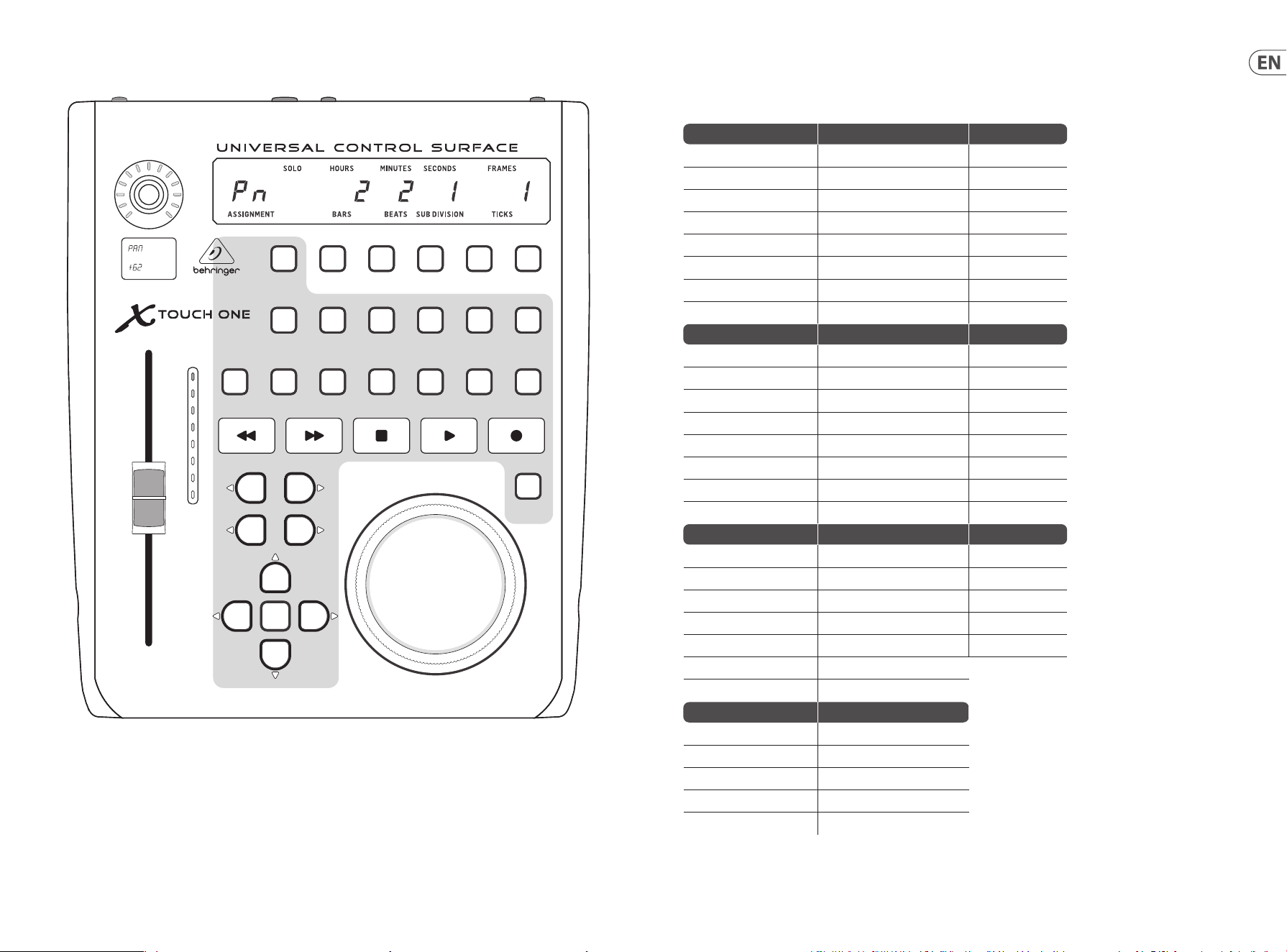
64 65Quick Start GuideX-TOUCH ONE
In MC User mode, you can assign a function to any of the buttons in this grey area, from the list of available MC functions shown on
the next page. Please see the MC USER MODE section of the Getting Started guide on page 36 for more details.
MC USER MODE – BUTTON ASSIGNMENT OPTIONS
1. Encoder Assignments 2. Master Section 3. Function Keys
O BANK < F1
TRACK BANK > F2
SEND CHAN < F3
PAN CHAN > F4
PLUG-IN FLIP F5
EQ GLOBAL (view) F6
INSTR NAM/VAL (display mode) F7
SMPTE/B (transport display) F8
4. View Options 5. Modiers 6. Automation
MIDITRK (MIDI Tracks) SHIFT READOFF
INPUTS (Inputs) OPTION WRITE
AUDIOTR (Audio Tracks) CTRL TRIM
AUDIOIN (Audio Inst.) ALT TOUCH
AUX LATCH
BUSSES GROUP
OUTPUT
USER
7. Utility 8. Transport 9. Transport Control
SAVE MARKER REWIND
UNDO NUDGE FFWD
CANCEL CYCLE STOP
ENTER DROP PLAY
REPLACE RECORD
CLICK
SOLO
10. Cursor Section 11. Others
UP (Cursor) SCRUB
DOWN (Cursor) FOOT 1
LEFT (Cursor) FOOT 2
RIGHT (Cursor) [ FDR < ]
ZOOM (Cursor) [ FDR > ]
X-TOUCH ONE Operation Modes
66 67Quick Start GuideX-TOUCH ONE
Specications
Controls
Rotary/Push control with LED collar 1
Buttons with LED backlight 34
Fader 1 motorized fader, 100 mm, touch-
sensitive
Wheel 1 jog/shuttle
Foot switch ¼" TS
Display
Time 7-segment LED x 10
Rotary control position 13-segment LED
Assignment 7-segment LED x 2
Channel level 8-segment LED with SIG and CLIP
Channel display Color LCD scribble strip x 1
Computer Connection
USB USB 2.0, type B
USB Hub
Type Multi-TT USB 2.0
Connectors (x2) USB 2.0, type A
Voltage (USB power to external devices) 5 V
Power Supply
Type External power supply
External power input 9 V DC
Power consumption 15 W
Physical
Dimensions (H x W x D) 65 x 196 x 233 mm (2.6 x 7.7 x 9.2")
Weight 1.5 kg (3.3 lbs)
技术参数
控制项
带 LED 项圈的旋转/推动控制 1 个
带 LED 背光的按钮 34
推子
1 个电动推子, 100 毫米, 触摸感应
车轮
1 个点动/班车
脚踏开关
¼" TS
展示
时间 7 段 LED x 10
旋转控制位置
13 段 LED
任务
7 段 LED x 2
频道等级
带有 SIG 和 CLIP 的 8 段 LED
频道显示
彩色 LCD 涂鸦条 x 1
电脑连线
USB USB 2.0, B 型
USB 集线器
类型
多重 TT USB 2.0
连接器 (x2) USB 2.0, 类型 A
电压(通过 USB 电源连接到外部设备) 5 V
电源
类型 外接电源
外部电源输入
直流 9 V
能量消耗
15 W
身体的
尺寸 (高 x 宽 x 深)
65 x 196 x 233 mm (2.6 x 7.7 x 9.2 英寸)
重量 1.5 kg (3.3 lbs)
Other important information
1. Register online.
Pleaseregister your new Music Tribe
equipment right after you purchase it by
visiting musictribe.com. Registeringyour
purchase using our simple online
form helps us to process your repair
claims more quickly and eciently.
Also, read the terms and conditions of
our warranty, ifapplicable.
2. Malfunction. Should your
Music Tribe Authorized Reseller not be
located in your vicinity, you may contact
the Music Tribe Authorized Fulller for
your country listed under “Support” at
musictribe.com. Shouldyour country
not be listed, pleasecheck if your
problem can be dealt with by our
“OnlineSupport” which may also be
found under “Support” at musictribe.
com. Alternatively, please submit an
online warranty claim at musictribe.com
BEFORE returning theproduct.
3. Power Connections.
Beforeplugging the unit into a power
socket, please make sure you are using
the correct mains voltage for your
particular model. Faulty fuses must be
replaced with fuses of the same type and
rating withoutexception.
1. Registro online.
Lerecomendamos que registre su nuevo
aparato Music Tribe justo después de
su compra accediendo a la página web
musictribe.com. Elregistro de su compra
a través de nuestro sencillo sistema
online nos ayudará a resolver cualquier
incidencia que se presente a la mayor
brevedad posible. Además,aproveche
para leer los términos y condiciones
de nuestra garantía, siesaplicable en
sucaso.
2. Averías. En el caso de que
no exista un distribuidor Music Tribe
en las inmediaciones, puede ponerse
en contacto con el distribuidor Music
Tribe de su país, queencontrará dentro
del apartado “Support” de nuestra
página web musictribe.com. En caso
de que su país no aparezca en ese
listado, acceda a la sección “Online
Support” (quetambiénencontrará
dentro del apartado “Support” de
nuestra páginaweb) y compruebe si su
problema aparece descrito y solucionado
allí. Deforma alternativa, envíenos a
través de la página web una solicitud
online de soporte en periodo de garantía
ANTES de devolvernoselaparato.
3. Conexiones de
corriente. Antes de enchufar este
aparato a una salida de corriente,
asegúrese de que dicha salida sea
del voltaje adecuado para su modelo
concreto. En caso de que deba sustituir
un fusible quemado, deberáhacerlo
por otro de idénticas especicaciones,
sinexcepción.
1. Enregistrez-vous
enligne. Prenezle temps
d’enregistrer votre produit Music Tribe
aussi vite que possible sur le site Internet
musictribe.com. Lefait d’enregistrer le
produit en ligne nous permet de gérer
les réparations plus rapidement et plus
ecacement. Prenezégalement le
temps de lire les termes et conditions de
notregarantie.
2. Dysfonctionnement. Si
vous n’avez pas de revendeur Music
Tribe près de chez vous, contactez le
distributeur Music Tribe de votre pays:
consultez la liste des distributeurs de
votre pays dans la page “Support” de
notre site Internet musictribe.com.
Si votre pays n’est pas dans la liste,
essayez de résoudre votre problème
avec notre “aideen ligne” que vous
trouverez également dans la section
“Support” du site musictribe.com.
Vouspouvez également nous faire
parvenir directement votre demande de
réparation sous garantie par Internet sur
le site musictribe.com AVANT de nous
renvoyer leproduit.
3. Raccordement au
secteur. Avant de relier cet
équipement au secteur, assurez-vous
que la tension secteur de votre région
soit compatible avec l’appareil. Veillez à
remplacer les fusibles uniquement par
des modèles exactement de même taille
et de même valeur électrique — sans
aucuneexception.
Important information Aspectos importantes
Informations importantes
1. Online registrieren.
Bitteregistrieren Sie Ihr neues
Music Tribe-Gerät direkt nach dem
Kauf auf der Website musictribe.com.
WennSie Ihren Kauf mit unserem
einfachen online Formular registrieren,
könnenwir Ihre Reparaturansprüche
schneller und ezienter bearbeiten.
Lesen Sie bitte auch unsere
Garantiebedingungen, fallszutreend.
2. Funktionsfehler. Sollte sich
kein Music Tribe Händler in Ihrer Nähe
benden, können Sie den Music Tribe
Vertrieb Ihres Landes kontaktieren, der
auf musictribe.com unter „Support“
aufgeführt ist. Sollte Ihr Land nicht
aufgelistet sein, prüfen Sie bitte, ob Ihr
Problem von unserem „Online Support“
gelöst werden kann, den Sie ebenfalls
auf musictribe.com unter „Support“
nden. Alternativ reichen Sie bitte
Ihren Garantieanspruch online auf
musictribe.com ein, BEVOR Sie das
Produktzurücksenden.
3. Stromanschluss. Bevor
Sie das Gerät an eine Netzsteckdose
anschließen, prüfen Sie bitte, obSie die
korrekte Netzspannung für Ihr spezielles
Modell verwenden. Fehlerhafte
Sicherungen müssen ausnahmslos durch
Sicherungen des gleichen Typs und
Nennwerts ersetztwerden.
1. Registre-se online.
Porfavor, registreseu novo
equipamento Music Tribe logo após
a compra visitando o site musictribe.
com Registrar sua compra usando nosso
simples formulário online nos ajuda
a processar seus pedidos de reparos
com maior rapidez e eciência. Além
disso, leia nossos termos e condições de
garantia, caso sejanecessário.
2. Funcionamento
Defeituoso. Casoseufornecedor
Music Tribe não esteja localizado nas
proximidades, vocêpode contatar
um distribuidor Music Tribe para o
seu país listado abaixo de “Suporte”
emmusictribe.com. Se seu país não
estiver na lista, favor checar se seu
problema pode ser resolvido com o
nosso “SuporteOnline” que também
pode ser achado abaixo de “Suporte”em
musictribe.com. Alternativamente,
favorenviar uma solicitação de garantia
online em musictribe.com ANTES da
devolução doproduto.
3. Ligações. Antes de ligar a
unidade à tomada, assegure-se de
que está a utilizar a voltagem correcta
para o modelo em questão. Osfusíveis
com defeito terão de ser substituídos,
sem qualquer excepção, porfusíveis do
mesmo tipo e correntenominal.
1. Registratevi online.
Vi invitiamo a registrare il nuovo
apparecchio Music Tribe subito
dopo averlo acquistato visitando
musictribe.com. La registrazione
dell'acquisto tramite il nostro semplice
modulo online ci consente di elaborare
le richieste di riparazione in modo più
rapido ed eciente. Leggete anche
i termini e le condizioni della nostra
garanzia, qualora applicabile.
2. Malfunzionamento.
Nel caso in cui il rivenditore autorizzato
Music Tribe non si trovi nelle vostre
vicinanze, potete contattare il Music
Tribe Authorized Fulller per il vostro
paese, elencato in “Support” @
musictribe.com. Se la vostra nazione non
è elencata, controllate se il problema
può essere risolto tramite il nostro
“Online Support”che può anche essere
trovato sotto “Support” @ musictribe.
com. In alternativa, inviate una richiesta
di garanzia online su musictribe.com
PRIMA di restituire il prodotto.
3. Collegamento
all'alimentazione. Prima di
collegare l'unità a una presa di corrente,
assicuratevi di utilizzare la tensione di
rete corretta per il modello specico. I
fusibili guasti devono essere sostituiti,
senza eccezioni, con fusibili dello stesso
tipo e valore nominale.
Weitere wichtige
Informationen
Outras Informações
Importantes
Informazioni importanti
68 69Quick Start GuideX-TOUCH ONE
Other important information
1. Registreer online.
Registreer uw nieuwe Music Tribe-
apparatuur direct nadat u deze hebt
gekocht door naar musictribe.com te
gaan. Door uw aankoop te registreren
via ons eenvoudige online formulier,
kunnen wij uw reparatieclaims sneller
en eciënter verwerken. Lees ook de
voorwaarden van onze garantie, indien
van toepassing.
2. Storing. Mocht uw
door Music Tribe geautoriseerde
wederverkoper niet bij u in de buurt zijn
gevestigd, dan kunt u contact opnemen
met de door Music Tribe Authorized
Fulller voor uw land vermeld onder
“Support” op musictribe.com. Als uw
land niet in de lijst staat, controleer dan
of uw probleem kan worden opgelost
door onze "Online Support", die u
ook kunt vinden onder "Support" op
musictribe.com. U kunt ook een online
garantieclaim indienen op musictribe.
com VOORDAT u het product retourneert.
3. Stroomaansluitingen.
Voordat u het apparaat op een
stopcontact aansluit, moet u ervoor
zorgen dat u de juiste netspanning voor
uw specieke model gebruikt. Defecte
zekeringen moeten zonder uitzondering
worden vervangen door zekeringen van
hetzelfde type en dezelfde waarde.
1. Registrera online.
Registrera din nya Music Tribe-
utrustning direkt efter att du köpt den
genom att besöka musictribe.com.
Att registrera ditt köp med vårt enkla
onlineformulär hjälper oss att behandla
dina reparationsanspråk snabbare och
mer eektivt. Läs också villkoren i vår
garanti, om tillämpligt.
2. Fel. Om din Music Tribe-
auktoriserade återförsäljare inte nns i
din närhet kan du kontakta Music Tribe
Authorized Fulller för ditt land listat
under “Support” på musictribe.com.
Om ditt land inte är listat, kontrollera
om ditt problem kan hanteras av
vår “Onlinesupport” som också nns
under “Support” på musictribe.com.
Alternativt kan du skicka in ett online-
garantianspråk på musictribe.com
INNAN du returnerar produkten.
3. Strömanslutningar. Innan
du ansluter enheten till ett eluttag, se till
att du använder rätt nätspänning för just
din modell. Felaktiga säkringar måste
bytas ut mot säkringar av samma typ
och märkning utan undantag.
1. Zarejestrować online.
Zarejestruj swój nowy sprzęt Music Tribe
zaraz po zakupie na stronie musictribe.
com. Zarejestrowanie zakupu za pomocą
naszego prostego formularza online
pomaga nam szybciej i efektywniej
rozpatrywać roszczenia dotyczące
naprawy. Przeczytaj również warunki
naszej gwarancji, jeśli dotyczy.
2. Awaria. Jeśli Twój
autoryzowany sprzedawca Music Tribe
nie znajduje się w pobliżu, możesz
skontaktować się z autoryzowanym
dostawcą Music Tribe dla swojego kraju,
wymienionym w sekcji „Wsparcie” na
stronie musictribe.com. Jeśli Twojego
kraju nie ma na liście, sprawdź, czy Twój
problem może zostać rozwiązany przez
nasze „Wsparcie online”, które można
również znaleźć w sekcji „Wsparcie” na
stronie musictribe.com. Alternatywnie,
prześlij zgłoszenie gwarancyjne online
na musictribe.com PRZED zwrotem
produktu.
3. Połączenia zasilania.
Przed podłączeniem urządzenia do
gniazdka sieciowego upewnij się, że
używasz odpowiedniego napięcia
sieciowego dla danego modelu.
Wadliwe bezpieczniki należy bez
wyjątku wymienić na bezpieczniki tego
samego typu i wartości.
Belangrijke informatie Viktig information Ważna informacja
1. ヒューズの格納部 / 電圧
の選択: ユニットをパワーソケ
ットに接続する前に、各モデ
ルに対応した正しい主電源を
使用していることを確認して
ください。ユ ニットによって
は、230 V と 120 V の 2 つの違
うポジションを切り替えて使
う、ヒューズの格納部を備え
ているものがあります。正し
くない値のヒューズは、絶対
に適切な値のヒューズに交換
されている必要がありま す。
2. 故障: Music Tribe ディーラ
ーがお客様のお近くにないと
きは、musictribe.com の “Support”
内に列記されている、お客
様の国の Music Tribe ディスト
リビューターにコンタクトす
ることができます。お 客様
の国がリストにない場合は、
同じ musictribe.com の “Support”
内にある “OnlineSupport” でお客
様の問題が処理できないか、
チェックしてみてください。
あるいは、商品を返送する前
に、musictribe.com で、オンラ
インの保証請求を要請してく
ださい。
3. 電源接続: 電源ソケットに
電源コードを接続する前に、
本製品に適切な電圧を使用し
ていることをご確認くださ
い。不具合が発生したヒュー
ズは必ず電圧および電流、種
類が同じヒューズに交換する
必要があります。
1. 在线注册。 请购买 Music Tribe
产品后立即在 musictribe.com 网站
注册。 网页上有简单的在线注册
表格。 这有助于我们更快更有效
率地处理您维修等事宜。 请阅读
保修的相关条款及条件。
2. 无法正常工作。 若您的
Music Tribe 产品无法正常工作,
我们会为您尽快修复。 请联
系您购买产品的销售商。 若你
所在地区没有 Music Tribe 销售
商, 请联系 musictribe.com 网站的
“WHERETOBUY” 一栏下的所列出
的子公司或经销商。
3. 电源连接。 将本设备连接电
源前, 请确保使用的电压正确。
保险丝需要更换时, 必须使用相
同型号及定额的保险丝。
その他の重要な情報
其他的重要信息
70 71Quick Start GuideX-TOUCH ONE
73Quick Start Guide
FEDERAL COMMUNICATIONS
COMMISSION COMPLIANCE
INFORMATION
Behringer
X-TOUCH ONE
Responsible Party Name: Music Tribe Commercial NV Inc.
Address: 122 E. 42nd St.1,
8th Floor NY, NY 10168,
United States
Email Address: [email protected]
X-TOUCH ONE
This equipment has been tested and found to comply with
the limits for a Class B digital device, pursuant to part
15 of the FCC Rules. These limits are designed to provide
reasonable protection against harmful interference in
a residential installation. This equipment generates,
uses and can radiate radio frequency energy and, if not installed
and used in accordance with the instructions, may cause harmful
interference to radio communications. However, there is no
guarantee that interference will not occur in a particular installation.
If this equipment does cause harmful interference to radio or
television reception, which can be determined by turning the
equipment o and on, the user is encouraged to try to correct the
interference by one or more of the following measures:
• • Reorient or relocate the receiving antenna.
• • Increase the separation between the equipment and receiver.
• • Connect the equipment into an outlet on a circuit dierent
from that to which the receiver is connected.
• • Consult the dealer or an experienced radio/TV
technician for help.
• • Consult the dealer or an experienced
radio/TV technician for help.
This equipment complies with Part 15 of the FCC rules. Operation
is subject to the following two conditions:
(1) this device may not cause harmful interference, and
(2) this device must accept any interference received, including
interference that may cause undesired operation.
Important information:
Changes or modications to the equipment not expressly
approved by Music Tribe can void the user’s authority to
use the equipment.
Hereby, Music Tribe declares that this product is in compliance with
Directive 2014/35/EU,Directive 2014/30/EU, Directive 2011/65/EU and
Amendment 2015/863/EU, Directive 2012/19/EU, Regulation 519/2012
REACH SVHC and Directive 1907/2006/EC.
Full text of EU DoC is available at https://community.musictribe.com/
EU Representative: Music Tribe Brands DK A/S
Address: Gammel Strand 44, DK-1202 København K, Denmark
UK Representative: Music Tribe Brands UK Ltd.
Address: 8
th
Floor, 20 Farringdon Street London EC4A 4AB,
United Kingdom
Correct disposal of this product: This symbol indicates
that this product must notbe disposed of with
household waste, according to the WEEE Directive
(2012/19/EU) and your national law. This product should
be taken to a collection center licensed for the recycling of waste
electrical and electronic equipment (EEE). Themishandling of this
type of waste could have a possible negative impact on the
environment and human health due to potentially hazardous
substances that are generally associated with EEE. At the same
time, your cooperation in the correct disposal of this product will
contribute to the ecient use of natural resources. For more
information about where you can take your waste equipment for
recycling, please contact your local city oce, or your household
waste collection service.
72 X-TOUCH ONE

We Hear You