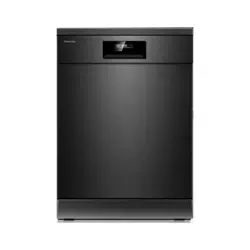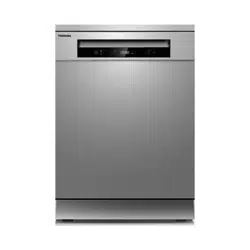
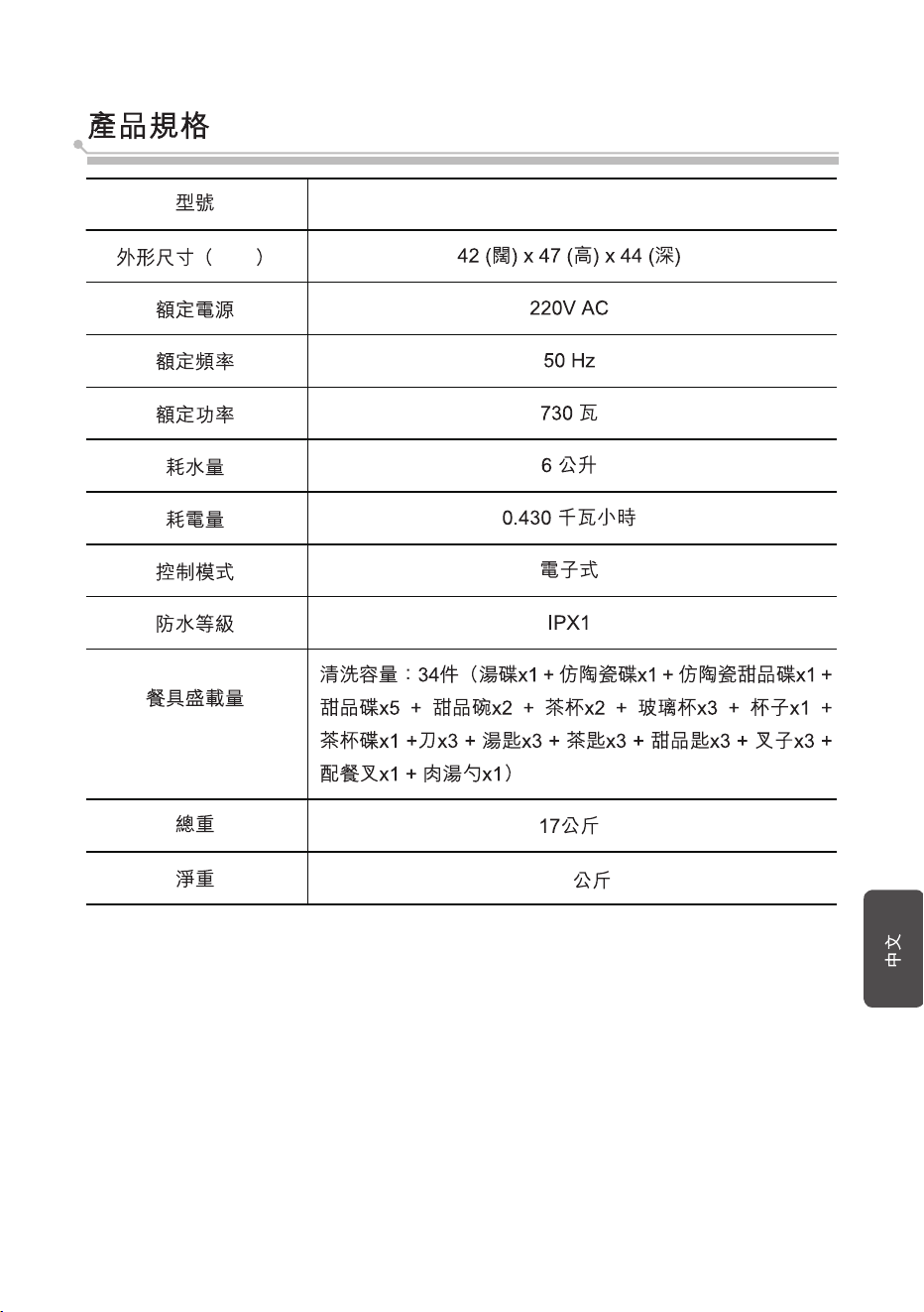
DWS-34AHK
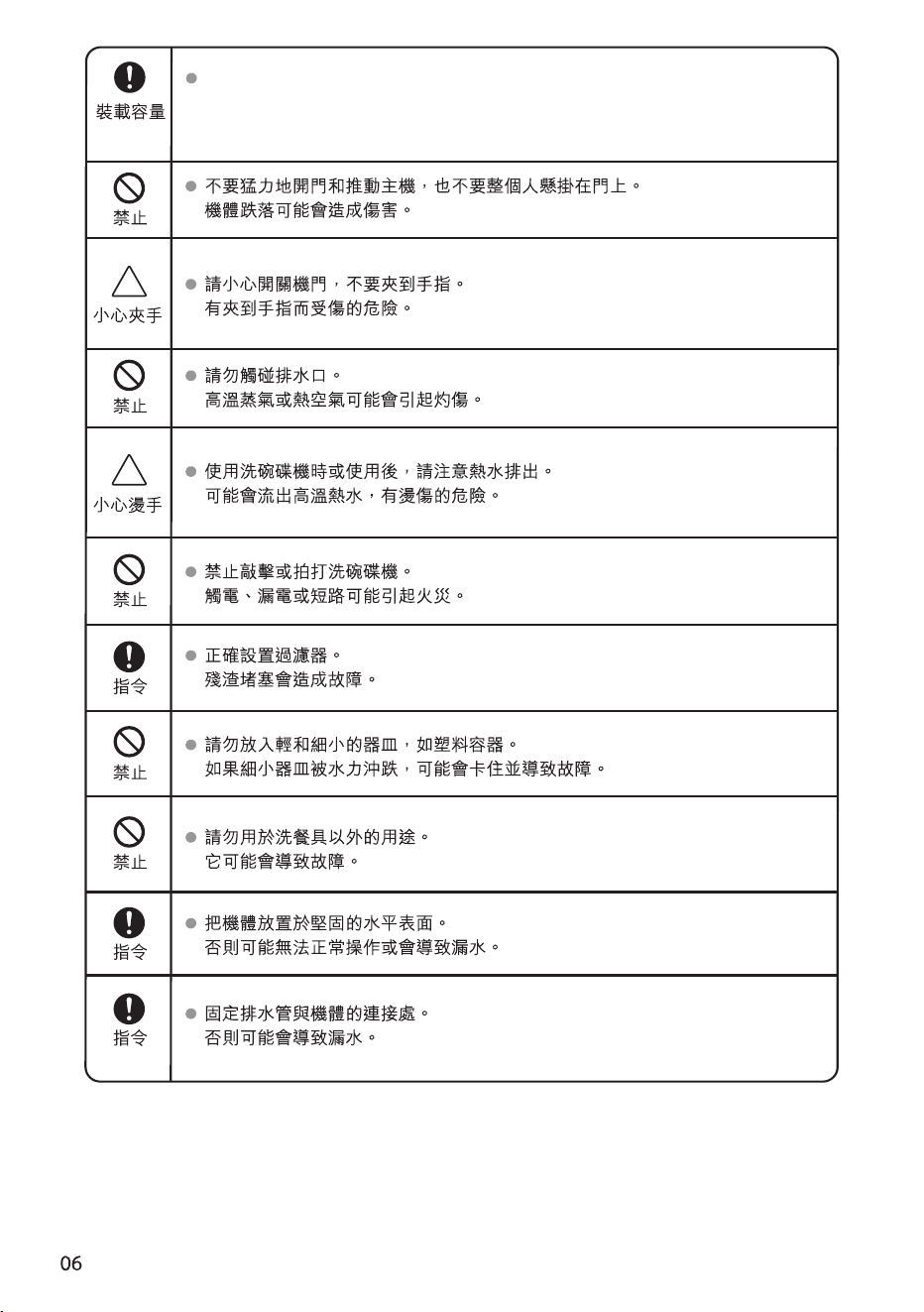
清洗容量(60436):34件(湯碟X1 + 仿陶瓷碟X1 + 仿陶瓷甜品碟 X1 + 甜品碟
X5 + 甜品碗X2 + 茶杯 X2 + 玻璃杯 X3 + 杯子 X1 +茶杯碟X1 + 刀 X3 +湯匙X3 +
茶匙 X3 + 甜品匙 X3 + 叉子 X3 + 配餐叉 X1 + 肉湯勺 X1)
聚甲醇或聚氧乙
烯,比如塑膠夾
苯乙烯,比如控
製盤
21
22
23
23
24
24
24
25
26
27
28
28
28
31
33
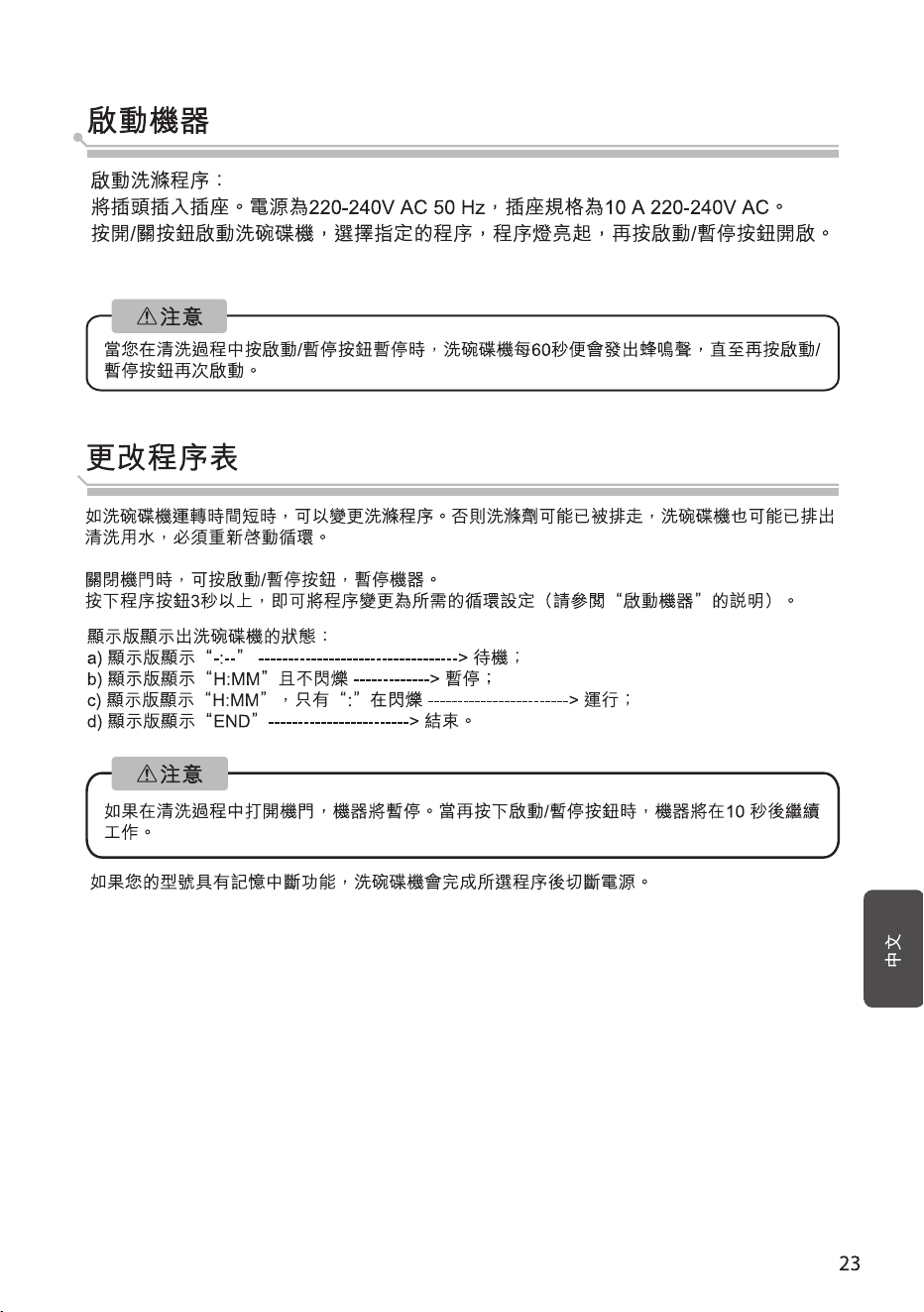
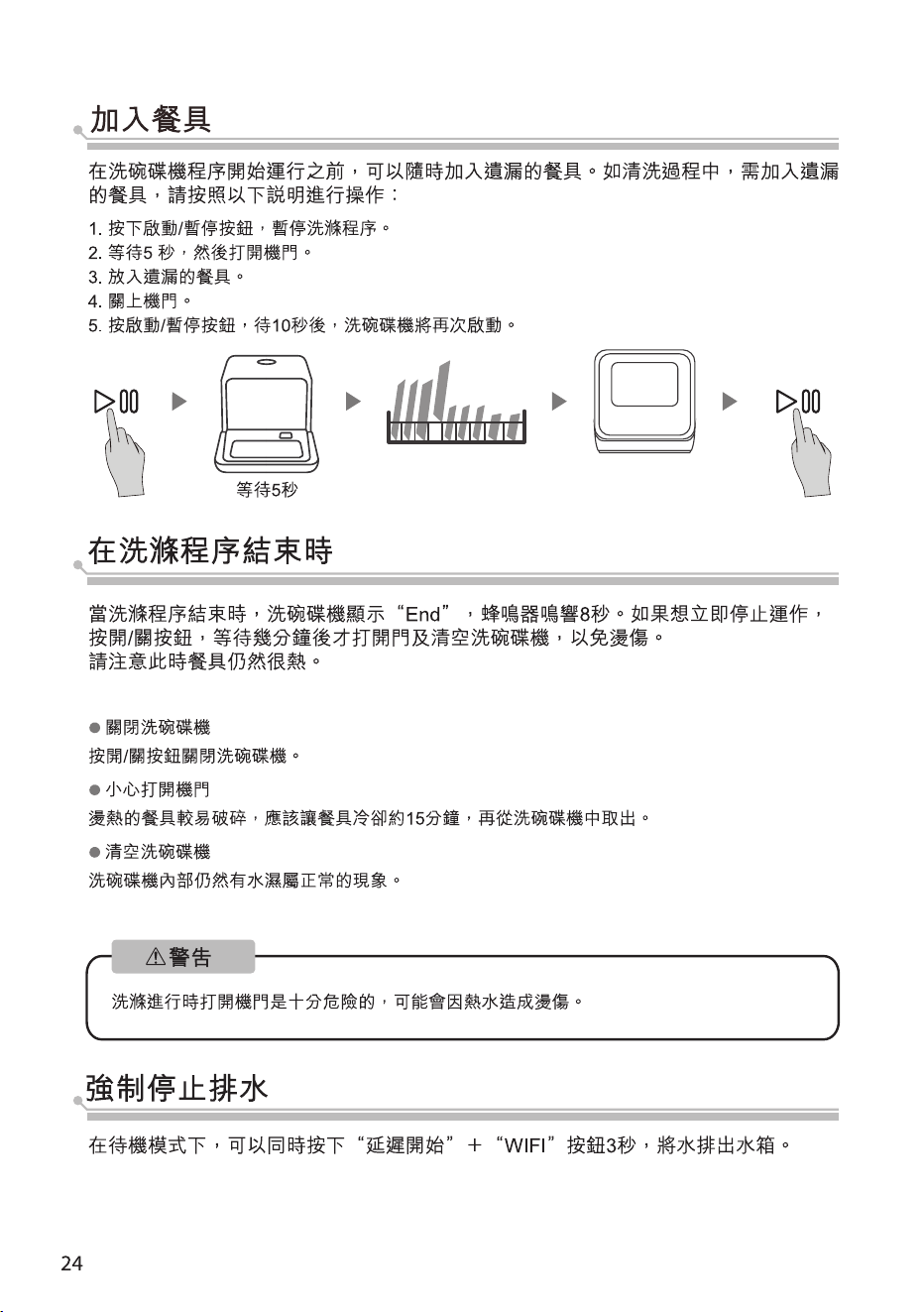
34
15
16
軟水器
將鹽裝入軟水器
Tsmartlife APP 功能指引
Toshiba Tsmartlife APP 故障排除
如何連接到Toshiba Tsmartlife APP
38
40
35
30
12
29
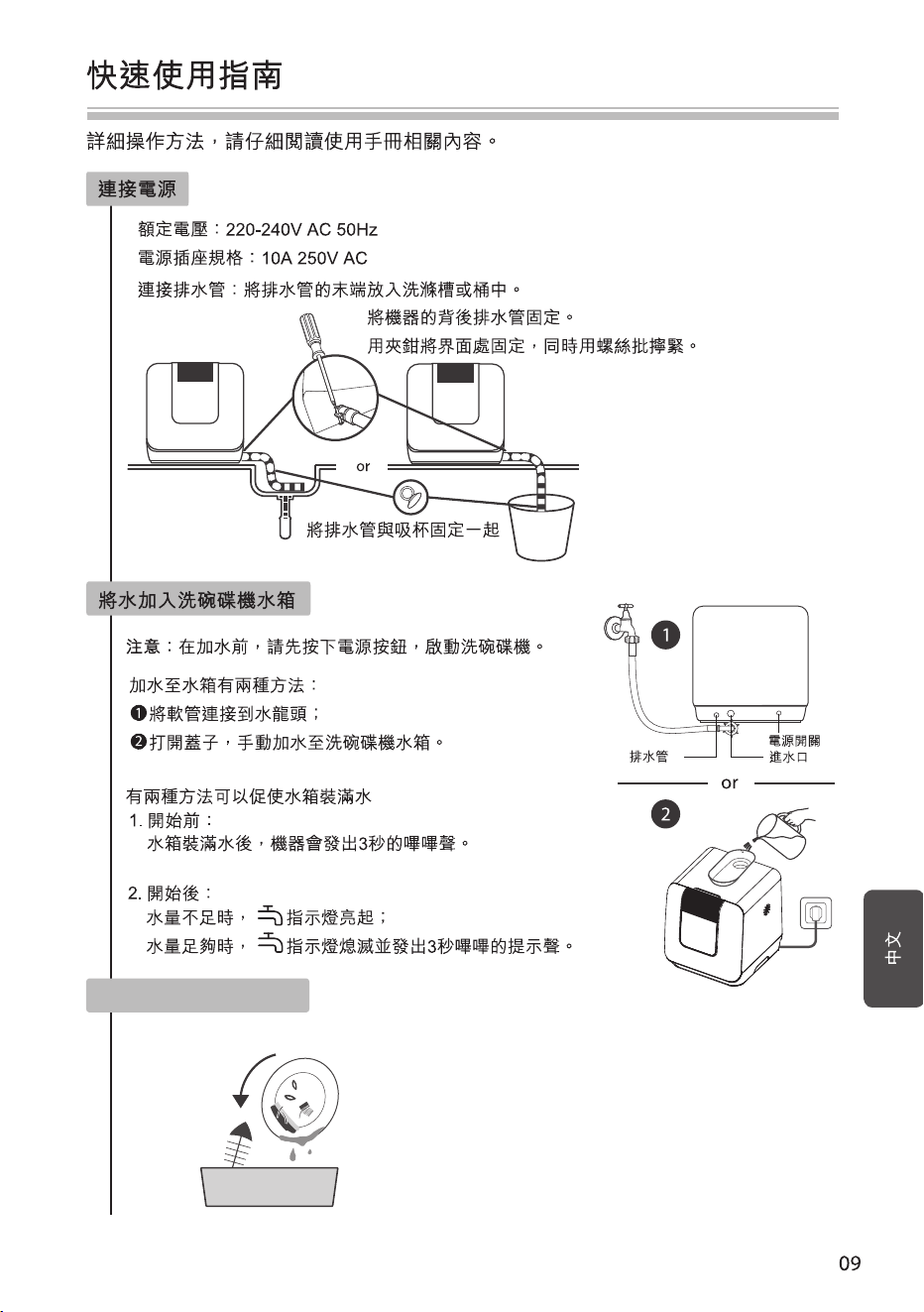
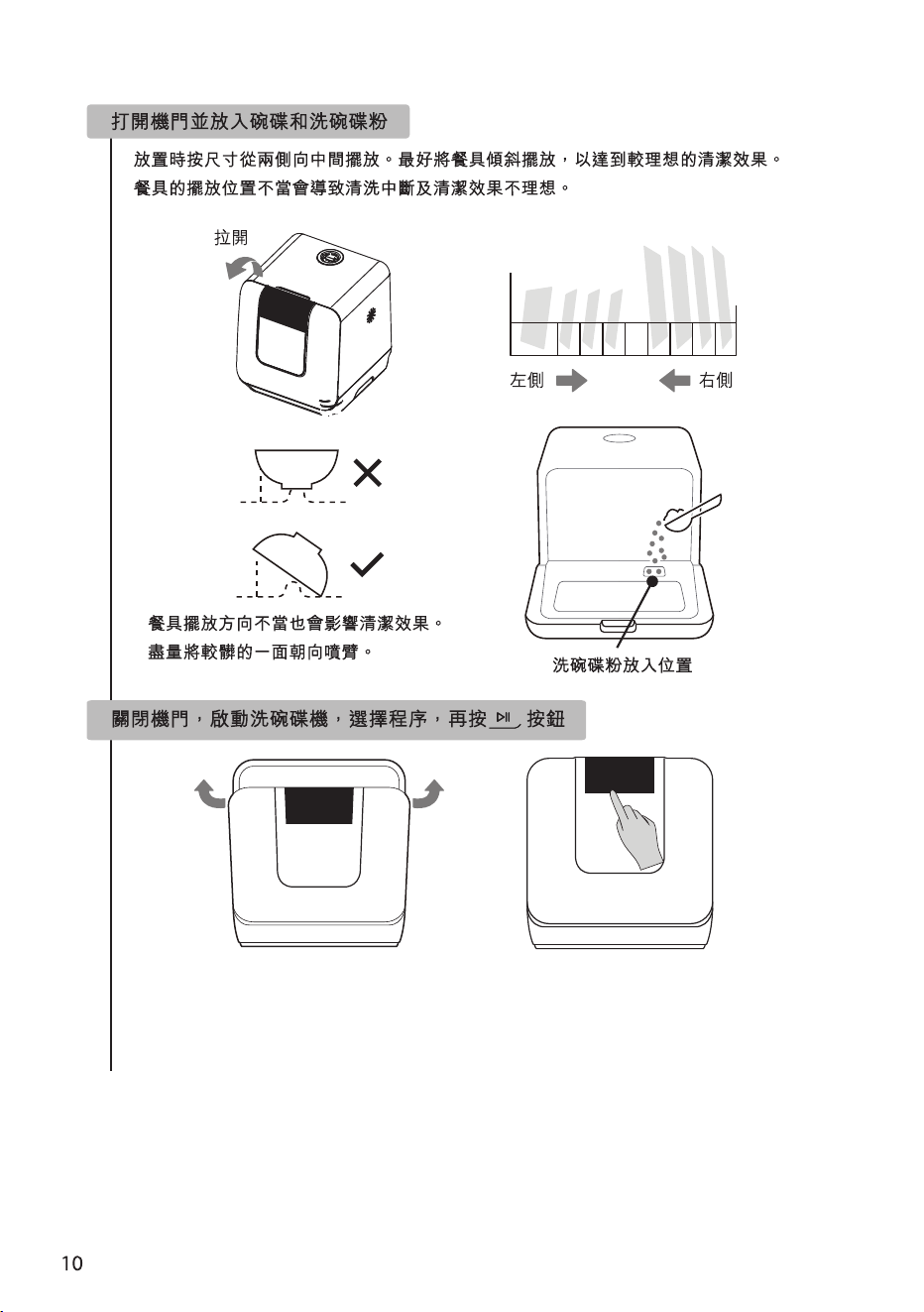
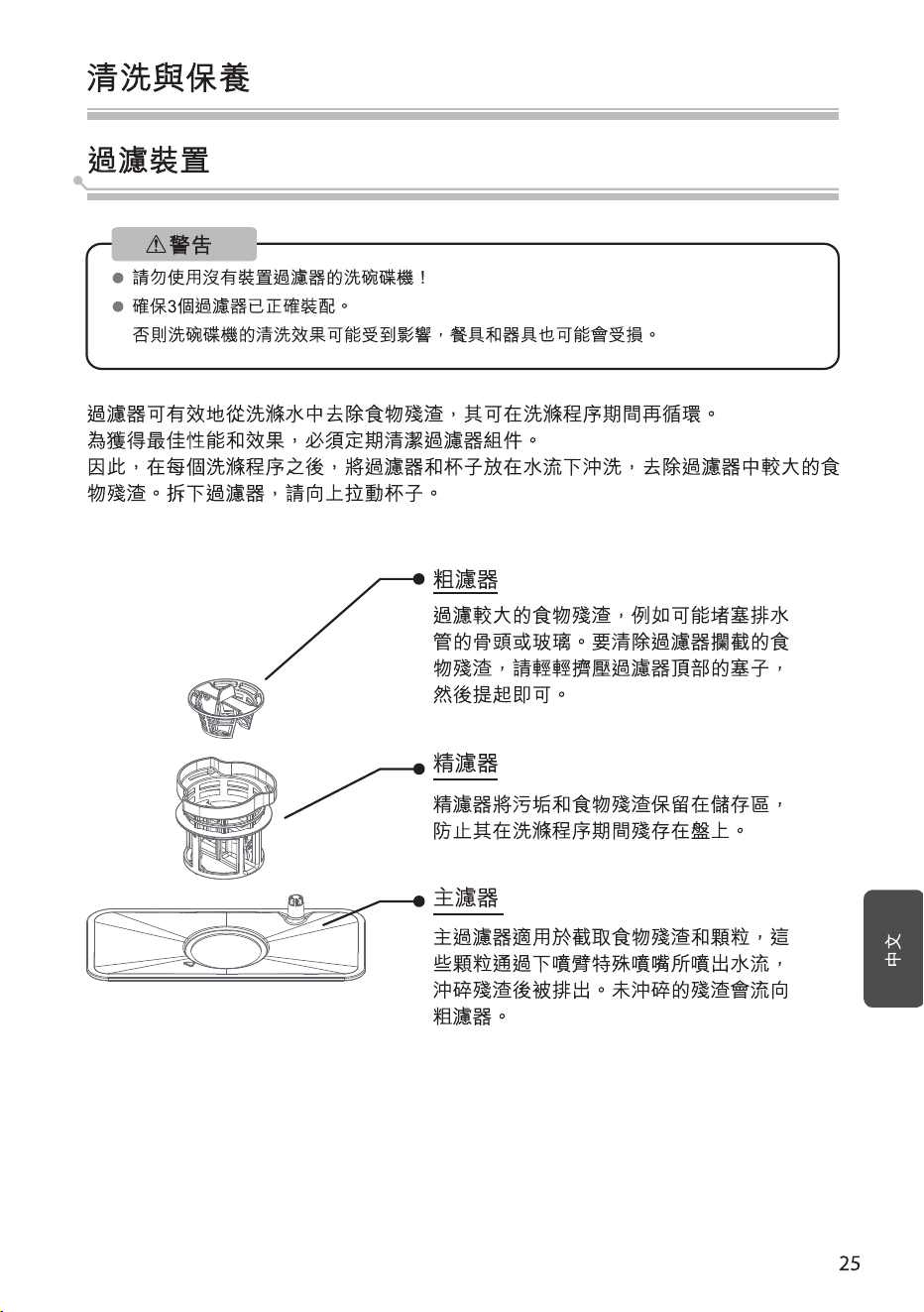
去除較大的食物殘渣
擺放碗碟前,請去除較大的食物殘渣。
注意:
・機器在低溫環境中運行時,外門底部有少量滴水為正常現象,用毛巾擦拭即可。
・當環境溫度較低時,機器運行時,顯示窗口上會有一層薄霧,這是正常現象,不會影
響正常使用。
70
70
70
eco
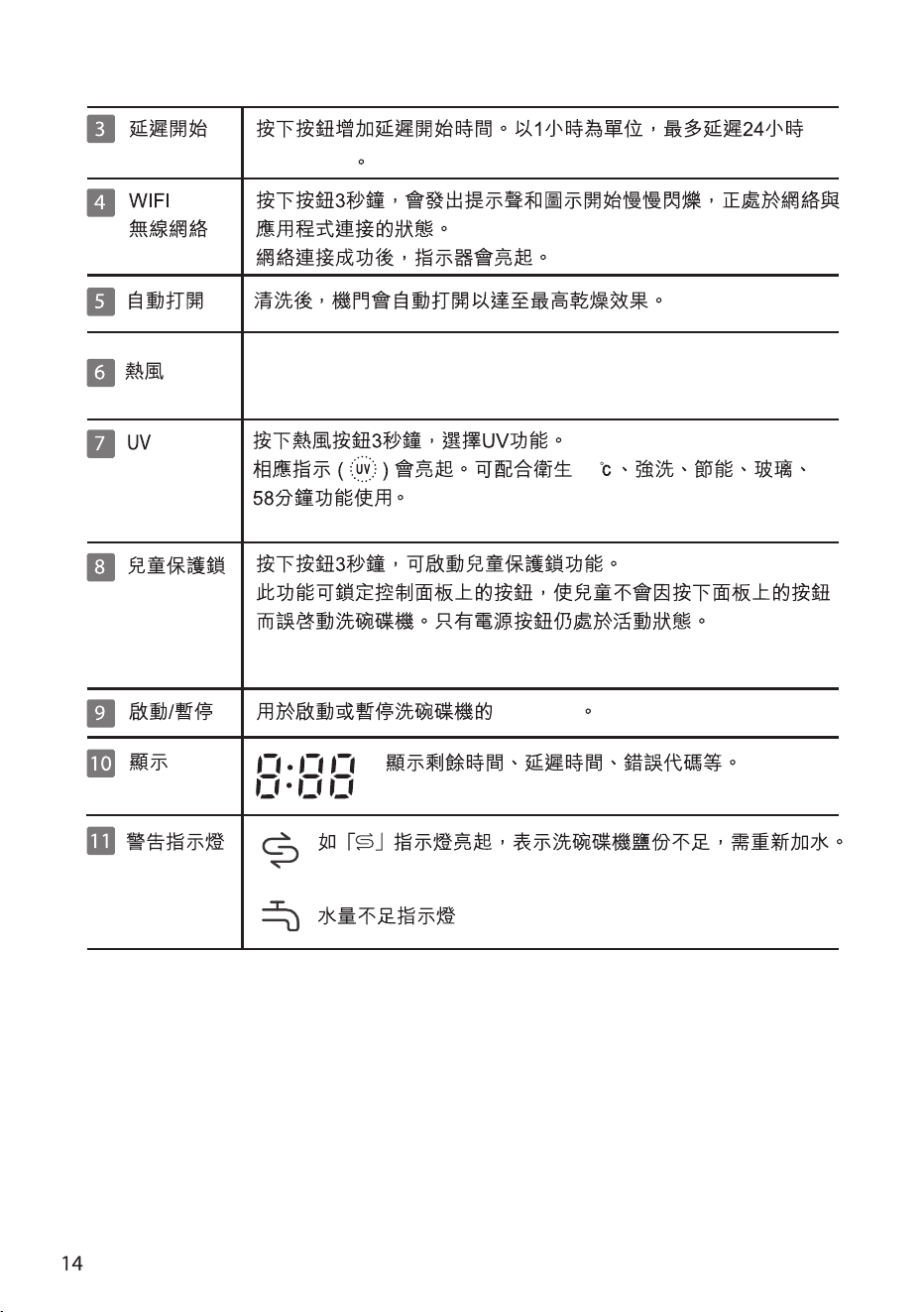
熱風乾燥功能會間歇向內槽輸送熱風,使餐具吹乾。
熱風乾燥功能不能用於快洗和機身清潔程序。
70
清洗過程
(
)
*
(*)請參考35頁以了
解如何連接和使用WiFi APP。
(H:01→H:24)
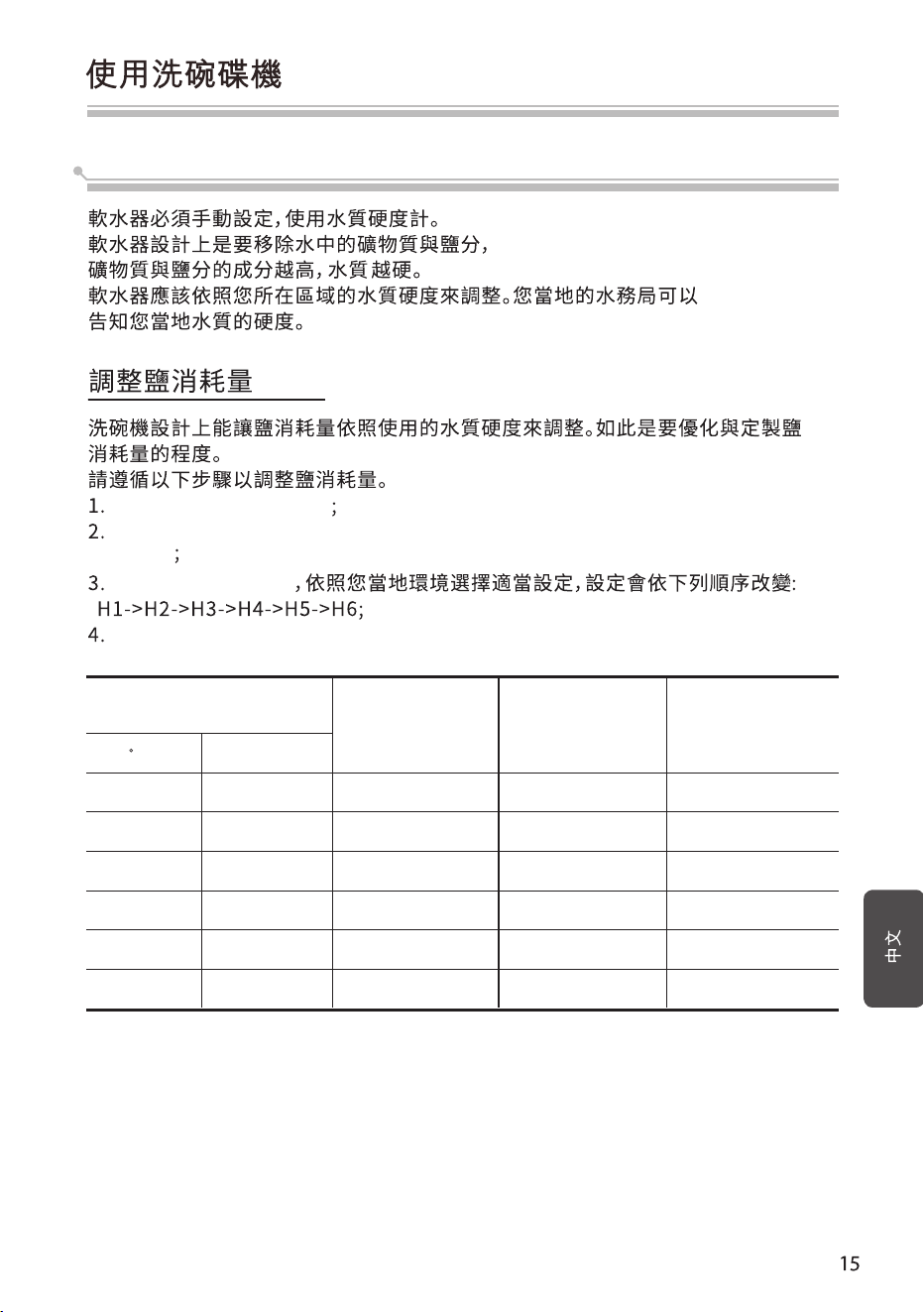
軟水器
5秒內無操作或者按下電源按鈕以完成設定並
退出設定模式。
1)德國測量水質硬度的度數
2)毫摩爾,水質硬度的國際單位
3)工廠設置
4)剛好再生的那個程序,總時長會延長
4分钟。
H1
H2
H3
H4
H5
H6
3)
0 - 5
6 - 11
12 - 17
18 - 22
23 - 34
35 - 55
0 - 0.94
1.0 - 2.0
2.1 - 3.0
3.1 - 4.0
4.1 - 6.0
6.1 - 9.8
水質硬度
1) 2)
dH
Mmol/l
每X個程序運行後
軟水器再生
4)
NO
10
5
3
2
1
軟水器等級
鹽消耗量
0
4
8
13
20
40
這對設備的操
作產生不利的影響。
打開
機
門
, 開啟設備電
源
在設備電源
開啟後的60秒內, 按下清洗過程選擇鍵超過5秒以上啟動軟水器設
定模式
按下清洗
過
程
選擇鍵
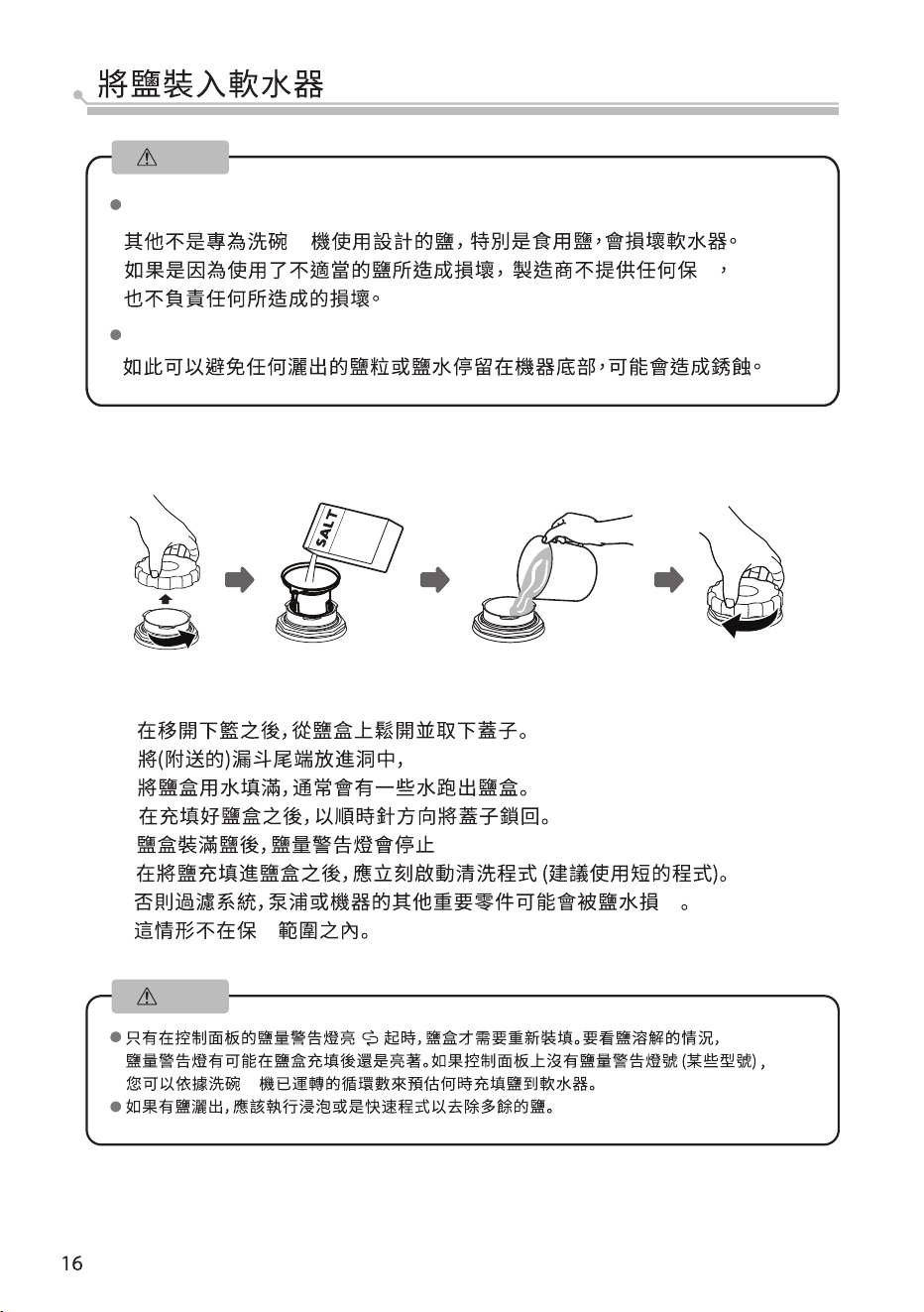
注意
只能使用洗碗碟機
專用的鹽!
請按照如下步驟給軟水器加鹽:
1.
2.
3
.
4.
5.
6.
並倒入約600g的軟化鹽。
注意
只在剛剛要啟動完整的清洗程式之前充填鹽。
碟
閃爍。
害
碟
養
養
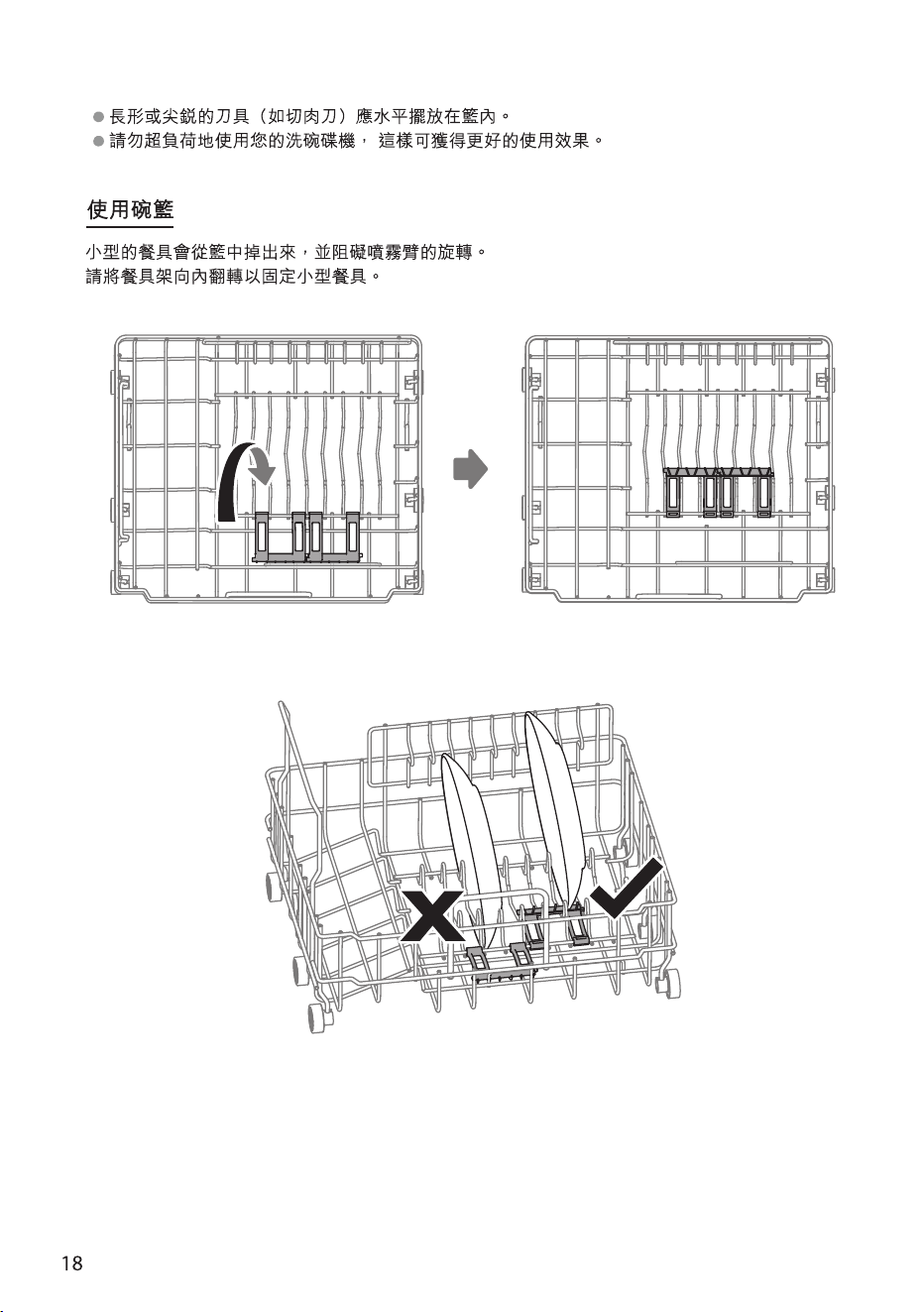
22
55
66
55
88
44
77
11
77
66
33
99
77
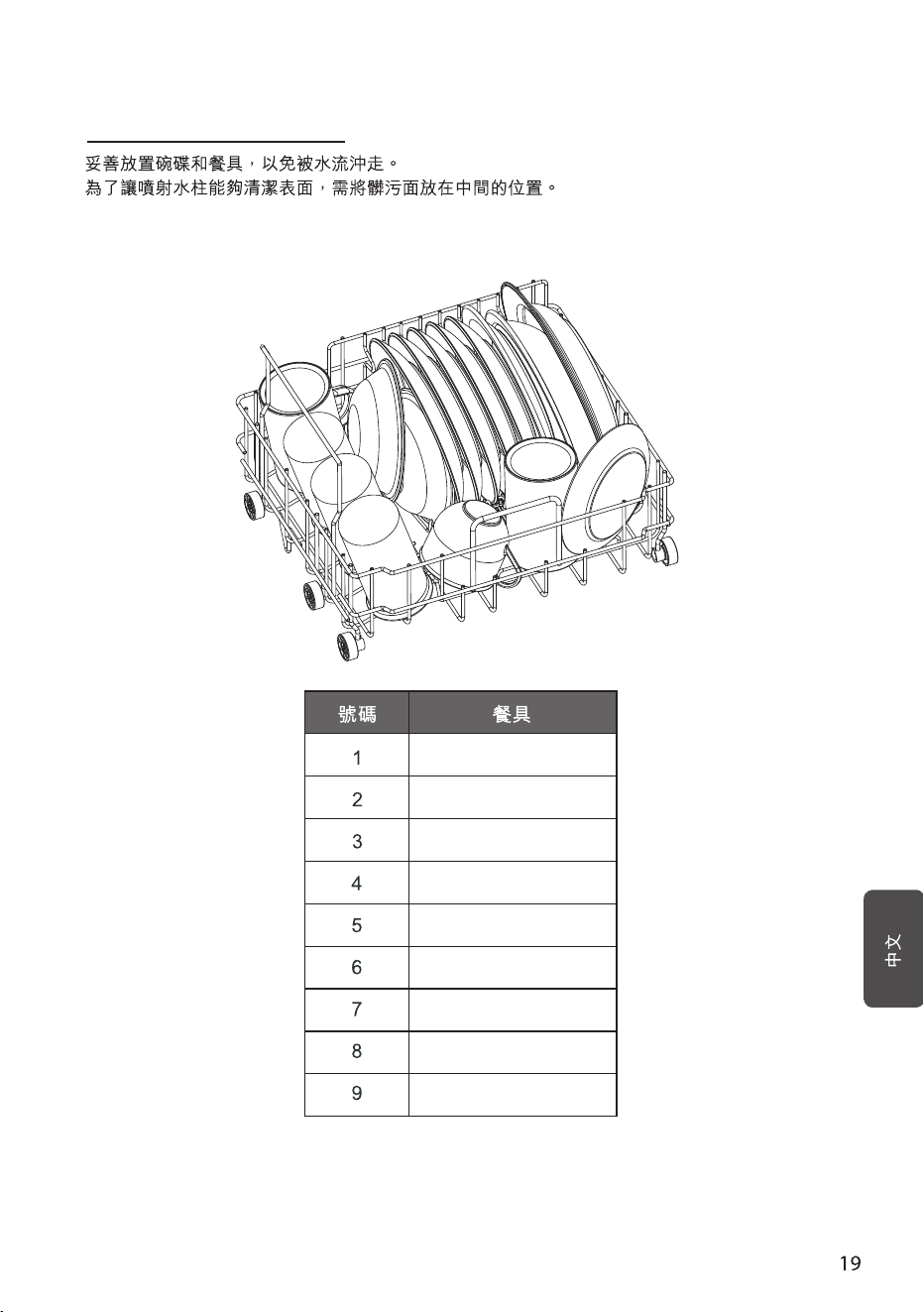
湯碟
仿陶瓷碗
仿陶瓷甜品碟
甜品碟
甜品碗
茶杯
玻璃杯
杯子
茶杯碟
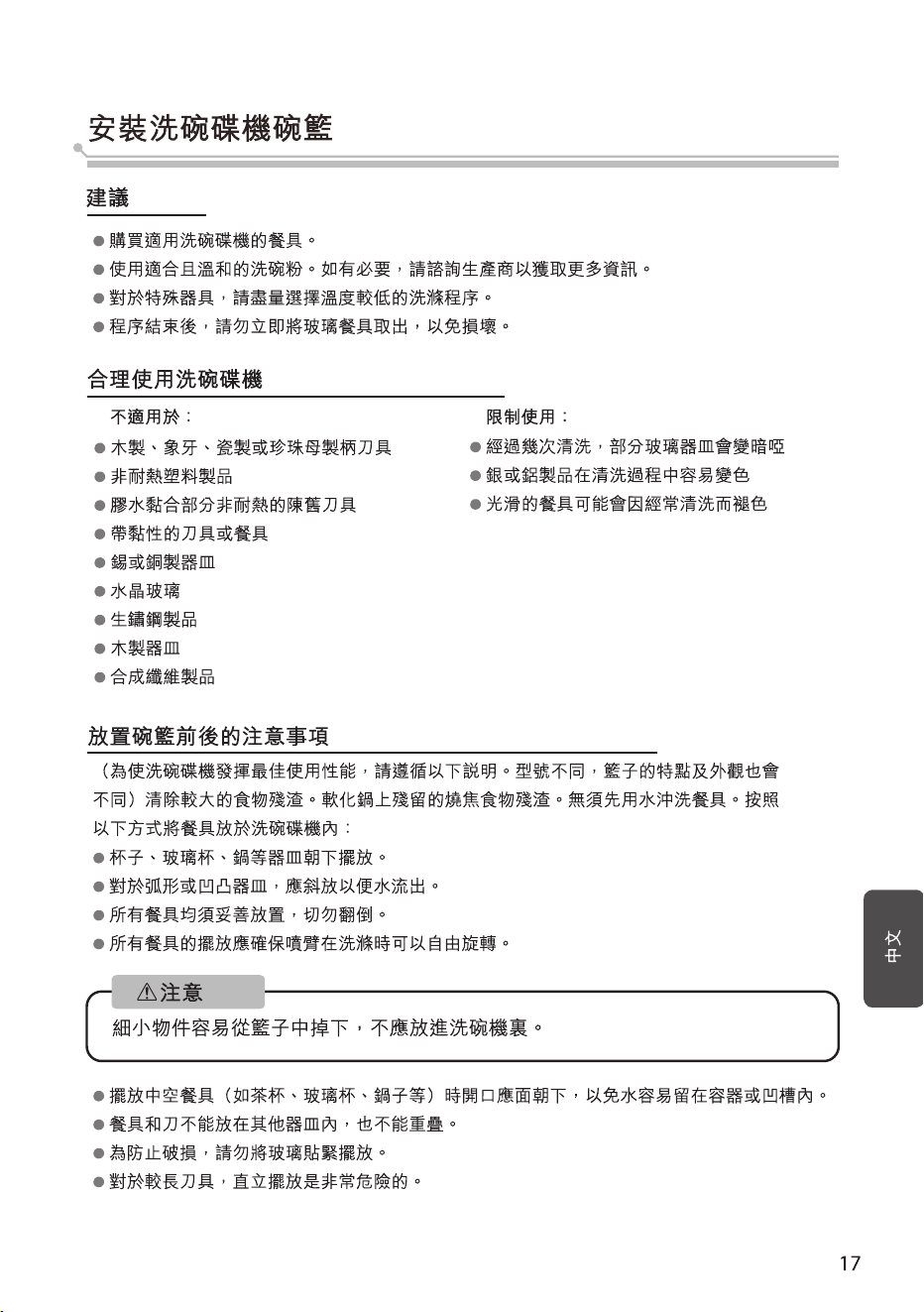
依據EN60436裝載碗籃
33
22
22
22
44
44
77
55
66
11
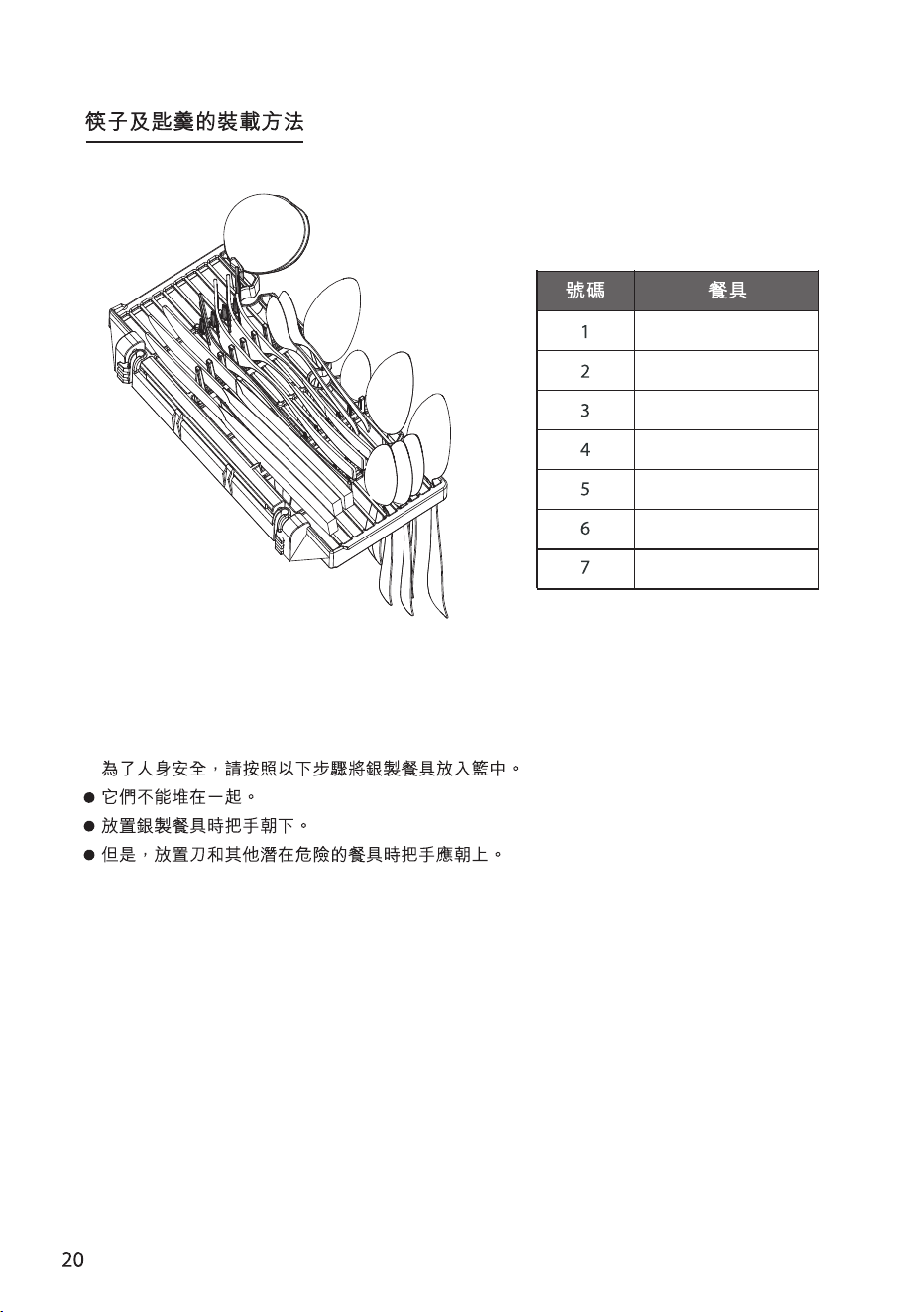
刀
湯匙
茶匙
甜品匙
叉子
配餐叉
肉湯
匙
對
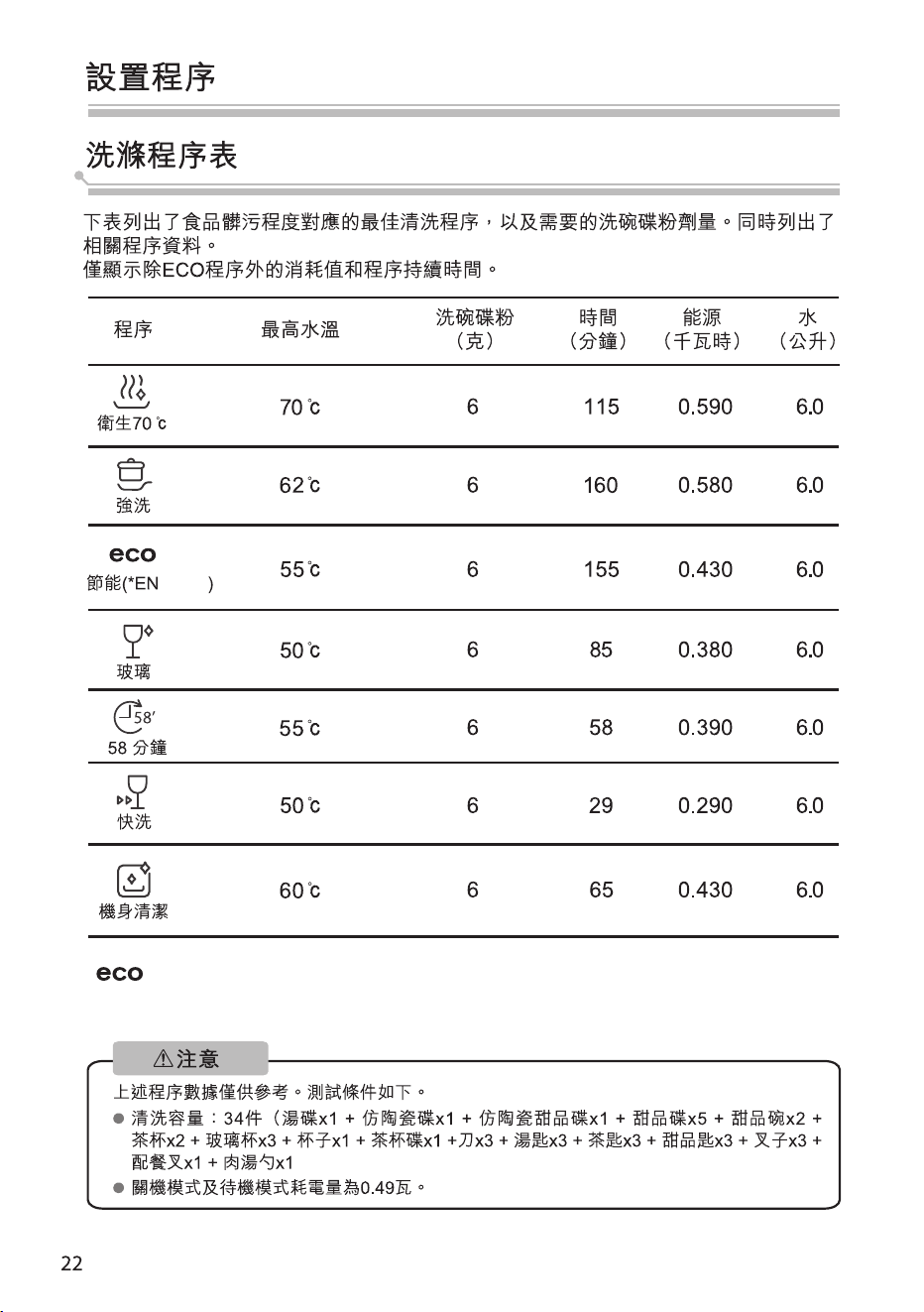
eco程式適用於清潔一般髒污程度的餐具, 從該用途的綜合能量消耗和
耗水量來看
,能效最高,其還用於評估是否符合歐盟生態設計法規。
60436
(*EN60436)
:
洗碗碟機放置於靠近鋅盤的一側
English
29
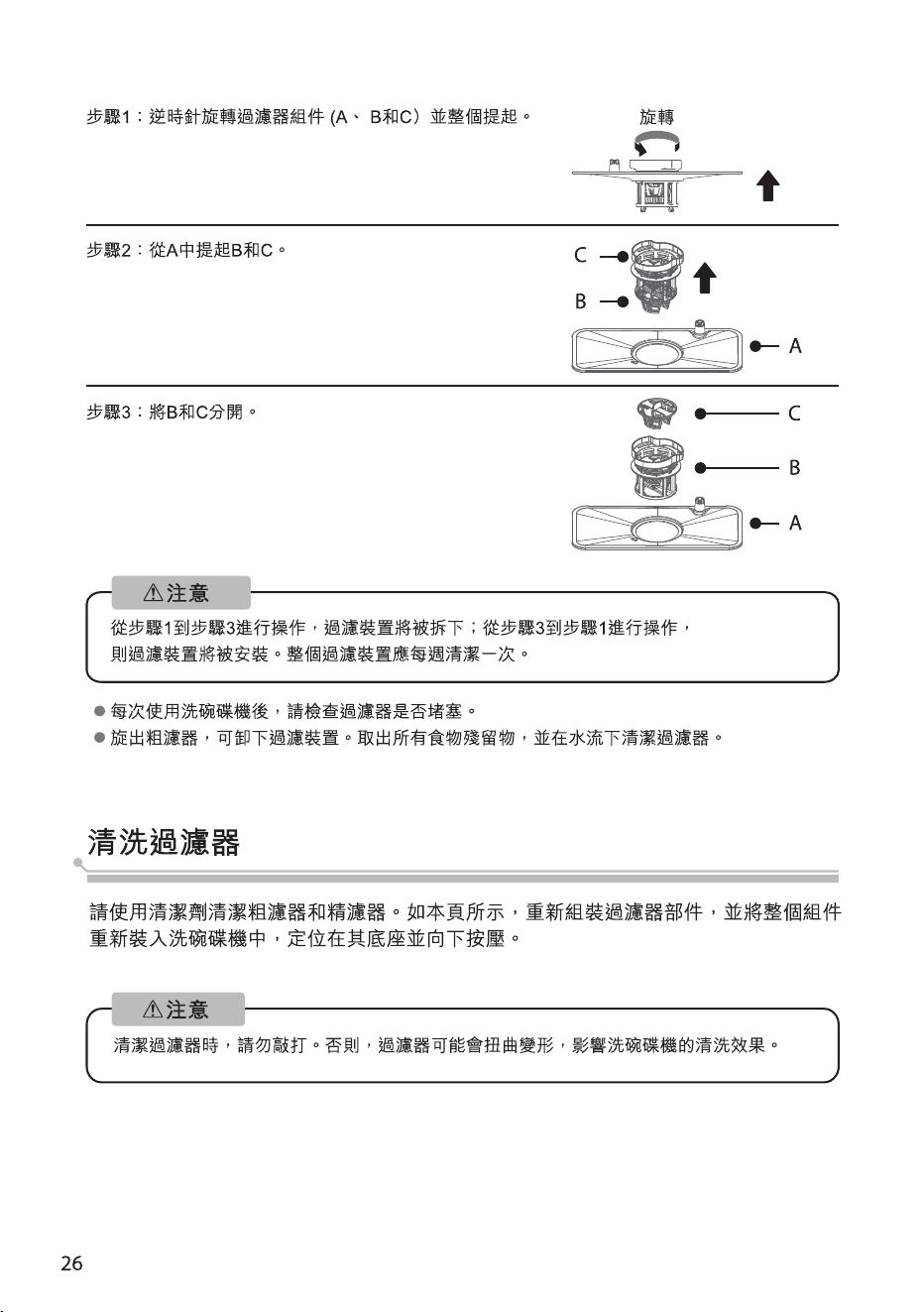
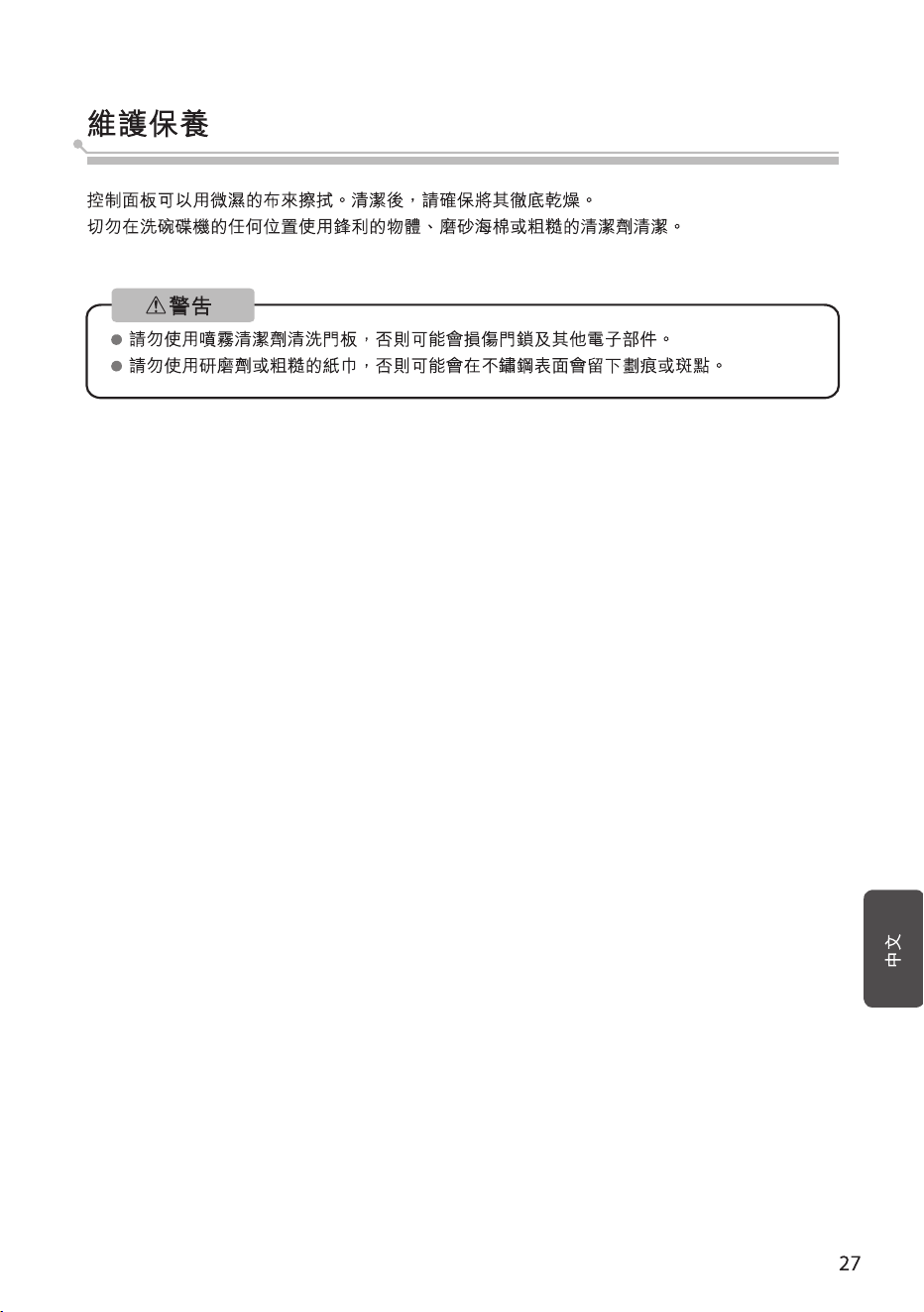
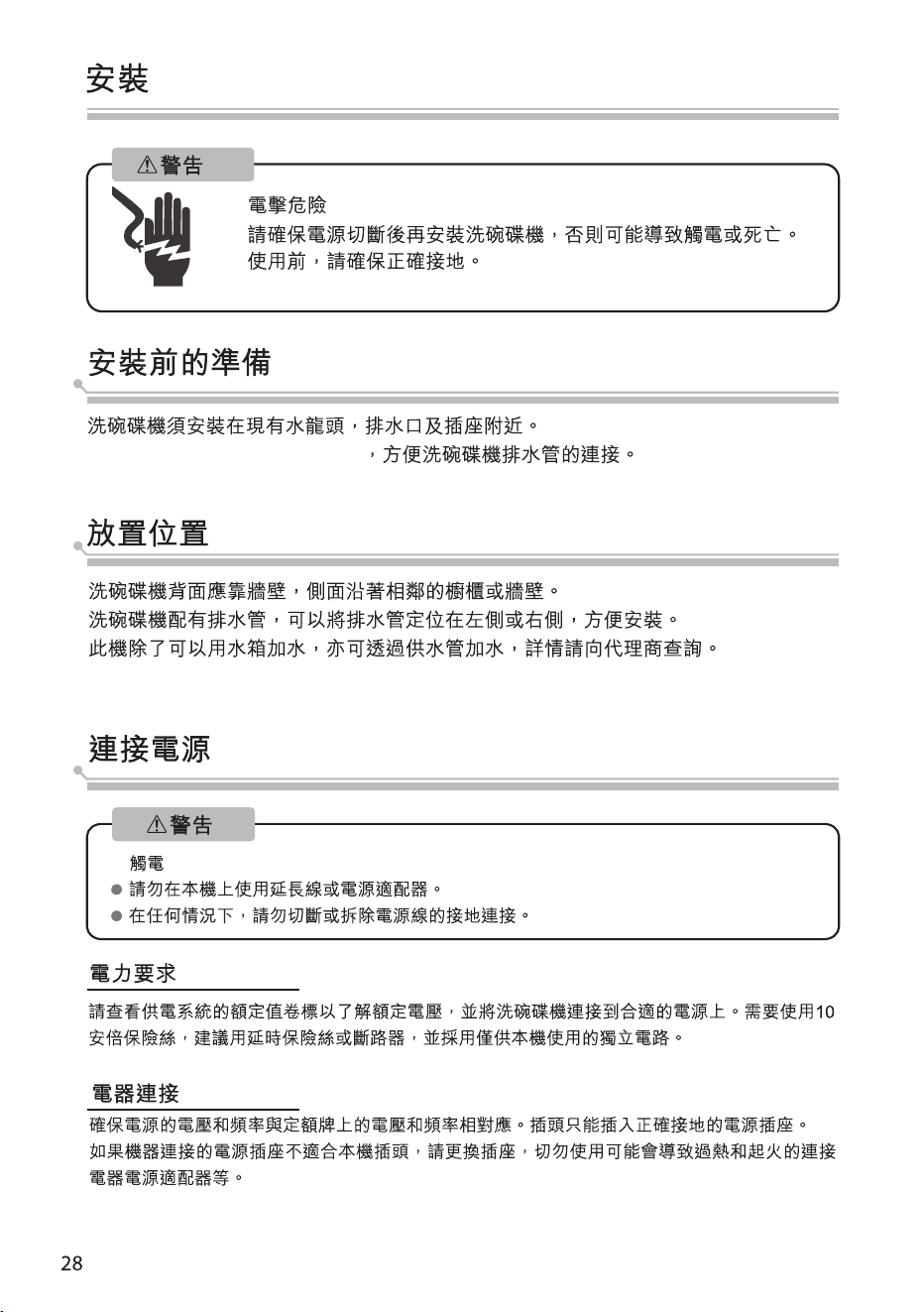
進水管
清洗進水管的過濾裝置
在進水管端與水龍頭之間有一個過濾系統,可以去除水中的雜質,隨著時間的推移,越
來越多的雜質可能堵塞管道。因此,建議每月檢查過濾裝置的狀態,用鉗子將進水管上
的過濾器拆下,用自來水清洗雜質。
將冷水軟管連接到3/4( 英寸)螺紋接頭上,確認已擰緊。如果水管是新的,或長時間沒
有使用,先讓水流一會兒,以確保水是乾淨的。這種預防措施是必要的,以避免進水口
堵塞和設備損壞。
接地指引
本設備必須接地。 如果發生故障或損壞, 接地將通過為電流提供最小路徑的電阻來降
低觸電風險。本設備配備
一根帶有接地導體和接地插頭的電源線。 插頭必須插入符合所
有當地標準和要求的正確安裝和接地的插座。
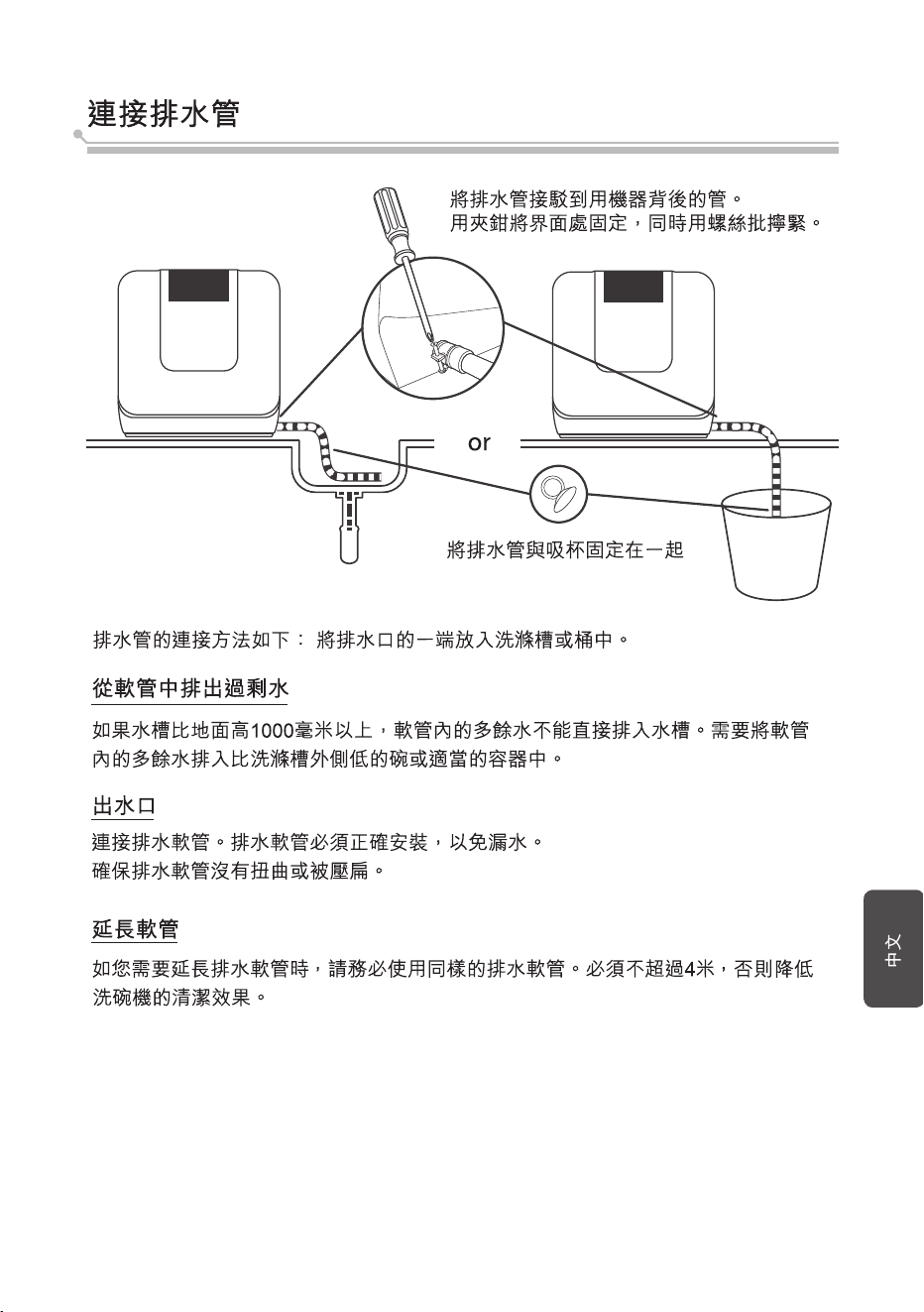
連接水管
排水管
電源開關
進水口
30
戴
31
19
32
會
電熱調節器
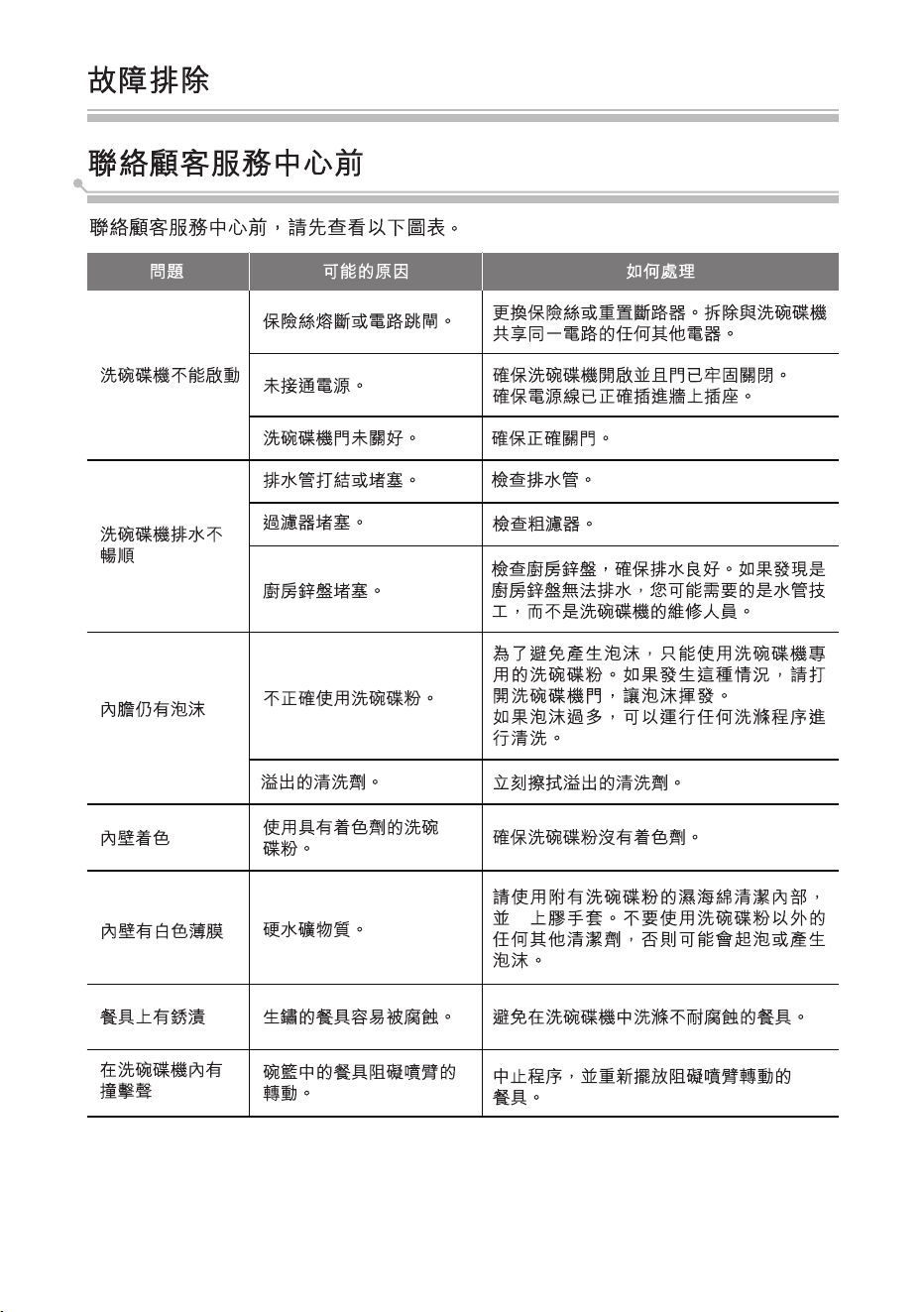
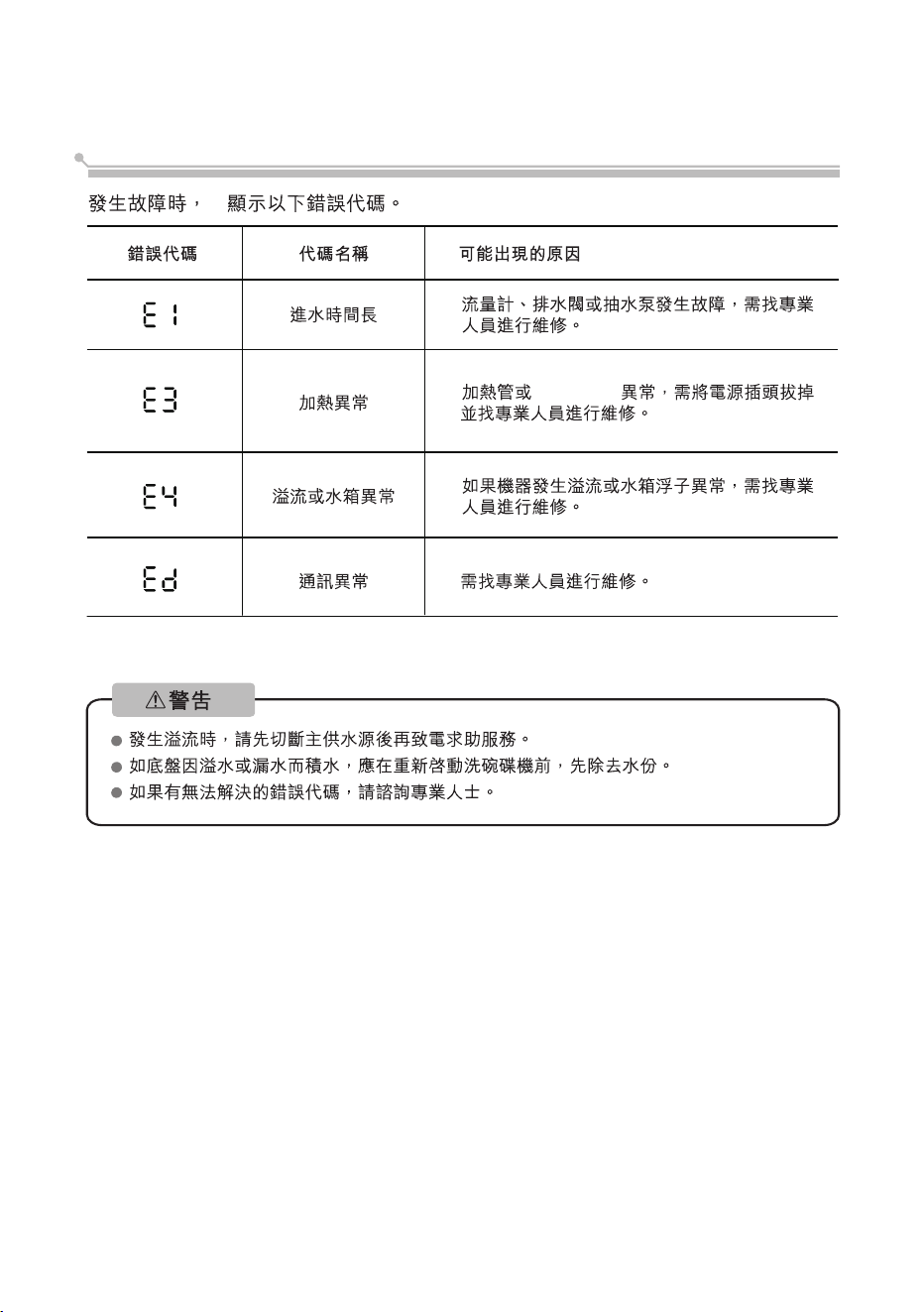
錯誤代碼
33
th
is
14.5
DWS-34AHK
厘米
34
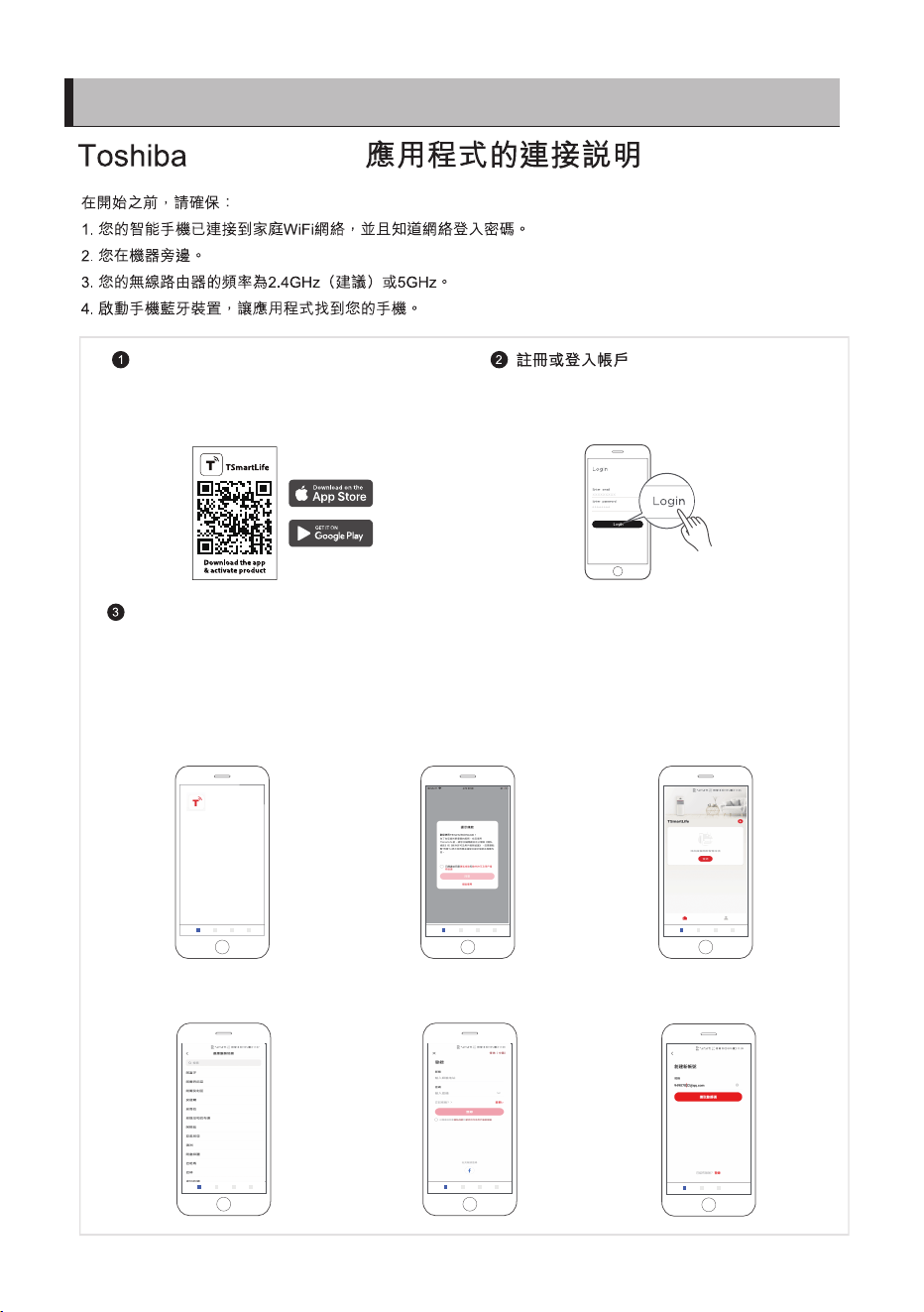
下載TSmartLife應用程式
掃描下方二維碼, 或在Google play (Android系
統) 或 App Store (ios系統) 搜索 TSmartLife, 下
載應用程式。
請打開該應用程式並創建帳戶。如果你已有一個
帳戶, 只需登入。
TSmartLife
如何連接至東芝TSMARTLIFE應用程序
將您的設備連接到TSmartLife
請確保您的手機已連接到家庭WiFi網絡,如沒有連接,進入設置,然後打開無線連接,選擇并連接到
WiFi網絡。并請打開您手機的藍牙連
接,如未打開,請進入設置并打開藍牙。
6. 輸入郵箱并發送驗證碼
1. 點擊進入APP
2.
3. 點擊登錄按鈕
5. 點擊註冊按鈕
4. 選擇國家或地區
閱
讀并同意隱私政策和軟件許可
以及用戶服務協議
3
5
如何連接至東芝TSMARTLIFE應用程序
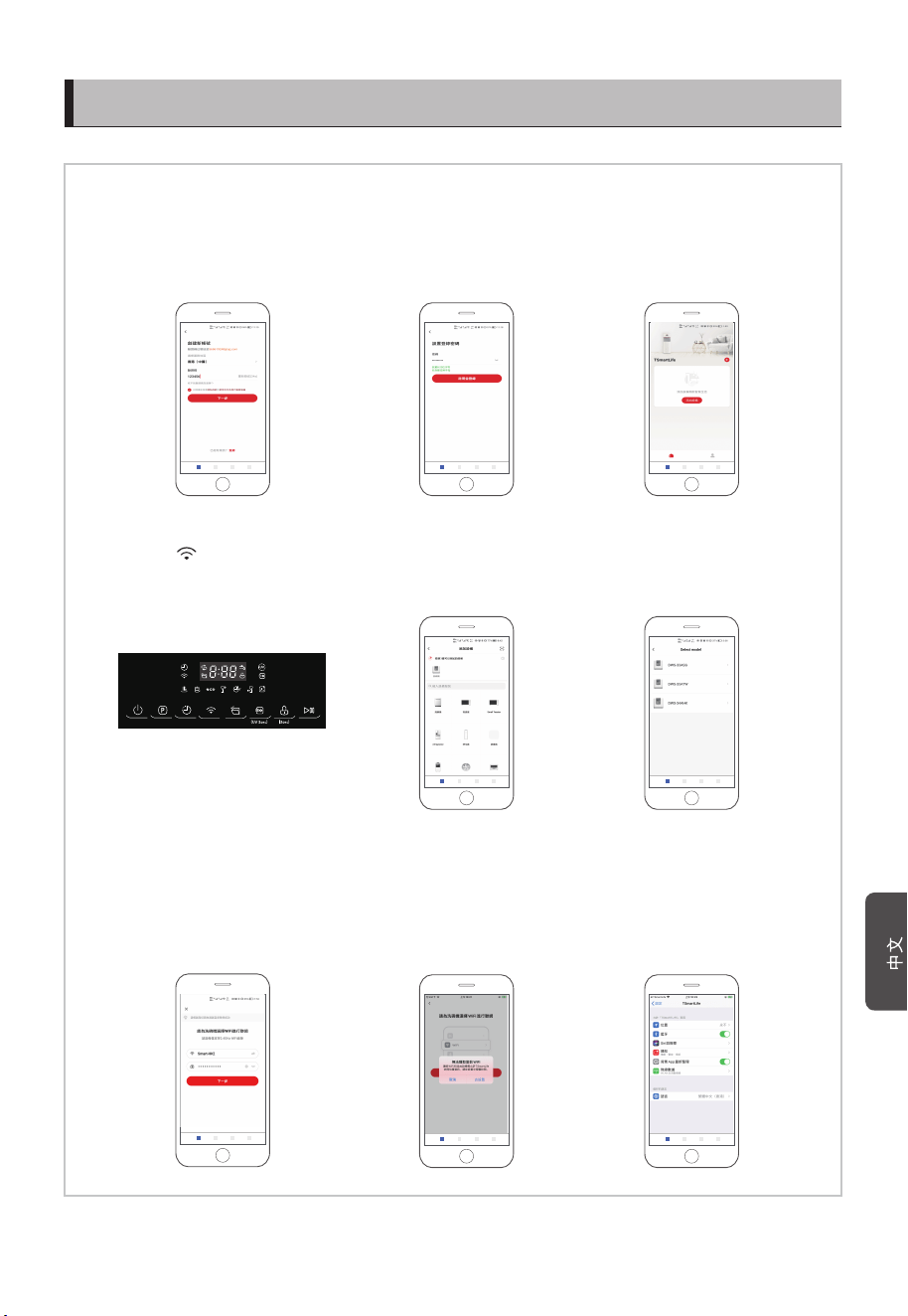
7. 輸入電子郵件和確認碼。同
意隱私政策、軟體許可和使
用者服務協定。按一下“下
一步”按鈕。
10. 長按
3秒,指示燈閃爍。
11. 選擇一個設備。再選擇洗
碗
機。或者直接點擊添加
可連接設備。
12. 選擇DWS-34AHK型號。
13. 選擇WiFi介面。
14. 如果您以前沒有授權定位,請在
設置中允許訪問,打開精確定
位。按一下“轉到設置”按鈕。
15. 進入“設置”頁面。按一
下“定位”按鈕。
8. 設置密碼。然後按一下提交
按鈕。
9. 進入主頁。按一下添加設備
按鈕。
36
如何連接至東芝TSMARTLIFE應用程序
注意
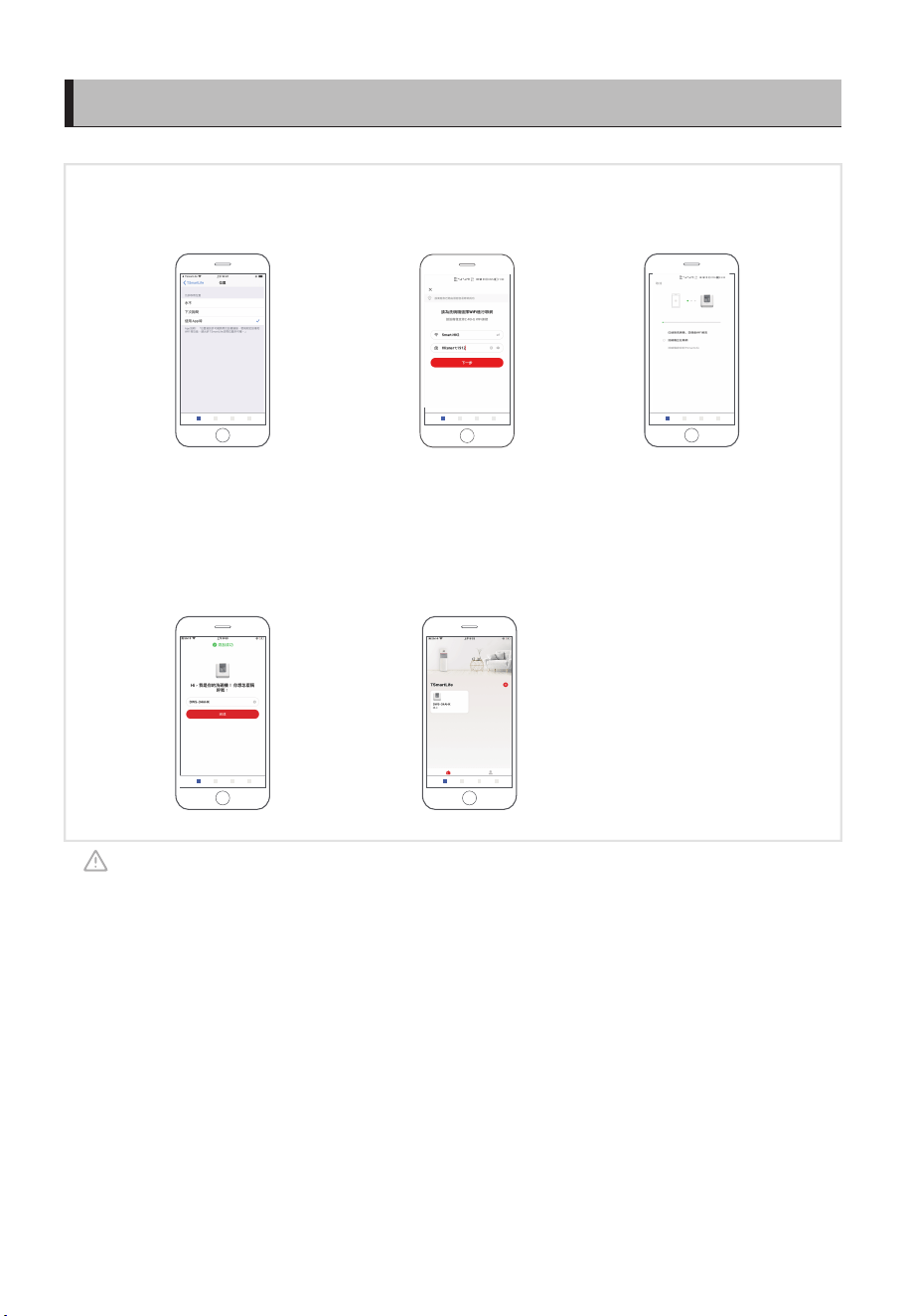
16. 選擇“使用應用程式時”。
17. 返回到TSmartLife輸入WiFi密
碼。按一下“下一步”按鈕。
19. 已成功添加。按您的意願命名。
然後按一下“完成”按鈕。
20. 返回主頁。
18. 等待連接。
• 確保您的設備處於通電狀態。
• 將網路連接到設備時,讓您的手機離設備足夠的近。
• 將您的手機連接到家裡的無線網路,並確保您知道WiFi密碼。
• 檢查您的路由器是否支援2.4 GHz的WiFi頻段,並將其打開。如果您不確定路由器是否支持
1.4 GHz頻段,請聯繫路由器製造商。
• 該設備無法連接到需要認證的酒店、餐館等公共區域的WiFi。請連接到不需要認證的WiFi。
• 建議使用僅包含字母和數位的WiFi名稱。如果您的WiFi名稱包含特殊字元,請在路由器中修
改。
• 將網路連接到設備時,請關閉手機的WLAN+(安卓)或WLAN Assistant(iOS)功能。
• 如果您的設備之前已連接到WiFi,但需要重新連接,請在應用程式主頁上按一下“+”,然
後根據應用程式上的說明按設備類別和型號重新添加設備。
37
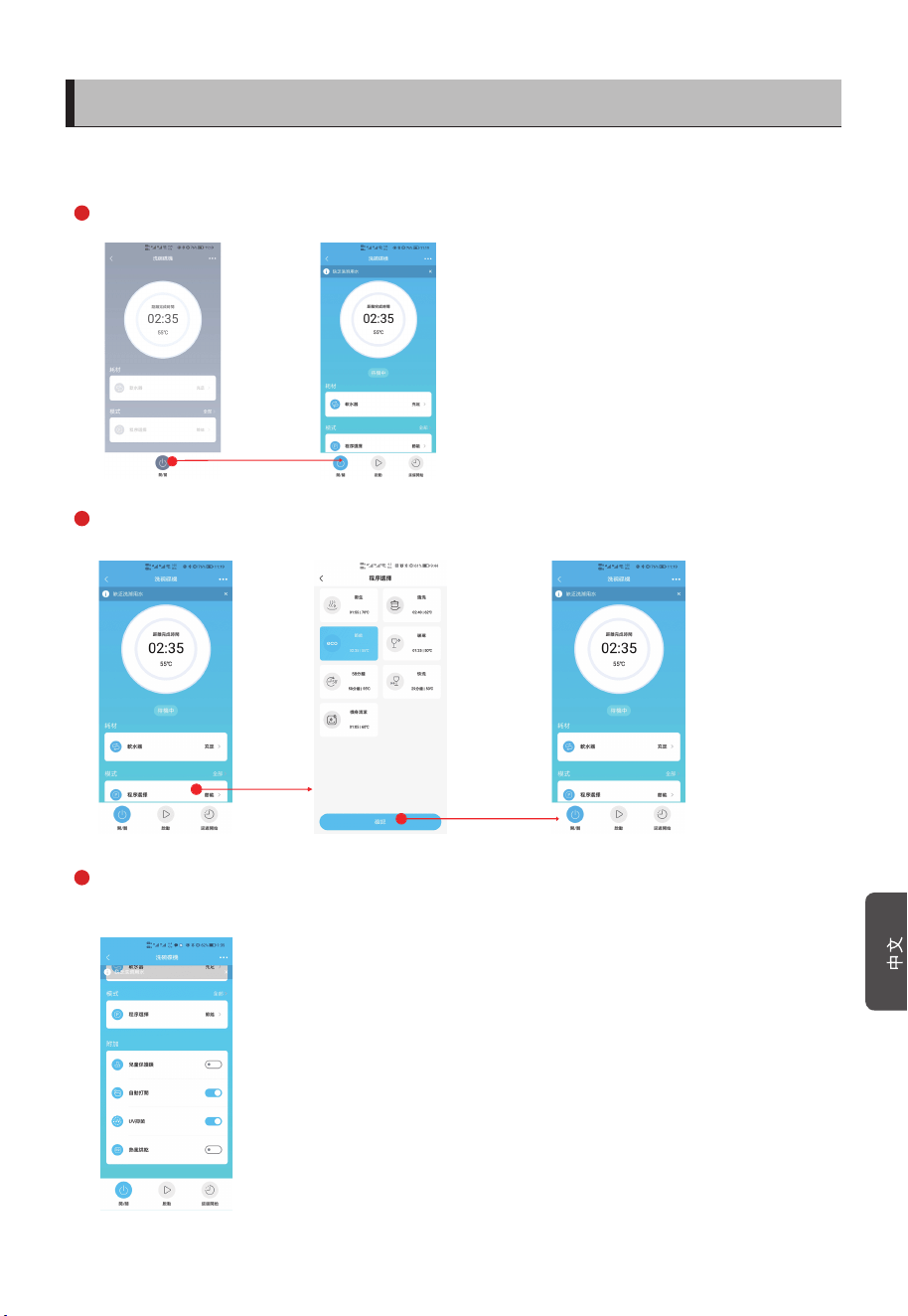
Tsmartlife APP 功能指引
應用軟體操作介面
1
3
2
點擊開機,進入洗碗機主頁
點擊“程序選擇”選擇程序,點擊“確認”返回主介面
將螢幕滑到底部,在“附加”中選擇所需的附加功能,選擇完成
後按一下“開始”,開始運行。
38
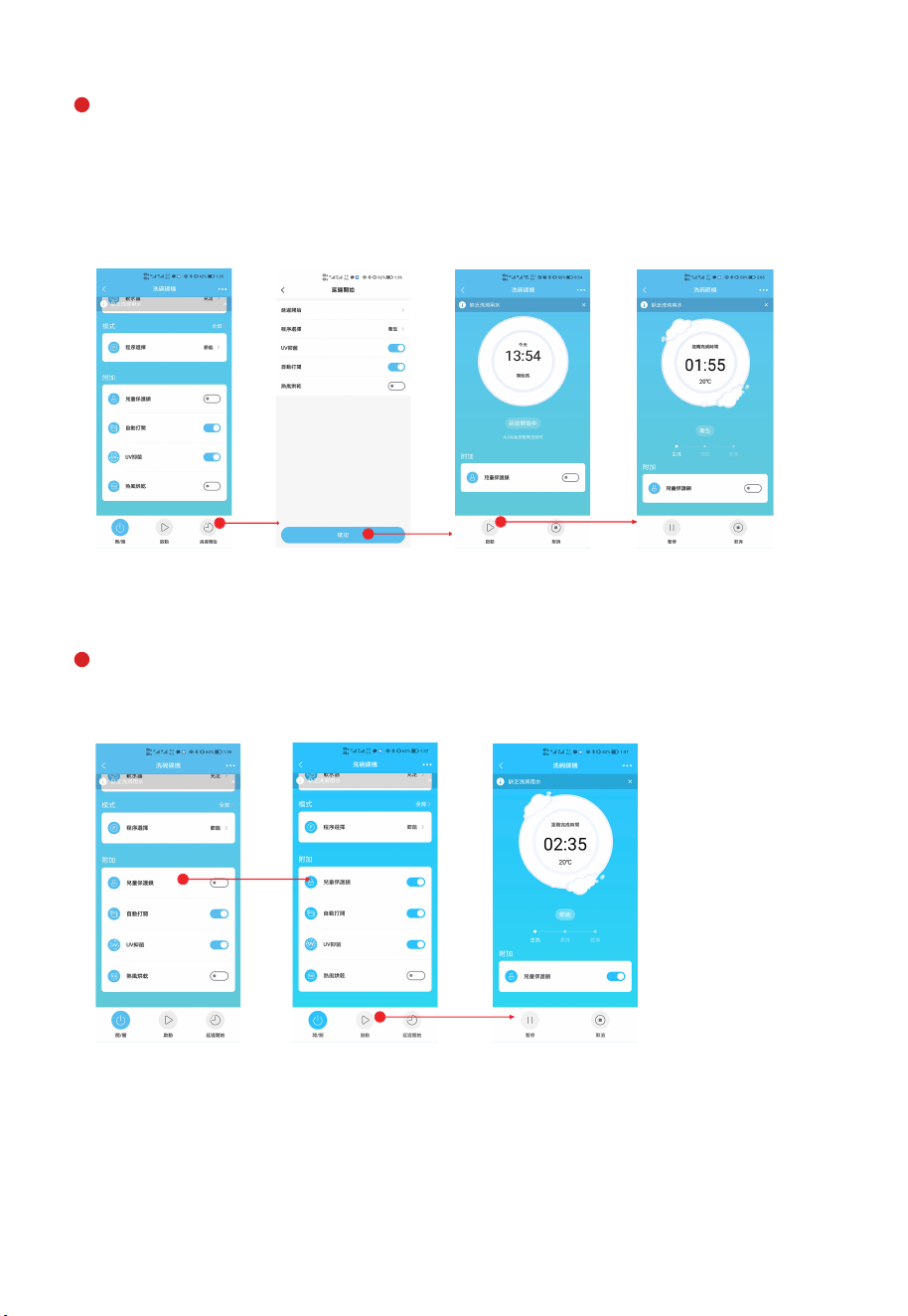
4
按一下“延遲”設置延遲啟動。進入下一介面後,再次點擊“延時”
選擇你想要的啟動時間,點擊“程序選擇”選擇所需要的程序,也可
以選擇其他功能。設置完畢後,點擊“確認”跳轉到預約介面進入倒
計時,點擊“開始”直接運行程式。
點擊“童鎖”開啟童鎖功能,再次點擊可取消此功能。
您可以在機器運行的時候開啟或取消此功能。
5
39
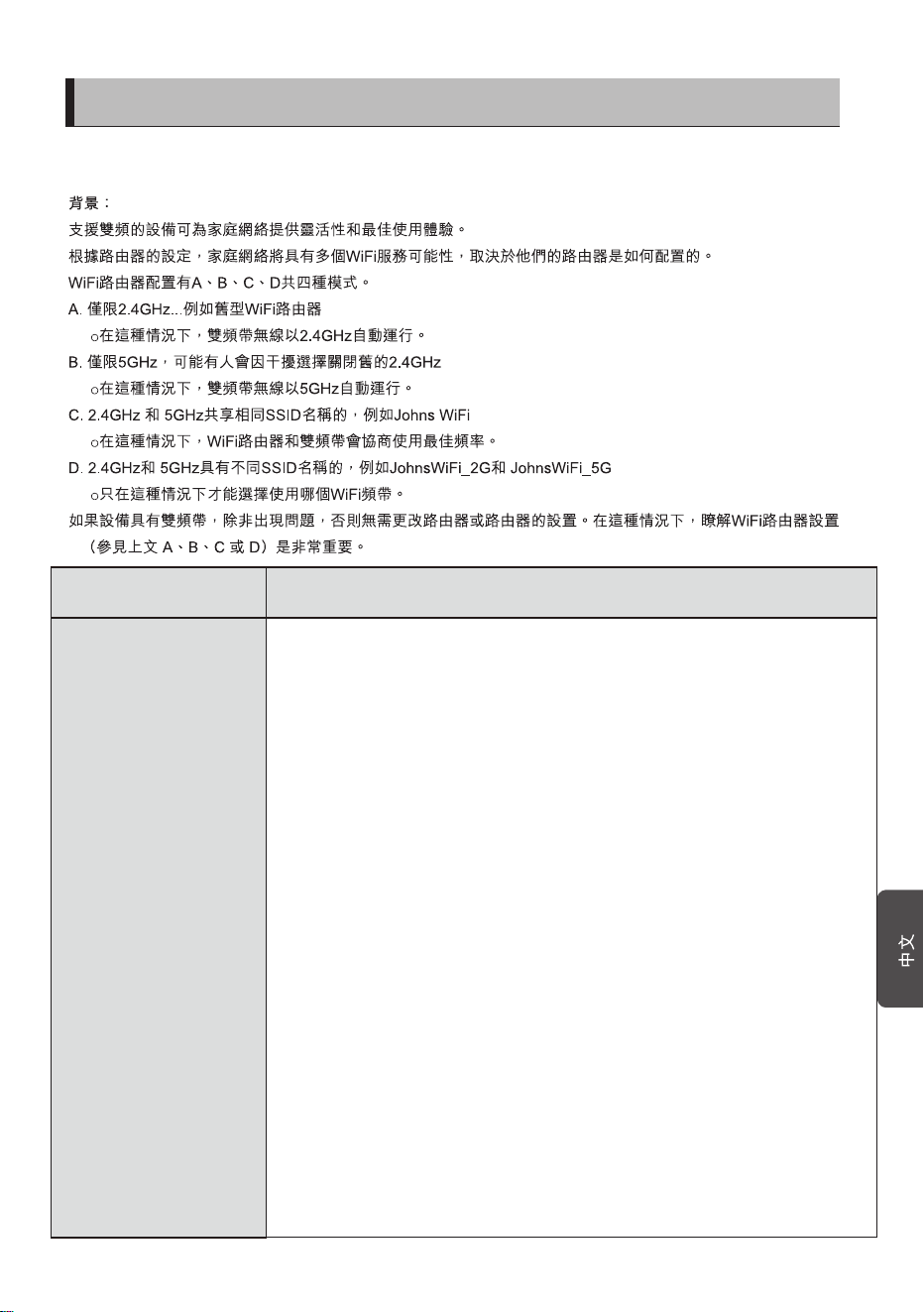
Toshiba Tsmartlife APP 故障排除
● 無法查看SSID家庭網絡:
○ 信虢很弱...由於設備無線電是燮频带,因此2.4 GHz或 5GHz兩者都不是由設備接收
信號。
即使WiFi信號通過電話被識別,設備無線也不一定能夠識別。路由器與設備之間的
距離較長或屏障過多時,信號可能會大幅降低。重新定位路由器可能會稍微改善情
況。 更好的解決方案是使用WiFi轉發器或更高質量的路由器。
所有WiFi路由器的傳輸功率受聯邦法规限制,但高質量的路由器可以全方位均匀傳
輸信號,並可更好地處理弱信號,及使用高質量的軟件来大幅減低掉線機會。
● SSID 網絡已顯示,但無法加入:
需要認證的網絡...經常使用餐廳或酒店的公共網絡。
因產品無法接受加入網絡所需的法律協議,切換到不需要認證的網絡。
加密不足...出於網絡安全考慮,Toshiba不建議使用未加密或加密不足的網絡(例
如WEP加密)。
密碼長度...出於網絡安全考慮,Toshiba建議使用有強大密碼的網絡,但支援最大
密碼長度為32個字符。
密碼不正確...如果嘗試加人與電話當前使用不同的網絡,則電話設定的網絡密碼可
能不正確。
這種情况下,需要提供新的憑證。
SSID名稱不正確... Toshiba應用程式接受任何SSID名稱,但使用特定非字母數字或
外語字符加入網絡時,可能會發出警告。
○
○
○
○
● WLAN+ (Android) 或 WLAN Assistant (iOS) 功能已開啟,請關閉並重新連接到網絡。
在當前環境下 檢查 ・原因
如最初無法加入網絡時
○
40
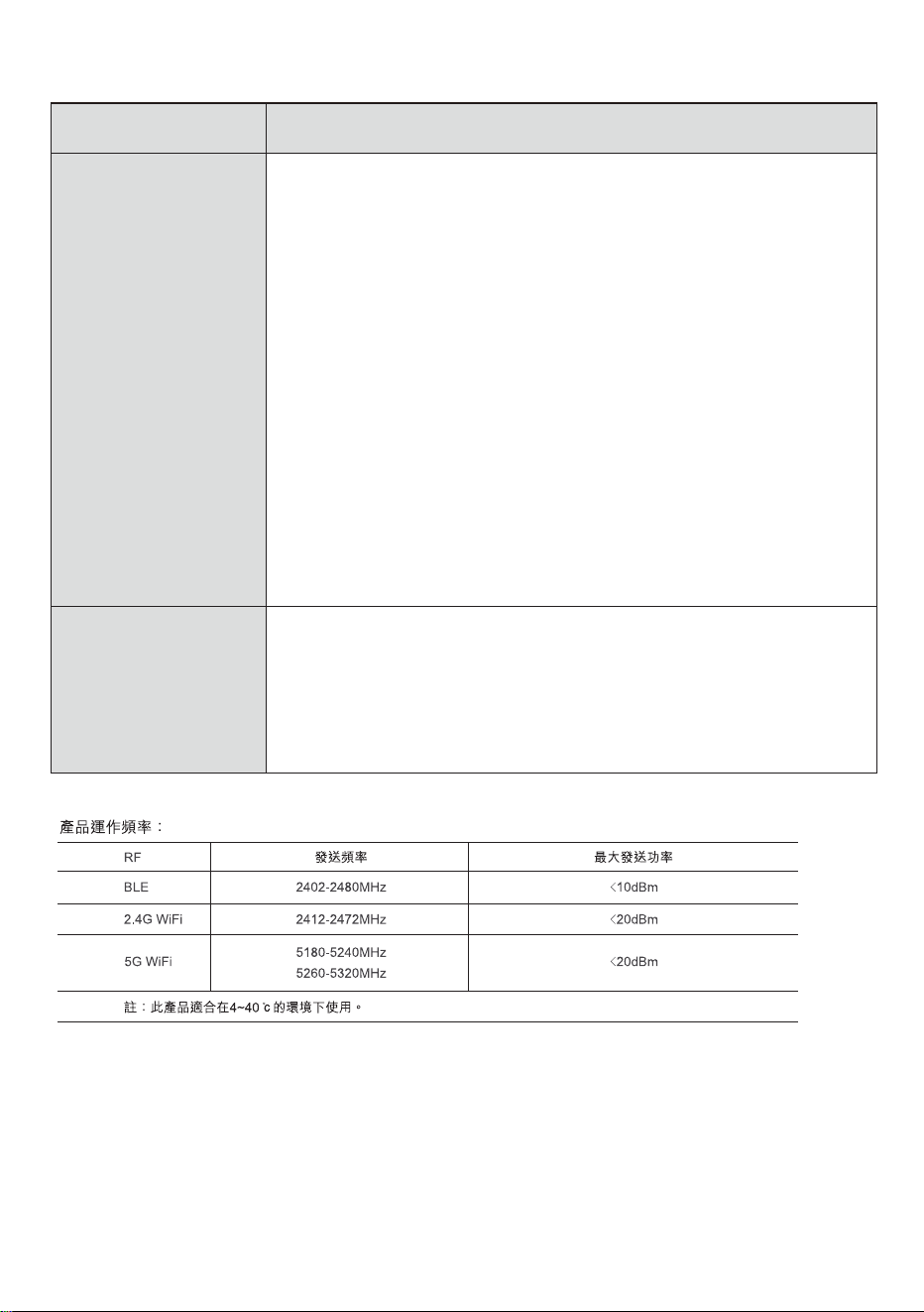
● 關於設置路由器A(見上文),Toshiba建議如路由器無法使用時,可啟用5GHz頻帶,
並為5GHz頻帶選擇不同的SSID名稱(例如SSIDname_5G),然後按照通常的步驟加入
5GHz網絡。
如路由器比2.4GHz舊,建議先升級到新的雙頻帶路由器。
● 關於設置路由器B(見上文), Toshiba建議啟用2.4GHz頻帶(所有提供5GHz的路由器
也支持2.4GHz), 並為2.4GHz頻帶選擇不同的SSID名稱(例如SSIDname_2G),然後按
照通常的步驟加入2.4GHz網絡。
● 關於設置路由器C(見上文),Toshiba建議為2.4GHz和5GHz頻帶分配不同的SSID名
稱,然後按照通常的步驟連接網絡,再按照WiFi模式D的排除故障步驟進行。
在以下步驟中,無須更改路由器的設置。
● 關於設置路由器D(見上文),在更改路由器配置或升級路由器之前,可嘗試在另一個
頻帶中操作。換言之,如果使用2.4GHz連接不穩定,則使用5GHz連接代替,反之亦
然。請按照以下「將網絡設定至2.4GHz或5GHz的方法」之步驟。
● WLAN+(Android)或 WLAN Assistant (IOS) 功能已打開,請關閉並重新連接到網絡。
• 設備是否正常供電
• 網絡信號是否穩定
• WiFi名稱或密碼是否已更改,如果更改,請重新添加設備。
在當前環境下
檢查 ・原因
可以加入網絡,
但連接不穩定
WiFi配置在模式 A 、B 和 C 中,請按照路由器製造商的指示更改指定的路由器設置。
如果設備離線,
請检查連接狀態。
41