

CONTENTS
English.............................................................................01
Български........................................................................05
Čeština.............................................................................09
Hrvatski..........................................................................13
Latviski.........................................................................17
Lietuvių.............................................................................21
Magyar..............................................................................25
Polski....................................................................29
Română.......................................................................33
Slovenčina........................................................................37
Slovenščina.......................................................................41
Srpski jezik...............................................................45
Қазақша...............................................................49
Русский язык...............................................................53
Українська мова...............................................................57
Eesti...............................................................61
English
1
Installation
■
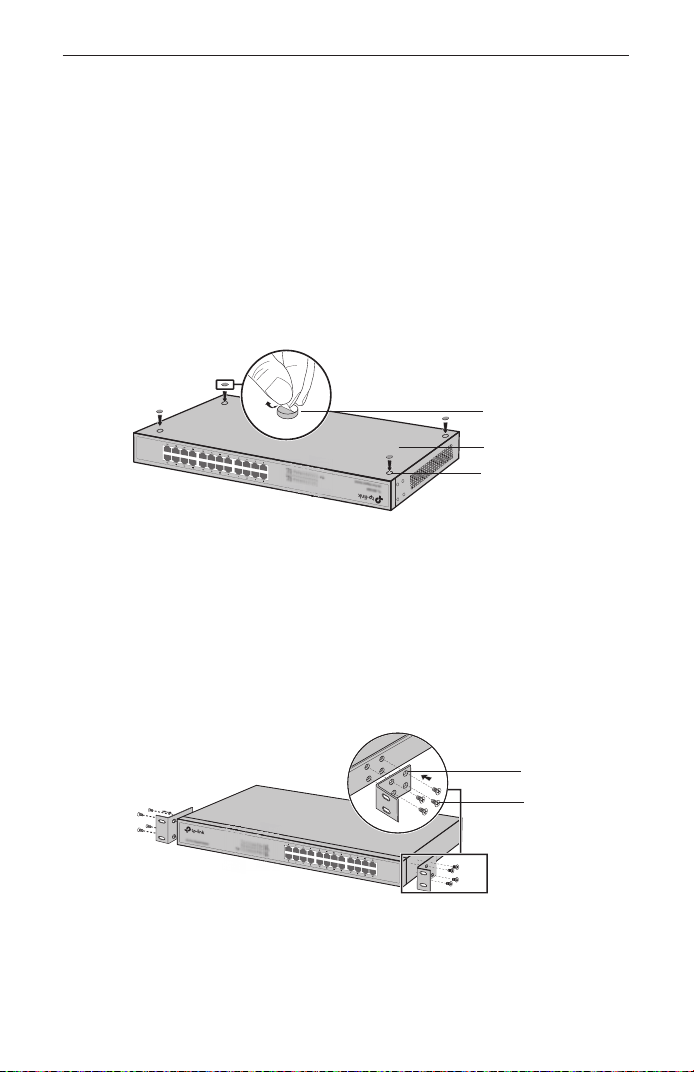
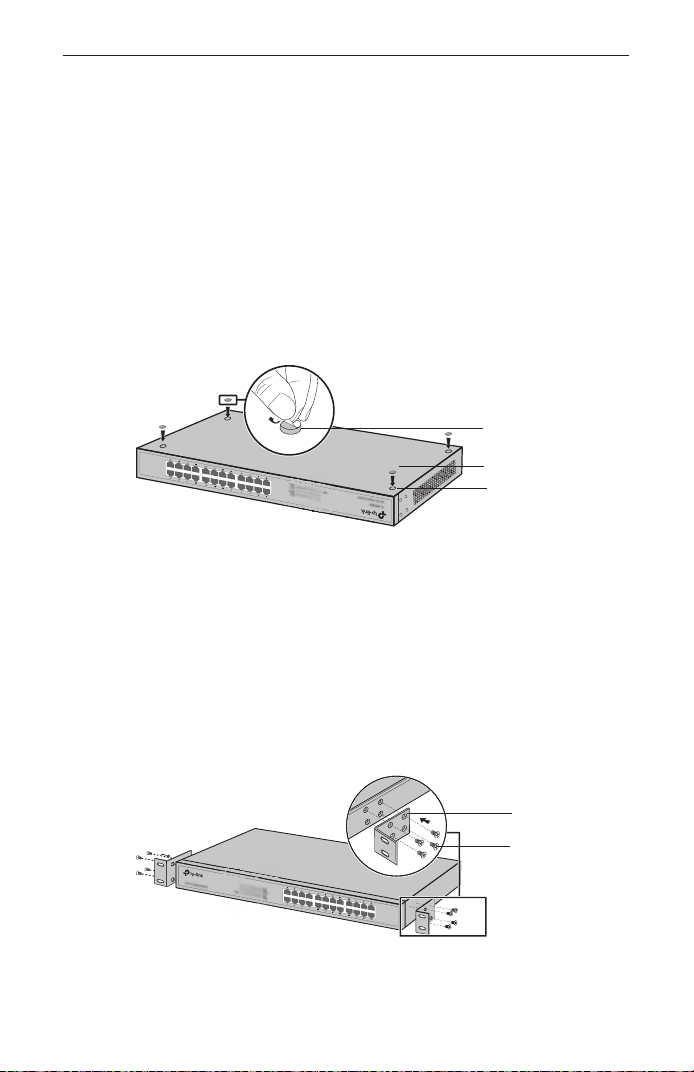
Desktop Installation
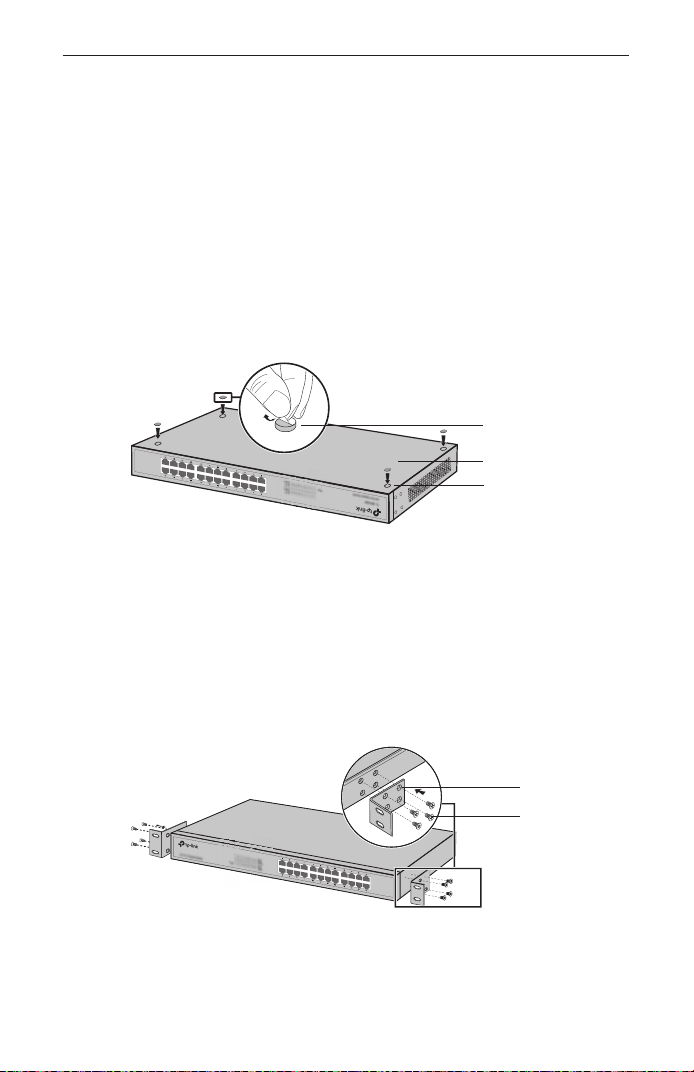
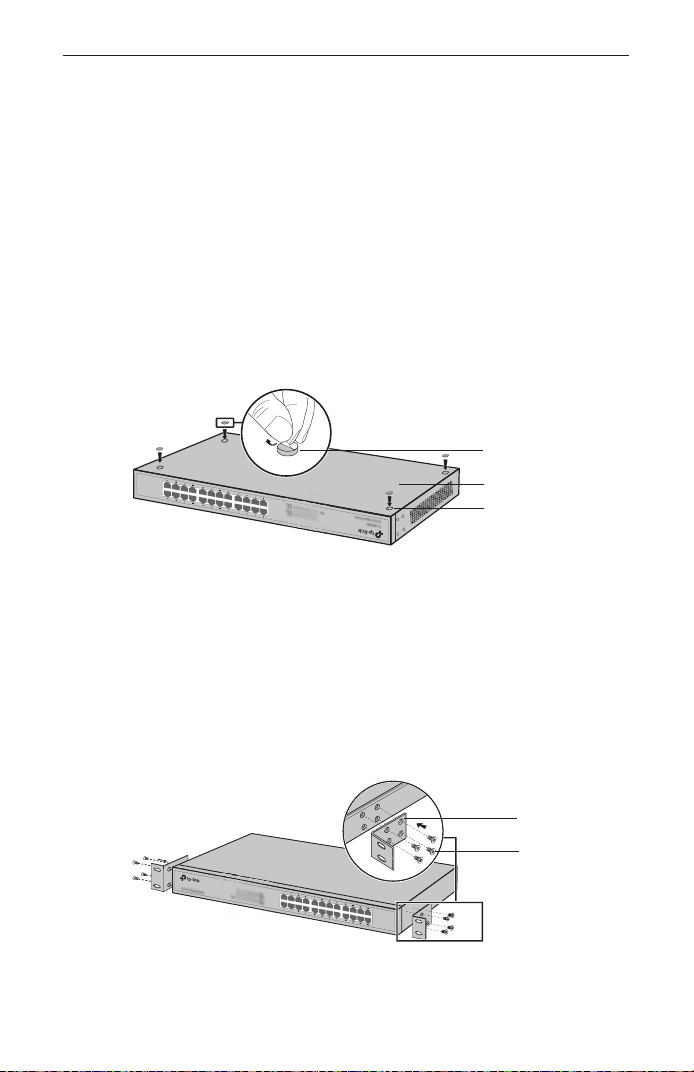
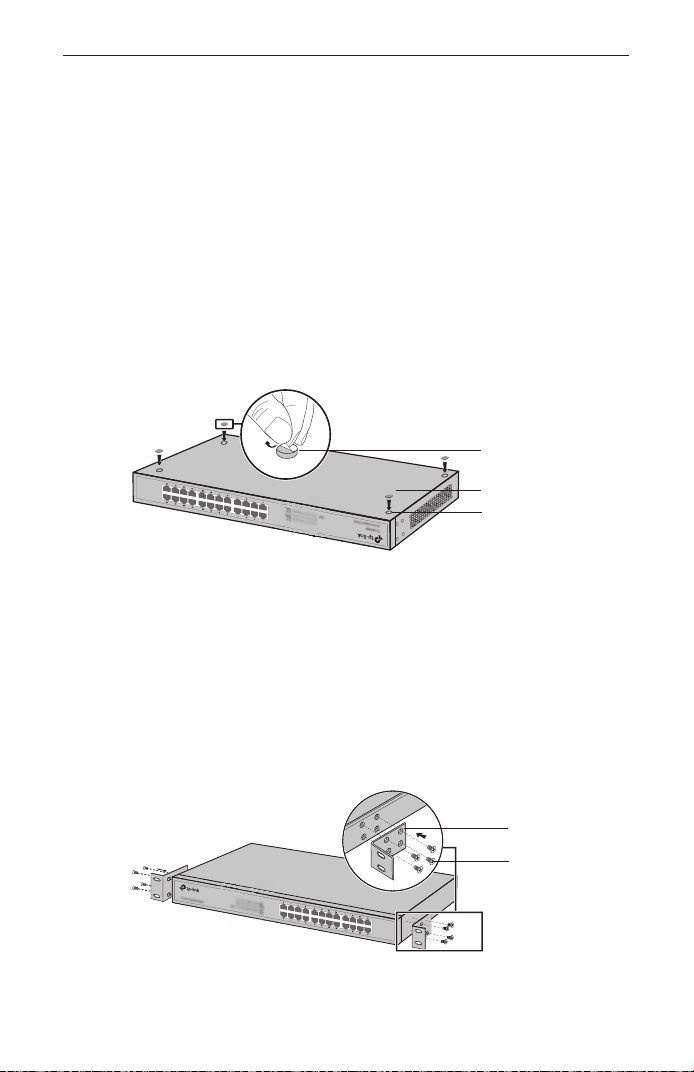
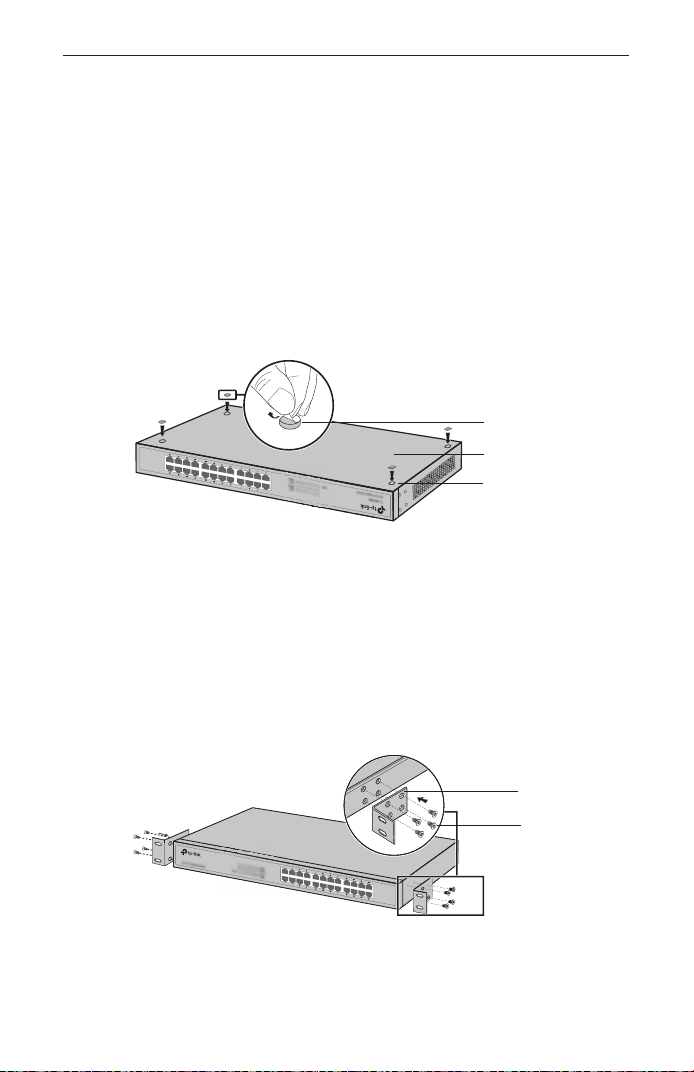
To install the device on the desktop, please follow the steps
below:
1. Set the device on a flat surface strong enough to support the
entire weight of the device with all fittings.
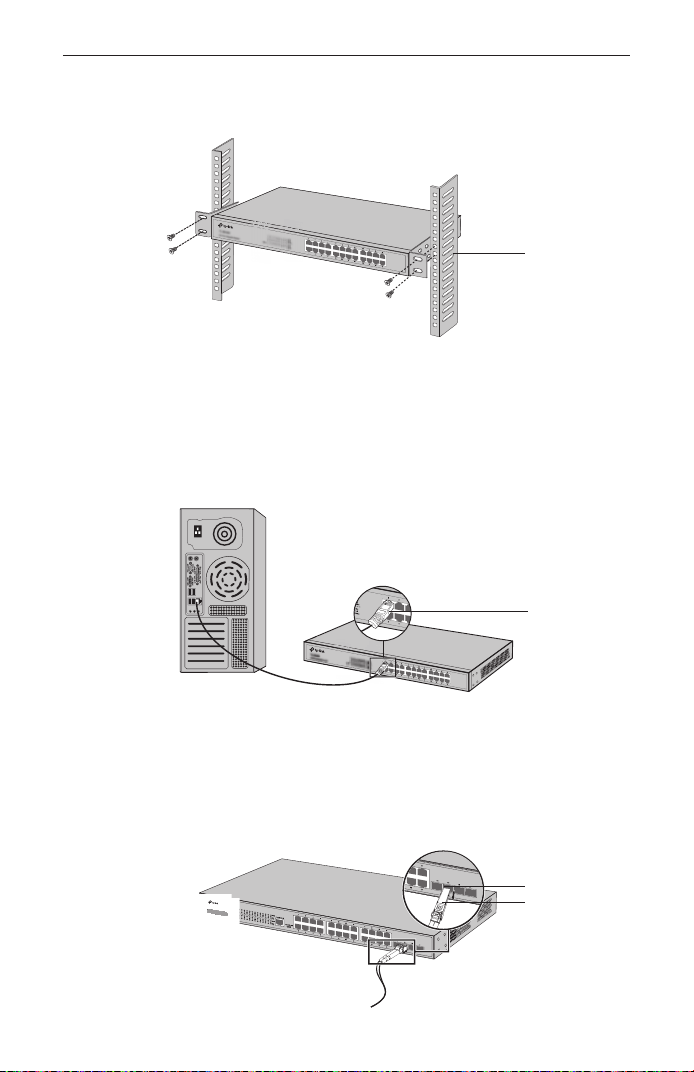
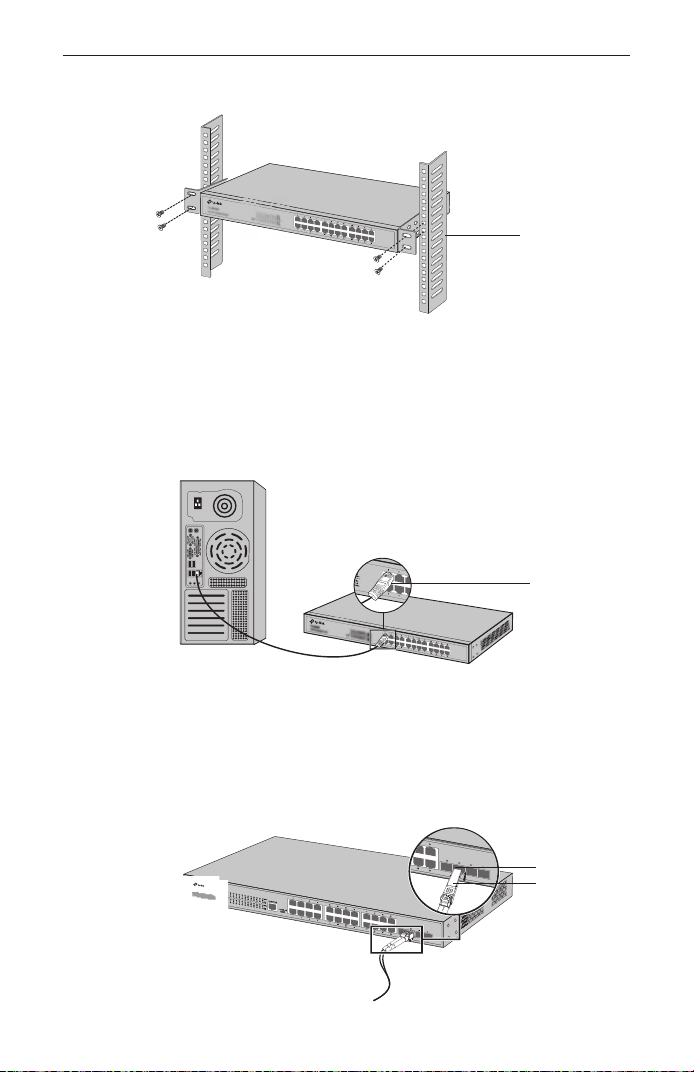
2. Remove the adhesive backing papers from the rubber feet.
3. Turnover the device and attach the supplied rubber feet
to the recessed areas on the bottom at each corner of the
device.
Feet
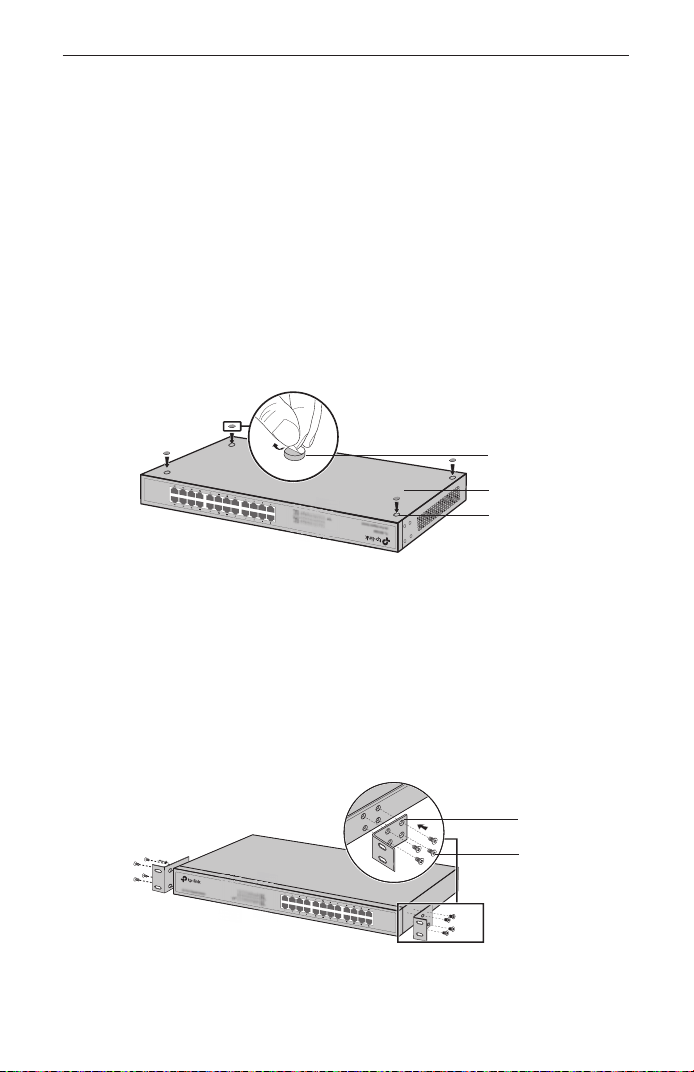
■
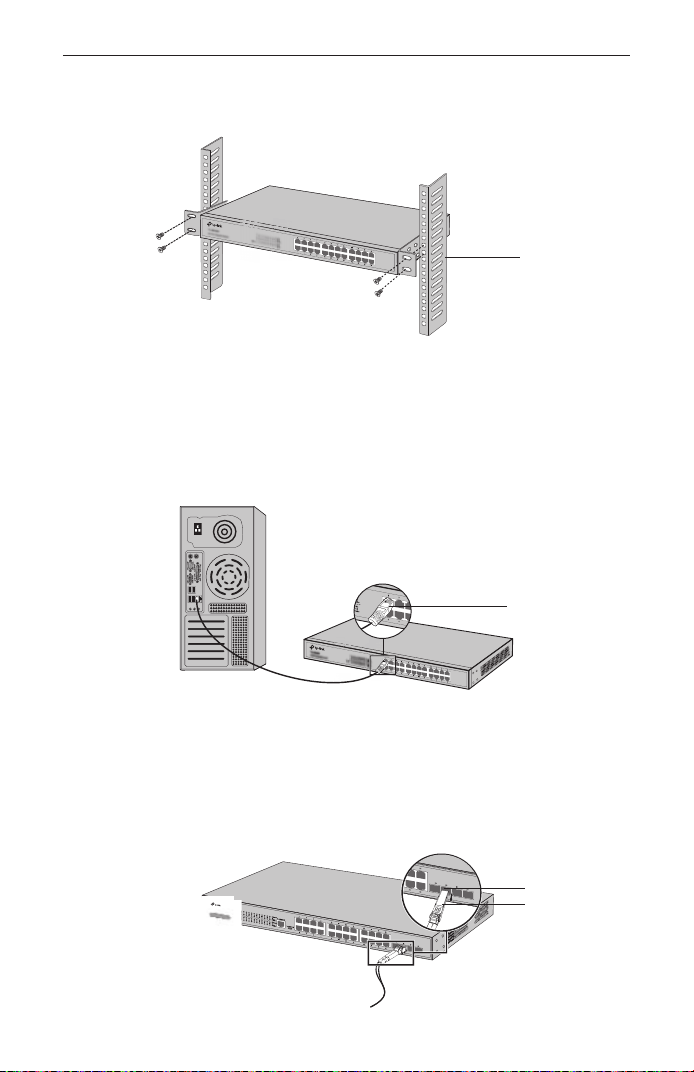
Rack Installation
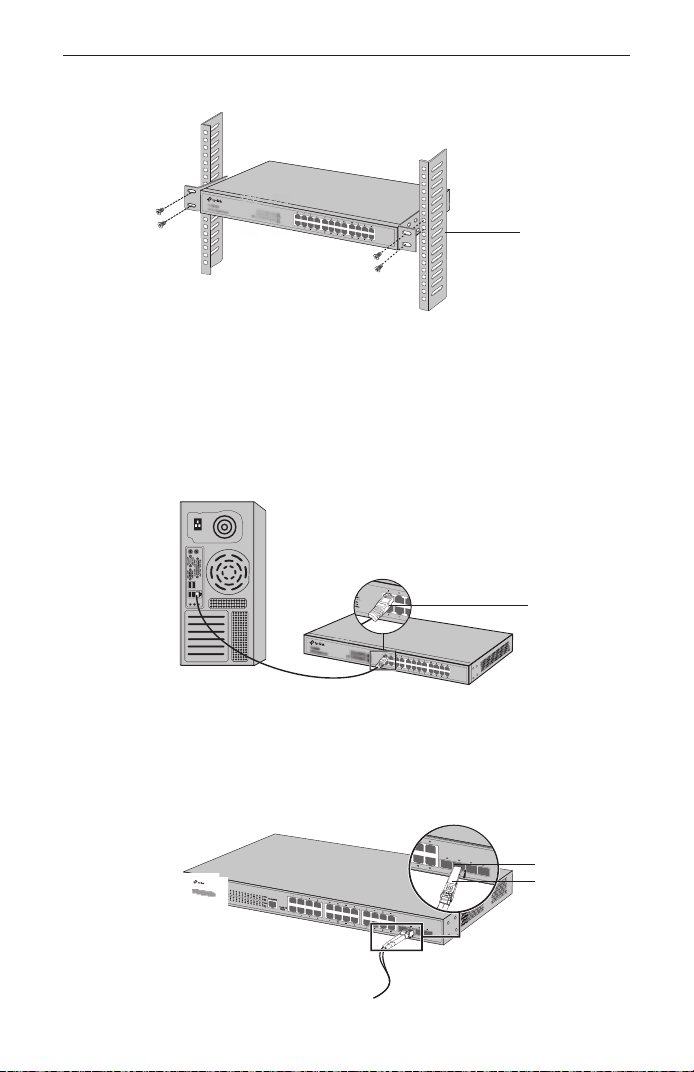
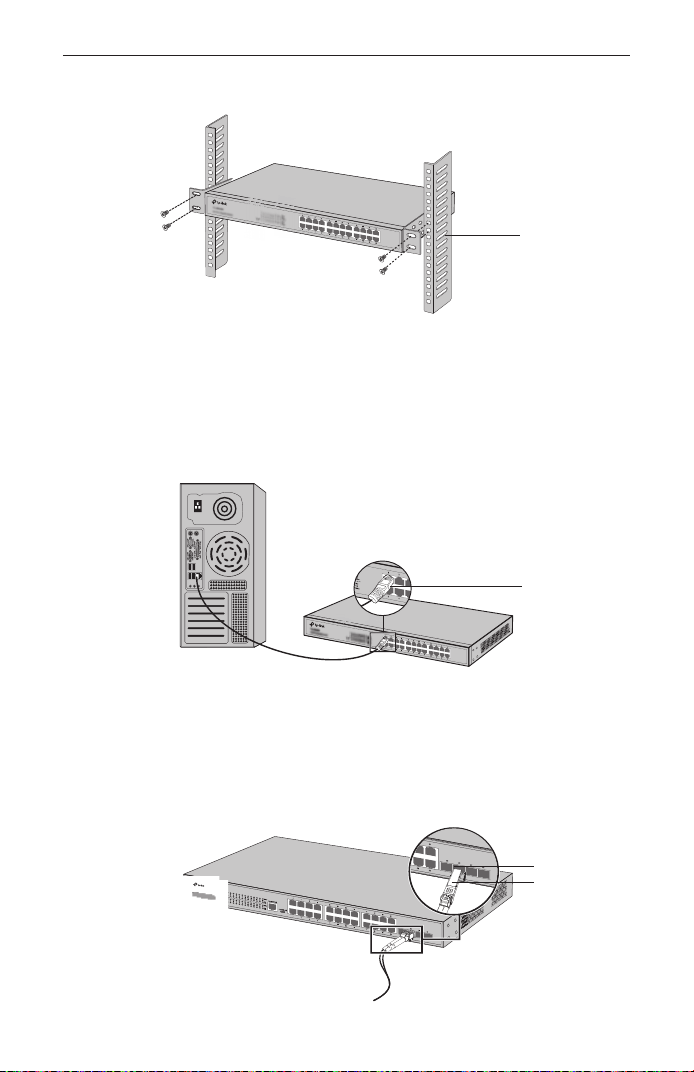
To install the device in a rack, follow the instructions described
below:
1. Check the grounding and stability of the rack.
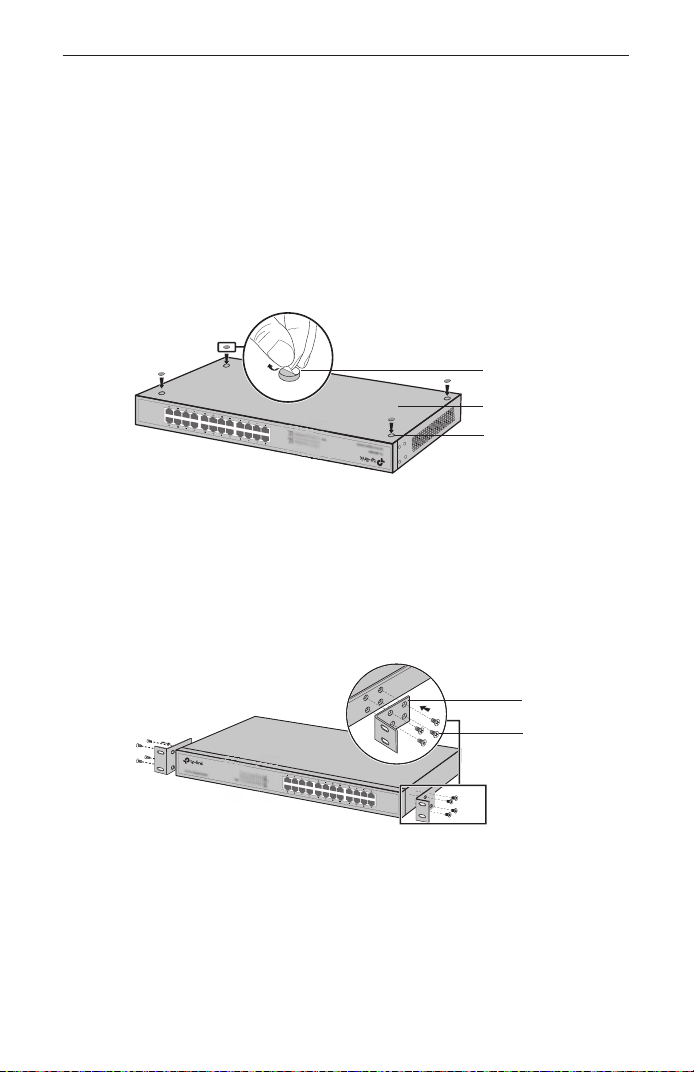
2. Secure the supplied rack-mounting brackets to each side of
the device with supplied screws.
Rackmounting
Bracket
Bottom of the Device
Notch
Screw
English
2
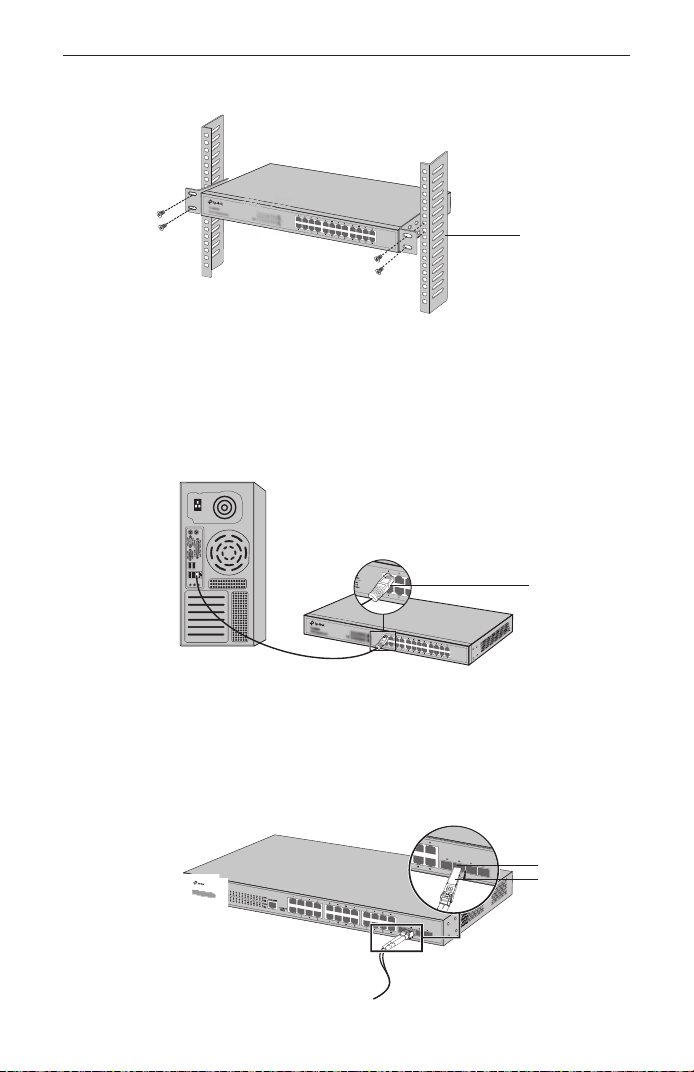
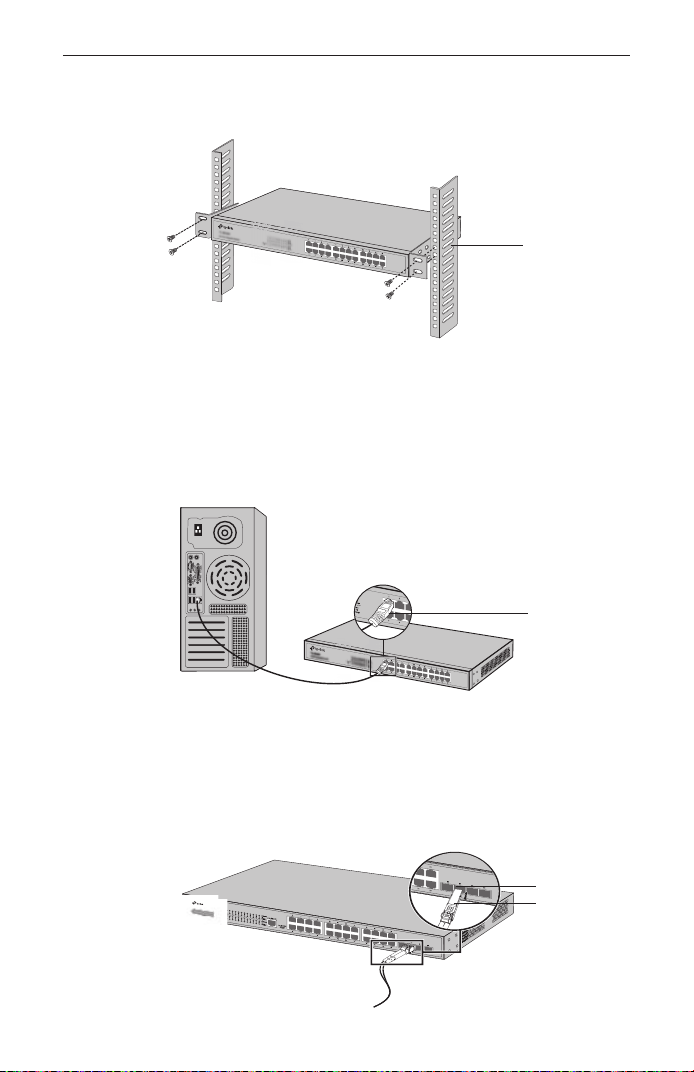
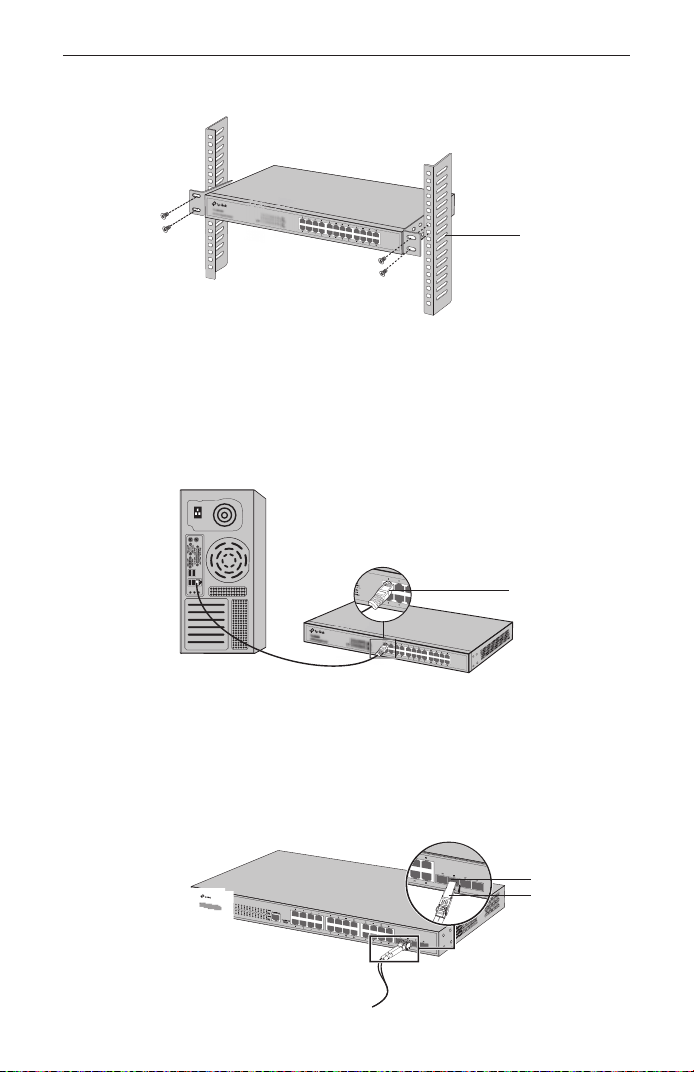
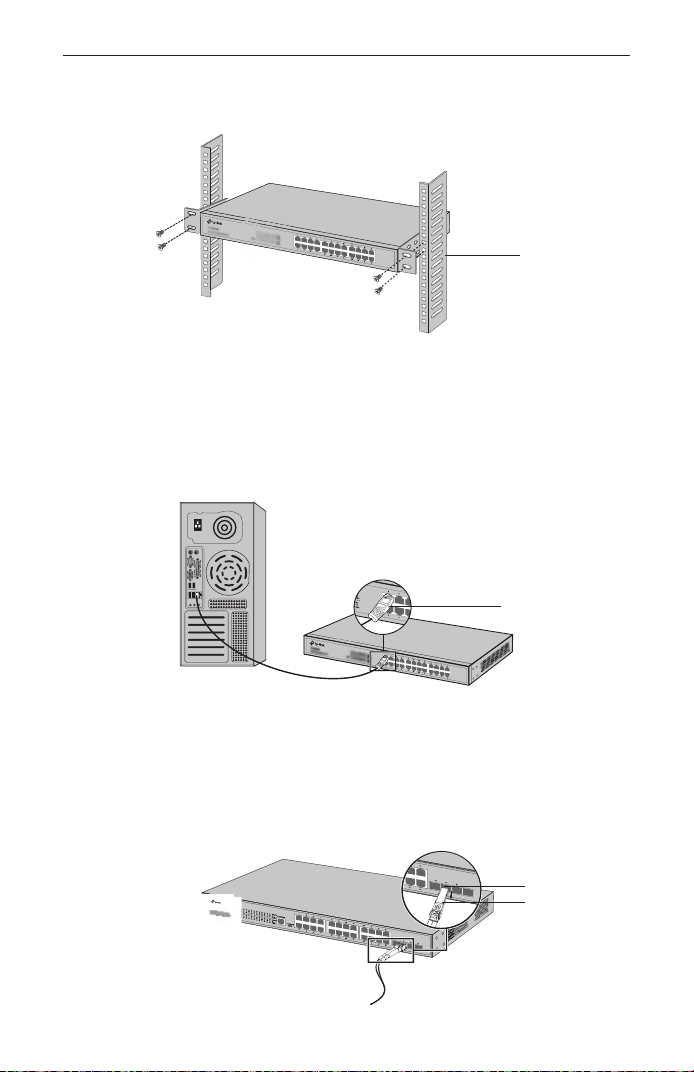
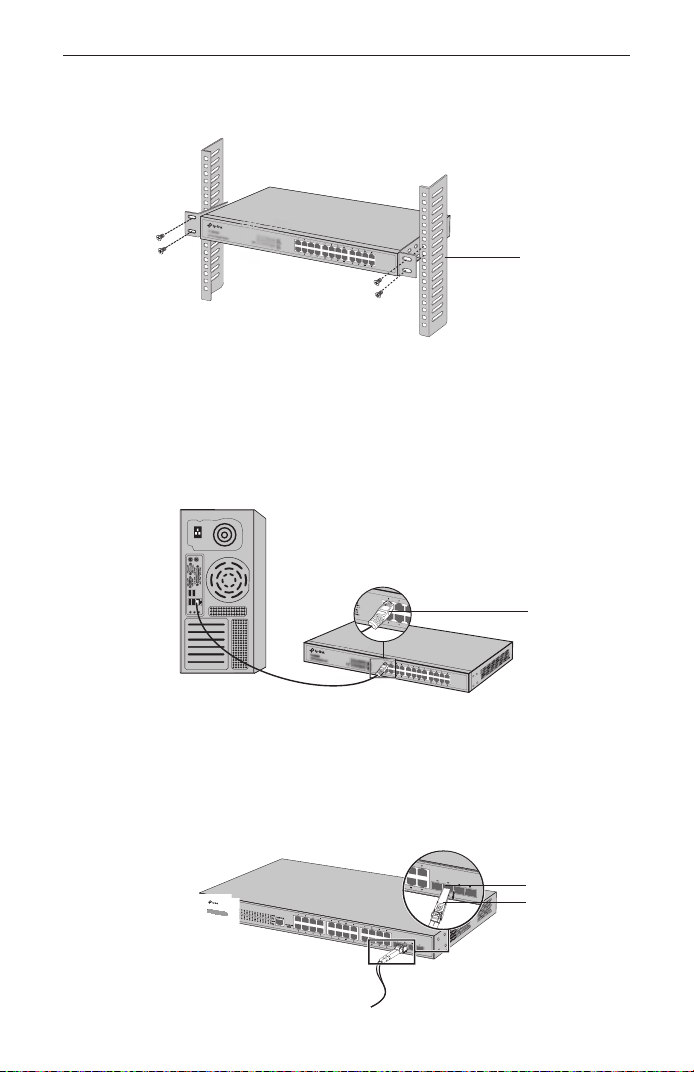
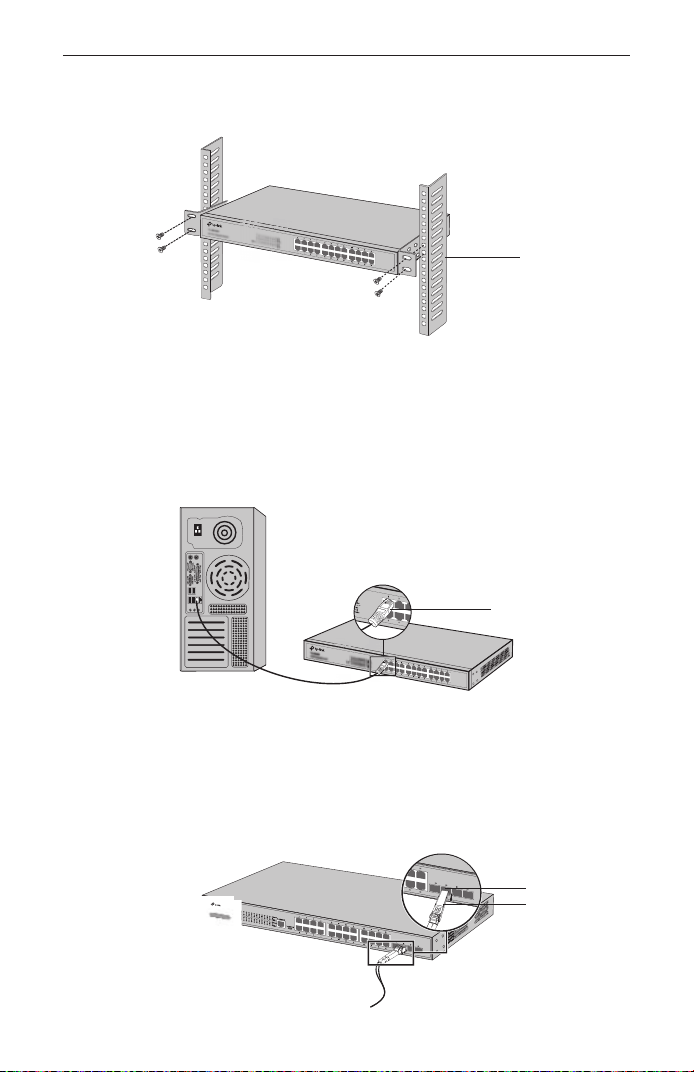
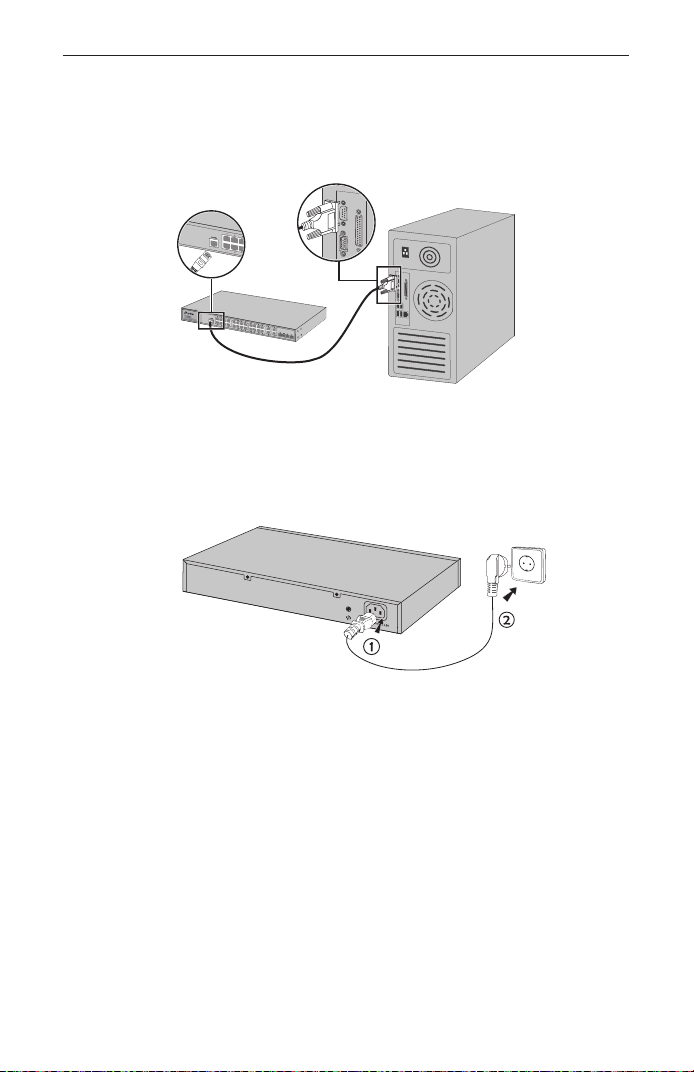
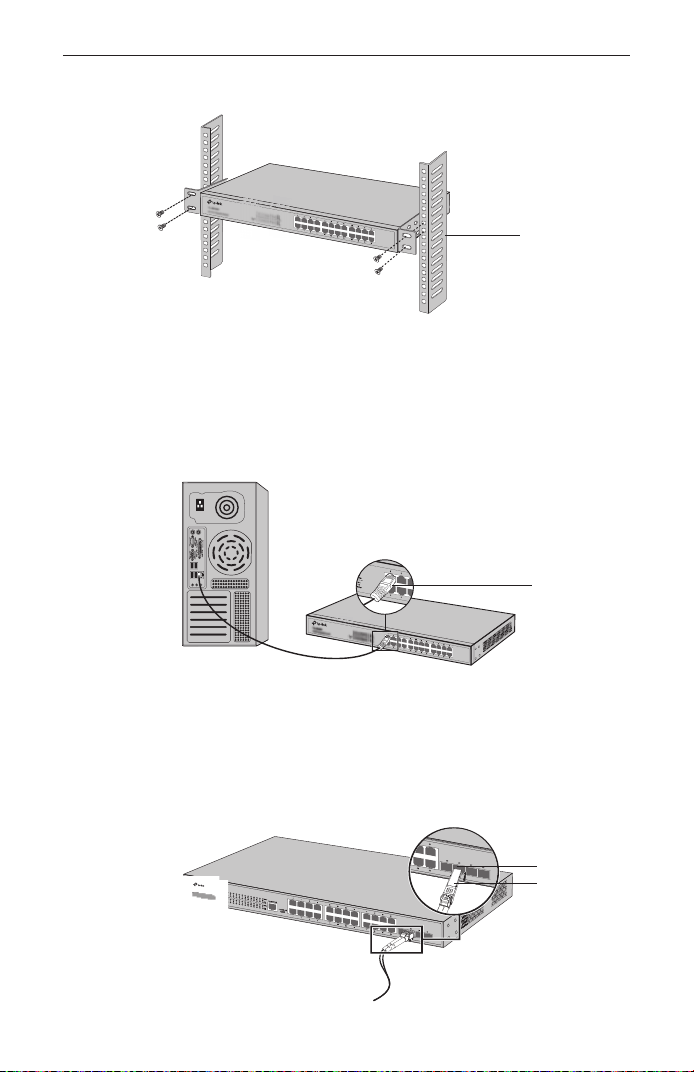
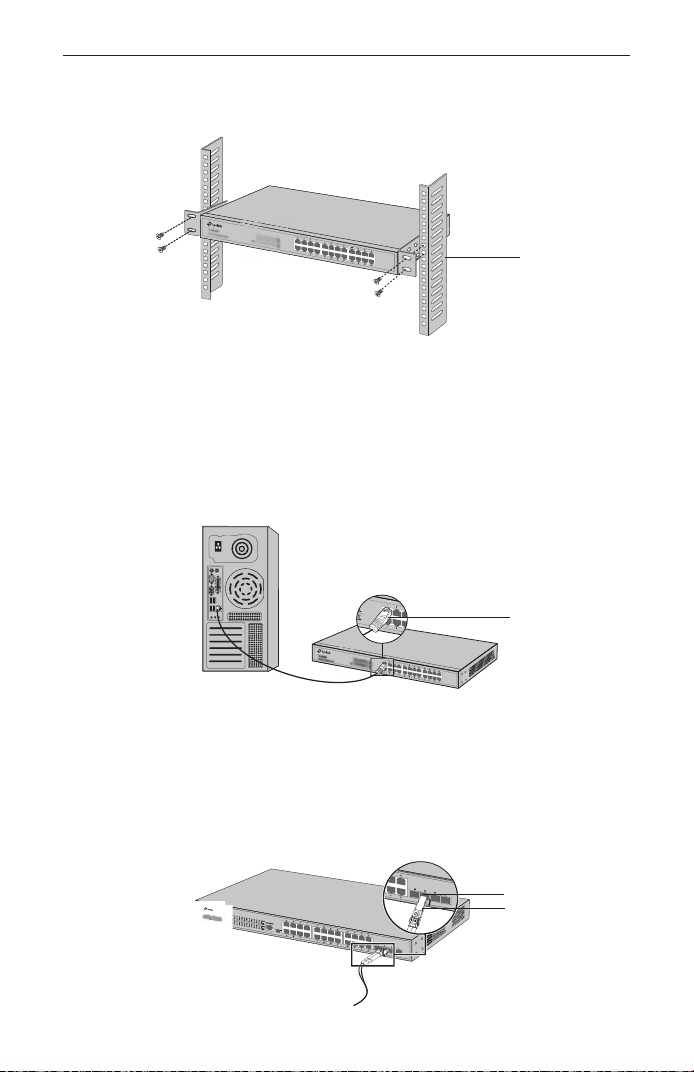
3. After the brackets are attached to the device, use suitable
screws (not provided) to secure the brackets to the rack.
Rack
Connection
■
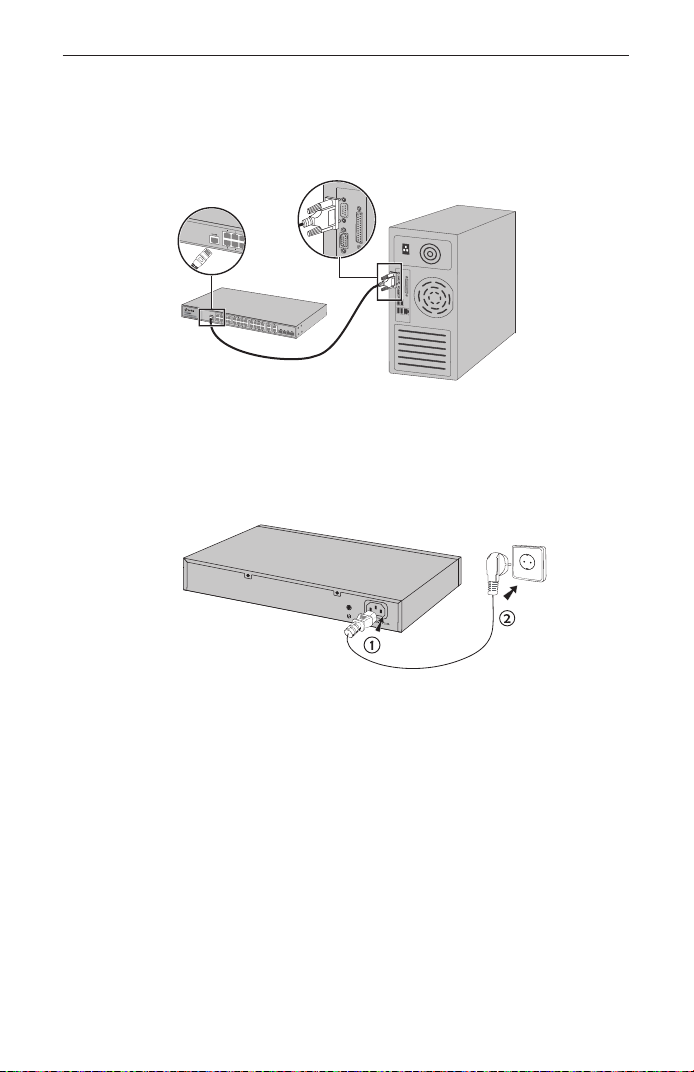
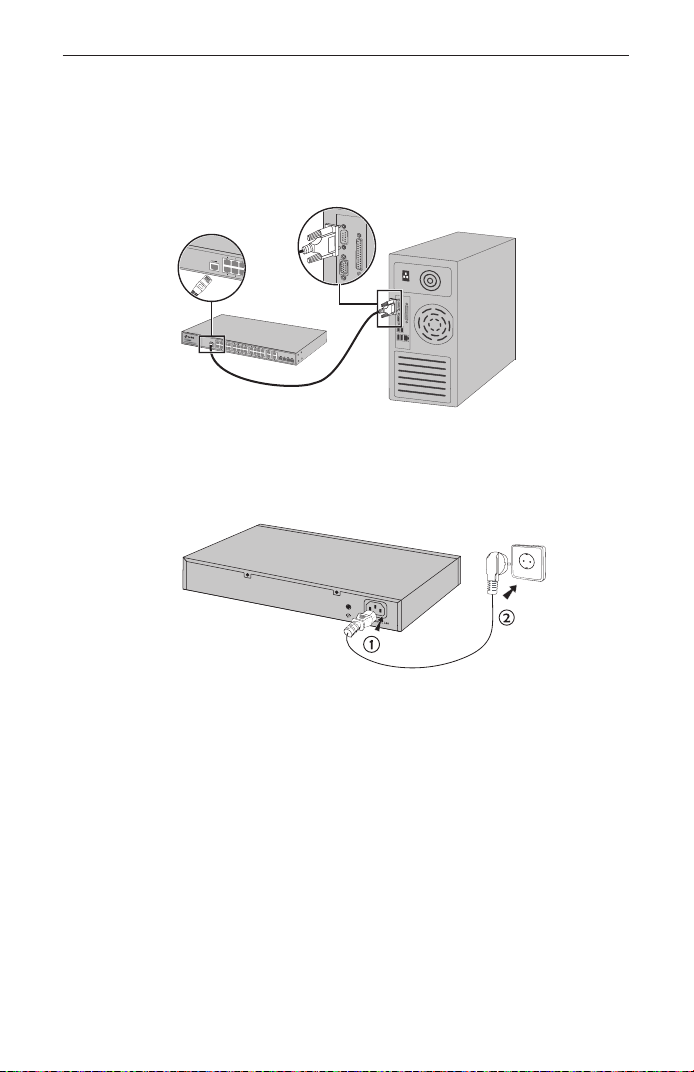
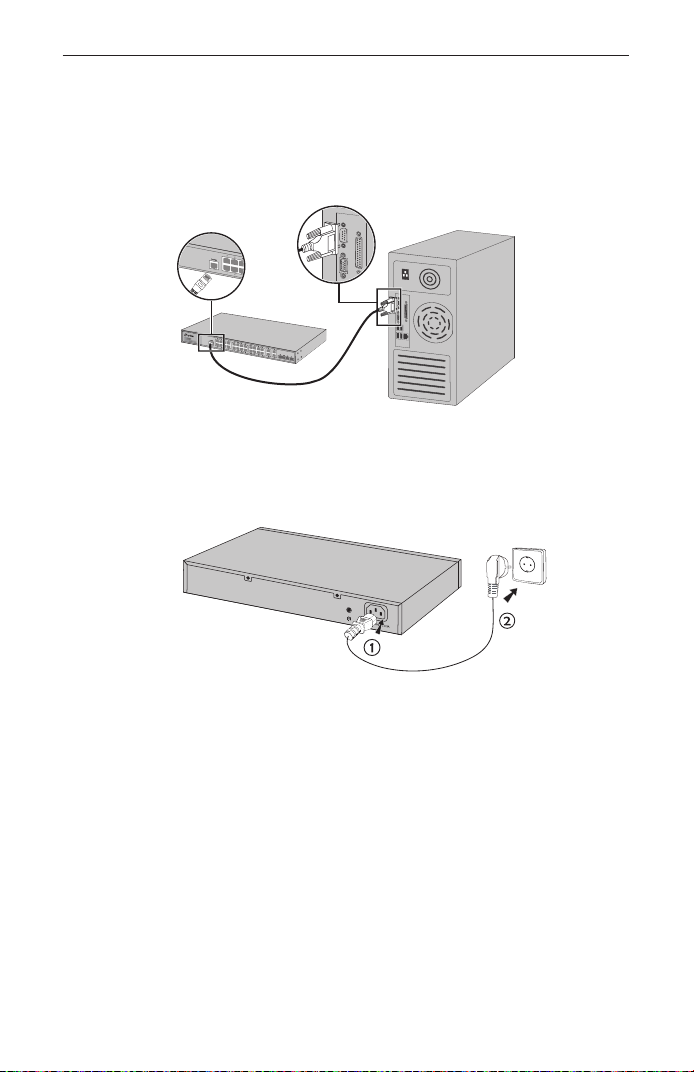
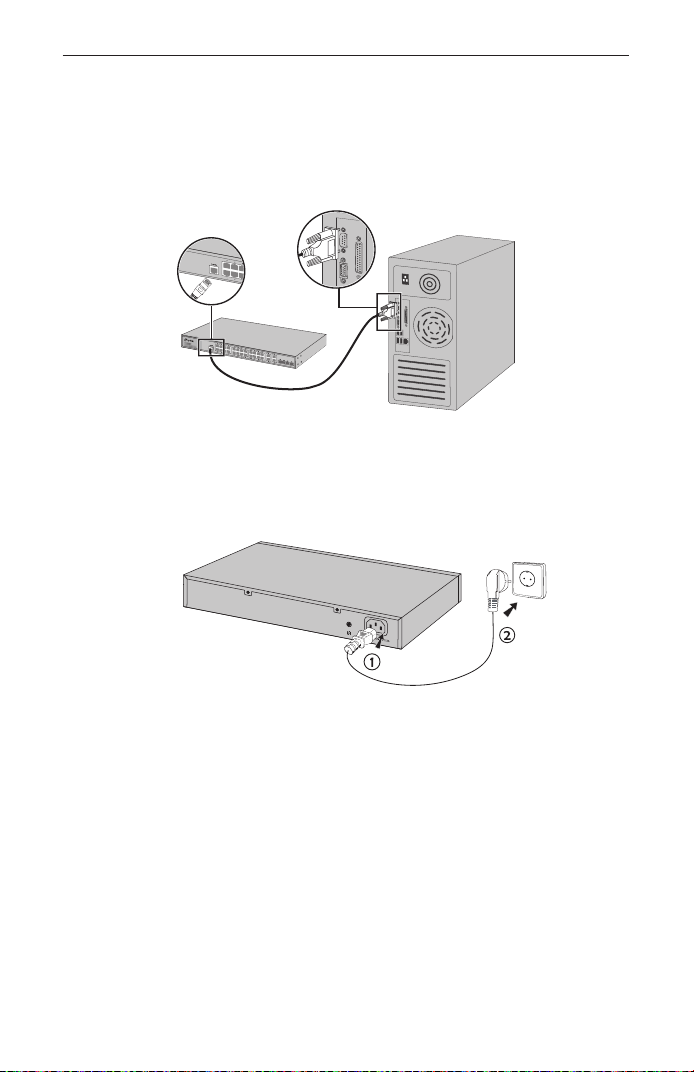
Ethernet Port
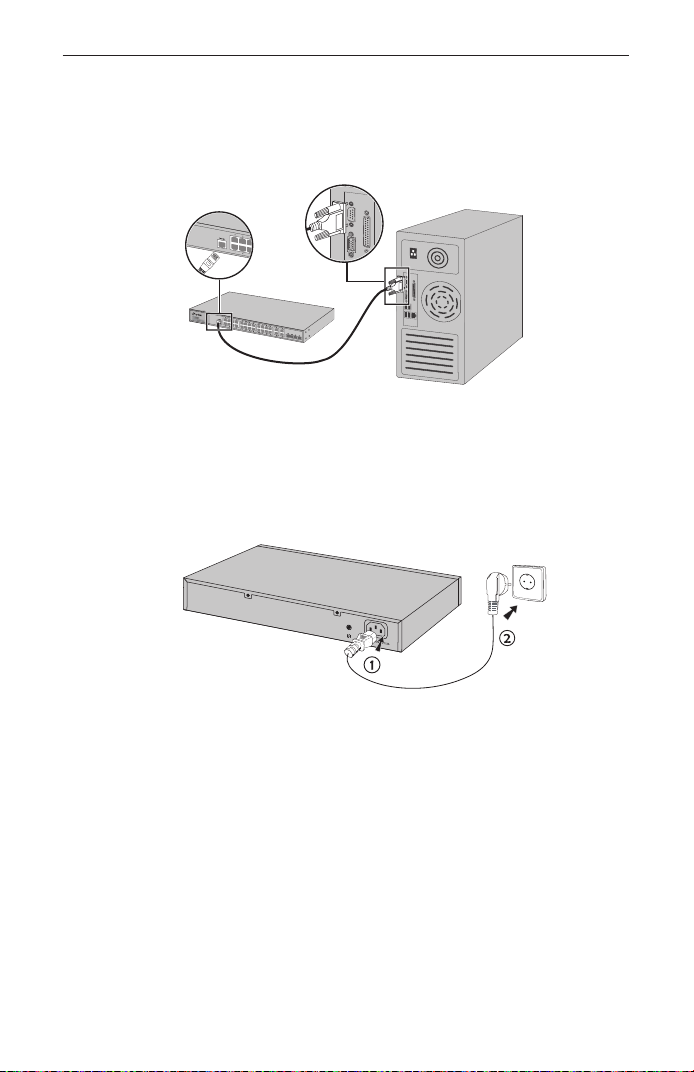
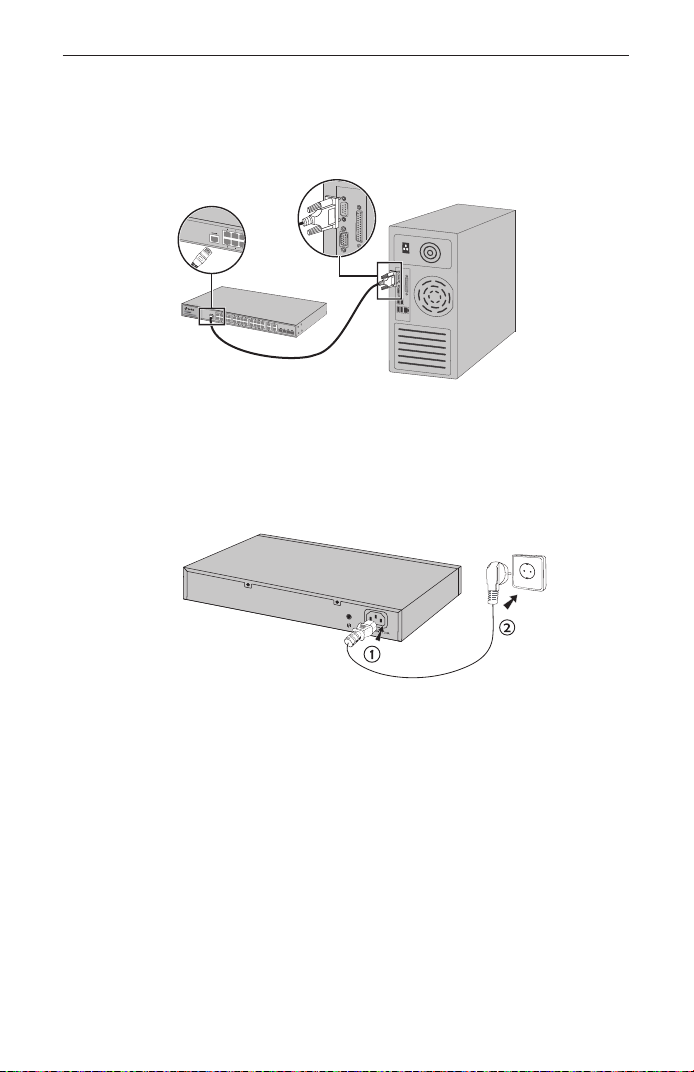
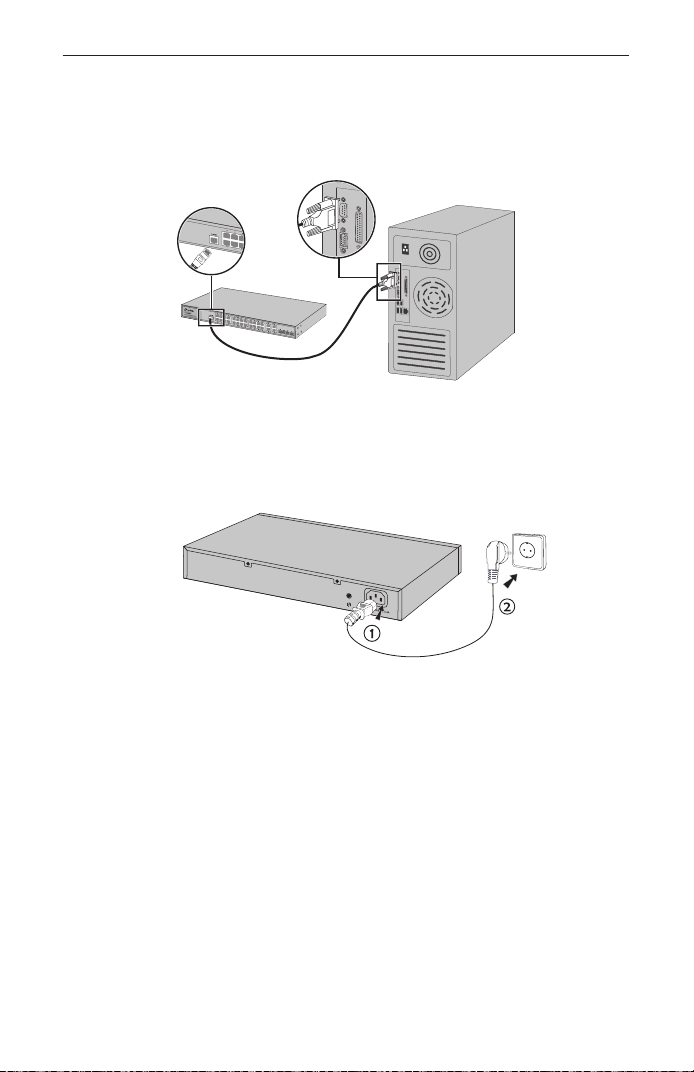
Connect an Ethernet port of the switch to the computer by RJ45
cable as the following figure shown.
RJ45 Cable
■
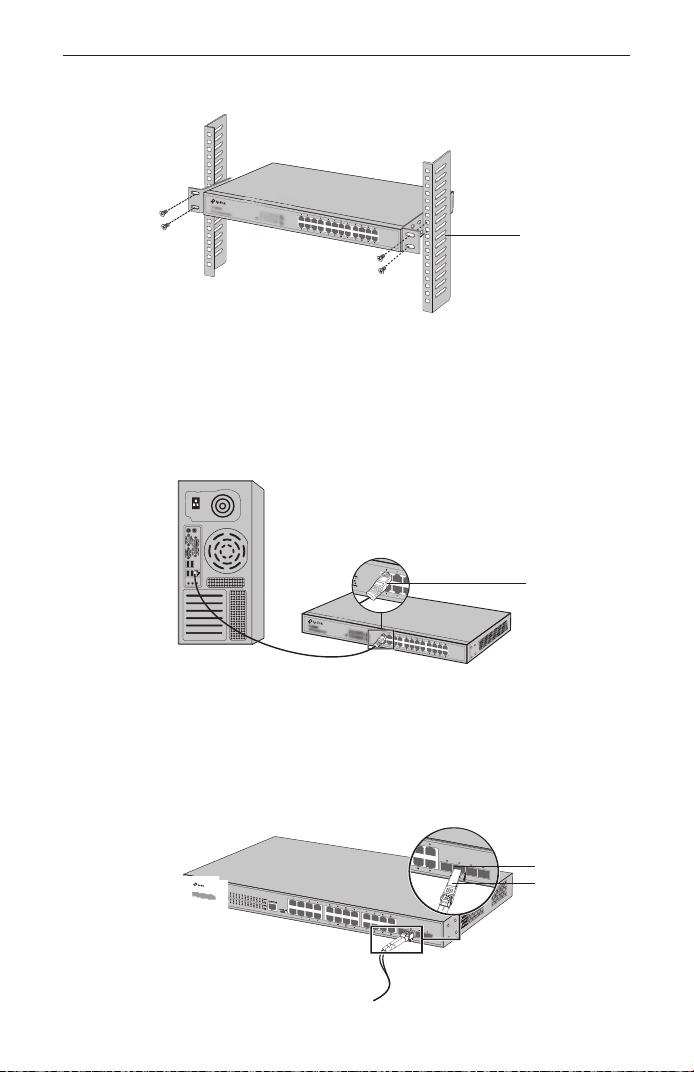
SFP Port
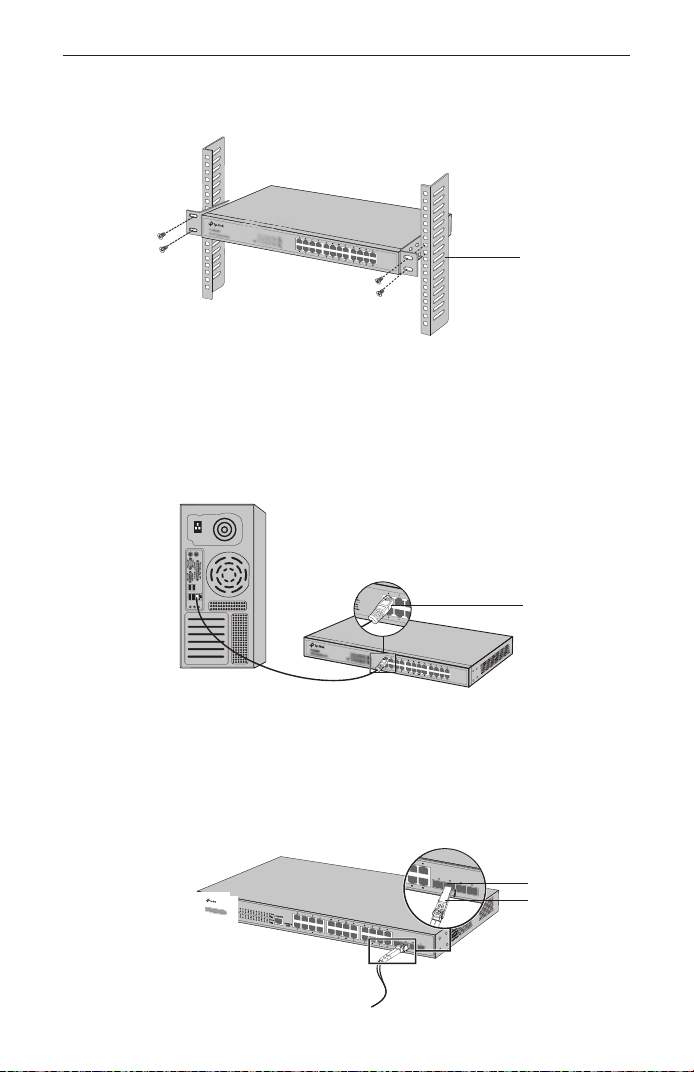
For switches with SFP ports, you can connect a SFP port to a SFP
module. If an SFP transceiver is installed in a slot and has a valid
link on the port, the associated RJ45 port will be disabled and
cannot be used.
SFP Port
SFP Module
English
3
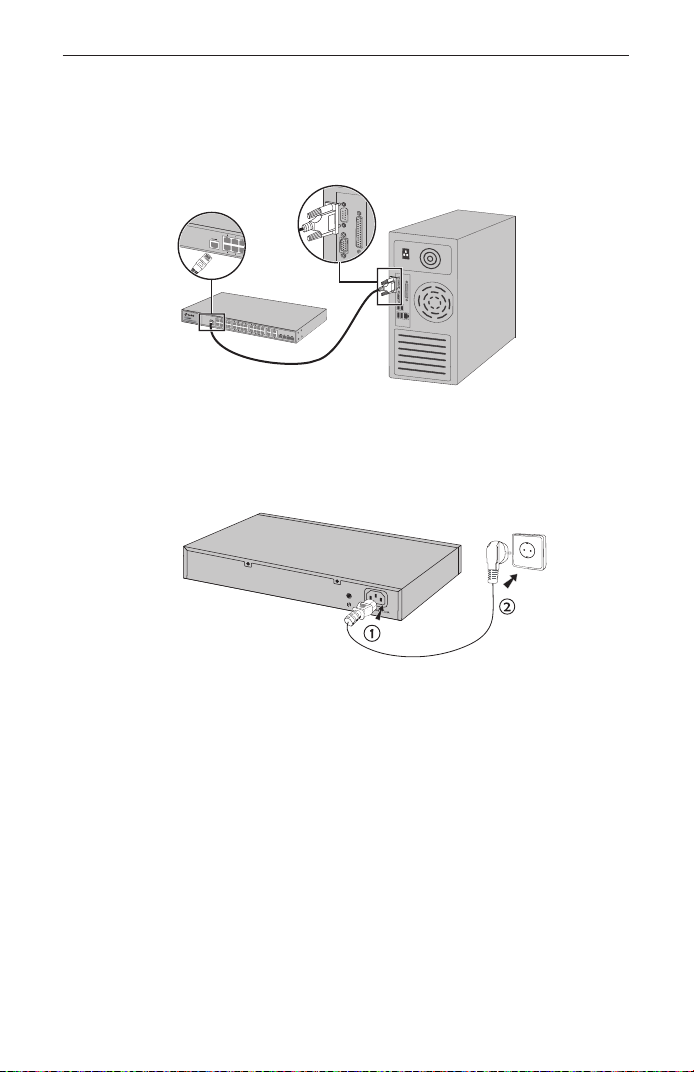
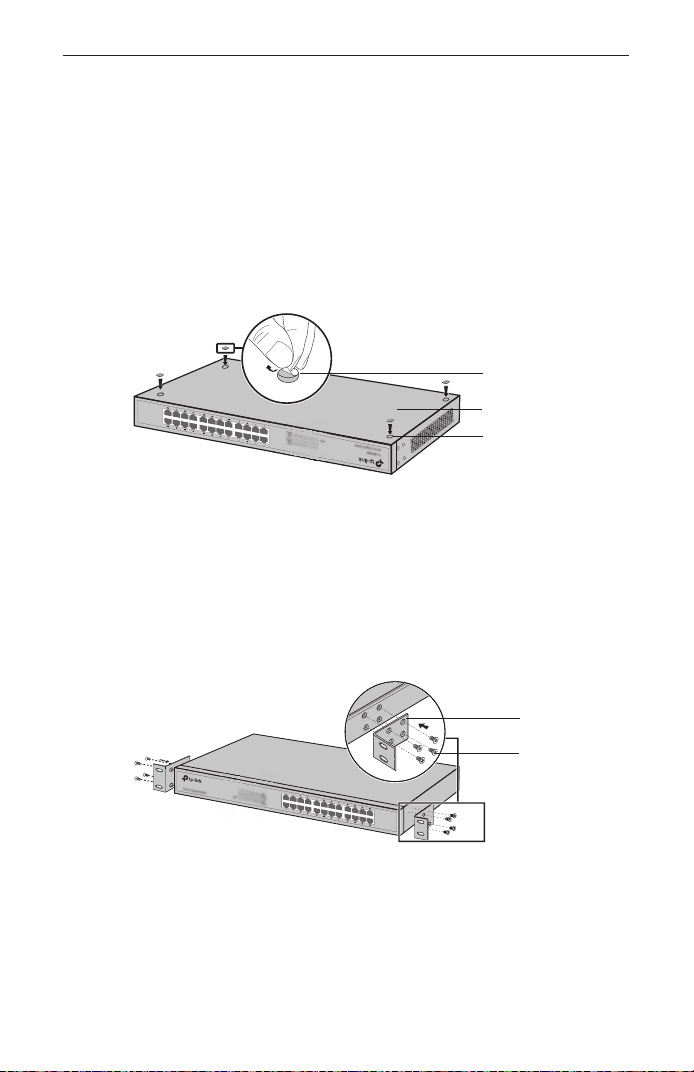
■
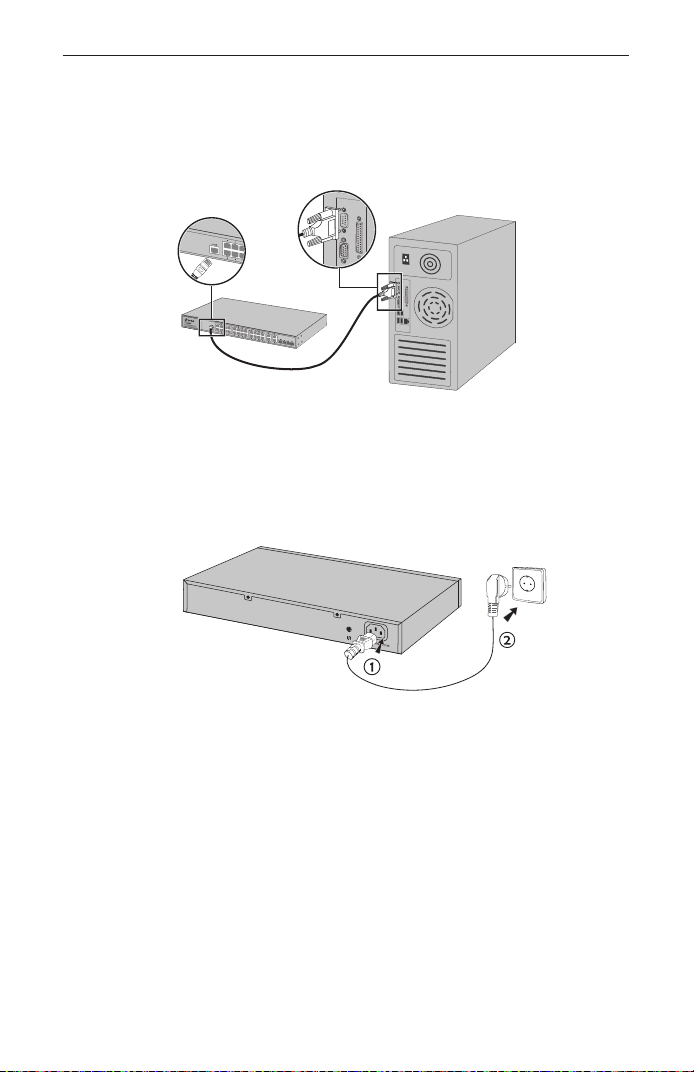
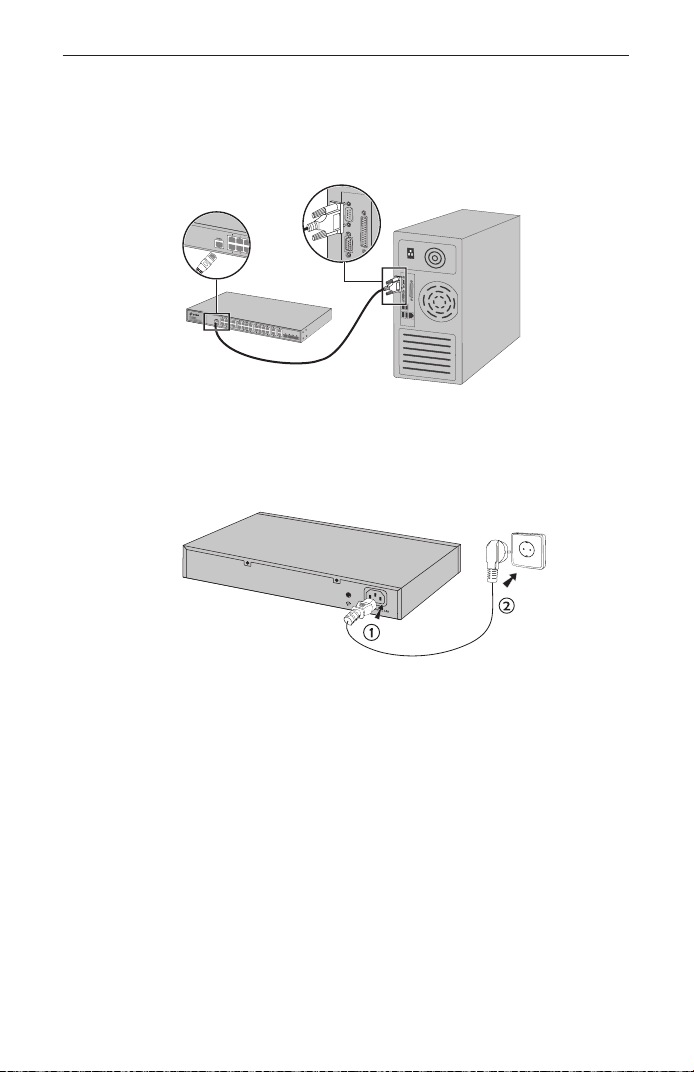
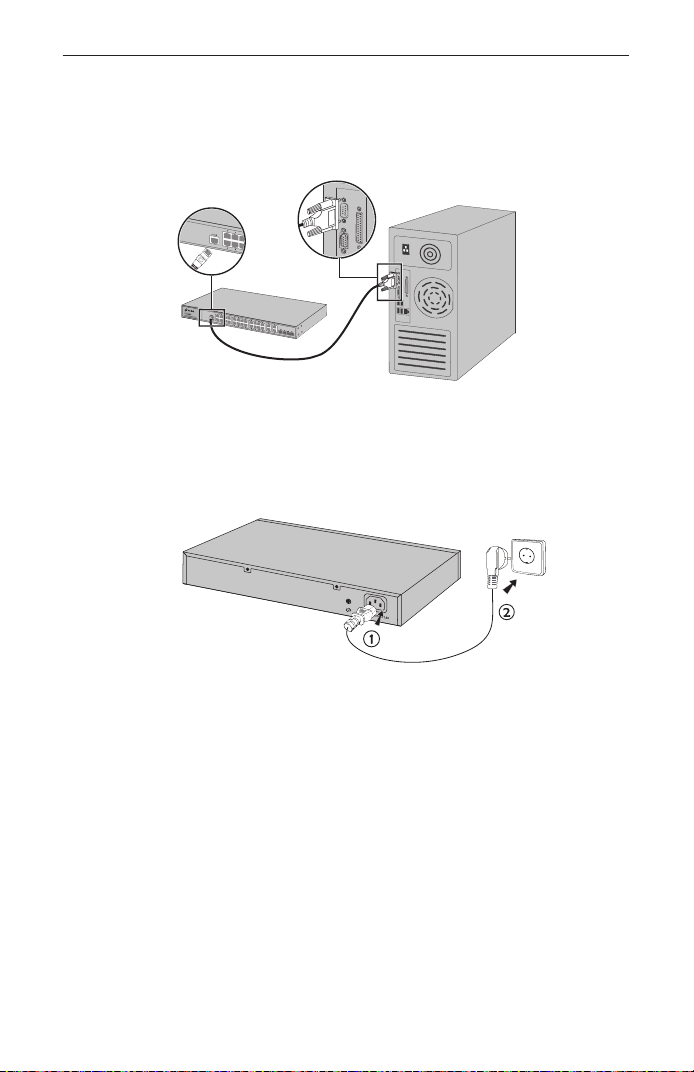
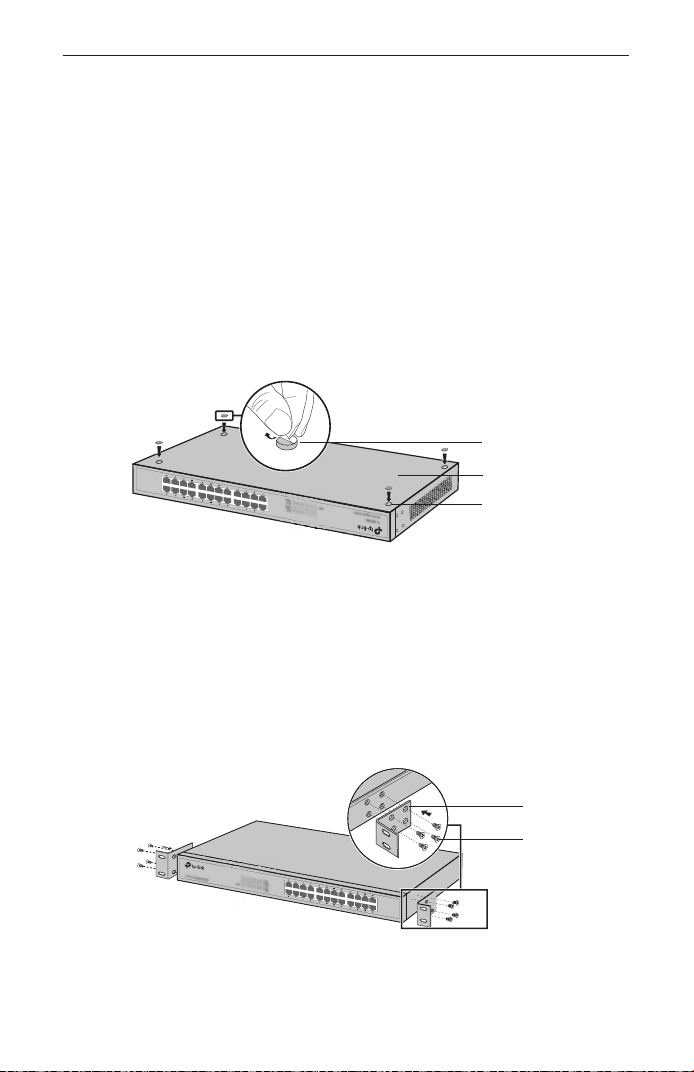
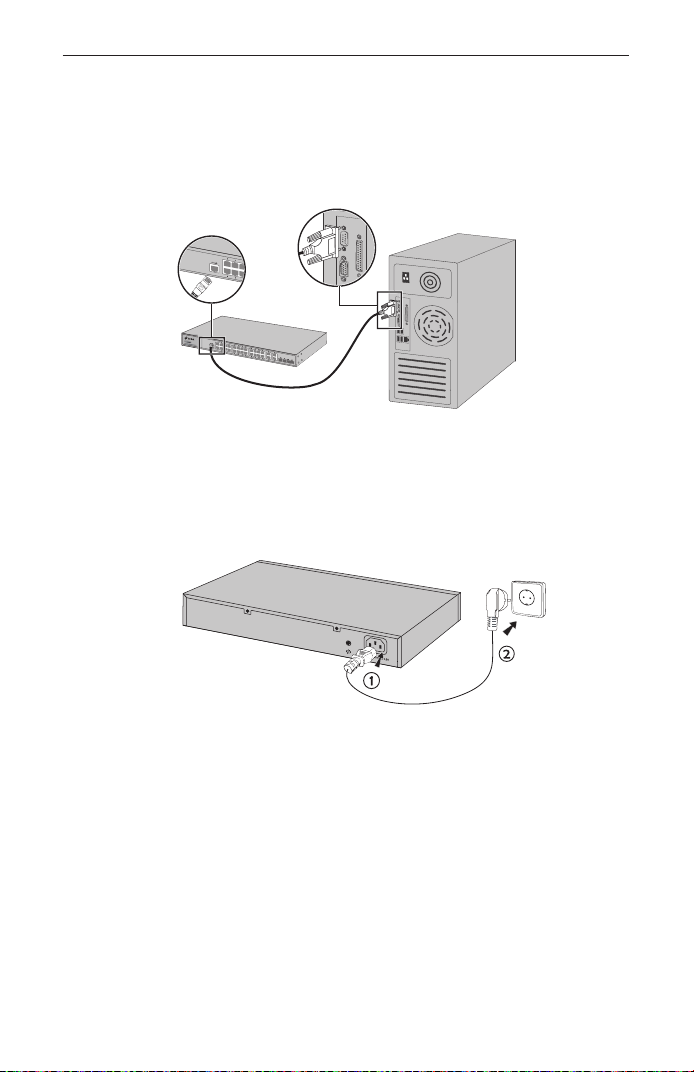
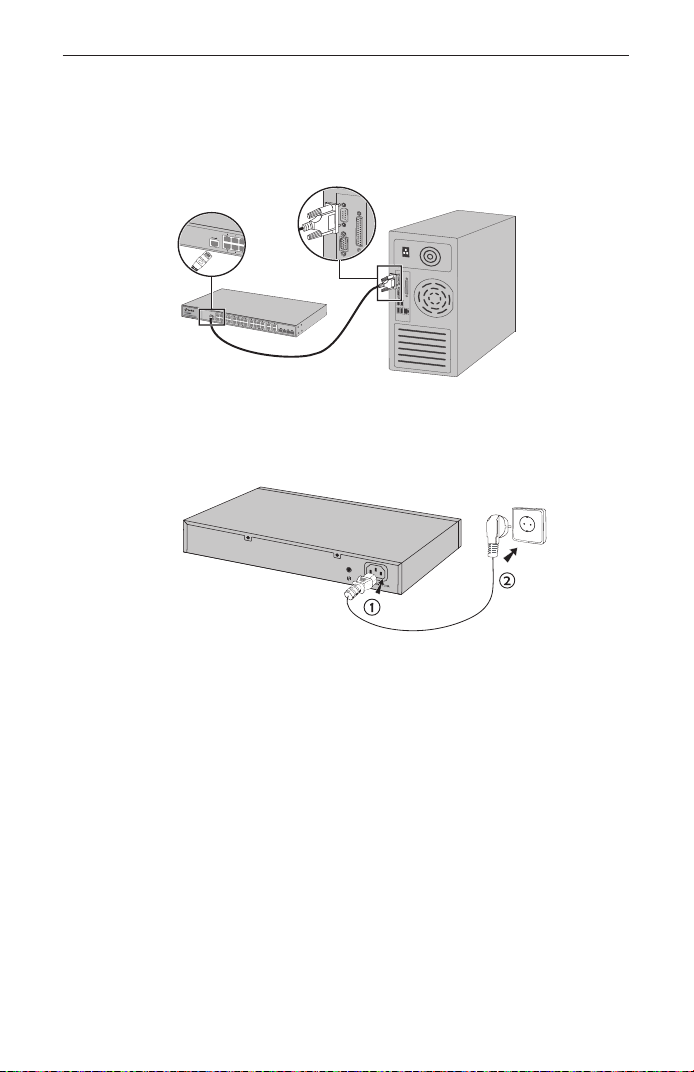
Console Port
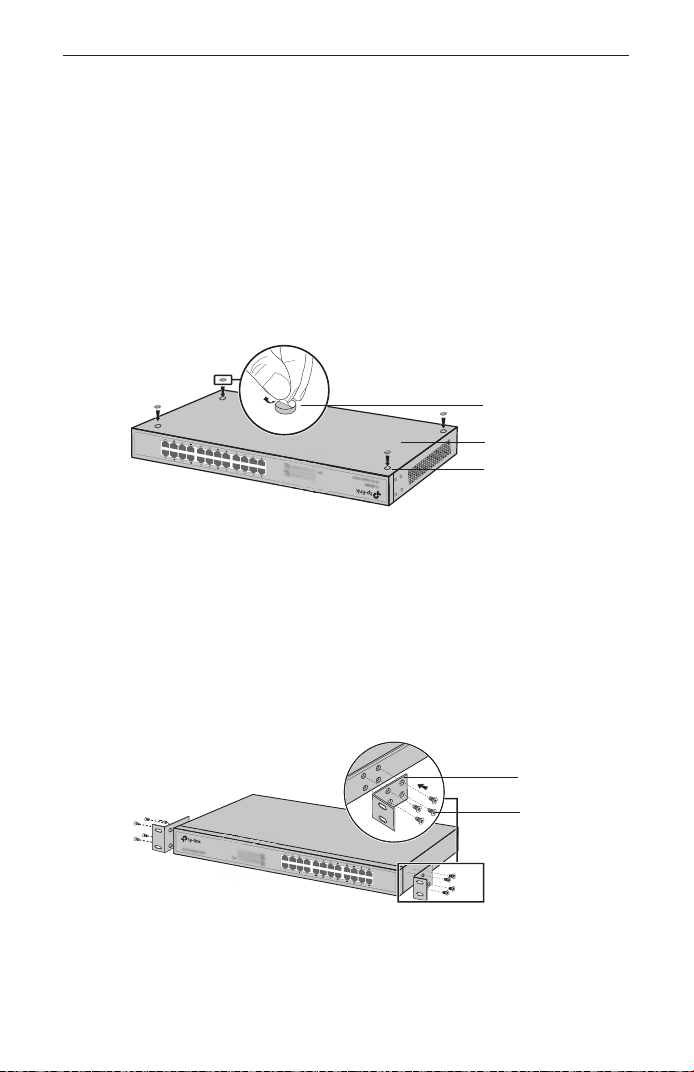
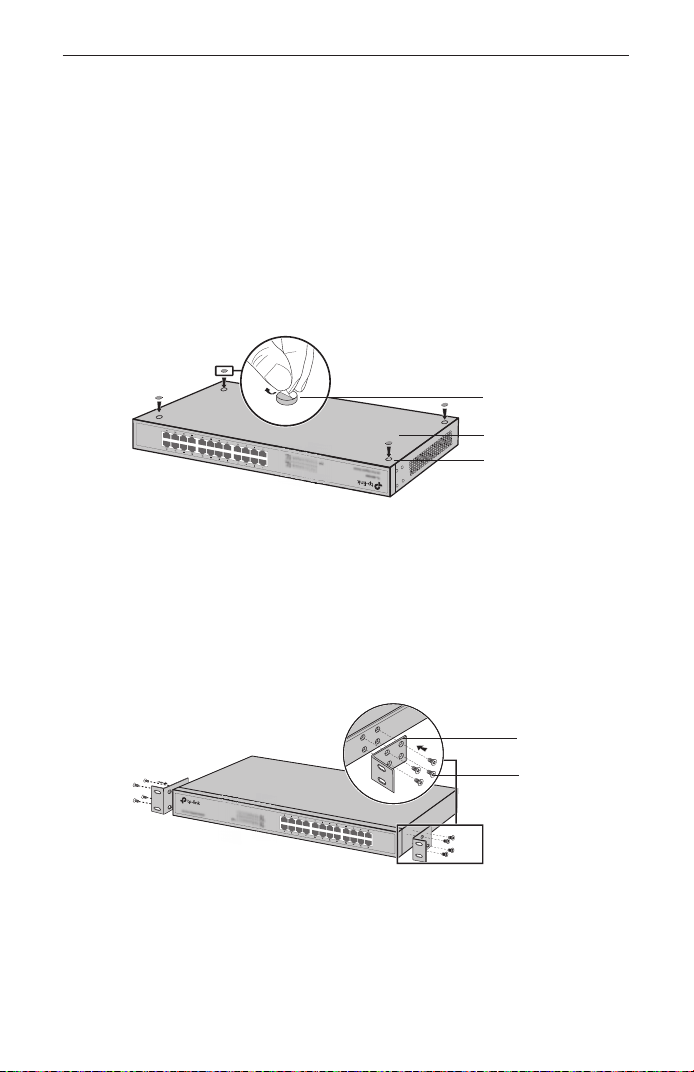
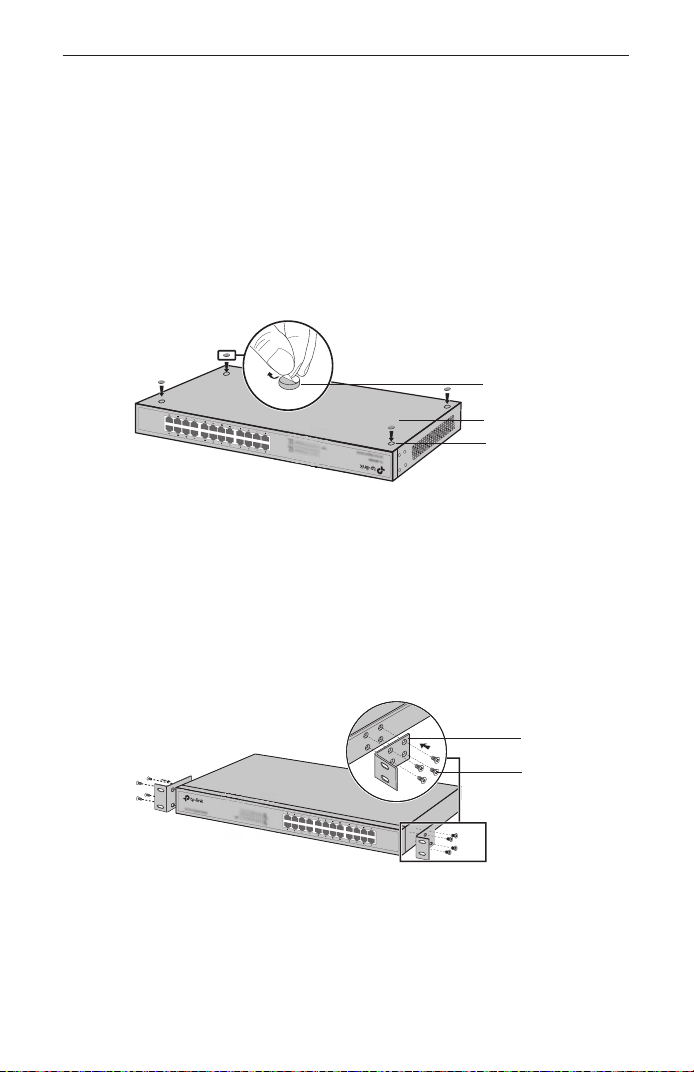
For switches with the console port, you can connect the console
port with your computer by the console cable. Then you can load
the CLI to manage the switch.
■
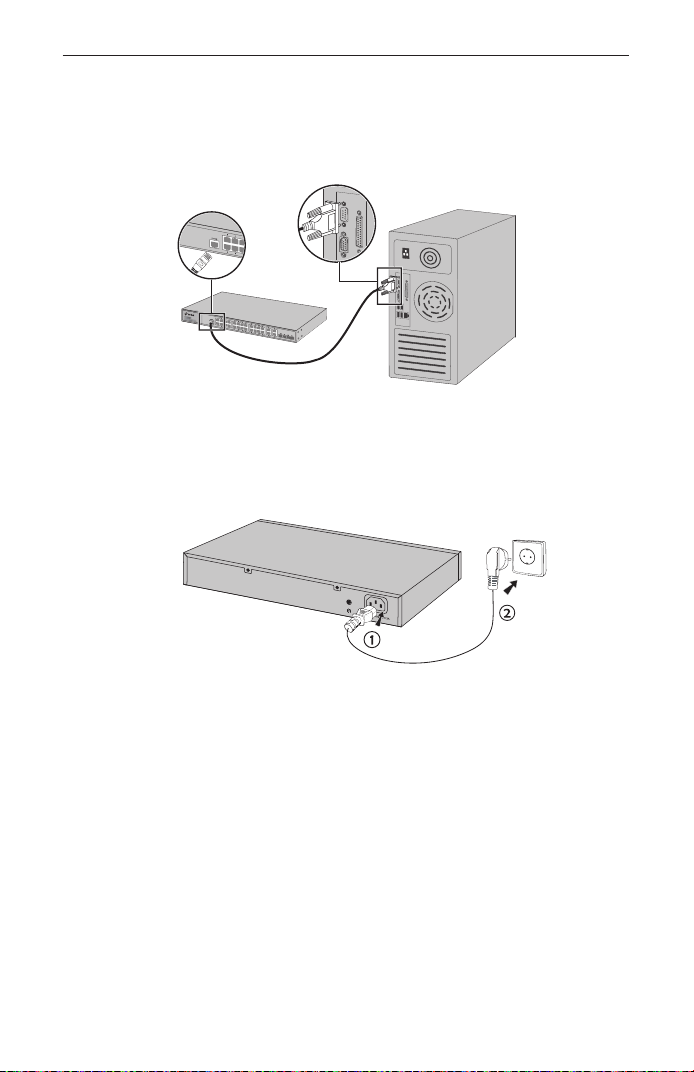
Power On
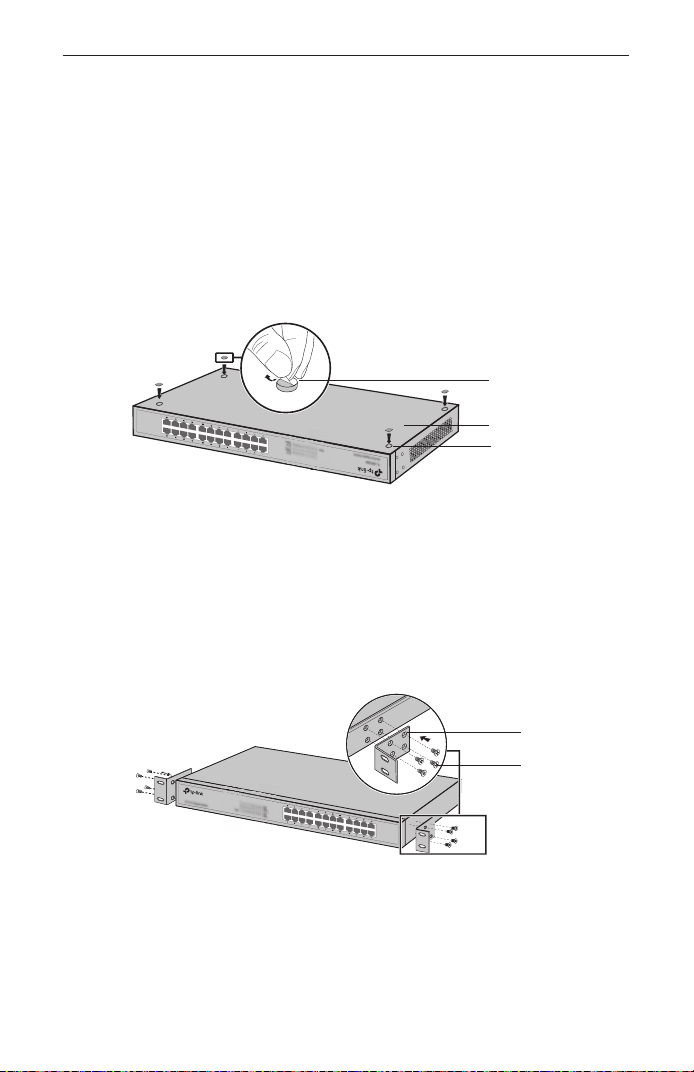
Plug the female connector of the provided power cord into the
power socket of the device, and the male connector into a power
outlet.
Configuration
(Unavailable for Unmanaged Switches)
■
Configure the Switch Using the GUI
1. Set the IP address of your PC in the same subnet of the
switch. The IP address is 192.168.0.x ("x" is any number from
2 to 254); the Subnet Mask is 255.255.255.0.
2. Open a web browser and type the default management
address http://192.168.0.1 in the address field of the browser,
then press the Enter key.
3. Enter admin for the default User Name and Password, both in

English
4
lower case letters. Then click the Login button or press the
Enter key.
4. After a successful login, you can configure the switch on the
management page.
■
Configure the Switch Using the Controller
(Only for Smart Switches, Easy Managed Switches and Managed
Switches)
You can use the Controller to centrally manage the entire network
of the switches. For the detailed information as to how to do this,
please refer to the product specifications and the Controller User
Guide.
■
Configure the Switch Using the CLI
(Only for Smart Switches and Managed Switches)
You can log on to the switch and access the CLI to manage the
switch. For the detailed instructions as to how to do this, please
refer to the CLI Guide.
■
Configure the Switch Using the Utility
(Only for Easy Smart Switches)
You can use the Easy Smart Configuration Utility to centrally
manage the entire network of the Easy Smart Switches. For the
detailed instructions as to how to do this, please refer to the
Utility User Guide.
Български
5
Инсталация
■
Настолен монтаж
За да инсталирате устройството на бюро, моля, следвайте
стъпките, описани по-долу:
1. Поставете устройството на плоска повърхност,
достатъчно здрава да издържи тежестта му заедно с
крепежните елементи.
2. Махнете лепенките от гумените крачета.
3. Обърнете устройството и закрепете гумените крачета
към вдлъбнатите места на дъното, във всеки ъгъл на
корпуса на устройството.
Крачета
■
Инсталация в шкаф / стелаж
За да инсталирате устройството в съответния шкаф или
стелаж, следвайте инструкциите, описани по-долу:
1. Проверете заземяването и стабилността на шкафа.
2.
Завинтете доставените крепежни елементи / скоби на
всяка страна от устройството с доставените винтове.
Скоба за монтаж
в шкаф
Дъно на устройството
Вдлъбнатина
Винтове
Български
6
3. След като скобите са закрепени към устройството,
използвайте подходящи винтове (не са доставени с
комплекта), за да завинтите скобите към шкафа.
Шкаф
Свързване
■
Ethernet порт
Свържете Ethernet порта на суича към компютъра чрез RJ45
кабел, както е показано на следващата фигура.
RJ45 кабел
■
SFP порт
При суичове с SFP портове, можете да свържете SFP порта
към SFP модул. Ако SFP трансивър е инсталиран в слот и има
валиден линк на порта, асоциираният RJ45 порт ще бъде
деактивиран и няма да може да се използва.
SFP порт
SFP модул
Български
7
■
Конзолен порт
За комутатори с конзолен порт, можете да свържете
конзолния порт с компютъра си през конзолния кабел. След
това можете да заредите CLI за управление на комутатора.
■
Включване към захранването
Свържете конектора от доставения захранващ кабел в
съответния извод за захранване на устройството, а щепселът
- в контакт от електрическата мрежа.
Конфигуриране
(Недостъпно за неуправляеми комутатори)
■
Конфигуриране на суича с използване на графичния
потребителски интерфейс
1. Поставете IP адреса на вашия РС в една и съща подмрежа
със суича. IP адресът е 192.168.0.x ("x" е произволно
число от 2 до 254); Маската на подмрежата (Subnet Mask)
е 255.255.255.0.
2. Отворете уеб-браузър и въведете адреса за управление
по подразбиране http://192.168.0.1 в адресното поле на
браузъра, след това натиснете клавиша Enter.

Български
8
3. Въведете admin като User Name (Потребителско име)
и Password (Парола), само с малки букви. След това
щракнете върху бутона Login (Вход), или натиснете
клавиша Enter.
4. След успешно влизане можете да конфигурирате суича
на страницата за управление.
■
Конфигурирайте комутатора, като използвате
контролера
(Само за Smart комутатори, Easy Managed комутатори и
Managed комутатори)
Можете да използвате контролера, за да управлявате
централно цялата мрежа от комутатори. За подробна
информация как да направите това, моля, вижте
спецификациите на продукта и ръководството за потребителя
на контролера.
■
Конфигуриране на суича с използване на интерфейс
с команден ред
(Само за Смарт суичове и Управляеми суичове)
Можете да "влезете" в суича и да отидете на интерфейса с
команден ред, за да го управлявате. За подробни инструкции
как да го направите, моля, вижте ръководството за
интерфейса с команден ред.
■
Конфигуриране на суича със Софтуерния
инструмент
(Само за Easy Смарт суичове)
Можете да използвате Easy Смарт Софтуерния инструмент
(Easy Smart Configuration Utility), за да управлявате централно
цели мрежи с Easy Смарт суичове. За подробни инструкции
как да го направите, моля, вижте Ръководството за
потребителя на Софтуерния инструмент (Utility User Guide).
Čeština
9
Instalace
■
Stolní instalace
Pro instalaci stolního zařízení, prosím, postupujte podle níže
uvedených pokynů:
1. Položte zařízení na plochý povrch dostatečně silný, aby celé
zařízení s veškerým příslušenstvím unesl.
2. Odejměte samolepící papír z gumových nožiček.
3. Otočte zařízení a připevněte přidané gumové nožičky na
zapuštěná místa na spodních rozích zařízení.
Nožička
■
Instalace do stojanu
Pro instalaci zařízení do racku postupujte, prosím, podle níže
popsaných pokynů:
1. Zkontrolujte uzemnění a stabilitu racku.
2. Zajistěte přibalené rackové podpěry na obou stranách
zařízení přibalenými šrouby.
Podpěra určená
pro montáž do
racku
Spodní strana zařízení
Zapuštěné místo
Šroub
Čeština
10
3. Jakmile jsou podpěry připevněny k zařízení, použijte vhodné
šrouby (nejsou součástí balení) pro zajištění podpěr k racku.
Stojan
Připojení
■
Port Ethernet
Připojte port Ethernet na switchi do počítače pomocí kabelu
RJ45, jak je ukázáno na následujícím obrázku.
Kabel RJ45
■
Port SFP
V případě switchů s porty SFP můžete zapojit SFP modul do SFP
portu. Jestliže je nějaký SFP transceiver (SFP vysílač) ve slotu
naistalován a má platné spojení s portem, přidružený port RJ45
bude zablokován a nebude možno jej používat.
Port SFP
Modul SFP
Čeština
11
■
Port konzole
U switchů s konzolovým portem, můžete port konzole připojit k
počítači pomocí konzolového kabelu. Poté můžete načíst CLI pro
správu switche.
■
Zapnutí
Připojte konektor přibaleného napájecího kabelu do zařízení a
zástrčku do elektrické zásuvky tak, jak je uvedeno na následujícím
obrázku.
Konfigurace
(Nedostupné pro Neřízené Switche)
■
Nakonfigurujte switch pomocí uživatelského průvodce
instalací
1. Nastavte IP adresu vašeho PC ve stejné podsíti swtiche. IP
adresa je 192.168.0.x ("x" je jakékoli číslo od 2 do 254); maska
podsítě je 255.255.255.0.
2. Otevřete webový prohlížeč a vložte výchozí IP adresu
http://192.168.0.1 do adresního řádku prohlížeče a poté
stiskněte Enter.
3. Vložte admin jako výchozí uživatelské jméno i heslo, obojí

Čeština
12
malými písmeny. Poté klikněte na tlačítko Login nebo
stiskněte Enter.
4. Po úspěšném přihlášení můžete nakonfigurovat switch na
konfigurační stránce.
■
Konfigurace switche pomocí kontroleru
(Pouze pro Smart Switche, Easy Managed Switche a Managed
Switche)
Pomocí kontroleru můžete centrálně spravovat celou síť
switchů. Podrobné informace o tom, jak to provést, naleznete ve
specifikacích produktu a v uživatelské příručce ke kontroleru.
■
Nakonfigurujte switch pomocí příkazového řádku
(Pouze pro Smart switche a Managed switche)
Můžete se přihlásit ke switchi a použít příkazový řádek pro
řízení switche. Pro podrobné informace jak to provést, prosím,
postupujte podle průvodce instalací pomocí příkazového řádku
(CLI).
■
Nakonfigurujte switch pomocí aplikace (utility)
(Pouze pro Easy Smart Switche)
Můžete použít službu (utility) Easy Smart konfigurace pro centrální
řízení celé sítě Easy Smart switchů. Pro podrobné informace jak
to provést, prosím, postupujte podle Uživatelského průvodce
aplikace (Utility User Guide).
Hrvatski
13
Ugradnja
■
Ugradnja na radni stol
Prilikom ugradnje uređaja na radni stol slijedite sljedeći postupak:
1. Postavite uređaj na čvrstu i ravnu podlogu koja može
podnijeti težinu uređaja sa svim priključcima.
2. Odlijepite ljepljive papiriće s gumenih nožica.
3. Okrenite uređaj i postavite priložene gumene nožice u
udubljenja s donje strane, u svakom kutu uređaja.
Nožica
■
Modularna ugradnja
Kako biste uređaj montirali u modul, slijedite upute u nastavku:
1. Povjerite uzemljenje i stabilnost modula.
2. Učvrstite priložene nosače sa svake strane uređaja
priloženim vijcima.
Nosač za
stražnju ugradnju
Donji dio uređaja
Urez
Vijak
Hrvatski
14
3. Nakon postavljanja nosača na uređaj, odgovarajućim vijcima
(nisu u kompletu) učvrstite nosače na modul.
Polica
Veza
■
Ethernet priključak
Povežite Ethernet priključak preklopnika s računalom putem RJ45
kabela, kao što prikazuje sljedeća slika.
RJ45 kabel
■
SFP priključak
Kod preklopnika s SFP priključcima, možete povezati SFP
priključak sa SFP modulom. Ako je u utor montiran SFP
primopredajnik i postoji valjana veza na priključku, pridruženi RJ45
priključak bit će onemogućen i nećete ga moći upotrebljavati.
SFP priključak
SFP modul
Hrvatski
15
■
Konzolni priključak
Kod preklopnika s konzolnim priključkom, konzolni priključak
s računalom možete povezati putem konzolnog kabela. Zatim
možete postaviti CLI za upravljanje preklopnikom.
■
Uključivanje
Ženski priključak priloženog kabela za napajanje priključite u
utičnicu za napajanje uređaja, a muški u zidnu utičnicu.
Konfiguracija
(Nedostupno za preklopnike kojima se ne upravlja)
■
Konfigurirajte preklopnik putem grafičkog korisničkog
sučelja
1. Postavite IP adresu svog računala u istu podmrežu s
preklopnikom. IP adresa je 192.168.0.x ("x" je bilo koji broj od
2 do 254); maska podmreže je 255.255.255.0.
2. Otvorite web-preglednik i upišite zadanu adresu za
upravljanje (http://192.168.0.1) u polje preglednika za adresu i
pritisnite Enter.
3. Za zadano korisničko ime i lozinku upišite admin, malim
slovima. Zatim pritisnite tipku Login (Prijava) ili pritisnite
Enter.

Hrvatski
16
4. Nakon uspješne prijave, možete konfigurirati preklopnik na
stranici za upravljanje.
■
Konfigurirajte sklopku pomoću upravljača
(Samo za pametne sklopke, jednostavno upravljane sklopke i
upravljane sklopke.)
Upravljač možete upotrebljavati za centralno upravljanje cijelom
mrežom sklopki. Za detaljne informacije o tome kako to učiniti,
pogledajte specifikacije proizvoda i korisnički priručnik.
■
Konfigurirajte preklopnik putem naredbenog retka
(Samo za pametne i upravljane preklopnike)
Za upravljanje preklopnikom možete se prijaviti u njega i pristupiti
naredbenom retku. Detaljne upute postupka potražite u vodiču za
naredbeni redak.
■
Konfigurirajte preklopnik putem uslužnog programa
(Samo za jednostavne pametne preklopnike)
Pomoću uslužnog programa Easy Smart Configuration možete
centralno upravljati čitavim mrežama jednostavnih pametnih
preklopnika. Detaljne upute postupka potražite u korisničkom
vodiču za uslužni program.
Latviešu
17
Uzstādīšana
■ Instalēšana uz darbvirsmas
Lai ierīci instalētu uz darbvirsmas, lūdzu, veiciet tālāk norādītās
darbības.
1. Novietojiet ierīci uz līdzenas, pietiekami drošas virsmas, lai
atbalstītu visu ierīces svaru ar visiem aprīkojumiem.
2. No gumijas kājiņām noņemiet pašlīmējošos papīrus.
3. Apgrieziet ierīci un pievienojiet komplektācijā iekļautas
gumijas kājiņas dobajās vietās ierīces apakšdaļas katrā stūrī.
Kājiņa
■ Instalēšana uz plaukta
Lai ierīci uzstādītu uz plaukta, izpildiet norādījumus, kā aprakstīts
zemāk.
1. Pārbaudiet plaukta zemējumu un stabilitāti.
2. Piestipriniet komplektā iekļautos stiprinājuma kronšteinus
ierīces katrā pusē ar iekļautajām skrūvēm.
Plaukta
stiprinājuma
kronšteins
Lerīces apakšdaļa
Robs
Skrūve
Latviešu
18
3. Kad kronšteini ir piestiprināti pie ierīces, izmantojiet
piemērotas skrūves (nav iekļautas komplektā), lai
nostiprinātu kronšteinus pie plaukta.
Plaukts
Savienojums
■ Ethernet ports
Pievienojiet komutatora Ethernet portu datoram, izmantojot RJ45
kabeli, kā parādīts attēlā.
RJ45 kabelis
■ SFP ports
Komutatoriem ar SFP portiem varat izveidot savienojumu ar SFP
portu uz SFP moduli. Ja SFP uztvērējs ir uzstādīts slotā un tam
ir derīga saite portā, saistītais RJ45 ports tiks atspējots un to
nevarēs izmantot.
SFP ports
SFP modulis
Latviešu
19
■ Konsoles ports
Komutatoriem ar konsoles portu varat izveidot konsoles porta
savienojumu ar datoru, izmantojot konsoles kabeli. Tad varat
ielādēt CLI, lai pārvaldītu komutatoru.
■ Ieslēgšana
Pievienojiet komplektā iekļauto strāvas vadu ierīces konatkligzdai
un strāvas kontaktligzdai.
Konfigurācija
(Nav pieejams nepārvaldītiem komutatoriem)
■ Konfigurējiet komutatoru, izmantojot GUI
1. Iestatiet sava datora IP adresi tajā pašā komutatora
apakštīklā. IP adrese ir 192.168.0.x ("x" ir jebkurš skaitlis no 2
līdz 254); apakštīkla maska ir 255.255.255.0.
2. Atveriet tīmekļa pārlūkprogrammu un pārlūka adreses laukā
ievadiet noklusējuma pārvaldības adresi http://192.168.0.1
pēc tam nospiediet taustiņu Enter.
3. Ievadiet administratora noklusējuma lietotāja vārdu un paroli,
abus ar mazajiem burtiem. Pēc tam noklikšķiniet uz pogas
Pieteikties vai nospiediet taustiņu Enter.

Latviešu
20
4. Pēc veiksmīgas pieteikšanās jūs varat konfigurēt komutatoru
vadības lapā.
■ Konfigurējiet komutatoru izmantojot kontrolieri
(Tikai viedajiem komutatoriem, viegli pārvaldāmiem komutatoriem
un pārvaldītiem komutatoriem)
Varat izmantot kontrolieri, lai centralizēti pārvaldītu visu
komutatoru tīklu. Lai iegūtu detalizētu informāciju par to, kā
to izdarīt, lūdzu, skatiet produkta specifikācijas un kontroliera
lietotāja rokasgrāmatu.
■ Konfigurējiet komutatoru, izmantojot CLI
(Tikai viedajiem komutatoriem un pārvaldītiem komutatoriem)
Jūs varat pieslēgties komutatoram un piekļūt CLI, lai pārvaldītu
komutatoru. Lai iegūtu detalizētus norādījumus par to, kā to
izdarīt, lūdzu, skatiet CLI rokasgrāmatu.
■ Konfigurējiet komutatoru, izmantojot utilītprogrammu
(Tikai „Easy Smart” komutatoriem)
Jūs varat izmantot utilītprogrammu „Easy Smart Configuration”,
lai centralizēti pārvaldītu visu „Easy Smart” komutatoru tīklu. Lai
iegūtu detalizētus norādījumus par to, kā to izdarīt, lūdzu, skatiet
Utilītprogrammu lietotāja rokasgrāmatu.
Lietuvių
21
Įrengimas
■ Stacionari instaliacija
Norėdami įdiegti stacionarų įrenginį, atlikite toliau nurodytus
veiksmus:
1. Pastatykite įrenginį ant lygaus paviršiaus, pakankamai
stipraus, kad išlaikytų visą įrenginio svorį ir visus prijungtus
elementus.
2. Pašalinkite nuo guminių kojyčių ant įrenginio saugumo
ženklus.
3. Pasukite įrenginį ir pritvirtinkite kojelės grioveliuose įrenginio
kampuose.
Kojelės
■ Spintos įrengimas
Jeigu prie įrenginio įtraukti specialiai spintai montavimo
elementai, atlikite toliau nurodytus veiksmus, kad įdiegtumėte
juos spintoje:
1. Patikrinkite įžeminimą ir stabilumą spintoje.
2. Prisukite prie įrenginio į rinkinį įtrauktas montavimo dalis.
Montavimo laikiklis
Įrenginio apačia
Griovelis
Varžtas
Lietuvių
22
3. Kai pritvirtinsite montavimo elementus, turite įrengti įrenginį
spintoje su tinkamais varžtais (neįtraukti į komplektą).
Spinta
Įrenginio prisijungimas
■ Eterneto prievadas
Prijunkite komutatoriaus eterneto prievadą prie kompiuterio
naudodami RJ45 kabelį, kaip parodyta toliau esančiame
paveikslėlyje.
RJ45 kabelis
■ SFP prievadas
Komutatoriai su SFP prievadais: galite prijungti SFP prievadą prie
SFP modulio. Jeigu SFP modulis yra įdiegtas ir prijungtas lizde,
susijęs su juo RJ45 prievadas tampa neaktyvus.
SFP prievadas
SFP modulis
Lietuvių
23
■ Konsolės prievadas
Jei komutatoriai turi konsolės prievadą, galite naudoti konsolės
prievadą norėdami sujungti komutatorių ir kompiuterį su konsolės
kabeliu. Kai prijungsite, galite valdyti komutatoriumi su CLI.
■ Maitinimo įjungimas
Prijunkite gaubiančiąją jungtį prie maitinimo maršrutizatoriaus
prievado, o kištukinę jungtį – į elektros lizdą taip, kaip parodyta
toliau esančiame paveikslėlyje.
Konfigūracija
(Neprieinami nevaldomiems komutatoriams)
■ Komutatoriaus konfigūracija, naudojant valdymo sąsają
1. Prieš prisijungdami prie maršrutizatoriaus valdymo
sąsajos, turite nustatyti kompiuteriui fiksuotą IP diapazone
192.168.0.x (x – skaičius nuo 2 iki 254); potinklio kaukė
255.255.255.0.
2. Atverkite interneto naršyklę ir įrašykite http://192.168.0.1,
paspauskite „Enter“ (įeiti).
3. Įveskite vartotojo vardą ir slaptažodį (admin/admin) ir
paspauskite „Enter“ (įeiti).

Lietuvių
24
4. Kaip prisijungsite, galite sukonfigūruoti visas
maršrutizatoriaus funkcijas, naudodami valdymo sąsają.
■ Konfigūruokite komutatorių valdikliu
(Tik išmaniesiems, valdomiems ar lengvai valdomiems
komutatoriams)
Valdikliu galite centralizuotai valdyti visą komutatorių tinklą.
Daugiau informacijos, kaip tai padaryti, pateikta gaminio
specifikacijose bei valdiklio naudotojo vadove.
■ Komutatoriaus konfigūracija, naudojant CLI
(Tik išmaniesiems ir valdomiems komutatoriams)
Galite prisijungti prie komutatoriaus naudodami CLI, kad
galėtumėte jį valdyti. Išsamų prietaiso aprašymą, kaip jį valdyti,
rasite CLI instrukcijoje.
■ Konfigūracija per programinę įrangą
(Tik išmaniesiems komutatoriams)
Galite pasinaudoti programinę įrangą „Easy Smart Configuration
Utility“, leidžiančią centralizuotai valdyti „Easy Smart“
komutatorius. Išsamų prietaiso aprašymą, kaip valdyti per
programinę įrangą, rasite jo instrukcijoje.
Magyar
25
Beüzemelés
■
Asztali beüzemelés
Asztali beüzemeléshez kérjük, kövesse az alábbi lépéseket:
1. Helyezze a készüléket egy sima felületre, ami elég erős
ahhoz, hogy elbírja a készülék teljes súlyát az összes
szerelvénnyel.
2. Távolítsa el a gumi talpak alján lévő ragasztó papírt.
3. Fordítsa meg a készüléket, és rögzítse a mellékelt gumi
talpakat a készülék bemélyedő alsó sarkaiba.
Talpak
■
Rack szekrénybe illesztés
Rack szekrénybe illesztéshez kérjük, kövesse az alábbi lépéseket:
1. Ellenőrizze a rack szekrény földelését és stabilitását.
2. Rögzítse a mellékelt rackbeszerelési konzolokat a készülék
mindkét oldalán a mellékelt csavarokkal.
Rackbeszerelési
konzol
Készülék alja
Bemélyedés
Csavar
Magyar
26
3. Miután a konzolok rögzítve lettek a készülékhez, használjon
megfelelő csavarokat (nem tartozék) a konzolok rack
szekrénybe történő rögzítéséhez.
Rack
Csatlakozás
■
Ethernet csatlakozás
Csatlakoztasson egy RJ-45 kábelt a számítógépből a switchbe a
lenti ábra alapján.
RJ-45 kábel
■
SFP Port
SFP port használathoz csatlakoztathat egy SFP portot egy SFP
modulhoz. Ha egy SFP adóvevő már működik az illesztőhelyen, és
érvényes linkkel rendelkezik a porton, a kapcsolódó RJ45 port le
lesz tiltva, és nem lehet használni.
SFP Port
SFP modul
Magyar
27
■
Konzol port
A konzol porttal rendelkező switch-ek esetében a konzol kábel
segítségével összekötheti számítógépét a konzol porttal.
Ezt követően már használhatja is a parancssori felületet a
beállításhoz.
■
Bekapcsolás
Csatlakoztassa a mellékelt tápkábel csatlakozóját a készülék
hálózati aljzatába, a másik csatlakozót pedig egy konnektorba.
Beállítás
(Nem használható hagyományos switch-ekhez.)
■
Konfigurálás webes felületen keresztül
1. Adjon a számítógépének egy IP-címet a switch-csel
megegyező alhálózatba. Az IP-cím 192.168.0.x (az „x”
értéke 2 és 254) között helyezkedjen el; az alhálózati maszk
255.255.255.0 .
2. Nyisson egy webes böngészőt, gépelje be a címsorba a
http://192.168.0.1 címet, majd nyomja le az Enter billentyűt.
3. Gépelje be az admin szót mind a Felhasználónév, mind a
Jelszó mezőbe, csupa kis betűvel, kattintson a belépésre
(Login) vagy nyomjon Enter-t.

Magyar
28
4. A sikeres belépést követően konfigurálhatja a készüléket a
vezérlő oldalon keresztül.
■
A switch konfigurálása a vezérlő használatával
(Csak Smart switchek, Easy Managed switchek és Managed
switchek esetén)
A vezérlővel központilag kezelheti a switchek teljes hálózatát. Az
ezzel kapcsolatos részletes információkat a termékleírásokban
és a Vezérlő felhasználói kézikönyvében találja.
■
Konfigurálás parancssori felületen (CLI) keresztül
(Csak Smart Switch-ek és Vezérelhető Switch-eknél)
Bejelentkezhet a switch-be, és elérheti a CLI-t a switch
vezérléséhez. A részletes utasításokat illetően kérjük, forduljon a
CLI útmutatóhoz.
■
Konfigurálás segédprogramon keresztül
(Csak Easy Smart Switch-eknél)
Használhatja az Easy Smart konfigurációs segédprogramot
az egész hálózatra kiterjedő Easy Smart switchek központi
vezérléséhez. A részletes utasításokat illetően kérjük, forduljon a
Segédprogram Használati útmutatójához.
Polski
29
Instalacja
■
Na blacie
Aby zainstalować urządzenie na blacie, postępuj zgodnie z
poniższymi krokami:
1. Umieść urządzenie na płaskiej powierzchni, wystarczająco
wytrzymałej, aby utrzymać ciężar urządzenia i wszystkich
podłączonych do niego elementów.
2. Usuń naklejki zabezpieczające z gumowych nóżek
urządzenia.
3. Odwróć urządzenie i przymocuj nóżki zabezpieczające w
zagłębieniach na rogach urządzenia.
Nóżki
■
W szafie
Jeżeli do urządzenia dołączono elementy do montażu w szafie,
możesz postąpić zgodnie z poniższymi krokami, aby zainstalować
je w szafie:
1. Sprawdź uziemienie i stabilność szafy.
2. Przykręć do urządzenia dołączone w zestawie elementy
montażowe.
Element
montażowy
Spód urządzenia
Zagłębienie
Śruba
Polski
30
3. Po zamocowaniu elementów montażowych, zamontuj
urządzenie w szafie za pomocą odpowiednich śrub
(niedołączonych do zestawu).
Szafa
Podłączanie urządzenia
■
Port Ethernet
Podłącz port Ethernet przełącznika do komputera za pomocą
kabla RJ45, tak jak na poniższym obrazku.
Kabel RJ45
■
Port SFP
W przypadku przełączników z portami SFP, możesz podłączyć
port SFP do modułu SFP. Jeżeli moduł SFP został zainstalowany
w slocie i jest podłączony, powiązany z nim port RJ45 staje się
nieaktywny.
Port SFP
Moduł SFP
Polski
31
■
Port konsolowy
W przypadku przełączników z portem konsolowym, możesz użyć
portu konsolowego do połączenia przełącznika z komputerem za
pomocą kabla konsolowego. Po podłączeniu, możesz zarządzać
przełącznikiem za pomocą CLI.
■
Podłączanie zasilania
Podłącz żeński koniec kabla zasilającego do portu zasilania
przełącznika, a męski koniec kabla do gniazdka elektrycznego,
tak jak na poniższym obrazku.
Konfiguracja
(Niedostępne dla przełączników niezarządzalnych.)
■
Konfiguracja przełącznika za pomocą interfejsu
zarządzania
1. Przed zalogowaniem się do interfejsu zarządzania
przełącznikiem przydziel komputerowi stały adres IP z
podsieci 192.168.0.x (gdzie x to liczba z zakresu 2-254);
maska podsieci to 255.255.255.0.
2. Otwórz przeglądarkę internetową, w pasek adresu wpisz
http://192.168.0.1 i naciśnij Enter.

Polski
32
3. W pola Nazwy użytkownika i Hasła wprowadź admin, a
następnie naciśnij Zaloguj lub klawisz Enter.
4. Po zalogowaniu, możesz skonfigurować wszystkie funkcje
przełącznika za pomocą interfejsu zarządzania.
■
Skonfiguruj Przełącznik korzystając z Kontrolera
(Tylko dla Przełączników Smart, Przełączników Easy Managed i
Przełączników Zarządzalnych)
Możesz użyć Kontrolera do centralnego zarządzania całą siecią
przełączników. W celu uzyskania szczegółowych informacji o tym,
jak to zrobić, zapoznaj się ze specyfikacją produktu i Poradnikiem
użytkownika Kontrolera.
■
Konfiguracja przełącznika za pomocą CLI
(Tylko dla przełączników Smart i Zarządzalnych)
Możesz zalogować się do przełącznika za pomocą CLI, aby nim
zarządzać. Szczegółowy opis zarządzania urządzeniem poprzez
port konsolowy znajduje się w Instrukcji CLI.
■
Konfiguracja poprzez oprogramowanie
(Tylko dla przełączników Smart)
Możesz użyć oprogramowania Easy Smart Configuration
Utility do centralnego zarządzania siecią przełączników Easy
Smart. Szczegółowy opis zarządzania urządzeniem poprzez
oprogramowanie znajduje się w jego instrukcji użytkowania.
Română
33
Instalare
■
Instalare pe birou
Pentru a instala dispozitivul pe birou, vă rugăm să urmați pașii de
mai jos:
1. Așezați dispozitivul pe o suprafață plană și suficient de
rezistentă pentru a susține greutatea echipamentului și a
accesoriilor acestuia.
2. Îndepărtați hârtia adezivă de pe piciorușele din cauciuc.
3. Întoarceți dispozitivul și atașați piciorușele din cauciuc în
locașurile destinate acestora, poziționate în fiecare colț al
dispozitivului, pe partea inferioară.
Picioruș
■
Instalare în rack
Pentru a instala dispozitivul într-un rack, urmați instrucțiunile
descrise mai jos:
1. Verificați împământarea electrică și stabilitatea rack-ului.
2. Instalați suporturile de montare în rack pe fiecare parte a
dispozitivului, folosind șuruburile furnizate.
Suport de
montare în rack
Partea inferioară a
dispozitivului
Adâncitură
Şurub
Română
34
3. După ce suporturile sunt atașate la dispozitiv, utilizați
șuruburi adecvate (aceste șuruburi nu sunt furnizate) pentru
a fixa suporturile de rack.
Rack
Conectare
■
Port Ethernet
Conectați un cablu de rețea (RJ45) între un port Ethernet al
switchului și computer, ca în figura următoare.
Cablu de rețea (RJ45)
■
Port SFP
În cazul switchurilor cu porturi SFP, puteți conecta module SFP
la aceste porturi. Dacă un modul SFP este instalat într-un port
SFP, iar acest modul are o conexiune activă, portul RJ45 asociat
portului SFP va fi dezactivat și nu va putea fi utilizat.
Port SFP
Modul SFP
Română
35
■
Port Consolă
Pentru switchurile dotate cu port consolă, puteți conecta
computerul la acest port folosind un cablu consolă. Apoi puteți
utiliza comenzi CLI pentru a administra switchul.
■
Pornire
Conectați cablul de alimentare furnizat, întâi la dispozitiv și apoi la
o priză electrică.
Configurare
(Indisponibil pentru switchurile fără management)
■
Configurați switchul folosind Interfața Grafică (GUI)
1. Configurați adresa IP a PC-ului astfel încât aceasta să fie în
aceeași subrețea cu adresa IP a interfeței de administrare a
routerului. Adresa IP a PC-ului trebuie să fie 192.168.0.x (unde
"x" poate fi orice număr între 2 și 254); Masca de subrețea să
fie 255.255.255.0.
2. Deschideți un browser web și introduceți adresa de
management implicită http://192.168.0.1 în bara de adrese a
browser-ului, apoi apăsați tasta Enter.
3. Introduceți admin pentru numele de utilizator și parola
implicite, ambele cu litere mici. Apoi apăsați butonul Login
sau apăsați tasta Enter.

Română
36
4. După ce v-ați conectat cu succes, puteți configura funcțiile
switchului în interfața de administrare.
■
Configurează switch-ul folosind controlerul.
(Doar pentru switch-uri Smart, switch-uri Easy Managed si
Switch-uri Managed)
Poți utiliza Controller-ul pentru a gestiona centralizat întreaga
rețea de switch-uri. Pentru informații detaliate despre cum să faci
acest lucru, te rugăm să consulți specificațiile produsului și Ghidul
de utilizare al controlerului.
■
Configurați switchul utilizând CLI
(Doar pentru Switchurile Smart și Switchurile cu Management)
Vă puteți autentifica în switch și puteți accesa CLI pentru a
administra echipamentul. Pentru instrucțiuni detaliate despre
această procedură, vă rugăm să consultați Ghidul CLI.
■
Configurați switchul folosind Utilitarul Software
(Doar pentru Switchurile Easy Smart)
Puteți folosi utilitarul Easy Smart Configuration pentru a
administra întreaga rețea de Switchuri Easy Smart. Pentru
instrucțiuni detaliate referitoare la această procedură, vă rugăm
să consultați Utility User Guide.
Slovenčina
37
Inštalácia
■
Inštalácia na pracovný stôl
Ak chcete namontovať switch na pracovný stôl, postupujte podľa
nasledovných krokov:
1. Postavte zariadenie na pevný povrch, dostatočne silný, aby
udržal celú hmotnosť zariadenia so všetkými montážnymi
doplnkami.
2. Odstráňte priľnavý obalový materiál z gumových nožičiek.
3. Zariadenie prevráťte a pripevnite dodané gumové nožičky na
príslušné miesta na spodnej časti v každom rohu zariadenia.
Nožička
■
Inštalácia do racku
Ak chcete zariadenie nainštalovať do racku, postupujte podľa
inštrukcií, popísaných nižšie:
1. Skontrolujte ukotvenie a stabilitu racku.
2.
Zabezpečte dodané konzoly pre montáž do racku na každej
strane zariadenia pomocou dodaných skrutiek.
Konzola pre
montáž do racku
Spodná časť zariadenia
Priehlbina
Skrutka
Slovenčina
38
3. Po pripevnení konzol k zariadeniu použite vhodné skrutky (nie
sú dodané) na zabezpečenie konzol k racku.
Rack
Zapojenie
■
Ethernetový konektor
Pripojte ethernetový konektor switchu k počítaču pomocou kábla
RJ45 tak, ako je to vyobrazené na obrázku.
Kábel RJ45
■
Port SFP
Pre switche s portami SFP môžete k portu SFP pripojiť modul
SFP. Ak je prijímač s vysielačom SFP nainštalovaný v zásuvke a
má platný link na port, príslušný port RJ45 bude odpojený a nie je
možné ho použiť.
Port SFP
Modul SFP
Slovenčina
39
■
Port konzoly
U switchov s konzolovým portom, môžete port konzoly pripojiť k
počítaču pomocou konzolového kábla. Potom môžete načítať CLI
pre správu switche.
■
Zapnutie
Pripojte konektor pribaleného napájacieho kábla do zariadenia
a zástrčku do elektrickej zásuvky tak, ako je uvedené na
nasledujúcom obrázku.
Konfigurácia
(Nie je dostupné pre prepínače bez správy)
■
Nakonfigurujte switch pomocou GUI
1. Nastavte IP adresu svojho PC v rovnakej podsieti switchu. IP
adresa je 192.168.0.x ("x" je ktorékoľvek číslo od 2 do 254);
maska podsiete je 255.255.255.0.
2. Otvorte webový prehliadač a vpíšte predvolenú adresu pre
správu http://192.168.0.1 do políčka pre adresu v prehliadači,
a potom stlačte kláves Enter.
3. Zadajte admin pre predvolené meno používateľa a heslo, v
obidvoch prípadoch malými písmenami. Potom kliknite na

Slovenčina
40
tlačidlo Login (Prihlásiť sa) alebo stlačte kláves Enter.
4. Po úspešnom prihlásení sa môžete nakonfigurovať switch na
stránke pre správu.
■
Konfigurácia kontroléra pomocou ovládača
(Len pre Smart Switche, Easy Managed Switche a Managed
Switche)
Pomocou kontroléra môžete centrálne spravovať celú sieť
switchov. Podrobné informácie o tom, ako to urobiť, nájdete v
špecifikáciách produktu a v používateľskej príručke kontroléra.
■
Nakonfigurujte switch pomocou CLI
(Len pre Smart Switche a Managed switche)
Môžete sa prihlásiť k switchu a mať prístup k CLI, aby ste mohli
switch spravovať. Ak chcete podrobné inštrukcie o tom, ako to
spraviť, pozrite si, prosím, príručku pre CLI.
■
Nakonfigurujte switch pomocou softvéru
(Len pre switche Easy Smart)
Môžete použiť konfiguračný softvér Easy Smart Configuration
Utility na centrálne spravovanie celých sietí switchov Easy Smart.
Ak chcete podrobné inštrukcie o tom, ako to spraviť, pozrite si,
prosím, príručku pre tento softvér.
Slovenščina
41
Namestitev
■
Namizna namestitev
Upoštevajte spodnje korake za namestitev naprave na namizje:
1. Napravo postavite na stabilno plosko površino, ki lahko
podpre celotno težo naprave z vsemi fitingi.
2. Odstranite lepljive trakove z gumijastih nog.
3. Obrnite napravo in pritrdite priložene gumijaste noge na
vdolbene predele na dnu posameznih kotov naprave.
Noge
■
Namestitev stojala
Upoštevajte spodnja navodila za namestitev naprave na stojalo:
1. Preverite podlago in stabilnost stojala.
2. Priložene nosilce za vgradnjo stojala privijte na vseh straneh
naprave s priloženimi vijaki.
Nosilec za
vgradnjo stojala
Dno naprave
Zareza
Vijak
Slovenščina
42
3. Ko nosilce pritrdite na napravo, jih z ustreznimi vijaki (niso
priloženi) privijte na stojalo.
Stojalo
Povezava
■
Vrata Ethernet
Vrata Ethernet stikala povežite z računalnikom s kablom RJ45, kot
je prikazano na naslednji sliki.
Kabel RJ45
■
Vrata SFP
Pri stikalih z vrati SFP lahko vrata SFP povežete z modulom SFP.
Če je v reži nameščen sprejemnik SFP in ima veljavno povezavo
vrat, bodo povezana vrata RJ45 onemogočene in jih ne bo
mogoče uporabiti.
Vrata SFP
Modul SFP
Slovenščina
43
■
Vrata konzole
Pri stikalih z vrati konzole lahko vrata konzole povežete z
računalnikom prek kabla konzole. Nato lahko naložite vmesnik CLI,
s katerim lahko upravljate stikalo.
■
Vklop
Ženski priključek priloženega napajalnega kabla priključite v
električno vtičnico naprave, moški priključek pa na vir energije.
Konfiguracija
(ni na voljo za neupravljana stikala)
■
Konfiguracija stikala z grafičnim vmesnikom
1. Nastavite naslov IP računalnika v istem podomrežju stikala.
Naslov IP je 192.168.0.x (»x« predstavlja poljubno število med
2 in 254); maska podomrežja je 255.255.255.0.
2. Odprite spletni brskalnik in vnesite privzeti naslov za
upravljanje http://192.168.0.1 v naslovno polje brskalnika.
Nato pritisnite tipko Enter.
3. Za privzeto uporabniško ime in geslo vnesite admin, oboje z
malimi črkami. Nato kliknite gumb za prijavo ali pritisnite tipko
Enter.

Slovenščina
44
4. Ko se uspešno prijavite, lahko konfigurirate stikalo na strani
za upravljanje.
■
Konfigurirajte stikalo s krmilnikom
(Samo za pametna stikala, enostavno upravljana stikala in
upravljana stikala)
Krmilnik lahko uporabite za centralno upravljanje celotnega
omrežja stikal. Za podrobne informacije o tem, kako to storite,
glejte specifikacije izdelka in uporabniški priročnik krmilnika.
■
Konfiguracija stikala z vmesnikom CLI
(Samo za pametna in upravljana stikala)
Prijavite se v stikalo in dostopajte do vmesnika CLI za upravljanje
stikala. Če želite podrobna navodila za ta postopek, preberite
vodnik za vmesnik CLI.
■
Konfiguracija stikala z orodjem
(Samo za stikala Easy Smart)
S konfiguracijskim orodjem Easy Smart lahko na enem mestu
upravljate celotno omrežje stikal Easy Smart. Če želite podrobna
navodila za ta postopek, preberite uporabniški vodnik za orodje.
Srpski jezik
45
Povezivanje
■
Postavljanje na stolu
Za pravilno povezivanje uređaja pratite sledeća uputstva:
1. Postavite uređaj na ravnu površinu koja je dovoljno jaka da
izdrži težinu uređaja sa svim priključcima.
2. Uklonite zaštitne nalepnice sa gumenih stopica.
3. Okrenite uređaj naopako i postavite gumene stopice na
predviđena mesta na poleđini uređaja u svakom uglu.
Stopice
■
Postavljanje u rek
Da biste postavili uređaj u rek, pratite uputstva ispod:
1. Proverite uzemljenje i stabilnost reka.
2. Pričvrstite nosače za rek sa obe strane uređaja pomoću
šrafova iz pakovanja.
Nosač za rek
Poleđina uređaja
Udubljenje
Šraf
Srpski jezik
46
3. Nakon što su nosači postavljeni na uređaj, iskoristite
odgovarajuće šrafove (nisu deo pakovanja) da biste pričvrstili
uređaj za rek.
Rek
Povezivanje
■
Mrežni port
Povežite mrežni port sviča sa računarom pomoću RJ45 kabla kao
što je prikazano na slici.
Kábel RJ45
■
SFP Port
Kod svičeva sa SFP portovima, možete povezati SFP port sa SFP
modulom. Ako je instaliran SFP transiver i ima dobru vezu na
portu, odgovarajući RJ45 port će biti onesposobljen i neće moći
da se koristi.
SFP Port
SFP modul
Srpski jezik
47
■
Konzolni port
Kod svičeva sa konzolnim portom možete povezati konzolni port
sa računarom pomoću konzolnog kabla. Zatim možete učitati CLI
da biste podešavali svič.
■
Uključivanje
Uključite ženski kraj strujnog kabla u utičnicu na uređaju, a muški
kraj u strujnu utičnicu kao što je prikazano na slici.
Podešavanje
(Ne postoji kod neupravljivih svičeva)
■
Podešavanje sviča pomoću GUI-a
1. Postavite IP adresu Vašeg računara u isti subnet u kom je i
svič. IP adresa je 192.168.0.x (gde je x bilo koji broj od 2 do
254); subnet maska je 255.255.255.0.
2. Otvorite pretraživač i ukucajte podrazumevanu adresu za
pristup podešavanjima http://192.168.0.1 u adresnom polju
pretraživača, a zatim pritisnite taster Enter.
3. Unesite admin kao podrazumevano korisničko ime i lozinku,
oba malim slovima. Zatim kliknite Login ili pritisnite taster
Enter.

Srpski jezik
48
4. Nakon uspešnog pristupanja možete da podešavate svič na
stranici za podešavanje.
■
Konfigurisanje sviča preko kontrolera
(Samo za pametne svičeve, lako upravljive svičeve i upravljive
svičeve)
Kontroler možete koristiti za centralno upravljanje celom mrežom
svičeva. Detaljne informacije o tome kako se to radi potražite u
specifikacijama proizvoda i korisničkom uputstvu kontrolera.
■
Podešavanje sviča pomoću CLI-a
(Samo kod smart svičeva i upravljivih svičeva)
Možete da pristupite sviču i priđete CLI-u da biste podešavali svič.
Za detaljna uputstva kako to da uradite, pogledajte uputstvo za
CLI.
■
Podešavanje sviča pomoću programa za podešavanje
(Samo kod Easy Smart svičeva)
Pomoću Easy Smart Configuration Utility programa možete sa
jednog mesta da podešavate čitavu mrežu Easy Smart svičeva.
Za detaljna uputstva kako to da uradite, pogledajte uputstvo za
Utility program.
Қазақша
49
Орнату
■
Үстелге орнату
Жабдықты үстелде орнату үшін төмендегі қадамдарға еріңіз:
1. Жабдықты тегіс, бүкіл жабдықтың жинағымен салмағын
демеуге жеткілікті жерге орнатыңыз.
2. Жабысқақ қағаз төсемді резеңке аяқтарынан алып
тастаңыз.
3. Жабдықты аударыңыз және берілген резеңке аяқтарды
жабдықтың түбіндегі әр бұрыштарындағы тереңдетілген
жерлеріне бекітіңіз.
Аяқтар
■
Тіреуге орнату
Жабдықты тіреуге орнату үшін төменде сипатталған
нұсқауларға еріңіз:
1. Тіреуіштің жерге тұйықтауы мен тұрақтылығын
тексеріңіз.
2. Берілген тіреуішті орнату ұстауыштарды берілген
винттермен жабдықтың әрбір жағынан бекітіңіз.
Тіреуішке орнату
ұстауыштар
Жабдықтың түбі
Ойық
Винт
Қазақша
50
3. Ұстауыштар жабдыққа бекітілгеннен кейін ұстауыштарды
тіркеуішке бекіту үшін келісімді винттерді (берілмейді)
қолданыңыз.
Тіреу
Қосылу
■
Ethernet порт
Келесі суретте көрсетілгендей RJ45 кабель арқылы
коммутатордың Ethernet портын компьютерге қосыңыз.
RJ45 кабель
■
SFP-порт
SFP-портты коммутаторлар үшін сіз SFP-портты SFP-
модульге жалғай аласыз. Егер SFP-трансивер слотқа
орнатылса және әрекеттегі портқа қосылса, байланысқан
RJ45-порт өшіріледі және қолданыла алмайды.
SFP-порт
SFP-модуль
Қазақша
51
■
Консоль порт
Консоль порты бар коммутаторлар үшін, сіз консоль портын
өзіңіздің компьютеріңізбен консоль кабель арқылы қоса
аласыз. Кейін сіз коммутаторды басқару үшін CLI-ды жүктей
аласыз.
■
Қосу
Берілген қуат сымының ұя жалғағышын жадбықтың қуат
жалғағышына және штекерді розеткаға қосыңыз.
Орнату
(Басқарылмайтын коммутаторлар үшін қол жетімсіз)
■
Қолданушының графикалық интерфейсін қолданып
коммутаторды баптаңыз.
1. Өзіңіздің дербес компьютеріңіздің IP-адресін
бағдарғылауыштың басқару интерфейсіндегідей бір
кіші желіден орнатыңыз. IP-адрес 192.168.0.х ("х" 2 мен
254 арасында кез келген сан); Кіші желінің маскасы
255.255.255.0.
2. Веб-браузерді ашыңыз және бастапқы басқару
http://192.168.0.1 мекенжайды браузердің мекенжай
жолына енгізіңіз, кейін Enter пернесін басыңыз.

Қазақша
52
3. Бастапқы қолданушы аты мен құпиясөзге admin енгізіңіз,
екеуінде де кішкентай әріппен. Кейін Login батырмасын
немесе Enter пернесін басыңыз.
4. Жүйеге сәтті кіргеннен кейін, сіз басқару интерфейсінде
атқарымдарды орната аласыз.
■
Контроллерді Пайдаланып Қосқышты
конфигурациялаңыз
(Тек Ақылды Қосқыштар, Оңай Басқарылатын Қосқыштар
және Басқарылатын Қосқыштар үшін)
Коммутаторлардың бүкіл желісін орталықтан басқару
Үшін Контроллерді пайдалануға болады. Мұны қалай
жасау керектігі туралы толық ақпарат алу үшін өнімнің
техникалық сипаттамалары мен Контроллердің Пайдаланушы
Нұсқаулығын қараңыз.
■
Командалық жол интерфейсін қолданып
коммутаторды баптаңыз.
(Тек Smart және басқармалы коммутаторлар үшін)
Сіз коммутаторды басқару үшін коммутаторға кіріп және
командалық жол интерфейсіне қол жеткізе аласыз. Оны қалай
жасауға болатын секілді толық нұсқаулар үшін командалық
жол интерфейсі анықтамалығына сүйеніңіз.
■
Утилитаны қолданып коммутаторды баптаңыз.
(Тек Easy Smart коммутаторлары үшін)
Сіз Easy Smart Configuration утилитасын бүкіл Easy Smart
коммутаторлардың желісін орталықтандырып басқару үшін
қолдана аласыз. Оны қалай жасауға болатын секілді толық
нұсқаулар үшін утилитаны қолданушының анықтамалығына
сүйеніңіз.
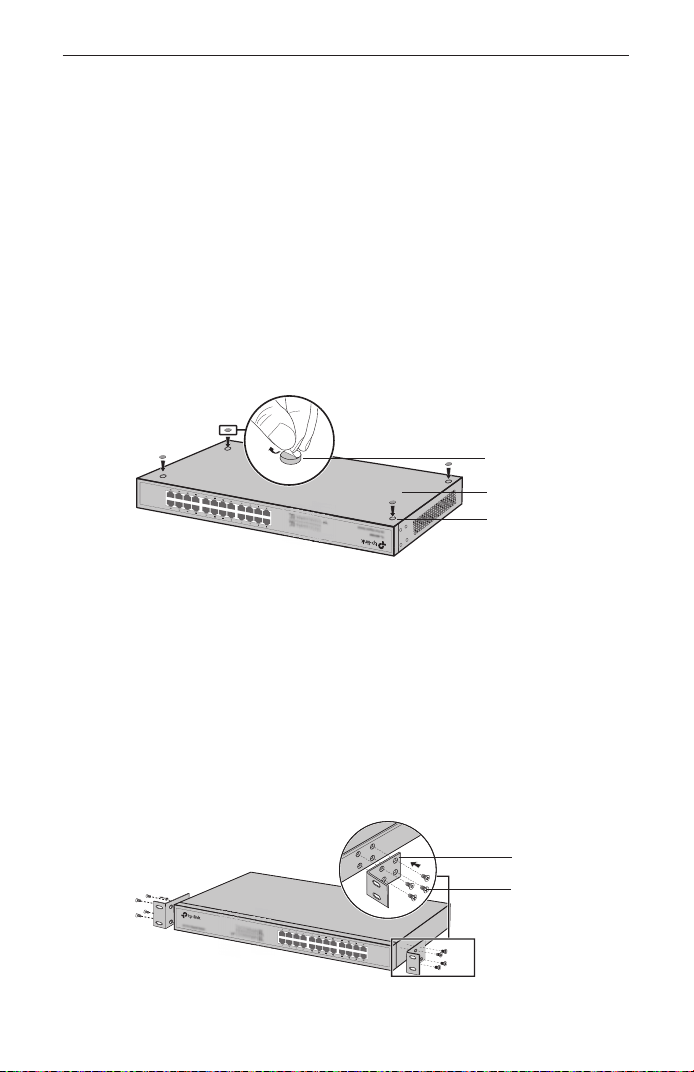
Русский язык
53
Установка
■
Установка на столе
Для установки на столе выполните следующие действия:
1. Установите устройство на ровной горизонтальной
поверхности, достаточно прочной, чтобы выдержать вес
устройства.
2. Удалите защитную клейкую бумагу с резиновых ножек.
3. Переверните устройство и разместите резиновые ножки
по углам на нижней панели устройства в указанных для
этого местах.
Ножки
■
Установка в стойке
Для установки устройства в стойку выполните следующие
действия:
1. Проверьте заземление и устойчивость стойки.
2. Прикрепите крепёжные скобы, поставляемые в
комплекте с устройством, к каждой стороне устройства
с помощью шурупов (также в комплекте).
Крепёжная скоба
Нижняя панель
устройства
Метка
Шуруп
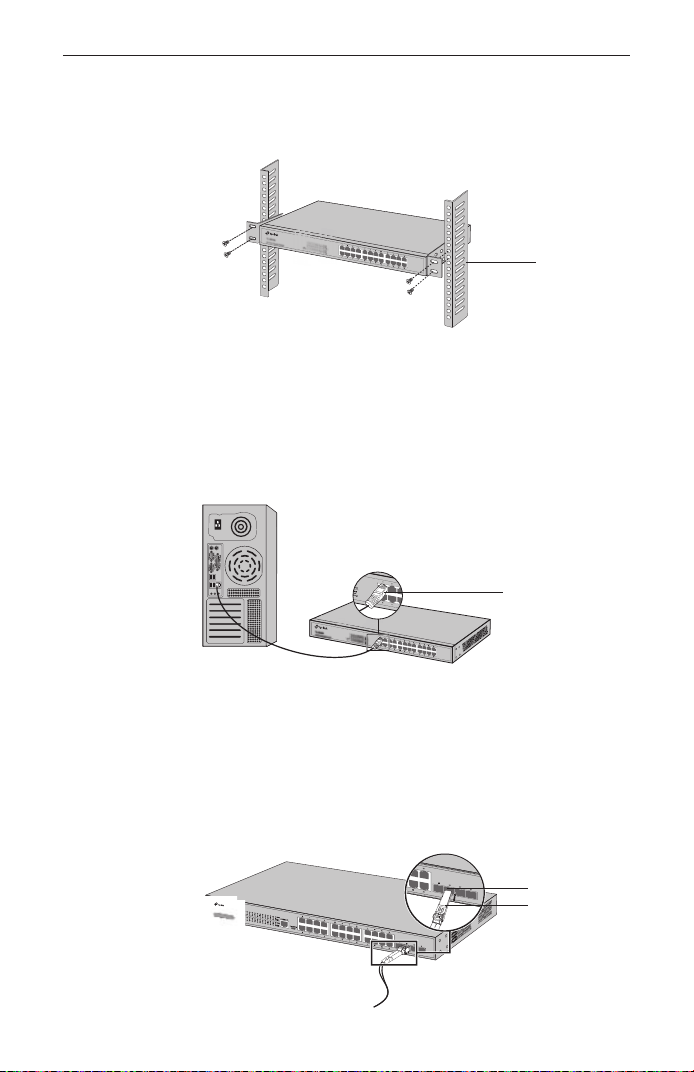
Русский язык
54
3. После того, как Вы прикрепили к устройству крепёжные
скобы, используйте подходящие шурупы (не
поставляются вместе с коммутатором), чтобы закрепить
скобы к стойке.
Стойка
Подключение
■
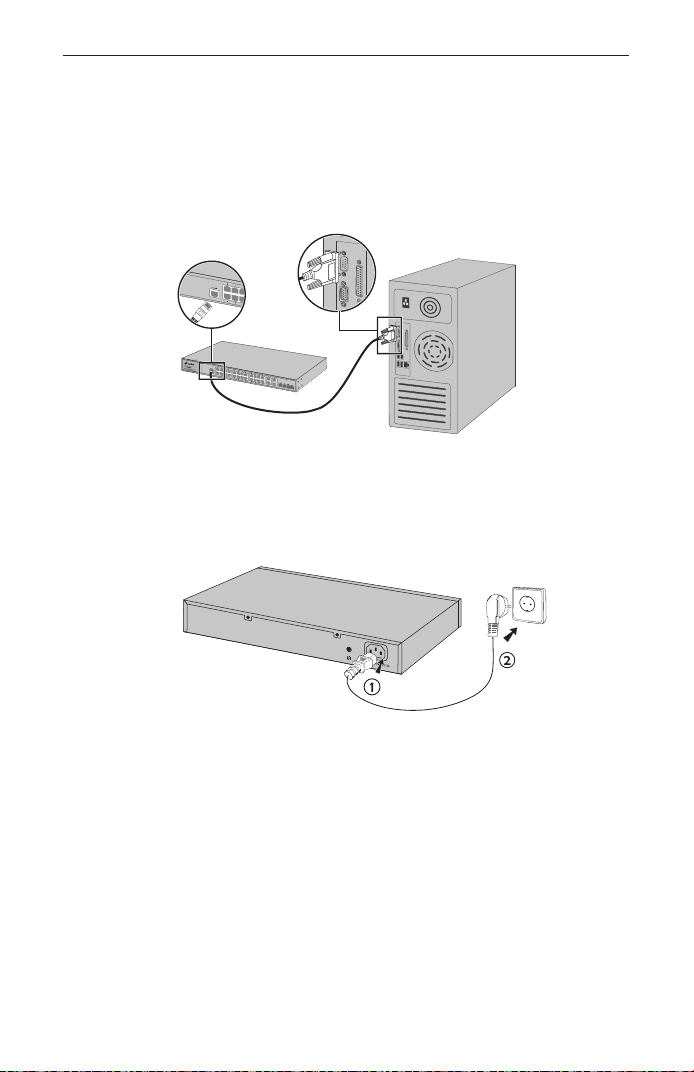
Порт Ethernet
Подключите порт Ethernet коммутатора к компьютеру с
помощью кабеля RJ45, как указано на рисунке.
Кабель RJ45
■
SFP порт
Для коммутаторов с SFP портами, в слот SFP вы можете
подключить SFP-модуль. В том случае, если слот SFP
коммутатора объединён с портом RJ45, имеющим активное
соединение, то объединённый с ним слот SFP будет отключён
и не может быть использован.
SFP порт
SFP модуль
Русский язык
55
■
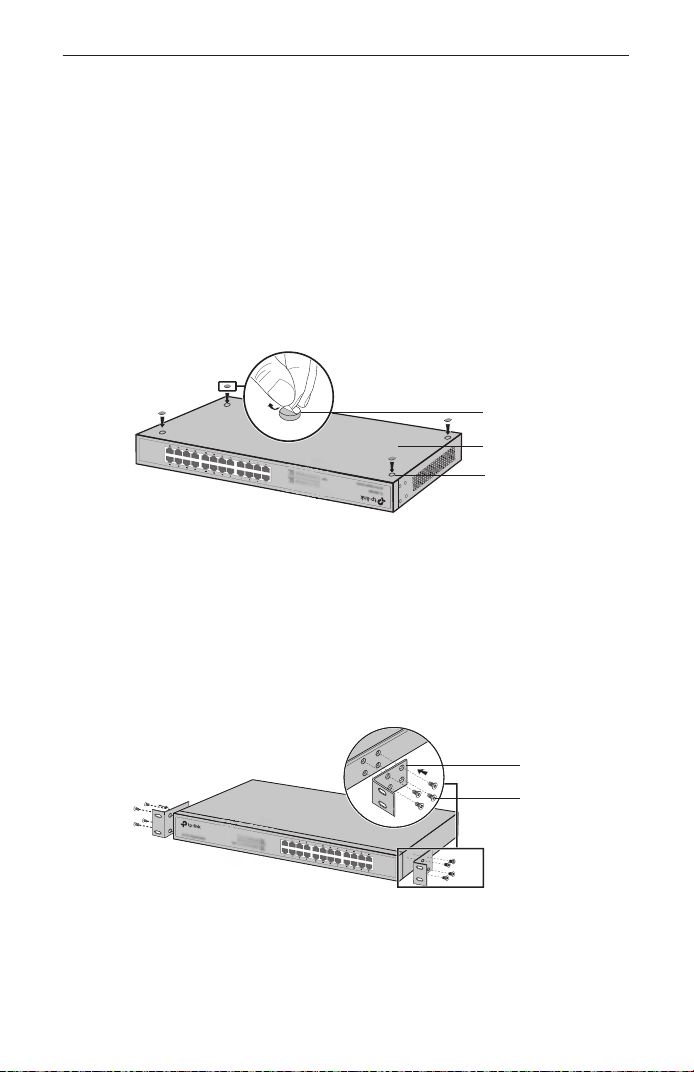
Консольныйпорт
Для коммутаторов с консольным портом вы можете
использовать консольный кабель для подключения к
компьютеру через консольный порт. После этого вы можете
загрузить интерфейс командной строки для управления
коммутатором.
■
Включите питание
К разъёму подключается штекер кабеля питания, вилка
кабеля питания подключается к розетке электросети.
Настройка
(Недоступно для неуправляемых коммутаторов )
■
Настройка коммутатора через веб-страницу
управления
1. Настройте IP-адрес вашего компьютера таким образом,
чтобы он был в одной подсети с коммутатором. Должен
быть установлен IP-адрес 192.168.0.х (где “x” – любое
число от 2 до 254) и маска подсети 255.255.255.0.
2. Откройте веб-браузер и введите в адресной строке

Русский язык
56
адрес для входа по умолчанию http://192.168.0.1, затем
нажмите Enter.
3. Введите имя пользователя и пароль по умолчанию
("admin" в обоих полях, в нижнем регистре). Затем
нажмите Login (Вход) или нажмите Enter.
4. После успешного входа вы можете выполнить настройки
коммутатора в веб-странице управления.
■
Настройте коммутатор с помощью контроллера
(Только для управляемых коммутаторов и коммутаторов
линеек Smart и Easy Managed)
Контроллер позволяет централизованно управлять
множеством коммутаторов. Более подробная информация
доступна в разделе с характеристиками устройства и в
руководстве пользователя контроллера.
■
Настройка коммутатора через интерфейс командной
строки
(Только для Smart коммутаторов и управляемых
коммутаторов)
Вы можете подключиться к коммутатору и получить
доступ к интерфейсу командной строки для управления
коммутатором. Смотрите руководство по интерфейсу
командной строки для более подробных инструкций.
■
Настройка коммутатора через утилиту
(Только для Easy Smart коммутаторов)
Вы можете использовать утилиту настройки Easy Smart
коммутаторов для централизованного управления Easy
Smart коммутаторами. Для более подробной информации
смотрите Руководство пользователя для утилиты настройки
коммутаторов Easy Smart.
Українська мова
57
Встановлення
■
Встановлення на столі
Для встановлення пристрою на столі, виконайте наступні дії:
1. Встановіть пристрій на плоскій поверхні, досить міцній,
щоб витримати вагу пристрою.
2. Видаліть накладки з клейкої поверхні гумових ніжок
пристрою.
3. Переверніть пристрій та прикріпіть гумові ніжки на
виїмки, які знаходяться на дні на кожному куті пристрою.
Ніжки
■
Встановлення пристрою у стійку
Для того, щоб встановити пристрій у стійку, дотримуйтесь
інструкцій, що наведені нижче:
1. Перевірте заземлення та стабільність стійки.
2. Закріпіть монтажні кронштейни, що йдуть у комплекті, до
кожної сторони пристрою за допомогою гвинтів.
Кронштейни для
монтажу у стійку
Нижня частина
пристрою
Виїмка
Гвинт
Українська мова
58
3. Після прикріплення кронштейнів до пристрою, візьміть
відповідні гвинти (не йдуть у комплекті), для того, щоб
прикріпити кронштейни до стійки.
Стійка
Підключення
■
Ethernet порт
З'єднайте Ethernet порт комутатора з комп'ютером за
допомогою cat 5e кабелю з роз’ємом RJ45, як вказано на
малюнку.
Кабель cat 5e з
роз’ємом RJ45
■
SFP порт
Для комутаторів з SFP портами: Ви можете під'єднати SFP
модуль до SFP порту. Якщо SFP модуль встановлено у слот та
він має підключення до порту, зв'язаний з ним RJ45 порт буде
відключено без можливості використання.
SFP порт
SFP модуль
Українська мова
59
■
Консольний порт
Для комутаторів з консольним портом: Ви можете під'єднати
консольний порт до з Вашого комп'ютера за допомогою
консольного кабелю. Після цього завантажте Ви можете
використовувати CLI, щоб керувати комутатором.
■
Включення
Підключіть відповідний кінець силового кабелю у силовий
роз'єм пристрою, а інший кінець у розетку.
Налаштування
(Не використовується для некерованих комутаторів)
■
Налаштування використовуючи GUI ( графічний
інтерфейс користувача)
1. Встановіть IP-адресу вашого комп'ютера в одній
підмережі з комутатором. IP-адреса 192.168.0.x
("х" є будь-яке число від 2 до 254); Маска підмережі
255.255.255.0.
2. Відкрийте веб-браузер та введіть у адресному рядку
адресу управління пристроєм за замовчуванням
http://192.168.0.1, потім натисніть клавішу Enter.

Українська мова
60
3. Введіть слово "admin", маленькими літерами, у якості
імені користувача та паролю за замовчуванням. Потім
натисніть кнопку Вхід (Login) або Enter.
4. Після успішного входу до системи, ви можете
налаштувати пристрій з інтерфейсу управління.
■
Налаштування комутатора за допомогою
контролера
(Тільки для Smart, Easy Managed та керованих комутаторів)
Ви можете використовувати контролер для централізованого
управління всією мережею комутаторів. Для детальної
інформації щодо того, як це зробити, будь ласка, зверніться до
технічних характеристик продукту та посібника користувача
контролера.
■
Налаштування використовуючи командний рядок
(CLI)
(Тільки для Smart та керованих комутаторів)
Ви можете авторизуватись на комутаторі і отримати доступ до
консолі управління. Докладні інструкції про те, як це зробити,
ви можете знайти, звернувшись до керівництва з інтерфейсу
командного рядка (CLI).
■
Налаштування комутатора за допомогою утиліти
(тільки для комутаторів Easy Smart)
Ви можете використовувати утиліту налаштування Easy Smart
для централізованого керування цілою мережею Easy Smart
комутаторів. Більш докладні інструкції про те, як це зробити,
ви можете знайти звернувшись до керівництва по Утиліті.
Eesti
61
Paigaldamine
■
Paigaldamine
Seadme lauaarvutisse paigaldamiseks järgi alltoodud samme:
1. Aseta seade piisavalt tugevale lamedale pinnale, mis toetab
seadme ja kõigi lisade kogukaalu.
2. Eemalda kummist jalgadelt kleepsuga paberid.
3. Keera seade ümber ja kinnita kaasas olnud kummist jalad
põhjal olevatesse süvistesse seadme kõigis nurkades.
Jalad
■
Raami paigaldamine
Seadme restile paigaldamiseks järgi allpool kirjeldatud juhiseid:
1. Kontrolli raami maandust ja stabiilsust.
2. Kinnita kaasas olnud raamikinnitused seadme kummalegi
küljele, kasutades kaasas olnud kruvisid.
Raamikinnitus
Seadme põhi
Süvis
Kruvi
Eesti
62
3. Kui klambrid on kinnitatud seadme külge, kasuta sobivaid
kruvisid (ei ole kaasas), et kinnitada klambrid raamile.
Raam
Ühendus
■
Etherneti port
Ühenda lüliti Etherneti port arvutiga RJ45 kaabli abil, nagu
näidatud järgmisel joonisel.
RJ45 kaabel
■
SFP port
SFP portidega lülitite korral võid ühendada SFP pordi SFP
mooduliga. Kui SFP transiiver on paigaldatud pilusse ja sellel on
kehtiv ühendus pordiga, lülitatakse sellega seotud RJ45 port välja
ja seda ei saa kasutada.
SFP port
SFP moodul
Eesti
63
■
Konsooli port
Konsooli pordiga lülitite korral võid ühendada konsooli pordi
konsooli kaabli abil oma arvutiga. Siis saad lüliti haldamiseks
laadida CLI.
■
Toide sisse
Pane olemasoleva toitejuhtme emane konnektor seadme
toitepistikusse ja isane konnektor pistikupessa.
Konfiguratsioon
(Pole saadaval halduseta lülitite jaoks)
■
Konfigureeri lüliti GUI abil.
1. Määra oma arvuti IP-aadress samas alamvõrgus, kui lüliti. IP-
aadress on 192.168.0.x ("x" on mistahes number vahemikus 2
kuni 254); alamvõrgu mask on 255.255.255.0.
2. Ava veebibrauser ja sisesta brauseri aadressiribale vaikimisi
haldamise aadress http://192.168.0.1, seejärel vajuta Enter.
3. Sisesta kasutajanime ja parooli väljale „admin“, mõlemad
väiketähtedega. Seejärel klõpsa Sisselogimise nuppu või
vajuta Enterit.

Eesti
64
4. Peale edukat sisselogimist võid konfigureerida halduslehel
lülitit.
■
Konfigureeri lüliti kontrolleri abil
(Ainult lülitid Smart Switches, Easy Managed Switches ja Managed
Switches)
Kontrollereid saab kasutada kogu lülititevõrgu keskseks
haldamiseks. Üksikasjalikku teavet selle kohta, kuidas seda teha,
leiad toote spetsifikatsioonidest ja kontrolleri kasutusjuhendist.
■
Konfigureeri lüliti GLI abil
(Ainult nutikate ja haldusega lülitite korral)
Võid lülitisse sisse logida ja pääseda ligi CLI-le, et hallata lülitit.
Täpsemate juhiste saamiseks selle kohta, kuidas seda teha, palun
vaata CLI juhendit.
■
Konfigureeri lüliti Utiliidi abil
(Ainult lihtsate nutikate lülitite korral)
Võid kasutada lihtsate nutikate konfiguratsiooni utiliiti, et keskselt
hallata terveid lihtsate nutikate lülitite võrke. Täpsemate juhiste
saamiseks selle kohta, kuidas seda teha, palun vaata Utiliidi
juhendit.

English
Safety Information
• Keep the device away from water, fire, humidity or hot environments.
• Do not attempt to disassemble, repair, or modify the device. If you need service,
please contact us.
•
The socket-outlet shall be installed near the equipment and shall be easily
accessible.
•
The plug on the power supply cord is used as the disconnect device, the socket-
outlet shall be easily accessible.
•
Place the device with its bottom surface downward.
Please read and follow the above safety information when operating the device. We
cannot guarantee that no accidents or damage will occur due to improper use of the
device. Please use this product with care and operate at your own risk.
Български
Мерки за безопасност
• Пазете устройството далеч от вода, огън, влага или гореща околна среда.
• Не правете опити да разглобявате, ремонтирате или модифицирате
устройството. Ако имате нужда от обслужване и сервиз, моля свържете се с
нас.
• Контактът трябва да бъде монтиран близо до оборудването и да бъде лесно
достъпен.
• Щепселът на захранващия кабел се използва като изключващо устройство,
изходът на контакта трябва да е лесно достъпен.
• Поставете устройството с долната му повърхност надолу.
Моля, прочетете тази информация и спазвайте мерките за безопасност, когато
работите с устройството. Ние не можем да гарантираме, че няма да настъпят
аварии или повреди вледствие на неправилно използване на устройството.
Моля, използвайте продукта внимателно и на своя отговорност.
Čeština
Bezpečnostní informace
• Nevystavujte zařízení vodě, ohni, vlhkosti nebo horkému prostředí.
• Nepokoušejte se zařízení rozebírat, opravovat nebo modifikovat. Potřebujete-li
servis, kontaktuje nás.
• Zásuvka musí být instalována v blízkosti zařízení a musí být snadno přístupná.
• Zástrčka na napájecím kabelu slouží jako odpojovací zařízení. Zásuvka musí být
snadno přístupná.
• Umístěte zařízení spodní stranou dolů.
Prosíme, čtěte a postupujte podle bezpečnostních informacích uvedených nahoře
během používání zařízení. Nemůžeme zaručit absenci nehod nebo poškození při
nesprávném užívání zařízení. Prosíme, používejte toto zařízení opatrně a na vlastní
nebezpečí.

Hrvatski
Informacije o sigurnosti
• Uređaj držite dalje od vode, vatre, vlažnih ili vrućih okruženja.
• Uređaj nemojte rastavljati, popravljati ni vršiti izmjene na njemu. Ako vam je potrebna
usluga, obratite nam se.
•
Utičnica mora biti instalirana u blizini opreme i mora biti lako dostupna.
• Utikač kabela za napajanje koristi se kao uređaj za isključivanje - utičnica mora biti
lako dostupna.
•
Postavite uređaj s donjom površinom prema dolje.
Pročitajte i slijedite navedene informacije prilikom rukovanja uređajem. Ne možemo
jamčiti kako u slučaju nepropisne upotrebe uređaja neće doći do nezgoda ili oštećenja.
Uređaj upotrebljavajte pažljivo i na vlastiti rizik.
Latviešu
Drošības informācija
• Uzglabājiet ierīci no ūdens, uguns, mitruma vai karstām vidēm aizsargātā vietā.
• Nemēģiniet ierīci izjaukt, labot vai modificēt. Ja jums nepieciešams atbalsts, lūdzu
sazinieties ar mums.
•
Kontaktligzdai jābūt uzstādītai netālu no iekārtas un tai jābūt viegli pieejamai.
• Қуат сымындағы аша ажырату құрылғысы ретінде пайдаланылады, розеткаға
оңай қол жеткізуге болады.
• Novietojiet ierīci ar apakšējo virsmu uz leju.
Lietojot ierīci, lūdzu, izlasiet un ievērojiet iepriekš minēto drošības informāciju. Mēs
nevaram garantēt, ka nepareizas ierīces lietošanas rezultātā netiks izraisīti nelaimes
gadījumi vai bojājumi. Lūdzu, izmantojiet šo produktu uzmanīgi un darbiniet to uz pašu
riska.
Lietuvių
Atsargumo priemonės
•
Laikykite įrenginį kuo toliau nuo vandens, ugnies, drėgmės ir karštų paviršių.
• Nemėginkite patys ardyti, taisyti ar atlikti įrenginio pakeitimus. Jei jums reikia
pagalbos, susisiekite su mumis.
• Kištukinis lizdas įrengiamas netoli įrangos ir turi būti lengvai pasiekiamas.
• Maitinimo laido kištukas naudojamas kaip atjungimo įtaisas, todėl kištukinis lizdas
turi būti lengvai prieinamas.
•
Padėkite prietaisą ant lygaus paviršiaus.
Susipažinkite su atsargumo priemonėmis ir jų laikykitės naudojant šį prietaisą. Mes
negalime garantuoti, kad produktas nebus sugadintas dėl netinkamo naudojimo.
Naudokite atsargiai prietaisą atsargiai ir savo pačių rizika.
Magyar
Biztonsági Információk
• Tartsa távol a készüléket víztől, tűztől, nedvességtől vagy forró környezettől!
• Ne próbálja meg szétszerelni, javítani vagy módosítani a készüléket! Ha segítségre
van szüksége, kérjük forduljon hozzánk.
• A konnektort a berendezés közelében kell elhelyezni, és könnyen hozzáférhetőnek
kell lennie.

• A tápkábel csatlakozóját használják leválasztó eszközként, a konnektornak könnyen
hozzáférhetőnek kell lennie.
•
Helyezze a készüléket alsó felületével lefelé.
Kérjük, olvassa el, és kövesse a fenti biztonsági információkat a készülék használata
során. Az előírások be nem tartása, és a fentiektől eltérő használat balesetet
vagy károsodást okozhatnak, amiért nem vállalunk felelősséget. Kérjük, kellő
vigyázatossággal és saját felelősségére használja a készüléket.
Polski
Środki ostrożności
•
Trzymaj urządzenie z dala od wody, ognia, wilgoci i wysokich temperatur.
•
Nie demontuj, nie naprawiaj i nie modyfikuj urządzenia na własną rękę. W razie
problemów technicznych skontaktuj się z naszą firmą.
•
Gniazdko zasilające powinno znajdować sięblisko urządzenia i powinno być łatwo
dostępne.
•
Wtyczka przewodu zasilającego jest używana jako urządzenie rozłączające,
gniazdko elektryczne powinno być łatwo dostępne.
•
Urządzenie stawiaj spodnią powierzchnią do dołu.
Zapoznaj się z powyższymi środkami ostrożności i zastosuj się do nich, gdy korzystasz
z urządzenia. Nie możemy zagwarantować, że produkt nie ulegnie uszkodzeniu w
wyniku nieprawidłowego użytkowania. Korzystaj z urządzenia z rozwagą i na własną
odpowiedzialność.
Română
Informații de siguranță
•
Feriți echipamentul de apă, foc, umiditate și de temperaturi înalte.
•
Nu încercați să demontați, reparați sau să modificați echipamentul. Dacă aveție
nevoie de asistență vă rugăm să ne contactați.
• Priza trebuie instalată în apropierea echipamentului și trebuie să fie ușor accesibilă.
• Ștecherul cablului de alimentare este utilizat ca dispozitiv de deconectare, priza
trebuie să fie ușor accesibilă.
• Așezați dispozitivul cu suprafața inferioară în jos.
Vă rugăm să citiți și să respectați instrucțiunile de siguranță de mai sus în timpul
utilizării echipamentului. Nu putem garanta că nu vor surveni accidente sau pagube din
cauza utilizării necorespunzătoare a echipamentului. Vă rugăm să folosiți acest produs
cu grijă și să îl utilizați pe propriul risc.
Slovenčina
Bezpečnostné informácie
• Zariadenie udržujte v bezpečnej vzdialenosti od vody, ohňa, vlhkosti alebo horúceho
prostredia.
• Nepokúšajte sa zariadenie rozoberať, opravovať ani upravovať. Ak potrebujete
servis, kontaktujte nás.
• Zásuvka musí byť nainštalovaná v blízkosti zariadenia a musí byť ľahko prístupná.
• Zástrčka na napájacom kábli slúži ako odpojovacie zariadenie. Zásuvka musí byť
ľahko prístupná.
• Umiestnite zariadenie spodnou stranou dolů.

Pri používaní zariadenia dodržujte vyššie uvedené pokyny. V prípade nesprávneho
používania zariadenia nemôžeme zaručiť, že nedôjde k zraneniu lebo sa zariadenie
nepoškodí. S týmto výrobkom zaobchádzajte opatrne a používate ho na svoje vlastné
nebezpečie.
Slovenščina
Varnostne informacije
• Naprave ne uporabljajte v bližini vode, požara ali v vlažnih oziroma vročih okoljih.
• Naprave ne poskušajte razstaviti, popraviti ali spremeniti. Če potrebujete popravilo,
nas kontaktirajte.
•
Vtičnica je nameščena v bližini opreme in je lahko dostopna.
• Vtič na napajalnem kablu se uporablja kot odklopna naprava; vtičnica mora biti lahko
dostopna.
•
Napravo postavite s spodnjo površino navzdol.
Pri upravljanju naprave preberite zgornje varnostne informacije in jih upoštevajte.
Zaradi nepravilne uporabe naprave lahko nastanejo nesreče ali materialna škoda.
Izdelek uporabljajte skrbno in ga ne upravljajte, če s tem ogrožate svojo lastno varnost.
Srpski jezik/Српски језик
Bezbednosne informacije
• Nemojte držati uređaj u blizini vode, vatre, vlažnog ili vrućeg prostora.
•
Nemojte pokušavati da rasklopite, popravite ili izmenite uređaj. Ako vam treba
servisna usluga, kontaktirajte nas.
• Napojni priključak treba da bude instaliran blizu opreme i treba da bude lako
dostupan.
• Utikač na kablu se može služiti za isključenje uređaja, u tom slučaju utičnica mora biti
lako dostupna.
• Postavite uređaj donjom površinom nadole.
Molimo vas da pročitate i pridržavate se gore navedenih bezbednosnih informacija
kada koristite uređaj. U slučaju nepravilne upotrebe uređaja, može doći do nezgoda
ili štete. Molimo vas da pažljivo koristite ovaj uređaj i da rukujete njime na sopstvenu
odgovornost.
Қазақша
Қауіпсіздік мәліметі
• Жабдықты судан, оттан, ылғалдықтан және ыстық ортадан аулақ ұстаңыз.
• Жабдықты бөлшектеуге, жөндеуге, немесе түрлендіруге талпынбаңыз. Қызмет
көрсеті керек болған жағдайда, бізбен хабарласыңыз.
• Розетка жабдықтың жанында орнатылған және оңай қол жетімді болуы керек.
•
Қуат сымындағы аша ажырату құрылғысы ретінде пайдаланылады, розеткаға
оңай қол жеткізуге болады.
• Құрылғыны төменгі бетін төмен қаратып қойыңыз.
Өтініш, жабдықты қолданғанда жоғары көрсетілген қауіпсіздік мәліметті оқып
және еріңіз. Біз жабдықты лайықсыз қолданылса оқиға немесе зақымдану
болмайтынына кепіл бере алмаймыз. Өтініш, осы жабдықты байқап қолданыңыз,
немесе өз қатеріңізбен қолданасыз.

Русский язык
РУКОВОДСТВО
по безопасному использованию
Для безопасной работы устройств их необходимо устанавливать и использовать
в строгом соответствии с поставляемой в комплекте инструкцией и
общепринятыми правилами техники безопасности.
Ознакомьтесь со всеми предупреждениями, указанными на маркировке
устройства, в инструкциях по эксплуатации, а также в гарантийном талоне, чтобы
избежать неправильного использования, которое может привести к поломке
устройства, а также во избежание поражения электрическим током.
Компания-изготовитель оставляет за собой право изменять настоящий документ
без предварительного уведомления.
Сведения об ограничениях в использовании с учетом предназначения для
работы в жилых, коммерческих и производственных зонах.
Оборудование предназначено для использования в жилых, коммерческих и
производственных зонах без воздействия опасных и вредных производственных
факторов.
Правила и условия монтажа технического средства, его подключения к
электрической сети и другим техническим средствам, пуска, регулирования и
введения в эксплуатацию.
Устройство должно устанавливаться и эксплуатироваться согласно
инструкциям, описанным в руководстве по установке и эксплуатации
оборудования.
Правила и условия хранения, перевозки, реализации и утилизации
Влажность воздуха при эксплуатации: 10%-90%, без образования конденсата
Влажность воздуха при хранении: 5%-90%, без образования конденсата
Рабочая температура: 0°C~40°C
Допустимая температура для оборудования, используемого вне помещения,
если предусмотрено параметрами оборудования: -30°C~70°C
Температура хранения: -40°C~70°C
Оборудование должно храниться в помещении в заводской упаковке.
Транспортировка оборудования должна производиться в заводской упаковке в
крытых транспортных средствах любым видом транспорта.
Во избежание нанесения вреда окружающей среде необходимо отделять
устройство от обычных отходов и утилизировать его наиболее безопасным
способом — например, сдавать в специальные пункты утилизации. Изучите
информацию о процедуре передачи оборудования на утилизацию в вашем
регионе.
Информация о мерах, которые следует предпринять при обнаружении
неисправности технического средства
В случае обнаружения неисправности устройства необходимо обратиться к
Продавцу, у которого был приобретен Товар. Товар должен быть возвращен
Продавцу в полной комплектации и в оригинальной упаковке.
При необходимости ремонта товара по гарантии вы можете обратиться в
авторизованные сервисные центры компании TP-Link.
Українська мова
Загальні запобіжні заходи
• Пам’ятайте та дотримуйтесь всіх інструкцій з техніки безпеки та експлуатації,
що постачаються з обладнанням.
• Щоб зменшити ризик отримання тілесних ушкоджень, ураження електричним
струмом, виникнення пожежі й пошкодження обладнання, дотримуйтеся всіх
запобіжних заходів, наданих у цьому документі.

• Дотримуйтеся всіх застережень та попереджень, які нанесені на обладнання та
пояснюються в супровідній документації обладнання.
Стан машинного приміщення
•
Це обладнання призначене для використання лише в апаратному або
комп’ютерному приміщенні. Оператор не повинен виконувати будь-які дії або
маніпуляції зі встановленим обладнанням.
•
Переконайтеся в тому, що ділянка, на якій встановлюється обладнання,
забезпечена належною вентиляцією та клімат контролем.
• Переконайтеся в тому, що напруга й частота джерела живлення відповідають
значенням електричних характеристик обладнання.
• Не встановлюйте обладнання всередині або поблизу вентиляційної камери,
повітропроводу,
радіатора або обігрівача.
Дане обладнання заборонено використовувати у місцях із підвищеною вологістю.
Плати PCIe Express
•
Продукція TP-LINK сумісна з усіма платами PCIe, що перевірені й продаються
компанією TP-LINK відповідно до специфікацій PCI-SIG. За наслідки
використання плат PCIe, що не були перевірені компанією TP-LINKі або були
придбані не в неї, відповідальність несе виключно клієнт.
Шасі
•
Не закривайте й не перекривайте отвори на обладнанні.
•
Не проштовхуйте предмети всередину обладнання. Можлива наявність
небезпечної напруги. Сторонні предмети можуть призвести до короткого
замикання та призвести до пожежі, ураження електричним струмом або
пошкодження обладнання.
• Піднімайте обладнання обома руками, зігнувши ноги у колінах.
Дроти живлення
•
Використовуйте лише дроти та блоки живлення, що поставляються з
обладнанням. Дріт живлення повинен бути сертифікований відповідно до вимог
МЕК 60227 і мати позначки H03 VV-F або H03 VVH2-F (для обладнання масою
не більше 3 кг), або H05 VV-F чи H05 VVH2-F2 (для обладнання масою понад 3
кг). Дріт повинен бути розрахований для використання із дротами, що мають
перетин щонайменше 0,75 мм2 (для номінального струму до 10 А) або 1 мм² (для
номінального струму від 10 до 16 А), або більше. Довжина дроту не повинна
перевищувати 2 м.
•
Підключіть дріт живлення до заземленої електричної розетки, до якої ви завжди
маєте доступ.
• Під час роботи з електричними пристроями в Європі необхідно заземляти
зелену/жовту жилу у дроті живлення. Незаземлений зелена/жовта жила може
призвести до ураження електричним струмом через високі струми витоку.
• Не кладіть предмети на дріт живлення змінного струму. Розмістить їх так, щоб
ніхто не міг ходити по них або випадково наступити.
• Не натягуйте дріт живлення. Від’єднуючи обладнання від електричної розетки,
беріться тільки за штекер дроту.
!!! Застереження. Підключення живлення повинен виконувати кваліфікований
електрик відповідно до Національних правил експлуатації електротехнічного
обладнання.
Модифікації обладнання
• Не вносьте механічні модифікації у систему. Компанія TP-LINK не несе
відповідальності за відповідність зміненого обладнання нормативним вимогам
TP-LINK.
Ремонт та технічне обслуговування обладнання
• Встановлення внутрішніх додаткових компонентів, а також планове технічне

обслуговування цього обладнання повинні виконуватись особами, які добре
ознайомлені із методикою проведення, процедурами, запобіжними заходами й
небезпеками, пов’язаними з обладнанням, яке має небезпечні рівні напруги.
•
Не виходьте за межі категорії складності ремонту, зазначеної у документації
продукту. Неправильний ремонт може привести до виникнення загрози
безпеки.
•
Перед тим як зняти кришки і почати роботу із внутрішніми компонентами зніміть
всі годинники, кільця або прикраси, що висять.
• Не використовуйте струмопровідні інструменти, які можуть спричинити
коротке замикання в деталях під напругою.
• Використовуйте рукавички при видаленні або заміні внутрішніх компонентів,
оскільки вони можуть бути гарячими.
• Якщо обладнання пошкоджене та потребує технічного обслуговування,
відключіть його від мережі живлення змінного струму та зверніться до
вповноваженого представника обслуговуючої компанії. Приклади пошкоджень,
що потребують обслуговування:
– Пошкодження дроту живлення, подовжувача або штепселя;
– Вплив дощу або рідини на обладнання або потрапляння стороннього предмета
у продукт;
– Падіння або пошкодження обладнання;
– Неналежна робота обладнання при умові дотриманні інструкцій з експлуатації.
!!! Застереження. Щоб зменшити ризик ураження електричним струмом, вимкніть
усі дроти живлення перед початком виконання технічного обслуговування
обладнання.
Лазерні пристрої
• Уникайте прямого впливу лазерного променя. Не відкривайте корпус лазерного
пристрою. Не використовуйте засоби керування, не здійснюйте регулювання та
не виконуйте процедури з лазерним пристроєм. Усередині немає компонентів,
що можуть обслуговуватися користувачем.
•
Ремонт лазерного пристрою можуть виконувати лише вповноважені
спеціалісти з технічного обслуговування.
Підвищена робоча температура навколишнього середовища
• У разі встановлення обладнання в закритій стійці або стійці, що складається
з декількох компонентів, робоча температура навколишнього середовища
всередині стійки може бути вище, ніж температура у приміщенні. Тому слід
розглянути можливість встановлення обладнання в середовищі, у якому
б забезпечувалася температура, що не перевищує максимальну робочу
температуру навколишнього середовища (TMA) зазначену виробником.
Зменшений повітряний потік
•
Встановлення обладнання у стійці повинне бути виконано таким чином, щоб
обсяг повітряного
потоку, який необхідний для безпечної експлуатації обладнання, не був
зменшеним.
Механічне навантаження
•
Встановлення обладнання у стійці повинне бути виконано таким чином, щоб
запобігти небезпечній
ситуації в разі нерівномірного механічного навантаження.
Перенавантаження електричного кола
• При підключенні обладнання до мережі живлення враховуйте, що
перенавантаження кіл може бути більшим, ніж те, на яке розраховано захист.
Під час вирішення цієї проблеми беріть до уваги номінальну потужність
обладнання, зазначену у документації на обладнання.
Резервне джерело живлення

• Щоб забезпечити надійне резервне джерело живлення, підключіть кожен
дріт до окремого кола змінного струму. З’єднання кожного дроту повинні бути
заземлені належним чином.
Надійне заземлення
• Забезпечте надійне заземлення для обладнання, яке ви встановлюєте у стійку.
Особливу увагу приділяйте з’єднанням дротів живлення, які не з’єднуються
безпосередньо з колом відгалуження (наприклад, використання подовжувачів).
!!! ПОПЕРЕДЖЕННЯ. Перед увімкненням живлення обладнання виконайте
заземлення корпусу обладнання. Необхідно використати ізоляційну стрічку
жовтого й зеленого кольору для дроту заземлення, а площа поперечного
перерізу провідника має бути більше, ніж 0,75 мм2 або 18 AWG.
Eesti
Ohutusalane teave
•
Hoia seade eemal veest, tulest, niiskusest või kuumast keskkonnast.
•
Ära ürita seadet demonteerida, parandada või muuta. Kui seade vajab hooldust, võta
meiega ühendust.
•
Pistikupesa peab olema paigaldatud seadme lähedale ja olema kergesti ligipääsetav.
• Toitejuhtme pistikut kasutatakse lahtiühendamisseadmena, pistikupesa peab olema
hõlpsasti ligipääsetav.
•
Asetage seade põhjaga allapoole.
Seadet kasutades palun loe läbi ja järgi ülaltoodud ohutusteavet. Me ei saa
garanteerida, et seadme ebaõige kasutamine ei too kaasa õnnetusi või kahjustusi.
Palun kasuta seda toodet hoolikalt ja kasuta omal vastutusel.

English
TP-Link hereby declares that the device is in compliance with the essential
requirements and other relevant provisions of directives 2014/30/EU, 2014/35/EU,
2011/65/EU and (EU)2015/863.
The original EU declaration of conformity may be found at https://www.tp-link.com/en/
support/ce/
Български
TP-Link декларира, че това устройство е в съответствие със съществените
изисквания и другите приложими разпоредби на Директиви 2014/30/EC, 2014/35/
EC, 2011/65/EC и (EC)2015/863.
Оригиналната ЕС Декларация за съответствие, може да се намери на http://www.
tp-link.com/en/ce.
Čeština
TP-Link tímto prohlašuje, že toto zařízení je ve shodě se základními požadavky a
dalšími příslušnými ustanoveními směrnic 2014/30/EU, 2014/35/EU, 2011/65/EU a
(EU)2015/863.
Originál EU prohlášení o shodě lze nalézt na http://www.tp-link.com/en/ce.
Hrvatski
TP-Link ovim putem potvrđuje da je uređaj usklađen s osnovnim zahtjevima i drugim
relevantnim odredbama direktiva 2014/30/EU, 2014/35/EU, 2011/65/EU i (EU)2015/863.
Originalnu EU izjavu o sukladnosti možete pronaći na web-adresi http://www.tp-link.
com/en/ce.
Latviešu
TP-Link ar šo apliecina, ka ierīce atbilst direktīvu 2014/30/ES, 2014/35/ES, 2011/65/ES
un (ES)2015/863 pamatprasībām un citiem attiecīgajiem noteikumiem.
Sākotnējā ES atbilstības deklarācija ir pieejama vietnē: http://www.tp-link.com/en/ce.
Lietuvių
TP-Link pareiškia, kad šis prietaisas atitinka esminius reikalavimus ir kitas susijusias
direktyvų nuostatas 2014/30/ES, 2014/35/ES, 2011/65/ES ir (ES)2015/863.
Originali ES atitikties deklaracija yra http://www.tp-link.com/en/ce.
Magyar
A TP-Link ezúton kijelenti, hogy ez a berendezés az alapvető követelményekkel és
más idevonatkozó 2014/30/EU, 2014/35/EU, 2011/65/EU és a (EU)2015/863 irányelvek
rendelkezéseivel összhangban van.
Az eredeti EU megfelelőségi nyilatkozat megtalálható a http://www.tp-link.com/en/ce
oldalon.
Polski
TP-Link deklaruje, że niniejsze urządzenie spełnia wszelkie stosowne wymagania
oraz jest zgodne z postanowieniami dyrektyw 2014/30/UE, 2014/35/UE, 2011/65/UE i
(UE)2015/863.
Pełna deklaracja zgodności UE znajduje się na stronie http://www.tp-link.com/en/ce.

Română
TP-Link declară prin prezenta că acest echipament este în conformitate cu cerințele
esențiale și alte prevederi relevante ale directivelor 2014/30/UE, 2014/35/UE, 2011/65/
UE și (UE)2015/863.
Declarația de conformitate UE originală poate fi găsită la adresa http://www.tp-link.
com/en/ce.
Slovenčina
TP-Link týmto vyhlasuje, že toto zariadenie je v zhode so základnými požiadavkami a
ďalšími príslušnými ustanoveniami smerníc 2014/30/EÚ, 2014/35/EÚ, 2011/65/EÚ a
(EÚ)2015/863.
Originál EU vyhlásenia o zhode možno nájsť na http://www.tp-link.com/en/ce.
Slovenščina
Podjetje TP-Link izjavlja, da je naprava izdelana v skladu z glavnimi zahtevami in drugimi
pomembnimi predpisi direktiv 2014/30/EU, 2014/35/EU, 2011/65/EU in (EU)2015/863.
Originalno izjavo o skladnosti EU si lahko ogledate na spletnem mestu http://www.tp-
link.com/en/ce.
Українська мова
Цим TP-Link заявляє, що даний пристрій відповідає основним та іншим
відповідним вимогам директив 2014/30/EU, 2014/35/EU, 2011/65/EU та
(EU)2015/863.
Оригінал Декларації відповідності ЄС Ви можете знайти за посиланням http://
www.tp-link.com/en/ce.
Eesti
Käesolevaga kinnitab TP-Link, et seade vastab direktiivide direktiivide 2014/30/EL,
2014/35/EL, 2011/65/EL ja (EL)2015/863 olulistele nõuetele ja muudele asjakohastele
sätetele.
EL vastavusdeklaratsiooni originaali leiad aadressilt http://www.tp-link.com/en/ce.
© 2024 TP-Link 7106511026 REV1.1.0
For technical support, the user guide and more information, please visit
https://www.tp-link.com/support/?type=smb, or simply scan the QR code.