USER MANUAL
SmartTrack Card
Model: T87B2
V2
Anker Innovations Limited. All rights reserved. eufy Security and eufy Security Logo are
trademarks of Anker Innovations Limited, registered in the United States and other
countries. All other trademarks are the property of their respective owners.
取扱説明書
BENUTZERHANDBUCH
MANUAL DE USUARIO
MANUEL D’UTILISATION
MANUALE UTENTE
GEBRUIKERSHANDLEIDING
MANUAL DO UTILIZADOR
مدختسملا ليلد
EN
01
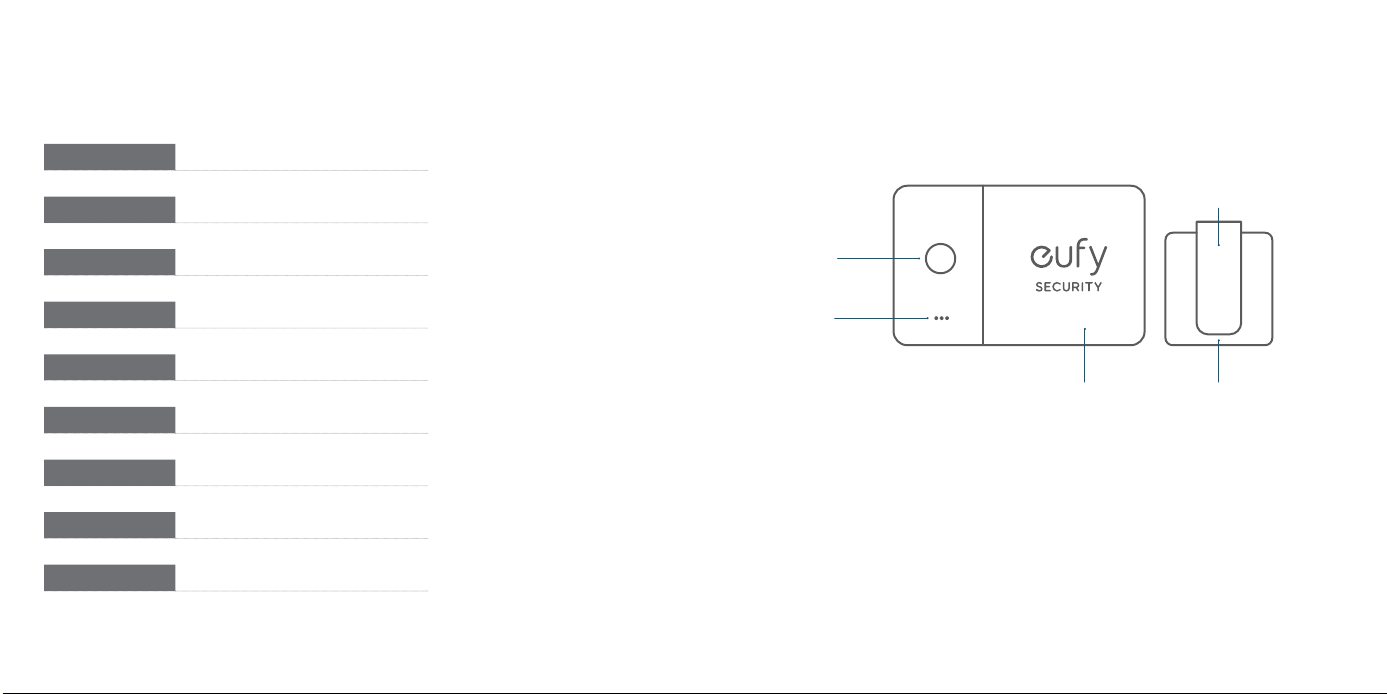
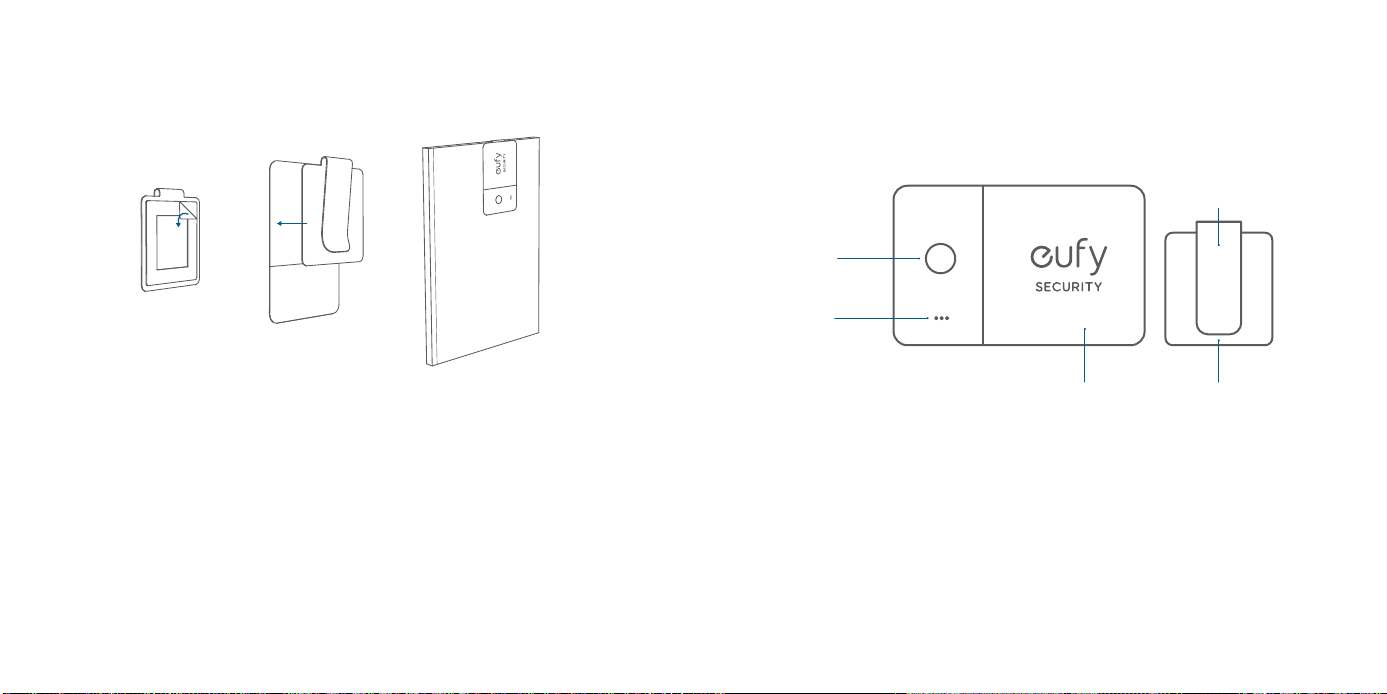
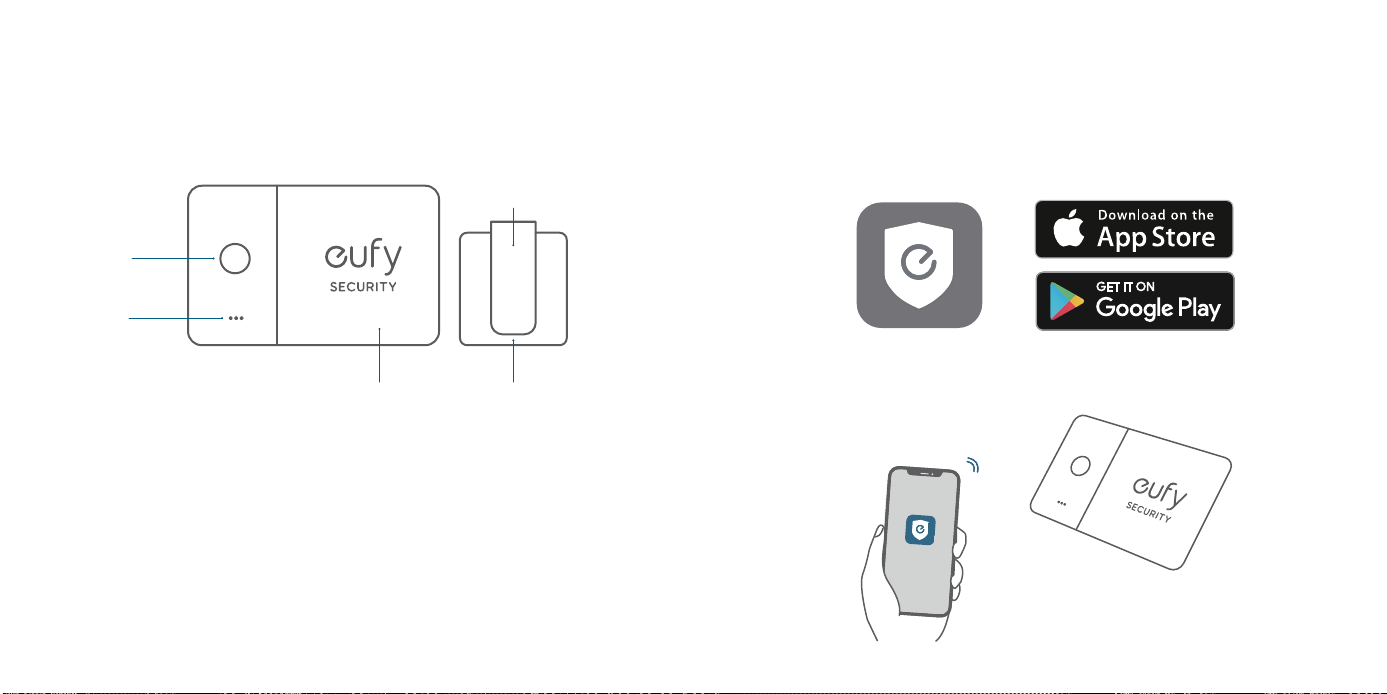
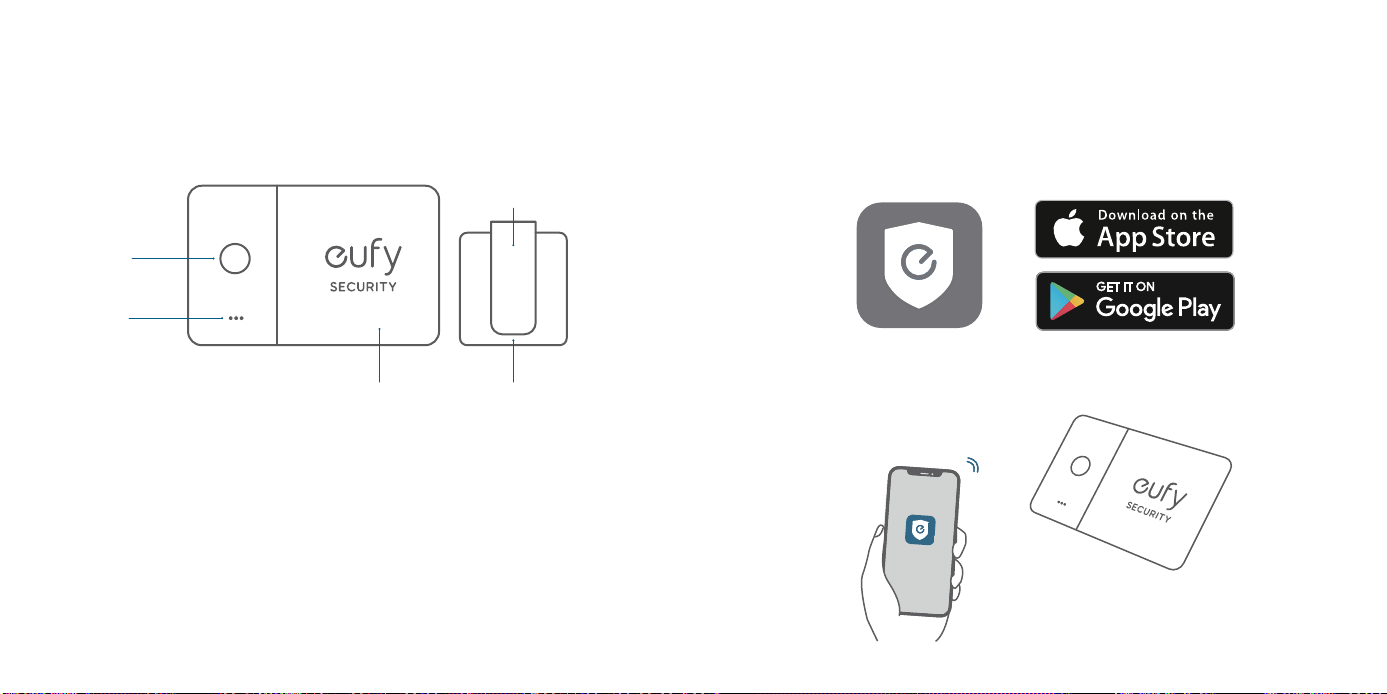
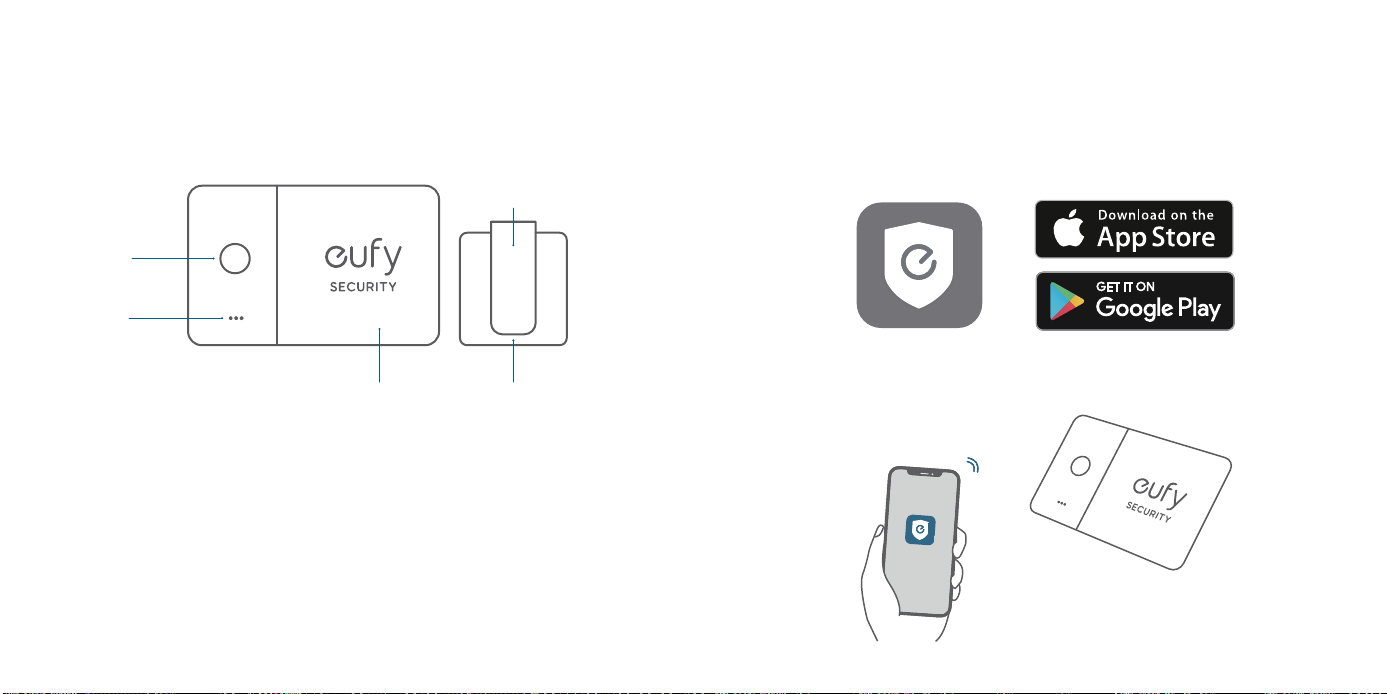
At a Glance
Button
Buzzer
Lithium
Battery
Double-Sided
Tape
Metal Clip
English 01
日本語
08
Deutsch 15
Español 23
Français 30
Italiano 38
Nederlands 46
Português 53
ةي
ِ
ب
َ
ر
َ
عل
61
02
EN EN
03
Find Your Phone, Even in Silent Mode
1. Enable
Find Phone
in the eufy Security app.
2. Make sure the eufy Security app has permission to always access
location data.
3. Press the button on your SmartTrack Card. If nearby, your phone will
make a sound to help you locate it.
Return of Lost Items with the QR Code
1. If you lose your item, turn on
Lost Mode
in the eufy Security app.
2. Fill in the contact details so you can be reached if your item is found.
3. If someone finds your item, they can find your contact details by
scanning the QR code on your SmartTrack Card.
Use with Apple's Find My App (Apple
Users Only)
You can add your eufy SmartTrack Card to Find My on your iPhone,
iPad, or iPod touch.
When you've left something behind, the Find My network — hundreds
of millions of connected devices around the world — helps you track
down your device. And it protects your privacy at every step.
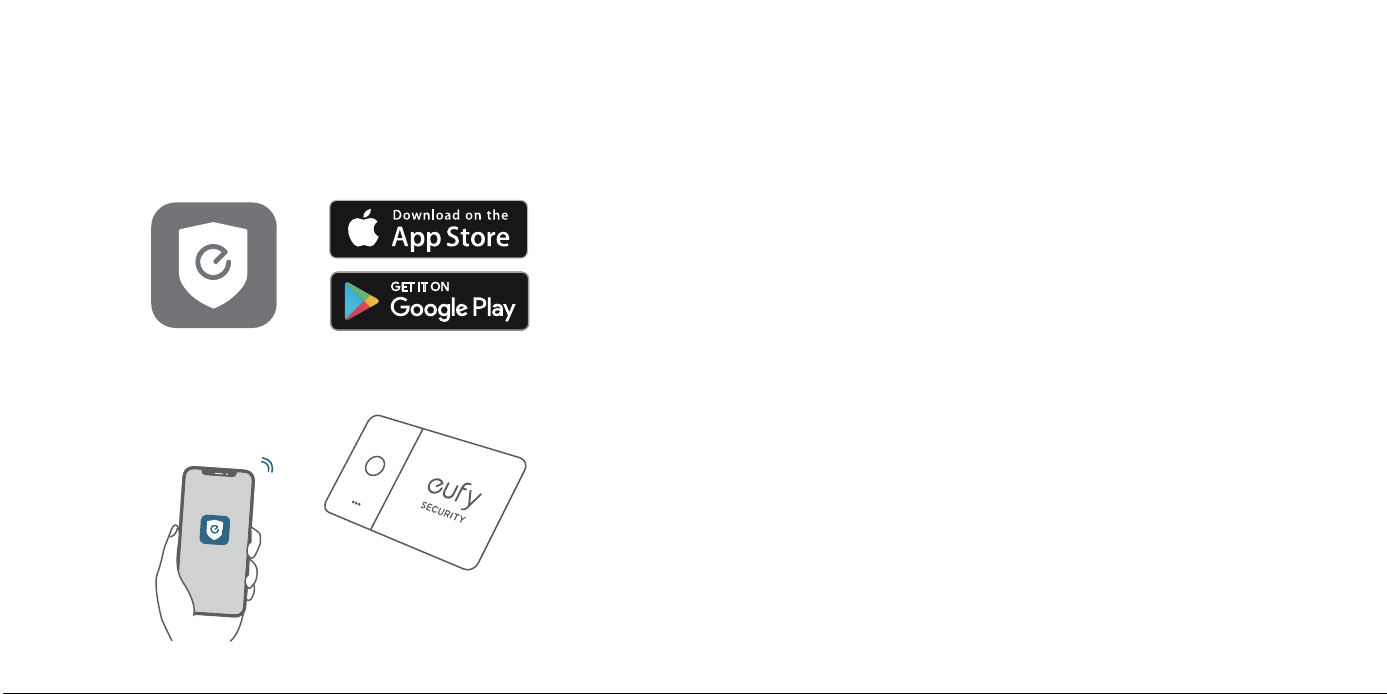
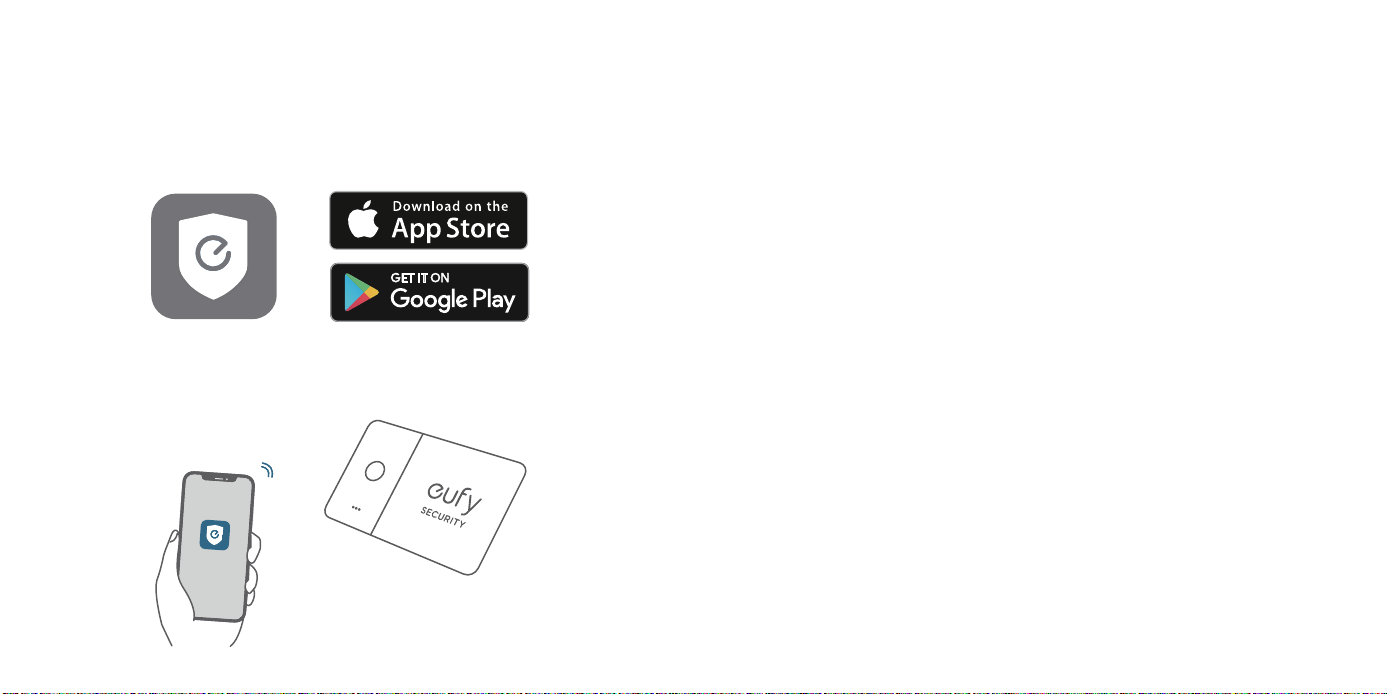
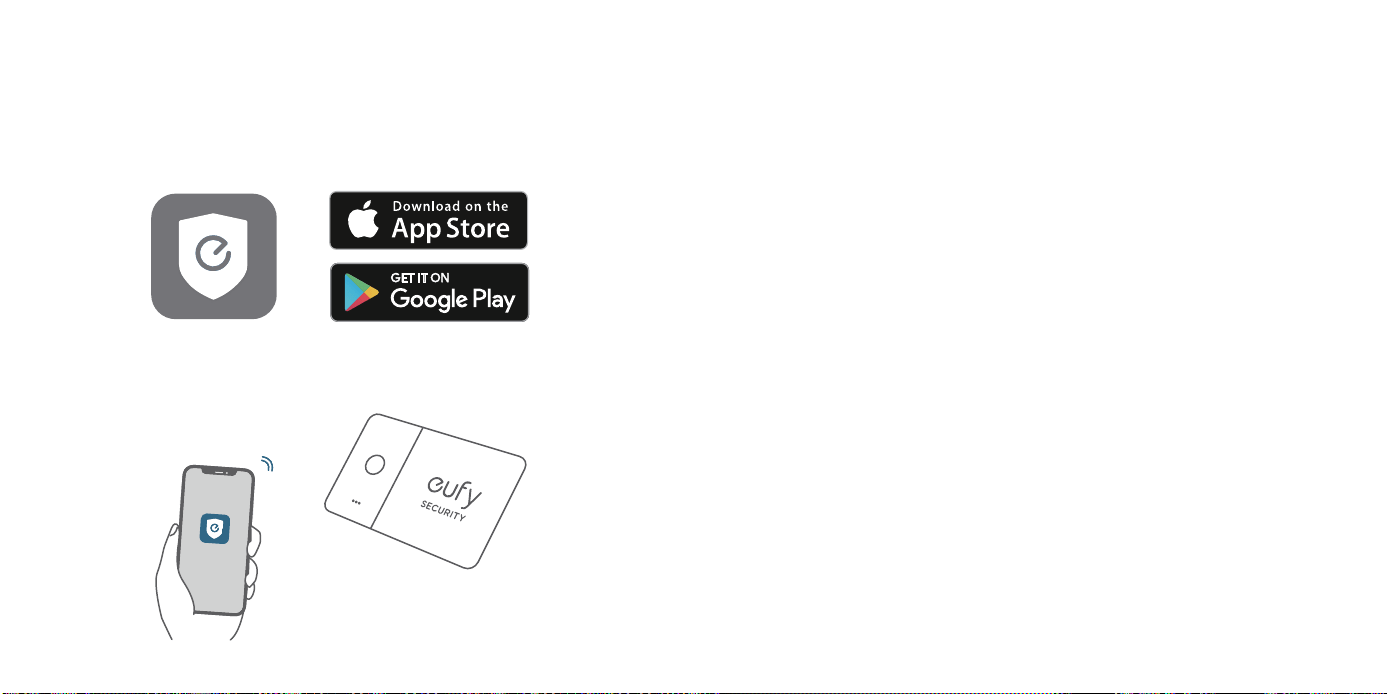
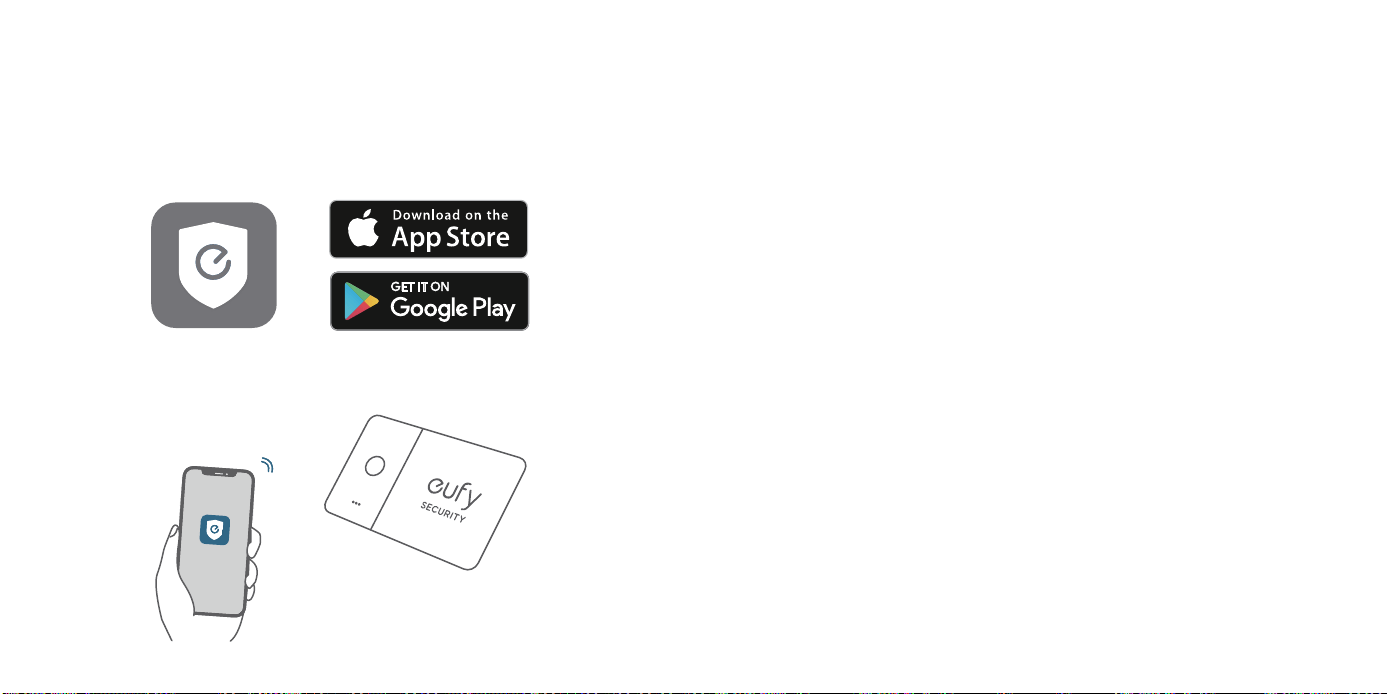
eufy Security App
Add Your Device
1. Download and install the eufy Security app from the App Store (iOS
devices) or Google Play (Android devices).
2. Sign up for a eufy Security account, then follow the on-screen
instructions to add your SmartTrack Card to the device list.

04
EN EN
05
Before Connecting
•
An iPhone, iPad, or iPod touch with iOS 14.3 or iPadOS 14.3 or later
and two-factor authentication turned on.
•
Find My
enabled.
•
Bluetooth turned on.
•
A strong Wi-Fi or cellular connection.
•
Location Services turned on: Go to
S
ettings > Privacy > Location Services
.
•
To use Precision Finding to get the most accurate location for your
eufy SmartTrack Card, turn on Location Access for Find My. Go to
Settings > Privacy > Location Services
, then scroll down and tap
Find My
. Check
While Using the App / While Using the App or
Widgets
, then turn on Precision Location.
Add Your Device
1. Open the Find My app, tap +, then tap
Add Other item
.
2. Press and hold the button on your SmartTrack Card for two seconds
until you hear a tone.
3. Select an item name from the list, or select
Custom Name
to name
your SmartTrack Card, choose an emoji, then tap
Continue
.
4. To register the eufy SmartTrack Card with your Apple ID, tap
Continue
again.
5. Tap
Done
, now you can attach your SmartTrack Card to an item and
see it in the Find My app.
If you can't set up your SmartTrack Card:
•
Make sure that your eufy SmartTrack Card is ready for setup, check the
Before Connecting section for more.
•
If you have multiple eufy SmartTrack Cards to set up, make sure that only
one is near your device when you attempt to connect.
•
If your SmartTrack Card still won't connect to your device, try to reset it,
check the Disable Find My and Reset SmartTrack Card section for more.
If you see a message that says your SmartTrack Card is connected to
another Apple ID:
•
Make sure you have removed SmartTrack Card in the Find My app of the
previous Apple ID if you plan to use it with a different Apple ID.
•
If you are adding this device for the first time and encounter this issue,
please contact [email protected] to get help.
Perform Serial Number Lookup
You can use the Find My app on an iPhone to learn about a eufy
Security SmartTrack Card that’s been misplaced or lost by its owner.
Open the Find My app, scroll to the bottom of the Items tab, then tap
Identify Found Item. Keep the SmartTrack Card near the iPhone. Once
the iPhone has found the SmartTrack Card, select it from the list of
found items and you will be taken to a page where you can learn about
the item. From this page you can connect to the SmartTrack Card by
locating the button on the front, pressing the button twice, you will
hear a confirmation sound. Once connected to the item you can tap
06
EN EN
07
Continue On Website to see if the owner has left a Lost Mode message
and you can see the item's serial number.
Disable Find My Network
1. Press the button three times.
2. Press and hold the button for five seconds until you hear the two
sound pattern confirmation.
3. This will stop sharing the location of this item.
Reset SmartTrack Card
1. Press the button five times within five seconds.
2. Press and hold the button for five seconds until you hear the
two sound pattern confirmation. Your SmartTrack Card has been
successfully reset.
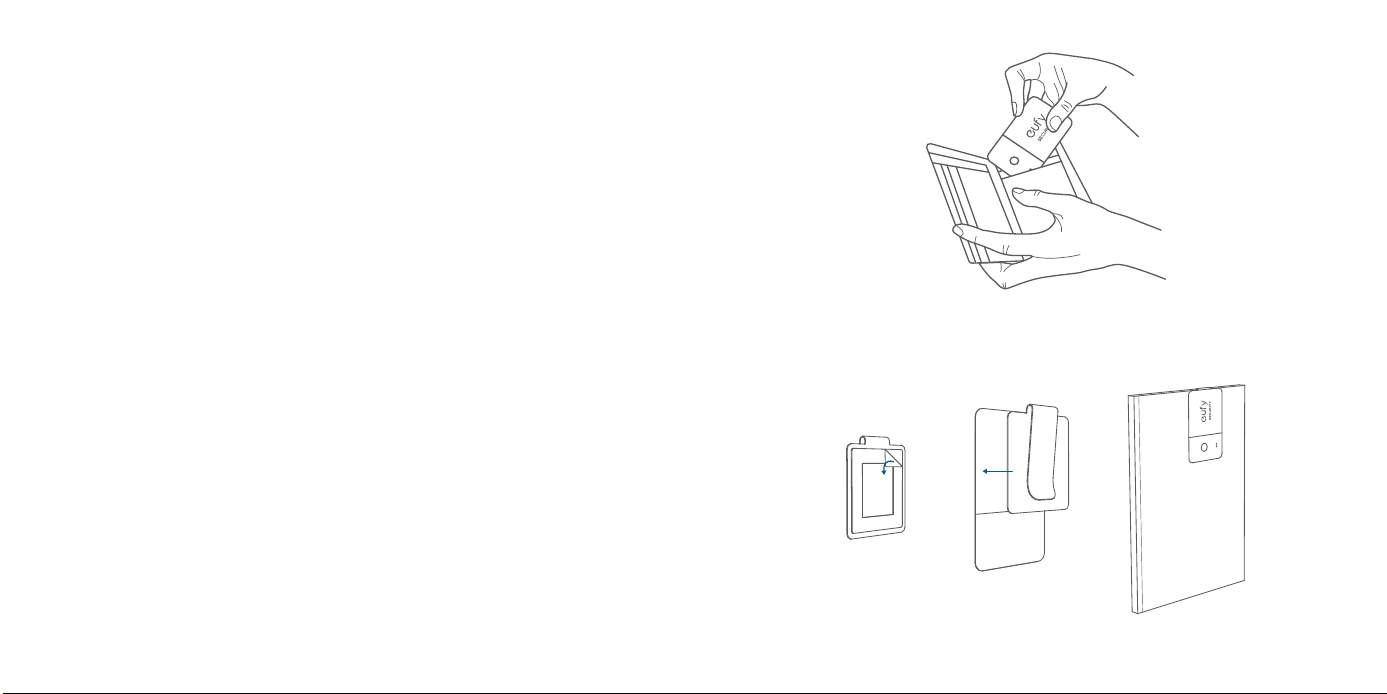
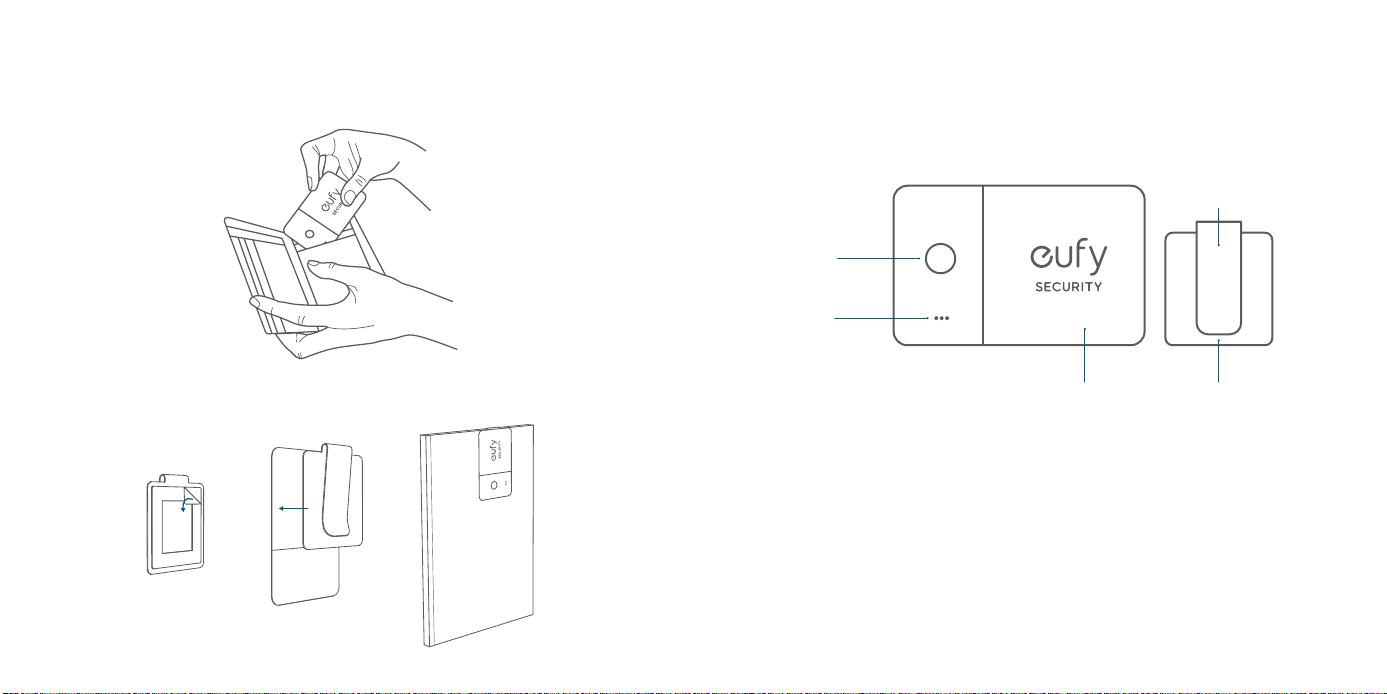
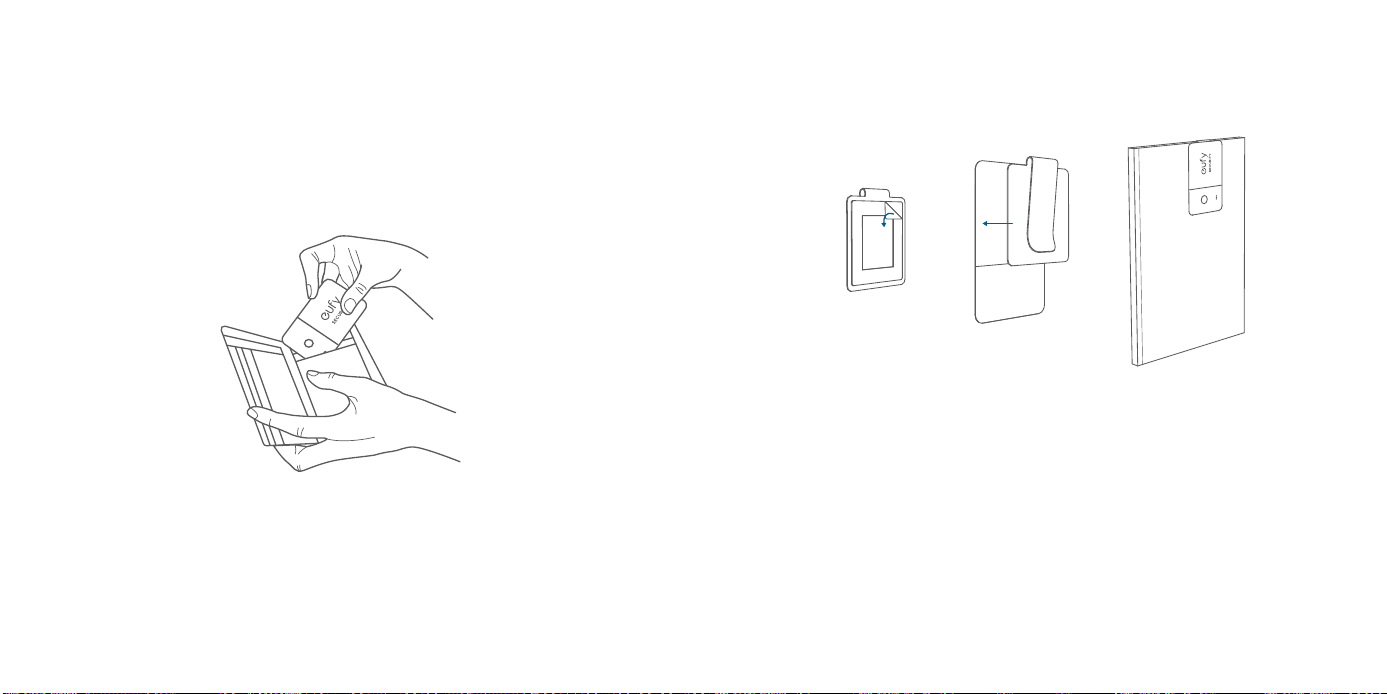
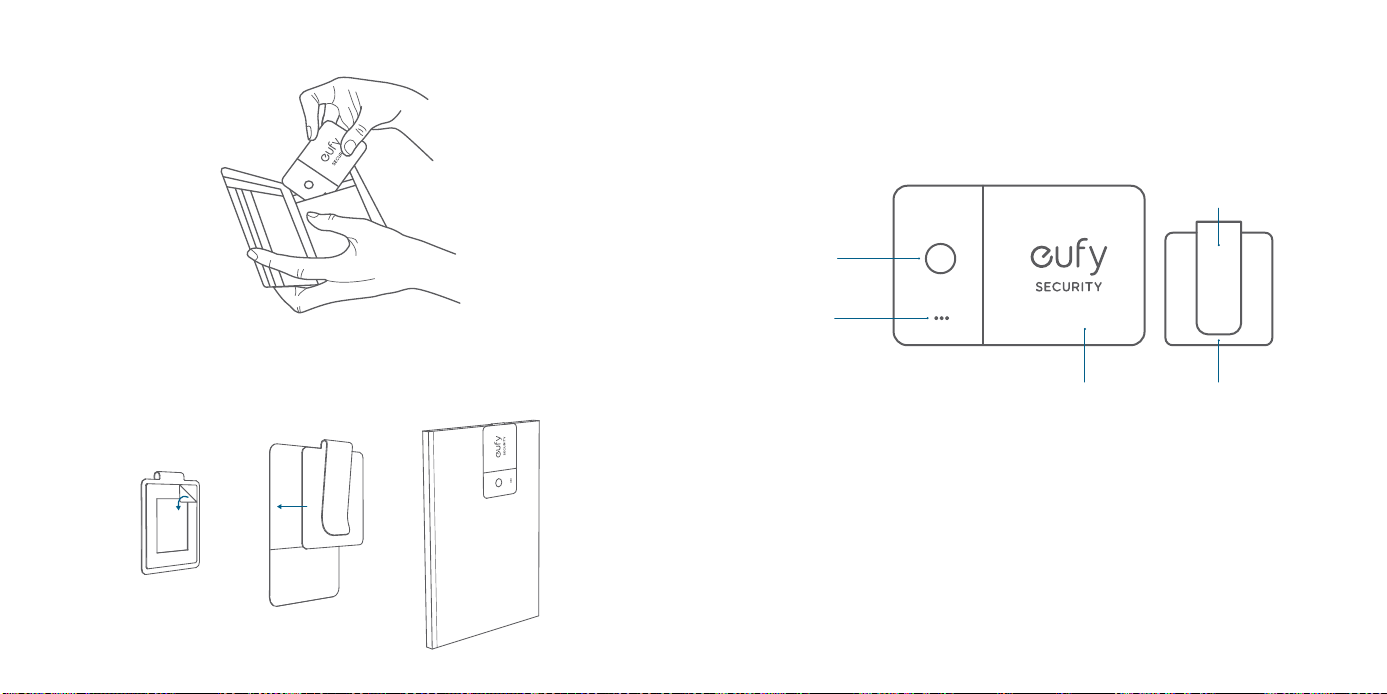
SmartTrack Card Location Suggestions
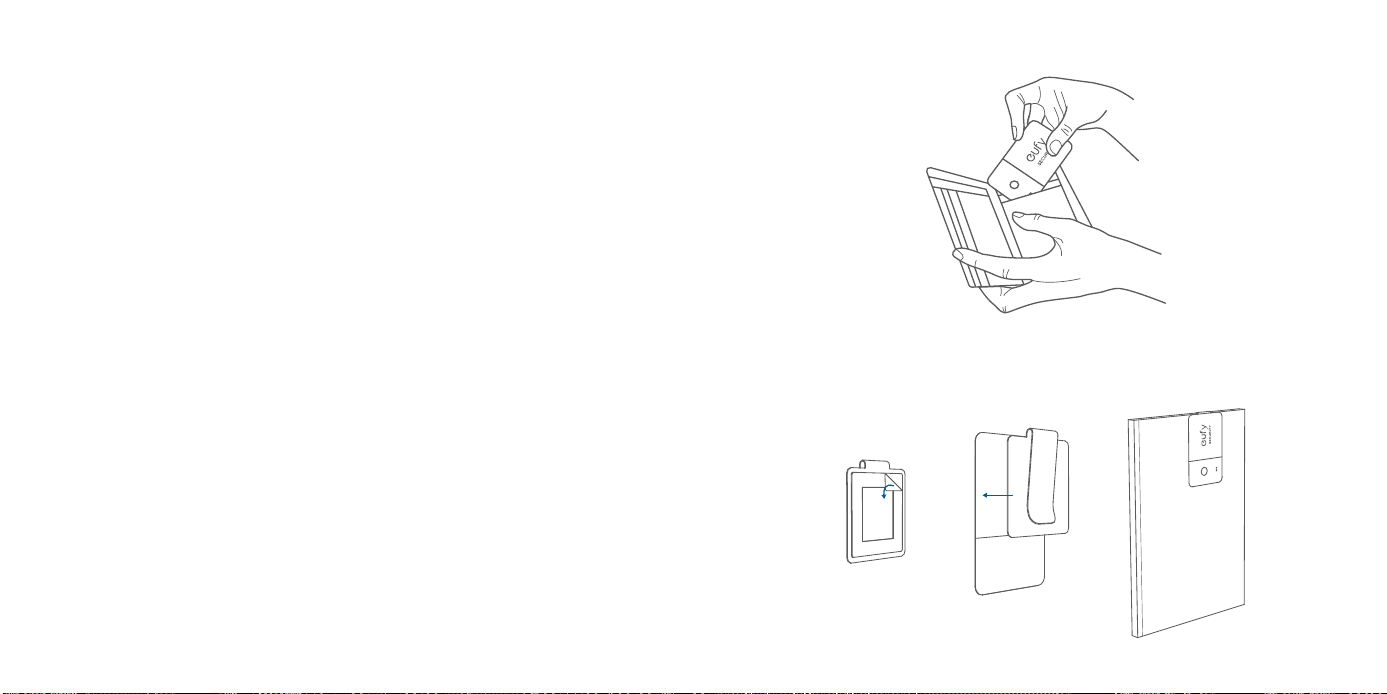
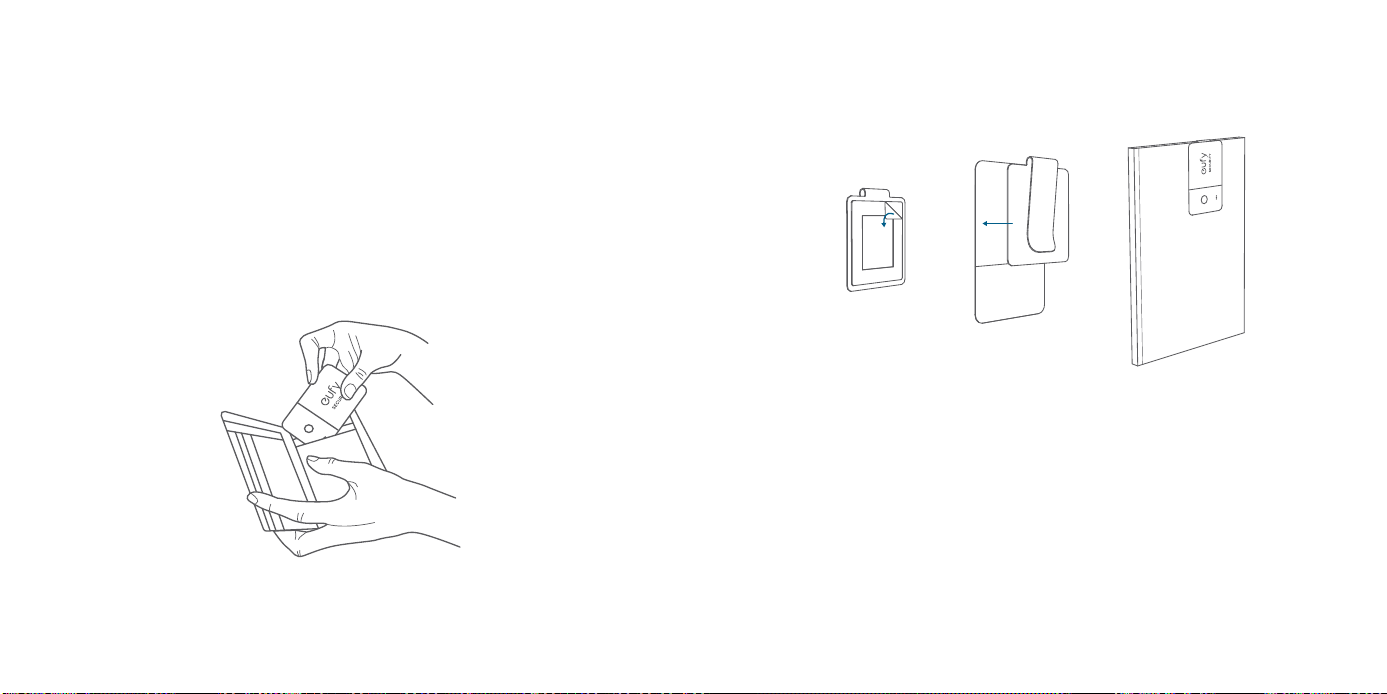
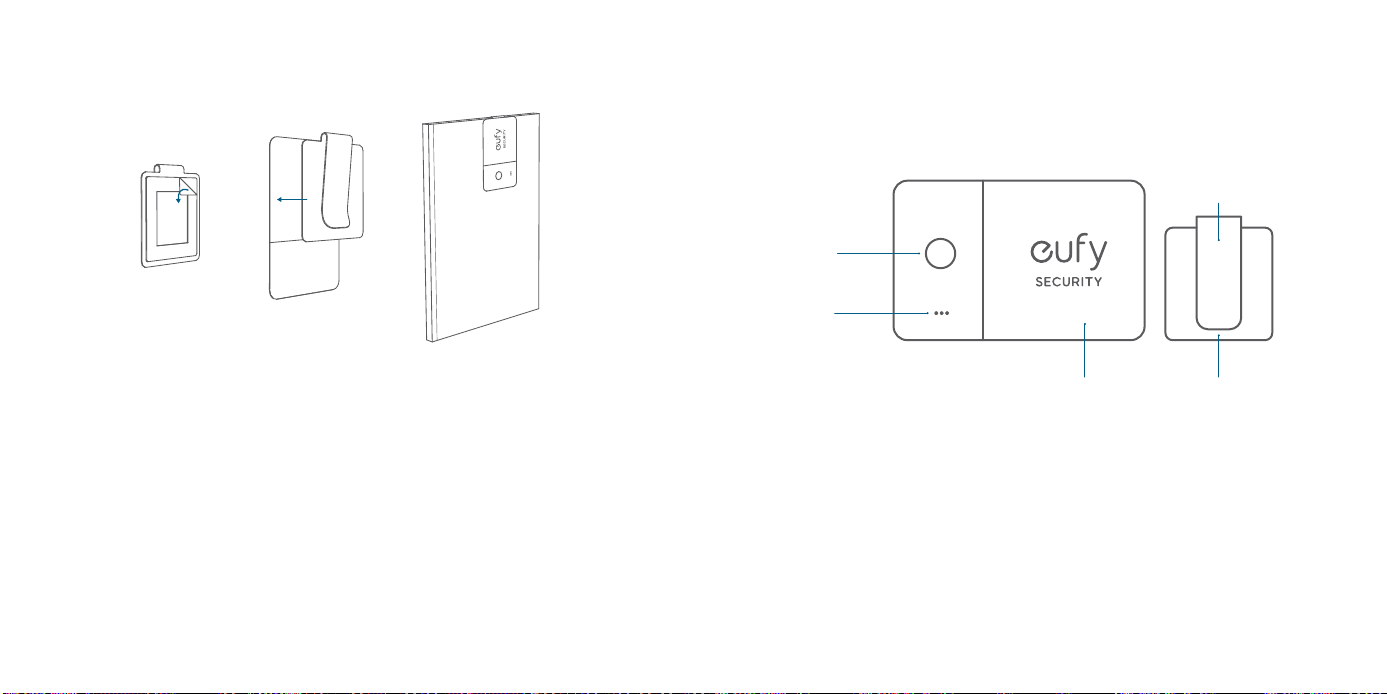
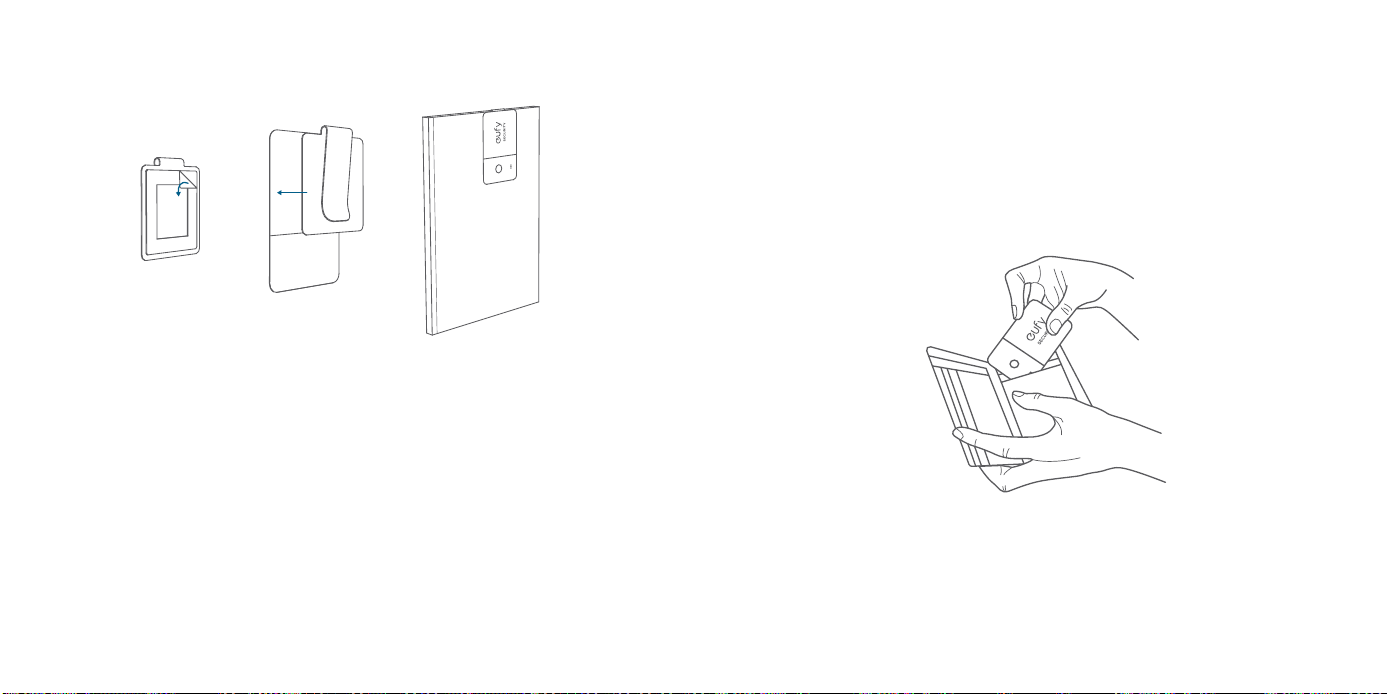
1. Place SmartTrack Card in your wallet.
2. Stick SmartTrack Card to the metal clip with the provided double-
sided tape, then clip it to any items you want to keep track of.
08
JP JP
09
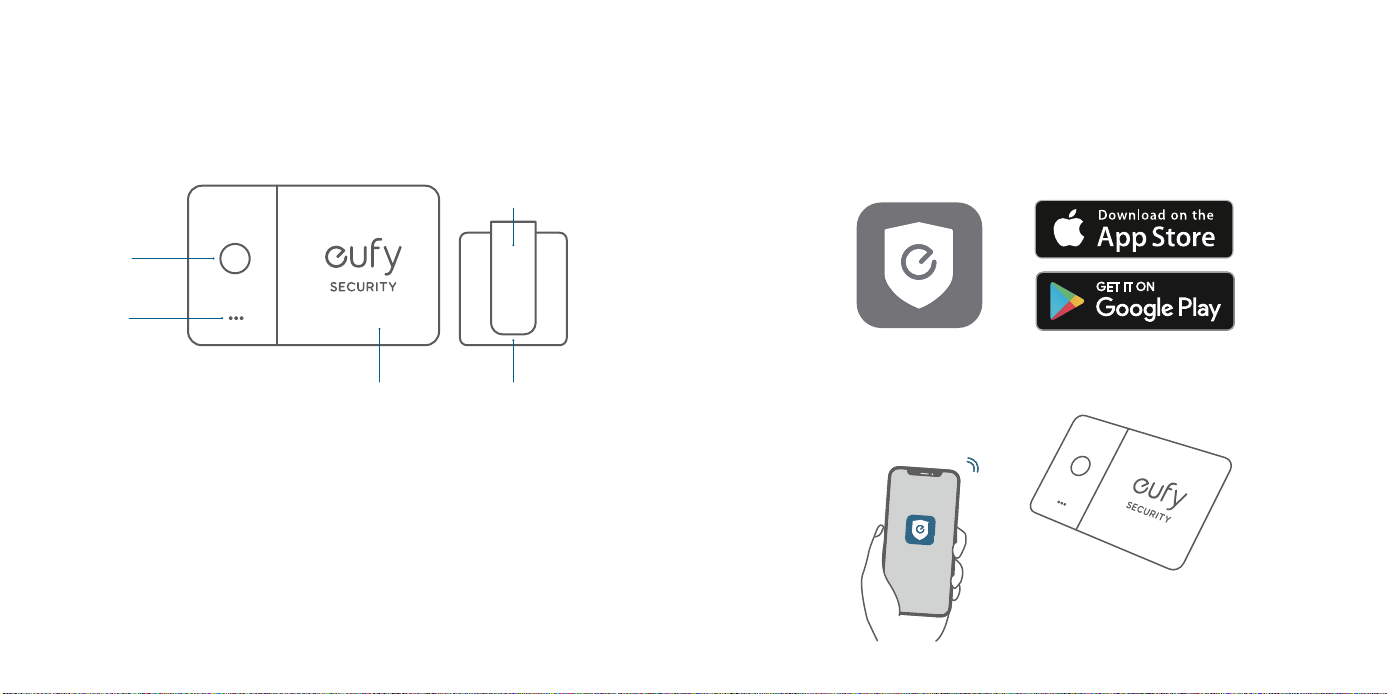
各部分の名称
ボタン
ブザー
内蔵電池 ( リチウムイ
オンバッテリー )
両面テープ
クリップ
Eufy Securityアプリ
デバイスの追加
1. Eufy Security アプリをApp Store (iOS 機器) または Google
Play (Android 機器) からダウンロードしてインストールします。
2. Eufy Security でアカウント登録をし、画面の指示に従って
SmartTrack Card を機器一覧に追加します。

10
JP JP
11
スマートフォンを鳴らす
1. Eufy Security アプリで、[スマホを鳴らす ] をオンにします。
2. Eufy Security アプリが、常に位置情報の取得を許可されている
ことを確認してください。
3. 本製品とスマートフォンが接続されている場合、本体を 2回押
すとスマートフォンから音楽が流れ、所在を知らせます。
スマートフォンを操作すると、音楽は停止します。
注意 ) スマートフォンの通知がオフになっている場合でも、音楽
は流れます。
紛失時に、QRコードを通じて連絡先を知
らせる
1. アイテムを紛失した場合は、Eufy Securityアプリで、 [ 紛失モ
ード ] をオンにします。
2. 連絡先情報やメッセージを入力します。
注意 ) 連絡先情報を共有したくない場合は、記入しないでくださ
い。
3. 誰かがあなたのアイテムを見つけてQR コードをスキャンする
と、登録した情報が表示されます。
Apple の「探す」アプリとの連携方
法(Appleユーザーのみ)
本製品を、iPhone やiPad、iPod touch の「探す」アプリに追加
することができます。
持ち物をどこかに置き忘れてしまった時は、世界中の何億台もの
iPhone、iPad、Mac に搭載されている「探す」ネットワークがあ
なたのデバイスを探し出すお手伝いをします。この追跡作業は、
ユーザーのプライバシーが保護されるように設計されています。
接続する前に
•
iPhone、iPad、iPod touch (iOS14.3 またはiPad OS14.3 以降
を搭載し、2 ファクタ認証がオンになっていること)
•
「探す」アプリが有効になっていること。
•
Bluetooth がオンになっていること。
•
Wi-Fi またはモバイル通信の接続状況が良好であること。
•
スマートフォンの位置情報サービスがオンになっていること
(
[設
定 ] > [ プライバシー] > [ 位置情報サービス ]
)
。
•
「探す」アプリの「正確な位置情報」がオンになっていること
(
[
設
定 ] > [プライバシー ] > [位置情報サービス ] > 「探す」アプリ
> 「正確な位置情報」
)
。また、「位置情報の利用を許可」で「こ
の
App
の使用中のみ許可」が選択されていること。
デバイスの追加
1.「探す」アプリを開き、「デバイスを探す」タブから「+」を
タップし、「その他の持ち物を追加」をタップします。
※画面のメニュー名は機種によって異なる場合があります。

12
JP JP
13
2.「持ち物を探索中…」の表示が出たら、音が鳴るまで本製品のボ
タンを 2秒間長押しします。
3.アイテムが検出されたら
「接続」をタップし、名称や絵文字を設
定します。
4.本製品を
Apple ID
に関連付けるには、「同意」をタップします。
5.「終了」をタップすると設定が完了し、本製品を「探す」アプ
リで確認できるようになります。
本製品を追加できない時:
•
「接続する前に」の項目で記載されている条件が揃っていること
を確認してください。
•
複数のEufy SmartTrack Cardを追加する場合には、一度に1つの
デバイスのみを近くに置くようにしてください。
•
それでも接続されない場合は、本体のリセットを行ってください
(「探す」ネットワークを無効にする」または「リセット」を参照
してください)。
SmartTrack Card が別の Apple IDに接続されていることを示す
メッセージが表示された場合:
•
別のApple IDを使用してこのデバイスを追加する場合は、接続中
のApple IDからSmartTrack Card を削除したことを確認してくだ
さい。
•
初めて追加する時にこの問題が発生した場合は、カスタマーサポ
ートまでお問合せください。
拾得者によるシリアル番号の確認と本体の
無効化
本製品とスマートフォンの Bluetooth 接続が解除されており、
Appleの「探す」 アプリで「紛失モード」がオンになっている場
合、本製品を拾った方は次の手順でシリアル番号を確認したり、本
製品を無効にしたりすることができます。
1. Apple の「探す」アプリで、「持ち物を探す」>「見つかった持ち
物を識別」をタップします。
2. SmartTrack Card をデバイスの近くに置きます。
3.「eufy Security Smart Finder」が検出されたら選択し、「続け
る」をタップします。
4. 画面の指示に従い、「Webサイトで続ける」をタップすると、本製
品のシリアル番号と本体を無効化する手順が表示されます。
「探す」ネットワークを無効にする
1. ボタンを3 回押します。
2. 2 種類の音のパターンが聞こえるまで、ボタンを5 秒間長押し
します。
3. これで、このアイテムの位置情報の共有が停止します。
リセット
1. ボタンを5 秒以内に5 回押します。
2. 2 種類の音のパターンが聞こえるまで、ボタンを5 秒間長押し
します。これで、リセットが完了します。
DE
15 14
JP
SmartTrack Cardの使用例
1. 財布に入れる。
2 . 付属のクリップを両面テープで本製品に貼り付け、持ち物に留
める。
Auf einen Blick
Taste
Signalton
Lithium-
Ionen-Batterie
Doppelseitiges
Klebeband
Metallclip
16
DE DE
17
eufy Security-App
Ihr Gerät hinzufügen
1. Laden Sie die eufy Security-App aus dem App Store (iOS-Geräte)
oder von Google Play (Android-Geräte) herunter und installieren Sie sie.
2. Registrieren Sie sich für ein eufy Security-Konto, und folgen Sie den
Anweisungen auf dem Bildschirm, um die SmartTrack Card zu Ihrer
Geräteliste hinzuzufügen.
Telefon suche, auch wenn es stumm
geschaltet ist
1. Aktivieren Sie „
Telefon suchen
“ in der eufy Security-App.
2. Stellen Sie sicher, dass die eufy Security-App die Berechtigung hat,
immer auf Standortdaten zuzugreifen.
3. Drücken Sie die Taste auf Ihrer SmartTrack Card. Wenn es sich in der
Nähe befindet, gibt Ihr Telefon einen Ton aus, damit Sie es finden.
Rückgabe von verlorenen Objekten mit dem
QR-Code
1. Bei Verlust eines Objekts schalten Sie den Modus „
Verloren
“ in der
eufy Security-App ein.
2. Geben Sie die Kontaktdaten an, damit Sie erreicht werden können,
wenn Ihr Objekt gefunden wird.
3. Wenn jemand Ihr Objekt findet, kann er Ihre Kontaktdaten abrufen,
indem er den QR-Code auf Ihrer SmartTrack Card scannt.
Mit der App „Wo ist?“ von Apple
verwenden (nur für Apple-Benutzer)
Sie können die eufy SmartTrack Card zu „Wo ist?“ auf Ihrem iPhone,
iPad oder iPod touch hinzufügen.

18
DE DE
19
Wenn Sie etwas weit entfernt zurückgelassen haben, hilft das „Wo
ist?“-Netzwerk – Hunderte Millionen Geräte auf der ganzen Welt –
dabei, Ihr Gerät aufzuspüren. Ihre Privatsphäre wird zudem bei jedem
Schritt geschützt.
Vor dem Herstellen einer Verbindung
•
Ein iPhone, iPad oder iPod touch mit iOS 14.3 oder iPadOS 14.3 oder
höher und aktivierter Zwei-Faktor-Authentifizierung.
•
„
Wo ist?
“ aktiviert.
•
Bluetooth eingeschaltet.
•
Eine starke WLAN- oder Mobilfunkverbindung.
•
S
tandortdienste aktiviert: Gehen Sie zu „
Einstellungen > Datenschutz >
Standortdienste
“.
•
Um die Präzisionssuche zu verwenden und den genauesten
Standort für Ihre eufy SmartTrack Card anzuzeigen, schalten Sie
den Standortzugriff für „Wo ist?“ ein. Gehen Sie zu „
Einstellungen
> Standortdienste“
, scrollen Sie nach unten und tippen Sie auf „
Wo
ist?
“. Aktivieren Sie „
Beim Verwenden der App
“/„
Beim Verwenden
der App/von Widgets
“ und aktivieren Sie dann die Option „Genauer
Standort“.
Ihr Gerät hinzufügen
1. Öffnen Sie die App „Wo ist?“, tippen Sie auf + und dann auf „
Anderes
Objekt hinzufügen
“.
2. Halten Sie die Taste auf Ihrer SmartTrack Card zwei Sekunden lang
gedrückt, bis Sie einen Ton hören.
3.
Wählen Sie einen Objektnamen aus der Liste aus oder wählen Sie
„
Benutzerdefinierter Name
“, um Ihre SmartTrack Card zu benennen,
wählen Sie ein Emoji aus und tippen Sie dann auf „
Fortfahren
“.
4. Um die eufy SmartTrack Card mit Ihrer Apple-ID zu registrieren,
tippen Sie erneut auf „
Fortfahren
“.
5. Tippen Sie auf „
Fertig
“. Jetzt können Sie Ihre SmartTrack Card an ein
Objekt anhängen und in der App „Wo ist?“ anzeigen.
Wenn Sie die SmartTrack Card nicht einrichten können:
•
Stellen Sie sicher, dass Ihre eufy SmartTrack Card für die Einrichtung bereit
ist, lesen Sie dazu den Abschnitt „Vor dem Herstellen einer Verbindung“.
•
Wenn Sie mehrere eufy SmartTrack Cards einrichten möchten, stellen Sie
sicher, dass sich jeweils immer nur eine in der Nähe Ihres Geräts befindet,
wenn Sie versuchen, eine Verbindung herzustellen.
•
Wenn sich Ihre SmartTrack Card immer noch nicht mit Ihrem
Gerät verbinden lässt, versuchen Sie, sie zurückzusetzen. Weitere
Informationen finden Sie in den Abschnitten „Wo ist? deaktivieren“ und
„SmartTrack Card“ zurücksetzen.
Wenn eine Meldung anzeigt, dass die SmartTrack Card mit einer
anderen Apple-ID verbunden ist:
•
Stellen Sie sicher, dass Sie die SmartTrack Card in der App „Wo ist?“ der
vorherigen Apple-ID entfernt haben, wenn Sie sie mit einer anderen
Apple-ID verwenden möchten.
•
Wenn Sie dieses Gerät zum ersten Mal hinzufügen und auf dieses

20
DE DE
21
Problem stoßen, wenden Sie sich bitte an [email protected]om, um
Hilfe zu erhalten.
Suche nach Seriennummer durchführen
Sie können die App „Wo ist?“ auf einem iPhone verwenden, um
herauszufinden, ob eine eufy Security SmartTrack Card vom
Eigentümer falsch platziert oder verloren wurde. Öffnen Sie die App
„Wo ist?“, scrollen Sie auf der Registerkarte Objekte nach unten und
tippen Sie unten auf „Gefundenes Objekt identifizieren“. Platzieren
Sie die SmartTrack Card in der Nähe des iPhone. Sobald das iPhone
die SmartTrack Card gefunden hat, wählen Sie sie aus der Liste der
gefundenen Objekte aus. Sie gelangen dann auf eine Seite, auf der Sie
mehr über das Objekt erfahren können. Von dieser Seite aus können
Sie eine Verbindung mit der SmartTrack Card herstellen, indem Sie die
Taste auf der Vorderseite suchen und zweimal drücken, woraufhin Sie
einen Bestätigungston hören. Sobald Sie mit dem Objekt verbunden
sind, können Sie auf „Auf der Website fortsetzen“ tippen, um zu sehen,
ob der Eigentümer eine Mitteilung zum Modus „Verloren“ hinterlassen
hat und Sie können die Seriennummer des Objekts sehen.
„Wo ist?“-Netzwerk deaktivieren
1. Drücken Sie die Taste dreimal.
2. Halten Sie die Taste fünf Sekunden lang gedrückt, bis Sie den
zweifachen Bestätigungston hören.
3. Dadurch wird die Freigabe des Standorts dieses Objekts beendet.
SmartTrack Card zurücksetzen
1. Drücken Sie die Taste fünfmal innerhalb von fünf Sekunden.
2. Halten Sie die Taste fünf Sekunden lang gedrückt, bis Sie den
zweifachen Bestätigungston hören. Ihre SmartTrack Card wurde jetzt
erfolgreich zurückgesetzt.
SmartTrack Card Standortvorschläge
1. Stecken Sie die SmartTrack Card in Ihre Brieftasche.
ES
23 22
DE
2. Kleben Sie die SmartTrack Card mit dem beiliegenden doppelseitigen
Klebeband auf den Metallclip und befestigen Sie sie dann an
Gegenständen, die Sie verfolgen möchten.
Vista general
Botón
Timbre de
alarma
Batería de
litio
Cinta de
doble cara
Clip de metal
24
ES ES
25
la aplicación eufy Security
Añadir su dispositivo
1. Descargue e instale la aplicación eufy Security de la App Store
(dispositivos iOS) o de Google Play (dispositivos Android).
2. Regístrese para abrirse una cuenta de eufy Security y luego siga las
instrucciones en pantalla para añadir su SmartTrack Card a la lista de
dispositivos.
Encuentre su teléfono incluso en modo
silencioso
1. Active
Buscar teléfono
en la aplicación eufy Security.
2. Compruebe que la aplicación eufy Security tenga los permisos para
acceder siempre a los datos de la ubicación.
3. Pulse el botón en su SmartTrack Card. Si está cerca, el teléfono
emitirá un sonido para ayudarle a localizarlo.
Devolución de objetos perdidos con el
código QR
1. Si pierde algo, active el
Modo Objeto
perdido en la aplicación eufy
Security.
2. Introduzca los datos de contacto para que podamos comunicarnos
con usted si aparece el objeto.
3. Si alguien encuentra el objeto perdido, podrá acceder a sus datos de
contacto escaneando el código QR de su SmartTrack Card.
Uso con la aplicación Buscar de Apple
(solo para usuarios de Apple)
Puede añadir el eufy SmartTrack Card a la aplicación Buscar en su
iPhone, iPad o iPod touch.

26
ES ES
27
Si ha olvidado algo, la red Buscar (cientos de millones de dispositivos
conectados en todo el mundo) le permite a rastrear el dispositivo.
Además, su privacidad quedará protegida en cada fase del proceso.
Antes de conectarse
•
Un iPhone, iPad o iPod touch con iOS 14.3 o iPadOS 14.3 o versión
posterior y con método de autenticación de dos factores activado.
•
Función Buscar
activada.
•
Bluetooth activado.
•
Una conexión wifi o de datos estable.
•
S
ervicios de ubicación activados:
Vaya a Configuración > Privacidad >
Servicios de ubicación
.
•
Para utilizar la función de búsqueda precisa y ver la ubicación más
precisa de su eufy SmartTrack Card, habilite el acceso a la ubicación
para la aplicación Buscar.
Vaya a Configuración > Privacidad >
Servicios de ubicación
y luego desplácese hacia abajo y toque
Buscar
.
Marque
Mientras usa la aplicación/Mientras usa la
aplicación o widgets
y active Ubicación de precisión.
Añadir su dispositivo
1. Abra la aplicación Buscar, toque + y luego toque
Añadir otro objeto
.
2. Mantenga pulsado el botón de su SmartTrack Card durante dos
segundos hasta que escuche un tono.
3. Elija el nombre del objeto en la lista o seleccione
Nombre
Personalizado
para darle un nombre al SmartTrack Card, escoja un
emoji y luego toque
Continuar
.
4. Para registrar eufy SmartTrack Card con su Apple ID, toque
Continuar
otra vez.
5. Toque
Listo
y ya podrá vincular la SmartTrack Card al objeto y verlo
en la aplicación Buscar.
Si no puede configurar la SmartTrack Card:
•
Asegúrese de que su eufy SmartTrack Card se pueda configurar. Consulte
la sección Antes de conectarse para obtener más información.
•
Si tiene varias eufy SmartTrack Cards que configurar, compruebe que solo
haya una cerca del dispositivo cuando intente conectarse.
•
Si la SmartTrack Card sigue sin conectarse a su dispositivo, pruebe
a restablecerla. Consulte la sección Desactivar Buscar y Restablecer
SmartTrack Card para obtener más información.
Si le aparece un mensaje que dice que su SmartTrack Card está
conectada a otro Apple ID:
•
Compruebe que haya eliminado la SmartTrack Card en la aplicación Buscar
del Apple ID anterior si tiene pensado usarla con un Apple ID diferente.
•
Si va a añadir este dispositivo por primera vez y le surge este problema,
póngase en contacto con [email protected]om para recibir ayuda.
Realizar búsqueda de número de serie
Puede usar la aplicación Buscar en un iPhone para obtener información
sobre una eufy Security SmartTrack Card que el propietario haya
extraviado o perdido. Abra la aplicación Buscar, desplácese hasta
28
ES ES
29
la parte final de la pestaña Objetos y luego toque Identificar objeto
encontrado. Deje la SmartTrack Card cerca del iPhone. Cuando el
iPhone detecte la SmartTrack Card, selecciónela en la lista de objetos
encontrados y accederá a una página donde podrá consultar información
sobre el objeto. En esta página podrá conectarse a la SmartTrack Card
si pulsa el botón de la parte frontal dos veces; tras esto, oirá un señal
de confirmación. Una vez conectado al objeto, podrá tocar Continuar
en el sitio web para ver si el propietario ha dejado un mensaje en Modo
Objeto perdido y podrá consultar el número de serie del objeto.
Deshabilitar red de Buscar
1. Pulse el botón tres veces.
2. Mantenga pulsado el botón durante cinco segundos hasta que oiga
una secuencia sonora de confirmación.
3. Tras esto, se dejará de compartir la ubicación del objeto.
Restablecer SmartTrack Card
1. Pulse el botón cinco veces en cinco segundos.
2. Mantenga pulsado el botón durante cinco segundos hasta que oiga
una secuencia sonora de confirmación. Tras esto, el SmartTrack Card
se habrá restablecido correctamente.
Sugerencias de ubicación de
SmartTrack Card
1. Coloque la SmartTrack Card en su cartera.
2. Pegue la SmartTrack Card al clip de metal con la cinta de doble cara
provista y sujétela a cualquier objeto del que quiera hacer un seguimiento.
30
FR FR
31
Aperçu
Bouton
Sonnerie
Batterie
au lithium
Ruban adhésif
double face
Clip métallique
l’application eufy Security
Ajout de votre dispositif
1. Téléchargez et installez l’application eufy Security depuis l’App Store
(appareils iOS) ou Google Play (appareils Android).
2. Créez un compte eufy Security, puis suivez les instructions à l’écran
pour ajouter votre carte SmartTrack à la liste des périphériques.

32
FR FR
33
Rechercher votre téléphone, même en mode
silencieux
1. Activez la recherche du
téléphone dans
l’application eufy Security.
2. Assurez-vous que l’application eufy Security est autorisée à toujours
accéder aux données de localisation.
3. Appuyez sur le bouton de votre carte SmartTrack. S’il se trouve
à proximité, votre téléphone émettra un son pour vous aider à le
localiser.
Retour des éléments perdus avec le code QR
1. Si vous perdez votre élément, activez le mode
Perdu dans
l’application eufy Security.
2. Remplissez les coordonnées afin d’être joignable si votre élément
est retrouvé.
3. Si quelqu’un trouve votre élément, il peut trouver vos coordonnées
en scannant le code QR sur votre carte SmartTrack.
Utilisation avec l’application Find
My d’Apple (utilisateurs Apple
uniquement)
Vous pouvez ajouter votre carte eufy SmartTrack à la fonction Localiser
sur votre iPhone, iPad ou iPod touch.
Lorsque vous avez oublié quelque chose, le réseau Localiser (des
centaines de millions d’appareils connectés dans le monde) vous aide à
retrouver votre appareil. Et il protège votre vie privée à chaque étape.
Avant la connexion
•
Un iPhone, iPad ou iPod touch avec iOS 14.3 ou iPadOS 14.3 ou une
version ultérieure et l’authentification à deux facteurs activée.
•
Application Localiser
activée.
•
Fonction Bluetooth activée.
•
Une connexion Wi-Fi ou cellulaire puissante.
•
S
ervices de localisation activés :
Accédez à Paramètres > Confidentialité >
Services de localisation
.
•
Pour utiliser la recherche de précision pour obtenir la localisation
la plus précise de votre carte eufy SmartTrack, activez l’accès à
la localisation de l’application Localiser.
Accédez à Paramètres >
Confidentialité > Services de localisation
, puis faites défiler vers le
bas et appuyez sur
Localiser
. Vérifiez l’option
Pendant l’utilisation
de l’application / Pendant l’utilisation de l’application ou des
widgets
, puis activez l’option Localisation précise.
Ajout de votre dispositif
1. Ouvrez l’application Localiser, appuyez sur +, puis sur
Ajouter un
autre élément
.

34
FR FR
35
2. Appuyez sur le bouton de votre carte SmartTrack et maintenez-le
enfoncé pendant deux secondes jusqu’à ce que vous entendiez une
tonalité.
3. Sélectionnez un nom d’élément dans la liste, ou sélectionnez
Nom
Personnalisé
pour nommer votre carte SmartTrack, choisissez un
emoji, puis appuyez sur
Continuer
.
4. Pour enregistrer la carte eufy SmartTrack avec votre identifiant
Apple, appuyez à nouveau sur
Continue
r.
5. Appuyez sur
Terminé
, vous pouvez maintenant associer votre carte
SmartTrack à un élément et le voir dans l’application Localiser.
Si vous ne parvenez pas à configurer votre carte SmartTrack :
•
Assurez-vous que votre carte eufy SmartTrack est prête à être configurée.
Consultez la section Avant la connexion pour en savoir plus.
•
Si vous avez plusieurs cartes eufy SmartTrack à configurer, assurez-vous
qu’une seule d’entre elles se trouve à proximité de votre appareil lorsque
vous essayez de vous connecter.
•
Si votre carte SmartTrack ne se connecte toujours pas à votre appareil,
essayez de la réinitialiser, consultez la section Désactiver la fonction
Localiser et réinitialiser la carte SmartTrack pour en savoir plus.
Si vous voyez un message indiquant que votre carte SmartTrack est
connectée à un autre identifiant Apple :
•
Assurez-vous d’avoir supprimé la carte SmartTrack dans l’application
Localiser de l’ancien identifiant Apple si vous prévoyez de l’utiliser avec un
autre identifiant Apple.
•
Si vous ajoutez ce dispositif pour la première fois et rencontrez ce
problème, veuillez contacter [email protected] pour obtenir de l’aide.
Verrouillage du numéro de série
Vous pouvez utiliser l’application Localiser sur un iPhone pour en savoir
plus sur une carte eufy Security SmartTrack qui a été égarée ou perdue
par son propriétaire. Ouvrez l’application Localiser, faites défiler vers
le bas l’onglet Éléments, puis appuyez sur Identifier l’élément trouvé.
Gardez la carte SmartTrack près de l’iPhone. Une fois que l’iPhone a
trouvé la carte SmartTrack, sélectionnez-la dans la liste des éléments
trouvés et vous serez redirigé vers une page où vous pourrez en
savoir plus sur l’élément. À partir de cette page, vous pouvez vous
connecter à la carte SmartTrack en localisant le bouton sur la face
avant, en appuyant deux fois sur le bouton, vous entendrez un son de
confirmation. Une fois connecté à l’élément, vous pouvez appuyer sur
Continuer sur le site web pour voir si le propriétaire a laissé un message
en mode Perdu et vous pouvez voir le numéro de série de l’élément.
Désactivation du réseau Find My
1. Appuyez trois fois sur le bouton.
2. Appuyez sur le bouton et maintenez-le enfoncé pendant cinq
secondes jusqu’à ce que vous entendiez la confirmation des deux
modèles de son.
3. Cela arrêtera le partage de l’emplacement de cet élément.
36
FR FR
37
Réinitialiser la carte SmartTrack
1. Appuyez cinq fois sur le bouton dans les cinq secondes.
2. Appuyez sur le bouton et maintenez-le enfoncé pendant cinq
secondes jusqu’à ce que vous entendiez la confirmation des deux
modèles de son. Votre carte SmartTrack a été réinitialisée avec succès.
Suggestions d’emplacement de la
carte SmartTrack
1. Placez la carte SmartTrack dans votre portefeuille.
2. Collez la carte SmartTrack sur le clip métallique à l’aide du ruban
adhésif double face fourni, puis attachez-la à tout objet dont vous
souhaitez garder la trace.
38
IT IT
39
Descrizione del prodotto
Pulsante
Cicalino
Batteria agli
ioni di litio
Nastro
biadesivo
Clip di metallo
l'app eufy Security
Aggiungi il tuo dispositivo
1. Scaricare e installa l'app eufy Security dall'App Store (dispositivi iOS)
o da Google Play (dispositivi Android).
2. Creare un account eufy Security, quindi seguire le istruzioni sullo
schermo per aggiungere la SmartTrack Card all'elenco dei dispositivi.

40
IT IT
41
Trovare il telefono, anche in modalità
silenziosa
1. Attivazione di
Trova telefono
nell'app eufy Security.
2. Accertarsi che l'app eufy Security sia autorizzata ad accedere
sempre ai dati sulla posizione.
3. Premere il pulsante sulla SmartTrack Card. Se il telefono si trova
nelle vicinanze, emetterà un suono per facilitare la localizzazione.
Restituzione di oggetti smarriti con il codice
QR
1. Se si smarrisce un oggetto, è possibile
attivare la modalità
smarrimento nell'app eufy Security.
2. Compilare i dettagli per poter essere contattati in caso di
ritrovamento dell'oggetto.
3. Se l'oggetto viene ritrovato, la scansione del codice QR sulla
SmartTrack Card consentirà di visualizzare i dettagli di contatto del
proprietario.
Utilizzo dell'app Dov'è di Apple (solo
per utenti Apple)
È possibile aggiungere l'eufy SmartTrack Card a Dov'è su iPhone, iPad o
iPod touch.
In caso di smarrimento di un dispositivo, la rete di Dov'è, che include
centinaia di milioni di dispositivi connessi in tutto il mondo, consente di
rintracciarlo. Inoltre, protegge costantemente la propria privacy.
Prima della connessione
•
Un iPhone, iPad o iPod touch con iOS 14.3 o iPadOS 14.3 o
successivo e l'autenticazione a due fattori attivata.
•
Abilitare
Dov'è.
•
Bluetooth attivato.
•
Una connessione Wi-Fi o cellulare stabile.
•
S
ervizi di localizzazione attivati: vai su
Impostazioni > Privacy >
Localizzazione
.
•
Per utilizzare la ricerca di precisione e visualizzare la posizione
più precisa per la propria eufy SmartTrack Card, attivare l'accesso
alla posizione per Dov'è. Andare su
Impostazioni > Privacy >
Localizzazione
, quindi scorrere verso il basso e toccare
Dov'è
.
Seleziona
Mentre usi l'app / Mentre usi l'app o i widget
, quindi
attiva Posizione esatta.
Aggiungi il tuo dispositivo
1. Aprire l'app Dov'è e toccare +, quindi toccare
Aggiungi un altro
elemento
.

42
IT IT
43
2. Tenere premuto il pulsante su SmartTrack Card per due secondi
finché non si sente un avviso sonoro.
3. Selezionare il nome di un elemento dall'elenco o selezionare
Nome
Personalizzato
per assegnare un nome alla SmartTrack Card, scegliere
un'emoji, quindi toccare
Continua
.
4. Per registrare l'eufy SmartTrack Card con il proprio ID Apple, toccare
di nuovo
Continua
.
5. Toccare
Fine
. Ora è possibile allegare la SmartTrack Card al proprio
oggetto e visualizzarlo nell'app Dov'è.
Se non si riesce a configurare la SmartTrack Card:
•
Accertarsi che eufy SmartTrack Card sia pronta per essere configurata.
Per maggiori informazioni, consultare la sezione Prima della connessione.
•
Se si dispone di più eufy SmartTrack Card da configurare, accertarsi
che una sola si trovi vicino al dispositivo quando si tenta di eseguire la
connessione.
•
Se la SmartTrack Card continua a non connettersi al dispositivo, provare
a ripristinarla. Per maggiori informazioni, consultare la sezione sulla
disattivazione di Dov'è e il ripristino della SmartTrack Card.
Se viene visualizzato un messaggio che indica che la SmartTrack
Card è connessa a un altro ID Apple:
•
Accertarsi di aver rimosso la SmartTrack Card nell'app Dov'è dell'ID Apple
precedente se si intende utilizzarla con un ID Apple diverso.
•
Se stai aggiungendo il dispositivo in questione per la prima volta e riscontri
questo problema, contatta support@eufylife.com per ricevere assistenza.
Ricerca del numero di serie
È possibile utilizzare l'app Dov'è su un iPhone per scoprire informazioni
su una eufy Security SmartTrack Card smarrita dal proprietario. Aprire
l'app Dov'è, scorrere fino alla fine del pannello Oggetti, quindi toccare
Identifica l'oggetto trovato. Tenere la SmartTrack Card vicino all'iPhone.
Una volta che l'iPhone ha trovato la SmartTrack Card, selezionarla
dall'elenco degli oggetti trovati. Verrà visualizzata a una pagina
contenente informazioni sull'oggetto. Da questa pagina è possibile
connettersi alla SmartTrack Card: premere due volte il pulsante sulla
parte anteriore finché non si sente un suono di conferma. Una volta
stabilita la connessione all'oggetto, è possibile toccare Continua sul
sito web per scoprire se il proprietario ha lasciato un messaggio in
modalità smarrimento e per visualizzare il numero di serie dell'articolo.
Disattiva Find My Network
1. Premi il pulsante tre volte.
2. Tenere premuto il pulsante per cinque secondi finché non si sentono
i due suoni di conferma.
3. In questo modo la condivisione della posizione dell'oggetto si
interromperà.
Ripristino della SmartTrack Card
1. Premere il pulsante per cinque volte in cinque secondi.
2. Tenere premuto il pulsante per cinque secondi finché non si sentono
44
IT IT
45
i due suoni di conferma. La SmartTrack Card è stata ripristinata
correttamente.
Suggerimenti per la posizione di
SmartTrack Card
1. Inserire SmartTrack Card nel portafoglio.
2. Attaccare il dispositivo SmartTrack Card alla clip di metallo con il
nastro biadesivo in dotazione, quindi agganciarlo a tutti gli elementi di
cui si desidera tenere traccia.
46
NL NL
47
In één oogopslag
Knop
Zoemer
Lithiumaccu Dubbelzijdig
plakband
Metalen klemmetje
de eufy Security-app
Voeg uw apparaat toe
1. Download en installeer de eufy Security-app uit de App Store (iOS-
apparaten) of Google Play (Android-apparaten).
2. Meld u aan voor een eufy Security-account en volg de instructies op
het scherm om uw SmartTrack Card aan de apparatenlijst toe te voegen.

48
NL NL
49
Vind uw telefoon, zelfs in de stille modus
1. Schakel in de eufy Security-app
Telefoon zoeken
in.
2. Zorg dat de eufy Security-app toestemming heeft om altijd toegang
tot de locatiegegevens te hebben.
3. Druk op de knop op uw SmartTrack Card. Als uw telefoon in de buurt
is, maakt hij een geluid waardoor u hem kunt vinden.
Verloren voorwerpen terugkrijgen met de
QR-code
1. Als u uw eigendom kwijtraakt, zet u in de eufy Security-app de
Verloren modus
aan.
2. Vul de contactgegevens in, zodat u bereikbaar bent als uw eigendom
wordt gevonden.
3. Als iemand uw eigendom vindt, kan diegene uw contactgegevens
vinden door de QR-code op uw SmartTrack Card te scannen.
Gebruiken met de Zoek mijn-app van
Apple (alleen voor Apple-gebruikers)
U kunt uw eufy SmartTrack Card toevoegen aan Zoek mijn op uw
iPhone, iPad of iPod touch.
Als u iets bent vergeten, helpt het Zoek mijn-netwerk, honderden
miljoenen verbonden apparaten over de hele wereld, u om uw apparaat
op te sporen. En bij elke stap wordt uw privacy beschermd.
Voordat u verbinding maakt
•
Een iPhone, iPad of iPod touch met iOS 14.3 of iPadOS 14.3 of hoger
met tweefactorverificatie ingeschakeld.
•
Zoek mijn
ingeschakeld.
•
Bluetooth ingeschakeld.
•
Een sterke wifi- of mobiele verbinding.
•
Locatievoorzieningen ingeschakeld: ga naar
Instellingen > Privacy >
Locatievoorzieningen
.
•
Als u Nauwkeurig zoeken wilt gebruiken om de nauwkeurigste
locatie voor uw eufy SmartTrack Card te zien, schakelt u voor
Zoek mijn Locatietoegang in. Ga naar
Instellingen > Privacy >
Locatievoorzieningen
, blader omlaag en tik op
Zoek mijn
. Controleer
tijdens het gebruik van de app/tijdens het gebruik van de app of
widgets
en schakel vervolgens Nauwkeurige locatie in.
Voeg uw apparaat toe
1. Open de Zoek mijn-app, tik op + en tik vervolgens op
Voeg nieuw
object toe
.
2. Houd de knop op uw SmartTrack Card twee seconden ingedrukt tot
u een signaal hoort.
3.
Selecteer een itemnaam in de lijst of selecteer
Aangepaste Naam

50
NL NL
51
om uw SmartTrack Card een naam te geven, kies een emoji en tik
vervolgens op
Doorgaan
.
4. Tik nogmaals op
Doorgaan
als u de eufy SmartTrack Card met uw
Apple ID wilt registreren.
5. Tik op
Gereed
. U kunt nu uw SmartTrack Card aan een eigendom
koppelen en weergeven in de Zoek mijn-app.
Als u uw SmartTrack Card niet kunt instellen:
•
Zorg dat uw eufy SmartTrack Card klaar is voor installatie; zie de
paragraaf Voordat u verbinding maakt voor meer informatie.
•
Als u meerdere eufy SmartTrack Cards wilt instellen, moet u zorgen dat er
tijdens het verbinden maar één in de buurt van uw apparaat is.
•
Als uw SmartTrack Card nog steeds geen verbinding met uw apparaat
kan maken, kunt u hem resetten; zie de paragraaf Zoek mijn uitschakelen
en SmartTrack Card resetten voor meer informatie.
Als er een bericht wordt weergegeven dat uw SmartTrack Card aan
een andere Apple-ID is gekoppeld:
•
Zorg dat u de SmartTrack Card in de Zoek mijn-app van de vorige Apple ID
hebt verwijderd als u hem met een andere Apple ID wilt gebruiken.
•
Is dit de eerste keer dat u dit apparaat toevoegt en ondervindt u dit
probleem, neem dan voor hulp contact op met [email protected].
Zoek het serienummer
U kunt de Zoek mijn-app op een iPhone gebruiken om het serienummer
van een kwijtgeraakte eufy Security SmartTrack Card te achterhalen.
Open de Zoek mijn-app, scrol naar de onderkant van het tabblad Items
en tik vervolgens op Gevonden item identificeren. Houd de SmartTrack
Card in de buurt van de iPhone. Zodra de iPhone de SmartTrack Card
heeft gevonden, selecteert u hem in de lijst gevonden items. Er wordt
een pagina met informatie over het item geopend. Vanaf deze pagina
kunt u verbinding maken met de SmartTrack Card door twee keer op
de knop op de voorkant te drukken, waarna u een bevestigingsgeluid
hoort. Zodra de SmartTrack Card is verbonden, kunt u op Doorgaan op
website klikken om te zien of de eigenaar een Verloren modus-bericht
heeft achtergelaten en wat het serienummer is.
Zoek mijn-netwerk uitschakelen
1. Druk drie keer op de knop.
2. Houd de knop vijf seconden ingedrukt, tot u de bevestiging met
twee geluiden hoort.
3. Hierdoor wordt het delen van de locatie van dit item gestopt.
De SmartTrack Card resetten
1. Druk de knop binnen vijf seconden vijf keer in.
2. Houd de knop vijf seconden ingedrukt, tot u de bevestiging met
twee geluiden hoort. Uw SmartTrack Card is met succes gereset.
Suggesties voor het plaatsen van de
SmartTrack Card
PT
53 52
NL
1. Doe SmartTrack Card in uw portemonnee.
2. Plak de SmartTrack Card met het meegeleverde dubbelzijdig
plakband op het metalen klemmetje en klik hem vervolgens op het
voorwerp dat u wilt volgen.
Breve descrição
Botão
Campainha
Bateria de
lítio
Fita de dupla
face
Clip metálico
54
PT PT
55
a aplicação eufy Security
Adicionar o seu dispositivo
1. Transfira e instale a aplicação eufy Security a partir da App Store
(dispositivos iOS) ou do Google Play (dispositivos Android).
2. Crie uma conta eufy Security e siga as instruções no ecrã para
adicionar o seu cartão SmartTrack à lista de dispositivos.
Encontrar o telemóvel, mesmo em modo
silencioso
1. Ativar
Encontrar telemóvel
na aplicação eufy Security.
2. Certifique-se de que a aplicação eufy Security tem permissão para
aceder sempre aos dados de localização.
3. Prima o botão no seu cartão SmartTrack. Se estiver perto, o seu
telemóvel fará um som que ajuda a localizá-lo.
Devolver objetos perdidos com o código QR
1. Se perder o seu objeto, ative
Modo perdido
na aplicação eufy
Security.
2. Preencha os dados de contacto para que entrem em contacto
consigo caso encontrem o seu objeto.
3. Se alguém encontrar o seu objeto, pode encontrar os seus dados de
contacto digitalizando o código QR no cartão SmartTrack.
Utilizar com a aplicação Encontrar da
Apple (apenas para utilizadores Apple)
Pode adicionar o seu cartão eufy SmartTrack a Encontrar no iPhone,
iPad ou iPod touch.

56
PT PT
57
Quando perder algo, a rede Encontrar com centenas de milhões de
dispositivos ligados em todo o mundo pode ajudar a localizar o seu
dispositivo. E protege a sua privacidade a cada passo.
Antes de ligar
•
Um iPhone, iPad ou iPod touch com iOS 14.3 ou iPadOS 14.3 ou
posterior e autenticação de dois fatores ligada.
•
Encontrar
ativado.
•
Do Bluetooth ligado.
•
De uma forte ligação Wi-Fi ou móvel.
•
De ligar os S
erviços de localização: aceda a
Definições > Privacidade >
Serviços de localização
.
•
Para utilizar a Localização exata de modo a obter a localização mais
precisa do seu cartão eufy SmartTrack, ative Acesso à localização
em Encontrar. Aceda a
Definições > Privacidade > Serviços de
localização
, desloque-se para baixo e toque em
Encontrar
. Selecione
a opção
Enquanto utiliza a aplicação / Enquanto utiliza a aplicação
ou os widgets e
, em seguida, ative Localizar com precisão.
Adicionar o seu dispositivo
1. Abra a aplicação Encontrar e toque em +. Em seguida, toque em
Adicionar outro objeto
.
2. Prima sem soltar o botão no cartão SmartTrack Link durante dois
segundos até ouvir um toque.
3. Selecione um nome de dispositivo na lista ou selecione
Nome
Personalizado
para dar um nome ao seu cartão SmartTrack, escolha
um emoji e toque em
Continuar
.
4. Para registar o cartão eufy SmartTrack com o ID Apple, toque
novamente em
Continuar
.
5. Toque em
Concluir
. Agora pode instalar o cartão SmartTrack Link
num artigo e vê-lo na aplicação Encontrar.
Se não conseguir configurar o seu cartão SmartTrack:
•
Certifique-se de que o seu cartão eufy SmartTrack está pronto para ser
configurado. Consulte a secção Antes de ligar para saber mais.
•
Se tiver vários cartões eufy SmartTrack para configurar, certifique-se de
que apenas um está perto do seu dispositivo quando tentar estabelecer
ligação.
•
Se o seu cartão SmartTrack continuar a não se ligar ao dispositivo,
experimente repô-lo. Consulte a secção Desativar Encontrar e repor
cartão SmartTrack para saber mais.
Se vir uma mensagem a indicar que o cartão SmartTrack está ligado
a outro ID Apple:
•
Se planeia utilizar o seu cartão SmartTrack com um ID Apple diferente,
certifique-se de que o removeu na aplicação Encontrar do ID Apple
anterior.
•
Se estiver a adicionar este dispositivo pela primeira vez e se deparar com
este problema, contacte support@eufylife.com para obter ajuda.

58
PT PT
59
Procurar o número de série
Pode utiliza a aplicação Encontrar num iPhone para obter informações
sobre um cartão eufy Security SmartTrack cujo proprietário tenha
extraviado ou perdido. Abra a aplicação Encontrar, desloque-se para
a parte inferior do separador Objetos e depois toque em Identificar
objeto. Mantenha o cartão SmartTrack perto do iPhone. Assim que o
iPhone encontrar o cartão SmartTrack, selecione-o na lista de objetos
encontrados. Irá aceder a uma página onde pode obter informações
sobre o objeto. Nesta página, pode ligar-se ao cartão SmartTrack Card
ao localizar o botão na parte frontal. Se premir o botão duas vezes, vai
ouvir um som de confirmação. Depois de estabelecer ligação ao objeto,
pode tocar em Continuar no site para ver se o proprietário deixou uma
mensagem de Modo perdido e pode ver o número de série do objeto.
Desativar a rede Find My
1. Prima o botão três vezes.
2. Prima sem soltar o botão durante cinco segundos até ouvir a
confirmação de padrão de dois sons.
3. Isto fará com que a localização deste dispositivo deixe de ser
partilhada.
Repor o cartão SmartTrack
1. Prima o botão cinco vezes num espaço de cinco segundos.
2. Prima sem soltar o botão durante cinco segundos até ouvir a
confirmação de padrão de dois sons. O seu cartão SmartTrack foi
reposto com sucesso.
Sugestões de localização de cartões
SmartTrack
1. Coloque o cartão SmartTrack na sua carteira.
60
PT
2. Fixe o cartão SmartTrack ao clip metálico com a fita de dupla face fornecida
e depois prenda-o a qualquer objeto que queira manter sob controlo.
AR
61
ةعيرس ةرظن
رزلا
هيبنتلا
يتوصلا
عون نم ةيراطب
نويأ مويثيل
ىلع قص طيرش
نيهجولا
يندعم كبشم
eufy Security قي
ِ
بط
َ
ت
كزاه
ِ
ج فضأ
Google Play وأ )iOS ةزه
ِ
جأ( App Store ن
ِ
م eufy Security قي
ِ
بط
َ
ت ل
ّ
زن .1
.هتيبثتب مقو )Android ةزه
ِ
جأ(
ةشاشلا ىلع رهظت يتلا تاميلعتلا عبتا مث ،eufy Security باسح ىلع لوصحلل ل
ّ
جس .2
.ةزهجا ةمئاق ىلإ SmartTrack ةقاطب ةفاض
تماصلا عضولا يف ىتح ،كفتاه ىلع رثعا
.eufy Security قيبطت يف فتاهلا ىلع روثعلا ةزيم ليعفتب مق .1
.عقوملا تانايب ىلإ ا
ً
مئاد لوصولل نذإ هيدل eufy Security قيبطت نأ نم دكأت .2
ردصيسف ،ا
ً
بيرق كفتاه ناك اذإ .SmartTrack ةقاطب ىلع دوجوملا رزلا ىلع طغضا .3
.هعقوم ديدحت يف كتدعاسمل ا
ً
توص
ةعيرسلا ةباجتسا زمرب ةدوقفملا رصانعلا ةداعتسا
.eufy Security قيبطت يف ةدوقفملا رصانعلا عضو ليغشتب مقف ،كب ا
ً
صاخ ا
ً
رصنع تدقف اذإ .1
.كب صاخلا رصنعلا ىلع روثعلا مت اذإ كعم لصاوتلا نكمي ىتح لاصتا ليصافت ما .2
كب ةصاخلا لاصتا ليصافت ىلع روثعلا هنكمي ،كب صاخلا رصنعلا ام صخش دجو اذإ .3
.كب ةصاخلا SmartTrack ةقاطب ىلع دوجوملا ةعيرسلا ةباجتسا زمر حسم قيرط نع
Apple نم "عقوملا ديدحت" قيبطت عم مادختسا
)طقف Apple ومدختسم(
iPhone فتاوه ىلع "عقوملا ديدحت" قيبطت ىلإ eufy SmartTrack ةقاطب ةفاضإ كنكم
ُ
ي
.iPod touch وأ iPad ةزهجأ وأ
نم نييملا تائم نع ةرابع يهو - "عقوملا ديدحت" ةكبش كدعاست ،ام ضرغ ذخأ ىسنت امدنع
.ةوطخ لك يف كتيصوصخ يمحت يهو .كزاهج بقعت ىلع - ملاعلا لوح ةلصتملا ةزهجا
ليصوتلا لبق
• وأ iOS 14.3 ليغش
َ
تلا ماظنب لمعي iPod touch وأ iPad وأ iPhone زاه
ِ
ج
.ةيئانثلا ةقداصملا ليغش
َ
ت متو ثدحأ رادصإ وأ iPadOS 14.3
• ."عقوملا ديدحت" نيكمت
63
AR AR
62

65
AR AR
64
• .Bluetooth ليغش
َ
ت
• .ةيوق ةيولخ ةكب
َ
ش وأ Wi-Fi ةكب
َ
ش لاصتا
• .عقو
َ
ملا تامد
ِ
خ > ةيصوصخلا > تادادعا ى
َ
لإ لقتنا :عقو
َ
ملا تامد
ِ
خ ليغش
َ
ت
• eufy ةقاطبل ةقد رثكا عقوملا ىلع لوصحلاو "ةقدب عقوملا ديدحت" ةزيم مادختس
ىلإ لقتنا ."عقوملا ديدحت" قيبطت يف "عقوملا ىلإ لوصولا" ليغشتب مق ،SmartTrack
."عقوملا ديدحت" قوف رقناو لفس ر
ّ
رم مث ،عقوملا تامدخ > ةيصوصخلا > تادادعا
عقو
َ
ملا" ةزيم ليغش
َ
تب مق مث ،تاودا وأ قي
ِ
بط
َ
تلا مادخ
ِ
تسا ءانثأ/قي
ِ
بط
َ
تلا مادخ
ِ
تسا ءانثأ ققحت
."قيقدلا
كزاه
ِ
ج فضأ
."رخآ ضرغ ةفاضإ" ىلع طغضا مث ،+ ىلع طغضا ،"عقوملا ديدحت" قيبطت حتفا .1
ىتح نيتيناث ةدمل SmartTrack ةقاطب ىلع دوجوملا رزلا ىلع رارمتسا عم طغضا .2
.ةمغن عمست
رتخاو ،SmartTrack ةقاطب ةيمستل ا
ً
صصخم ا
ً
مسا ددح وأ ،ةمئاقلا نم رصن
ُ
ع مسا ددح .3
."ةعباتم" ىلع رقنا مث ،ا
ً
يريبعت ا
ً
زمر
Apple مادختساب eufy SmartTrack ةقاطب ليجستل ىرخأ ةرم "ةعباتم" ىلع طغضا .4
.كب صاخلا ID
يف هتدهاشمو رصن
ُ
علاب SmartTrack ةقاطب ليصوت كنكم
ُ
ي ناو ،"مت" ىلع طغضا .5
."عقوملا ديدحت" قيبطت
:SmartTrack ةقاطب دادعإ نم نكمتت مل اذإ
• لبق" مسق ىلع علطا ،دادعل ةزهاج كب ةصاخلا eufy SmartTrack ةقاطب نأ نم دكأت
.تامولعملا نم ديزمل "ليصوتلا
• طقف ةدحاو دوجو نم دكأتف ،اهدادع eufy SmartTrack تاقاطب نم ديدعلا كيدل ناك اذإ
.اهليصوت ةلواحم دنع كزاهج نم برقلاب
• ىلع علطاو ،اهنييعت ةداعإ لواحف ،كزاهجب ةلصتم ريغ لازت SmartTrack ةقاطب تناك اذإ
.تامولعملا نم ديزمل "SmartTrack ةقاطب نييعت ةداعإو "عقوملا ديدحت" ليطعت" مسق
:رخآ Apple ID ف
ّ
رعمب ةلصتم SmartTrack ةقاطب نأ ديفت ةلاسر تيأر اذإ
• ف
ّ
رعمب صاخلا "عقوملا ديدحت" قيبطت نم SmartTrack ةقاطب ةلازإب تمق كنأ نم دكأت
.فلتخم Apple ID ف
ّ
رعم عم همادختس ططخت تنك اذإ قباسلا Apple ID
• اذه فيضت تنك اذإ ةدعاسملا ى
َ
ل
َ
ع لوصحلل [email protected] ـب لاصتا ىجري
.ةلكشملا هذه هجاوتو ةرم لو زاه
ِ
جلا
يلسلستلا مقرلا لفق ءارجإ
SmartTrack ةقاطب ىلع فرعتلل iPhone ىلع "عقوملا ديدحت" قيبطت مادختسا كنكمي
مقو ،"عقوملا ديدحت" قيبطت حتفا .اهدقف وأ اهكلام اهعاضأ يتلا eufy Security نم
يذلا ضرغلا ىلع ف
ّ
رعتلا" ىلع طغضا مث ،"ضارغا" بيوبت ةمع لفسأ ىلإ ريرمتلاب
iPhone رثعي نأ درجمب .iPhone نم برقلاب SmartTrack ةقاطبب ظفتحا ."هيلع رث
ُ
ع
ىلإ كلقن متيسو اهيلع روثعلا مت يتلا ضارغا ةمئاق نم اهددح ،SmartTrack ةقاطب ىلع
ةقاطبب لاصتا كنكمي ،ةحفصلا هذه نم .ضرغلا ىلع فرعتلا اهلخ نم كنكمي ةحفص
،نيترم رزلا ىلع طغضلاو ،ةمدقملا يف دوجوملا رزلا ديدحت قيرط نع SmartTrack
عقوم ىلع ةعباتم قوف رقنلا كنكمي ،ضرغلاب لاصتا درجمب .ديكأت توص عمست فوسو
ةيؤر كنكميو "ةدوقفملا رصانعلا عضو" ربع ةلاسر كرت دق كلاملا ناك اذإ ام ةفرعمل بيولا
.ضرغلل يلسلستلا مقرلا
"عقو
َ
ملا ديدح
َ
ت" قي
ِ
بط
َ
ت ةكب
َ
ش ليطعت
.تارم ثث رزلا ىلع طغضا .1
.ديكأتلل نييتوصلا نيطمنلا عمست ىتح
ٍ
ناوث سمخ ةدمل رزلا ىلع رارمتسا عم طغضا .2
.رصن
ُ
علا اذه عقو
َ
م ةكراشم فاقيإ ى
َ
لإ اذه يدؤيس .3
67
AR AR
66
SmartTrack ةقاطب نييعت ةداعإ
.
ٍ
ناوث سمخ لخ تارم سمخ رزلا ىلع طغضا .1
.ديكأتلل نييتوصلا نيطمنلا عمست ىتح
ٍ
ناوث سمخ ةدمل رزلا ىلع رارمتسا عم طغضا .2
.حاجنب SmartTrack ةقاطب نييعت ةداعإ تمت
SmartTrack ةقاطب عقوم تاحارتقا
.كتظفحم يف SmartTrack ةقاطب عض .1
مث ،قفرملا قصللا طيرشلا مادختساب يندعملا كبشملا ىلع SmartTrack ةقاطب قصلأ .2
.هبقعت ديرت رصنع يأب اهكبشا
68 69
Customer Service
| Kundenservice | Servicio de atención al cliente |
Service client | Servizio clienti | Klantenservice | Serviço de Apoio ao
Cliente |
12-month limited warranty | |
12 Monate eingeschränkte Garantie | Garantía limitadade 12
meses | Garantie limitée de 12 mois | Garanzia limitata di 12
mesi | 12 maanden beperkte garantie | 12 meses de garantia
limitada |
(US) +1 (800) 988-7973
(UK) +44 (0) 1604 936200
(DE) +49 (0) 69 9579 7960
(
中国
) +86 400 0550 036
(
日本
) 03 4455 7823
(AU) +61 3 8331 4800
(Egypt) +20 8000000826
(UAE) +971 8000320817
(Kuwait) +965 22069086
(Saudi Arabia) +966 8008500030
(Middle East & Africa) +971 42428633
Anker Innovations Limited
Room 1318-19, Hollywood Plaza, 610 Nathan Road, Mongkok,
Kowloon, Hong Kong
@EufyOfficial @EufyOfficial @EufyOfficial