
2
User Guide (English)
Introduction
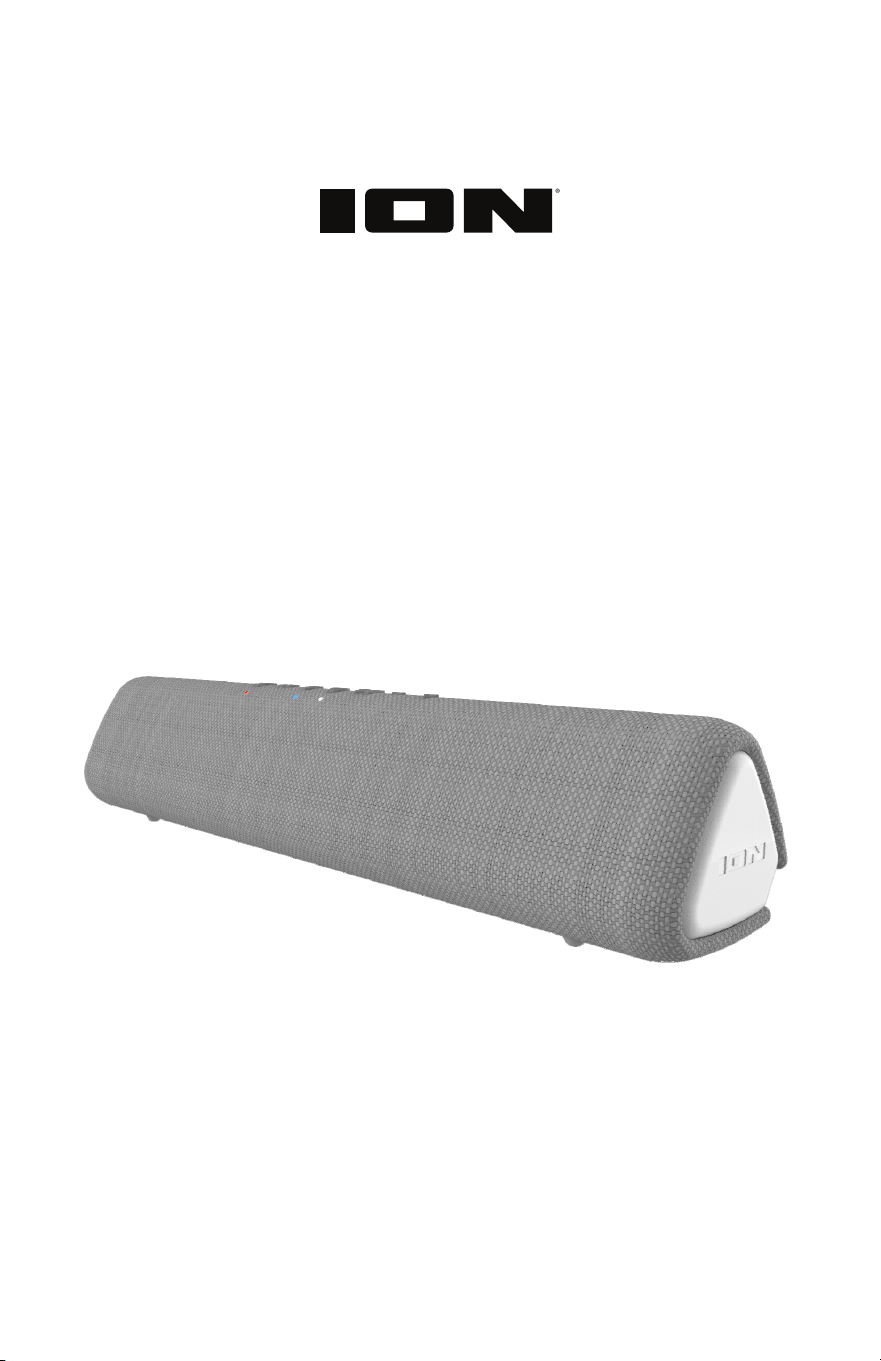
Thank you for purchasing the Meeting Mate
TM
. At ION, your entertainment is as important to us
as it is to you. That’s why we design our products with one thing in mind—to make your life
more fun and more convenient.
Note: Before you first use the product, please fully charge the battery. Your unit was
purposely shipped with a reduced battery charge to ensure safe transit. For optimal charging,
power off the speaker while charging.
Use the included micro-USB cable to connect the unit to a power adapter connected to a
power outlet and let it charge for up to 3 hours. This helps ensure the longest life for your
battery.
Box Contents
Meeting Mate
TM
Stand
Micro-USB Cable (3 ft. / 100 cm)
Quickstart Guide
Support
For the latest information about this product (documentation, technical specifications, system
requirements, compatibility information, etc.) and product registration, visit ionaudio.com.
For additional product support, visit ionaudio.com/support.
3
Setup
Meeting Mate
TM
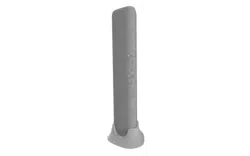
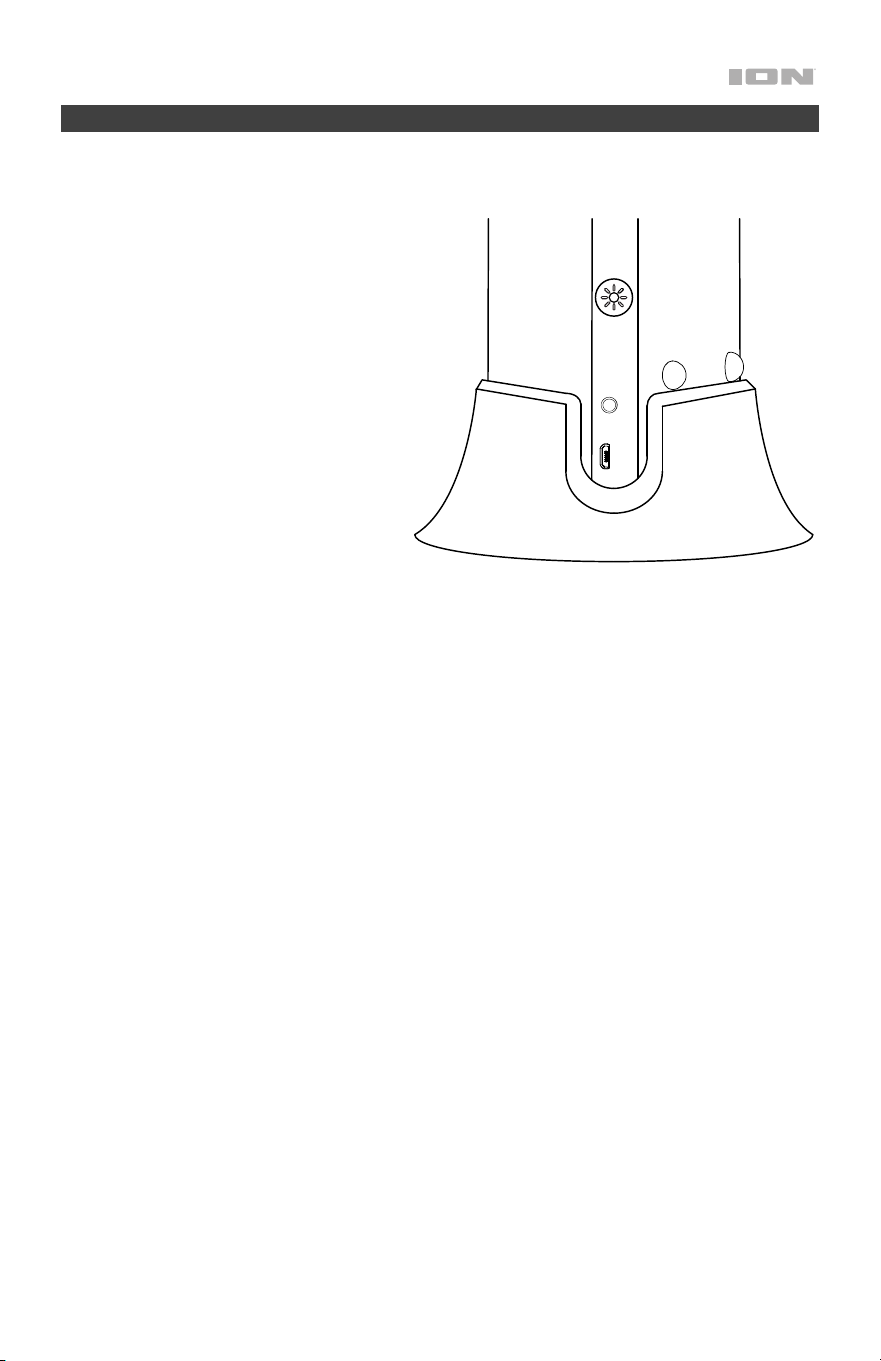
can be set up horizontally, or vertically with the included stand.
To use Meeting Mate
TM
with the stand:
• Place the stand on a flat, stable
surface and position Meeting
Mate
TM
vertically so that the Micro-
USB and Aux ports are at the
bottom.
• Align the ports with the cutout of
the stand (as shown, left) and
carefully insert the speaker into the
stand.
Connecting Meeting Mate
TM
to Your Computer
In addition to using Meeting Mate
TM
as a Bluetooth device, you can also connect it to your
computer and use it as an audio input and output device. First, Power on Meeting Mate
TM
and
use the included micro-USB cable to connect the micro-USB port on Meeting Mate
TM
to an
available USB port on your computer. When connected, you will hear "USB Mode" for
confirmation. Then, select Meeting Mate
TM
as your audio device:
• Windows: Go to Start Menu > Control Panel > Sound, select Meeting Mate under the
Recording and Sound Playback tabs, and choose Set Default.
• macOS: Go to Audio MIDI Setup, select Meeting Mate under the Input and Output tabs,
and then right-click and select Use This Device For Sound Input/Output.
You can now use Meeting Mate
TM
to listen to audio from your computer, receive video calls,
and more.
To switch from USB Audio Mode to Auxiliary Mode, press and release the power button.
4
Features
Top Panel
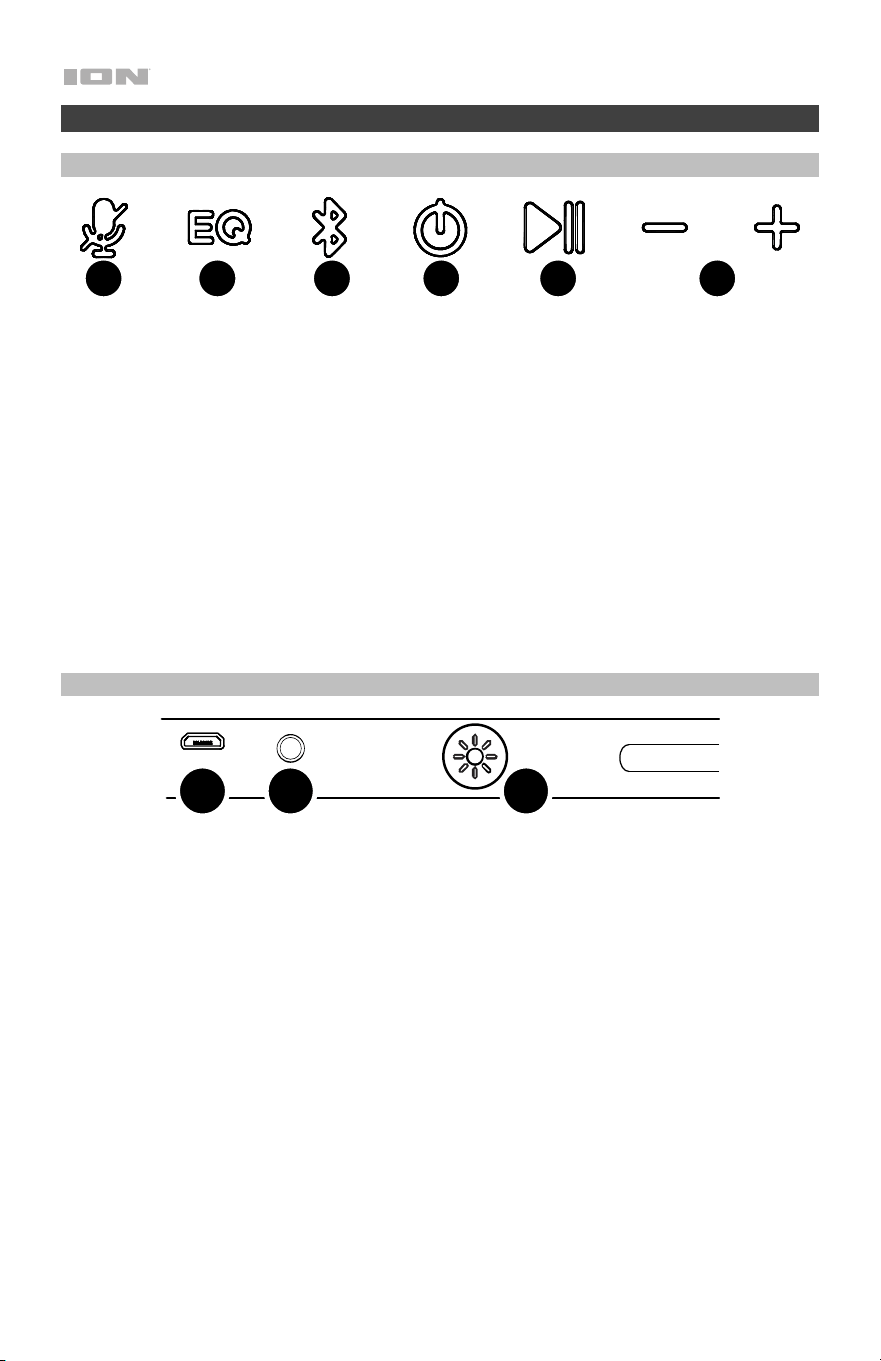
A
B C D E F
A. Mic Mute Button: Press to mute or unmute the built-in microphone (located below the
Power button). When muted, the Mic Mute LED below this button will be lit red.
B. EQ Button: Press to cycle between EQ modes, indicated by the voice prompts: "Music" (1
beep) and "Voice" (2 beeps).
C. Bluetooth Button: Press and hold to disconnect a Bluetooth device. When connected to a
Bluetooth device, the Bluetooth LED below this button will be lit blue. See Bluetooth
Connecting with Meeting Mate
TM
for more information.
D. Power Button: Press and hold to turn Meeting Mate on or off. Press and release this
button to change between USB Audio Mode, Bluetooth Mode and Auxiliary Mode.
E. Play/Pause Button: Press to play or pause music on a Bluetooth connected device.
F. -/+ Buttons: Press these buttons to decrease or increase the volume. Press and hold to
move to the previous or next Bluetooth track.
Rear Panel
G H I
G. Micro-USB Port: Use the included micro-USB cable to connect this to a USB port on your
computer or a phone charger to recharge Meeting Mate's battery. See Setup for more
information on connecting to a computer.
H. Aux Input: This stereo 1/8" (3.5 mm) input can be used to connect a CD player, MP3
player, or other audio source.
I. Lights Button: Press to cycle between five light modes. In color phase mode, press and
hold this button to freeze the lights on one color.

5
Operation
App Control
IMPORTANT: To ensure the best possible experience with the app, use the most current
Android OS or iOS on your device.
Follow these steps to download the free app on your device:
1. Open the Apple App Store or Google Play on your device. Then, search for the ION
Sound XP
TM
app.
2. Follow the on-screen instructions to download and install the app. Once downloaded,
the ION Sound XP
TM
app will appear on your device's home screen.
3. Connect your device to Meeting Mate
TM
via Bluetooth. See the Bluetooth Connecting
with Meeting Mate
TM
to learn how to do this.
4. Open the ION Sound XP
TM
app. If prompted, allow the app to access your device's
Bluetooth and Location Services.
5. Tap to select Add A Product on the screen. The app will scan and find Meeting Mate
TM
.
If you are having issues connecting, tap Help with setting up? for additional tips.
6. Select the Meeting Mate
TM
icon to go to the next screen, where you can use the app to
control various functions of the speaker such as:
• Volume: Adjust the speaker volume and microphone volume.
• Voice Prompts: Enable or disable the voice prompts.
• EQ: Choose presets to adjust the speaker's equalization.
• Lights: Change the light mode and select light colors.
• Support: Visit ionaudio.com, contact Technical Support, and view Warranty
information and Frequently Asked Questions.

6
Bluetooth Connecting with Meeting Mate
TM
1. Power on the Meeting Mate
TM
by holding down the Power button for 2 seconds. Meeting
Mate
TM
will automatically enter Bluetooth pairing mode, and you will hear "Bluetooth Pairing"
for confirmation.
2. Navigate to your device’s Bluetooth setup screen, find Meeting Mate, and connect. When
connected, the Bluetooth LED will be lit solid blue and you will hear “Bluetooth
Connected”.
Note: Do not connect to Meeting Mate_BLE; this is reserved exclusively for connecting to
the ION Sound XP app. If you experience trouble in connecting, select “Forget this Device”
on your Bluetooth device and try to connect again.
3. To disconnect, turn off Bluetooth from your device’s Bluetooth settings, or press and hold
the Bluetooth button. You will hear "Bluetooth Disconnected" for confirmation.
Using a Phone with Meeting Mate
TM
Note: You must power on and pair Meeting Mate
TM
with your Bluetooth device before using it
as a speakerphone.
Once Bluetooth-paired, press and release the Play/Pause button to answer an incoming
phone call. The phone’s ringtone will be heard through the Meeting Mate
TM
speaker until the
call is answered. When the call has been disconnected, Meeting Mate
TM
will resume playing
music.
To reject an incoming call, press and hold the Play/Pause button.
To mute the microphone while on a call, press the Mic Mute button.
Tip: For best audio quality during conference calls, use the USB connection instead of
Bluetooth. See Setup for more information on setting up Meeting Mate
TM
with your computer.
Light Modes
Press the Lights button on the rear panel to cycle between five light modes:
• Off
• Warm White (Solid)
• Cyan (Solid)
• Red (Solid)
• Color Cycling/Phasing: Slowly phases though multiple colors. While color cycling, press
and hold the Lights button to freeze on the current color. Press and hold the Lights
button again to return to color cycling.
• Color Cycling/Beat Sync: Slowly phases through multiple colors and reacts to the beat of
music being played.

7
Troubleshooting
If the unit is not charging: Make sure the micro-USB cable is properly connected to the
power input, the power adapter and the power outlet.
If the sound is distorted: Try lowering the volume control of your sound source.
If there is too much bass: Try adjusting the tone or EQ control on your sound source to lower
the bass level. This will allow you to play the music louder before clipping (distortion) occurs.
If you cannot connect your audio device to Meeting Mate
TM
via Bluetooth:
• Have your audio device (e.g., smartphone or tablet) and Meeting Mate
TM
as close together
as possible while trying to connect. Make sure both the audio device and Meeting Mate
TM
are unobstructed by walls, furniture, etc.
• Reset the Bluetooth connection on Meeting Mate
TM
to disconnect Meeting Mate
TM
from
any other audio device and restart the search process. If this does not work right away,
power off Meeting Mate
TM
and then power it back on. See Bluetooth Connecting with
Meeting Mate
TM
for more information.
• Reset the Bluetooth connection on your audio device by turning Bluetooth off and back
on. You can find this under the Bluetooth menu in the Settings for your phone or other
audio device.
If this does not work, and you have connected to Meeting Mate
TM
before, find Meeting
Mate
TM
in the list of available or previously connected devices in your audio device's
Bluetooth menu, tap the "gear" or “i” icon located next to it and then select Unpair or
Forget. Turn Meeting Mate
TM
off and back on and try pairing again once it reappears in
your available devices list.
Note: If Meeting Mate
TM
has been paired to another audio device recently that is still
within range, you may need to repeat this process with that audio device to fully
disconnect.
If you cannot connect your computer to Meeting Mate
TM
:
• Make sure you have properly connected Meeting Mate
TM
and selected it as your audio
device. See Setup for more information.
• Check your micro-USB cable connection or try another cable. If you are not using the
provided micro-USB cable, note that some micro-USB cables will only provide power,
and will not send audio or data.

8
Guía del usuario (Español)
Introducción
Gracias por comprar el Meeting Mate
TM
. En ION, su entretenimiento es tan importante para
nosotros como para usted. Por eso es que diseñamos nuestros productos con una sola cosa
en mente—hacer que su vida sea más divertida y cómoda.
Nota: Antes de utilizar por primera vez el producto, cargue completamente la batería. Su
unidad se despachó intencionalmente con una carga reducida de la batería por razones de
seguridad en el tránsito.
Utilice el cable del micro-USB incluido para conectar la unidad a un adaptador de corriente
USB conectado a una toma de corrientey permita que la unidad se cargue durante hasta 3
horas. Esto contribuye a asegurar la vida útil más larga de su batería.
Contenido de la caja
Meeting Mate
TM
Soporte
Cable micro-USB (100 cm)
Guía de inicio rápido
Soporte
Para obtener la información más reciente acerca de este producto (documentación,
especificaciones técnicas, requisitos de sistema, información de compatibilidad, etc.) y
registrarlo, visite ionaudio.com.
Para obtener soporte adicional del producto, visite ionaudio.com/support.

9
Configuración
El Meeting Mate
TM
se puede instalar tanto
horizontal como verticalmente con el soporte
incluido.
Para utilizar el Meeting Mate
TM
con el soporte:
1. Coloque dicho soporte sobre una superficie
plana y estable, y ubique el Meeting Mate
TM
de manera vertical de forma que los puertos
Micro USB y Aux queden en la parte
inferior.
2. Alinee los puertos con el recorte del soporte
(tal como se muestra a la derecha) e inserte
el altavoz cuidadosamente en el soporte.
Cómo conectar el Meeting Mate
TM
con su computadora
Además de utilizar el Meeting Mate
TM
como un dispositivo Bluetooth, también podrá
conectarlo con su computadora y utilizarlo como un dispositivo de entrada y salida de audio.
Primero, encienda el Meeting Mate
TM
y utilice el cable micro USB incluido para conectar el
puerto micro USB del Meeting Mate
TM
con un puerto USB disponible en su computadora. Una
vez conectado, escuchará "USB Mode" de confirmación. Luego, seleccione Meeting Mate
TM
como dispositivo de audio:
• Windows: Vaya al Menú de inicio > Panel de Control > Sonido, seleccione Meeting
Mate bajo las pestañas Grabación y Reproducción de sonido y elija Configurar como
predeterminado.
• macOS: Vaya a la Configuración de audio MIDI, seleccione Meeting Mate bajo las
pestañas Entrada y Salida, y luego haga clic derecho y seleccione Utilizar este
dispositivo para la entrada/salida de audio.
Ahora podrá utilizar el Meeting Mate
TM
para escuchar el audio de su computadora, recibir
llamadas de video y mucho más.
Para volver del modo de audio USB nuevamente al modo auxiliar o modo Bluetooth,
pulse y suelte el botón de encendido.
10
Características
Panel superior
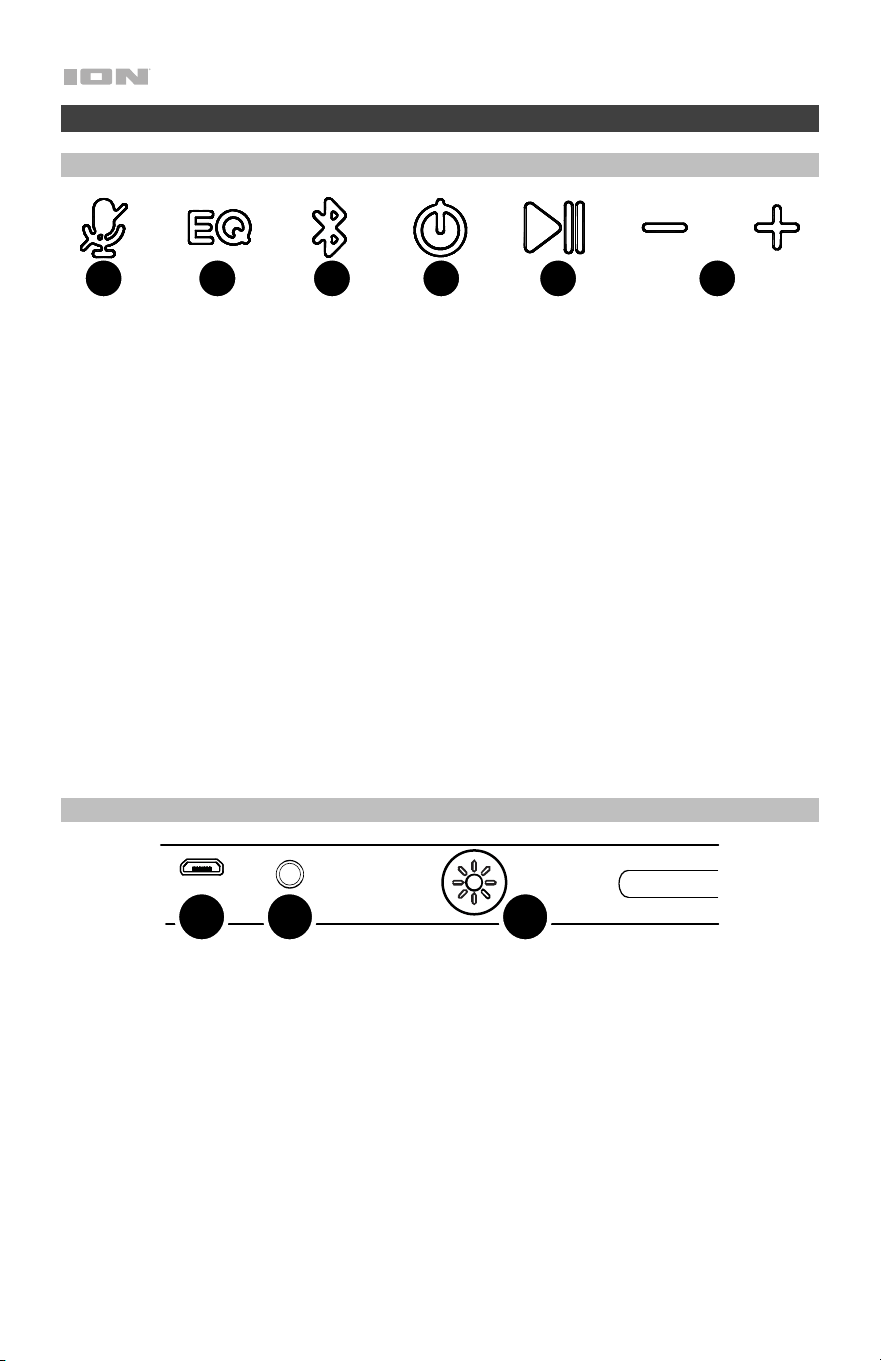
A
B C D E F
A. Botón de silenciamiento del micrófono: Púlselo para silenciar o anular el silenciamiento
del micrófono integrado (ubicado debajo del botón de encendido). Una vez silenciado, el
LED de silenciamiento del micrófono que se encuentra debajo de este botón se encenderá
de rojo.
B. Botón de ecualización: Púlselo para conmutar entre modos de ecualización, los cuales
se indican mediante avisos de voz: "Music" (música) (1 bip) y "Voice" (voz) (2 bips).
C. Botón Bluetooth
®
: Mantenga pulsado este botón para desconectar un dispositivo
Bluetooth apareado. Una vez conectado a un dispositivo Bluetooth, el LED Bluetooth que
se encuentra debajo de este botón se encenderá de azul. Consulte Cómo aparear un
dispositivo de audio Bluetooth para obtener más información.
D. Botón de encendido: Mantenga pulsado este botón para activar o desactivar el Meeting
Mate
TM
. Pulse y suelte este botón para conmutar entre el modo de audio USB, el modo
Bluetooth, y el modo auxiliar.
E. Botón Reproducir/Pausa: Pulse para reproducir o hacer pausa en una pista de un
dispositivo Bluetooth conectado.
F. Botones -/+: Pulse estos botones para reducir o aumentar el volumen. Manténgalos
pulsados para pasar a la pista de Bluetooth anterior o siguiente.
Panel trasero
G H I
G. Puerto micro USB: Utilice el cable micro USB incluido para conectar este puerto a un
puerto USB de su computadora o un cargador de teléfono a fin de recargar la batería del
Meeting Mate
TM
. Consulte Configuración para obtener más información sobre cómo
conectarse con una computadora.
H. Entrada auxiliar: Esta entrada estéreo de 3,5 mm (1/8 pulg.) se puede utilizar para
conectar un reproductor de CD, un reproductor de MP3 u otra fuente de audio.
I. Botón de luces: Pulse el botón para alternar entre los cinco modos de iluminación. En el
modo de fase de color, mantenga presionado este botón para hacer una pausa en un
determinado color.

11
Funcionamiento
Control de aplicación
IMPORTANTE: Para asegurarse la mejor experiencia posible con la aplicación, utilice el
Android OS o IOS más actualizado en su dispositivo.
Siga los pasos indicados a continuación para descargar la aplicación a su dispositivo:
1. En su dispositivo, vaya a la tienda de aplicaciones respectiva de Apple o Google Play.
Luego busque la aplicación gratuita ION Sound XP
TM
.
2. Siga las instrucciones que aparecen en la pantalla para descargar e instalar la aplicación.
Una vez descargada, la aplicación ION Sound XP
TM
aparecerá en la pantalla de inicio de
su dispositivo.
3. Conecte su dispositivo al altavoz Meeting Mate
TM
mediante Bluetooth. Consulte Cómo
aparear un dispositivo de audio Bluetooth para saber cómo hacer esto.
4. Abra la aplicación ION Sound XP
TM
. Si se le pide elegir, permita a la aplicación acceder a
los servicios de Bluetooth y ubicación de su dispositivo.
5. Toque para seleccionar Add A Product en la pantalla. La aplicación escaneará y
encontrará Meeting Mate
TM
.
Si tiene problemas para conectarse, toque ¿Necesita ayuda para la configuración? Para
obtener consejos adicionales.
6. Seleccione el icono del altavoz Meeting Mate
TM
para ir a la siguiente pantalla, donde puede
controlar la configuración del altavoz desde su dispositivo:
• Volumen: Ajustar el volumen del altavoz y el del micrófono.
• Avisos de voz: Activar o desactivar los avisos de voz.
• Ecualización: Seleccione los presets para ajustar la ecualización del altavoz.
• Luces: Cambiar el modo de iluminación y colores.
• Soporte: Visite ionaudio.com, contáctese con soporte técnico y obtenga
información sobre la garantía y preguntas frecuentes.

12
Cómo aparear un dispositivo de audio Bluetooth
1. Encienda el Meeting Mate
TM
manteniendo pulsado el botón Power durante 2 segundos. El
Meeting Mate
TM
entrará automáticamente al modo de apareamiento de Bluetooth indicado
mediante un parpadeo intermitente de color azul del LED Bluetooth.
2. Navegue a la pantalla de configuración Bluetooth de su dispositivo, busque Meeting
Mate, y conéctelo. Una vez establecida la conexión, el LED Bluetooth se quedará
permanentemente encendido de color azul y escuchará el mensaje "Bluetooth
Connected".
Nota: No se conecte con Meeting Mate_BLE; está reservado exclusivamente para
conectar la aplicación ION Sound XP
TM
. Si tiene problemas para conectarse, seleccione
"Forget this Device" (Olvidar este dispositivo) en su dispositivo Bluetooth e intente
conectarse nuevamente.
3. Para desconectarse, desactive Bluetooth de la configuración de Bluetooth de su
dispositivo. Escuchará el mensaje "Bluetooth Disconnected".
Cómo utilizar el teléfono con el Meeting Mate
TM
Nota: Debe encender y emparejar Meeting Mate
TM
con su dispositivo Bluetooth antes de
usarlo como altavoz.
Una vez apareado mediante Bluetooth, pulse y suelte el botón de reproducción/pausa para
atender una llamada. Se escuchará el tono de llamada del teléfono a través del altavoz del
Meeting Mate
TM
hasta que se atienda la llamada. Cuando la llamada haya finalizado, el
Meeting Mate
TM
continuará reproduciendo música.
Para rechazar una llamada entrante, mantenga pulsado el botón de reproducción/pausa.
Para silenciar el micrófono durante una llamada, pulse el botón de silenciamiento del
micrófono.
Consejo: Para lograr la mejor calidad de audio durante las llamadas en conferencia, utilice la
conexión USB en lugar de Bluetooth. Consulte Configuración para obtener más información
sobre cómo configurar el Meeting Mate
TM
con su computadora.
Modos de iluminación
Pulse el botón de iluminación en el panel trasero para alternar entre los cinco modos de
iluminación:
• Desactivado
• Blanco cálido (permanente)
• Cian (permanente)
• Rojo (permanente)
• Alternado/Transición de colores: Cambia lentamente entre múltiples colores. Durante el
ciclo de colores, mantenga pulsado el botón de iluminación para dejar fijo el color actual.
Mantenga pulsado el botón de iluminación nuevamente para volver al ciclo de colores.
• Ciclo de colores/Sincronización con el ritmo: Cambia lentamente entre múltiples colores y
reacciona al ritmo de la música que se está reproduciendo.

13
Solución de problemas
Si la unidad no se carga: Asegúrese de que el cable micro-USB esté conectado
correctamente a la entrada de corriente, al adaptador y al tomacorriente.
Si el sonido está distorsionado: Pruebe bajando el control de volumen de su fuente de
sonido o instrumento musical. Pruebe también reduciendo el volumen general del Meeting
Mate
TM
.
Si los graves son demasiado fuertes: Intente ajustando el control de tono o ecualización de
su Meeting Mate
TM
o fuente de sonido para reducir el nivel de graves. De esta forma podrá
reproducir la música con más volumen antes de que se produzca el recorte (distorsión).
Si no puede conectar su dispositivo de audio al Meeting Mate
TM
mediante Bluetooth:
• Mantenga su dispositivo de audio (por ej., teléfono inteligente [smartphone] o tableta) y el
Meeting Mate
TM
lo más cerca posible entre sí al realizar la conexión. Asegúrese que tanto
el dispositivo de audio como el Meeting Mate
TM
no estén obstruidos por paredes,
muebles, etc.
• Reinicie la conexión Bluetooth del Meeting Mate
TM
para desconectarlo Meeting Mate
TM
de
cualquier otro dispositivo de audio y reinicie el proceso de búsqueda. Si esto no funciona
en seguida, apague el Meeting Mate
TM
y luego vuelva a encenderlo. Para más
información, consulte Cómo aparear un dispositivo de audio Bluetooth.
• Reinicie la conexión Bluetooth de su dispositivo de audio apagando el Bluetooth y luego
volviendo a encenderlo. Puede encontrar esta opción dentro del menú Bluetooth en los
ajustes de su teléfono o dispositivo de audio.
Si esto no funciona y ya se había conectado al Meeting Mate
TM
anteriormente, busque
Meeting Mate
TM
en la lista de dispositivos disponibles o previamente conectados en el
menú Bluetooth de su dispositivo de audio, toque el icono de engranaje o "i" ubicado
junto a él y luego seleccione Desaparear u Olvidar. Apague el Meeting Mate
TM
, luego
vuelva a encenderlo e intente aparearlo nuevamente una vez que vuelva a aparecer en su
lista de dispositivos disponibles.
Nota: Si Meeting Mate
TM
ya ha sido recientemente apareado con otro dispositivo de
audio que aún se encuentre dentro del alcance, es posible que tenga que repetir este
proceso con ese dispositivo de audio para desconectarlo completamente.
Si no logra conectar su computadora con el Meeting Mate
TM
:
• Asegúrese de haber conectado el Meeting Mate
TM
correctamente y de haberlo
seleccionado como su dispositivo de audio. Consulte Configuración para más
información.
• Verifique la conexión de su cable micro USB o pruebe con otro cable. Si no está
utilizando el cable micro USB provisto, tenga en cuenta que algunos cables micro USB
solo suministran corriente y no permiten transmitir audio ni datos.

14
Guide d’utilisation (Français)
Présentation
Merci d’avoir fait l’acquisition de l’enceinte Meeting Mate
TM
. Chez ION, votre divertissement
est aussi important pour nous qu’il l’est pour vous. C’est pourquoi nous concevons nos
produits avec une seule chose en tête — rendre la vie plus amusante et plus pratique.
Remarque : Veuillez vous assurer d'avoir complètement chargé la batterie du produit avant sa
première utilisation. L’appareil a été expressément expédié avec une charge de batterie
réduite afin d’assurer un transport sécuritaire.
Veuillez utiliser le câble micro-USB et l’adaptateur d’alimentation fournis pour brancher
l’appareil à une prise secteur et le laisser se recharger jusqu'à 3 heures. Ceci permettra de
maximiser la durée de vie de la batterie.
Contenu de la boîte
Meeting Mate
TM
Support
Câble micro-USB (100 cm)
Guide d’utilisation rapide
Assistance
Pour les toutes dernières informations concernant la documentation, les spécifications
techniques, la configuration requise, la compatibilité et l’enregistrement du produit, veuillez
visiter ionaudio.com.
Pour de l’assistance supplémentaire, veuillez visiter ionaudio.com/support.

15
Installation
La Meeting Mate
MC
peut être installée horizontalement
ou verticalement avec le support fourni.
Pour utiliser la Meeting Mate
MC
avec le support :
1. Placez le support sur une surface plane et
stable et positionnez la Meeting Mate
MC
verticalement de sorte que les ports micro-
USB et auxiliaire soient dans le bas.
2. Alignez les ports avec la découpe sur le
support (comme illustré, à gauche) et insérez
soigneusement l'enceinte dans le support.
Connexion de la Meeting Mate
MC
à un ordinateur
En plus d'utiliser la Meeting Mate
MC
comme appareil Bluetooth, vous pouvez la connecter à un
ordinateur et l'utiliser comme appareil d'entrée et de sortie audio. Tout d'abord, mettez la
Meeting Mate
MC
sous tension et utilisez le câble micro-USB fourni pour relier le port micro-USB
de la Meeting Mate
MC
à un port USB de l’ordinateur. Une fois connecté, vous entendrez "USB
Mode." Sélectionnez ensuite la Meeting Mate
MC
comme appareil audio :
• Windows : Cliquez sur Démarrer > Panneau de configuration > Son et sélectionnez
Meeting Mate sous les onglets Enregistrement et Lecture audio, et sélectionnez
Définir par défaut.
• MacOS : Cliquez sur Configuration audio et MIDI, sélectionnez Meeting Mate sous les
onglets Entrée et Sortie, puis cliquez avec le bouton droit de la souris et sélectionnez
Utiliser cet appareil pour l'entrée/la sortie audio.
Vous pouvez désormais utiliser la Meeting Mate
MC
pour écouter l’audio provenant de
l’ordinateur, recevoir des appels vidéo et plus encore.
Pour passer du mode audio USB au mode auxiliaire ou mode Bluetooth, appuyez et
relâchez la touche d'alimentation.
16
Caractéristiques
Panneau supérieur
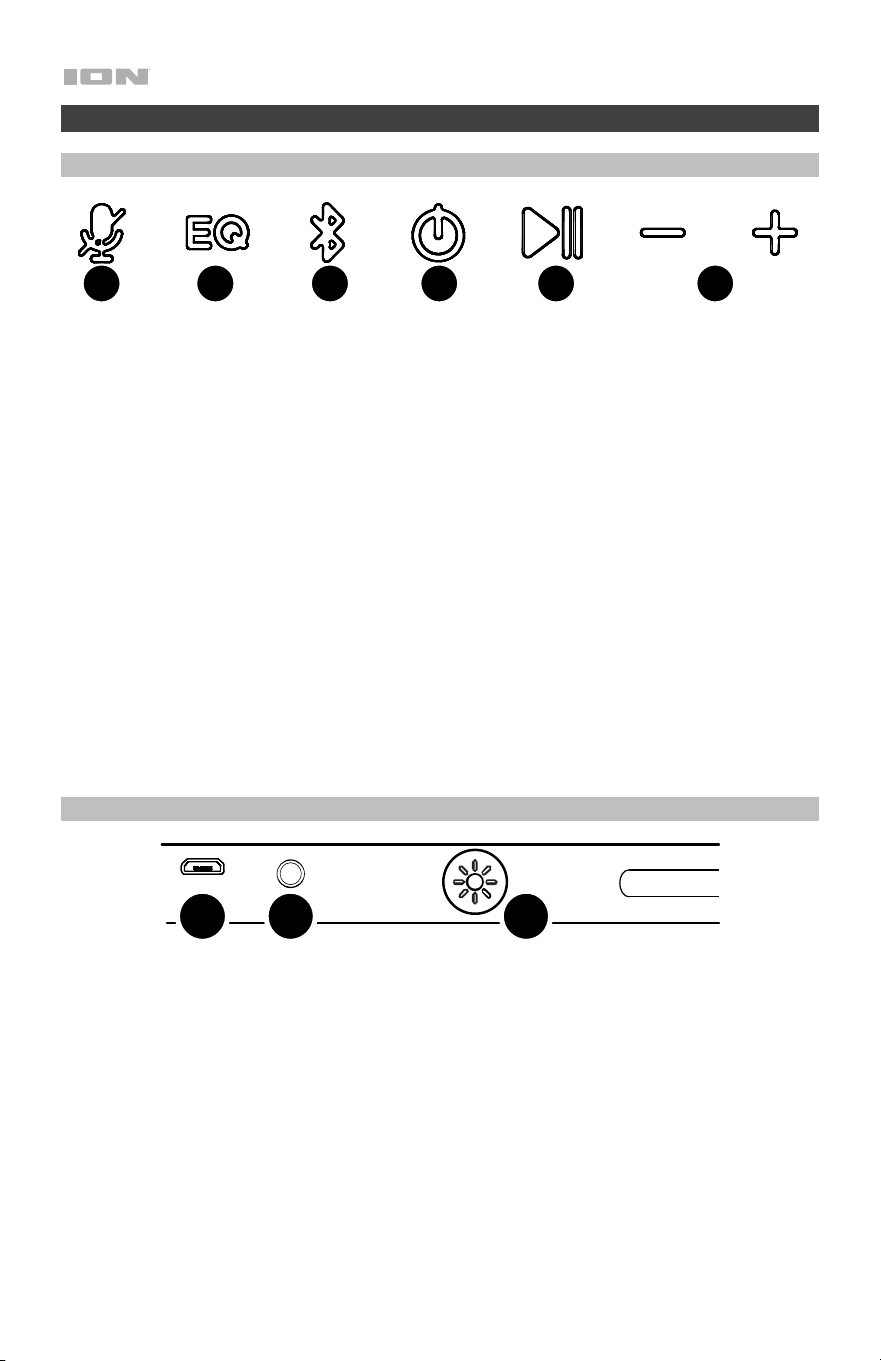
A
B C D E F
A. Touche de mise en sourdine du microphone : Cette touche permet de mettre le
microphone intégré en sourdine et de le réactiver (située sous la touche d'alimentation).
Lorsque le microphone est en sourdine, la DEL de mise en sourdine sous cette touche
devient rouge.
B. Touche d’égalisation : Cette touche permet de parcourir les modes d’égalisation,
indiqués par les messages vocaux: "Music" (musique) (1 bip) et "Voice" (voix) (2 bips).
C. Touche Bluetooth
®
: Maintenir cette touche enfoncée permet de déjumeler un appareil
Bluetooth. Lorsqu'elle est connectée à un appareil Bluetooth, la DEL Bluetooth sous cette
touche devient bleue. Veuillez consulter la section Jumelage d'un appareil Bluetooth
afin d’en savoir plus.
D. Touche d’alimentation : Maintenir cette touche enfoncée permet de mettre l’enceinte Bright
Max
MC
sous et hors tension. Appuyer puis relâcher cette touche permet de basculer entre
les modes USB, Bluetooth et auxiliaire.
E. Touche lancer/interrompre : Appuyez sur cette touche pour lancer la lecture ou
interrompre une piste sur un périphérique Bluetooth connecté.
F. Touches -/+ : Ces touches permettent de diminuer et d’augmenter le volume. Maintenir
ces touches enfoncées permet de passer à la piste Bluetooth précédente ou suivante.
Panneau arrière
G H I
G. Port micro-USB : Utilisez le câble micro-USB fourni pour relier ce port au port USB d’un
ordinateur ou d’un chargeur de téléphone afin de recharger la pile de la Meeting Mate
MC
.
Veuillez consulter la section Installation afin d’en savoir plus sur la connexion à un
ordinateur.
H. Entrée auxiliaire : Cette entrée stéréo 3,5 mm permet de brancher un lecteur de disques
compacts, un lecteur MP3 ou une autre source audio.
I. Sélecteur du mode d’éclairage : Cette touche permet de parcourir les cinq différents
modes d’éclairage. En mode phase couleur, appuyez et maintenez cette touche pour faire
une pause sur une certaine couleur.

17
Fonctionnement
Contrôle d'application
IMPORTANT : Afin de profiter de la meilleure expérience possible avec l’application, assurez-
vous d’avoir la toute dernière version de Android OS ou de iOS sur votre appareil.
Veuillez suivre les étapes ci-dessous afin de télécharger l’application sur votre appareil :
1. Accédez au Apple App Store ou à Google Play à partir de votre appareil. Recherchez
l’application ION Sound XP
MC
.
2. Suivez ensuite les consignes à l'écran afin de la télécharger et de l'installer. Une fois
téléchargée, l’application ION Sound XP
MC
s’affiche sur la fenêtre d’accueil de votre
appareil.
3. Connectez votre appareil à l’enceinte Meeting Mate
MC
via Bluetooth. Voir Jumelage d'un
appareil Bluetooth pour savoir comment procéder.
4. Ouvrez l'application ION Sound XP
MC
. Si vous y êtes invité, autorisez l'application à
accéder aux services Bluetooth et de localisation de votre appareil.
5. Appuyez sur pour sélectionner Add A Product sur l'écran. L'application va scanner et
trouver l’enceinte Meeting Mate
MC
.
Si vous éprouvez des problèmes de connexion, appuyez sur « Help with setting up? »
afin d'obtenir des conseils supplémentaires.
6. Sélectionnez l'icône Meeting Mate
MC
pour passer à la fenêtre suivante, où vous pouvez
utiliser l'application pour contrôler diverses fonctions de l’enceinte comme :
• Radio : Ce réglage permet d'écouter la radio, de changer la station et de modifier
les préréglages.
• Volume : Ce réglage permet d’ajuster le volume de l’enceinte et du microphone.
• Messages vocaux : Ce réglage permet d’activer et de désactiver les messages
vocaux.
• Égalisation : Ce réglage permet de sélectionner des préréglages afin d’ajuster
l’égalisation de l’enceinte.
• Éclairage : Ce réglage permet de modifier le mode d’éclairage.
• Assistance technique : Ce réglage permet d’accéder à ionaudio.com, de
contacter l’assistance technique et de consulter les informations de garantie et les
questions fréquemment posées.

18
Jumelage d'un appareil Bluetooth
1. Mettez l'enceinte Meeting Mate
MC
sous tension en maintenant la touche d'alimentation
enfoncée pendant 2 secondes. L'enceinte Meeting Mate
MC
entrera automatiquement en
mode de jumelage Bluetooth
2. Accédez au menu des réglages Bluetooth de votre appareil, recherchez « Meeting Mate »
et appuyez sur Connecter. La DEL Bluetooth deviendra bleue lorsque la connexion sera
établie et vous entendrez le message de confirmation vocal « Bluetooth Connected ».
Remarque : Veillez à ne pas utiliser Meeting Mate_BLE, ceci est réservé exclusivement à
l'application ION Sound XP
MC
. Si la connexion ne peut être établie, sélectionnez « Oublier
cet appareil » sur votre appareil Bluetooth et lancer à nouveau le jumelage.
3. Pour supprimer la connexion, désactivez la fonction Bluetooth dans les réglages de votre
appareil ou maintenez la touche Bluetooth enfoncée. Vous entendrez le message de
confirmation vocal « Bluetooth Disconnected ».
Utilisation d’un téléphone avec la Meeting Mate
MC
Remarque : Vous devez allumer et jumelage Meeting Mate
MC
avec votre appareil Bluetooth
avant de l'utiliser comme haut-parleur.
Une fois jumelée avec votre téléphone, enfoncez et relâchez la touche pour lancer et
interrompre la lecture afin de prendre un appel. La sonnerie du téléphone retentit par le haut-
parleur de la Meeting Mate
MC
jusqu'à ce que l'appel soit pris. Lorsque l'appel est complété, la
Meeting Mate
MC
reprend la lecture de la musique.
Pour rejeter un appel entrant, maintenez la touche pour lancer et interrompre la lecture
enfoncée.
Pour mettre le microphone en sourdine pendant un appel, appuyez sur la touche de mise
en sourdine du microphone.
Astuce : Pour une meilleure qualité audio lors des conférences téléphoniques, utilisez la
connexion USB au lieu de la connexion Bluetooth. Veuillez consulter la section Installation
afin d’en savoir plus sur l’utilisation de la Meeting Mate
MC
avec un ordinateur.
Modes d’éclairage
Appuyez sur le sélecteur du mode d’éclairage afin de parcourir les cinq modes d’éclairage :
• Éteint
• Blanc chaud (fixe)
• Cyan (fixe)
• Rouge (fixe)
• Cycle de couleur/fondu progressif : Passe progressivement d’une couleur à l’autre. En
mode cycle de couleur, vous pouvez maintenir le sélecteur du mode d’éclairage
enfoncé afin d’arrêter le cycle sur la couleur d'éclairage actuelle. Maintenez de nouveau
le sélecteur du mode d’éclairage enfoncé afin de relancer le cycle.
• Cycle des couleurs/synchronisation à la musique : Passe progressivement d’une couleur
à l’autre et réagit au rythme de la musique en cours de lecture.

19
Dépannage
Si l’appareil ne se recharge pas : Veuillez-vous assurer que le câble d’alimentation secteur
est correctement branché à l’entrée d’alimentation et à une prise secteur.
Lorsqu'il y a de la distorsion : Essayez de diminuer le volume sur l'appareil d'entrée audio ou
l'instrument de musique. Essayez également de diminuer le volume de la Meeting Mate.
Lorsqu'il y a trop de basses fréquences : Essayez de régler le niveau de tonalité et
d'égalisation de la Meeting Mate ou de la source d'entrée audio afin de diminuer le niveau des
basses fréquences. Cela vous permettra d'augmenter le volume de la musique avant que
l'écrêtage se produise.
Si vous ne pouvez connecter votre appareil audio à la Meeting Mate par connexion
Bluetooth :
• Veillez à ce que votre appareil audio (p. ex., smartphone ou tablette) et la Meeting Mate
soient le plus près possible l’un de l’autre lors du jumelage. Veillez également à ce
qu’aucun obstacle ne se trouve entre l’appareil audio et la Meeting Mate, comme des
murs, des meubles, etc.
• Réinitialisez la connexion Bluetooth sur la Meeting Mate afin de supprimer toute
connexion à la Meeting Mate et recommencer le processus de recherche d’appareil. Si
cela ne fonctionne pas immédiatement, mettez la Meeting Mate hors tension et de
nouveau sous tension. Veuillez consulter la section Jumelage d'un appareil Bluetooth
afin d’en savoir plus.
• Réinitialisez la connexion Bluetooth sur l’appareil audio en désactivant et réactivant la
connexion Bluetooth. Vous pouvez effectuer ceci à partir du menu Bluetooth dans les
Réglages de votre smartphone ou autre appareil audio.
Si cela ne fonctionne pas et que vous avez déjà connecté votre appareil à la Meeting
Mate auparavant, veuillez rechercher la Meeting Mate dans la liste des appareils
disponibles ou précédemment connectés dans le menu Bluetooth de votre appareil
audio, puis appuyer sur l'icône engrenage ou « i » située à côté de « Oublier cet
appareil ». Mettez la Meeting Mate hors tension et de nouveau sous tension et réessayez
de la jumeler une fois qu’elle apparaît dans la liste des appareils disponibles.
Remarque : Si la Meeting Mate a été récemment jumelée à un autre appareil audio qui
est toujours dans son champ de portée, il se peut que vous deviez répéter ce processus
avec cet appareil audio afin de supprimer la connexion.
Si vous ne parvenez pas à connecter votre ordinateur à la Meeting Mate
MC
:
• Vérifiez que la Meeting Mate
MC
est correctement connectée et que vous l’avez
sélectionnée comme appareil audio. Veuillez consulter la section Installation afin d’en
savoir plus.
• Vérifiez la connexion du câble micro-USB ou essayez un autre câble. Si vous n’utilisez
pas le câble micro-USB fourni, veuillez noter que certains câbles micro-USB ne peuvent
servir qu'à alimenter l’appareil et ne peuvent transmettre des signaux audio ou des
données.

20
Appendix (English)
Technical Specifications
Output Power
20 W (peak)
Frequency Response
100 Hz – 20 kHz
Drivers 2 full-range 2” (50 mm) drivers
Bluetooth Specifications Profile: A2DP
Range: Up to 100 feet (30.5 m) from source device *
Battery Type: Rechargeable 7.4 V, 2500 mAh lithium polymer battery
Battery life: Up to 20 hours **
Charge Time: Up to 3 Hours
Dimensions
(width x depth x height)
14.21" x 2.84" x 2.84"
(361 x 72 x 72 mm)
Weight
1.5 lbs
(0.67 kg)
Specifications are subject to change without notice.
* Bluetooth and wireless reception and range are affected by walls, obstructions, and movement. For
optimal performance, place the product so it is unobstructed by walls or furniture and is raised off the
ground.
** Battery performance varies with the features being used on the unit and volume at which content is being
played. In typical usage for audio playback, exclusive of additional features, the Meeting Mate
TM
battery lasts
up to 20 hours.
Trademarks & Licenses
ION Audio is a trademark of inMusic Brands, Inc., registered in the U.S. and other countries. The Bluetooth
word mark and logos are owned by the Bluetooth SIG, Inc. and any use of such marks by ION Audio is
under license. App Store is a trademark of Apple Inc., registered in the U.S. and other countries. Android
and Google Play are registered trademarks of Google Inc. All other product names, company names,
trademarks, or trade names are those of their respective owners.