QUICK START GUIDE
9469X
Printed in China
CJB76P1LCAAA
CJB76P1LCAAA
EN-1
1
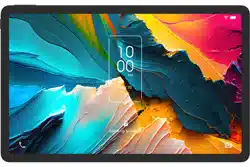
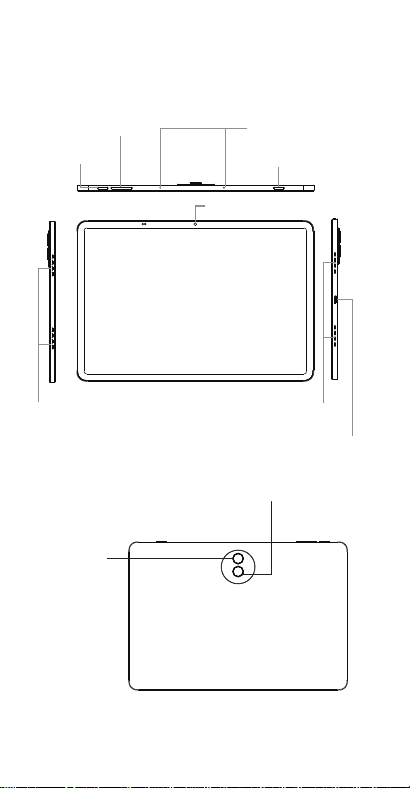
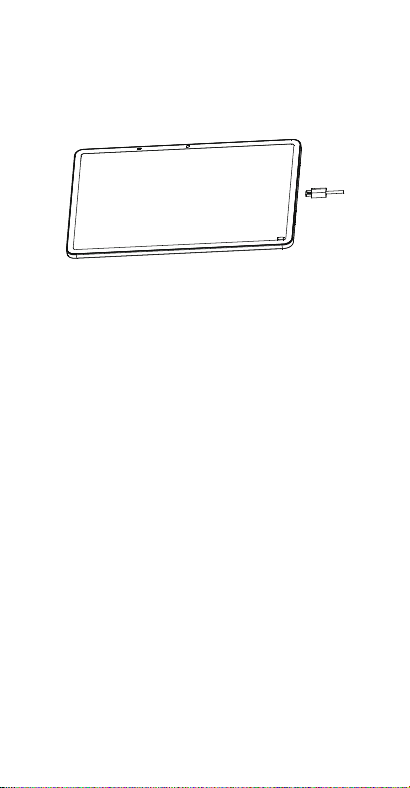
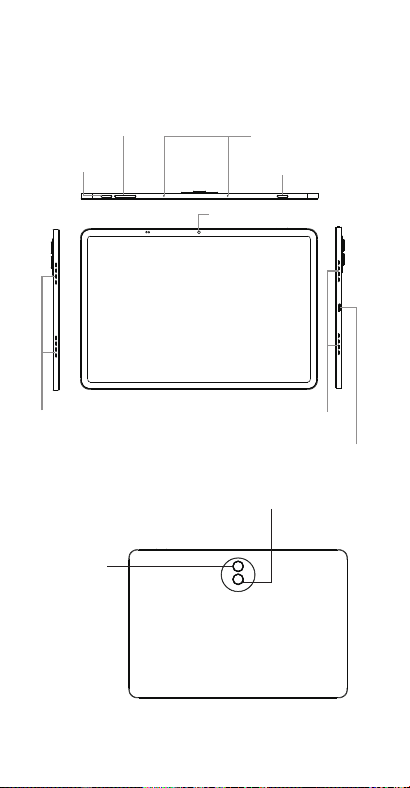
Your device
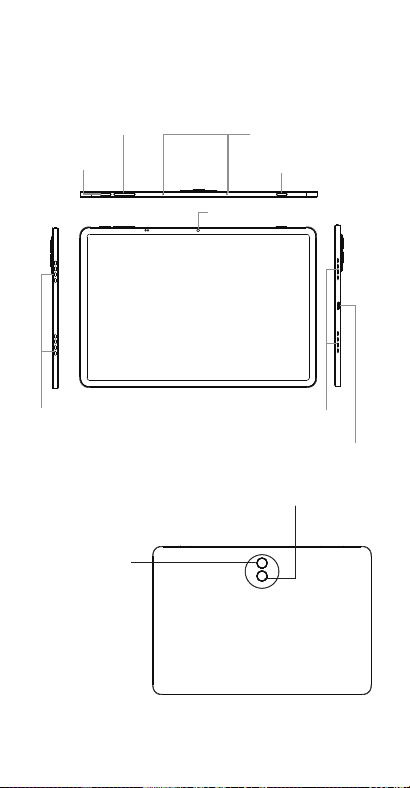
Volume up/down
Power key
Front camera
Speaker
Microphone
Speaker
NXTPAPER Key
USB-C port
Rear camera
Flash/Flashlight
EN-2
2
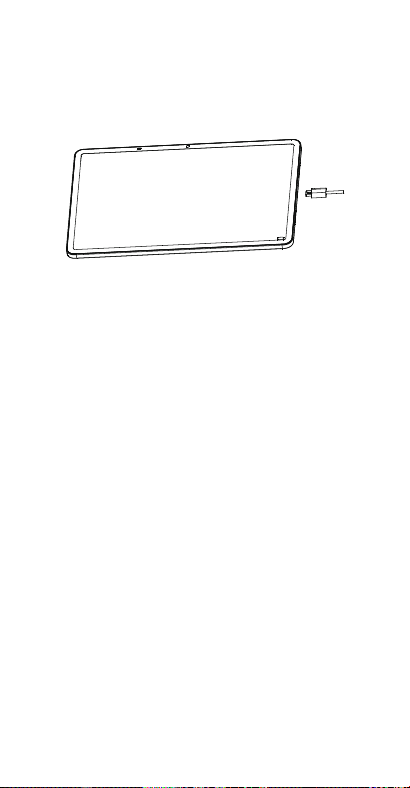
Charging
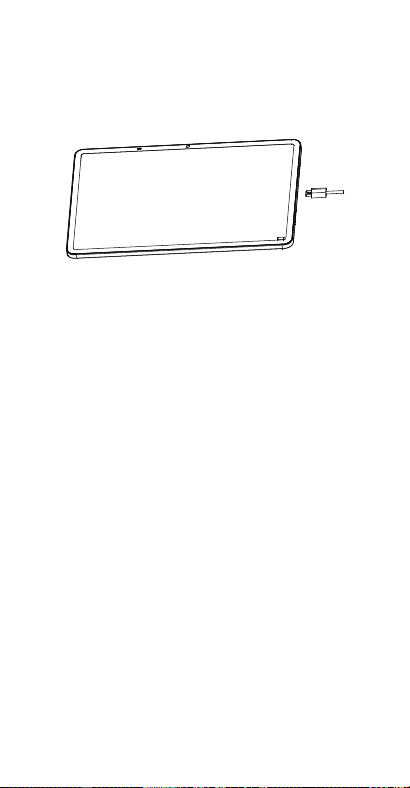
Your new tablet is partially charged. Charge the battery
with the included USB-C cable.
Note: Charger not included with your device. Refer to
the Safety guide for information on compatible chargers.
3
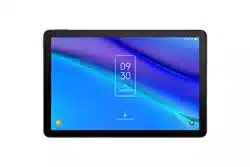
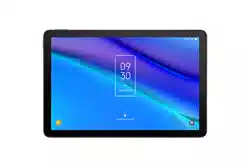
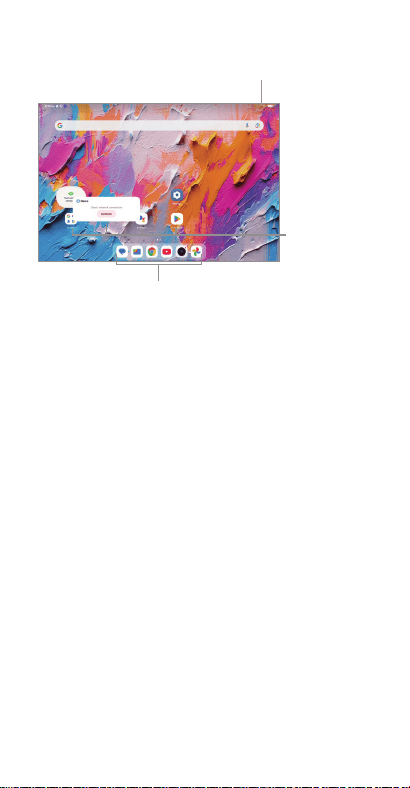
Home screen
You can bring all of the items (applications, shortcuts,
folders) that you use most frequently to your Home screen
for quick access.
Swipe up from the thin line at the bottom of the screen to
take you back to the main Home screen.
Drag a finger up from the thin line and hold it for a while
to get recent apps.
Swipe from the left or right edge of the screen and an
arrow pops out, then release to return to the previous
screen.
EN-3
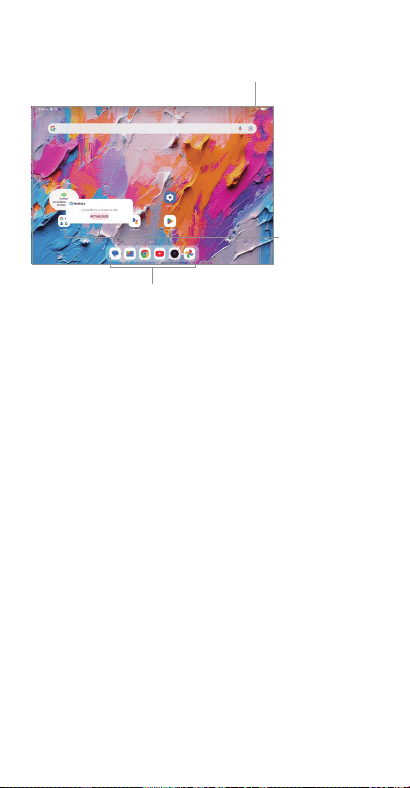
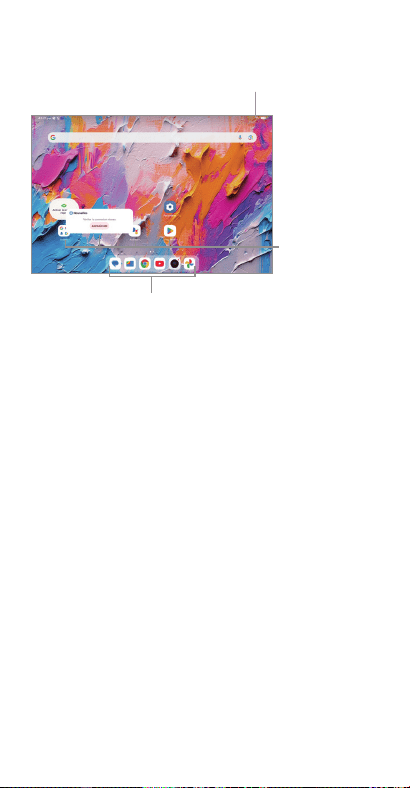
Status bar
• Status/Notification indicators
• Drag down to open the notification panel
Tap an icon
to open an
application,
folder, etc.
Favorite applications tray
• Tap to enter the application
• Long press to move or change applications
The Home screen is provided in an extended format to
allow more space for adding application icons, shortcuts
etc. Swipe left and right on the Home screen to view the
extended screens.
Status bar
In the status bar, you can see the notifications on the left
side and the connection service status on the right side.
Swipe downward from the Status bar to access the
Notification panel or the Quick Settings panel. To close
the panel, touch and drag upward.
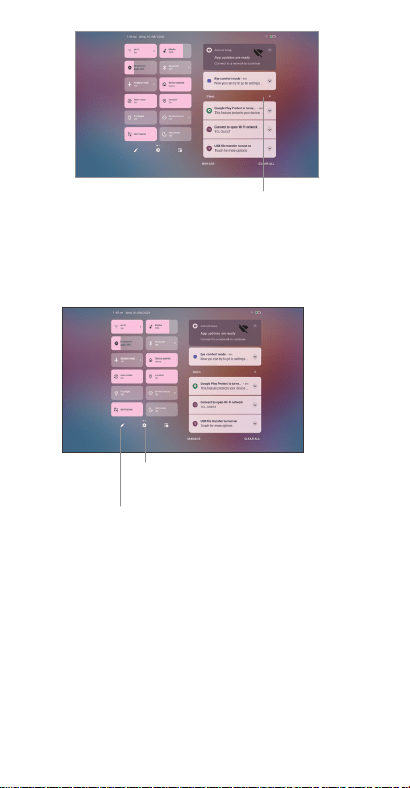
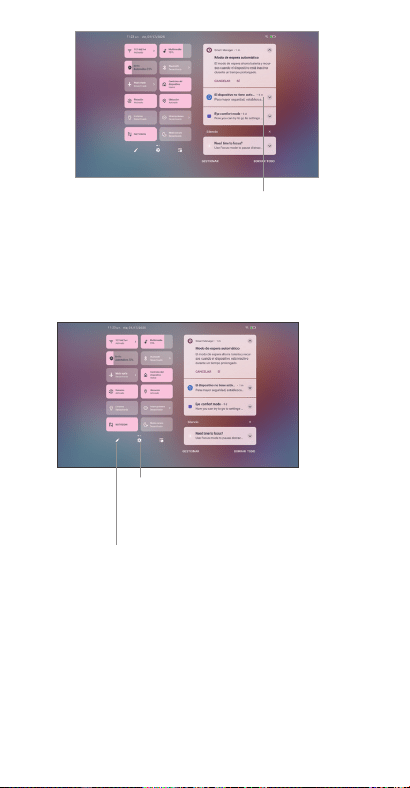
Notification panel
Tap on the notification to view it in the app.
EN-4
Tap to clear all event-based notifications. On-going
notifications will remain on the panel.
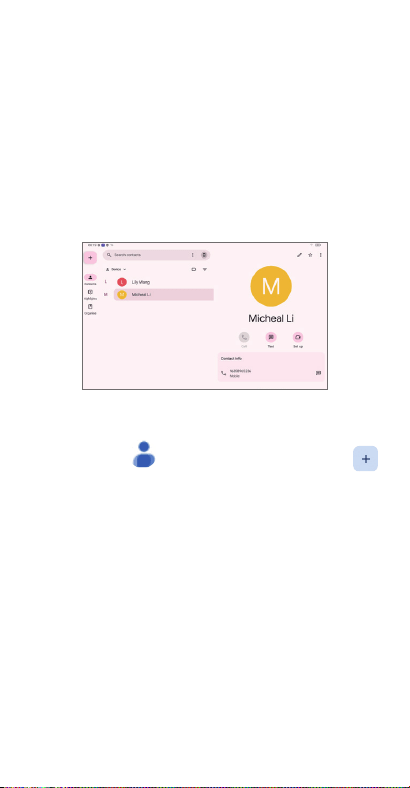
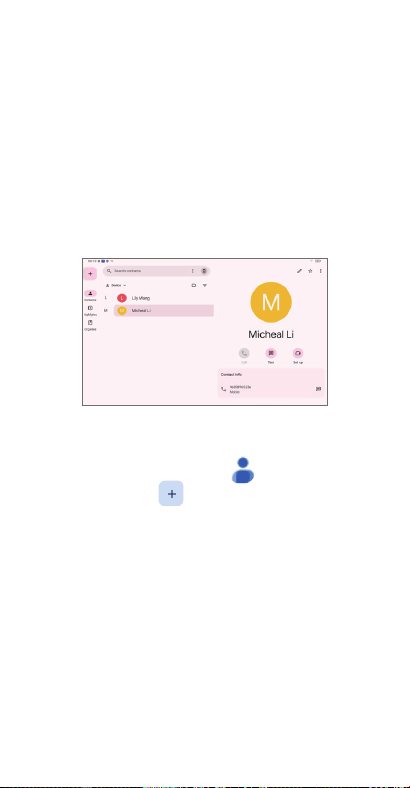
Quick settings panel
From the Quick Settings panel you can enable or disable
functions or change modes by tapping the icons.
Tap to edit Quick Settings panel.
Tap to access the full Settings menu,
where you can manage other items.
EN-5
4
Contacts
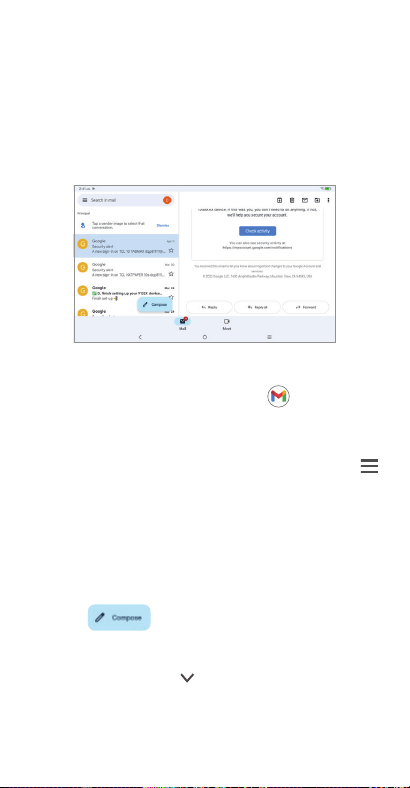
Contacts are stored in your tablet with the Contacts app.
Add, edit, or delete contacts on your tablet and
synchronize them with the contacts in other accounts that
support contact syncing.
You can also import or export your contacts from different
locations such as an external storage, email, or other
account.
Adding a contact
Open Contacts from applications list, then tap
to add a new contact.
Synchronizing contacts in multiple
accounts
Contacts, data or other information can be synchronized
from multiple accounts, depending on the applications
installed on your tablet.
EN-6
5
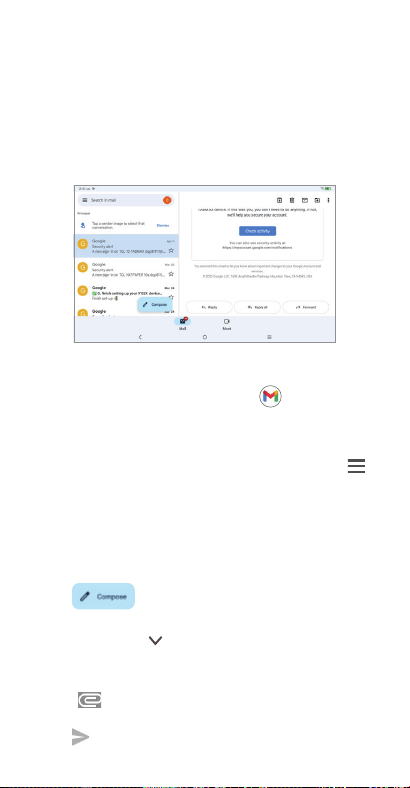
Gmail
When you first set up your tablet, it is automatically
synchronized with your Google account. Use Gmail to
create, send, and receive emails directly on your tablet.
The Gmail app will allow you to add several email
accounts.
To open Gmail
From the Home screen, tap Gmail in the Google
folder.
Gmail displays messages and conversations from one
single Gmail account at a time. If you own additional email
accounts, you can add an account by tapping Menu
>
Settings > Add account.
Switch to another account by tapping the icon in the top
right corner, then select the name of the account you
want to view.
To create and send emails
1. Tap from the Inbox screen.
2. Enter the recipient(s)’s email address in "To" field.
3. If necessary, tap
to copy (CC) or blind copy (BCC) a
recipient to the message.
4. Enter the subject and the content of the message.
5. Tap
icon and select Attach file to add an
attachment.
6. Tap
to send.
EN-7
If you do not want to send the email right away, tap
> Save draft. To view the draft later, tap Menu and
select the Drafts folder.
NOTE: Software is constantly evolving, the screen images
and icons you see here are for reference only.
6
Getting connected
To connect to the Internet with this tablet, you will need
to have an internet connection via Wi-Fi.
Wi-Fi
To turn Wi-Fi on and connect to a Wi-Fi network:
1. Go to Settings > Wi-Fi.
2. Tap the switch
to turn on Wi-Fi.
3. Tap a Wi-Fi network to connect. If the network you
selected is a secured network, you will need to enter
a password or other credentials. When finished, tap
CONNECT.
4. For hidden network, slide up the screen and select Add
network. Enter the SSID of the network, password and
its secured credentials. Then, tap SAVE.
7
Disclaimer
There may be certain differences between the user manual
description and the device's operation, depending on
the software release of your device or specific operator
services. TCL Communication Ltd. shall not be held
legally responsible for such differences, if any, nor for
their potential consequences, which responsibility shall be
borne by the operator exclusively.

EN-8
8
Help
• Check out the TCL website at www.tcl.com for tutorials
and answers to frequently asked questions, and to
download the User Manual.
• To get support for your tablet, visit the TCL website
(www.tcl.com) or dial the number listed below:
Canada- 1-855-224-4228
United States- 1-855-224-4228
• Update your tablet's software
Go to Settings > System > System Update to check
software updates.
• Back up your personal data
Go to Settings > System > Backup to back up your
device.
• Reset your tablet
Go to Settings > System > Reset options > Erase all
data (factory reset) > Erase all data.

GUÍA DE INICIO RÁPIDO
9469X
Impreso en China
ESP-1
1
Su dispositivo
Subir/bajar volumen
Botón de
encendido
Cámara frontal
Altavoz
Micrófono
Altavoz
Clave NXTPAPER
Puerto USB-C
Cámara
trasera
Flash/Linterna
ESP-2
2
Cargando
Su nueva tablet está cargada parcialmente. Cargue la
batería con el cable USB-C incluido.
Importante: El cargador no viene incluido con el
dispositivo. Consulte la guía de seguridad para obtener
más información sobre los cargadores compatibles.
3
Pantalla de Inicio
Puede mover los elementos que utiliza con más frecuencia
(aplicaciones, atajos, carpetas) a la Pantalla de Inicio para
acceder a ellos rápidamente.
Deslice hacia arriba desde la línea delgada que se
encuentra en la parte inferior de la pantalla para volver a
la Pantalla de inicio principal.
Arrastre un dedo hacia arriba desde la línea delgada y
manténgalo pulsado durante un rato para obtener las
aplicaciones recientes.
Deslice desde el borde izquierdo o derecho de la pantalla
y aparecerá una flecha. A continuación, suelte para volver
a la pantalla anterior.
ESP-3
Barra de estado
• Indicadores de estado/notificación
• Arrastre hacia abajo para abrir el panel de notificaciones
Toque un
icono para
abrir una
aplicación,
carpeta, etc.
Bandeja de aplicaciones favoritas
• Toque para abrir la aplicación.
• Mantenga pulsadas las aplicaciones para
moverlas o cambiarlas.
La Pantalla de Inicio se presenta con un formato ampliado
para ofrecerle más espacio en el que añadir iconos de
aplicaciones, atajos, etc. Deslice la Pantalla de Inicio
hacia la izquierda y hacia la derecha para ver las pantallas
ampliadas.
Barra de estado
En la barra de estado, puede ver las notificaciones a la
izquierda y el estado del servicio de conexión a la derecha.
Deslice hacia abajo desde la barra de estado para acceder
al panel de notificaciones o al panel de ajustes rápidos.
Para cerrar el panel, toque y arrastre hacia arriba.
Panel de notificaciones
Toque una notificación para verla en la aplicación.
ESP-4
Toque aquí para borrar todas las notificaciones
basadas en eventos. Las notificaciones en curso
permanecerán en el panel.
Panel de ajustes rápidos
Desde el panel de ajustes rápidos, puede activar o
desactivar funciones o cambiar modos tocando los iconos.
Toque para editar el panel de ajustes rápidos.
Toque para acceder al menú completo
de Ajustes, donde podrá gestionar otros
elementos.
ESP-5
4
Contactos
Los contactos se almacenan en su tablet mediante la
aplicación Contactos.
Puede añadir, modificar o eliminar contactos de su tablet
o sincronizarlos con los contactos de otras cuentas que
admitan la sincronización de contactos.
También puede importar o exportar contactos desde
sitios distintos, como un dispositivo de almacenamiento
externo, una cuenta de correo electrónico u otra cuenta.
Añadir un contacto
Abra la aplicación Contactos desde la lista de
aplicaciones y toque para añadir un contacto nuevo.
Sincronización de contactos en múltiples
cuentas
Es posible sincronizar contactos, datos y otra información
desde distintas cuentas en función de las aplicaciones
instaladas en la tabletaa.
ESP-6
5
Gmail
Al configurar la tablet por primera vez, se sincroniza
automáticamente con su cuenta de Google. Use
Gmail para crear, enviar y recibir correos electrónicos
directamente en la tablet. La aplicación de Gmail le
permite añadir varias cuentas de correo electrónico.
Para abrir Gmail
En la Pantalla de Inicio, toque Gmail de la carpeta
Google.
Gmail muestra mensajes y conversaciones de una única
cuenta de Gmail al mismo tiempo. Si tiene otras cuentas
de correo electrónico, puede añadirlas tocando Menú
> Ajustes > Añadir cuenta.
Para cambiar a otra cuenta, toque el icono de la esquina
superior derecha y seleccione el nombre de la cuenta que
quiera ver.
Para crear y enviar mensajes de correo
electrónico
1. Toque en la pantalla Bandeja de entrada.
2. Ingrese la dirección de correo electrónico del
destinatario en el campo "Para".
3. Si es necesario, toque
para incluir un destinatario del
mensaje en copia (CC) o copia oculta (CCO).
4. Ingrese el asunto y el contenido del mensaje.
ESP-7
5. Toque el icono y seleccione Adjuntar archivo para
añadir un archivo adjunto.
6. Toque
para enviar.
Si no desea enviar el mensaje de correo electrónico
inmediatamente, puede tocar
> Guardar borrador. Para
ver el borrador más tarde, toque Menú y seleccione la
carpeta Borradores.
IMPORTANTE: El software está en constante evolución;
las imágenes y los iconos que ve aquí sólo sirven de
referencia.
6
Cómo conectarse
Para conectarse a Internet con esta tablet, es necesario
que disponga de conexión a Internet vía Wi-Fi.
Wi-Fi
Para activar la función Wi-Fi y conectarse a una red, siga
estos pasos:
1. Ingrese a Ajustes > Wi-Fi.
2. Toque el interruptor
para activar la red Wi-Fi.
3. Toque una red Wi-Fi para conectarse. Si la red
seleccionada está protegida, deberá ingresar una
contraseña u otras credenciales. Cuando acabe, toque
CONECTAR.
4. Para conectarse a una red oculta, deslice hacia arriba
la pantalla y seleccione Añadir red. Ingrese el SSID de
la red, la contraseña y las credenciales de seguridad. A
continuación, toque GUARDAR.

ESP-8
7
Exención de
responsabilidad
Puede encontrar diferencias entre la descripción del
manual del usuario y el funcionamiento real del dispositivo,
dependiendo de la versión del software de su dispositivo
o de los servicios específicos de cada operadora. TCL
Communication Ltd. no se responsabiliza legalmente de
dichas diferencias, si existieran, ni tampoco de las posibles
consecuencias, cuya responsabilidad debería recaer en
el operador.
8
Ayuda
• En el sitio web de TCL www.tcl.com encontrará tutoriales
y respuestas a preguntas frecuentes, y también puede
descargarse el Manual del usuario.
• Para obtener asistencia con su tablet, visite el sitio web
de TCL (www.tcl.com) o llame al número que se muestra
a continuación:
Canadá: 1-855-224-4228
Estados Unidos: 1-855-224-4228
• Actualizar el software de su tablet
Ingrese a Ajustes > Sistema > Actualización del sistema
para comprobar si hay actualizaciones de software.
• Respaldar sus datos personales
Ingrese a Ajustes > Sistema > Respaldo para crear un
respaldo de seguridad de su dispositivo.
• Restablecer la tablet
Ingrese a Ajustes > Sistema > Restablecer opciones >
Borrar todos los datos (restablecer valores de fábrica)
> Borrar todos los datos.

GUIDE DE DÉMARRAGE
RAPIDE
9469X
Imprimé en Chine
FRCA-1
1
Votre appareil
Volume haut/bas
Touche
d’alimentation
Appareil photo/vidéo avant
Haut-parleur
Microphone
Haut-parleur
Touche NXTPAPER
Port USB-C
Appareil photo/
vidéo arrière
Flash/Lampe de poche
FRCA-2
2
Batterie en charge
Votre nouvelle tablette est partiellement chargée. Chargez
la batterie à l’aide du câble USB-C inclus.
Remarque : Le chargeur n’est pas fourni avec l’appareil.
Reportez-vous au guide de sécurité pour obtenir des
informations sur les chargeurs compatibles.
3
Écran d’accueil
Pour pouvoir y accéder rapidement, vous pouvez placer
dans l’écran d’accueil tous les éléments (applications,
raccourcis, dossiers) que vous utilisez le plus souvent.
Faites glisser un doigt vers le haut à partir de la ligne fine
en bas de l’écran pour revenir à l’écran d’accueil principal.
Faites glisser un doigt vers le haut à partir de la ligne fine
et maintenez-le enfoncé pendant un moment pour afficher
les applications récentes.
Faites glisser un doigt à partir du bord gauche ou droit de
l’écran pour faire apparaître une flèche, puis relâchez-la
pour revenir à l’écran précédent.
FRCA-3
Barre d’état
• Voyant d’état/notification
• Faites glisser vers le bas pour ouvrir le panneau des
notifications
Appuyez sur
une icône pour
ouvrir une
application, un
dossier, etc.
Plateau des applications préférées
• Appuyez sur cette option pour accéder à
l’application
• Appuyez de manière prolongée sur cette option
pour déplacer les applications ou les remplacer
L’écran d’accueil est fourni en format étendu pour offrir
plus d’espace dans lequel ajouter des icônes d’application,
des raccourcis, etc. Glissez l’écran d’accueil à l’horizontale,
vers la gauche et vers la droite, pour afficher les écrans
étendus.
Barre d’état
Dans la barre d’état, vous pouvez voir les notifications
du côté gauche et l’état de la connexion au service du
côté droit.
Faites glisser la barre d’état vers le bas pour ouvrir le
panneau des notifications ou le panneau des Réglages
rapides. Pour fermer le panneau, faites-le glisser vers le
haut.
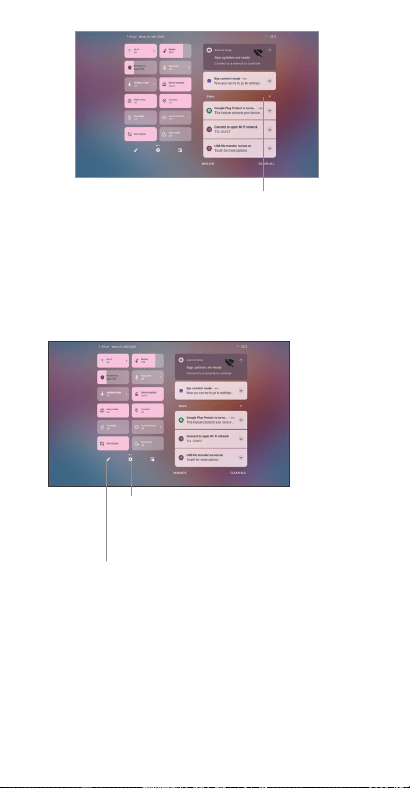
Panneau des notifications
Appuyez sur la notification pour l’afficher dans l’application.
FRCA-4
Appuyez pour effacer toutes les notifications
associées à des événements. Les notifications en
cours continueront de s’afficher.
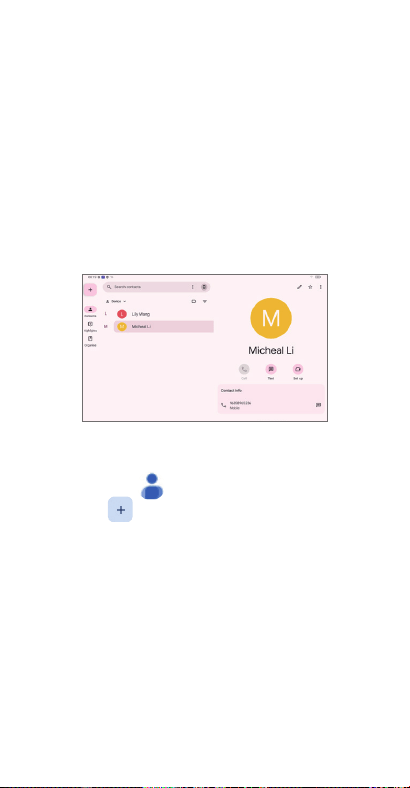
Panneau des Réglages rapides
Vous pouvez activer ou désactiver différentes fonctions
à partir du panneau des Réglages rapides et changer les
modes en touchant les icônes.
Appuyez sur cette option pour modifier le
panneau de Réglages rapides.
Appuyez sur cette option pour accéder
aux Paramètres du menu, à partir desquels
vous pouvez gérer d’autres éléments.
FRCA-5
4
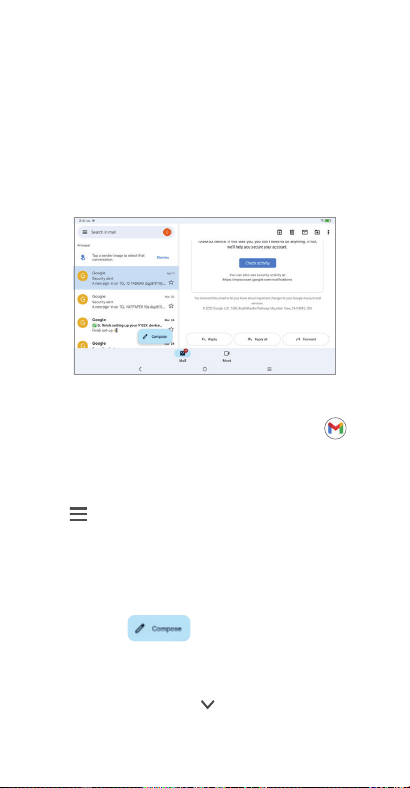
Contacts
Les contacts sont stockés dans votre tablette avec
l’application Contacts.
Ajoutez, modifiez ou supprimez des contacts sur votre
tablette et synchronisez-les avec les contacts d’autres
comptes qui prennent en charge la synchronisation des
contacts.
Vous pouvez aussi importer ou exporter vos contacts de
différents emplacements, comme le stockage externe,
votre compte de messagerie ou un autre compte.
Ajout d’un contact
Ouvrez Contacts dans la liste des applications, puis
appuyez sur pour ajouter un nouveau contact.
Synchronisation de contacts dans
plusieurs comptes
Vous pouvez synchroniser des contacts, des données ou
d’autres éléments d’information entre plusieurs comptes,
selon les applications installées sur votre tablette.
FRCA-6
5
Gmail
Lorsque vous configurez votre tablette, il se synchronise
automatiquement avec votre compte Google. Utilisez
Gmail pour créer, envoyer et recevoir des courriels
directement sur votre tablette. L’application Gmail vous
permettra d’ajouter plusieurs comptes de messagerie.
Appuyez pour afficher les comptes de messagerie sur
votre appareil.
Pour ouvrir Gmail
Dans l’écran d’accueil, appuyez sur l’icône Gmail dans
le dossier Google.
Gmail affiche les messages et conversations d’un seul
compte Gmail à la fois. Si vous possédez d’autres comptes
de messagerie, vous pouvez en ajouter un en appuyant sur
Menu
> Paramètres > Ajouter un compte.
Passez à un autre compte en appuyant sur l’icône dans le
coin supérieur droit, puis sélectionnez le nom du compte
que vous souhaitez consulter.
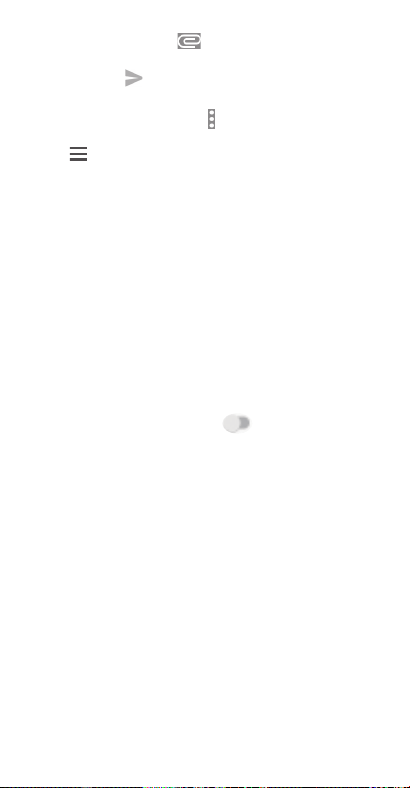
Pour créer et envoyer des courriels
1. Appuyez sur à partir de l’écran de la boîte
de réception.
2. Entrez le courriel du ou des destinataires dans le
champ À.
3. Si nécessaire, appuyez sur
pour mettre un destinataire
en copie (CC) ou en copie cachée (BCC) du message.
4. Saisissez l’objet et le contenu du message.
FRCA-7
5. Appuyez sur l’icône et sélectionnez Joindre un
fichier pour ajouter une pièce jointe.
6. Appuyez sur
pour envoyer.
Si vous ne souhaitez pas envoyer le message
immédiatement, appuyez sur
> Enregistrer le brouillon.
Pour afficher le brouillon plus tard, appuyez sur le bouton
Menu , puis sélectionnez le dossier Brouillons.
REMARQUE : Le logiciel étant en constante évolution, les
images et les icônes de l’écran que vous voyez ici ne sont
là qu’à titre de référence.
6
Connexion
Pour vous connecter à l’Internet avec cette tablette, vous
devrez avoir une connexion Internet par Wi-Fi.
Wi-Fi
Pour activer le Wi-Fi et se connecter à un réseau Wi-Fi :
1. Appuyez sur Paramètres > Wi-Fi.
2. Appuyez sur le commutateur
pour activer le Wi-Fi.
3. Appuyez sur un réseau Wi-Fi pour vous connecter. Si le
réseau que vous sélectionnez est sécurisé, vous devrez
entrer un mot de passe ou d’autres identifiants. Lorsque
vous avez terminé, appuyez sur SE CONNECTER.
4. Pour un réseau caché, faites glisser l’écran vers le haut
et sélectionnez Ajouter un réseau. Entrez le SSID du
réseau, le mot de passe et les authentifiants sécurisés.
Appuyez ensuite sur ENREGISTRER.

FRCA-8
7
Avis de non-
responsabilité
Selon la version du système d’exploitation de votre
appareil et les services offerts par votre fournisseur de
services, il se peut que votre appareil ne fonctionne
pas exactement comme l’indique le présent manuel
d’utilisation. TCL Communication Ltd. ne pourra être
tenue responsable en droit des éventuelles différences
observées ou de leurs conséquences possibles, qui ne
pourront être imputées qu’au fournisseur de services et
à lui seul.
8
Aide
• Visitez le site Web de TCL à www.tcl.com pour des
didacticiels et des réponses aux questions fréquemment
posées, et pour télécharger le manuel de l’utilisateur.
• Pour obtenir de l’aide sur votre tablette, visitez le site
Web de TCL (www.tcl.com), ou composez le numéro
ci-dessous :
Canada - 1-855-224-4228
États-Unis - 1-855-224-4228
• Mettre à jour le logiciel de votre tablette
Accédez à Paramètres > Système > Mises à jour
système pour vérifier les mises à jour logicielles.
• Sauvegarder vos données personnelles
Accédez à Paramètres > Système > Sauvegarde pour
sauvegarder votre appareil.
• Réinitialisez votre tablette
Accédez à Paramètres > Système > Options
de réinitialisation > Effacer toutes les données
(réinitialisation d’usine) > Effacer toutes les données.