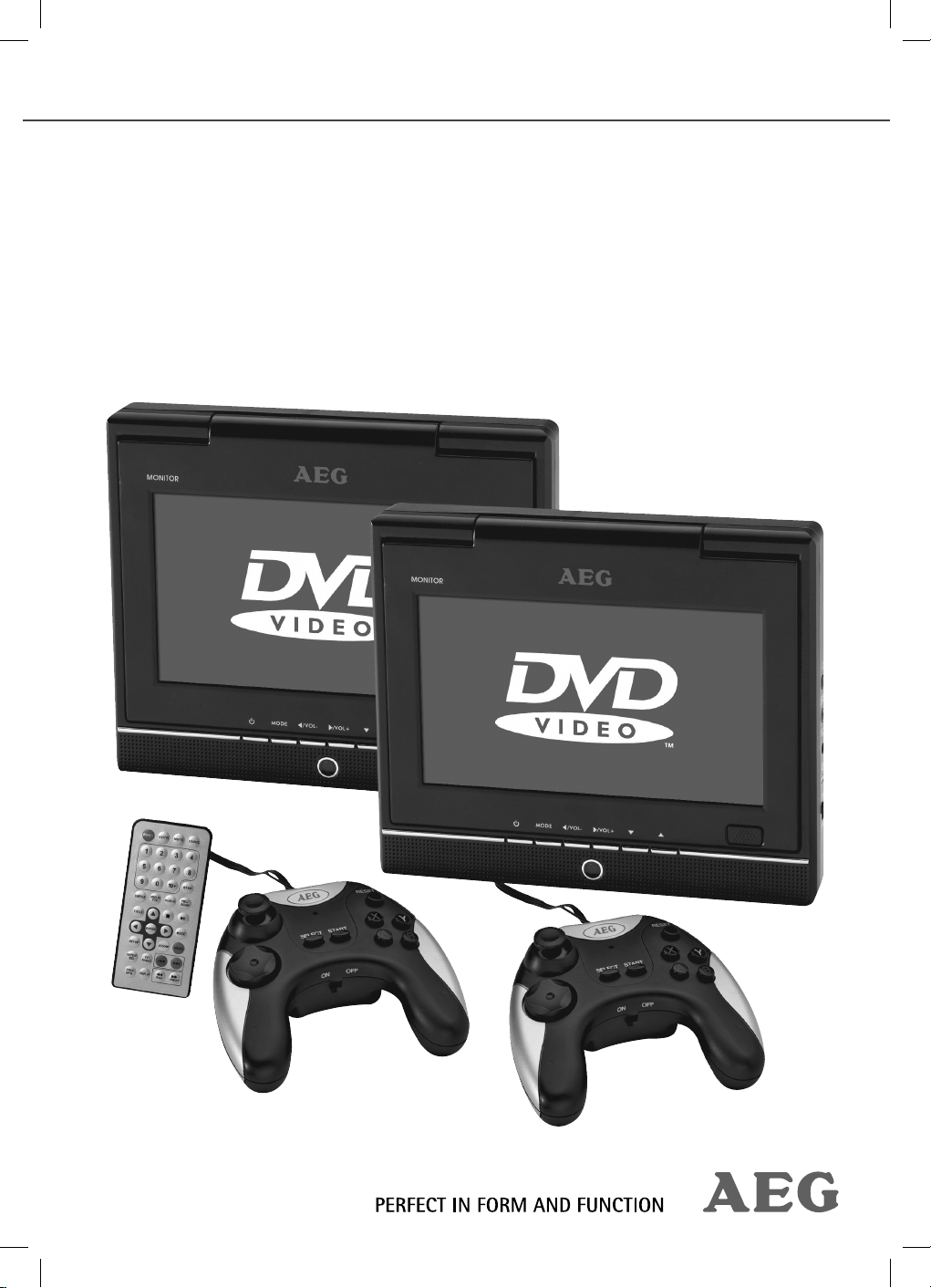
Bedienungsanleitung/Garantie
Instruction Manual/Guarantee
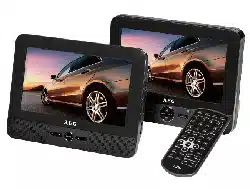
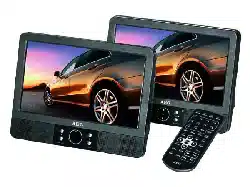
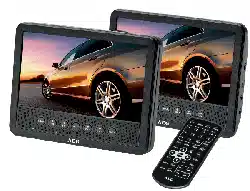
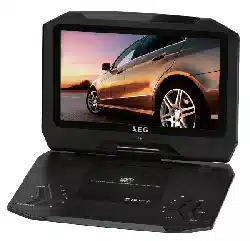
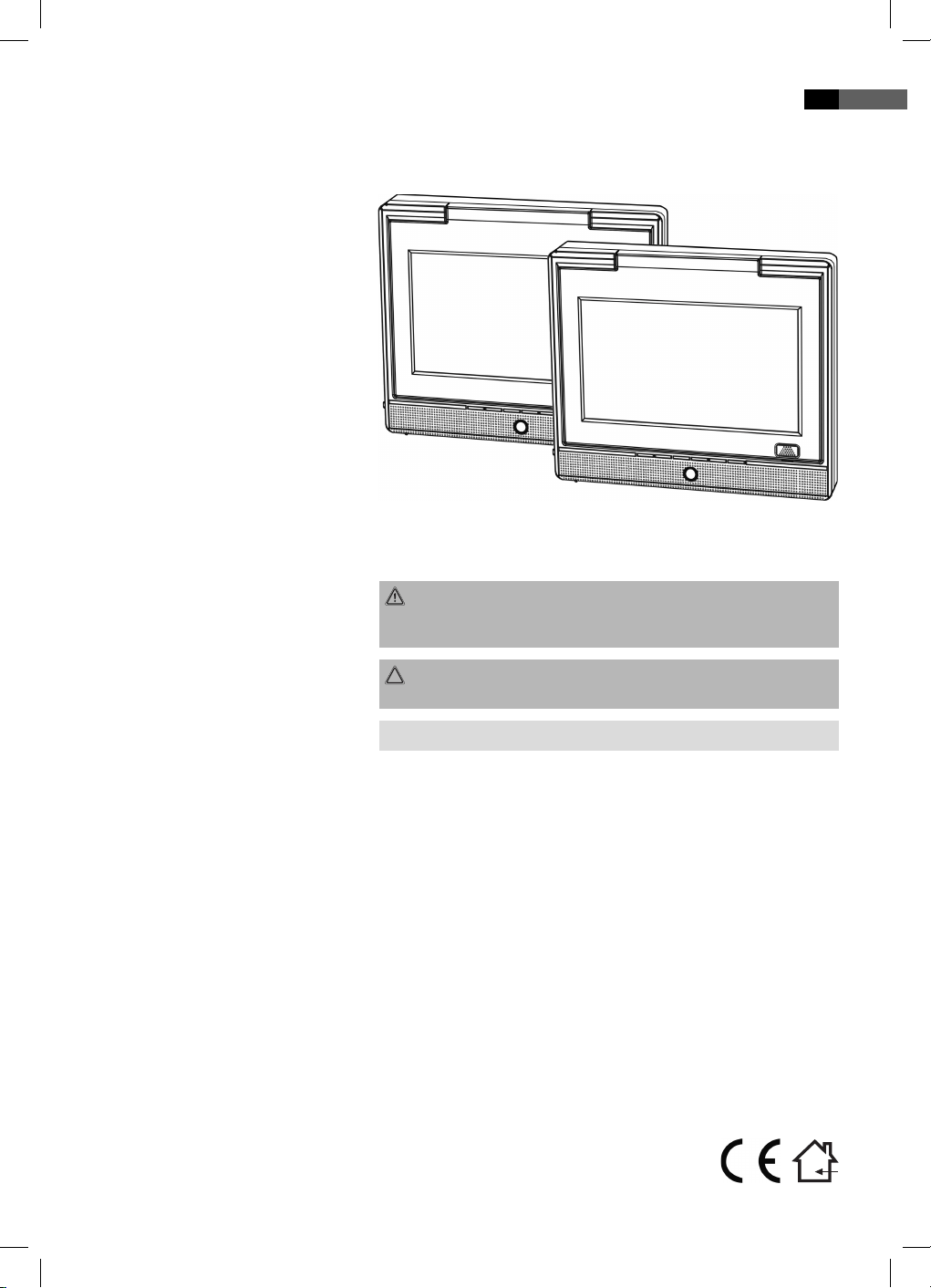
DVD 4533
D
VD Car Cinem
a
DVD
Ca
r
C
in
e
m
a
05_DVD4533-Titel.indd 105_DVD4533-Titel.indd 1 08.07.2008 16:39:20 Uhr08.07.2008 16:39:20 Uhr

Inhalt
2
Deutsch
Inhalt
Übersicht der Bedienelemente ..............................Seite 3
Bedienungsanleitung ...............................................Seite 5
Technische Daten .......................................................Seite 7
Garantiebedingungen .............................................. Seite 33
English
Contents
Overview of the Components ................................Page 3
Instruction Manual ....................................................Page 36
Technical Data .............................................................Page 38
05_DVD4533-Titel.indd 205_DVD4533-Titel.indd 2 08.07.2008 16:39:21 Uhr08.07.2008 16:39:21 Uhr
Übersicht der Bedienelemente
3
Overview of the Components
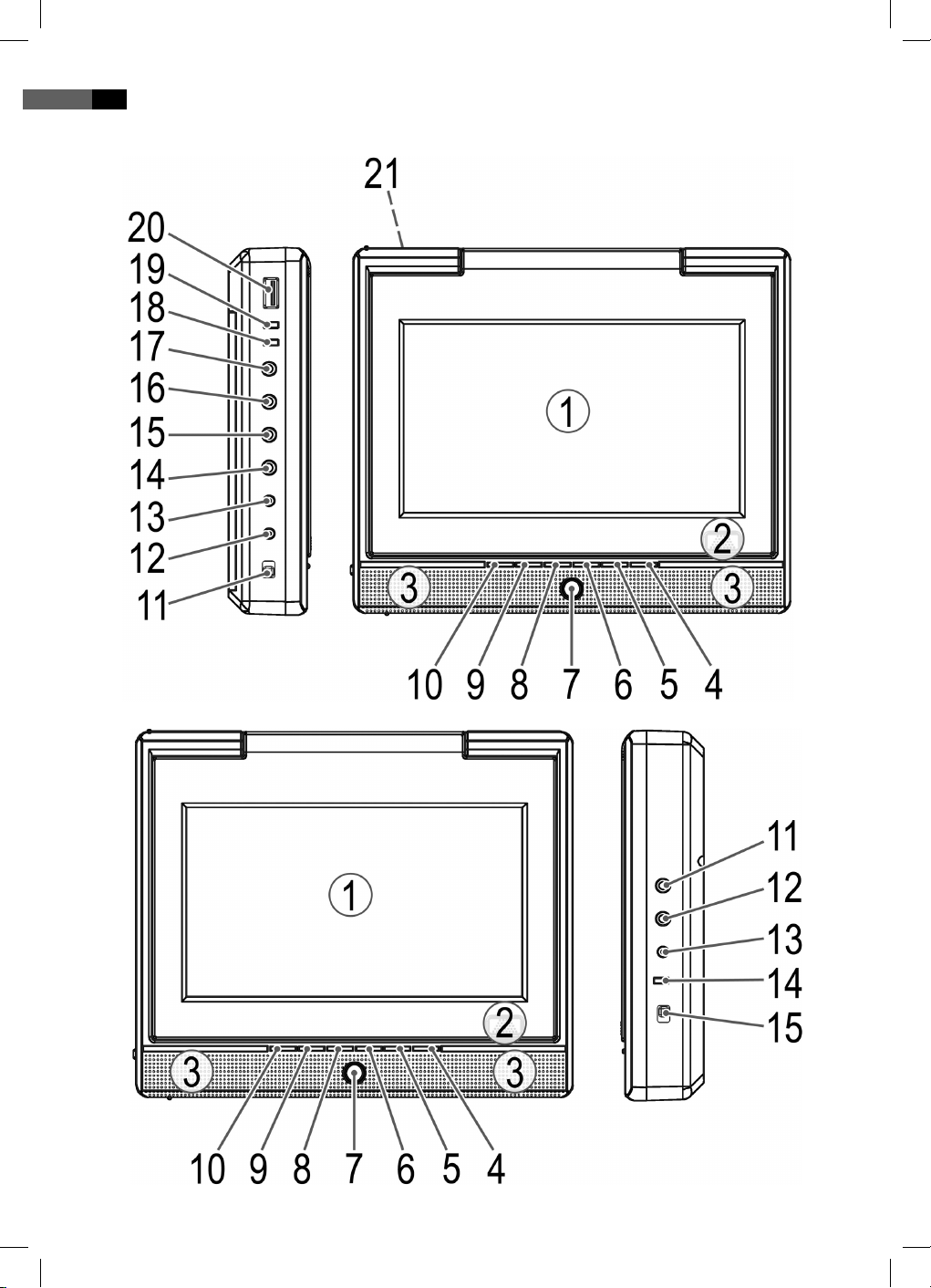
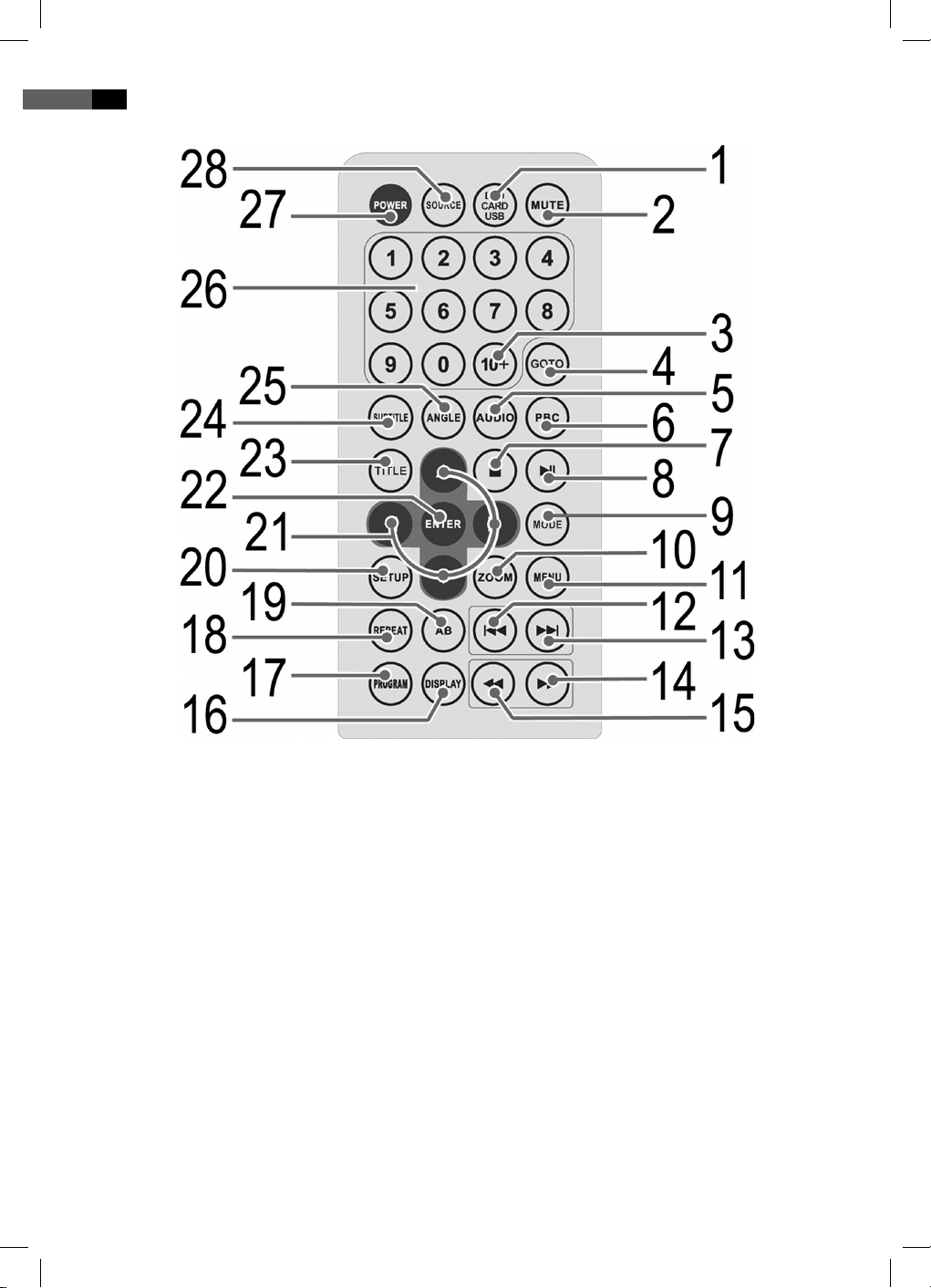
Abb./Fig. 1 (DVD/Monitor)
Abb./Fig. 2 (Monitor)
05_DVD4533-Titel.indd 305_DVD4533-Titel.indd 3 08.07.2008 16:39:21 Uhr08.07.2008 16:39:21 Uhr
Deutsch
4
Abb./Fig. 3
05_DVD4533-D.indd 405_DVD4533-D.indd 4 08.07.2008 16:38:07 Uhr08.07.2008 16:38:07 Uhr
Deutsch
5
1 TFT Display
2 Taste „Ö nen“ (EJECT)
3 Lautsprecher
4 Taste „Vorwärts“ (I)
Richtungstaste
5 Taste „Rückwärts“ (I)
Richtungstaste
6 VOL+ Lautstärke anheben
Richtungstaste
7 REMOTE SENSOR für
die Fernbedienung
8 VOL+ Lautstärke absenken
Richtungstaste
9 Taste MODE
10 Taste „Wiedergabe/Pause“
(II)
11 Ein-/Aus-Schalter (ON/OFF)
12 DC IN 9V Buchse
13 DC OUT 9V Buchse
14 VIDEO AUDIO OUT Buchse
15 VIDEO AUDIO IN Buchse
16 COAXIAL Buchse
17
Kopfhöreranschluss
18 „ “ Batterielade-Indikator
19 „ “ Betriebs-Indikator
20 USB-Anschluss
21 SD/MS/MMC
Kartenleser-Anschluss
1 TFT Display
2 Ohne Funktion
3 Lautsprecher
4 Richtungstaste
5 Richtungstaste
6 VOL+ Lautstärke anheben
Richtungstaste
7 REMOTE SENSOR für
die Fernbedienung
8 VOL+ Lautstärke absenken
Richtungstaste
9 Taste MODE
10 Taste „Betriebsbereitschaft“
( )
11 Kopfhöreranschluss
12 VIDEO AUDIO IN Buchse
13 DC IN 9V Buchse
14 „ “ Betriebs-Indikator
15 Ein-/Aus-Schalter (ON/OFF)
Geräteteile (DVD/Monitor) (Abb. 1)
Geräteteile (Monitor) (Abb. 2)
05_DVD4533-D.indd 505_DVD4533-D.indd 5 08.07.2008 16:38:07 Uhr08.07.2008 16:38:07 Uhr

Deutsch
6
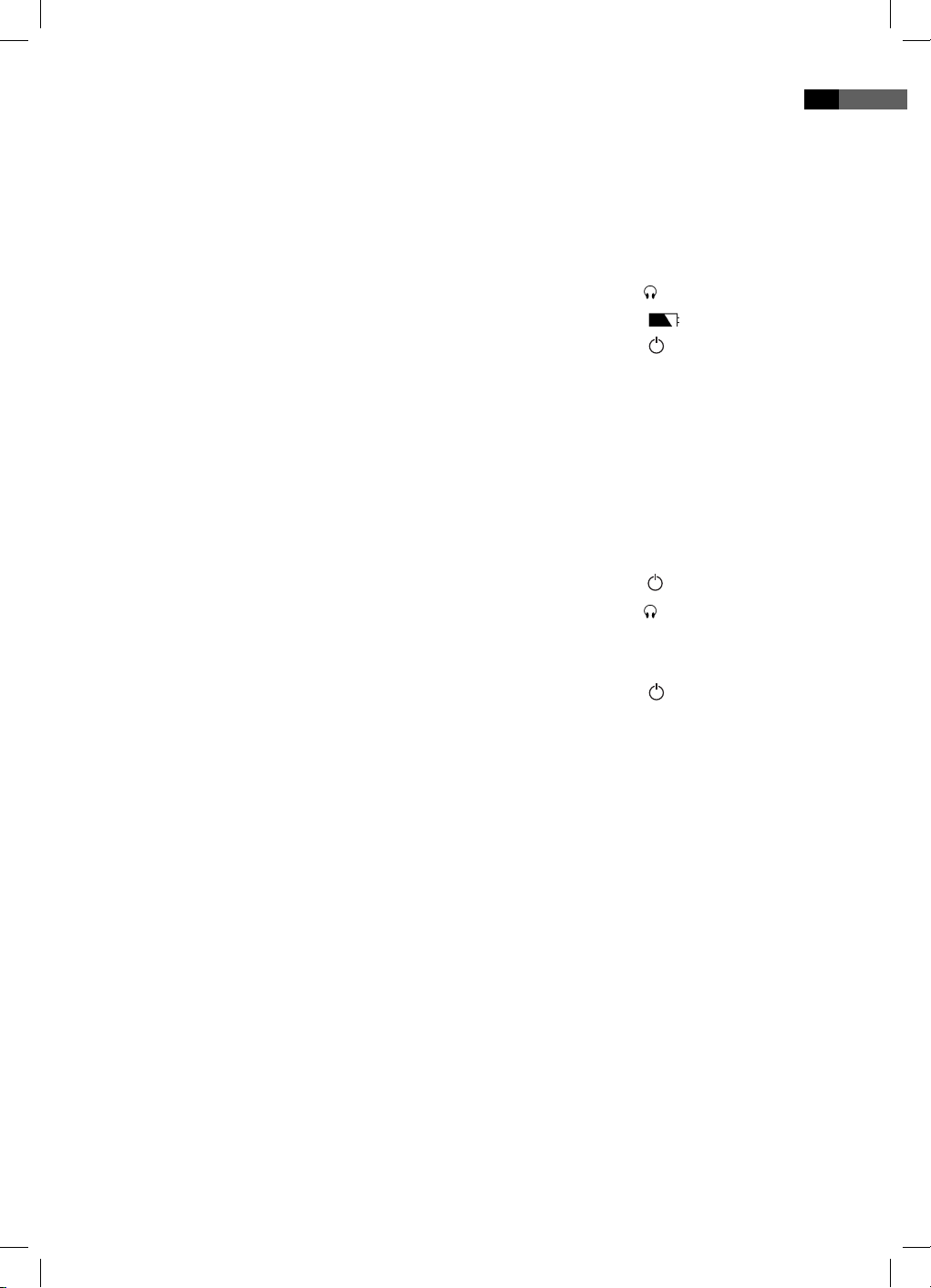
Fernbedienung (Abb. 3)
1 DVD/CARD/USB: Zur Auswahl
zwischen DVD, USB und CARD.
2 MUTE: Stummschalten
3 10+: Zur Auswahl der Kapitel/
Tracks über 9. Erneuter Druck
erhöht um jeweils 10.
4 GOTO: Passage der CD/DVD
direkt ansteuern.
5 AUDIO: Audio-Einstellungen
verändern.
6 PBC: Playback-Control bei
VCD anzeigen.
7 „“: Wiedergabe stoppen
8 „II“: Die Wiedergabe starten.
Bild anhalten. Film weiter
abspielen mit der Taste „II“.
9 MODE: Zum Einstellen der
Bildparameter des LCD
Displays.
10 ZOOM: Ein- oder Auszoomen.
11 MENU: Hauptmenü der DVD/
VCD anzeigen.
12 I: Sprung zum vorherigen
Kapitel oder Lied.
13 I: Sprung zum nächsten
Kapitel oder Lied.
14 : Schnellvorlauf
15 : Schnellrücklauf
16 DISPLAY: Wiedergabestatus
auf Bildschirm anzeigen.
17 PROGRAM: Playlist aufrufen.
18 REPEAT: Titel, Kapitel, etc.
wiederholen.
19 AB: Auswahl der zu
wiederholenden Passage.
20 SETUP: Setup-Menü starten.
21 Richtungstasten: Navigation
im Bildschirmmenü.
22 ENTER:
Die Eingabe bestätigen.
23 TITLE: Titelmenü der DVD
anzeigen.
24 SUBTITLE: Untertitel anzeigen/
ausblenden.
25 ANGLE: Bildwinkel
auswählen.
26 Zi erntasten
: Direkte Anwahl
der Kapitel oder Lied-Nummer.
27 POWER: Standby-Modus
aktivieren.
28 SOURCE: Zur Auswahl
zwischen DVD und AV.
05_DVD4533-D.indd 605_DVD4533-D.indd 6 08.07.2008 16:38:07 Uhr08.07.2008 16:38:07 Uhr
Deutsch
7
Technische Daten
Inhaltsverzeichnis
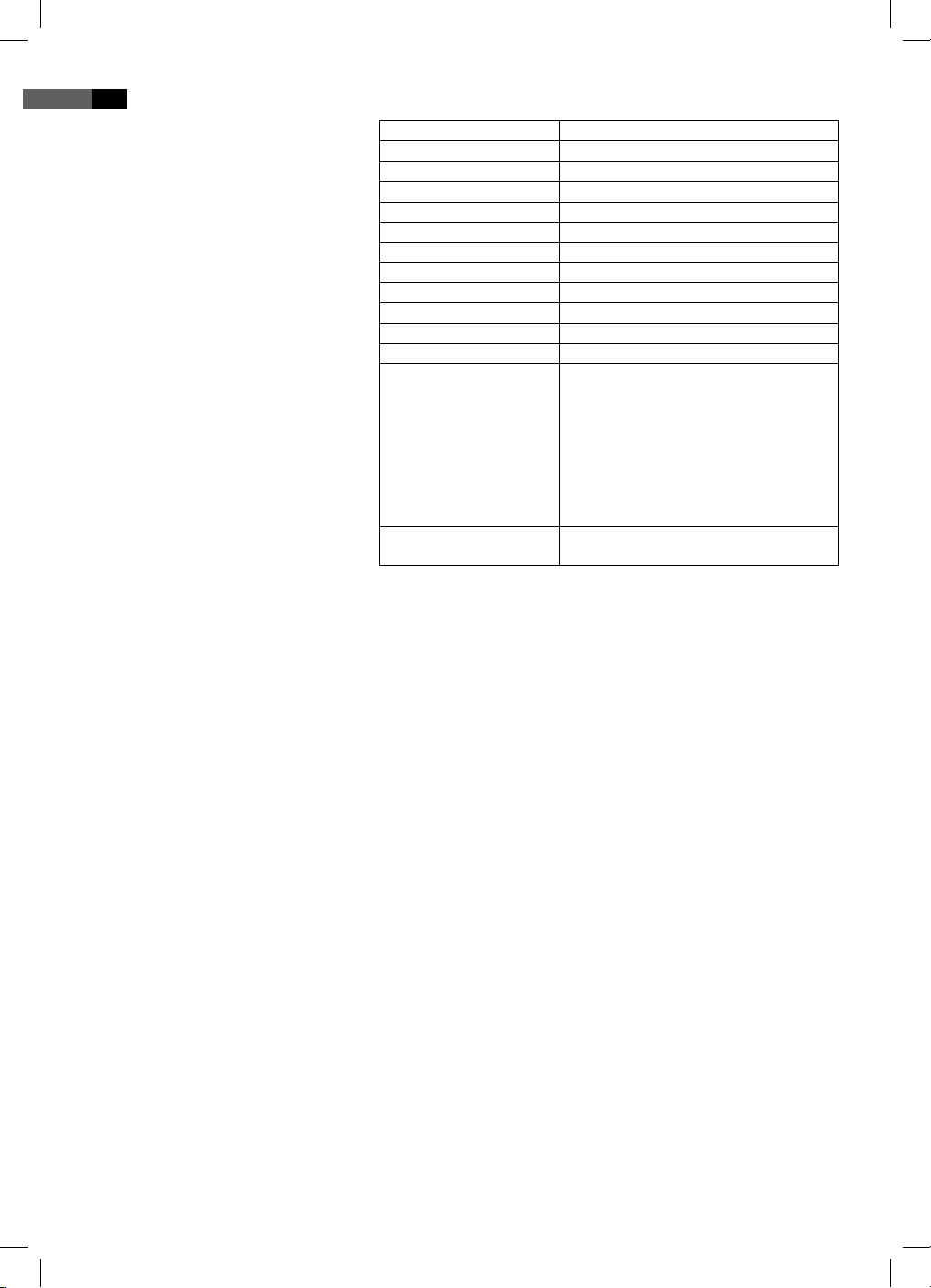
Geräteart DVD Car Cinema
Modell DVD 4533
Spannung DC 9V, 2A
Leistung <15 W
Abmessungen (B x H x T) 199 x 164 x 36 mm
Gewicht 1,93 kg
Laser Halbleiter-Laser
Signalformat PAL/NTSC
Signal-Rauschabstand >= 80 dB
Video-Ausgang
1,0 V (P-P) 75 Ω
Analoger Audio-Ausgang 1,0 V (rms)
Betriebsumgebung 0°C bis 40°C, ebener Untergrund
Kompatible Medien
DVD-Video (DVD Disc, DVD ±R/RW)
MPEG-4 Video (von CD/DVD Disc,
DVD±R/RW, CD-R/RW)
Audio CD (von CD Disc, CD-R/RW)
Video CD (von CD Disc, CD-R/RW)
MP3 les (von CD/DVD Disc,
DVD±R/RW, CD-R/RW)
Regionalcode 2 (= Europa, Grönland, Südafrika, Ägypten
und Naher Osten, Japan)
Geräteteile ..............................................................................................................5
Fernbedienung .....................................................................................................6
Technische Daten ................................................................................................7
Sicherheitshinweise ............................................................................................9
Aufstellen und Anschließen ...........................................................................11
Inbetriebnahme .................................................................................................11
Stromversorgung ...............................................................................................12
Bildschirmeinstellungen verändern .............................................................15
Anschluss der Gamepads ................................................................................ 16
Über den DVD-Player ......................................................................................17
Medien wiedergeben .......................................................................................18
Im Dateimodus arbeiten .................................................................................22
Voreinstellungen ändern ................................................................................ 25
Fehlerbehebung ................................................................................................31
Entsorgung .........................................................................................................32
Garantiebedingungen .....................................................................................33
Konformitätserklärung ...................................................................................34
OSD-Menü-Übersicht.......................................................................................35
05_DVD4533-D.indd 705_DVD4533-D.indd 7 08.07.2008 16:38:07 Uhr08.07.2008 16:38:07 Uhr
Deutsch
8
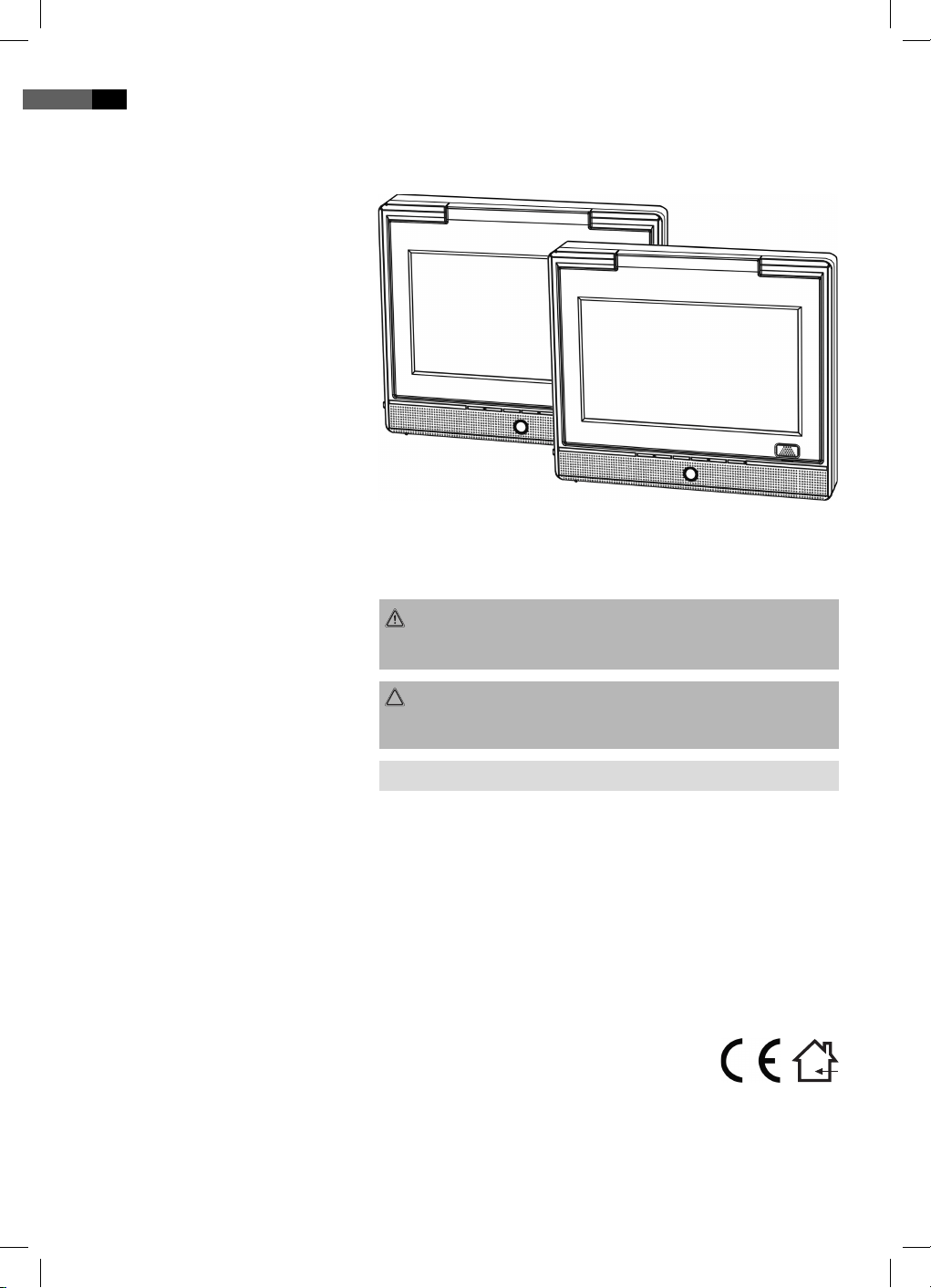
Es freut uns, dass Sie sich für den DVD Car Cinema DVD 4533 entschie-
den haben! Wir wünschen Ihnen viel Freude mit dem Gerät und danken
Ihnen für den Kauf!
Wichtige Hinweise für Ihre Sicherheit sind besonders gekennzeichnet.
Beachten Sie diese Hinweise unbedingt, um Unfälle und Schäden am
Gerät zu vermeiden:
WARNUNG:
Warnt vor Gefahren für Ihre Gesundheit und zeigt mögliche Verlet-
zungsrisiken auf.
ACHTUNG:
Weist auf mögliche Gefährdungen für das Gerät oder andere Gegen-
stände hin.
HINWEIS: Hebt Tipps und Informationen für Sie hervor.
ETV
Elektro-Technische Vertriebsgesellschaft mbH
Industriering Ost 40
47906 Kempen
Telefon: + 49 2152 2006 666
Mail: hotline@etv.de
Im Zuge ständiger Produktverbesserungen behalten wir uns technische
und gestalterische Änderungen vor.
Vielen Dank!
Symbole in dieser
Bedienungsanleitung
Herstelleranschrift
05_DVD4533-D.indd 805_DVD4533-D.indd 8 08.07.2008 16:38:07 Uhr08.07.2008 16:38:07 Uhr

Deutsch
9
Bedienungsanleitung
Kinder und gebrechliche Personen
Stromversorgung
Sicherheitshinweise
Lesen Sie diese Bedienungsanleitung vollständig durch, bevor Sie das
Gerät verwenden.
Bewahren Sie die Anleitung gut auf. Falls Sie das Gerät an Dritte weiter-
geben, geben Sie auch die Bedienungsanleitung mit.
Die Nichtbeachtung dieser Anleitung kann zu schweren Verletzungen
oder Schäden am Gerät führen.
Für Schäden, die aufgrund der Nichtbeachtung dieser Bedienungsanlei-
tung entstehen, übernehmen wir keine Haftung.
Das Gerät darf nur im Haushalt für die private Nutzung eingesetzt
werden. Es ist für eine gewerbliche Nutzung nicht geeignet.
Lassen Sie das Gerät nicht unbeaufsichtigt und verwenden Sie es
nicht, wenn Kinder oder Personen, die die Gefahren nicht einschät-
zen können, in der Nähe sind.
Kinder oder Personen, die die Gefahren nicht einschätzen können,
dürfen das Gerät nicht benutzen. Bewahren Sie es unzugänglich auf.
Verpackungsmaterialien dürfen nicht zum Spielen verwendet wer-
den. Es besteht Erstickungsgefahr.
Das Gerät wird mit elektrischem Strom betrieben, daher besteht
grundsätzlich die Gefahr eines elektrischen Schlags. Achten Sie daher
besonders auf Folgendes:
Fassen Sie den Stecker niemals mit nassen Händen an.
Wenn Sie den Stecker aus der Steckdose herausziehen wollen, ziehen
Sie immer direkt am Stecker. Ziehen Sie niemals am Kabel, es könnte
reißen.
Achten Sie darauf, dass das Stromkabel nicht geknickt, eingeklemmt,
überfahren wird, oder mit Hitzequellen in Berührung kommt.
Achten Sie darauf, dass das Stromkabel beim Betrieb nicht um das
Gerät gewickelt ist.
Stellen Sie das Gerät beim Betrieb nicht auf das Stromkabel.
Verwenden Sie nur Verlängerungskabel, die für die Leistungsaufnah-
me des Gerätes ausgelegt sind.
Halten Sie das Gerät von Regen und aller Feuchtigkeit fern.
Betreiben Sie das Gerät nur, wenn die auf dem Typenschild des
Gerätes angegebene elektrische Spannung mit der Spannung Ihrer
Steckdose übereinstimmt. Eine falsche Spannung kann das Gerät
zerstören.
Stellen Sie keinesfalls Blumenvasen etc. auf das Gerät. Wasser könnte
in das Gerät gelangen.
Ö nen Sie das Gerät nicht.
Ziehen Sie den Netzstecker, wenn Sie das Gerät längere Zeit nicht
verwenden.
Achten Sie darauf, dass das Stromkabel keine Stolperfalle darstellt.
05_DVD4533-D.indd 905_DVD4533-D.indd 9 08.07.2008 16:38:07 Uhr08.07.2008 16:38:07 Uhr
Deutsch
10
Laser
Standort
Betrieb
Bestimmungsgemäße
Verwendung
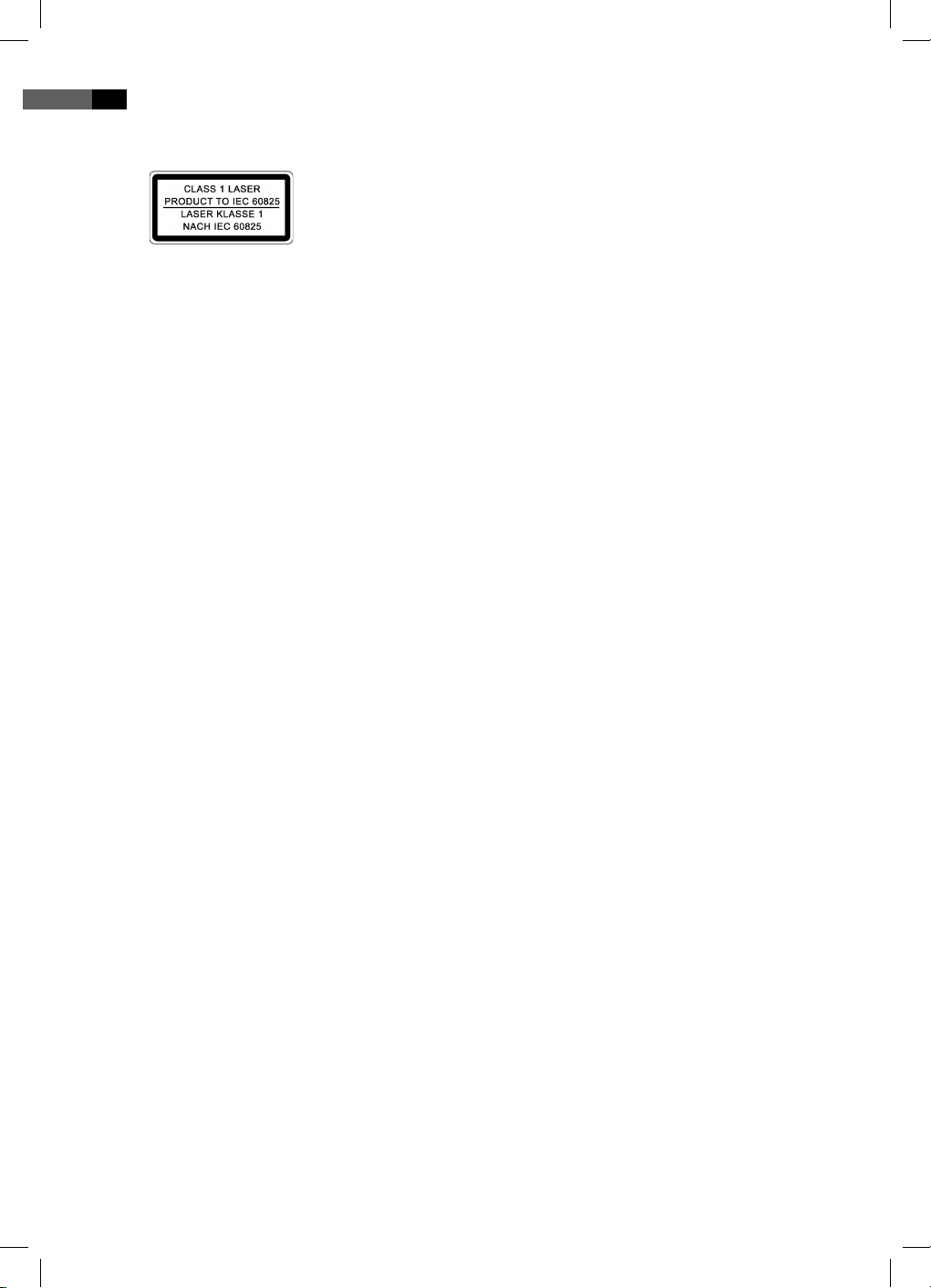
Dieses Gerät ist als Laser-Gerät der Klasse 1 (CLASS 1 LASER) klassi ziert.
Das zugehörige Etikett be ndet sich außen auf dem Gerät.
Laser-Strahlen können die Augen schädigen. Beachten Sie daher Fol-
gendes:
Ö nen Sie auf keinen Fall das Gerät. Versuchen Sie nicht, das Gerät
zu zerlegen.
Um Gefährdungen zu vermeiden: Lassen Sie Wartungsarbeiten nur
durch den Hersteller oder seinen Kundendienst durchführen.
Der sichere Betrieb des Gerätes setzt einen dem Gerät angemessenen
Standort voraus. Beachten Sie daher Folgendes:
Schützen Sie das Gerät vor Witterungsein üssen.
Schützen Sie das Gerät vor Feuchtigkeit.
Stellen Sie keine mit Flüssigkeiten gefüllten Gefäße, z.B. Vasen, auf
das Gerät.
Stellen Sie das Gerät nie auf oder in der unmittelbaren Nähe von
Wärmequellen wie z.B. Herdplatten, Öfen, etc. auf.
Stellen Sie das Gerät nicht in direktes Sonnenlicht.
Stellen Sie das Gerät so auf, dass eine ausreichende Luftzufuhr
gewährleistet ist. So vermeiden Sie einen Wärmestau im Inneren
des Gerätes. Achten Sie dazu darauf, dass die Lüftungsschlitze nicht
blockiert werden.
Schützen Sie das Gerät vor mechanischen Erschütterungen.
Stellen Sie das Gerät immer auf eine feste, ebene Unterlage.
Schützen Sie die Fernbedienung vor Witterungsein üssen, Feuchtig-
keit und hohen Temperaturen (z.B. durch direktes Sonnenlicht).
Das Gerät nicht während der Fahrt in einem Kfz nutzen.
Das Gerät kann ein Standbild unbeschränkte Zeit auf dem Fern-seh-
schirm/Bildschirm anzeigen. Hierbei können Schäden am Bildschirm
entstehen. Aktivieren Sie daher ggf. den Bildschirmschoner ➯ Seite
27, „Allgemeines Setup-Menü“.
Erhöhen Sie die Lautstärke nicht, wenn gerade eine sehr leise Passage
wiedergegeben wird. Der Lautsprecher könnte beschädigt werden,
wenn plötzlich die Wiedergabe einer sehr lauten Passage beginnt.
Legen Sie ausschließlich DVDs bzw. CDs in das DVD-Fach, das Gerät
könnte sonst beschädigt werden.
Schalten Sie das Gerät am Netz-Ein-/Aus-Schalter aus, wenn Sie es
längere Zeit nicht verwenden.
Ziehen Sie bei Gewitter den Netzstecker aus.
Das Gerät ist ausschließlich für die folgenden Aufgaben bestimmt:
Abspielen von Video-DVDs/Video CDs.
Abspielen von Audio-CDs.
Jede weitere Verwendung gilt als nicht bestimmungsgemäß und ist
untersagt.
05_DVD4533-D.indd 1005_DVD4533-D.indd 10 08.07.2008 16:38:07 Uhr08.07.2008 16:38:07 Uhr
Deutsch
11
Defekt
Auspacken
Aufstellen
Batterien in die
Fernbedienung einsetzen
Sollte das Gerät einmal defekt sein:
Wenn die Netzanschlussleitung dieses Gerätes beschädigt wird, muss
sie durch den Hersteller oder seinen Kundendienst ersetzt werden,
um Gefährdungen zu vermeiden.
Sollte Flüssigkeit in das Gerät gelangt sein oder wurde das Gerät
fallengelassen oder anderweitig beschädigt, muss das Gerät von
einem autorisierten Fachhändler überprüft werden. Trennen Sie das
Gerät vom Stromnetz und setzen Sie sich mit einem autorisierten
Fachhändler in Verbindung.
Setzen Sie sich mit der Service-Hotline in Verbindung
➯ Seite 33, „Garantieabwicklung“.
Viele Probleme können über diesen Weg gelöst werden.
Aufstellen und Anschließen
Packen Sie das Gerät und alle Zubehörteile aus und überprüfen Sie den
Inhalt auf Vollständigkeit.
ACHTUNG:
Transportieren/versenden Sie das Gerät grundsätzlich immer in der
Originalverpackung, damit es keinen Schaden nimmt. Heben Sie dazu
die Verpackung auf. Entsorgen Sie nicht mehr benötigtes Verpackungs-
materiaentsprechend der in Ihrem Land geltenden Vorschriften.
HINWEIS:
Sollten Sie einen Transportschaden bemerken, wenden Sie sich umge-
hend an Ihren Händler.
1. Klappen Sie den Aufsteller, an der Rückseite des Gerätes, aus.
2. Stellen Sie das Gerät auf eine stabile, waagerechte und ebene Fläche.
Halten Sie einen Abstand von mindestens 10 cm zu Wänden oder
Gegenständen.
3. Schließen Sie das Gerät an eine vorschriftsmäßig installierte Steck-
dose an.
4. Entfernen Sie, falls vorhanden, die Schutzfolie vom Gerät/TFT-Bild-
schirm
Inbetriebnahme
WARNUNG:
Austretende Batteriesäure kann zu gesundheitlichen Schäden führen. Ent-
nehmen Sie die Batterien aus dem Batteriefach, sobald sie verbraucht sind
oder die Fernbedienung voraussichtlich längere Zeit nicht benutzt wird.
Austretende Batteriesäure sofort mit einem Tuch entfernen. Bei Haut-
kontakt betro ene Stelle sofort waschen. Bei Verschlucken sofort Arzt
aufsuchen. Bei Augenkontakt Augen auswaschen und Arzt aufsuchen.
05_DVD4533-D.indd 1105_DVD4533-D.indd 11 08.07.2008 16:38:08 Uhr08.07.2008 16:38:08 Uhr
Deutsch
12
A.
Mit dem
Wechselstromadapter
ACHTUNG:
Ungleiche Batterietypen oder neue und gebrauchte Batterien dürfen nicht
zusammen verwendet werden. Unterschiedliche Batterietypen weisen un-
terschiedliche Eigenschaften auf. Verwenden Sie alte und neue Batterien
nicht zusammen. Ein gemeinsamer Einsatz alter und neuer Batterien kann
die Lebensdauer der neuen Batterien verkürzen und eventuell ein Auslau-
fen der alten Batterien zur Folge haben. Beachten Sie beim Entsorgen alter
Batterien die im jeweiligen Land geltenden gesetzlichen Vorschriften und
Umweltbestimmungen. Werfen Sie Batterien niemals ins Feuer!
HINWEIS:
Die Lebensdauer der beiliegenden Batterien kann lagerungsbedingt
verkürzt sein.
1. Ö nen und entfernen Sie den Batteriefachdeckel.
2. Legen Sie zwei Batterien Typ AAA/R03 (1,5 V) polaritätsrichtig
(+ und -) in das Batteriefach ein. Beginnen Sie jeweils mit dem
negativen Polende (-).
3. Setzen Sie den Batteriefachdeckel auf und schließen Sie ihn.
HINWEIS:
Die Signale der Fernbedienung werden mit Infrarotlicht an den DVD-
Player übertragen. Achten Sie daher darauf, dass der DVD-Player nicht
in direktem Sonnenlicht steht. Die Übertragung der Signale von der
Fernbedienung zum DVD-Player könnte unmöglich sein.
Wirkungskreis der Fernbedienung
Zur Benutzung der Fernbedienung richten Sie diese auf den Fernbedie-
nungssensor an der Vorderseite des Gerätes. Der Abstand von der Fern-
bedienung zum Sensor sollte 5 Meter nicht überschreiten. Der Winkel
der Fernbedienung zum Fernbedienungssensor sollte nach rechts, links,
oben und unten 30° nicht überschreiten.
Stromversorgung
Der Wechselstromadapter funktioniert bei Wechselstrom von
100 V und 240 V aber
In Europa darf das Netzkabel (mitgeliefert) nur an eine Stromquelle
zu 230-240 V Wechselstrom angeschlossen werden.
Beim Anschließen einer Wechselstromquelle außerhalb Europas muss
ein Steckeradapter je nach Steckdose verwendet werden.
ACHTUNG:
Das mitgelieferte Wechselstromadapter ist nur für dieses Gerät
bestimmt. Nicht für andere Geräte verwenden.
Wird das Gerät über längere Zeit nicht verwendet, muss der Wech-
selstromadapter von der Stromsteckdose abgezogen werden.
05_DVD4533-D.indd 1205_DVD4533-D.indd 12 08.07.2008 16:38:08 Uhr08.07.2008 16:38:08 Uhr
Deutsch
13
B.
Mit dem Adapter für
den Zigarettenanzünder
C.
Mit dem au adbaren Akku
Der 9 V Zigarettenanzünderadapter wird für Fahrzeuge verwendet, die
eine 12 V-Stromversorgung mit negativer Erdung haben.
Verbinden Sie den Stecker vom Zigarettenanzünder mit der DC IN 9V
Buchse (Abb. 1/12). Stecken Sie anschließend den Zigarettenanzün-
der in die entsprechende Buchse Ihres Fahrzeugs.
Vorsichtsmaßnahmen:
Dieses Gerät darf nur mit dem Original-Fahrzeugadapter verwendet
werden, ein anderer Adapter kann das Gerät beschädigen.
Der Original-Fahrzeugadapter darf nur für dieses Gerät verwendet
werden. Nicht für andere Geräte verwenden.
Das Gerät nicht während der Fahrt nutzen. Stellen Sie sicher, dass das
Gerät gut befestigt bzw. verstaut ist und bei einem Unfall nicht in
das Fahrzeug fallen kann.
HINWEIS:
Die mitgelieferten Montagetaschen sind nur für den stehenden
Betrieb vorgesehen.
WARNUNG:
Für den Gebrauch während der Fahrt sind die Montagetaschen
nicht geeignet. Verletzungsgefahr!
Beim Fahren im Straßenverkehr ist das Hantieren am Gerät und
Anschauen von Videos/DVDs verboten.
Wenn der Zigarettenanzünder verschmutzt ist, wird der Anschluss
durch schlechtes Leiten heiß. Sicherstellen, dass der Adapter nur an
einen sauberen Zigarettenanzünderanschluss angesteckt wird.
Nach dem Gebrauch den 9 V-Adapter wieder vom Gerät und von der
Zigarettenanzünderbuchse abstecken.
Vor dem Gebrauch den Akku in geschlossenen Räumen au aden.
Der au adbare Akku ist für den tragbaren Gebrauch zu verwenden,
und um auch im Freien DVDs sehen zu können.
Au aden des Akkus
ACHTUNG:
Den Akku nicht direkt nach dem Betrieb au aden. Lassen Sie den Akku
ca. 10 Min. abkühlen, da der Akku ansonsten Schaden nehmen kann.
1. Stecken Sie das Kabel vom Wechselstromadapter in die DC IN 9V
Buchse (Abb. 1/12) des Gerätes.
2. Verbinden Sie den Wechselstromadapter mit einer vorschriftsmäßig
installierten Schutzkontaktsteckdose. Die Ladeanzeige leuchtet rot
(Abb. 1/18).
ACHTUNG:
Der mitgelieferte Wechselstromadapter ist nur für dieses Gerät
bestimmt. Nicht für andere Geräte verwenden.
Wird das Gerät über längere Zeit nicht verwendet, muss der Wech-
selstromadapter von der Stromsteckdose abgezogen werden.
05_DVD4533-D.indd 1305_DVD4533-D.indd 13 08.07.2008 16:38:08 Uhr08.07.2008 16:38:08 Uhr
Deutsch
14
Gebrauch
von Ohr-/Kopfhörern
(Abb. 1/17; Abb. 2/11)
Der Akku ist vollständig geladen, wenn die „ “ Kontrolleuchte auf
grün wechselt.
HINWEIS:
Wenn die Leistung des au adbaren Akkus sinkt, stoppt die Wieder-
gabe.
Wird im Bildschirm die Anzeige „BATTERY LOW“ eingeblendet, ist
der Ladezustand des Akkus niedrig. Der Akku muss aufgeladen
werden.
Den Akku kurz vor dem nächsten Gebrauch laden.
Das Au aden des Akkus üder den Zigarettenanschluss ist ebenfalls
möglich.
ACHTUNG:
Die Klemmen nicht kurzschließen.
Nur das Original-Au adegerät verwenden, um den Akku aufzula-
den.
Nie in ein Feuer, Wasser werfen, nicht erhitzen.
Den au adbaren Akku nicht ö nen. Reparaturen müssen einem
quali zierten Techniker anvertraut werden.
1. Benutzen Sie für den Kopfhörerbetrieb einen Kopfhörer mit einem
3,5 mm Stereo-Klinkenstecker, den Sie in den Kopfhöreranschluss
(
) stecken.
2. Mit den VOL+/ VOL-Tasten stellen Sie die gewünschte Lautstärke
ein.
WARNUNG:
Stellen Sie die Lautstärke Ihres Kopf- bzw. Ohrhörers nicht zu laut
ein, dieses könnte zu Gehörschäden führen und Sie könnten sich
und andere gefährden.
Um Ihre Umgebung nicht zu stören, stellen Sie die Lautstärke
gering ein.
Bei Tinnituserkrankungen schalten Sie die Lautstärke bitte leise ein
bzw. verzichten auf die Verwendung dieses Gerätes.
Ohrenärzte empfehlen, Ohrhörer nicht dauerhaft über einen län-
geren Zeitraum zu verwenden.
Digital
Verbinden Sie das Koaxial-Kabel zur Übertragung des digitalen Audiosig-
nals mit Ihrem Wiedergabegerät oder Ihrem Verstärker.
1. Stecken Sie den Audio-Stecker in die COAXIAL-Buchse auf der linken
Seite des DVD/MONITOR-Gerätes (Abb. 1/16).
2. Stecken Sie den Audio-Stecker in die entsprechende Buchse Ihres
Wiedergabegerätes oder Ihres Verstärkers.
05_DVD4533-D.indd 1405_DVD4533-D.indd 14 08.07.2008 16:38:08 Uhr08.07.2008 16:38:08 Uhr
Deutsch
15
Eingänge an der Geräteseite
Geräte einschalten
(Abb. 1/11; Abb. 2/15)
Anschließen von anderen
Wiedergabegeräten
USB Eingang (auf der linken Geräteseite) (Abb. 1/20)
Stecken Sie ein USB-Speichermedium in die entsprechende Buchse an
der linken Seite des Gerätes.
Speicherkarten Einschub (auf der oberen Geräteseite) (Abb. 1/21)
Schieben Sie eine MMC/SD bzw. MS Speicherkarte in den Kartenein-
schub auf der oberen Seite des Gerätes.
Schalten Sie den Hauptschalter des Gerätes ein, indem Sie den Netz-
Ein-/Aus-Schalter „ON/OFF“ auf der Seite des Gerätes auf die Position
„ON“ stellen.
Um das Bild eines anderes Wiedergabegerätes (z.B. Digitalkamera) auf
dem LCD Bildschirm wiederzugeben, verbinden Sie das Audio/Video-
Kabel mit der Buchse AV IN (Abb. 1/15) und das andere Ende mit dem
Wiedergabegerät. Drücken Sie die SOURCE Taste (Abb. 3/28), um das
Gerät in den AV IN Betrieb umzuschalten.
HINWEIS:
Im Dual-Betrieb wird das AV Signal, an der AV IN Buchse, nicht an den
zweiten Monitor weitergeleitet.
Bildschirmeinstellungen verändern
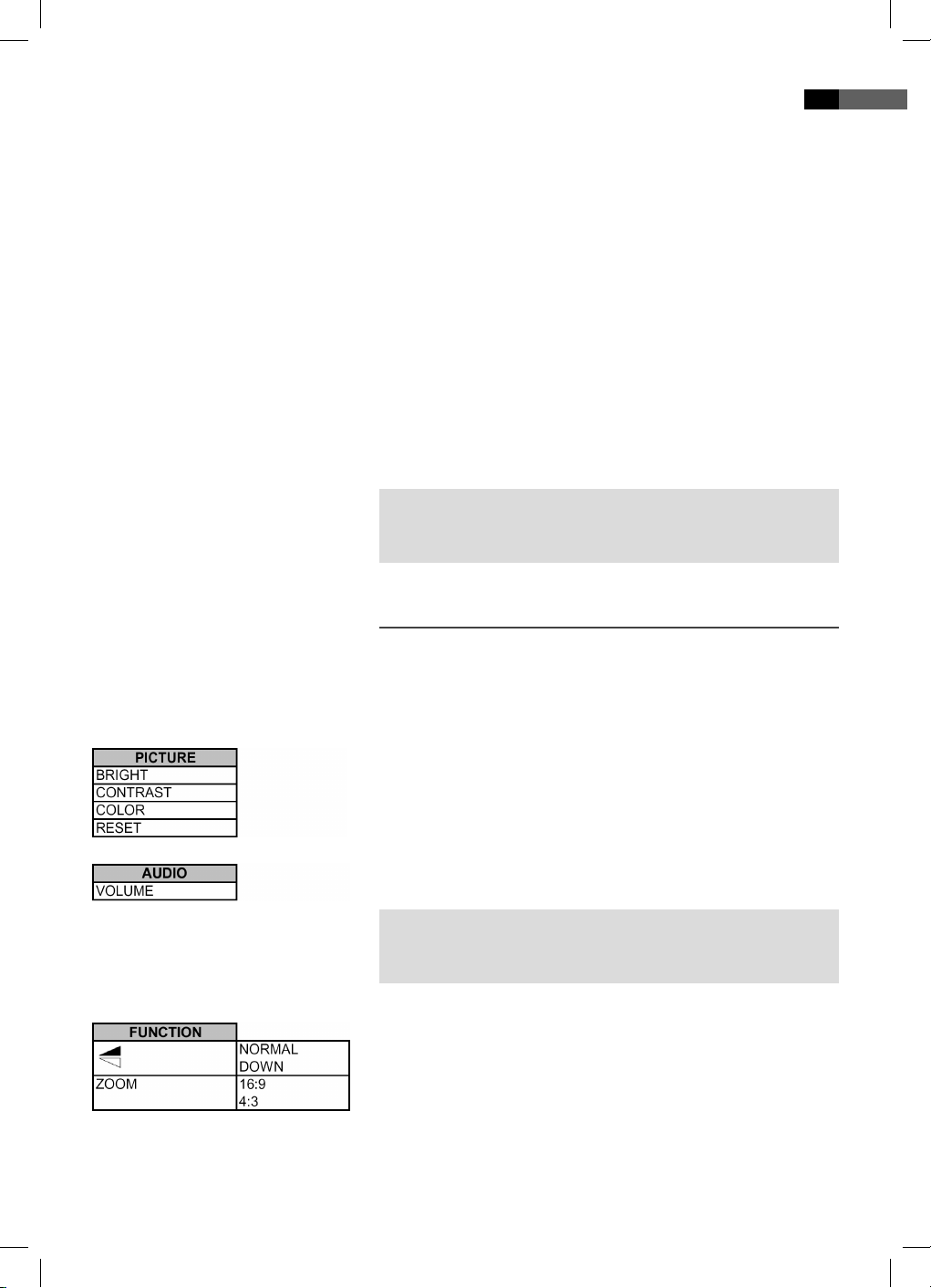
Drücken Sie wiederholt die MODE Taste (Abb. 3/9), um die einzelnen
Menüs auszuwählen (PICTURE (Bild), AUDIO (Lautstärke), FUNCTION
(Funktion)).
Wählen Sie mit den (/) Richtungstasten (Abb. 3/21) die Option aus.
Mit den Richtungstasten (/) nehmen Sie die Einstellung vor.
PICTURE
Im Menü „Bild“ können Sie Helligkeit, Kontrast und Farbsättigung ein-
stellen. Ebenfalls können Sie mit „Reset“ die Einstellungen wieder auf die
werkseitigen Werte zurücksetzten.
AUDIO
Hier können Sie die Lautstärke einstellen.
HINWEIS:
Wurde die Lautstärke auf „0“ gestellt, wird an der AUDIO/VIDEO OUT
Buchse kein Ton ausgegeben.
FUNCTION
Hier können Sie Einstellungen zum Bildmodus einstellen. Bildanzeige
(„Normal“ und „Nach Unten“) sowie den Zoom (16:9 und 4:3).
05_DVD4533-D.indd 1505_DVD4533-D.indd 15 08.07.2008 16:38:08 Uhr08.07.2008 16:38:08 Uhr
Deutsch
16
Spielau istung
Anschluss der Gamepads
HINWEIS:
Achten Sie darauf, dass die Gamepads ausgeschaltet sind (OFF).
Die Gamepads sind nicht Multiplayer (gegeneinander spielen)
fähig.
Sie haben die Möglichkeit gleichzeitig am DVD/MONITOR-Gerät
einen Film zu gucken und am MONITOR-Gerät das Gamepad zu
verwenden. Umgekehrt ist dies nicht möglich.
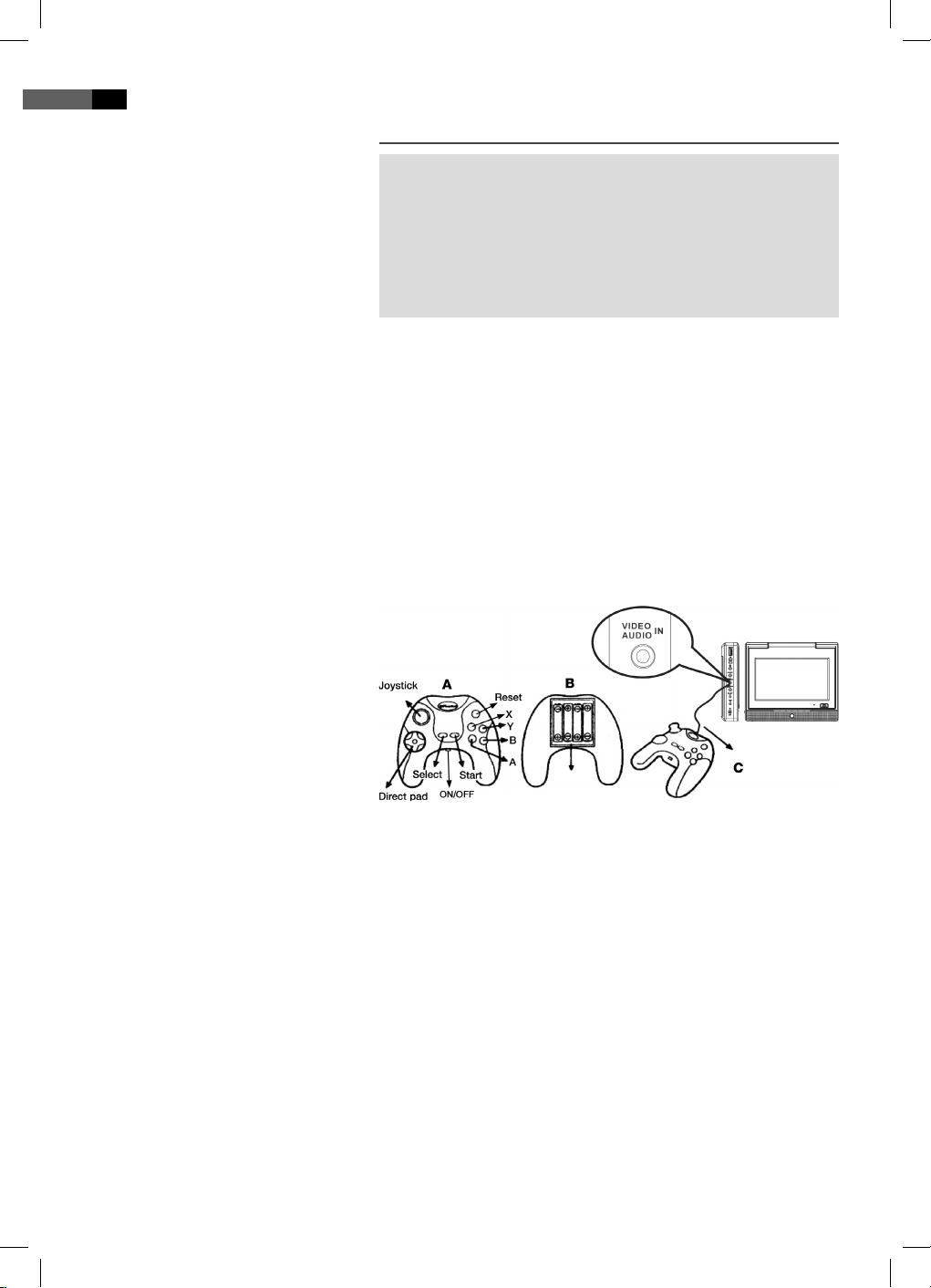
1. Ö nen Sie den Batteriefachdeckel, indem Sie die Kreuzschlitzschrau-
be mit Hilfe eines Schraubenziehers lösen.
2. Legen Sie 4 Batterien des Typs AAA/R03 in das Batteriefach (Abb. B)
an der Unterseite der Gamepads ein.
3. Schließen Sie das Batteriefach und drehen Sie die Schraube wieder
fest.
4. Verbinden Sie die Gamepads mit den VIDEO/AUDIO IN Buchsen an
den DVD/MONITOR-/MONITOR-Geräten (Abb. 1/15; Abb. 2/12).
5. Stellen Sie den ON/OFF Schalter an den Gamepads auf ON.
6. Wählen Sie mit der Taste SOURCE (Abb. 3/28) den AV Modus aus.
7. Für die weitere Bedienung beachten Sie bitte die Anzeigen im Bild-
schirm.
1. FOOTBALL
2. VAN-1
3. WORLD WAR II
4. PIKA
5. TUNNY
6. UFO-RACE
7. DESTROY I
8. RESQUE KUCK
9. KU KU LAND
10. AETHER 2
11. APPLE CHESS
12. BANDITS
13. MARS
14. BILHA
15. BOUNCE
16. PANZER FLY
17. CONTE ENEGY
18. COBRA OF SKY
19. CONQUEROK
20. COMBATA
21. COIN TETRIS
22. DADA
23. EXFROME
24. HASSLE
25. MATCHING
26. FROG PRINCE
27. SPAR
28. DIAMAND
29. SURFACE
05_DVD4533-D.indd 1605_DVD4533-D.indd 16 08.07.2008 16:38:08 Uhr08.07.2008 16:38:08 Uhr
Deutsch
17
Begri e
Über den DVD-Player
Sie können mit dem DVD-Player eine Vielzahl von DVD-Formaten ab-
spielen ➯ Seite 7, „Technische Daten“.
Beachten sollten Sie jedoch, dass DVDs in vielen Fällen mit einem soge-
nannten „Regionalcode“ versehen sind. Dieser gibt an, für welche Welt-
region die DVD bestimmt ist. So kennzeichnet der Regionalcode „1“ bei-
spielsweise DVDs, die für die USA und Kanada bestimmt sind. Der Regio-
nalcode „2“ hingegen kennzeichnet DVD, die für Europa bestimmt sind.
HINWEIS:
Sie können mit dem DVD-Player nur solche DVDs abspielen, die mit
dem Regionalcode 2 gekennzeichnet sind. Es gibt sowohl eine Vielzahl
von Brenn- und Komprimierungsverfahren als auch große Qualitäts-
unterschiede bei (gebrannten) CDs/DVDs. Darüber hinaus hält die Mu-
sikindustrie keine festen Standards beim Kopierschutz ein. Aus diesen
Gründen kann es in seltenen Fällen zu Problemen bei der Wiedergabe
von CDs, DVDs und MP3 CDs kommen. Dies ist keine Fehlfunktion des
Gerätes.
Darüber hinaus kann es in Einzelfällen problematisch sein, CDs oder
DVDs abzuspielen, die auf einem Computer erzeugt wurden (z.B.
Urlaubsbilder). Überprüfen Sie im Falle von Problemen die Einstellungen
des DVD-Brennprogrammes auf Ihrem Computer. Stellen Sie insbeson-
dere sicher, dass die DVD nalisiert wurde. Weitere Informationen hierzu
nden Sie in der Bedienungsanleitung Ihres Aufnahmegerätes.
Eingabe nicht möglich
Ist eine von Ihnen gewählte Funktion oder Eingabe nicht möglich,
erscheint auf dem Bildschirm das nebenstehend abgebildete Zeichen.
Track:
Mit „Track“ werden die Abschnitte einer Audio-CD bezeichnet.
Hierbei kann es sich beispielsweise um ein Lied, den Satz einer Sym-
phonie, etc. handeln.
Titel/Kapitel:
Video-DVDs werden in „Titel“ und „Kapitel“ unterteilt. Ein „Titel“ kann
dabei z.B. ein bestimmter Film sein, die „Kapitel“ hingegen Unterab-
schnitte dieses Films.
MPEG4:
Ihr DVD-Player ist weiterhin für die Wiedergabe von Dateien
geeignet, die MPEG-4 (kurz für Moving Picture Experts Group-4)
komprimiert sind. MPEG-4 ist eine Kompressionsmethode, durch
die große Datenmengen reduziert werden können, ohne merkliche
Qualitätsverluste für Bild und Ton.
HINWEIS:
Eine volle Kompatibilität zu weltweit verfügbare Kompressionsverfah-
ren ist nicht zu gewährleisten, insbesondere wenn mehrere Tonspuren
oder Untertitel im Spiel sind. Auch MPEG 4 Files mit integrierter Son-
derfunktion wie Menü, Untertitel etc. werden nicht immer unterstützt.
Dies ist keine Fehlfunktion des Gerätes.
05_DVD4533-D.indd 1705_DVD4533-D.indd 17 08.07.2008 16:38:08 Uhr08.07.2008 16:38:08 Uhr
Deutsch
18
Fernbedienung verwenden
CD/DVD laden
Bildschirmanzeige
CD-Menü verstehen
Bildschirmanzeige
DVD-Menü verstehen
Wiedergabe starten
Medien wiedergeben
Sie übermitteln dem DVD-Player Befehle mit der Fernbedienung. Es ist
dabei wichtig, dass das Ende der Fernbedienung in Richtung des DVD-
Players zeigt.
1. Drücken Sie am Gerät die Taste EJECT (Abb. 1/2). Das CD/DVD-Fach
ö net sich.
2. Legen Sie die CD/DVD in das Fach.
3. Schließen Sie das CD Fach wieder. Nach kurzer Zeit wird der Typ des
geladenen Mediums angezeigt (z.B. „DVD“).
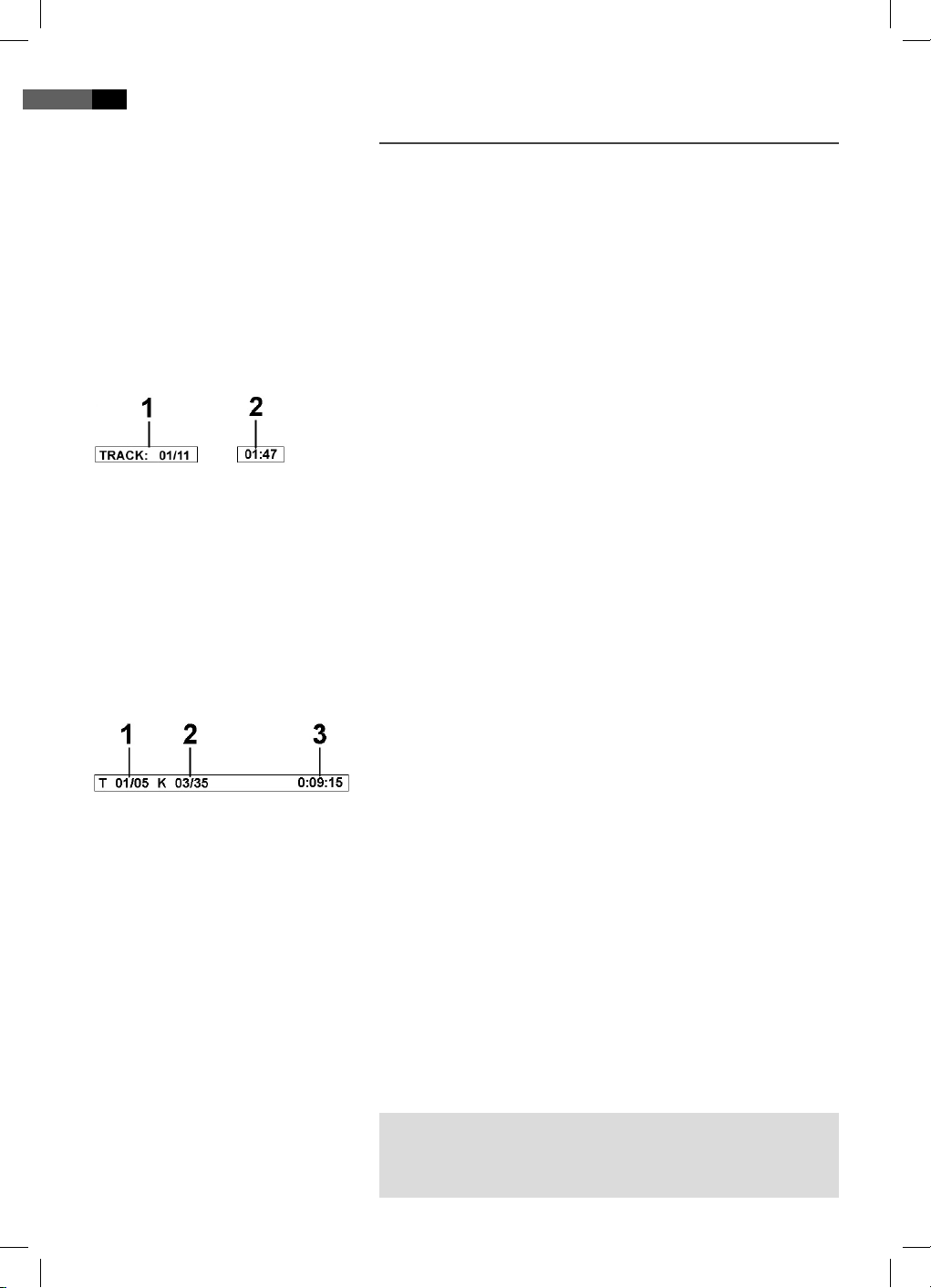
Werden CDs abgespielt, so werden folgende Statusinformationen auf
dem Bildschirm angezeigt:
Aktueller Track/Gesamtanzahl der Tracks (1).
Zeit (2):
Hier nden Sie Angaben zur Spieldauer, sowie zur verbleibender
Spielzeit. Standardmäßig wird die bisherige Wiedergabedauer des
aktuellen Tracks angezeigt. Die Anzeige erfolgt in Stunden, Minuten
und Sekunden. Drücken Sie einmal oder mehrfach auf die Taste DIS-
PLAY (Abb. 3/16) der Fernbedienung, um sich weitere Zeitanzeigen
anzeigen zu lassen.
Folgende Möglichkeiten stehen zur Auswahl
• verbleibende Zeit bis zum Track-Ende,
• bisherige Wiedergabedauer der CD,
• verbleibende Zeit bis zum CD-Ende.
Verwenden Sie DVDs, so können Sie sich das Bildschirmmenü mit einem
Druck auf die Taste DISPLAY (Abb. 3/16) anzeigen lassen.
DVD-Menü
Aktueller Titel/Gesamtanzahl der Titel (1).
Aktuelles Kapitel/Gesamtanzahl der Kapitel (2).
Zeit (3): Hier nden Sie Angaben zur Spieldauer, sowie zur verblei-
bender Spielzeit. Standardmäßig wird die bisherige Wiedergabedauer
des aktuellen Titels angezeigt. Die Anzeige erfolgt in Stunden, Minu-
ten und Sekunden. Drücken Sie einmal oder mehrfach auf die Taste
DISPLAY (Abb. 3/16) der Fernbedienung, um sich weitere Zeitanzei-
gen anzeigen zu lassen.
Folgende Möglichkeiten stehen zur Auswahl
• verbleibende Zeit bis zum Titel-Ende,
• bisherige Wiedergabedauer des Kapitels,
• verbleibende Zeit bis zum Kapitel-Ende.
1. Legen Sie eine CD/DVD in das CD/DVD-Fach ➯ Seite 18, „CD/DVD
laden“.
2. Drücken Sie auf die Taste „II“ (Abb. 3/8) der Fernbedienung.
HINWEIS:
Startet die Wiedergabe nicht oder ist die Qualität der Wiedergabe
unbefriedigend, dann sollten Sie die Voreinstellungen des DVD-Players
überprüfen.
05_DVD4533-D.indd 1805_DVD4533-D.indd 18 08.07.2008 16:38:08 Uhr08.07.2008 16:38:08 Uhr
Deutsch
19
Wiedergabe unterbrechen
Audio-Sprache/
Audio-Modus ändern
Untertitel anzeigen
Wiedergabe stoppen
Vorheriges Kapitel/
Track auswählen
Nächstes Kapitel/
Track auswählen
Track direkt auswählen
Passage über Menü ansteuern
1. Drücken Sie auf die Taste „II“ (Abb. 3/8) der Fernbedienung. Die
Wiedergabe wird unterbrochen, das aktuell sichtbare Bild wird „ein-
gefroren“.
2. Drücken Sie auf die Taste „II“ (Abb. 3/8) der Fernbedienung, um die
„normale“ Wiedergabe wieder zu starten.
Drücken Sie mehrfach auf die Taste AUDIO (Abb. 3/5), um die Audio-
Sprache zu ändern. Die zur Auswahl stehenden Audio-Sprachen sind
abhängig von der DVD.
HINWEIS:
Sofern das Medium dies nicht unterstützt (z.B. bei einer CD), können
Sie mit dieser Taste den Audiomodus ändern und diese z.B. auf „Mono“
oder „Stereo“ einstellen.
Drücken Sie mehrfach auf die Taste SUBTITLE (Abb. 3/24), wenn Sie die
Untertitelausgabe aktivieren, deaktivieren oder wenn Sie eine ande-
re Untertitelsprache auswählen wollen. Die zur Auswahl stehenden
Untertitel-Sprachen sind abhängig von der DVD.
Drücken Sie während der Wiedergabe auf die Taste „“ (Abb. 3/7).
Die Wiedergabe wird angehalten.
Drücken Sie noch einmal auf die Taste „II“ (Abb. 3/8), um die Wie-
dergabe von der letzten Position fortzusetzen.
Drücken Sie zweimal auf die Taste „“ (Abb. 3/7), um die Wiedergabe
vollständig zu stoppen. Drücken Sie nun noch einmal auf die Taste
„II“ (Abb. 3/8), so wird die CD/DVD von vorn abgespielt.
Drücken Sie die Taste
I
(Abb. 3/12), um zum Beginn des vorherigen
Kapitels oder Tracks zu springen.
Drücken Sie die Taste
I
(Abb. 3/13), um zum Beginn des nächsten
Kapitels oder Tracks zu springen.
Tippen Sie die Nummer des gewünschten Kapitels/Tracks mit Hilfe der
Zi erntasten der Fernbedienung ein (Abb. 3/26).
Nach kurzer Zeit wird die Wiedergabe dieses Kapitels/Tracks gestartet.
Über das Bildschirmmenü können Sie komfortabel beliebige Passagen
eines Mediums ansteuern. Gehen Sie hierzu folgendermaßen vor:
1. Wählen Sie die gewünschte Rubrik durch wiederholtes Drücken der
Taste GOTO (Abb. 3/4) aus.
2. Geben Sie nun den Punkt an, von dem die Wiedergabe starten soll. In
Abhängigkeit vom Typ des Mediums kann es sich dabei beispielsweise
um eine Tracknummer, ein Kapitel oder auch die Zeit handeln. Die
Eingabe nehmen Sie über die Zi erntasten (Abb. 3/26) vor. Nach
kurzer Zeit beginnt die Wiedergabe.
05_DVD4533-D.indd 1905_DVD4533-D.indd 19 08.07.2008 16:38:08 Uhr08.07.2008 16:38:08 Uhr

Deutsch
20
DVD-Titel/
Kapitel wiederholen
CD-Track wiederholen
CD wiederholen
Wiederholen beenden
DVD-Menü verwenden
Schnell-Vor- oder
Zurücklauf durchführen
Bildausschnitt vergrößern
1. Wählen Sie das Kapitel oder den Titel aus, der wiederholt werden soll.
2. Drücken Sie auf die Taste REPEAT (Abb. 3/18). Auf dem Bildschirm
erscheint die Meldung „Kapitel“.
3. Drücken Sie erneut auf die Taste REPEAT, bis Sie die Anzeige „Titel“
oder „Alle“ auf dem Bildschirm sehen.
1. Wählen Sie den Track aus, der wiederholt werden soll.
2. Drücken Sie auf die Taste REPEAT (Abb. 3/18). Auf dem Bildschirm
erscheint die Meldung „Stück“.
Drücken Sie so oft auf die Taste REPEAT (Abb. 3/18), bis auf dem Bild-
schirm die Meldung „Alle“ erscheint.
Drücken Sie so oft auf die Taste REPEAT (Abb. 3/18), bis auf dem Bild-
schirm keine Meldung mehr erscheint.
Normalerweise weist jede DVD ein eigenes Menü auf. Hier können Sie
Kapitel auswählen, Einstellungen vornehmen, etc. Dieses Menü ist DVD-
spezi sch und kann daher hier nicht näher beschrieben werden.
Drücken Sie auf die Taste MENU (Abb. 3/11), um das DVD-Menü zu
starten. Navigieren Sie im Menü mit den Richtungstasten (Abb. 3/21).
Bestätigen Sie die Eingabe mit der Taste ENTER (Abb. 3/22).
Be nden Sie sich in einem Menü-Bereich, in dem Sie direkt ein Kapitel
auswählen können, so können Sie dessen Nummer über die Zi ernta-
sten (Abb. 3/26) der Fernbedienung eingeben.
Der DVD-Player verfügt über die Möglichkeit, einen Schnell-Vor-oder
Zurücklauf durchzuführen.
1. Drücken Sie auf die Taste (Abb. 3/14) bzw. (Abb. 3/15), um
einen Schnellvorlauf bzw. Schnellrücklauf zu starten. Auf dem Bild-
schirm wird nun die aktuelle Wiedergaberichtung und Geschwindig-
keit angezeigt, z.B. „x 2“.
2. Drücken Sie mehrfach auf die Taste bzw. , um die Ge-
schwindigkeit zu verändern. Die Geschwindigkeit kann um den
Faktor 2, 4, 8, 16 oder 32 beschleunigt erfolgen.
3. Drücken Sie auf die Taste „II“ (Abb. 3/8), um beim Erreichen der
gesuchten Passage die normale Wiedergabe zu starten.
Sie können beim Betrachten von DVDs, VCDs bzw. Bildern den Bildaus-
schnitt verändern.
Drücken Sie auf die Taste ZOOM (Abb. 3/10), um den Bildausschnitt
zu verändern. Drücken Sie mehrfach auf die Taste, um den geeigneten
Zoom-Faktor auszuwählen bzw. um den ursprünglichen Zoom-Faktor
wieder einzustellen.
HINWEIS:
Mit den Richtungstasten (Abb. 3/21) können Sie sich im gezoomten
Bild bewegen.
05_DVD4533-D.indd 2005_DVD4533-D.indd 20 08.07.2008 16:38:08 Uhr08.07.2008 16:38:08 Uhr
Deutsch
21
Bildwinkel ändern
Lautstärke einstellen
Playlist erstellen (CD/DVD)
CD:
DVD:
Playlist löschen (CD/DVD)
Einige DVDs bieten Ihnen die Möglichkeit den Bildwinkel selber auszu-
wählen.
Drücken Sie auf die Taste ANGLE (Abb. 3/25), um den Bildwinkel zu
ändern.
HINWEIS:
Ist ein Wechsel des Bildwinkels nicht möglich, so erscheint auf dem
Bildschirm die Meldung „ “.
Drücken Sie wiederholt auf die Taste, um einen anderen Bildwinkel zu
wählen oder zu dem ursprünglichen Bildwinkel zurückzuspringen.
Die gewünschte Lautstärke stellen Sie mit den Richtungstasten (/)
(Abb. 3/21) am Gerät ein.
Unter Umständen möchten Sie die Titel z.B. einer CD nicht in der vom
Hersteller vorgegebenen Reihenfolge hören. Mit der Funktion „Playlist
erstellen“ können Sie sich eine eigene Wiedergabereihenfolge erstellen.
Gehen Sie hierzu folgendermaßen vor:
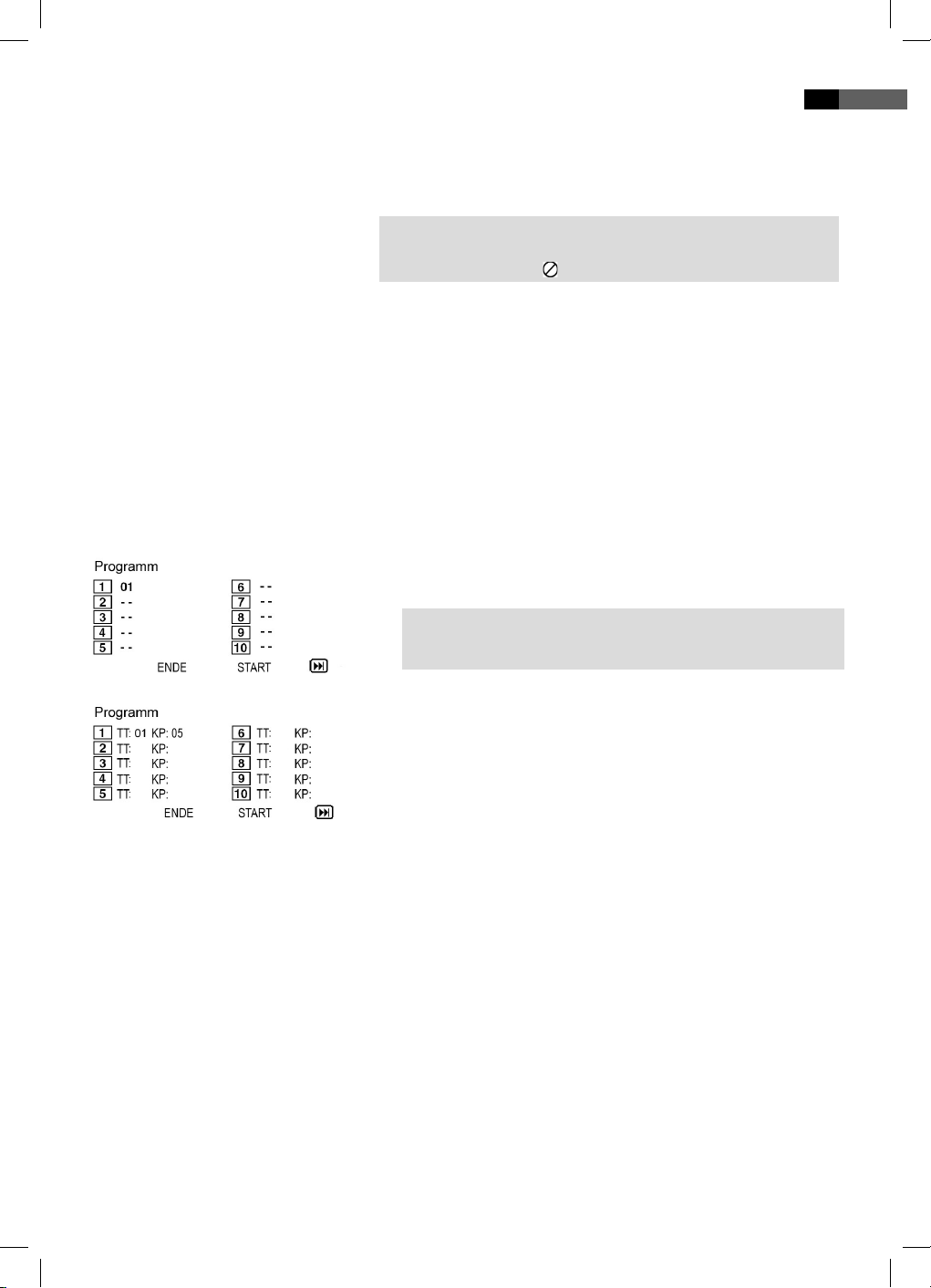
1. Drücken Sie auf die Taste PROGRAM (Abb. 3/17). Sie sehen nun eine
Tabelle. Hier geben Sie die gewünschte Reihenfolge der Tracks (bei
CDs) bzw. der Kapitel/Titel (bei DVDs) ein.
HINWEIS:
Ihre Playlist geht sowohl beim Ausschalten des DVD-Players als auch
beim Einlegen einer neuen CD/DVD verloren.
2. In der Tabelle navigieren Sie mit den Richtungstasten (Abb. 3/21).
3. Geben Sie an der jeweiligen Tabellenposition den gewünschten Track
(bei CDs) bzw. den gewünschten Titel und das Kapitel (bei DVDs) ein.
Verwenden Sie hierzu die Zi erntasten (Abb. 3/26).
4. Speichern Sie Ihre Eingabe, indem Sie mit den Richtungstasten (Abb.
3/21) am unteren Rand der Tabelle den Befehl „Start“ auswählen.
5. Bestätigen Sie den Befehl, indem Sie auf die Taste ENTER (Abb. 3/22)
der Fernbedienung drücken.
1. Drücken Sie auf die Taste PROGRAM. Sie sehen nun eine Tabelle
(Abb. CD bzw. Abb. DVD).
2. Steuern Sie mit den Richtungstasten (Abb. 3/21) den Befehl „Stopp“
am unteren Ende der Tabelle an.
3. Bestätigen Sie den Befehl, indem Sie auf die Taste ENTER (Abb. 3/22)
der Fernbedienung drücken.
4. Drücken Sie zum Beenden die Taste PROGRAM.
05_DVD4533-D.indd 2105_DVD4533-D.indd 21 08.07.2008 16:38:08 Uhr08.07.2008 16:38:08 Uhr

Deutsch
22
CD/DVD verwenden
Speicherkarte verwenden
USB-Medium verwenden
Im Dateimodus arbeiten
Neben der Möglichkeit, „normale“ Filme oder Musik von CDs/DVDs
wiederzugeben, haben Sie bei diesem DVD-Player zudem die Möglichkeit
Video- oder Audio-Dateien von CDs oder DVDs, wiederzugeben, die in
Dateisystemen gespeichert sind. Solche Medien liegen häu g dann vor,
wenn Sie CDs mit Digitalfotos oder MP3-Musik auf ihrem Computer
erstellen.
1. Legen Sie die CD oder DVD in das Laufwerk ➯ Seite 18, „CD/DVD
laden“.
2. Wählen Sie die gewünschte(n) Datei(en) aus und starten Sie die Wie-
dergabe ➯ Seite 23, „Datei/Verzeichnis auswählen und Wiedergabe
starten“.
Folgende Speicherkarten können Sie verwenden:
SD-Card
Multi Media Card
Memory-Stick
1. Stecken Sie die Speicherkarte in den Kartenleser (Abb. 1/21).
2. Drücken Sie auf die Taste DVD/CARD/USB (Abb. 3/1) der Fernbedie-
nung, um das Datei-Auswahlmenü aufzurufen.
3. Mit den Richtungstasten (Abb. 3/21) wählen Sie den Modus aus.
Bestätigen Sie Ihre Auswahl mit der ENTER Taste (Abb. 3/22).
4. Wählen Sie die gewünschte(n) Datei(en) aus und starten Sie die Wie-
dergabe ➯ Seite 23, „Datei/Verzeichnis auswählen und Wiedergabe
starten“.
5. Wollen Sie wieder in den DVD Modus wechseln, drücken Sie erneut
auf die DVD/CARD/USB Taste (Abb. 3/1) und wählen den DVD Modus
mit den Richtungstasten und ENTER aus.
HINWEIS:
Nicht im AV-Modus anwählbar.
Um herauszu nden, welche abspielbaren Dateien hier zu nden
sind, untersucht der DVD-Player nun den Inhalt des Speicher-
mediums. Dieser Vorgang kann bei großen Speichermedien
lange dauern.
Über den USB-Anschluss können Sie verschiedene USB-Speichermedien
mit dem DVD-Player verbinden. Beispiele für solche Geräte sind USB-
Speichersticks oder Digitalkameras.
Dieses Gerät ist nach dem letzten Stand der technischen Entwicklungen
im USB Bereich entwickelt worden. Die große Anzahl von verschiedenen
USB Speichermedien jeglicher Art die heute angeboten werden, erlauben
es leider nicht, eine volle Kompatibilität mit allen USB Speichermedi-
en zu gewährleisten. Aus diesem Grund kann es in seltenen Fällen zu
Problemen bei der Wiedergabe von USB Speichermedien kommen. Dies
ist keine Fehlfunktion des Gerätes.
05_DVD4533-D.indd 2205_DVD4533-D.indd 22 08.07.2008 16:38:08 Uhr08.07.2008 16:38:08 Uhr
Deutsch
23
Datei/Verzeichnis auswählen
und Wiedergabe starten
1. Stecken Sie ein USB-Speichermedium in den entsprechenden An-
schluss des DVD-Players (Abb. 1/20).
2. Drücken Sie auf die Taste DVD/CARD/USB (Abb. 3/1) der Fernbedie-
nung, um das Datei-Auswahlmenü aufzurufen.
3. Mit den Richtungstasten (Abb. 3/21) wählen Sie den Modus aus.
Bestätigen Sie Ihre Auswahl mit der ENTER Taste (Abb. 3/22).
HINWEIS:
Nicht im AV-Modus anwählbar.
Um herauszu nden, welche abspielbaren Dateien hier zu nden
sind, untersucht der DVD-Player nun den Inhalt des Speicher-
mediums. Dieser Vorgang kann bei großen Speichermedien
lange dauern.
4. Wählen Sie die gewünschte(n) Datei(en) aus und starten Sie die Wie-
dergabe ➯ Seite 23, „Datei/Verzeichnis auswählen und Wiedergabe
starten“.
5. Wollen Sie wieder in den DVD Modus wechseln, drücken Sie erneut
auf die DVD/CARD/USB Taste (Abb. 3/1) und wählen den DVD Modus
mit den Richtungstasten und ENTER aus.
Medien können zahlreichen Daten/Dateien und Verzeichnisse enthalten.
Sie müssen daher zunächst bestimmen, welche Dateien wiedergegeben
werden sollen.
1. Sofern dies noch nicht geschehen ist, legen Sie die CD oder DVD in
der Laufwerk oder schließen Sie ein USB Speichermedium an.
2. Es erscheint ein zweispaltiges Menüfenster in dem auf der linken Sei-
te die Verzeichnisse (wenn Verzeichnisse vorhanden) oder die Dateien
aufgelistet sind.
3. Wählen Sie mit den Richtungstasten (Abb. 3/21) in der linken Liste
das gewünschte Verzeichnis oder die Datei aus.
4. Drücken Sie zur Auswahl die Taste ENTER (Abb. 3/22).
Datei:
Haben Sie eine Datei angewählt wird diese nun direkt angezeigt bzw.
abgespielt.
Verzeichnis:
Haben Sie ein Verzeichnis aufgerufen, ö net sich nun eine Liste von
Dateien.
Auch hier können Sie die gewünschte Datei mit den Richtungstasten
und der Taste ENTER (Abb. 3/22) auswählen. Haben Sie eine Datei ange-
wählt, wird diese nun angezeigt bzw. abgespielt.
Bitte beachten Sie:
Es gibt eine Vielzahl von Brenn- und Komprimierungsverfahren, sowie
Qualitätsunterschiede bei CDs/DVDs und gebrannten CDs/DVDs.
Aus diesen Gründen kann es in seltenen Fällen zu Problemen bei der
Wiedergabe von Dateien kommen (Dateien werden z.B. angezeigt,
können aber nicht abgespielt werden). Dies ist keine Fehlfunktion des
Gerätes.
05_DVD4533-D.indd 2305_DVD4533-D.indd 23 08.07.2008 16:38:09 Uhr08.07.2008 16:38:09 Uhr

Deutsch
24
Wiedergabe beenden
Bilder wiedergeben
HINWEIS:
Mit der Taste „“ (Abb. 3/21) können Sie aus den Dateien zu den
Verzeichnissen zurückkehren.
Im Datei-Modus dienen die Tasten (VOL+/ VOL- (Abb. 1/6, 8;
Abb. 2/6, 8) sowie die Richtungstasten / (Abb. 3/21) nur zur
Navigation im Menü. Um die Lautstärke zu verändern drücken Sie
Taste MODE (Abb. 3/9) und wählen das AUDIO-Menü aus. Verän-
dern Sie die Lautstärke mit den Richtungstasten / (Abb. 3/21).
Drücken Sie auf die Taste „“ (Abb. 3/7) der Fernbedienung, um die
Wiedergabe zu beenden.
Der DVD-Player ist geeignet Ihre Digitalfotos wiederzugeben. Diese Fotos
können auf einem beliebigen, vom DVD-Player unterstützen Medium
(DVD, CD, etc.), gespeichert sein.
HINWEIS:
Achten Sie dabei auf eine angemessene Größe der Fotos. Zu große
Fotos werden unter Umständen sehr langsam oder gar nicht an-
gezeigt. Günstig ist, wenn die Größe der Fotos dem Bildformat des
Wiedergabegerätes entspricht. Dieses beträgt bei Fernsehern nor-
malerweise 1024x576 Pixel (Seitenverhältnis 16:9) oder 768x576
(Seitenverhältnis 4:3).
Bitte beachten Sie, dass jegliche Konvertierung (Umwandlung) im
Allgemeinen immer einen Informationsverlust, im Bezug auf das
ursprüngliche Format zur Folge hat.
Starten Sie die Bildwiedergabe, indem Sie die Datei auswählen, mit der
die Wiedergabe beginnen soll ➯ Seite 23, „Datei/Verzeichnis auswählen
und Wiedergabe starten“.
HINWEIS:
Nach einigen Sekunden erscheint auf der rechten Seite im zweispal-
tigen Menüfenster ein Vorschaubild.
Blättern
Manuell:
Drücken Sie auf die Taste
I
(Abb. 3/12) oder
I
(Abb. 3/13) der
Fernbedienung, um vor oder zurück zu blättern.
Automatisch:
Drücken Sie die Taste ENTER (Abb. 3/22). Der Bildwechsel erfolgt
automatisch.
Bild drehen
Mit den Richtungstasten können Sie Bilder während der Wiedergabe
drehen:
Vertikal spiegeln: Richtungstaste „“
Horizontal spiegeln: Richtungstaste „“
Um 90° im Uhrzeigersinn drehen: Richtungstaste „“
Um 90° gegen den Uhrzeigersinn drehen: Richtungstaste „“
05_DVD4533-D.indd 2405_DVD4533-D.indd 24 08.07.2008 16:38:09 Uhr08.07.2008 16:38:09 Uhr
Deutsch
25
Menü-Aufbau verstehen
Menü verwenden
Voreinstellungen ändern
Zahlreiche Voreinstellungen können Sie komfortabel über das Bild-
schirm-Menü verändern.
Sie starten das Menü zum Ändern der Voreinstellungen, indem Sie auf
die Taste SETUP (Abb. 3/20) der Fernbedienung drücken.
HINWEIS:
Viele der Voreinstellungen können Sie sowohl über die Fernbedienung
als auch über das Menü ändern. Der Unterschied ist: Ändern Sie die
Vorsteinstellungen über die Fernbedienung, so haben die Änderungen
nur bis zum Ausschalten des DVD-Players oder bis zum Entfernen der
DVD Bestand.
Änderungen, die im Menü vorgenommen werden, sind hingegen
dauerhaft.
Im Setup-Menü nden Sie zwei Menü-Ebenen:
Hauptmenü:
Die Hauptebene wird durch graphische Symbole dargestellt.
Untermenü:
Unter jedem Hauptmenü-Eintrag nden Sie die zugehörigen Unter-
menüeinträge.
Navigation und Auswahl
Im Hauptmenü bewegen Sie sich mit den Richtungstasten (Abb.
3/21) der Fernbedienung (
/
).
Im Untermenü hingegen bewegen Sie sich mit den Richtungstasten
(
/
).
Einen Menüpunkt wählen Sie mit der Taste ENTER (Abb. 3/22) aus.
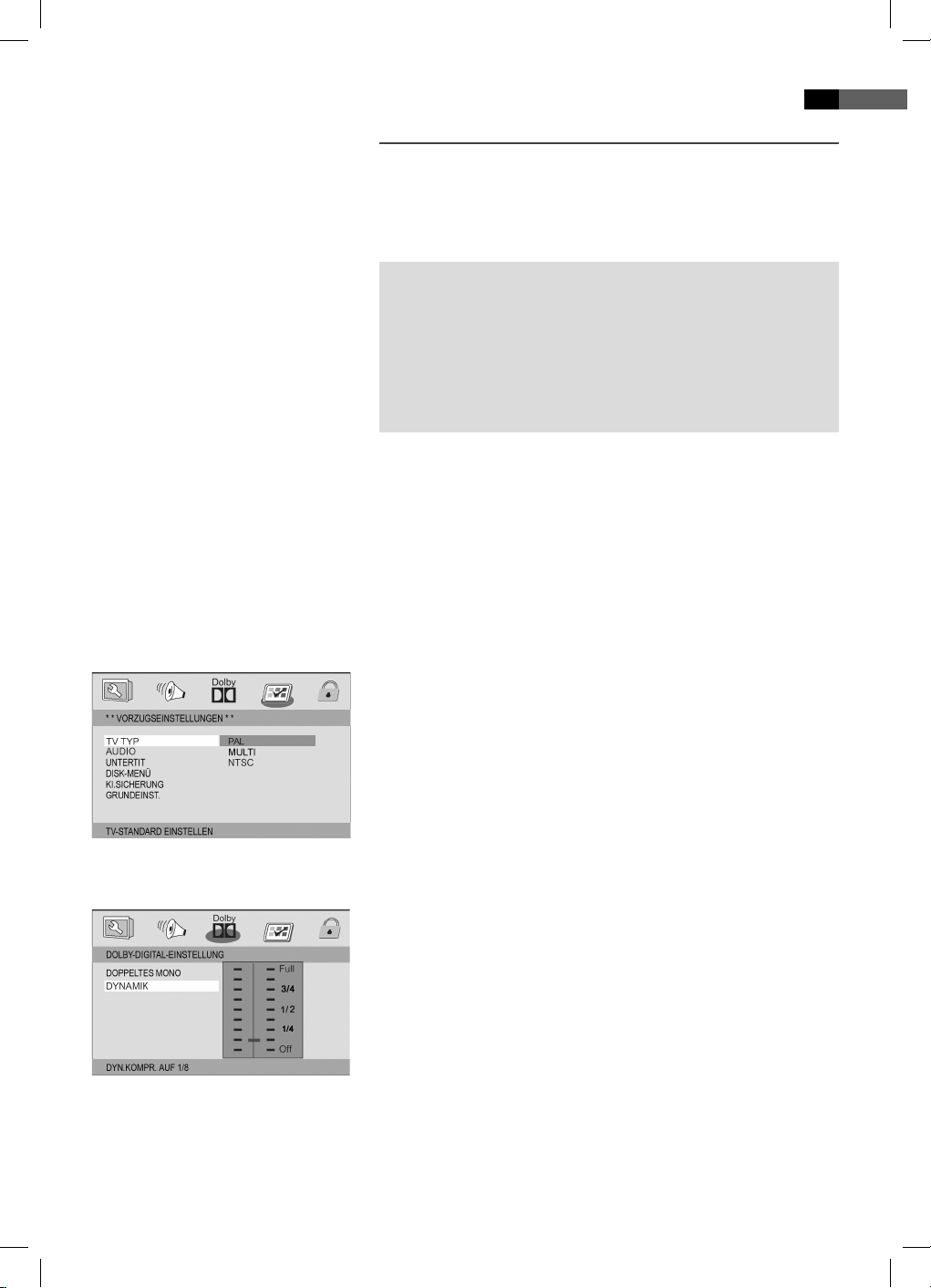
Eine Option (z.B. „PAL“ in der Abbildung links) wählen Sie ebenfalls
mit der Taste ENTER aus. Die ausgewählte Option (im Beispiel PAL) ist
nun hervorgehoben.
Schieberegler
In zahlreichen Menüs nden Sie Schieberegler, mit denen Sie z.B. die
Lautstärke oder Bildschirmhelligkeit einstellen können. Sie verwenden
den Regler folgendermaßen:
1. Wählen Sie ihn mit der Taste ENTER aus.
2. Bewegen Sie den Regler mit den Richtungstasten (
/
).
3. Bestätigen Sie Ihre Eingabe mit der Taste ENTER.
05_DVD4533-D.indd 2505_DVD4533-D.indd 25 08.07.2008 16:38:09 Uhr08.07.2008 16:38:09 Uhr
Deutsch
26
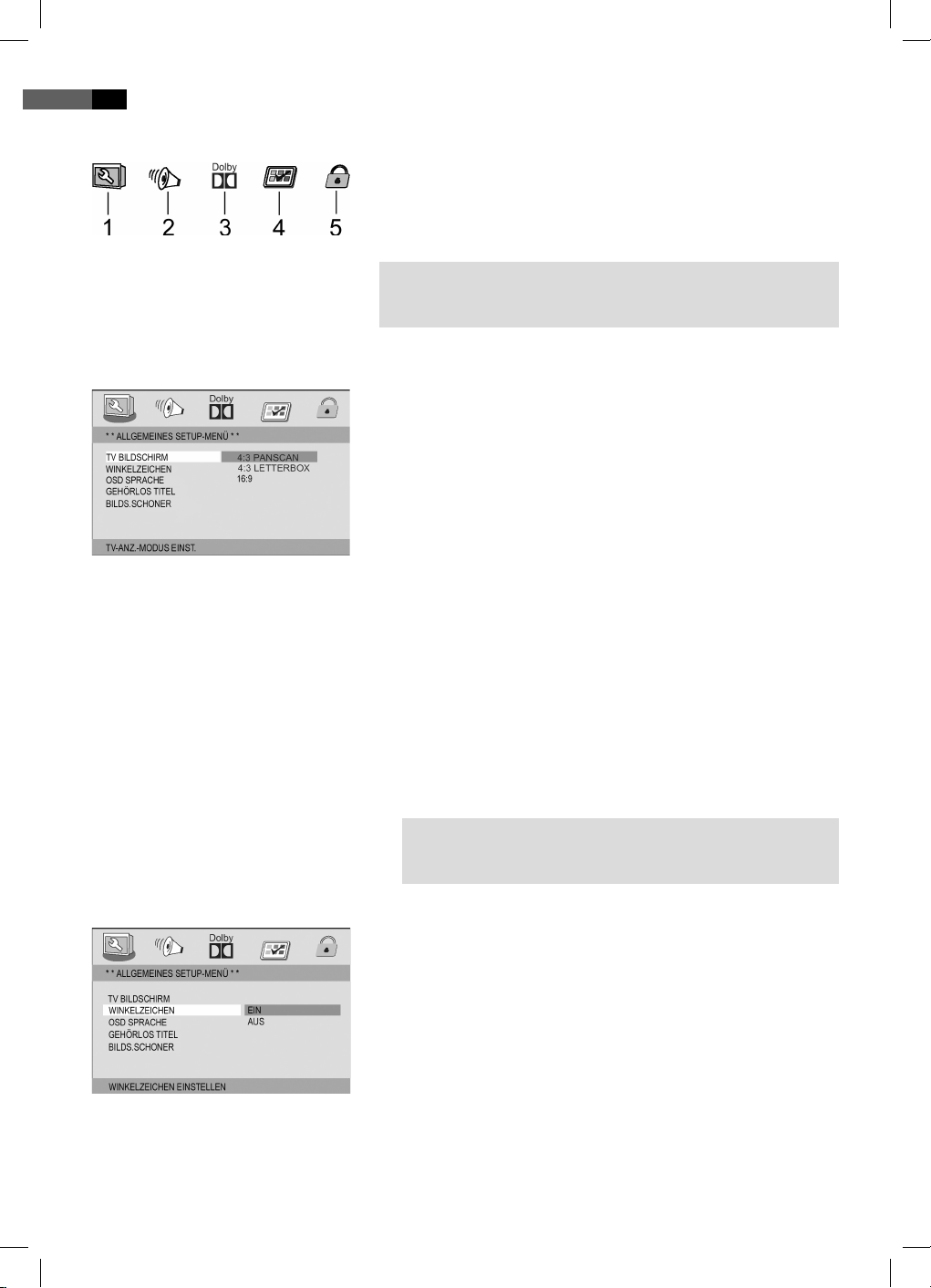
Überblick über das Hauptmenü
Allgemeine Einstellungen
Allgemeine Einstellungen (1)
Audioeinstellungen (2)
Dolby-Digitaleinstellungen (3)
Voreinstellungen (4)
Kennwort Funktionen (5)
HINWEIS:
Einige der Menüeinstellungen sind nur im Stopp-Modus anwählbar
(DVD abhängig).
TV Bildschirm
Hier können Sie die Ausgabe des DVD-Players an das Seitenverhältnis
Ihres Wiedergabegerätes anpassen.
Zum Hintergrund: Sofern Sie keinen Wide-Screen-Fernseher haben,
weist Ihr Fernsehbild ein Seitenverhältnis von 4:3 auf. Die meisten Spiel-
lme weisen jedoch ein Seitenverhältnis von 16:9 auf, deren Bild ist also
zu breit für einen Fernseher.
Hier können Sie angeben, wie die Wiedergabe des Films an Ihr Wiederga-
begerät angepasst wird:
4:3 Panscan:
Sie sehen nur den mittleren Bereich des Films. Die Ränder werden
abgeschnitten.
4:3 Letterbox:
Sie sehen den gesamten Bereich des Films. Hierzu wird dieser
verkleinert, wodurch über und unter dem Film schwarze Balken
erscheinen.
16:9 Wide:
Wählen Sie diese Option, wenn Sie ein Wide-Screen-Fernseher zur
Wiedergabe verwenden. Beachten Sie dabei, dass Filme, die mit
einem Seitenverhältnis von 4:3 aufgezeichnet wurden, nach wie vor
im Verhältnis 4:3 angezeigt werden. Es wird also nicht die gesamte
Fläche des Wide-Screen-Fernsehers zur Wiedergabe verwendet.
HINWEIS:
Die Einstellung „4:3 Panscan“ wird nicht von allen DVDs unter-
stützt.
Winkelzeichen (Kamerawinkel)
Falls die DVD Sequenzen enthält, die von unterschiedlichen Kamera-
winkeln aus aufgenommen wurden, können Sie mittels der Taste ANGLE
(Abb. 3/25) die verschiedenen Kamerawinkel auswählen. Diese Funktion
steht nur zur Verfügung, wenn die DVD Szenen mit verschiedenen
Kamerawinkeln enthält.
Bevor Sie die Funktion nutzen können, müssen Sie diese zuerst aktivie-
ren.
Ein: Das Winkelzeichen wird im Bildschirm angezeigt.
Aus: Es wird kein Winkelzeichen im Bildschirm angezeigt.
05_DVD4533-D.indd 2605_DVD4533-D.indd 26 08.07.2008 16:38:09 Uhr08.07.2008 16:38:09 Uhr
Deutsch
27
Analogausgang Setup
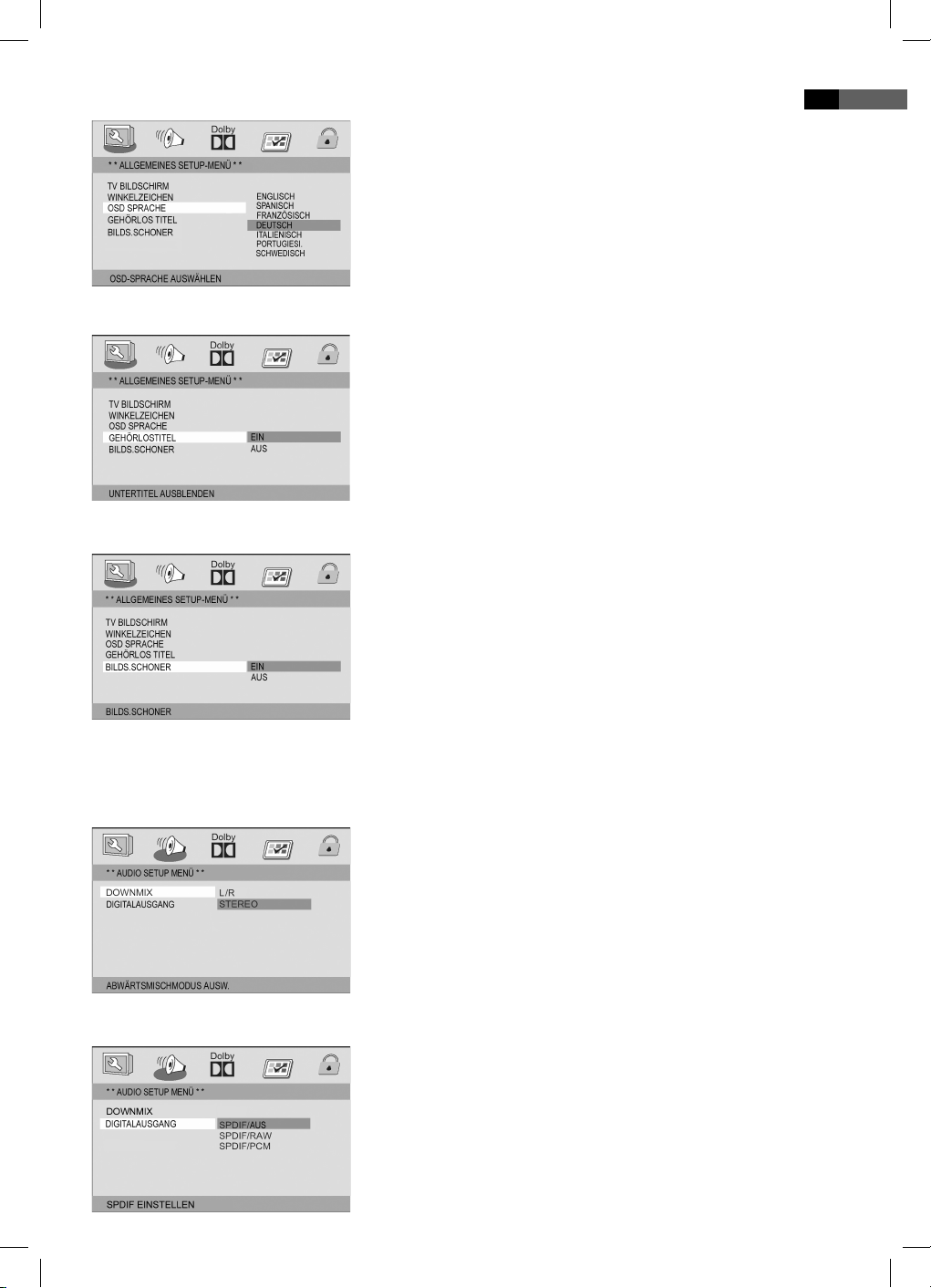
OSD Sprache
Wählen Sie hier die Sprache der Bildschirm-Anzeigen aus.
Gehörlos Titel (Kommentare)
Auf manchen DVDs be nden sich lmbegleitende Kommentare, wie z.B.
Untertitel für Hörgeschädigte.
Ein:
Die Kommentare werden angezeigt.
Aus:
Es werden keine Kommentare angezeigt.
Bildschirmschoner
Das Gerät kann ein Standbild beliebig lange auf dem Bildschirm an-
zeigen. Hierbei können Schäden am Bildschirm entstehen. Es ist daher
sinnvoll, den Bildschirmschoner zu aktivieren.
Folgende Optionen stehen zur Auswahl:
Ein:
Der Bildschirmschoner ist aktiviert (Standardeinstellung).
Aus:
Der Bildschirmschoner ist deaktiviert.
Downmix
Verändern Sie die Charakteristik der Lautsprecherausgabe:
L/R:
Wählen Sie diese Einstellung, wenn Sie die DVD im Pro Logic Dolby
Stereoe ekt abspielen wollen. Hierdurch entsteht ein realitätsnaher
2-Kanal-Wiedergabee ekt.
Stereo:
Wählen Sie diese Einstellung, wenn eine DVD, die im 5.1-Audio-
Format aufgenommen wurde, als 2-Kanal-Stereoton ausgegeben
werden soll.
Digitalausgang
Hier werden die Einstellungen für den digitalen Audio-Ausgang festge-
legt.
SPDIF Aus:
Es wird ein analoges und kein digitales Audio-Signal ausgegeben.
05_DVD4533-D.indd 2705_DVD4533-D.indd 27 08.07.2008 16:38:09 Uhr08.07.2008 16:38:09 Uhr
Deutsch
28
Dolby Digital Setup
SPDIF/RAW:
Es wird ein digitales Audiosignal ausgegeben. Verwenden Sie diese
Einstellung, sofern es sich beim Verstärker nicht um einen Stereo-
Zweikanal-Verstärker handelt.
SPDIF/PCM:
Es wird ein digitales Audiosignal ausgegeben, das in ein 2-Kanal-Si-
gnal umgewandelt wird. Verwenden Sie diese Einstellung, sofern es
sich beim Verstärker um einen Stereo-Zweikanal-Verstärker handelt.
HINWEIS:
Erfolgt keine Audioausgabe, obwohl Sie den DVD-Player an einen
Verstärker angeschlossen haben, so haben Sie vermutlich für den
Audio-Ausgang eine falsche Einstellung gewählt.
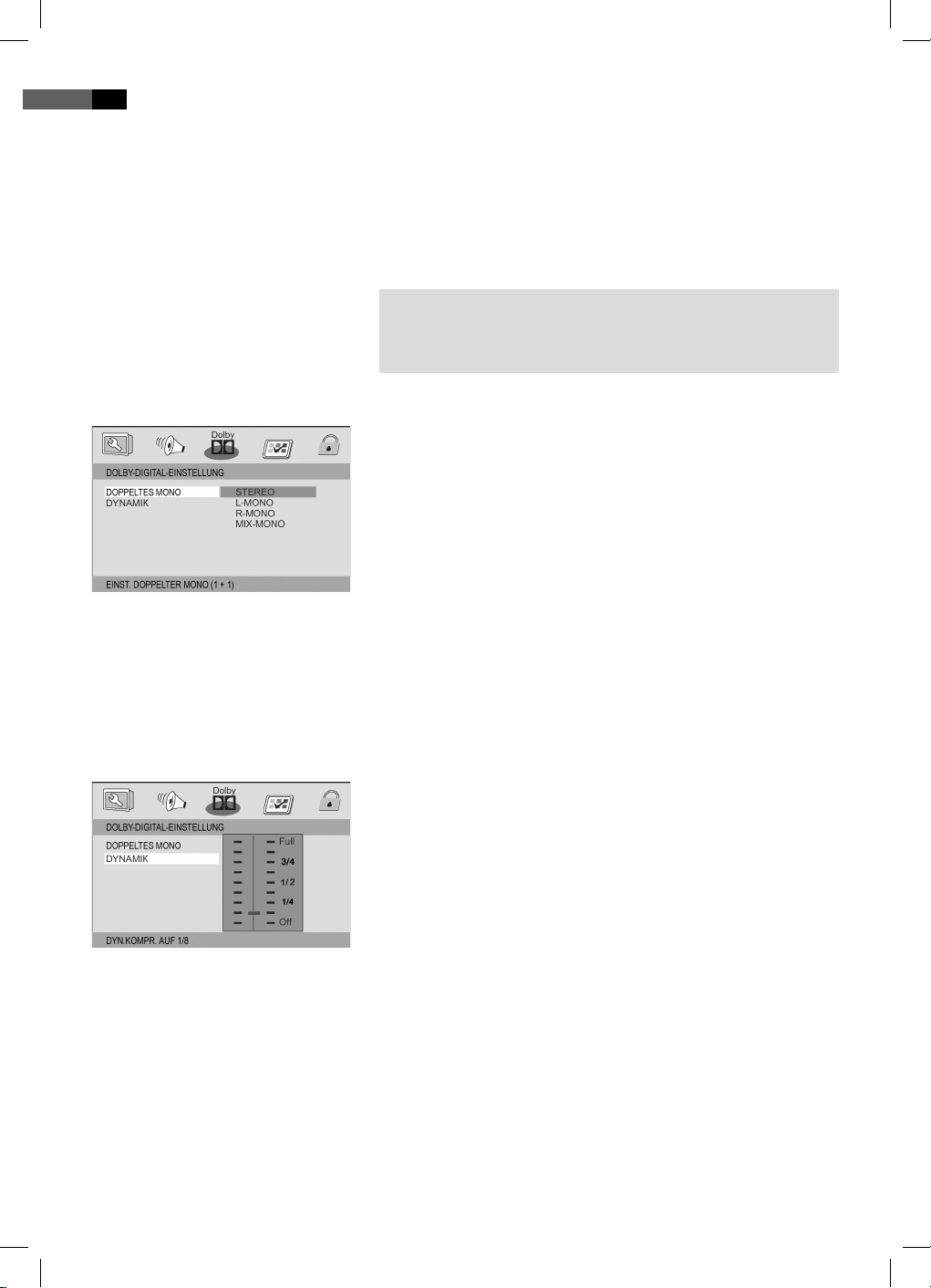
Doppeltes Mono
Normalerweise erfolgt die Tonausgabe als Stereo-Ausgabe. Hier haben
Sie die Möglichkeit, anstelle der Stereo-Ausgabe eine Mono-Ausgabe zu
wählen.
Stereo:
Die Ausgabe erfolgt als Stereo-Ausgabe (Voreinstellung).
L-Mono:
Die Ausgabe erfolgt als Mono-Ausgabe. Hierbei wird auf allen Laut-
sprechern das Signal des „linken“ Stereo-Kanals ausgegeben.
R-Mono:
Die Ausgabe erfolgt als Mono-Ausgabe. Hierbei wird auf allen Laut-
sprechern das Signal des „rechten“ Stereo-Kanals ausgegeben.
Mix Mono:
Die Ausgabe erfolgt als Mono-Ausgabe. Hierbei wird auf allen Laut-
sprechern das Signal „beider“ Stereo-Kanäle ausgegeben.
Dynamik
Mit dem Begri „Dynamik“ (Dynamikumfang) wird das Verhältnis vom
leisesten zum lautesten Ton beschrieben. Ist der Dynamikumfang sehr
groß, so gibt es sowohl sehr leise als auch sehr laute Töne.
Unter Umständen stellt dies ein Wiedergabeproblem dar. Angenommen,
Sie sehen eine DVD in relativ lauter Umgebung. Sie können die Laut-
stärke nun erhöhen, um auch die leisen Passagen hören zu können, was
allerdings den Nachteil hat, dass die lauten Passagen unangemessen laut
werden. Sinnvoll ist es hier, den Dynamikumfang zu komprimieren (also
zu reduzieren) und zugleich die Ausgabelautstärke zu erhöhen.
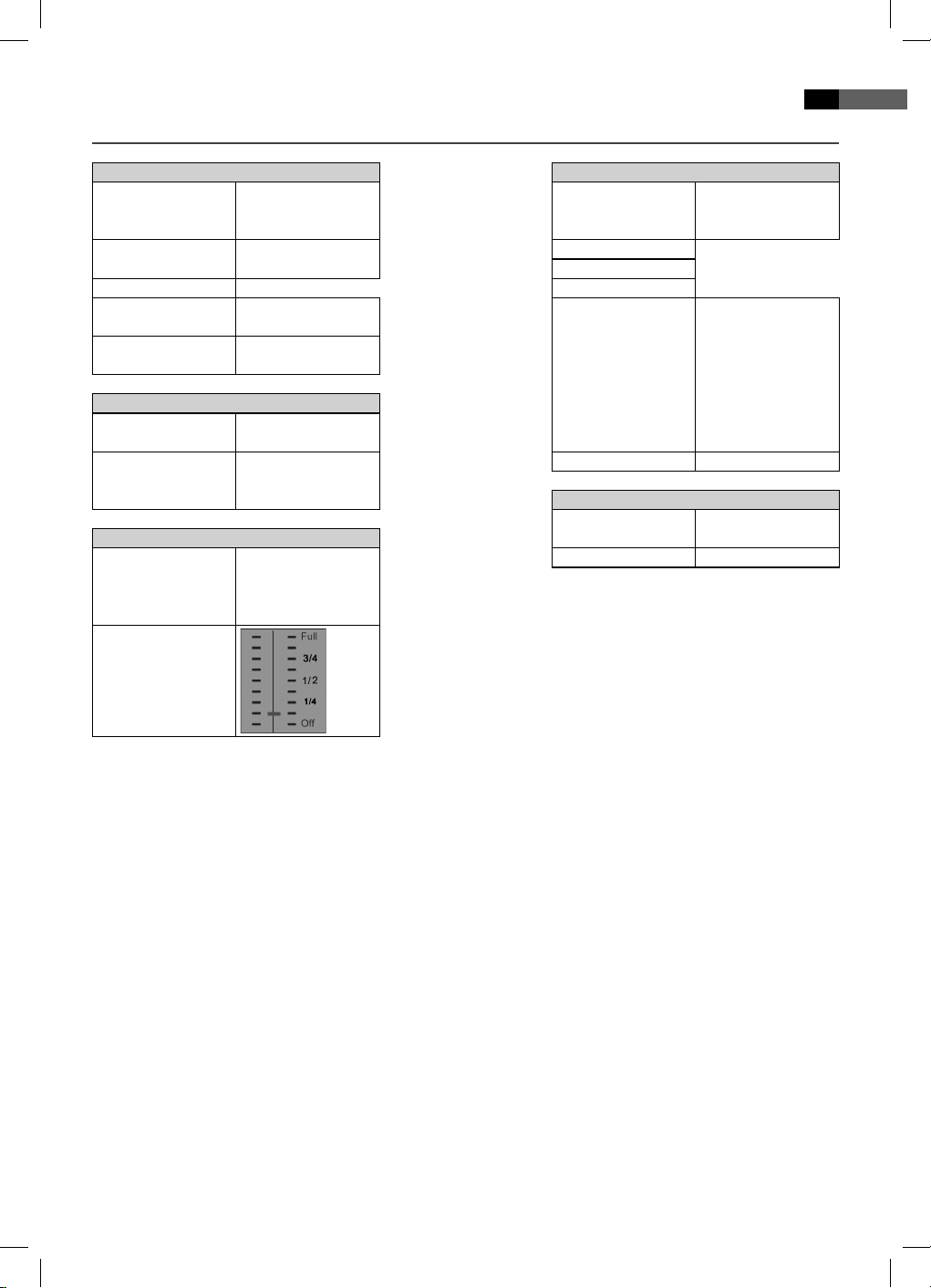
FULL -1/8:
Der Dynamikumfang wird etwas (1/8) bis maximal komprimiert
(FULL).
OFF:
Der Dynamikumfang wird nicht komprimiert (Voreinstellung).
05_DVD4533-D.indd 2805_DVD4533-D.indd 28 08.07.2008 16:38:09 Uhr08.07.2008 16:38:09 Uhr
Deutsch
29
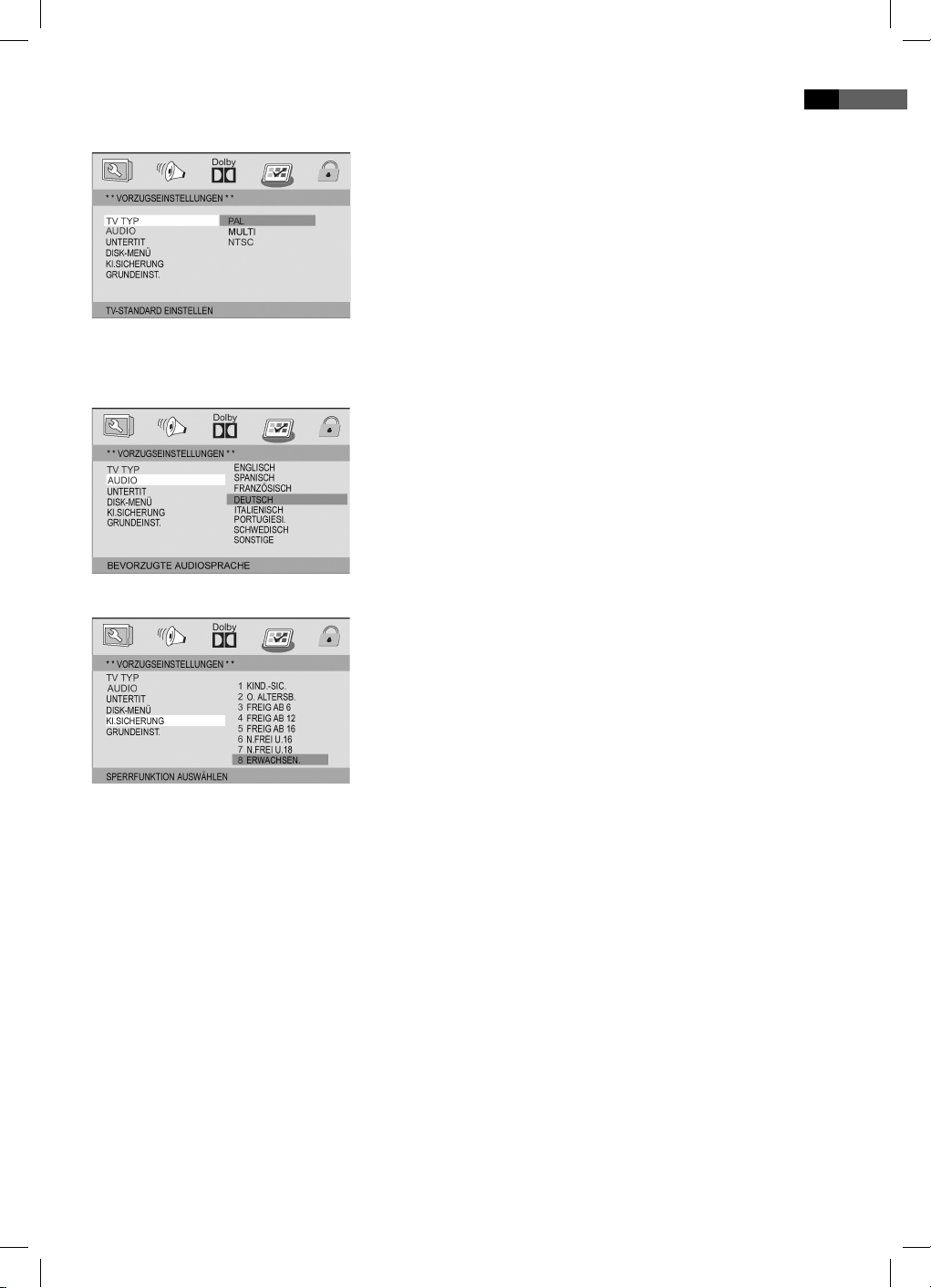
Voreinstellungen
TV-Typ
Passen Sie die Ausgabe des DVD-Players an das Farbübertragungssystem
Ihres Wiedergabegerät an.
Folgende Optionen stehen zur Auswahl:
PAL:
In Europa verbreitetes System.
MULTI:
Wählen Sie diese Einstellung, wenn es sich bei Ihrem Wiedergabege-
rät um ein Multisystemgerät handelt.
NTSC:
Primär in Nordamerika verbreitetes System.
Audiomenü; Untertitel; Disk Menü
Audiomenü:
Wählen Sie hier die bevorzugte Sprache der Audio-Ausgabe aus.
Untertitel:
Wählen Sie hier die bevorzugte Sprache der lmbegleitenden
Untertitel aus.
Disk Menü:
Wählen Sie hier die bevorzugte Sprache der DVD Menüs aus.
Jugendschutz
Manche DVDs weisen Informationen zur Zielgruppe auf. Das Vorgehen
gleicht hierbei der Freigabe für Kino lme („Freigegeben ab 12 Jahren“
z.B.).
Haben Sie die Kinderschutz-Option aktiviert, so wird, sofern vorhanden,
die entsprechende Information von der DVD ausgelesen und mit dem
von Ihnen voreingestellten Wert verglichen. Ist eine DVD für eine ältere
Altersgruppe vorgesehen als es von Ihnen voreingestellt wurde, so kann
die DVD nicht abgespielt werden.
Folgendende Kinderschutz-Optionen können ausgewählt werden:
Kind.Sicher: Kindergeeignet.
O. Altersb.: Für alle Altersgruppen geeignet.
Freig ab 6:
Elterliche Begleitung wird empfohlen. Manche Passagen können für
kleine Kinder unangemessen sein.
Freig ab 12:
Eine elterliche Begleitung wird dringend empfohlen. Manche Passa-
gen können für Kinder unter 12 Jahren unangemessen sein.
Freig ab 16:
Eine elterliche Begleitung ist notwendig.
N.Frei u. 16:
Jugendliche unter 16 Jahren dürfen den Film nur in Begleitung eines
Erwachsenen sehen.
N.Frei u. 18:
Kinder und Jugendliche unter 18 Jahren dürfen den Film nicht sehen.
Erwachsene:
Der Film darf nur von Erwachsenen gesehen werden.
05_DVD4533-D.indd 2905_DVD4533-D.indd 29 08.07.2008 16:38:10 Uhr08.07.2008 16:38:10 Uhr
Deutsch
30
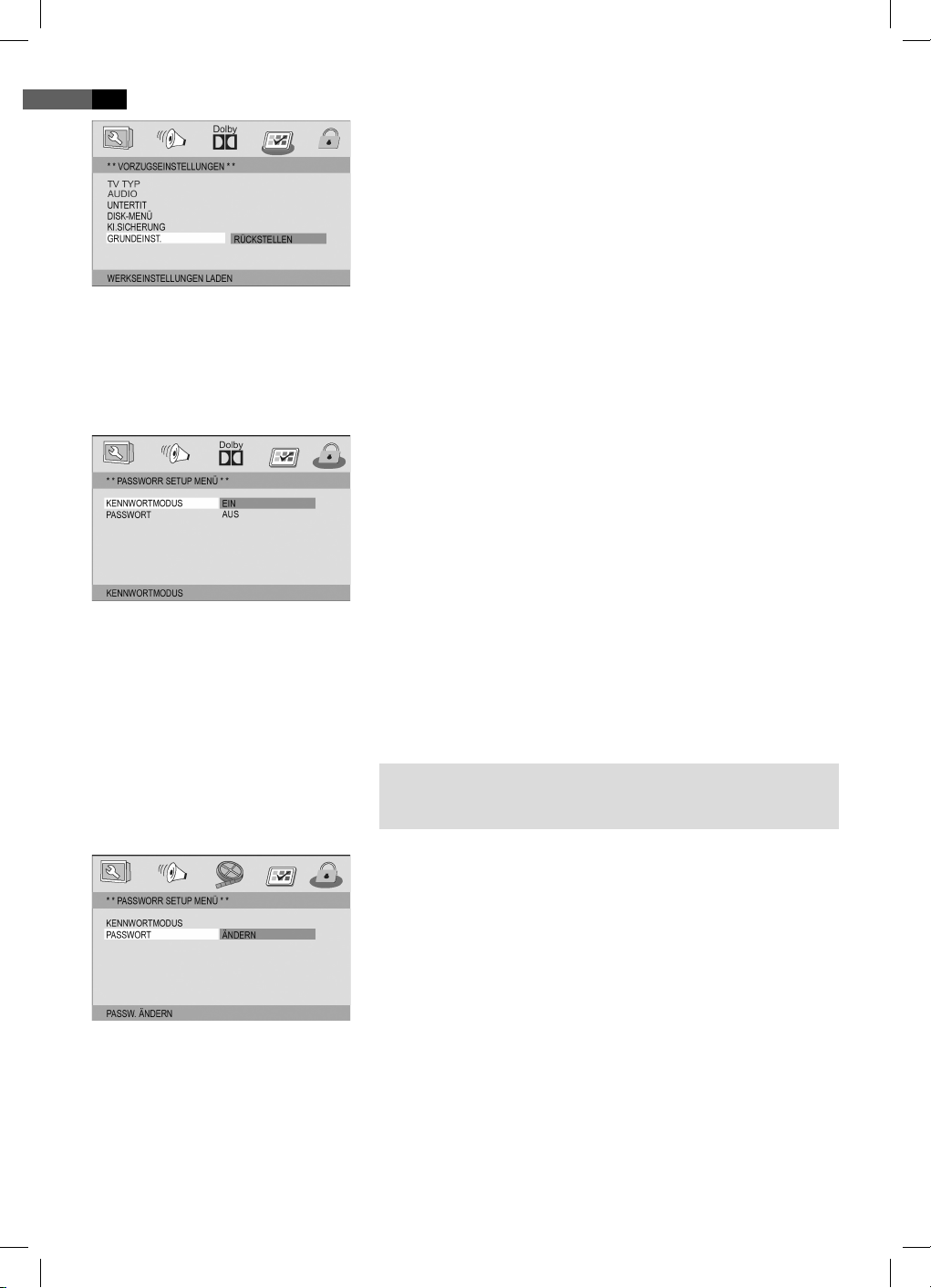
Grundeinstellung
Wählen Sie den Befehl „Grundeinst/Rückstellen“, wenn Sie das Gerät
wieder auf die werkseitigen Voreinstellungen zurücksetzen möchten.
Alle Einstellungen, die von Ihnen vorgenommen wurden, gehen dabei
verloren.
Möchten Sie den DVD-Player mit einer Kindersicherung versehen, so
müssen Sie zuvor ein Kennwort vergeben. Mit dem Kennwortschutz
werden die Einstellungen zur Kindersicherung geschützt, so dass diese
nur von Ihnen verändert werden können.
Kennwortmodus
EIN:
Bei jedem Änderungswunsch der Jugendschutzfunktion wird die
Eingabe des Kennwortes verlangt.
AUS:
Die Jugendschutzfunktion kann ohne die Eingabe eines Kennwortes
geändert werden.
Passwort
In diesem Menü haben Sie die Möglichkeit das Kennwort für die Jugend-
schutzfunktion zu ändern.
Um das Kennwort zu ändern, müssen Sie das aktuelle Kennwort einge-
ben. Das Master-Kennwort ist „1369“.
HINWEIS:
Haben Sie Ihr Kennwort vergessen, so können Sie mit diesem Master-
passwort den Jugendschutz deaktivieren.
Gehen Sie folgendermaßen vor, um das Kennwort zu ändern:
1. Geben Sie das aktuelle Kennwort, in der Zeile „Altes Passwort“, mit
den Zi erntasten (Abb. 3/26) der Fernbedienung ein.
Damit das Kennwort nicht von Unbefugten gelesen werden kann,
werden auf dem Bildschirm lediglich die Zeichen „XXXX“ angezeigt.
2. Geben Sie das neue Kennwort, in der Zeile „Neues Passwort“, mit den
Zi erntasten der Fernbedienung ein.
3. Geben Sie zur Bestätigung das neue Kennwort, in der Zeile „PW
Bestätigen“, erneut ein. Bestätigen Sie Ihre Eingabe mit der Taste
ENTER (Abb. 3/22).
Kennwort Funktion
05_DVD4533-D.indd 3005_DVD4533-D.indd 30 08.07.2008 16:38:10 Uhr08.07.2008 16:38:10 Uhr
Deutsch
31
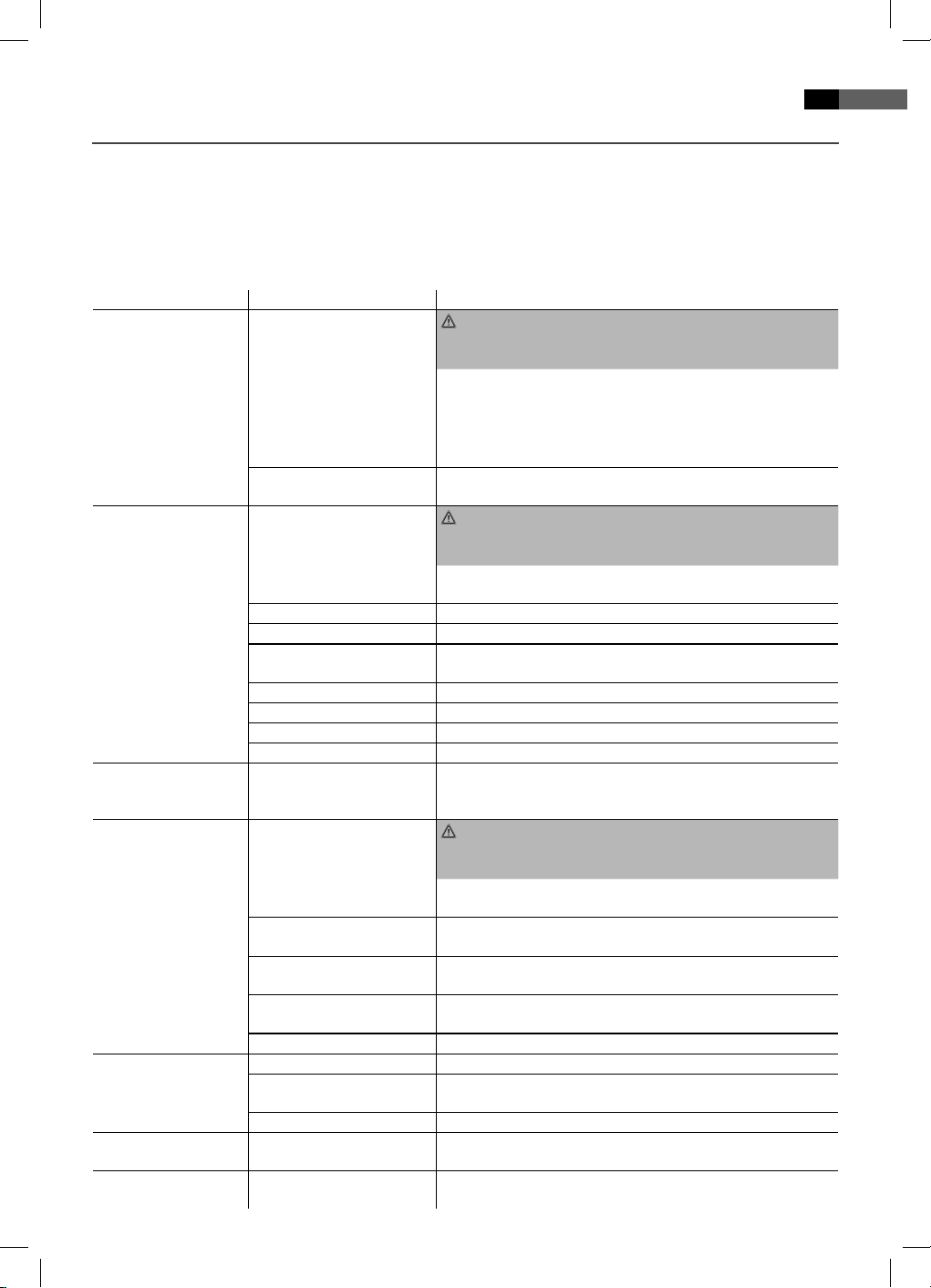
Fehlerbehebung
Bevor Sie das Gerät an den Kundendienst einschicken, überprüfen Sie anhand der folgenden Tabelle, ob Sie den Fehler
selbst beseitigen können.
Sollten Sie dennoch das Problem nicht beheben können, rufen Sie bitte zunächst die untenstehende Hotline an.
Hotline 0 21 52/20 06-666
oder per E-Mail: hotline@etv.de
Fehler Mögliche Ursache Lösung
Netzanzeige leuchtet
nicht
keine Stromversorgung
WARNUNG:
Bevor Sie sich auf Fehlersuche begeben, schalten Sie das Gerät
aus.
Bei Akkubetrieb: Prüfen Sie, ob der Akku richig einge-
rastet ist.
Bei Netzteilbetrieb: Setzen Sie den Netzstecker richtig ein,
prüfen Sie ggf. die Steckdose mit einem anderen Gerät auf
Funktionsfähigkeit.
keine Stromversorgung/
Netzschalter ausgeschaltet
Schalten Sie das Gerät mit dem Netzschalter ein (Abb. 1/11).
Es wird kein Bild
angezeigt
Bei Betrieb
an einem Fernsehgerät:
Videokabel nicht richtig
verbunden
WARNUNG:
Bevor Sie sich auf Fehlersuche begeben, schalten Sie das Gerät
aus.
Überprüfen Sie den richtigen Sitz des Video-Kabels. Stellen Sie
sicher, dass die Stecker fest in den Buchsen sitzen.
keine DVD/CD eingelegt Legen Sie eine CD/DVD ein.
DVD/CD nicht kompatibel Verwenden Sie nur kompatible Medien.
DVD/CD liegt verkehrt
herum im CD/DVD-Fach
Drehen Sie die CD/DVD herum.
CD/DVD ist verschmutzt Reinigen Sie die CD/DVD.
CD/DVD ist beschädigt Verwenden Sie eine andere CD/DVD.
Voreinstellungen falsch Überprüfen Sie die Voreinstellungen des DVD-Players.
Kindersicherung ist aktiviert Deaktivieren Sie den Kinderschutz.
Keine Reaktion auf
Tastendruck
Probleme mit der Strom-
versorgung oder statische
Au adung des Gerätes
Schalten Sie den Hauptschalter aus und ziehen Sie den Netz-
stecker. Stecken Sie den Netzstecker wieder in die Steckdose
und schalten Sie das Gerät wieder ein.
Kein Ton Bei Betrieb
an einem Fernsehgerät:
Audiokabel wurde nicht
angeschlossen
WARNUNG:
Bevor Sie sich auf Fehlersuche begeben, schalten Sie das Gerät
aus.
Überprüfen Sie den richtigen Sitz des Audiokabels. Stellen Sie
sicher, dass die Stecker fest in den Buchsen sitzen.
Lautstärke leise geregelt
Erhöhen Sie die Lautstärke, durch Drücken der VOL+ ()
Lautstärketasten (Abb. 1/6 / Abb. 3/21).
Kopfhörer nicht richtig
eingesteckt
Überprüfen Sie den richtigen Sitz des Kopfhörersteckers.
Verstärker ausgeschaltet Sofern Sie einen Verstärker zur Audio-Ausgabe verwenden:
überprüfen Sie, ob der Verstärker eingeschaltet ist.
Voreinstellungen falsch Überprüfen Sie die Voreinstellungen des DVD-Players.
Fernbedienung funkti-
oniert nicht
falsche Haltung Die Fernbedienung zeigt nicht auf den DVD-Player.
zu weit entfernt Stellen Sie sicher, dass die Fernbedienung nicht weiter als
5 Meter vom Gerät entfernt ist.
Batterien leer Wechseln Sie die Batterien der Fernbedienung.
Titel werden in falscher
Reihenfolge gespielt
Playlist wird verwendet Löschen Sie die Playlist.
DVD kann nicht
abgespielt werden
DVD nicht nalisiert Verwenden Sie eine nalisierte DVD.
05_DVD4533-D.indd 3105_DVD4533-D.indd 31 08.07.2008 16:38:10 Uhr08.07.2008 16:38:10 Uhr

Deutsch
32
Batterieentsorgungshinweis
Batterien/Akku
Entsorgung
Wenn das Gebrauchsende erreicht ist, insbesondere, wenn Funktions-
störungen auftreten, machen Sie das ausgediente Gerät unbrauchbar,
indem Sie den Netzstecker aus der Steckdose ziehen und das Stromka-
bel durchtrennen. Entsorgen Sie das Gerät entsprechend der in Ihrem
Land geltenden Umweltvorschriften. Elektrische Abfälle dürfen nicht
zusammen mit Haushaltsabfällen entsorgt werden. Wenden Sie sich für
Ratschläge bezüglich des Recyclings an Ihre Kommunalbehörde oder
Ihren Händler.
Das Gerät (DVD/MONITOR) enthält einen wiederau adbaren Akku.
Verbrauchte Batterien und Akkumulatoren (Akkus) gehören nicht in den
Hausmüll.
Die Batterien/Akkus müssen entnommen werden, bevor das Produkt
in die Entsorgung geht.
Entfernen Sie mittels Schaubendreher, die Schraube der Akkuabde-
ckung, auf der Geräterückseite (rechts oben).
Ziehen Sie das Akkukabel vom Stecksockel ab.
Entnehmen Sie nun die Akkus / die Batterien.
Sie können sie bei einer Sammelstelle für Altbatterien bzw. Sonder-
müll abgeben. Informieren Sie sich bei Ihrer Gemeinde.
Hinweise zum Umgang mit Batterien/Akku:
Halten Sie Batterien/Akku von Kindern fern. Sie sind kein Spielzeug!
Werfen Sie Batterien/Akku niemals ins Feuer, nicht in Wasser tau-
chen.
Achten Sie beim Einlegen der Batterie auf die Polarität.
Ö nen Sie Batterien/Akku nicht gewaltsam.
Vermeiden Sie den Kontakt zu metallischen Gegenständen. (Ringe,
Nägel, Schrauben usw.) Es besteht Kurzschlussgefahr!
Durch einen Kurzschluss können sich Batterien/Akku stark erhitzen
oder evtl. sogar entzünden. Verbrennungen können die Folge sein.
Falls eine Batterie/Akku ausläuft, die Flüssigkeit nicht in die Augen
oder Schleimhäute reiben. Bei Berührung die Hände waschen, die
Augen mit klarem Wasser spülen, und bei anhaltenden Beschwerden
einen Arzt aufsuchen.
Verbrauchte Batterien gehören nicht in den Hausmüll. Bringen Sie
alte Batterien zu einer vorgesehenen Sammelstelle.
Diese Zeichen nden Sie auf schadsto haltigen Batterien/Akkus:
Pb = enthält Blei
Cd = enthält Cadmium
Hg = enthält Quecksilber
Li = enthält Lithium
05_DVD4533-D.indd 3205_DVD4533-D.indd 32 08.07.2008 16:38:10 Uhr08.07.2008 16:38:10 Uhr

Deutsch
33
Garantiebedingungen
1. Gegenüber Verbrauchern gewähren wir bei privater Nutzung des
Geräts eine Garantie von 24 Monaten ab Kaufdatum.
Ist das Gerät zur gewerblichen Nutzung geeignet, gewähren wir
beim Kauf durch Unternehmer für das Gerät eine Garantie von 12
Monaten.
Die Garantiezeit für Verbraucher reduziert sich auf 12 Monate,
sofern sie ein zur gewerblichen Nutzung geeignetes Gerät – auch
teilweise – gewerblich nutzen.
2. Voraussetzung für unsere Garantieleistungen sind der Kauf des
Geräts in Deutschland bei einem unserer Vertragshändler sowie die
Übersendung einer Kopie des Kaufbelegs und dieses Garantiescheins
an uns.
Be ndet sich das Gerät zum Zeitpunkt des Garantiefalls im Ausland,
muss es auf Kosten des Käufers uns zur Erbringung der Garantielei-
stungen zur Verfügung gestellt werden.
3. Mängel müssen innerhalb von 14 Tagen nach Erkennbarkeit uns ge-
genüber schriftlich angezeigt werden. Besteht der Garantieanspruch
zu Recht, entscheiden wir, auf welche Art der Schaden/Mangel
behoben werden soll, ob durch Reparatur oder durch Austausch eines
gleichwertigen Geräts.
4. Garantieleistungen werden nicht für Mängel erbracht, die auf der
Nichtbeachtung der Gebrauchsanweisung, unsachgemäßer Behand-
lung oder normaler Abnutzung des Geräts beruhen. Garantieansprü-
che sind ferner ausgeschlossen für leicht zerbrechliche Teile, wie zum
Beispiel Glas oder Kunststo . Schließlich sind Garantieansprüche
ausgeschlossen, wenn nicht von uns autorisierte Stellen Arbeiten an
dem Gerät vornehmen.
5. Durch Garantieleistungen wird die Garantiezeit nicht verlängert.
Es besteht auch kein Anspruch auf neue Garantieleistungen. Diese
Garantieerklärung ist eine freiwillige Leistung von uns als Hersteller
des Geräts. Die gesetzlichen Gewährleistungsrechte (Nacherfüllung,
Rücktritt, Schadensersatz und Minderung) werden durch diese
Garantie nicht berührt.
Stand 03 2008
Garantieabwicklung
Sollte Ihr Gerät innerhalb der Garantiezeit einen Mangel aufweisen,
bitten wir Sie, uns Ihren Garantieanspruch mitzuteilen.
Die schnellste und komfortabelste Möglichkeit ist die Anmeldung über
unser SLI (Service Logistik International) Internet-Serviceportal.
www.sli24.de
Sie können sich dort direkt anmelden und erhalten alle Informationen
zur weiteren Vorgehensweise Ihrer Reklamation.
Über einen persönlichen Zugangscode, der Ihnen direkt nach Ihrer
Anmeldung per E-Mail übermittelt wird, können Sie den Bearbeitungs-
ablauf Ihrer Reklamation auf unserem Serviceportal online verfolgen.
05_DVD4533-D.indd 3305_DVD4533-D.indd 33 08.07.2008 16:38:10 Uhr08.07.2008 16:38:10 Uhr

Deutsch
34
Alternativ können Sie uns den Servicefall per E-Mail
hotline@etv.de
oder per Fax
0 21 52 – 20 06 15 97
mitteilen.
Bitte teilen Sie uns Ihren Namen, Vornamen, Straße, Hausnummer, PLZ
und Wohnort, Telefon-Nummer, soweit vorhanden, Fax-Nummer und
E-Mail-Adresse mit. Im weiteren benötigen wir die Typenbezeichnung
des reklamierten Gerätes, eine kurze Fehlerbeschreibung, das Kaufdatum
und den Händler, bei dem Sie das Neugerät erworben haben.
Nach Prüfung Ihres Garantieanspruches erhalten Sie von uns einen
fertig ausgefüllten Versandaufkleber. Sie brauchen diesen Aufkleber nur
noch auf die Verpackung Ihres gut verpackten Gerätes zu kleben und
das Paket bei der nächsten Annahmestelle der Deutschen Post / DHL
abzugeben. Der Versand erfolgt für Sie kostenlos an unser Servicecenter
bzw. Servicepartner.
Bitte fügen Sie dem Paket eine Kopie Ihres Kaufbeleges (Kassenbon,
Rechnung, Lieferschein) sowie eine kurze Fehlerbeschreibung bei.
Ohne den Garantienachweis (Kaufbeleg) kann Ihre Reklamation nicht
kostenfrei bearbeitet werden.
Bitte nehmen Sie in keinem Fall eine unfreie Einsendung Ihres Gerätes
vor. Bei unfreien Lieferungen entfällt Ihr Anspruch auf Garantieleis-
tungen.
Haben Sie Fragen zur Bedienung, zur Inbetriebnahme oder zum An-
schluss? Gern hilft Ihnen unser Serviceteam weiter. Sie erreichen uns
Mo.–Do. 8:30–17:00 Uhr und Fr. 8:30–14:00 unter folgender Rufnum-
mer:
0 21 52 – 2006 666
ETV
Elektro-Technische Vertriebsgesellschaft mbH
Industriering Ost 40
47906 Kempen
Konformitätserklärung
Hiermit erklärt die Firma ETV Elektro-Technische Vertriebsgesellschaft
mbH, dass sich das Gerät DVD 4533 in Übereinstimmung mit den grund-
legenden Anforderungen, der europäischen Richtlinie für elektromagne-
tische Verträglichkeit (2004/108/EG) und der Niederspannungsrichtlinie
(93/68/EWG und 2006/95/EG) be ndet.
Eine Kopie der Konformitätserklärung können Sie über die angegebene
Anschrift anfordern.
05_DVD4533-D.indd 3405_DVD4533-D.indd 34 08.07.2008 16:38:10 Uhr08.07.2008 16:38:10 Uhr
Deutsch
35
OSD-Menü Übersicht
* * VORZUGSEINSTELLUNGEN * *
TV TYP PAL
MULTI
NTSC
AUDIO
UNTERTITEL
DISK-MENÜ
KI.SICHERUNG 1 KIND.-SICHER
2 O. ALTERSB.
3 FREI AB 6
4 FREI AB 12
5 FREI AB 16
6 N.FREI U.16
7 N.FREI U.18
8 ERWACHSEN.
GRUNDEINST. RÜCKSTELLEN
* * PASSWORT SETUP MENÜ * *
KENNWORTMODUS EIN
AUS
PASSWORT ÄNDERN
* * ALLGEMEINES SETUP-MENÜ * *
TV BILDSCHIRM 4:3 PANSCAN
4:3 LETTERBOX
16:9
WINKELZEICHEN EIN
AUS
OSD SPRACHE
GEHÖRLOS TITEL EIN
AUS
BILDS.SCHONER EIN
AUS
* * ANALOGAUSG. SETUP MENÜ * *
DOWNMIX L/R
STEREO
DIGITALAUSGANG SPDIF/AUS
SPDIF/RAW
SPDIF/PCM
DOLBY-DIGITAL-EINSTELLUNG
DOPPELTES MONO STEREO
L-MONO
R-MONO
MIX-MONO
DYNAMIK
05_DVD4533-D.indd 3505_DVD4533-D.indd 35 08.07.2008 16:38:10 Uhr08.07.2008 16:38:10 Uhr
English
36
1 TFT Display
2 Open button (EJECT)
3 Loudspeaker(s)
4 Botton „Forward“ (I)
Cursor button
5 Taste „Reverse“ (I)
Cursor button
6 VOL+ increase the volume
Cursor button
7 REMOTE SENSOR
for the remote control
8 VOL+ lower the volume
Cursor button
9 MODE button
10 PLAY/PAUSE button (II)
11 On/O switch (ON/OFF)
12 DC IN 9 V socket
13 DC OUT 9 V socket
14 VIDEO AUDIO OUT socket
15 VIDEO AUDIO IN socket
16 COAXIAL socket
17
Headphones connection
18 „ “ battery charging
indicator
19 „ “ POWER indicator
20 USB connection
21 SD/MS/ MMC
card reader connection
1 TFT Display
2 No function
3 Loudspeaker
4 Cursor button
5 Cursor button
6 VOL+ increase the volume
Cursor button
7 REMOTE SENSOR
for the remote control
8 VOL+ lower the volume
Cursor button
9 MODE button
10 Button „Stand By“
()
11 Headphones connection
12 VIDEO AUDIO IN socket
13 DC IN 9 V socket
14 „ “ POWER indicator
15 On/O switch (ON/OFF)
Device parts (DVD/Monitor) (Fig. 1)
Device parts (Monitor) (Fig. 2)
05_DVD4533-GB.indd 3605_DVD4533-GB.indd 36 08.07.2008 16:38:54 Uhr08.07.2008 16:38:54 Uhr

English
37
Remote (Fig. 3)
1 DVD/CARD/USB: For selecting
between DVD, USB and CARD.
2 MUTE:
To switch o the sound.
3 10+: For selecting the chapters/
tracks above 9. Pressing again
increases by a further 10.
4 GOTO: For direct accessing of
a section on the CD/DVD.
5 AUDIO:
To change the Audio settings.
6 PBC: To show the Playback-
Control for VCD.
7 „“: Stop play.
8 „II“: Start playback. To freeze
the picture. Press the „II“
button to continue the lm.
9 MODE: For setting the picture
parameters of the LCD display.
10 ZOOM: To zoom in or out.
11 MENU: To display the main
menu of the DVD/VCD.
12
I
: To return to the previous
chapter or song.
13
I
: To jump to the next
chapter or song.
14 : Fast forward.
15 : Fast reverse.
16 DISPLAY: To display the play
status on screen.
17 PROGRAM:
Calling up the play list.
18 REPEAT:
To repeat title, chapters, etc.
19 AB: To select the section to be
repeated.
20 SETUP:
To start the setup menu.
21 Cursor buttons:
Navigation in screen menu.
22 ENTER: Con rm the input.
23 TITLE: Display the title menu
of the DVD.
24 SUBTITLE:
To show/hide subtitles.
25 ANGLE:
To select the viewing angle.
26 Numerical buttons:
For direct selection of chapter
or song number.
27 POWER:
To activate standby mode.
28 SOURCE: For selecting
between DVD and AV.
05_DVD4533-GB.indd 3705_DVD4533-GB.indd 37 08.07.2008 16:38:55 Uhr08.07.2008 16:38:55 Uhr
English
38
Technical Data
Table of Contents
Type of equipment DVD Car Cinema
Model DVD 4533
Voltage DC 9V, 2A
Output <15 W
Dimensions (W x H x D) 199 x 164 x 36 mm
Weight 1,93 kg
Laser Semiconductor laser
Signal format PAL/NTSC
Signal noise distance >= 80 dB
Video output
1,0 V (P-P) 75 Ω
Analogue Audio output 1,0 V (rms)
Operating environment 0°C bis 40°C, level base
Compatible media
DVD-Video (DVD Disc, DVD ±R/RW)
MPEG-4 Video (from CD/DVD Disc,
DVD±R/RW, CD-R/RW)
Audio CD (from CD Disc, CD-R/RW)
Video CD (from CD Disc, CD-R/RW)
MP3 les (from CD/DVD Disc,
DVD±R/RW, CD-R/RW)
Regional 2 (= Europe, Greenland, South Africa,
Egypt and Middle East, Japan)
Device parts ........................................................................................................ 36
Remote control ................................................................................................. 37
Technical data ................................................................................................... 38
Safety instructions ............................................................................................40
Setting up and connecting ............................................................................ 42
Starting up ......................................................................................................... 42
Power supply.......................................................................................................43
Change the screen settings ............................................................................46
Connection the Gamepad ............................................................................... 46
About the DVD-Player ....................................................................................47
Playing media .................................................................................................... 48
Working in le mode ...................................................................................... 52
Changing the default settings .....................................................................55
Troubleshooting ................................................................................................ 61
Disposal ............................................................................................................... 63
Declaration of conformity ............................................................................. 64
OSD Menu overview ......................................................................................... 65
05_DVD4533-GB.indd 3805_DVD4533-GB.indd 38 08.07.2008 16:38:55 Uhr08.07.2008 16:38:55 Uhr
English
39
We are pleased that you have decided to purchase the DVD Car Cinema
DVD 4533! We would like to wish you much joy with your machine and
thank you for your purchase!
Important instructions for your safety are especially marked. You must
follow these instructions to avoid accidents and damage to the machine:
WARNING:
Warns against dangers to your health and indicates potential risks of
injury.
CAUTION:
Indicates potential hazards for the player or other objects.
쫵 NOTE: This highlights tips and information.
ETV
Elektro-Technische Vertriebsgesellschaft mbH
Industriering Ost 40
47906 Kempen
Phone:
+ 49 2
152 2006 666
Mail: hotline@etv
.de
We reserve the right to make technical and design-related changes in
the course of ongoing product improvements.
Many thanks!
Symbols in this
operating manual
Manufacturer address
05_DVD4533-GB.indd 3905_DVD4533-GB.indd 39 08.07.2008 16:38:55 Uhr08.07.2008 16:38:55 Uhr

English
40
Operating manual
Children and Frail Individuals
Power supply
Safety instructions
Read the complete operating manual before using the player.
Keep the manual in a safe place. If you pass the player on to a third
party, pass on the operating manual as well.
Non-compliance with this manual can lead to severe injuries or damage
to the machine.
We assume no liability for damage caused as a result of non-compliance
with this operating manual.
The player may only be used in households for private use. It is not
suitable for commercial use.
Do not leave the machine unattended, and do not use it if children
or persons who cannot assess the risk are nearby.
Children or persons who cannot assess the risks are not allowed to
use the player. Keep the player out of reach.
Packaging material must not be used to play with. There is a risk of
su ocation.
The machine is operated with electrical current, which means there is in
principle a risk of electric shock. For this reason, pay particular attention
to the following:
Never touch the plug with wet hands.
If you want to pull the plug out of the plug socket, always pull
directly on the plug. Never pull on the cable as it could tear.
Make sure that the power cable is not bent, caught or run over and
that it does not come into contact with heat sources.
Make sure that the power cable is not wound around the device
while in operation.
Never place the machine on the power cable while it is being opera-
ted.
Only use extension cables that are designed for the power consump-
tion level of the machine.
Keep the appliance away from rain and any moisture.
You should only operate this device if the electric voltage stated
on the type plate of the device is the same as that supplied by your
power socket. The wrong voltage can destroy the machine.
Do not stand vases etc. on the appliance. Water could seep into the
appliance.
Do not open the appliance.
Pull out the mains plug if the appliance is not to be used over a
longer period of time.
Take care that nobody can trip over the power supply cable.
.
05_DVD4533-GB.indd 4005_DVD4533-GB.indd 40 08.07.2008 16:38:55 Uhr08.07.2008 16:38:55 Uhr
English
41
Laser
Where to position the appliance
Operation
Intended use
This appliance is classi ed as laser appliance of class 1 (CLASS 1 LASER).
The associated label is attached to the outside of the appliance.
Laser beams can damage the eyes. Therefore observe the following:
Do not open the appliance. Do not attempt to dismantle the appliance.
In order to avoid any danger: Have service work only carried out by
the manufacturer or an authorized service workshop.
Safe operation of the appliance presupposes that it is positioned in an
appropriate place. Therefore observe the following:
Protect the appliance against the in uence of weather. Never use it
in the open-air.
Protect the appliance against moisture.
Do not place liquid lled vessels, e.g. vases, on the device.
Never place the appliance on or in direct vicinity of heat sources,
such as e.g. hobs, ovens, etc.
Do not expose the appliance to direct sunlight.
Place the appliance so that a su cient air supply is assured. This is
to avoid a build up of heat inside the appliance. Make sure that the
ventilation slots are not blocked.
Protect the appliance against the mechanical vibrations.
Always place the device on a rm, even base.
Protect the remote control against weather in uences, moisture and
high temperatures (e.g. by direct sunlight).
Do not use the device while travelling in a motor vehicle.
The player is able to show a still image on the TV-screen/monitor
over an unlimited period of time. This can cause damage to the
screen. It is therefore advisable to activate the screen saver
➯ Page 57, „System settings“.
Do not increase the volume when the player is just playing very quiet
sections. This could damage the speaker if very loud passages start all
of a sudden after the quiet section.
Do not move the player with a DVD inserted. This could damage the
DVD.
Do not put your hands into the DVD-slot. You could be injured.
Place only DVDs or CDs on the DVD-tray, as otherwise the player may
be damaged.
Switch the player o by the On/O -switch if it is not going to be
used for a longer period of time.
Please disconnect the mains plug during thunderstorms.
The device is intended exclusively for the following tasks:
Playing of Video DVD/Video CD.
Playing of Audio-CD,
Any other use is considered non-intended use and is prohibited.
05_DVD4533-GB.indd 4105_DVD4533-GB.indd 41 08.07.2008 16:38:55 Uhr08.07.2008 16:38:55 Uhr
English
42
Defect
Unpacking
Setting up
Remote control
battery installation
If the machine should become defective at some point:
If the power supply cable for this appliance is damaged, it must be
replaced by the manufacturer or his customer services, in order to
avoid hazards.
Should uid have seeped into the player or if the player has been
dropped down or damaged in any other way, the player must be
examined by an authorized dealer. Disconnect the player from the
power supply and consult an authorized dealer.
Setting up and connecting
Unpack the appliance and all accessories and check that the contents
are complete.
CAUTION:
Always transport/send the player in its original packaging to prevent
it from being damaged. Keep the packaging for this purpose. Dispose
of unnecessary packaging material in accordance with the regulations
applicable in your country.
쫵 NOTE:
Get in touch with your dealer immediately if you notice damage
caused by transport.
1. Fold up the holder, at the back of the device.
2. Place the player on a stable, heat resistant, horizontal and level
surface. Keep a distance of at least 10 cm from walls and objects.
3. Connect the device to a properly installed power socket.
4. If present, remove the protective lm from the device/TFT screen.
Starting up
WARNING:
Leaking out battery acid can damage your health. Remove the battery
from the battery compartment as soon as it is exhausted or if the
remote control is not going to be used for a longer period of time.
Wipe up leaked out battery acid with a cloth. In case of skin contact
immediately wash the a ected area. Seek medical advice if battery
acid has been swallowed.In case of contact with your eyes wash out
the eyes and seek medical advice.
CAUTION:
Mismatching battery types or new and used batteries must never be
used together. Di erent battery types have di erent properties. Do
not use old and new batteries together. The mutual use of old and new
batteries can shorten the lifetime of the new batteries and possibly
result in leakage of the old batteries. When disposing of old batteries
you should strictly comply with the legal and environmental regulati-
ons applicable in your country. Do not throw batteries into re!
05_DVD4533-GB.indd 4205_DVD4533-GB.indd 42 08.07.2008 16:38:55 Uhr08.07.2008 16:38:55 Uhr
English
43
A.
With the alternating
current adapter
B. With the adapter for
the cigarette lighter
쫵 NOTE:
The lifetime of the enclosed batteries may be shortened because of
storage.
1. Open and remove the battery compartment cover.
2. Insert two batteries of type AAA/R03 (1.5 V), ensure correct polarity
(+ and -). Start with the negative pole (-).
3. Attach and close the battery compartment cover.
쫵 NOTE:
The signals from the remote control are transmitted to the DVD-Player
by infrared light. You should therefore take care that the DVD-Player is
not exposed to the direct sunlight. This could make the transmission of
signals from the remote control to the DVD-Player impossible.
E ective range of the remote control
If you want to use the remote control it has to be pointed at the remote
control sensor on the front of the device. The distance between remote
control and sensor should not exceed 5m. The angle of the remote con-
trol to the remote control sensor to right, left, top and bottom should
not exceed 30°.
Power Supply
The alternating current adapter works with alternating current of bet-
ween 100 V and 240 V, but
In Europe the mains lead (supplied) may only be connected to an
alternating current power source of 230-240 V.
When connecting to an alternating current source outside Europe a
plug adapter must be used that conforms to the socket.
ATTENTION:
The alternating current adapter supplied is intended for use only
with this device. Do not use it with other equipment.
If the device is not going to be used for a prolonged period the al-
ternating current adapter must be removed from the power socket.
The cigarette lighter adapter is used in vehicles that have a 12 V power
supply with negative earth.
Connect the plug from the cigarette lighter to the DC IN 9V socket
(Fig. 1/12). Then insert the cigarette lighter into the corresponding
socket in your vehicle.
.
Precautionary Measures:
This device may only be used with the original vehicle adapter, as a
di erent adapter can damage the device.
The original vehicle adapter may only be used for this device. Do not
use it for other equipment.
Do not use the device during your journey. Please ensure that the
device is rmly attached or stored away and that it cannot fall into
the vehicle in the case of an accident.
05_DVD4533-GB.indd 4305_DVD4533-GB.indd 43 08.07.2008 16:38:55 Uhr08.07.2008 16:38:55 Uhr
English
44
C. With the rechargeable battery
쫵 NOTE:
The installation bags supplied are only intended for stationary
operation.
ATTENTION:
The installation bags are not suitable for use when the vehicle is in
motion. Danger of injury!
While you are driving the vehicle it is forbidden to adjust the device
or watch videos and CDs.
If the cigarette lighter is dirty, poor conductivity will make the
connection hot. Please ensure that the adapter is only inserted into a
clean cigarette lighter connection.
After use the 9 V adapter should be removed from the device and
from the cigarette lighter socket.
Charge the battery before use in closed rooms.
The rechargeable battery is intended for portable use and for the
viewing of DVDs out of doors.
Recharging the Battery
ATTENTION:
Do not charge the battery immediately after operation. Allow the
battery to cool down for approximately 10 minutes as otherwise it
may be damaged.
1. Insert the cable from the alternating current adapter into the DC IN
9V socket (Fig. 1/18) of the device.
2. Connect the alternating current adapter to a properly installed
shockproof socket. The charging display lights up in red (Fig. 1/18).
ATTENTION:
The alternating current adapter supplied is only intended for use
with this device. Do not use it for other equipment.
If the device is not going to be used for a prolonged period the
mains lead must be removed from the power socket.
Charging is nished when the „
“ charge indicator changes to green.
쫵 NOTE:
If the power of the rechargeable battery falls, playback stops.
If the words „BATTERY LOW“ appear on the screen, the charge of
the battery is low. The battery has to be charged up.
Charge up the battery shortly before the next time it is used.
Charging the battery via the cigarette lighter is also possible.
05_DVD4533-GB.indd 4405_DVD4533-GB.indd 44 08.07.2008 16:38:55 Uhr08.07.2008 16:38:55 Uhr
English
45
Use of ear/headphones
(Fig. 1/17; Fig. 2/11)
Inputs on the side of the device
Switching on the player
(Fig. 1/11; Fig. 2/15)
Connecting other Playback Devices
ATTENTION:
Do not short-circuit the terminals.
Only the original charging device should be used to charge the
battery.
Never throw into a re or water; do not heat.
Do not open the charged battery. Repairs must be carried out by a
quali ed technician.
1. If you use a set of headphones you should use one with a 3.5 mm
stereo jack, which should be inserted into headphone socket (
).
2. With the VOL+/ VOL buttons you can set the desired value.
WARNING:
Make sure that the volume of your headphones or earphones is
not too high, as otherwise this may damage your ears and you may
endanger yourself or others.
In order not to disturb those around you the volume should be set
to a low level.
If you su er from tinnitus you should turn the volume down low
or refrain from using this device.
Ear doctors recommend that earphones should not be used conti-
nuously over a prolonged period.
Digital
Connect the Coaxial cable for transmission of digital Audio signals to
your playback device or your ampli er.
1. Insert the audio plug into the COAXIAL socket on the left-hand side
of the DVD/MONITOR device (Fig. 1/16).
2. Plug the Audio jack into the corresponding socket on your playback
device or your ampli er.
USB Input (on the left-hand side of the device) (Fig. 1/20)
Insert a USB storage medium into the corresponding socket on the left-
hand side of the device.
Memory Card Slot (on the top of the device) (Fig. 1/21)
Insert an MMC/SD or MS Memory card into the card slot on the top of
the device.
Turn on the main switch of the device by moving the mains on/o
switch “ON/OFF” on the side of the device to the “ON” position.
In order to play back the picture from another playback device (e.g.
digital camera) on the LCD screen, connect the audio/video cable to the
AV IN socket (Fig. 1/15) and the other end to the playback device. Press
the SOURCE button (Fig. 3/28) in order to switch the device over to AV
IN operation.
05_DVD4533-GB.indd 4505_DVD4533-GB.indd 45 08.07.2008 16:38:55 Uhr08.07.2008 16:38:55 Uhr
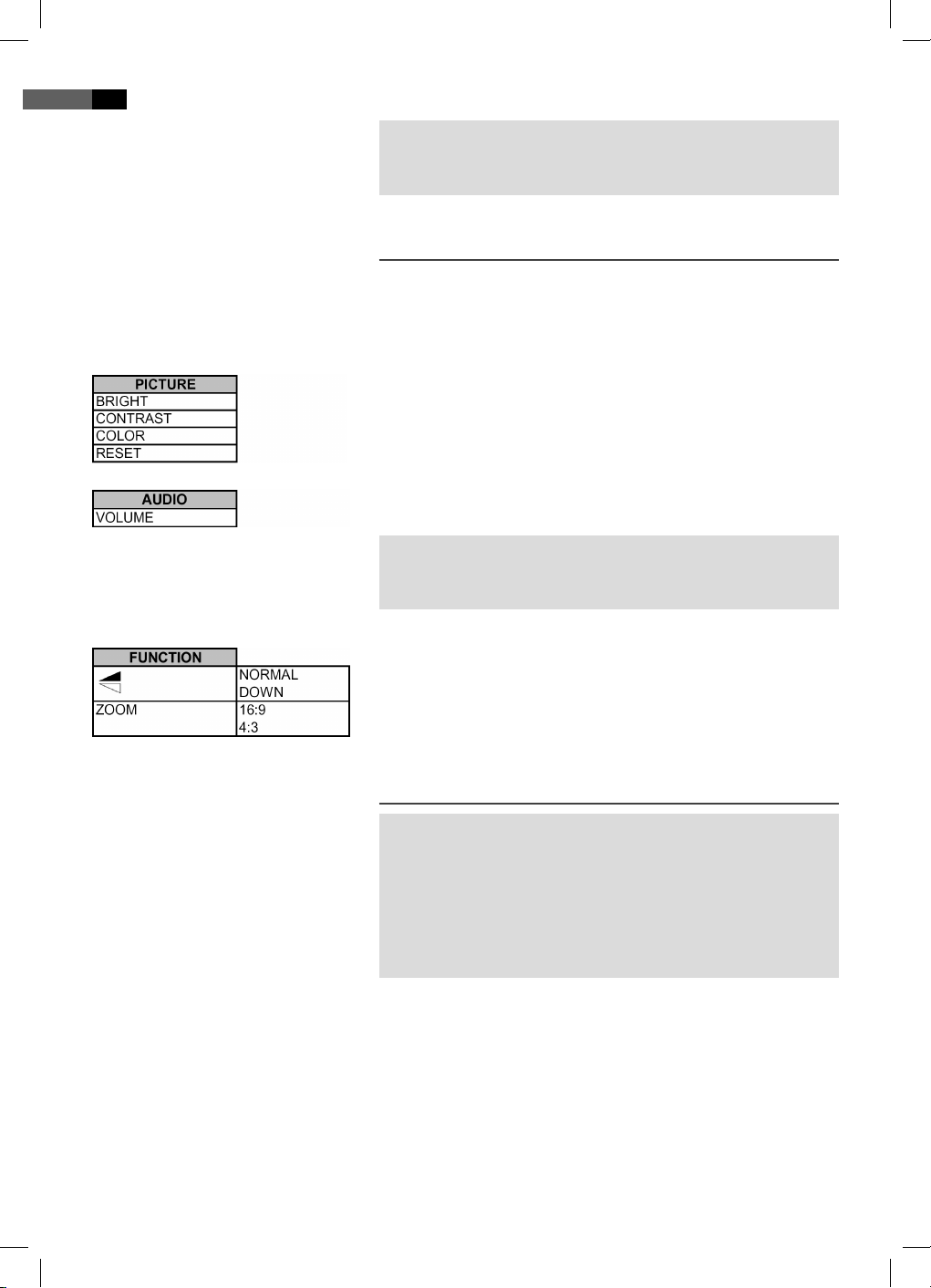
English
46
쫵 NOTE:
In dual operation the AV signal on the AV IN socket is not passed on to
the second monitor.
Changing the Screen Settings
Press the MODE button (Fig. 3/22) repeatedly in order to select the
individual menus (PICTURE, AUDIO (Volume), FUNCTION).
Use the (/) cursor buttons (Fig. 3/21) to select the option. Make the
adjustments with the cursor buttons (/).
PICTURE
In the „Picture“ menu you can set the brightness, contrast and colour
saturation. You can also use the „Reset“ function to return the settings
to the default values.
AUDIO
Here you can set the volume.
쫵 NOTE:
If the volume has been set to “0”, no sound is heard from the AUDIO/
VIDEO OUT socket.
FUNCTION
Here you can adjust the settings for the picture mode. Display screen
(„Normal“ and „Down“) as well as the zoom (16:9 and 4:3).
Connecting the Gamepads
쫵 NOTE:
Ensure that the Gamepads are switched o (OFF).
The Gamepads are not multiplayer (i.e. playing against one ano-
ther) capable.
It is possible at the same time to watch a lm on the DVD/MONI-
TOR device and use the Gamepad on the MONITOR device. This is
not possible the other way around.
1. Open the battery compartment lid by releasing the crosshead screw
with the help of a screwdriver.
2. Insert 4 batteries of type AAA/R03 into the battery compartment
(Fig. B) on the underside of the Gamepad.
3. Close the battery compartment and retighten the screw.
4. Connect the Gamepads with the VIDEO/AUDIO IN sockets to the
DVD/MONITOR-/MONITOR devices (Fig. 1/15; Fig. 2/12).
5. Turn the ON/OFF switch on the Gamepads to ON.
05_DVD4533-GB.indd 4605_DVD4533-GB.indd 46 08.07.2008 16:38:55 Uhr08.07.2008 16:38:55 Uhr
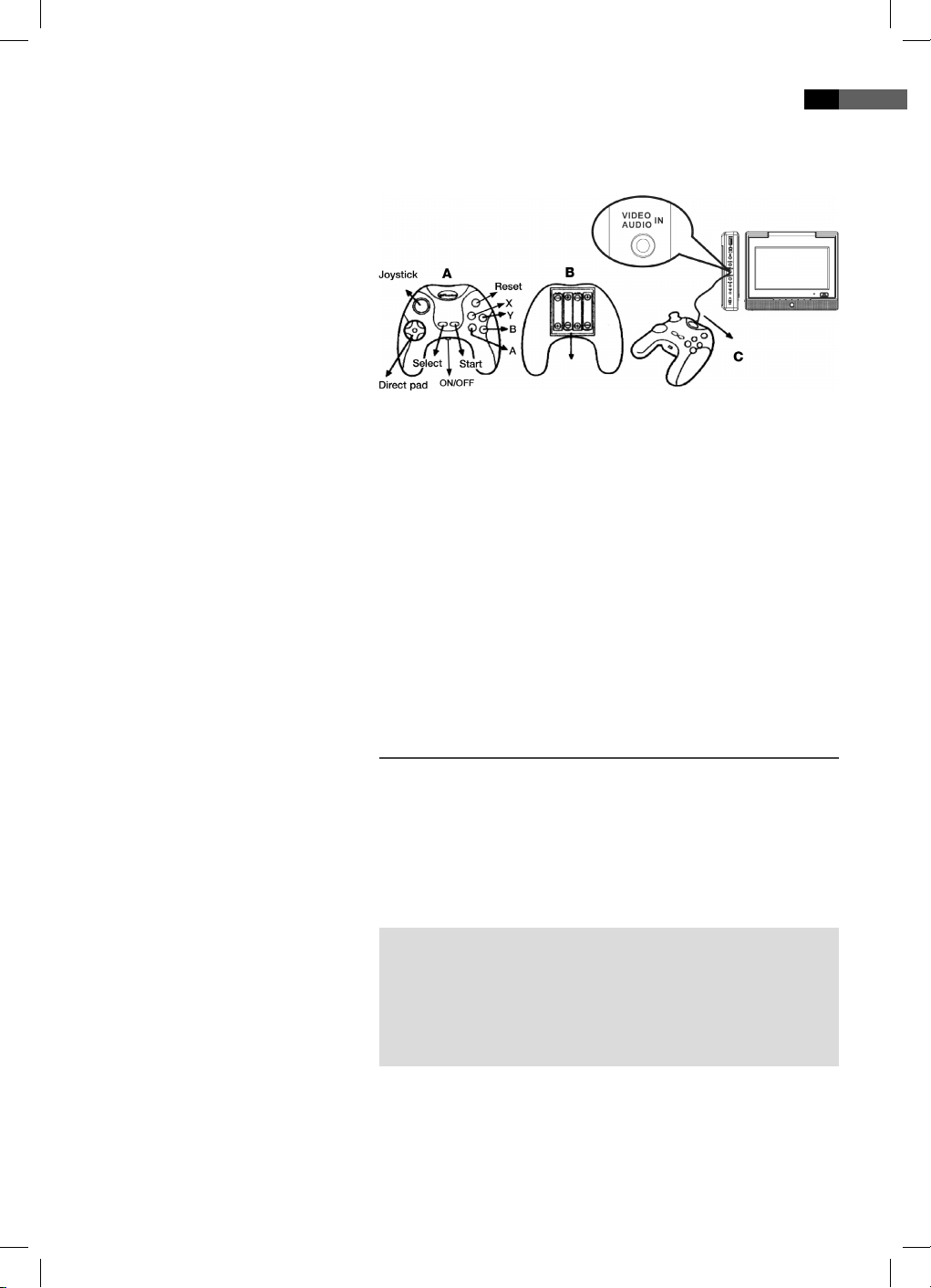
English
47
List of Games
6. Use the SOURCE button (Fig. 3/28) to select the AV mode.
7. For further operation please note the displays on the screen.
1. FOOTBALL
2. VAN-1
3. WORLD WAR II
4. PIKA
5. TUNNY
6. UFO-RACE
7. DESTROY I
8. RESQUE KUCK
9. KU KU LAND
10. AETHER 2
11. APPLE CHESS
12. BANDITS
13. MARS
14. BILHA
15. BOUNCE
16. PANZER FLY
17. CONTE ENEGY
18. COBRA OF SKY
19. CONQUEROK
20. COMBATA
21. COIN TETRIS
22. DADA
23. EXFROME
24. HASSLE
25. MATCHING
26. FROG PRINCE
27. SPAR
28. DIAMAND
29. SURFACE
About the DVD-Player
With this DVD-Player you can play a vast variety of DVD-formats
➯ Page 38, „Technical data“.
However, you must be aware that in many cases DVDs are encrypted
with a so-called “Regional Code”. This speci es for which region in the
world the DVD is intended. As an example, the DVDs marked with regi-
onal code “1” are intended for the USA and Canada. DVDs with regional
code “2” are for use in Europe.
쫵 NOTE:
With your DVD-Player you can only play DVDs with regional code “2”.
There are both lots of burning and compressing methods as well as
high quality di erences in (burned) CDs/DVDs. Moreover, the music
industry has not yet agreed on a xed standard for copy protection.
This may, in very isolated cases, result in problems when relaying CDs,
DVDs and MP3 CDs. This is no malfunction of the player.
Furthermore, there may be isolated problems when playing CDs or DVDs
which were created on a PC (e.g. holiday photographs). In case of pro-
blems check the settings of the DVD writing program on your computer.
You should in particular make sure that the DVD has been nalized. For
further information on this matter please refer to the operating manual
of your recorder.
05_DVD4533-GB.indd 4705_DVD4533-GB.indd 47 08.07.2008 16:38:56 Uhr08.07.2008 16:38:56 Uhr
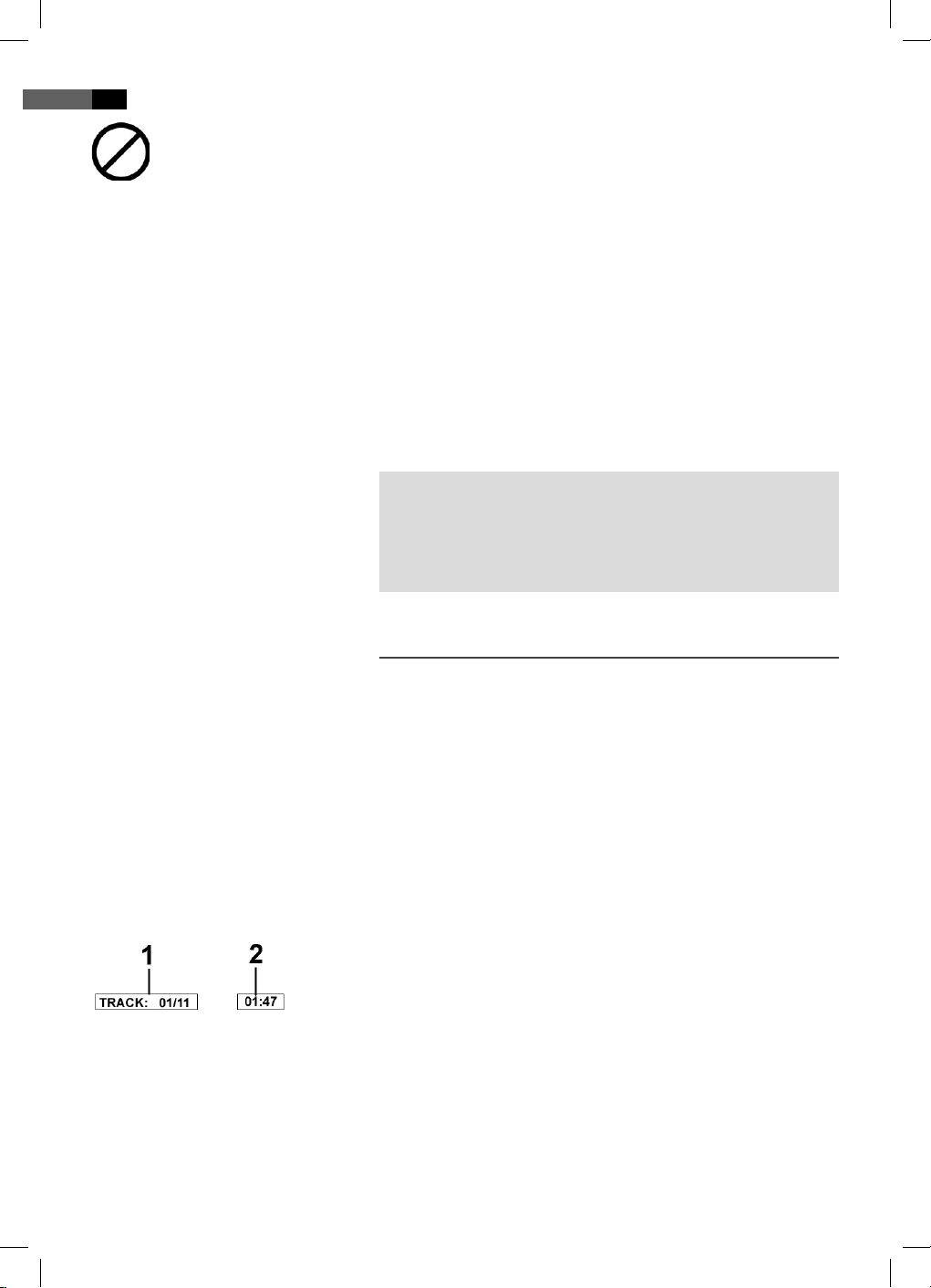
English
48
Terminology
Using the remote control
Loading a CD/DVD
Understanding the
onscreen CD-menu
Input Not Possible
If a function or input selected by you is not possible, the adjacent sym-
bol is shown on the screen.
Track:
”Track” is the designation for sections on an Audio-CD. This may be a
song, the set of a symphony, etc.
Title/Chapter:
Video-DVDs are divided into “Title” and „Chapters“. A „Title“ may be
e.g. a particular lm, the „Chapters“ may be subsections of this lm.
MPEG4:
Your DVD player is also suitable for playing back les that have been
compressed using the MPEG-4 system (short for Moving Picture Ex-
perts Group-4). MPEG-4 is a compression method by means of which
large quantities of data can be reduced without any noticeable loss
of picture and sound quality.
쫵 NOTE:
It is not possible to guarantee full compatibility with all of the com-
pression methods used worldwide, particularly when more than one
soundtrack or subtitles are involved. Also MPEG 4 les with integrated
special functions such as a menu, subtitles etc. are not always sup-
ported. This is no malfunction of the player.
Playing media
You transmit commands to the DVD-Player via remote control. It is thus
important to point the end of the remote control towards the DVD-
Player.
1. Press the EJECT (Fig. 1/2) button on the device. The CD/DVD tray
opens.
2. Place the CD/DVD on the tray.
3. Close the CD compartment again. After a short while the type of the
loaded medium is displayed (e.g. „DVD“).
When playing CDs the following status information is displayed on
screen:
Current track/total number of tracks (1).
Time (2):
This provides information about the duration and the remaining
play time. By standard the play time expired of the current track
is displayed. The display is in hours, minutes and seconds. Press the
DISPLAY-button (Fig. 3/16) once or several times to have further
times displayed.
The following possibilities are available for selection
• time remaining to the end of the track,
• playback time of the CD so far,
• time remaining to the end of the CD.
05_DVD4533-GB.indd 4805_DVD4533-GB.indd 48 08.07.2008 16:38:56 Uhr08.07.2008 16:38:56 Uhr
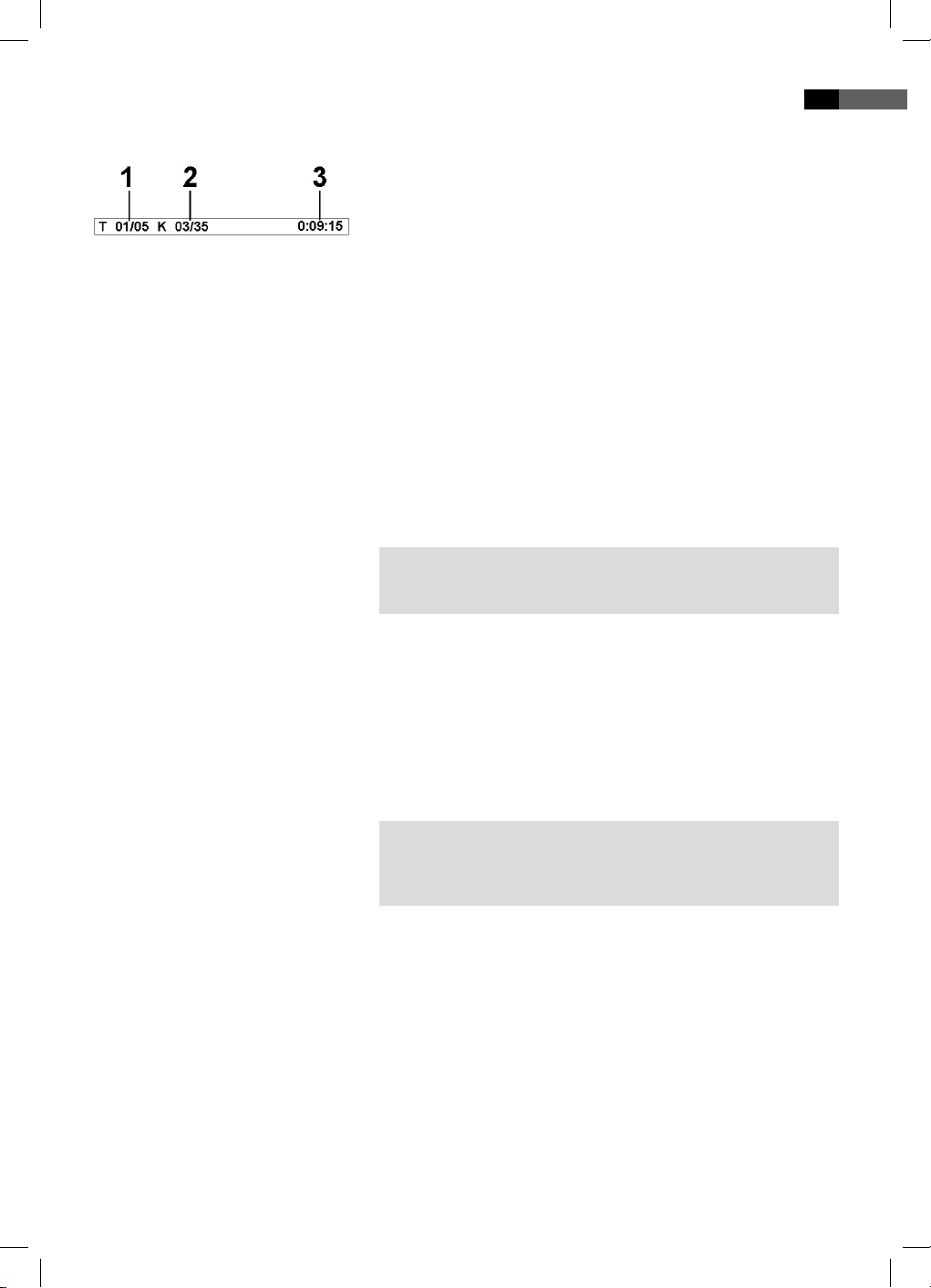
English
49
Understanding the
onscreen DVD-menu
Starting the replay
Interrupting the replay
Changing Audio-Language/
Audio-Mode
Showing subtitles
Stopping the replay
When playing DVDs you can view the on-screen menu by pressing the
DISPLAY-button (Fig. 3/16).
DVD-menu
Current title/total number of titles (1).
Current chapter/total number of chapters (2).
Time (3):
This provides information about the duration and the remaining
play time. By standard the play time expired of the current title is
displayed. The display is in hours, minutes and seconds. Press the
DISPLAY-button (Fig. 3/16) once or several times to have further
times displayed. The following possibilities are available for selection
• time remaining to the end of the title,
• expired playing time of the chapter,
• time remaining to the end of the chapter.
1. Place the CD/DVD on the CD/DVD-tray ➯ Page 48, „Loading a CD/
DVD“.
2. Press the „II“-button (Fig. 3/8) on the remote control.
쫵 NOTE:
If the replay does not start or the replay is of poor quality, you should
check the default settings of the DVD-Player.
1. Press the „II“-button (Fig. 3/8) on the remote control. The replay is
interrupted, the currently visible image is „frozen“.
2. Press the „II“-button (Fig. 3/8) on the remote control to restart the
„normal“ replay.
Press the AUDIO-button (Fig. 3/5) several times to change the Audio
language. The available audio languages depend on the DVD.
쫵 NOTE:
If the medium does not support this function (e.g. a CD), you can use
this button to change the Audio mode and set it e.g. to „Mono“ or
„Stereo“.
Press the SUBTITLE-button (Fig. 3/24) to display the current subtitle
status. Press the button several times if you would like to activate or
deactivate the subtitle function or if you want to choose a di erent
subtitle language. The available subtitle languages depend on the DVD.
Press the „“-button (Fig. 3/7) during replay. The replay stops.
Press the „II“-button (Fig. 3/8) again, to continue the replay from
the last position.
Press the „“-button (Fig. 3/7) twice to stop the replay completely.
Press the „II“-button (Fig. 3/8) again, to replay the CD/DVD from
the beginning.
05_DVD4533-GB.indd 4905_DVD4533-GB.indd 49 08.07.2008 16:38:56 Uhr08.07.2008 16:38:56 Uhr

English
50
Selecting previous chapter/track
Selecting next chapter/track
Selecting track directly
Accessing a section via menu
Repeating DVD-title/chapter
Repeating track on CD
Repeating CD
Stopping repeat
Using the DVD-menu
Press the I button (Fig 3/12) to jump to the start of the previous
chapter or track.
Press the I button (Fig. 3/13) to jump to the start of the next chap-
ter or track.
Enter the number of the desired chapter/track with the Numerical
Buttons on the remote control (Fig. 3/26).
Replay of the chapter/track starts after a short while.
The on-screen menu enables comfortable access to any sections of a
medium. To do this, proceed as follows:
1. Select the desired category by repeatedly pressing the button GOTO
button (Fig. 3/4).
2. Now move to the point from which the replay should start. Depen-
ding on the type of medium this may be a track number, a chapter
or even a point in time. The input must be made with the Numerical
Buttons (Fig. 3/26). Playback begins after a short time.
1. Choose the chapter or title to be repeated.
2. Press the REPEAT-button (Fig. 3/18). The message “Chapter” appears
on the screen.
3. Press the REPEAT-button again, until the message “Title” or “All” is
displayed.
1. Select the track to be repeated.
2. Press the REPEAT-button (Fig. 3/18). The message „Track“ appears on
the screen.
Keep pressing the REPEAT-button (Fig. 3/18), until the message „All“ is
displayed on screen.
Press the REPEAT (Fig. 3/18) repeatedly until the message disappears
from the screen.
Normally each DVD has its own menu. Here you can choose chapters,
make settings, etc. This menu is speci c for the DVD and can thus not be
explained in detail.
Press the MENU-button (Fig. 3/11) to access the DVD-menu. Use the
Cursor Buttons (Fig. 3/21) to navigate in the Menu. Press the ENTER-
button (Fig. 3/22) to con rm.
If you are in a menu area for direct chapter selection, you can enter the
number of this chapter with the Numerical Buttons (Fig. 3/26) on the
remote control.
05_DVD4533-GB.indd 5005_DVD4533-GB.indd 50 08.07.2008 16:38:56 Uhr08.07.2008 16:38:56 Uhr
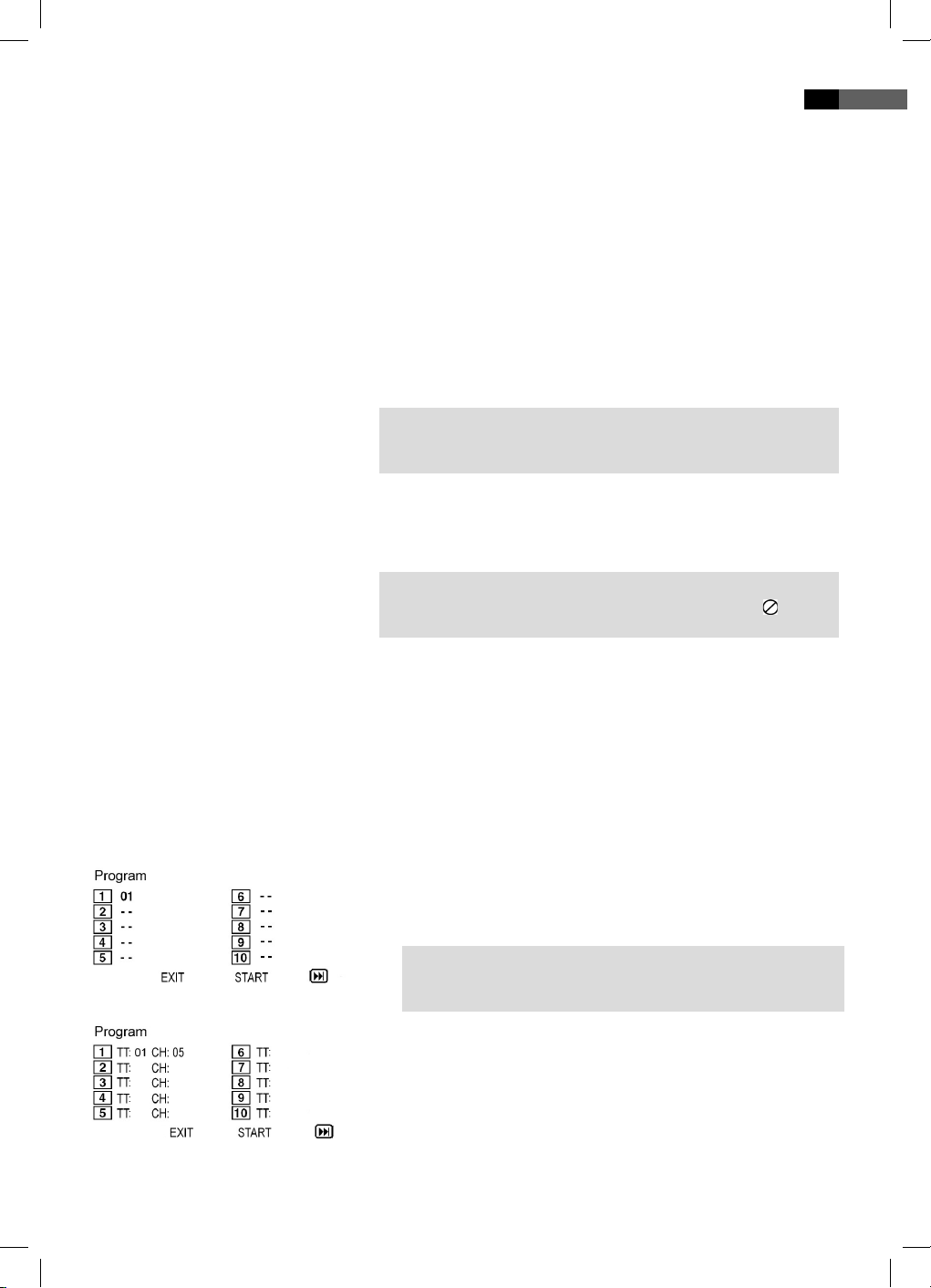
English
51
Using fast forward or reverse
Enlarging a screen section
Changing the viewing angle
Adjusting the volume
Creating a playlist (CD/DVD)
CD:
DVD:
The DVD-Player has a fast forward and a fast reverse feature.
1. Press the (Fig. 3/14) or button (Fig. 3/15) to start fast for-
ward or fast reverse. The current replay direction and the speed, e.g.
„ x 2“ is now displayed on screen.
2. Press the or , button several times in order to change the
speed. The speed can be accelerated by factor 2, 4, 8, 16 or 32.
3. Press the „II“ button (Fig. 3/8) to restart the “normal” replay when
the desired section is reached.
You can change the screen section when viewing DVDs, VCDs or images.
Press the ZOOM-button (Fig. 3/10) to change the screen section. Press
the button several times to select the suitable zoom factor or to return
to the original zoom factor.
쫵 NOTE:
With the cursor buttons (Fig. 3/21) you can move through the zoomed
image.
Some DVDs o er the possibility to select the viewing angle.
Press the ANGLE-button (Fig. 3/25) to change the viewing angle.
쫵 NOTE:
If changing the Viewing Angle is not possible, the message „ “will be
displayed.
Repeat pressing the the button to choose a di erent viewing angle, or
to return to the original viewing angle.
The desired volume can be set with the cursor buttons (/) (Fig. 3/21).
You may want to replay the titles, e.g. on a CD, in a di erent order to
the order determined by the producer. The function „Create Playlist“ you
can create your own playing order.
To do this, proceed as follows:
1. Press the PROGRAM-button (Fig. 3/17). A table is displayed. Here
you can enter the desired order of the tracks (in the case of CDs) or
chapters/titles (for DVDs).
쫵 NOTE:
However, your playlist will be lost when switching o the DVD-
Players or when inserting a new CD/DVD.
2. Use the Cursor Buttons (Fig. 3/21) to navigate in the table.
3. Enter the desired track (in the case of CDs) or the desired title and
chapter (for DVDs) at the appropriate position in the table. Use the
Numerical Buttons (Fig. 3/26) for this purpose.
4. Use the Cursor Buttons (Fig. 3/21) to select the command “Start” at
the bottom of the screen to save the input.
5. Press the ENTER-button (Fig. 3/22) on the remote control to con rm
this command.
05_DVD4533-GB.indd 5105_DVD4533-GB.indd 51 08.07.2008 16:38:56 Uhr08.07.2008 16:38:56 Uhr

English
52
Deleting a playlist (CD/DVD)
Using CD/DVD
Using a memory card
Using a USB medium
1. Press the PROGRAM-button. You will now see a table (Fig. CD or Fig.
DVD).
2. Use the Cursor Buttons (Fig. 3/21) to manoeuvre to the command
“Stop” at the bottom of the table.
3. Press the ENTER-button (Fig. 3/22) on the remote control to con rm
this command.
4. Press the PROGRAM button to terminate this procedure.
Working in le mode
As well as being able to play back „normal“ lms or music from CDs/
DVDs, this DVD player is also able to play back video or audio les from
CDs or DVDs which are stored in the le system. Such media are fre-
quently available if you create CDs of digital photographs or MP3 music
on your computer.
1. Place the CD or DVD on the tray ➯ Page 48, „Loading a CD/DVD“.
2. Select the desired le(s) and start the replay ➯ Page 53, „Selecting
fi le/directory and starting replay“.
The following memory cards can be used:
SD-Card
Multi Media Card
Memory-Stick
1. Insert the memory card into the card reader (Fig. 1/21).
2. Press the DVD/CARD/USB (Fig. 3/1) button on the remote control to
call up the le selection menu.
3. Select the mode with the Cursor Buttons (Fig. 3/21). Con rm your
selection with the ENTER button (Fig. 3/22).
4. Select the desired le(s) und start playback ➯ Page 53, „Selecting a
le/directory and starting playback“.
5. If you would like to return to DVD mode, press the DVD/CARD/USB
button (Fig. 3/1) again and select DVD mode with the Cursor Buttons
and ENTER.
쫵 NOTE:
Not selectable in AV mode.
In order to nd out which les can be played back the DVD
player now reads the contents of the storage medium. In the
case of large storage media this procedure may take a long
time.
By means of the USB connection it is possible to connect various USB
storage media to the DVD player. Examples of such devices are USB
memory sticks or digital cameras.
This device has been developed in accordance with the latest technical
developments in the USB eld. Unfortunately the large number of dif-
ferent types of USB storage media on o er today makes it impossible to
05_DVD4533-GB.indd 5205_DVD4533-GB.indd 52 08.07.2008 16:38:56 Uhr08.07.2008 16:38:56 Uhr

English
53
Select the le/directory and start
playback
guarantee full compatibility with all USB storage media. For this reason
there may be problems in rare cases with playing back from USB storage
media. This is not a malfunction of the device.
1. Insert a USB storage medium into the corresponding connection of
the DVD player (Fig. 1/20).
2. Press the DVD/CARD/USB (Fig. 3/1) button on the remote control to
call up the le selection menu.
3. Select the mode with the Cursor Buttons (Fig. 3/21). Con rm your
selection with the ENTER button (Fig. 3/22).
쫵 NOTE:
Not selectable in AV mode.
In order to nd out which les can be played back the DVD
player now reads the contents of the storage medium. In the
case of large storage media this procedure may take a long
time.
4. Select the desired le(s) and start playback ➯ Page 53, „Selecting a
le/directory and starting playback“.
5. If you would like to return to DVD mode, press the DVD/CARD/USB
button (Fig. 3/1) again and select DVD mode with the Cursor Buttons
and ENTER.
Media may contain numerous data/ les and directories. You must there-
fore rst determine the data to be played.
1. If necessary, insert the CD or DVD into the drive or connect a USB
storage medium.
2. A two-column menu window appears in which the directories (if
there are any directories present) or the les are listed on the left.
3. Use the Cursor buttons (Fig. 3/21) to select the desired directory of
le in the left-hand list.
4. Select this by pressing the ENTER button (Fig. 3/22).
File:
Once you have selected a le, this is now displayed directly or played
back.
Directory:
If you have called up a directory, a list of les now opens.
Here too you can select the desired le with the Cursor buttons and
the ENTER button (Fig. 3/22). If you have selected a le, this is now
displayed or played back.
Please note:
There are both lots of burning and compressing methods as well as high
quality di erences in CDs/DVDs and burned CDs/DVDs.
For this reason there may occasionally be problems when les are played
back (for example les are displayed but cannot be played back). This is
no malfunction of the player.
05_DVD4533-GB.indd 5305_DVD4533-GB.indd 53 08.07.2008 16:38:56 Uhr08.07.2008 16:38:56 Uhr

English
54
Stopping the replay
Viewing pictures
쫵 NOTE:
With the „“ button (Fig. 3/21) you can return from the les to
the directories.
In le mode the buttons (VOL+/ VOL- (Fig. 1/6, 8; Fig. 2/6, 8)
and the cursor buttons / (Fig. 3/21) are only used for navi-
gating within the menu. In order to change the volume, press the
MODE button (Fig. 3/9) and select the AUDIO menu. Change the
volume with the cursor buttons / (Fig. 3/21).
Press the „“-button (Fig. 3/7) on the remote control to stop the replay.
The DVD player is excellently suitable for viewing digital photographs.
These photos may be stored only any medium (DVD, CD, etc.) supported
by the DVD player.
쫵 NOTE:
Please ensure a suitable size of the photos. Large size photos may
take some time to be displayed or may not be displayed at all. It is
of advantage if the size of the photo corresponds with the screen
size of the playback device. For TVs this is normally 1024x576 pixel
(TV-aspect 16:9) or 768x576 (TV-aspect 4:3).
Please note that any conversion generally involves a loss of data
with respect to the original format.
Start the replay of photos by selecting the le from which the replay
shall start ➯ Page 53, „Selecting fi le/directory and starting replay“.
쫵 NOTE:
After a few seconds a preview picture appears on the right-hand side
in the two-column menu window.
Scrolling
Manual:
Press the I (Fig. 3/12) or I -button (Fig. 3/13) on the remote
control to scroll forward or back.
Automatic:
Press the ENTER button (Fig. 3/22). The pictures change automati-
cally.
Rotating a photo
You can use the Cursor buttons to rotate a photo during replay:
Mirror vertically: Cursor Button „“
Mirror horizontally: Cursor Button „“
Rotate clockwise for 90°: Cursor Button „“
Rotate counter-clockwise for 90°: Cursor Button „“
05_DVD4533-GB.indd 5405_DVD4533-GB.indd 54 08.07.2008 16:38:56 Uhr08.07.2008 16:38:56 Uhr
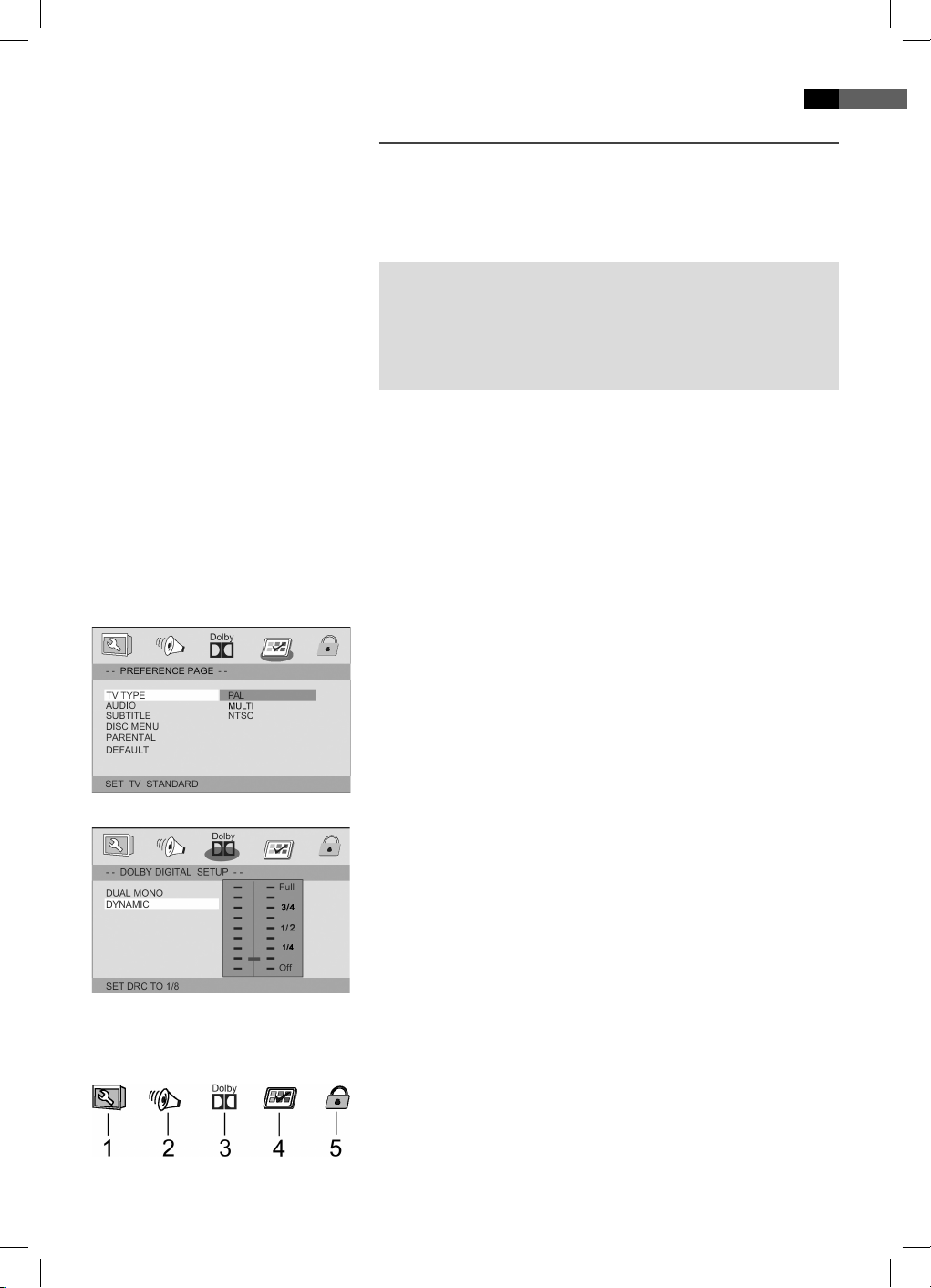
English
55
Understanding
the menu structure
Using the menu
Overview of the main menu
Changing the default settings
A large number of default settings can be comfortably changed via the
screen menu.
Press the SETUP-button (Fig. 3/20) on the remote control to start the
menu for changing the default settings.
쫵 NOTE:
Many of these default settings can be changed via both the remote
control and the menu. The di erence is: If you change the default
settings via the remote control, these changes will only be valid until
the DVD-Player is switched o or the DVD is changed.
However, any changes made in the menu are permanent.
The Setup menu has two menu levels:
Main menu:
The main level is represented by graphical symbols.
Sub-menu:
The corresponding sub-menu options can be found under each of
the main menu options.
Navigation and selection
Use the Cursor Buttons (Fig. 3/21) ( / ) on the remote control to
browse through the main menu.
In contrast to this, you must use the Cursor Buttons (/) to move
in the sub-menu.
Select a menu option with the ENTER-button (Fig. 3/22).
Use the ENTER-button also to select an option (e.g. “PAL” in the
illustration on the left). The selected option (in the example „PAL”) is
now highlighted.
Slide control
In many menus you will nd slide controls to adjust e.g. the volume or
the brightness of the screen. The slide control is used as follows:
1. Select with the ENTER-button.
2. Move the control with the Cursor Buttons (/).
3. Con rm the entry with the ENTER-button.
General Setup (1)
Audio Setup Page (2)
Dolby Digital Settings (3)
Preference Page (4)
Password Setup Page (5)
05_DVD4533-GB.indd 5505_DVD4533-GB.indd 55 08.07.2008 16:38:56 Uhr08.07.2008 16:38:56 Uhr
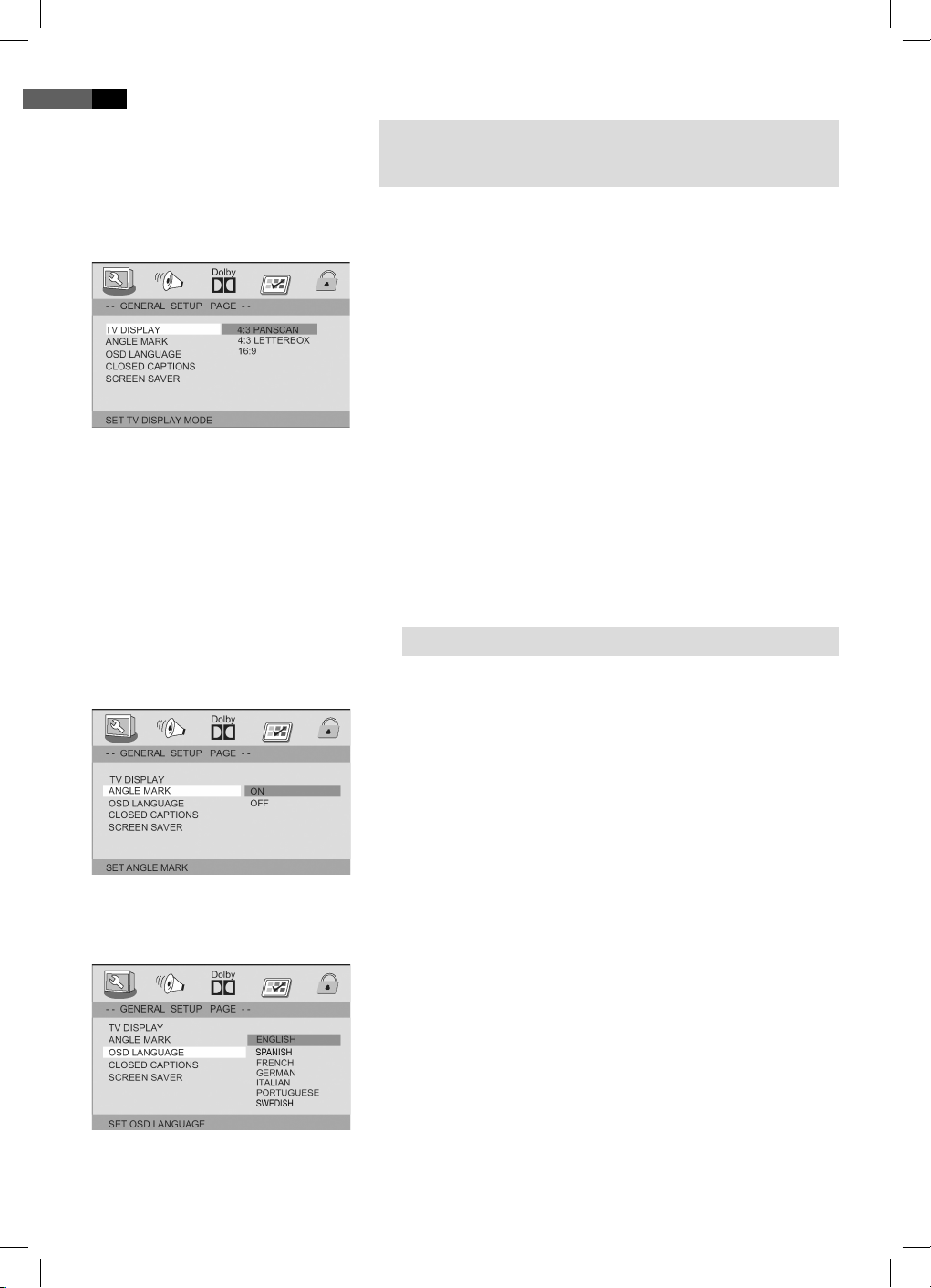
English
56
System settings
쫵 NOTE:
Some of the menu settings are only available in stop mode (depending
on the DVD).
TV Display
Here you can adapt the output of the DVD-Player to the TV-aspect.
Concerning the background: If you do not have a wide screen TV the TV-
aspect will be 4:3. However, most feature lms have an aspect of 16:9,
the image is therefore too wide for the TV-screen.
Here you can specify how the replay of the lm is to be adapted to the
playback device:
4:3 Panscan:
You will only see the middle section of the lm. The borders will be
cut o .
4:3 Letterbox:
You will see the complete width of the lm. The lm is thus reduced
in size, whereby black bars appear below and above the lm
16:9 Wide:
Select this option if you use a wide screen TV for replay. Please note
that lms, that have been recorded with TV-aspect 4:3 can still be
replayed using aspect 4:3. This means, that replaying this lm will
not require the complete wide screen area of the television.
쫵 NOTE: The setting „4:3 Panscan“ is not supported by all DVDs.
Angle Mark (Camera Angle)
If the DVD contains sequences recorded from di erent camera angles
you can use the ANGLE button (Fig. 3/25) to select the various camera
angles. This function is only available if the DVD contains scenes with
various camera angles.
Before you can use this function it has to be activated.
On:
The angle symbol is shown on the screen.
O :
No angle symbol is shown on the screen.
OSD Language
Here you can select the language of the on-screen displays.
05_DVD4533-GB.indd 5605_DVD4533-GB.indd 56 08.07.2008 16:38:56 Uhr08.07.2008 16:38:56 Uhr
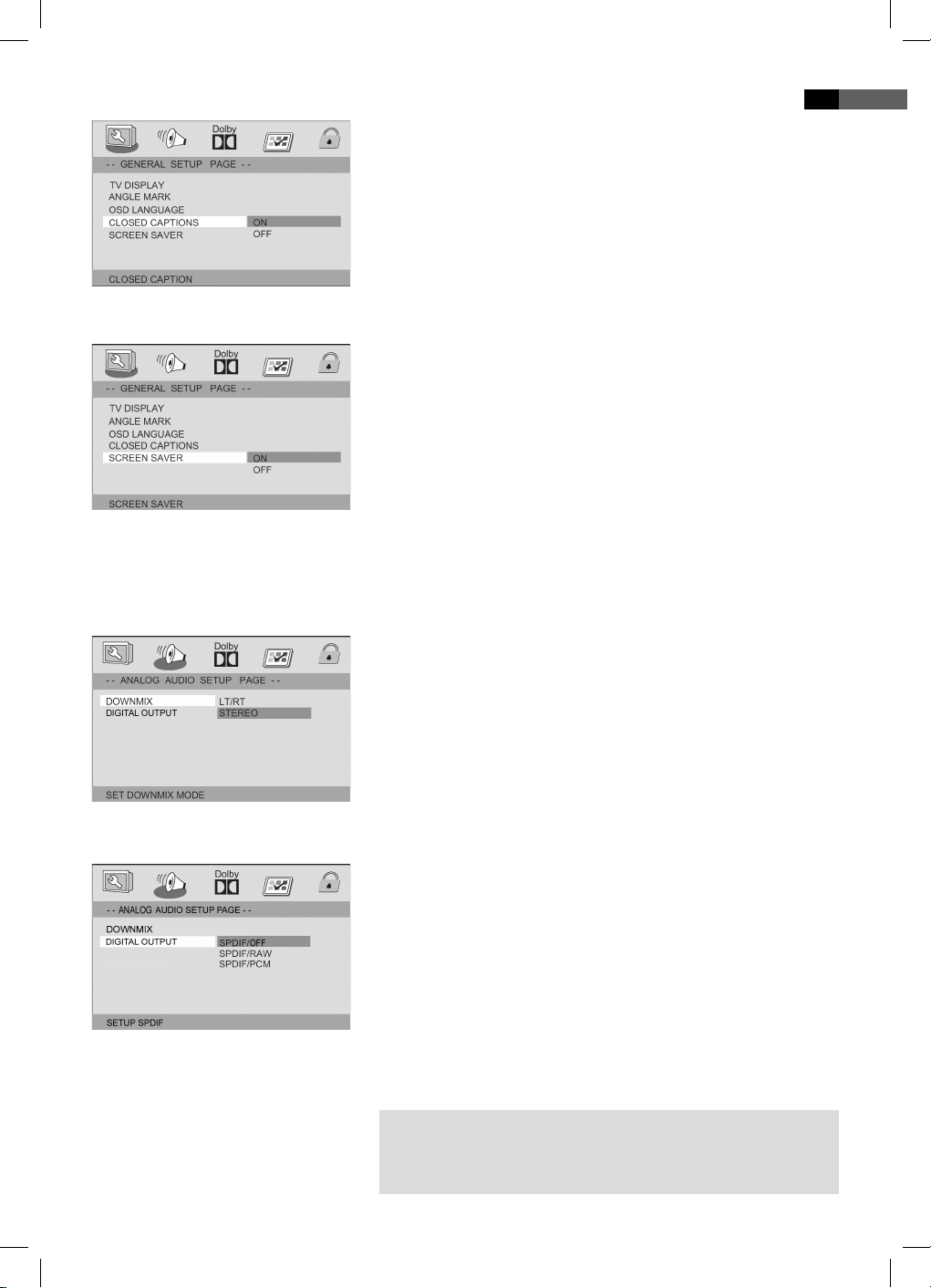
English
57
Analogue Output Setup
Closed Captions
Some DVDs contain commentaries that accompany the lm, e.g. sub-
titles for the hard of hearing.
On:
The commentary is displayed.
O :
No commentaries are displayed.
Screen saver
The player is able to display a still image for any time on the screen. This
can cause damage to the screen. It is therefore recommended to activate
the screen saver.
The following options are available:
On:
The screen saver is activated (default setting).
O :
The screen saver is deactivated.
Downmix
Change the characteristics of the speaker output:
LT/RT:
Choose this setting if you want to play the DVD with the Pro Logic
Dolby stereo e ect. This produces a almost real 2-channel replay
e ect.
Stereo:
Choose this setting if you want to play a DVD, that has been produ-
ced in the 5.1-Audio format, as 2-channel stereo sound.
Digital Output
Here you specify the settings for the digital Audio output.
SPDIF O :
Output of an analogue Audio signal, but no digital signal.
SPDIF/RAW:
Output of a digital Audio signal. Use this setting if your ampli er is
no two-channel stereo ampli er.
SPDIF/PCM:
Output of a digital Audio signal that is converted to a 2-channel
signal. Use this setting if your ampli er is a two-channel stereo
ampli er.
쫵 NOTE:
If there is no Audio output, even though you connected the DVD-
Player to an ampli er, you will most likely have chosen an incorrect
setting for the Audio output.
05_DVD4533-GB.indd 5705_DVD4533-GB.indd 57 08.07.2008 16:38:56 Uhr08.07.2008 16:38:56 Uhr
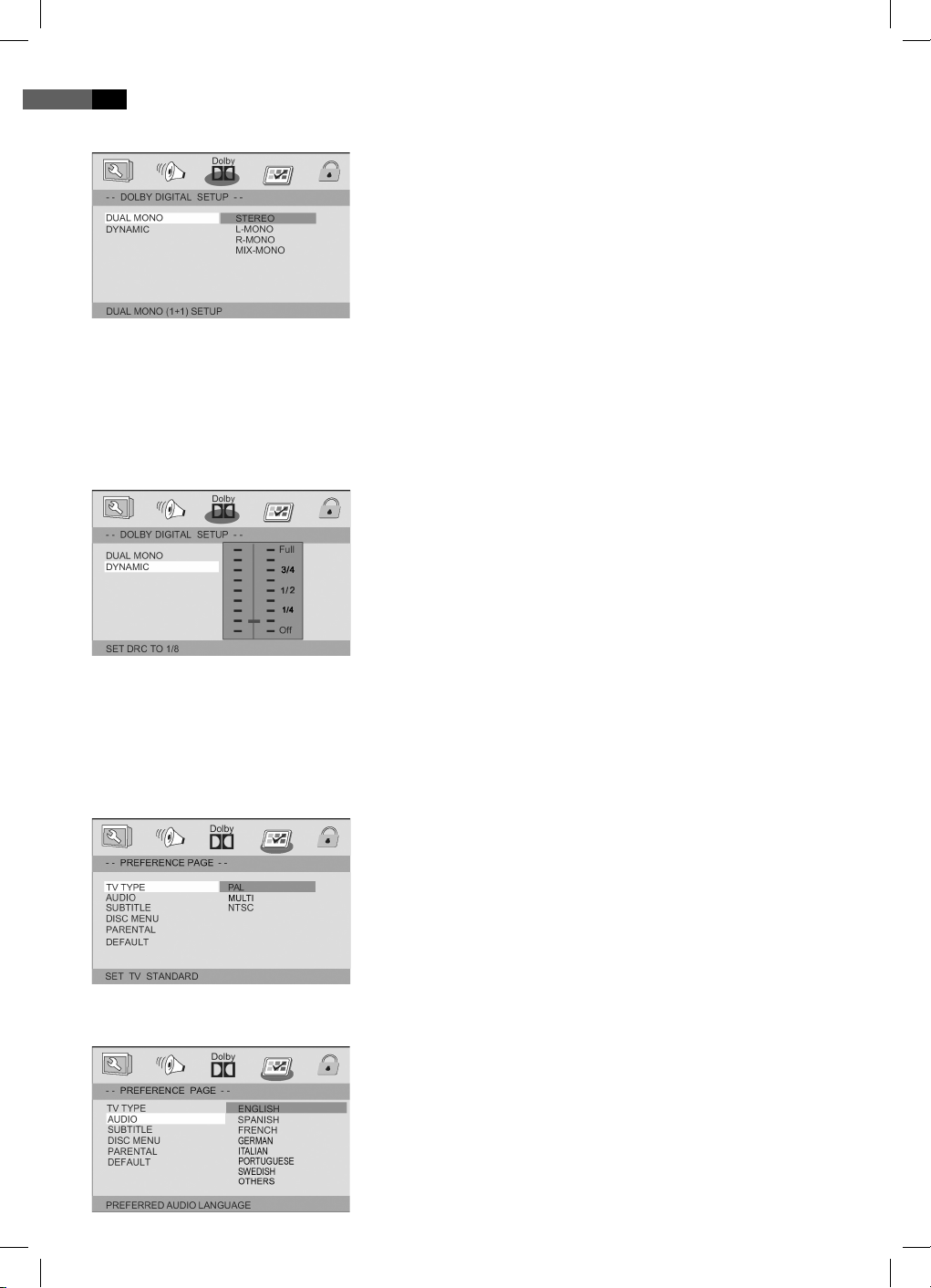
English
58
Dolby Digital Setup
Preference Page
Dual Mono
The Audio output is normally in stereo. Here you have the possibility to
choose Mono-output instead of Stereo-output.
Stereo:
The Audio output is in Stereo (default).
L-Mono:
The Audio output is in Mono. In this case the signal of the „left“
stereo channel is transmitted to all speakers.
R-Mono:
The Audio output is in Mono. In this case the signal of the „right“
stereo channel is transmitted to all speakers.
Mix Mono:
The Audio output is in Mono. In this case the signal of the „both“
stereo channel is transmitted to all speakers.
Dynamic
The term „Dynamic“ (Dynamic Range) describes the ratio of quietest and
loudest sound. If the dynamic range is very large, you will experience
very quiet and very loud sounds.
This may cause replay problems. Let us assume that you are watching a
DVD in a relatively loud environment. You can now increase the volume
to be able to hear also the very quiet passages, however with the
disadvantage that loud passages will be unacceptably loud. In this case
it would make sense to compress the dynamic range (i.e. reduce) and
increase the output volume at the same time.
FULL -1/8:
The dynamic range is compressed slightly (1/8) to full (FULL).
OFF:
The dynamic range is not compressed at all (default).
TV Type
Match the output of the DVD-Player to the colour transfer system of
your playback device.
The following options are available:
PAL:
A system commonly used in Europe.
MULTI:
Select this setting if your playback device is a multi-system unit.
NTSC:
A system primarily used in North America.
Audio; Subtitle; Disc Menu
Audio:
Here you can select the preferred audio language.
Subtitle:
Here you can select the preferred language for the lm subtitles.
Disc Menu:
Here you can select the preferred language for the DVD menus.
05_DVD4533-GB.indd 5805_DVD4533-GB.indd 58 08.07.2008 16:38:57 Uhr08.07.2008 16:38:57 Uhr
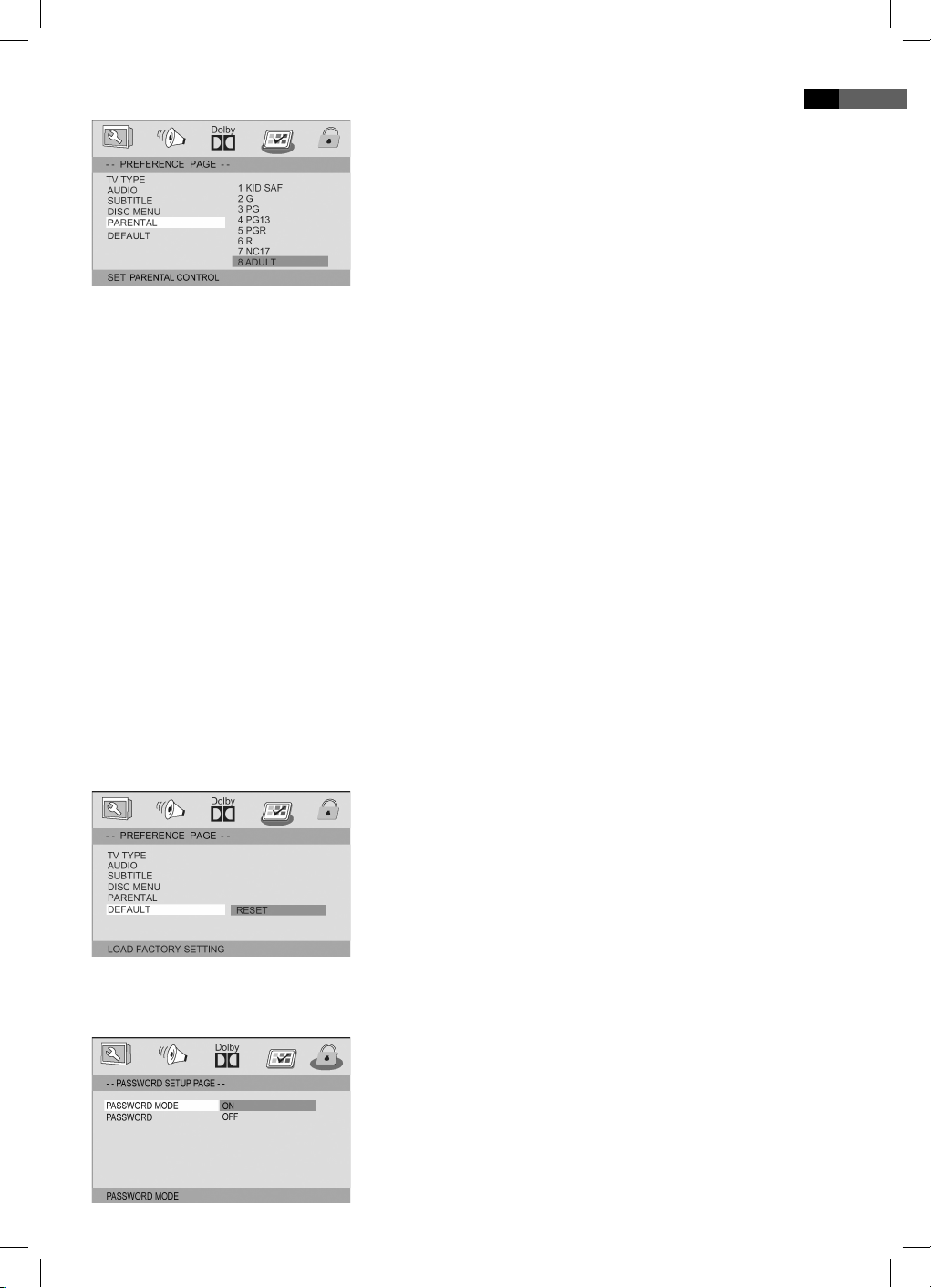
English
59
Password Setup
Parental
Some DVD contain information concerning the target group. This
method is comparable with the rating of cinema lms („Suitable only for
persons of 12 years and over“ e.g.).
If you have the child lock option activated a probably existing corre-
sponding information is read from the DVD and compared with the
value pre-set by you. If a DVD is intended for an older age group than
the one pre-set by you, the DVD cannot be played.
The following child lock options are available:
Kid Saf:
Suitable for children.
G:
Suitable for all age groups.
PG:
The presence of parents is recommended. Some scenes may be
unsuitable for children.
PG 13:
The presence of parents is strictly recommended. Some scenes may
be unsuitable for children under the age of 13.
PGR:
The presence of parents is strictly necessary.
R:
Young persons under the age of 17 may only view this lm in the
presence of an adult.
NC17:
Children and juveniles under the age of 17 are not allowed to watch
this lm.
Adult:
The lm must only be watched by adults.
Default
Select the command „Default/Reset“ if you want to reset the player to
the factory implemented default settings.
Any settings you have made will be lost.
If you want to operate the DVD-Player with a child lock system, you
must rst enter a password. This password safeguards the settings for
the child lock system, so that it can only be changed by yourself.
Password Mode
On:
A password has to be entered whenever an attempt is made to
modify the child lock function.
O :
The child lock system can be changed without a password being
required.
05_DVD4533-GB.indd 5905_DVD4533-GB.indd 59 08.07.2008 16:38:57 Uhr08.07.2008 16:38:57 Uhr
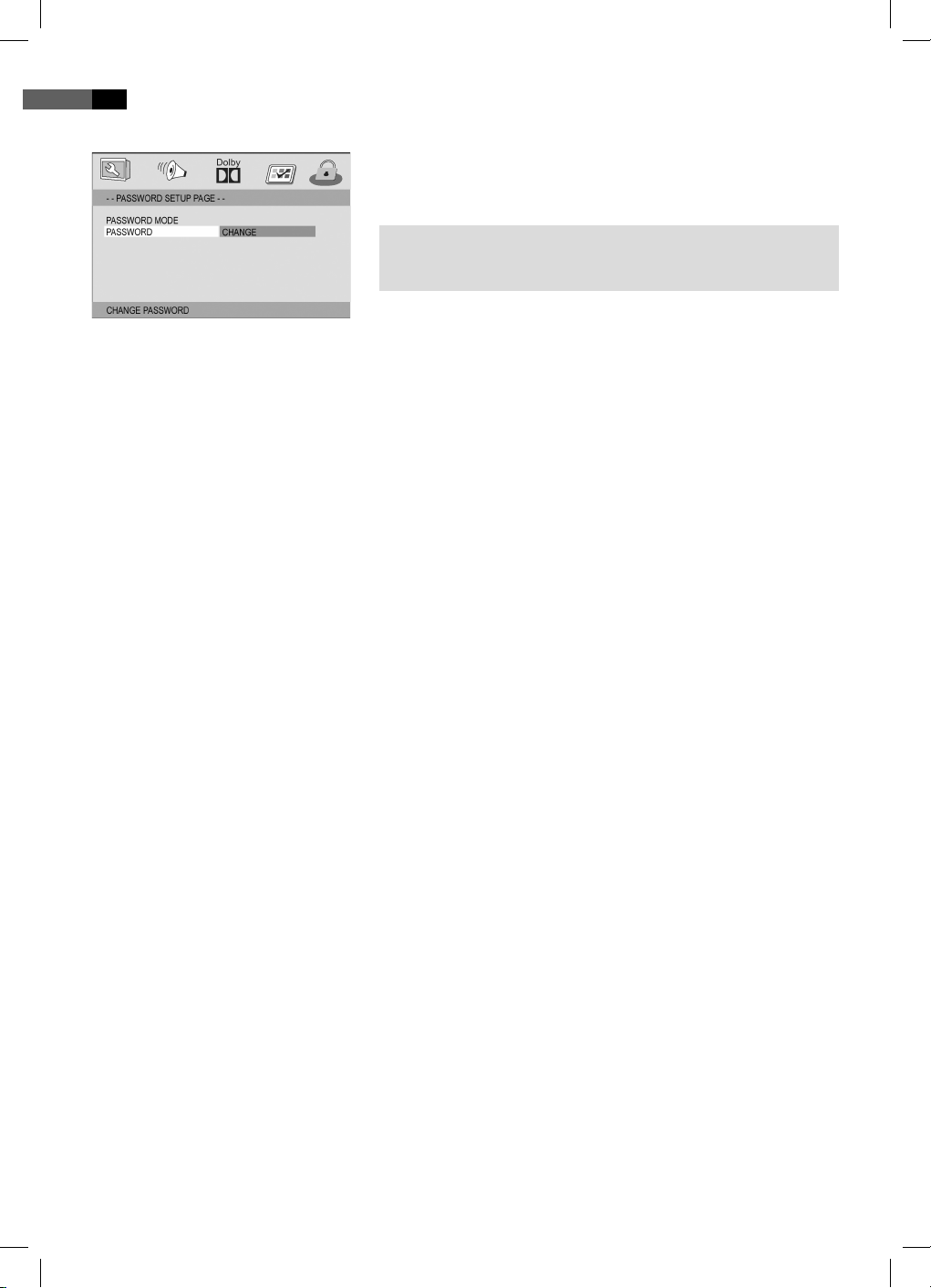
English
60
Password
In this menu you can change the password for the child lock system.
In order to change the password, you must rst enter the current pass-
word. The master password is „1369“.
쫵 NOTE:
If you forgot your password, you can deactivate the child lock system
with this password.
Proceed as follows to change the password:
1. Enter the present password in the „Old Password“ line with the
Numerical buttons (Fig. 3/26) of the remote control.
To prevent the password from being read by unauthorized persons
only the characters “„XXXX” will appear on the screen.
2. Enter the new password in the „New Password“ line with the Nume-
rical buttons of the remote control.
3. Con rm the new password by entering it again in the „Con rm“ line.
Con rm your entry with the ENTER button (Fig. 3/22).
05_DVD4533-GB.indd 6005_DVD4533-GB.indd 60 08.07.2008 16:38:57 Uhr08.07.2008 16:38:57 Uhr
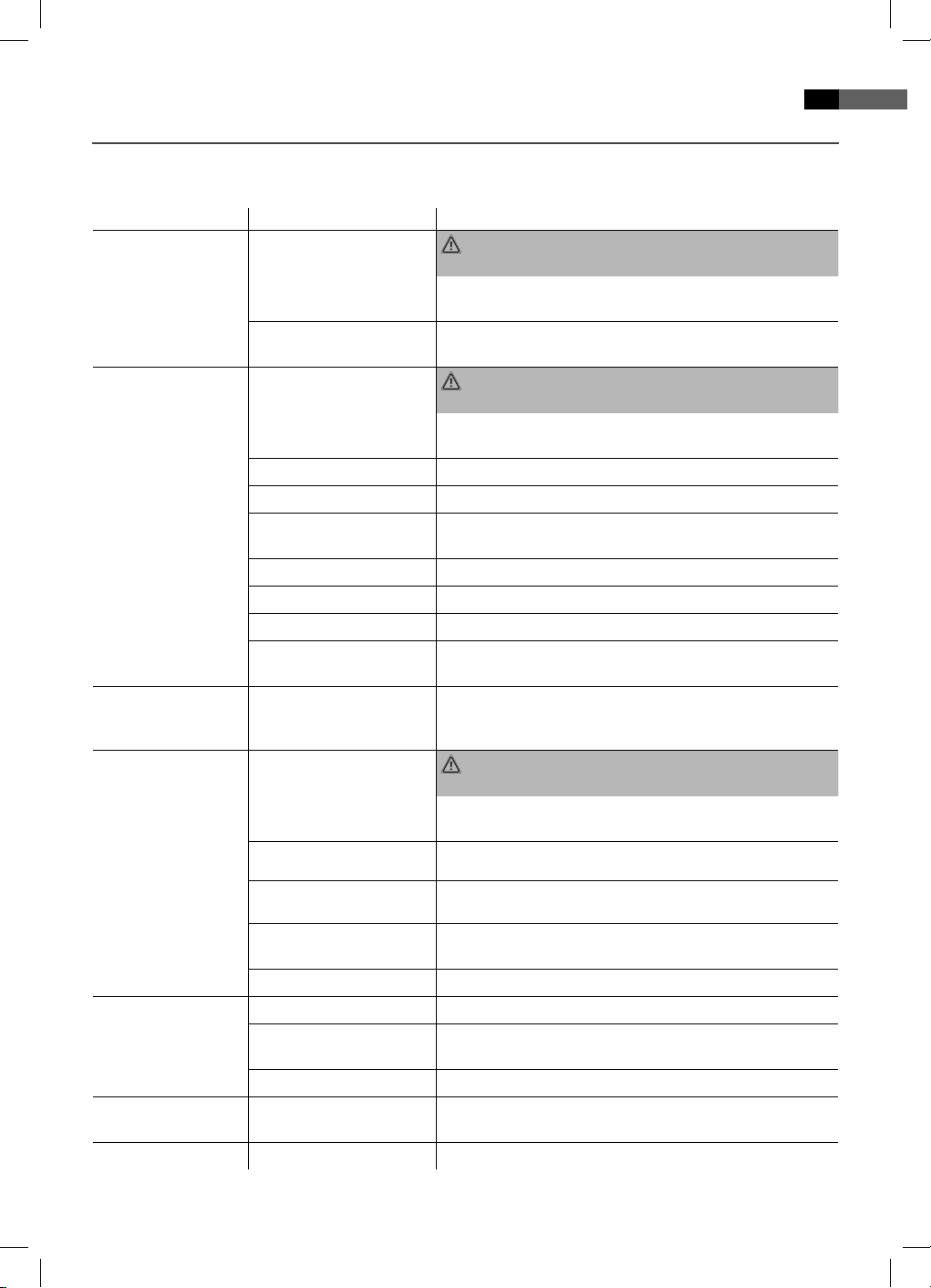
English
61
Troubleshooting
Before sending the machine to the Customer Services, use the following table to check whether you can rectify the
fault yourself.
Fault Possible cause Solution
The power supply light
does not light
No power supply
WARNING:
Before searching for the fault, please turn the device o .
Put the mains plug in correctly, if necessary, check the socket
is working with another appliance.
no power supply/ mains
switch switched o
Switch the player on by the mains switch (Fig. 1/11).
No image displayed on
screen
During operation
with a television set:
Video cable not correctly
connected
WARNING:
Before searching for the fault, please turn the device o .
Check the correct t of the Video cable. Make sure that the
jacks are tightly in the sockets.
no DVD/CD inserted Insert a CD/DVD.
DVD/CD not compatible Use only compatible media.
DVD/CD incorrectly placed
in CD/DVD-tray
Turn the CD/DVD around.
CD/DVD is dirty Clean the CD/DVD around.
CD/DVD is damaged Use a di erent CD/DVD.
Incorrect settings Check the settings of your DVD-Player.
The child protection system
is activated
Deactivate the child protection.
No response when
pressing button
Power supply problem or
static charging of appliance
Switch o the main switch and pull out the mains plug.
Insert the mains plug into the socket and switch the player
on again.
No sound During operation
with a television set:
Audio cable not connected
WARNING:
Before searching for the fault, please turn the device o .
Check the correct t of the Audio cable. Make sure that the
jacks are tightly in the sockets.
Volume turned to low
Increase the volume by pressing the VOL + () buttons
(Fig. 1/6 / Fig. 3/21).
Headphones not correctly
inserted
Check that the headphones are correctly positioned.
Ampli er switched o If you use an ampli er for Audio output: check whether the
ampli er is switched on.
Incorrect settings Check the settings of your DVD-Player.
The remote control
does not work
Wrong direction The remote control is not pointed towards the DVD-Player.
Too far away Make sure that the remote control is not further than 5 m
away from the player.
Batterie empty Replace the batteries in the remote control.
Titles are played in
wrong order
Playlist is used Delete the playlist.
DVD cannot be played DVD has not been nalized Use a nalized DVD.
05_DVD4533-GB.indd 6105_DVD4533-GB.indd 61 08.07.2008 16:38:57 Uhr08.07.2008 16:38:57 Uhr

English
62
Battery Disposal
Notes on Handling Batteries
Disposal
At the end of the service life of the appliance, in particular if it is mal-
functioning, make the appliance unusable by pulling the mains plug out
of the socket and separating the power cable. Dispose of the appliance
according to the environmental regulations applicable in your country.
Electrical waste may not be disposed of together with household waste.
For any advice regarding recycling, contact your local municipal autho-
rities or your dealer.
The device (DVD/MONITOR) includes a rechargeable battery. Used
standard and rechargeable batteries should not be disposed of in the
domestic waste.
The batteries have to be removed before the product is disposed of.
Use a screwdriver to remove the screw from the battery cover on the
back of the device (top right).
Remove the battery cable from the in-line socket.
Now remove the batteries.
These can be returned to a collection point for old batteries or
special waste. Please enquire at your local authority.
Notes on Handling Batteries
Keep batteries away from children. They are not a toy!
Never throw batteries into a re or immerse in water.
When inserting a battery, ensure the correct polarity.
Do not open the batteries by force.
Avoid contact with metallic objects (rings, nails, screws et cetera).
There is a danger of short-circuiting!
As a result of a short-circuit batteries may heat up considerably or
even catch re. This may result in burns.
If a battery leaks do not rub the liquid into your eyes or mucous
membranes. If hands come into contact with the liquid they should
be washed thoroughly and eyes rinsed out with clear water; if sym-
ptoms persist please consult a doctor.
Used batteries should not be disposed of in the normal domestic
waste. Please return old batteries to an appropriate connection
point.
The following symbols are to be found on (rechargeable) batteries con-
taining harmful substances:
Pb = contains lead
Cd = contains cadmium
Hg = contains mercury
Li = contains lithium
05_DVD4533-GB.indd 6205_DVD4533-GB.indd 62 08.07.2008 16:38:57 Uhr08.07.2008 16:38:57 Uhr

English
63
Declaration of conformity
ETV Elektro-Technische Vertriebsgesellschaft mbH hereby declares that
the device DVD 4533 is in conformity with the basic requirements of the
European guideline for electromagnetic compatibility (2004/108/EG) and
the low voltage guideline (93/68/EWG and 2006/95/EG).
A copy of the declaration of conformity can be requested from the
stated address.
05_DVD4533-GB.indd 6305_DVD4533-GB.indd 63 08.07.2008 16:38:57 Uhr08.07.2008 16:38:57 Uhr
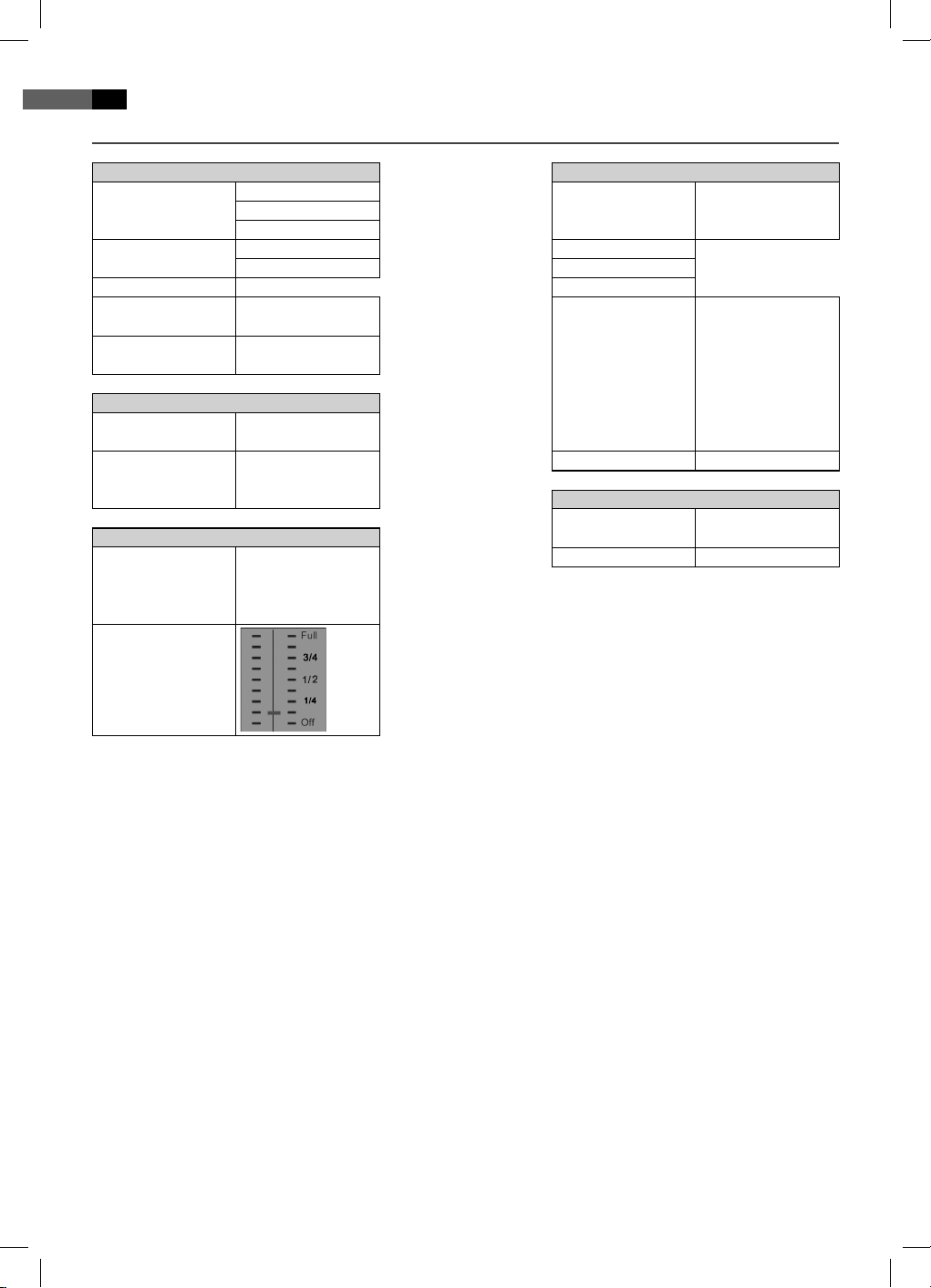
English
64
OSD Menu overview
- - PREFERENCE PAGE - -
TV TYPE PAL
MULTI
NTSC
AUDIO
SUBTITLE
DISC MENU
PARENTAL 1 KID SAFE
2 G
3 PG
4 PG 13
5 PGR
6 R
7 NC17
8 ADULT
DEFAULT RESET
- - PASSWORD SETUP PAGE - -
PASSWORD MODE ON
OFF
PASSWORD CHANGE
- - GENERAL SETUP PAGE - -
TV DISPLAY 4:3 PANSCAN
4:3 LETTERBOX
16:9
ANGLE MARK ON
OFF
OSD LANGUAGE
CLOSED CAPTIONS ON
OFF
SCREEN SAVER ON
OFF
- - ANALOG AUDIO SETUP PAGE - -
DOWNMIX LT/RT
STEREO
DIGITAL OUTPUT SPDIF/OFF
SPDIF/RAW
SPDIF/PCM
- - DOLBY DIGITAL SETUP - -
DUAL MONO STEREO
L-MONO
R-MONO
MIX-MONO
DYNAMIC
05_DVD4533-GB.indd 6405_DVD4533-GB.indd 64 08.07.2008 16:38:57 Uhr08.07.2008 16:38:57 Uhr
Elektro-technische Vertriebsges. mbH
Industriering Ost 40 • 47906 Kempen
Telefon 0 21 52/20 06-666
Hotline@etv.de
DVD 4533
GARANTIE-KARTE
Garantiebewijs • Carte de garantie
Certi cato di garanzia • Tarjeta de garantia
Cartão de garantia • Guarantee card
Garantikort • Karta gwarancyjna • Záruční list
Garancia lap •
Гарантийная карточка
24 Monate Garantie gemäß Garantie-Erklärung • 24 maanden
garantie overeenkomstig schriftelijke garantie • 24 mois de garantie
conformément à la déclaration de garantie • 24 meses de garantie
según la declaratión de garantía • 24 meses de garantia, conforme a
declaração de garantia • 24 mesi di garanzia a seconda della spiegazione
della garanzia • 24 months guarantee according to guarantee
declaration 24 måneders garanti i henhold til garantierklæring
24 miesiące gwarancji na podstawie karty gwarancyjnej • Záruka 24 mésíců
podle prohlášení o záruce • A garanciát lásd a használati utasításban
Гарантийные обязательства – смотри руководство пользователя
Kaufdatum, Händlerstempel, Unterschrift • Koopdatum, Stempel van de leverancier,
Handtekening • Date d‘achat, cachet du revendeur, signature • Fecha de compra, Sel-
lo del vendedor, Firma • Data de compra, Carimbo do vendedor, Assinatura • Data
dell‘aquisto, timbro del commerciante, rma • Purchase date, Dealer stamp, Signature •
Kjøpsdato, stempel fra forhandler, underskrift • Data kupna, Pieczątka sklepu, Podpis • Da-
tum koupě, Razítko prodejce, Podpis • A vásárlási dátum, a vásárlási hely bélyegzője, aláirás
Дата покупки, печать торговца, подпись
Elektro-technische
Vertriebsgesellschaft mbH
Industriering Ost 40
47906 Kempen
DVD 4533
Stünings Medien, Krefeld • 07/08
05_DVD4533-Titel.indd 505_DVD4533-Titel.indd 5 08.07.2008 16:39:21 Uhr08.07.2008 16:39:21 Uhr