5-037-028-13(1)
©2022 Sony Corporation Printed in Malaysia / Imprimé en Malaisie
STR-AN1000
Multi Channel
Operating Instructions
EN
Mode d’emploi
FR
Manual de instrucciones
ES
Récepteur
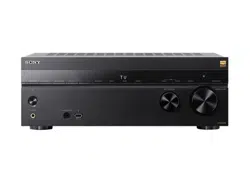
AV Receiver
AV Multicanal

2
EN
Owner’s Record
Record the serial number in the space provided
below. Refer to them whenever you call upon
your Sony dealer.
Model No. STR-AN1000
Serial No.
The model and serial numbers are located on
the following:
• The rear of the unit
Do not install the product in a confined space,
such as a bookcase or built-in cabinet.
To reduce the risk of fire, do not cover the
ventilation opening of the unit with newspapers,
tablecloths, curtains, etc. Do not expose the unit
to naked flame sources (for example, lighted
candles).
To reduce the risk of fire or electric shock, do not
expose this product to dripping or splashing,
and do not place objects filled with liquids, such
as vases, on the product.
The unit is not disconnected from the AC power
source (mains) as long as it is connected to the
wall outlet, even if the unit itself has been turned
off.
As the power cord is used to disconnect the unit
from the mains, connect the unit to an easily
accessible AC outlet. Should you notice an
abnormality in the unit, disconnect the power
cord from the AC outlet immediately.
For Remote Commander
CAUTION
Risk of explosion if battery is replaced by an
incorrect type.
Dispose of used batteries according to the
instructions.
Do not expose the batteries (battery pack or
batteries installed) to excessive heat, such as
sunshine, fire or the like for a long time.
CAUTION
Hot surface
Do not touch
For customers in the U.S.A.
NOTE:
This unit has been tested and found to comply
with the limits for a Class B digital device,
pursuant to Part 15 of the FCC Rules. These
limits are designed to provide reasonable
protection against harmful interference in a
residential installation. This unit generates, uses,
and can radiate radio frequency energy and, if
not installed and used in accordance with the
instructions, may cause harmful interference to
radio communications.
However, there is no guarantee that interference
will not occur in a particular installation. If this
unit does cause harmful interference to radio or
television reception, which can be determined
by turning the unit off and on, the user is
encouraged to try to correct the interference by
one or more of the following measures:
• Reorient or relocate the receiving antenna.
• Increase the separation between the unit
and receiver.
• Connect the unit into an outlet on a circuit
different from that to which the receiver is
connected.
• Consult the dealer or an experienced radio/
TV technician for help.
Properly shielded and grounded cables and
connectors must be used for connection to host
computers and/or peripherals in order to meet
FCC emission limits.
If you have any questions about this product:
Visit: https://www.sony.com/electronics/
support
Contact: Sony Customer Information Service
Center at 1-800-222-7669
Write: Sony Customer Information Service
Center 12451 Gateway Blvd., Fort Myers, FL 33913
Supplier’s Declaration of Conformity
Trade Name: SONY
Model: STR-AN1000
Responsible Party: Sony Electronics Inc.
Address: 16535 Via Esprillo, San Diego, CA 92127
U.S.A.
Telephone Number: 858-942-2230
This device complies with Part 15 of the FCC
Rules. Operation is subject to the following two
conditions:
(1) this device may not cause harmful
interference, and
(2) this device must accept any interference
received, including interference that may
cause undesired operation.

3
EN
You are cautioned that any changes or
modifications not expressly approved in this
manual could void your authority to operate this
unit.
This unit must not be co-located or operated
in conjunction with any other antenna or
transmitter.
This unit complies with FCC radiation exposure
limits set forth for an uncontrolled environment
and meets the FCC radio frequency (RF)
Exposure Guidelines. This unit should be
installed and operated keeping the radiator at
least 20 cm or more away from person’s body.
Compliance with FCC requirement 15.407(c)
Data transmission is always initiated by
software, which is passed down through the
MAC, through the digital and analog baseband,
and finally to the RF chip. Several special packets
are initiated by the MAC. These are the only ways
the digital baseband portion will turn on the RF
transmitter, which it then turns off at the end of
the packet. Therefore, the transmitter will be on
only while one of the aforementioned packets is
being transmitted. In other words, this unit shall
automatically discontinue transmission in case
of either absence of information to transmit or
operational failure.
Frequency Tolerance: ±20 ppm
For customers in Canada
This unit contains licence-exempt transmitter(s)/
receiver(s) that comply with Innovation, Science
and Economic Development Canada’s licence-
exempt RSS(s). Operation is subject to the
following two conditions:
(1) This unit may not cause interference; and
(2) This unit must accept any interference,
including interference that may cause
undesired operation of the unit.
This unit complies with ISED radiation exposure
limits set forth for an uncontrolled environment
and meets RSS-102 of the ISED radio frequency
(RF) Exposure rules. This unit should be installed
and operated keeping the radiator at least 20 cm
or more away from person’s body.
5 150 MHz – 5 350 MHz band is restricted to
indoor operations only.
Data transmission is always initiated by
software, which is passed down through the
MAC, through the digital and analog baseband,
and finally to the RF chip. Several special packets
are initiated by the MAC. These are the only ways
the digital baseband portion will turn on the RF
transmitter, which it then turns off at the end of
the packet. Therefore, the transmitter will be on
only while one of the aforementioned packets is
being transmitted. In other words, this unit shall
automatically discontinue transmission in case
of either absence of information to transmit or
operational failure.
About recommended cables
Properly shielded and grounded cables and
connectors must be used for connection to host
computers and/or peripherals.
EN
4
EN
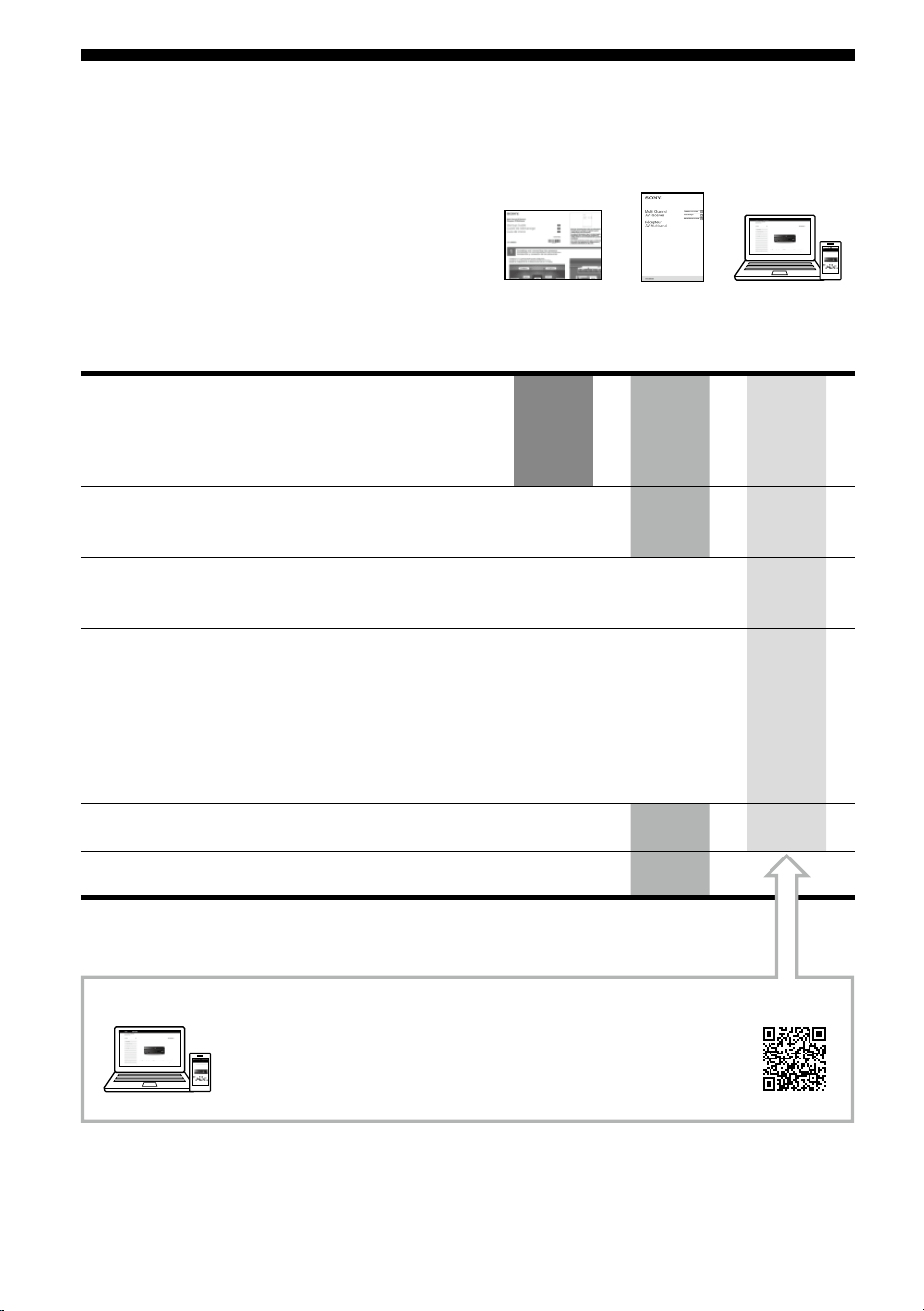
Manuals provided for this product
The following manuals are provided for this product.
The information included in each manual is as shown below:
Preparation
Installation
Connections
Initial Setup
Basic operations
Listening/Watching
Advanced operations
Listening/Watching
Advanced operations
BLUETOOTH features
Network features
Multi-zone features
Sound effect features
Other features
Adjusting settings
Troubleshooting
Precautions / Specifications
Startup Guide Operating
Instructions
(this booklet)
Help Guide
(online)
https://rd1.sony.net/help/ha/strtaan10/h_zz/
To read the Help Guide, go to the following website:

5
EN
About These Operating
Instructions
• These Operating Instructions mainly
describe the procedures for using the
remote control. You can also use the
controls on the receiver if they have the
same or similar names as those on the
remote control.
• Some illustrations are presented as
conceptual drawings, and may be different
from the actual products.
• The items displayed on the TV screen may
vary depending on the area.
• The text enclosed in bracket ([--]) appears
on the TV screen, and the text enclosed in
double quotation mark (“--”) appears on
the display panel.
Table of Contents
Manuals provided for this product ................4
About These Operating Instructions .............5
Supplied Accessories .....................................6
Parts and Controls .......................................... 7
Preparation
Installing Speakers ....................................... 15
Connecting Speakers ....................................17
Connecting to Sony wireless rear speaker/
subwoofer ............................................... 26
Connecting a TV ...........................................28
Connecting Audio-Visual Devices ................ 33
Connecting the Antenna (aerial) ..................39
Connecting to a Network .............................39
Preparing the Receiver ................................. 41
Setting up the Receiver using the
Easy Setup ............................................... 42
Listening/Watching
Playing AV devices/Listening to FM radio ...44
Using the Multi-Zone Features ....................45
Enjoying Sound Effects ................................ 47
Listening with BLUETOOTH headphones/
speakers ...................................................51
What you can do with network features ......52
Additional Information
Saving power ............................................... 53
Reverting to the factory default settings .....53
Updating the Software .................................54
Troubleshooting ...........................................55
Precautions ..................................................60
Specifications ...............................................64
6
EN
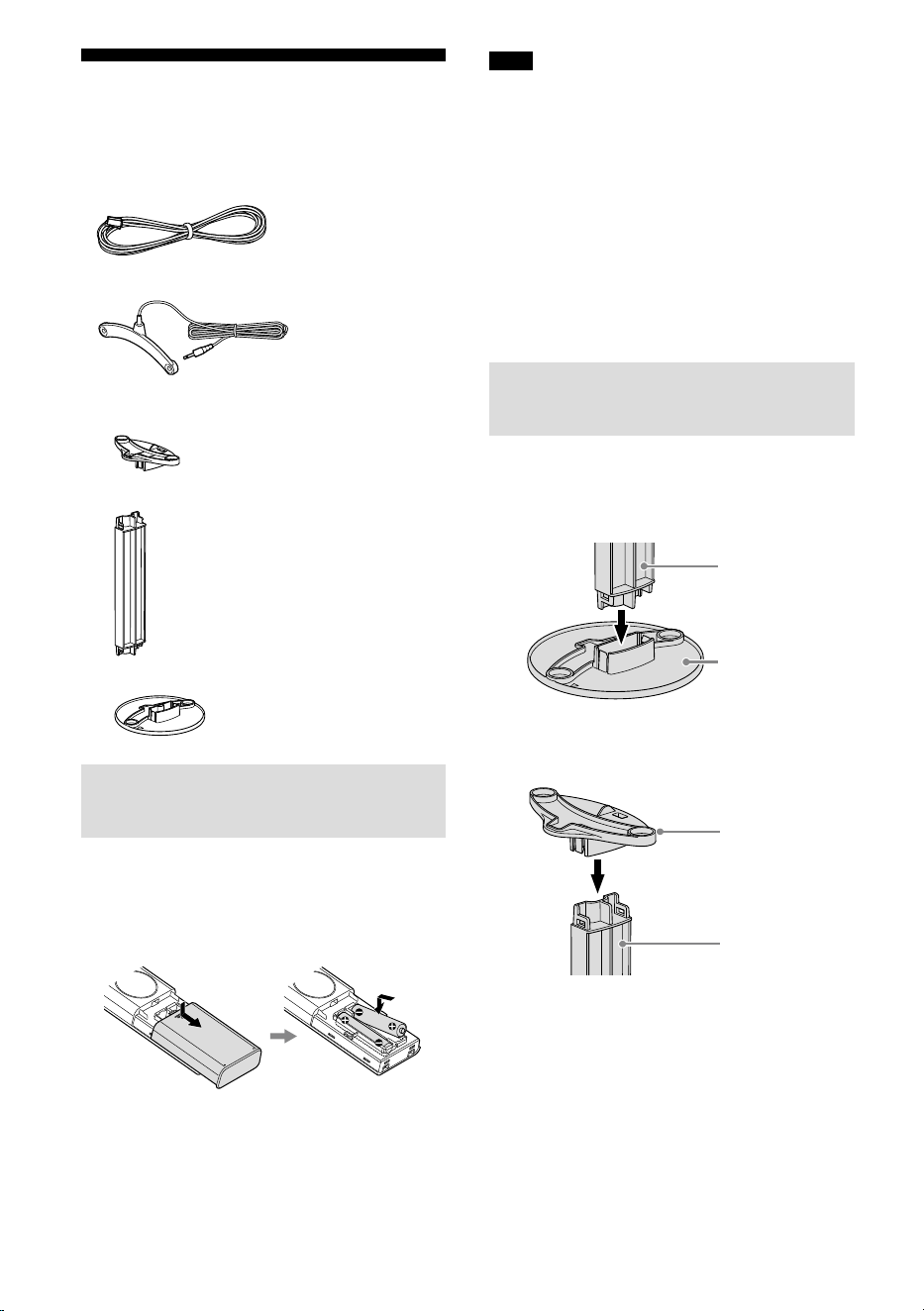
Supplied Accessories
• Remote control (1)
• R03 (size AAA) batteries (2)
• FM wire antenna (aerial) (1)
• Calibration microphone (1)
• Calibration mic stand
– Mic stand top (1)
– Mic stand pillar (1)
– Mic stand bottom (1)
Inserting batteries into the
remote control
Insert two R03 (size AAA) batteries (supplied)
in the remote control. Make sure that the +
and – ends are in the correct position when
installing batteries.
Note
• Do not leave the remote control in an extremely
hot or humid place.
• Do not use a new battery with old ones.
• Do not mix manganese batteries and other kinds
of batteries.
• Do not expose the remote control sensor to
direct sunlight or lights. Doing so may cause a
malfunction.
• If you do not intend to use the remote control for
an extended period of time, remove the batteries
to avoid possible damage from battery leakage
and corrosion.
• When the receiver no longer responds to the
remote control, replace both of the batteries with
new ones.
Assembling the calibration mic
stand
1 Insert the mic stand pillar all
the way into the mic stand
bottom.
Mic stand pillar
Mic stand
bottom
2 Insert the mic stand top all the
way into the mic stand pillar.
Mic stand pillar
Mic stand top
7
EN
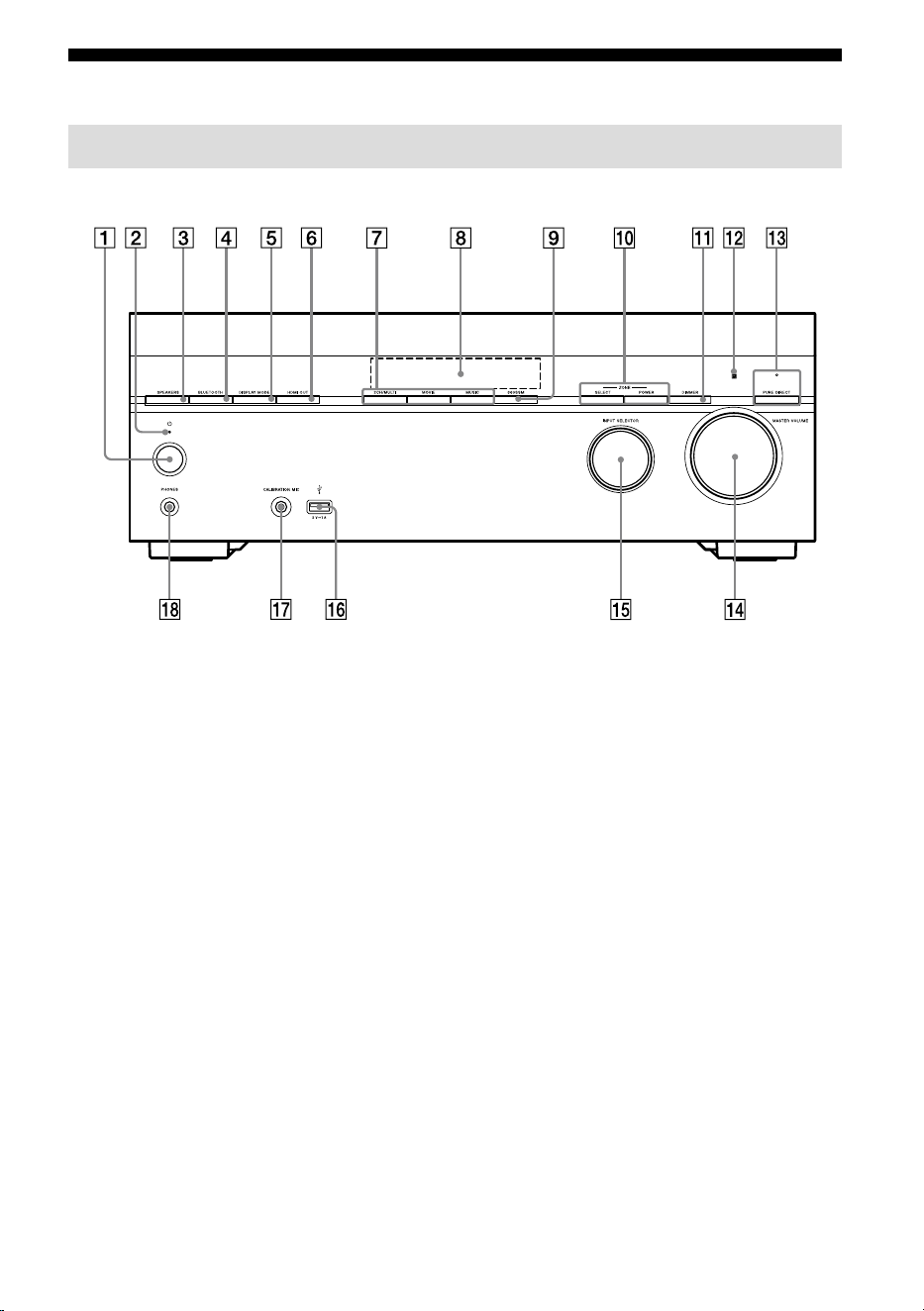
(power) (page42)
Power indicator (page8)
SPEAKERS (page43)
BLUETOOTH
Switches the receiver to the BLUETOOTH®
function by pressing the button when
[Bluetooth Mode] is set to [Receiver].
When the button is pressed and held for more
than 2 seconds, the receiver enters the pairing
mode.
DISPLAY MODE
Switches information on the display panel.
HDMI OUT
2CH/MULTI, MOVIE, MUSIC (page47)
Display panel (page9)
360SSM
Activates or deactivates the
360 Spatial Sound Mapping function (page
47).
ZONE SELECT, ZONE POWER (page
45)
DIMMER
Adjusts the brightness of the display panel.
Parts and Controls
Receiver
Front panel
Remote control sensor
Receives signals from remote control.
PURE DIRECT
The indicator above the button lights up when
the Pure Direct function is activated.
MASTER VOLUME (page44)
INPUT SELECTOR (page44)
(USB) port
Connect a USB device here.
CALIBRATION MIC jack (page41)
PHONES jack
Connect headphones here.

8
EN
Power indicator
• Green: The receiver is turned on.
• Amber: The receiver is in standby mode,
and you have set one of the following:
– [Control for HDMI] or
[Network/Bluetooth Standby] is set to
[On].
– [Signal Pass Through] is set to [On] or
[Auto].
– [Power] is set to [On] for [Zone2] or
[Zone3].
• The indicator goes off: The receiver is in
standby mode and all of the following
settings are set to [Off]:
– [Control for HDMI]
– [Signal Pass Through]
– [Network/Bluetooth Standby]
– [Power] for [Zone2] and [Zone3]
9
EN
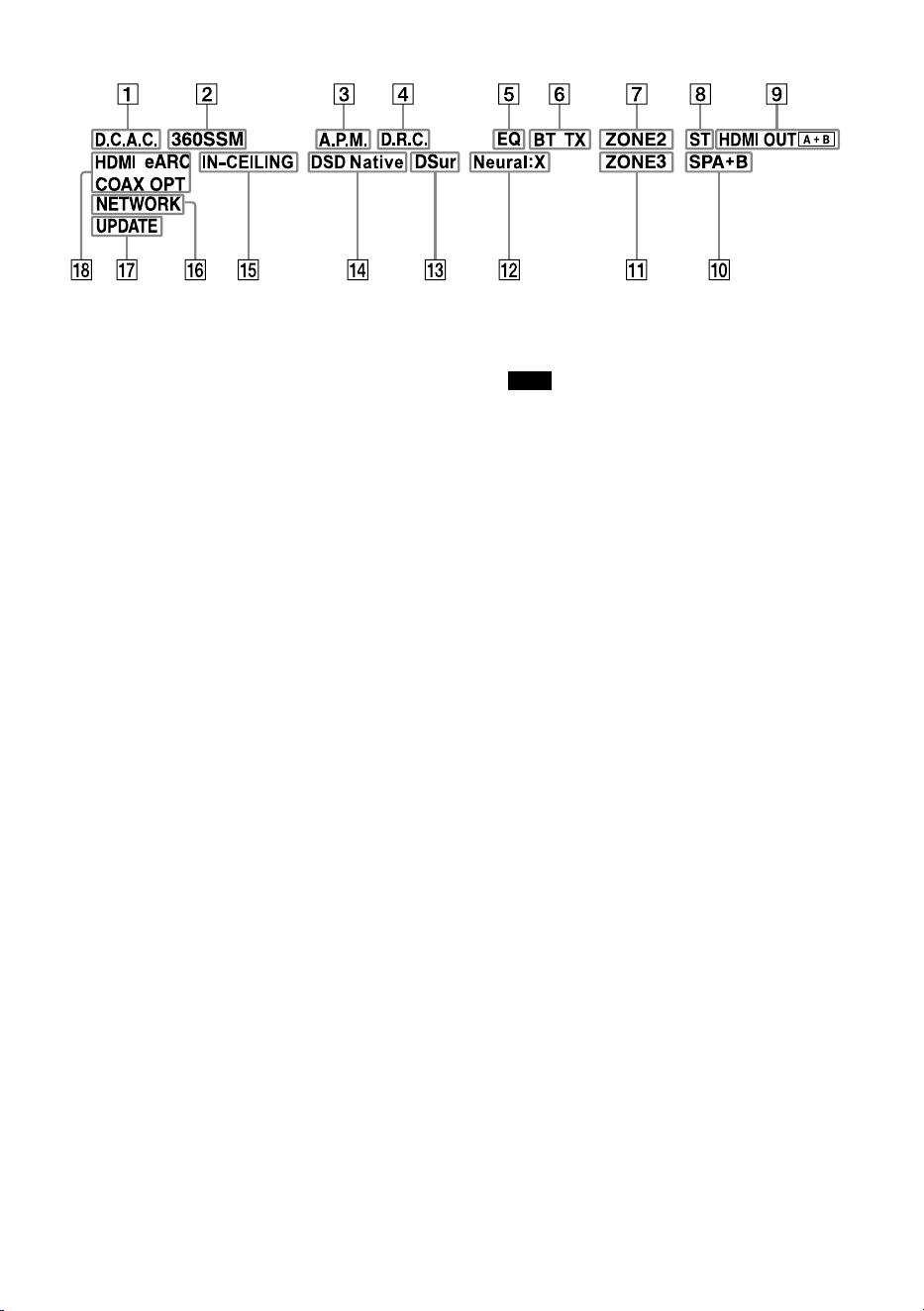
D.C.A.C.
Lights up when the measurement results of the
Auto Calibration (D.C.A.C. IX) function are
applied.
360SSM
Lights up when the 360 Spatial Sound Mapping
function is activated (page 47).
A.P.M.
Lights up when the A.P.M.
(Automatic Phase Matching) function is
activated. You can only set the A.P.M. function
in the D.C.A.C. function.
D.R.C.
Lights up when dynamic range compression is
activated.
EQ
Lights up when the equalizer is activated.
BLUETOOTH indicator
“BT” lights up when a BLUETOOTH device is
connected. Flashes while connecting.
“BT TX” lights up when [Bluetooth Mode] is set
to [Transmitter].
ZONE2
Lights up when the power for Zone 2 is on.
ST
Lights up when the receiver tunes to a FM
stereo broadcast.
HDMI OUT A + B
Indicates the HDMI OUT jacks that currently
output the audio/video signals.
Speaker system indicator (page43)
ZONE3
Lights up when the power for Zone 3 is on.
Neural:X
Lights up when DTS Neural:X decoding is
activated.
Indicators on the display panel
DSur
Lights up when Dolby Surround decoding is
activated.
Note
These indicators may not light up depending
on the speaker pattern setting.
DSD Native
Lights up when the DSD Native function is
activated.
IN-CEILING
Lights up when the In-Ceiling Speaker Mode is
activated.
NETWORK
Lights up when the receiver is connected to
wireless LAN or wired LAN.
UPDATE
Lights up when new software is available for
download.
Input indicator
Lights up to indicate the current input signals to
the receiver.
HDMI
Digital signals are input through the selected
HDMI IN jack.
eARC (ARC)
“eARC” lights up when eARC signals are input
through the HDMI OUT A (TV) jack, and “ARC” for
ARC signals.
COAX
Digital signals are input through the
COAXIAL IN SA-CD/CD jack.
OPT
Digital signals are input through the
OPTICAL IN TV jack.
10
EN
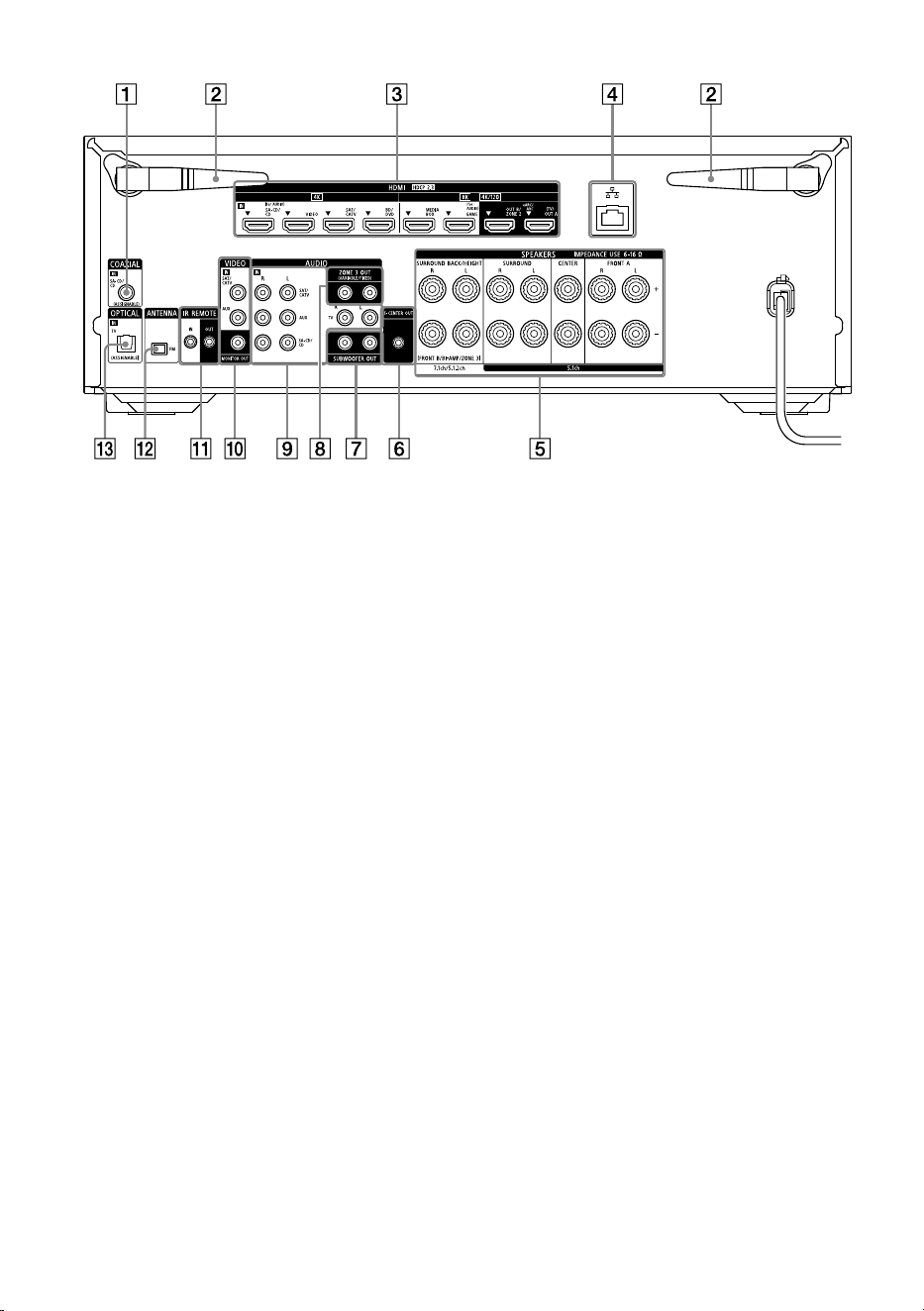
Rear panel
COAXIAL IN SA-CD/CD jack
Wireless LAN antenna
HDMI IN/OUT jacks
LAN port
SPEAKERS terminals
S-CENTER OUT jack (page 30)
SUBWOOFER OUT jacks
ZONE 3 OUT jacks
AUDIO IN jacks
VIDEO IN/MONITOR OUT jacks
IR REMOTE IN/OUT jacks
• You can control the receiver from a distance
by connecting an IR repeater (not supplied) to
the IR REMOTE IN jack.
• You can start or stop playback of devices such
as a CD player connected to the receiver by
connecting an IR blaster (not supplied) to the
IR REMOTE OUT jack.
FM ANTENNA terminal
OPTICAL IN TV jack
11
EN
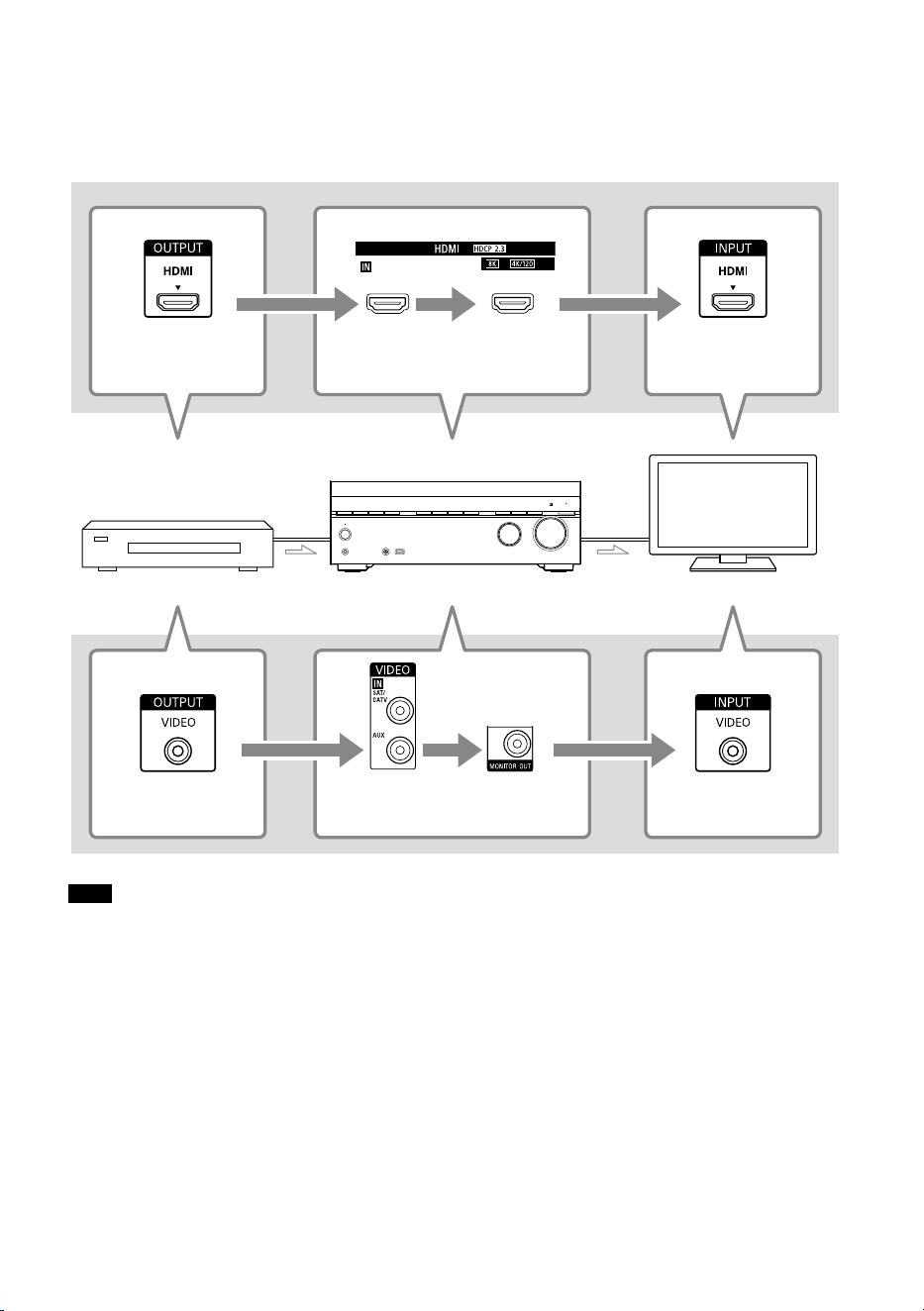
About input/output of video signals
The digital video signals input to the HDMI IN jacks of this receiver are output from
HDMI OUT A (TV) or HDMI OUT B/ZONE 2 jacks only. The analog video signals input from VIDEO IN
jacks are output from the MONITOR OUT jack only.
Use the following illustration as reference when you connect the receiver, AV device, and TV.
HDMI OUT jack Any one of
the HDMI IN
HDMI OUT A (TV)
or
HDMI OUT B/ZONE 2
HDMI IN jack
Audio-Visual device The receiver TV
VIDEO OUT jack VIDEO IN MONITOR OUT VIDEO IN jack
Note
When you connect the TV to the MONITOR OUT jack, the home menu of this receiver is not displayed on the
TV screen. To operate this receiver using the menu on the TV screen, connect the TV to the HDMI OUT A (TV) or
HDMI OUT B/ZONE 2 jacks.
12
EN
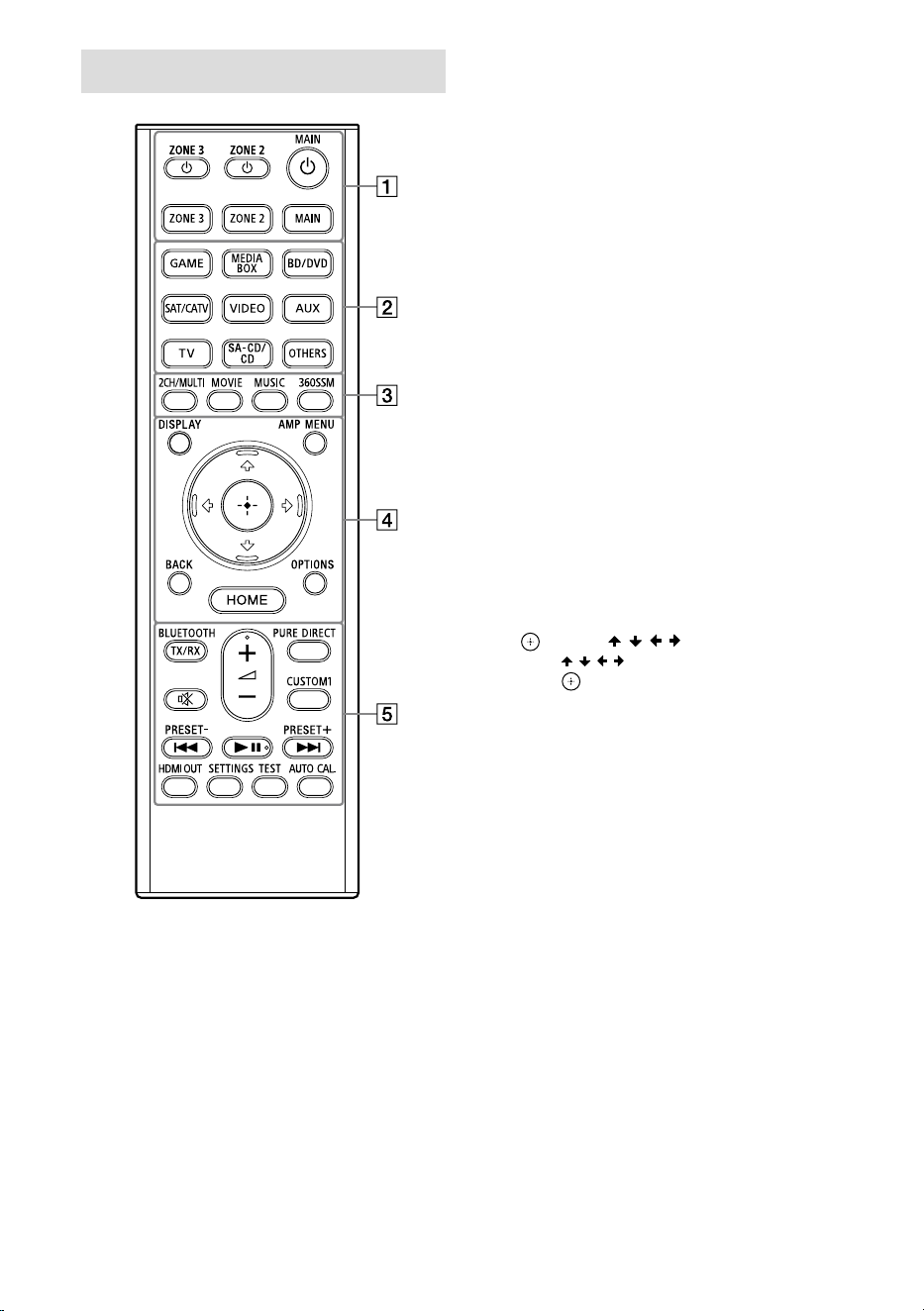
Remote control
(power) buttons (MAIN, ZONE 2,
ZONE 3)
Turns the receiver in the main zone, Zone 2 or
Zone 3 on or sets it to standby mode.
MAIN, ZONE 2, ZONE 3
Selects the location to be controlled.
For details, see “Buttons that can be operated
for each zone” (page 14).
Input buttons
GAME, MEDIA BOX, BD/DVD, SAT/CATV,
VIDEO, AUX, TV, SA-CD/CD, OTHERS
Selects the input connected to the device you
want to play. When you press any of the input
buttons, the receiver turns on.
• Press OTHERS button repeatedly to select
playback source other than above.
2CH/MULTI, MOVIE
1)
, MUSIC
1)
Selects a sound field.
360SSM
Activates or deactivates the
360 Spatial Sound Mapping function (page
47).
DISPLAY
Displays information on the TV screen.
AMP MENU
Displays the menu on the display panel to
operate the receiver.
BACK
Returns to the previous menu or exits a menu
or on-screen guide that is displayed on the TV
screen.
OPTIONS
Displays the options menus.
(The menu is not displayed for the TV input.)
(enter), / / /
Press , , , to select the menu items. Then,
press
to enter the selection.
HOME
Displays the home menu on the TV screen.
BLUETOOTH TX/RX
Switches the [Bluetooth Mode] to [Transmitter]
or [Receiver].
In [Transmitter] mode, the receiver sends audio
to BLUETOOTH headphones/speakers.
In [Receiver] mode, the receiver receives and
outputs audio from the player.
(muting)
Turns off the sound temporarily. Press the
button again to restore the sound.
PURE DIRECT
Activates or deactivates the Pure Direct
function.
CUSTOM1
Saves and recalls various settings for the
receiver. Press to select the custom preset
setting. Press and hold to save the current
settings to a preset.
(volume) +
2)
/–
Adjusts the volume level of all speakers at the
same time.

13
EN
/ (previous/next),
(play/pause)
2)
Skip, play, pause operation.
PRESET +/–
Selects preset stations or channels. Press and
hold to scan stations automatically.
HDMI OUT
Switches the output for two TVs connected to
the HDMI OUT A (TV) and HDMI OUT B/ZONE2
jacks.
When [HDMI OUT B Mode] is set to [Main] in the
[HDMI Settings] menu, output is toggled
between “HDMI A”, “HDMI B”, “HDMI A+B” and
“HDMI OFF” each time the button is pressed.
Select “HDMI OFF” to turn off the output for the
HDMI OUT A (TV) and HDMI OUT B/ZONE2
jacks. When [HDMI OUT B Mode] is set to
[Zone2], output is toggled between “HDMI A”
and “HDMI OFF” each time the button is
pressed.
SETTINGS
Displays the [Setup] menu on the TV screen.
TEST
Displays the [Test Tone] selection screen on the
TV screen.
AUTO CAL.
Press to perform Auto Calibration.
1)
The sound fields for movie and music may not
work, depending on the input or the speaker
pattern you select, or with audio formats.
2)
The and + buttons have tactile dots. Use
the tactile dots as reference when operating the
receiver.
Note
• The above explanation is intended to serve as
examples.
• Depending on the model of your connected
device, some functions explained in this section
may not work with the supplied remote control.
14
EN
Buttons that can be operated for each zone
Buttons Operation target zone of the remote control
MAIN ZONE 2 ZONE 3
(power) button
ZONE 3, ZONE 2, MAIN
ZONE 3, ZONE 2, MAIN
Input selection buttons
GAME, MEDIA BOX, BD/DVD, SAT/CATV,
VIDEO, AUX, TV, SA-CA/CD, OTHERS
Sound field buttons
2CH/MULTI, MOVIE, MUSIC
― ―
360SSM
― ―
DISPLAY
― ―
AMP MENU
― ―
/ / / , (enter)
* *
BACK
* *
HOME
* *
OPTIONS
― ―
BLUETOOTH TX/RX
― ―
(muting)
―
(volume) +/–
―
PURE DIRECT
― ―
CUSTOM1
― ―
play/pause
― ―
PRESET –,
PRESET +
―
HDMI OUT
― ―
SETTINGS
― ―
TEST
― ―
AUTO CAL.
― ―
: Operable
― : Not operable
* You can operate the menu on the TV screen in the main zone.
15
EN
Preparation
Preparation
Installing Speakers
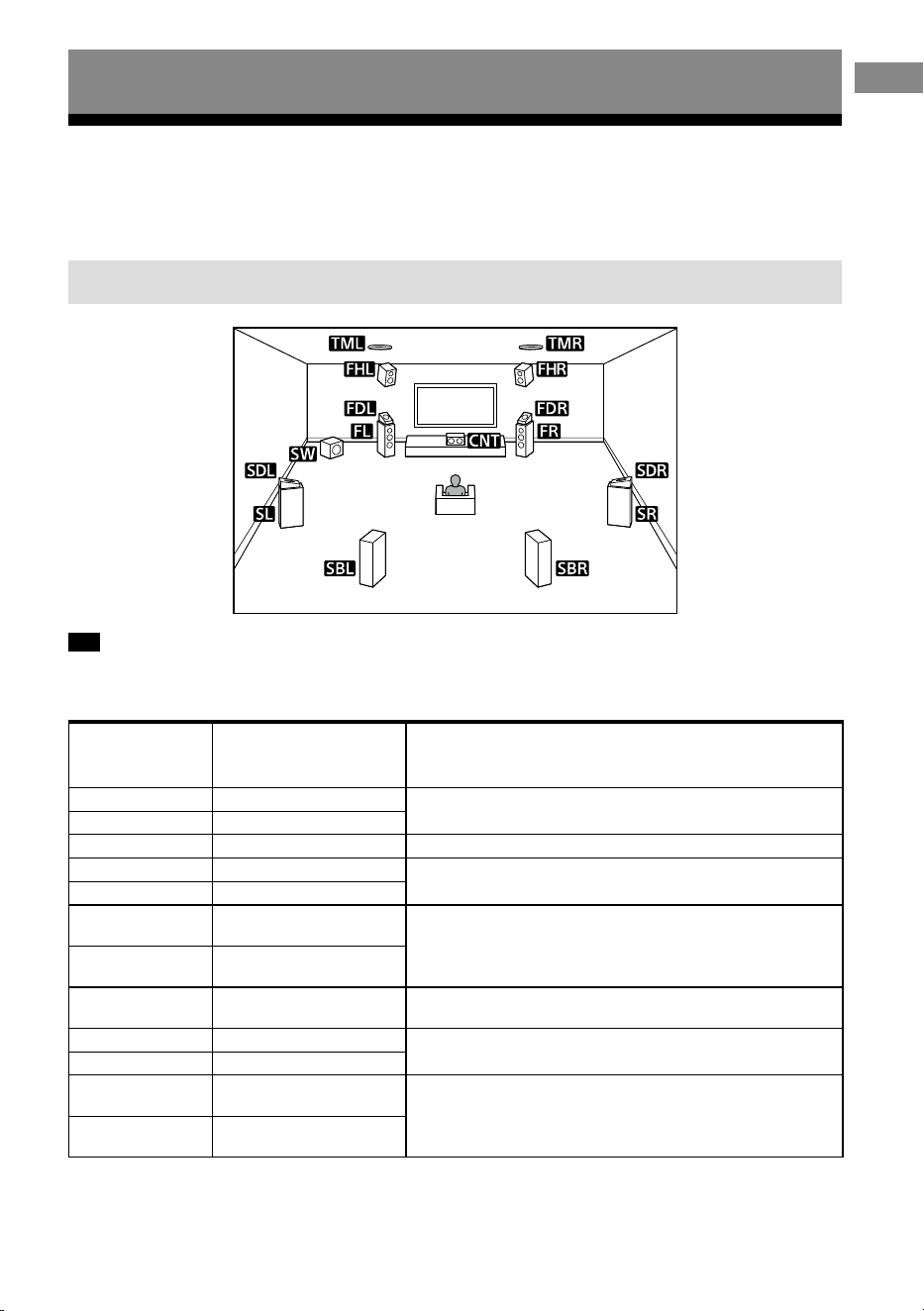
You can connect up to 7 speakers and 2 subwoofers to this AV receiver. Place the speakers and
subwoofers according to the speaker system of your preference.
Speaker installation example
Tip
As the subwoofer (SW) does not emit highly directional signals, you can place it wherever you want.
Abbreviations
used in
illustrations
Speaker name Functions
FL Front left speaker
Produces sounds from front left/right channels.
FR Front right speaker
CNT Center speaker Produces vocal sounds from center channel.
SL Surround left speaker
Produces sounds from surround left/right channels.
SR Surround right speaker
SBL
Surround back left
speaker
Produces sounds from surround back left/right channels.
SBR
Surround back right
speaker
SW Subwoofer
Produces LFE (low frequency effect) channel sounds and
reinforces bass parts of other channels.
TML Top middle left speaker
Produces sounds from top middle left/right channels.
TMR Top middle right speaker
FDL
Front Dolby Atmos
enabled left speaker
Produces sounds from the top middle left/right channels
and reflects these sounds off the ceiling. Enables playing
back sounds of Dolby Atmos 3D movies without the need to
install ceiling speakers.
FDR
Front Dolby Atmos
enabled right speaker
16
EN
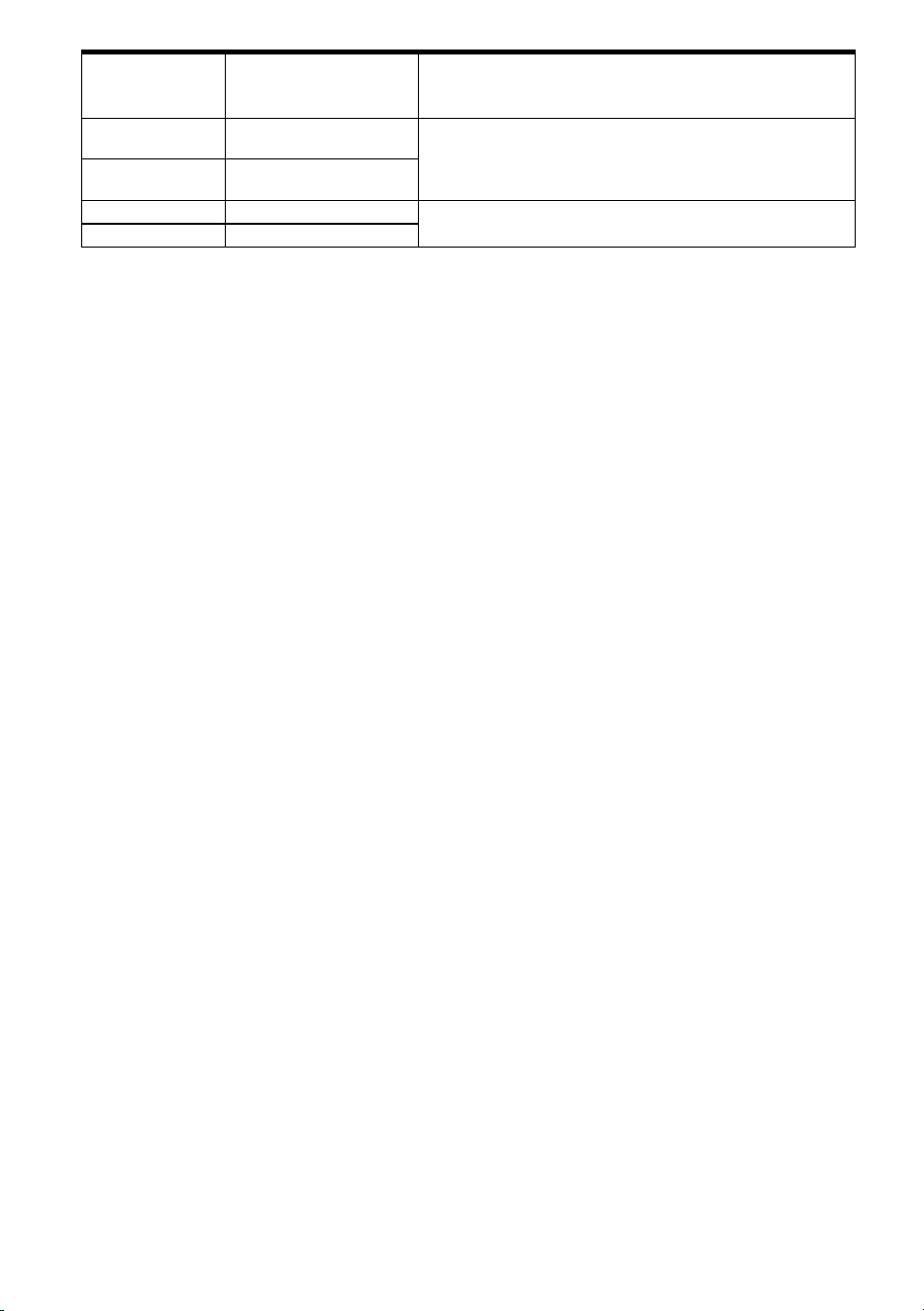
Abbreviations
used in
illustrations
Speaker name Functions
SDL
Surround Dolby Atmos
enabled left speaker
Produces sounds from the top middle left/right channels
and reflects these sounds off the ceiling. Enables playing
back sounds of Dolby Atmos 3D movies without the need to
install ceiling speakers.
SDR
Surround Dolby Atmos
enabled right speaker
FHL Front high left speaker
Produces vertical sound effects from front height left/right
channels.
FHR Front high right speaker
17
EN
Preparation
Connecting Speakers
Note
• Connect speakers with a nominal impedance of 6 ohms to 16 ohms.
• Before connecting cables, be sure to disconnect the AC power cord (mains lead).
• Before connecting the AC power cord (mains lead), make sure that metallic wires of the speaker cables are
not touching each other between the SPEAKERS terminals.
• When you connect a subwoofer with an auto standby function, turn off the function when watching movies.
If the auto standby function is set to on, it turns to standby mode automatically based on the level of the
input signal to the subwoofer, and the sound may not be output.
• If you have two subwoofers, you can connect them to both SUBWOOFER OUT jacks.
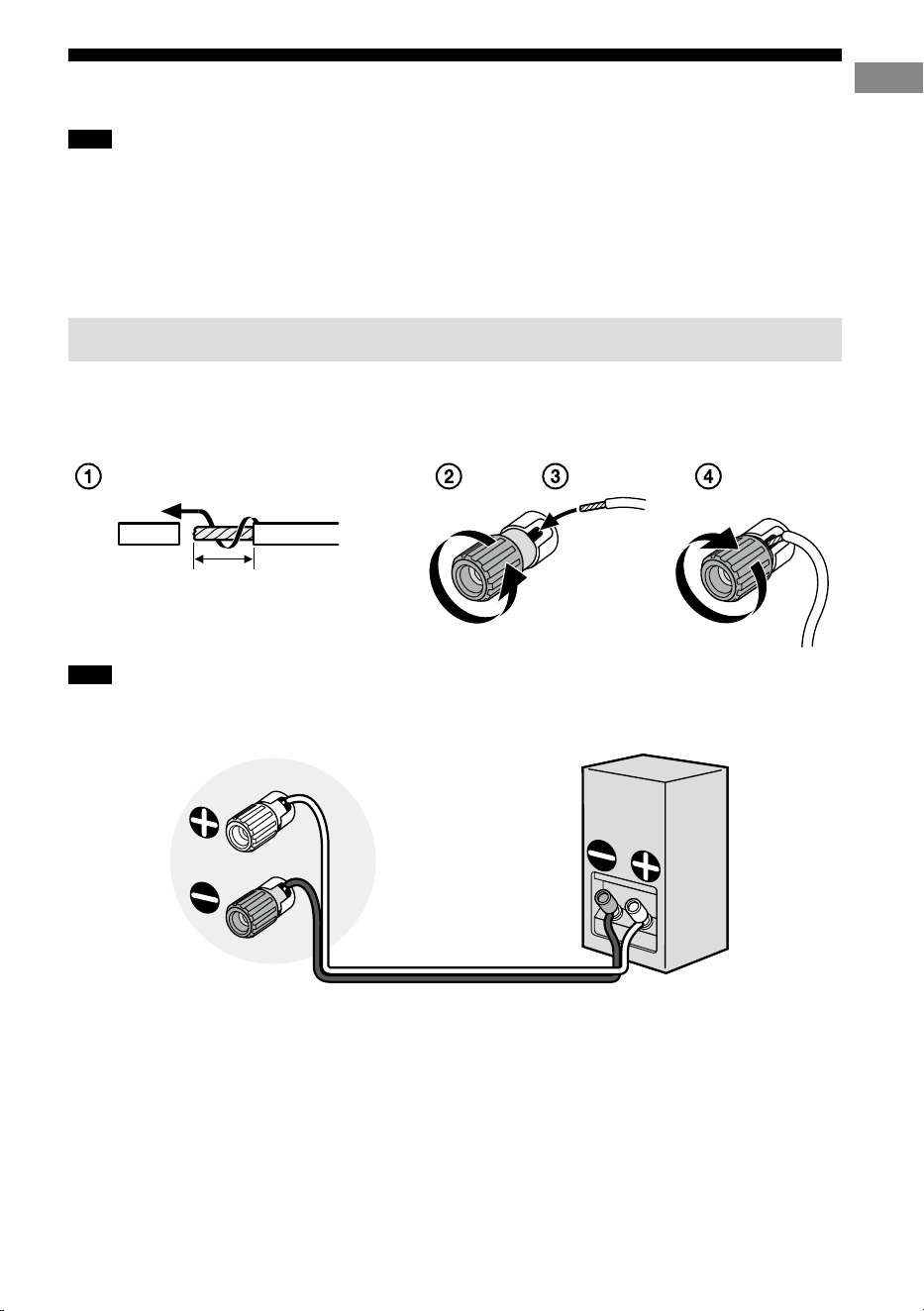
How to connect speaker cables
Be sure to connect the speaker cables correctly to the terminals of the speaker and this receiver.
Also, be sure to tightly twist the speaker wire strands and insert them securely into the speaker
terminals.
10mm
(13/32 in)
Note
• Be sure not remove too much of the speaker cable sleeves, so as to prevent the wires of the speaker cables
from touching each other.
• Connect speaker cables properly with the polarities (+/–) matched between the receiver and the speakers.
• Improper connection may result in fatal damage to the receiver.
18
EN
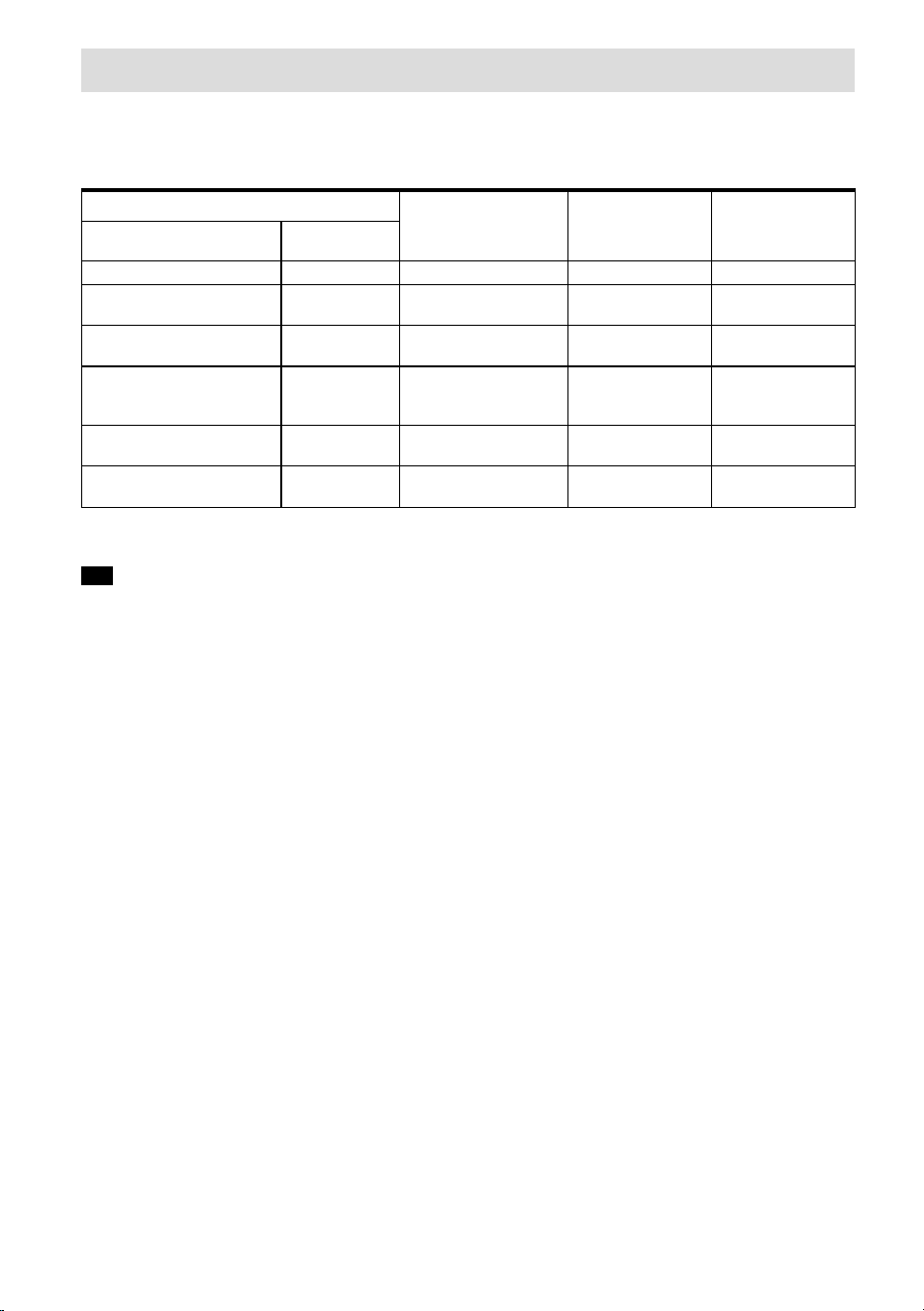
Speaker configuration and speaker pattern settings
This receiver allows you to connect up to a 7.1-channel system.
The table below shows examples of speaker configurations and speaker pattern settings. For
details on connections, see page 19 to 24.
Speaker configuration in each zone [Surround Back
Speaker Assign]*
[Speaker Pattern]
setting
For connection,
see page
Main zone Zone 3
5.1-channel Not used — [5.1] 19
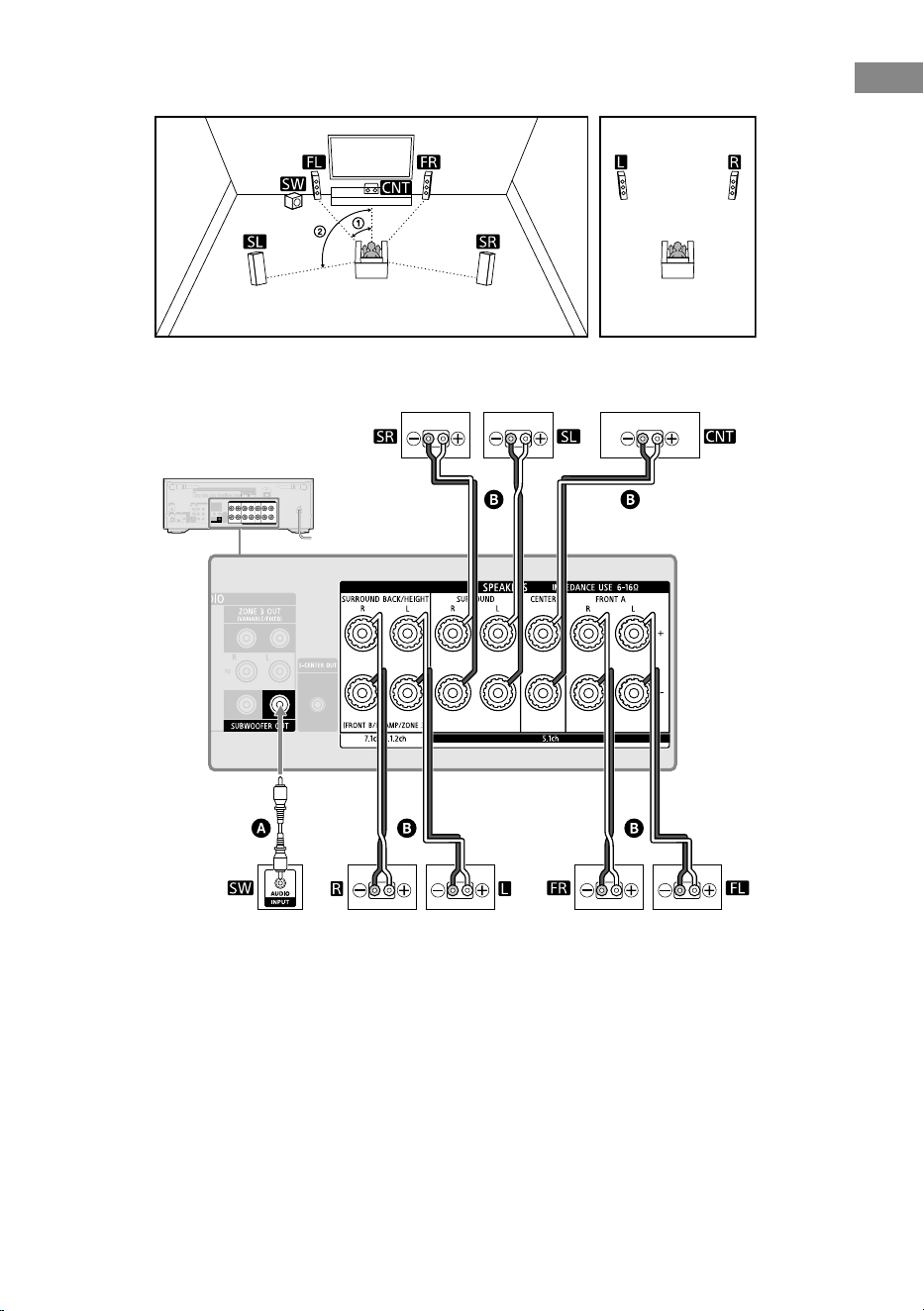
7.1-channel using
surround back speakers
Not used — [7.1] 20
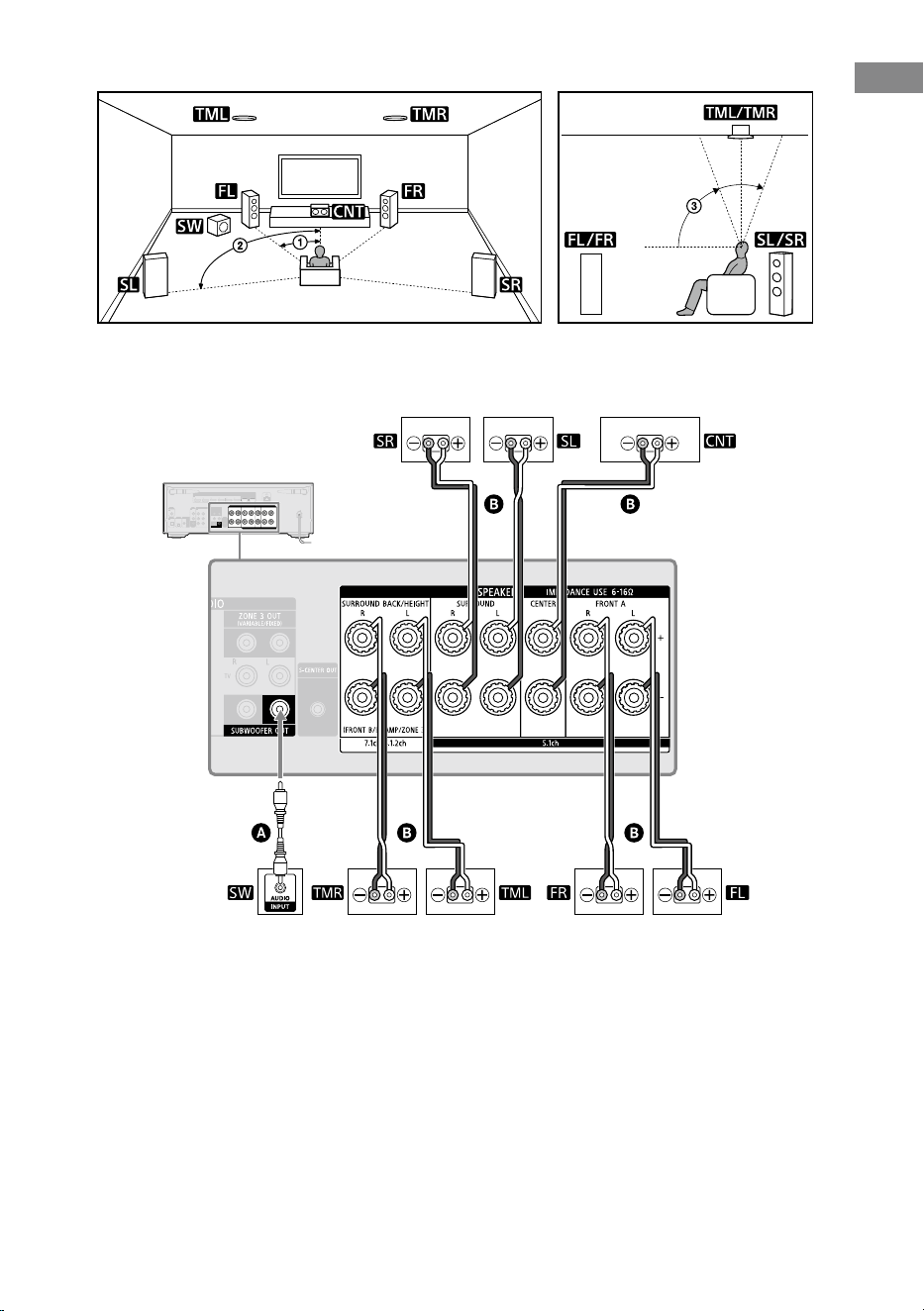
5.1.2-channel using top
middle speakers
Not used — [5.1.2 (TM)] 21
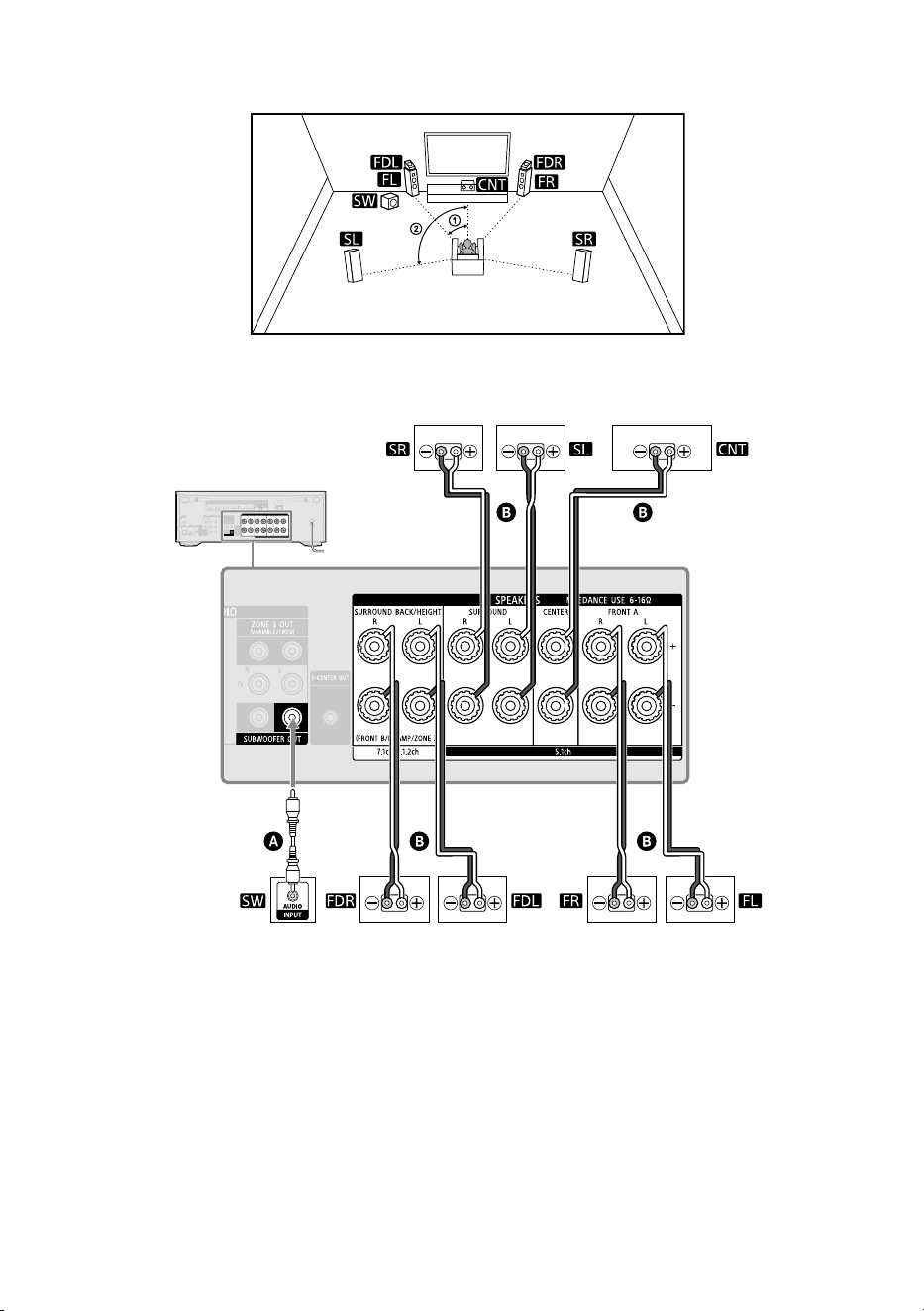
5.1.2-channel using
Dolby Atmos enabled
speakers
Not used — [5.1.2 (FD)] 22
5.1-channel with Zone 3
speakers
2-channel [Zone3] [5.1] 23
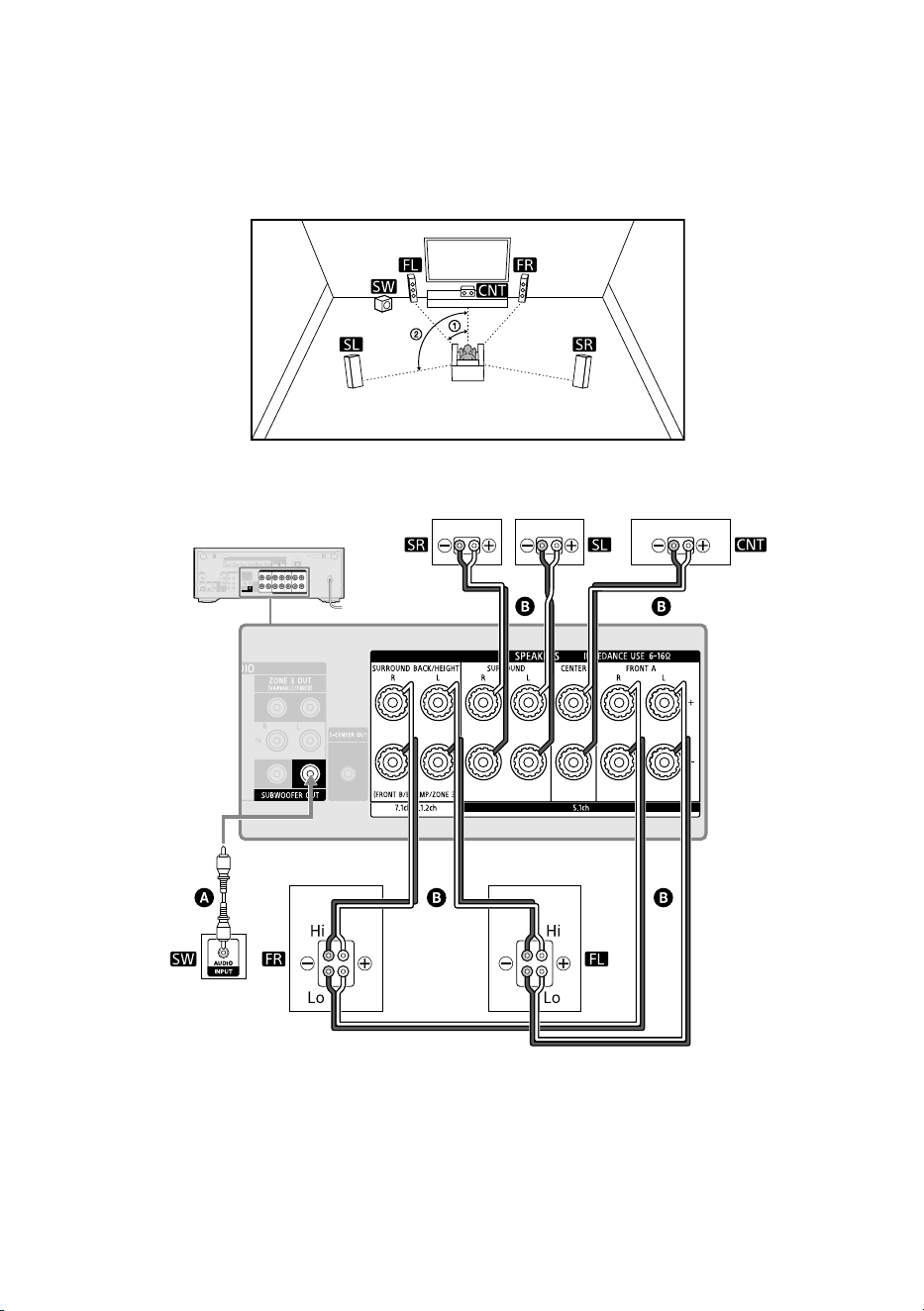
5.1-channel with Bi-
Amplifier connection
Not used [BI-AMP] [5.1] 24
* You can only set [Surround Back Speaker Assign] if the speaker pattern is set to a setting that does not have
surround back and height speakers.
Tip
• This receiver allows you to connect Sony wireless rear speakers and a Sony subwoofer (page 26).
• When your Sony TV has the S-CENTER SPEAKER IN jack, you can output the center part of the receiver sound
from the TV speaker (page 30).
• By setting [SpeakerRelocation/PhantomSurroundBack] to [Type A] or [Type B] in the [Audio Settings]
menu, you can enjoy a surround effect equivalent to up to 7.1.2 channels in terms of hearing. When you set
[SpeakerRelocation/PhantomSurroundBack], perform Auto Calibration in advance (page 43).
19
EN
Preparation
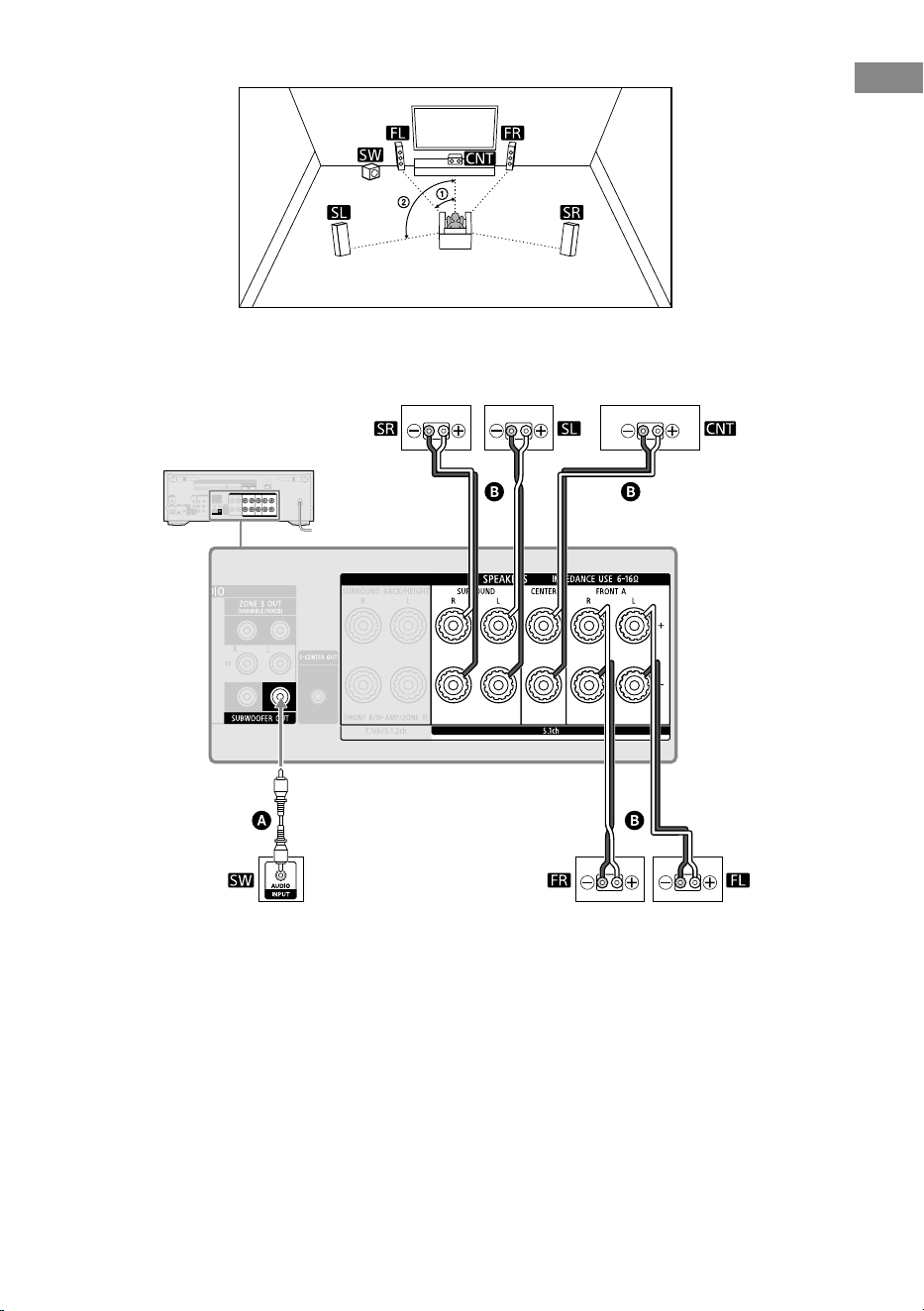
5.1-channel speaker system
30˚
100˚ – 120˚
Surround speakers
Front speakers
Subwoofer
Center speaker
Monaural audio cable (not supplied)
Speaker cable (not supplied)
20
EN
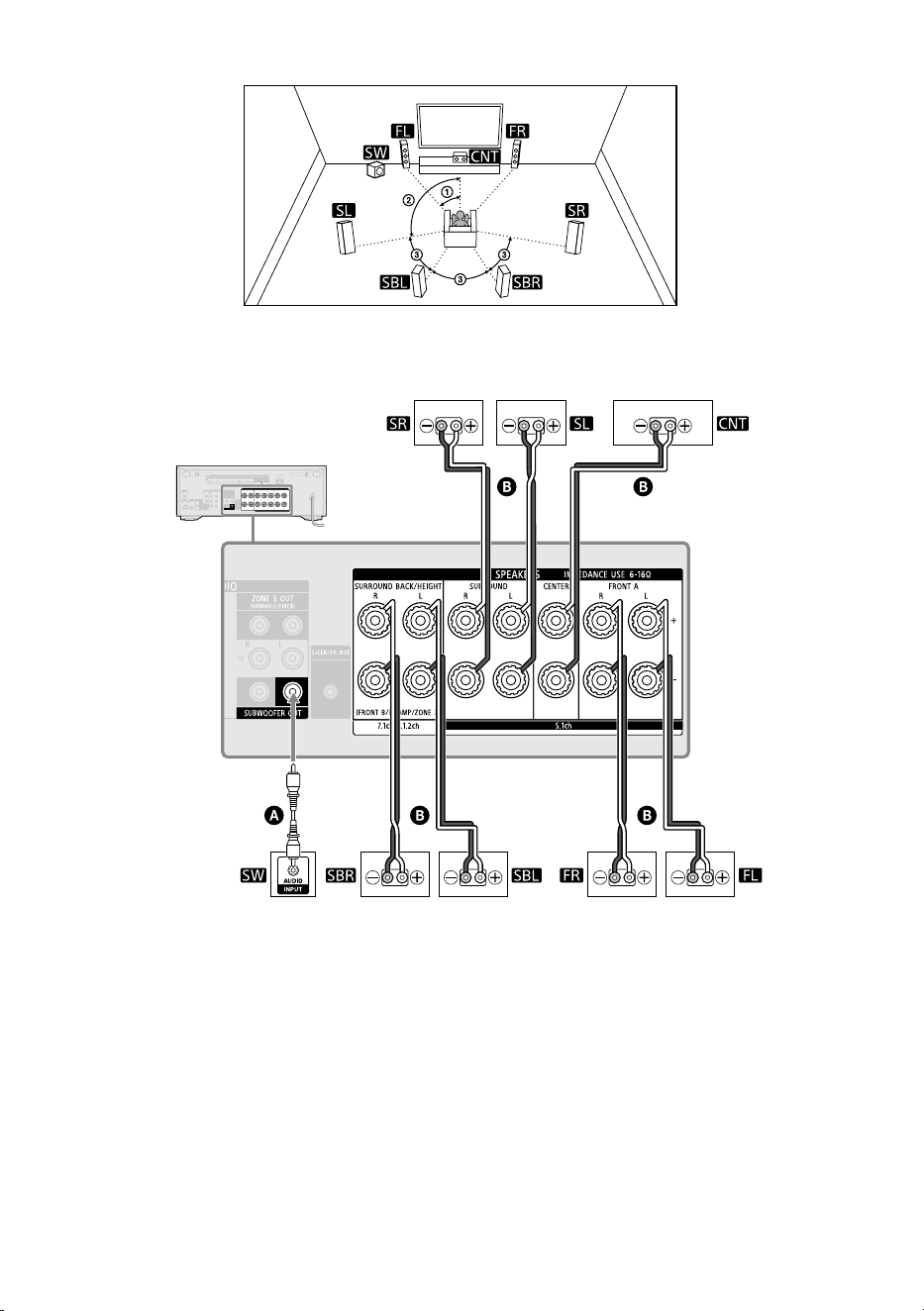
7.1-channel speaker system using surround back speakers
30˚
100˚ – 120˚
Same angle
Surround speakers
Front speakers
Subwoofer
Center speaker
Surround back speakers
Monaural audio cable (not supplied)
Speaker cable (not supplied)
21
EN
Preparation
5.1.2-channel speaker system using top middle speakers
30˚
100˚ – 120˚
70˚ –110˚
Surround speakers
Front speakers
Subwoofer
Center speaker
Top middle speakers*
Monaural audio cable (not supplied)
Speaker cable (not supplied)
* After you have made the connection, set [Speaker Pattern] in [Manual Speaker Settings] under
[Speaker Settings] to [5.1.2 (TM)].
22
EN
5.1.2-channel speaker system using Dolby Atmos enabled
speakers
30˚
100˚ – 120˚
Surround speakers Center speaker
Subwoofer Front Dolby Atmos
enabled speakers*
Front speakers
Monaural audio cable (not supplied)
Speaker cable (not supplied)
* After you have made the connection, set [Speaker Pattern] in [Manual Speaker Settings] under
[Speaker Settings] to [5.1.2 (FD)].
23
EN
Preparation
5.1-channel speaker system with Zone 3 speakers
Main zone
30˚
100˚ – 120˚
Zone 3
Surround speakers Center speaker
Subwoofer Speakers (Zone 3)* Front speakers
Monaural audio cable (not supplied)
Speaker cable (not supplied)
* For details on using the Zone 3 speakers, see “Using the Multi-Zone Features” (page45).
24
EN
5.1-channel speaker system with Bi-Amplifier connection
When the front speakers are Bi-wire speakers, which are equipped with separate terminals
for high-frequency sounds (tweeter) and low-frequency sounds (woofer), you can make
the bi-amplifier connection. Connect each pair of terminals for tweeter and woofer to the
SPEAKERS FRONT A terminals and SPEAKERS SURROUND BACK/HEIGHT terminals of this receiver.
You can enjoy higher quality sound playback if you operate the tweeter and woofer using
separate amplifiers.
30˚
100˚ – 120˚
Subwoofer
Front speaker
Surround speakers Center speaker
Monaural audio cable (not supplied)
Speaker cable (not supplied)
Make sure that metal fittings of Hi/Lo attached to the speakers have been removed from the speakers to avoid
receiver malfunction.
After you have made the connection, set [Surround Back Speaker Assign] in [Manual Speaker Settings] under
[Speaker Settings] to [BI-AMP].


26
EN
Connecting to Sony wireless rear speaker/subwoofer
The receiver is compatible with connection to Sony wireless rear speaker/subwoofer (not
supplied).
When you connect the wireless rear speaker/subwoofer to the receiver for the first time, follow
the steps below.
Once connected, the Sony wireless rear speaker/subwoofer will be automatically connected to
the receiver the next time you turn on the power.
1 Press HOME.
The home menu is displayed on the TV screen.
2 Select [Setup] – [Speaker Settings] – [Wireless Speaker Settings] –
[Start manual linking].
3 Press LINK on the speaker (not supplied).
The power indicator of the speaker (not supplied) flashes twice repeatedly in green or white.
The color of the power indicator varies depending on the model.
4 Select [Start].
The manual connection starts. The connecting process appears on the TV screen. To cancel
the manual connection, select [Cancel].
5 When [Connected] is displayed for the target speakers, select [Finish].
6 Press
(enter).
The manual connection is established and the power indicator of the speaker (not supplied)
lights in green or white.
The color of the power indicator varies depending on the model.
7 Follow the on-screen instructions to perform Auto Calibration.
When the connection settings of wireless speakers are complete, a screen that guides you
to [Auto Calibration] is displayed.
When you connect a wireless rear speaker, select either [Surround Speaker] or
[Surround Back Speaker] on the [Wireless Speaker Assign] screen in Auto Calibration to
assign the speaker position.
Tip
• For the wireless rear speaker/subwoofer models compatible with the receiver, visit the Sony website.
• If you connect 2 wireless subwoofers, use the same model.
• For details on the wireless rear speaker/subwoofer, refer to the operating instructions supplied with each
speaker.

27
EN
Preparation
If wireless transmission is unstable
If you use multiple wireless systems, such as a wireless LAN, the wireless signals may become
unstable. In this case, the transmission may be improved by changing the following setting.
1 Press HOME.
The home menu is displayed on the TV screen.
2 Select [Setup] – [Speaker Settings] – [Wireless Speaker Settings] –
[RF Channel].
3 Select the setting you want.
• [On]: Normally select this. The receiver automatically selects the better channel for
transmission. A stronger mode for wireless interference.
• [Off]: The receiver selects a channel from the limited frequency band to prevent external
wireless interference. If sound dropping occurs while [On] is selected, it may be improved
by selecting [Off].
Note
If you change the [RF Channel] setting from [Off] to [On], it may take 1 minute to reconnect.

28
EN
Connecting a TV
Connect a TV to the HDMI OUT or MONITOR OUT jack.
The menu is displayed on the TV screen only when you connect the TV to the HDMI OUT jack.
Sony recommends that you use the HDMI OUT jack to connect the TV because in many cases you
will have to perform the settings of this receiver using the menu.
Notes on connection
• Before connecting cables, be sure to disconnect the AC power cord (mains lead).
• Depending on the status of the connection between the TV and the antenna (aerial), the image
on the TV screen may be distorted. If this is the case, place the antenna (aerial) farther away
from the receiver.
• When connecting an optical digital cable, insert the plugs straight until they click into place.
• Do not bend or tie optical digital cables.
• All of the digital audio jacks are compatible with 32kHz, 44.1 kHz, 48 kHz, and 96 kHz sampling
frequencies.
• When connecting TV audio output to the receiver via the AUDIO IN TV (L/R) jacks, set the audio
output level of the TV to “Fixed” if it can be switched between “Fixed” or “Variable.”
• When you connect the TV to HDMI OUT B/ZONE 2 jack, be sure to set [HDMI OUT B Mode]
to [Main] in the [HDMI Settings] menu. Press HDMI OUT repeatedly on the remote control
to select “HDMI B” or “HDMI A+B.” The home menu is not displayed on the TV screen if
[HDMI OUT B Mode] is set to [Zone2].
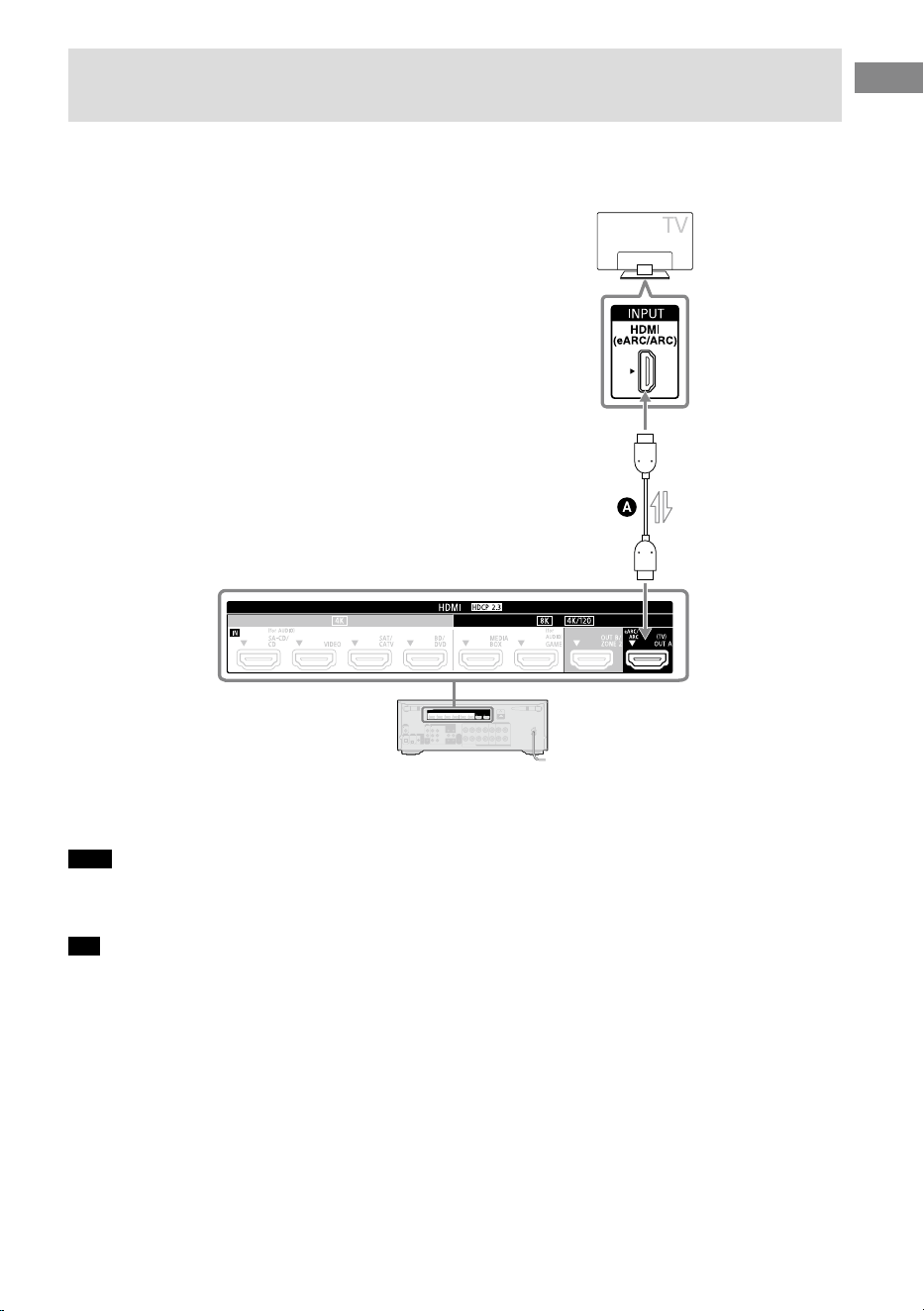
• When you connect a TV compatible with the eARC or ARC function, turn on the eARC
or ARC function and connect the eARC/ARC-compatible HDMI input jack of your TV to
HDMI OUT A (TV) jack of the receiver (page 29).
HDMI cables
• Be sure to use a Premium High Speed HDMI Cable with Ethernet, which supports bandwidths
up to 18 Gbps. For video signals that require a high bandwidth such as 4K/120p, 8K, etc., be
sure to use an Ultra High Speed HDMI Cable that supports bandwidths up to 48 Gbps.
• Select an HDMI signal format suitable for video signal band of TV or AV devices to be
connected with the HDMI cable in the menu on the receiver. For details on the HDMI signal
format setting, visit the Help Guide.
• We do not recommend using an HDMI-DVI conversion cable. If you connect an HDMI-DVI
conversion cable to a DVI-D device, the sound and/or image may be lost. Connect separate
audio cables or digital connecting cables, then reassign the input jacks if the sound is not
output correctly.
29
EN
Preparation
Connecting a TV compatible with the eARC or ARC function via an HDMI
connection
Connect your TV to the HDMI OUT A (TV) jack of the receiver.
With just one HDMI cable connection, you can listen to the TV audio from the speakers connected
to the receiver while the receiver sends audio and video signals to the TV.
Audio/Video signals
HDMI cable (not supplied)
Note
• To use your TV with this connection, you need to turn the eARC or ARC function on. Press HOME, then select
[Setup] – [HDMI Settings] – [Audio Return Channel] – [eARC] or [ARC].
• You also need to perform the setting on the TV menu. Turn on the eARC or ARC function.
Tip
If the HDMI jack of the TV (labeled “eARC” or “ARC”) is already connected to another device, disconnect the
device and connect the receiver.
30
EN
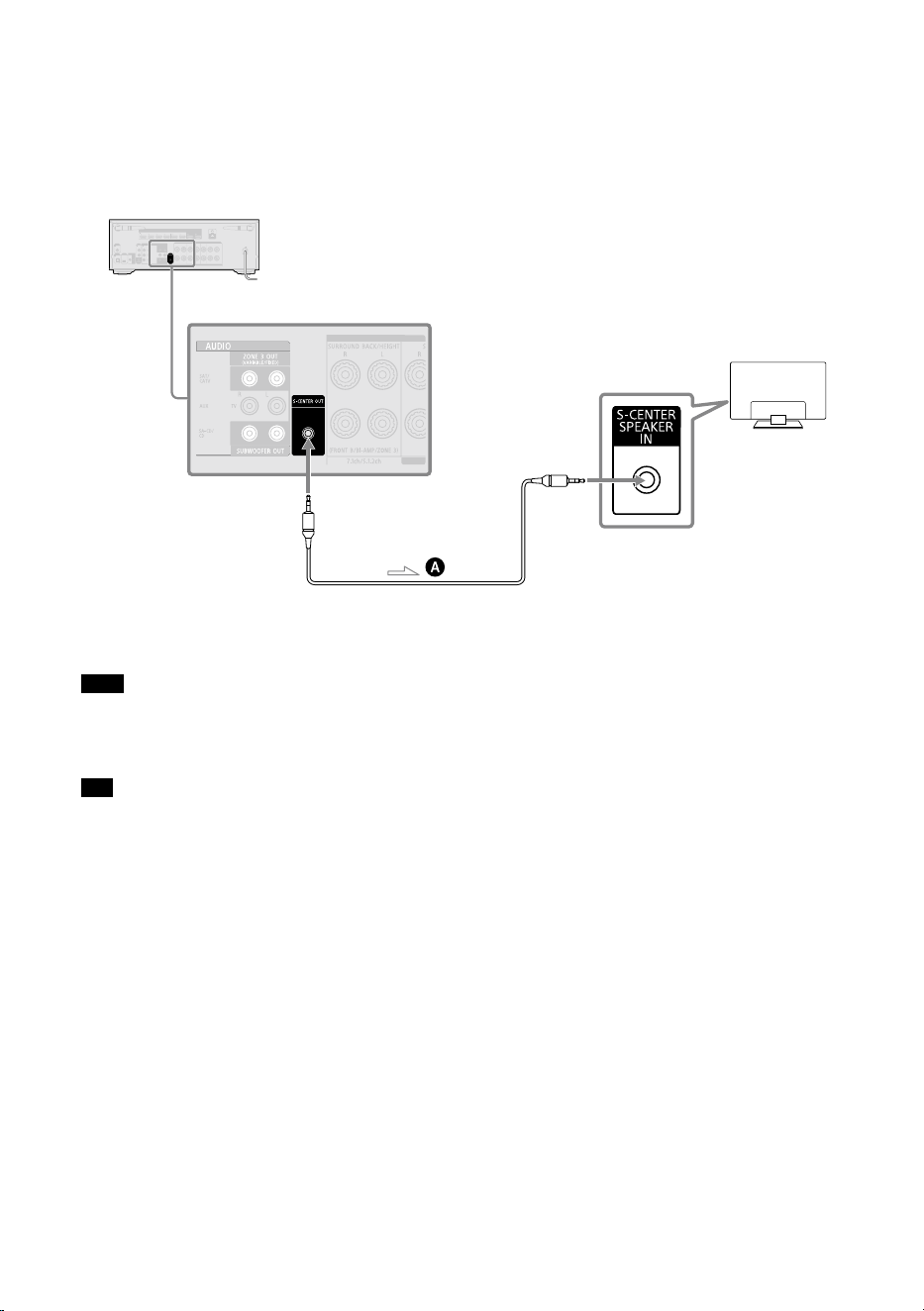
When your TV has the S-CENTER SPEAKER IN jack
When the receiver is connected to the S-CENTER SPEAKER IN jack of your TV, you can output the
center part of the receiver sound from the TV speakers. By using this connection, TV audio such
as dialogue can be made to sound as if it is coming out of the TV screen. (Acoustic Center Sync
function)
To use this function, you need to connect your TV to the HDMI OUT A (TV) jack of the receiver.
Also, set [TV Center Speaker] to [Use TV as Center] in Auto Calibration.
Stereo 3-pole mini plug audio cable (not supplied)
Note
• When [Sound Field] is set to [2ch Stereo], the sound will not be output through the TV speaker.
• Depending on the sound source, the sound may not be output through the TV speaker.
• When a BLUETOOTH device is connected and [Bluetooth Mode] is set to [Transmitter], or a headphone is
connected, the sound will not be output through the TV speaker.
Tip
• Some Sony TVs have an S-CENTER SPEAKER IN jack. For details, see the operating instructions of your TV.
• If you connect your TV to the S-CENTER OUT jack of the receiver, press HOME, select [Setup] –
[Speaker Settings] – [TV/Screen Center Settings] – [TV Center Speaker Mode] and then set to [On].
31
EN
Preparation
Connecting a TV incompatible with the eARC and ARC functions via an
HDMI connection
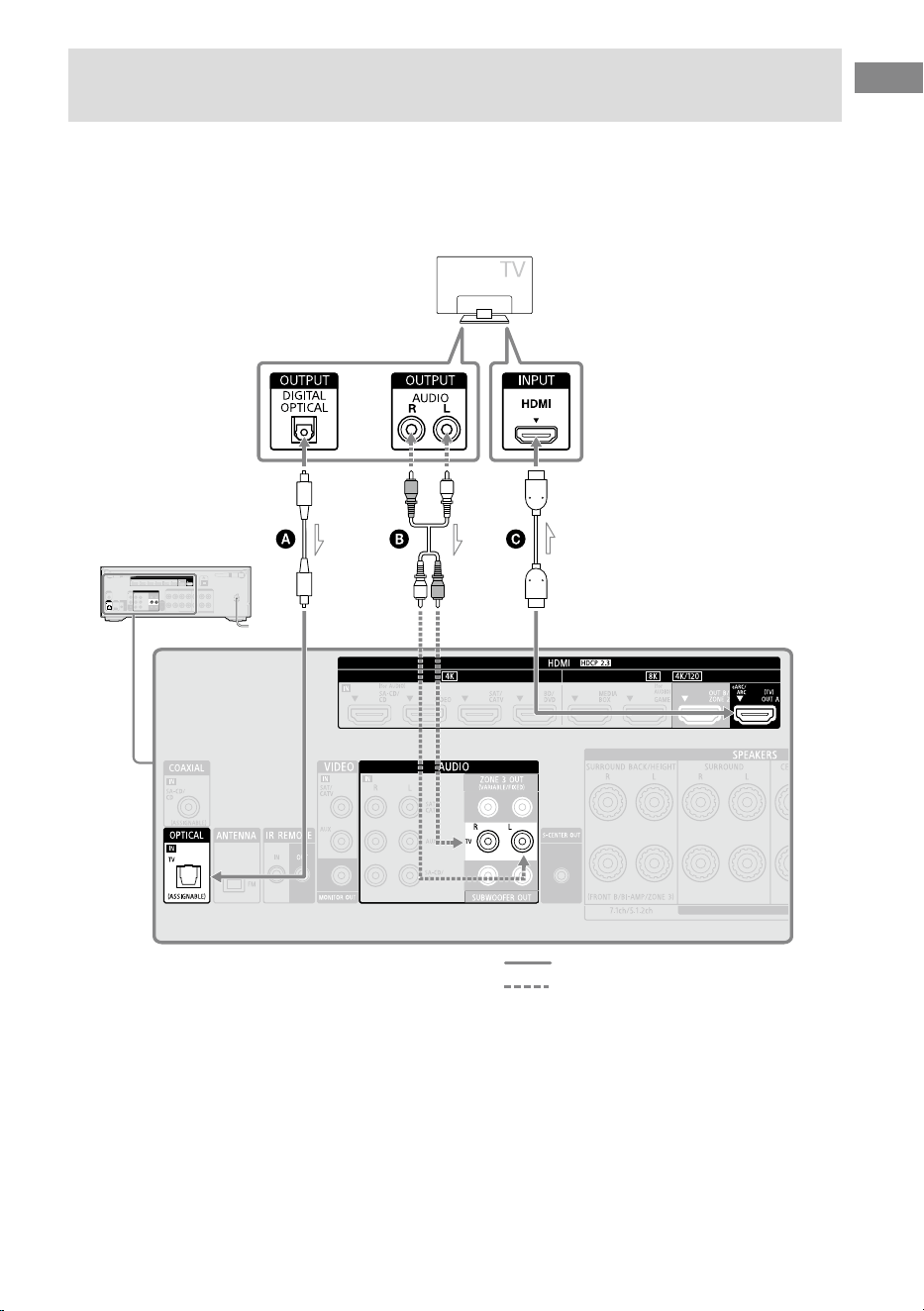
Connect your TV to the HDMI OUT A (TV) jack of the receiver.
When you connect the receiver to a TV using the HDMI cable , the receiver can output audio
and video signals to the TV. Note, however, that you also need to connect the optical digital cable
or audio cable to the TV in order to output TV audio from the speakers connected to the
receiver.
Audio signals
Audio/Video
signals
Recommended connection
Alternative connection
Optical digital audio cable (not supplied)
Audio cable (not supplied)
HDMI cable (not supplied)
32
EN
Connecting a TV without HDMI jacks
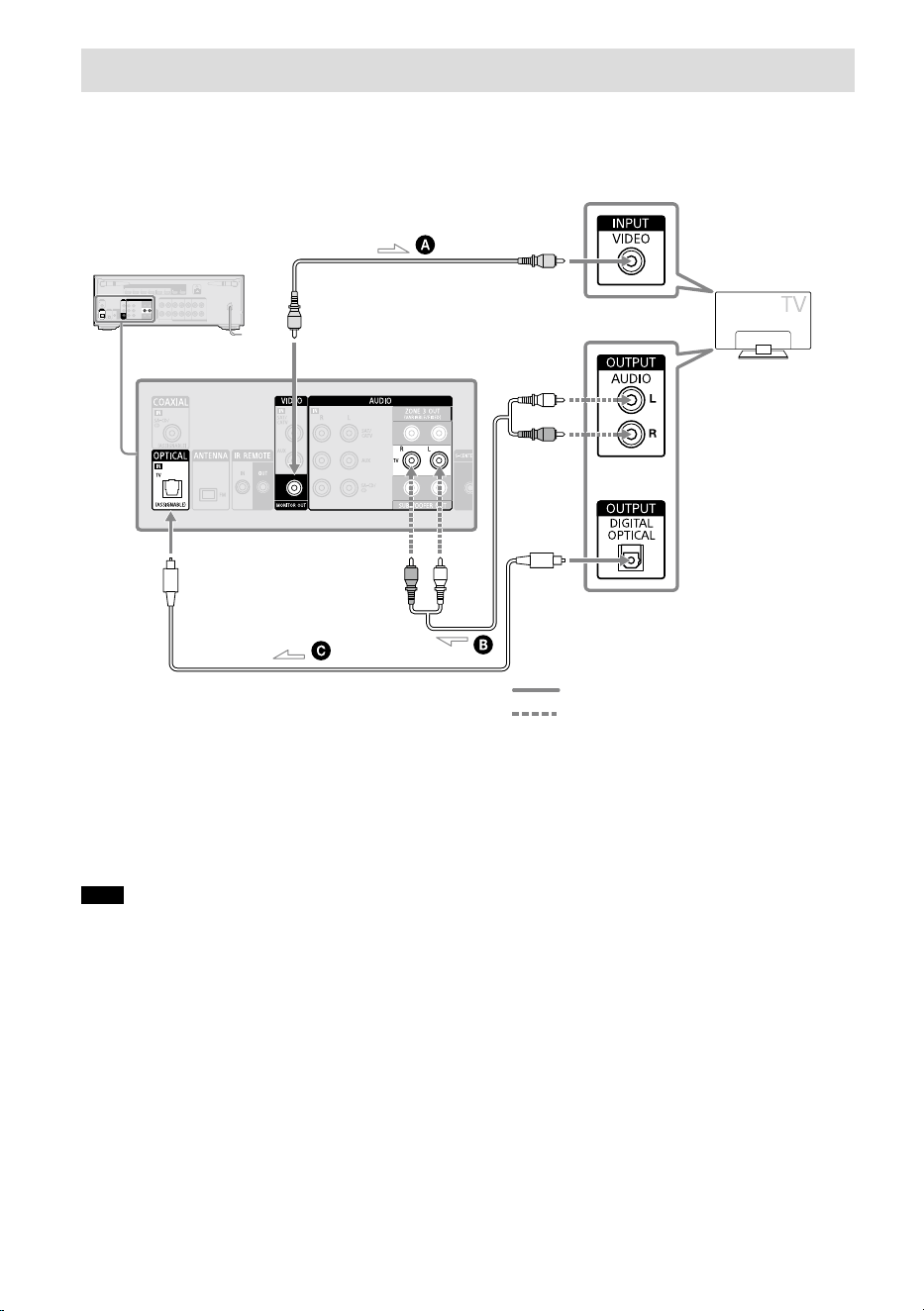
Connect your TV to the MONITOR OUT jack of the receiver.
You need to connect the optical digital audio cable or audio cable to the TV in addition to
connecting the video cable .
Recommended connection
Alternative connection
or
Audio signals
Video signals
Video cable (not supplied)
Audio cable (not supplied)
Optical digital audio cable (not supplied)
Note
• When you have connected the receiver and TV using the above method, video from the device connected to
the VIDEO IN jacks is displayed on the TV.
• When you connect the receiver and TV using the above method, the menu is not displayed on the TV screen.
To perform operations using the menu, you need to connect the TV via an HDMI connection.
33
EN
Preparation
Connecting Audio-Visual Devices
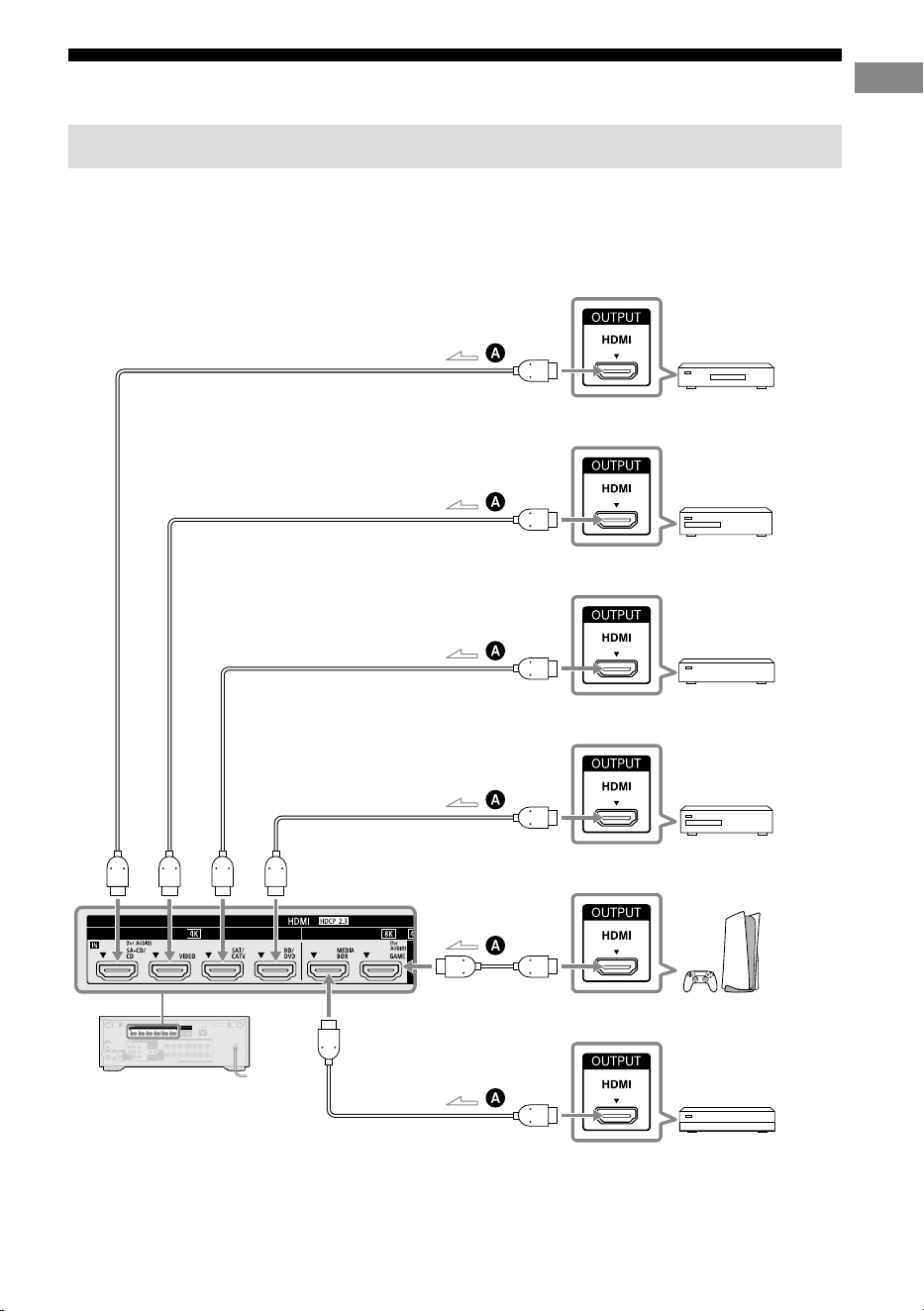
Connecting devices with HDMI jacks
Before connecting cables, be sure to disconnect the AC power cord (mains lead).
The following illustrations are connection examples of devices. Connect to the HDMI jack
compatible with the video signal of your device.
Audio/Video
signals
Audio/Video
signals
Audio/Video
signals
Audio/Video
signals
Audio/Video
signals
Audio/Video
signals
Network Media Player
Super Audio CD
player or CD player
Blu-ray Disc™ player,
DVD player
Cable box or
satellite box
DVD player
Game console such
as PlayStation 5
To SA-CD/CD (for AUDIO) jack
To VIDEO jack
To SAT/CATV jack
To BD/DVD jack
To
GAME (for AUDIO)
jack
To MEDIA BOX jack
HDMI cable (not supplied)
34
EN
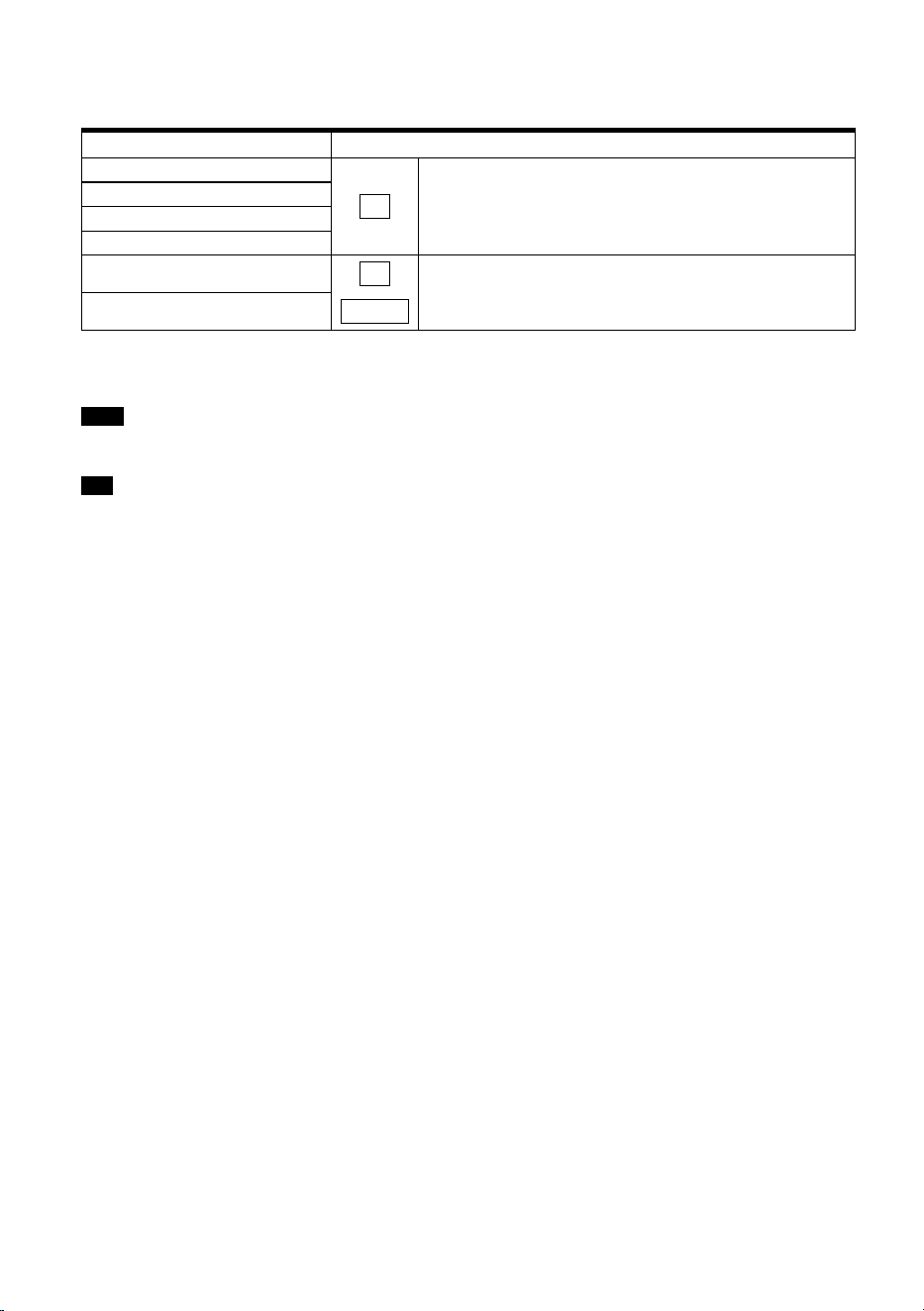
Video signals supported by HDMI jacks
This connection is an example. Connect to HDMI jacks that support the video signals of your
device.
HDMI IN jack Devices to be connected
SA-CD/CD (for AUDIO)*
4K
Connect a device that supports video signals up to 4K/60p.
VIDEO*
SAT/CATV
BD/DVD
MEDIA BOX 8K
Connect a device that supports video signals of 8K or up to
4K/120p.
GAME (for AUDIO) 4K/120
* When you connect your PC to this jack, supported video signals are limited to up to 4K/30p. Even in that
case, you can enjoy 4K/60p video content by connecting your PC to SAT/CATV, BD/DVD, MEDIA BOX, or
GAME (for AUDIO) jack.
Note
For the video signals that can be played in Zone 2, see “Selectable input and functional restriction in Zone 2 and
Zone 3” (page 46).
Tip
• The image quality depends on the type of connecting jack. We recommend you connect your devices via an
HDMI connection if they have HDMI jacks.
• If you want to watch 8K or 4K/120p video from your device even when the eARC/ARC-compatible HDMI input
jack of your TV is incompatible with 8K or 4K/120p video input, visit the Help Guide for how to connect.
35
EN
Preparation
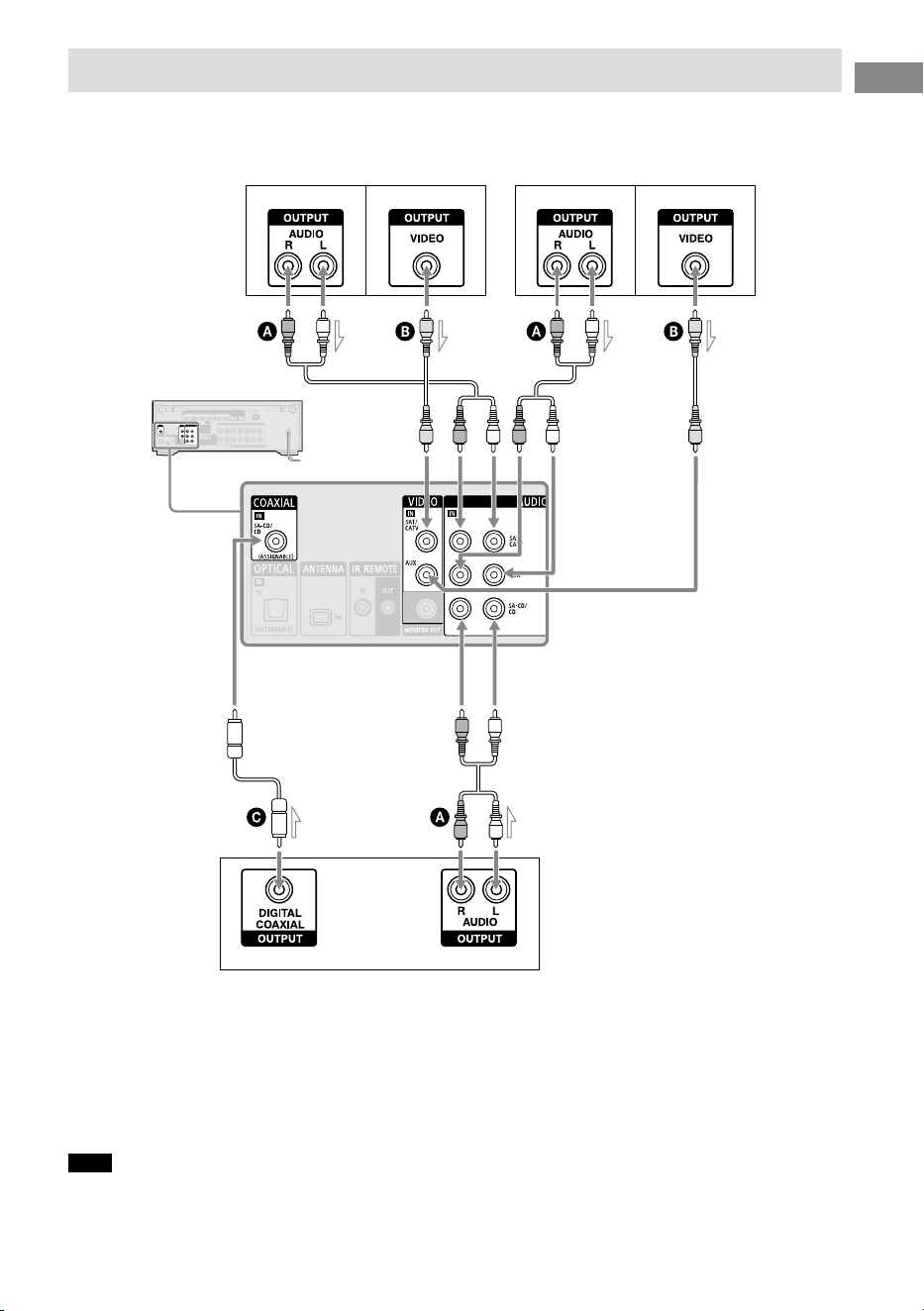
Connecting devices with jacks other than HDMI jacks
Before connecting cables, be sure to disconnect the AC power cord (mains lead).
VCR, DVD recorder,
camcorder, video game
Cable box or satellite box
Super Audio CD player, CD player, Turntable*
Audio signals
Audio signals
Audio signalsVideo signals Video signals
or
Audio cable (not supplied)
Video cable (not supplied)
Coaxial digital cable (not supplied)
* To connect a turntable that only has a PHONO output jack, you need to connect a phono equalizer (not
supplied) between the turntable and this receiver.
Note
To listen to sound from a device connected to one of the AUDIO IN jacks, do not connect any device to the
COAXIAL IN SA-CD/CD jack, the OPTICAL IN TV jack,or an HDMI IN jack labeled with the same device name
(such as SAT/CATV, TV, or SA-CD/CD (for AUDIO)).

36
EN
Tip
• You can connect devices other than those indicated above to the AUDIO IN jacks (SAT/CATV, AUX, and
SA-CD/CD).
• You can rename each input whose name appears on the display panel of the receiver. For details, visit the
Help Guide.
37
EN
Preparation
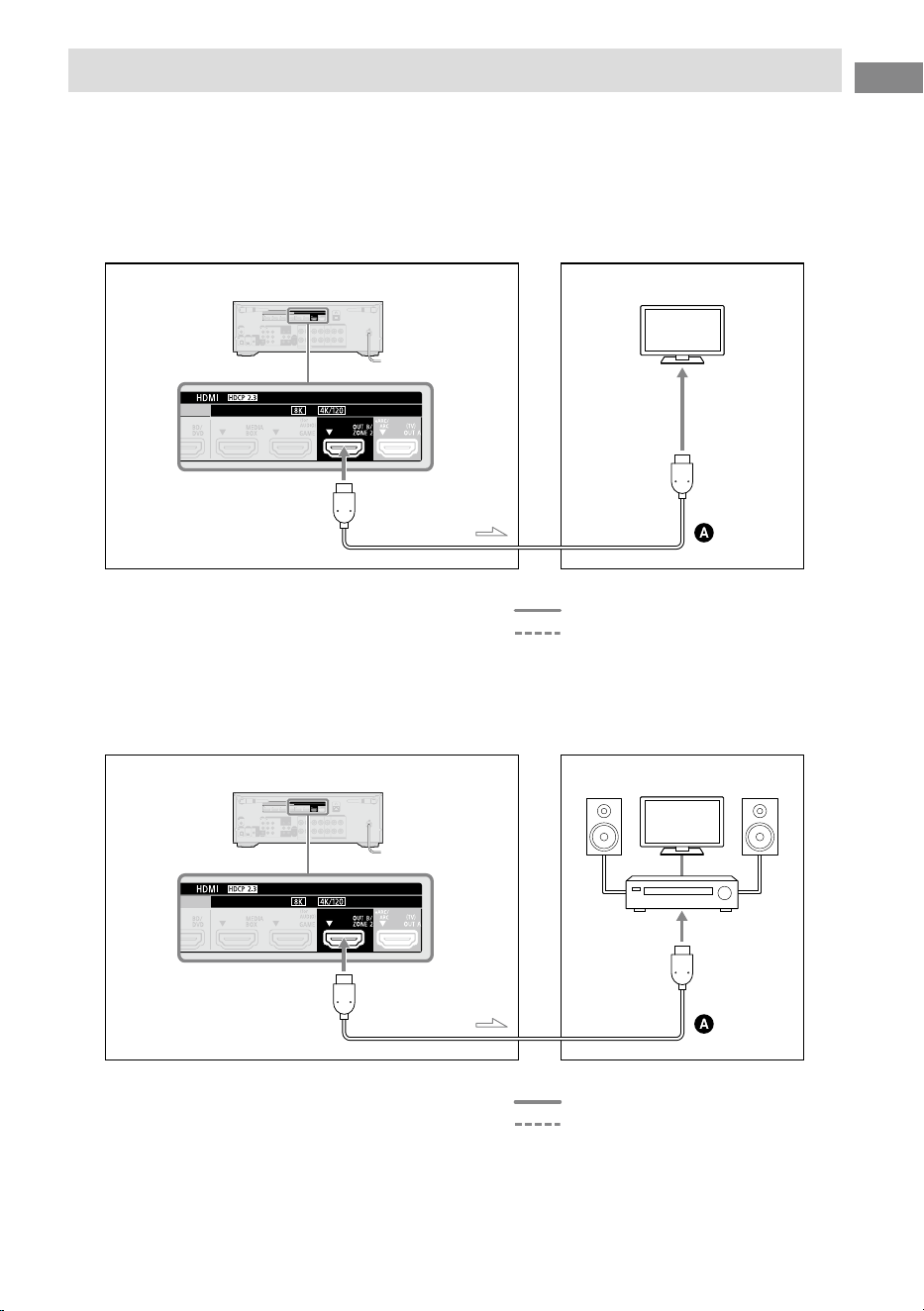
Connecting another amplifier or TV in Zone 2
HDMI input video/audio signals are output in Zone 2 using the HDMI OUT B/ZONE 2 jack of the
receiver.
Before connecting cables, be sure to disconnect the AC power cord (mains lead).
When connecting to only TV in Zone 2
Recommended connection
Alternative connection
Audio/Video
signals
Main zone Zone 2
TV
HDMI cable (not supplied)
When connecting to an amplifier/receiver in Zone 2
Recommended connection
Alternative connection
Audio/Video
signals
Main zone Zone 2
Speaker TV Speaker
Amplifier/
Receiver
HDMI cable (not supplied)
38
EN
Note
• To use this connection, set [HDMI OUT B Mode] in the [HDMI Settings] menu to [Zone2].
• You can only playback input from the HDMI IN jacks in Zone 2. When [SOURCE] is selected, the video and
sound that are input from the HDMI IN jack selected in the main zone are played.
• You can only select an input from the HDMI IN jacks in Zone 2. Since the audio signals are output from the
HDMI OUT B/ZONE 2 jack as they are, you cannot adjust the volume level on the receiver. Adjust the volume
on the device connected to the HDMI OUT B/ZONE 2 jack.
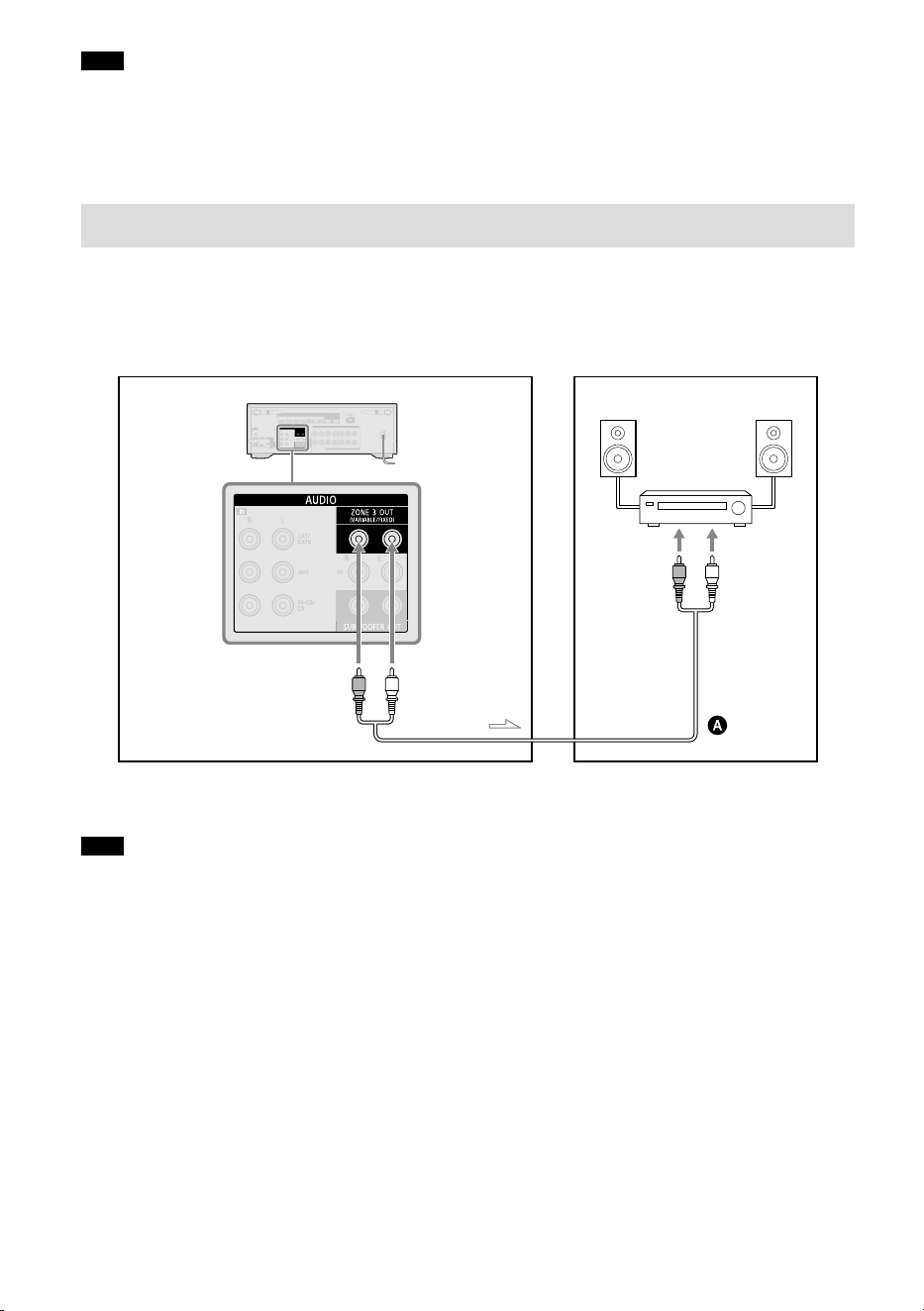
Connecting another amplifier in Zone 3
You can enjoy sound from a device connected to the receiver in a zone other than the main zone.
For example, you can watch a DVD in the main zone and listen to a CD in Zone 3.
Before connecting cables, be sure to disconnect the AC power cord (mains lead).
Amplifier/
Receiver
Main zone Zone 3
Speaker Speaker
Audio signals
Audio cable (not supplied)
Note
• To enjoy [USB], [Home Network], [Bluetooth Audio], [Chromecast built-in], [Spotify], or [AirPlay] in Zone 3,
select [SOURCE] for the zone 3 input, then and switch the main zone input.
• You can select an input from four external inputs (SAT/CATV, AUX, TV, or SA-CD/CD), FM radio, and [SOURCE]
in Zone 3. When one of the external inputs is selected, the audio of the device connected to the AUDIO IN jack
is played. To play other inputs, such as Bluetooth Audio, or the external digital input from the OPTICAL IN TV
jack, the COAXIAL IN SA-CD/CD jack, or the HDMI IN jacks, select the target input for the main zone, and then
select [SOURCE] for Zone 3.
• If you set [DSD Native] in [Audio Settings] to [On], no audio signals for DSD content from [USB] or
[Home Network] are output to the Zone 3 speakers.
39
EN
Preparation
Connecting the Antenna
(aerial)
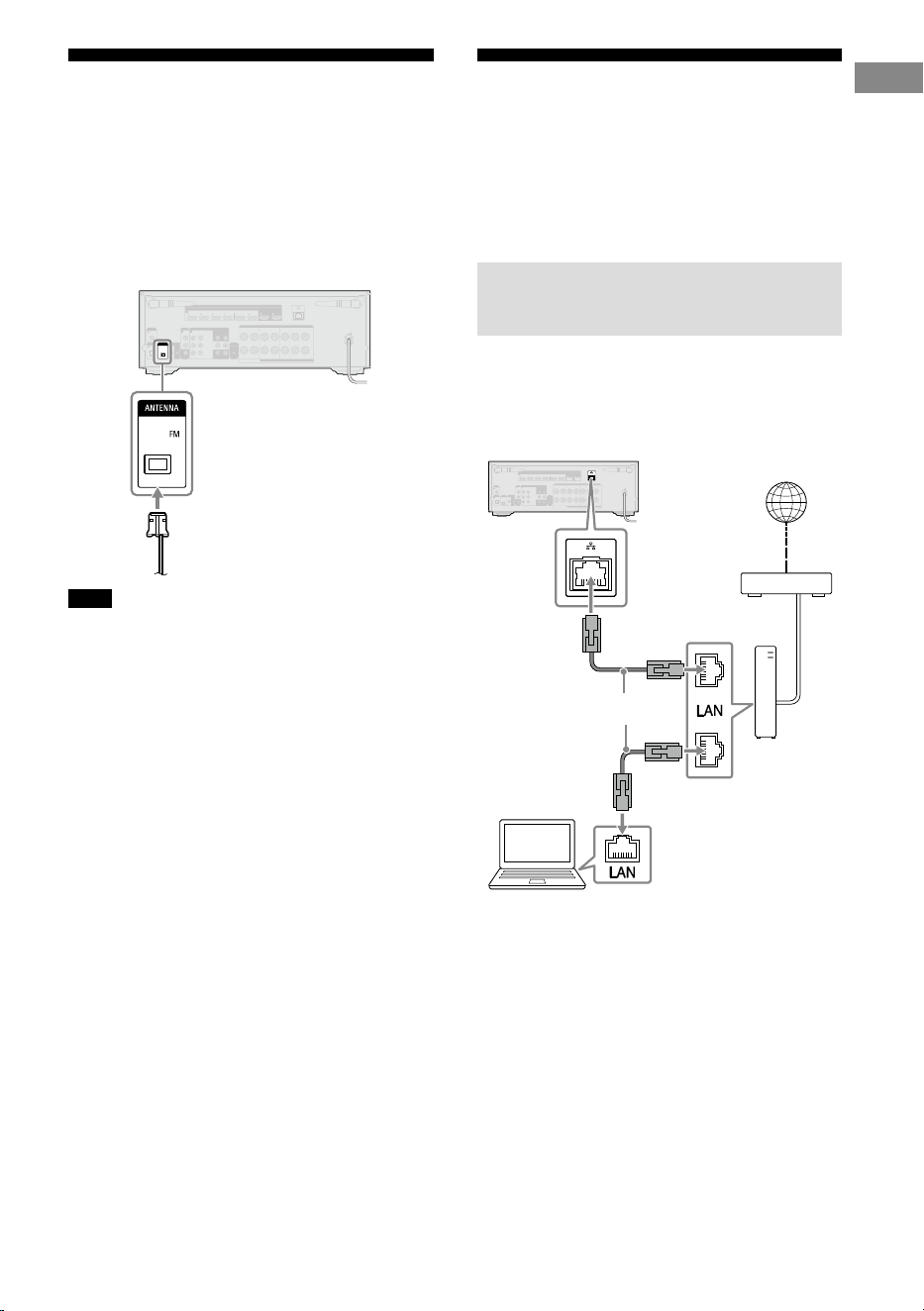
Connect the supplied FM wire antenna
(aerial) to the receiver as illustrated below.
Before connecting the antenna (aerial), be
sure to disconnect the AC power cord (mains
lead).
FM wire antenna (aerial)
(supplied)
Note
• Be sure to fully extend the FM wire antenna
(aerial).
• After connecting the FM wire antenna (aerial),
keep it as horizontal as possible.
Connecting to a Network
Select the connection method based on your
LAN (Local Area Network) environment.
The following illustrations are configuration
examples of a home network with the
receiver and a server.
When using wired LAN
connection
We recommend that you connect the server
to the router with a wired connection.
Connect your receiver to the network using a
LAN cable* (not supplied).
Internet
Modem
LAN cable (not supplied)
Router
Server
(computer, etc.)
* We recommend using category 7 cables.
40
EN
When using wireless LAN
connection
Internet
Modem
Router
Server
(computer, etc.)
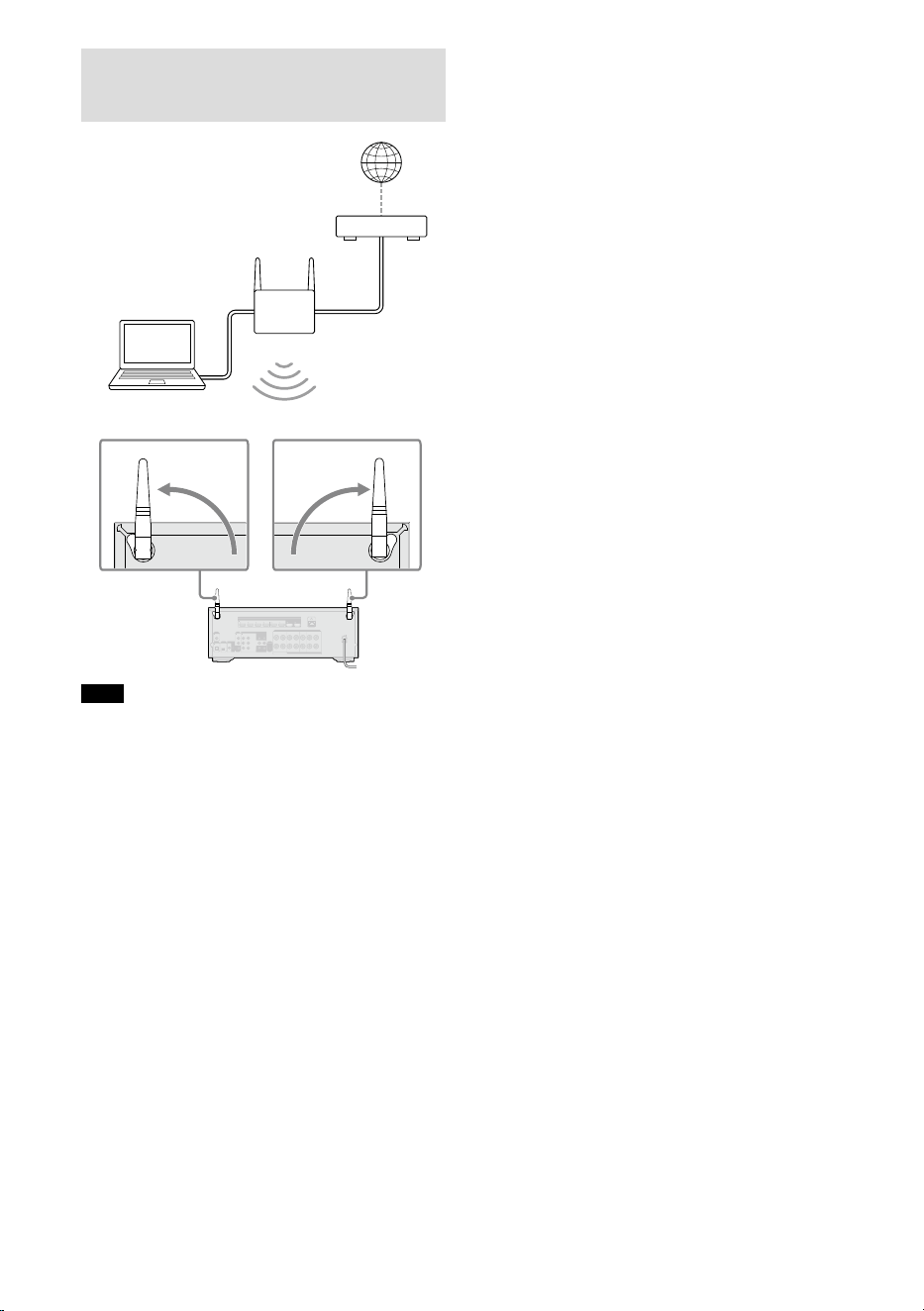
Note
• Audio playback on a server may occasionally be
interrupted if you use a wireless connection.
• When using a wireless connection, stand up both
wireless LAN antennas for better performance.
41
EN
Preparation
Preparing the Receiver
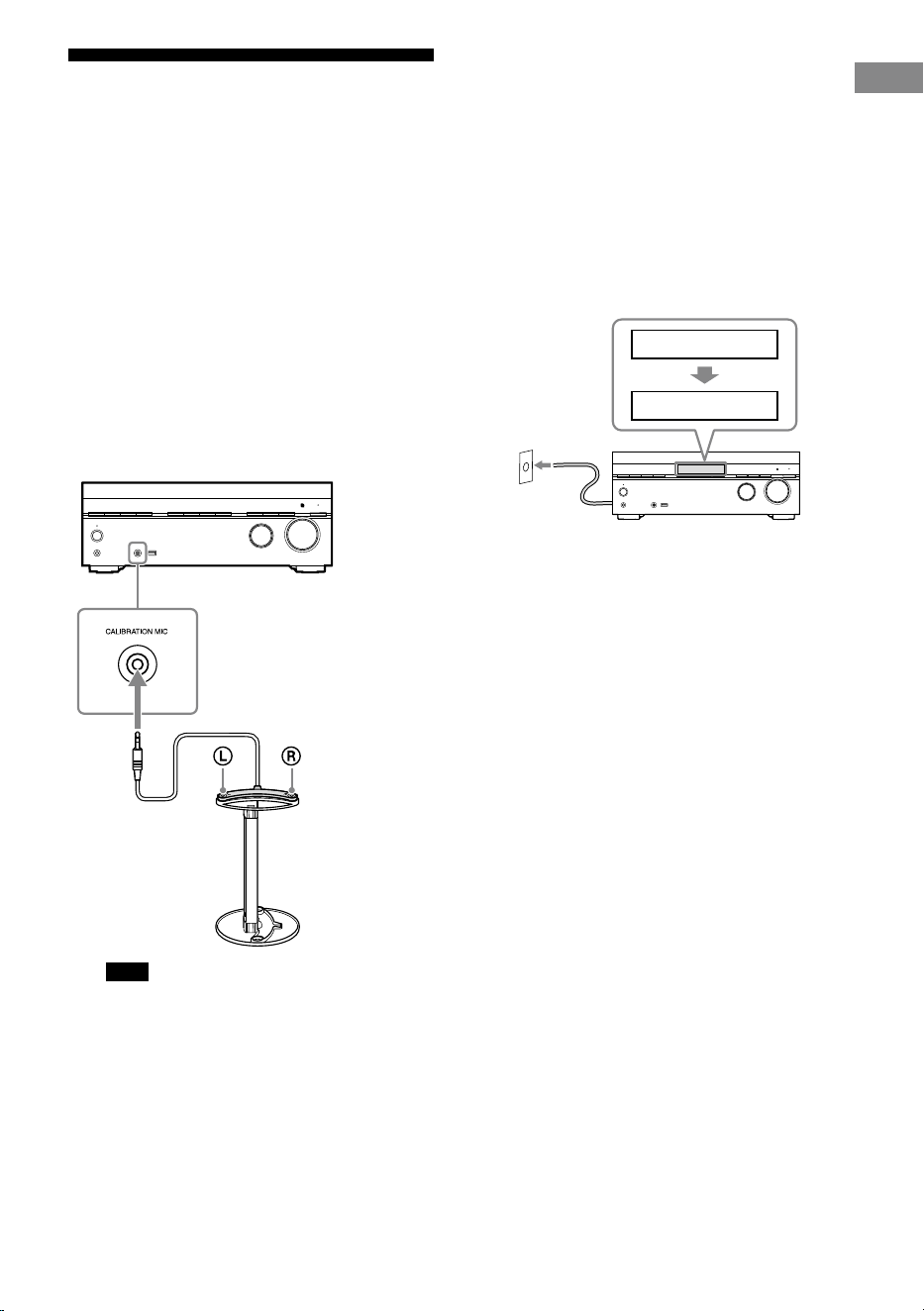
1 Insert batteries into the remote
control (page 6).
2 Assemble the calibration mic
stand (page 6).
3 Place the mic stand at your
listening position and set the
calibration microphone on the
mic stand.
Adjust the position of the mic stand so
that the calibration microphone is level
with your ears.
Calibration microphone
(supplied)
Note
• Fully insert the plug of the calibration
microphone into the CALIBRATION MIC
jack. If the calibration microphone is not
firmly connected, it may not be possible to
measure correctly.
• Install the calibration microphone
horizontally so that L (left) and R (right) are at
the same height.
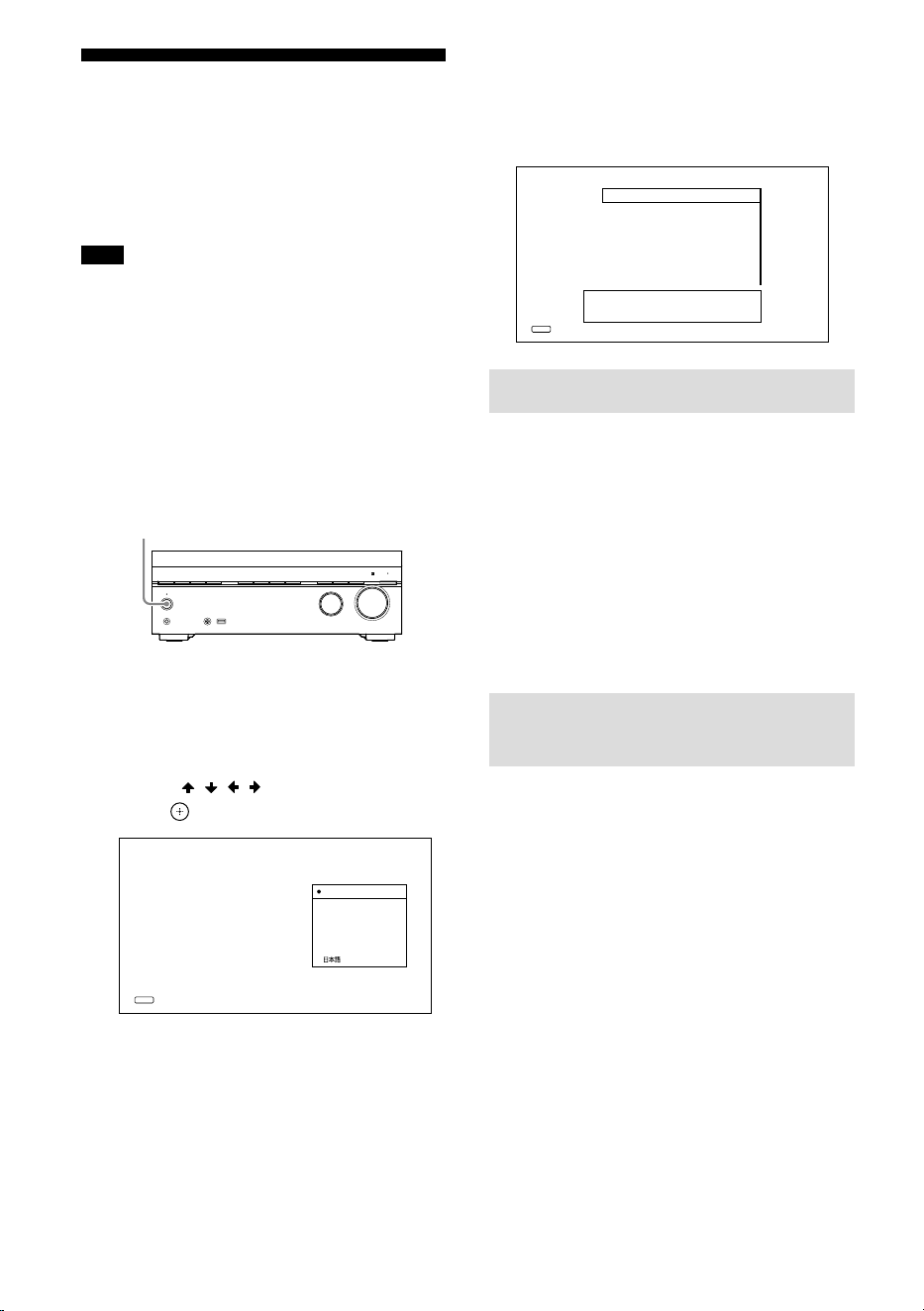
4 Connect the AC power cord
(mains lead) to a wall outlet.
Before connecting the AC power
cord (mains lead), be sure to make
connections for speakers and the other
devices.
“HELLO” appears on the display panel
and then switches to “PLEASEWAIT.”
You cannot turn on the receiver until the
“PLEASEWAIT” display disappears.
PLEASEWAIT
HELLO
42
EN
Setting up the Receiver
using the Easy Setup
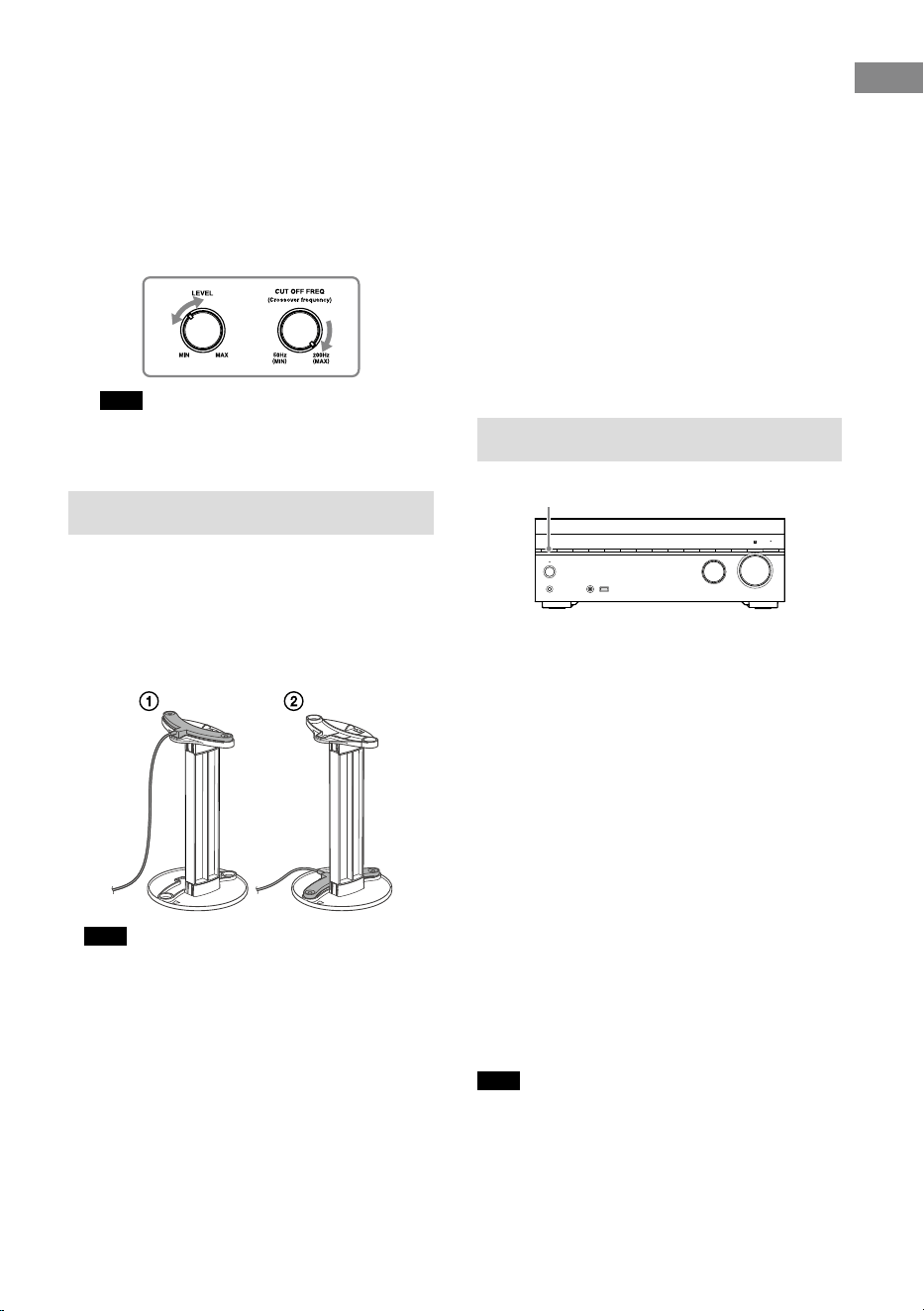
When you turn on the receiver for the first
time or after the receiver is initialized, the
Easy Setup screen appears on the TV screen.
Note
It is not possible to perform the Easy Setup
procedure using the indications on the front display
panel.
1 Turn on the TV, and then switch
the input of the TV to the
receiver.
2 Press (power) to turn on the
receiver.
You can also turn on the receiver using
(power) on the remote control.
3 Follow the on-screen
instructions to select items
using
/ / / , and confirm
with .
Language
English
Set the language to be displayed on screen.
Français (Canada)
Close
BACK
Deutsch
Français (France)
Español
If the Easy Setup screen does not appear
or you want to display the Easy Setup
screen manually, you can display it by
pressing HOME, then select [Setup] –
[Easy Setup].
Setup
Easy Setup
Speaker Settings
Audio Settings
Back
BACK
HDMI Settings
Input Settings
Network Settings
Zone Settings
0.
1.
2.
3.
4.
5.
6.
What you can do with Easy Setup
By performing Easy Setup, you can complete:
1: Language selection
2: Auto Calibration
Check your speaker system and perform
Auto Calibration according to the
configuration and arrangement of your
speaker system.
3: Internet Settings
Select the network connection method and
configure settings to connect the receiver
to the network.
Performing Auto Calibration
(D.C.A.C. IX)
Before you perform Auto
Calibration
• Disconnect the headphones.
• Remove any obstacles between the
calibration microphone and the speakers.
• When [Bluetooth Mode] is set to
[Transmitter], cancel the setting before
performing Auto Calibration.
• For accurate measurement, make sure the
environment is quiet and free from noise.
• Set the speaker output to a setting other
than ”SPK OFF.” See “Selecting the front
speakers” (page43).
43
EN
Preparation
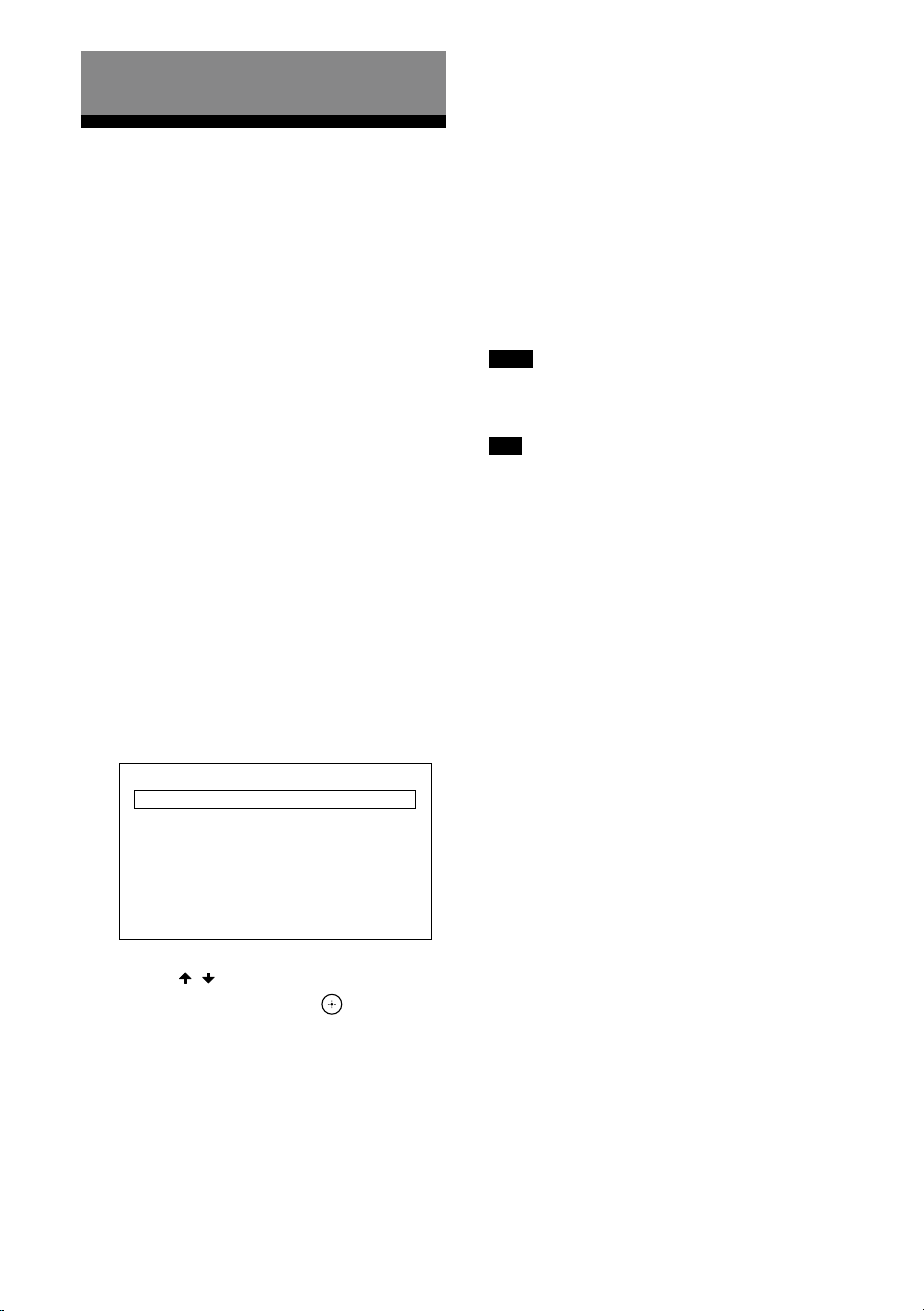
• Confirm the subwoofer setup
– Before using a subwoofer, turn on the
subwoofer and turn up the volume. Turn
the LEVEL to just before the mid-point.
– When a subwoofer with a crossover
frequency function is connected, set the
value to maximum.
– When a subwoofer with an auto standby
function is connected, set it to off
(deactivated).
Note
Depending on the characteristics of the
subwoofer you are using, the setup distance
value may be different from the actual position.
Auto Calibration operation
Auto Calibration is performed twice.
– 1st calibration: Place the microphone on the
mic stand top ().
– 2nd calibration: Rotate the microphone
90 degrees and place it on the mic stand
bottom ().
Note
• The speakers emit very loud sound during the
calibration and the volume cannot be adjusted.
Be considerate of your neighbors and any
children who are present.
• If the muting function has been activated before
you perform Auto Calibration, the muting
function will shut off automatically.
• It may not be possible to take the correct
measurements or to perform Auto Calibration
at all if special speakers such as dipole speakers
are used.
• If the measurement fails, follow the message,
then select [Retry]. For details on the error code
and warning message, see “List of messages
after Auto Calibration measurements”
(page59).
To cancel Auto Calibration
The Auto Calibration function will be canceled
when you perform the following operations,
etc. during the measurement process:
– Press (power).
– Press the input buttons on the remote
control or turn the INPUT SELECTOR on the
receiver.
– Press (muting), HOME, AMP MENU or
HDMI OUT.
– Press SPEAKERS on the receiver.
– Change the volume level.
– Connect the headphones.
For details on Auto Calibration, visit the Help
Guide.
Selecting the front speakers
SPEAKERS
Press SPEAKERS repeatedly.
The indicators on the display panel shows
which set of terminals are selected.
• SPA: Speakers connected to the
SPEAKERS FRONT A terminals.
• SPB*: Speakers connected to the
SPEAKERS SURROUND BACK/HEIGHT
(FRONT B/BI-AMP/ZONE 3) terminals.
• SPA+B*: Speakers connected to
both the SPEAKERS FRONT A and
SPEAKERS SURROUND BACK/HEIGHT
(FRONT B/BI-AMP/ZONE 3) terminals
(parallel connection).
• (None): “SPK OFF” appears on the display
panel. No audio signals are output from any
speaker terminals.
* To select "SPB" or "SPA+B", set
[Surround Back Speaker Assign] in
[Speaker Settings] to [Front B].
Note
This setting is not available when headphones are
connected.
44
EN
Listening/Watching
Playing AV devices/
Listening to FM radio
You can connect AV devices to the receiver to
enjoy a wide range of content such as movies
and audio.
Also, you can listen to FM broadcasts in high-
quality sound through the built-in tuner.
1 Turn on the device you want to
play.
2 Turn on the receiver.
3 Turn the TV on, and then switch
the input of the TV to the input
to which the receiver is
connected.
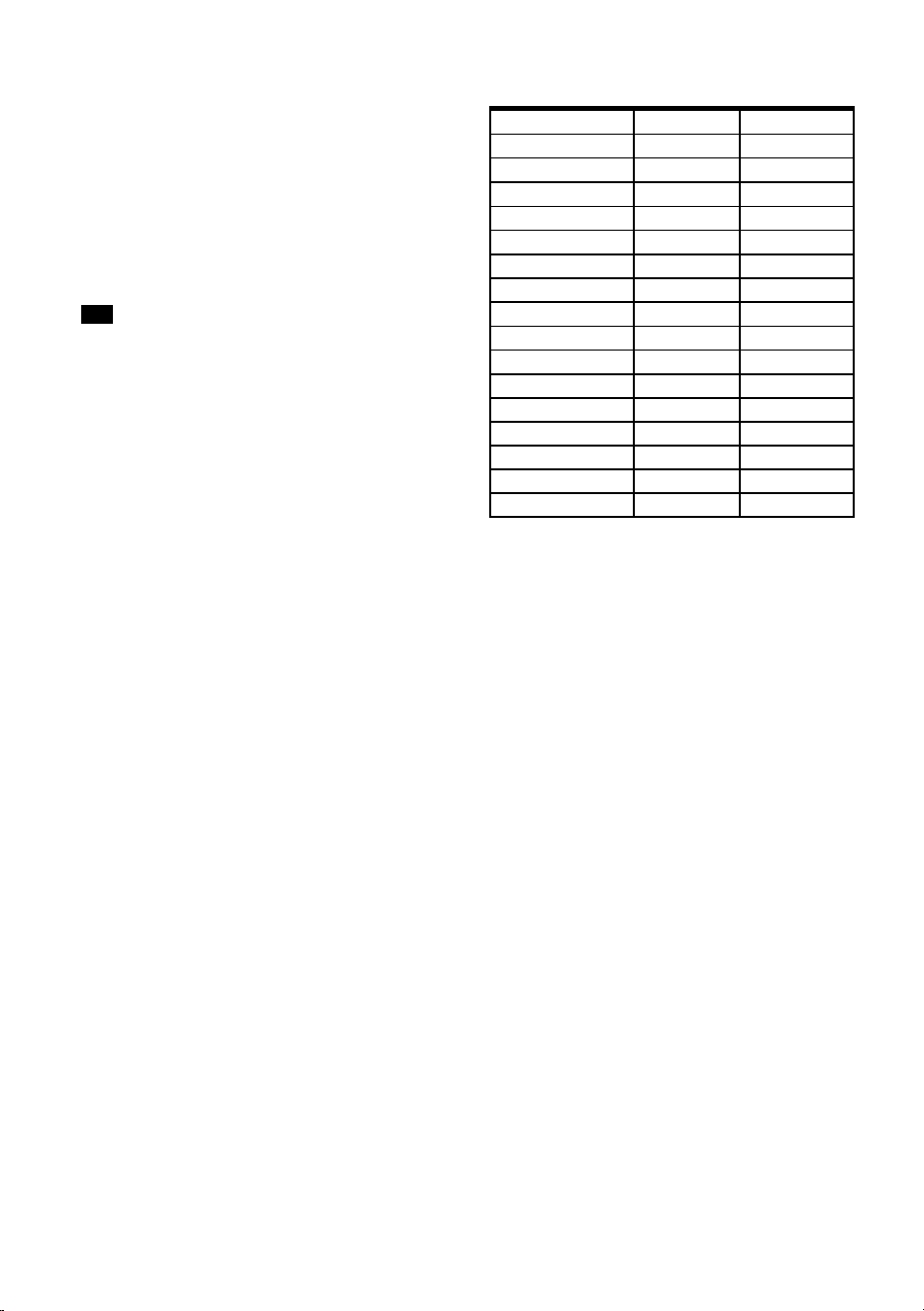
4 Press HOME.
The home menu is displayed on the TV
screen.
Depending on the TV, the home menu
may take some time to appear on the TV
screen.
Watch
Listen
Custom Preset
Sound Effects
Zone Controls
Setup
5 Press / to select [Watch] or
[Listen], then press .
The menu item list appears on the TV
screen.
6 Select the device you want to
play and start playback.
When you select an input other than
the external input, such as [FM TUNER],
follow the instructions on the TV screen.
For details on operation, visit the Help
Guide.
7 Press +/– to adjust the
volume.
You can also use MASTER VOLUME on
the receiver.
Note
Before you turn off the receiver, be sure to turn
down the volume level to avoid damaging your
speakers the next time you turn on the receiver.
Tip
• You can turn INPUT SELECTOR on the receiver or
press the input buttons on the remote control to
select the device you want.
• To turn the volume up or down quickly
– Turn the MASTER VOLUME knob quickly.
– Press and hold one of the +/– buttons.
• To make fine adjustments
– Turn the MASTER VOLUME knob slowly.
– Press one of the +/– buttons and release it
immediately.

45
EN
Listening/Watching
Using the Multi-Zone
Features
What you can do with the Multi-
Zone features
The Multi-Zone features allow you to enjoy
movies and audio of devices connected to
the receiver in another room.
For details on this function, visit the Help
Guide.
Main zone:
Main zone is the place where the receiver is
installed. You can select input source from all
devices connected to the receiver.
Zone 2:
You can only watch video or listen to audio
input from the HDMI IN jacks.
Zone 3:
You can listen to audio input from the
AUDIO IN jacks, audio played in the main
zone, or FM radio audio.
You cannot watch video in Zone 3.
Note
• To enjoy [USB], [Home Network],
[Bluetooth Audio], [Chromecast built-in], [Spotify],
or [AirPlay] in Zone 3, select [SOURCE] for Zone 3
input, and then switch the main zone input.
• When an external input (SAT/CATV, AUX, TV, or
SA-CD/CD) is selected in Zone 3, audio of device
connected to the AUDIO IN jack is played. To play
the external digital input from OPTICAL IN TV
jack, COAXIAL IN SA-CD/CD jack, or HDMI IN jacks,
select the target input for the main zone, and then
select [SOURCE] for Zone 3.
• If you set [DSD Native] in [Audio Settings] to [On],
no audio signals for DSD content from [USB]
or [Home Network] are output to the Zone 3
speakers.
Setting up Zone 2 and Zone 3
1 Connect TV, amplifier or
speaker in each zone
(page37, 38).
2 Turn on the amplifier and TV in
Zone 2, or the amplifier in Zone
3.
3 Turn on the TV and receiver in
the main zone.
4 Press HOME.
5 Select [Setup] – [Zone Settings].
6 Select either [Zone2 Settings]
or [Zone3 Settings].
7 Follow the on-screen
instructions to complete the
connection and setup.
Enjoying video and sound in
Zone 2 or Zone 3
1 Select a zone where you want
to watch and listen to content.
Press ZONE 2 (power) or ZONE 3
(power) on the remote control.
2 Select the target zone to
operate, and then select the
source signals to output.
Press ZONE 2 or ZONE 3 on the remote
control.
Press an input button to select source
signals while ZONE 2 or ZONE 3 is lit in
red.
3 Start playback of the selected
input source.
46
EN
4 Adjust the volume.
When watching/listening to the device
in Zone 2
Adjust the volume on the connected
device (TV or amplifier/receiver).
When watching/listening to the device
in Zone 3
Press ZONE 3 on the remote control.
Press (volume) +/– to adjust
volume while ZONE 3 is lit in red.
Tip
• You can only playback input from the HDMI IN
jacks in Zone 2. When [SOURCE] is selected, the
video and sound that are input from the HDMI IN
jack selected in the main zone are played.
• If you want to listen to the same sound as main
zone in Zone 3, select [SOURCE].
To exit zone function
Press ZONE 2 (power) or ZONE 3 (power)
on the remote control to turn off the target
zone.
Selectable input and functional
restriction in Zone 2 and Zone 3
Input Zone 2 Zone 3
GAME
1), 3)
—
MEDIA BOX
1), 3)
—
BD/DVD
1)
—
SAT/CATV
1)
Audio input only
VIDEO
1), 3)
—
AUX — Audio input only
TV — Audio input only
SA-CD/CD
1), 3)
Audio input only
SOURCE
2), 3)
Bluetooth Audio — —
FM TUNER —
USB — —
Spotify — —
Chromecast built-in — —
360RAcast — —
AirPlay — —
1)
Only the input signals from devices connected to
the HDMI IN jacks are played. You cannot select
the input when [Input Mode] is set to other than
[Auto] in [Input Settings].
2)
Only the input signals from devices connected to
the HDMI IN jacks are played.
3)
When [HDMI OUT B Mode] is set to [Zone2] in the
[HDMI Settings] menu, the video signals that can
be played are limited as follows:
– GAME, MEDIA BOX
up to 4K/60p 4:4:4
– VIDEO, SACD/CD
up to 4K/60p 4:2:0

47
EN
Listening/Watching
Enjoying Sound Effects
Enjoying 360 spatial sound
The 360 Spatial Sound Mapping function
allows you to enjoy an amazing 360 Spatial
Sound experience that makes the sound
feel more spacious and as if there are more
speakers in the room.
In order to reproduce an accurate sound field,
it is necessary to perform Auto Calibration
(page 42) in advance.
1 Press HOME.
The home menu is displayed on the TV
screen.
2 Select [Sound Effects] –
[360 Spatial Sound Mapping],
and then set to [On].
Note
• [360 Spatial Sound Mapping] cannot be set to [On]
unless Auto Calibration (page 42) is performed.
• When a BLUETOOTH device is connected
and [Bluetooth Mode] is set to [Transmitter],
[360 Spatial Sound Mapping] setting cannot be
used.
• This setting is not available when headphones are
connected.
• Select a speaker pattern that matches your
speaker configuration in [Speaker Settings]
(page18).
• This setting is available when one of the following
sound fields is selected:
– Multi Stereo (except for 2-channel content)
– A.F.D.
– A.F.D. Movie
– Audio Enhancer (except for 2-channel content)
Tip
You can also press 360SSM on the remote
control to activate or deactivate the
360 Spatial Sound Mapping function.
Selecting a sound field
When you select a sound field according to
the input source and your preferences, you
can enjoy the sounds with added sound field
effects.
1 Press HOME.
The home menu is displayed on the TV
screen.
2 Select [Sound Effects] –
[Sound Field].
3 Press
/ to select the sound
field you want, then press .
Sony recommends selecting a sound
field labeled [MOVIE] for movies and a
sound field labeled [MUSIC] for music.
For details on each sound field, see
“Selectable sound fields and their
effects” (page50).
Note
• The sound field will switch to [Headphone (2ch)]
automatically when:
– headphones are connected to the PHONES jack.
– BLUETOOTH headphones or BLUETOOTH
speakers are connected to the receiver.
• The sound fields for movie and music may not
work, depending on the input or the speaker
pattern you select, or with audio formats.
• The receiver may play signals at a lower sampling
frequency than the actual sampling frequency of
the input signals, depending on the audio format.
• Some speakers or the subwoofer may not output
sound, depending on the sound field setting.
Tip
You can also select a sound field in the following
way:
– press 2CH/MULTI, MOVIE or MUSIC on the remote
control.
– press 2CH/MULTI, MOVIE, or MUSIC on the
receiver.
48
EN
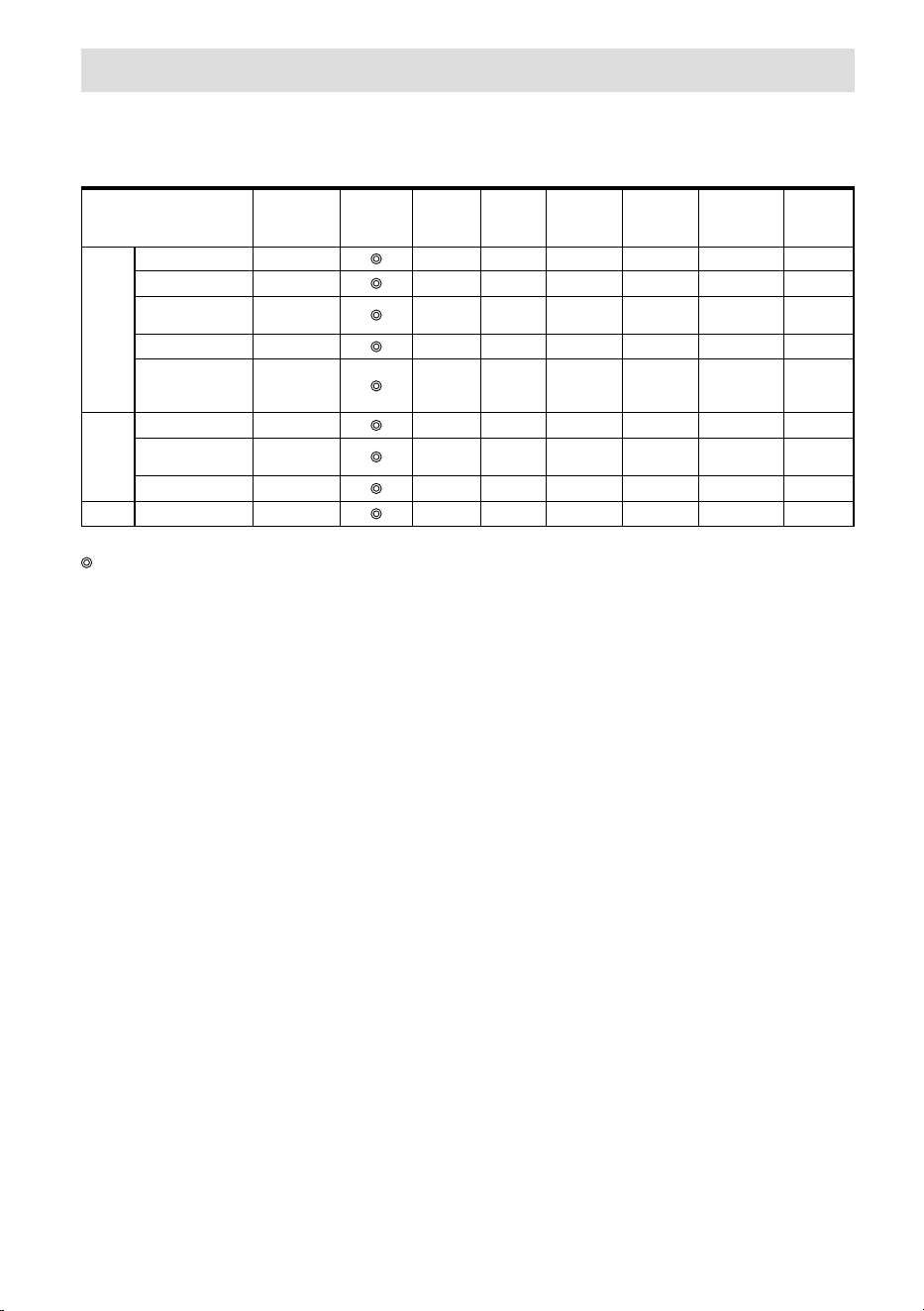
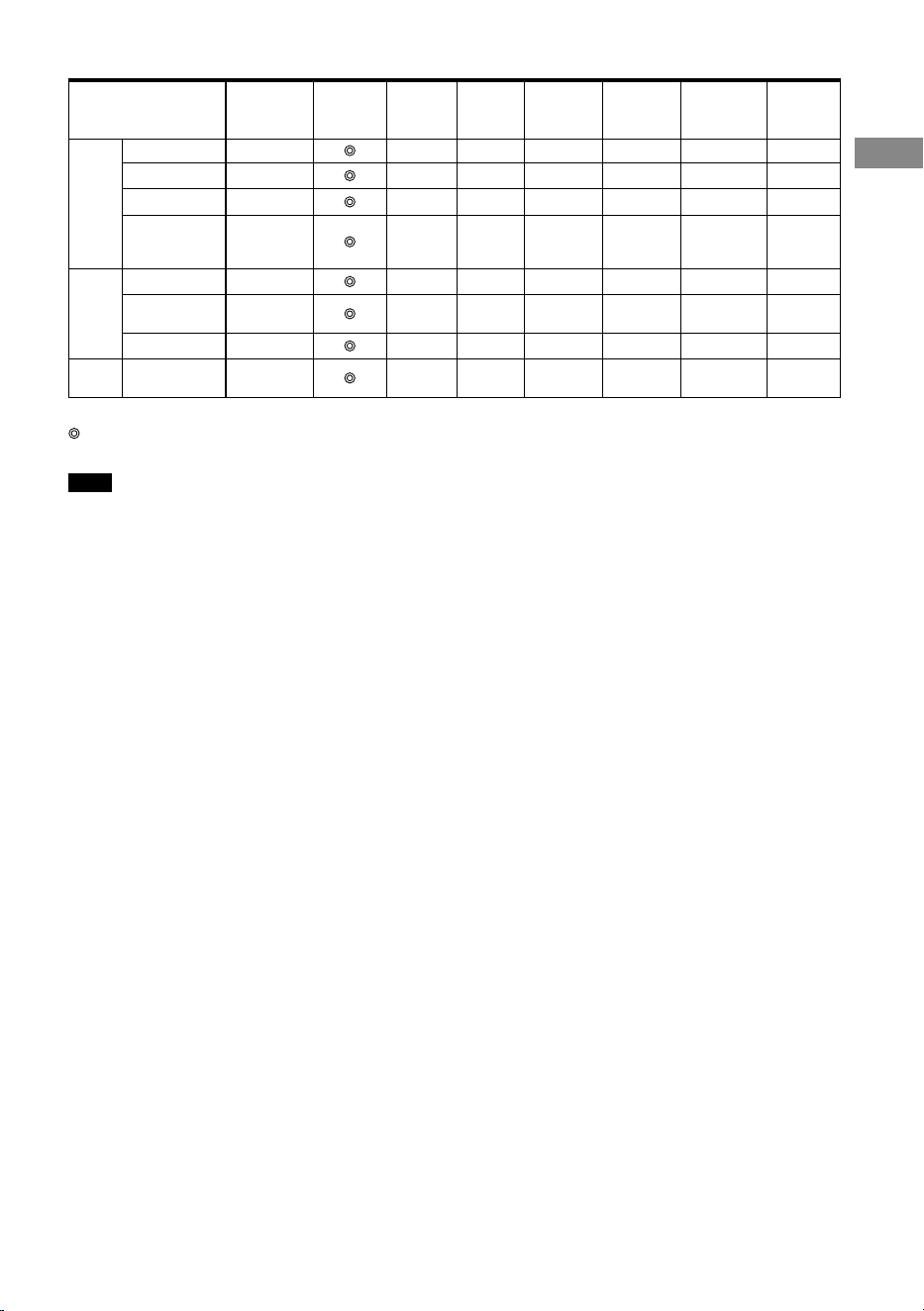
Relations between sound fields and speaker outputs
The list below shows which speaker outputs sound when a certain sound field is selected.
2-channel content
Sound field
Display
panel
Front
speakers
Center
speaker
TV
Center
speaker
Surround
speakers
Surround
back
speakers
Subwoofer
Height
speakers
2CH/
MULTI
2ch Stereo 2CH STEREO
— — — — — —
Multi Stereo MULTI ST.
1)
Direct (Analog
input)
DIRECT
— — — — — —
Direct (Others) DIRECT
— — — —
2)
—
A.F.D.
(Auto Format
Decoding)
A.F.D.
2)
MOVIE
A.F.D. Movie A.F.D. MOVIE
1)
Dolby Mode
DOLBY
MODE
1)
DTS:X Mode DTS:X MODE
1)
MUSIC Audio Enhancer A.ENHANCER
— — — —
2)
—
—: No sound is output.
: Outputs sound.
: Outputs sound depending on the speaker pattern setting and content to be played back.
: For Dolby and DTS audio streams, outputs sound depending on the speaker pattern setting. No sound is
output for Linear PCM, DSD, or AAC.
1)
Sound is output when the following conditions are met:
• A subwoofer is connected.
• Speaker pattern with a subwoofer ([x.1]) is set.
2)
Sound is output when the following conditions are met:
• A subwoofer is connected.
• Speaker pattern with a subwoofer ([x.1]) is set.
• [Size] is set to [Small] in [Speaker Settings].
49
EN
Listening/Watching
Mult-channel content
Sound field
Display
panel
Front
speakers
Center
speaker
TV
Center
speaker
Surround
speakers
Surround
back
speakers
Subwoofer
Height
speakers
2CH/
MULTI
2ch Stereo 2CH STEREO
— — — — — —
Multi Stereo MULTI ST.
Direct DIRECT
A.F.D.
(Auto Format
Decoding)
A.F.D.
MOVIE
A.F.D. Movie A.F.D. MOVIE
Dolby Mode
DOLBY
MODE
DTS:X Mode DTS:X MODE
MUSIC
Audio
Enhancer
A.ENHANCER
—: No sound is output.
: Outputs sound.
: Outputs sound depending on the speaker pattern setting and content to be played back.
Note
When no sound is heard, check that all the speakers are securely connected to the correct speaker terminals
(page17), and the correct speaker pattern (page18) is selected.
50
EN
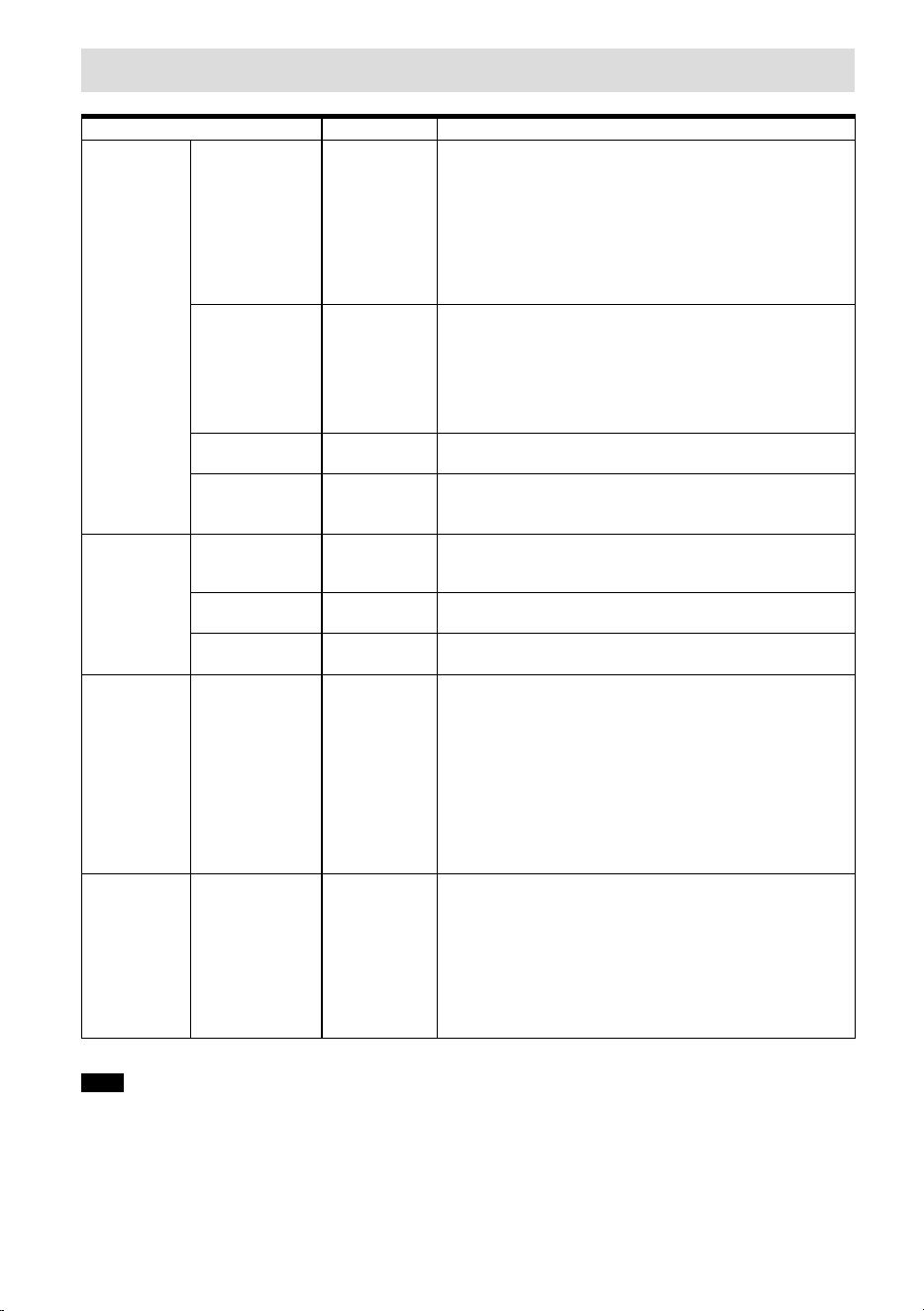
Selectable sound fields and their effects
Sound field Display panel Effects of the sound field
2CH/MULTI
2ch Stereo 2CH STEREO
Plays back 2-channel audio signals without adding any
surround effects. Monaural and multi-channel audio
signals are output after being converted into a 2-channel
signal.
This sound field is best suited for playing back audio
signals as they are from two front speakers only, without
adding any virtual surround effects.
The sound is output from the front left/right speakers only.
There is no sound from the subwoofer.
Multi Stereo MULTI ST.
Outputs sound from all connected speakers.
When 2-channel or monaural audio signals are input, the
receiver outputs sound from all speakers without adding
any surround effects.
When multi-channel audio signals are input, sound may
not be output from certain speakers depending on the
speaker settings or playback content.
Direct DIRECT
Plays back all audio signals without adding any surround
effects.
A.F.D.
(Auto Format
Decoding)
A.F.D.
Decodes and plays back audio signals using the optimal
processing method according to the audio signal input.
MOVIE
A.F.D. Movie
A.F.D. MOVIE
Produces optimized (recommended) sound according to
the stream. The sound is upmixed to enjoy surround at the
same time.
Dolby Mode DOLBY MODE
Plays back content using Dolby upmixer or virtual
technology according to the set speaker layout.
DTS:X Mode DTS:X MODE
Plays back content using DTS upmixer or virtual
technology according to the set speaker layout.
MUSIC Audio Enhancer A.ENHANCER
Upscales existing sound sources to near high-resolution
sound quality with DSEE Ultimate (Digital Sound
Enhancement Engine Ultimate). This sound field makes
you feel as if you are really at the recording studio or
concert. DSEE Ultimate only works on 2-channel sound
sources with a sampling frequency of 44.1 kHz or 48 kHz
input from the following jacks:
– the HDMI IN jacks
– the HDMI OUT A (TV) jack*
– the OPTICAL IN TV jack
– the COAXIAL IN SA-CD/CD jack
Headphones Headphone (2ch) HP 2CH
This mode is selected automatically when headphones
are connected to the PHONES jack or BLUETOOTH
headphones/BLUETOOTH speakers are connected to the
receiver. (Other sound fields cannot be selected in this
case.)
Plays back 2-channel audio signals without adding any
surround effects. Sound from monaural and multi-channel
audio signals are output after being converted into a
2-channel signal.
* eARC or ARC signal input
Note
• Depending on the audio format, if you select [Direct] and play a 5.1ch source when surround speakers and
two surround back speakers are connected, the same audio as that from surround speakers will be output
from surround back speakers, similar to that of a 7.1ch surround system. The sound level of surround and
surround back speakers are adjusted automatically for optimum balance.
• Dolby Atmos is decoded as Dolby TrueHD or Dolby Digital Plus when a sound field other than [Multi Stereo],
[A.F.D.], [A.F.D. Movie] or [Dolby Mode] is selected.
51
EN
Listening/Watching
Listening with
BLUETOOTH headphones/
speakers
1 Press HOME.
The home menu is displayed on the TV
screen.
2 Select [Setup] –
[Bluetooth Settings] –
[Bluetooth Mode], and then set
to [Transmitter].
3 Turn on the headphones/
speakers and set them to
pairing mode.
4 Select the name of the
headphones or speakers from
[Device List] in
[Bluetooth Settings].
If you cannot find your device name in
the list, select [Scan].
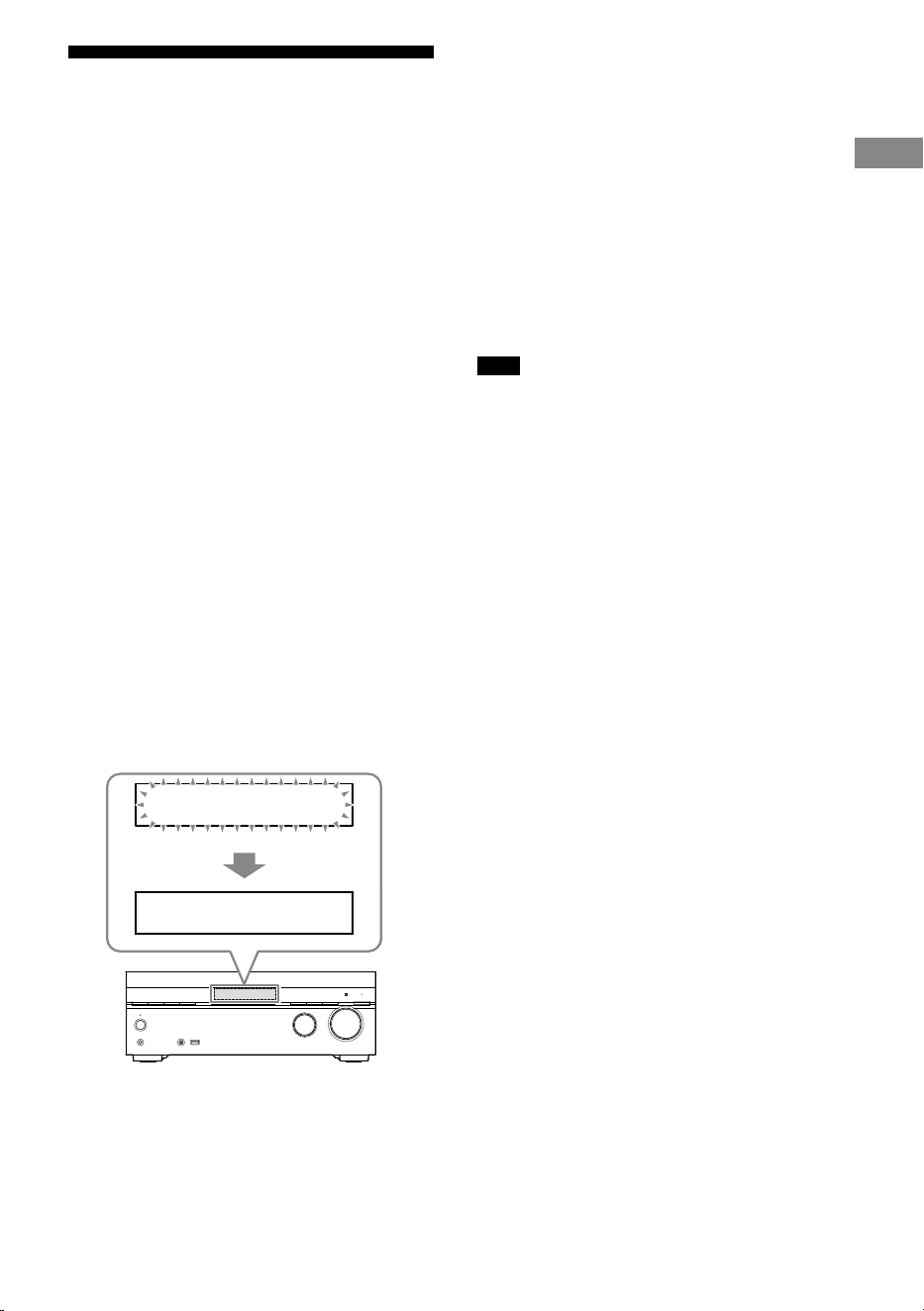
After “CONNECTING” flashes and the
headphone name or speaker name is
displayed on the display panel, pairing is
complete.
CONNECTING
XXXXXX
*
* “XXXXXX” represents the name of a
detected BLUETOOTH device.
5 Press one of the input buttons
to select the input you want.
The sound is output from the
BLUETOOTH headphones/speakers. No
sound is output from the receiver.
6 Adjust the volume of the
BLUETOOTH headphones/
speakers.
Volume control on the receiver and
remote control only works for the
BLUETOOTH headphones/speakers.
Note
• The BLUETOOTH device will be reconnected when
[Bluetooth Mode] is changed from [Receiver] to
[Transmitter]. Press BLUETOOTH TX/RX on the
remote control to reconnect quickly.
• You can also press BLUETOOTH TX/RX on the
remote control to switch [Bluetooth Mode].
However, you cannot switch [Bluetooth Mode]
when “NOT. USE” appears on the display panel.
Check if you are already using the Bluetooth
function.
• When a headphone is connected to the PHONES
jack, BLUETOOTH headphones/speakers cannot
be connected.
52
EN
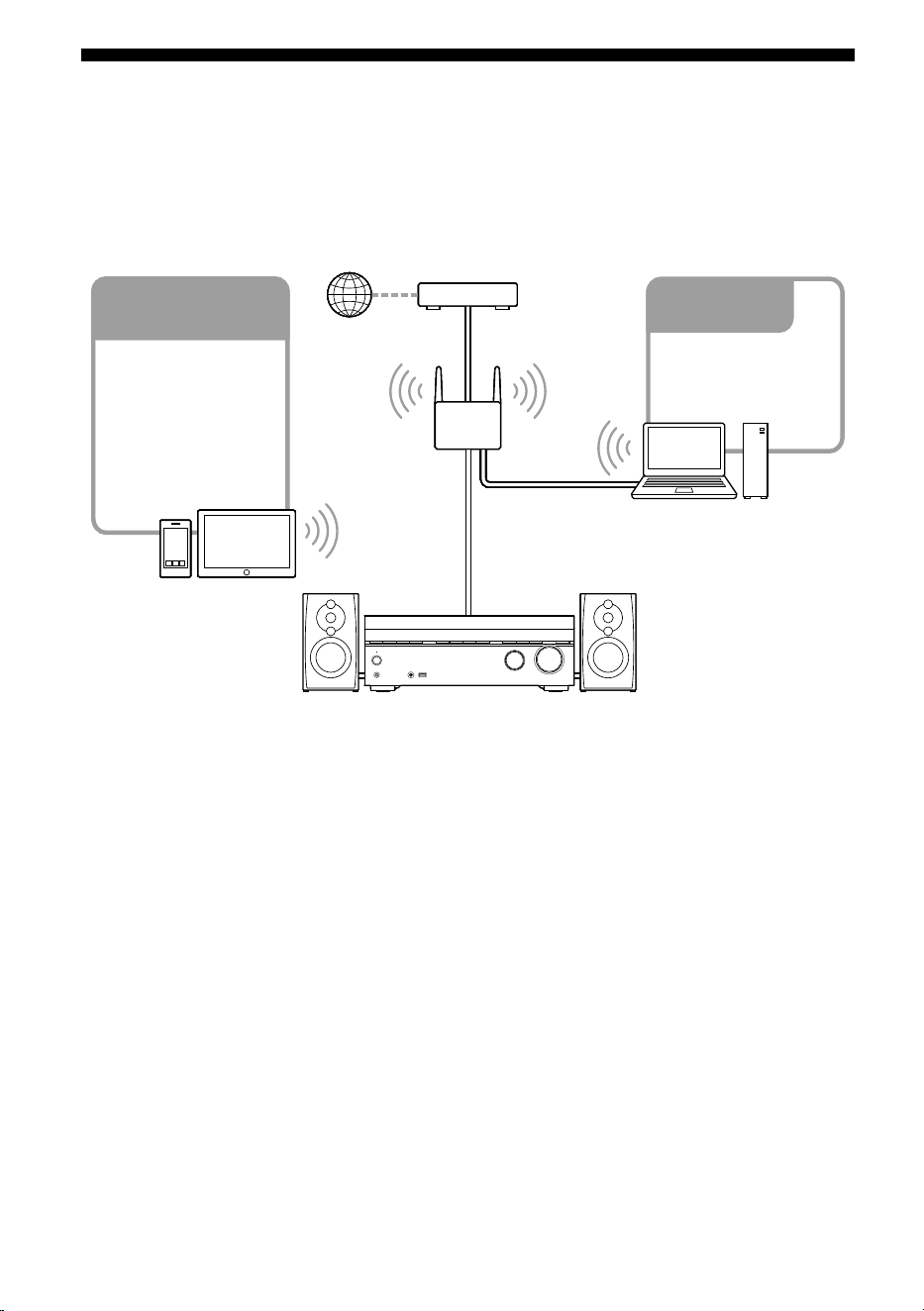
What you can do with network features
You can enjoy playing back audio content in high-quality audio from a computer or network
HDD, or iPhone/iPad/iPod touch or other smartphone or tablet connected to your home network
either wired or wirelessly.
You can playback streaming music on the receiver by operating your smartphone with a
streaming service-compatible app installed.
Chromecast built-in
Spotify Connect
Sony | Music Center
AirPlay
Home Network
Works with Sonos
iPhone/iPad/iPod touch/
Smartphone/Tablet
AirPlay
Home Network
Computer/
Network HDD
Chromecast built-in
TM
You can select music on the Chromecast-
enabled app and play it on the receiver. You
can also play 360 Reality Audio content on
the receiver.
Spotify Connect
You can select music on the Spotify app and
play it on the receiver.
Use your phone, tablet or computer as a
remote control for Spotify. Go to spotify.com/
connect to learn how.
Sony | Music Center
You can control your receiver wirelessly using
the “Sony | Music Center” app.
AirPlay
This receiver supports AirPlay. You can enjoy
audio content from an iPhone/iPad/iPod
touch or your iTunes Library.
Home Network (DLNA)
You can play content on the server device on
your home network.
Works with Sonos
You can play Sonos sound source/music
content on the receiver using the Sonos app.

53
EN
Additional Information
Additional Information
Saving power
You can save power by setting up the receiver
as follows:
– Set [Signal Pass Through] to [Off] in the
[HDMI Settings] menu.
– Set [Network/Bluetooth Standby] in the
[System Settings] menu to [Off].
– Set [Power] for [Zone2] or [Zone3] in the
[Zone Controls] menu to [Off].
Note
If you agree to use the Chromecast built-in function,
[Network/Bluetooth Standby] automatically
switches to [On].
Reverting to the factory
default settings
If the receiver still does not operate properly,
reset the receiver as follows.
1 Press HOME.
The home menu is displayed on the TV
screen.
2 Select [Setup] - [Resetting].
3 Select [All Settings].
4 Select [Start].
To cancel resetting
Select [Cancel] in step 4.
If you cannot perform resetting
using the home menu
1 Press and hold (power) on
the receiver for more than 10
seconds.
The settings return to their initial status.
Note
• It takes a few minutes for the memory to be
cleared completely. Do not turn the receiver off
until “RESET” appears on the display panel.
• By resetting, the link with the wireless rear
speakers/subwoofer (not supplied) may be lost.
In this case, reconnect them by referring to their
operating instructions.
54
EN
Updating the Software
By updating your software to the latest
version, you can take advantage of the
newest functions.
The new software is available when:
– the “UPDATE” indicator lights up on the
display panel.
– a message appears on the TV screen if the
[Software Update Notification] is set to [On].
Note
Do not turn the receiver off or disconnect the AC
power cord (mains lead) and the LAN cable until the
download and update processes are completed.
Doing so may cause a malfunction.
1 When you use Sony wireless
rear speakers/subwoofer (not
supplied), turn on each
speaker and make sure the
connection with the receiver is
established.
The power indicator of the Sony wireless
rear speakers/subwoofer (not supplied)
lights up in green or white.
The color of the power indicator varies
depending on the model.
2 Press HOME.
The home menu is displayed on the TV
screen.
3 Select [Setup] –
[Software Update].
4 Select [Network Update] or
[USB Update].
If you select [USB Update], please visit
the following customer support website
to download the latest software version.
https://www.sony.com/am/support
5 Check the software update
progress.
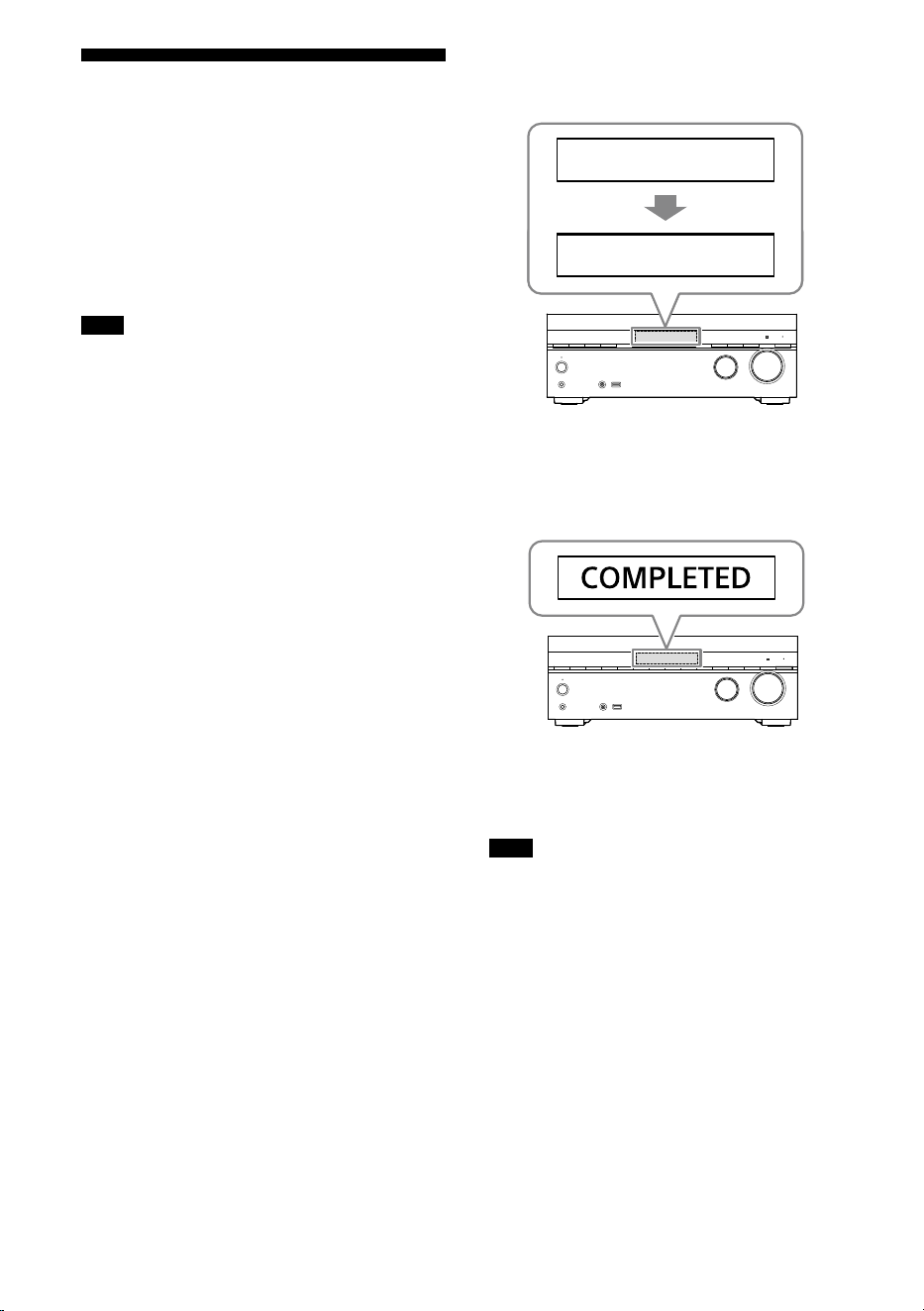
DL XXX%
UPDATEXXX%
The progress rate is displayed in
percentage. The progress of loading
software will be displayed as “DL XXX%”
for the network update, and “RD XXX%”
for the USB update.
When the update is completed,
“COMPLETED” appears on the display
panel and the receiver restarts
automatically.
Note
• It may take up to about 20 minutes for the update
to be completed.
• You cannot restore the old version after updating
the software.
• Set [Auto Update] to [On] when you want
to perform software updates automatically.
Depending on the contents of the updates,
software update may be performed even if you
set [Auto Update] to [Off]. For details, visit the Help
Guide.
• If the update of Sony wireless rear speakers/
subwoofer (not supplied) does not work, move
them closer to the receiver and update them.
55
EN
Additional Information
Troubleshooting
If the receiver does not work properly, handle
it in the following order.
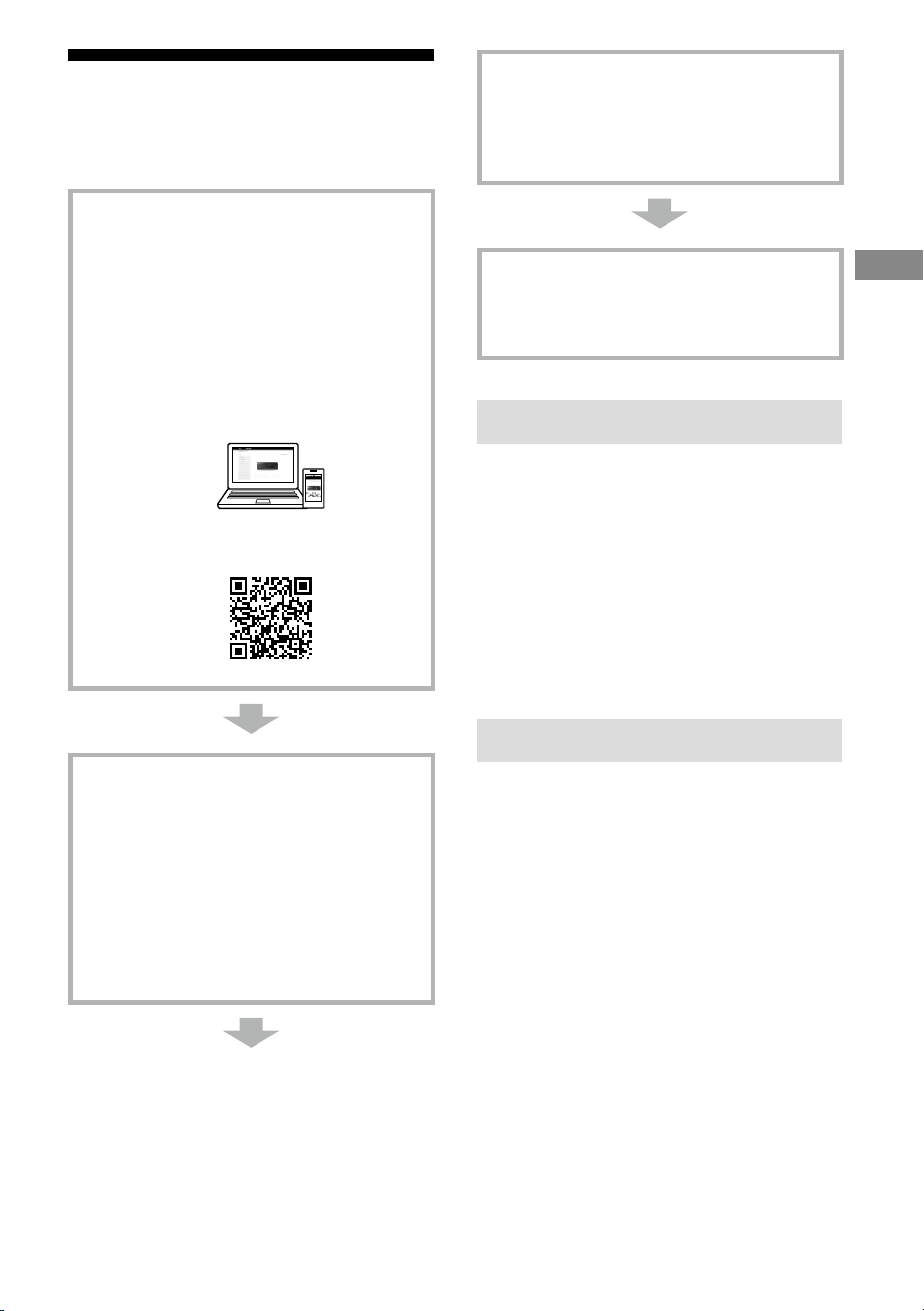
1 Search for the cause and
solution of the issue by
referring to these Operating
Instructions or Help Guide.
The troubleshooting method is listed
in “Troubleshooting.”
For the functions that are not
mentioned in Operating Instructions,
refer to Help Guide.
https://rd1.sony.net/help/ha/
strtaan10/h_zz/
2 Search for the cause and
solution of the issue on the
Sony support site.
Sony support site provides latest
support information and Frequently
Asked Questions.
https://www.sony.com/am/
support
3 Reset the receiver
(page53).
All the settings of the receiver return
to their initial status.
4 Should any problems
persist, consult your nearest
Sony dealer.
General
The receiver is turned off automatically.
• If [Auto Standby] is set to [On], set it to [Off].
• “PROTECTOR” or “THERMAL” was activated
(page 59).
The indicator on the display panel turns off.
• If the PURE DIRECT indicator on the front
panel lights up, press PURE DIRECT to turn
off this function.
• Press DIMMER on the receiver to adjust the
brightness of the display panel.
Video
No image appears on the TV screen.
• Try pressing the input button on the remote
control or turning INPUT SELECTOR on the
receiver to select the input to which you
want to watch.
• Set your TV to the appropriate input mode.
• Make sure that cables are correctly and
securely connected to devices.
• Disconnect the HDMI cable from the
receiver and TV and then reconnect the
cable.
• Change the [HDMI Signal Format] setting
of the selected input in the [HDMI Settings]
menu. For details, visit the Help Guide.
• Some playback devices need to be set up.
Refer to the operating instructions supplied
with each device.

56
EN
• Be sure to use a Premium High Speed
HDMI Cable with Ethernet, which supports
bandwidths up to 18 Gbps. For video
signals that require a high bandwidth such
as 4K/120p, 8K, etc., be sure to use an Ultra
High Speed HDMI Cable that supports
bandwidths up to 48 Gbps.
• The output of the HDMI video signals of
the receiver may be set to “HDMI OFF”.
In this case, set to “HDMI A”, “HDMI B”, or
“HDMI A+B” by pressing HDMI OUT on the
remote control.
• If you want to play HDCP 2.2 or HDCP 2.3
content, connect the receiver to an HDMI
input jack of a TV that is compatible with
HDCP 2.2 or HDCP 2.3.
4K or 8K content cannot be displayed at the
same resolution as the source.
• Depending on the TV or the video device,
4K or 8K content may not be displayed.
Check the video capability and settings of
your TV and video device.
• Be sure to use a Premium High Speed
HDMI Cable with Ethernet, which supports
bandwidths up to 18 Gbps. For video
signals that require a high bandwidth such
as 4K/120p, 8K, etc., be sure to use an Ultra
High Speed HDMI Cable that supports
bandwidths up to 48 Gbps.
• If your TV have similar menu for high
bandwidth video format, check the setting
on the TV menu. For details on the TV menu
setting, refer to the operating instructions
of the TV.
• Be sure to connect the receiver to an
HDMI input jack of a TV or video device
that is supporting 4K or 8K. You have to
connect an HDMI cable to an HDMI jack
that supports HDCP 2.2 or HDCP 2.3 when
you use a playback device for 4K or 8K
resolution video content, etc.
• Disconnect the HDMI cable from the
receiver and TV and then reconnect the
cable.
• Supported video signals vary depending
on the HDMI IN jack. For details on the
supported video signals, see ”Video signals
supported by HDMI jacks” (page 34).
The home menu does not appear on the TV
screen.
• The home menu can only be used when
you connect the TV to the HDMI OUT jack
on the receiver.
• When you connect the TV to
HDMI OUT B/ZONE 2 jack, be sure to
set [HDMI OUT B Mode] to [Main] in the
[HDMI Settings] menu. Press HDMI OUT
repeatedly on the remote control to select
“HDMI B” or “HDMI A+B.”
• Press HOME to display the home menu.
• Check that the TV is connected correctly.
• Disconnect the HDMI cable from the
receiver and TV and then reconnect the
cable.
• The home menu may take some time to
appear on the TV screen depending on the
TV.
HDR (High Dynamic Range) images cannot
be displayed in HDR mode.
• Depending on the TV or video equipment,
HDR images may not be displayed in HDR
mode. Check the video capability and
setting of your TV or video equipment.
• Depending on the receiver setting, some
video equipment may not output HDR
content in HDR mode due to lack of
signal bandwidth, even if both TV and
video equipment support HDR. In this
case, set [HDMI Signal Format] of the
selected input to [Enhanced format] or
[Enhanced format (4K120, 8K)] in the
[HDMI Settings] menu.
Audio
No sound or only a very low level of sound is
heard, no matter which device is selected.
• Check that all connecting cables are
inserted to their input/output jacks on the
receiver, speakers and the devices.
• Check that the receiver and all devices are
turned on.
• Check that MASTER VOLUME on the
receiver is not set to “VOL MIN.”
• Press SPEAKERS on the receiver to select a
setting other than "SPK OFF" (page43).
• Check that headphones are not connected
to the receiver.
• Press (muting) to cancel the muting
function.

57
EN
Additional Information
• Try pressing the input button on the remote
control or turning INPUT SELECTOR on the
receiver to select the input to which you
want to watch.
• When [Control for HDMI] is set to [On] or
[Audio Return Channel] is set to either
[eARC] or [ARC] in the [HDMI Settings]
menu:
– Check that the speaker output setting
on the TV is set to “Audio System.” If
you want to listen to sound from the TV
speaker, set it to “TV Speaker.”
When [Control for HDMI] is set to [Off] and
[Audio Return Channel] is set to [Off] in the
[HDMI Settings] menu:
– If you want to listen to sound from the TV
speaker, set [Audio Out] to [TV + AMP] in
the [HDMI Settings] menu. If you cannot
play multi-channel audio source, set
[AMP]. However, the sound will not be
output through the TV speaker.
• Set [Bluetooth Mode] to other than
[Transmitter].
• Set [DSD Native] in [Audio Settings] to [Off].
If the speaker assigned as a signal source
is not installed, playback is not available
during DSD Native playback because
content will be played on the target
speaker. Also, Zone output is not available
because downmix process does not work.
Cannot select the desired input for playback
in Zone 2 or Zone 3.
• There are limits to the inputs that can be
played in Zone 2 and Zone 3. For details, see
“Selectable input and functional restriction
in Zone 2 and Zone 3” (page46).
No sound is heard from the subwoofer or
the center speaker.
• Sound may not be output from the target
speakers depending on the playback
signals or the speaker settings.
• Be sure to select the optimal sound field
for the content. For details on relations
between sound fields and speaker outputs,
see page 48.
No sound is heard from the wireless speaker
(not supplied).
• During DVD-Audio or SA-CD playback,
no sound will be output from wireless
speakers because of copyright protection
restrictions. Switch the speaker
configuration to wired connection.
Sound heard from the wireless speaker (not
supplied) is unstable.
• Do not place metal objects other than a
TV near the receiver. The wireless function
with the wireless speaker (not supplied)
will be affected and the sound will become
unstable.
• Do not put the receiver in a metal rack. The
wireless function with the wireless speaker
(not supplied) will be affected and the
sound will become unstable.
The sound is interrupted.
• Sound may be interrupted when the
sampling frequency, number of channels or
audio format of audio output signals from
the playback device is switched.
When a TV is connected to the receiver via
an HDMI OUT A (TV) jack that supports the
eARC or ARC function, sound from the TV is
not output from the speakers connected to
the receiver.
• Set [Audio Return Channel] to [eARC] or
[ARC] in the [HDMI Settings] menu.
• Make sure that your TV is compatible with
the eARC or ARC function.
• Make sure that the HDMI cable is connected
to a jack on your TV that is compatible with
the eARC or ARC function.
• If you connect to a TV that is compatible
with the ARC function but not
compatible with the eARC function, set
[Audio Return Channel] to [ARC] in the
[HDMI Settings] menu.
• If you connect to a TV that is incompatible
with both the eARC and ARC functions,
set [Audio Return Channel] to [Off] in the
[HDMI Settings] menu, and connect the TV
to the OPTICAL IN TV jack of this receiver
with an optical cable.

58
EN
There is a time gap between the visual
display on the TV and the audio output from
the speaker connected to the receiver.
• Change the [A/V Sync] settings in the
[Audio Settings] menu.
• Adjust the A/V Sync settings on the TV. For
details, refer to the operating instructions
of the TV.
• When the sound field is set to
[Audio Enhancer], change the sound field
to other than [Audio Enhancer]. For details
on the sound fields, see “Selectable sound
fields and their effects” (page50).
The surround effect cannot be obtained.
• Be sure to select the optimal sound field for
the content. For details on the sound fields,
see “Selectable sound fields and their
effects” (page50).
• To activate the virtualizer and obtain the
surround effect when the speaker pattern
is set to [2.0] or [2.1], set [Sound Field] to
[A.F.D.], [A.F.D. Movie], [Dolby Mode] or
[DTS:X Mode], set [Upmixer] to [Auto], and
set [Virtualizer] to other than [Off].
Volume level of Zone 2 speakers cannot be
adjusted.
• You can only select an input from the
HDMI IN jacks in Zone 2. Since the
audio signals are output from the
HDMI OUT B/ZONE 2 jack as they are, you
cannot adjust the volume level on the
receiver. Adjust the volume on the device
connected to the HDMI OUT B/ZONE 2 jack.
The center component of the audio is
not output from the TV when using the
TV as a center speaker by connecting
the S-CENTER OUT jack of the receiver to
the S-CENTER SPEAKER IN jack of the TV.
(The Acoustic Center Sync function is not
working)
• Check that [Control for HDMI] is [On] in the
[HDMI Settings] menu.
• Press HOME, select [Setup]
– [Speaker Settings] –
[TV/Screen Center Settings] –
[TV Center Speaker Mode] and then set to
[On].
• Select a sound field other than [2ch Stereo].
• The sound may not be output through
the TV speaker depending on the sound
source.
• When a BLUETOOTH device is connected
and [Bluetooth Mode] is set to
[Transmitter], or a headphone is connected,
the sound will not be output through the TV
speaker.
Network connection
Cannot connect to the network.
• Check that the LAN cable is connected to
the receiver when you want to connect the
receiver to the network via a wired LAN
connection.
• Check the network information. If the
connection failed, set up the network
connection again.
• If the receiver is connected through a
wireless network, move the receiver and
the wireless LAN router/access point closer
to each other and perform the setup again.
– Make sure that you use a wireless LAN
router/access point.
– Make sure that the wireless LAN router/
access point is turned on.
– Check the settings of the wireless LAN
router/access point and perform the
setup again. For details on the settings
of devices, refer to the operating
instructions of the devices.
– Wireless networks are influenced by
electromagnetic radiation emitted by
microwave ovens and other devices.
Move the receiver away from these
devices.

59
EN
Additional Information
Error messages
“PROTECTOR” or “THERMAL” appears on the
display panel.
The receiver will automatically turn off after a
few seconds. Check the followings:
• There may be an electrical surge or power
failure. Unplug the AC power cord (mains
lead) and then plug in the cord again after
30 minutes.
• The receiver is covered and the ventilation
holes are blocked. Remove the object
covering the ventilation holes of the
receiver.
• The impedance of the connected speakers
is below the rated impedance range
indicated on the back panel of the receiver.
Reduce the volume level.
• Unplug the AC power cord (mains lead)
and let the receiver cool down for 30
minutes while performing the following
troubleshooting:
– Disconnect all of the speakers and
subwoofer.
– Check that the speaker wires are tightly
twisted on both ends.
– Connect the front speaker first, increase
the volume level and operate the receiver
for at least 30 minutes until it completely
warms up. Then, connect each additional
speaker one by one and test each
additional speaker until you detect which
speaker is causing the protection error.
After checking the above items and fixing
any problems, plug in the AC power cord
(mains lead) and turn on the receiver. If the
problem persists, consult your nearest Sony
dealer.
[Overload has been detected.] appears on
the TV screen.
An over-current from the (USB) port was
detected. Disconnect the USB device as
prompted in the warning message and close
the message.
List of messages after Auto
Calibration measurements
Error 30
Headphones inserted. Remove headphones
and re-measure.
Error 31
SPEAKERS(A/B/A+B/OFF) are off. Re-measure
with audio coming out of the SPEAKERS (A/B/
A+B/OFF). For details on selecting the front
speakers, see “Selecting the front speakers”
(page43).
Error 32
No sound was detected from any channel. Is
the measurement microphone damaged? Is
it connected to the CALIBRATION MIC jack on
the front of this unit?
Error 34
Front speakers are not installed in the correct
position. Left/right of the microphone and
speakers may be installed in reverse.
* The speaker name in this error message depends
on the detected symptom.
Error 35
Center speaker pattern settings and
measurement results do not match. Check
the center speaker pattern and connection.
* The speaker name in this error message depends
on the detected symptom.
Error 36
3D position could not be measured.
Microphone or microphone stand may be
misaligned. Return to the correct position
and try again. If noisy, measure with as little
surrounding noise as possible.
Error 37
• No sound was detected from either the left
or right surround speakers. Is the power for
the wireless speakers that are used as the
surround speakers turned on?
• No sound was detected from either the
left or right surround back speakers. Is the
power for the wireless speakers that are
used as the surr. back speakers turned on?
• To output audio from the connected
wireless speakers, update software to the
latest version. Press [HOME] on the remote
for this unit and select “Setup” to update.

60
EN
Error 38
It wasn’t possible to measure correctly. Move
the speaker or microphone position a little
and try again. If noisy, measure with as little
surrounding noise as possible.
Warning 40
Measurement complete, but it is noisy. It may
be possible to measure again, but it is not
possible to measure in all environments.
Measure with as little surrounding noise as
possible.
Warning 41, Warning 42
The input from the measurement
microphone is excessive. The speaker and
microphone may be too close. Place the
speaker and microphone away from each
other. If using this unit as a preamplifier, this
message may be displayed depending on the
connected power amplifier, but it can be used
as it is.
Warning 43
The subwoofer distance and phase could not
be measured. Noise may be the cause. Re-
measure in a quiet surrounding environment.
Warning 44
Measurement finished, but the center
speaker positional relationship may be
unsuitable. Check the speaker position
referring to “Installing speakers” in the Help
Guide.
* The speaker name in this warning message
depends on the detected symptom.
Precautions
On safety
Should any solid object or liquid fall into
the cabinet, unplug the receiver and have
it checked by qualified personnel before
operating it any further.
On power sources
• Before operating the receiver, check that
the operating voltage is identical with your
local power supply.
The operating voltage is indicated on the
nameplate on the back of the receiver.
• If you are not going to use the receiver
for a long time, be sure to disconnect the
receiver from the wall outlet. To disconnect
the AC power cord (mains lead), grasp the
plug itself; never pull the cord.
• The AC power cord (mains lead) must be
changed only at a qualified service shop.
• To reduce the risk of electric shock, the
speaker cable should be connected to the
apparatus and the speakers in accordance
with the following instructions.
1) Disconnect the AC power cord from the
MAINS.
2) Strip 10 to 15 mm of the wire insulation of
the speaker cable.
3) Connect the speaker cable to the
apparatus and the speakers carefully
so as not to touch the core of speaker
cable by hand. Also disconnect the AC
power cord from the MAINS before
disconnecting the speaker cable from
the apparatus and the speakers.
On heat buildup
Although the receiver heats up during
operation, this is not a malfunction. If you
continuously use this receiver at a large
volume, the cabinet temperature of the top,
side and bottom rises considerably*. To avoid
burning yourself, do not touch the cabinet.
* The top of the cabinet may become too hot to
touch.

61
EN
Additional Information
On placement
• Do not install the appliance in a confined
space, such as a bookcase.
• Place the receiver in a location with
adequate ventilation to prevent heat
buildup and prolong the life of the receiver.
• Do not place the receiver near heat sources,
or in a place subject to direct sunlight,
excessive dust, or mechanical shock.
• Do not place anything on top of the cabinet
that might block the ventilation holes and
cause malfunctions.
On operation
Before connecting other device, be sure to
turn off and unplug the receiver.
On cleaning
Clean the cabinet, panel, and controls with
a soft cloth slightly moistened with a mild
detergent solution. Do not use any type of
abrasive pad, scouring powder, or solvent,
such as alcohol or benzine.
On updating
This receiver allows you to update the
software automatically when connected to
the Internet via a wired or wireless network.
You can add new features and use the
receiver with more convenience and safety by
updating the receiver.
If you do not want to update automatically,
set [Auto Update] to [Off].
However, the receiver may update the
software automatically for reasons such
as safety, even if this function is disabled.
You can also update the software using the
settings menu when this function is disabled.
For details on the setting, see “Updating the
Software” (page 54).
You may not use the receiver while the
software is being updated.
On Internet connection
When connecting the receiver to the Internet,
use the router (ADSL modem or optical line
termination device with the router function
supplied with the Internet provider, or Wi-Fi
access point). If you connect to the Internet
without using the router, a security problem
may occur. If you are not sure that the wall
outlet for the network line has the router
function, ask your manager of the apartment
house or Internet provider.
On BLUETOOTH communication
Supported BLUETOOTH version
and profiles
Profile refers to a standard set of functions
for various BLUETOOTH product features.
See “BLUETOOTH section” in “Specifications”
(page65) for the BLUETOOTH version and
profiles supported by this receiver.
Effective communication range
BLUETOOTH devices should be used
within approximately 30 meters (98.4 feet)
(unobstructed distance) of each other. The
effective communication range may become
shorter under the following conditions.
• When a person, metal object, wall or other
obstruction is between the devices with a
BLUETOOTH connection
• Locations where a wireless LAN is installed
• Around microwave ovens that are in use
• Locations where other electromagnetic
waves are generated
Effects of other devices
BLUETOOTH devices and wireless LAN
(IEEE 802.11b/g/n) device use the same
frequency band (2.4 GHz). When using
your BLUETOOTH device near a device with
wireless LAN capability, electromagnetic
interference may occur. This could result in
lower data transfer rates, noise, or inability
to connect. If this happens, try the following
remedies:
• Use this receiver at least 10 meters (33 feet)
away from the wireless LAN device.

62
EN
• Turn off the power to the wireless LAN
device when using your BLUETOOTH device
within 10 meters (33 feet).
• Install this receiver and BLUETOOTH device
as closer to each other as possible.
Effects on other devices
The radio waves broadcast by this receiver
may interfere with the operation of some
medical devices. Since this interference
may result in malfunction, always turn off
the power on this receiver and BLUETOOTH
device in the following locations:
• In hospitals, on trains, in airplanes, at gas
stations, and any place where flammable
gasses may be present
• Near automatic doors or fire alarms
Note
• This receiver supports security functions that
comply with the BLUETOOTH specification to
ensure secure connection during communication
using BLUETOOTH technology. However, this
security may be insufficient depending on the
setting contents and other factors, so always be
careful when performing communication using
BLUETOOTH technology.
• Sony shall not be held liable in any way for
damages or other loss resulting from information
leaks during communication using BLUETOOTH
technology.
• BLUETOOTH communication is not necessarily
guaranteed with all BLUETOOTH devices that have
the same profile as this receiver.
• BLUETOOTH devices connected with this receiver
must comply with the BLUETOOTH specification
prescribed by the Bluetooth SIG, Inc., and must be
certified to comply. However, even when a device
complies with the BLUETOOTH specification,
there may be cases where the characteristics or
specifications of the BLUETOOTH device make it
impossible to connect, or may result in different
control methods, display or operation.
• Noise may occur or the audio may cut off
depending on the BLUETOOTH device connected
with this receiver, the communications
environment, or surrounding conditions.
If you have any questions or problems
concerning your receiver, please consult your
nearest Sony dealer.
Licenses
• Dolby, Dolby Vision, Dolby Atmos, Dolby Audio,
and the double-D symbol are trademarks of
Dolby Laboratories Licensing Corporation.
Manufactured under license from Dolby
Laboratories. Confidential unpublished works.
Copyright © 1992 -2021 Dolby Laboratories. All
rights reserved.
• Manufactured under license from IMAX
Corporation. IMAX® is a registered trademark
of IMAX Corporation in the United States
and/or other countries. For DTS patents, see
http://patents.dts.com. Manufactured under
license from DTS, Inc. DTS, DTS:X, Virtual:X,
and the DTS:X logo are registered trademarks
or trademarks of DTS, Inc. in the United States
and other countries. © 2022 DTS, Inc. ALL
RIGHTS RESERVED.
• Use of the Works with Apple badge means
that an accessory has been designed to work
specifically with the technology identified
in the badge and has been certified by the
developer to meet Apple performance
standards.
• This product is protected by certain intellectual
property rights of Microsoft Corporation. Use
or distribution of such technology outside of
this product is prohibited without a license
from Microsoft or an authorized Microsoft
subsidiary.
• For details of the GPL, LGPL and
other software licenses, please
refer to [Setup]–[System Settings]–
[Software License Information] on the product.
• The software included in this product contains
copyrighted software that is licensed under
the GPL/LGPL and other licenses which may
require access to source code. You may find a
copy of the relevant source code as required
under the GPL/LGPL (and other licenses) at the
following URL.
You may obtain the source code as required
by the GPL/LGPL on a physical medium from
us for a period of three years after our last
shipment of this product by applying through
the form at the following URL.
This offer is valid to anyone in receipt of this
information.
https://oss.sony.net/Products/Linux/
Please note that Sony cannot answer or
respond to any inquiries regarding the content
of this source code.
• The Spotify Software is subject to third party
licenses found here:
https://www.spotify.com/connect/third-
party-licenses.

63
EN
Additional Information
• Disclaimer regarding services offered by
third parties
Network services, content and the (operating
system and) software of this product may be
subject to individual terms and conditions and
changed, interrupted or discontinued at any
time and may require fees, registration and
credit card information.
Trademarks
• Windows Media is either a registered
trademark or trademark of Microsoft
Corporation in the United States and/or other
countries.
• The LDAC™ name is a trademark of Sony
Group Corporation or its affiliates.
• LDAC is an audio coding technology developed
by Sony that enables the transmission of High-
Resolution (Hi-Res) Audio content, even over a
Bluetooth connection. Unlike other Bluetooth
compatible coding technologies such as SBC,
it operates without any down-conversion
of the Hi-Res Audio content*, and allows
approximately three times more data** than
those other technologies to be transmitted
over a Bluetooth wireless network with
unprecedented sound quality, by means of
efficient coding and optimized packetization.
* excluding DSD format contents
** in comparison with SBC (Subband Coding)
when the bitrate of 990 kbps (96/48 kHz) or
909 kbps (88.2/44.1 kHz) is selected
• The Bluetooth® word mark and logos are
registered trademarks owned by Bluetooth
SIG, Inc. and any use of such marks by Sony
Group Corporation and its subsidiaries is under
license.
• The terms HDMI™, HDMI High-Definition
Multimedia Interface, and the HDMI Logo are
trademarks or registered trademarks of HDMI
Licensing Administrator, Inc.
• Google, Google Play, Google Home and
Chromecast built-in are trademarks of Google
LLC. Google Assistant is not available in certain
languages and countries.
• Apple, AirPlay, iPad, iPhone and iPod touch are
trademarks of Apple Inc., registered in the U.S.
and other countries.
• “BRAVIA” logo is a trademark of Sony Group
Corporation or its affiliates.
• Wi-Fi®, Wi-Fi Protected Access® and Wi-Fi
Alliance® are registered trademarks of Wi-Fi
Alliance.
• Wi-Fi CERTIFIED™, WPA™, and WPA2™ are
trademarks of Wi-Fi Alliance.
• Being Roon Tested means that Sony and Roon
have collaborated to ensure you have the best
experience using Roon software and Sony
equipment together, so you can just enjoy the
music.
• “TRILUMINOS” and “TRILUMINOS” logo
are a registered trademark of Sony Group
Corporation or its affiliates.
• Spotify and Spotify logos are trademarks of the
Spotify Group.*
* Depending on the country and region, this
function may not be available.
• All other trademarks and registered
trademarks are trademarks or registered
trademarks of their respective holders. In this
manual,
TM
and ® marks are not specified.

64
EN
Specifications
AUDIO POWER SPECIFICATIONS
POWER OUTPUT AND TOTAL
HARMONIC DISTORTION
(USA Models Only):
With 6 ohm loads, both channels driven,
from 20Hz – 20 000Hz; rated 100watts
per channel minimum RMS power in stereo
mode, with no more than 0.09% total
harmonic distortion from 250milliwatts to
rated output.
Amplifier section
1)
Minimum RMS Output Power
(6ohms, 20Hz – 20kHz, THD 0.09%)
100W + 100W
Stereo Mode Output Power
(6ohms, 1kHz, THD 0.9%)
120W + 120W
Surround Mode Output Power
2)
(6ohms, 1kHz, THD 0.9%)
165W per channel
1)
Measured under the following conditions:
Power requirements
120V AC, 60Hz
2)
Reference power output for front, center,
surround and surround back speakers.
Depending on the sound field settings and the
source, there may be no sound output.
Frequency response
Analog
10Hz – 100kHz, +0.5/–2dB (with sound
field, equalizer and 360SSM bypassed)
Input
Analog
Sensitivity: 500mV/50kilohms
S/N
3)
: 105dB (A,500mV
4)
)
Digital (Coaxial)
Impedance: 75ohms
S/N: 100dB (A, 20kHz LPF)
Digital (Optical)
S/N: 100dB (A, 20kHz LPF)
Output (Analog)
ZONE 3
Voltage: 2V/1kilohm
SUBWOOFER
Voltage: 2V/1kilohm
Equalizer
Gain levels
±10dB, 1dB step
3)
INPUT SHORT (with sound field and equalizer
bypassed).
4)
Weighted network, input level.
FM tuner section
Tuning range
87.5 MHz – 108.0 MHz (100 kHz step)
Antenna (aerial)
FM wire antenna (aerial)
Antenna (aerial) terminals
75ohms, unbalanced
Video section
Inputs/Outputs
Video:
1Vp-p, 75ohms
HDMI Video
Resolution
• 480p/60 Hz
• 576p/50 Hz
• 720p/60 Hz, 50 Hz, 30 Hz, 24 Hz
• 1080i/60 Hz, 50 Hz
• 1080p/120 Hz, 100 Hz, 60 Hz, 50 Hz, 30 Hz,
24 Hz
• 4K/120 Hz*, 100 Hz*, 60 Hz, 50 Hz, 30 Hz,
25 Hz, 24 Hz
• 8K/60 Hz*, 50 Hz*, 30 Hz*, 25 Hz*, 24 Hz*
* GAME (for AUDIO) and MEDIA BOX jacks
support
Support
HDCP2.3, HDR (HDR10, Hybrid Log-Gamma,
Dolby Vision), 3D, Deep Color,
ITU-RBT.2020, eARC/ARC, VRR, ALLM
For details on supported video formats, visit
the Help Guide.
USB section
(USB) port:
Type A (For connecting USB flash drive)
Maximum current
1 A

65
EN
Additional Information
Network section
Ethernet LAN
100BASE-TX
Wireless LAN
Compatible standards:
IEEE 802.11a/b/g/n/ac
Security:
WPA/WPA2-PSK
Radio frequency:
2.4 GHz, 5 GHz
BLUETOOTH section
Communication system
BLUETOOTH Specification version 5.0
Output
BLUETOOTH Specification Power Class1
Maximum communication range
Line of sight approx. 30m (98.4 feet)
1)
Maximum number of devices to be registered
10 devices
Frequency band
2.4GHz band (2.4000GHz – 2.4835GHz)
Modulation method
FHSS (Freq Hopping Spread Spectrum)
Compatible BLUETOOTH profiles
2)
A2DP (Advanced Audio Distribution Profile)
AVRCP (Audio Video Remote Control
Profile)
Supported Codecs
3)
SBC
4)
, AAC, LDAC
Transmission range (A2DP)
20 Hz – 40 000 Hz (LDAC sampling
frequency 96 kHz with 990 kbps
transmission)
20 Hz – 20 000 Hz (Sampling frequency
44.1kHz)
1)
The actual range will vary depending on factors
such as obstacles between devices, magnetic
fields around a microwave oven, static electricity,
cordless phone, reception sensitivity, antenna’s
performance, operating system, software
application, etc.
2)
BLUETOOTH standard profiles indicate the
purpose of BLUETOOTH communication between
devices.
3)
Codec: Audio signal compression and conversion
format
4)
Subband Codec
Wireless Transmitter/Receiver Section
Communication system
Wireless Sound Specification version 4.0
Frequency band
5 GHz
Modulation method
OFDM
General
Power requirements
120V AC, 60Hz
Power consumption
240W
Standby mode: 0.5 W or less
(When [Signal Pass Through],
[Network/Bluetooth Standby], and all zone
power are set to [Off].)
Network/Bluetooth Standby mode:
3.5 W or less
(When [Network/Bluetooth Standby] is set
to [On], and [Signal Pass Through], and all
zone power are set to [Off].)
Dimensions (width/height/depth) (Approx.)
430mm × 156mm × 331mm (17in ×
6
1
/
4
in × 13
1
/
8
in) including projecting parts
and controls
Mass (Approx.)
9.4 kg (20 lb 12 oz)
Design and specifications are subject to change
without notice.
66
EN
Playable types of audio files
Codec Extension
MP3 (MPEG-1 Audio Layer III) .mp3
MPEG-H .mp4
AAC/HE-AAC
1)
.m4a, .aac
2)
, .mp4
2)
, .3gp
2)
WMA9 Standard
1)
.wma
LPCM .wav
FLAC
1)
.flac
DSF
1)
.dsf
DSDIFF
1), 3)
.dff
AIFF
1)
.aiff, .aif
ALAC
1)
.m4a
Vorbis .ogg
Monkey’s Audio .ape
1)
The receiver may not play this file format on a home network server.
2)
The receiver does not play this file format on a home network server.
3)
The receiver does not play DST encoded files.
Note
• Some files may not play depending on the file format, the file encoding, the recording condition, or the home
network server condition.
• Some files edited on a PC may not play.
• Fast forward or fast reverse may not be available with some files.
• The receiver does not play coded files such as DRM.
• Some USB devices may not work with this receiver.
• The receiver can recognize Mass Storage Class (MSC) devices.
67
EN
Supported digital audio formats
The digital audio formats that this receiver can decode depend on the digital audio output
jacks of the connected device. This receiver supports the following audio formats. The words in
brackets are those indicated on the display panel.
Digital audio format Maximum number of
decoding/rendering
channels
Connection with the
receiver
Dolby Digital [DD] 5.1 COAXIAL/OPTICAL, HDMI,
eARC, ARC
Dolby Digital Plus [DD+]
1)
7.1 HDMI, eARC, ARC
Dolby Atmos – Dolby Digital Plus
[ATMOS]
1), 2)
5.1.2, 7.1, or 7.1.2
3)
HDMI, eARC, ARC
DTS [DTS] 5.1 COAXIAL/OPTICAL, HDMI,
eARC, ARC
DTS 96/24 [DTS] 5.1 COAXIAL/OPTICAL, HDMI,
eARC, ARC
LPCM [LPCM] 7.1/2.0 COAXIAL/OPTICAL(2.0),
HDMI(7.1), eARC(7.1),
ARC(2.0)
Dolby TrueHD [DTHD]
1)
7.1 HDMI, eARC
Dolby Atmos TrueHD [ATMOS]
1), 2)
5.1.2, 7.1, or 7.1.2
3)
HDMI, eARC
Dolby Atmos [ATMOS] 5.1.2, 7.1, or 7.1.2
3)
HDMI, eARC
DTS-ES DISCRETE (DTS-ES Discrete 6.1)
[DTS]
6.1 COAXIAL/OPTICAL, HDMI,
eARC, ARC
DTS-ES MATRIX(DTS-ES Matrix 6.1)
[DTS]
6.1 COAXIAL/OPTICAL, HDMI,
eARC, ARC
DTS-HD High Resolution Audio
[DTS-HD]
1)
7.1 HDMI, eARC
DTS-HD Master Audio [DTS-HD]
1)
7.1 HDMI, eARC
DTS Express [DTS-HD] 5.1 HDMI, eARC
DTS:X Master Audio [DTS:X]
1)
5.1.2, 7.1, or 7.1.2
3)
HDMI, eARC
DTS:X [DTS:X]
1)
5.1.2, 7.1, or 7.1.2
3)
HDMI, eARC
DSD [DSD]
4), 5)
5.1 HDMI
1)
Audio signals are output in another format if the playback device does not correspond to the actual format.
For details, refer to the operating instructions of the playback device.
2)
Dolby Atmos is decoded as Dolby Digital Plus or Dolby TrueHD if the speaker pattern is set to 2.0, 2.1, 3.0, 3.1,
4.0, 4.1, 5.0 or 5.1 and [Virtualizer] is set to [Off].
3)
Available only when [SpeakerRelocation/PhantomSurroundBack] is set to [Type A] or [Type B].
4)
This format is not output to wireless headphones.
5)
This format is not output to wireless speakers.

2
FR
Fiche du propriétaire
Inscrivez le numéro de série dans l’espace prévu
ci-dessous. Donnez cette référence chaque fois
que vous faites appel à votre revendeur Sony.
Nº de modèle STR-AN1000
Nº de série
Les numéros de modèle et de série se trouvent
sur l’emplacement suivant :
• l’arrière de l’appareil
N’installez pas le produit dans un espace clos,
comme une bibliothèque ou une armoire
encastrée.
Afin de réduire le risque d’incendie, ne couvrez
pas l’orifice de ventilation de l’appareil avec des
journaux, des nappes, rideaux, etc. N’exposez
pas l’appareil à des sources de flamme nue
(bougies allumées, par exemple).
Afin de réduire le risque d’incendie ou de choc
électrique, n’exposez pas ce produit à des
gouttes ou à des éclaboussures et ne placez
aucun objet rempli de liquide, tel qu’un vase, sur
le produit.
L’appareil n’est pas déconnecté de la source
d’alimentation CA (secteur) tant qu’il reste
branché à la prise murale, même s’il a été mis
hors tension.
Comme le cordon d’alimentation est utilisé
pour débrancher l’appareil du réseau électrique,
branchez l’appareil sur une prise secteur
facilement accessible. Si vous remarquez
une anomalie de l’appareil, débranchez
immédiatement le cordon d’alimentation de la
prise secteur.
Pour la télécommande
ATTENTION
Risque d’explosion si vous remplacez la pile par
un type incorrect.
Mettez les piles usagées au rebut en suivant les
instructions.
N’exposez pas les piles (bloc-batterie ou piles
installées) à une chaleur excessive, telle que
le soleil, un feu ou autre, pendant une longue
période.
ATTENTION
Surface chaude
Ne pas toucher
Pour les clients aux États-Unis
REMARQUE :
Cet appareil a été testé et déclaré comme
conforme aux limitations d’un appareil
numérique de classe B, conformément à la
section 15 des règles de la FCC. Ces limitations
sont conçues pour fournir une protection
raisonnable contre les interférences nuisibles
dans une installation résidentielle. Cet appareil
génère, utilise et peut diffuser une énergie
sous forme de fréquence radio et, s’il n’est pas
installé et utilisé conformément aux instructions,
pourrait provoquer des interférences nuisibles
pour les communications radio.
Cependant, il n’existe aucune garantie que des
interférences ne se produiront pas dans une
installation particulière. Si cet appareil provoque
des interférences nuisibles pour la réception
radio ou télévision, qui peuvent être détectées
en mettant sous et hors tension l’appareil,
l’utilisateur est encouragé à essayer de corriger
ces interférences par l’une ou plusieurs des
mesures suivantes :
• Réorienter ou repositionner l’antenne de
réception.
• Augmenter la distance entre l’appareil et le
récepteur.
• Brancher l’appareil sur une prise murale
d’un circuit différent de celui sur lequel le
récepteur est branché.
• Consulter le revendeur ou un technicien
radio/télévision qualifié pour obtenir de
l’aide.
Des câbles et des connecteurs correctement
blindés et mis à la terre doivent être utilisés
pour la connexion aux ordinateurs hôtes et/ou
aux périphériques afin de respecter les limites
d’émission définies par la FCC.
Pour tout renseignement sur ce produit :
Consultez : https://www.sony.com/electronics/
support
Contactez : Centre d’information et de service
après-vente Sony au 1-800-222-7669
Écrivez-nous : Sony Customer Information
Service Center 12451 Gateway Blvd., Fort Myers,
FL 33913
Déclaration de conformité du fabricant
Dénomination commerciale : SONY
Modèle : STR-AN1000
Partie responsable : Sony Electronics Inc.
Adresse : 16535 Via Esprillo, San Diego, CA 92127
États-Unis
Numéro de téléphone : 858-942-2230

3
FR
Cet appareil est conforme à la section 15 des
règles de la FCC. Le fonctionnement est soumis
aux deux conditions suivantes :
(1) cet appareil ne doit pas provoquer
d’interférence nuisibles et
(2) cet appareil doit accepter toute interférence
reçue, y compris une interférence qui pourrait
provoquer un fonctionnement non désiré.
Vous êtes prévenu que tout changement ou
modification non approuvés expressément
dans ce manuel pourrait annuler votre droit
d’utilisation de cet appareil.
Cet appareil ne doit pas être installé au même
endroit ni fonctionner en association avec une
autre antenne ou un autre émetteur.
Cet appareil est conforme aux limites
d’exposition aux rayonnements définies par
la FCC énoncées pour un environnement non
contrôlé, et respecte les lignes directrices
d’exposition aux fréquences radioélectriques
(RF) définies par la FCC. Cet appareil doit être
installé et utilisé en gardant une distance d’au
moins 20 cm ou plus entre l’élément rayonnant
et le corps humain.
Conforme à la norme FCC 15.407(c)
La transmission des données est toujours initiée
par le logiciel, puis les données sont transmises
par l’intermédiaire du MAC, par la bande de base
numérique et analogique et, enfin, à la puce
RF. Plusieurs paquets spéciaux sont initiés par
le MAC. Ce sont les seuls moyens pour qu’une
partie de la bande de base numérique active
l’émetteur RF, puis désactive celui-ci à la fin
du paquet. En conséquence, l’émetteur reste
uniquement activé lors de la transmission d’un
des paquets susmentionnés. En d’autres termes,
cet appareil doit interrompre automatiquement
toute transmission en cas d’absence
d’information à transmettre ou de défaillance.
Tolérance de fréquence : ±20 ppm
Pour les clients au Canada
L’émetteur/récepteur exempt de licence
contenu dans la présente unité est conforme aux
CNR d’Innovation, Sciences et Développement
économique Canada applicables aux deux
conditions suivantes :
(1) l’unité ne doit pas produire de brouillage ;
(2) l’utilisateur de l’unité doit accepter tout
brouillage radioélectrique subi, même
si le brouillage est susceptible d’en
compromettre le fonctionnement
Cet appareil est conforme aux limites
d’exposition aux rayonnements énoncées
pour un environnement non contrôlé et
respecte les règles d’exposition aux fréquences
radioélectriques (RF) CNR-102 de l’ISDE. Cet
appareil doit être installé et utilisé en gardant
une distance de 20 cm ou plus entre le radiateur
et le corps humain.
La bande 5 150 MHz – 5 350 MHz est restreinte à
une utilisation à l’intérieur seulement.
La transmission des données est toujours initiée
par le logiciel, puis les données sont transmises
par l’intermédiaire du MAC, par la bande de base
numérique et analogique et, enfin, à la puce
RF. Plusieurs paquets spéciaux sont initiés par
le MAC. Ce sont les seuls moyens pour qu’une
partie de la bande de base numérique active
l’émetteur RF, puis désactive celui-ci à la fin
du paquet. En conséquence, l’émetteur reste
uniquement activé lors de la transmission d’un
des paquets susmentionnés. En d’autres termes,
cet appareil doit interrompre automatiquement
toute transmission en cas d’absence
d’information à transmettre ou de défaillance.
À propos des câbles recommandés
Des câbles et des connecteurs correctement
blindés et mis à la terre doivent être utilisés pour
la connexion aux ordinateurs hôtes et/ou aux
périphériques.
FR
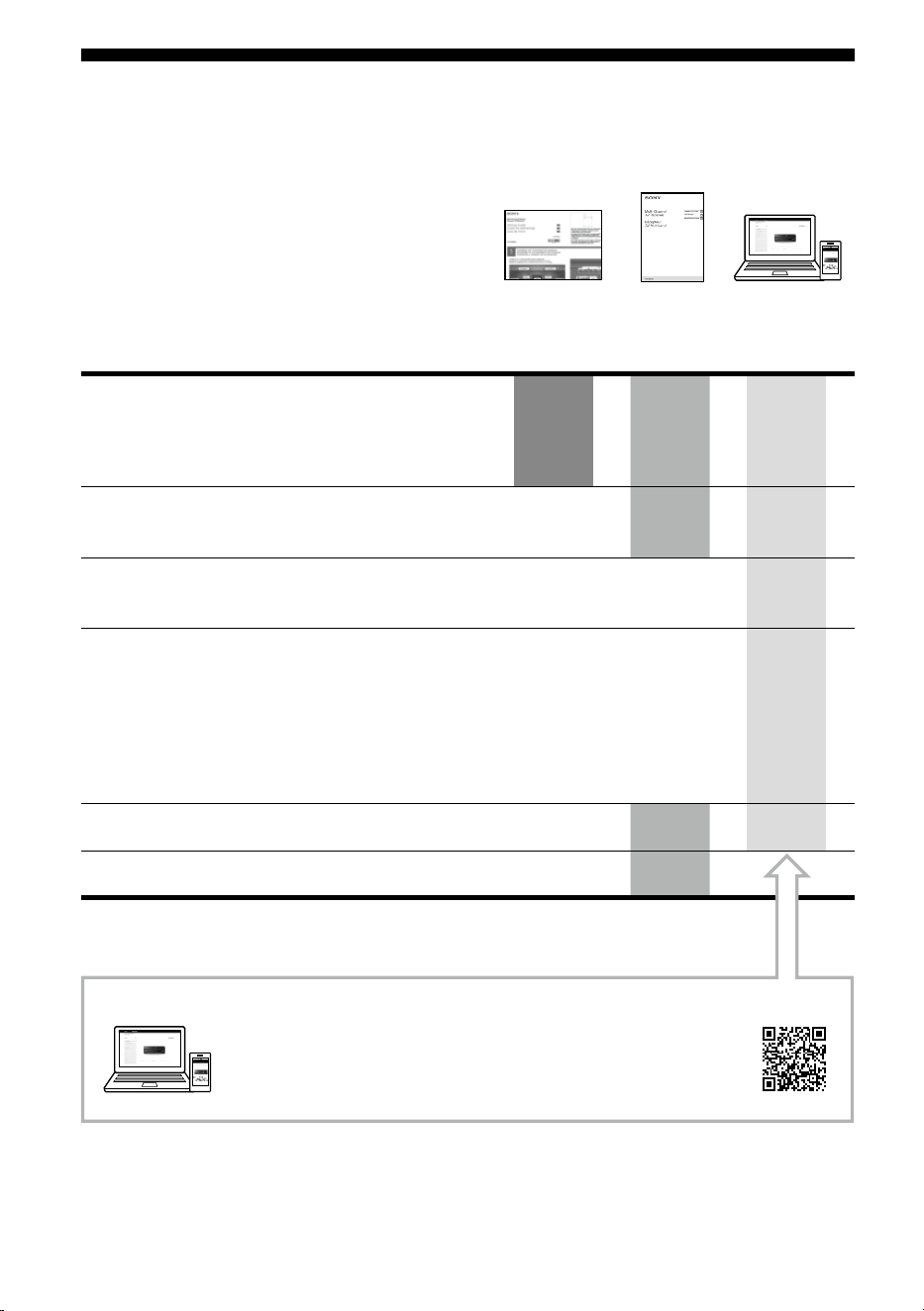
4
FR
Manuels fournis pour ce produit
Les manuels suivants sont fournis pour ce produit.
Les informations incluses dans chaque manuel sont les suivantes:
Préparation
Installation
Raccordements
Configuration initiale
Opérations de base
Écouter/Regarder
Opérations avancées
Écouter/Regarder
Opérations avancées
Fonctionnalités BLUETOOTH
Caractéristiques réseau
Fonctions de zones multiples
Fonctions d’effets sonores
Autres caractéristiques
Modification des réglages
Dépannage
Précautions/Spécifications
Guide de
démarrage
Mode
d’emploi
(ce manuel)
Guide d’aide
(en ligne)
https://rd1.sony.net/help/ha/strtaan10/h_zz/
Pour consulter le Guide d’aide, rendez-vous sur le site Web suivant:

5
FR
À propos de ce mode
d’emploi
• Ce mode d’emploi décrit principalement
les procédures d’utilisation de la
télécommande. Vous pouvez également
utiliser les commandes de l’ampli-tuner si
leurs noms sont identiques ou semblables
à ceux de la télécommande.
• Certaines illustrations sont présentées
sous forme de dessins conceptuels, et elles
peuvent différer des produits réels.
• Les données qui s’affichent sur l’écran du
téléviseur peuvent varier selon la zone.
• Le texte qui figure entre crochets ([--])
s’affiche sur l’écran du téléviseur et celui
qui apparaît entre guillemets («--»)
apparaît sur le panneau d’affichage.
Table des matières
Manuels fournis pour ce produit ....................4
À propos de ce mode d’emploi ...................... 5
Accessoires fournis ........................................6
Pièces et commandes ....................................7
Préparation
Installation des enceintes ............................ 15
Raccordement des enceintes .......................17
Raccordement à une enceinte arrière/à un
caisson de graves Sony sans fil ............... 26
Raccordement d’un téléviseur .....................28
Raccordement d’appareils audiovisuels ......33
Connexion de l’antenne ............................... 39
Connexion à un réseau ................................39
Préparation de l’ampli-tuner .......................40
Configuration de l’ampli-tuner à l’aide
d’Easy Setup............................................ 41
Écouter/Regarder
Lecture de périphériques AV/Écoute de la
radio FM ..................................................44
Utilisation des fonctions de zones
multiples .................................................45
Profiter des effets sonores ........................... 47
Écoute à l’aide d’un casque ou d’enceintes
BLUETOOTH .............................................52
Ce que vous pouvez faire avec les fonctions
réseau .....................................................53
Informations
supplémentaires
Économie d’énergie .....................................54
Rétablissement des réglages d’usine par
défaut ...................................................... 54
Mise à jour du logiciel ..................................55
Dépannage ..................................................56
Précautions ..................................................62
Spécifications ...............................................66
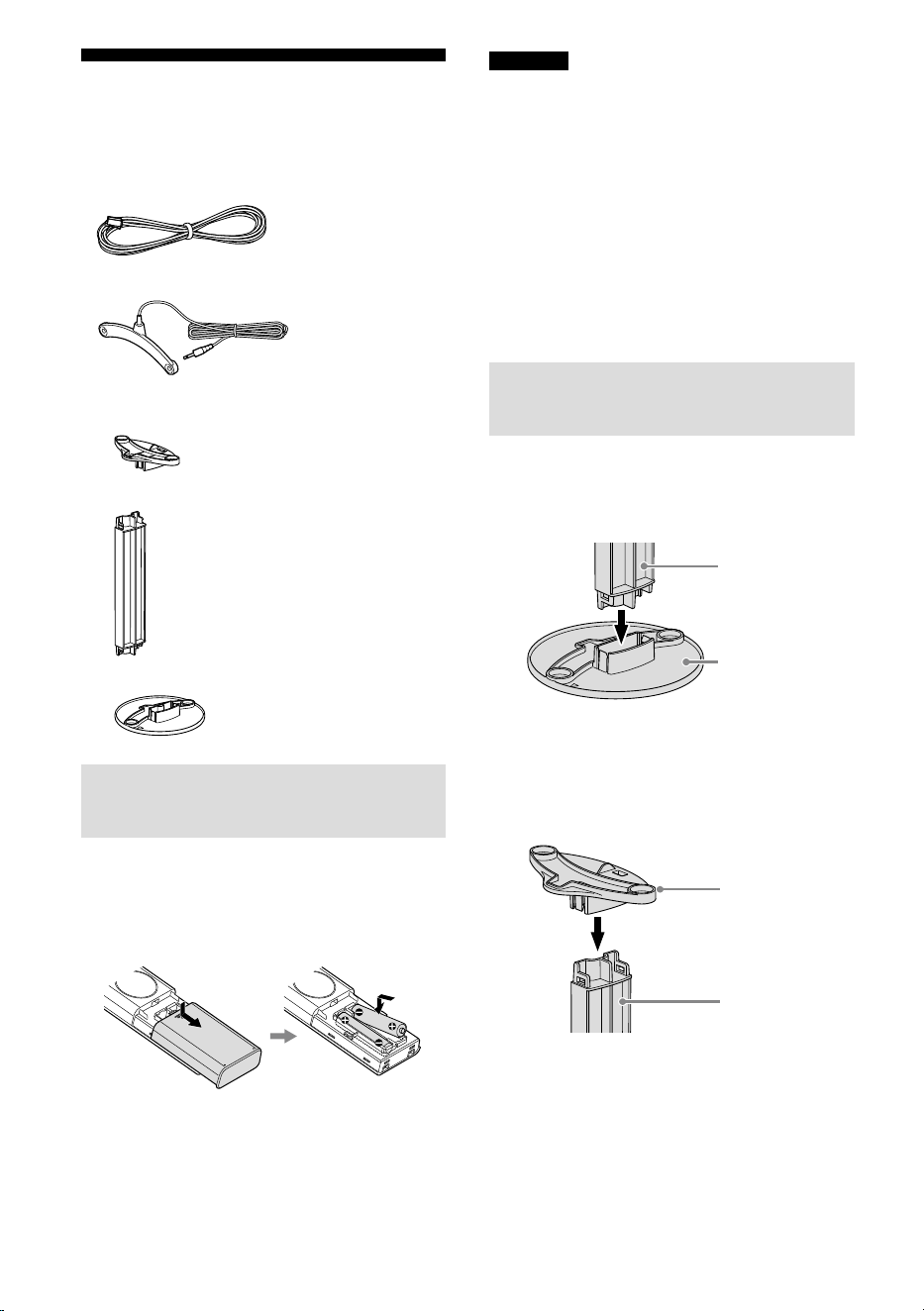
6
FR
Accessoires fournis
• Télécommande (1)
• Piles R03 (taille AAA) (2)
• Antenne fil FM (1)
• Microphone de calibrage (1)
• Socle pour micro de calibrage
– Partie supérieure du socle pour micro (1)
– Colonne du socle pour micro (1)
– Partie inférieure du socle pour micro (1)
Insertion des piles dans la
télécommande
Insérez deux piles R03 (taille AAA) (fournies)
dans la télécommande. Assurez-vous que les
pôles + et – sont correctement positionnés
lors de l’installation des piles.
Remarque
• Ne laissez pas la télécommande dans un lieu
extrêmement chaud ou humide.
• N’associez pas une pile neuve à des piles usagées.
• N’associez pas des piles au manganèse à d’autres
types de piles.
• N’exposez pas le capteur de la télécommande à
la lumière directe du soleil ou à des lumières. Cela
pourrait provoquer un dysfonctionnement.
• Si vous ne prévoyez pas d’utiliser la
télécommande pendant une longue période,
retirez les piles pour éviter toute détérioration liée
à une corrosion ou à une fuite d’une pile.
• Lorsque l’ampli-tuner ne répond plus à la
télécommande, remplacez les deux piles par des
neuves.
Assemblage du socle pour micro
de calibrage
1 Insérez à fond la colonne du
socle pour micro dans la partie
inférieure du socle pour micro.
Colonne du socle
pour micro
Partie inférieure
du socle pour
micro
2 Insérez à fond la partie
supérieure du socle pour micro
dans la colonne du socle pour
micro.
Colonne du socle
pour micro
Partie supérieure
du socle pour
micro
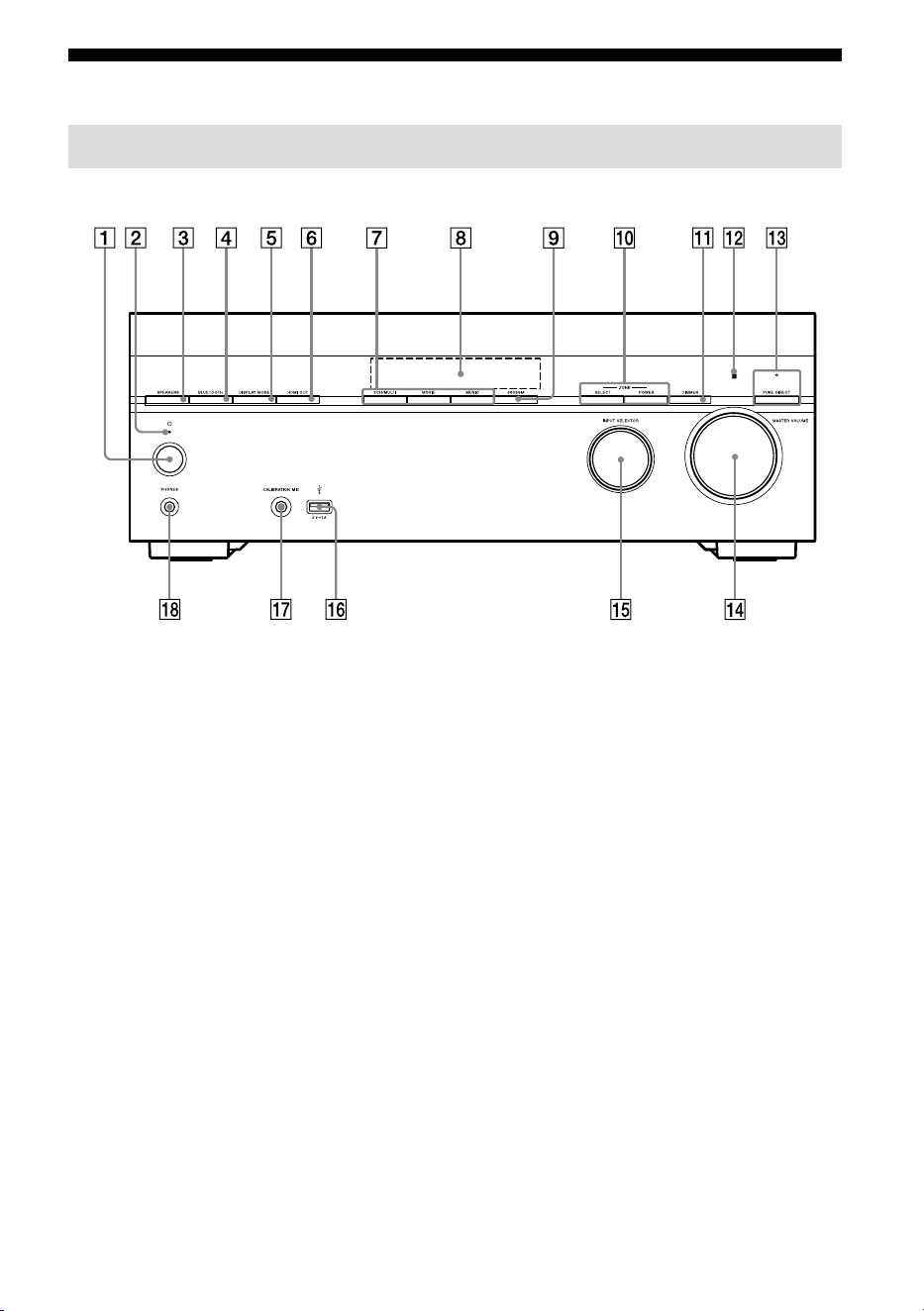
7
FR
(alimentation) (page41)
Témoin d’alimentation (page8)
SPEAKERS (page43)
BLUETOOTH
Une pression sur cette touche fait basculer
l’ampli-tuner sur la fonction BLUETOOTH®
lorsque [Mode Bluetooth] est réglé sur
[Récepteur].
Lorsque vous maintenez la touche enfoncée
pendant plus de 2secondes, l’ampli-tuner
passe en mode de pairage.
DISPLAY MODE
Commute les informations sur le panneau
d’affichage.
HDMI OUT
2CH/MULTI, MOVIE, MUSIC (page47)
Panneau d’affichage (page9)
360SSM
Active ou désactive la fonction
360 Spatial Sound Mapping (page 47).
ZONE SELECT, ZONE POWER (page
45)
DIMMER
Règle la luminosité du panneau d’affichage.
Pièces et commandes
Ampli-tuner
Panneau avant
Capteur de télécommande
Reçoit les signaux provenant de la
télécommande.
PURE DIRECT
Le témoin situé au-dessus de la touche
s’allume lorsque la fonction Pure Direct est
activée.
MASTER VOLUME (page44)
INPUT SELECTOR (page44)
Port (USB)
Connectez à ce port un périphérique USB.
Prise CALIBRATION MIC (page40)
Prise PHONES
Connectez ici un casque.

8
FR
Témoin d’alimentation
• Vert: l’ampli-tuner est sous tension.
• Orange: l’ampli-tuner est en mode veille
et vous avez effectué l’un des réglages
suivants:
– [Contrôle pour HDMI] ou
[Veille Réseau/Bluetooth] est réglé sur
[Marche].
– [Signal Pass Through] est réglé sur
[Marche] ou [Auto].
– [Alimentation] est réglé sur [Marche] pour
[Zone2] ou [Zone3].
• Le témoin s’éteint: l’ampli-tuner est en
mode veille et tous les réglages suivants
sont configurés sur [Non]:
– [Contrôle pour HDMI]
– [Signal Pass Through]
– [Veille Réseau/Bluetooth]
– [Alimentation] pour [Zone2] et [Zone3]
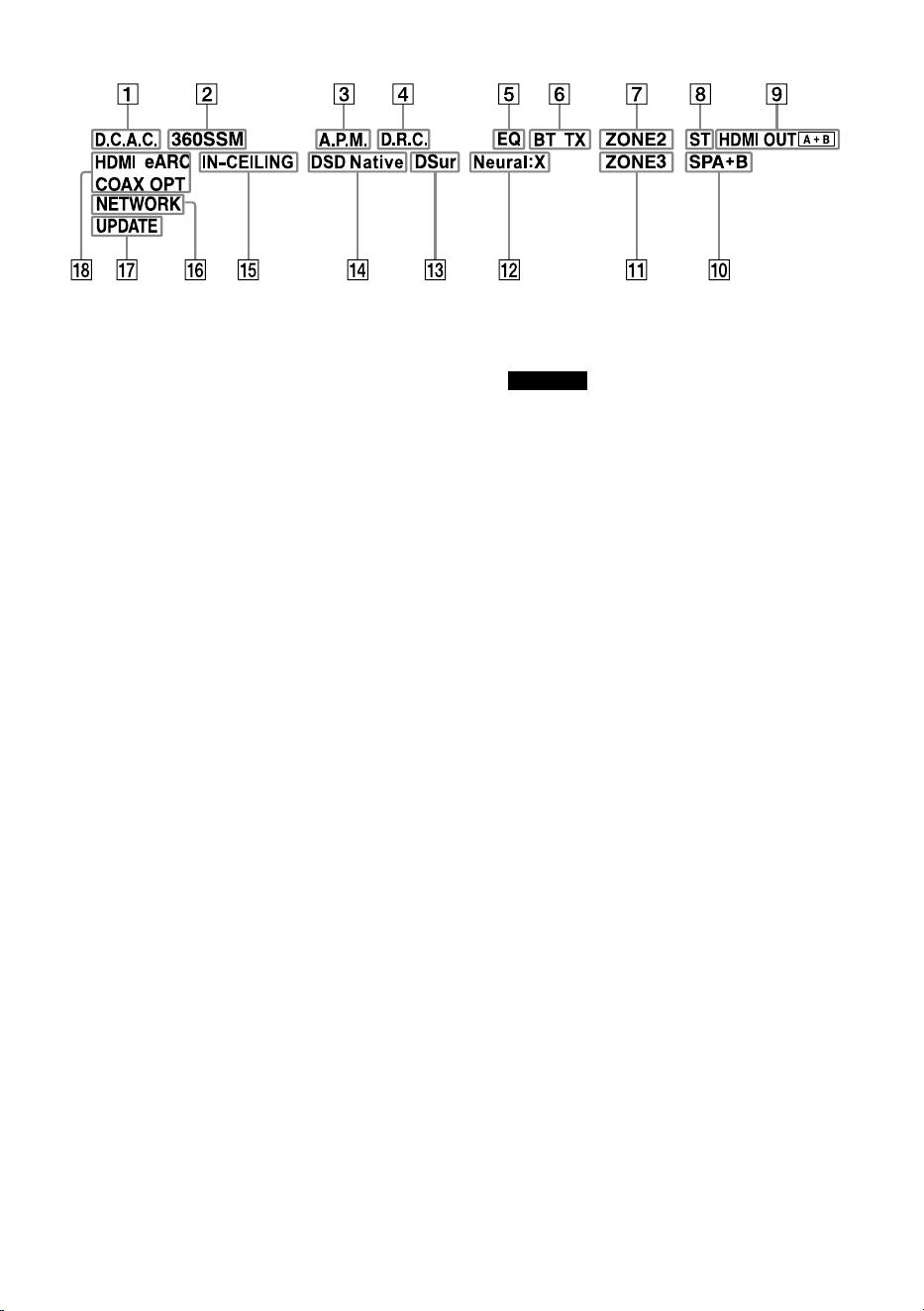
9
FR
D.C.A.C.
S’allume lorsque les résultats de la mesure de la
fonction d’Auto Calibration (D.C.A.C. IX) sont
appliqués.
360SSM
S’allume lorsque la fonction
360 Spatial Sound Mapping est activée
(page47).
A.P.M.
S’allume lorsque la fonction A.P.M.
(Corresp. de phase automatique) est activée.
Vous pouvez régler la fonction A.P.M.
uniquement dans la fonction D.C.A.C.
D.R.C.
S’allume lorsque la compression de la plage
dynamique est activée.
EQ
S’allume lorsque l’égaliseur est activé.
Témoin BLUETOOTH
«BT» s’allume lorsqu’un périphérique
BLUETOOTH est connecté. Clignote lors de la
connexion.
«BT TX» s’allume lorsque [Mode Bluetooth] est
réglé sur [Émetteur].
ZONE2
S’allume lorsque l’alimentation de la Zone 2 est
activée.
ST
S’allume lorsque l’ampli-tuner syntonise un
programme stéréo FM.
HDMI OUT A + B
Indique les prises HDMI OUT qui reproduisent
actuellement les signaux audio/vidéo.
Témoin du système d’enceintes
(page43)
ZONE3
S’allume lorsque l’alimentation de la Zone 3 est
activée.
Neural:X
S’allume lorsque le décodage DTS Neural:X est
activé.
Témoins sur le panneau d’affichage
DSur
S’allume lorsque le décodage Dolby Surround
est activé.
Remarque
Il est possible que ces témoins ne s’allument
pas selon le réglage du modèle d’enceinte.
DSD Native
S’allume lorsque la fonction DSD natif est
activée.
IN-CEILING
S’allume lorsque le mode d’enceintes au
plafond est activé.
NETWORK
S’allume lorsque l’ampli-tuner est connecté à
un réseau LAN sans fil ou câblé.
UPDATE
S’allume lorsqu’un nouveau logiciel peut être
téléchargé.
Témoin d’entrée
S’allume pour indiquer les signaux d’entrée
actuels vers l’ampli-tuner.
HDMI
Des signaux numériques sont reçus par la prise
HDMI IN sélectionnée.
eARC (ARC)
«eARC» s’allume lorsque des signaux eARC
sont reçus par la prise HDMI OUT A (TV) et
«ARC» pour les signaux ARC.
COAX
Des signaux numériques sont reçus par la prise
COAXIAL IN SA-CD/CD.
OPT
Des signaux numériques sont reçus par la prise
OPTICAL IN TV.
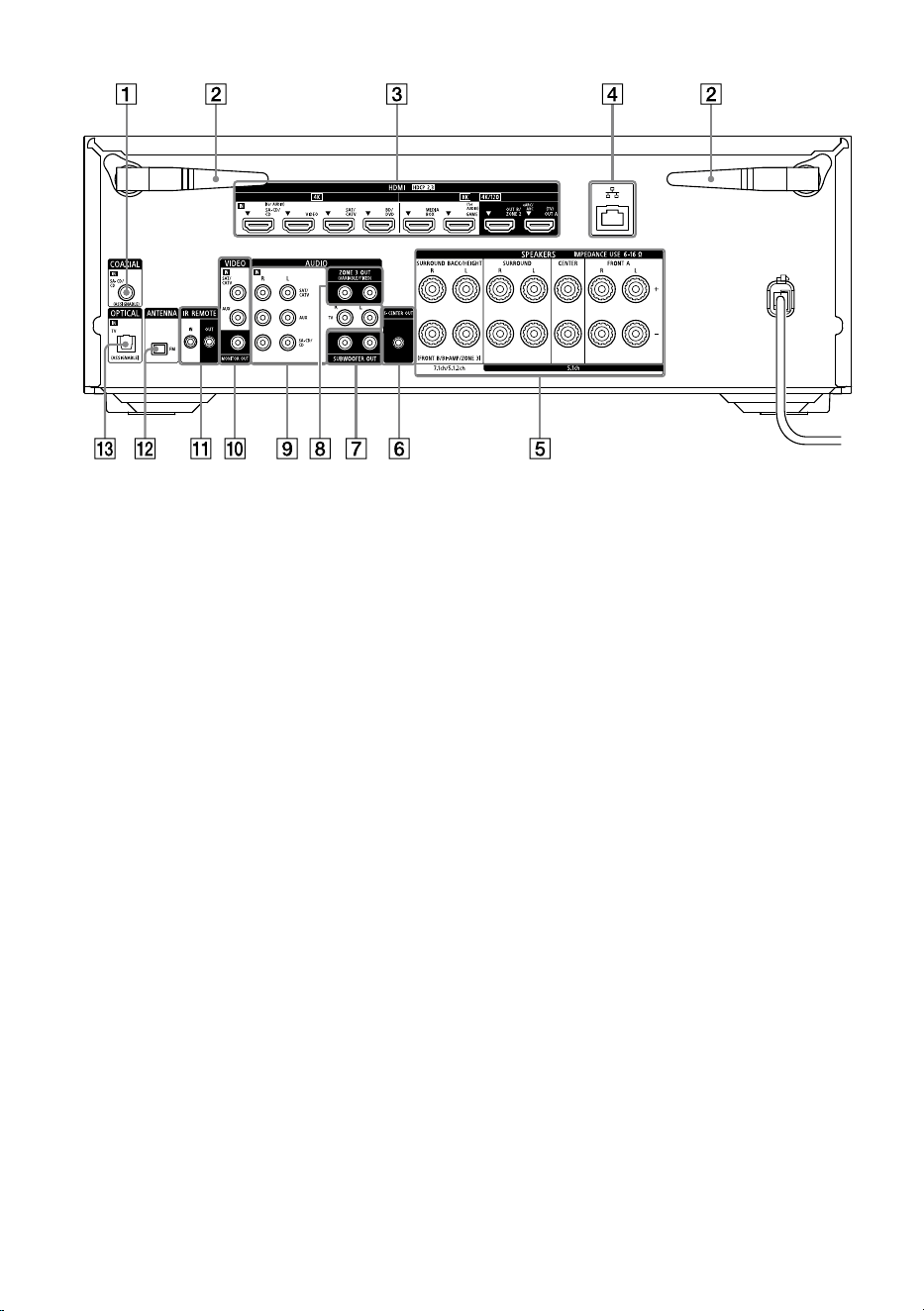
10
FR
Panneau arrière
Prise COAXIAL IN SA-CD/CD
Antenne LAN sans fil
Prises HDMI IN/OUT
Port LAN
Bornes SPEAKERS
Prise S-CENTER OUT (page 30)
Prises SUBWOOFER OUT
Prises ZONE 3 OUT
Prises AUDIO IN
Prises VIDEO IN/MONITOR OUT
Prises IR REMOTE IN/OUT
• Vous pouvez commander l’ampli-tuner à
distance en branchant un répéteur IR (non
fourni) sur la prise IR REMOTE IN.
• Vous pouvez démarrer ou arrêter la lecture
d’appareils tels qu’un lecteur CD raccordé sur
l’ampli-tuner en raccordant un émulateur de
télécommande IR (non fourni) à la prise IR
REMOTE OUT.
Borne FM ANTENNA
Prise OPTICAL IN TV
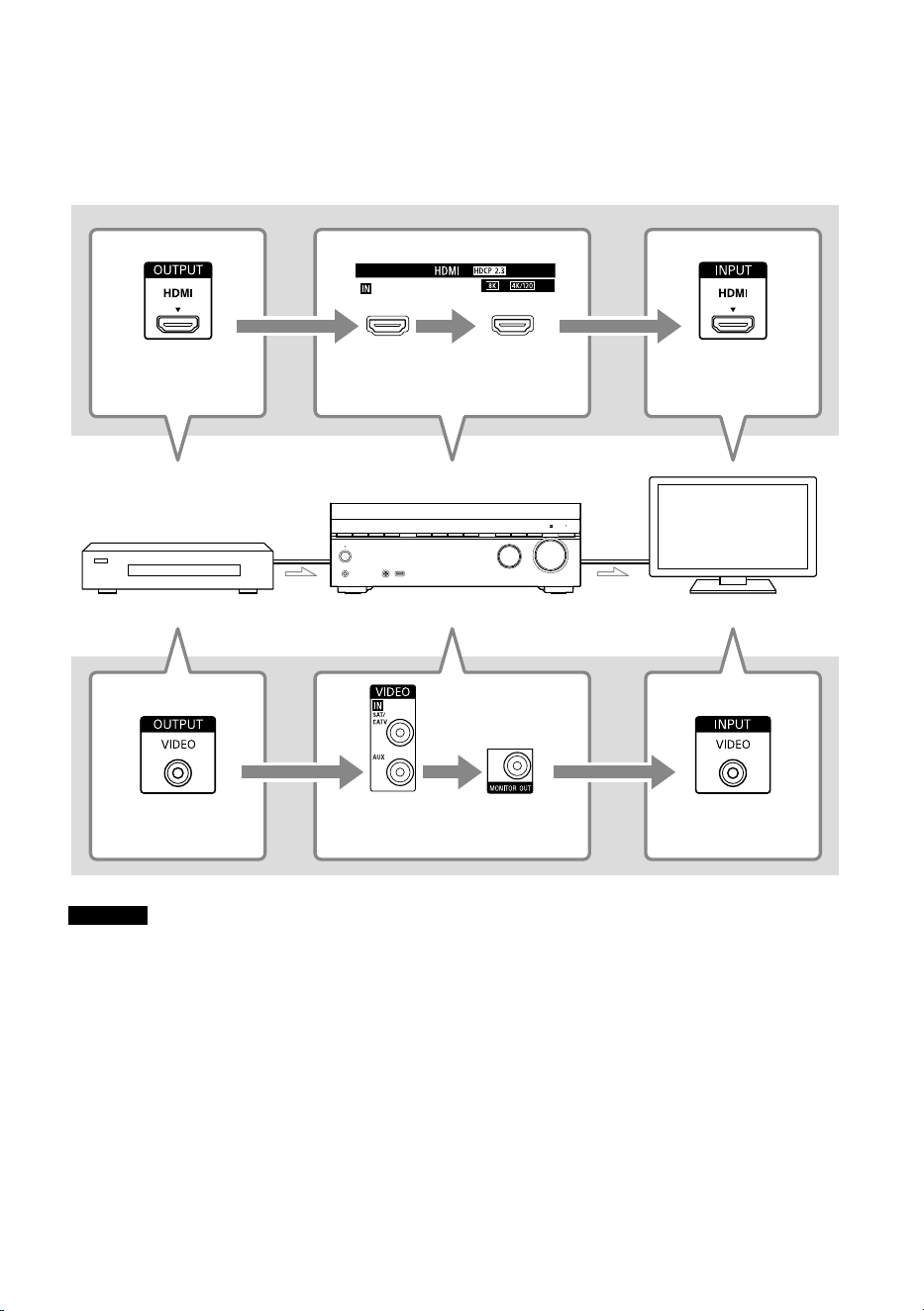
11
FR
À propos de l’entrée/sortie des signaux vidéo
Les signaux vidéo numériques reçus par les prises HDMI IN de cet ampli-tuner sont émis par
les prises HDMI OUT A (TV) ou HDMI OUT B/ZONE 2 uniquement. Les entrées de signaux vidéo
analogiques des prises VIDEO IN sont reproduites uniquement à partir de la prise MONITOR OUT.
Utilisez l’illustration suivante comme référence lorsque vous raccordez l’ampli-tuner, un
périphérique AV et un téléviseur.
Prise HDMI OUT Une des
prises
HDMI IN
HDMI OUT A (TV)
ou
HDMI OUT B/ZONE 2
Prise HDMI IN
Périphérique audiovisuel L’ampli-tuner Téléviseur
Prise VIDEO OUT VIDEO IN MONITOR OUT Prise VIDEO IN
Remarque
Lorsque vous raccordez le téléviseur à la prise MONITOR OUT, le menu d’accueil de cet ampli-tuner ne s’affiche
pas sur l’écran du téléviseur. Pour utiliser cet ampli-tuner à l’aide du menu sur l’écran du téléviseur, raccordez le
téléviseur aux prises HDMI OUT A (TV) ou HDMI OUT B/ZONE 2.
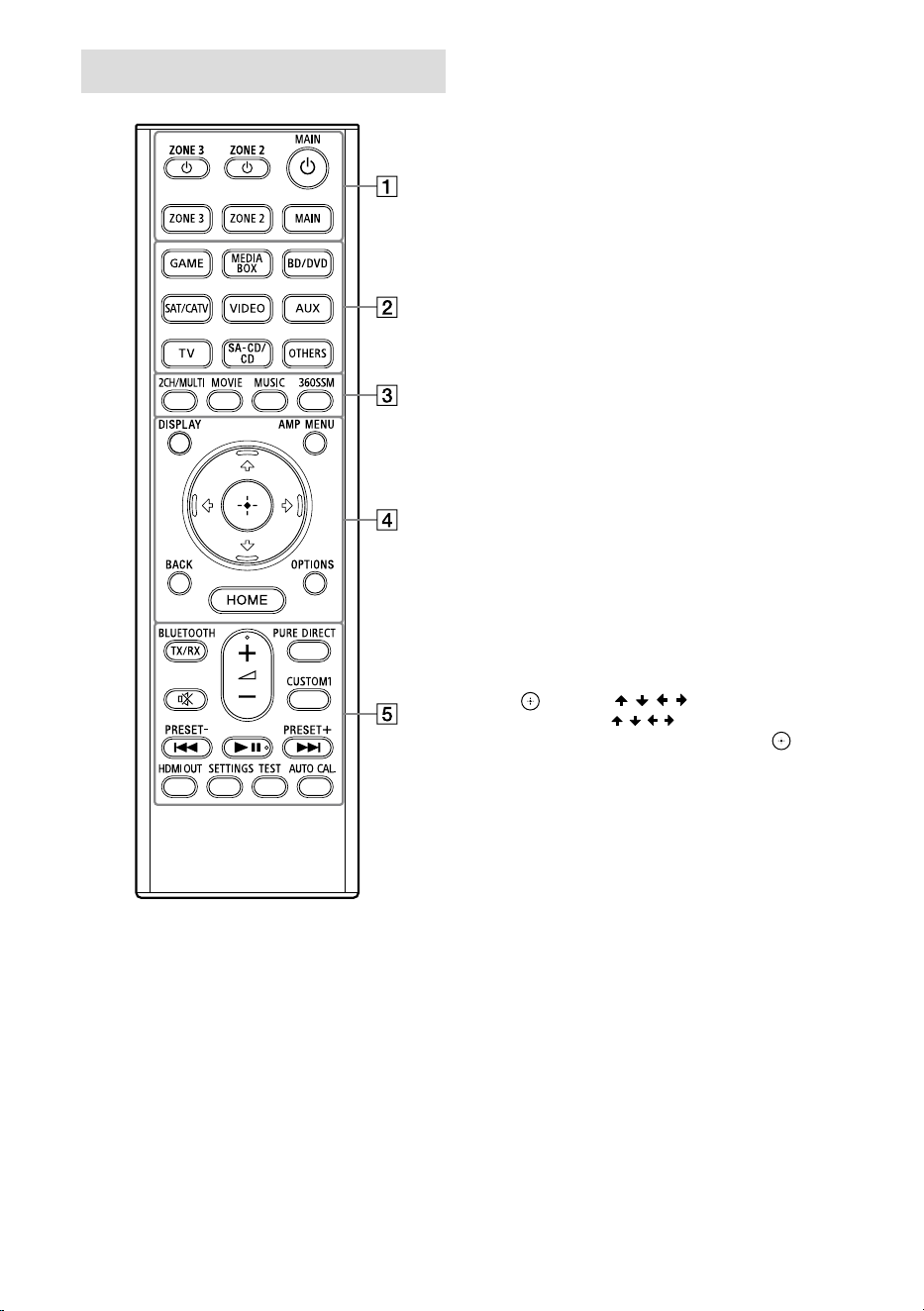
12
FR
Télécommande
Touches (alimentation) (MAIN,
ZONE 2, ZONE 3)
Permet d’allumer l’ampli-tuner dans la zone
principale, la Zone 2 ou la Zone 3 ou de le régler
en mode veille.
MAIN, ZONE 2, ZONE 3
Permet de sélectionner l’emplacement à
commander.
Pour plus de détails, voir «Touches pouvant
être utilisées pour chaque zone» (page 14).
Touches d’entrée
GAME, MEDIA BOX, BD/DVD, SAT/CATV,
VIDEO, AUX, TV, SA-CD/CD, OTHERS
Sélectionne l’entrée raccordée à l’appareil que
vous souhaitez utiliser. Lorsque vous appuyez
sur l’une des touches d’entrée, l’ampli-tuner
s’allume.
• Appuyez plusieurs fois sur la touche OTHERS
pour sélectionner une source de lecture autre
que celle ci-dessus.
2CH/MULTI, MOVIE
1)
, MUSIC
1)
Sélectionne un champ sonore.
360SSM
Active ou désactive la fonction
360 Spatial Sound Mapping (page 47).
DISPLAY
Affiche les informations sur l’écran du
téléviseur.
AMP MENU
Affiche le menu sur le panneau d’affichage
pour commander l’ampli-tuner.
BACK
Permet de revenir au menu précédent, ou de
quitter un menu ou le guide à l’écran affiché sur
l’écran du téléviseur.
OPTIONS
Affiche les menus d’options.
(Le menu ne s’affiche pas pour l’entrée du
téléviseur.)
(entrer), / / /
Appuyez sur , , , pour sélectionner les
options de menu. Puis, appuyez sur
pour
valider la sélection.
HOME
Affiche le menu d’accueil sur l’écran du
téléviseur.
BLUETOOTH TX/RX
Commute le [Mode Bluetooth] sur [Émetteur]
ou [Récepteur].
En mode [Émetteur], l’ampli-tuner envoie
l’audio au casque ou aux enceintes
BLUETOOTH.
En mode [Récepteur], l’ampli-tuner reçoit et
reproduit l’audio à partir du lecteur.
(neutralisation du son)
Coupe le son momentanément. Appuyez à
nouveau sur la touche pour restaurer le son.
PURE DIRECT
Active ou désactive la fonction Pure Direct.

13
FR
CUSTOM1
Permet d’enregistrer et de rappeler divers
réglages pour l’ampli-tuner. Appuyez sur cette
touche pour sélectionner le réglage prédéfini
personnalisé. Maintenez la touche enfoncée
pour enregistrer les paramètres actuels dans un
préréglage.
(volume) +
2)
/–
Règle le niveau de volume de toutes les
enceintes en même temps.
/ (précédent/suivant),
(lecture/pause)
2)
Saut, lecture, pause.
PRESET +/–
Sélectionne les stations ou les canaux
préréglés. Maintenez la pression pour
rechercher automatiquement des stations.
HDMI OUT
Commute la sortie pour deux téléviseurs
raccordés aux prises HDMI OUT A (TV) et
HDMI OUT B/ZONE2.
Lorsque [HDMI OUT B Mode] est réglé sur
[Principale] dans le menu [Réglages HDMI], la
sortie commute entre «HDMI A», «HDMI B»,
«HDMI A+B» et «HDMI OFF» chaque fois que la
touche est enfoncée. Sélectionnez «HDMI OFF»
pour désactiver la sortie pour les prises
HDMI OUT A (TV) et HDMI OUT B/ZONE2.
Lorsque [HDMI OUT B Mode] est réglé sur
[Zone2], la sortie commute entre «HDMI A» et
«HDMI OFF» chaque fois que la touche est
enfoncée.
SETTINGS
Affiche le menu [Configuration] sur l’écran du
téléviseur.
TEST
Affiche l’écran de sélection [Test de tonalité] sur
l’écran du téléviseur.
AUTO CAL.
Appuyez sur cette touche pour procéder à
l’Auto Calibration.
1)
Il est possible que les champs sonores pour les
films et la musique ne fonctionnent pas selon
l’entrée ou le modèle d’enceinte que vous avez
sélectionnée ou selon les formats audio.
2)
Les touches et + présentent des points
tactiles. Utilisez ces points tactiles comme
référence lorsque vous actionnez l’ampli-tuner.
Remarque
• L’explication ci-dessus est fournie à titre
d’exemple.
• Selon le modèle d’appareil raccordé, il est possible
que certaines des fonctions expliquées dans cette
section ne soient pas opérationnelles avec la
télécommande fournie.
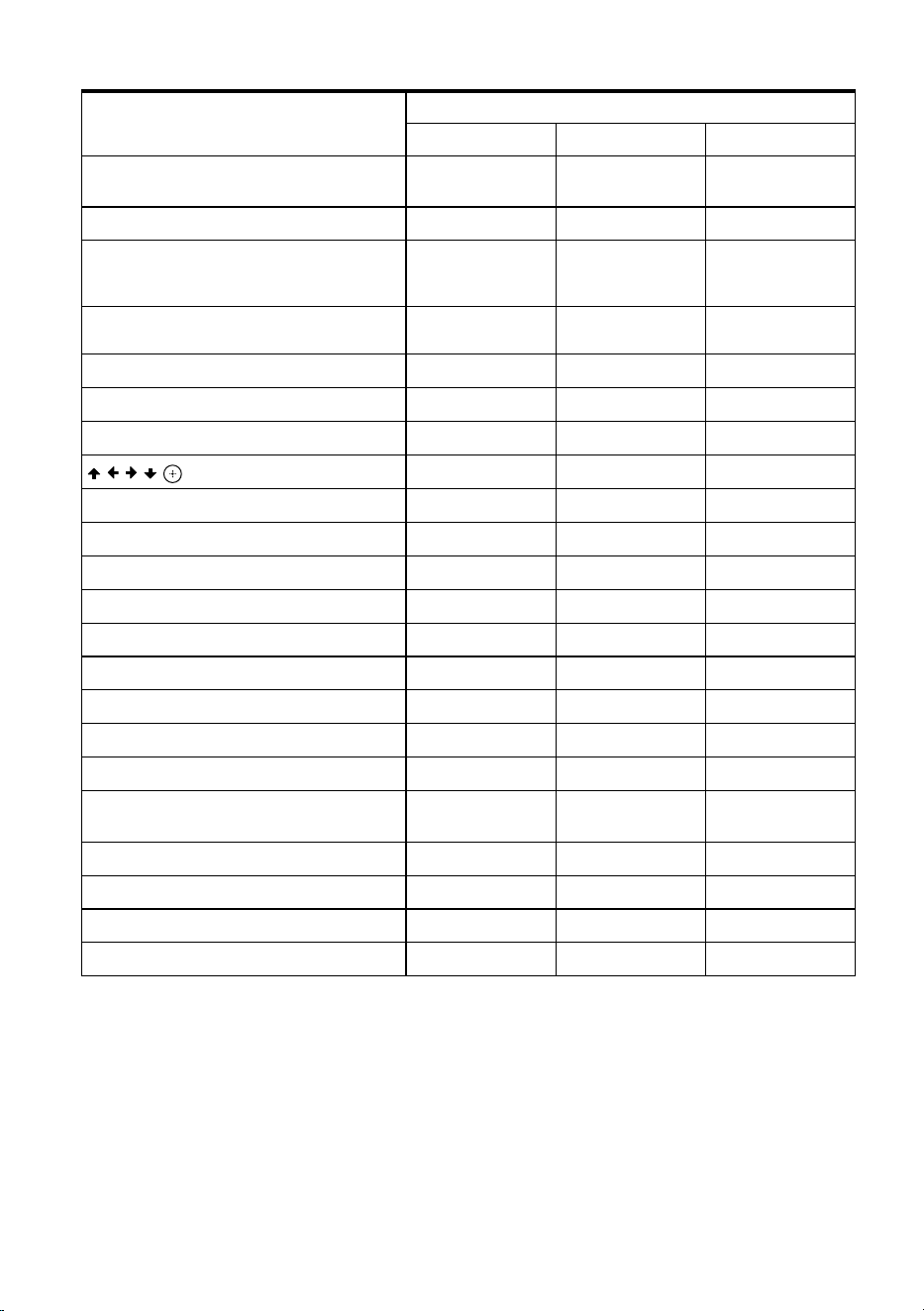
14
FR
Touches pouvant être utilisées pour chaque zone
Touches Zone cible de fonctionnement de la télécommande
MAIN ZONE 2 ZONE 3
Touche (alimentation)
ZONE 3, ZONE 2, MAIN
ZONE 3, ZONE 2, MAIN
Touches de sélection d’entrée
GAME, MEDIA BOX, BD/DVD, SAT/CATV,
VIDEO, AUX, TV, SA-CA/CD, OTHERS
Touches de champ sonore
2CH/MULTI, MOVIE, MUSIC
― ―
360SSM
― ―
DISPLAY
― ―
AMP MENU
― ―
/ / / , (entrer)
* *
BACK
* *
HOME
* *
OPTIONS
― ―
BLUETOOTH TX/RX
― ―
(neutralisation du son)
―
(volume) +/–
―
PURE DIRECT
― ―
CUSTOM1
― ―
lecture/pause
― ―
PRESET –,
PRESET +
―
HDMI OUT
― ―
SETTINGS
― ―
TEST
― ―
AUTO CAL.
― ―
: utilisable
―: non utilisable
* Vous pouvez commander le menu sur l’écran du téléviseur dans la zone principale.
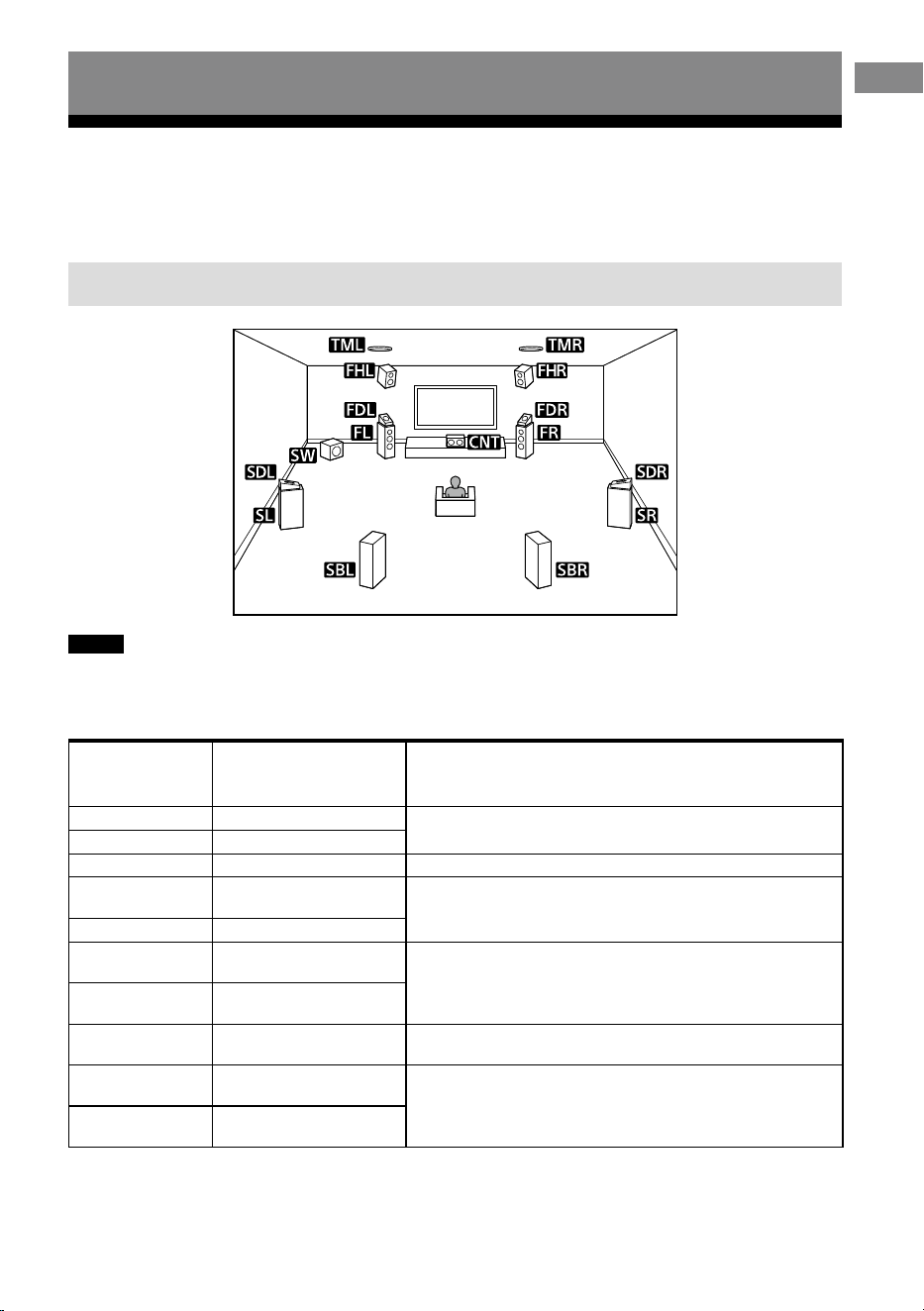
15
FR
Préparation
Préparation
Installation des enceintes
Vous pouvez raccorder jusqu’à 7 enceintes et 2 caissons de graves à cet ampli-tuner AV. Placez
les enceintes et les caissons de graves en fonction du système d’enceintes de votre choix.
Exemple d’installation des enceintes
Astuce
Parce que le caisson de graves (SW) n’émet pas de signaux fortement directionnels, vous pouvez le placer où
vous le souhaitez.
Abréviations
utilisées dans
les illustrations
Nom de l’enceinte Fonctions
FL Enceinte avant gauche
Reproduit les sons des canaux gauche/droit avant.
FR Enceinte avant droite
CNT Enceinte centrale Reproduit les sons vocaux du canal central.
SL
Enceinte surround
gauche
Reproduit les sons des canaux surround gauche/droit.
SR Enceinte surround droite
SBL
Enceinte surround arrière
gauche
Reproduit les sons des canaux surround arrière gauche/
droit.
SBR
Enceinte surround arrière
droite
SW Caisson de graves
Reproduit les sons du canal LFE (effet basse fréquence) et
renforce les parties graves des autres canaux.
TML
Enceinte supérieure
gauche intermédiaire
Reproduit les sons des canaux supérieurs gauche/droit
intermédiaires.
TMR
Enceinte supérieure
droite intermédiaire

16
FR
Abréviations
utilisées dans
les illustrations
Nom de l’enceinte Fonctions
FDL
Enceinte gauche avant
dotée de Dolby Atmos
Reproduit les sons des canaux supérieurs gauche/droit
intermédiaires et réfléchit ces sons sur le plafond. Permet
de lire les sons de films 3D Dolby Atmos sans qu’il soit
nécessaire d’installer des enceintes de plafond.
FDR
Enceinte droite avant
dotée de Dolby Atmos
SDL
Enceinte gauche
surround dotée de
Dolby Atmos
Reproduit les sons des canaux supérieurs gauche/droit
intermédiaires et réfléchit ces sons sur le plafond. Permet
de lire les sons de films 3D Dolby Atmos sans qu’il soit
nécessaire d’installer des enceintes de plafond.
SDR
Enceinte droite surround
dotée de Dolby Atmos
FHL
Enceinte haute avant
gauche
Reproduit les effets sonores verticaux des canaux avant
gauche/droit de hauteur.
FHR
Enceinte haute avant
droite
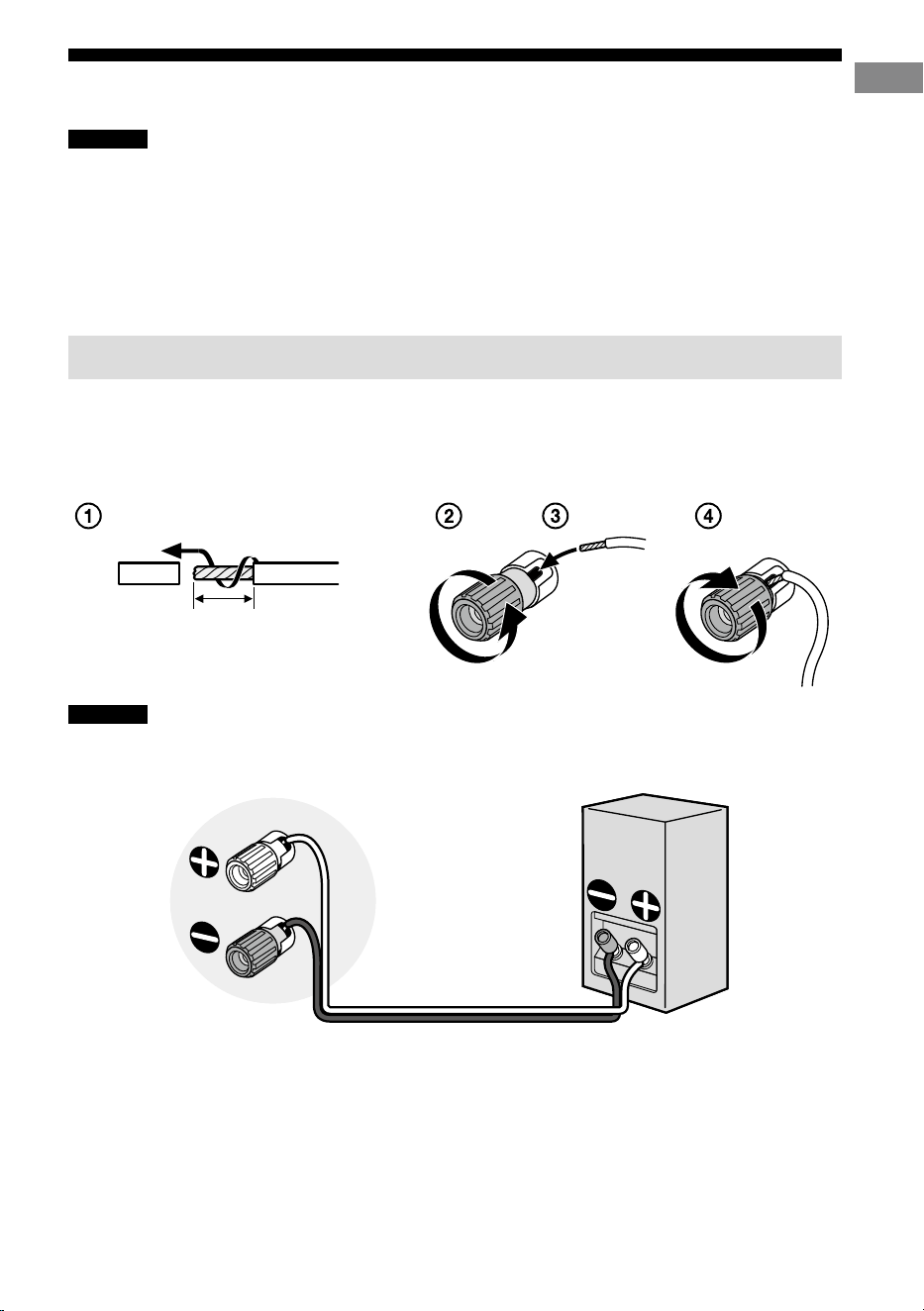
17
FR
Préparation
Raccordement des enceintes
Remarque
• Raccordez les enceintes avec une impédance nominale de 6 ohms à 16 ohms.
• Avant de raccorder les câbles, veillez à débrancher le cordon d’alimentation secteur.
• Avant de raccorder le cordon d’alimentation secteur, vérifiez que les fils métalliques des câbles d’enceintes
ne se touchent pas entre les bornes SPEAKERS.
• Lorsque vous raccordez un caisson de graves avec une fonction de veille automatique, désactivez la
fonction lorsque vous regardez des films. Si la fonction de veille automatique est activée, elle active
automatiquement le mode veille selon le niveau de signal d’entrée vers le caisson de graves, et le son risque
de ne pas être reproduit.
• Si vous disposez de deux caissons de graves, vous pouvez les raccorder aux deux prises SUBWOOFER OUT.
Comment raccorder des câbles d’enceintes
Veillez à raccorder correctement les câbles d’enceintes aux bornes de l’enceinte et de cet ampli-
tuner.
De même, veillez à serrer étroitement les torons tressés des enceintes et à les insérer de manière
sécurisée dans les bornes des enceintes.
10mm
(13/32 po)
Remarque
• Veillez à ne pas retirer trop de gaine aux câbles d’enceintes, afin d’éviter que les fils des câbles d’enceintes se
touchent.
• Raccordez correctement les câbles d’enceintes aux mêmes polarités (+/–) sur l’ampli-tuner et les enceintes.
• Un raccordement incorrect peut entraîner une détérioration irrémédiable de l’ampli-tuner.
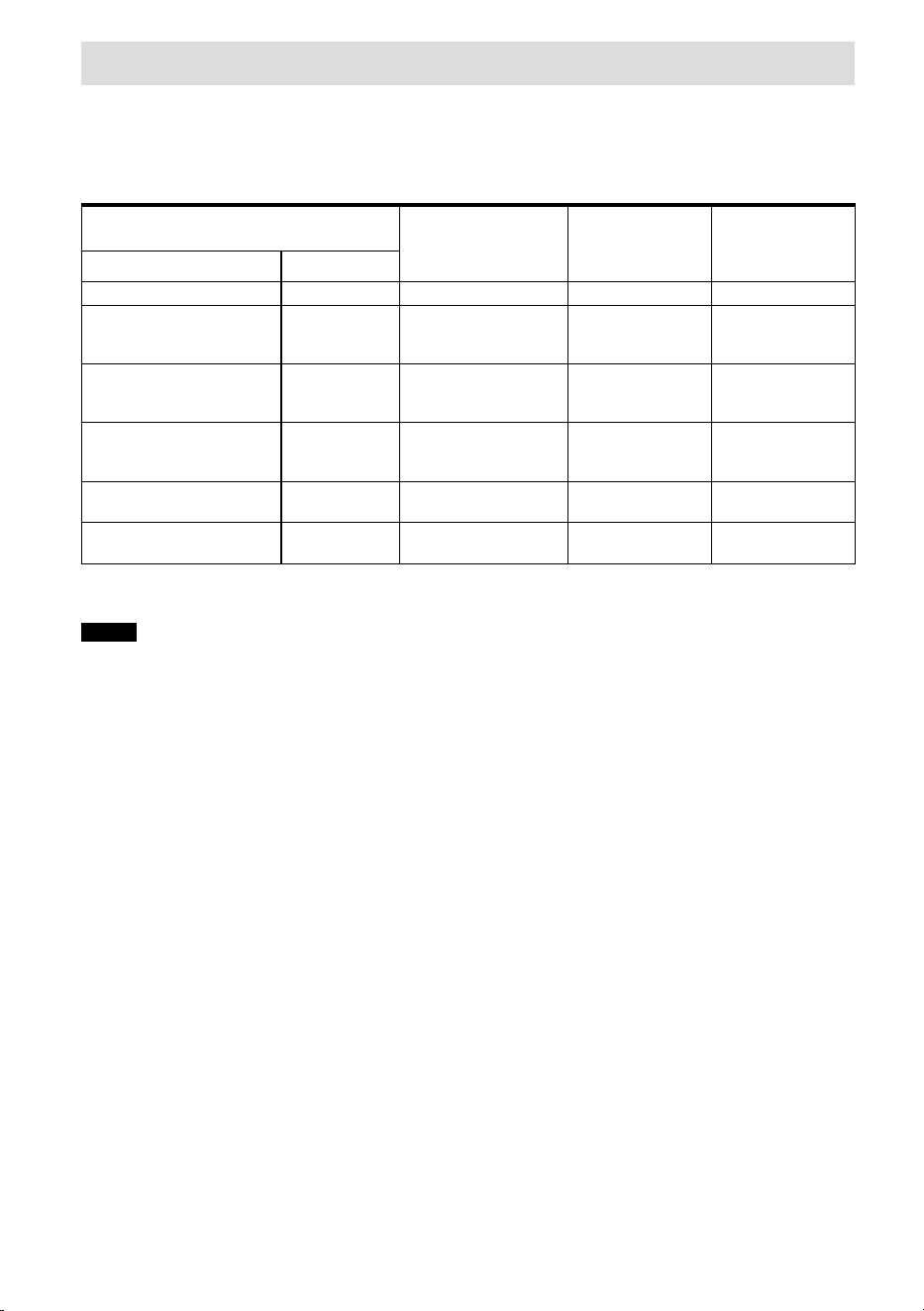
18
FR
Configuration des enceintes et réglages du modèle d’enceinte
Cet ampli-tuner vous permet d’effectuer un raccordement à un système offrant jusqu’à 7.1
canaux.
Le tableau ci-dessous illustre des exemples de configurations d’enceintes et de réglages du
modèle d’enceinte. Pour en savoir plus sur les connexions, voir page 19 à 24.
Configuration des enceintes dans
chaque zone
[Assign. enceinte
d’ambio arr.]*
Réglage
[Disposition
d’enceintes]
Pour la
connexion, voir
page
Zone principale Zone 3
5.1 canaux Non utilisé — [5.1] 19
7.1 canaux utilisant des
enceintes surround
arrière
Non utilisé — [7.1] 20
5.1.2 canaux à l’aide des
enceintes supérieures
intermédiaires
Non utilisé — [5.1.2 (TM)] 21
5.1.2 canaux à l’aide des
enceintes dotées de
Dolby Atmos
Non utilisé — [5.1.2 (FD)] 22
5.1 canaux à l’aide des
enceintes de la Zone 3
2 canaux [Zone3] [5.1] 23
5.1 canaux avec connexion
de bi-amplificateur
Non utilisé [BI-AMP] [5.1] 24
* Vous pouvez seulement régler [Assign. enceinte d'ambio arr.] si le modèle d’enceinte est réglé sur un
paramètre qui ne possède pas d’enceinte surround arrière et de hauteur.
Astuce
• Cet ampli-tuner vous permet de raccorder des enceintes Sony arrière sans fil et un caisson de graves Sony
(page 26).
• Lorsque votre téléviseur Sony est doté d’une prise S-CENTER SPEAKER IN, vous pouvez reproduire la partie
centrale du son de l’ampli-tuner à partir de l’enceinte du téléviseur (page 30).
• En réglant [Reposit.Enc./AmbioArr.Fant.] sur [Type A] ou [Type B] dans le menu Réglages audio, vous pouvez
profiter d’un effet surround équivalent à jusqu’à 7.1.2 canaux en termes d’audition. Lorsque vous réglez
[Reposit.Enc./AmbioArr.Fant.], exécutez au préalable l’Auto Calibration (page 42).
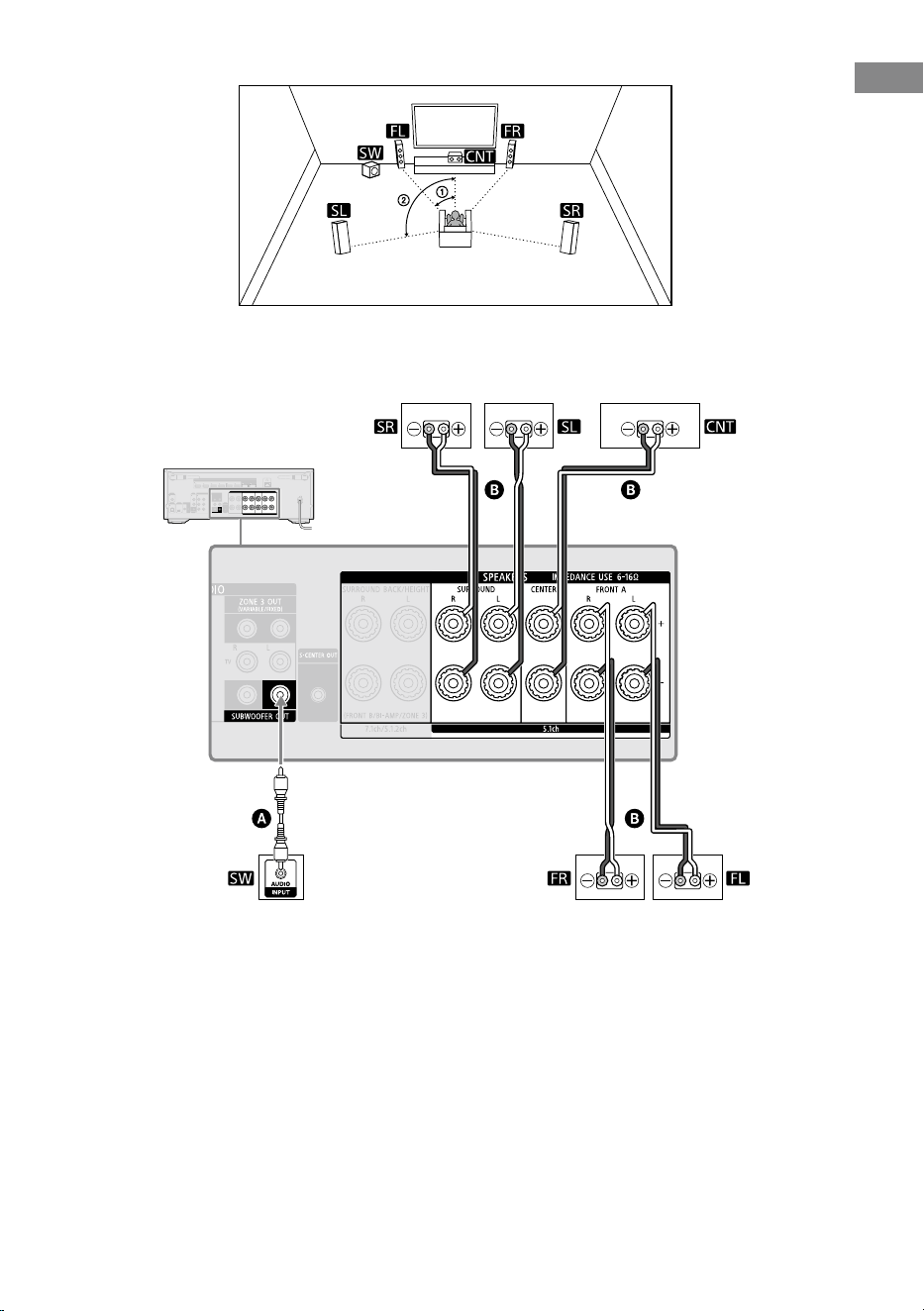
19
FR
Préparation
Système d’enceintes à 5.1 canaux
30˚
100˚ – 120˚
Enceintes surround
Enceintes avant
Caisson de graves
Enceinte centrale
Câble audio monophonique (non fourni)
Câble d’enceinte (non fourni)
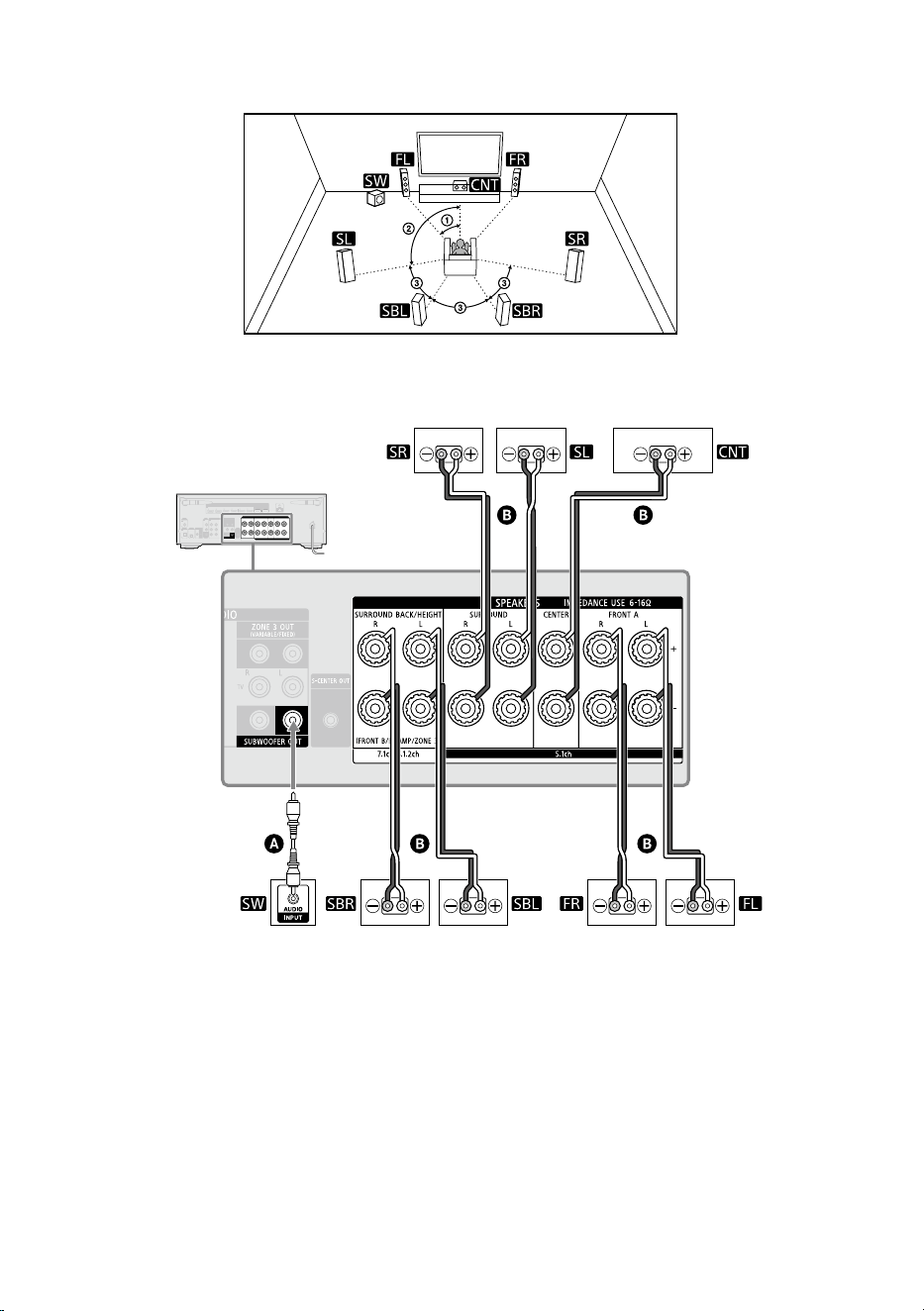
20
FR
Système d’enceintes 7.1 canaux utilisant des enceintes surround
arrière
30˚
100˚ – 120˚
Même angle
Enceintes surround
Enceintes avant
Caisson de
graves
Enceinte centrale
Enceintes surround
arrière
Câble audio monophonique (non fourni)
Câble d’enceinte (non fourni)
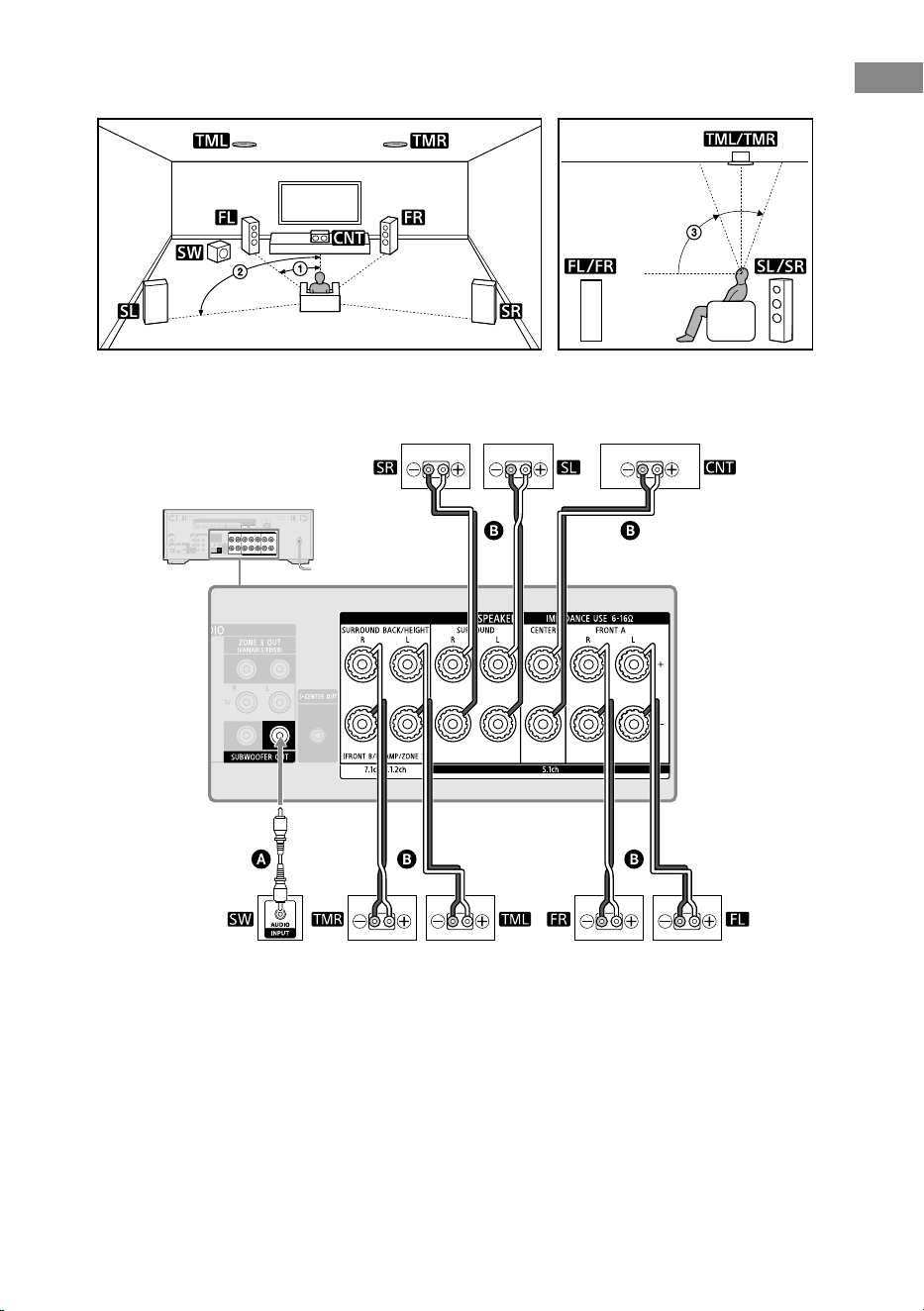
21
FR
Préparation
Système d’enceintes 5.1.2 canaux utilisant des enceintes
supérieures intermédiaires
30˚
100˚ – 120˚
70˚ à 110˚
Enceintes surround
Enceintes avant
Caisson de
graves
Enceinte centrale
Enceintes supérieures
intermédiaires*
Câble audio monophonique (non fourni)
Câble d’enceinte (non fourni)
* Une fois le raccordement établi, réglez [Disposition d'enceintes] dans [Réglages manuels des enceintes]
sous [Réglages d'enceinte] sur [5.1.2 (TM)].
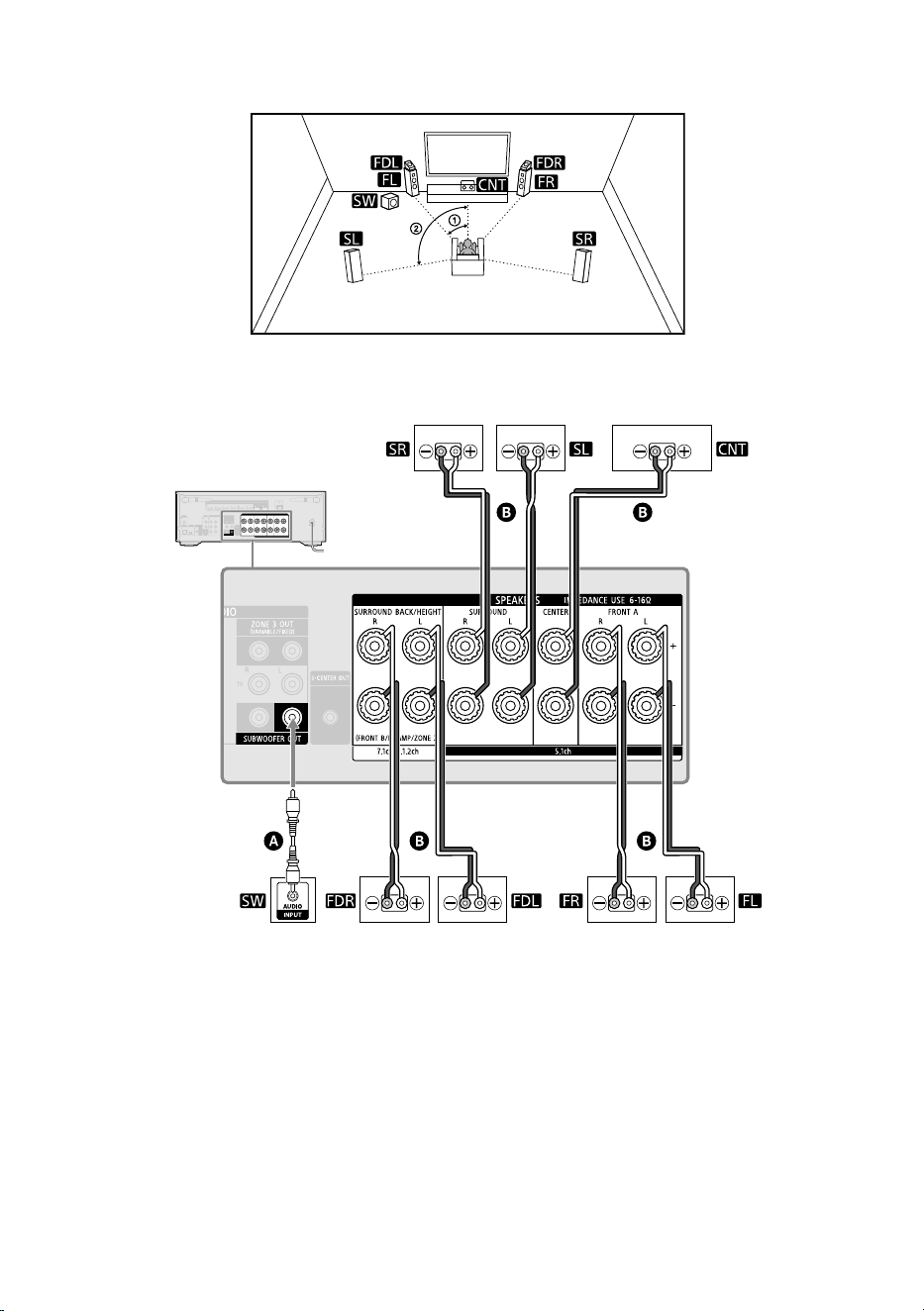
22
FR
Système d’enceintes 5.1.2 canaux utilisant des enceintes dotées de
Dolby Atmos
30˚
100˚ – 120˚
Enceintes surround Enceinte centrale
Caisson de
graves
Enceintes avant dotées
de Dolby Atmos*
Enceintes avant
Câble audio monophonique (non fourni)
Câble d’enceinte (non fourni)
* Une fois le raccordement établi, réglez [Disposition d'enceintes] dans [Réglages manuels des enceintes]
sous [Réglages d'enceinte] sur [5.1.2 (FD)].
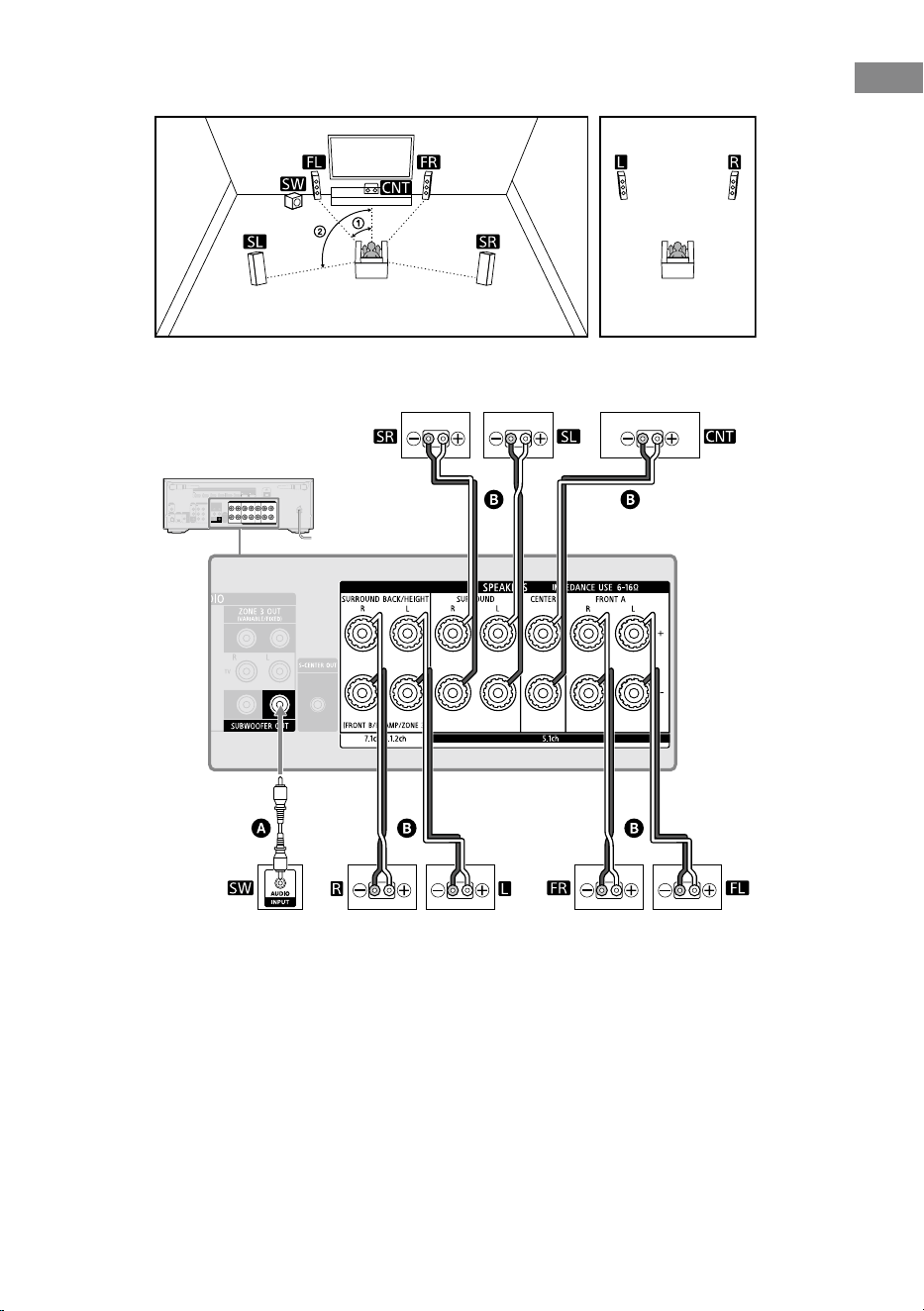
23
FR
Préparation
Système d’enceintes 5.1 canaux utilisant des enceintes de la Zone 3
Zone principale
30˚
100˚ – 120˚
Zone 3
Enceintes surround Enceinte centrale
Caisson de
graves
Enceintes (Zone 3)* Enceintes avant
Câble audio monophonique (non fourni)
Câble d’enceinte (non fourni)
* Pour des informations détaillées sur l’utilisation des enceintes de la Zone 3, reportez-vous à «Utilisation des
fonctions de zones multiples» (page45).
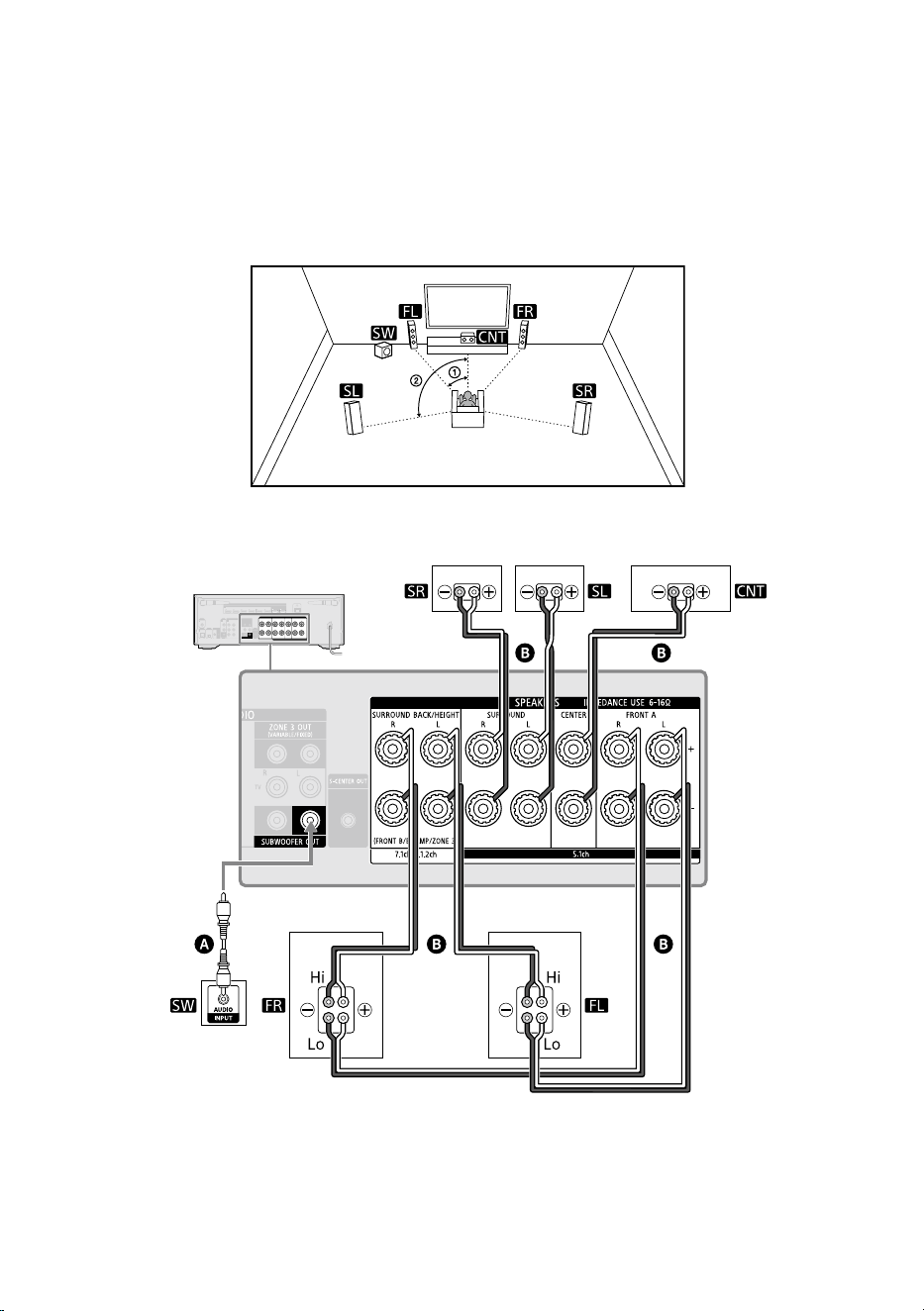
24
FR
Système d’enceintes 5.1 canaux avec une connexion de bi-
amplificateur
Lorsque les enceintes avant sont des enceintes en bicâblage connectées par des bornes
distinctes pour les sons haute fréquence (enceinte d’aigus) et pour les sons basse fréquence
(caisson de graves), vous pouvez établir une connexion de bi-amplificateur. Raccordez
chacune des paires de bornes pour l’enceinte d’aigus et le caisson de graves aux bornes
SPEAKERS FRONT A et aux bornes SPEAKERS SURROUND BACK/HEIGHT de cet ampli-tuner. Vous
pouvez profiter d’une lecture de qualité sonore supérieure si vous utilisez l’enceinte d’aigus et le
caisson de graves à l’aide d’amplificateurs distincts.
30˚
100˚ – 120˚
Caisson de
graves
Enceinte avant
Enceintes surround Enceinte centrale
Câble audio monophonique (non fourni)
Câble d’enceinte (non fourni)

25
FR
Préparation
Assurez-vous que les raccords métalliques Hi/Lo fixés sur les enceintes ont été retirés de celles-ci pour éviter
tout dysfonctionnement de l’ampli-tuner.
Une fois le raccordement établi, réglez [Assign. enceinte d'ambio arr.] dans [Réglages manuels des enceintes]
sous [Réglages d'enceinte] sur [BI-AMP].
Remarque
Vous pouvez seulement régler [Assign. enceinte d'ambio arr.] si le modèle d’enceinte est réglé sur un
paramètre qui ne possède pas d’enceintes surround arrière et de hauteur/de plafond (page18).

26
FR
Raccordement à une enceinte arrière/à un caisson de
graves Sony sans fil
L’ampli-tuner peut être raccordé à une enceinte arrière/à un caisson de graves Sony sans fil (non
fournis).
Lorsque vous raccordez l’enceinte arrière/le caisson de graves sans fil à l’ampli-tuner pour la
première fois, procédez comme il est indiqué ci-dessous.
Une fois raccordée, l’enceinte arrière/le caisson de graves Sony sans fil sera automatiquement
connecté à l’ampli-tuner lors de la prochaine mise sous tension.
1 Appuyez sur HOME.
Le menu d’accueil s’affiche sur l’écran du téléviseur.
2 Sélectionnez [Configuration] – [Réglages d'enceinte] –
[Réglages des enceintes sans fil] – [Démarrer la connexion manuelle].
3 Appuyez sur LINK sur l’enceinte (non fournie).
Le témoin d’alimentation de l’enceinte (non fournie) clignote deux fois à plusieurs reprises
en vert ou en blanc.
La couleur du témoin d’alimentation dépend du modèle.
4 Sélectionnez [Démarrer].
La connexion manuelle commence. Le processus de connexion apparaît sur l’écran du
téléviseur. Pour annuler la connexion manuelle, sélectionnez [Annuler].
5 Lorsque [Connecté] s’affiche pour les enceintes cibles, sélectionnez
[Terminer].
6 Appuyez sur
(entrer).
La connexion manuelle est établie et le témoin d’alimentation de l’enceinte (non fournie)
s’allume en vert ou en blanc.
La couleur du témoin d’alimentation dépend du modèle.
7 Suivez les instructions à l’écran pour exécuter l’Auto Calibration.
Lorsque les réglages de connexion des enceintes sans fil sont terminés, un écran vous
guidant vers [Auto Calibration] s’affiche.
Lorsque vous raccordez une enceinte arrière sans fil, sélectionnez [Surround Speaker] ou
[Surround Back Speaker] sur l’écran [Assignation d'enceinte sans fil] dans Auto Calibration
pour attribuer la position de l’enceinte.
Astuce
• Pour connaître les modèles d’enceinte arrière/de caisson de graves sans fil compatibles avec l’ampli-tuner,
visitez le site Web de Sony.
• Si vous raccordez deux caissons de graves sans fil, utilisez le même modèle.
• Pour en savoir plus sur l’enceinte arrière/le caisson de graves sans fil, consultez le mode d’emploi fourni avec
chaque enceinte.

27
FR
Préparation
Si la transmission sans fil est instable
Si vous utilisez plusieurs systèmes sans fil, par exemple un réseau LAN sans fil, il se peut que les
signaux sans fil deviennent instables. Dans ce cas, vous pouvez améliorer la transmission en
modifiant le réglage suivant.
1 Appuyez sur HOME.
Le menu d’accueil s’affiche sur l’écran du téléviseur.
2 Sélectionnez [Configuration] – [Réglages d'enceinte] –
[Réglages des enceintes sans fil] – [Canal RF].
3 Sélectionnez le réglage que vous souhaitez.
• [Marche]: sélectionnez normalement ce réglage. L’ampli-tuner sélectionne
automatiquement le meilleur canal pour la transmission. Un mode plus puissant pour les
interférences sans fil.
• [Non]: l’ampli-tuner sélectionne un canal dans la gamme de fréquences limitée pour
éviter les interférences sans fil externes. En cas de perte du son avec [Marche] sélectionné,
vous pouvez améliorer la situation en sélectionnant [Non].
Remarque
Si vous changez le réglage [Canal RF] de [Non] à [Marche], une minute peut être nécessaire pour la
reconnexion.

28
FR
Raccordement d’un téléviseur
Raccordez un téléviseur à la prise HDMI OUT ou MONITOR OUT.
Le menu s’affiche sur l’écran du téléviseur seulement lorsque vous raccordez le téléviseur à la
prise HDMI OUT. Sony vous conseille d’utiliser la prise HDMI OUT pour connecter le téléviseur, car,
dans de nombreux cas, vous devrez effectuer les réglages de cet ampli-tuner à l’aide du menu.
Remarques sur la connexion
• Avant de raccorder les câbles, veillez à débrancher le cordon d’alimentation secteur.
• Selon l’état de la connexion entre le téléviseur et l’antenne, il est possible que l’image du
téléviseur soit déformée. Le cas échéant, éloignez l’antenne de l’ampli-tuner.
• Lors du raccordement d’un câble optique numérique, insérez les fiches tout droit jusqu’à ce
qu’elles se mettent en place avec un déclic.
• Ne courbez et n’attachez pas les câbles numériques optiques.
• Toutes les prises audio numériques sont compatibles avec les fréquences d’échantillonnage
32kHz, 44,1 kHz, 48 kHz et 96 kHz.
• Lors du raccordement d’un téléviseur à l’ampli-tuner via les prises AUDIO IN TV (L/R), réglez le
niveau de sortie audio du téléviseur sur «Fixed» si vous pouvez commuter entre «Fixed» et
«Variable».
• Lorsque vous raccordez le téléviseur à une prise HDMI OUT B/ZONE 2, veillez à régler
[HDMI OUT B Mode] sur [Principale] dans le menu [Réglages HDMI]. Appuyez à plusieurs
reprises sur HDMI OUT sur la télécommande pour sélectionner «HDMI B» ou «HDMI A+B». Le
menu d’accueil ne s’affiche pas sur l’écran du téléviseur si [HDMI OUT B Mode] est réglé sur
[Zone2].
• Lorsque vous raccordez un téléviseur compatible avec la fonction eARC ou ARC, activez la
fonction eARC ou ARC et raccordez la prise d’entrée HDMI compatible eARC/ARC de votre
téléviseur à la prise HDMI OUT A (TV) de l’ampli-tuner (page 29).
Câbles HDMI
• Veillez à utiliser un câble HDMI grande vitesse haute qualité avec Ethernet qui peut prendre
en charge des bandes passantes pouvant atteindre 18Gbits/s. Pour les signaux vidéo qui
nécessitent une bande passante élevée comme 4K/120p, 8K, etc., veillez à utiliser un câble
HDMI ultra-haute vitesse, qui prend en charge des bandes passantes jusqu’à 48Gbits/s.
• Sélectionnez un format de signal HDMI adapté à la gamme de signaux vidéo des téléviseurs
ou périphériques AV à raccorder avec le câble HDMI dans le menu sur l’ampli-tuner. Pour des
informations détaillées sur le réglage du format de signal HDMI, consultez le Guide d’aide.
• Nous déconseillons d’utiliser un câble de conversion HDMI-DVI. Si vous raccordez un câble de
conversion HDMI-DVI à un appareil DVI-D, il est possible que le son et/ou l’image soit perdu.
Raccordez des câbles audio distincts ou des câbles de connexion numériques, puis réaffectez
les prises d’entrée si le son n’est pas correctement reproduit.
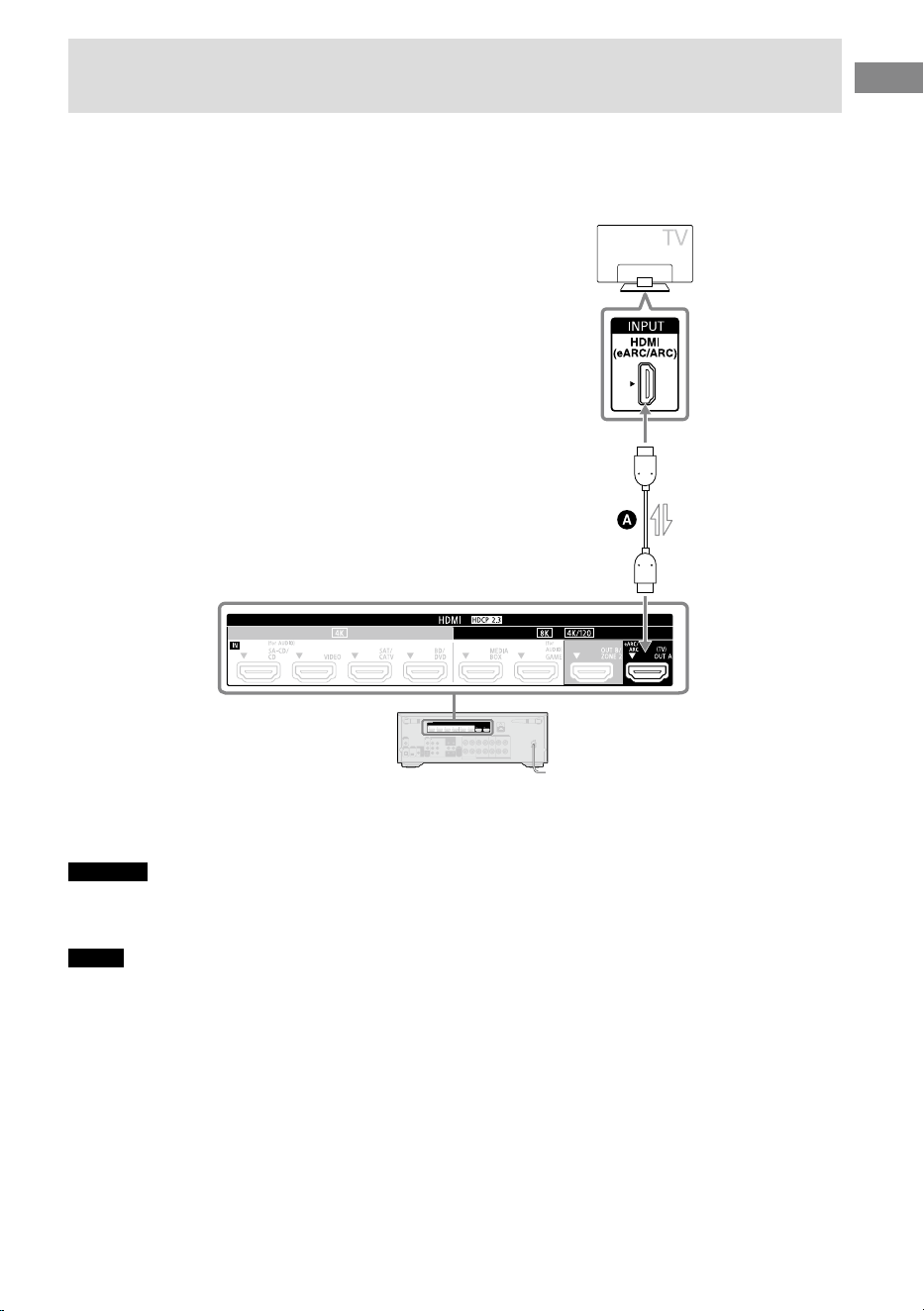
29
FR
Préparation
Raccordement d’un téléviseur compatible avec la fonction eARC ou ARC
via une connexion HDMI
Raccordez votre téléviseur à la prise HDMI OUT A (TV) de l’ampli-tuner.
Avec une seule connexion de câble HDMI, vous pouvez écouter le son du téléviseur sur les
enceintes raccordées à l’ampli-tuner bien que ce dernier envoie les signaux audio et vidéo vers le
téléviseur.
Signaux audio/vidéo
Câble HDMI (non fourni)
Remarque
• Pour utiliser votre téléviseur avec cette connexion, vous devez activer la fonction eARC ou ARC. Appuyez sur
HOME, puis sélectionnez [Configuration] – [Réglages HDMI] – [Audio Return Channel] – [eARC] ou [ARC].
• Vous devez également effectuer le réglage sur le menu du téléviseur. Activez la fonction eARC ou ARC.
Astuce
Si la prise HDMI du téléviseur (libellée «eARC» ou «ARC») est déjà raccordée à un autre appareil, débranchez
l’appareil et raccordez l’ampli-tuner.
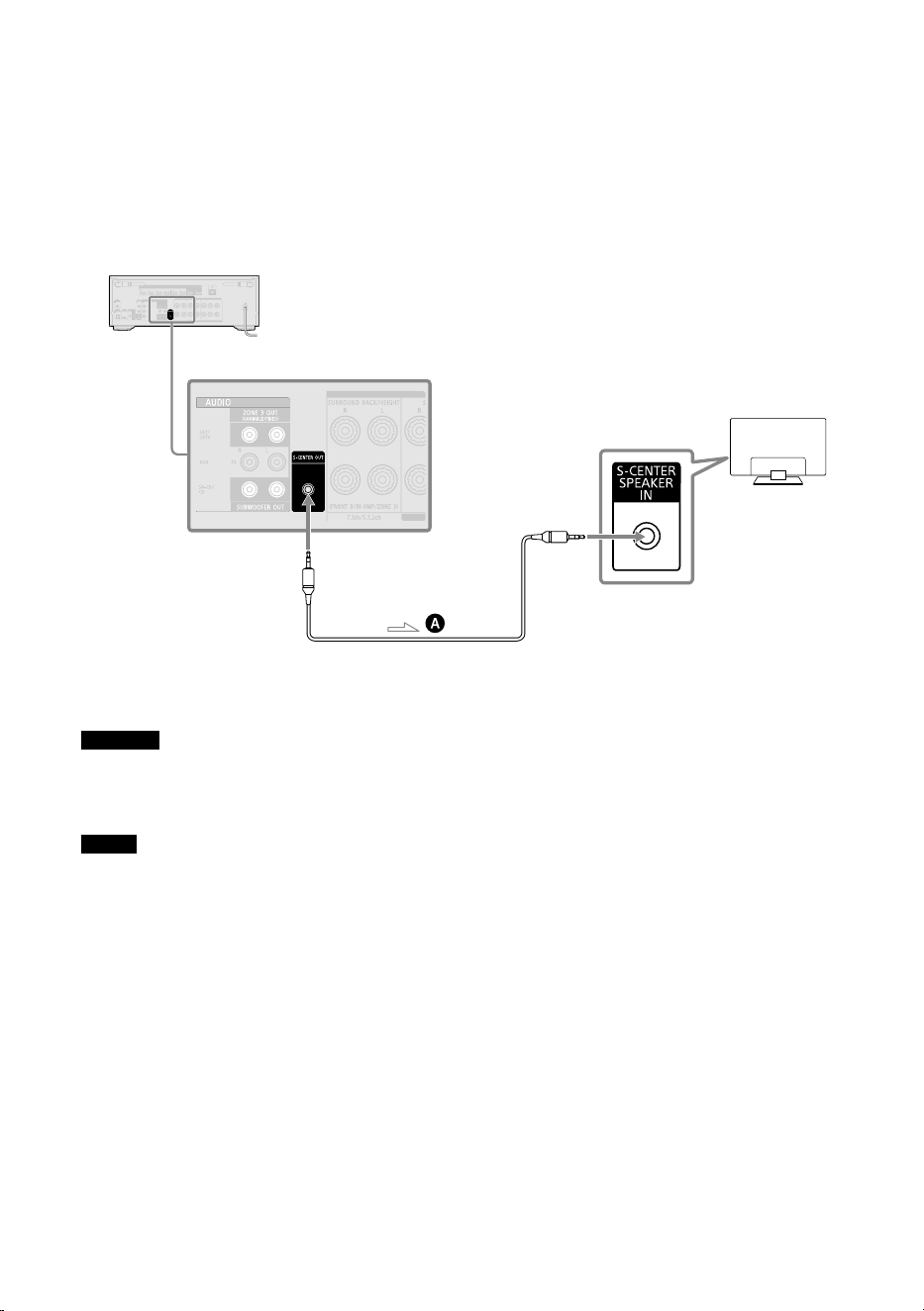
30
FR
Lorsque votre téléviseur est pourvu d’une prise
S-CENTER SPEAKER IN
Lorsque l’ampli-tuner est raccordé à la prise S-CENTER SPEAKER IN de votre téléviseur, vous
pouvez reproduire la partie centrale du son de l’ampli-tuner à partir des enceintes du téléviseur.
En utilisant cette connexion, le son du téléviseur comme les dialogues peut avoir l’air de sortir de
l’écran du téléviseur. (Fonction Synchronisation centrale acoustique)
Pour utiliser cette fonction, vous devez raccorder votre téléviseur à la prise HDMI OUT A
(TV) de l’ampli-tuner. Réglez également [ - Mode d'enceinte centrale du téléviseur] sur
[Utiliser TV comme centre] dans Auto Calibration.
Câble audio stéréo mini-fiche tripolaire (non fourni)
Remarque
• Lorsque [Champ sonore] est réglé sur [Stéréo 2 canaux], le son n’est pas reproduit via l’enceinte du téléviseur.
• Selon la source de son, il est possible que le son ne soit pas reproduit par l’enceinte du téléviseur.
• Lorsqu’un périphérique BLUETOOTH est connecté et que [Mode Bluetooth] est réglé sur [Émetteur], ou qu’un
casque est branché, le son n’est pas reproduit via l’enceinte du téléviseur.
Astuce
• Certains téléviseurs Sony sont pourvus d’une prise S-CENTER SPEAKER IN. Pour des informations détaillées,
consultez le mode d’emploi de votre téléviseur.
• Si vous raccordez votre téléviseur à la prise S-CENTER OUT de l’ampli-tuner, appuyez sur HOME,
sélectionnez [Configuration] – [Réglages d'enceinte] – [Paramètres de centrage TV/Écran] –
[Mode d'enceinte centrale du téléviseur], puis réglez sur [Marche].
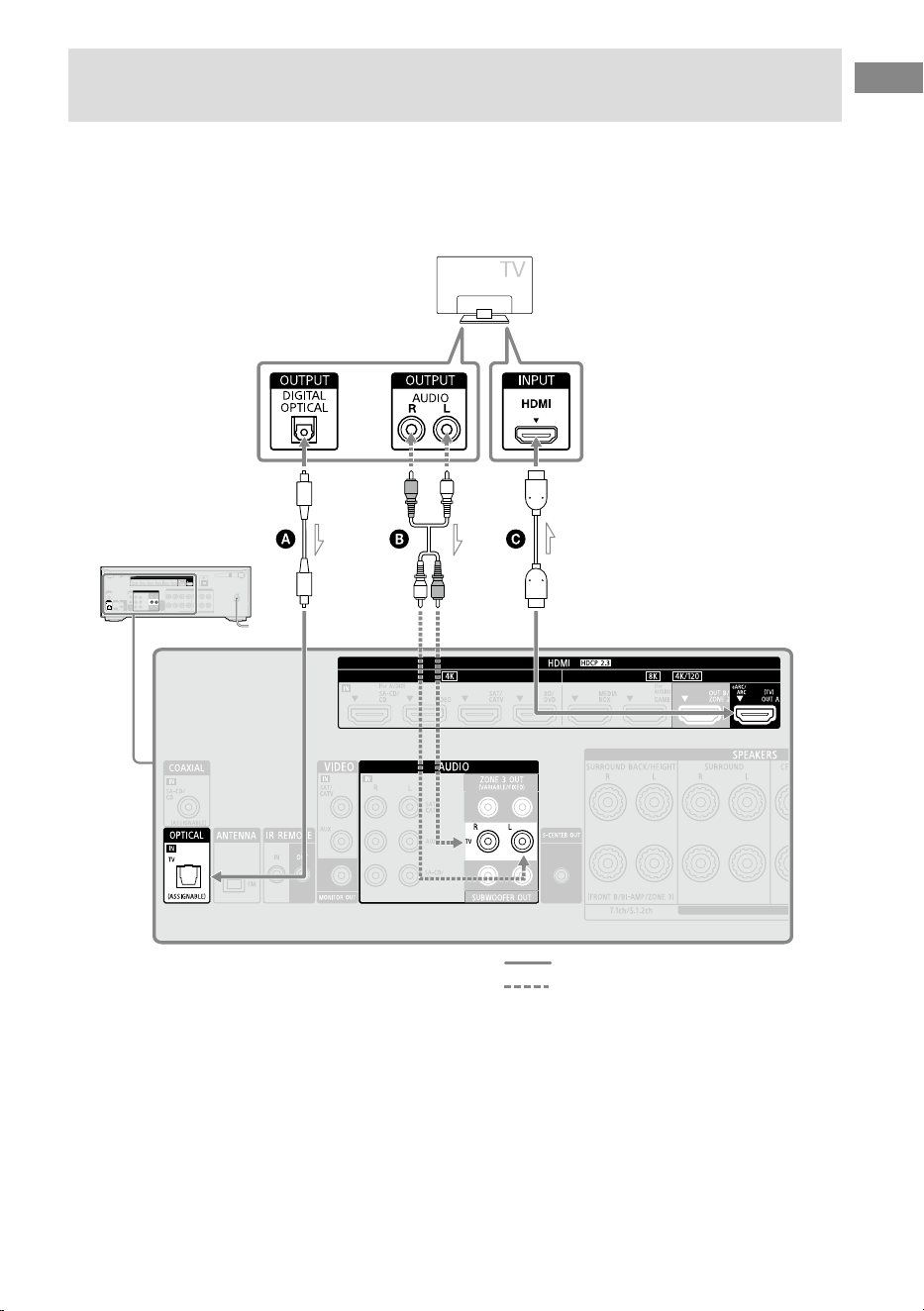
31
FR
Préparation
Raccordement d’un téléviseur incompatible avec les fonctions eARC et
ARC via une connexion HDMI
Raccordez votre téléviseur à la prise HDMI OUT A (TV) de l’ampli-tuner.
Lorsque vous raccordez l’ampli-tuner à un téléviseur à l’aide du câble HDMI , l’ampli-tuner
peut reproduire les signaux audio et vidéo sur le téléviseur. Vous remarquerez toutefois qu’il
est également nécessaire de raccorder le câble optique numérique ou le câble audio au
téléviseur pour reproduire le son du téléviseur sur les enceintes raccordées à l’ampli-tuner.
Signaux audio
Signaux
audio/vidéo
Connexion recommandée
Connexion alternative
Câble audio numérique optique (non fourni)
Câble audio (non fourni)
Câble HDMI (non fourni)
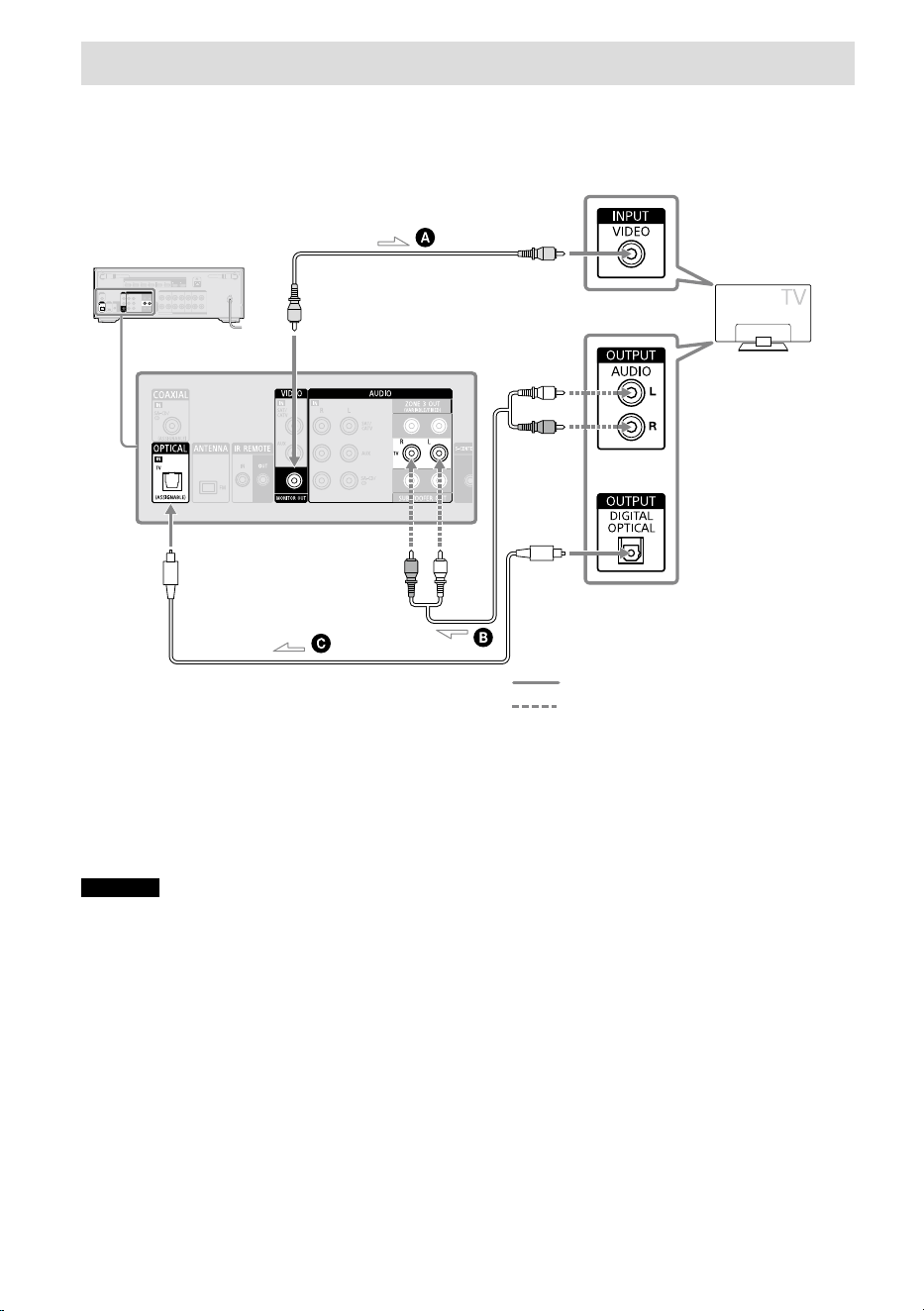
32
FR
Raccordement d’un téléviseur sans prise HDMI
Raccordez votre téléviseur à la prise MONITOR OUT de l’ampli-tuner.
Vous devez raccorder le câble audio numérique optique ou le câble audio au téléviseur, en
plus de la connexion du câble vidéo .
Connexion recommandée
Connexion alternative
ou
Signaux audio
Signaux vidéo
Câble vidéo (non fourni)
Câble audio (non fourni)
Câble audio numérique optique (non fourni)
Remarque
• Lorsque vous avez raccordé l’ampli-tuner et le téléviseur à l’aide de la méthode ci-dessus, la vidéo du
périphérique raccordé aux prises VIDEO IN s’affiche sur le téléviseur.
• Lorsque vous raccordez l’ampli-tuner et le téléviseur à l’aide de la méthode ci-dessus, le menu ne s’affiche
pas sur l’écran du téléviseur. Pour exécuter les opérations à l’aide du menu, vous devez connecter le
téléviseur via une connexion HDMI.
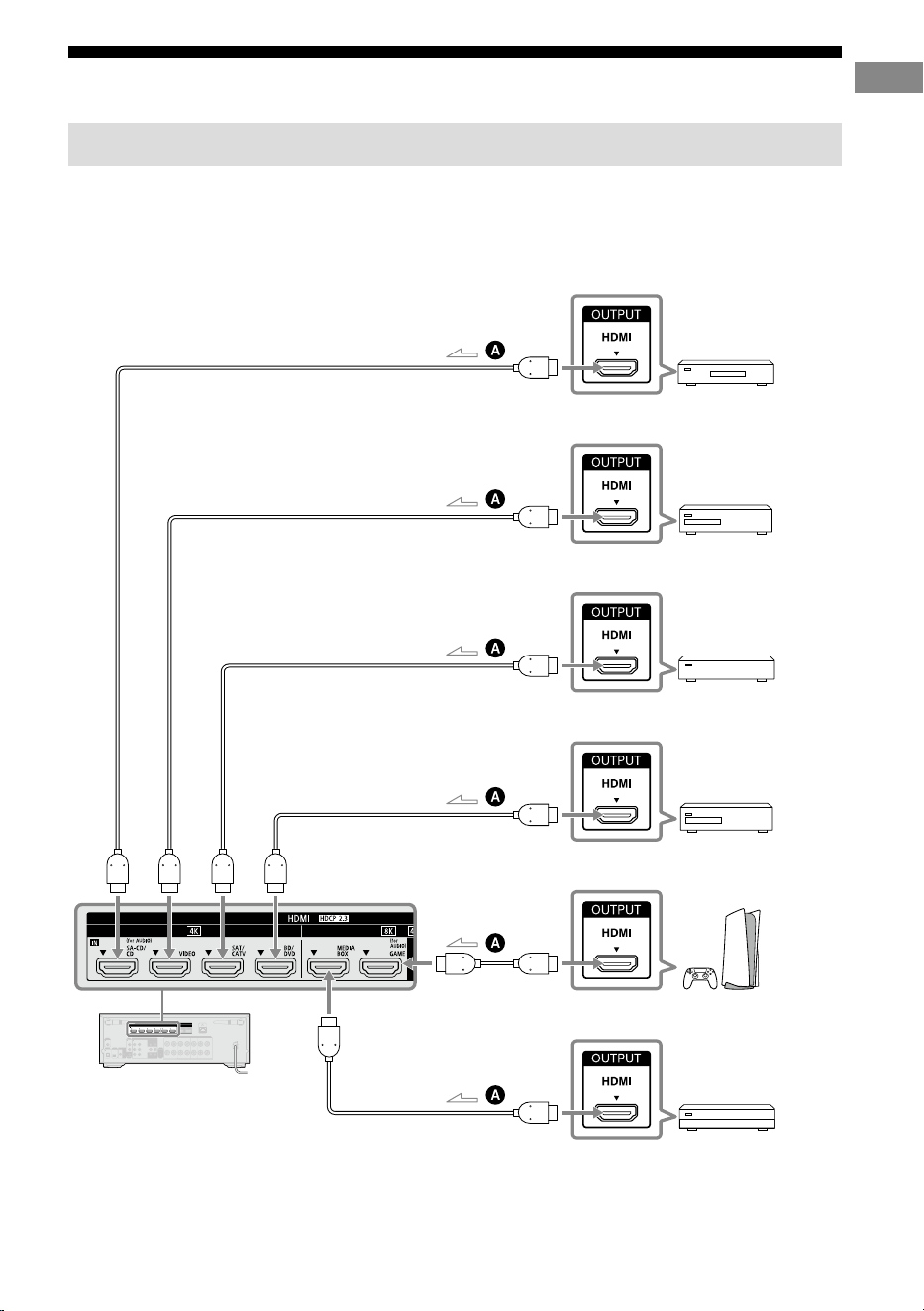
33
FR
Préparation
Raccordement d’appareils audiovisuels
Raccordement d’appareils dotés de prises HDMI
Avant de raccorder les câbles, veillez à débrancher le cordon d’alimentation secteur.
Les illustrations suivantes sont des exemples de connexion d’appareils. Effectuez le
raccordement à la prise HDMI compatible avec le signal vidéo de votre appareil.
Signaux
audio/vidéo
Signaux
audio/vidéo
Signaux
audio/vidéo
Signaux
audio/vidéo
Signaux
audio/vidéo
Signaux
audio/vidéo
Lecteur multimédia
en réseau
Lecteur CD super
audio ou lecteur CD
Lecteur Blu-ray
Disc™, lecteur DVD
Décodeur câble ou
décodeur satellite
Lecteur DVD
Console de jeux telle
qu’une PlayStation 5
Vers la prise SA-CD/CD (for AUDIO)
Vers la prise VIDEO
Vers la prise SAT/CATV
Vers la prise BD/DVD
Vers la prise
GAME (for AUDIO)
Vers la prise
MEDIA BOX
Câble HDMI (non fourni)
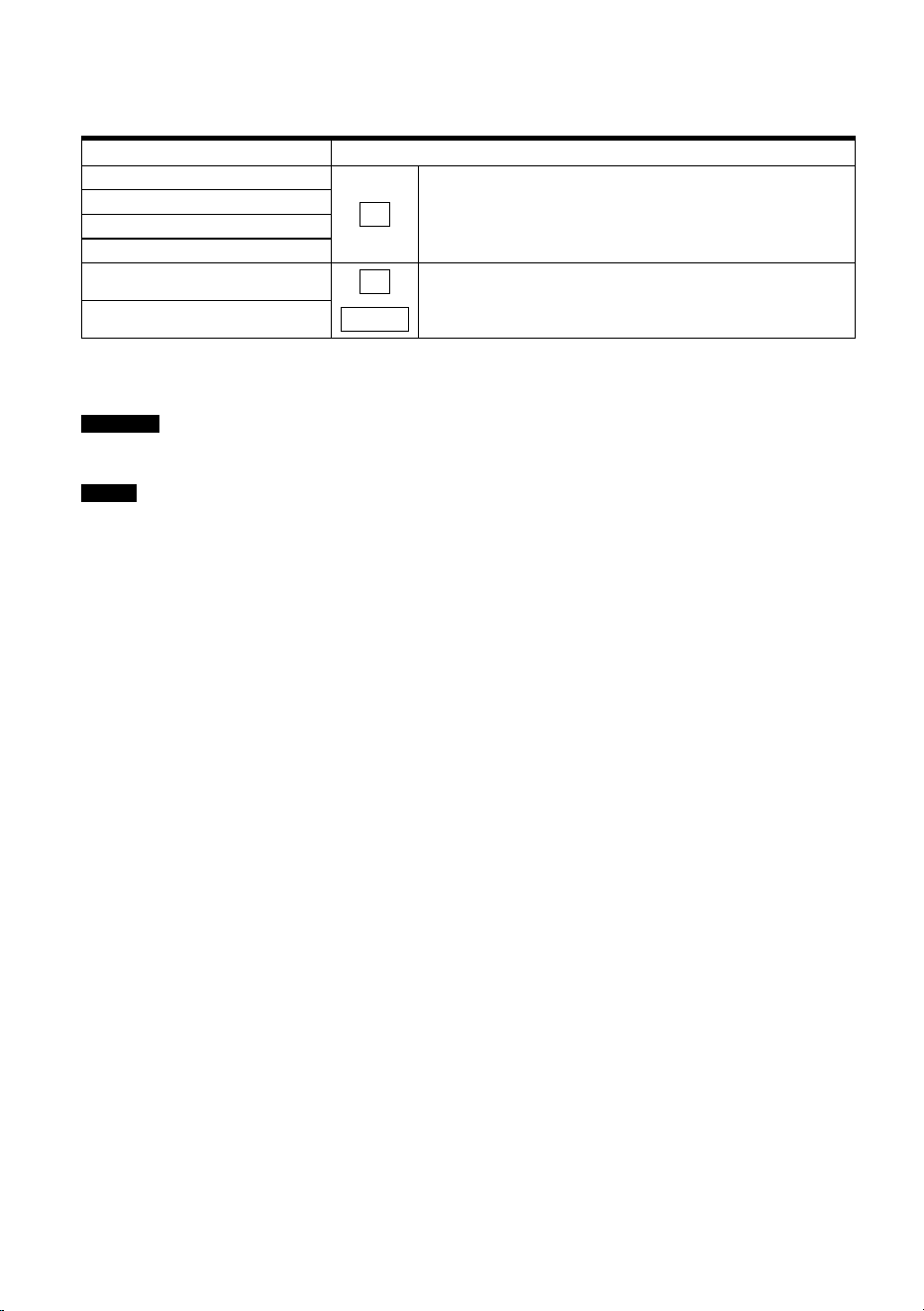
34
FR
Signaux vidéo pris en charge par les prises HDMI
Cette connexion est un exemple. Effectuez le raccordement aux prises HDMI qui prennent en
charge les signaux vidéo de votre appareil.
Prise HDMI IN Appareils à connecter
SA-CD/CD (for AUDIO)*
4K
Connectez un appareil qui prend en charge les signaux
vidéo jusqu’à 4K/60p.
VIDEO*
SAT/CATV
BD/DVD
MEDIA BOX 8K
Connectez un appareil qui prend en charge les signaux
vidéo de 8K ou jusqu’à 4K/120p.
GAME (for AUDIO) 4K/120
* Lorsque vous raccordez votre ordinateur à cette prise, les signaux vidéo pris en charge sont limités à un
maximum de 4K/30p. Même dans ce cas, vous pouvez profiter du contenu vidéo 4K/60p en raccordant
votre ordinateur à la prise SAT/CATV, BD/DVD, MEDIA BOX ou GAME (for AUDIO).
Remarque
Pour les signaux vidéo pouvant être lus dans la Zone 2, voir « Entrée sélectionnable et restriction fonctionnelle
dans la Zone 2 et la Zone 3 » (page 46).
Astuce
• La qualité de l’image dépend du type de la prise de connexion. Nous vous recommandons de raccorder vos
appareils via une connexion HDMI s’ils disposent de prises HDMI.
• Si vous voulez regarder des vidéos 8K ou 4K/120p depuis votre appareil alors que la prise d’entrée HDMI
compatible eARC/ARC de votre téléviseur est incompatible avec l’entrée vidéo 8K ou 4K/120p, consultez le
Guide d’aide pour la procédure de connexion.
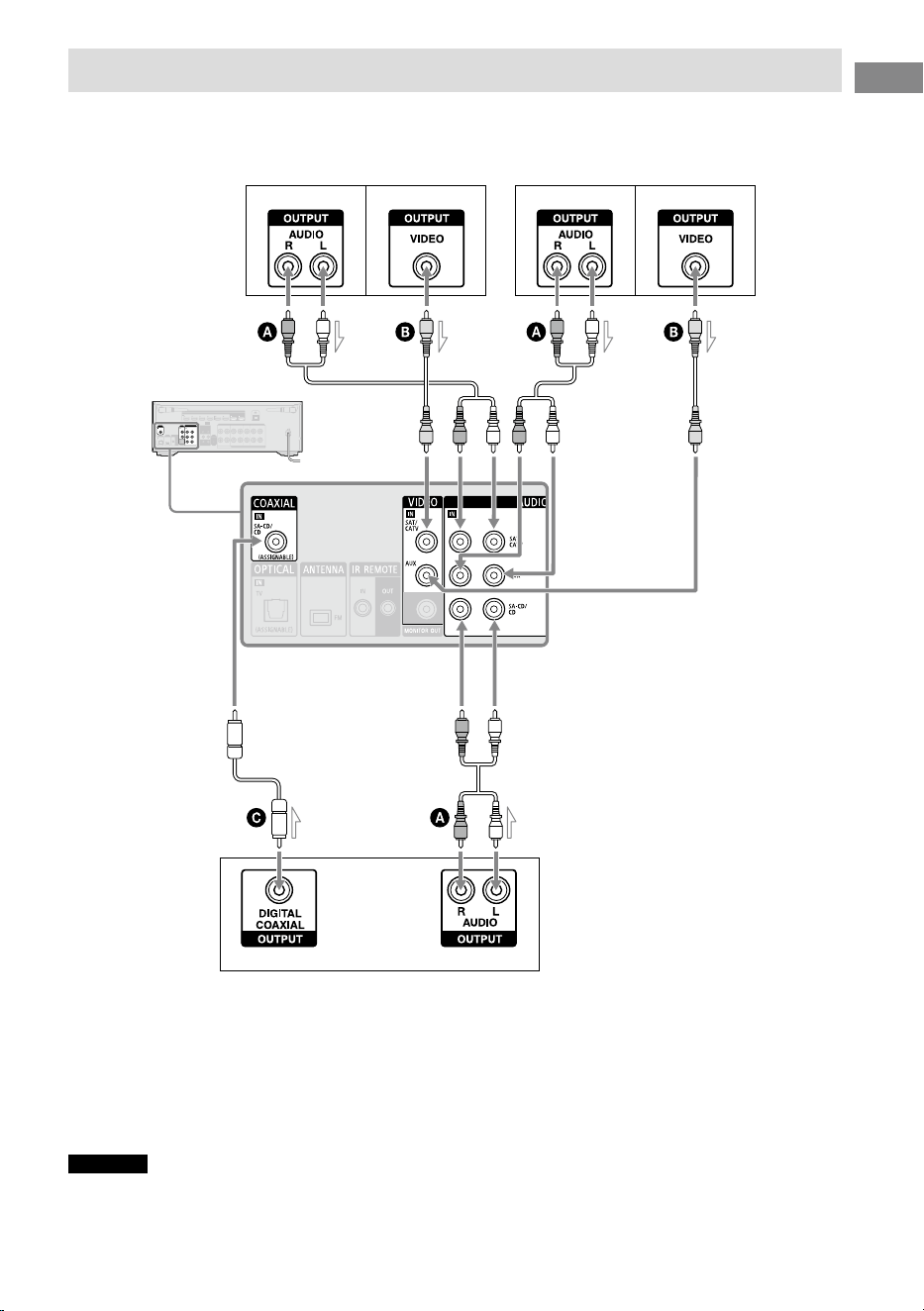
35
FR
Préparation
Connexions d’appareils à l’aide d’autres prises que les prises HDMI
Avant de raccorder les câbles, veillez à débrancher le cordon d’alimentation secteur.
Magnétoscope, enregistreur DVD,
caméscope, jeu vidéo
Décodeur câble ou décodeur
satellite
Lecteur CD super audio, lecteur CD, platine disque*
Signaux audio
Signaux audio
Signaux audioSignaux vidéo Signaux vidéo
ou
Câble audio (non fourni)
Câble vidéo (non fourni)
Câble numérique coaxial (non fourni)
* Pour raccorder une platine disque qui ne possède qu’une prise de sortie PHONO, vous devez raccorder un
égaliseur phono (non fourni) entre la platine disque et cet ampli-tuner.
Remarque
Pour écouter le son depuis un appareil raccordé à l’une des prises AUDIO IN, ne connectez aucun appareil à la
prise COAXIAL IN SA-CD/CD, à la prise OPTICAL IN TV ou à une prise HDMI IN portant le même nom d’appareil
(comme SAT/CATV, TV ou SA-CD/CD (for AUDIO)).

36
FR
Astuce
• Vous pouvez connecter des appareils différents que ceux indiqués ci-dessus aux prises AUDIO IN (SAT/CATV,
AUX et SA-CD/CD).
• Vous pouvez renommer chaque entrée dont le nom apparaît sur le panneau d’affichage de l’ampli-tuner.
Pour des informations détaillées, consultez le Guide d’aide.
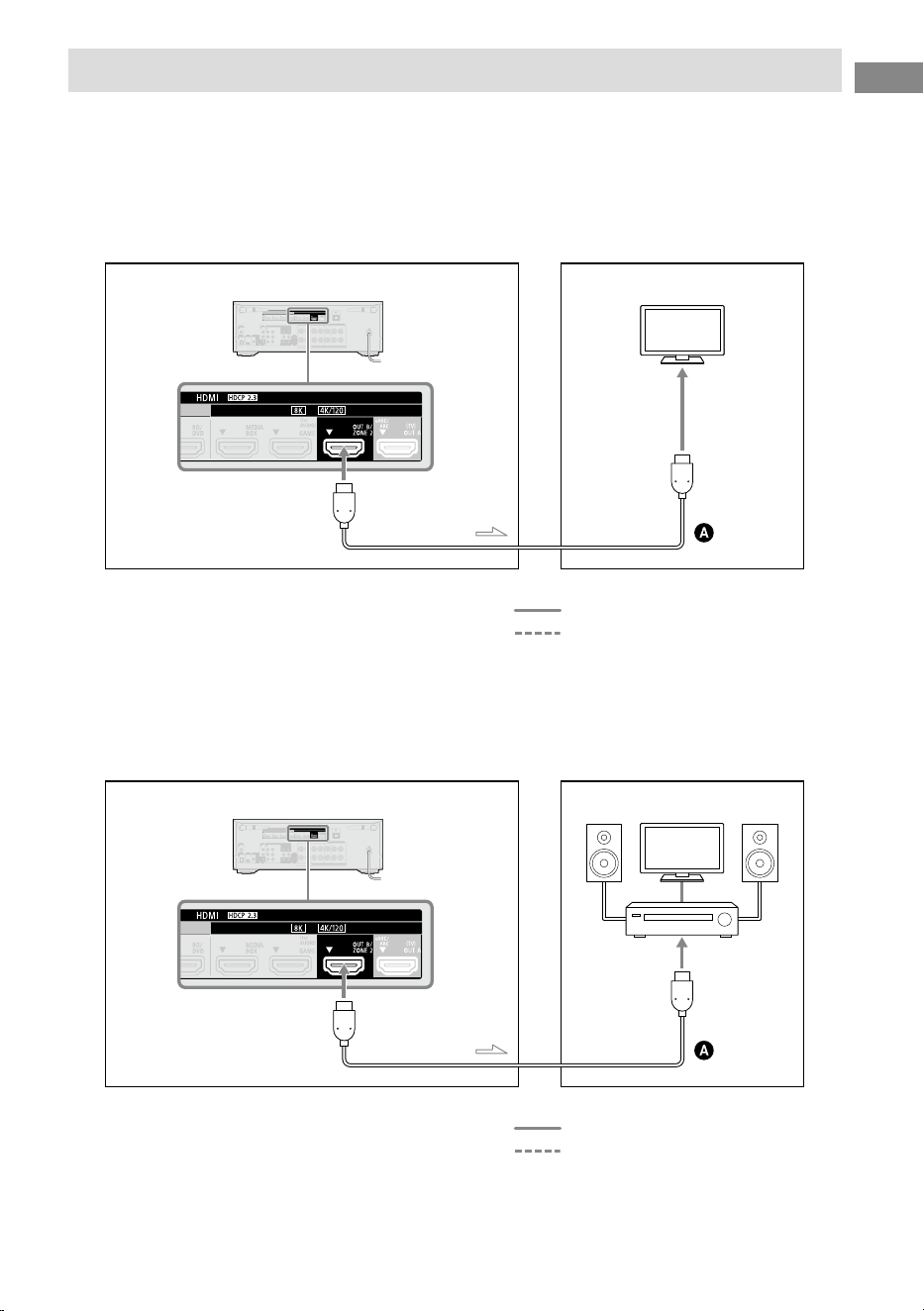
37
FR
Préparation
Raccordement d’un autre amplificateur ou téléviseur dans la Zone 2
Les signaux vidéo/audio de l’entrée HDMI sont reproduits dans la Zone 2 via la prise
HDMI OUT B/ZONE 2 de l’ampli-tuner.
Avant de raccorder les câbles, veillez à débrancher le cordon d’alimentation secteur.
Lors du raccordement au téléviseur uniquement dans la Zone 2
Connexion recommandée
Connexion alternative
Signaux
audio/vidéo
Zone principale Zone 2
Téléviseur
Câble HDMI (non fourni)
Lors du raccordement à un amplificateur/ampli-tuner dans la
Zone2
Connexion recommandée
Connexion alternative
Signaux
audio/vidéo
Zone principale Zone 2
Enceinte Téléviseur Enceinte
Amplificateur/
ampli-tuner
Câble HDMI (non fourni)
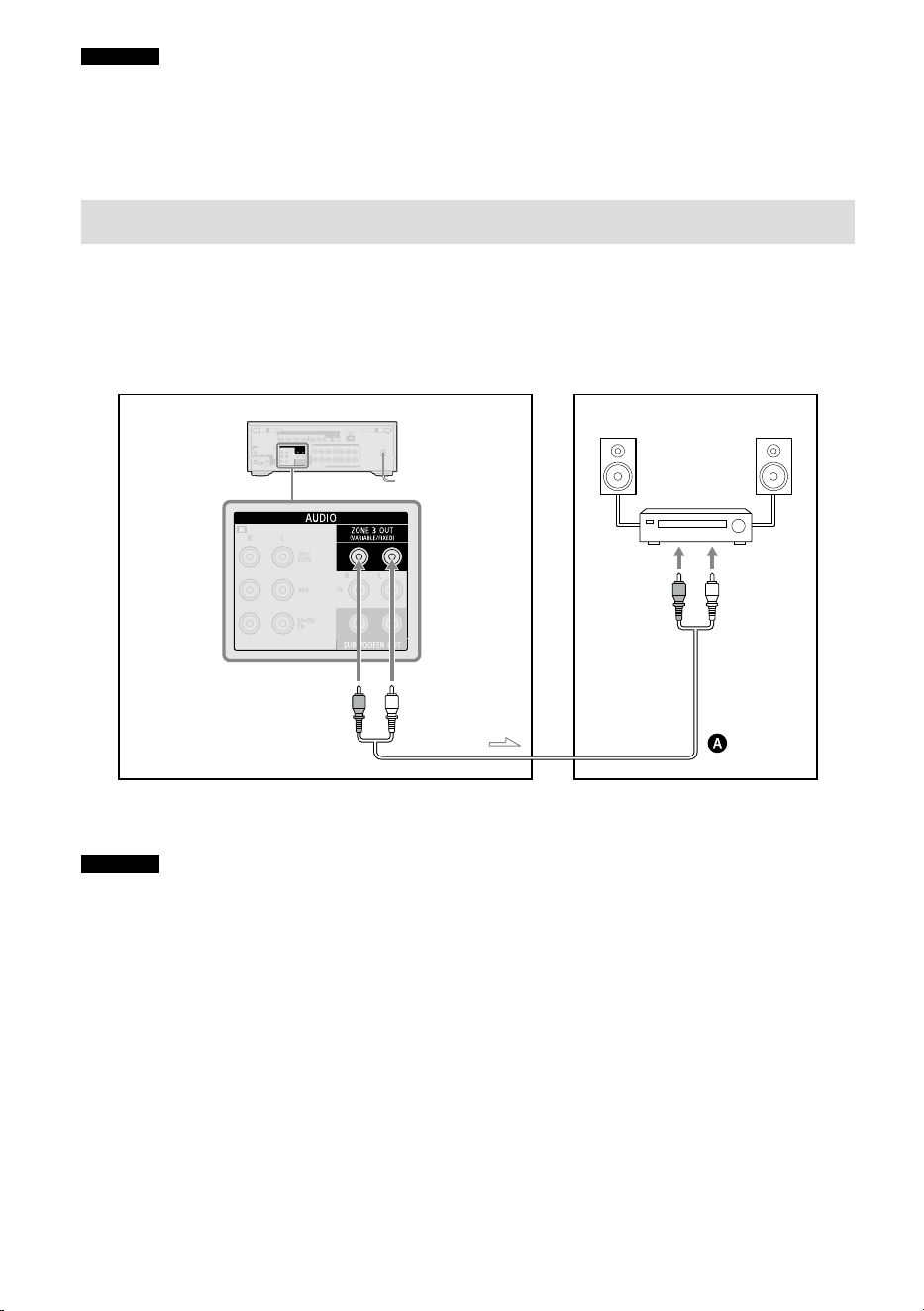
38
FR
Remarque
• Pour utiliser cette connexion, réglez [HDMI OUT B Mode] dans le menu [Réglages HDMI] sur [Zone2].
• Vous ne pouvez lire l’entrée que depuis les prises HDMI IN dans la Zone 2. Lorsque [SOURCE] est sélectionné,
la vidéo et le son reçus par la prise HDMI IN sélectionnée dans la zone principale sont lus.
• Vous ne pouvez sélectionner qu’une entrée parmi les prises HDMI IN dans la Zone 2. Étant donné que les
signaux audio sont reproduits tels quels depuis la prise HDMI OUT B/ZONE 2, vous ne pouvez pas régler le
niveau du volume sur l’ampli-tuner. Réglez le volume sur l’appareil connecté à la prise HDMI OUT B/ZONE 2.
Raccordement d’un autre amplificateur dans la Zone 3
Vous pouvez écouter le son d’un appareil connecté à l’ampli-tuner dans une zone différente de
la zone principale. Par exemple, vous pouvez regarder un DVD dans la zone principale et écouter
un CD dans la Zone 3.
Avant de raccorder les câbles, veillez à débrancher le cordon d’alimentation secteur.
Amplificateur/
ampli-tuner
Zone principale Zone 3
Enceinte Enceinte
Signaux audio
Câble audio (non fourni)
Remarque
• Pour profiter de [USB], [Home Network], [Bluetooth Audio], [Chromecast intégré], [Spotify] ou [AirPlay] dans la
Zone 3, sélectionnez [SOURCE] pour l’entrée de la Zone 3, puis changez l’entrée de la zone principale.
• Vous pouvez sélectionner une entrée parmi quatre entrées externes (SAT/CATV, AUX, TV ou SA-CD/CD),
radio FM et [SOURCE] dans la Zone 3. Lorsqu’une des entrées externes est sélectionnée, le son de l’appareil
raccordé à la prise AUDIO IN est lu. Pour lire d’autres entrées, telles que Bluetooth Audio, ou l’entrée
numérique externe depuis la prise OPTICAL IN TV, la prise COAXIAL IN SA-CD/CD ou les prises HDMI IN,
sélectionnez l’entrée cible pour la zone principale, puis sélectionnez [SOURCE] pour la Zone 3.
• Si vous réglez [DSD natif ] dans [Réglages audio] sur [Marche], aucun signal audio du contenu DSD de [USB]
ou [Home Network] n’est reproduit sur les enceintes de la Zone 3.
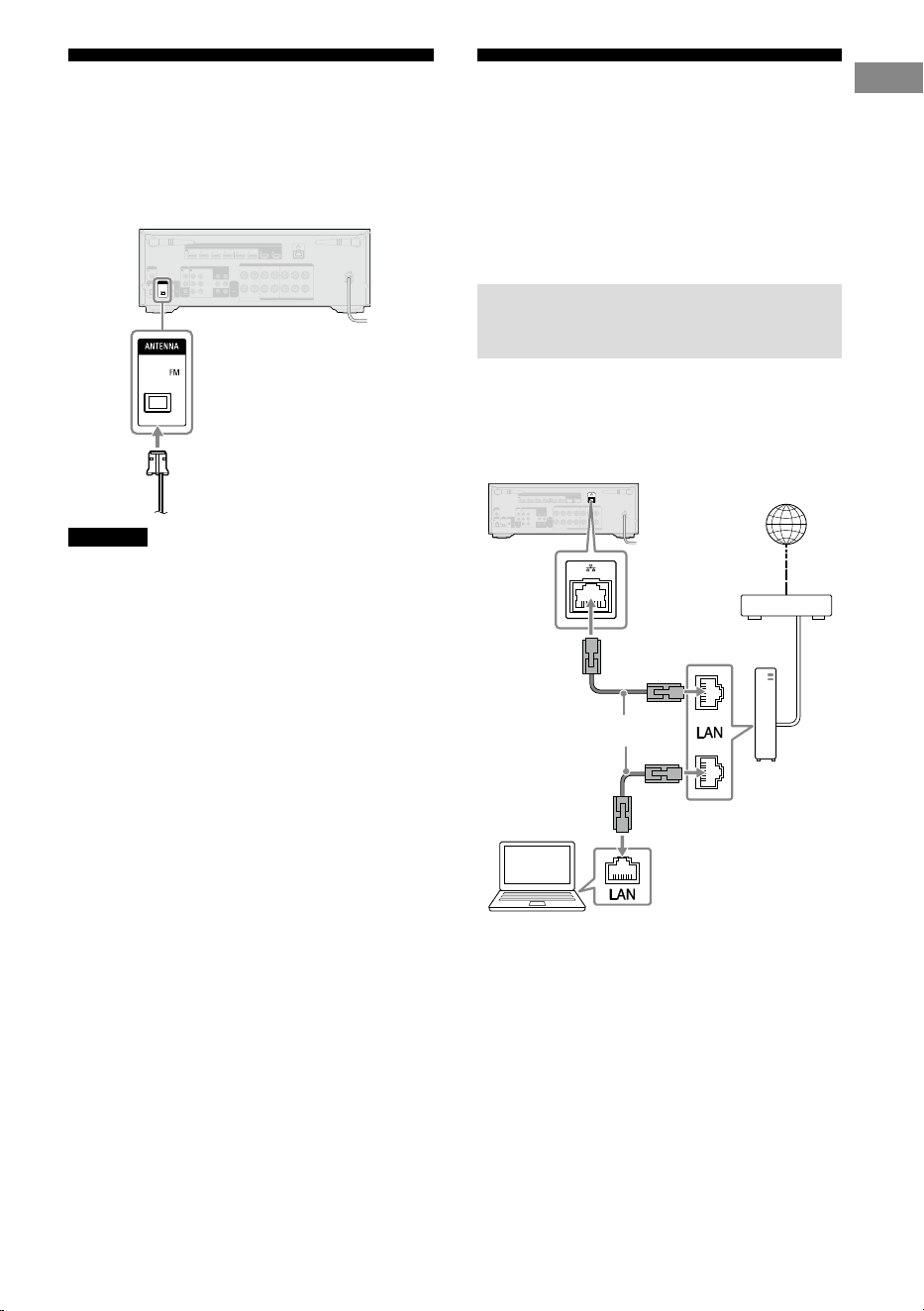
39
FR
Préparation
Connexion de l’antenne
Raccordez l’antenne fil FM fournie à l’ampli-
tuner, comme illustré ci-dessous.
Avant de connecter l’antenne, veillez à
débrancher le cordon d’alimentation secteur.
Antenne fil FM (fournie)
Remarque
• Veillez à déployer totalement l’antenne fil FM.
• Après avoir connecté l’antenne fil FM, laissez-la
dans la position la plus horizontale possible.
Connexion à un réseau
Sélectionnez la méthode de connexion en
fonction de votre environnement de réseau
local.
Les illustrations suivantes sont des exemples
de configuration d’un réseau domestique
avec l’ampli-tuner et un serveur.
En cas d’utilisation de la
connexion par réseau local câblé
Nous vous recommandons de connecter le
serveur au routeur via une connexion câblée.
Raccordez l’ampli-tuner au réseau à l’aide
d’un câble LAN* (non fourni).
Internet
Modem
Câble LAN (non fourni)
Routeur
Serveur
(ordinateur, etc.)
* Nous recommandons l’utilisation de câbles de
catégorie 7.
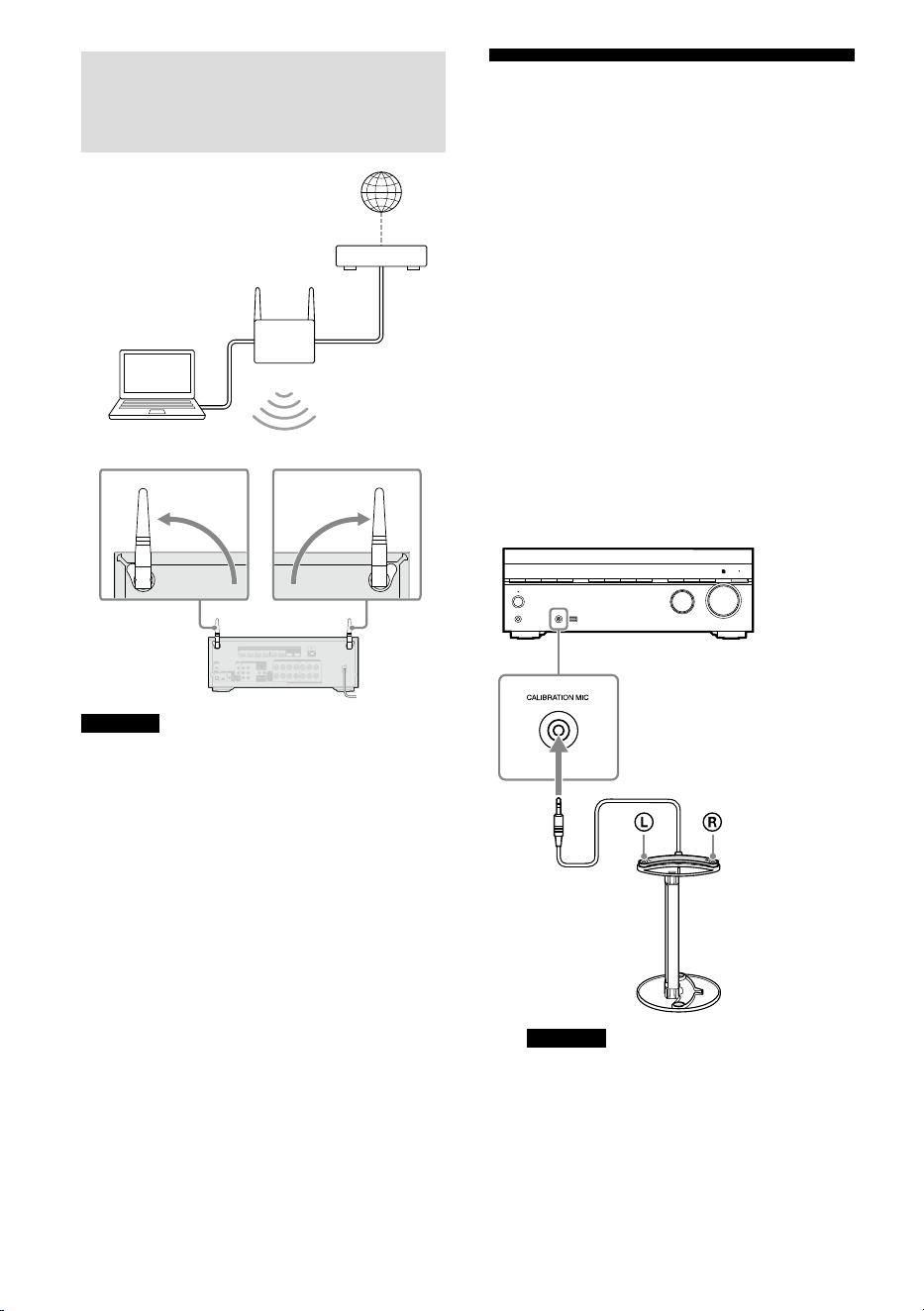
40
FR
En cas d’utilisation de la
connexion par réseau local sans
fil
Internet
Modem
Routeur
Serveur
(ordinateur, etc.)
Remarque
• Il est possible que la lecture audio sur un serveur
soit occasionnellement interrompue si vous
utilisez une connexion sans fil.
• Lorsque vous utilisez une connexion sans fil,
déployez les deux antennes de réseau local sans
fil pour obtenir de meilleures performances.
Préparation de l’ampli-
tuner
1 Insérez les piles dans la
télécommande (page 6).
2 Assemblez le socle pour micro
de calibrage (page 6).
3 Placez le socle pour micro à
votre position d’écoute et
réglez le microphone de
calibrage sur le socle pour
micro.
Réglez la position du socle pour micro
de sorte que le microphone de calibrage
soit au même niveau que vos oreilles.
Microphone de
calibrage
(fourni)
Remarque
• Insérez à fond la fiche du microphone de
calibrage dans la prise CALIBRATION MIC.
Si le microphone de calibrage n’est pas
fermement raccordé, la mesure risque d’être
incorrecte.
• Installez horizontalement le microphone
de calibrage de sorte que L (gauche) et R
(droite) soient à la même hauteur.
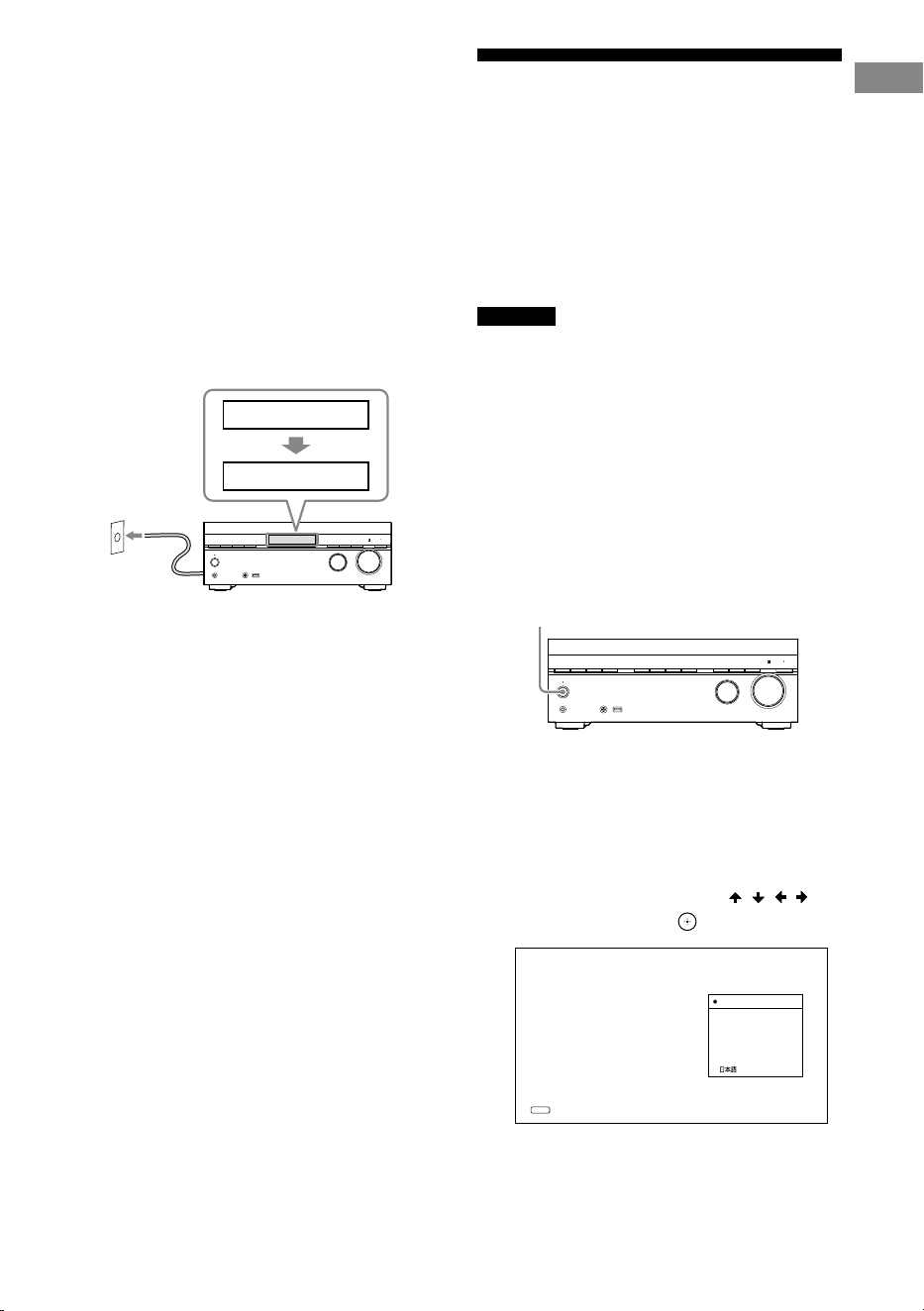
41
FR
Préparation
4 Connectez le cordon
d’alimentation secteur à une
prise murale.
Avant de connecter le cordon
d’alimentation secteur, veillez à établir
les connexions pour les enceintes et les
autres appareils.
«HELLO» apparaît sur le panneau
d’affichage, puis devient
«PLEASEWAIT».
Vous ne pouvez pas mettre l’ampli-
tuner sous tension avant que l’affichage
«PLEASEWAIT» disparaisse.
PLEASEWAIT
HELLO
Configuration de l’ampli-
tuner à l’aide d’Easy
Setup
Lorsque vous mettez l’ampli-tuner sous
tension pour la première fois ou après son
initialisation, l’écran Easy Setup s’affiche sur
l’écran du téléviseur.
Remarque
Il est impossible d’exécuter la procédure Easy Setup
à l’aide des indications du panneau d’affichage
avant.
1 Mettez le téléviseur sous
tension, puis basculez l’entrée
du téléviseur sur l’ampli-tuner.
2 Appuyez sur (alimentation)
pour mettre l’ampli-tuner sous
tension.
Vous pouvez également mettre sous
tension l’ampli-tuner à l’aide de
(alimentation) sur la télécommande.
3 Suivez les instructions à l’écran
pour sélectionner des
éléments à l’aide de
/ / / , et
confirmez avec .
Language
English
Set the language to be displayed on screen.
Français (Canada)
Close
BACK
Deutsch
Français (France)
Español
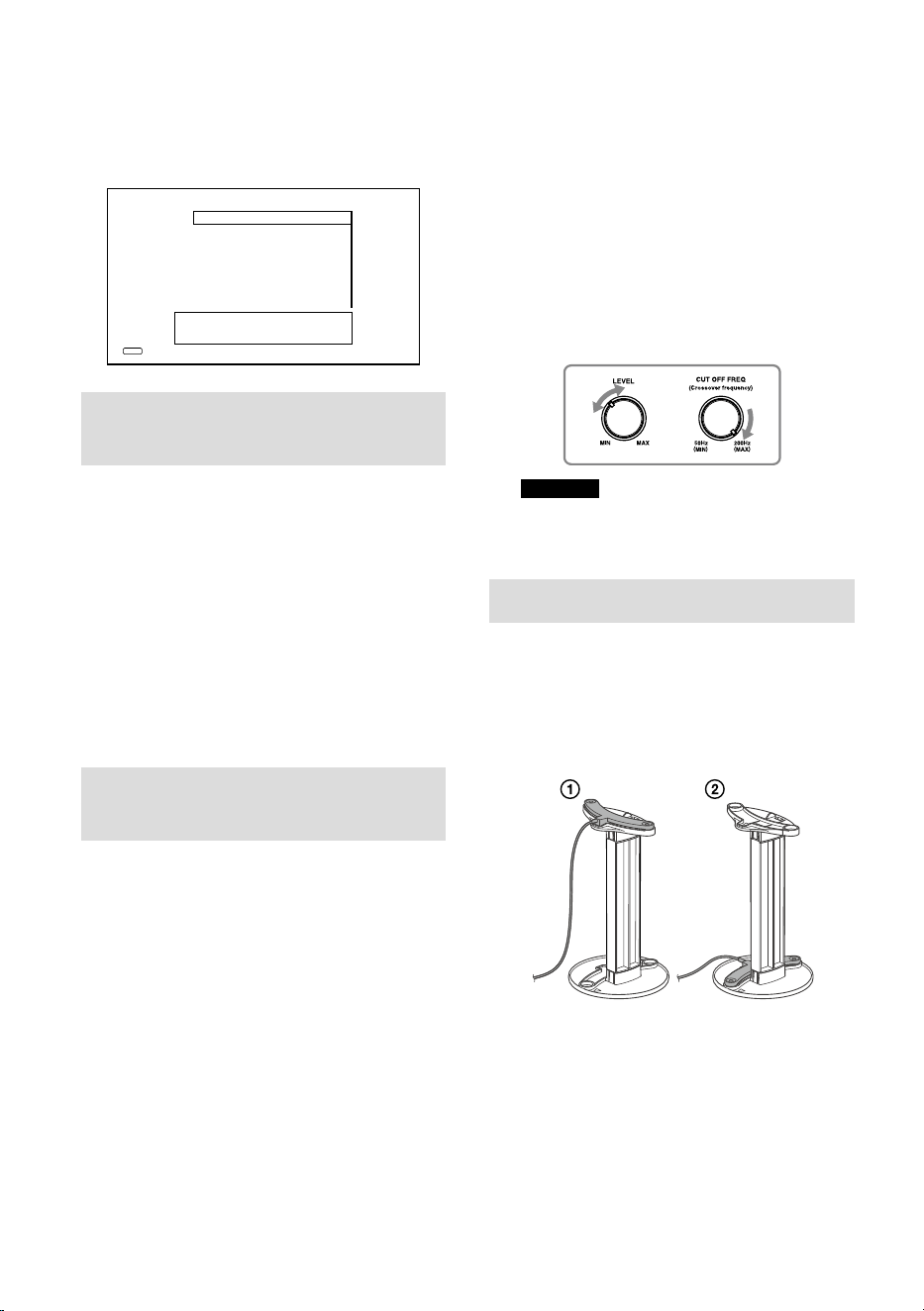
42
FR
Si l’écran Easy Setup n’apparaît pas
ou que vous souhaitez l’afficher
manuellement, vous pouvez l’afficher
en appuyant sur HOME, puis en
sélectionnant [Configuration] –
[Régl. facile].
Setup
Easy Setup
Speaker Settings
Audio Settings
Back
BACK
HDMI Settings
Input Settings
Network Settings
Zone Settings
0.
1.
2.
3.
4.
5.
6.
Ce que vous pouvez faire avec
Easy Setup
En exécutant Easy Setup, vous pouvez
effectuer:
1: Sélection de la langue
2: Calibrage automatique
Vérifiez votre système d’enceintes
et procédez à l’Auto Calibration
conformément à la configuration et à la
disposition de votre système d’enceintes.
3: Réglages Internet
Sélectionnez la méthode de connexion
de réseau et configurez les réglages pour
raccorder l’ampli-tuner au réseau.
Exécution de l’Auto Calibration
(D.C.A.C. IX)
Avant d’exécuter l’Auto
Calibration
• Déconnectez le casque.
• Éliminez les obstacles situés entre le
microphone de calibrage et les enceintes.
• Lorsque [Mode Bluetooth] est réglé sur
[Émetteur], annulez le réglage avant de
procéder à l’Auto Calibration.
• Pour effectuer une mesure exacte, veillez à
ce que l’environnement soit silencieux.
• Réglez la sortie des enceintes sur un
paramètre différent de «SPK OFF».
Voir «Sélection des enceintes avant»
(page43).
• Confirmez la configuration du caisson de
graves
– Avant d’utiliser un caisson de graves,
mettez-le sous tension et augmentez
le volume. Réglez le paramètre
LEVEL immédiatement avant le point
intermédiaire.
– Lorsqu’un caisson de graves doté d’une
fonction de fréquence de recouvrement
est connecté, réglez la valeur au niveau
maximum.
– Lorsqu’un caisson de graves doté d’une
fonction de veille automatique est
connecté, réglez-le sur OFF (désactivé).
Remarque
Selon les caractéristiques du caisson de graves
utilisé, la valeur de distance de configuration
peut varier par rapport à la position réelle.
Utilisation d’Auto Calibration
L’Auto Calibration est exécuté deux fois.
– 1er calibrage: placez le microphone sur la
partie supérieure du socle pour micro ().
– 2e calibrage: faites pivoter le microphone
de 90degrés et placez-le sur la partie
inférieure du socle pour micro ().
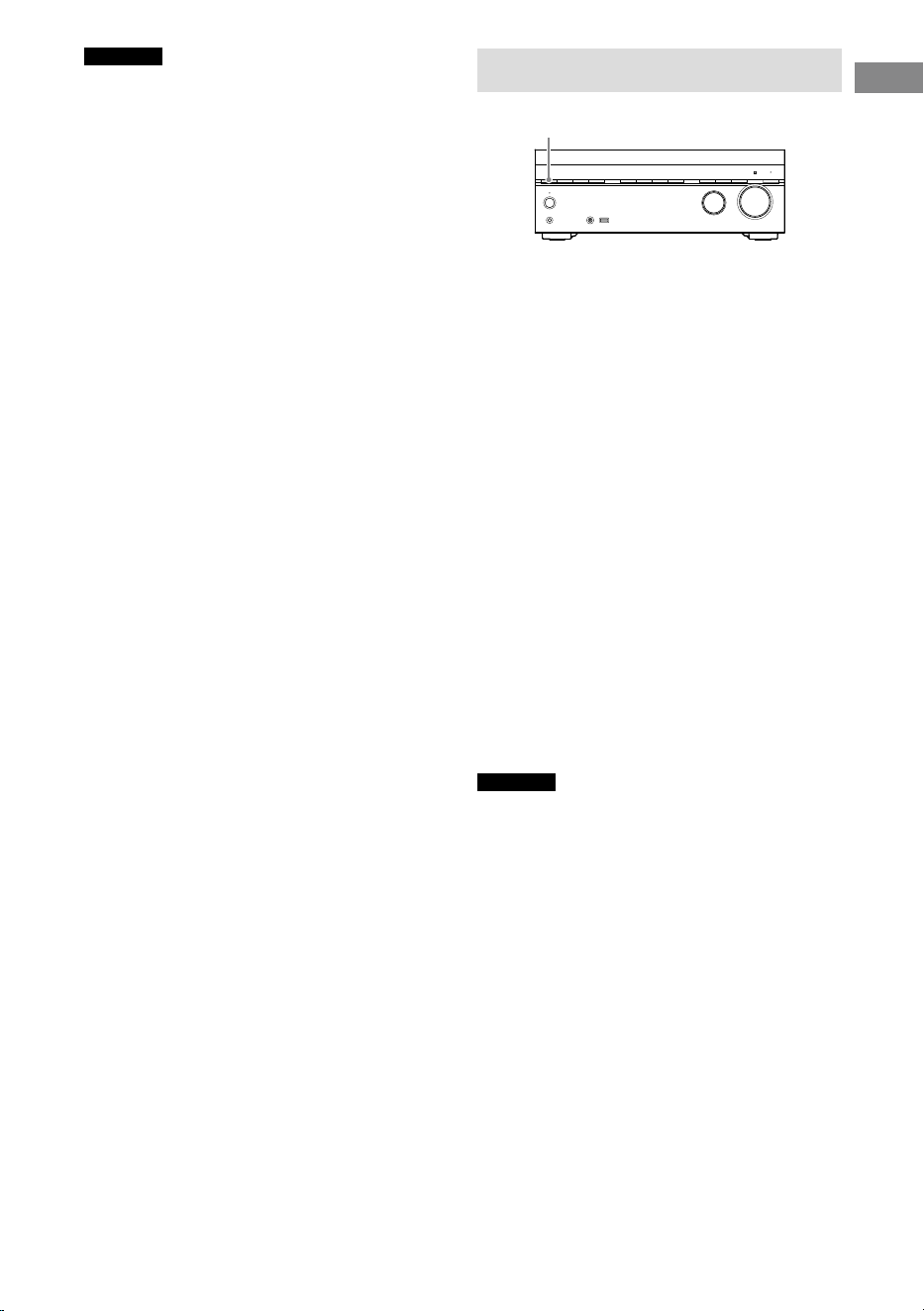
43
FR
Préparation
Remarque
• Les enceintes émettent un son très puissant au
cours du calibrage et il est impossible de régler
le volume. Veillez à respecter vos voisins et les
éventuels enfants présents.
• Si la fonction sourdine a été activée avant
l’exécution de l’Auto Calibration, elle s’arrête
automatiquement.
• Il peut être impossible d’effectuer les mesures
correctes ou d’exécuter l’Auto Calibration si des
enceintes spéciales sont utilisées, par exemple
des enceintes dipôles.
• Si la mesure échoue, procédez selon les
indications du message, puis sélectionnez
[Réessayer]. Pour des informations
détaillées sur le code d’erreur et le message
d’avertissement, reportez-vous à «Liste
des messages après les mesures d’Auto
Calibration» (page61).
Pour annuler l’Auto Calibrage
La fonction Auto Calibration est annulée
lorsque vous effectuez les opérations
suivantes pendant le processus de mesure:
– Appuyez sur (alimentation).
– Appuyez sur les touches d’entrée
de la télécommande ou actionnez
INPUT SELECTOR sur l’ampli-tuner.
– Appuyez sur (neutralisation du son),
HOME, AMP MENU ou HDMI OUT.
– Appuyez sur SPEAKERS sur l’ampli-tuner.
– Modifier le niveau du volume.
– Connectez le casque.
Pour des informations détaillées sur l’Auto
Calibration, consultez le Guide d’aide.
Sélection des enceintes avant
SPEAKERS
Appuyez à plusieurs reprises sur
SPEAKERS.
Les témoins du panneau d’affichage
indiquent le groupe des bornes
sélectionnées.
• SPA: enceintes raccordées aux bornes
SPEAKERS FRONT A.
• SPB*: enceintes raccordées aux bornes
SPEAKERS SURROUND BACK/HEIGHT
(FRONT B/BI-AMP/ZONE 3).
• SPA+B*: enceintes raccordées à la
fois aux bornes SPEAKERS FRONT A et
SPEAKERS SURROUND BACK/HEIGHT
(FRONT B/BI-AMP/ZONE 3) (connexion
parallèle).
• (Aucun): «SPK OFF» apparaît sur le
panneau d’affichage. Aucun signal
audio n’est reproduit sur les bornes des
enceintes.
* Pour sélectionner «SPB» ou «SPA+B»,
réglez [Assign. enceinte d'ambio arr.] dans
[Réglages d'enceinte] sur [Avant B].
Remarque
Ce réglage n’est pas disponible lorsqu’un casque
est raccordé.
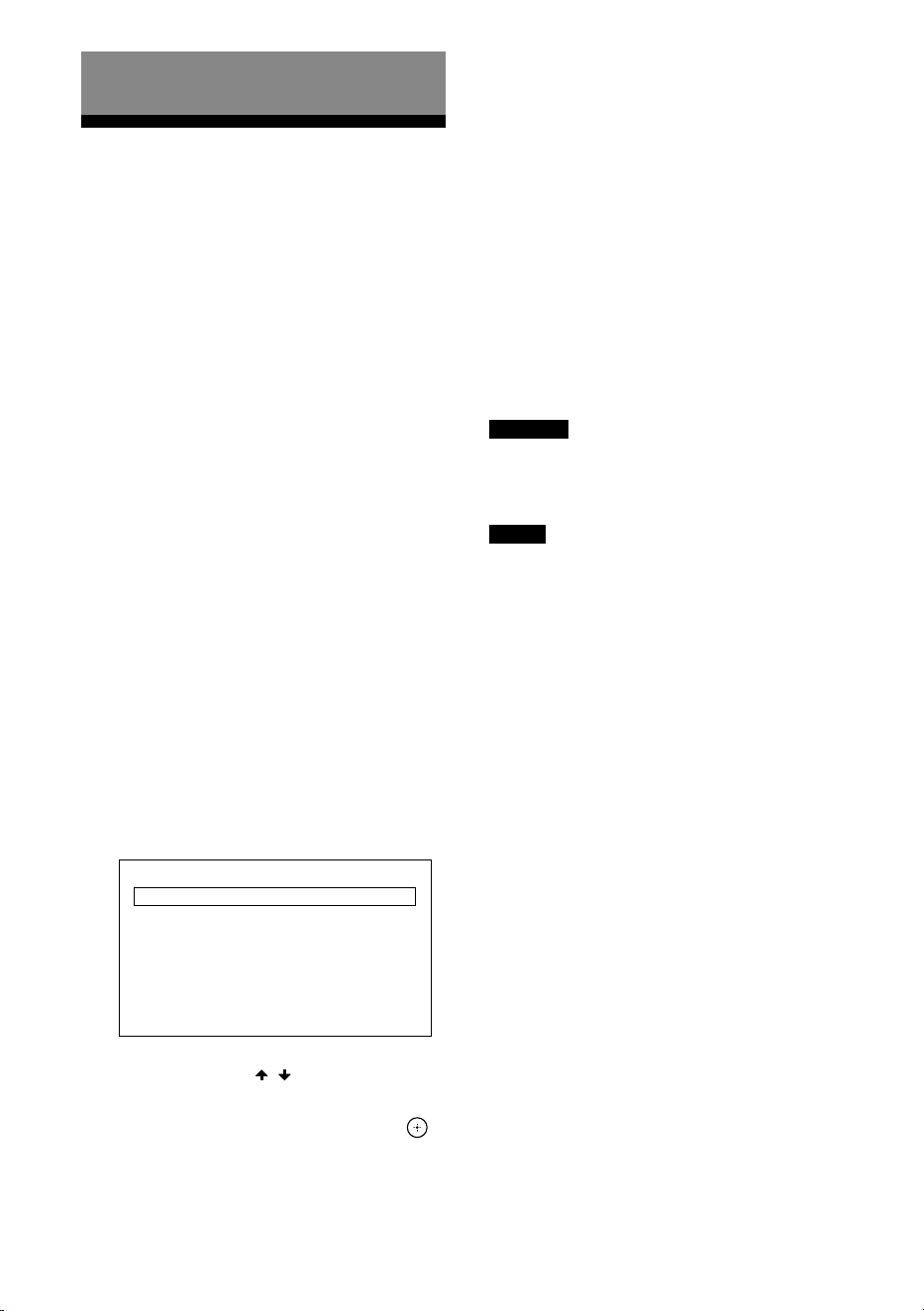
44
FR
Écouter/Regarder
Lecture de périphériques
AV/Écoute de la radio FM
Vous pouvez raccorder des périphériques
AV à l’ampli-tuner pour profiter de toute une
gamme de contenus, notamment des films et
de l’audio.
Vous pouvez également écouter des
programmes FM avec un son de haute qualité
via le tuner intégré.
1 Mettez sous tension l’appareil
sur lequel vous voulez lire.
2 Mettez sous tension l’ampli-
tuner.
3 Mettez sous tension le
téléviseur, puis commutez
l’entrée du téléviseur sur celle
à laquelle l’ampli-tuner est
raccordé.
4 Appuyez sur HOME.
Le menu d’accueil s’affiche sur l’écran du
téléviseur.
Selon le téléviseur, l’affichage du menu
d’accueil sur l’écran du téléviseur peut
prendre un certain temps.
Watch
Listen
Custom Preset
Sound Effects
Zone Controls
Setup
5 Appuyez sur / pour
sélectionner [Regarder] ou
[Écouter], puis appuyez sur
.
La liste des éléments du menu s’affiche
sur l’écran du téléviseur.
6 Sélectionnez l’appareil sur
lequel vous voulez lire et
démarrez la lecture.
Si vous sélectionnez une entrée autre
que l’entrée externe, par exemple
[FM TUNER], suivez les instructions
affichées sur l’écran du téléviseur.
Pour des informations détaillées sur
le fonctionnement, consultez le Guide
d’aide.
7 Appuyez sur +/– pour régler
le volume.
Vous pouvez également utiliser
MASTER VOLUME sur l’ampli-tuner.
Remarque
Avant de mettre l’ampli-tuner hors tension, veillez
à baisser le volume pour éviter d’endommager
vos enceintes à la prochaine mise sous tension de
l’ampli-tuner.
Astuce
• Vous pouvez tourner INPUT SELECTOR sur l’ampli-
tuner ou appuyer sur les touches d’entrée de
la télécommande pour sélectionner l’appareil
souhaité.
• Pour augmenter ou baisser rapidement le volume
– Tournez rapidement le bouton
MASTER VOLUME.
– Appuyez de manière prolongée sur l’une des
touches
+/–.
• Pour procéder à des ajustements précis
– Tournez lentement le bouton MASTER VOLUME.
– Appuyez sur l’une des touches +/– et
relâchez-la immédiatement.

45
FR
Écouter/Regarder
Utilisation des fonctions
de zones multiples
Ce que vous pouvez faire avec les
fonctions de zones multiples
Les fonctions de zones multiples vous
permettent de voir des films et d’écouter le
son des appareils connectés à l’ampli-tuner
dans une autre pièce.
Pour des informations détaillées sur cette
fonction, consultez le Guide d’aide.
Zone principale:
La zone principale est l’endroit où l’ampli-
tuner est installé. Vous pouvez sélectionner la
source d’entrée à partir de tous les appareils
connectés à l’ampli-tuner.
Zone 2:
Vous pouvez uniquement regarder des
vidéos ou écouter l’entrée audio depuis les
prises HDMI IN.
Zone 3:
Vous pouvez écouter l’entrée audio depuis
les prises AUDIO IN, le son lu dans la zone
principale ou le son de la radio FM.
Vous ne pouvez pas regarder de vidéo dans
la Zone 3.
Remarque
• Pour profiter de [USB], [Home Network],
[Bluetooth Audio], [Chromecast intégré], [Spotify]
ou [AirPlay] dans la Zone 3, sélectionnez [SOURCE]
pour l’entrée de la Zone 3, puis changez l’entrée
de la zone principale.
• Lorsqu’une entrée externe (SAT/CATV, AUX,
TV ou SA-CD/CD) est sélectionnée dans la
Zone 3, le son de l’appareil raccordé à la prise
AUDIO IN est lu. Pour lire l’entrée numérique
externe depuis la prise OPTICAL IN TV, la prise
COAXIAL IN SA-CD/CD ou les prises HDMI IN,
sélectionnez l’entrée cible pour la zone principale,
puis sélectionnez [SOURCE] pour la Zone 3.
• Si vous réglez [DSD natif ] dans [Réglages audio]
sur [Marche], aucun signal audio du contenu DSD
de [USB] ou [Home Network] n’est reproduit sur
les enceintes de la Zone 3.
Réglage de la Zone 2 et de la
Zone 3
1 Raccordez un téléviseur, un
amplificateur ou une enceinte
dans chaque zone (page37,
38).
2 Mettez sous tension
l’amplificateur et le téléviseur
dans la Zone 2 ou
l’amplificateur dans la Zone 3.
3 Mettez le téléviseur et l’ampli-
tuner sous tension dans la
zone principale.
4 Appuyez sur HOME.
5 Sélectionnez [Configuration]
– [Réglages de zone].
6 Sélectionnez
[Réglages de Zone2] ou
[Réglages de Zone3].
7 Suivez les instructions à l’écran
pour terminer la connexion et
la configuration.
Regarder la vidéo et écouter le
son dans la Zone 2 ou la Zone 3
1 Sélectionnez une zone dans
laquelle vous souhaitez
regarder et écouter du
contenu.
Appuyez sur ZONE 2 (alimentation)
ou ZONE 3 (alimentation) de la
télécommande.
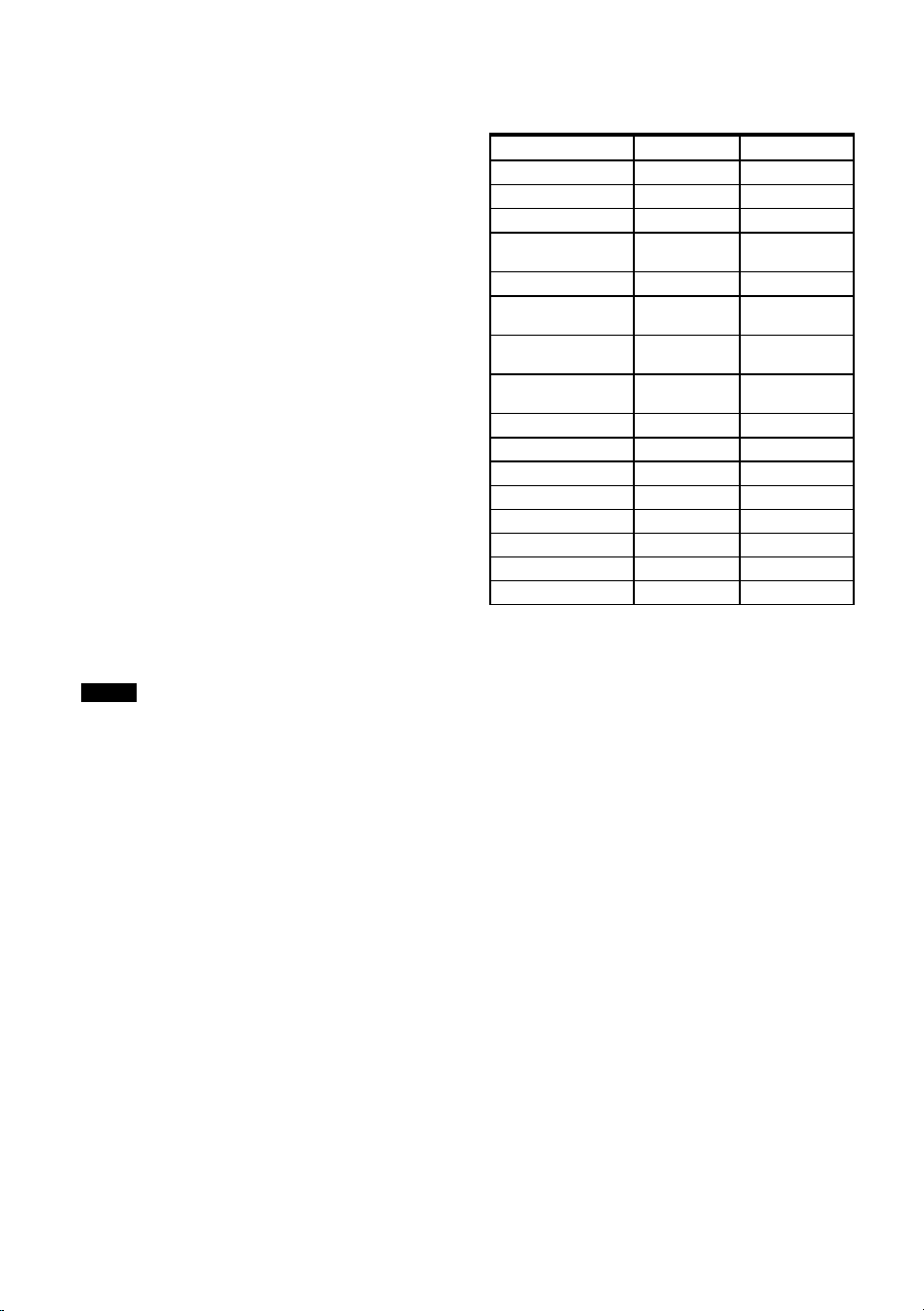
46
FR
2 Sélectionnez la zone cible à
utiliser, puis sélectionnez les
signaux source à reproduire.
Appuyez sur ZONE 2 ou ZONE 3 sur la
télécommande.
Appuyez sur une touche d’entrée
pour sélectionner les signaux source
pendant que ZONE 2 ou ZONE 3 est
allumé en rouge.
3 Démarrez la lecture de la
source d’entrée sélectionnée.
4 Réglez le volume.
Lorsque vous regardez/écoutez sur
l’appareil dans la Zone 2
Réglez le volume sur l’appareil raccordé
(téléviseur ou amplificateur/ampli-
tuner).
Lorsque vous regardez/écoutez sur
l’appareil dans la Zone 3
Appuyez sur ZONE 3 de la
télécommande.
Appuyez sur (volume) +/– pour
régler le volume pendant que ZONE 3
est allumé en rouge.
Astuce
• Vous ne pouvez lire que l’entrée des prises
HDMI IN de la Zone 2. Lorsque [SOURCE] est
sélectionné, la vidéo et le son reçus par la prise
HDMI IN sélectionnée dans la zone principale sont
lus.
• Si vous voulez écouter le même son que la zone
principale dans la Zone 3, sélectionnez [SOURCE].
Pour quitter la fonction de zone
Appuyez sur ZONE 2 (alimentation)
ou ZONE 3 (alimentation) sur la
télécommande pour désactiver la zone cible.
Entrée sélectionnable et
restriction fonctionnelle dans la
Zone 2 et la Zone 3
Entrée Zone 2 Zone 3
GAME
1), 3)
—
MEDIA BOX
1), 3)
—
BD/DVD
1)
—
SAT/CATV
1)
Entrée audio
uniquement
VIDEO
1), 3)
—
AUX —
Entrée audio
uniquement
TV —
Entrée audio
uniquement
SA-CD/CD
1), 3)
Entrée audio
uniquement
SOURCE
2), 3)
Bluetooth Audio — —
FM TUNER —
USB — —
Spotify — —
Chromecast intégré — —
360RAcast — —
AirPlay — —
1)
Seuls les signaux d’entrée provenant des
appareils raccordés aux prises HDMI IN sont lus.
Vous ne pouvez pas sélectionner l’entrée lorsque
[Mode d'entrée] est réglé sur une autre option
que [Auto] dans [Réglages d'entrée].
2)
Seuls les signaux d’entrée provenant des
appareils raccordés aux prises HDMI IN sont lus.
3)
Lorsque [HDMI OUT B mode] est réglé sur [Zone2]
dans le menu [Réglages HDMI], les signaux vidéo
pouvant être lus sont limités comme suit :
– GAME, MEDIA BOX
jusqu’à 4K/60p 4:4:4
– VIDEO, SACD/CD
jusqu’à 4K/60p 4:2:0

47
FR
Écouter/Regarder
Profiter des effets
sonores
Vivre une expérience spatiale
sonore à 360 degrés
La fonction 360 Spatial Sound Mapping vous
permet de vivre une expérience spatiale
sonore 360 étonnante rendant le son encore
plus spacieux et comme s’il y avait plus
d’enceintes dans la pièce.
Pour reproduire un champ sonore précis, il
est nécessaire d’exécuter au préalable un
calibrage automatique (page 42).
1 Appuyez sur HOME.
Le menu d’accueil s’affiche sur l’écran du
téléviseur.
2 Sélectionnez [Effet sonore]–
[360 Spatial Sound Mapping],
puis réglez sur [Marche].
Remarque
• [360 Spatial Sound Mapping] ne peut pas être
réglé sur [Marche] à moins d’exécuter le calibrage
automatique (page 42).
• Lorsqu’un périphérique BLUETOOTH est connecté
et que [Mode Bluetooth] est réglé sur [Émetteur],
le réglage [360 Spatial Sound Mapping] ne peut
pas être utilisé.
• Ce réglage n’est pas disponible lorsqu’un casque
est raccordé.
• Sélectionnez un modèle d’enceinte qui
correspond à votre configuration d’enceintes dans
[Réglages d'enceinte] (page18).
• Ce réglage est disponible lorsque l’un des champs
sonores suivants est sélectionné:
– Stéréo multiple (sauf pour un contenu 2 canaux)
– A.F.D.
– Film A.F.D.
– Rehausseur audio (sauf pour un contenu 2
canaux)
Astuce
Vous pouvez également appuyer sur 360SSM de
la télécommande pour activer ou désactiver la
fonction 360 Spatial Sound Mapping.
Sélection d’un champ sonore
Lorsque vous sélectionnez un champ sonore
en fonction de la source d’entrée et de vos
préférences, vous pouvez profiter des sons
avec plus d’effets de champs sonores.
1 Appuyez sur HOME.
Le menu d’accueil s’affiche sur l’écran du
téléviseur.
2 Sélectionnez [Effet sonore]–
[Champ sonore].
3 Appuyez sur
/ pour
sélectionner le champ sonore
de votre choix, puis appuyez
sur .
Sony conseille de sélectionner un champ
sonore libellé [MOVIE] pour les films et
un champ sonore libellé [MUSIC] pour la
musique.
Pour en savoir plus sur chaque champ
sonore, reportez-vous à «Champs
sonores sélectionnables et leurs effets»
(page50).
Remarque
• Le champ sonore bascule automatiquement sur
[Casque (2 canaux)] lorsque:
– un casque est branché sur la prise PHONES;
– un casque ou des enceintes BLUETOOTH sont
connectés à l’ampli-tuner.
• Il est possible que les champs sonores pour les
films et la musique ne fonctionnent pas selon
l’entrée ou le modèle d’enceinte que vous avez
sélectionnée ou selon les formats audio.
• Selon le format audio, il est possible que
l’ampli-tuner lise des signaux à une fréquence
d’échantillonnage inférieure à la fréquence
d’échantillonnage réelle des signaux d’entrée.
• Il est possible que certaines enceintes ou que le
caisson de graves ne reproduisent pas de son
selon le réglage du champ sonore.
Astuce
Vous pouvez également sélectionner un champ
sonore de la manière suivante:
– appuyez sur 2CH/MULTI, MOVIE ou MUSIC sur la
télécommande;
– appuyez sur 2CH/MULTI, MOVIE ou MUSIC sur
l’ampli-tuner.
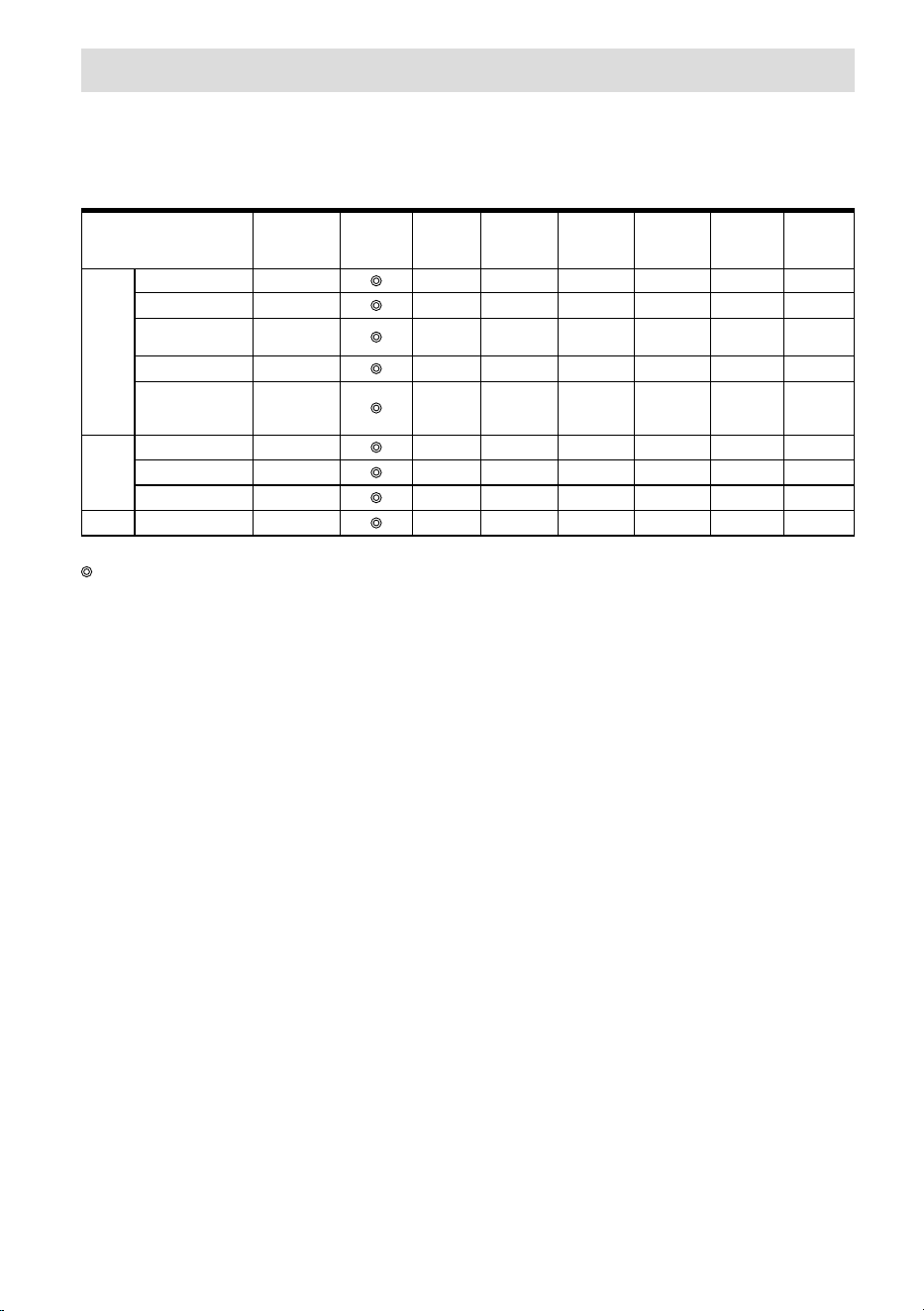
48
FR
Relations entre les champs sonores et les sorties des enceintes
La liste ci-dessous présente quelle enceinte reproduit le son lorsqu’un certain champ sonore est
sélectionné.
Contenu 2 canaux
Champ sonore
Panneau
d’affichage
Enceintes
avant
Enceinte
centrale
Enceinte
centrale du
téléviseur
Enceintes
surround
Enceintes
surround
arrière
Caisson de
graves
Enceintes
de
hauteur
2CH/
MULTI
Stéréo 2 canaux 2CH STEREO
— — — — — —
Stéréo multiple MULTI ST.
1)
Direct (Entrée
analogique)
DIRECT
— — — — — —
Direct (Autres) DIRECT
— — — —
2)
—
A.F.D.
(Auto Format
Decoding)
A.F.D.
2)
MOVIE
Film A.F.D. A.F.D. MOVIE
1)
Mode Dolby DOLBY MODE
1)
Mode DTS:X DTS:X MODE
1)
MUSIC Rehausseur audio A.ENHANCER
— — — —
2)
—
—: aucun son n’est reproduit.
: le son est reproduit.
: le son est reproduit selon le réglage du modèle d’enceinte et le contenu à lire.
: pour les flux audio Dolby et DTS, le son est reproduit selon le réglage du modèle d’enceinte. Aucun son
n’est reproduit pour PCM linéaire, DSD ou AAC.
1)
Le son est reproduit lorsque les conditions suivantes sont satisfaites:
• Un caisson de graves est raccordé.
• Un modèle d’enceinte avec un caisson de graves ([x.1]) est réglé.
2)
Le son est reproduit lorsque les conditions suivantes sont satisfaites:
• Un caisson de graves est raccordé.
• Un modèle d’enceinte avec un caisson de graves ([x.1]) est réglé.
• [Taille] est réglé sur [Petit] dans [Réglages d'enceinte].
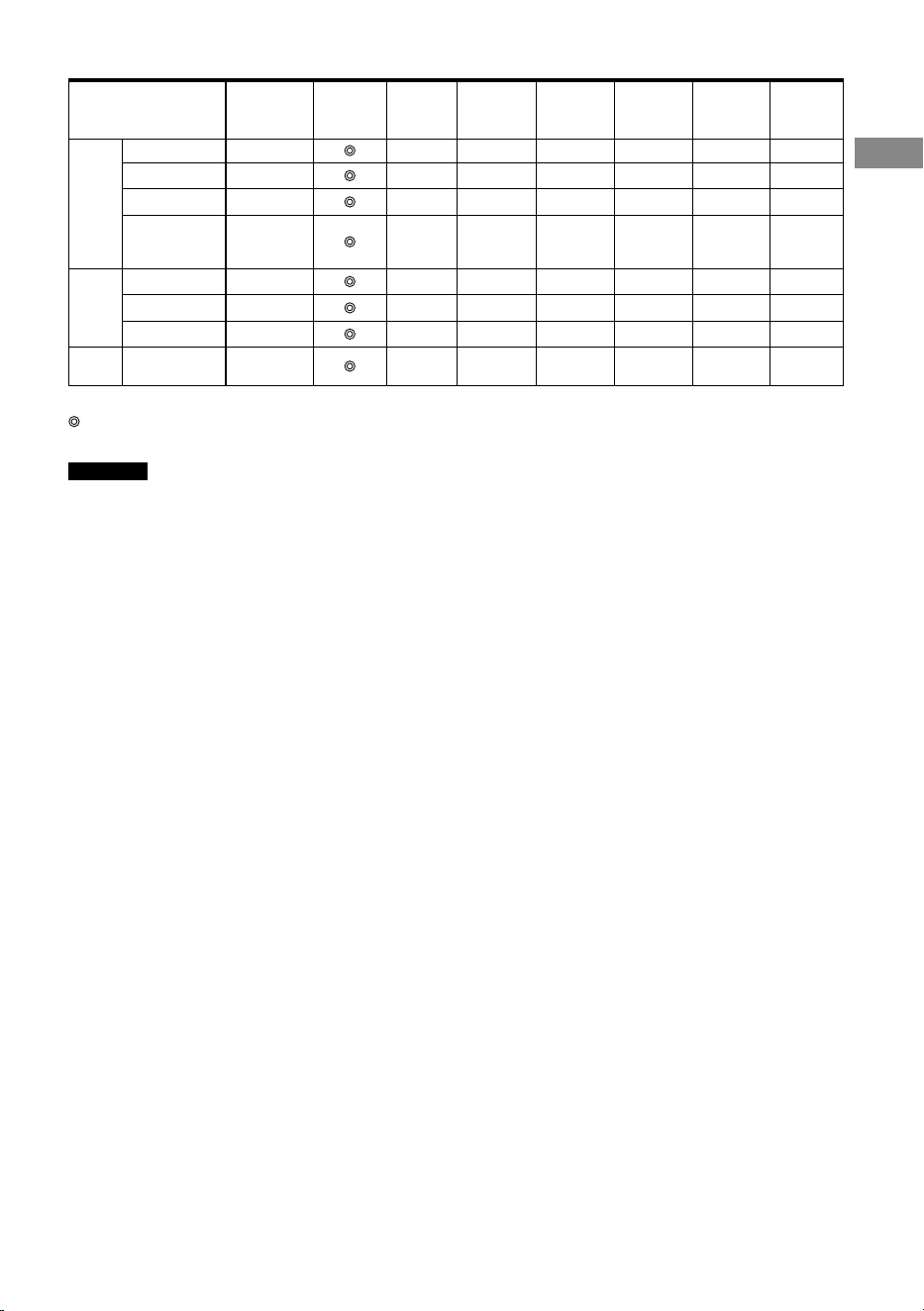
49
FR
Écouter/Regarder
Contenu multicanal
Champ sonore
Panneau
d’affichage
Enceintes
avant
Enceinte
centrale
Enceinte
centrale du
téléviseur
Enceintes
surround
Enceintes
surround
arrière
Caisson de
graves
Enceintes
de
hauteur
2CH/
MULTI
Stéréo 2 canaux 2CH STEREO
— — — — — —
Stéréo multiple MULTI ST.
Direct DIRECT
A.F.D.
(Auto Format
Decoding)
A.F.D.
MOVIE
Film A.F.D. A.F.D. MOVIE
Mode Dolby DOLBY MODE
Mode DTS:X DTS:X MODE
MUSIC
Rehausseur
audio
A.ENHANCER
—: aucun son n’est reproduit.
: le son est reproduit.
: le son est reproduit selon le réglage du modèle d’enceinte et le contenu à lire.
Remarque
Lorsqu’aucun son n’est émis, vérifiez que toutes les enceintes sont bien raccordées aux bornes d’enceintes
appropriées (page17), et que le modèle d’enceinte correct (page18) est sélectionné.
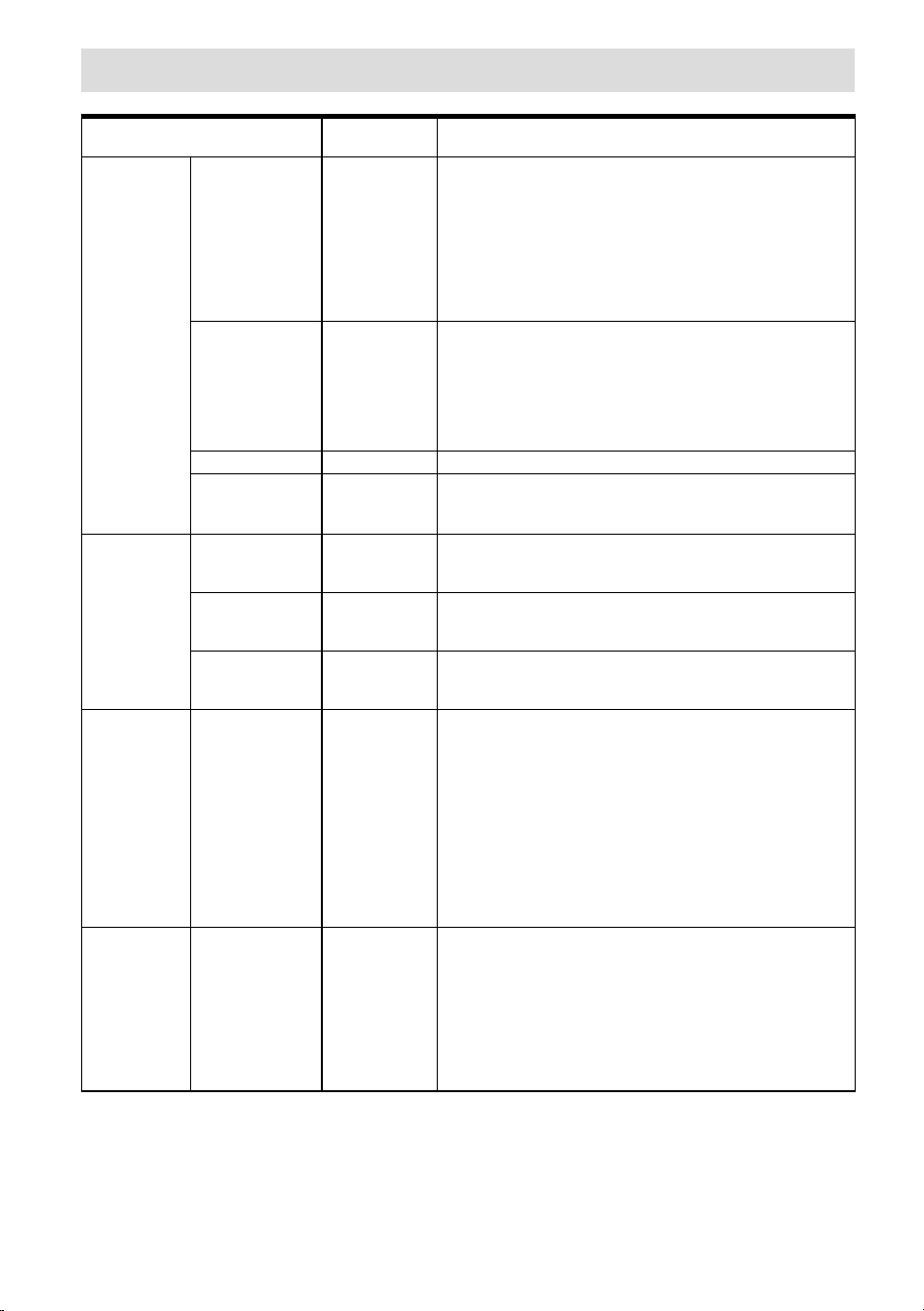
50
FR
Champs sonores sélectionnables et leurs effets
Champ sonore
Panneau
d’affichage
Effets sur le champ sonore
2CH/MULTI
Stéréo 2 canaux 2CH STEREO
Lit les signaux audio à deux canaux sans ajouter
d’effets surround. Les signaux audio monophoniques et
multicanaux sont reproduits après avoir été convertis en
un signal à deux canaux.
Ce champ sonore est mieux adapté à la lecture de signaux
audio, car ils proviennent seulement de deux enceintes
avant, sans ajout d’effets surround virtuels.
Le son est reproduit par les enceintes gauche/droite avant
seulement. Aucun son n’est émis par le caisson de graves.
Stéréo multiple MULTI ST.
Reproduit le son sur toutes les enceintes raccordées.
Lorsque des signaux audio à deux canaux ou
monophoniques sont entrés, l’ampli-tuner reproduit le son
sur toutes les enceintes sans ajouter d’effets surround.
Lorsque des signaux audio multicanaux sont entrés, le
son peut ne pas être reproduit depuis certaines enceintes,
selon les paramètres d’enceintes ou le contenu de lecture.
Direct DIRECT Lit tous les signaux audio sans ajouter d’effets surround.
A.F.D.
(Auto Format
Decoding)
A.F.D.
Décode et lit les signaux audio à l’aide de la méthode de
traitement optimale selon l’entrée de signal audio.
MOVIE
Film A.F.D.
A.F.D. MOVIE
Produit un son optimisé (recommandé) en fonction du
flux. Le son est mélangé et élevé (upmix) pour écouter un
son surround simultanément.
Mode Dolby DOLBY MODE
Lit le contenu à l’aide du mélangeur-élévateur Dolby ou
de la technologie virtuelle selon la disposition d’enceintes
configurée.
Mode DTS:X DTS:X MODE
Lit le contenu à l’aide du mélangeur-élévateur DTS ou de
la technologie virtuelle selon la disposition d’enceintes
configurée.
MUSIC Rehausseur audio A.ENHANCER
Convertit les sources sonores existantes en qualité sonore
quasiment à haute résolution avec DSEE Ultimate (Digital
Sound Enhancement Engine Ultimate). Ce champ sonore
vous donne l’impression d’être réellement dans le studio
d’enregistrement ou dans un concert. DSEE Ultimate ne
fonctionne que sur des sources sonores à deux canaux
avec une fréquence d’échantillonnage de 44,1 kHz ou
48 kHz provenant des prises suivantes :
– les prises HDMI IN
– la prise HDMI OUT A (TV)*
– la prise OPTICAL IN TV
– la prise COAXIAL IN SA-CD/CD
Casque Casque (2 canaux) HP 2CH
Ce mode est automatiquement sélectionné lorsqu’un
casque est branché sur la prise PHONES ou qu’un casque
ou des enceintes BLUETOOTH sont connectés à l’ampli-
tuner. (Il n’est pas possible de sélectionner d’autres
champs sonores dans ce cas.)
Lit les signaux audio à deux canaux sans ajouter
d’effets surround. Le son émis par les signaux audio
monophoniques et multicanaux est reproduit après avoir
été converti en un signal à deux canaux.
* Entrée de signal eARC ou ARC

51
FR
Écouter/Regarder
Remarque
• Selon le format audio, si vous sélectionnez [Direct] et lisez une source 5.1 canaux lorsque des enceintes
surround et deux enceintes surround arrière sont raccordées, le même son que celui des enceintes surround
est reproduit par les enceintes surround arrière, de la même manière qu’avec un système surround 7.1
canaux. Le niveau sonore des enceintes surround et surround arrière est automatiquement réglé pour un
équilibre optimal.
• Dolby Atmos est décodé en Dolby TrueHD ou Dolby Digital Plus lorsqu’un champ sonore autre que
[Stéréo multiple], [A.F.D.], [Film A.F.D.] ou [Mode Dolby] est sélectionné.
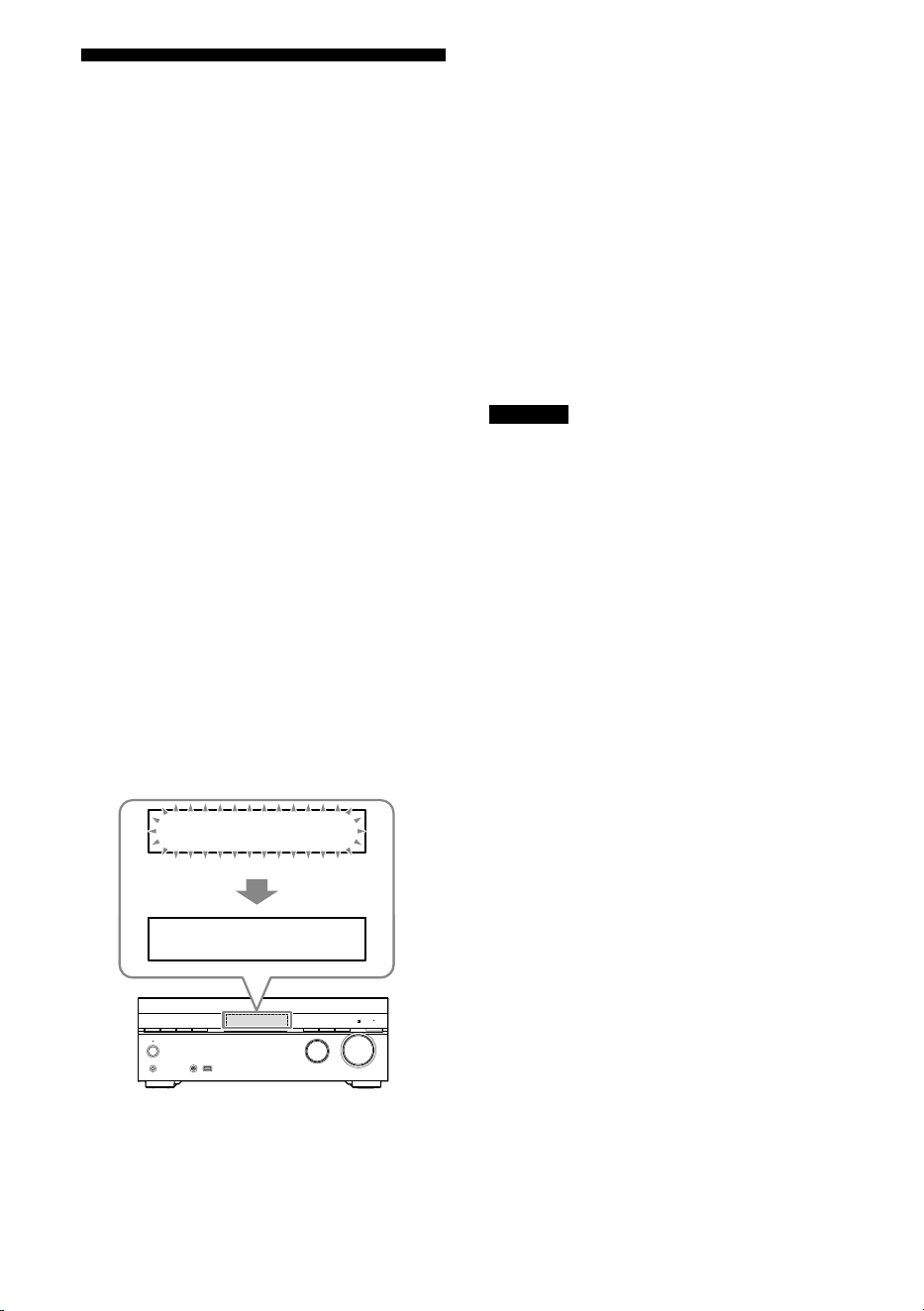
52
FR
Écoute à l’aide d’un
casque ou d’enceintes
BLUETOOTH
1 Appuyez sur HOME.
Le menu d’accueil s’affiche sur l’écran du
téléviseur.
2 Sélectionnez [Configuration]
– [Réglages Bluetooth] –
[Mode Bluetooth], puis réglez
sur [Émetteur].
3 Mettez sous tension le casque
ou les enceintes et réglez-les
en mode de pairage.
4 Sélectionnez le nom du casque
ou des enceintes à partir de
[Liste des appareils] dans
[Réglages Bluetooth].
Si vous ne trouvez pas le nom de votre
périphérique dans la liste, sélectionnez
[Balayer].
Lorsque «CONNECTING» clignote et
une fois que le nom du casque ou des
enceintes apparaît sur le panneau
d’affichage, le pairage est terminé.
CONNECTING
XXXXXX
*
* «XXXXXX» représente le nom d’un
périphérique BLUETOOTH détecté.
5 Appuyez sur l’une des touches
d’entrées pour sélectionner
l’entrée de votre choix.
Le son est reproduit depuis le casque ou
les enceintes BLUETOOTH. Aucun son
n’est reproduit par l’ampli-tuner.
6 Réglez le niveau du volume du
casque ou des enceintes
BLUETOOTH.
La commande du volume de l’ampli-
tuner et de la télécommande ne
fonctionne que pour le casque ou les
enceintes BLUETOOTH.
Remarque
• Le périphérique BLUETOOTH est reconnecté
lorsque [Mode Bluetooth] passe de [Récepteur]
à [Émetteur]. Appuyez sur BLUETOOTH TX/RX
sur la télécommande pour vous reconnecter
rapidement.
• Vous pouvez également appuyer sur
BLUETOOTH TX/RX sur la télécommande pour
changer de [Mode Bluetooth]. Vous ne pouvez
toutefois pas changer de [Mode Bluetooth]
lorsque «NOT. USE» apparaît sur le panneau
d’affichage. Vérifiez si vous utilisez déjà la fonction
Bluetooth.
• Lorsqu’un casque est branché sur la prise
PHONES, il est impossible de connecter le casque
ou les enceintes BLUETOOTH.
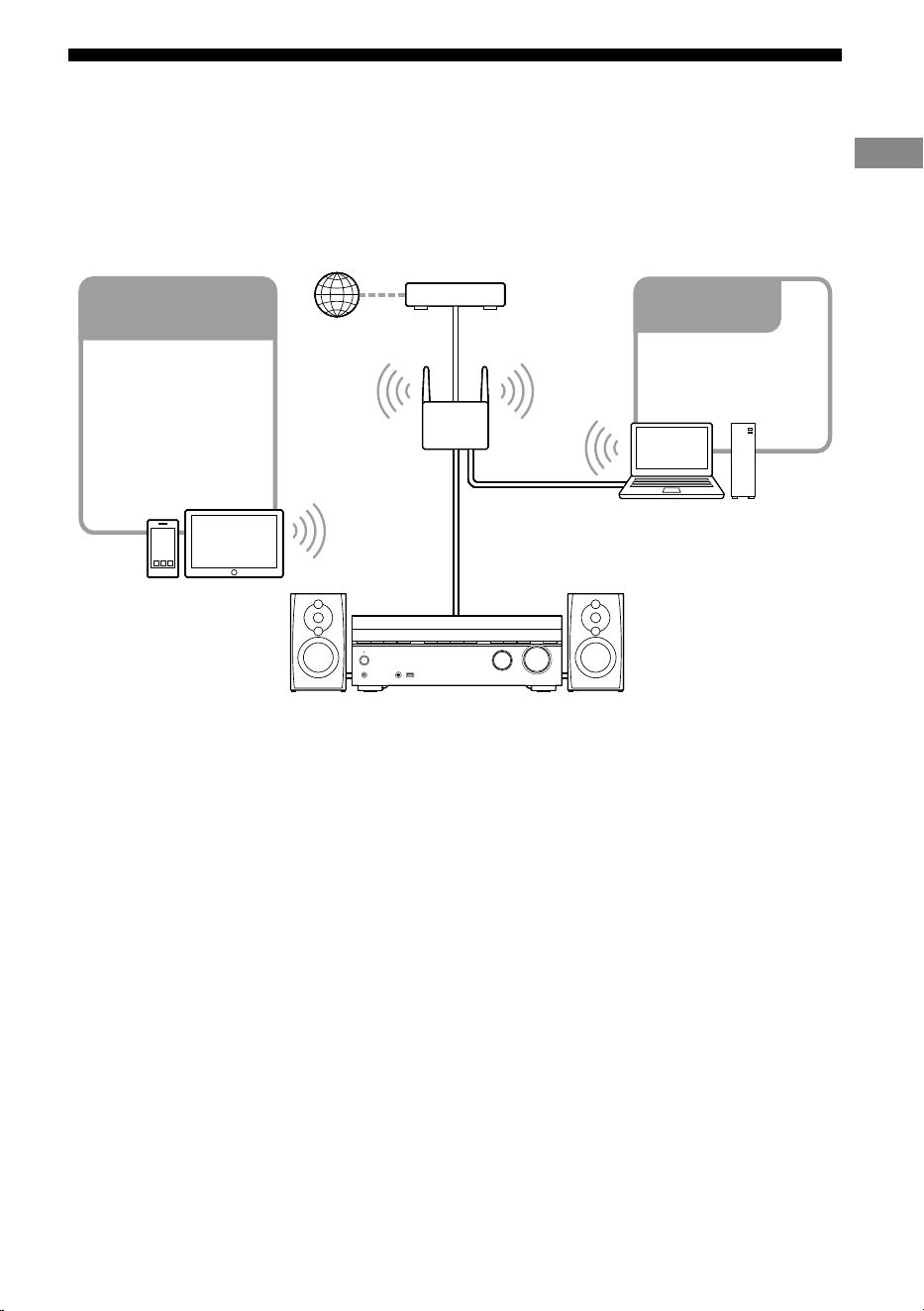
53
FR
Écouter/Regarder
Ce que vous pouvez faire avec les fonctions réseau
Vous pouvez profiter de la lecture d’un contenu audio en haute qualité à partir d’un ordinateur
ou d’un disque dur réseau, d’un iPhone/iPad/iPod touch ou d’un autre smartphone ou d’une
tablette connectés à votre réseau domestique, avec ou sans fil.
Vous pouvez lire de la musique en streaming sur l’ampli-tuner en commandant votre
smartphone avec une application compatible avec un service de streaming.
Chromecast built-in
Spotify Connect
Sony | Music Center
AirPlay
Home Network
Works with Sonos
iPhone/iPad/iPod
touch/Smartphone/
Tablette
AirPlay
Home Network
Ordinateur /
Disque dur réseau
Chromecast built-in
TM
Vous pouvez sélectionner de la musique dans
une application compatible Chromecast et la
lire sur l’ampli-tuner. Vous pouvez également
lire du contenu 360 Reality Audio sur l’ampli-
tuner.
Spotify Connect
Vous pouvez sélectionner de la musique dans
l’application Spotify et la lire sur l’ampli-tuner.
Utilisez votre téléphone, votre tablette ou
votre ordinateur comme une télécommande
pour contrôler Spotify. Accédez à spotify.
com/connect pour en savoir plus.
Sony | Music Center
Vous pouvez commander l’ampli-tuner sans
fil au moyen de l’application «Sony | Music
Center».
AirPlay
Cet ampli-tuner prend en charge AirPlay.
Vous pouvez profiter du contenu audio
d’un iPhone/iPad/iPod touch ou de votre
bibliothèque iTunes.
Home Network (DLNA)
Vous pouvez lire le contenu sur l’appareil
serveur sur votre réseau domestique.
Works with Sonos
Vous pouvez lire la source sonore/le contenu
musical Sonos sur l’ampli-tuner au moyen de
l’application Sonos.

54
FR
Informations supplémentaires
Économie d’énergie
Vous pouvez économiser de l’énergie en
réglant l’ampli-tuner comme suit :
– Réglez [Signal Pass Through] sur [Non] dans
le menu [Réglages HDMI].
– Réglez [Veille Réseau/Bluetooth] dans le
menu [Réglages système] sur [Non].
– Réglez [Alimentation] pour [Zone2] ou
[Zone3] dans le menu [Zone] sur [Non].
Remarque
Si vous acceptez d’utiliser la fonction Chromecast
built-in, [Veille Réseau/Bluetooth] bascule
automatiquement sur [Marche].
Rétablissement des
réglages d’usine par
défaut
Si l’ampli-tuner ne fonctionne toujours pas
correctement, réinitialisez-le comme suit.
1 Appuyez sur HOME.
Le menu d’accueil s’affiche sur l’écran du
téléviseur.
2 Sélectionnez [Configuration]
- [Réinitialisation].
3 Sélectionnez
[Tous les réglages].
4 Sélectionnez [Démarrer].
Pour annuler la réinitialisation
Sélectionnez [Annuler] à l’étape4.
Si vous ne pouvez pas effectuer
la réinitialisation avec le menu
d’accueil
1 Maintenez enfoncé
(alimentation) sur l’ampli-
tuner pendant au moins
10secondes.
Les réglages reviennent à leur état initial.
Remarque
• Quelques minutes sont nécessaires pour effacer
complètement la mémoire. Ne mettez pas l’ampli-
tuner hors tension avant que «RESET» apparaisse
sur le panneau d’affichage.
• En réinitialisant, il se peut que la liaison avec les
enceintes arrière /le caisson de graves sans fil
(non fournis) soit perdue.
Dans ce cas, rebranchez-les en vous reportant à
leur mode d’emploi.
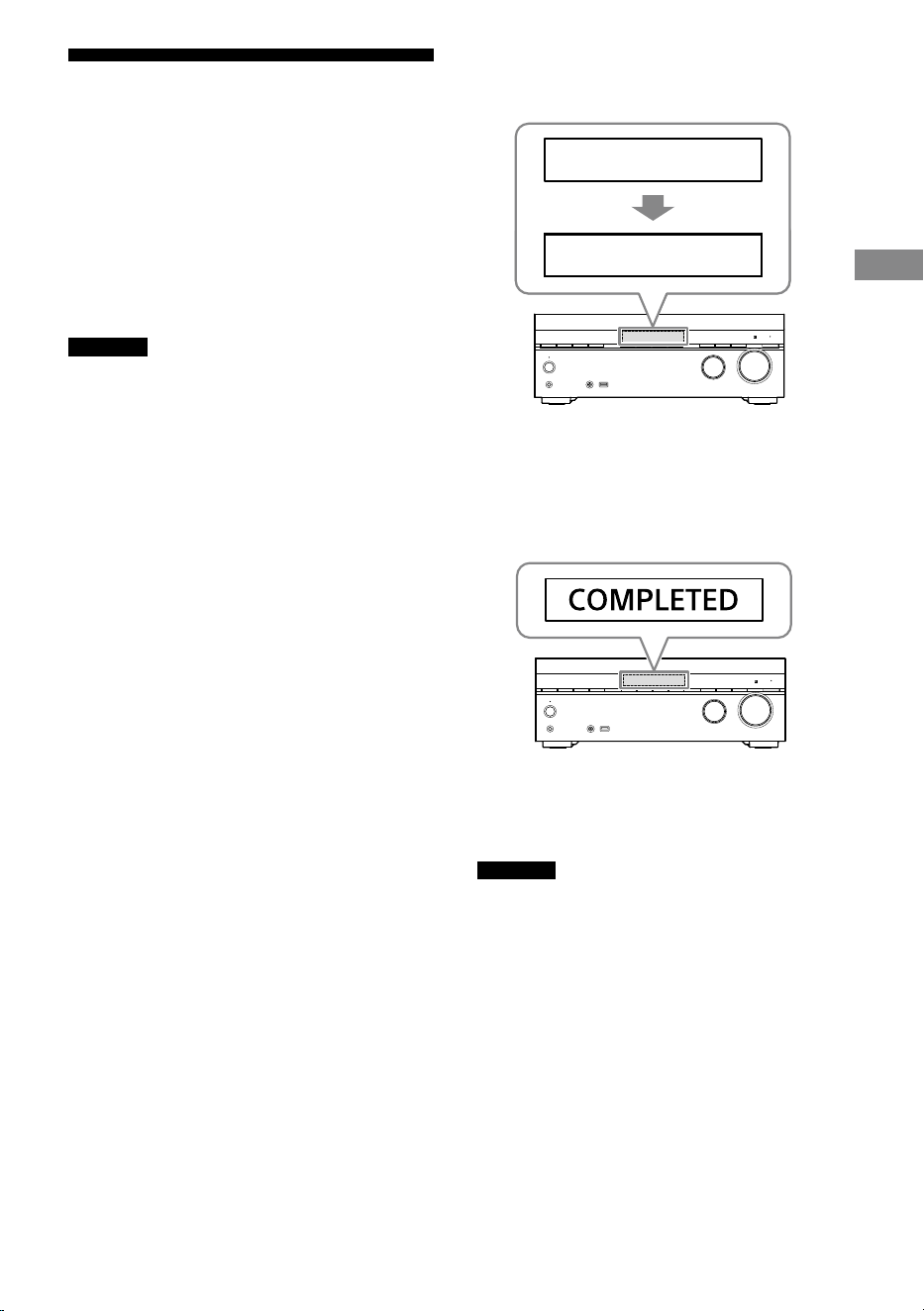
55
FR
Informations supplémentaires
Mise à jour du logiciel
En mettant à jour votre logiciel à la dernière
version, vous pouvez tirer profit des fonctions
les plus récentes.
Le nouveau logiciel est disponible lorsque:
– le voyant «UPDATE» s’allume sur le
panneau d’affichage;
– un message s’affiche sur l’écran du
téléviseur si [Avis de m-à-j du logiciel] est
réglé sur [Marche].
Remarque
Ne mettez pas hors tension l’ampli-tuner ou
ne déconnectez pas le cordon d’alimentation
secteur et le câble LAN tant que les processus
de téléchargement et de mise à jour ne sont
pas terminés. Cela pourrait provoquer un
dysfonctionnement.
1 Lorsque vous utilisez des
enceintes arrière /un caisson
de graves Sony sans fil (non
fournis), mettez chaque
enceinte sous tension et
assurez-vous que la connexion
avec l’ampli-tuner est établie.
Le témoin d’alimentation des enceintes
arrière ou du caisson de graves Sony
sans fil (non fournis) s’allume en vert ou
en blanc.
La couleur du témoin d’alimentation
dépend du modèle.
2 Appuyez sur HOME.
Le menu d’accueil s’affiche sur l’écran du
téléviseur.
3 Sélectionnez [Configuration]
– [Mise à jour].
4 Sélectionnez
[Mise à jour réseau] ou
[Mise à jour USB].
Si vous sélectionnez [Mise à jour USB],
rendez-vous sur le site Web d’assistance
à la clientèle suivant pour télécharger la
dernière version du logiciel.
https://www.sony.com/am/support
5 Vérifiez la progression de la
mise à jour du logiciel.
DL XXX%
UPDATEXXX%
Le taux de progression s’affiche en
pourcentage. La progression du
chargement des logiciels s’affiche
comme «DL XXX%» pour la mise à jour
du réseau et «RD XXX%» pour la mise à
jour par USB.
Une fois la mise à jour terminée,
«COMPLETED» apparaît sur le panneau
d’affichage et l’ampli-tuner redémarre
automatiquement.
Remarque
• La mise à jour peut prendre jusqu’à 20 minutes
environ.
• Vous ne pouvez pas restaurer l’ancienne version
après la mise à jour du logiciel.
• Réglez [Mise à jour automatique] sur [Marche]
lorsque vous voulez effectuer automatiquement
les mises à jour du logiciel. Selon leur contenu, les
mises à jour du logiciel peuvent être effectuées
même si vous réglez [Mise à jour automatique] sur
[Non]. Pour des informations détaillées, consultez
le Guide d’aide.
• Si la mise à jour des enceintes arrière ou du
caisson de graves Sony sans fil (non fournis) ne
fonctionne pas, rapprochez-les de l’ampli-tuner et
mettez-les à jour.
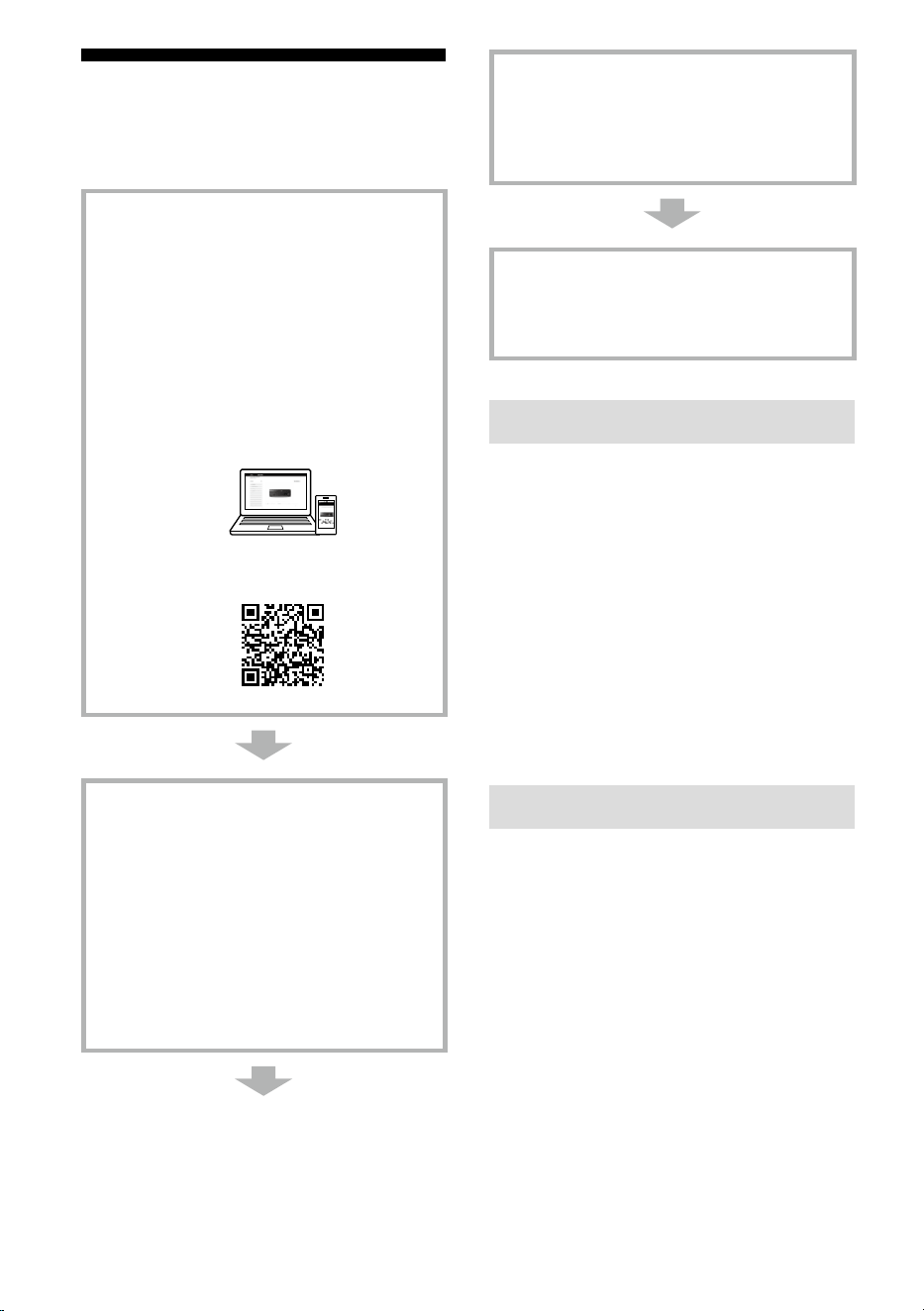
56
FR
Dépannage
Si l’ampli-tuner ne fonctionne pas
correctement, procédez dans l’ordre suivant.
1 Recherchez la cause et la
solution du problème en
vous reportant à ces modes
d’emploi ou au Guide
d’aide.
La méthode de dépannage est
indiquée dans «Dépannage».
Pour les fonctions qui ne sont pas
mentionnées dans le mode d’emploi,
reportez-vous au Guide d’aide.
https://rd1.sony.net/help/ha/
strtaan10/h_zz/
2 Recherchez la cause et la
solution du problème sur le
site d’assistance Sony.
Le site d’assistance Sony fournit
les informations d’assistance les
plus récentes et des questions
fréquemment posées.
https://www.sony.com/am/
support
3 Réinitialisez l’ampli-tuner
(page54).
Tous les réglages de l’ampli-tuner
reviennent à leur état initial.
4 Si des problèmes persistent,
consultez votre revendeur
Sony le plus proche.
Généralités
L’ampli-tuner se met automatiquement hors
tension.
• Si [Attente automatique] est réglé sur
[Marche], réglez-le sur [Non].
• «PROTECTOR» ou «THERMAL» était activé
(page 60).
Le voyant du panneau d’affichage s’éteint.
• Si le voyant PURE DIRECT du panneau avant
s’allume, appuyez sur PURE DIRECT pour
désactiver cette fonction.
• Appuyez sur DIMMER sur l’ampli-tuner
pour régler la luminosité du panneau
d’affichage.
Vidéo
Aucune image ne s’affiche sur l’écran du
téléviseur.
• Essayez d’appuyer sur la touche d’entrée
de la télécommande ou de tourner
INPUT SELECTOR sur l’ampli-tuner pour
sélectionner l’entrée que vous voulez
regarder.
• Réglez votre téléviseur sur le mode
d’entrée approprié.
• Assurez-vous que les câbles sont
correctement et fermement raccordés aux
appareils.
• Débranchez le câble HDMI de l’ampli-tuner
et du téléviseur, puis reconnectez-le.

57
FR
Informations supplémentaires
• Changez le réglage [Format du signal HDMI]
de l’entrée sélectionnée dans le menu
[Réglages HDMI]. Pour des informations
détaillées, consultez le Guide d’aide.
• Certains appareils de lecture doivent
être configurés. Reportez-vous au mode
d’emploi fourni avec chacun des appareils.
• Veillez à utiliser un câble HDMI grande
vitesse haute qualité avec Ethernet qui peut
prendre en charge des bandes passantes
pouvant atteindre 18Gbits/s. Pour les
signaux vidéo qui nécessitent une bande
passante élevée comme 4K/120p, 8K, etc.,
veillez à utiliser un câble HDMI ultra-haute
vitesse, qui prend en charge des bandes
passantes jusqu’à 48Gbits/s.
• Il est possible que la sortie des signaux
vidéo HDMI de l’ampli-tuner soit réglée
sur «HDMI OFF». Dans ce cas, réglez sur
«HDMI A», «HDMI B» ou «HDMI A+B»
en appuyant sur HDMI OUT de la
télécommande.
• Si vous voulez lire du contenu HDCP 2.2
ou HDCP 2.3, raccordez l’ampli-tuner à
une prise d’entrée HDMI d’un téléviseur
compatible avec HDCP 2.2 ou HDCP 2.3.
Il est impossible d’afficher un contenu 4K ou
8K avec la même résolution que la source.
• Selon le téléviseur ou l’appareil vidéo, il
est possible que le contenu 4K ou 8K ne
s’affiche pas. Vérifiez les capacités vidéo
et les réglages de votre téléviseur et de
l’appareil vidéo.
• Veillez à utiliser un câble HDMI grande
vitesse haute qualité avec Ethernet qui peut
prendre en charge des bandes passantes
pouvant atteindre 18Gbits/s. Pour les
signaux vidéo qui nécessitent une bande
passante élevée comme 4K/120p, 8K, etc.,
veillez à utiliser un câble HDMI ultra-haute
vitesse, qui prend en charge des bandes
passantes jusqu’à 48Gbits/s.
• Si votre téléviseur possède un menu
similaire pour le format vidéo à haute
bande passante, vérifiez le réglage sur le
menu du téléviseur. Pour en savoir plus sur
le réglage du menu du téléviseur, reportez-
vous au mode d’emploi du téléviseur.
• Veillez à raccorder l’ampli-tuner à une prise
d’entrée HDMI d’un téléviseur ou d’un
appareil vidéo qui prend en charge 4K ou
8K. Vous devez connecter un câble HDMI à
une prise HDMI qui prend en charge HDCP
2.2 ou HDCP 2.3 lorsque vous utilisez un
appareil de lecture pour du contenu vidéo
de résolution 4K ou 8K, etc.
• Débranchez le câble HDMI de l’ampli-tuner
et du téléviseur, puis reconnectez-le.
• Les signaux vidéo pris en charge
dépendent de la prise HDMI IN. Pour en
savoir plus sur les signaux vidéo pris en
charge, voir «Signaux vidéo pris en charge
par les prises HDMI» (page 34).
Le menu d’accueil ne s’affiche pas sur l’écran
du téléviseur.
• Vous ne pouvez utiliser le menu d’accueil
que lorsque vous raccordez le téléviseur à
la prise HDMI OUT de l’ampli-tuner.
• Lorsque vous raccordez le téléviseur à
une prise HDMI OUT B/ZONE 2, veillez à
régler [HDMI OUT B Mode] sur [Principale]
dans le menu [Réglages HDMI]. Appuyez
à plusieurs reprises sur HDMI OUT sur
la télécommande pour sélectionner
«HDMI B» ou «HDMI A+B».
• Appuyez sur HOME pour afficher le menu
d’accueil.
• Vérifiez que le téléviseur est correctement
raccordé.
• Débranchez le câble HDMI de l’ampli-tuner
et du téléviseur, puis reconnectez-le.
• Selon le téléviseur, l’affichage du menu
d’accueil sur l’écran du téléviseur peut
prendre un certain temps.
Il est impossible d’afficher les images HDR
(High Dynamic Range) en mode HDR.
• Selon le téléviseur ou l’équipement vidéo,
il est possible que les images HDR ne
s’affichent pas en mode HDR. Vérifiez
la compatibilité vidéo et le réglage du
téléviseur ou de l’équipement vidéo.

58
FR
• Selon le réglage de l’ampli-tuner, il est
possible que certains équipements
vidéo ne reproduisent pas du contenu
HDR en mode HDR en raison du manque
de largeur de bande du signal, même
si le téléviseur et l’équipement vidéo
prennent en charge HDR. Dans ce cas,
réglez [Format du signal HDMI] de l’entrée
sélectionnée sur [Format amélioré] ou
[Format amélioré (4K120, 8K)] dans le menu
[Réglages HDMI].
Audio
Vous n’entendez pas de son ou un son à
très faible volume, quel que soit l’appareil
sélectionné.
• Vérifiez que tous les câbles de connexion
sont insérés dans leurs prises d’entrée/
sortie sur l’ampli-tuner, les enceintes et les
appareils.
• Vérifiez que l’ampli-tuner et tous les
appareils sont sous tension.
• Vérifiez que MASTER VOLUME sur l’ampli-
tuner n’est pas réglé sur «VOL MIN».
• Appuyez sur SPEAKERS sur l’ampli-tuner
pour sélectionner un réglage autre que
«SPK OFF» (page43).
• Vérifiez que le casque n’est pas raccordé à
l’ampli-tuner.
• Appuyez sur (neutralisation du son) pour
annuler la fonction sourdine.
• Essayez d’appuyer sur la touche d’entrée
de la télécommande ou de tourner
INPUT SELECTOR sur l’ampli-tuner pour
sélectionner l’entrée que vous voulez
regarder.
• Lorsque [Contrôle pour HDMI] est réglé sur
[Marche] ou que [Audio Return Channel]
est réglé sur [eARC] ou [ARC] dans le menu
[Réglages HDMI]:
– Vérifiez que le paramètre de sortie des
enceintes sur le téléviseur est réglé sur
«Système audio». Si vous souhaitez
écouter le son de l’enceinte du téléviseur,
réglez-la sur «Enceinte du téléviseur».
Lorsque [Contrôle pour HDMI] est réglé
sur [Non] et que [Audio Return Channel]
est réglé sur [Non] dans le menu
[Réglages HDMI]:
– Si vous souhaitez écouter le son
de l’enceinte du téléviseur, réglez
[Sortie audio] sur [TV + AMP] dans
le menu [Réglages HDMI]. Si vous
ne pouvez pas lire de source audio
multicanal, réglez [AMP]. Toutefois, le
son n’est pas reproduit via l’enceinte du
téléviseur.
• Réglez [Mode Bluetooth] sur une autre
option que [Émetteur].
• Réglez [DSD natif ] dans [Réglages audio]
sur [Non]. Si l’enceinte assignée comme
source de signal n’est pas installée, la
lecture n’est pas disponible pendant la
lecture DSD Native, car le contenu sera lu
sur l’enceinte cible. La sortie de zone n’est
pas non plus disponible, car le processus
de mélangeur-abaisseur (downmix) ne
fonctionne pas.
Impossible de sélectionner l’entrée
souhaitée pour lecture dans la Zone 2 ou la
Zone 3.
• Il existe des limites aux entrées qui peuvent
être lues dans la Zone 2 et la Zone 3. Pour
plus de détails, voir «Entrée sélectionnable
et restriction fonctionnelle dans la Zone 2 et
la Zone 3» (page46).
Aucun son n’est émis par le caisson de
graves ou l’enceinte centrale.
• Selon les signaux de lecture ou les réglages
des enceintes, il est possible que le son ne
soit pas reproduit à partir des enceintes
cibles.
• Veillez à sélectionner le champ sonore
optimal pour le contenu. Pour plus de
détails sur les relations entre les champs
sonores et les sorties des enceintes, voir
page 48.
Aucun son n’est émis de l’enceinte sans fil
(non fournie).
• Lors de la lecture DVD-Audio ou SA-CD,
aucun son n’est reproduit par les enceintes
sans fil suite à des restrictions de protection
des droits d’auteur. Réglez la configuration
d’enceintes sur la connexion câblée.

59
FR
Informations supplémentaires
Le son émis par l’enceinte sans fil (non
fournie) est instable.
• Ne placez pas d’objets métalliques autres
qu’un téléviseur près de l’ampli-tuner.
La fonction sans fil avec l’enceinte sans
fil (non fournie) en sera affectée et le son
deviendra instable.
• Ne placez pas l’ampli-tuner dans un bâti en
métal. La fonction sans fil avec l’enceinte
sans fil (non fournie) en sera affectée et le
son deviendra instable.
Le son est interrompu.
• Il est possible que le son soit interrompu
lors de la commutation de la fréquence
d’échantillonnage, du nombre de chaînes
ou du format audio des signaux de sortie
audio de l’appareil de lecture.
Lorsqu’un téléviseur est raccordé à l’ampli-
tuner via une prise HDMI OUT A (TV) qui
prend en charge la fonction eARC ou ARC, le
son du téléviseur n’est pas reproduit par les
enceintes raccordées à l’ampli-tuner.
• Réglez [Audio Return Channel] sur [eARC]
ou [ARC] dans le menu [Réglages HDMI].
• Veillez à ce que le téléviseur soit
compatible avec la fonction eARC ou ARC.
• Veillez à ce que le câble HDMI soit raccordé
à une prise de votre téléviseur compatible
avec la fonction eARC ou ARC.
• Si vous vous connectez à un téléviseur
compatible avec la fonction ARC, mais
pas avec la fonction eARC, réglez
[Audio Return Channel] sur [ARC] dans le
menu [Réglages HDMI].
• Si vous vous connectez à un téléviseur
incompatible avec les fonctions eARC et
ARC, réglez [Audio Return Channel] sur
[Non] dans le menu [Réglages HDMI]
et raccordez le téléviseur à la prise
OPTICAL IN TV de cet ampli-tuner avec un
câble optique.
Il y a un écart temporel entre l’affichage
visuel sur le téléviseur et la sortie audio de
l’enceinte raccordée à l’ampli-tuner.
• Modifiez les réglages [SYNC A/V] dans le
menu [Réglages audio].
• Réglez les paramètres de synchronisation
A/V sur le téléviseur. Pour des informations
détaillées, reportez-vous au mode d’emploi
du téléviseur.
• Lorsque le champ sonore est réglé sur
[Rehausseur audio], sélectionnez une
option autre que [Rehausseur audio].
Pour en savoir plus sur les champs
sonores, reportez-vous à «Champs
sonores sélectionnables et leurs effets»
(page50).
Impossible d’obtenir l’effet surround.
• Veillez à sélectionner le champ sonore
optimal pour le contenu. Pour en savoir
plus sur les champs sonores, reportez-vous
à «Champs sonores sélectionnables et
leurs effets» (page50).
• Pour activer le virtualiseur et obtenir
l’effet surround lorsque le modèle
d’enceinte est réglé sur [2.0] ou [2.1], réglez
[Champ sonore] sur [A.F.D.], [Film A.F.D.],
[Mode Dolby] ou [Mode DTS:X], réglez
[Mélangeur élévateur] sur [Auto], et réglez
[Virtualiseur] sur une autre option que
[Non].
Il n’est pas possible de régler le niveau du
volume des enceintes de la Zone 2.
• Vous ne pouvez sélectionner qu’une
entrée parmi les prises HDMI IN dans la
Zone 2. Étant donné que les signaux audio
sont reproduits tels quels depuis la prise
HDMI OUT B/ZONE 2, vous ne pouvez pas
régler le niveau du volume sur l’ampli-
tuner. Réglez le volume sur l’appareil
connecté à la prise HDMI OUT B/ZONE 2.
L’élément central de l’audio n’est pas
reproduit depuis le téléviseur si vous
l’utilisez comme enceinte centrale en
raccordant la prise S-CENTER OUT de l’ampli-
tuner à la prise S-CENTER SPEAKER IN du
téléviseur. (La fonction Synchronisation
centrale acoustique est inopérante)
• Vérifiez que [Contrôle pour HDMI] est sur
[Marche] dans le menu [Réglages HDMI].
• Appuyez sur HOME, sélectionnez
[Configuration] – [Réglages d'enceinte]–
[Paramètres de centrage TV/Écran] –
[Mode d'enceinte centrale du téléviseur],
puis réglez sur [Marche].
• Sélectionnez un champ sonore autre que
[Stéréo 2 canaux].
• Il se peut que le son ne soit pas reproduit
via l’enceinte du téléviseur selon la source
de son.

60
FR
• Lorsqu’un périphérique BLUETOOTH est
connecté et que [Mode Bluetooth] est
réglé sur [Émetteur], ou qu’un casque est
branché, le son n’est pas reproduit via
l’enceinte du téléviseur.
Connexion réseau
Impossible de se connecter au réseau.
• Vérifiez que le câble LAN est relié à l’ampli-
tuner lorsque vous voulez raccorder
l’ampli-tuner au réseau via une connexion
par réseau local câblé.
• Vérifiez les informations de réseau. Si la
connexion échoue, configurez à nouveau la
connexion réseau.
• Si l’ampli-tuner est raccordé via un réseau
sans fil, rapprochez l’ampli-tuner au routeur
du réseau local sans fil/point d’accès et
procédez à nouveau à la configuration.
– Veillez à utiliser un routeur du réseau
local sans fil/point d’accès.
– Assurez-vous que le routeur du réseau
local sans fil/point d’accès est allumé.
– Vérifiez les paramètres du routeur du
réseau local sans fil/point d’accès et
procédez à nouveau à la configuration.
Pour en savoir plus sur les réglages des
appareils, reportez-vous à leurs modes
d’emploi.
– Les réseaux sans fil sont influencés par
la radiation électromagnétique émise
par les fours micro-ondes et d’autres
appareils. Éloignez l’ampli-tuner de ces
appareils.
Messages d’erreur
«PROTECTOR» ou «THERMAL» apparaît sur
le panneau d’affichage.
L’ampli-tuner s’éteint automatiquement
après quelques secondes. Vérifiez les points
suivants :
• Il y a peut-être une surcharge électrique
ou une panne de courant. Débranchez
le cordon d’alimentation secteur, puis
rebranchez-le après 30 minutes.
• L’ampli-tuner est couvert et les orifices de
ventilation sont obstrués. Retirez les objets
qui obstruent les orifices de ventilation de
l’ampli-tuner.
• L’impédance des enceintes connectées est
inférieure à la plage d’impédance nominale
indiquée sur le panneau arrière de l’ampli-
tuner. Diminuez le niveau du volume.
• Débranchez le cordon d’alimentation
secteur et laissez refroidir l’ampli-tuner 30
minutes tout en exécutant la procédure de
dépannage suivante:
– Débranchez toutes les enceintes et le
caisson de graves.
– Vérifiez que les torons des enceintes sont
étroitement serrés aux deux extrémités.
– Connectez d’abord l’enceinte avant,
augmentez le niveau du volume et
utilisez l’ampli-tuner pendant au moins
30 minutes jusqu’à ce qu’il soit chaud.
Ensuite, connectez chaque enceinte
supplémentaire l’une après l’autre et
testez chaque enceinte supplémentaire
jusqu’à ce que vous détectiez l’enceinte
qui entraîne l’erreur de protection.
Après avoir vérifié les points ci-dessus et
corrigé les éventuels problèmes, branchez
le cordon d’alimentation secteur et mettez
l’ampli-tuner sous tension. Si le problème
persiste, consultez votre revendeur Sony le
plus proche.
[Une surcharge a été détectée.] s’affiche sur
l’écran du téléviseur.
Une surintensité provenant du port (USB)
a été détectée. Déconnectez le périphérique
USB lorsque vous y êtes invité dans le
message d’avertissement et fermez le
message.

61
FR
Informations supplémentaires
Liste des messages après les
mesures d’Auto Calibration
Erreur 30
Casque inséré. Retirez le casque et mesurez
de nouveau.
Erreur 31
SPEAKERS (A/B/A+B/OFF) éteintes.
Mesurez de nouveau avec l’audio sortant
des SPEAKERS (A/B/A+B/OFF). Pour des
informations détaillées sur l’utilisation des
enceintes avant, reportez-vous à «Sélection
des enceintes avant» (page43).
Erreur 32
Aucun son n’a été détecté depuis un canal. Le
microphone de mesure est-il endommagé?
Est-il connecté à la prise CALIBRATION MIC à
l’avant de cet appareil ?
Erreur 34
Enceintes avant non installées dans la
position correcte. Les côtés gauche/droit du
microphone et des enceintes sont peut-être
inversés.
* Le nom de l’enceinte dans ce message d’erreur
dépend du symptôme détecté.
Erreur 35
Paramètres du modèle d’enceinte centrale et
résultats de la mesure incohérents. Vérifiez le
modèle d’enceinte centrale et la connexion.
* Le nom de l’enceinte dans ce message d’erreur
dépend du symptôme détecté.
Erreur 36
Échec de la mesure de position 3D. Le
microphone ou le pied de microphone
est peut-être mal aligné. Remettez-le en
bonne position et réessayez. S’il y a du bruit
ambiant, réduisez-le le plus possible pour
effectuer la mesure.
Erreur 37
• Aucun son n’a été détecté des enceintes
ambiophoniques gauche ou droite.
Les enceintes sans fil utilisées comme
enceintes ambiophoniques sont-elles
allumées ?
• Aucun son n’a été détecté des enceintes
arrière ambiophoniques gauche ou droite.
Les enceintes sans fil utilisées comme
enceintes arrière ambiophoniques sont-
elles allumées ?
• Pour émettre l’audio par les enceintes sans
fil, mettez le logiciel à jour avec la dernière
version. Appuyez sur [HOME] sur la télé-
commande de l’ampli-tuner et sélectionnez
« Configuration ».
Erreur 38
Impossible d’effectuer la mesure
correctement. Déplacez un peu l’enceinte ou
le microphone et réessayez. En cas de bruit,
mesurez avec le moins de bruit environnant
possible.
Avertissement 40
Mesure terminée, mais il y a du bruit. Vous
pouvez recommencer la mesure, mais il
est impossible de mesurer dans tous les
environnements. Mesurez avec le moins de
bruit environnant possible.
Avertissement 41, Avertissement 42
L’entrée du microphone de mesure est
excessive. L’enceinte et le microphone sont
peut-être trop proches. Éloignez l’enceinte
du microphone. Si vous utilisez cet appareil
comme préamplificateur, ce message peut
s’afficher selon l’amplificateur de puissance
connecté, mais il peut être utilisé tel quel.
Avertissement 43
Impossible de mesurer la distance et la
phase de l’infragrave. La cause peut être
du bruit. Recommencez la mesure dans un
environnement silencieux.
Avertissement 44
La mesure est terminée, mais la relation de
position de l’enceinte centrale peut être
inadaptée. Vérifiez la position de l’enceinte
en vous reportant à "Installation des
enceintes" dans le Guide d’aide.
* Le nom de l’enceinte dans ce message
d’avertissement dépend du symptôme détecté.

62
FR
Précautions
Sécurité
Si un objet ou un liquide pénètre dans le
boîtier de l’ampli-tuner, débranchez l’ampli-
tuner et faites-le vérifier par un technicien
qualifié avant de le remettre sous tension.
Sources d’alimentation
• Avant d’utiliser l’ampli-tuner, assurez-
vous que sa tension de fonctionnement
correspond à celle du secteur.
La tension de fonctionnement est indiquée
sur la plaque signalétique au dos de
l’ampli-tuner.
• Débranchez l’ampli-tuner de la prise
murale si vous ne comptez pas l’utiliser
pendant longtemps. Pour débrancher le
cordon d’alimentation secteur, tenez-le par
la fiche ; ne tirez jamais directement sur le
cordon lui-même.
• Le cordon d’alimentation secteur ne doit
être remplacé que dans un centre de
service après-vente qualifié.
• Pour éviter tout risque d’électrocution,
le câble d’enceinte doit être raccordé à
l’appareil et aux enceintes conformément
aux instructions suivantes:
1) Débranchez le cordon d’alimentation
secteur de la source d’alimentation.
2) Dénudez 10 à 15 mm de la gaine
d’isolation du câble d’enceinte.
3) Raccordez le câble d’enceinte à l’appareil
et aux enceintes avec précautions,
en veillant à ne pas toucher le cœur
du câble avec la main. Débranchez
également le cordon d’alimentation
secteur de la source d’alimentation avant
de débrancher le câble d’enceinte de
l’appareil et des enceintes.
Accumulation de chaleur
Cet ampli-tuner chauffe pendant le
fonctionnement, mais ceci n’est pas une
anomalie. Si vous utilisez constamment
l’ampli-tuner avec un niveau du son
élevé, la température du dessus, des
côtés et du dessous du boîtier augmente
considérablement*. Pour ne pas risquer de
vous brûler, ne touchez pas le coffret.
* La partie supérieure du boîtier peut devenir trop
chaude au toucher.
Lieu d’installation
• N’installez pas cet appareil dans un endroit
confiné, comme sur une étagère.
• Placez l’ampli-tuner dans un endroit bien
aéré pour éviter toute accumulation de
chaleur et prolonger ainsi la durée de
service.
• Ne placez pas l’ampli-tuner près d’une
source de chaleur ou dans un endroit
exposé aux rayons directs du soleil, à
une poussière excessive ou à des chocs
mécaniques.
• Ne placez rien au-dessus du boîtier qui
puisse obstruer les orifices d’aération et
provoquer des dysfonctionnements.
Fonctionnement
Avant de connecter un autre périphérique,
veillez à mettre l’ampli-tuner hors tension et
à le débrancher.
Nettoyage
Nettoyez le boîtier, le panneau et les
commandes à l’aide d’un chiffon doux
légèrement humecté avec une solution
détergente douce. N’utilisez pas de tampons
abrasifs, de poudres à récurer ou de solvants
tels qu’alcool ou benzine.

63
FR
Informations supplémentaires
Mise à jour
Cet ampli-tuner vous permet de mettre
automatiquement à jour le logiciel lorsqu’il
est connecté à Internet via un réseau câblé
ou sans fil.
Vous pouvez ajouter de nouvelles fonctions
et utiliser l’ampli-tuner avec plus de
commodité et de sécurité en mettant à jour
l’ampli-tuner.
Si vous ne souhaitez pas mettre
à jour automatiquement, réglez
[Mise à jour automatique] sur [Non].
Toutefois, l’ampli-tuner peut mettre
automatiquement à jour le logiciel pour des
raisons de sécurité par exemple, même si
cette fonction est désactivée. Vous pouvez
également mettre à jour le logiciel au moyen
du menu de réglages lorsque cette fonction
est désactivée. Pour en savoir plus sur le
réglage, reportez-vous à «Mise à jour du
logiciel» (page55).
Vous pourriez ne pas pouvoir utiliser l’ampli-
tuner pendant la mise à jour du logiciel.
Connexion Internet
Lors de la connexion de l’ampli-tuner à
Internet, utilisez le routeur (modem ADSL
ou dispositif de terminaison de ligne
optique avec fonction de routeur fourni par
le fournisseur Internet, ou le point d’accès
Wi-Fi). Si vous vous connectez à Internet sans
utiliser le routeur, un problème de sécurité
peut se produire. Si vous ne savez pas si la
prise murale pour la ligne réseau est pourvue
de la fonction de routeur, demandez au
gestionnaire de votre appartement ou à votre
fournisseur Internet.
À propos de la communication
BLUETOOTH
Version et profils BLUETOOTH
pris en charge
Un profil désigne un ensemble standard de
fonctions pour différentes fonctionnalités
de produits BLUETOOTH. Pour connaître
la version et les profils BLUETOOTH pris
en charge par cet ampli-tuner, reportez-
vous à «Section BLUETOOTH» dans
«Spécifications» (page67).
Plage de communication
effective
Les périphériques BLUETOOTH doivent être
utilisés à une distance approximative de
30 mètres (98,4pieds) (sans obstacle) les
uns des autres. La plage de communication
effective peut être réduite dans les conditions
suivantes.
• Lorsqu’une personne, un objet métallique,
un mur ou un autre obstacle se trouve entre
les périphériques qui communiquent via
une connexion BLUETOOTH
• Dans les lieux où un réseau LAN sans fil est
installé
• À proximité de fours micro-ondes en cours
d’utilisation
• Dans les lieux où d’autres ondes
électromagnétiques sont générées
Effets des autres périphériques
Les périphériques BLUETOOTH et le
périphérique LAN sans fil (IEEE 802.11b/g/n)
utilisent la même bande de fréquences
(2,4GHz). Lorsque vous utilisez votre
périphérique BLUETOOTH à proximité d’un
périphérique doté de la fonction LAN sans
fil, une interférence électromagnétique peut
apparaître. Cela peut entraîner des taux de
transfert de données inférieurs, des parasites
ou une impossibilité de se connecter. Si cela
se produit, essayez les solutions suivantes:
• Utilisez cet ampli-tuner à une distance d’au
moins 10mètres (33pieds) du périphérique
LAN sans fil.
• Mettez hors tension le périphérique
LAN sans fil lorsque vous utilisez votre
périphérique BLUETOOTH à moins de
10mètres (33pieds).
• Installez cet ampli-tuner et le périphérique
BLUETOOTH le plus près possible l’un de
l’autre.

64
FR
Effets sur les autres
périphériques
Les ondes radio émises par cet ampli-tuner
peuvent interférer avec le fonctionnement
de certains périphériques médicaux. Parce
que cette interférence peut entraîner un
dysfonctionnement, mettez toujours hors
tension cet ampli-tuner et le périphérique
BLUETOOTH dans les lieux suivants:
• Dans les hôpitaux, les trains, les avions et
stations essence, et partout où des gaz
inflammables sont présents
• Près de portes automatiques ou d’alarmes
incendie
Remarque
• Cet ampli-tuner prend en charge les fonctions de
sécurité conformes à la spécification BLUETOOTH
pour assurer des connexions sécurisées lors
des communications qui mettent en œuvre la
technologie BLUETOOTH. Toutefois, cette sécurité
peut être insuffisante selon le contenu de la
configuration et d’autres facteurs. Soyez toujours
prudent lorsque vous communiquez à l’aide de la
technologie BLUETOOTH.
• Sony ne saurait en aucune façon être tenu
pour responsable de tout dommage ou perte
résultant de fuites d’informations survenues lors
d’une communication établie via la technologie
BLUETOOTH.
• La communication BLUETOOTH n’est pas
nécessairement garantie avec tous les
périphériques BLUETOOTH qui possèdent le
même profil que cet ampli-tuner.
• Les périphériques BLUETOOTH connectés
avec cet ampli-tuner doivent être conformes
à la spécification BLUETOOTH définie par
Bluetooth SIG, Inc., et leur conformité doit être
certifiée. Toutefois, même lorsqu’un périphérique
est conforme à la spécification BLUETOOTH,
dans certains cas les caractéristiques ou les
spécifications du périphérique BLUETOOTH
rendent impossibles la connexion ou entraînent
des variations dans les méthodes de contrôle,
dans l’affichage ou dans le fonctionnement.
• Des parasites peuvent se faire entendre ou le son
peut être coupé selon le périphérique BLUETOOTH
connecté à cet ampli-tuner, l’environnement de
communication ou les conditions ambiantes.
Pour toute question au sujet de l’ampli-
tuner ou tout problème, adressez-vous au
revendeur Sony le plus proche.
Licences
• Dolby, Dolby Vision, Dolby Atmos, Dolby Audio
et le symbole double D sont des marques de
Dolby Laboratories Licensing Corporation.
Fabriqué sous licence de Dolby Laboratories.
Ouvrages non publiés à caractère confidentiel.
Copyright © 1992–2021 Dolby Laboratories.
Tous droits réservés.
• Fabriqué sous licence d’IMAX Corporation.
IMAX® est une marque déposée d’IMAX
Corporation aux États-Unis et/ou dans d’autres
pays. Pour les brevets de DTS, consultez
http://patents.dts.com. Fabriqué sous licence
de DTS, Inc. DTS, DTS:X, Virtual:X et le logo
DTS:X sont des marques déposées ou des
marques de DTS, Inc. aux États-Unis et dans
d’autres pays. © 2022 DTS, Inc. TOUS DROITS
RÉSERVÉS.
• L’utilisation du badge Works with Apple
signifie qu’un accessoire a été conçu
pour fonctionner spécifiquement avec la
technologie identifiée dans le badge, et a été
certifié par le constructeur pour satisfaire les
normes de performance d’Apple.
• Ce produit est protégé par certains droits
de propriété intellectuelle de Microsoft
Corporation. L’utilisation ou la distribution de
ce type de technologie en dehors de ce produit
est interdite sans une licence de Microsoft ou
d’une filiale autorisée de Microsoft.
• Pour plus de détails sur les GPL, LGPL et
autres licences de logiciel, veuillez vous
référer à [Configuration]–[Réglages système]–
[Information de licence logicielle] sur le
produit.
• Le logiciel inclus dans ce produit contient
un logiciel protégé par le droit d’auteur et
couvert par une licence GPL/LGPL et d’autres
licences qui peuvent nécessiter un accès au
code source. Conformément à la GPL/LGPL,
vous trouverez une copie du code source
correspondant (et d’autres licences) à l’adresse
suivante.
Conformément à la GPL/LGPL, vous pouvez
obtenir le code source sur un support
physique, pendant une période de trois ans
suivant la sortie de la dernière version de
ce produit, en formulant votre demande à
l’adresse suivante.
Cette offre est valable pour toute personne
recevant ces informations.
https://oss.sony.net/Products/Linux/
Veuillez noter que Sony ne peut pas répondre
aux demandes de renseignements portant sur
le contenu du code source.

65
FR
Informations supplémentaires
• Le logiciel Spotify est soumis à des licences
tierces disponibles ici :
https://www.spotify.com/connect/third-
party-licenses.
• Avis de non responsabilité envers les
services offerts par des tiers
Les services réseau, le contenu et le (système
d’exploitation et le) logiciel de ce produit
peuvent être soumis à des conditions
générales individuelles et modifiés,
interrompus ou suspendus à tout moment ; ils
peuvent aussi nécessiter des frais, inscription
et informations de carte de crédit.
Marques
• Windows Media est soit une marque deposee
soit une marque commerciale de Microsoft
Corporation aux Etats-Unis et/ou dans d’autres
pays.
• Le nom LDAC™ est une marque de Sony Group
Corporation ou de ses filiales.
• LDAC est une technologie d’encodage
audio développée par Sony qui permet la
transmission de contenus Hi-Res (haute
résolution) Audio, même par l’intermédiaire
d’une connexion BLUETOOTH. Contrairement à
d’autres technologies d’encodage compatibles
BLUETOOTH, notamment SBC, elle ne nécessite
aucune rétro-conversion du contenu Hi-Res
Audio (*). Elle permet en outre de transmettre,
via un réseau sans fil BLUETOOTH, environ
trois fois plus de données (**) que ces autres
technologies avec une qualité sonore
inégalée, grâce à un encodage efficace et une
transmission par paquets optimisée.
* À l’exception des contenus au format DSD
** Par rapport à SBC (Subband Coding) en cas
de sélection d’un débit binaire de 990kbps
(96/48 kHz) ou 909 kbps (88,2/44,1 kHz)
• La marque et les logos Bluetooth® sont des
marques commerciales déposées appartenant
à Bluetooth SIG, Inc. et toute utilisation de ces
marques par Sony Group Corporation et ses
filiales est sous licence.
• Les termes HDMI™ et High-Definition
Multimedia Interface ainsi que le logo
HDMI sont des marques commerciales ou
des marques déposées de HDMI Licensing
Administrator, Inc. aux États-Unis et dans
d’autres pays.
• Google, Google Play, Google Home et
Chromecast built-in sont des marques
commerciales de Google LLC. Google Assistant
n’est pas disponible dans toutes les langues et
dans tous les pays/toutes les régions.
• Apple, AirPlay, iPad, iPhone et iPod touch
sont des marques commerciales d’Apple Inc.,
déposées aux États-Unis et dans d’autres pays.
• Le logo « BRAVIA » est une marque de Sony
Group Corporation ou de ses filiales.
• Wi-Fi®, Wi-Fi Protected Access®, et Wi-Fi
Alliance® sont des marques déposées de Wi-Fi
Alliance.
• Wi-Fi CERTIFIED™, WPA™,et WPA2™ sont de
marques commerciales de Wi-Fi Alliance.
• « Roon Tested » signifie que Sony et Roon
ont collaboré pour vous garantir la meilleure
expérience lors de l’utilisation conjointe du
logiciel Roon et de l’équipement Sony, afin
que vous puissiez profiter pleinement de la
musique.
• « TRILUMINOS » et le logo «TRILUMINOS»
sont des marques déposées de Sony Group
Corporation ou de ses filiales.
• Spotify et les logos Spotify sont des marques
commerciales de Spotify Group.*
* Selon le pays ou la région, cette fonction
peut ne pas être disponible.
• Toutes les autres marques et marques
déposées sont des marques ou des marques
déposées de leurs détenteurs respectifs. Les
symboles ™ et ® n’apparaissent pas dans ce
manuel.

66
FR
Spécifications
CARACTÉRISTIQUES DE
PUISSANCE AUDIO
PUISSANCE UTILE ET DISTORSION
HARMONIQUE TOTALE
(Modèles pour les États-Unis
uniquement):
Avec les charges de 6 Ω, les deux canaux
dirigés, de 20 Hz à 20 000 Hz ; puissance
nominale 100 W par canal, alimentation RMS
minimum en mode stéréo, avec au maximum
0,09 % de distorsion harmonique totale de
250 mW à la puissance nominale.
Section Amplificateur
1)
Puissance de sortie RMS minimum
(6ohms, 20 Hz – 20 kHz, THD 0,09 %)
100W + 100W
Puissance de sortie en mode stéréo
(6 ohms, 1 kHz, THD 0,9%)
120 W + 120 W
Puissance de sortie en mode Surround
2)
(6 ohms, 1 kHz, THD 0,9%)
165W par canal
1)
Mesurée dans les conditions suivantes :
Alimentation électrique
120V CA, 60Hz
2)
Puissance de sortie de référence pour les
enceintes avant, centrale, surround et surround
arrière. Selon les réglages de champ sonore et la
source, il peut ne pas y avoir de reproduction du
son.
Réponse en fréquence
Analogique
10Hz – 100kHz, +0,5/–2dB (avec champ
sonore, égaliseur et 360SSM contourné)
Entrée
Analogique
Sensibilité: 500mV/50kilohms
S/B
3)
: 105dB (A, 500 mV
4)
)
Numérique (coaxial)
Impédance: 75ohms
S/B: 100dB (A, 20kHz filtre passe-bas)
Numérique (optique)
S/B: 100dB (A, 20kHz filtre passe-bas)
Sortie (analogique)
ZONE 3
Tension: 2V/1kilohm
SUBWOOFER
Tension: 2V/1kilohm
Equalizer
Niveaux de gain
±10dB, intervalle de 1dB
3)
INPUT SHORT (avec champ sonore et égaliseur
contourné).
4)
Réseau pondéré, niveau d’entrée.
Section tuner FM
Plage d’accord
87,5MHz – 108,0MHz (intervalle de
100kHz)
Antenne
Antenne fil FM
Bornes d’antenne
75ohms, asymétrique
Section vidéo
Entrées/sorties
Vidéo :
1Vc-c, 75ohms
HDMI Vidéo
Résolution
• 480p/60 Hz
• 576p/50 Hz
• 720p/60 Hz, 50 Hz, 30 Hz, 24 Hz
• 1080i/60 Hz, 50 Hz
• 1080p/120 Hz, 100 Hz, 60 Hz, 50 Hz, 30 Hz,
24 Hz
• 4K/120 Hz*, 100 Hz*, 60 Hz, 50 Hz, 30 Hz,
25 Hz, 24 Hz
• 8K/60 Hz*, 50 Hz*, 30 Hz*, 25 Hz*, 24 Hz*
* Prise en charge des prises GAME (for AUDIO)
et MEDIA BOX
Prise en charge
HDCP2.3, HDR (HDR10, Hybrid Log-Gamma,
Dolby Vision), 3D, Deep Color,
ITU-RBT.2020, eARC/ARC, VRR, ALLM
Pour en savoir plus sur les formats vidéo
pris en charge, consultez le Guide d’aide.
Section USB
Port (USB):
Type A (pour la connexion d’une clé USB)
Courant maximum
1 A

67
FR
Informations supplémentaires
Section Réseau
Réseau LAN Ethernet
100BASE-TX
Réseau LAN sans fil
Normes compatibles:
IEEE 802.11a/b/g/n/ac
Sécurité:
WPA/WPA2-PSK
Fréquence radio:
2,4GHz, 5GHz
Section BLUETOOTH
Système de communication
Spécification BLUETOOTH version 5.0
Sortie
Spécification BLUETOOTH classe de
puissance 1
Plage de communication maximale
Ligne de mire env. 30m (98,4 pieds)
1)
Nombre maximum d’appareils à enregistrer
10 appareils
Bande de fréquences
Bande 2,4GHz (2,4000GHz – 2,4835GHz)
Méthode de modulation
FHSS (Freq Hopping Spread Spectrum)
Profils BLUETOOTH compatibles
2)
A2DP (Advanced Audio Distribution Profile)
AVRCP (Audio Video Remote Control
Profile)
Codecs pris en charge
3)
SBC
4)
, AAC, LDAC
Plage de transmission (A2DP)
20Hz – 40000Hz (fréquence
d’échantillonnage LDAC 96kHz avec
transmission 990kbits/s)
20Hz – 20000Hz (fréquence
d’échantillonnage 44,1kHz)
1)
La plage effective varie selon des facteurs tels
que les obstacles situés entre les périphériques,
les champs magnétiques qui entourent un
four à micro-ondes, l’électricité statique, les
téléphones sans fil, la sensibilité de la réception,
les performances de l’antenne, le système
d’exploitation, les logiciels, etc.
2)
Les profils standard BLUETOOTH indiquent
l’objet de la communication BLUETOOTH entre
périphériques.
3)
Codec: format de compression et de conversion
des signaux audio
4)
Codec de sous-bande
Section émetteur/récepteur sans fil
Système de communication
Spécifications audio sans fil version 4.0
Bande de fréquences
5GHz
Méthode de modulation
OFDM
Généralités
Alimentation électrique
120V CA, 60Hz
Consommation électrique
240W
Mode veille: 0,5 W ou moins
(Lorsque [Signal Pass Through],
[Veille Réseau/Bluetooth] et toute la
puissance de zone sont réglés sur [Non].)
Mode Veille Reseau/Bluetooth: 3,5 W ou
moins
(Lorsque [Veille Réseau/Bluetooth] est
réglé sur [Marche], et que
[Signal Pass Through] et toute la puissance
de zone sont réglés sur [Non].)
Dimensions (largeur/hauteur/profondeur) (env.)
430mm × 156mm × 331mm (17po ×
6
1
/
4
po × 13
1
/
8
po) parties saillantes et
commandes comprises
Poids (environ)
9,4 kg (20 lb 12 oz)
La conception et les spécifications peuvent être
modifiées sans préavis.
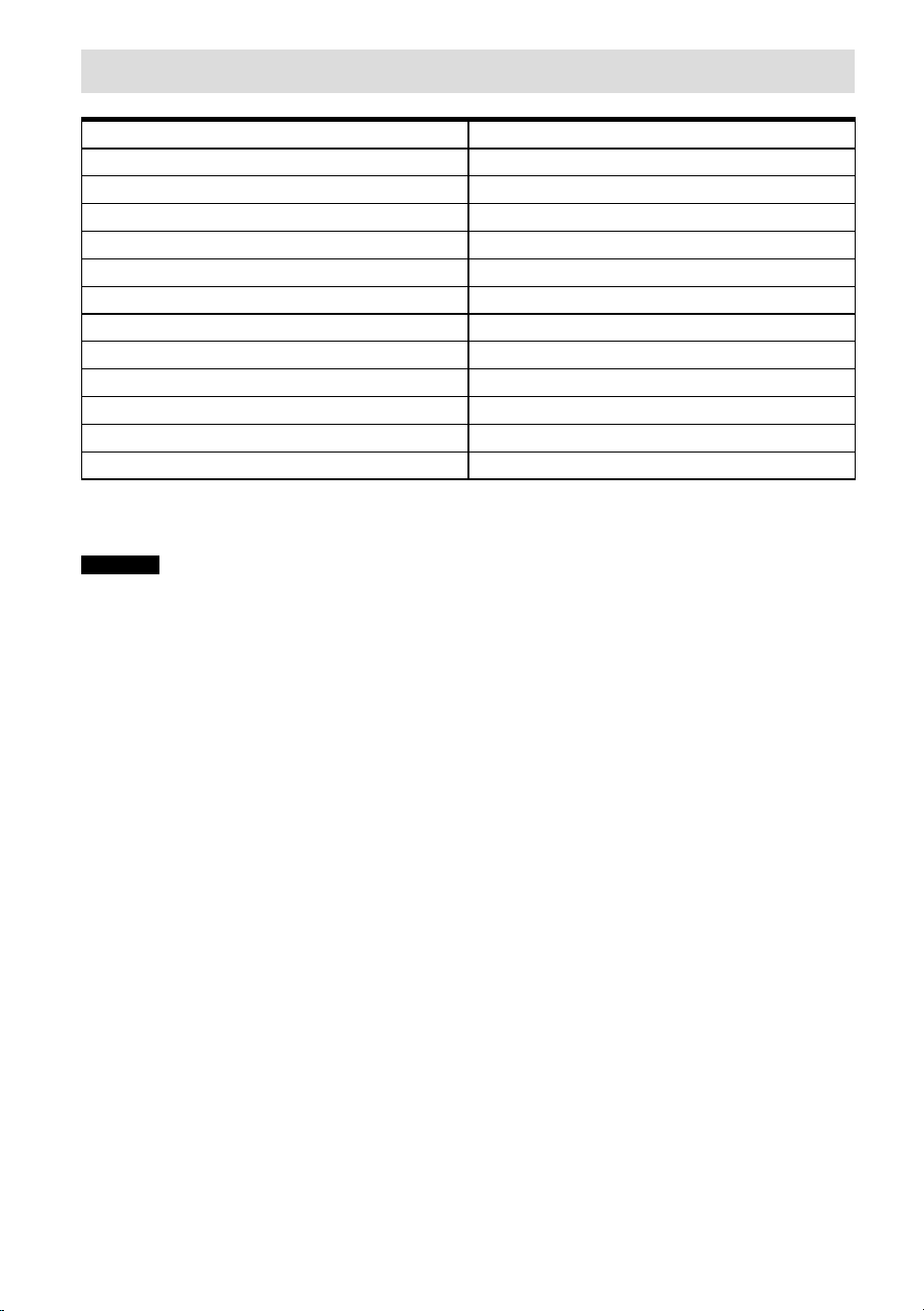
68
FR
Types de fichiers audio pouvant être lus
Codec Extension
MP3 (MPEG-1 Audio Layer III) .mp3
MPEG-H .mp4
AAC/HE-AAC
1)
.m4a, .aac
2)
, .mp4
2)
, .3gp
2)
WMA9 Standard
1)
.wma
LPCM .wav
FLAC
1)
.flac
DSF
1)
.dsf
DSDIFF
1), 3)
.dff
AIFF
1)
.aiff, .aif
ALAC
1)
.m4a
Vorbis .ogg
Monkey’s Audio .ape
1)
Il est possible que l’ampli-tuner ne puisse pas lire ce format de fichier sur un serveur de réseau domestique.
2)
L’ampli-tuner ne peut pas lire ce format de fichier sur un serveur de réseau domestique.
3)
L’ampli-tuner ne lit pas les fichiers codés DST.
Remarque
• Certains fichiers risquent de ne pas être lus selon le format de fichier, le codage de fichier, les conditions
d’enregistrement ou les conditions du serveur de réseau domestique.
• Certains fichiers édités sur un PC risquent de ne pas pouvoir être lus.
• L’avance rapide ou le retour rapide peut ne pas être disponible avec certains fichiers.
• L’ampli-tuner ne lit pas les fichiers codés comme DRM.
• Certains périphériques USB peuvent ne pas fonctionner avec cet ampli-tuner.
• L’ampli-tuner peut reconnaître les périphériques MSC (Mass Storage Class).
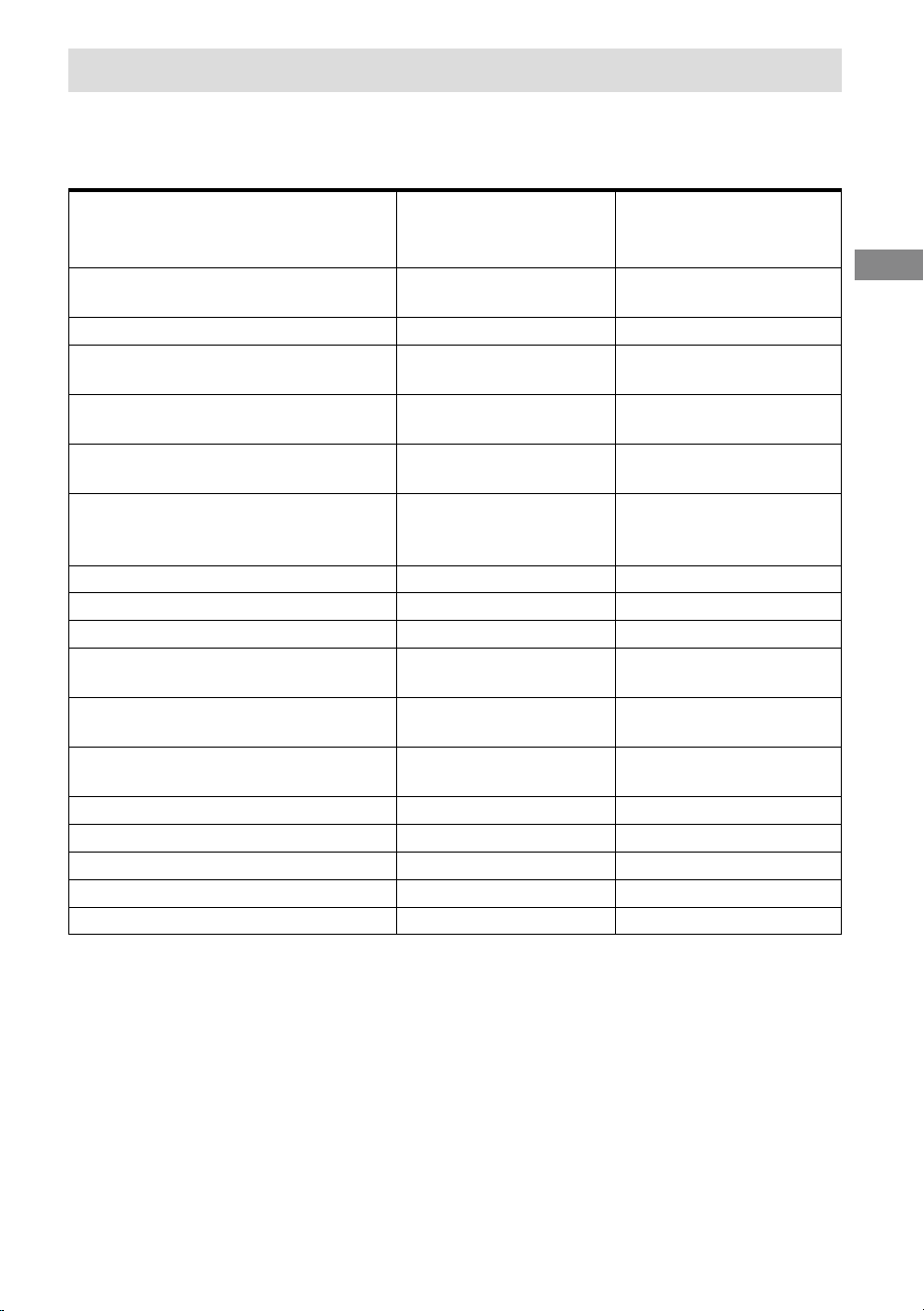
69
FR
Informations supplémentaires
Formats audio numériques pris en charge
Les formats audio numériques que cet ampli-tuner est en mesure de décoder dépendent des
prises de sortie audio numérique de l’appareil raccordé. Cet ampli-tuner prend en charge les
formats audio suivants. Les mots entre crochets sont ceux indiqués sur le panneau d’affichage.
Format audio numérique Nombre maximum
de canaux de
décodage/rendu
Raccordement à
l’ampli-tuner
Dolby Digital [DD] 5.1 COAXIAL/OPTICAL, HDMI,
eARC, ARC
Dolby Digital Plus [DD+]
1)
7.1 HDMI, eARC, ARC
Dolby Atmos – Dolby Digital Plus
[ATMOS]
1), 2)
5.1.2, 7.1 ou 7.1.2
3)
HDMI, eARC, ARC
DTS [DTS] 5.1 COAXIAL/OPTICAL, HDMI,
eARC, ARC
DTS 96/24 [DTS] 5.1 COAXIAL/OPTICAL, HDMI,
eARC, ARC
LPCM [LPCM] 7.1/2.0 COAXIAL/OPTICAL(2.0),
HDMI(7.1), eARC(7.1),
ARC(2.0)
Dolby TrueHD [DTHD]
1)
7.1 HDMI, eARC
Dolby Atmos TrueHD [ATMOS]
1), 2)
5.1.2, 7.1 ou 7.1.2
3)
HDMI, eARC
Dolby Atmos [ATMOS] 5.1.2, 7.1 ou 7.1.2
3)
HDMI, eARC
DTS-ES DISCRETE (DTS-ES Discrete 6.1)
[DTS]
6.1 COAXIAL/OPTICAL, HDMI,
eARC, ARC
DTS-ES MATRIX(DTS-ES Matrix 6.1)
[DTS]
6.1 COAXIAL/OPTICAL, HDMI,
eARC, ARC
DTS-HD High Resolution Audio
[DTS-HD]
1)
7.1 HDMI, eARC
DTS-HD Master Audio [DTS-HD]
1)
7.1 HDMI, eARC
DTS Express [DTS-HD] 5.1 HDMI, eARC
DTS:X Master Audio [DTS:X]
1)
5.1.2, 7.1 ou 7.1.2
3)
HDMI, eARC
DTS:X [DTS:X]
1)
5.1.2, 7.1 ou 7.1.2
3)
HDMI, eARC
DSD [DSD]
4), 5)
5.1 HDMI
1)
Les signaux audio sont émis dans un autre format si le périphérique de lecture ne correspond pas au format
effectif. Pour des informations détaillées, reportez-vous au mode d'emploi du périphérique de lecture.
2)
Dolby Atmos est décodé en Dolby Digital Plus ou Dolby TrueHD si le modèle d’enceinte est réglé sur 2.0, 2.1,
3.0, 3.1, 4.0, 4.1, 5.0 ou 5.1 et [Virtualiseur] est réglé sur [Non].
3)
Disponible uniquement lorsque [Reposit.Enc./AmbioArr.Fant.] est réglé sur [Type A] ou [Type B].
4)
Ce format n’est pas reproduit par un casque sans fil.
5)
Ce format n’est pas reproduit par des enceintes sans fil.

2
ES
Registro del propietario
Registre el número de serie en el espacio
proporcionado a continuación. Consúltelo
siempre que llame a su distribuidor de Sony.
N.º de modelo STR-AN1000
N.º de serie:
Los números de modelo y de serie se ubican en
el siguiente lugar:
• la parte trasera de la unidad
No instale el producto en un espacio reducido,
como una estantería o un armario empotrado.
Para reducir el riesgo de incendio, no cubra
la abertura de ventilación de la unidad con
periódicos, paños de cocina, cortinas, etc. No
exponga la unidad a fuentes de llama viva (por
ejemplo, velas encendidas).
Para reducir el riesgo de incendio o descarga
eléctrica, no exponga este producto a goteos
o salpicaduras, ni coloque objetos llenos de
líquido, como floreros, encima del producto.
La unidad no se desconecta de la fuente de
alimentación de CA (red eléctrica) siempre que
esté conectada a la toma de pared, aunque se
haya apagado la propia unidad.
Teniendo en cuenta que el cable de
alimentación se utiliza para desconectar la
unidad de la red eléctrica, conecte la unidad a
una toma de CA de fácil acceso. Si observa una
anomalía en la unidad, desconecte el cable de
alimentación de la toma de CA inmediatamente.
Para el mando a distancia
PRECAUCIÓN
Existe riesgo de explosión si se sustituye la
batería por otra de un tipo incorrecto.
Deseche las baterías usadas de acuerdo con las
instrucciones.
No exponga las baterías (paquete de baterías o
baterías instaladas) a un calor excesivo, como
la luz del sol, el fuego o similares durante un
periodo prolongado.
PRECAUCIÓN
Superficie caliente
No tocar
Para clientes en EE. UU.
NOTA:
Las pruebas realizadas en esta unidad
acreditan su conformidad con los límites para
un dispositivo digital de Clase B, conforme
a la Parte 15 de las normas de la FCC. Estos
límites se diseñan para proporcionar una
protección razonable contra interferencias
perjudiciales en una instalación residencial.
Esta unidad genera, utiliza y puede irradiar
energía de radiofrecuencia y, si no se instala y
utiliza de acuerdo con las instrucciones, puede
provocar interferencias perjudiciales en las
comunicaciones por radio.
No obstante, no se puede garantizar que no
se produzcan interferencias en una instalación
particular. Si esta unidad provoca interferencias
perjudiciales para la recepción de radio o
televisión, algo que puede determinarse
mediante el encendido/apagado de la unidad,
se anima al usuario a intentar corregir las
interferencias siguiendo una o varias de las
siguientes medidas:
• Reorientar o cambiar de lugar la antena de
recepción.
• Aumentar la separación entre la unidad y el
receptor.
• Conectar la unidad a una toma de corriente
en un circuito diferente al que está
conectado el receptor.
• Consultar al proveedor o un técnico experto
en radio/televisión para obtener ayuda.
Deben utilizarse cables y conectores
correctamente blindados y conectados a tierra
para la conexión a los equipos host o a los
periféricos a fin de cumplir los límites de emisión
de la FCC.
Si tiene preguntas sobre este producto:
Visite: https://www.sony.com/electronics/
support
Contacto: Sony Customer Information Service
Center en el número 1-800-222-7669
Correo: Sony Customer Information Service
Center 12451 Gateway Blvd., Fort Myers, FL 33913
Declaración de conformidad del proveedor
Nombre comercial: SONY
Modelo: STR-AN1000
Parte responsable: Sony Electronics Inc.
Dirección: 16535 Via Esprillo, San Diego, CA
92127, EE. UU.
Número de teléfono: 858-942-2230

3
ES
Este dispositivo cumple la Parte 15 de las normas
de la FCC. El funcionamiento queda sujeto a las
dos condiciones siguientes:
(1) este dispositivo no puede provocar
interferencias perjudiciales y
(2) este dispositivo debe aceptar cualquier
interferencia recibida, incluida la
interferencia que pueda causar un
funcionamiento no deseado.
Le advertimos que cualquier cambio o
modificación no aprobado expresamente en
este manual puede invalidar su permiso a
utilizar esta unidad.
Esta unidad no debe ubicarse ni utilizarse junto
a otra antena o transmisor.
Esta unidad cumple los límites de exposición a
radiación de la FCC estipulados para un entorno
no controlado, así como las directrices de
exposición a radiofrecuencia (RF) de la FCC. Esta
unidad debe instalarse y utilizarse manteniendo
el emisor de ondas separado, al menos, 20 cm
del cuerpo de la persona.
Conformidad con el requisito 15.407(c) de la FCC
La transmisión de los datos se inicia siempre por
software que se transmite a través del MAC, por
la banda base analógica y digital y, finalmente,
al chip de radiofrecuencia. El MAC inicia varios
paquetes especiales. Estas son las únicas
formas en que la parte digital de la banda base
activará el transmisor de radiofrecuencia que, a
continuación, se desactiva al final del paquete.
Por tanto, el transmisor permanecerá encendido
únicamente mientras se esté transmitiendo
uno de los paquetes anteriormente citados.
En otras palabras, esta unidad interrumpirá
automáticamente la transmisión en caso de
falta de información para transmitir o fallo de
funcionamiento.
Tolerancia de frecuencia: ±20 ppm
Esta unidad contiene transmisores/receptores
exentos de licencia que cumplen con las
especificaciones de estándares de radio
(RSS, por sus siglas en inglés) exentos de
licencia del departamento de Innovation,
Science and Economic Development Canada.
El funcionamiento queda sujeto a las dos
condiciones siguientes:
(1) Esta unidad no puede provocar interferencias
y
(2) Esta unidad debe aceptar cualquier
interferencia, incluida la interferencia
que pueda causar un funcionamiento no
deseado de la unidad.
Esta unidad cumple los límites de exposición a
radiación de ISED estipulados para un entorno
no controlado, así como la RSS-102 de las
normas de exposición a radiofrecuencia (RF)
de ISED. Esta unidad debe instalarse y utilizarse
manteniendo el emisor de ondas separado, al
menos, 20 cm del cuerpo de la persona.
La banda 5 150 MHz – 5 350 MHz está restringida
únicamente al uso en interiores.
La transmisión de los datos se inicia siempre por
software que se transmite a través del MAC, por
la banda base analógica y digital y, finalmente,
al chip de radiofrecuencia. El MAC inicia varios
paquetes especiales. Estas son las únicas
formas en que la parte digital de la banda base
activará el transmisor de radiofrecuencia que, a
continuación, se desactiva al final del paquete.
Por tanto, el transmisor permanecerá encendido
únicamente mientras se esté transmitiendo
uno de los paquetes anteriormente citados.
En otras palabras, esta unidad interrumpirá
automáticamente la transmisión en caso de
falta de información para transmitir o fallo de
funcionamiento.
Acerca de los cables recomendados
Deben utilizarse cables y conectores
correctamente blindados y conectados a tierra
para la conexión a los equipos host o a los
periféricos.
ES
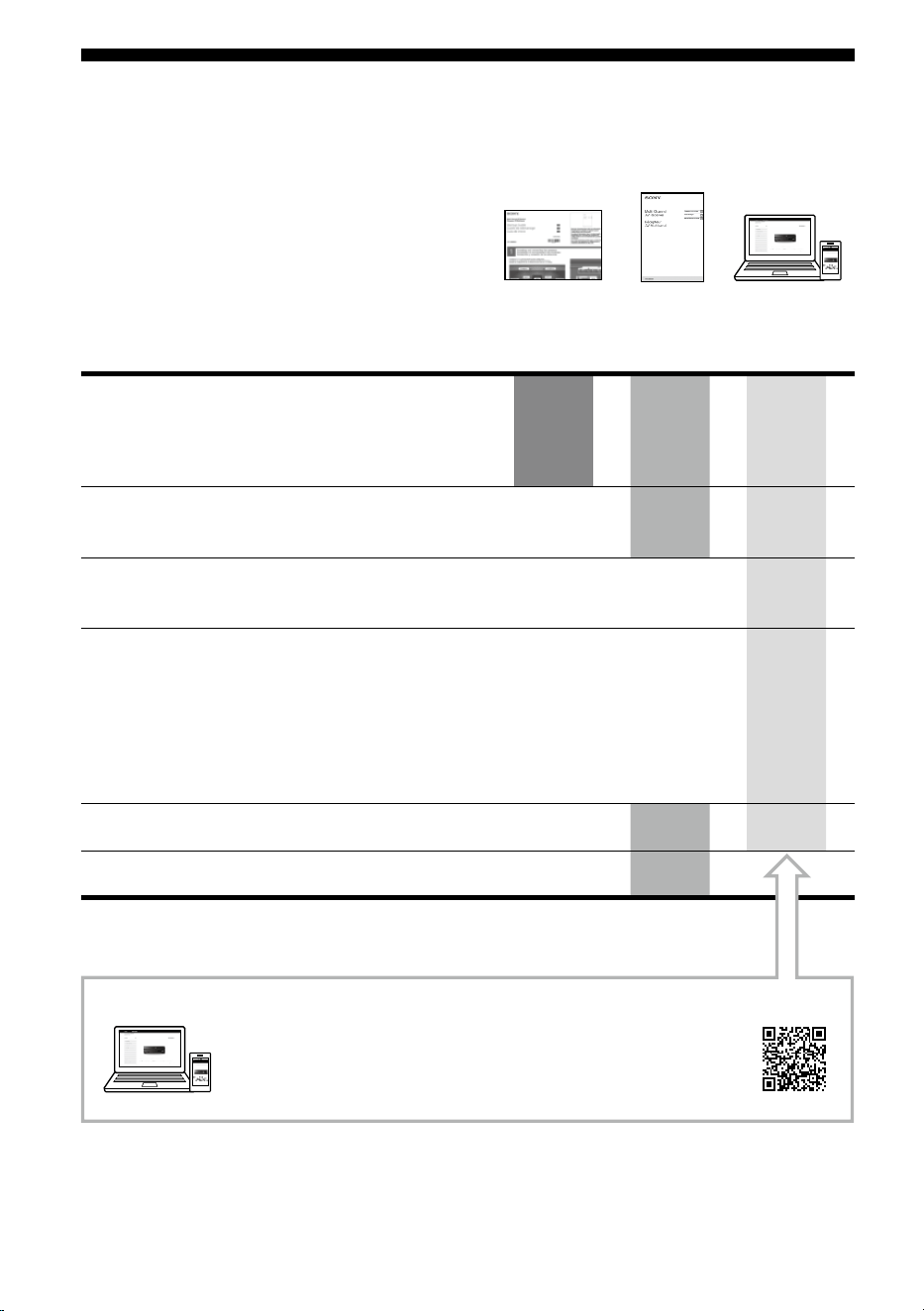
4
ES
Manuales proporcionados para este producto
Para este producto se proveen los manuales siguientes.
La información incluida en cada manual se muestra abajo:
Preparación
Instalación
Conexiones
Configuración inicial
Operaciones básicas
Escuchar/Ver
Operaciones avanzadas
Escuchar/Ver
Operaciones avanzadas
Características BLUETOOTH
Características de red
Características multizona
Características de efectos de sonido
Otras características
Configuración de ajustes
Solución de problemas
Precauciones / Especificaciones
Guía de inicio Manual de
instrucciones
(este folleto)
Guía de ayuda
(en línea)
https://rd1.sony.net/help/ha/strtaan10/h_zz/
Para leer la Guía de ayuda, vaya a la página web siguiente:

5
ES
Acerca de este manual de
instrucciones
• Este manual de instrucciones describe
principalmente los procedimientos para
utilizar el mando a distancia. También
puede utilizar los controles del receptor si
sus nombres son iguales o parecidos a los
del mando a distancia.
• Algunas ilustraciones son presentadas
como dibujos conceptuales, y pueden ser
diferentes de los productos reales.
• Los elementos visualizados en la pantalla
del televisor pueden variar dependiendo
del área.
• El texto entre corchetes ([--]) aparece en
la pantalla del televisor, y el texto entre
comillas (“--”) aparece en el panel de
visualización.
Índice de contenido
Manuales proporcionados para este
producto ...................................................4
Acerca de este manual de instrucciones .......5
Accesorios suministrados ..............................6
Partes y controles ...........................................7
Preparación
Instalación de los altavoces ......................... 15
Conexión de altavoces ..................................17
Conexión a un altavoz trasero/altavoz
potenciador de graves inalámbrico de
Sony ........................................................26
Conexión de un televisor .............................28
Conexión de dispositivos Audio-Visuales ....33
Conexión de la antena .................................39
Conexión a una red ......................................39
Preparación del receptor .............................. 41
Configuración del receptor utilizando
Easy Setup ............................................... 42
Escuchar/Ver
Reproducción de dispositivos AV/escucha de
radio FM ..................................................45
Uso de las funciones multizona ...................46
Para disfrutar de efectos de sonido .............48
Escucha con auriculares/altavoces
BLUETOOTH .............................................53
Qué puede hacer con las funciones de
red ...........................................................54
Información adicional
Ahorro de energía ........................................ 55
Restablecimiento de la configuración
predeterminada de fábrica ..................... 55
Actualización del software...........................56
Solución de problemas ................................ 57
Precauciones ................................................63
Especificaciones ...........................................66
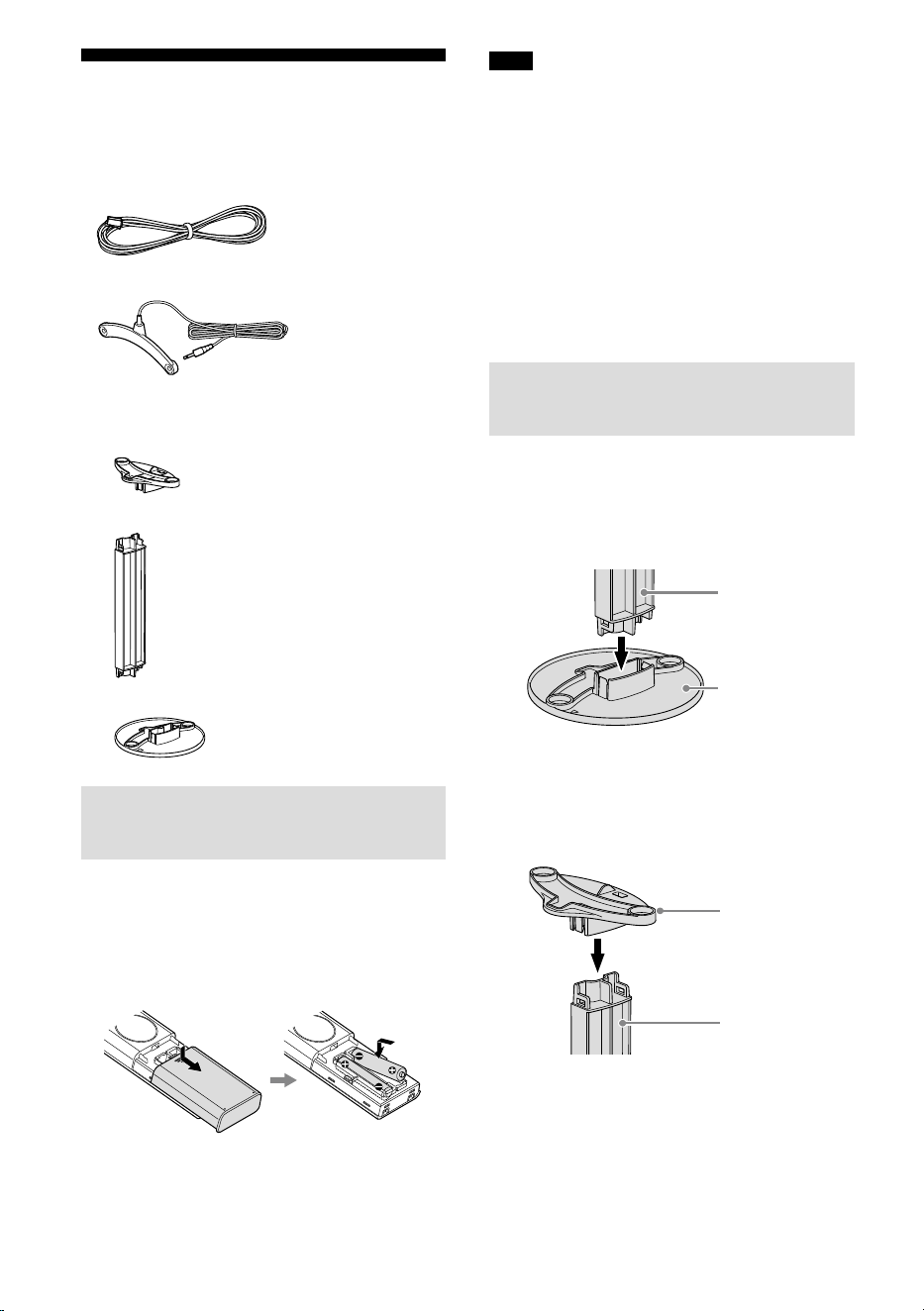
6
ES
Accesorios suministrados
• Mando a distancia (1)
• Pilas R03 (Tamaño AAA) (2)
• Antena FM de cable (1)
• Micrófono de calibración (1)
• Soporte del micrófono de calibración
– Parte superior del soporte del micrófono
(1)
– Columna del soporte del micrófono (1)
– Base del soporte del micrófono (1)
Inserción de las pilas en el
mando a distancia
Inserte dos pilas R03 de tamaño AAA
(suministradas) en el mando a distancia.
Cuando instale las pilas, asegúrese de que los
extremos + y – estén colocados en la posición
correcta.
Nota
• No deje el mando a distancia en un lugar muy
cálido o húmedo.
• No utilice una pila nueva con otras viejas.
• No mezcle pilas de manganeso y otros tipos de
pilas.
• No exponga el sensor de mando a distancia a la
luz directa del sol o de otras luces. Si lo hace podrá
ocasionar un mal funcionamiento.
• Si no tiene intención de utilizar el mando
a distancia durante un periodo de tiempo
prolongado, retire las pilas para evitar posibles
daños debidos a fugas de las pilas y corrosión.
• Cuando el receptor deje de responder al mando
a distancia, reemplace ambas pilas con otras
nuevas.
Montaje del soporte del
micrófono de calibración
1 Inserte completamente la
columna del soporte del
micrófono en la base del
soporte del micrófono.
Columna del
soporte del
micrófono
Base del
soporte del
micrófono
2 Inserte completamente la
parte superior del soporte del
micrófono en la columna del
soporte del micrófono.
Columna del
soporte del
micrófono
Parte superior
del soporte del
micrófono
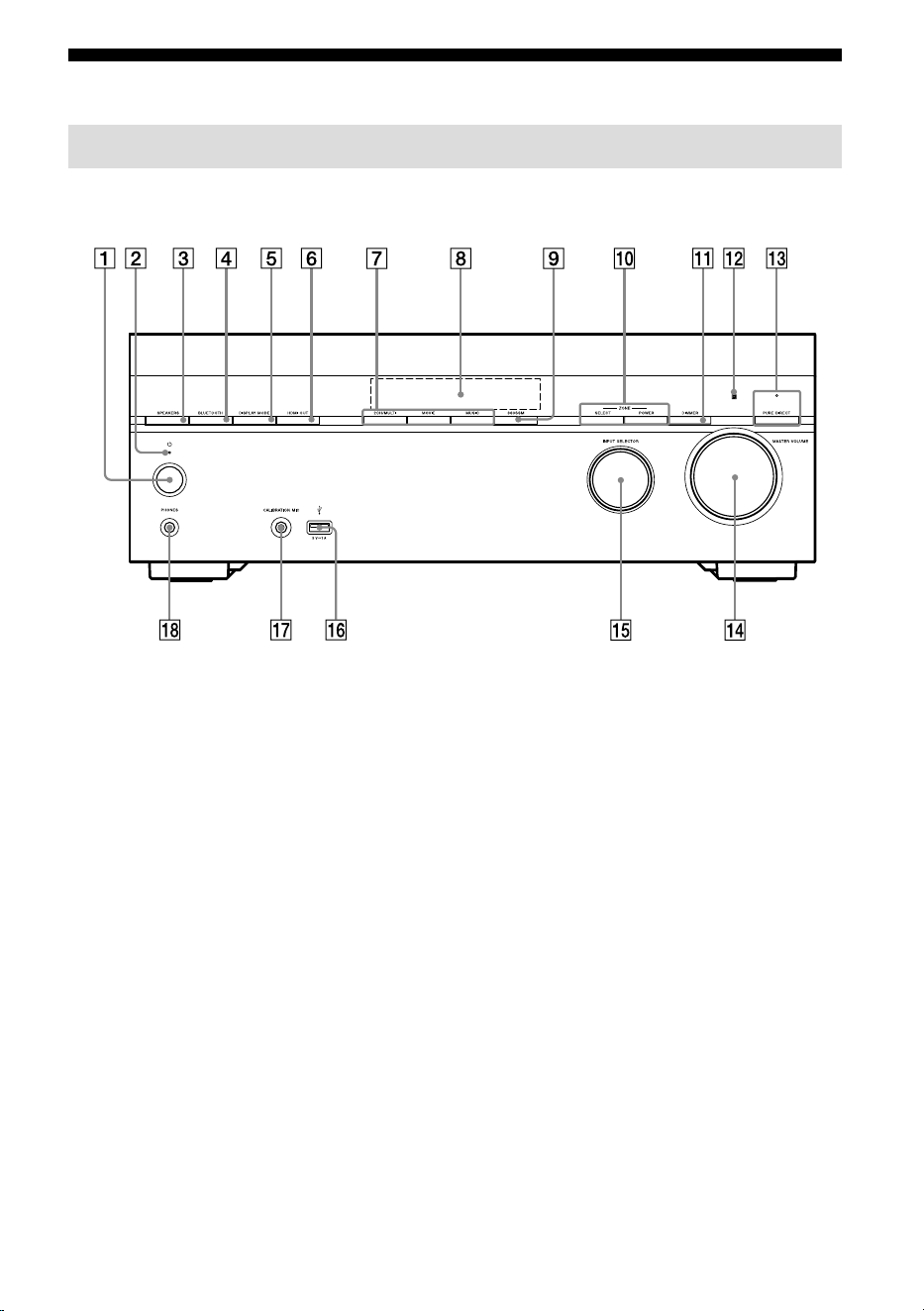
7
ES
(alimentación) (página42)
Indicador de alimentación
(página8)
SPEAKERS (página43)
BLUETOOTH
Cambia el receptor a la función BLUETOOTH®
presionando el botón cuando [Modo Bluetooth]
está ajustado en [Receptor].
Cuando el botón se mantiene presionado
durante más de 2 segundos, el receptor entra
en el modo de emparejamiento.
DISPLAY MODE
Cambia la información en el panel de
visualización.
HDMI OUT
2CH/MULTI, MOVIE, MUSIC
(página48)
Panel de visualización (página9)
360SSM
Activa o desactiva la función
360 Spatial Sound Mapping (página 48).
ZONE SELECT, ZONE POWER (página
46)
Partes y controles
Receptor
Panel frontal
DIMMER
Ajusta el brillo del panel de visualización.
Sensor de mando a distancia
Recibe señales del mando a distancia.
PURE DIRECT
El indicador encima del botón se ilumina
cuando la función Directo puro está activada.
MASTER VOLUME (página45)
INPUT SELECTOR (página45)
Puerto (USB)
Conecte aquí un dispositivo USB.
Toma CALIBRATION MIC (página 41)
Toma PHONES
Conecte aquí unos auriculares.

8
ES
Indicador de alimentación
• Verde: El receptor está encendido.
• Ámbar: El receptor está en modo de en
espera, y usted ha ajustado uno de lo
siguiente:
– [Control por HDMI] o
[En Espera por red/Bluetooth] está
ajustado en [Sí].
– [Paso de señal] está ajustado en [Sí] o
[Auto].
– [Alimentación] está ajustado en [Sí] para
[Zone2] o [Zone3].
• El indicador se apaga: El receptor está
en modo en espera y todos los ajustes
siguientes están ajustados en [No]:
– [Control por HDMI]
– [Paso de señal]
– [En Espera por red/Bluetooth]
– [Alimentación] para [Zone2] y [Zone3]
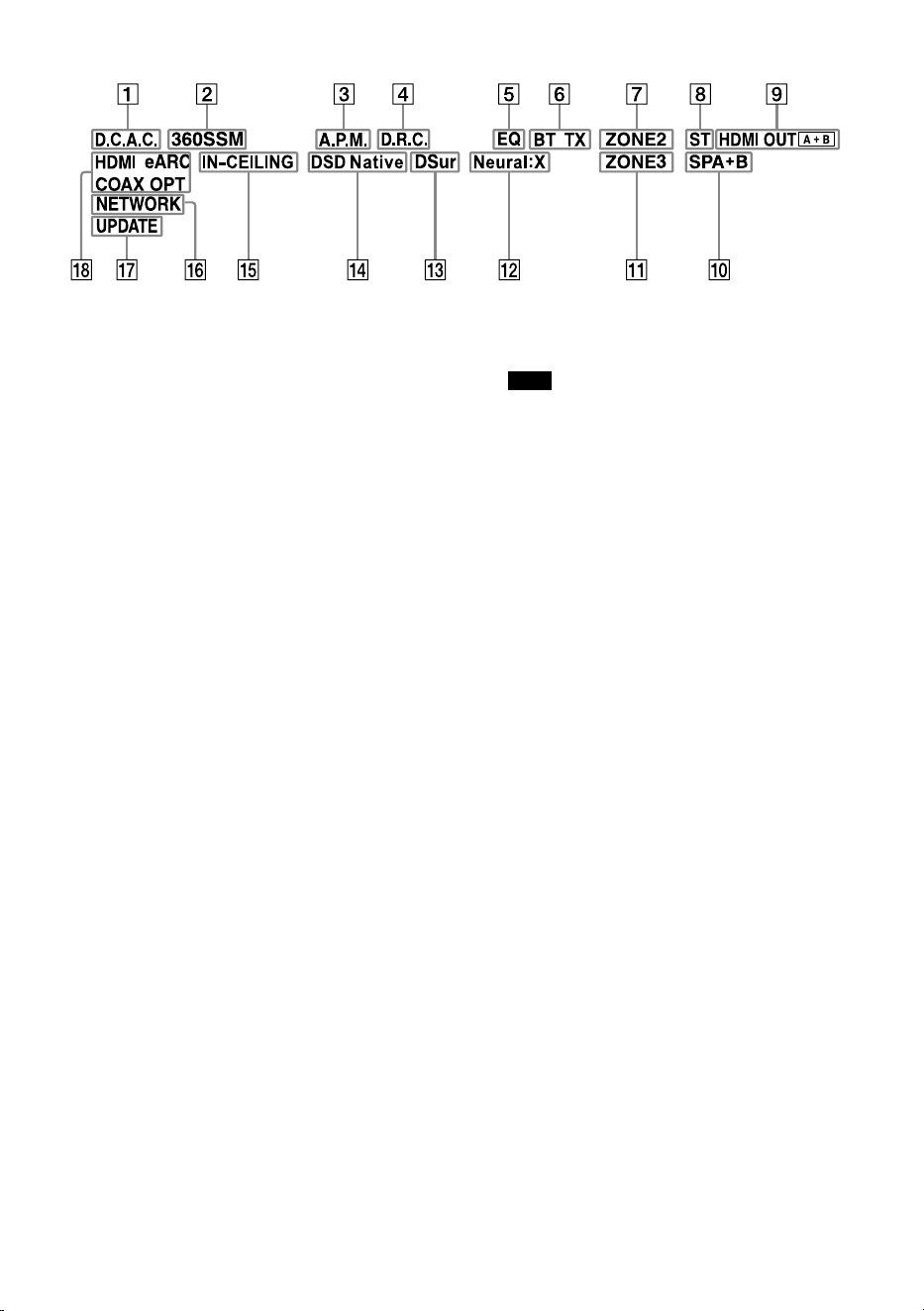
9
ES
D.C.A.C.
Se ilumina cuando se aplican los resultados de
la medición de la función Auto Calibration
(D.C.A.C. IX).
360SSM
Se ilumina cuando la función
360 Spatial Sound Mapping está activada
(página 48).
A.P.M.
Se ilumina cuando la función A.P.M.
(Concordancia automática de fase) está
activada. Solamente puede ajustar la función
A.P.M. en la función D.C.A.C.
D.R.C.
Se ilumina cuando la compresión de gama
dinámica está activada.
EQ
Se ilumina cuando el ecualizador está activado.
Indicador BLUETOOTH
“BT” se ilumina cuando hay conectado un
dispositivo BLUETOOTH. Parpadea mientras se
conecta.
“BT TX” se ilumina cuando [Modo Bluetooth]
está ajustado en [Transmisor].
ZONE2
Se ilumina cuando la alimentación para la Zona
2 está activada.
ST
Se ilumina cuando el receptor sintoniza una
transmisión FM estéreo.
HDMI OUT A + B
Indica las tomas HDMI OUT que actualmente
emiten las señales de audio/vídeo.
Indicador del sistema de altavoces
(página43)
ZONE3
Se ilumina cuando la alimentación para la Zona
3 está activada.
Neural:X
Se ilumina cuando la decodificación
DTS Neural:X está activada.
Indicadores en el panel de visualización
DSur
Se ilumina cuando la decodificación Dolby
Surround está activada.
Nota
Es posible que estos indicadores no se iluminen
dependiendo del ajuste de patrón de altavoces.
DSD Native
Se ilumina cuando la función Nativo DSD está
activada.
IN-CEILING
Se ilumina cuando el modo de altavoces en el
techo está activado.
NETWORK
Se enciende cuando el receptor está conectado
a una LAN inalámbrica o a una LAN por cable.
UPDATE
Se ilumina cuando hay nuevo software
disponible para descargar.
Indicador de entrada
Se enciende para indicar las señales de entrada
actuales en el receptor.
HDMI
Las señales digitales entran a través de la toma
HDMI IN seleccionada.
eARC (ARC)
“eARC” se ilumina cuando las señales eARC
entran a través de la toma HDMI OUT A (TV);
“ARC” se ilumina para las señales ARC.
COAX
Las señales digitales entran a través de la toma
COAXIAL IN SA-CD/CD.
OPT
Las señales digitales entran a través de la toma
OPTICAL IN TV.
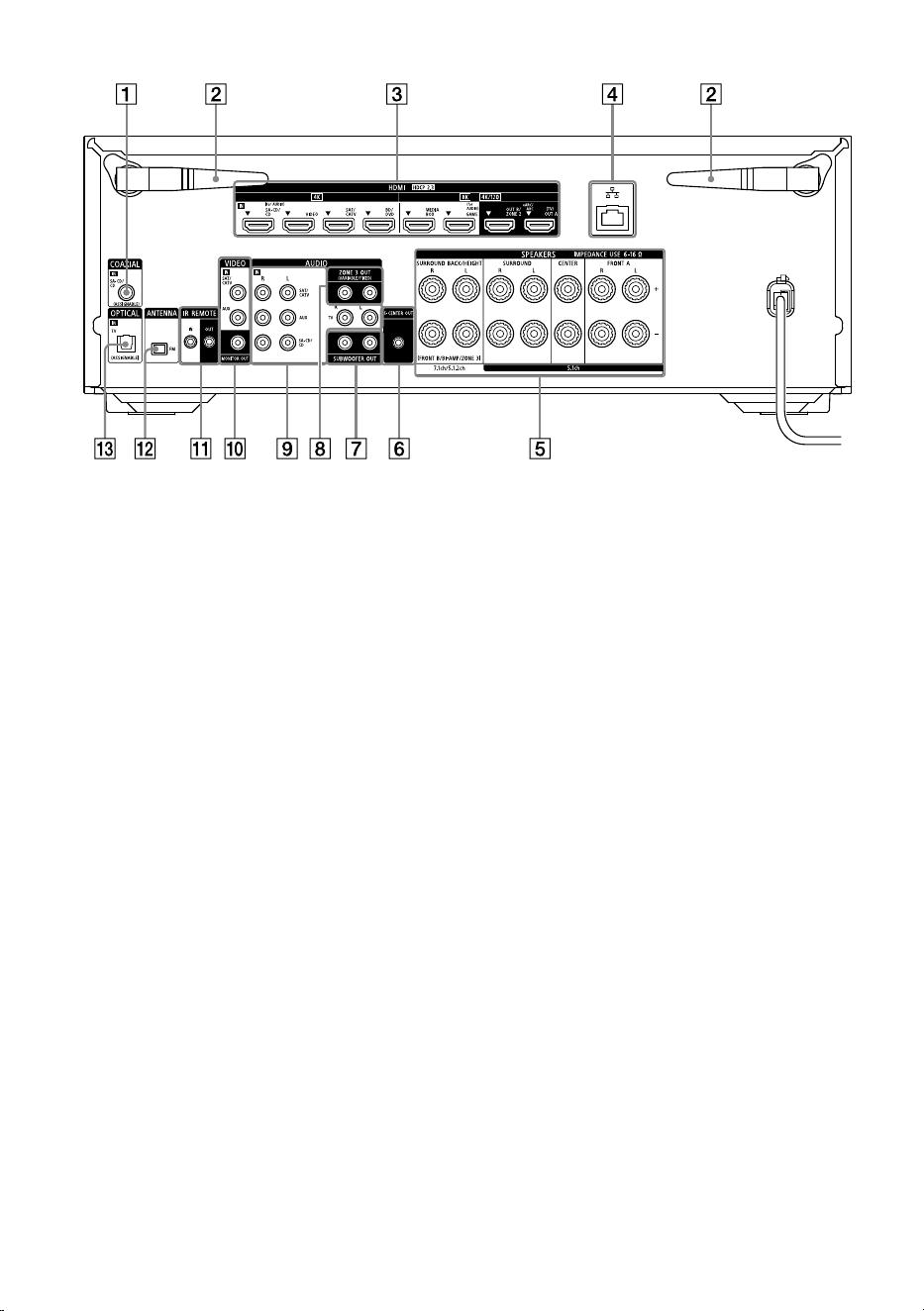
10
ES
Panel trasero
Toma COAXIAL IN SA-CD/CD
Antena de LAN inalámbrica
Tomas HDMI IN/OUT
Puerto LAN
Terminales de SPEAKERS
Toma S-CENTER OUT (página 30)
Tomas SUBWOOFER OUT
Tomas ZONE 3 OUT
Tomas AUDIO IN
Tomas VIDEO IN/MONITOR OUT
Tomas IR REMOTE IN/OUT
• Puede controlar el receptor a distancia
conectando un repetidor de infrarrojos (no
suministrado) a la toma IR REMOTE IN.
• Puede iniciar o detener la reproducción de
dispositivos tal como un reproductor de CD
conectado al receptor conectando un control
remoto de infrarrojos (no suministrado) a la
toma IR REMOTE OUT.
Terminal de FM ANTENNA
Toma OPTICAL IN TV
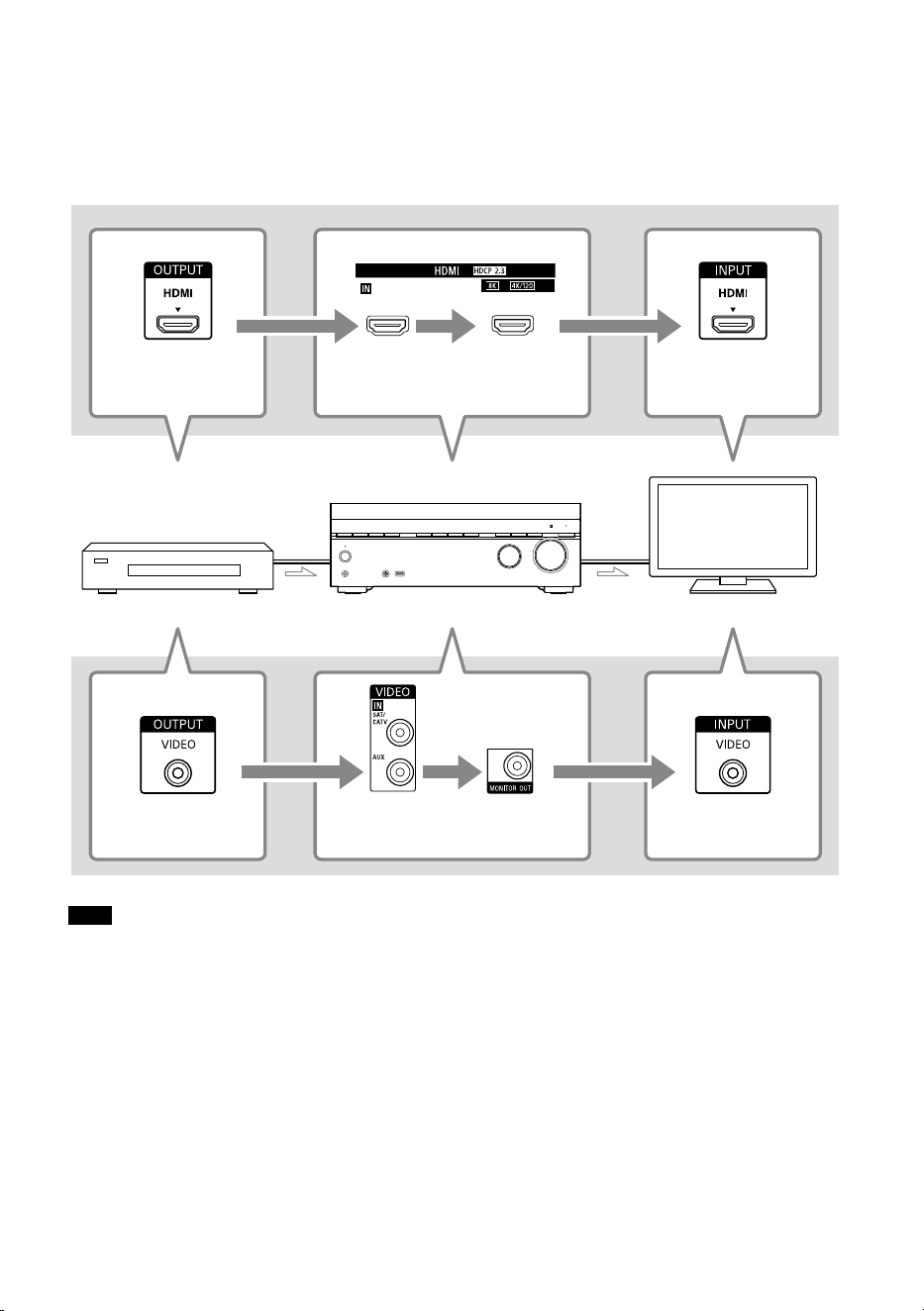
11
ES
Acerca de la entrada/salida de señales de video
Las señales de video digital que entran por las tomas HDMI IN de este receptor se emiten
solamente por las tomas HDMI OUT A (TV) o HDMI OUT B/ZONE 2. Las señales de video analógico
que entran por las tomas VIDEO IN se emiten solamente por la toma MONITOR OUT.
Utilice la ilustración siguiente como referencia cuando conecte el receptor, dispositivo AV, y
televisor.
Toma HDMI OUT Cualquiera
de las tomas
HDMI IN
HDMI OUT A (TV)
o
HDMI OUT B/ZONE 2
Toma HDMI IN
Dispositivo Audio-Visual El receptor Televisor
Toma VIDEO OUT VIDEO IN MONITOR OUT Toma VIDEO IN
Nota
Cuando conecte el televisor a la toma MONITOR OUT, el menú de inicio de este receptor no se visualizará en
la pantalla del televisor. Para operar este receptor utilizando el menú de la pantalla del televisor, conecte el
televisor a las tomas HDMI OUT A (TV) o HDMI OUT B/ZONE 2.
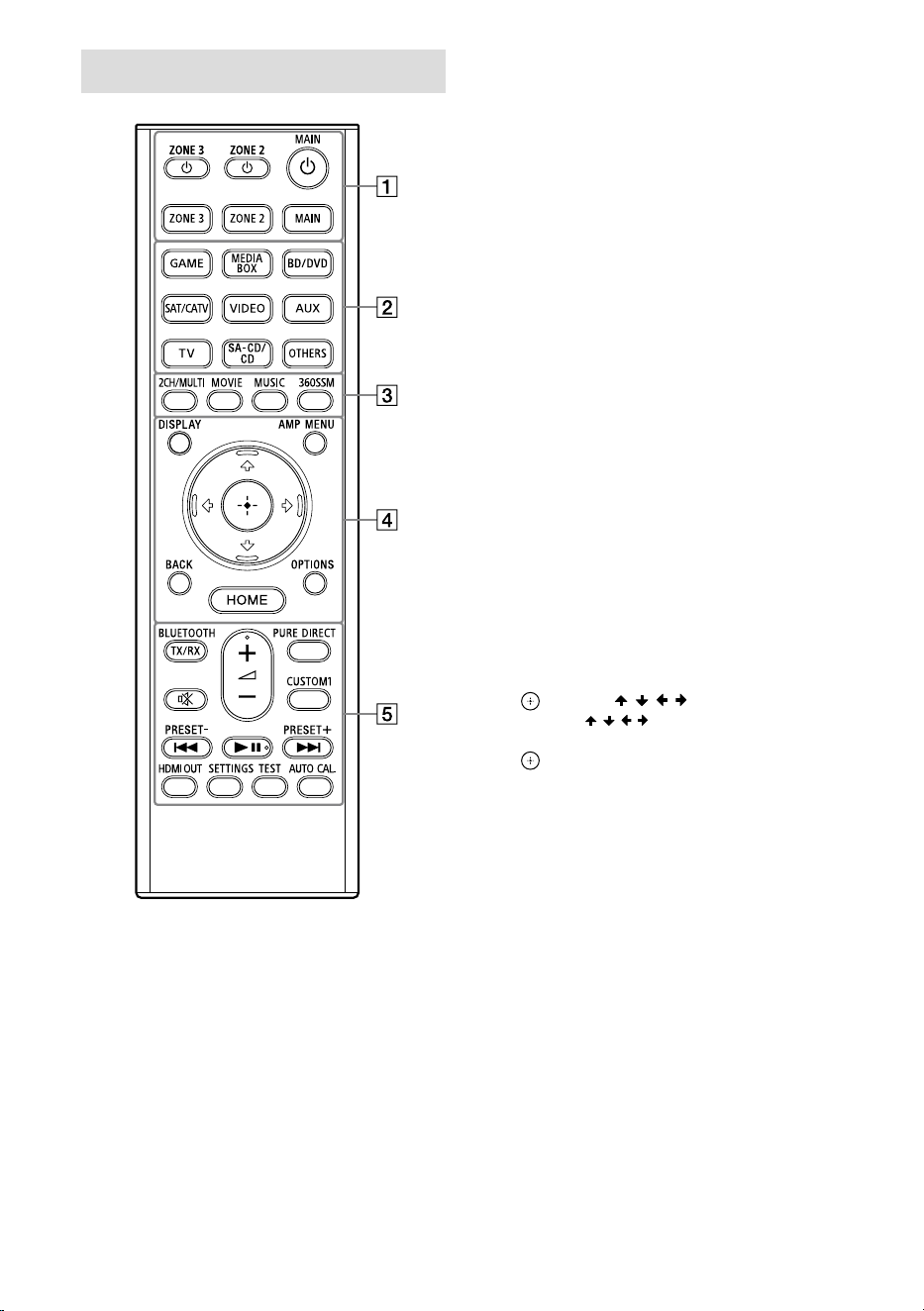
12
ES
Mando a distancia
(botones de alimentación) (MAIN,
ZONE 2, ZONE 3)
Enciende el receptor en la zona principal, Zona
2 o Zona 3, o lo pone en modo en espera.
MAIN, ZONE 2, ZONE 3
Permite seleccionar la ubicación que se va a
controlar.
Para más detalles, consulte “Botones que se
pueden utilizar para cada zona” (página 14).
Botones de entrada
GAME, MEDIA BOX, BD/DVD, SAT/CATV,
VIDEO, AUX, TV, SA-CD/CD, OTHERS
Selecciona la entrada conectada al dispositivo
que quiere reproducir. Cuando presiona
cualquiera de los botones de entrada, el
receptor se enciende.
• Presione el botón OTHERS repetidamente
para seleccionar una fuente de reproducción
diferente a las anteriores.
2CH/MULTI, MOVIE
1)
, MUSIC
1)
Selecciona un campo de sonido.
360SSM
Activa o desactiva la función
360 Spatial Sound Mapping (página 48).
DISPLAY
Visualiza información en la pantalla del
televisor.
AMP MENU
Visualiza el menú en el panel de visualización
para operar el receptor.
BACK
Vuelve al menú previo o sale de un menú o guía
en pantalla que está visualizado en la pantalla
del televisor.
OPTIONS
Visualiza los menús de opciones.
(El menú no se visualiza para la entrada del
televisor.)
(entrar), / / /
Presione , , , para seleccionar los
elementos de menú. A continuación, presione
para confirmar la selección.
HOME
Visualiza el menú de inicio en la pantalla del
televisor.
BLUETOOTH TX/RX
Cambia el [Modo Bluetooth] a [Transmisor] o
[Receptor].
En el modo [Transmisor], el receptor envía
audio a los auriculares/altavoces BLUETOOTH.
En el modo [Receptor], el receptor recibe y
emite audio del reproductor.
(silenciar)
Apaga el sonido temporalmente. Presione el
botón otra vez para restablecer el sonido.
PURE DIRECT
Activa o desactiva la función Directo puro.

13
ES
CUSTOM1
Permite guardar e invocar varios ajustes para el
receptor. Presione para seleccionar el ajuste
programado personalizado. Mantenga
presionado para guardar los ajustes actuales
en una programación.
(volumen) +
2)
/–
Ajusta el nivel de volumen de todos los
altavoces al mismo tiempo.
/ (anterior/siguiente),
(reproducir/pausar)
2)
Operación de salto, reproducción, pausa.
PRESET +/–
Selecciona emisoras o canales programados.
Mantenga presionado para buscar estaciones
automáticamente.
HDMI OUT
Cambia la salida para dos televisores
conectados a las tomas HDMI OUT A (TV) y
HDMI OUT B/ZONE2.
Cuando [HDMI OUT B Mode] está ajustado en
[Principal] en el menú [Configuración HDMI], la
salida alterna entre “HDMI A”, “HDMI B”,
“HDMI A+B” y “HDMI OFF” cada vez que se
presiona el botón. Seleccione “HDMI OFF” para
desactivar la salida para las tomas
HDMI OUT A (TV) y HDMI OUT B/ZONE2.
Cuando [HDMI OUT B Mode] está ajustado en
[Zone2], la salida alterna entre “HDMI A” y
“HDMI OFF” cada vez que se presiona el botón.
SETTINGS
Visualiza el menú [Configurar] en la pantalla del
televisor.
TEST
Visualiza la pantalla de selección
[Prueba sonora] en la pantalla del televisor.
AUTO CAL.
Presione para realizar Auto Calibration.
1)
Es probable que los campos de sonido para
películas y música no funcionen, según la
entrada o el patrón de altavoces que seleccionó,
o los formatos de audio.
2)
Los botones y + tienen puntos táctiles.
Utilice los puntos táctiles como referencia
cuando opere el receptor.
Nota
• Las explicaciones de arriba tienen como objetivo
servir de ejemplo.
• Según el modelo de su dispositivo conectado,
es probable que algunas funciones explicadas
en esta sección no funcionen con el mando a
distancia incluido.
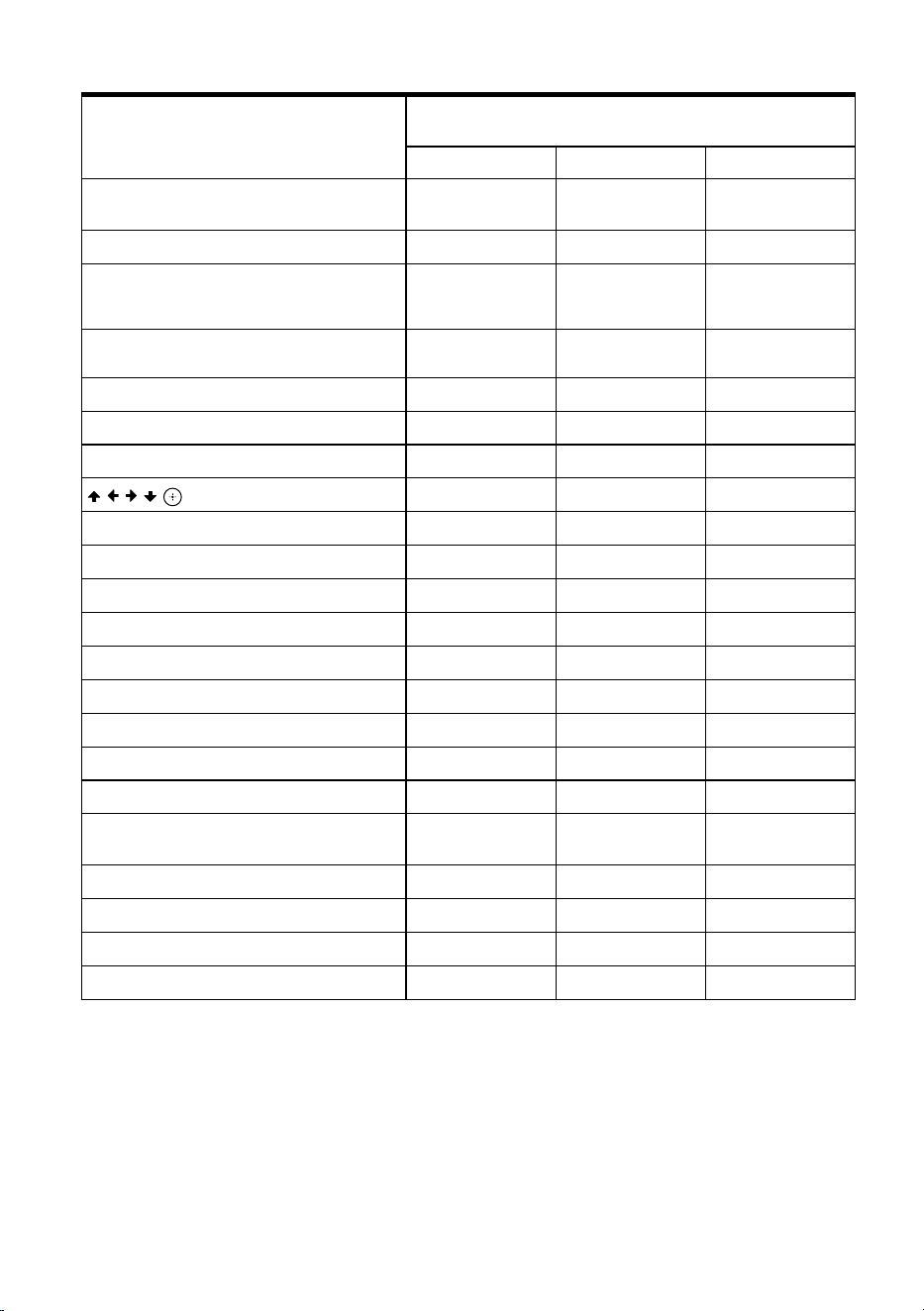
14
ES
Botones que se pueden utilizar para cada zona
Botones Zona objetivo de funcionamiento del mando a
distancia
MAIN ZONE 2 ZONE 3
(botón de alimentación)
ZONE 3, ZONE 2, MAIN
ZONE 3, ZONE 2, MAIN
Botones de selección de entrada
GAME, MEDIA BOX, BD/DVD, SAT/CATV,
VIDEO, AUX, TV, SA-CA/CD, OTHERS
Botones de campo de sonido
2CH/MULTI, MOVIE, MUSIC
― ―
360SSM
― ―
DISPLAY
― ―
AMP MENU
― ―
/ / / , (entrar)
* *
BACK
* *
HOME
* *
OPTIONS
― ―
BLUETOOTH TX/RX
― ―
(silenciar)
―
(volumen) +/–
―
PURE DIRECT
― ―
CUSTOM1
― ―
reproducir/pausar
― ―
PRESET –,
PRESET +
―
HDMI OUT
― ―
SETTINGS
― ―
TEST
― ―
AUTO CAL.
― ―
: Funciona
― : No funciona
* Puede usar el menú en la pantalla del televisor en la zona principal.
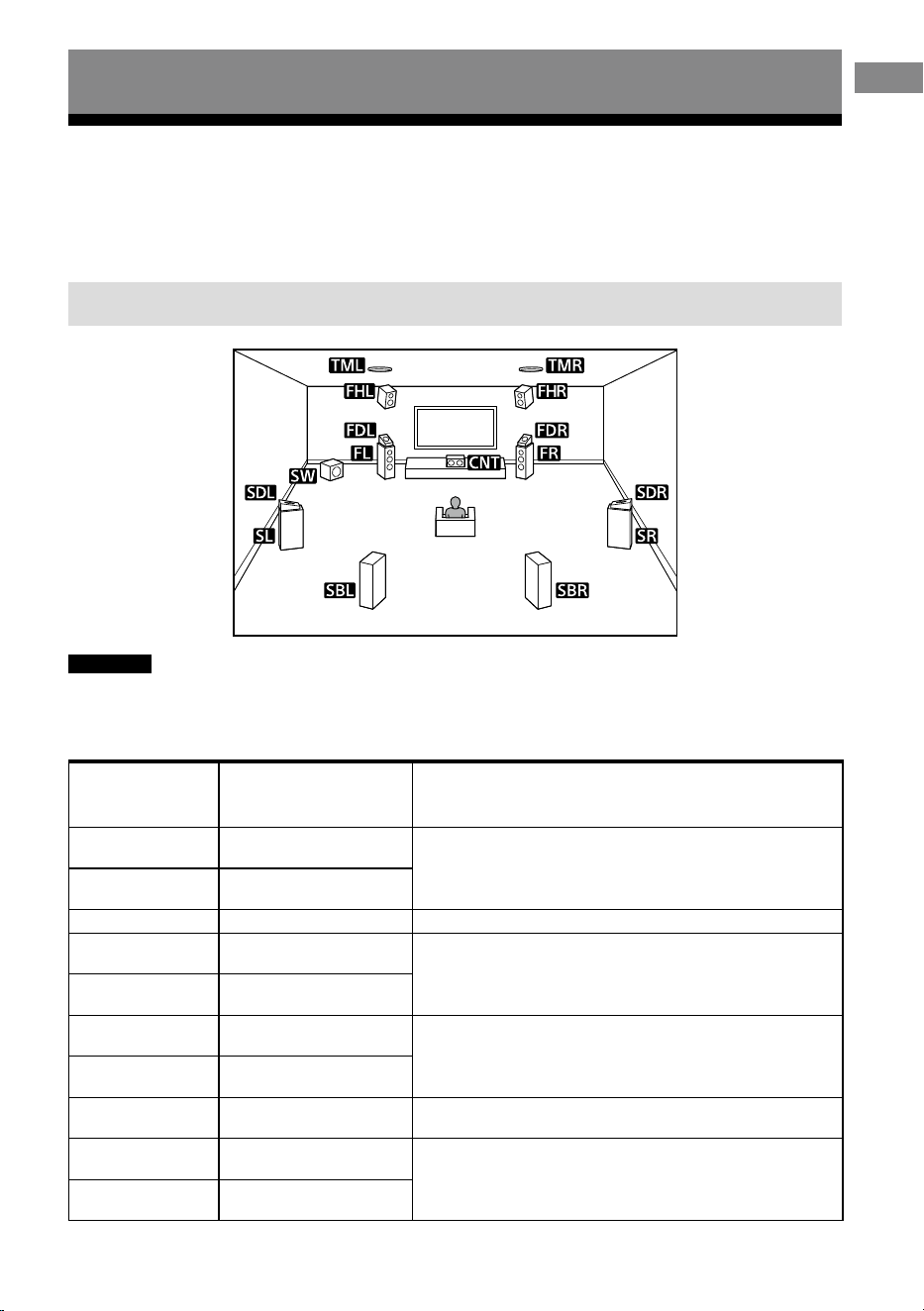
15
ES
Preparación
Preparación
Instalación de los altavoces
Puede conectar hasta 7 altavoces y 2 altavoces potenciadores de graves a este receptor de
AV. Coloque los altavoces y altavoces potenciadores de graves de acuerdo con el sistema de
altavoces que usted prefiera.
Ejemplo de instalación de altavoces
Sugerencia
Como el altavoz potenciador de graves (SW) no emite señales altamente dirigidas, puede colocarlo
dondequiera que quiera.
Abreviaturas
utilizadas en las
ilustraciones
Nombre de altavoz Funciones
FL
Altavoz delantero
izquierdo
Produce sonidos de los canales delanteros izquierdo/
derecho.
FR
Altavoz delantero
derecho
CNT Altavoz central Produce sonidos vocales del canal central.
SL
Altavoz envolvente
izquierdo
Produce sonidos de los canales envolventes izquierdo/
derecho.
SR
Altavoz envolvente
derecho
SBL
Altavoz envolvente
trasero izquierdo
Produce sonidos de los canales envolventes traseros
izquierdo/derecho.
SBR
Altavoz envolvente
trasero derecho
SW
Altavoz potenciador de
graves
Produce sonidos del canal LFE (efecto de baja frecuencia) y
refuerza las partes de graves de otros canales.
TML
Altavoz intermedio
superior izquierdo
Produce sonidos de los canales intermedios superiores
izquierdo/derecho.
TMR
Altavoz intermedio
superior derecho
16
ES
Abreviaturas
utilizadas en las
ilustraciones
Nombre de altavoz Funciones
FDL
Altavoz delantero
izquierdo Dolby Atmos
activado
Produce sonidos de los canales intermedios superiores
izquierdo/derecho y rebota estos sonidos en el techo.
Permite reproducir sonidos de películas Dolby Atmos 3D
sin necesidad de instalar altavoces de techo.
FDR
Altavoz delantero
derecho Dolby Atmos
activado
SDL
Altavoz envolvente
izquierdo Dolby Atmos
activado
Produce sonidos de los canales intermedios superiores
izquierdo/derecho y rebota estos sonidos en el techo.
Permite reproducir sonidos de películas Dolby Atmos 3D
sin necesidad de instalar altavoces de techo.
SDR
Altavoz envolvente
derecho Dolby Atmos
activado
FHL
Altavoz delantero
izquierdo alto
Produce efectos de sonido vertical de los canales
delanteros de altura izquierdo/derecho.
FHR
Altavoz delantero
derecho alto
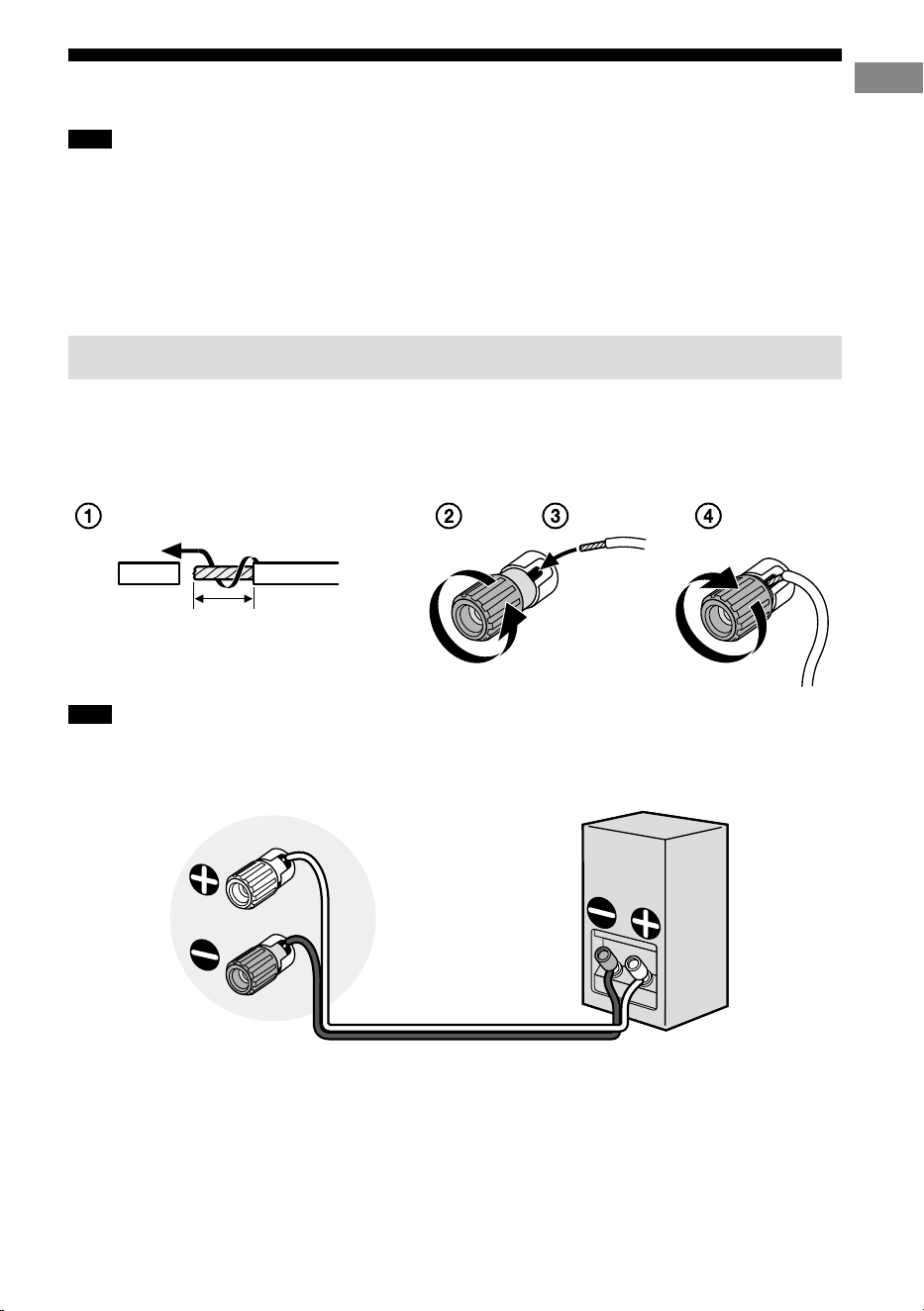
17
ES
Preparación
Conexión de altavoces
Nota
• Conecte los altavoces con una impedancia nominal de 6 ohm a 16 ohm.
• Antes de conectar los cables, asegúrese de desconectar el cable de alimentación de CA.
• Antes de conectar el cable de alimentación de CA, asegúrese de que los hilos metálicos de los cables de
altavoz no se toquen entre sí entre los terminales de SPEAKERS.
• Cuando conecte un altavoz potenciador de graves que tenga función de en espera automática, desactive la
función cuando vea películas. Si la función de en espera automática está activada, se pondrá en modo de en
espera automáticamente basándose en el nivel de la señal de entrada al altavoz potenciador de graves, y es
posible que el sonido no se emita.
• Si tiene dos altavoces potenciadores de graves, puede conectarlos a ambas tomas SUBWOOFER OUT.
Cómo conectar los cables de altavoz
Asegúrese de conectar los cables de altavoz correctamente a los terminales de los altavoces y de
este receptor.
Además, asegúrese de retorcer firmemente los hilos de los cables de altavoz y de insertarlos
firmemente en los terminales de los altavoces.
10mm
(13/32 pulg.)
Nota
• Asegúrese de no retirar demasiada funda de los cables de altavoz, para evitar que los hilos de los cables de
altavoz se toquen los unos con los otros.
• Conecte los cables de altavoz debidamente con las polaridades (+/–) correspondiendo entre el receptor y los
altavoces.
• Una conexión incorrecta puede resultar en un daño fatal para al receptor.
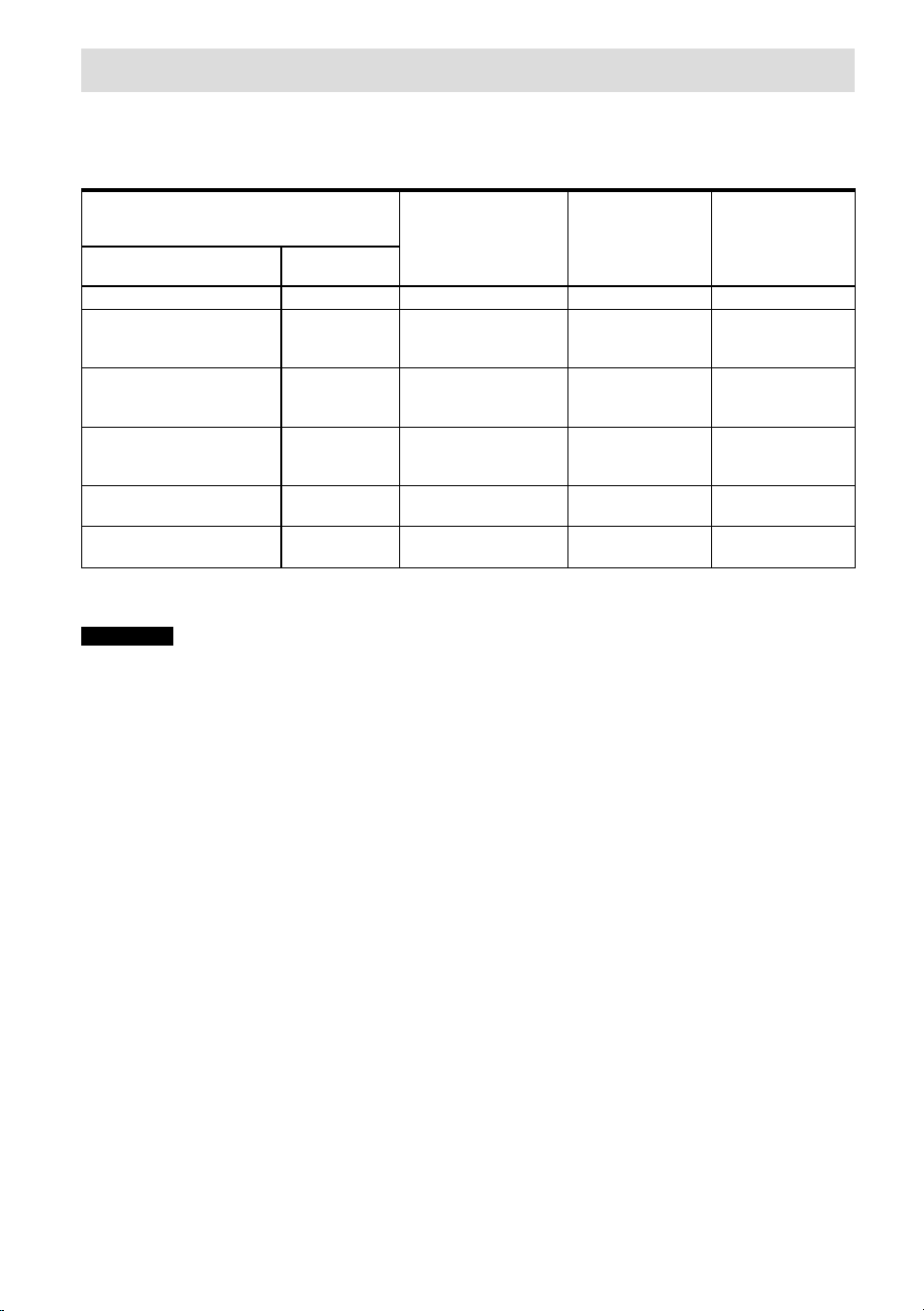
18
ES
Configuración de los altavoces y ajustes del patrón de altavoces
Este receptor le permite conectar un sistema de hasta 7.1 canales.
La tabla de abajo muestra ejemplos de configuraciones de los altavoces y ajustes del patrón de
altavoces. Para más detalles sobre las conexiones, consulte las páginas 19 - 24.
Configuración de los altavoces en
cada zona
[Asignac altav
envolvente
trasero]*
Ajuste [Patrón
de altavoz]
Para la
conexión,
consulte la
página
Zona principal Zona 3
5.1 canales No se usa — [5.1] 19
7.1 canales utilizando
altavoces envolventes
traseros
No se usa — [7.1] 20
5.1.2 canales utilizando
altavoces intermedios
superiores
No se usa — [5.1.2 (TM)] 21
5.1.2 canales utilizando
altavoces habilitados para
Dolby Atmos
No se usa — [5.1.2 (FD)] 22
5.1 canales con altavoces
de la Zona 3
2 canales [Zone3] [5.1] 23
5.1 canales con conexión
doblemente amplificada
No se usa [BI-AMP] [5.1] 24
* Solamente puede ajustar [Asignac altav envolvente trasero] si el patrón de altavoces está configurado en un
ajuste que no tenga altavoces envolventes trasero y de altura.
Observación
• Este receptor le permite conectar altavoces traseros inalámbricos Sony y un altavoz potenciador de graves
Sony (página 26).
• Cuando su televisor Sony tenga la toma S-CENTER SPEAKER IN, puede emitir la parte central del sonido del
receptor por los altavoces del televisor (página 30).
• Si ajusta [ReubicAltav/EnvolTraseroPhantom] en [Tipo A] o [Tipo B] en el menú [Ajustes de audio], podrá
disfrutar de un efecto envolvente equivalente a hasta 7.1.2 canales en términos auditivos. Cuando ajuste
[ReubicAltav/EnvolTraseroPhantom], realice la Auto Calibration de antemano (página 43).
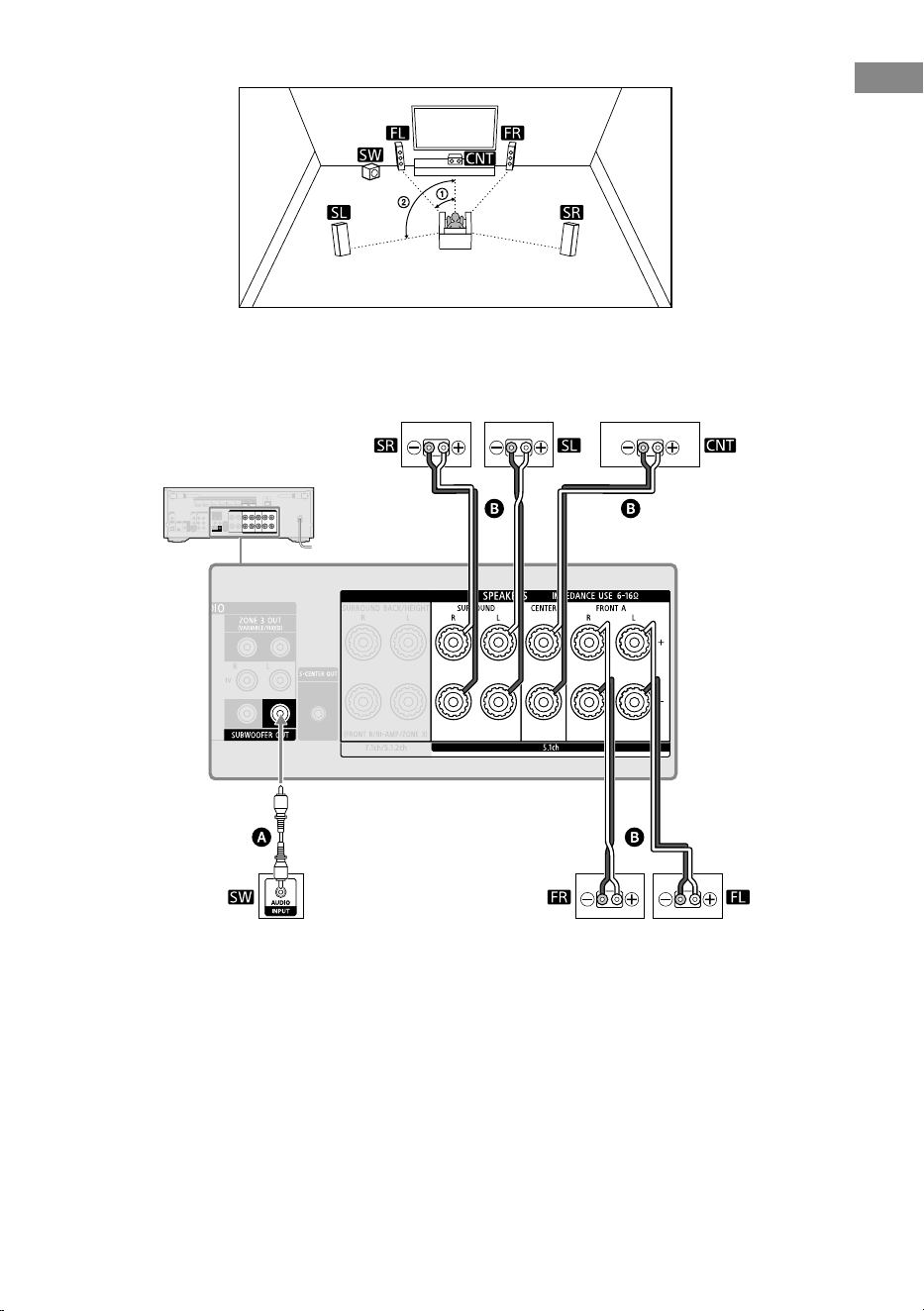
19
ES
Preparación
Sistema de altavoces de 5.1 canales
30˚
100˚ – 120˚
Altavoces
envolventes
Altavoces delanteros
Altavoz potenciador
de graves
Altavoz central
Cable de audio monofónico (no suministrado)
Cable de altavoz (no suministrado)
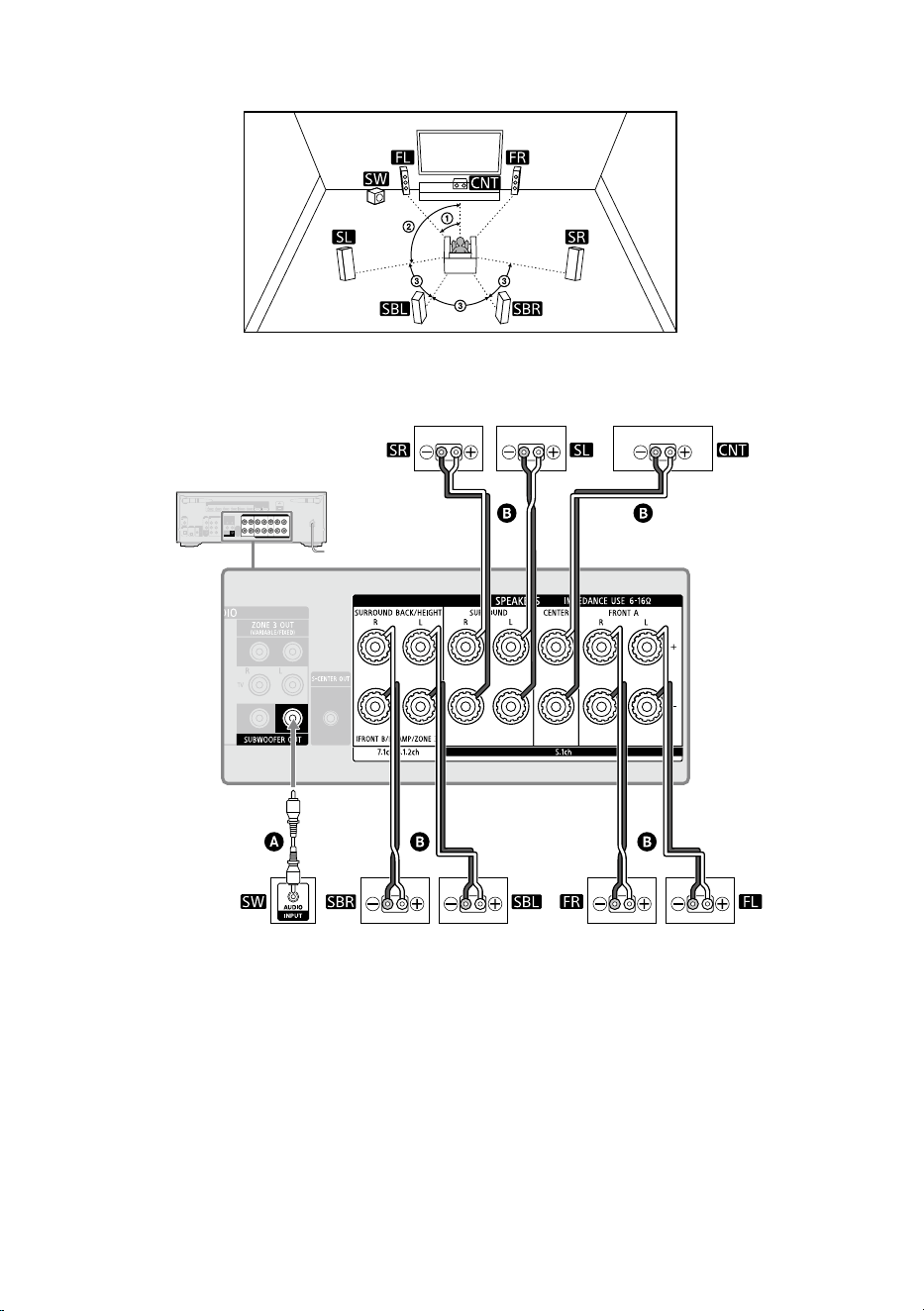
20
ES
Sistema de altavoces de 7.1 canales utilizando altavoces
envolventes traseros
30˚
100˚ – 120˚
Mismo ángulo
Altavoces envolventes
Altavoces delanteros
Altavoz
potenciador
de graves
Altavoz central
Altavoces envolventes
traseros
Cable de audio monofónico (no suministrado)
Cable de altavoz (no suministrado)
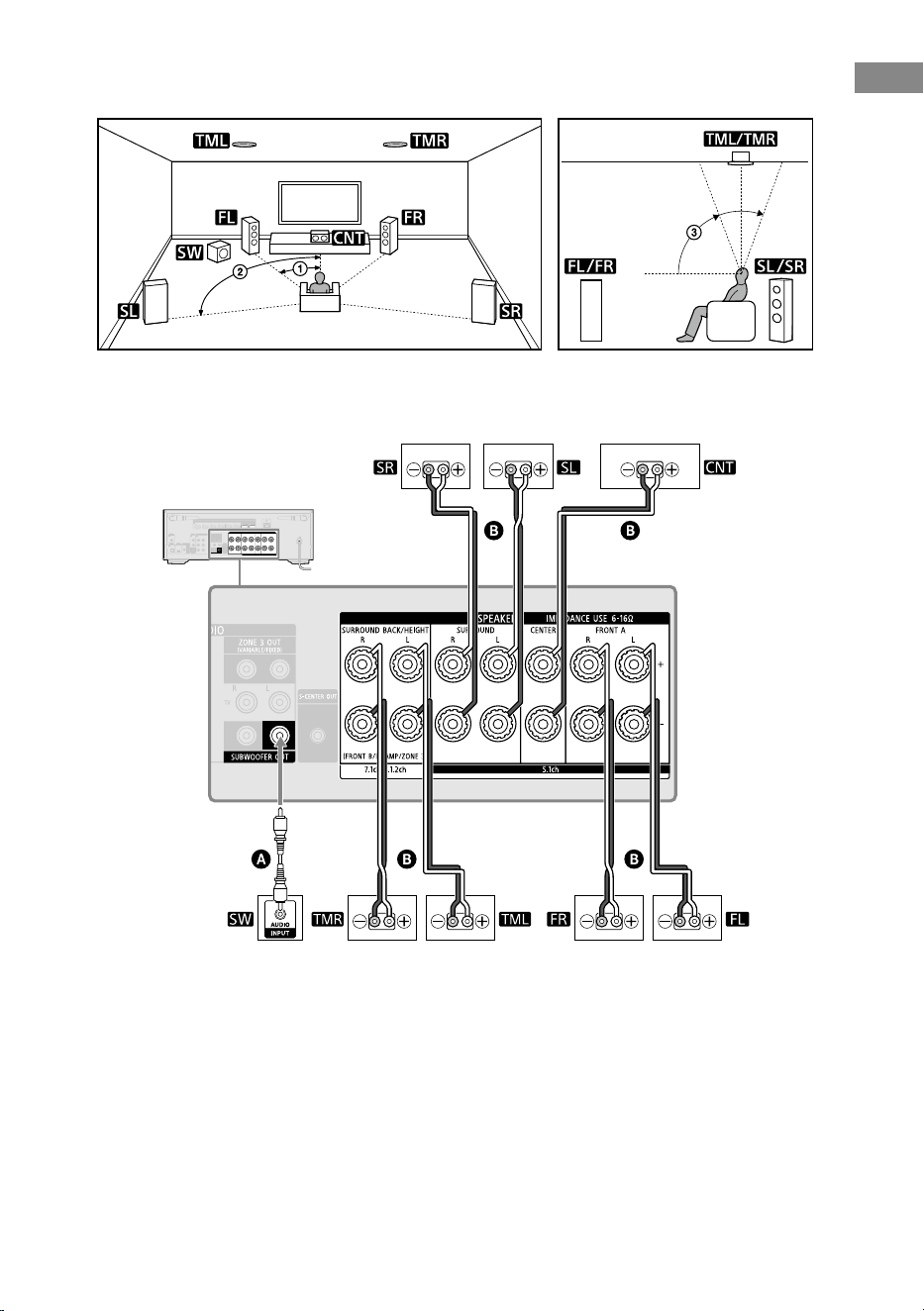
21
ES
Preparación
Sistema de altavoces de 5.1.2 canales que utiliza altavoces
intermedios superiores
30˚
100˚ – 120˚
70˚ – 110˚
Altavoces envolventes
Altavoces delanteros
Altavoz
potenciador
de graves
Altavoz central
Altavoces intermedios
superiores*
Cable de audio monofónico (no suministrado)
Cable de altavoz (no suministrado)
* Después de haber hecho la conexión, ajuste [Patrón de altavoz] en [Ajustes de los altavoces manualmente],
bajo [Ajustes de los altavoces], en [5.1.2 (TM)].
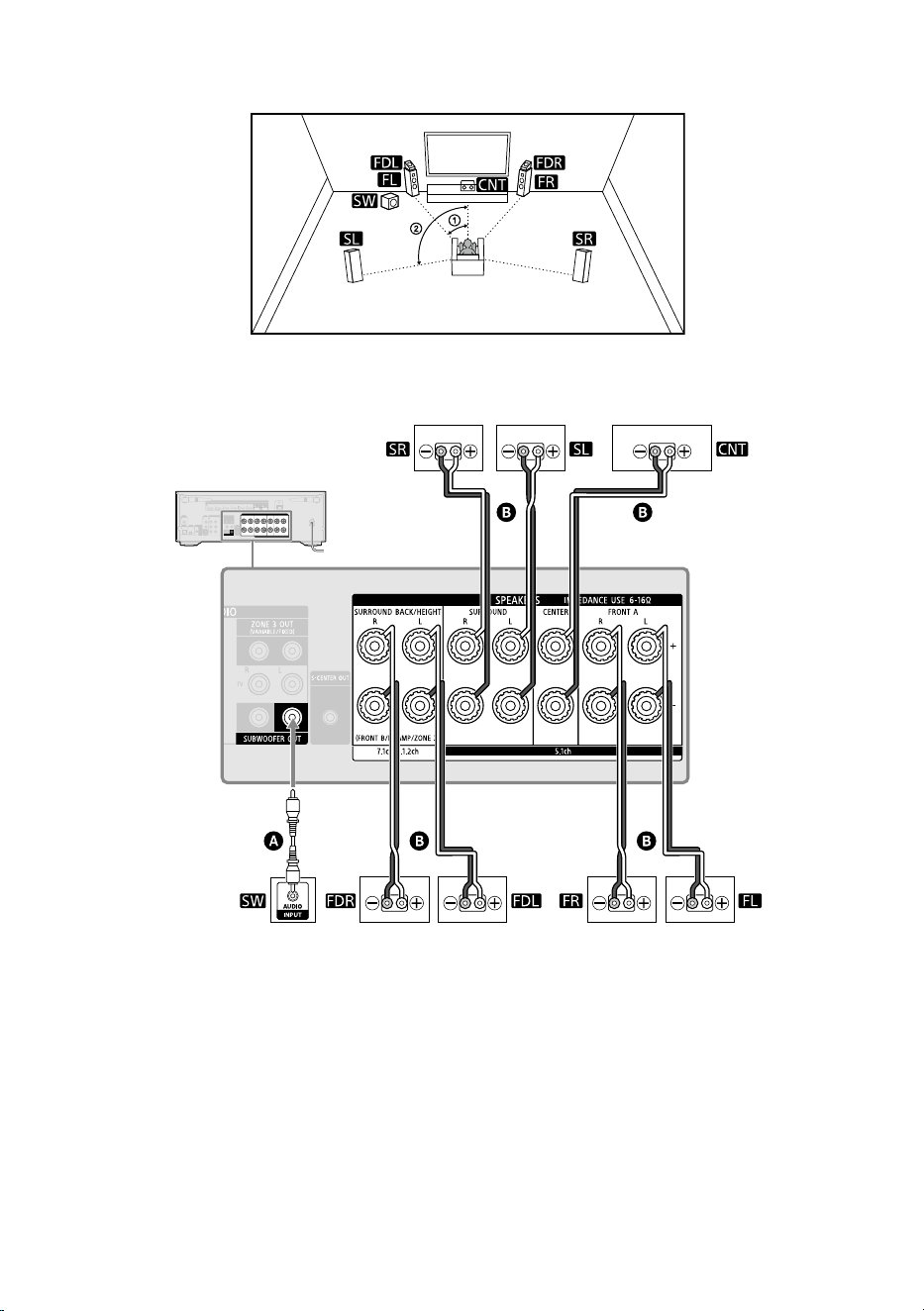
22
ES
Sistema de altavoces de 5.1.2 canales que utiliza altavoces
habilitados para Dolby Atmos
30˚
100˚ – 120˚
Altavoces envolventes Altavoz central
Altavoz
potenciador de
graves
Altavoces delanteros
Dolby Atmos
habilitados*
Altavoces delanteros
Cable de audio monofónico (no suministrado)
Cable de altavoz (no suministrado)
* Después de haber hecho la conexión, ajuste [Patrón de altavoz] en [Ajustes de los altavoces manualmente],
bajo [Ajustes de los altavoces], en [5.1.2 (FD)].
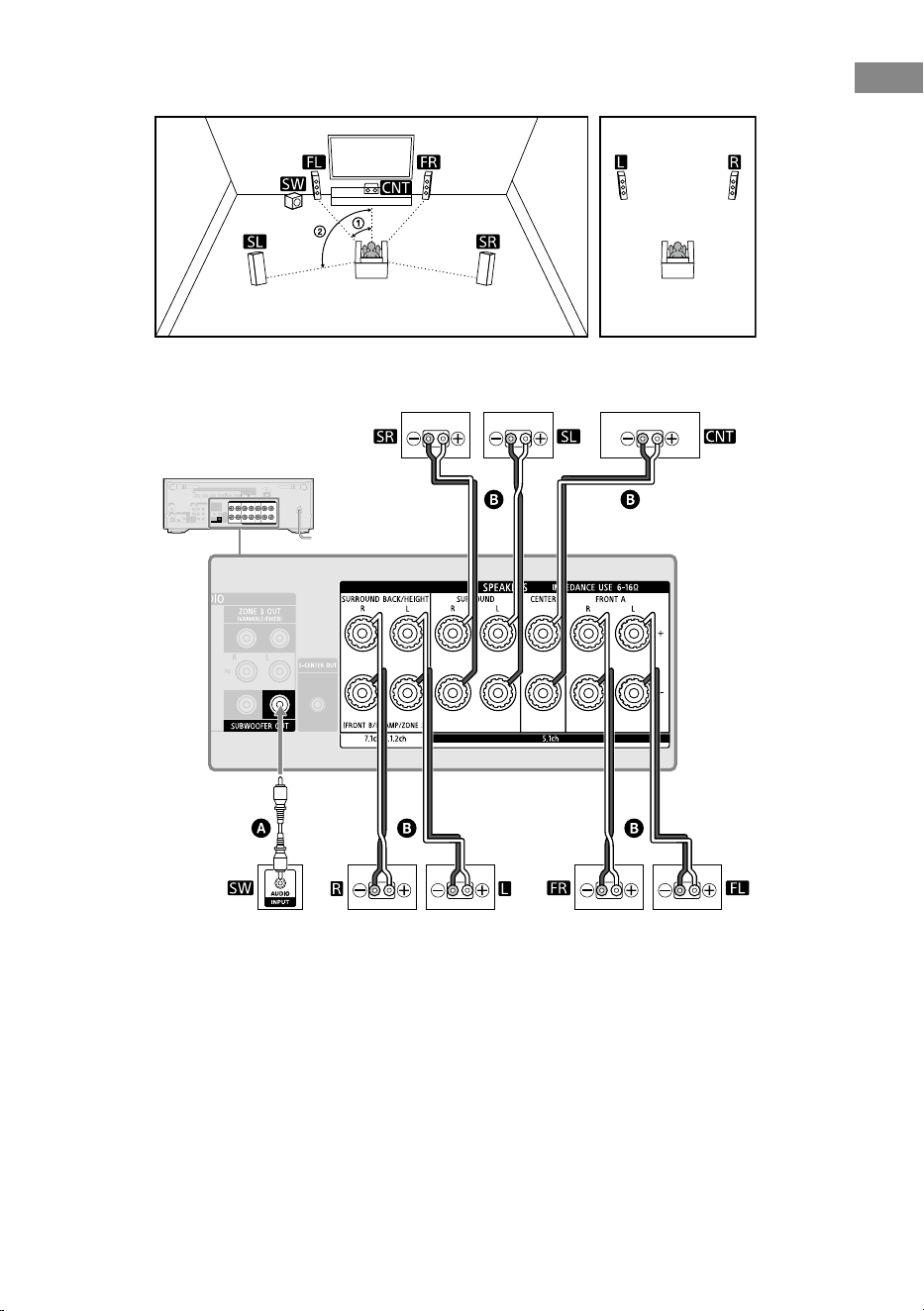
23
ES
Preparación
Sistema de altavoces de 5.1 canales con altavoces de la Zona 3
Zona principal
30˚
100˚ – 120˚
Zona 3
Altavoces envolventes Altavoz central
Altavoz
potenciador
de graves
Altavoces (Zona 3)* Altavoces delanteros
Cable de audio monofónico (no suministrado)
Cable de altavoz (no suministrado)
* Para obtener detalles sobre la utilización de los altavoces en la Zona 3, consulte “Uso de las funciones
multizona” (página46).
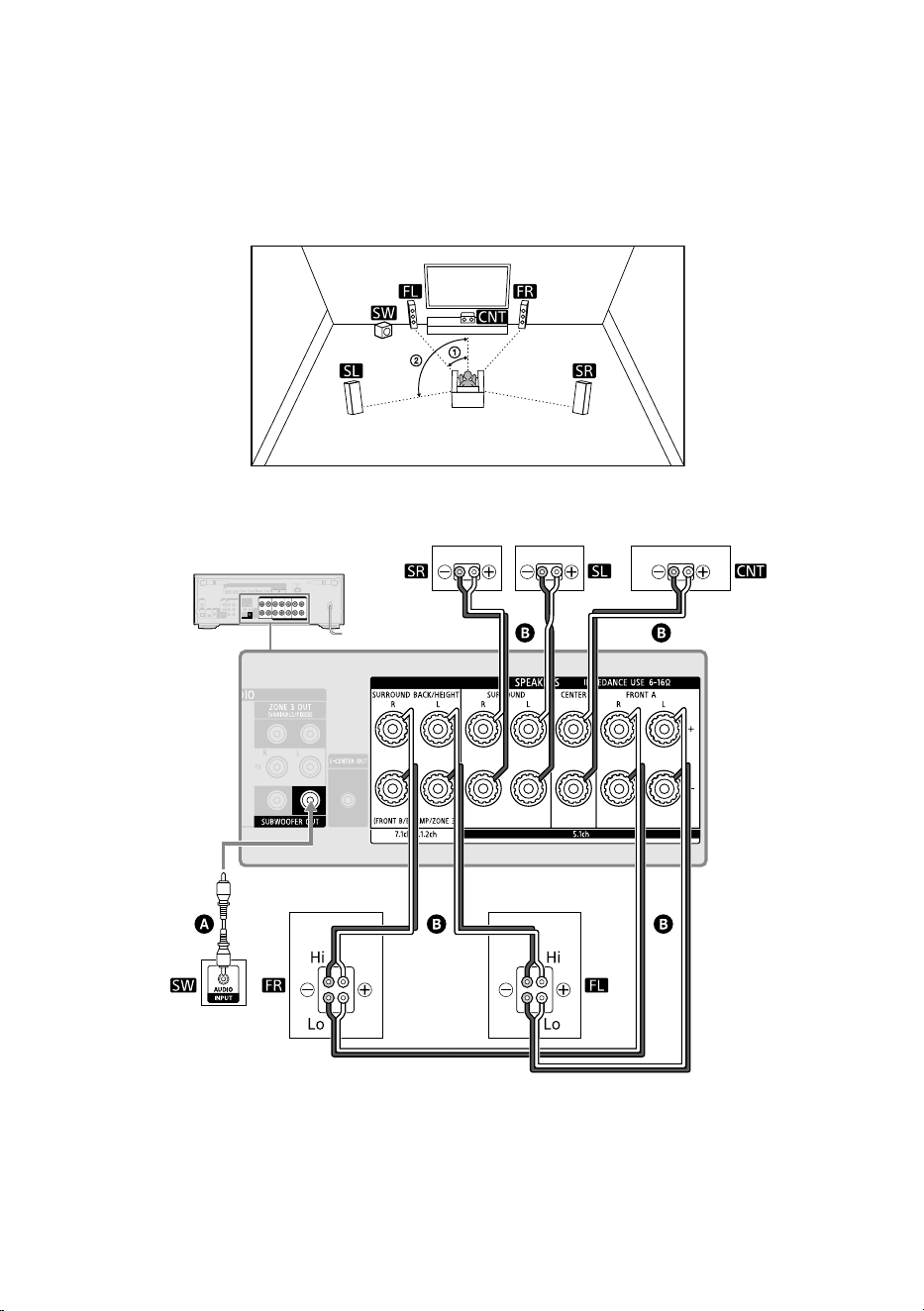
24
ES
Sistema de altavoces de 5.1 canales con conexión doblemente
amplificada
Cuando los altavoces delanteros sean altavoces de doble cableado, que están equipados con
terminales separados para los sonidos de alta frecuencia (agudos) y sonidos de baja frecuencia
(graves), puede hacer la conexión doblemente amplificada. Conecte cada par de terminales para
agudos y graves a los terminales de SPEAKERS FRONT A y SPEAKERS SURROUND BACK/HEIGHT
de este receptor. Puede disfrutar de una reproducción de sonido de mayor calidad si opera los
agudos y graves utilizando amplificadores separados.
30˚
100˚ – 120˚
Altavoz
potenciador
de graves
Altavoz
delantero
Altavoces envolventes Altavoz central
Cable de audio monofónico (no suministrado)
Cable de altavoz (no suministrado)

25
ES
Preparación
Asegúrese de que los accesorios metálicos de Hi/Lo colocados en los altavoces se hayan retirado de los
altavoces para evitar errores de funcionamiento del receptor.
Después de haber hecho la conexión, ajuste [Asignac altav envolvente trasero] en
[Ajustes de los altavoces manualmente], bajo [Ajustes de los altavoces], en [BI-AMP].
Nota
Solamente puede ajustar [Asignac altav envolvente trasero] si el patrón de altavoces está ajustado en un valor
que no tenga altavoces envolventes traseros ni de altura/elevados (página 18).

26
ES
Conexión a un altavoz trasero/altavoz potenciador de
graves inalámbrico de Sony
El receptor es compatible con la conexión a un altavoz trasero/altavoz potenciador de graves
inalámbrico Sony (no suministrados).
Cuando conecte por primera vez el altavoz trasero/altavoz potenciador de graves inalámbrico al
receptor, siga los pasos siguientes.
Una vez conectado, el altavoz trasero/altavoz potenciador de graves inalámbrico Sony se
conectará automáticamente al receptor la próxima vez que conecte la alimentación.
1 Presione HOME.
Se visualiza el menú de inicio en la pantalla del televisor.
2 Seleccione [Configurar] – [Ajustes de los altavoces] –
[Ajustes de los altavoces inalámbricos] – [Comenzar enlace manual].
3 Presione LINK en el altavoz (no suministrado).
El indicador de alimentación del altavoz (no suministrado) parpadea dos veces
repetidamente en verde o blanco.
El color del indicador de alimentación varía dependiendo del modelo.
4 Seleccione [Iniciar].
Se inicia la conexión manual. El proceso de conexión aparece en la pantalla del televisor.
Para cancelar la conexión manual, seleccione [Cancelar].
5 Cuando se muestre [Conectado] para los altavoces de destino,
seleccione [Terminar].
6 Presione
(entrar).
Se establece la conexión manual y el indicador de alimentación del altavoz (no
suministrado) se enciende en verde o blanco.
El color del indicador de alimentación varía dependiendo del modelo.
7 Siga las instrucciones en pantalla para realizar la Auto Calibration.
Cuando se complete la configuración de conexión de los altavoces inalámbricos, se visualiza
una pantalla que le guiará hasta la [Auto Calibration].
Cuando conecte un altavoz trasero inalámbrico, seleccione [Surround Speaker] o
[Surround Back Speaker] en la pantalla [Asignación altavoz inalámbrico], en Auto
Calibration, para asignar la posición del altavoz.
Sugerencia
• Para ver los modelos de altavoz trasero/altavoz potenciador de graves inalámbrico compatible con el
receptor, visite el sitio web de Sony.
• Si conecta 2 altavoces potenciadores de graves inalámbricos, utilice el mismo modelo.
• Para obtener más detalles sobre el altavoz trasero/altavoz potenciador de graves inalámbrico, consulte el
manual de instrucciones suministrado con cada altavoz.

27
ES
Preparación
Si la transmisión inalámbrica es inestable
Si utiliza varios sistemas inalámbricos, como una red LAN inalámbrica, las señales inalámbricas
pueden volverse inestables. En tal caso, la transmisión podría mejorar si cambia el ajuste
siguiente.
1 Presione HOME.
Se visualiza el menú de inicio en la pantalla del televisor.
2 Seleccione [Configurar] – [Ajustes de los altavoces] –
[Ajustes de los altavoces inalámbricos] – [Canal RF].
3 Seleccione la configuración que desea.
• [Sí]: Normalmente seleccione esto. El receptor selecciona automáticamente el mejor canal
para la transmisión. Un modo más proclive a interferencias inalámbricas.
• [No]: El receptor selecciona un canal en la banda de frecuencia limitada para evitar
interferencias inalámbricas externas. Si se produce pérdida de sonido mientras [Sí] está
seleccionado, se puede mejorar seleccionando [No].
Nota
Si cambia el ajuste [Canal RF] de [No] a [Sí], es posible que tarde un minuto en volver a conectarse.

28
ES
Conexión de un televisor
Conecte un televisor a la toma HDMI OUT o MONITOR OUT .
Solo se visualizará el menú en la pantalla del televisor cuando conecte el televisor a la toma
HDMI OUT. Sony recomienda utilizar la toma HDMI OUT para conectar el televisor, ya que en
muchos casos tendrá que realizar usted los ajustes de este receptor utilizando el menú.
Notas sobre la conexión
• Antes de conectar los cables, asegúrese de desconectar el cable de alimentación de CA.
• Según el estado de la conexión entre el televisor y la antena, la imagen en la pantalla del
televisor puede verse distorsionada. Si este es el caso, sitúe la antena más lejos del receptor.
• Cuando conecte un cable digital óptico, inserte las clavijas en línea recta hasta que encajen en
su sitio produciendo un chasquido.
• No doble ni amarre los cables digitales ópticos.
• Todas las tomas de audio digital son compatibles con las frecuencias de muestreo de 32kHz,
44,1 kHz, 48 kHz y 96 kHz.
• Cuando conecte la salida de audio de un televisor al receptor a través de las tomas
AUDIO IN TV (L/R), ajuste el nivel de salida de audio del televisor en “Fixed” si se puede cambiar
entre “Fixed” o “Variable”.
• Cuando conecte el televisor a la toma HDMI OUT B/ZONE 2, asegúrese de ajustar
[HDMI OUT B Mode] en [Principal] en el menú [Configuración HDMI]. Presione HDMI OUT varias
veces en el mando a distancia para seleccionar “HDMI B” o “HDMI A+B”. El menú de inicio no se
visualizará en la pantalla del televisor si [HDMI OUT B Mode] está ajustado en [Zone2].
• Cuando conecte un televisor compatible con la función eARC o ARC, active la función eARC o
ARC y conecte la toma de entrada HDMI compatible con eARC/ARC de su televisor a la toma
del receptor HDMI OUT A (TV) (página 29).
Cables HDMI
• Recomendamos utilizar un cable HDMI de alta velocidad de primera calidad con Ethernet que
admita anchos de banda de hasta 18 Gbps. Para señales de video que requieran un elevado
ancho de banda, como 4K/120p, 8K, etc., asegúrese de utilizar un cable HDMI de ultra alta
velocidad que admita anchos de banda de hasta 48 Gbps.
• Seleccione un formato de señal HDMI apropiado para banda de señal de vídeo del televisor o
dispositivos AV que vaya a conectar con el cable HDMI en el menú del receptor. Para obtener
detalles sobre el ajuste del formato de la señal HDMI, visite la Guía de ayuda.
• No se recomienda utilizar un cable de conversión HDMI-DVI. Si conecta un cable de conversión
HDMI-DVI a un dispositivo DVI-D, es posible que se pierda el sonido y/o la imagen. Conecte
cables de audio separados o cables de conexión digitales, después vuelva a asignar las tomas
de entrada si el sonido no se emite correctamente.
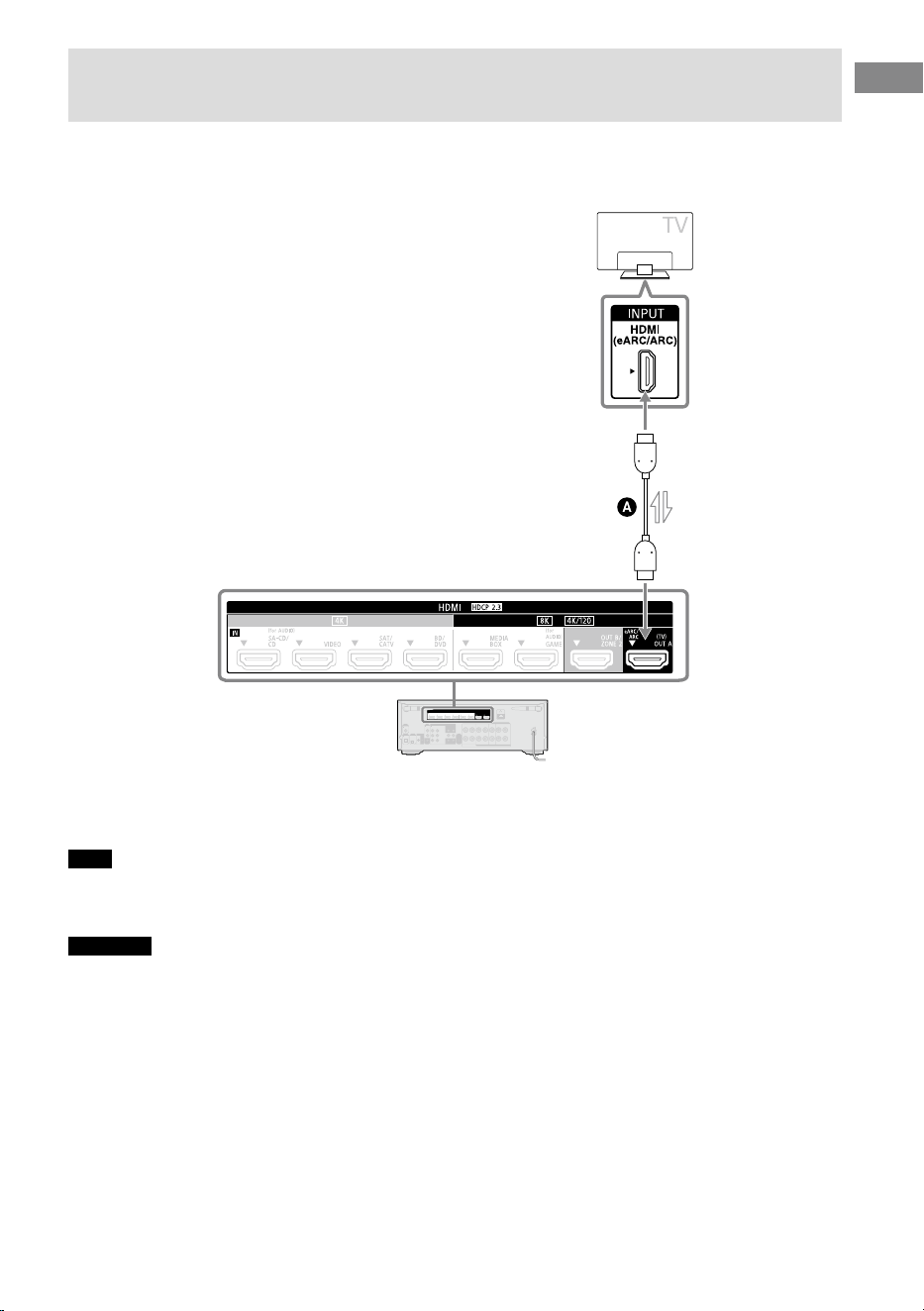
29
ES
Preparación
Conexión de un televisor compatible con la función eARC o ARC a través
de una conexión HDMI
Conecte el televisor a la toma HDMI OUT A (TV) del receptor.
Con la conexión de un solo cable HDMI, puede escuchar el audio del televisor por los altavoces
conectados al receptor mientras el receptor envía señales de audio y video al televisor.
Señales de audio/
video
Cable HDMI (no suministrado)
Nota
• Para usar el televisor con esta conexión, debe activar la función eARC o ARC. Presione HOME y, a
continuación, seleccione [Configurar] – [Configuración HDMI] – [Audio Return Channel] – [eARC] o [ARC].
• También necesita realizar el ajuste en el menú del televisor. Active la función eARC o ARC.
Sugerencia
Si la toma HDMI del televisor (etiquetada con “eARC” o “ARC”) ya está conectada a otro dispositivo, desconecte
el dispositivo y conecte el receptor.
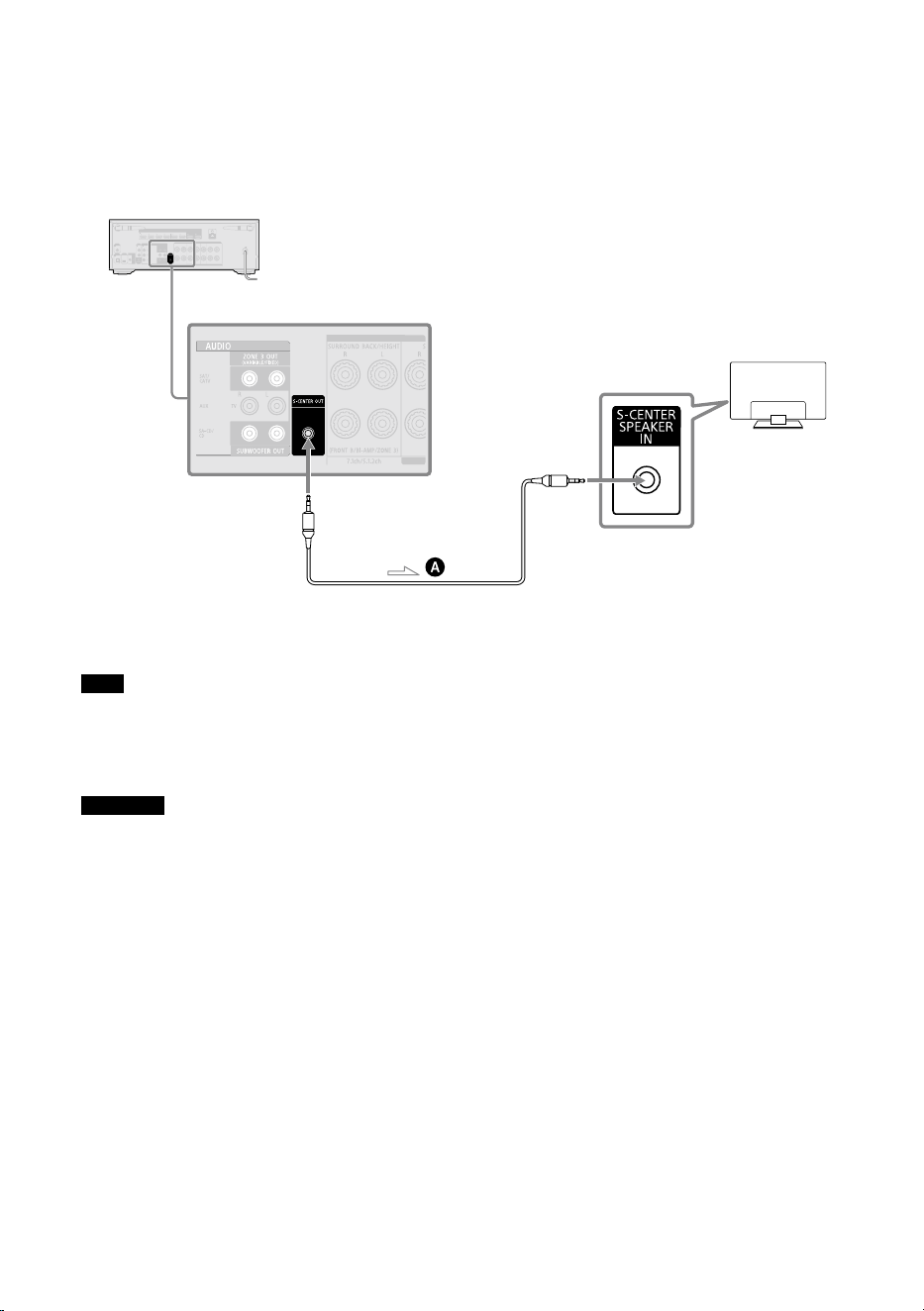
30
ES
Cuando el televisor tiene la toma S-CENTER SPEAKER IN
Cuando el receptor esté conectado a la toma S-CENTER SPEAKER IN de su televisor, puede emitir
la parte central del sonido del receptor por los altavoces del televisor. Mediante el uso de esta
conexión, puede hacer que el audio del televisor, como el diálogo, suene como si saliera de la
pantalla del televisor. (Función de sincronización del centro acústico)
Para utilizar esta función, debe conectar el televisor a la toma HDMI OUT A (TV) del receptor.
Además, ajuste [ - Modo altavoz central de TV] en [Usar TV como central] en Auto Calibration.
Cable de audio estéreo con miniclavija de 3 terminales (no suministrado)
Nota
• Cuando [Campo de sonido] esté ajustado en [2can. Estéreo], el sonido no se emitirá por el altavoz del
televisor.
• Según la fuente de sonido, es posible que el sonido no se emita a través del altavoz del televisor.
• Cuando se conecta un dispositivo BLUETOOTH y [Modo Bluetooth] está ajustado en [Transmisor], o hay
conectado un auricular, el sonido no se emitirá a través del altavoz del televisor.
Sugerencia
• Algunos televisores Sony tienen una toma S-CENTER SPEAKER IN. Para obtener más detalles, consulte el
manual de instrucciones del televisor.
• Si conecta el televisor a la toma S-CENTER OUT del receptor, presione HOME, seleccione [Configurar] –
[Ajustes de los altavoces] – [Ajustes de TV/Centro pantalla] – [Modo altavoz central de TV] y, a continuación,
ajuste en [Sí].
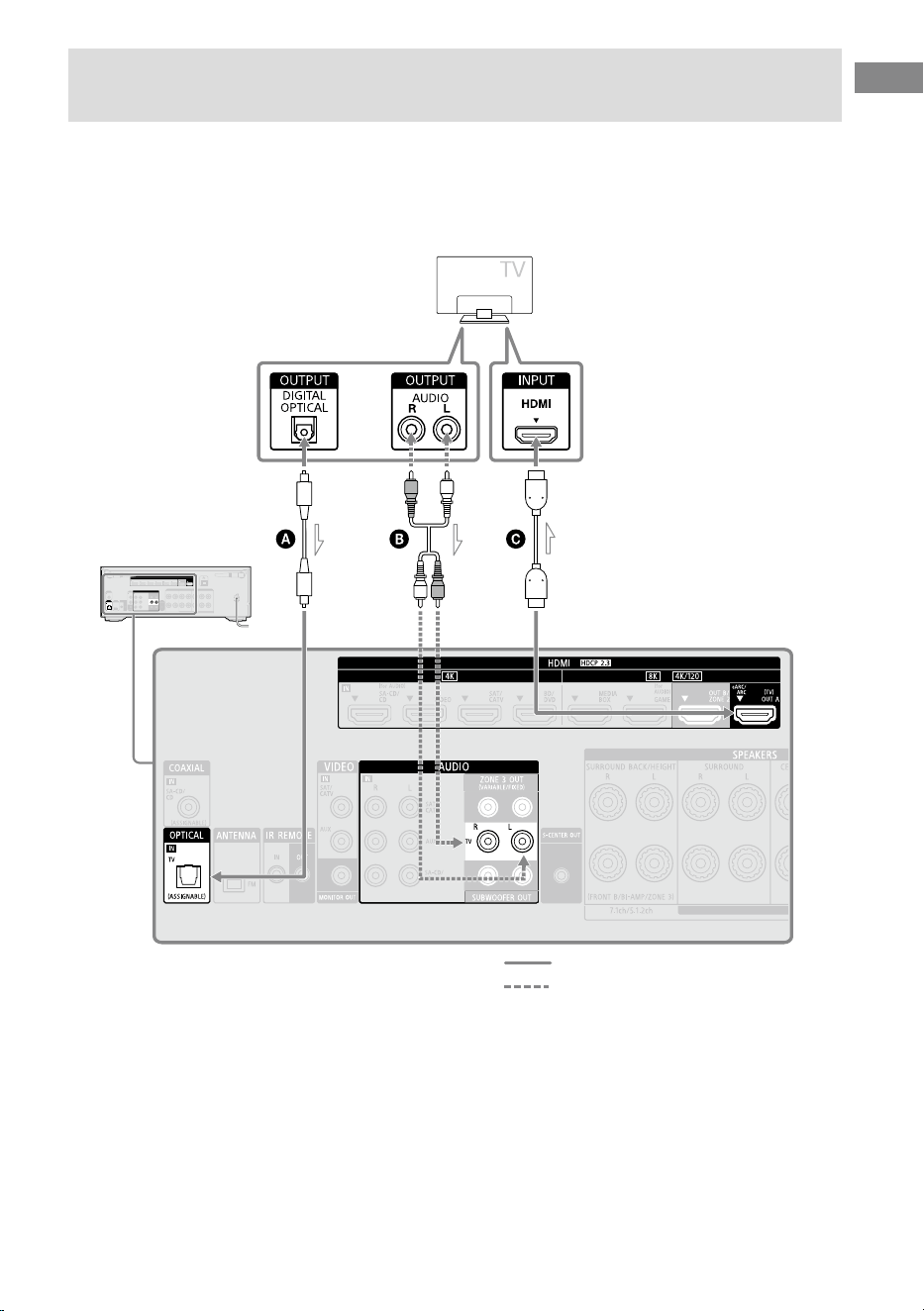
31
ES
Preparación
Conexión de un televisor no compatible con las funciones eARC y ARC a
través de una conexión HDMI
Conecte el televisor a la toma HDMI OUT A (TV) del receptor.
Cuando conecte el receptor a un televisor mediante el cable HDMI , el receptor podrá emitir
señales de audio y video al televisor. Tenga en cuenta, sin embargo, que también necesita
conectar el cable digital óptico o cable de audio al televisor para poder emitir audio del
televisor por los altavoces conectados al receptor.
Señales de audio
Señales de
audio/video
Conexión recomendada
Conexión alternativa
Cable de audio digital óptico (no suministrado)
Cable de audio (no suministrado)
Cable HDMI (no suministrado)
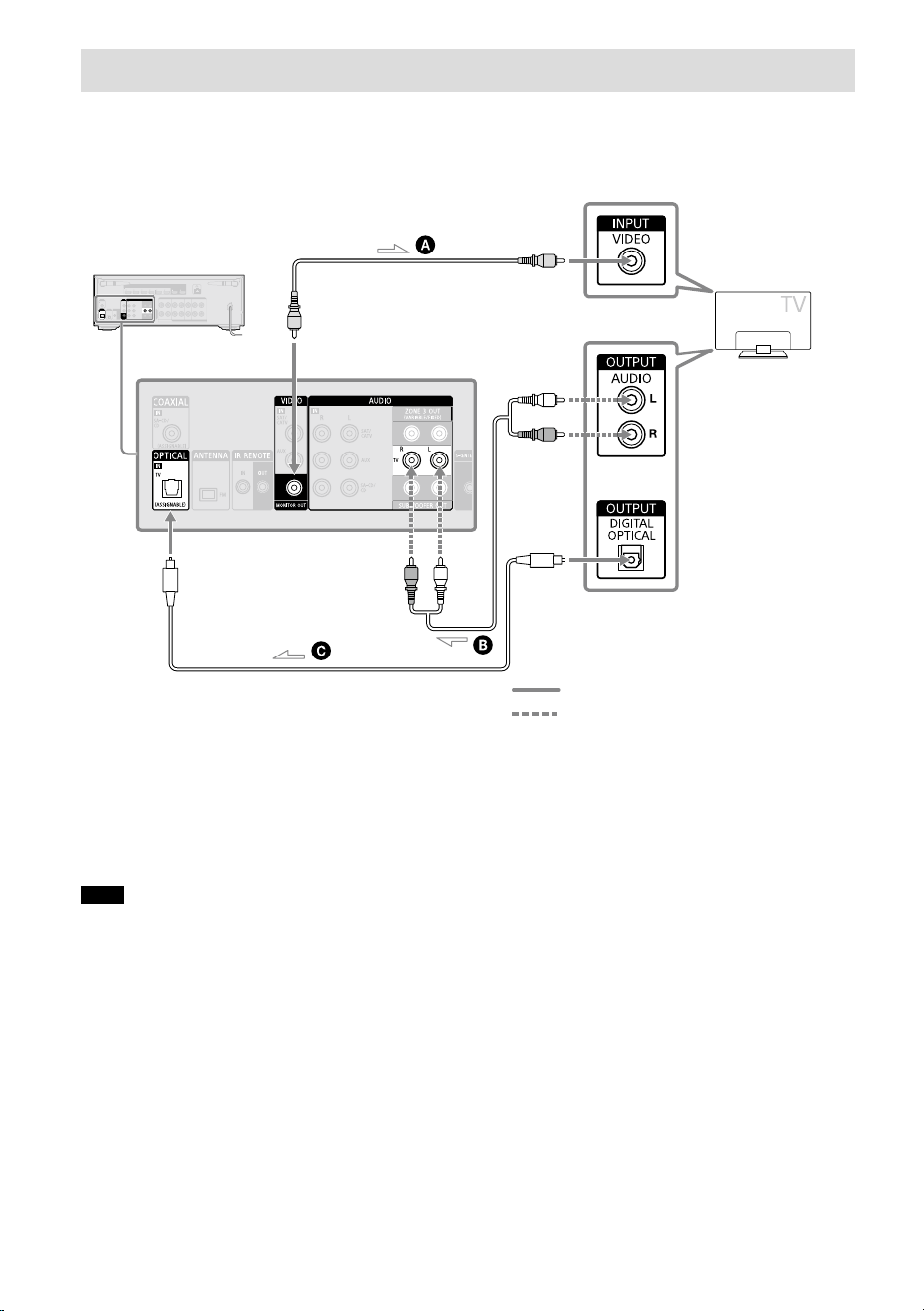
32
ES
Conexión de un televisor sin tomas HDMI
Conecte el televisor a la toma MONITOR OUT del receptor.
Deberá conectar el cable de audio digital óptico o cable de audio al televisor, además de
conectar el cable de video .
Conexión recomendada
Conexión alternativa
o
Señales de audio
Señales de video
Cable de video (no suministrado)
Cable de audio (no suministrado)
Cable de audio digital óptico (no suministrado)
Nota
• Cuando haya conectado el receptor y el televisor utilizando el método anterior, el video del dispositivo
conectado a las tomas VIDEO IN se visualizará en el televisor.
• Cuando conecte el receptor y el televisor utilizando el método de arriba, el menú no se visualizará en la
pantalla del televisor. Para realizar operaciones utilizando el menú, necesita conectar el televisor a través de
una conexión HDMI.
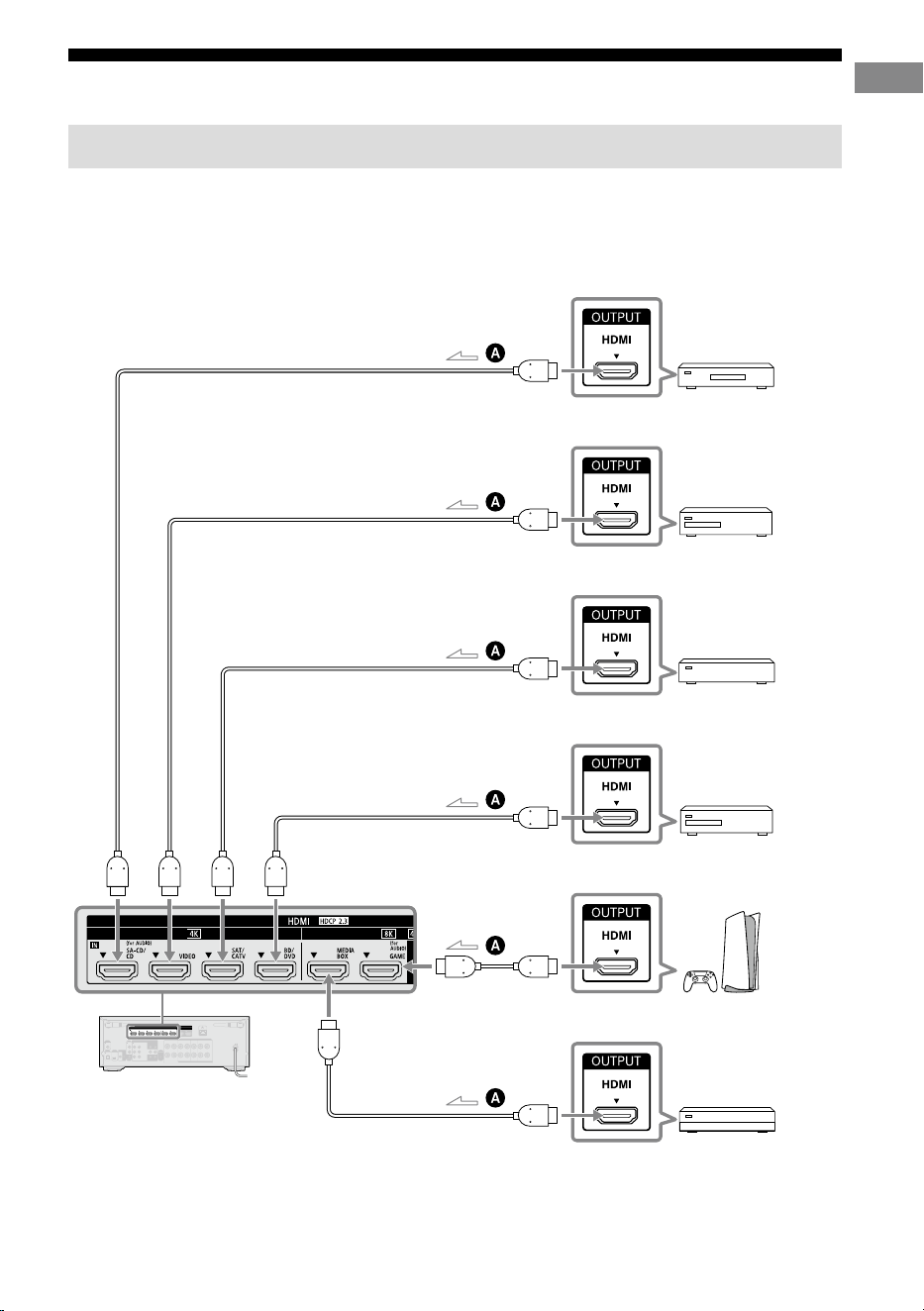
33
ES
Preparación
Conexión de dispositivos Audio-Visuales
Conexión de dispositivos con tomas HDMI
Antes de conectar los cables, asegúrese de desconectar el cable de alimentación de CA.
Las ilustraciones siguientes son ejemplos de conexión de dispositivos. Conecte a la toma HDMI
compatible con la señal de video de su dispositivo.
Señales de
audio/video
Señales de
audio/video
Señales de
audio/video
Señales de
audio/video
Señales de
audio/video
Señales de
audio/video
Reproductor
multimedia de red
Reproductor de Super
Audio CD o
reproductor de CD
Reproductor de
Blu-ray Disc™,
reproductor de DVD
Sintonizador de
cable o
sintonizador de
satélite
Reproductor de
DVD
Consola de
videojuegos como
PlayStation 5
A toma SA-CD/CD (for AUDIO)
A toma VIDEO
A toma SAT/CATV
A toma BD/DVD
A toma
GAME (for AUDIO)
A toma
MEDIA BOX
Cable HDMI (no suministrado)
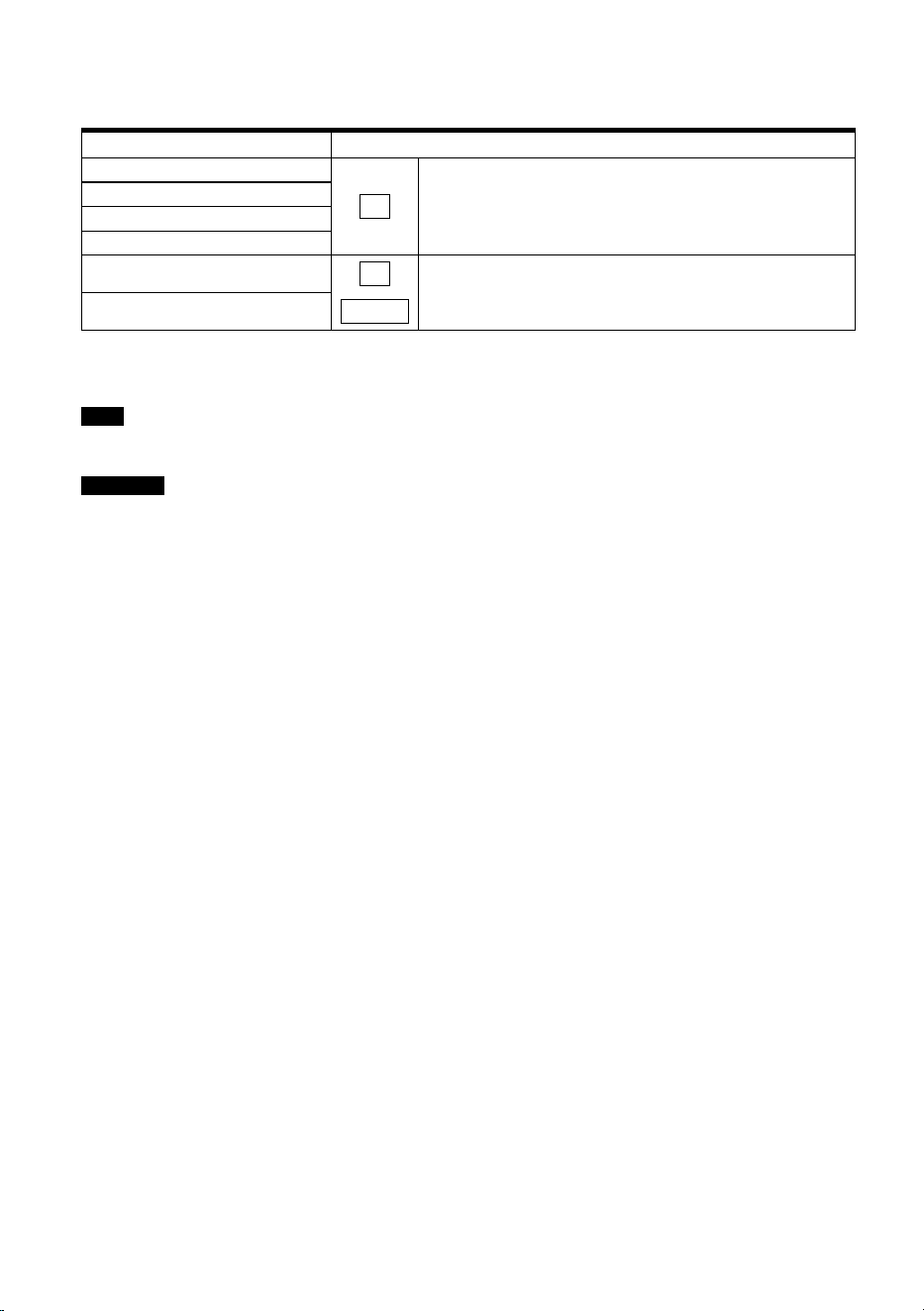
34
ES
Señales de video compatibles con las tomas HDMI
Esta conexión es un ejemplo. Conecte a las tomas HDMI que admitan señales de video de su
dispositivo.
Toma HDMI IN Dispositivos que conectar
SA-CD/CD (for AUDIO)*
4K
Conecte un dispositivo que admita señales de video de
hasta 4K/60p.
VIDEO*
SAT/CATV
BD/DVD
MEDIA BOX 8K
Conecte un dispositivo que admita señales de video de 8K
o hasta 4K/120p.
GAME (for AUDIO) 4K/120
* Cuando conecte un PC a esta toma, las señales de video admitidas estarán limitadas a hasta 4K/30p. Incluso
en ese caso, puede disfrutar de contenido de video 4K/60p conectando el PC a la toma SAT/CATV, BD/DVD,
MEDIA BOX o GAME (for AUDIO).
Nota
Para las señales de vídeo que se pueden reproducir en la Zona 2, consulte “Restricción funcional y de entrada
seleccionable en la Zona 2 y Zona 3” (página 47).
Sugerencia
• La calidad de la imagen depende del tipo de la toma de conexión. Le recomendamos que conecte sus
dispositivos a través de una conexión HDMI si tienen tomas HDMI.
• Si quiere ver video 8K o 4K/120p desde su dispositivo, aun cuando la toma de entrada HDMI compatible con
eARC/ARC del televisor sea incompatible con la entrada de video 8K o 4K/120p, visite la Guía de ayuda para
ver cómo conectar.
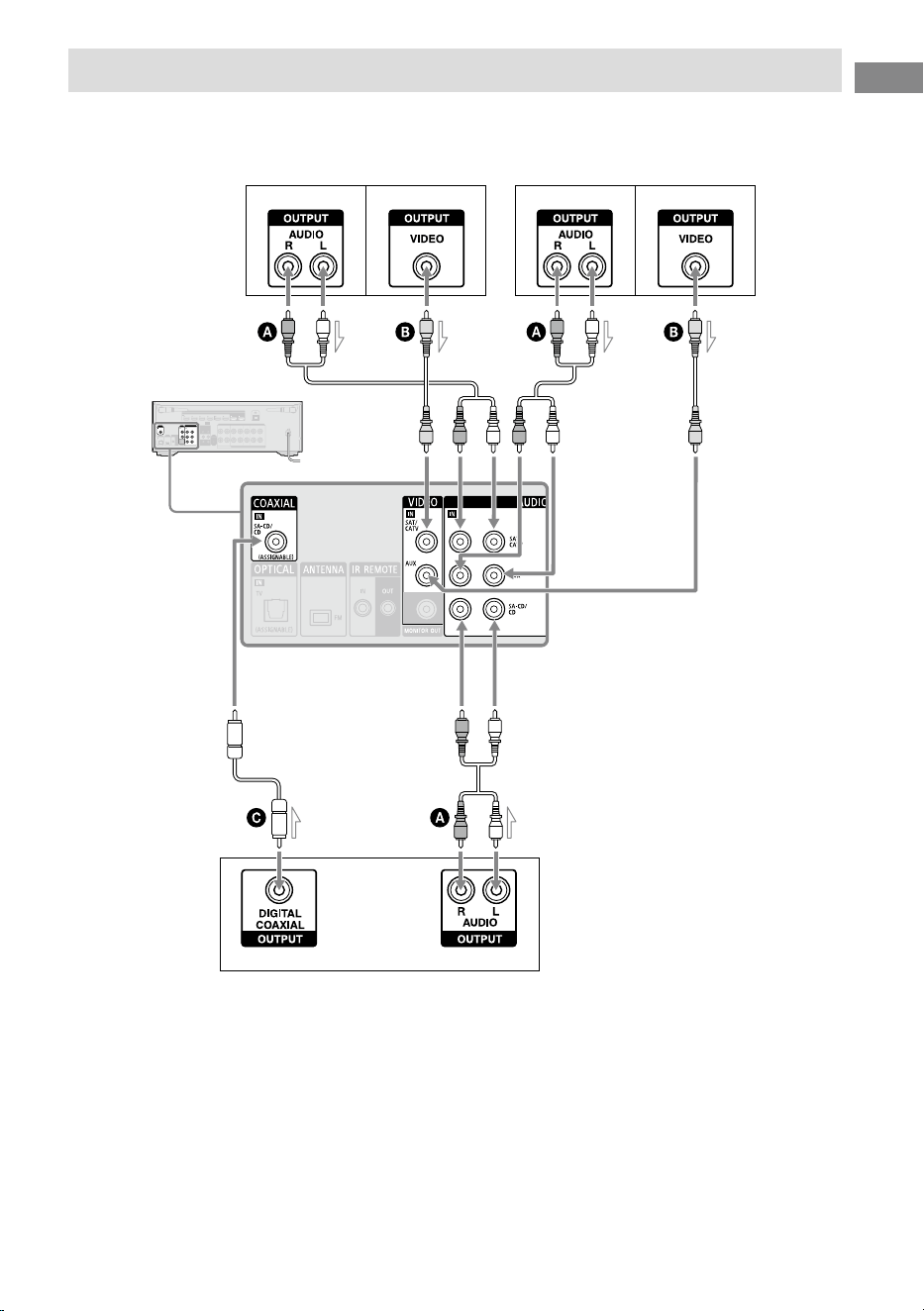
35
ES
Preparación
Conexión de dispositivos con tomas distintas de las tomas HDMI
Antes de conectar los cables, asegúrese de desconectar el cable de alimentación de CA.
VCR, grabadora de DVD,
videocámara, videojuego
Sintonizador de cable o
sintonizador de satélite
Reproductor de Super Audio CD,
reproductor de CD, Tocadiscos*
Señales de audio
Señales de audio
Señales de audioSeñales de video Señales de video
o
Cable de audio (no suministrado)
Cable de video (no suministrado)
Cable digital coaxial (no suministrado)
* Para conectar un tocadiscos que solamente tenga una toma de salida PHONO, necesita conectar un
ecualizador de fonógrafo (no suministrado) entre el tocadiscos y este receptor.

36
ES
Nota
Para escuchar el sonido de un dispositivo conectado a una de las tomas AUDIO IN, no conecte ningún
dispositivo a la toma COAXIAL IN SA-CD/CD, la toma OPTICAL IN TV o una toma HDMI IN etiquetada con el
mismo nombre de dispositivo (tal como SAT/CATV, TV o SA-CD/CD (for AUDIO)).
Sugerencia
• Puede conectar dispositivos distintos de los indicados arriba a las tomas AUDIO IN (SAT/CATV, AUX y
SA-CD/CD).
• Puede poner otro nombre a cada entrada cuyo nombre aparezca en el panel de visualización del receptor.
Para obtener detalles, consulte la Guía de ayuda.
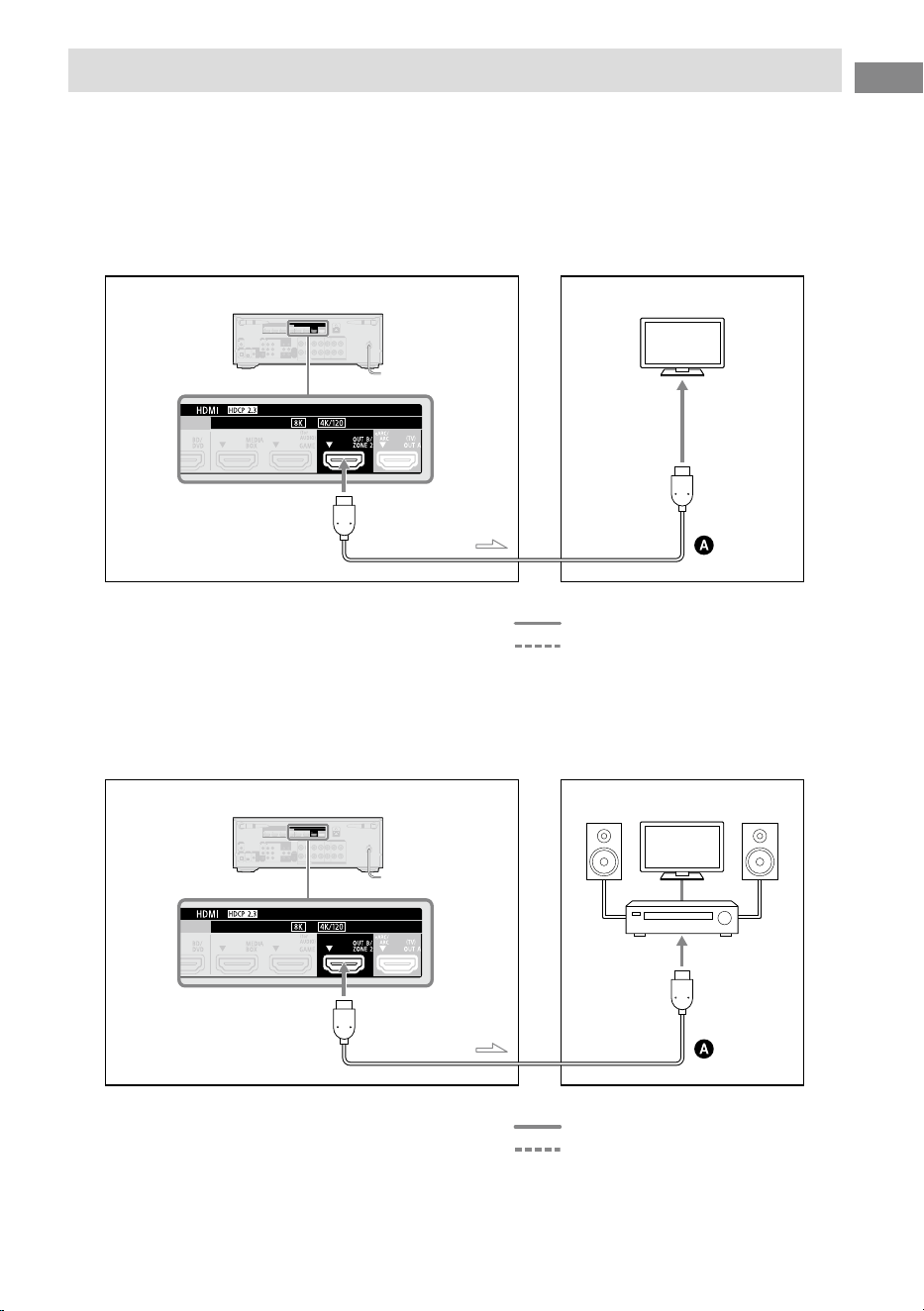
37
ES
Preparación
Conexión de otro amplificador o televisor en la Zona 2
Las señales de entrada de audio/video HDMI se emiten en la Zona 2 utilizando la toma
HDMI OUT B/ZONE 2 del receptor.
Antes de conectar los cables, asegúrese de desconectar el cable de alimentación de CA.
Cuando conecte solamente a un televisor en la Zona 2
Conexión recomendada
Conexión alternativa
Señales de
audio/video
Zona principal Zona 2
Televisor
Cable HDMI (no suministrado)
Cuando conecte a un amplificador/receptor en la Zona 2
Conexión recomendada
Conexión alternativa
Señales de
audio/video
Zona principal Zona 2
Altavoz Televisor Altavoz
Amplificador/
Receptor
Cable HDMI (no suministrado)
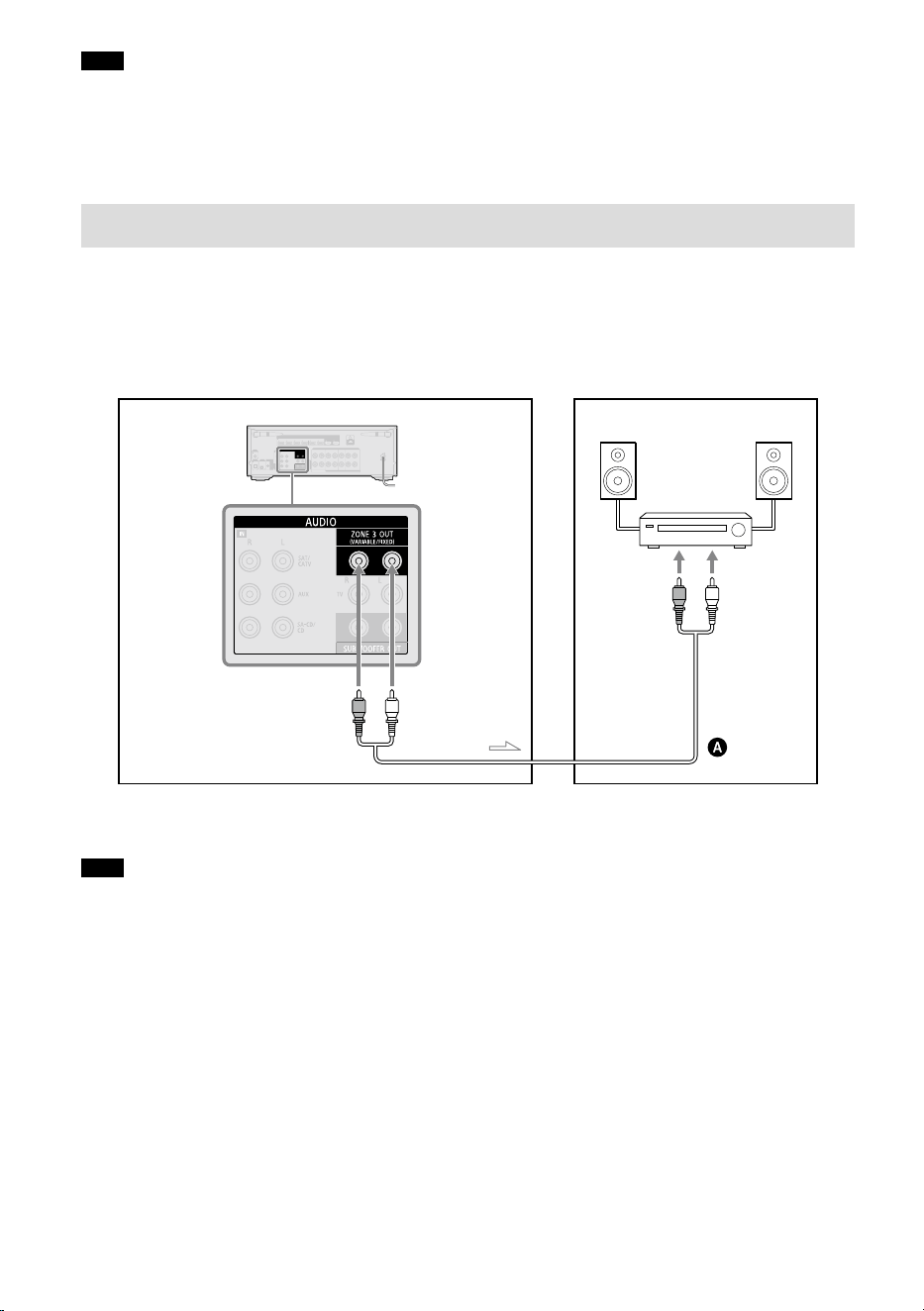
38
ES
Nota
• Para utilizar esta conexión, ajuste [HDMI OUT B Mode], en el menú [Configuración HDMI], en [Zone2].
• Solamente puede reproducir la entrada de las tomas HDMI IN en la Zona 2. Cuando se selecciona [SOURCE],
se reproduce la entrada de video y audio de la toma HDMI IN seleccionada en la zona principal.
• Solamente puede seleccionar una entrada de las tomas HDMI IN en la Zona 2. Como las señales de audio se
emiten por la toma HDMI OUT B/ZONE 2 tal como son, no puede ajustar el nivel de volumen en el receptor.
Ajuste el volumen en el dispositivo conectado a la toma HDMI OUT B/ZONE 2.
Conexión de otro amplificador en la Zona 3
Puede disfrutar de sonido de un dispositivo conectado al receptor en una zona que no sea la
zona principal. Por ejemplo, en la zona principal puede ver un DVD y en la zona 3 puede escuchar
un CD.
Antes de conectar los cables, asegúrese de desconectar el cable de alimentación de CA.
Amplificador/
Receptor
Zona principal Zona 3
Altavoz Altavoz
Señales de audio
Cable de audio (no suministrado)
Nota
• Para disfrutar de [USB], [Home Network], [Bluetooth Audio], [Chromecast integrado], [Spotify] o [AirPlay] en
la Zona 3, seleccione [SOURCE] para la entrada de la Zona 3 y, a continuación, cambie la entrada de la zona
principal.
• Puede seleccionar una entrada de cuatro entradas externas (SAT/CATV, AUX, TV o SA-CD/CD), radio FM
y [SOURCE] en la Zona 3. Cuando se selecciona una de las entradas externas, se reproduce el audio del
dispositivo conectado a la toma AUDIO IN. Para reproducir otras entradas, como audio Bluetooth, o la entrada
digital externa de la toma OPTICAL IN TV, la toma COAXIAL IN SA-CD/CD o las tomas HDMI IN, seleccione la
entrada de destino para la zona principal y, a continuación, seleccione [SOURCE] para la Zona 3.
• Si ajusta [Nativo DSD], en [Ajustes de audio], en [Sí], no se emitirán señales de audio para contenido DSD de
[USB] o [Home Network] a los altavoces de la Zona 3.
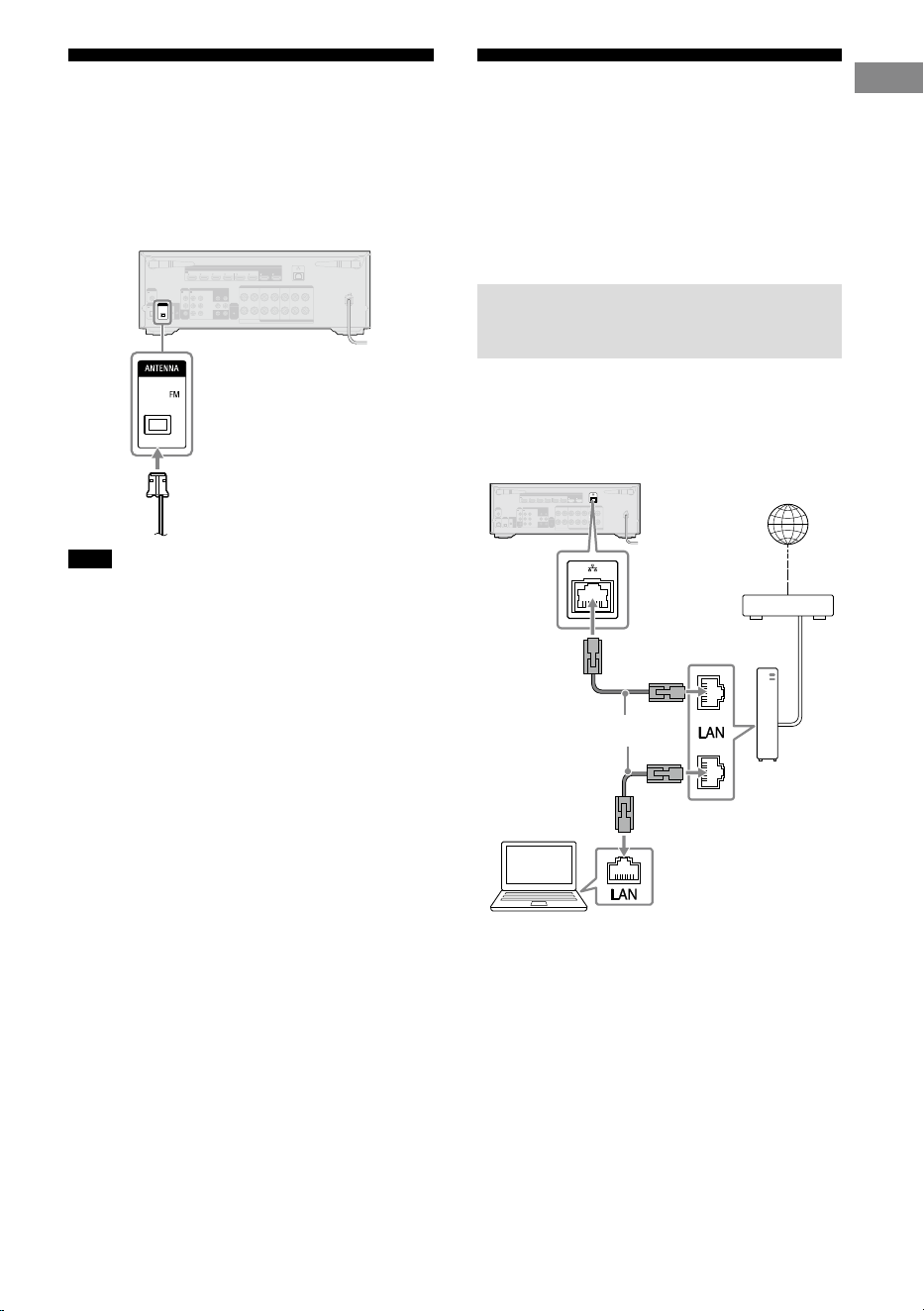
39
ES
Preparación
Conexión de la antena
Conecte la antena FM de cable suministrada
al receptor tal como se muestra a
continuación.
Antes de conectar la antena, asegúrese de
desconectar el cable de alimentación de CA.
Antena FM de cable
(suministrada)
Nota
• Asegúrese de extender completamente la antena
FM de cable.
• Después de conectar la antena FM de cable,
manténgala lo más horizontalmente posible.
Conexión a una red
Seleccione el método de conexión
basándose en el entorno de su LAN (red de
área local).
Las siguientes ilustraciones son ejemplos de
configuración de una red doméstica con el
receptor y un servidor.
Cuando se utiliza una conexión
LAN con cable
Recomendamos que conecte el servidor al
enrutador con una conexión por cable.
Conecte su receptor a la red utilizando un
cable LAN* (no suministrado).
Internet
Módem
Cable LAN (no suministrado)
Enrutador
Servidor
(ordenador, etc.)
* Recomendamos utilizar cables de categoría 7.
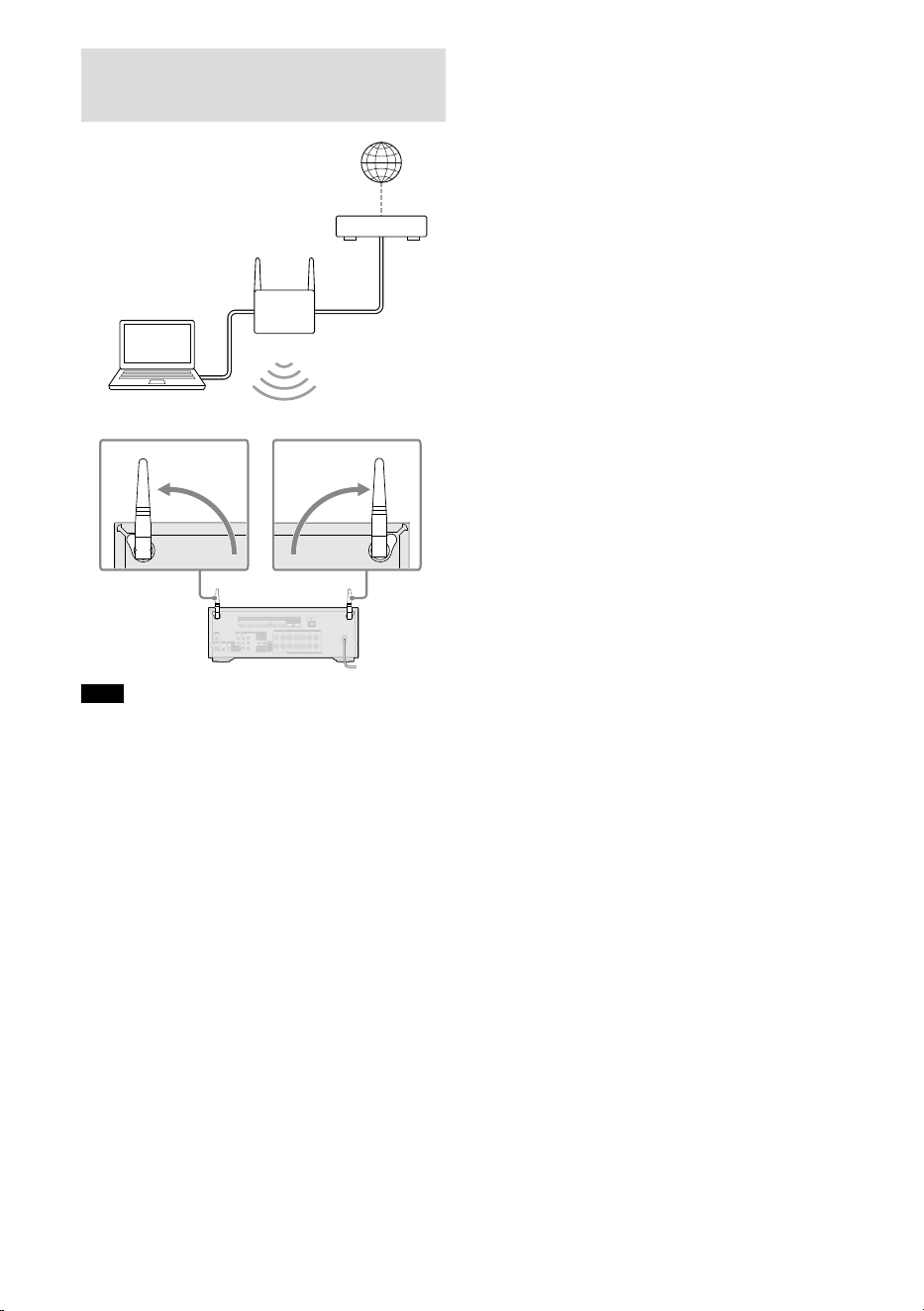
40
ES
Cuando se utiliza una conexión
LAN inalámbrica
Internet
Módem
Enrutador
Servidor
(ordenador, etc.)
Nota
• En ocasiones, la reproducción de audio en un
servidor puede verse interrumpida si utiliza una
conexión inalámbrica.
• Cuando utilice una conexión inalámbrica, eleve
ambas antenas LAN inalámbricas para obtener un
mejor rendimiento.
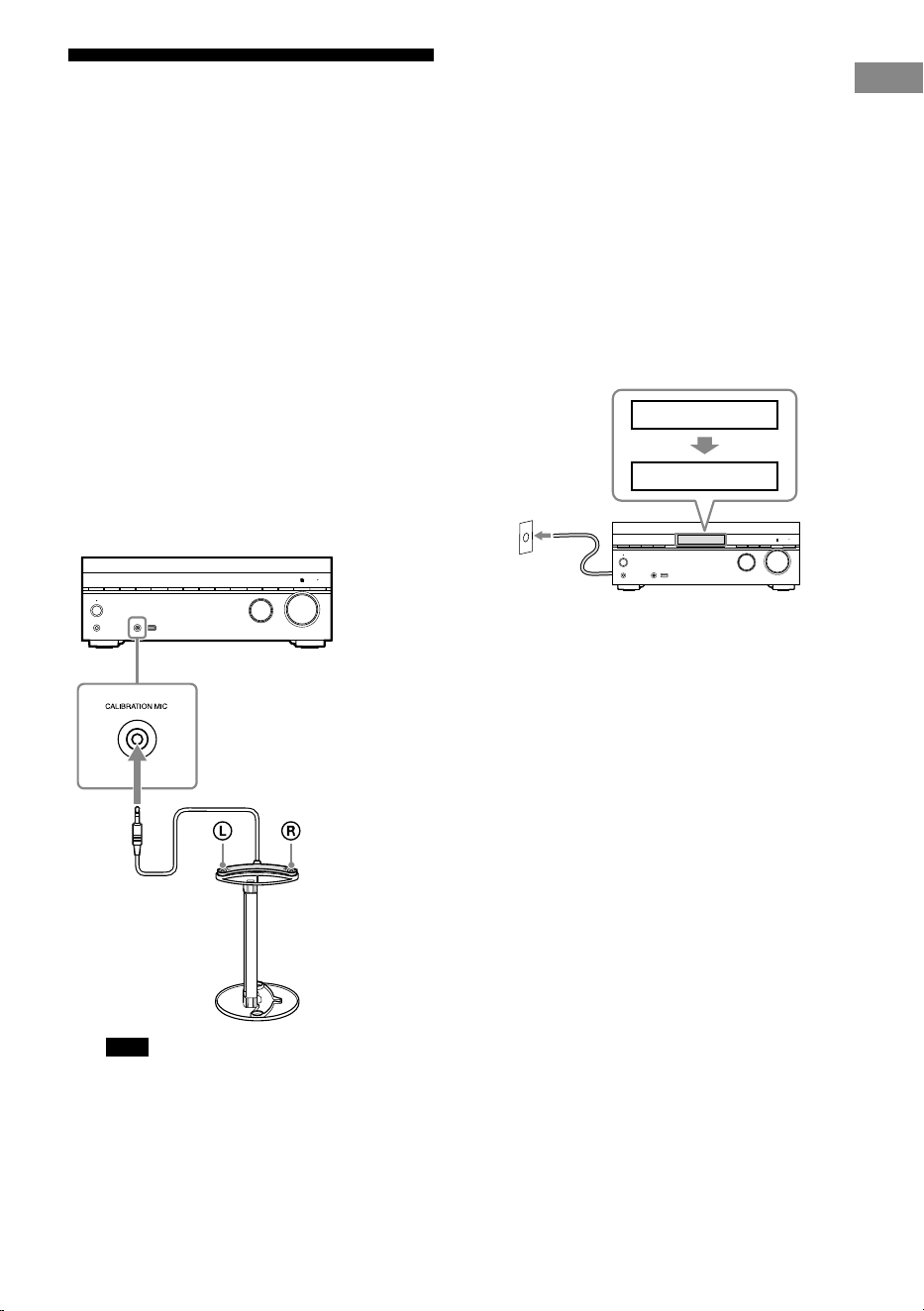
41
ES
Preparación
Preparación del receptor
1 Inserte las pilas en el mando a
distancia (página 6).
2 Monte el soporte del
micrófono de calibración
(página 6).
3 Coloque el soporte del
micrófono en su posición de
escucha y ajuste el micrófono
de calibración en el soporte del
micrófono.
Ajuste la posición del soporte del
micrófono de forma que el micrófono de
calibración esté al mismo nivel que sus
oídos.
Micrófono de
calibración
(suministrado)
Nota
• Inserte completamente la clavija del micrófono
de calibración en la toma CALIBRATION MIC. Si
el micrófono de calibración no está conectado
firmemente, tal vez no sea posible una medición
correcta.
• Instale el micrófono de calibración
horizontalmente de forma que L (izquierda) y R
(derecha) estén a la misma altura.
4 Conecte el cable de
alimentación de CA a una toma
de corriente de la pared.
Antes de conectar el cable de
alimentación de CA, asegúrese de hacer
las conexiones de los altavoces y otros
dispositivos.
“HELLO” aparece en el panel de
visualización y después cambia a
“PLEASEWAIT”.
No puede encender el receptor
hasta que desaparezca el mensaje
“PLEASEWAIT”.
PLEASEWAIT
HELLO
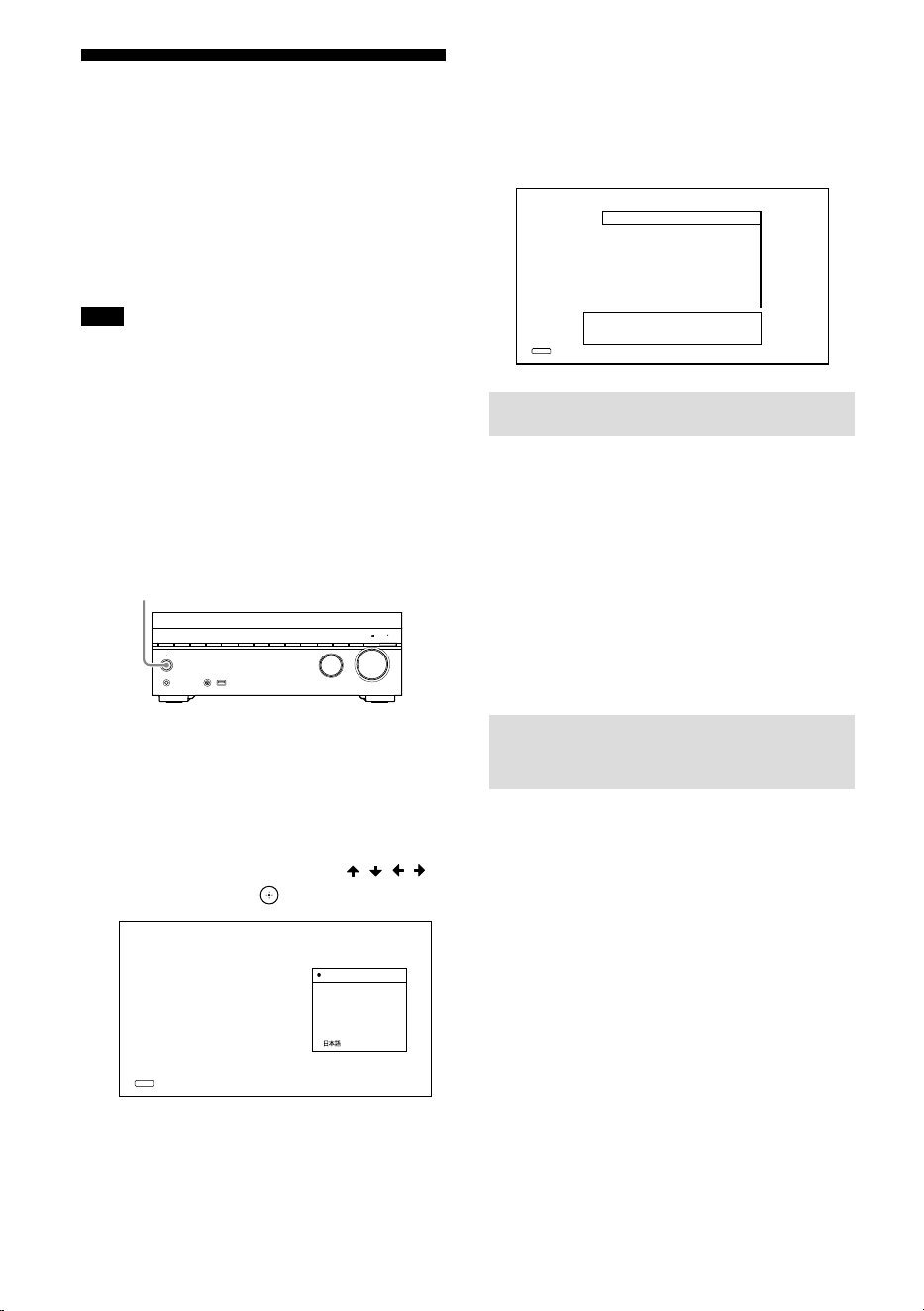
42
ES
Configuración del
receptor utilizando Easy
Setup
Cuando encienda el receptor por primera vez
o después de haber reinicializado el receptor,
la pantalla de Easy Setup aparecerá en la
pantalla del televisor.
Nota
No es posible realizar el procedimiento Easy
Setup utilizando las indicaciones del panel de
visualización frontal.
1 Encienda el televisor y cambie
la entrada del televisor al
receptor.
2 Presione (alimentación) para
encender el receptor.
También puede encender el receptor
utilizando (alimentación) en el mando
a distancia.
3 Siga las instrucciones en
pantalla para seleccionar los
elementos utilizando
/ / / y
confirme con .
Language
English
Set the language to be displayed on screen.
Français (Canada)
Close
BACK
Deutsch
Français (France)
Español
Si la pantalla de Easy Setup no aparece
o si quiere visualizar la pantalla de
Easy Setup manualmente, puede
mostrarla presionando HOME y
después seleccionando [Configurar] –
[Configuración fácil].
Setup
Easy Setup
Speaker Settings
Audio Settings
Back
BACK
HDMI Settings
Input Settings
Network Settings
Zone Settings
0.
1.
2.
3.
4.
5.
6.
Qué puede hacer con Easy Setup
Realizando Easy Setup, puede completar:
1: Selección de idioma
2: Calibrac. autom.
Compruebe su sistema de altavoces y
realice la Auto Calibration de acuerdo
con la configuración y disposición de su
sistema de altavoces.
3: Ajustes de Internet
Seleccione el método de conexión de red
y configure los ajustes para conectar el
receptor a la red.
Realización de la Auto Calibration
(D.C.A.C. IX)
Antes de realizar la Auto
Calibration
• Desconecte los auriculares.
• Retire cualquier obstáculo entre el
micrófono de calibración y los altavoces.
• Cuando [Modo Bluetooth] esté ajustado
en [Transmisor], cancele el ajuste antes de
realizar la Auto Calibration.
• Para una medición precisa, asegúrese de
que el entorno es silencioso y libre de ruido.
• Ajuste la salida del altavoz a un ajuste
distinto de ”SPK OFF”. Consulte “Selección
de los altavoces delanteros” (página43).
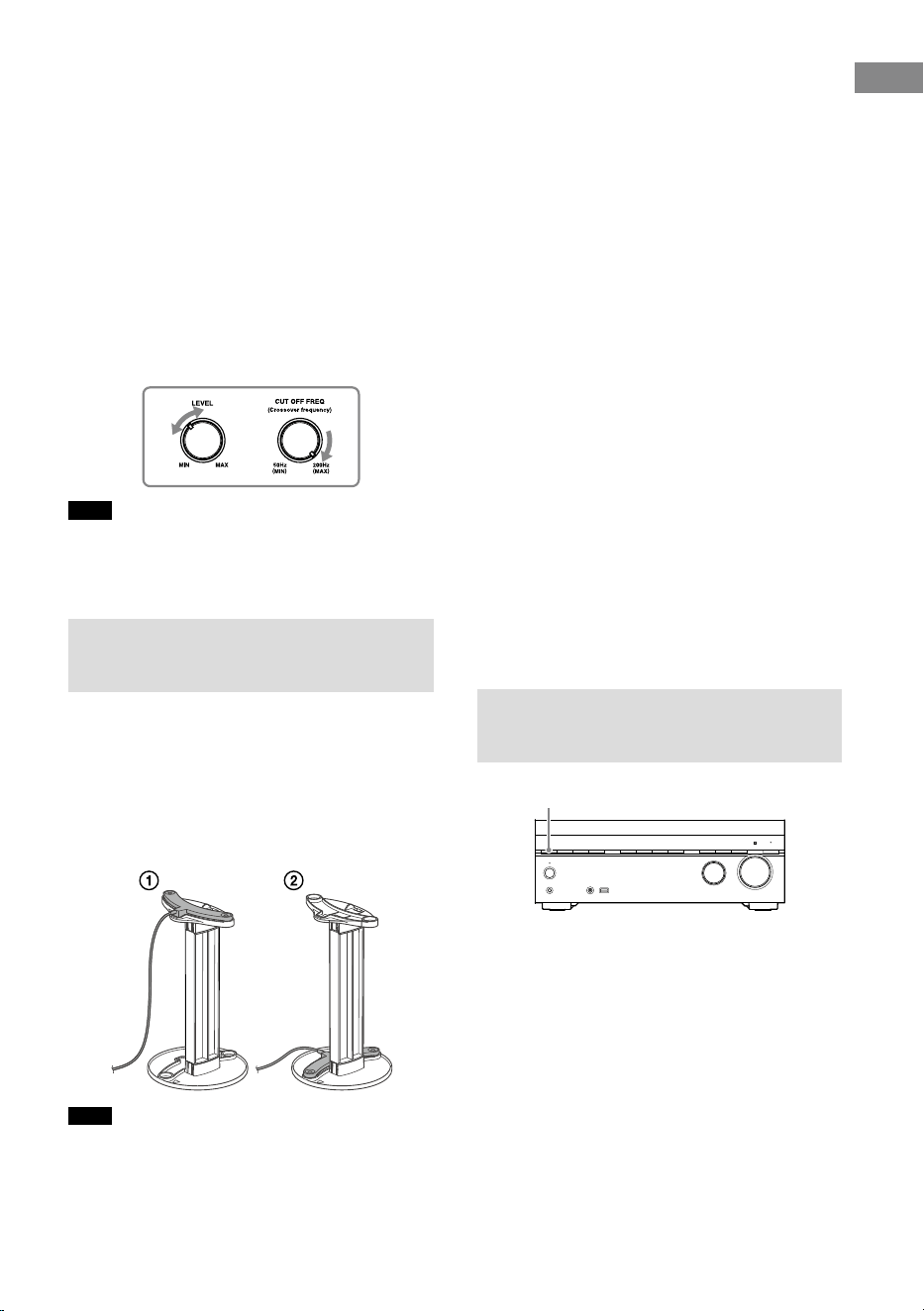
43
ES
Preparación
• Confirme la configuración del altavoz
potenciador de graves.
– Antes de utilizar un altavoz potenciador
de graves, encienda el altavoz
potenciador de graves y suba el volumen.
Gire LEVEL hasta justo antes del punto
medio.
– Cuando haya conectado un altavoz
potenciador de graves con función de
frecuencia de cruce, ajuste el valor al
máximo.
– Cuando haya conectado un altavoz
potenciador de graves con función
de en espera automática, ajústela a
desactivado.
Nota
Dependiendo de las características del altavoz
potenciador de graves que esté utilizando,
es posible que el valor de la distancia de
configuración sea diferente de la posición real.
Funcionamiento de Auto
Calibration
El proceso de Auto Calibration se realiza dos
veces.
– Primera calibración: coloque el micrófono
en el soporte del micrófono ().
– Segunda calibración: gire el micrófono
90 grados y colóquelo sobre la base del
soporte del micrófono ().
Nota
• Los altavoces emiten un sonido muy alto
durante la calibración y el volumen no se puede
ajustar. Tenga en consideración a los vecinos y a
cualquier niño que esté presente.
• Si la función de silenciamiento ha sido
activada antes de realizar la Auto Calibration,
la función de silenciamiento se desactivará
automáticamente.
• Puede que no sea posible hacer las mediciones
correctas o realizar la Auto Calibration en
absoluto si se utilizan altavoces especiales tales
como altavoces dipolares.
• Si la medición falla, siga el mensaje; después
seleccione [Vuelva a intentarlo]. Para obtener
detalles sobre el código de error y el mensaje
de advertencia, consulte “Lista de mensajes
después de las mediciones de Auto Calibration”
(página62).
Para cancelar la Auto Calibration
La función de Auto Calibration se cancelará
cuando realice las operaciones siguientes
durante el proceso de medición:
– Presionar (alimentación)
– Presionar los botones de entrada en el
mando a distancia o girar INPUT SELECTOR
en el receptor
– Presionar (silenciar), HOME, AMP MENU
o HDMI OUT
– Presionar SPEAKERS en el receptor
– Cambiar el nivel del volumen
– Conectar los auriculares
Para obtener detalles sobre la Auto
Calibration, visite la Guía de ayuda.
Selección de los altavoces
delanteros
SPEAKERS
Presione SPEAKERS de forma
repetida.
Los indicadores del panel de visualización
muestran el conjunto de terminales
seleccionado.
• SPA: Altavoces conectados a los terminales
de SPEAKERS FRONT A.

44
ES
• SPB*: Altavoces conectados
a los terminales de
SPEAKERS SURROUND BACK/HEIGHT
(FRONT B/BI-AMP/ZONE 3).
• SPA+B*: Altavoces conectados a los
terminales de SPEAKERS FRONT A y
SPEAKERS SURROUND BACK/HEIGHT
(FRONT B/BI-AMP/ZONE 3) (conexión
paralela).
• (Ninguno): “SPK OFF” aparece en el panel
de visualización. No se emiten señales de
audio desde ningún terminal de altavoces.
* Para seleccionar "SPB" o "SPA+B", ajuste
[Asignac altav envolvente trasero], en
[Ajustes de los altavoces], en [Frontal B].
Nota
Esta configuración no está disponible cuando hay
auriculares.
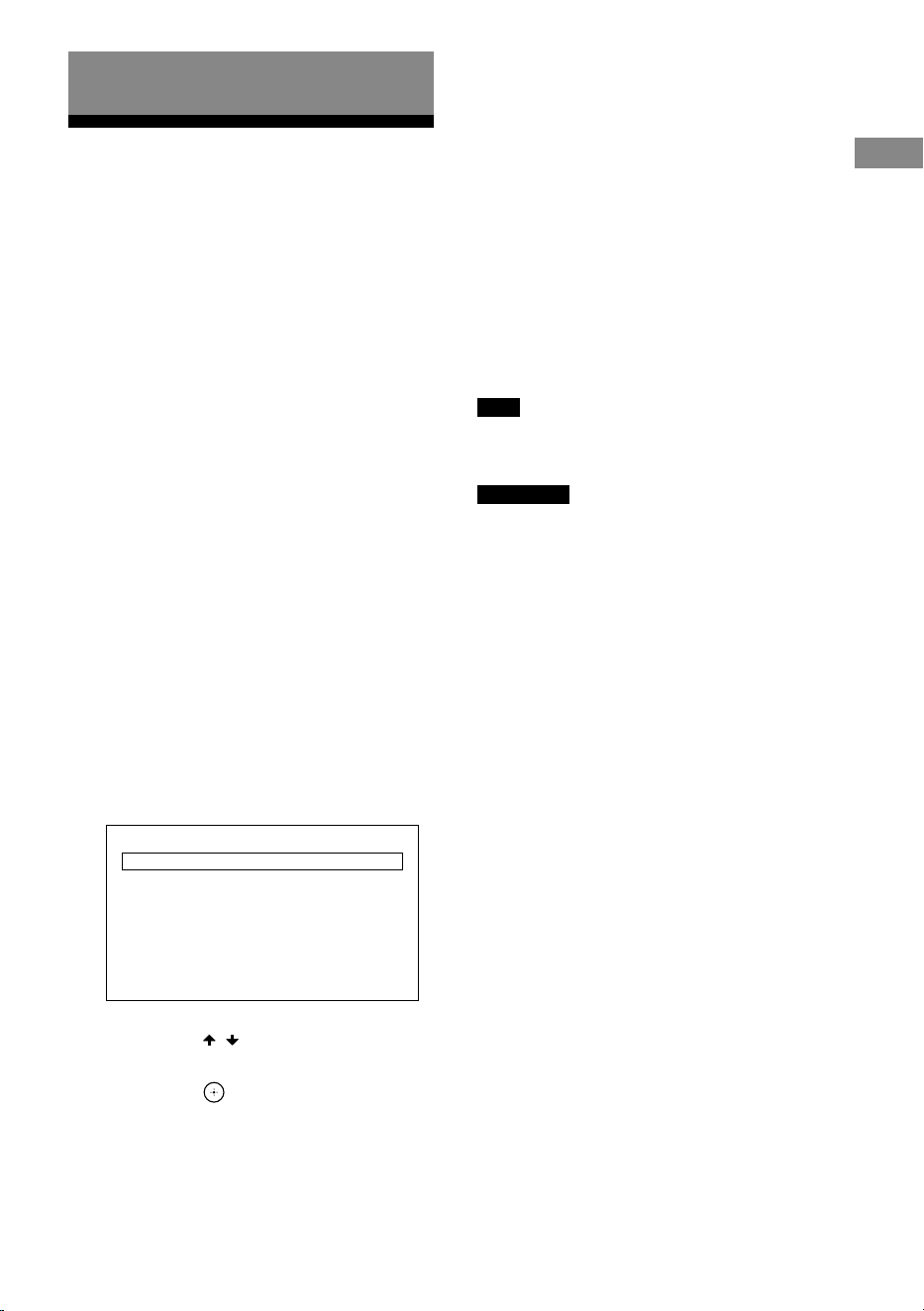
45
ES
Escuchar/Ver
Escuchar/Ver
Reproducción de
dispositivos AV/escucha
de radio FM
Puede conectar dispositivos AV al receptor
para disfrutar un amplio rango de contenido,
como películas y audio.
Además, puede escuchar emisiones de
FM en sonido de alta calidad a través del
sintonizador integrado.
1 Encienda el dispositivo que
quiere reproducir.
2 Encienda el receptor.
3 Encienda el televisor, y
después cambie la entrada del
televisor a la entrada a la que
está conectado el receptor.
4 Presione HOME.
Se visualiza el menú de inicio en la
pantalla del televisor.
Dependiendo del televisor, es posible
que el menú de inicio lleve algún tiempo
en aparecer en la pantalla del televisor.
Watch
Listen
Custom Preset
Sound Effects
Zone Controls
Setup
5 Presione / para seleccionar
[Ver] o [Éscuchar]; después
presione
.
La lista de elementos del menú aparece
en la pantalla del televisor.
6 Seleccione el dispositivo que
quiere reproducir y comience
la reproducción.
Cuando seleccione una entrada
diferente de la entrada externa, tal como
[FM TUNER], siga las instrucciones en
la pantalla del televisor. Para obtener
detalles sobre la operación, visite la Guía
de ayuda.
7 Presione +/– para ajustar el
volumen.
También puede utilizar MASTER VOLUME
en el receptor.
Nota
Antes de apagar el receptor, asegúrese de bajar el
nivel del volumen para evitar dañar los altavoces la
próxima vez que encienda el receptor.
Observación
• Puede girar INPUT SELECTOR en el receptor o
presionar los botones de entrada en el mando
a distancia para seleccionar el dispositivo que
desee.
• Para subir o bajar el volumen rápidamente
– Gire el mando MASTER VOLUME rápidamente.
– Mantenga presionado uno de los botones
+/–.
• Para hacer ajustes finos
– Gire el mando MASTER VOLUME lentamente.
– Presione uno de los botones +/– y suéltelo
inmediatamente.

46
ES
Uso de las funciones
multizona
Qué puede hacer con las
funciones multizona
Las funciones multizona le permiten
disfrutar de películas y audio de dispositivos
conectados al receptor en otra habitación.
Para obtener detalles sobre esta función,
visite la Guía de ayuda.
Zona principal:
La zona principal es el lugar donde se instala
el receptor. Puede seleccionar la fuente de
entrada de todos los dispositivos conectados
al receptor.
Zona 2:
Solamente puede ver video o escuchar la
entrada de audio de las tomas HDMI IN.
Zona 3:
Puede escuchar la entrada de audio de las
tomas AUDIO IN, el audio reproducido en la
zona principal o el audio de la radio FM.
No se puede ver video en la Zona 3.
Nota
• Para disfrutar de [USB], [Home Network],
[Bluetooth Audio], [Chromecast integrado],
[Spotify] o [AirPlay] en la Zona 3, seleccione
[SOURCE] para la entrada de la Zona 3 y, a
continuación, cambie la entrada de la zona
principal.
• Cuando está seleccionada una entrada externa
(SAT/CATV, AUX, TV o SA-CD/CD) en la Zona 3,
se reproduce el audio del dispositivo conectado
a la toma AUDIO IN. Para reproducir la entrada
digital externa de la toma OPTICAL IN TV, la toma
COAXIAL IN SA-CD/CD o las tomas HDMI IN,
seleccione la entrada de destino para la Zona
principal y luego seleccione [SOURCE] para la
Zona 3.
• Si ajusta [Nativo DSD], en [Ajustes de audio],
en [Sí], no se emitirán señales de audio para
contenido DSD de [USB] o [Home Network] a los
altavoces de la Zona 3.
Configuración de la Zona 2 y la
Zona 3
1 Conecte un televisor,
amplificador o altavoz en cada
zona (página37, 38).
2 Encienda el amplificador y el
televisor en la Zona 2 o el
amplificador en la Zona 3.
3 Encienda el televisor y el
receptor en la zona principal.
4 Presione HOME.
5 Seleccione [Configurar] –
[Ajustes de Zone].
6 Seleccione [Ajustes de Zone2]
o [Ajustes de Zone3].
7 Siga las instrucciones en
pantalla para completar la
conexión y la configuración.
Disfrute de video y sonido en la
Zona 2 o Zona 3
1 Seleccione una zona donde
desee ver y escuchar
contenido.
Presione ZONE 2 (alimentación) o
ZONE 3 (alimentación) en el mando a
distancia.
2 Seleccione la zona de destino
que va a utilizar y, a
continuación, seleccione las
señales de origen que desea
emitir.
Presione ZONE 2 o ZONE 3 en el
mando a distancia.
Presione un botón de entrada para
seleccionar las señales de origen
mientras ZONE 2 o ZONE 3 esté
iluminado en rojo.
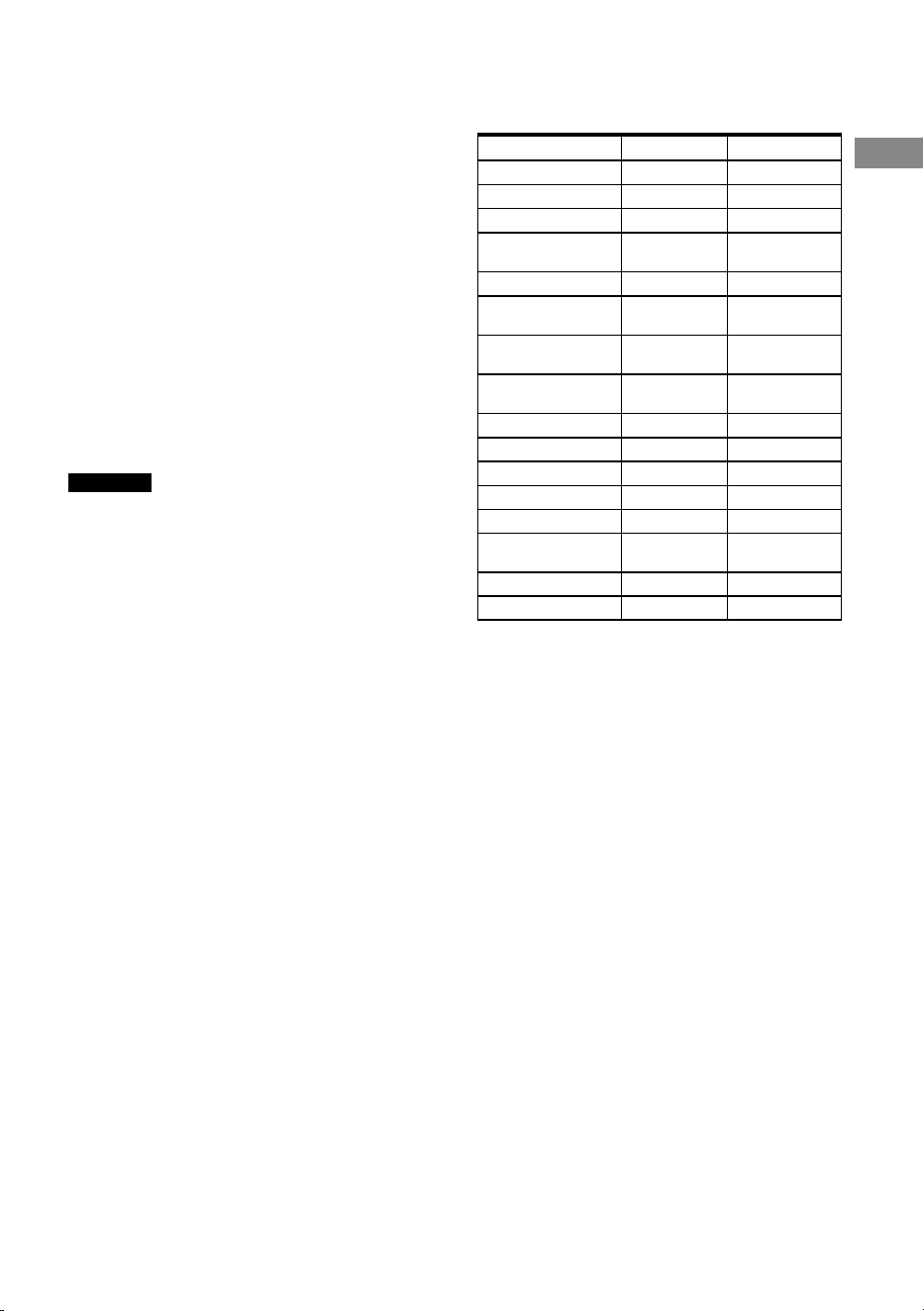
47
ES
Escuchar/Ver
3 Comience la reproducción de la
fuente de entrada
seleccionada.
4 Ajuste el volumen.
Cuando vea/escuche el dispositivo en
la Zona 2
Ajuste el volumen en el dispositivo
conectado (televisor o amplificador/
receptor).
Cuando vea/escuche el dispositivo en
la Zona 3
Presione ZONE 3 en el mando a
distancia.
Presione (volumen) +/– para
ajustar el volumen mientras ZONE 3
esté iluminado en rojo.
Sugerencia
• Solamente puede reproducir la entrada de las
tomas HDMI IN en la Zona 2. Cuando se selecciona
[SOURCE], se reproduce la entrada de video y
sonido de la toma HDMI IN seleccionada en la
zona principal.
• Si quiere escuchar en la Zona 3 el mismo sonido
que en la zona principal, seleccione [SOURCE].
Para salir de la función de zona
Presione ZONE 2 (alimentación) o ZONE 3
(alimentación) en el mando a distancia
para desactivar la zona de destino.
Restricción funcional y de
entrada seleccionable en la
Zona 2 y Zona 3
Entrada Zona 2 Zona 3
GAME
1), 3)
—
MEDIA BOX
1), 3)
—
BD/DVD
1)
—
SAT/CATV
1)
Entrada de
audio solamente
VIDEO
1), 3)
—
AUX —
Entrada de
audio solamente
TV —
Entrada de
audio solamente
SA-CD/CD
1), 3)
Entrada de
audio solamente
SOURCE
2), 3)
Bluetooth Audio — —
FM TUNER —
USB — —
Spotify — —
Chromecast
integrado
— —
360RAcast — —
AirPlay — —
1)
Solamente se reproducen las señales de entrada
de dispositivos conectados a las tomas HDMI IN.
No se puede seleccionar la entrada cuando
[Modo de entrada] está ajustado en algo distinto
de [Auto] en [Ajustes de entrada].
2)
Solamente se reproducen las señales de entrada
de dispositivos conectados a las tomas HDMI IN.
3)
Cuando [HDMI OUT B Mode] está ajustado a
[Zone2] en el menú [Configuración HDMI], las
señales de vídeo que se pueden reproducir están
limitadas de la forma siguiente:
– GAME, MEDIA BOX
hasta 4K/60p 4:4:4
– VIDEO, SACD/CD
hasta 4K/60p 4:2:0

48
ES
Para disfrutar de efectos
de sonido
Disfrute de sonido espacial 360
La función 360 Spatial Sound Mapping
le permite disfrutar de una fascinante
experiencia con 360 Spatial Sound que hace
que el sonido se sienta más amplio y como si
hubiera más altavoces en la habitación.
Para reproducir fielmente un campo de
sonido, es necesario realizar previamente la
calibración automática (página 42).
1 Presione HOME.
Se visualiza el menú de inicio en la
pantalla del televisor.
2 Seleccione [Efecto de sonido]
– [360 Spatial Sound Mapping]
y ajuste en [Sí].
Nota
• [360 Spatial Sound Mapping] no se puede
ajustar a [Sí] a menos que se haga la calibración
automática (página 42).
• Cuando hay conectado un dispositivo BLUETOOTH
y [Modo Bluetooth] está ajustado en [Transmisor],
el ajuste [360 Spatial Sound Mapping] no se
puede utilizar.
• Esta configuración no está disponible cuando hay
auriculares.
• Seleccione un patrón de altavoces que coincida
con la configuración de sus altavoces en
[Ajustes de los altavoces] (página18).
• Este ajuste está disponible cuando está
seleccionado uno de los campos de sonido
siguientes:
– Multiestéreo (excepto para contenido de
2canales)
– A.F.D.
– Película A.F.D.
– Mejorador audio (excepto para contenido de
2canales)
Sugerencia
También puede presionar 360SSM en el mando
a distancia para activar o desactivar la función
360 Spatial Sound Mapping.
Selección de un campo de sonido
Cuando seleccione un campo de sonido
de acuerdo con la fuente de entrada y sus
preferencias, puede disfrutar de los sonidos
con efectos de campo de sonido añadidos.
1 Presione HOME.
Se visualiza el menú de inicio en la
pantalla del televisor.
2 Seleccione [Efecto de sonido]
– [Campo de sonido].
3 Presione
/ para seleccionar
el campo de sonido que desee
y, a continuación, presione .
Sony recomienda seleccionar un campo
de sonido etiquetado con [MOVIE]
para películas y un campo de sonido
etiquetado con [MUSIC] para música.
Para obtener detalles sobre cada
campo de sonido, consulte “Campos
de sonido seleccionables y sus efectos”
(página51).
Nota
• El campo de sonido cambiará a
[Auriculares (2can)] automáticamente cuando:
– Hay auriculares conectados a la toma PHONES.
– Hay auriculares BLUETOOTH o altavoces
BLUETOOTH conectados al receptor.
• Es probable que los campos de sonido para
películas y música no funcionen, según la entrada
o el patrón de altavoces que seleccionó, o los
formatos de audio.
• El receptor puede reproducir señales con una
frecuencia de muestreo menor a la actual de las
señales de entrada, según el formato de audio.
• Es probable que algunos altavoces o el altavoz
potenciador de graves no emitan sonido, según la
configuración del campo de sonido.
Observación
También puede seleccionar un campo de sonido de
la forma siguiente:
– Presione 2CH/MULTI, MOVIE o MUSIC en el mando
a distancia.
– Presione 2CH/MULTI, MOVIE o MUSIC en el
receptor.
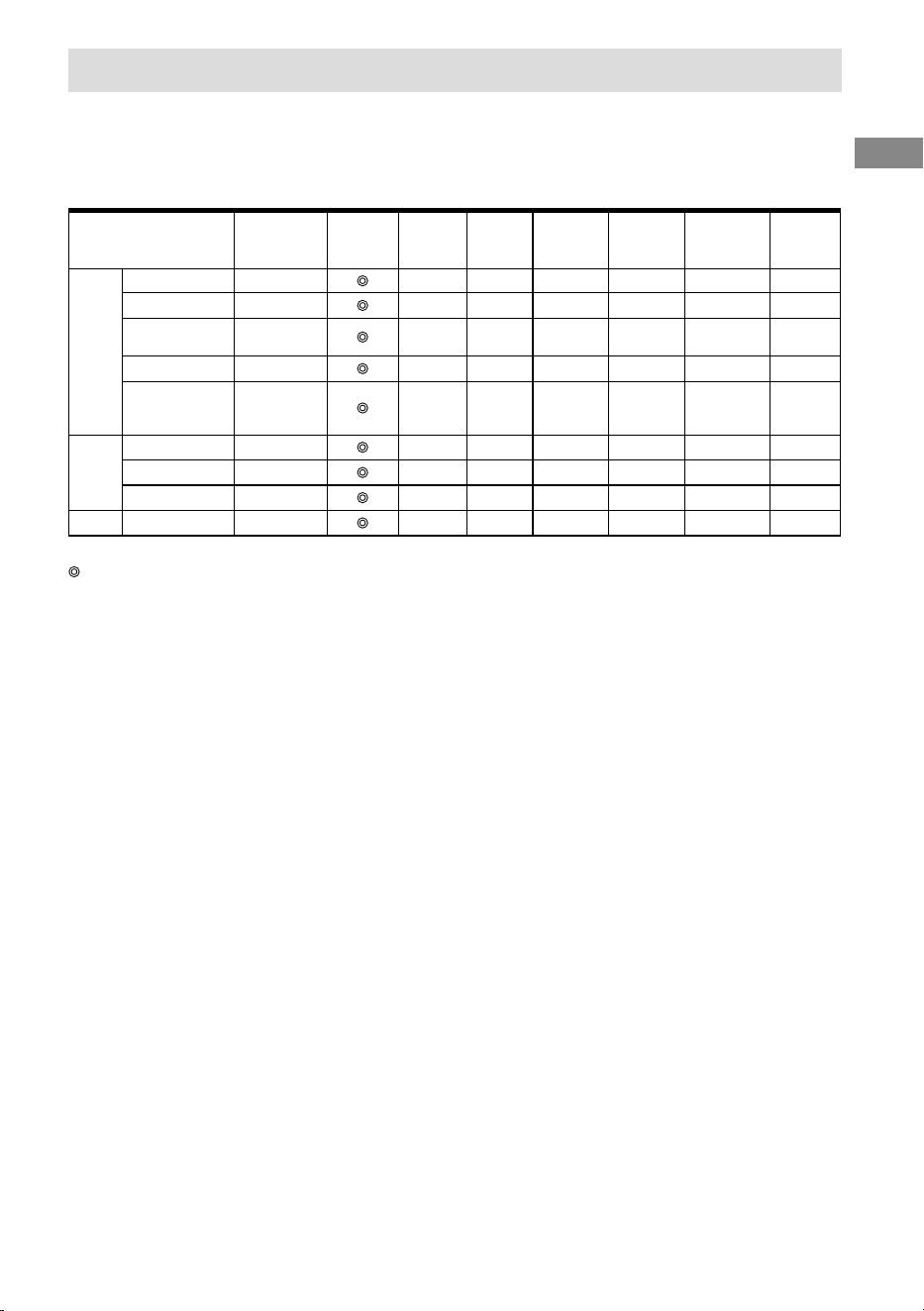
49
ES
Escuchar/Ver
Relaciones entre los campos de sonido y las emisiones por los altavoces
La lista de abajo muestra qué altavoces emiten sonido cuando se selecciona un cierto campo de
sonido.
Contenido de 2 canales
Campo de sonido
Panel de
visualización
Altavoces
delanteros
Altavoz
central
Altavoz
central del
televisor
Altavoces
envolventes
Altavoces
envolventes
traseros
Altavoz
potenciador
de graves
Altavoces
de altura
2CH/
MULTI
2can. Estéreo 2CH STEREO
— — — — — —
Multiestéreo MULTI ST.
1)
Directo (entrada
analógica)
DIRECT
— — — — — —
Directo (otros) DIRECT
— — — —
2)
—
A.F.D.
(Auto Format
Decoding)
A.F.D.
2)
MOVIE
Película A.F.D. A.F.D. MOVIE
1)
Modo Dolby DOLBY MODE
1)
Modo DTS:X DTS:X MODE
1)
MUSIC Mejorador audio A.ENHANCER
— — — —
2)
—
—: No se emite sonido.
: Emite sonido.
: Emite sonido dependiendo del ajuste del patrón de altavoces y el contenido que se va a reproducir.
: Para transmisiones de audio Dolby y DTS, emite sonido dependiendo del ajuste del patrón de altavoces. No
se emite sonido para Linear PCM, DSD, o AAC.
1)
El sonido se emite cuando se cumplen las condiciones siguientes:
• Hay conectado un altavoz potenciador de graves.
• Se ha configurado un patrón de altavoces con un altavoz potenciador de graves ([x.1]).
2)
El sonido se emite cuando se cumplen las condiciones siguientes:
• Hay conectado un altavoz potenciador de graves.
• Se ha configurado un patrón de altavoces con un altavoz potenciador de graves ([x.1]).
• [Tamaño] está ajustado en [Pequeño] en [Ajustes de los altavoces].
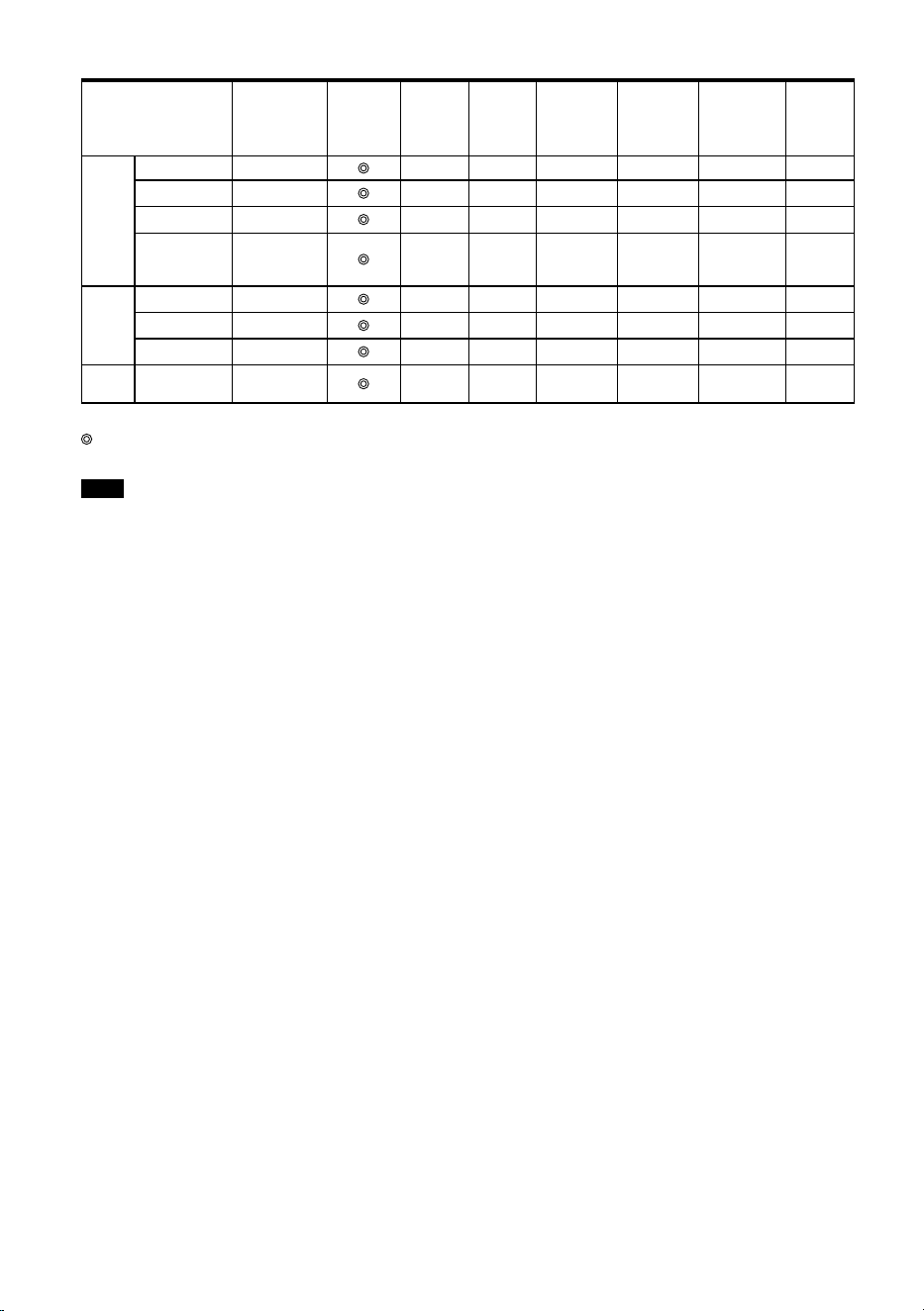
50
ES
Contenido multicanal
Campo de sonido
Panel de
visualización
Altavoces
delanteros
Altavoz
central
Altavoz
central
del
televisor
Altavoces
envolventes
Altavoces
envolventes
traseros
Altavoz
potenciador
de graves
Altavoces
de altura
2CH/
MULTI
2can. Estéreo 2CH STEREO
— — — — — —
Multiestéreo MULTI ST.
Directo DIRECT
A.F.D.
(Auto Format
Decoding)
A.F.D.
MOVIE
Película A.F.D. A.F.D. MOVIE
Modo Dolby DOLBY MODE
Modo DTS:X DTS:X MODE
MUSIC
Mejorador
audio
A.ENHANCER
—: No se emite sonido.
: Emite sonido.
: Emite sonido dependiendo del ajuste del patrón de altavoces y el contenido que se va a reproducir.
Nota
Cuando no se oiga sonido, compruebe que todos los altavoces estén conectados firmemente a los terminales
de altavoz correctos (página17) y que esté seleccionado el patrón de altavoces correcto (página 18).
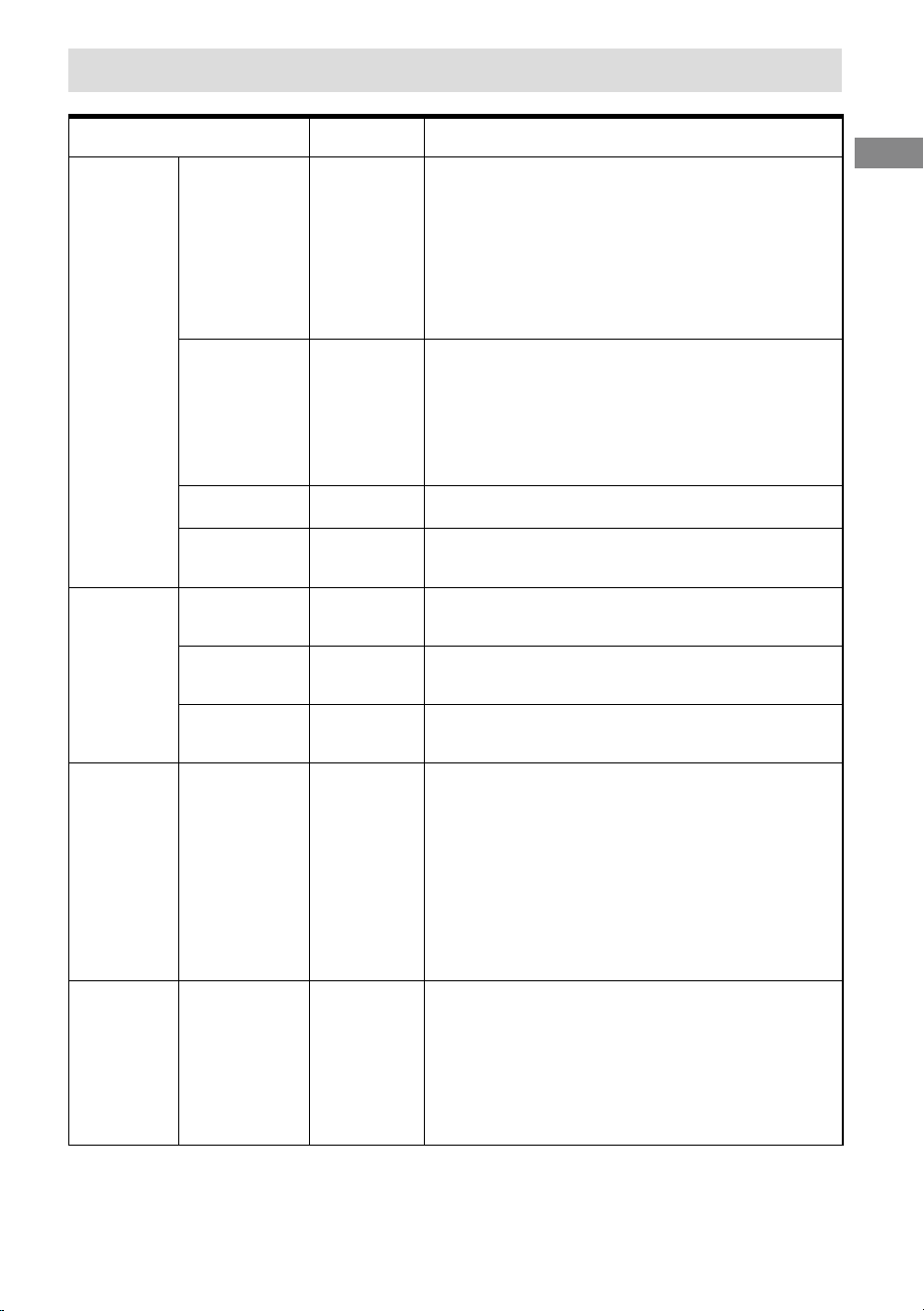
51
ES
Escuchar/Ver
Campos de sonido seleccionables y sus efectos
Campo de sonido
Panel de
visualización
Efectos del campo de sonido
2CH/MULTI
2can. Estéreo 2CH STEREO
Reproduce señales de audio de 2 canales sin añadir
ningún efecto envolvente. Las señales de audio
monofónico y multicanal se emiten después de haber sido
convertidas a una señal de 2 canales.
Este campo de sonido es idóneo para reproducir señales
de audio en su estado actual por dos altavoces delanteros
solamente, sin añadir ningún efecto envolvente virtual.
El sonido se emite por los altavoces delanteros izquierdo/
derecho solamente. No hay sonido por el altavoz
potenciador de graves.
Multiestéreo MULTI ST.
Emite sonido por todos los altavoces conectados.
Cuando entran señales de audio de 2 canales o
monofónico, el receptor emite sonido por todos los
altavoces sin añadir ningún efecto envolvente.
Cuando entran señales de audio multicanal, es posible que
el sonido no se emita por ciertos altavoces dependiendo
de los ajustes de los altavoces o el contenido de la
reproducción.
Directo DIRECT
Reproduce todas las señales de audio sin añadir ningún
efecto envolvente.
A.F.D.
(Auto Format
Decoding)
A.F.D.
Decodifica y reproduce señales de audio utilizando el
método de procesamiento óptimo de acuerdo con la
entrada de señal de audio.
MOVIE
Película A.F.D. A.F.D. MOVIE
Produce sonido optimizado (recomendado) de acuerdo
con la transmisión. El sonido se mezcla para disfrutar de
sonido envolvente al mismo tiempo.
Modo Dolby DOLBY MODE
Reproduce contenido utilizando el mezclador ascendente
Dolby o tecnología virtual de acuerdo con la disposición
de los altavoces.
Modo DTS:X DTS:X MODE
Reproduce contenido utilizando el mezclador ascendente
DTS o tecnología virtual de acuerdo con la disposición de
los altavoces.
MUSIC Mejorador audio A.ENHANCER
Mejora las fuentes de sonido existentes hasta casi la
calidad de sonido de alta resolución con DSEE Ultimate
(Digital Sound Enhancement Engine Ultimate). Este campo
de sonido le hará sentir como si realmente estuviera en
el estudio de grabación o el concierto. DSEE Ultimate
funciona solamente en fuentes de sonido de 2 canales
con una frecuencia de muestreo de 44,1 kHz o 48 kHz con
entrada por las siguientes tomas:
– las tomas HDMI IN
– la toma HDMI OUT A (TV)*
– la toma OPTICAL IN TV
– la toma COAXIAL IN SA-CD/CD
Auriculares Auriculares (2can) HP 2CH
Este modo se selecciona automáticamente cuando se
conectan auriculares a la toma PHONES o cuando se
conectan auriculares BLUETOOTH/altavoces BLUETOOTH
al receptor. (En este caso, no se puede seleccionar otros
campos de sonido).
Reproduce señales de audio de 2 canales sin añadir
ningún efecto envolvente. El sonido de señales de audio
monofónico y multicanal se emiten después de haber sido
convertidas a una señal de 2 canales.
* Señal de entrada eARC o ARC

52
ES
Nota
• Dependiendo del formato de audio, si selecciona [Directo] y reproduce una fuente de 5.1 canales cuando
haya conectados altavoces envolventes y dos altavoces envolventes traseros, el mismo audio que el de los
altavoces envolventes se emitirá por los altavoces envolventes traseros, algo similar a lo que ocurre con un
sistema envolvente de 7.1 canales. El nivel de sonido de los altavoces envolventes y envolventes traseros se
ajusta automáticamente para obtener un balance óptimo.
• Dolby Atmos se decodifica como Dolby TrueHD o Dolby Digital Plus cuando se selecciona un campo de
sonido distinto de [Multiestéreo], [A.F.D.], [Película A.F.D.] o [Modo Dolby].
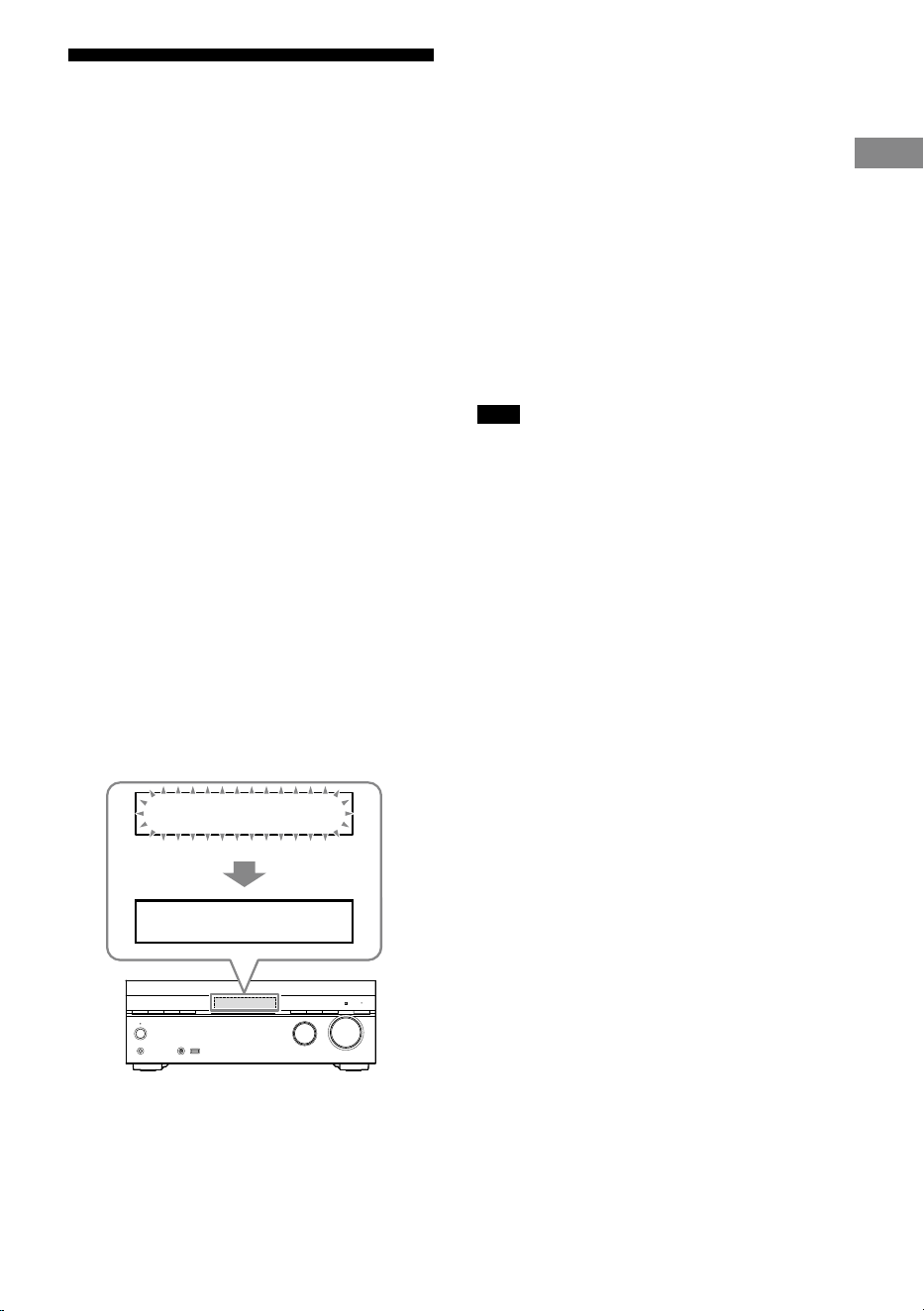
53
ES
Escuchar/Ver
Escucha con auriculares/
altavoces BLUETOOTH
1 Presione HOME.
Se visualiza el menú de inicio en la
pantalla del televisor.
2 Seleccione [Configurar] –
[Ajustes de Bluetooth] –
[Modo Bluetooth] y ajuste en
[Transmisor].
3 Encienda los auriculares/
altavoces y ajústelos al modo
de emparejamiento.
4 Seleccione el nombre de los
auriculares o altavoces de
[Lista de dispositivos], en
[Ajustes de Bluetooth].
Si no puede encontrar el nombre de
su dispositivo en la lista, seleccione
[Buscar].
Cuando “CONNECTING” parpadee y se
muestre el nombre de los auriculares o
del altavoz en el panel de visualización,
el emparejamiento se habrá
completado.
CONNECTING
XXXXXX
*
* “XXXXXX” representa el nombre del
dispositivo BLUETOOTH detectado.
5 Presione uno de los botones
de entrada para seleccionar la
entrada que quiere.
El sonido se emite por los auriculares/
altavoces BLUETOOTH. No se emite
sonido por el receptor.
6 Ajuste el volumen de los
auriculares/altavoces
BLUETOOTH.
El control de volumen del receptor y del
mando a distancia funciona solamente
para los auriculares/altavoces
BLUETOOTH.
Nota
• El dispositivo BLUETOOTH se volverá a conectar
cuando [Modo Bluetooth] se cambie de [Receptor]
a [Transmisor]. Presione BLUETOOTH TX/RX en
el mando a distancia para volver a conectarse
rápidamente.
• También puede presionar BLUETOOTH TX/RX
en el mando a distancia para cambiar
[Modo Bluetooth]. Sin embargo, no podrá cambiar
[Modo Bluetooth] cuando aparezca “NOT. USE” en
el panel de visualización. Compruebe si ya está
utilizando la función Bluetooth.
• Cuando haya conectado un auricular a la toma
PHONES, no se podrán conectar auriculares/
altavoces BLUETOOTH.
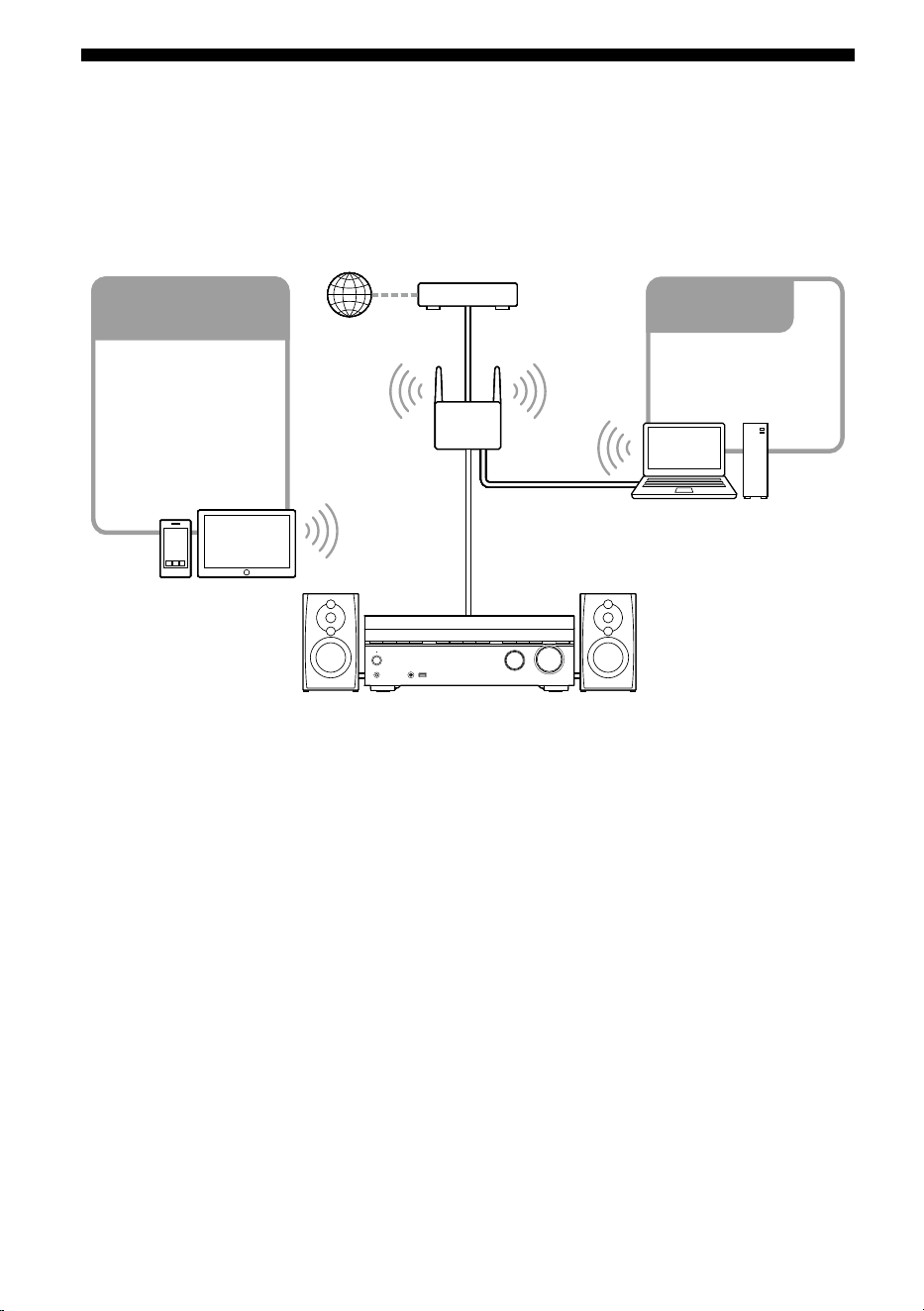
54
ES
Qué puede hacer con las funciones de red
Puede disfrutar de la reproducción de contenido de audio en alta calidad desde un ordenador
o HDD de red, o un iPhone/iPad/iPod touch u otro smartphone o tableta conectados a su red
doméstica inalámbrica o por cable.
Puede reproducir música en el receptor utilizando su smartphone con una aplicación compatible
con el servicio de transmisión instalada.
Chromecast built-in
Spotify Connect
Sony | Music Center
AirPlay
Home Network
Works with Sonos
iPhone/iPad/iPod touch/
Smartphone/Tableta
AirPlay
Home Network
Ordenador/HDD
de red
Chromecast built-in
TM
Puede seleccionar música en la aplicación
de acceso a Chromecast y reproducirla
en el receptor. También puede reproducir
contenido 360 Reality Audio en el receptor.
Spotify Connect
Puede seleccionar música en la aplicación
Spotify y reproducirla en el receptor.
Usa tu teléfono, tu tablet o tu computadora
como control remoto de Spotify. Para más
información, entra a spotify.com/connect
Sony | Music Center
Puede controlar el receptor
inalámbricamente con la aplicación “Sony |
Music Center”.
AirPlay
Este receptor es compatible con AirPlay.
Puede disfrutar de contenido de audio desde
un iPhone/iPad/iPod touch o su biblioteca
de iTunes.
Home Network (DLNA)
Puede reproducir contenido del dispositivo
servidor de su red doméstica.
Works with Sonos
Puede reproducir contenido de fuente de
sonido/música para Sonos en el receptor
utilizando la aplicación Sonos.

55
ES
Información adicional
Información adicional
Ahorro de energía
Puede ahorrar energía configurando el
receptor de la forma siguiente:
– Ajuste [Paso de señal] en [No] en el menú
[Configuración HDMI].
– Ajuste [En Espera por red/Bluetooth], en el
menú [Ajustes del sistema], en [No].
– Ajuste [Alimentación] para [Zone2] o
[Zone3], en el menú [Controles de zona],
en [No].
Nota
Si acepta utilizar la función incorporada para
Chromecast, [En Espera por red/Bluetooth]
cambiará automáticamente a [Sí].
Restablecimiento de la
configuración
predeterminada de
fábrica
Si el receptor sigue sin funcionar
correctamente, restablezca el receptor de la
siguiente manera.
1 Presione HOME.
Se visualiza el menú de inicio en la
pantalla del televisor.
2 Seleccione [Configurar] -
[Restaurar].
3 Seleccione [Todos los ajustes].
4 Seleccione [Iniciar].
Para cancelar el
restablecimiento
Seleccione [Cancelar] en el paso4.
Si no puede realizar el
restablecimiento usando el
menú de inicio
1 Mantenga presionado
(alimentación) en el receptor
durante más de 10 segundos.
Los ajustes vuelven a su estado inicial.
Nota
• La memoria tarda unos minutos en borrarse
completamente. No apague el receptor hasta que
aparezca “RESET” en el panel de visualización.
• Al restaurar, es posible que se pierda el enlace
con los altavoces traseros/altavoz potenciador de
graves inalámbricos (no suministrados).
En tal caso, consulte el manual de instrucciones y
vuelva a conectarlos.
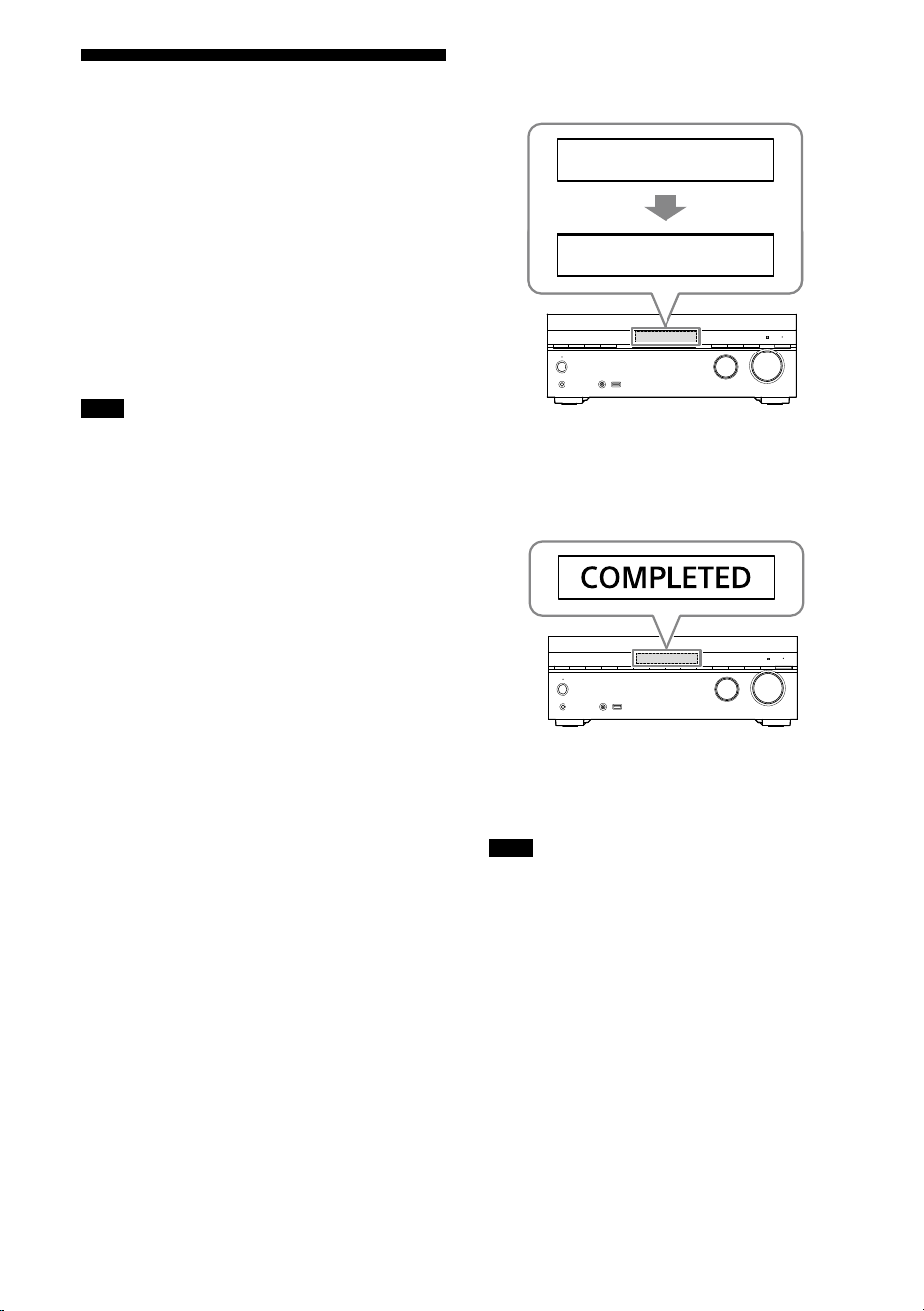
56
ES
Actualización del
software
Actualizando su software a la versión más
reciente, puede beneficiarse de las funciones
más nuevas.
El software nuevo está disponible cuando:
– el indicador “UPDATE” se ilumina en el
panel de visualización.
– en la pantalla del televisor
aparece un mensaje si
[Notif.de actualización de software] está
ajustado en [Sí].
Nota
No apague el receptor o desconecte el cable de
alimentación de CA y el cable LAN hasta que los
procesos de descarga y actualización se hayan
completado. Si lo hace podrá ocasionar un mal
funcionamiento.
1 Cuando utilice altavoces
traseros/altavoz potenciador
de graves inalámbricos Sony
(no suministrados), encienda
cada altavoz y asegúrese de
que la conexión con el receptor
está establecida.
El indicador de alimentación de los
altavoces traseros/altavoz potenciador
de graves inalámbricos Sony (no
suministrados) se ilumina en verde o
blanco.
El color del indicador de alimentación
varía dependiendo del modelo.
2 Presione HOME.
Se visualiza el menú de inicio en la
pantalla del televisor.
3 Seleccione [Configurar] –
[Actualización].
4
Seleccione [Actualización de red]
o [Actualización de USB].
Si selecciona [Actualización de USB],
visite el siguiente sitio web de atención
al cliente para descargar la versión de
software más reciente.
https://www.sony.com/am/support
5 Compruebe el progreso de la
actualización del software.
DL XXX%
UPDATEXXX%
La tasa de progreso se muestra en forma
de porcentaje. El progreso de carga del
software se mostrará como “DL XXX%”
para la actualización de red y “RD XXX%”
para la actualización de USB.
Cuando se completa la actualización,
aparece “COMPLETED” en el panel de
visualización y el receptor se reinicia
automáticamente.
Nota
• La actualización puede tardar hasta unos 20
minutos en completarse.
• No puede restaurar la versión anterior luego de
actualizar el software.
• Ajuste [Actualización automática] en [Sí] cuando
quiera realizar las actualizaciones de software
automáticamente. Dependiendo del contenido
de las actualizaciones, es posible que la
actualización de software se realice aunque ajuste
[Actualización automática] en [No]. Para obtener
detalles, consulte la Guía de ayuda.
• Si la actualización de los altavoces traseros/
altavoz potenciador de graves inalámbricos Sony
(no suministrados) no funciona, acérquelos más al
receptor y actualícelos.
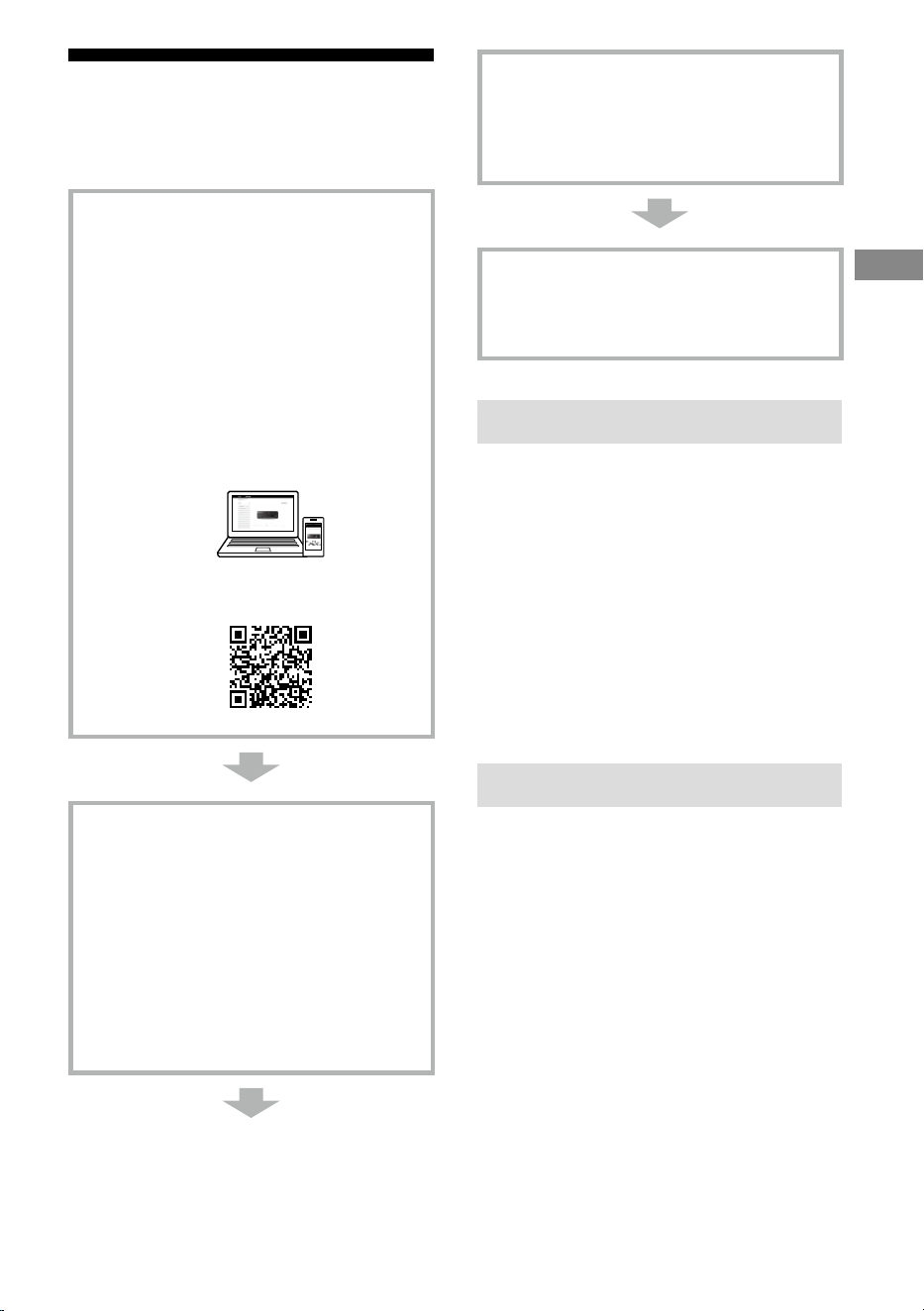
57
ES
Información adicional
Solución de problemas
Si el receptor no funciona correctamente,
intente lo siguiente en este orden.
1 Busque la causa y la
solución del problema
consultando este Manual de
instrucciones o la Guía de
ayuda.
El método para solucionar problemas
se indica en “Solución de problemas”.
Para ver funciones que no se
mencionan en el manual de
instrucciones, consulte la Guía de
ayuda.
https://rd1.sony.net/help/ha/
strtaan10/h_zz/
2 Busque la causa y la
solución del problema en el
sitio de asistencia de Sony.
El sitio de asistencia de Sony
proporciona la información de
soporte más reciente y las preguntas
más frecuentes.
https://www.sony.com/am/
support
3 Restablezca el receptor
(página55).
Todos los ajustes del receptor
vuelven a su estado inicial.
4 Si el problema persiste,
consulte con el distribuidor
Sony más cercano.
General
El receptor se apaga automáticamente.
• Si [Auto standby] está ajustado en [Sí],
ajústelo en [No].
• Se ha activado “PROTECTOR” o “THERMAL”
(página 61).
El indicador del panel de visualización se
apaga.
• Si el indicador PURE DIRECT del panel
frontal se ilumina, presione PURE DIRECT
para desactivar esta función.
• Presione DIMMER en el receptor para
ajustar el brillo del panel de visualización.
Video
No aparece imagen en la pantalla del
televisor.
• Intente presionar el botón de entrada en el
mando a distancia o girar INPUT SELECTOR
en el receptor para seleccionar la entrada
que desee ver.
• Ajuste su televisor al modo de entrada
apropiado.
• Asegúrese de que los cables estén
conectados de forma correcta y segura a
los dispositivos.
• Desconecte el cable HDMI del receptor y
el televisor y después vuelva a conectar el
cable.

58
ES
• Cambie el ajuste de
[Formato de señal HDMI] de la
entrada seleccionada en el menú
[Configuración HDMI]. Para obtener
detalles, consulte la Guía de ayuda.
• Algunos dispositivos de reproducción
se deben configurar. Consulte el manual
de instrucciones suministrado con cada
dispositivo.
• Recomendamos utilizar un cable HDMI
de alta velocidad de primera calidad con
Ethernet que admita anchos de banda
de hasta 18 Gbps. Para señales de video
que requieran un elevado ancho de
banda, como 4K/120p, 8K, etc., asegúrese
de utilizar un cable HDMI de ultra alta
velocidad que admita anchos de banda de
hasta 48 Gbps.
• Es posible que la salida de las señales de
video HDMI del receptor esté ajustada en
“HDMI OFF”. En tal caso, ajuste en “HDMI A”,
“HDMI B” o “HDMI A+B” presionando
HDMI OUT en el mando a distancia.
• Si quiere reproducir contenido HDCP 2.2 o
HDCP 2.3, conecte el receptor a una toma
de entrada HDMI de un televisor que sea
compatible con HDCP 2.2 o HDCP 2.3.
El contenido 4K u 8K no se puede visualizar
con la misma resolución que la fuente.
• Según el televisor o el dispositivo de video,
es posible que no se visualice contenido 4K
u 8K. Verifique la capacidad y configuración
de video de su televisor y del dispositivo
de video.
• Recomendamos utilizar un cable HDMI
de alta velocidad de primera calidad con
Ethernet que admita anchos de banda
de hasta 18 Gbps. Para señales de video
que requieran un elevado ancho de
banda, como 4K/120p, 8K, etc., asegúrese
de utilizar un cable HDMI de ultra alta
velocidad que admita anchos de banda de
hasta 48 Gbps.
• Si su televisor tiene un menú similar para
el formato de video de ancho de banda
elevado, compruebe el ajuste en el menú
del televisor. Para obtener más detalles
sobre el ajuste del menú del televisor,
consulte el manual de instrucciones del
televisor.
• Asegúrese de conectar el receptor a una
toma de entrada HDMI de un televisor
o dispositivo de video que admita 4K
u 8K. Cuando utilice un dispositivo de
reproducción para contenido de video de
resolución 4K u 8K, tiene que conectar un
cable HDMI a una toma HDMI que admita
HDCP 2.2 o HDCP 2.3.
• Desconecte el cable HDMI del receptor y
el televisor y después vuelva a conectar el
cable.
• Las señales de video admitidas varían
dependiendo de la toma HDMI IN. Para
obtener más detalles sobre las señales
de vídeo admitidas, consulte “Señales de
video compatibles con las tomas HDMI”
(página 34).
El menú principal no aparece en la pantalla
del televisor.
• El menú de inicio solamente se puede
utilizar cuando conecte el televisor a la
toma HDMI OUT del receptor.
• Cuando conecte el televisor a la toma
HDMI OUT B/ZONE 2, asegúrese de ajustar
[HDMI OUT B Mode] en [Principal] en el
menú [Configuración HDMI]. Presione
HDMI OUT varias veces en el mando a
distancia para seleccionar “HDMI B” o
“HDMI A+B”.
• Presione HOME para visualizar el menú de
inicio.
• Verifique que el televisor esté bien
conectado.
• Desconecte el cable HDMI del receptor y
el televisor y después vuelva a conectar el
cable.
• El menú principal puede tardar en aparecer
en la pantalla según el televisor.
Las imágenes HDR (Gama dinámica alta) no
se pueden visualizar en modo HDR.
• Dependiendo del televisor o equipo de
video, es posible que las imágenes HDR no
se visualicen en modo HDR. Compruebe
la capacidad de video y el ajuste de su
televisor o equipo de video.

59
ES
Información adicional
• Dependiendo del ajuste del receptor, es
posible que algunos equipos de video
no emitan contenido HDR en modo HDR
debido a la falta de ancho de banda de la
señal, aunque el televisor y el equipo de
video admitan HDR. Si esto ocurre, ajuste
[Formato de señal HDMI] de la entrada
seleccionada en [Formato mejorado] o
[Formato mejorado (4K120, 8K)] en el menú
[Configuración HDMI].
Audio
No hay sonido o se oye un sonido muy bajo,
sin importar el dispositivo seleccionado.
• Verifique que todos los cables de conexión
estén insertados en las tomas de entrada/
salida del receptor, los altavoces y los
dispositivos.
• Verifique que el receptor y todos los
dispositivos están encendidos.
• Compruebe que MASTER VOLUME en el
receptor no esté ajustado en “VOL MIN”.
• Presione SPEAKERS en el receptor para
seleccionar un ajuste distinto de “SPK OFF”
(página43).
• Verifique que no haya auriculares
conectados al receptor.
• Presione (silenciar) para cancelar la
función de silenciamiento.
• Intente presionar el botón de entrada en el
mando a distancia o girar INPUT SELECTOR
en el receptor para seleccionar la entrada
que desee ver.
• Cuando [Control por HDMI] esté ajustado
en [Sí] o bien [Audio Return Channel] esté
ajustado en [eARC] o [ARC] en el menú
[Configuración HDMI]:
– Compruebe que el ajuste de salida del
altavoz en el televisor esté ajustado en
“Audio System”. Si quiere escuchar sonido
por el altavoz del televisor, ajústelo en
“TV Speaker”.
Cuando [Control por HDMI] esté ajustado
en [No] y [Audio Return Channel]
esté ajustado en [No] en el menú
[Configuración HDMI]:
– Si quiere escuchar sonido por
el altavoz del televisor, ajuste
[Salida audio] en [TV + AMP] en el
menú [Configuración HDMI]. Si no
puede reproducir una fuente de audio
multicanal, ajuste [AMP]. Sin embargo, el
sonido no se emitirá por los altavoces del
televisor.
• Ajuste [Modo Bluetooth] en un valor
distinto de [Transmisor].
• Ajuste [Nativo DSD], en [Ajustes de audio],
en [No]. Si el altavoz asignado como
fuente de señal no está instalado, la
reproducción no estará disponible durante
la reproducción DSD Native porque se
reproducirá contenido en el altavoz de
destino. Además, la salida por zona no está
disponible porque el proceso de mezcla de
audio no funciona.
No se puede seleccionar la entrada deseada
para reproducir en la Zona 2 o la Zona 3.
• Hay límites para las entradas que se
pueden reproducir en la Zona 2 y la Zona
3. Para obtener más detalles, consulte
“Restricción funcional y de entrada
seleccionable en la Zona 2 y Zona 3”
(página47).
No se oye sonido por el altavoz potenciador
de graves o el altavoz central.
• Es posible que no se emita sonido por los
altavoces de destino en función de las
señales de reproducción o los ajustes de
los altavoces.
• Asegúrese de seleccionar el campo de
sonido óptimo para el contenido. Para
ver detalles sobre las relaciones entre
los campos de sonido y las salidas de los
altavoces, consulte la página 49.
No se oye sonido en el altavoz inalámbrico
(no suministrado).
• Durante la reproducción de DVD-Audio
o SA-CD, no se reproducirá sonido por
los altavoces inalámbricos debido a las
restricciones de protección de los derechos
de autor. Cambie la configuración de los
altavoces a una conexión por cable.

60
ES
El sonido que se oye por el altavoz
inalámbrico (no suministrado) es inestable.
• No coloque objetos metálicos que no sean
un televisor cerca del receptor. La función
inalámbrica con el altavoz inalámbrico (no
suministrado) se verá afectada y el sonido
se volverá inestable.
• No ponga el receptor en un bastidor
metálico. La función inalámbrica con el
altavoz inalámbrico (no suministrado)
se verá afectada y el sonido se volverá
inestable.
El sonido se interrumpe.
• Es posible que el sonido se interrumpa
cuando se cambie la frecuencia de
muestreo, el número de canales o el
formato de audio de las señales de salida
de audio del dispositivo de reproducción.
Cuando hay conectado un televisor
al receptor a través de una toma
HDMI OUT A (TV) que admite la función
eARC o ARC, el sonido del televisor no
se emite por los altavoces conectados al
receptor.
• Ajuste [Audio Return Channel] en [eARC] o
[ARC] en el menú [Configuración HDMI].
• Asegúrese de que su televisor es
compatible con la función eARC o ARC.
• Asegúrese de que el cable HDMI está
conectado a una toma de su televisor que
es compatible con la función eARC o ARC.
• Si conecta a un televisor que es compatible
con la función ARC pero no con la función
eARC, ajuste [Audio Return Channel] en
[ARC] en el menú [Configuración HDMI].
• Si conecta a un televisor que es
incompatible con ambas funciones eARC y
ARC, ajuste [Audio Return Channel] en [No],
en el menú [Configuración HDMI], y conecte
el televisor a la toma OPTICAL IN TV de este
receptor con un cable óptico.
Hay un desfase entre la visualización de
video en el televisor y la emisión de audio
por el altavoz conectado al receptor.
• Cambie los ajustes de [A/V SYNC] en el
menú [Ajustes de audio].
• Configure los ajustes de A/V Sync del
televisor. Para obtener más detalles,
consulte el manual de instrucciones del
televisor.
• Cuando el campo de sonido esté
ajustado en [Mejorador audio], cambie el
campo de sonido a un valor diferente de
[Mejorador audio]. Para obtener detalles
sobre los campos de sonido, consulte
“Campos de sonido seleccionables y sus
efectos” (página51).
No se puede obtener el efecto de sonido
envolvente.
• Asegúrese de seleccionar el campo
de sonido óptimo para el contenido.
Para obtener detalles sobre los campos
de sonido, consulte “Campos de
sonido seleccionables y sus efectos”
(página51).
• Para activar el virtualizador y obtener
el efecto envolvente cuando el patrón
de altavoces está ajustado en [2.0]
o [2.1], ajuste [Campo de sonido]
en [A.F.D.], [Película A.F.D.],
[Modo Dolby] o [Modo DTS:X], ajuste
[Mezclador ascendente] en [Auto] y ajuste
[Virtualizador] en un valor diferente de [No].
El nivel de volumen de los altavoces de la
Zona 2 no se puede ajustar.
• Solamente puede seleccionar una
entrada de las tomas HDMI IN en la Zona
2. Como las señales de audio se emiten
por la toma HDMI OUT B/ZONE 2 tal
como son, no puede ajustar el nivel de
volumen en el receptor. Ajuste el volumen
en el dispositivo conectado a la toma
HDMI OUT B/ZONE 2.
El componente central del audio no se
emite por el televisor cuando se utiliza el
televisor como altavoz central conectando
la toma S-CENTER OUT del receptor a la
toma S-CENTER SPEAKER IN del televisor. (La
función Acoustic Center Sync no funciona)
• Compruebe que [Control por HDMI]
esté ajustado en [Sí] en el menú
[Configuración HDMI].
• Presione HOME, seleccione
[Configurar] – [Ajustes de los altavoces]
– [Ajustes de TV/Centro pantalla] –
[Modo altavoz central de TV] y luego ajuste
en [Sí].

61
ES
Información adicional
• Seleccione un campo de sonido distinto de
[2can. Estéreo].
• Dependiendo de la fuente de sonido, es
posible que el sonido no se emita a través
de los altavoces del televisor.
• Cuando se conecta un dispositivo
BLUETOOTH y [Modo Bluetooth] está
ajustado en [Transmisor], o hay conectado
un auricular, el sonido no se emitirá a través
de los altavoces del televisor.
Conexión de red
No se puede conectar a la red.
• Compruebe que el cable LAN está
conectado al receptor cuando quiera
conectar el receptor a la red a través de una
conexión LAN con cable.
• Compruebe la información de la red. Si la
conexión ha fallado, configure la conexión
de red otra vez.
• Si el receptor está conectado a través
de una red inalámbrica, acerque más
entre sí el receptor y el enrutador de LAN
inalámbrica/punto de acceso y realice la
configuración otra vez.
– Asegúrese de que utiliza un enrutador de
LAN inalámbrica/punto de acceso.
– Asegúrese de que el enrutador de LAN
inalámbrica/punto de acceso está
encendido.
– Compruebe la configuración del
enrutador de LAN inalámbrica/punto
de acceso y realice la configuración otra
vez. Para obtener más detalles sobre
la configuración de los dispositivos,
consulte el manual de instrucciones de
los dispositivos.
– Las redes inalámbricas se ven
influenciadas por la radiación
electromagnética emitida por hornos de
microondas y otros dispositivos. Aleje el
receptor de estos dispositivos.
Mensajes de error
Se muestra “PROTECTOR” o “THERMAL” en el
panel de visualización.
El receptor se apagará automáticamente
después de unos segundos. Verifique lo
siguiente:
• Es posible que se haya producido una
sobretensión o fallo de alimentación.
Desenchufe el cable de alimentación de CA
y luego enchufe el cable otra vez después
de 30 minutos.
• El receptor está cubierto y los orificios de
ventilación están bloqueados. Retire el
objeto que está cubriendo los orificios de
ventilación del receptor.
• La impedancia de los altavoces conectados
es inferior al rango de impedancia nominal
indicado en el panel trasero del receptor.
Reduzca el nivel de volumen.
• Desenchufe el cable de alimentación de
CA y deje que el receptor se enfríe durante
30 minutos mientras realiza la solución de
problemas siguiente:
– Desconecte todos los altavoces y el
altavoz potenciador de graves.
– Compruebe que los hilos de los cables
de los altavoces están retorcidos
firmemente en ambos extremos.
– Conecte primero el altavoz delantero,
suba el nivel de volumen y opere el
receptor durante al menos 30 minutos
hasta que se caliente completamente.
Después, conecte cada altavoz adicional
uno a uno y pruebe cada altavoz
adicional hasta que detecte qué altavoz
está causando el error de protección.
Después de comprobar los elementos
de arriba y arreglar cualquier problema,
enchufe el cable de alimentación de CA
y encienda el receptor. Si el problema
persiste, consulte con el distribuidor Sony
más cercano.
Aparece [Se ha detectado sobrecarga.] en la
pantalla del televisor.
Se detectó un exceso de corriente en el
puerto (USB). Desconecte el dispositivo
USB como se solicita en el mensaje de
advertencia y cierre el mensaje.

62
ES
Lista de mensajes después de las
mediciones de Auto Calibration
Error 30
Auriculares insertados. Retire los auriculares
y vuelva a medir.
Error 31
SPEAKERS(A/B/A+B/OFF) están
desactivados. Vuelva a medir con audio
emitiéndose por SPEAKERS (A/B/A+B/OFF).
Para obtener detalles sobre la selección de
los altavoces delanteros, consulte “Selección
de los altavoces delanteros” (página43).
Error 32
No se detectó sonido por ningún canal. ¿Está
dañado el micrófono de medición? ¿Está
conectado a la toma CALIBRATION MIC de
esta unidad?
Error 34
Los altavoces frontales no están instalados
en la posición correcta. El lado izq./der. del
micrófono y altavoces puede que estén
instalados al revés.
* El nombre del altavoz en este mensaje de error
depende del síntoma detectado.
Error 35
Los ajustes de patrón del altavoz central y
los resultados de la medición no coinciden.
Compruebe el patrón del altavoz central y la
conexión.
* El nombre del altavoz en este mensaje de error
depende del síntoma detectado.
Error 36
La posición 3D no se pudo medir. El
micrófono o el soporte del micrófono puede
que esté mal alineado. Devuélvalo a la
posición correcta e intente de nuevo. Si hay
ruido, mida con el menor ruido ambiental
posible.
Error 37
• No se detectó sonido por el altavoz
envolvente izquierdo ni el derecho. ¿Está
conectada la alimentación de los altavoces
inalámbricos que se usan como altavoces
envolventes?
• No se detectó sonido por el altavoz
envolvente trasero izquierdo ni el derecho.
¿Está conectada la alimentación de los
altavoces inalámbricos que se usan como
altavoces envolventes traseros?
• Para emitir audio por los altav. envolventes
inalámbricos conectados, actualice el
software a la última versión. Pulse [HOME]
en el mando a distancia de esta unidad y
seleccione “Configurar” para actualizar.
Error 38
No fue posible medir correctamente.
Mueva un poco la posición del altavoz o del
micrófono e inténtelo de nuevo. Si hay ruido,
mida con el menor ruido ambiente posible.
Advertencia 40
Medición completada, pero es ruidosa. Puede
que sea posible medir de nuevo, pero no se
podrá medir en todos los entornos. Mida con
el menor ruido ambiente posible.
Advertencia 41, Advertencia 42
La entrada por el micrófono de medición
es excesiva. El altavoz y el micrófono puede
que estén muy cerca. Sepárelos más. Si está
usando esta unidad como preamplificador,
puede que se visualice este mensaje según el
amplificador de potencia conectado, pero se
podrá utilizar tal cual.
Advertencia 43
La distancia y fase del subwoofer no se
pudieron medir. Puede que el ruido sea
la causa. Vuelva a medir en un entorno
silencioso.
Advertencia 44
La medición ha terminado, pero la relación
de posición del altavoz central puede no ser
apropiada. Compruebe la posición del altavoz
consultando ”Instalación de los altavoces” en
la Guía de ayuda.
* El nombre del altavoz en este mensaje de
advertencia depende del síntoma detectado.

63
ES
Información adicional
Precauciones
Seguridad
Si cae dentro de la caja algún objeto sólido
o líquido, desenchufe el receptor y llévelo a
revisión por personal cualificado antes de
seguir utilizándolo.
Fuentes de alimentación
• Antes de utilizar el receptor, compruebe si
la tensión de funcionamiento es idéntica a
la del suministro eléctrico local.
La tensión de funcionamiento está indicada
en la placa de características de la parte
posterior del receptor.
• Si no va a utilizar el receptor durante
un tiempo prolongado, desenchúfelo
de la toma de corriente de pared. Para
desenchufar el cable de alimentación de
CA, agárrelo por la propia clavija, no tire
nunca del cable.
• El cable de alimentación de CA debe
ser cambiado solamente en un taller de
servicio cualificado.
• Para reducir el riesgo de electrocución,
el cable de altavoz debe conectarse
al aparato y los altavoces según las
instrucciones siguientes.
1) Desconecte el cable de alimentación de
CA del suministro eléctrico.
2) Pele entre 10 y 15 mm del aislamiento del
cable de altavoz.
3) Conecte el cable de altavoz al aparato y
a los altavoces con cuidado de no tocar
el núcleo del cable con la mano. También
desconecte el cable de alimentación
de CA del suministro eléctrico antes
de desconectar el cable de altavoz del
aparato y los altavoces.
Acumulación de calor
Aunque el receptor se calienta durante
el funcionamiento, esto no significa un
mal funcionamiento. Si utiliza el receptor
continuamente a volumen alto, la
temperatura aumentará considerablemente
en las partes superior, laterales e inferior de la
caja*. No toque la caja para no quemarse.
* Es posible que la parte superior de la caja se
caliente tanto que no pueda ser tocada.
Instalación
• No instale el aparato en un espacio cerrado,
como una estantería.
• Ponga el receptor en un lugar donde
haya buena ventilación para evitar que
se acumule calor y prolongar la vida de
servicio del receptor.
• No ponga el receptor cerca de fuentes de
calor, ni en un lugar expuesto a la luz solar
directa, polvo excesivo o golpes mecánicos.
• No ponga encima de la caja nada que
pueda bloquear los orificios de ventilación
y ocasionar un mal funcionamiento.
Sobre la operación
Antes de conectar otro dispositivo, asegúrese
de apagar y desenchufar el receptor.
Limpieza
Limpie la caja, el panel y los controles con un
paño suave ligeramente humedecido con
una solución de detergente suave. No utilice
ningún tipo de estropajos abrasivos, polvo
desengrasador ni disolventes, tales como
alcohol o bencina.
Actualización
Este receptor le permite actualizar el software
automáticamente cuando se conecta a
Internet a través de una red con cable o
inalámbrica.
Puede añadir nuevas características y utilizar
el receptor con más comodidad y seguridad
actualizando el receptor.
Si no quiere realizar las actualizaciones
automáticamente, ajuste
[Actualización automática] en [No].
No obstante, aunque esta función esté
deshabilitada, el receptor podría actualizar
el software automáticamente por motivos
de seguridad. También puede actualizar
el software utilizando el menú de ajustes
cuando esta función esté deshabilitada. Para
obtener más detalles sobre el ajuste, consulte
“Actualización del software” (página 56).
No utilice el receptor mientras se actualiza el
software.

64
ES
Conexión a Internet
Cuando conecte el receptor a Internet, utilice
el enrutador (módem ADSL o equipo de
terminación de línea óptica con la función de
enrutador suministrada con el proveedor de
Internet, o bien punto de acceso Wi-Fi). Si se
conecta a Internet sin utilizar el enrutador,
puede experimentar un problema de
seguridad. Si no está seguro de que la toma
de corriente de la pared para la línea de red
tenga la función de enrutador, pregunte al
personal de mantenimiento de su casa o al
proveedor de Internet.
Acerca de la comunicación
BLUETOOTH
Versión y perfiles BLUETOOTH
admitidos
El perfil se refiere a un conjunto estándar
de funciones para varias características del
producto BLUETOOTH. Consulte “Sección de
BLUETOOTH” en “Especificaciones” (página
67) para ver la versión y los perfiles
BLUETOOTH admitidos por este receptor.
Rango de comunicación
efectivo
Los dispositivos BLUETOOTH deberán ser
utilizados a un máximo de aproximadamente
30metros (98,4 pies) (distancia sin
obstrucciones) el uno del otro. El rango de
comunicación efectivo podrá volverse más
corto en las condiciones siguientes.
• Cuando una persona, objeto metálico,
pared u otra obstrucción esté entre los
dispositivos con una conexión BLUETOOTH
• Lugares donde hay instalada una LAN
inalámbrica
• Alrededor de hornos de microondas que
estén siendo utilizados
• Lugares donde se generen otras ondas
electromagnéticas
Efectos de otros dispositivos
Los dispositivos BLUETOOTH y el dispositivo
de LAN inalámbrica (IEEE 802.11b/g/n)
utilizan la misma banda de frecuencia
(2,4GHz). Cuando utilice su dispositivo
BLUETOOTH cerca de un dispositivo con
capacidad de LAN inalámbrica, podrá
producirse interferencia electromagnética.
Esto podrá resultar en tasas de transferencia
de datos más lenta, ruido, o imposibilidad de
conectar. Si ocurre esto, intente los remedios
siguientes:
• Utilice este receptor separado al menos
10metros (33 pies) del dispositivo de LAN
inalámbrica.
• Desconecte la alimentación del dispositivo
de LAN inalámbrica cuando utilice
su dispositivo BLUETOOTH dentro de
10metros (33 pies).
• Instale este receptor y el dispositivo
BLUETOOTH lo más cerca posible el uno del
otro.
Efectos en otros dispositivos
Las ondas de radio emitidas por este
receptor pueden interferir con la operación
de algunos dispositivos médicos. Como
esta interferencia puede resultar en un
mal funcionamiento, desconecte siempre
la alimentación de este receptor y del
dispositivo BLUETOOTH en los lugares
siguientes:
• En hospitales, en trenes, en aviones, en
gasolineras, y en cualquier lugar donde
pueda haber presentes gases inflamables
• Cerca de puertas automáticas o alarmas
contra incendios
Nota
• Este receptor admite funciones de seguridad
que cumplen con la especificación BLUETOOTH
para garantizar una conexión segura durante la
comunicación utilizando tecnología BLUETOOTH.
Sin embargo, esta seguridad podrá ser
insuficiente dependiendo de los contenidos de
ajuste y otros factores, por lo que debe tener
cuidado siempre cuando realice comunicación
utilizando tecnología BLUETOOTH.
• Sony no se hará responsable de ninguna forma
por daños u otras pérdidas que resulten de
fugas de información durante la comunicación
utilizando tecnología BLUETOOTH.
• La comunicación BLUETOOTH no está
necesariamente garantizada con todos los
dispositivos BLUETOOTH que tengan el mismo
perfil que este receptor.

65
ES
Información adicional
• Los dispositivos BLUETOOTH conectados con
este receptor deben cumplir con la especificación
BLUETOOTH prescrita por Bluetooth SIG, Inc. y
deben estar homologados para su cumplimiento.
Sin embargo, aun cuando un dispositivo cumpla
con la especificación BLUETOOTH, podrán
haber casos en los que las características o
especificaciones del dispositivo BLUETOOTH
hagan imposible la conexión, o que resulten en
métodos de control, visualización u operación
diferentes.
• Es posible que se produzca ruido o que el audio
se corte dependiendo del dispositivo BLUETOOTH
conectado con este receptor, el entorno de
comunicación, o las condiciones circundantes.
Si tiene alguna duda o problema relacionado
con su receptor, consulte al distribuidor Sony
más cercano.
Licencias
• Dolby, Dolby Vision, Dolby Atmos, Dolby
Audio y el símbolo de la doble D son marcas
comerciales de Dolby Laboratories Licensing
Corporation. Fabricado con licencia de Dolby
Laboratories. Obras confidenciales sin publicar.
Copyright © 1992–2021 Dolby Laboratories.
Todos los derechos reservados.
• Fabricado con licencia de IMAX Corporation.
IMAX® es una marca comercial registrada de
IMAX Corporation en los Estados Unidos y/u
otros países. Para las patentes de DTS, consulte
http://patents.dts.com. Fabricado con licencia
de DTS, Inc. DTS, DTS:X, Virtual:X y el logotipo
de DTS:X son marcas comerciales registradas o
marcas comerciales de DTS, Inc. en los Estados
Unidos y otros países. © 2022 DTS, Inc. TODOS
LOS DERECHOS RESERVADOS.
• El uso de la insignia Works with Apple significa
que un accesorio ha sido diseñado para
funcionar específicamente con la tecnología
identificada en la insignia, y ha sido certificado
por el fabricante de que cumple las normas de
rendimiento de Apple.
• Este producto está protegido por los derechos
de propiedad intelectual de Microsoft
Corporation. Queda prohibido el uso o la
distribución de esta tecnología fuera de este
producto si no se dispone de una licencia
de Microsoft o una división autorizada de
Microsoft.
• Para obtener más información sobre
GPL, LGPL y otras licencias de software,
consulte [Configurar]–[Ajustes del sistema]–
[Información sobre la Licencia del Software] en
el producto.
• El software incluido en este producto contiene
software protegido por derechos de propiedad
intelectual con licencia GPL/LGPL y otras
licencias que pueden requerir el acceso a
código fuente. Puede encontrar una copia del
código fuente necesario de GPL/LGPL (y otras
licencias) en la siguiente URL.
Podemos facilitarle el código fuente necesario
según la GPL/LGPL en un soporte físico
durante un período de tres años después
de nuestro último envío de este producto
solicitándolo en el formulario de la siguiente
URL.
Esta oferta es válida para cualquier persona
que reciba esta información.
https://oss.sony.net/Products/Linux/
Tenga en cuenta que Sony no puede
responder a ninguna consulta sobre el
contenido de este código fuente.
• El software de Spotify está sujeto a las licencias
de terceros que puedes encontrar aquí:
https://www.spotify.com/connect/third-
party-licenses.
• Descargo de responsabilidad sobre los
servicios ofrecidos por terceros
Los servicios de red, el contenido y el (sistema
operativo y) software de este producto
pueden estar sujetos a terminos y condiciones
individuales y cambiarse, interrumpirse o
descontinuarse en cualquier momento y
pueden requerir tarifas, registro e informacion
de la tarjeta de credito.
Marcas comerciales
• Windows Media es una marca commercial
registrada o una marca comercial de Microsoft
Corporation en los Estados Unidos y/o en otros
paises.
• El nombre LDAC™ es una marca comercial de
Sony Group Corporation o sus filiales.
• LDAC es una tecnología de codificación de
audio desarrollada por Sony que permite la
transmisión de contenidos de audio de alta
resolución, incluso a través de una conexión
BLUETOOTH. A diferencia de otras tecnologías
de codificación compatibles con BLUETOOTH,
como SBC, no aplica ningún tipo de conversión
con reducción de la calidad a los contenidos
de audio de alta resolución(*) y permite
transmitir aproximadamente el triple de datos
más(**) que otras tecnologías a través de una
red inalámbrica BLUETOOTH y, además, con
una calidad de sonido muy superior gracias
a una codificación eficiente y a un sistema de
creación de paquetes optimizado.

66
ES
* Excepto contenidos con formato DSD
** En comparación con SBC (codificación de
subbanda) al seleccionar una velocidad de
bits de 990 kbps (96/48 kHz) o 909 kbps
(88,2/44,1 kHz)
• La marca denominativa y los logotipos
Bluetooth® son marcas comerciales registradas
propiedad de Bluetooth SIG, Inc., y Sony Group
Corporation y sus filiales poseen licencia para
utilizar cualquiera de dichas marcas.
• Los términos HDMI™ y HDMI High-Definition
Multimedia Interface, y el Logotipo HDMI son
marcas comerciales o marcas registradas
de HDMI Licensing Administrator, Inc. en los
Estados Unidos y en otros países.
• Google, Google Play, Google Home y
Chromecast built-in son marcas comerciales
de Google LLC. El Asistente de Google no está
disponible en algunos idiomas y países.
• Apple, AirPlay, iPad, iPhone y iPod touch son
marcas comerciales de Apple Inc., registradas
en Estados Unidos y otros países.
• El logotipo de “BRAVIA” es una marca
comercial de Sony Group Corporation o sus
filiales.
• Wi-Fi®, Wi-Fi Protected Access® y Wi-Fi
Alliance® son marcas comerciales registradas
de Wi-Fi Alliance.
• Wi-Fi CERTIFIED™, WPA™ y WPA2™ son marcas
comerciales de Wi-Fi Alliance.
• Roon Tested significa que Sony y Roon
han colaborado para garantizar la mejor
experiencia posible al usar el software de Roon
y los dispositivos de Sony en conjunto, para
que solo tenga que disfrutar de la música.
• “TRILUMINOS” y el logotipo de “TRILUMINOS”
son marcas comerciales registradas de Sony
Group Corporation o sus filiales.
• Spotify y los logotipos de Spotify son marcas
comerciales de Spotify Group.*
* En función del país y la región, es posible
que esta función no esté disponible.
• Todas las demás marcas comerciales y
marcas comerciales registradas son marcas
comerciales o marcas comerciales registradas
de sus respectivos propietarios. En este
manual no se indican las marcas ™ y ®.
Especificaciones
ESPECIFICACIONES DE
POTENCIA DE AUDIO
POTENCIA DE SALIDA Y DISTORSIÓN
ARMÓNICA TOTAL
(modelos para Estados Unidos
solamente):
Con cargas de 6 Ω, ambos canales se activan,
desde 20 Hz a 20 000 Hz; potencia nominal
de 100 W por potencia RMS mínima de
canal en modo estéreo, con una distorsión
armónica total no superior a 0,09% desde
250 mW hasta la capacidad nominal.
Sección del amplificador
1)
Potencia mínima de salida RMS
(6ohm, 20Hz – 20kHz distorsión armónica total
0,09%)
100W + 100W
Potencia de salida en modo estéreo
(6ohm, 1kHz distorsión armónica total 0,9%)
120 W + 120 W
Potencia de salida en modo envolvente
2)
(6ohm, 1kHz distorsión armónica total 0,9%)
165 W por canal
1)
Medido en las siguientes condiciones:
Requisitos de alimentación
ca 120V, 60Hz
2)
Salida de potencia de referencia para los
altavoces delanteros, central, envolventes y
envolventes traseros. Dependiendo de los
ajustes del campo de sonido y de la fuente, es
posible que no se emita sonido.
Respuesta de frecuencia
Analógica
10Hz – 100kHz, +0,5/–2dB (con campo
de sonido, ecualizador y 360SSM
circunvalados)
Entrada
Analógica
Sensibilidad: 500mV/50kiloohm
S/N
3)
: 105dB (A,500mV
4)
)
Digital (Coaxial)
Impedancia: 75ohm
S/N: 100dB (A, 20kHz LPF)
Digital (Óptica)
S/N: 100dB (A, 20kHz LPF)

67
ES
Información adicional
Salida (Analógica)
ZONE 3
Tensión: 2V/1kiloohm
SUBWOOFER
Tensión: 2V/1kiloohm
Ecualizador
Niveles de ganancia
±10dB, pasos de 1dB
3)
INPUT SHORT (con campo de sonido y
ecualizador circunvalados)
4)
Red ponderada, nivel de entrada
Sección del sintonizador de FM
Gama de sintonización
87,5MHz – 108,0MHz (pasos de 100 kHz)
Antena
Antena FM de cable
Terminales de antena
75ohm, no equilibrado
Sección de video
Entradas/Salidas
Video:
1Vp-p, 75ohm
Video HDMI
Resolución
• 480p/60 Hz
• 576p/50 Hz
• 720p/60 Hz, 50 Hz, 30 Hz, 24 Hz
• 1080i/60 Hz, 50 Hz
• 1080p/120 Hz, 100 Hz, 60 Hz, 50 Hz, 30 Hz,
24 Hz
• 4K/120 Hz*, 100 Hz*, 60 Hz, 50 Hz, 30 Hz,
25Hz, 24 Hz
• 8K/60 Hz*, 50 Hz*, 30 Hz*, 25 Hz*, 24 Hz*
* Compatibilidad con tomas GAME (for AUDIO)
y MEDIA BOX
Admite
HDCP2.3, HDR (HDR10, Hybrid Log-Gamma,
Dolby Vision), 3D, Deep Color,
ITU-RBT.2020, eARC/ARC, VRR, ALLM
Para obtener más información sobre los
formatos de video compatibles, visite la
Guía de ayuda.
Sección USB
Puerto (USB):
Tipo A (Para conectar memoria USB)
Corriente máxima
1 A
Sección de Internet
Ethernet LAN
100BASE-TX
LAN inalámbrica
Estándares compatibles:
IEEE 802.11a/b/g/n/ac
Seguridad:
WPA/WPA2-PSK
Frecuencia de radio:
2,4GHz, 5GHz
Sección de BLUETOOTH
Sistema de comunicación
Especificación BLUETOOTH versión 5.0
Salida
Especificación BLUETOOTH Power Class1
Rango de comunicación máximo
Línea de visión aprox. 30m (98,4 pies)
1)
Número máximo de dispositivos que se pueden
registrar
10 dispositivos
Banda de frecuencia
Banda de 2,4GHz (2,4000GHz –
2,4835GHz)
Método de modulación
FHSS (Freq Hopping Spread Spectrum,
espectro ensanchado por salto de
frecuencia)
Perfiles BLUETOOTH compatibles
2)
A2DP (Advanced Audio Distribution Profile,
perfil de distribución de audio avanzado)
AVRCP (Audio Video Remote Control
Profile, perfil de control remoto de audio/
video)
Códecs admitidos
3)
SBC
4)
, AAC, LDAC
Rango de transmisión (A2DP)
20 Hz – 40 000 Hz (Frecuencia de muestreo
LDAC de 96 kHz con transmisión de
990kbps)
20 Hz – 20 000 Hz (Frecuencia de muestreo
de 44,1kHz)
1)
El rango actual variará dependiendo de factores
tales como obstáculos entre dispositivos,
campos magnéticos alrededor de un horno
de microondas, electricidad estática, teléfono
inalámbrico, sensibilidad de la recepción,
rendimiento de la antena, sistema operativo,
aplicación de software, etc.
2)
Los perfiles estándar BLUETOOTH indican la
finalidad de la comunicación BLUETOOTH entre
dispositivos.
3)
Códec: Formato de compresión y conversión de
la señal de audio
4)
Códec de subbanda

68
ES
Sección del transmisor/receptor
inalámbrico
Sistema de comunicación
Especificación del sonido inalámbrico
versión 4.0
Banda de frecuencia
5 GHz
Método de modulación
OFDM
General
Requisitos de alimentación
ca 120V, 60Hz
Consumo
240W
Modo en espera: 0,5 W o menos
(Cuando [Paso de señal],
[En Espera por red/Bluetooth] y la
alimentación de todas las zonas están
ajustados en [No].)
Modo En Espera por red/Bluetooth: 3,5 W o
menos
(Cuando [En Espera por red/Bluetooth] está
ajustado en [Sí], y [Paso de señal] y la
alimentación de todas las zonas están
ajustados en [No].)
Dimensiones (ancho/alto/profundidad) (aprox.)
430mm × 156mm × 331mm (17pulg.×
6
1
/
4
pulg.× 13
1
/
8
pulg.) incluyendo partes y
controles sobresalientes
Peso (aprox.)
9,4 kg (20 lb 12 oz)
El diseño y las especificaciones están sujetos a
cambios sin previo aviso.
69
ES
Información adicional
Tipos de archivos de audio reproducibles
Códec Extensión
MP3 (MPEG-1 Audio Layer III) .mp3
MPEG-H .mp4
AAC/HE-AAC
1)
.m4a, .aac
2)
, .mp4
2)
, .3gp
2)
WMA9 Standard
1)
.wma
LPCM .wav
FLAC
1)
.flac
DSF
1)
.dsf
DSDIFF
1), 3)
.dff
AIFF
1)
.aiff, .aif
ALAC
1)
.m4a
Vorbis .ogg
Monkey’s Audio .ape
1)
Es posible que el receptor no reproduzca este formato de archivo en un servidor de red doméstica.
2)
El receptor no reproduce este formato de archivo en un servidor de red doméstica.
3)
El receptor no reproduce archivos codificados DST.
Nota
• Es posible que algunos archivos no se reproduzcan dependiendo del formato de archivo, la codificación del
archivo, la condición de la grabación, o la condición del servidor de red doméstica.
• Es posible que algunos archivos editados en un ordenador no se reproduzcan.
• Es posible que el avance rápido o retroceso rápido no esté disponible con algunos archivos.
• El receptor no reproduce archivos codificados tal como DRM.
• Es posible que algunos dispositivos USB no funcionen con este receptor.
• El receptor puede reconocer dispositivos de clase de almacenamiento masivo (MSC).
70
ES
Formatos de audio digital admitidos
Los formatos de audio digital que puede decodificar este receptor dependen de las tomas
de salida del audio digital del dispositivo conectado. Este receptor es compatible con los
siguientes formatos de audio. Las palabras entre paréntesis son las que se indican en el panel de
visualización.
Formato de audio digital Número máximo de
canales de
decodificación/
representación
Conexión con el
receptor
Dolby Digital [DD] 5.1 COAXIAL/OPTICAL, HDMI,
eARC, ARC
Dolby Digital Plus [DD+]
1)
7.1 HDMI, eARC, ARC
Dolby Atmos – Dolby Digital Plus
[ATMOS]
1), 2)
5.1.2, 7.1 o 7.1.2
3)
HDMI, eARC, ARC
DTS [DTS] 5.1 COAXIAL/OPTICAL, HDMI,
eARC, ARC
DTS 96/24 [DTS] 5.1 COAXIAL/OPTICAL, HDMI,
eARC, ARC
LPCM [LPCM] 7.1/2.0 COAXIAL/OPTICAL(2.0),
HDMI(7.1), eARC(7.1),
ARC(2.0)
Dolby TrueHD [DTHD]
1)
7.1 HDMI, eARC
Dolby Atmos TrueHD [ATMOS]
1), 2)
5.1.2, 7.1 o 7.1.2
3)
HDMI, eARC
Dolby Atmos [ATMOS] 5.1.2, 7.1 o 7.1.2
3)
HDMI, eARC
DTS-ES DISCRETE (DTS-ES Discrete 6.1)
[DTS]
6.1 COAXIAL/OPTICAL, HDMI,
eARC, ARC
DTS-ES MATRIX (DTS-ES Matrix 6.1)
[DTS]
6.1 COAXIAL/OPTICAL, HDMI,
eARC, ARC
DTS-HD High Resolution Audio
[DTS-HD]
1)
7.1 HDMI, eARC
DTS-HD Master Audio [DTS-HD]
1)
7.1 HDMI, eARC
DTS Express [DTS-HD] 5.1 HDMI, eARC
DTS:X Master Audio [DTS:X]
1)
5.1.2, 7.1 o 7.1.2
3)
HDMI, eARC
DTS:X [DTS:X]
1)
5.1.2, 7.1 o 7.1.2
3)
HDMI, eARC
DSD [DSD]
4), 5)
5.1 HDMI
1)
Las señales de audio se emiten en otro formato si el dispositivo de reproducción no corresponde al formato
actual. Para obtener más detalles, consulte el manual de instrucciones del dispositivo de reproducción.
2)
Dolby Atmos se decodifica como Dolby Digital Plus o Dolby TrueHD si el patrón de altavoces está ajustado
en 2.0, 2.1, 3.0, 3.1, 4.0, 4.1, 5.0 o 5.1 y [Virtualizador] está ajustado en [No].
3)
Disponible solamente cuando [ReubicAltav/EnvolTraseroPhantom] está ajustado en [Tipo A] o [Tipo B].
4)
Este formato no se emite a auriculares inalámbricos.
5)
Este formato no se emite a altavoces inalámbricos.

71
ES
Información adicional