R
NEXPEAK K1 Smart Diagnostic Tablet
User Guide
-
(EN/FR/ES/DE/ RU)

NEXPEAK K1 Smart Diagnostic Tablet--User Guide
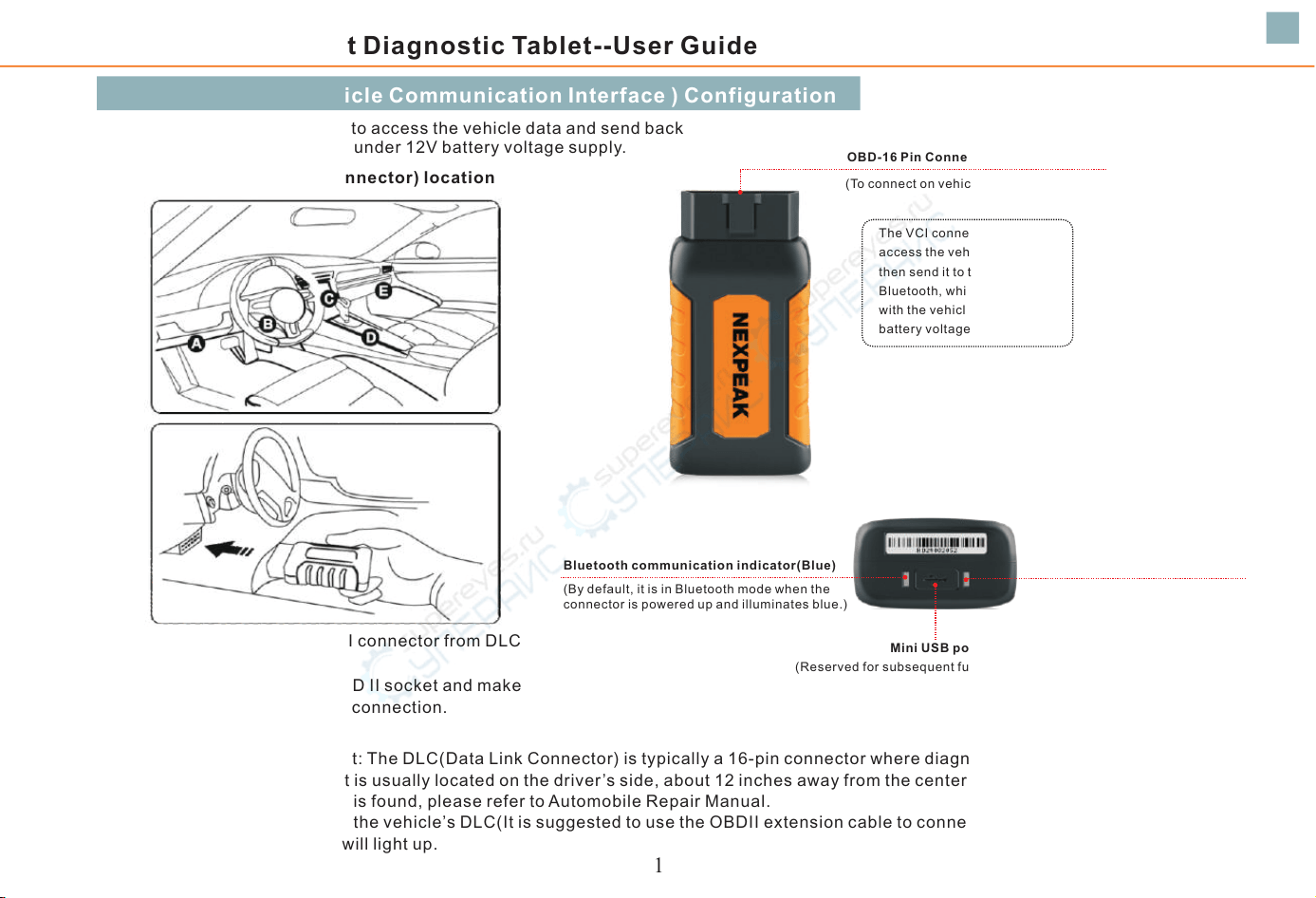
NEXPEAK K1 VCI (Vehicle Communication Interface ) Configuration
The NEXPEAK K1 VCI is used to access the vehicle data and send back
data to K1 Tablet, it works only under 12V battery voltage supply.
Vehicle's DLC (Data Link Connector) location
*Remember to remove the VCI connector from DLC
If it keeps unused.
*Check and clean the car's OBD II socket and make
sure it's not aging before the connection.
Install the VCI Connector
1. Locate vehicle’s DLC socket: The DLC(Data Link Connector) is typically a 16-pin connector where diagnostic code readers interface with the
vehicle’s on-board computer. It is usually located on the driver’s side, about 12 inches away from the center of the dashboard. See Figure
DLC Location. In case no DLC is found, please refer to Automobile Repair Manual.
2. Plug the VCI connector into the vehicle’s DLC(It is suggested to use the OBDII extension cable to connect the DLC and the VCI). Normally
the power indicator of the VCI will light up.
OBD-16 Pin Connector
(To connect on vehicle’s OBD II DLC.)
The VCI connector is used to
access the vehicle data and
then send it to the handset via
Bluetooth, which only works
with the vehicle with 12V
battery voltage
Power indicator(Red)
(It lights up while the VCI connector
is plugged into the vehicle’s DLC.)
Bluetooth communication indicator(Blue)
(By default, it is in Bluetooth mode when the
connector is powered up and illuminates blue.)
Mini USB port
(Reserved for subsequent function extension.)
EN
1
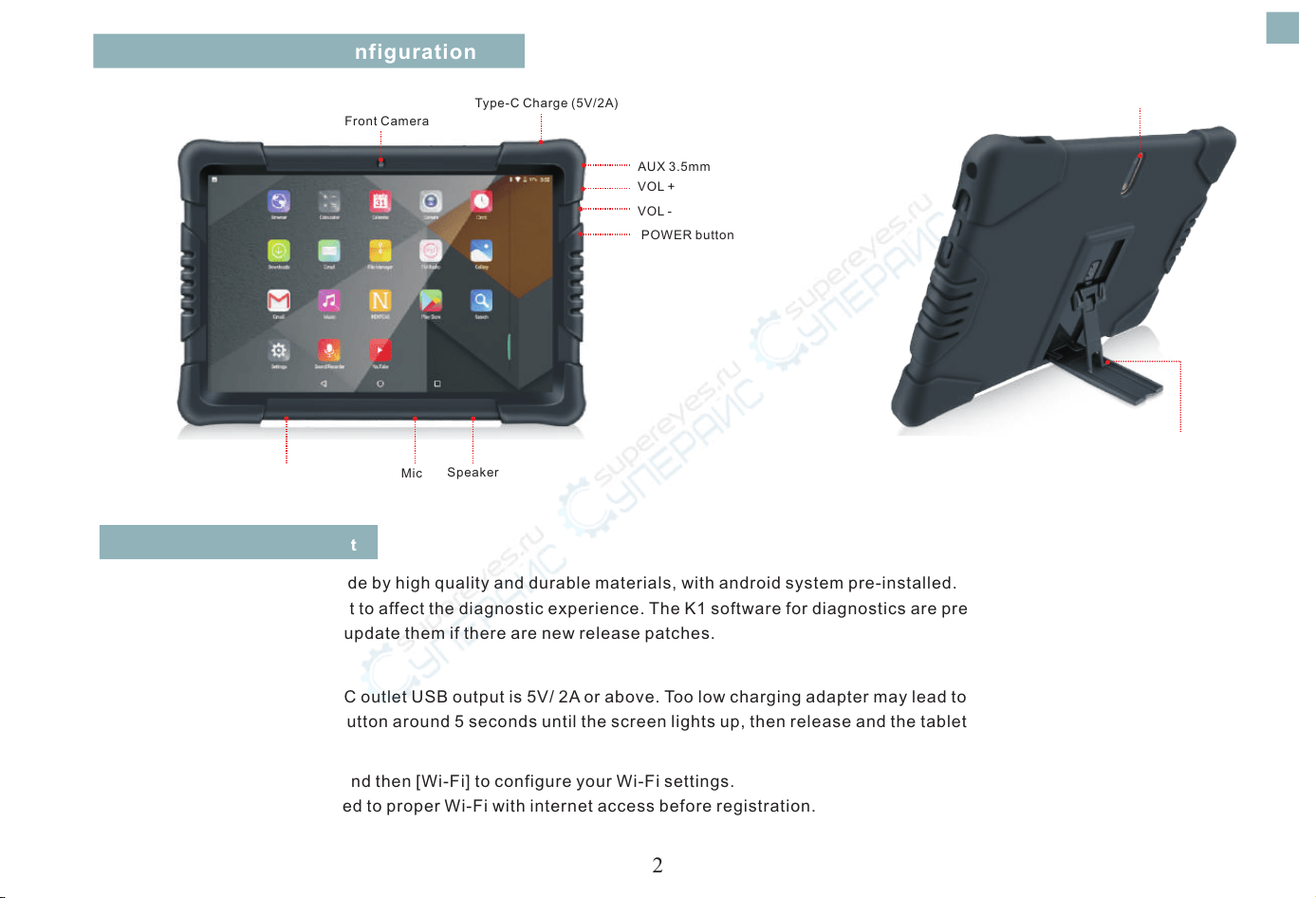
NEXPEAK K1 Tablet Configuration
4-levels Adjusting Holder
Main Camera
Front Camera
Type-C Charge (5V/2A)
AUX 3.5mm
VOL +
VOL -
POWER button
Speaker Speaker
Mic
ABOUT NEXPEAK K1 Tablet
The NEXPEAK K1 tablet is made by high quality and durable materials, with android system pre-installed. Please do not install many
unauthorized software in tablet to affect the diagnostic experience. The K1 software for diagnostics are pre-installed after you successfully
register the product, you may update them if there are new release patches.
How to Charge and start
Make sure you are using AC outlet USB output is 5V/ 2A or above. Too low charging adapter may lead to impossible charging
Keep pressing the power button around 5 seconds until the screen lights up, then release and the tablet will be powered up.
Wi-Fi Set up
Tab [Settings] on desktop and then [Wi-Fi] to configure your Wi-Fi settings.
Make sure you've connected to proper Wi-Fi with internet access before registration.
◆
◆
◆
◆
EN
2
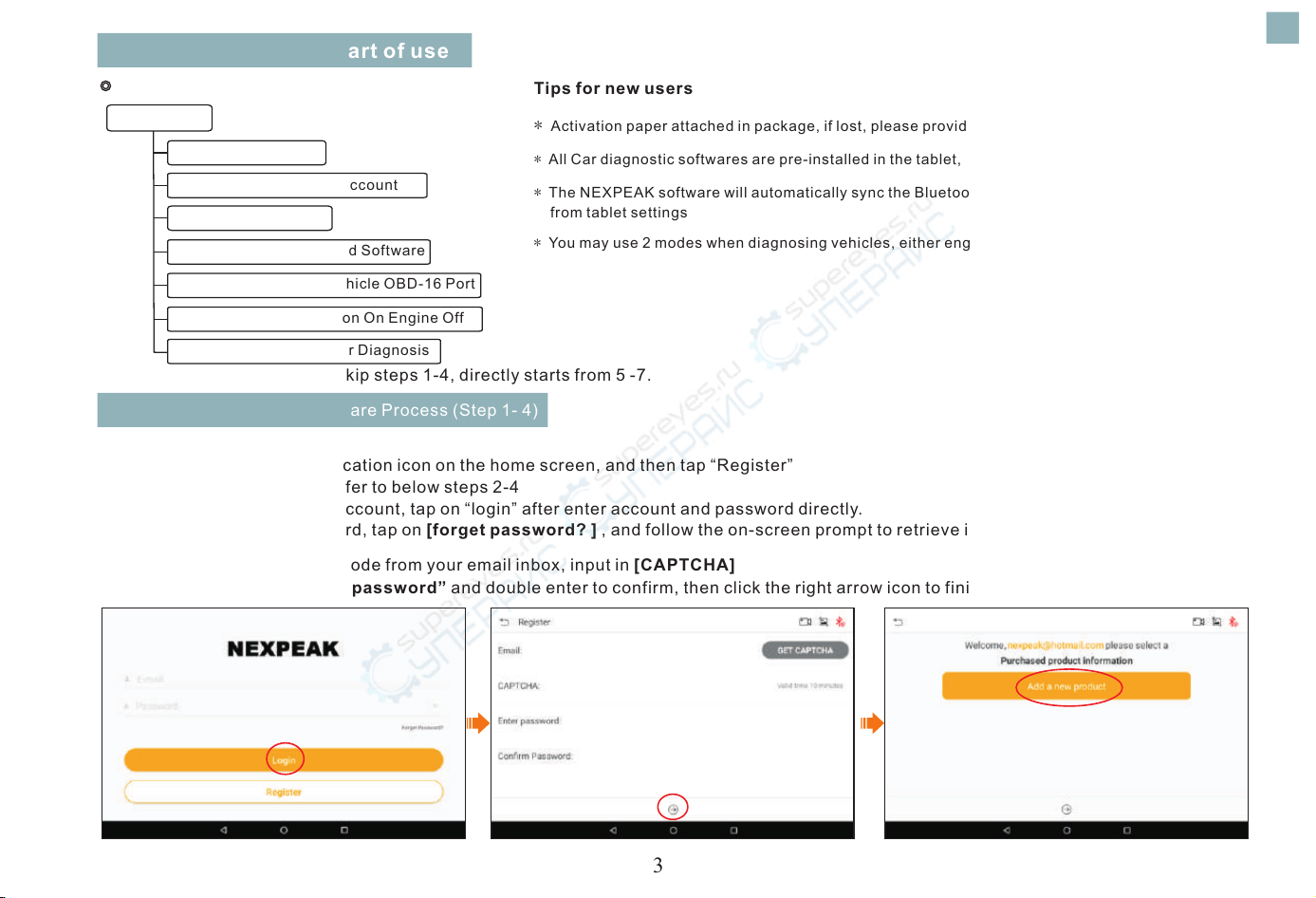
NEXPEAK K1 Flowchart of use
For New Users
1
2
3
4
5
6
7
Launch App
Register Account
Add A New Product To Account
Enter Main Interface
Check Update/ Download Software
Plug in K1 adapter to Vehicle OBD-16 Port
Turn On Vehicles/ Ignition On Engine Off
Launch Car Software For Diagnosis
Tips for new users
* Activation paper attached in package, if lost, please provide your K1's SN to our team.
* All Car diagnostic softwares are pre-installed in the tablet, only need to check if there's updates.
* The NEXPEAK software will automatically sync the Bluetooth signal, no need to pair it
from tablet settings
* You may use 2 modes when diagnosing vehicles, either engine on ignition on or engine off ignition on
*for normal users diagnosis, skip steps 1-4, directly starts from 5 -7.
Register and Download Software Process (Step 1- 4)
1.Register Account
Launch app: tab on the application icon on the home screen, and then tap “Register”
a) If you are a new user, refer to below steps 2-4
b) If you have NEXPEAK account, tap on “login” after enter account and password directly.
c) If you forgot the password, tap on [forget password? ] , and follow the on-screen prompt to retrieve it.
Fill in the [email ] and get the code from your email inbox, input in [CAPTCHA]
Set your password into “Enter password” and double enter to confirm, then click the right arrow icon to finish creating new account.
EN
3
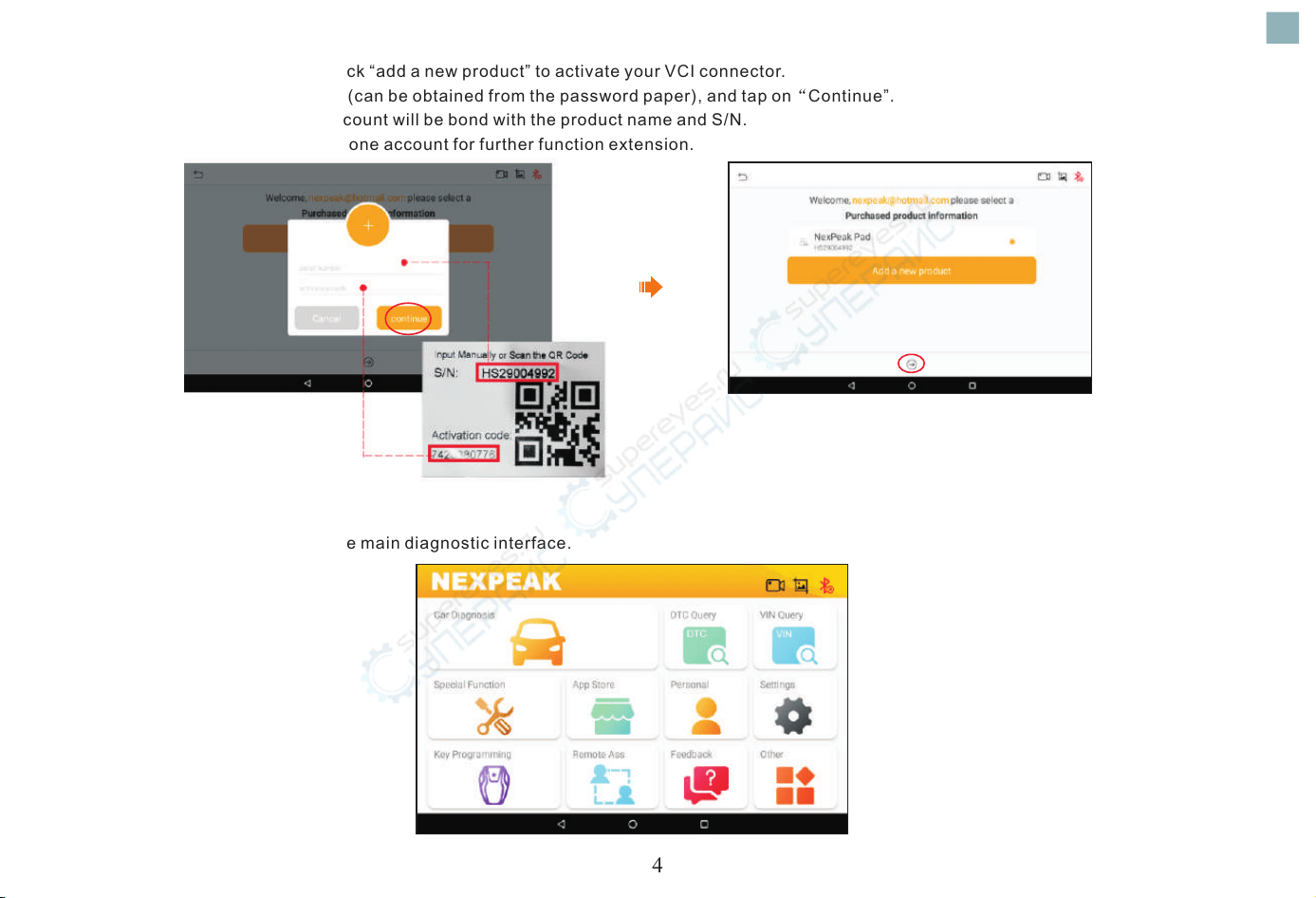
2.Add A New Product
Continue from the last step, click “add a new product” to activate your VCI connector.
Input S/N and Activation Code (can be obtained from the password paper), and tap on“Continue”.
After that, you will see your account will be bond with the product name and S/N.
You may add extra products to one account for further function extension.
3.Enter main interface
Click the right arrow to enter the main diagnostic interface.
EN
4
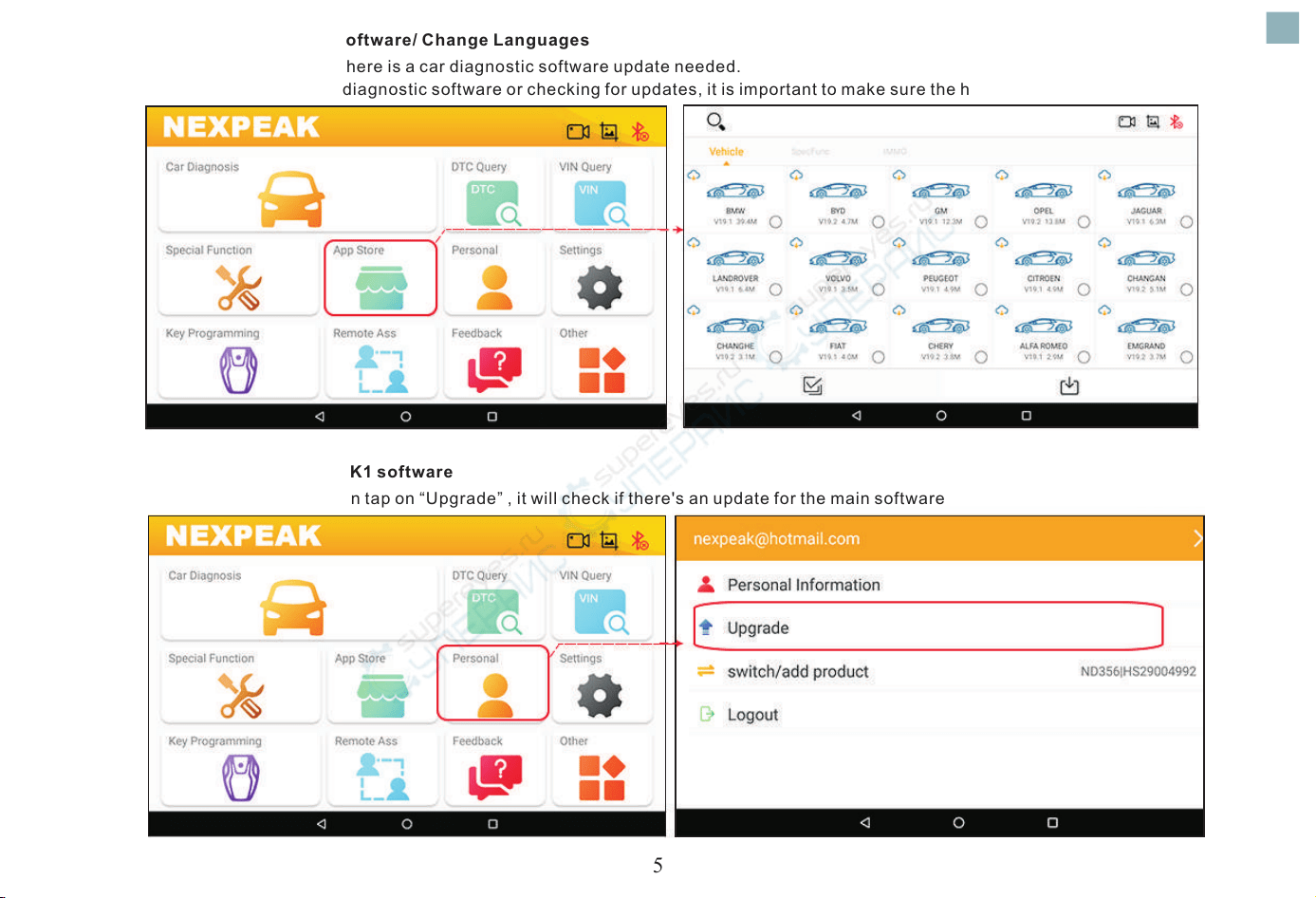
4.Check update/ Download software/ Change Languages
Tap on “App Store” and see if there is a car diagnostic software update needed.
Note: When downloading the diagnostic software or checking for updates, it is important to make sure the handset has a strong Wi-Fi connection.
How to update the NEXPEAK K1 software
Tap on the icon “Personal” , then tap on “Upgrade” , it will check if there's an update for the main software
EN
5
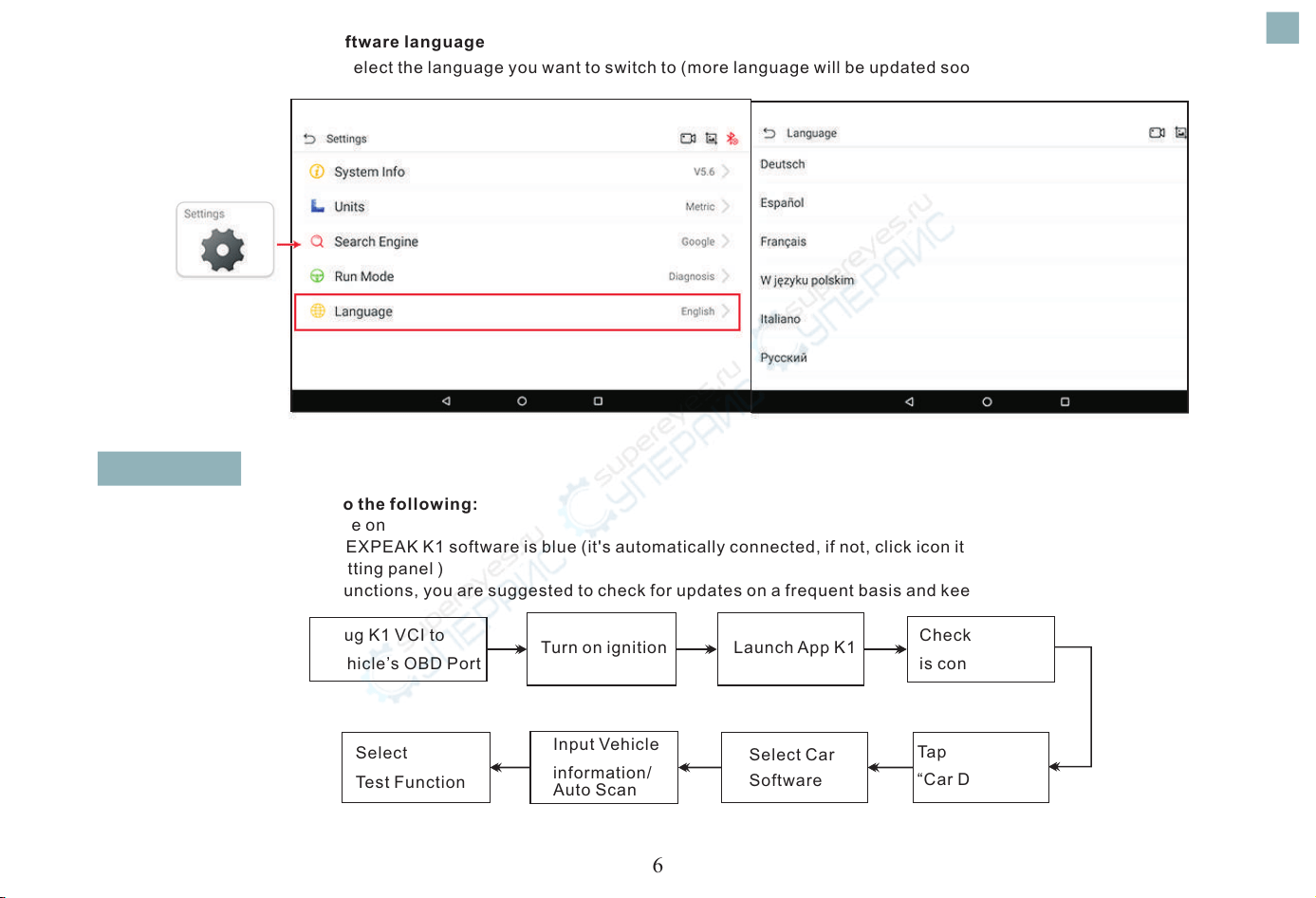
How to change NEXPEAK software language
Tap on settings – Language – Select the language you want to switch to (more language will be updated soon…)
Start Diagnosis
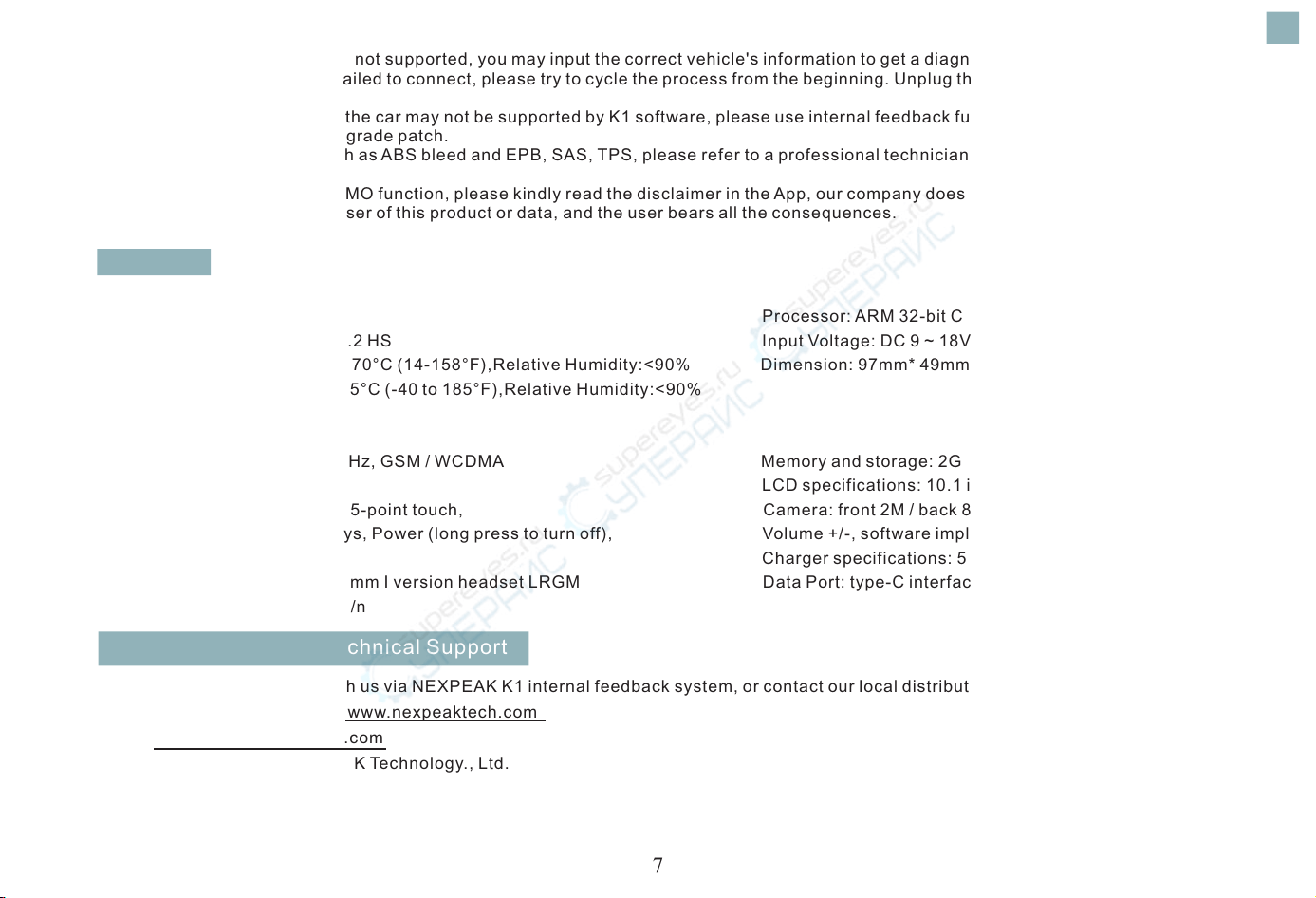
Before diagnosing, please do the following:
Switch the ignition on/ engine on
Check if Bluetooth icon in NEXPEAK K1 software is blue (it's automatically connected, if not, click icon it will search synchronization, do not
pair Bluetooth of K1 from setting panel )
To enjoy more service and functions, you are suggested to check for updates on a frequent basis and keep synchronized with the latest software.
Turn on ignition
Launch App K1
Check if device
is connected
Tap
“Car Diagnosis”
Select Car
Software
Input Vehicle
information/
Auto Scan
Select
Test Function
Plug K1 VCI to
vehicle’s OBD Port
◆
◆
◆
EN
6
Notes:
1. If the Auto Scan Function is not supported, you may input the correct vehicle's information to get a diagnosis.
2. If you encounter vehicles failed to connect, please try to cycle the process from the beginning. Unplug the device from vehicle and start the
process from above.
If the above process still fails, the car may not be supported by K1 software, please use internal feedback function to send us your data or email
us, we will add it to our next upgrade patch.
3. For “Special Function” such as ABS bleed and EPB, SAS, TPS, please refer to a professional technician or under the guidelines of vehicle
maintenance manual.
4. For “Key Programming” IMMO function, please kindly read the disclaimer in the App, our company does not assume any legal responsibility
for violation of law due to the user of this product or data, and the user bears all the consequences.
NEXPEAK K1 VCI Adapter
Operating System: Android Processor: ARM 32-bit Cortex processor
Communications: Bluetooth 4.2 HS Input Voltage: DC 9 ~ 18V
Operating Temperature: -20 to 70°C (14-158°F),Relative Humidity:<90% Dimension: 97mm* 49mm* 27mm
Storage Temperature: -40 to 85°C (-40 to 185°F),Relative Humidity:<90%
NEXPEAK K1 Tablet
Processor: A7 quad-core 1.3GHz, GSM / WCDMA Memory and storage: 2GB DDR3 +32GB EMMC
Size: 260 * 181 * 20mm LCD specifications: 10.1 inch 1280 MIPI interface
TP specifications: 2.5D G + G, 5-point touch, Camera: front 2M / back 8M with flash light
Number of keys: 3 physical keys, Power (long press to turn off), Volume +/-, software implementation: Back, Home
Battery capacity: 5000mAh Charger specifications: 5V / 2A USB charger
Headphone specifications: 3.5mm I version headset LRGM Data Port: type-C interface
Wi-Fi module: IEEE 802.11 b/g/n
Speciation
Service & After-sales Technical Support
For any queries, you may reach us via NEXPEAK K1 internal feedback system, or contact our local distributors.
Kindly refer to our official site: www.nexpeaktech.com
Email: support@nexpeaktech.com
Copyright reserved @NEXPEAK Technology., Ltd.
EN
7
Tablette de diagnostic intelligente NEXPEAK K1 - Guide de l'utilisateur
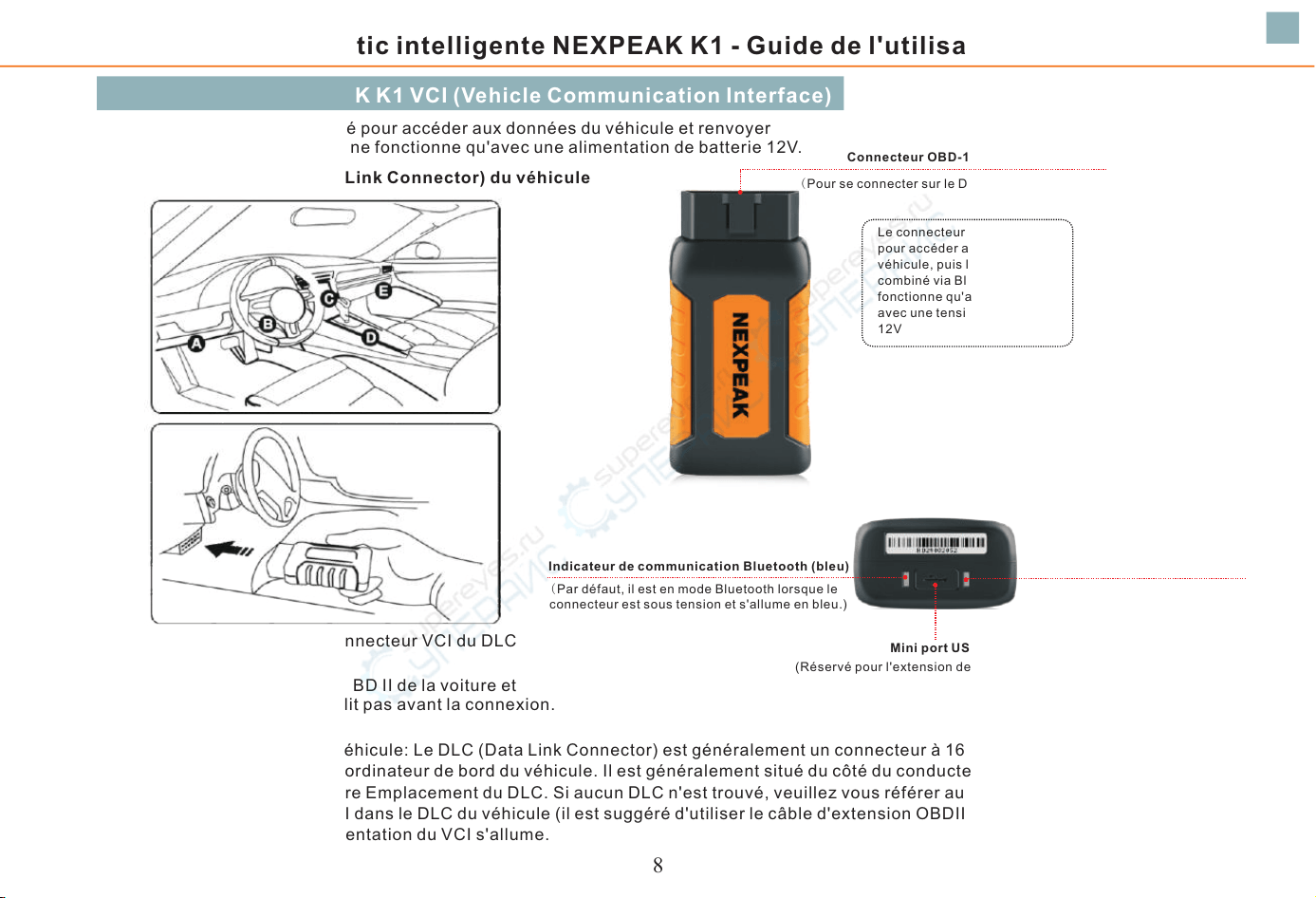
Configuration NEXPEAK K1 VCI (Vehicle Communication Interface)
Le NEXPEAK K1 VCI est utilisé pour accéder aux données du véhicule et renvoyer
les données à la tablette K1, il ne fonctionne qu'avec une alimentation de batterie 12V.
Emplacement du DLC (Data Link Connector) du véhicule
*N'oubliez pas de retirer le connecteur VCI du DLC
S'il reste inutilisé.
*Vérifiez et nettoyez la prise OBD II de la voiture et
assurez-vous qu'elle ne vieillit pas avant la connexion.
Installer le connecteur VCI
1. Localiser la prise DLC du véhicule: Le DLC (Data Link Connector) est généralement un connecteur à 16 broches où les lecteurs de code de
diagnostic s'interfacent avec l'ordinateur de bord du véhicule. Il est généralement situé du côté du conducteur, à environ 12 pouces du centre
du tableau de bord. Voir la figure Emplacement du DLC. Si aucun DLC n'est trouvé, veuillez vous référer au manuel de réparation automobile.
2. Branchez le connecteur VCI dans le DLC du véhicule (il est suggéré d'utiliser le câble d'extension OBDII pour connecter le DLC et le VCI).
Normalement, le voyant d'alimentation du VCI s'allume.
Connecteur OBD-16 broches
(Pour se connecter sur le DLC OBD II du véhicule.)
Le connecteur VCI est utilisé
pour accéder aux données du
véhicule, puis les envoyer au
combiné via Bluetooth, qui ne
fonctionne qu'avec le véhicule
avec une tension de batterie
12V
Indicateur d'alimentation (rouge)
(Il s'allume lorsque le connecteur VCI
est branché sur le DLC du véhicule.)
Indicateur de communication Bluetooth (bleu)
(Par défaut, il est en mode Bluetooth lorsque le
connecteur est sous tension et s'allume en bleu.)
Mini port USB
(Réservé pour l'extension de fonction suivante.)
FR
8
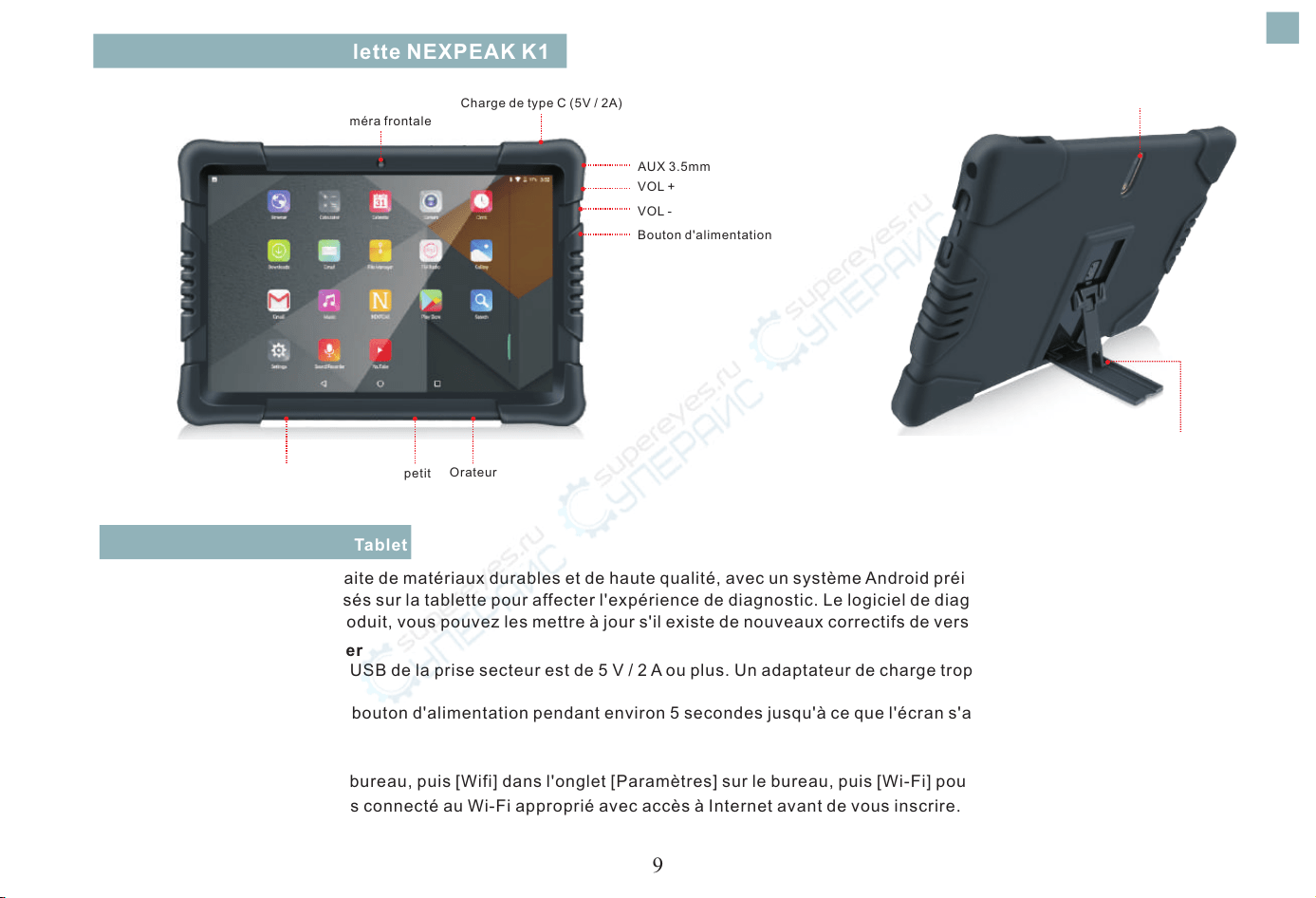
Configuration de la tablette NEXPEAK K1
Support de réglage à 4 niveaux
Appareil photo principal
Caméra frontale
Charge de type C (5V / 2A)
AUX 3.5mm
VOL +
VOL -
Bouton d'alimentation
Orateur Orateur
petit
À PROPOS DE NEXPEAK K1 Tablet
La tablette NEXPEAK K1 est faite de matériaux durables et de haute qualité, avec un système Android préinstallé. Veuillez ne pas installer de
nombreux logiciels non autorisés sur la tablette pour affecter l'expérience de diagnostic. Le logiciel de diagnostic K1 est préinstallé une fois
que vous avez enregistré le produit, vous pouvez les mettre à jour s'il existe de nouveaux correctifs de version.
Comment charger et démarrer
Assurez-vous que la sortie USB de la prise secteur est de 5 V / 2 A ou plus. Un adaptateur de charge trop faible peut entraîner une charge
impossible
Continuez à appuyer sur le bouton d'alimentation pendant environ 5 secondes jusqu'à ce que l'écran s'allume, puis relâchez et la tablette
sera allumée.
Configuration Wi-Fi
Onglet [Paramètres] sur le bureau, puis [Wifi] dans l'onglet [Paramètres] sur le bureau, puis [Wi-Fi] pour configurer vos paramètres Wi-Fi.
Assurez-vous que vous êtes connecté au Wi-Fi approprié avec accès à Internet avant de vous inscrire.
◆
◆
◆
◆
FR
9
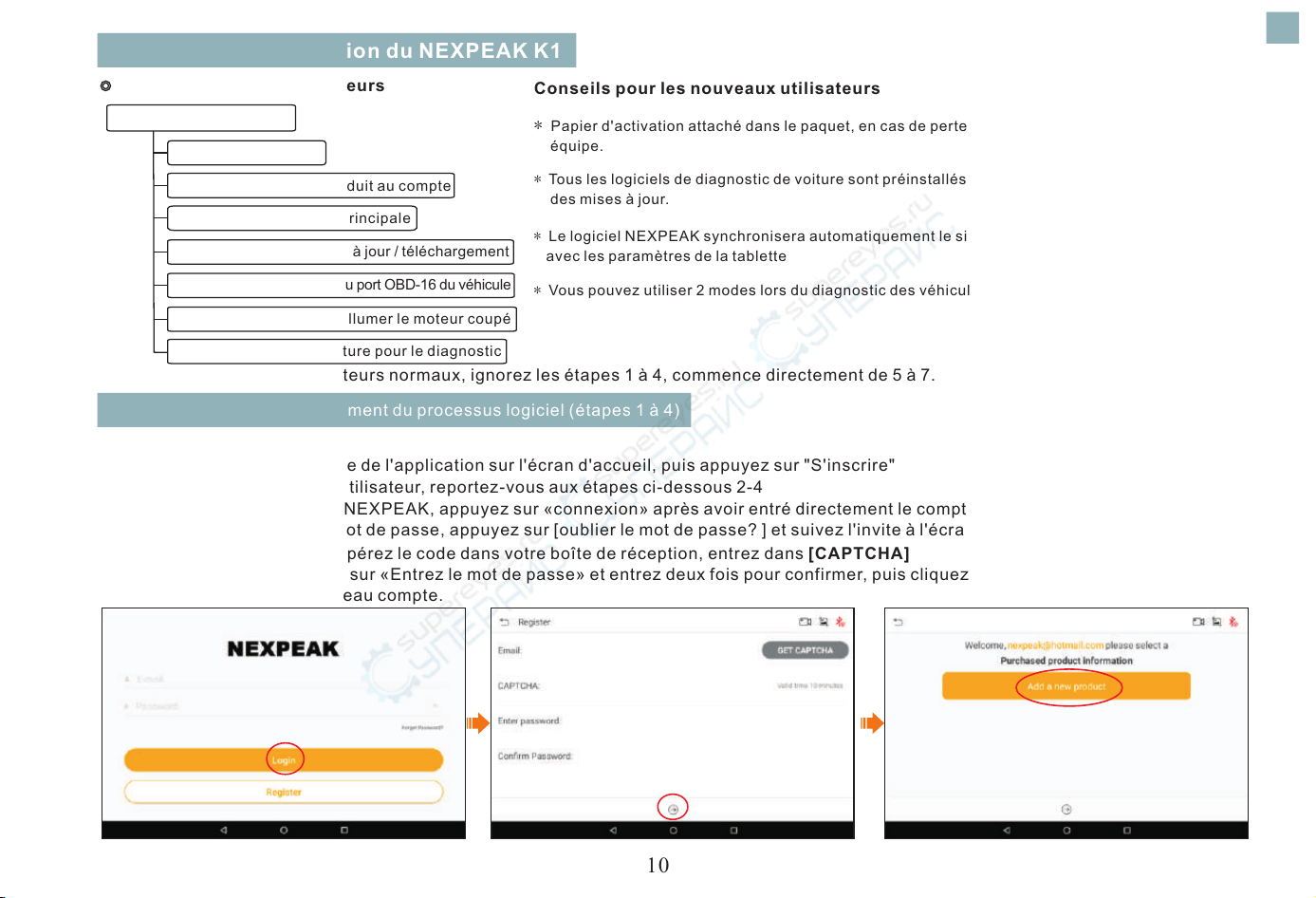
Diagramme d'utilisation du NEXPEAK K1
Pour les nouveaux utilisateurs
1
2
3
4
5
6
7
Démarrer l'application
Créer un compte
Ajouter un nouveau produit au compte
Entrez dans l'interface principale
Vérifier le logiciel de mise à jour / téléchargement
Branchez l'adaptateur K1 au port OBD-16 du véhicule
Allumer les véhicules / allumer le moteur coupé
Lancer le logiciel de voiture pour le diagnostic
Conseils pour les nouveaux utilisateurs
* Papier d'activation attaché dans le paquet, en cas de perte, veuillez fournir le SN de votre K1 à notre
équipe.
* Tous les logiciels de diagnostic de voiture sont préinstallés dans la tablette, il suffit de vérifier s'il y a
des mises à jour.
* Le logiciel NEXPEAK synchronisera automatiquement le signal Bluetooth, pas besoin de le coupler
avec les paramètres de la tablette
* Vous pouvez utiliser 2 modes lors du diagnostic des véhicules, moteur allumé ou moteur coupé
pour le diagnostic des utilisateurs normaux, ignorez les étapes 1 à 4, commence directement de 5 à 7.
*
Enregistrement et téléchargement du processus logiciel (étapes 1 à 4)
1.Créer un compte
Launch app: onglet sur l'icône de l'application sur l'écran d'accueil, puis appuyez sur "S'inscrire"
a) Si vous êtes un nouvel utilisateur, reportez-vous aux étapes ci-dessous 2-4
b) Si vous avez un compte NEXPEAK, appuyez sur «connexion» après avoir entré directement le compte et le mot de passe.
c) Si vous avez oublié le mot de passe, appuyez sur [oublier le mot de passe? ] et suivez l'invite à l'écran pour le récupérer.
Remplissez le [e-mail] et récupérez le code dans votre boîte de réception, entrez dans [CAPTCHA]
Définissez votre mot de passe sur «Entrez le mot de passe» et entrez deux fois pour confirmer, puis cliquez sur l'icône de flèche droite pour
terminer la création d'un nouveau compte.
FR
10
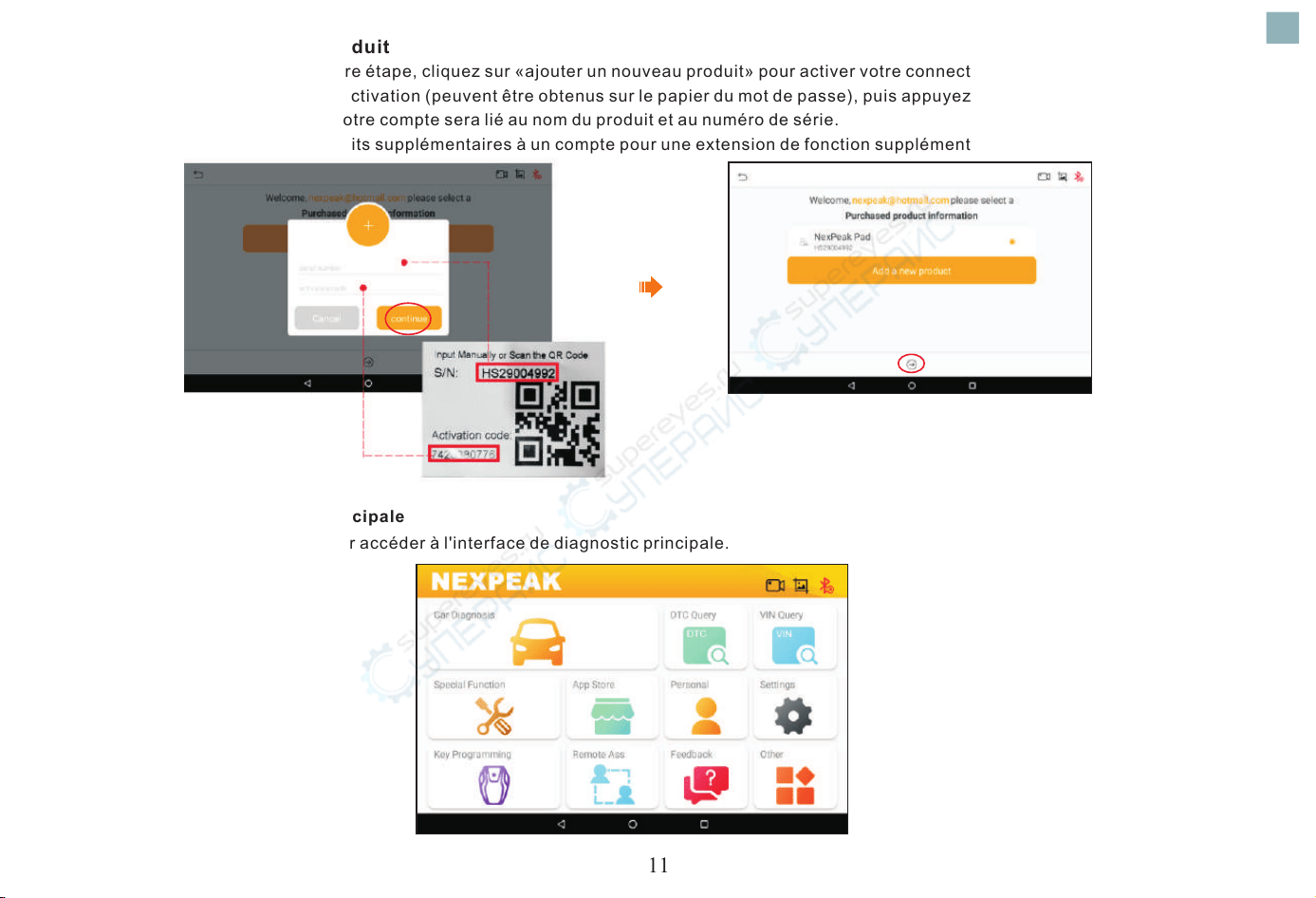
2.Ajouter un nouveau produit
Continuez à partir de la dernière étape, cliquez sur «ajouter un nouveau produit» pour activer votre connecteur VCI.
Saisissez le S / N et le code d'activation (peuvent être obtenus sur le papier du mot de passe), puis appuyez sur «Continuer».
Après cela, vous verrez que votre compte sera lié au nom du produit et au numéro de série.
Vous pouvez ajouter des produits supplémentaires à un compte pour une extension de fonction supplémentaire.
3.Entrez dans l'interface principale
Cliquez sur la flèche droite pour accéder à l'interface de diagnostic principale.
FR
11
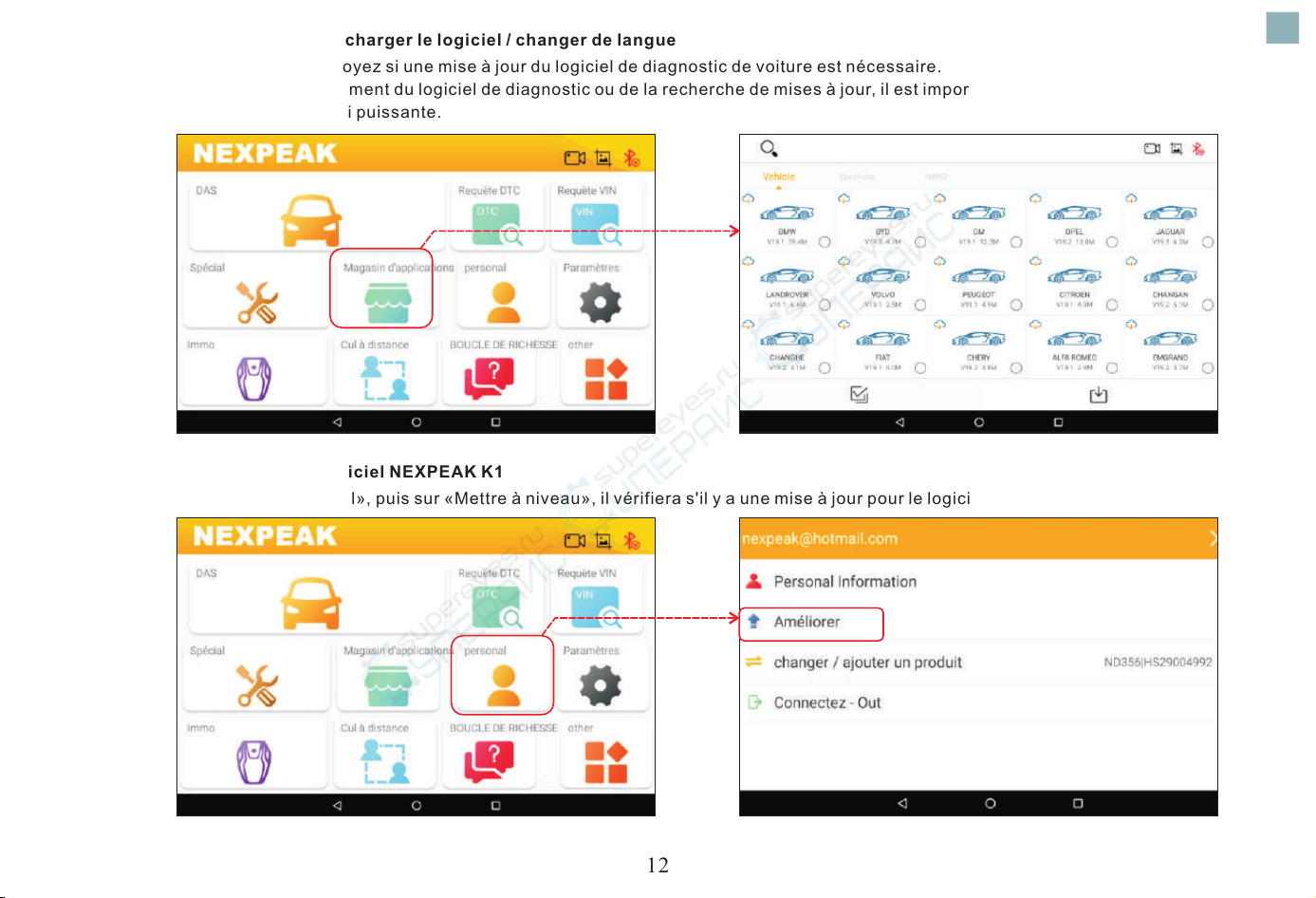
4.Vérifier la mise à jour / télécharger le logiciel / changer de langue
Appuyez sur «App Store» et voyez si une mise à jour du logiciel de diagnostic de voiture est nécessaire.
Remarque: lors du téléchargement du logiciel de diagnostic ou de la recherche de mises à jour, il est important de s'assurer que le combiné
dispose d'une connexion Wi-Fi puissante.
Comment mettre à jour le logiciel NEXPEAK K1
Appuyez sur l'icône «Personnel», puis sur «Mettre à niveau», il vérifiera s'il y a une mise à jour pour le logiciel principal
FR
12
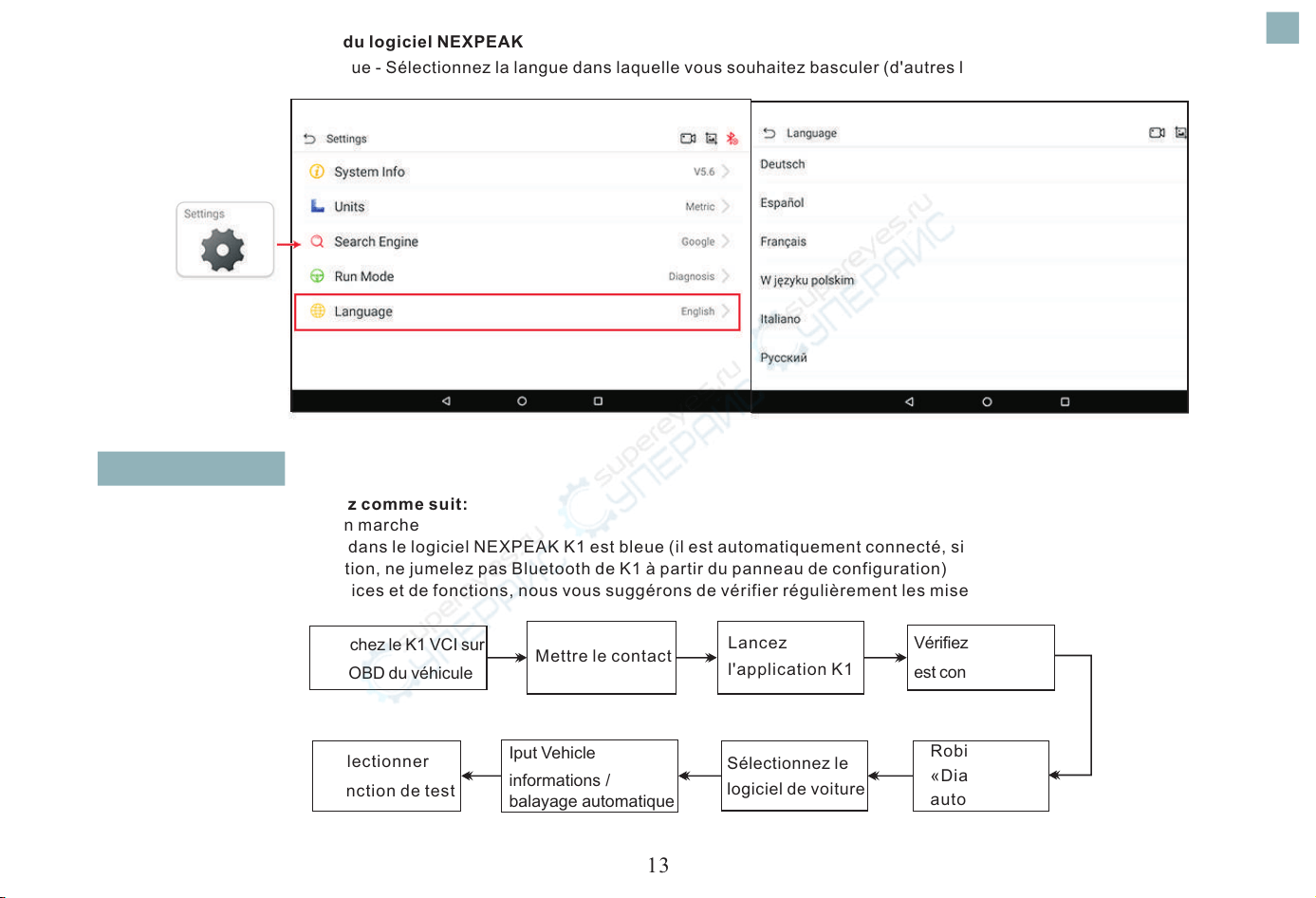
Comment changer la langue du logiciel NEXPEAK
Appuyez sur paramètres - Langue - Sélectionnez la langue dans laquelle vous souhaitez basculer (d'autres langues seront bientôt mises à jour…)
Lancer le diagnostic
Avant le diagnostic, procédez comme suit:
Mettre le contact / moteur en marche
Vérifiez si l'icône Bluetooth dans le logiciel NEXPEAK K1 est bleue (il est automatiquement connecté, sinon, cliquez sur l'icône, il
recherchera la synchronisation, ne jumelez pas Bluetooth de K1 à partir du panneau de configuration)
Pour profiter de plus de services et de fonctions, nous vous suggérons de vérifier régulièrement les mises à jour et de rester synchronisé
avec les derniers logiciels.
Mettre le contact
Lancez
l'application K1
Vérifiez si l'appareil
est connecté
Robinet
«Diagnostic
automobile»
Sélectionnez le
logiciel de voiture
Iput Vehicle
informations /
balayage automatique
Sélectionner
Fonction de test
Branchez le K1 VCI sur
Port OBD du véhicule
◆
◆
◆
FR
13
Remarques:
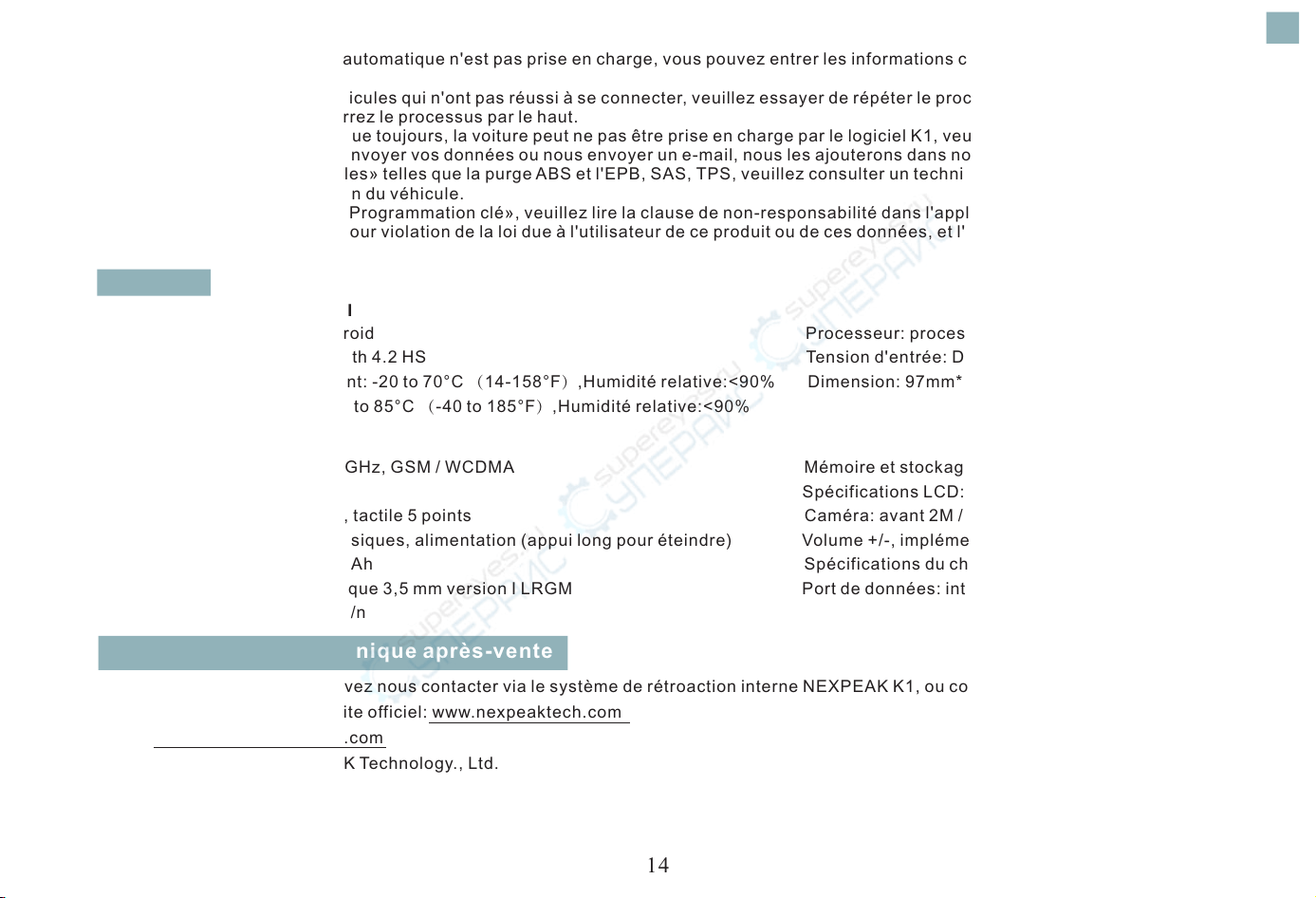
1. Si la fonction de balayage automatique n'est pas prise en charge, vous pouvez entrer les informations correctes du véhicule pour obtenir
un diagnostic.
2. Si vous rencontrez des véhicules qui n'ont pas réussi à se connecter, veuillez essayer de répéter le processus depuis le début. Débranchez
l'appareil du véhicule et démarrez le processus par le haut.
Si le processus ci-dessus échoue toujours, la voiture peut ne pas être prise en charge par le logiciel K1, veuillez utiliser la fonction de
rétroaction interne pour nous envoyer vos données ou nous envoyer un e-mail, nous les ajouterons dans notre prochain patch de mise à niveau.
3. Pour les «fonctions spéciales» telles que la purge ABS et l'EPB, SAS, TPS, veuillez consulter un technicien professionnel ou selon les
directives du manuel d'entretien du véhicule.
4. Pour la fonction IMMO de «Programmation clé», veuillez lire la clause de non-responsabilité dans l'application, notre société n'assume
aucune responsabilité légale pour violation de la loi due à l'utilisateur de ce produit ou de ces données, et l'utilisateur en supporte toutes les
conséquences.
Adaptateur NEXPEAK K1 VCI
Système d'exploitation: Android Processeur: processeur Cortex ARM 32 bits
Les communications: Bluetooth 4.2 HS Tension d'entrée: DC 9 ~ 18V
Température de fonctionnement: -20 to 70°C (14-158°F),Humidité relative:<90% Dimension: 97mm* 49mm* 27mm
Température de stockage: -40 to 85°C (-40 to 185°F),Humidité relative:<90%
Tablette NEXPEAK K1
Processeur: A7 quad-core 1.3GHz, GSM / WCDMA Mémoire et stockage: 2 Go DDR3 + 32 Go EMMC
Taille: 260 * 181 * 20mm Spécifications LCD: Interface MIPI 1280 de 10,1 pouces
Spécifications TP: 2.5D G + G, tactile 5 points Caméra: avant 2M / arrière 8M avec lampe de poche
Nombre de clés: 3 touches physiques, alimentation (appui long pour éteindre) Volume +/-, implémentation logicielle: Retour à la maison
Capacité de la batterie: 5000mAh Spécifications du chargeur: Chargeur USB 5V / 2A
Spécifications du casque: Casque 3,5 mm version I LRGM Port de données: interface de type C
Module Wi-Fi: IEEE 802.11 b/g/n
Speciation
Service et support technique après-vente
Pour toute question, vous pouvez nous contacter via le système de rétroaction interne NEXPEAK K1, ou contacter nos distributeurs locaux.
Veuillez vous référer à notre site officiel: www.nexpeaktech.com
Email: support@nexpeaktech.com
Copyright réservé @NEXPEAK Technology., Ltd.
FR
14
Tableta de diagnóstico inteligente NEXPEAK K1 - Guía del usuario
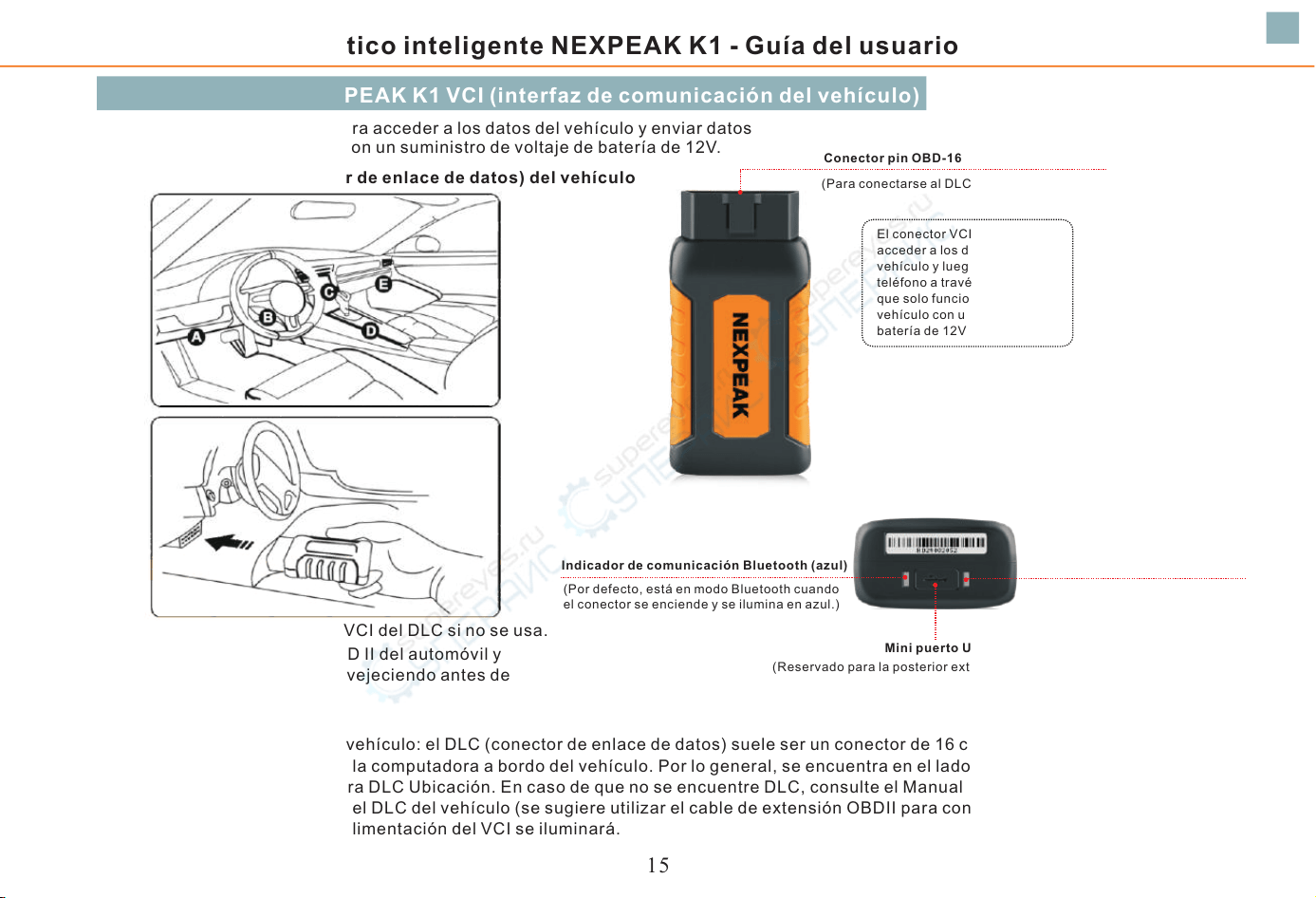
Configuración de NEXPEAK K1 VCI (interfaz de comunicación del vehículo)
El NEXPEAK K1 VCI se usa para acceder a los datos del vehículo y enviar datos
a la tableta K1, funciona solo con un suministro de voltaje de batería de 12V.
Ubicación del DLC (conector de enlace de datos) del vehículo
*Recuerde quitar el conector VCI del DLC si no se usa.
*Verifique y limpie la toma OBD II del automóvil y
asegúrese de que no esté envejeciendo antes de
la conexión.
1. Localice el zócalo DLC del vehículo: el DLC (conector de enlace de datos) suele ser un conector de 16 clavijas donde los lectores de códigos
de diagnóstico interactúan con la computadora a bordo del vehículo. Por lo general, se encuentra en el lado del conductor, a unas 12 pulgadas
del centro del tablero. Ver Figura DLC Ubicación. En caso de que no se encuentre DLC, consulte el Manual de reparación de automóviles.
2. Enchufe el conector VCI en el DLC del vehículo (se sugiere utilizar el cable de extensión OBDII para conectar el DLC y el VCI).
Normalmente, el indicador de alimentación del VCI se iluminará.
Conector pin OBD-16
(Para conectarse al DLC OBD II del vehículo.)
El conector VCI se usa para
acceder a los datos del
vehículo y luego enviarlo al
teléfono a través de Bluetooth,
que solo funciona con el
vehículo con un voltaje de
batería de 12V
Indicador de encendido (rojo)
(Se ilumina mientras el conector VCI
está enchufado en el DLC del vehículo.)
Indicador de comunicación Bluetooth (azul)
(
el conector se enciende y se ilumina en azul.)
Por defecto, está en modo Bluetooth cuando
Mini puerto USB
(Reservado para la posterior extensión de la función.)
ES
Instale el conector VCI
15
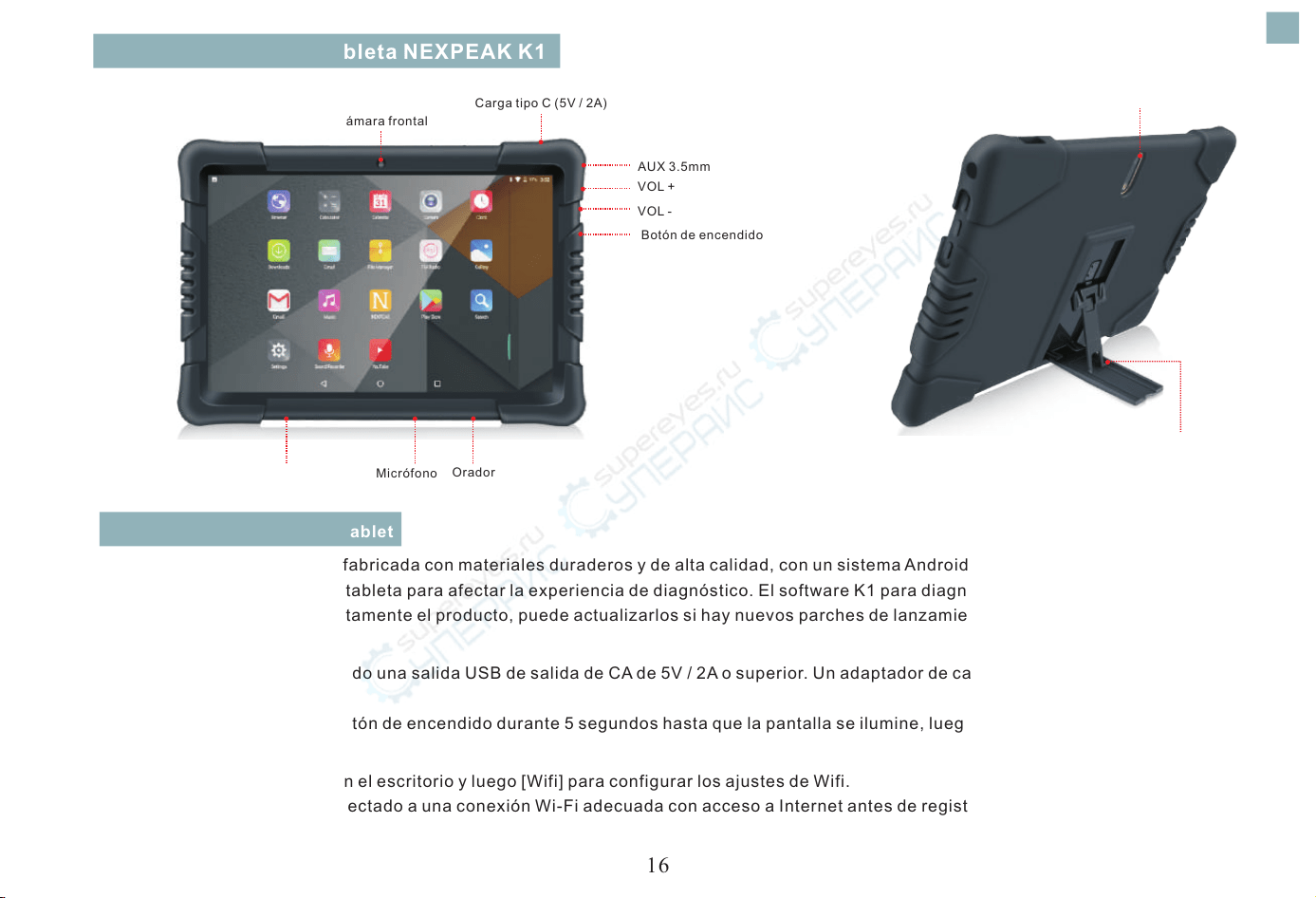
Configuración de la tableta NEXPEAK K1
Soporte de ajuste de 4 niveles
Cámara principal
Cámara frontal
Carga tipo C (5V / 2A)
AUX 3.5mm
VOL +
VOL -
Botón de encendido
Orador Orador
Micrófono
ACERCA DE NEXPEAK K1 Tablet
La tableta NEXPEAK K1 está fabricada con materiales duraderos y de alta calidad, con un sistema Android preinstalado. No instale muchos
software no autorizados en la tableta para afectar la experiencia de diagnóstico. El software K1 para diagnósticos está preinstalado después
de que haya registrado correctamente el producto, puede actualizarlos si hay nuevos parches de lanzamiento.
Cómo cargar y comenzar
Asegúrese de estar utilizando una salida USB de salida de CA de 5V / 2A o superior. Un adaptador de carga demasiado bajo puede provocar
una carga imposible
Mantenga presionado el botón de encendido durante 5 segundos hasta que la pantalla se ilumine, luego suéltelo y la tableta se encenderá.
Configuración de Wi-Fi
Pestaña [Configuración] en el escritorio y luego [Wifi] para configurar los ajustes de Wifi.
Asegúrese de haberse conectado a una conexión Wi-Fi adecuada con acceso a Internet antes de registrarse.
◆
◆
◆
◆
ES
16
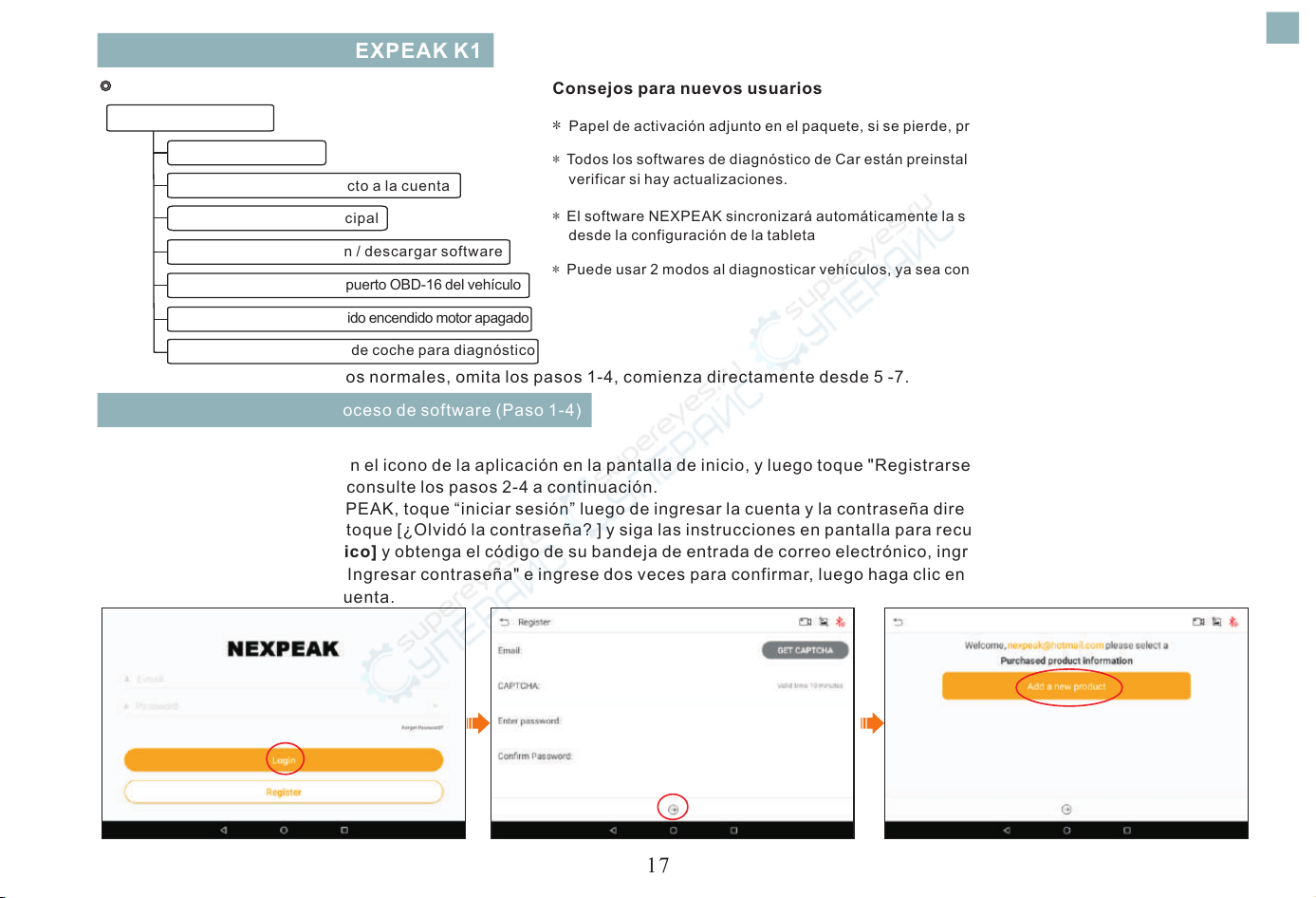
Diagrama de uso de NEXPEAK K1
Para nuevos usuarios
1
2
3
4
5
6
7
Ejecutar aplicación
Registrar Cuenta
Agregar un nuevo producto a la cuenta
Entrar en la interfaz principal
Comprobar actualización / descargar software
Enchufe el adaptador K1 al puerto OBD-16 del vehículo
Encender vehículos / encendido encendido motor apagado
Lanzamiento de software de coche para diagnóstico
Consejos para nuevos usuarios
* Papel de activación adjunto en el paquete, si se pierde, proporcione su SN de K1 a nuestro equipo.
* Todos los softwares de diagnóstico de Car están preinstalados en la tableta, solo es necesario
verificar si hay actualizaciones.
* El software NEXPEAK sincronizará automáticamente la señal Bluetooth, no es necesario vincularla
desde la configuración de la tableta
* Puede usar 2 modos al diagnosticar vehículos, ya sea con el motor encendido o con el motor apagado
*para el diagnóstico de usuarios normales, omita los pasos 1-4, comienza directamente desde 5 -7.
Regístrese y descargue el proceso de software (Paso 1-4)
1.Registrar Cuenta
Inicie la aplicación: pestaña en el icono de la aplicación en la pantalla de inicio, y luego toque "Registrarse"
a) Si es un usuario nuevo, consulte los pasos 2-4 a continuación.
b) Si tiene una cuenta NEXPEAK, toque “iniciar sesión” luego de ingresar la cuenta y la contraseña directamente.
c) Si olvidó la contraseña, toque [¿Olvidó la contraseña? ] y siga las instrucciones en pantalla para recuperarlo.
Complete el [correo electrónico] y obtenga el código de su bandeja de entrada de correo electrónico, ingrese en [CAPTCHA]
Establezca su contraseña en "Ingresar contraseña" e ingrese dos veces para confirmar, luego haga clic en el icono de flecha derecha para
terminar de crear una nueva cuenta.
ES
17
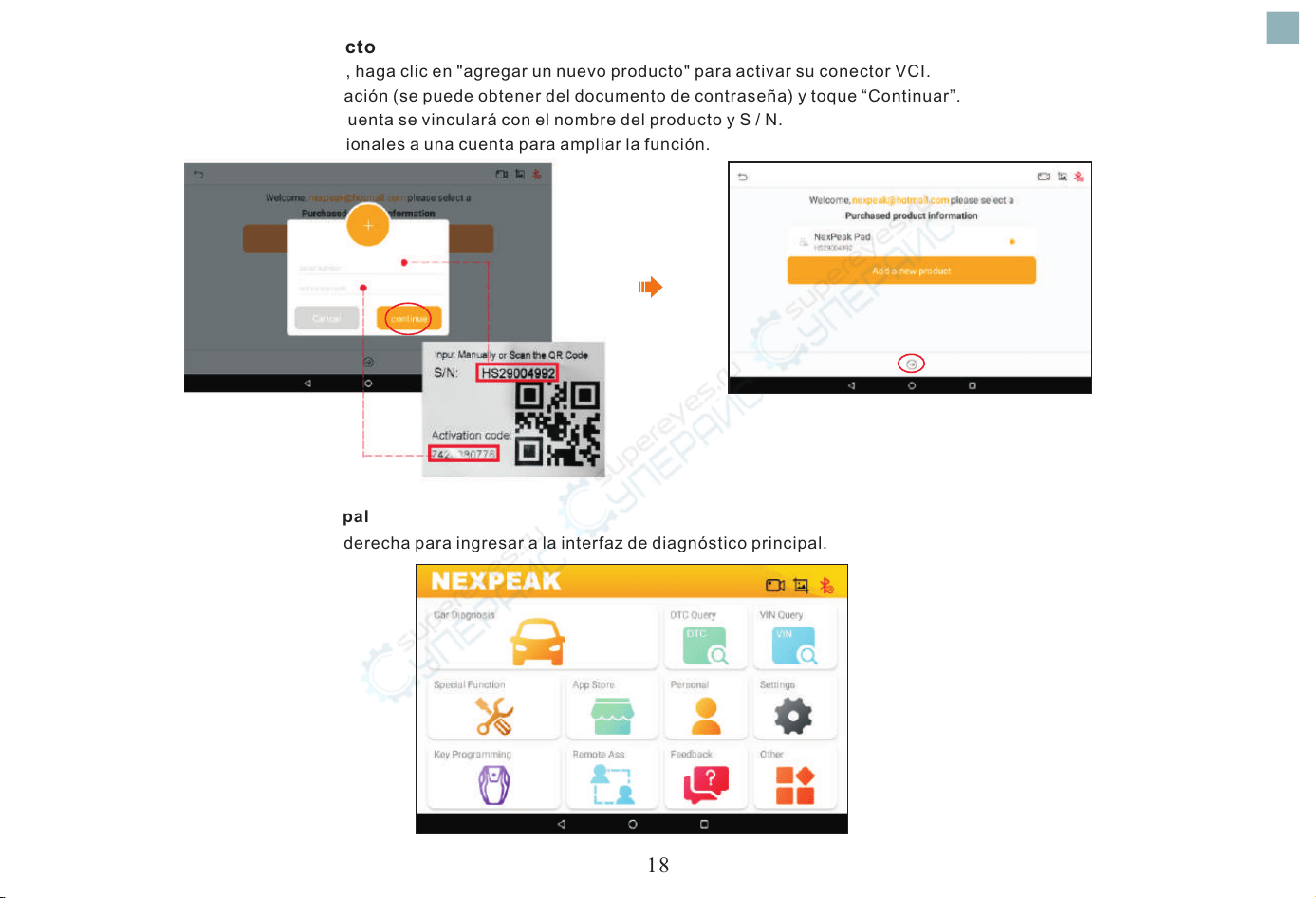
2.Añadir un nuevo producto
Continúe desde el último paso, haga clic en "agregar un nuevo producto" para activar su conector VCI.
Ingrese S / N y código de activación (se puede obtener del documento de contraseña) y toque “Continuar”.
Después de eso, verá que su cuenta se vinculará con el nombre del producto y S / N.
Puede agregar productos adicionales a una cuenta para ampliar la función.
3.Entrar en la interfaz principal
Haga clic en la flecha hacia la derecha para ingresar a la interfaz de diagnóstico principal.
ES
18
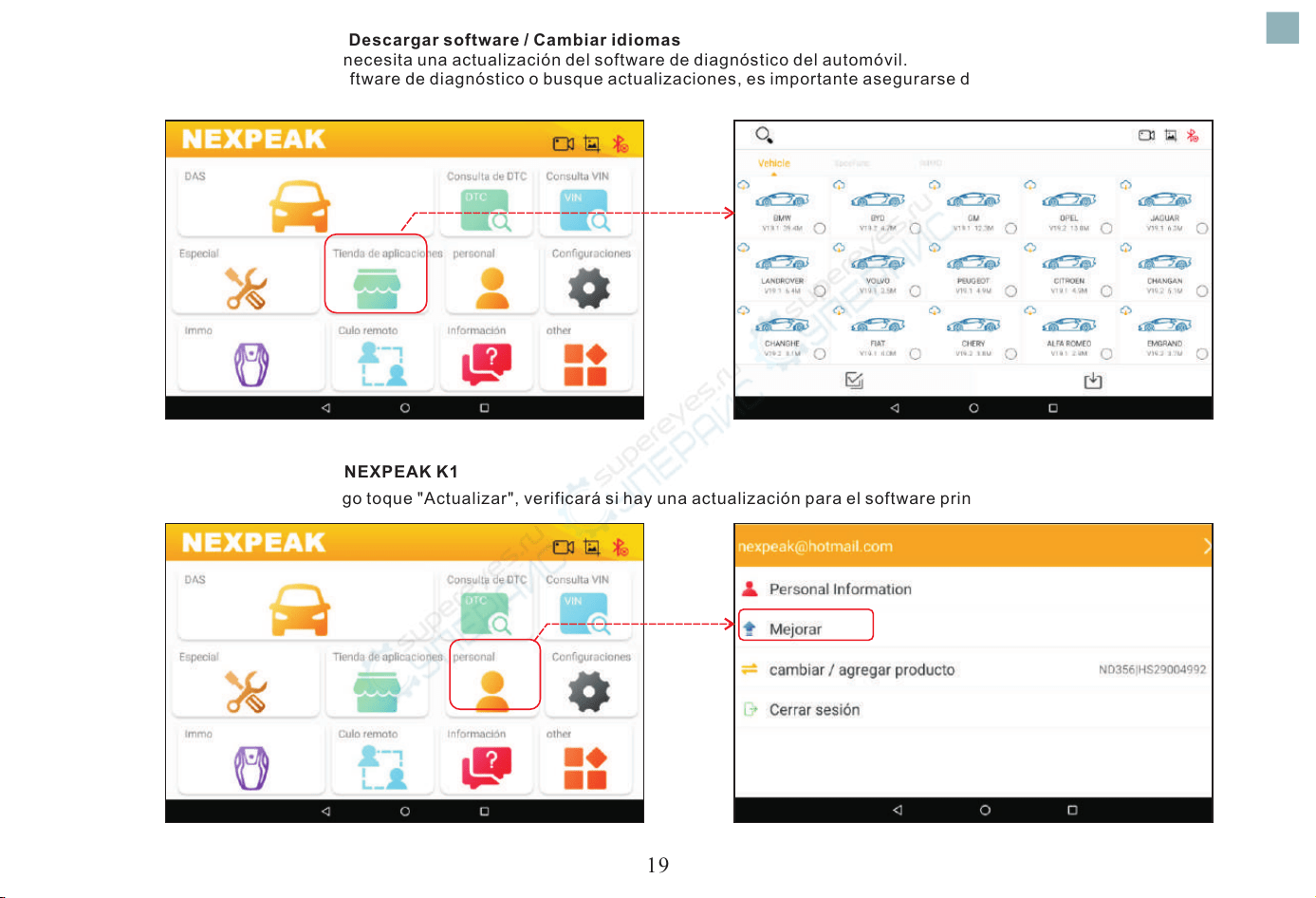
4.Comprobar actualización / Descargar software / Cambiar idiomas
Toque "App Store" y vea si se necesita una actualización del software de diagnóstico del automóvil.
Nota: Cuando descargue el software de diagnóstico o busque actualizaciones, es importante asegurarse de que el teléfono tenga una
conexión Wi-Fi fuerte.
Cómo actualizar el software NEXPEAK K1
Toque el icono "Personal", luego toque "Actualizar", verificará si hay una actualización para el software principal
ES
19
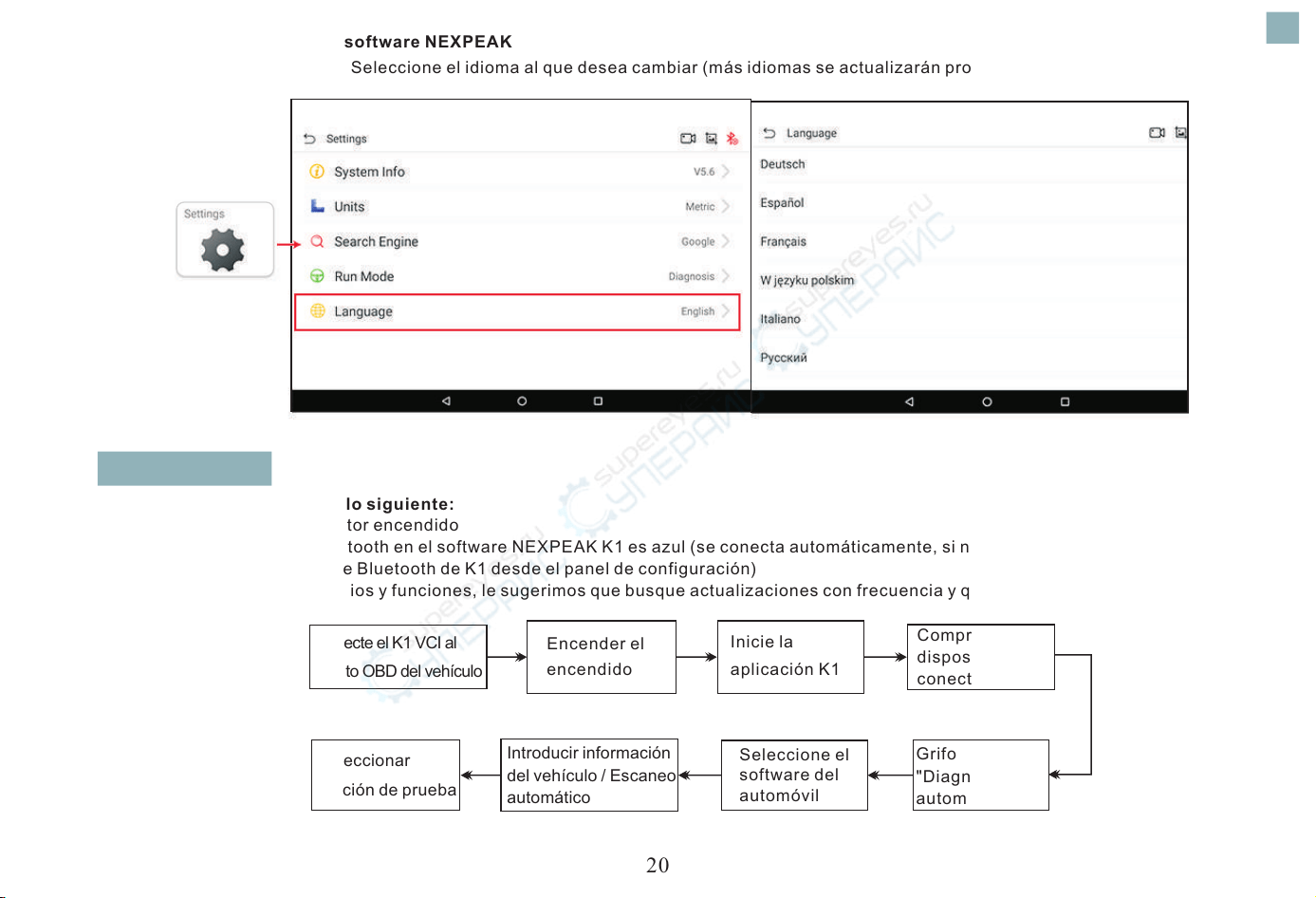
Cómo cambiar el idioma del software NEXPEAK
Toque configuración - Idioma - Seleccione el idioma al que desea cambiar (más idiomas se actualizarán pronto ...)
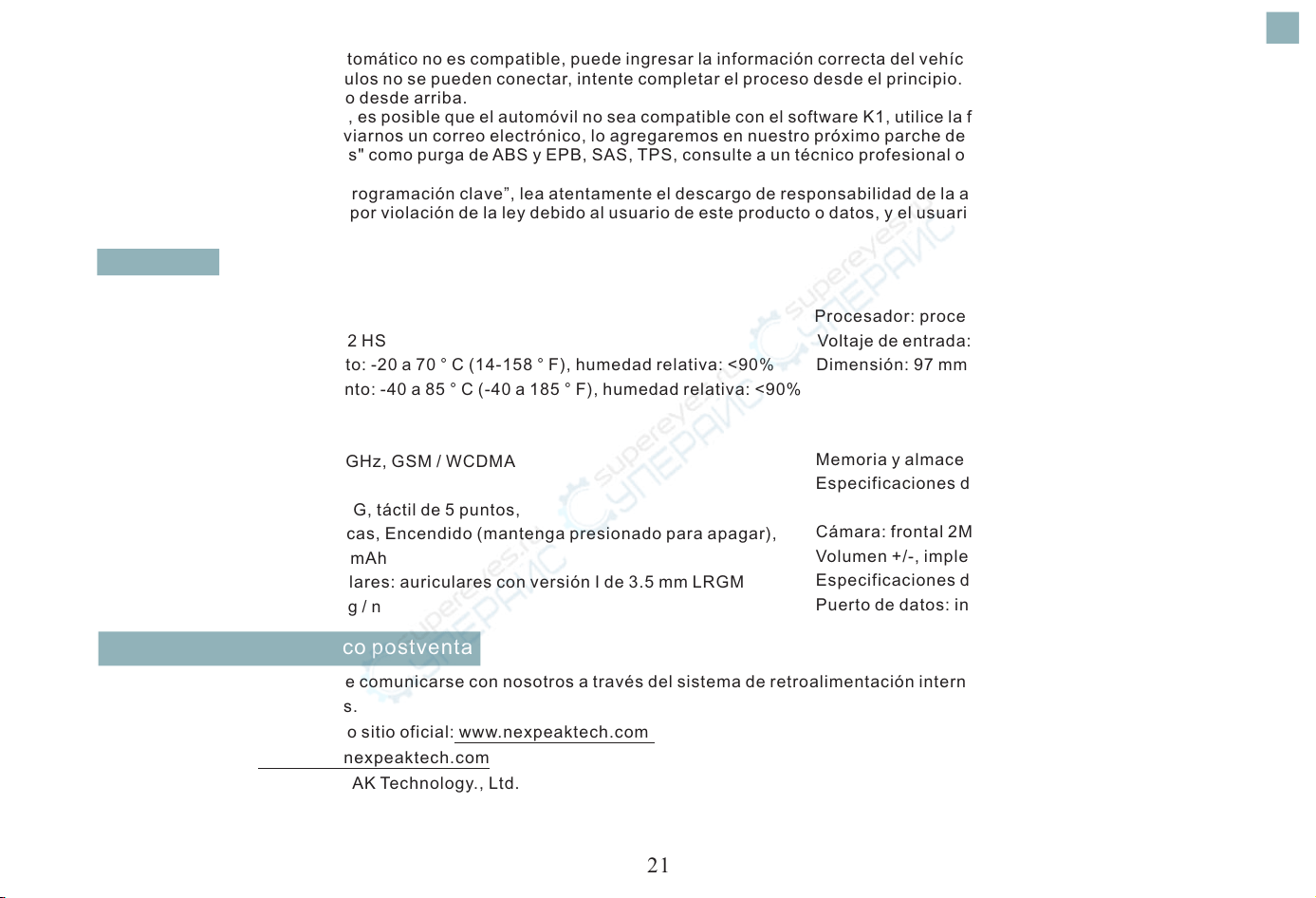
Iniciar diagnóstico
Antes de diagnosticar, haga lo siguiente:
Encienda el encendido / motor encendido
Verifique si el ícono de Bluetooth en el software NEXPEAK K1 es azul (se conecta automáticamente, si no, haga clic en el icono buscará la
sincronización, no empareje Bluetooth de K1 desde el panel de configuración)
Para disfrutar de más servicios y funciones, le sugerimos que busque actualizaciones con frecuencia y que se mantenga sincronizado con
el último software.
Encender el
encendido
Inicie la
aplicación K1
Compruebe si el
dispositivo está
conectado
Grifo
"Diagnóstico del
automóvil”
Seleccione el
software del
automóvil
Introducir información
del vehículo / Escaneo
automático
Seleccionar
función de prueba
Conecte el K1 VCI al
puerto OBD del vehículo
◆
◆
◆
ES
20
Notas:
1. Si la función de escaneo automático no es compatible, puede ingresar la información correcta del vehículo para obtener el diagnóstico.
2. Si encuentra que los vehículos no se pueden conectar, intente completar el proceso desde el principio. Desenchufe el dispositivo del
vehículo y comience el proceso desde arriba.
Si el proceso anterior aún falla, es posible que el automóvil no sea compatible con el software K1, utilice la función de comentarios internos
para enviarnos sus datos o enviarnos un correo electrónico, lo agregaremos en nuestro próximo parche de actualización.
3. Para "Funciones especiales" como purga de ABS y EPB, SAS, TPS, consulte a un técnico profesional o según las pautas del manual de
mantenimiento del vehículo.
4. Para la función IMMO de “Programación clave”, lea atentamente el descargo de responsabilidad de la aplicación, nuestra empresa no asume
ninguna responsabilidad legal por violación de la ley debido al usuario de este producto o datos, y el usuario asume todas las consecuencias.
Adaptador NEXPEAK K1 VCI
Sistema operativo: Android Procesador: procesador ARM Cortex de 32 bits
Comunicaciones: Bluetooth 4.2 HS Voltaje de entrada: DC 9 ~ 18V
Temperatura de funcionamiento: -20 a 70 ° C (14-158 ° F), humedad relativa: <90% Dimensión: 97 mm * 49 mm * 27 mm
Temperatura de almacenamiento: -40 a 85 ° C (-40 a 185 ° F), humedad relativa: <90%
NEXPEAK K1 Tablet
Procesador: A7 quad-core 1.3GHz, GSM / WCDMA
Tamaño: 260 * 181 * 20 mm
Especificaciones TP: 2.5D G + G, táctil de 5 puntos,
Número de teclas: 3 teclas físicas, Encendido (mantenga presionado para apagar),
Capacidad de la batería: 5000 mAh
Especificaciones de los auriculares: auriculares con versión I de 3.5 mm LRGM
Módulo Wi-Fi: IEEE 802.11 b / g / n
Especiación
Servicio y soporte técnico postventa
Para cualquier consulta, puede comunicarse con nosotros a través del sistema de retroalimentación interna NEXPEAK K1 o comunicarse con
nuestros distribuidores locales.
Consulte amablemente nuestro sitio oficial: www.nexpeaktech.com
Correo electrónico: support@nexpeaktech.com
Copyright reservado @NEXPEAK Technology., Ltd.
ES
Memoria y almacenamiento: 2 GB DDR3 + 32 GB EMMC
Especificaciones de la pantalla LCD: interfaz MIPI 1280
de 10.1 pulgadas
Cámara: frontal 2M / posterior 8M con linterna
Volumen +/-, implementación de software: Atrás, Inicio
Especificaciones del cargador: cargador USB 5V / 2A
Puerto de datos: interfaz tipo C
21
NEXPEAK K1 Smart Diagnostic Tablet - Benutzerhandbuch
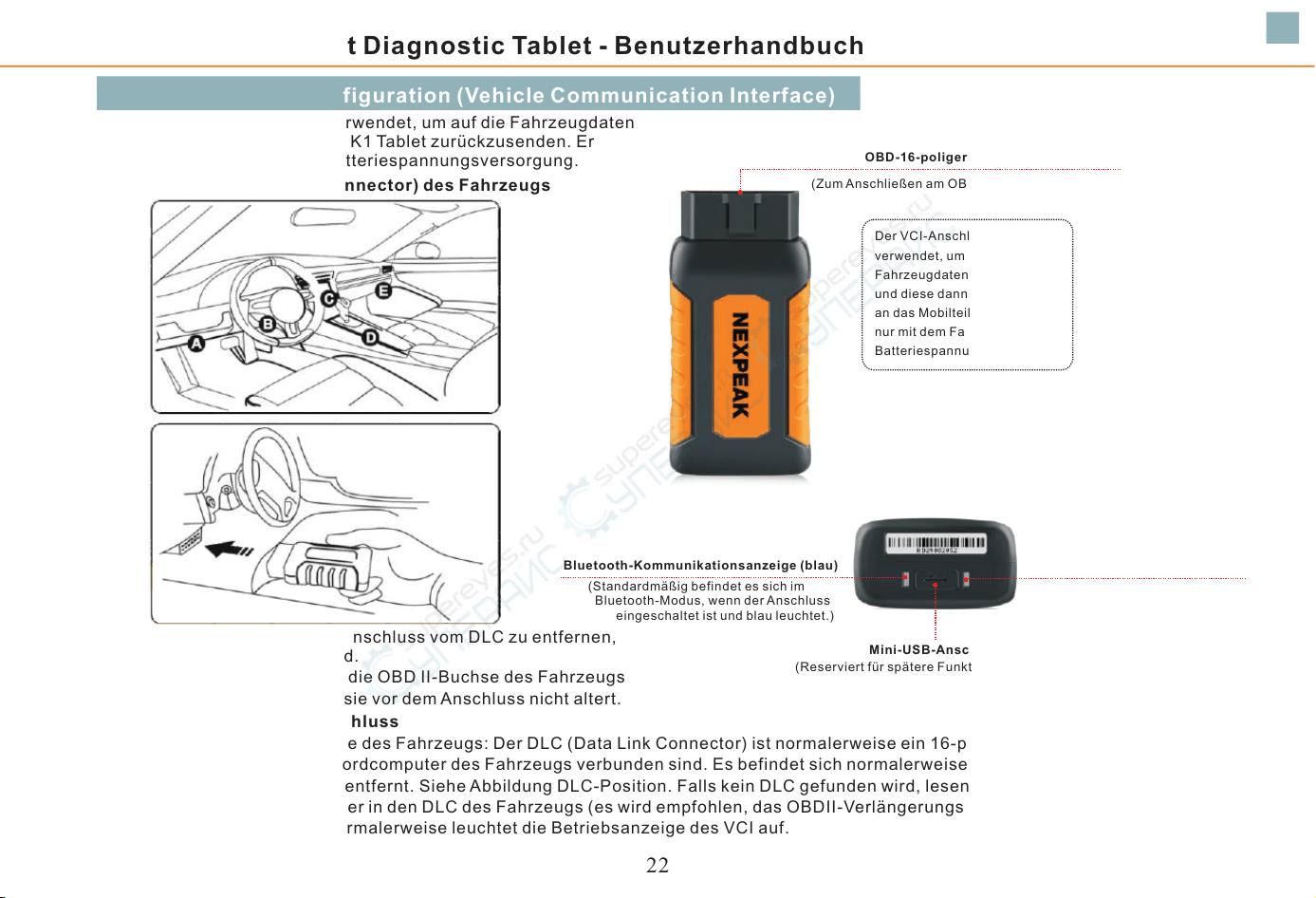
NEXPEAK K1 VCI-Konfiguration (Vehicle Communication Interface)
Der NEXPEAK K1 VCI wird verwendet, um auf die Fahrzeugdaten
zuzugreifen und Daten an das K1 Tablet zurückzusenden. Er
funktioniert nur unter 12-V-Batteriespannungsversorgung.
DLC-Standort (Data Link Connector) des Fahrzeugs
*Denken Sie daran, den VCI-Anschluss vom DLC zu entfernen,
wenn er nicht verwendet wird.
* Überprüfen und reinigen Sie die OBD II-Buchse des Fahrzeugs
und stellen Sie sicher, dass sie vor dem Anschluss nicht altert.
1. Suchen Sie die DLC-Buchse des Fahrzeugs: Der DLC (Data Link Connector) ist normalerweise ein 16-poliger Anschluss, an dem
Diagnosecodeleser mit dem Bordcomputer des Fahrzeugs verbunden sind. Es befindet sich normalerweise auf der Fahrerseite, etwa 30 cm von
der Mitte des Armaturenbretts entfernt. Siehe Abbildung DLC-Position. Falls kein DLC gefunden wird, lesen Sie bitte das Autoreparaturhandbuch.
2. Stecken Sie den VCI-Stecker in den DLC des Fahrzeugs (es wird empfohlen, das OBDII-Verlängerungskabel zu verwenden, um den DLC
und den VCI zu verbinden). Normalerweise leuchtet die Betriebsanzeige des VCI auf.
OBD-16-poliger Stecker
(Zum Anschließen am OBD II DLC des Fahrzeugs.)
Der VCI-Anschluss wird
verwendet, um auf die
Fahrzeugdaten zuzugreifen
und diese dann über Bluetooth
an das Mobilteil zu senden, das
nur mit dem Fahrzeug mit 12 V
Batteriespannung funktioniert
Betriebsanzeige (rot)
(Sie leuchtet auf, während der
VCI-Anschluss an den DLC des
Fahrzeugs angeschlossen ist.)
Bluetooth-Kommunikationsanzeige (blau)
(Standardmäßig befindet es sich im
Bluetooth-Modus, wenn der Anschluss
eingeschaltet ist und blau leuchtet.)
Mini-USB-Anschluss
(Reserviert für spätere Funktionserweiterung.)
DE
Installieren Sie den VCI-Anschluss
22
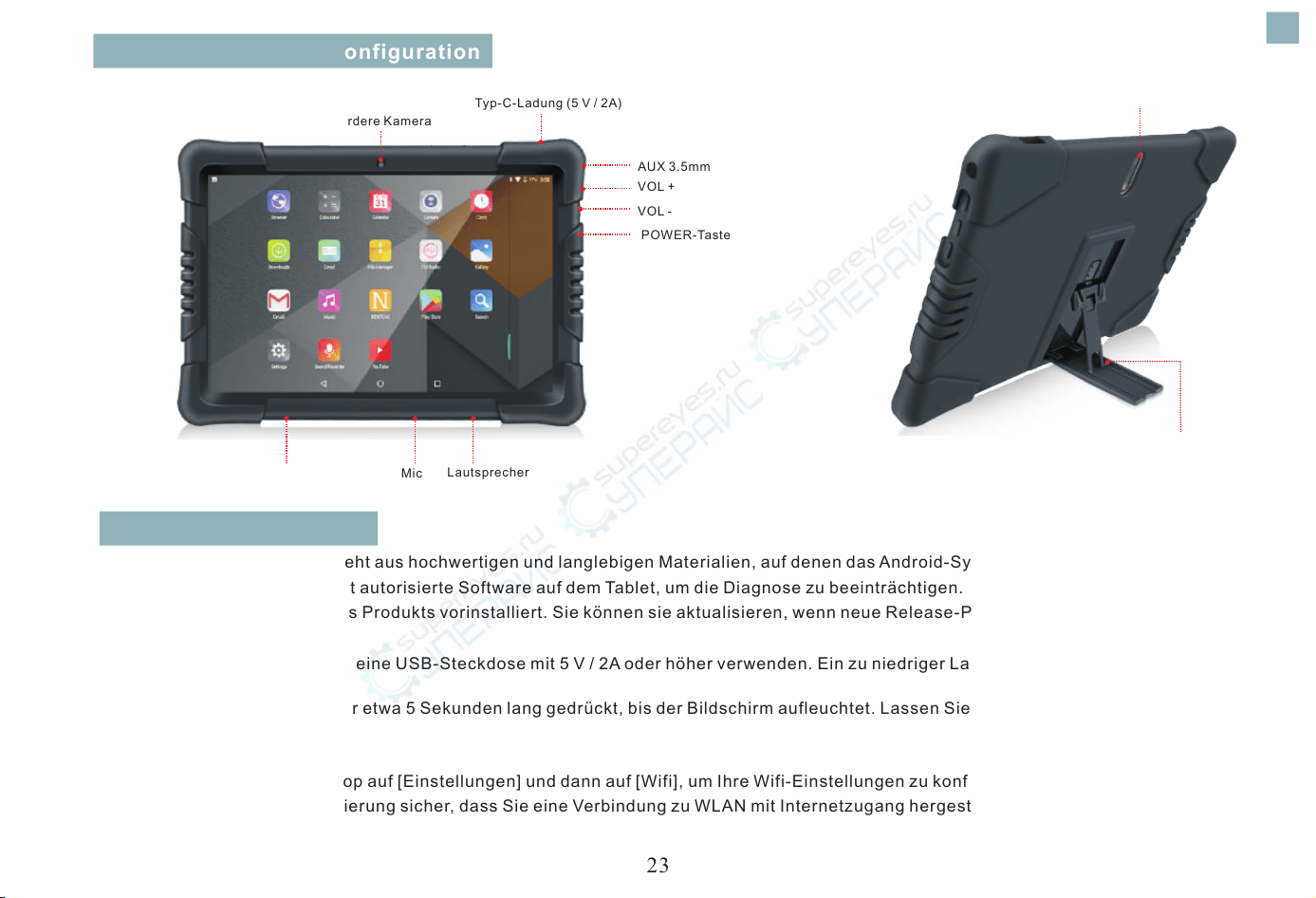
NEXPEAK K1 Tablet-Konfiguration
4-stufiger Einstellhalter
Hauptkamera
Vordere Kamera
Typ-C-Ladung (5 V / 2A)
AUX 3.5mm
VOL +
VOL -
POWER-Taste
Lautsprecher Lautsprecher
Mic
ÜBER NEXPEAK K1 Tablet
Das NEXPEAK K1 Tablet besteht aus hochwertigen und langlebigen Materialien, auf denen das Android-System vorinstalliert ist. Bitte
installieren Sie nicht viele nicht autorisierte Software auf dem Tablet, um die Diagnose zu beeinträchtigen. Die K1-Diagnosesoftware ist nach
erfolgreicher Registrierung des Produkts vorinstalliert. Sie können sie aktualisieren, wenn neue Release-Patches vorhanden sind.
Aufladen und Starten
Stellen Sie sicher, dass Sie eine USB-Steckdose mit 5 V / 2A oder höher verwenden. Ein zu niedriger Ladeadapter kann zu einem
unmöglichen Laden führen
Halten Sie den Netzschalter etwa 5 Sekunden lang gedrückt, bis der Bildschirm aufleuchtet. Lassen Sie ihn dann los und das Tablet wird
eingeschaltet.
Wi-Fi einrichten
Klicken Sie auf dem Desktop auf [Einstellungen] und dann auf [Wifi], um Ihre Wifi-Einstellungen zu konfigurieren.
Stellen Sie vor der Registrierung sicher, dass Sie eine Verbindung zu WLAN mit Internetzugang hergestellt haben.
◆
◆
◆
◆
DE
23
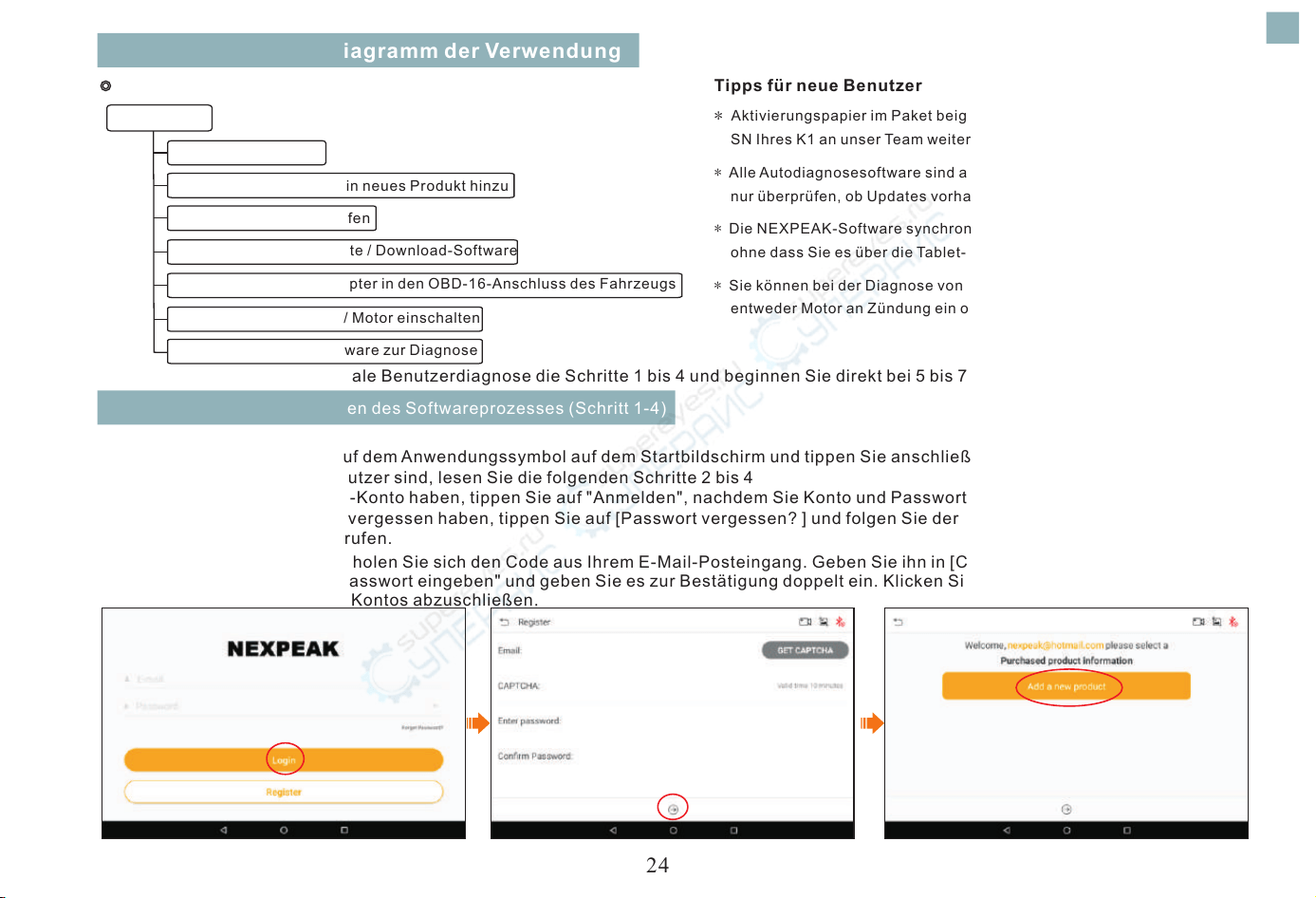
NEXPEAK K1 Flussdiagramm der Verwendung
Für neue Benutzer
1
2
3
4
5
6
7
App starten
Account registrieren
Fügen Sie dem Konto ein neues Produkt hinzu
Hauptschnittstelle aufrufen
Überprüfen Sie die Update / Download-Software
Stecken Sie den K1-Adapter in den OBD-16-Anschluss des Fahrzeugs
Fahrzeuge einschalten / Motor einschalten
Starten Sie die Autosoftware zur Diagnose
Tipps für neue Benutzer
Aktivierungspapier im Paket beigefügt. Falls verloren, geben Sie bitte die
*
SN Ihres K1 an unser Team weiter.
* Alle Autodiagnosesoftware sind auf dem Tablet vorinstalliert. Sie müssen
nur überprüfen, ob Updates vorhanden sind.
* Die NEXPEAK-Software synchronisiert das Bluetooth-Signal automatisch,
ohne dass Sie es über die Tablet-Einstellungen koppeln müssen
* Sie können bei der Diagnose von Fahrzeugen zwei Modi verwenden,
entweder Motor an Zündung ein oder Motor aus Zündung ein
*Überspringen Sie für die normale Benutzerdiagnose die Schritte 1 bis 4 und beginnen Sie direkt bei 5 bis 7.
Registrieren und Herunterladen des Softwareprozesses (Schritt 1-4)
1.Account registrieren
App starten: Registerkarte auf dem Anwendungssymbol auf dem Startbildschirm und tippen Sie anschließend auf „Registrieren“.
a) Wenn Sie ein neuer Benutzer sind, lesen Sie die folgenden Schritte 2 bis 4
b) Wenn Sie ein NEXPEAK-Konto haben, tippen Sie auf "Anmelden", nachdem Sie Konto und Passwort direkt eingegeben haben.
c) Wenn Sie das Passwort vergessen haben, tippen Sie auf [Passwort vergessen? ] und folgen Sie der Eingabeaufforderung auf dem
Bildschirm, um sie abzurufen.
Füllen Sie die [E-Mail] aus und holen Sie sich den Code aus Ihrem E-Mail-Posteingang. Geben Sie ihn in [CAPTCHA] ein.
Setzen Sie Ihr Passwort auf "Passwort eingeben" und geben Sie es zur Bestätigung doppelt ein. Klicken Sie dann auf das Rechtspfeilsymbol,
um die Erstellung eines neuen Kontos abzuschließen.
DE
24
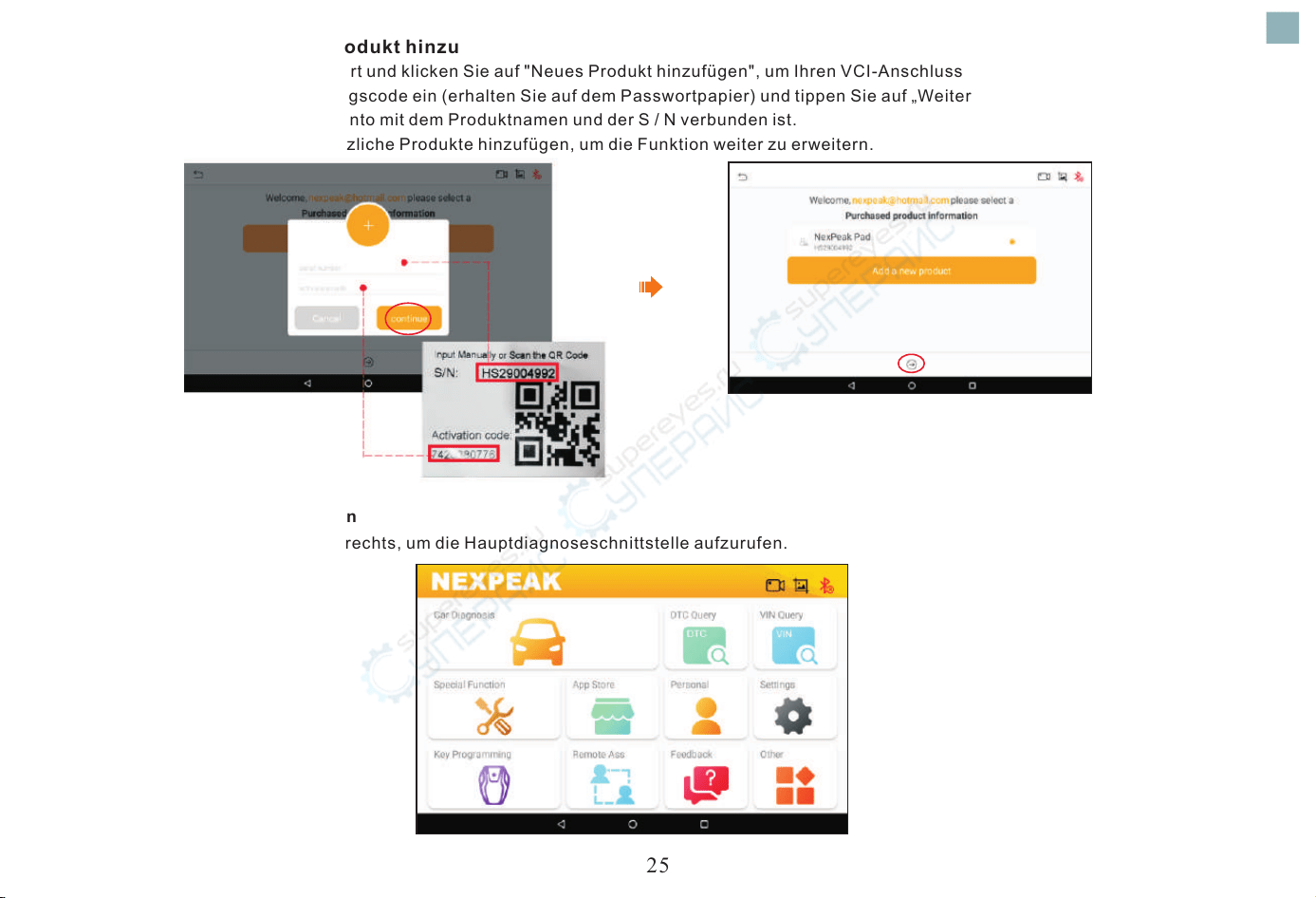
2.Fügen Sie ein neues Produkt hinzu
Fahren Sie im letzten Schritt fort und klicken Sie auf "Neues Produkt hinzufügen", um Ihren VCI-Anschluss zu aktivieren.
Geben Sie S / N und Aktivierungscode ein (erhalten Sie auf dem Passwortpapier) und tippen Sie auf „Weiter“.
Danach sehen Sie, dass Ihr Konto mit dem Produktnamen und der S / N verbunden ist.
Sie können einem Konto zusätzliche Produkte hinzufügen, um die Funktion weiter zu erweitern.
3.Hauptschnittstelle aufrufen
Klicken Sie auf den Pfeil nach rechts, um die Hauptdiagnoseschnittstelle aufzurufen.
DE
25
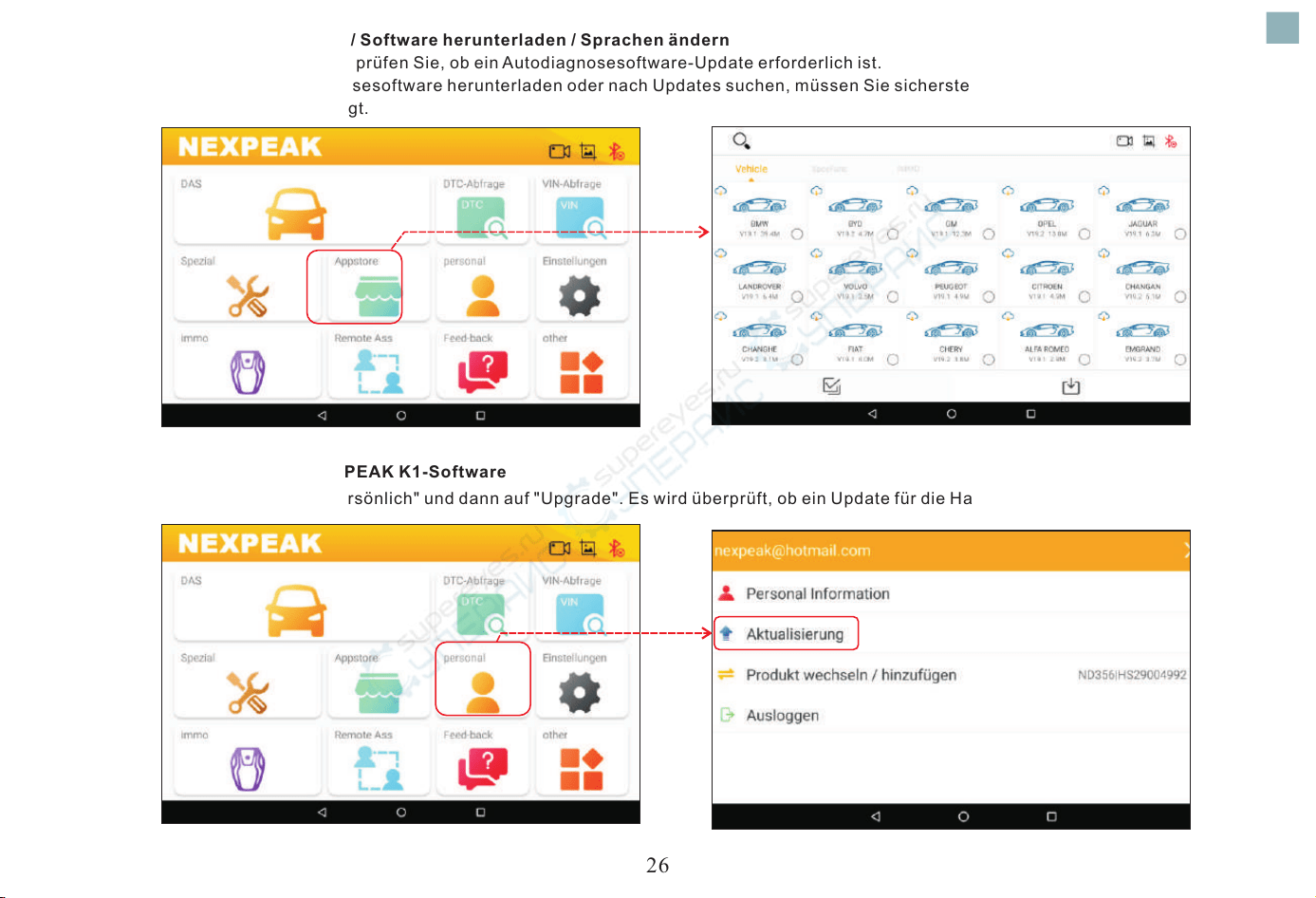
4.Überprüfen Sie das Update / Software herunterladen / Sprachen ändern
Tippen Sie auf „App Store“ und prüfen Sie, ob ein Autodiagnosesoftware-Update erforderlich ist.
Hinweis: Wenn Sie die Diagnosesoftware herunterladen oder nach Updates suchen, müssen Sie sicherstellen, dass das Mobilteil über eine
starke Wi-Fi-Verbindung verfügt.
So aktualisieren Sie die NEXPEAK K1-Software
Tippen Sie auf das Symbol "Persönlich" und dann auf "Upgrade". Es wird überprüft, ob ein Update für die Hauptsoftware vorhanden ist
DE
26
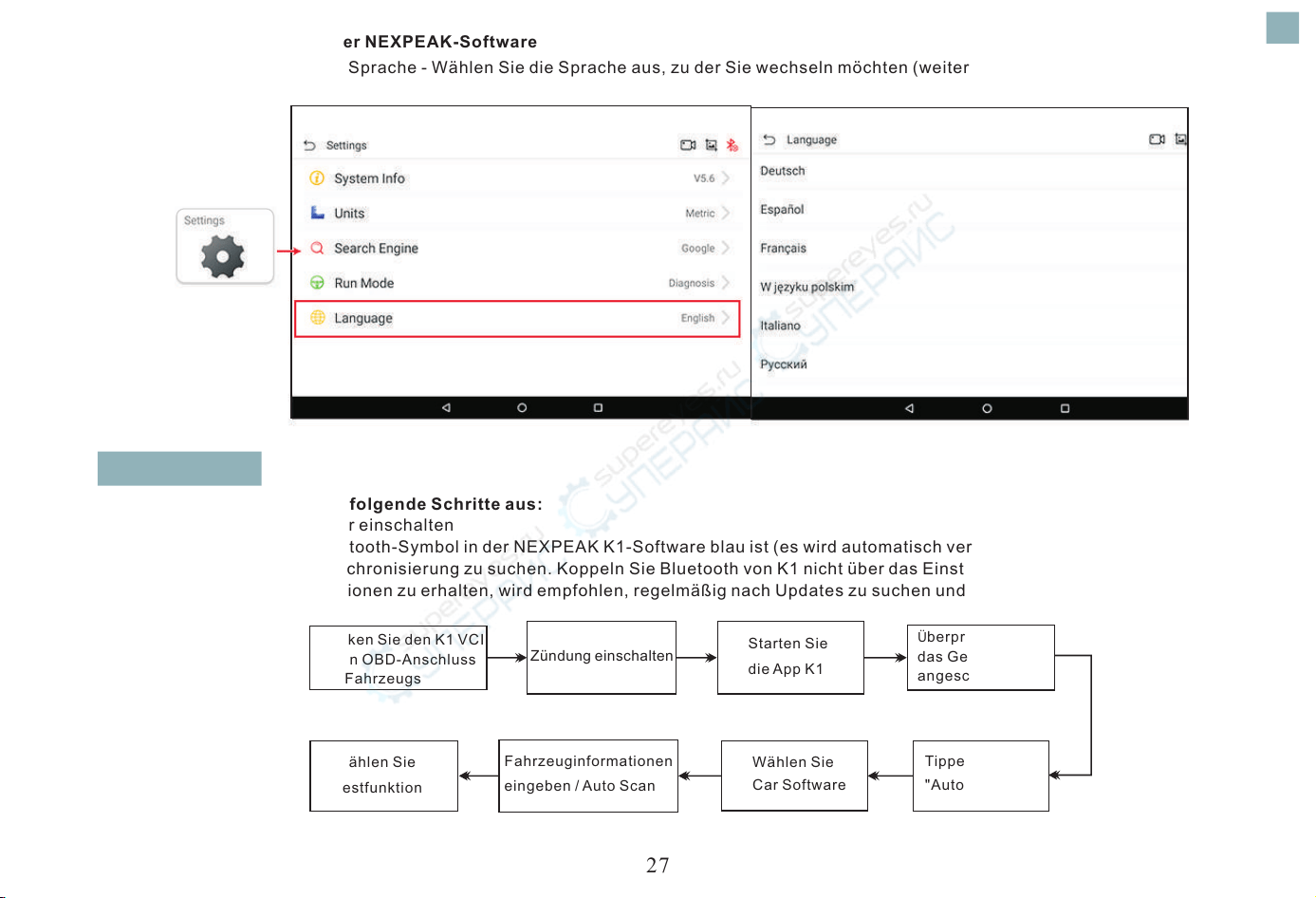
So ändern Sie die Sprache der NEXPEAK-Software
Tippen Sie auf Einstellungen - Sprache - Wählen Sie die Sprache aus, zu der Sie wechseln möchten (weitere Sprachen werden in
Kürze aktualisiert…).
Diagnose starten
Führen Sie vor der Diagnose folgende Schritte aus:
Zündung einschalten / Motor einschalten
Überprüfen Sie, ob das Bluetooth-Symbol in der NEXPEAK K1-Software blau ist (es wird automatisch verbunden. Wenn nicht, klicken Sie
auf das Symbol, um die Synchronisierung zu suchen. Koppeln Sie Bluetooth von K1 nicht über das Einstellungsfeld.)
Um mehr Service und Funktionen zu erhalten, wird empfohlen, regelmäßig nach Updates zu suchen und mit der neuesten Software
synchron zu bleiben.
Zündung einschalten
Starten Sie
die App K1
Überprüfen Sie, ob
das Gerät
angeschlossen ist
Tippen Sie auf
"Autodiagnose".
Wählen Sie
Car Software
Fahrzeuginformationen
eingeben / Auto Scan
Wählen Sie
Testfunktion
Stecken Sie den K1 VCI
in den OBD-Anschluss
des Fahrzeugs
◆
◆
◆
DE
27
Anmerkungen:
1. Wenn die Auto-Scan-Funktion nicht unterstützt wird, können Sie die richtigen Fahrzeuginformationen eingeben, um eine Diagnose zu
erhalten.
2. Wenn Sie feststellen, dass Fahrzeuge keine Verbindung herstellen können, versuchen Sie bitte, den Vorgang von Anfang an zu
wiederholen. Trennen Sie das Gerät vom Fahrzeug und starten Sie den Vorgang von oben.
Wenn der oben genannte Vorgang immer noch fehlschlägt, wird das Auto möglicherweise nicht von der K1-Software unterstützt. Verwenden
Sie die interne Feedback-Funktion, um uns Ihre Daten zu senden, oder senden Sie uns eine E-Mail. Wir werden sie unserem nächsten
Upgrade-Patch hinzufügen.
3. Informationen zu „Sonderfunktionen“ wie ABS-Entlüftung und EPB, SAS, TPS erhalten Sie von einem professionellen Techniker oder
gemäß den Richtlinien des Fahrzeugwartungshandbuchs.
4. Für die IMMO-Funktion „Schlüsselprogrammierung“ lesen Sie bitte den Haftungsausschluss in der App. Unser Unternehmen übernimmt
keine rechtliche Verantwortung für Gesetzesverstöße aufgrund des Benutzers dieses Produkts oder dieser Daten und der Benutzer trägt alle
Konsequenzen.
NEXPEAK K1 VCI Adapter
Betriebssystem: Android Prozessor: ARM 32-Bit-Cortex-Prozessor
Kommunikation: Bluetooth 4.2 HS Eingangsspannung: DC 9 ~ 18V
Betriebstemperatur: -20 bis 70 ° C (14-158 ° F), relative Luftfeuchtigkeit: <90% Abmessung: 97 mm * 49 mm * 27 mm
Lagertemperatur: -40 bis 85 ° C (-40 bis 185 ° F), relative Luftfeuchtigkeit: <90%
NEXPEAK K1 Tablet
Prozessor: A7 Quad-Core 1,3 GHz, GSM / WCDMA Memory and storage: 2GB DDR3 +32GB EMMC
Größe: 260 * 181 * 20 mm LCD specifications: 10.1 inch 1280 MIPI interface
TP-Spezifikationen: 2.5D G + G, 5-Punkt-Berührung, Camera: front 2M / back 8M with flash light
Anzahl der Tasten: 3 physische Tasten, Power (langes Drücken zum Ausschalten), Volume +/-, software implementation: Back, Home
Batteriekapazität: 5000mAh Charger specifications: 5V / 2A USB charger
Kopfhörerspezifikationen: 3,5-mm-I-Headset LRGM Data Port: type-C interface
Wi-Fi-Modul: IEEE 802.11 b / g / n
Speziation
Service und technischer Kundendienst
Bei Fragen können Sie uns über das interne Feedback-System NEXPEAK K1 erreichen oder sich an unsere lokalen Händler wenden.
Bitte besuchen Sie unsere offizielle Website: www.nexpeaktech.com
E-Mail: support@nexpeaktech.com
Copyright vorbehalten @NEXPEAK Technology., Ltd.
DE
28
Диагностический планшет NEXPEAK K1 Smart - Руководство пользователя
Конфигурация NEXPEAK K1 VCI (интерфейс связи с автомобилем)
NEXPEAK K1 VCI используется для доступа к данным автомобиля и отправки
данных обратно на планшет K1, он работает только при питании от батареи 12 В.
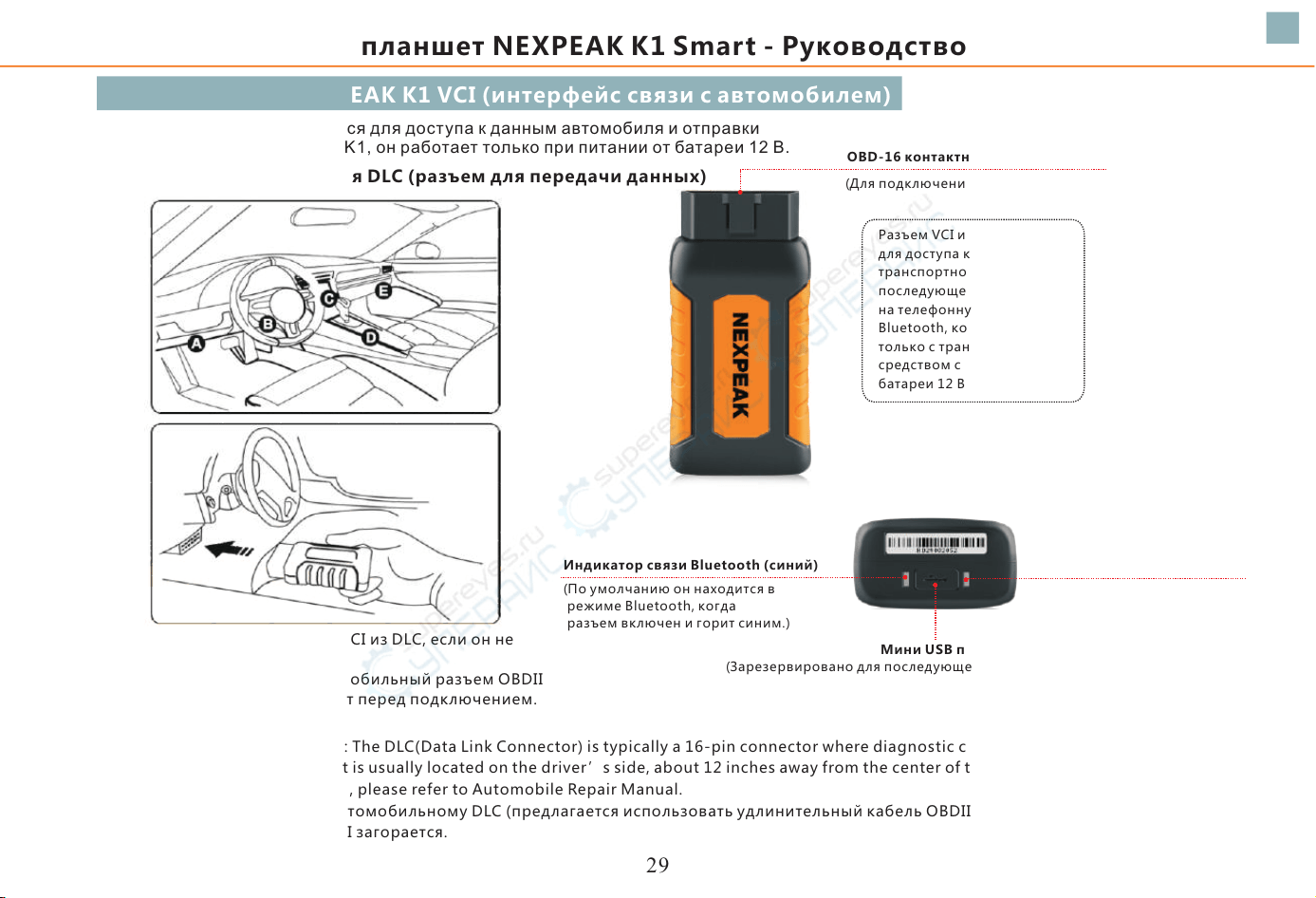
Расположение автомобиля DLC (разъем для передачи данных)
*Не забудьте удалить разъем VCI из DLC, если он не
используется.
*Проверьте и почистите автомобильный разъем OBDII
и убедитесь, что он не стареет перед подключением.
1. Locate vehicle’s DLC socket: The DLC(Data Link Connector) is typically a 16-pin connector where diagnostic code readers interface with the
vehicle’s on-board computer. It is usually located on the driver ’s side, about 12 inches away from the center of the dashboard. See Figure DLC
Location. In case no DLC is found, please refer to Automobile Repair Manual.
2. Подключите разъем VCI к автомобильному DLC (предлагается использовать удлинительный кабель OBDII для соединения DLC и VCI).
Обычно индикатор питания VCI загорается.
OBD-16 контактный разъем
(Для подключения на автомобиле OBD II DLC.)
Разъем VCI используется
для доступа к данным
транспортного средства и
последующей отправки их
на телефонную трубку через
Bluetooth, который работает
только с транспортным
средством с напряжением
батареи 12 В
Индикатор питания (красный)
(Загорается, когда разъем
VCI подключен к
автомобильному DLC.)
Индикатор связи Bluetooth (синий)
(По умолчанию он находится в
режиме Bluetooth, когда
разъем включен и горит синим.)
Мини USB порт
(Зарезервировано для последующего расширения функции.)
RU
Установите разъем VCI
29
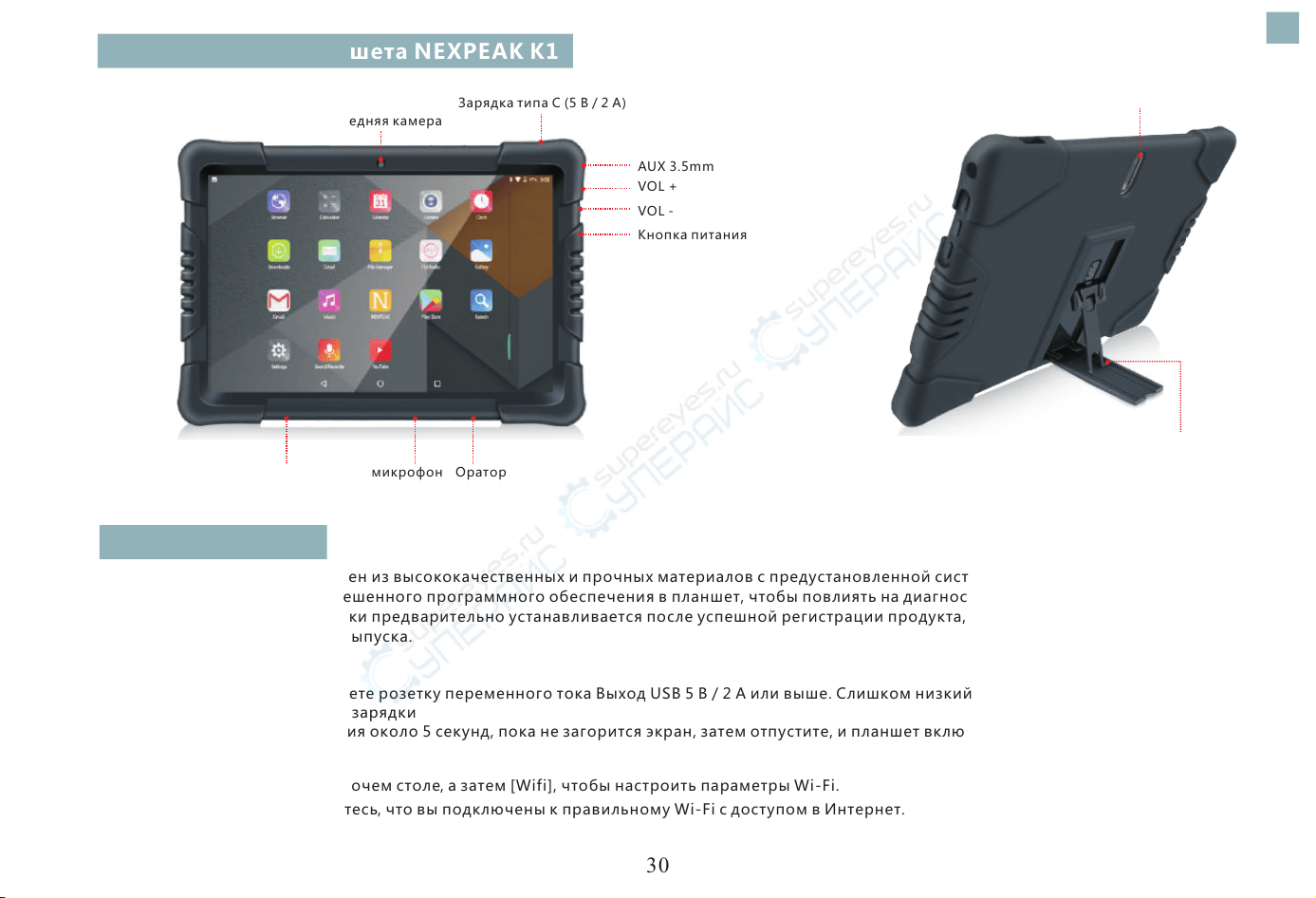
Конфигурация планшета NEXPEAK K1
4-уровневый регулирующий держатель
Основная камера
Передняя камера
Зарядка типа C (5 В / 2 А)
AUX 3.5mm
VOL +
VOL -
Кнопка питания
Оратор Оратор
микрофон
О NEXPEAK K1 Tablet
Планшет NEXPEAK K1 изготовлен из высококачественных и прочных материалов с предустановленной системой Android. Пожалуйста, не
устанавливайте много неразрешенного программного обеспечения в планшет, чтобы повлиять на диагностический опыт. Программное
обеспечение K1 для диагностики предварительно устанавливается после успешной регистрации продукта, вы можете обновить его, если
появятся новые исправления выпуска.
Как зарядить и начать
Убедитесь, что вы используете розетку переменного тока Выход USB 5 В / 2 А или выше. Слишком низкий зарядный адаптер может
привести к невозможности зарядки
Удерживайте кнопку питания около 5 секунд, пока не загорится экран, затем отпустите, и планшет включится.
Настройка Wi-Fi
Вкладка [Настройки] на рабочем столе, а затем [Wifi], чтобы настроить параметры Wi-Fi.
Перед регистрацией убедитесь, что вы подключены к правильному Wi-Fi с доступом в Интернет.
◆
◆
◆
◆
RU
30
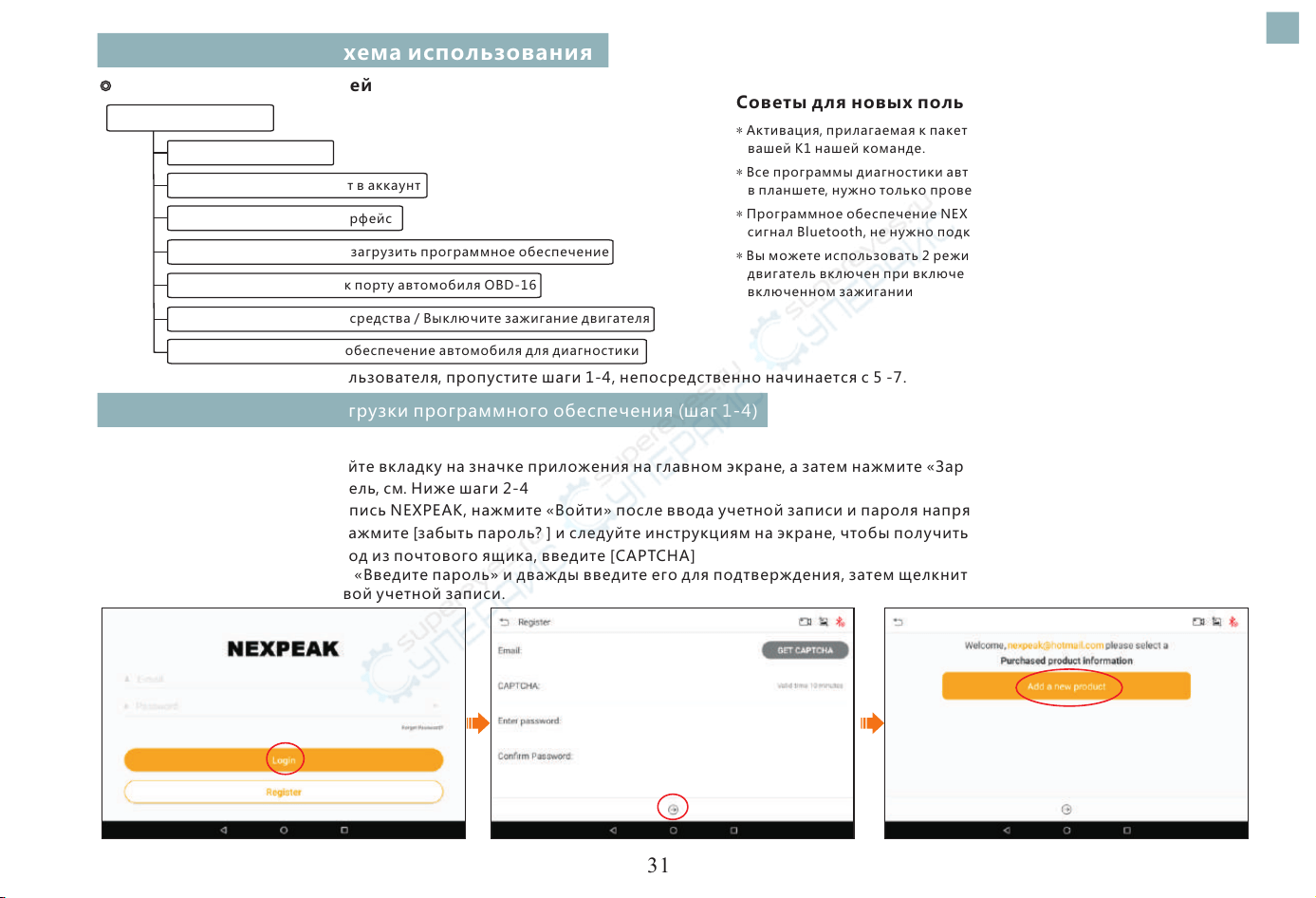
NEXPEAK K1 Блок-схема использования
Для новых пользователей
1
2
3
4
5
6
7
Запустить приложение
Регистрация Аккаунта
Добавить новый продукт в аккаунт
Войдите в основной интерфейс
Проверить обновление / загрузить программное обеспечение
Подключите адаптер K1 к порту автомобиля OBD-16
Включите Транспортные средства / Выключите зажигание двигателя
Запустить программное обеспечение автомобиля для диагностики
Советы для новых пользователей
* Активация, прилагаемая к пакету, в случае утери, предоставьте SN
вашей K1 нашей команде.
* Все программы диагностики автомобиля предварительно установлены
в планшете, нужно только проверить, есть ли обновления.
* Программное обеспечение NEXPEAK автоматически синхронизирует
сигнал Bluetooth, не нужно подключать его из настроек планшета
* Вы можете использовать 2 режима при диагностике автомобилей:
двигатель включен при включенном зажигании или выключен при
включенном зажигании
для диагностики обычного пользователя, пропустите шаги 1-4, непосредственно начинается с 5 -7.
*
Процесс регистрации и загрузки программного обеспечения (шаг 1-4)
1.Регистрация Аккаунта
Запустите приложение: откройте вкладку на значке приложения на главном экране, а затем нажмите «Зарегистрироваться».
a) Если вы новый пользователь, см. Ниже шаги 2-4
b) Если у вас есть учетная запись NEXPEAK, нажмите «Войти» после ввода учетной записи и пароля напрямую.
c) Если вы забыли пароль, нажмите [забыть пароль? ] и следуйте инструкциям на экране, чтобы получить его.
Заполните [email] и получите код из почтового ящика, введите [CAPTCHA]
Установите свой пароль в поле «Введите пароль» и дважды введите его для подтверждения, затем щелкните значок со стрелкой вправо,
чтобы завершить создание новой учетной записи.
RU
31
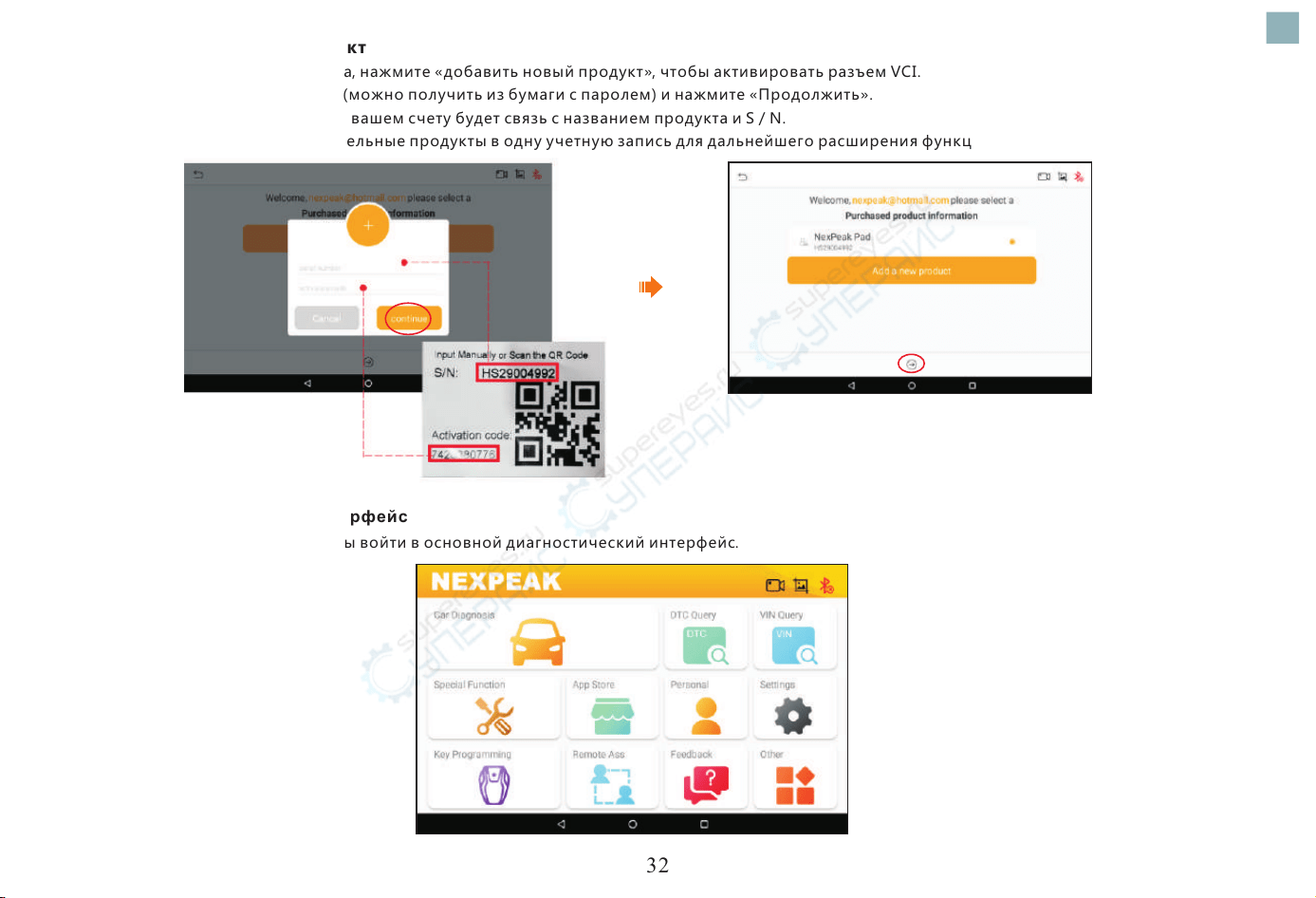
2. Добавить новый продукт
Продолжите с последнего шага, нажмите «добавить новый продукт», чтобы активировать разъем VCI.
Введите S / N и код активации (можно получить из бумаги с паролем) и нажмите «Продолжить».
После этого вы увидите, что на вашем счету будет связь с названием продукта и S / N.
Вы можете добавить дополнительные продукты в одну учетную запись для дальнейшего расширения функции.
3. Войдите в основной интерфейс
Нажмите стрелку вправо, чтобы войти в основной диагностический интерфейс.
RU
32
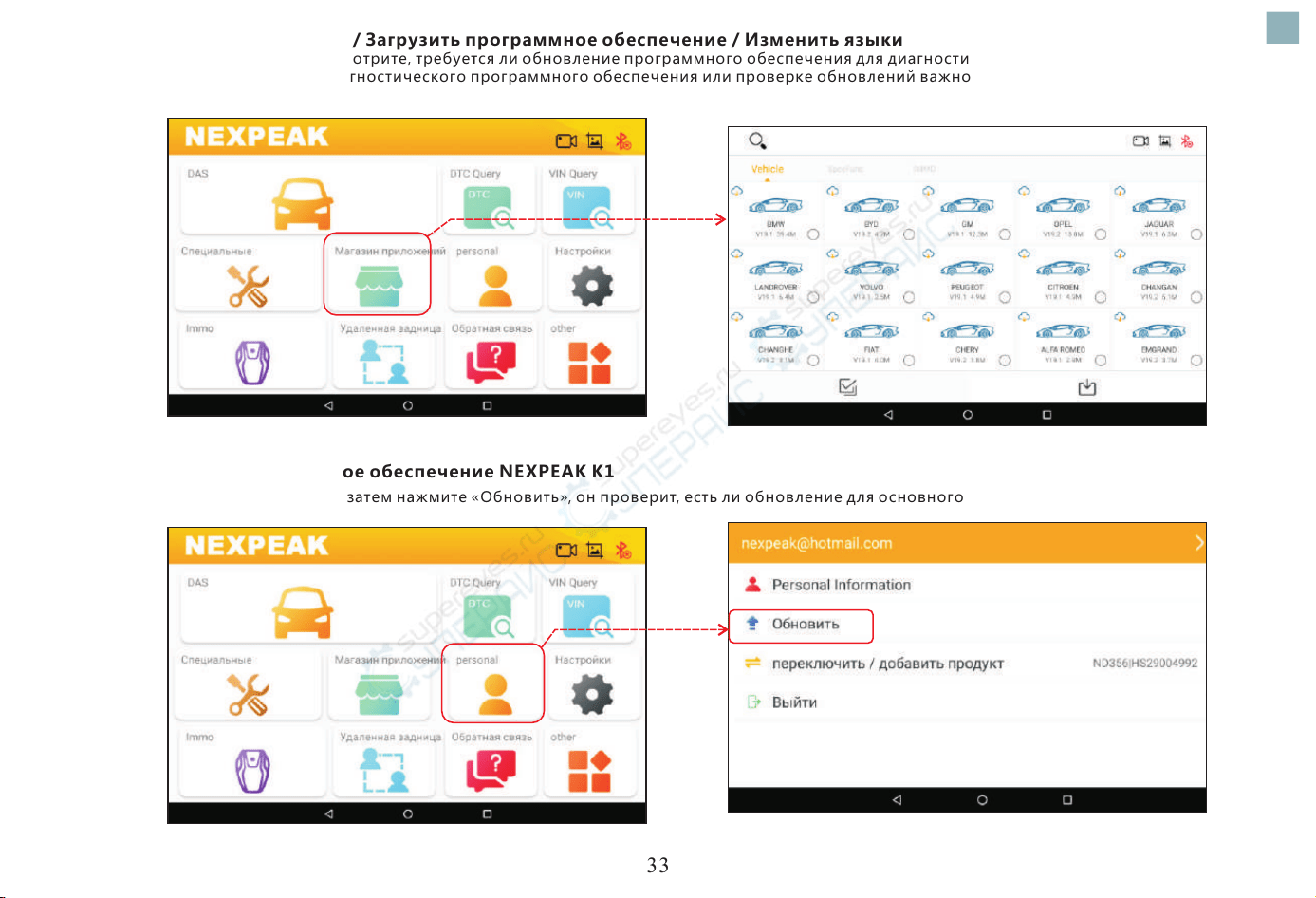
4. Проверить обновление / Загрузить программное обеспечение / Изменить языки
Нажмите на «App Store» и посмотрите, требуется ли обновление программного обеспечения для диагностики автомобиля.
Примечание. При загрузке диагностического программного обеспечения или проверке обновлений важно убедиться, что телефон имеет
надежное соединение Wi-Fi.
Как обновить программное обеспечение NEXPEAK K1
Нажмите на значок «Личный», затем нажмите «Обновить», он проверит, есть ли обновление для основного программного обеспечения.
RU
33
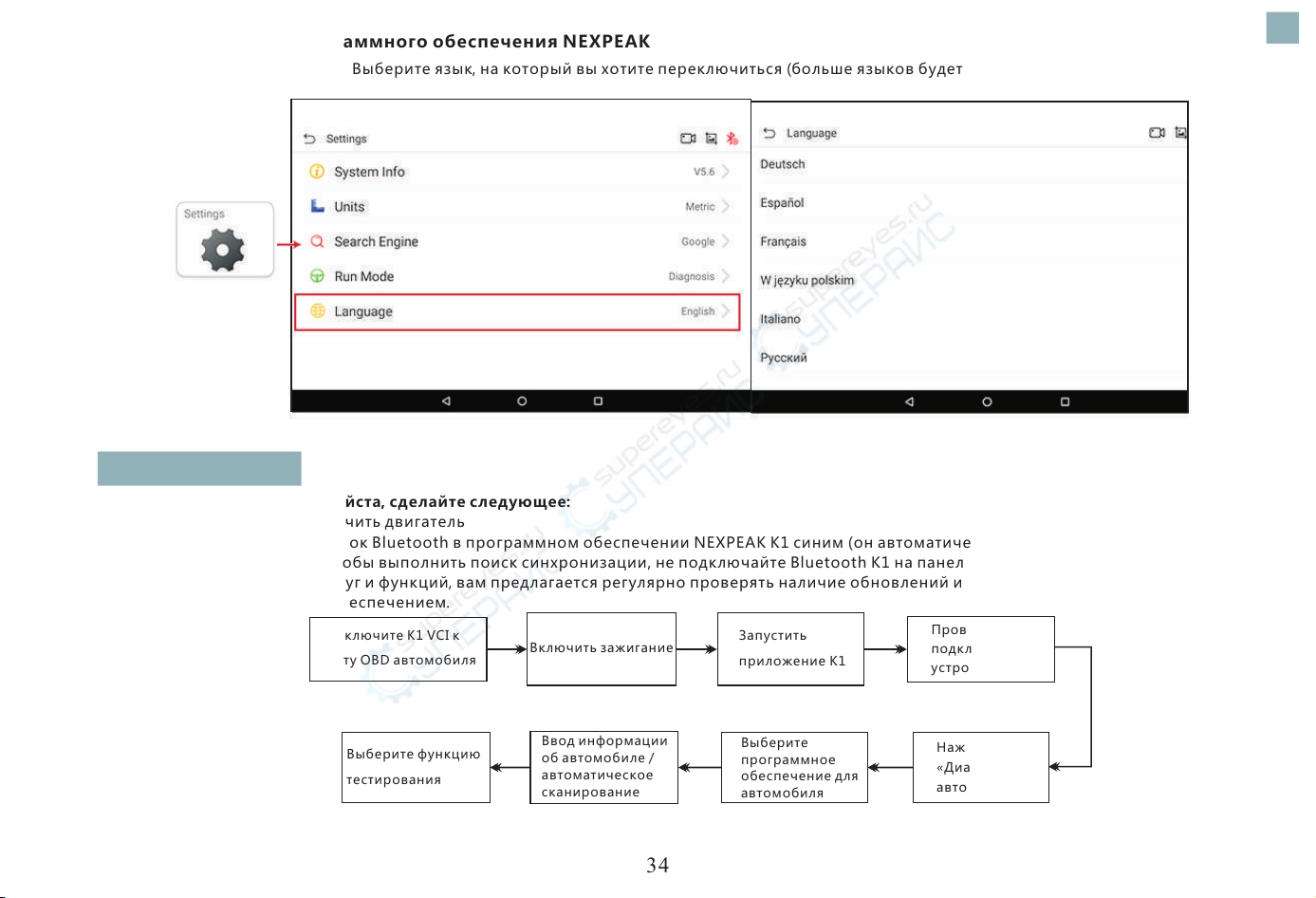
Как изменить язык программного обеспечения NEXPEAK
Нажмите на настройки - Язык - Выберите язык, на который вы хотите переключиться (больше языков будет обновлено в ближайшее время ...)
Начать диагностику
Перед диагностикой, пожалуйста, сделайте следующее:
Включить зажигание / включить двигатель
Проверьте, является ли значок Bluetooth в программном обеспечении NEXPEAK K1 синим (он автоматически подключается, в противном
случае щелкните значок, чтобы выполнить поиск синхронизации, не подключайте Bluetooth K1 на панели настроек)
Чтобы получить больше услуг и функций, вам предлагается регулярно проверять наличие обновлений и поддерживать синхронизацию с
новейшим программным обеспечением.
Включить зажигание
Запустить
приложение K1
Проверьте,
подключено ли
устройство
Нажмите
«Диагностика
автомобиля»
Выберите
программное
обеспечение для
автомобиля
Ввод информации
об автомобиле /
автоматическое
сканирование
Выберите функцию
тестирования
Подключите K1 VCI к
порту OBD автомобиля
◆
◆
◆
RU
34
Примечания:
1. Если функция автоматического сканирования не поддерживается, вы можете ввести правильную информацию об автомобиле, чтобы
получить диагноз.
2. Если вы столкнулись с тем, что автомобили не удалось подключить, попробуйте повторить процесс с самого начала. Отключите устройство
от автомобиля и начните процесс сверху.
Если описанный выше процесс все еще не удался, возможно, автомобиль не поддерживается программным обеспечением K1. Используйте
функцию внутренней обратной связи, чтобы отправить нам свои данные или написать нам по электронной почте, мы добавим их в наш
следующий патч обновления.
3. Для получения информации о «специальных функциях», таких как прокачка ABS и EPB, SAS, TPS, обратитесь к профессиональному технику
или в соответствии с инструкциями руководства по техническому обслуживанию автомобиля.
4. Для функции IMMO «Ключевое программирование», пожалуйста, прочитайте заявление об отказе в приложении, наша компания не несет
никакой юридической ответственности за нарушение закона в связи с использованием данного продукта или данных пользователем, и
пользователь несет все последствия.
NEXPEAK K1 VCI адаптер
Операционная система: Android Процессор: ARM 32-битный процессор Cortex
Связь: Bluetooth 4.2 HS Входное напряжение: DC 9 ~ 18V
Рабочая температура: от -20 до 70 ° C (14-158 ° F), относительная влажность: <90% Размеры: 97 мм * 49 мм * 27 мм
Температура хранения: от -40 до 85 ° C (от -40 до 185 ° F), относительная влажность: <90%
NEXPEAK K1 Tablet
Процессор: A7 четырехъядерный 1,3 ГГц, GSM / WCDMA
Размер: 260 * 181 * 20 мм
Технические характеристики TP: 2.5D G + G, 5-точечное касание,
Количество клавиш: 3 физических клавиши, Питание
(длительное нажатие для выключения),
Емкость аккумулятора: 5000 мАч
Характеристики наушников: 3,5 мм I версия гарнитуры LRGM
Модуль Wi-Fi: IEEE 802.11 b / g / n
видообразование
Сервис и послепродажное обслуживание
По любым вопросам вы можете связаться с нами через систему внутренней обратной связи NEXPEAK K1 или связаться с нашими местными
дистрибьюторами.
Пожалуйста, обратитесь на наш официальный сайт: www.nexpeaktech.com
Электронная почта: support@nexpeaktech.com
Авторские права защищены @NEXPEAK Technology., Ltd.
RU
Память и память: 2 ГБ DDR3 + 32 ГБ EMMC
Характеристики ЖК-дисплея: 10,1-дюймовый интерфейс 1280 MIPI
Камера: передняя 2M / задняя 8M с фонариком
Volume +/-, внедрение программного обеспечения: Back, Home
Характеристики зарядного устройства: 5V / 2A USB
зарядное устройство
Порт данных: интерфейс типа C
35