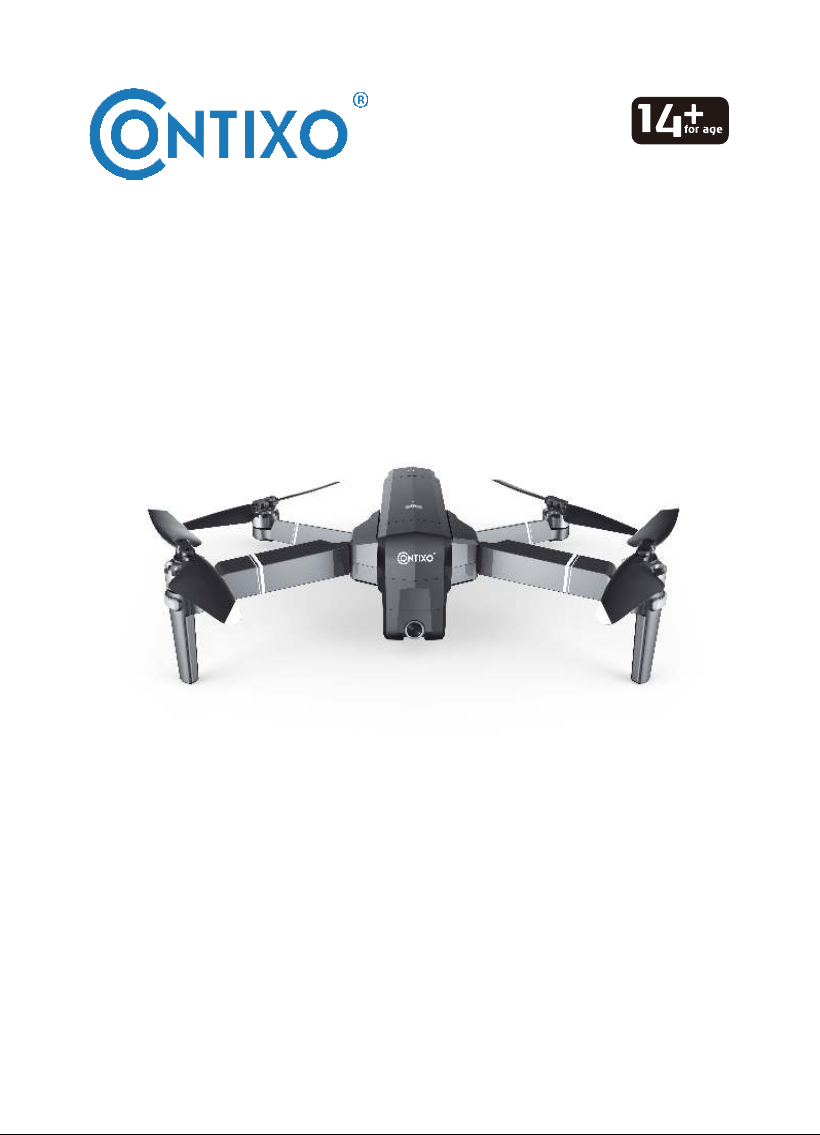
— F24/F24 Pro DRONE INSTRUCTION MANUAL —

Introduc�on
------------------------------------------------------------
1
Safety precau�ons
--------------------------------------------------------
1
Remote Control Func�ons
-------------------------------------
-----------------------------------------------
-------------------------------------
4
Drone Diagram
--------------------------------------------------
6
Remote Control Opera�ng Method
-------------------------------
-------------------------------
9
10
22
27
29
Dual Remote Controller Mode
10
WayPoint Flight
--------------------------------------------------
--------------------------------------------------
--------------------------------------------------
20
Flight
--------------------------------------------------
11
Orbit Mode
Install the Con�xo F22 App
Camera Func�ons
Specifica�ons
Parts list (Included)
--------------------------------------------------------
21

Préface
---------------------------------------------------------
Précau�ons de sécurité
------------------------------------------------------
Fonc�ons de contrôle à distance
----------------------------------------
--------------------------------------------
--------------------------------
Diagramme de drone
------------------------------------------------
Méthode de fonc�onnement de la télécommande
-------------------------------
---------------------------
Mode double télécommande
Vol
--------------------------------------------------
---------------------------------------------
--------------------------------------------------
Vol WayPoint
--------------------------------------------------
Mode Orbite
Installer l'applica�on Con�xo F22
Fonc�ons de la caméra
Spécifica�ons
Liste de pièces (incluse)
--------------------------------------------------------
33
33
36
38
41
42
42
43
52
53
54
59
61

PREFACE:
Thank you for Purchasing the Con�xo F24 RC Drone
The Con�xo F24 Drone is a quadcopter that’s purposely built for drone applica�on
developers to enable you to get your applica�ons airborne quickly.
This Development pla�orm is intended to be modified by developers according to
their professional judgment. Con�xo has not established opera�on limita�ons for
the kit or tested any configura�ons other than the base configura�on that is shipped
as configured default from the factory. Developers are responsible for tes�ng and
ensuring the safety of their own configura�on, and establishing the opera�ng limits
of those configura�ons.
F24 Drone is designed and engineered by Con�xo, Inc. in Southern California,
USA. Made in China.
IMPORTANT:
Never allow children or young teenagers to operate the drone and keep them away
while it is opera�ng. Never allow adults to operate the drone without fully
understanding the instruc�ons.
SAFETY PRECAUTIONS:
Safety: F24 drone was designed and manufactured with safety in mind. Your safety
also depends on proper training and though�ul opera�on. Do not set up, operate,
maintain, or repair the drone without reading and understanding this manual and
the labels on the unit.
Owner Responsibility: In order to maintain your drone properly and to ensure
operator safety, it is the responsibility of the drone owner to read and follow
these instruc�ons:
Follow all setup, opera�on, and maintenance instruc�ons.
Read and follow all safety instruc�ons. Keep them readily available for operators.
Make sure all operators are properly trained, know how to safely operate, and are
properly supervised.
Do not operate the drone un�l you are certain that all parts are in place and
opera�ng correctly.
Carefully inspect the drone on a regular basis and perform all maintenance as
required.
Service and maintain the drone only with approved replacement parts.
Keep all instruc�ons permanently with the product.
Only use this product if it can be used safely!
1

WARNING: PRODUCT SHOULD ONLY BE USED BY ADULTS AND
CHILDREN 14 YEARS AND OLDER. ADULT SUPERVISION REQUIRED
FOR CHILDREN UNDER 14 YEARS OF AGE.
WARNING: CHARGING OF THE DRONE BATTERY MUST BE
SUPERVISED AT ALL TIMES BY AN ADULT. UNPLUG THE BATTERY
WHEN FULLY CHARGED. DO NOT OVER-CHARGE THE BATTERY.
Thank you for Purchasing the Con�xo F24 RC Drone
The Con�xo F24 Drone is a quadcopter that’s purposely built for drone applica�on
developers to enable you to get your applica�ons airborne quickly.
This Development pla�orm is intended to be modified by developers according to
their professional judgment. Con�xo has not established opera�on limita�ons for
the kit or tested any configura�ons other than the base configura�on that is shipped
as configured default from the factory. Developers are responsible for tes�ng and
ensuring the safety of their own configura�on, and establishing the opera�ng limits
of those configura�ons.
F24 Drone is designed and engineered by Con�xo, Inc. in Southern California,
USA. Made in China.
Never allow children or young teenagers to operate the drone and keep them away
while it is opera�ng. Never allow adults to operate the drone without fully
understanding the instruc�ons.
F24 drone was designed and manufactured with safety in mind. Your safety
also depends on proper training and though�ul opera�on. Do not set up, operate,
maintain, or repair the drone without reading and understanding this manual and
the labels on the unit.
In order to maintain your drone properly and to ensure
operator safety, it is the responsibility of the drone owner to read and follow
these instruc�ons:
Follow all setup, opera�on, and maintenance instruc�ons.
Read and follow all safety instruc�ons. Keep them readily available for operators.
Make sure all operators are properly trained, know how to safely operate, and are
properly supervised.
Do not operate the drone un�l you are certain that all parts are in place and
opera�ng correctly.
Carefully inspect the drone on a regular basis and perform all maintenance as
required.
Service and maintain the drone only with approved replacement parts.
Keep all instruc�ons permanently with the product.
Only use this product if it can be used safely!
frequency energy. If not installed and used in accordance with the instruc�ons,
the equipment may cause harmful interference to radio communica�ons.
NOTE: This equipment has been tested and found to comply with the limits for
a class b digital device, pursuant to part 15 of the FCC rules. These limits are
designed to provide reasonable protec�on against harmful interference in a
residen�al installa�on. This equipment generates, uses, and can radiate radio
• However, there is no guarantee that interference will not occur in a par�cular
installa�on. If your equipment does cause harmful interference to radio or
television recep�on(which can be determined by turning the equipment off and
on), the user is encouraged to try to correct the interference by one or more of
the following measures:
• Please note that changes or modifica�ons not expressly approved by the
party responsible for compliance could void the user’s authority to operate
the equipment.
• Adjust or relocate the receiving antenna.
• Increase the distance between the equipment and receiver.
• Connect the equipment into an outlet on a circuit different from that to which
the receiver is connected.
• Consult the dealer or an experienced radio/TV technician for help.
2
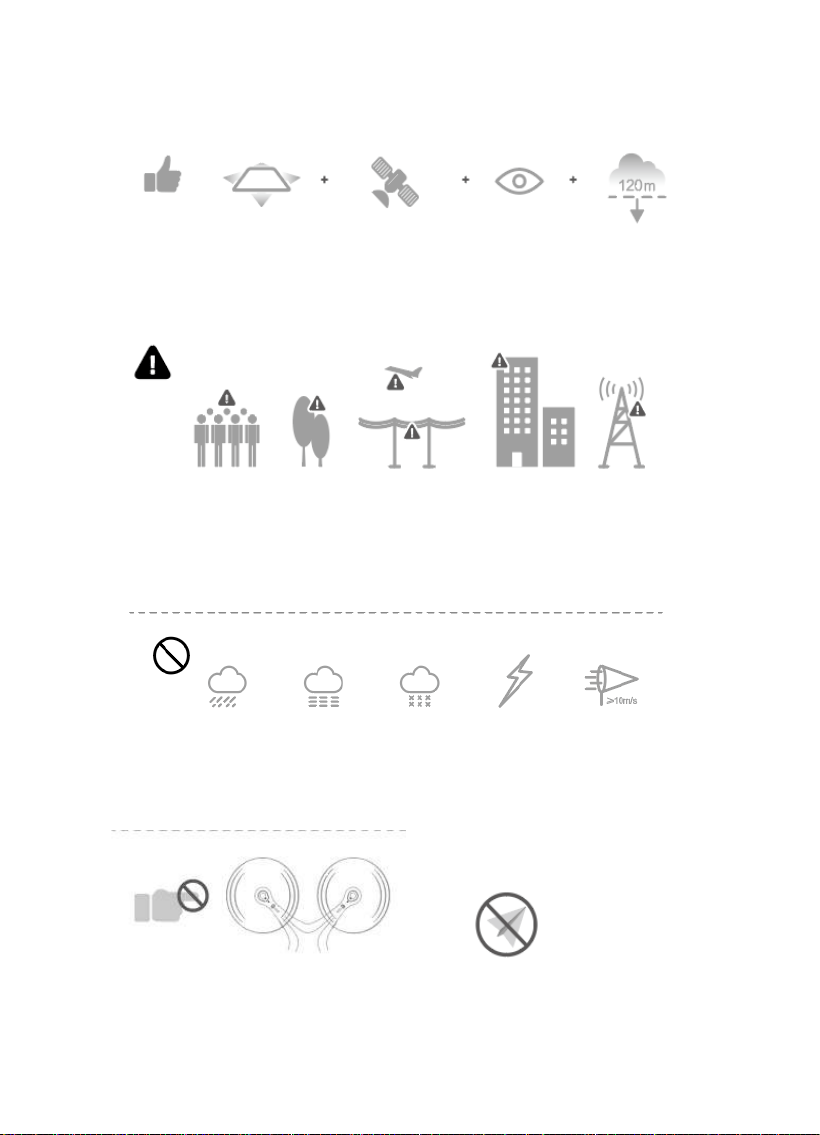
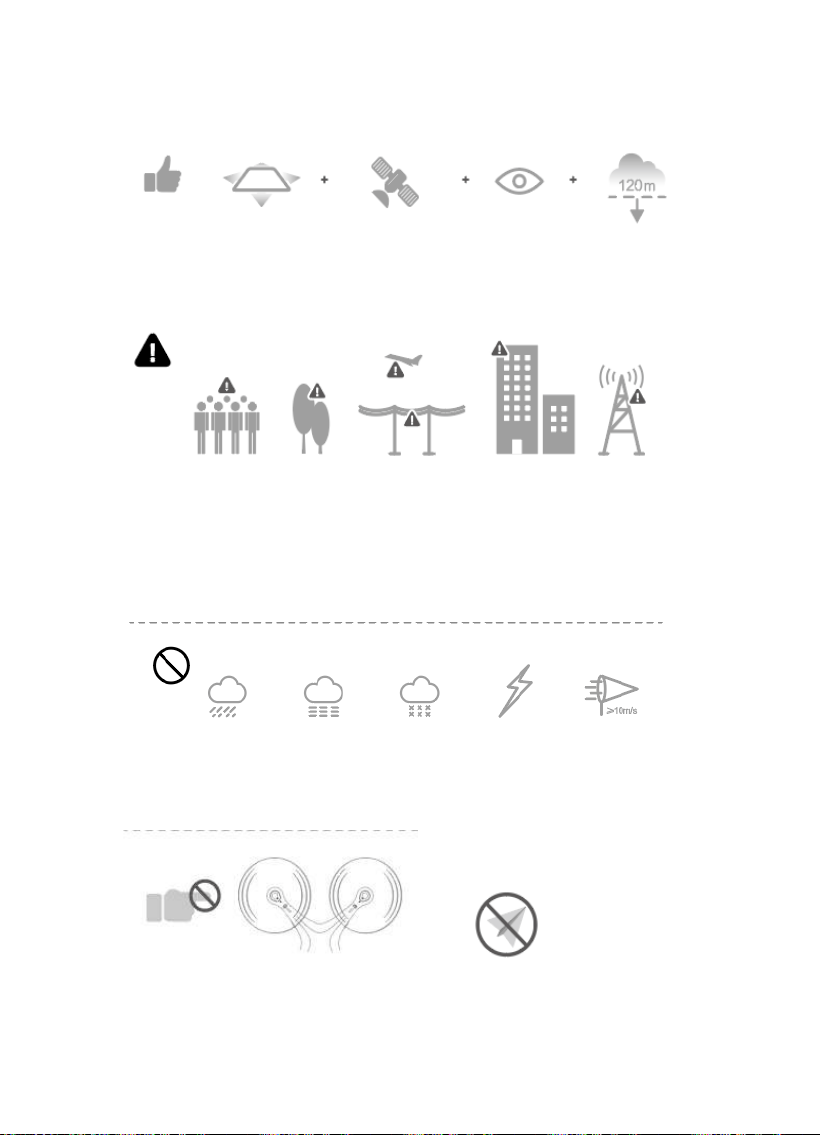
Flight Safety
Fly in Open Strong GPS Maintain Line Fly Below
Areas Signal of Sight 400 feet (120 m)
Avoid flying over or near obstacles, crowds, high voltage power lines, trees,
airport s
or water.
DO NOT fly near strong electromagne�c sources such as power lines and
base sta�ons as it may affect the onboard compass.
DO NOT use the drone in adverse weather condi�ons such as rain, snow,
fog and wind speeds exceeding 10 m/s or 22 mph.
No Fly Zone
Stay away from the rota�ng
propellers and motors.
3
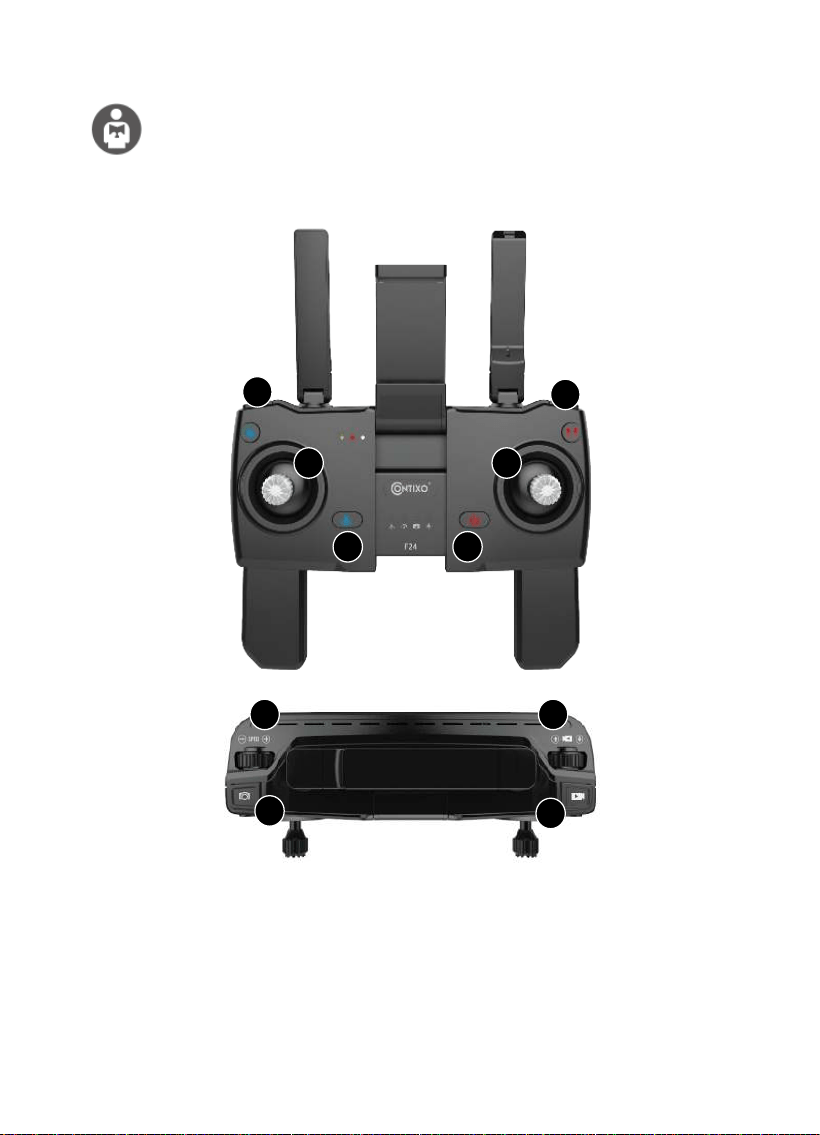
Remote Control Func�ons
It’s important to understand basic flight guidelines, for the safety of both
you and those around you. Don’t forget to read the safety guidelines
before flight.
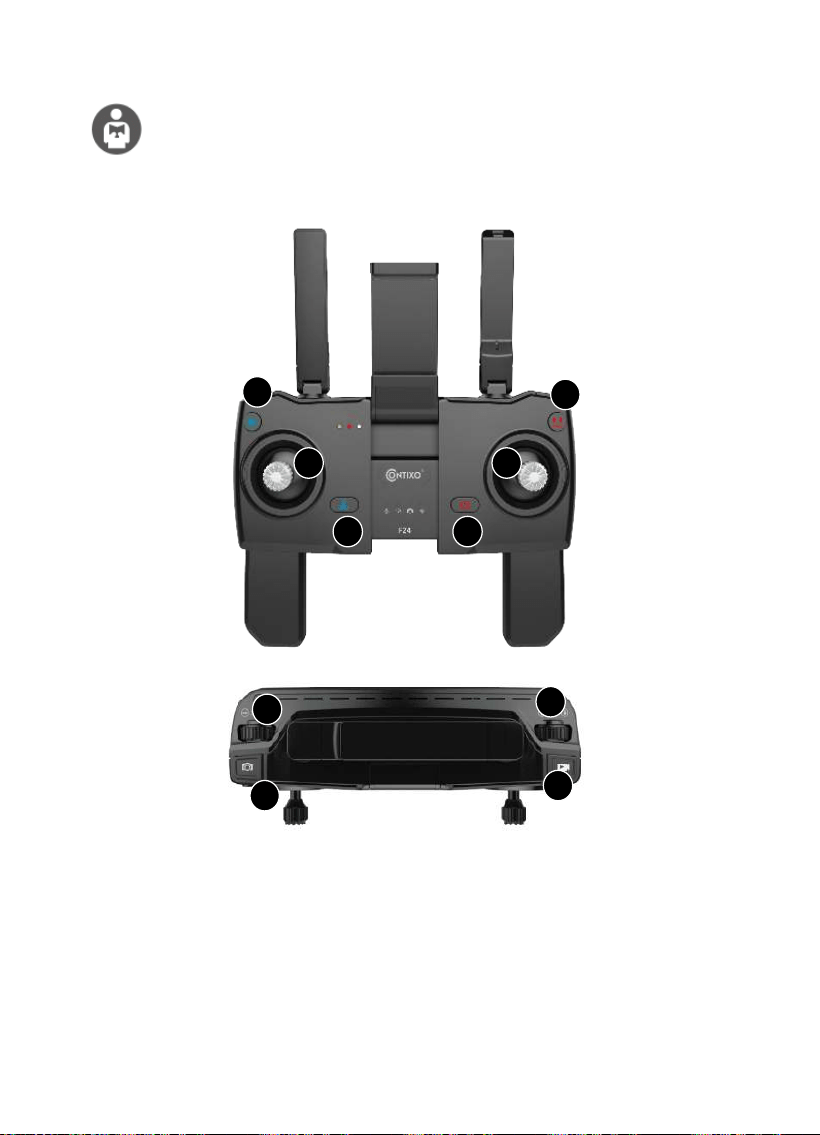
1. Thro�le S�ck
2. Direc�on S�ck
3. 1-Key Return-To-Home
4. Power Bu�on:
ON – Click Once, White Light Comes ON
OFF – Click Once, Then Hold 2 Seconds Un�l White Light Turns Off
When there is no opera�on in 10 minutes, the remote controller will be
automa�cally powered off.
1
3
7
9
8
10
4
5
6
2
4
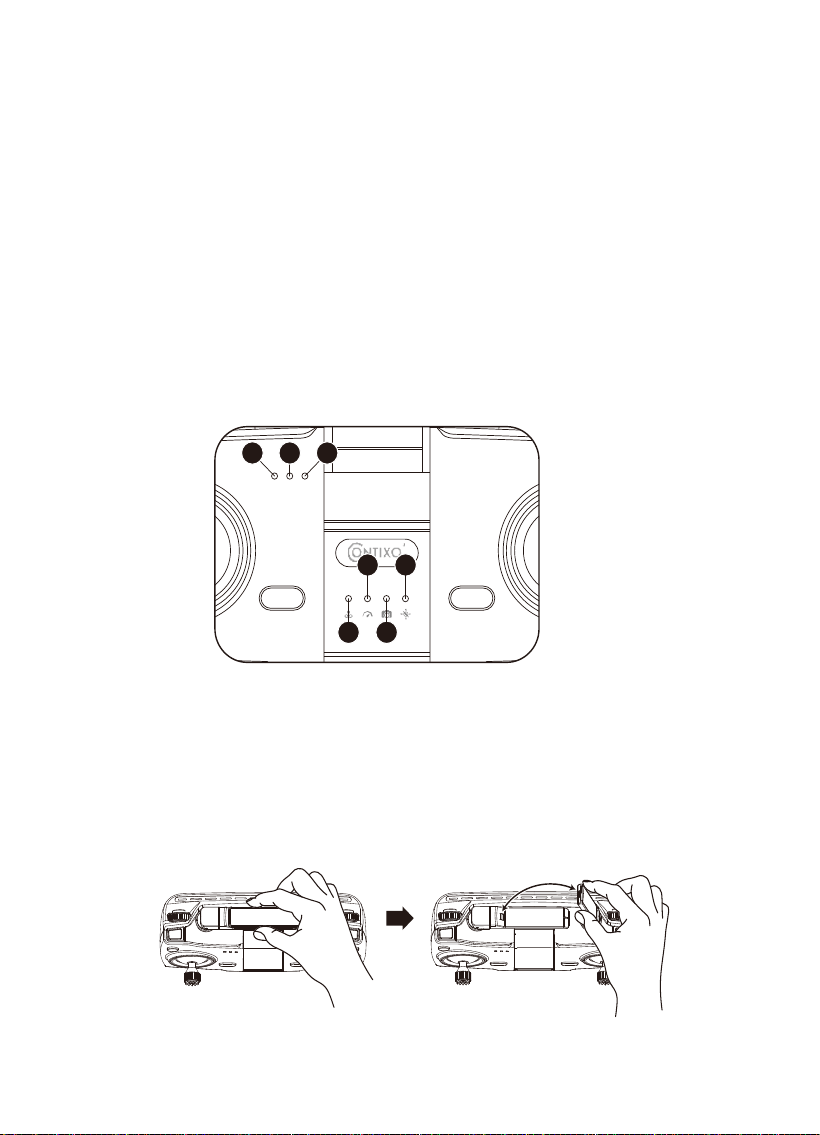
5. 1-Key Headless Mode
(Hold the bu�on for 3 seconds to turn off GPS mode)
6. 1-Key Takeoff with Auto-Hover; 1-Key Landing
(Hold the bu�on for 3 seconds for Emergency Stop)
7. 1-Key Photo Capture; Hold 3 Seconds to Enter Trim Mode
(Note: No need to trim under the GPS mode)
8. 1-Key Video Recording; Click Again to Stop Video
9. Adjust the Speed –
Scroll Right: + Speed
Scroll Le�: - Speed
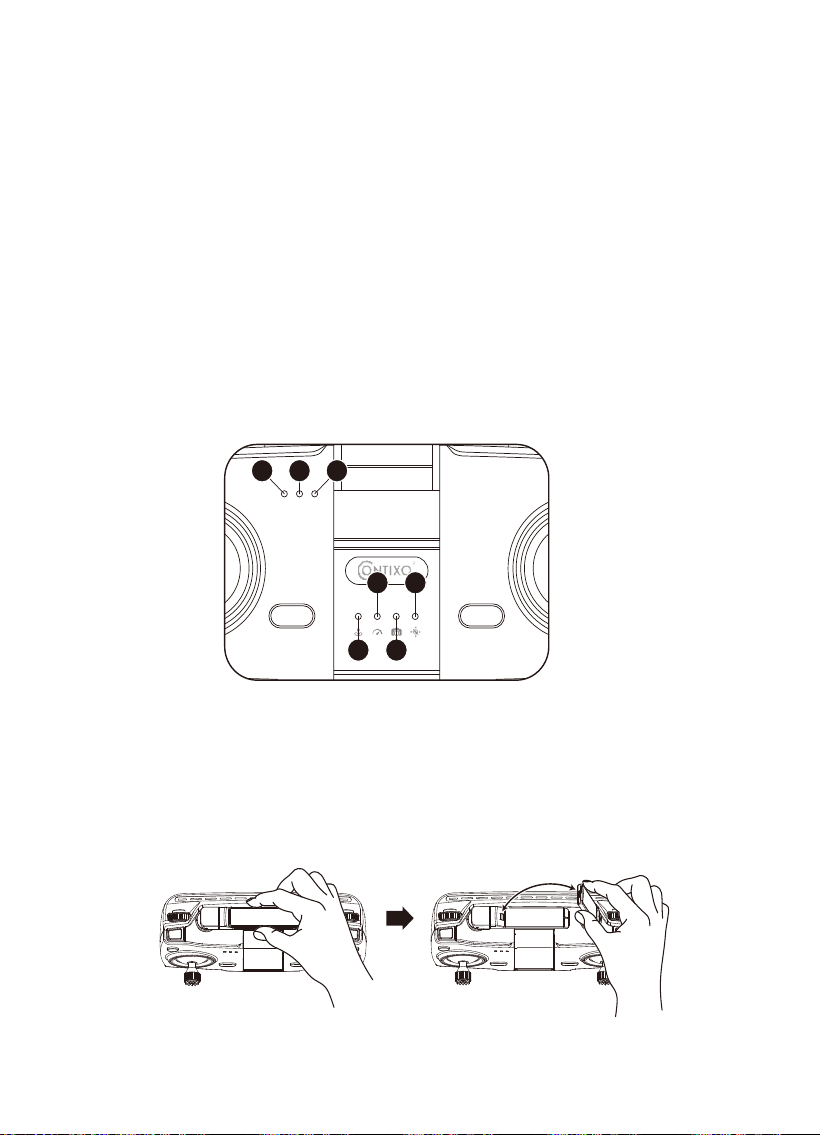
1. Full Charge: Green Light
2. Charging: Red Light
3. Power On: White Light
4. Indicates Returning To Home
5. Speed
6. Photo/Video
7. Headless Mode/Trim
1
4 6
5 7
2 3
Figure 1.
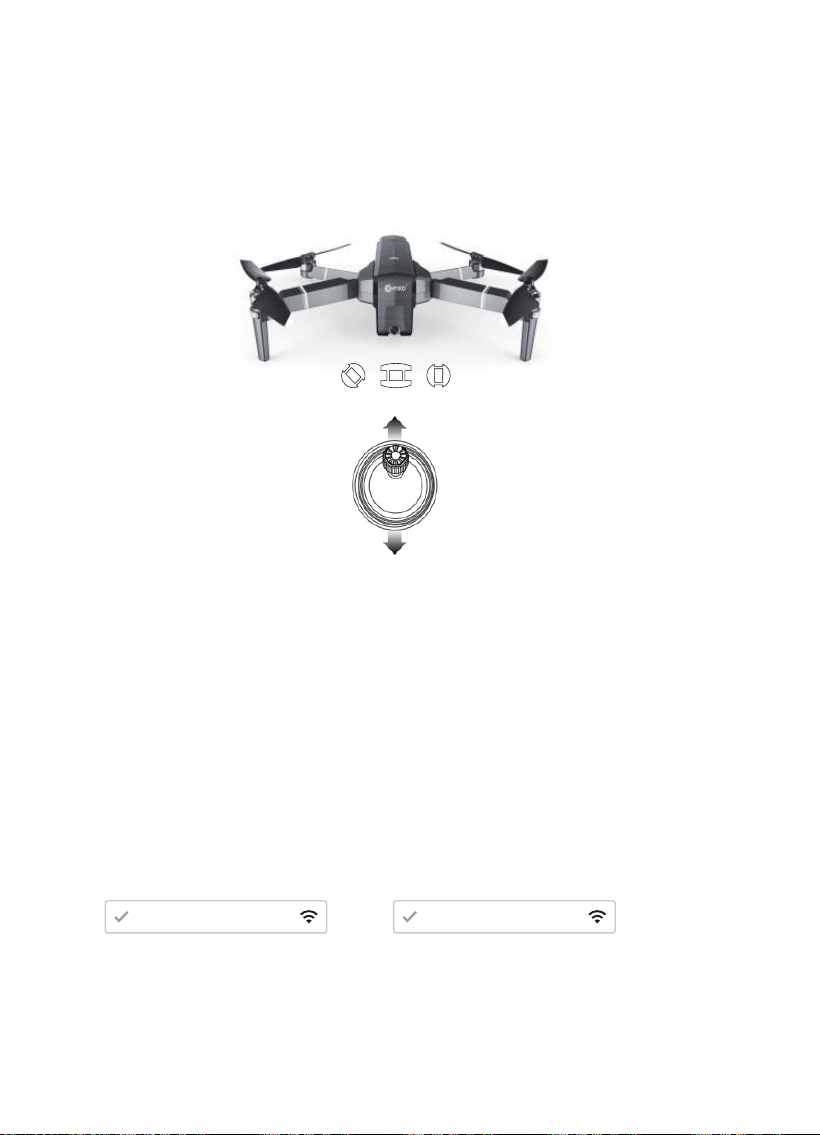
10. Adjust the Camera Angle –
Scroll Right: Camera Down
Scroll Le�: Camera Up
There is a snap lock on the antenna, please follow PIC.1 to open the antenna.
5
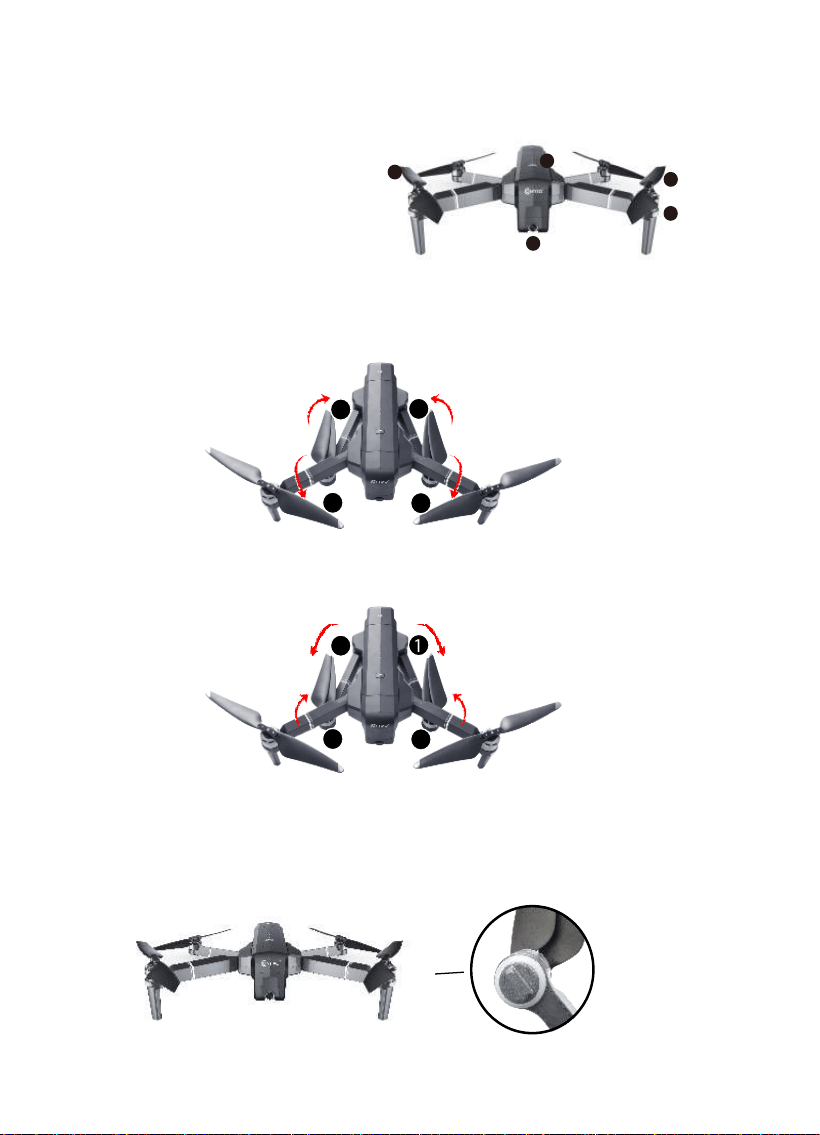
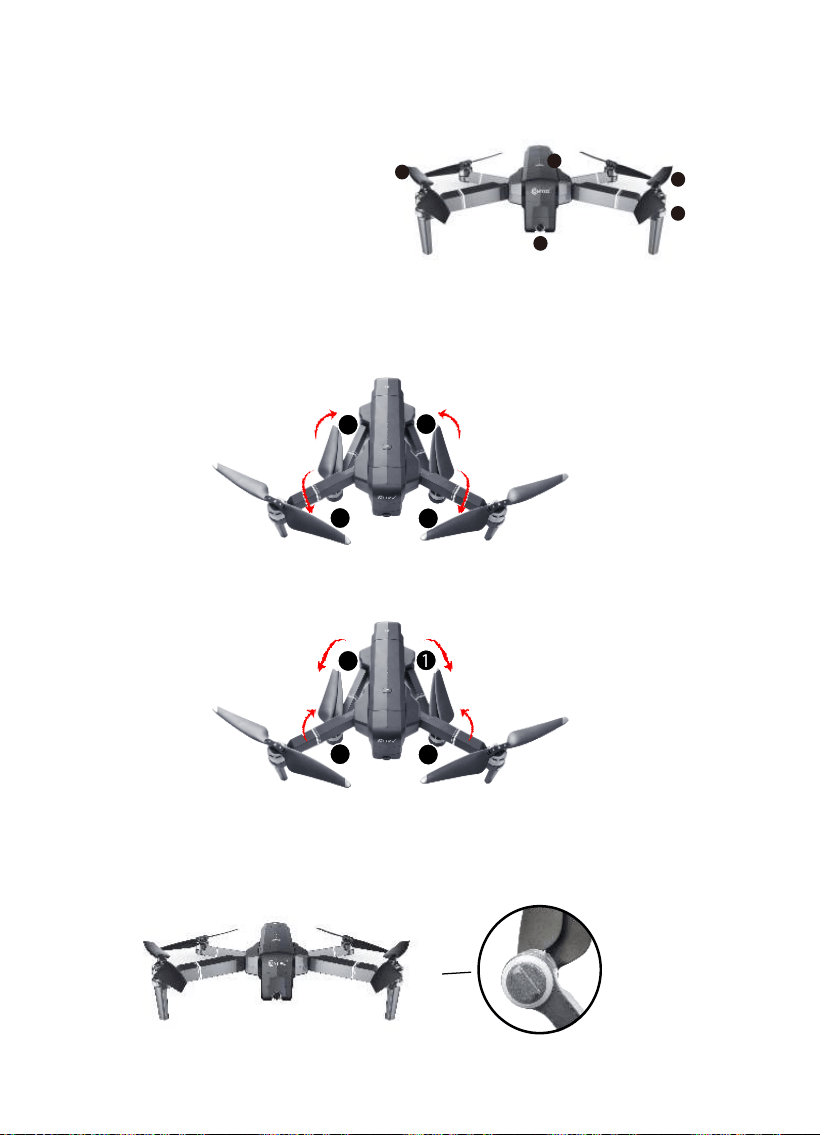
1. Install the Propellers
Drone Diagram
1. HD Camera
2. Propeller
3. Propeller Motor
4. LED Indicator
5. Intelligent Ba�ery
①. Drone Unfold
②. Drone Fold
Unfold the front arm first, then unfold the back arm.
Fold the back arm first, then fold the front arm.
1
1
2
2
2
2
1
1
Tip! Both the propellers and motors are marked with A, B (propeller A with
motor A and propeller B with motor B.
1
2
3
4
5
A
B
B
A
6
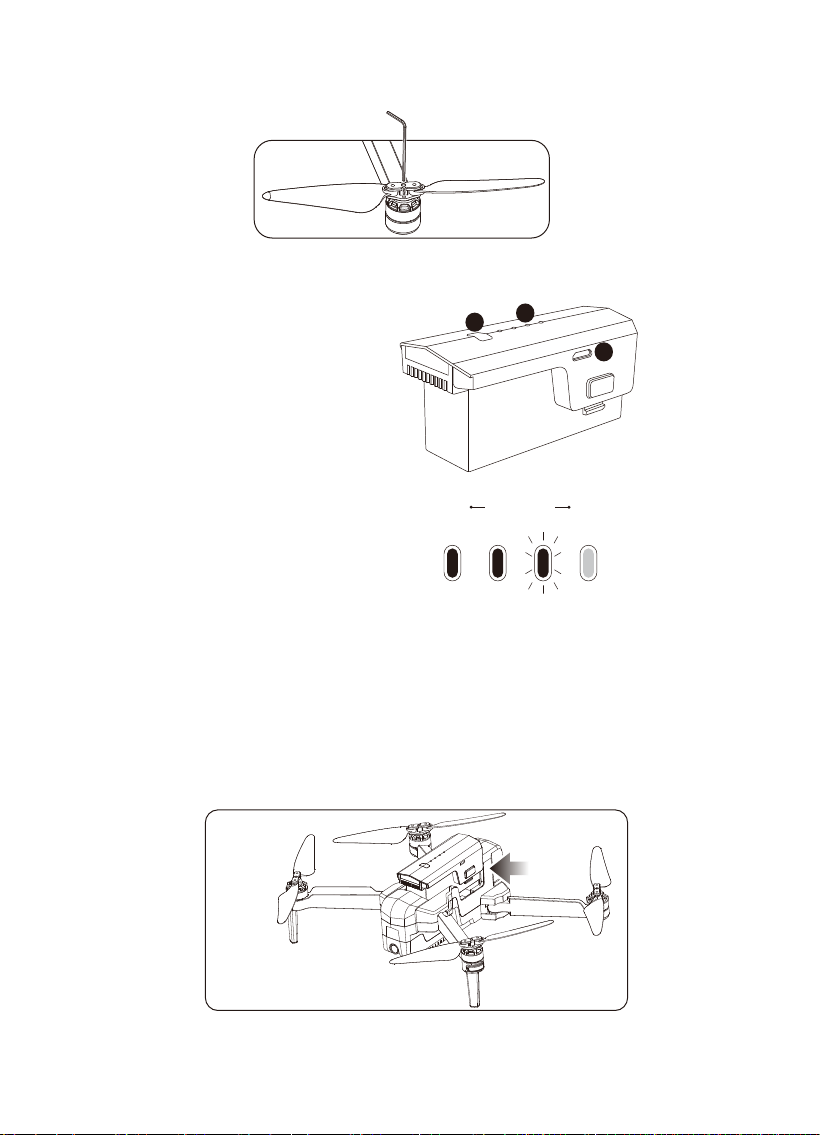
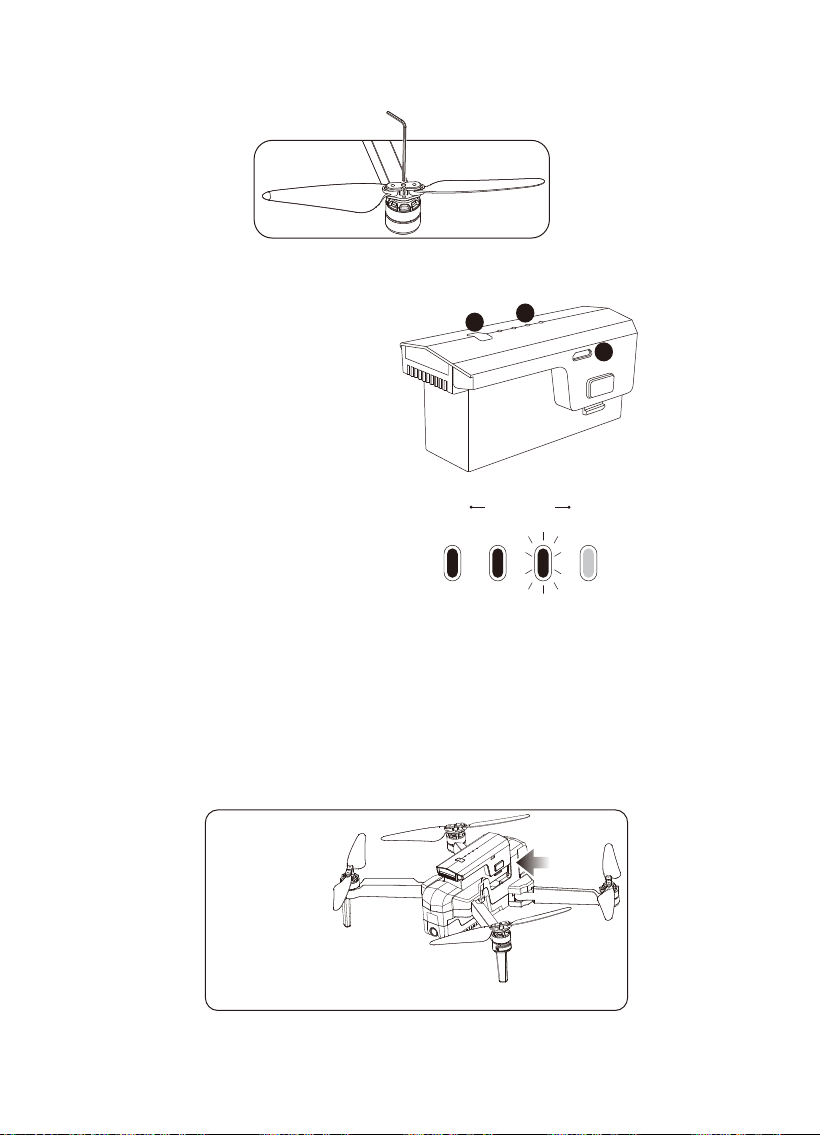
2. Intelligent Flight Ba�ery
3. Charge the Ba�ery
— To power ON, hold the bu�on for 3 seconds. To power OFF, hold the bu�on
for 3 seconds.
— When the ba�ery is at low power, the blue power indicator will start flashing.
At this �me, return the drone immediately and charge the ba�ery to
avoid unnecessary power failures.
1. Power Bu�on
2. Ba�ery Power Indicator
3. USB Charging Port
Low Electricity High
1
2
3
Push 2 Side Buttons In,
Pull the Battery from the Drone
7
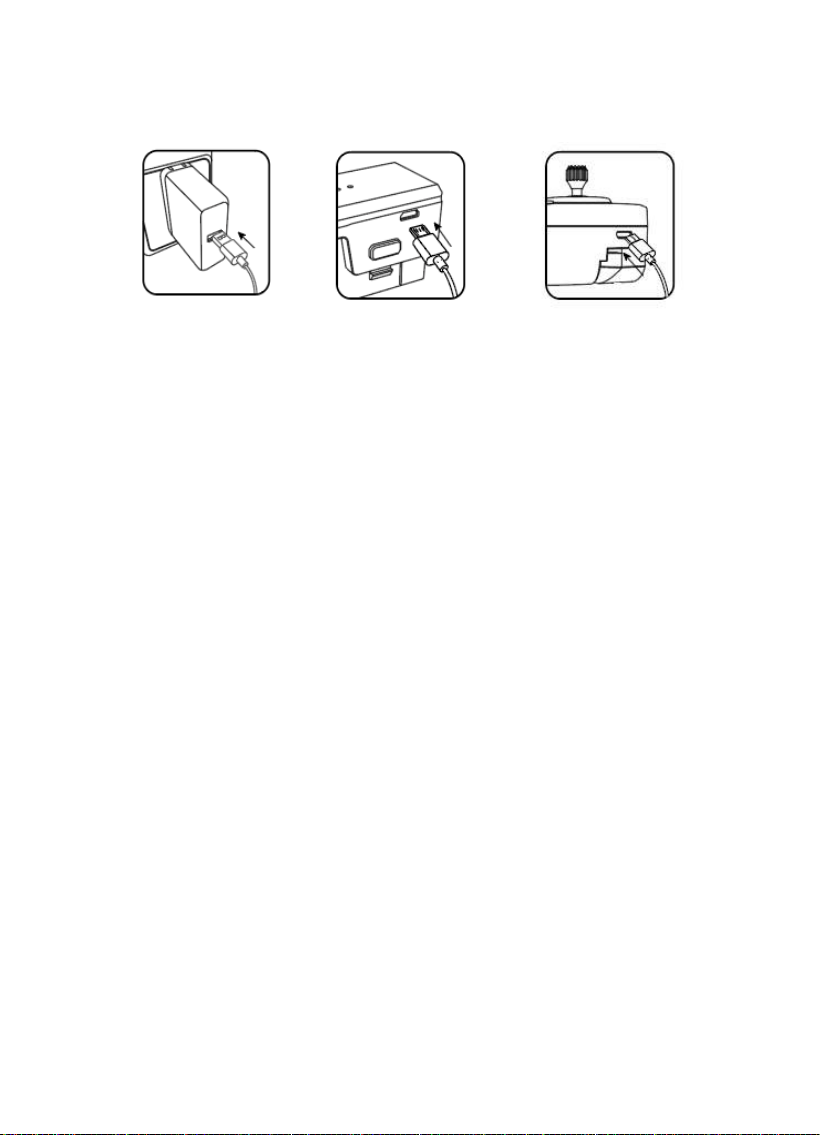
4. Lithium Ba�ery Charging Instruc�ons
(While charging, the indicator on the remote control is Red. When fully charged,
the indicator on the remote control will turn to solid Green).
Tip: When the remote control ba�ery is low, the power indicator light on the
remote control will keep flashing. Please charge the remote control.
a. Balanced Charging: Turn the ba�ery OFF before charging. Insert the USB
cable into the USB port of the charger and connect to the charging port
of the ba�ery to charge. The indicator on the drone will begin blinking
blue when charging. When fully charged, the indicator on the drone will
turn to a solid blue.
b. The drone can be charged by a travel or car charger.
c. The drone ba�ery takes
about 5 hours for a full charge. Flight �me vary
from 26 to 30 minutes depending how the drone is being used.
d. The remote control lithium ba�ery takes about 60 minutes for a full charge.
Phone Adapter:
5V/ 3A(Not include)
Charging Time:
About 5 hours
Remote Control
Charging Es�ma�on
�me: Around
60 minutes
8
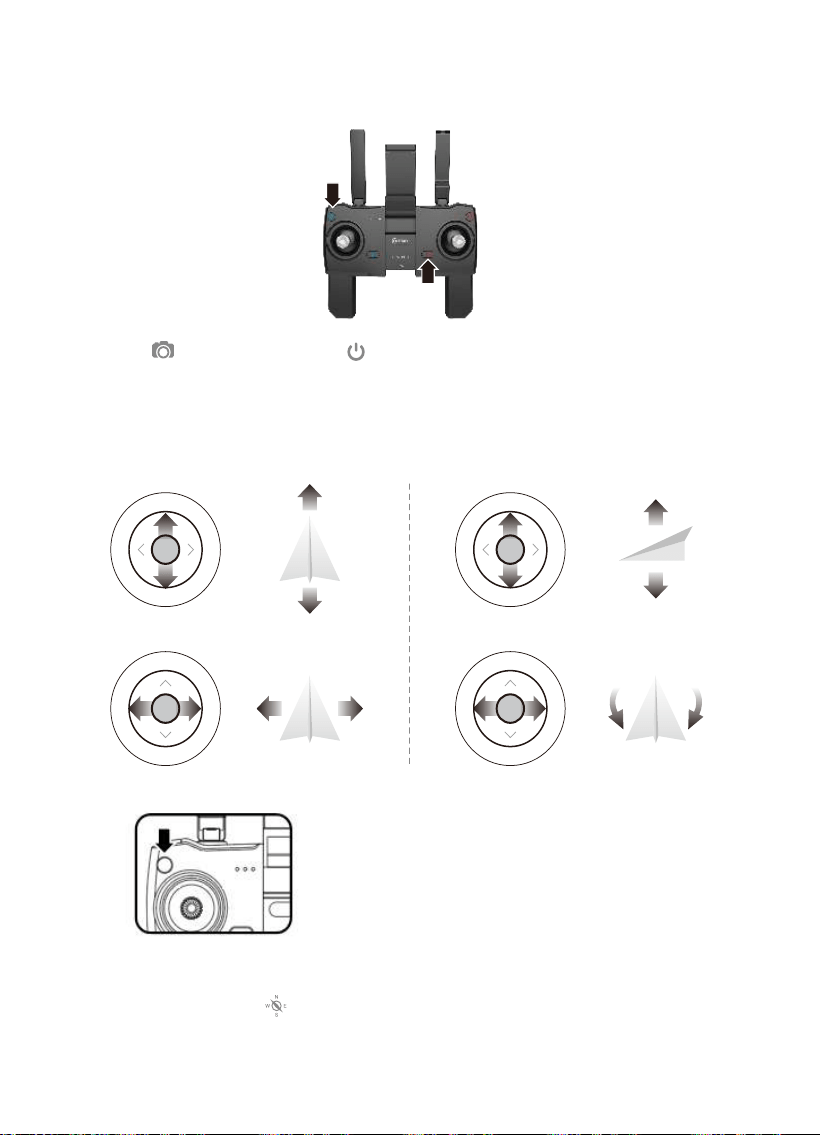
Note: When the drone is indoors with a weak GPS signal, (lights rapidly blinking
Blue + White), holding (compass) for 3 seconds to turn off GPS mode and the
drone can be operated under the normal mode. All GPS func�ons will be disabled.
— Press (camera) then press (power) at the same �me. A beeping sound
means the Right Joys�ck has switched to the thro�le s�ck. When you turn
off the remote control and turn it on again, the remote resets to default with
the Le� Joys�ck as the thro�le s�ck.
Dual-Se�ng Remote Controller
UP
DOWN
T
u
r
n
L
e
�
T
u
r
n
R
i
g
h
t
F
o
r
w
a
r
d
Le�
Right
B
a
c
k
w
a
r
d
Left Stick Right Stick
9
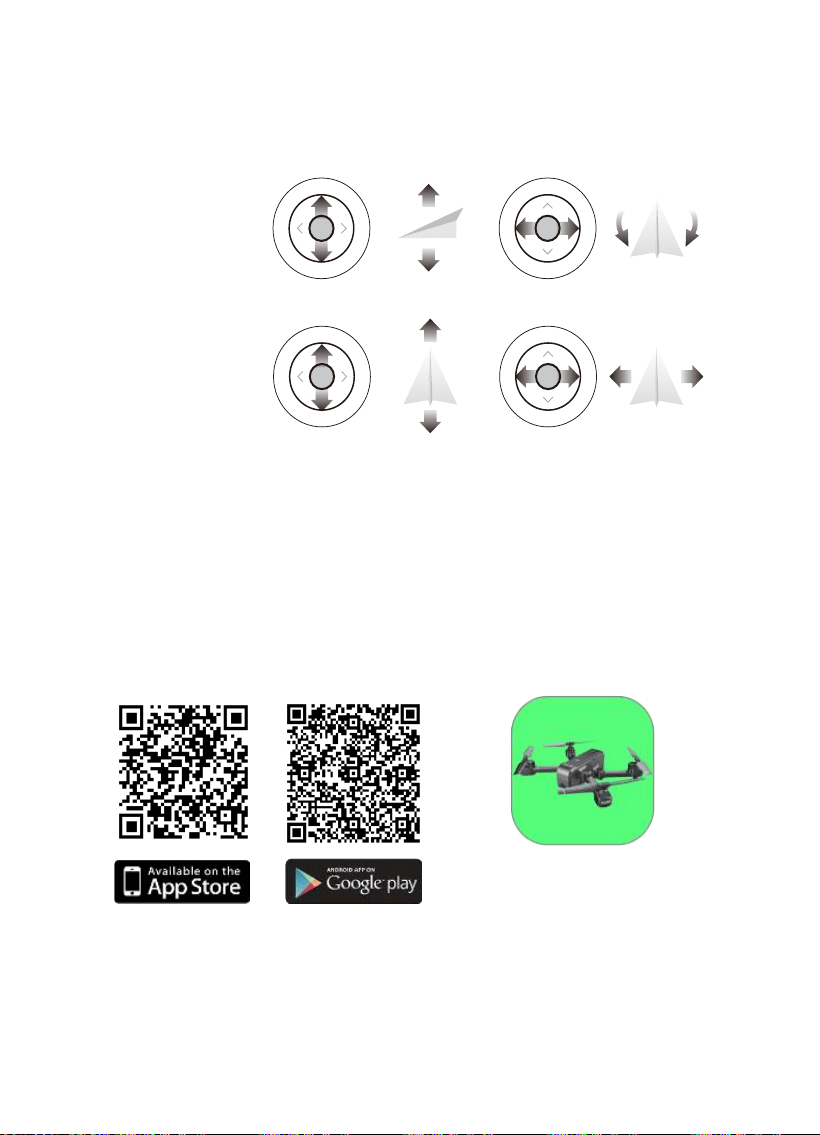
Direc�on Joys�ck
REMOTE CONTROL OPERATING METHOD
Thro�le Joys�ck
T
u
r
n
L
e
�
UP
DOWN
T
u
r
n
R
i
g
h
t
F
o
r
w
a
r
d
Le�
Right
B
a
c
k
w
a
r
d
Con�xo F22
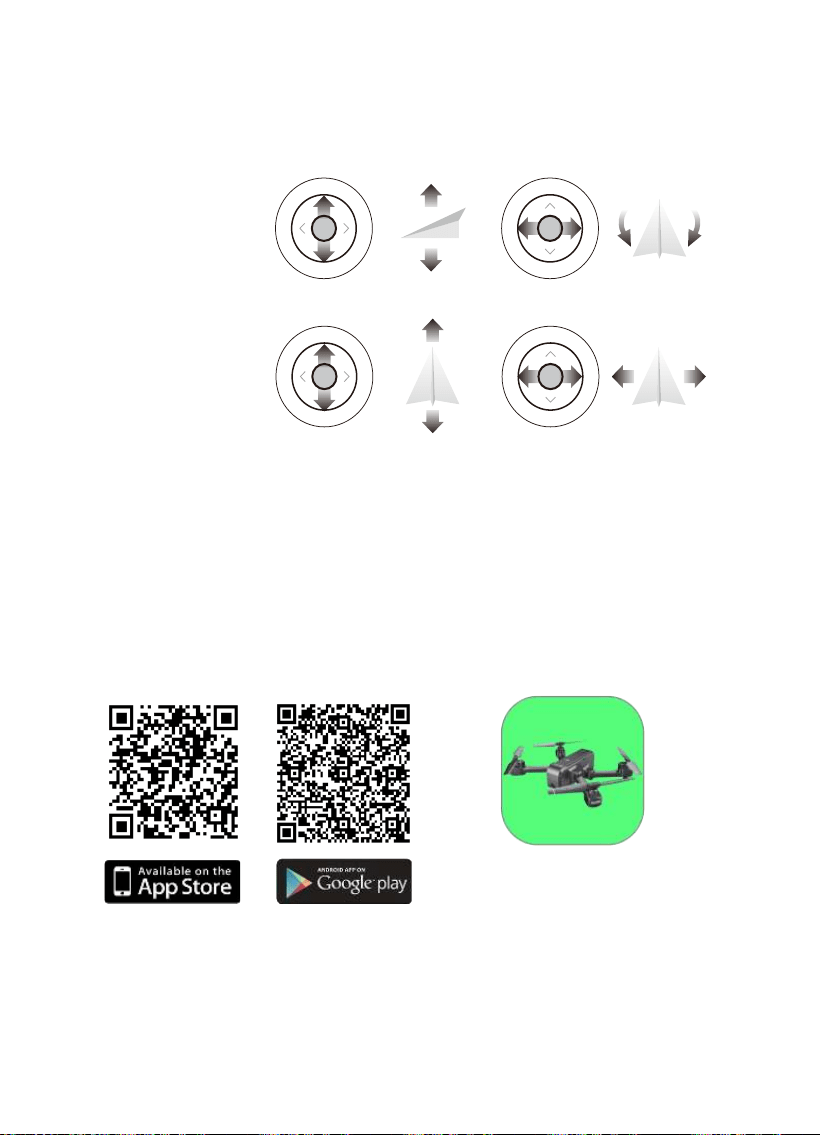
Install the Con�xo F22 App
QR code for “Con�xo F22” applica�on for Apple IOS system (Please scan this QR
code to install this so�ware).
QR code for “Con�xo F22” applica�on for Android system (Please scan this QR
code to install this so�ware).
Scan the following code with your smart phone in order to download
the flight control app.
10
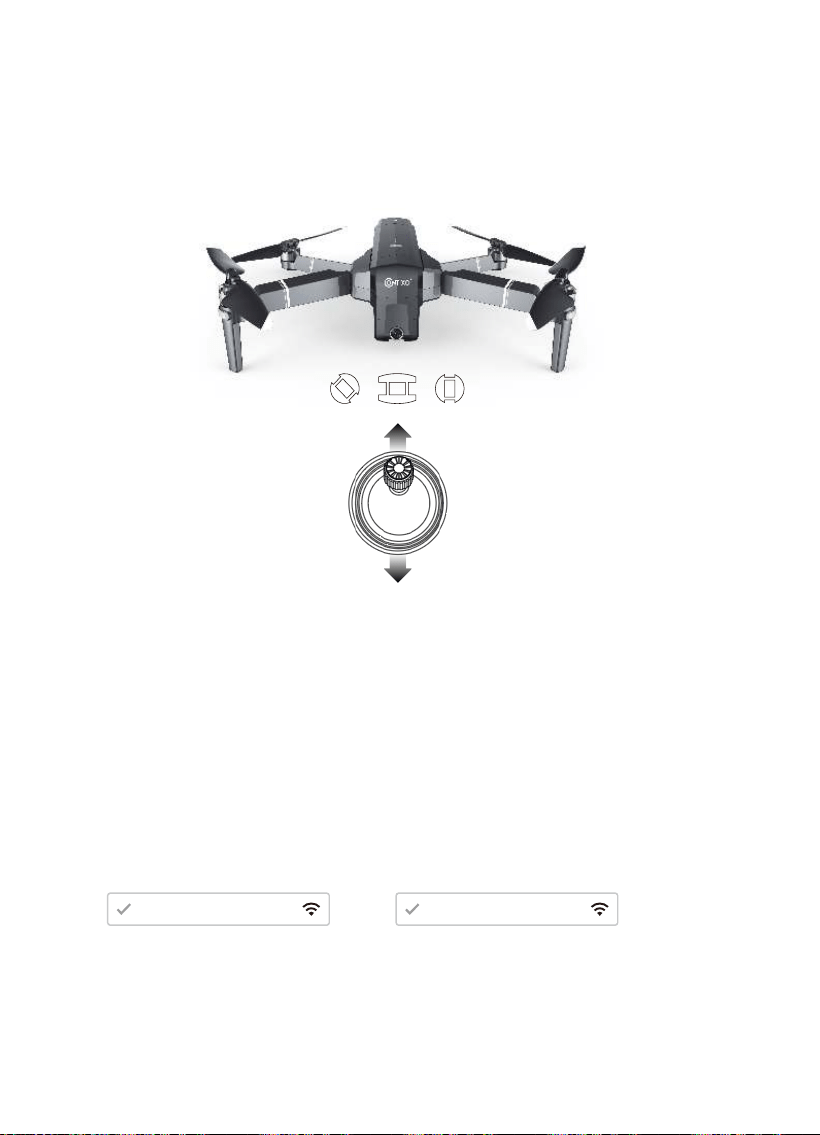
Step 3: Connect App
— Connect your smartphone to the WiFi of the drone and check the drone’s
status on the “Con�xo F22” app.
— Open the “Con�xo F22” applica�on on your smartphone to access the
control interface.
Con�xo - F24 - XXXX
F24
F24 Pro - XXXX
F24 Pro
Step 2: Turn On The Remote Control & Pair With Drone
— Power on the remote control and push the le� joys�ck up then
down to pair with the drone.
— When rear lights flash blue and front lights white, pairing is successful.
Thro�le Joys�ck
NOTE: You can connect to the drone WiFi signal at this �me to view the
current drone on the Con�xo F22 app, or wait un�l a�er GPS is calibrated.
Flight
Step 1: Turn on the drone and set down on a level surface
— The drone will auto-trim to this level surface.
— All lights blinking red.
11
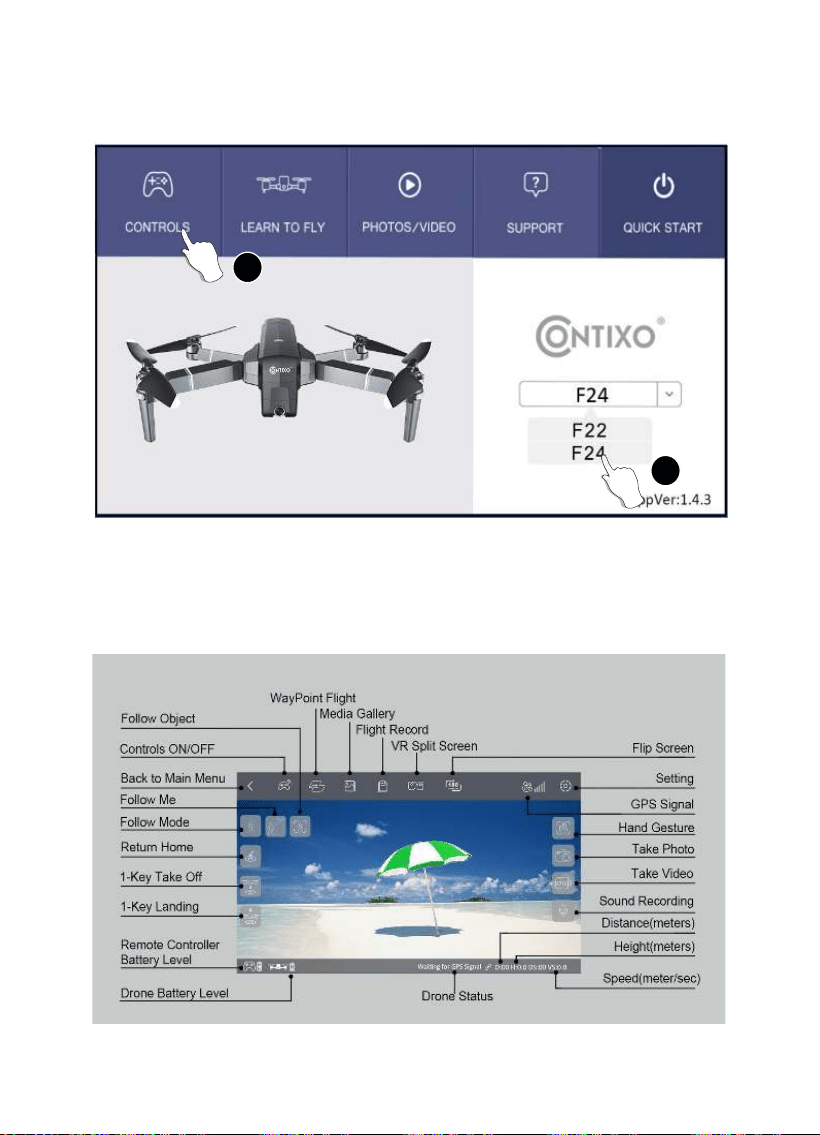
APP INTRODUCTION
Wait un�l the Drone Status at the bo�om right of the screen reads “Ready to Fly”
before ini�a�ng flight. This will ensure that your GPS is synced and your drone
is ready to fly.
First select the drone model F24, then click the “CONTROLS” bu�on to enter
the APP interface.
1
2
12
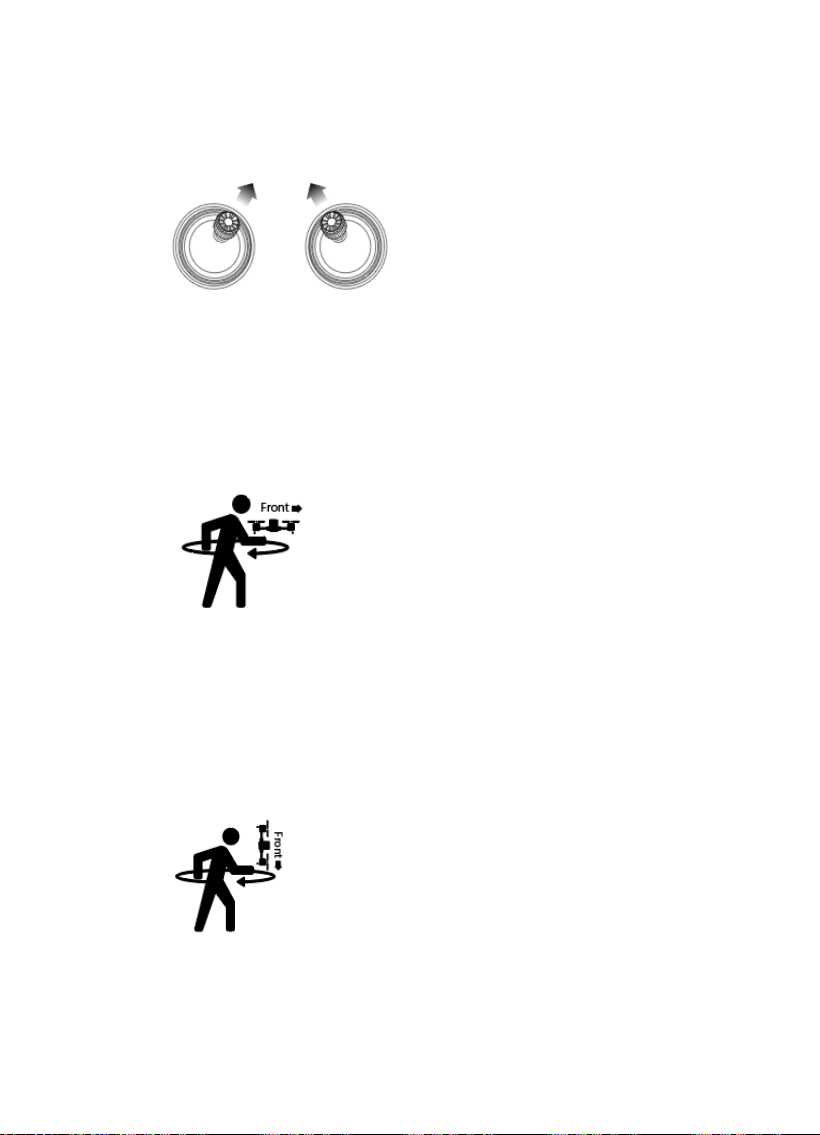
— Keeping the drone level and parallel to the ground, pick it up from the back
and rotate your body in one full circle (360°).
— Back lights will turn to solid blue.
Part 2: Compass Calibra�on
NOTE: If using the app, the on-screen instruc�ons may guide you.
Step 4: Compass Calibra�on
Part 1: Compass Calibra�on
— Move and posi�on le� joys�cks to 1 o’clock & right joys�ck to 11 o’clock.
— Rear lights will rapidly blink Blue/Red and White/Red in front.
— App Drone Status: “Compass Calibra�on”.
13
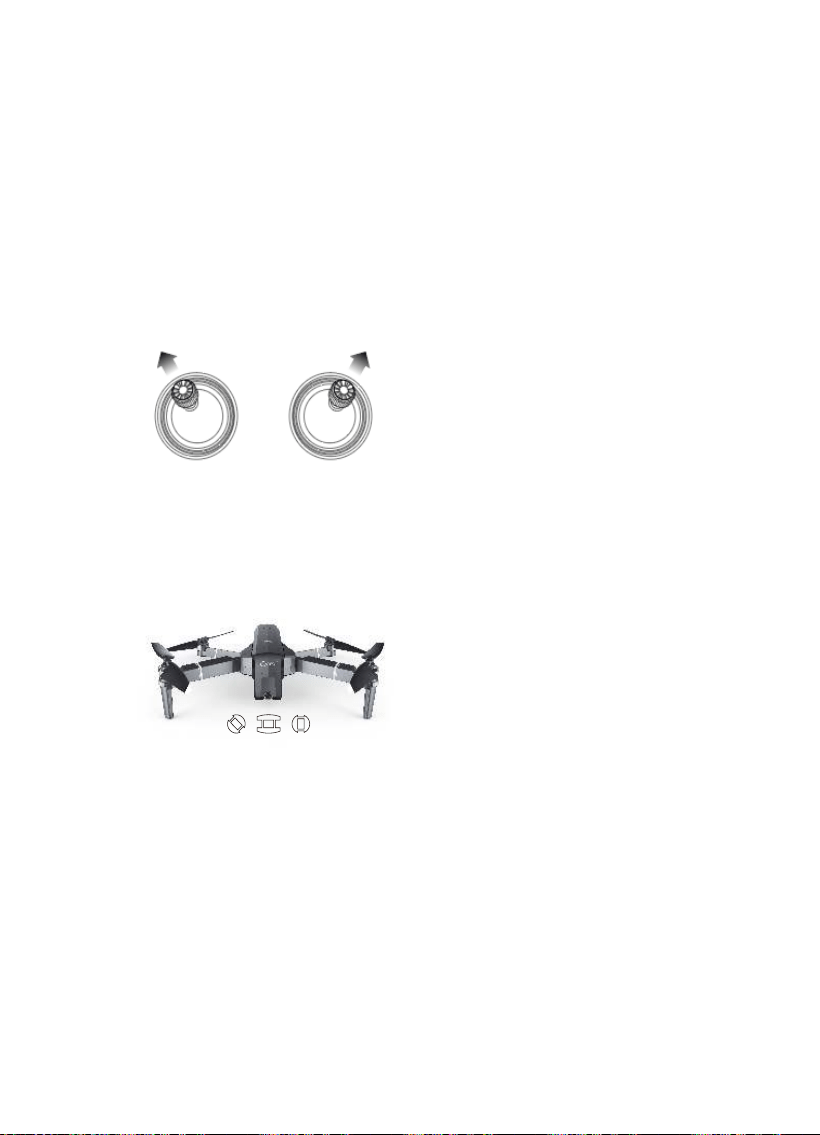
— From the bo�om, hold the drone ver�cally so the camera is facing toward
the ground. Rotate your body in one full circle (360°).
— Front lights will turn to solid white.
— App Drone Status: “Compass Calibra�on Okay”
Part 3: Compass Calibra�on
NOTE: If compass does not calibrate quickly, tap the screen on the
Con�xo F22 App and restart the calibra�on process.
Step 5: Reset to factory Se�ng/Calibrate Gyroscope
— Push the joys�cks into the 11 o’clock (le� joys�ck) & 1 o’clock (right joys�ck)
posi�on.
— Lights will rapidly blink Blue (rear) and White (front).
— App Drone Status: “Gyroscope is Being Calibrated” then “Gyroscope okay”.
Step 6: GPS Searching (DO NOT use GPS Mode Indoors)
— Set the drone back down on a level surface.
— Lights will return to rapid-blinking Blue (rear) and White (front). This means
the drone is searching for the GPS signal.
— This process can take a few minutes.
— App Drone status: “Wai�ng for GPS Signal”
NOTE: Wait for rear lights to be solid blue and front lights white before
ini�a�ng takeoff.
14
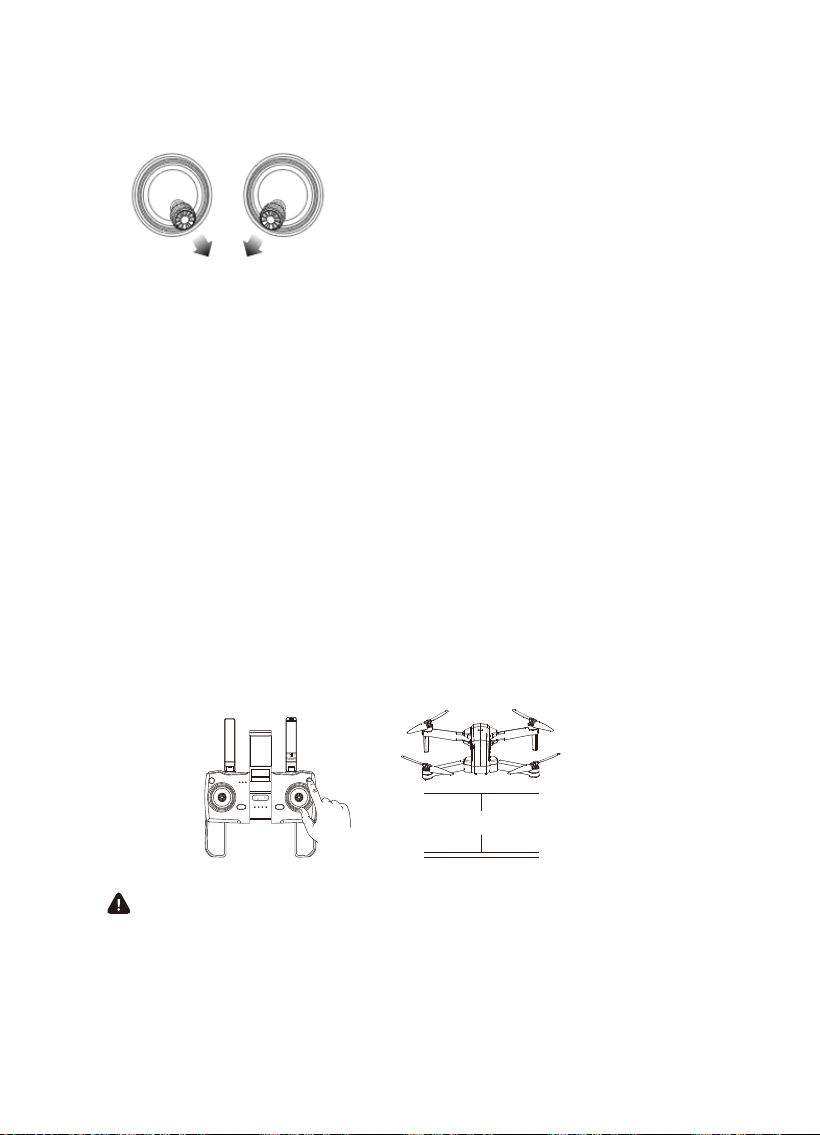
Star�ng/Stopping motors
Star�ng Motors:
Stopping Motors:
1. Push the joys�cks into the 5 o’clock (le� joys�ck) & 7 o’clock (right joys�ck)
posi�on.
2. Motors will start working. Push the le� joys�ck up to takeoff or press the
1-Key Take off bu�on.
1. Push the joys�cks back into the 5 o’clock (le� joys�ck) & 7 o’clock (right
joys�ck) posi�on and the motors will shut off.
2. The motors will go idle if they are not operated a�er 20 seconds.
Once the lights have switched to all solid, you are ready to fly!
— Blue (rear) and white (front) lights are all solid (no blinking).
— App Drone Status: “Ready to fly”.
NOTE: Start the motors before drone takeoff.
Take off/Landing/Emergency Stop
Rota�ng propellers can be dangerous. DO NOT start the motors when
there are people nearby.
About 5 feet
15
1. Thro�le S�ck
2. Direc�on S�ck
3. 1-Key Return-To-Home
4. Power Bu�on:
ON – Click Once, White Light Comes ON
OFF – Click Once, Then Hold 2 Seconds Un�l White Light Turns Off
When there is no opera�on in 10 minutes, the remote controller will be
automa�cally powered off.
Warning: When using the emergency stop feature during flying opera�on, it may
cause the damage if the drone crashes or can injure people underneath the drone.
Always fly in open and clean area, the F24 drone does not have obstacle avoidance
capability when the drone returns back to assigned area.
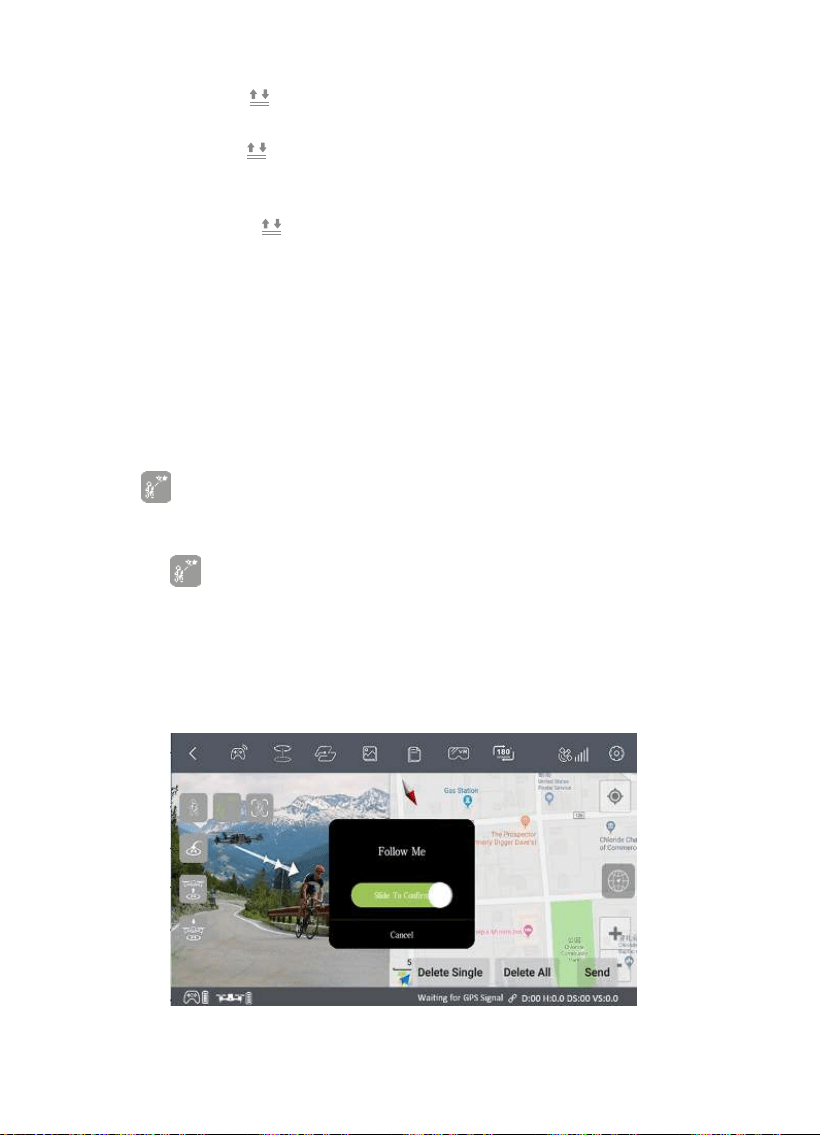
When the Follow Me func�on is ac�vated, the drone will follow the GPS in your
smartphone wherever you go (Make sure your smartphone is connected with the
drone successfully and using the Con�xo F22 App).
1. Be sure to keep the drone about 9 feet away and 90 feet high.
2. Click (running person) on the app interface.
4. Click the (running person) on the app interface again to exit the Follow Me
mode. Common Issues: Follow Me mode may not work if your phone’s GPS signal
is too weak. This could be due to signal loss from surrounding buildings and trees
or conges�on from too many mobile phones in the area.
3. Wait for Drone Status on the app to display “Follow Me Ready” bo�om right
corner of the screen. The drone will then follow the phone’s GPS coordinates.
Follow Me Mode
1-Key Take Off: Press and the propellers will spin and the drone will li� to
an al�tude of about 5 feet. (Always keep the front of the drone facing forward).
Emergency Stop: Hold for 3 seconds and the drone will immediately shut off
and stop flying. An air-born unit will drop from the sky.
1-Key Landing: Press and the drone will slowly lower to the ground and
land automa�cally. Remember to always keep your hands on the remote control
as long as the motor is s�ll spinning.)
16
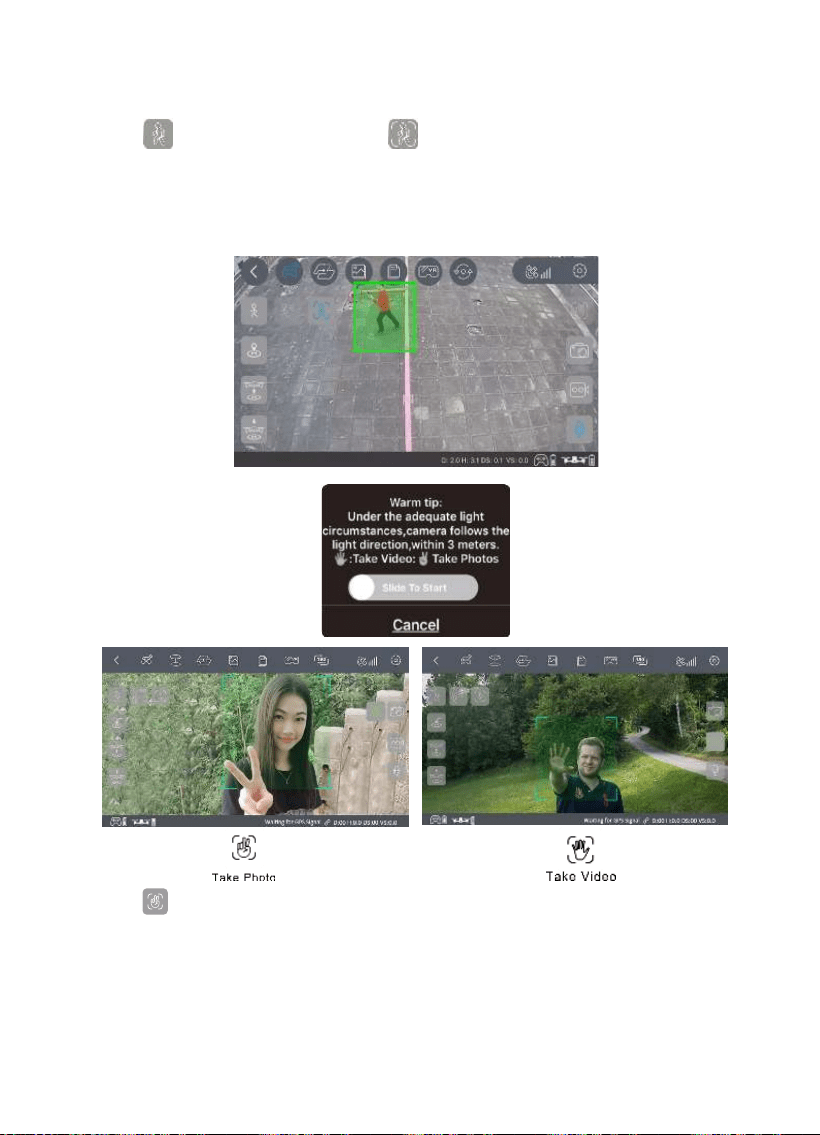
Click (running person) then click (box around person or Object ). Tap on
the object or person you want to track, then tap again to confirm your selec�on.
Follow Object
NOTE: Make sure the size of the frame you mark is the same as the object or
person you tap, the frame should not exceed the object or person in the
capture frame.
NOTE: Hand gestures are based on your right hand.
Click (hand with two fingers) on the App, follow the “Warm Tip” on the App
Screen. Hold up 2 fingers to take a picture. Wave your hand to begin recording
video. There is a 3 second countdown before taking a video or picture.
Selfie Mode
This func�on can only be used when there is adequate light. Low light or
dimly lit areas may prevent the camera from detec�ng your hand gestures.
17
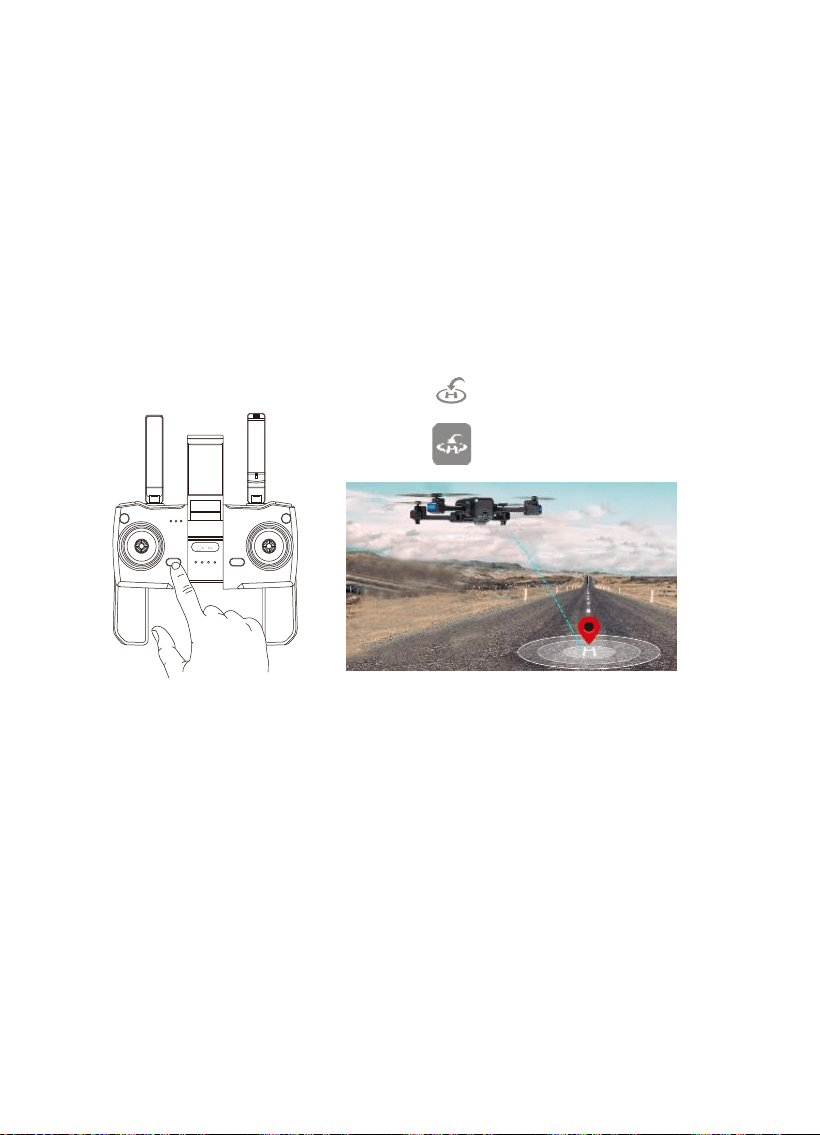
The Return to Home (RTH) func�on brings the drone back to the Take Off Point.
This func�on can only be achieved under GPS mode.
There are 3 types of RTH: Smart RTH/Low-ba�ery RTH/Fail connec�on RTH.
When the drone is doing The Return to Home feature, it will first fly straight up to
the according to the return to home al�tude se�ng. When you take the drone out
of beginner mode, you must set the return al�tude so that it will clear any objects
(buildings or trees) in the area. A�er the drone reaches this height, it will then
relocate to the home (take off) posi�on and then descend and land to the
star�ng point.
Return-to-Home (RTH)
Return-to-home GPS Feature Descrip�on
RTH Bu�on
RTH Bu�on in App
①. Smart Return To Home
②. Low-Ba�ery Return-to-Home
③. Fail connec�on Return-to-Home (RTH)
Low-Ba�ery RTH is triggered when the flight ba�ery is depleted to a point that
may affect the safe return of the drone. The drone flies back to about 100 feet
from the last known home loca�on.
The drone will enter Return-to-Home Mode if the signal to the remote control
is lost. Re-sync the remote control to the drone if the drone flies back into your
view. Pull the thro�le down to land the drone in a safe area.
18
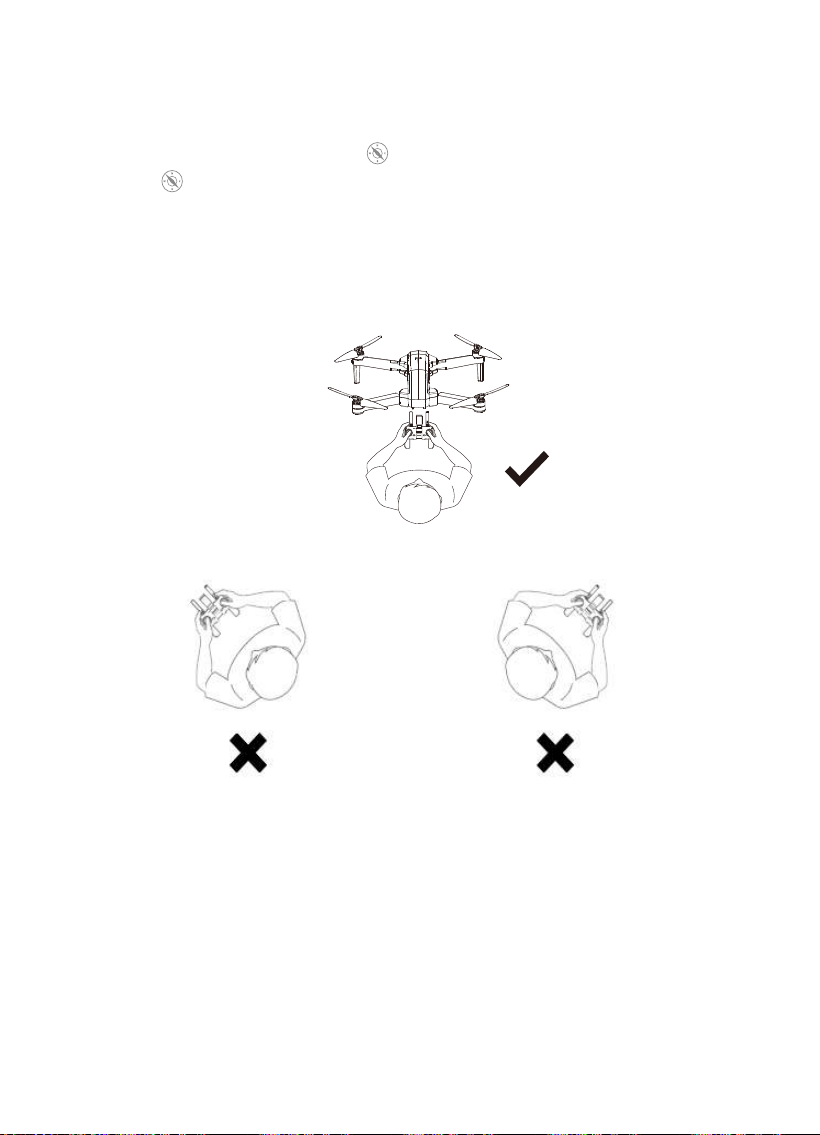
Headless Mode
Don’t change your direc�on. Don’t change your direc�on.
The direc�on of control when the drone is paired.
While in Headless Mode, the forward direc�on is the direc�on the pilot faces when
the pilot pairs the drone with the remote control. If the pilot pushes the direc�on
joys�ck forward the drone will fly forward. If the pilot pushes the direc�on joys�ck
backward, the drone will fly towards him/her. If the pilot moves the right s�ck le�
or right, then the drone will also move le� or right, rela�ve to the pilot. It is very
important that the pilot does not change posi�ons or the direc�on he or she is
facing because this will cause misdirec�on of the drone flight control.
1. The drone defaults to Normal Mode when the drone and remote control
are matched successfully. Click (compass) to enter into Headless mode.
Click (compass) again to exit Headless mode.
2. Normal Mode: Before takeoff, the white lights on the drone indicate the
forward-facing direc�on.
3. Headless Mode: Before takeoff, the white lights on the drone indicate
the forward-facing direc�on. When the drone rotates in flight, the flight
direc�on is not changed.
19
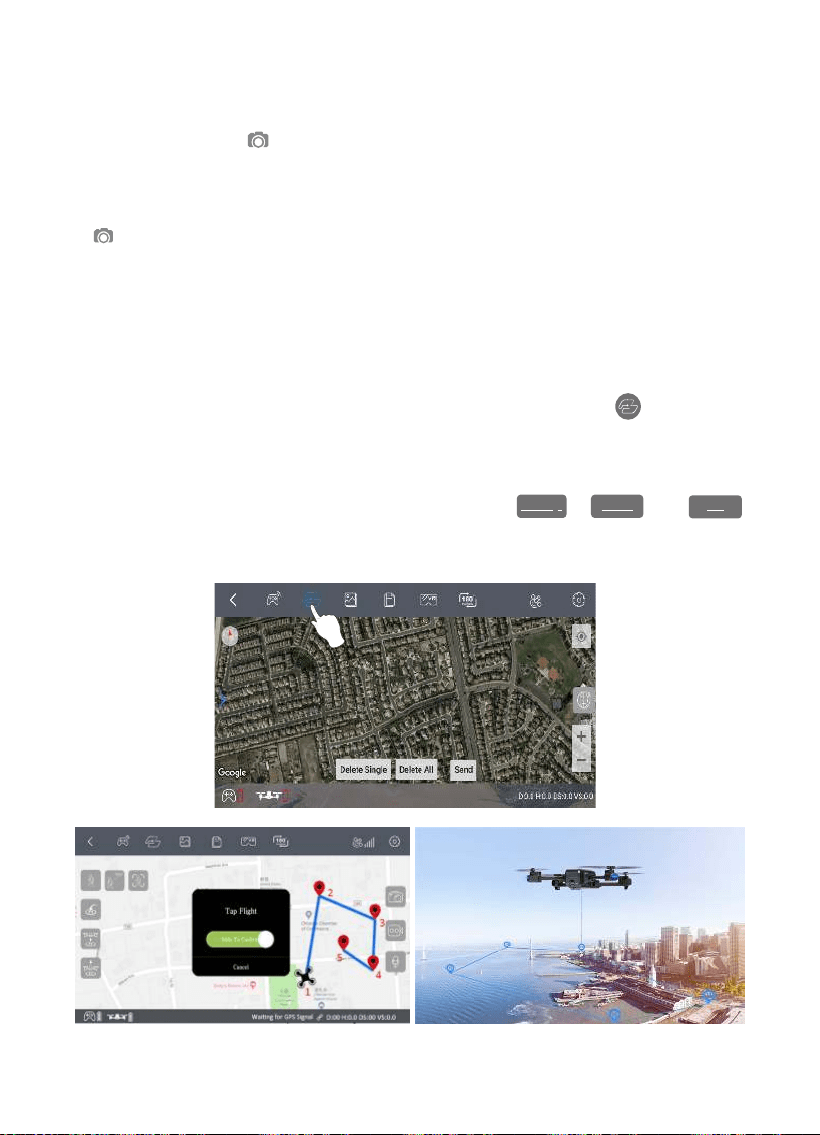
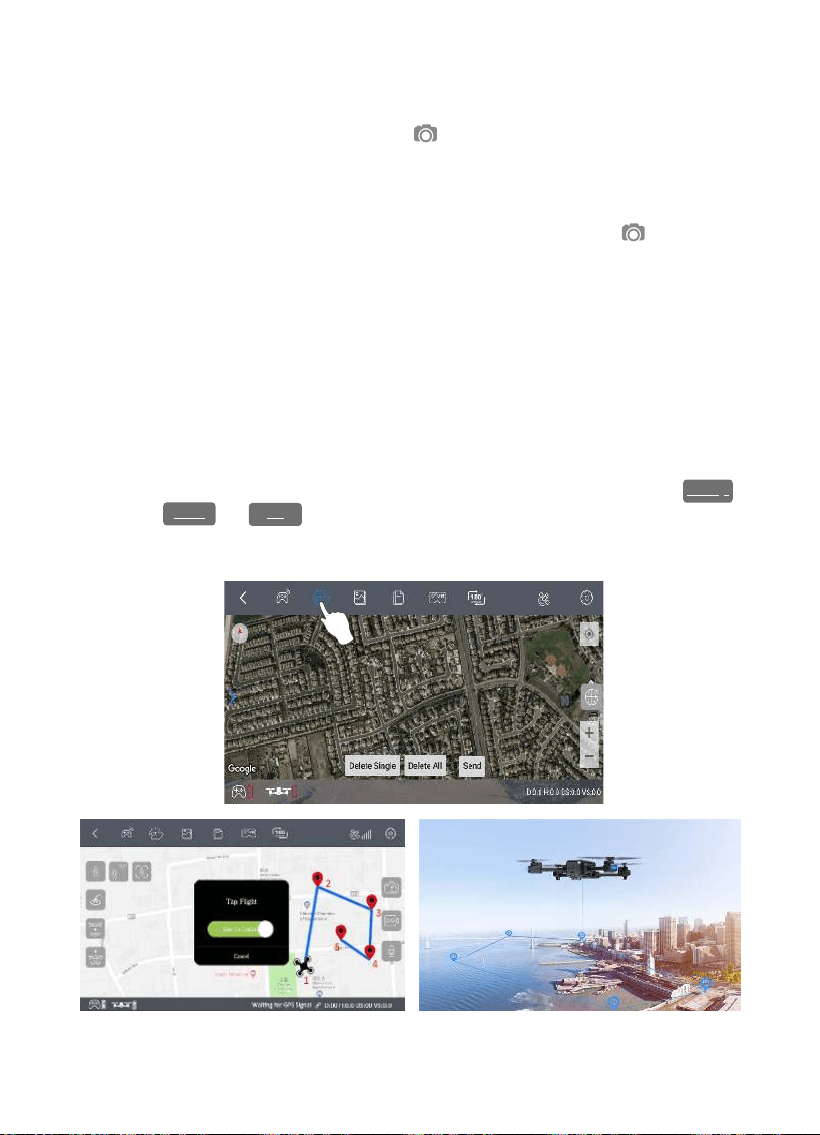
— To start a WayPoint Flight, first download and save your local map in your
smartphone. (Connect your smartphone to network via WiFi or 4G LTE, open the
F22 App and enable the Waypoint mode, you will see a map then zoom in to the
maximum, when the map is fully displayed.)
WayPoint Flight
— Successfully connect the drone WiFi with your smartphone,click
(2 rectangles) on the App. Find the Red Circle (LIMITED FLIGHT RANGE)
/ TAKEOFF POSITION / DRONE CURRENT POSITION on the map. Mark the
points (up to 16) you plan to fly within the Red Circle range on the map. If
you would like to reset the points or flight path, click or Click
and confirm to start the WayPoint Flight. Push the right joys�ck at any�me to
cancel the WayPoint Flight func�on.
Delete single
Delete all
Send
Adjus�ng Trim in No GPS Mode
If the drone flies in None GPS Mode, you can trim the drone to obtain more balanced
flight. Press and hold (camera bu�on) for 3 seconds, it will enter trim mode.
Holding the bu�on and pushing the direc�on joys�ck to the opposite side at the
same �me, the drone dri�s to rebalance it. For example, if the drone dri�s to the
le�, push the joys�ck to the right to make the drone balanced. Release
(camera bu�on) to exit trim mode.
20
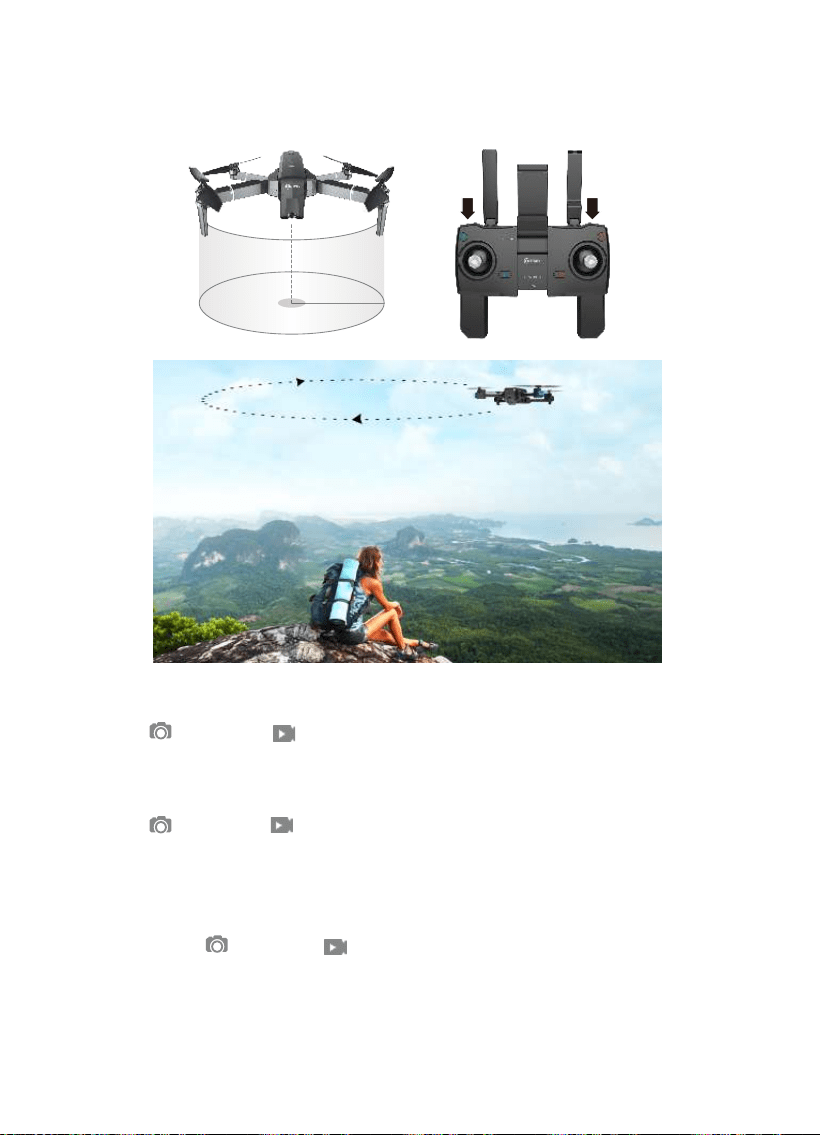
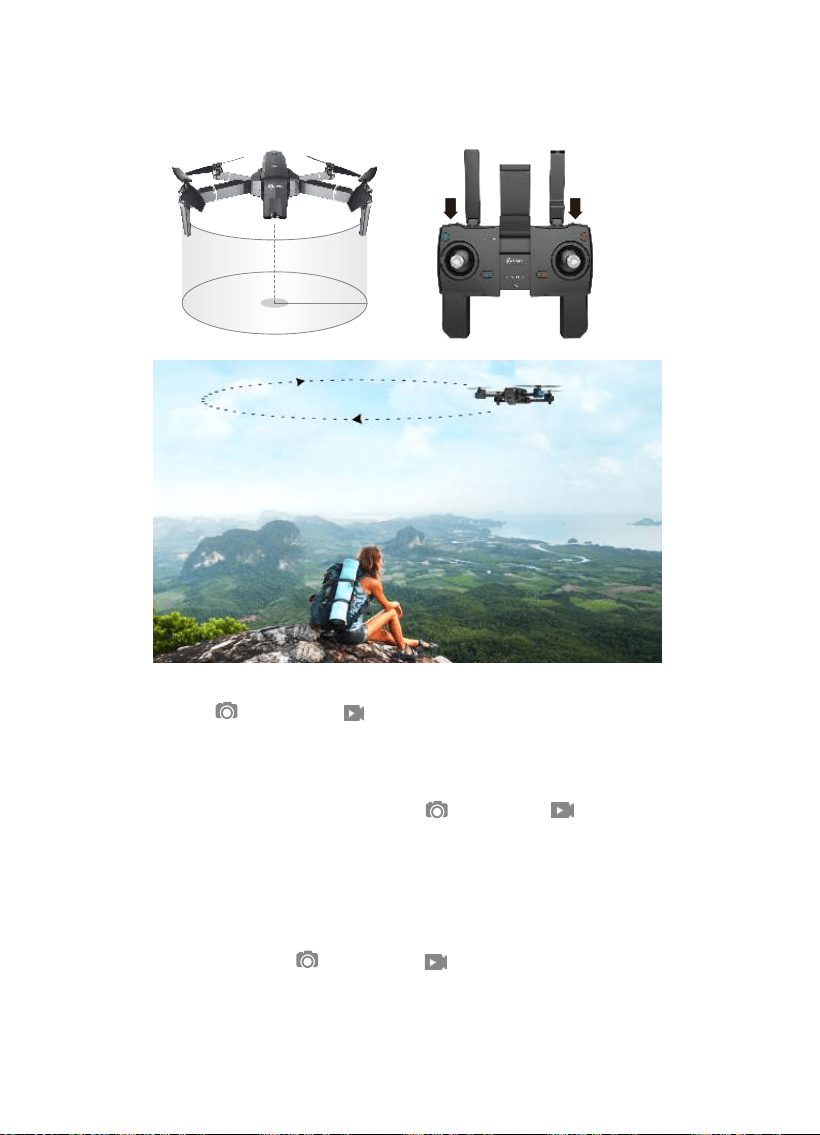
1. Hover the drone around the center point.
4. Press (camera) + (video camera) on the remote control at the same
�me again. The drone will begin to fly according to the radius range you set
in STEP 2 (Note: If the radius range is less than 6 feet, the drone will fly to 6 feet
automa�cally) . Move the direc�on joys�ck to cancel the Point of Interest mode.
2. Press (camera) + (video camera) on the remote control at the same �me.
3. Move and set the drone in the radius range you prefer (within 6 feet – 30 feet)
using the direc�on joys�ck.
NOTE: Press (camera) + (video camera) on the remote control at the
same �me and the Point of Interest func�on can be ac�vated if the drone
and remote control successfully paired and the drone flies up.
Orbit Mode
21
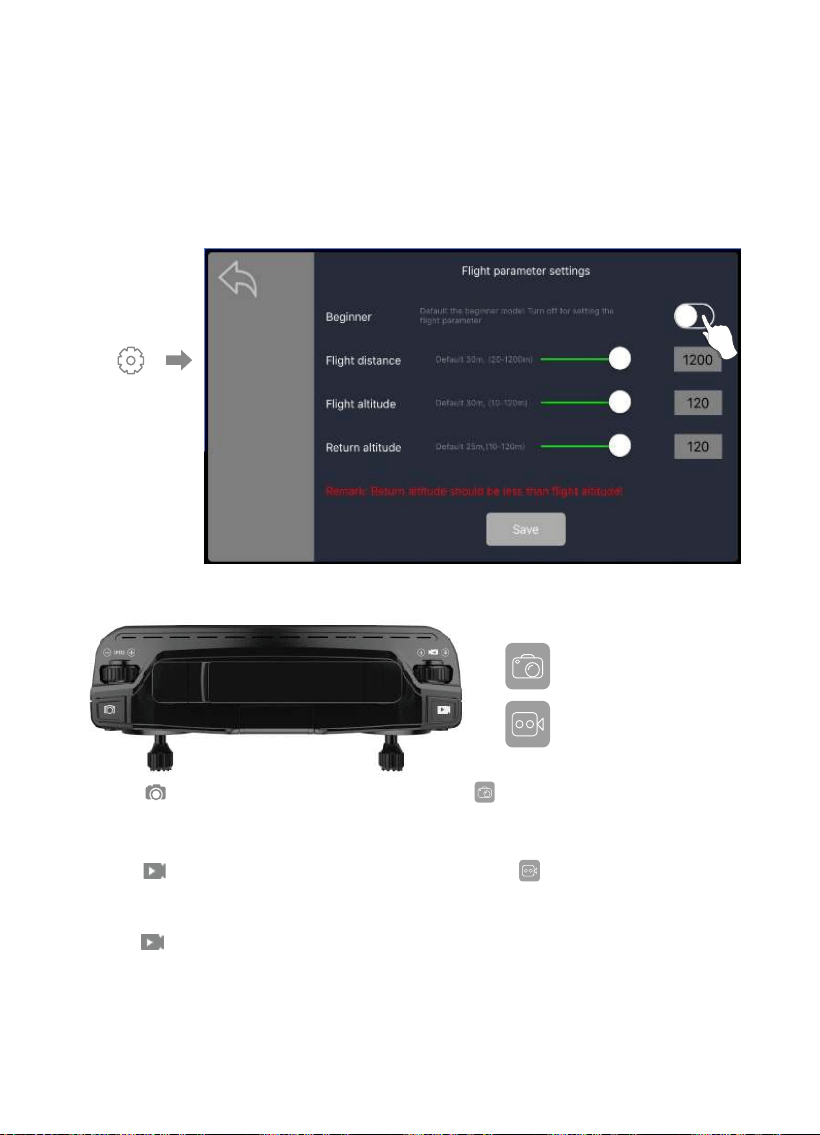
2. Press (camera) + (video camera) on the remote control at the same �me.
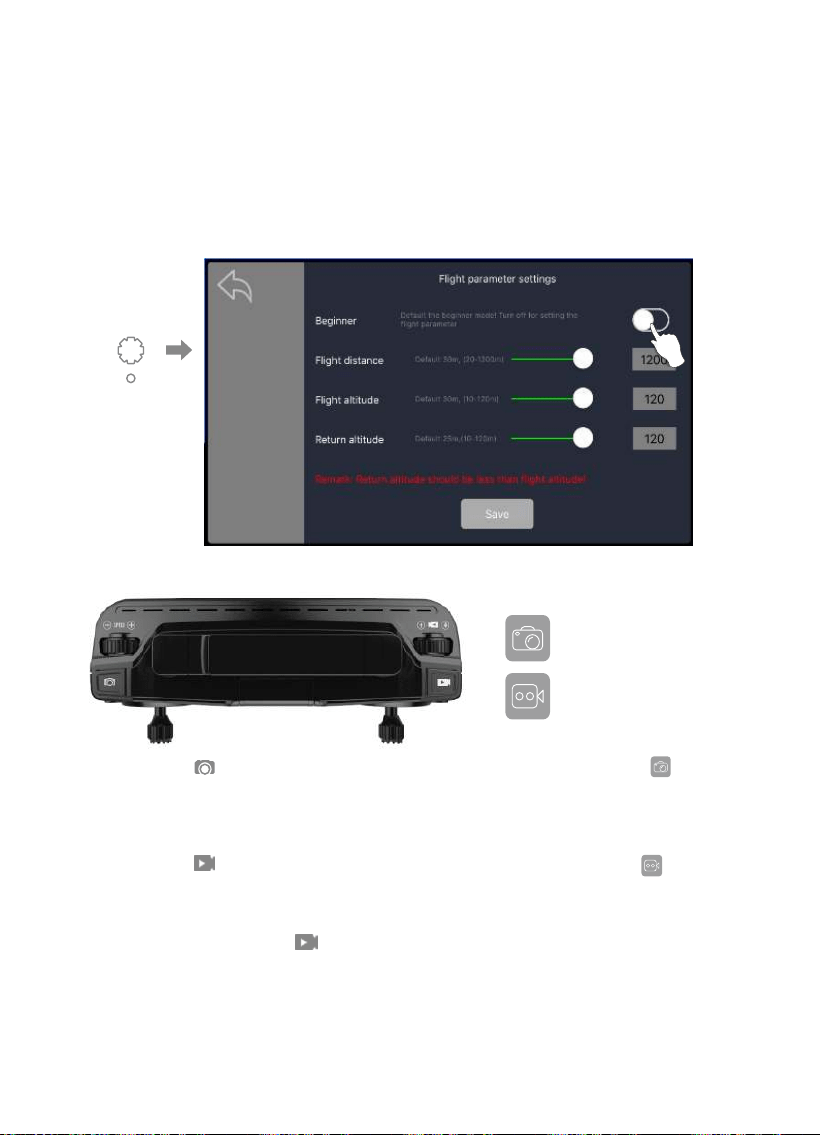
Flight
The Default GPS Mode is Beginner Mode. In Beginner Mode:
1. Flight Distance from remote control is limited to between 0 – 90 feet.
2. Flight Al�tude from remote control is limited to between 0 – 90 feet.
3. Return-To-Home Al�tude is below 75 feet.
You can turn off the Beginner Mode to modify the parameters in the App on
your phone.
Flight Se�ng
On APP
CAMERA FUNCTIONS
Press (camera) on the remote control or tap (camera) on the App to take a
picture. The red light above the camera on your remote control will flash once,
indica�ng the camera took a photo.
Press (video camera) on the remote control or tap (video camera) on the
App to record a video. The red indicator will con�nuously blink, indica�ng the
camera is recording video.
Press (video camera) again to save the video. DO NOT take photos while
recording video.
Take Photo
Take Video
App Icons
NOTE: When using the “Con�xo F22” App, the original photos and videos
will be compressed and saved to your smartphone.
22
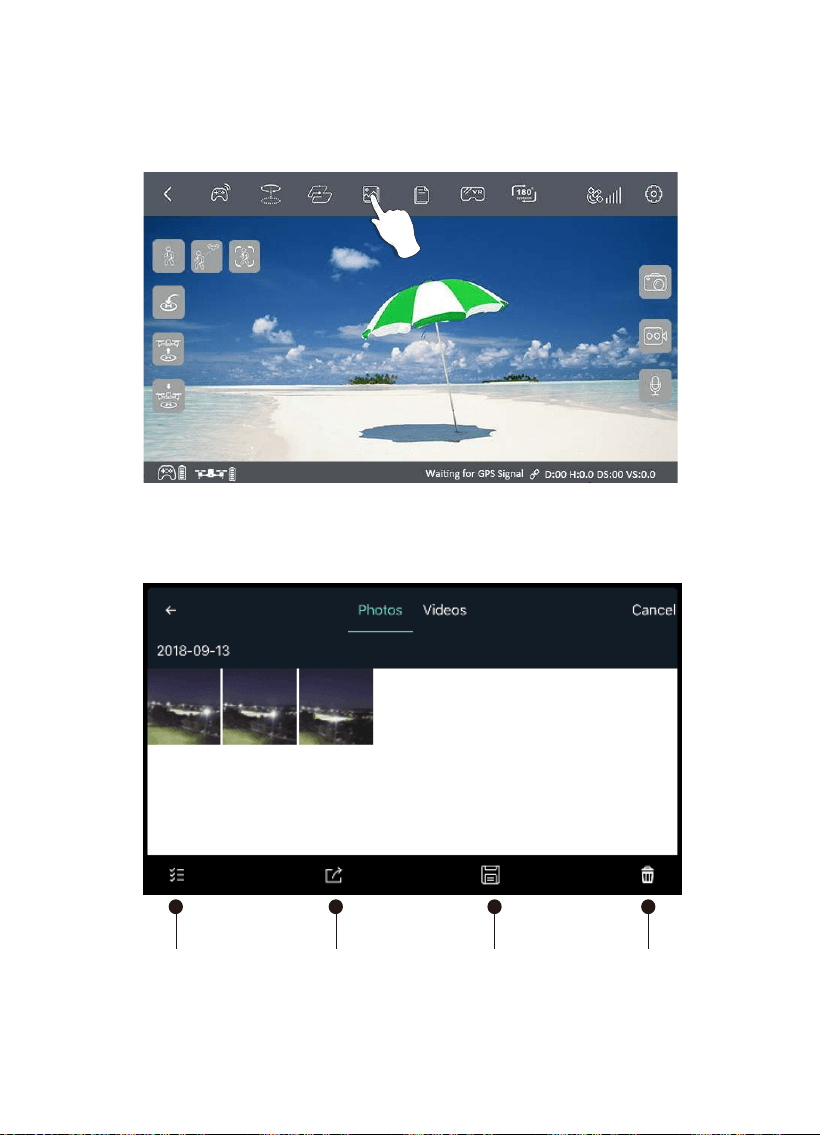
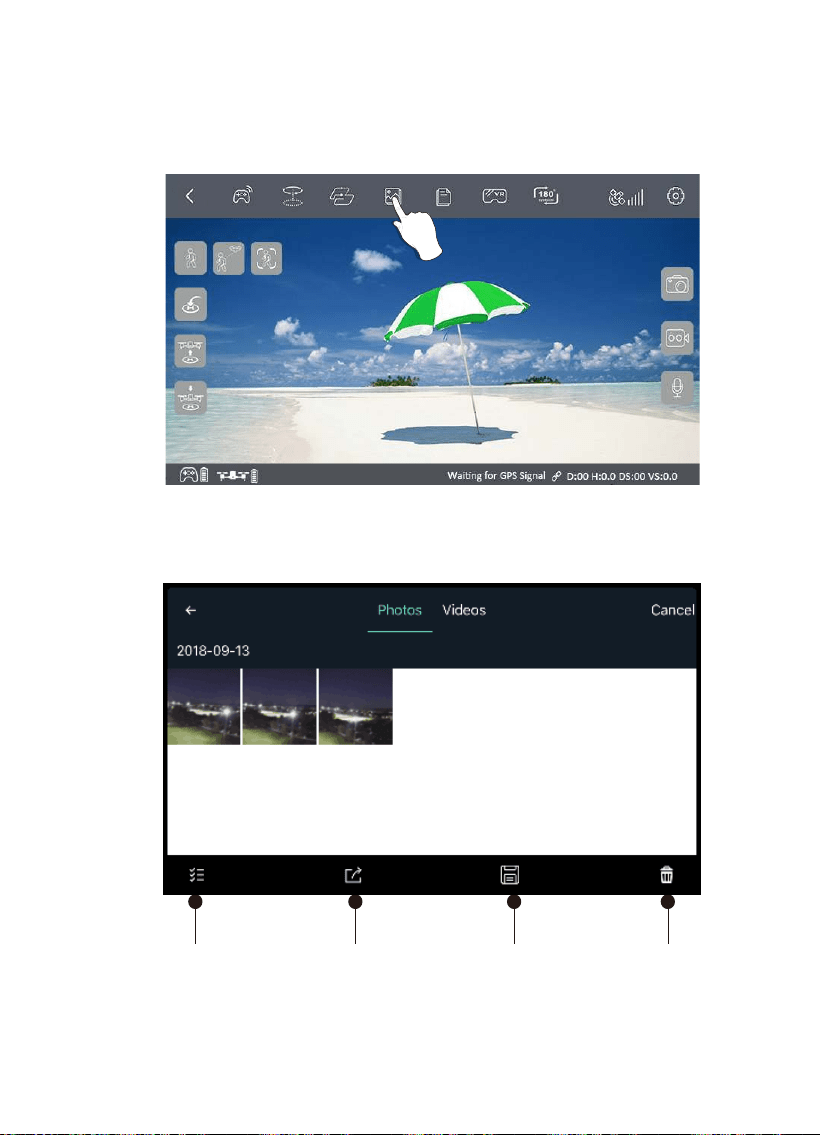
1. One-Bu�on Media Sharing
2017-12-28
Photo Video
NO
Figure 1. One Bu�on Media Sharing
Figure 2. Control Bu�ons
Check all Share Save to the Delete
phone album
23
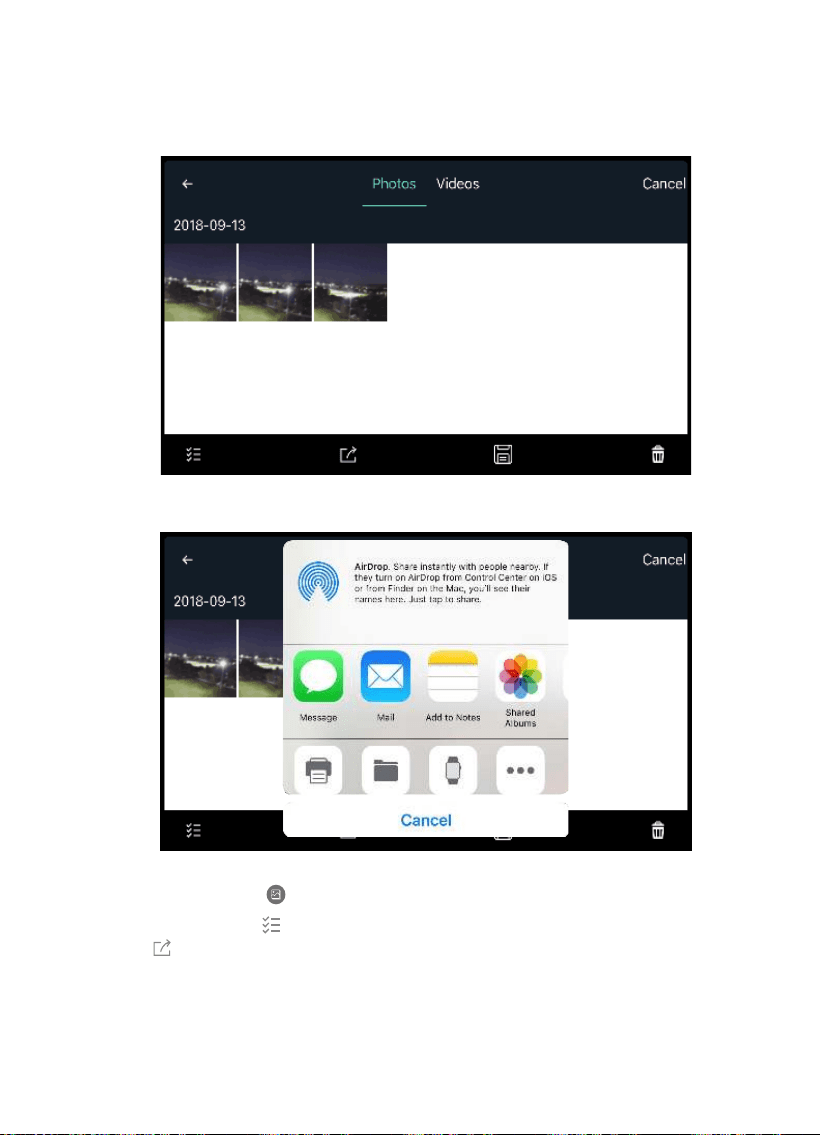
Figure 3. Viewing Photos
Figure 4. AirDrop Photo Sharing
2. Click once or press (checkmark list) to choose the photos you want to share.
Click (box with arrow) to choose the pla�orms to share to (Pic 3).
1. Open the App, click (gallery) to access your picture and video files (Pic 1.)
Reminder: You can share up to 9 pictures at the same �me, but you can only
choose one video for sharing at a �me.
24
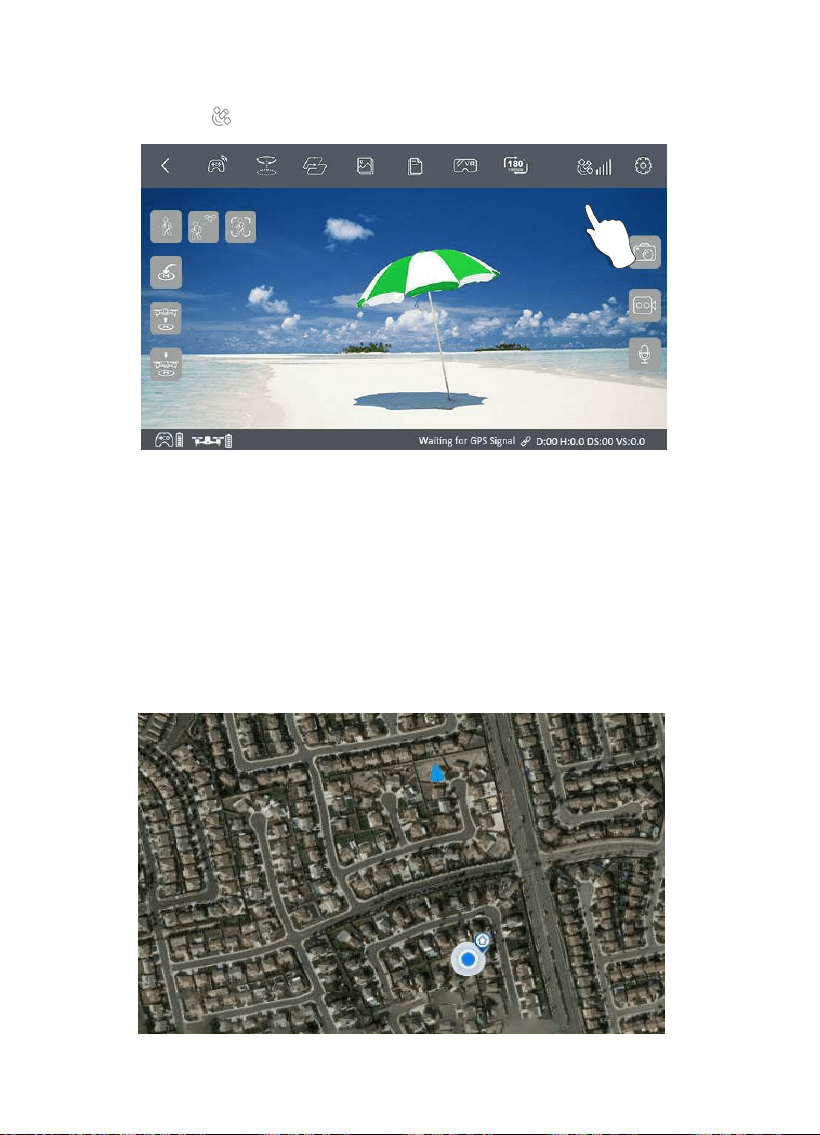
2. How To Find a Lost Drone
①. Click the (satellite) 3 �mes to open the map to search for the drone.
②. The last posi�on of the lost drone will appear on the map, and you can
find the last posi�on of the drone according to the label on the map
(about 30 feet error). If you reach the last known point on the map, and are
s�ll unable to locate the drone, you can try to toggle the drone wifi
connec�on off/on. Reconnec�ng to the drone wifi would establish a live feed
connec�on and give you a further clue to loca�ng the drone. The drone Wifi
will broadcast as long as the ba�ery s�ll has power.
Note: The APP must remain open all the �me. If the APP is closed, the
last posi�on of the drone will disappear on the map.
25
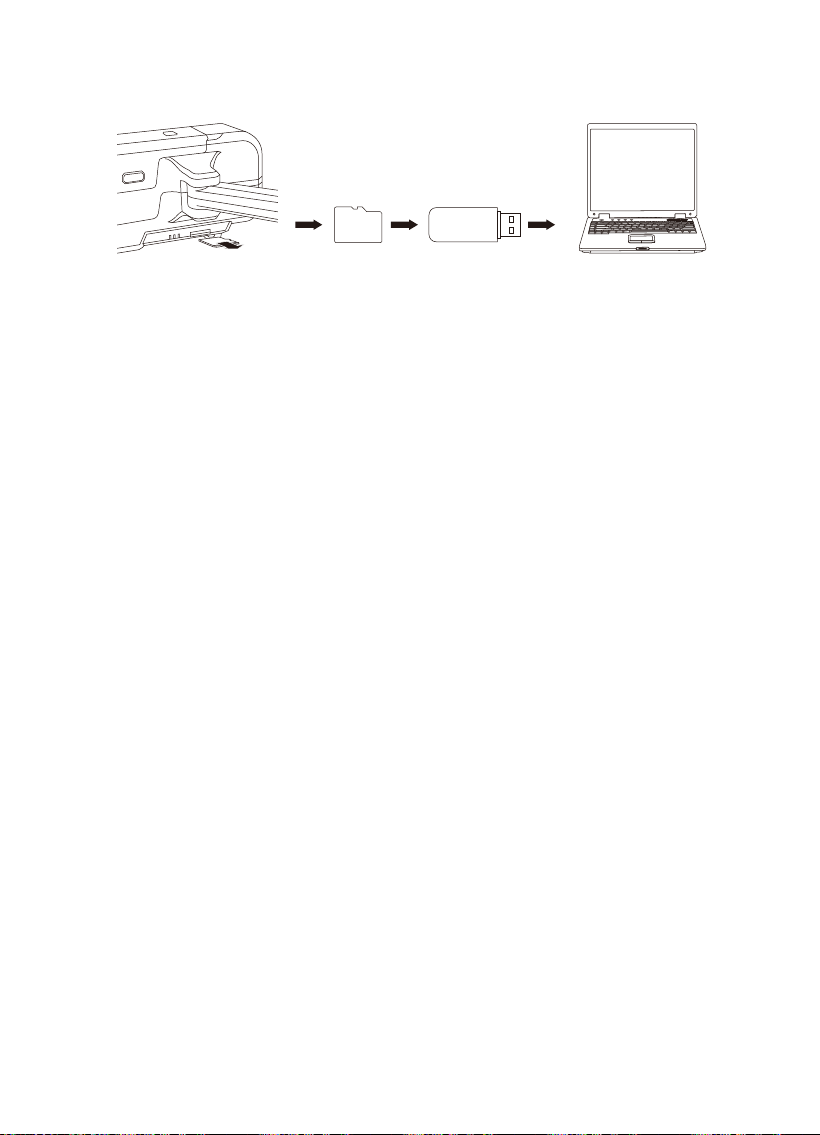
The original images and videos are saved on the Micro SD card. Push the Micro SD
card slightly to release the memory card. Next, insert the card into the card reader.
Insert the card reader into the USB outlet of a computer to retrieve the photos
and videos from the Micro SD card. The images can be also viewed in the App.
Micro SD Card
You can use up to a 32GB memory card with your drone.
There are a few restric�ons for recording over wi-fi. The best quality possible
transmi�ng via Wi-Fi is 720p. Wi-Fi signal loss from interference will cause the
jumps or delays in video recordings. The best solu�on is to add a micro SD card
to capture uninterrupted video.
A micro SD card helps ensure best video quality is recorded. The largest size
capacity is 32GB, which will hold a good amount of recording �me. A high
quality, brand name micro SD is recommended for op�mal performance, some
lower quality brands may not be compa�ble. If the card is larger than 32GB, you
may format at 32GB fat32 or NTFS par��on on the drive and that will resolve
size compa�bility.
If the micro SD card is new, first make sure the card is readable in your laptop or
other device. Format the micro SD card on the first use if your unable to read the
memory card.
Micro SD
Micro SD Card (Sold separately)
26

SPECIFICATIONS
MODEL: F24/F24 Pro
Weight (Including Ba�ery): 520g/18.3 oz
Flight Time: About 26~30 minutes
WIFI Camera Distance: 300m~700m( 980feet~2200 feet)
(Outdoors and
unobstructed, depending on condi�ons and your
mobile device)
Motor Model: 1806
Auto-Hovering: Enabled
Opera�ng Temperature Range: 32°to 104°F ( 0°to 40°C)
Satellite Systems: GPS / GLONASS
Dimensions: Open – 17.5” L x 15.9” W x 3.14” H
Folded – 6.92” L x 4.13” W x 3.14” H
Controllable Range: Pitch: -90°to 0°
Lens: FOV 120°/2.0
S�ll Photography Mode: Single shot
Photo: JPEG
Video: MP4
Supported External Memory: Micro SD Card up to 32GB (not included)
Opera�ng Temperature: 32°to 104°F ( 0°to 40°C )
● Drone
● Camera
27
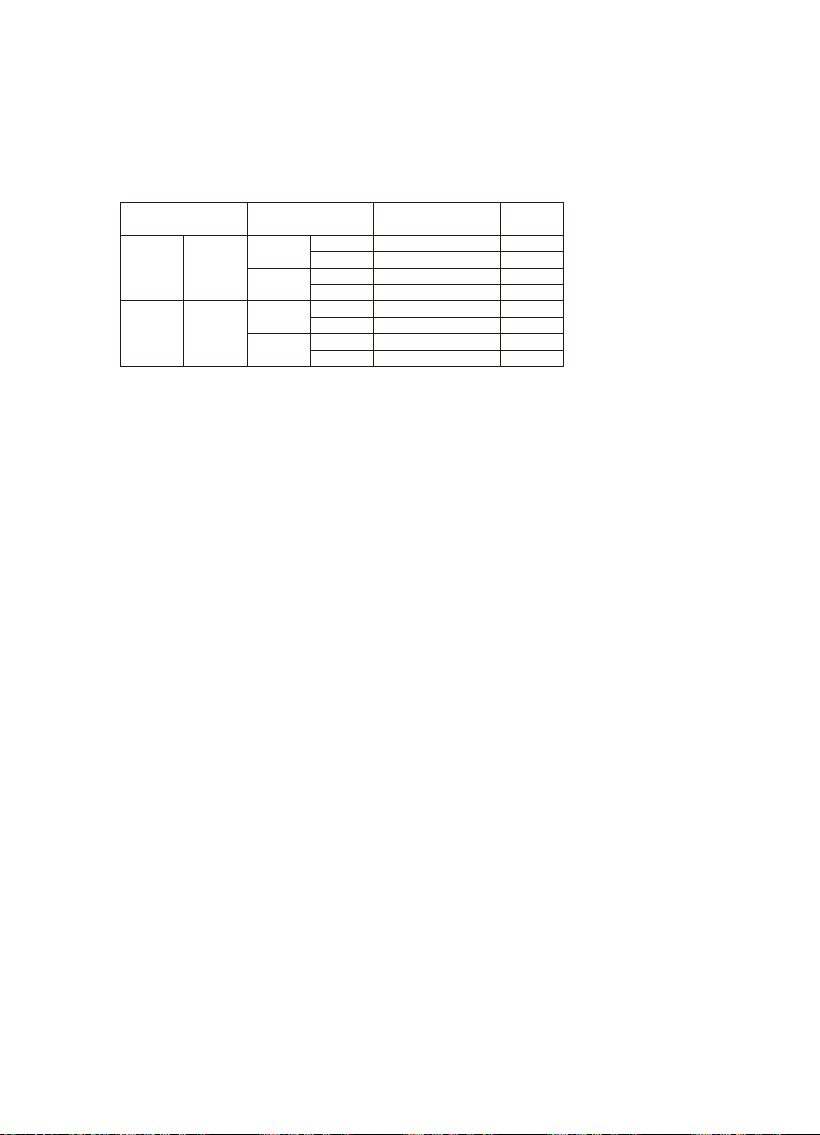
Mobile App: “Con�xo F22” in App Store & Google Play Store
Frequency Range 2.4 Ghz (5.0 Ghz for Pro)
Latency: Low Latency Video (depend on condi�ons and mobile device)
Required Opera�ng Systems: IOS 8.0 or later / Android 4.4.4 or later
Recommended Devices: 4.7” to 6.5” Smartphones
Voltage: 5V/3A
Rated Power: ≤15 W
Opera�ng Frequency: 2.4 GHz
Ba�ery Capacity: 300 mAh
Opera�ng Voltage: 3.7V
Max Control Distance: 1200M (3600 feet) (Outdoor and unobstructed)
Max Charging Time: About 60 minutes
Ba�ery life on control: 10 hours Max
Mobile Device Holder: 4.7” to 6.5” Smartphones
Opera�ng Temperature: 32°to 104°F ( 0°to 40°C )
Capacity: 2500 mAh
Voltage: 11.1V
Ba�ery Type: Lipo Lithium-Ion Ba�ery
Energy: 27.75Wh
Net Weight: 195 g / 6.8 oz
Max Charging Power: 15W
Max Charging Time: About 5 hours
● App / Live View
● Micro USB Cable
● Remote Control
● Drone Ba�ery
1080P
Phone
Phone
Photo
Video
TF card
TF card
2.7K
Photo
Video
Photo
Video
Photo
Video
3840X2160P
1280X720P
2048X1152P
2048X1152P
3840X2160P
1280X720P
2976X1680P
2976X1680P
25 fps
25 fps
25 fps
25 fps
F24
F24 PRO
CAMERA STORAGE RESOLUTION
FRAME PER
SECOND
28
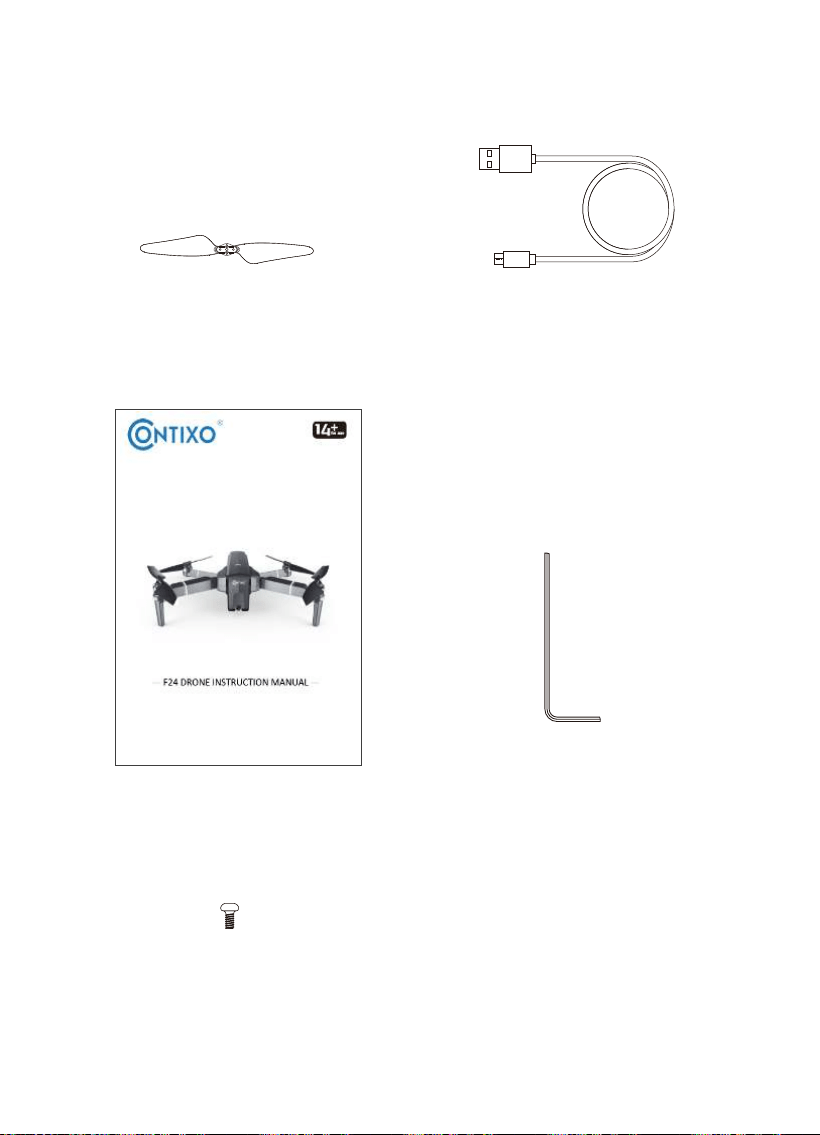
PARTS LIST (Included)
Blade x 4
Instruc�ons x 1
Hexagon Allen wrench x 1
Screw x 12
USB cable
Only for charging
29
COMMON PROBLEMS AND SOLUTIONS
How to fix Android Not Connec�ng to Wi-Fi Problem
Tip 1. Restart Phone
Tip 2. Toggle WiFi Off and on
Tip 3. Turn Airplane Mode Off
Tip 4. Turn Bluetooth off while troubleshoo�ng
Tip 5. Turn Power Saving Mode off
Tip 6. Turn off Smart Network Switch
Tip 7. Adjust Auto-Reconnect se�ngs
Tip 8. Use a WiFi Connec�on Manager app if necessary
Tip 9. Make sure your phone supports 2.4 Ghz Wifi (5 Ghz
for Pro edi�on.)
Drone lights flashing and
no response from the drone
when opera�ng.
The blades spin, but the
drone cannot takeoff.
The
drone
shakes
heavily.
Drone cannot stay balanced
in flight.
1. The blades distorted.
2. Motor isn’t working
properly.
1. Insufficient ba�ery power.
The blades distorted. Replace the blades.
1. Replace the blades.
2. Replace the motor.
1. Remote is not synced to
the drone.
2. Insufficient ba�ery power.
1. Refer to the App Quick Start
and re-sync the drone.
2. Recharge the ba�ery.
1. Recharge the ba�ery.
2. Replace the blades.
THE PROBLEM REASON TROUBLESHOOT
2. The blades distorted.
3. The blades Side A and
Side B are reversed.
Drone is unstable in flight
like in Follow Me mode
Drone will not auto
hover in one place
Unstable magnetic field Recalibrate compass / do
factory reset
Three-axis accelera�on
sensor is unbalanced
Restart and re-calibrate the
drone.
30
In order to make sure that your drone meets the requirements
of the electromagne�c environment of the avia�on radio sta�on,
flying within the scope of 7 miles on each side by taking the airport
runway center line as the middle line is HIGHLY FORBIDDEN.Flying
within the scope of 13 miles by taking both ends of the runway as
the center is HIGHLY FORBIDDEN. Flying on the route of the airline
is also PROHIBITED. Do not use drone or other flying drones in areas
that are forbidden or prohibited by your local laws and regula�ons.
Technical Support
Website: www.contixo.com
Go to www.youtube.com to search "Con�xo Drone F24" to
watch the videos for the setup, opera�on and trouble shoo�ngs.
E-mail: support@con�xo.com
Mon-Fri 9:00 am - 4:00 pm PST
Have ques�ons?
31
— F24 / F24 Pro DRONE MANUEL D'UTILISATION —

PRÉFACE:
Merci d’avoir acheté le drone Con�xo F24 RC
Le Con�xo F24 Drone est un quadricoptère spécialement conçu pour les
développeurs d'applica�ons de drones afin de vous perme�re de faire décoller
rapidement vos applica�ons.
Ce�e plate-forme de développement est des�née à être modifiée par les
développeurs selon leur jugement professionnel. Con�xo n'a pas établi de
limita�ons de fonc�onnement pour le kit ni testé de configura�on autre que la
configura�on de base livrée telle que configurée en usine. Les développeurs sont
responsables de tester et d’assurer la sécurité de leur propre configura�on et
d’établir les limites de fonc�onnement de ces configura�ons.
Le drone F24 est conçu et fabriqué par Con�xo, Inc. dans le sud de la Californie,
aux États-Unis. Fabriqué en Chine
IMPORTANT:
Ne jamais autoriser des enfants ou de jeunes adolescents à u�liser le drone et à
les tenir à distance pendant son fonc�onnement. Ne perme�ez jamais à des
adultes de faire fonc�onner le drone sans avoir bien compris les instruc�ons.
PRÉCAUTIONS DE SÉCURITÉ:
La sécurité. Le drone F24 a été conçu et fabriqué dans un souci de sécurité. Votre
sécurité dépend également d’une bonne forma�on et d’une u�lisa�on réfléchie.
Ne pas installer, u�liser, entretenir ou réparer le drone sans avoir lu et compris ce
manuel et les é�que�es sur l'appareil.
Responsabilité du propriétaire. Afin de bien entretenir votre drone et d'assurer la
sécurité de l'opérateur, il incombe au propriétaire du drone de lire et de suivre les
instruc�ons suivantes:
Suivez toutes les instruc�ons d'installa�on, d'u�lisa�on et de maintenance.
Lisez et suivez toutes les instruc�ons de sécurité. Gardez-les facilement à la
disposi�on des opérateurs.
Assurez-vous que tous les opérateurs sont correctement formés, savent comment
u�liser en toute sécurité et sont correctement supervisés.
Ne faites pas fonc�onner le drone avant d’être certain que toutes les pièces sont en
place et fonc�onnent correctement.
Inspectez soigneusement le drone régulièrement et effectuez tous les travaux de
maintenance nécessaires.
Faites réparer et entretenir le drone uniquement avec des pièces de rechange
approuvées.
Conservez toutes les instruc�ons en permanence avec le produit.
U�lisez ce produit uniquement s'il peut être u�lisé en toute sécurité!
33

AVERTISSEMENT: LA CHARGE DE LA BATTERIE DRONE DOIT ÊTRE SUPERVISÉE EN
TOUT TEMPS PAR UN ADULTE. DÉBRANCHER LE PILE LORSQUE ENTIÈREMENT
CHARGÉE. NE PAS CHARGER LA BATTERIE
AVERTISSEMENT: LE PRODUIT NE DOIT ÊTRE UTILISÉ QUE PAR LES ADULTES ET LES
ENFANTS DE 14 ANS ET PLUS. SURVEILLANCE ADULTE REQUISE POUR LES ENFANTS
DE MOINS DE 14 ANS.
Merci d’avoir acheté le drone Con�xo F24 RC
Le Con�xo F24 Drone est un quadricoptère spécialement conçu pour les
développeurs d'applica�ons de drones afin de vous perme�re de faire décoller
rapidement vos applica�ons.
Ce�e plate-forme de développement est des�née à être modifiée par les
développeurs selon leur jugement professionnel. Con�xo n'a pas établi de
limita�ons de fonc�onnement pour le kit ni testé de configura�on autre que la
configura�on de base livrée telle que configurée en usine. Les développeurs sont
responsables de tester et d’assurer la sécurité de leur propre configura�on et
d’établir les limites de fonc�onnement de ces configura�ons.
Le drone F24 est conçu et fabriqué par Con�xo, Inc. dans le sud de la Californie,
aux États-Unis. Fabriqué en Chine
Ne jamais autoriser des enfants ou de jeunes adolescents à u�liser le drone et à
les tenir à distance pendant son fonc�onnement. Ne perme�ez jamais à des
adultes de faire fonc�onner le drone sans avoir bien compris les instruc�ons.
Le drone F24 a été conçu et fabriqué dans un souci de sécurité. Votre
sécurité dépend également d’une bonne forma�on et d’une u�lisa�on réfléchie.
Ne pas installer, u�liser, entretenir ou réparer le drone sans avoir lu et compris ce
manuel et les é�que�es sur l'appareil.
Afin de bien entretenir votre drone et d'assurer la
sécurité de l'opérateur, il incombe au propriétaire du drone de lire et de suivre les
instruc�ons suivantes:
Suivez toutes les instruc�ons d'installa�on, d'u�lisa�on et de maintenance.
Lisez et suivez toutes les instruc�ons de sécurité. Gardez-les facilement à la
disposi�on des opérateurs.
Assurez-vous que tous les opérateurs sont correctement formés, savent comment
u�liser en toute sécurité et sont correctement supervisés.
Ne faites pas fonc�onner le drone avant d’être certain que toutes les pièces sont en
place et fonc�onnent correctement.
Inspectez soigneusement le drone régulièrement et effectuez tous les travaux de
maintenance nécessaires.
Faites réparer et entretenir le drone uniquement avec des pièces de rechange
approuvées.
Conservez toutes les instruc�ons en permanence avec le produit.
U�lisez ce produit uniquement s'il peut être u�lisé en toute sécurité!
REMARQUE: Cet équipement a été testé et déclaré conforme aux limites imposées
aux appareils numériques de classe b, conformément à la sec�on 15 des règles de
la FCC. Ces limites sont conçues pour fournir une protec�on raisonnable contre les
interférences nuisibles dans une installa�on résiden�elle. Cet équipement génère,
u�lise et peut éme�re une énergie de fréquence radio. S'il n'est pas installé et
u�lisé conformément aux instruc�ons, l'équipement peut causer des interférences
nuisibles aux communica�ons radio.
• Cependant, rien ne garan�t que des interférences ne se produiront pas dans une
installa�on par�culière. Si votre équipement provoque des interférences nuisibles
à la récep�on de radio ou de télévision (ce qui peut être déterminé en me�ant
l'appareil sous et hors tension), l'u�lisateur est encouragé à tenter de corriger les
interférences en appliquant l'une ou plusieurs des mesures suivantes:
• Réorientez ou déplacez l’antenne de récep�on.
• Augmentez la distance entre l'équipement et le récepteur.
• Connectez l’équipement à une prise d’un circuit différent de celui auquel le
récepteur est connecté.
• Consultez le revendeur ou un technicien expérimenté en radio / télévision pour
obtenir de l'aide.
• Veuillez noter que les changements ou modifica�ons non expressément
approuvés par la par�e responsable de la conformité peuvent annuler l'autorité
de l'u�lisateur à u�liser l'équipement.
1. Gardez votre UAS en vue.
2. Ne survolez jamais des groupes de personnes.
3. Ne survolez jamais les stades ou les événements spor�fs.
4. Comprendre les restric�ons et les exigences d'espace aérien.
34
La sécurité des vols
Fly in Open
Zones
Strong GPS
Signal
Maintenir la
ligne de mire
Fly ci-dessous
Distance 400
pieds (120 m)
Évitez de voler au-dessus ou à proximité d'obstacles, de foules, de câbles
d'alimenta�on haute tension, d'arbres, aéroport ou eau.
NE PAS voler à proximité de fortes sources électromagné�ques telles que les
lignes électriques et sta�ons de base, car cela pourrait affecter le système
de bord.
NE PAS u�liser le drone dans des condi�ons météorologiques défavorables telles
que la pluie, la neige, brouillard et vents supérieurs à 10 m / s ou 22 mph.
Pas de zone de mouche
Restez à l'écart de la rota�on
hélices et moteurs.
35
NE PAS u�liser le drone dans des condi�ons météorologiques défavorables telles
que la pluie, la neige, brouillard et vents supérieurs à 10 m / s ou 22 mph.
Fonc�ons de contrôle à distance
Il est important de comprendre les direc�ves de vol de base, pour la
sécurité des deux vous et ceux qui vous entourent. Ne pas oublier de lire
les consignes de sécurité avant le vol.
1. Thro�le S�ck
2. Direc�on S�ck
3. Retour à la maison avec une seule clé
4. Puissance Buon:
ON - Cliquez une fois, la lumière blanche s'allume
OFF - Cliquez une fois, puis maintenez enfoncé pendant 2 secondes Un�l White
Light s'éteint Si aucune opéra�on n’est effectuée dans les 10 minutes,
la télécommande sera ac�vée éteint automa�quement.
1
3
7
9
8
10
4
5
6
2
36
5. Mode sans tête à 1 touche
(Maintenez la touche enfoncée pendant 3 secondes pour désac�ver le
mode GPS)
6. Décollage à 1 touche avec auto-survol; 1 clé d'a�errissage
(Tenez le bouton pendant 3 secondes pour l'arrêt d'urgence)
7. Capture de photo à 1 touche; Tenez 3 secondes pour entrer dans le mode
de rognage (Remarque: pas besoin de couper en mode GPS)
8. Enregistrement vidéo 1 touche; Cliquez à nouveau pour arrêter la vidéo
9. Ajustez la vitesse -
Défiler à droite: + vitesse
Décalage à gauche: - Vitesse
10. Ajuster l’angle de la caméra -
Défiler à droite: caméra vers le bas
Faites défiler: Caméra vers le haut
1. Charge complète: feu vert
2. Charge: la lumière rouge
3. Mise sous tension: lumière blanche
4. indique le retour à la maison
5. vitesse
6. Photo / Vidéo
7. Mode sans tête / Trim
Il y a un verrou à enclenchement sur l'antenne. Veuillez suivre PIC.1 pour
ouvrir l'antenne.
1
4 6
5 7
2 3
PIC.1
37
1. Drone déplier et plier
2. Installer les hélices
Diagramme de drone
1. Caméra HD
2. hélice
3. Moteur à hélice
4. Indicateur LED
5. Intelligent Ba�ery
①. Drone déplier
②. Drone Fold
Dépliez d'abord le bras avant, puis dépliez le bras arrière.
Pliez le bras arrière en premier, puis le bras avant.
1
1
2
2
2
2
1
1
Veuillez noter que les le�res "A" ou "B" sont imprimées sur chaque hélice
et Assurez-vous que toutes les hélices sont fixées dans la posi�on correcte
du moteur.
1
2
3
4
5
A
B
B
A
38
3. Base de vol intelligente
4. Charger la brasserie
- Pour allumer, maintenez le bouton enfoncé pendant 3 secondes. Pour éteindre,
maintenez la touche pendant 3 secondes.
- Lorsque la ba�erie est faible, le voyant d’alimenta�on bleu se met à clignoter.
A ce moment, rendez le drone immédiatement et chargez la machine à éviter
les pannes de courant inu�les.
1. Power Bu�on
2. Indicateur d'alimenta�on Ba�ery
3. Port de charge USB
Basse Électricité Haute
1
2
3
Appuyez sur les 2 boutons latéraux,
Tirez la batterie du drone
39
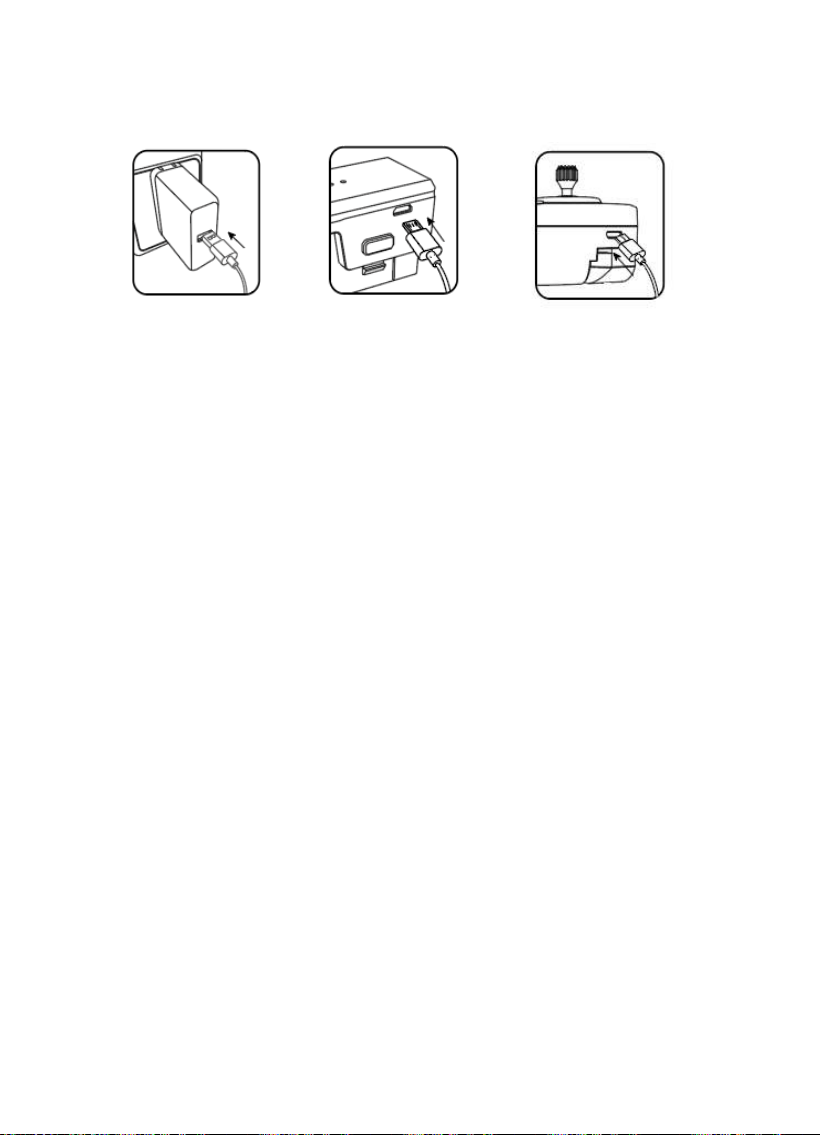
5. Instruc�ons de chargement de ba�erie au lithium
(Pendant le chargement, le voyant de la télécommande est rouge. Lorsqu'il est
complètement chargé, le témoin de la télécommande deviendra vert fixe).
Conseil: lorsque la télécommande est basse, le voyant d’alimenta�on situé sur le
la télécommande con�nuera à clignoter. S'il vous plaît charger la télécommande.
1. Charge équilibrée: éteignez la ba�erie avant de charger. Insérer la clé USB
câble dans le port USB du chargeur et se connecter au port de charge
de la ba�erie à charger. L'indicateur sur le drone commencera à clignoter
bleu lors du chargement. Lorsqu'il est complètement chargé, l'indicateur sur le
drone tourner à un bleu solide.
2. Le drone peut être chargé par un chargeur de voiture.
3. La base de drone prend environ 5 heures pour une charge complète. Vol moi
varie de 26 à 30 minutes selon l'u�lisa�on du drone.
4. La télécommande au lithium prend environ 60 minutes pour une charge
complète.
Adaptateur téléphonique:
5V/3A (non inclus)
Temps de charge:
Environ 5 heures
Contrôle à distance
Chargement de charge
Moi: Around 60 minutes
40
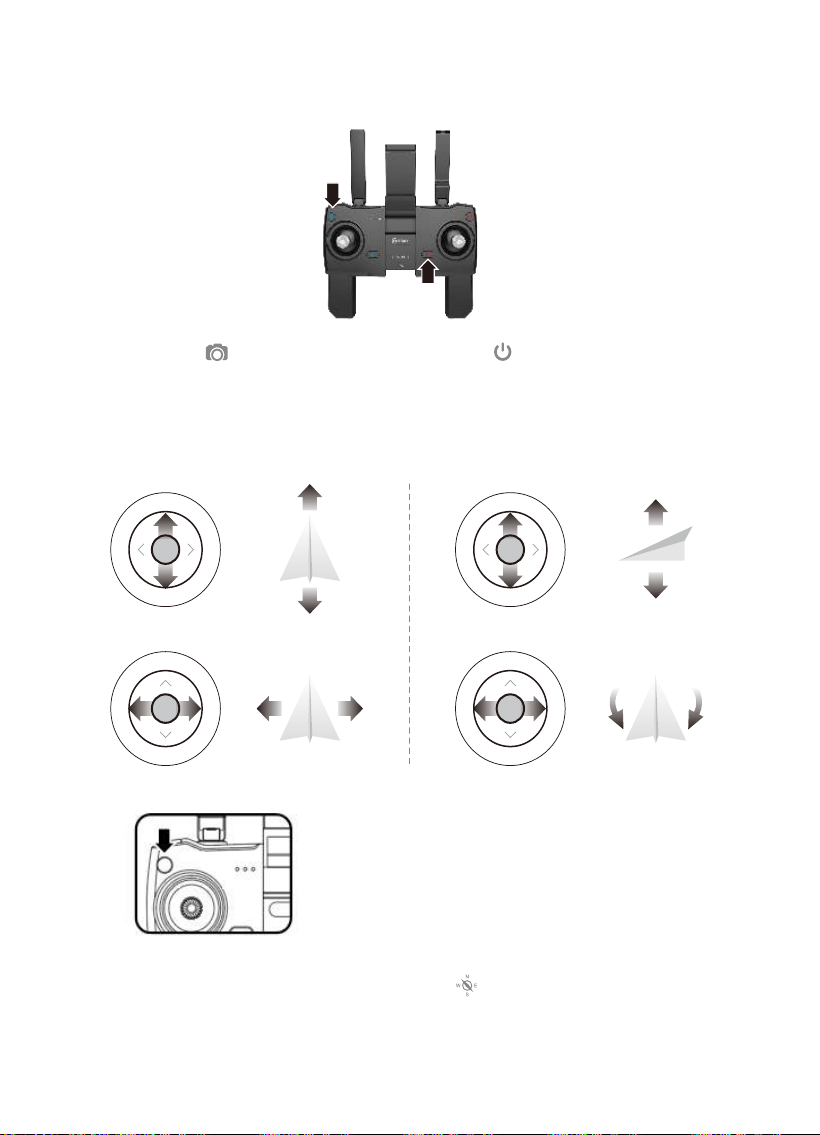
— Appuyez sur (appareil photo) puis appuyez sur (alimenta�on) au même
moment. Un bip sonore signifie que le droit Joysck a basculé à la gorge. Quand vous
tournez éteignez la télécommande et rallumez-la, la télécommande réini�alise les
paramètres par défaut avec le bâton gauche comme accélérateur.
.
Mode télécommande double
Remarque: lorsque le drone est à l’intérieur avec un signal GPS faible, (les voyants
clignotent rapidement) Bleu + Blanc, en tenant (boussole) pendant 3 secondes
pour désac�ver le mode GPS et le Le drone peut être u�lisé en mode normal.
Toutes les fonc�ons GPS seront désac�vées.
T
o
u
r
n
e
r
l
e
T
o
u
r
n
e
z
à
d
r
o
i
t
e
A
v
a
n
t
E
n
a
r
r
i
è
r
e
U
P
E
n
b
a
s
D
r
o
i
t
L
e
Bâton gauche Bâton droit
41
Joys�ck de direc�on
PROCÉDÉ DE FONCTIONNEMENT DE LA TÉLÉCOMMANDE
Mane�e des gaz
T
o
u
r
n
e
z
à
g
a
u
c
h
e
T
o
u
r
n
e
z
à
d
r
o
i
t
e
T
o
u
r
n
e
r
l
e
D
r
o
i
t
L
e
A
v
a
n
t
E
n
a
r
r
i
è
r
e
— Appuyez sur (appareil photo) puis appuyez sur (alimenta�on) au même
moment. Un bip sonore signifie que le droit Joysck a basculé à la gorge. Quand vous
tournez éteignez la télécommande et rallumez-la, la télécommande réini�alise les
paramètres par défaut avec le bâton gauche comme accélérateur.
.
U
P
E
n
b
a
s
Con�xo F22
Installer l'applica�on Con�xo F22
Code QR de l'applica�on "Con�xo F22" pour le système Apple IOS (veuillez scanner
ce QR code pour installer ce logiciel).
Code QR de l'applica�on "Con�xo F22" pour Android (merci de scanner ce QR
code pour installer ce logiciel).
Scannez le code suivant avec votre smartphone pour le télécharger l'applica�on
de contrôle de vol.
42
Étape 3: connectez l'applica�on
- Connectez votre smartphone au Wi-Fi du drone et vérifiez son fonc�onnement
statut sur l'applica�on "Con�xo F22".
- Ouvrez l'applica�on "Con�xo F22" sur votre smartphone pour accéder au
interface de contrôle.
Étape 2: Allumer la télécommande et appairer avec le drone
- Allumez la télécommande et poussez la le� joys�ck vers le haut puis
appareiller avec le drone.
- Lorsque les voyants clignotent en bleu (à l'arrière) et en blanc (à l'avant),
l'associa�on est réussie.
Mane�e des gaz
REMARQUE: Vous pouvez vous connecter au signal WiFi du drone à ce moment-là
pour afficher le drone actuel sur l’applica�on Con�xo F22, ou a�endez qu’un
GPS soit calibré.
Vol
Étape 1: Allumez le drone et déposez-le sur une surface plane
- Le drone s'ajuste automa�quement à ce�e surface plane.
- Tous les voyants clignotent en rouge.
Con�xo - F24 - XXXX
F24
F24 Pro - XXXX
F24 Pro
43
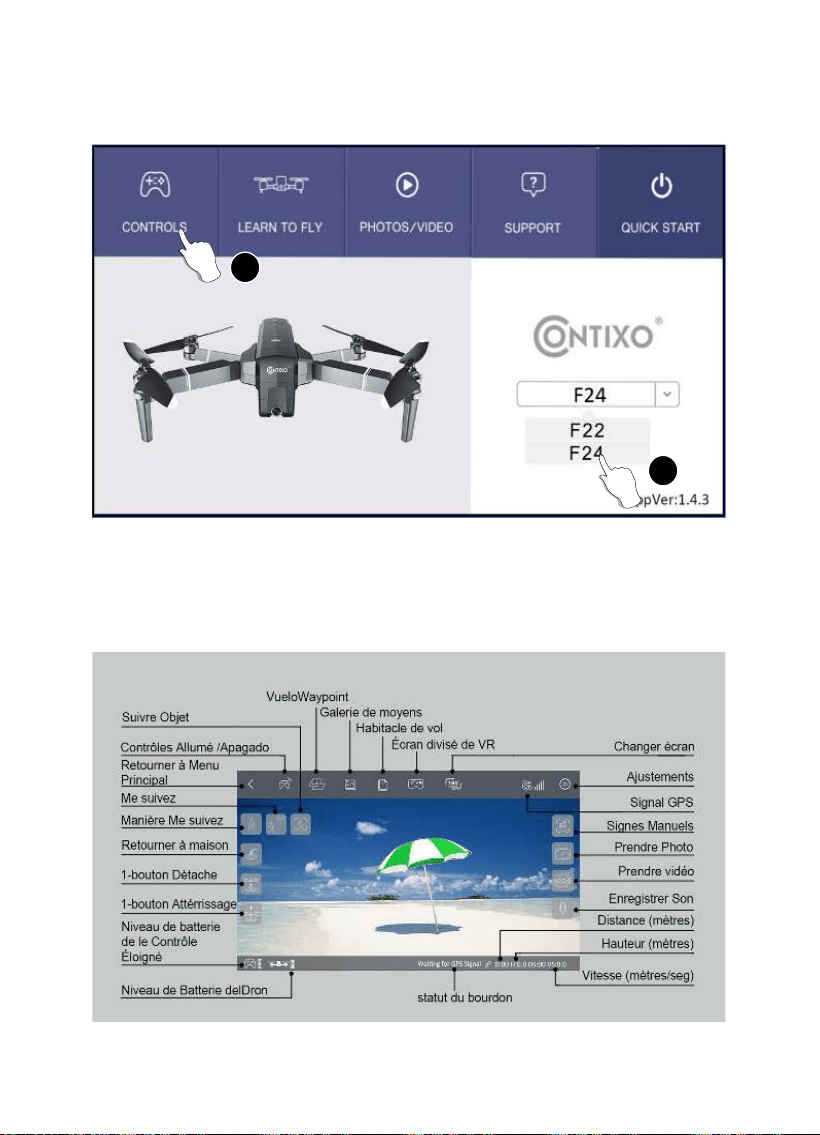
INTRODUCTION DE L'APP
A�endez que le statut du drone en bas à droite de l'écran indique "Prêt à voler"
avant de commencer le vol. Cela garan�ra que votre GPS est synchronisé et votre
drone est prêt à voler.
Sélec�onnez d’abord le modèle de drone F24, puis cliquez sur le bouton
"CONTROLS" pour entrer l'interface APP
REMARQUE: Vous pouvez vous connecter au signal WiFi du drone à ce moment-là
pour afficher le drone actuel sur l’applica�on Con�xo F22, ou a�endez qu’un
GPS soit calibré.
1
2
44
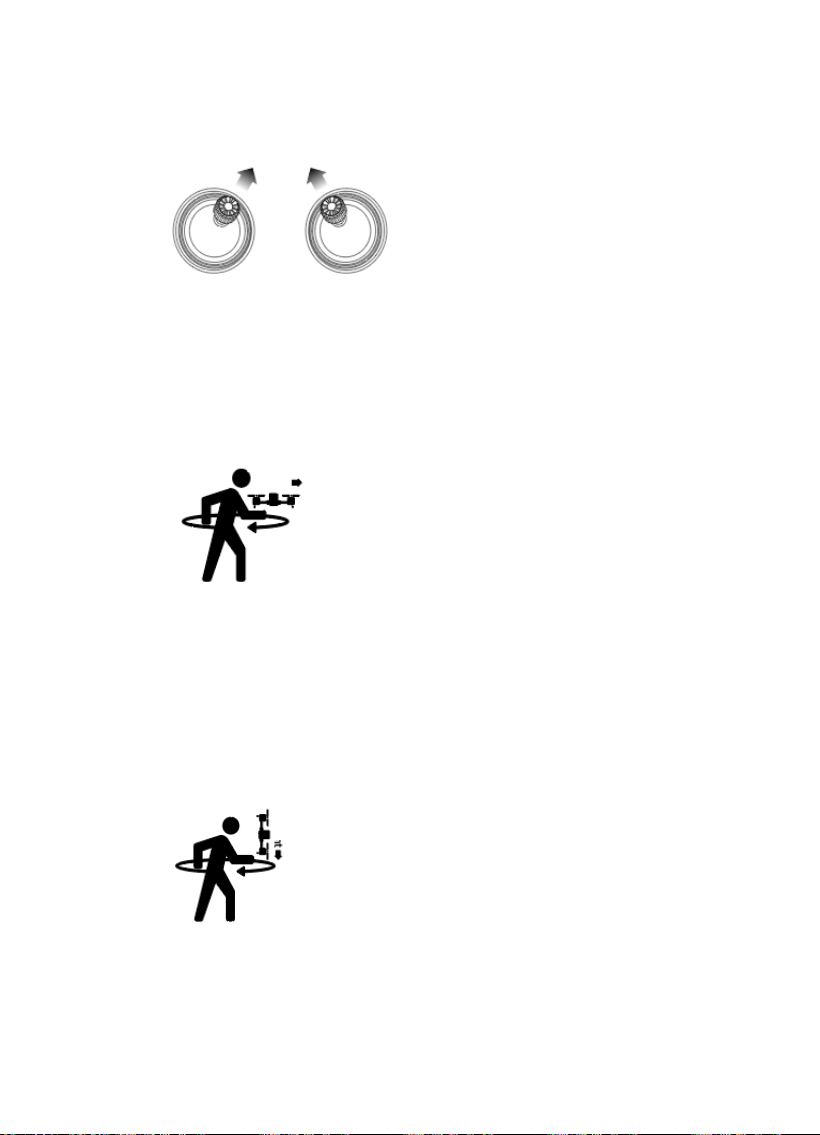
- Gardez le drone à niveau et parallèle au sol, ramassez-le à l'arrière et faites
pivoter votre corps dans un cercle complet (360).
- Les feux arrière deviendront bleu fixe.
Par�e 2: Étalonnage du compas
REMARQUE: si vous u�lisez l'applica�on, les instruc�ons à l'écran peuvent
également vous guider.
Étape 4: Étalonnage du compas
Par�e 1: Étalonnage du compas
- Poussez les joys�cks dans les posi�ons 1 heure (mane�e gauche) et 11 heures
(mane�e droite) la posi�on.
- Les lumières clignoteront en bleu / rouge (arrière) et blanc / rouge (avant).
- Statut App Drone: "Étalonnage du compas".
Avant
Avant
45
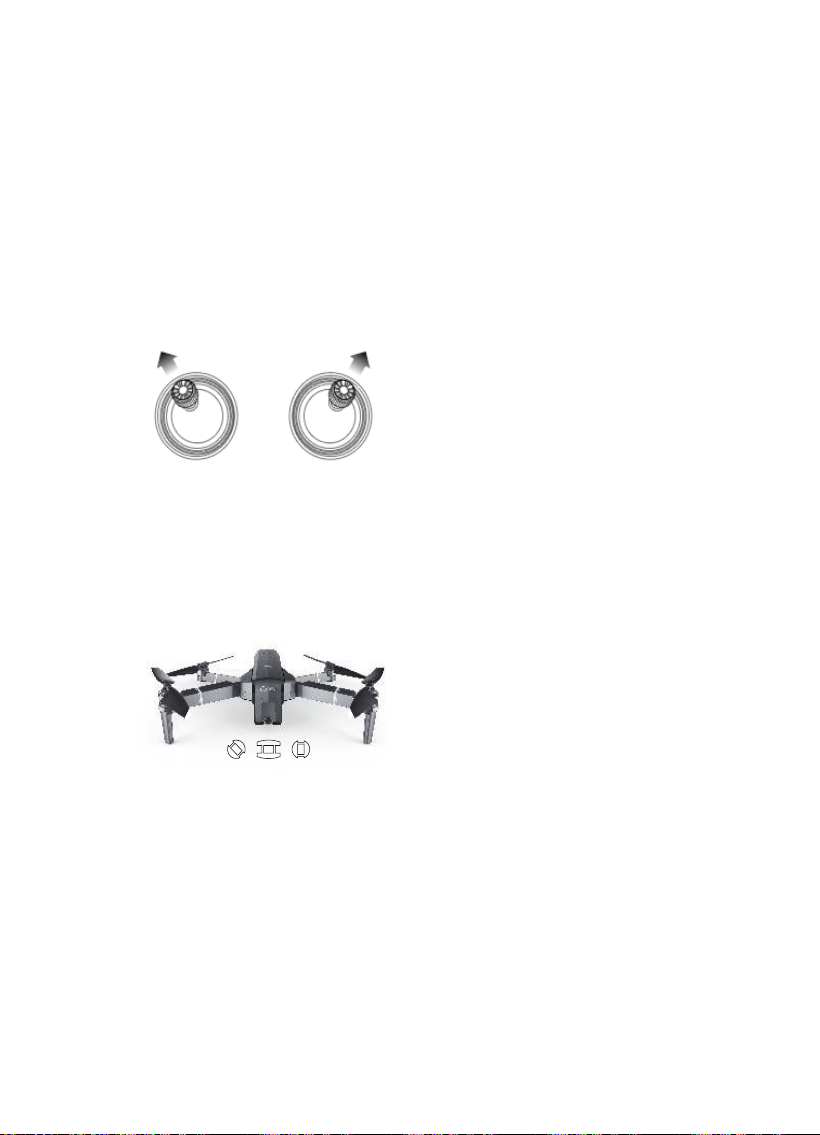
- À par�r du bas, tenez le drone à la ver�cale afin que la caméra soit tournée vers
le sol. Faites pivoter votre corps dans un cercle complet (360 °).
- Les feux avant deviennent blanc fixe.
- Statut de l'applica�on: "Calibrage de la boussole bien"
Par�e 3: Étalonnage du compas
REMARQUE: si la boussole ne s’étalonne pas rapidement, touchez l’écran sur le
Con�xo F22 App et redémarrez le processus d'étalonnage.
Étape 5: Réini�aliser à l'usine Réglage / Calibrage du gyroscope
- Poussez les joys�cks dans les 11 heures (joys�ck gauche) et 1 heure (joys�ck
droit) la posi�on.
- Les lumières clignoteront en bleu (à l'arrière) et en blanc (à l'avant).
- Statut App Drone: "Le gyroscope est en cours de calibrage", puis "Gyroscope
d'accord".
Étape 6: Recherche GPS (NE PAS u�liser le mode GPS à l'intérieur)
- Posez le drone sur une surface plane.
- Les lumières reviendront au bleu clignotant rapidement (arrière) et au blanc
(avant). Cela signifie Le drone recherche le signal GPS.
- Ce processus peut prendre quelques minutes.
- État de l'applica�on Drone: "En a�ente du signal GPS"
REMARQUE: A�endez que tous les voyants soient bleu fixe (arrière) et blanc
(avant) avant lancer le décollage.
46
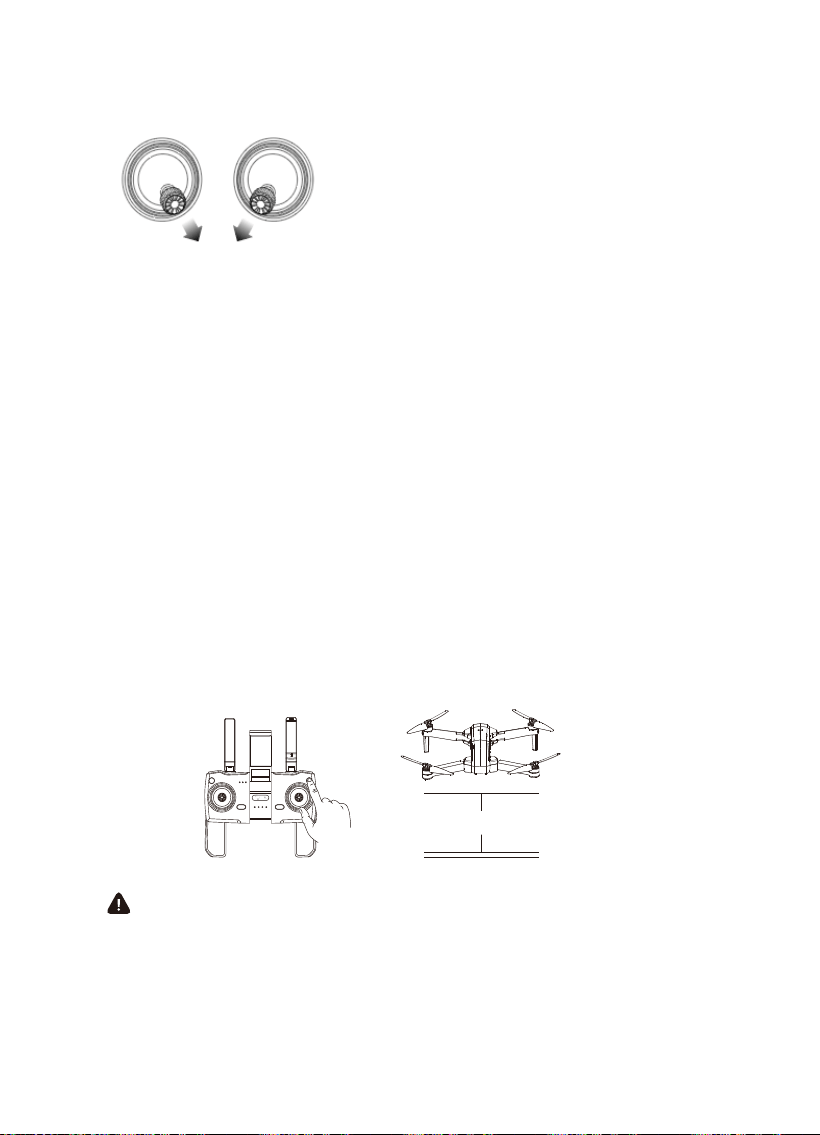
Démarrage / arrêt des moteurs
Moteurs de démarrage:
Moteurs d'arrêt:
1. Poussez les mane�es de jeu dans les 5 heures (mane�e gauche) et 7 heures
(mane�e droite) la posi�on.
2. Les moteurs commenceront à fonc�onner. Poussez le joys�ck gauche vers le
haut pour décoller ou appuyez sur la touche Bouton 1 touche Décoller.
1. Repoussez les mane�es de jeu dans les 5 heures (mane�e gauche) et 7 heures
(droite joys�ck) et les moteurs s’arrêtent.
2. Les moteurs vont tourner au ralen� s'ils ne sont pas u�lisés après 20 secondes.
Une fois que toutes les lumières sont allumées, vous êtes prêt à voler!
- Les voyants bleu (arrière) et blanc (avant) sont tous fixes (ne clignotent pas).
- Statut App Drone: "Prêt à voler".
REMARQUE: démarrez les moteurs avant le décollage du drone.
Décollage / a�errissage / arrêt d'urgence
Les hélices en rota�on peuvent être dangereuses. NE PAS démarrer les
moteurs quand Il y a des gens à proximité.
Environ 5 pieds
47
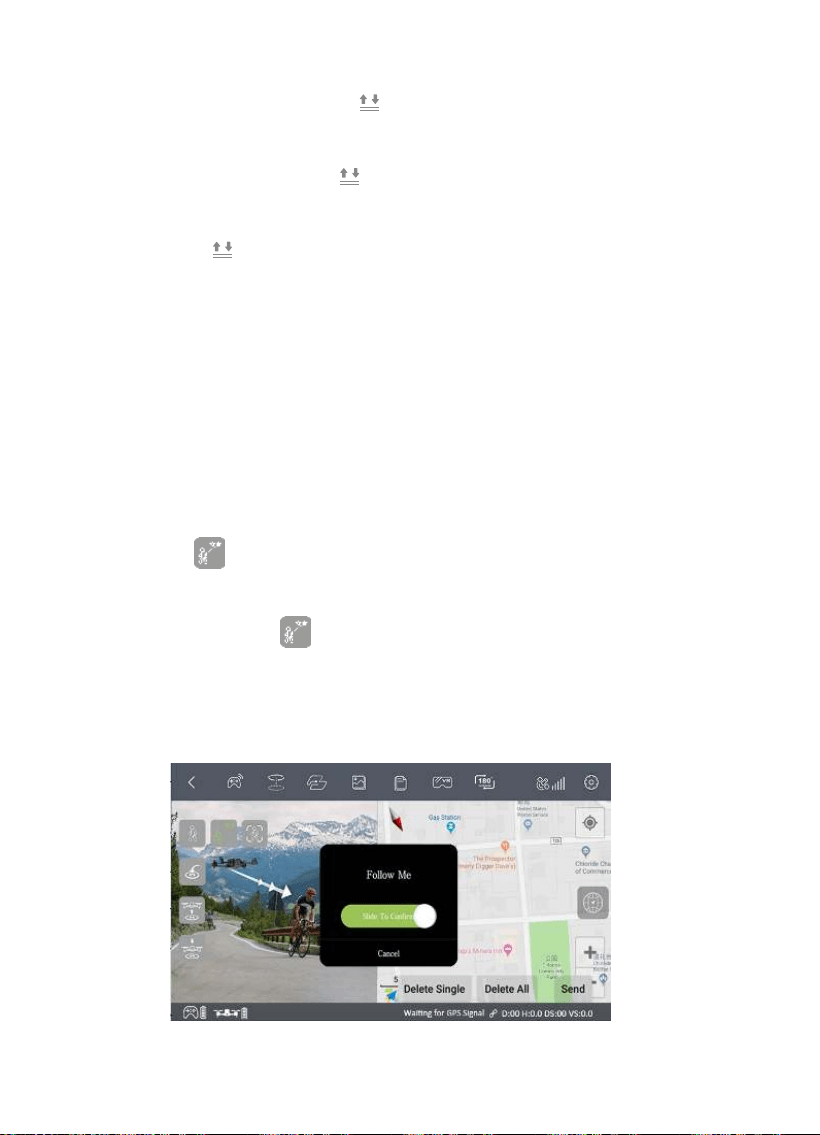
1. Assurez-vous de garder le drone à environ 9 pieds et à 90 pieds de haut.
2. Cliquez sur (personne en cours d'exécu�on) sur l'interface de l'applica�on.
3. A�endez que Drone Status sur l'applica�on affiche "Follow Me Ready" en bas à
droite coin de l'écran. Le drone suivra alors les coordonnées GPS du téléphone.
4. Cliquez à nouveau sur (personne en cours d'exécu�on) sur l'interface de
l'applica�on pour qui�er le programme Suivez-moi mode. Problèmes courants: le
mode Suivez-moi peut ne pas fonc�onner si le signal GPS de votre téléphone est
trop faible. Cela pourrait être dû à la perte de signal des bâ�ments et des arbres
environnants ou la conges�on de trop de téléphones mobiles dans la région.
AVERTISSEMENT: Lorsque vous arrêtez les moteurs en vol, cela peut provoquer
dommages au drone et blessures à la personne en dessous.
Volez toujours dans une zone dégagée et propre, le drone F24 ne permet pas
d'éviter les obstacles capacité lorsque le drone retourne à la zone assignée.
Suivez-moi
Lorsque la fonc�on Suivez-moi est ac�vée, le drone suivra le GPS dans votre
smartphone où que vous soyez (assurez-vous que votre smartphone est connecté
au drone avec l’applica�on Con�xo F22).
Décollage à 1 touche: Appuyez sur ,les hélices vont tourner et le drone va se lever
pour une al�tude d'environ 5 pieds. (Toujours garder l'avant du drone tourné vers
l'avant).
1 touche d'a�errissage: appuyez sur et le drone va lentement descendre au sol
et a�errir automa�quement. N'oubliez pas de toujours garder vos mains sur la
télécommande tant que le moteur tourne encore.)
Arrêt d'urgence: Maintenez la posi�on pendant 3 secondes et le drone
sera immédiatement arrêté et laisser tomber.
48
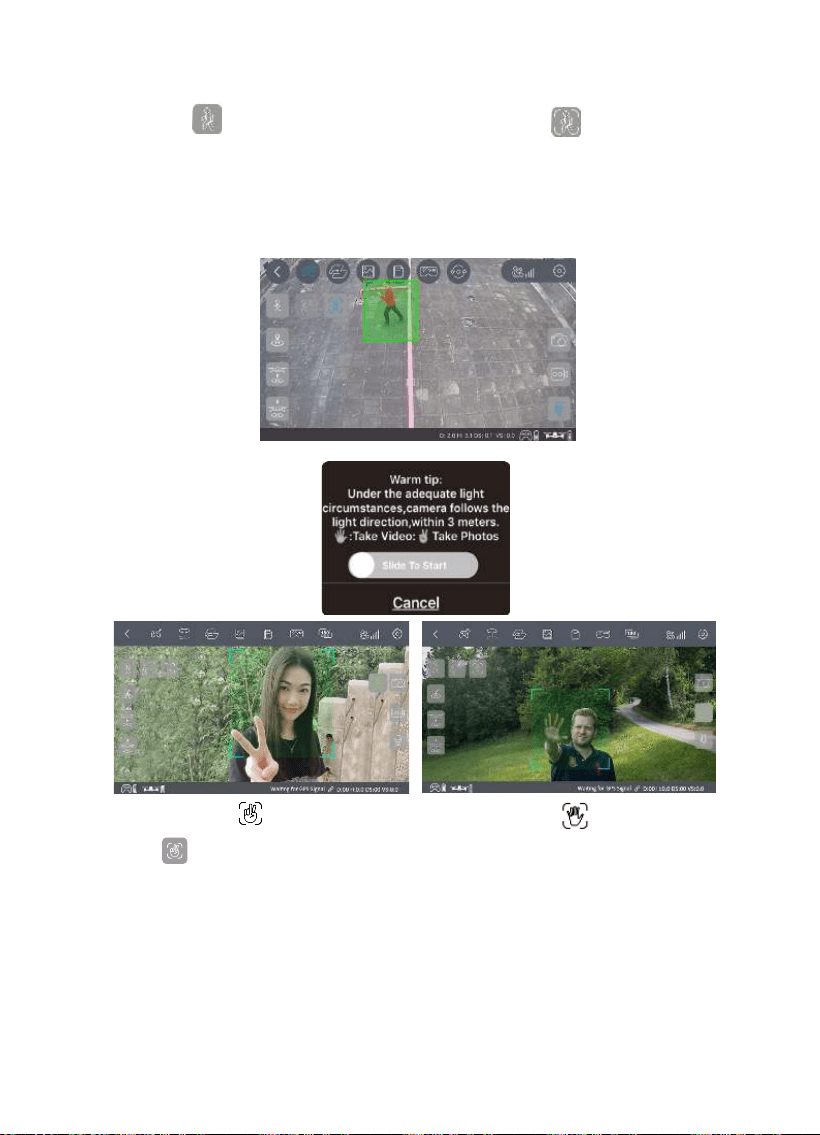
Cliquez sur (personne en cours d'exécu�on), puis sur (zone entourant une
personne ou un objet). Appuyez sur l'objet ou la personne que vous souhaitez
suivre, puis appuyez de nouveau sur pour confirmer votre sélec�on.
Suivre Objet
REMARQUE: Assurez-vous que la taille du cadre que vous marquez est iden�que
à celle de l’objet ou du personne que vous tapez, le cadre ne doit pas dépasser
l'objet ou la personne dans le cadre de capture.
Ce�e fonc�on ne peut être u�lisée que lorsque la lumière est suffisante. Les
zones faiblement éclairées ou faiblement éclairées peuvent empêcher la caméra
de détecter les gestes de votre main.
REMARQUE: Les gestes des mains sont basés sur votre main droite.
Cliquez (main avec deux doigts) sur l'applica�on, suivez le "conseil chaleureux"
sur l'applica�on Écran. Tenez deux doigts pour prendre une photo. Agitez votre
main pour commencer l'enregistrement vidéo. Il y a un compte à rebours de
3 secondes avant de prendre une vidéo ou une photo.
Mode Selfie
Prendre une photo
Prendre la vidéo
49
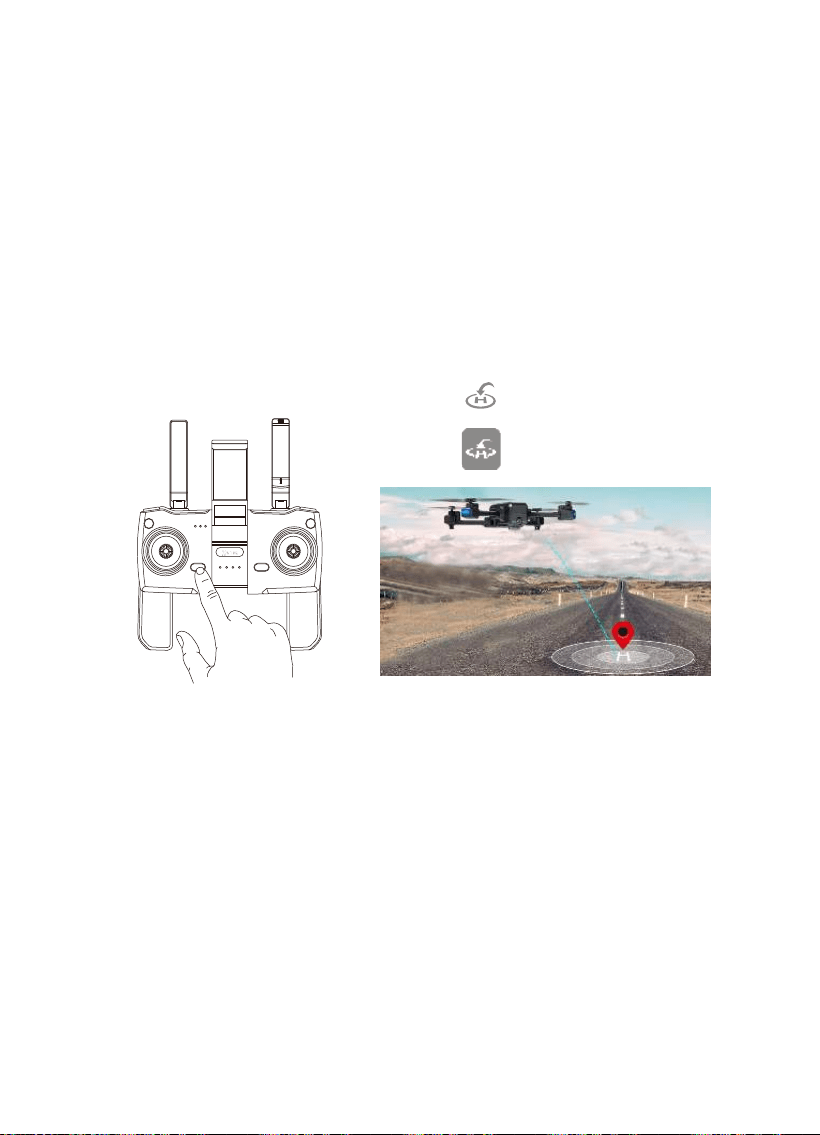
La fonc�on Retour à la maison (RTH) ramène le drone au point de décollage.
Ce�e fonc�on ne peut être réalisée qu'en mode GPS.
Il existe 3 types de RTH: RTH intelligent / RTH à ba�erie faible / RTH en panne.
Retour à l'accueil (RTH)
Bouton RTH
Bouton RTH dans
l'applica�on
①. Retour intelligent à la maison
②. Retour à domicile avec ba�erie faible
③. Échec de la connexion de retour à domicile (RTH)
RTH de ba�erie faible se déclenche lorsque le niveau de la ba�erie de vol est
faible. Quand Le RTH à ba�erie faible est ac�vé, le drone volera à environ
100 pieds de vous, où vous pouvez contrôler le drone. Tirez la mane�e des
gaz jusqu'à la terre drone dans un endroit sûr. Lorsque la ba�erie du drone
est complètement vide, le drone reviendra au point de décollage que vous
avez défini.
Le drone entrera en mode de retour à la maison si le signal envoyé à la
télécommande est perdu Re-synchronisez la télécommande avec le drone
si le drone revient dans votre voir. Tirez la mane�e des gaz pour poser le
drone dans une zone sûre.
Lorsque le drone exécute la fonc�on de retour à la maison, il volera d'abord
directement vers le selon le réglage d'al�tude de retour à la maison. Quand tu
prends le drone en dehors du mode débutant, vous devez régler l'al�tude de
retour afin qu'il efface tout objets (bâ�ments ou arbres) dans la zone. Une fois
que le drone aura a�eint ce�e hauteur, il puis déplacez-vous à la posi�on de
départ (décollage) puis descendez et a�errissez point de départ.
Descrip�on de la fonc�on GPS de retour à la maison
50
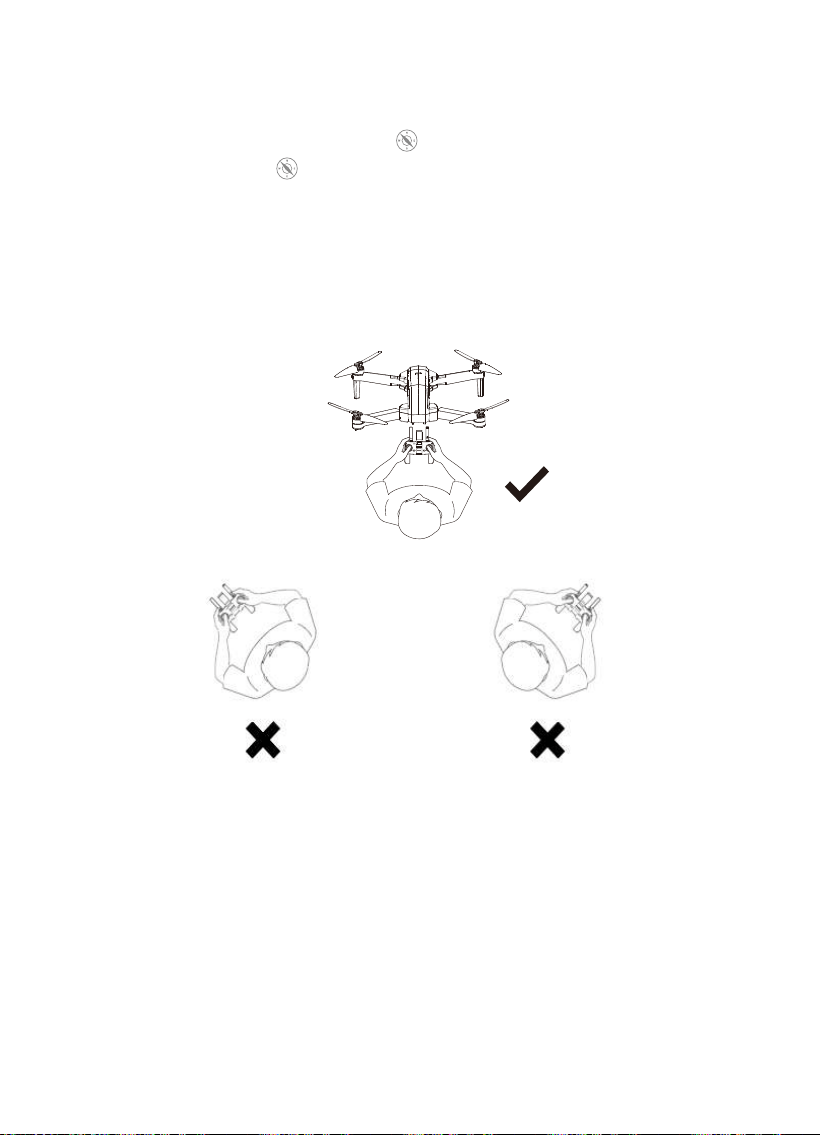
Mode sans tête
Ne changez pas de direc�on. Ne changez pas de direc�on.
La direc�on du contrôle lorsque le drone est apparié.
En mode sans tête, la direc�on avant est la direc�on du pilote lorsque Le pilote
couple le drone avec la télécommande. Si le pilote pousse la direc�on joys�ck en
avant le drone va voler en avant. Si le pilote appuie sur le joys�ck à l’arrière, le
drone volera vers lui. Si le pilote déplace le manche droit à gauche ou à droite, le
drone se déplacera également à gauche ou à droite, par rapport au pilote. C'est
très important que le pilote ne change pas de posi�on ni de direc�on dans
laquelle il se trouve faire face car cela va semer la confusion sur le drone.
1. Le drone passe par défaut en mode normal lorsque le drone et la télécommande
sont appariés avec succès. Cliquez sur (boussole) pour entrer en mode sans tête.
Cliquez à nouveau sur (boussole) pour qui�er le mode sans tête.
2. Mode normal: avant de décoller, les voyants blancs du drone indiquent le
direc�on tournée vers l'avant.
3. Mode sans tête: avant de décoller, les voyants blancs du drone indiquent
la direc�on face à l'avant. Lorsque le drone tourne en vol, le vol la direc�on
n'est pas changée.
51
- Pour démarrer un vol WayPoint, commencez par télécharger et enregistrez votre
carte locale dans votre smartphone (Sur Google Maps, cliquez sur "cartes hors
connexion" puis choisissez votre région télécharger la carte .
Vol WayPoint
- Connectez avec succès le drone WiFi avec votre smartphone, cliquez sur
(2 rectangles) sur l’applica�on Trouver le cercle rouge (PORTÉE LIMITÉE)
/ POSITION DE DÉCOLLAGE / POSITION ACTUELLE DU DRONE sur la carte. Marquer le
points (jusqu’à 16) que vous prévoyez de voler dans les limites du cercle rouge sur la
carte. Si vous souhaitez réini�aliser les points ou la trajectoire de vol, cliquez
ou cliquez sur et confirmez pour démarrer le vol WayPoint. Poussez le
joys�ck droit à tout moment pour annuler la fonc�on WayPoint Flight.
Delete single
Delete all
Send
Adjus�ng Trim en mode No GPS
Si le drone vole en mode Aucun GPS, vous pouvez le régler pour obtenir un meilleur
équilibre vol. Appuyez sur le bouton de la caméra et maintenez-le enfoncé
pendant 3 secondes pour accéder au mode Découpage. En tenant le bouton et en
poussant le joys�ck de direc�on sur le côté opposé à la posi�on En même temps, le
drone dérive pour le rééquilibrer. Par exemple, si le drone dérive vers le à gauche,
poussez le joys�ck vers la droite pour équilibrer le drone. Libéra�on (bouton de
la caméra) pour qui�er le mode Découpage.
52
1. Survolez le drone autour du point central.
2. Appuyez sur (caméra) + (caméra vidéo) sur la télécommande au
même moment.
3. Déplacez et placez le drone dans le rayon souhaité (entre 6 et 30 pieds) en
u�lisant le joys�ck
4. Appuyez simultanément sur les touches (caméra) + (caméra vidéo) de
la télécommande temps encore. Le drone commencera à voler selon la plage de
rayon que vous avez définie ÉTAPE 2 (Remarque: si la portée du rayon est inférieure
à 6 pieds, le drone volera à 6 pieds automa�quement). Déplacez le joys�ck de
direc�on pour annuler le mode Point of Interest.
REMARQUE: Appuyez sur (caméra) + (caméra vidéo) sur la télécommande
au même heure et la fonc�on de point d’intérêt peut être ac�vée si le drone et la
télécommande a été couplée avec succès et le drone a volé.
Mode Orbite
53
1. Survolez le drone autour du point central.
2. Appuyez sur (caméra) + (caméra vidéo) sur la télécommande au
même moment.
3. Déplacez et placez le drone dans le rayon souhaité (entre 6 et 30 pieds) en
u�lisant le joys�ck
4. Appuyez simultanément sur les touches (caméra) + (caméra vidéo) de
la télécommande temps encore. Le drone commencera à voler selon la plage de
rayon que vous avez définie ÉTAPE 2 (Remarque: si la portée du rayon est inférieure
à 6 pieds, le drone volera à 6 pieds automa�quement). Déplacez le joys�ck de
direc�on pour annuler le mode Point of Interest.
REMARQUE: Appuyez sur (caméra) + (caméra vidéo) sur la télécommande
au même heure et la fonc�on de point d’intérêt peut être ac�vée si le drone et la
télécommande a été couplée avec succès et le drone a volé.
Vol
Le mode GPS par défaut est le mode débutant. En mode débutant:
1. La distance de vol depuis la télécommande est limitée à 0 à 90 pieds.
2. L'al�tude de vol depuis la télécommande est limitée à 0 à 90 pieds.
3. L'al�tude de retour au domicile est inférieure à 75 pieds.
Vous pouvez désac�ver le mode débutant pour modifier les paramètres de
l'applica�on sur ton téléphone.
Appuyez sur (appareil photo) sur la télécommande ou appuyez sur
(appareil photo) sur l’applica�on pour prendre une photo. La lumière rouge
au-dessus de l’appareil photo de votre télécommande.
clignotera onze heures, indiquant que la caméra a pris une photo.
Appuyez sur (caméra vidéo) sur la télécommande ou appuyez sur (caméra
vidéo) sur App pour enregistrer une vidéo. Le voyant rouge clignotera
con�nuellement, indiquant le la caméra enregistre une vidéo.
Appuyez de nouveau sur (caméra vidéo) pour enregistrer la vidéo. NE PAS
prendre de photos pendant que enregistrement vidéo.
REMARQUE: lors de l'u�lisa�on de l'applica�on "Con�xo F22", les photos et vidéos
d'origine sera compressé et enregistré sur votre smartphone.
Réglage du vol
Sur APP
FONCTIONS DE LA CAMÉRA
Prendre photo
Prendre une vidéo
Icônes d'APP
54
1. Partage mul�média à un bouton
2017-12-28
Photo Video
NO
Pic. 1
Tout cocher Partager
Save in phone
album
Dele�on
55

1. Ouvrez l'applica�on, cliquez sur (galerie) pour accéder à vos fichiers photo
et vidéo (Pic 1.)
Rappel: Vous pouvez partager jusqu'à 9 photos en même temps, mais vous
pouvez seulement choisissez une vidéo à partager à chaque fois.
Pic. 2
Pic. 3
2. Cliquez une fois ou appuyez sur (coche) pour choisir les photos que vous
souhaitez partager. Cliquez sur (case avec flèche) pour choisir les plateformes
à partager (image 3).
56
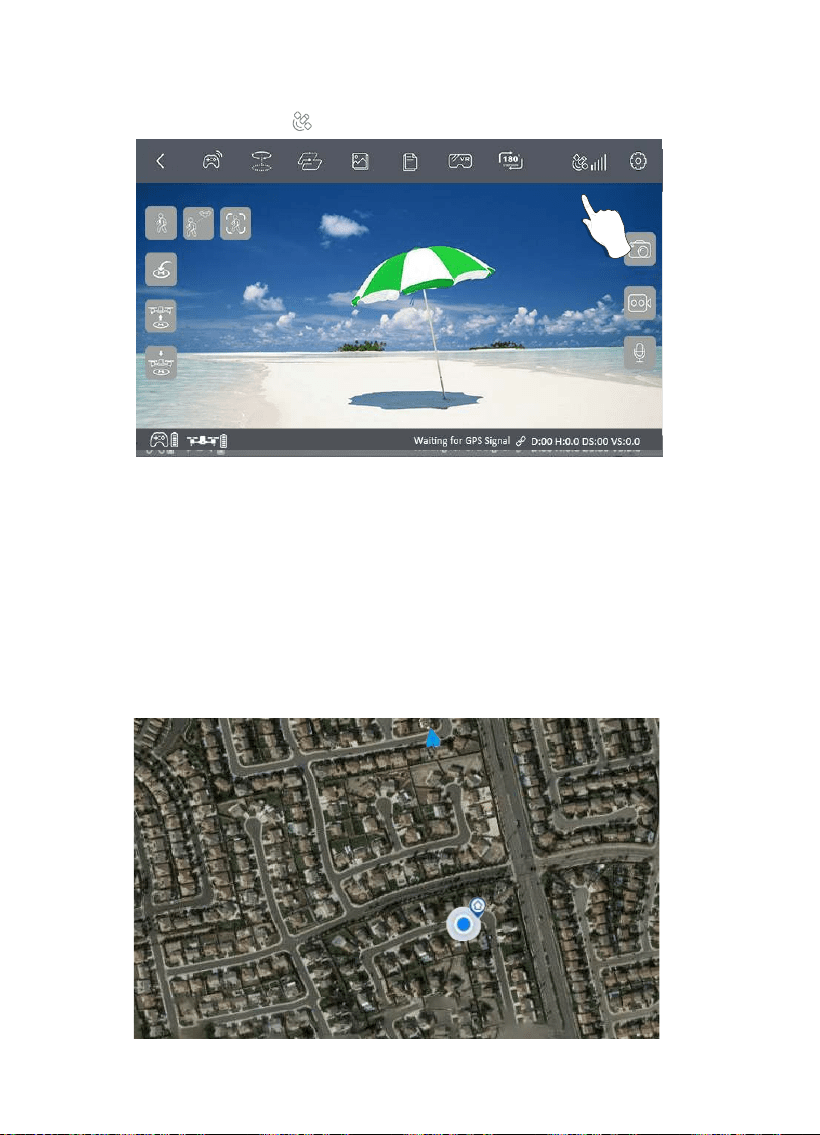
2. Comment trouver un drone perdu
①. Cliquez 3 fois sur le (satellite) pour ouvrir la carte et rechercher le drone.
Waiting for GPS Signal D:00 H: 0.0 DS: 0.0 VS: 0.0
②. La dernière posi�on du drone apparaîtra sur la carte et vous pourrez
trouver la dernière posi�on du drone d'après l'é�que�e sur la carte
(erreur d'environ 30 pieds).
Remarque: l'APP doit rester ouverte tout le temps. Si l'APP est fermée, le
la dernière posi�on du drone disparaîtra sur la carte.Si vous a�eignez le
dernier point connu sur la carte,et ne pouvez toujours pas localiser le drone,
vous peut essayer de basculer la connexion wifi du drone éteint allumé. La
reconnexion au drone wifi serait établir une connexion de flux en direct et
vous donner un un indice supplémentaire pour localiser le drone. Le drone
Le Wifi diffusera tant que la ba�erie restera a le pouvoir.
57
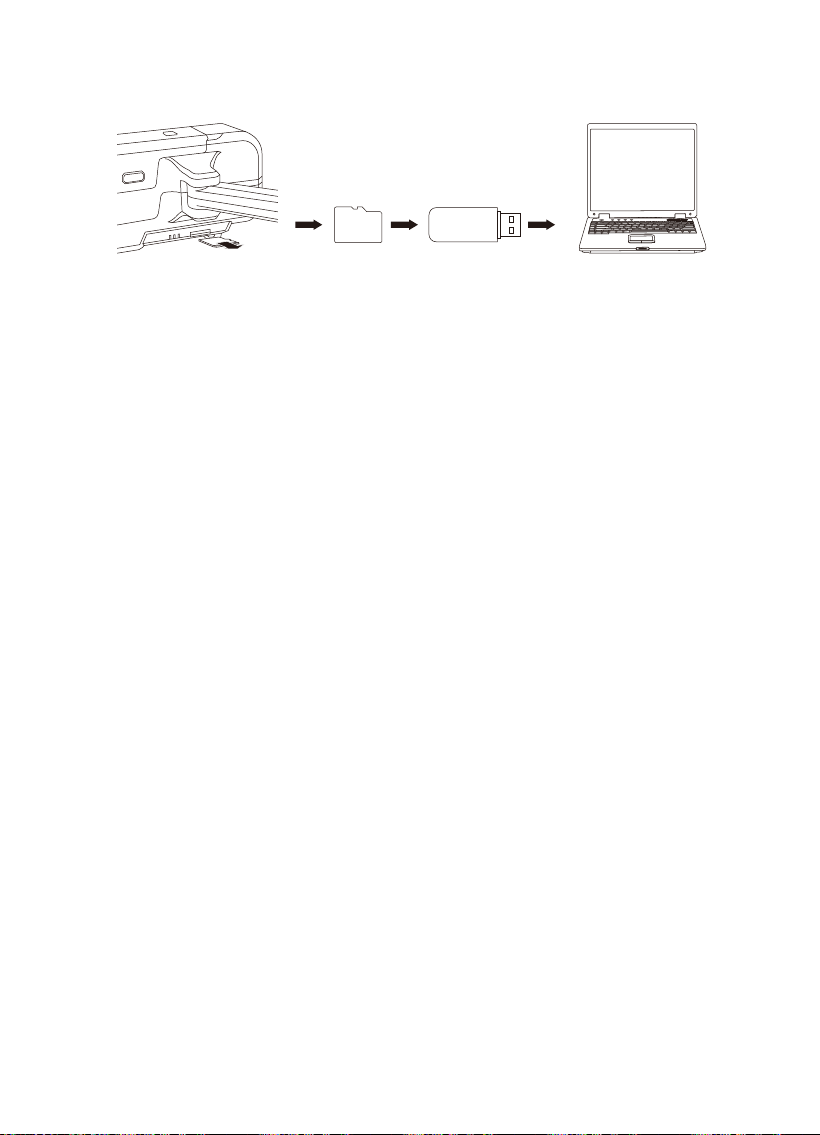
Les images et vidéos originales sont enregistrées sur la carte Micro SD. Poussez le
Micro SD carte légèrement dedans pour cliquer dessus. Ensuite, insérez la carte
dans le lecteur de carte. Insérer le lecteur de carte dans la prise USB d'un
ordinateur pour récupérer les photos et vidéos de la carte Micro SD. Les images
peuvent également être visualisées dans l'applica�on.
Micro SD
Carte Micro SD (vendue séparément)
Carte Micro SD
Vous pouvez u�liser jusqu'à une carte mémoire de 32 Go avec votre drone.
Il existe quelques restric�ons pour l'enregistrement via Wi-Fi. La meilleure qualité
possible la transmission via Wi-Fi est de 720p. La perte de signal Wi-Fi due aux
interférences entraînera la sauts ou retards dans les enregistrements vidéo. La
meilleure solu�on consiste à ajouter une carte micro SD à capturer une vidéo
ininterrompue.
Une carte micro SD permet d'assurer la meilleure qualité vidéo est enregistrée. La
plus grande taille la capacité est de 32 Go, ce qui �endra une bonne quan�té de
temps d'enregistrement. Une haute qualité, micro SD de marque est recommandé
pour des performances op�males, certains inférieurs les marques de qualité
peuvent ne pas être compa�bles. Si la carte dépasse 32 Go, vous pouvez format à
32 Go de par��on fat32 ou NTFS sur le lecteur et qui résoudra la taille compa�bilité.
Si la carte micro SD est neuve, assurez-vous d'abord qu'elle est lisible dans votre
ordinateur portable ou autre appareil. Formatez la carte micro SD lors de la
première u�lisa�on si vous ne parvenez pas à lire le carte mémoire.
58
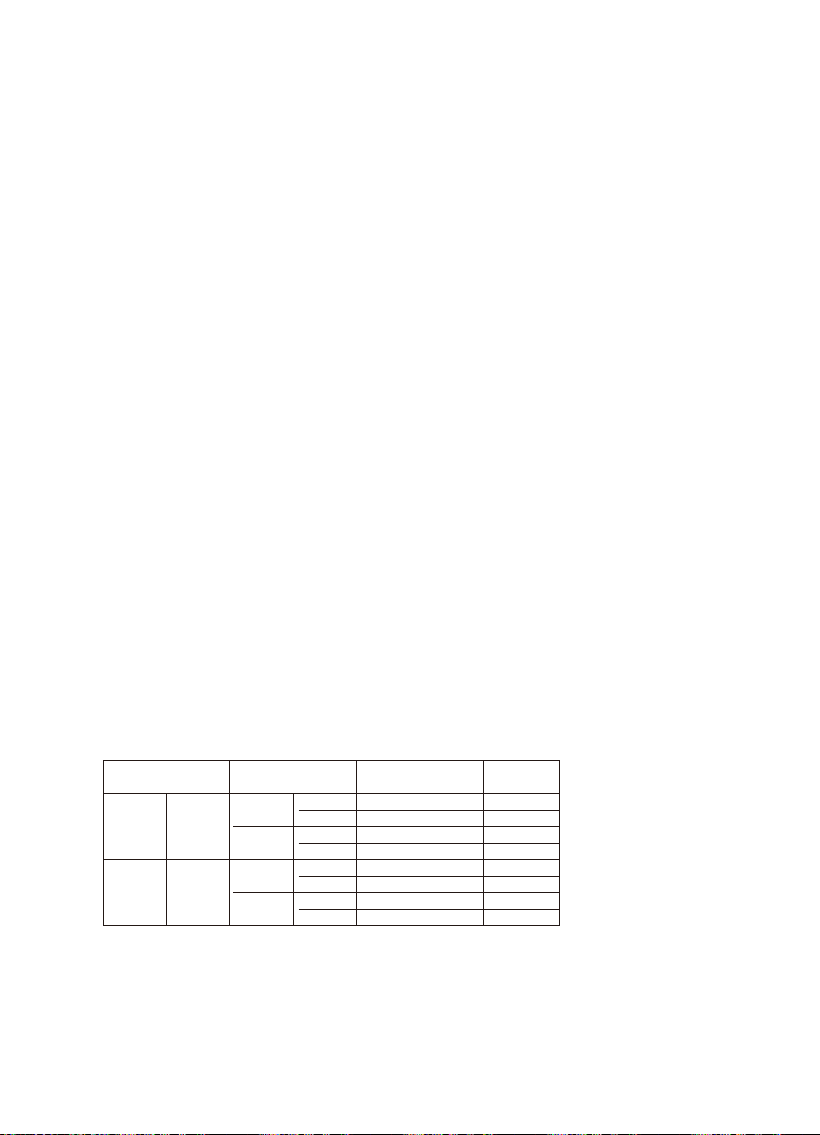
CARACTÉRISTIQUES
MODÈLE: F24/F24 Pro
Poids (ba�erie incluse): 520g / 18.3 oz
Temps de vol: environ 26 pieds minutes
Distance de la caméra WIFI: 300m~700m (980pieds~2200pieds) (extérieur et
sans obstruc�on, selon les condi�ons et votre appareil mobile)
Modèle de moteur: 1806
Survol automa�que: ac�vé
Température de fonc�onnement: 0 ° à 40 ° C (32 ° à 104 ° F)
Systèmes de satellites: GPS / GLONASS
Dimensions: Ouvert - 17.5 "L x 15.9" L x 3.14 "H
Plié - 6.92 "L x 4.13" L x 3.14 "H
Plage contrôlable: Pas: -90 ° à 0 °
Objec�f: FOV 120 ° / 2.0
Mode photographie fixe: un seul coup
Photo: JPEG
Vidéo: MP4
Mémoire externe prise en charge: carte Micro SD jusqu'à 32 Go (non fournie)
Température de fonc�onnement: 0 ° à 40 ° C (32 ° à 104 ° F)
● VOL
●
Appareil photo
Applica�on mobile: "Con�xo F22" dans l'App Store et le Google Play Store
Live View Fréquence de travail: ISM 5 GHz
Latence: vidéo à faible latence (dépend des condi�ons et du périphérique mobile)
Systèmes d'exploita�on requis: IOS 8.0 ou version ultérieure / Android 4.4.4 ou
version ultérieure
App areils recommandés: Smartphones de 4,7 "à 6,5"
● App / Live View
1080P
Téléphone
Photo
Photo
Photo
Photo
Téléphone
Vidéo
Carte TF
Carte TF
2.7K
Vidéo
Vidéo
Vidéo
3840X2160P
1280X720P
2048X1152P
2048X1152P
3840X2160P
1280X720P
2976X1680P
2976X1680P
25 fps
25 fps
25 fps
25 fps
F24
F24 PRO
CAMÉRA STOCKAGE RÉSOLUTION
IMAGES PAR
SECONDE
59

Tension: 5V / 3A
Puissance nominale: ≤15 W
Fréquence de fonc�onnement: 2,4 GHz
Capacité de la ba�erie: 300 mAh
Tension de fonc�onnement: 3.7V
Distance de contrôle max: 1200M (3600 pieds) (extérieur et dégagé)
Temps de charge maximum: environ 60 minutes
Durée de vie de la ba�erie au contrôle: 10 heures maximum
Support pour appareil mobile: Smartphones de 4,7 "à 6,5"
Température de fonc�onnement: 0 ° à 40 ° C (32 ° à 104 ° F)
Capacité: 2500 mAh
Tension: 11.1V
Type de ba�erie: Ba�erie Lipo Lithium-Ion
Energie: 27.75Wh
Poids net: 195 g / 6,8 oz
Puissance de charge max: 15W
Temps de charge maximum: environ 5 heures
● Câble micro usb
● Contrôle à distance
● Ba�erie de drone
60
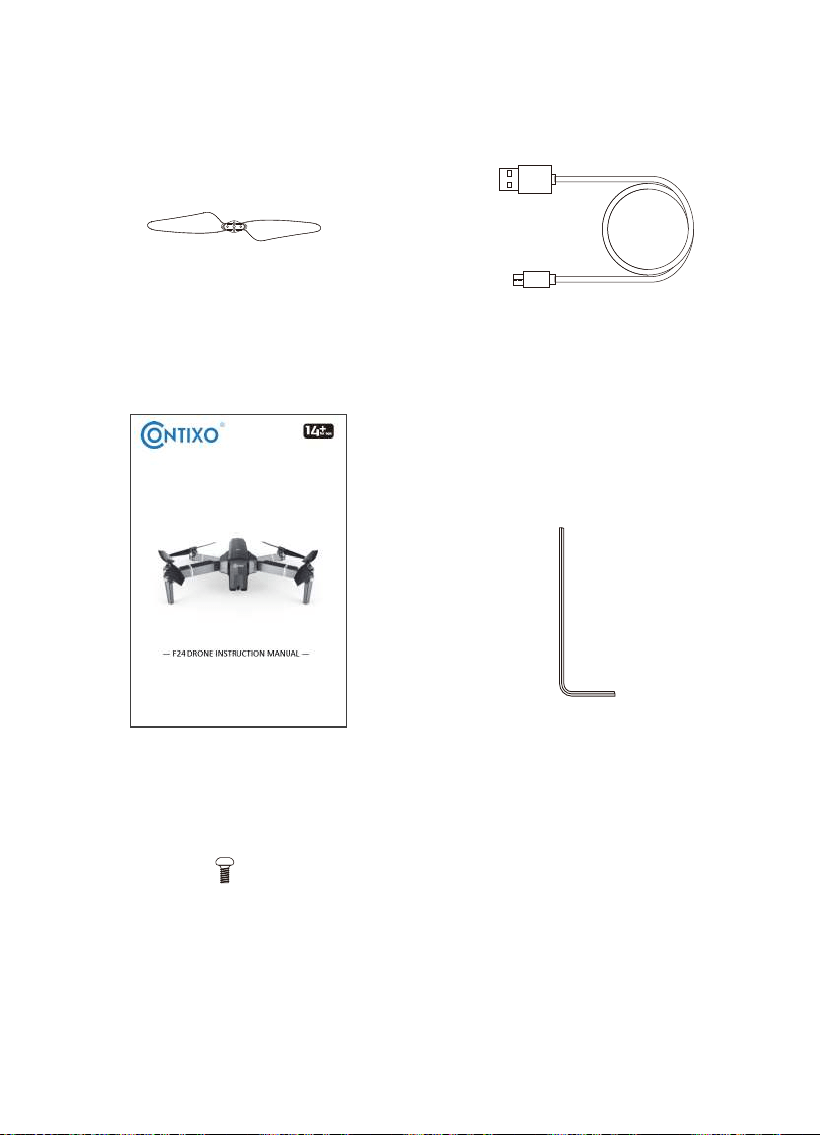
LISTE DE PIÈCES (Inclus)
Épée x 4
Instruc�ons x 1
Tournevis x 1
Vis x 12
Câble USB
Seulement pour charger x 1
61
PROBLÈMES ET SOLUTIONS COMMUNES
Les drones clignotent et
pas de réponse du drone
en fonc�onnement.
Les pales tournent, mais le
drone ne peut pas décoller.
Le drone tremble
lourdement.
Drone ne peut pas rester
en équilibre en vol.
1. Les lames déformées.
2. Le moteur ne fonc�onne
pas correctement.
1. Puissance de la ba�erie
insuffisante.
2. Les lames sont déformées.
3. Les lames côté A et
La face B est inversée.
Les lames déformées. Remplacez les lames.
1. Remplacez les lames.
2. Remplacez le moteur.
1. Remote n'est pas.
synchronisé avec le drone.
2. Puissance de la ba�erie
insuffisante.
1. Reportez-vous à l'applica�on
de démarrage rapide et
re-synchroniser le drone.
2. Recharger la ba�erie.
1. Rechargez la ba�erie.
2. Remplacez les lames.
Le problème RAISON DÉPANNAGE
Le drone est instable en
vol comme en mode
Suivez-moi.
Accéléra�on sur trois axes
le capteur est déséquilibré.
Redémarrez et ré-étalonnez le
drone.
Le drone ne sera pas
automa�que planer en
un seul endroit
Champ magné�que instable
Calibrer la boussole / faire
retour aux paramètres d'usine
Comment réparer Android ne se connectant pas au problème Wi-Fi
Astuce 1. Redémarrez le téléphone
Astuce 2. Ac�ver et désac�ver le WiFi
Astuce 3. Désac�vez le mode avion
Astuce 4. Désac�vez Bluetooth pendant le dépannage
Conseil 5. Désac�vez le mode d'économie d'énergie
Astuce 6. Désac�vez Smart Network Switch
Astuce 7. Réglez les paramètres de reconnexion automa�que
Astuce 8. U�lisez une applica�on WiFi Connec�on Manager si nécessaire
Astuce 9. Assurez-vous que votre téléphone prend en charge le Wifi 2,4 Ghz
(5 Ghz pour l'édi�on Pro.)
62
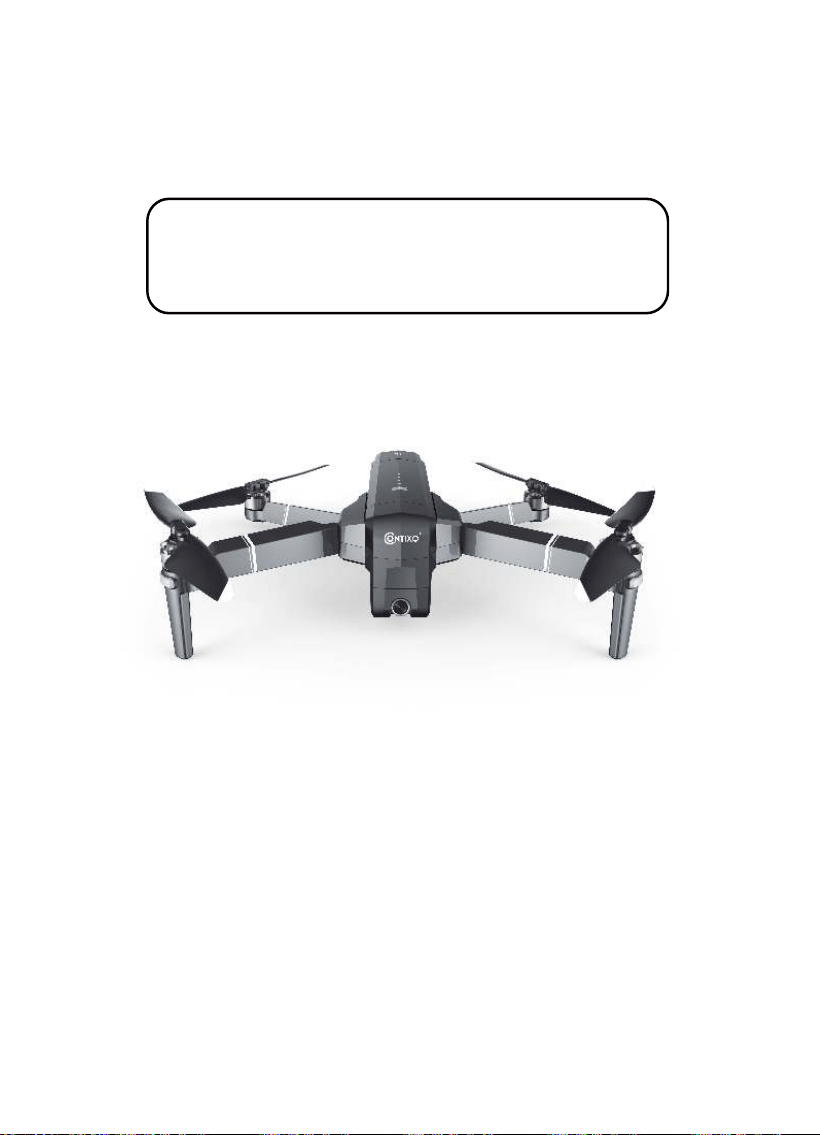
Afin de vous assurer que votre drone répond aux exigences de
l'environnement électromagné�que de la sta�on de radio d'avia�on,
voler dans le cadre de 7 miles de chaque côté en prenant l'aéroport
l’axe de la piste comme ligne médiane est FORTEMENT INTERDIT.
dans le cadre de 13 milles en prenant les deux extrémités de la piste
comme le centre est FORTEMENT INTERDIT. Voler sur le trajet de la
compagnie aérienne est également INTERDIT. Ne pas u�liser de drone
ou autre drone volant dans les zones qui sont interdits ou interdits par
vos lois et règlements locaux.
Avoir des ques�ons
E-mail: support@con�xo.com
Du lundi au vendredi de 9h00 à 16h00, heure normale
du Pacifique
Support Technique
Email: [email protected]
63