p/n: 9349D0
Revision A
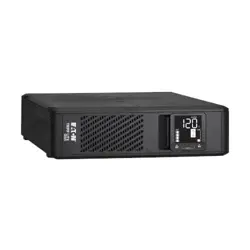
SMART750LCDTNC (AG-07A2)
SMART1000LCDTNC (AG-07A4)
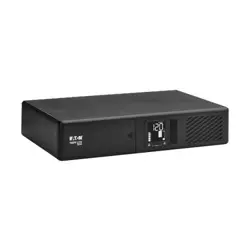
SMART1500LCDTXC (AG-07A3)
Advanced User’s Guide – SMART-TNC/TXC Series
Eaton Tripp Lite Series Cloud-Connected UPS Systems

©Copyright 2024 Eaton, Raleigh, NC, USA. All rights reserved. No part of this document may be reproduced in any way without the
express written approval of Eaton.
SSaaffeettyy IInnssttrruuccttiioonnss
SAVE THESE INSTRUCTIONS.
This manual contains important instructions that should be followed during the installation and
maintenance of the UPS and batteries.
FCC Notice:
Changes or modifications not expressly approved by the party responsible for compliance could void
the user's authority to operate the equipment. This equipment has been tested and found to comply
with the limits for a Class B digital device, pursuant to Part 15 of the FCC Rules. These limits are
designed to provide reasonable protection against harmful interference in a residential installation.
This equipment generates, uses, and can radiate RF energy, and if not installed and used in
accordance with the instructions, may cause harmful interference to radio communications. However,
there is no guarantee that interference will not occur in a particular installation. If this equipment does
cause harmful interference to radio or television reception, which can be determined by turning the
equipment off and on, the user is encouraged to try to correct the interference by one or more of the
following measures:
• Reorient or relocate the receiving antenna.
• Increase the separation between the equipment and the receiver.
• Connect the equipment into an outlet on a circuit different from that to which the receiver is
connected.
• Consult the dealer or an experienced radio / TV technician for help.
Suppliers Declaration of Conformity
Unique Identifier: EATON, SMART750LCDTNC (AG-07A2), SMART1000LCDTNC (AG-07A4),
SMART1500LCDTXC (AG-07A3)
Responsible Party:
EATON
10000 Woodward Ave
Woodridge, IL 60517 USA
773–869–1111
tripplite.eaton.com
FCC Compliance Statement:
This device complies with Part 15 of the FCC Rules. Operation is subject to the following two
conditions:
1. This device may not cause harmful interference, and
2. this device must accept any interference received, including interference that may cause
undesired operation.
IInnnnoovvaattiioonn,, SScciieennccee aanndd EEccoonnoommiicc DDeevveellooppmmeenntt CCaannaaddaa NNoottiiccee
This Class B digital device apparatus complies with Canadian ICES-003.
SSppeecciiaall SSyymmbboollss
The following are examples of symbols used on the product to alert you to important information:
Danger: Dangerous voltage levels are present within the UPS. The UPS has an internal
power source (the battery). Consequently, the power outlets may be energized even if the
UPS is disconnected from the AC power source.
Important instructions that must always be followed.
CAUTION: Batteries present a risk of energy or electric shock or burn from high short circuit
currents. Observe proper precautions. Batteries may contain HIGH VOLTAGE and CORROSIVE,
TOXIC, and EXPLOSIVE substances. Do not dispose of batteries in a fire, as they may explode.
This symbol indicates that you should not discard the UPS or the UPS batteries in the trash.
This product contains sealed, lead-acid batteries and must be disposed of properly. For more
information, contact your local recycling/reuse or hazardous waste center.
Special Symbols
The following are examples of symbols used on the UPS or accessories to alert you to important
information:
RISK OF ELECTRIC SHOCK - Observe the warning associated with the risk of
electric shock symbol.
CAUTION: REFER TO OPERATOR'S MANUAL - Refer to your operator's manual for
additional information, such as important operating and maintenance
instructions.
This symbol indicates that you should not discard the UPS or the UPS batteries
in the trash. This product contains sealed, lead‐acid batteries and must be
disposed of properly. For more information, contact your local recycling/reuse or
hazardous waste center.
This symbol indicates that you should not discard waste electrical or electronic
equipment (WEEE) in the trash. For proper disposal, contact your local
recycling/reuse or hazardous waste center.
Eaton, Powerware, and BladeUPS are registered trademarks of Eaton Corporation or its subsidiaries and affiliates.
Phillips and Pozidriv are registered trademarks of Phillips Screw Company.
ECopyright 2008–2010 Eaton Corporation, Raleigh, NC, USA. All rights reserved. No part of this document may be
reproduced in any way without the express written approval of Eaton Corporation.
This symbol indicates that you should not discard waste electrical or electronic equipment
(WEEE) in the trash. For proper disposal, contact your local recycling/reuse or hazardous
waste center for more information.
BBaatttteerryy WWaarrnniinngg IInnssttrruuccttiioonnss
• Risk of electric shock. All repairs and service should be performed by AUTHORIZED SERVICE
PERSONNEL ONLY. There are NO USER-SERVICEABLE PARTS inside the UPS. The battery
circuit is not isolated from AC Mains Input.
• Remove watches, rings, and other metal objects from the hands.
• Wear rubber gloves and boots.
• Use tools with insulated handles.
• The battery supplied with the system contains small amounts of toxic materials. To avoid
accidents, observe the following directives:
– Servicing of batteries should be performed or supervised by personnel knowledgeable about
batteries and the required precautions.
– When replacing batteries, replace them with the same type and number of batteries or
battery packs.
– Do not dispose of the batteries in a fire. The batteries may explode.
– Batteries constitute a danger (electrical shock and burning). The short-circuit current may be
very high. The internal battery voltage is a non-isolated 12–24VDC, sealed, lead-acid, 6–cell
battery.
• Precautions must be taken for all handling. A battery can present a risk of electric shock and high
short circuit current. The following precautions should be observed when working on batteries:
– Do not lay tools or metal parts on top of batteries.
– Disconnect the charging source prior to connecting or disconnecting battery terminals.
– Remove battery grounds during installation and maintenance to reduce the likelihood of
shock.
– Determine if the battery is inadvertently grounded. If inadvertently grounded, remove the
source from the ground. Contact with any part of a grounded battery can result in electrical
shock. The likelihood of such shock can be reduced if such grounds are removed during
installation and maintenance (applicable to equipment and remote battery supplies not
having a grounded supply circuit).

• Certain models support an External Battery for longer run times. External Battery connection is to
be performed by qualified service personnel knowledgeable about batteries and the required
precautions. The battery circuit is not isolated from AC input, and hazardous voltage may exist
between battery terminals and the ground. The external battery connector must be secured. See
external battery installation manual 934A8C for complete installation details.
PPrroodduucctt SSaaffeettyy
• Changes or modifications not expressly approved by the party responsible for compliance can
void the user’s authority to operate the equipment.
• To connect the UPS, the instructions and operations described in the manual must be followed in
the indicated order.
• Check that the indications on the rating plate correspond to your AC-powered system and to the
actual electrical consumption of all the equipment to be connected to the system.
• This uninterruptible power supply has a pre-installed battery and is ready for use.
• The plug on the UPS is considered to be the AC mains disconnect. The socket outlet shall be
installed near the equipment and shall be easily accessible.
• Never install the system near liquids or in an excessively damp environment. This equipment
should only be used in a dry, indoor environment.
• During the installation of this equipment, the sum of the leakage currents of the UPS and the
connected loads should not exceed 3.5 mA.
• This unit is intended for installation in a controlled environment (temperature-controlled, indoor
area free of conductive contaminants). Avoid installing the UPS in locations with standing or
running water or excessive humidity.
• Connection to any type of receptacle other than a two-pole, three-wire grounded receptacle may
result in shock hazards and violate local electrical codes.
• Ensure that the system is free of contaminants, the surrounding area is free of debris, and there
are no foreign substances within the system.
• In the event of an emergency, press the "OFF" button and disconnect the power cord from the AC
power supply to properly disable the UPS.
• Never block the cooling vents of the system.
• Do not allow any liquids to enter the UPS. Do not place beverages or any other liquid-containing
vessels on or near the unit.
• Never expose the system to direct sunlight or to a heat source.
• Store the system in a dry place before installing, if storage is required.
• Do not plug the UPS input into its own output.
• Do not attach a power strip or surge suppressor to the UPS.
• Do not attach non-computer-related items, such as medical equipment, life-support equipment,
microwave ovens, or vacuum cleaners, to a UPS.
• Unplug the UPS prior to cleaning, and do not use liquid or spray detergent.
• To reduce the risk of overheating the UPS, do not cover the unit’s cooling vents and avoid
exposing the UPS to direct sunlight or installing the unit near heat-emitting appliances such as
space heaters or furnaces.

Eaton Tripp Lite Series Cloud-Connected UPS Systems User Guide 9349D0—Rev A v
TTaabbllee ooff CCoonntteennttss
11 IInnttrroodduuccttiioonn....................................................................................................................................................................................................................................................................................................11
1.1 Overview..................................................................................................................................................1
1.2 Package Contents.......................................................................................................................................1
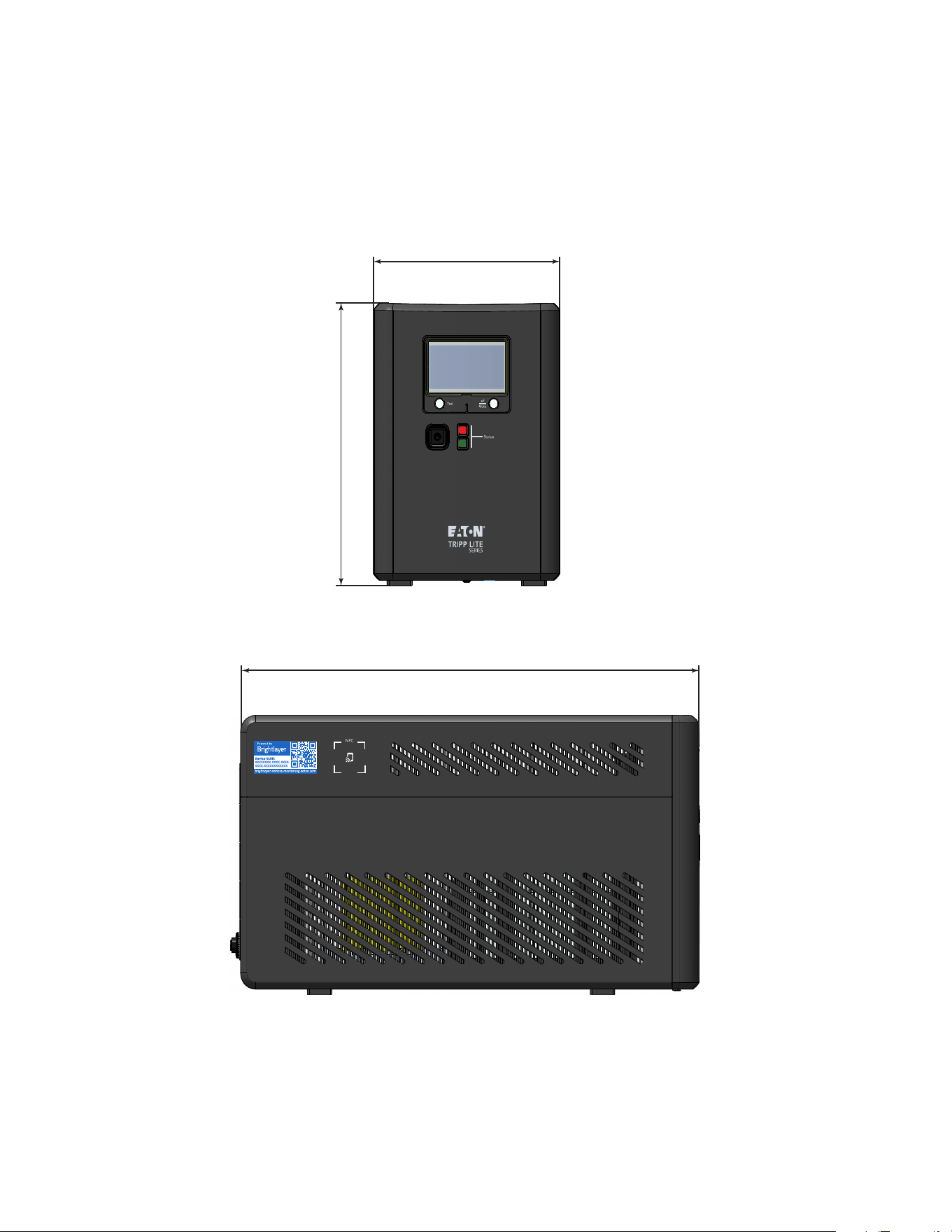
1.3 Dimensions...............................................................................................................................................2
1.4 Physical Features .......................................................................................................................................3
22 IInnssttaallllaattiioonn aanndd OOppeerraattiioonn............................................................................................................................................................................................................................................................55
2.1 UPS Installation..........................................................................................................................................5
2.2 Standard Mounting Installation ......................................................................................................................5
2.3 External Battery Installation ..........................................................................................................................5
2.4 Turning the UPS On ....................................................................................................................................7
2.5 Outlet Control ............................................................................................................................................7
2.6 Turning the UPS Off....................................................................................................................................7
2.7 LED Indicators ...........................................................................................................................................7
2.8 LCD Operation ...........................................................................................................................................8
2.9 Display UPS/Power Conditions ......................................................................................................................9
2.10 Battery Power Mode LCD Data .................................................................................................................. 10
2.11 Internal / External Battery Setting (SMART1500LCDTXC) ................................................................................ 10
2.12 Enable/Disable Alarm............................................................................................................................... 10
2.13 Self-Test ............................................................................................................................................... 11
2.14 Error Messages ...................................................................................................................................... 11
2.15 Critical Fault Screens ............................................................................................................................... 11
33 CCoommmmuunniiccaattiioonnss.................................................................................................................................................................................................................................................................................... 1133
3.1 Communication Ports ................................................................................................................................ 13
3.2 Command Line Interface............................................................................................................................ 13
44 RReemmoottee MMoonniittoorriinngg AApppplliiccaattiioonn ........................................................................................................................................................................................................................................ 1188
4.1 Welcome to the Eaton Remote Monitoring Application ..................................................................................... 18
4.2 User Enrollment and Activation.................................................................................................................... 18
4.3 User Interface.......................................................................................................................................... 28
4.4 Login Screen ........................................................................................................................................... 28
4.5 Organizational Summary Screen .................................................................................................................. 29
4.5.1 Organizational Hierarchy Menu .............................................................................................................. 30
4.5.2 Tabs Menu ........................................................................................................................................ 31
4.5.3 Help Menu ........................................................................................................................................ 31
4.5.4 Settings Menu ................................................................................................................................... 32
4.5.5 User Menu ........................................................................................................................................ 33
4.5.6 Timeline Tab ...................................................................................................................................... 34
4.5.7 Groups Widget................................................................................................................................... 36
4.5.8 Device Widget ................................................................................................................................... 36

vi Eaton Tripp Lite Series Cloud-Connected UPS Systems User Guide 9349D0—Rev A
4.6 Managing Users ....................................................................................................................................... 40
4.7 Creating a Group Within An Organization ....................................................................................................... 42
4.8 Adding a Device ....................................................................................................................................... 46
4.8.1 Adding a Device with the Mobile Application ............................................................................................ 48
4.8.2 NFC Configuration .............................................................................................................................. 50
4.9 Setting Alerts and Notifications.................................................................................................................... 54
4.10 Setting Custom Notifications..................................................................................................................... 55
55 UUPPSS MMaaiinntteennaannccee aanndd TTrroouubblleesshhoooottiinngg.................................................................................................................................................................................................................. 5599
5.1 Battery Replacement................................................................................................................................. 59
5.2 Storage .................................................................................................................................................. 61
5.3 Recycling Used Equipment......................................................................................................................... 61
5.4 Troubleshooting ....................................................................................................................................... 61
5.5 Service and Support .................................................................................................................................. 62
66 SSppeecciiffiiccaattiioonn ............................................................................................................................................................................................................................................................................................ 6633
6.1 Product Specifications ............................................................................................................................... 63
Table of Contents

Eaton Tripp Lite Series Cloud-Connected UPS Systems User Guide 9349D0—Rev A 1
CChhaapptteerr 11 IInnttrroodduuccttiioonn
11..11 OOvveerrvviieeww
The Smart Tower line interactive UPS system provides reliable battery backup and AC power protection against
blackouts, brownouts, over-voltages, surges, and line noise that can damage valuable electronics or destroy
data. The Smart Tower battery backup is the ideal protection for your home office, media center or professional
kiosk, security and small-business phone applications, computers, routers, printers, HDTVs, Blu-ray players,
game consoles, ATMs, security systems, and digital signage equipment.
Backup support allows you to work through short power failures and gives you enough time to save files safely
and shut down your system in case of a prolonged blackout. Backup time varies according to load, but the UPS
should keep an energy-efficient desktop computer with a small LCD monitor powered for as long as 11
minutes. In Line Mode, incoming utility power keeps the replaceable internal battery fully charged, so backup
power will always be available.
Various electromagnetic and radio sources in virtually every home and business can cause disruptive
interference on the AC line. Known as electromagnetic interference (EMI) and radio frequency interference
(RFI), this line noise is a common cause of performance problems. It can lead to incremental hardware damage,
data corruption, and audio/video transmission problems. The UPS incorporates technology that filters out
disruptive line noise so it won’t affect your equipment.
The Eaton Tripp Lite Series Smart Tower line interactive cloud-connected UPS system utilizes the Eaton
Remote Monitoring Application supported by Eaton’s Brightlayer platform so that users can connect to their
UPS anywhere. Receive alerts, control outlets, or shutdown devices – all from the touch of a mobile device or
desktop computer.
Other key features include:
• Replaceable batteries.
• Compact housing with easy desktop installation.
• Auto-restart during AC recovery.
• Overload protection when operating on AC and Battery modes.
• Input voltage out-of-range protection.
11..22 PPaacckkaaggee CCoonntteennttss
Table 1. Package Contents
Contents
UPS
Quick start manual
Eaton Tripp Lite Series Cloud-Connected UPS Systems User Guide 9349D0—Rev A 3
11..44 PPhhyyssiiccaall FFeeaattuurreess
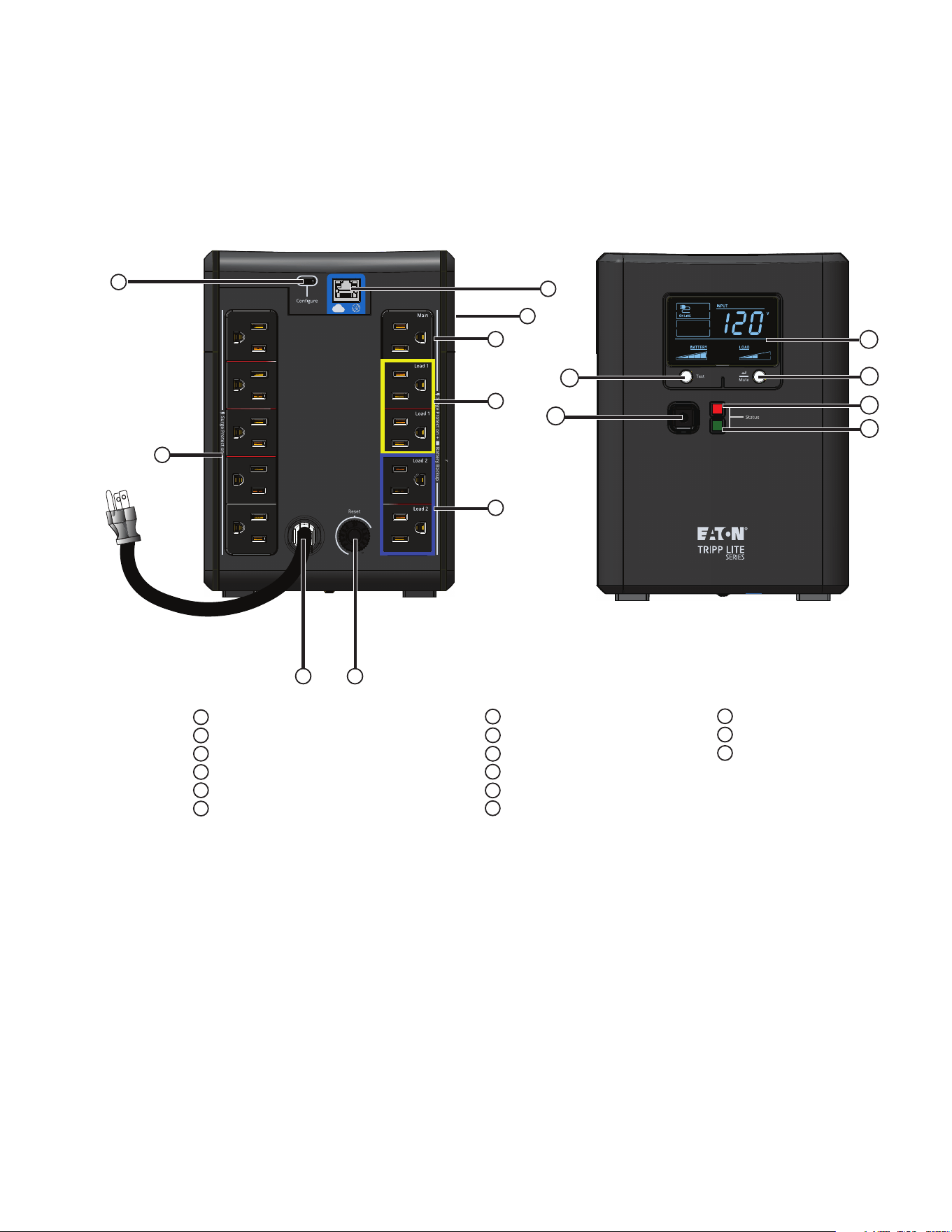
Figure 2. SMART750LCDTNC (AG-07A2)/SMART1000LCDTNC (AG-07A4)
Surge-only protected outlets
Main surge and battery-protected outlet
Load one switched battery protected outlets
Load two switched battery protected outlets
USB-C configuration port
Ethernet port
1
2
3
4
5
6
7
8
1
2
5
9
Near Field Communication (NFC)
Input line cord
Circuit breaker
Test button
ON/OFF button
MUTE/Select button
6
7
8
12
13
14
9
10
11
12
4
3
10
11
15
Red status LED
Green status LED
LCD
13
14
15
Physical Features
4 Eaton Tripp Lite Series Cloud-Connected UPS Systems User Guide 9349D0—Rev A
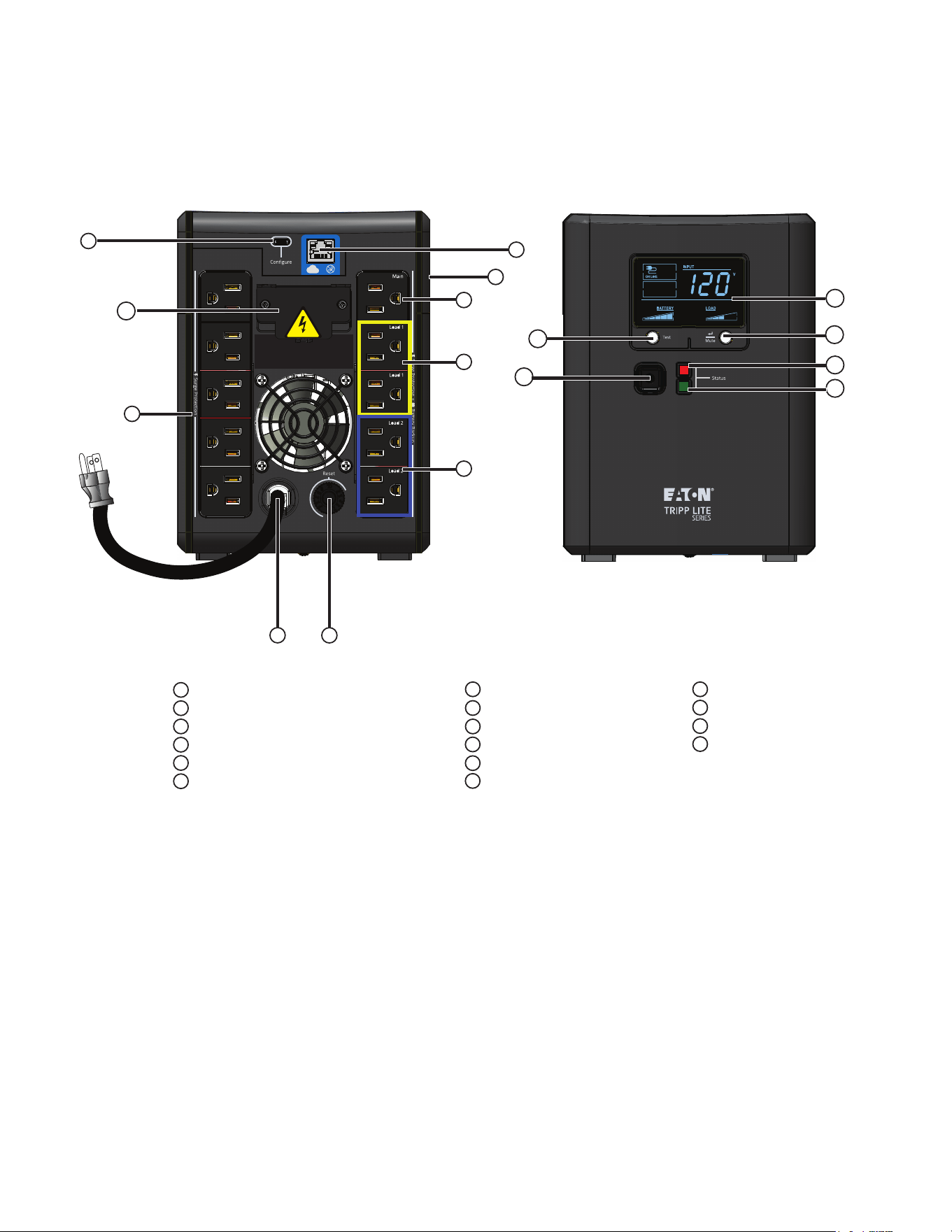
Figure 3. SMART1500LCDTXC (AG-07A3)
Surge-only protected outlets
Main surge and battery-protected outlet
Load one switched battery protected outlets
Load two switched battery protected outlets
USB-C configuration port
Ethernet port
1
2
3
4
5
6
7
8
Near Field Communication (NFC)
Input line cord
Circuit breaker
Test button
ON/OFF button
MUTE/Select button
9
10
11
12
Red status LED
Green status LED
LCD
External battery
retention bracket
13
14
2
6
7
10
11
12
13
14
1
5
9
8
4
3
15
15
16
CA UT IO N
:
RI SK OF ELE CTRIC SH OC K, NON-
IS OLATED BATTERY CO NN ECTOR . K EEP
CO VER FASTE NE D IN PL AC E WHEN
EX TERNAL BATTERY C ONNECTOR IS NO T USED.
SE E MANUAL FOR A DD ITIONAL DETA ILS
16
Physical Features
Eaton Tripp Lite Series Cloud-Connected UPS Systems User Guide 9349D0—Rev A 5
CChhaapptteerr 22 IInnssttaallllaattiioonn aanndd OOppeerraattiioonn
22..11 UUPPSS IInnssttaallllaattiioonn
The Eaton Tripp Lite Series Smart Tower UPS System can be easily installed in a temperature-controlled indoor
environment free from contaminates.
Remove the UPS from its packaging and inspect it for damage that may have occurred during shipping. If any
damage is discovered, re-pack the UPS and contact your Local Distributor or Eaton Support.
22..22 SSttaannddaarrdd MMoouunnttiinngg IInnssttaallllaattiioonn
The Tripp Lite Series Smart Tower UPS system, can be installed in the following standard mounting orientation.
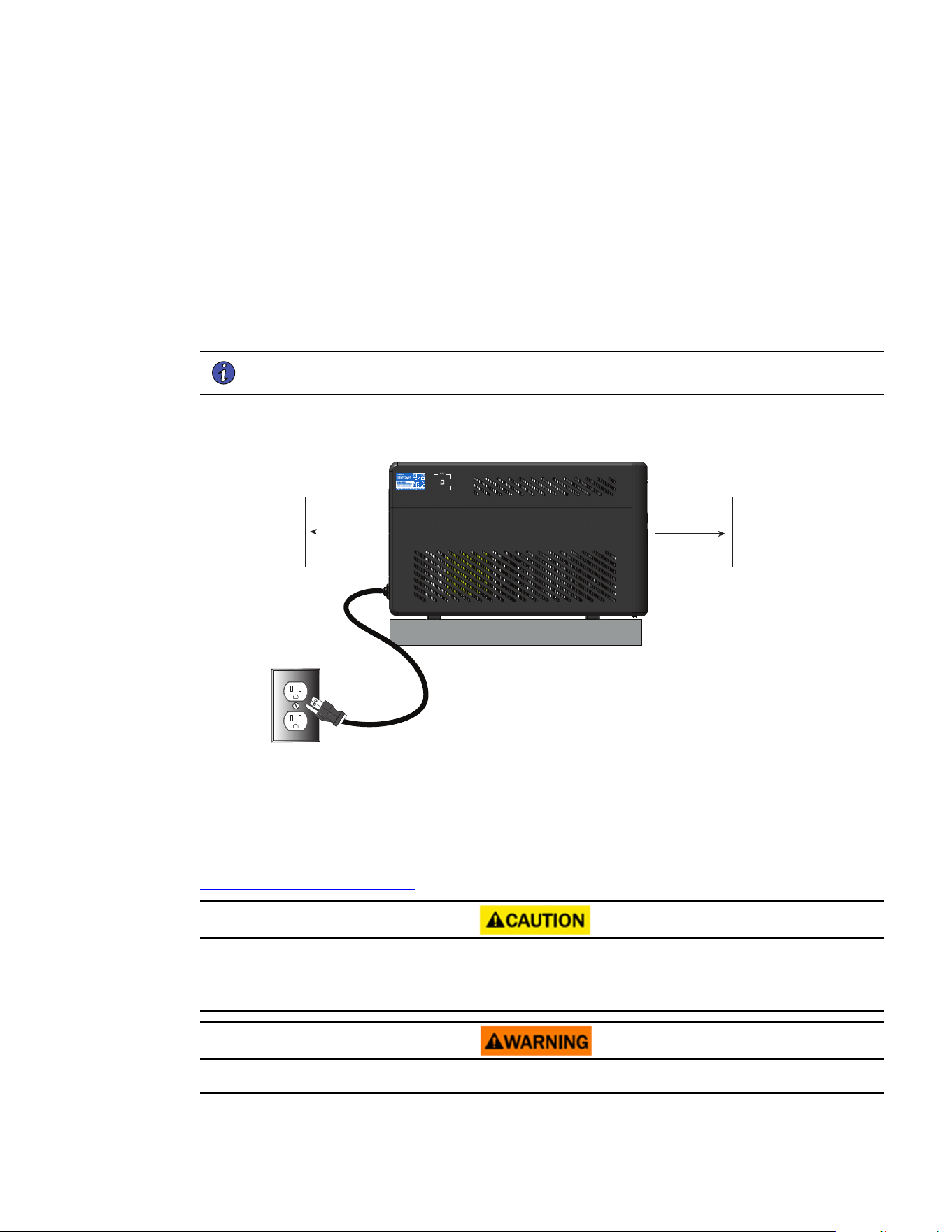
NOTE Do not install the unit on its sides. Keep a minimum of 150mm of free space in front and
behind the UPS.
Figure 4. Standard Mounting
Standard mounting orientation
150mm
150mm
22..33 EExxtteerrnnaall BBaatttteerryy IInnssttaallllaattiioonn
The Eaton Tripp Lite Series SMART1500LCDTXC system uses the BP24V15RT2U external battery module for
extending the runtime of the UPS. The external battery connection is not isolated and is to be performed by
qualified service personnel knowledgeable about batteries and the required precautions. See External Battery
Manual 934A8C. For information on the installation of the extended battery module, please visit
tripplite.eaton.com/BP24V15RT2U .
A small amount of arching may occur when connecting an EBM to the UPS. This is normal and will not harm
personnel. Insert the extended battery module cable into the UPS battery connector quickly and firmly.
The UPS must be in Standby Mode prior to installing the extended battery module.
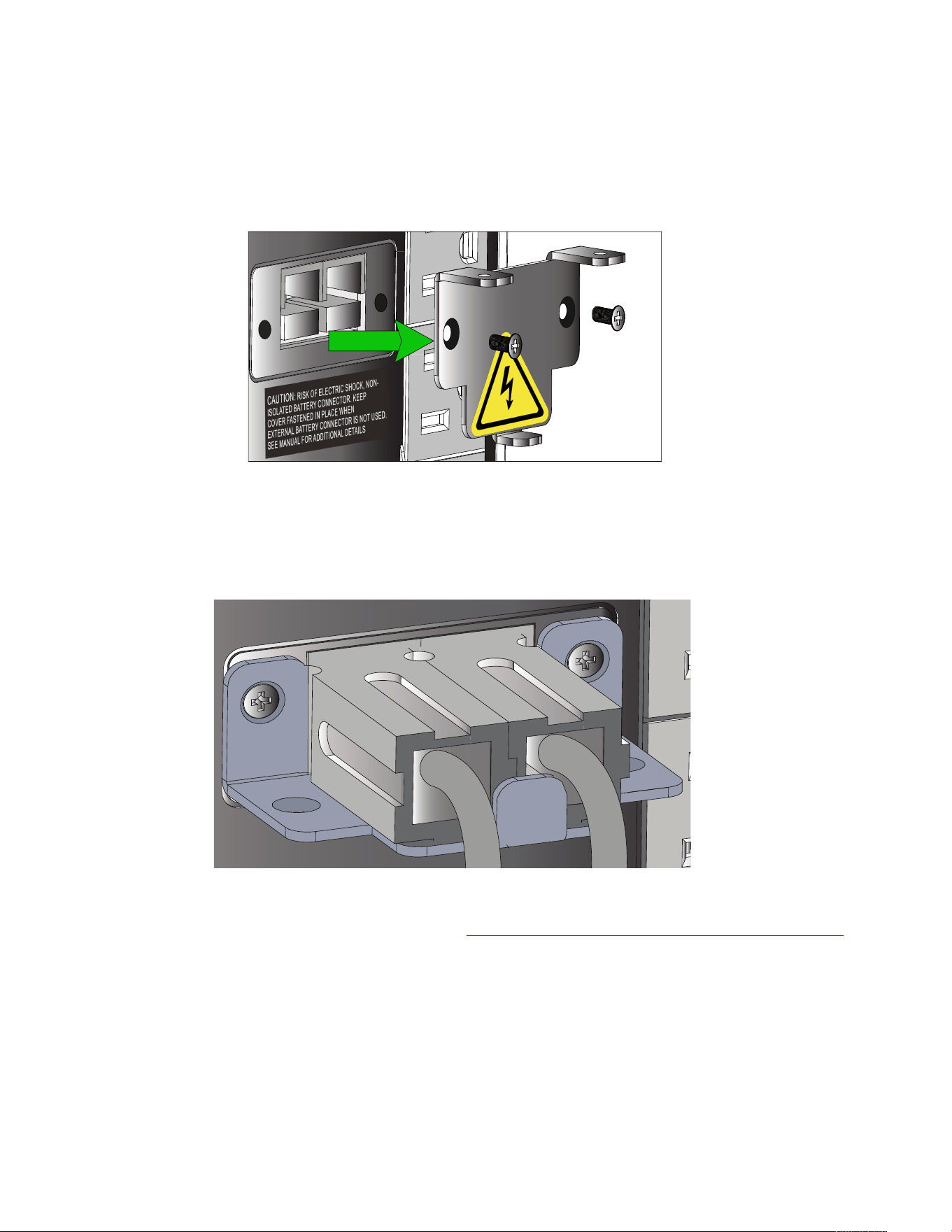
If the external battery connector is not in use, the battery retention bracket must remain in place at all times.
6 Eaton Tripp Lite Series Cloud-Connected UPS Systems User Guide 9349D0—Rev A
To install the optional extended battery module for the UPS:
1. On the rear of the UPS, remove the external battery retention bracket that is covering the battery
connector.
2. Plug the extended battery module cable into the UPS external battery connector.
3. Install the external battery cable retention bracket back onto the UPS and secure it with the two Phillips
head screws.
4. Set the UPS for extended battery mode see 2.11 Internal / External Battery Setting (SMART1500LCDTXC)
.
External Battery Installation

Eaton Tripp Lite Series Cloud-Connected UPS Systems User Guide 9349D0—Rev A 7
22..44 TTuurrnniinngg tthhee UUPPSS OOnn
For normal AC startup of the UPS, follow these steps:
1. Connect the UPS AC power cord to a properly grounded NEMA 5–15R wall outlet.
NOTE Once the UPS is plugged into a wall outlet, the battery charger will engage as
necessary, and the SURGE ONLY outlets will begin passing power.
2. Press the power button for one second to turn on the UPS. The UPS will beep, and the The red and green
LED’s turn on for about a second. After a second the red LED turns off and the green LED will start to blink
according to the battery charge state. The charger will engage as necessary, and the BATTERY BACKUP
outlets will begin passing line power.
3. Plug your load equipment into the outlets on the UPS. There are two sets of outlets on your UPS. The
outlets marked SURGE ONLY do not provide battery backup power during power outages. Connect
everyday desktop items like printers, scanners, and other accessories not requiring battery support to
these outlets. The outlets marked BATTERY BACKUP offer UPS battery backup support during power
failures. The main outlet group, load one and two switched outlets, can be controlled via the Eaton Remote
Monitoring Application. Connect your vital computer equipment to these outlets.
NOTE The Tripp Lite Series Smart Tower UPS system is designed to support electronic
equipment only. You will overload the UPS if the total volt-amp (VA) ratings for all the
equipment connected to the outlets exceeds the UPS output capacity. To find your
equipment’s VA ratings, look at its nameplate. If the equipment is listed in amps (A),
multiply the number of amps by 120 to determine VA. For example 1A × 120 = 120VA. If
you suspect you have overloaded the outlets, remove some equipment.
4. Register your UPS at tripplite.eaton.com .
22..55 OOuuttlleett CCoonnttrrooll
The Eaton Tripp Lite Series SMART1500LCDTXC system outlets can be switched on and off to control
connected equipment remotely. The outlet control is located in the Device Summary Screen of the Eaton
Remote Monitoring Application. (See Figure 43).
• Main battery protected outlets- controlled by the Device control option in the Remote Monitoring
Application or by pressing the UPS ON/Off button.
• Switched battery protected outlet Load one / Load two– controlled by the UPS output control button
in the Remote Monitoring Application or by pressing the UPS ON/Off button.
22..66 TTuurrnniinngg tthhee UUPPSS OOffff
To turn off the UPS, hold the power button on the front panel for one second, indicating it is in Standby Mode.
Unplug the UPS from the power source.
NOTE If the UPS is not unplugged from the wall receptacle, it remains in Standby Mode, and
the SURGE ONLY outlets will still pass line power.
22..77 LLEEDD IInnddiiccaattoorrss
Eaton Tripp Lite Series Smart Tower UPS System indicates the UPS status through the UPS LED indicators on
the front of the unit.
Turning the UPS On
8 Eaton Tripp Lite Series Cloud-Connected UPS Systems User Guide 9349D0—Rev A
Table 2. LED Status Indicators
LED Indicator LED Status Reason
Green Solid
Indicates the battery is fully charged
Green
Flashing Indicates the battery is charging
Red Solid Indicates a unit fault
22..88 LLCCDD OOppeerraattiioonn
The LCD screen displays a variety of UPS modes and operating conditions. To view the various screens, press
the
button while the UPS is operating in on-line AC or battery power mode.
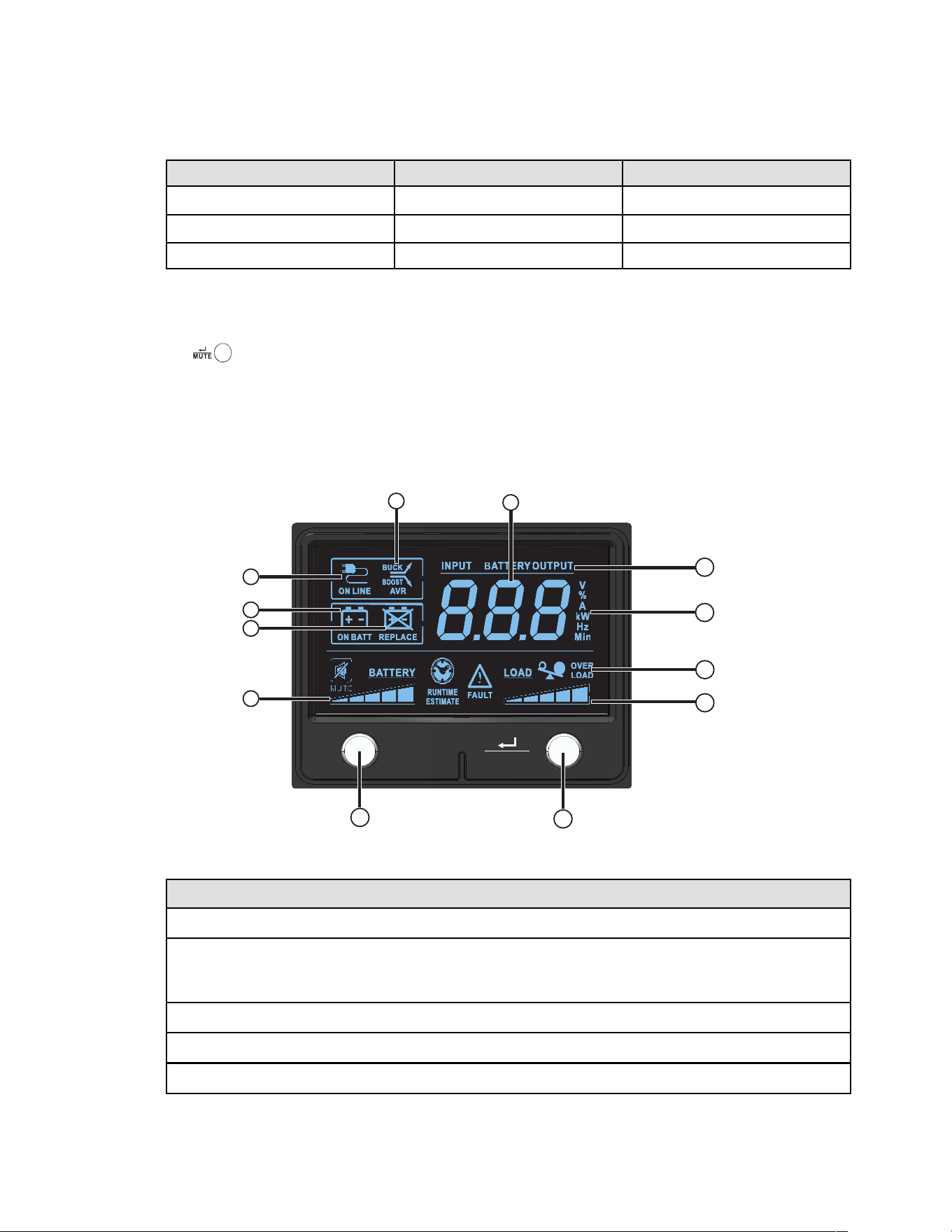
The LCD screen shown here is fully illuminated to identify all available icons and labels. This is for illustrative
purposes only—there are no operating modes where the screen fully illuminates, except for a few seconds
when the UPS is first plugged in.
Figure 5. LCD Screen Overview
TEST
MUT
E
4
7
1
3
2
5
6
8
9
10
10
11
Table 3. LCD Operating Mode Indicators
Operating Mode Indicators
① ON-Line Mode Icon- Indicates that AC power is present and the UPS is running from an input line power source.
② AVR buck & boost icons- Will selectively illuminate during line power mode to indicate Automatic Voltage Regulation (AVR)
is engaged. “AVR” & “BUCK” indicates an overvoltage condition and output is reduced back to usable levels. “AVR” & “BOOST”
indicates brownout/undervoltage conditions and output is boosted back to usable levels.
③ On battery icon- Indicates that the UPS is running in battery mode, due to power failure or severe input voltage fluctuation.
④ Replace Battery icon- Will illuminate to inform users that the UPS battery is weak and requires replacement.
⑤Battery charge meter- Continuously reports battery charge level.
LCD Operation
Eaton Tripp Lite Series Cloud-Connected UPS Systems User Guide 9349D0—Rev A 9
Table 3. LCD Operating Mode Indicators (Continued)
Operating Mode Indicators
⑥ 3–Digit display- Lights along with associated labeling and icons to report a variety of UPS and site power related conditions.
⑦ 3–Digit display prefixes-
• INPUT lights to indicate the 3-digit display is reporting an input condition (input voltage, input frequency)
• OUTPUT lights to indicate the 3-digit display is reporting an output condition (output voltage, output Hz, etc)
• BATTERY lights to indicate the 3-digit display is reporting a battery related condition (battery voltage)
• ESTIMATED RUNTIME lights to indicate that the 3-digit display is currently reporting estimated runtime in minutes
⑧ 3–Digit display suffix- Display labels will selectively illuminate to describe the unit of measurement the 3-digit display is
currently reporting (V=volts, %=percent, A=amps, kW=kilowatts, Hz=frequency, Min=minutes).
⑨ Overload icon- Comes on to report that UPS supported outlets are overloaded.
⑩ Load level meter- Continuously reports load level on UPS supported outlets.
⑪ Test button-Plug the UPS into a wall outlet and press the POWER BUTTON for one second to turn it on. Press and hold the
TEST button until the alarm tone beeps once; the UPS will switch to battery for ten seconds, then return to line mode.
⑫ Mute / Select button- Use this button to toggle power condition displays. This button can also be used to place the unit in
silent mode (mute the beeper completely) or to temporarily mute an active alarm by pressing and holding until you hear an audible
beep.
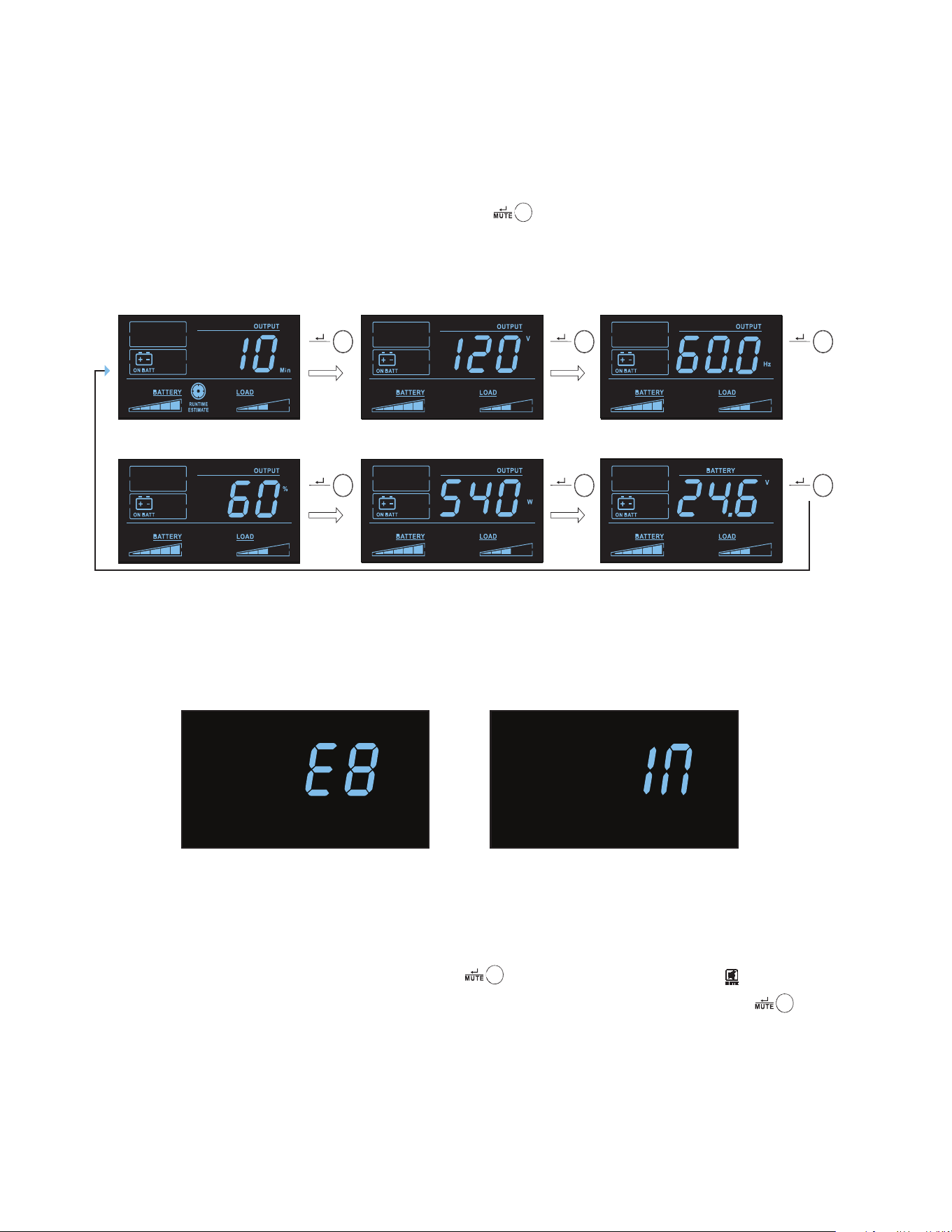
22..99 DDiissppllaayy UUPPSS//PPoowweerr CCoonnddiittiioonnss
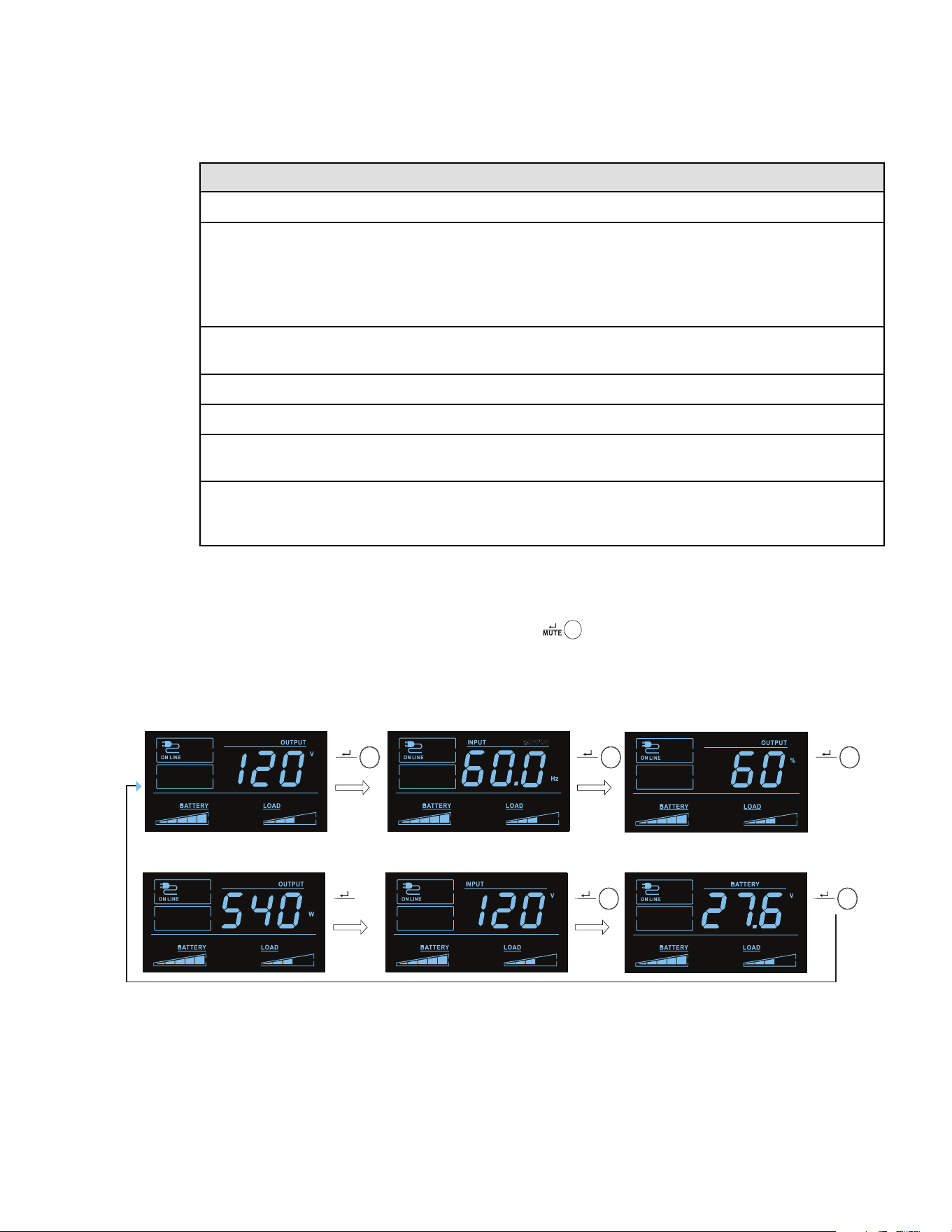
The LCD screen offers 6 screens of UPS and site power information as the UPS is operating in on-line AC
power mode. To advance to the next screen, press the
button. The screens are displayed in this order:
Figure 6. On-Line AC Power Mode LCD Data
4
5
6
MUTE
MUTE
MUTE
MUTE
MUTE
MUTE
1 2
3
MUTE
MUTE
MUTE
MUTE
UTE
4. OUTPUT LOAD WATTAGE
5. INPUT VOLTAGE 6. BATTERY VOLTAGE
1. OUTPUT VOLTAGE 2. INPUT/OUTPUT FREQUENCY 3. OUTPUT LOAD PERCENTAGE
M
Display UPS/Power Conditions
10 Eaton Tripp Lite Series Cloud-Connected UPS Systems User Guide 9349D0—Rev A
22..1100 BBaatttteerryy PPoowweerr MMooddee LLCCDD DDaattaa
The LCD screen offers 6 screens of UPS and site power information as the UPS is operating in battery power
mode. When the UPS switches to BATTERY MODE, the UPS will automatically switch to report ESTIMATED
RUNTIME. To advance to the next screen, press the
button. The screens are displayed in this order:
Figure 7. Battery Power Mode LCD Screens
MUT E
MUT E
MUT E
MUT E
MUT E
MUT E
4
5
6
MUT E
MUT E
MUT E
MUT E
MUT E
MUT E
2
1
3
1. ESTIMATED RUNTIME 2. OUTPUT VOLTAGE 3. OUTPUT FREQUENCY
4. OUTPUT LOAD PERCENTAGE 5. OUTPUT LOAD WATTS 6. BATTERY VOLTAGE
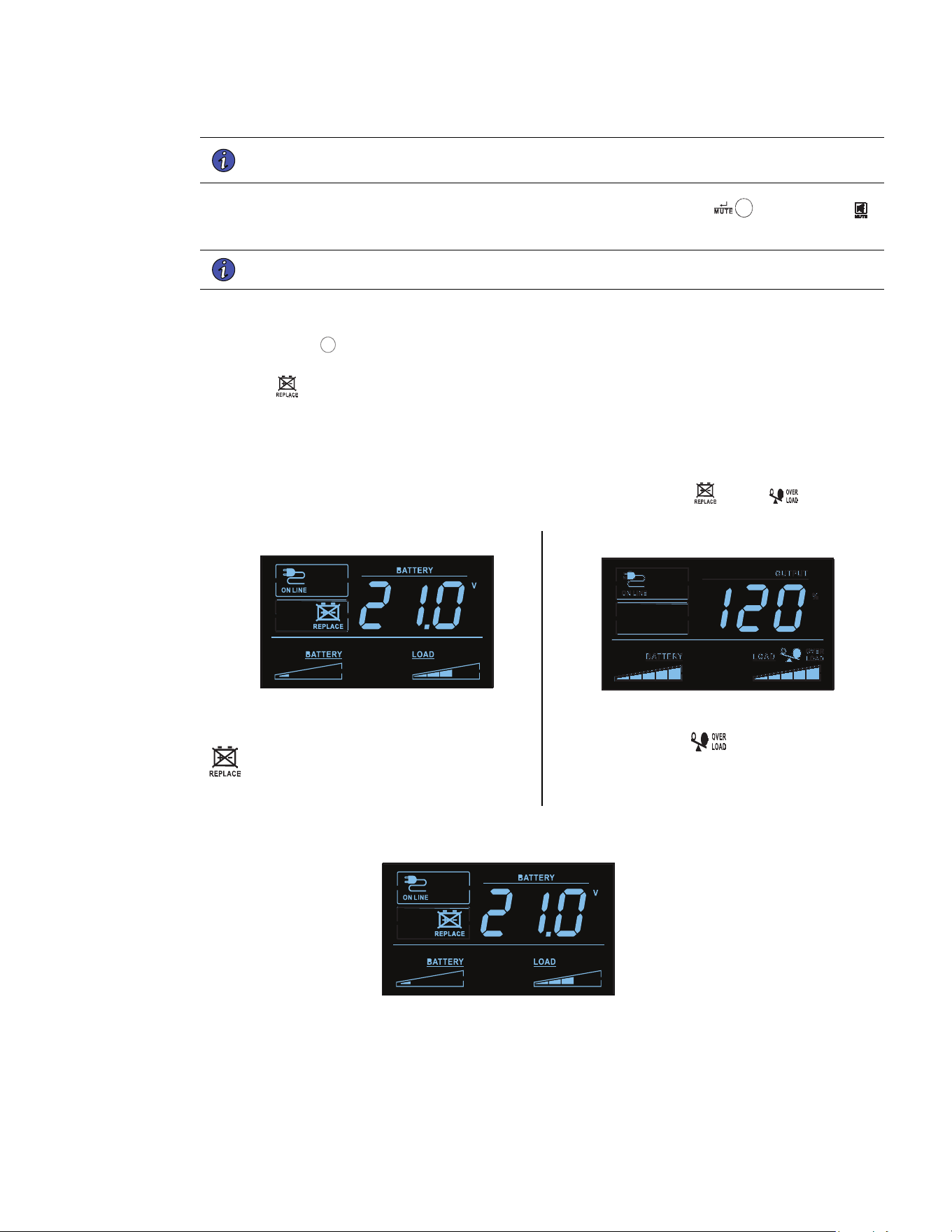
22..1111 IInntteerrnnaall // EExxtteerrnnaall BBaatttteerryy SSeettttiinngg ((SSMMAARRTT11550000LLCCDDTTXXCC))
In Standby Mode press and hold the TEST button for 4 seconds to enable internal or external battery mode.
When enabled the extended battery or internal battery option will flash for five seconds.
EB (External Battery) IN (Internal Battery)
22..1122 EEnnaabbllee//DDiissaabbllee AAllaarrmm
To enter silent mode, press and hold the button until you hear an audible beep. The icon will appear
on the LCD screen to indicate the unit is in silent mode. To exit silent mode, press and hold the
button
until you hear an audible beep. The icon will disappear from the LCD screen to indicate it’s no longer in silent
mode.
Battery Power Mode LCD Data
Eaton Tripp Lite Series Cloud-Connected UPS Systems User Guide 9349D0—Rev A 11
NOTE Silent mode can only be selected while the unit is in online mode. Silent mode will
deactivate the beeper completely.
To temporarily mute the alarm while the unit is in battery mode, press and hold the
button until the
icon flashes on the LCD screen to indicate that the alarm has been temporarily muted.
NOTE The low battery alarm will still sound even if the battery alarm is temporarily muted.
22..1133 SSeellff--TTeesstt
Press and hold the
TE S
T
button to initiate the UPS self-test. The test will last approximately 10 seconds as the
UPS switches to battery. Upon completion of the test, UPS will return to line mode. If test fails, the display will
indicate the
icon and an alarm will sound. If this occurs, charge the batteries for 12 hours and repeat the
self-test. If there is another failure, contact Tripp Lite for battery replacement options. Connected equipment
can remain on during the test. Do not unplug your UPS; this will remove safe electrical grounding.
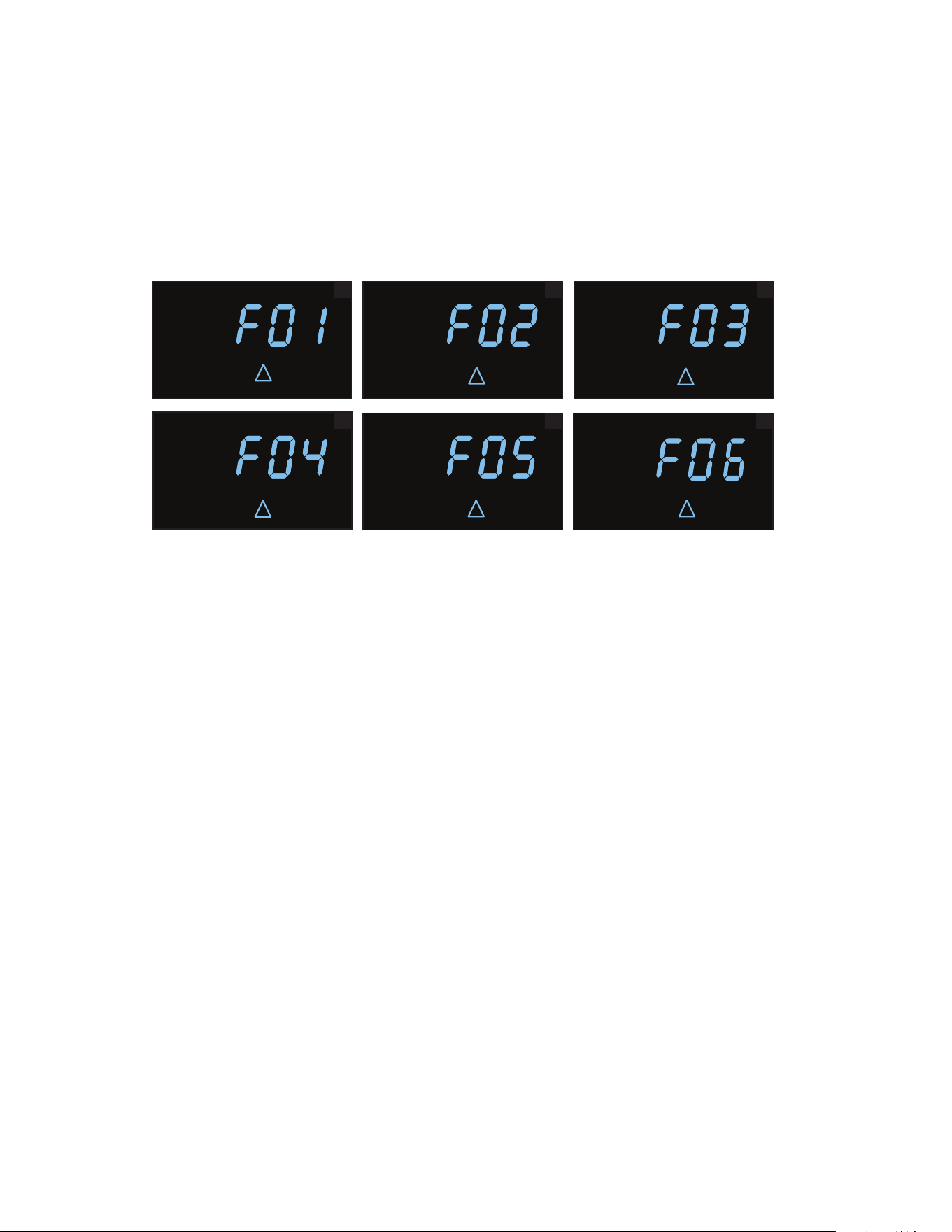
22..1144 EErrrroorr MMeessssaaggeess
The UPS reports BATTERY REPLACEMENT and OVERLOAD STATUS using the and the icons.
In the event that the UPS battery requires replacement, the
icon will light. Replace the UPS battery to reset the
replace-battery indicator.
If there is an overload, the
and % icons will light and
the LCD screen will report the output load percentage.
Figure 8. Replace Battery LCD Screen
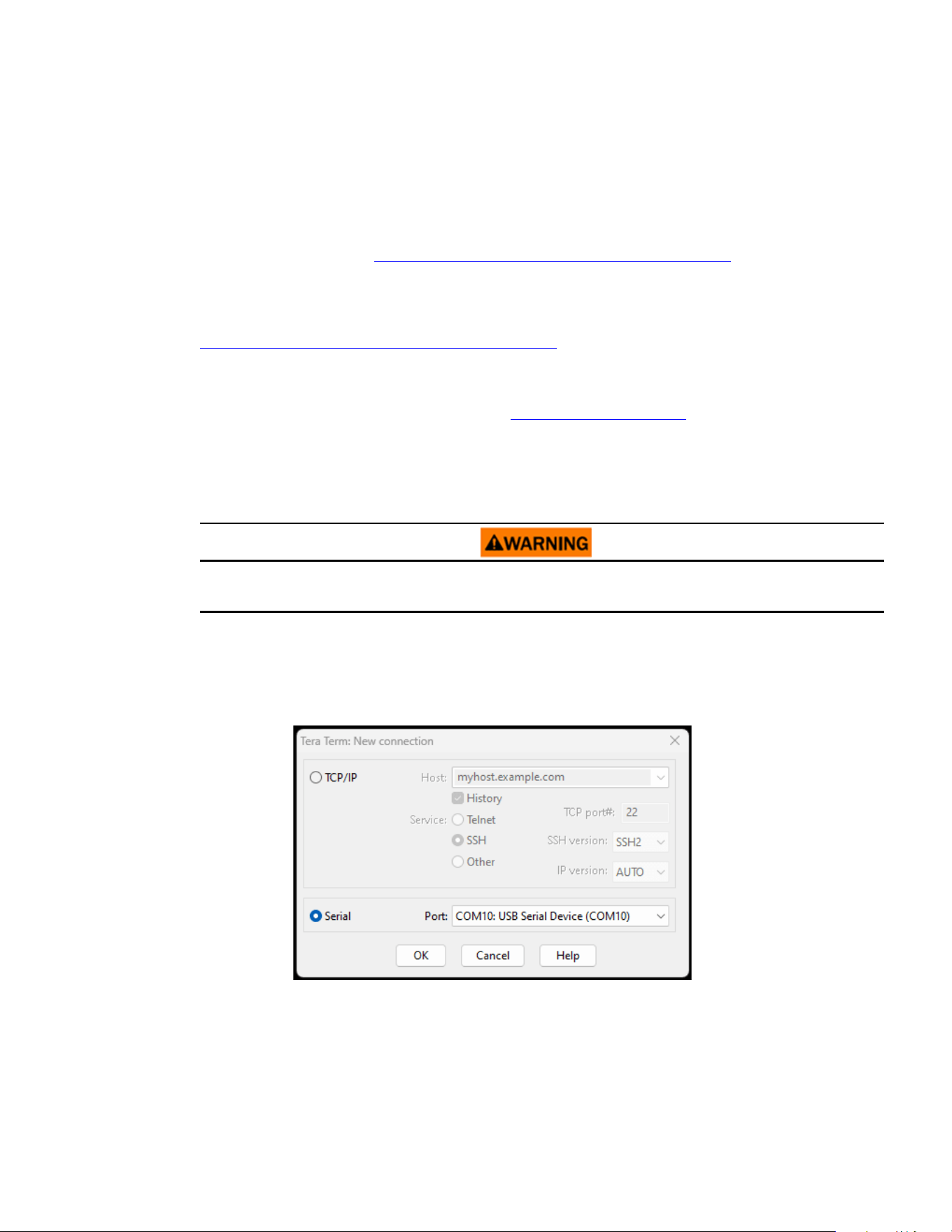
22..1155 CCrriittiiccaall FFaauulltt SSccrreeeennss
More severe fault conditions will result in the UPS shutting off power to the UPS-supported output receptacles.
At this point, the LCD screen will report any one of 5 possible on-screen fault codes. Some faults, such as
Self-Test
12 Eaton Tripp Lite Series Cloud-Connected UPS Systems User Guide 9349D0—Rev A
output short circuit, overload and bad battery can be user-corrected by removing the short, reducing the load or
replacing the battery. Some fault conditions involving the battery charger and output voltage may require repair
or replacement in order to restore normal operation.
If a critical fault occurs, the LCD display will show the following error codes.
Figure 9. Critical Fault Screens
1
4
2
5
3
FA U LT
!
FA U LT
!
FA U LT
!
FA U LT
!
FA U LT
!
6
FA U LT
!
1. OUTPUT SHORT CIRCUIT, OUTPUT CUTOFF
• To clear, disconnect the source of the output short circuit and restart the UPS.
2. OUTPUT OVERLOAD, OUTPUT CUTOFF
• To clear, disconnect the source of the overload and restart the UPS.
3. BATTERY OVERCHARGE
• Contact Tripp Lite for troubleshooting and repair options.
4. BAD AND SEVERELY DISCHARGED BATTERY
• To clear, replace the UPS battery.
5. OUTPUT VOLTAGE HIGH IN BATTERY MODE
• Contact Eaton support for troubleshooting and repair options.
6. LINE MODE OVER TEMPERATURE FAULT
• Contact Eaton support for troubleshooting and repair options.
Critical Fault Screens
Eaton Tripp Lite Series Cloud-Connected UPS Systems User Guide 9349D0—Rev A 13
CChhaapptteerr 33 CCoommmmuunniiccaattiioonnss
33..11 CCoommmmuunniiccaattiioonn PPoorrttss
EEtthheerrnneett PPoorrtt
The Ethernet Port allows the UPS to connected via a local network and managed using the Eaton Remote
Monitoring Application.(See 4.1 Welcome to the Eaton Remote Monitoring Application).
NNFFCC FFuunnccttiioonnaalliittyy
Further network settings may be configured in the Eaton Remote Monitoring Application and then transferred
to the device by placing an app-enabled mobile device flush to the indicated NFC area on the UPS.
4.1 Welcome to the Eaton Remote Monitoring Application).
UUSSBB--CC PPoorrtt FFuunnccttiioonnaalliittyy
The USB-C Port allows for local access to UPS Command Line Interface (CLI) for configuration and discovery of
the local network settings and other features.(See 3.2 Command Line Interface).
33..22 CCoommmmaanndd LLiinnee IInntteerrffaaccee
The Command Line Interface (CLI) is intended mainly for automated configuration of the network and time
settings of the Eaton Tripp Lite Series UPS. It can also be used for troubleshooting and remote reboot/reset of
the network interface in case the web user interface is not accessible.
Changing network parameters may cause the card to become unavailable remotely. If this happens it can only
be reconfigured locally through USB-C configuration port.
To log into the command line interface:
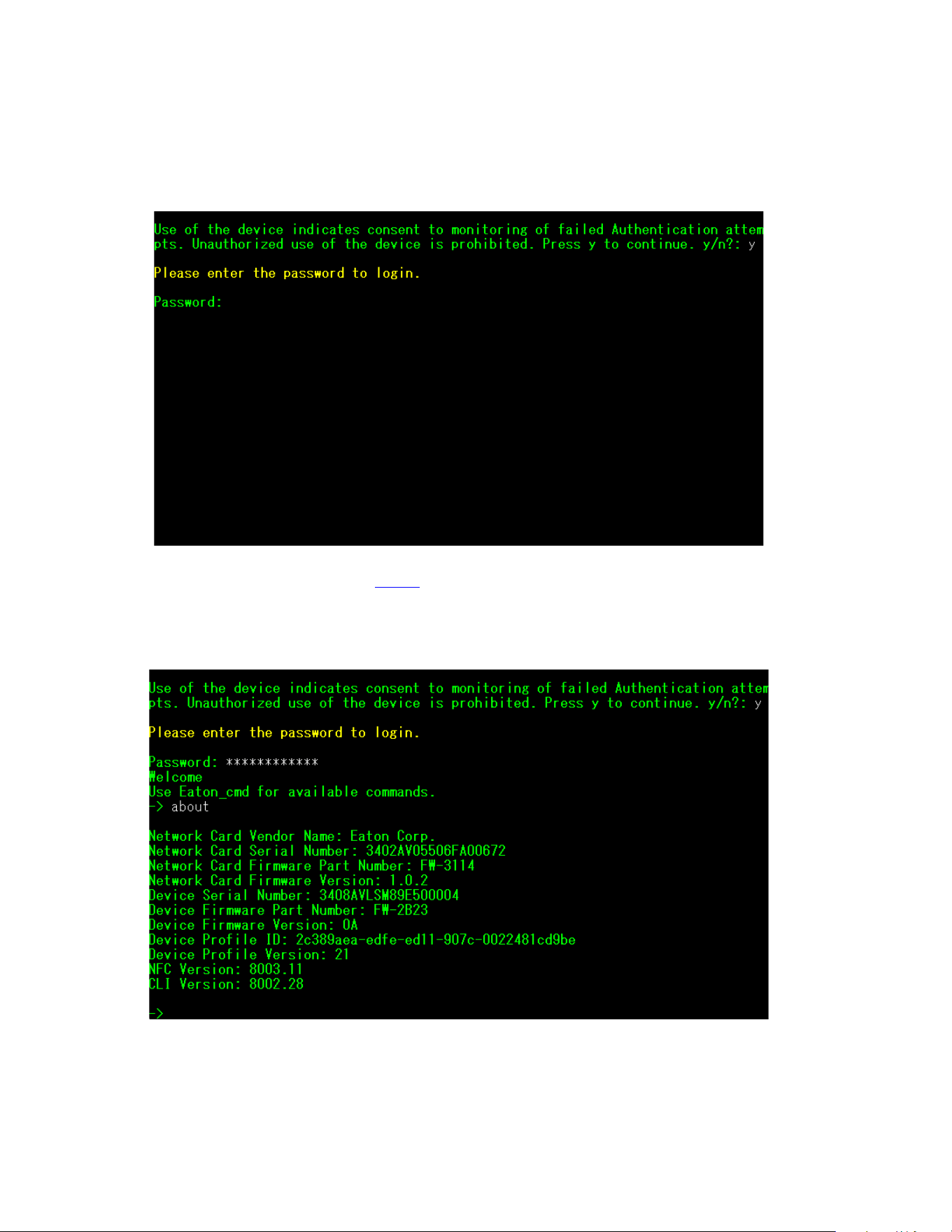
1. Plug a cable into the USB port of the UPS and launch a terminal emulation program.
Figure 10. Terminal Emulation Program
14 Eaton Tripp Lite Series Cloud-Connected UPS Systems User Guide 9349D0—Rev A
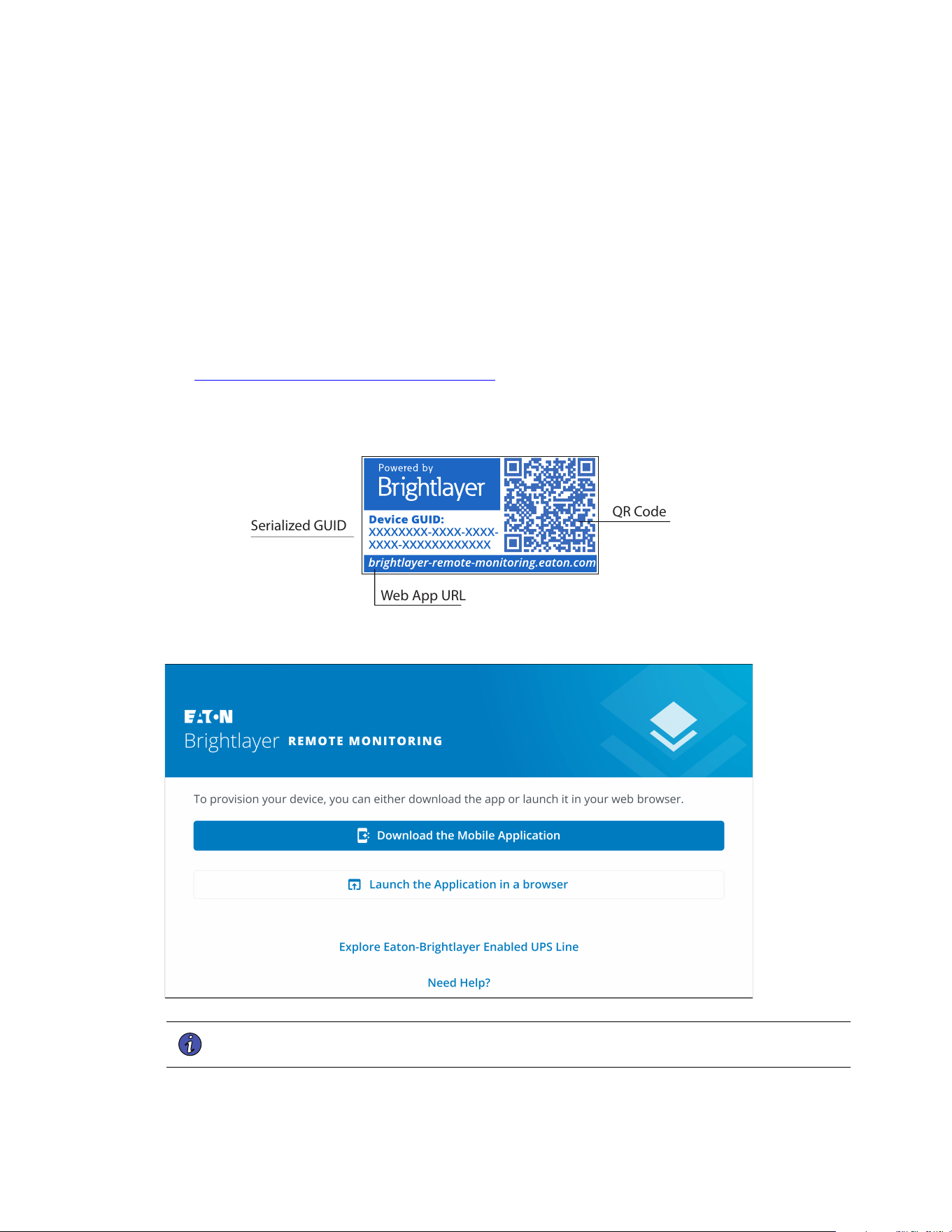
2. Press “y” to continue onto the login screen and enter the device password.
Figure 11. Enter Password
3. Enter a User Command from Table 4 and press the Enter button.
4. The information will be displayed on the screen.
Figure 12. Command Output
Command Line Interface

Eaton Tripp Lite Series Cloud-Connected UPS Systems User Guide 9349D0—Rev A 15
Table 4. CLI Commands
User Command Name Description Sample Input/Output Note
login login to the shell <password> Only used for entering to shell It gets the
current password as input
logout logout of the shell N/A This command prompt you to login after logout
set_new_password Set a new password
"Pa$sw0rd"
The default value is "password". New
Password has following limits:
1. The length must be at least 8 and max 16
characters.
2. The string is alphanumeric case
sensitive.
3. The new password must at least have
one digit, one upper case, one lower
case, and one special case characters.
4. The previous password is required to
enter.
5. The new password must be entered
twice.
set_ipv4_maskaddr Set the subnet mask
address
255.255.255.0
This value will initialize as “0.0.0.0” if the
device is not connected to the internet. The
default restore IP address is "192.168.1.254".
get_ipv4_maskaddr Get the assigned subnet
mask address
255.255.255.0
set_ipv4_addr Set the assigned IP
address
192.168.0.133
get_ipv4_addr Get the assigned IP
address
192.168.0.133
set_ipv4_gateway Set the IP gateway
192.168.0.1
get_ipv4_gateway Get the IP gateway
192.168.0.1
get_ipv4_method Get the IP method IP Method set as static/
DHCP.
The default value is DHCP.
set_ipv4_method_dhcp Set DHCP IP IP Method set as DHCP
get_mac_addr Get MAC Address
00:00:00:00:00:00
get_proxy_addr Get the assigned proxy
address
PROXY Address is -
proxy.apac.etn.com
set_proxy_addr
Set the proxy address
Proxy address
reconfigured
successfully.
The length must be less than 20 characters
get_proxy_port
Get the port PROXY port is - 8080
set_proxy_port
Set the port Proxy port number
reconfigured
successfully.
Any range between 0-65535
Command Line Interface

16 Eaton Tripp Lite Series Cloud-Connected UPS Systems User Guide 9349D0—Rev A
Table 4. CLI Commands (Continued)
User Command Name Description Sample Input/Output Note
get_proxy_status
Get the status of proxy PROXY is not enabled.
set_proxy_disable Disable proxy PROXY is disabled.
set_proxy_enable Enable proxy PROXY is enabled.
set_proxy_username
Set the proxy username
<username>
Sets the username for proxy. The length of
username must not exceed 21 characters.
set_proxy_password Set the proxy password <password> Sets the username for proxy. The length of
username must not exceed 21 characters.
get_proxy_username
Get the proxy username PROXY username is
<username>
get_proxy_password Get the proxy password PROXY password is
<password>
This will print out stars(*) only after
commissioning
get_sntp_server1
Get the SNTP Server 1 IP
address or Host Name
SNTP server 1 IP
Address/Domain name:
129.6.15.28
get_sntp_server2
Get the SNTP Server 2 IP
address or Host Name
SNTP server 2 IP
Address/Domain name:
132.163.96.1
get_sntp_server3
Get the SNTP Server 3 IP
address or Host Name
SNTP server 3 IP
Address/Domain name:
132.163.97.1
get_sntp_status
Get SNTP Server status SNTP service enabled.
get_sntp_service Get SNTP Server
connection
SNTP service connected
to server 1.
set_sntp_disable Set SNTP Server disable SNTP server disabled
successfully.
set_sntp_enable
Set SNTP Server enable SNTP server enabled
successfully.
get_primary_dns Get the primary dns Primary DNS: 8.8.8.8
get_secondary_dns Get the secondary dns Secondary DNS:
192.168.0.1
get_time
Get the current time of
system
Epoch Time from RTC
(seconds) - 1692282558
Time since epoch
get_iot_connection_
status
Get IOT connection status IOT Connection is
enabled.
get_iot_connection Get IOT DPS connection IOT Connected.
get_iot_connection_
reason
Get IOT Connection
status and reason.
IoT initial state.
get_iot_dps_endpoint Get IOT DPS endpoint. IOT DPS endpoint -
global.azure-devices-
provisioning.net
Command Line Interface

Eaton Tripp Lite Series Cloud-Connected UPS Systems User Guide 9349D0—Rev A 17
Table 4. CLI Commands (Continued)
User Command Name Description Sample Input/Output Note
about Print out versions and
serial numbers
Network Card Serial
Number
Network Card Firmware
Part Number: FW-3114
Network Card Firmware
Version: 0.9.0
Device Serial Number:
3302AVLBC884A00019
Device Firmware Part
Number: FW-2B13
Device Firmware
Version: 02
Device Profile ID:
2c389aea-edfe-ed11-
907c-0022481cd9be
Device Profile Version:
16
NFC Version: 8003.6
CLI version: 8002.22
Network Card Serial number will be shown
once it's set.
get_device_connection Get the deviceID and
ConnectionString
Device GUID/UUID -
<device GUID/UUID>
Device Connection String
- <Connection String>
This will print out stars(*) for connection string
only after commissioning
dump_json_formatted_
logs
DEBUG: Dump JSON
formatted logs
Output size might be bigger than 200
characters
clear_logs Clear all logs from NV
show_logs Show all logs Event Log is currently
Empty!
Output size might be bigger than 200
characters
reboot_card Reboot the card N/A
Keep the last changes(if any) to the network
settings(IPV4) and password intact. This
command reboots the card to complete the
network settings configuration.
factory_reset_card Factory reset the card N/A
Returns the network settings (IPV4) and
password back to default values.
Command Line Interface
18 Eaton Tripp Lite Series Cloud-Connected UPS Systems User Guide 9349D0—Rev A
CChhaapptteerr 44 RReemmoottee MMoonniittoorriinngg AApppplliiccaattiioonn
44..11 WWeellccoommee ttoo tthhee EEaattoonn RReemmoottee MMoonniittoorriinngg AApppplliiccaattiioonn
The Eaton Tripp Lite Series cloud-connected UPS systems are managed by the Eaton Remote Monitoring
Application supported by Eaton's Brightlayer platform so that users can connect to their UPS anywhere.
Receive alerts, control outlets, or shutdown devices – all from the touch of a mobile device or desktop
computer. Whether a user is setting up one or several units, commissioning has never been more
straightforward. The Eaton Remote Monitoring Application can be downloaded from the Apple or Android app
stores.
44..22 UUsseerr EEnnrroollllmmeenntt aanndd AAccttiivvaattiioonn
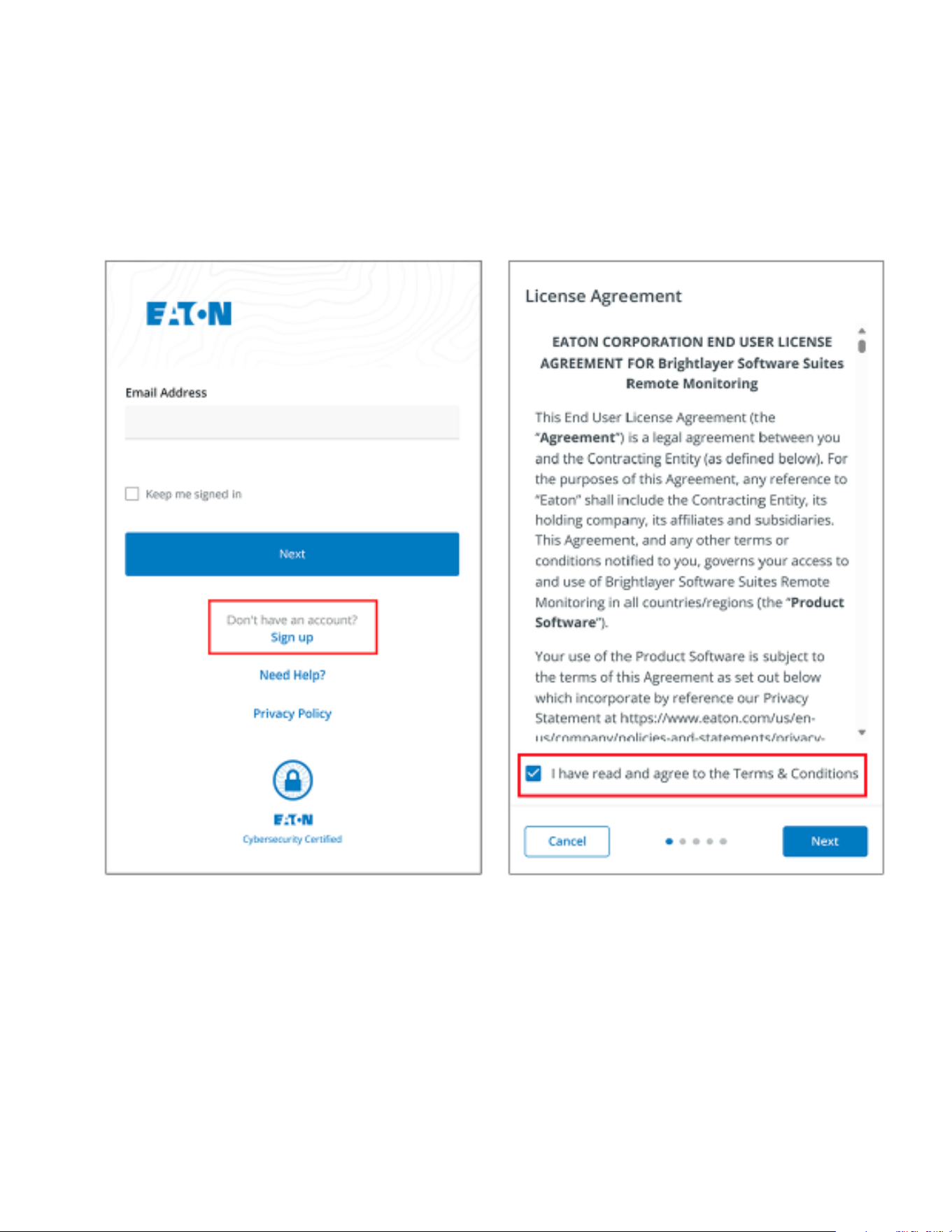
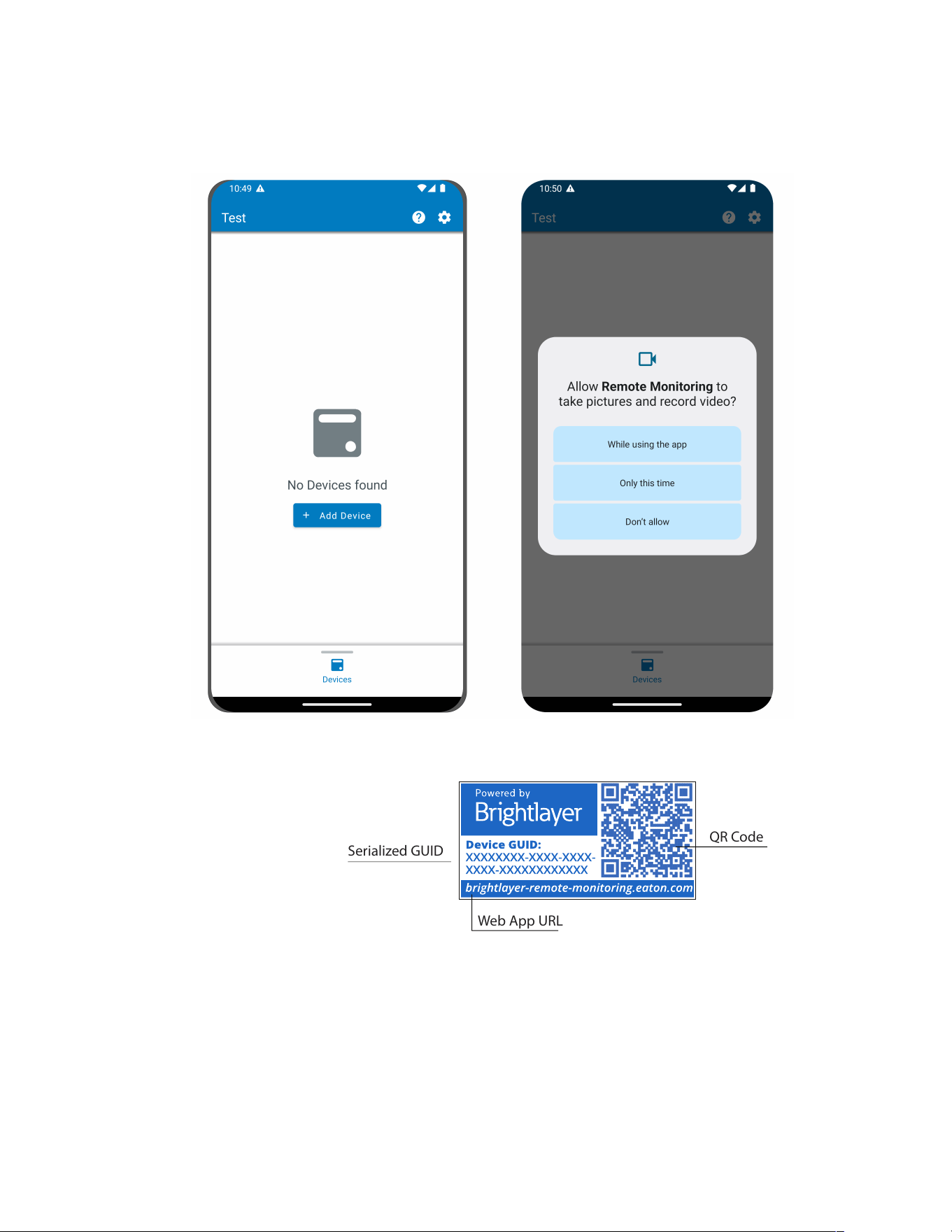
1. Locate and scan the QR code on the left-hand side of the UPS cover or visit the direct link
Eaton Brightlayer Remote Monitoring Application to launch the application in a web browser or to
download it to a remote Device.
Figure 13. QR Code Location
Serialized GUID
Web App URL
QR Code
Figure 14. Web Application Page
NOTE Chrome, Firefox, Edge, and Safari are the supported internet browsers. Do not use
Microsoft Internet Explorer.
Welcome to the Eaton Remote Monitoring Application
Eaton Tripp Lite Series Cloud-Connected UPS Systems User Guide 9349D0—Rev A 19
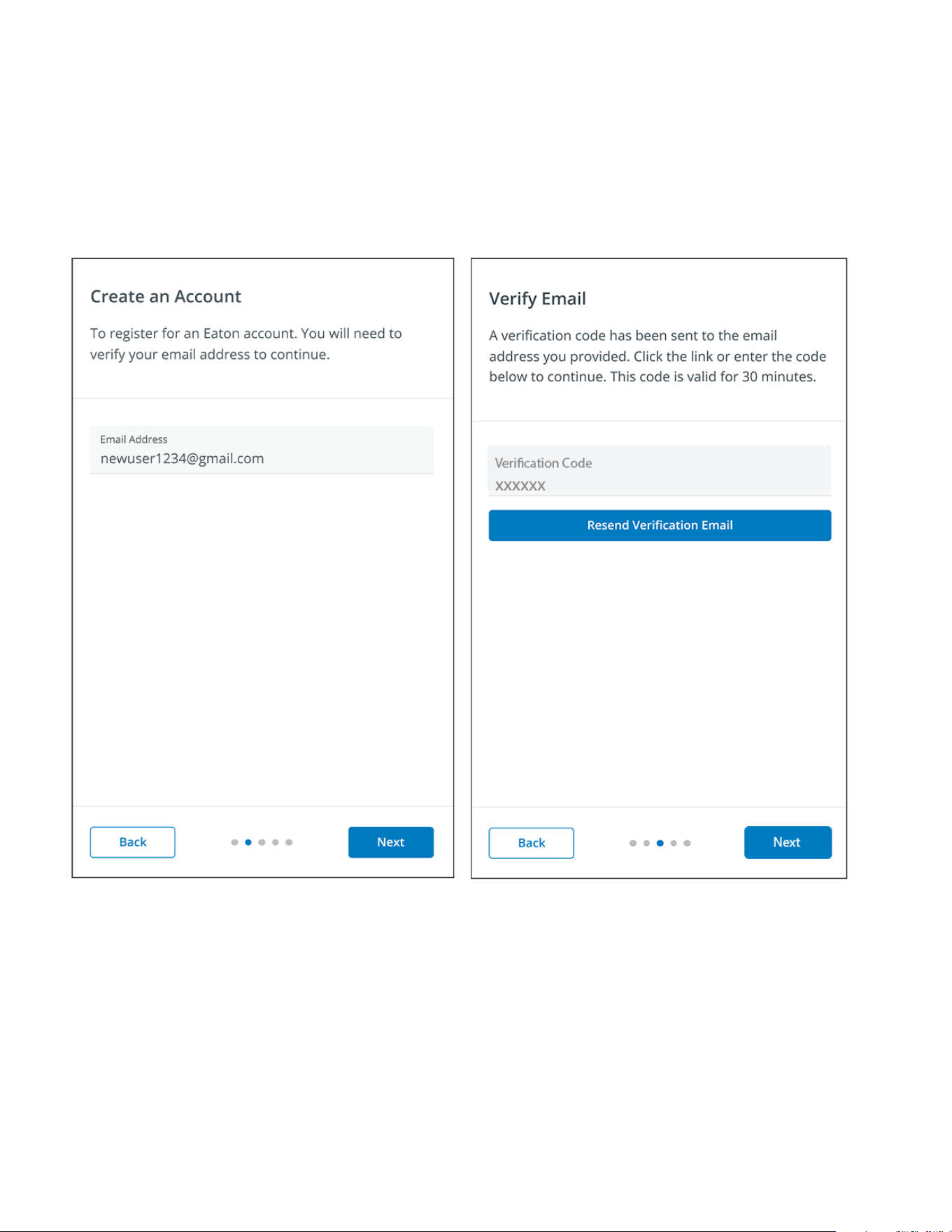
2. Click the Sign-Up link on the login screen.
3. Please read and check the box agreeing to the EATON CORPORATION END USER LICENSE
AGREEMENT FOR Brightlayer Software Suites Remote Monitoring. Then click Next.
Figure 15. Sign In Screen and End User License Agreement
User Enrollment and Activation
20 Eaton Tripp Lite Series Cloud-Connected UPS Systems User Guide 9349D0—Rev A
4. Enter a valid email address to verify your account. A verification code will then be sent to your email
account. Click Next. Click Next.
5. Enter the verification code and click Next.
Figure 16. Create an Account and Verify Code
User Enrollment and Activation
Eaton Tripp Lite Series Cloud-Connected UPS Systems User Guide 9349D0—Rev A 21
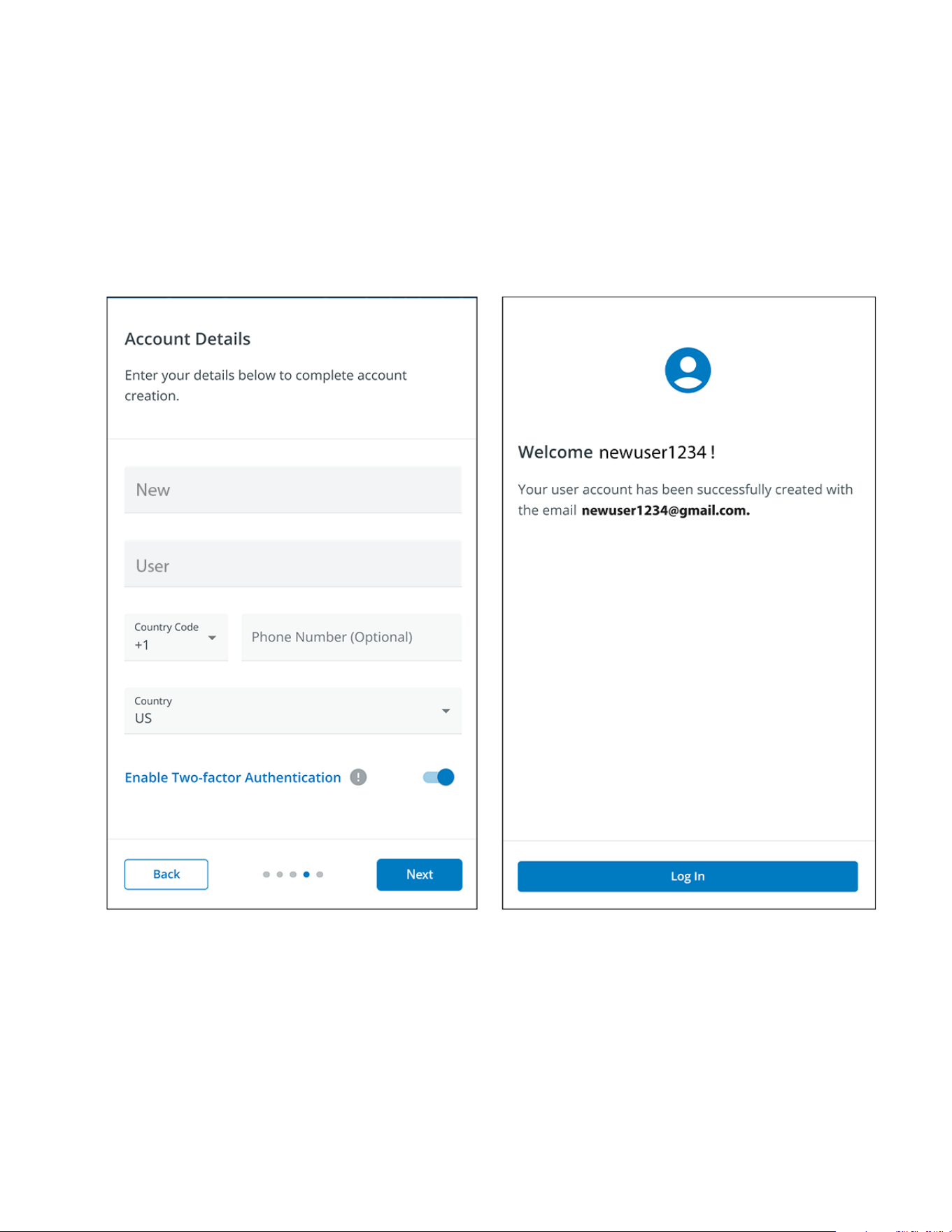
6. Enter the account information to complete the account creation. Eaton recommends that the Two-factor
Authentication option remain enabled to prevent unauthorized access to the account. When finished, click
Next.
7. The new user account has now been created. Press the log-in button, and an email notification will be sent
to activate the account.
Figure 17. Account Details
User Enrollment and Activation
22 Eaton Tripp Lite Series Cloud-Connected UPS Systems User Guide 9349D0—Rev A
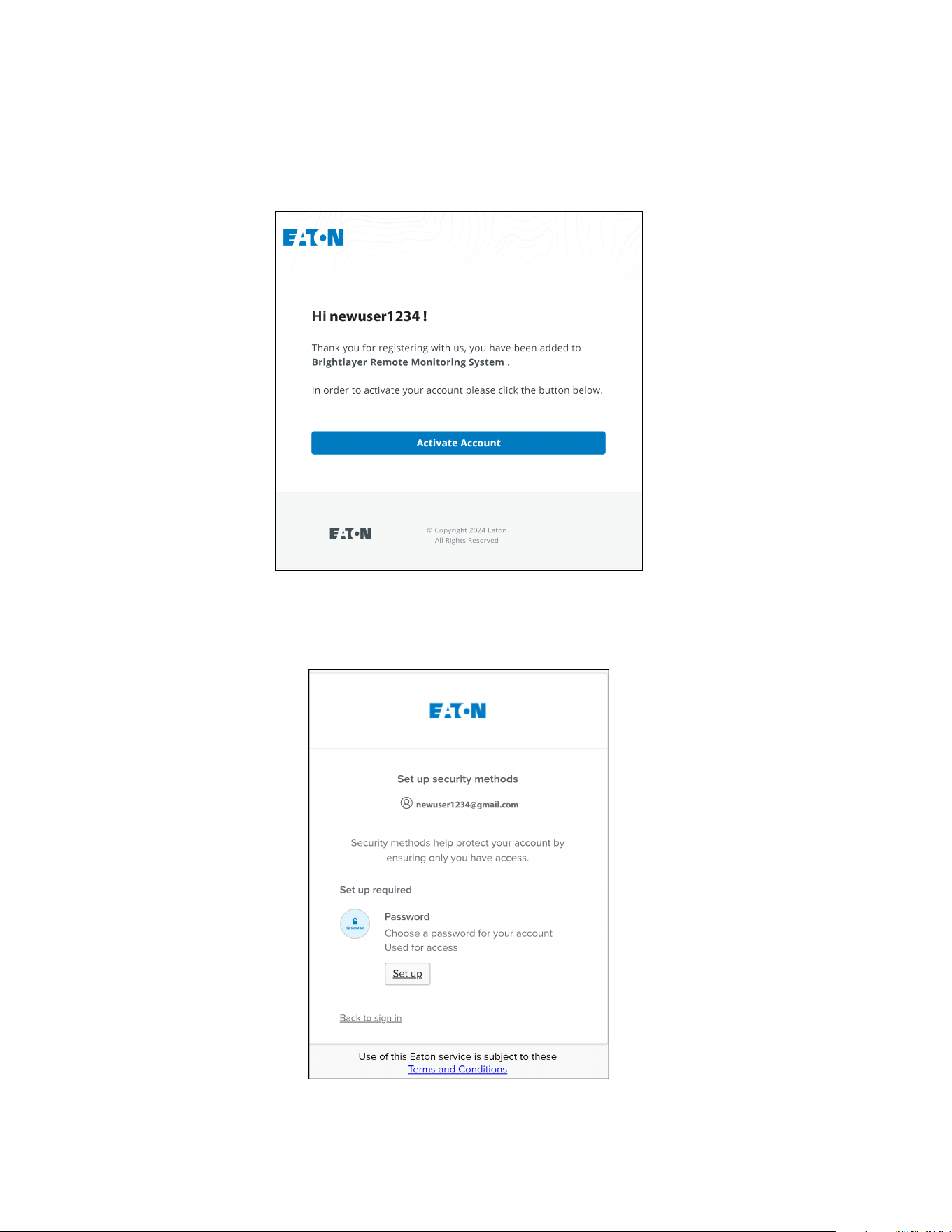
8. Click the Activate Account button provided in the email notification.
Figure 18. Email Activation Notification
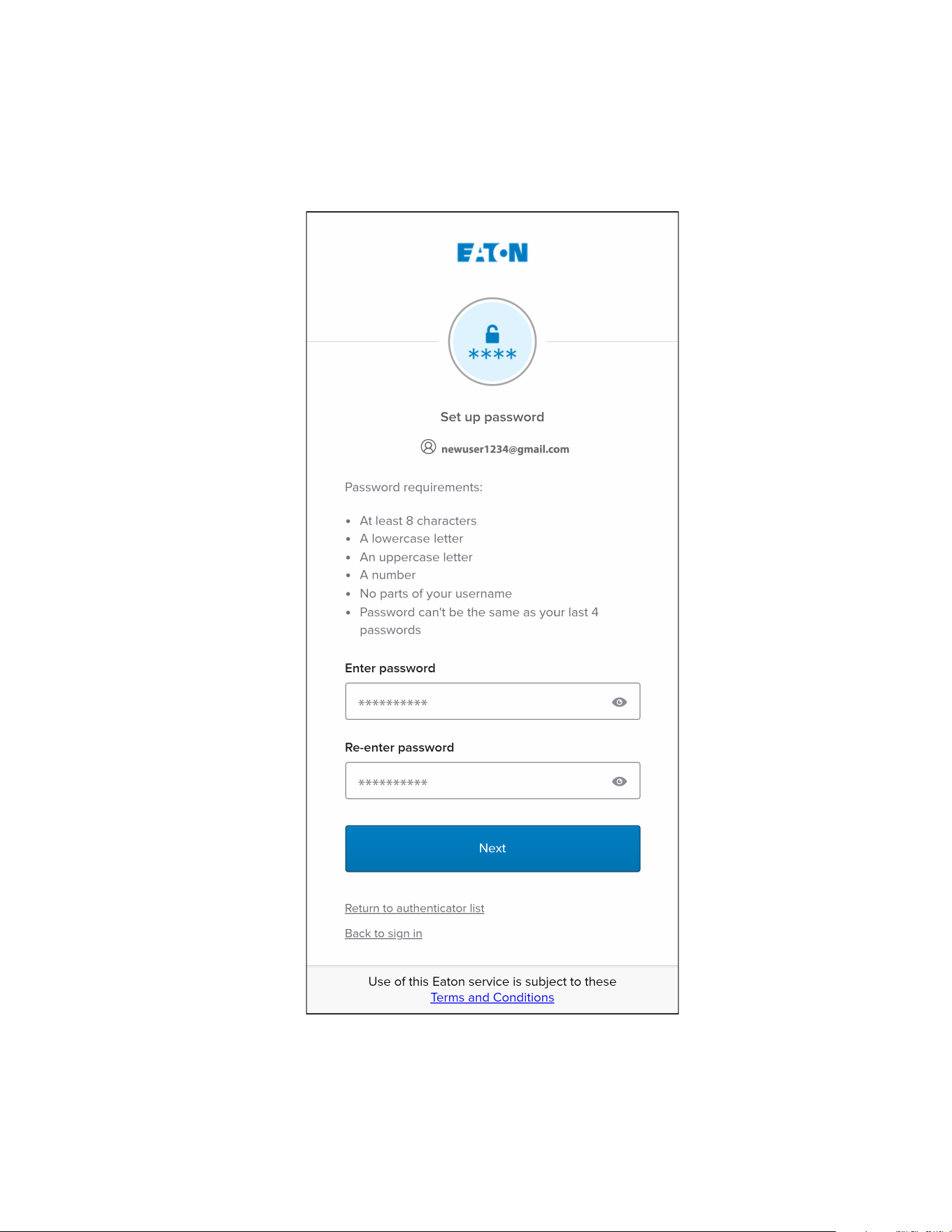
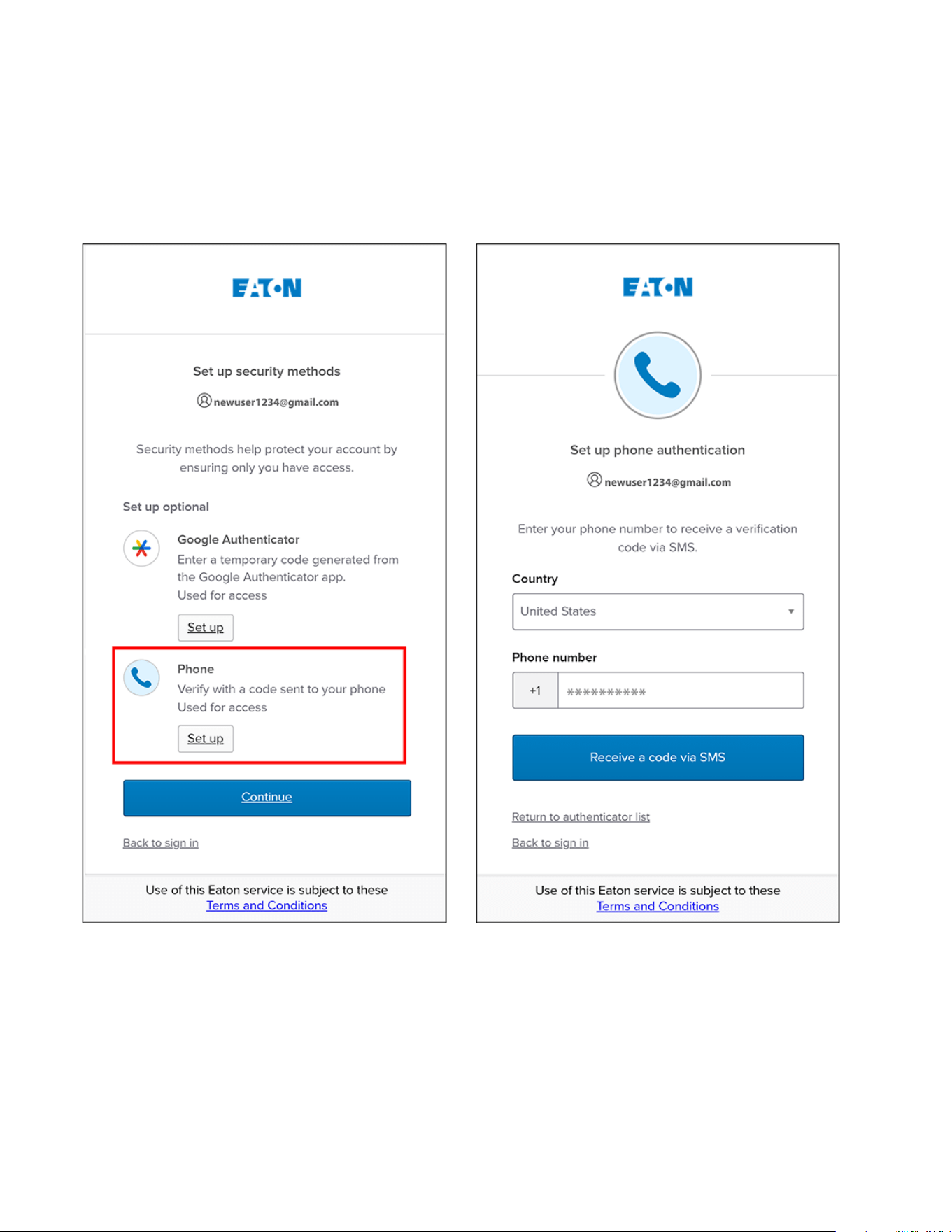
9. Click on Set up to set up an account password.
Figure 19. Set Up Password Screen
User Enrollment and Activation
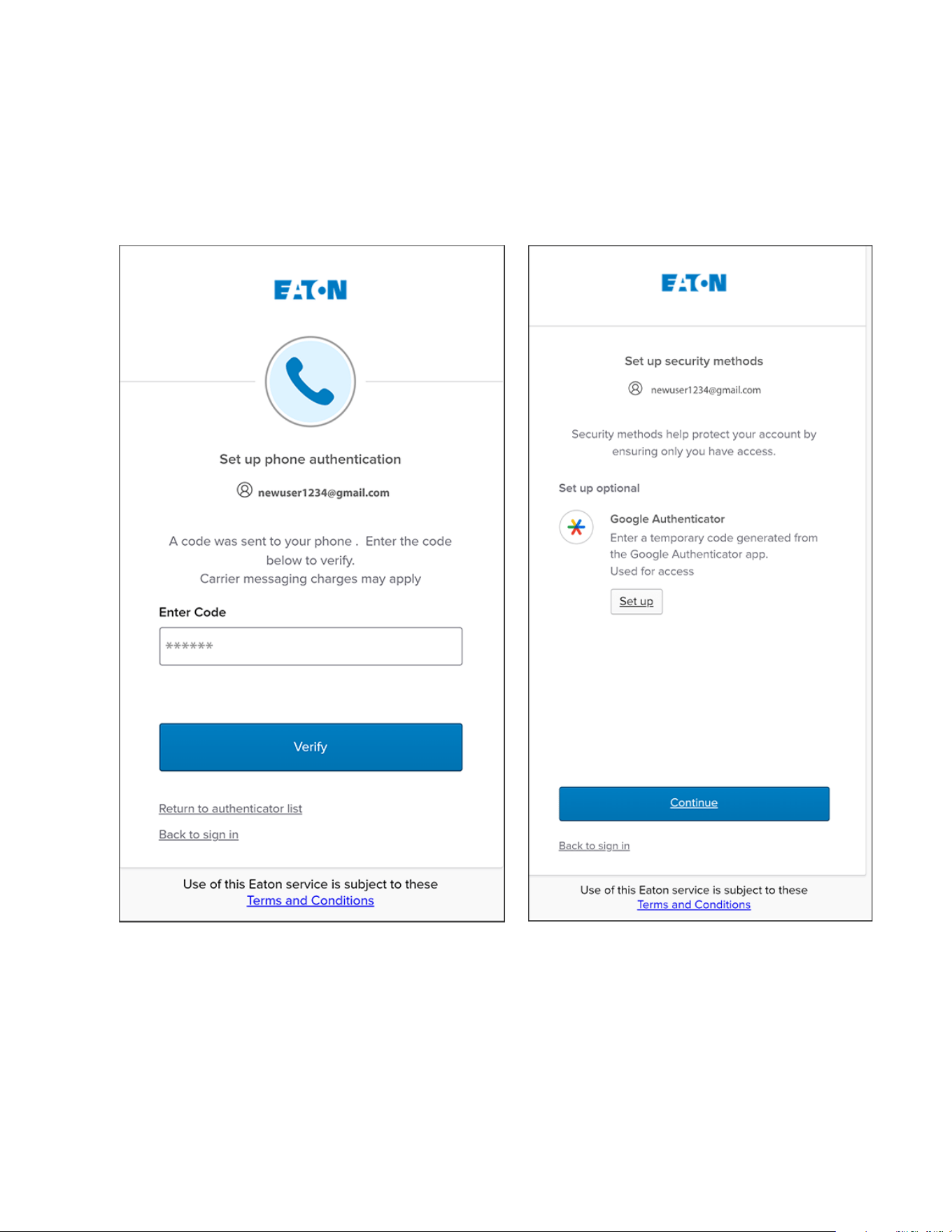
26 Eaton Tripp Lite Series Cloud-Connected UPS Systems User Guide 9349D0—Rev A
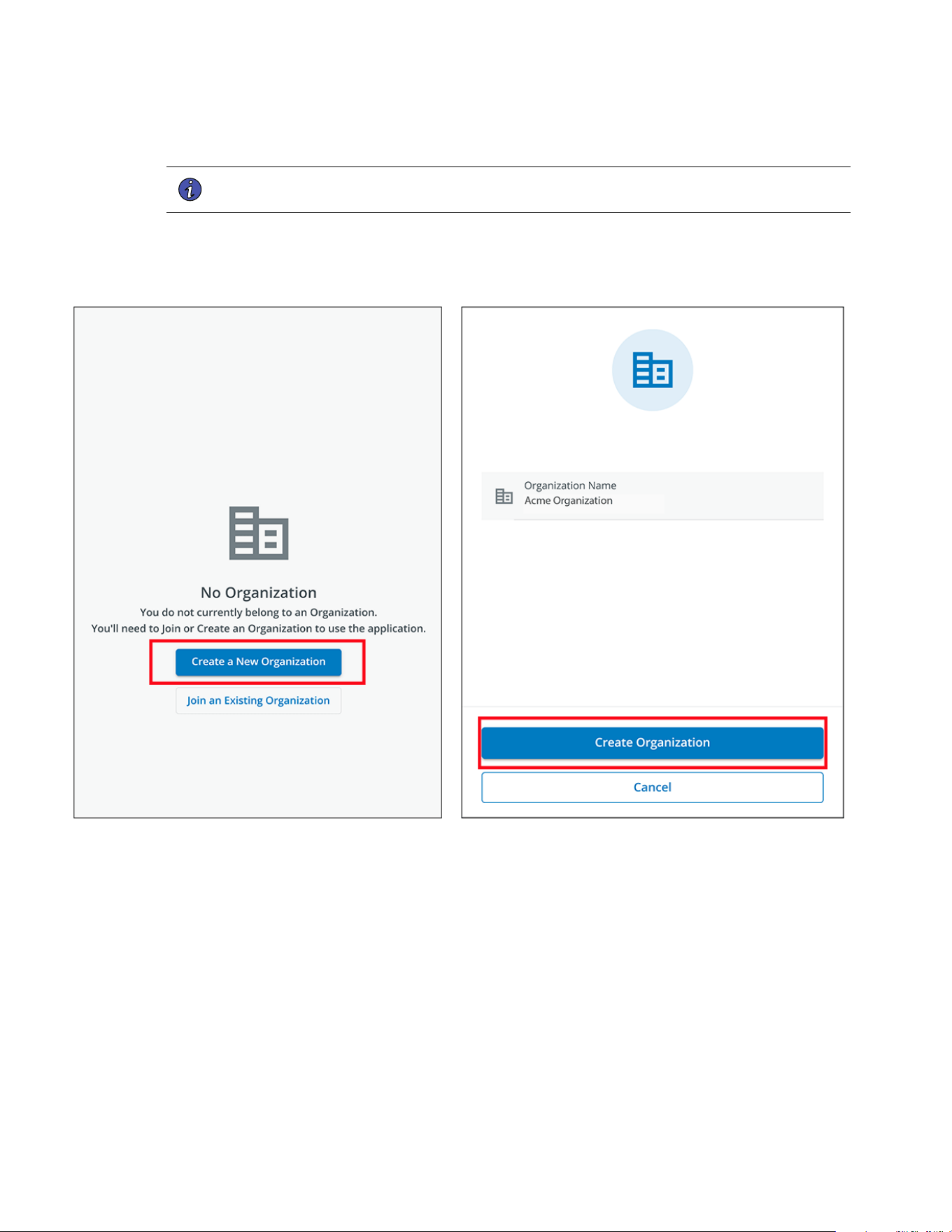
15. Click Create a New Organization .
NOTE If joining an existing organization, contact the administrator to obtain the organizational
code and “Click Join and Existing Organization”.
16. Enter the name of the new organization. Click Create Organization.
Figure 23. Create a New Organization
User Enrollment and Activation
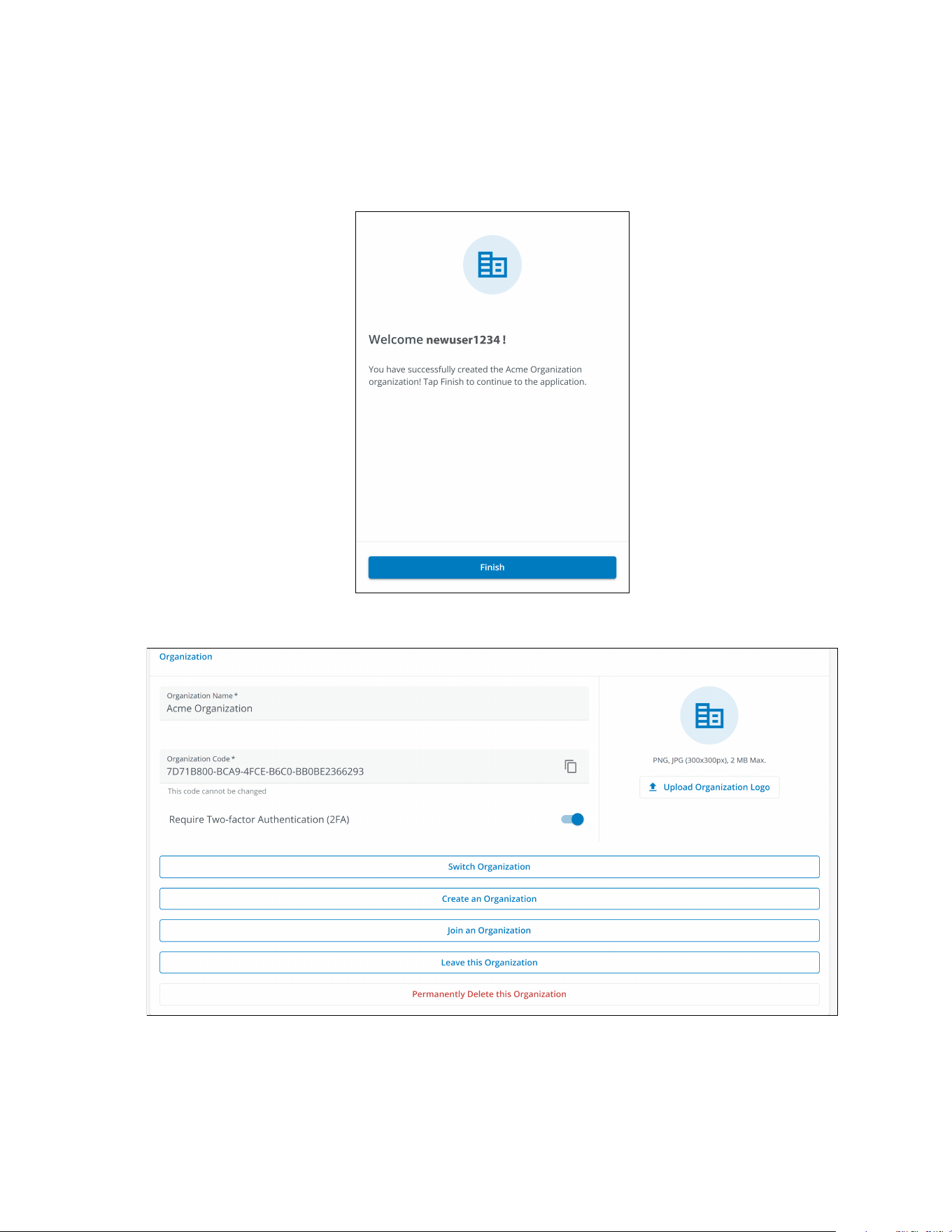
28 Eaton Tripp Lite Series Cloud-Connected UPS Systems User Guide 9349D0—Rev A
44..33 UUsseerr IInntteerrffaaccee
The Eaton Remote Monitoring Application includes a simple summary and detailed views of the connected
devices. You can view it with a computer browser, such as Google Chrome™, or any mobile device.
NOTE Occasionally clear the browser cache, click the reload button to refresh the Remote
Monitoring app, or adjust your browser resolution settings. New features and updates
will be released over time, and clearing the browser cache or adjusting the browser
resolution settings corrects login or data visibility issues.
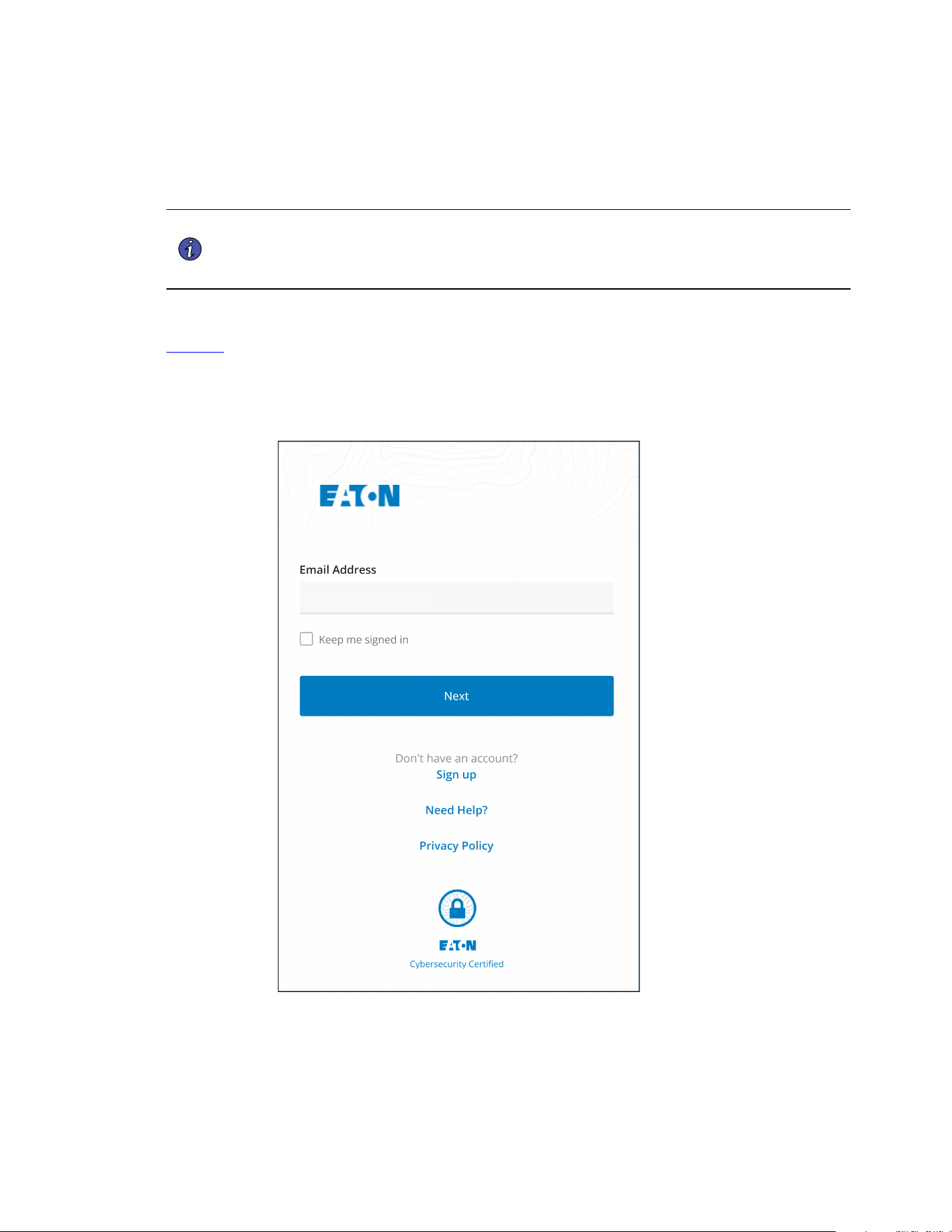
44..44 LLooggiinn SSccrreeeenn
Figure 26 shows the Eaton Remote Monitoring Application login screen viewed on an internet browser. From
the login screen, the user can enter a new enrollment, reset the password, or log in to open the application's
overview (home) screen.
Figure 26. Login Screen
User Interface
Eaton Tripp Lite Series Cloud-Connected UPS Systems User Guide 9349D0—Rev A 29
44..55 OOrrggaanniizzaattiioonnaall SSuummmmaarryy SSccrreeeenn
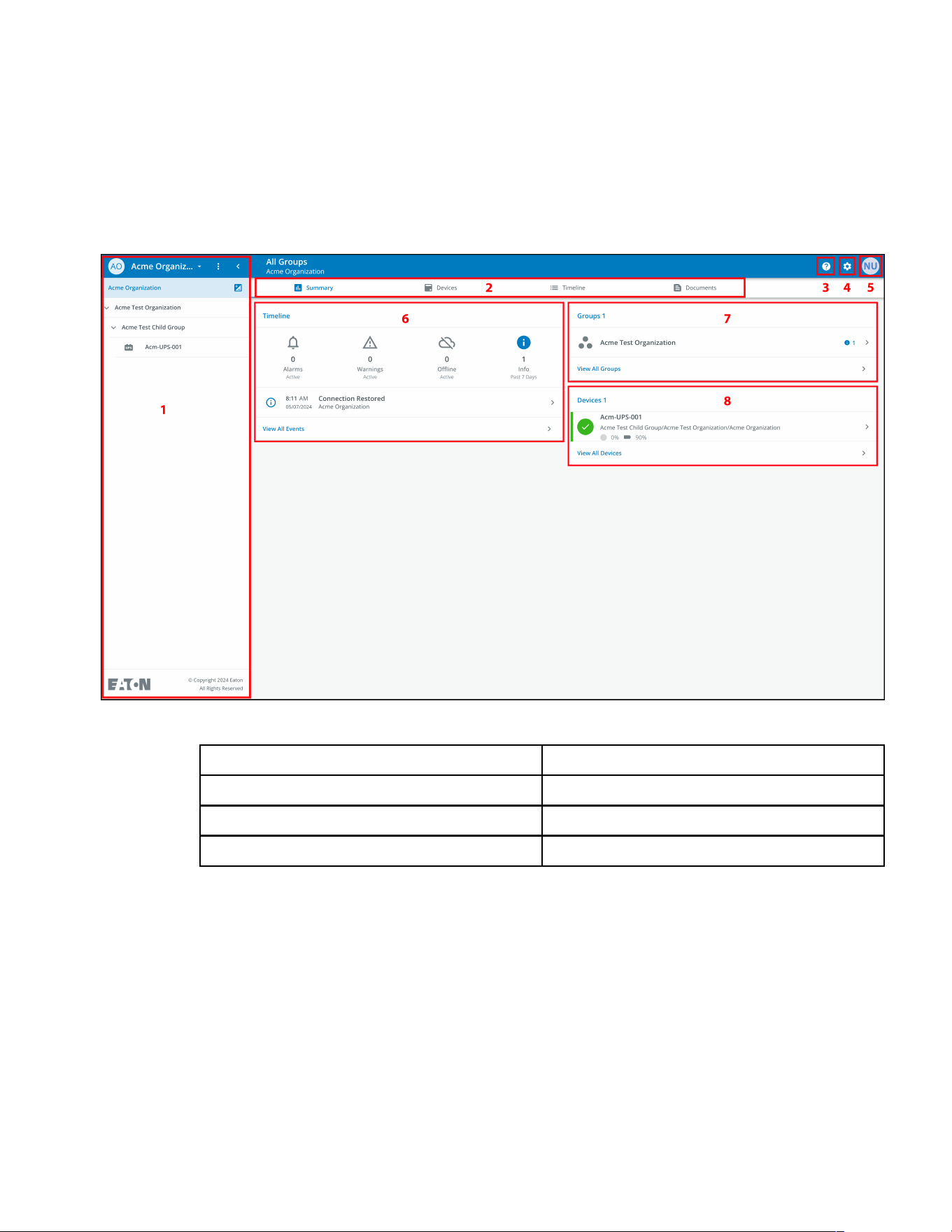
The Organizational Summary Screen displays information for all organizational groups and devices, providing
easy-to-navigate paths to display information.
Figure 27. Organizational Summary Screen
Table 5. Organizational Summary Screen Sections
① Organizational Hierarchy Menu ⑤ User Menu
② Tabs Menu ⑥ Timeline Widget
③ Help Menu ⑦ Groups Widget
④ Settings Menu ⑧ Devices Widget
Organizational Summary Screen
30 Eaton Tripp Lite Series Cloud-Connected UPS Systems User Guide 9349D0—Rev A
44..55..11 OOrrggaanniizzaattiioonnaall HHiieerraarrcchhyy MMeennuu
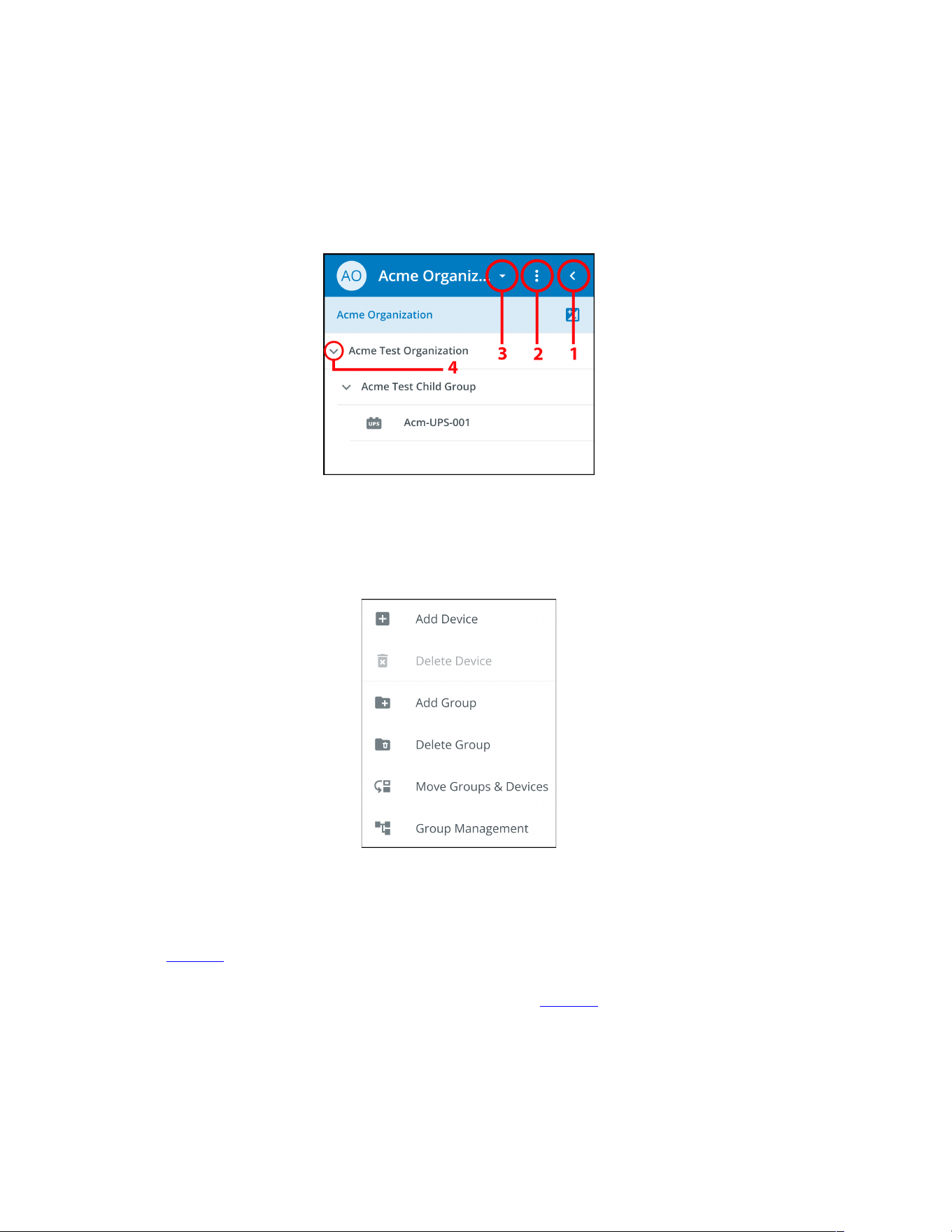
The Organizational Hierarchy Menu manages organizational hierarchy and Devices and allows users to switch
between Organizations and Groups.
Figure 28. Organizational Hierarchy Menu
1. Hides or displays the Organizational Hierarchy.
2. Displays the Organizational Hierarchy function to manage Groups and Devices.
Figure 29. Organizational Hierarchy Menu Options
3. Switches between Organizations if more than one exists.
4. Displays the Organizational Hierarchy.
Selecting a Group in the Organizational Hierarchy Menu will display the Organizational Summary Screen see
Figure 27 .
Selecting a Device in the Organizational Hierarchy Menu will display the Device Summary Screen, which
provides essential information on the status of the UPS. See Figure 43 .
Organizational Summary Screen
Eaton Tripp Lite Series Cloud-Connected UPS Systems User Guide 9349D0—Rev A 31
44..55..22 TTaabbss MMeennuu
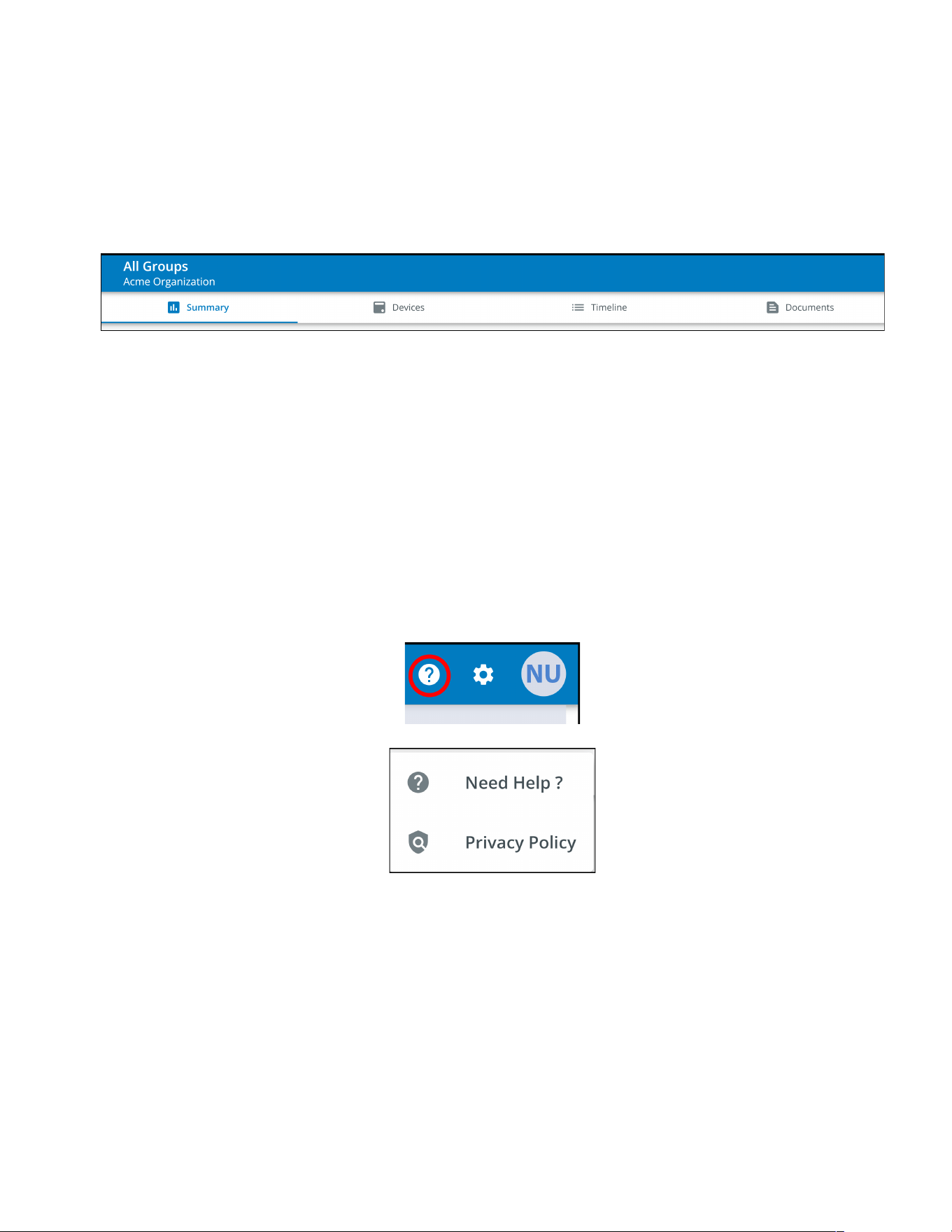
The Tabs Menu summarize all of the data for the selected Organization, Group, or Device, as selected in the
Organizational Hierarchy Menu.
Figure 30. Tabs Menu
• Summary Tab- displays information for each Organization, Group, or Device as selected in the
Organizational Hierarchy Menu.
• Devices Tab- when selected, the Device Management Screen displays all devices set up within an
Organization and controls
adding or editing those devices.
• Timeline Tab- provides an overall summary of events for a specific Organization or Group that can be
exported into a .csv file.
• Documents Tab- displays Eaton’s Cloud-Connected User’s Guide and sales brochure files.
44..55..33 HHeellpp MMeennuu
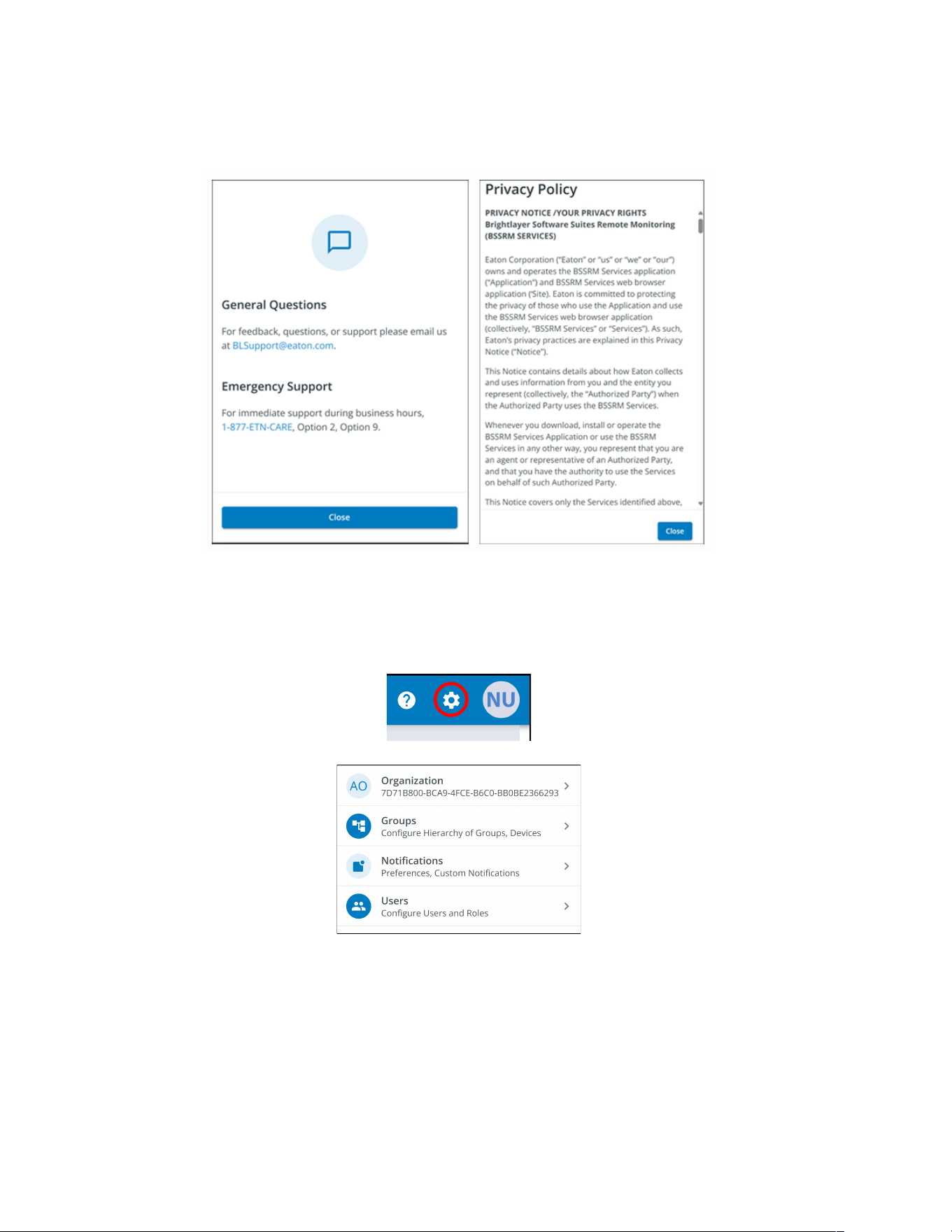
Help Menu- clicking on this menu will explain how to contact Eaton for help and the privacy policy.
Figure 31. Help Menu Location
Organizational Summary Screen
Eaton Tripp Lite Series Cloud-Connected UPS Systems User Guide 9349D0—Rev A 33
• Organizational Management Settings- displays all of the settings available to manage an Organization
(see Figure 25).
• Group Management- add, edit, move, or delete Groups within an Organization (see
4.7 Creating a Group Within An Organization).
• Notification Settings- set and configure alarm, warning, and event notifications via email or text (SMS).
Custom Notifications can also be set (see Figure 60 and Figure 61).
• User Management Settings- allows administrators to invite other users or coworkers to enroll in the
Eaton Remote Management Application either as users or as administrators. It also provides control over
deleting, disabling, or enabling user accounts (see 4.6 Managing Users).
44..55..55 UUsseerr MMeennuu
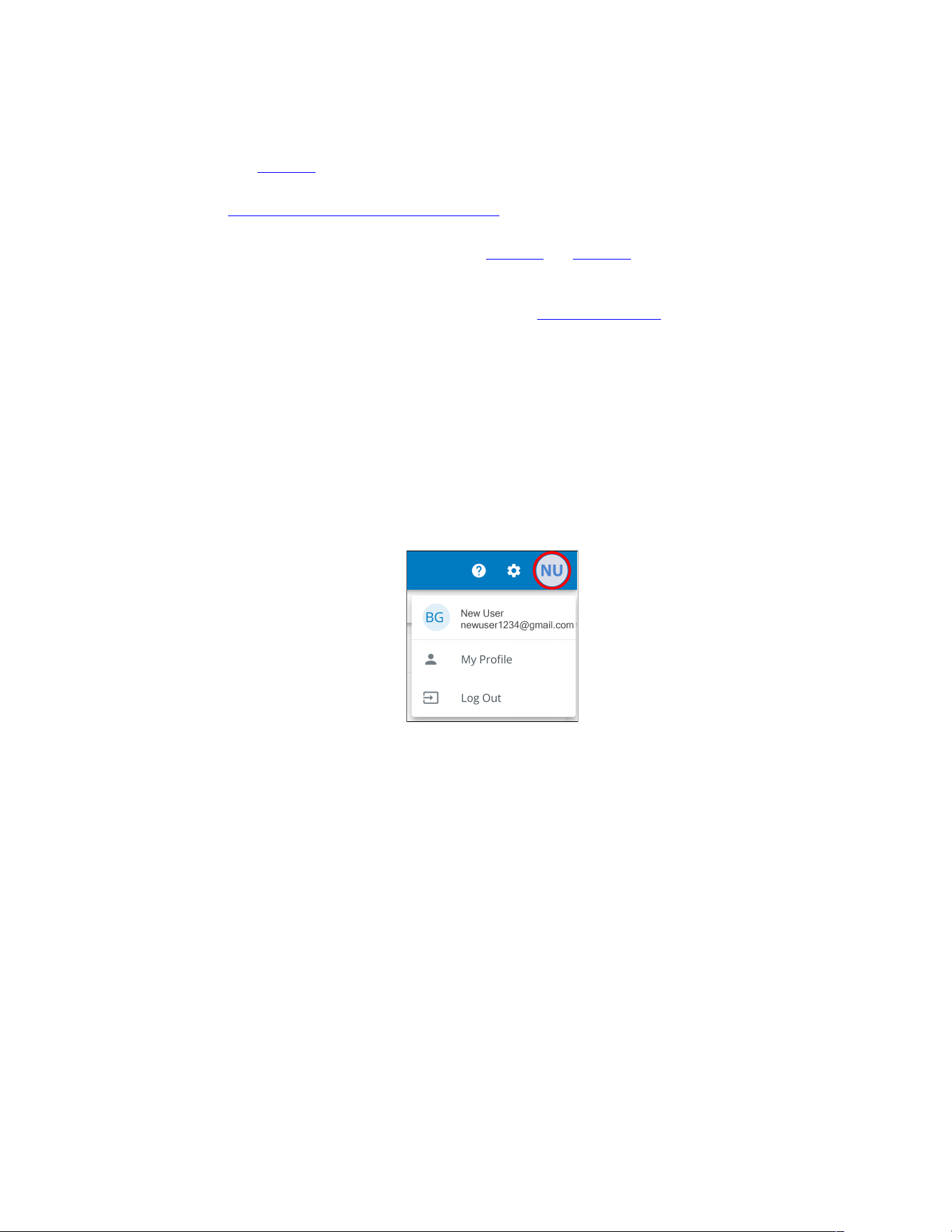
The User Menu can be accessed by clicking on the User avatar in the upper right-hand corner of the Main
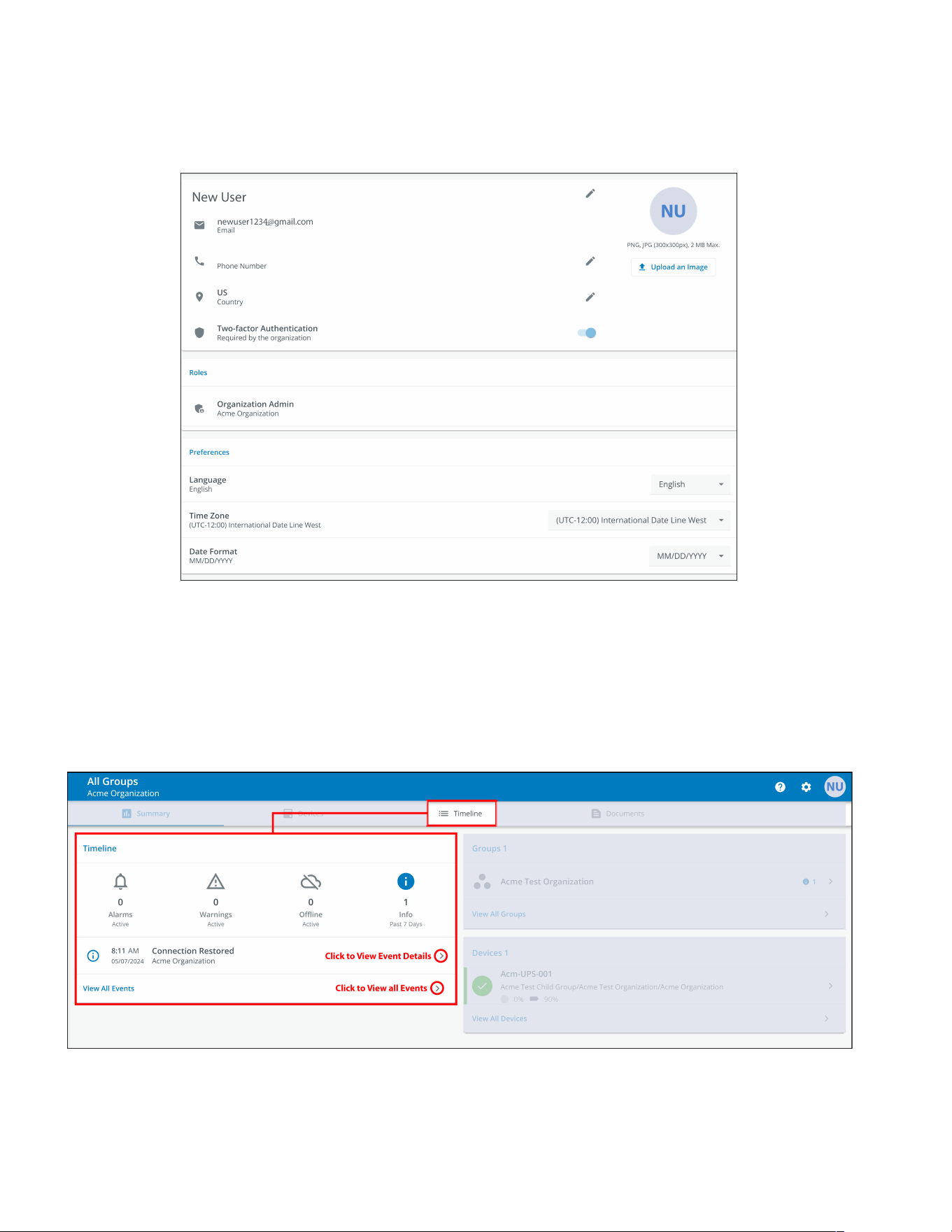
Organization Screen providing an option to view or edit profile settings or to log out of the application.
The first section of the user profile page includes general profile information, such as email, phone number,
country, an option to enable multi-factor authentication, and a location to upload an image.
The second section is the role that the User holds within the Organization.
The third section displays customizable language, time zone, and date format options.
Figure 34. User Menu
Organizational Summary Screen
34 Eaton Tripp Lite Series Cloud-Connected UPS Systems User Guide 9349D0—Rev A
Figure 35. User Profile Screen
44..55..66 TTiimmeelliinnee TTaabb
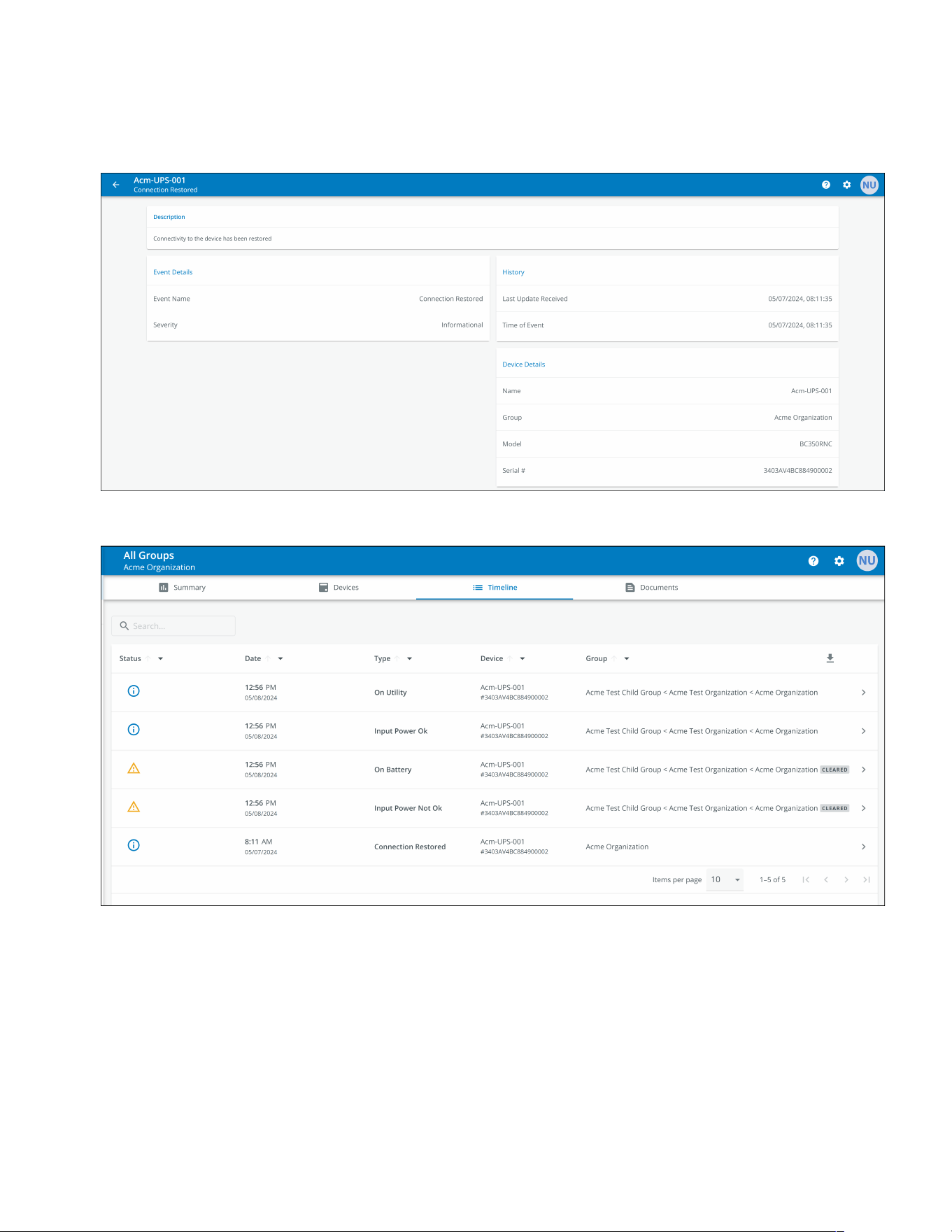
The Timeline information section is a valuable tool that displays active or inactive alarms and events for the
whole Organization. It provides a link to the specific event details and a crucial link to the Event Management
screen. This screen is where you can export events into a .csv file, a feature that greatly aids in data analysis
and reporting. This comprehensive feature helps keep track of all critical events and alarms and can be
accessed via the Timeline navigation tab.
Figure 36. Timeline Widget
Organizational Summary Screen
36 Eaton Tripp Lite Series Cloud-Connected UPS Systems User Guide 9349D0—Rev A
44..55..77 GGrroouuppss WWiiddggeett
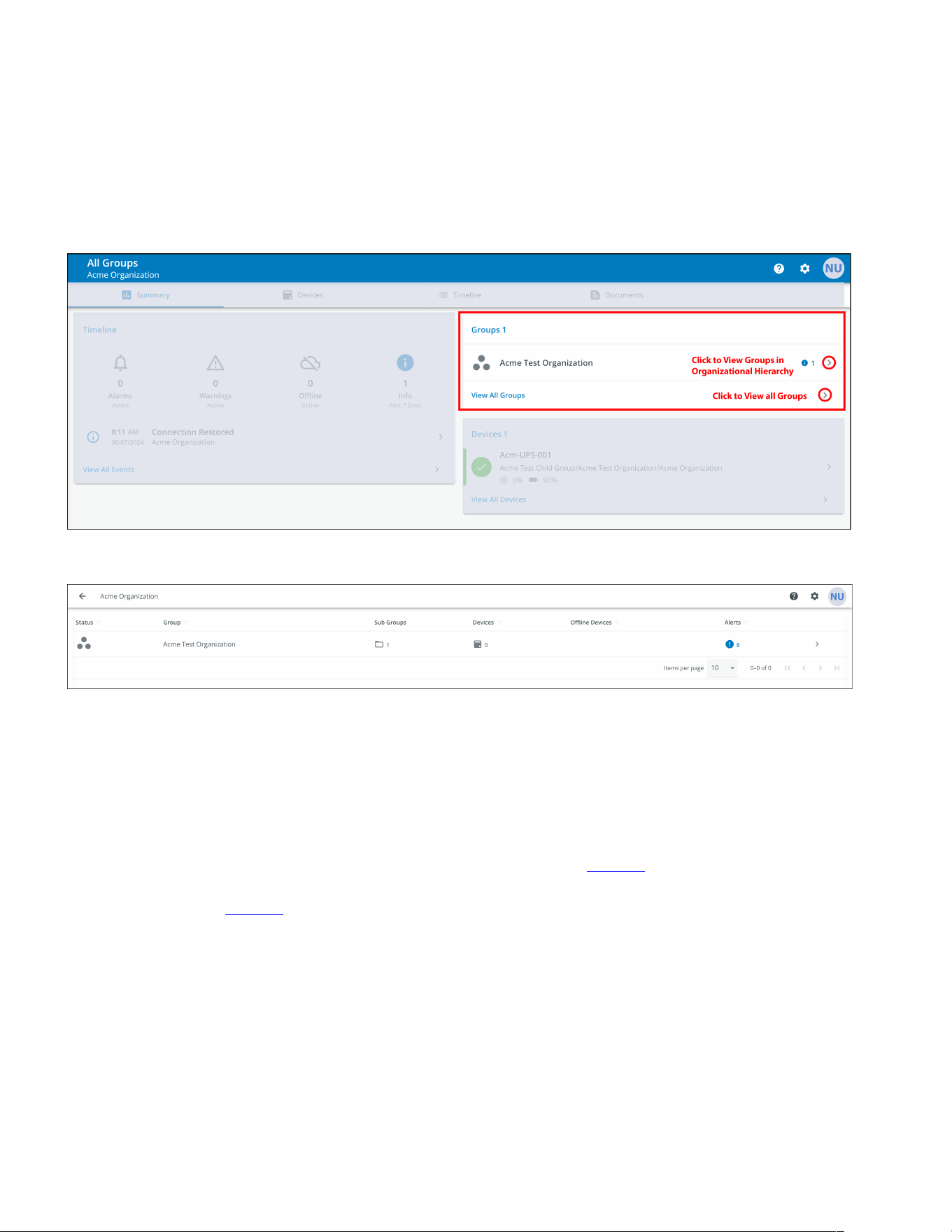
The Groups Widget provides a view of Groups or Child Groups within an Organizational hierarchy and allows
users to view all Groups within an Organization.
Figure 39. Groups Widget
Figure 40. View All Groups
44..55..88 DDeevviiccee WWiiddggeett
Devices can be viewed and managed by selecting the options on the Main Application Page or utilizing the
Organizational Hierarchy.
VViieewwiinngg DDeevviicceess MMaaiinn AApppplliiccaattiioonn PPaaggee
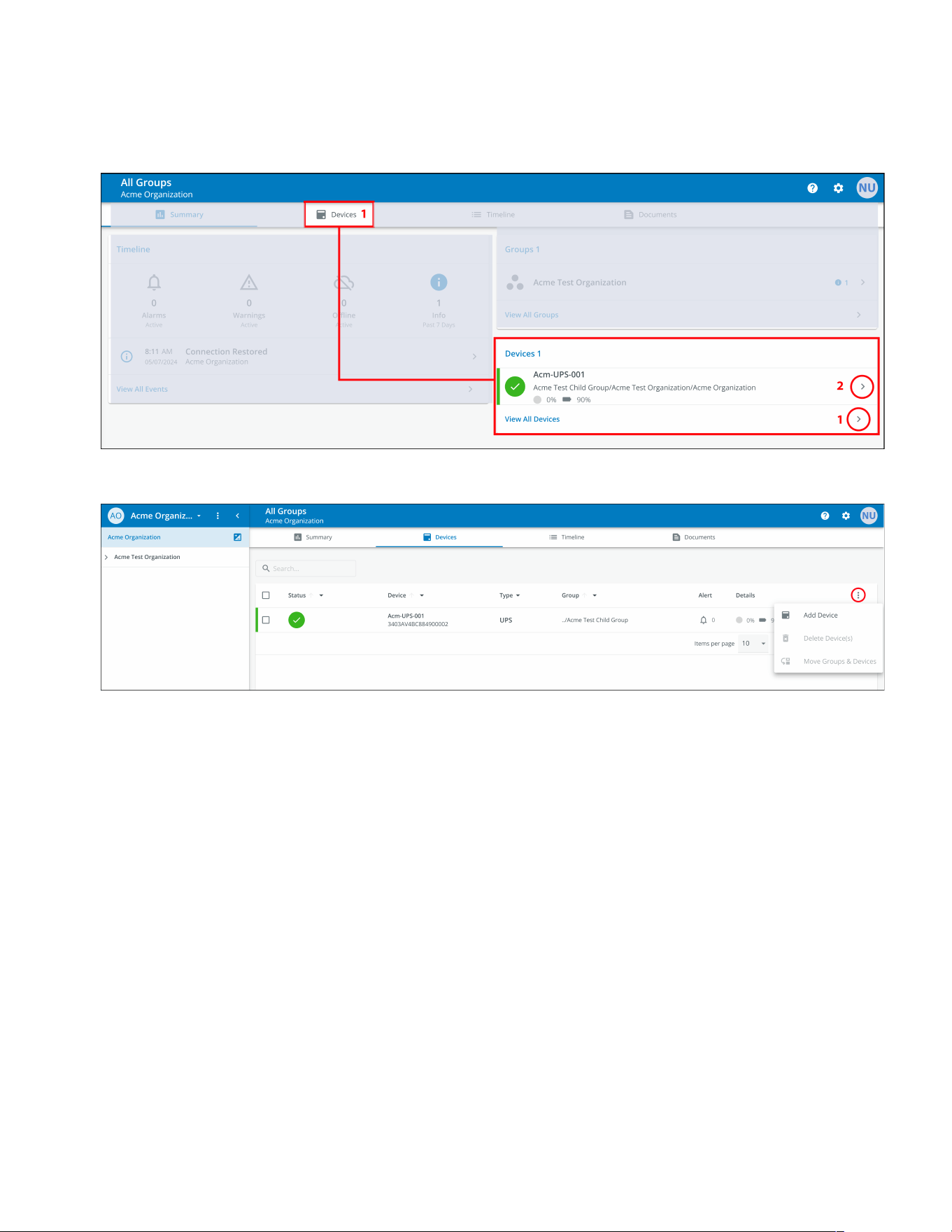
Click on any of the following areas to view a specific screen to view or manage a Device:
1. Navigates to the Device Management Screen, which lists the Devices associated with the Organization
account and allows users to move, add, or delete Devices. (See Figure 42).
2. Navigates to the Device Summary Screen and allows users to display all the details for a specific Device.
(See Figure 43).
Organizational Summary Screen
38 Eaton Tripp Lite Series Cloud-Connected UPS Systems User Guide 9349D0—Rev A
TThhee DDeevviiccee MMaannaaggeemmeenntt SSccrreeeenn
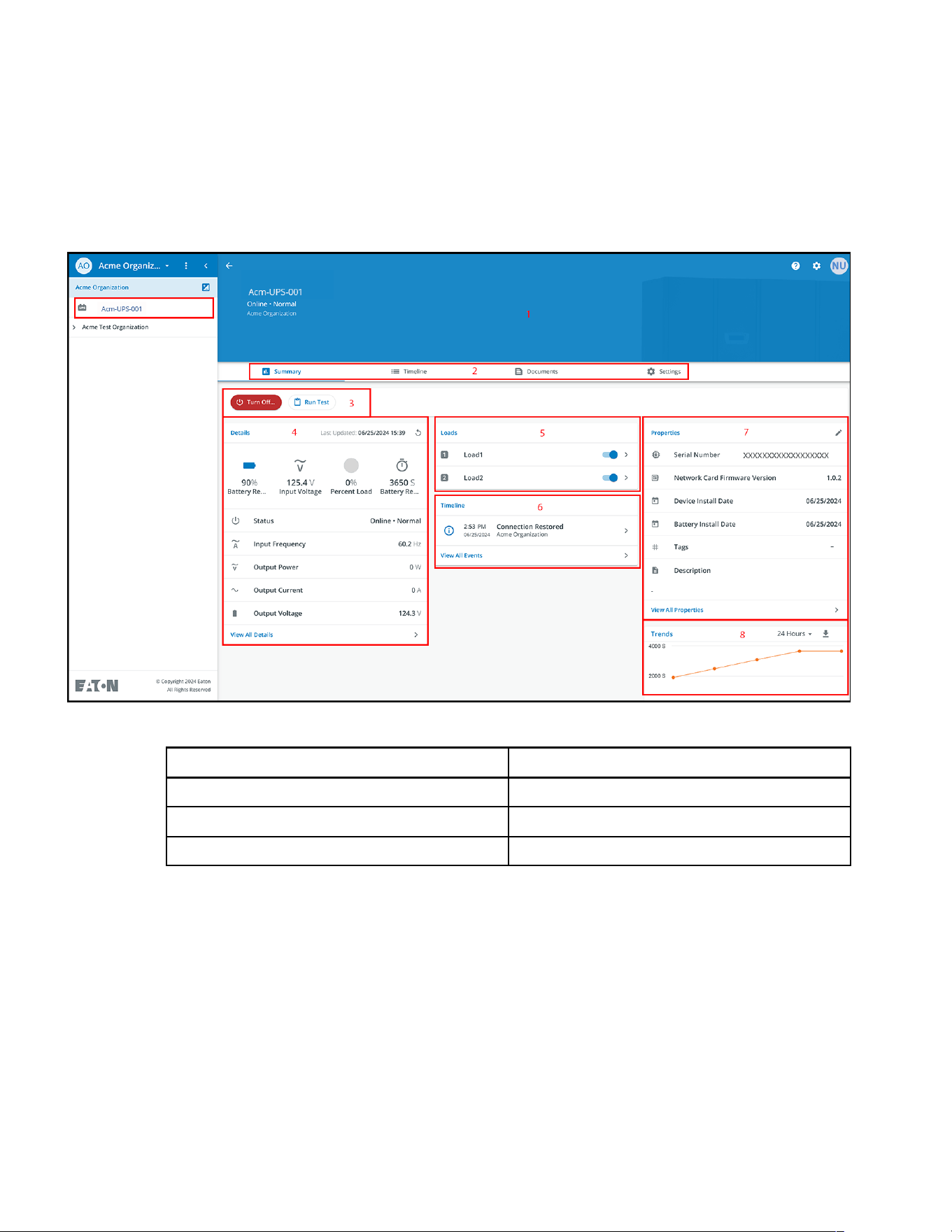
The Device Summary Screen provides a real-time operational snapshot of all Organization specific Devices -
Status, Device (Name, Serial Number), Type, Group, Alert, and its Details.
Figure 43. Device Summary Screen
Table 6. Device Summary Screen Areas
① Device Summary Screen Banner ⑤ UPS Output Control
② Tabs Menu ⑥ Timeline
③ Device Control ⑦ Device Properties
④ Device Details ⑧ Trends
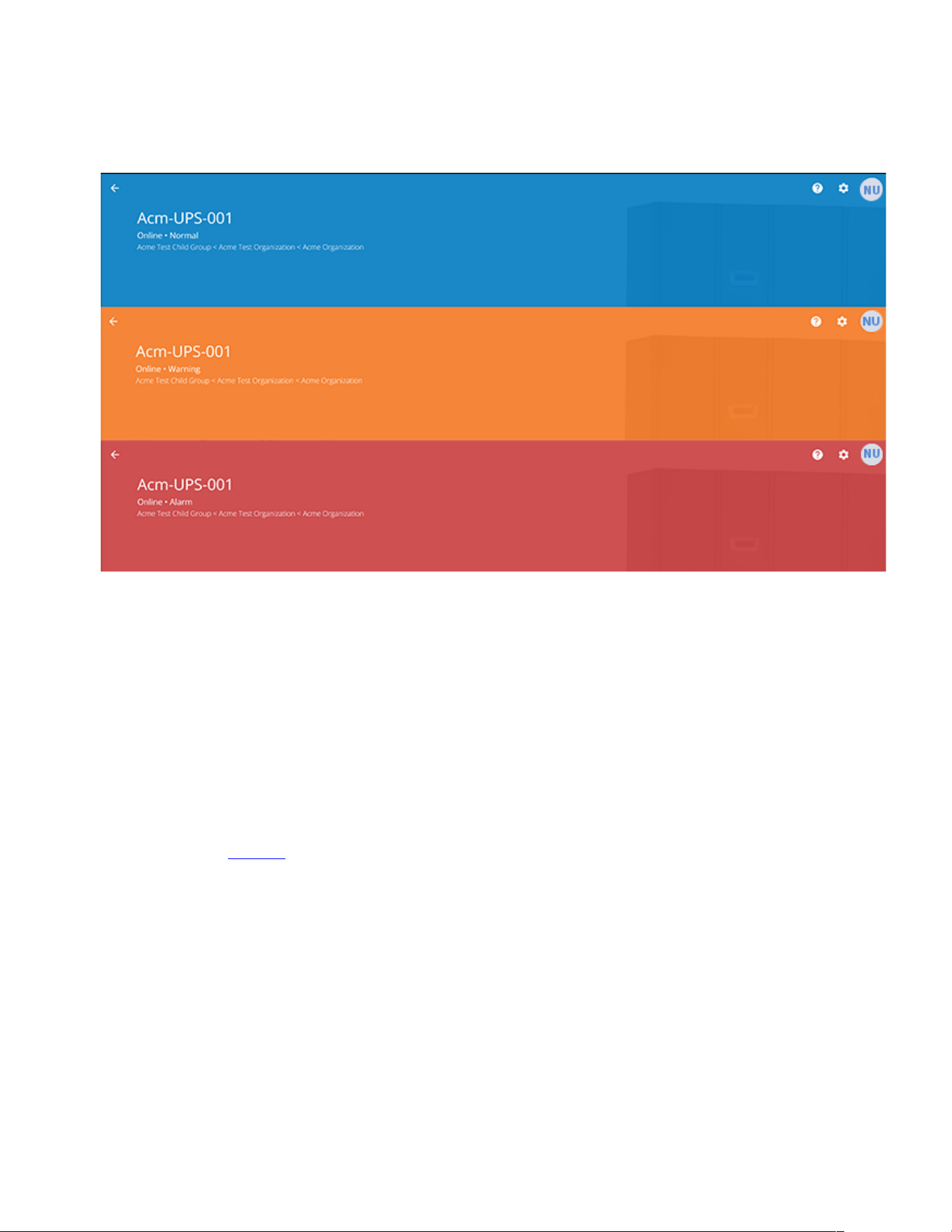
1. Device Summary Screen Banner- changes colors, indicating the different UPS operational modes.
• Blue- Online Normal Mode.
• Orange- Online Warning
• Red- Online Alarm
Organizational Summary Screen
Eaton Tripp Lite Series Cloud-Connected UPS Systems User Guide 9349D0—Rev A 39
Figure 44. Device Summary Screen Banner
2. Tabs Menu:
• Summary- displays the Device Summary Screen.
• Timeline- provides an overall summary of events for the Device that can be exported into a .csv file.
• Documents-displays the Eaton Cloud-Connected User’s Guide and sales brochure files.
• Settings- general settings that can be set on the UPS.
3. Device control- provides limited control over the Device, such as turning the Device ON/OFF/CYCLE,
running a battery test.
4. Device details- displays an overview of the Device's operating status, trends, and properties.
5. Device load control- gives control over the output load segment(s) associated with the selected Device.
6. Timeline- displays active or inactive alarms and events that can be exported into a .csv format(see
Figure 68) .
7. Device Properties-provides the ability to edit or view the Device information.
8. Trends- displays specific UPS performance data that can be customized and downloaded over a 31-day
time interval.
Organizational Summary Screen
40 Eaton Tripp Lite Series Cloud-Connected UPS Systems User Guide 9349D0—Rev A
44..66 MMaannaaggiinngg UUsseerrss
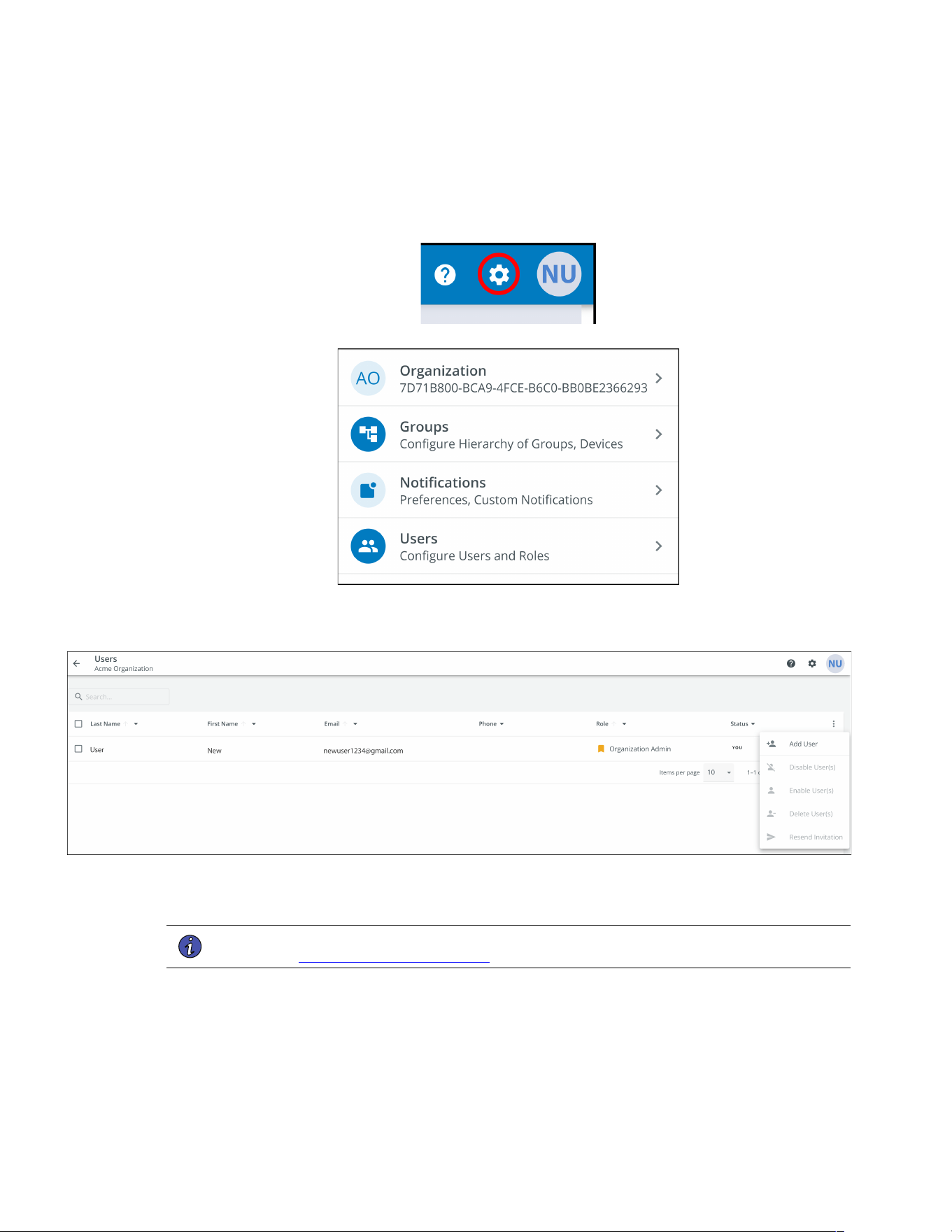
The Users Management Screen allows the administrator or other users to add, invite, or remove inactive
members from an Organization.
To access the User Management Screen, click on the Settings Menu then Users (Configure Users and Roles).
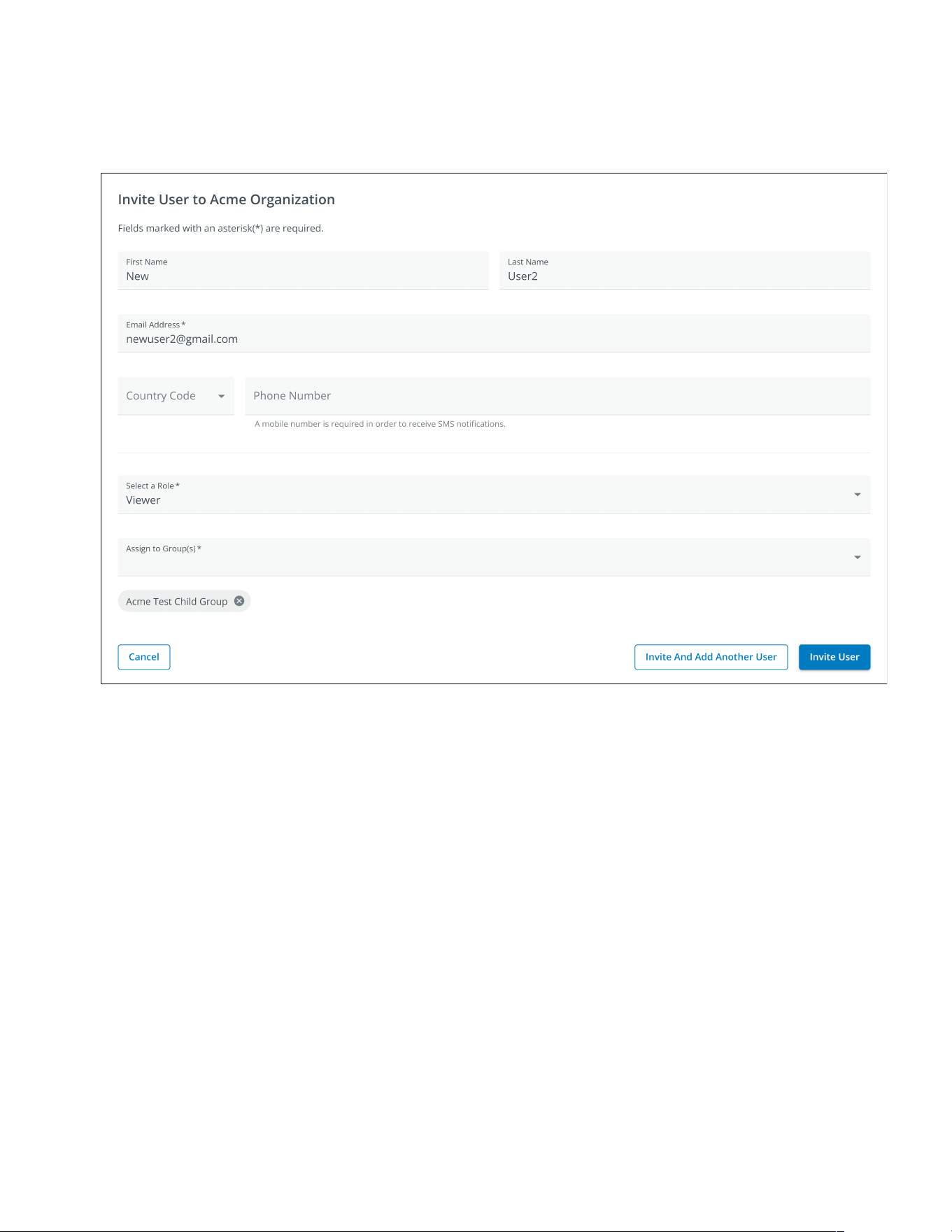
To add a User, click on the three dots to the right of the page, then select Add User.
Fill out the User information. Then select the Invite User button. An email will be sent to invite the new User to
the Organization.
NOTE The new Users will have to set up an account if they do not have one. See
User Enrollment and Activation .
Managing Users
42 Eaton Tripp Lite Series Cloud-Connected UPS Systems User Guide 9349D0—Rev A
44..77 CCrreeaattiinngg aa GGrroouupp WWiitthhiinn AAnn OOrrggaanniizzaattiioonn
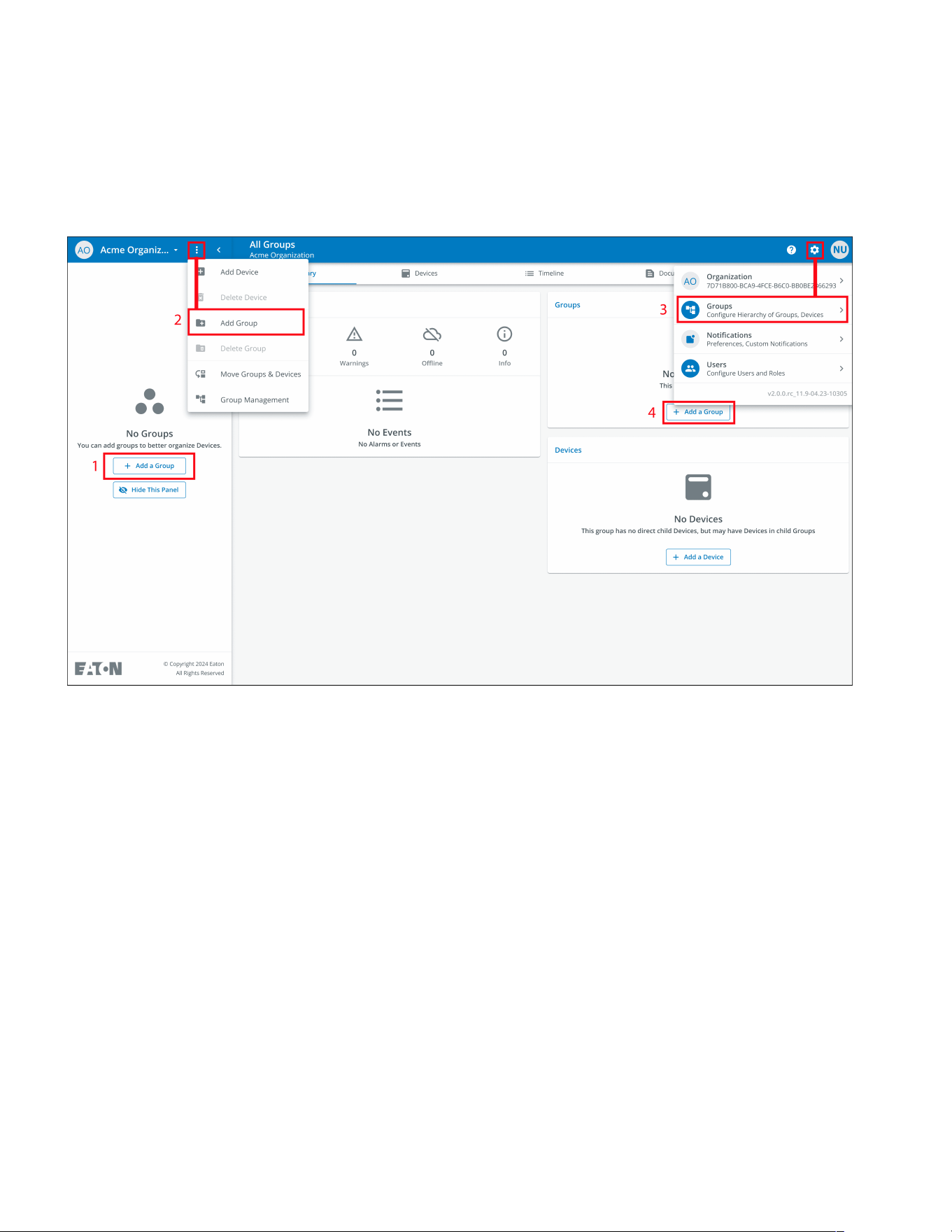
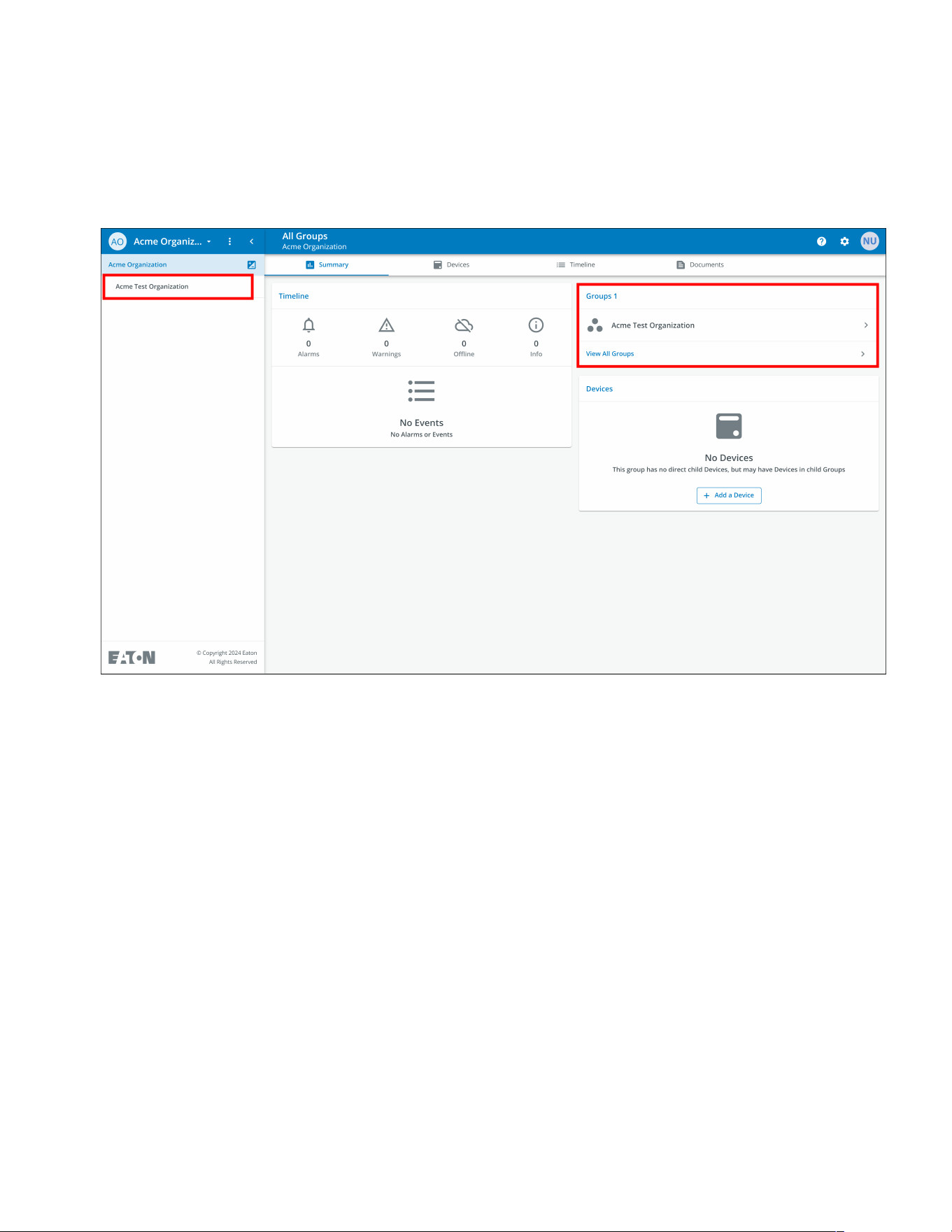
1. Click on the Add a Group option on any one of the four areas on the summary screen.
Figure 46. Adding a Group
Creating a Group Within An Organization
Eaton Tripp Lite Series Cloud-Connected UPS Systems User Guide 9349D0—Rev A 43
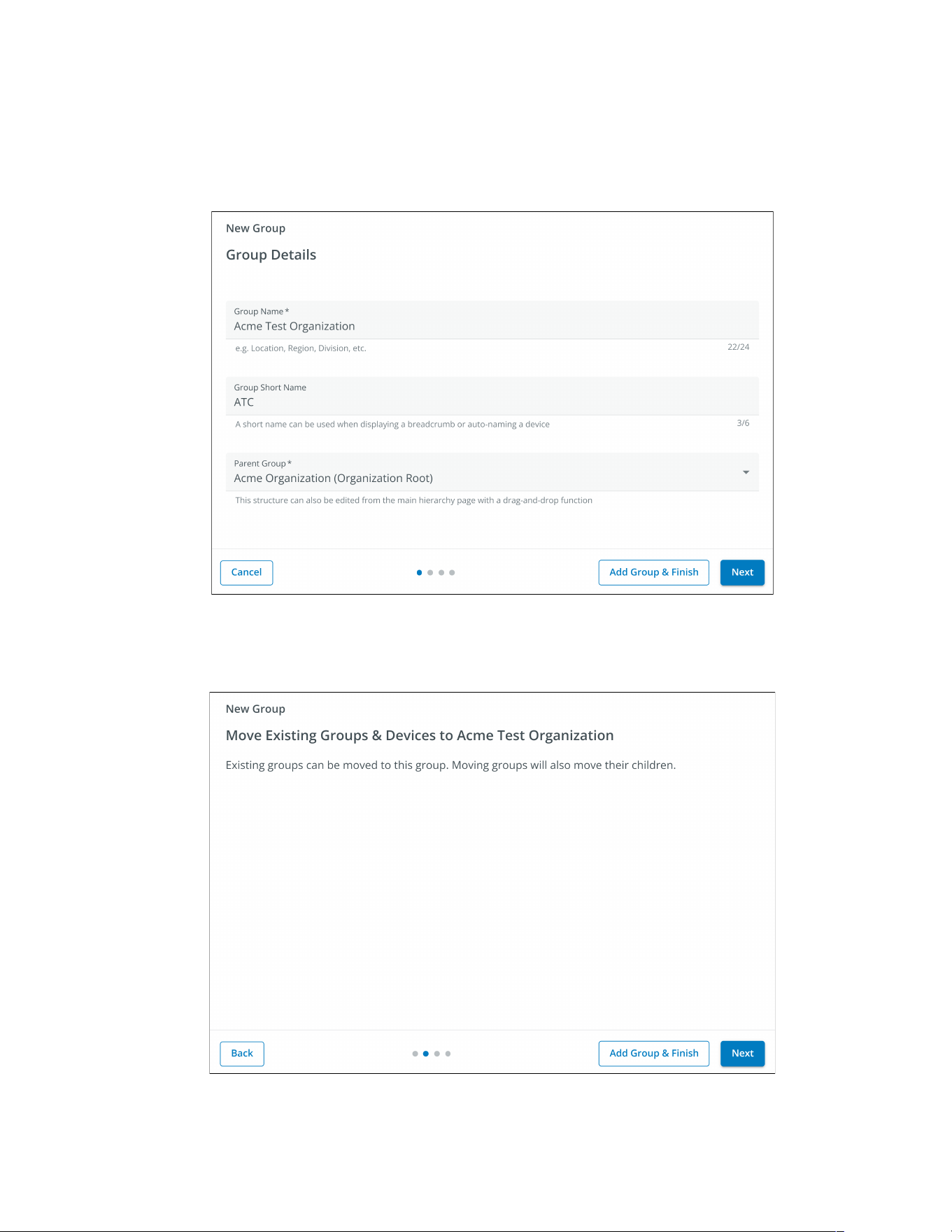
2. Enter in a name and then select the parent organization where the new Group will reside. Click Next.
Figure 47. Group Details
3. Move any existing Groups to the newly created Group (if applicable).
Figure 48. Move Groups
Creating a Group Within An Organization
44 Eaton Tripp Lite Series Cloud-Connected UPS Systems User Guide 9349D0—Rev A
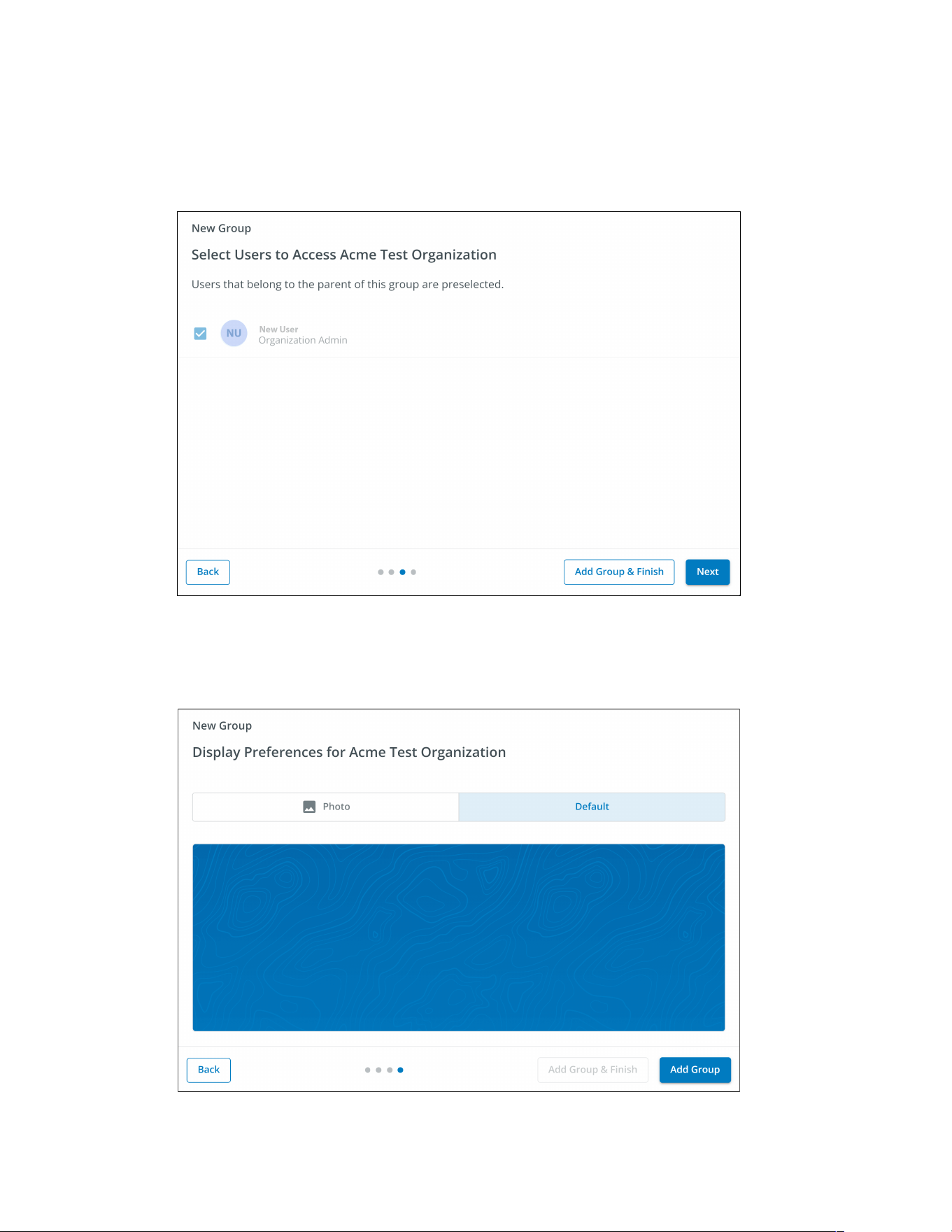
4. Assign users to the newly created Group.
Figure 49. Select Users
5. Choose between the default image or upload a new photo to help identify the Group. Click Add Group
when finished.
Figure 50. Display Preferences
Creating a Group Within An Organization
46 Eaton Tripp Lite Series Cloud-Connected UPS Systems User Guide 9349D0—Rev A
44..88 AAddddiinngg aa DDeevviiccee
Adding a Device Manually
1. Power the UPS ON and verify it is in Online Mode.
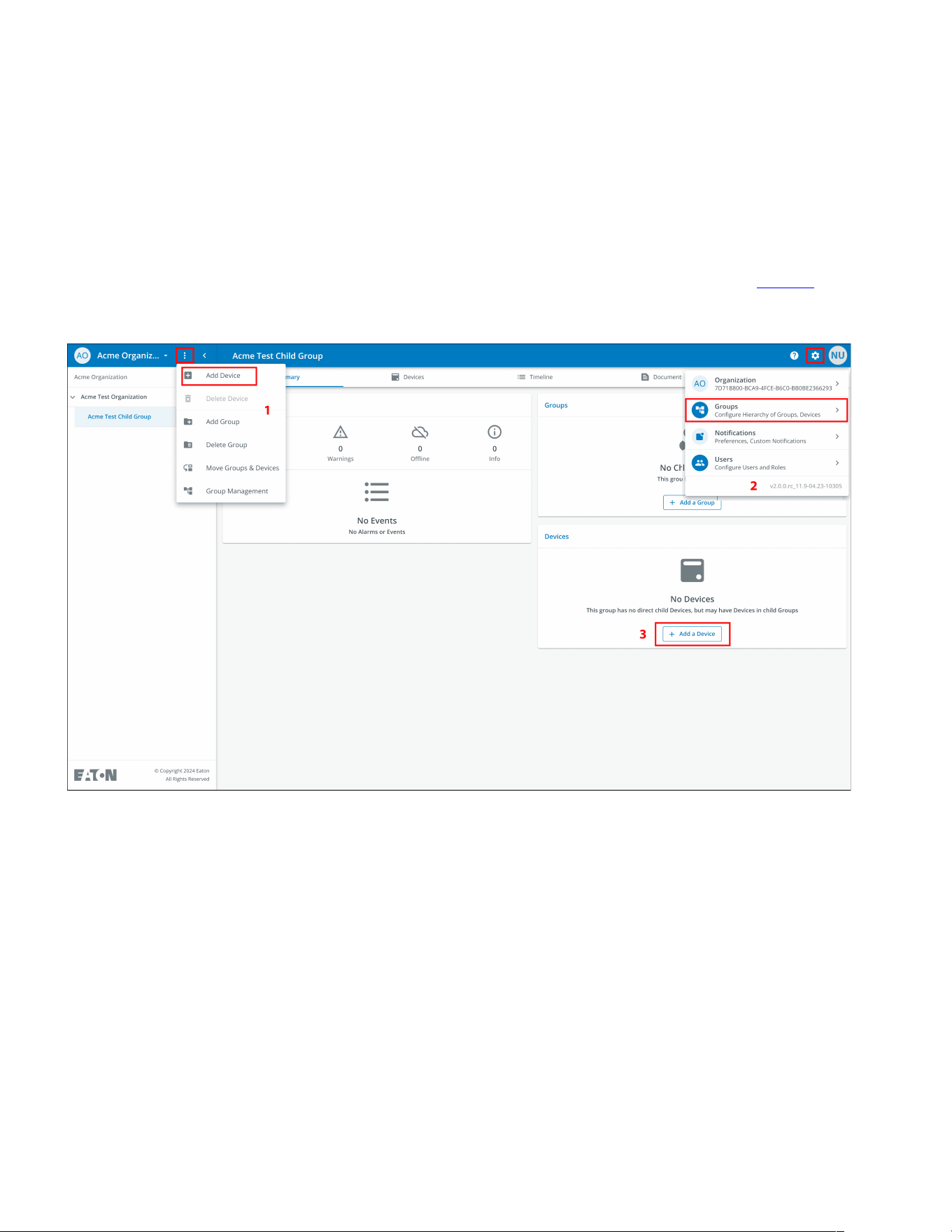
2. Connect an Ethernet cable (not supplied) from an active network connection to the port on the UPS.
3. Click on the organization or the group to which the device will be added in the sidebar menu.
4. Click one of the three areas of the Group Screen or in the Device Management Screen (see Figure 42).
Figure 52. Add Device Options
Adding a Device
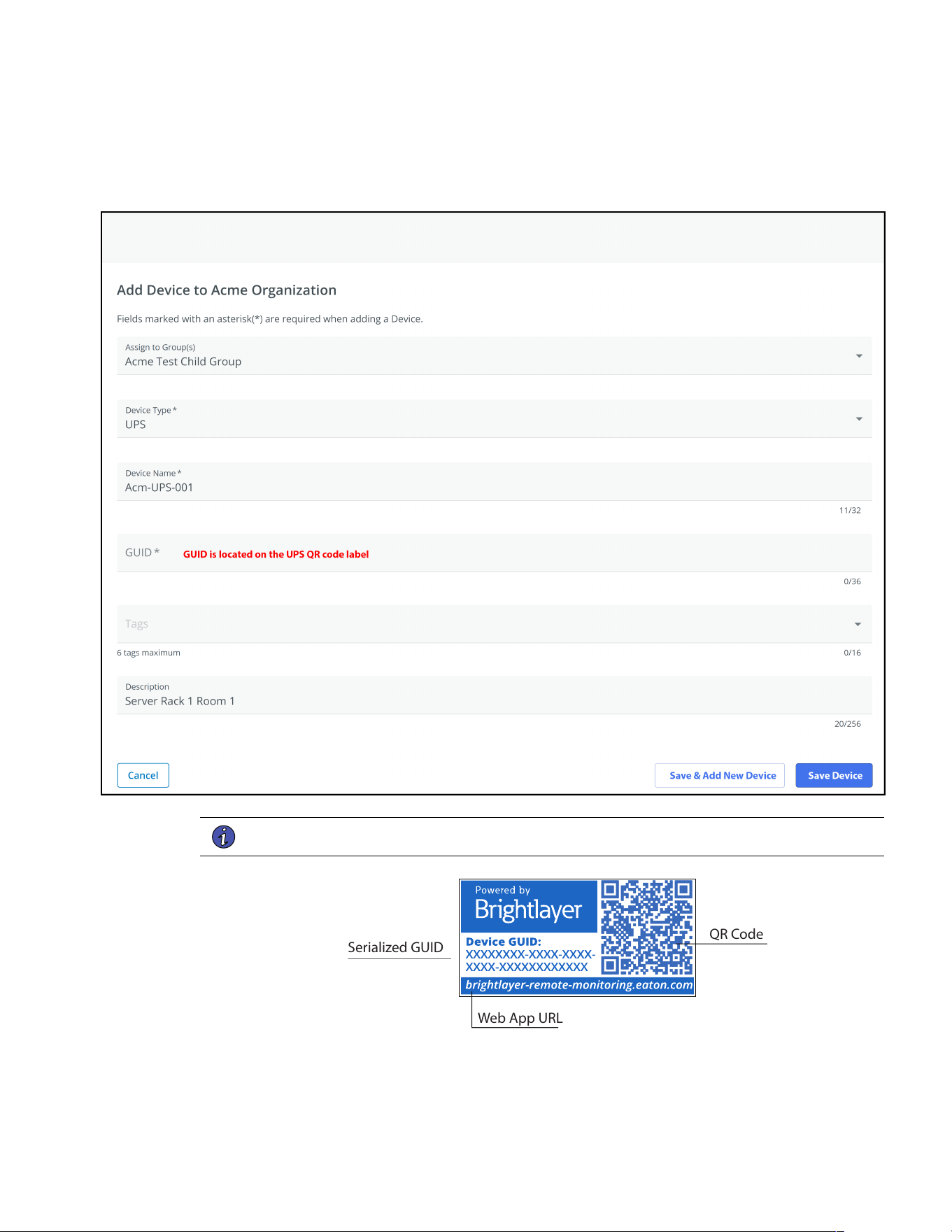
48 Eaton Tripp Lite Series Cloud-Connected UPS Systems User Guide 9349D0—Rev A
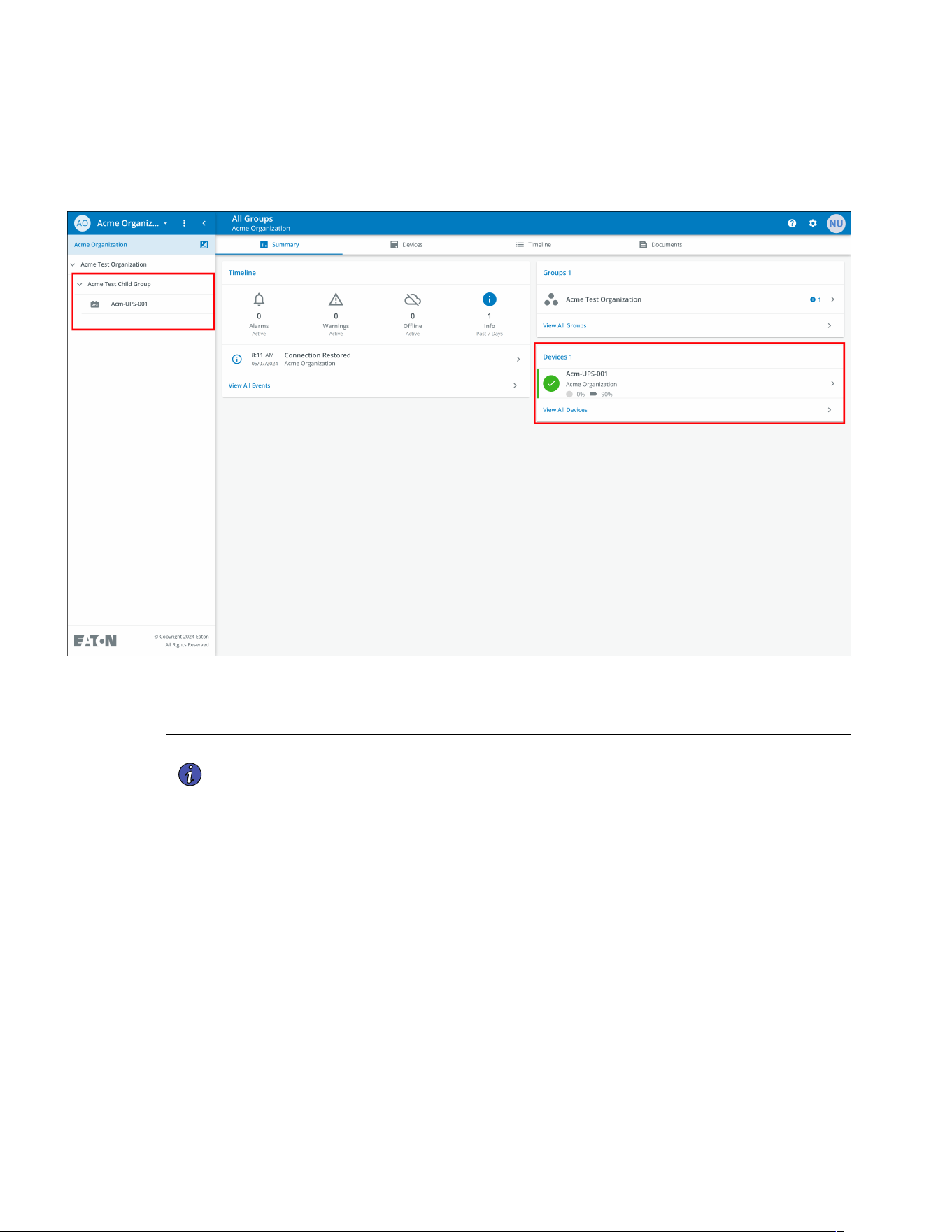
6. The device will now show that it is attached to the group or organization.
Figure 54. Organization Summary Screen
44..88..11 AAddddiinngg aa DDeevviiccee wwiitthh tthhee MMoobbiillee AApppplliiccaattiioonn
1. Download the Remote Monitoring Application and create an account or log into your existing account.
NOTE If the Remote Monitoring Application has already been downloaded on the device, the
QR code will automatically take you to the add device screen within the Application. If it
was not previously downloaded, scanning the QR code will redirect the user to the app
store to download it and set up a user account.
2. Power the UPS ON and verify it is in Online Mode.
3. Connect an Ethernet cable (not supplied) from an active network connection to the port on the UPS.
4. Navigate to the Organizational Summary screen and click on devices.
5. Select the Add Device icon button.
6. Select OK to allow camera access.
Adding a Device
50 Eaton Tripp Lite Series Cloud-Connected UPS Systems User Guide 9349D0—Rev A
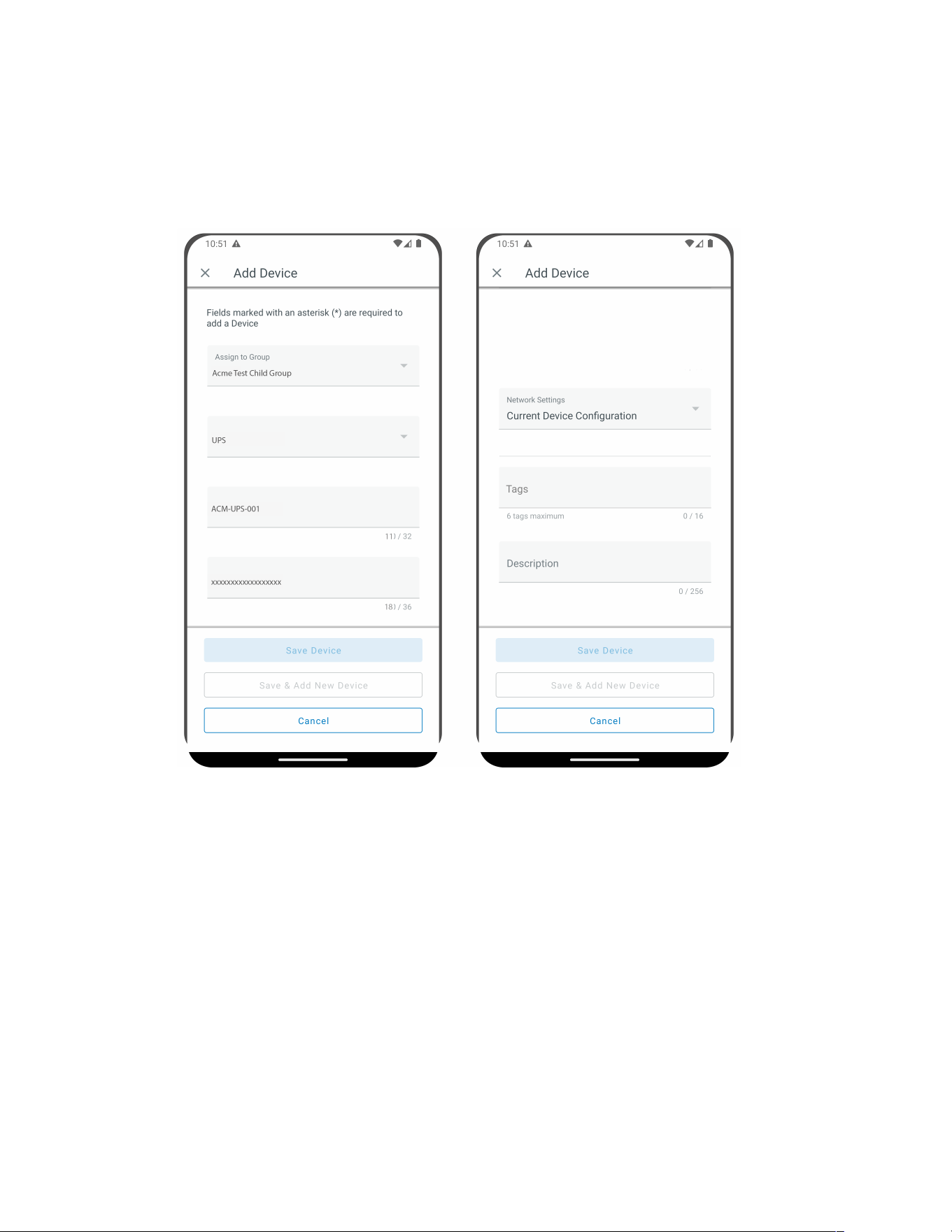
8. Edit the Device Name, Tags, and Description. The Product ID, Serial Number, and GUID information will
automatically populate. Click Save Device.
Figure 56. Device Information
9. Check the Organizational Summary Screen within the Application to ensure the Device was successfully
added.
44..88..22 NNFFCC CCoonnffiigguurraattiioonn
1. Power the UPS ON and verify it is in Online Mode.
2. Connect an Ethernet cable (not supplied) from an active network connection to the port on the UPS.
3. Scan the QR code label on the UPS with a smartphone or tablet device and create an account if needed.
4. Navigate to the Eaton Remote Monitoring Organizational Summary Screen.
5. Select the Add Device icon button
Adding a Device
Eaton Tripp Lite Series Cloud-Connected UPS Systems User Guide 9349D0—Rev A 51
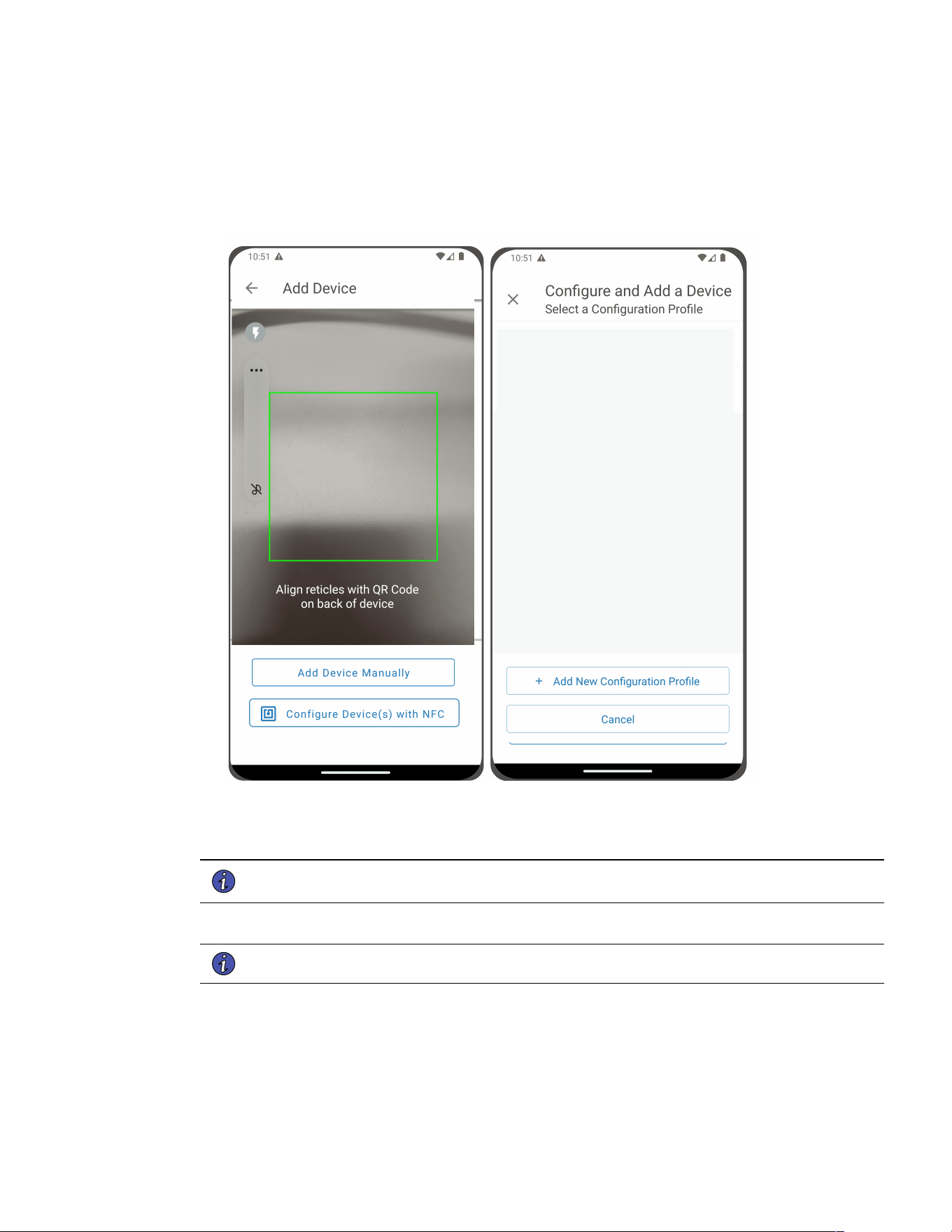
6. Click on Configure Device(s) with NFC.
7. Click on + Add New Configuration Profile.
Figure 57. Configure NFC
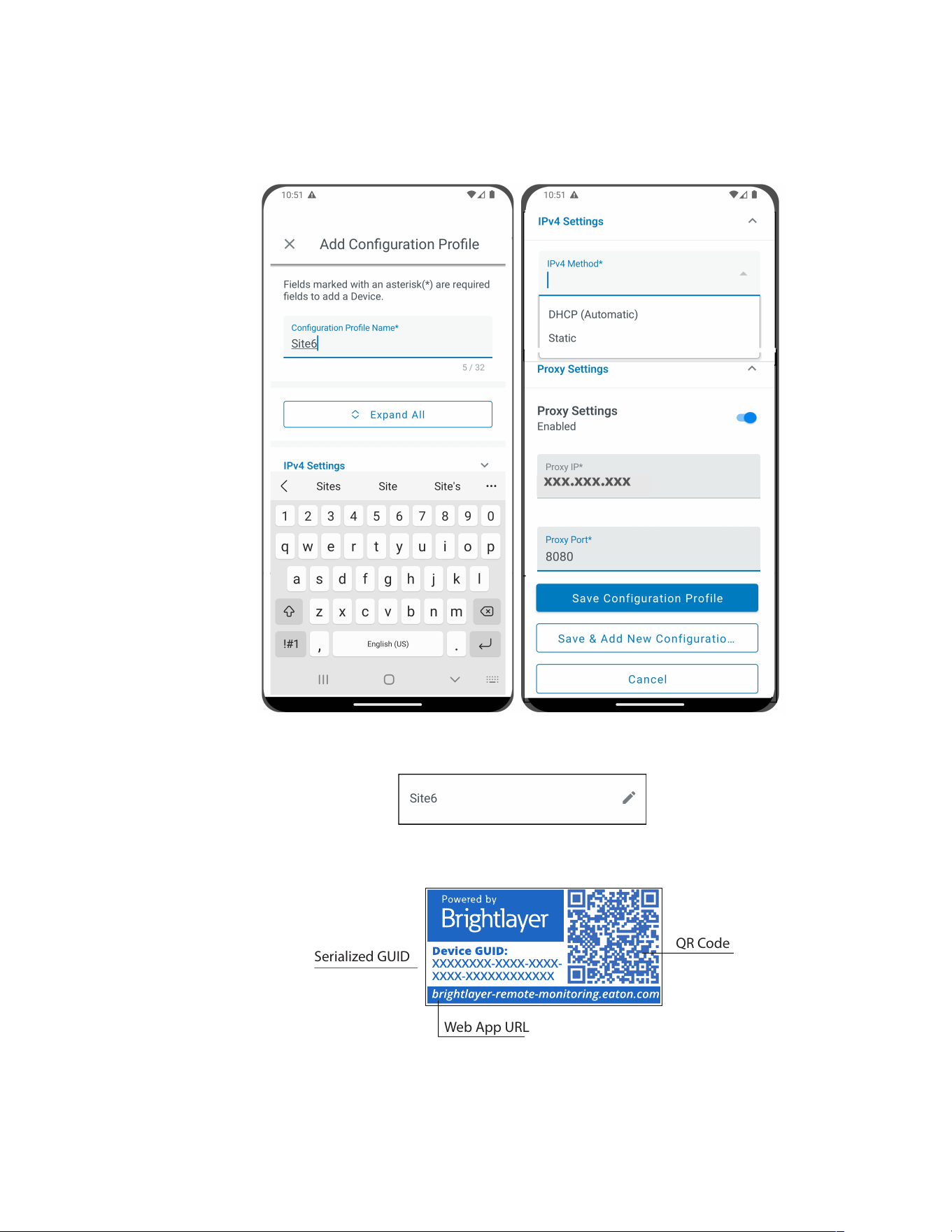
8. Enter in a Configuration Profile Name.
9. Select the IPv4 Method, DHCP (Automatic) or Static.
NOTE If the IPv4 method selected is Static then the subnet mask and default gateway address
must be entered.
10. Set the Proxy IP address and the Proxy Port number.
NOTE An additional proxy user name and password may be required.
Adding a Device
Eaton Tripp Lite Series Cloud-Connected UPS Systems User Guide 9349D0—Rev A 53
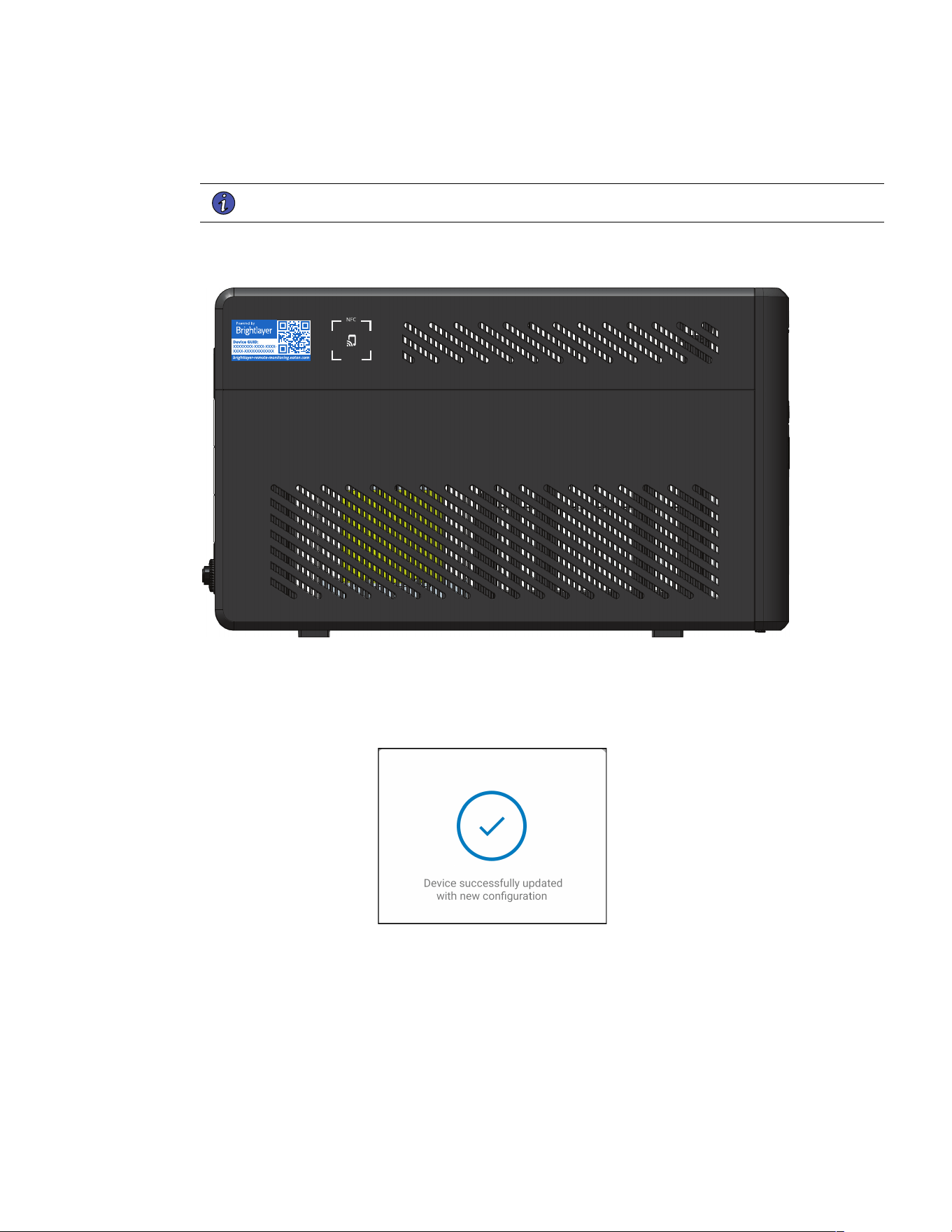
14. Align the phone with the NFC silk screen location on the UPS. A popup will appear if the configuration is
updated. If there is a problem, an error popup will appear with the option to scan again.
NOTE The NFC label location may vary depending on the UPS model.
Figure 58. UPS NFC Label Location Example
15. The device is now updated with the configuration.
Figure 59. Application Update Success
Adding a Device
54 Eaton Tripp Lite Series Cloud-Connected UPS Systems User Guide 9349D0—Rev A
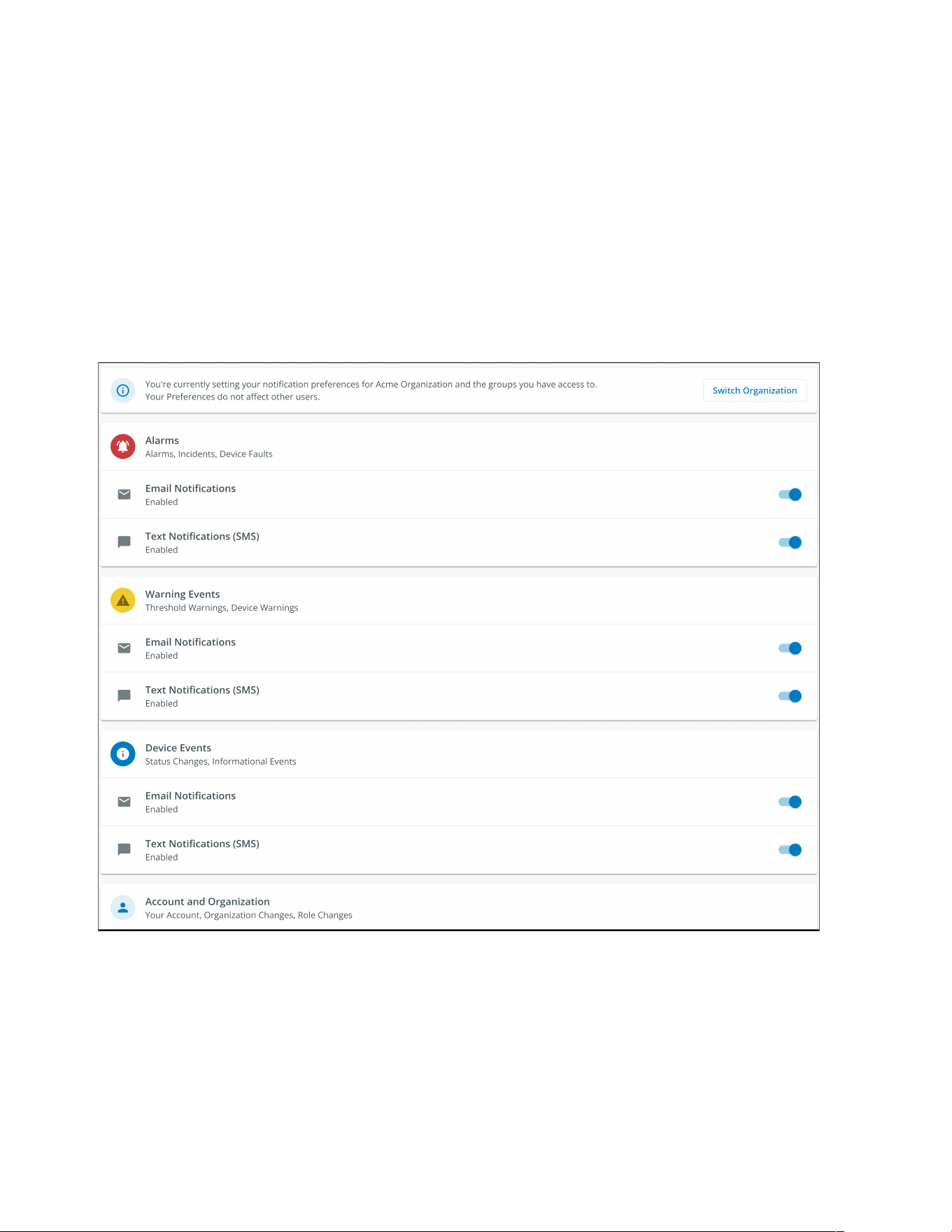
44..99 SSeettttiinngg AAlleerrttss aanndd NNoottiiffiiccaattiioonnss
The Notifications page allows a user to set up individual preferences for receiving notifications of device events
via email and SMS text messages.
Three categories of notifications can be enabled or disabled.
1. Alarms- Alarms, Incidents, Device Faults
2. Warning Events- Threshold Warnings, Device Warnings
3. Device Events- Status Changes, Informational Events
Figure 60. Preferences Notifications Screen
Setting Alerts and Notifications
Eaton Tripp Lite Series Cloud-Connected UPS Systems User Guide 9349D0—Rev A 55
44..1100 SSeettttiinngg CCuussttoomm NNoottiiffiiccaattiioonnss
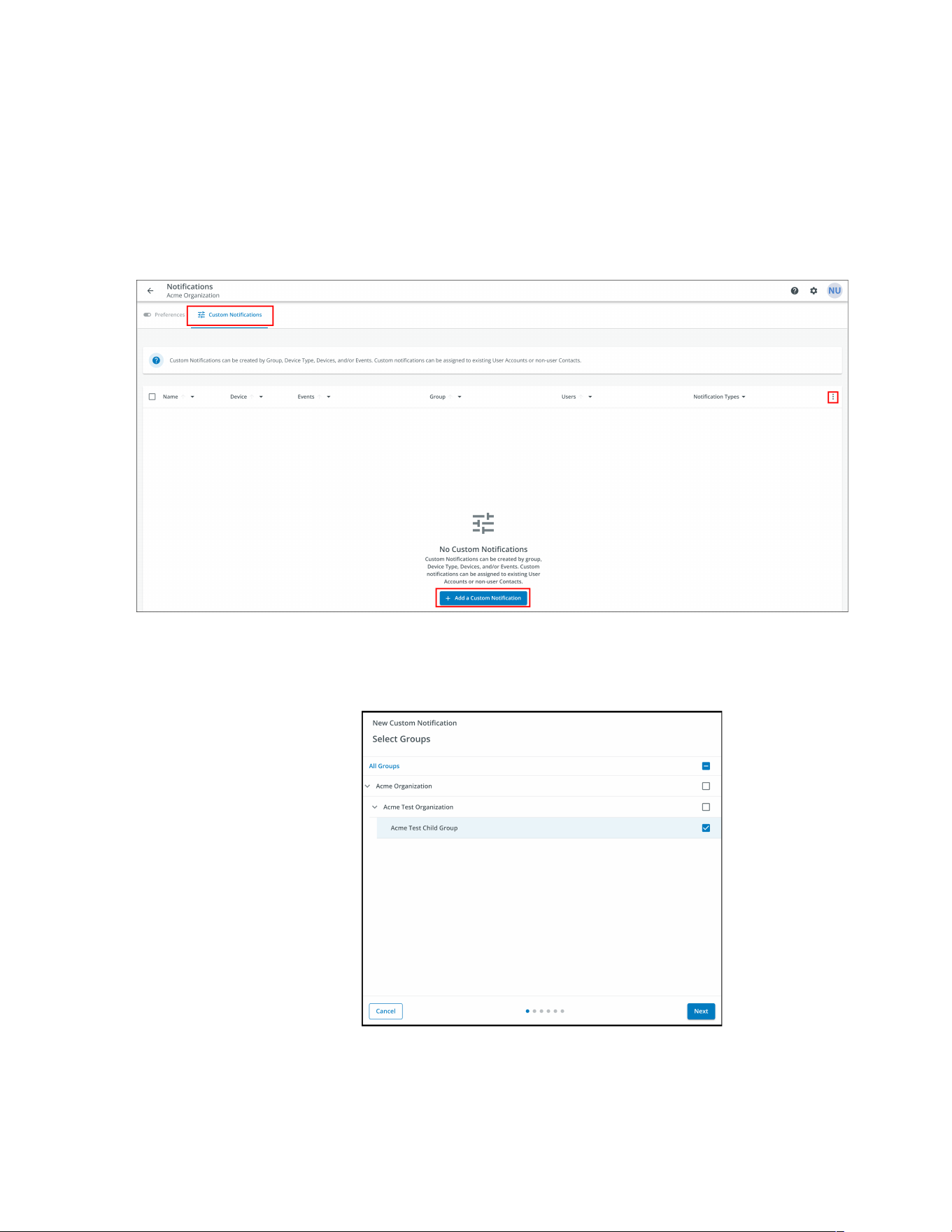
1. Click on Custom Notifications in the top left corner of the page.
2. Click on the Add Custom Notification button at the bottom of the page or the three dots on the right hand
side of the page to add a Custom Notification.
Figure 61. Add Custom Notification
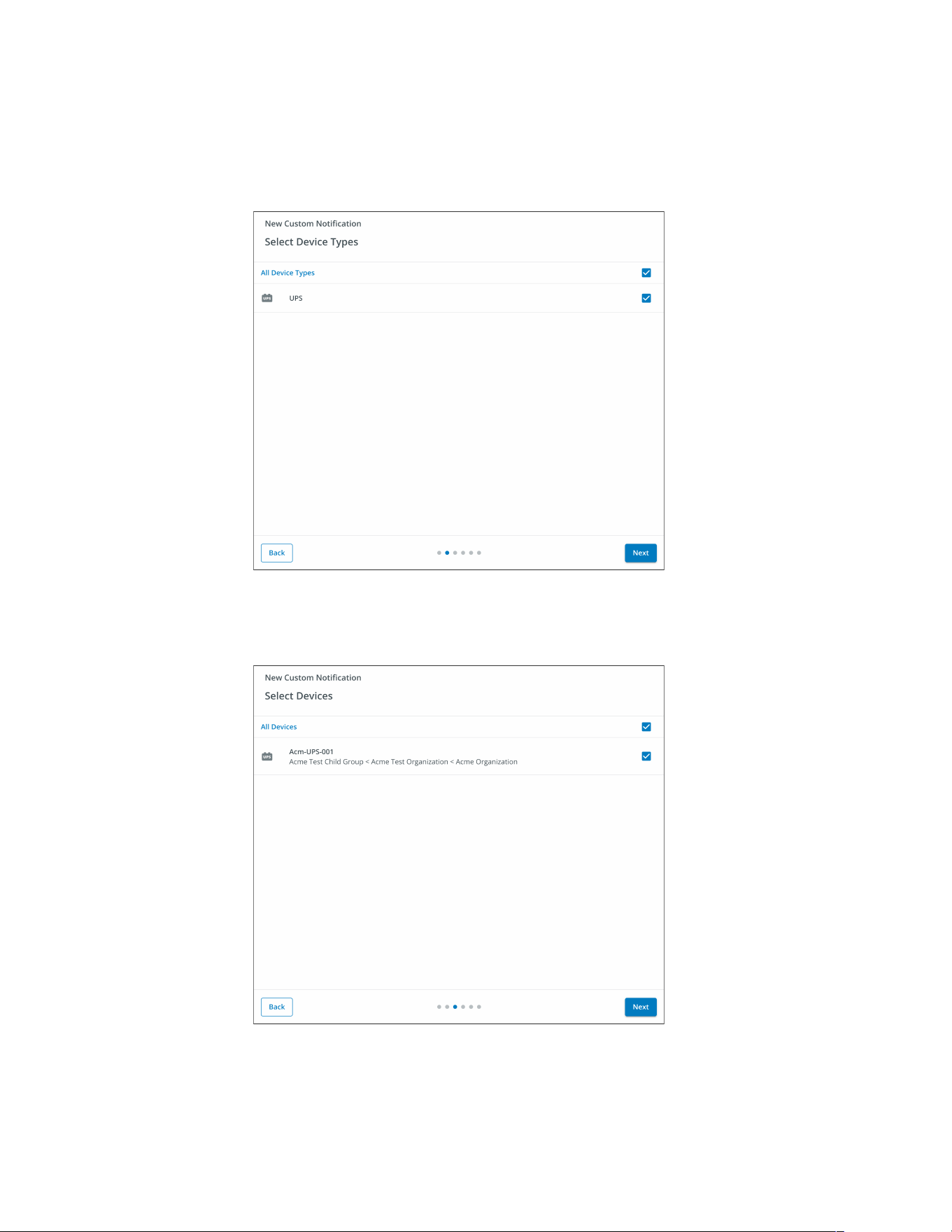
3. Select the Group or Organization.
Figure 62. Select Groups
Setting Custom Notifications
Eaton Tripp Lite Series Cloud-Connected UPS Systems User Guide 9349D0—Rev A 57
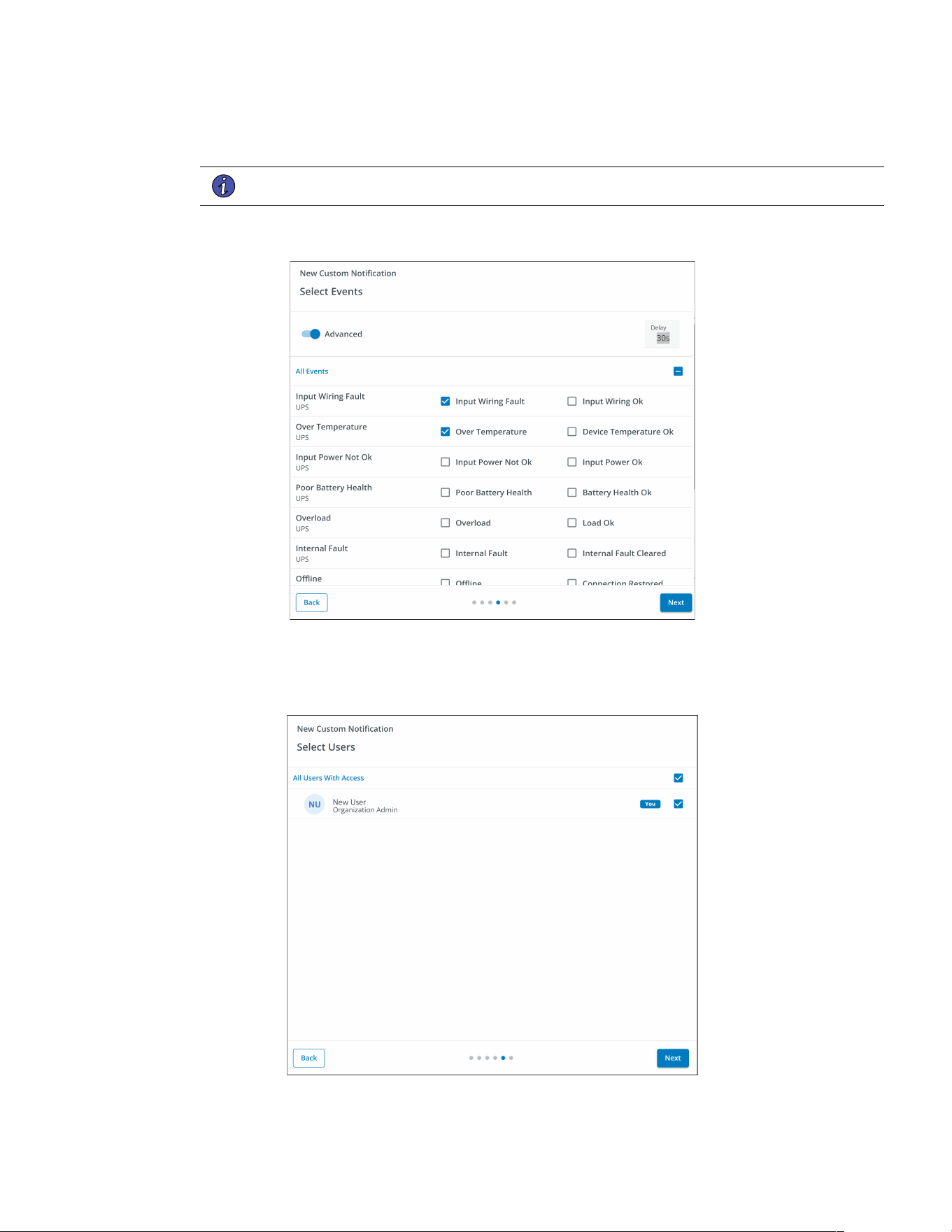
6. Select the specific event types for the notification.
NOTE Enable the Advanced feature in the top left corner to set a custom notification delay.
Figure 65. Select Event Types
7. Select the User that will receive the notifications.
Figure 66. Add Users
Setting Custom Notifications
58 Eaton Tripp Lite Series Cloud-Connected UPS Systems User Guide 9349D0—Rev A
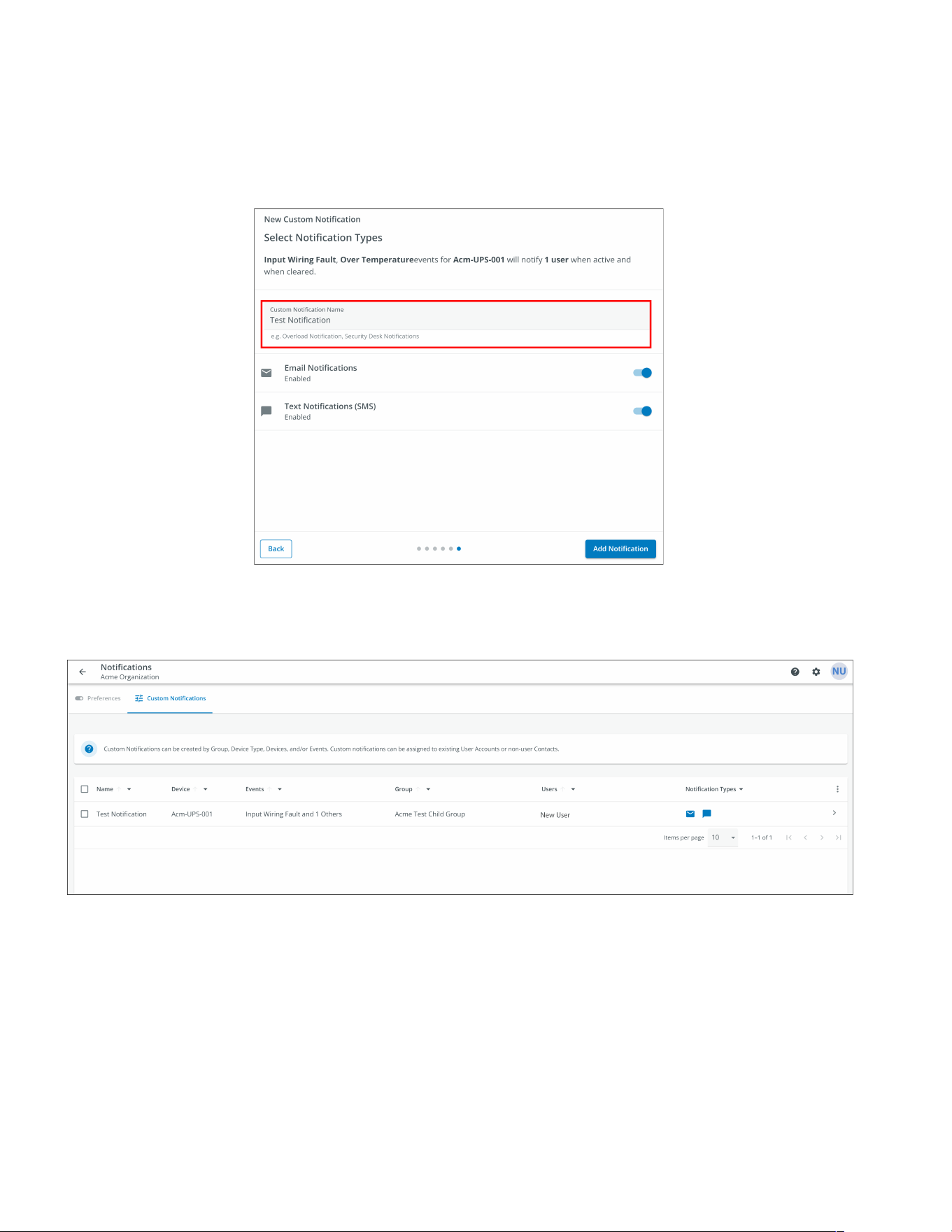
8. Give the Notification a name and enable email or text notifications. Click Add Notification.
Figure 67. Set Name of Notification
9. The notification is now created and active.
Figure 68. Custom Notification Success
Setting Custom Notifications
Eaton Tripp Lite Series Cloud-Connected UPS Systems User Guide 9349D0—Rev A 59
CChhaapptteerr 55 UUPPSS MMaaiinntteennaannccee aanndd TTrroouubblleesshhoooottiinngg
55..11 BBaatttteerryy RReeppllaacceemmeenntt
Risk of electric shock. All repairs and service should be performed by QUALIFIED SERVICE PERSONNEL
ONLY. There are NO USER-SERVICEABLE PARTS inside the UPS. The battery circuit is not isolated from AC
Mains Input. The UPS is to be disconnected from the AC mains before the battery is replaced.
Replace the UPS battery with an Eaton-supplied battery ONLY! Ensure the UPS has been powered off and
safely isolated from AC input power before replacing the battery. Although the UPS may be disconnected from
the utility power, a hazardous voltage may still be present through the UPS battery. Use tools with insulated
handles.
Do not connect or disconnect the battery unless the area is known to be free of ignitable sources.
The battery in the UPS is rated for a 3–5 year service life. The length of service life varies, depending on the
frequency of use and ambient temperature. Batteries used beyond expected service life will often have
severely reduced runtimes. Replace batteries at least every five years to keep your UPS running at peak
efficiency.
Safely secure the battery cables out of the way when removing and installing the battery so that they do not
get damaged during the battery replacement process. Use properly insulated tools when removing and
installing the battery.
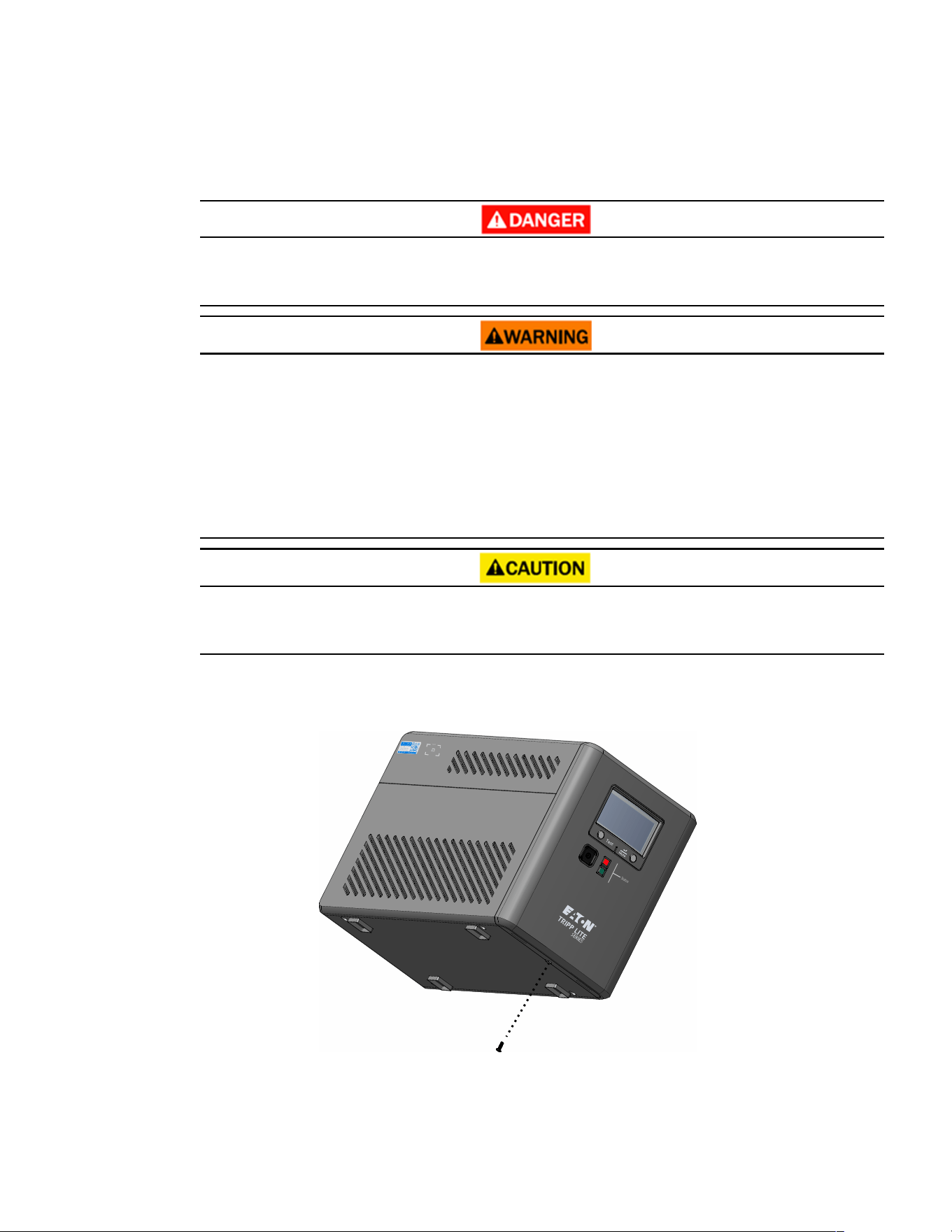
1. Position the UPS so that the screw that holds the UPS cover in place can be removed. Set the screw aside
in a safe place.
60 Eaton Tripp Lite Series Cloud-Connected UPS Systems User Guide 9349D0—Rev A
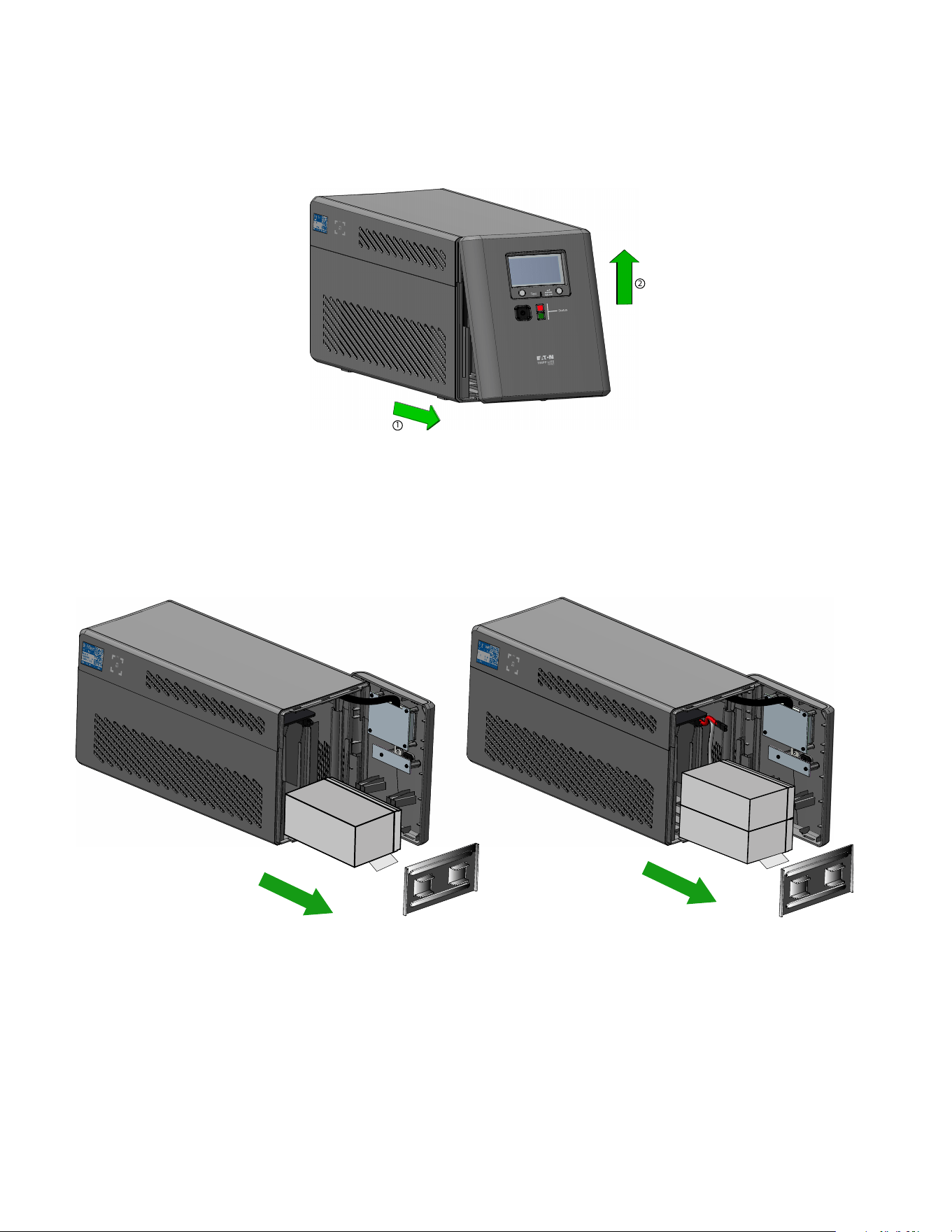
2. Grasp the front cover at the bottom, pull out, then carefully lift.
1
2
3. Secure the front cover to the side so that it does not interfere with replacing the battery inside the UPS. Do
not remove the ribbon cable that attaches to the display.
4. Lift the battery cover straight up, then remove it from the UPS.
5. Gently pull out the battery by grasping the white tab. Disconnect the wires connected to the UPS from the
positive battery terminal, followed by the negative terminal, and then carefully remove it from the UPS.
SMART750LCDTNC
SMART1000LCDTNC
SMART1500LCDTXC
6. Slide the new batteries into the UPS. Connect each battery wire firmly onto the new battery terminals; red
to positive (+) followed by black to negative (–) and then Install the battery cover.
7. Install the UPS front cover and secure it with the cover screw.
Battery Replacement
Eaton Tripp Lite Series Cloud-Connected UPS Systems User Guide 9349D0—Rev A 61
55..22 SSttoorraaggee
The ideal ambient temperature range is 5°F to 122°F (-15°C to 50°C). It is recommended to charge the UPS for
at least eight hours, then store the UPS covered and upright in a cool, dry location. Remove any accessories
and disconnect any cables connected to the UPS to avoid unnecessary draining of the battery.
EExxtteennddeedd SSttoorraaggee
During extended storage in environments where the ambient temperature is 5°F to 86°F (-15°C to 30°C),
charge the UPS battery every six months.
During extended storage in environments where the ambient temperature is 86°F to 113°F (30°C to 45°C),
charge the UPS battery every three months.
55..33 RReeccyycclliinngg UUsseedd EEqquuiippmmeenntt
Contact your local recycling or hazardous waste center for information regarding proper the disposal of used
equipment.
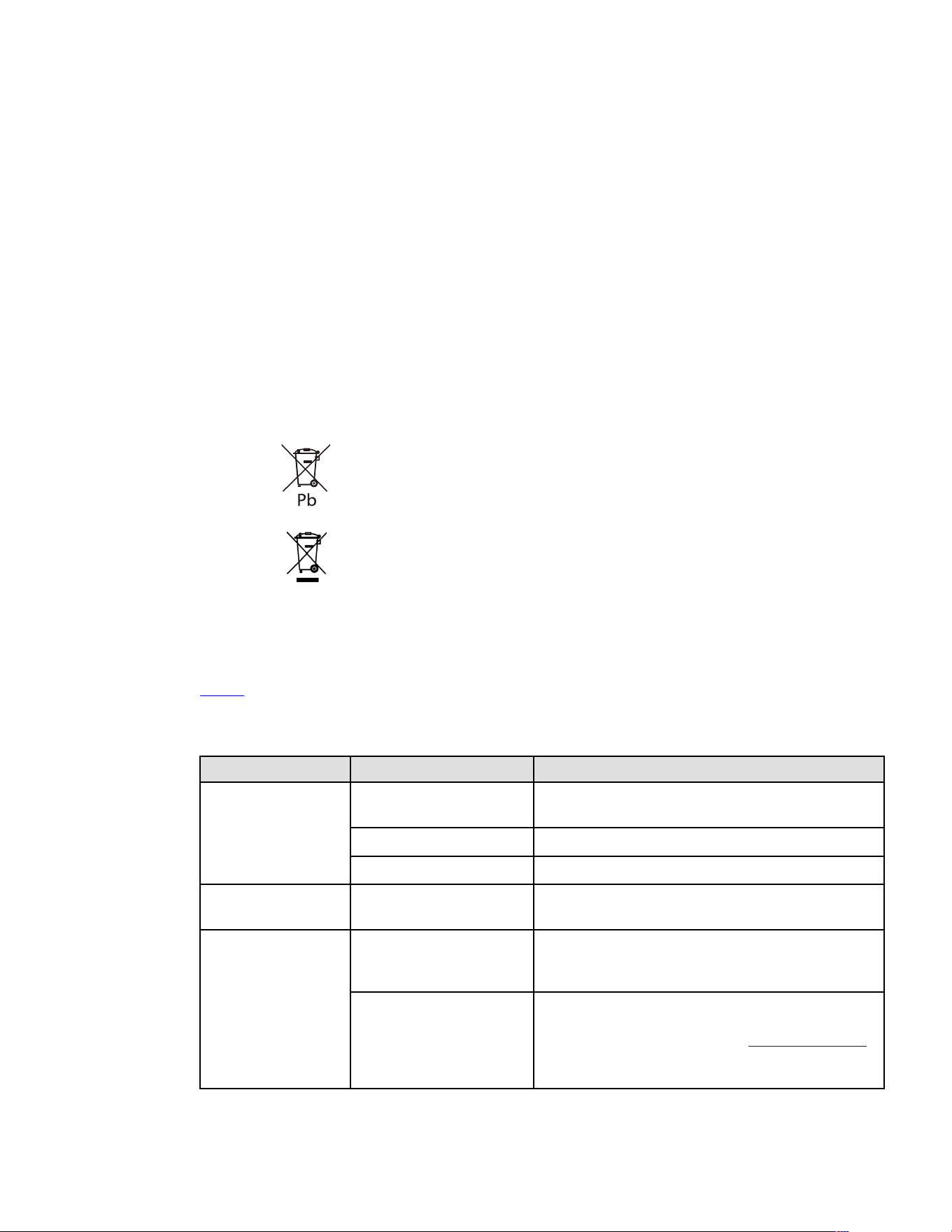
This symbol indicates that you should not discard the UPS or the UPS batteries in the
trash. This product contains sealed, lead— acid batteries and must be disposed of
properly. For more information, contact your local recycling/reuse or hazardous waste
center.
Special Symbols
The following are examples of symbols used on the UPS or accessories to alert you to important
information:
RISK OF ELECTRIC SHOCK - Observe the warning associated with the risk of
electric shock symbol.
CAUTION: REFER TO OPERATOR'S MANUAL - Refer to your operator's manual for
additional information, such as important operating and maintenance
instructions.
This symbol indicates that you should not discard the UPS or the UPS batteries
in the trash. This product contains sealed, lead‐acid batteries and must be
disposed of properly. For more information, contact your local recycling/reuse or
hazardous waste center.
This symbol indicates that you should not discard waste electrical or electronic
equipment (WEEE) in the trash. For proper disposal, contact your local
recycling/reuse or hazardous waste center.
Eaton, Powerware, and BladeUPS are registered trademarks of Eaton Corporation or its subsidiaries and affiliates.
Phillips and Pozidriv are registered trademarks of Phillips Screw Company.
ECopyright 2008–2010 Eaton Corporation, Raleigh, NC, USA. All rights reserved. No part of this document may be
reproduced in any way without the express written approval of Eaton Corporation.
This symbol indicates that you should not discard waste electrical or electronic
equipment (WEEE) in the trash. For proper disposal, contact your local recycling/reuse or
hazardous waste center for more information.
55..44 TTrroouubblleesshhoooottiinngg
The Tripp Lite Series Smart Tower UPS system has an audible alarm feature to alert you of potential power
problems. When activated, the alarm sounds at different intervals according to a particular condition. Use
Table 7 to determine and resolve the UPS alarms and conditions. See for the various LCD/LED indicators and
alarms tones that can be active on the UPS.
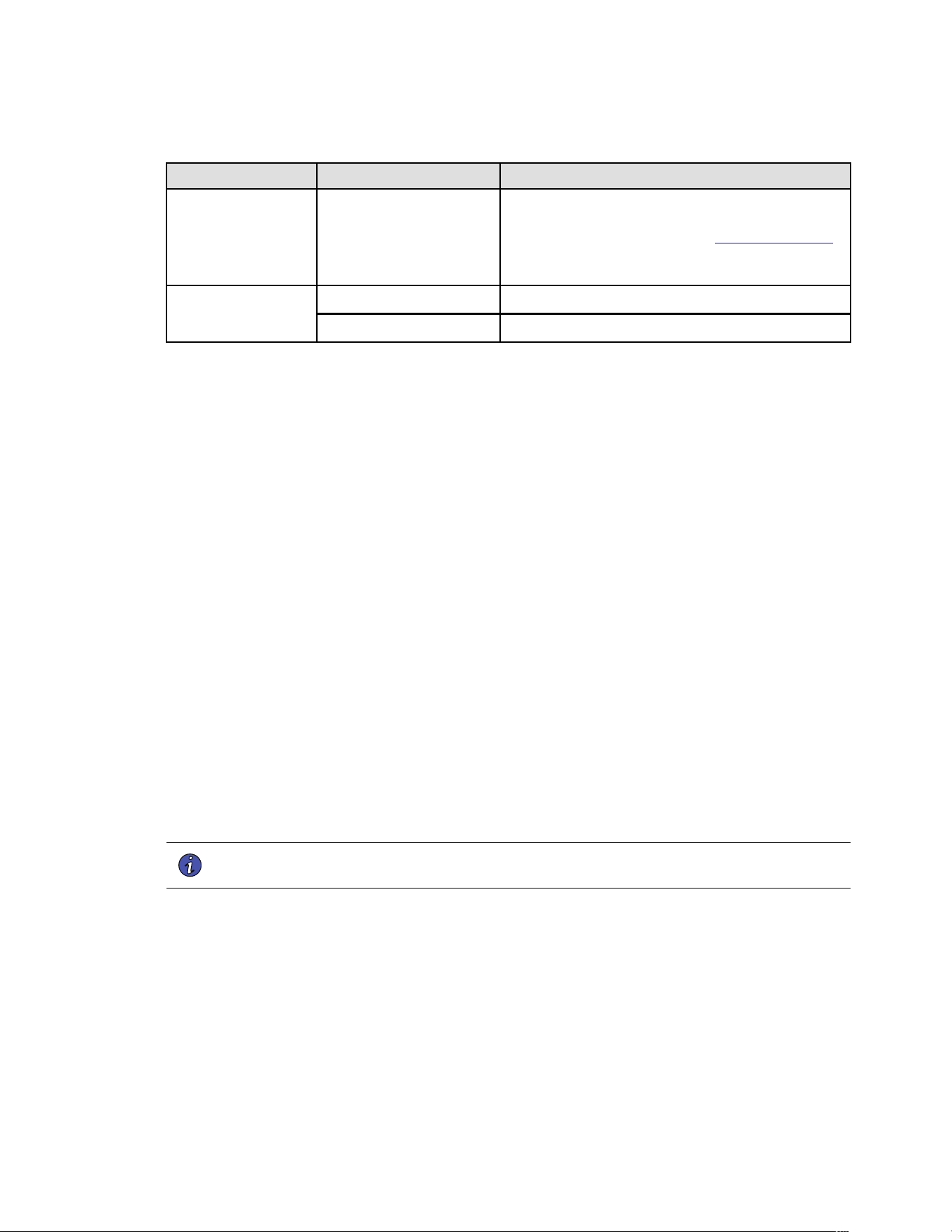
Table 7. Troubleshooting
Problem Possible Cause Solutions
No LEDs are displayed on
the front panel, or the LCD
is not illuminated
The UPS is not turned on
Verify that the UPS is connected to a valid power source and
press the power button again.
Battery Voltage is to too low Charge the battery for at least six hours.
Battery fault Replace the battery.
The UPS is always in
battery mode
The power cord is disconnected Verify that the UPS is connected to a valid power source.
The UPS alarm sounds
continuously
Overload in Line mode
Remove any unnecessary load and verify that the load does not
exceed the defined UPS specifications. If the problem persists,
contact Eaton support.
Output short fault
Turn the UPS off, disconnect the UPS from the input AC power
source, and remove the load equipment. Check the equipment for
potential issues. Turn the UPS on ( see 2.4 Turning the UPS On)
plug the load equipment back in, one at a time. If the problem
persists, contact Eaton support.
Storage
62 Eaton Tripp Lite Series Cloud-Connected UPS Systems User Guide 9349D0—Rev A
Table 7. Troubleshooting (Continued)
Problem Possible Cause Solutions
Overcharge fault
Turn the UPS off, disconnect the UPS from the input AC power
source, and remove the load equipment. Check the equipment for
potential issues. Turn the UPS on ( see 2.4 Turning the UPS On)
plug the load equipment back in, one at a time. If the problem
persists, contact Eaton support.
Backup time too short
Battery voltage is too low Charge the battery at least six hours.
Battery is defective Replace the battery.
55..55 SSeerrvviiccee aanndd SSuuppppoorrtt
If you have any questions or problems with the UPS, call your Local Distributor or Eaton Support at one of
the following telephone numbers and ask for a UPS technical representative.
United States:
1–800–356–5737
Canada:
1–800–461–9166 ext 260
All other countries: Call your local service representative
Please have the following information ready when you call Eaton Support:
• Model number
• Serial number
• Version number (if available)
• Date of failure or problem
• Symptoms of failure or problem
• Customer return address and contact information
If repair is required, you will be given a Returned Material Authorization (RMA) Number. This number must
appear on the outside of the package and on the Bill Of Lading (if applicable). Use the original packaging or
request packaging from Eaton Support or your local distributor. Units damaged in shipment as a result of
improper packaging are not covered under warranty. A replacement or repair unit will be shipped, and freight
prepaid for all warrantied units.
NOTE For critical applications, immediate replacement may be available. Call Eaton Support
for the dealer or distributor nearest you.
Service and Support
Eaton Tripp Lite Series Cloud-Connected UPS Systems User Guide 9349D0—Rev A 63
CChhaapptteerr 66 SSppeecciiffiiccaattiioonn
66..11 PPrroodduucctt SSppeecciiffiiccaattiioonnss
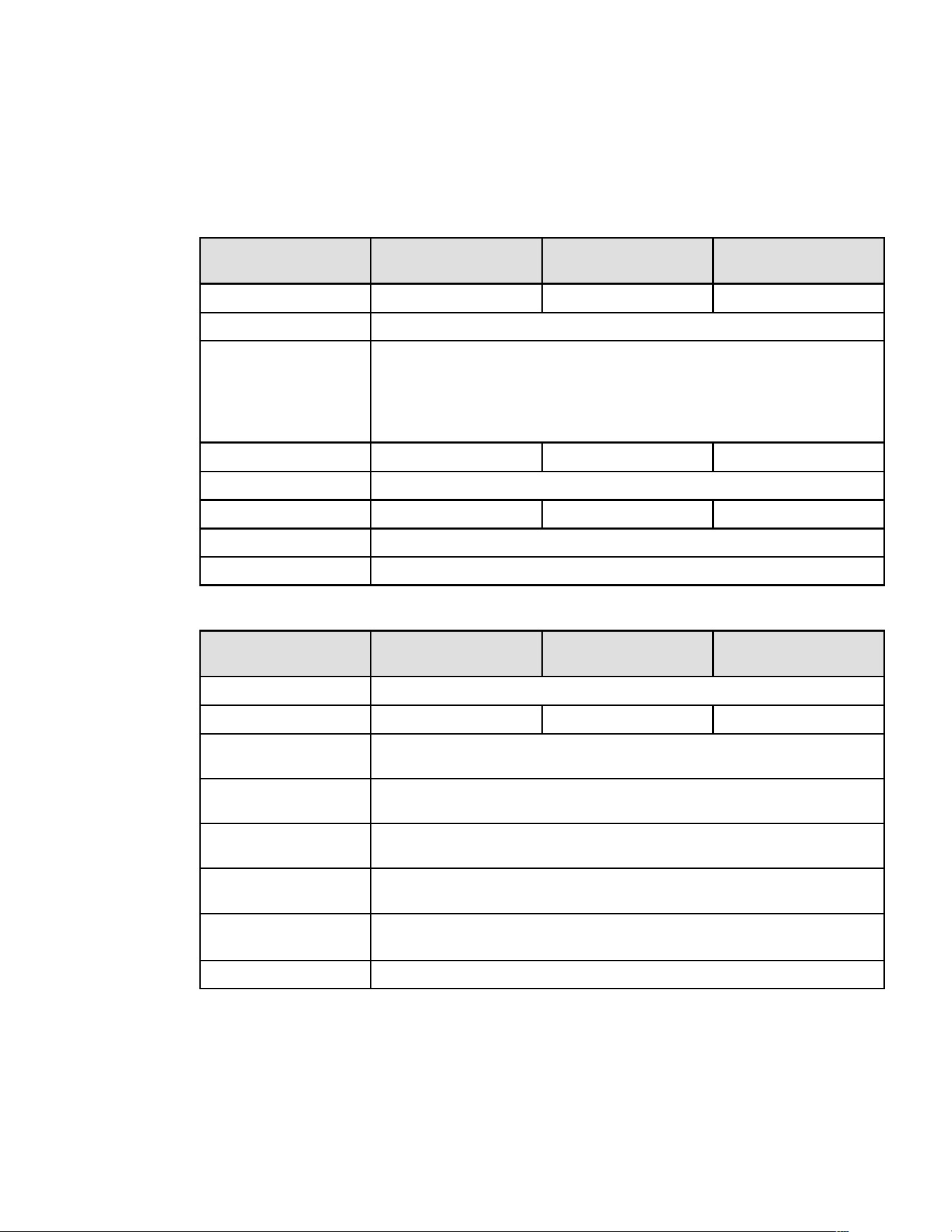
Table 8. Input Characteristics
SMART750LCDTNC
(AG-07A2)
SMART1000LCDTNC
(AG-07A4)
SMART1500LCDTXC
(AG-07A3)
Capacity VA/Watts
750/500 1000/600 1440/1000
Voltage AC
120 V
AC voltage range
89–145VAC
High line set 145V +/- 5%
High line reset 142V +/- 5%
Low line set 89V +/- 5%
Low line reset 92V +/- 5%
AC amps
10A 10A 12A
Frequency
50 or 60 Hz +/- 5 Hz (default 60Hz)
AC input protection
(1) Thermal breaker 10A (1) Thermal breaker 10A (1) Thermal breaker 15A
Line efficiency at full load
98.4%
Line efficiency at halfload
98.4%
Table 9. Output Characteristics
SMART750LCDTNC
(AG-07A2)
SMART1000LCDTNC
(AG-07A4)
SMART1500LCDTXC
(AG-07A3)
Nominal output voltage
120V
AC amps out
6.3A 8.4A 12A
AC output voltage (Line
Mode)
120V (follows input voltage 89–145VAC)
AC output voltage (Battery
Mode)
120V +/-10%
Output AC waveform (Line
Mode)
Sine wave (AC Mode)
Output AC waveform
(Battery Mode)
Simulated sine wave (Battery Mode)
Frequency
50 or 60 Hz follows the AC input frequency
Battery cold start is 60Hz only
Transfer time AC to DC
4 ms (Max < 10 ms)
64 Eaton Tripp Lite Series Cloud-Connected UPS Systems User Guide 9349D0—Rev A
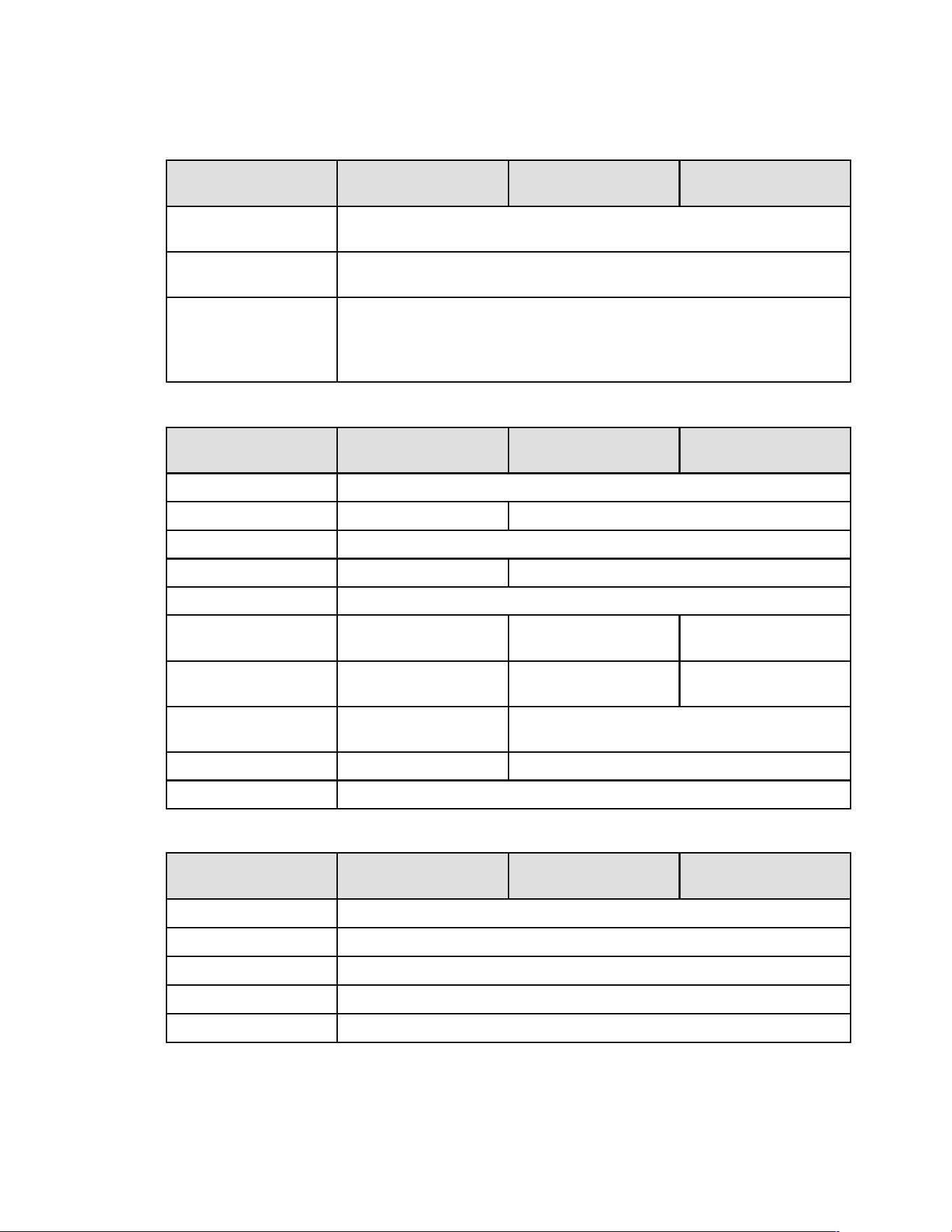
Table 10. Protection Characteristics
SMART750LCDTNC
(AG-07A2)
SMART1000LCDTNC
(AG-07A4)
SMART1500LCDTXC
(AG-07A3)
UPS AC suppression joule
rating
380 (AC)
UPS AC suppression
response time
Instantaneous
Overload protection
Line Mode Overload Alert Condition - 110%±10%, goes to fault after 5 minutes
Overload Fault Condition - 120%±10%, goes to fault immediately
Battery Mode Overload Alert Condition - 110%±10%, shuts down in 5 seconds
Battery Mode Overload Fault Condition - 120%±10%, shuts down immediately
Table 11. Battery Characteristics
SMART750LCDTNC
(AG-07A2)
SMART1000LCDTNC
(AG-07A4)
SMART1500LCDTXC
(AG-07A3)
Battery type
Sealed, maintenance-free, lead acid batteries.
Battery voltage / AH Qty (1) 12V / 9AH Qty (2) 12V / 9AH
Battery charge current
1A (1.5A Max)
Battery float voltage
13.7 VDC 27.4 VDC
Recharge time 8 hours to 90% capacity
Backup time internal
battery
2.2 min / full load
8.3 min / half load
4 min / full load
14.3 min / half load
2 min / full load
10 min / half load
Backup time with external
battery pack
NA NA
8.6 min at full load
30.6 min at half load
Low voltage shutdown
voltage
9.8V all load levels 19.6V all load levels
Min voltage for cold start
10.6V 21.2V
Hot-swappable battery
No
Table 12. Environment
SMART750LCDTNC
(AG-07A2)
SMART1000LCDTNC
(AG-07A4)
SMART1500LCDTXC
(AG-07A3)
Humidity 0-90% RH @ 0-40 C (non-condensing)
Storage temperature
-15 to +50 ℃
Operating temperature
0 to +40 ℃
Audible noise
45dBA max.(Battery fully charged, without buzzer )
Operating elevation
0-3000 meters
Product Specifications
Eaton Tripp Lite Series Cloud-Connected UPS Systems User Guide 9349D0—Rev A 65
Table 12. Environment (Continued)
SMART750LCDTNC
(AG-07A2)
SMART1000LCDTNC
(AG-07A4)
SMART1500LCDTXC
(AG-07A3)
Heat dissipation (Btu/Hr) @
Half Load
27.31 (Fully charged battery)
Heat dissipation (Btu/Hr) @
Full Load
54.61 (Fully charged battery)
Table 13. Weights and Dimensions
SMART750LCDTNC
(AG-07A2)
SMART1000LCDTNC
(AG-07A4)
SMART1500LCDTXC
(AG-07A3)
Net Weight, lb. (kg) 17.6 lbs (8 kg) 22.9 lbs (10.4 kg) 28.7 lbs (13 kg)
H x W x D, in. (cm)
8 X 5.9 X 14.6 in(20.4 X 15 X 37 cm)
Table 14. Standards and Compliance
SMART750LCDTNC
(AG-07A2)
SMART1000LCDTNC
(AG-07A4)
SMART1500LCDTXC
(AG-07A3)
Product certifications
CSA C22.2 NO. 107.3 (CAN); UL1778 (US) ; NOM (Mexico)
Compliance Energy Star; ROHS; FCC Class B, DOE
Table 15. Electrical Input Connections
SMART750LCDTNC
(AG-07A2)
SMART1000LCDTNC
(AG-07A4)
SMART1500LCDTXC
(AG-07A3)
Line cord
5ft NEMA 5–15P ; straight angle
Table 16. Electrical Output Connections
SMART750LCDTNC
(AG-07A2)
SMART1000LCDTNC
(AG-07A4)
SMART1500LCDTXC
(AG-07A3)
Receptacle quantity and
type
Quantity one main surge and battery protected NEMA 5–15 outlet
Quantity two NEMA 5–15 switched outlets (Load 1)
Quantity two NEMA 5–15 switched outlets (Load 2)
Quantity five surge-only protected NEMA 5–15 outlets
Product Specifications

9349D0A
9349D0 A
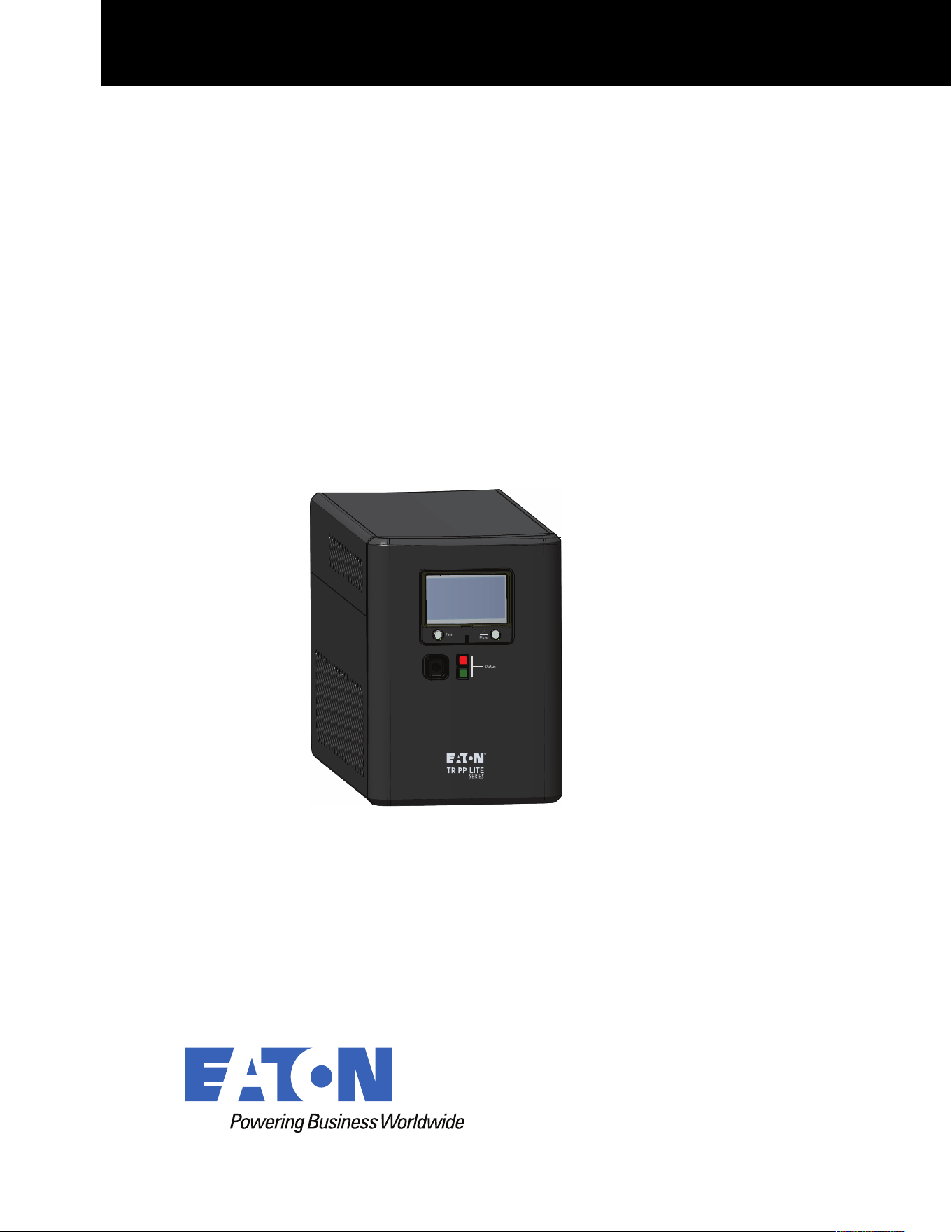
p/n: 9349D0
Revision A
SMART750LCDTNC (AG-07A2)
SMART1000LCDTNC (AG-07A4)
SMART1500LCDTXC (AG-07A3)
Guía de la usuaria avanzada: serie SMART-TNC/TXC
Sistemas UPS conectados a la nube de la serie Tripp Lite de Eaton

©Copyright 2024 Eaton, Raleigh, NC, USA. All rights reserved. No part of this document may be reproduced in any way without the
express written approval of Eaton.
IInnssttrruucccciioonneess ddee SSeegguurriiddaadd
CONSERVE ESTAS INSTRUCCIONES.
Este manual contiene instrucciones importantes que deben seguirse durante la instalación y el mantenimiento del
UPS y las baterías.
Aviso de la FCC:
Cambios o modificaciones no aprobadas expresamente por la parte responsable de la compatibilidad pueden invalidar la
autoridad del usuario para operar el equipo. Se ha comprobado que este equipo cumple los límites para dispositivos
digitales de Clase B, de acuerdo con la Parte 15 del Reglamento de la FCC. Estos límites están diseñados para
proporcionar una protección razonable contra interferencias perjudiciales en una instalación residencial. Este equipo
genera, usa y puede irradiar energía de RF y si no se instala y usa de acuerdo con las instrucciones, puede causar
interferencia perjudicial a las radiocomunicaciones. Sin embargo, no hay garantía de que no ocurra interferencia en una
instalación específica. Si este equipo causa interferencia perjudicial a la recepción de radio o televisión, lo que puede
determinarse apagando y encendiendo el equipo, se recomienda al usuario intentar corregir la interferencia por medio de
una o más de las siguientes medidas:
• Reoriente o reubique la antena receptora.
• Aumente la separación entre el equipo y el receptor.
• Conecte el equipo a un tomacorriente en un circuito diferente al que está conectado el receptor.
• Si necesita ayuda, consulte al distribuidor o a un técnico de radio y TV experimentado.
Declaración de Conformidad de los Proveedores
Identificador único: EATON, SMART750LCDTNC (AG-07A2), SMART1000LCDTNC (AG-07A4), SMART1500LCDTXC (AG-
07A3)
Parte Responsable:
EATON
10000 Woodward Ave
Woodridge, IL 60517 USA
773–869–1111
tripplite.eaton.com
Declaración de Cumplimiento de la FCC:
Este dispositivo cumple con la Parte 15 del Reglamento de la FCC. La operación está sujeta a las dos siguientes
condiciones:
1. Este dispositivo no puede causar interferencia dañina y
2. este dispositivo debe aceptar cualquier interferencia recibida, incluyendo interferencia que pueda causar una
operación indeseable del dispositivo.
AAnnuunncciioo ddeell MMiinniisstteerriioo ddee IInnnnoovvaacciióónn,, CCiieenncciiaa yy DDeessaarrrroolllloo EEccoonnóómmiiccoo ddee CCaannaaddáá
Este aparato digital de clase B cumple la normativa canadiense ICES-003.
SSíímmbboollooss EEssppeecciiaalleess
Los siguientes son ejemplos de símbolos utilizados en el producto para alertarle sobre información importante:
Peligro: Hay niveles de voltaje peligrosos dentro del UPS. El UPS tiene una fuente de alimentación interna (la
batería). En consecuencia, los tomacorrientes pueden estar energizados incluso si el UPS está desconectado de
la fuente de alimentación de CA.
Instrucciones importantes que siempre deben seguirse.
PRECAUCIÓN: Las baterías presentan un riesgo de descarga de energía o eléctrica o quemaduras por las altas
corrientes de cortocircuito. Tome las precauciones correspondientes. Las baterías pueden contener ALTO
VOLTAJE y substancias CORROSIVAS, TÓXICAS y EXPLOSIVAS. No arroje las baterías al fuego, ya que pueden
explotar.
Este símbolo indica que no debe desechar el UPS o las baterías del UPS en la basura. Este producto contiene
baterías selladas de plomo-ácido y debe desecharse correctamente. Para obtener información adicional,
póngase en contacto con su centro local de reciclaje/reutilización de desechos peligrosos.
Special Symbols
The following are examples of symbols used on the UPS or accessories to alert you to important
information:
RISK OF ELECTRIC SHOCK - Observe the warning associated with the risk of
electric shock symbol.
CAUTION: REFER TO OPERATOR'S MANUAL - Refer to your operator's manual for
additional information, such as important operating and maintenance
instructions.
This symbol indicates that you should not discard the UPS or the UPS batteries
in the trash. This product contains sealed, lead‐acid batteries and must be
disposed of properly. For more information, contact your local recycling/reuse or
hazardous waste center.
This symbol indicates that you should not discard waste electrical or electronic
equipment (WEEE) in the trash. For proper disposal, contact your local
recycling/reuse or hazardous waste center.
Eaton, Powerware, and BladeUPS are registered trademarks of Eaton Corporation or its subsidiaries and affiliates.
Phillips and Pozidriv are registered trademarks of Phillips Screw Company.
ECopyright 2008–2010 Eaton Corporation, Raleigh, NC, USA. All rights reserved. No part of this document may be
reproduced in any way without the express written approval of Eaton Corporation.
Este símbolo indica que no debe desechar residuos de equipos eléctricos o electrónicos (WEEE) en la basura.
Para obtener más información sobre una eliminación adecuada, póngase en contacto con su centro local de
reciclado y reutilización de desechos peligrosos.
IInnssttrruucccciioonneess ddee AAddvveerrtteenncciiaa ppaarraa llaa BBaatteerrííaa
• Riesgo de descarga eléctrica. Todas las reparaciones y servicios deben realizarse por PERSONAL DE SERVICIO
AUTORIZADO SOLAMENTE. NO hay partes dentro del UPS A LAS QUE EL USUARIO PUEDA DAR SERVICIO. El
circuito de la batería no está aislado de la alimentación de la red pública de CA.
• Retire de sus manos relojes, anillos y otros objetos metálicos.
• Use botas y guantes de hule.
• Use herramientas con mangos aislados.
• La batería suministrada con el sistema contiene pequeñas cantidades de materiales tóxicos. Para evitar accidentes,
observe las siguientes directrices:
– El servicio de las baterías debe ser ejecutado o supervisado por personal con experiencia y conocimiento sobre
las baterías y las precauciones requeridas.
– Cuando cambie las baterías, sustitúyalas por baterías o paquetes de baterías del mismo tipo y cantidad.
– No deseche las baterías en el fuego. Las baterías pueden explotar.
– Las baterías constituyen un peligro ( descargas eléctricas y quemaduras). La corriente de cortocircuito puede ser
muy alta. El voltaje de la batería interna es una batería no aislada de 12-24VDC, sellada de plomo-ácido con 6
celdas.
• Debe tomar precauciones en todo el proceso de manipulación. Las baterías pueden presentar un riesgo de descarga
eléctrica y alta corriente de cortocircuito. Deben observarse las siguientes precauciones al trabajar con baterías:
– No coloque herramientas o partes metálicas sobre las baterías.
– Desconecte la fuente de carga antes de conectar o desconectar las terminales de la batería.
– Retire las conexiones a tierra de la batería durante la instalación y el mantenimiento para reducir la probabilidad de
descarga.
– Determine si la batería se ha conectado a tierra de forma inadvertida. Si se ha conectado a tierra de forma
inadvertida, elimine el origen de la conexión a tierra. El contacto con cualquier parte de una batería conectada a
tierra puede provocar una descarga eléctrica. La probabilidad de que se produzca una descarga de este tipo puede
reducirse si se eliminan dichas conexiones a tierra durante la instalación y el mantenimiento (aplicable a equipos y
suministros de batería remotos que no tengan un circuito conectado a tierra).

• Algunos modelos admiten una Batería Externa para mayores tiempos de funcionamiento. La conexión de la Batería
Externa debe ser realizada por personal de servicio cualificado que conozca las baterías y las precauciones necesarias.
El circuito de la batería no está aislado de la entrada de CA y puede haber voltaje peligroso entre los terminales de la
batería y la conexión a tierra. El conector de la batería externa debe estar asegurado. Consulte el manual de instalación
de la batería externa 934A8C para obtener detalles completos sobre la instalación.
SSeegguurriiddaadd ddeell PPrroodduuccttoo
• Los cambios o modificaciones no aprobadas expresamente por la parte responsable del cumplimiento pueden
invalidar la autoridad del usuario para operar el equipo.
• Para conectar el UPS, las instrucciones y operaciones descritas en el manual deben seguirse en el orden indicado.
• Verifique que las indicaciones en la placa de especificaciones correspondan a su sistema alimentado por CA y al
consumo eléctrico real de todo el equipo que conectará al sistema.
• Este sistema de alimentación ininterrumpida tiene una batería preinstalada y está listo para su uso.
• La clavija del UPS se considera la desconexión de la red de CA. El tomacorriente debe instalarse cerca del equipo y
debe ser fácilmente accesible.
• Nunca instale el sistema cerca de líquidos o en un ambiente excesivamente húmedo. Este equipo debe usarse
solamente en un ambiente interior seco.
• Durante la instalación de este equipo, la suma de las corrientes de fuga del UPS y de las cargas conectadas no debe
superar 3.5 mA.
• Esta unidad está prevista para su instalación en un entorno controlado (temperatura controlada, zona interior sin
contaminantes conductivos). Evite instalar el UPS en lugares con agua estancada o corriente, o con humedad
excesiva.
• La conexión a cualquier tipo de tomacorrientes que no sea un tomacorrientes conectado a tierra de dos polos y tres
cables puede provocar descargas eléctricas e infringir los códigos locales de electricidad.
• Asegúrese de que el sistema esté libre de contaminantes, que el área circundante esté libre de residuos y que no
haya sustancias extrañas dentro del sistema.
• En caso de emergencia, pulse el botón "OFF" y desconecte el cable de alimentación de la fuente de CA para desactivar
correctamente el UPS.
• Nunca bloquee las ventilas de enfriamiento del sistema.
• No permita que ningún líquido entre al UPS. No coloque bebidas ni otros vasos que contengan líquidos sobre o cerca
de la unidad.
• Nunca exponga el UPS a la luz solar o a una fuente de calor directa.
• Almacene el sistema en un lugar seco antes de instalarlo, si es que se requiere almacenamiento.
• No enchufe la entrada del UPS en su propia salida.
• No conecte una barra de multicontactos o un supresor de sobretensiones al UPS.
• No conecte al UPS artículos no relacionados con la computadora, como equipos médicos, equipos de soporte vital,
hornos de microondas o aspiradoras.
• Desconecte el UPS antes de limpiarlo y no use detergente líquido o en aerosol.
• Para reducir el riesgo de sobrecalentamiento del UPS, no cubra las ventilas de enfriamiento de la unidad y evite
exponer el UPS a la luz solar directa o instalar la unidad cerca de aparatos emisores de calor como calefactores u
hornos.

Sistemas UPS conectados a la nube de la serie Tripp Lite de Eaton User Guide 9349D0—Rev A v
TTaabbllee ooff CCoonntteennttss
11 IInnttrroodduucccciióónn ..................................................................................................................................................................................................................................................................................................11
1.1 Descripción General ....................................................................................................................................1
1.2 Contenido del Empaque...............................................................................................................................1
1.3 Dimensiones .............................................................................................................................................2
1.4 Características Físicas .................................................................................................................................3
22 IInnssttaallaacciióónn yy OOppeerraacciióónn..................................................................................................................................................................................................................................................................55
2.1 Instalación del UPS .....................................................................................................................................5
2.2 Instalación Estándar ....................................................................................................................................5
2.3 Instalación de la Batería Externa.....................................................................................................................5
2.4 Encendido del UPS .....................................................................................................................................7
2.5 Apagado del UPS........................................................................................................................................7
2.6 Indicadores LED .........................................................................................................................................7
2.7 Funcionamiento del LCD ..............................................................................................................................8
2.8 Visualización de las Condiciones del UPS / Energía.............................................................................................9
2.9 Datos del LCD del Modo de Alimentación por Batería....................................................................................... 10
2.10 Parámetro d Batería Interna / Externa (SMART1500LCDTXC) ........................................................................... 10
2.11 Activar / Desactivar Alarma....................................................................................................................... 11
2.12 Auto-diagnóstico..................................................................................................................................... 11
2.13 Mensajes de Error................................................................................................................................... 11
2.14 Visualización de Fallos Críticos................................................................................................................... 12
33 CCoommuunniiccaacciioonneess.................................................................................................................................................................................................................................................................................... 1144
3.1 Puertos de Comunicación........................................................................................................................... 14
3.2 Interfaz de Línea de Comandos ................................................................................................................... 14
44 AApplliiccaacciióónn ddee MMoonniittoorreeoo RReemmoottoo.................................................................................................................................................................................................................................... 2200
4.1 Bienvenido a la Aplicación de Monitoreo Remoto de Eaton ............................................................................... 20
4.2 Inscripción y Activación de Usuarios ............................................................................................................. 20
4.3 Interfaz de Usuario.................................................................................................................................... 30
4.4 Pantalla de Inicio de Sesión......................................................................................................................... 30
4.5 Pantalla de Resumen Organizativo ............................................................................................................... 31
4.5.1 Menú de Jerarquía Organizativa............................................................................................................. 32
4.5.2 Menú de Pestañas .............................................................................................................................. 32
4.5.3 Menú de Ayuda.................................................................................................................................. 33
4.5.4 Menú de Configuración........................................................................................................................ 34
4.5.5 Menú de Usuario ................................................................................................................................ 35
4.5.6 Pestaña de Línea de Tiempo ................................................................................................................. 37
4.5.7 Widget de Grupos............................................................................................................................... 38
4.5.8 Widget de Dispositivo.......................................................................................................................... 39
4.6 Gestión de Usuarios.................................................................................................................................. 42

vi Sistemas UPS conectados a la nube de la serie Tripp Lite de Eaton User Guide 9349D0—Rev A
4.7 Crear un Grupo dentro de una Organización.................................................................................................... 43
4.8 Añadir un Dispositivo................................................................................................................................. 47
4.8.1 Añadir un Dispositivo con la Aplicación Móvil ............................................................................................ 50
4.8.2 Configuración del dispositivo a través de NFC ........................................................................................... 52
4.9 Configuración de Alertas y Notificaciones ...................................................................................................... 56
4.10 Configuración de Notificaciones Personalizadas............................................................................................. 57
55 MMaanntteenniimmiieennttoo yy RReessoolluucciióónn ddee pprroobblleemmaass ddeell UUPPSS .............................................................................................................................................................................. 6611
5.1 Reemplazo de la Batería............................................................................................................................. 61
5.2 Almacenamiento ...................................................................................................................................... 63
5.3 Reciclaje del Equipo Usado......................................................................................................................... 63
5.4 Resolución de problemas ........................................................................................................................... 63
5.5 Servicio y Soporte..................................................................................................................................... 64
66 EEssppeecciiffiiccaacciióónn ........................................................................................................................................................................................................................................................................................ 6655
6.1 Especificaciones del Producto ..................................................................................................................... 65
Table of Contents

Sistemas UPS conectados a la nube de la serie Tripp Lite de Eaton User Guide 9349D0—Rev A 1
CChhaapptteerr 11 IInnttrroodduucccciióónn
11..11 DDeessccrriippcciióónn GGeenneerraall
El sistema UPS interactivo Smart Tower proporciona una batería de reserva fiable y protección de CA contra
apagones, caídas de voltaje, sobretensiones y ruido en la línea que pueden dañar aparatos electrónicos valiosos
o destruir datos. La batería de reserva de la Smart Tower es la protección ideal para su oficina doméstica,
centro multimedia o quiosco profesional, aplicaciones telefónicas de seguridad y para pequeñas empresas,
computadoras, routers, impresoras, televisores de alta definición, reproductores Blu-ray, videoconsolas,
cajeros automáticos, sistemas de seguridad y equipos de señalización digital.
Las copias de seguridad le permiten trabajar durante breves cortes de electricidad y le dan tiempo suficiente
para guardar los archivos de forma segura y apagar el sistema en caso de un apagón prolongado. El tiempo de
autonomía varía en función de la carga, pero el UPS debería mantener alimentada una computadora de
escritorio de bajo consumo con un pequeño monitor LCD hasta 11 minutos. En el Modo de Línea, la energía de
la red pública entrante mantiene la batería interna reemplazable completamente cargada, por lo que la energía
de reserva siempre estará disponible.
Diversas fuentes electromagnéticas y de radio en prácticamente todas las casas o negocios pueden causar
interferencia disruptiva en la línea de CA. Conocida como interferencia electromagnética (EMI) e interferencia
de radiofrecuencia (RFI), este ruido en la línea es una causa común de los problemas de rendimiento. Puede
llevar a daños incrementales en el hardware, corrupción de datos y problemas de transmisión de audio/video. El
UPS incorpora tecnología que filtra el perturbador ruido en la línea para que no afecte a sus equipos.
El sistema UPS interactivo conectado a la nube Smart Tower Eaton Tripp Lite Series utiliza la Aplicación de
Monitoreo Remoto de Eaton con el apoyo de la plataforma Brightlayer de Eaton para que los usuarios puedan
conectarse a su UPS en cualquier lugar. Reciba alertas, controle los enchufes o los dispositivos de apagado,
todo ello con el toque de un dispositivo móvil o una computadora de escritorio.
Entre otras características clave se incluyen:
• Gabinete compacto de fácil instalación en el escritorio.
• Reinicio automático durante la recuperación de CA.
• Protección contra sobrecargas al operar en los modos de CA y en respaldo por batería.
• Protección contra voltaje de entrada fuera de rango.
11..22 CCoonntteenniiddoo ddeell EEmmppaaqquuee
Table 1. Contenido del Empaque
Índice
UPS
Manual de inicio rápido
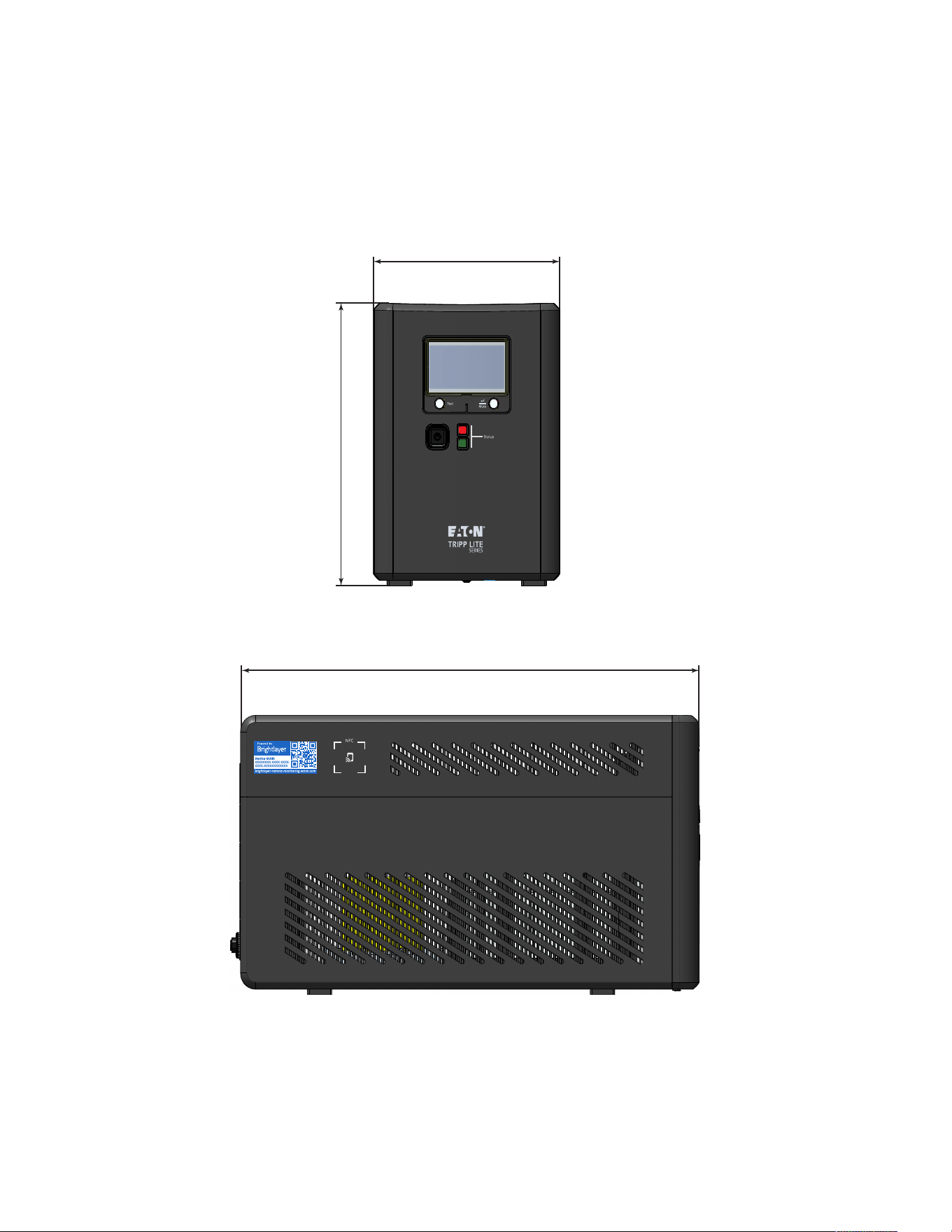
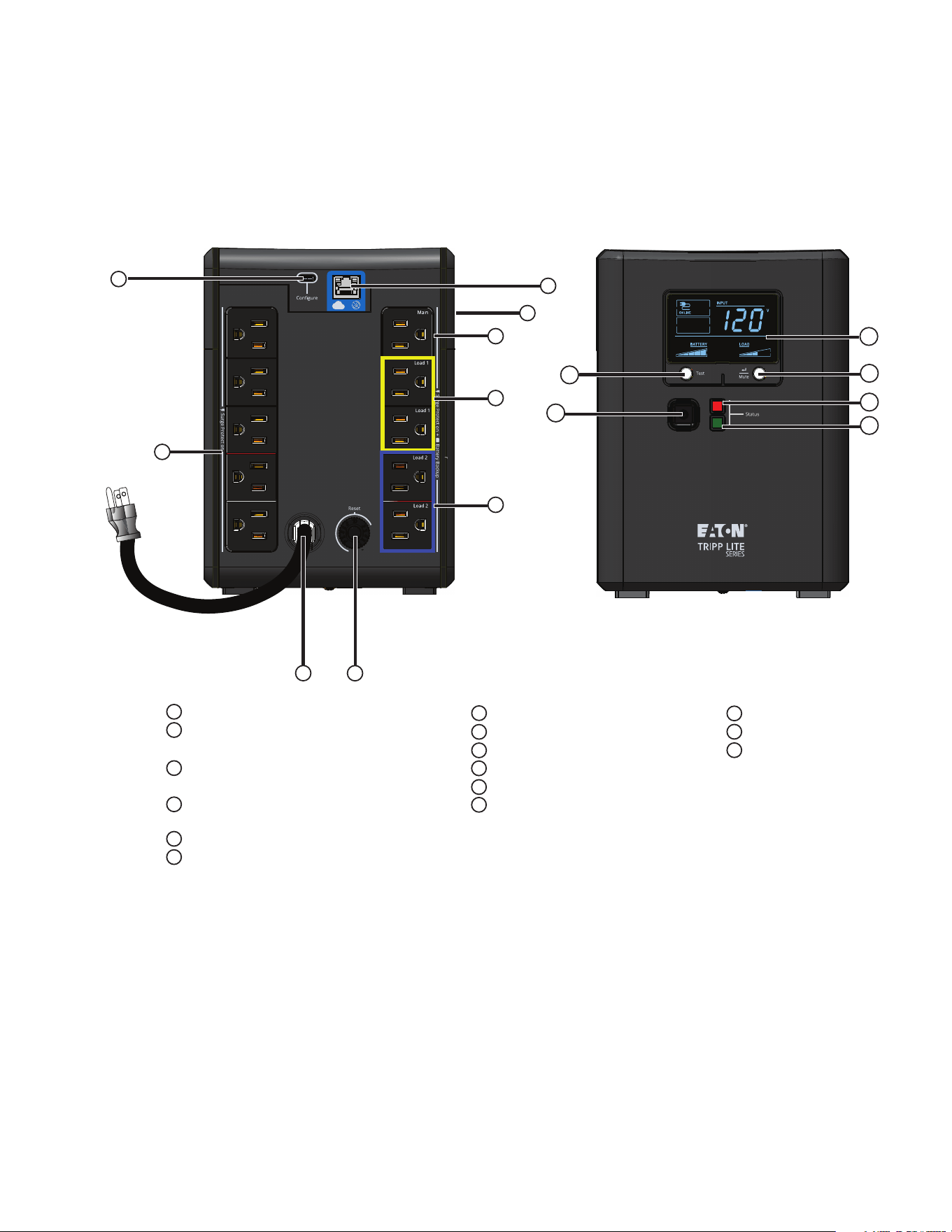
Sistemas UPS conectados a la nube de la serie Tripp Lite de Eaton User Guide 9349D0—Rev A 3
11..44 CCaarraacctteerrííssttiiccaass FFííssiiccaass
Figure 2. SMART750LCDTNC (AG-07A2)/SMART1000LCDTNC (AG-07A4)
Enchufes protegidos sólo contra sobretensiones
Tomacorriente principal protegido por batería
ante sobretensión
Carga un tomacorriente protegido por
batería controlable
Carga dos tomacorrientes protegidos por
batería controlable
Puerto de configuración USB-C
Puerto Ethernet
1
2
3
4
5
6
7
8
1
2
5
9
Comunicación de Campo Cercano (NFC)
Cable de Línea de Entrada
Circuit breaker
Botón de prueba
Botón ON/OFF [Encendido/Apagado]
Botón MUTE/Select
[Silencio/seleccionar]
6
7
8
12
13
14
9
10
11
12
4
3
10
11
15
LED de estatus Rojo
LED de estatus Verde
LCD
13
14
15
Características Físicas
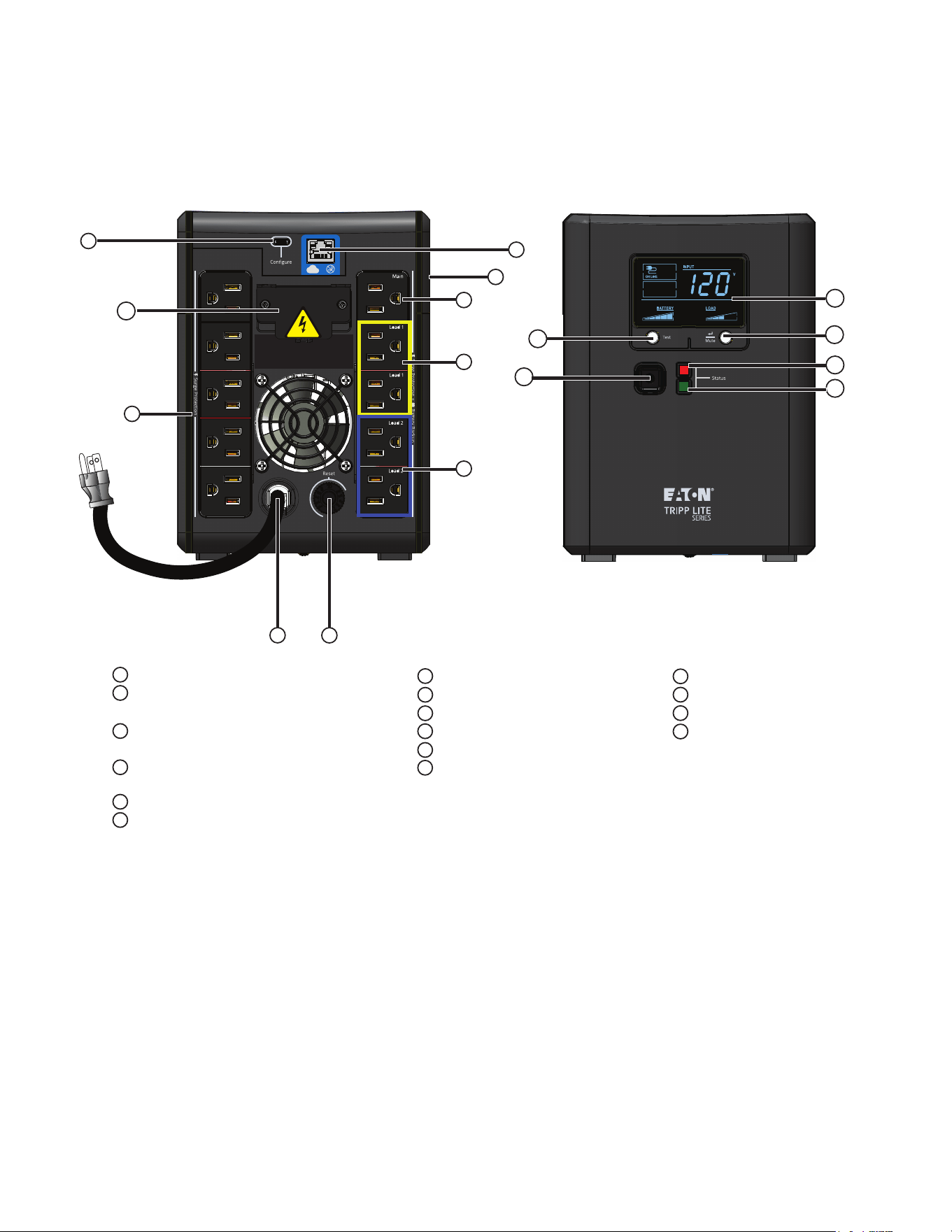
4 Sistemas UPS conectados a la nube de la serie Tripp Lite de Eaton User Guide 9349D0—Rev A
Figure 3. SMART1500LCDTXC (AG-07A3)
2
6
7
10
11
12
13
14
1
5
9
8
4
3
15
16
CA UT IO N
:
RI SK OF ELE CTRIC SH OC K, NON-
IS OLATED BATTERY CO NN ECTOR . K EEP
CO VER FASTE NE D IN PL AC E WHEN
EX TERNAL BATTERY C ONNECTOR IS NO T USED.
SE E MANUAL FOR A DD ITIONAL DETA ILS
16
Enchufes protegidos sólo contra sobretensiones
Tomacorriente principal protegido por batería
ante sobretensión
Carga un tomacorriente protegido por
batería controlable
Carga dos tomacorrientes protegidos por
batería controlable
Puerto de configuración USB-C
Puerto Ethernet
1
2
3
4
5
6
7
8
Comunicación de Campo Cercano (NFC)
Cable de Línea de Entrada
Circuit breaker
Botón de prueba
Botón ON/OFF [Encendido/Apagado]
Botón MUTE/Select
[Silencio/seleccionar]
9
10
11
12
LED de estatus Rojo
LED de estatus Verde
LCD
Soporte de
retención de la
batería externa
13
14
15
Características Físicas
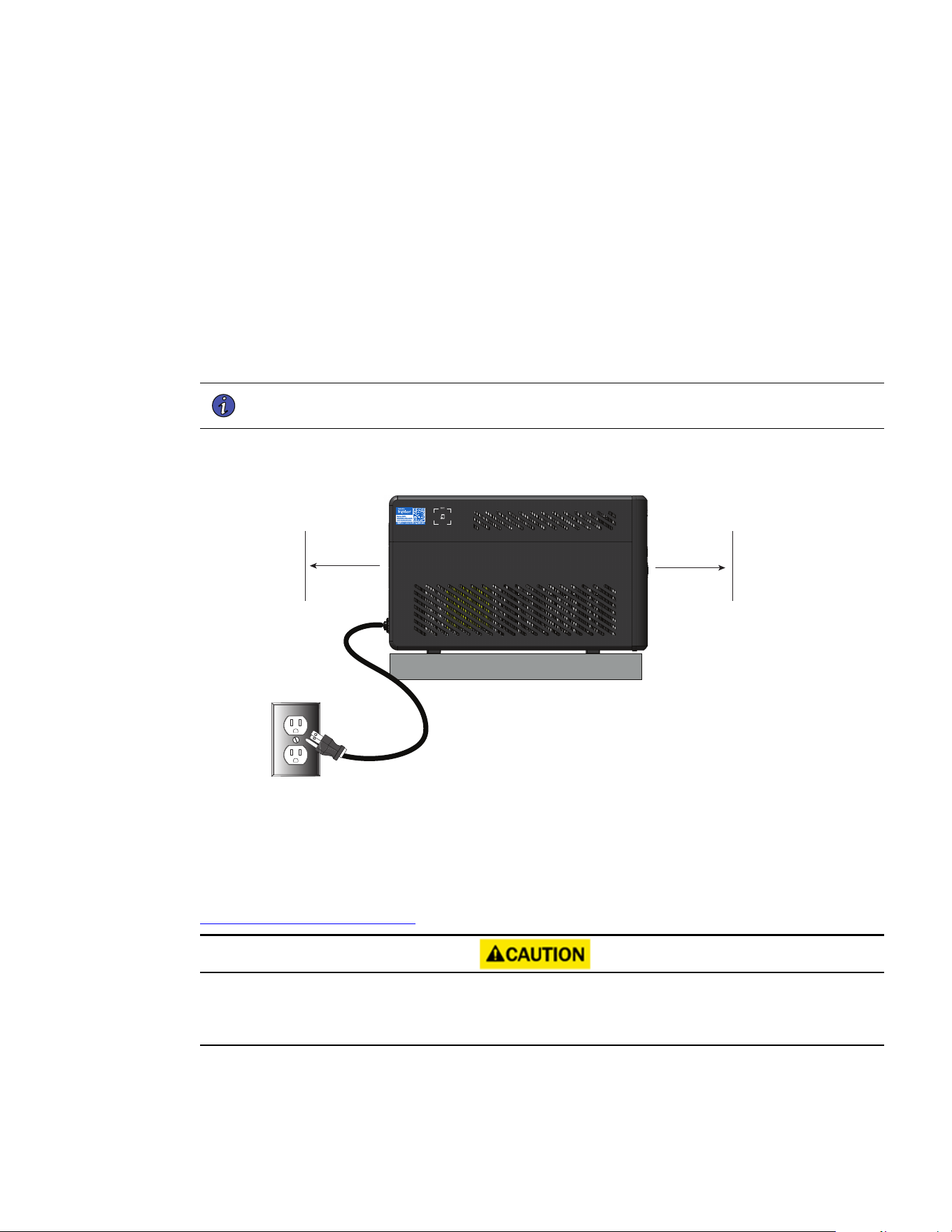
Sistemas UPS conectados a la nube de la serie Tripp Lite de Eaton User Guide 9349D0—Rev A 5
CChhaapptteerr 22 IInnssttaallaacciióónn yy OOppeerraacciióónn
22..11 IInnssttaallaacciióónn ddeell UUPPSS
El sistema UPS Smart Tower Eaton Tripp Lite Series puede instalarse fácilmente en un espacio interior con
temperatura controlada y sin contaminantes.
Saque el UPS de su embalaje e inspecciónelo en busca de daños que puedan haberse producido durante el
envío. Si descubre algún daño, vuelva a embalar el UPS y póngase en contacto con su Distribuidor Local
Mayorista o con el Servicio de Asistencia Técnica de Eaton.
22..22 IInnssttaallaacciióónn EEssttáánnddaarr
El sistema UPS Smart Tower Tripp Lite Series puede instalarse con la siguiente orientación de instalación
estándar.
NOTE NO instale la unidad sobre sus costados. Mantenga un mínimo de 150 mm de espacio
libre delante y detrás del UPS.
Figure 4. Standard Mounting
Orientación de instalación
150mm
150mm
22..33 IInnssttaallaacciióónn ddee llaa BBaatteerrííaa EExxtteerrnnaa
El sistema SMART1500LCDTXC Eaton Tripp Lite Series utiliza el módulo de batería externa BP24V15RT2U para
ampliar la autonomía del UPS. La conexión de la batería externa no está aislada y debe realizarla personal de
servicio cualificado que conozca las baterías y las precauciones necesarias. Consulte el Manual de Batería
Externa 934A8C. Si desea información sobre la instalación del módulo de baterías ampliado, visite
tripplite.eaton.com/BP24V15RT2U .
Puede producirse un pequeño arqueo al conectar un EBM a el UPS. Esto es normal y no perjudicará al personal.
Inserte rápida y firmemente el cable del módulo de batería ampliada en el conector de la batería del UPS.
El UPS debe estar en modo en espera antes de instalar el módulo de batería ampliada.
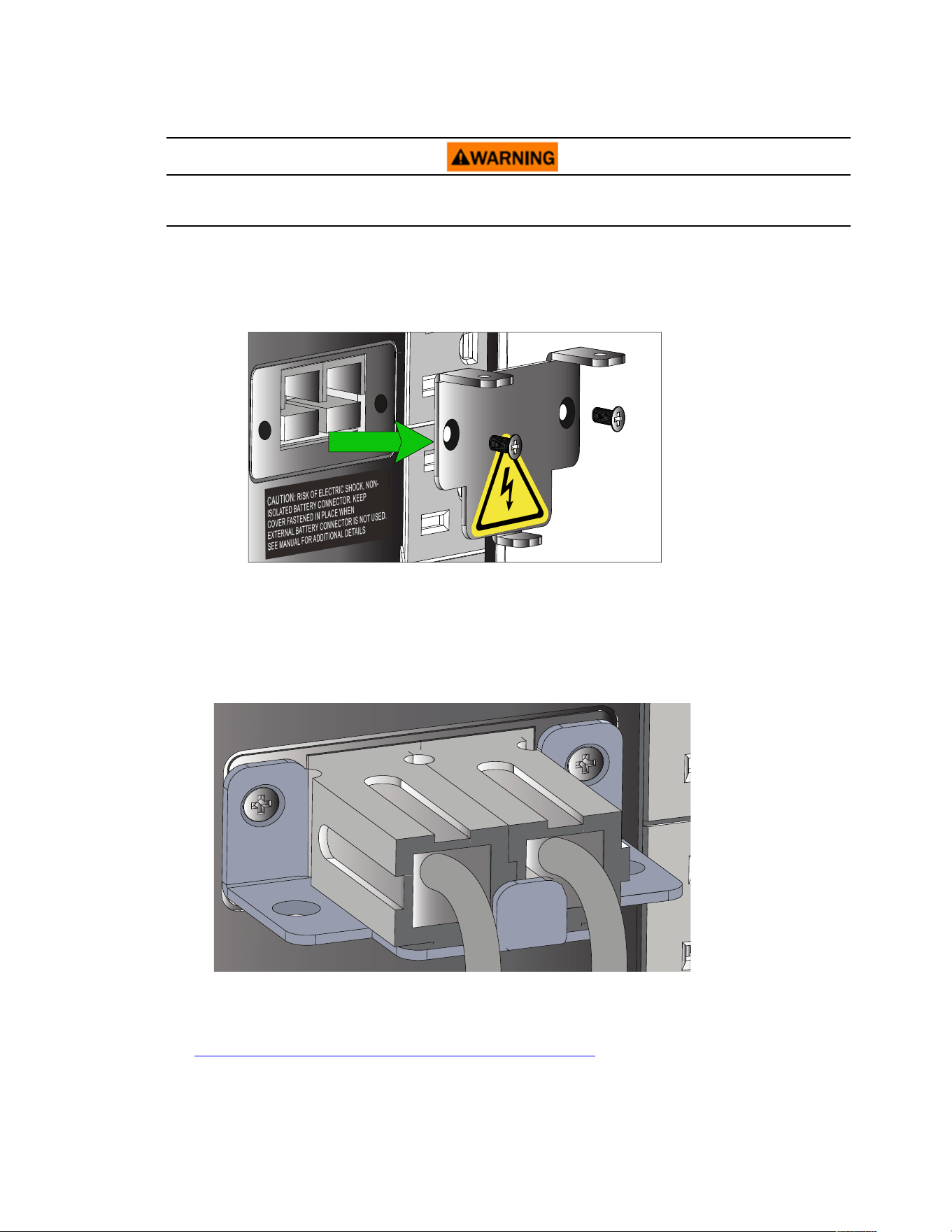
6 Sistemas UPS conectados a la nube de la serie Tripp Lite de Eaton User Guide 9349D0—Rev A
Si el conector de la batería externa no está en uso, el soporte de retención de la batería debe permanecer en su
lugar en todo momento.
Para instalar el módulo de batería ampliada opcional en el UPS:
1. En la parte posterior del UPS, retire el soporte de retención de la batería externa que está cubriendo el
conector de la misma.
2. Enchufe el cable del módulo de la batería extendida en el conector de la batería externa del UPS.
3. Vuelva a instalar el soporte de retención del cable de la batería externa en el UPS y fíjelo con los dos
tornillos de cabeza Phillips.
4. Configure el UPS para el modo de batería extendida. Consulte el punto
2.10 Parámetro d Batería Interna / Externa (SMART1500LCDTXC) .
Instalación de la Batería Externa

Sistemas UPS conectados a la nube de la serie Tripp Lite de Eaton User Guide 9349D0—Rev A 7
22..44 EEnncceennddiiddoo ddeell UUPPSS
Para el arranque normal de CA del UPS, siga estos pasos:
1. Conecte el cable de alimentación de CA del UPS a un tomacorriente NEMA 5-15R de pared con conexión a
tierra adecuada
NOTE Una vez que el UPS esté enchufado a un tomacorriente de pared, el cargador de la
batería se acoplará según sea necesario y los enchufes SOLO para SOBRETENSIÓN
comenzarán a pasar corriente.
2. Pulse Botón POWER [Encendido] durante un segundo para encender el UPS. El UPS hará bip y los LED
rojo y verde se encenderán durante aproximadamente un segundo. Al cabo de un segundo, el LED rojo se
apagará y el LED verde empezará a parpadear en función del estado de la carga de la batería. El cargador
se conectará según sea necesario y los tomacorrientes de RESPALDO POR BATERÍA comenzarán a pasar
potencia de línea.
3. Enchufe su artefacto en los tomacorrientes del UPS. Hay dos grupos de tomacorrientes en su UPS. Los
tomacorrientes marcados con SOLO SOBRETENSIÓN no suministran energía de respaldo durante los
cortes de energía. Conecte a estos tomacorrientes artículos cotidianos de escritorio como impresoras,
escáneres y otros accesorios que no necesiten batería. Los tomacorrientes marcados con RESPALDO
POR BATERÍA ofrecen soporte de respaldo por batería al UPS durante los fallos de energía. El grupo
principal de tomacorriente, las salidas conmutadas de carga uno y dos se pueden controlar a través de la
aplicación de monitoreo remoto de Eaton. Conecte sus equipos esenciales de computación a estos
tomacorrientes.
NOTE El sistema UPS Smart Tower Tripp Lite Series está diseñado para soportar únicamente
equipos electrónicos. Usted sobrecargará el UPS si el total de voltios-amperios (VA) de
todos los equipos conectados a los tomacorrientes supera la capacidad de salida del
UPS. Para localizar los valores de VA de su equipo, consulte su placa de identificación. Si
el equipo está etiquetado en amperios (A), multiplique el número de amperios por 120
para determinar los VA. Por ejemplo, 1 A × 120 = 120VA. Si sospecha que ha
sobrecargado los tomacorrientes, retire algunos equipos.
4. Registre su UPS en tripplite.eaton.com .
22..55 AAppaaggaaddoo ddeell UUPPSS
Para apagar el UPS, mantenga pulsado el Botón POWER [Encendido] en el panel frontal durante un segundo, lo
que indica que está en modo en espera. Desenchufe el UPS de la fuente de potencia.
NOTE Si el UPS no se desenchufa del tomacorrientes de pared, permanecerá en modo en
espera y las tomas de SOLO SOBRETENSIÓN seguirán pasando potencia de línea.
22..66 IInnddiiccaaddoorreess LLEEDD
El sistema UPS Smart Tower Eaton Tripp Lite Series indica el estado del UPS a través de los indicadores LED
del UPS situados en la parte frontal de la unidad.
Encendido del UPS
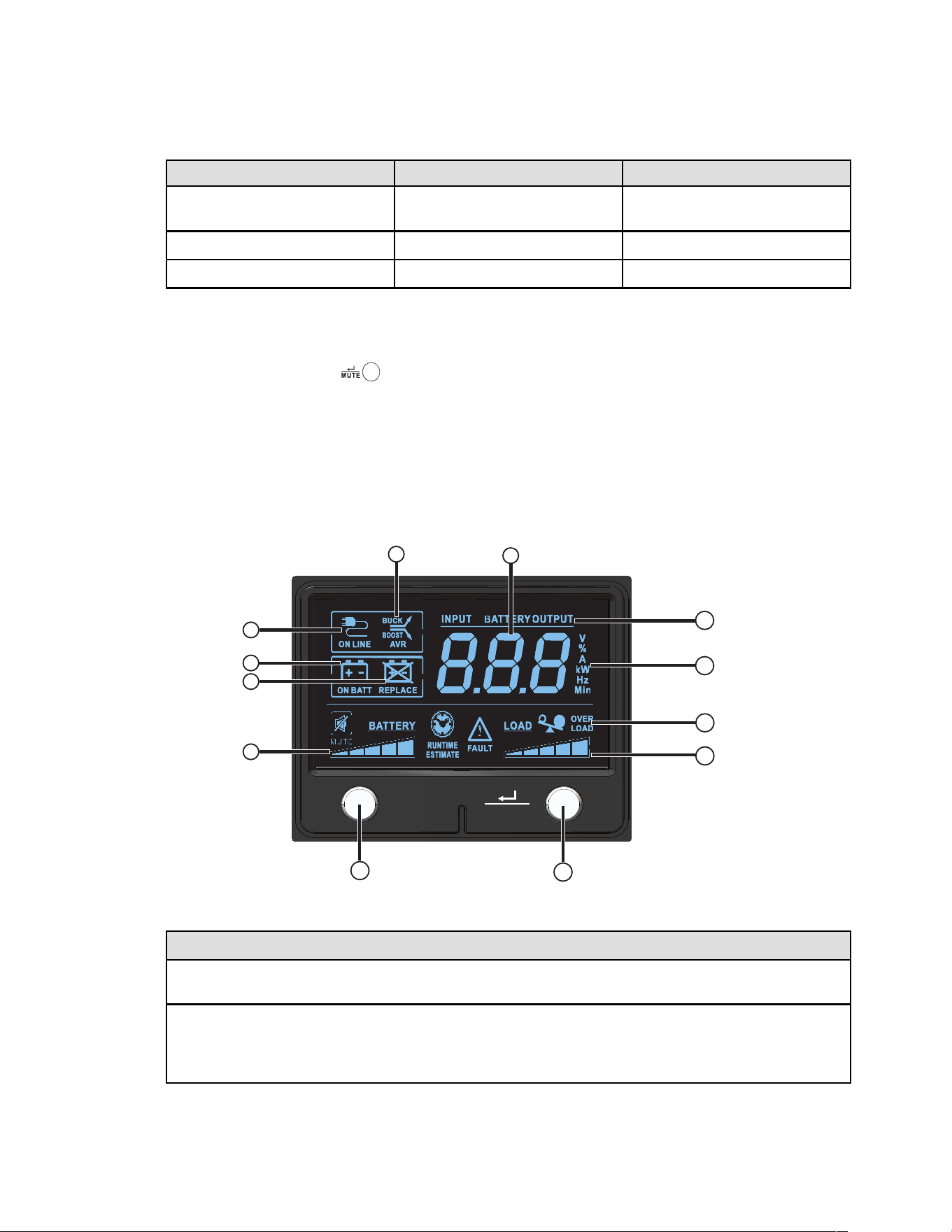
8 Sistemas UPS conectados a la nube de la serie Tripp Lite de Eaton User Guide 9349D0—Rev A
Table 2. LED Indicadores de Estatu
Indicador LED LED Estatus Razón
Verde
Fijo
Indica que la batería está completamente
cargada
Verde Destellando
Indica que la batería se está cargando
Rojo Fijo
Indica un fallo de la unidad
22..77 FFuunncciioonnaammiieennttoo ddeell LLCCDD
La pantalla LCD muestra una variedad de modos del UPS y condiciones de funcionamiento. Para ver las
distintas pantallas, , pulse el
botón mientras el UPS funciona en la red de CA o en modo de alimentación
por batería.
La pantalla LCD que se muestra a continuación está totalmente iluminada para identificar todos los íconos y
etiquetas disponibles. Esto es únicamente para propósitos ilustrativos, no hay modos de funcionamiento en
que la pantalla se ilumine completamente, a excepción de unos pocos segundos cuando el UPS es conectado
por primera vez.
Figure 5. Descripción General Pantalla LCD
TEST
MUT
E
4
7
1
3
2
5
6
8
9
10
10
11
Table 3. Indicadores del Modo de Funcionamiento de la Pantalla LCD
Operating Mode Indicators
① Icono de modo En Línea- Indica que hay alimentación de CA y el UPS está funcionan do des de una fuente de alimentación
de línea.
②Los iconos de AVR buck & boost -se iluminarán selectivamente durante el modo de alimentación de línea para indicar que la
Regulación Automática de Voltaje (AVR) está activada. "AVR" y "BUCK" indica que hay una condición de sobrevoltaje y la salida se
reduce de nuevo a niveles utilizables. "AVR" y "BOOST" indica caída de voltaje/condiciones de bajo voltaje y la salida aumenta de
nuevo a niveles utilizables.
Funcionamiento del LCD

Sistemas UPS conectados a la nube de la serie Tripp Lite de Eaton User Guide 9349D0—Rev A 9
Table 3. Indicadores del Modo de Funcionamiento de la Pantalla LCD (Continued)
Operating Mode Indicators
③Ícono de batería- Indica que el UPS está funcionando en modo de batería, debido a un fallo del suministro eléctrico o a una
fluctuación grave del voltaje de entrada.
④ Ícono de reemplazo de batería- Se iluminará para informar a los usuarios que la batería del UPS está débil y requiere
reemplazo.
⑤Medidor de carga de la batería- Informa continuamente del nivel de carga de la batería.
⑥Pantalla de 3 dígitos- Se ilumina junto con el etiquetado y los iconos asociados para informar de una variedad de condiciones
relacionadas con el UPS y la alimentación del sitio.
⑦Prefijos de la pantalla de 3 dígitos-
• ENTRADA se enciende para indicar que la pantalla de 3 dígitos está informando una condición de entrada ( voltaje de entrada,
frecuencia de entrada)
• SALIDA se enciende para indicar que la pantalla de 3 dígitos está informando una condición de salida ( voltaje de salida, Hz de
salida, etc.)
• BATERÍA se ilumina para indicar que la pantalla de 3 dígitos está informando una condición relacionada con la batería (voltaje
de la batería).
• AUTONOMÍA ESTIMADA se ilumina para indicar que la pantalla de 3 dígitos está informando actualmente la autonomía
estimada en minutos.
⑧ Sufijo de la pantalla de 3 dígitos - Las etiquetas de la pantalla se iluminarán selectivamente para describir la unidad de
medida que la pantalla de 3 dígitos esté informando en ese momento (V=volts, %=porcentaje, A=amperios, kW=kilowatts, Hz=
frecuencia, Min=minutos).
⑨ Ícono de Sobrecarga - Se enciende para informar que los tomacorrientes compatibles con el UPS están sobrecargados.
⑩Medidor del nivel de carga- Informa continuamente del nivel de carga en los tomacorrientes compatibles con el UPS.
⑪ Botón de prueba- Enchufe el UPS en una toma en la pared y pulse el BOTÓN POWER [Encendido] durante un segundo para
encenderlo. Mantenga pulsado el botón de PRUEBA hasta que el tono de alarma emita un pitido; el UPS cambiará a batería
durante diez segundos y luego volverá al modo de línea.
⑫Botón Silenciar / Seleccionar- Utilice este botón para alternar las pantallas de estado de la alimentación. Este botón puede
usarse también para poner la unidad en modo silencioso (silenciar completamente el beeper) o para silenciar temporalmente una
alarma activa oprimiendo y sosteniendo hasta que se escuche un bip.
22..88 VViissuuaalliizzaacciióónn ddee llaass CCoonnddiicciioonneess ddeell UUPPSS // EEnneerrggííaa
La pantalla LCD ofrece 6 pantallas de información sobre el UPS y la energía del sitio mientras el UPS funciona
en modo de alimentación de CA en línea. Para avanzar a la siguiente pantalla, presione el
botón . Las
pantallas se muestran en este orden::
Visualización de las Condiciones del UPS / Energía
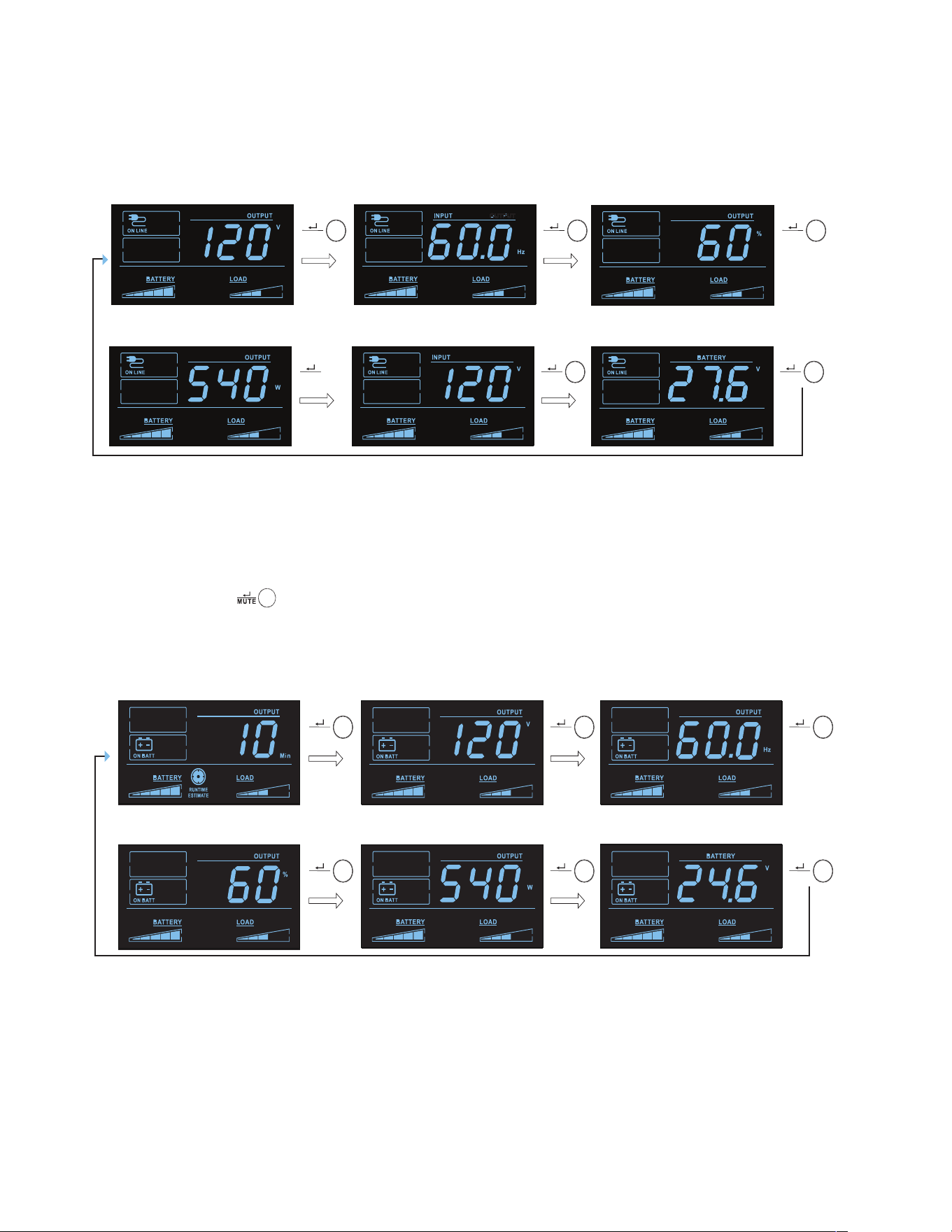
10 Sistemas UPS conectados a la nube de la serie Tripp Lite de Eaton User Guide 9349D0—Rev A
Figure 6. Datos del LCD del Modo de Alimentación de CA En Línea
4
5
6
MUTE
MUTE
MUTE
MUTE
MUTE
MUTE
1 2
3
MUTE
MUTE
MUTE
MUTE
UTE
4. OUTPUT LOAD WATTAGE
5. INPUT VOLTAGE 6. BATTERY VOLTAGE
1. OUTPUT VOLTAGE 2. INPUT/OUTPUT FREQUENCY 3. OUTPUT LOAD PERCENTAGE
M
22..99 DDaattooss ddeell LLCCDD ddeell MMooddoo ddee AAlliimmeennttaacciióónn ppoorr BBaatteerrííaa
La pantalla LCD ofrece 6 pantallas de UPS e información sobre la alimentación del sitio, mientras el UPS
funciona en modo de alimentación por batería. Cuando el UPS cambia al MODO BATERÍA, el UPS
automáticamente cambiará para informar AUTONOMÍA ESTIMADA. tPara avanzar a la siguiente pantalla,
presione el
botón. Las pantallas se muestran en este orden:
Figure 7. Pantallas LCD del Modo de Alimentación por Batería
MUT E
MUT E
MUT E
MUT E
MUT E
MUT E
4
5
6
MUT E
MUT E
MUT E
MUT E
MUT E
MUT E
2
1
3
1. ESTIMATED RUNTIME 2. OUTPUT VOLTAGE 3. OUTPUT FREQUENCY
4. OUTPUT LOAD PERCENTAGE 5. OUTPUT LOAD WATTS 6. BATTERY VOLTAGE
22..1100 PPaarráámmeettrroo dd BBaatteerrííaa IInntteerrnnaa // EExxtteerrnnaa ((SSMMAARRTT11550000LLCCDDTTXXCC))
En el Modo en Espera, mantenga pulsado el botón de PRUEBA durante 4 segundos para activar el modo de
batería interna o externa. Cuando esté activada, la opción de batería ampliada o batería interna parpadeará
durante cinco segundos.
Datos del LCD del Modo de Alimentación por Batería
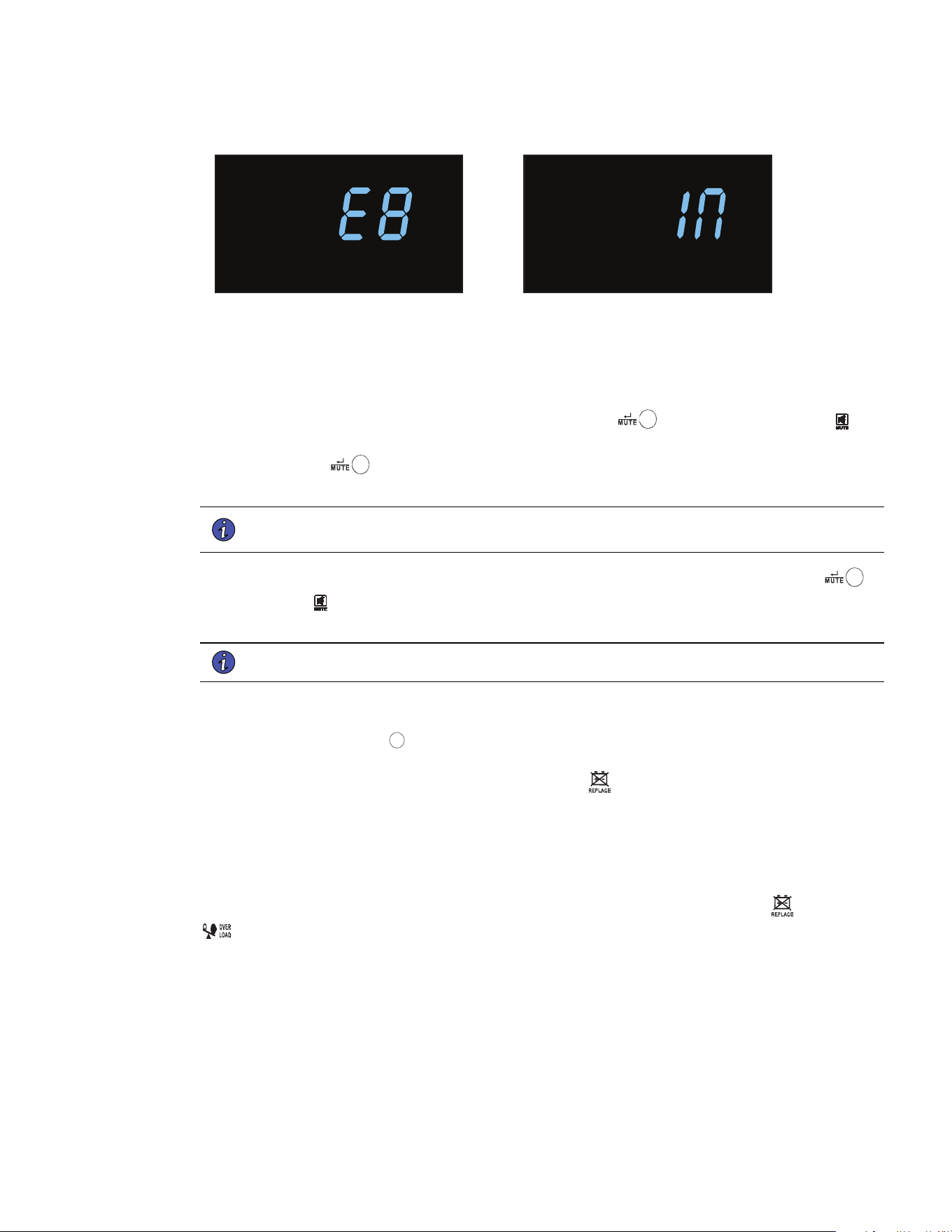
Sistemas UPS conectados a la nube de la serie Tripp Lite de Eaton User Guide 9349D0—Rev A 11
EB ( Batería Externa) IN ( Batería Interna)
22..1111 AAccttiivvaarr // DDeessaaccttiivvaarr AAllaarrmmaa
Para entrar en el modo silencioso, mantenga pulsado el botón hasta que oiga un bip. . Aparecerá el
icon en la pantalla LCD para indicar que la unidad está en modo silencioso. Para salir del modo silencioso,. ,
mantenga pulsado el
botón hasta que oiga un bip. El ícono desaparecerá de la pantalla LCD para indicar
que la unidad ya no está en modo silencioso.
NOTE Sólo puede seleccionarse el modo silencioso mientras la unidad está en línea. El modo
silencioso desactivará completamente el beeper.
Para silenciar temporalmente la alarma mientras la unidad está en modo batería, mantenga pulsado el
botón hasta que el icono parpadee en la pantalla LCD para indicar que la alarma se ha silenciado
temporalmente..
NOTE La alarma de batería baja sonará aún si la alarma de la batería está silenciada.
22..1122 AAuuttoo--ddiiaaggnnóóssttiiccoo..
Mantenga pulsado el botón de
TE S
T
PRUEBA para iniciar el auto-diagnóstico del UPS. La prueba durará
aproximadamente 10 segundos mientras el UPS cambia a batería. Una vez terminada la prueba, el UPS
regresará al modo de línea.Si la prueba falla, la pantalla indicará
el Ícono y sonará una alarma Si esto ocurre,
cargue las baterías por 12 horas y repita el auto-diagnóstico. Si hay otra falla, póngase en contacto con Tripp
Lite para consultar las opciones de reemplazo de la batería. Los equipos conectados pueden permanecer
encendidos durante la prueba. No desenchufe el UPS; esto eliminará la seguridad de la conexión a tierra.
22..1133 MMeennssaajjeess ddee EErrrroorr
El UPS informa la SUSTITUCIÓN DE LA BATERÍA y el ESTATUS de SOBRECARGA utilizando los iconos
iconos.
Activar / Desactivar Alarma
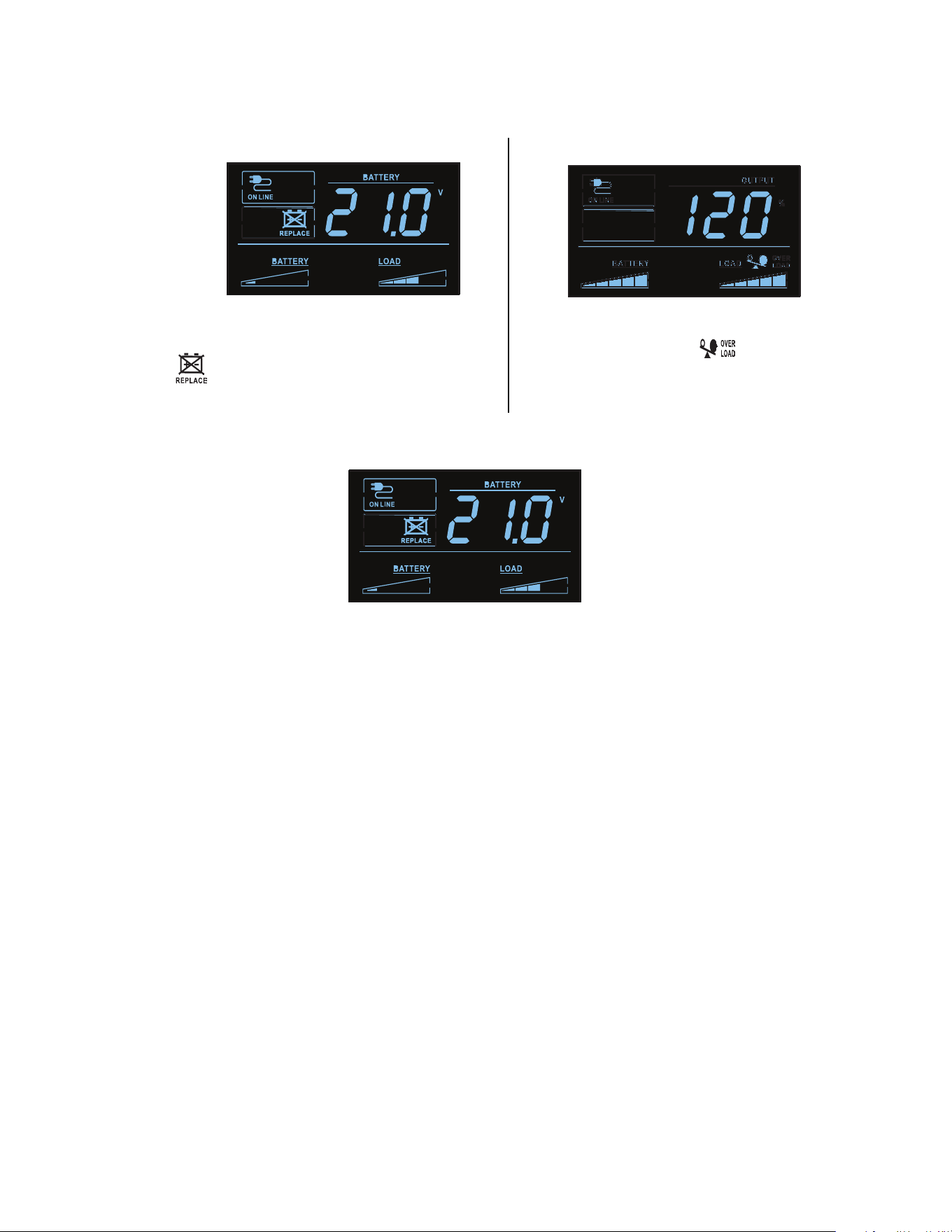
12 Sistemas UPS conectados a la nube de la serie Tripp Lite de Eaton User Guide 9349D0—Rev A
En caso de que la batería del UPS necesite ser sustituida, el
ícono se encenderá. Reemplace la batería del UPS para
restaurar el indicador de reemplazar batería.
Si hay una sobrecarga, lo iconos de
iluminarán y la
pantalla LCD informará del porcentaje de carga de salida.
Figure 8. Pantalla LCD de Reemplazar Batería
22..1144 VViissuuaalliizzaacciióónn ddee FFaallllooss CCrrííttiiccooss
Las condiciones de fallo más graves provocarán que el UPS corte la alimentación a los tomacorrientes de salida
soportados por el UPS. En este punto, la pantalla LCD informará 5 posibles códigos de fallo en la pantalla.
Algunas fallas, como cortocircuito de salida, sobrecarga y batería en mal estado pueden ser corregidas por el
usuario eliminando el corto, reduciendo la carga o reemplazando la batería. Algunas condiciones de fallo que
involucran el cargador de la batería y el voltaje de salida pueden requerir reparación o reemplazo con el fin de
restablecer el funcionamiento normal.
Si se produce un fallo crítico, la pantalla LCD mostrará los siguientes códigos de error.
Visualización de Fallos Críticos
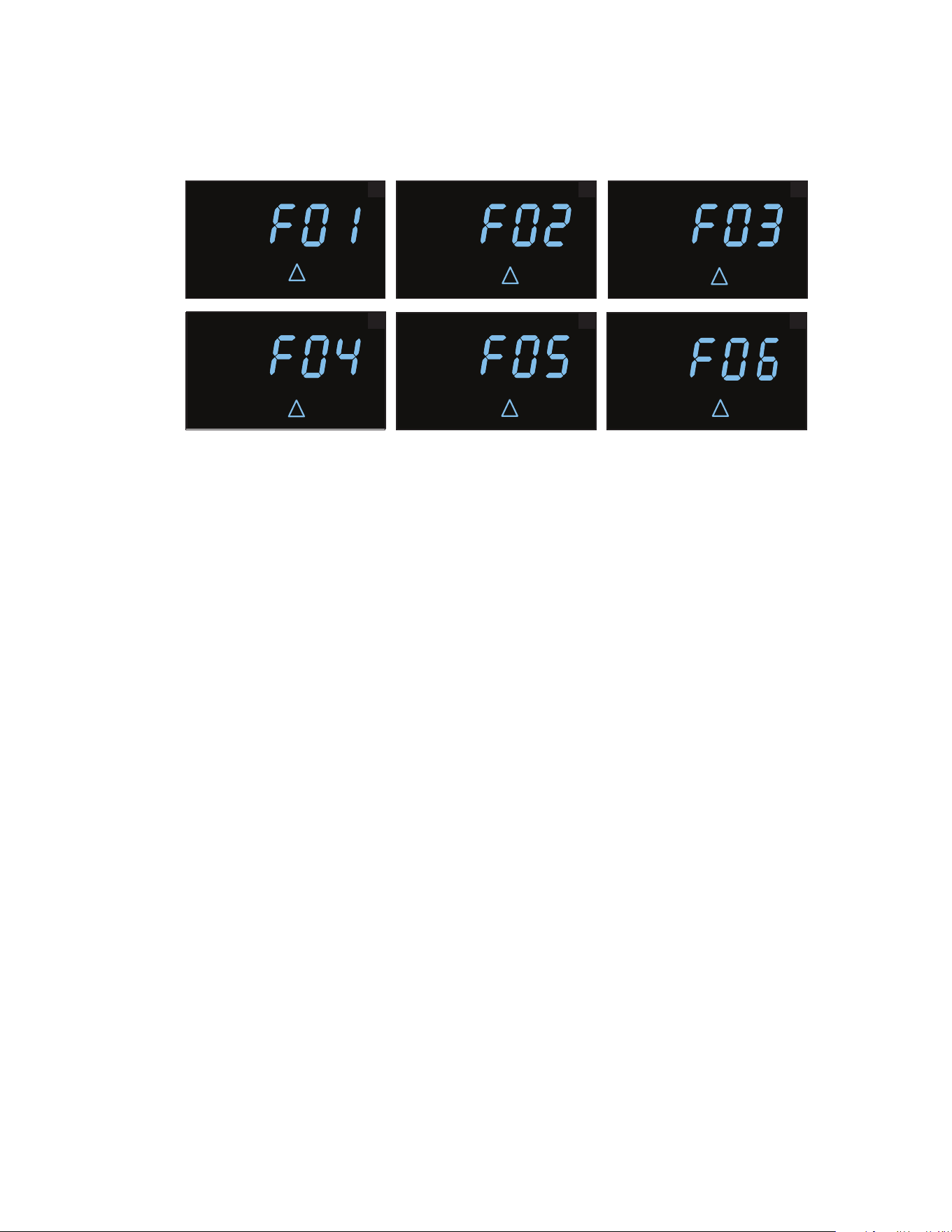
Sistemas UPS conectados a la nube de la serie Tripp Lite de Eaton User Guide 9349D0—Rev A 13
Figure 9. Visualización de Fallos Críticos
1
4
2
5
3
FA U LT
!
FA U LT
!
FA U LT
!
FA U LT
!
FA U LT
!
6
FA U LT
!
1. CORTOCIRCUITO DE SALIDA, CORTE DE SALIDA
• Para solucionarlo, desconecte la fuente del cortocircuito de salida y reinicie el UPS.
2. SOBRECARGA EN LA SALIDA, CORTE DE SALIDA
• Para solucionarlo, desconecte la fuente de la sobrecarga y reinicie el UPS.
3. SOBRECARGA DE LA BATERÍA
• Póngase en contacto con Tripp Lite para consultar por resolución de problemas y opciones de
reparación.
4. BATERÍA EN MAL ESTADO Y MUY DESCARGADA
• Para solucionarlo, sustituya la batería del UPS.
5. ALTO VOLTAJE DE SALIDA EN MODO BATERÍA
• Póngase en contacto con el servicio de asistencia de Eaton para consultar por resolución de
problemas y opciones de reparación.
6. FALLO DE SOBRETEMPERATURA EN MODO LÍNEA
• Póngase en contacto con el servicio de asistencia de Eaton para consultar por resolución de
problemas y opciones de reparación.
Visualización de Fallos Críticos
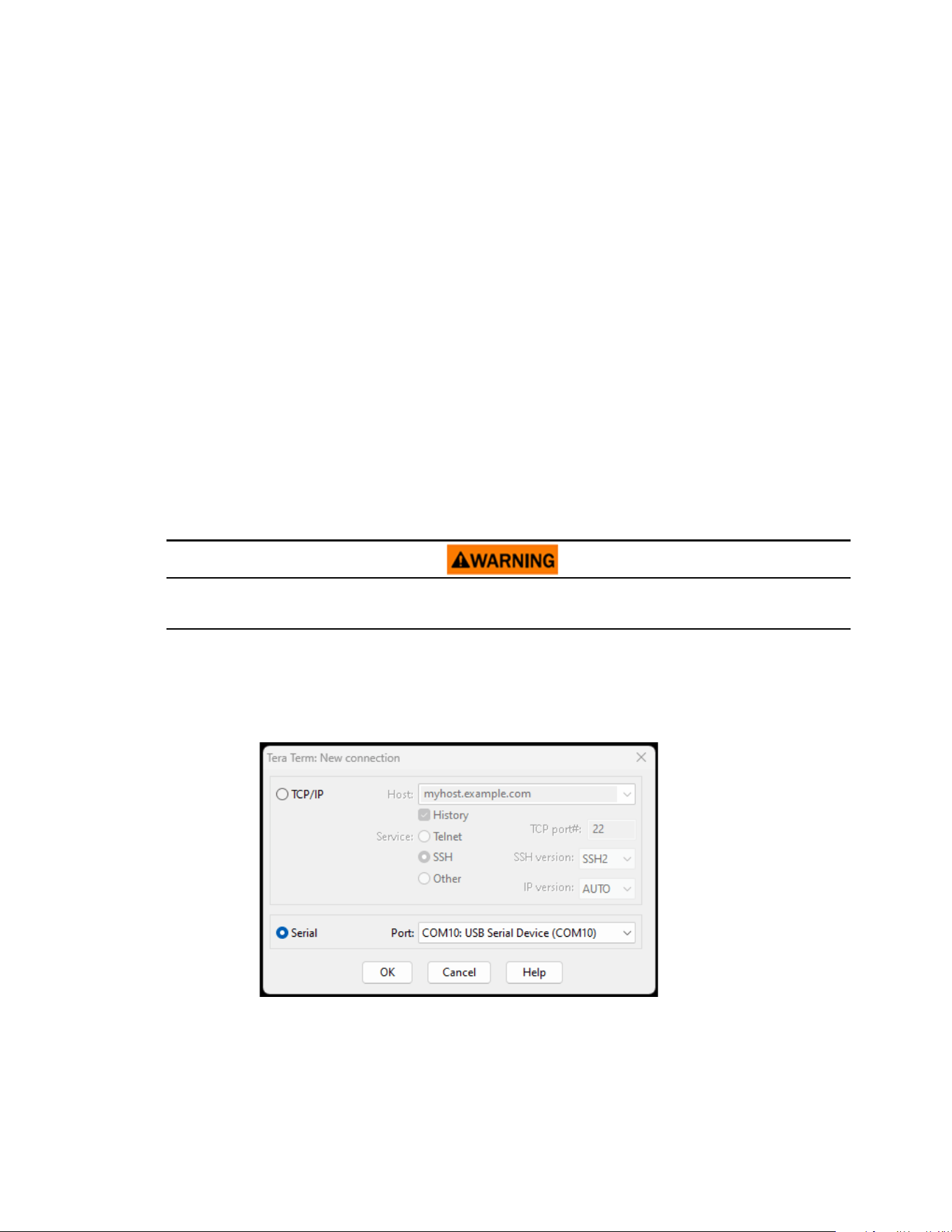
14 Sistemas UPS conectados a la nube de la serie Tripp Lite de Eaton User Guide 9349D0—Rev A
CChhaapptteerr 33 CCoommuunniiccaacciioonneess
33..11 PPuueerrttooss ddee CCoommuunniiccaacciióónn
PPuueerrttoo EEtthheerrnneett
El puerto Ethernet permite conectar el UPS a través de una red local y gestionarlo mediante la Aplicación de
Monitoreo Remoto de Eaton.
FFuunncciioonnaalliiddaadd NNFFCC
Otros ajustes de la red pueden configurarse en la Aplicación de Monitoreo Remoto de Eaton y a continuación
transferirse al dispositivo colocando un dispositivo móvil habilitado para la aplicación al ras de la zona NFC
indicada en el UPS.
FFuunncciioonnaalliiddaadd ddeell PPuueerrttoo UUSSBB--CC
El puerto USB-C permite el acceso local a la Interfaz de Línea de Comandos (CLI) del UPS para la configuración
y el descubrimiento de los ajustes locales de la red y otras funciones.
33..22 IInntteerrffaazz ddee LLíínneeaa ddee CCoommaannddooss
La Interfaz de Línea de Comandos (CLI) está pensada principalmente para la configuración automatizada de los
ajustes de red y hora del UPS de Eaton Tripp Lite Series. También puede utilizarse para resolver problemas y
para reiniciar/restaurar remotamente la interfaz de red en caso de que no se pueda acceder a la Interfaz de
Usuario Web.
El cambio de los parámetros de red puede provocar que la tarjeta no esté disponible a distancia. Si esto ocurre,
solo puede reconfigurarse localmente a través del puerto de configuración USB-C.
Para acceder a la interfaz de línea de comandos:
1. Conecte un cable en el puerto USB del UPS e inicie un programa de emulación de terminal
Figure 10. Programa de Emulación de Terminal
Puertos de Comunicación
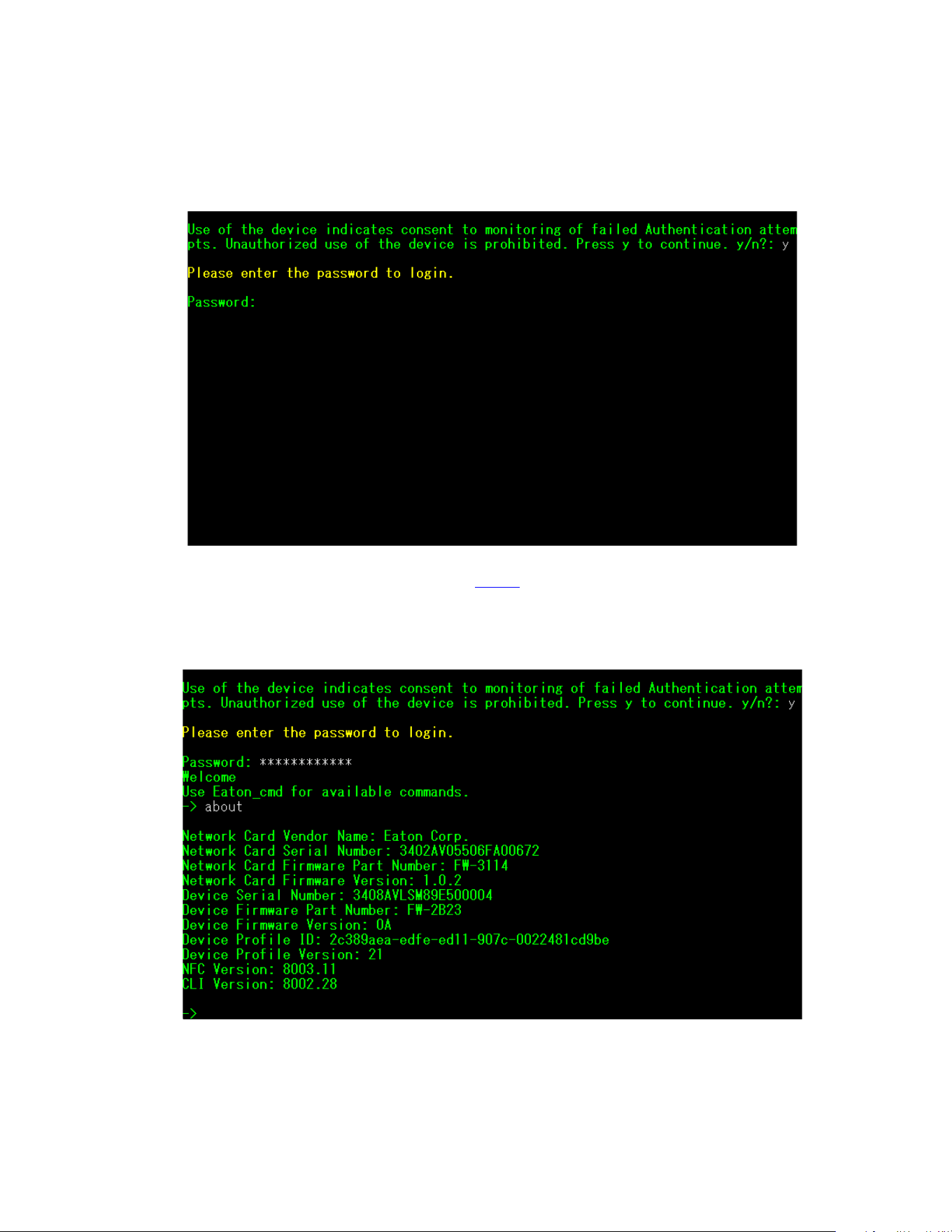
Sistemas UPS conectados a la nube de la serie Tripp Lite de Eaton User Guide 9349D0—Rev A 15
2. Pulse "y" para pasar a la pantalla de inicio de sesión e introduzca la contraseña del dispositivo.
Figure 11. Introducir Contraseña
3. Introduzca un comando de usuario de la Table 4 y pulse el botón Intro.
4. La información aparecerá en la pantalla.
Figure 12. Salida de Comandos
Interfaz de Línea de Comandos
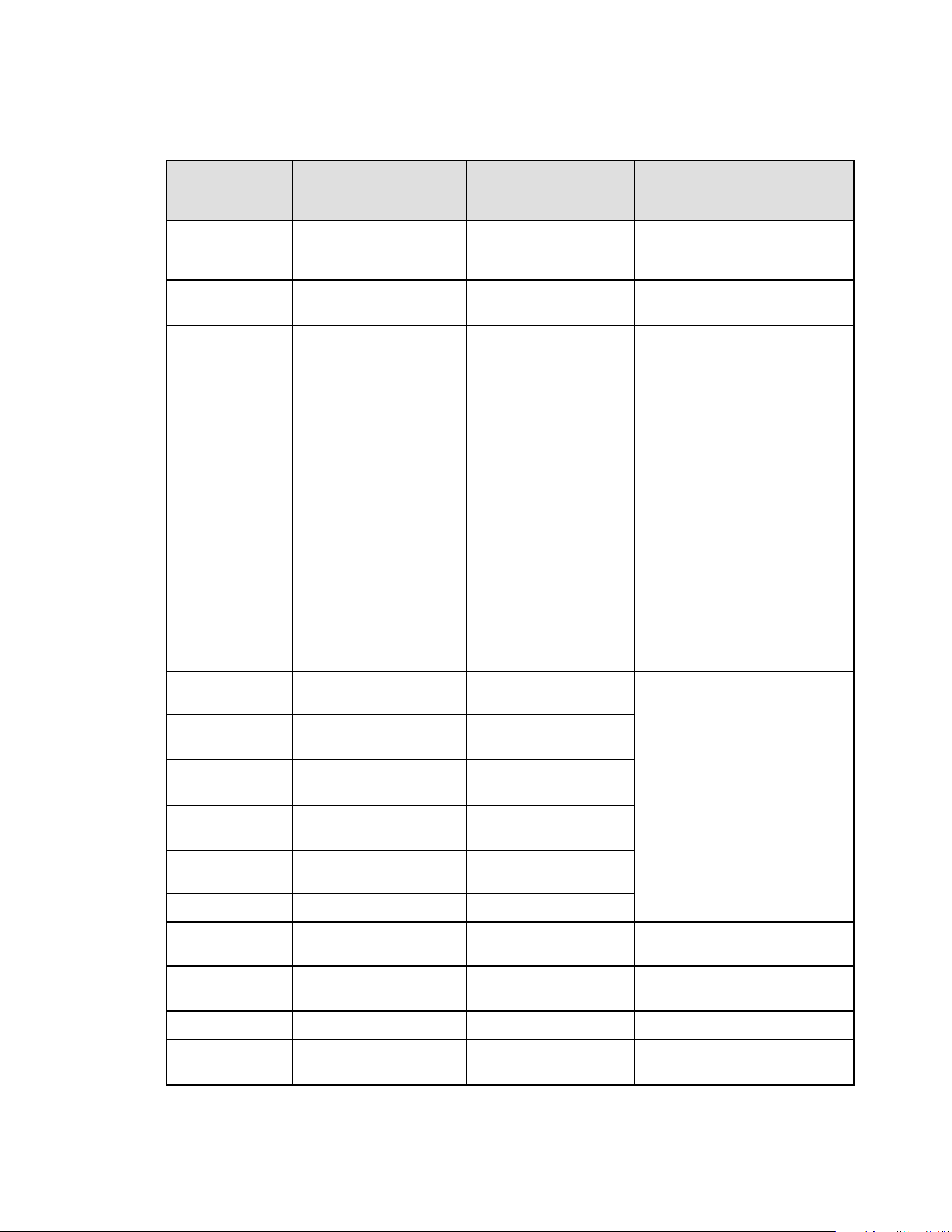
16 Sistemas UPS conectados a la nube de la serie Tripp Lite de Eaton User Guide 9349D0—Rev A
Table 4. Comandos CLI
Nombre del
Comando de
Usuario
Descripción Ejemplo de Entrada /
Salida
Nota
iniciar sesión inicio de sesión en el shell <password> Solo se utiliza para entrar al Shell.
Obtiene la contraseña actual como
entrada.
cerrar sesión cierre de sesión en el Shell No se aplica Este comando le pedirá que se conecte
después de cerrar la sesió
set_new_password Configure una nueva
contraseña
"Pa$sw0rd"
La configuración predeterminada es
"contraseña". La nueva contraseña tiene
los siguientes límites:
1. La longitud debe ser de 8
caracteres como mínimo y de 16
como máximo.
2. La serie es alfanumérica y
distingue entre mayúsculas y
minúsculas.
3. La nueva contraseña debe tener al
menos un dígito, una mayúscula,
una minúscula y un carácter
especial.
4. Es necesario introducir la
contraseña anterior.
5. La nueva contraseña debe
introducirse dos veces.
set_ipv4_maskaddr Establezca la dirección de la
máscara de subred
255.255.255.0 Este valor se iniciará como "0.0.0.0" si
el dispositivo no está conectado a
Internet. La dirección IP de restauración
de predeterminada es "192.168.1.254"
get_ipv4_maskaddr Obtenga la dirección de la
máscara de subred asignada
255.255.255.0
set_ipv4_addr Establezca la dirección IP
asignada
192.168.0.133
get_ipv4_addr Obtenga la dirección IP
asignada
192.168.0.133
set_ipv4_gateway Establezca la puerta de enlace
IP
192.168.0.1
get_ipv4_gateway
Obtenga la puerta de enlace IP
192.168.0.1
get_ipv4_method
Obtenga el método IP Método IP configurado como
estático/ DHCP.
La configuración predeterminada es
DHCP.
set_ipv4_method_
dhcp
Configure la IP DHCP Método de IP establecido
como DHCP
get_mac_addr Obtenga la Dirección MAC
00:00:00:00:00:00
get_proxy_addr Obtenga la dirección del proxy
asignada
La dirección del PROXY es -
proxy.apac.etn.com
Interfaz de Línea de Comandos

Sistemas UPS conectados a la nube de la serie Tripp Lite de Eaton User Guide 9349D0—Rev A 17
Table 4. Comandos CLI (Continued)
Nombre del
Comando de
Usuario
Descripción Ejemplo de Entrada /
Salida
Nota
set_proxy_addr Establezca la dirección del
proxy
Dirección del proxy
reconfigurada correctamente.
La longitud debe ser inferior a 20
caracteres
get_proxy_port
Obtenga el puerto El puerto PROXY es - 8080
set_proxy_port
Fije el puerto Número de puerto proxy
reconfigurado correctamente.
Cualquier rango entre 0-65535
get_proxy_status
Obtenga el estatus la dirección
de proxy
El PROXY no está activado.
set_proxy_disable Desactivar proxy EL PROXY está desactivado.
set_proxy_enable Activar el proxy
EL PROXY está activado.
set_proxy_username
Establecer el nombre de
usuario del proxy
<username>
Establecer el nombre de usuario para el
proxy. La longitud del nombre de
usuario no debe superar los 21
caracteres.
set_proxy_password Establecer la contraseña del
proxy
<password> Establecer el nombre de usuario para el
proxy. La longitud del nombre de
usuario no debe superar los 21
caracteres.
get_proxy_username
Obtener el nombre de usuario
del proxy
El nombre de usuario del
PROXY es<username>
get_proxy_password Obtener la contraseña del
proxy
La contraseña del PROXY es
<password>
Al hacerlo, se imprimirán estrellas(*)
solo después de la puesta en marcha
get_sntp_server1
Obtener la dirección IP o el
Nombre de Host del Servidor
SNTP 1
Servidor SNTP 1 Dirección IP/
Nombre de dominio:
129.6.15.28
get_sntp_server2
Obtener la dirección IP o el
Nombre de Host del Servidor
SNTP 2
Servidor SNTP 2 Dirección IP/
Nombre de Dominio:
132.163.96.1
get_sntp_server3
Obtener la dirección IP o el
Nombre de Host del Servidor
SNTP 3
Servidor SNTP 3 Dirección IP/
Nombre de Dominio:
132.163.97.1
get_sntp_status
Obtener el estatus del Servidor
SNTP
Servicio SNTP activado.
get_sntp_service Obtener la conexión al
Servidor SNTP
Servicio SNTP conectado al
servidor 1.
set_sntp_disable Desactivar Servidor SNTP Servidor SNTP desactivado
correctamente.
set_sntp_enable Activar Servidor SNTP Servidor SNTP activado
correctamente.
get_primary_dns Obtener el dns primario DNS primario: 8.8.8.8
Interfaz de Línea de Comandos
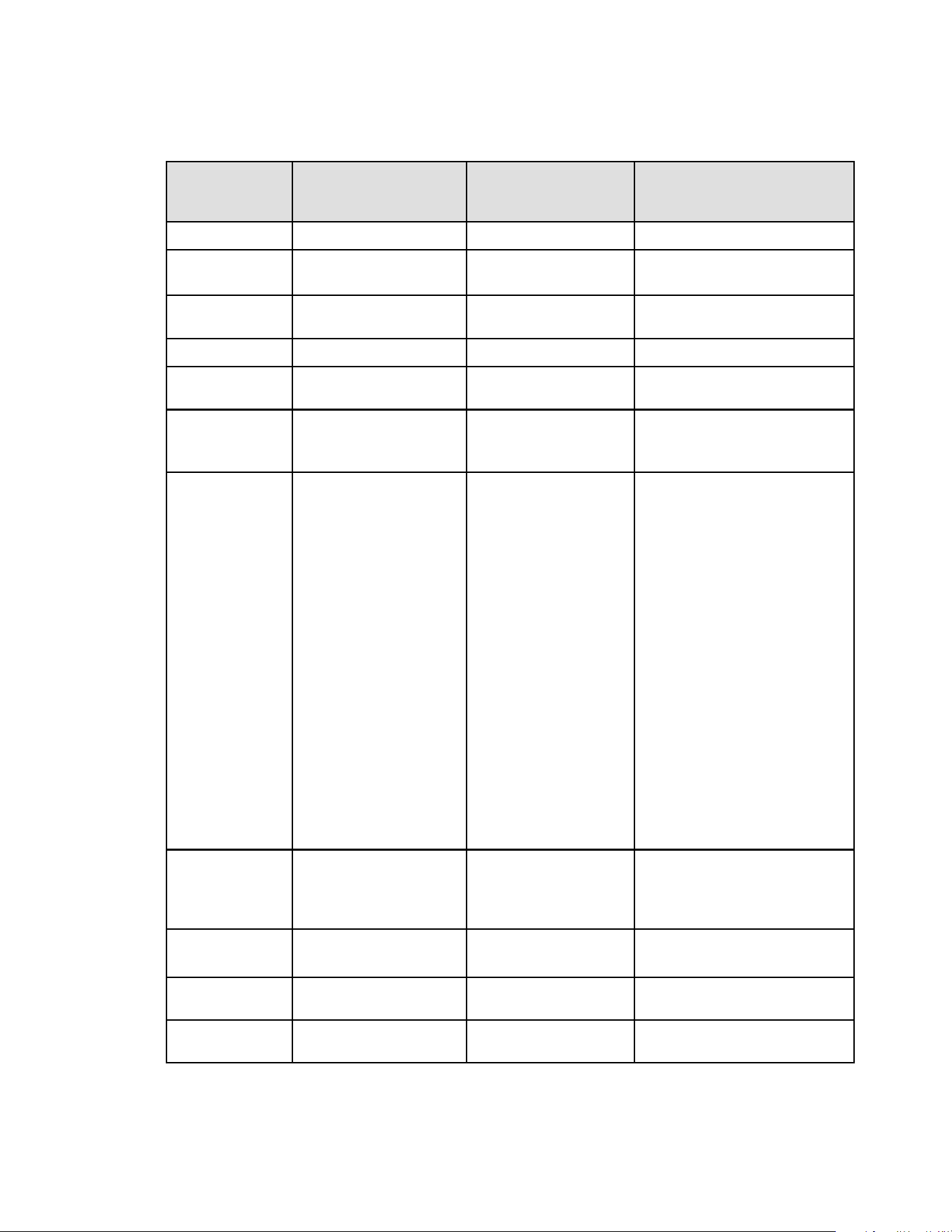
18 Sistemas UPS conectados a la nube de la serie Tripp Lite de Eaton User Guide 9349D0—Rev A
Table 4. Comandos CLI (Continued)
Nombre del
Comando de
Usuario
Descripción Ejemplo de Entrada /
Salida
Nota
get_secondary_dns Obtener el dns secundario DNS secundario: 192.168.0.1
get_time Obtener la hora actual del
sistema
Hora Epoch desde RTC
(segundos) - 1692282558
Hora desde la epoch
get_iot_connection_
status
Obtener estatus de conexión
IOT
La conexión IOT está
activada.
get_iot_connection Obtener conexión IOT DPS IOT Conectado.
get_iot_connection_
reason
Obtener el estatus y el motivo
de la conexión IOT.
Estado inicial de IoT.
get_iot_dps_
endpoint
Obtner el punto final DPS de
IOT.
Punto final DPS de IOT -
global.azure-devices-
provisioning.net
acerca de Imprimir versiones y números
de serie
Número de Serie de la
Tarjeta de Red
Número de Parte del
Firmware de la Tarjeta de
Red: FW-3114 Versión del
Firmware de la Tarjeta de
Red: 0.9.0
Número de Serie del
Dispositivo:
3302AVLBC884A00019
Número de Parte del
Firmware del Dispositivo:
FW-2B13 Versión del
Firmware del Dispositivo: 02
ID del Perfil del Dispositivo:
2c389aea-edfe-ed11- 907c-
0022481cd9be
Versión del Perfil del
Dispositivo: 16
Versión NFC: 8003.6
Versión CLI: 8002.22
El número de serie de la Tarjeta de Red
aparecerá una vez que se establezca.
get_device_
connection
Obtener deviceID y
ConnectionString
GUID/UUID del dispositivo
-<device GUID/UUID> Serie
de Conexión del Dispositiv -
<Connection String>
Al hacerlo, se imprimirán estrellas(*)
solo después de la puesta en march
dump_json_
formatted_ logs
DEPURACIÓN: Volcar JSON
registros formateados
El tamaño de salida puede ser superior
a 200 caracteres
clear_logs Borrar todos los registros de
NV
show_logs Mostrar todos los registros El Registro de Eventos está
actualmente vacío
El tamaño de salida puede ser superior
a 200 caracteres
Interfaz de Línea de Comandos
Sistemas UPS conectados a la nube de la serie Tripp Lite de Eaton User Guide 9349D0—Rev A 19
Table 4. Comandos CLI (Continued)
Nombre del
Comando de
Usuario
Descripción Ejemplo de Entrada /
Salida
Nota
reboot_card Reiniciar la tarjeta No se aplica Mantenga intactos los últimos cambios
(si los hubiera) en la configuración de
Red (IPV4) y la Contraseña. Este
comando reinicia la tarjeta para
completar la configuración de los
ajustes de red.
factory_reset_card Restaurar configuración de
fábrica de la tarjeta
No se aplica Restablece la configuración de red
(IPV4) y la contraseña a sus valores
predeterminados.
Interfaz de Línea de Comandos
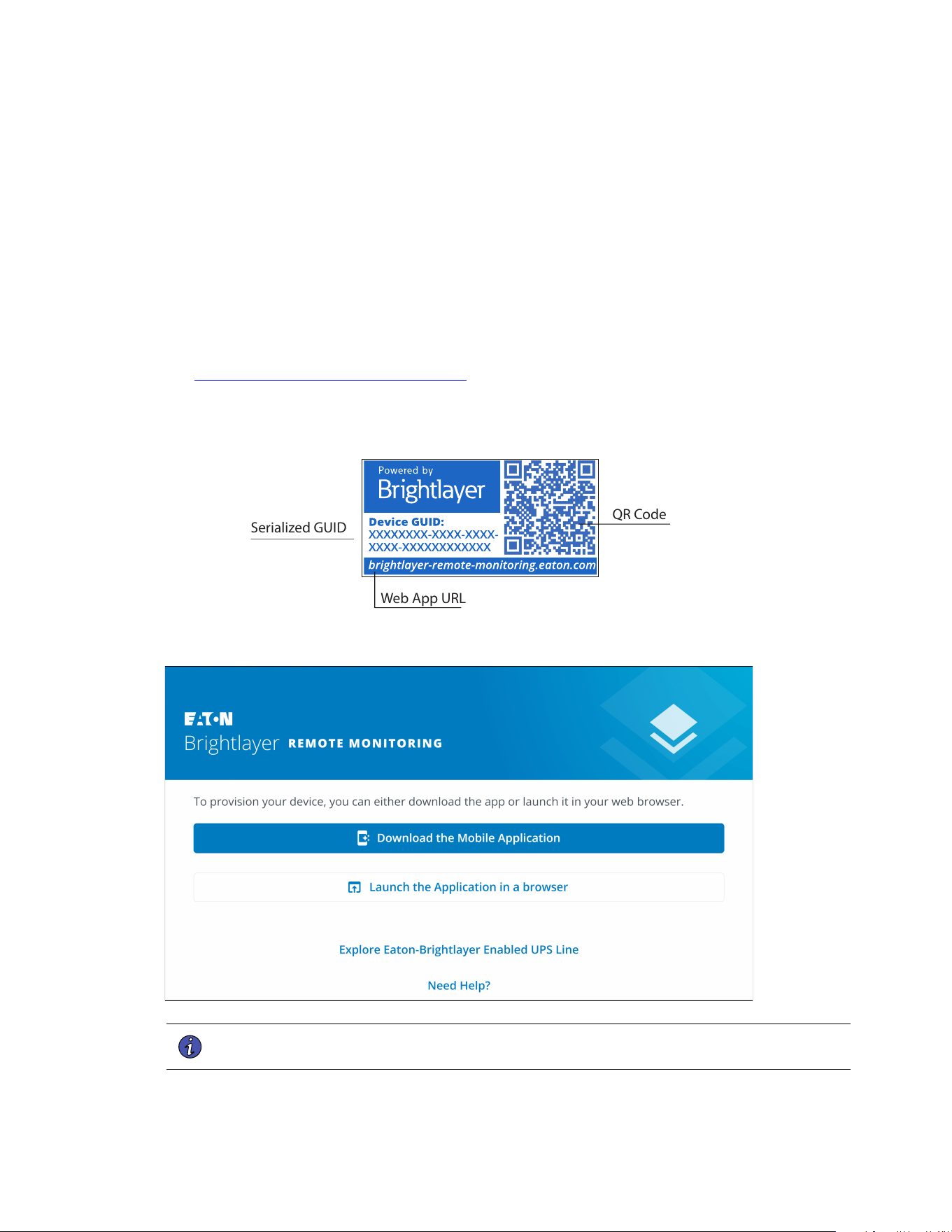
20 Sistemas UPS conectados a la nube de la serie Tripp Lite de Eaton User Guide 9349D0—Rev A
CChhaapptteerr 44 AApplliiccaacciióónn ddee MMoonniittoorreeoo RReemmoottoo
44..11 BBiieennvveenniiddoo aa llaa AApplliiccaacciióónn ddee MMoonniittoorreeoo RReemmoottoo ddee EEaattoonn
Los sistemas UPS conectados a la nube de la Serie Eaton Tripp Lite se gestionan mediante la aplicación de
monitoreo remoto de Eaton compatible con la plataforma Brightlayer de Eaton para que los usuarios puedan
conectarse a su UPS en cualquier lugar. Reciba alertas, controle los enchufes o los dispositivos de apagado,
todo ello con el toque de un dispositivo móvil o una computadora de escritorio. Tanto si el usuario instala una o
varias unidades, la puesta en marcha nunca ha sido tan sencilla. La aplicación Eaton de Monitoreo Remoto
puede descargarse en las tiendas de aplicaciones de Apple o Android.
44..22 IInnssccrriippcciióónn yy AAccttiivvaacciióónn ddee UUssuuaarriiooss
1. Localice y escanee el código QR en la parte izquierda de la portada de UPS o visite el enlace directo
Aplicación Brightlayer de Monitoreo Remoto de Eaton para lanzar la aplicación en un navegador web o para
descargarla en un Dispositivo remoto.
Figure 13. Ubicación del Código QR
Serialized GUID
Web App URL
QR Code
Figure 14. Página de la Aplicación Web
NOTE Chrome, Firefox, Edge y Safari son los navegadores de Internet compatibles. No utilice
Microsoft Internet Explorer.
Bienvenido a la Aplicación de Monitoreo Remoto de Eaton
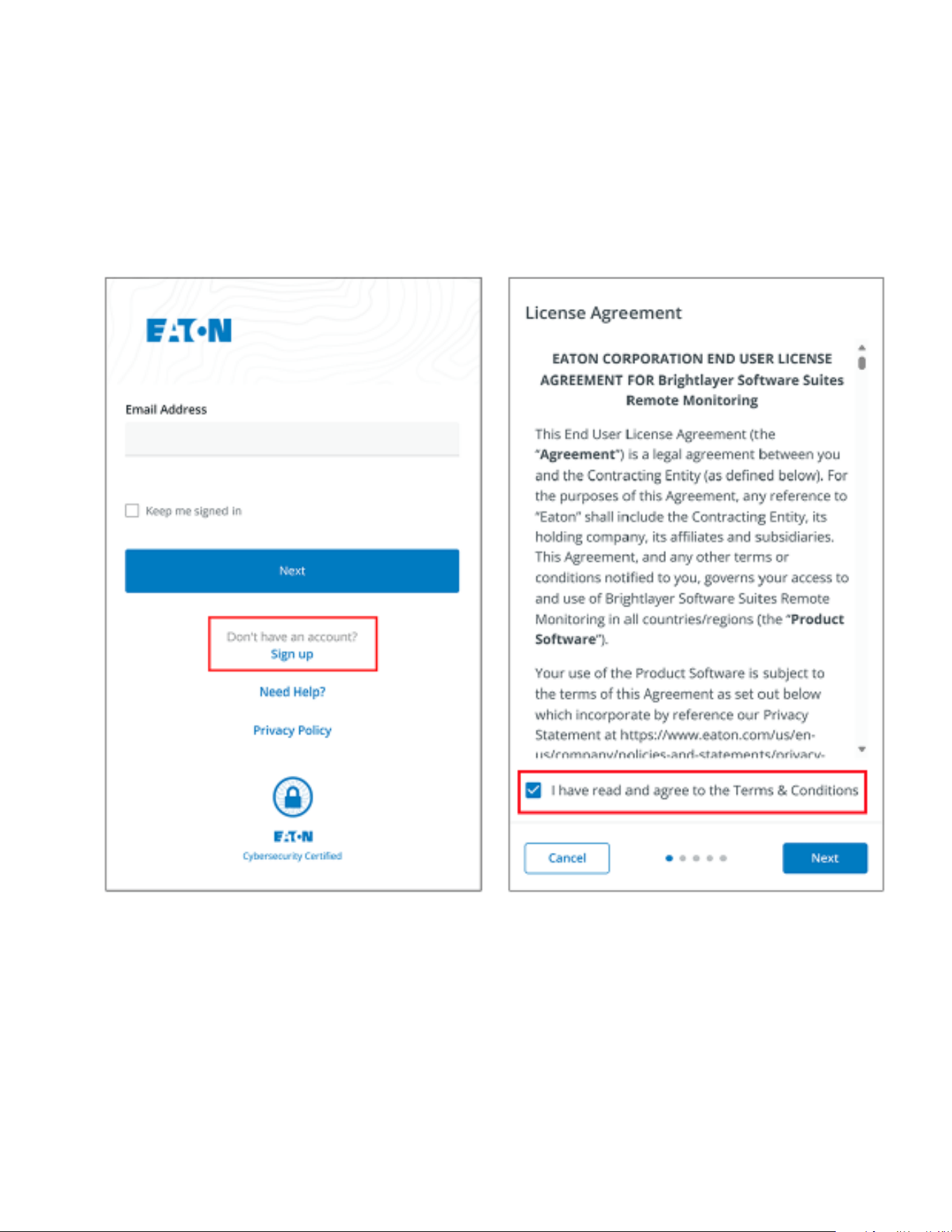
Sistemas UPS conectados a la nube de la serie Tripp Lite de Eaton User Guide 9349D0—Rev A 21
2. Haga click en el enlace de Registrarse en la pantalla de inicio de sesión.
3. Por favor, lea y marque la casilla para aceptar el CONTRATO DE LICENCIA DE USUARIO FINAL DE
EATON CORPORATION PARA EL Monitoreo Remoto del Paquete de Software Brightlayer A continuación,
haga click en Siguiente.
Figure 15. Pantalla de inicio de sesión y Acuerdo de Licencia de Usuario Final
Inscripción y Activación de Usuarios
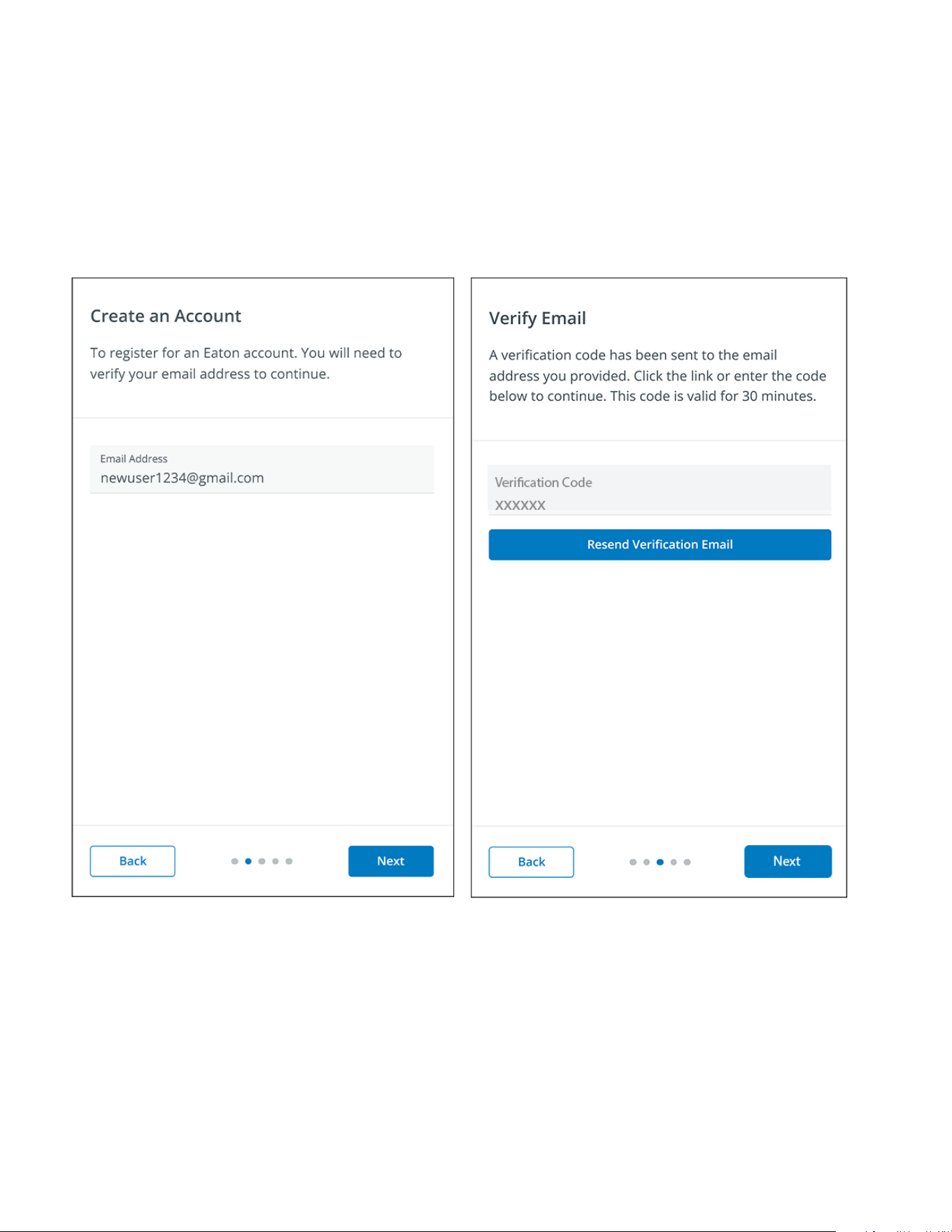
22 Sistemas UPS conectados a la nube de la serie Tripp Lite de Eaton User Guide 9349D0—Rev A
4. Introduzca una dirección de correo electrónico válida para verificar su cuenta. A continuación, se le enviará
un código de verificación a su cuenta de correo electrónico. Haga click en Siguiente. Haga click en
Siguiente.
5. Introduzca el código de verificación y haga click en Siguiente.
Figure 16. Crear una cuenta y verificar el código
Inscripción y Activación de Usuarios

Sistemas UPS conectados a la nube de la serie Tripp Lite de Eaton User Guide 9349D0—Rev A 23
6. Introduzca la información de la cuenta para completar la creación de la misma. Eaton recomienda que la
opción Autenticación de Dos Factores permanezca activada para evitar el acceso no autorizado a la cuenta.
Cuando haya terminado, haga click en Siguiente.
7. La nueva cuenta de usuario ya ha sido creada; pulse. Pulse el botón de inicio de sesión y se le enviará una
notificación por correo electrónico para activar la cuenta.
Figure 17. Datos de la Cuenta
Inscripción y Activación de Usuarios
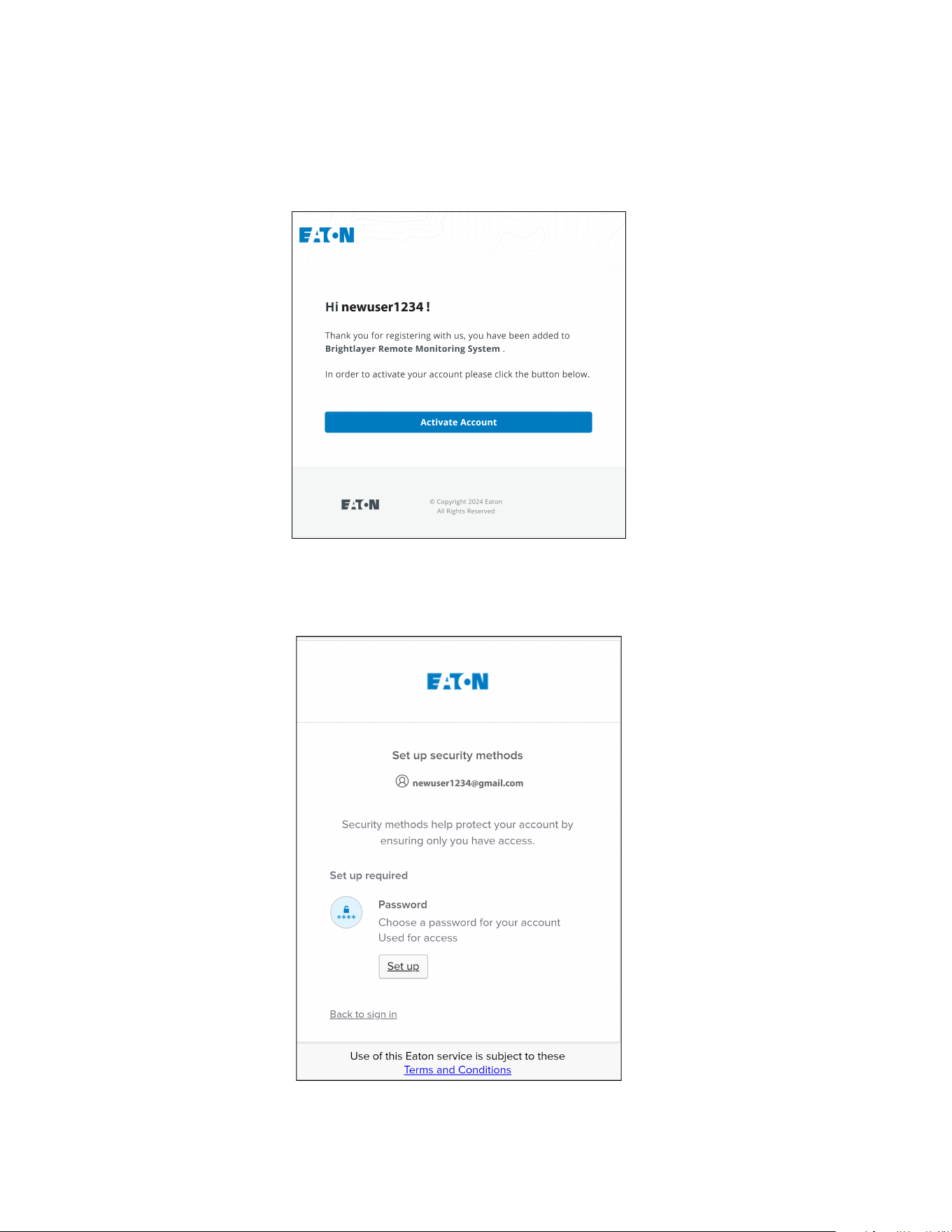
24 Sistemas UPS conectados a la nube de la serie Tripp Lite de Eaton User Guide 9349D0—Rev A
8. Haga click en el botón Activar Cuenta que aparece en el correo electrónico que recibió.
Figure 18. Notificación de activación por correo electrónico
9. Haga click en Configurar para crear una Contraseña para la cuenta.
Figure 19. Pantalla de Configuración de Contraseña
Inscripción y Activación de Usuarios
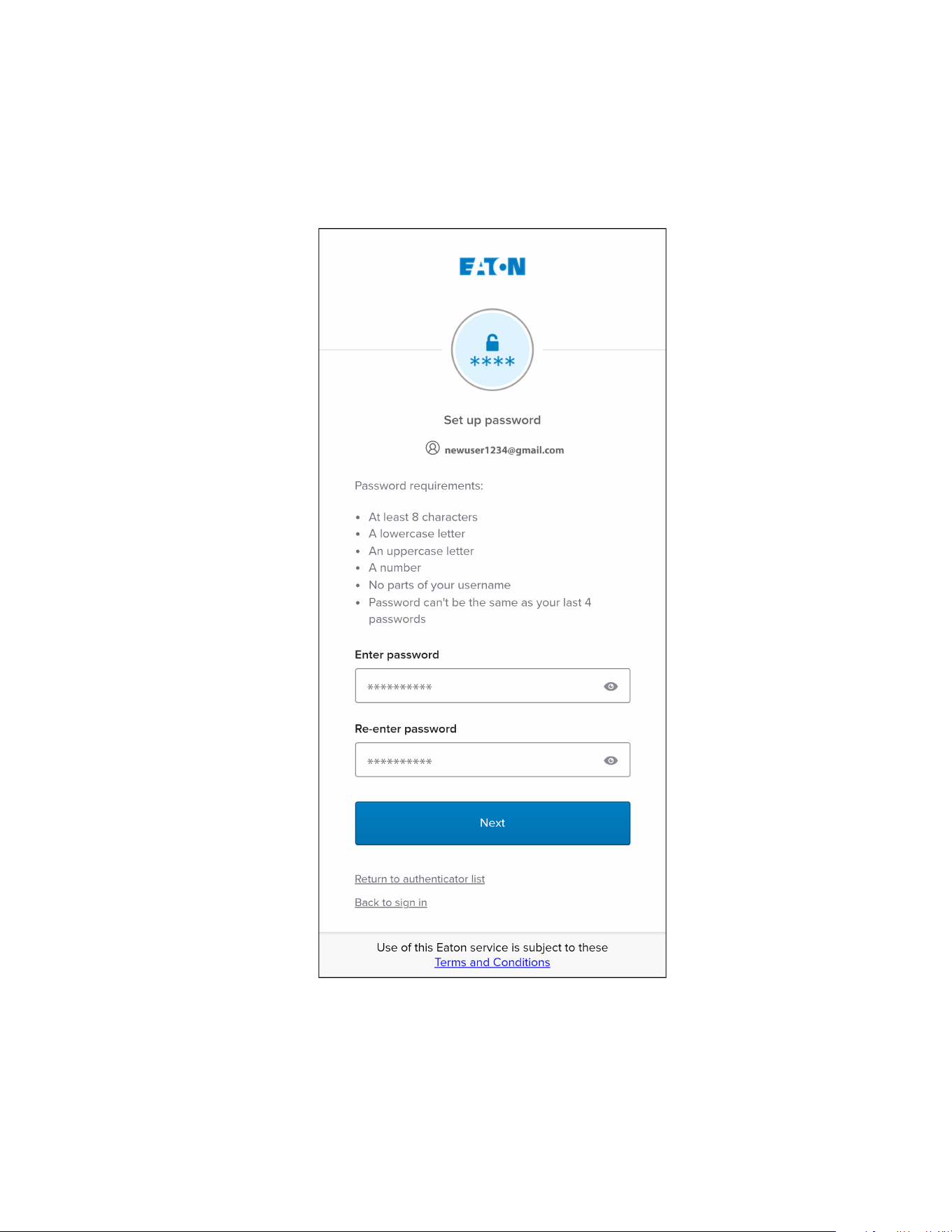
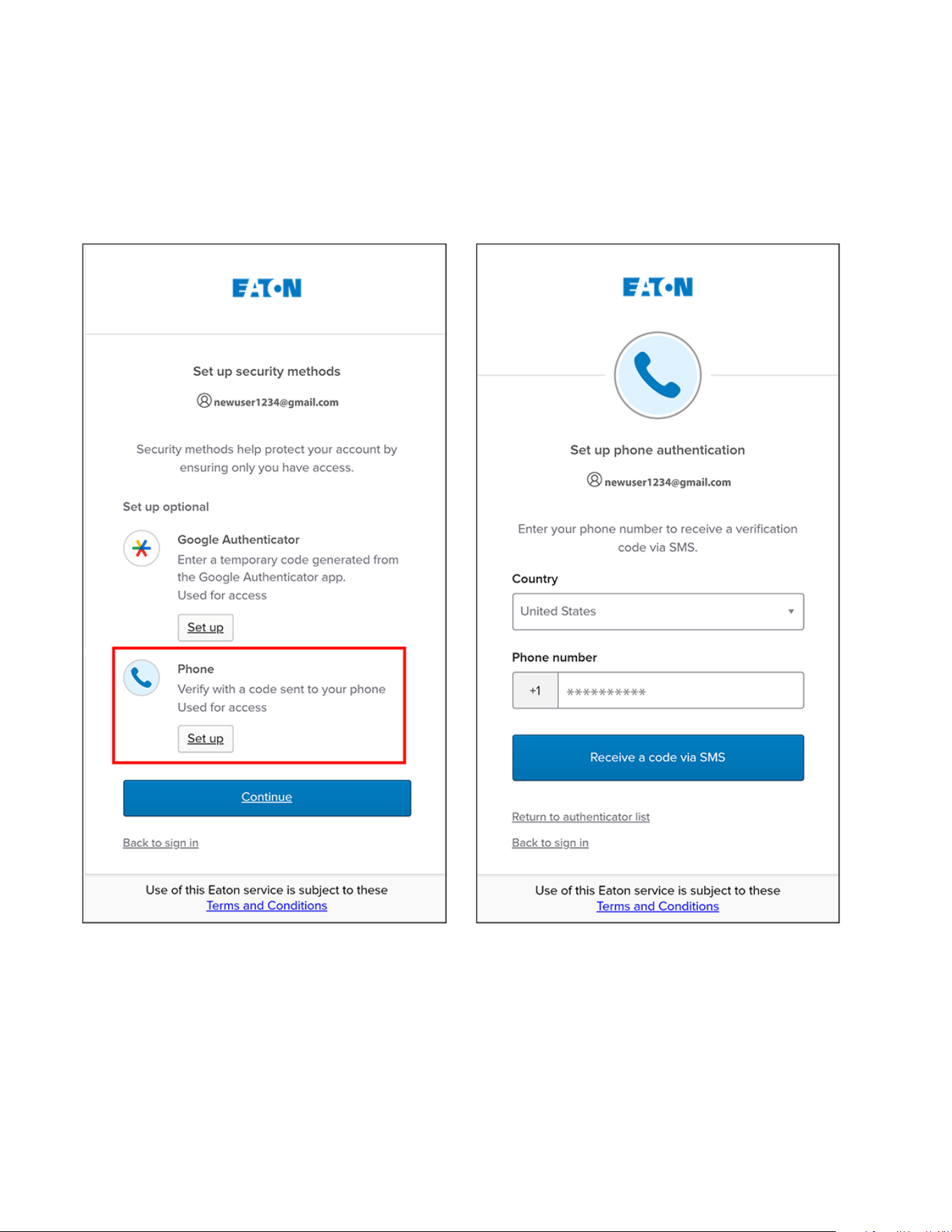
26 Sistemas UPS conectados a la nube de la serie Tripp Lite de Eaton User Guide 9349D0—Rev A
11. Configure el método de autenticación disponible para acceder a la cuenta. Haga click en Configurar.
12. Introduzca un número de teléfono y haga click en Recibir un código por SMS.
Figure 21. Configuración de la autenticación de Seguridad
Inscripción y Activación de Usuarios
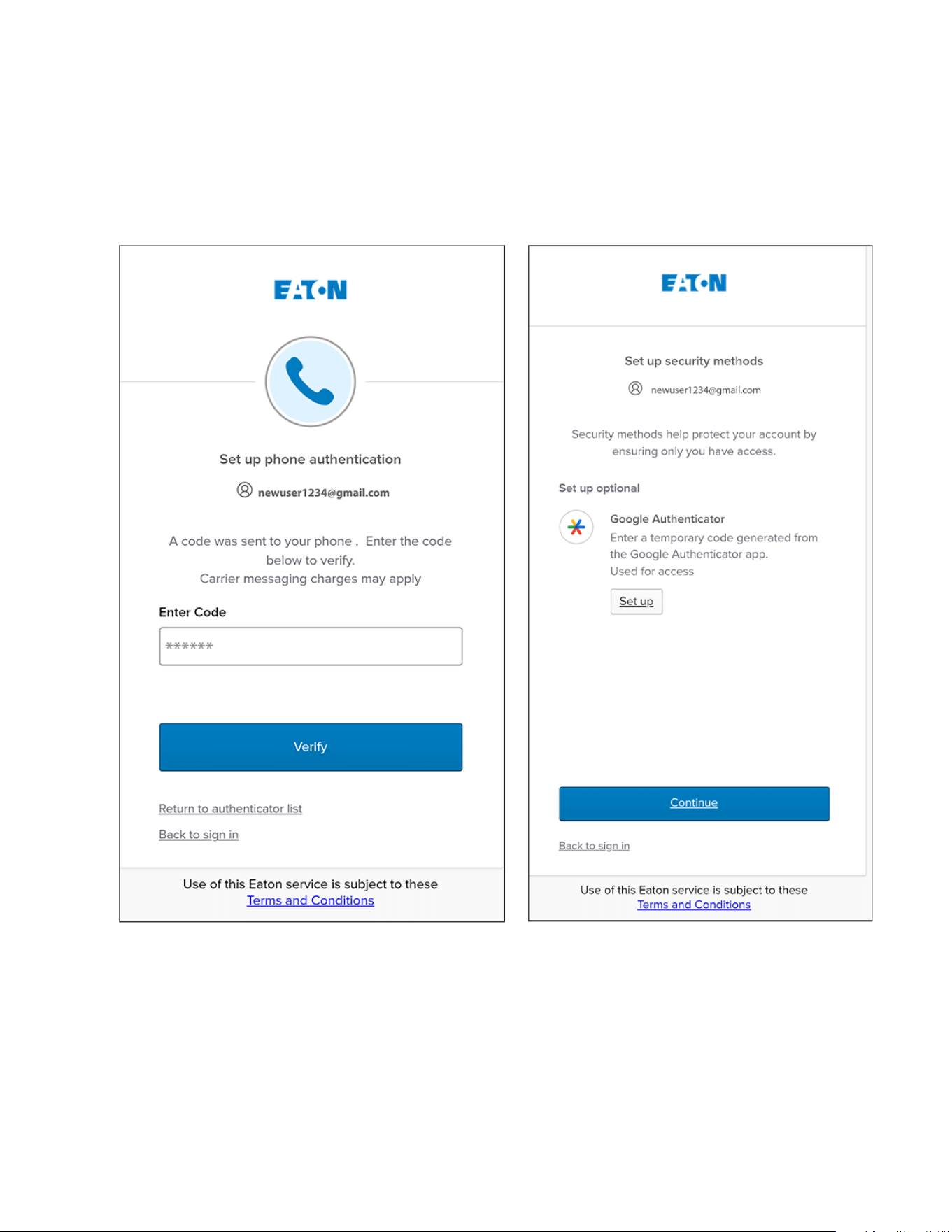
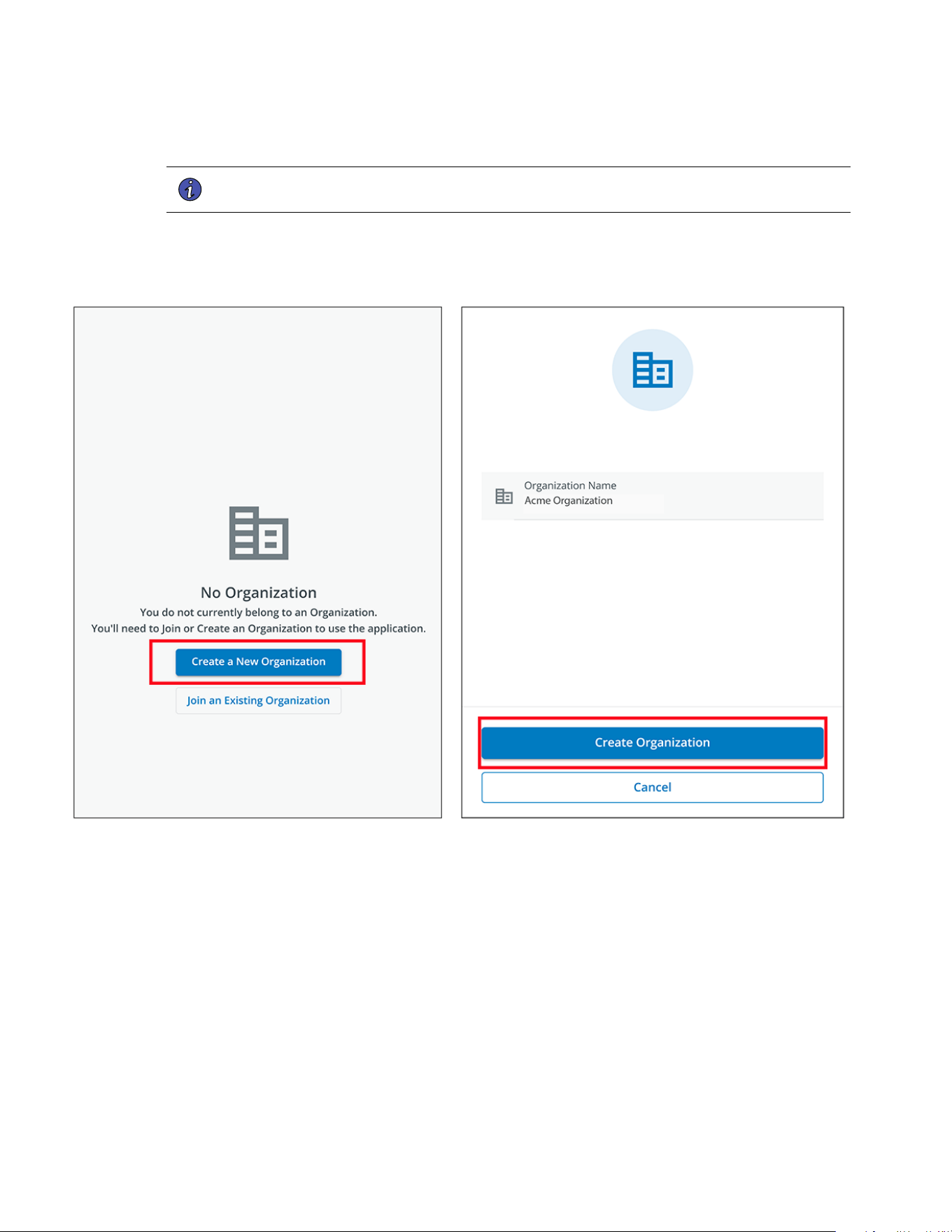
28 Sistemas UPS conectados a la nube de la serie Tripp Lite de Eaton User Guide 9349D0—Rev A
15. Haga click en Crear una Nueva Organización.
NOTE Si se une a una organización existente, póngase en contacto con el administrador para
obtener el código de l organización y haga click en Unirse a una Organización Existente.
16. Introduzca el nombre de la nueva organización. Haga click en Crear Organización.
Figure 23. Crear una Nueva organización
Inscripción y Activación de Usuarios
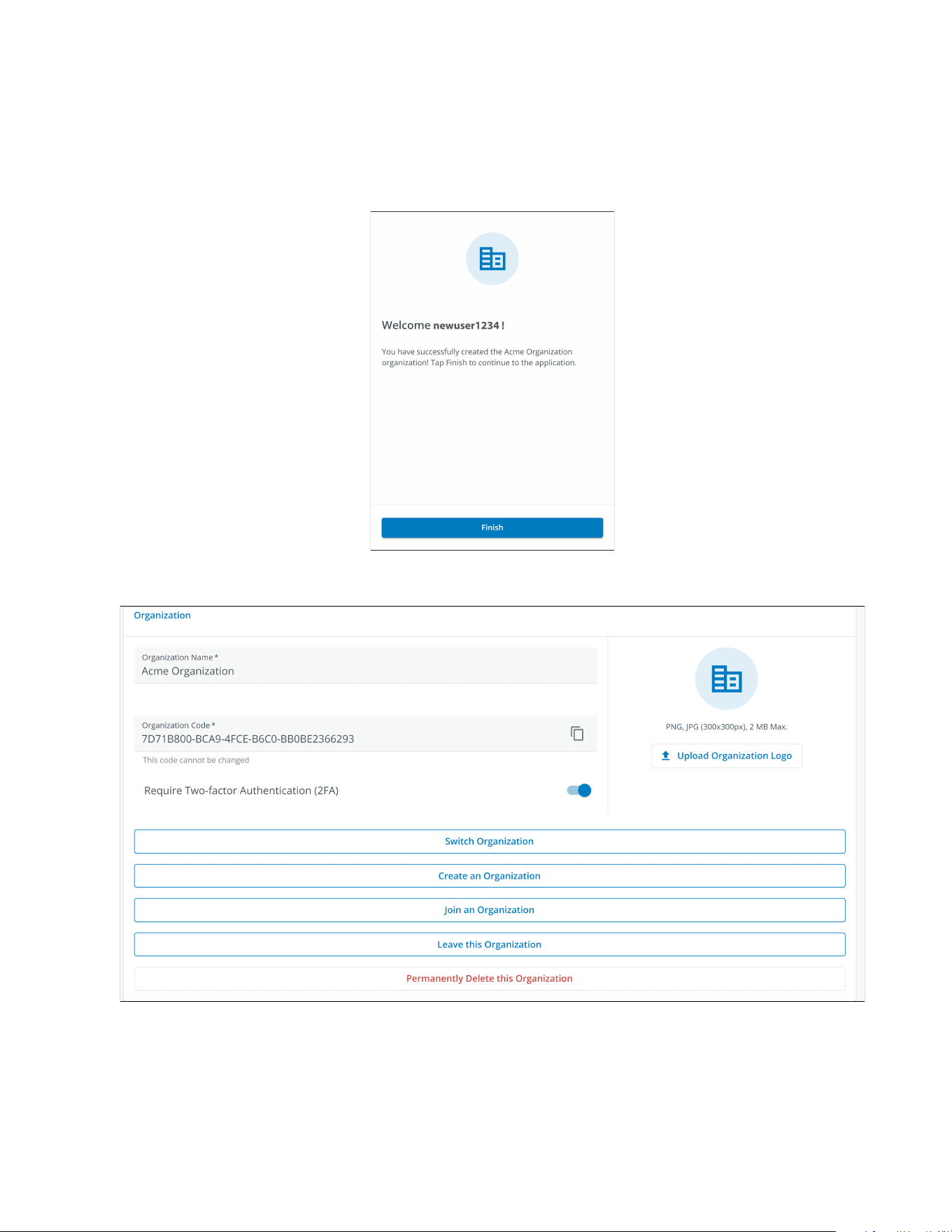
Sistemas UPS conectados a la nube de la serie Tripp Lite de Eaton User Guide 9349D0—Rev A 29
17. Se ha creado la nueva organización y la inscripción inicial ha sido completada. Haga clic en Finalizar,
Figure 24. Organización Creada Correctamente
Figure 25. Pantalla de Gestión de Organización
Inscripción y Activación de Usuarios
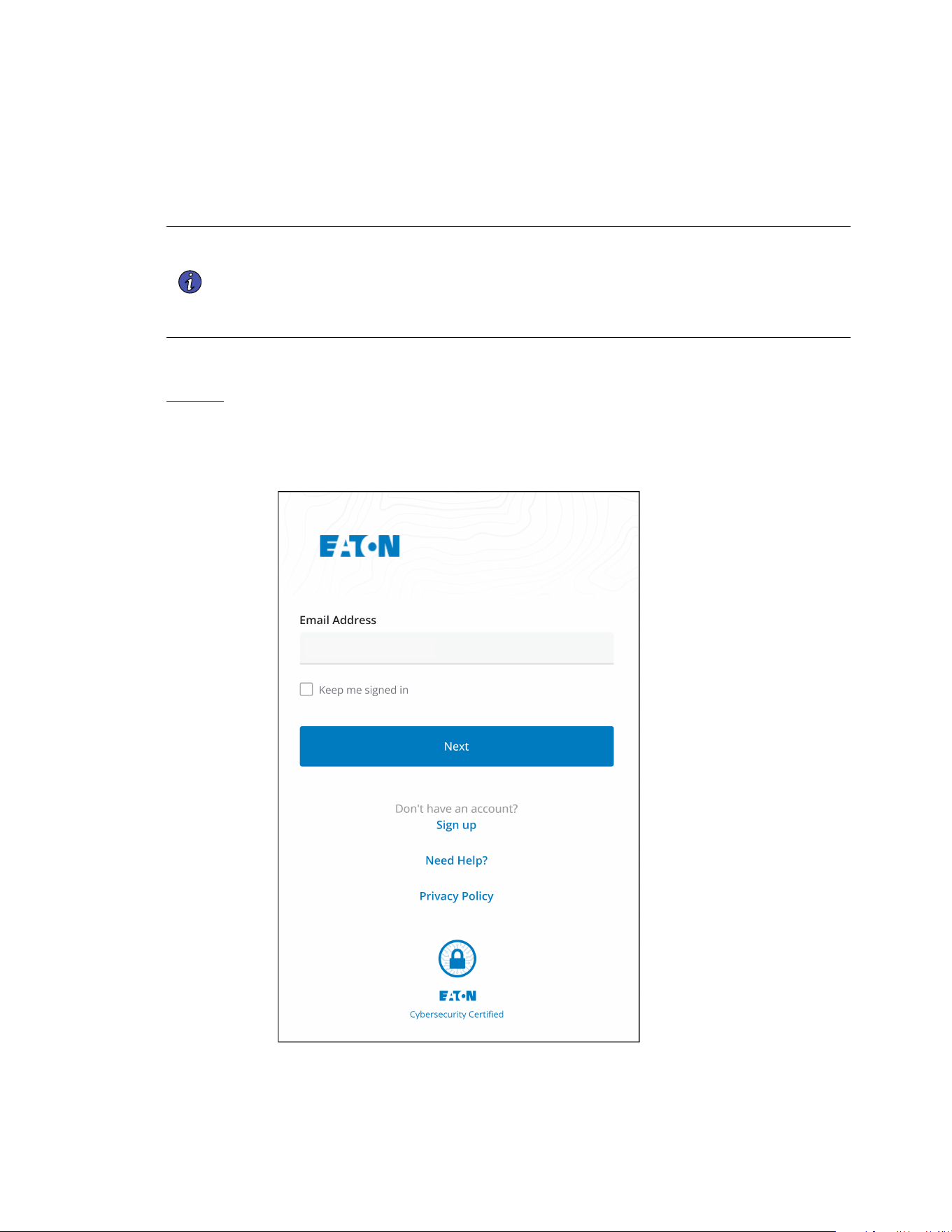
30 Sistemas UPS conectados a la nube de la serie Tripp Lite de Eaton User Guide 9349D0—Rev A
44..33 IInntteerrffaazz ddee UUssuuaarriioo
La aplicación de Monitoreo Remoto de Eaton incluye un resumen sencillo e imágenes detalladas de los
dispositivos conectados. Puede visualizarlo con un navegador para computadora como Google Chrome™, o en
cualquier dispositivo móvil.
NOTE De vez en cuando borre la caché del navegador, haga click en el botón para volver a
cargar para actualizar la aplicación de Monitoreo Remoto, o ajuste la configuración de
resolución de su navegador. Con el tiempo irán apareciendo nuevas funciones y
actualizaciones, y al borrar la memoria caché del navegador o ajustar la configuración de
la resolución de este, se corrigen los problemas de inicio de sesión o de visibilidad de los
datos.
44..44 PPaannttaallllaa ddee IInniicciioo ddee SSeessiióónn
Figure 26 muestra la pantalla de inicio de sesión de la aplicación de Monitoreo Remoto de Eaton vista en un
navegador de Internet. Desde la pantalla de inicio de sesión, el usuario puede introducir una nueva inscripción,
restaurar la contraseña, o iniciar sesión para abrir la pantalla de descripción general (inicio) de la aplicación.
Figure 26. Pantalla de Inicio de Sesión
Interfaz de Usuario
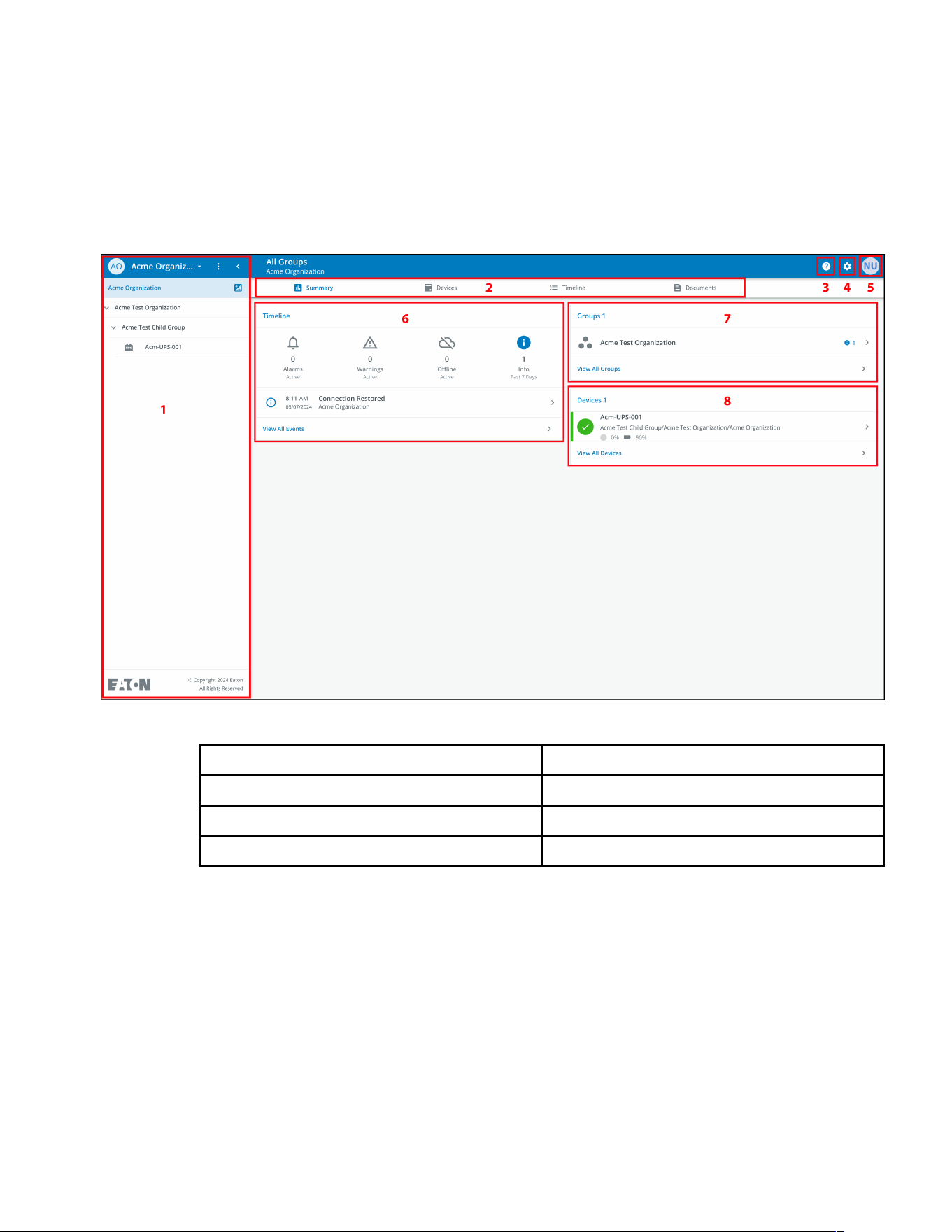
Sistemas UPS conectados a la nube de la serie Tripp Lite de Eaton User Guide 9349D0—Rev A 31
44..55 PPaannttaallllaa ddee RReessuummeenn OOrrggaanniizzaattiivvoo
La Pantalla de Resumen Organizativo muestra información para todos los grupos organizativos y dispositivos,
proporcionando rutas de fácil navegación para mostrar la información.
Figure 27. Pantalla de Resumen Organizativo
Table 5. Secciones de la Pantalla de Resumen Organizativo
① Menú de Jerarquía Organizativa ⑤ Menú de Usuario
②Menú de Pestañas ⑥ Widget de Línea de Tiempo
③ Menú de Ayuda ⑦Widget de Grupos
④ Menú de Configuración ⑧ Widget de Dispositivos
Pantalla de Resumen Organizativo
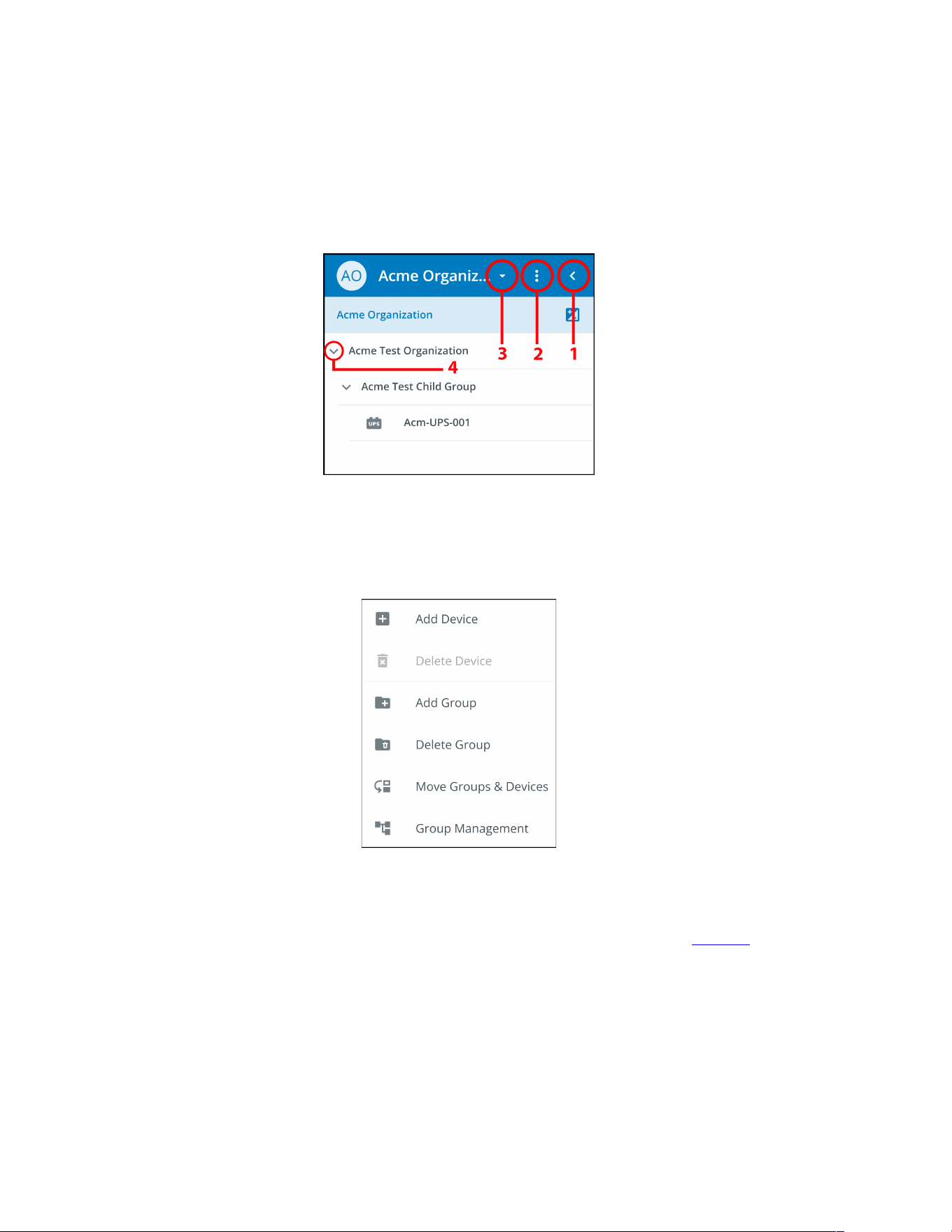
32 Sistemas UPS conectados a la nube de la serie Tripp Lite de Eaton User Guide 9349D0—Rev A
44..55..11 MMeennúú ddee JJeerraarrqquuííaa OOrrggaanniizzaattiivvaa
El Menú de Jerarquía Organizativa gestiona la jerarquía organizativa y los Dispositivos, y permite a los usuarios
alternar entre Organizaciones y Grupos.
Figure 28. Menú de Jerarquía Organizativa
1. Oculta o muestra la Jerarquía Organizativa.
2. Muestra la función de Jerarquía Organizativa para gestionar Grupos y Dispositivos.
Figure 29. Opciones del menú de Jerarquía Organizativa
3. Alterna entre Organizaciones si existe más de una.
4. Muestra la Jerarquía Organizativa.
Al seleccionar un grupo en el menú de Jerarquía Organizativa aparecerá la Pantalla de Figure 27 .
Al seleccionar un Dispositivo en el menú de Jerarquía Organizativa aparecerá la Pantalla de Resumen del
Dispositivo, que proporciona información esencial sobre el estatus del UPS.
44..55..22 MMeennúú ddee PPeessttaaññaass
El Menú de Pestañas resume todos los datos de la Organización, Grupo o Dispositivo seleccionado, según se
haya seleccionado en el Menú de Jerarquía Organizativa.
Pantalla de Resumen Organizativo
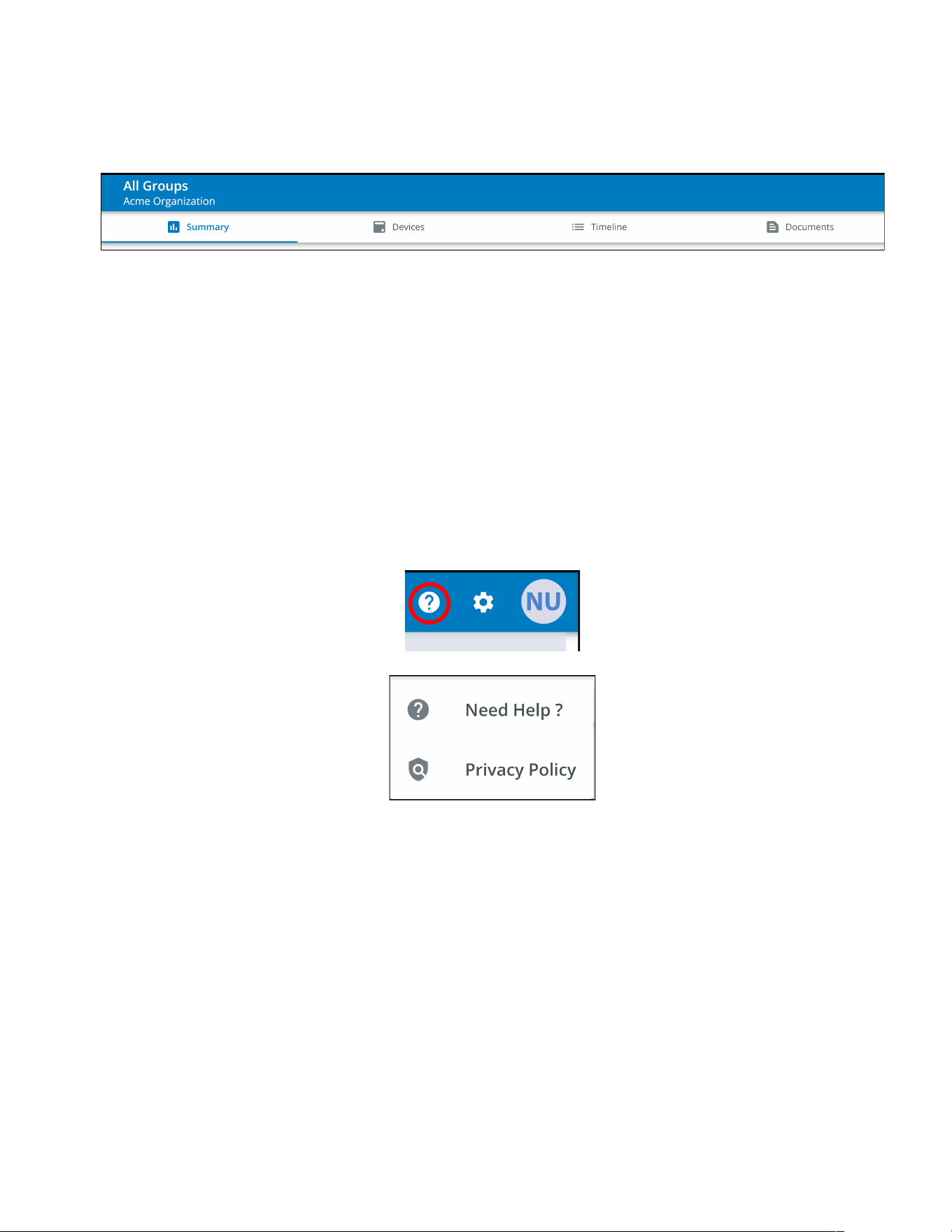
Sistemas UPS conectados a la nube de la serie Tripp Lite de Eaton User Guide 9349D0—Rev A 33
Figure 30. Menú de Pestañas
• Pestaña de Resumen - muestra información para cada Organización, Grupo o Dispositivo según se haya
seleccionado en el Menú de Jerarquía Organizativa.
• Pestaña de Dispositivos - al seleccionarla, la Pantalla de Gestión de Dispositivos muestra todos los
dispositivos configurados dentro de una Organización y controla añadiendo o editando esos dispositivos.
• Pestaña de Línea de Tiempo - proporciona un resumen general de los eventos de una Organización o
Grupo específico que puede exportarse a un archivo .csv.
• Pestaña de Documentos- muestra los archivos de la Guía del Usuario Conectada a la Nube y del folleto de
ventas de Eaton.
44..55..33 MMeennúú ddee AAyyuuddaa
Menú de Ayuda- al hacer click en este menú se explicará cómo ponerse en contacto con Eaton para obtener
ayuda y la política de privacidad.
Figure 31. Ubicación del Menú de Ayuda
Pantalla de Resumen Organizativo
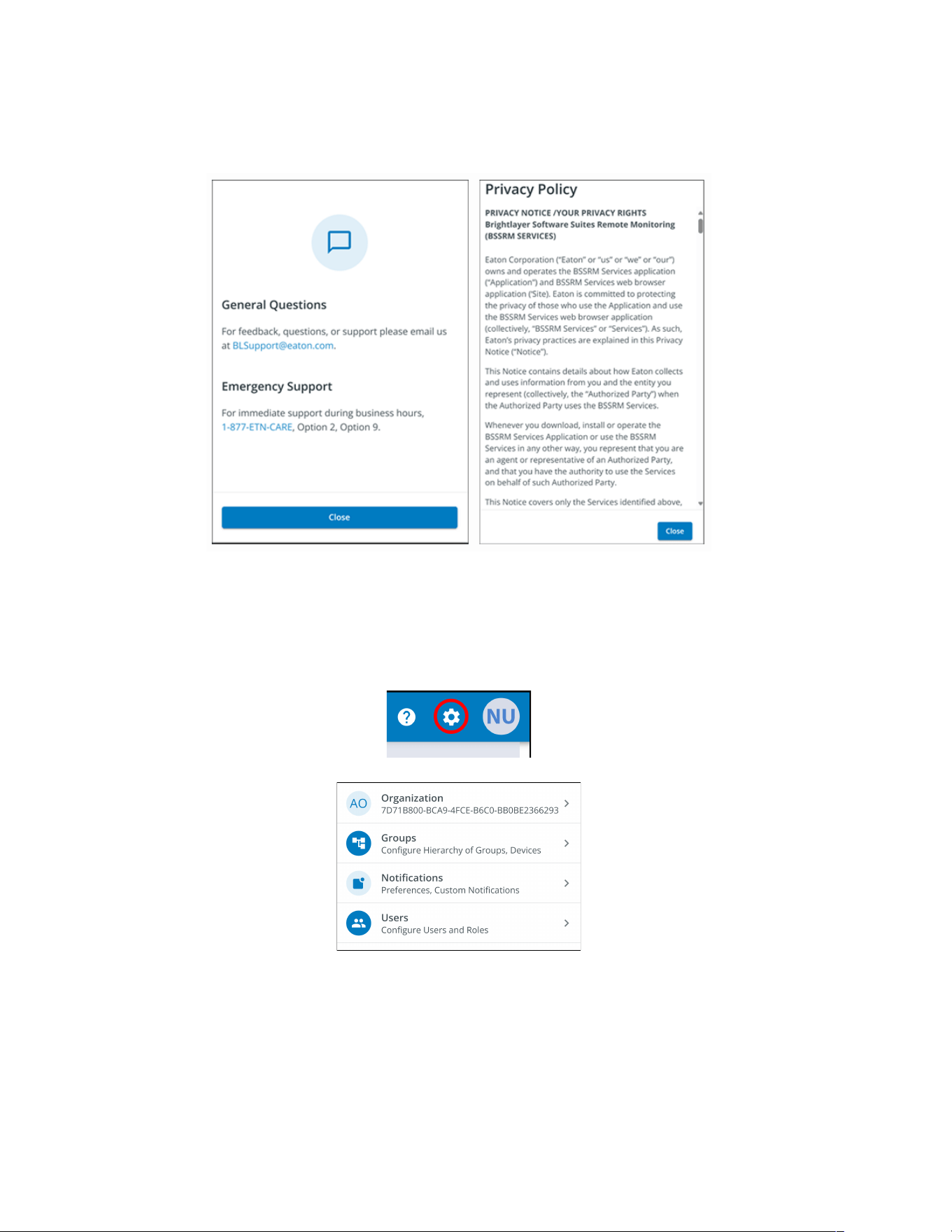
34 Sistemas UPS conectados a la nube de la serie Tripp Lite de Eaton User Guide 9349D0—Rev A
Figure 32. Información del Menú Ayuda
44..55..44 MMeennúú ddee CCoonnffiigguurraacciióónn
Menú de Ajustes- proporciona acceso a todos los ajustes de usuario de la aplicación y a los ajustes de
configuración.
Figure 33. Menú de Configuración
Pantalla de Resumen Organizativo
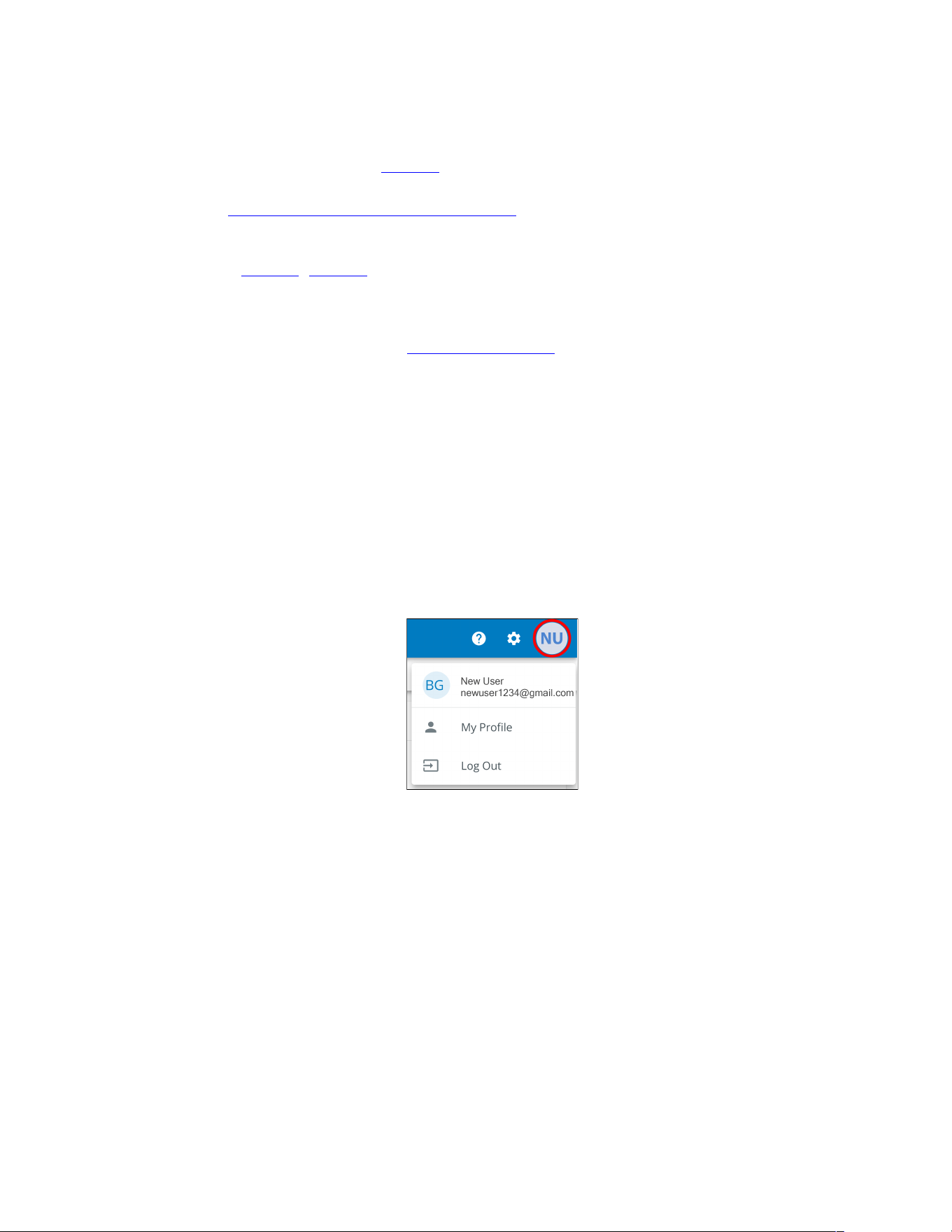
Sistemas UPS conectados a la nube de la serie Tripp Lite de Eaton User Guide 9349D0—Rev A 35
• Configuración de Gestión de la Organización - muestra todos los ajustes disponibles para gestionar una
organización (consulte la Figure 27).
• Gestión de Grupos- añada, edite, mueva o elimine grupos dentro de una organización (consulte
4.7 Crear un Grupo dentro de una Organización).
• Ajustes de Notificación- establezca y configure las notificaciones de alarma, de advertencia y de eventos
por correo electrónico o texto (SMS). También pueden configurarse notificaciones personalizadas (consulte
la Figure 60 yFigure 60).
• Configuración de la Gestión de Usuarios- permite a los administradores invitar a otros usuarios o
compañeros de trabajo a inscribirse en la Aplicación de Gestión Remota de Eaton, ya sea como usuarios o
como administradores. También proporciona control sobre la eliminación, desactivación o activación de
cuentas de usuario (consulte 4.6 Gestión de Usuarios).
44..55..55 MMeennúú ddee UUssuuaarriioo
Se puede acceder al Menú de Usuario haciendo clic en el avatar de Usuario situado en la esquina superior
derecha de la Pantalla de la Organización Principal, que ofrece la opción de ver o editar los ajustes del perfil o de
cerrar la sesión en la aplicación.
La primera sección de la página del perfil de usuario incluye información general sobre el perfil, como el correo
electrónico, el número de teléfono, país, una opción para activar la autenticación multifactor y ubicación para
cargar una imagen.
La segunda sección es el papel que el Usuario desempeña dentro de la Organización.
La tercera sección muestra las opciones personalizables de idioma, zona horaria y formato de fecha.
Figure 34. Menú de Usuario
Pantalla de Resumen Organizativo
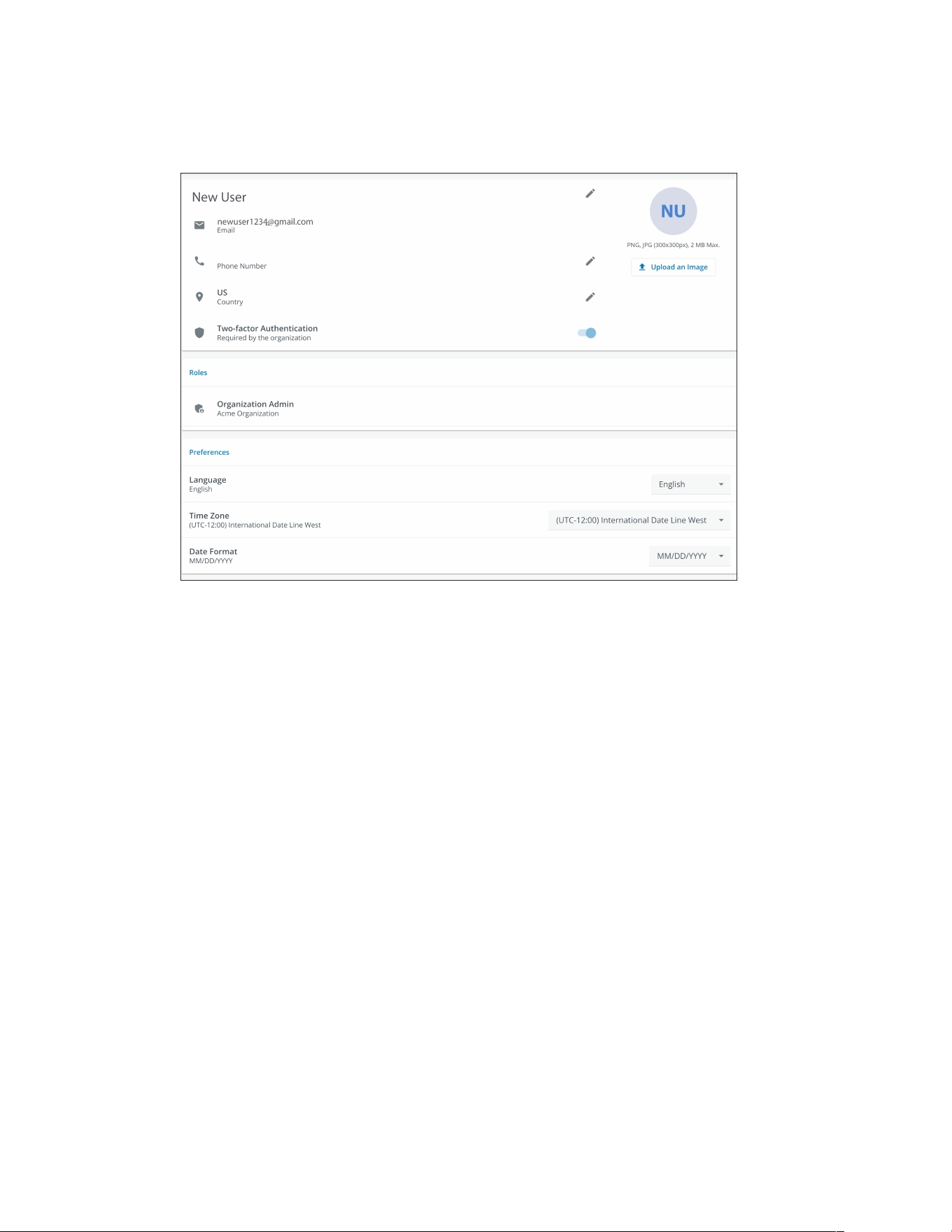
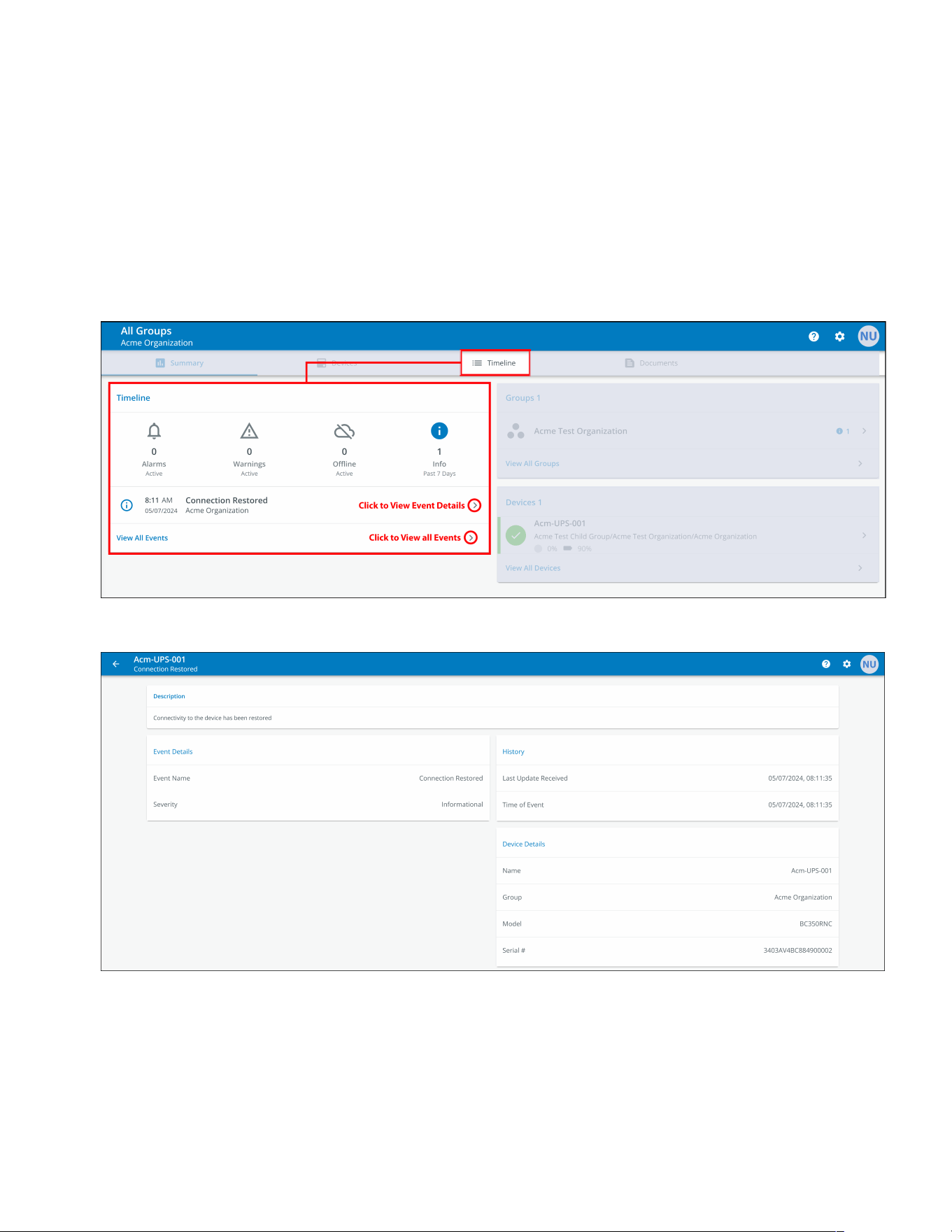
Sistemas UPS conectados a la nube de la serie Tripp Lite de Eaton User Guide 9349D0—Rev A 37
44..55..66 PPeessttaaññaa ddee LLíínneeaa ddee TTiieemmppoo
La sección informativa Línea de Tiempo es una valiosa herramienta que muestra las alarmas y eventos activos
o inactivos de toda la Organización. Proporciona un enlace a los datos específicos del evento y un enlace vital a
la pantalla de Gestión de Eventos. En esta pantalla puede exportar los eventos a un archivo .csv, una función
que ayuda enormemente en el análisis de datos y la elaboración de informes. Esta función integral ayuda a
realizar un seguimiento de todos los eventos y alarmas críticos y se puede acceder a ella a través de la pestaña
de navegación Línea de Tiempo.
Figure 36. Widget de Línea de Tiempo
Figure 37. Detalles del Evento
Pantalla de Resumen Organizativo
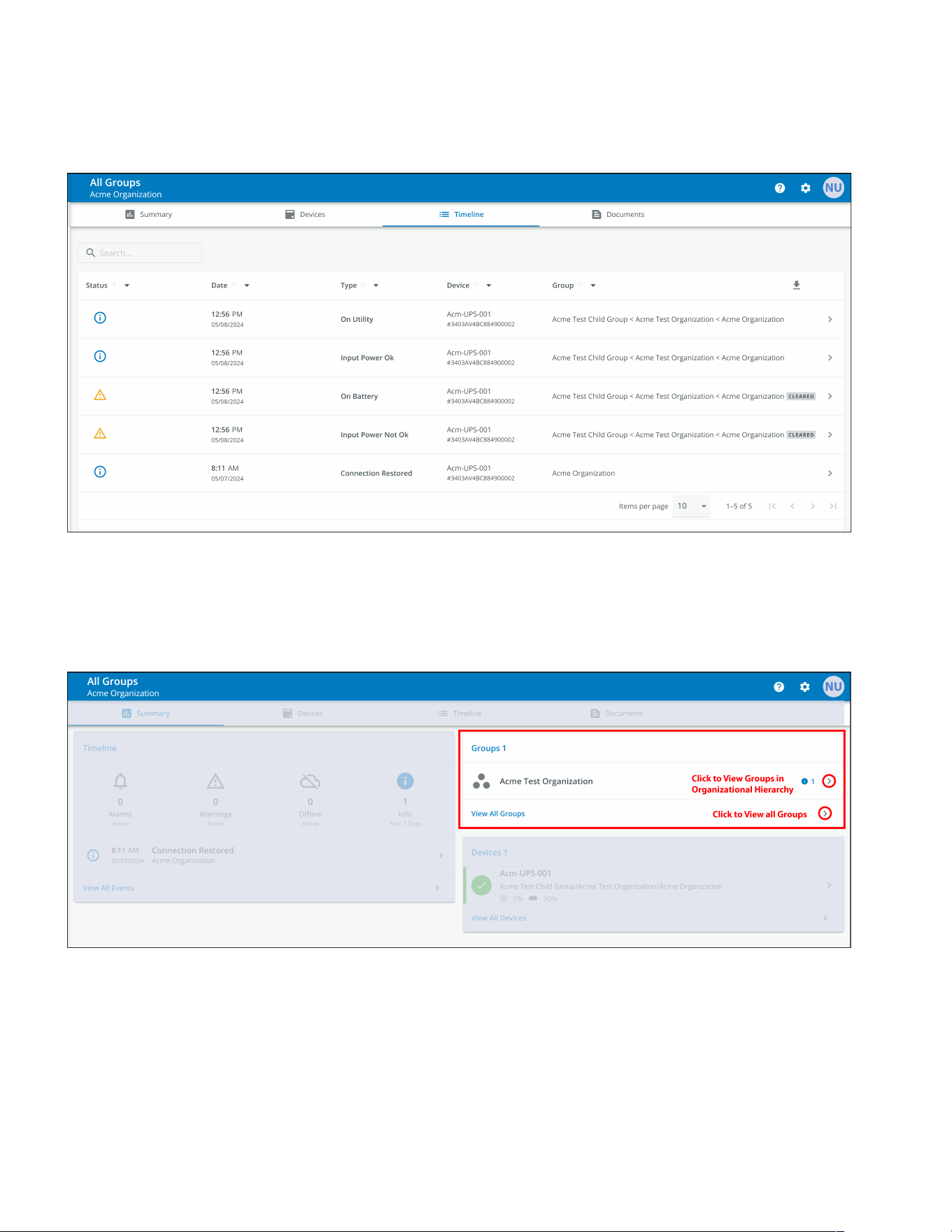
38 Sistemas UPS conectados a la nube de la serie Tripp Lite de Eaton User Guide 9349D0—Rev A
Figure 38. Pantalla de Línea de Tiempo
44..55..77 WWiiddggeett ddee GGrruuppooss
El Widget de Grupos proporciona una vista de los Grupos o Grupos Hijos dentro de una jerarquía Organizativa y
permite a los usuarios ver todos los Grupos dentro de una Organización.
Figure 39. Widget de Grupos
Pantalla de Resumen Organizativo
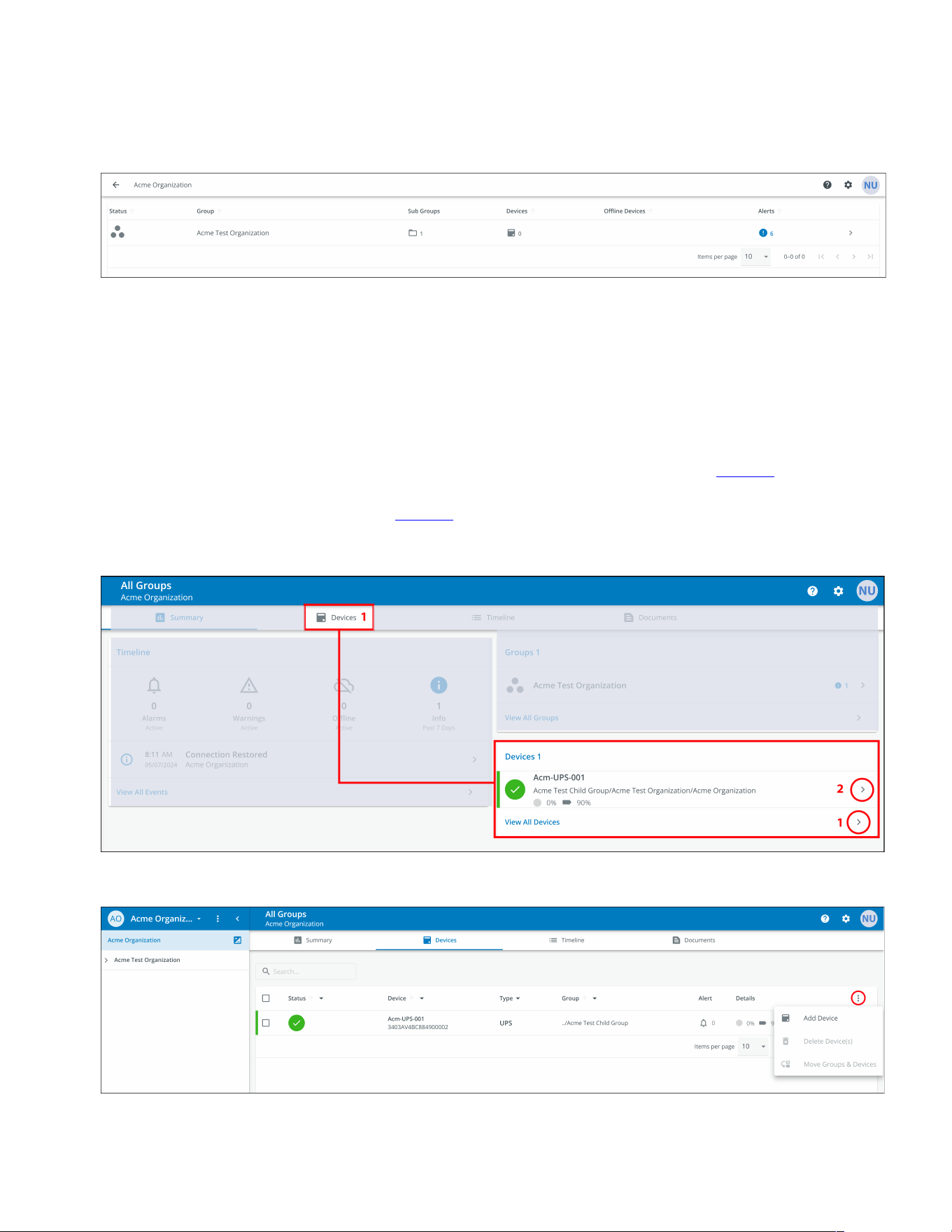
Sistemas UPS conectados a la nube de la serie Tripp Lite de Eaton User Guide 9349D0—Rev A 39
Figure 40. Ver todos los grupos
44..55..88 WWiiddggeett ddee DDiissppoossiittiivvoo
Los dispositivos pueden verse y gestionarse seleccionando las opciones de la Página Principal de la Aplicación
o utilizando la Jerarquía Organizativa.
VViissuuaalliizzaacciióónn ddee ddiissppoossiittiivvooss PPáággiinnaa PPrriinncciippaall ddee llaa AApplliiccaacciióónn
Haga click en cualquiera de las siguientes áreas para ver una pantalla específica para ver o gestionar un
Dispositivo:
1. Navega a la Pantalla de Gestión del Dispositivo, que enumera los dispositivos asociados a la cuenta de la
organización y permite a los usuarios mover, añadir o eliminar dispositivos. (Ver Figure 42).
2. Navegue a la Pantalla de Resumen del Dispositivo y permite a los usuarios visualizar todos los datos de un
dispositivo específico. (Ver Figure 42).
Figure 41. Widget del Dispositivo
Figure 42. Administración del Dispositivo
Pantalla de Resumen Organizativo
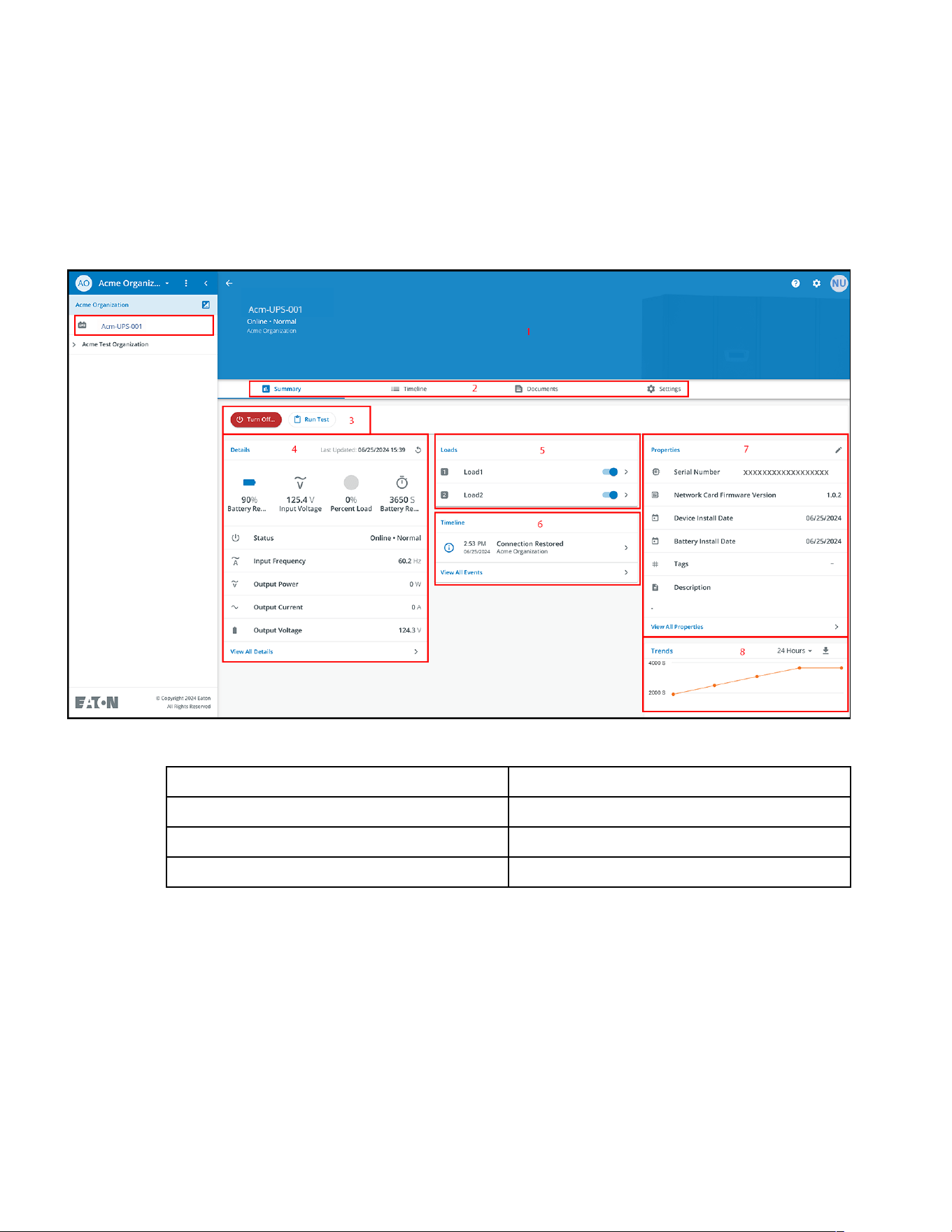
40 Sistemas UPS conectados a la nube de la serie Tripp Lite de Eaton User Guide 9349D0—Rev A
LLaa PPaannttaallllaa ddee GGeessttiióónn ddeell DDiissppoossiittiivvoo
La Pantalla Resumen de Dispositivos proporciona una instantánea de la operación en tiempo real de todos los
Dispositivos específicos de la Organización: Estatus, Dispositivo (Nombre, Número de Serie), Tipo, Grupo,
Alerta y sus Detalles.
Figure 43. Pantalla de Resumen del Dispositivo
Table 6. Áreas de la Pantalla de Resumen del Dispositivo
①Banner de la Pantalla de Resumen del Dispositivo ⑤Control de Salida de UPS
② Menú de Pestañas ⑥ Línea de Tiempo
③ Control del Dispositivo ⑦Propiedades del Dispositivo
④ Detalles del Dispositivo ⑧Tendencias
1. Banner de la Pantalla de Resumen del Dispositivo Pantalla - cambia de color, indicando los diferentes
modos operativos del UPS.
• Azul: Modo Normal En Línea.
• Naranja: Advertencia En Línea
• Rojo: Alarma En Línea
Pantalla de Resumen Organizativo
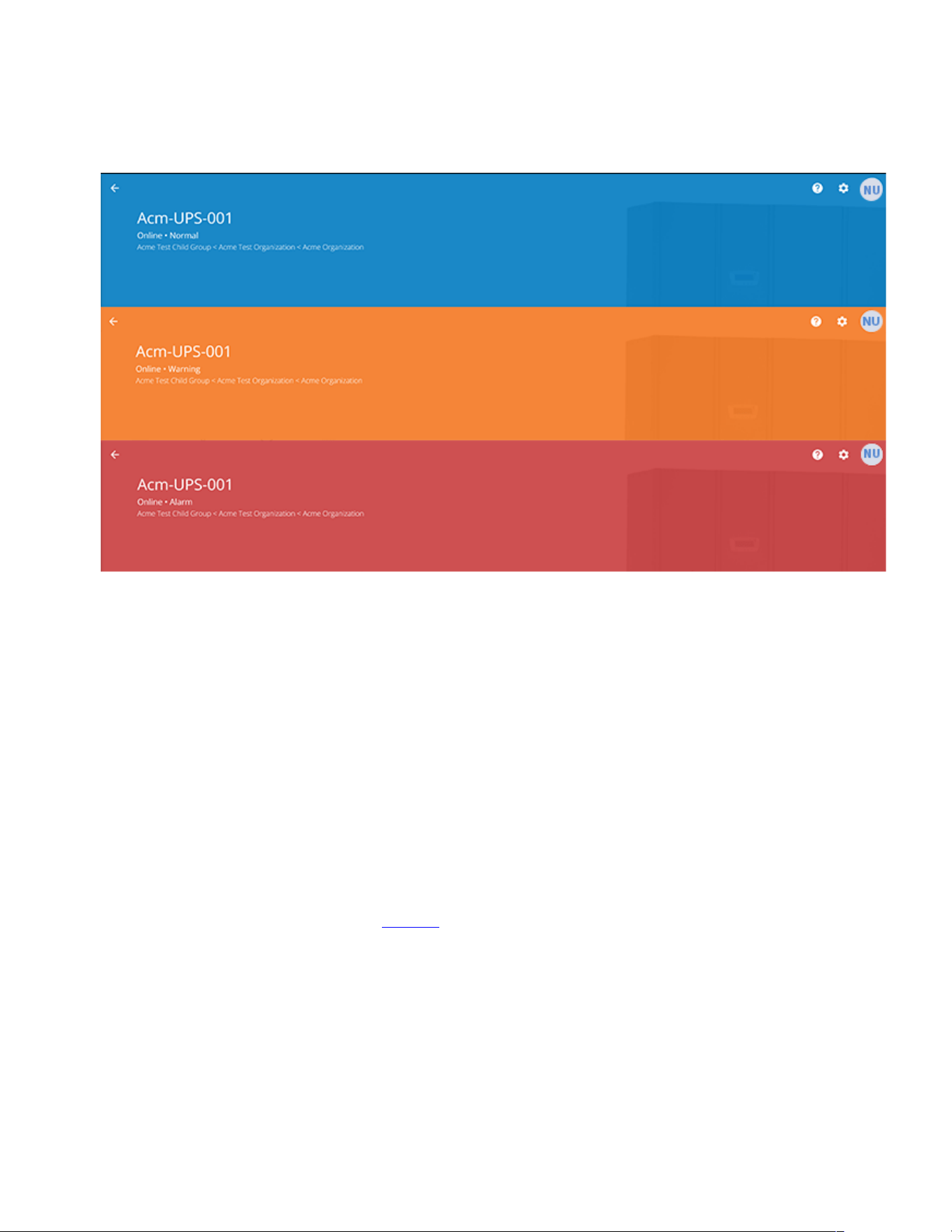
Sistemas UPS conectados a la nube de la serie Tripp Lite de Eaton User Guide 9349D0—Rev A 41
Figure 44. Banner de la Pantalla de Resumen del Dispositivo
2. Menú de Pestañas:
• Resumen- muestra la Pantalla de Resumen del Dispositivo.
• Línea de Tiempo- proporciona un resumen general de los eventos del dispositivo que puede
exportarse a un archivo .csv.
• Documentos- muestra los archivos de la Guía del Usuario Conectada a la Nube y del folleto de ventas
de Eaton.
• • Ajustes- ajustes generales que se pueden configurar en UPS.
3. Control del Dispositivo: - proporciona un control limitado sobre el Dispositivo, como APAGARLO/
ENCENDERLO/CAMBIAR ENTRE OPCIONES, ejecutar una prueba de la batería.
4. Datos del Dispositivo- muestra una descripción general del estado de funcionamiento, tendencias y
propiedades del Dispositivo.
5. Control de Carga del Dispositivo- proporciona control sobre la carga de salida del segmento o
segmentos asociados con el Dispositivo seleccionado.
6. Línea de Tiempo- muestra las alarmas activas o inactivas y los eventos que pueden exportarse a un
formato .csv (consulte la Figure 38) .
7. Propiedades del Dispositivo- ofrece la posibilidad de editar o ver la información del dispositivo.
8. Tendencias- muestra datos específicos de rendimiento del UPS que pueden personalizarse y descargarse
en un intervalo de tiempo de 31 días.
Pantalla de Resumen Organizativo
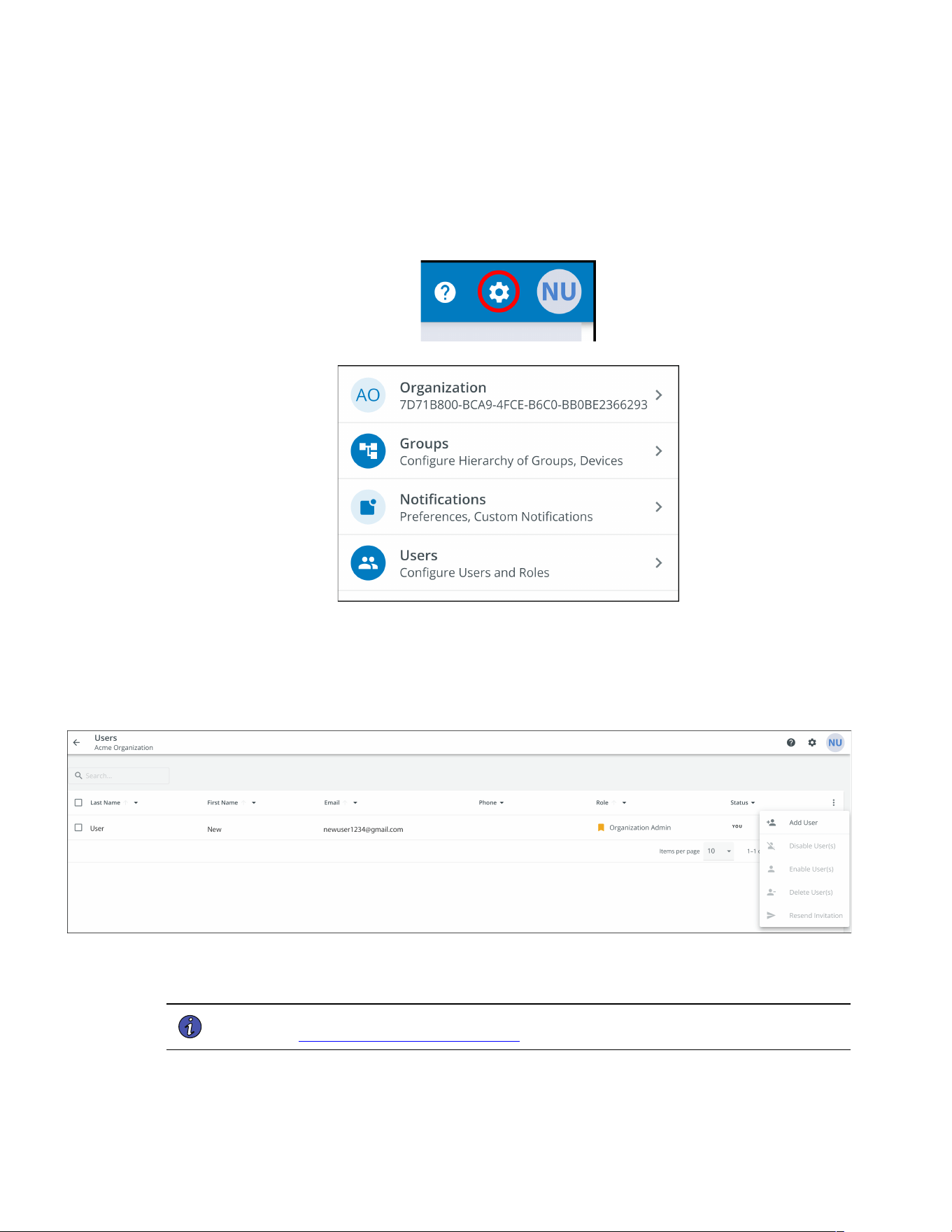
42 Sistemas UPS conectados a la nube de la serie Tripp Lite de Eaton User Guide 9349D0—Rev A
44..66 GGeessttiióónn ddee UUssuuaarriiooss
La Pantalla de Gestión de Usuarios permite al administrador o a otros usuarios añadir, invitar o eliminar
miembros inactivos de una organización.
Para acceder a la Pantalla de Gestión de Usuarios, haga click en el Menú Configuración y luego en Usuarios
(Configurar Usuarios y Funciones).
Para añadir un usuario, haga click en los tres puntos situados a la derecha de la página y, a continuación,
seleccione Añadir Usuario.
Para borrar o Activar/Desactivar/o Borrar un Usuario, seleccione el Usuario y luego los tres puntos para que
aparezca el Menú de Gestión de Usuarios.
Complete los datos del Usuario. A continuación, seleccione el botón Invitar Usuario. Se enviará un correo
electrónico para invitar al nuevo Usuario a la Organización.
NOTE Los nuevos usuarios tendrán que crear una cuenta si no disponen de ella. Consulte
Inscripción y Activación de Usuarios .
Gestión de Usuarios
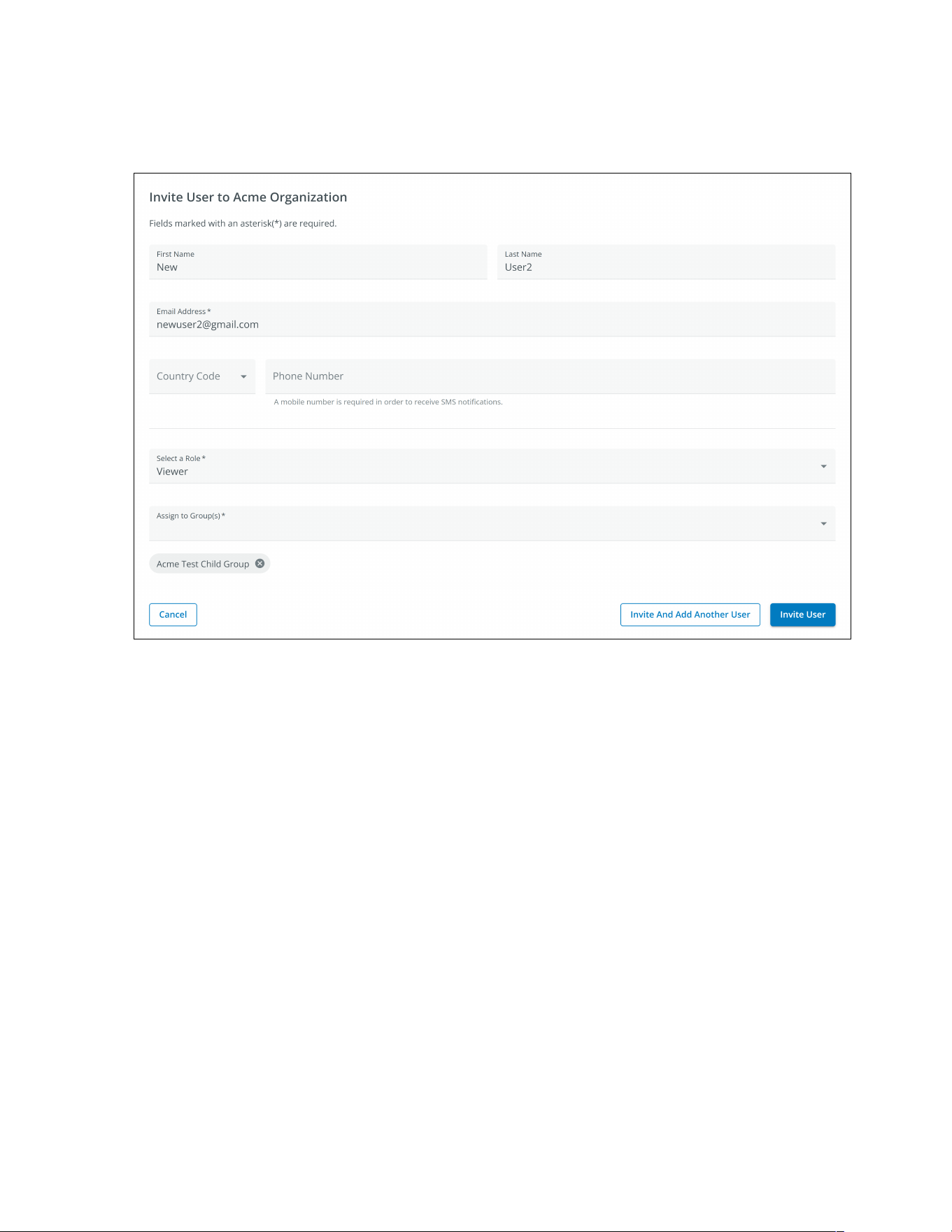
Sistemas UPS conectados a la nube de la serie Tripp Lite de Eaton User Guide 9349D0—Rev A 43
Figure 45. Invitar a un Nuevo Usuario
44..77 CCrreeaarr uunn GGrruuppoo ddeennttrroo ddee uunnaa OOrrggaanniizzaacciióónn
1. Haga click en la opción Añadir un Grupo en cualquiera de las cuatro áreas del resumen pantalla.
Crear un Grupo dentro de una Organización
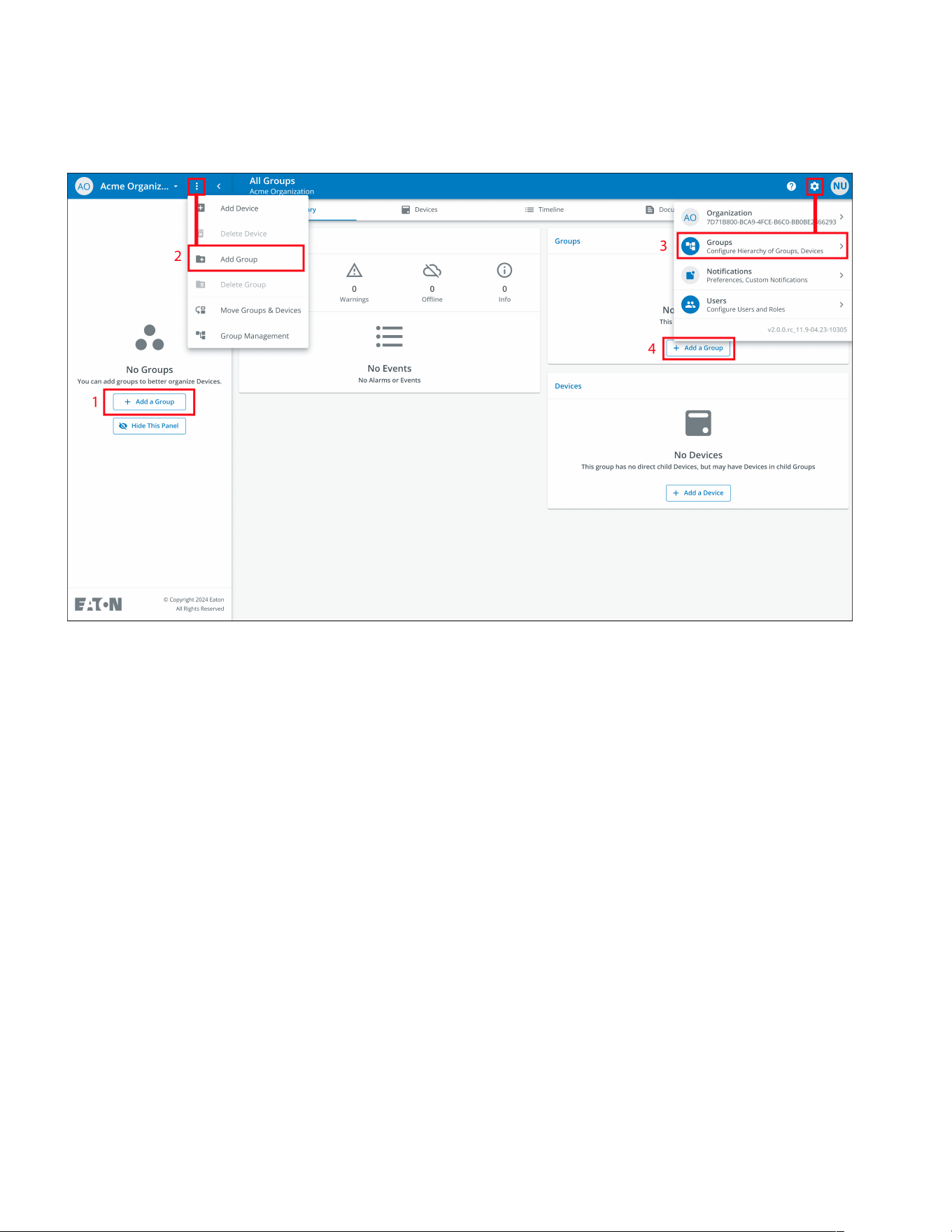
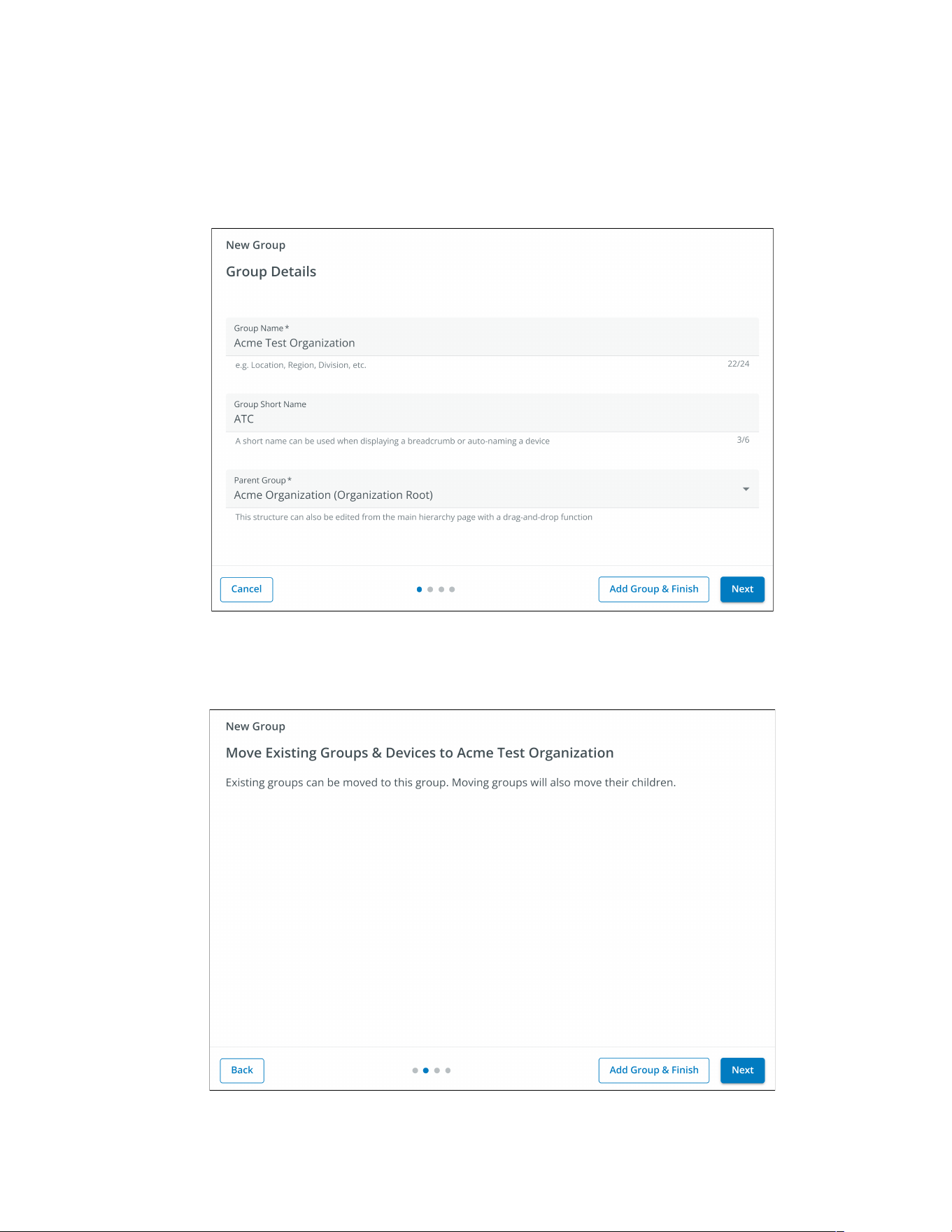
Sistemas UPS conectados a la nube de la serie Tripp Lite de Eaton User Guide 9349D0—Rev A 45
2. Introduzca un nombre y seleccione la organización principal donde residirá el nuevo grupo. Haga click en
Siguiente.
Figure 47. Detalles del Grupo
3. Mueva cualquier grupo existente al grupo recién creado (si procede).
Figure 48. Mover Grupos
Crear un Grupo dentro de una Organización
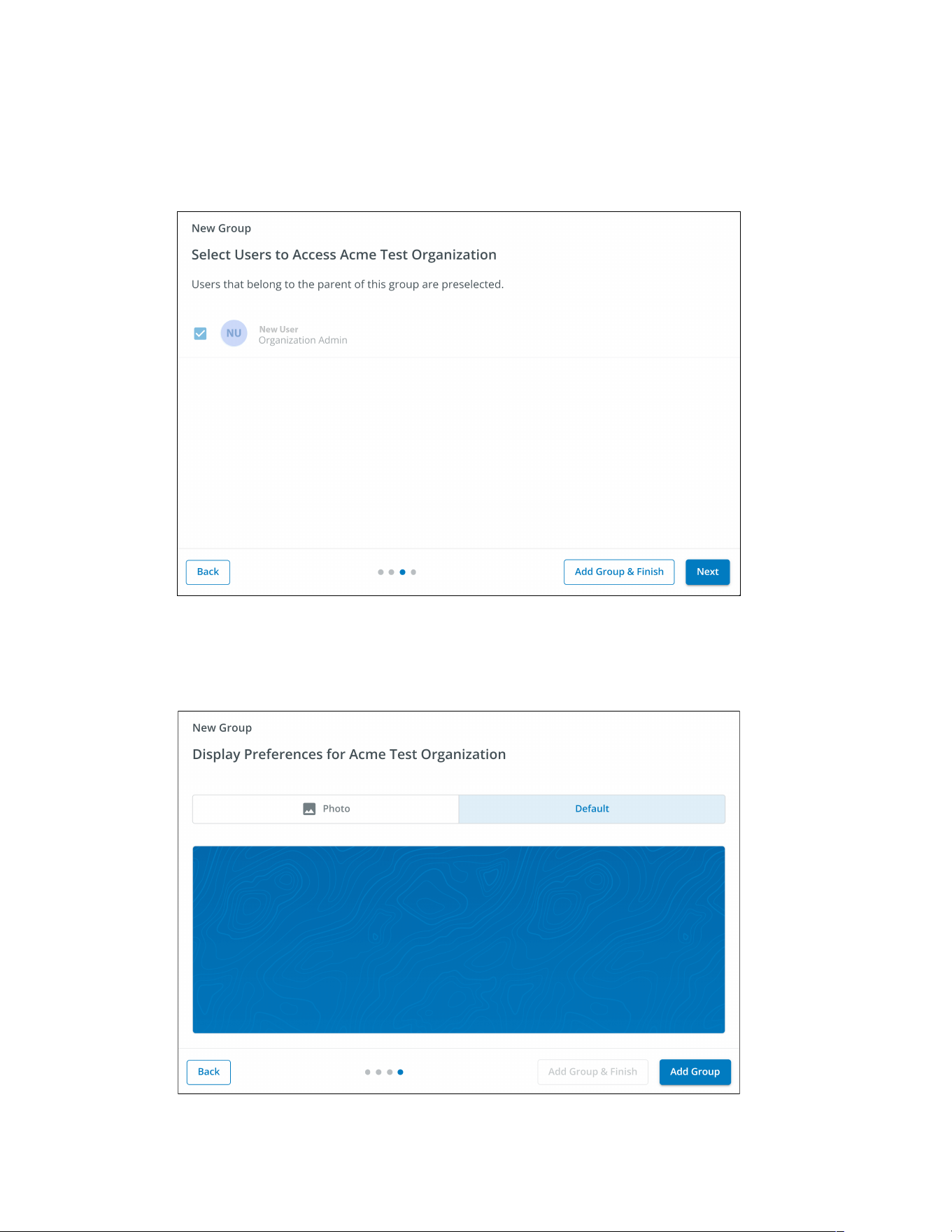
46 Sistemas UPS conectados a la nube de la serie Tripp Lite de Eaton User Guide 9349D0—Rev A
4. Asigne usuarios al Grupo recién creado.
Figure 49. Seleccionar Usuarios
5. Elija entre la imagen predeterminada o suba una nueva foto para ayudar a identificar al Grupo. Haga click en
Añadir Grupo cuando termine.
Figure 50. Preferencias de Visualización
Crear un Grupo dentro de una Organización
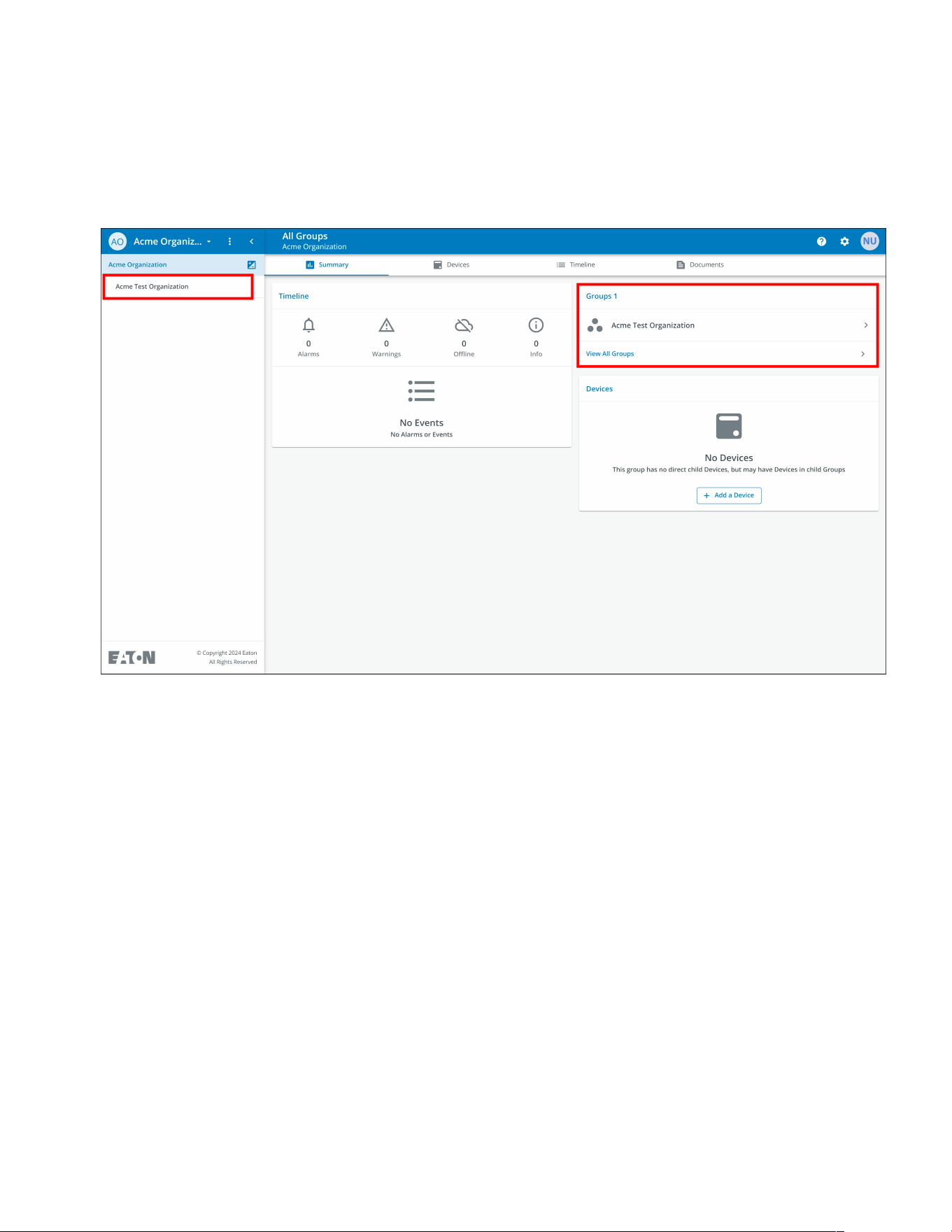
Sistemas UPS conectados a la nube de la serie Tripp Lite de Eaton User Guide 9349D0—Rev A 47
6. El Grupo recién creado se ha creado ahora bajo la Organización Acme y puede verse ahora en la Pantalla de
Jerarquía Organizativa de la aplicación.
Figure 51. Nuevo Grupo
44..88 AAññaaddiirr uunn DDiissppoossiittiivvoo
Añadir un Dispositivo Manualmente
1. Encienda el UPS y compruebe que está en Modo En Línea.
2. Conecte un cable de Ethernet (no suministrado) de una conexión red activa al puerto del UPS.
3. Haga click en la organización o el grupo al que se añadirá el dispositivo en el menú Jerarquía Organizativa.
4. Haga click en una de las tres áreas de la Pantalla de Grupo o en la Pantalla Gestión de Dispositivos.
Añadir un Dispositivo
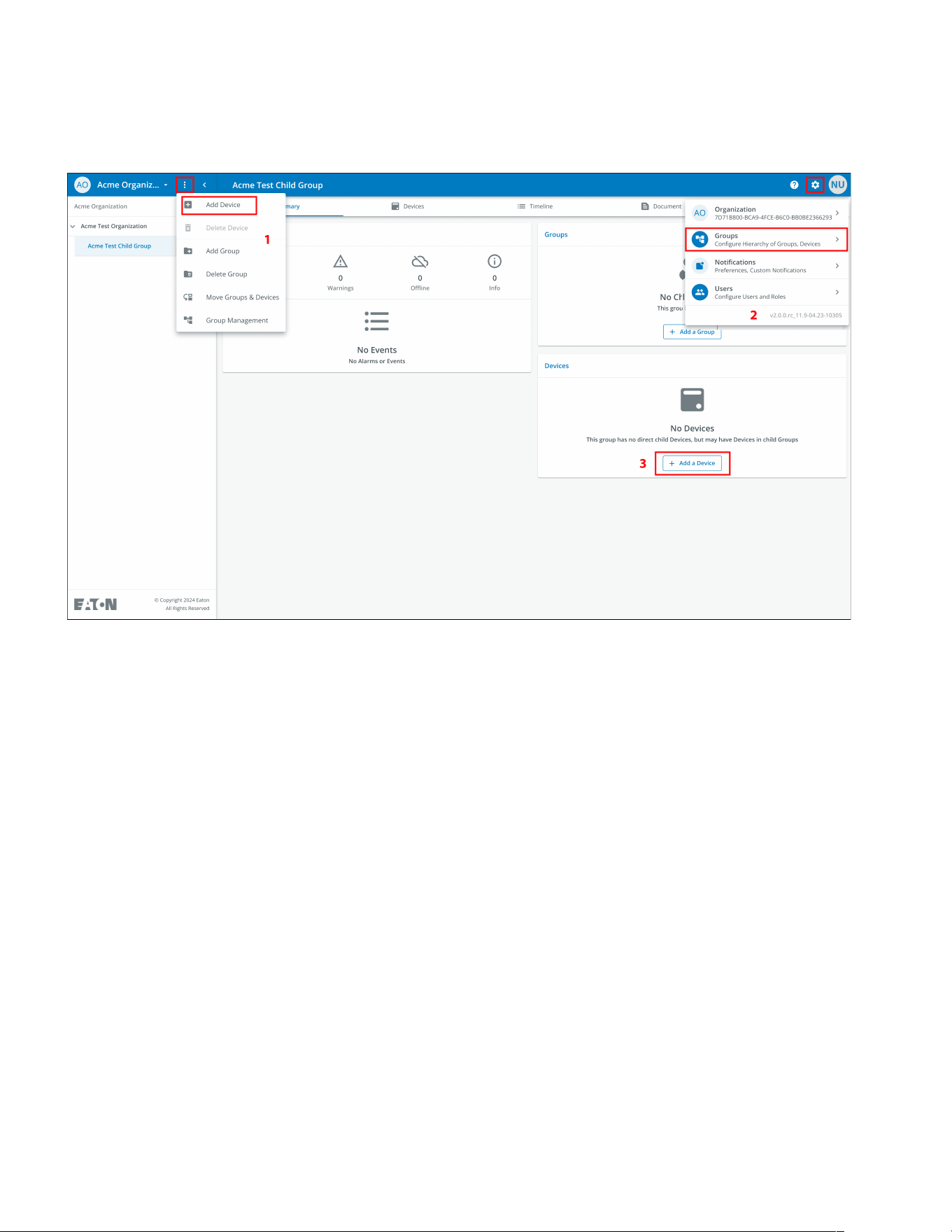
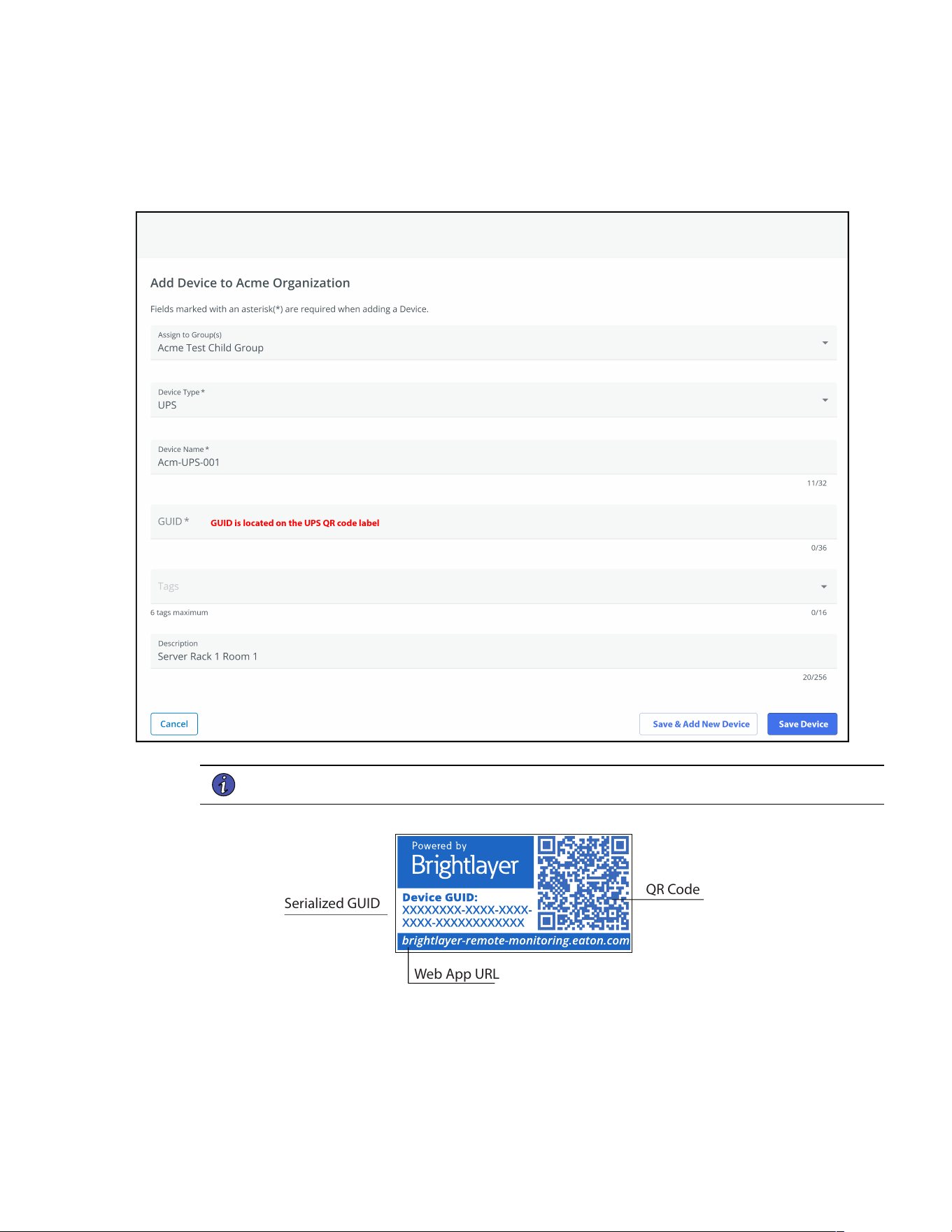
Sistemas UPS conectados a la nube de la serie Tripp Lite de Eaton User Guide 9349D0—Rev A 49
5. Introduzca toda la información necesaria sobre el dispositivo. Haga click en Guardar Dispositivo.
Figure 53. Añadir Dispositivo
NOTE El GUID se encuentra en la etiqueta adhesiva con el código QR de la cubierta del UPS.
Serialized GUID
Web App URL
QR Code
Añadir un Dispositivo
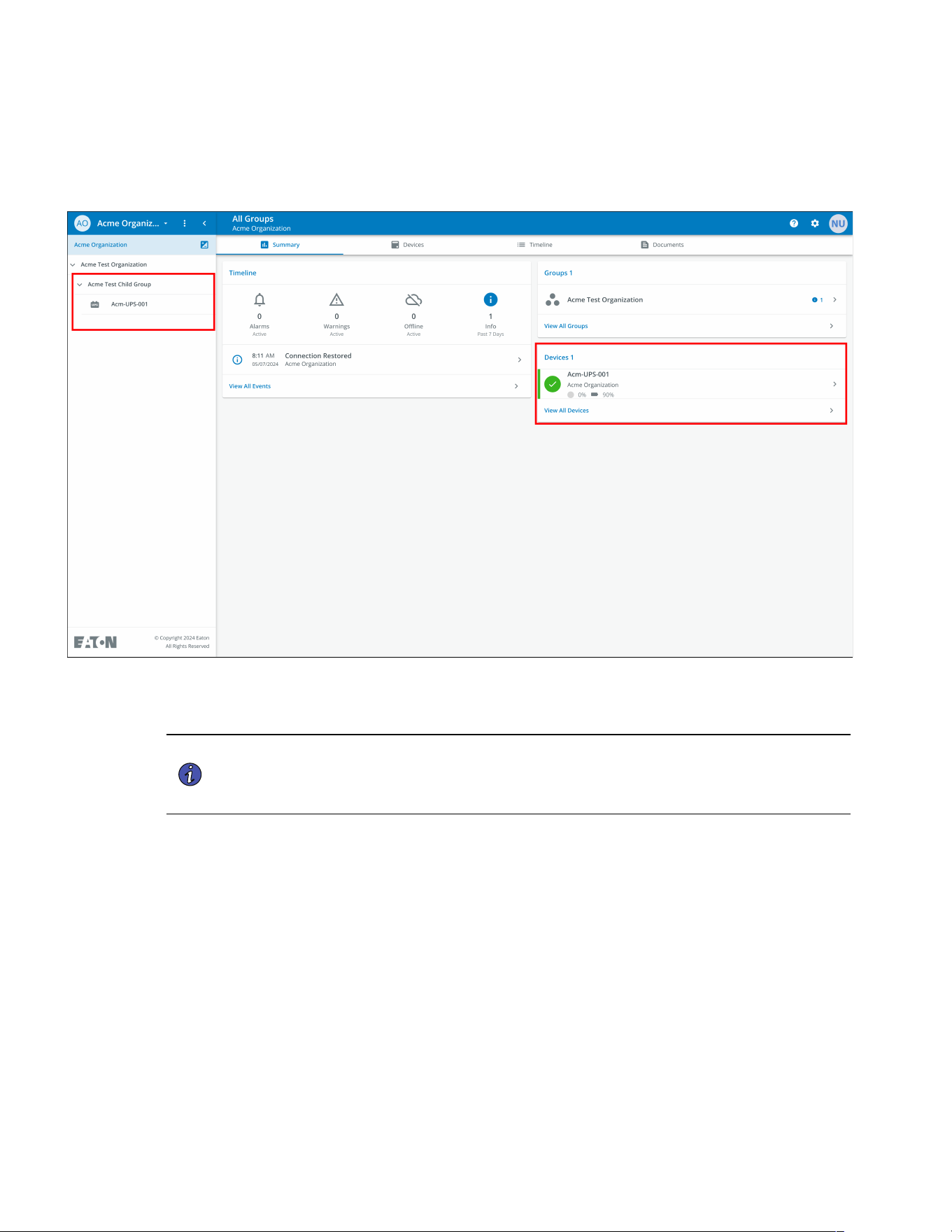
50 Sistemas UPS conectados a la nube de la serie Tripp Lite de Eaton User Guide 9349D0—Rev A
6. El dispositivo mostrará ahora que está vinculado al grupo u organización.
Figure 54. Pantalla de Resumen de la Organización
44..88..11 AAññaaddiirr uunn DDiissppoossiittiivvoo ccoonn llaa AApplliiccaacciióónn MMóóvviill
1. Descargue la aplicación Remote Monitoring y cree una cuenta o acceda a la que ya tiene.
NOTE Si descargó la Aplicación de Monitoreo Remoto en el dispositivo móvil, el código QR lo
redirigirá automáticamente a la pantalla para añadir un dispositivo dentro de la
Aplicación. Si no la tenía descargada, al escanear el código QR redirigirá al usuario a la
tienda de aplicaciones para descargarla y configurar una cuenta de usuario.
2. Encienda el UPS y compruebe que está en Modo En Línea.
3. Conecte un cable de Ethernet (no suministrado) de una conexión de red activa al puerto del UPS.
4. Navegue hasta la Pantalla Resumen Organizativo y haga clic en dispositivos.
5. Seleccione el ícono Añadir Dispositivo .
6. Seleccione OK para permitir el acceso a la cámara.
Añadir un Dispositivo
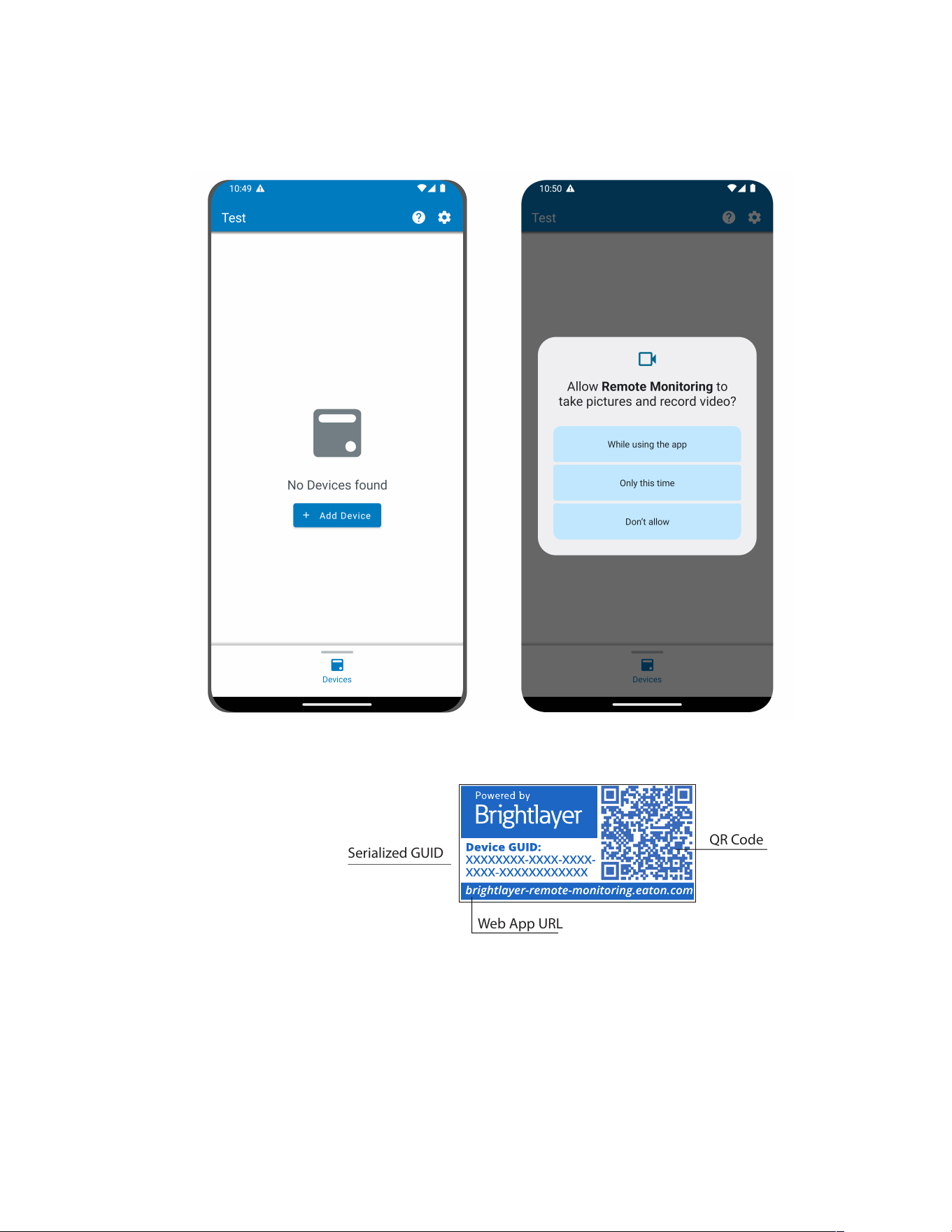
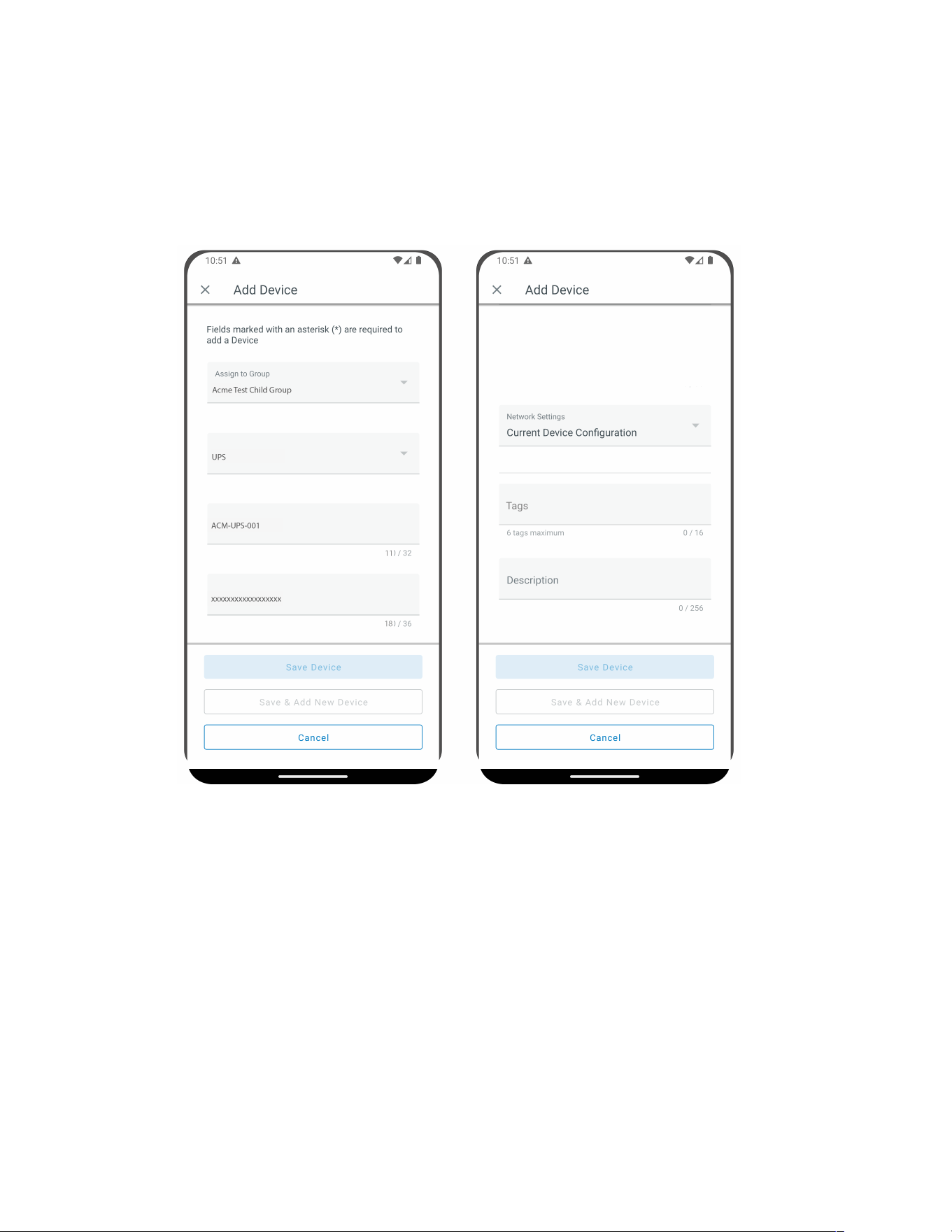
52 Sistemas UPS conectados a la nube de la serie Tripp Lite de Eaton User Guide 9349D0—Rev A
8. Edite el Nombre del Dispositivo, las Etiquetas y la Descripción. La información sobre el ID del producto, el
número de serie y la información de GUID se completará automáticamente. Haga clic en Guardar
Dispositivo.
Figure 56. Información del Dispositivo
9. Revise la pantalla de resumen organizativo dentro de la aplicación para asegurarse de que el Dispositivo se
ha añadido correctamente.
44..88..22 CCoonnffiigguurraacciióónn ddeell ddiissppoossiittiivvoo aa ttrraavvééss ddee NNFFCC
1. Encienda el UPS y compruebe que está en Modo En Línea.
2. Conecte un cable de Ethernet (no suministrado) de una conexión de red activa al puerto del UPS.
3. Escanee la etiqueta con el código QR en la página UPS con un smartphone o tableta con tecnología NFC y
cree una cuenta si es necesario.
4. Navegue hasta la Pantalla de Resumen Organizativo de Monitoreo Remoto de Eato.
5. Seleccione el ícono Añadir Dispositivo.
Añadir un Dispositivo
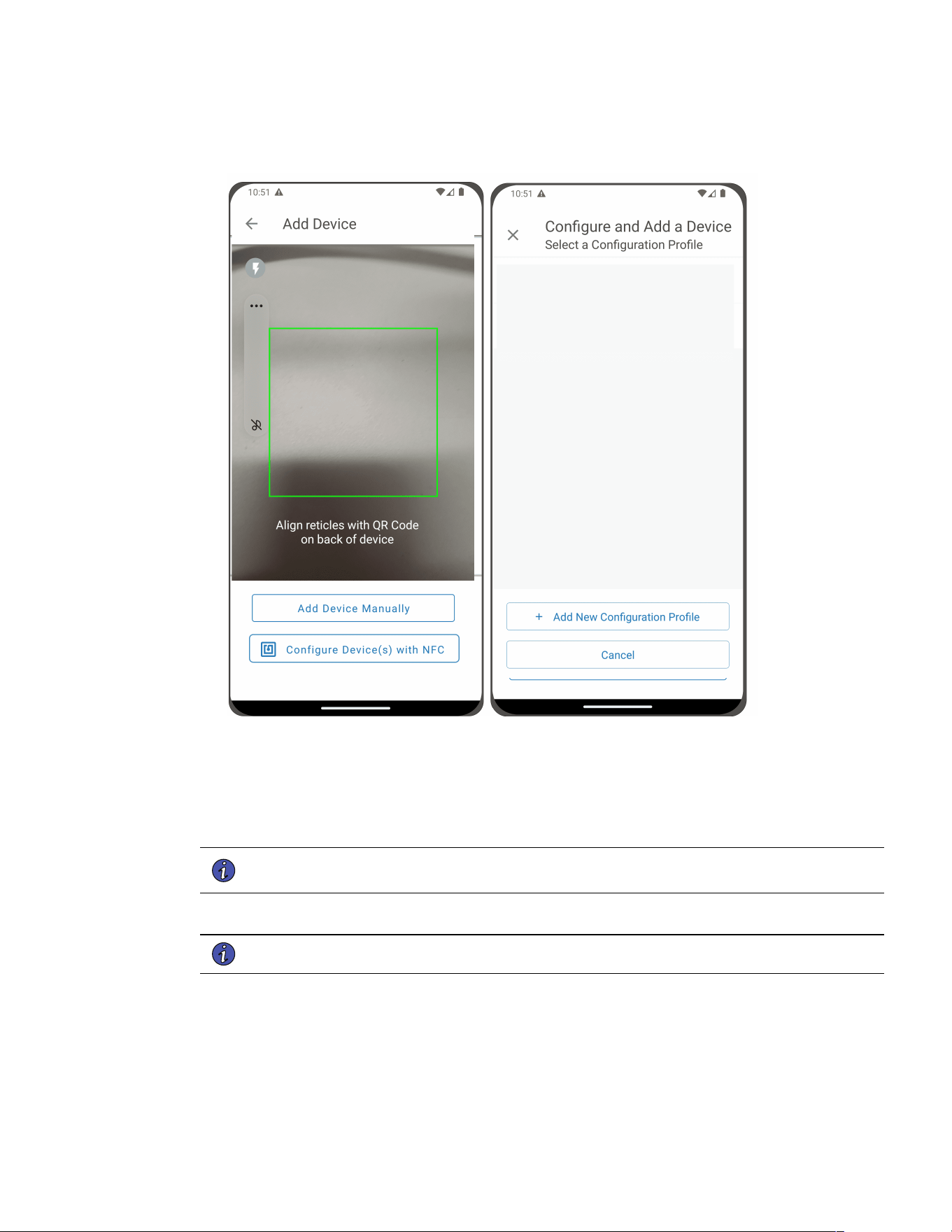
Sistemas UPS conectados a la nube de la serie Tripp Lite de Eaton User Guide 9349D0—Rev A 53
Figure 57. Añadir y Configurar el Dispositivo
6. Haga clic en Configurar Dispositivo(s) con NFC.
7. Haga clic en + Añadir Nuevo Perfil de Configuración.
8. Introduzca un Nombre de Perfil de Configuración.
9. Seleccione el Método IPv4, DHCP (Automático) o Estático.
NOTE Si el método IPv4 seleccionado es Estático, deberá introducir la máscara de subred y la
dirección del portal predeterminada.
10. Establezca la dirección IP del proxy y el número de puerto del proxy.
NOTE Es posible que se requiera un nombre de usuario y una contraseña de proxy adicionales.
Añadir un Dispositivo
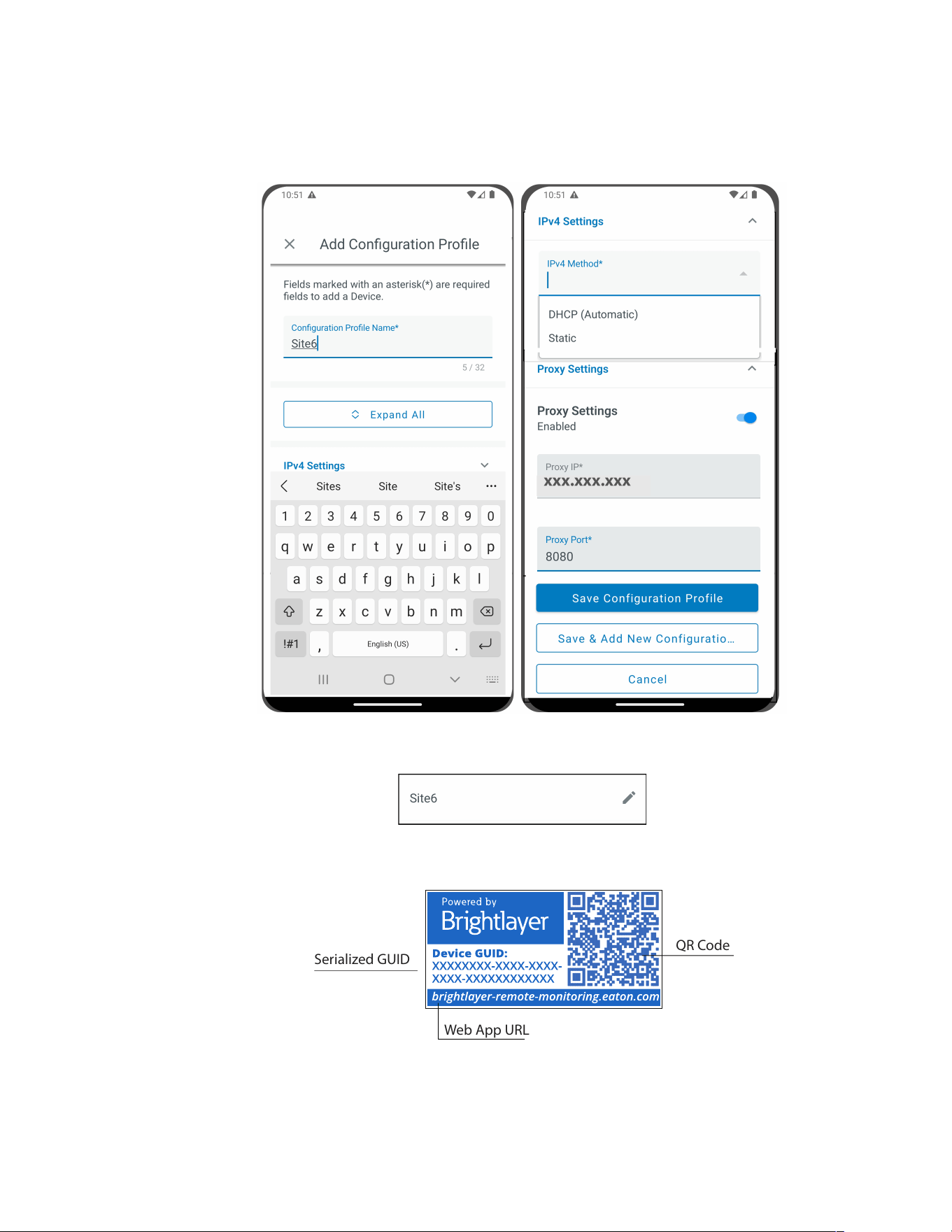
54 Sistemas UPS conectados a la nube de la serie Tripp Lite de Eaton User Guide 9349D0—Rev A
11. Haga clic en Guardar Perfil de Configuración. El Perfil está ahora guardado y listo para aplicarse al UPS.
12. Seleccione un perfil NFC.
13. Escanee el código QR de la etiqueta del UPS para obtener el GUID.
Serialized GUID
Web App URL
QR Code
Añadir un Dispositivo
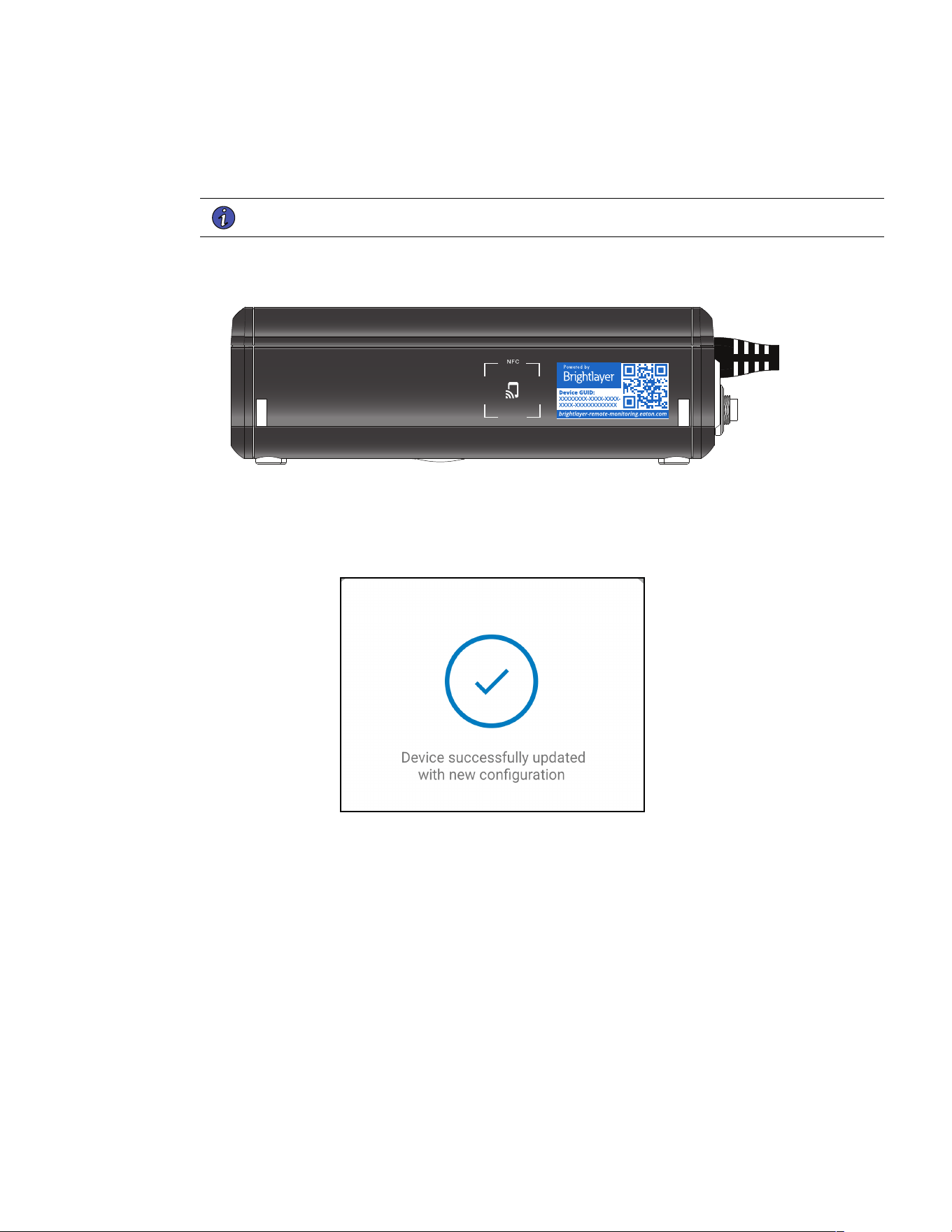
Sistemas UPS conectados a la nube de la serie Tripp Lite de Eaton User Guide 9349D0—Rev A 55
14. Alinee el teléfono con la ubicación de la etiqueta NFC en el UPS. Aparecerá una ventana emergente si se
actualiza la configuración. Si hay algún problema, aparecerá una ventana emergente de error con la opción
de volver a escanear.
NOTE La ubicación de la etiqueta NFC puede variar en función del modelo de UPS.
Figure 58. Ejemplo de Ubicación de la Etiqueta NFC del UPS
15. El dispositivo ahora está actualizado con la configuración.
Figure 59. Actualización de la Aplicación Correct
Añadir un Dispositivo
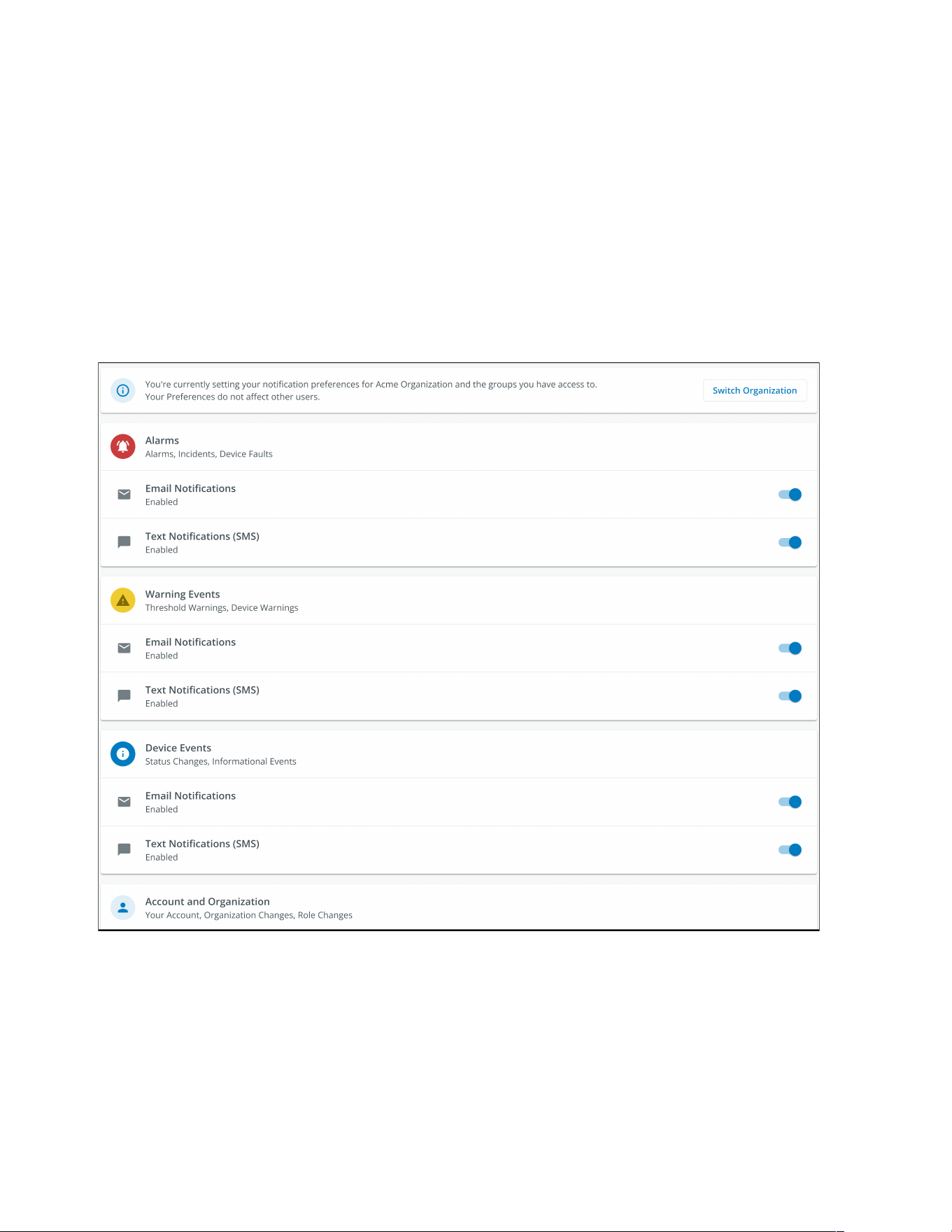
56 Sistemas UPS conectados a la nube de la serie Tripp Lite de Eaton User Guide 9349D0—Rev A
44..99 CCoonnffiigguurraacciióónn ddee AAlleerrttaass yy NNoottiiffiiccaacciioonneess
La página de Notificaciones permite al usuario configurar preferencias individuales para recibir notificaciones de
eventos del dispositivo por correo electrónico y mensajes de texto SMS.
Se pueden activar o desactivar tres categorías de notificaciones.
1. Alarmas- Alarmas, Incidentes, Fallas del Dispositivo
2. Eventos de Advertencia- Advertencias de Umbral, Advertencias del Dispositivo
3. Eventos del Dispositivo- Cambios de Estatus, Eventos Informativos
Figure 60. Pantalla de Preferencias de Notificaciones
Configuración de Alertas y Notificaciones
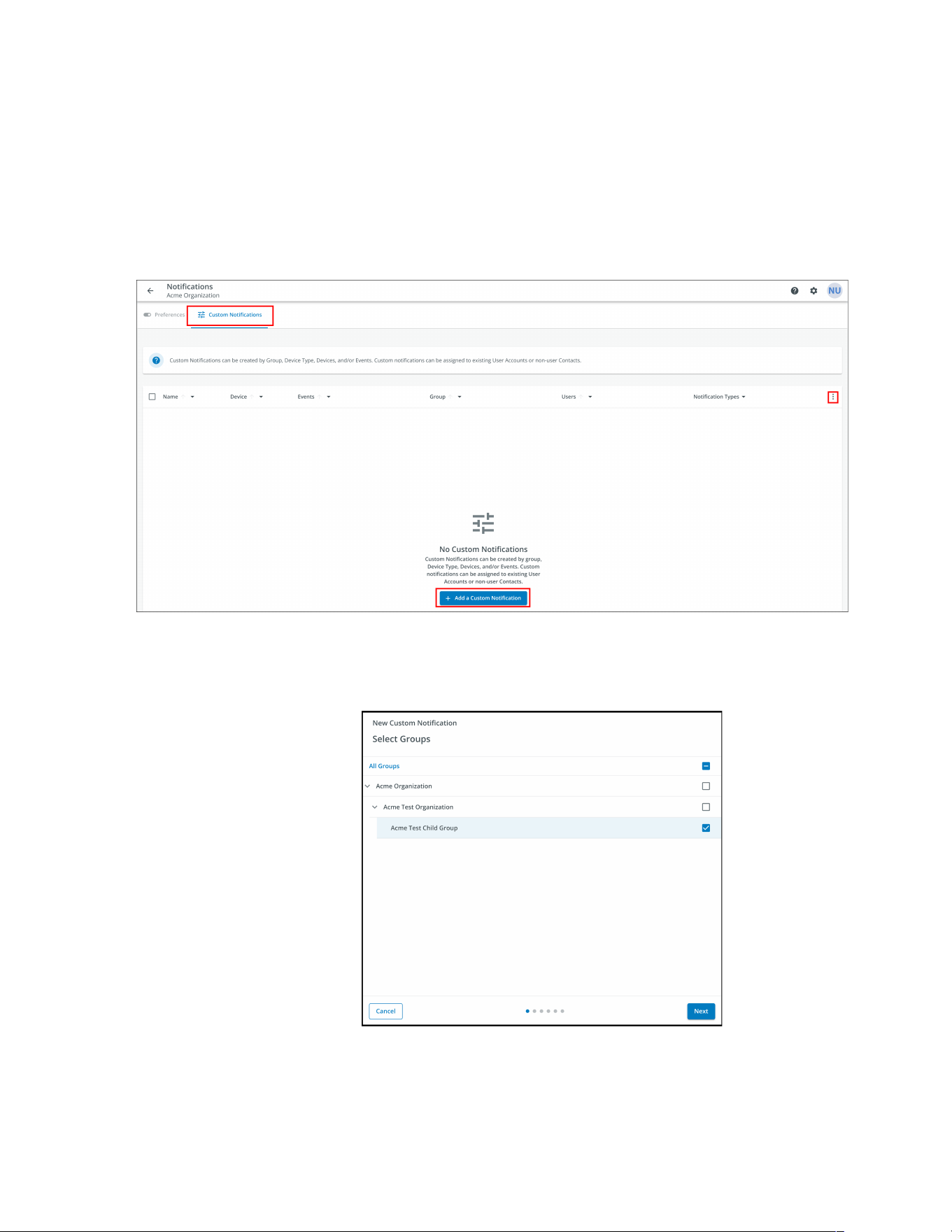
Sistemas UPS conectados a la nube de la serie Tripp Lite de Eaton User Guide 9349D0—Rev A 57
44..1100 CCoonnffiigguurraacciióónn ddee NNoottiiffiiccaacciioonneess PPeerrssoonnaalliizzaaddaass
1. Haga click en Notificaciones Personalizadas en la esquina superior izquierda de la página.
2. Haga click en el botón Añadir Notificación Personalizada en la parte inferior de la página o en los tres
puntos del lado derecho de la página para añadir una Notificación Personalizada.
Figure 61. Añadir Notificación Personalizada
3. Seleccione el Grupo u Organización.
Figure 62. Seleccione Grupos
Configuración de Notificaciones Personalizadas
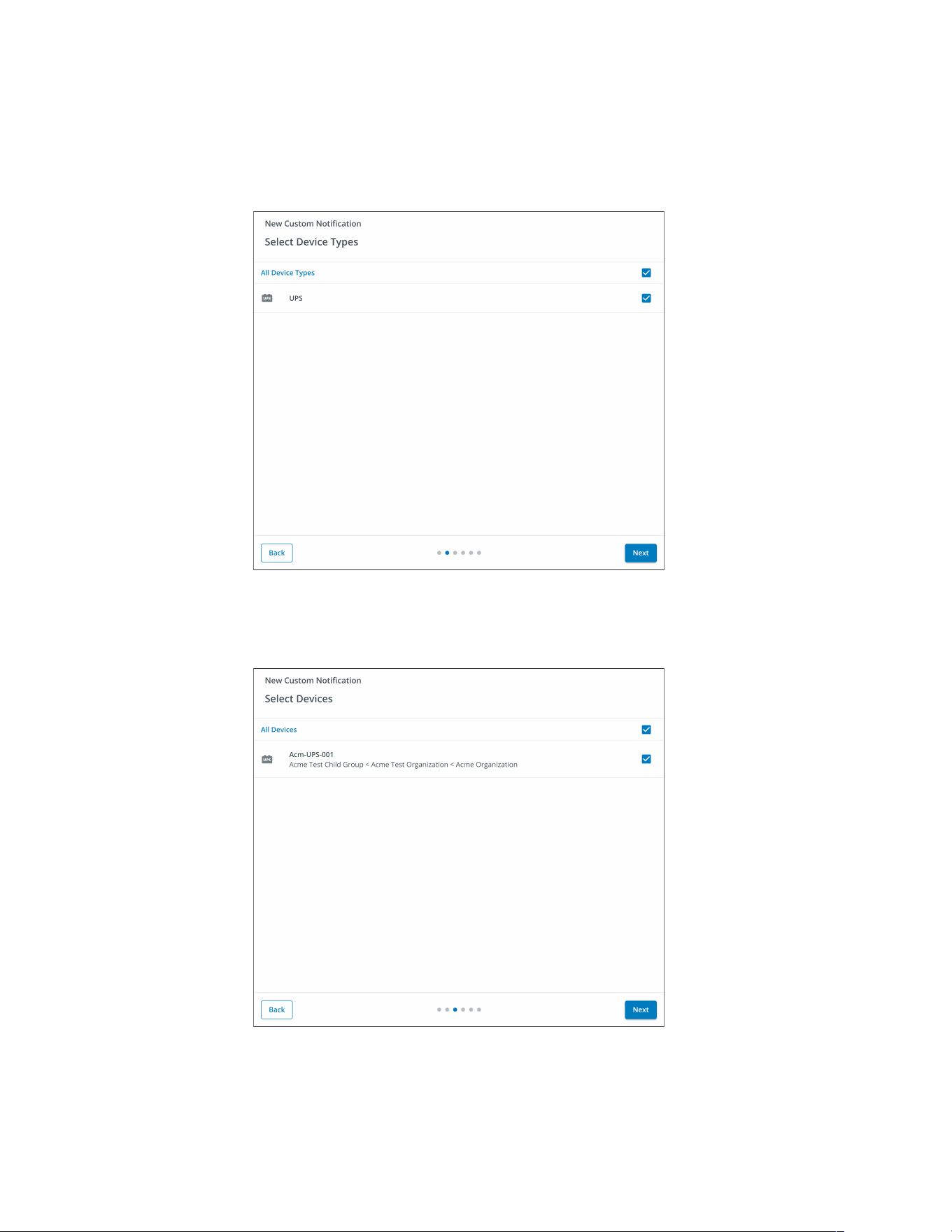
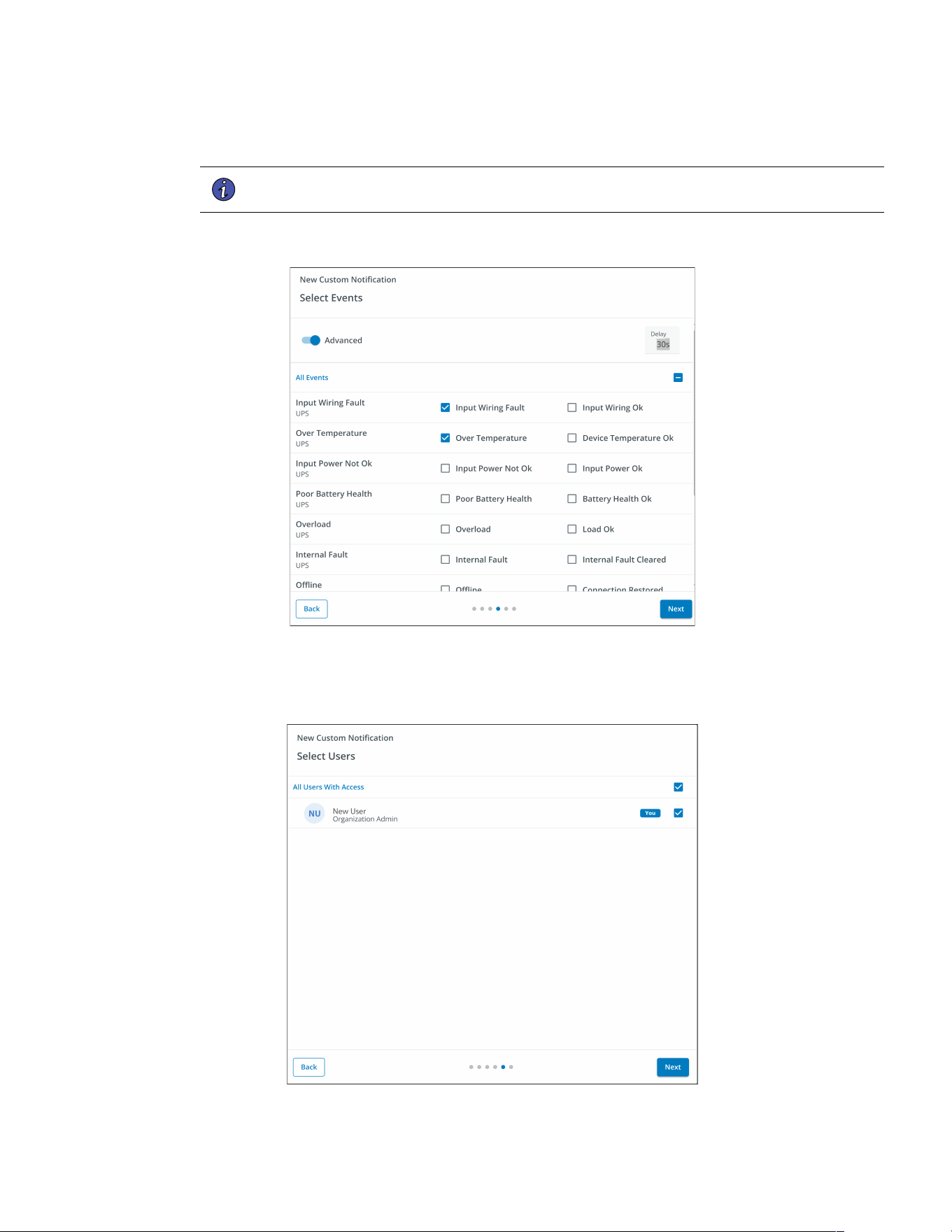
Sistemas UPS conectados a la nube de la serie Tripp Lite de Eaton User Guide 9349D0—Rev A 59
6. Seleccione los tipos de eventos específicos para la notificación.
NOTE Active las funciones Avanzadas en la esquina superior izquierda para establecer un
retardo de las notificaciones personalizadas.
Figure 65. Seleccione los Tipos de Eventos
7. Seleccione el Usuario que recibirá las notificaciones.
Figure 66. Añadir Usuarios
Configuración de Notificaciones Personalizadas
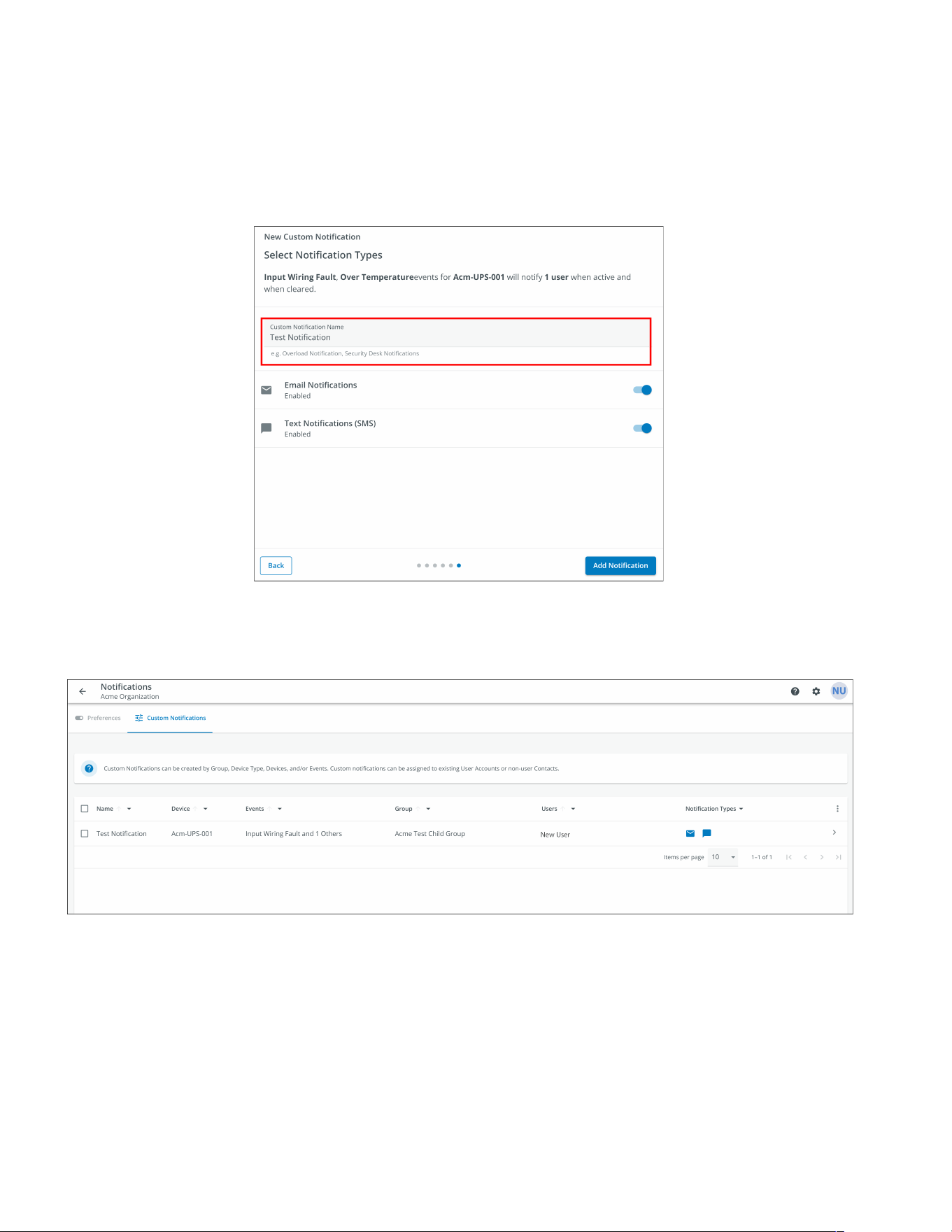
60 Sistemas UPS conectados a la nube de la serie Tripp Lite de Eaton User Guide 9349D0—Rev A
8. Asigne un nombre a la Notificación y active las notificaciones por correo electrónico o SMS. Haga click en
Añadir Notificación.
Figure 67. Establezca el Nombre de la Notificación
9. La notificación ya está creada y activa.
Figure 68. Notificación Personalizada Correcta
Configuración de Notificaciones Personalizadas
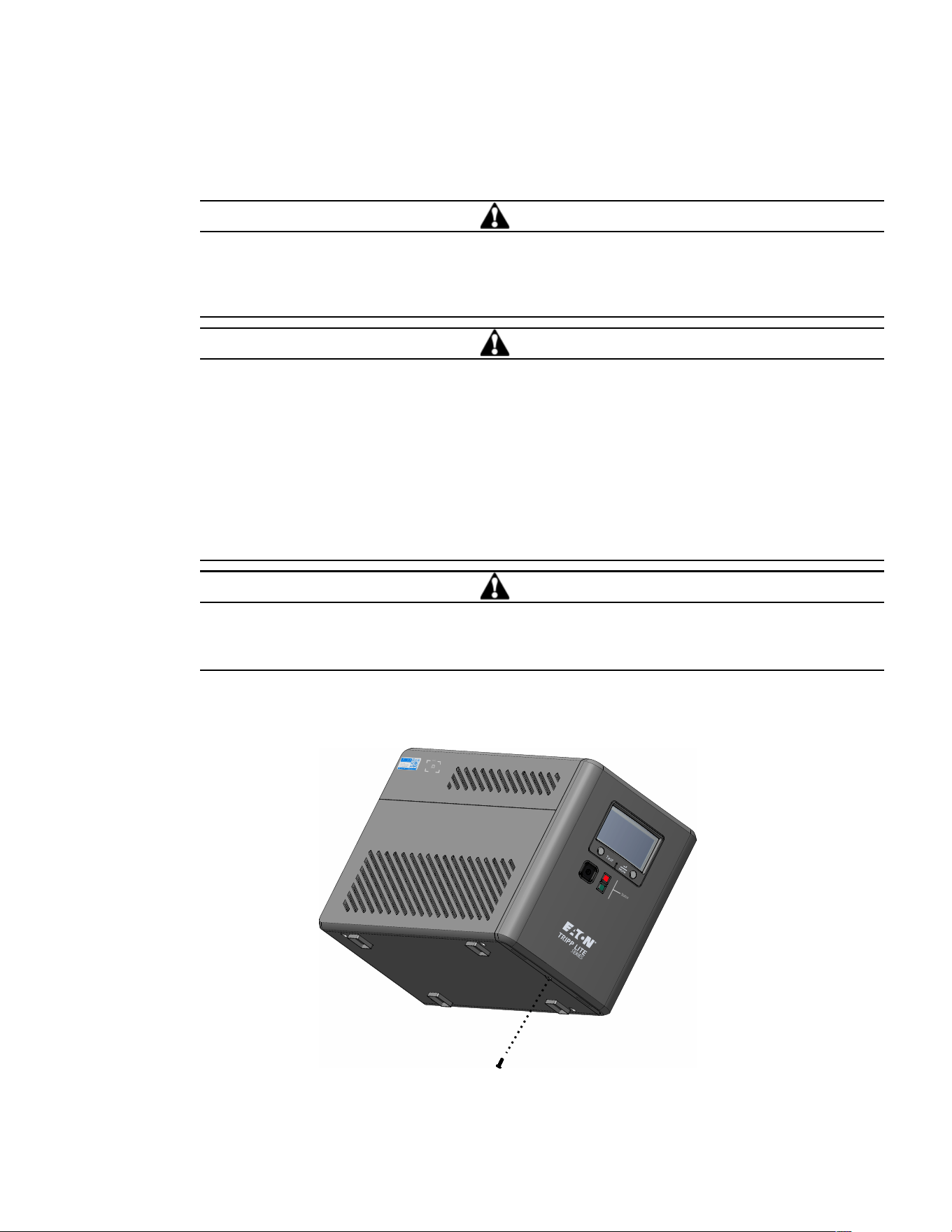
Sistemas UPS conectados a la nube de la serie Tripp Lite de Eaton User Guide 9349D0—Rev A 61
CChhaapptteerr 55 MMaanntteenniimmiieennttoo yy RReessoolluucciióónn ddee pprroobblleemmaass ddeell UUPPSS
55..11 RReeeemmppllaazzoo ddee llaa BBaatteerrííaa
PELIGRO!
Riesgo de Descarga Eléctrica. Todas las reparaciones y servicios deben ser realizados SOLAMENTE POR
PERSONAL DE SERVICIO CALIFICADO. NO hay partes dentro del UPS a LAS QUE EL USUARIO PUEDA DAR
SERVICIO. El circuito de la batería no está aislado de la Entrada de la Red de CA. El UPS debe desconectarse
de la red de CA antes de sustituir la batería.
ADVERTENCIA!
¡Reemplace la batería del UPS SOLO con una batería suministrada por Eaton! Asegúrese de que el UPS ha sido
apagado y aislado con seguridad de la alimentación de CA antes de reemplazar la batería. Aunque el UPS pueda
estar desconectado de la energía de la red pública, aún puede haber voltaje peligroso de la batería. Use
herramientas con mangos aislados.
No conecte ni desconecte la batería a menos que se tenga certeza de que la zona está libre de fuentes
inflamables.
La batería del UPS está diseñada para una vida útil de 3 a 5 5 años. La duración de la vida útil varía según la
frecuencia de uso y la temperatura ambiente. Las baterías usadas más allá de la vida útil esperada a menudo
tendrán autonomías severamente reducidas. Reemplace las baterías al menos cada cinco años para mantener
su UPS funcionando a su máxima eficiencia.
PRECAUCIÓN!
De manera segura, quite del paso los cables de la batería al retirar e instalar la batería, de modo que no se
dañen durante el proceso de reemplazo de la misma. Utilice herramientas correctamente aisladas al retirar e
instalar la batería.
1. Coloque el UPS de forma tal que pueda retirar el tornillo que sujeta la cubierta del UPS. Aparte el tornillo en
un lugar seguro.
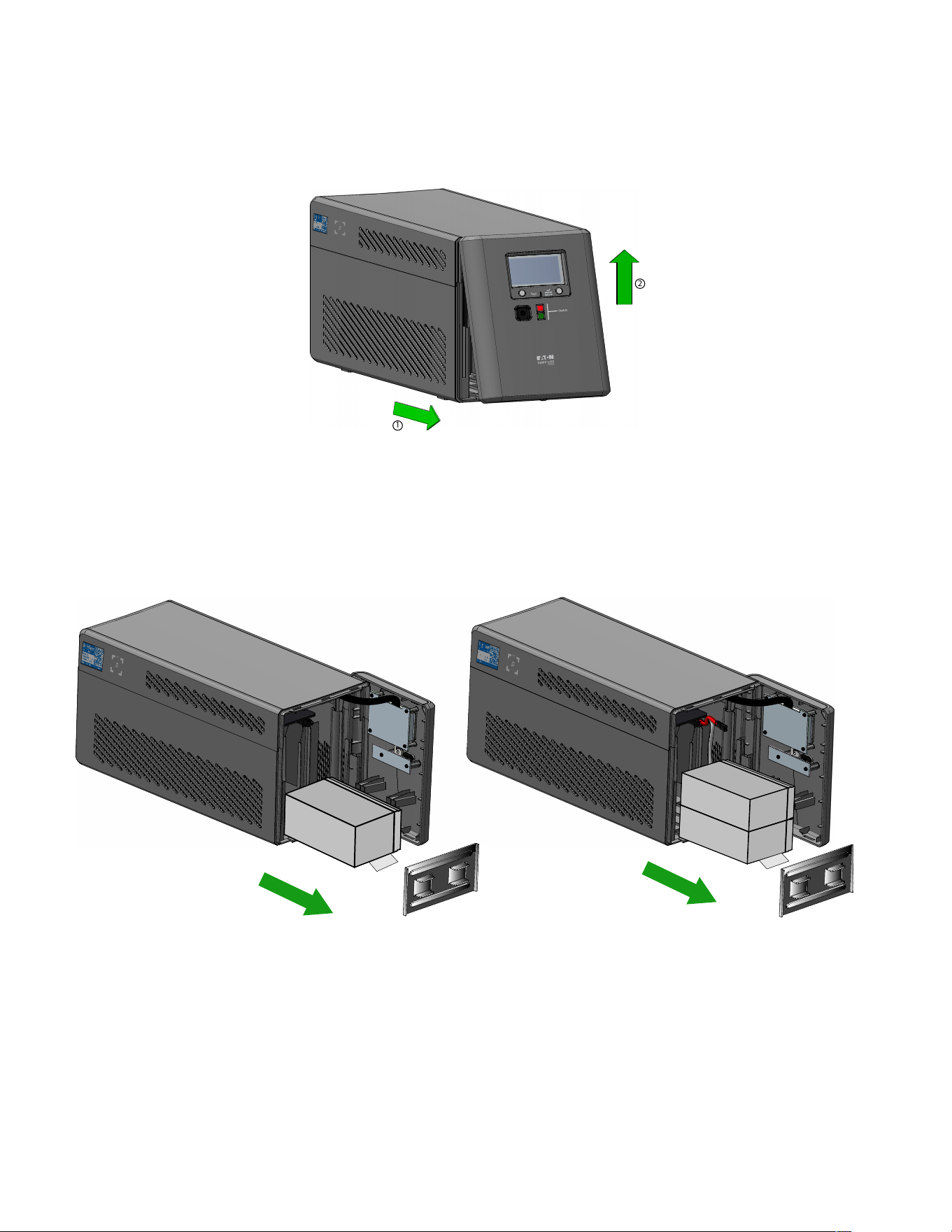
62 Sistemas UPS conectados a la nube de la serie Tripp Lite de Eaton User Guide 9349D0—Rev A
2. Sujete la cubierta frontal por la parte inferior, tire hacia fuera, y a continuación levántela con cuidado.
1
2
3. Fije la cubierta frontal a un lado para que no interfiera con la sustitución de la batería en el interior del UPS.
No retire el cable plano que se conecta a la pantalla.
4. Levante la tapa de la batería en línea recta y extráigala del UPS.
5. Saque con cuidado la batería agarrando la pestaña blanca. Desconecte los cables conectados al UPS del
borne positivo de la batería, seguido del borne negativo, y después retírela con cuidado del UPS.
SMART750LCDTNC
SMART1000LCDTNC
SMART1500LCDTXC
6. Introduzca las baterías nuevas en el UPS. Conecte cada cable de la batería firmemente en los bornes de la
nueva batería; el rojo al positivo (+) seguido del negro al negativo (-) y luego instale la tapa de la batería.
7. Instale la cubierta frontal del UPS y fíjela con el tornillo de la cubierta.
Reemplazo de la Batería
Sistemas UPS conectados a la nube de la serie Tripp Lite de Eaton User Guide 9349D0—Rev A 63
55..22 AAllmmaacceennaammiieennttoo
El rango ideal de temperatura ambiente es de 5 °F a 122 °F (-15 °C a 50 °C). Se recomienda cargar el UPS
durante al menos ocho horas y, a continuación, guardarlo tapado y en posición vertical en un lugar fresco y
seco. Retire cualquier accesorio y desconecte cualquier cable conectado al UPS para evitar la descarga
innecesaria de la batería.
AAllmmaacceennaammiieennttoo PPrroolloonnggaaddoo
Durante el almacenamiento prolongado en entornos en los que la temperatura ambiente sea de 5 °F a 86 °F
(-15 °C a 30 °C), cargue la batería del UPS cada seis meses.
Durante el almacenamiento prolongado en entornos en los que la temperatura ambiente sea de 86 °F a 113 °F
(30 °C a 45 °C), cargue la batería del UPS cada tres meses.
55..33 RReecciiccllaajjee ddeell EEqquuiippoo UUssaaddoo
Póngase en contacto con su centro local de reciclaje o desecho de residuos peligrosos para obtener
información sobre la correcta eliminación de los equipos usados.
Este símbolo indica que no debe desechar el UPS o las baterías del UPS en la basura.
Este producto contiene baterías selladas de plomo-ácido y debe desecharse
correctamente. Para obtener más información, póngase en contacto con su centro local
de reciclaje y reutilización de desechos peligrosos.
Special Symbols
The following are examples of symbols used on the UPS or accessories to alert you to important
information:
RISK OF ELECTRIC SHOCK - Observe the warning associated with the risk of
electric shock symbol.
CAUTION: REFER TO OPERATOR'S MANUAL - Refer to your operator's manual for
additional information, such as important operating and maintenance
instructions.
This symbol indicates that you should not discard the UPS or the UPS batteries
in the trash. This product contains sealed, lead‐acid batteries and must be
disposed of properly. For more information, contact your local recycling/reuse or
hazardous waste center.
This symbol indicates that you should not discard waste electrical or electronic
equipment (WEEE) in the trash. For proper disposal, contact your local
recycling/reuse or hazardous waste center.
Eaton, Powerware, and BladeUPS are registered trademarks of Eaton Corporation or its subsidiaries and affiliates.
Phillips and Pozidriv are registered trademarks of Phillips Screw Company.
ECopyright 2008–2010 Eaton Corporation, Raleigh, NC, USA. All rights reserved. No part of this document may be
reproduced in any way without the express written approval of Eaton Corporation.
Este símbolo indica que no debe desechar residuos de equipos eléctricos o electrónicos
(WEEE) en la basura. Para obtener más información sobre el desecho adecuado, póngase
en contacto con su centro local de reciclaje y reutilización de desechos peligrosos
55..44 RReessoolluucciióónn ddee pprroobblleemmaass
El sistema UPS Smart Tower Tripp Lite Series dispone de una función de alarma acústica que avisa de posibles
problemas de alimentación. Cuando se activa, la alarma suena a intervalos diferentes en función de una
condición concreta. Use la 5.4 Resolución de problemas para determinar y resolver las alarmas y condiciones
del UPS. Consulte 2.6 Indicadores LED .los distintos indicadores LCD/LED y los tonos de alarma que pueden
estar activos en el UPS.
Table 7. Resolución de problemas
Problema Causa Posible Soluciones
No aparece ningún LED en
el panel frontal o la
pantalla LCD no está
iluminada
El UPS no está encendido
Compruebe que el UPS esté conectado a una fuente de
alimentación válida y pulse de nuevo el botón POWER
[Encendido].
El voltaje de la batería es
demasiado bajo
Cargue la batería durante al menos seis horas.
Fallo de la batería
Reemplace la batería.
El UPS está siempre en
modo batería
El cable de alimentación está
desconectado
Verifique que el UPS esté conectado a una fuente de
alimentación válida.
La alarma del UPS suena
continuamente
El UPS está siempre en modo
batería
Retire cualquier carga innecesaria y verifique que la carga no
exceda las especificaciones definidas del UPS. Si el problema
persiste, póngase en contacto con el servicio de Soporte de
Eaton.
Almacenamiento
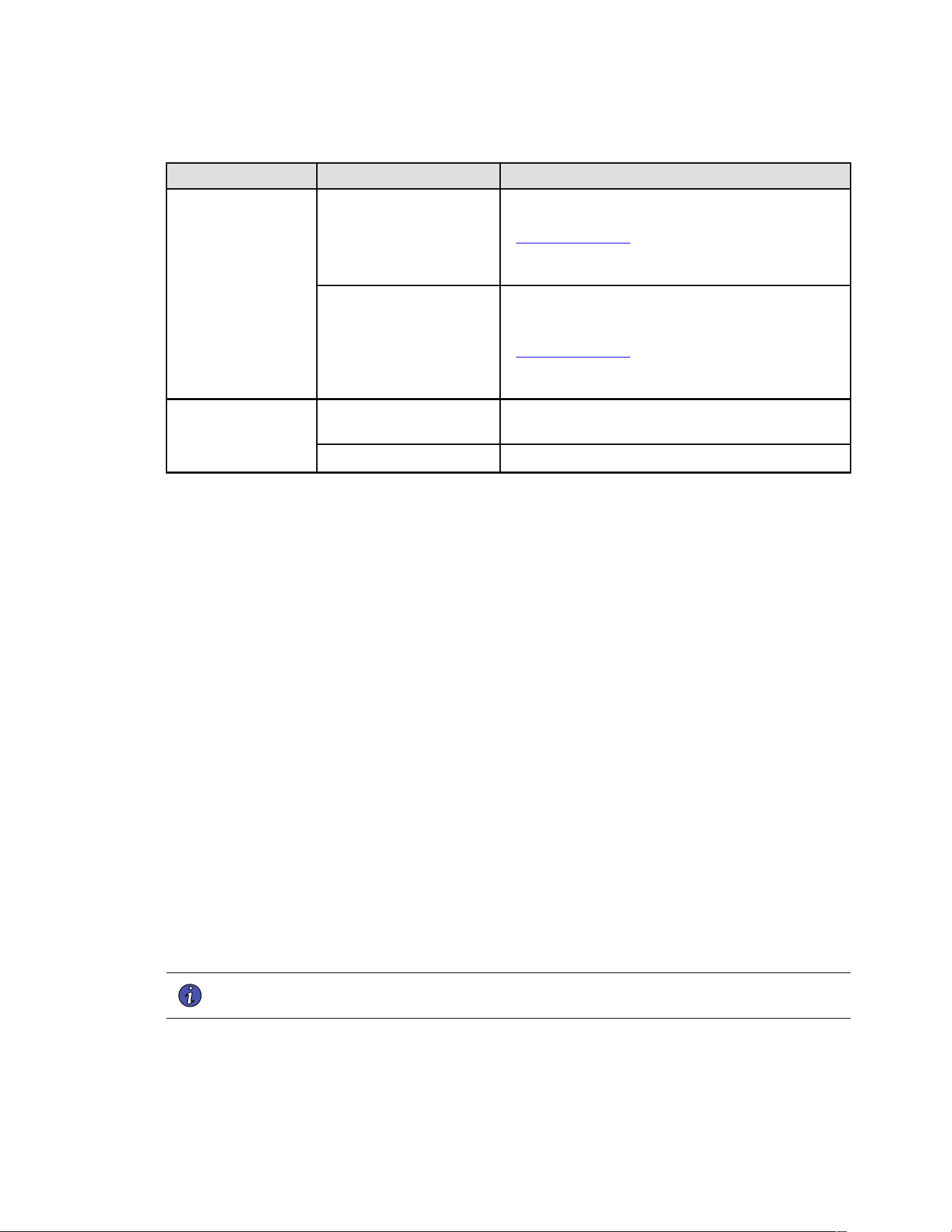
64 Sistemas UPS conectados a la nube de la serie Tripp Lite de Eaton User Guide 9349D0—Rev A
Table 7. Resolución de problemas (Continued)
Problema Causa Posible Soluciones
Sobrecarga en Modo en Línea
Retire cualquier carga innecesaria y verifique que la carga no
exceda las especificaciones definidas del UPS. Encienda el UPS
2.4 Encendido del UPS conecte los equipos de carga de nuevo,
uno a uno. Si el problema persiste, póngase en contacto con el
servicio de Soporte de Eaton.
Fallo por sobrecarga
Apague el UPS, desconecte el UPS de la fuente de alimentación
de CA de entrada y retire el equipo de carga. Revise el equipo
para detectar posibles problemas. Encienda el UPS
2.4 Encendido del UPS conecte los equipos de carga de nuevo,
uno a uno. Si el problema persiste, póngase en contacto con el
servicio de Soporte de Eaton.
El tiempo de autonomía
es demasiado breve
El voltaje de la batería es
demasiado bajo
Cargue la batería al menos seis horas.
La batería está defectuosa
Reemplace la batería.
55..55 SSeerrvviicciioo yy SSooppoorrttee
Si tiene alguna pregunta o problema con el UPS, llame a su distribuidor Local or al Servicio de Soporte de
Eaton a uno de los siguientes números de teléfono y solicite un representante técnico del UPS.
Estados Unidos: 1–800–356–5737
Canadá:
1–800–461–9166 ext 260
Todos los otros países: Llame a su representante de servicio local
Tenga lista la siguiente información cuando llame al servicio de soporte de Eaton:
• Número de modelo
• Número de serie
• Número de versión (si está disponible)
• Fecha de falla o problema
• Síntomas de falla o problema
• Dirección de devolución e información de contacto del cliente
Si se requiere reparación, se le otorgará un número de Autorización de Devolución de Mercancía [RMA]. Este
número debe aparecer en el exterior del paquete y en la Guía de Embarque (si corresponde). Utilice el empaque
original o solicite el empaque al servicio de soporte de Eaton o a su distribuidor local. Las unidades dañadas en
el embarque como resultado de un empaque inadecuado no están cubiertas por la garantía. Se enviará una
unidad de reemplazo o reparación y un flete prepagado para todas las unidades de la garantía.
NOTE Para aplicaciones críticas, puede estar disponible un reemplazo inmediato. Llame al
Servicio de Soporte de Eaton en busca del representante o distribuidor más cercano.
Servicio y Soporte
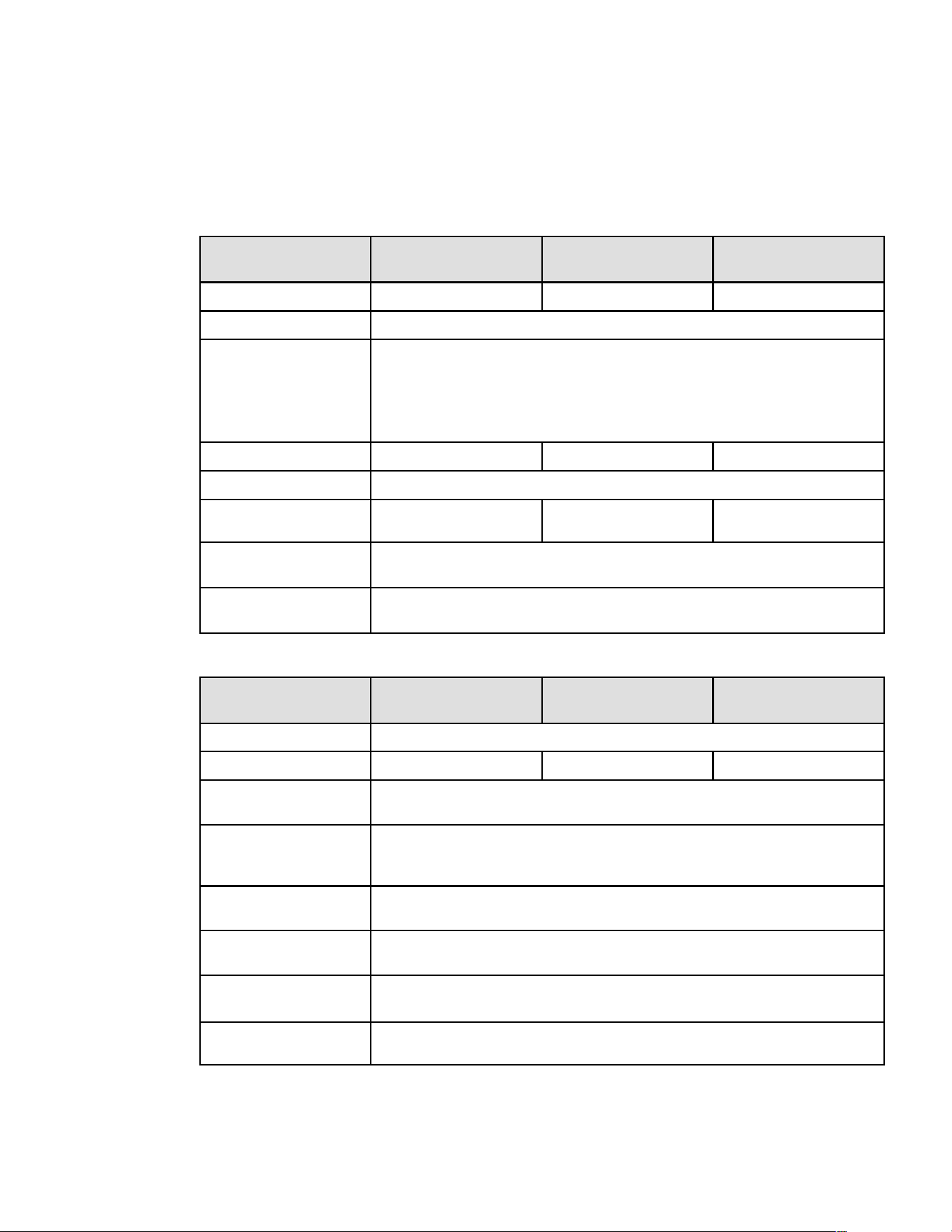
Sistemas UPS conectados a la nube de la serie Tripp Lite de Eaton User Guide 9349D0—Rev A 65
CChhaapptteerr 66 EEssppeecciiffiiccaacciióónn
66..11 EEssppeecciiffiiccaacciioonneess ddeell PPrroodduuccttoo
Table 8. Características de la Entrada
SMART750LCDTNC
(AG-07A2)
SMART1000LCDTNC
(AG-07A4)
SMART1500LCDTXC
(AG-07A3)
Capacidad en VA/Watts
750/500 1000/600 1440/1000
Voltaje de CA
120 V
Amperios de CA
89–145VAC
Ajuste de línea alta 145V +/- 5%
Restablecimiento de línea alta 142V +/- 5%
Ajuste de línea baja 89V +/- 5%
Restablecimiento línea baja 92V +/- 5%
Amperios de CA
10A 10A 12A
Frecuencia
50 or 60 Hz +/- 5 Hz (predeterminado 60Hz)
Protección de entrada de
CA
(1) Breaker térmico 10A (1) Breaker térmico 10A (1) Breaker térmico 15A
Eficiencia de la línea a
plena carga
98.4%
Eficiencia de la línea a
media carga
98.4%
Table 9. Características de Salida
SMART750LCDTNC
(AG-07A2)
SMART1000LCDTNC
(AG-07A4)
SMART1500LCDTXC
(AG-07A3)
Voltaje nominal de salida
120V
Salida de CA en amperios
6.3A 8.4A 12A
Voltaje de salida de CA
(Modo en Línea)
120V (sigue al voltaje de entrada de 89–145VAC)
Voltaje de salida de CA
(Modo de Respaldo por
Batería)
120V +/-10%
Forma de onda de CA de
salida ( Modo en Línea)
Onda sinusoidal ( Modo de CA)
Forma de onda de CA de
salida (Modo de Batería)
Onda sinusoidal simulada ( Modo de Batería)
Frecuencia
50 o 60Hz sigue la frecuencia de entrada
por CA El arranque en frío de la batería es de sólo 60Hz
Tiempo de transferencia
de CA a CD
4 ms (Max < 10 ms)
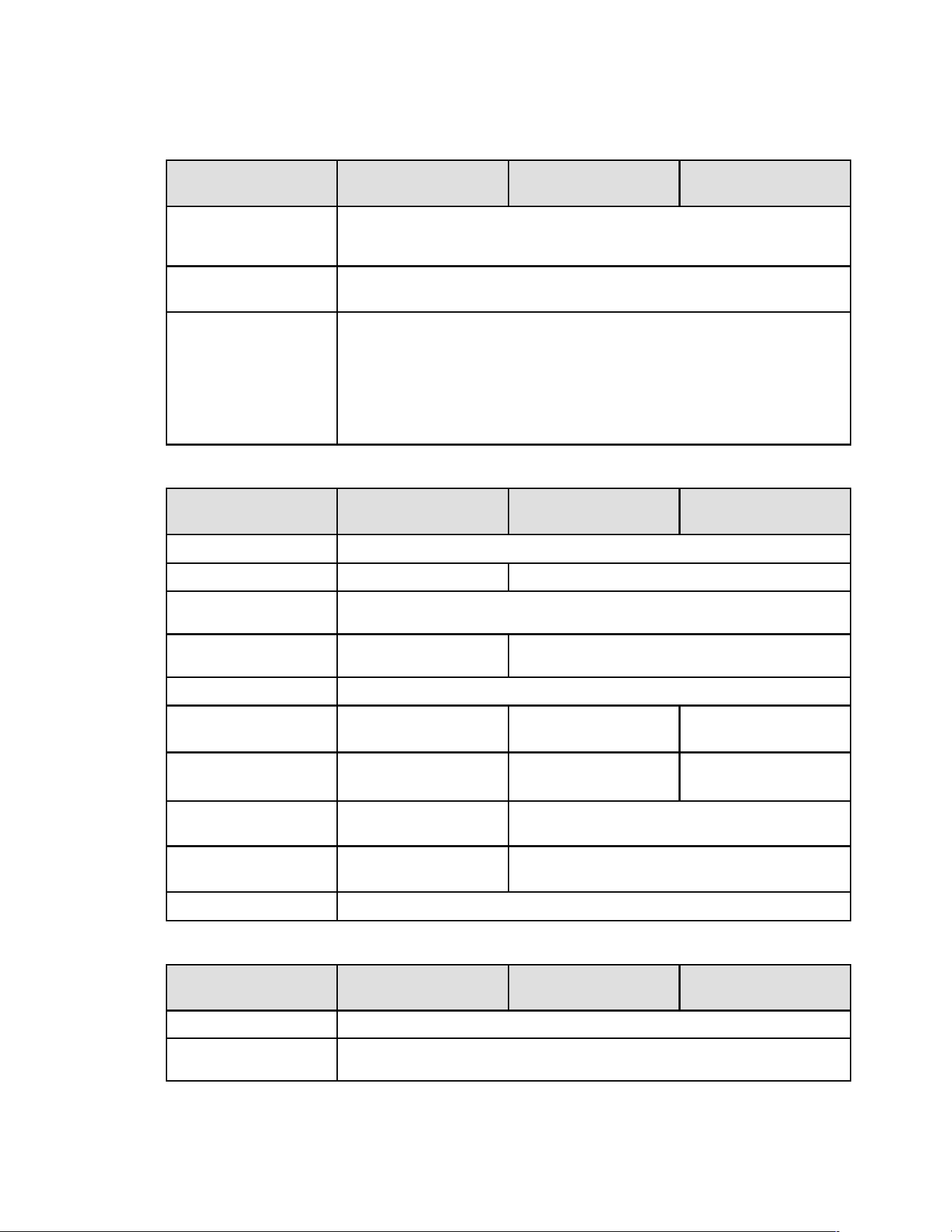
66 Sistemas UPS conectados a la nube de la serie Tripp Lite de Eaton User Guide 9349D0—Rev A
Table 10. Características de Protección
SMART750LCDTNC
(AG-07A2)
SMART1000LCDTNC
(AG-07A4)
SMART1500LCDTXC
(AG-07A3)
Especificación de joules
de supresión de CA del
UPS
380 (AC)
Tiempo de respuesta de la
supresión de CA del UPS
Instantáneo
Protección ante
sobrecarga
Condición de Alerta por Sobrecarga en el Modo en Línea - 110%±10%, se va a fallo después de 5
minutos
Condición de fallo por sobrecarga - 120%±10%, se va a fallo inmediatamente
Condición de Alerta por Sobrecarga en el Modo de Respaldo por Batería - 110%±10%, se apaga
en 5 segundos
Condición de Fallo por Sobrecarga en el Modo de Respaldo por Batería - 120%±10%, se apaga
inmediatamente
Table 11. Características de la Batería
SMART750LCDTNC
(AG-07A2)
SMART1000LCDTNC
(AG-07A4)
SMART1500LCDTXC
(AG-07A3)
Tipo de batería Baterías de plomo-ácido selladas que no requieren mantenimiento.
Voltaje de la batería / AH
Cantidad (1) 12V / 9AH Cantidad (2) 12V / 9AH
Corriente de carga de la
batería
1A (1.5A Max)
Voltaje de flotación de la
batería
13.7 VDC 27.4 VDC
Tiempo de recarga 8 horas a 90% de capacidad
Tiempo de autonomía de la
batería interna
2.2 min / plena carga
8.3 min / media carga
4 min / plena carga
14.3 min / media carga
2 min / plena carga
10 min / media carga
Tiempo de autonomía con
módulo de batería externa
NA NA
8.6 min a plena carga
30.6 min a media carga
Tensión de apagado por
voltaje bajo
9.8V todos los niveles de
carga
19.6V todos los niveles de carga
Voltaje mínimo para
arranque en frío
10.6V 21.2V
Batería Hot-Swap
No
Table 12. Entorno
SMART750LCDTNC
(AG-07A2)
SMART1000LCDTNC
(AG-07A4)
SMART1500LCDTXC
(AG-07A3)
Humedad
0-90% RH @ 0-40 C (sincondensación)
Temperatura de
almacenamiento
-15 to +50 ℃
Especificaciones del Producto
Sistemas UPS conectados a la nube de la serie Tripp Lite de Eaton User Guide 9349D0—Rev A 67
Table 12. Entorno (Continued)
SMART750LCDTNC
(AG-07A2)
SMART1000LCDTNC
(AG-07A4)
SMART1500LCDTXC
(AG-07A3)
Temperatura de operación
0 to +40 ℃
Ruido audible
45dBA max. (Batería completamente cargada, sin zumbador )
Elevación de
funcionamiento
0-3000 metros
Disipación del calor (Btu/
Hr) @ Media Carga
27.31 (Batería completamente cargada)
Disipación del calor (Btu/
Hr) @ Plena Carga
54.61 (Batería completamente cargada)
Table 13. Pesos y Dimensiones
SMART750LCDTNC
(AG-07A2)
SMART1000LCDTNC
(AG-07A4)
SMART1500LCDTXC
(AG-07A3)
Peso Neto, lb. (kg) 17.6 lbs (8 kg) 22.9 lbs (10.4 kg) 28.7 lbs (13 kg)
(Al x An x Pr), (Alto x
Ancho x Profundidad), in
(cm).
8 X 5.9 X 14.6 in(20.4 X 15 X 37 cm)
Table 14. Normas y Cumplimiento
SMART750LCDTNC
(AG-07A2)
SMART1000LCDTNC
(AG-07A4)
SMART1500LCDTXC
(AG-07A3)
Certificaciones del
producto
CSA C22.2 NO. 107.3 (CAN); UL1778 (US) ; NOM (Mexico)
Cumplimiento Energy Star; ROHS; FCC Class B, DOE
Table 15. Conexiones Eléctricas de Entrada
SMART750LCDTNC
(AG-07A2)
SMART1000LCDTNC
(AG-07A4)
SMART1500LCDTXC
(AG-07A3)
Cable de línea
5ft NEMA 5–15P ; ángulo recto
Table 16. Conexiones Eléctricas de Salida
SMART750LCDTNC
(AG-07A2)
SMART1000LCDTNC
(AG-07A4)
SMART1500LCDTXC
(AG-07A3)
Cantidad y tipo de
tomacorrientes
Cantidad: un tomacorriente principal NEMA 5-15 protegido por batería contra sobretensiones
Cantidad dos tomacorrientes NEMA 5-15 controlables (Carga 1)
Cantidad dos tomacorrientes NEMA 5-15 controlables (Carga 2)
Cantidad cinco tomacorrientes NEMA 5-15 protegidos sólo contra sobretensiones
Especificaciones del Producto

9349D0A
9349D0 A
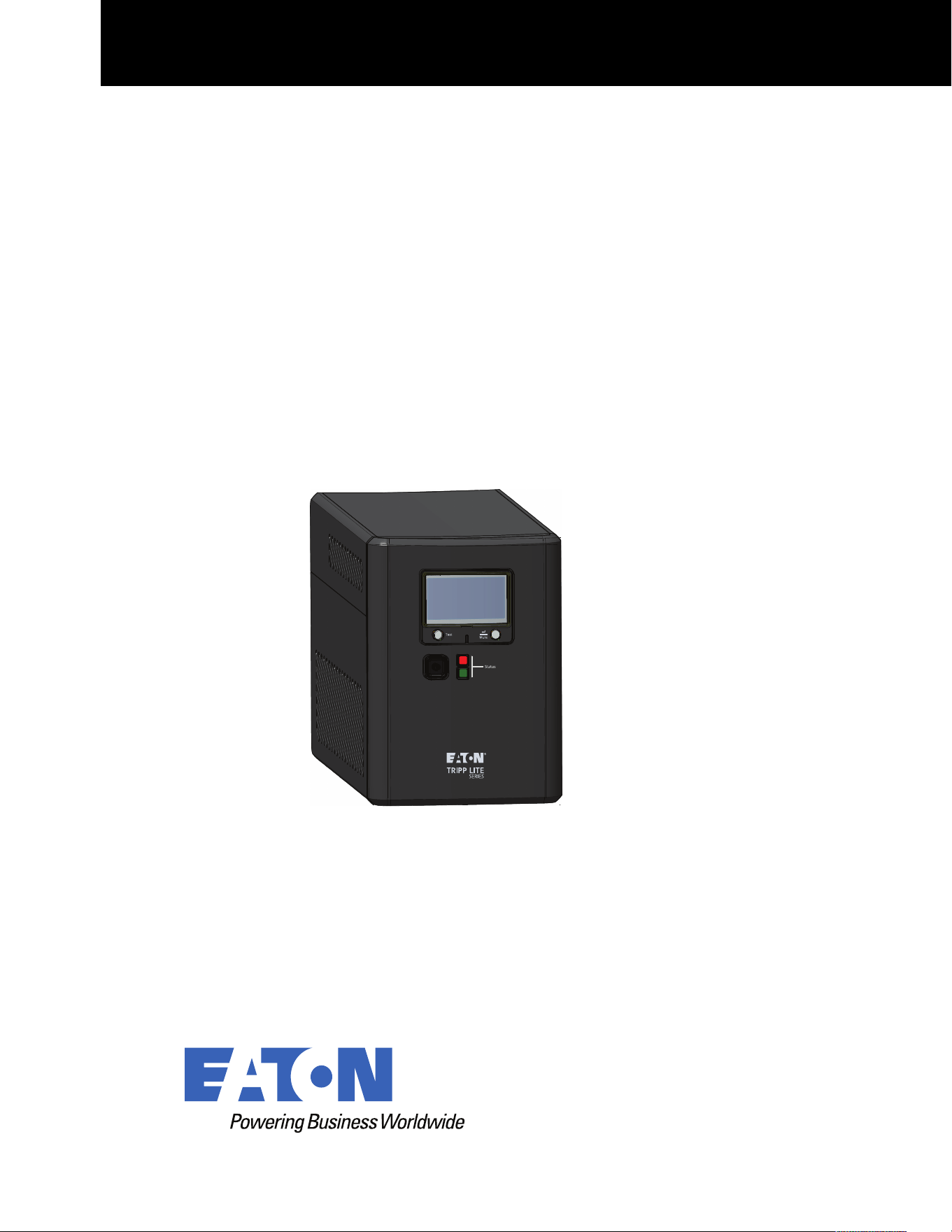
p/n: 9349D0
Revision A
SMART750LCDTNC (AG-07A2)
SMART1000LCDTNC (AG-07A4)
SMART1500LCDTXC (AG-07A3)
Guide d’utilisation avancé – Série SMART-TNC/TXC
Systèmes UPS connectés au cloud de la série Tripp Lite d’Eaton

©Copyright 2024 Eaton, Raleigh, NC, USA. All rights reserved. No part of this document may be reproduced in any way without the
express written approval of Eaton.
CCoonnssiiggnneess ddee ssééccuurriittéé
VEUILLEZ CONSERVER CES INSTRUCTIONS.
Ce manuel contient d'importantes instructions à suivre lors de l’installation et de l’entretien de
l’onduleur et des batteries.
Avis de la FCC :
Tout changement ou toute modification apportés sans l'autorisation expresse de l'autorité
responsable de la conformité pourrait annuler le droit de l'utilisateur d'utiliser cet équipement. Ce
matériel a été testé et trouvé conforme aux restrictions applicables à un appareil numérique de classe
B, conformément à la partie 15 des règlements de la FCC. Ces restrictions sont conçues pour assurer
une protection raisonnable contre les perturbations nuisibles dans une installation résidentielle. Cet
équipement génère, utilise et peut émettre de l'énergie radioélectrique et, s'il n'est pas installé et
utilisé en conformité avec les instructions, peut causer des perturbations nuisibles aux
communications radio. Cependant, il n'y a aucune garantie que des interférences ne se produisent pas
dans une installation particulière. Si cet équipement cause des interférences nuisibles à la réception
des signaux de radio et de télévision, ce qui peut être déterminé en fermant et en ouvrant (off/on) l'
équipement, nous recommandons à l'utilisateur de tenter de corriger les interférences en prenant une
ou plusieurs des mesures suivantes :
• Réorienter ou repositionner l' antenne réceptrice.
• Augmenter la distance entre l' équipement et le récepteur.
• Brancher l' équipement à une prise sur un circuit différent de celui sur lequel le récepteur est
branché.
• Consulter le fournisseur ou un technicien radio / télévision pour obtenir de l'aide.
Déclaration de conformité des fournisseurs
Identifiant unique: EATON, SMART750LCDTNC (AG-07A2), SMART1000LCDTNC (AG-07A4),
SMART1500LCDTXC (AG-07A3)
Partie responsable :
EATON
10000 Woodward Ave
Woodridge, IL 60517 USA
773–869–1111
tripplite.eaton.com
Déclaration de conformité de laFCC :
Cet appareil est conforme à la partie 15 des règles de la FCC. Le fonctionnement est soumis aux deux
conditions suivantes:
1. Cet appareil ne devrait pas causer d'interférences nuisibles et
2. cet appareil doit accepter toute interférence reçue, y compris les interférences qui peuvent
causer un fonctionnement indésirable.
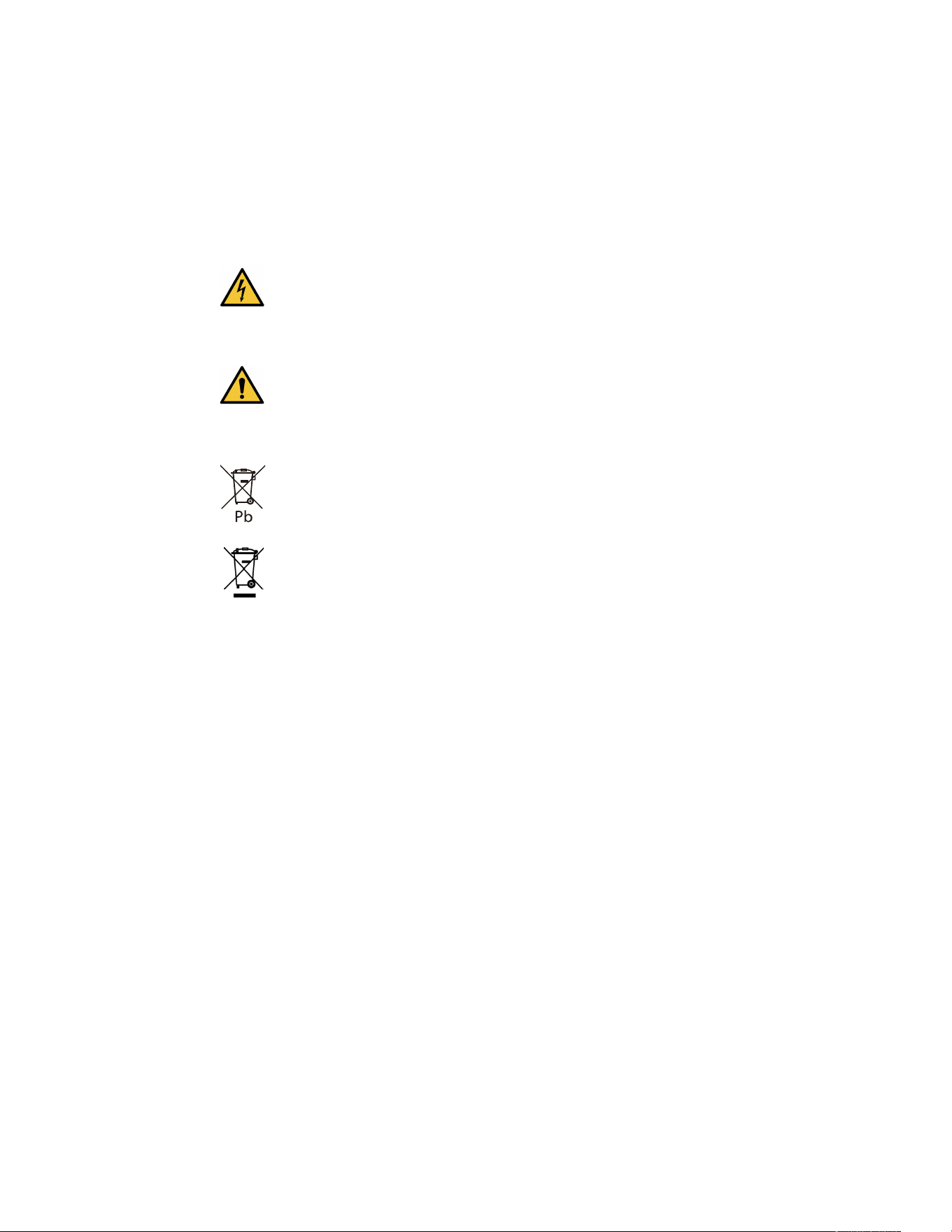
AAvviiss ddee IInnnnoovvaattiioonn,, SScciieenncceess eett DDéévveellooppppeemmeenntt ééccoonnoommiiqquuee CCaannaaddaa ((IISSDDEE))
Cet appareil numérique de classe B est conforme à la norme canadienne ICES-003.
SSyymmbboolleess ssppéécciiaauuxx
Les exemples suivants sont différents symboles utilisés sur le produit pour attirer votre attention sur
des informations importantes :
Danger:des niveaux de tension dangereux sont présents à l'intérieur de l'onduleur.
L'onduleur a sa propre source d'alimentation interne (la batterie). Par conséquent, les prises
de courant peuvent être sous tension même si l'onduleur est débranché de la source
d'alimentation CA.
Des instructions importantes qui doivent toujours être respectées.
MISE EN GARDE : Les batteries présentent le risque de mettre sous tension d'autres
composants et de provoquer ainsi de l'énergie, des décharges électriques ou des brûlures en
raison de courants de court-circuit élevés. Prendre les précautions appropriées. Les batteries
peuvent contenir des TENSIONS ÉLEVÉES et des substances CORROSSIVES, TOXIQUES et
EXPLOSIVES. Ne pas jeter de batteries dans le feu, car elles riqueraient d'exploser.
Ce symbole indique qu'il ne faut pas jeter l'onduleur ou les batteries de l'onduleur à la
poubelle. Ce produit contenant des batteries scellées au plomb-acide, il doit être mis au rebut
de manière appropriée. Pour plus d'informations, contacter le centre local de recyclage/
réutilisation ou de déchets dangereux.
Special Symbols
The following are examples of symbols used on the UPS or accessories to alert you to important
information:
RISK OF ELECTRIC SHOCK - Observe the warning associated with the risk of
electric shock symbol.
CAUTION: REFER TO OPERATOR'S MANUAL - Refer to your operator's manual for
additional information, such as important operating and maintenance
instructions.
This symbol indicates that you should not discard the UPS or the UPS batteries
in the trash. This product contains sealed, lead‐acid batteries and must be
disposed of properly. For more information, contact your local recycling/reuse or
hazardous waste center.
This symbol indicates that you should not discard waste electrical or electronic
equipment (WEEE) in the trash. For proper disposal, contact your local
recycling/reuse or hazardous waste center.
Eaton, Powerware, and BladeUPS are registered trademarks of Eaton Corporation or its subsidiaries and affiliates.
Phillips and Pozidriv are registered trademarks of Phillips Screw Company.
ECopyright 2008–2010 Eaton Corporation, Raleigh, NC, USA. All rights reserved. No part of this document may be
reproduced in any way without the express written approval of Eaton Corporation.
Ce symbole indique qu'il ne faut pas jeter les déchets d'équipements électriques ou
électroniques (DEEE) dans la poubelle. Pour l'élimination adéquate, contacter le centre local
de recyclage/réutilisation ou de traitement des déchets dangereux pour plus d'informations.
IInnssttrruuccttiioonnss dd''aavveerrttiisssseemmeenntt ccoonncceerrnnaanntt lleess bbaatttteerriieess
• Risque de chocs électriques. Toutes les réparations et le service doivent être effectués
UNIQUEMENT par UN PERSONNEL DE SERVICE AUTORISÉ. Il n'y a AUCUNE PIÈCE
RÉPARABLE PAR L'UTILISATEUR à l'intérieur de l' onduleur. Le circuit de batteries n'est pas
isolé de l'entrée CA de secteur.
• Retirer de vos mains tout objet métallique (montre, (montre, bague, etc.)
• Porter des gants et des bottes en caoutchouc.
• Utiliser des outils munis de poignées isolées.
• La batterie fournie avec le système contient de petites quantités de matériaux toxiques. Pour
éviter les accidents, respecter les directives suivantes :
– L'entretien des batteries doit être effectué ou supervisé par un personnel connaissant bien
les batteries et les précautions à prendre.
– Lors du remplacement de batteries, remplacer par le même type et le même nombre ou le
même module de batteries.
– Attention! Ne pas jeter les batteries dans le feu. Les batteries peuvent exploser.
– Las baterías constituyen un peligro ( descargas eléctricas y quemaduras). La corriente de
cortocircuito puede ser muy alta. El voltaje de la batería interna es una batería no aislada de
12-24VDC, sellada de plomo-ácido con 6 celdas.
• Des précaution doivent être prises au cours de toutes les manipulations. Une batterie peut
présenter un risque de décharge élecrique et un courant élevé de court-circuit. Les précautions
suivantes doivent être observées lorsque l'on manipule les batteries :
– Ne pas déposer d'outils ou de pièces métalliques sur les batteries.

– Débrancher la source de chargement avant de brancher ou de débrancher les bornes de
batteries.
– Retirer les mises à la terre de la batterie lors de l'installation et de l'entretien afin de réduire
les risques de chocs.
– Déterminer si la batterie a été mise à la terre par inadvertance. Si c'est le cas, retirer la
source de la mise à la terre. Tout contact avec une partie de batterie mise à la terre peut
causer une décharge électrique. Le risque d'une telle décharge électrique peut être réduit
par la suppression des mises à la terre durant l'installation et l'entretien (cela s’applique aux
fournitures de l’équipement et aux batteries d'alimentation à distance qui n’ont pas de circuit
d’alimentation mis à la terre.)
• Certains modèles sont équipés d'une batterie externe pour des durées d'utilisation plus longues.
La connexion de la batterie externe doit être effectuée par un personnel qualifié dans le domaine
des batteries et des précautions nécessaires. Le circuit de la batterie n'est pas isolé de l'entrée
CA et une tension dangereuse peut exister entre les bornes de la batterie et la mise à la terre. Le
connecteur de la batterie externe doit être fixé. Voir le manuel d'installation de la batterie externe
934A8C pour les détails complets de l'installation.
SSééccuurriittéé dduu pprroodduuiitt
• Tout changement ou modification effectué sans l'autorisation expresse de l'autorité responsable
de la conformité peut annuler le droit de l'utilisateur à utiliser cet équipement.
• Pour brancher l'onduleur, les instructions et les procédures d'installation décrits dans le manuel
doivent être respectés dans l'ordre indiqué.
• Vérifier que les indications sur la plaque signalétique correspondent au système d' alimentation
CA et à la consommation électrique réelle de tout l'équipement à raccorder au système.
• Cette alimentation sans interruption dispose d'une batterie préinstallée et est prête à l' emploi.
• La prise de l' onduleur est considérée comme la déconnexion du secteur. La prise de courant doit
être installée à proximité de l'équipement et être facilement accessible.
• Ne jamais installer le système à proximité de liquides ou dans un environnement excessivement
humide. Cet équipement ne doit être utilisé que dans un environnement intérieur sec.
• Lors de l' installation de cet équipement, la somme des courants de fuite de l' onduleur et des
charges connectées ne doit pas dépasser 3,5 mA.
• Cet appareil est conçu pour une installation dans un environnement contrôlé (un environnement
intérieur, à la température contrôlée, exempt de contaminants conducteurs). Éviter d'installer
l'onduleur dans un lieu exposé à l'eau ou contenant un niveau d'humidité trop élevé.
• La connexion à tout type de prise autre qu' une prise bipolaire à trois fils avec mise à la terre peut
entraîner des risques d'électrocution et enfreindre les codes électriques locaux.
• S’assurer que le système est exempt de contaminants, que la zone environnante est exempte de
débris et qu' il n’y a pas de substances étrangères dans le système.
• En cas d' urgence, appuyer sur le bouton « OFF » (arrêt), puis débrancher le cordon de l'
alimentation CA pour désactiver correctement l'onduleur.
• Ne jamais bloquer les évents de refroidissement du système.
• Ne laisser aucun liquide se déverser dans l' onduleur. Ne placer aucune boisson ni d' autre
récipient contenant des liquides sur l'appareil ou à proximité de celui-ci.
• Ne jamais exposer le système à la lumière directe du soleil ni à une source de chaleur.
• Si un entreposage s'avère nécessaire avant l'installation, entreposer le système dans un endroit
sec.
• Ne pas brancher l'entrée de l'onduleur dans sa propre sortie.
• Ne pas raccorder une barre d'alimentation ou un parasurtenseur à l' onduleur.

• Ne pas raccorder à l'onduleur un équipement non lié à l'informatique, comme de l'équipement
médical, de survie, des micro-ondes ou des aspirateurs.
• Débrancher l' onduleur avant le nettoyage. Ne pas utiliser de liquide ni de détergent en
vaporisateur.
• Pour réduire le risque de surchauffe de l'onduleur, ne pas couvrir les évents de refroidissement
de l'appareil et éviter d'exposer l' onduleur à la lumière directe du soleil et de l'installer à
proximité d'appareils de chauffage tels que des chaufferettes ou des chaudières.

vi Systèmes UPS connectés au cloud de la série Tripp Lite d’Eaton User Guide 9349D0—Rev A
TTaabbllee ooff CCoonntteennttss
11 IInnttrroodduuccttiioonn....................................................................................................................................................................................................................................................................................................11
1.1 Aperçu .....................................................................................................................................................1
1.2 Contenu de l'emballage ...............................................................................................................................1
1.3 Dimensions...............................................................................................................................................2
1.4 Caractéristiques physiques ...........................................................................................................................3
22 IInnssttaallllaattiioonn eett ffoonnccttiioonnnneemmeenntt................................................................................................................................................................................................................................................55
2.1 Installation de l'onduleur ..............................................................................................................................5
2.2 Installation montage standard........................................................................................................................5
2.3 Installation de la batterie externe....................................................................................................................5
2.4 Mise en marche de l' onduleur ......................................................................................................................6
2.5 Contrôle de la sortie ....................................................................................................................................7
2.6 Mise hors tension de l'onduleur.....................................................................................................................7
2.7 Voyants à DEL ...........................................................................................................................................7
2.8 Fonctionnement de l'écran ACL.....................................................................................................................8
2.9 Affichage de l'état de l'onduleur/l'alimentation ..................................................................................................9
2.10 Données ACL mode alimentation par batterie ............................................................................................... 10
2.11 Réglage la batterie interne/externe (SMART1500LCDTXC ............................................................................... 10
2.12 Activer et désactiver l' alarme .................................................................................................................... 11
2.13 Autotest................................................................................................................................................ 11
2.14 Messages d' erreur ................................................................................................................................. 11
2.15 Écrans de défaillances cruciales ................................................................................................................. 12
33 CCoommmmuunniiccaattiioonnss.................................................................................................................................................................................................................................................................................... 1144
3.1 Ports de communication ............................................................................................................................ 14
3.2 Interface de ligne de commande.................................................................................................................. 14
44 AApppplliiccaattiioonn ddee ssuurrvveeiillllaannccee àà ddiissttaannccee.................................................................................................................................................................................................................... 2200
4.1 Bienvenue dans l' application de surveillance à distance d' Eaton ........................................................................ 20
4.2 Inscription et activation des utilisateurs ......................................................................................................... 20
4.3 Interface utilisateur ................................................................................................................................... 30
4.4 Écran de connexion................................................................................................................................... 30
4.5 Écran récapitulatif de l'organisation .............................................................................................................. 31
4.5.1 Menu Hiérarchie organisationnelle.......................................................................................................... 32
4.5.2 Menu Onglets.................................................................................................................................... 33
4.5.3 Menu Aide ........................................................................................................................................ 33
4.5.4 Menu des paramètres.......................................................................................................................... 34
4.5.5 Menu utilisateur ................................................................................................................................. 35
4.5.6 Onglet Chronologie ............................................................................................................................. 36
4.5.7 Gadget logiciel Groupes ....................................................................................................................... 38
4.5.8 Gadget logiciel Appareil........................................................................................................................ 38
Table of Contents

Systèmes UPS connectés au cloud de la série Tripp Lite d’Eaton User Guide 9349D0—Rev A vii
4.6 Gestion des utilisateurs.............................................................................................................................. 42
4.7 Création d' un groupe au sein d' une organisation ............................................................................................ 43
4.8 Ajout d' un dispositif.................................................................................................................................. 47
4.8.1 Ajouter un appareil avec l' application mobile ............................................................................................ 50
4.8.2 Configuration de l'appareil par CCP......................................................................................................... 52
4.9 Définition des alertes et des notifications....................................................................................................... 56
4.10 Paramétrer les Notifications personnalisées ................................................................................................. 57
55 EEnnttrreettiieenn eett ddééppaannnnaaggee ddee ll''oonndduulleeuurr........................................................................................................................................................................................................................ 6611
5.1 Remplacement de batteries........................................................................................................................ 61
5.2 Entreposage............................................................................................................................................ 63
5.3 Recyclage de l'équipement usagé................................................................................................................ 63
5.4 Dépannage.............................................................................................................................................. 63
5.5 Service et assistance................................................................................................................................. 64
66 SSppéécciiffiiccaattiioonnss.......................................................................................................................................................................................................................................................................................... 6655
6.1 Caractéristiques techniques du produit.......................................................................................................... 65
Table of Contents

1 Systèmes UPS connectés au cloud de la série Tripp Lite d’Eaton User Guide 9349D0—Rev A
CChhaapptteerr 11 IInnttrroodduuccttiioonn
11..11 AAppeerrççuu
Le système ASI ligne interactive Smart Tower fournit une batterie de secours fiable et une protection
d'alimentation CA contre les coupures de courant, les baisses de tension, les surtensions et les interférences
qui peuvent endommager les appareils électroniques de valeur ou détruire les données. La batterie de secours
de Smart Tower est la protection idéale pour votre bureau à domicile votre centre multimédia ou votre service
de kiosque professionnel, vos applications téléphoniques de sécurité et de petite entreprise, vos ordinateurs,
routeurs, imprimantes, téléviseurs HD, lecteurs Blu-ray, consoles de jeux, guichets automatiques, systèmes de
sécurité et équipements de signalisation numérique.
La prise en charge de secours permet de faire face à de courtes pannes de courant et c donne suffisamment
de temps pour enregistrer des fichiers en toute sécurité et arrêter le système en cas de panne d'électricité
prolongée. Le temps de sauvegarde varie en fonction de la charge, cependant l' onduleur devrait permettre à
un ordinateur de bureau à faible consommation d'énergie équipé d'un petit écran ACL de rester alimenté pour
une durée allant jusqu'à 11 minutes. En mode en ligne, l'alimentation du secteur entrant maintient la batterie
interne remplaçable complètement chargée, de sorte que l'alimentation de secours sera toujours disponible.
Diverses sources électromagnétiques et radio présentes dans pratiquement chaque maison et entreprise
peuvent causer des interférences perturbatrices sur la ligne CA. Connues sous le nom d'interférence
électromagnétique (EMI) et d'interférence par radiofréquence (RFI), ces interférences sont une cause courante
de problèmes de performance. Cela peut entraîner des dommages graduel, du matériel, une corruption des
données et des problèmes de transmission audio/vidéo. L'onduleur incorpore une technologie qui filtre les
interférences perturbatrices de façon à ce qu'elles ne nuisent pas à l'équipement.
Le système d'alimentation sans interruption interactif Smart Tower de la série Tripp Lite d'Eaton utilise
l'application de surveillance à distance d'Eaton supportée par la plateforme Brightlayer d'Eaton afin que les
utilisateurs puissent se connecter à leur onduleur où qu'ils se trouvent. Recevoir alertes, contrôler les prises ou
éteindre les appareils, le tout à partir partir d' un appareil mobile ou d'un ordinateur de bureau.
Les autres caractéristiques clés incluent :
• Un boîtier compact permettant une installation facile sur un bureau.
• Redémarrage automatique pendant la récupération CA.
• Protection contre les surcharges lors du fonctionnement en mode CA et en mode batterie
• Protection de tension d'entrée hors plage.
11..22 CCoonntteennuu ddee ll''eemmbbaallllaaggee
Table 1. Contenu de l'emballage
Table des matières
Onduleur
Manuel de de démarrage rapide
Aperçu
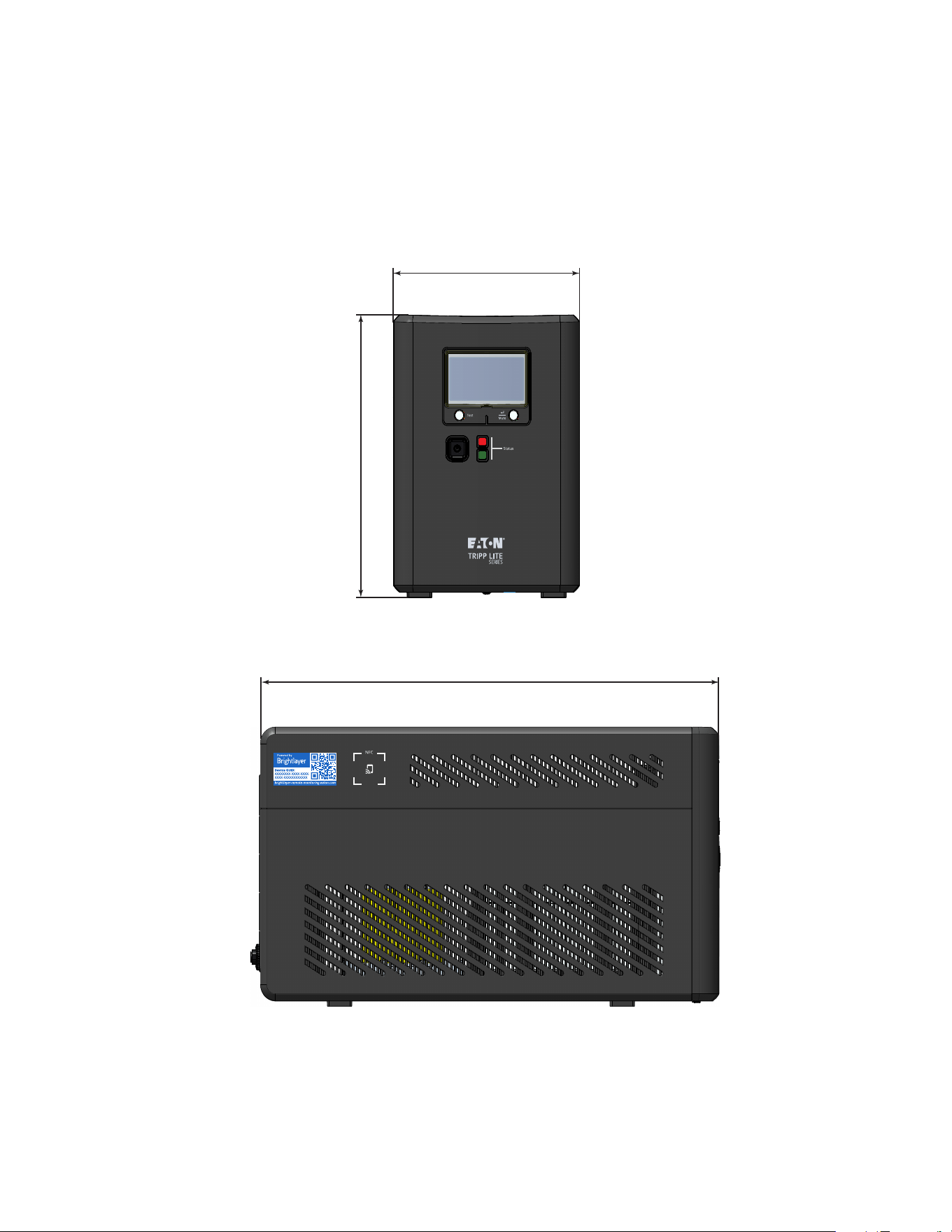
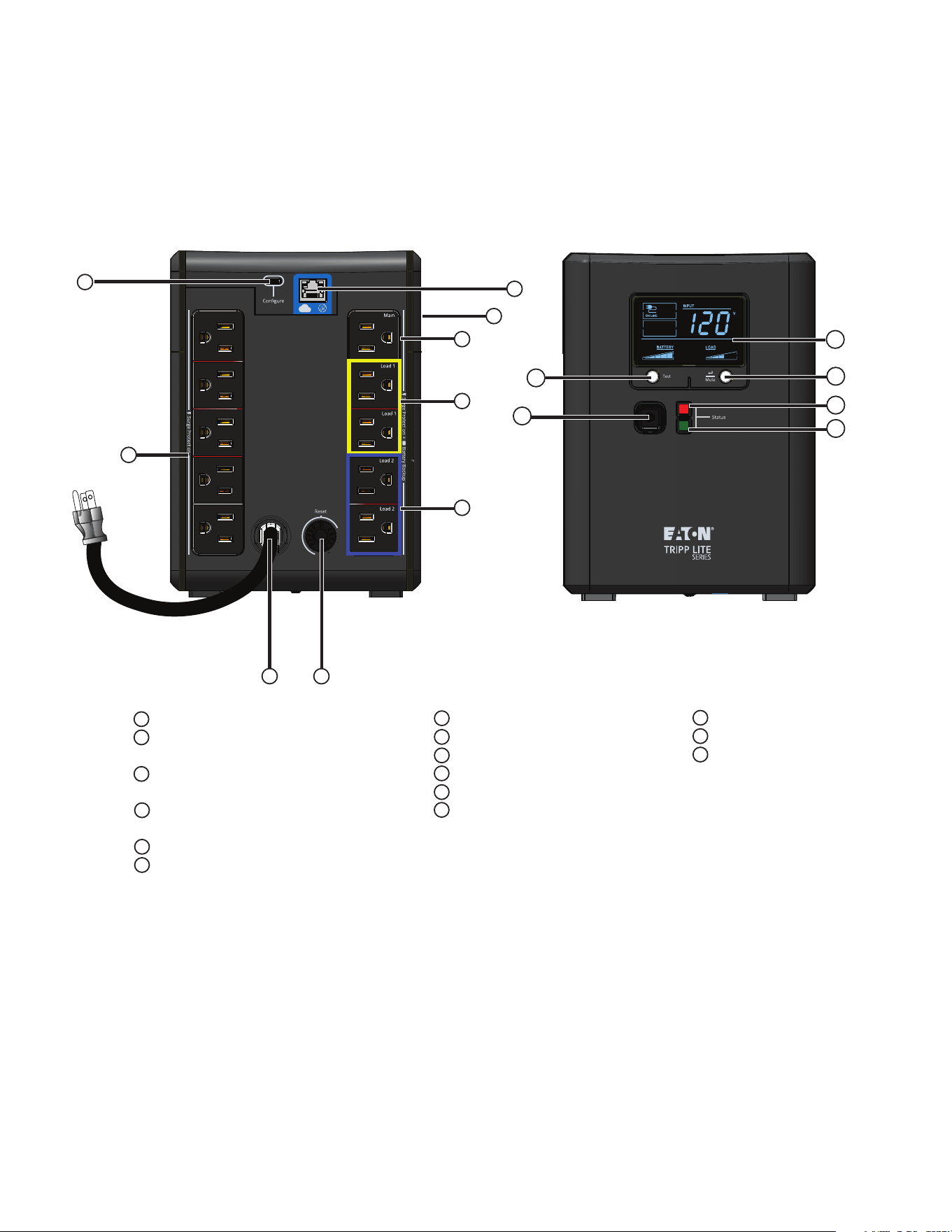
3 Systèmes UPS connectés au cloud de la série Tripp Lite d’Eaton User Guide 9349D0—Rev A
11..44 CCaarraaccttéérriissttiiqquueess pphhyyssiiqquueess
Figure 2. SMART750LCDTNC (AG-07A2)/SMART1000LCDTNC (AG-07A4)
Prises protégées contre les surtensions
Prise principale protégée contre les surtensions
et la batterie
Chargement d'une prise commutée protégée
par la batterie
Chargement de deux prises commutées
protégées par la batterie
Port de configuration USB-C
Port Ethernet
1
2
3
4
5
6
7
8
1
2
5
9
Communication en champ proche (CCP)
Cordon d'entrée
Dijoncteur
Bouton de test
Bouton ON/OFF
Bouton MUTE/Select (sourdine/sélectionner)
6
7
8
12
13
14
9
10
11
12
4
3
10
11
15
Voyant DEL d'état rouge
Voyant DEL d'état vert
LCD
13
14
15
Caractéristiques physiques
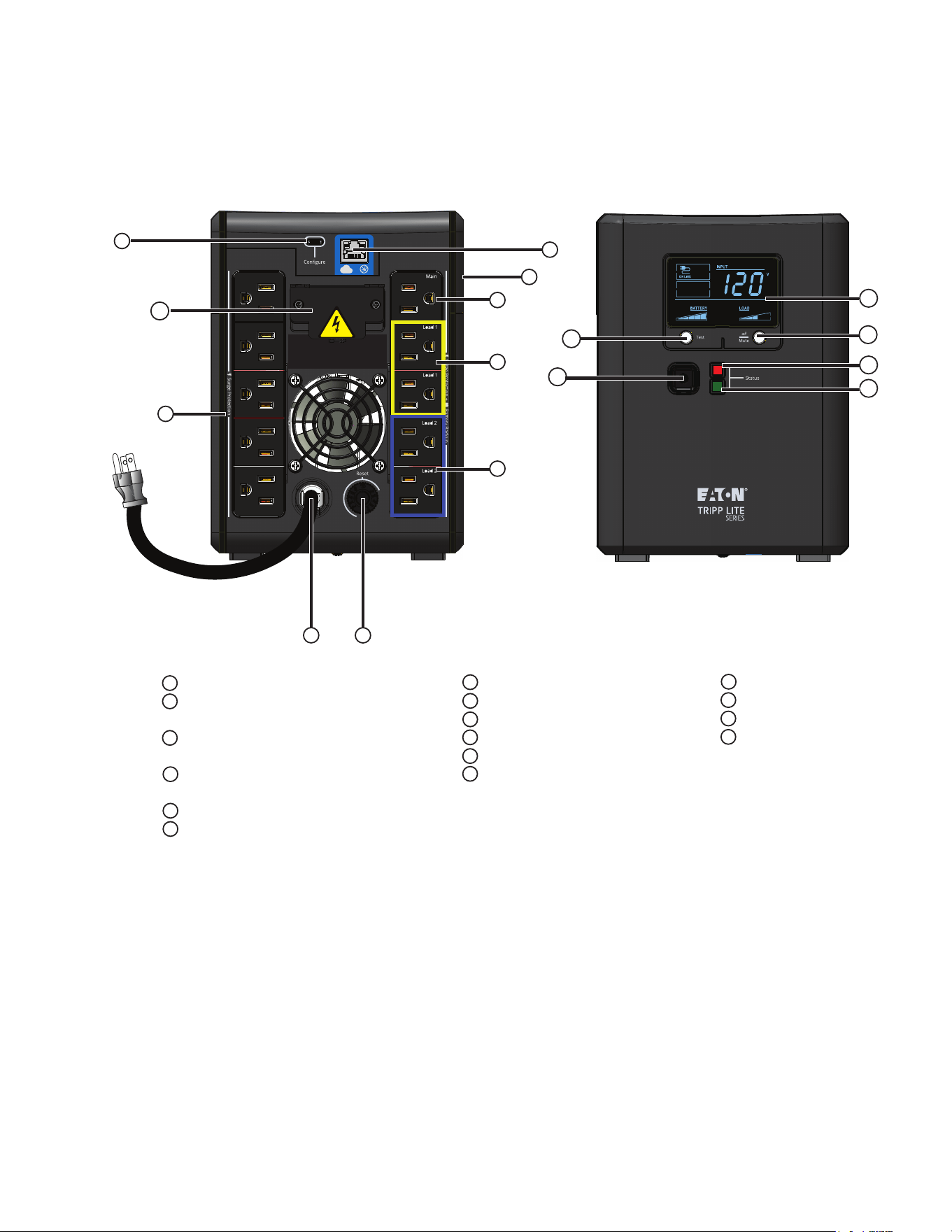
Systèmes UPS connectés au cloud de la série Tripp Lite d’Eaton User Guide 9349D0—Rev A 4
Figure 3. SMART1500LCDTXC (AG-07A3)
2
6
7
10
11
12
13
14
1
5
9
8
4
3
15
16
CA UT IO N
:
RI SK OF ELE CTRIC SH OC K, NON-
IS OLATED BATTERY CO NN ECTOR . K EEP
CO VER FASTE NE D IN PL AC E WHEN
EX TERNAL BATTERY C ONNECTOR IS NO T USED.
SE E MANUAL FOR A DD ITIONAL DETA ILS
16
Prises protégées contre les surtensions
Prise principale protégée contre les surtensions
et la batterie
Chargement d'une prise commutée protégée
par la batterie
Chargement de deux prises commutées
protégées par la batterie
Port de configuration USB-C
Port Ethernet
1
2
3
4
5
6
7
8
Communication en champ proche (CCP)
Cordon d'entrée
Dijoncteur
Bouton de test
Bouton ON/OFF
Bouton MUTE/Select
(sourdine/sélectionner)
9
10
11
12
Voyant DEL d'état rouge
Voyant DEL d'état vert
LCD
Support de maintien de
la batterie externe
13
14
15
Caractéristiques physiques
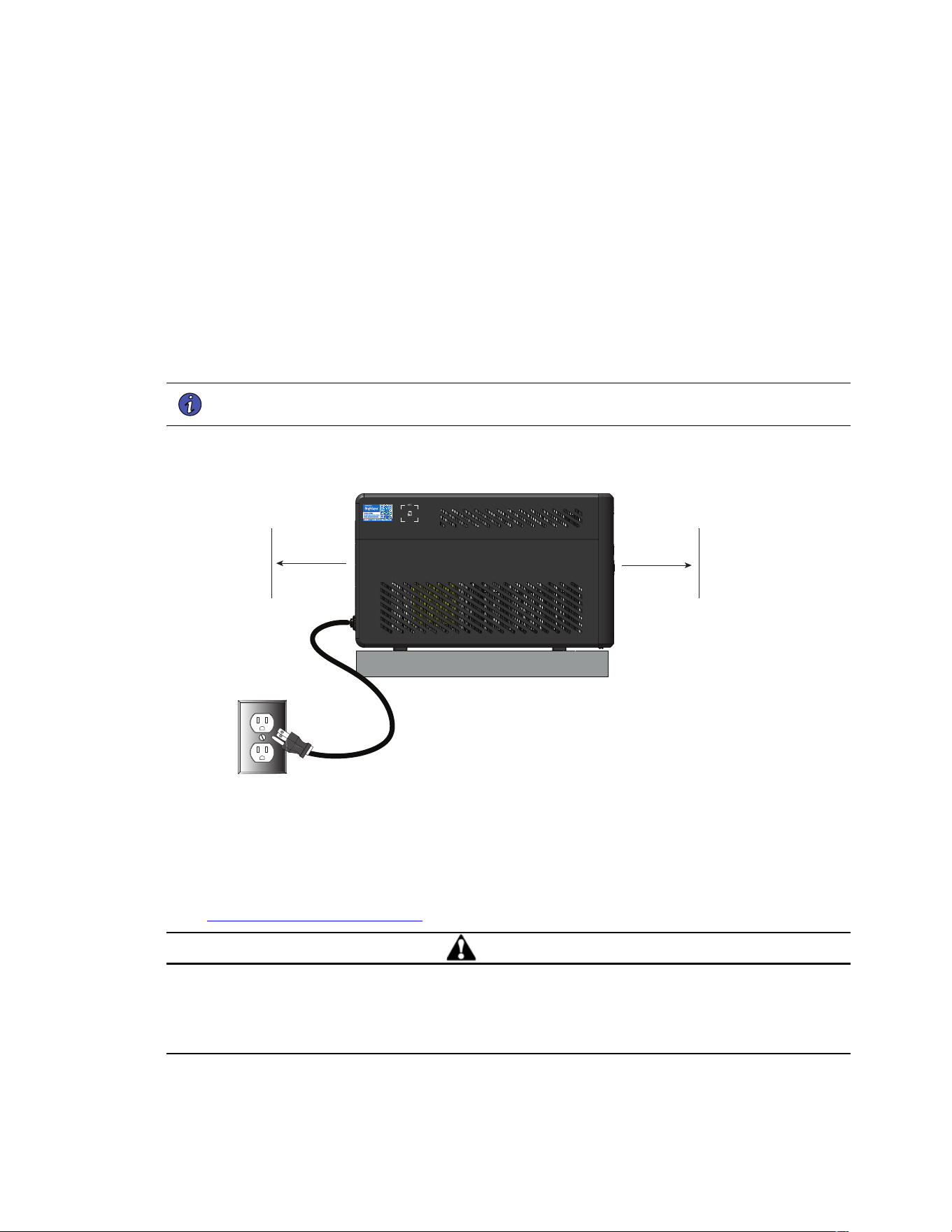
5 Systèmes UPS connectés au cloud de la série Tripp Lite d’Eaton User Guide 9349D0—Rev A
CChhaapptteerr 22 IInnssttaallllaattiioonn eett ffoonnccttiioonnnneemmeenntt
22..11 IInnssttaallllaattiioonn ddee ll''oonndduulleeuurr
Le système ASI de la série Tripp Lite d' Eaton peut être facilement installé dans un environnementnement
intérieur à température contrôlée, exempt de contaminants.
Retirer l' onduleur de son emballage et vérifier qu' aucun dommage n'est survenu au cours de l' expédition. Si
vous constatez des dommages, emballez l'ASI à nouveau et contactez votre distributeur local ou le service
d'assistance d'Eaton.
22..22 IInnssttaallllaattiioonn mmoonnttaaggee ssttaannddaarrdd
Le système ASI Smart Tower série Tripp Lite d'Eaton peut être installé suivant l'orientation de montage
standard ci-dessous.
NOTE ne pas installer l' appareil sur les côtés. Conserver un espace libre d' au moins 150 mm
devant et derrière l'onduleur.
Figure 4. Montage standard
Orientation de montage
150mm
150mm
22..33 IInnssttaallllaattiioonn ddee llaa bbaatttteerriiee eexxtteerrnnee
Le système Eaton Tripp Lite Series SMART1500LCDTXC utilise le module de batterie externe BP24V15RT2U
pour prolonger l'autonomie de l'onduleur. La connexion de la batterie externe n'est pas isolée et doit être
effectuée par une personne qualifiée en matière de batterie et de précautions à prendre. Voir le manuel de
batterie externe 934A8C. Pour plus d'informations sur l'installation du module de batterie étendue, veuillez
visiter tripplite.eaton.com/BP24V15RT2U .
ATTENTION!
Une légère courbure peut se produire lors de la connexion d' un EBM à l'onduleur Ceci est normal et ne porte
pas préjudice au personnel Insérez rapidement et fermement le câble du module de batterie longue durée dans
le connecteur de batterie de l'onduleur.
L' onduleur doit être en mode veille avant d' installer le module d' EBM.
Installation de l'onduleur
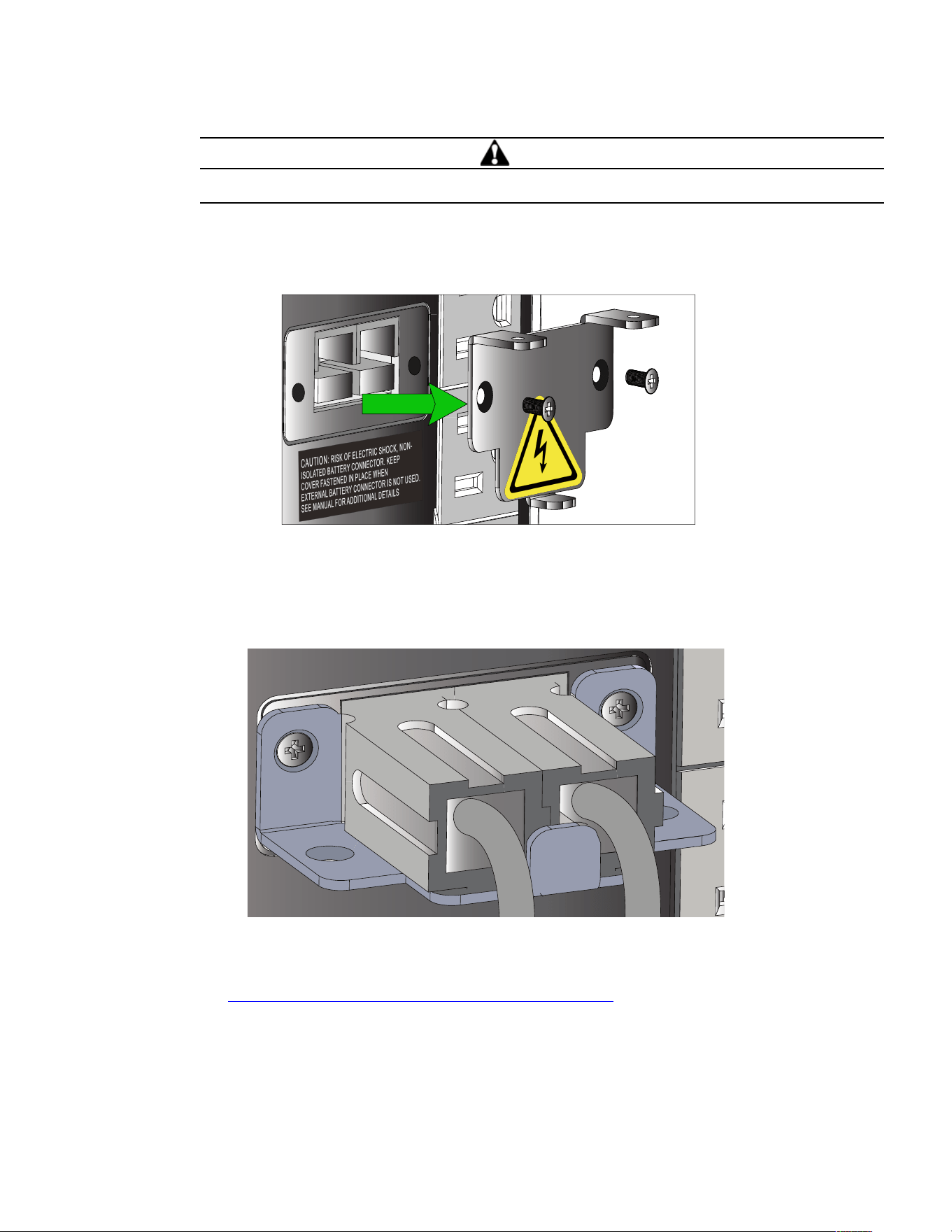
Systèmes UPS connectés au cloud de la série Tripp Lite d’Eaton User Guide 9349D0—Rev A 6
AVERTISSEMENT!
Si le connecteur de batterie externe n' est pas utilisé, le support de rétention de la batterie reste toujours fixé.
Pour installer l' EBM en option pour l' onduleur:
1. En arrière de l' onduleur, retirer le support de rétention de la batterie externe recouvrant le connecteur.
2. Brancher le câble de l' EBM sur le connecteur de batterie externe.
3. Réinstaller le support de rétention du câble sur l' onduleur, le fixer à l' aide des deux vis cruciformes.
4. Régler l' onduleur sur mode batterie prolongée voir
2.11 Réglage la batterie interne/externe (SMART1500LCDTXC .
22..44 MMiissee eenn mmaarrcchhee ddee ll'' oonndduulleeuurr
Pour un démarrage CA normal, suivre les étapes suivantes:
1. Brancher le cordon d' alimentation CA dans une prise murale NEMA 5-15R correctement mise à la terre
Mise en marche de l' onduleur

7 Systèmes UPS connectés au cloud de la série Tripp Lite d’Eaton User Guide 9349D0—Rev A
NOTE une fois l' onduleur branché sur une prise murale, le chargeur de batterie s' enclenche si
nécessaire, et les prises de SURTENSION UNIQUEMENT commencent à transmettre
du courant.
2. Appuyer sur le bouton d'alimentation une seconde pour la mise en marche. Un signal sonore et les voyants
rouge et vert se déclencheront pendant une seconde environ. Après une seconde, le voyant rouge s'
éteindra et le voyant vert se mettra à clignoter en fonction de l'état de charge de la batterie. Le chargeur
s'enclenchera si nécessaire, et les prises de la BATTERIE DE SECOURS commenceront à transmettre le
courant de ligne.
3. Brancher votre équipement de charge dans les prises de l'onduleur. Il existe deux ensembles de prises de
courant sur l'onduleur. Les prises marquées SURGE ONLY (surtensions uniquement) ne fournissent pas
d’alimentation de secours sur batterie pendant les pannes de courant. Connecter des articles de bureau de
tous les jours tels que des imprimantes, des scanners et d’autres accessoires ne nécessitant pas de
support de batterie à ces prises. Les prises marquées BATTERIE DE SECOURS offrent un soutien à la
batterie de secours de l'onduleur pendant les pannes de courant. Le groupe de prises principales, les
prises commutées de charge 1 et 2 peuvent être contrôlées par l'appli de surveillance à distance d'Eaton.
Brancher l'équipement informatique vital à ces prises.
NOTE le système d'onduleurs Smart Tower série Tripp Lite est conçu pour prendre en charge
des équipements électroniques uniquement. L' onduleur sera en surcharge si le total de
volts-ampères de tous les équipements connectés aux prises dépasse la capacité de
sortie de l'onduleur. Pour déterminer la valeur nominale en VA de l'équipement,
consulter sa plaque signalétique. Si l'équipement est répertorié en ampères (A),
multiplier le nombre d' ampères par 120 par exemple, 1 A x 120 = 120 VA. Si vous
pensez avoir surchargé les prises, retirer certains appareils.
4. Enregistrer votre onduleur sur tripplite.eaton.com .
22..55 CCoonnttrrôôllee ddee llaa ssoorrttiiee
Les prises du système Eaton Tripp Lite Series SMART1500LCDTXC peuvent être allumées et éteintes pour
contrôler l'équipement connecté à distance. La commande de prise se trouve dans l’écran de résumé de
l’appareil de l’application de surveillance à distance Eaton. (Voir Figure 43).
• Prises principales protégées par la batterie- contrôlé par l’option de contrôle de l’appareil dans
l’application de surveillance à distance ou en appuyant sur le bouton ON/Off de l’onduleur.
• Prise protégée par la batterie commutée Charge un / Charge deux– contrôlé par le Contrôle de la
sortie de l’onduleur dans l’application de surveillance à distance ou en appuyant sur le bouton ON/Off de
l’onduleur.
22..66 MMiissee hhoorrss tteennssiioonn ddee ll''oonndduulleeuurr
Pour éteindre l' onduleur, maintenir le bouton d' alimentation du panneau avant enfoncé pendant une seconde
ce qui indique qu'il est en veille. Débrancher l’onduleur de la source d’alimentation.
NOTE si l' onduleur n'est pas débranché de la prise murale, il reste en mode veille, et ce sont
UNIQUEMENT les prises de SURTENSION qui continuent d'être alimentées par le
secteur.
22..77 VVooyyaannttss àà DDEELL
Le système ASI Smart Tower série Tripp Lite d'Eaton indique l'état de l'onduleur par des voyants à DEL, situés
à l'avant de l'unité.
Contrôle de la sortie
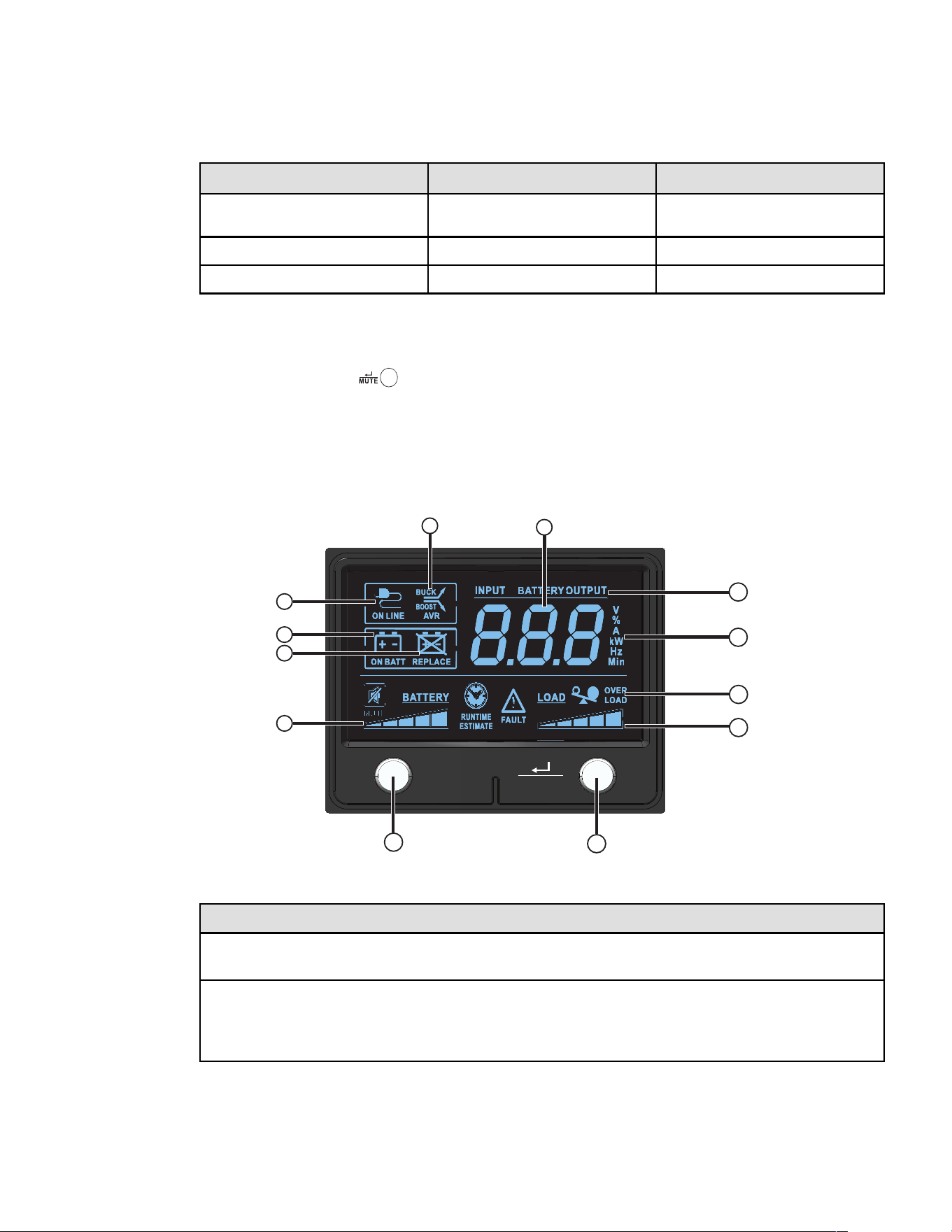
Systèmes UPS connectés au cloud de la série Tripp Lite d’Eaton User Guide 9349D0—Rev A 8
Table 2. Voyants DEL d' état
Voyants DEL
État des voyants DEL Raison
Vert Constant
Indique le chargement complet de
batterie
Vert
Clignotant Indique le chargement en cours
Rouge
Constant
Indique un défaut de l'unité
22..88 FFoonnccttiioonnnneemmeenntt ddee ll''ééccrraann AACCLL
L' écran ACL affiche plusieurs modes de l'onduleur et d'états de fonctionnement. Pour visualiser les différents
écrans, presser le bouton
lorsque l'onduleur fonctionne en mode d'alimentation CA ou batterie en ligne.
L' écran ACL illustré ici est entièrement éclairé pour identifier les icônes et étiquettes disponibles. Ceci à titre
d'illustration seulement — il n'existe aucun mode de fonctionnement où l'écran est entièrement illuminé, sauf
pendant quelques secondes lors du premier branchement de l'onduleur à la prise de courant.
Figure 5. Vue d'ensemble de l'écran ACL
TEST
MUT
E
4
7
1
3
2
5
6
8
9
10
10
11
Table 3. Voyants des modes de fonctionnement de l'écran ACL
Operating Mode Indicators
① Icône mode en- ligne indique que l'alimentation est présente et que l'onduleur fonctionne à partir d'une source d'alimentation
de ligne d'entrée.
② Icônes AVR b buck & boost-s'allument sélectivement pendant l'alimentation en ligne indiquant que la régulation
automatique de tension (AVR) est activée. L'îcône AVR & BUCK (RÉG. TENS. AUTOM. & RÉD.) indique les conditions de surtension
et l'alimentation de sortie est réduite à un niveau utilisable. L'icône AVR & BOOST (RÉG. TENS. AUTOM. & AUGM.) indique les
conditions de sous-tension et l'alimentation de sortie est augmentée à un niveau utilisable.
Fonctionnement de l'écran ACL
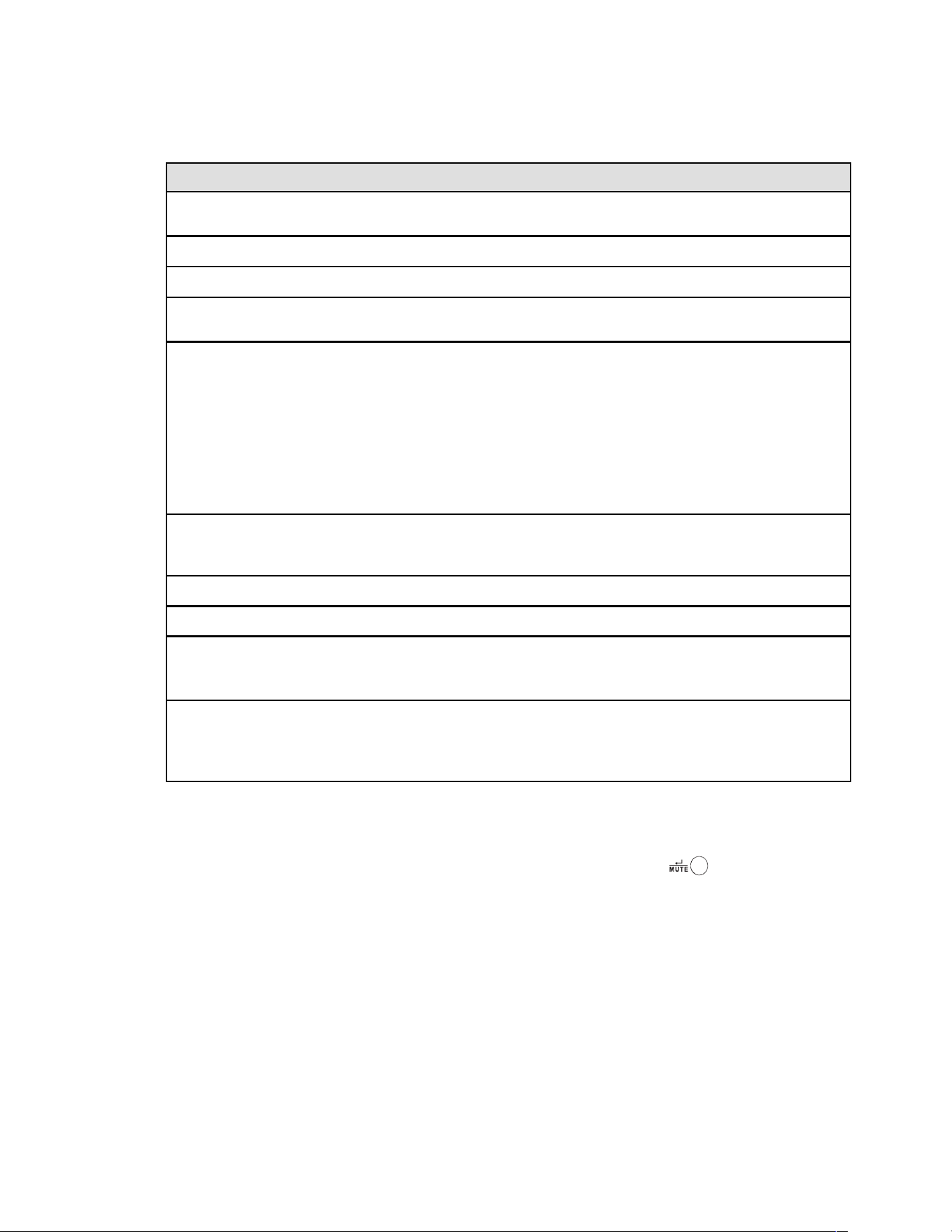
9 Systèmes UPS connectés au cloud de la série Tripp Lite d’Eaton User Guide 9349D0—Rev A
Table 3. Voyants des modes de fonctionnement de l'écran ACL (Continued)
Operating Mode Indicators
③Icône Sur batterie -indique que l'onduleur fonctionne en mode batterie, en raison d'une panne de courant ou d'une forte
fluctuation de la tension d'entrée
④ Icône Remplacer la batterie- s'allume pour informer de la faiblesse de la batterie et de la nécessité de la remplacer
⑤Compteur de charge de la batterie -indique en permanence le niveau de charge de la batterie.
⑥ Affichage à 3 chiffres- s'allume avec l'étiquetage et les icônes associés pour signaler une variété de conditions liées à
l'onduleur et à l'alimentation du site.
⑦ Préfixes d'affichage à 3 chiffres-
• Les voyants lumineux INPUT (ENTRÉE) s'allument indiquant que l'affichage à 3 chiffres se rapporte à un état d'entrée (tension,
fréquence (Hz), etc.)
• Les voyants lumineux OUTPUT (SORTIE) s'allument indiquant que l'affichage à 3 chiffres se rapporte à un état de sortie (tension,
fréquence (Hz), etc.)
• Les voyants lumineux BATTERY (BATTERIES) s'allument indiquant que l'affichage à 3 chiffres se rapporte à l'état des batteries
(tension des batteries)
• Les voyants lumineux ESTIMATED RUNTIME (TEMPS APPROXIMATIF DE FONCTIONNEMENT) s'allument allument indiquant que
l'affichage à 3 chiffres désigne actuellement la durée de fonctionnement estimée en minutes
⑧Suffixe de l'affichage à 3 chiffres - les étiquettes de l'affichage s'allument sélectivement décrivant l'unité de mesure
indiquée actuellement par l'affichage à 3 et où : V = volts, % = pourcentage, A = ampères, kW = kilowatts, Hz = fréquence, Min =
minutes.
⑨ Icône Surcharge- indiquant que les prises gérées par l'onduleur sont surchargées
⑩Indicateur de niveau de charge -indique en continu le niveau de charge des prises gérées par l'onduleur.
⑪ Bouton de test- brancherl'onduleur sur une prise murale et appuyer sur le BOUTON D'ALIMENTATION pendant une seconde
pour le mettre en marche. Appuyer sur le bouton TEST et maintenez-le enfoncé jusqu'à ce que la tonalité d'alarme retentisse une
fois; l'onduleur passe en mode batterie pendant dix secondes, puis revient en mode ligne.
⑫ Bouton mute (sourdine) – sélection- utiliser ce bouton pour activer l'affichage de l'état de l'alimentation. Ce bouton peut
aussi être utilisé pour mettre l' appareil en mode silencieux (désactiver complètement le signal sonore) ou pour mettre
temporairement en sourdine une alarme active en pressant le bouton et en le maintenant enfoncé jusqu'à ce que vous entendiez
un bip sonore.
22..99 AAffffiicchhaaggee ddee ll''ééttaatt ddee ll''oonndduulleeuurr//ll''aalliimmeennttaattiioonn
, L'écran ACL offre 6 écrans d'informations sur l'onduleur et l'alimentation du site lorsque l'onduleur fonctionne
en mode d'alimentation CA en ligne . Pour passer à l'écran suivant appuyer sur le
bouton. Les écrans
sont affichés dans l'ordre suivant :
Affichage de l'état de l'onduleur/l'alimentation
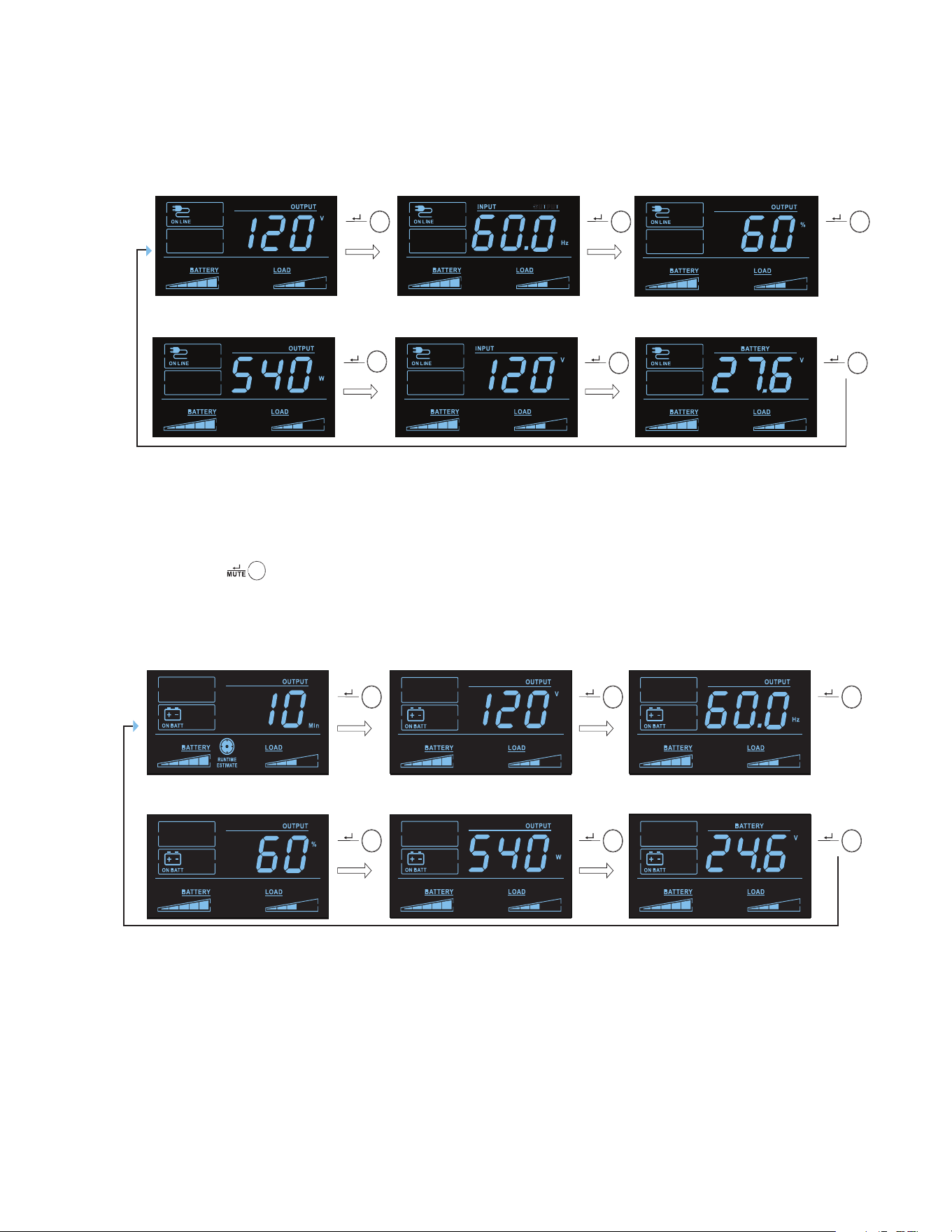
Systèmes UPS connectés au cloud de la série Tripp Lite d’Eaton User Guide 9349D0—Rev A 10
Figure 6. Données ACL du mode d'alimentation en ligne
4
5
6
MUTE MUTE M UTE
1 2
3
MUTE M UTE
4. PUISSANCE DE LA CHARGE DE SORTIE
5. TENSION D'ENTRÉE 6. TENSION DE BATTERIE
1. TENSION DE SORTI 2. FRÉQUENCE D'ENTRÉE/SORTIE 3. POURCENTAGE DE LA CHARGE DE LA SORTIE
SOURDINE
SOURDINE
SOURDINE
SOURDINE
SOURDINE
SOURDINE
22..1100 DDoonnnnééeess AACCLL mmooddee aalliimmeennttaattiioonn ppaarr bbaatttteerriiee
L'écran ACL offre 6 écrans d'informations sur l'alimentation de l'onduleur et du site lorsque l'onduleur
fonctionne en mode d' alimentation par batterie. Lorsque l' onduleur passe en MODE DE BATTERIE, il
automatiquement au rapport estimat DURÉE DE FONCTIONNEMENT. Pour passer à l' écran suivant, appuyer
suR
le bouton. Les écrans sont affichés dans l'ordre suivant :
Figure 7. Écrans ACL du mode d'alimentation de la batterie
MUT E MUTE MUTE
4
5
6
MUT E MUTE MUTE
2
1
3
1. DURÉE DE FONCTIONNEMENT ESTIMÉE 2. TENSION DE SORTIE 3. FRÉQUENCE DE SORTIE
4. POURCENTAGE DE CHARGE DE SORTIE 5. CHARGE DE SORTIE EN WATT 6. TENSION DES BATTERIES
SOURDINE
SOURDINE
SOURDINE
SOURDINE
SOURDINE
SOURDINE
22..1111 RRééggllaaggee llaa bbaatttteerriiee iinntteerrnnee//eexxtteerrnnee ((SSMMAARRTT11550000LLCCDDTTXXCC
En mode veille, presser et maintenir enfoncé le bouton TEST pendant 4 secondes pour activer le mode batterie
t interne ou externe. Lorsqu'il est activé, l'option batterie étendue ou batterie interne clignote pendant cinq
secondes.
Données ACL mode alimentation par batterie
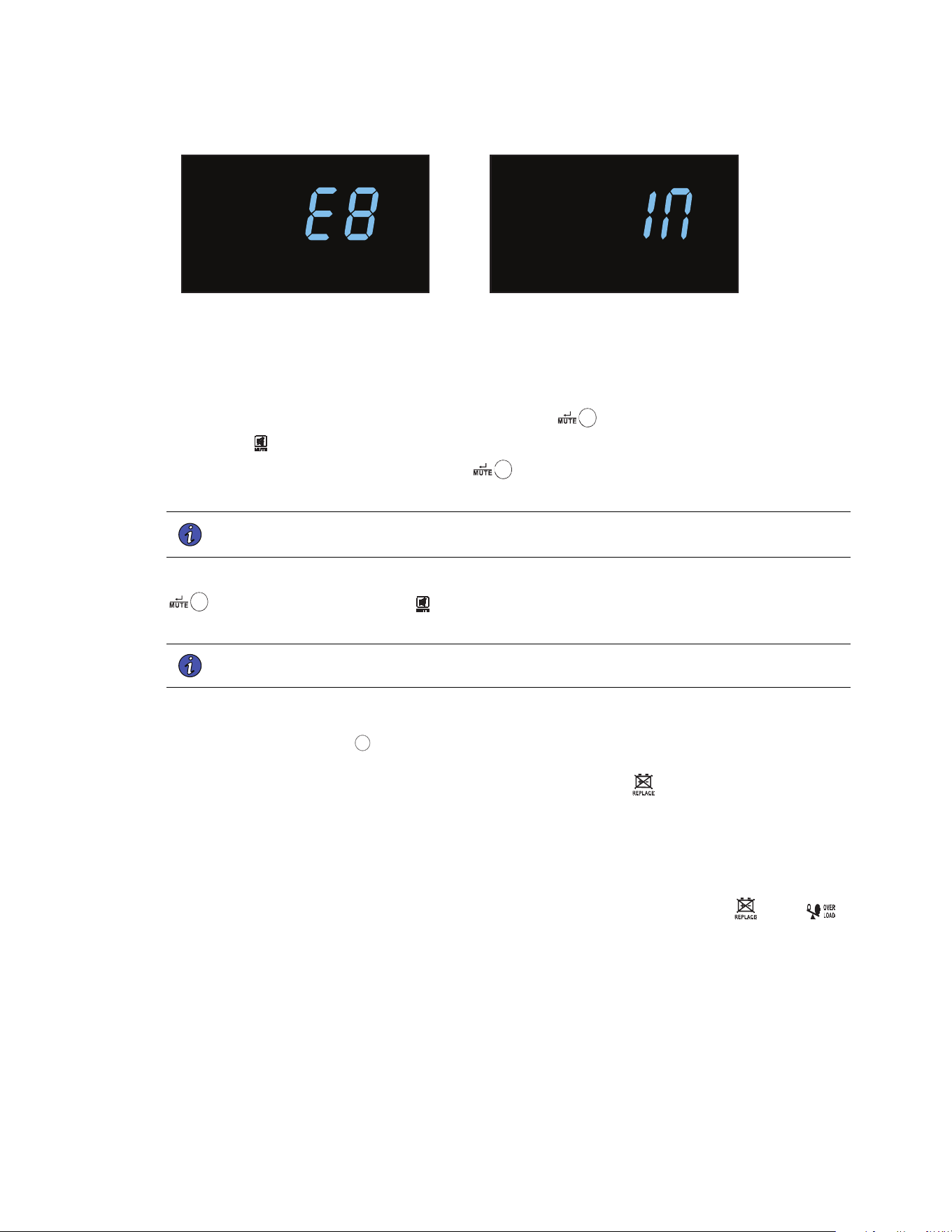
11 Systèmes UPS connectés au cloud de la série Tripp Lite d’Eaton User Guide 9349D0—Rev A
BE (batterie externe) BI (batterie interne)
22..1122 AAccttiivveerr eett ddééssaaccttiivveerr ll'' aallaarrmmee
Pour passer en mode silencieux, presser et maintenir le bouton enfoncé jusqu'à ce que vous entendiez
bip sonore. L'
icône s' affichera sur l'écran ACL pour indiquer que l'appareil est en mode silencieux. Pour
quitter le mode silencieux, presser et maintenir le
bouton enfoncé jusqu'à ce que vous entendiez un bip
sonore. L' icône disparaîtra de de l' écran ACL indiquant ainsi que l'appareil n'est plus en mode silencieux.
NOTE le mode silencieux ne peut être sélectionné que lorsque l'appareil est en mode en ligne.
Le mode silencieux désactive complètement le bip sonore.
Pour couper temporairement l'alarme lorsque l'appareil est en mode batterie, ress presser et maintenir le
bouton enfoncé jusqu'à ce que l' icône clignote sur l'écran ACL pour indiquer que l'alarme a été
temporairement mise en sourdine.
NOTE l' alarme de batterie faible retentira, même si l'alarme de batterie est temporairement
mise en sourdine.
22..1133 AAuuttootteesstt
Presser et maintenir le bouton
TE S
T
bouton enfoncé pour lancer l' autotest de l'onduleur. tLe test dure environ
10 secondes le temps que l'onduleur bascule bascule sur la batterie. À la fin du test, l' onduleur revient au
mode d'alimentation du secteur. Si le test échoue, l' écran affichera l' icône
icône .et une alarme retentira.
Si cela survient, charger les batteries pendant 12 heures et refaire l'autotest. S'il se produit une autre panne,
contacter Tripp Lite pour connaître les options de remplacement des batteries. L'équipement connecté peut
rester allumé pendant le test. Ne pas débrancher l' onduleur; cela supprimerait la mise à terre sécuritaire.
22..1144 MMeessssaaggeess dd'' eerrrreeuurr
Les îcones indiquent BATTERY REPLACEMENT (remplacement de batteries) et OVERLOAD état de
surcharge.
Activer et désactiver l' alarme
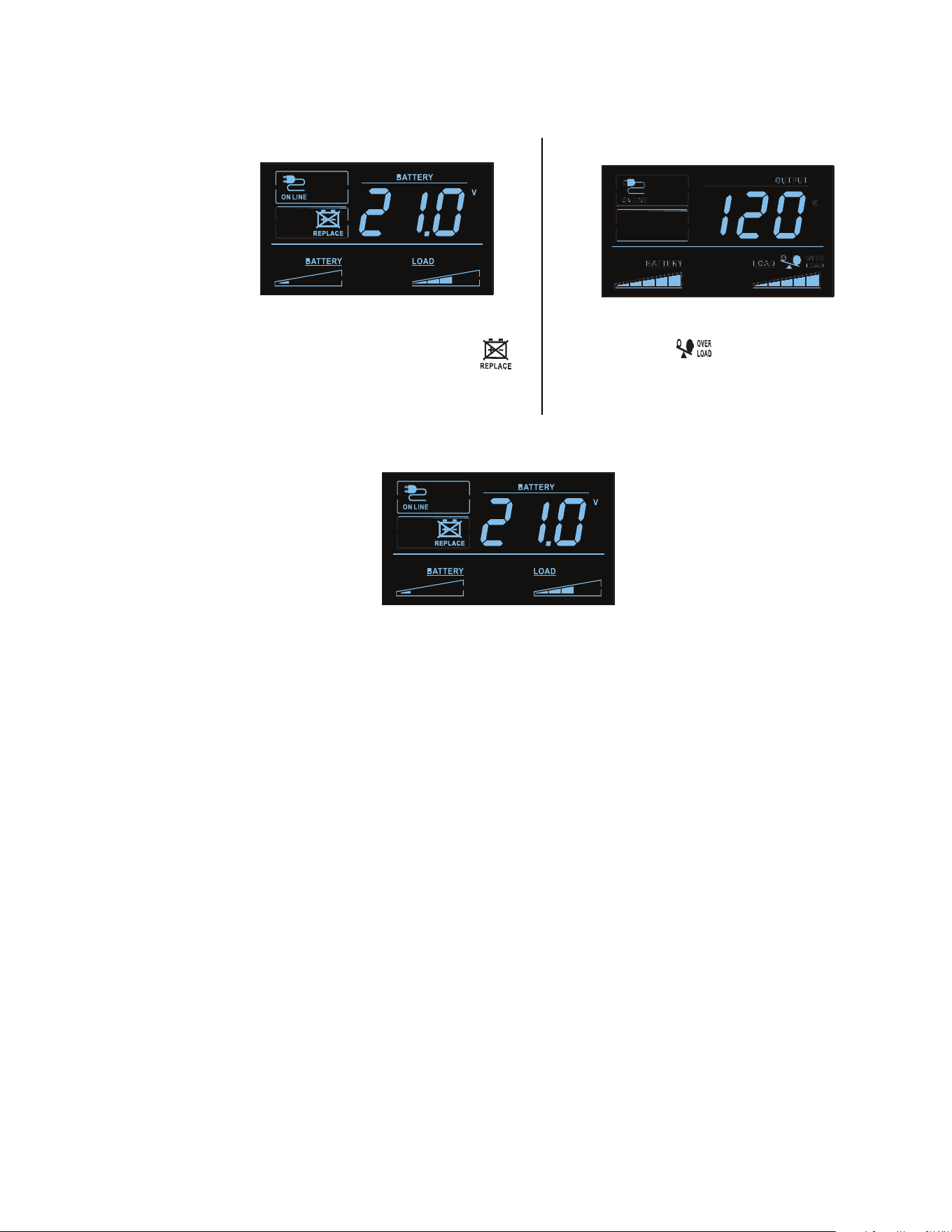
Systèmes UPS connectés au cloud de la série Tripp Lite d’Eaton User Guide 9349D0—Rev A 12
, tSi la batterie de l' onduleur doit être remplacée he
l'îcone s' allumera. Remplacer les batteries de l'onduleur pour
réinitialiser l'indicateur de remplacement des batteries.
En cas de surcharge, les
icônes et % s' allument et
l'écran ACL indique le pourcentage de charge de sortie.
Figure 8. Remplacer la batterie de l'écran ACL
22..1155 ÉÉccrraannss ddee ddééffaaiillllaanncceess ccrruucciiaalleess
Des défaillances plus graves entraîneront la la coupure de l'alimentation des prises de sortie prises en charge
par l'onduleur. Dans ce cas, l'écran de l'ACL affichera l'un des 5 codes d'erreur possibles. Certaines pannes,
comme un court-circuit de sortie, surcharge ou batterie défecteuse, peuvent être corrigées par l' utilisateur en
éliminant le court-circuit, en réduisant la charge ou en remplaçant la batterie. Certaines pannes de chargeur de
batterie et de tension de sortie nécessitent des réparations ou des remplacements pour rétablir le
fonctionnement normal.
Si une défaillance critique survient, l' écran ACL affichera les codes d' erreur suivants.
Écrans de défaillances cruciales
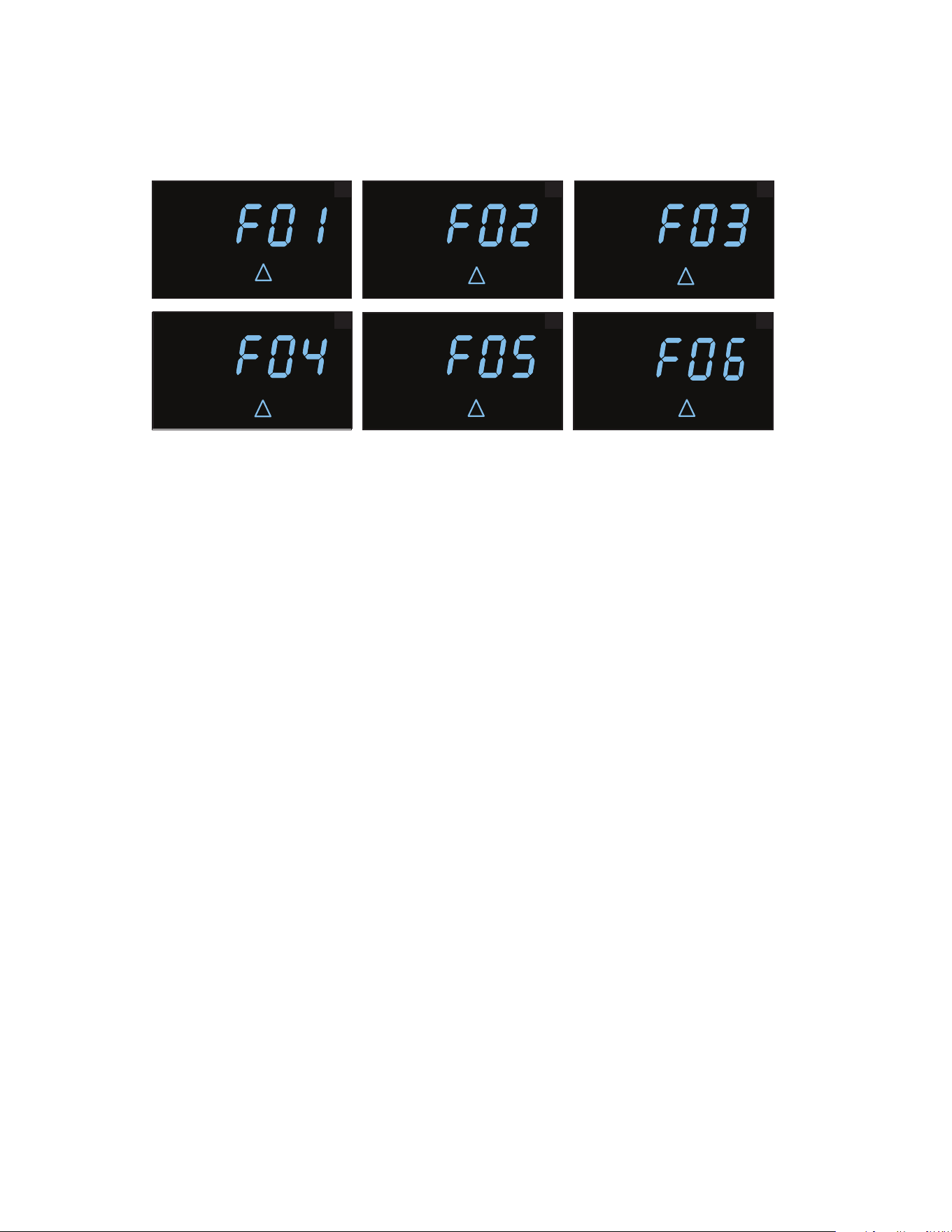
13 Systèmes UPS connectés au cloud de la série Tripp Lite d’Eaton User Guide 9349D0—Rev A
Figure 9. Défaut critique affiché sur l' écran
1
4
2
5
3
FA U LT
!
FA U LT
!
FA U LT
!
FA U LT
!
FA U LT
!
6
FA U LT
!
1. COURT-CIRCUIT DE SORTIE, SORTIE DÉSACTIVÉE
• Pour corriger, déconnecter la source du court-circuit de la sortie et redémarrer l' onduleur.
2. SURCHARGE DE LA SORTIE, SORTIE DÉSACTIVÉE
• Pour corriger, déconnecter la source de la surcharge et redémarrer l' onduleur.
3. SURCHARGE DES BATTERIES
• Contacter Tripp Lite pour les options de dépannage et réparation.
4. BATTERIE DÉFECTUEUSE OU TRÈS DÉCHARGÉE
• Pour corriger, remplacer les batteries de l'onduleur.
5. TENSION DE SORTIE ÉLEVÉE EN MODE BATTERIE
• Contacter le service d'assistance pour tout dépannage et réparation.
6. DÉFAUT DE SURCHAUFFE EN MODE EN LIGNE
• Contacter le service d'assistance pour tout dépannage et réparation.
Écrans de défaillances cruciales
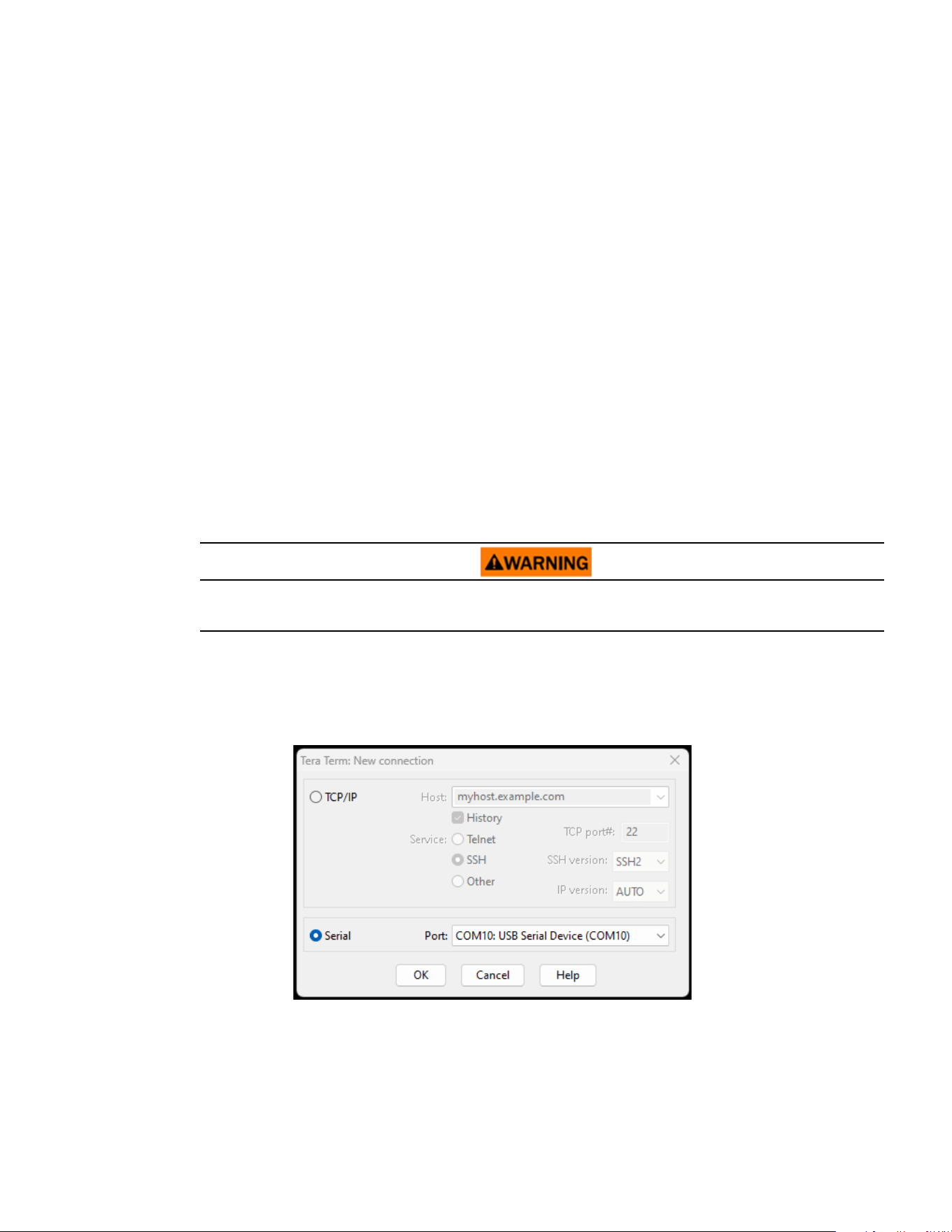
Systèmes UPS connectés au cloud de la série Tripp Lite d’Eaton User Guide 9349D0—Rev A 14
CChhaapptteerr 33 CCoommmmuunniiccaattiioonnss
33..11 PPoorrttss ddee ccoommmmuunniiccaattiioonn
PPoorrtt EEtthheerrnneett
Le port Ethernet permet de connecter l' onduleur via un réseau local en le gérant par l'application de
surveillance à distance d'Eaton.
FFoonnccttiioonnnnaalliittéé CCCCPP
D'autres paramètres réseau peuvent être configurés dans l'application de surveillance à distance d'Eaton, puis
être transférés sur l'appareil en plaçant un appareil mobile compatible avec l'application près de la zone CCP
indiquée sur l'onduleur.
FFoonnccttiioonnnnaalliittéé dduu ppoorrtt UUSSBB--CC
Le port USB-C permet un accès local à l'interface de ligne de commande pour configurer et découvrir les
paramètres du réseau local et d'autres fonctionnalités.
33..22 IInntteerrffaaccee ddee lliiggnnee ddee ccoommmmaannddee
L'interface de ligne de commande (ILC) est principalement destinée à la configuration automatisée des
paramètres réseau et horaires de l' onduleur Eaton Tripp Lite series. Elle peut également être utilisée pour le
dépannage et le redémarrage / la réinitialisation à distance de l'interface réseau au cas où l'interface utilisateur
Web ne serait pas accessible.
La modification des paramètres réseau peut rendre la carte indisponible à distance. Si cela se produit,
l'onduleur ne peut être reconfiguré que localement par le port de configuration USB-C.
Pour vous connecter à l' interface de ligne de commande :
1. 1. Branchez un câble sur le port USB de l'Onduleur et lancez un programme d' émulation de terminal.
Figure 10. Programme d' émulation de terminal
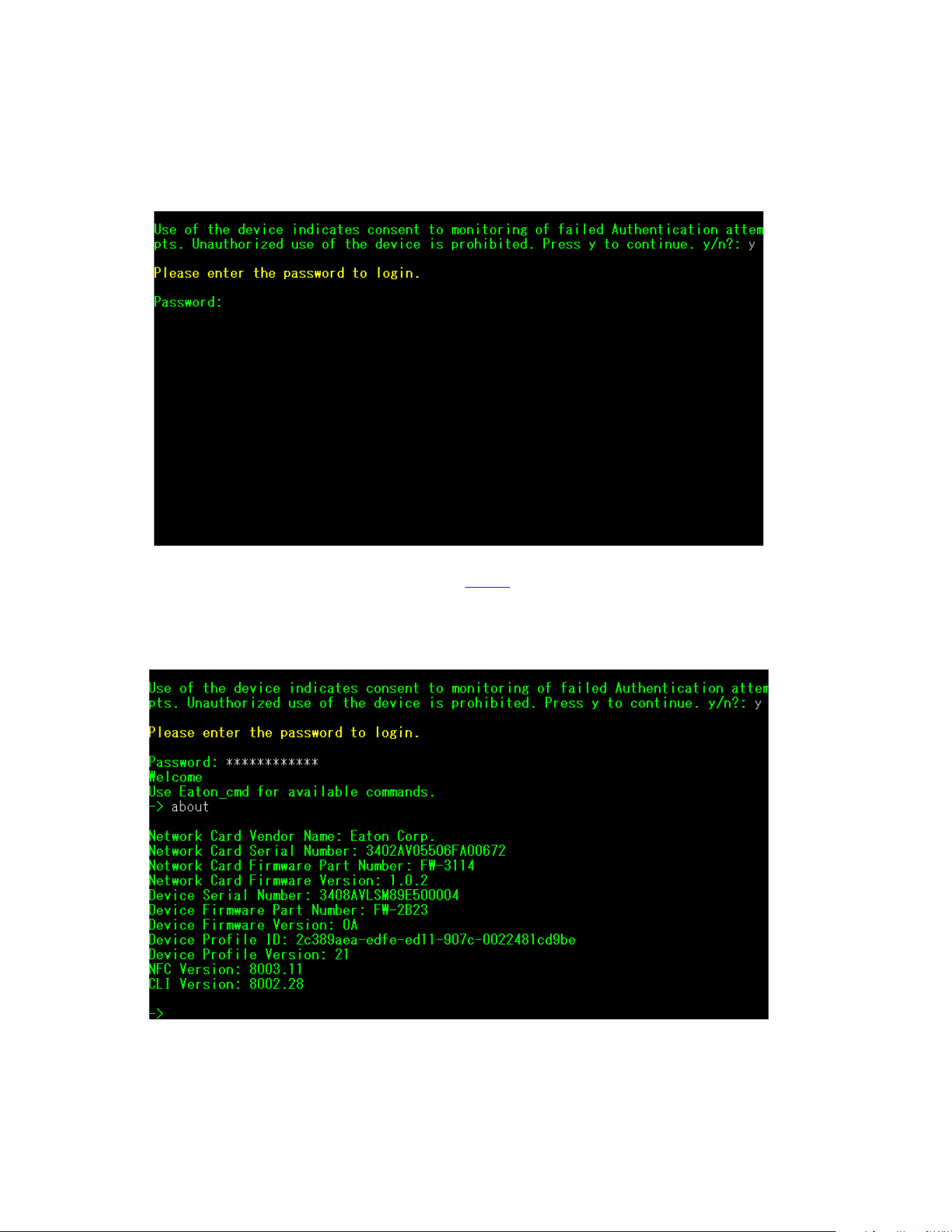
15 Systèmes UPS connectés au cloud de la série Tripp Lite d’Eaton User Guide 9349D0—Rev A
2. Appuyez sur « y » pour continuer sur l' écran de connexion et saisir le mot de passe de l' appareil.
Figure 11. Saisir le mot de passe
3. Saisissez une commande utilisateur dans le Table 4 et appuyez sur le bouton Entrée.
4. Les renseignements s' affichent à l' écran.
Figure 12. Sortie de la commande
Interface de ligne de commande

Systèmes UPS connectés au cloud de la série Tripp Lite d’Eaton User Guide 9349D0—Rev A 16
Table 4. Commandes de l'ILC
Nom de la
commande
utilisateur
Description Exemple d' entrée /
sortie
REMARQUE
Connexion Connexion à l'interpréteur
de commandes
<password> Utilisé uniquement pour entrer dans
l'interpréteur de commandes, il récupère le
mot de passe actuel en entrée
Déconnexion Déconnexion de
l'interpréteur de
commandes
S.O. Cette commande vous invite à vous connecter
après la déconnexion
set_new_password Définir un nouveau mot
de passe
« Mot de passe » La valeur par défaut est « mot de passe ». Le
nouveau mot de passe a les limites suivantes :
1. La longueur doit être au minimum de 8 et
au maximum de 16 caractères.
2. La chaîne est alphanumérique et sensible
à la casse.
3. Le nouveau mot de passe doit comporter
au moins un chiffre, une majuscule, une
minuscule et un caractère spécial.
4. Le mot de passe précédent doit être
saisi.
5. Le nouveau mot de passe doit être saisi
deux fois.
set_ipv4_maskaddr Définir l' adresse du
masque de sous-réseau
255.255.255.0
Cette valeur sera initialisée à « 0.0.0.0 » si l'
appareil n'est pas connecté à l'internet. L'
adresse IP de restauration par défaut est «
192.168.1.254 ».
get_ipv4_maskaddr
Obtenir l' adresse du
masque de sous-réseau
attribuée
255.255.255.0
set_ipv4_addr Définir l' adresse IP
attribuée
192.168.0.133
get_ipv4_addr Obtenir l' adresse IP
attribuée
192.168.0.133
set_ipv4_gateway Définir la passerelle IP
192.168.0.1
get_ipv4_gateway Obtenir la passerelle IP
192.168.0.1
get_ipv4_method Obtenir la méthode IP Méthode IP définie
comme statique / DHCP.
La valeur par défaut est DHCP.
set_ipv4_method_dhcp
Définir l' IP DHCP Méthode IP définie
comme DHCP
get_mac_addr
Obtenir l' adresse MAC
00:00:00:00:00:00
get_proxy_addr Obtenir l' adresse du
serveur mandataire
attribuée
L' adresse du SERVEUR
MANDATAIRE est:
proxy.apac.etn.com
Interface de ligne de commande

17 Systèmes UPS connectés au cloud de la série Tripp Lite d’Eaton User Guide 9349D0—Rev A
Table 4. Commandes de l'ILC (Continued)
Nom de la
commande
utilisateur
Description Exemple d' entrée /
sortie
REMARQUE
set_proxy_addr Définir l' adresse du
serveur mandataire
Adresse du serveur
mandataire reconfigurée
avec succès.
La longueur doit être inférieure à 20 caractères
get_proxy_port
Obtenir le port Le port du SERVEUR
MANDATAIRE est: 8080
set_proxy_port
Définir le port Numéro de port du
serveur mandataire
reconfiguré avec succès.
Toute plage comprise entre 0 et65535
get_proxy_status
Obtenir l' état du serveur
mandataire
SERVEUR MANDATAIRE
non activé.
set_proxy_disable Désactiver le serveur
mandataire
SERVEUR MANDATAIRE
désactivé.
set_proxy_enable Activer le serveur
mandataire
SERVEUR MANDATAIRE
activé.
set_proxy_username
Définir le nom
d'utilisateur du serveur
mandataire
<username>
Définit le nom d'utilisateur pour le serveur
mandataire. La longueur du nom d'utilisateur
ne doit pas dépasser 21 caractères.
set_proxy_password Obtenir le nom
d'utilisateur du serveur
mandataire
<password> Définit le nom d'utilisateur pour le serveur
mandataire. La longueur du nom d'utilisateur
ne doit pas dépasser 21 caractères.
get_proxy_username
Obtenir le nom
d'utilisateur du serveur
mandataire
Le nom d'utilisateur du
SERVEUR MANDATAIRE
est <username>
get_proxy_password Obtenir le mot de passe
du serveur mandataire
Le mot de passe du
SERVEUR MANDATAIRE
est <password>
Les étoiles (*) ne seront imprimées qu' après
la mise en service.
get_sntp_server1
Obtenir l'adresse IP ou le
nom d'hôte du serveur
SNTP 1
Adresse IP / nom de
domaine du serveur
SNTP 1 : 129.6.15.28
get_sntp_server2
Get Obtenir l'adresse IP
ou le nom d'hôte du
serveur SNTP 2
Adresse IP / nom de
domaine du serveur
SNTP 2 : 132.163.96.1
get_sntp_server3
Obtenir l'adresse IP ou le
nom d'hôte du serveur
SNTP 3
Adresse IP / nom de
domaine du serveur
SNTP 3 : 132.163.97.1
get_sntp_status
Obtenir l' état du serveur
SNTP
Service SNTP activé.
get_sntp_service Obtenir la connexion au
serveur SNTP
Service SNTP connecté
au serveur 1.
set_sntp_disable Définir la désactivation
du serveur SNTP
Serveur SNTP désactivé
avec succès.
Interface de ligne de commande

Systèmes UPS connectés au cloud de la série Tripp Lite d’Eaton User Guide 9349D0—Rev A 18
Table 4. Commandes de l'ILC (Continued)
Nom de la
commande
utilisateur
Description Exemple d' entrée /
sortie
REMARQUE
set_sntp_enable Définir l'activation du
serveur SNTP
Serveur SNTP activé
avec succès.
get_primary_dns Obtenir le DNS primaire DNS primaire: 8.8.8.8
get_secondary_dns Obtenir le DNS
secondaire
DNS secondaire :
192.168.0.1
get_time Obtenir l' heure actuelle
du système
Temps d'époque depuis
HTR (en secondes) :
1692282558
Temps depuis l' époque
get_iot_connection_
status
Obtenir l' état de la
connexion IdO
Connexion IdO activée.
get_iot_connection Obtenir la connexion IdO
DPS
IdO connecté.
get_iot_connection_
reason
Obtenir l' état et la raison
de la connexion IdO.
État initial de l'IdO.
get_iot_dps_endpoint Obtenir le point de
terminaison IdO DPS.
Point de terminaison IdO
DPS: global.azure-
devices- provisioning.net
À propos
Imprimer les versions et
les numéros de série
Numéro de série de la
carte réseau
Numéro de pièce du
micrologiciel de la carte
réseau : FW-3114
Version du micrologiciel
de la carte réseau : 0.9.0
Numéro de série de
l'appareil :
3302AVLBC884A00019
Numéro de pièce du
micrologiciel de l'
appareil : FW-2B13
Version du micrologiciel
de l'appareil: 02
Identifiant du profil de
l'appareil : 2c389aea-
edfe-ed11- 907c-
0022481cd9be
Version du profil de
l'appareil : 16
Version CCP : 8003.6
Version ILC : 8002.22
Le numéro de série de la carte réseau s'affiche
une fois qu'il est défini.
get_device_connection Obtenir l' identifiant de
l'appareil et la chaîne de
connexion
GUID/UUID de l'appareil:
<device GUID/UUID>
Chaîne de connexion de
l'appareil:<Connection
String>
Les étoiles (*) de la chaîne de connexion ne
seront imprimées qu' après la mise en service.
Interface de ligne de commande
19 Systèmes UPS connectés au cloud de la série Tripp Lite d’Eaton User Guide 9349D0—Rev A
Table 4. Commandes de l'ILC (Continued)
Nom de la
commande
utilisateur
Description Exemple d' entrée /
sortie
REMARQUE
dump_json_formatted_
logs
Obtenir l' identifiant de
l'appareil et la chaîne de
connexion
La taille de la sortie peut être supérieure à 200
caractères
clear_logs Effacer tous les journaux
du NV
show_logs Afficher tous les journaux Le journal des
événements est
actuellement vide!
La taille de la sortie peut être supérieure à 200
caractères
reboot_card Redémarrer la carte S.O. Conservez les dernières modifications (le cas
échéant) apportées aux paramètres du réseau
(IPV4) et au mot de passe. Cette commande
redémarre la carte pour terminer la
configuration des paramètres réseau.
factory_reset_card Réinitialisation de la
carte
S.O. Ramène les paramètres réseau (IPV4) et le mot
de passe aux valeurs par défaut.
Interface de ligne de commande
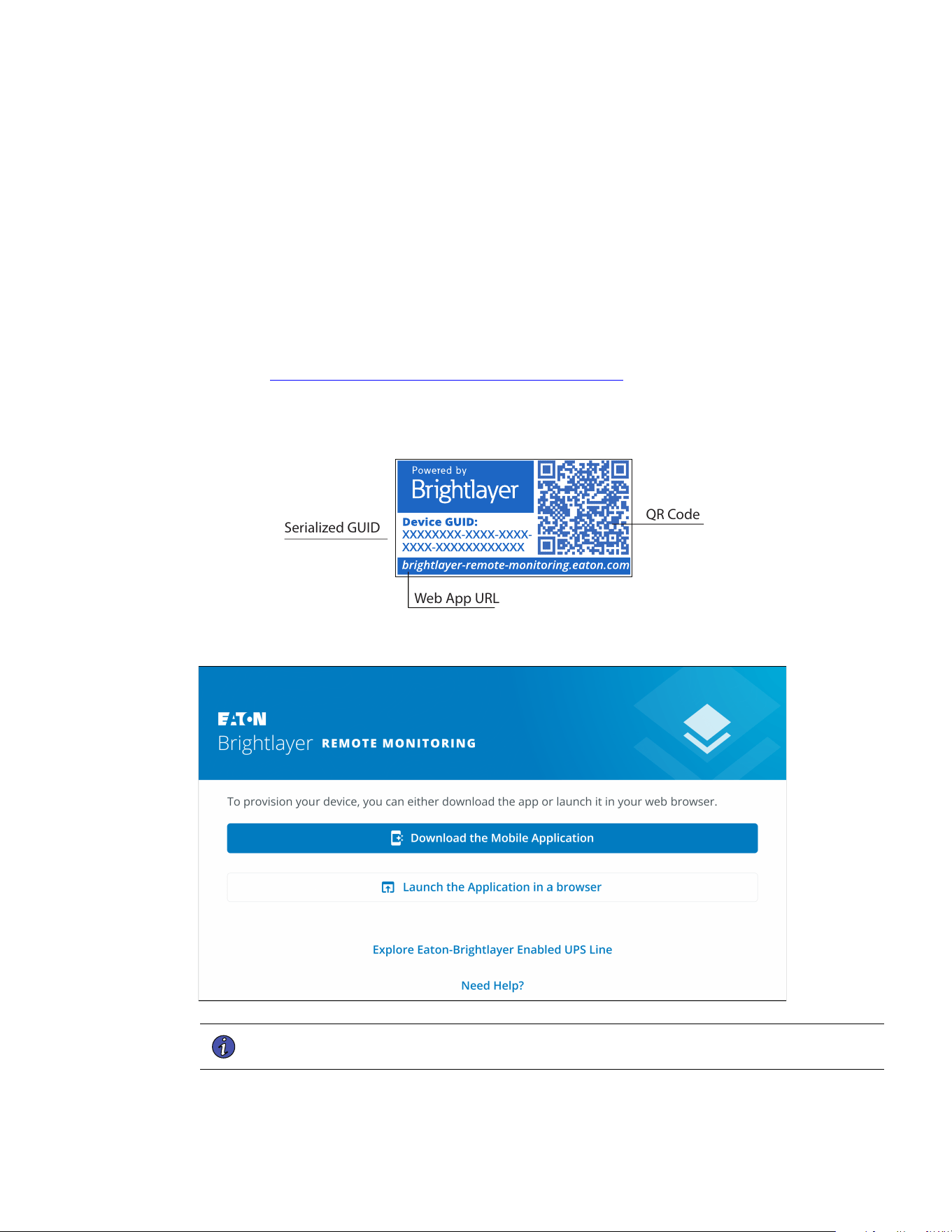
Systèmes UPS connectés au cloud de la série Tripp Lite d’Eaton User Guide 9349D0—Rev A 20
CChhaapptteerr 44 AApppplliiccaattiioonn ddee ssuurrvveeiillllaannccee àà ddiissttaannccee
44..11 BBiieennvveennuuee ddaannss ll'' aapppplliiccaattiioonn ddee ssuurrvveeiillllaannccee àà ddiissttaannccee dd'' EEaattoonn
Les onduleurs Eaton Tripp Lite Series connectés au nuage sont gérés par l'application de surveillance à
distance Eaton supportée par la plateforme Brightlayer d'Eaton, de sorte que les utilisateurs peuvent se
connecter à leur onduleur où qu'ils se trouvent. Recevez des alertes, contrôlez les prises ou arrêtez les
appareils, le tout à partir d'un appareil mobile ou d'un ordinateur de bureau. Que l'utilisateur installe une ou
plusieurs unités, la mise en service n'a jamais été aussi simple. L' application de surveillance à distance d'
Eaton peut être téléchargée à partir des boutiques d'applications Apple ou Android.
44..22 IInnssccrriippttiioonn eett aaccttiivvaattiioonn ddeess uuttiilliissaatteeuurrss
1. Localisez et numérisez le code QR sur le côté gauche de la couverture de l' onduleur ou visitez le lien
direct. Application de surveillance à distance d'Eaton Brightlayer pour lancer l' application dans un
navigateur web ou pour la télécharger sur un appareil distant.
Figure 13. Emplacement du code QR
Serialized GUID
Web App URL
QR Code
Figure 14. Page d' application Web
NOTE Chrome, Firefox, Edge, et Safari sont les navigateurs internet supportés. N' utilisez pas
Microsoft Internet Explorer.
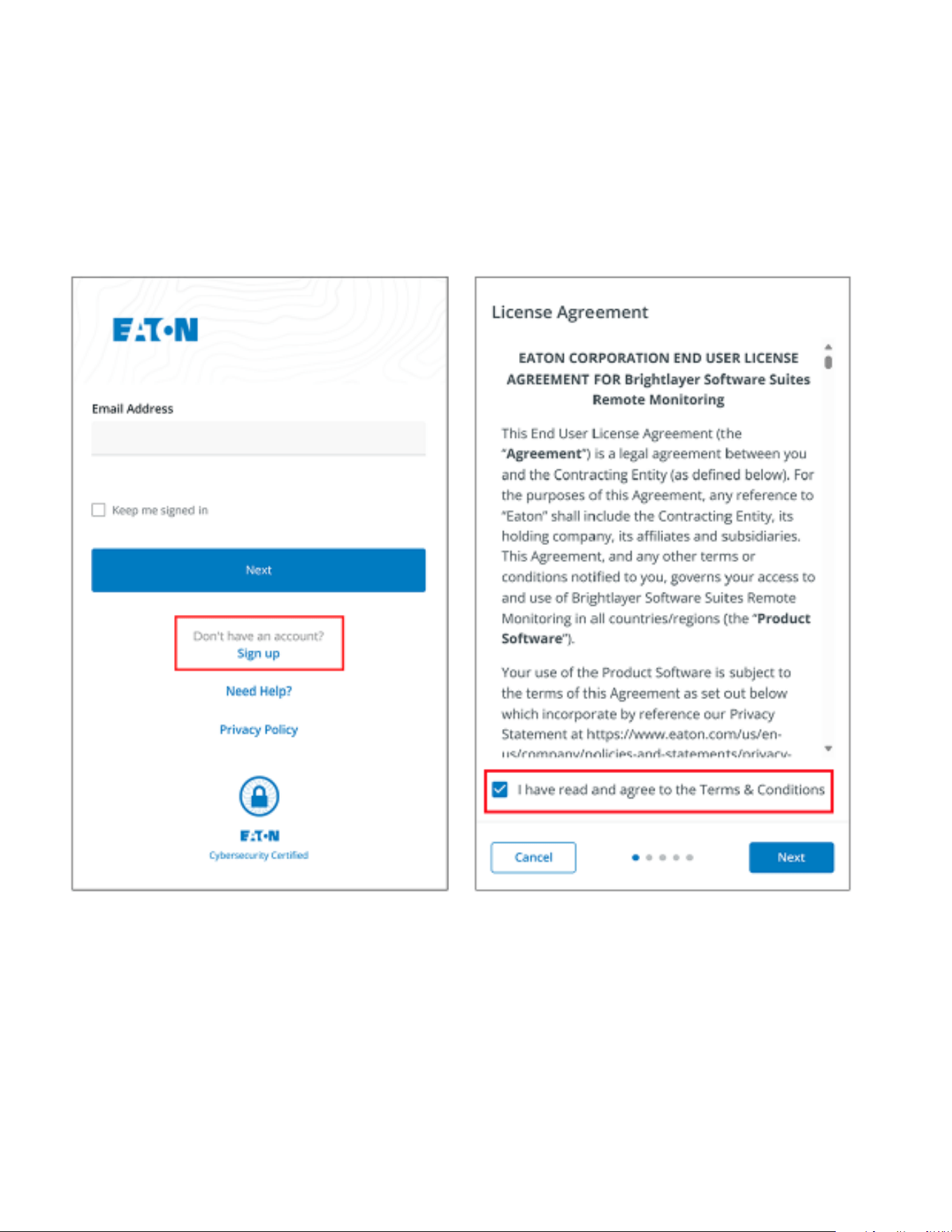
21 Systèmes UPS connectés au cloud de la série Tripp Lite d’Eaton User Guide 9349D0—Rev A
2. Cliquez sur le lien Ouverture de session sur l' écran de connexion.
3. Veuillez lire et cocher la case d'acceptation de l' ACCORD DE LICENCE D'UTILISATEUR FINAL D'EATON
CORPORATION POUR LA SURVEILLANCE À DISTANCE DE LA SUITE LOGICIELLE Brightlayer. Cliquez
ensuite sur Suivant.
Figure 15. Écran d'ouverture de session et accord de licence de l' utilisateur final
Inscription et activation des utilisateurs
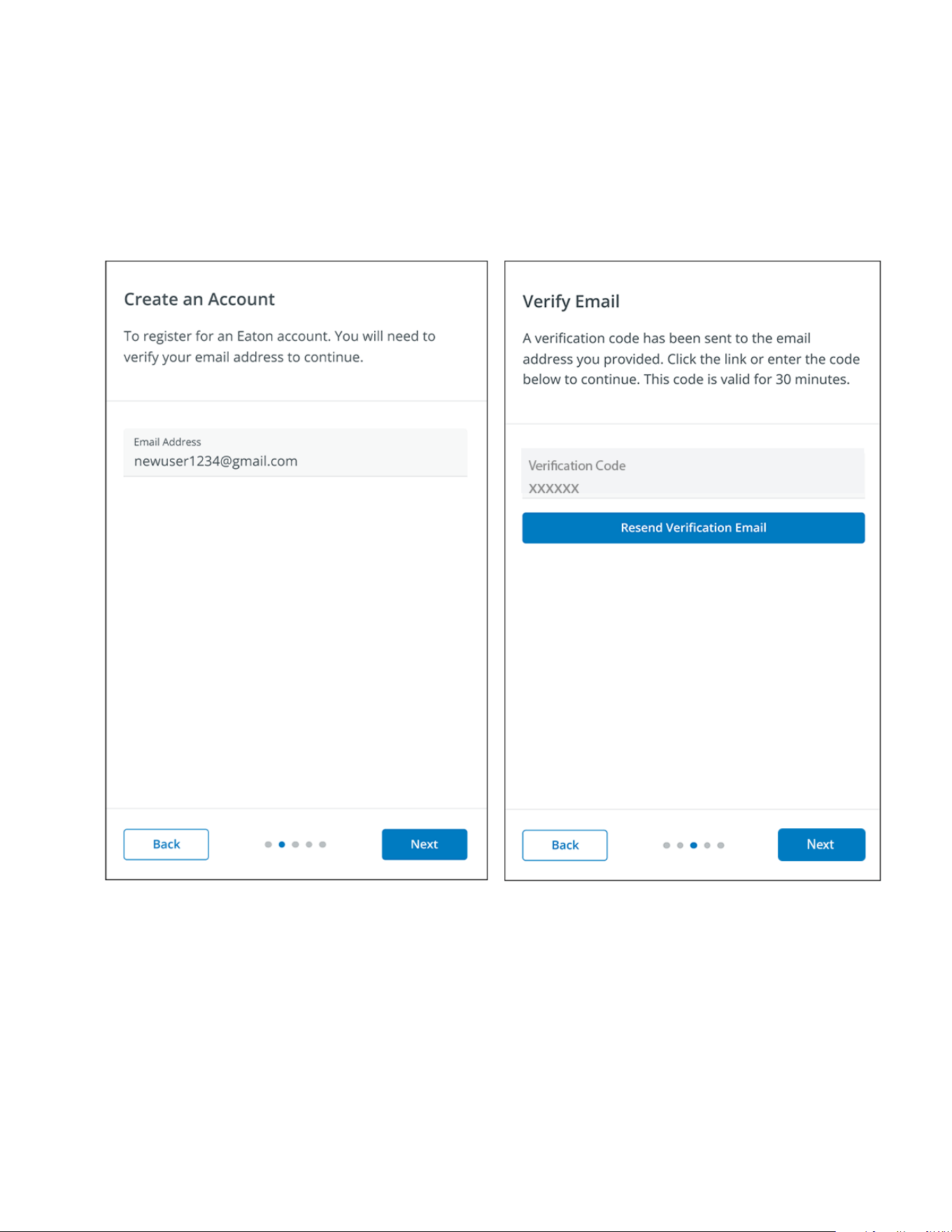
Systèmes UPS connectés au cloud de la série Tripp Lite d’Eaton User Guide 9349D0—Rev A 22
4. Saisissez une adresse de courriel valide pour vérifier votre compte. Un code de vérification sera alors
envoyé à votre compte de courriel. Cliquer sur Next (suivant). Cliquer sur Next (suivant).
5. Saisissez le code de vérification et cliquez sur Suivant.
Figure 16. Créez un compte et vérifiez le code
Inscription et activation des utilisateurs
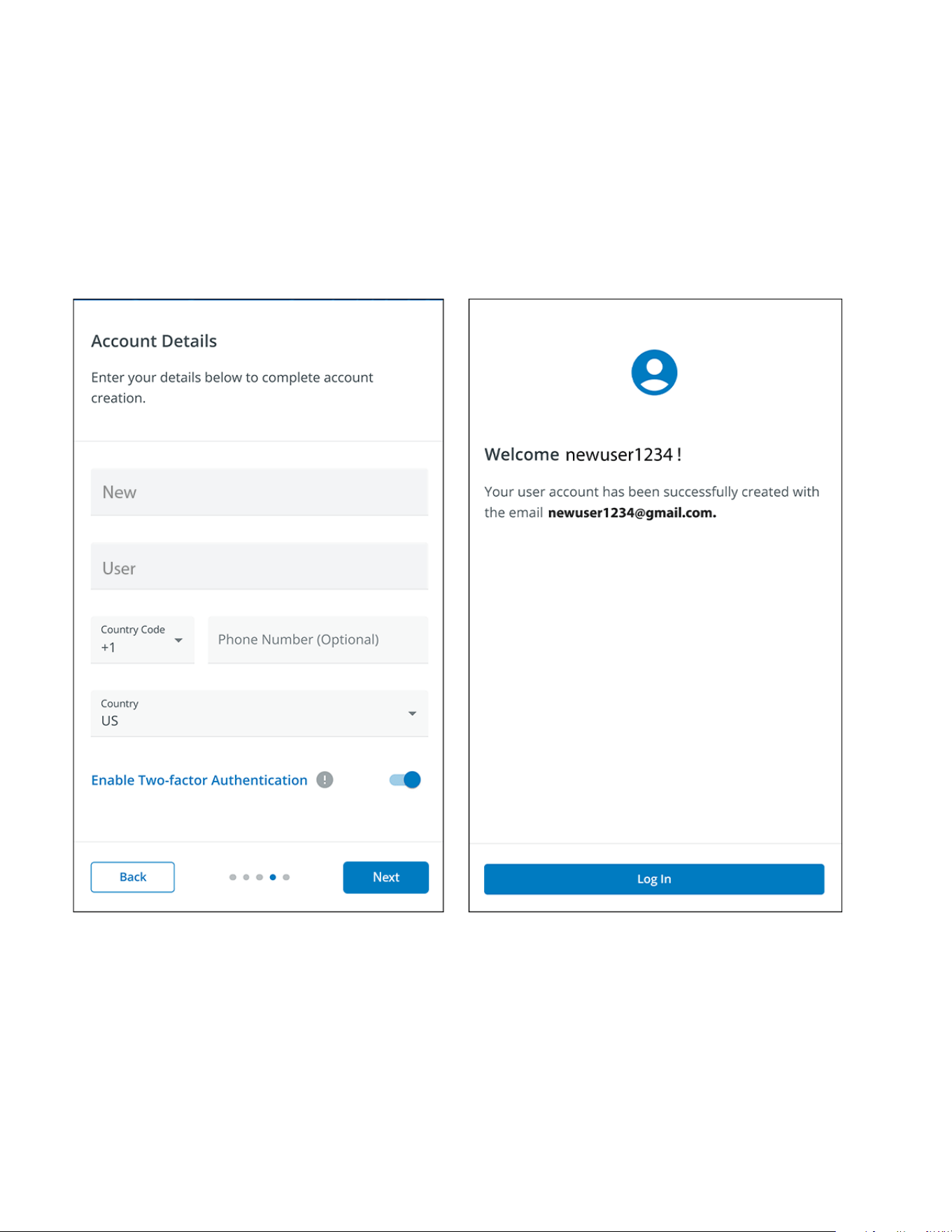
23 Systèmes UPS connectés au cloud de la série Tripp Lite d’Eaton User Guide 9349D0—Rev A
6. Saisissez les informations relatives au compte pour terminer la création du compte. Eaton recommande
que l' option Authentification à deux facteurs reste activée pour empêcher tout accès non autorisé au
compte. Lorsque vous avez terminé, cliquez sur Suivant.
7. Le nouveau compte d' utilisateur a été créé ; appuyez sur. Appuyez sur le bouton de connexion, et une
notification par courriel sera envoyée pour activer le compte.
Figure 17. Détails du compte
Inscription et activation des utilisateurs
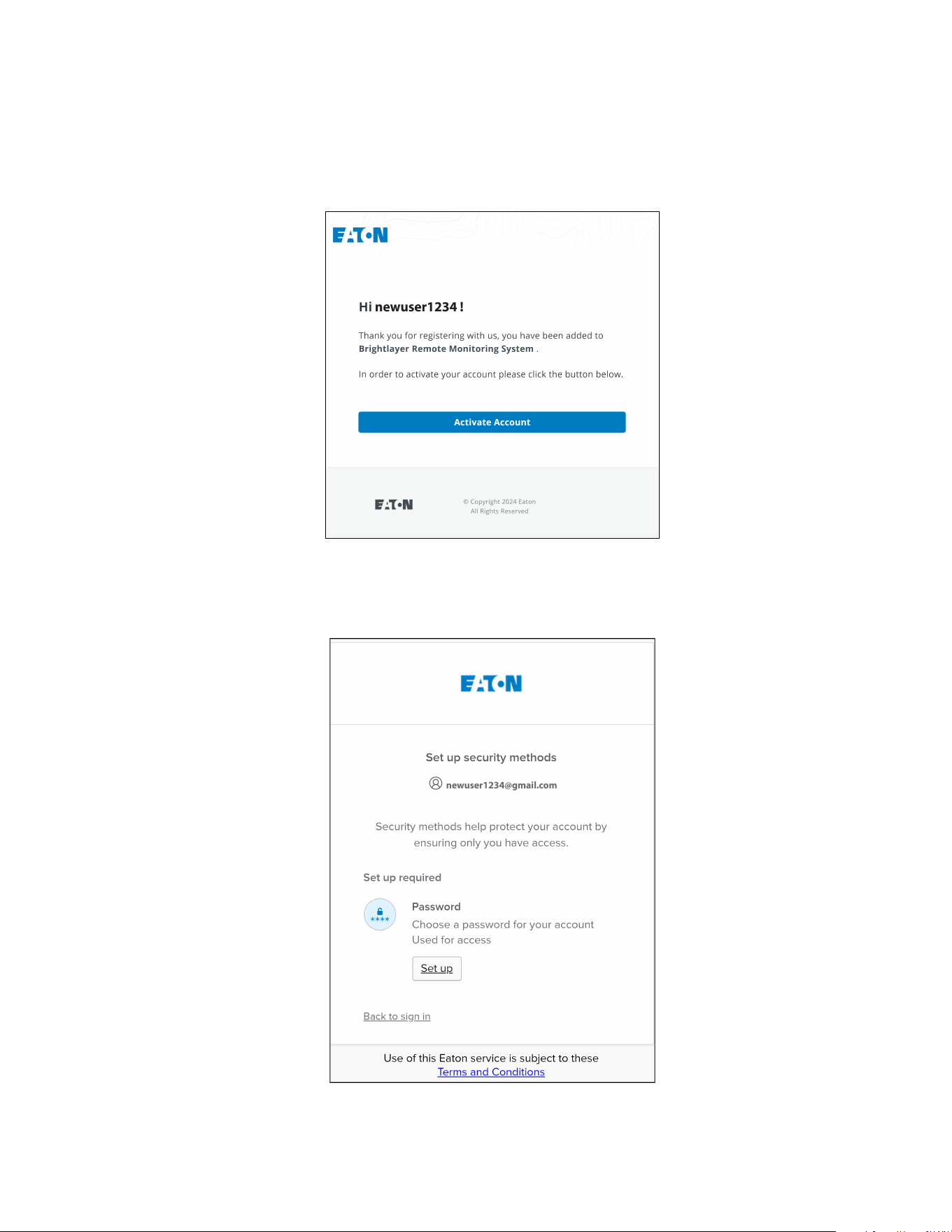
Systèmes UPS connectés au cloud de la série Tripp Lite d’Eaton User Guide 9349D0—Rev A 24
8. Cliquez sur le bouton Activer le compte figurant dans le courriel de notification.
Figure 18. Notification d' activation par courriel
9. Cliquez sur Configurer pour définir le mot de passe du compte.
Figure 19. Écran de configuration du mot de passe
Inscription et activation des utilisateurs
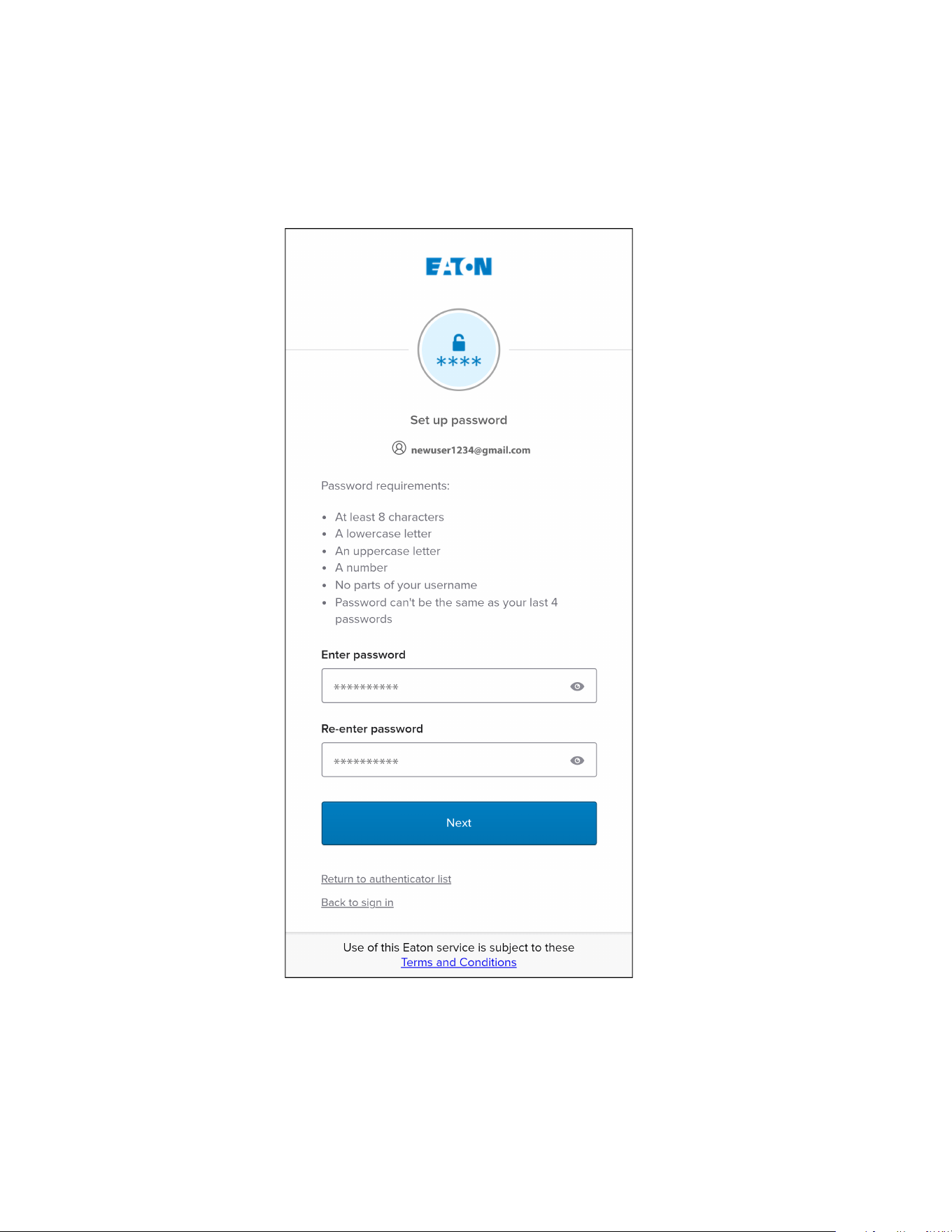
25 Systèmes UPS connectés au cloud de la série Tripp Lite d’Eaton User Guide 9349D0—Rev A
10. Créez un mot de passe qui réponde aux exigences de connexion à l' application. Lorsque vous avez
terminé, cliquez sur Suivant.
Figure 20. Configuration du mot de passe
Inscription et activation des utilisateurs
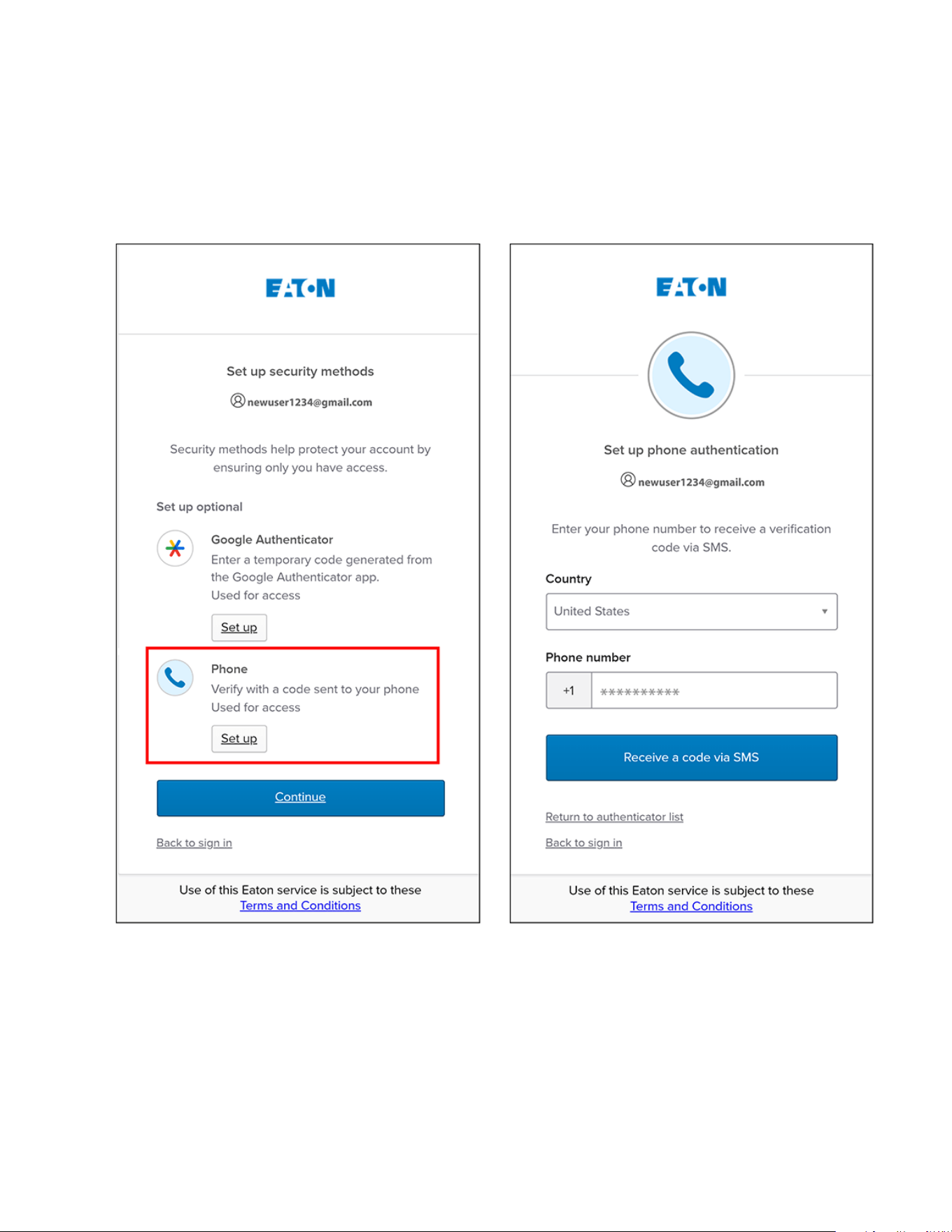
Systèmes UPS connectés au cloud de la série Tripp Lite d’Eaton User Guide 9349D0—Rev A 26
11. Définissez la méthode d' authentification disponible pour accéder au compte. Cliquez sur Configuration.
12. Saisissez un numéro de téléphone et cliquez sur Recevoir un code par SMS.
Figure 21. Configuration de l'authentification de sécurité
Inscription et activation des utilisateurs
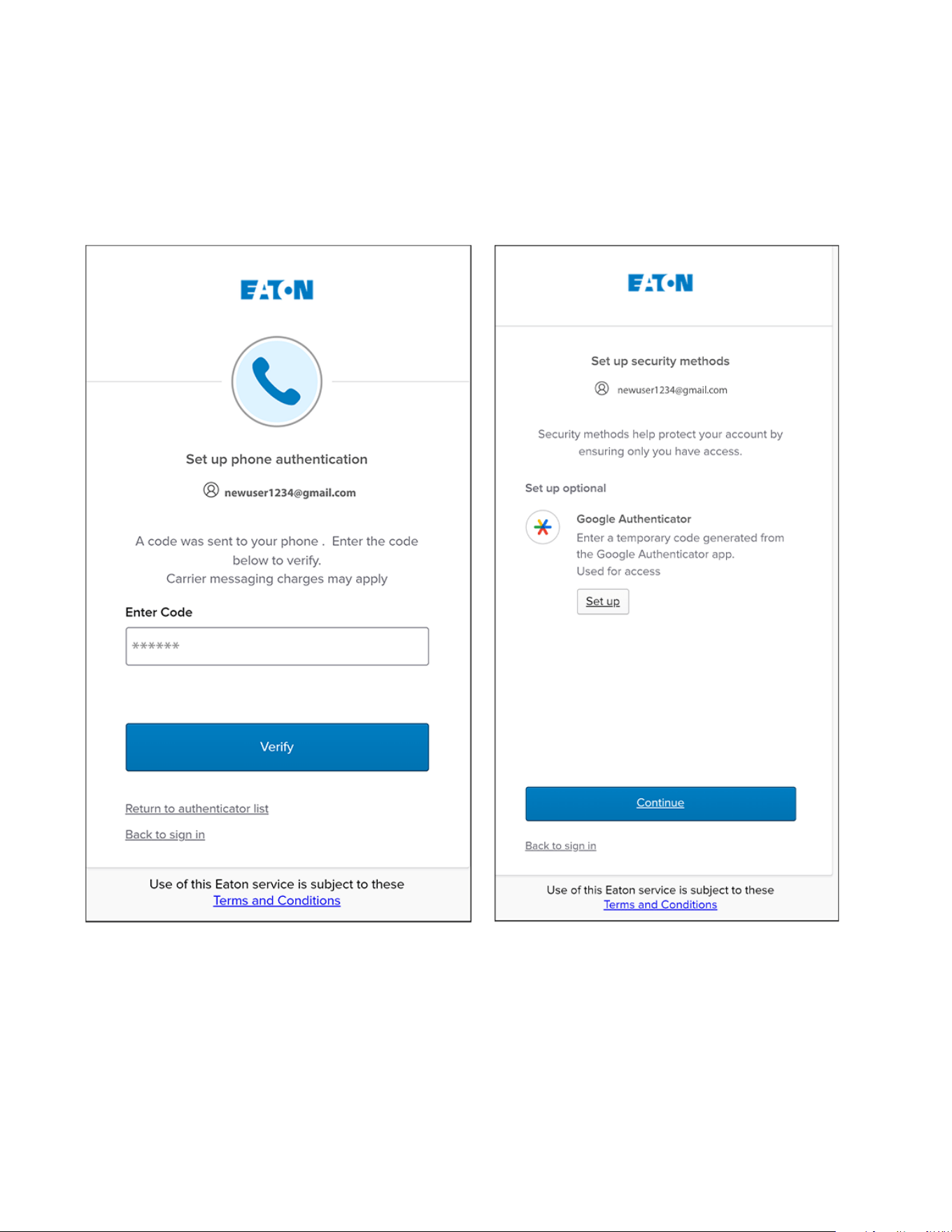
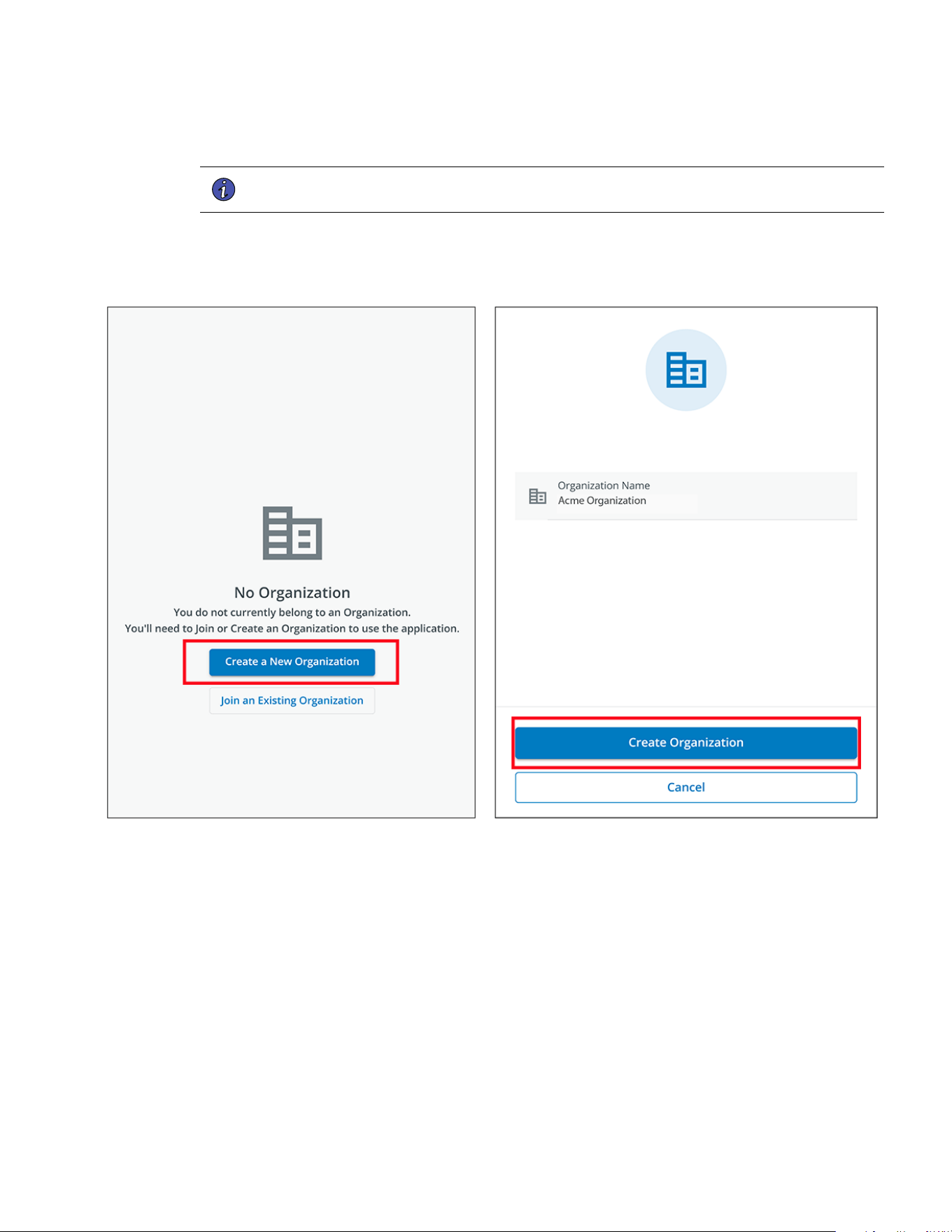
Systèmes UPS connectés au cloud de la série Tripp Lite d’Eaton User Guide 9349D0—Rev A 28
15. Cliquez sur Créer une nouvelle organisation.
NOTE Si vous rejoignez une organisation existante, contactez l' administrateur pour obtenir le
code de l' organisation et cliquez sur Rejoindre une organisation existante.
16. Saisissez le nom de la nouvelle organisation. Cliquez sur Créer une organisation.
Figure 23. Créer une nouvelle organisation
Inscription et activation des utilisateurs
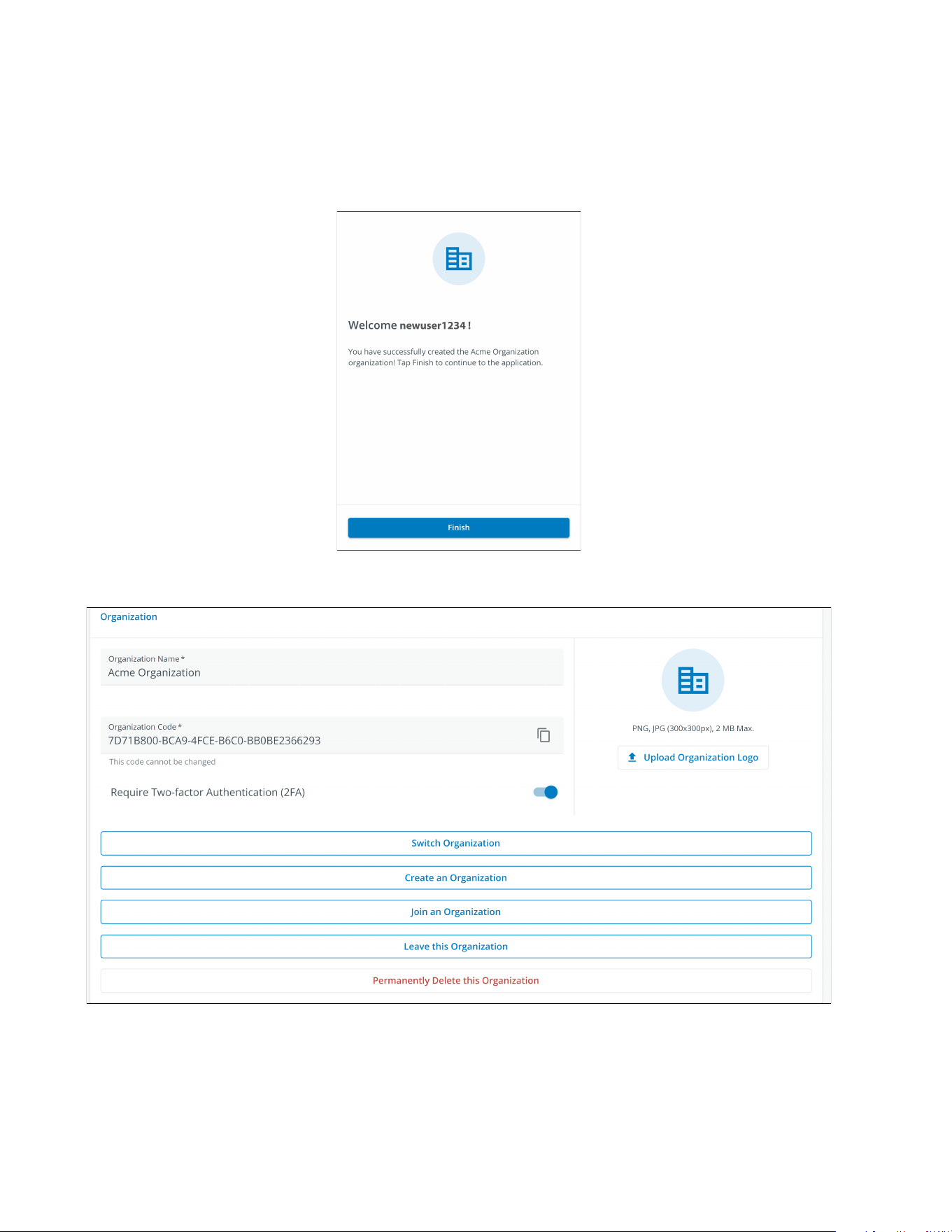
29 Systèmes UPS connectés au cloud de la série Tripp Lite d’Eaton User Guide 9349D0—Rev A
17. La nouvelle organisation a été créée et l' inscription initiale a été effectuée. Cliquez sur Terminer.
Figure 24. Organisation créée avec succès
Figure 25. Écran de gestion de l'organisation
Inscription et activation des utilisateurs
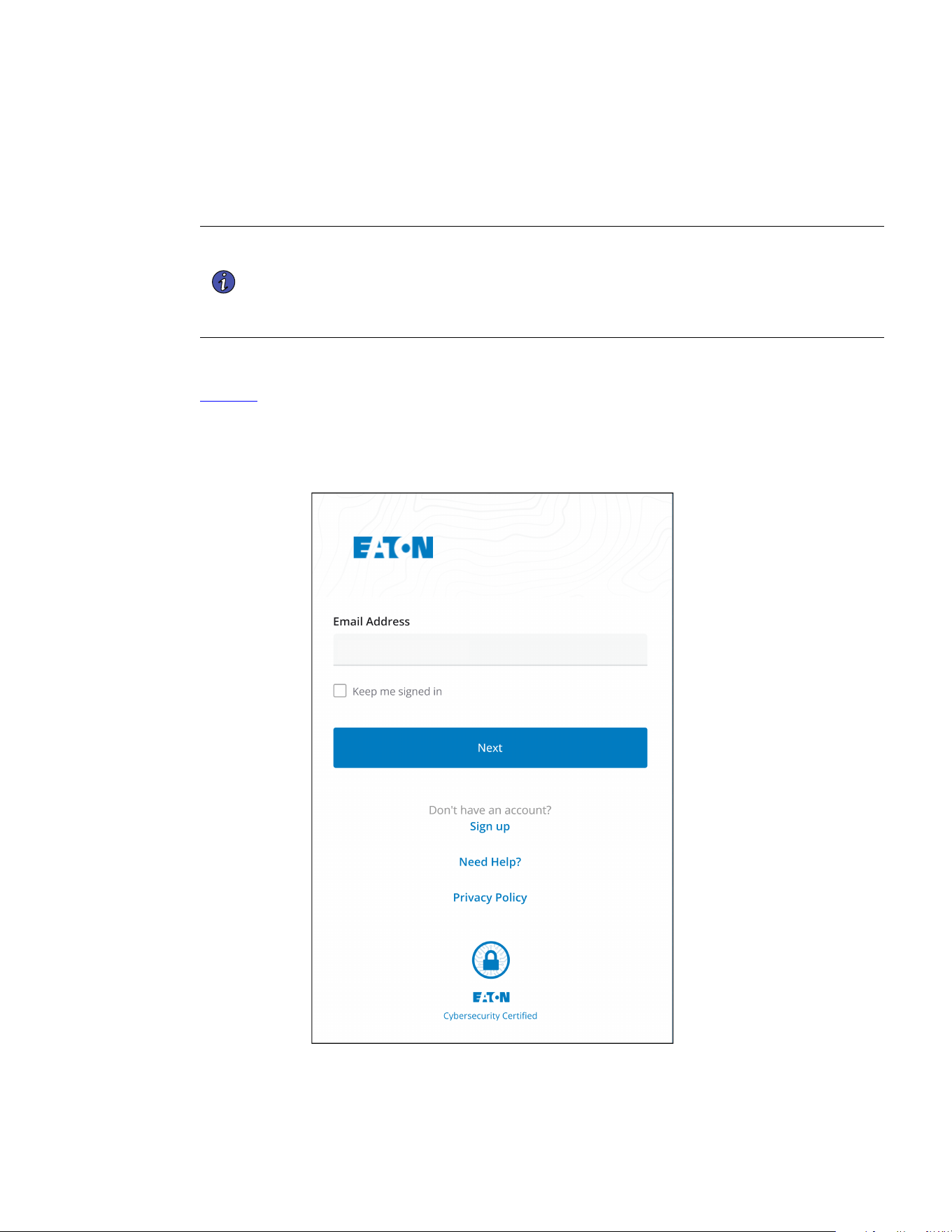
Systèmes UPS connectés au cloud de la série Tripp Lite d’Eaton User Guide 9349D0—Rev A 30
44..33 IInntteerrffaaccee uuttiilliissaatteeuurr
L' appli de surveillance à distance d' Eaton comprend un résumé simple et des vues détaillées des appareils
connectés. Vous pouvez la consulter à l'aide d'un navigateur d'ordinateur, tel que Google Chrome™, ou de tout
appareil mobile.
NOTE de temps en temps, videz le cache du navigateur, cliquez sur le bouton de rechargement
pour actualiser l' appli de surveillance à distance, ou ajustez les paramètres de résolution
de votre navigateur. De nouvelles fonctionnalités et mises à jour seront publiées au fil du
temps, et le fait de vider le cache du navigateur ou d'ajuster les paramètres de
résolution du navigateur permet de corriger les problèmes de connexion ou de visibilité
des données.
44..44 ÉÉccrraann ddee ccoonnnneexxiioonn
Figure 26montre l' écran de connexion de l' appli de surveillance à distance d' Eaton sur un navigateur Internet.
À partir de l' écran de connexion, l' utilisateur peut entrer une nouvelle inscription, réinitialiser le mot de passe
ou se connecter pour ouvrir l'écran de présentation de l' appli (écran d'accueil).
Figure 26. Écran de connexion
Interface utilisateur
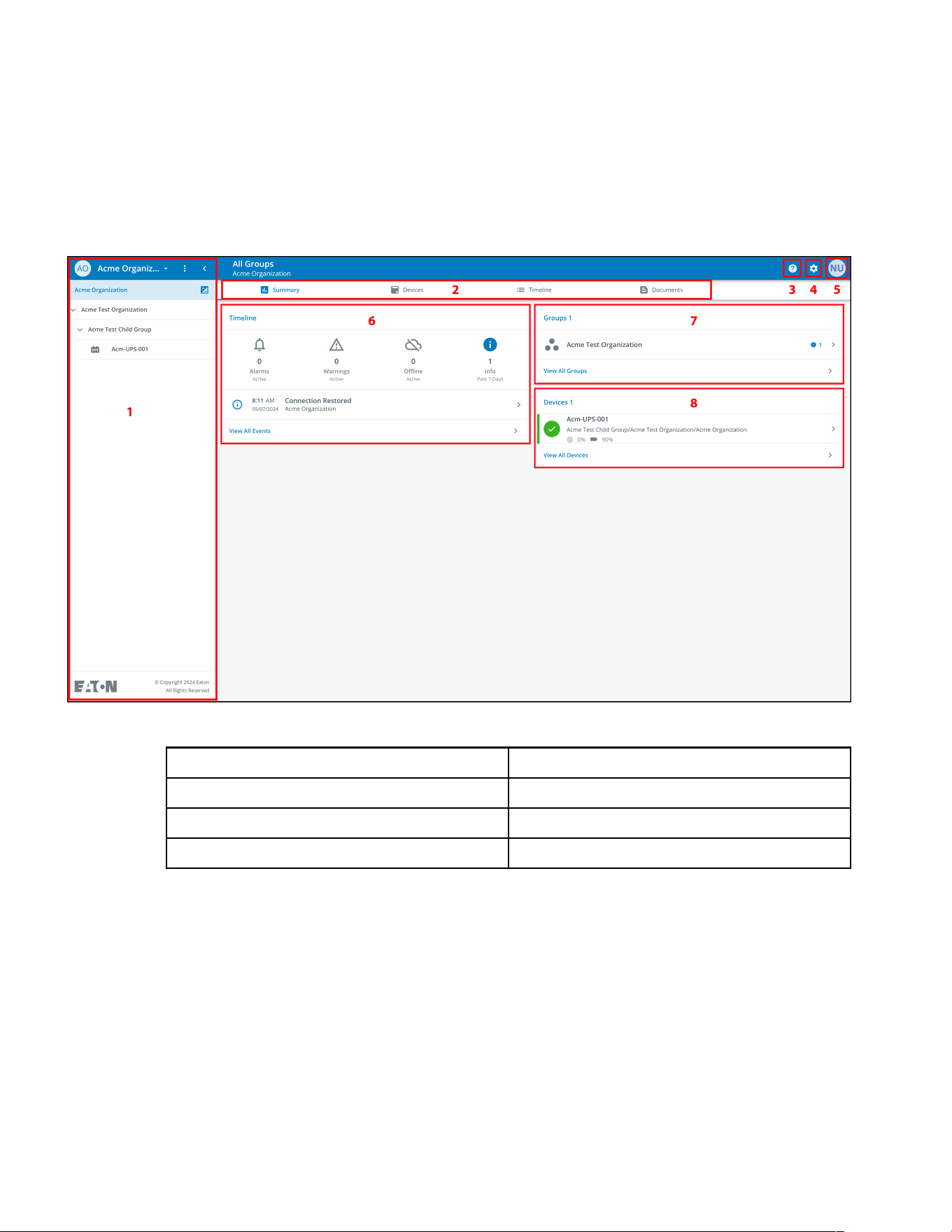
31 Systèmes UPS connectés au cloud de la série Tripp Lite d’Eaton User Guide 9349D0—Rev A
44..55 ÉÉccrraann rrééccaappiittuullaattiiff ddee ll''oorrggaanniissaattiioonn
L' écran récapitulatif de l' organisation affiche des renseignements sur tous les groupes et appareils de
l'organisation, en fournissant des chemins de navigation faciles pour afficher les renseignements.
Figure 27. Écran récapitulatif de l'organisation
Table 5. Sections de l' écran récapitulatif de l'organisation
①Menu Hiérarchie organisationnelle ⑤Menu Utilisateur
② Menu Onglets ⑥ Chronologie Gadget logiciel
③ Menu Aide ⑦ Gadget logiciel Groupes
④Menu Paramètres ⑧Gadget logiciel Appareils
Écran récapitulatif de l'organisation
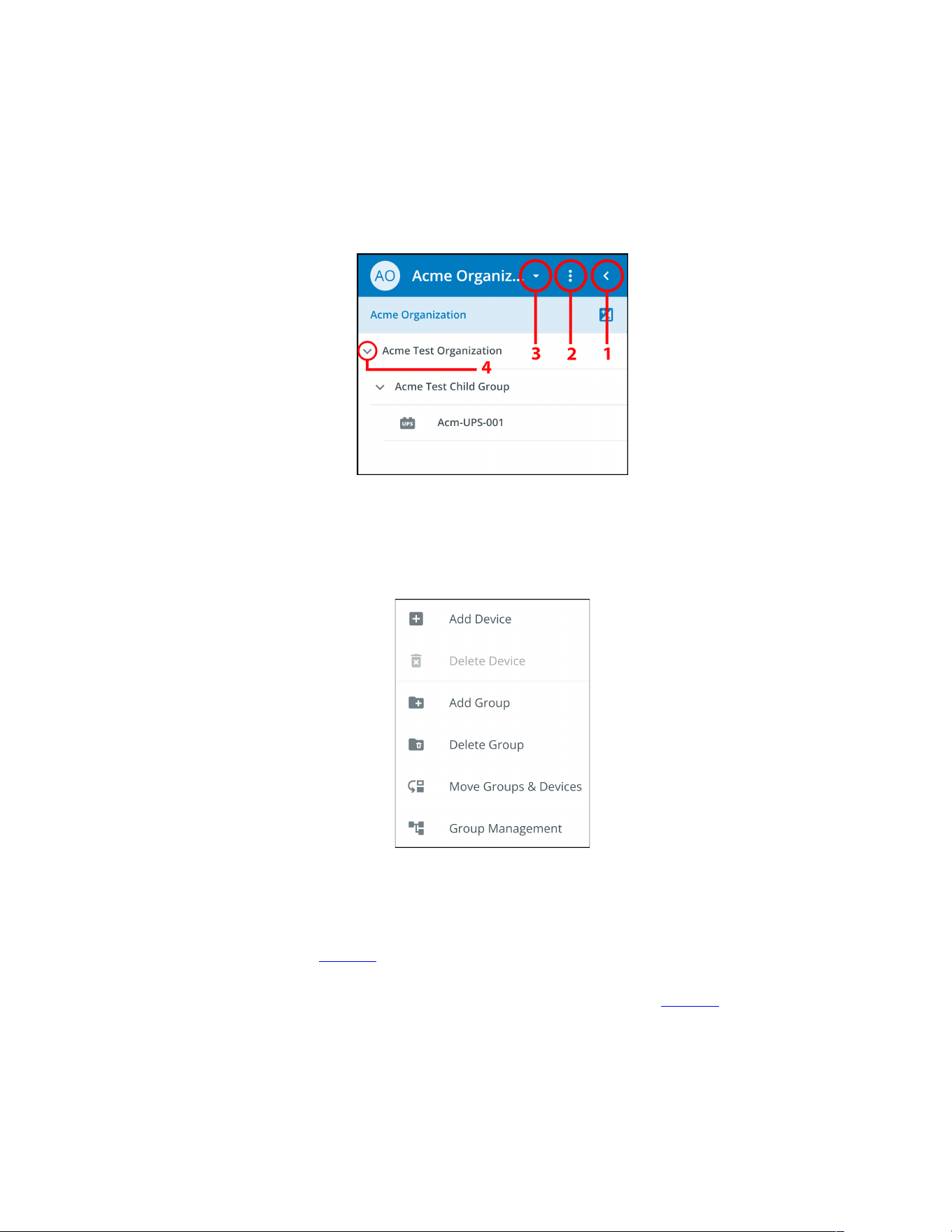
Systèmes UPS connectés au cloud de la série Tripp Lite d’Eaton User Guide 9349D0—Rev A 32
44..55..11 MMeennuu HHiiéérraarrcchhiiee oorrggaanniissaattiioonnnneellllee
Le menu Hiérarchie organisationnelle gère la hiérarchie organisationnelle et les appareils et permet aux
utilisateurs de passer d'une organisation à l'autre et d'un groupe à l'autre.
Figure 28. Menu Hiérarchie organisationnelle
1. Masque ou affiche la hiérarchie organisationnelle.
2. Affiche la fonction Hiérarchie organisationnelle pour gérer les groupes et les appareils.
Figure 29. Options du menu Hiérarchie organisationnelle
3. Passe d' une organisation à l'autre s' il en existe plusieurs.
4. Affiche la hiérarchie organisationnelle.
La sélection d' un groupe dans le menu Hiérarchie organisationnelle affichera l' écran récapitulatif de
l'organisation ( voir Figure 27) .
La sélection d' un appareil dans le menu Hiérarchie organisationnelle affichera l' écran récapitulatif de l'
appareil, qui fournit des renseignements essentiels sur l'état de l'ASI. (Voir Figure 42) .
Écran récapitulatif de l'organisation
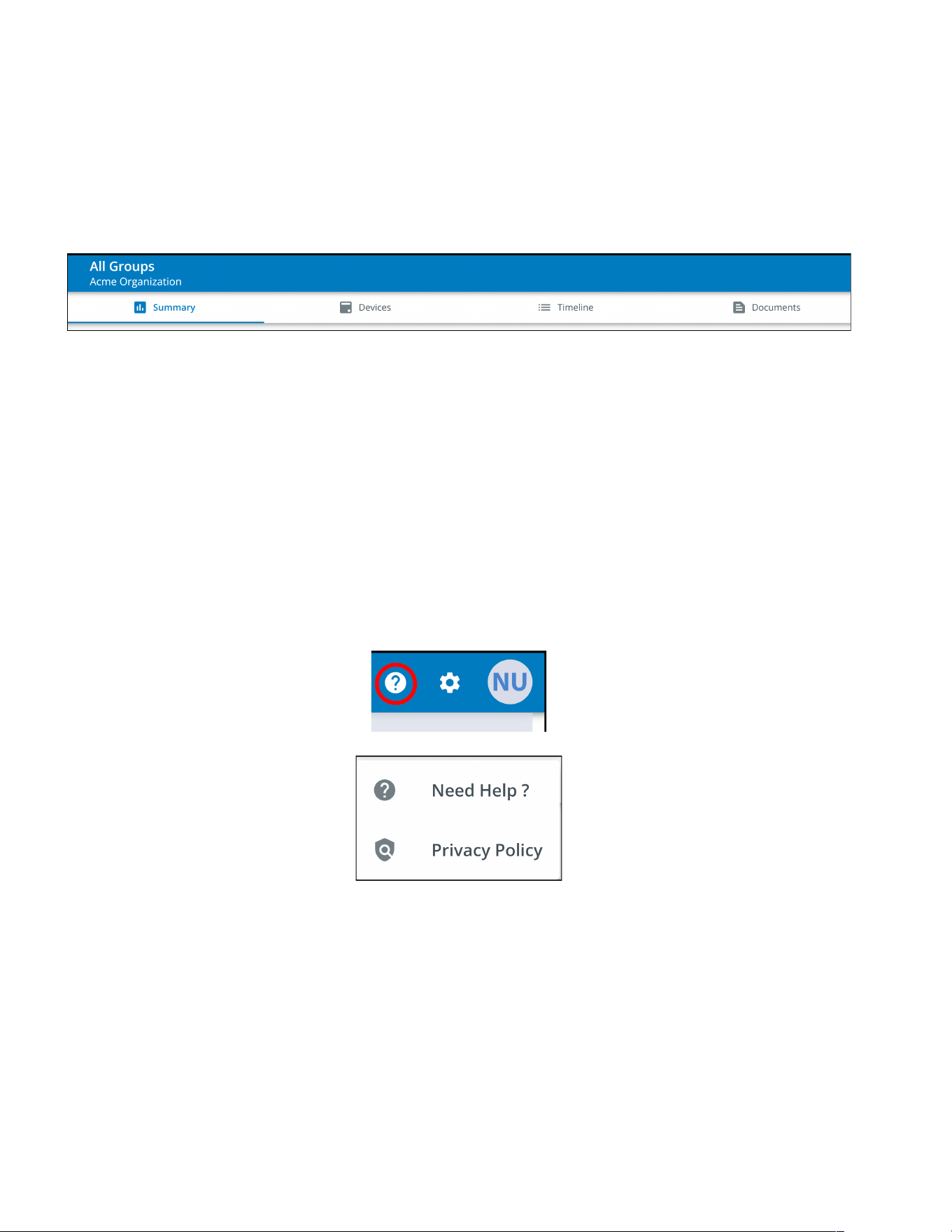
33 Systèmes UPS connectés au cloud de la série Tripp Lite d’Eaton User Guide 9349D0—Rev A
44..55..22 MMeennuu OOnngglleettss
Le menu Onglets résume toutes les données relatives à l' organisation, au groupe ou à l' appareil sélectionné
dans le menu Hiérarchie organisationnelle.
Figure 30. Menu Onglets
• Onglet récapitulatif: affiche des renseignements pour chaque organisation, groupe ou appareil
sélectionné dans le menu Hiérarchie organisationnelle.
• Onglet Appareils : lorsqu'il est sélectionné, l' écran Gestion des appareils affiche tous les appareils
configurés au sein d' une organisation et contrôle l'ajout ou la modification de ces appareils.
• Onglet Chronologie : fournit un résumé général des événements pour une organisation ou un groupe
spécifique, qui peut être exporté dans un fichier csv.
• Onglet Documents : affiche le guide de l' utilisateur Connecté au Nuage d' Eaton et les fichiers de la
brochure commerciale.
44..55..33 MMeennuu AAiiddee
Menu Aide -en cliquant sur ce menu, vous découvrirez comment contacter Eaton pour obtenir de l' aide, ainsi
que la politique de confidentialité.
Figure 31. Emplacement du menu Aide
Écran récapitulatif de l'organisation
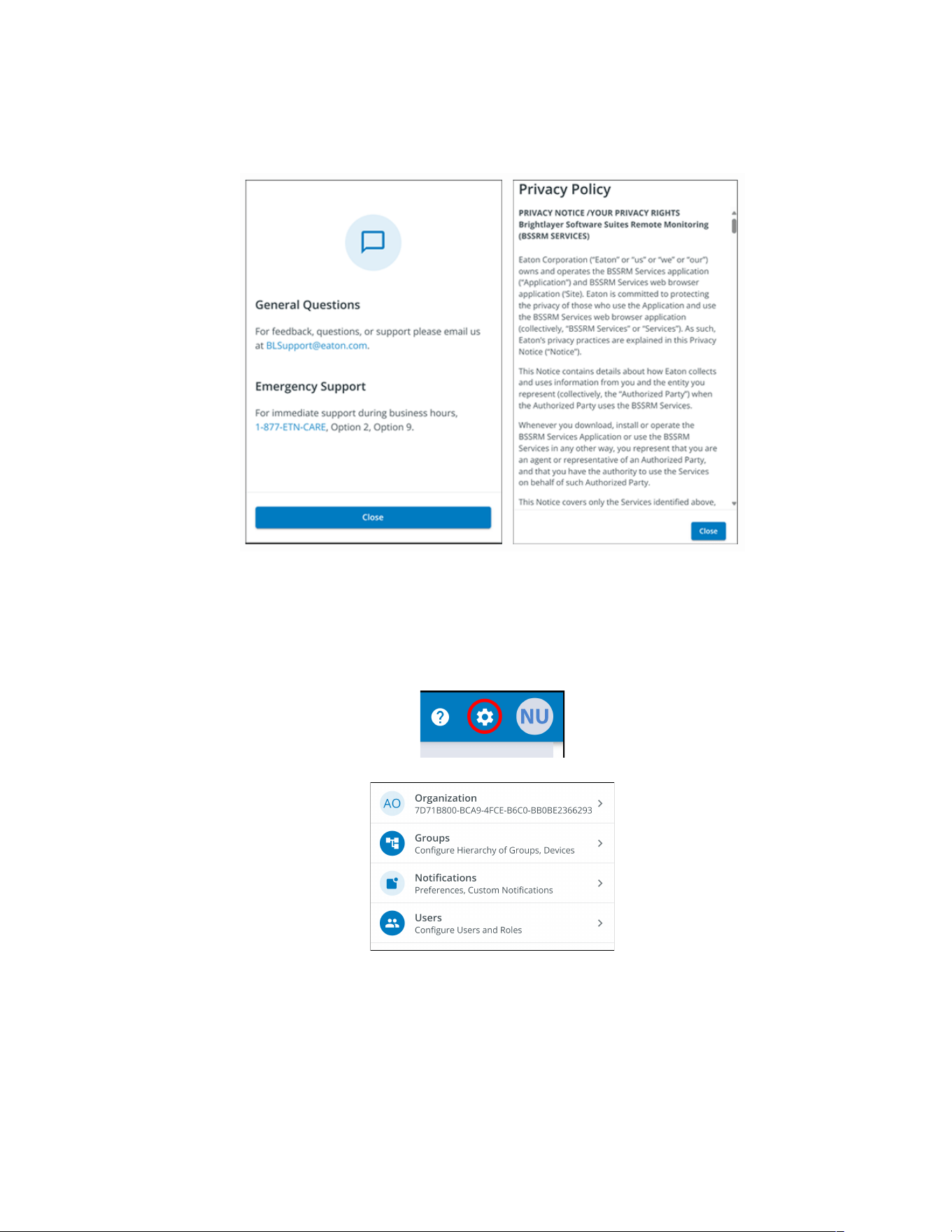
Systèmes UPS connectés au cloud de la série Tripp Lite d’Eaton User Guide 9349D0—Rev A 34
Figure 32. Renseignements sur le menu Aide
44..55..44 MMeennuu ddeess ppaarraammèèttrreess
Menu Paramètres - permet d' accéder à tous les paramètres utilisateur de l' appli et aux paramètres de
configuration.
Figure 33. Menu des paramètres
Écran récapitulatif de l'organisation
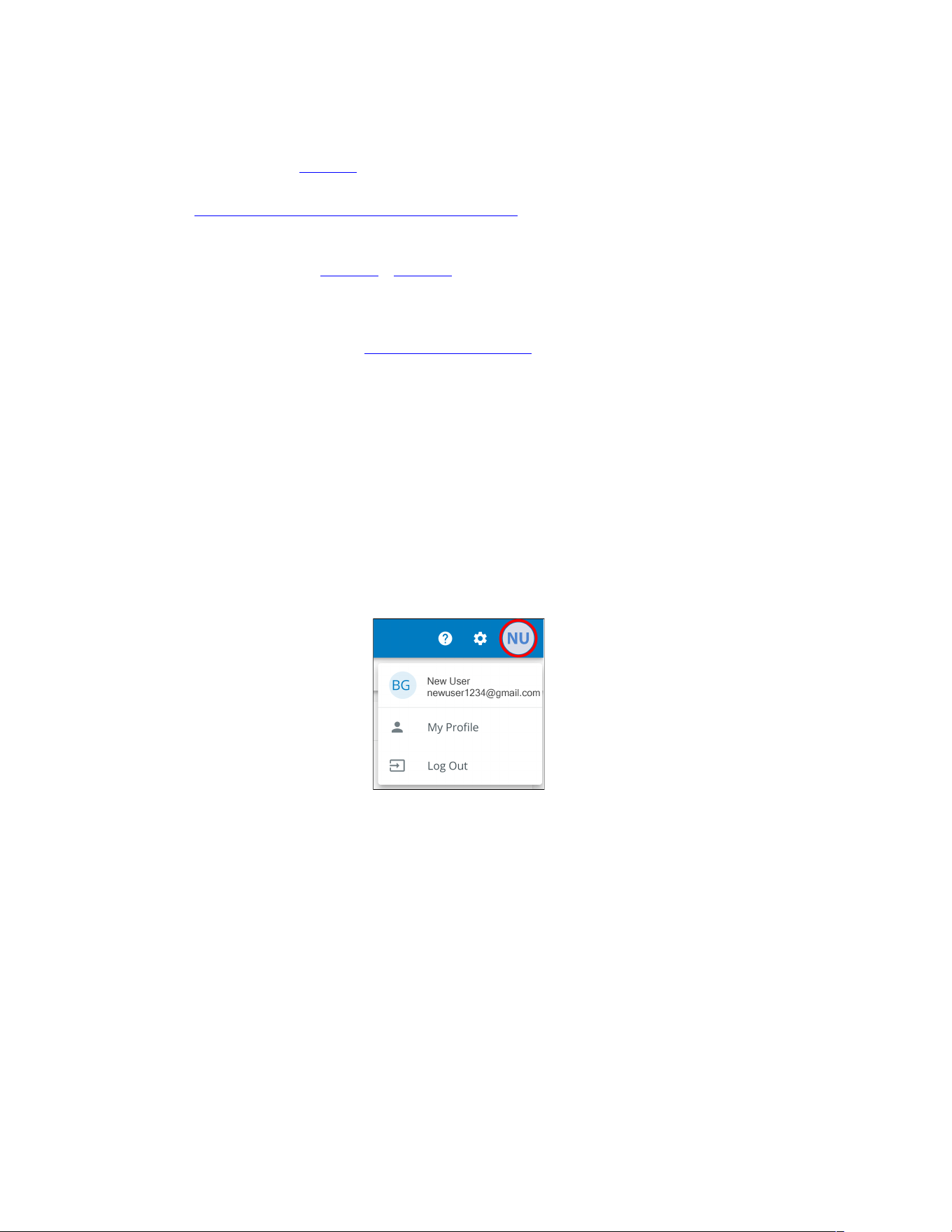
35 Systèmes UPS connectés au cloud de la série Tripp Lite d’Eaton User Guide 9349D0—Rev A
• Paramètres Gestion de l'organisation - affiche tous les paramètres disponibles pour gérer une
organisation (voirFigure 27).
• Gestion des groupes - ajoute, modifie, déplace ou supprime des groupes au sein d' une organisation (voir
4.7 Création d' un groupe au sein d' une organisation).
• Paramètres de notification - définissez et configurez les notifications d' alarme, d' avertissement et d'
événement par courriel ou par message texte. Vous pouvez également définir des notifications
personnalisées (voir Figure 60 etFigure 61).
• Paramètres de gestion des utilisateurs - permet aux administrateurs d'inviter d'autres utilisateurs ou
collègues à s'inscrire à l' appli de gestion à distance d'Eaton, soit en tant qu' utilisateurs, soit en tant qu'
administrateurs. Il permet également de contrôler la suppression, la désactivation ou l'activation des
comptes d'utilisateurs (voir 4.6 Gestion des utilisateurs).
44..55..55 MMeennuu uuttiilliissaatteeuurr
Le menu utilisateur est accessible en cliquant sur l' avatar de l' utilisateur dans le coin supérieur droit de l'écran
principal de l'organisation, ce qui permet d'afficher ou de modifier les paramètres du profil ou de se
déconnecter de l'appli.
La première section de la page du profil de l' utilisateur comprend des renseignements généraux sur le profil,
tels que le courriel, le numéro de téléphone, le pays, une option permettant d' activer l' authentification
multifactorielle et un emplacement permettant de télécharger une image.
La deuxième section indique le rôle de l' utilisateur au sein de l' organisation.
La troisième section présente des options personnalisables de langue, de fuseau horaire et de format de date.
Figure 34. Menu utilisateur
Écran récapitulatif de l'organisation
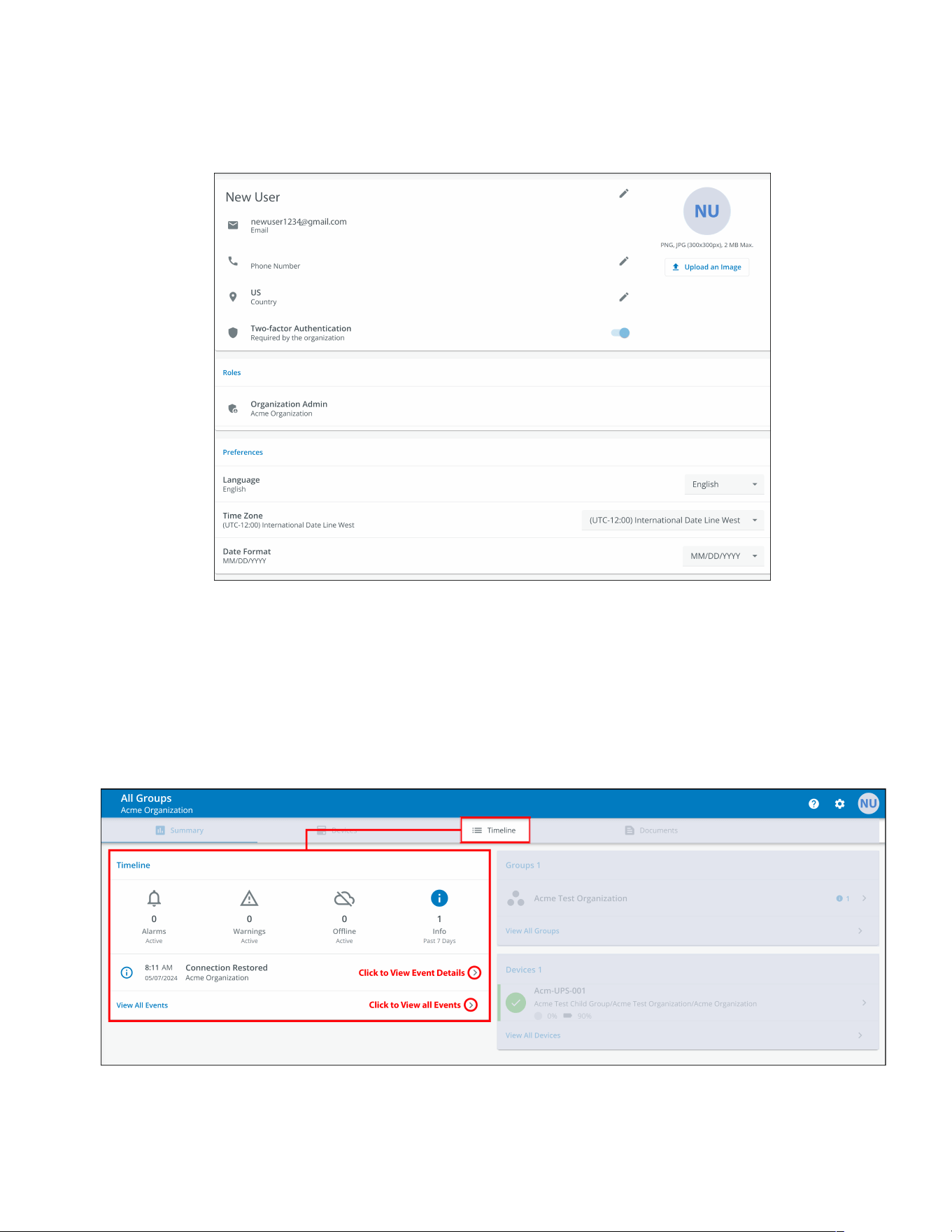
Systèmes UPS connectés au cloud de la série Tripp Lite d’Eaton User Guide 9349D0—Rev A 36
Figure 35. Écran du profil de l'utilisateur
44..55..66 OOnngglleett CChhrroonnoollooggiiee
La section des renseignements sur la Chronologie est un outil précieux qui affiche les alarmes et les
événements actifs ou inactifs pour l'ensemble de l' organisation. La section fournit un lien vers les détails de l'
événement spécifique et un lien crucial vers l'écran de gestion des événements. Cet écran permet d' exporter
les événements dans un fichier .csv, une fonction qui facilite grandement l' analyse des données et la création
de rapports. Cette fonction complète permet de garder une trace de tous les événements et alarmes critiques
et est accessible dans l'onglet de navigation Chronologie.
Figure 36. Gadget Chronologie
Écran récapitulatif de l'organisation
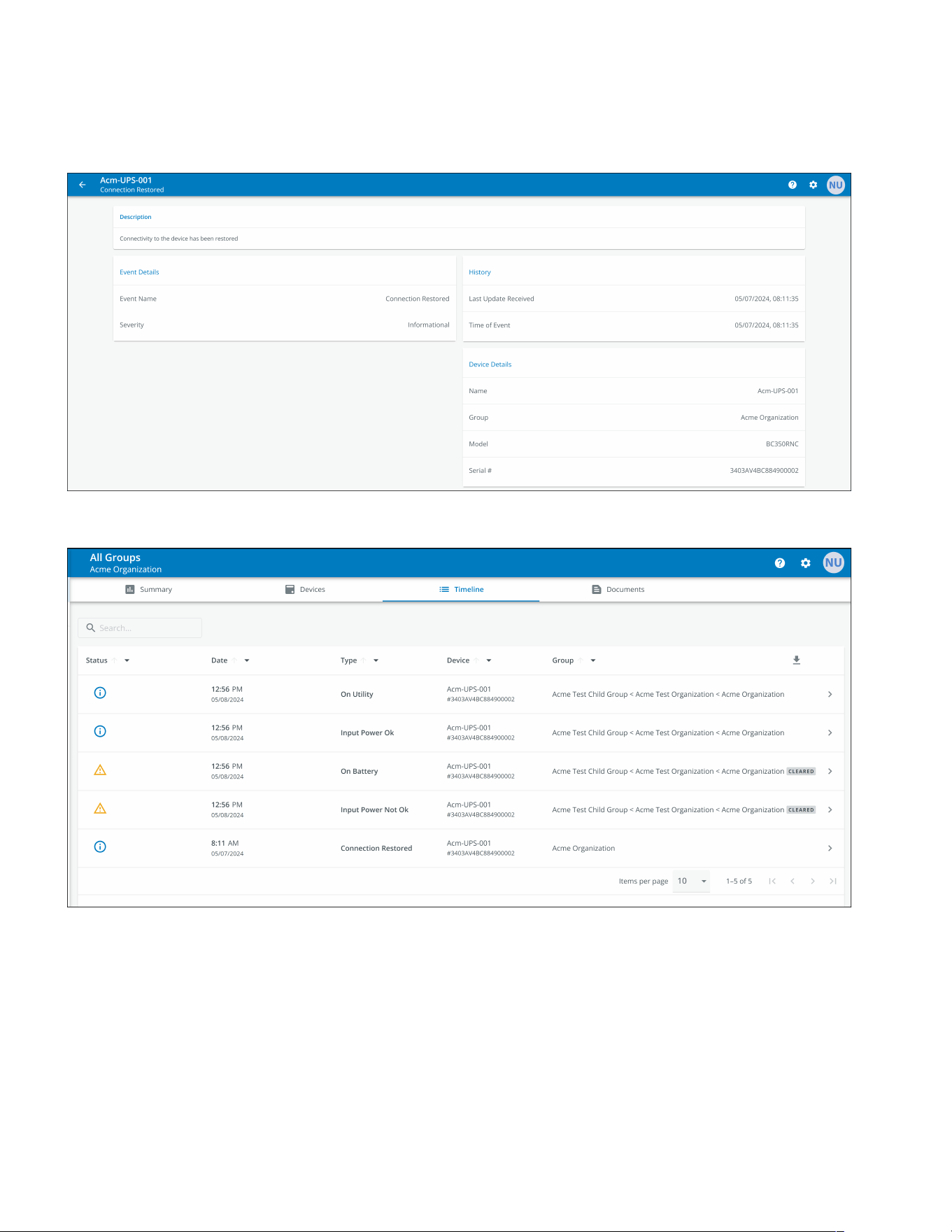
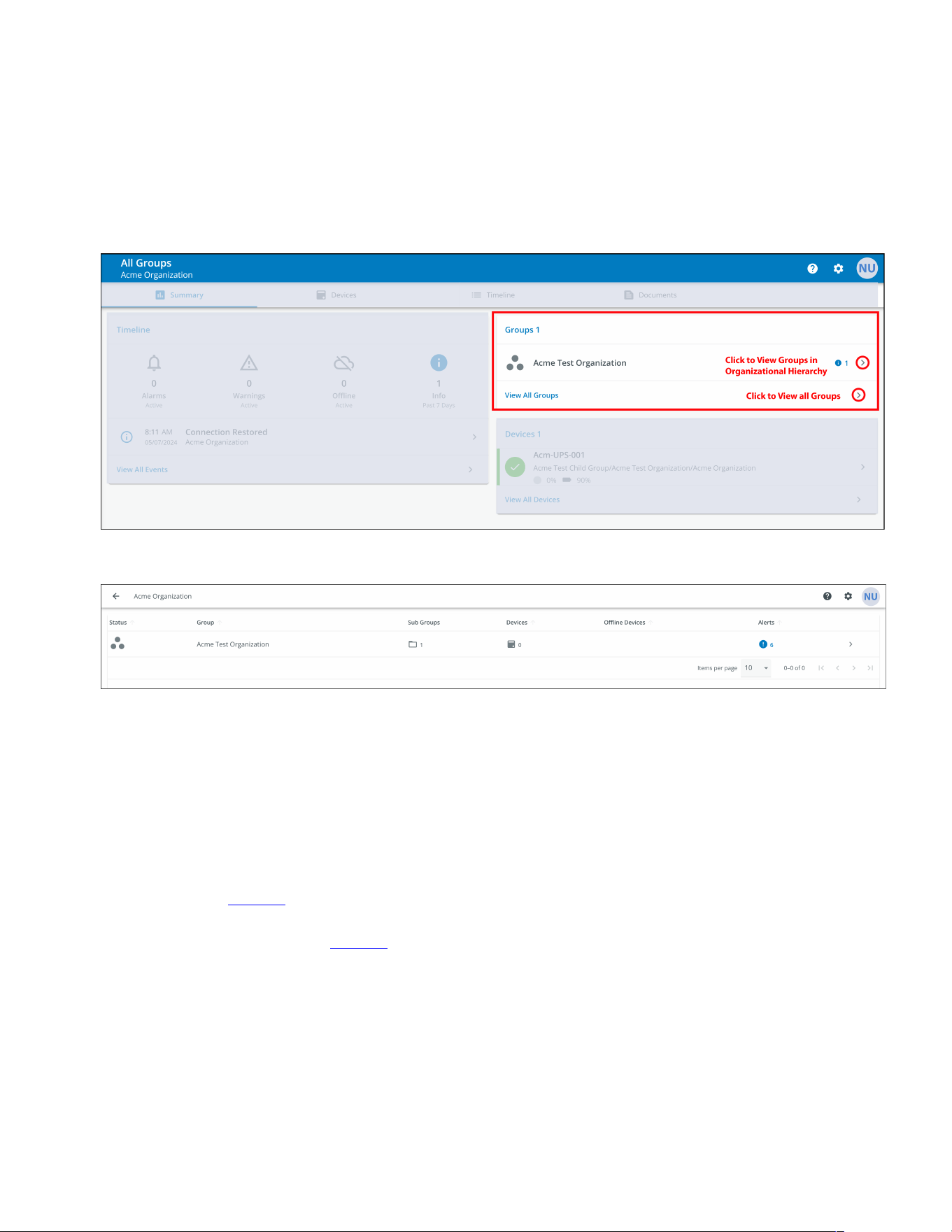
Systèmes UPS connectés au cloud de la série Tripp Lite d’Eaton User Guide 9349D0—Rev A 38
44..55..77 GGaaddggeett llooggiicciieell GGrroouuppeess
Le gadget logiciel Groupes permet de visualiser les groupes ou les groupes enfants au sein d' une hiérarchie
organisationnelle et permet aux utilisateurs de visualiser tous les groupes au sein d'une organisation.
Figure 39. Gadget logiciel Groupes
Figure 40. Voir tous les groupes
44..55..88 GGaaddggeett llooggiicciieell AAppppaarreeiill
Les appareils peuvent être visualisés et gérés en sélectionnant les options de la page principale de l' application
ou en utilisant la hiérarchie organisationnelle.
VViissuuaalliissaattiioonn ddee llaa ppaaggee pprriinncciippaallee ddee ll'' aapppplliiccaattiioonn ppoouurr lleess aappppaarreeiillss
Cliquez sur l' une des zones suivantes pour afficher un écran spécifique permettant de visualiser ou de gérer un
appareil :
1. Permet d'accéder à l'écran de gestion des appareils, qui répertorie les appareils associés au compte de
l'organisation et permet aux utilisateurs de déplacer, d'ajouter ou de supprimer des appareils. (Voir
Figure 42).
2. Permet d' accéder à l' écran récapitulatif des appareils et d' afficher tous les détails d' un appareil
spécifique. (Voir Figure 42).
Écran récapitulatif de l'organisation
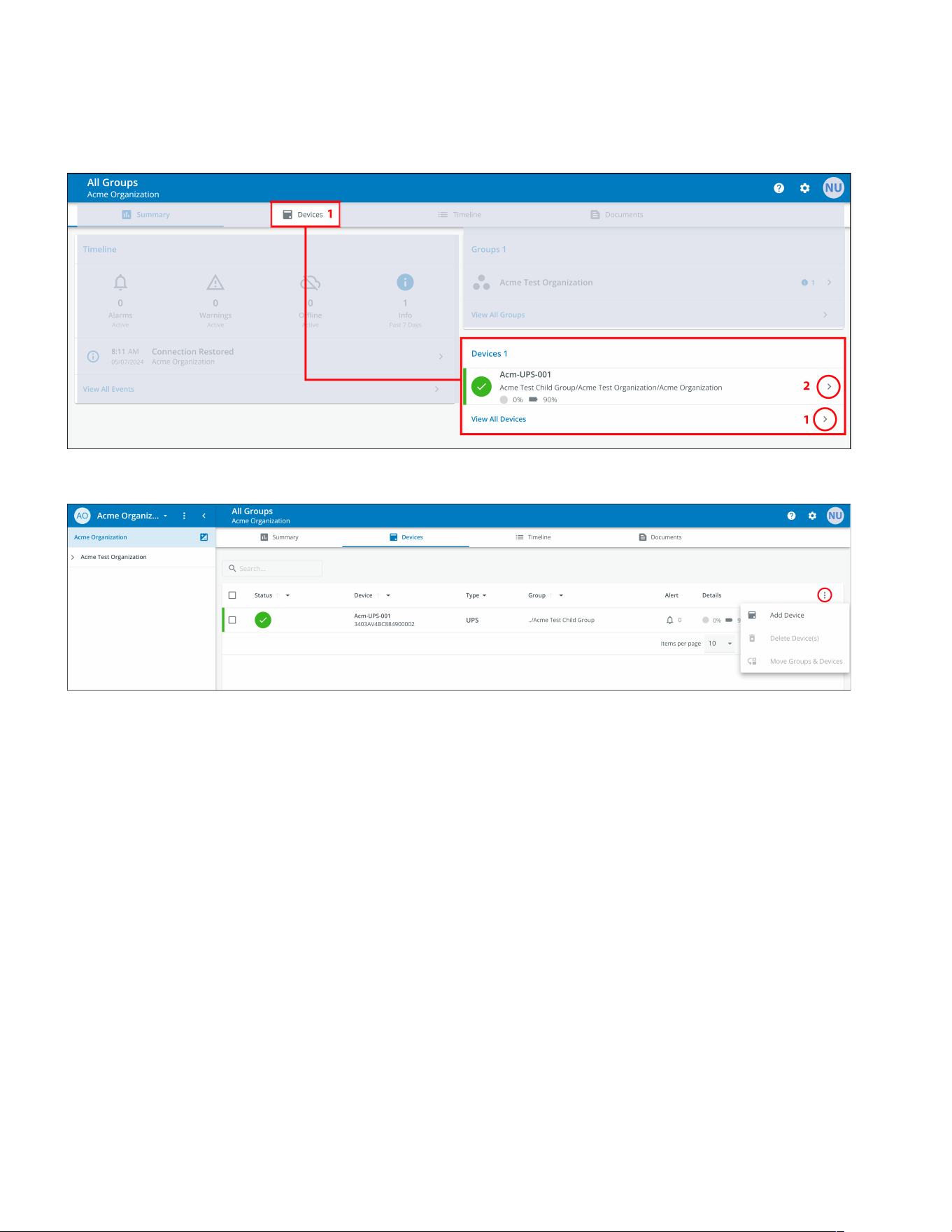
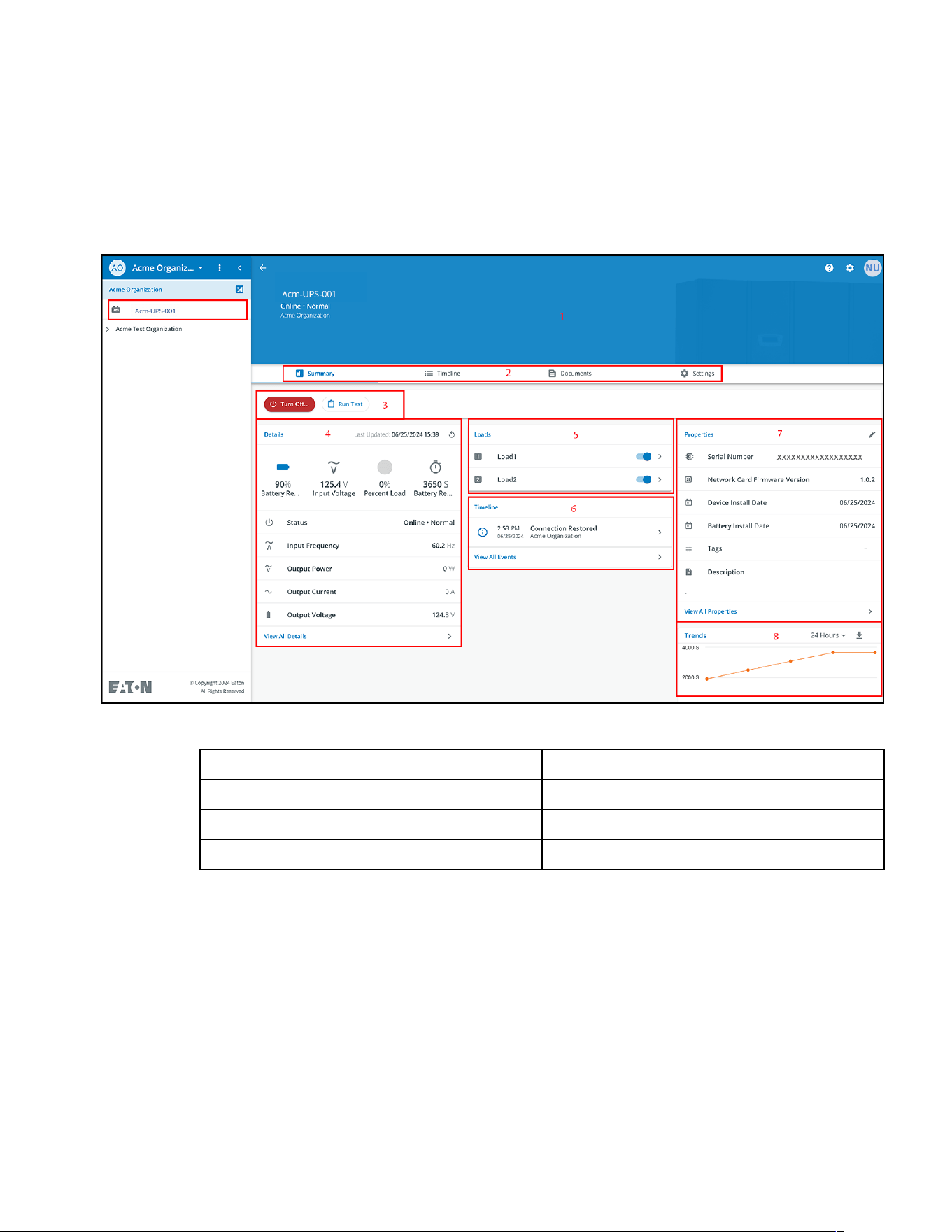
Systèmes UPS connectés au cloud de la série Tripp Lite d’Eaton User Guide 9349D0—Rev A 40
LL'' ééccrraann ddee ggeessttiioonn ddeess aappppaarreeiillss
L' écran Récapitulatif des appareils fournit un aperçu opérationnel en temps réel de tous les appareils propres à
l' organisation: état, appareils (nom, numéro de série), type, groupe, alerte et ses détails.
Figure 43. Écran Récapitulatif des appareils
Table 6. Zones de l' écran Récapitulatif des appareils
① Bannière de l' écran Récapitulatif des appareils ⑤ Contrôle de la sortie de l' ASI
② Menu Onglets ⑥ Chronologie
③Contrôle de l' appareil ⑦ Propriétés de l' appareil
④ Détails de l'appareil ⑧ Tendances
1. Bannière de l' écran Récapitulatif des appareils - change de couleur, indiquant les différents modes de
fonctionnement de l' ASI.
• Bleu- Mode normal en ligne.
• Orange- Avertissement en ligne
• Rouge- Alarme en ligne
Écran récapitulatif de l'organisation
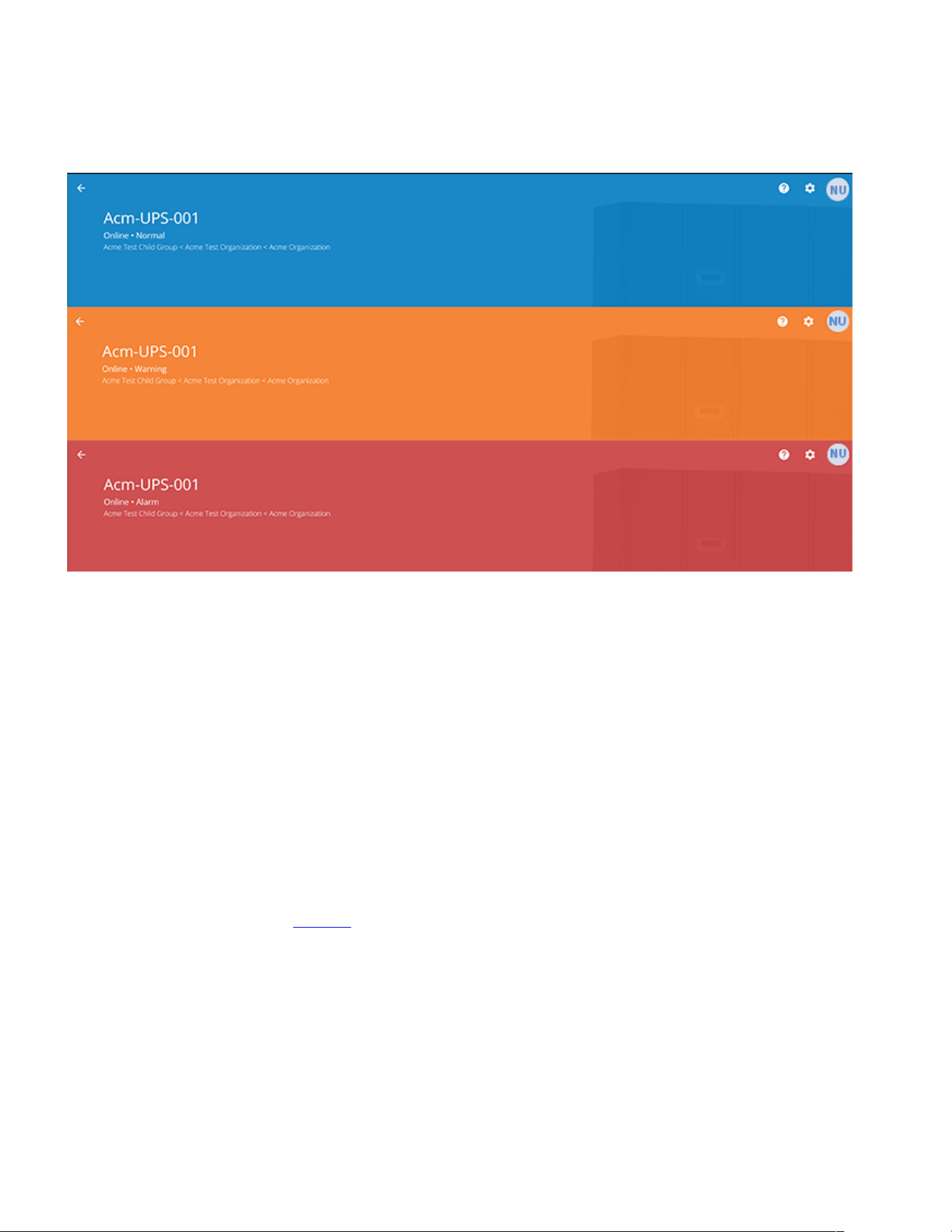
41 Systèmes UPS connectés au cloud de la série Tripp Lite d’Eaton User Guide 9349D0—Rev A
Figure 44. Bannière de l' écran Récapitulatif des appareils
2. Menu Onglets :
• Récapitulatif- affiche l’ écran Récapitulatif des appareils.
• Chronologie- fournit un résumé général des événements de l' appareil qui peut être exporté dans un
fichier.csv.
• Documents- affiche le guide de l'utilisateur Connecté au nuage d'Eaton et les fichiers de la brochure
commerciale.
• Paramètres- paramètres généraux pouvant être définis sur l' onduleur.
3. Contrôle du dispositif - permet un contrôle limité du dispositif, par exemple en effectuant un CYCLE
MARCHE/ARRÊT ou en effectuant un test de batterie.
4. Détails du dispositif - affiche une vue d'ensemble de l' état de fonctionnement, des tendances et des
propriétés du dispositif.
5. Contrôle de la charge du dispositif - permet de contrôler le(s) segment(s) de charge de sortie associé(s)
au dispositif sélectionné.
6. Chronologie : affiche les alarmes et les événements actifs ou inactifs qui peuvent être exportés au
format.csv (voir Figure 68) .
7. Propriétés du dispositif- permet de modifier ou d' afficher les informations relatives au dispositif.
8. Tendances- affiche des données spécifiques sur les performances de l'onduleur qui peuvent être
personnalisées et téléchargées sur un intervalle de temps de 31 jours.
Écran récapitulatif de l'organisation
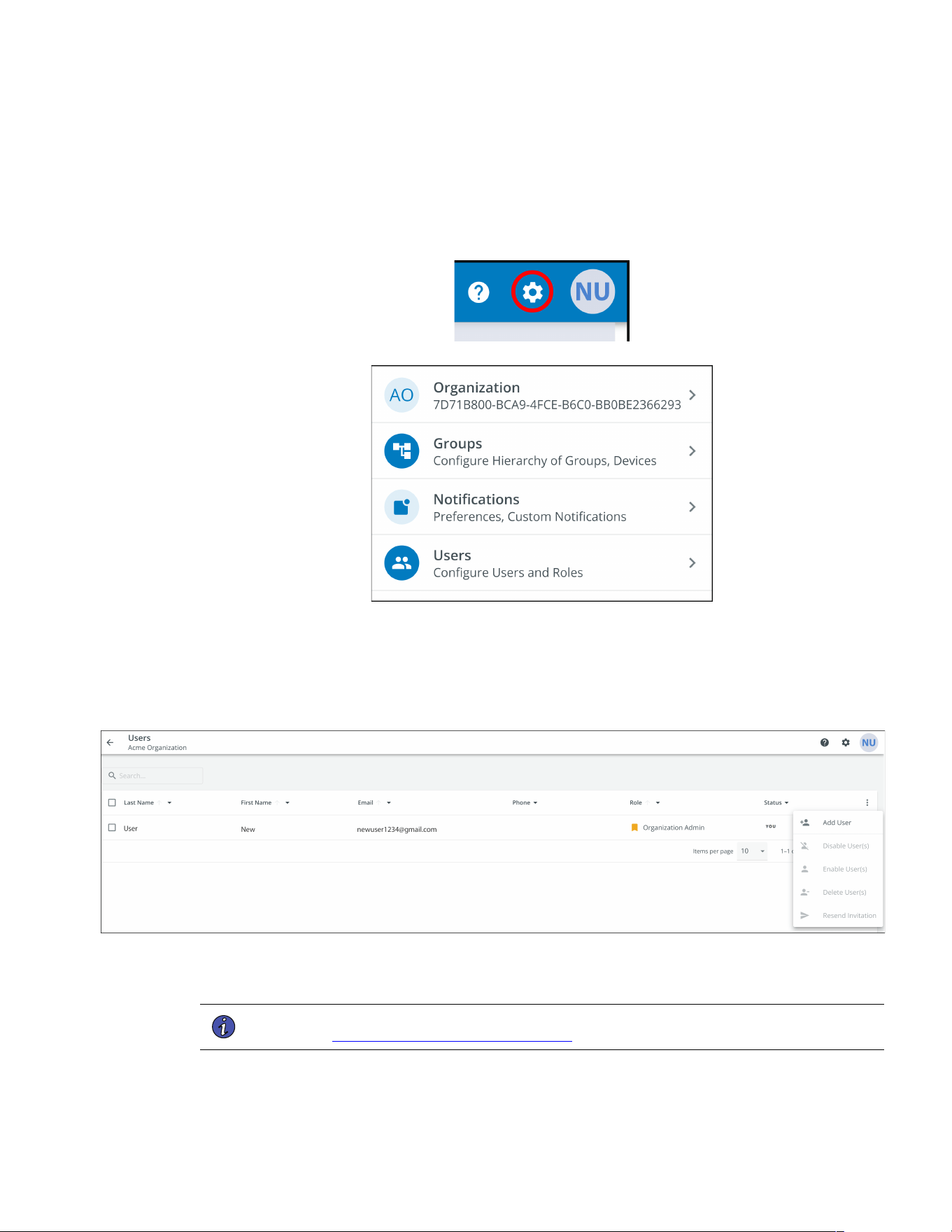
Systèmes UPS connectés au cloud de la série Tripp Lite d’Eaton User Guide 9349D0—Rev A 42
44..66 GGeessttiioonn ddeess uuttiilliissaatteeuurrss
L' écran de gestion des utilisateurs permet à l' administrateur ou à d' autres utilisateurs d' ajouter, d'inviter ou
de supprimer des membres inactifs d'une organisation.
Pour accéder à l'écran de gestion des utilisateurs, cliquez sur le menu Paramètres puis sur Utilisateurs
(Configurer les utilisateurs et les rôles).
Pour ajouter un utilisateur, cliquez sur les trois points à droite de la page, puis sélectionnez Add User (Ajouter
un utilisateur).
Pour supprimer ou activer/désactiver/ supprimer un utilisateur, sélectionnez l' utilisateur, puis les trois points
pour faire apparaître User Management Menu (Menu de gestion des utilisateurs).
Complétez les informations relatives à l' utilisateur. Sélectionnez ensuite le bouton Invite User (Inviter un
utilisateur). Un courriel sera envoyé pour inviter le nouvel utilisateur à rejoindre l' organisation.
NOTE Les nouveaux utilisateurs devront créer un compte s' ils n' en ont pas. Voir
Inscription et activation des utilisateurs .
Gestion des utilisateurs
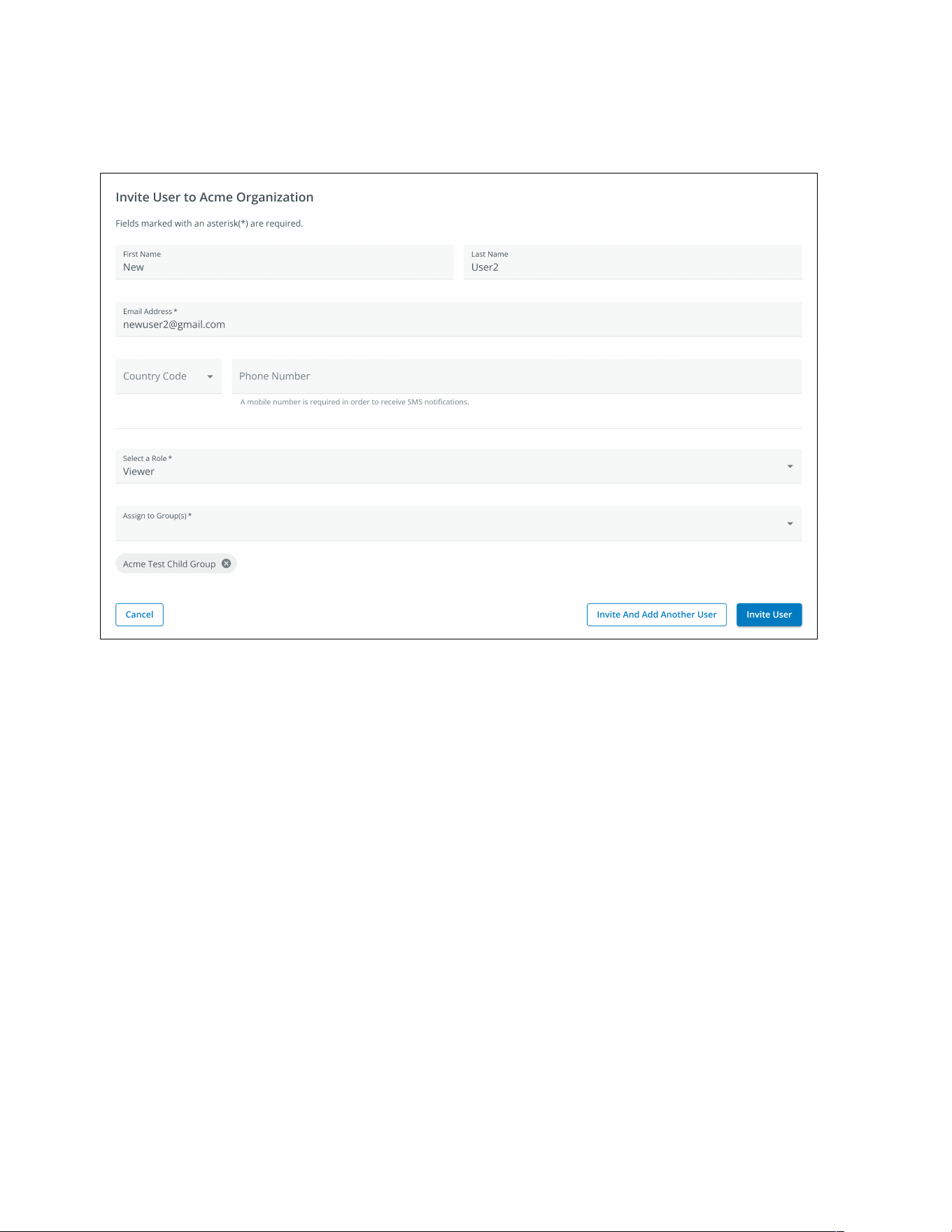
43 Systèmes UPS connectés au cloud de la série Tripp Lite d’Eaton User Guide 9349D0—Rev A
Figure 45. Inviter un nouvel utilisateur
44..77 CCrrééaattiioonn dd'' uunn ggrroouuppee aauu sseeiinn dd'' uunnee oorrggaanniissaattiioonn
1. Cliquez sur l' option Add a Group (Ajouter un groupe) dans l' une des quatre zones de l' écran récapitulatif.
Création d' un groupe au sein d' une organisation
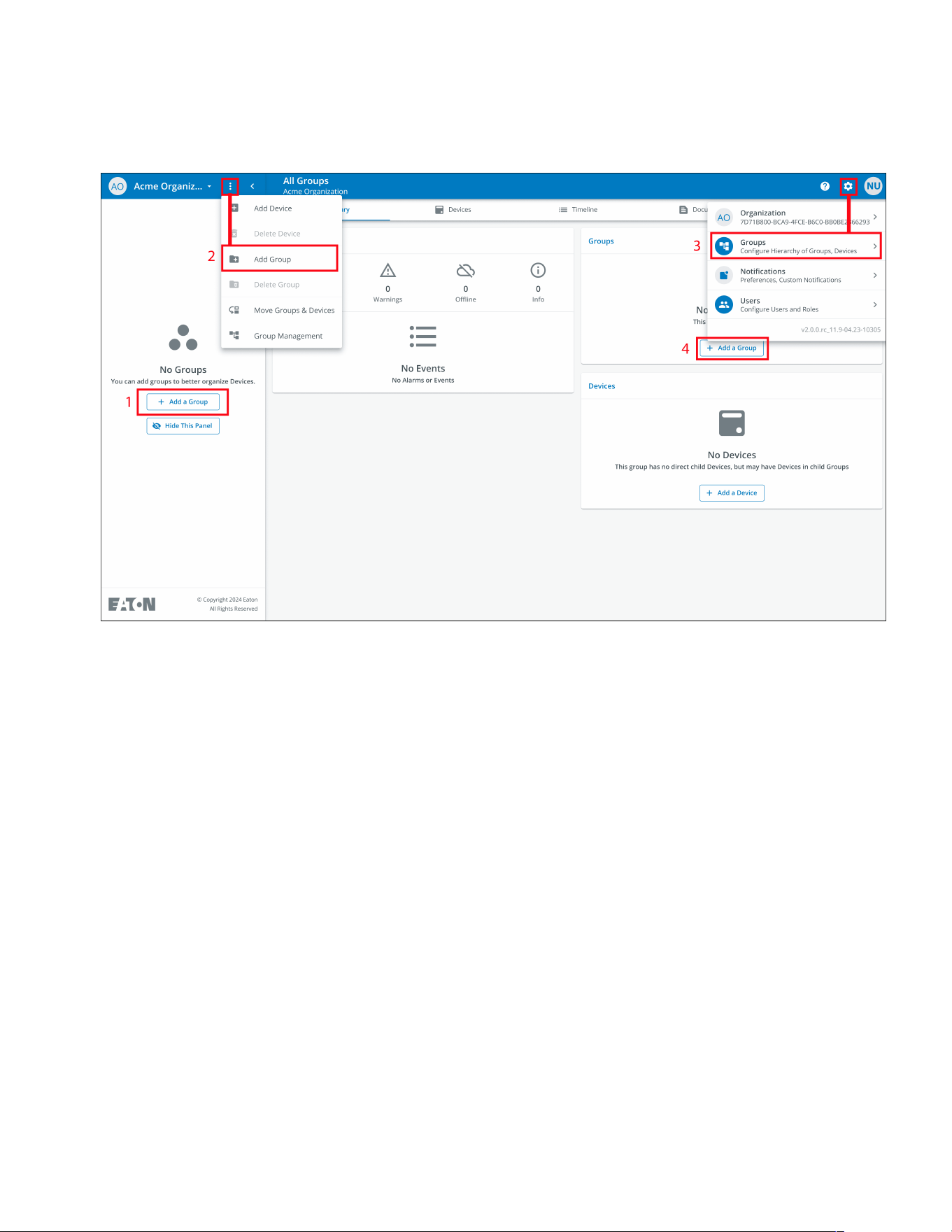
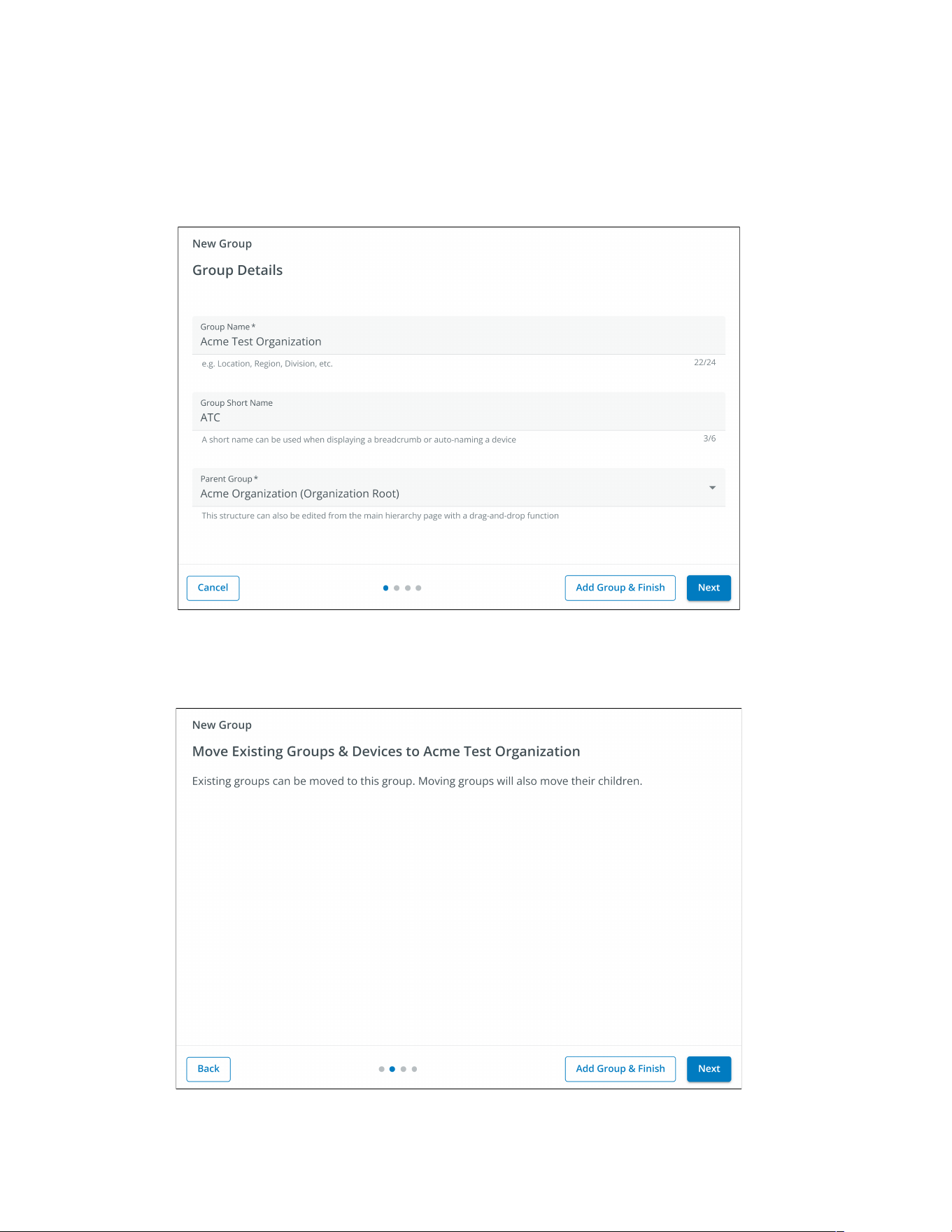
45 Systèmes UPS connectés au cloud de la série Tripp Lite d’Eaton User Guide 9349D0—Rev A
2. Saisissez un nom, puis sélectionnez l' organisation mère dans laquelle le nouveau groupe résidera. Cliquer
sur Next (suivant).
Figure 47. Détails du groupe
3. Déplacez les groupes existants vers le groupe nouvellement créé (le cas échéant).
Figure 48. Déplacer des groupes
Création d' un groupe au sein d' une organisation
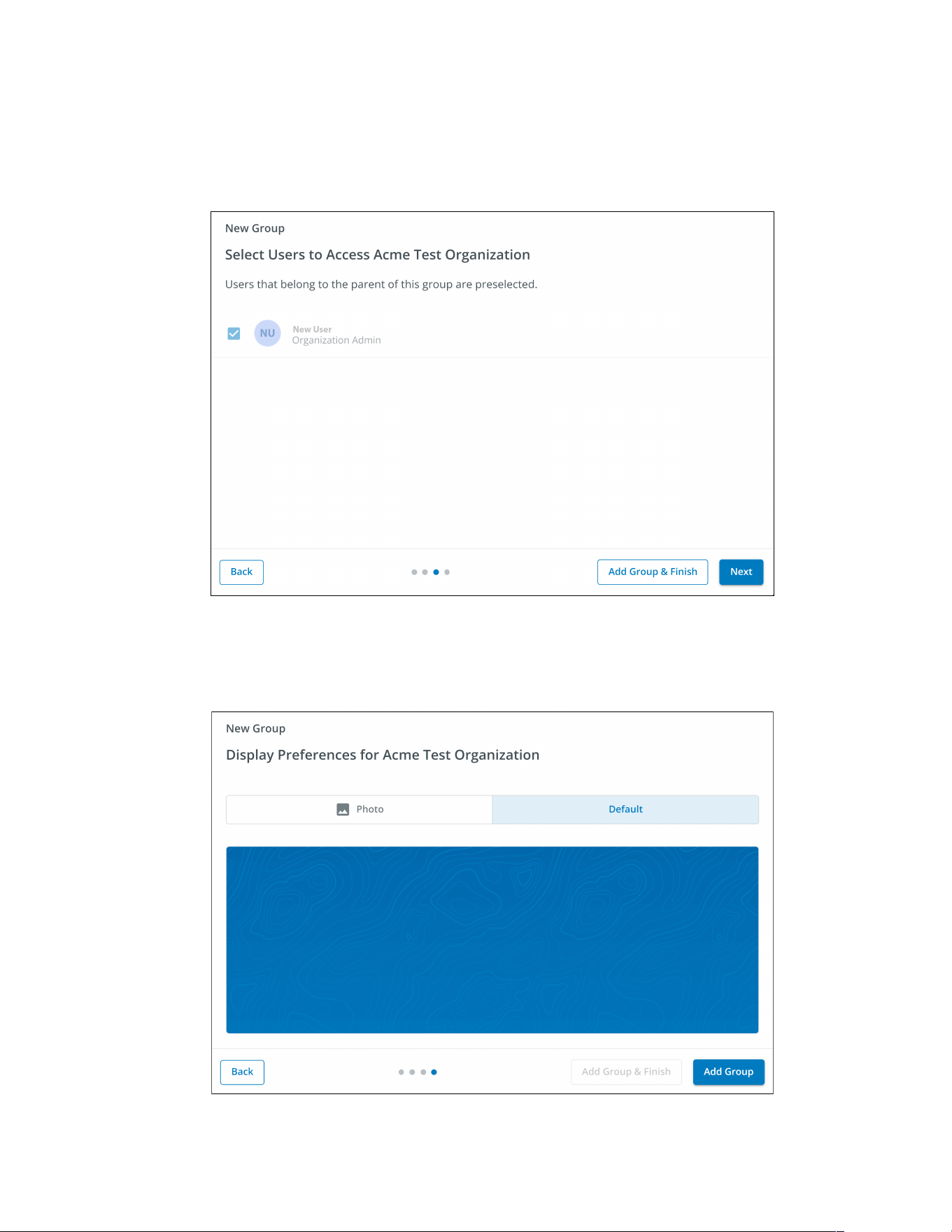
Systèmes UPS connectés au cloud de la série Tripp Lite d’Eaton User Guide 9349D0—Rev A 46
4. Attribuez des utilisateurs au groupe nouvellement créé.
Figure 49. Sélectionnez les utilisateurs
5. Choisissez l' image par défaut ou téléchargez une nouvelle photo pour aider à identifier le groupe. Cliquez
sur Add Group (Ajouter un groupe) lorsque vous avez terminé.
Figure 50. Préférences d'affichage
Création d' un groupe au sein d' une organisation
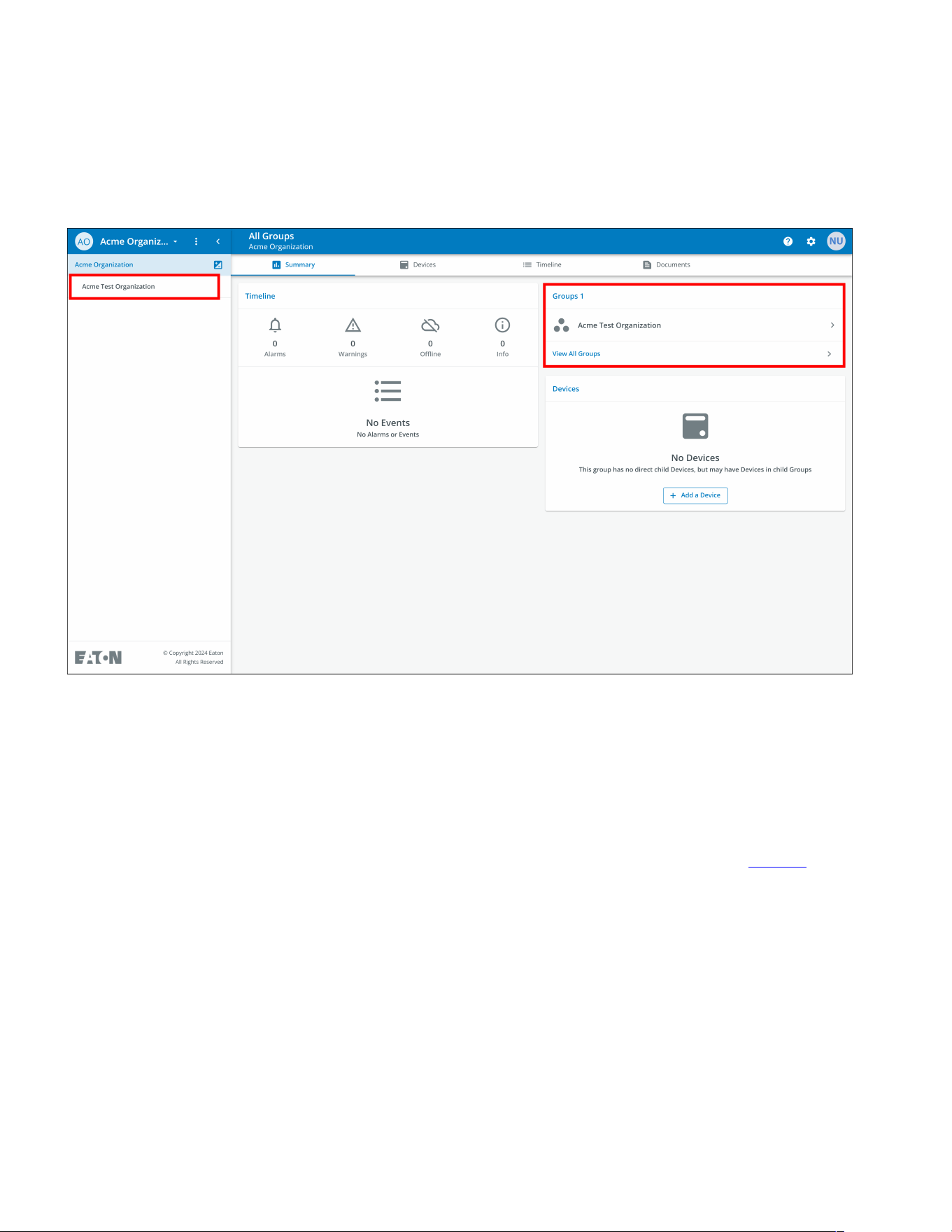
47 Systèmes UPS connectés au cloud de la série Tripp Lite d’Eaton User Guide 9349D0—Rev A
6. Le nouveau groupe a été créé sous l' organisation Acme et peut maintenant être visualisé sur l'écran de la
hiérarchie organisationnelle de l'application.
Figure 51. Nouveau groupe
44..88 AAjjoouutt dd'' uunn ddiissppoossiittiiff
Ajout manuel d' un dispositif
1. Mettez l' onduleur sous tension et vérifiez qu' il est en mode en ligne.
2. Connectez un câble Ethernet (non fourni) d' une connexion réseau active au port de l' onduleur.
3. Cliquez sur l' organisation ou le groupe auquel le dispositif sera ajouté dans le menu Hiérarchie
organisationnelle.
4. Cliquez sur l' une des trois zones de l' écran Groupe ou de l' écran Gestion des dispositifs (Figure 43).
Ajout d' un dispositif
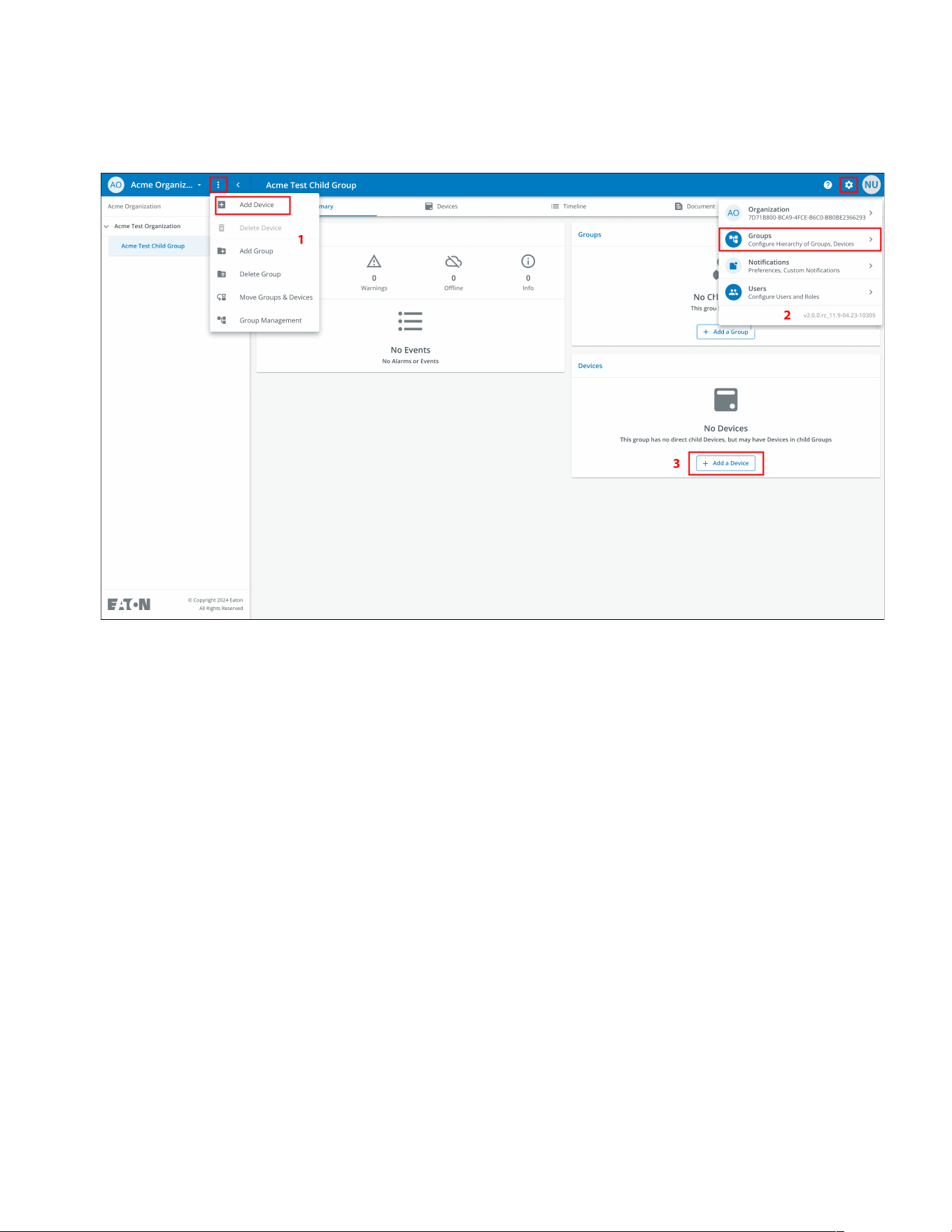
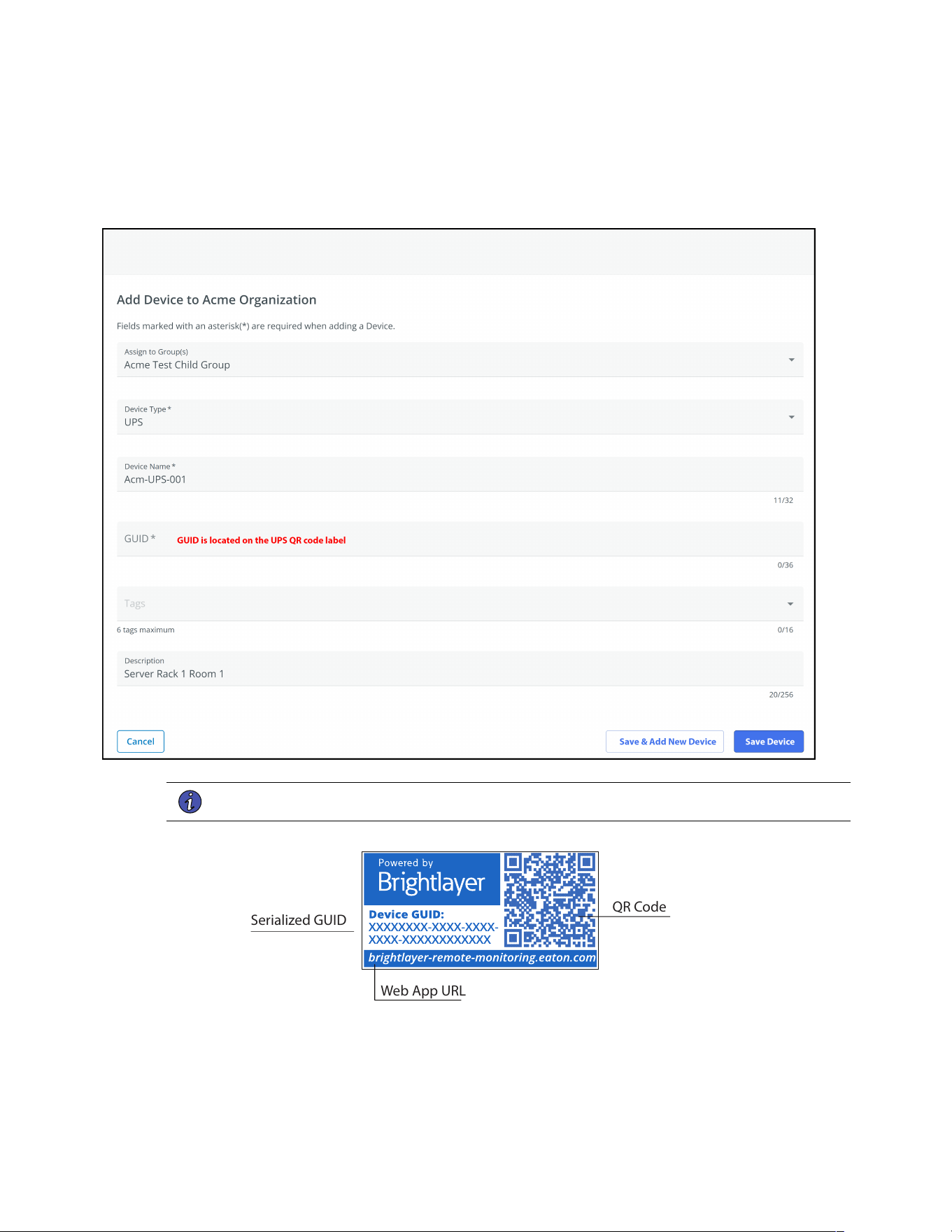
49 Systèmes UPS connectés au cloud de la série Tripp Lite d’Eaton User Guide 9349D0—Rev A
5. Saisissez toutes les informations requises concernant le dispositif. Cliquez sur Save Device (Enregistrer le
dispositif).
Figure 53. Ajouter un dispositif
NOTE Le GUID se trouve sur l' autocollant du code QR situé sur le couvercle de l' onduleur.
Serialized GUID
Web App URL
QR Code
Ajout d' un dispositif
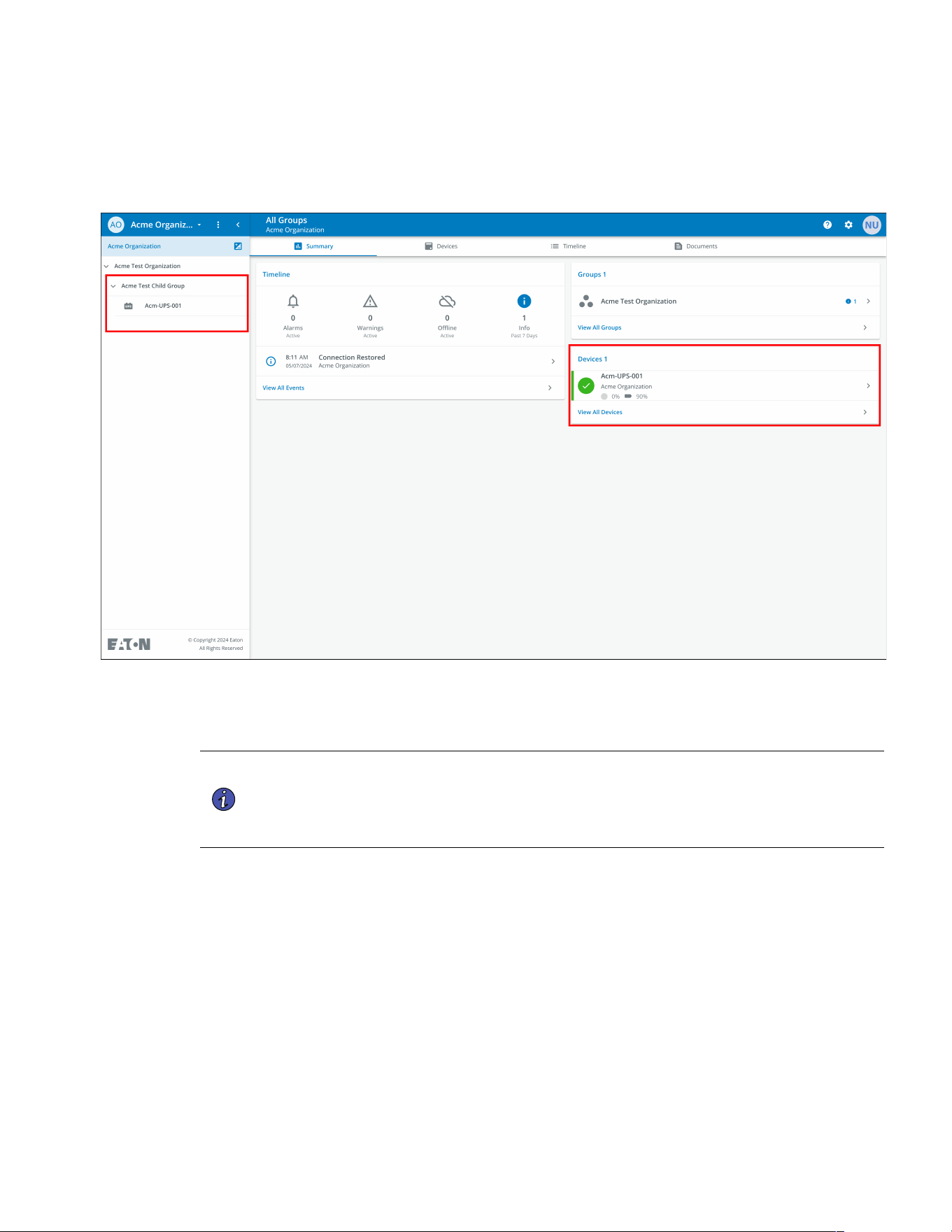
Systèmes UPS connectés au cloud de la série Tripp Lite d’Eaton User Guide 9349D0—Rev A 50
6. L' appareil indique alors qu' il est rattaché au groupe ou à l' organisation.
Figure 54. Écran récapitulatif de l'organisation
44..88..11 AAjjoouutteerr uunn aappppaarreeiill aavveecc ll'' aapppplliiccaattiioonn mmoobbiillee
1. Téléchargez l' application de télésurveillance et créez un compte ou connectez-vous à votre compte
existant.
NOTE Si l'application de télésurveillance a été téléchargée sur un appareil mobile, le code QR
redirige automatiquement vers l' écran d' ajout de l' appareil dans l' application. Si l'
application n'a pas été téléchargée au préalable, la lecture du code QR redirige l'
utilisateur vers la boutique d'applications pour qu'il puisse la télécharger et créer un
compte d'utilisateur.
2. Mettez l' onduleur sous tension et vérifiez qu' il est en mode en ligne.
3. Connectez un câble Ethernet (non fourni) d' une connexion réseau active au port de l' onduleur.
4. Accédez à l' écran récapitulatif de l' organisation et cliquez sur Devices (dispositifs).
5. Sélectionnez l'icône Add Device (Ajouter un dispositif ).
6. Sélectionnez OK pour autoriser l' accès à la caméra.
Ajout d' un dispositif
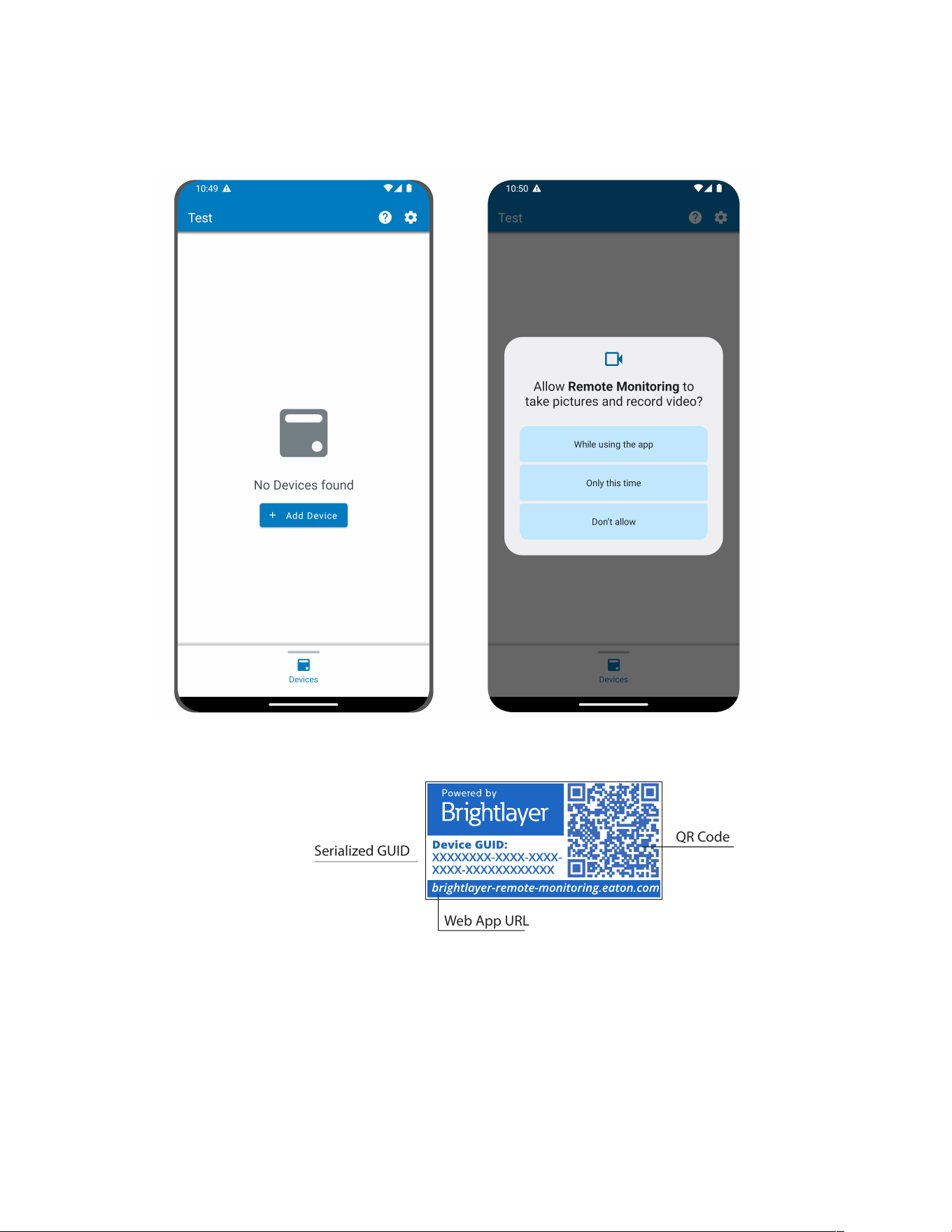
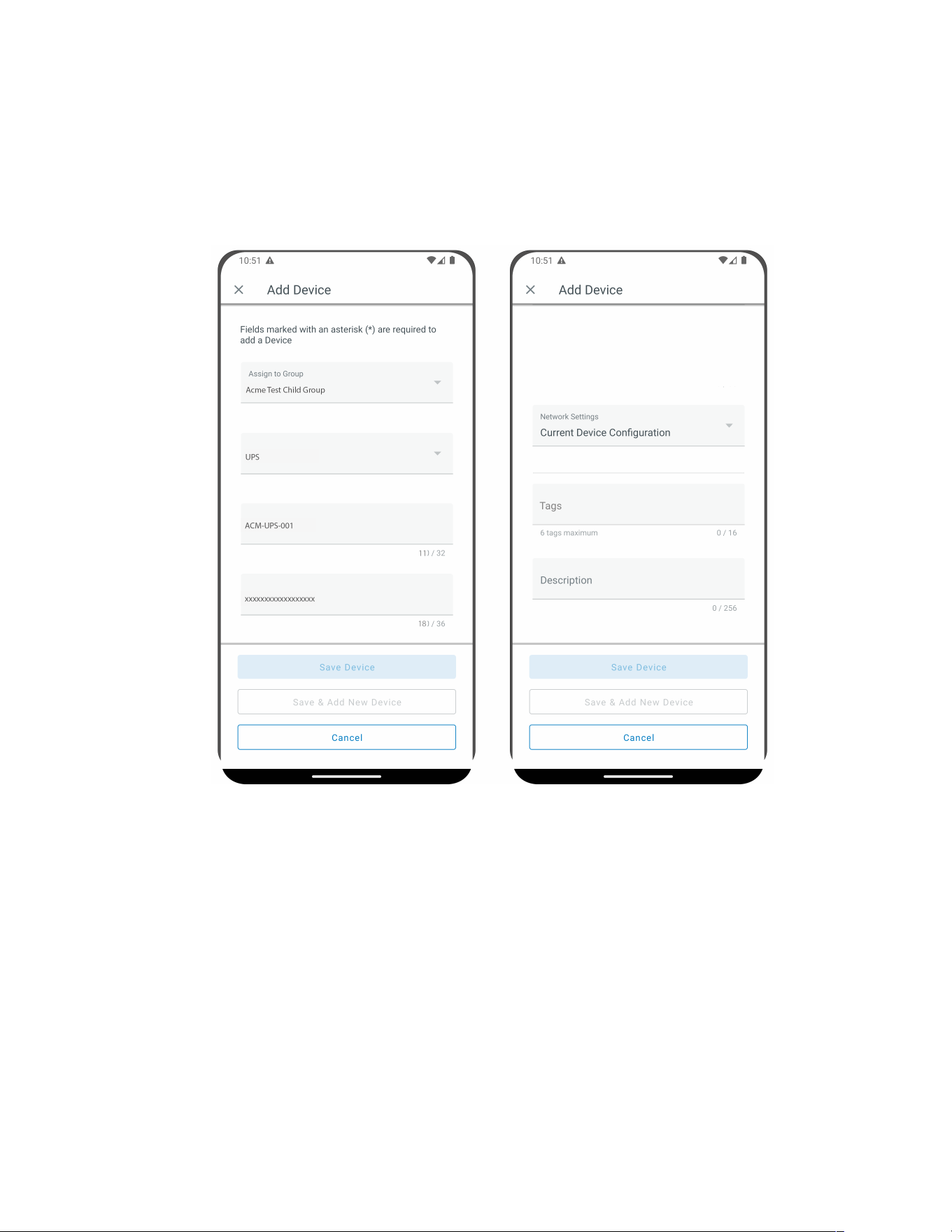
Systèmes UPS connectés au cloud de la série Tripp Lite d’Eaton User Guide 9349D0—Rev A 52
8. Modifiez le nom du dispositif, les étiquettes et la description. Les informations relatives à l' identification
du produit, au numéro de série et au GUID s'affichent automatiquement. Cliquez sur Save Device
(Enregistrer le dispositif).
Figure 56. Informations sur le dispositif
9. Vérifiez l' écran récapitulatif de l' organisation dans l'application pour vous assurer que le dispositif a été
ajouté avec succès.
44..88..22 CCoonnffiigguurraattiioonn ddee ll''aappppaarreeiill ppaarr CCCCPP
1. Mettez l' onduleur sous tension et vérifiez qu' il est en mode en ligne.
2. Connectez un câble Ethernet (non fourni) d' une connexion réseau active au port de l' onduleur.
3. Numérisez l' étiquette du code QR sur l' onduleur à l'aide d' un téléphone intelligent ou d'une tablette
compatible CCP et créez un compte si nécessaire.
4. Accédez à l' écran récapitulatif de l'organisation de la télésurveillance Eaton.
5. Sélectionnez l'icône Add Device (Ajouter un dispositif ).
Ajout d' un dispositif
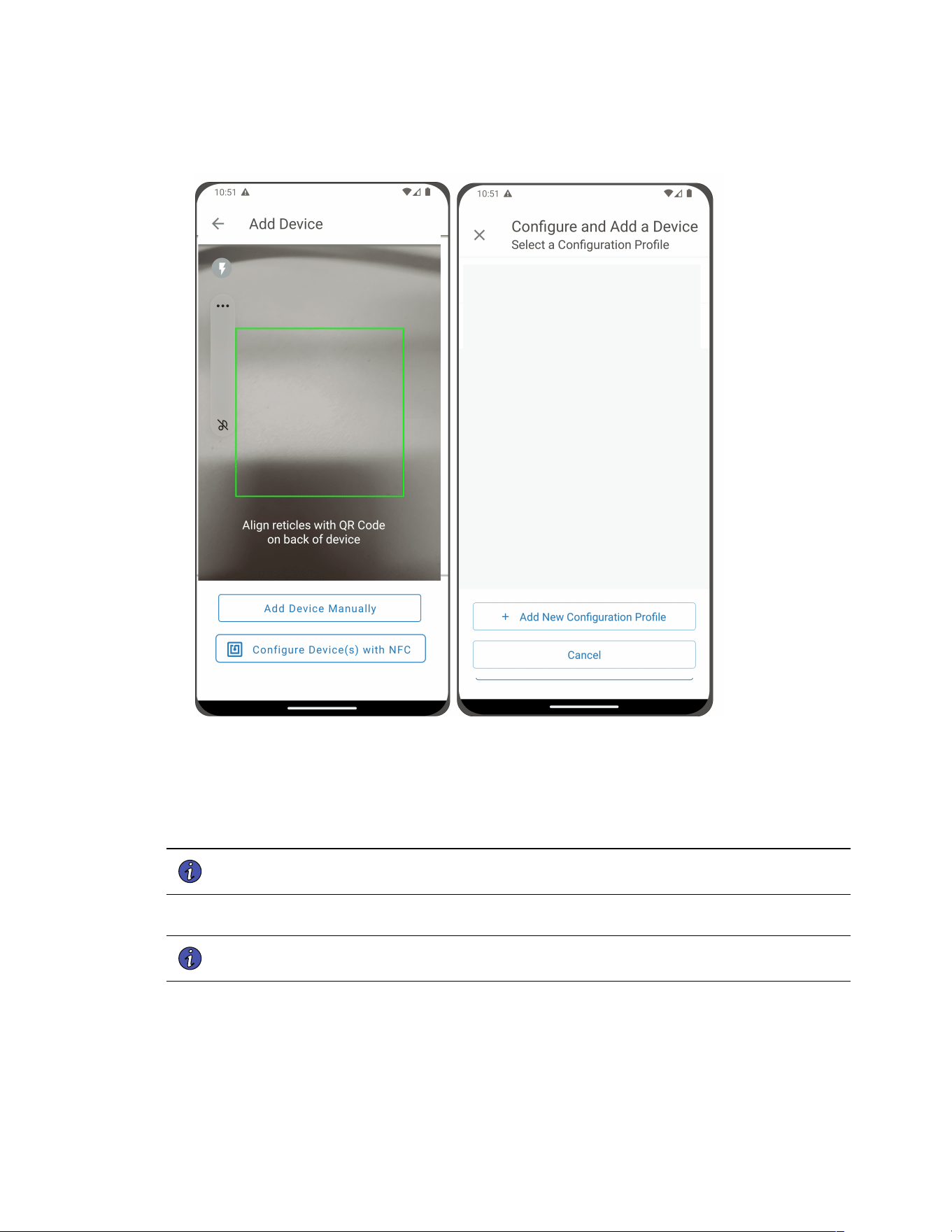
53 Systèmes UPS connectés au cloud de la série Tripp Lite d’Eaton User Guide 9349D0—Rev A
Figure 57. Ajouter et configurer un dispositif
6. Cliquez sur Configure Device(s) with NFC (Configurer de(s) dispositif(s) par CCP.
7. Cliquez sur + Add New Configuration Profile (Ajouter un nouveau profil de configuration).
8. Saisissez un nom de profil de configuration.
9. Sélectionnez la méthode IPv4, DHCP (automatique) ou statique.
NOTE Si la méthode IPv4 sélectionnée est Statique, le masque de sous-réseau et l' adresse de
la passerelle par défaut doivent être saisis.
10. Définissez l' adresse IP du serveur mandataire et le numéro de port du serveur mandataire.
NOTE Un nom d' utilisateur et un mot de passe supplémentaires pour le serveur mandataire
peuvent être nécessaires.
Ajout d' un dispositif
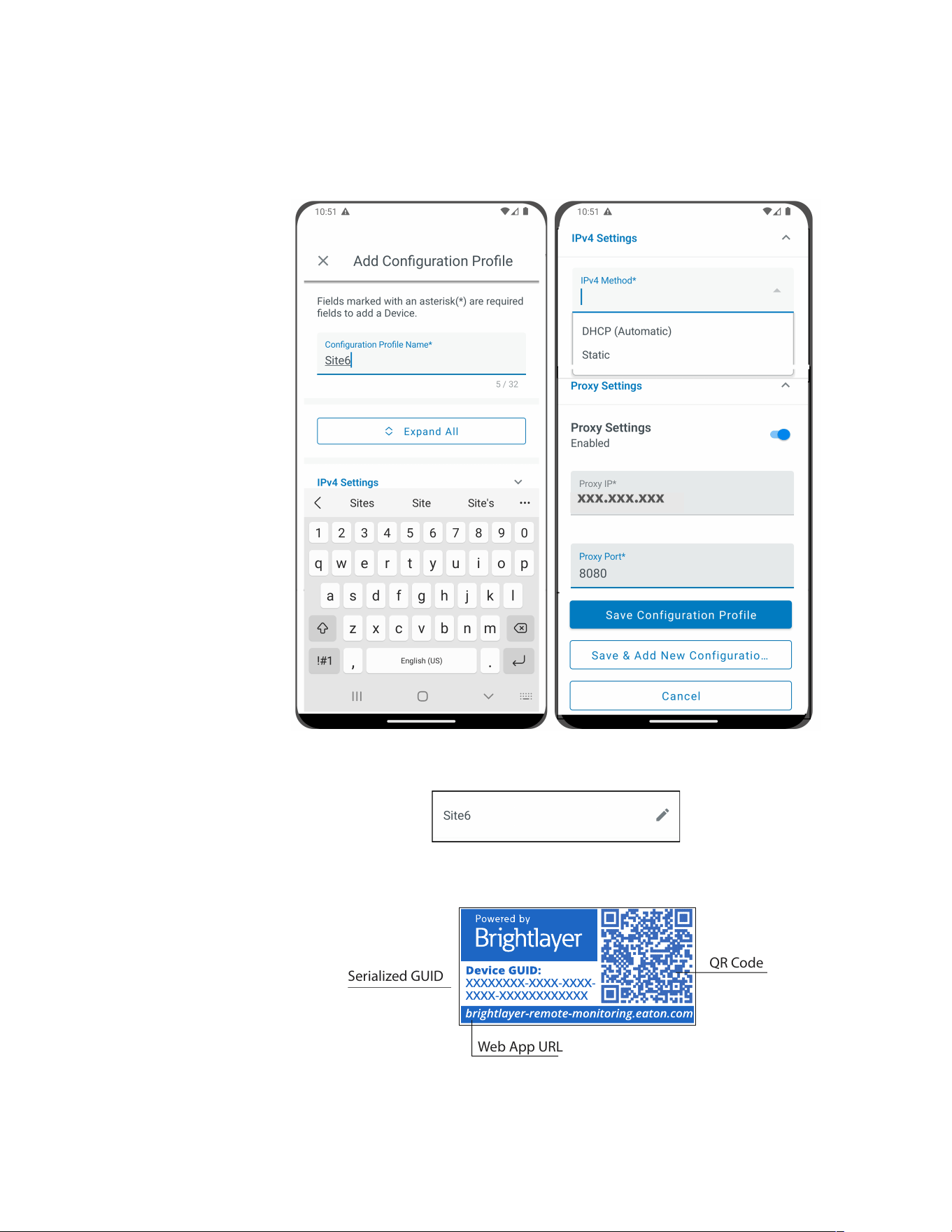
Systèmes UPS connectés au cloud de la série Tripp Lite d’Eaton User Guide 9349D0—Rev A 54
11. Cliquez sur Save Configuration Profile (Enregistrer le profil de configuration). Le profil est maintenant
enregistré et prêt à être appliqué à l' onduleur.
12. Sélectionnez un profil CCP.
13. Numérisez le code QR sur l' étiquette de l' onduleur pour obtenir le GUID.
Serialized GUID
Web App URL
QR Code
Ajout d' un dispositif
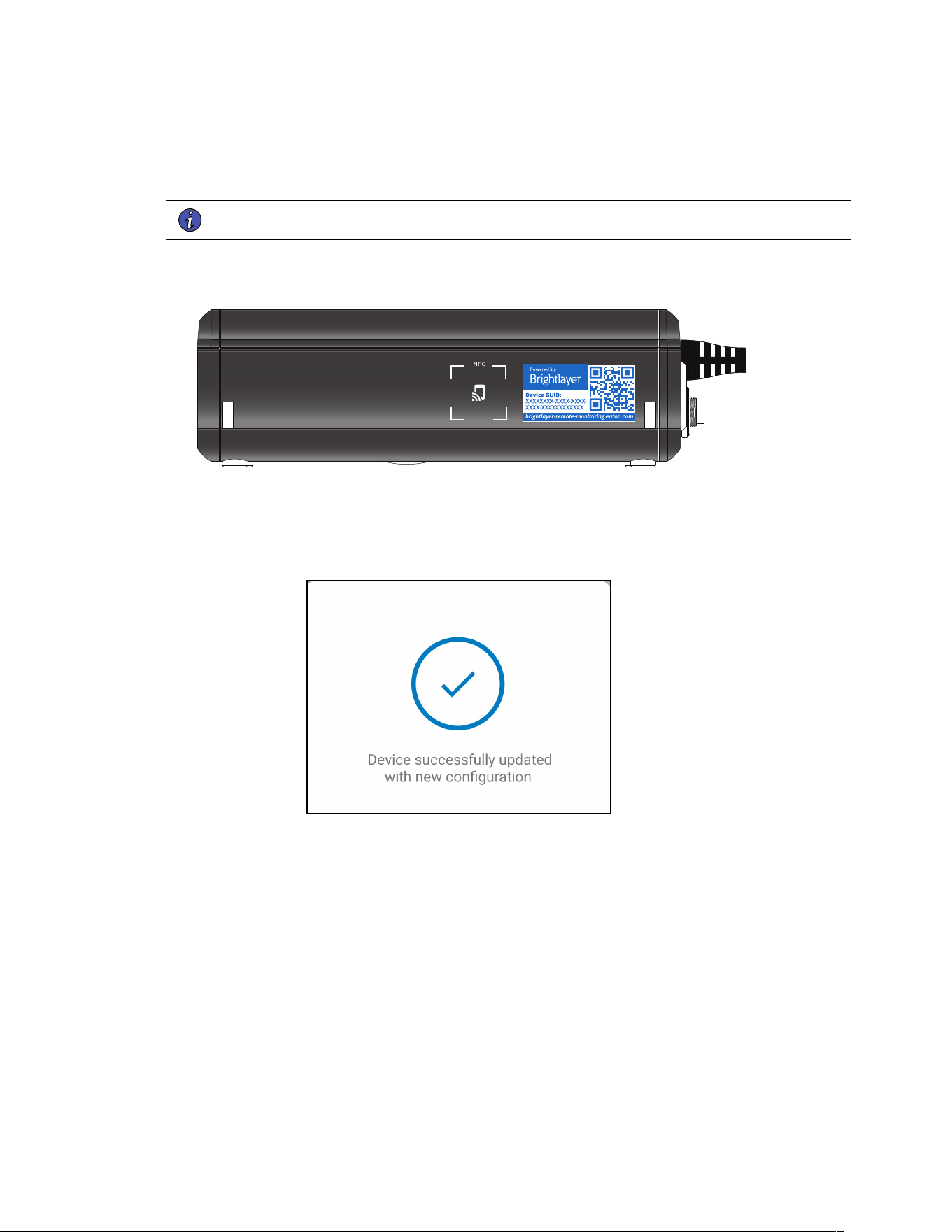
55 Systèmes UPS connectés au cloud de la série Tripp Lite d’Eaton User Guide 9349D0—Rev A
14. Alignez le téléphone avec l' emplacement de l' étiquette CCP sur l' onduleur Une fenêtre contextuelle s'
affiche si la configuration est mise à jour. En cas de problème, une fenêtre d' erreur s' affiche avec la
possibilité de recommencer la numérisation.
NOTE L' emplacement de l' étiquette CCP peut varier en fonction du modèle d' onduleur.
Figure 58. Exemple d'emplacement de l' étiquette CCP de l'onduleur
15. L' appareil est maintenant mis à jour avec la configuration.
Figure 59. Succès de la mise à jour de l'application
Ajout d' un dispositif
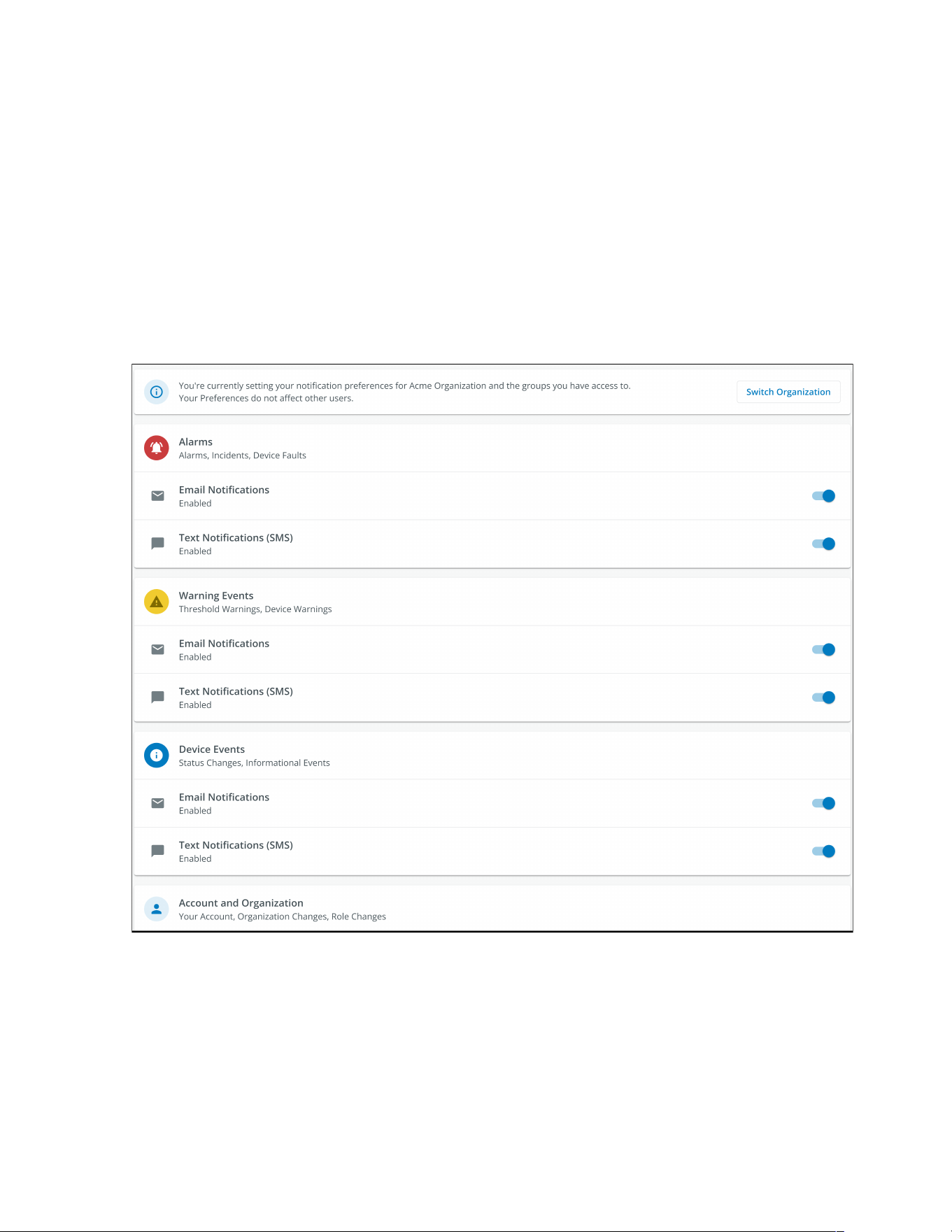
Systèmes UPS connectés au cloud de la série Tripp Lite d’Eaton User Guide 9349D0—Rev A 56
44..99 DDééffiinniittiioonn ddeess aalleerrtteess eett ddeess nnoottiiffiiccaattiioonnss
La page des notifications permet à l' utilisateur de définir ses préférences en matière de réception de
notifications d' événements liés à l' appareil par courriel et par message texte.
Trois catégories de notifications peuvent être activées ou désactivées.
1. Les alarmes - alarmes, incidents, défauts de l' appareil
2. Les événements d' avertissement - avertissements de seuil, avertissements de l' appareil
3. Les événements de l'appareil - changements d' état, événements informatifs
Figure 60. Écran Notifications des préférences
Définition des alertes et des notifications
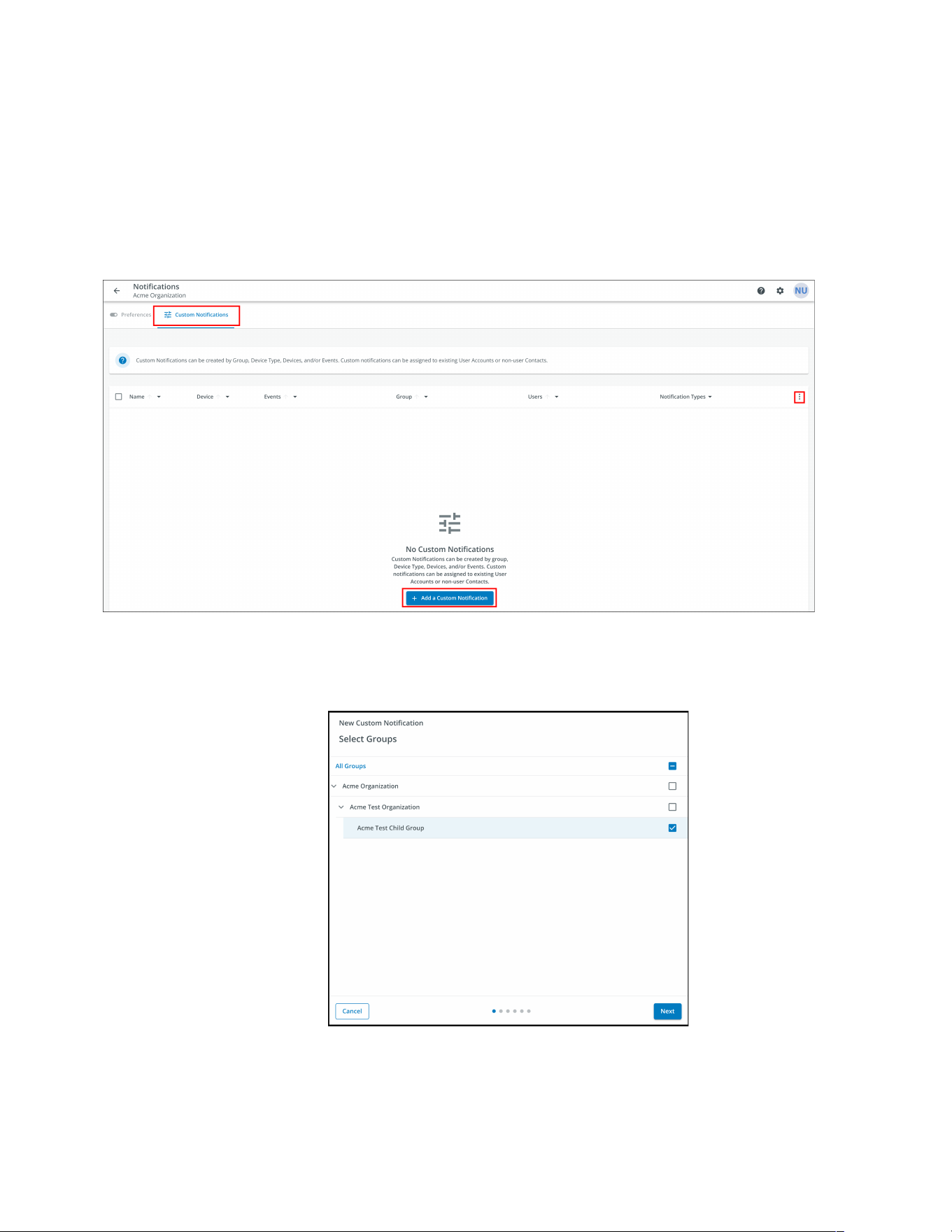
57 Systèmes UPS connectés au cloud de la série Tripp Lite d’Eaton User Guide 9349D0—Rev A
44..1100 PPaarraammééttrreerr lleess NNoottiiffiiccaattiioonnss ppeerrssoonnnnaalliissééeess
1. Cliquez sur Notifications personnalisées dans le coin supérieur gauche de la page.
2. Cliquez sur le bouton Ajouter une Notification personnalisée en bas de la page ou sur les trois points à
droite de la page pour ajouter une Notification personnalisée.
Figure 61. Ajouter une Notification personnalisée
3. Sélectionnez le groupe ou l' organisation.
Figure 62. Select Groups
Paramétrer les Notifications personnalisées
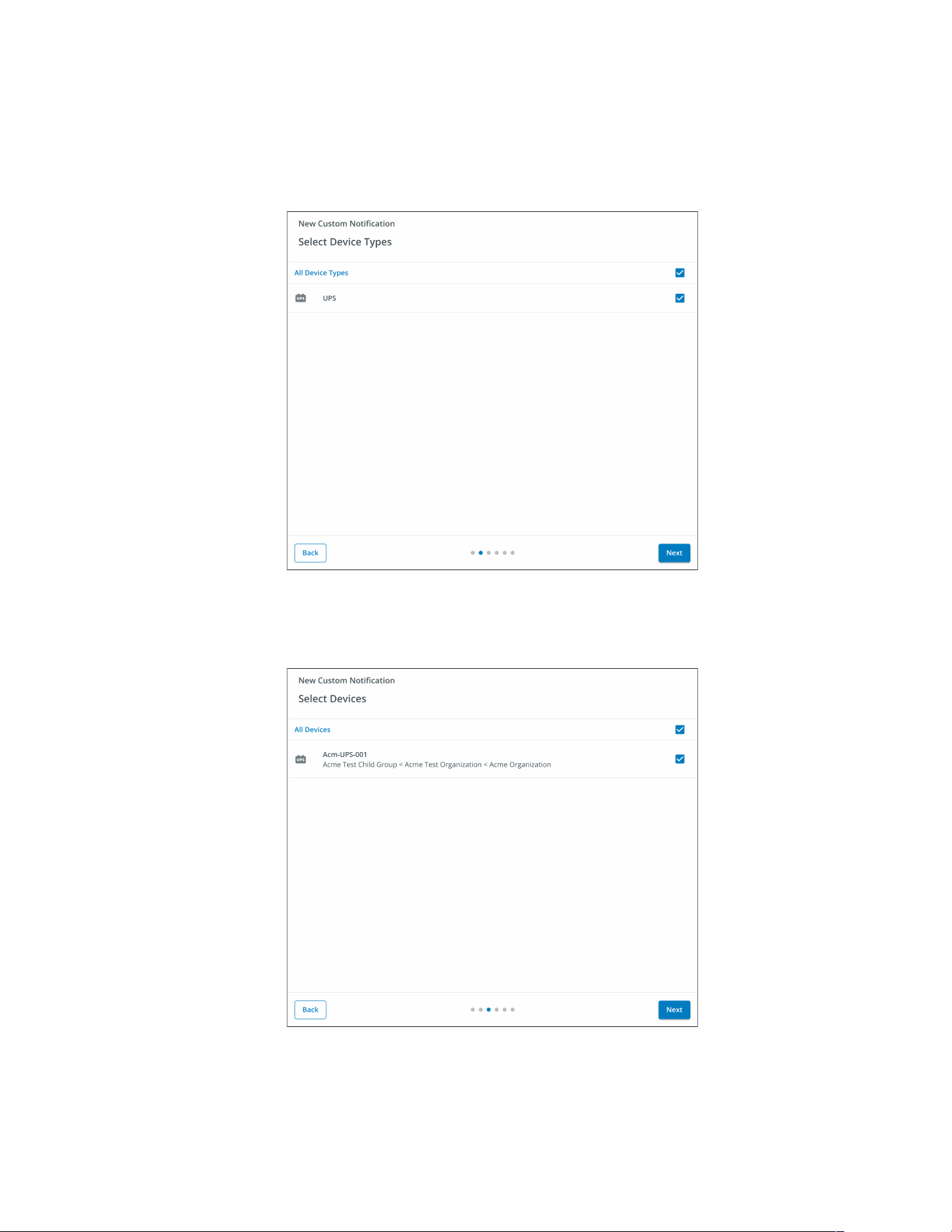
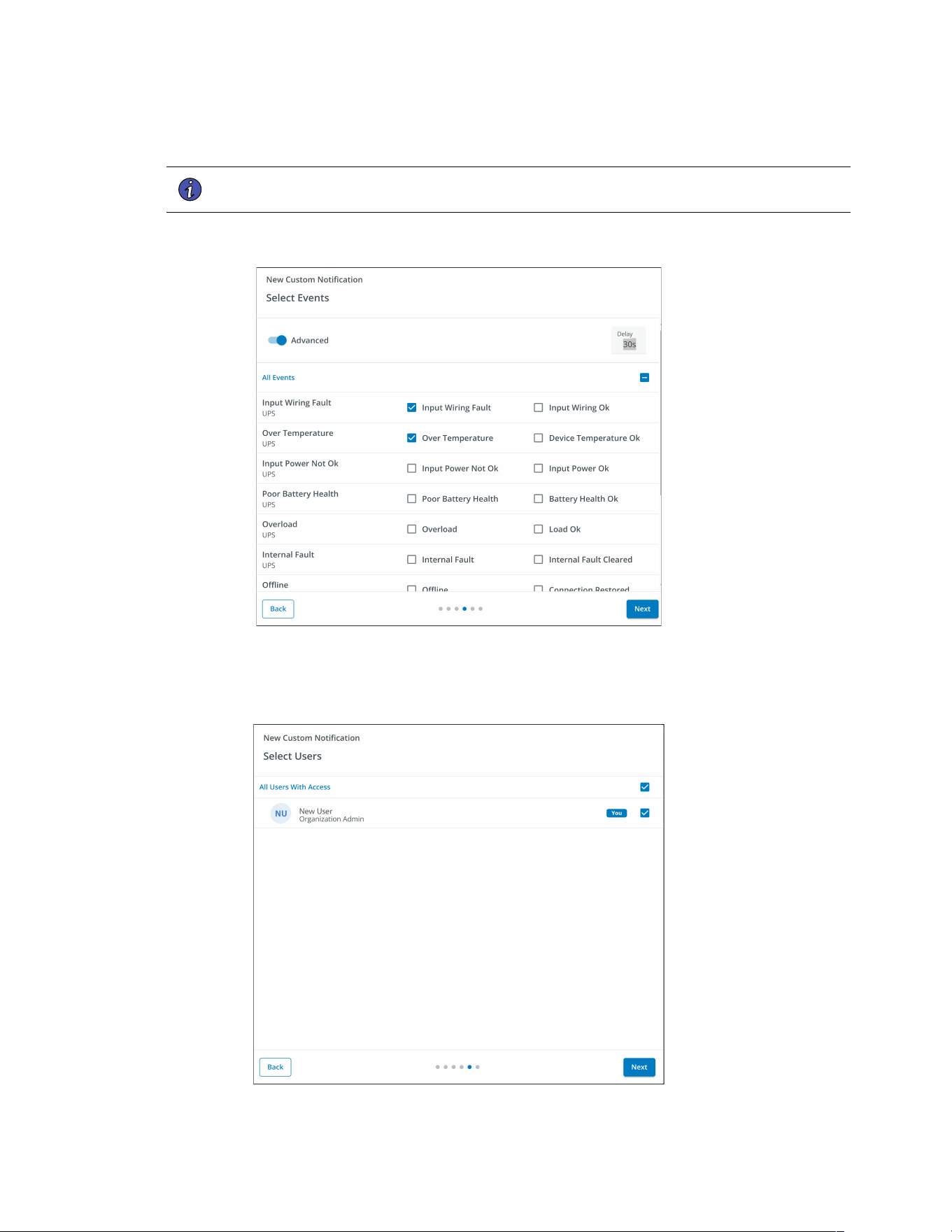
59 Systèmes UPS connectés au cloud de la série Tripp Lite d’Eaton User Guide 9349D0—Rev A
6. Sélectionnez les types d' événements spécifiques pour la notification
NOTE Activez la fonction avancée dans le coin supérieur gauche pour définir un délai de
Notification personnalisé.
Figure 65. Sélectionnez les types d' événements
7. Sélectionnez l' utilisateur qui recevra les notifications
Figure 66. Ajoutez des utilisateurs
Paramétrer les Notifications personnalisées
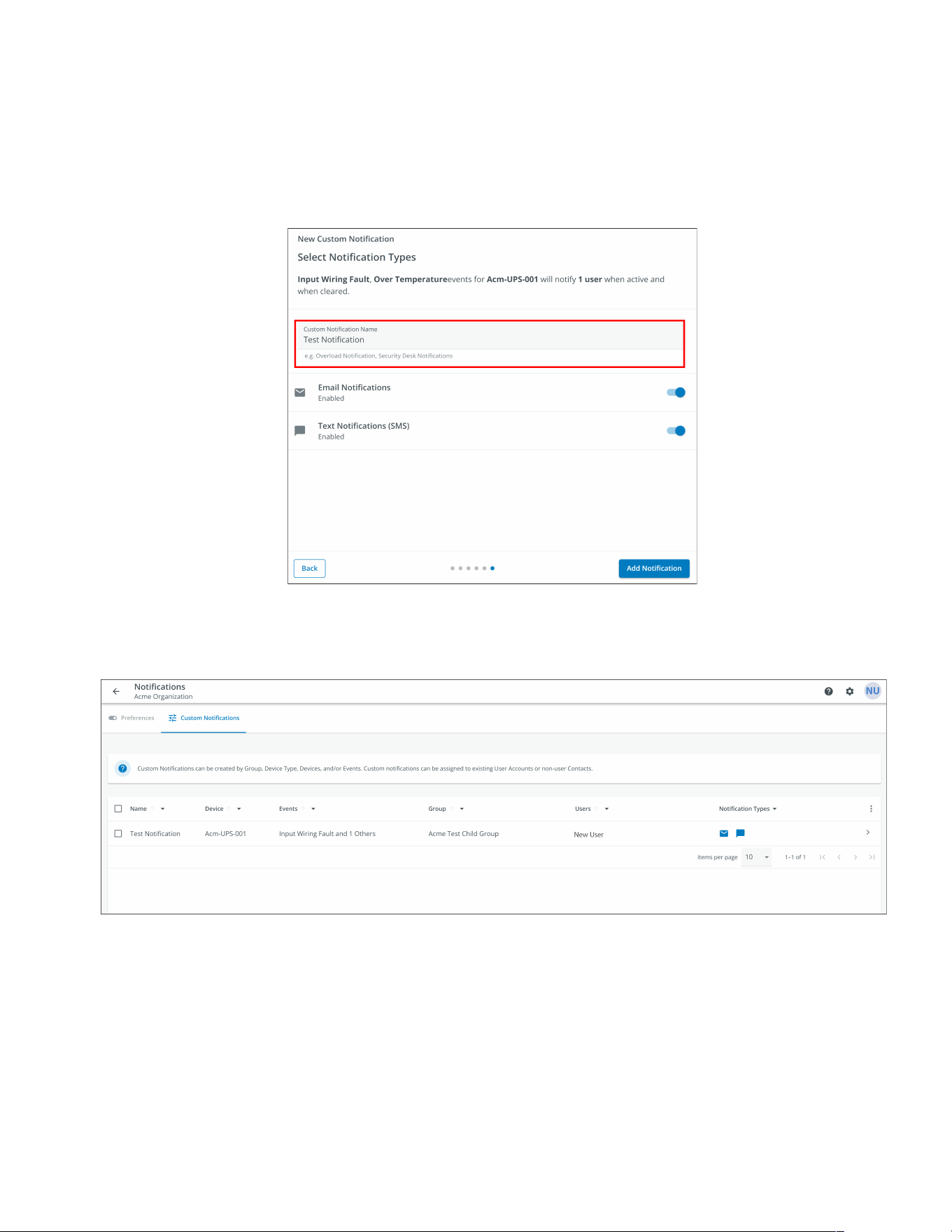
Systèmes UPS connectés au cloud de la série Tripp Lite d’Eaton User Guide 9349D0—Rev A 60
8. Donnez un nom à la Notification et activez les notifications par courriel ou par message texte. Cliquez sur
Ajouter une Notification.
Figure 67. Définissez le nom de la notification
9. La notification est maintenant créée et active.
Figure 68. Succès de la Notification personnalisée
Paramétrer les Notifications personnalisées
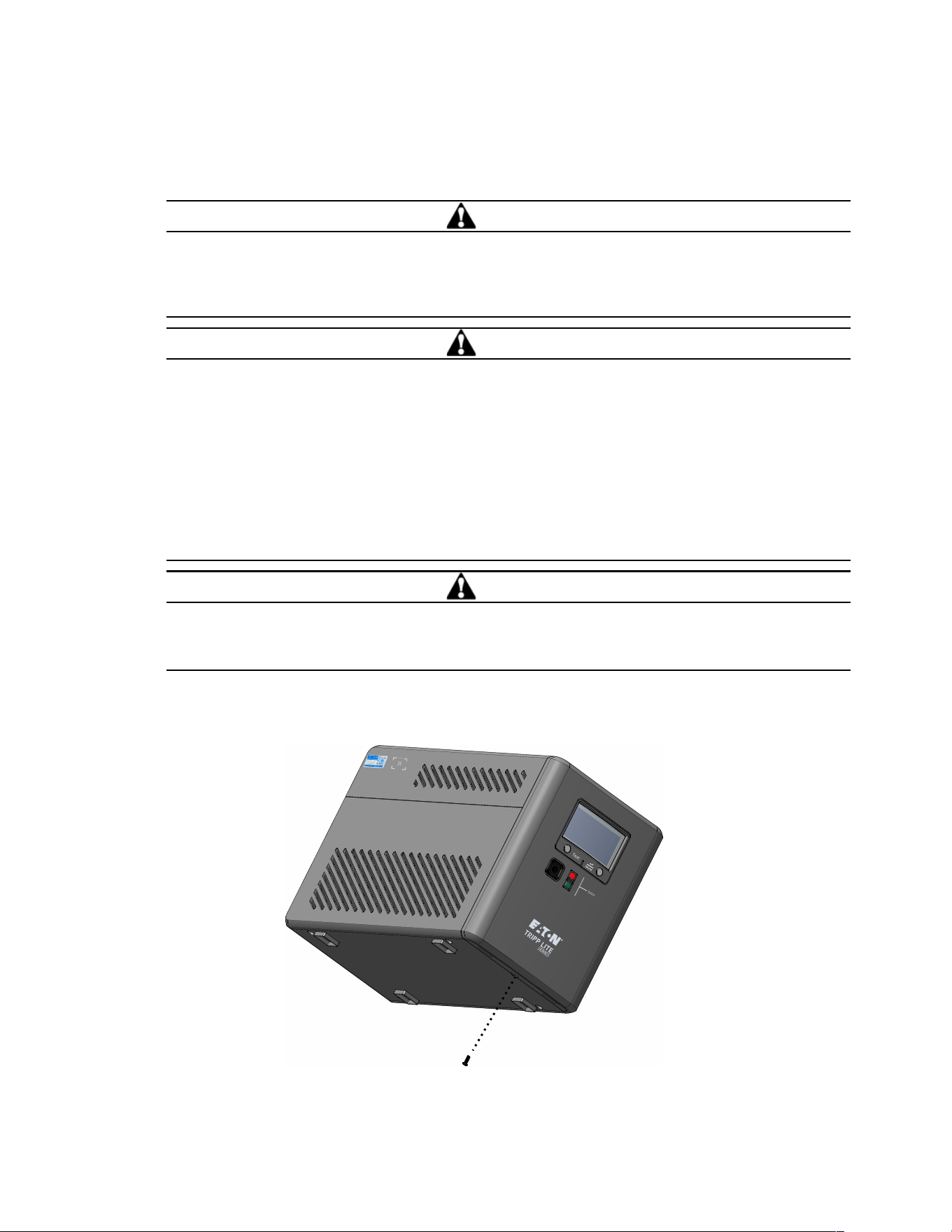
61 Systèmes UPS connectés au cloud de la série Tripp Lite d’Eaton User Guide 9349D0—Rev A
CChhaapptteerr 55 EEnnttrreettiieenn eett ddééppaannnnaaggee ddee ll''oonndduulleeuurr
55..11 RReemmppllaacceemmeenntt ddee bbaatttteerriieess
DANGER!
Risque de chocs électriques. Tout service et réparation doivent être effectués UNIQUEMENT PAR UNE
PERSONNE QUALIFIÉE. Il n'existe AUCUNE PIÈCE RÉPARABLE PAR L'UTILISATEUR à l'intérieur de
l'onduleur. Le circuit des batteries n'est pas isolé de l'entrée du secteur CA. L' onduleur doit être déconnecté
du secteur avant avant le remplacement de de la batterie.
AVERTISSEMENT!
Remplacer la batterie de l'onduleur UNIQUEMENT par une batterie fournie par Eaton! S'assurer que l'onduleur
est mis hors tension et est, en toute sécurité, isolé de l' alimentation d'entrée CA de la batterie. Même si l'
onduleur est disconnecté de l'alimentation du secteur, une tension dangereuse peut toujours être présente par
le biais de la batterie de l'onduleur. Utiliser des outils ayant des poignées isolées.
Ne pas raccorder ou débrancher la batterie sauf si la zone est clairement définie comme exempte de source
inflammable.
La batterie a une durée de vie allant de 3 à 5 ans. La durée de vie varie en fonction de la fréquence d'utilisation
et de la température ambiante. Les batteries utilisées au-delà de la durée de vie utile prévue donneront souvent
lieu à une durée de fonctionnement considérablement réduite. Remplacer les batteries au moins tous les cinq
ans pour permettre à l'onduleur de fonctionner au maximum de son efficacité.
ATTENTION!
Mettre soigneusement de côté les câbles de la batterie lors du retr retrait et de l'installation de la batterie pour
qu'ils ne soient pas endommagés pendant le processus de remplacement de la batterie. Utiliser des outils
correctement isolés lors du retrait et de l'installation de la batterie.
1. Positionner l' onduleur de manière à pouvoir retirer la vis maintenant le couvercle en place. Mettre la vis de
côté dans un endroit sûr.
Remplacement de batteries
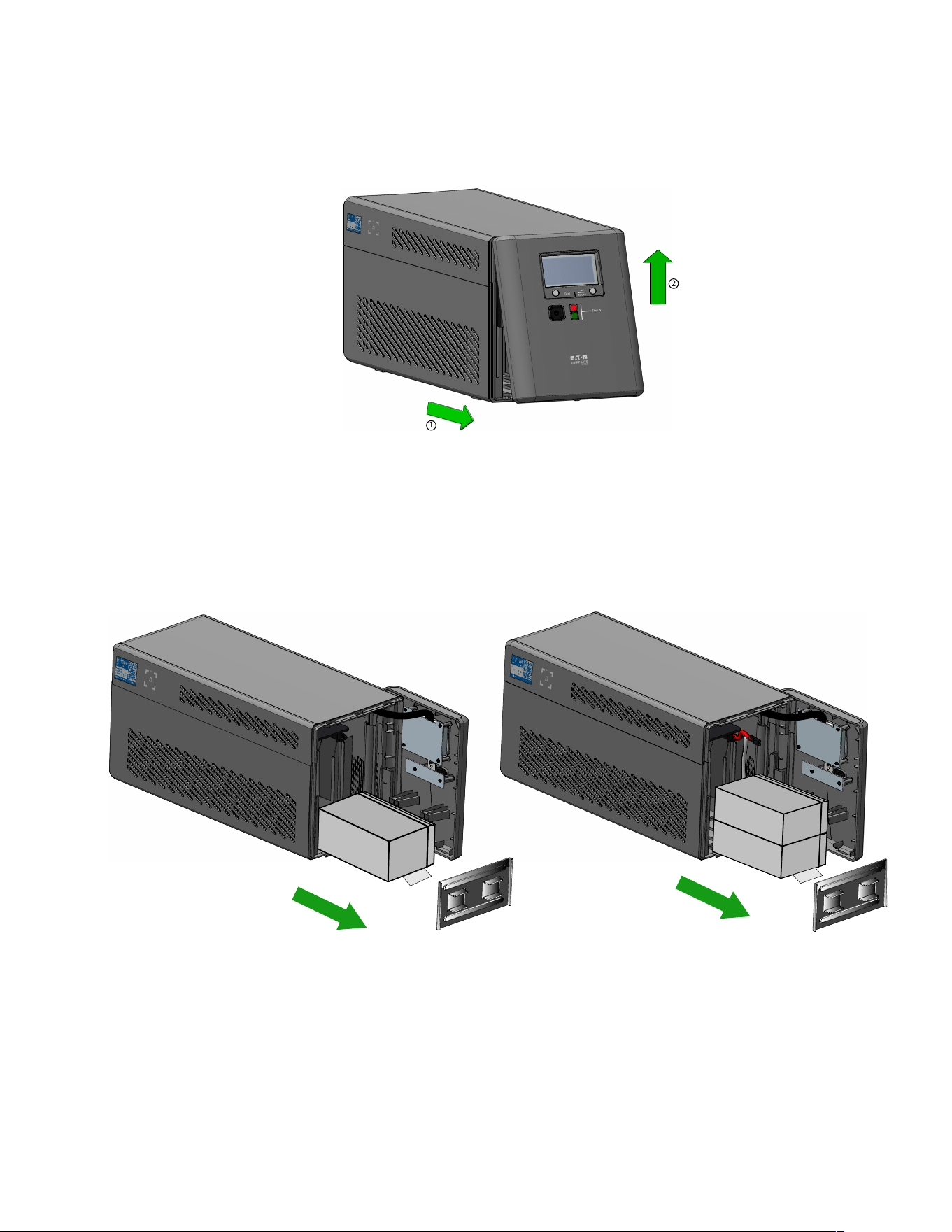
Systèmes UPS connectés au cloud de la série Tripp Lite d’Eaton User Guide 9349D0—Rev A 62
2. Saisissez le couvercle avant par le bas, tirez-le vers l'extérieur, puis soulevez-le avec précaution.
1
2
3. Mettre le couvercle avant sur de côté pour faciliter le remplacement de la batterie à l'intérieur de l'
onduleur. Ne retirez pas le câble plat qui se fixe à l'écran.
4. Soulever le couvercle de la batterie vers le haut puis le retirer de l'onduleur
5. Retirer délicatement la batterie en la saisissant par la languette blanche. Déconnecter les fils connectés à l'
onduleur de la borne positive de la batterie, puis de la borne négative, et retirez-les avec précaution de
l'onduleur.
SMART750LCDTNC
SMART1000LCDTNC
SMART1500LCDTXC
6. Insérer les nouvelles batteries dans l' onduleur. Connecter fermement chaque fil de la batterie bornes de la
nouvelle batterie le rouge au positif (+), puis le noir au négatif (-), ensuite installer le couvercle de la
batterie.
7. Installer le couvercle avant de l'onduleur et le fixe avec la vis du couvercle.
Remplacement de batteries
63 Systèmes UPS connectés au cloud de la série Tripp Lite d’Eaton User Guide 9349D0—Rev A
55..22 EEnnttrreeppoossaaggee
La température ambiante idéale se situe entre -15 °C et et 50 °C (de 5 °F à 22 °F). Il est recommandé de
charger l' onduleur pendant au moins huit heures, puis de le ranger, couvert et debout, dans un endroit frais et
sec. Retirer tout accessoire et débrancher tout câble connecté à l'onduleur pour éviter le déchargement inutile
de la batterie.
SSttoocckkaaggee pprroolloonnggéé
Lors d'un entreposage prolongé dans des environnements où la température ambiante est de -15 °C à 30 °C
(de 5 à 86 °F), charger la batterie de l'onduleur tous les six mois.
Lors d'un entreposage prolongé dans des environnements où la température ambiante est de 30 °C à 45 °C (de
86 à 113 °F), charger la batterie de l'onduleur tous les trois mois.
55..33 RReeccyyccllaaggee ddee ll''ééqquuiippeemmeenntt uussaaggéé
Contacter votre centre local de de r ecyclag e ou de traitement des déchets dangereux pour obtenir des
informations sur la mise au rebut appropriée de l' équipement usagé.
Ce symbole indique de ne pas jeter l'onduleur ou les batteries de l'onduleur dans la
poubelle. Ce produit contient des batteries au plomb-acide scellées et doit être mis au
rebut correctement Pour plus d'informations, contacter le centre local de recyclage/
réutilisation ou de déchets dangereux.
Special Symbols
The following are examples of symbols used on the UPS or accessories to alert you to important
information:
RISK OF ELECTRIC SHOCK - Observe the warning associated with the risk of
electric shock symbol.
CAUTION: REFER TO OPERATOR'S MANUAL - Refer to your operator's manual for
additional information, such as important operating and maintenance
instructions.
This symbol indicates that you should not discard the UPS or the UPS batteries
in the trash. This product contains sealed, lead‐acid batteries and must be
disposed of properly. For more information, contact your local recycling/reuse or
hazardous waste center.
This symbol indicates that you should not discard waste electrical or electronic
equipment (WEEE) in the trash. For proper disposal, contact your local
recycling/reuse or hazardous waste center.
Eaton, Powerware, and BladeUPS are registered trademarks of Eaton Corporation or its subsidiaries and affiliates.
Phillips and Pozidriv are registered trademarks of Phillips Screw Company.
ECopyright 2008–2010 Eaton Corporation, Raleigh, NC, USA. All rights reserved. No part of this document may be
reproduced in any way without the express written approval of Eaton Corporation.
Ce symbole indique qu'il ne faut pas jeter les déchets d' équipements électriques ou
électroniques (DEEE) dans les ordures. Pour u une élimination correcte, contacter le
centre local de recyclage/réutilisation ou de traitement des déchets dangereux pour plus
d' informations.
55..44 DDééppaannnnaaggee
Le système Smart Tower UPS de la série Tripp Lite est doté d'une alarme sonore qui avertit des problèmes
d'alimentation potentiels. Lorsqu'elle est activée, l'alarme retentit à différents intervalles selon l'état de
l'onduleur. Utiliser Table 7 pour déterminer l'alarme qui correspond à chacun des états de l'onduleur. Voir
2.7 Voyants à DEL les différents indicateurs ACL/DEL et les tonalités d'alarme qui peuvent être actifs sur
l'onduleur.
Table 7. Dépannage
Problem Possible Cause Solutions
Aucun voyant DEL ne
s'affiche sur le panneau
avant, ou l'écran ACL
n'est pas allumé.
L'onduleur n' est pas sous
tension.
Vérifier que l' onduleur est connecté à une source d' alimentation
valide et appuyer de de nouveau le bouton d' alimentation.
La tension de la batterie est trop
faible.
Charger la batterie pendant au moins six heures.
Défaillance de la batterie.
Remplacer la batterie.
L' onduleur est toujours en
mode batterie.
Le cordon d'alimentation est
débranché.
Vérifier que l' onduleur est connecté à une source d'alimentation
valide.
L' alarme de l'onduleur
retentit en continu.
Surcharge en mode en ligne.
Enlever toute charge inutile, puis vérifier que la charge ne
dépasse pas les caractéristiques techniques définies de
l'onduleur. Si le problème persiste, contacter l'assistance Eaton.
Défaillance due à un court-
circuit au niveau de la sortie
Mettre l'onduleur hors tension et le débrancher de la source
d'alimentation d'entrée CA, puis retirer l' équipement de charge.
Entreposage
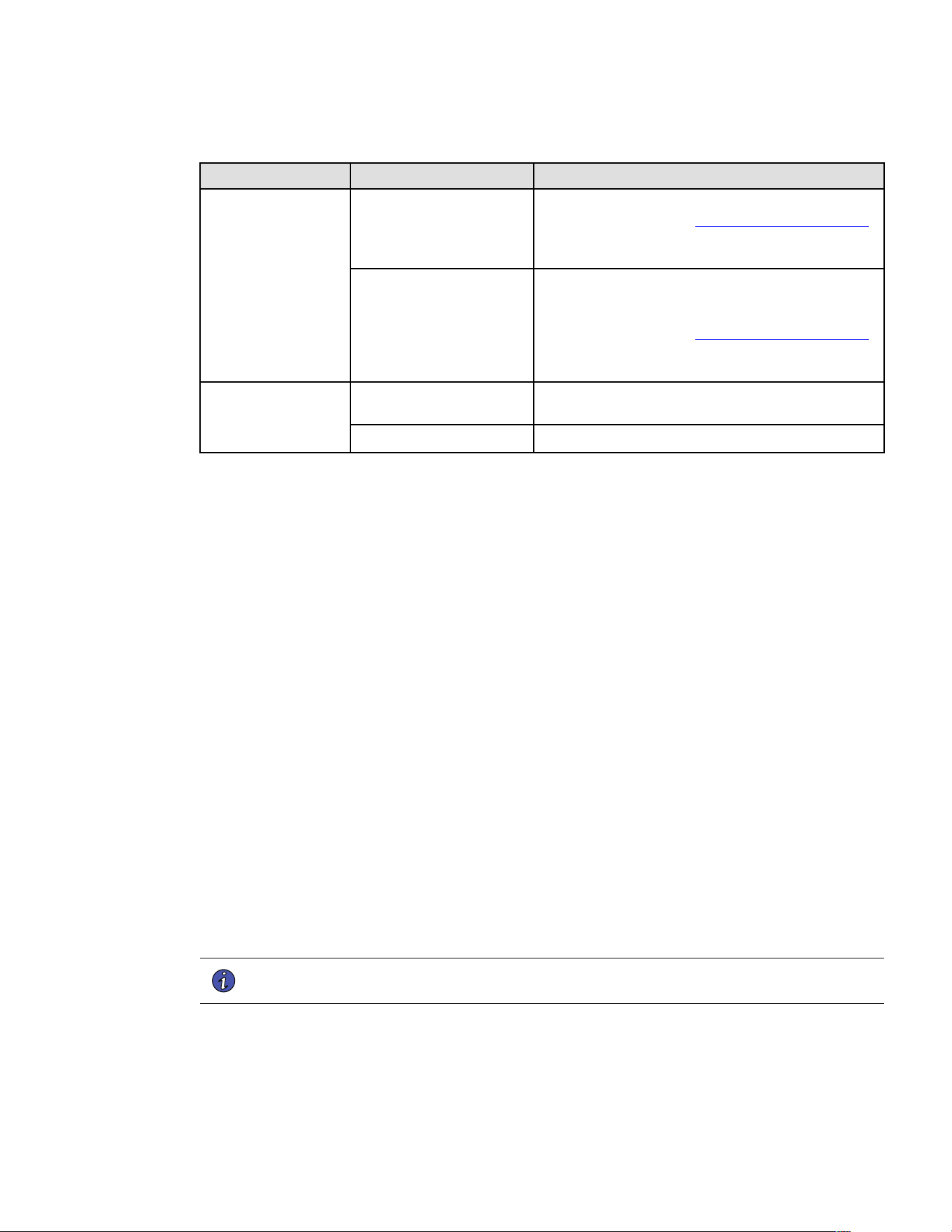
Systèmes UPS connectés au cloud de la série Tripp Lite d’Eaton User Guide 9349D0—Rev A 64
Table 7. Dépannage (Continued)
Problem Possible Cause Solutions
Vérifier l' équipement pour tout problème potentiel. Mettre
l'onduleur sous tension ( voir 2.4 Mise en marche de l' onduleur)
et rebrancher les équipements de charge, un par un. Si le
problème persiste, contacter le service d'assistance d'Eaton.
Défaillance due à une surcharge
Mettre l'onduleur hors tension et le débrancher de la source
d'alimentation d'entrée CA, puis retirer l' équipement de charge.
Vérifier l' équipement pour tout problème potentiel. Mettre
l'onduleur sous tension ( voir 2.4 Mise en marche de l' onduleur)
et rebrancher les équipements de charge, un par un. Si le
problème persiste, contacter le service d'assistance d'Eaton.
Temps de sauvegarde trop
court
La tension de la batterie est trop
faible.
Charger la batterie au moins six heures.
La batterie est défectueuse
Remplacer la batterie.
55..55 SSeerrvviiccee eett aassssiissttaannccee
Pour toute question ou problème avec l'onduleur, appeler le distributeur local or l'assistance Eatonà à l'un
des numéros de téléphone suivants, puis demander de parler à un représentant technique pour les
États-Unis :
1–800–356–5737
Canada:
1 800 461–9166 poste 260
Tous les autres pays : Appeler le représentant de service local
Veuillez disposer des informations suivantes lorsque vous appelez l'assistance Eaton :
• Numéro de modèle
• Numéro de série
• Numéro de version (le cas échéant)
• Date de la défaillance ou du problème
• Symptômes d'une défaillance ou d'un problème
• Adresse de retour du client et coordonnées
Si une réparation est requise, un numéro d'autorisation de retour de matériel (RMA) sera attribué. Ce numéro
doit apparaître à l'extérieur du colis et sur le connaissement (le cas échéant). Utiliser l'emballage d'origine ou
demander un emballage auprès de l'assistance Eaton ou d'un distributeur local. Les appareils endommagés
lors de l'expédition en raison d'un emballage inapproprié ne sont pas couverts par la garantie. Un appareil de
remplacement ou de réparation sera expédié, et le fret est prépayé pour tous les appareils garantis.
NOTE Pour les applications critiques, un remplacement immédiat peut être disponible.
l'assistance Eaton Pour le revendeur ou le distributeur le plus proche.
Service et assistance
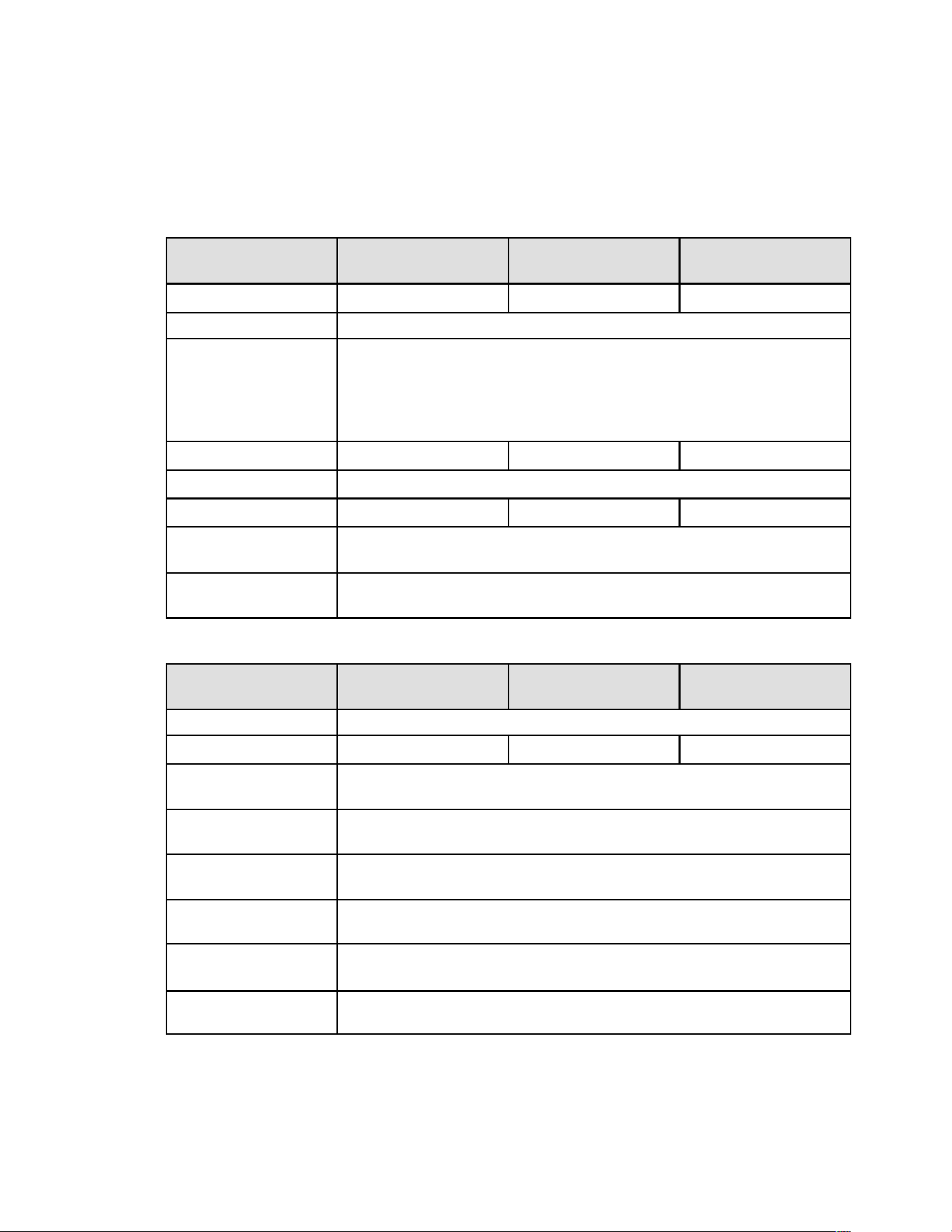
65 Systèmes UPS connectés au cloud de la série Tripp Lite d’Eaton User Guide 9349D0—Rev A
CChhaapptteerr 66 SSppéécciiffiiccaattiioonnss
66..11 CCaarraaccttéérriissttiiqquueess tteecchhnniiqquueess dduu pprroodduuiitt
Table 8. Caractéristiques de l'entrée
SMART750LCDTNC
(AG-07A2)
SMART1000LCDTNC
(AG-07A4)
SMART1500LCDTXC
(AG-07A3)
Capacité VA/watts
750/500 1000/600 1440/1000
Tension CA 120 V
Plage de tension CA
89–145VAC
Réglage de la ligne sur haute tension 145V +/- 5%
Réinitialisation de la ligne à haute tension 142V +/- 5%
Réglage de la ligne sur basse tension 89V +/- 5%
Réinitialisation de la ligne à basse tension 92V +/- 5%
Ampères CA
10A 10A 12A
Fréquence
50 or 60 Hz +/- 5 Hz ( 60Hz par défaut)
Protection d'entrée CA
(1) Disjoncteur thermique 10A (1) Disjoncteur thermique 10A (1) Disjoncteur thermique 15A
Efficacité du mode en
ligne à pleine charge
98,4%
Efficacité du mode en
ligne à mi-charge
98,4%
Table 9. Caractéristiques de la sortie
SMART750LCDTNC
(AG-07A2)
SMART1000LCDTNC
(AG-07A4)
SMART1500LCDTXC
(AG-07A3)
Tension de sortie nominale 120V
Sortie d'ampères CA
6,3A 8,4A
12A
Tension de sortie C CA
(mode en ligne)
120V (suit la tension d ’entrée 89 à 145 V CA)
Tension de sortie CA
(mode batterie)
120V +/-10%
Forme d'onde CA de sortie
(mode en ligne)
Onde sinusoïdale (mode CA)
Forme d'onde CA de sortie
(mode batterie)
Onde sinusoïdale simulée (mode batterie)
Fréquence
50 ou 60 Hz suit la fréquence d'entrée CA
le démarrage de la batterie à froid est 60 Hz seulement.
Temps de transfert de CA à
CC
4 ms (Max < 10 ms)
Caractéristiques techniques du produit
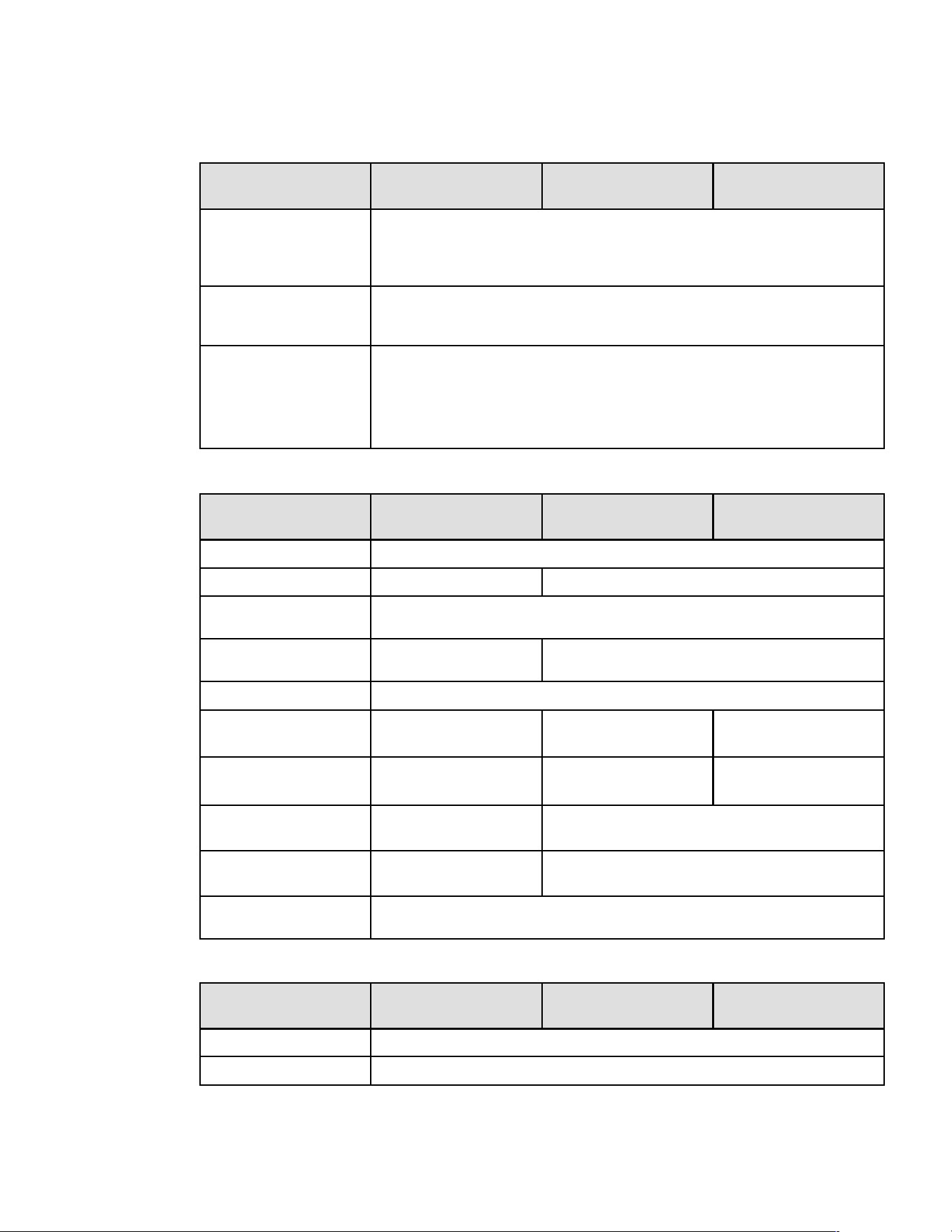
Systèmes UPS connectés au cloud de la série Tripp Lite d’Eaton User Guide 9349D0—Rev A 66
Table 10. Caractéristiques de protection
SMART750LCDTNC
(AG-07A2)
SMART1000LCDTNC
(AG-07A4)
SMART1500LCDTXC
(AG-07A3)
Valeur nominale en joules
de la puissance de
suppression CA de
l'onduleur
380 (CA)
Temps de réponse de la
suppression CA de
l'onduleur
Instantané
Protection contre les
surcharges
État d'alerte de surcharge en mode en ligne — 110 % ± 10 %, passage en mode défaillance
après 5 minutes.
État de défaillance de surcharge — 120 % ±10 %, passage en mode défaillance immédiatement
État d'alerte de surcharge du mode batterie — 110 % ± 10 %, arrêt dans les 5 secondes.
État de défaillance du mode batterie — 20 % ± 10 %, arrêt immédiat.
Table 11. Caractéristiques des batteries
SMART750LCDTNC
(AG-07A2)
SMART1000LCDTNC
(AG-07A4)
SMART1500LCDTXC
(AG-07A3)
Type de batterie Batteries au plomb-acide, scellées, sans entretien.
Tension de la batterie/Ah Qté (1) 12 V/9 Ah Qté (2) 12 V/9 Ah
Courant de charge de la
batterie
1A (1,5A Max)
Tension de maintien de la
batterie
13,7 V CC 27,4 V CC
Temps de recharge 8 heures à 90 % de la capacité
Temps de sauvegarde de
la batterie interne
2,2 min / pleine charge
8,3 min / semi-charge
4 min / pleine charge
14,3 min / semi-charge
2 min / pleine
charge 10 min / demi-charge
Temps de sauvegarde avec
une batterie externe
NA NA
8,6 min à pleine charge
30,6 min à mi-charge
Tension d'arrêt basse
tension
9,8 V à tous les niveaux de
charge
19,6 V à tous les niveaux de charge
Tension minimum pour le
démarrage à froid
10,6 V 21,2 V
Batterie remplaçable à
chaud
No
Table 12. Environnement
SMART750LCDTNC
(AG-07A2)
SMART1000LCDTNC
(AG-07A4)
SMART1500LCDTXC
(AG-07A3)
Humidité
De 0 à 90 % RH @ de 0 à 40 ℃ (sanscondensation)
Température de stockage
De -15 à +50 ℃
Caractéristiques techniques du produit
67 Systèmes UPS connectés au cloud de la série Tripp Lite d’Eaton User Guide 9349D0—Rev A
Table 12. Environnement (Continued)
SMART750LCDTNC
(AG-07A2)
SMART1000LCDTNC
(AG-07A4)
SMART1500LCDTXC
(AG-07A3)
Température de
fonctionnement
De 0 à +40 ℃
Bruit sonore
45 dBA maximum (batterie complètement chargée,, sans avertisseur sonore )
Élévation fonctionnelle
De 0 à 3 000 mètres
Dissipation thermique
(BTU/h) à demi-charge
27,31 (batterie complètement chargée)
Dissipation thermique
(BTU/h) à pleine charge
54,61 ( batterie complètement chargée)
Table 13. Poids et dimensions
SMART750LCDTNC
(AG-07A2)
SMART1000LCDTNC
(AG-07A4)
SMART1500LCDTXC
(AG-07A3)
Poids net, kg (lb) 8 kg (17,6 lb) 10,4 kg (22,9 lb) 13 kg (28,7 lb)
H x L x P, cm (po) 20,4 X 15 X 37 cm(8 X 5,9 X 14,6 po)
Table 14. Normes et conformité
SMART750LCDTNC
(AG-07A2)
SMART1000LCDTNC
(AG-07A4)
SMART1500LCDTXC
(AG-07A3)
Certifications du produit
CSA C22.2 NO. 107.3 (CAN); U L1778 ( États -Unis); NOM (Mexique)
Conformité
Energy Star; ROHS; FCC Classe B DOE
Table 15. Connexions de l'entrée électrique
SMART750LCDTNC
(AG-07A2)
SMART1000LCDTNC
(AG-07A4)
SMART1500LCDTXC
(AG-07A3)
Cordon d'alimentation
NEMA 5-15P; 1,5 m (5 pi) angle droit
Table 16. Connexions de la sortie électrique
SMART750LCDTNC
(AG-07A2)
SMART1000LCDTNC
(AG-07A4)
SMART1500LCDTXC
(AG-07A3)
Quantité et type de prise
Quantité : une prise NEMA 5–15 protégée contre les surtensions et la batterie
Quantité de deux prises commutées NEMA 5–15 (charge 1)
Quantité deux prises commutées NEMA 5–15 (charge 2)
Quantité de cinq prises NEMA 5–15 protégées contre les surtensions
Caractéristiques techniques du produit

9349D0A
9349D0 A