1
URC4923
Roku Replacement
Remote
1
3
2
2x AAA
ENGLISH 2
DEUTSCH 7
FRANÇAIS 12
ESPAÑOL 17
ITALIANO 22
PORTUGUÊS 27
NEDERLANDS 32
DANSK 37
NORSK 42
SVERIGE 47
SUOMI 52
ΕΛΛΗΝΙΚΆ 57
РУССКИЙ 62
TÜRKÇE 67
POLSKI 72
ČESKY 77
MAGYAR 82
БЪЛГАРСКИ 87
ROMÂNĂ 92
SLOVENSKY 97
HRVATSKI 102
GUIDE
TV
1
2
3
4
5
6
7 8
9
NETFLIX YOUTUBE
PRIME VIDEODISNEY+
APP 5
APP 6
APP 7 APP 8
0
0
2
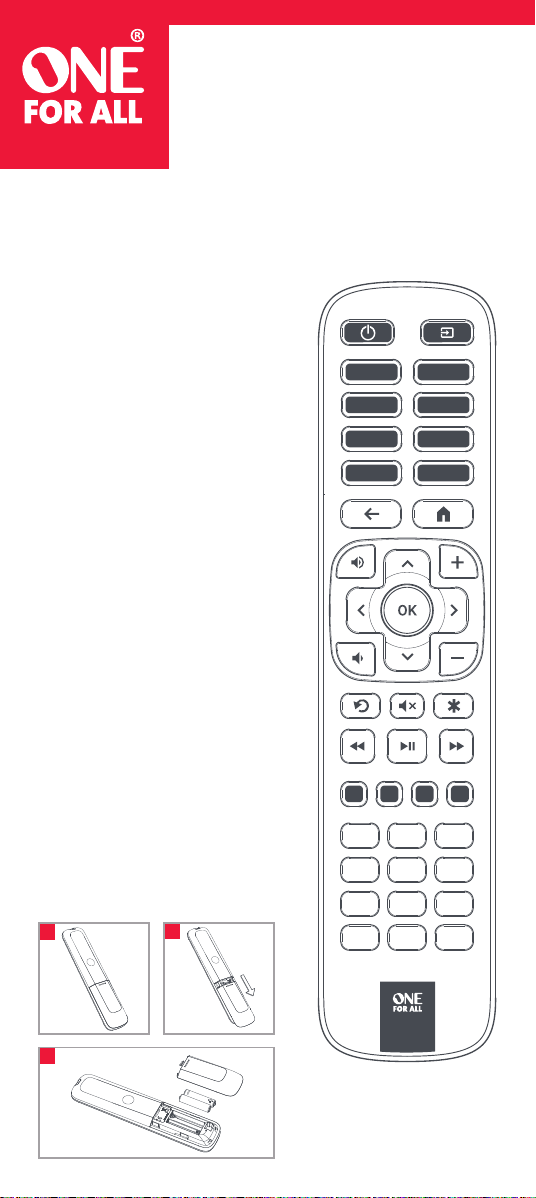
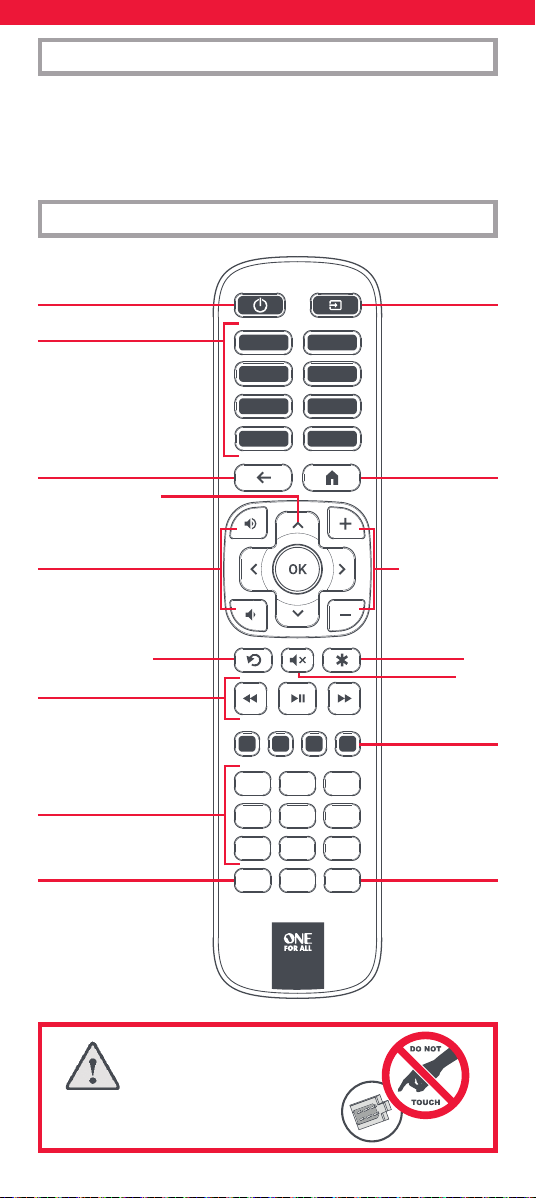
Thank you for purchasing the One For All Roku TV Replacement. This
remote controls all Roku TVs by Infrared and features direct access to
up to 8 streaming apps. The apps accessed by the 8 keys on the remote
can be swapped to any app your original remote had a key for. It is also
possible to learn any function from any original remote control.
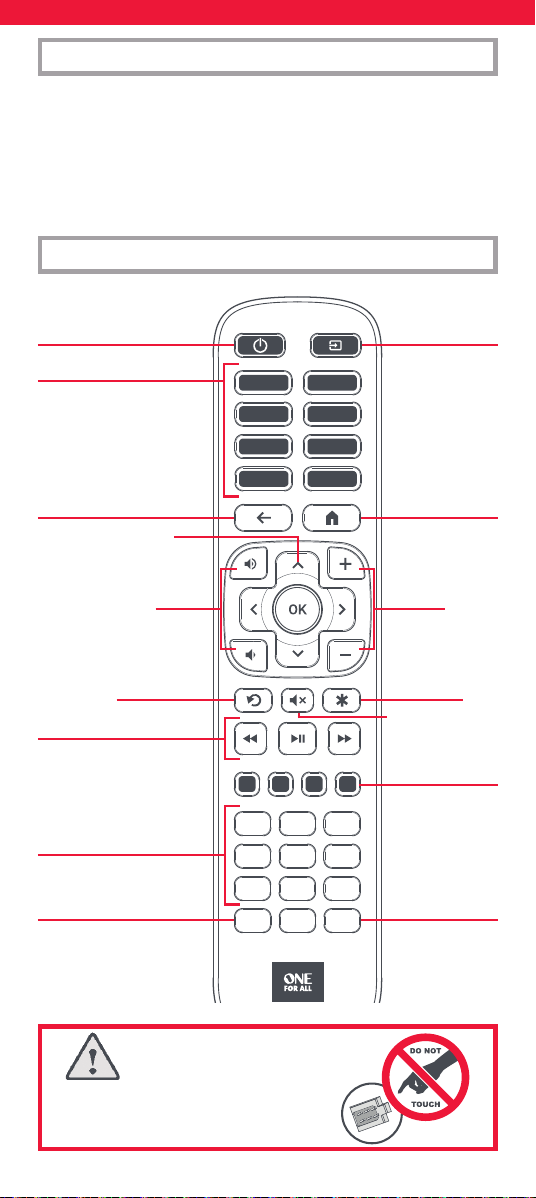
KEY DESCRIPTIONS
ENGLISH - INTRODUCTION
CAUTION: Risk of explosion if battery is
replaced by an incorrect type. Use quality
Alkaline batteries.
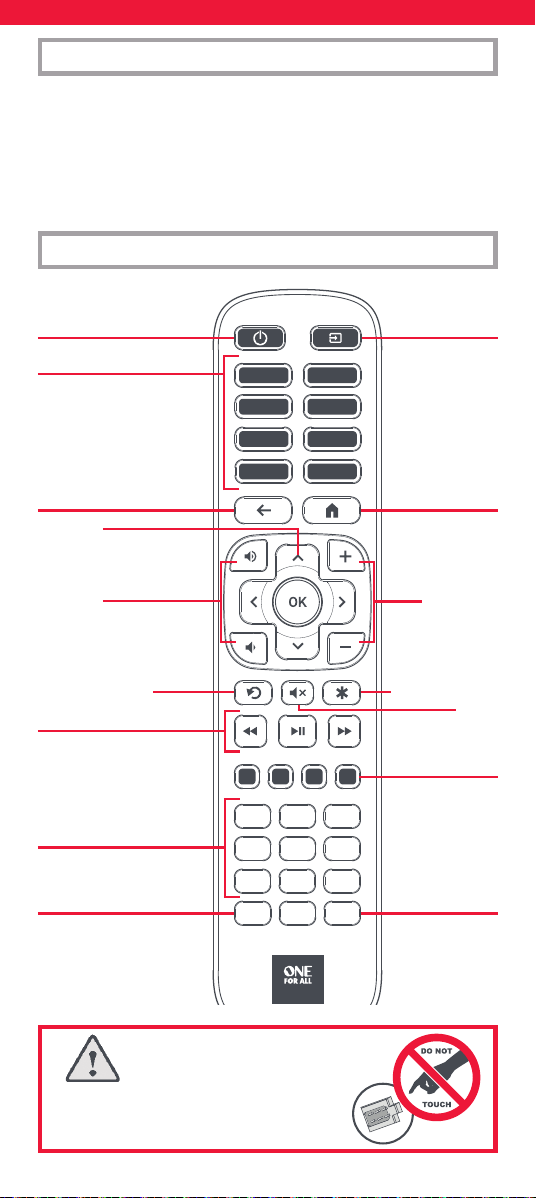
GUIDE
TV
1
2
3
4
5
6
7 8
9
NETFLIX YOUTUBE
PRIME VIDEODISNEY+
APP 5
APP 6
APP 7 APP 8
0
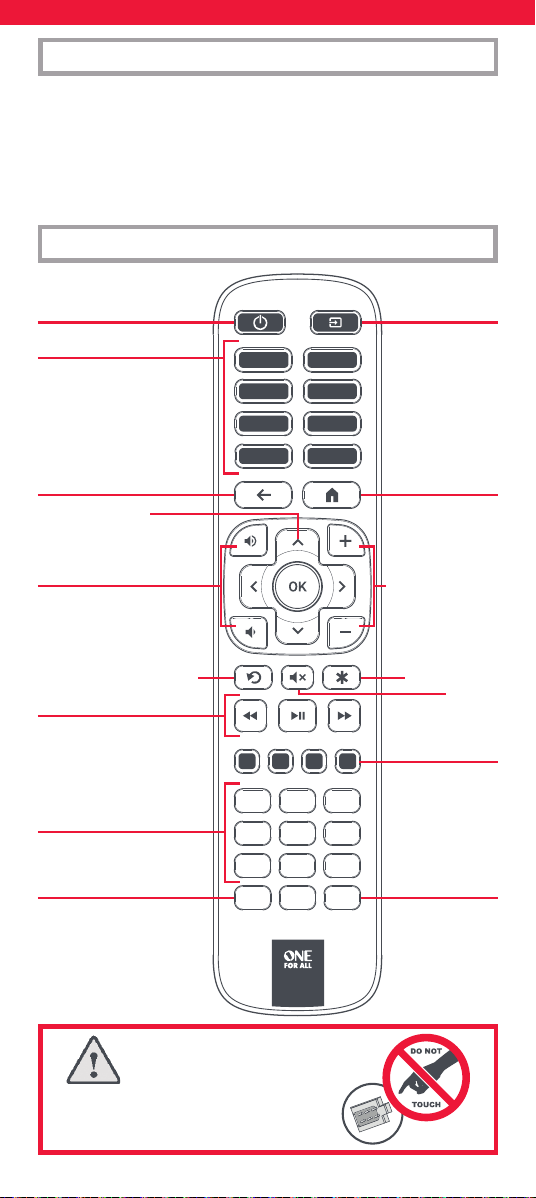
Input
Home
Channel Up &
Down
RGYB Keys
Mute
Power
Back
Volume Up and Down
Menu Directions
and OK
Playback Keys
Digits 0-9
8 App Keys
direct selection of streaming apps.
These keys can be reprogrammed
to activate dierent apps. For more
information see the section App
Carousel Feature
Guide
TV
Return to live TV TV Guide
Options
Replay
Performs instant replay
Opens the Options
Menu
3
SETUP
GUIDE
TV
1
2
3
4
5
6
7 8
9
NETFLIX YOUTUBE
PRIME VIDEODISNEY+
APP 5
APP 6
APP 7 APP 8
0
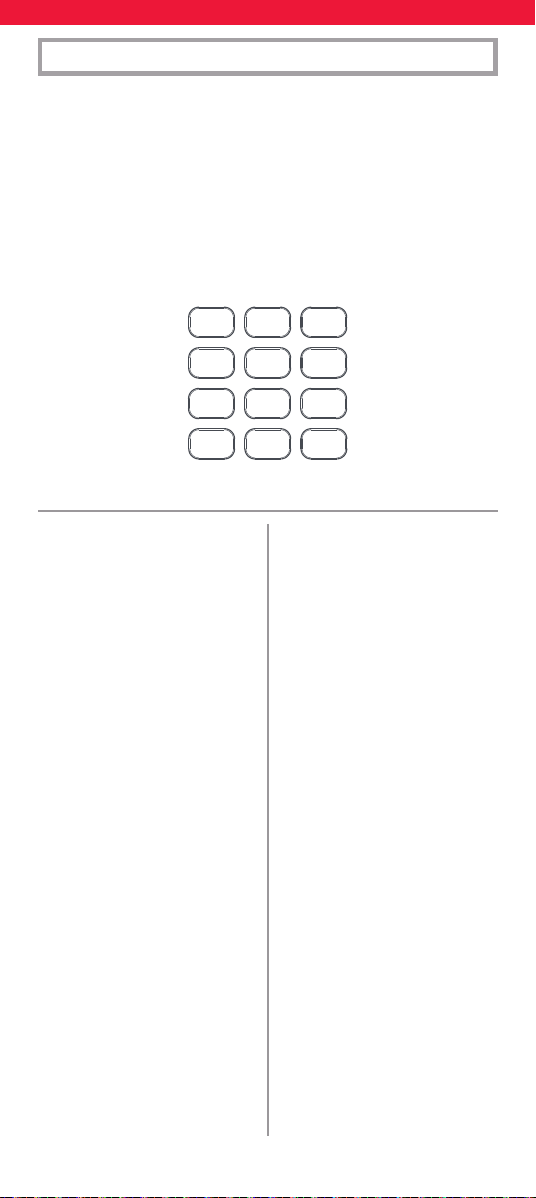
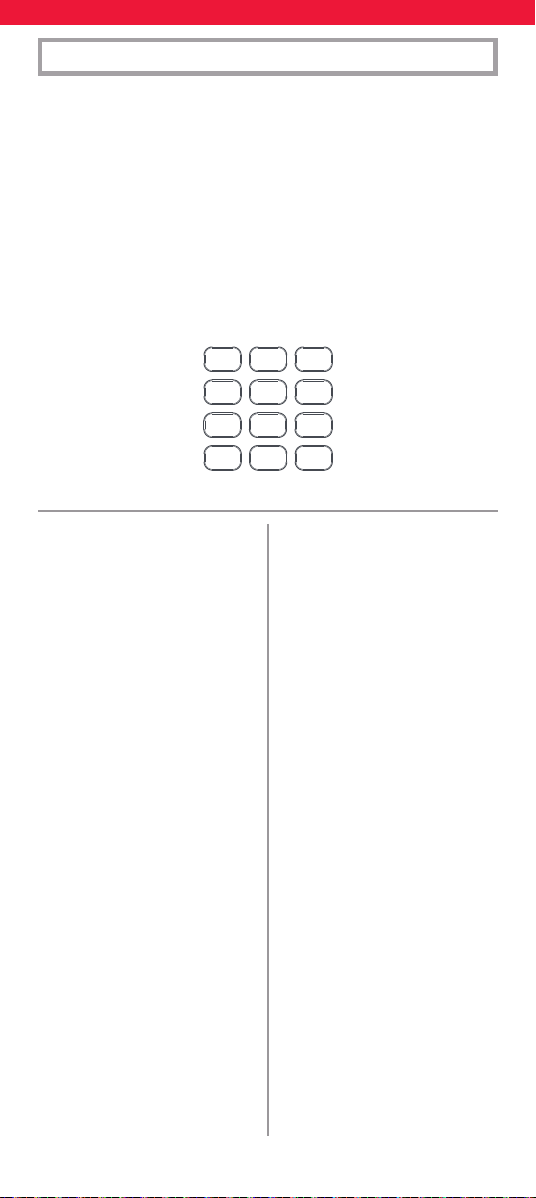
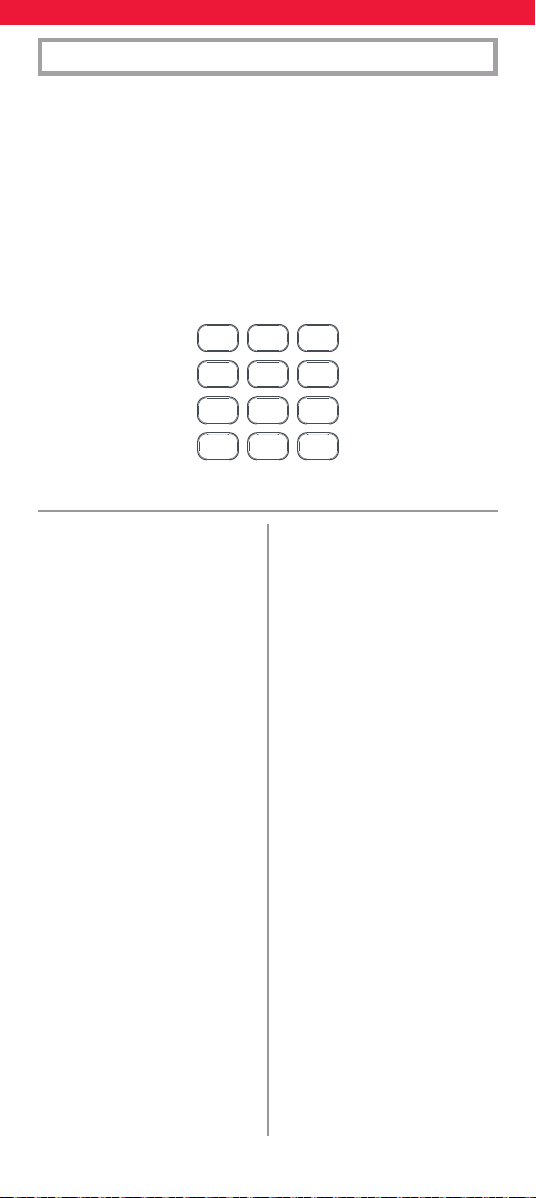
By default, the remote is pre-programmed to work most Roku TVs out
of the box. Simply insert the batteries and test some keys and
the remote should work your TV.
However, if you nd that the remote doesn’t work, or if some keys
are not functioning correctly, you may need to set up your remote
dierently. There are 9 dierent codes to control Roku TVs, and you
may need to use a dierent code. Which code is suitable for you will
depend on the brand of your TV.
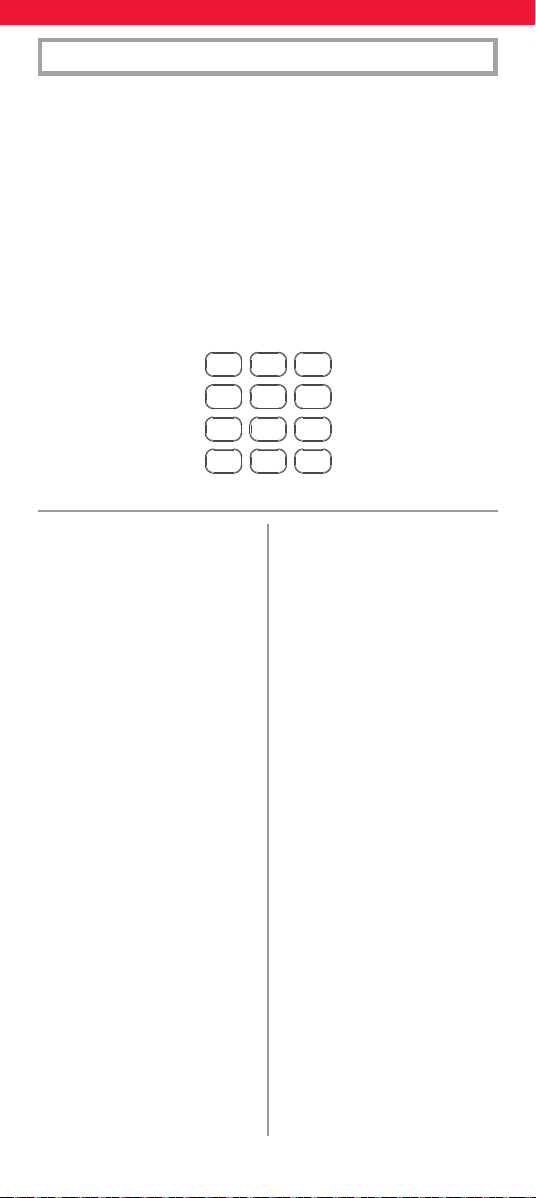
Firstly, locate your brand in the list below and note the digit it is listed
next to. Your brand may be listed with 2 or 3 digits.
Aiwa 1
AOC 1
Atvio 2 | 1
BenQ 1
Britânia 1
Caixun 1
CHiQ 1
Chunyun 1
CooCaa 1
CTX 1
Daewoo 1
Element 2 | 4
EMtronics 1
Epworth 1
Evolution 1
Evolution
Digital 1
Ferguson 1
FFalcon 1
Gateway 1
Haier 2
Hisense 2 | 4 | 6 | 7 | 8
Hitachi 2
HKPro 1
Hotline 1
InFocus 2
Insignia 3
JVC 2
JVC 7
Kogan 1
LG 2
Logik 1
Magna
vox 2 | 4
Metz 7
Onn 2
Philco 1
Philips 2
Polaroid 1
RCA 2 | 4
Roku 2 | 9
Sansui 1
Sanyo 2 | 4
Semp 1
Sharp 2 | 4 | 5 | 7
Spectra 1
Sungpo 2 | 4 | 5 | 7
Tatung 1
TCL 2 | 7
TML 1
Vispera 7
VIZIO 1
Westing
house 2
Brand Key Brand Key
4
APP CAROUSEL FEATURE
The OFA Roku Replacement Remote has 8 keys for accessing streaming
apps that you may use on your Roku TV. By default, these keys will
access the following apps:
KEY NAME
DEFAULT APP
NETFLIX Netix
YOUTUBE YouTube
DISNEY+ Disney+
PRIME VIDEO Amazon Prime Video
APP 5 HBO Max
APP 6 Hulu
APP 7 Sling
APP 8 Apple TV Plus
However, you may not use one or more of the above apps, or they may
not be available in your region. In addition, you may have an app key
on your original remote that is not listed in the table. For this reason,
the remote has a feature that allows you to change the functionality of
one or more of the keys to access a dierent app in just a few steps.
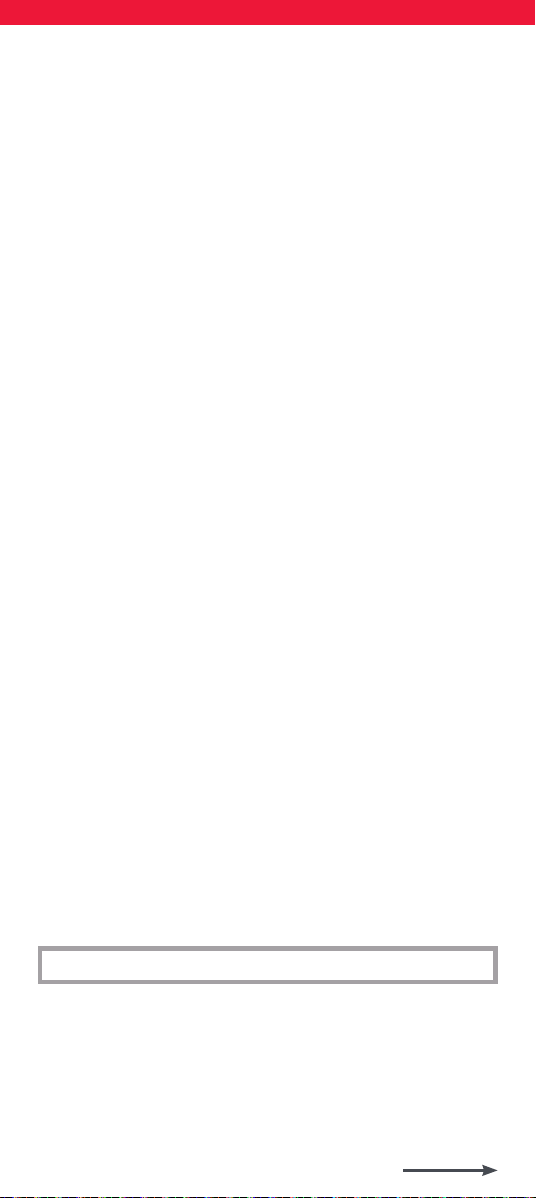
Below is a list of apps, with a number associated with it. Locate the app
you want to assign to a key, and make a note of its number.
APP NUMBER APP NAME
1 Netix
2 YouTube
3 Disney+
4 Amazon Prime Video
5 HBO Max
6 Hulu
7 Sling
8 Apple TV+
9 Now (DirecTV Stream)
10 Google Play
11 Vudu
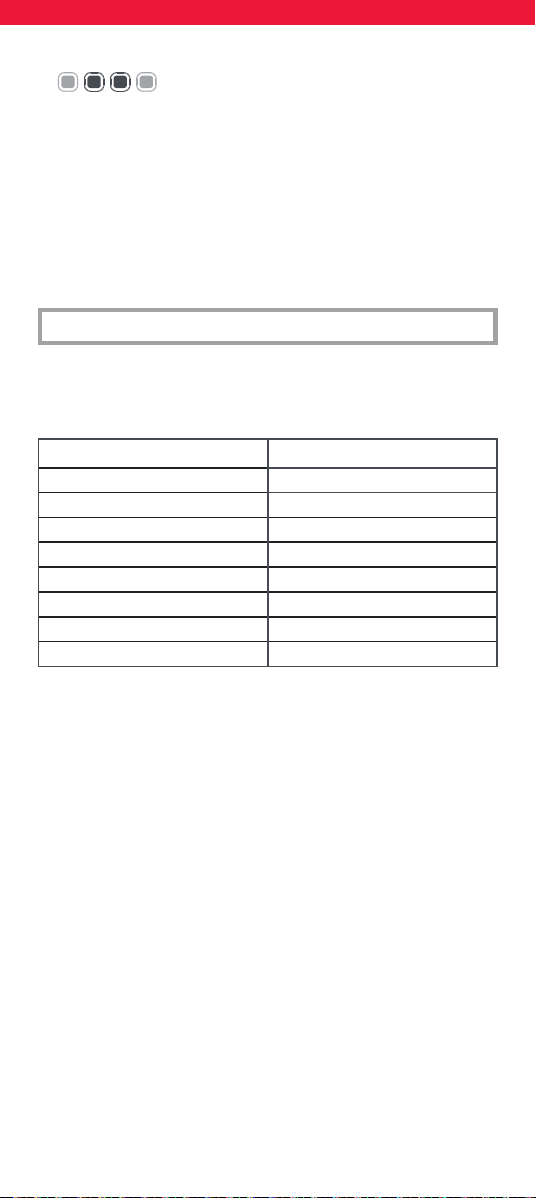
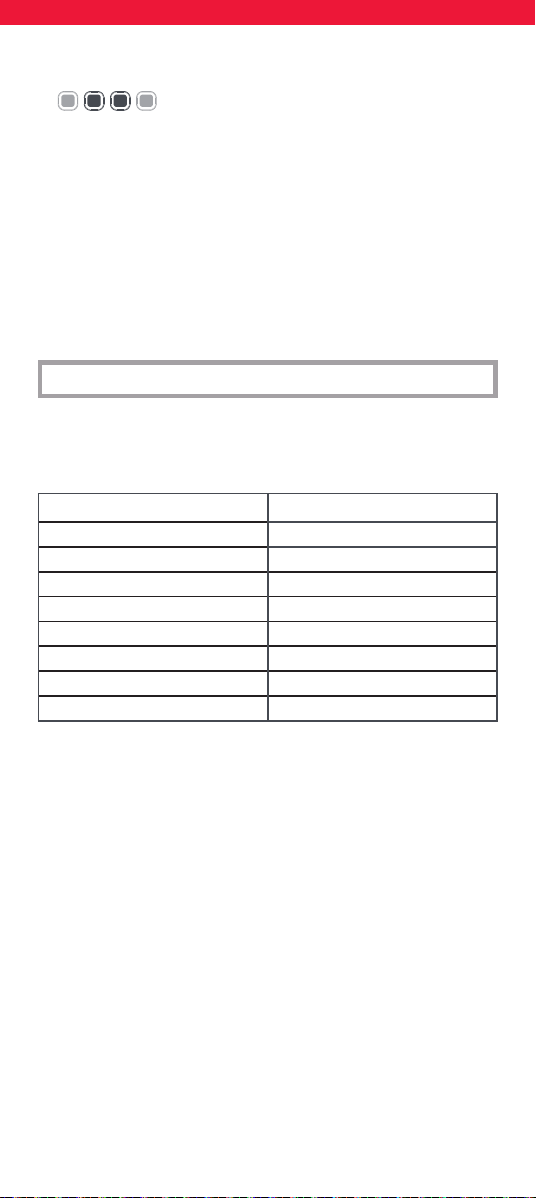
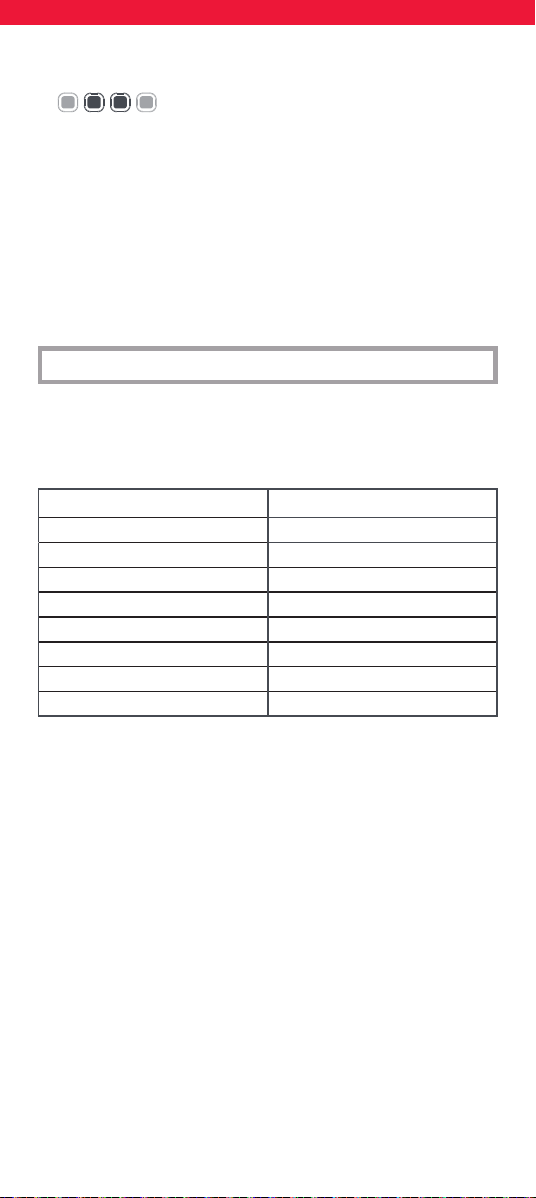
By default, your remote is set to digit 2. To change this:
1. Hold down the Green and Yellow keys until the LED
under the Power key blinks twice.
2. Now press the digit for your brand. The LED should blink twice
Now try some keys and you should nd the remote works. If your
brand was listed with another digit, you may need to try each digit
until you get the optimum conguration.
If you would like to return the remote to the default conguration,
repeat the process and use the digit 2.
5
APP NUMBER APP NAME
12 Starz
13 Showtime
14 Spotify
15 CBS News
16 Pluto TV
17 Pandora
18 Roku Channel
19 Fandango Now
20 Cineplex
21 Paramount+
22 M-go
23 Rakuten TV
24 Freeview Play
25 Waipu.TV
Next follow these steps:
1. Hold down the key you want to assign the app to (e.g. App 5)
until the LED blinks twice
2. Enter the one or two digit number for the app.
3. Next hold down the same app key (in this case App 5) until the
LED blinks twice
The app key you programmed should now open the app of your
choice.
If this didn’t work, please check the following:
• Did your original remote have a key for this app? If not, this
procedure may not work.
• Is the app in question installed on your TV? If the app is
uninstalled, you may need to reinstall it for the key to work.
• If the app is Freeview Play or Waipu TV, you will need to set up
your remote using Digit 7. See the previous section for how to
do that.
Your OFA remote control can learn any function from any other
working remote control. This is a quick and easy one-time setup that
allows to control any infrared controlled device you have in your living
room. It also allows you to add a key or keys that may be missing to a
spare key on the OFA.
To do this, rstly make sure you have all your original remote controls
to hand, and that they have working batteries in.
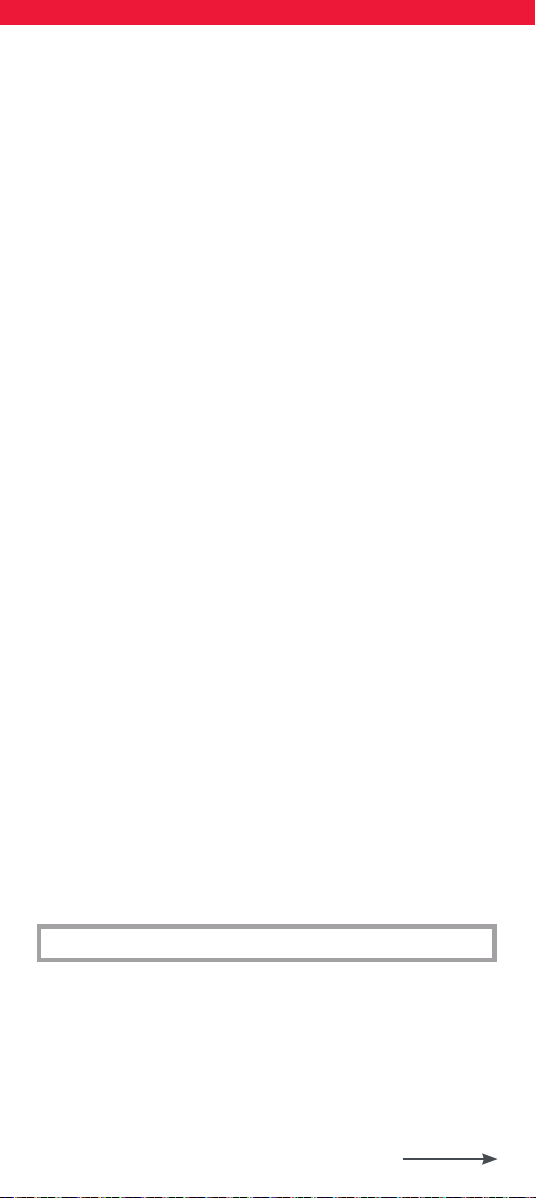
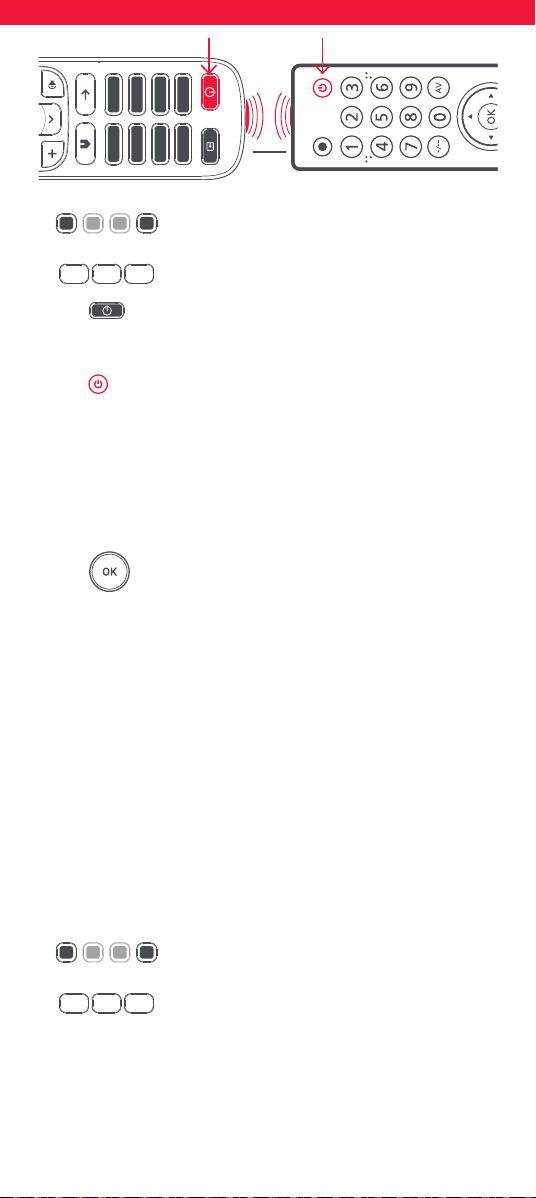
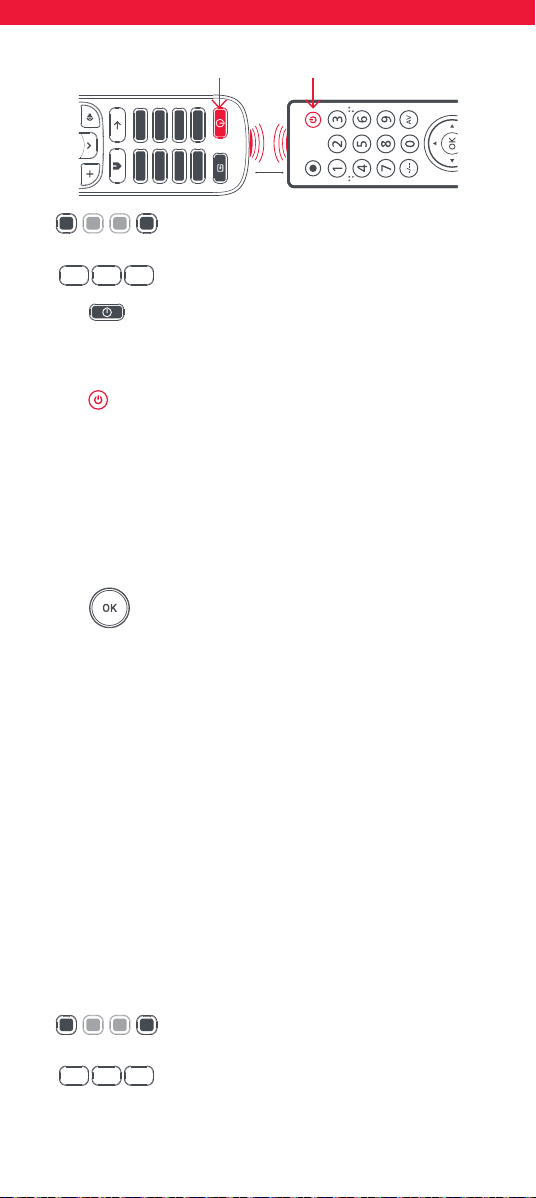
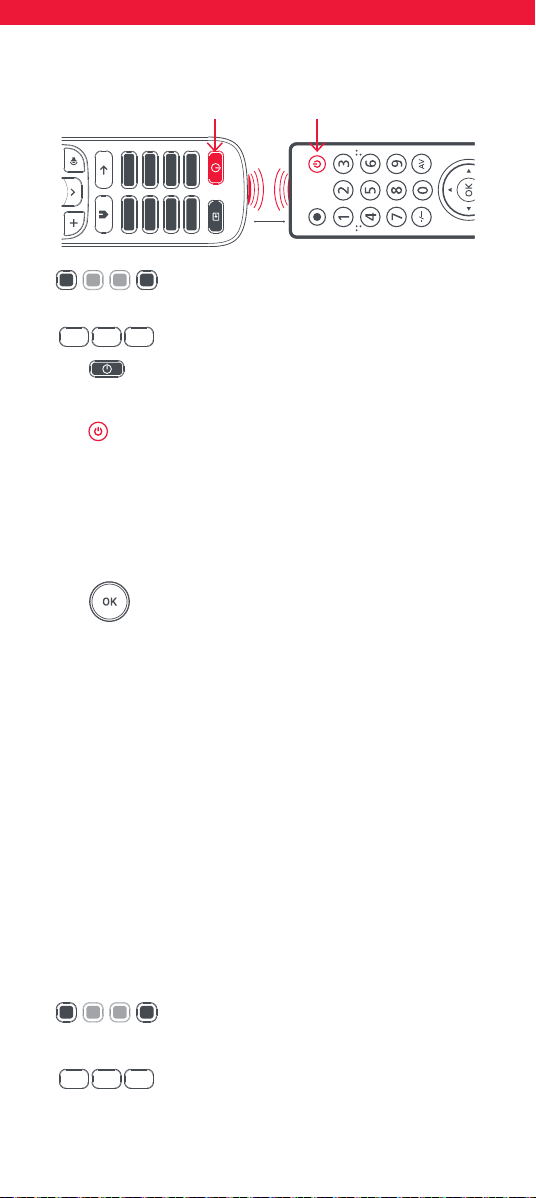
To learn functions, the original remote should be approximately 3cm
from the OFA remote, pointing towards it:
LEARNING
6
1. Hold down Red + Blue until the LED behind the
Power Key blinks twice.
2. Press 975 – the LED should blink twice.
3. Press and release the key you want to learn a
function onto (for example the TV Power key) –
the LED will begin to ash rapidly.
4. Press and release* the corresponding key on the
original remote, for example Power.
5. The LED will blink twice to indicate the key has been learned
correctly.
6. Repeat steps 3 and 4 for each key you want to learn –
remember you can learn from multiple remotes, but only one
function per key.
7. When you have learned all the functions you
require, press and hold OK key until the LED blinks
twice.
* Some remotes send commands dierently. If you nd a function
cannot be learned, try holding down the key on the original remote
instead of pressing and releasing.
Hints:
• If the LED shows one long blink at step 5, the function was not
learned correctly, please try again from step 4.
• If you nd one or more keys don’t work properly after set up,
you can re-enter the learning mode at any time by repeating the
procedure from step 1.
• If one or more of your original remotes aren’t working, you can still
set up the OFA remote by SimpleSet or Code Set Up.
Deleting a learned function
If you want to delete a learned function and return that keys to its
original state, you can use the following procedure:
1. Hold down Red + Blue until the LED behind the
Power Key blinks twice.
2. Press 976 – the LED should blink twice
3. Press the key you want to reset twice – the LED should blink
twice and the learned function has been deleted.
2 - 5 CM
5
9
7
9
7
6
5
9
7
9
7
6
5
9
7
9
7
6
5
9
7
9
7
6
5
9
7
9
7
6
5
9
7
9
7
6
2 - 5 CM
NETFLIX YOUTUBE
PRIME VIDEODISNEY+
APP 5
APP 6
APP 7 APP 8
7
DEUTSCH - EINFÜHRUNG
VORSICHT: Wenn die Batterie durch eine
Batterie eines anderen Typs ausgetauscht
wird, besteht Explosionsgefahr. Verwenden
Sie hochwertige Alkalibatterien.
Vielen Dank, dass Sie sich für die One For All-Roku-TV-Ersatzfernbedienung
entschieden haben. Diese Fernbedienung steuert alle Roku TVs per Infrarot
und bietet direkten Zugri auf bis zu 8 Streaming-Apps. Die Apps, auf die
über die 8 Tasten auf der Fernbedienung zugegrien werden kann, können
gegen jede App ausgetauscht werden, für die Ihre Originalfernbedienung
eine Taste hatte. Zudem ist das Anlernen beliebiger Funktionen jeder
Originalfernbedienung möglich.
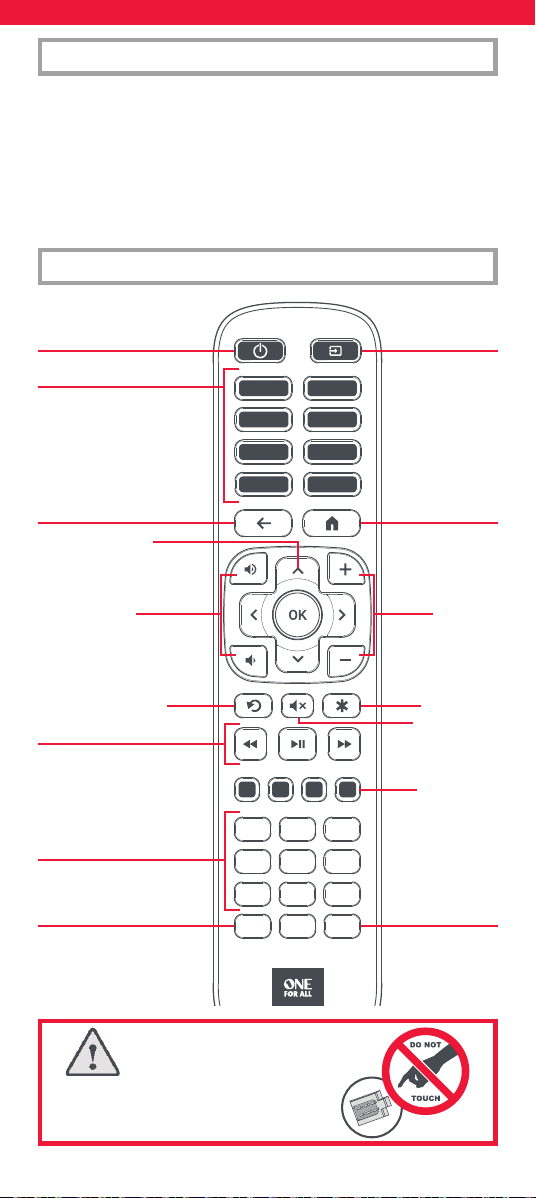
TASTENDIAGRAMM
GUIDE
TV
1
2
3
4
5
6
7 8
9
NETFLIX YOUTUBE
PRIME VIDEODISNEY+
APP 5
APP 6
APP 7 APP 8
0
Eingang
Home
Kanal aufwärts/
abwärts
RGYB-Tasten
Stumm
Power
Zurück
Lauter/Leiser
Richtungsmenü
und OK
Wiedergabetasten
Ziffern 0-9
8 App-Tasten
direkte Auswahl von Streaming-
Apps. Diese Tasten können neu
programmiert werden, um andere
Apps zu aktivieren. Weitere
Informationen nden Sie im
Abschnitt „App-Karussell-Funktion“.
Zur Steuerung der Wiedergabe
von Filmen, Musik und TV.
Options
Replay
Führt die Sofortwiedergabe aus
Önet das
Einstellungsmenü
Guide
TV
Für den Wechsel zum Live-TV TV Guide
8
SETUP
GUIDE
TV
1
2
3
4
5
6
7 8
9
NETFLIX YOUTUBE
PRIME VIDEODISNEY+
APP 5
APP 6
APP 7 APP 8
0
Standardmäßig ist die Fernbedienung so vorprogrammiert, dass sie
mit den meisten Roku TVs sofort funktioniert. Legen Sie einfach die
Batterien ein und testen Sie einige Tasten. Die Fernbedienung sollte
mit Ihrem Fernseher funktionieren.
Wenn Sie jedoch feststellen, dass dies nicht der Fall ist oder einige
Tasten nicht richtig funktionieren, müssen Sie Ihre Fernbedienung
möglicherweise anders einrichten. Es gibt 9 verschiedene Codes zur
Steuerung von Roku TV und Sie müssen möglicherweise einen anderen
Code verwenden. Welcher Code für Sie geeignet ist, hängt von der
Marke Ihres Fernsehers ab.
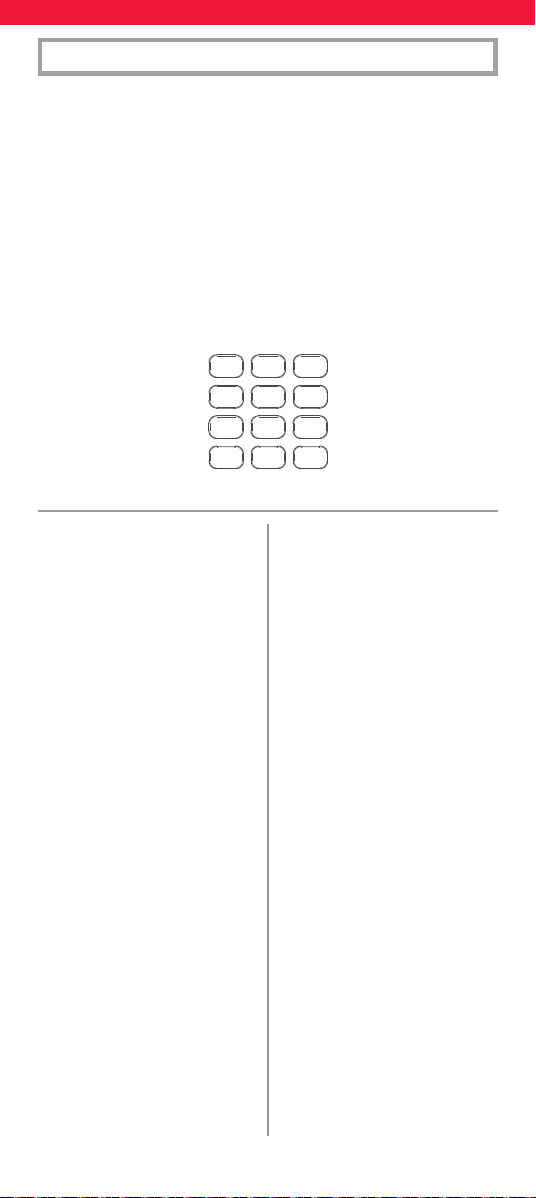
Suchen Sie zunächst in der Liste unten Ihre Marke und notieren Sie sich
die Zier, neben der sie aufgeführt ist. Ihre Marke kann mit 2 oder 3
Ziern aufgeführt sein.
Aiwa 1
AOC 1
Atvio 2 | 1
BenQ 1
Britânia 1
Caixun 1
CHiQ 1
Chunyun 1
CooCaa 1
CTX 1
Daewoo 1
Element 2 | 4
EMtronics 1
Epworth 1
Evolution 1
Evolution
Digital 1
Ferguson 1
FFalcon 1
Gateway 1
Haier 2
Hisense 2 | 4 | 6 | 7 | 8
Hitachi 2
HKPro 1
Hotline 1
InFocus 2
Insignia 3
JVC 2
JVC 7
Kogan 1
LG 2
Logik 1
Magna
vox 2 | 4
Metz 7
Onn 2
Philco 1
Philips 2
Polaroid 1
RCA 2 | 4
Roku 2 | 9
Sansui 1
Sanyo 2 | 4
Semp 1
Sharp 2 | 4 | 5 | 7
Spectra 1
Sungpo 2 | 4 | 5 | 7
Tatung 1
TCL 2 | 7
TML 1
Vispera 7
VIZIO 1
Westing
house 2
Brand Key Brand Key
9
APP-KARUSSELL-FUNKTION
Die OFA-Roku-Ersatzfernbedienung verfügt über 8 Tasten für den
Zugri auf Streaming-Apps, die Sie auf Ihrem Roku TV verwenden
können. Standardmäßig wird über diese Tasten auf die folgenden Apps
zugegrien:
TASTENNAME
STANDARD-APP
NETFLIX Netix
YOUTUBE YouTube
DISNEY+ Disney+
PRIME VIDEO Amazon Prime Video
APP 5 HBO Max
APP 6 Hulu
APP 7 Sling
APP 8 Apple TV Plus
Allerdings können Sie eine oder mehrere der oben genannten Apps
möglicherweise nicht verwenden oder sie sind in Ihrer Region nicht
verfügbar. Darüber hinaus kann Ihre Originalfernbedienung über
eine App-Taste verfügen, die in der Tabelle nicht aufgeführt ist. Aus
diesem Grund bietet die Fernbedienung eine Funktion, mit der Sie
die Funktionalität einer oder mehrerer Tasten mit wenigen Schritten
ändern können, um auf eine andere App zuzugreifen.
Unten nden Sie eine Liste von Apps mit den zugehörigen Nummern.
Suchen Sie die App, die Sie einer Taste zuweisen möchten, und
notieren Sie sich ihre Nummer.
APP-NUMMER APP-NAME
1 Netix
2 YouTube
3 Disney+
4 Amazon Prime Video
5 HBO Max
6 Hulu
7 Sling
Standardmäßig ist Ihre Fernbedienung auf die Zier 2 eingestellt. So
ändern Sie dies:
1. Halten Sie Grün und Gelb gedrückt, bis die LED
unter der EIN/AUS-Taste zweimal blinkt.
2. Drücken Sie nun die Zier für Ihre Marke. Die LED sollte zweimal
aueuchten.
Probieren Sie nun einige Tasten aus. Die Fernbedienung sollte jetzt
funktionieren. Wenn Ihre Marke mit einer anderen Zier aufgeführt
ist, müssen Sie möglicherweise jede Zier ausprobieren, bis Sie die
optimale Konguration erhalten.
Wenn Sie die Fernbedienung auf die Standardkonguration
zurücksetzen möchten, wiederholen Sie den Vorgang und verwenden
Sie die Zier 2.
10
APP-NUMMER APP-NAME
8 Apple TV+
9 Now (DirecTV Stream)
10 Google Play
11 Vudu
12 Starz
13 Showtime
14 Spotify
15 CBS News
16 Pluto TV
17 Pandora
18 Roku Channel
19 Fandango Now
20 Cineplex
21 Paramount+
22 M-go
23 Rakuten TV
24 Freeview Play
25 Waipu.TV
Befolgen Sie diese Schritte:
1. Halten Sie die Taste, der Sie die App zuweisen möchten
(z. B. App 5), gedrückt, bis die LED zweimal blinkt.
2. Geben Sie die ein- bzw. zweistellige Nummer für die App ein.
3. Halten Sie anschließend dieselbe App-Taste (in diesem Fall App
5) gedrückt, bis die LED zweimal blinkt.
Die von Ihnen programmierte App-Taste sollte nun die App Ihrer
Wahl öffnen.
Wenn dies nicht funktioniert hat, überprüfen Sie bitte Folgendes:
• Hatte Ihre Originalfernbedienung eine Taste für diese App? Wenn
nicht, funktioniert dieses Verfahren möglicherweise nicht.
• Ist die betreende App auf Ihrem TV installiert? Wenn die
App nicht installiert ist, müssen Sie sie möglicherweise neu
installieren, damit die Taste funktioniert.
• Wenn die App Freeview Play oder Waipu TV ist, müssen Sie Ihre
Fernbedienung mit der Zier 7 einrichten. Informationen dazu
nden Sie im vorherigen Abschnitt.
Die OFA-Fernbedienung kann jede beliebige Funktion einer anderen
funktionierenden Fernbedienung kopieren. Durch eine schnelle und
einmalige Einrichtung wird die Steuerung jedes infrarotgesteuerten
Geräts in Ihrem Wohnzimmer möglich. Sie können auf der OFA-
Fernbedienung auf einer Ersatztaste auch eine fehlende Taste oder
mehrere fehlende Tasten hinzufügen.
KOPIEREN
11
Stellen Sie dafür zunächst sicher, dass Sie alle Originalfernbedienungen zur
Hand haben und funktionierende Batterien eingelegt sind.
Zum Kopieren von Funktionen sollte die Originalfernbedienung etwa 3 cm
von der OFA-Fernbedienung entfernt sein und in deren Richtung zeigen:
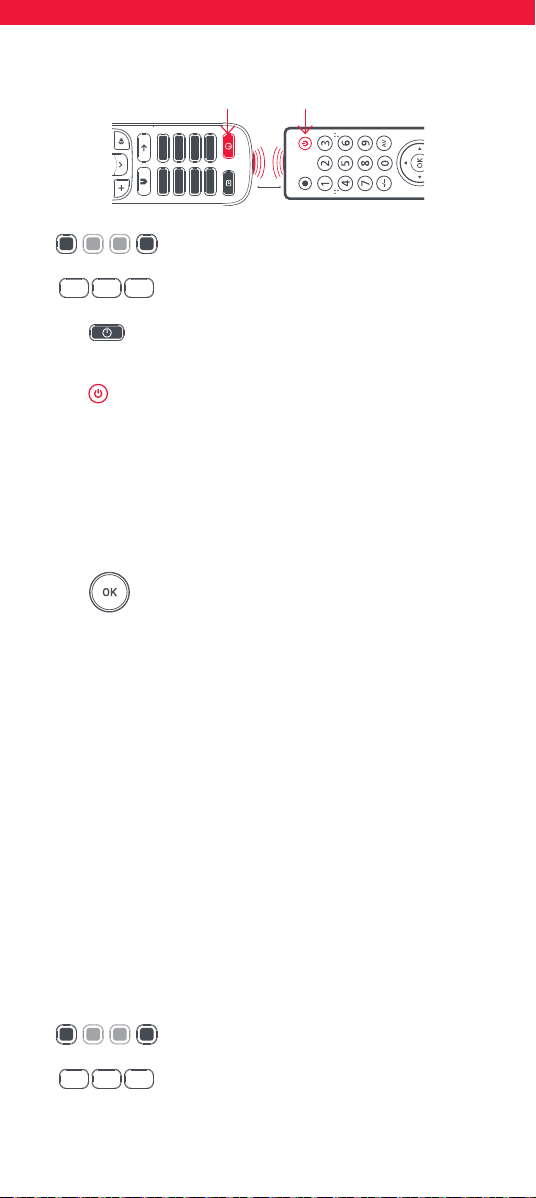
1. Halten Sie Rot und Blau gedrückt, bis die LED hinter
der Ein-/Aus-Taste zweimal blinkt.
2. Drücken Sie die 975 – die LED sollte zweimal
aueuchten.
3. Drücken und lassen Sie die Taste los, für die eine
Funktion kopiert werden soll (z. B. die TV-Power-
Taste) – die LED beginnt schnell zu blinken.
4. Drücken Sie die entsprechende Taste auf der
Originalfernbedienung und lassen Sie sie los*, z. B.
die Power-Taste.
5. Die LED blinkt zweimal, wodurch angezeigt wird, dass die
Funktion ordnungsgemäß auf der Taste hinterlegt wurde.
6. Wiederholen Sie die Schritte 3 und 4 für jede Taste, die
kopiert werden soll. Denken Sie daran, dass von mehreren
Fernbedienungen kopiert werden kann, jedoch nur eine
Funktion pro Taste.
7. Wenn Sie alle benötigten Funktionen kopiert
haben, halten Sie die OK-Taste gedrückt, bis die LED
zweimal blinkt.
* Bei einigen Fernbedienungen werden Befehle auf verschiedene Art
und Weise übermittelt. Wenn Sie feststellen, dass eine Funktion nicht
kopiert werden kann, versuchen Sie stattdessen, die Taste auf der
Originalfernbedienung gedrückt zu halten, anstatt sie zu drücken
und loszulassen.
Hinweise:
• Wenn die LED bei Schritt 5 einmal lange aueuchtet, wurde die
Funktion nicht richtig kopiert. Starten Sie dann erneut bei Schritt 4.
• Wenn Sie feststellen, dass eine oder mehrere Tasten nach
der Einrichtung nicht richtig funktionieren, können Sie den
Kopiermodus jederzeit erneut starten, indem Sie den Vorgang ab
Schritt 1 wiederholen.
• Wenn eine oder mehrere Ihrer Originalfernbedienungen nicht
funktionieren, können Sie die OFA-Fernbedienung per SimpleSet
oder per Code einrichten.
Löschen einer kopierten Funktion
Wenn Sie eine kopierte Funktion löschen und die Tasten wieder in
den ursprünglichen Zustand versetzen möchten, führen Sie folgende
Schritte aus:
1. Halten Sie Rot und Blau gedrückt, bis die LED hinter
der Ein-/Aus-Taste zweimal blinkt.
2. Drücken Sie die 976 – die LED sollte zweimal
aueuchten.
3. Drücken Sie die Taste, deren Funktion Sie löschen möchten,
zweimal. Die LED blinkt zweimal und die gelernte Funktion
wurde gelöscht.
2 - 5 CM
5
9
7
9
7
6
5
9
7
9
7
6
5
9
7
9
7
6
5
9
7
9
7
6
5
9
7
9
7
6
5
9
7
9
7
6
2 - 5 CM
NETFLIX YOUTUBE
PRIME VIDEODISNEY+
APP 5
APP 6
APP 7 APP 8
12
Merci d’avoir acheté une télécommande de remplacement One For All
pour téléviseurs Roku. Cette télécommande permet de contrôler tous
les téléviseurs Roku par infrarouge et d’ouvrir directement jusqu’à 8
applications de streaming. Les applications ainsi accessibles peuvent
être remplacées par n’importe quelle application dont le bouton
gurait sur votre télécommande d’origine. Il est également possible de
faire apprendre à la télécommande de remplacement toute fonction
proposée par votre télécommande d’origine.
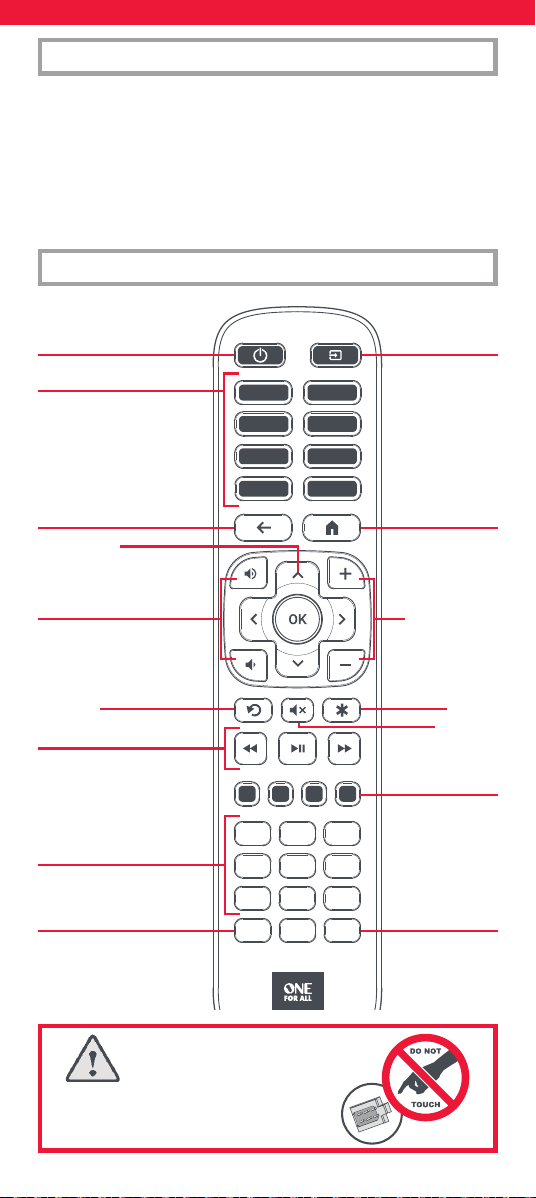
BOUTONS
FRANÇAIS - INTRODUCTION
ATTENTION : il existe des risques
d’explosion si les piles ne sont pas
remplacées par le type approprié. Utilisez
des piles alcalines de qualité.
GUIDE
TV
1
2
3
4
5
6
7 8
9
NETFLIX YOUTUBE
PRIME VIDEODISNEY+
APP 5
APP 6
APP 7 APP 8
0
Entrée
Home
Parcours
des chaînes
Boutons rouge,
vert, jaune
et bleu
Mode Muet
Power
Retour
Augmentation
et diminution
du volume
Boutons fléchés
et bouton OK
Boutons de lecture
Chiffres 0-9
8 touches d’application
sélection directe des applications
de streaming. Ces touches peuvent
être reprogrammées pour ouvrir
d’autres applications. Pour obtenir
des informations supplémentaires,
consultez la section Raccourcis
d’applications.
Permettent de contrôler
la lecture de lms, de contenu
musical et de contenu télévisuel.
Options
Replay
Permet d’eectuer
une relecture instantanée
Permet d’ouvrir le
menu Options
Guide
TV
Permet de revenir en mode
Télévision
Permet d’accéder au
programme TV
13
CONFIGURATION
GUIDE
TV
1
2
3
4
5
6
7 8
9
NETFLIX YOUTUBE
PRIME VIDEODISNEY+
APP 5
APP 6
APP 7 APP 8
0
Par défaut, la télécommande est préprogrammée pour fonctionner
immédiatement avec la plupart des téléviseurs Roku. Insérez
simplement les piles et testez quelques touches. La télécommande
devrait fonctionner sur votre téléviseur.
Cependant, si vous constatez que la télécommande ne fonctionne pas
ou si certaines touches n’ont pas l’eet attendu, il se peut que vous
deviez congurer votre télécommande diéremment. Neuf codes
distincts permettent de contrôler les téléviseurs Roku. Vous devrez
peut-être utiliser un code diérent. Le code adapté dépend de la
marque de votre téléviseur.
Commencez par trouver la marque dans la liste ci-dessous et prenez
note du chire à côté duquel elle est répertoriée. Il est possible que
votre marque soit associée à 2 ou 3 chires.
Aiwa 1
AOC 1
Atvio 2 | 1
BenQ 1
Britânia 1
Caixun 1
CHiQ 1
Chunyun 1
CooCaa 1
CTX 1
Daewoo 1
Element 2 | 4
EMtronics 1
Epworth 1
Evolution 1
Evolution
Digital 1
Ferguson 1
FFalcon 1
Gateway 1
Haier 2
Hisense 2 | 4 | 6 | 7 | 8
Hitachi 2
HKPro 1
Hotline 1
InFocus 2
Insignia 3
JVC 2
JVC 7
Kogan 1
LG 2
Logik 1
Magna
vox 2 | 4
Metz 7
Onn 2
Philco 1
Philips 2
Polaroid 1
RCA 2 | 4
Roku 2 | 9
Sansui 1
Sanyo 2 | 4
Semp 1
Sharp 2 | 4 | 5 | 7
Spectra 1
Sungpo 2 | 4 | 5 | 7
Tatung 1
TCL 2 | 7
TML 1
Vispera 7
VIZIO 1
Westing
house 2
Brand Key Brand Key
14
RACCOURCIS D’APPLICATIONS
La télécommande de remplacement OFA Roku dispose de 8 touches
permettant d’ouvrir des applications de streaming sur votre téléviseur
Roku. Par défaut, ces boutons donnent accès aux applications
suivantes :
NOM DU BOUTON
APPLICATION PAR DÉFAUT
NETFLIX Netix
YOUTUBE YouTube
DISNEY+ Disney+
PRIME VIDEO Amazon Prime Video
APP 5 HBO Max
APP 6 Hulu
APP 7 Sling
APP 8 Apple TV Plus
Cependant, il est possible que vous n’utilisiez pas certaines de ces
applications ou qu’elles ne soient pas disponibles dans votre région. En
outre, il se peut qu’un bouton d’application de votre télécommande
d’origine ne gure pas dans le tableau. C’est pourquoi la télécomman-
de de remplacement dispose d’une fonctionnalité qui vous permet de
modier un ou plusieurs boutons pour accéder à une autre application
en quelques étapes seulement.
Vous trouverez la liste des applications et leur numéro ci-dessous.
Trouvez l’application que vous souhaitez attribuer à une touche et
prenez note de son numéro.
NUMÉRO D’APPLICATION NOM DE L’APPLICATION
1 Netix
2 YouTube
3 Disney+
4 Amazon Prime Video
5 HBO Max
6 Hulu
7 Sling
Par défaut, votre télécommande est réglée sur le chire 2. Pour
changer cela :
1. Maintenez les touches verte et jaune enfoncées
jusqu’à ce que le voyant situé sous le bouton
d’alimentation clignote deux fois.
2. Appuyez sur le chire associé à votre marque. Le voyant clignote
deux fois.
Testez plusieurs boutons. La télécommande devrait désormais
fonctionner. Si votre marque est associée à un autre chire, vous
devrez peut-être essayer chaque chire jusqu’à obtenir la conguration
optimale.
Pour rétablir la conguration par défaut de la télécommande, répétez
le processus et utilisez le chire 2.
15
NUMÉRO D’APPLICATION NOM DE L’APPLICATION
8 Apple TV+
9 Now (DirecTV Stream)
10 Google Play
11 Vudu
12 Starz
13 Showtime
14 Spotify
15 CBS News
16 Pluto TV
17 Pandora
18 Roku Channel
19 Fandango Now
20 Cineplex
21 Paramount+
22 M-go
23 Rakuten TV
24 Freeview Play
25 Waipu.TV
Procédez comme suit :
1. Maintenez enfoncée la touche à laquelle vous souhaitez attribuer
l’application (par exemple, App 5) jusqu’à ce que le voyant
clignote deux fois.
2. Saisissez le numéro à un ou deux chires de l’application.
3. Maintenez ensuite enfoncé le même bouton d’application (dans
ce cas, App 5) jusqu’à ce que le voyant clignote deux fois.
Le bouton en question devrait maintenant ouvrir l’application
de votre choix.
Si cela ne fonctionne pas, vérifiez les points suivants:
• Votre télécommande d’origine comportait-elle un bouton pour
cette application ? Si ce n’est pas le cas, cette procédure risque de
ne pas fonctionner.
• L’application en question est-elle installée sur votre téléviseur ?
Si l’application n’est pas installée, vous devrez la réinstaller pour
que le bouton fonctionne.
• S’il s’agit de l’application Freeview Play ou Waipu TV, vous devrez
congurer votre télécommande à l’aide du chire 7. Consultez la
section précédente pour savoir comment procéder.
Il est possible de copier les fonctions d’une autre télécommande
sur votre télécommande OFA. Cette opération, rapide, simple et à
n’eectuer qu’une seule fois, permet de contrôler n’importe quel
appareil à fonctionnement à infrarouge se trouvant dans votre salon.
Grâce à cela, vous pouvez également assigner, à un bouton non utilisé,
des fonctions non présentes sur la télécommande OFA.
FONCTION D’APPRENTISSAGE
16
Pour ce faire, assurez-vous au préalable de disposer de toutes les
télécommandes d’origine, et que celles-ci comportent des piles chargées.
An que des fonctions puissent être ajoutées, une télécommande
d’origine doit se trouver approximativement à trois centimètres de la
télécommande OFA et être dirigée vers celle-ci :
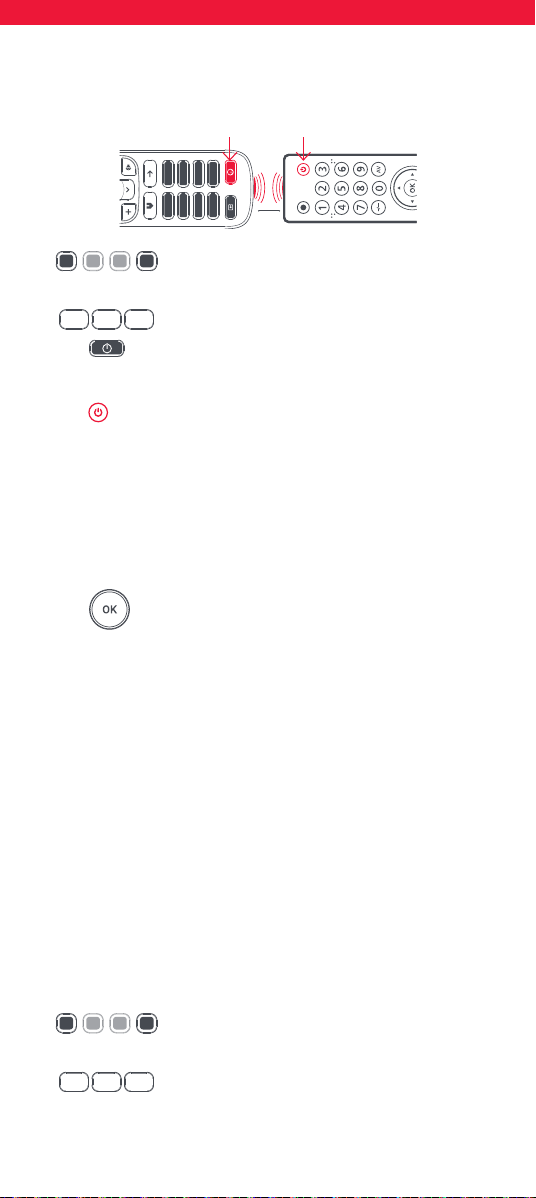
1. Maintenez les touches rouge et bleue enfoncées
jusqu’à ce que le voyant situé derrière le bouton
d’alimentation clignote deux fois.
2. Appuyez sur 975. Le voyant clignote alors deux fois.
3.
Appuyez brièvement sur le bouton auquel vous
souhaitez associer la fonction (par exemple, le bouton
d’alimentation). Le voyant clignote alors rapidement.
4. Appuyez brièvement* sur le bouton correspondant
de la télécommande d’origine (ici, le bouton
d’alimentation).
5. Le voyant clignote deux fois an d’indiquer que la copie a été
menée à bien.
6. Répétez les étapes 3 à 4 pour chacun des boutons à
programmer. Vous pouvez transférer des fonctions à partir de
diérentes télécommandes, mais un bouton donné ne peut
être associé qu’à une seule fonction.
7. Une fois toutes les fonctions de votre choix copiées,
maintenez le bouton OK enfoncé jusqu’à ce que le
voyant clignote deux fois.
* Le fonctionnement des télécommandes peut varier d’un modèle à
l’autre. Si vous ne parvenez pas à copier une fonction, essayez de
maintenir le bouton de la télécommande d’origine enfoncé, plutôt
que d’eectuer un appui bref.
Remarques :
• Si le voyant émet un clignotement long lors de l’étape 5, la fonction
n’a pas été correctement transférée. Reprenez la procédure à partir
de l’étape 4.
• Si l’un des boutons ne fonctionne pas correctement une fois la
conguration terminée, vous pouvez repasser en mode d’apprentis-
sage à tout moment en reprenant la procédure depuis l’étape 1.
• Si une ou plusieurs de vos télécommandes d’origine ne fonction-
nent plus, vous pouvez programmer votre télécommande OFA à
l’aide du système SimpleSet ou d’un code.
Suppression d’une fonction copiée
Si vous souhaitez supprimer une fonction copiée et rétablir le fonction-
nement d’origine d’un bouton, vous pouvez procéder comme suit :
1. Maintenez les touches rouge et bleue enfoncées
jusqu’ à c e que le v o yant situé derrièr e le bouton d’alimentation
clignote deux fois.
2. Appuyez sur 976. Le voyant clignote alors deux fois.
3. Appuyez deux fois sur le bouton que vous souhaitez
réinitialiser. Le voyant clignote alors deux fois et la fonction est
désormais supprimée.
2 - 5 CM
5
9
7
9
7
6
5
9
7
9
7
6
5
9
7
9
7
6
5
9
7
9
7
6
5
9
7
9
7
6
5
9
7
9
7
6
2 - 5 CM
NETFLIX YOUTUBE
PRIME VIDEODISNEY+
APP 5
APP 6
APP 7 APP 8
17
Gracias por comprar el mando a distancia de sustitución para
televisión One For All de Roku. Este mando a distancia controla todos
los televisores Roku por infrarrojos y ofrece acceso directo a hasta
ocho aplicaciones de streaming. Las aplicaciones a las que se accede
mediante las ocho teclas del mando a distancia se pueden cambiar
a cualquier otra aplicación para la que su mando a distancia original
tuviera una tecla. También puede aprender cualquier función de
cualquier mando a distancia original.
GRÁFICO DE LAS TECLAS
ESPAÑOL - INTRODUCCIÓN
PRECAUCIÓN: Existe un riesgo de
explosión si se sustituyen las pilas por
otras que no sean del tipo adecuado.
Utilice pilas alcalinas de calidad.
GUIDE
TV
1
2
3
4
5
6
7 8
9
NETFLIX YOUTUBE
PRIME VIDEODISNEY+
APP 5
APP 6
APP 7 APP 8
0
Entrada
Home
Canal arriba/
abajo
Botones RGYB
Silenciar
Encendido
Atrás
Subir/bajar volumen
Direcciones
del menú y OK
Botones de reproducción
Dígitos 0-9
Ocho teclas de aplicaciones
selección directa de aplicaciones
de streaming. Estas teclas se
pueden reprogramar para activar
diferentes aplicaciones. Para
obtener más información, consulte
la sección Función de carrusel de
aplicaciones.
Controla la reproducción
de películas, música
y televisión.
Options
Replay
Realiza reproducción
instantánea
Abre el menú de
opciones
Guide
TV
Volver a la TV en directo Guía de televisión
18
CONFIGURACIÓN
GUIDE
TV
1
2
3
4
5
6
7 8
9
NETFLIX YOUTUBE
PRIME VIDEODISNEY+
APP 5
APP 6
APP 7 APP 8
0
De forma predeterminada, el mando a distancia está preprogramado
para funcionar con la mayoría de los televisores Roku nada más sacarlo
de la caja. Tan solo inserte las pilas y pulse algunas teclas, y el mando a
distancia debería funcionar con su televisor.
Sin embargo, si el mando a distancia no funciona, o si algunas teclas
no funcionan correctamente, es posible que deba congurar su
mando a distancia de otra manera. Existen nueve códigos diferentes
para controlar los televisores Roku y es posible que tenga que usar un
código diferente. El código que le corresponde dependerá de la marca
de su televisor.
En primer lugar, encuentre su marca en la siguiente lista y observe el
dígito que aparece al lado. Su marca puede aparecer junto a dos o tres
dígitos.
Aiwa 1
AOC 1
Atvio 2 | 1
BenQ 1
Britânia 1
Caixun 1
CHiQ 1
Chunyun 1
CooCaa 1
CTX 1
Daewoo 1
Element 2 | 4
EMtronics 1
Epworth 1
Evolution 1
Evolution
Digital 1
Ferguson 1
FFalcon 1
Gateway 1
Haier 2
Hisense 2 | 4 | 6 | 7 | 8
Hitachi 2
HKPro 1
Hotline 1
InFocus 2
Insignia 3
JVC 2
JVC 7
Kogan 1
LG 2
Logik 1
Magna
vox 2 | 4
Metz 7
Onn 2
Philco 1
Philips 2
Polaroid 1
RCA 2 | 4
Roku 2 | 9
Sansui 1
Sanyo 2 | 4
Semp 1
Sharp 2 | 4 | 5 | 7
Spectra 1
Sungpo 2 | 4 | 5 | 7
Tatung 1
TCL 2 | 7
TML 1
Vispera 7
VIZIO 1
Westing
house 2
Brand Key Brand Key
19
FUNCIÓN DE CARRUSEL DE APLICACIONES
El mando a distancia de sustitución OFA de Roku cuenta con ocho
teclas para acceder a aplicaciones de streaming que puede usar en
su televisor Roku. De forma predeterminada, podrá acceder con estas
teclas a las siguientes aplicaciones:
NOMBRE DE LA TECLA
APLICACIÓN
PREDETERMINADA
NETFLIX Netix
YOUTUBE YouTube
DISNEY+ Disney+
PRIME VIDEO Amazon Prime Video
APP 5 HBO Max
APP 6 Hulu
APP 7 Sling
APP 8 Apple TV Plus
Sin embargo, es posible que no utilice una o más de las aplicaciones
anteriores o que no estén disponibles en su región. Además, puede
que tenga una tecla de aplicación en su mando a distancia original que
no aparece en la tabla. Por este motivo, el mando a distancia tiene una
función que permite cambiar la funcionalidad de una o más teclas para
acceder a aplicaciones diferentes en tan solo unos pasos.
A continuación, encontrará una lista de aplicaciones con un número
asociado. Encuentre la aplicación que desea asignar a una tecla y tome
nota de su número.
NÚMERO DE APLICACIÓN NOMBRE DE LA APLICACIÓN
1 Netix
2 YouTube
3 Disney+
4 Amazon Prime Video
5 HBO Max
6 Hulu
De forma predeterminada, su mando a distancia está congurado en el
dígito «2». Para cambiarlo:
1. Mantenga pulsadas las teclas verde y amarilla hasta
que el LED bajo la tecla de encendido parpadee
dos veces.
2. Ahora, presione el dígito correspondiente a su marca. El LED
debería parpadear dos veces.
Ahora, pulse algunas teclas para comprobar si el mando a distancia
funciona. Si su marca guraba con otro dígito, es posible que deba
probar cada uno hasta conseguir una conguración óptima.
Si desea devolver el mando a distancia a la conguración predetermi-
nada, repita el proceso y utilice el dígito «2».
20
NÚMERO DE APLICACIÓN NOMBRE DE LA APLICACIÓN
7 Sling
8 Apple TV+
9 Now (DirecTV Stream)
10 Google Play
11 Vudu
12 Starz
13 Showtime
14 Spotify
15 CBS News
16 Pluto TV
17 Pandora
18 Roku Channel
19 Fandango Now
20 Cineplex
21 Paramount+
22 M-go
23 Rakuten TV
24 Freeview Play
25 Waipu.TV
Ahora, siga los siguientes pasos:
1. Mantenga pulsada la tecla a la que desea asignar la aplicación
(por ejemplo: Aplicación 5) hasta que el LED parpadee dos veces.
2. Introduzca el número de uno o dos dígitos para la aplicación.
3. A continuación, mantenga pulsada la misma tecla de la
aplicación (en este caso, Aplicación 5) hasta que el LED parpadee
dos veces.
La tecla de la aplicación que ha programado ya debería abrir la
aplicación que ha elegido.
Si no ha funcionado, compruebe lo siguiente:
•
¿Su mando a distancia original tenía una tecla para esta aplicación?
Si no es así, es posible que este procedimiento no funcione.
• ¿La aplicación en cuestión está instalada en su televisor? Si se
desinstala la aplicación, puede que tenga que instalarla de nuevo
para que la tecla funcione.
• Si la aplicación es Freeview Play o Waipu TV, deberá congurar
su mando a distancia mediante el dígito 7. Consulte la sección
anterior para descubrir cómo hacerlo.
Su mando a distancia OFA se puede programar con cualquier función
de otros mandos. Esta es una conguración rápida y sencilla que
permite controlar cualquier dispositivo controlado por infrarrojos que
tenga en su salón. También permite añadir uno o varios botones que
puedan faltar a un botón de repuesto en el OFA.
Para ello, debe tener a mano todos los mandos a distancia originales y
asegurarse de que tienen pilas.
PROGRAMACIÓN
21
Para programar las funciones, el mando original debe estar a unos 3 m
del mando OFA, apuntado hacia este:
1. Mantenga pulsadas las teclas Roja + Azul hasta que
el LED detrás de la tecla PWR parpadee dos veces.
2. Pulse 975: el LED debería parpadear dos veces.
3. Pulse y suelte el botón en el que desea aprender
una función (por ejemplo, el botón de encendido
del televisor): el LED comenzará a parpadear
rápidamente.
4. Pulse y suelte* el botón correspondiente en
el mando a distancia original, p. ej., Power
(encendido).
5. El LED parpadeará dos veces para indicar que la función se ha
programado correctamente.
6. Repita los pasos 3 y 4 con cada botón que quiera programar
en el mando (recuerde que puede programar funciones de
distintos mandos, pero solo una función por botón).
7. Cuando haya aprendido todas las funciones que
necesita, mantenga pulsado el botón OK hasta que
el LED parpadee dos veces.
* Algunos mandos envían los comandos de un modo distinto. Si alguna
de las funciones no se puede programar, pruebe a mantener pulsado
el botón en el mando a distancia original en lugar de pulsar y soltar.
Consejos:
• Si el indicador LED emite un parpadeo largo en el paso 5, el mando
no ha programado la función correctamente; empiece de nuevo
desde el paso 4.
• Si observa que uno o más botones no funcionan correctamente
después de la conguración, puede acceder de nuevo al modo de
programación en cualquier momento y repetir el proceso desde el
paso 1.
• Si alguno de sus mandos originales no funciona, aun así puede
congurar el mando OFA con SimpleSet o la Conguración
por código.
Eliminar una función programada
Si desea eliminar una función programada y devolver los botones a su
estado original, puede seguir el siguiente procedimiento:
1. Mantenga pulsadas las teclas Roja + Azul hasta que
el LED detrás de la tecla PWR parpadee dos veces.
2. Pulse 976: el LED debería parpadear dos veces.
3. Pulse dos veces el botón que desea restablecer: el LED debe
parpadear dos veces y la función programada se habrá
eliminado.
2 - 5 CM
5
9
7
9
7
6
5
9
7
9
7
6
5
9
7
9
7
6
5
9
7
9
7
6
5
9
7
9
7
6
5
9
7
9
7
6
2 - 5 CM
NETFLIX YOUTUBE
PRIME VIDEODISNEY+
APP 5
APP 6
APP 7 APP 8
22
Grazie per aver acquistato il telecomando One For All sostitutivo per
TV Roku. Questo telecomando controlla tutti i televisori Roku tramite
infrarossi e ore l’accesso diretto a un massimo di 8 app di streaming.
Le app a cui si accede tramite gli 8 tasti del telecomando possono
essere scambiate con qualsiasi app per la quale era presente un tasto
sul telecomando originale. È inoltre possibile apprendere qualsiasi
funzione da qualunque telecomando originale.
IMMAGINE DEI TASTI
ITALIANO - INTRODUZIONE
ATTENZIONE: sussiste il rischio di esplosione
se la batteria viene sostituita con una di tipo
non corretto. Utilizzare batterie alcaline
di qualità.
GUIDE
TV
1
2
3
4
5
6
7 8
9
NETFLIX YOUTUBE
PRIME VIDEODISNEY+
APP 5
APP 6
APP 7 APP 8
0
Ingresso
Home
CH + e - (Canale
successivo
e precedente)
Tasti RGYB
Muto
Accensione// spegnimento
Indietro
VOL + e -
(Volume su e giù)
Direzioni
di menu e OK
Tasti di riproduzione
Numeri 0-9
8 tasti per app:
selezione diretta delle app di
streaming. Questi tasti possono
essere riprogrammati per
attivare app dierenti. Per ulteriori
informazioni consulta la sezione
relativa alla funzionalità di
carosello delle app.
Permettono di controllare
la riproduzione di lm,
musica e TV.
Options
Replay
Premere per riprodurre Apre il menu Opzioni
GUIDE (Guida)
TV
Permette di tornare alla TV Mostra la Guida
della TV
23
CONFIGURAZIONE
GUIDE
TV
1
2
3
4
5
6
7 8
9
NETFLIX YOUTUBE
PRIME VIDEODISNEY+
APP 5
APP 6
APP 7 APP 8
0
Per impostazione predenita, il telecomando è preprogrammato
per funzionare immediatamente con la maggior parte dei televisori
Roku. Basta inserire le batterie e testare alcuni tasti e il telecomando
dovrebbe inviare i comandi al televisore.
Tuttavia, se noti che il telecomando non funziona o che alcuni tasti
non svolgono correttamente l’operazione prevista, potrebbe essere
necessario impostare il telecomando in modo diverso. Esistono 9 codici
dierenti per controllare i televisori Roku e potrebbe essere necessario
utilizzare un codice diverso. Il codice adatto dipenderà dalla marca
del televisore.
Innanzitutto, individua la marca nell’elenco seguente e prendi nota
del numero accanto a cui è riportata. La marca del tuo televisore
potrebbe essere elencata con 2 o 3 cifre.
Aiwa 1
AOC 1
Atvio 2 | 1
BenQ 1
Britânia 1
Caixun 1
CHiQ 1
Chunyun 1
CooCaa 1
CTX 1
Daewoo 1
Element 2 | 4
EMtronics 1
Epworth 1
Evolution 1
Evolution
Digital 1
Ferguson 1
FFalcon 1
Gateway 1
Haier 2
Hisense 2 | 4 | 6 | 7 | 8
Hitachi 2
HKPro 1
Hotline 1
InFocus 2
Insignia 3
JVC 2
JVC 7
Kogan 1
LG 2
Logik 1
Magna
vox 2 | 4
Metz 7
Onn 2
Philco 1
Philips 2
Polaroid 1
RCA 2 | 4
Roku 2 | 9
Sansui 1
Sanyo 2 | 4
Semp 1
Sharp 2 | 4 | 5 | 7
Spectra 1
Sungpo 2 | 4 | 5 | 7
Tatung 1
TCL 2 | 7
TML 1
Vispera 7
VIZIO 1
Westing
house 2
Brand Key Brand Key
24
FUNZIONALITÀ DI CAROSELLO DELLE APP
Il telecomando sostitutivo OFA per televisori Roku ha 8 tasti per
accedere alle app di streaming che puoi utilizzare sulla tua Roku TV. Per
impostazione predenita, questi tasti consentiranno di accedere alle
seguenti app:
NOME TASTO
APP PREDEFINITA
NETFLIX Netix
YOUTUBE YouTube
DISNEY+ Disney+
PRIME VIDEO Amazon Prime Video
APP 5 HBO Max
APP 6 Hulu
APP 7 Sling
APP 8 Apple TV Plus
Tuttavia, potresti non utilizzare una o più app sopra indicate oppure
quei servizi potrebbero non essere disponibili nella tua area geograca.
Inoltre, sul telecomando originale potresti avere un tasto per app non
elencato nella tabella. Per questo motivo il telecomando è dotato di
una funzione che permette di modicare la funzionalità di uno o più
tasti e accedere a un’app diversa in pochi passaggi.
Di seguito è riportato un elenco di app, con un numero associato.
Individua l’app a cui desideri assegnare un tasto e prendi nota del
relativo numero.
NUMERO DELL’APP NOME DELL’APP
1 Netix
2 YouTube
3 Disney+
4 Amazon Prime Video
5 HBO Max
6 Hulu
7 Sling
8 Apple TV+
Per impostazione predenita, il telecomando è impostato su 2.
Per cambiare questa impostazione:
1. Tenere premuti i tasti Verde e Giallo nché il LED
sotto il tasto di alimentazione non lampeggia due
volte.
2. A questo punto premi la cifra della marca del tuo televisore. Il LED
dovrebbe lampeggiare due volte.
Ora prova alcuni tasti: il telecomando dovrebbe funzionare. Se la marca
del televisore è elencata con un’altra cifra, potrebbe essere necessario
provare ciascuna cifra no a ottenere la congurazione ottimale.
Se desideri riportare il telecomando alla congurazione predenita,
ripeti la procedura e utilizza 2.
25
NUMERO DELL’APP NOME DELL’APP
9 Now (DirecTV Stream)
10 Google Play
11 Vudu
12 Starz
13 Showtime
14 Spotify
15 CBS News
16 Pluto TV
17 Pandora
18 Roku Channel
19 Fandango Now
20 Cineplex
21 Paramount+
22 M-go
23 Rakuten TV
24 Freeview Play
25 Waipu.TV
Segui quindi questa procedura:
1. Tieni premuto il tasto a cui vuoi assegnare l’app (ad esempio,
App 5) nché il LED non lampeggia due volte.
2. Inserisci il numero a una o due cifre dell’app.
3. Successivamente tieni premuto lo stesso tasto dell’app (in questo
caso App 5) nché il LED non lampeggia due volte.
Il tasto dell’app che hai programmato dovrebbe ora aprire l’app
di tua scelta.
Se il problema persiste, controlla quanto segue:
• Il telecomando originale aveva un tasto per questa app? In caso
contrario, questa procedura potrebbe non funzionare.
• L’app in questione è installata sul tuo televisore? Se l’app è
disinstallata, potrebbe essere necessario reinstallarla anché
il tasto funzioni?
• Se l’app è Freeview Play o Waipu TV, dovrai congurare
il telecomando utilizzando la Cifra 7. Vedi la sezione precedente
per sapere come farlo.
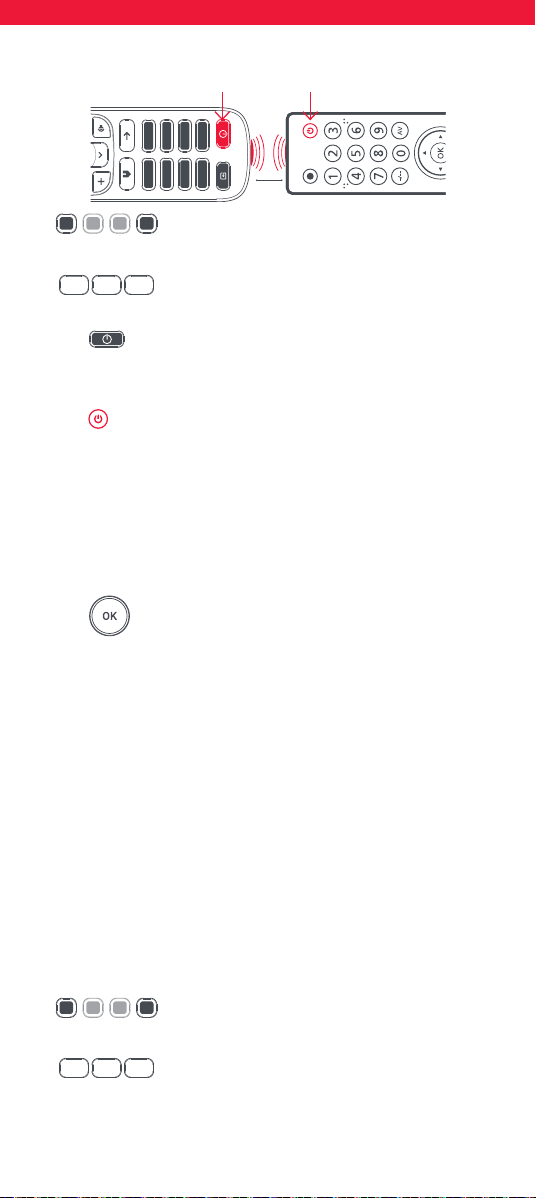
È possibile associare al telecomando OFA qualsiasi funzione di
qualunque altro telecomando funzionante. Si tratta di una congurazi-
one semplice e veloce che permette di controllare qualsiasi dispositivo
a infrarossi che si trova nel soggiorno di casa, ad esempio. Permette
anche di aggiungere una o più funzioni mancanti ad un tasto di riserva
su OFA.
Per svolgere questa operazione, è necessario innanzitutto assicurarsi
di disporre di tutti i telecomandi originali e vericare che questi ultimi
siano dotati di batterie funzionanti.
APPRENDIMENTO
26
Per apprendere le funzioni, è necessario che il telecomando originale si
trovi a circa 3 cm dal telecomando OFA e venga puntato verso di esso:
1. Tenere premuti i tasti rosso + blu nché il LED
posizionato dietro il tasto di accensione non
lampeggia 2 volte.
2. Premere 975: il LED dovrebbe lampeggiare due
volte.
3. Premere e rilasciare il tasto a cui si desidera
associare una funzione (ad esempio il tasto di
accensione/spegnimento del televisore). Il LED
inizierà a lampeggiare rapidamente.
4. Premere e rilasciare* il tasto corrispondente sul
telecomando originale, ad esempio il tasto di
accensione/spegnimento.
5. Il LED lampeggerà due volte per indicare che la funzione è stata
associata correttamente al tasto.
6. Ripetere i passaggi 3 e 4 per tutti i tasti da congurare. Tenere
presente che è possibile associare le funzioni a partire da
diversi telecomandi, ma che a ogni tasto può corrispondere
una sola funzione.
7. Una volta apprese tutte le funzioni necessarie,
tenere premuto il tasto OK nché il LED non
lampeggia due volte.
* Alcuni telecomandi inviano i comandi in maniera dierente. Se una
funzione non viene appresa, provare a tenere premuto il tasto sul
telecomando originale, anziché premerlo e rilasciarlo.
Suggerimenti:
• Se il LED lampeggia una volta in maniera prolungata al passaggio
5, la funzione non è stata associata correttamente. Ripetere la
procedura a partire dal passaggio 4.
• Se uno o più tasti non funzionano correttamente dopo la con-
gurazione, è possibile riattivare la modalità di apprendimento in
qualsiasi momento ripetendo la procedura a partire dal passaggio 1.
• Se uno o più telecomandi originali non funzionano, è possibile
comunque congurare il telecomando OFA tramite SimpleSet
oppure un codice.
Eliminazione di una funzione appresa
Se si desidera eliminare una funzione appresa e riportare i tasti allo
stato originale, è possibile utilizzare la seguente procedura:
1. Tenere premuti i tasti rosso + blu nché il LED
posizionato dietro il tasto di accensione non
lampeggia 2 volte.
2. Premere 976: il LED dovrebbe lampeggiare due
volte.
3. Premere due volte il tasto che si desidera ripristinare: il LED
dovrebbe lampeggiare due volte e la funzione appresa
dovrebbe essere eliminata.
2 - 5 CM
5
9
7
9
7
6
5
9
7
9
7
6
5
9
7
9
7
6
5
9
7
9
7
6
5
9
7
9
7
6
5
9
7
9
7
6
2 - 5 CM
NETFLIX YOUTUBE
PRIME VIDEODISNEY+
APP 5
APP 6
APP 7 APP 8
27
Obrigado por adquirir o comando de substituição One For All para
televisores Roku. Este comando funciona por infravermelhos em
todos os televisores Roku e permite o acesso direto a um máximo
de 8 aplicações de streaming. As aplicações com acesso através dos
8 botões do comando podem ser trocadas por qualquer aplicação a
que o seu comando original dê acesso. Também é possível transferir
qualquer função do comando original.
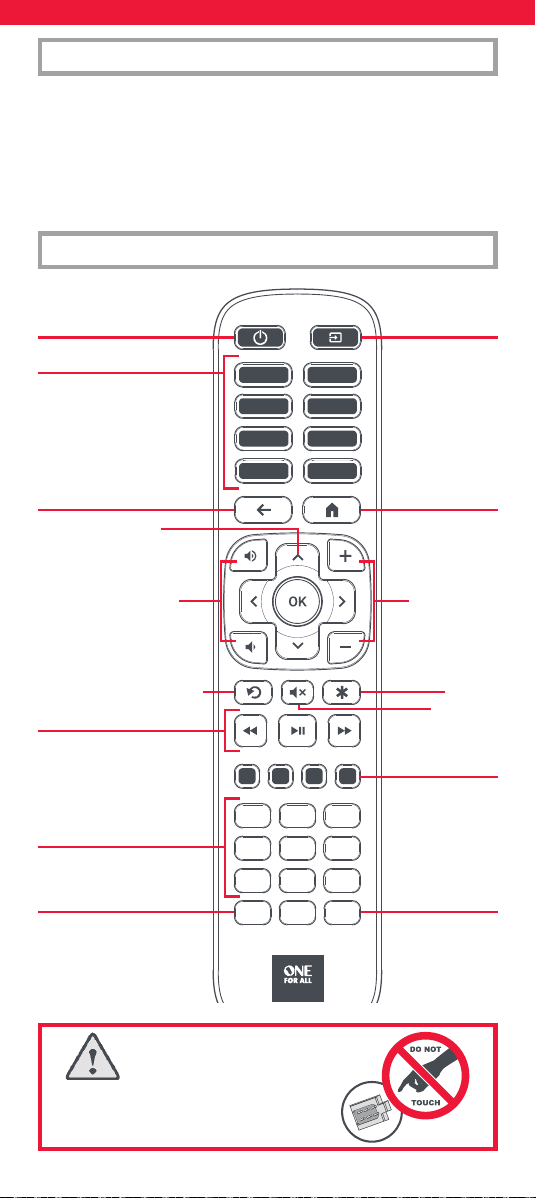
ESQUEMA DOS BOTÕES
PORTUGUESE - INTRODUÇÃO
CUIDADO: Risco de explosão se as
pilhas forem substituídas por pilhas do
tipo incorreto. Utilize pilhas alcalinas de
qualidade.
GUIDE
TV
1
2
3
4
5
6
7 8
9
NETFLIX YOUTUBE
PRIME VIDEODISNEY+
APP 5
APP 6
APP 7 APP 8
0
Entrada
Início
Canal acima
e abaixo
Teclas RGYB
Options
Sem som
Power
Voltar
Aumentar e reduzir
o volume
Menu Directions
(Instruções) e OK
Replay
Teclas Reprodução
Dígitos 0-9
8 botões de aplicações
seleção direta de aplicações de
streaming. Estes botões podem
ser reprogramados para ativar
outras aplicações. Para mais
informações, consulte a secção
“Funcionalidades do carrossel
de aplicações”
Controlar a reprodução de lmes,
música e TV
Realiza a reprodução instantânea
Abre o menu
de opções
Guia
TV
Regressar à TV em direto Guia de TV
28
CONFIGURAÇÃO
GUIDE
TV
1
2
3
4
5
6
7 8
9
NETFLIX YOUTUBE
PRIME VIDEODISNEY+
APP 5
APP 6
APP 7 APP 8
0
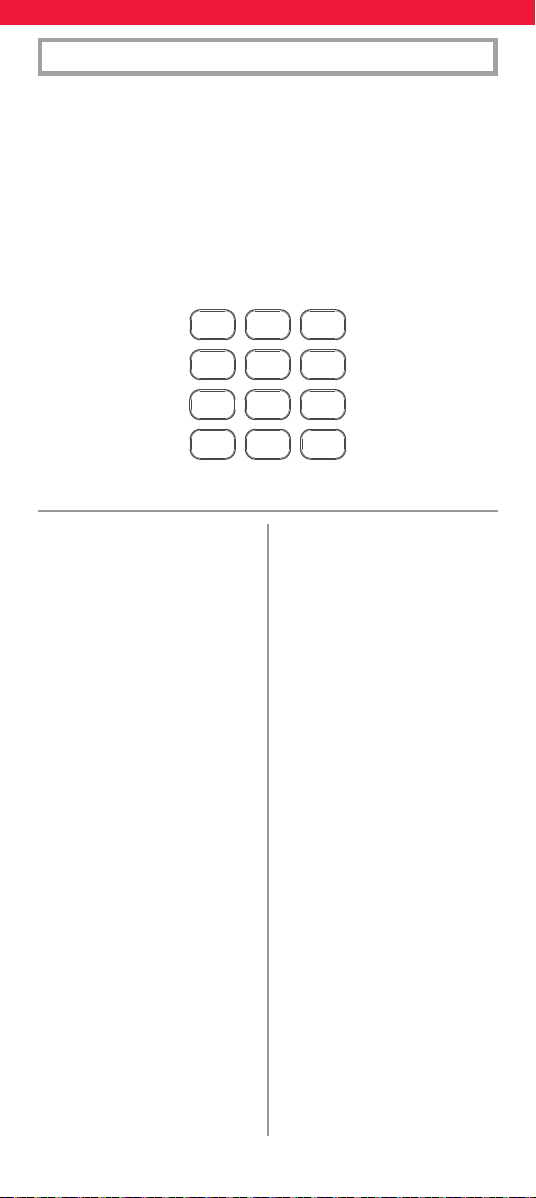
Por predenição, o comando está pré-programado para funcionar
de imediato com a maioria dos televisores Roku. Basta inserir as pilhas
e testar alguns botões e o comando deverá funcionar no seu televisor.
No entanto, se perceber que o comando não funciona ou se alguns
botões não funcionarem corretamente, pode ser necessário congurar
o comando de maneira diferente. Existem 9 códigos diferentes para
os televisores Roku e pode ser necessário usar um código diferente. O
código que deverá utilizar vai depender da marca do seu televisor.
Em primeiro lugar, procure a sua marca na lista abaixo e anote o dígito
que se encontra ao lado. A sua marca pode ter 2 ou 3 dígitos.
Aiwa 1
AOC 1
Atvio 2 | 1
BenQ 1
Britânia 1
Caixun 1
CHiQ 1
Chunyun 1
CooCaa 1
CTX 1
Daewoo 1
Element 2 | 4
EMtronics 1
Epworth 1
Evolution 1
Evolution
Digital 1
Ferguson 1
FFalcon 1
Gateway 1
Haier 2
Hisense 2 | 4 | 6 | 7 | 8
Hitachi 2
HKPro 1
Hotline 1
InFocus 2
Insignia 3
JVC 2
JVC 7
Kogan 1
LG 2
Logik 1
Magna
vox 2 | 4
Metz 7
Onn 2
Philco 1
Philips 2
Polaroid 1
RCA 2 | 4
Roku 2 | 9
Sansui 1
Sanyo 2 | 4
Semp 1
Sharp 2 | 4 | 5 | 7
Spectra 1
Sungpo 2 | 4 | 5 | 7
Tatung 1
TCL 2 | 7
TML 1
Vispera 7
VIZIO 1
Westing
house 2
Brand Key Brand Key
29
FUNCIONALIDADES DO CARROSSEL
DE APLICAÇÕES
O comando de substituição OFA Roku inclui 8 botões que permitem
aceder às aplicações de streaming que poderá utilizar no seu
televisor Roku. Por predenição, esses botões dão acesso às seguintes
aplicações:
Nome do botão
APLICAÇÃO PREDEFINIDA
NETFLIX Netix
YOUTUBE YouTube
DISNEY+ Disney+
PRIME VIDEO Amazon Prime Video
APP 5 HBO Max
APP 6 Hulu
APP 7 Sling
APP 8 Apple TV Plus
Contudo, pode não conseguir utilizar uma ou mais destas aplicações
ou estas podem não estar disponíveis na sua região. Além disso, o
seu comando original pode ter um botão de aplicação que não está
listado na tabela. Por isso, o comando tem a capacidade de alterar a
funcionalidade de um ou mais botões para o acesso a uma aplicação
diferente em apenas alguns passos.
Em seguida, poderá ver uma lista das aplicações com um número
associado. Localize a aplicação à qual pretende atribuir a um botão
e anote o número.
NÚMERO DA APLICAÇÃO NOME DO APLICATIVO
1 Netix
2 YouTube
3 Disney+
4 Amazon Prime Video
5 HBO Max
6 Hulu
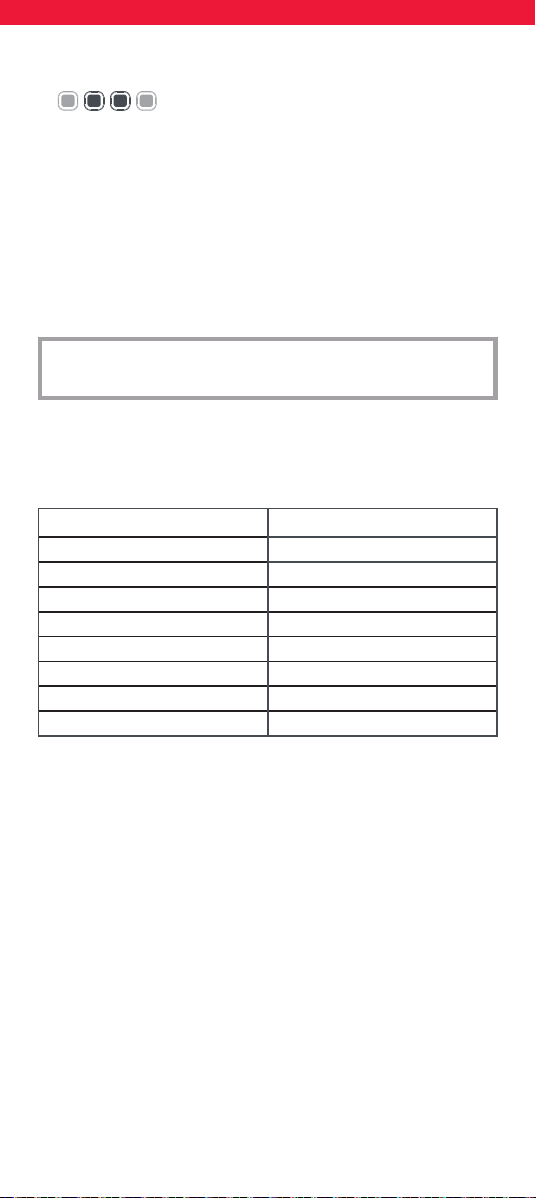
Por predenição, o seu comando está congurado para 2 dígitos.
Para mudar essa situação:
1. Mantenha pressionados os botões verde e amarelo
até o botão de alimentação piscar duas vezes.
2. Agora, pressione o dígito da sua marca. O LED deve piscar duas
vezes
Teste agora alguns botões para perceber se o comando funciona. Se
a sua marca tiver outro dígito, talvez seja necessário testar cada dígito
até obter a conguração ideal.
Se pretender repor as predenições do comando, repita o processo e
utilize o segundo dígito.
30
NÚMERO DA APLICAÇÃO NOME DO APLICATIVO
7 Sling
8 Apple TV+
9 Now (DirecTV Stream)
10 Google Play
11 Vudu
12 Starz
13 Showtime
14 Spotify
15 CBS News
16 Pluto TV
17 Pandora
18 Roku Channel
19 Fandango Now
20 Cineplex
21 Paramount+
22 M-go
23 Rakuten TV
24 Freeview Play
25 Waipu.TV
Siga depois estas etapas:
1.
Mantenha pressionado o botão ao qual pretende atribuir a aplicação
(por exemplo, Aplicação 5) até que o LED pisque duas vezes
2. Insira o número de um ou dois dígitos da aplicação.
3. Em seguida, mantenha pressionado o mesmo botão de aplicação
(neste caso, Aplicação 5) até que o LED pisque duas vezes
Agora, o botão de aplicação que programou deve abrir a aplicação
que pretende.
Se não funcionou, verifique o seguinte:
• O seu comando original tinha um botão para esta aplicação?
Se não tinha, este procedimento pode não funcionar.
• A aplicação em questão está instalada no seu televisor? Se a
aplicação tiver sido desinstalada, pode ser necessário reinstalá-
la para que o botão funcione.
• Se a aplicação forFreeview Play ou Waipu TV, terá de congurar
o comando com o dígito 7. Consulte a secção anterior para saber
como proceder.
Pode programar qualquer função de qualquer outro comando
funcional no seu comando OFA. Esta é uma conguração única, rápida
e fácil que permite controlar qualquer dispositivo controlado por
infravermelhos que possua na sala de estar. Também permite adicionar
uma tecla ou teclas que possa(m) estar em falta para uma tecla de
substituição no OFA.
PROGRAMAR
31
Para o fazer, certique-se de que tem todos os seus comandos originais
à mão e que estes possuem pilhas a funcionar.
Para programar funções, o comando original deve estar a aproximada-
mente 3 cm do comando OFA, virado para o mesmo:
1. Mantenha os botões vermelho + azul pressionados
até o LED por trás do botão Power piscar duas
vezes.
2. Prima 975 – o LED deve piscar duas vezes.
3. Prima e solte a tecla cuja função deseja programar
(por exemplo, a tecla de alimentação da TV) – O
LED começará a piscar rapidamente.
4. Prima e solte* a tecla correspondente no comando
original, por exemplo Alimentação.
5. O LED irá piscar duas vezes para indicar que a tecla foi
programada corretamente.
6. Repita os passos 3 e 4 para cada tecla que pretende programar.
Lembre-se que pode programar a partir de vários comandos,
mas que só pode programar uma função por tecla.
7. Depois de aprender todas as funções necessárias,
pressione e segure a tecla OK até que o LED pisque
duas vezes.
* Alguns telecomandos emitem comandos de forma diferente. Se
perceber que não é possível programar uma função, tente manter
o botão premido no comando original, ao invés de premir e soltar o
botão.
Dicas:
• Se os LED piscarem prolongadamente no passo 5, a função não foi
programada corretamente. Volte a tentar a partir do passo 4.
• Se perceber que um ou mais botões não funcionam corretamente
após a conguração, pode voltar a entrar no modo de programação
a qualquer altura repetindo o processo a partir do passo 1.
• Se um ou mais dos seus comandos originais não estiverem a
funcionar, ainda é possível congurar o comando OFA através do
SimpleSet ou da Conguração por código.
Eliminar uma função programada
Se quiser eliminar uma função programada e repor essas teclas no
estado original, pode fazer o seguinte:
1. Mantenha os botões vermelho + azul pressionados
até o LED por trás do botão Power piscar duas
vezes.
2. Prima 976 – o LED deve piscar duas vezes.
3. Prima duas vezes a tecla que pretende repor - o LED deve
piscar duas vezes e a função programada foi eliminada.
2 - 5 CM
5
9
7
9
7
6
5
9
7
9
7
6
5
9
7
9
7
6
5
9
7
9
7
6
5
9
7
9
7
6
5
9
7
9
7
6
2 - 5 CM
NETFLIX YOUTUBE
PRIME VIDEODISNEY+
APP 5
APP 6
APP 7 APP 8
32
Bedankt voor uw aankoop van de One For All Roku vervangende
afstandsbediening. Deze afstandsbediening bestuurt alle Roku-tv’s via
infrarood en biedt directe toegang tot maximaal 8 streaming-apps.
De 8 toetsen op de afstandsbediening, kunnen worden gebruikt voor
elke app waarvoor uw oorspronkelijke afstandsbediening een toets
had. Het is mogelijk om elke functie van elke originele afstandsbedie-
ning te leren.
TOETSENKAART
NEDERLANDS - INLEIDING
LET OP: Ontplongsgevaar indien
de batterij wordt vervangen door een
onjuist type. Gebruik hoogwaardige
alkalinebatterijen.
GUIDE
TV
1
2
3
4
5
6
7 8
9
NETFLIX YOUTUBE
PRIME VIDEODISNEY+
APP 5
APP 6
APP 7 APP 8
0
Invoer
Home
Kanaal omhoog/
omlaag
RGYB-knoppen
Geluid dempen
Aan/uit
Vorige
Volume omhoog
en omlaag
Menuaanwijzingen
en OK
Playback-knoppen
Cijfers 0-9
8 app-toetsen
directe selectie van streaming-
apps. Deze toetsen kunnen
opnieuw worden geprogrammeerd
om verschillende apps te activeren.
Zie voor meer informatie de sectie
App-carrouselfunctie
Besturen het afspelen van lms,
muziek en tv
Options
Replay
Voert onmiddellijk
terugspelen uit
Opent het menu
Opties
Gids
TV
Terug naar live-tv TV-gids
33
INSTELLEN
GUIDE
TV
1
2
3
4
5
6
7 8
9
NETFLIX YOUTUBE
PRIME VIDEODISNEY+
APP 5
APP 6
APP 7 APP 8
0
Standaard is de afstandsbediening voorgeprogrammeerd om de
meeste Roku-tv’s direct uit de doos te gebruiken. Plaats gewoon de
batterijen en test enkele toetsen en de afstandsbediening zou op uw
tv moeten werken.
Als u echter merkt dat de afstandsbediening niet werkt of als sommige
toetsen niet correct functioneren, moet u uw afstandsbediening
mogelijk anders instellen. Er zijn 9 verschillende codes om Roku-tv’s te
bedienen, en mogelijk moet u een andere code gebruiken. Welke code
voor u geschikt is, is afhankelijk van het merk van uw tv.
Zoek eerst uw merk in de onderstaande lijst en noteer het cijfer
ernaast. Uw merk kan met 2 of 3 cijfers worden vermeld.
Aiwa 1
AOC 1
Atvio 2 | 1
BenQ 1
Britânia 1
Caixun 1
CHiQ 1
Chunyun 1
CooCaa 1
CTX 1
Daewoo 1
Element 2 | 4
EMtronics 1
Epworth 1
Evolution 1
Evolution
Digital 1
Ferguson 1
FFalcon 1
Gateway 1
Haier 2
Hisense 2 | 4 | 6 | 7 | 8
Hitachi 2
HKPro 1
Hotline 1
InFocus 2
Insignia 3
JVC 2
JVC 7
Kogan 1
LG 2
Logik 1
Magna
vox 2 | 4
Metz 7
Onn 2
Philco 1
Philips 2
Polaroid 1
RCA 2 | 4
Roku 2 | 9
Sansui 1
Sanyo 2 | 4
Semp 1
Sharp 2 | 4 | 5 | 7
Spectra 1
Sungpo 2 | 4 | 5 | 7
Tatung 1
TCL 2 | 7
TML 1
Vispera 7
VIZIO 1
Westing
house 2
Brand Key Brand Key
34
APP-CARROUSELFUNCTIE
De OFA Roku vervangende afstandsbediening heeft 8 toetsen voor
toegang tot streaming-apps die u op uw Roku TV kunt gebruiken.
Standaard hebben deze toetsen toegang tot de volgende apps:
Naam toets
STANDAARD APP
NETFLIX Netix
YOUTUBE YouTube
DISNEY+ Disney+
PRIME VIDEO Amazon Prime Video
APP 5 HBO Max
APP 6 Hulu
APP 7 Sling
APP 8 Apple TV Plus
Het is echter mogelijk dat u een of meer van de bovenstaande apps
niet gebruikt, of dat deze niet beschikbaar zijn in uw regio. Bovendien
heeft u mogelijk een app-toets op uw originele afstandsbediening die
niet in de tabel staat. Om deze reden beschikt de afstandsbediening
over een functie waarmee u in slechts enkele stappen de functionali-
teit van een of meerdere toetsen kunt wijzigen om toegang te krijgen
tot een andere app.
Hieronder vindt u een lijst met apps, waaraan een nummer is
gekoppeld. Zoek de app die u aan een sleutel wilt toewijzen en noteer
het nummer ervan.
APP-NUMMER APP-NAAM
1 Netix
2 YouTube
3 Disney+
4 Amazon Prime Video
5 HBO Max
6 Hulu
Standaard is uw afstandsbediening ingesteld op cijfer 2. Om dit te
veranderen:
1. Houd de groene en gele knoppen ingedrukt tot het
lampje onder de Aan-/Uit-knop twee keer knippert.
2. Druk nu op het cijfer voor uw merk. Het lampje moet nu twee keer
knipperen
Probeer nu enkele toetsen en u zou moeten merken dat de afstandsbe-
diening werkt. Als uw merk met een ander cijfer wordt vermeld, moet u
mogelijk elk cijfer proberen totdat u de optimale conguratie krijgt.
Als u de afstandsbediening wilt terugzetten naar de standaardcongu-
ratie, herhaalt u het proces en gebruikt u cijfer 2.
35
APP-NUMMER APP-NAAM
7 Sling
8 Apple TV+
9 Now (DirecTV Stream)
10 Google Play
11 Vudu
12 Starz
13 Showtime
14 Spotify
15 CBS News
16 Pluto TV
17 Pandora
18 Roku Channel
19 Fandango Now
20 Cineplex
21 Paramount+
22 M-go
23 Rakuten TV
24 Freeview Play
25 Waipu.TV
Volg vervolgens deze stappen:
1. Houd de toets ingedrukt waaraan u de app wilt toewijzen
(bijvoorbeeld App 5) totdat de LED twee keer knippert
2. Voer het één- of tweecijferige nummer voor de app in.
3. Houd vervolgens dezelfde app-toets (in dit geval App 5)
ingedrukt totdat de LED twee keer knippert
De door u geprogrammeerde app-toets zou nu de app van uw
keuze moeten openen.
Als dit niet werkt, controleer dan het volgende:
• Had uw originele afstandsbediening een sleutel voor deze app?
Als dit niet het geval is, werkt deze procedure mogelijk niet.
• Is de betreende app op uw tv geïnstalleerd? Als de app is
verwijderd, moet u deze mogelijk opnieuw installeren om de
sleutel te laten werken.
• Als het gaat om app Freeview Play of Waipu TV , moet u uw
afstandsbediening instellen met behulp van Digit 7. Ga naar het
vorige gedeelte om te zien hoe u dat doet.
U kunt op uw OFA-afstandsbediening elke functie van elke andere
werkende afstandsbediening programmeren. Dit is een snelle
en eenvoudige eenmalige instelling waarmee ieder via infrarood
aangestuurd apparaat in uw woonkamer kan worden bediend. U kunt
ook eventueel ontbrekende knoppen aan een reserveknop op de OFA
toewijzen.
PROGRAMMEREN
36
Dit doet u als volgt. Zorg er allereerst voor dat u alle originele
afstandsbedieningen bij de hand hebt en dat deze van batterijen zijn
voorzien.
Houd, om functies te programmeren, de originele afstandsbediening
op ongeveer 3 cm afstand op de OFA-afstandsbediening gericht:
1. Houd de rode en blauwe toets ingedrukt totdat het
lampje achter de aan/uit-toets twee keer knippert.
2. Toets 975 in. De led moet nu twee keer knipperen.
3. Druk kort op de knop waaronder u een functie wilt
programmeren (bijvoorbeeld de aan-uit knop van
de tv). De led begint snel te knipperen.
4. Druk kort* op de bijbehorende knop van de
originele afstandsbediening, bijvoorbeeld Aan/uit.
5. De led knippert twee keer om aan te geven dat de knop correct
is geprogrammeerd.
6. Herhaal stap 3 en 4 voor elke knop die u wilt programmeren.
Onthoud dat u knoppen van meerdere afstandsbedieningen
kunt programmeren, maar slechts één functie per knop.
7. Wanneer u alle functies die u wilt gebruiken hebt
geprogrammeerd, houdt u de knop OK ingedrukt
totdat de led twee keer knippert.
* Sommige afstandsbedieningen verzenden opdrachten op een andere
manier. Als een functie niet kan worden geprogrammeerd, probeert
u het door de knop op de originele afstandsbediening ingedrukt te
houden in plaats van deze in te drukken en los te laten.
Tips:
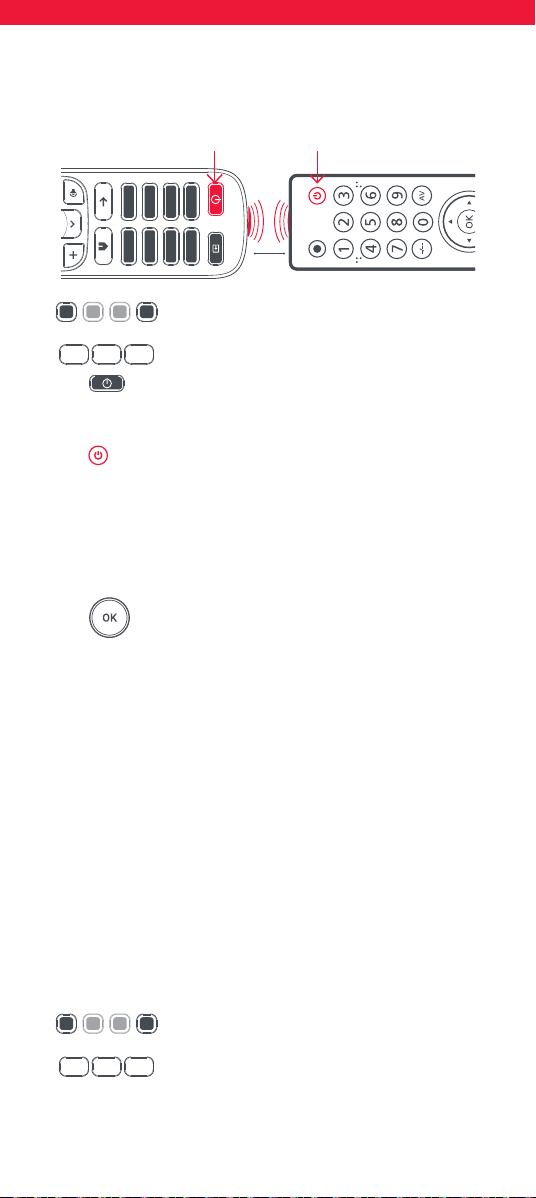
• Als de led bij stap 5 één keer lang knippert, is de functie niet juist
geprogrammeerd. Begin opnieuw bij stap 4.
• Als een of meerdere knoppen na het instellen niet goed werken,
kunt u de knoppen altijd opnieuw programmeren door de
procedure vanaf stap 1 te herhalen.
• Als een of meerdere originele afstandsbedieningen niet werken,
kunt u de OFA-afstandsbediening toch instellen met behulp van
SimpleSet of Code Set Up.
Een geprogrammeerde functie wissen
Gebruik onderstaande procedure om een geprogrammeerde functie te
wissen en terug te keren naar de originele functie van de betreende
knop:
1. Houd de rode en blauwe toets ingedrukt totdat het
lampje achter de aan/uit-toets twee keer knippert.
2. Toets 976 in. De led moet nu twee keer knipperen
3. Druk twee keer op de knop die u wilt resetten. De led moet
nu twee keer knipperen en de geprogrammeerde functie is
gewist.
2 - 5 CM
5
9
7
9
7
6
5
9
7
9
7
6
5
9
7
9
7
6
5
9
7
9
7
6
5
9
7
9
7
6
5
9
7
9
7
6
2 - 5 CM
NETFLIX YOUTUBE
PRIME VIDEODISNEY+
APP 5
APP 6
APP 7 APP 8
37
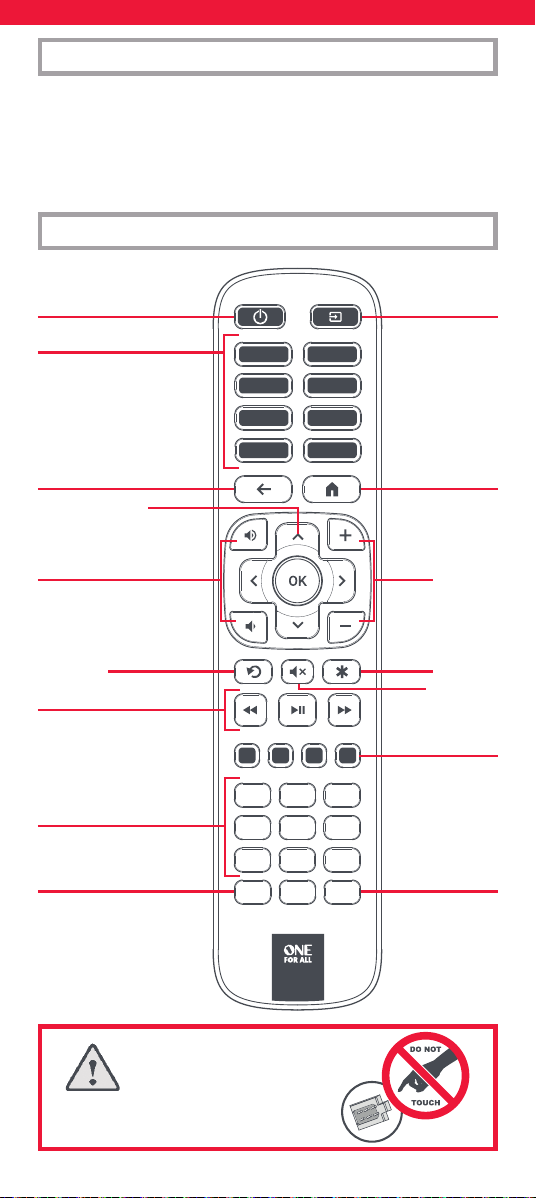
Tak, fordi du har købt One For All Roku TV-erstatningen. Denne
ernbetjening styrer alle Roku TV’er via infrarød og har direkte adgang
til op til 8 streamingapps. De apps, der tilgås med de 8 taster på
ernbetjeningen, kan ændres til en hvilken som helst app, som din
originale ernbetjening havde en tast til. Det er også muligt at lære
enhver funktion fra enhver original ernbetjening.
DIAGRAM OVER TASTER
DANSK - INTRODUKTION
FORSIGTIG: Risiko for eksplosion, hvis
batteriet udskiftes med en forkert type.
Brug alkaliske batterier af høj kvalitet.
GUIDE
TV
1
2
3
4
5
6
7 8
9
NETFLIX YOUTUBE
PRIME VIDEODISNEY+
APP 5
APP 6
APP 7 APP 8
0
Eingang
Hjem
Kanal op
og ned
RGYB-taster
Slå lyd fra
Tænd/sluk
Tilbage
Lydstyrke op og ned
Menuretninger
og OK
Afspilningstaster
Tallene 0-9
8 apptaster
direkte valg af streamingapps.
Disse taster kan omprogrammeres
til at aktivere forskellige apps. Flere
oplysninger kan ndes i afsnittet
Appkarruselfunktion
Styr afspilning af lm, musik og TV
Options
Replay
Aktiverer øjeblikkelig
genafspilning
Åbner menuen for
indstillinger
Guide
TV
Tilbage til live-tv TV Guide
38
SETUP
GUIDE
TV
1
2
3
4
5
6
7 8
9
NETFLIX YOUTUBE
PRIME VIDEODISNEY+
APP 5
APP 6
APP 7 APP 8
0
Som standard er ernbetjeningen forprogrammeret til at fungere på de
este Roku-TV’er direkte fra æsken. Du skal blot indsætte batterierne
og teste nogle taster, og så burde ernbetjeningen virke på dit TV.
Men hvis du opdager, at ernbetjeningen ikke virker, eller hvis nogle
taster ikke fungerer korrekt, skal du muligvis kongurere ernbetjenin-
gen anderledes. Der er 9 forskellige koder til at styre Roku TV’er, og du
skal muligvis bruge en anden kode. Det afhænger af mærket på dit TV,
hvilken kode der passer til dig.
Find først dit mærke på listen nedenfor, og notér det tal, der er angivet
ved siden af. Dit mærke kan være angivet med 2 eller 3 tal.
Aiwa 1
AOC 1
Atvio 2 | 1
BenQ 1
Britânia 1
Caixun 1
CHiQ 1
Chunyun 1
CooCaa 1
CTX 1
Daewoo 1
Element 2 | 4
EMtronics 1
Epworth 1
Evolution 1
Evolution
Digital 1
Ferguson 1
FFalcon 1
Gateway 1
Haier 2
Hisense 2 | 4 | 6 | 7 | 8
Hitachi 2
HKPro 1
Hotline 1
InFocus 2
Insignia 3
JVC 2
JVC 7
Kogan 1
LG 2
Logik 1
Magna
vox 2 | 4
Metz 7
Onn 2
Philco 1
Philips 2
Polaroid 1
RCA 2 | 4
Roku 2 | 9
Sansui 1
Sanyo 2 | 4
Semp 1
Sharp 2 | 4 | 5 | 7
Spectra 1
Sungpo 2 | 4 | 5 | 7
Tatung 1
TCL 2 | 7
TML 1
Vispera 7
VIZIO 1
Westing
house 2
Brand Key Brand Key
39
APPKARRUSELFUNKTION
OFA Roku-erstatningsernbetjeningen har 8 taster til at få adgang til
streamingapps, som du kan bruge på dit Roku-TV. Som standard vil
disse taster give adgang til følgende apps:
TASTNAVN
STANDARDAPP
NETFLIX Netix
YOUTUBE YouTube
DISNEY+ Disney+
PRIME VIDEO Amazon Prime Video
APP 5 HBO Max
APP 6 Hulu
APP 7 Sling
APP 8 Apple TV Plus
Du bruger dog muligvis ikke en eller ere af ovenstående apps, eller de
er muligvis ikke tilgængelige i dit område. Derudover kan du have en
apptast på din originale ernbetjening, som ikke er angivet i tabellen.
Af denne grund har ernbetjeningen en funktion, der giver dig
mulighed for at ændre funktionaliteten af en eller ere af tasterne for
at få adgang til en anden app ved hjælp af nogle få trin.
Nedenfor er en liste over apps med et tal tilknyttet til hver app. Find
den app, du vil tildele til en tast, og notér dens tal.
APPNUMMER APPNAVN
1 Netix
2 YouTube
3 Disney+
4 Amazon Prime Video
5 HBO Max
6 Hulu
7 Sling
8 Apple TV+
9 Now (DirecTV Stream)
Som standard er din ernbetjening indstillet til tal 2. Sådan ændrer
du dette:
1. Hold den grønne og gule tast nede, indtil LED’en
under tænd/sluk-tasten blinker to gange.
2. Tryk nu på tallet for dit mærke. LED’en bør blinke to gange.
Prøv nu nogle taster for at kontrollere, om ernbetjeningen virker, som
den skal. Hvis dit mærke var angivet med et tal mere, skal du muligvis
prøve hvert tal, indtil du får den optimale konguration.
Hvis du vil have ernbetjeningen til at vende tilbage til standardkon-
gurationen, skal du gentage processen og bruge tal 2.
40
APPNUMMER APPNAVN
10 Google Play
11 Vudu
12 Starz
13 Showtime
14 Spotify
15 CBS News
16 Pluto TV
17 Pandora
18 Roku Channel
19 Fandango Now
20 Cineplex
21 Paramount+
22 M-go
23 Rakuten TV
24 Freeview Play
25 Waipu.TV
Følg derefter disse trin:
1. Hold den tast nede, du vil tildele appen til (f.eks. App 5), indtil
LED’en blinker to gange.
2. Indtast det et- eller tocifrede tal for appen.
3. Hold derefter den samme apptast nede (i dette tilfælde App 5),
indtil LED’en blinker to gange.
Den apptast, du programmerede, bør nu åbne den ønskede app.
Hvis dette ikke er tilfældet, skal du kontrollere følgende:
• Havde din originale ernbetjening en tast til denne app? Hvis
ikke, virker denne procedure muligvis ikke.
• Er den pågældende app installeret på dit TV? Hvis appen er
anstalleret, skal du muligvis geninstallere den for at få tasten til
at virke.
• Hvis appen er Freeview Play eller Waipu TV, skal du kongurere
din ernbetjening ved hjælp af tal 7. I det forrige afsnit ndes
anvisninger på, hvordan du gør dette.
Din OFA-ernbetjening kan indlære enhver funktion fra en hvilken
som helst anden funktionel ernbetjening. Dette er en nem og hurtig
engangsopsætning, der gør det muligt at styre en hvilken som helst
infrarød styret enhed, du har i din stue. Den giver dig også mulighed
for at tilføje en tast eller taster, der mangler, til en reservetast på
OFA-ernbetjeningen.
For at gøre dette skal du først sørge for, at du har alle de originale
ernbetjeninger ved hånden, og at de har fungerende batterier sat i.
For at indlære funktioner skal den originale ernbetjening være ca. 3
cm fra OFA-ernbetjeningen og pege hen mod den:
INDLÆRING
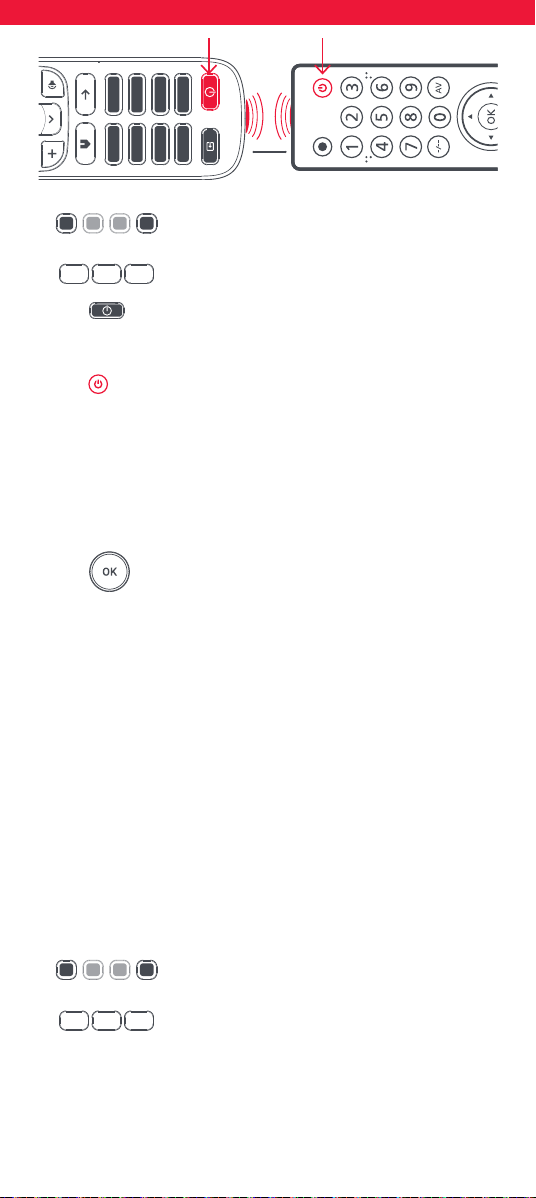
41
1. Hold Rød + Blå nede, indtil LED’en bag Tænd/
sluk-knappen blinker to gange.
2. Tryk 975 – LED’en bør blinke to gange.
3. Tryk på den tast, du vil have til at lære en funktion
(f.eks. tv-tænd/sluk-tasten), og slip den igen –
LED’en begynder at blinke hurtigt.
4. Tryk på den tilsvarende tast på den originale
ernbetjening, f.eks. tænd/sluk, og slip den igen*.
5. LED’en blinker to gange for at angive, at tasten har indlært
funktionen korrekt.
6. Gentag trin 3 og 4 for hver tast, du vil indlære en funktion på
– husk, at du kan indlære funktioner fra ere ernbetjeninger,
men kun én funktion pr. tast.
7. Når du har indlært alle de funktioner, du har brug
for, skal du trykke på tasten OK og holde den nede,
indtil LED’en blinker to gange.
* Nogle ernbetjeninger sender kommandoer forskelligt. Hvis du
oplever, at en funktion ikke kan læres, kan du prøve at holde tasten
nede på den oprindelige ernbetjening i stedet for trykke og slippe.
Tip:
• Hvis LED’en viser ét langt blink i trin 5, blev funktionen ikke indlært
korrekt, og du skal prøve igen fra trin 4.
• Hvis du oplever, at én eller ere taster ikke virker korrekt, efter du
har indstillet dem, kan du til enhver tid gå tilbage til indlæringstil-
standen og gentage proceduren fra trin 1.
• Hvis én eller ere af dine originale ernbetjeninger ikke fungerer,
kan du stadig indstille OFA-ernbetjeningen ved opsætning med
SimpleSet eller kode.
Sletning af en indlært funktion
Hvis du vil slette en indlært funktion og returnere den pågældende tast til
dens oprindelige tilstand, kan du bruge følgende procedure:
1. Hold Rød + Blå nede, indtil LED’en bag Tænd/
sluk-knappen blinker to gange.
2. Tryk 976 – LED’en bør blinke to gange.
3. Tryk to gange på den tast, du vil nulstille – LED’en bør blinke to
gange, og den indlærte funktion er blevet slettet.
2 - 5 CM
5
9
7
9
7
6
5
9
7
9
7
6
5
9
7
9
7
6
5
9
7
9
7
6
5
9
7
9
7
6
5
9
7
9
7
6
2 - 5 CM
NETFLIX YOUTUBE
PRIME VIDEODISNEY+
APP 5
APP 6
APP 7 APP 8
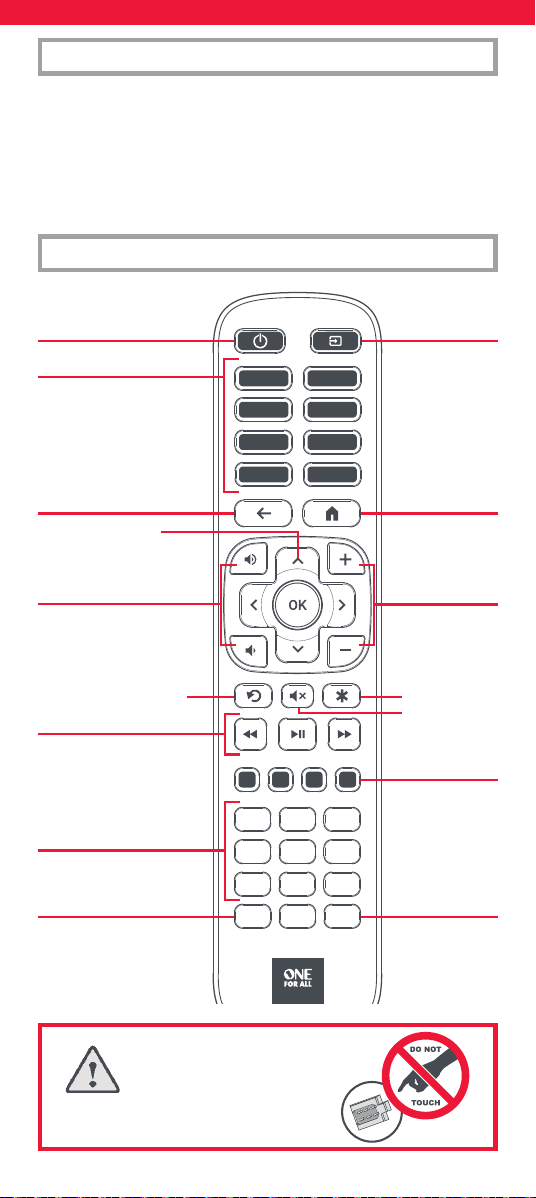
42
Takk for ditt kjøp av erstatningsernkontrollen One For All Roku TV.
Denne ernkontrollen kan brukes med alle Roku TV-apparater med
infrarød tilkobling, og har direkte tilgang til opptil 8 streamingapper.
Appene du har tilgang til med de 8 tastene på ernkontrollen, kan
byttes til en hvilken som helst app den originale ernkontrollen hadde
en tast for. Det er også mulig å innlære hvilken som helst funksjon fra
andre ernkontroller.
OVERSIKT OVER TASTER
NORSK - INNLEDNING
MERK: Eksplosjonsfare hvis batteriet
byttes ut med feil type. Bruk alkaliske
batterier av god kvalitet.
GUIDE
TV
1
2
3
4
5
6
7 8
9
NETFLIX YOUTUBE
PRIME VIDEODISNEY+
APP 5
APP 6
APP 7 APP 8
0
Inngang
Hjem
Kanal opp
og ned
RGYB-knapp
Dempe lyden
På/av
Tilbake
Volum opp og ned
Menyanvisninger
og OK
Avspillingsknapper
Tall 0-9
8 apptaster
direktevalg av streamingapper.
Disse tastene kan omprogramme
-
res for å aktivere forskjellige apper.
For mer informasjon, kan du se
avsnittet Appkarusellfunksjon
Kontroller avspilling av lmer,
musikk og TV
Options
Replay
spiller av på nytt umiddelbart
åpner
alternativmenyen
Guide
TV
Tilbake til kringkastet TV TV Guide
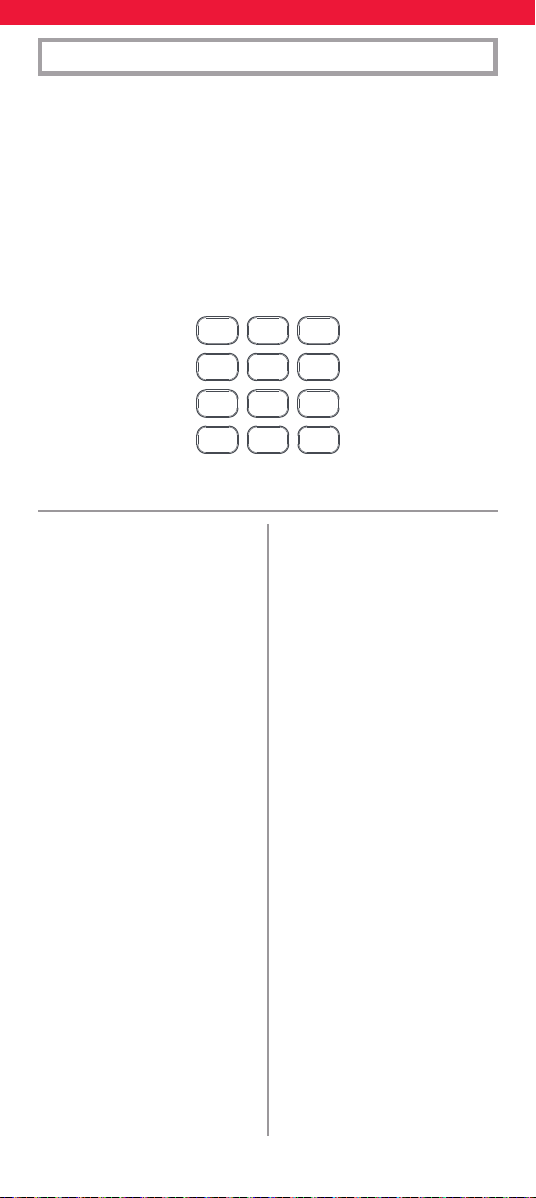
43
OPPSETT
GUIDE
TV
1
2
3
4
5
6
7 8
9
NETFLIX YOUTUBE
PRIME VIDEODISNEY+
APP 5
APP 6
APP 7 APP 8
0
Som standard er ernkontrollen forhåndsprogrammert til å virke de
este Roku TV-apparater som levert. Sett simpelthen inn batteriene og
test noen nøkler, så skal ernkontrollen verke med TV-apparatet ditt.
Men hvis du nner ut at ernkontrollen ikke fungerer, eller hvis noen
taster ikke fungerer som de skal, kan det hende du må sette opp
ernkontrollen på en annen måte. Det er 9 ulike koder for å kontrollere
Roku TV-apparater, og du må muligens bruke en annen kode. Hvilken
kode som kan brukes vil avhenge av TV-merket.
Først må du nne merket i listen nedenfor, og notere deg ned tallet
den er oppført ved siden av. Merket ditt kan være oppgitt med 2 eller
3 sifre.
Aiwa 1
AOC 1
Atvio 2 | 1
BenQ 1
Britânia 1
Caixun 1
CHiQ 1
Chunyun 1
CooCaa 1
CTX 1
Daewoo 1
Element 2 | 4
EMtronics 1
Epworth 1
Evolution 1
Evolution
Digital 1
Ferguson 1
FFalcon 1
Gateway 1
Haier 2
Hisense 2 | 4 | 6 | 7 | 8
Hitachi 2
HKPro 1
Hotline 1
InFocus 2
Insignia 3
JVC 2
JVC 7
Kogan 1
LG 2
Logik 1
Magna
vox 2 | 4
Metz 7
Onn 2
Philco 1
Philips 2
Polaroid 1
RCA 2 | 4
Roku 2 | 9
Sansui 1
Sanyo 2 | 4
Semp 1
Sharp 2 | 4 | 5 | 7
Spectra 1
Sungpo 2 | 4 | 5 | 7
Tatung 1
TCL 2 | 7
TML 1
Vispera 7
VIZIO 1
Westing
house 2
Brand Key Brand Key
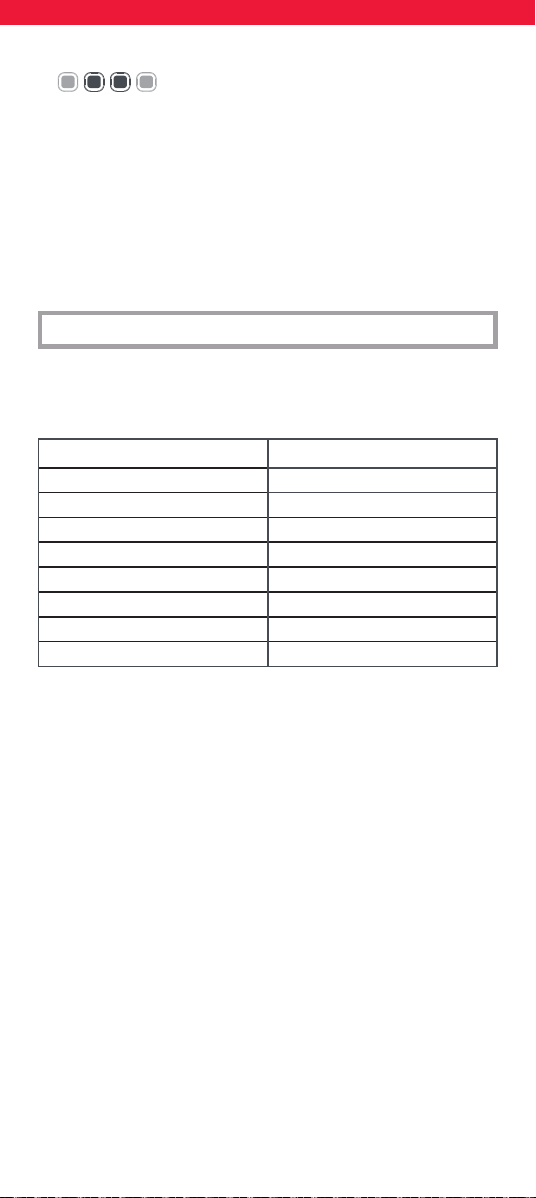
44
APPKARUSELLFUNKSJON
OFA Roku Replacement Remote har 8 taster for tilgang til streamingap-
per som du kan bruke på Roku TV. Som standard vil disse tastene ha
tilgang til følgende apper:
NAVN PÅ KNAPP
STANDARD APP
NETFLIX Netix
YOUTUBE YouTube
DISNEY+ Disney+
PRIME VIDEO Amazon Prime Video
APP 5 HBO Max
APP 6 Hulu
APP 7 Sling
APP 8 Apple TV Plus
Du kan muligens ikke bruke én eller ere av appene ovenfor, eller de er
kanskje ikke tilgjengelige i din region. I tillegg kan du ha en apptast på
den originale ernkontrollen som ikke er oppført i tabellen. Av denne
grunn har ernkontrollen en funksjon der du kan endre funksjonen til
en eller ere av tastene for å få tilgang til en annen app med bare noen
få trinn.
Nedenfor nner du en liste over apper, med et tilknyttet nummer. Finn
appen du vil tilordne til en tast, og noter ned nummeret.
APPNUMMER APPNAVN
1 Netix
2 YouTube
3 Disney+
4 Amazon Prime Video
5 HBO Max
6 Hulu
7 Sling
8 Apple TV+
9 Now (DirecTV Stream)
10 Google Play
Som standard er ernkontrollen satt til 2. Endring:
1. Hold inne den grønne og gule knappen frem til
lyset under strømknappen blinker to ganger.
2. Trykk så på tallet for ditt merke. Lampen skal blinke to ganger
Prøv å trykke på noen taster, og ernkontrollen burde virke. Hvis
merkevaren din var oppført med et annet sier, må du kanskje prøve
hvert sier til du får den optimale kongurasjonen.
Hvis du vil tilbakestille ernkontrollen til standardkongurasjonen,
gjentar du prosessen og bruker nummer 2.
45
APPNUMMER APPNAVN
11 Vudu
12 Starz
13 Showtime
14 Spotify
15 CBS News
16 Pluto TV
17 Pandora
18 Roku Channel
19 Fandango Now
20 Cineplex
21 Paramount+
22 M-go
23 Rakuten TV
24 Freeview Play
25 Waipu.TV
Følg deretter disse trinnene:
1. Hold nede tasten du vil tilordne appen til (f.eks. App 5) til
LED-lampen blinker to ganger
2. Skriv inn det ett- eller tosifrede nummeret for appen.
3. Hold deretter nede den samme app-tasten (i dette tilfellet App 5)
til LED-en blinker to ganger
Apptasten du programmerte skal nå åpne appen du ønsker.
Hvis dette ikke fungerte, kan du sjekke følgende:
• Hadde den originale ernkontrollen en tast for denne appen?
Hvis ikke, kan det være at denne prosedyren ikke fungerer.
• Er den aktuelle appen installert på TV-apparatet ditt? Hvis appen
er avinstallert, må du kanskje installere den på nytt for at tasten
kan brukes.
• Hvis appen er Freeview Play ellerWaipu TV, må du kongurere
ernkontrollen med tallet 7. Se forrige avsnitt for fremgangsmåte.
OFA-ernkontrollen kan lære alle slags funksjoner fra enhver annen
fungerende ernkontroll. Dette er et raskt og enkelt engangsoppsett
der du kan kontrollere enhver enhet som kontrolleres av infrarøde
signaler. Du kan også legge en knapp som mangler til en reserveknapp
på OFA-ernkontrollen.
For å gjøre dette må du først sørge for at du har alle de originale
ernkontrollene for hånden, og at de har batterier som virker.
For å lære inn funksjoner, bør den originale ernkontrollen være ca. 3
cm fra OFA-ernkontrollen og være rettet mot den:
INNLÆRING
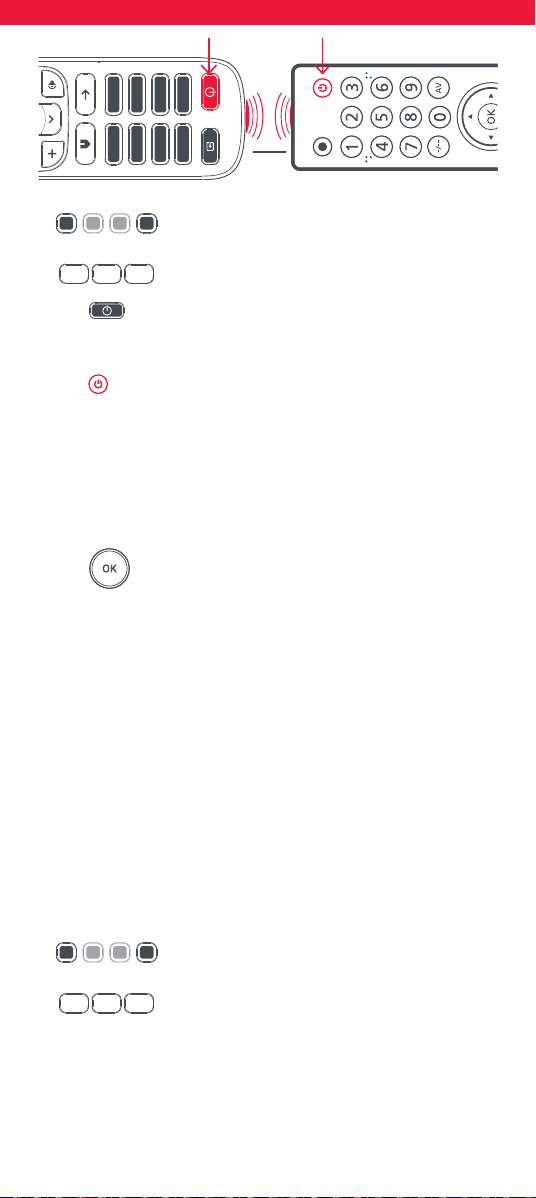
46
1. Hold inne rød + blå knapp til lyset bak av/på-
knappen blinker to ganger.
2. Tast 975 – lampen skal blinke to ganger.
3. Trykk og slipp knappen du vil skal lære en
funksjon (for eksempel av/på for TV) – lyset blinker
kontinuerlig.
4. Trykk og slipp* den korresponderende knappen på
den originale ernkontrollen, for eksempel av/på.
5. Lyset vil blinke to ganger for å vise at knappen har blitt
programmert.
6. Gjenta trinn 3 og 4 for hver knapp du vil programmere – og
husk at du kan lære fra forskjellige ernkontroller, men bare én
funksjon per knapp.
7. Når du har lært alle funksjonene du ønsker, holder
du inne OK-knappen til lyset blinker to ganger.
* Noen ernkontroller sender kommandoer på en annen måte. Hvis
du nner en funksjon som ikke kan læres, prøver du å holde inne
knappen på den originale ernkontrollen i stedet for å trykke og
slippe.
Tips:
• Hvis lyset viser ett langt blink ved trinn 5, betyr det at funksjonen
ikke ble lært inn på riktig måte. Prøv på nytt fra trinn 4.
• Hvis du nner ut at én eller ere knapper ikke fungerer riktig etter
kongurasjonen, kan du angi læremodusen på nytt når som helst
ved å gjenta prosedyren fra trinn 1.
• Hvis én eller ere av de originale ernkontrollene ikke virker, kan
du allikevel kongurere OFA-ernkontrollen med SimpleSet eller
kodeoppsett.
Slette en programmert funksjon
Hvis du vil slette en programmert funksjon og tilbakestille knapper til
opprinnelig funksjon, kan du gjøre følgende:
1. Hold inne rød + blå knapp til lyset bak av/på-
knappen blinker to ganger.
2. Tast 976 – lampen skal blinke to ganger
3. Trykk på knappen du vil tilbakestille to ganger – lyset skal
blinke to ganger og den programmerte funksjonen er slettet.
2 - 5 CM
5
9
7
9
7
6
5
9
7
9
7
6
5
9
7
9
7
6
5
9
7
9
7
6
5
9
7
9
7
6
5
9
7
9
7
6
2 - 5 CM
NETFLIX YOUTUBE
PRIME VIDEODISNEY+
APP 5
APP 6
APP 7 APP 8
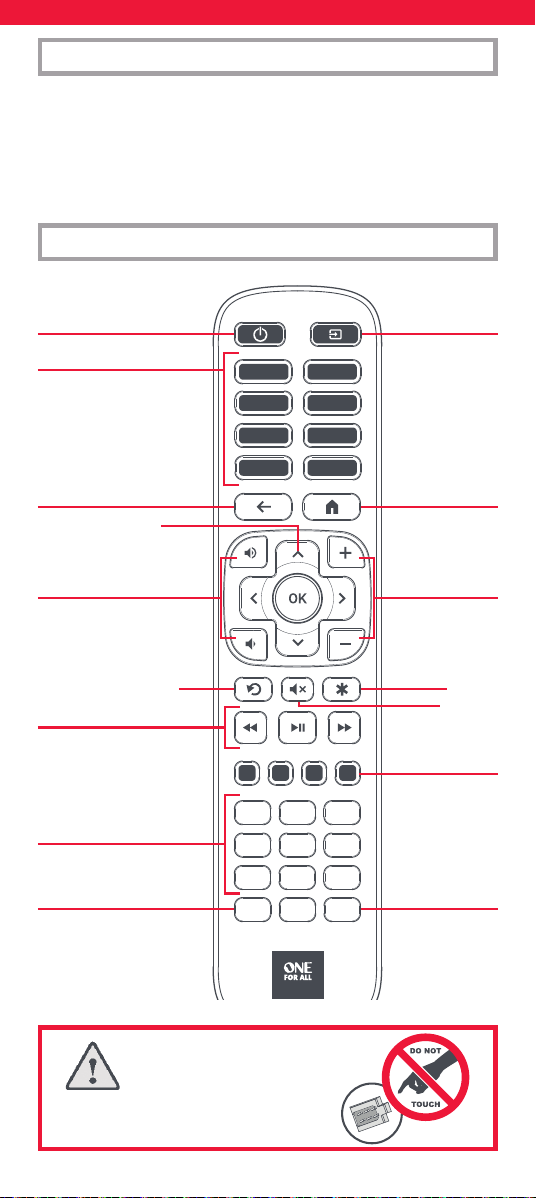
47
Tack för att du köpt ersättningsärrkontrollen One For All Roku Den här
ärrkontrollen kan användas för att styra alla Roku-TV-apparater via
infraröda signaler och ger direktåtkomst till upp till 8 streamingappar.
De 8 appknapparna på ärrkontrollen kan även kongureras så att de
startar andra appar som du hade på originalärrkontrollen. Du kan
även kongurera andra funktioner från andra originalärrkontroller.
KNAPPSCHEMA
SVERIGE - INLEDNING
FÖRSIKTIGHET: Explosionsrisk om
batteriet byts mot fel typ. Använd alkaliska
batterier av hög kvalitet.
GUIDE
TV
1
2
3
4
5
6
7 8
9
NETFLIX YOUTUBE
PRIME VIDEODISNEY+
APP 5
APP 6
APP 7 APP 8
0
Ingång
Home
Kanal upp/ner
RGYB-knappar
Ljud av
På/Av
Tillbaka
Volym upp och ned
Menynavigering
och OK
Uppspelningsknappar
Siffror 0-9
8 appknappar
direktval av streamingappar.
Dessa knappar kan programmeras
om för att aktivera olika appar.
För mer information se avsnittet
Appknappar
Styr uppspelning av lmer, musik
och tv
Options
Replay
Spelar omedelbart upp igen
Öppnar menyn
Alternativ
Guide
TV
Återgå till direkt-tv TV-Guide
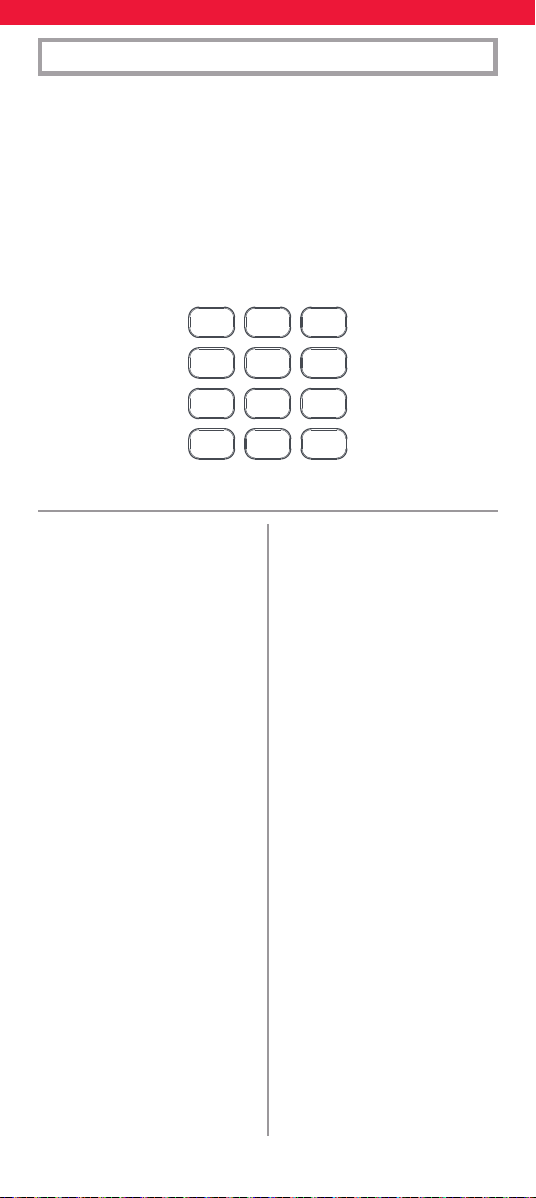
48
KONFIGURATION
GUIDE
TV
1
2
3
4
5
6
7 8
9
NETFLIX YOUTUBE
PRIME VIDEODISNEY+
APP 5
APP 6
APP 7 APP 8
0
Som standard är ärrkontrollen förprogrammerad för att kunna använ-
das direkt med de esta Roku-TV-apparater. Sätt bara i batterierna och
testa några knappar så bör ärrkontrollen fungera för din TV.
Men om du upptäcker att ärrkontrollen inte fungerar, eller om
vissa knappar inte fungerar korrekt, kan du behöva kongurera
ärrkontrollen på ett annat sätt. Det nns 9 olika koder för att styra
Roku TV-apparater, och du kan behöva använda en annan kod. Vilken
kod som ska användas beror på TV-märket.
Leta först upp märket i listan nedan och notera siran som anges invid
detta. Märket kan ha koden 2 eller 3.
Aiwa 1
AOC 1
Atvio 2 | 1
BenQ 1
Britânia 1
Caixun 1
CHiQ 1
Chunyun 1
CooCaa 1
CTX 1
Daewoo 1
Element 2 | 4
EMtronics 1
Epworth 1
Evolution 1
Evolution
Digital 1
Ferguson 1
FFalcon 1
Gateway 1
Haier 2
Hisense 2 | 4 | 6 | 7 | 8
Hitachi 2
HKPro 1
Hotline 1
InFocus 2
Insignia 3
JVC 2
JVC 7
Kogan 1
LG 2
Logik 1
Magna
vox 2 | 4
Metz 7
Onn 2
Philco 1
Philips 2
Polaroid 1
RCA 2 | 4
Roku 2 | 9
Sansui 1
Sanyo 2 | 4
Semp 1
Sharp 2 | 4 | 5 | 7
Spectra 1
Sungpo 2 | 4 | 5 | 7
Tatung 1
TCL 2 | 7
TML 1
Vispera 7
VIZIO 1
Westing
house 2
Brand Key Brand Key
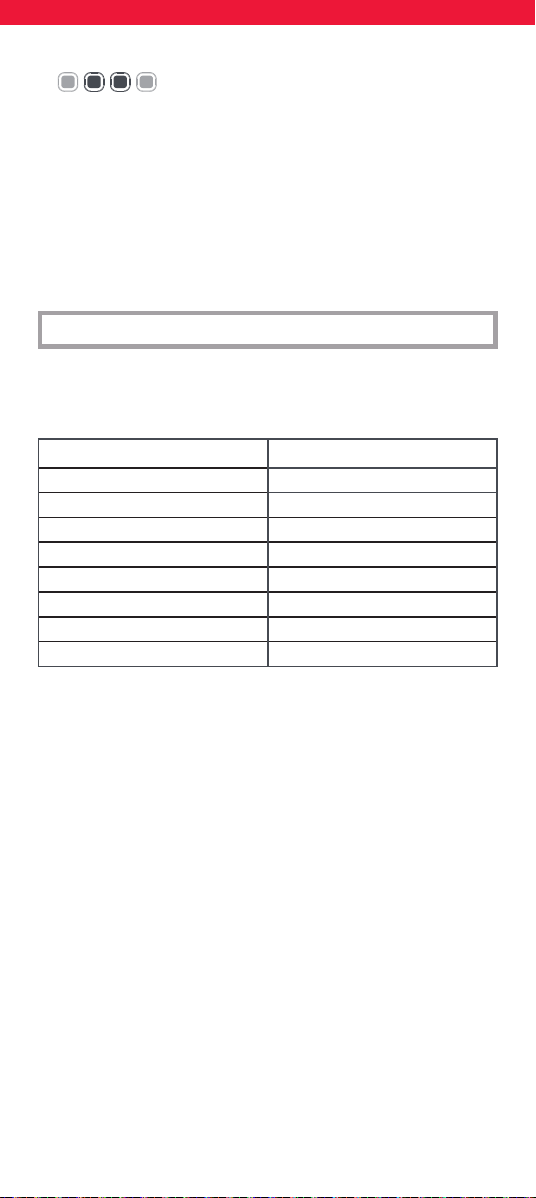
49
APPKNAPPAR
Ersättningsärrkontrollen OFA Roku Replacement Remote har 8
knappar för åtkomst till streamingappar som du kan använda på
Roku-TV:n. Som standard ger dessa knappar åtkomst till följande appar:
KNAPPNAMN
STANDARDAPP
NETFLIX Netix
YOUTUBE YouTube
DISNEY+ Disney+
PRIME VIDEO Amazon Prime Video
APP 5 HBO Max
APP 6 Hulu
APP 7 Sling
APP 8 Apple TV Plus
Du kanske inte använder en eller era av apparna ovan, eller så är
de kanske inte tillgängliga i din region. Dessutom kan du ha haft en
appknapp på originalärrkontrollen som inte nns med i tabellen. Av
denna anledning kan ärrkontrollen kongureras om så att en eller
era knapparna startar en annan app, och detta kan göras genom bara
några få steg.
Nedan nns en lista över apparna och en sira som är associerad med
dem. Leta reda på appen du vill tilldela en knapp och anteckna numret
för denna.
APPNUMMER APPNAMN
1 Netix
2 YouTube
3 Disney+
4 Amazon Prime Video
5 HBO Max
6 Hulu
7 Sling
8 Apple TV+
9 Now (DirecTV Stream)
10 Google Play
Som standard är din ärrkontroll inställd på 2. För att ändra detta:
1. Håll ned den gröna och gula knappen tills
lysdioden blinkar två gånger
2. Tryck nu på siran för ditt varumärke. Tryck på 993 – lysdioden
blinkar två gånger.
Testa att använda några av knapparna. Fjärrkontrollen bör nu fungera.
Om en annan sira har angetts för märket på din TV kan du behöva
prova varje sira tills du hittar den optimala kongurationen.
Om du vill återställa ärrkontrollen till standardkongurationen,
upprepar du processen och använder siran 2.
50
APPNUMMER APPNAMN
11 Vudu
12 Starz
13 Showtime
14 Spotify
15 CBS News
16 Pluto TV
17 Pandora
18 Roku Channel
19 Fandango Now
20 Cineplex
21 Paramount+
22 M-go
23 Rakuten TV
24 Freeview Play
25 Waipu.TV
Följ sedan dessa steg:
1. Håll ned knappen du vill tilldela appen till (t.ex. App 5) tills
lysdioden blinkar två gånger
2. Ange det en- eller tvåsiriga numret för appen.
3. Håll sedan ner samma appknapp (i det här fallet App 5) tills
lysdioden blinkar två gånger
Appknappen du har konfigurerat kommer nu öppna den app du
har valt.
Om detta inte fungerade, kontrollera följande:
• Hade din originalärrkontroll en knapp för den här appen? Om
inte, kanske den här proceduren inte fungerar.
• Är appen i fråga installerad på din TV? Om appen avinstallerats
kanske du måste installera om den för att knappen ska fungera?
• Om appen är Freeview Play eller Waipu TV, måste du ställa in din
ärrkontroll med sira 7. Se föregående avsnitt för hur du gör
det.
Du kan programmera ärrkontrollen OFA med valfri funktion från
en annan (fungerande) ärrkontroll. Det här är en snabb och enkel
engångskonguration som gör att du kan styra alla infraröda enheter
som du har i ditt vardagsrum. Med denna kan du också lägga till en
knapp, eller knappar som kanske saknas, till en reservknapp på OFA.
För att göra detta ska du först se till att du har alla ordinarie
ärrkontroller nära till hands och att de har fungerande batterier.
För att lära sig funktioner bör den ordinarie ärrkontrollen vara cirka 3
cm från OFA-ärrkontrollen och peka mot den:
PROGRAMMERING
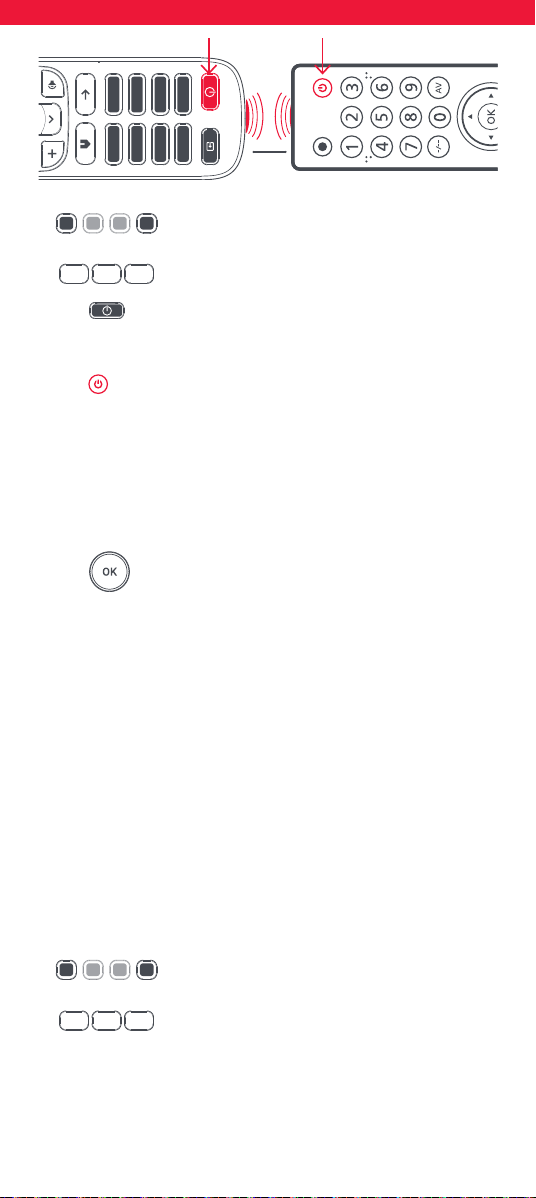
51
1. Håll röd + blå knapp nedtryckt tills lysdioden i
strömknappen blinkar två gånger.
2. Tryck på 975 – lysdioden blinkar två gånger.
3. Tryck på och släpp den knapp du vill programmera
en funktion till (exempelvis på/av-knapp för tv:n) –
lysdioden börjar blinka oavbrutet.
4. Tryck på och släpp* motsvarande knapp på
ordinarie ärrkontroll, exempelvis på/av.
5. Lysdioden blinkar två gånger för att indikera att knappen har
programmerats korrekt.
6. Upprepa steg 3 och 4 för varje knapp du vill programmera
– kom ihåg att du kan göra programmeringar från era
ärrkontroller, men bara en funktion per knapp.
7. När du har programmerat alla knappar du behöver
trycker du på och håller inne OK tills lysdioden
blinkar två gånger.
* Vissa ärrkontroller skickar kommandon på andra sätt. Om du
upptäcker att en funktion inte kan programmeras kan du prova att
hålla ned knappen på den ordinarie ärrkontrollen i stället för att
trycka och släppa.
Tips:
• Om lysdioden blinkar långsamt en gång i steg 5, har funktionen inte
programmerats korrekt. Försök igen från steg 4.
• Om du upptäcker att en eller era knappar inte fungerar korrekt
efter kongurationen kan du när som helst öppna programme-
ringsläget igen genom att upprepa proceduren från steg 1.
• Om en eller era av de ordinarie ärrkontrollerna inte fungerar kan
du ändå kongurera OFA-ärrkontrollen genom SimpleSet eller
Code Set Up.
Radera en programmerad funktion
Om du vill radera en programmerad funktion och återställa dessa
knappar till ursprungsläget, kan du använda följande procedur:
1. Håll röd + blå knapp nedtryckt tills lysdioden i
strömknappen blinkar två gånger.
2. Tryck på 976 – lysdioden blinkar två gånger.
3. Tryck två gånger på den knapp du vill återställa – lysdioden
ska blinka två gånger och den programmerade funktionen har
raderats.
2 - 5 CM
5
9
7
9
7
6
5
9
7
9
7
6
5
9
7
9
7
6
5
9
7
9
7
6
5
9
7
9
7
6
5
9
7
9
7
6
2 - 5 CM
NETFLIX YOUTUBE
PRIME VIDEODISNEY+
APP 5
APP 6
APP 7 APP 8
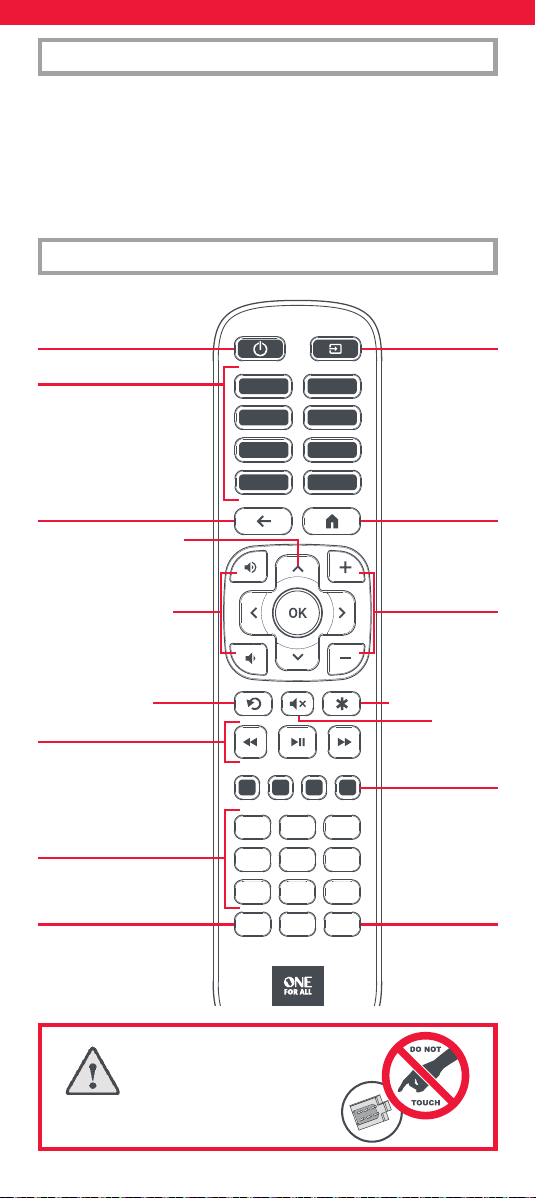
52
Kiitos, että ostit One For All Roku -vaihtokaukosäätimen. Tämä
kaukosäädin ohjaa kaikkia Roku-televisioita infrapunalla ja tarjoaa
suoran pääsyn jopa 8 suoratoistosovellukseen. Kaukosäätimen 8
näppäimellä avattavat sovellukset voidaan korvata millä tahansa
toisella sovelluksella, jolle alkuperäisessä kaukosäätimessäsi oli
näppäin. Kaukosäätimen on myös mahdollista oppia mikä tahansa
toiminto mistä tahansa alkuperäisestä kaukosäätimestä.
NÄPPÄINKAAVIO
SUOMI - JOHDANTO
HUOMIO: Räjähdysvaara, jos käytetään
vääränlaisia paristoja. Käytä laadukkaita
alkaliparistoja.
GUIDE
TV
1
2
3
4
5
6
7 8
9
NETFLIX YOUTUBE
PRIME VIDEODISNEY+
APP 5
APP 6
APP 7 APP 8
0
Tulo
Home
Kanava + ja -
Väripainikkeet
Mykistys
Virta
Takaisin
Äänenvoimakkuus
+ ja -r
Valikon nuolipainik-
keet ja OK
Toistopainikkeet
Numerot 0-9
8 sovellusnäppäintä
suoratoistosovellusten suora
valinta. Nämä näppäimet voidaan
ohjelmoida uudelleen aktivoimaan
erilaisia sovelluksia. Katso lisätieto
-
ja kohdasta Sovelluskaruselli
Hallitse elokuvien, musiikin ja TV:n
toistoa
Options
Replay
Suorittaa pikauusinnan Avaa Valinnat-valikon
Guide
TV
Palaa katselemaan TV-lähetystä TV-opas
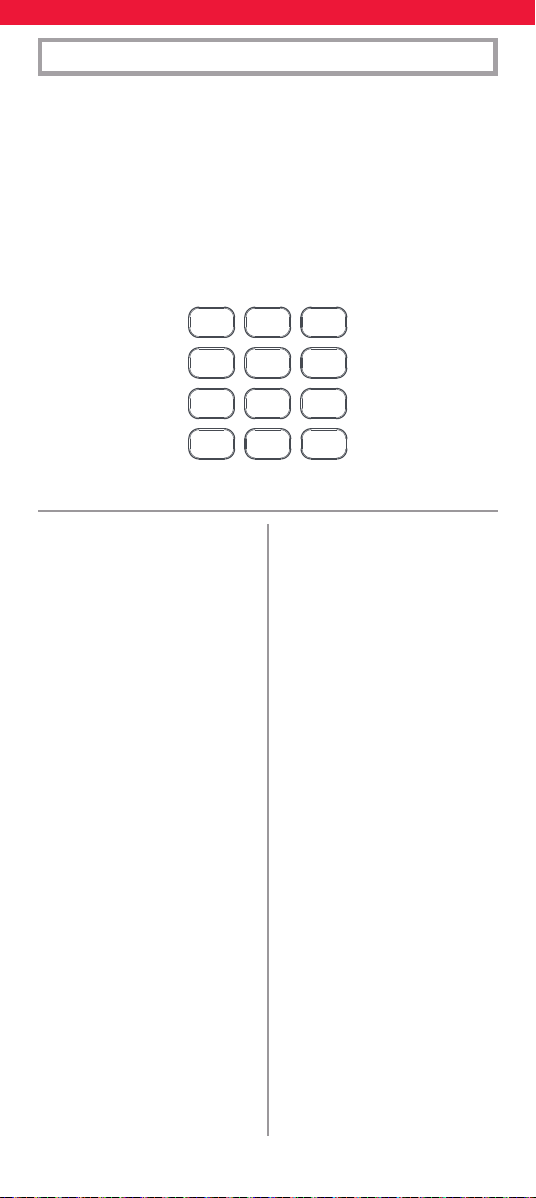
53
MÄÄRITYS
GUIDE
TV
1
2
3
4
5
6
7 8
9
NETFLIX YOUTUBE
PRIME VIDEODISNEY+
APP 5
APP 6
APP 7 APP 8
0
Oletusarvoisesti kaukosäädin on esiohjelmoitu toimimaan useimpien
Roku-televisioiden kanssa. Asenna vain paristot ja testaa, ohjaavatko
kaukosäätimen näppäimet televisiosi toimintoja.
Jos huomaat, että kaukosäädin ei toimi tai jotkin sen näppäimet eivät
toimi oikein, sinun on ehkä määritettävä kaukosäädin eri tavalla.
Roku-televisioiden ohjaamiseen on 9 erilaista koodia, ja saatat joutua
käyttämään eri koodia. Sopiva koodi riippuu televisiosi tuotemerkistä.
Etsi ensin tuotemerkki alla olevasta luettelosta ja katso sen vieressä
oleva numero. Tuotemerkki voi olla luettelossa 2- tai 3-numeroisena.
Aiwa 1
AOC 1
Atvio 2 | 1
BenQ 1
Britânia 1
Caixun 1
CHiQ 1
Chunyun 1
CooCaa 1
CTX 1
Daewoo 1
Element 2 | 4
EMtronics 1
Epworth 1
Evolution 1
Evolution
Digital 1
Ferguson 1
FFalcon 1
Gateway 1
Haier 2
Hisense 2 | 4 | 6 | 7 | 8
Hitachi 2
HKPro 1
Hotline 1
InFocus 2
Insignia 3
JVC 2
JVC 7
Kogan 1
LG 2
Logik 1
Magna
vox 2 | 4
Metz 7
Onn 2
Philco 1
Philips 2
Polaroid 1
RCA 2 | 4
Roku 2 | 9
Sansui 1
Sanyo 2 | 4
Semp 1
Sharp 2 | 4 | 5 | 7
Spectra 1
Sungpo 2 | 4 | 5 | 7
Tatung 1
TCL 2 | 7
TML 1
Vispera 7
VIZIO 1
Westing
house 2
Brand Key Brand Key
54
SOVELLUSKARUSELLI
OFA Roku -vaihtokaukosäätimessä on 8 näppäintä, joiden avulla voit
käyttää Roku-televisiosi suoratoistosovelluksia. Oletusarvoisesti nämä
näppäimet käyttävät seuraavia sovelluksia:
KEY NAME
DEFAULT APP
NETFLIX Netix
YOUTUBE YouTube
DISNEY+ Disney+
PRIME VIDEO Amazon Prime Video
APP 5 HBO Max
APP 6 Hulu
APP 7 Sling
APP 8 Apple TV Plus
Et kuitenkaan voi välttämättä käyttää yhtä tai useampaa yllä olevista
sovelluksista, tai ne eivät ehkä ole saatavilla alueellasi. Lisäksi
alkuperäisessä kaukosäätimessäsi voi olla sovellusnäppäin, jota ei ole
ilmoitettu taulukossa. Tästä syystä kaukosäätimessä on ominaisuus,
jolla voit vain muutamassa vaiheessa muuttaa yhden tai useamman
näppäimen avaamaan toisen sovelluksen.
Alla on luettelo sovelluksista ja niihin liittyvät numerot. Etsi sovellus,
jonka haluat määrittää näppäimelle, ja kirjoita sen numero muistiin.
SOVELLUKSEN NUMERO SOVELLUKSEN NIMI
1 Netix
2 YouTube
3 Disney+
4 Amazon Prime Video
5 HBO Max
6 Hulu
7 Sling
Oletuksena kaukosäätimesi on asetettu numeroon 2. Voit muuttaa tätä
seuraavasti:
1. Paina vihreää ja keltaista painiketta, kunnes
virtapainikkeen alla oleva merkkivalo välähtää
kahdesti.
2. Paina sitten tuotemerkkiä vastaavaa numeroa. Merkkivalon pitäisi
välähtää kahdesti.
Kokeile nyt joitakin näppäimiä, joiden pitäisi aktivoida niitä vastaavia
toimintoja televisiossa. Jos tuotemerkkisi on luettelossa toisella
numerolla, saatat joutua kokeilemaan useampaa numeroa optimaali-
sen määrityksen löytämiseksi.
Jos haluat palauttaa kaukosäätimen oletuskokoonpanoon, toista
vaiheet ja käytä numeroa 2.
55
SOVELLUKSEN NUMERO SOVELLUKSEN NIMI
8 Apple TV+
9 Now (DirecTV Stream)
10 Google Play
11 Vudu
12 Starz
13 Showtime
14 Spotify
15 CBS News
16 Pluto TV
17 Pandora
18 Roku Channel
19 Fandango Now
20 Cineplex
21 Paramount+
22 M-go
23 Rakuten TV
24 Freeview Play
25 Waipu.TV
Toimi sitten seuraavasti:
1. Pidä painettuna näppäintä, jolle haluat määrittää sovelluksen
(esim. sovellus 5), kunnes merkkivalo vilkkuu kahdesti.
2. Anna sovelluksen yksi- tai kaksinumeroinen numero.
3. Pidä seuraavaksi samaa sovellusnäppäintä (tässä tapauksessa
sovellus 5) painettuna, kunnes merkkivalo vilkkuu kahdesti.
Ohjelmoimasi sovellusnäppäimen pitäisi nyt avata valitsemasi sovellus.
Jos tämä ei toimi, tarkista seuraavat asiat:
• Oliko alkuperäisessä kaukosäätimessäsi näppäin tälle
sovellukselle? Jos ei, tämä toimenpide ei ehkä toimi.
•
Onko kyseinen sovellus asennettu televisioosi? Jos sovellus on poistet-
tu, sinun on ehkä asennettava se uudelleen, jotta näppäin toimii.
• Jos sovellus on Freeview Play tai Waipu TV , sinun on määritettävä
kaukosäädin käyttämällä numeroa 7. Katso edellisestä osiosta,
kuinka tämä tehdään.
OFA-kaukosäädin voi oppia minkä tahansa toisen toimivan
kaukosäätimen toiminnon. Tämä nopea ja helppo kerran suoritettava
käyttöönotto mahdollistaa minkä tahansa infrapunalla ohjattavan
viihdelaitteen hallinnan. Sen avulla voit myös lisätä puuttuvan
painiketoiminnon OFAissa vapaana olevaan painikkeeseen.
Varmista ensin, että alkuperäiset kaukosäätimesi ovat lähettyvillä ja
että niissä on virtaa.
Toimintojen opettamista varten alkuperäisen kaukosäätimen tulee olla
noin 3 cm:n päässä OFA-kaukosäätimestä ja osoittaa sitä kohti:
OPETTAMINEN
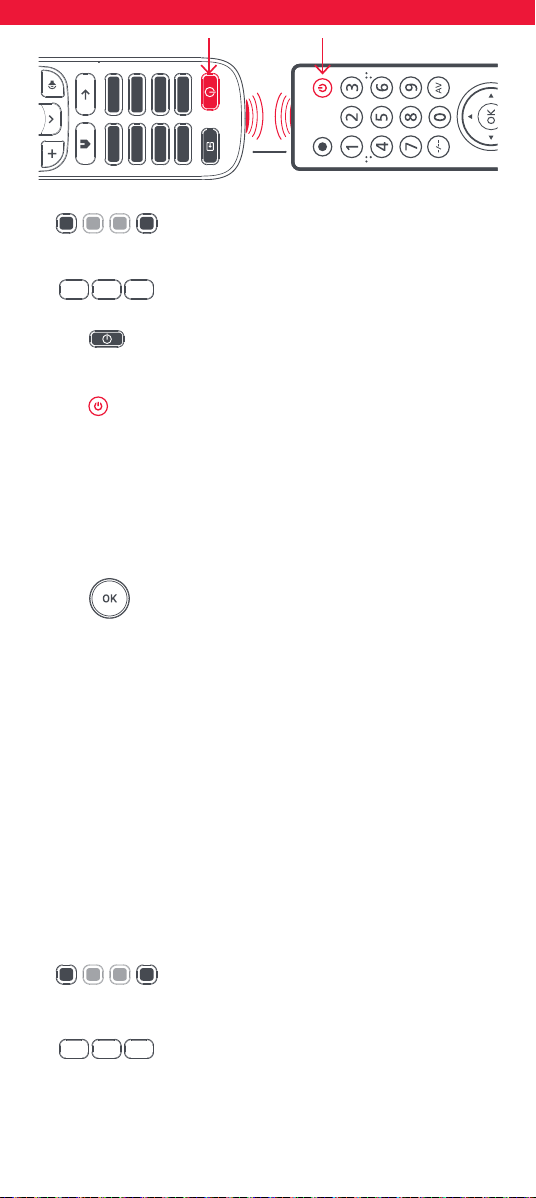
56
1. Paina Punainen + Sininen -painikkeita, kunnes
virtapainikkeen takana oleva merkkivalo välähtää
kahdesti.
2. Paina 975, niin merkkivalon pitäisi välähtää
kahdesti.
3. Paina painiketta, jolle haluat opettaa toiminnon
(esimerkiksi TV:n virtapainike) ja vapauta se, niin
merkkivalo alkaa vilkkua nopeasti.
4. Paina vastaavaa painiketta alkuperäisessä
kaukosäätimessä (esimerkiksi virtapainiketta) ja
vapauta se*.
5. Merkkivalo välähtää kahdesti sen merkiksi, että painike on
opittu oikein.
6. Toista vaiheet 3 ja 4 jokaiselle opittavalle painikkeelle. Muista,
että voit opettaa useista kaukosäätimistä mutta vain yhden
toiminnon painiketta kohden.
7. Kun olet opettanut kaikki tarvittavat toiminnot,
pidä OK-painiketta painettuna, kunnes merkkivalo
välähtää kahdesti.
*
Jotkin kaukosäätimet lähettävät komennot eri tavoilla. Jos toiminnon
oppiminen ei onnistu, kokeile pitää alkuperäisen kaukosäätimen
painiketta painettuna sen sijaan, että painaisit sen alas ja vapauttaisit sen.
Vinkkejä:
• Jos merkkivalo välähtää kerran pitkään vaiheessa 5, toimintoa ei
opittu oikein. Yritä uudelleen aloittaen vaiheesta 4.
• Jos yksi tai useampi painike ei toimi odotetusti asettamisen jälkeen,
voit palata oppimistilaan koska tahansa toistamalla toimenpiteet
vaiheesta 1 alkaen.
• Jos yksi tai useampi alkuperäinen kaukosäädin ei toimi, voit
silti ottaa OFA-kaukosäätimen käyttöön käyttämällä SimpleSet-
toimintoa tai koodia.
Opitun toiminnon poistaminen
Jos haluat poistaa opitun toiminnon ja palauttaa painikkeen
alkuperäiseen tilaansa, voit tehdä sen seuraavasti:
1. Paina Punainen + Sininen -painikkeita, kunnes
virtapainikkeen takana oleva merkkivalo välähtää
kahdesti.
2. Paina 976, niin merkkivalon pitäisi välähtää
kahdesti.
3. Paina alkuperäiseen tilaan palautettavaa painiketta kahdesti.
Merkkivalon pitäisi välähtää kahdesti, ja opittu toiminto on
poistettu.
2 - 5 CM
5
9
7
9
7
6
5
9
7
9
7
6
5
9
7
9
7
6
5
9
7
9
7
6
5
9
7
9
7
6
5
9
7
9
7
6
2 - 5 CM
NETFLIX YOUTUBE
PRIME VIDEODISNEY+
APP 5
APP 6
APP 7 APP 8
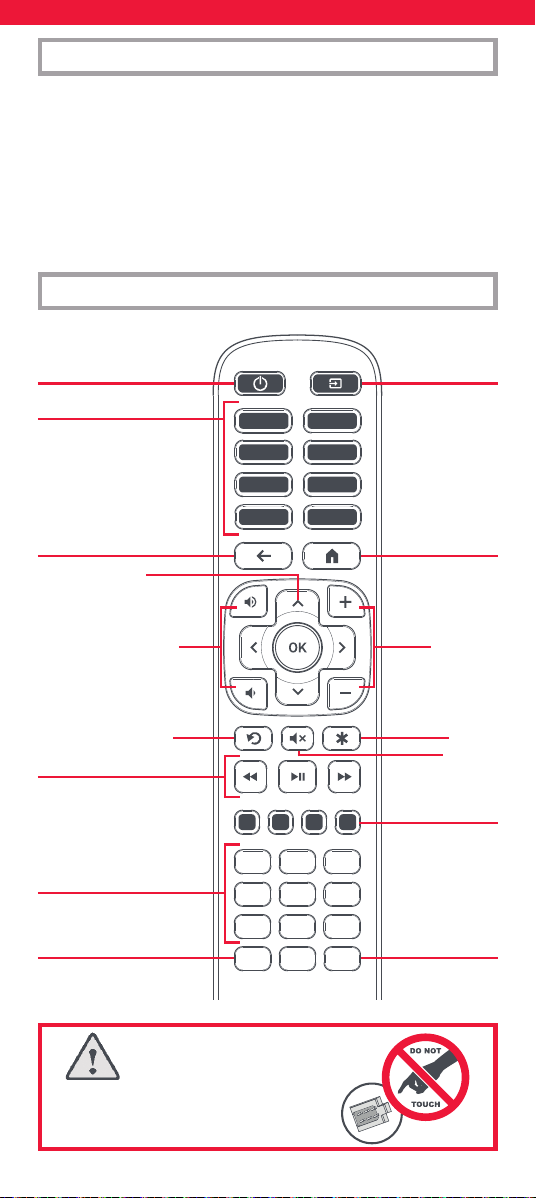
57
Σας ευχαριστούμε που αγοράσατε το ανταλλακτικό τηλεχειριστήριο
τηλεοράσεων One For All Roku. Αυτό το τηλεχειριστήριο ελέγχει όλες
τις τηλεοράσεις Roku με υπέρυθρες και διαθέτει άμεση πρόσβαση
σε έως και 8 εφαρμογές συνεχούς ροής. Οι εφαρμογές στις οποίες
έχετε πρόσβαση με τα 8 πλήκτρα στο τηλεχειριστήριο μπορούν να
αντικατασταθούν με οποιαδήποτε εφαρμογή, για την οποία είχε
πλήκτρο το αρχικό σας τηλεχειριστήριο. Είναι επίσης δυνατό να
γίνει εκμάθηση οποιασδήποτε λειτουργίας από οποιοδήποτε αρχικό
τηλεχειριστήριο.
ΣΧΕΔΙΆΓΡΆΜΜΆ ΠΛΗΚΤΡΩΝ
ΕΛΛΗΝΙΚΆ - ΕΙΣΆΓΩΓΗ
ΠΡΟΣΟΧΗ: Κίνδυνος έκρηξης αν
οι μπαταρίες αντικατασταθούν από
μπαταρίες λάθος τύπου. Χρησιμοποιείτε
αλκαλικές μπαταρίες καλής ποιότητας.
GUIDE
TV
1
2
3
4
5
6
7 8
9
NETFLIX YOUTUBE
PRIME VIDEODISNEY+
APP 5
APP 6
APP 7 APP 8
0
Είσοδος
HOME (Αρχή)
Κανάλι επάνω
και κάτω Αλλαγή
καναλιών στην
τρέχουσα
συσκευή.
Πλήκτρα RGYB
Σίγαση
Λειτουργία
Επιστροφή
Αύξηση και μείωση
έντασης ήχου
Οδηγίες μενού
και OK
Πλήκτρα αναπαραγωγής
Ψηφία 0-9
8 πλήκτρα εφαρμογών
άμεση επιλογή εφαρμογών συνεχούς
ροής. Αυτά τα πλήκτρα μπορούν
να επαναπρογραμματιστούν για
την ενεργοποίηση διαφορετικών
εφαρμογών. Για περισσότερες
πληροφορίες, ανατρέξτε στην ενότητα
Λειτουργία καρουζέλ εφαρμογών
Ελέγξτε την αναπαραγωγή ταινιών,
μουσικής και τηλεόρασης
Options
Replay
Εκτελεί άμεση επανάληψη
Ανοίγει το μενού
Επιλογών
GUIDE (Οδηγός)
TV
Επιστροφή σε ζωντανό τηλεοπτικό
πρόγραμμα
Οδηγός
προγραμμάτων TV
58
ΡΎΘΜΙΣΗ
GUIDE
TV
1
2
3
4
5
6
7 8
9
NETFLIX YOUTUBE
PRIME VIDEODISNEY+
APP 5
APP 6
APP 7 APP 8
0
Από προεπιλογή, το τηλεχειριστήριο είναι εκ των προτέρων
προγραμματισμένο για να λειτουργεί με τις περισσότερες τηλεοράσεις
Roku χωρίς καμία ειδική ρύθμιση. Αρκεί να τοποθετήσετε μπαταρίες
και να δοκιμάσετε μερικά πλήκτρα και το τηλεχειριστήριο θα πρέπει να
λειτουργεί με την τηλεόρασή σας.
Ωστόσο, αν διαπιστώσετε ότι το τηλεχειριστήριο δεν λειτουργεί ή αν
ορισμένα πλήκτρα δεν λειτουργούν σωστά, ίσως χρειαστεί να ρυθμίσετε
το τηλεχειριστήριό σας διαφορετικά. Υπάρχουν 9 διαφορετικοί
κωδικοί για τον έλεγχο τηλεοράσεων Roku και ίσως χρειαστεί να
χρησιμοποιήσετε διαφορετικό κωδικό. Ποιος κωδικός είναι κατάλληλος
για εσάς θα εξαρτηθεί από τη μάρκα της τηλεόρασής σας.
Αρχικά, εντοπίστε την μάρκα σας στην παρακάτω λίστα και σημειώστε
τον αριθμό δίπλα στον οποίο αναγράφεται. Η μάρκα σας μπορεί να
αναφέρεται μαζί με 2 ή 3 αριθμούς.
Aiwa 1
AOC 1
Atvio 2 | 1
BenQ 1
Britânia 1
Caixun 1
CHiQ 1
Chunyun 1
CooCaa 1
CTX 1
Daewoo 1
Element 2 | 4
EMtronics 1
Epworth 1
Evolution 1
Evolution
Digital 1
Ferguson 1
FFalcon 1
Gateway 1
Haier 2
Hisense 2 | 4 | 6 | 7 | 8
Hitachi 2
HKPro 1
Hotline 1
InFocus 2
Insignia 3
JVC 2
JVC 7
Kogan 1
LG 2
Logik 1
Magna
vox 2 | 4
Metz 7
Onn 2
Philco 1
Philips 2
Polaroid 1
RCA 2 | 4
Roku 2 | 9
Sansui 1
Sanyo 2 | 4
Semp 1
Sharp 2 | 4 | 5 | 7
Spectra 1
Sungpo 2 | 4 | 5 | 7
Tatung 1
TCL 2 | 7
TML 1
Vispera 7
VIZIO 1
Westing
house 2
Brand Key Brand Key
59
ΛΕΙΤΟΎΡΓΙΆ ΚΆΡΟΎΖΕΛ ΕΦΆΡΜΟΓΩΝ
Το ανταλλακτικό τηλεχειριστήριο OFA Roku διαθέτει 8 πλήκτρα
για πρόσβαση σε εφαρμογές συνεχούς ροής που μπορείτε να
χρησιμοποιήσετε στην τηλεόρασή σας Roku. Από προεπιλογή, αυτά τα
πλήκτρα θα έχουν πρόσβαση στις εξής εφαρμογές:
ΟΝΟΜΑ ΠΛΗΚΤΡΟΥ
ΠΡΟΕΠΙΛΕΓΜΕΝΗ
ΕΦΑΡΜΟΓΗ
NETFLIX Netix
YOUTUBE YouTube
DISNEY+ Disney+
PRIME VIDEO Amazon Prime Video
APP 5 HBO Max
APP 6 Hulu
APP 7 Sling
APP 8 Apple TV Plus
Ωστόσο, ίσως να μην μπορείτε να χρησιμοποιήσετε μία ή περισσότερες
από τις παραπάνω εφαρμογές ή ίσως να μην είναι διαθέσιμες στην
περιοχή σας. Επιπλέον, μπορεί να έχετε ένα πλήκτρο εφαρμογής στο
αρχικό σας τηλεχειριστήριο που δεν αναφέρεται στον πίνακα. Για αυτό
τον λόγο, το τηλεχειριστήριο διαθέτει μια λειτουργία που σας επιτρέπει
να αλλάξετε τη λειτουργία ενός ή περισσότερων από τα πλήκτρα για
πρόσβαση σε διαφορετική εφαρμογή, με λίγα μόλις βήματα.
Ακολουθεί μια λίστα εφαρμογών, με έναν αριθμό να σχετίζεται με κάθε
εφαρμογή. Εντοπίστε την εφαρμογή που θέλετε να αντιστοιχίσετε σε
ένα πλήκτρο και σημειώστε τον αριθμό της.
ΑΡΙΘΜΟΣ ΕΦΑΡΜΟΓΗΣ ΟΝΟΜΑ ΕΦΑΡΜΟΓΗΣ
1 Netix
2 YouTube
3 Disney+
4 Amazon Prime Video
5 HBO Max
Από προεπιλογή, το τηλεχειριστήριό σας έχει οριστεί στον αριθμό 2. Για
να το αλλάξετε αυτό:
1. Κρατήστε πατημένο το πράσινο και το κίτρινο
πλήκτρο, μέχρι η λυχνία LED κάτω από το πλήκτρο
τροφοδοσίας να αναβοσβήσει δύο φορές.
2. Τώρα πατήστε τον αριθμό που αντιστοιχεί στη μάρκα σας. Το LED
θα αναβοσβήσει δύο φορές
Τώρα δοκιμάστε μερικά πλήκτρα και θα πρέπει να διαπιστώσετε ότι το
τηλεχειριστήριο λειτουργεί. Αν η μάρκα σας αναφέρεται και με άλλο
αριθμό, ίσως χρειαστεί να δοκιμάσετε κάθε αριθμό μέχρι να βρείτε τη
βέλτιστη διαμόρφωση.
Αν θέλετε να επαναφέρετε το τηλεχειριστήριο στην προεπιλεγμένη
διαμόρφωση, επαναλάβετε τη διαδικασία και χρησιμοποιήστε τον
αριθμό 2.
60
ΑΡΙΘΜΟΣ ΕΦΑΡΜΟΓΗΣ ΟΝΟΜΑ ΕΦΑΡΜΟΓΗΣ
6 Hulu
7 Sling
8 Apple TV+
9 Now (DirecTV Stream)
10 Google Play
11 Vudu
12 Starz
13 Showtime
14 Spotify
15 CBS News
16 Pluto TV
17 Pandora
18 Roku Channel
19 Fandango Now
20 Cineplex
21 Paramount+
22 M-go
23 Rakuten TV
24 Freeview Play
25 Waipu.TV
Στη συνέχεια, ακολουθήστε αυτά τα βήματα:
1. Κρατήστε πατημένο το πλήκτρο στο οποίο θέλετε να
αντιστοιχίσετε την εφαρμογή (π.χ. App 5) μέχρι να αναβοσβήσει
δύο φορές η λυχνία LED
2.
Καταχωρήστε τον μονοψήφιο ή διψήφιο αριθμό για την εφαρμογή.
3. Στη συνέχεια, κρατήστε πατημένο το ίδιο πλήκτρο εφαρμογής
(σε αυτήν την περίπτωση το App 5) μέχρι να αναβοσβήσει δύο
φορές η λυχνία LED
Το πλήκτρο εφαρμογής που προγραμματίσατε θα πρέπει τώρα να
ανοίγει την εφαρμογή της επιλογής σας.
Αν αυτό δεν λειτούργησε, ελέγξτε τα εξής:
•
Το αρχικό σας τηλεχειριστήριο είχε πλήκτρο για αυτή την εφαρμογή;
Αν όχι, αυτή η διαδικασία ενδέχεται να μην λειτουργήσει.
• Είναι εγκατεστημένη η εν λόγω εφαρμογή στην τηλεόρασή
σας; Αν η εφαρμογή έχει απεγκατασταθεί, ίσως χρειαστεί να την
εγκαταστήσετε ξανά για να λειτουργήσει το πλήκτρο.
• Αν η εφαρμογή είναι Freeview Play ή Waipu TV, θα χρειαστεί να
ρυθμίσετε το τηλεχειριστήριό σας χρησιμοποιώντας τον αριθμό
7. Δείτε την προηγούμενη ενότητα για το πώς να το κάνετε αυτό.
Το τηλεχειριστήριό σας OFA μπορεί να μάθει οποιαδήποτε λειτουργία
από οποιοδήποτε άλλο τηλεχειριστήριο που λειτουργεί. Η ρύθμιση
γίνεται γρήγορα και εύκολα και σας επιτρέπει να ελέγχετε κάθε
συσκευή με χειρισμό υπερύθρων που έχετε στο καθιστικό σας. Σας
επιτρέπει επίσης να προσθέσετε ένα ή περισσότερα πλήκτρα που
μπορεί να λείπουν σε ένα εφεδρικό πλήκτρο του OFA.
ΕΚΜΆΘΗΣΗ
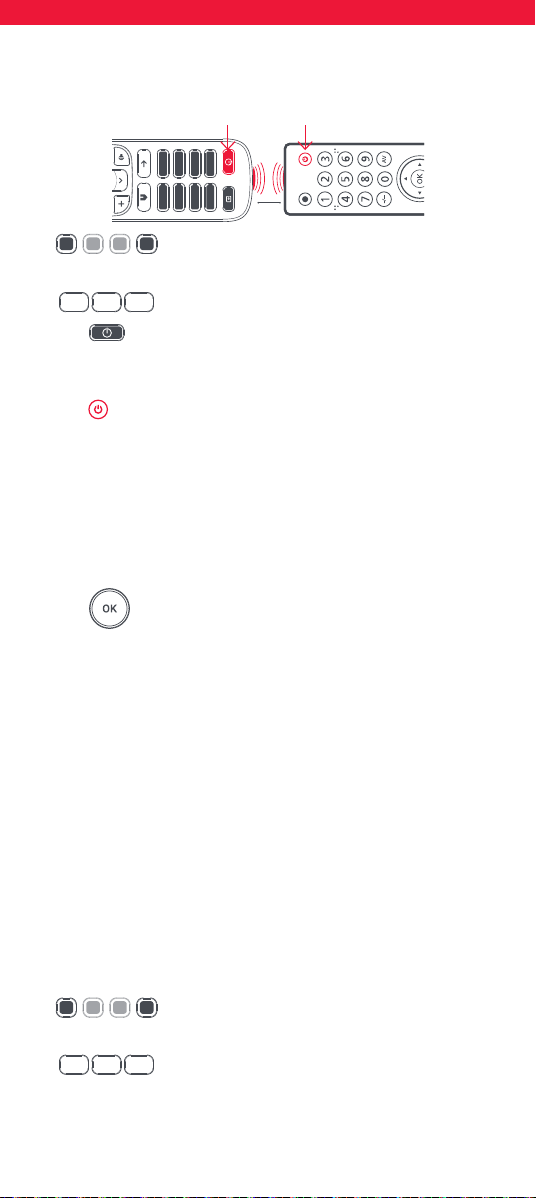
61
Για να το κάνετε αυτό, βεβαιωθείτε καταρχάς ότι έχετε διαθέσιμα όλα τα αρχικά
τηλεχειριστήρια και ότι έχουν τοποθετημένες μπαταρίες που λειτουργούν.
Για την εκμάθηση των λειτουργιών, το αρχικό τηλεχειριστήριο πρέπει
να βρίσκεται σε απόσταση περίπου 3 cm από το τηλεχειριστήριο OFA,
δείχνοντας προς αυτό:
1. Κρατήστε πατημένα τα πλήκτρα Κόκκινο + Μπλε,
μέχρι να αναβοσβήσει δύο φορές η φωτεινή
ένδειξη LED πίσω από το πλήκτρο τροφοδοσίας.
2. Πατήστε 975 - το LED θα αναβοσβήσει δύο φορές.
3. Πατήστε κι αφήστε το πλήκτρο στο οποίο θέλετε να
γίνει εκμάθηση μιας λειτουργίας (για παράδειγμα,
το πλήκτρο λειτουργίας της τηλεόρασης) - το LED
θα ξεκινήσει να αναβοσβήνει γρήγορα.
4. Πατήστε και αφήστε* το αντίστοιχο πλήκτρο
στο αρχικό τηλεχειριστήριο, για παράδειγμα το
πλήκτρο λειτουργίας.
5. Το LED θα αναβοσβήσει δύο φορές για να επισημάνει ότι η
εκμάθηση του πλήκτρου έγινε σωστά.
6. Επαναλάβετε τα βήματα 3 έως 4 για κάθε πλήκτρο στο οποίο
θέλετε να γίνει εκμάθηση - μην ξεχνάτε ότι η εκμάθηση είναι
δυνατή από πολλά τηλεχειριστήρια, αλλά είναι δυνατή μία
μόνο λειτουργία ανά πλήκτρο.
7. Αφού ολοκληρώσετε την εκμάθηση όσων
πλήκτρων χρειάζεστε, πατήστε και κρατήστε
πατημένο το πλήκτρο OK μέχρι το LED να
αναβοσβήσει δύο φορές.
* Ορισμένα τηλεχειριστήρια στέλνουν τις εντολές με διαφορετικό
τρόπο. Αν βρείτε κάποια λειτουργία, η εκμάθηση της οποίας δεν είναι
δυνατή, δοκιμάστε να κρατήσετε πατημένο το πλήκτρο στο αρχικό
τηλεχειριστήριο, αντί να το πατήσετε και να το αφήσετε.
Συμβουλές:
•
Αν το LED ανάψει μία μόνο φορά παρατεταμένα στο βήμα 5, η εκμάθηση της
λειτουργίας δεν έγινε σωστά, θα πρέπει να επαναλάβετε από το βήμα 4 και μετά.
• Αν διαπιστώσετε ότι ένα ή περισσότερα πλήκτρα δεν λειτουργούν σωστά
μετά τη ρύθμιση, μπορείτε να περάσετε ξανά στη λειτουργία εκμάθησης
οποιαδήποτε στιγμή, επαναλαμβάνοντας τη διαδικασία από το βήμα 1.
• Αν ένα ή περισσότερα από τα αρχικά σας τηλεχειριστήρια δεν λειτουργούν,
μπορείτε να ρυθμίσετε το τηλεχειριστήριο OFA μέσω SimpleSet ή μέσω
καταχώρησης κωδικού.
Διαγραφή μιας λειτουργίας της οποίας έχει γίνει εκμάθηση
Αν θέλετε να διαγράψετε μια λειτουργία της οποίας έχει γίνει εκμάθηση
και να επιστρέψετε το αντίστοιχο πλήκτρο στην αρχική του κατάσταση,
μπορείτε να χρησιμοποιήσετε την εξής διαδικασία:
1. Κρατήστε πατημένα τα πλήκτρα Κόκκινο + Μπλε,
μέχρι να αναβοσβήσει δύο φορές η φωτεινή
ένδειξη LED πίσω από το πλήκτρο τροφοδοσίας.
2. Πατήστε 976 - το LED θα αναβοσβήσει δύο φορές
3. Πατήστε το πλήκτρο που θέλετε να επαναφέρετε δύο φορές -
το LED θα αναβοσβήσει δύο φορές και η λειτουργία εκμάθησης
θα διαγραφεί.
2 - 5 CM
5
9
7
9
7
6
5
9
7
9
7
6
5
9
7
9
7
6
5
9
7
9
7
6
5
9
7
9
7
6
5
9
7
9
7
6
2 - 5 CM
NETFLIX YOUTUBE
PRIME VIDEODISNEY+
APP 5
APP 6
APP 7 APP 8
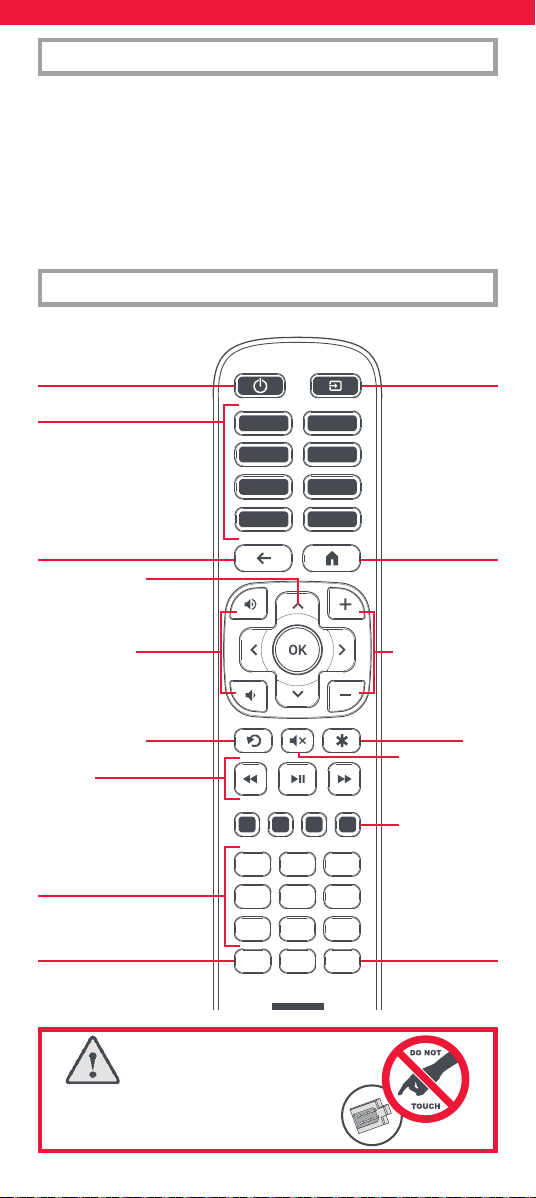
62
Благодарим вас за приобретение универсального пульта One For
All для любых телевизоров Roku. Этот ИК-пульт дистанционного
управления подходит для любых телевизоров Roku и позволяет
непосредственно вызвать 8 приложений потокового видео. Эти
вызываемые 8 кнопками на пульте дистанционного управления
приложения можно заменить на любые другие, для которых
назначены кнопки на вашем оригинальном пульте. Кроме того,
на кнопки этого пульта можно назначить любую функцию любого
оригинального пульта дистанционного управления.
КНОПКИ ПУЛЬТА
РУССКИЙ - ВВЕДЕНИЕ
ВНИМАНИЕ! Существует риск
взрыва при использовании батареи
неправильного типа. Используйте
качественные щелочные батареи
GUIDE
TV
1
2
3
4
5
6
7 8
9
NETFLIX YOUTUBE
PRIME VIDEODISNEY+
APP 5
APP 6
APP 7 APP 8
0
Вход
Home
Следующий и
предыдущий
канал
Кнопки RGYB
(красная,
зеленая,
желтая, синяя)
Отключение
звука
Питание
Назад
Увеличение и
уменьшение
громкости
Стрелки меню
и OK
Кнопки
воспроизведения
Цифры 0-9
8 кнопок вызова приложений
непосредственный выбор приложений
потокового видео. Эти кнопки
можно перепрограммировать для
вызова различных приложений.
Дополнительную информацию
см. в разделе «Функция Карусель
приложений»
Управляют воспроизведением
кино, музыки и TV
Options
Replay
мгновенный повтор
переход в меню
опций
Guide
TV
Возврат к телевизору Программа
телепередач
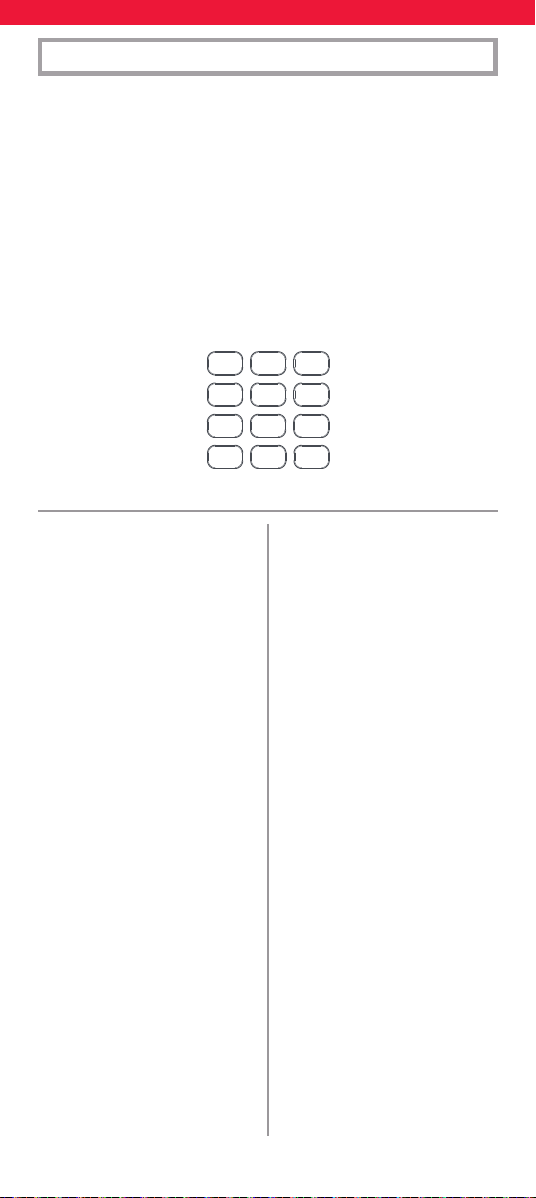
63
НАСТРОЙКА
GUIDE
TV
1
2
3
4
5
6
7 8
9
NETFLIX YOUTUBE
PRIME VIDEODISNEY+
APP 5
APP 6
APP 7 APP 8
0
По умолчанию пульт заранее запрограммирован для большинства
телевизоров Roku и сразу готов к работе. Просто вставьте
батарейки, нажмите на несколько кнопок и проверьте, работает ли
пульт дистанционного управления с вашим телевизором.
Если телевизор не реагирует на пульт дистанционного управления
или некоторые кнопки работают неправильно, возможно, вам
придется дополнительно настроить этот пульт. Для управления
телевизорами Roku есть 9 разных кодов, поэтому попробуйте
ввести другой код. Нужно выбрать код, который подходит для
марки вашего телевизора.
Сначала найдите марку своего телевизора в следующем списке —
рядом с ней код обозначен соответствующей цифрой. Для марки
вашего телевизора может быть указано 2 или 3 цифры.
Aiwa 1
AOC 1
Atvio 2 | 1
BenQ 1
Britânia 1
Caixun 1
CHiQ 1
Chunyun 1
CooCaa 1
CTX 1
Daewoo 1
Element 2 | 4
EMtronics 1
Epworth 1
Evolution 1
Evolution
Digital 1
Ferguson 1
FFalcon 1
Gateway 1
Haier 2
Hisense 2 | 4 | 6 | 7 | 8
Hitachi 2
HKPro 1
Hotline 1
InFocus 2
Insignia 3
JVC 2
JVC 7
Kogan 1
LG 2
Logik 1
Magna
vox 2 | 4
Metz 7
Onn 2
Philco 1
Philips 2
Polaroid 1
RCA 2 | 4
Roku 2 | 9
Sansui 1
Sanyo 2 | 4
Semp 1
Sharp 2 | 4 | 5 | 7
Spectra 1
Sungpo 2 | 4 | 5 | 7
Tatung 1
TCL 2 | 7
TML 1
Vispera 7
VIZIO 1
Westing
house 2
Brand Key Brand Key
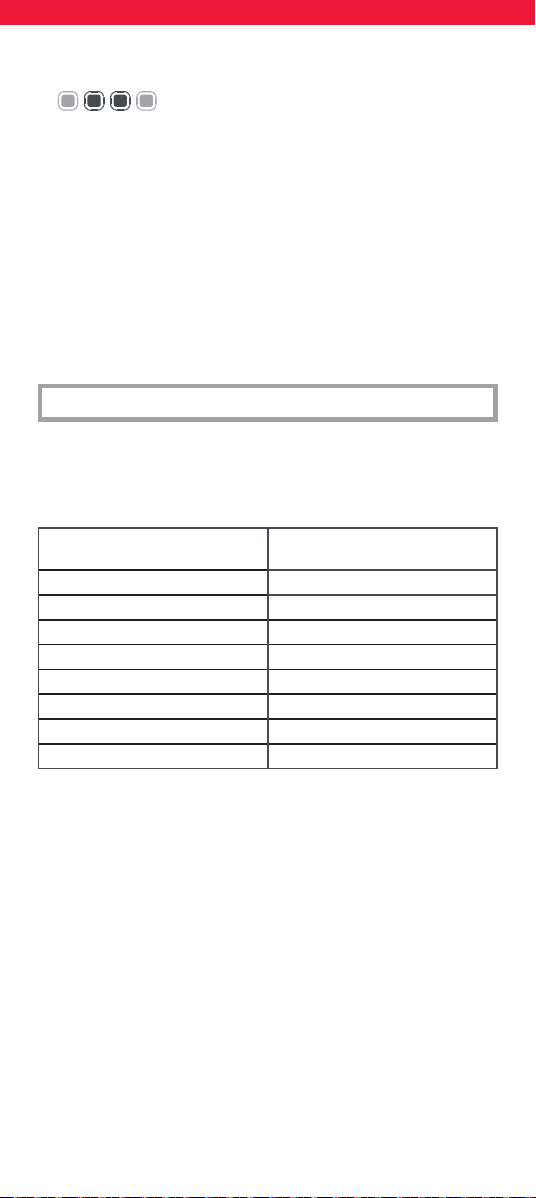
64
ФУНКЦИЯ «КАРУСЕЛЬ ПРИЛОЖЕНИЙ»
На универсальном пульте дистанционного управления OFA Roku
есть 8 кнопок для вызова приложений потокового видео, которые
вы можете запускать на своем телевизоре Roku. По умолчанию на
эти кнопки назначены следующие приложения:
НАЗВАНИЕ КНОПКИ
ПРИЛОЖЕНИЕ ПО
УМОЛЧАНИЮ
NETFLIX Netix
YOUTUBE YouTube
DISNEY+ Disney+
PRIME VIDEO Amazon Prime Video
APP 5 HBO Max
APP 6 Hulu
APP 7 Sling
APP 8 Apple TV Plus
Однако, возможно, вы не сможете использовать некоторые
из перечисленных выше приложений, или они могут быть
недоступны в вашем регионе. Кроме того, на оригинальном пульте
дистанционного управления на кнопку может быть назначено
приложение, не указанное в таблице. Поэтому с помощью
специальной функции пульта всего за несколько шагов вы можете
назначить нужные приложения на одну или несколько кнопок на
пульте.
Ниже приведен список приложений с соответствующими
номерами. Найдите приложение, которое вы хотите назначить для
кнопки, и запомните его номер.
НОМЕР ПРИЛОЖЕНИЯ НАЗВАНИЕ ПРИЛОЖЕНИЯ
1 Netix
2 YouTube
3 Disney+
4 Amazon Prime Video
По умолчанию на вашем пульте установлено «2». Для изменения
этой настройки:
1. Нажмите и удерживайте зеленую и желтую
кнопки, пока светодиодный индикатор
«Питание» не мигнет дважды.
2. Теперь нажмите цифру, соответствующую марке вашего
телевизора. После этого светодиодный индикатор мигнет
дважды.
Теперь нажмите на несколько кнопок — телевизор должен
реагировать на пульт. Если для марки вашего телевизора указан
другой код, возможно, придется пробовать каждый из них, пока
телевизор не будет правильно реагировать на пульт.
Если потребуется восстановить конфигурацию пульта по
умолчанию, выполните описанные выше шаги и введите цифру «2».
65
НОМЕР ПРИЛОЖЕНИЯ НАЗВАНИЕ ПРИЛОЖЕНИЯ
5 HBO Max
6 Hulu
7 Sling
8 Apple TV+
9 Now (DirecTV Stream)
10 Google Play
11 Vudu
12 Starz
13 Showtime
14 Spotify
15 CBS News
16 Pluto TV
17 Pandora
18 Roku Channel
19 Fandango Now
20 Cineplex
21 Paramount+
22 M-go
23 Rakuten TV
24 Freeview Play
25 Waipu.TV
Затем выполните следующие действия:
1. Нажмите и удерживайте кнопку, на которую вы хотите
назначить приложение (например, кнопку App 5), пока
светодиод не мигнет дважды.
2. Введите одно- или двузначный номер приложения.
3. Затем нажмите и удерживайте ту же кнопку приложения (в
данном случае — App 5), пока светодиод не мигнет дважды.
Запрограммированной вами кнопкой вызова приложения
теперь должно открываться назначенное ей приложение.
Если приложение не открывается, проверьте:
• На вашем оригинальном пульте дистанционного управления
для этого приложения назначена кнопка? Если нет, то эти
действия могут не помочь.
• Установлено ли соответствующее приложение на вашем
телевизоре? Если приложение удалено, вам придется
переустановить его, чтобы кнопка заработала.
• Для приложений Freeview Play или Waipu TV вам нужно будет
настроить пульт, введя цифру «7». Подробная процедура
такой настройки описана в предыдущем разделе.
Пульт ДУ OFA может выполнять все функции любых других пультов
ДУ. Быстрая и простая однократная настройка позволит вам
управлять любым устройством с инфракрасным управлением,
находящимся у вас в гостиной. Вы также сможете добавить
отсутствующие кнопки на резервную кнопку пульта ДУ OFA.
НАСТРОЙКА ФУНКЦИЙ
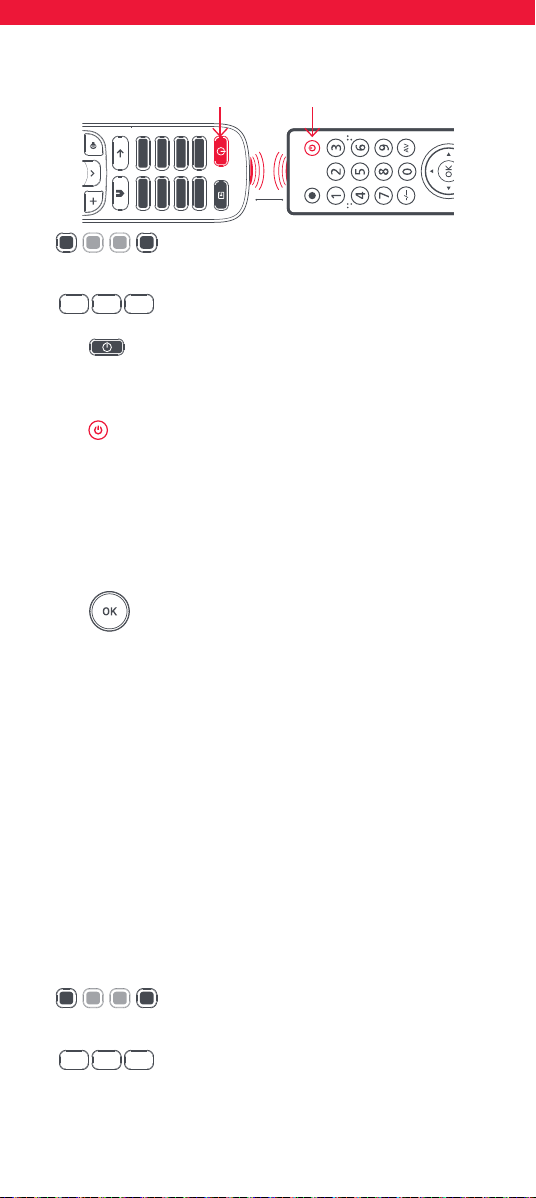
66
Для этого сначала убедитесь в том, что у вас есть все оригинальные
пульты ДУ и что батареи в них исправны.
Для обучения функциям оригинальный пульт ДУ должен находиться
на расстоянии около 3 см от пульта ДУ OFA и направлен к нему.
1. Нажмите и удерживайте красную и синюю
кнопки, пока индикатор рядом с кнопкой
питания не мигнет дважды.
2. Нажмите клавиши 975. Индикатор мигнет
дважды.
3. Нажмите и отпустите клавишу, которой вы
назначаете функцию (например, клавишу
питания TV). Светодиодный индикатор начнет
часто мигать.
4.
Нажмите и отпустите* соответствующую кнопку на
оригинальном пульте ДУ, например кнопку питания.
5. Светодиодный индикатор мигнет дважды. Это означает, что
функция кнопки была настроена надлежащим образом.
6. Повторяйте этапы 3 и 4 для каждой кнопки, функцию
которой хотите настроить. Помните, что можно настроить
функции нескольких пультов ДУ, но только по одной
функции на кнопку.
7. Настроив все нужные функции, нажмите кнопку
OK и удерживайте ее, пока светодиодный
индикатор не мигнет дважды.
* Некоторые пульты ДУ посылают команды различными способами.
Если настроить функцию не удается, попробуйте не нажать и
отпустить, а нажать и удерживать кнопку на оригинальном пульте.
Советы.:
• Если на этапе 5 светодиодный индикатор мигнет всего один
раз (продолжительно), это означает, что функция не назначена
правильно и следует повторить процедуру с этапа 4.
• Если после настройки одна или несколько кнопок работают
неправильно, можно в любое время перейти в режим настройки
функций и повторить процедуру с этапа 1.
• Если один или несколько оригинальных пультов не работают,
пульт ДУ OFA также можно настроить посредством SimpleSet или
настройки кода.
Удаление настроенной функции
Если вы хотите удалить настроенную функцию и вернуть кнопки в
исходное состояние, выполните следующие действия.
1. Нажмите и удерживайте красную и синюю
кнопки, пока индикатор рядом с кнопкой
питания не мигнет дважды.
2. Нажмите клавиши 976. Светодиодный индикатор
мигнет дважды.
3. Нажмите перенастраиваемую кнопку дважды.
Светодиодный индикатор мигнет дважды, и настроенная
функция удалится.
2 - 5 CM
5
9
7
9
7
6
5
9
7
9
7
6
5
9
7
9
7
6
5
9
7
9
7
6
5
9
7
9
7
6
5
9
7
9
7
6
2 - 5 CM
NETFLIX YOUTUBE
PRIME VIDEODISNEY+
APP 5
APP 6
APP 7 APP 8
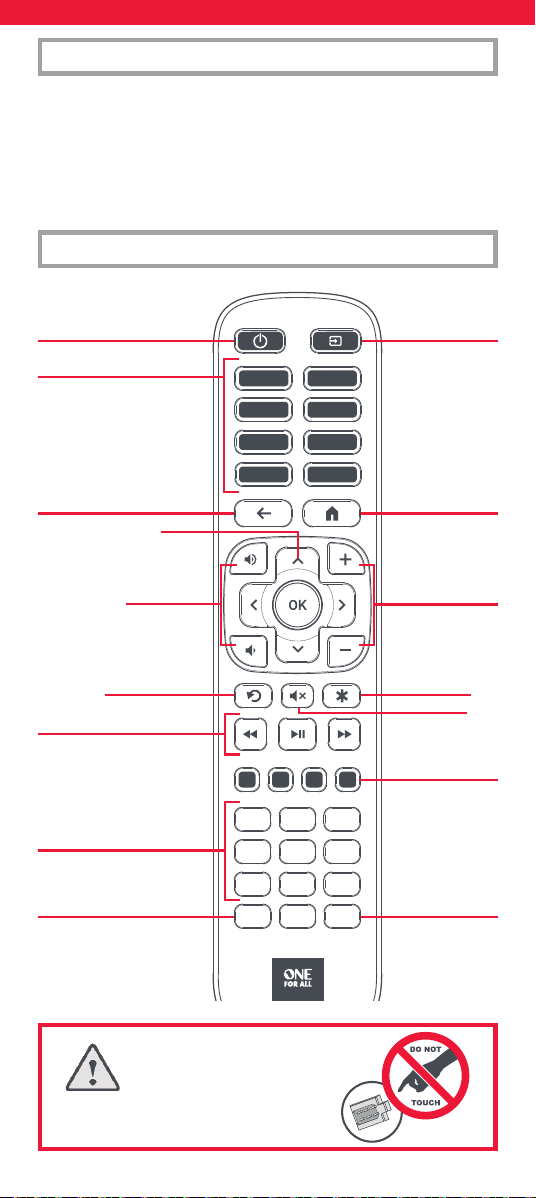
67
One For All Roku TV Yedek Kumandayı satın aldığınız için teşekkür
ederiz. Bu uzaktan kumanda, tüm Roku TV’leri Kızılötesi ile kontrol eder
ve 8 adete kadar yayın uygulamasına doğrudan erişim sağlar. Uzaktan
kumandadaki 8 tuş erişilen uygulamalar, orijinal uzaktan kumandanı-
zda tuşu olan herhangi bir uygulamayla değiştirilebilir. Ayrıca orijinal
uzaktan kumandadan herhangi bir fonksiyonun öğrenilmesi de
mümkündür.
TUŞLAR
TÜRKÇE - GIRIŞ
DİKKAT: Pilin, hatalı türle değiştirilmesi
durumunda patlama riski vardır. Kaliteli
Alkali piller kullanın.
GUIDE
TV
1
2
3
4
5
6
7 8
9
NETFLIX YOUTUBE
PRIME VIDEODISNEY+
APP 5
APP 6
APP 7 APP 8
0
Giriş
Ana Sayfa
Kanal Yukarı ve
Aşağı
RGYB tuşları
Ses
kapatma
Güç
Geri
Sesi Artırma
ve Azaltma
Menü Yönleri ve
Tamam
Oynatma Tuşları
Sayılar 0-9
8 Uygulama Tuşları
yayın uygulaması seçimi. Bu tuşlar,
farklı uygulamaları etkinleştirmek
için yeniden programlanabilir.
Daha fazla bilgi için Uygulama
Döner Menu Özelliği bölümüne
bakın.
Filmlerin, müziğin ve TV’nin
oynatılmasını kontrol edin
Options
Replay
Anında tekrar oynatma
gerçekleştirir
Seçenekler Menüsünü
açar
Rehber
TV
Canlı TV yayınına dön TV Rehberi
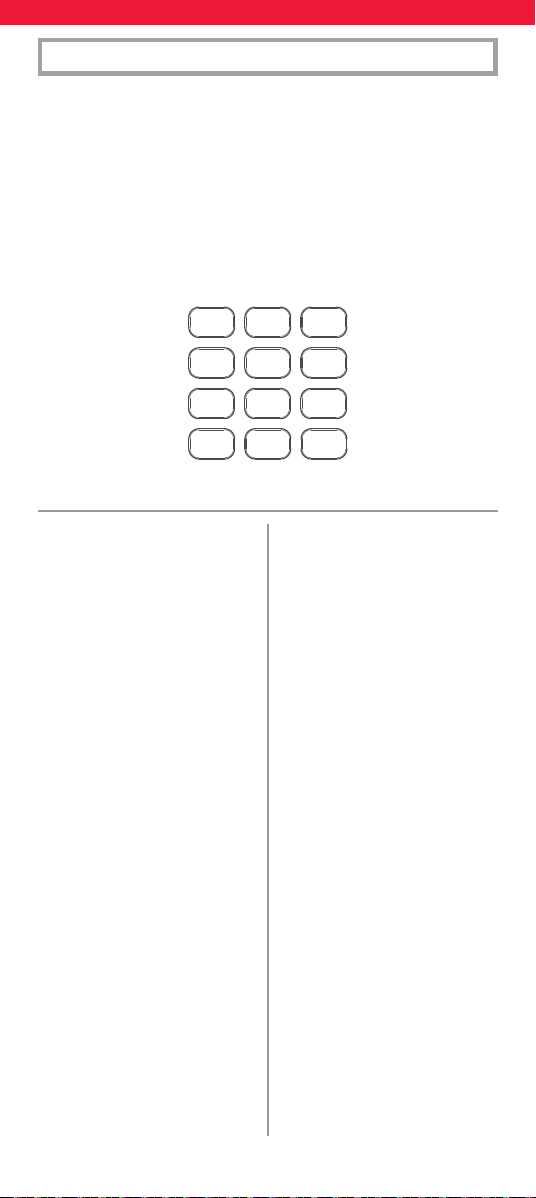
68
KURULUM
GUIDE
TV
1
2
3
4
5
6
7 8
9
NETFLIX YOUTUBE
PRIME VIDEODISNEY+
APP 5
APP 6
APP 7 APP 8
0
Uzaktan kumanda, varsayılan olarak çoğu Roku TV’yi kutudan çıkar
çıkmaz çalıştıracak şekilde önceden programlanmıştır. Pilleri takın ve
bazı tuşları test edin; uzaktan kumanda TV’nizi çalıştıracaktır.
Ancak uzaktan kumandanın çalışmadığını fark ederseniz veya bazı
tuşlar düzgün çalışmıyorsa uzaktan kumandanızı farklı şekilde
ayarlamanız gerekebilir. Roku TV’leri kontrol etmek için 9 farklı kod
vardır ve farklı bir kod kullanmanız gerekebilir. Hangi kodun size uygun
olduğu TV’nizin markasına bağlı olacaktır.
Öncelikle aşağıdaki listede markanızı bulun ve yanında yer alan rakamı
not edin. Markanız 2 veya 3 basamaklı olarak listelenebilir.
Aiwa 1
AOC 1
Atvio 2 | 1
BenQ 1
Britânia 1
Caixun 1
CHiQ 1
Chunyun 1
CooCaa 1
CTX 1
Daewoo 1
Element 2 | 4
EMtronics 1
Epworth 1
Evolution 1
Evolution
Digital 1
Ferguson 1
FFalcon 1
Gateway 1
Haier 2
Hisense 2 | 4 | 6 | 7 | 8
Hitachi 2
HKPro 1
Hotline 1
InFocus 2
Insignia 3
JVC 2
JVC 7
Kogan 1
LG 2
Logik 1
Magna
vox 2 | 4
Metz 7
Onn 2
Philco 1
Philips 2
Polaroid 1
RCA 2 | 4
Roku 2 | 9
Sansui 1
Sanyo 2 | 4
Semp 1
Sharp 2 | 4 | 5 | 7
Spectra 1
Sungpo 2 | 4 | 5 | 7
Tatung 1
TCL 2 | 7
TML 1
Vispera 7
VIZIO 1
Westing
house 2
Brand Key Brand Key
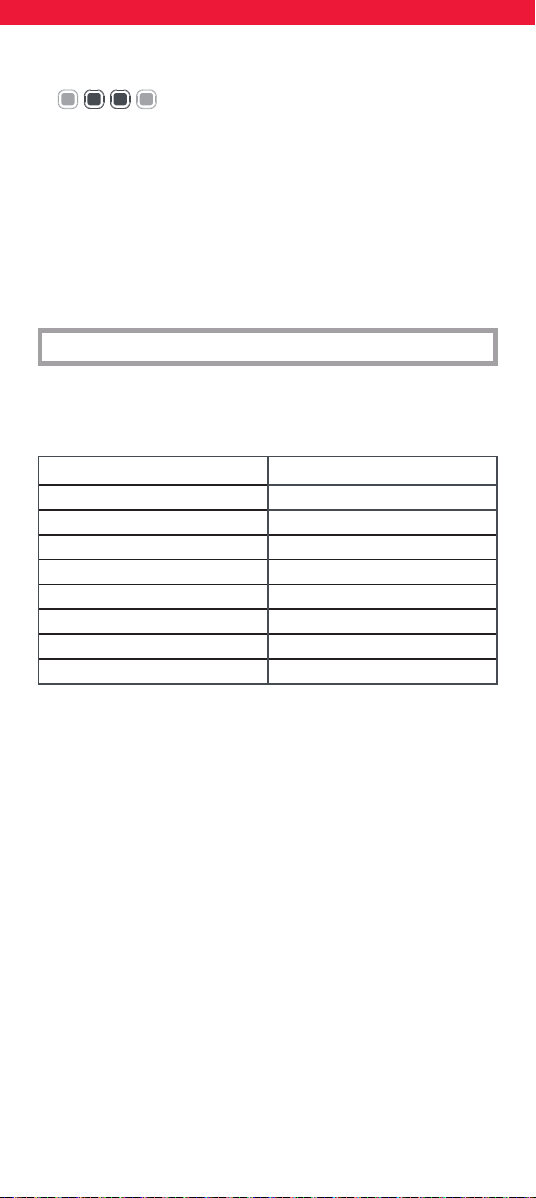
69
UYGULAMA DÖNER MENÜ ÖZELLIĞI
OFA Roku Yedek Uzaktan Kumanda, Roku TV’nizde kullanabileceğiniz
yayın uygulamalarına erişim için 8 tuşa sahiptir. Varsayılan olarak bu
tuşlar aşağıdaki uygulamalara erişecektir:
TUŞ ADI
VARSAYILAN UYGULAMA
NETFLIX Netix
YOUTUBE YouTube
DISNEY+ Disney+
PRIME VIDEO Amazon Prime Video
APP 5 HBO Max
APP 6 Hulu
APP 7 Sling
APP 8 Apple TV Plus
Ancak yukarıdaki uygulamalardan bir veya birkaçını kullanamaya-
bilirsiniz ya da bunlar bölgenizde mevcut olmayabilir. Ayrıca orijinal
uzaktan kumandanızda tabloda listelenmemiş bir uygulama tuşunuz
olabilir. Bu nedenle uzaktan kumandada, sadece birkaç adımda
farklı bir uygulamaya erişmek için bir veya daha fazla tuşun işlevini
değiştirmenize olanak tanıyan bir özellik bulunmaktadır.
Aşağıda, ilgili numaralarla birlikte uygulamaların bir listesi bulun-
maktadır. Bir tuşa atamak istediğiniz uygulamayı bulun ve numarasını
not edin.
UYGULAMA NUMARASI UYGULAMA ADI
1 Netix
2 YouTube
3 Disney+
4 Amazon Prime Video
5 HBO Max
6 Hulu
7 Sling
8 Apple TV+
Varsayılan olarak uzaktan kumandanız 2 rakamına ayarlıdır. Bunu
değiştirmek için:
1. LED iki kez yanıp sönene kadar Yeşil ve Sarı tuşları
basılı tutun
2. Şimdi markanızın basamaklarını tuşlayın. LED iki kere yanıp
sönecektir
Şimdi bazı tuşları deneyin ve uzaktan kumanda çalışmalıdır. Markanız
başka bir rakamla listelenmişse, optimum kongürasyonu elde edene
kadar hepsini denemeniz gerekebilir.
Uzaktan kumandayı varsayılan kongürasyona döndürmek istiyorsanız
işlemi tekrarlayın ve 2 rakamını kullanın.
70
UYGULAMA NUMARASI UYGULAMA ADI
9 Now (DirecTV Stream)
10 Google Play
11 Vudu
12 Starz
13 Showtime
14 Spotify
15 CBS News
16 Pluto TV
17 Pandora
18 Roku Channel
19 Fandango Now
20 Cineplex
21 Paramount+
22 M-go
23 Rakuten TV
24 Freeview Play
25 Waipu.TV
Daha sonra şu adımları izleyin:
1. Uygulamayı atamak istediğiniz tuşu (örn. App 5) LED iki kez yanıp
sönene kadar basılı tutun
2. Uygulama için bir veya iki haneli sayıyı girin.
3. Daha sonra LED iki kez yanıp sönene kadar aynı uygulama tuşunu
(bu örnekte App 5) basılı tutun
Programladığınız uygulama tuşu artık seçtiğiniz uygulamayı
açacaktır.
Bu işe yaramadıysa lütfen aşağıdakileri kontrol edin:
• Orijinal uzaktan kumandanızda bu uygulama için bir tuş var
mıydı? Aksi takdirde bu prosedür çalışmayabilir.
• Söz konusu uygulama TV’nizde yüklü mü? Uygulama kaldırıldıy-
sa, tuşun çalışması için yeniden yüklemeniz gerekebilir.
• Uygulama Freeview Play veya Waipu TV ise, uzaktan kumandanızı
7 Rakamını kullanarak ayarlamanız gerekecektir. Bunun nasıl
yapılacağını öğrenmek için önceki bölüme bakın.
OFA uzaktan kumandanız çalışan herhangi bir uzaktan kumandadan
tüm fonksiyonları öğrenebilir. Bu, oturma odanızdaki herhangi bir
kızılötesi kontrollü cihazı kontrol etmenizi sağlayan hızlı ve kolay bir
kerelik kurulumdur. Ayrıca OFA’daki bir yedek tuşa eksik olabilecek bir
tuş veya tuşlar eklemenize de olanak tanır.
Bunu yapmak için önce tüm orijinal uzaktan kumandaların hazır
olduğundan ve içlerinde çalışan piller olduğundan emin olun.
Fonksiyonları öğrenmesi için orijinal uzaktan kumanda OFA uzaktan
kumandadan yaklaşık 3 cm uzakta ve ona doğru dönük olmalıdır:
ÖĞRENME
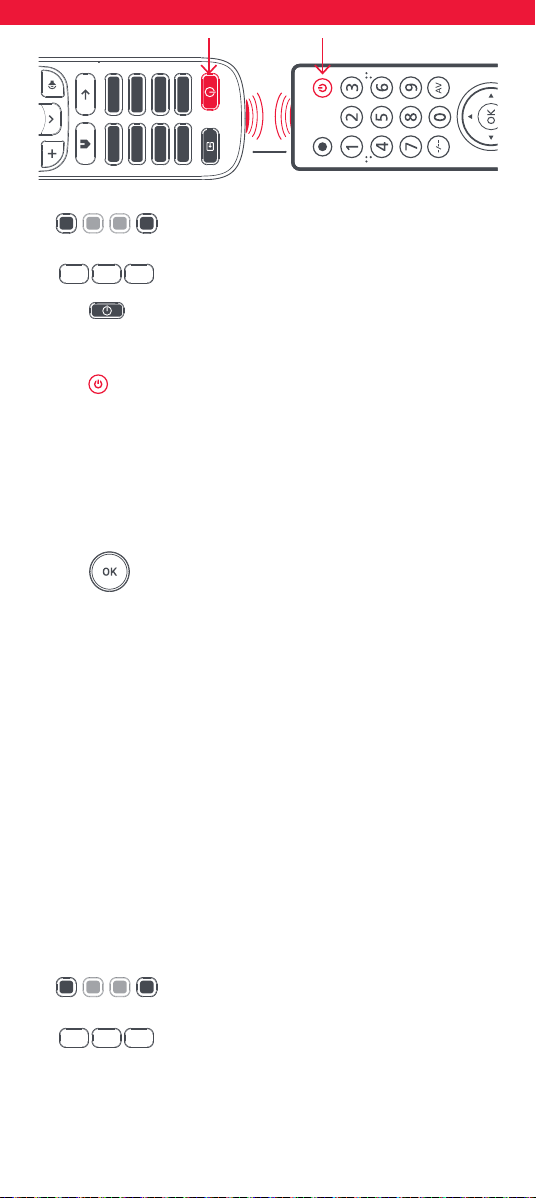
71
1. Güç Tuşu arkasındaki LED iki kez yanıp sönene
kadar Kırmızı + Mavi tuşları basılı tutun.
2. 975’e basın - LED iki kere yanıp sönecektir.
3. Fonksiyonunu öğrenmesini istediğiniz tuşa basın
ve bırakın (örneğin TV Güç tuşu) – LED hızla yanıp
sönmeye başlayacaktır.
4. Orijinal uzaktan kumanda üzerinde karşılık gelen
tuşa basın ve bırakın*, örneğin Güç.
5. Tuşun doğru şekilde öğrenildiğini belirtmek için LED iki kere
yanıp sönecektir
6. Öğretmek istediğiniz her tuş için adım 3 ve 4’i tekrarlayın -
çoklu uzaktan kumandaları öğretebileceğinizi ancak tuş başına
sadece bir fonksiyon öğretebileceğinizi unutmayın.
7. İhtiyacınız olan tüm fonksiyonları öğrendiğinizde
LED iki kez yanıp sönene kadar OK tuşunu basılı
tutun.
* Bazı uzaktan kumandalar komutları farklı gönderir. Bir fonksiyonun
öğrenilemediğini fark ederseniz, orijinal uzaktan kumanda üzerindeki
tuşa basıp bırakma yerine basılı tutmayı deneyin.
İpuçları:
• Adım 5’da LED uzun ve tek bir yanıp sönme bildiriyorsa fonksiyon
doğru şekilde öğrenilmemiş demektir; lütfen adım 4’den tekrar
deneyin.
• Kurulumdan sonra bir veya daha fazla tuşun düzgün çalışmadığını
fark ederseniz, 1. adımdan başlayan prosedürleri tekrar ederek
istediğiniz zaman öğrenme moduna girebilirsiniz.
• Orijinal uzaktan kumandalarınızdan bir veya daha fazlası çalışmıyor-
sa OFA uzaktan kumandanızı Basit Ayar veya Kod Ayarlama ile de
ayarlayabilirsiniz.
Öğrenilmiş bir fonksiyonu silme
Öğrenilmiş bir fonksiyonu silmek ve bu tuşları orijinal durumuna
döndürmek istiyorsanız aşağıdaki prosedürü kullanabilirsiniz:
1. Güç Tuşu arkasındaki LED iki kez yanıp sönene
kadar Kırmızı + Mavi tuşları basılı tutun.
2. 976’e basın - LED iki kere yanıp sönecektir.
3. Sıfırlamak istediğiniz tuşa iki kez basın - LED iki kez yanıp
sönmeli ve öğrenilmiş fonksiyon silinmiş olacaktır.
2 - 5 CM
5
9
7
9
7
6
5
9
7
9
7
6
5
9
7
9
7
6
5
9
7
9
7
6
5
9
7
9
7
6
5
9
7
9
7
6
2 - 5 CM
NETFLIX YOUTUBE
PRIME VIDEODISNEY+
APP 5
APP 6
APP 7 APP 8
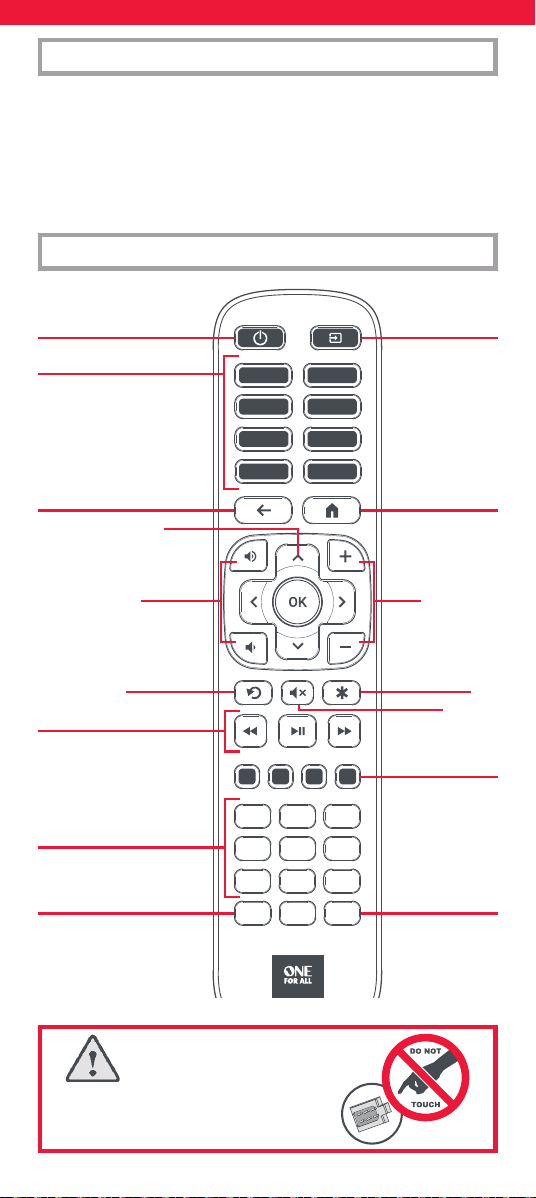
72
Dziękujemy za zakup zamiennika telewizora One For All Roku. Ten pilot
steruje wszystkimi telewizorami Roku przez podczerwień i zapewnia
bezpośredni dostęp do maksymalnie 8 aplikacji streamingowych.
Aplikacje, do których można uzyskać dostęp za pomocą 8 przycisków
na pilocie, można zamienić na dowolne aplikacje, dla których istniał
klawisz w oryginalnym pilocie. Istnieje także możliwość nauczenia się
dowolnej funkcji z dowolnego oryginalnego pilota.
SPIS PRZYCISKÓW
POLSKI - WPROWADZENIE
PRZESTROGA: Wymiana baterii na
baterie niewłaściwego typu grozi
wybuchem. Należy używać wysokiej
jakości baterii alkalicznych.
GUIDE
TV
1
2
3
4
5
6
7 8
9
NETFLIX YOUTUBE
PRIME VIDEODISNEY+
APP 5
APP 6
APP 7 APP 8
0
Wejście
Home
Następny i
poprzedni kanał
Przyciski RGYB
Wycisz
Zasilanie
Wstecz
Zwiększanie i
zmniejszanie głośności
Poruszanie się po
menu i przycisk OK
Przyciski odtwarzania
Cyfry 0-9
8 klawiszy aplikacji
bezpośredni wybór aplikacji
streamingowych. Przyciski te
można przeprogramować, aby
aktywować różne aplikacje. Więcej
informacji znajdziesz w sekcji
Funkcja karuzeli aplikacji
Sterowanie odtwarzaniem lmów,
muzyki i telewizji
Options
Replay
Szybka powtórka
Otwiera menu
opcji
Guide
TV
Powrót do telewizji na żywo Program TV
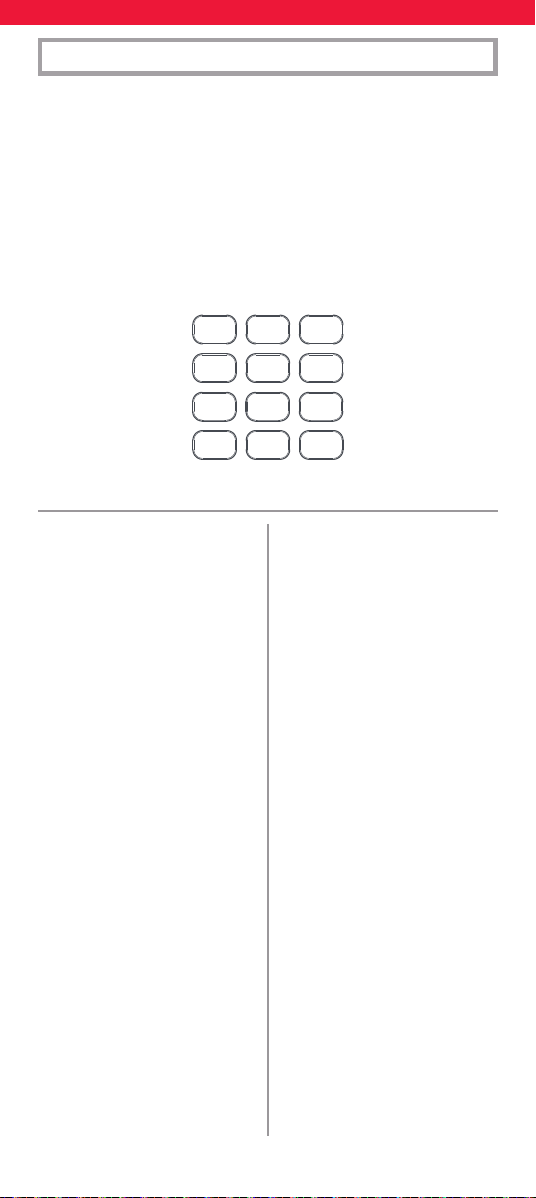
73
KONFIGURACJA
GUIDE
TV
1
2
3
4
5
6
7 8
9
NETFLIX YOUTUBE
PRIME VIDEODISNEY+
APP 5
APP 6
APP 7 APP 8
0
Domyślnie pilot jest wstępnie zaprogramowany do współpracy z
większością telewizorów Roku. Wystarczy włożyć baterie i przetestować
niektóre przyciski, a pilot powinien zadziałać z telewizorem.
Jeśli jednak okaże się, że pilot nie działa lub niektóre przyciski nie
działają prawidłowo, może być konieczne skongurowanie pilota w
inny sposób. Istnieje 9 różnych kodów do sterowania telewizorami
Roku i może być konieczne użycie innego kodu. To, który kod jest dla
Ciebie odpowiedni, zależy od marki Twojego telewizora.
Najpierw znajdź swoją markę na poniższej liście i zanotuj cyfrę, obok
której jest wymieniona. Twoja marka może być określona za pomocą
2 lub 3 cyfr.
Aiwa 1
AOC 1
Atvio 2 | 1
BenQ 1
Britânia 1
Caixun 1
CHiQ 1
Chunyun 1
CooCaa 1
CTX 1
Daewoo 1
Element 2 | 4
EMtronics 1
Epworth 1
Evolution 1
Evolution
Digital 1
Ferguson 1
FFalcon 1
Gateway 1
Haier 2
Hisense 2 | 4 | 6 | 7 | 8
Hitachi 2
HKPro 1
Hotline 1
InFocus 2
Insignia 3
JVC 2
JVC 7
Kogan 1
LG 2
Logik 1
Magna
vox 2 | 4
Metz 7
Onn 2
Philco 1
Philips 2
Polaroid 1
RCA 2 | 4
Roku 2 | 9
Sansui 1
Sanyo 2 | 4
Semp 1
Sharp 2 | 4 | 5 | 7
Spectra 1
Sungpo 2 | 4 | 5 | 7
Tatung 1
TCL 2 | 7
TML 1
Vispera 7
VIZIO 1
Westing
house 2
Brand Key Brand Key
74
FUNKCJA KARUZELI APLIKACJI
Pilot zastępczy OFA Roku ma 8 przycisków umożliwiających dostęp do
aplikacji streamingowych, których możesz używać na swoim Roku TV.
Domyślnie te przyciski umożliwiają dostęp do następujących aplikacji:
NAZWA PRZYCISKU
DOMYŚLNA APLIKACJA
NETFLIX Netix
YOUTUBE YouTube
DISNEY+ Disney+
PRIME VIDEO Amazon Prime Video
APP 5 HBO Max
APP 6 Hulu
APP 7 Sling
APP 8 Apple TV Plus
Może się jednak zdarzyć, że nie możesz używać jednej lub większej
liczby powyższych aplikacji albo mogą one być niedostępne w Twoim
regionie. Ponadto na oryginalnym pilocie możesz mieć przycisk
aplikacji, którego nie ma na liście w tabeli. Z tego powodu pilot ma
funkcję, która pozwala zmienić funkcjonalność jednego lub większej
liczby przycisków, aby uzyskać dostęp do innej aplikacji w zaledwie
kilku krokach.
Poniżej znajduje się lista aplikacji wraz z powiązanym z nimi numerem.
Znajdź aplikację, którą chcesz przypisać do przycisku, i zanotuj jej
numer.
NUMER APLIKACJI NAZWA APLIKACJI
1 Netix
2 YouTube
3 Disney+
4 Amazon Prime Video
5 HBO Max
6 Hulu
7 Sling
8 Apple TV+
Domyślnie pilot jest ustawiony na cyfrę 2. Aby to zmienić:
1. Przytrzymaj wciśnięty zielony i żółty przycisk,
aż dioda LED pod przyciskiem zasilania zamiga
dwukrotnie.
2. Teraz naciśnij cyfrę odpowiadającą swojej marce. Dioda LED
powinna zamigać dwa razy
Teraz wypróbuj kilka przycisków. Pilot powinien działać. Jeśli
Twoja marka została wymieniona z inną cyfrą, konieczne może być
wypróbowanie każdej cyfry, aż uzyskasz optymalną kongurację.
Jeśli chcesz przywrócić domyślną kongurację pilota, powtórz proces
i użyj cyfry 2.
75
NUMER APLIKACJI NAZWA APLIKACJI
9 Now (DirecTV Stream)
10 Google Play
11 Vudu
12 Starz
13 Showtime
14 Spotify
15 CBS News
16 Pluto TV
17 Pandora
18 Roku Channel
19 Fandango Now
20 Cineplex
21 Paramount+
22 M-go
23 Rakuten TV
24 Freeview Play
25 Waipu.TV
Następnie wykonaj następujące kroki:
1. Przytrzymaj przycisk, do którego chcesz przypisać aplikację
(np. App 5), aż dioda LED mignie dwukrotnie
2. Wprowadź jedno- lub dwucyfrowy numer aplikacji.
3. Następnie przytrzymaj ten sam przycisk aplikacji (w tym
przypadku App 5), aż dioda LED mignie dwukrotnie
Zaprogramowany przycisk aplikacji powinien teraz otwierać
wybraną aplikację.
Jeśli to nie zadziałało, sprawdź następujące elementy:
• Czy Twój oryginalny pilot miał przycisk przypisany dla tej
aplikacji? Jeśli nie, ta procedura może nie zadziałać.
• Czy dana aplikacja jest zainstalowana na Twoim telewizorze?
Jeśli aplikacja zostanie odinstalowana, może być konieczne jej
ponowne zainstalowanie, aby przycisk zaczął działać.
• Jeśli aplikacja to Freeview Play lub Waipu TV, musisz skonguro-
wać pilota za pomocą cyfry 7. Zobacz poprzednią sekcję, aby
dowiedzieć się, jak to zrobić.
Pilot OFA może nauczyć się dowolnej funkcji realizowanej przez
oryginalny pilot. Wystarczy szybka i łatwa jednorazowa konguracja,
która pozwala na sterowanie dowolnym urządzeniem sterowanym
podczerwienią znajdującym się w salonie. Umożliwia także dodanie
brakującego przycisku lub przycisków do pilota OFA.
W tym celu najpierw przygotuj wszystkie oryginalne piloty i upewnij
się, że mają naładowane baterie.
Aby umożliwić nauczenie się funkcji, oryginalny pilot powinien
znajdować się w odległości około 3 cm od pilota OFA i być skierowany
w jego stronę:
NAUKA
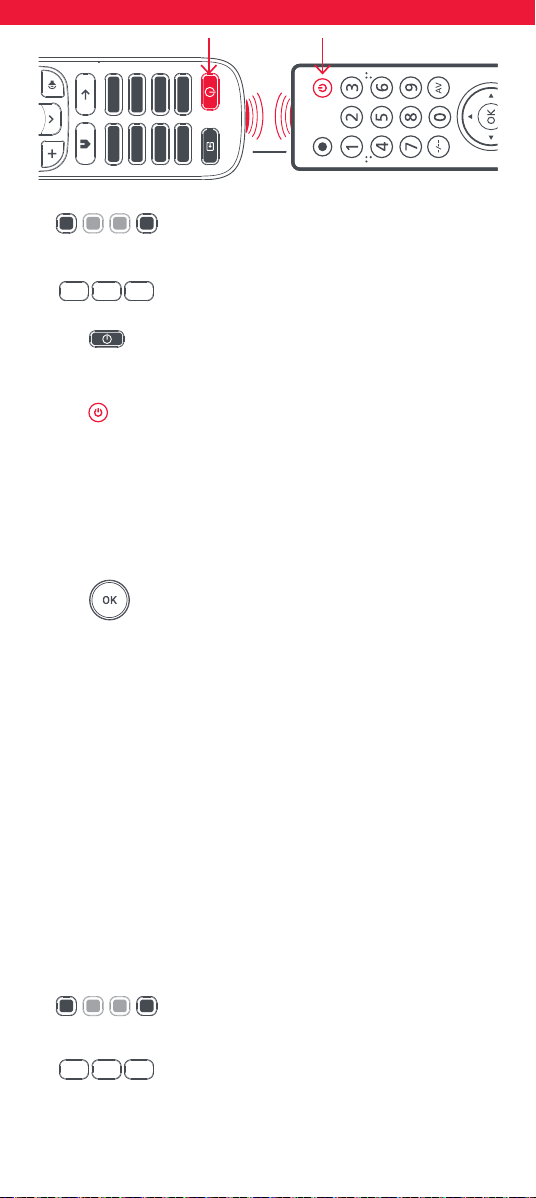
76
1. Naciśnij i przytrzymaj przyciski czerwony i niebieski
tak, aby dioda LED widoczna za przyciskiem
zasilania zamigała dwa razy.
2. Naciśnij 975 — dioda LED powinna zamigać dwa
razy.
3. Naciśnij i zwolnij przycisk, pod którym chcesz
zapisać funkcję (np. przycisk zasilania telewizora).
Dioda LED powinna zacząć szybko migać.
4. Naciśnij i puść* odpowiedni przycisk na
oryginalnym pilocie, na przykład zasilania.
5. Gdy funkcja zostanie poprawnie wprowadzona, czerwona
dioda LED mignie dwa razy.
6. Powtórz czynności 3 i 4 dla każdego przycisku, pod którym
chcesz zapisać funkcję — pamiętaj, że możesz wprowadzić
funkcje z wielu pilotów, lecz do jednego przycisku możesz
przypisać tylko jedną funkcję.
7. Po wprowadzeniu wszystkich potrzebnych funkcji
naciśnij i przytrzymaj przycisk OK i przytrzymaj go
do dwukrotnego mignięcia diody LED.
* Niektóre piloty wysyłają polecenia w inny sposób. Jeśli dojdzie do
takiej sytuacji, po naciśnięciu przycisku na pilocie oryginalnym
przytrzymaj go.
Wskazówki:
• Jeśli podczas kroku 5 dioda LED mignie jeden raz na dłużej, funkcja
nie została prawidłowo wprowadzona. Powtórz czynności
od kroku 4.
• Jeśli po zakończeniu konguracji przynajmniej jeden przycisk
nie działa prawidłowo, możesz zawsze wrócić do trybu nauki i
powtórzyć procedurę od kroku 1.
•
Jeśli przynajmniej jeden oryginalny pilot nie działa poprawnie, możesz
skongurować pilota OFA za pomocą funkcji SimpleSet lub kodów.
Usuwanie wprowadzonej funkcji
Jeśli chcesz usunąć wprowadzoną funkcję i przywrócić odpowiednie
przyciski do pierwotnego stanu, możesz skorzystać z poniższej
procedury:
1. Naciśnij i przytrzymaj przyciski czerwony i niebieski
tak, aby dioda LED widoczna za przyciskiem
zasilania zamigała dwa razy.
2. Naciśnij 976 — dioda LED powinna zamigać dwa
razy.
3. Naciśnij dwukrotnie przycisk, który chcesz zresetować — dioda
LED powinna dwukrotnie zamigać, a wprowadzona funkcja
zostanie skasowana.
2 - 5 CM
5
9
7
9
7
6
5
9
7
9
7
6
5
9
7
9
7
6
5
9
7
9
7
6
5
9
7
9
7
6
5
9
7
9
7
6
2 - 5 CM
NETFLIX YOUTUBE
PRIME VIDEODISNEY+
APP 5
APP 6
APP 7 APP 8
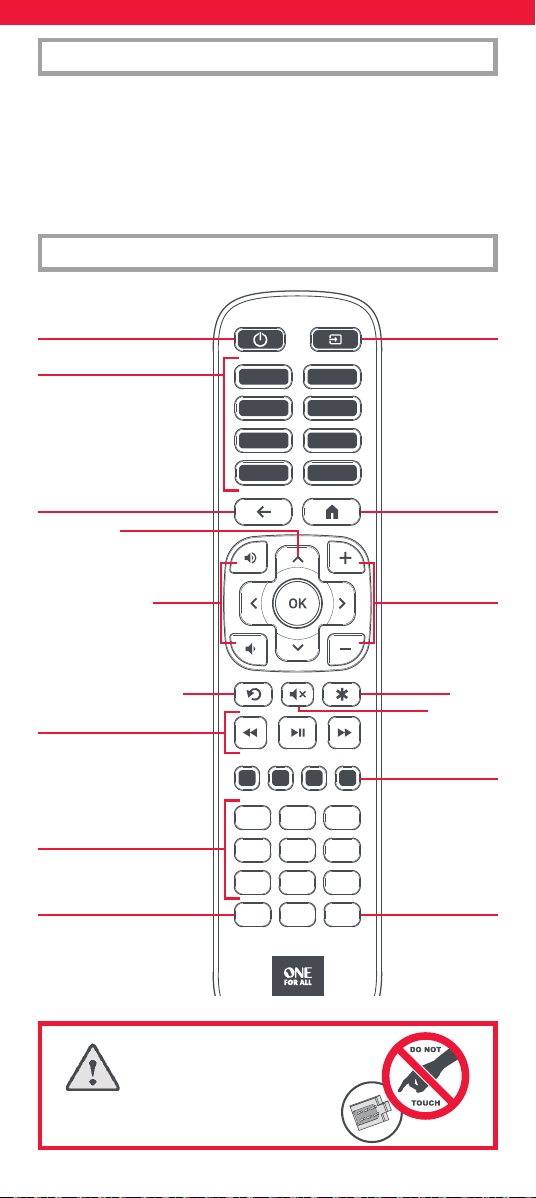
77
Děkujeme, že jste si zakoupili One For All Roku TV Replacement.
Tento dálkový ovladač ovládá všechny televizory Roku pomocí
infračerveného rozhraní a nabízí přímý přístup až k 8 streamovacím
aplikacím. Aplikace přístupné pomocí 8 tlačítek na dálkovém ovladači
lze zaměnit za jakoukoli aplikaci, ke které měl váš původní ovladač
klíč. Je také možné naučit se jakoukoli funkci z jakéhokoli originálního
dálkového ovladače.
KLÍČOVÝ GRAF
ČESKY - ÚVOD
UPOZORNĚNÍ: Pokud vložíte baterie
nesprávného typu, hrozí riziko výbuchu.
Používejte kvalitní alkalické baterie.
GUIDE
TV
1
2
3
4
5
6
7 8
9
NETFLIX YOUTUBE
PRIME VIDEODISNEY+
APP 5
APP 6
APP 7 APP 8
0
Vstup
Home
Listování mezi
kanály
Klávesy RGYB
Ztlumení
zvuku
Napájení
Zpět
Zvýšení/snížení
hlasitosti
Orientace v
nabídce a klávesa OK
Klávesy přehrávání
Číslice 0-9
8 kláves aplikací
přímý výběr streamovacích
aplikací. Tyto klávesy lze
přeprogramovat pro aktivaci
různých aplikací. Další informace
najdete v části Funkce karuselu
aplikací
Ovládá přehrávání lmů, hudby
a televize.
Options
Replay
Provádí okamžité přehrávání
Otevře nabídku
Možnosti
TV program
TV
Návrat k živému TV vysílání Televizní průvodce
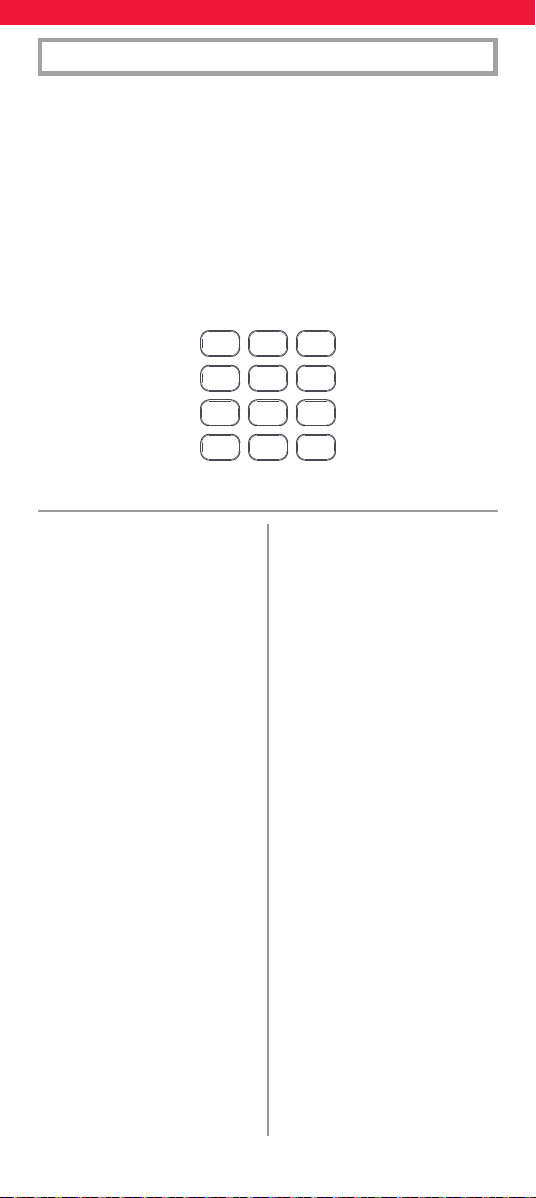
78
SETUP
GUIDE
TV
1
2
3
4
5
6
7 8
9
NETFLIX YOUTUBE
PRIME VIDEODISNEY+
APP 5
APP 6
APP 7 APP 8
0
Ve výchozím nastavení je dálkový ovladač předprogramován tak, aby
fungoval s většinou televizorů Roku ihned po vybalení. Jednoduše
vložte baterie a otestujte některé klíče a dálkový ovladač by měl váš
televizor fungovat.
Pokud však zjistíte, že dálkový ovladač nefunguje nebo pokud některá
tlačítka nefungují správně, možná budete muset ovladač nastavit jinak.
K ovládání televizorů Roku existuje 9 různých kódů a možná budete
muset použít jiný kód. Který kód je pro vás vhodný, bude záviset na
značce vašeho televizoru.
Nejprve vyhledejte svou značku v seznamu níže a poznamenejte si
číslici, u které je uvedena. Vaše značka může být uvedena se 2 nebo 3
číslicemi.
Aiwa 1
AOC 1
Atvio 2 | 1
BenQ 1
Britânia 1
Caixun 1
CHiQ 1
Chunyun 1
CooCaa 1
CTX 1
Daewoo 1
Element 2 | 4
EMtronics 1
Epworth 1
Evolution 1
Evolution
Digital 1
Ferguson 1
FFalcon 1
Gateway 1
Haier 2
Hisense 2 | 4 | 6 | 7 | 8
Hitachi 2
HKPro 1
Hotline 1
InFocus 2
Insignia 3
JVC 2
JVC 7
Kogan 1
LG 2
Logik 1
Magna
vox 2 | 4
Metz 7
Onn 2
Philco 1
Philips 2
Polaroid 1
RCA 2 | 4
Roku 2 | 9
Sansui 1
Sanyo 2 | 4
Semp 1
Sharp 2 | 4 | 5 | 7
Spectra 1
Sungpo 2 | 4 | 5 | 7
Tatung 1
TCL 2 | 7
TML 1
Vispera 7
VIZIO 1
Westing
house 2
Brand Key Brand Key
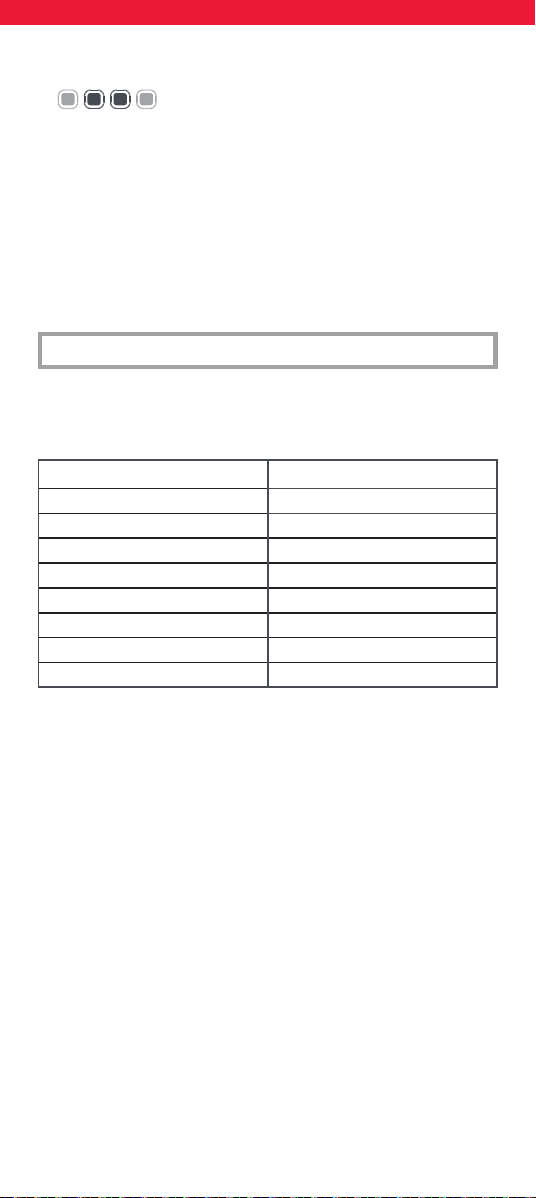
79
FUNKCE CAROUSEL APLIKACE
OFA Roku Replacement Remote má 8 klíčů pro přístup k streamovacím
aplikacím, které můžete používat na svém Roku TV. Ve výchozím
nastavení mají tyto klíče přístup k následujícím aplikacím:
Název tlačítka
VÝCHOZÍ APLIKACE
NETFLIX Netix
YOUTUBE YouTube
DISNEY+ Disney+
PRIME VIDEO Amazon Prime Video
APP 5 HBO Max
APP 6 Hulu
APP 7 Sling
APP 8 Apple TV Plus
Nesmíte však používat jednu nebo více z výše uvedených aplikací
nebo nemusí být ve vaší oblasti dostupné. Kromě toho můžete mít
na původním dálkovém ovladači klíč aplikace, který není uveden v
tabulce. Z tohoto důvodu má dálkový ovladač funkci, která umožňuje
změnit funkčnost jednoho nebo více klíčů pro přístup k jiné aplikaci v
několika krocích.
Níže je uveden seznam aplikací s přiřazeným číslem. Vyhledejte
aplikaci, kterou chcete klávese přiřadit, a poznamenejte si její číslo.
ČÍSLO APLIKACE NÁZEV APLIKACE
1 Netix
2 YouTube
3 Disney+
4 Amazon Prime Video
5 HBO Max
6 Hulu
7 Sling
8 Apple TV+
Ve výchozím nastavení je váš dálkový ovladač nastaven na číslici 2.
Chcete-li to změnit:
1. Podržte zelené a žluté tlačítko, dokud kontrolka
LED dvakrát nezabliká.
2. Nyní stiskněte číslici pro vaši značku. Stiskněte čísla 993 –
kontrolka LED by měla dvakrát bliknout.
Nyní vyzkoušejte některé klíče a měli byste najít dálkové ovládání.
Pokud byla vaše značka uvedena s jinou číslicí, možná budete muset
vyzkoušet každou číslici, dokud nezískáte optimální konguraci.
Pokud chcete vrátit dálkové ovládání do výchozí kongurace, opakujte
proces a použijte číslici 2.
80
ČÍSLO APLIKACE NÁZEV APLIKACE
9 Now (DirecTV Stream)
10 Google Play
11 Vudu
12 Starz
13 Showtime
14 Spotify
15 CBS News
16 Pluto TV
17 Pandora
18 Roku Channel
19 Fandango Now
20 Cineplex
21 Paramount+
22 M-go
23 Rakuten TV
24 Freeview Play
25 Waipu.TV
Dále postupujte takto:
1. Podržte klávesu, ke které chcete aplikaci přiřadit (např. App 5),
dokud LED dioda dvakrát nezabliká
2. Zadejte jedno nebo dvoumístné číslo aplikace.
3. Poté podržte stejnou klávesu aplikace (v tomto případě App 5),
dokud LED dioda dvakrát nezabliká
Klíč aplikace, který jste naprogramovali, by nyní měl otevřít
aplikaci podle vašeho výběru.
Pokud to nefungovalo, zkontrolujte následující:
• Měl váš původní dálkový ovladač klíč pro tuto aplikaci? Pokud ne,
tento postup nemusí fungovat.
• Je daná aplikace nainstalována ve vaší televizi? Pokud je aplikace
odinstalována, možná ji budete muset znovu nainstalovat, aby
klíč fungoval?
• Pokud je aplikace Freeview Play nebo Waipu TV , budete
muset nastavit dálkové ovládání pomocí číslice 7. Jak na to, viz
předchozí část.
Dálkový ovladač OFA se dokáže naučit libovolnou funkci z jiného
funkčního dálkového ovladače. Jedná se o rychlé a snadné jednorázové
nastavení, které umožňuje ovládat jakékoli infračervené zařízení ve
vašem obývacím pokoji. Umožňuje také přidat klávesu nebo klávesy,
které mohou chybět, k náhradní klávese na ovladači OFA.
Chcete-li ovladač takto používat, nejprve je třeba mít k dispozici
všechny původní dálkové ovladače s fungujícími bateriemi.
Chcete-li naprogramovat funkce, původní ovladač by měl být přibližně
3 cm od ovladače OFA a směřovat směrem k němu:
PROGRAMOVÁNÍ
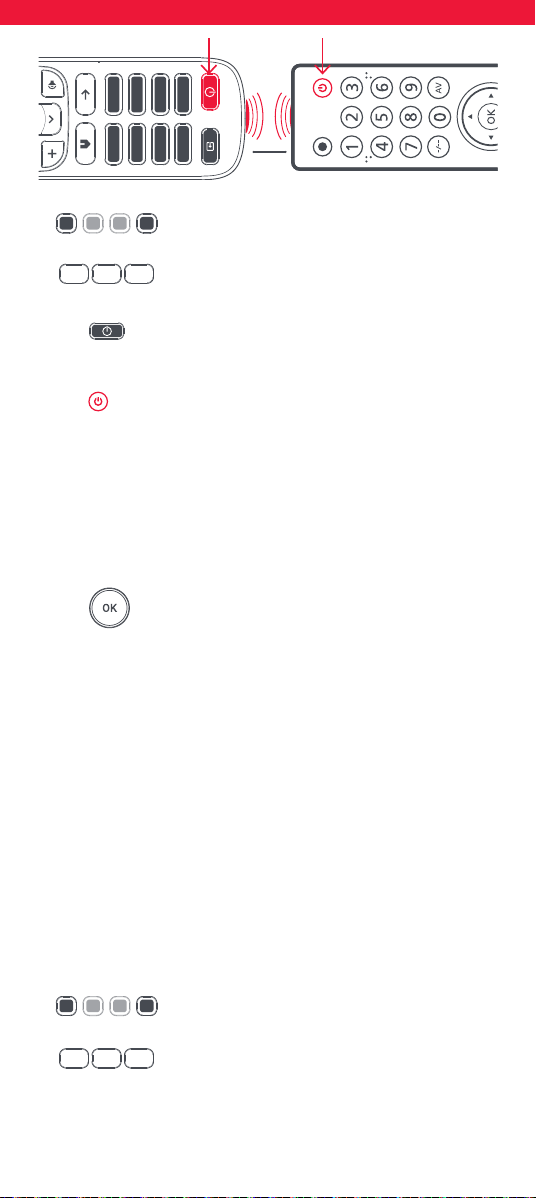
81
1. Podržte červené a modrétlačítko, dokud kontrolka
LED za tlačítkem Power dvakrát nezabliká.
2. Stiskněte čísla 975 – kontrolka LED by měla dvakrát
bliknout.
3. Stiskněte a uvolněte klávesu, jejíž funkci chcete
naprogramovat (například klávesu napájení TV).
Kontrolka LED bude neustále blikat.
4. Stiskněte a uvolněte* odpovídající klávesu na
původním dálkovém ovladači, například klávesu
napájení.
5. Kontrolka LED dvakrát blikne, což znamená, že se ovladač
správně naučil požadovanou funkci pro danou klávesu.
6.
Kroky 3 a 4 opakujte pro každou klávesu, již chcete naučit funkci.
Pamatujte, že ovladač se může učit z více dálkových ovladačů,
avšak jedné klávese může být přiřazena pouze jedna funkce.
7. Jakmile se ovladač naučí všechny požadované
funkce, stiskněte a podržte klávesu OK (Nastavení),
dokud dvakrát neblikne kontrolka LED.
* Některé dálkové ovladače odesílají příkazy jiným způsobem. Pokud
se ovladač nemůže některou funkci naučit, zkuste danou klávesu na
původním dálkovém ovladači přidržet namísto stisknutí a uvolnění.
Rady:
• Pokud při provádění kroku 5 kontrolky LED jednou dlouze bliknou,
nebyla funkce naučena správně. Zopakujte postup od kroku 4.
• Pokud po provedení nastavení nefunguje správně jedna nebo více
kláves, můžete kdykoli znovu aktivovat režim učení zopakováním
postupu od kroku 1.
• Pokud jeden nebo více vašich původních dálkových ovladačů
nefunguje, dálkový ovladač OFA můžete i přesto nastavit pomocí
kódů nebo funkce SimpleSet.
Odstranění naprogramované funkce
Pokud chcete odstranit naprogramovanou funkci a vrátit klávesu do
původního stavu, můžete použít následující postup:
1. Podržte červené a modrétlačítko, dokud kontrolka
LED za tlačítkem Power dvakrát nezabliká.
2. Stiskněte čísla 976 – kontrolka LED by měla
dvakrát bliknout.
3. Stiskněte dvakrát klávesu, kterou chcete obnovit. Kontrolka
LED by měla dvakrát bliknout, naprogramovaná funkce byla
odstraněna.
2 - 5 CM
5
9
7
9
7
6
5
9
7
9
7
6
5
9
7
9
7
6
5
9
7
9
7
6
5
9
7
9
7
6
5
9
7
9
7
6
2 - 5 CM
NETFLIX YOUTUBE
PRIME VIDEODISNEY+
APP 5
APP 6
APP 7 APP 8
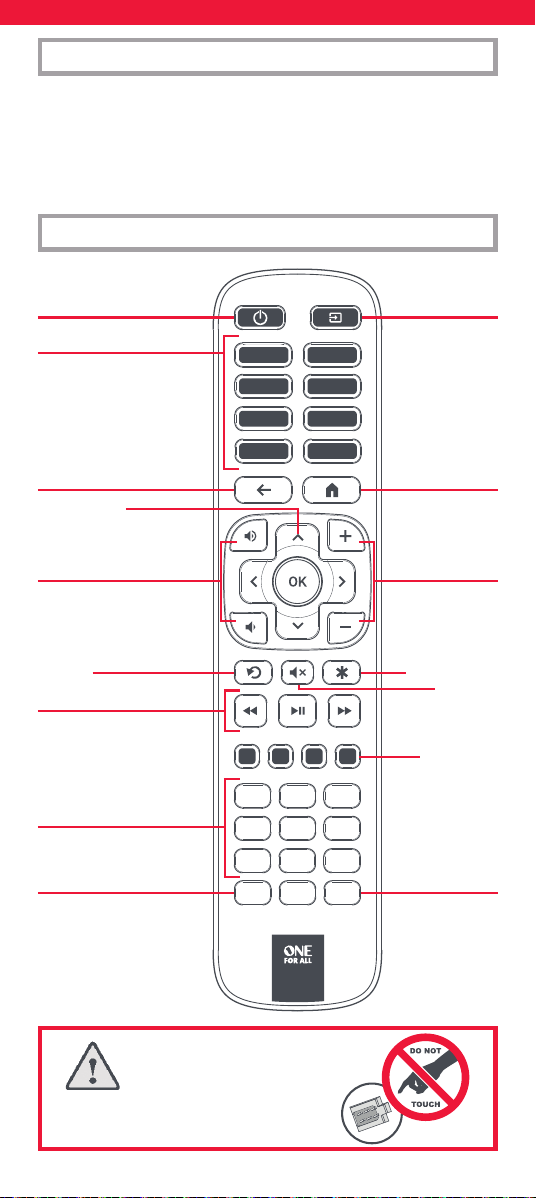
82
Köszönjük, hogy megvásárolta a One For All Roku TV csere-távirányítót.
Ez a távirányító az összes Roku TV-t infravörös vezérléssel kezeli, és
közvetlen hozzáférést biztosít akár 8 streamingalkalmazáshoz is. A
távirányító 8 gombját bármely olyan alkalmazásra be lehet programoz-
ni, amelyhez az eredeti távirányítón is volt gomb. Az eredeti távirányító
bármely funkciójára is betanítható.
A GOMBOKAT BEMUTATÓ TÁBLÁZAT
MAGYAR - BEVEZETÉS
VIGYÁZAT: Helytelen elemtípus
használata esetén robbanásveszély áll
fenn. Használjon minőségi alkáli elemeket.
GUIDE
TV
1
2
3
4
5
6
7 8
9
NETFLIX YOUTUBE
PRIME VIDEODISNEY+
APP 5
APP 6
APP 7 APP 8
0
Bemenet
Home
Csatorna fel és le
Piros, Zöld,
Sárga, Kék
gomb
Némítás
Be-/kikapcsológomb
Vissza
Hangerő fel és le
Menünyilak
és OK
Lejátszás gombjai
Számjegyek 0-9
8 alkalmazásgomb
streamingalkalmazások közvetlen
kiválasztása. Ezek a gombok
különböző alkalmazások
aktiválására programozhatók át.
További információkért tekintse
át az Alkalmazásválasztó funkció
című részt.
Control the playback of movies,
music and TV.
Options
Replay
Azonnali visszajátszást
hajt végre
Megnyitja a
Beállítások menüt
Guide
TV
Visszatérés az élő tévéadásra Tévés műsorújság
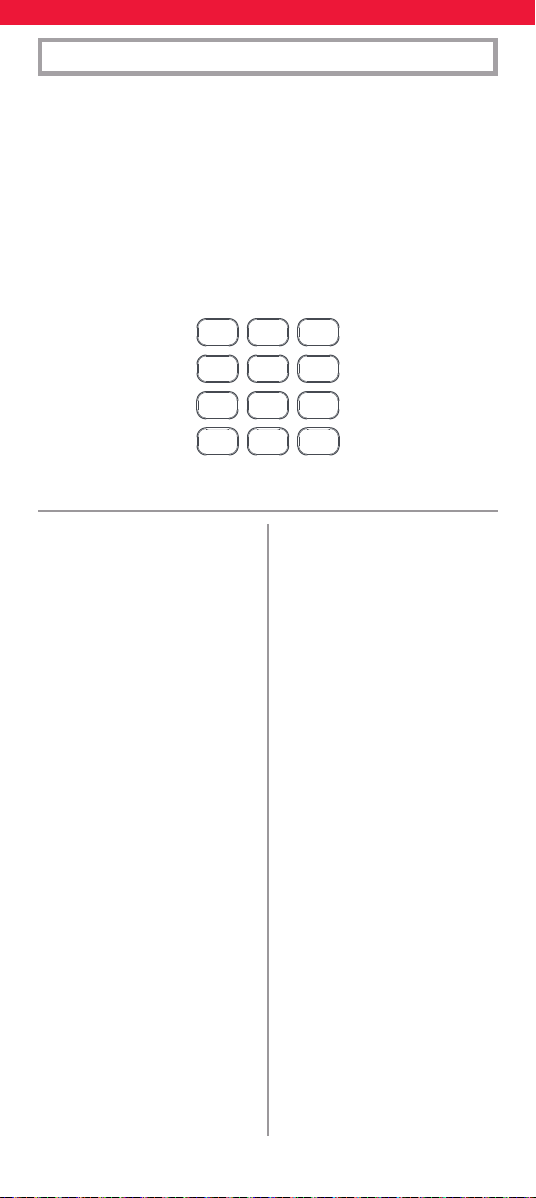
83
BEÁLLÍTÁS
GUIDE
TV
1
2
3
4
5
6
7 8
9
NETFLIX YOUTUBE
PRIME VIDEODISNEY+
APP 5
APP 6
APP 7 APP 8
0
A távirányító alapértelmezés szerint előre be van programozva a
legtöbb Roku TV-hez. Egyszerűen helyezze be az elemeket, próbáljon
ki néhány gombot, és a távirányítónak működnie kell a tévével.
Ha azonban azt látja, hogy a távirányító nem működik, vagy egyes
gombok nem megfelelően működnek, előfordulhat, hogy másképp
kell beállítania a távirányítót. A Roku TV-k vezérléséhez 9 különböző
kód tartozik, és előfordulhat, hogy másik kódot kell használnia. A
megfelelő kód a tévékészülék márkájától függ.
Először is keresse meg a márkát az alábbi listán, és jegyezze fel a
mellette lévő számjegyet. Tévéje márkájához 2 vagy 3 számjegy is
tartozhat.
Aiwa 1
AOC 1
Atvio 2 | 1
BenQ 1
Britânia 1
Caixun 1
CHiQ 1
Chunyun 1
CooCaa 1
CTX 1
Daewoo 1
Element 2 | 4
EMtronics 1
Epworth 1
Evolution 1
Evolution
Digital 1
Ferguson 1
FFalcon 1
Gateway 1
Haier 2
Hisense 2 | 4 | 6 | 7 | 8
Hitachi 2
HKPro 1
Hotline 1
InFocus 2
Insignia 3
JVC 2
JVC 7
Kogan 1
LG 2
Logik 1
Magna
vox 2 | 4
Metz 7
Onn 2
Philco 1
Philips 2
Polaroid 1
RCA 2 | 4
Roku 2 | 9
Sansui 1
Sanyo 2 | 4
Semp 1
Sharp 2 | 4 | 5 | 7
Spectra 1
Sungpo 2 | 4 | 5 | 7
Tatung 1
TCL 2 | 7
TML 1
Vispera 7
VIZIO 1
Westing
house 2
Brand Key Brand Key
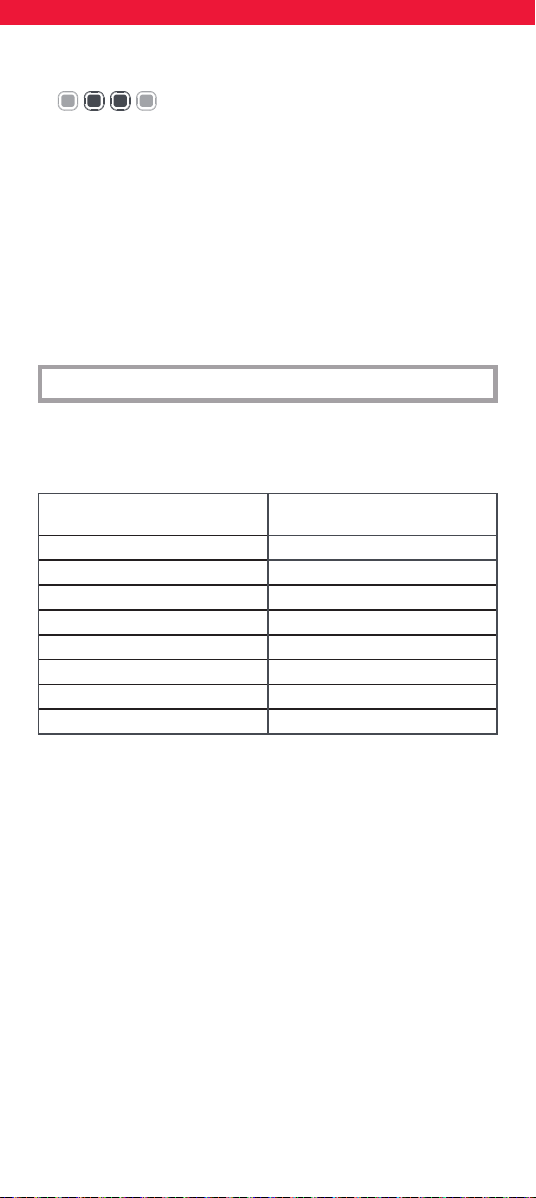
84
ALKALMAZÁSVÁLASZTÓ FUNKCIÓ
Az OFA Roku csere-távirányítón 8 gomb található a Roku TV-n
használható streamingalkalmazások eléréséhez. Alapértelmezés szerint
ezekkel a gombokkal a következő alkalmazások érhetők el:
GOMB NEVE
ALAPÉRTELMEZETT ALKAL
-
MAZÁS
NETFLIX Netix
YOUTUBE YouTube
DISNEY+ Disney+
PRIME VIDEO Amazon Prime Video
APP 5 HBO Max
APP 6 Hulu
APP 7 Sling
APP 8 Apple TV Plus
Előfordulhat azonban, hogy a fenti alkalmazások közül egy vagy több
nem használható, illetve nem érhető el az Ön régiójában. Továbbá az
eredeti távirányítón olyan alkalmazásgombok is lehetnek, amelyek
nem szerepelnek a táblázatban. Ezért a távirányítót egy olyan funkció-
val láttuk el, amellyel mindössze néhány lépésben egy vagy több gomb
funkciója egy másik alkalmazás megnyitására kongurálható.
Az alábbiakban az alkalmazások listája található a hozzájuk tartozó
számokkal. Keresse meg a gombhoz hozzárendelni kívánt alkalmazást,
és jegyezze fel a számát.
ALKALMAZÁS SZÁMA ALKALMAZÁS NEVE
1 Netix
2 YouTube
3 Disney+
4 Amazon Prime Video
5 HBO Max
6 Hulu
7 Sling
Alapértelmezés szerint a távirányító a 2-es számjegyre van állítva. Így
módosíthatja:
1. Tartsa lenyomva a zöld és a sárga gombot addig,
amíg a bekapcsológomb alatti LED kétszer fel nem
villan.
2. Ekkor nyomja meg a tévéje márkájához tartozó számjegyet. A
LED-jelzőfénynek kétszer fel kell villannia.
Most próbáljon ki néhány gombot, a távirányítónak működnie kell. Ha
az adott márka egy másik számjeggyel szerepel a listán, előfordulhat,
hogy mindegyik számjegyet meg kell próbálnia, amíg el nem éri az
optimális kongurációt.
Ha vissza szeretné állítani a távirányítót az alapértelmezett kongurá-
cióra, ismételje meg a folyamatot, és használja a 2-es számjegyet.
85
ALKALMAZÁS SZÁMA ALKALMAZÁS NEVE
8 Apple TV+
9 Now (DirecTV Stream)
10 Google Play
11 Vudu
12 Starz
13 Showtime
14 Spotify
15 CBS News
16 Pluto TV
17 Pandora
18 Roku Channel
19 Fandango Now
20 Cineplex
21 Paramount+
22 M-go
23 Rakuten TV
24 Freeview Play
25 Waipu.TV
Ezután kövesse az alábbi lépéseket:
1. Tartsa lenyomva azt a gombot, amelyhez az alkalmazást hozzá
kívánja rendelni (pl. App 5), amíg a LED kétszer fel nem villan.
2. Adja meg az alkalmazás egy- vagy kétjegyű számát.
3. Ezután tartsa lenyomva ugyanazt az alkalmazásgombot (jelen
esetben ez az App 5), amíg a LED kétszer fel nem villan.
A beprogramozott alkalmazásgombnak ezután meg kell nyitnia a
választott alkalmazást.
Ha ez nem működött, ellenőrizze a következőket:
• Az eredeti távirányítón tartozott gomb ehhez az alkalmazáshoz?
Ha nem, előfordulhat, hogy ez a módszer nem működik.
• Az adott alkalmazás telepítve van a tévéjén? Ha az alkalmazás
el lett távolítva, előfordulhat, hogy újra kell telepítenie, hogy a
gomb működjön.
• Ha az alkalmazás a(z) Freeview Play vagy a(z) Waipu TV, akkor a
7-es számjegy használatával kell beállítania a távirányítót. Ennek
a módját lásd az előző szakaszban.
Az OFA távirányítónak be lehet tanítani bármely másik működő
távirányító bármely funkcióját. Ezzel a gyors és könnyű egyszeri
beállítással a nappalijában található bármely infravörös vezérlésű
készüléket vezérelheti. Lehetővé teszi, hogy egy vagy több hiányzó
gombot hozzáadjon egy OFA extra gombhoz.
Ehhez először is győződjön meg arról, hogy kéznél van az összes
eredeti távirányító, és hogy mindegyikben működő elemek vannak.
A funkciók betanításához körülbelül 3 cm távolságra legyen az eredeti
távirányító az OFA távirányítótól, és nézzenek egymás felé:
BETANÍTÁS
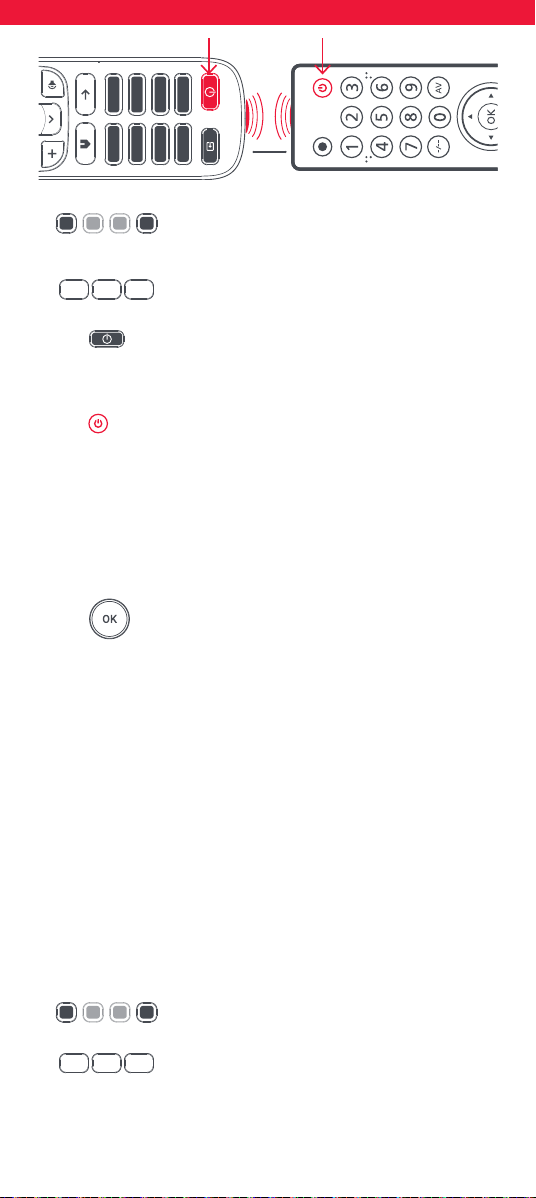
86
1. Tartsa lenyomva a VÖRÖS + KÉK gombokat addig,
amíg a POWER gomb mögötti LED kétszer fel nem
villan.
2. Nyomja meg a 975 gombokat – a LED-jelzőfénynek
kétszer fel kell villannia.
3. Nyomja meg, majd engedje el azt a gombot,
amelyre funkciót szeretne betanítani (például a
tévé be-/kikapcsológombját) – a LED-jelzőfény
gyorsan villogni fog.
4. Nyomja meg, majd engedje el* a megfelelő
gombot az eredeti távirányítón, például a be-/
kikapcsológombot.
5. A LED-jelzőfény kétszer felvillan, jelezve, hogy a gomb
betanítása megfelelően megtörtént.
6. Ismételje meg a 3. és az 4. lépést mindegyik betanítani kívánt
gombbal – ne feledje, több távirányítóról is betaníthat,
azonban gombonként csak egy funkció tanítható be.
7. Ha az összes szükséges funkció betanítását elvégez-
te, nyomja meg és tartsa lenyomva a OK gombot,
amíg a LED-jelzőfény kétszer fel nem villan.
* Egyes távirányítók eltérően küldik a parancsokat. Ha úgy tűnne, hogy
egy funkció nem betanítható, próbálja lenyomva tartani a gombot az
eredeti távirányítón a megnyomás és elengedés helyett.
Tippek:
• Ha az 5. lépésben a LED-jelzőfény egyetlen hosszú felvillanással
jelez, a funkció betanítása nem volt megfelelő. Próbálja újra a 4.
lépéstől.
• Ha a beállítás után úgy tűnne, hogy egy vagy több gomb nem
megfelelően működik, tetszőleges időpontban ismét beléphet a
betanítás módba úgy, hogy megismétli a műveletet az 1. lépéstől.
• Ha egy vagy több eredeti távirányító nem működik, akkor is
beállíthatja az OFA távirányítót a SimpleSet vagy a kód szerinti
beállítás használatával.
Egy betanított funkció törlése
Ha egy betanított funkciót törölni szeretne, és visszaállítaná a gombját
az eredeti állapotára, végezze el a következő műveletet:
1.
Tartsa lenyomva a VÖRÖS + KÉK gombokat addig, amíg
a POWER gomb mögötti LED kétszer fel nem villan.
2. Nyomja meg a 976 gombokat – a LED-jelzőfénynek
kétszer fel kell villannia.
3. Nyomja meg kétszer azt a gombot, amelyet vissza szeretne
állítani – ha a LED-jelzőfény kétszer felvillan, akkor a betanított
funkció törlődött.
2 - 5 CM
5
9
7
9
7
6
5
9
7
9
7
6
5
9
7
9
7
6
5
9
7
9
7
6
5
9
7
9
7
6
5
9
7
9
7
6
2 - 5 CM
NETFLIX YOUTUBE
PRIME VIDEODISNEY+
APP 5
APP 6
APP 7 APP 8
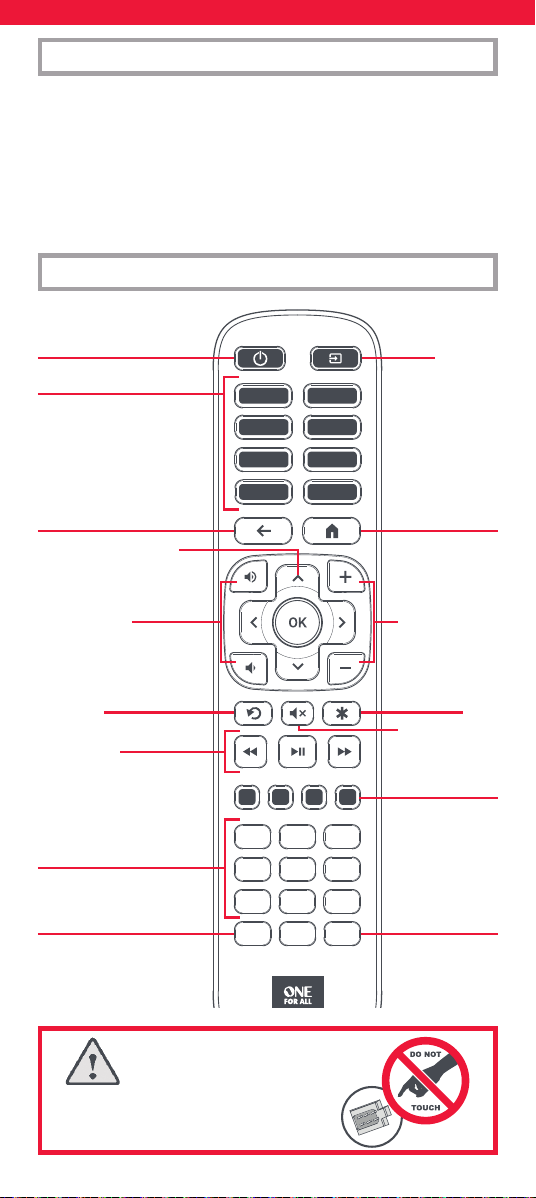
87
Благодарим ви, че закупихте One For All Roku TV Replacement. Това
дистанционно управление управлява всички телевизори Roku чрез
инфрачервени лъчи и предлага директен достъп до 8 приложения
за стрийминг. Приложенията, достъпни чрез 8-те бутона на
дистанционното управление, могат да бъдат сменени с всяко
приложение, за което оригиналното дистанционно управление е
имало ключ. Също така е възможно да научите всяка функция от
всяко оригинално дистанционно управление.
ДИАГРАМА НА БУТОНИТЕ
БЪЛГАРСКИ - ВЪВЕДЕНИЕ
ВНИМАНИЕ: Съществува опасност от
експлозия, ако батерията се замени с
такава от неподходящ тип. Използвайте
качествени алкални батерии.
GUIDE
TV
1
2
3
4
5
6
7 8
9
NETFLIX YOUTUBE
PRIME VIDEODISNEY+
APP 5
APP 6
APP 7 APP 8
0
ВХОДЕН
ИЗТОЧНИК
Home
Отиване на
следващ или
предишен
канал
RGYB бутони
Изключване
на звука
Вкл./Изкл. на телевизора
Back
Увеличаване/
Намаляване
на силата на звука
Посоки на менюто
и ОК
Бутони за
възпроизвеждане
Цифри 0-9
8 бутона за приложения
директен избор на приложения за
предаване на данни. Тези ключове
могат да бъдат препрограмирани, за
да активират различни приложения.
За повече информация вижте раздела
Функция Carousel на приложението
Управление на
възпроизвеждането на
филми, музика и телевизия
Options
Replay
Извършва моментално
повторение
Отваря менюто с
опции
Guide
TV
Връщане до телевизия на живо TV справочник
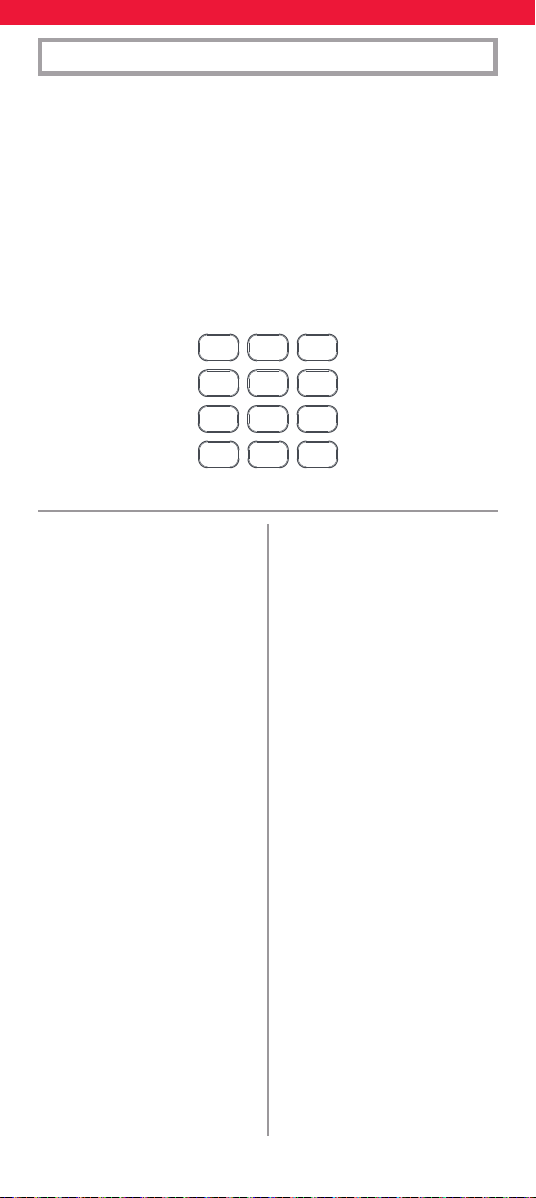
88
НАСТРОЙКА
GUIDE
TV
1
2
3
4
5
6
7 8
9
NETFLIX YOUTUBE
PRIME VIDEODISNEY+
APP 5
APP 6
APP 7 APP 8
0
По подразбиране дистанционното управление е предварително
програмирано да работи с повечето телевизори Roku веднага.
Просто поставете батериите и тествайте някои бутони и
дистанционното управление трябва да работи с Вашия телевизор.
Ако обаче установите, че дистанционното управление не работи
или ако някои бутони не функционират правилно, може да се
наложи да настроите дистанционното си управление по различен
начин. Има 9 различни кода за управление на телевизори Roku
и може да се наложи да използвате различен код. Кой код е
подходящ за Вас зависи от марката на Вашия телевизор.
Първо, намерете Вашата марка в списъка по-долу и отбележете
цифрата, до която е посочена. Вашата марка може да бъде
посочена с 2 или 3 цифри.
Aiwa 1
AOC 1
Atvio 2 | 1
BenQ 1
Britânia 1
Caixun 1
CHiQ 1
Chunyun 1
CooCaa 1
CTX 1
Daewoo 1
Element 2 | 4
EMtronics 1
Epworth 1
Evolution 1
Evolution
Digital 1
Ferguson 1
FFalcon 1
Gateway 1
Haier 2
Hisense 2 | 4 | 6 | 7 | 8
Hitachi 2
HKPro 1
Hotline 1
InFocus 2
Insignia 3
JVC 2
JVC 7
Kogan 1
LG 2
Logik 1
Magna
vox 2 | 4
Metz 7
Onn 2
Philco 1
Philips 2
Polaroid 1
RCA 2 | 4
Roku 2 | 9
Sansui 1
Sanyo 2 | 4
Semp 1
Sharp 2 | 4 | 5 | 7
Spectra 1
Sungpo 2 | 4 | 5 | 7
Tatung 1
TCL 2 | 7
TML 1
Vispera 7
VIZIO 1
Westing
house 2
Brand Key Brand Key
89
ФУНКЦИЯ CAROUSEL НА ПРИЛОЖЕНИЕТО
OFA Roku Replacement Remote има 8 бутона за достъп до стрийминг
приложения, които можете да използвате на Вашия Roku TV. По
подразбиране тези бутони имат достъп до следните приложения:
ИМЕ НА БУТОН
ПРИЛОЖЕНИЕ ПО
ПОДРАЗБИРАНЕ
NETFLIX Netix
YOUTUBE YouTube
DISNEY+ Disney+
PRIME VIDEO Amazon Prime Video
APP 5 HBO Max
APP 6 Hulu
APP 7 Sling
APP 8 Apple TV Plus
Въпреки това не можете да използвате едно или повече от
горните приложения или те може да не са налични във Вашия
регион. Освен това може да имате бутон за приложение на Вашето
оригинално дистанционно управление, който не е посочен в
таблицата. Поради тази причина дистанционното управление има
функция, която Ви позволява да промените функционалността на
един или повече бутони за достъп до различно приложение само с
няколко стъпки.
По-долу има списък с приложения с номер, свързан с него.
Намерете приложението, на което искате да присвоите на бутон, и
си запишете номера.
НОМЕР НА ПРИЛОЖЕНИЕТО ИМЕ НА ПРИЛОЖЕНИЕТО
1 Netix
2 YouTube
3 Disney+
4 Amazon Prime Video
5 HBO Max
6 Hulu
По подразбиране Вашето дистанционно е настроено с цифра 2. За
да промените това:
1. Задръжте натиснати зелените и жълтите бутони,
докато светодиодът под бутон Захранване мигне
два пъти.
2. Сега натиснете цифрата за Вашата марка. Светодиодът трябва
да примигне два пъти
Сега опитайте някои бутони и трябва да откриете, че
дистанционното управление работи. Ако марката, която имате,
е посочена с друга цифра, може да се наложи да опитате всяка
цифра, докато получите оптималната конфигурация.
Ако искате да върнете дистанционното управление към
конфигурацията по подразбиране, повторете процеса и
използвайте цифрата 2.
90
НОМЕР НА ПРИЛОЖЕНИЕТО ИМЕ НА ПРИЛОЖЕНИЕТО
7 Sling
8 Apple TV+
9 Now (DirecTV Stream)
10 Google Play
11 Vudu
12 Starz
13 Showtime
14 Spotify
15 CBS News
16 Pluto TV
17 Pandora
18 Roku Channel
19 Fandango Now
20 Cineplex
21 Paramount+
22 M-go
23 Rakuten TV
24 Freeview Play
25 Waipu.TV
След това изпълнете следните стъпки:
1. Задръжте натиснат бутона, към който искате да присвоите
приложението (напр. Приложение 5), докато светодиодът
премигне два пъти
2. Въведете едно- или двуцифрения номер за приложението.
3.
След това задръжте същия бутон за приложение (в този
случай Приложение 5), докато светодиодът премигне два пъти
Ключът за приложение, който сте програмирали, сега трябва
да отваря приложението по Ваш избор.
Ако това не проработи, моля, проверете следното:
• Вашето оригинално дистанционно имаше ли ключ за това
приложение? Ако не, тази процедура може да не работи.
• Въпросното приложение инсталирано ли е на Вашия
телевизор? Ако приложението е деинсталирано, може да се
наложи да го инсталирате отново, за да работи ключът?
•
Ако приложението е Freeview Play или Waipu TV, ще трябва да
настроите Вашето дистанционно управление, като използвате
цифра 7. Вижте предишния раздел за това как да направите това.
Дистанционното OFA може да се обучи на всяка функция от всяко
друго работещо дистанционно. Това е бърза и лесна еднократна
настройка, която ви позволява да управлявате всяко устройство,
контролирано с инфрачервени сигнали, което имате във
всекидневната си. Също така ви позволява да добавите бутон или
бутони, които може да липсват, към резервен бутон на OFA.
ОБУЧЕНИЕ
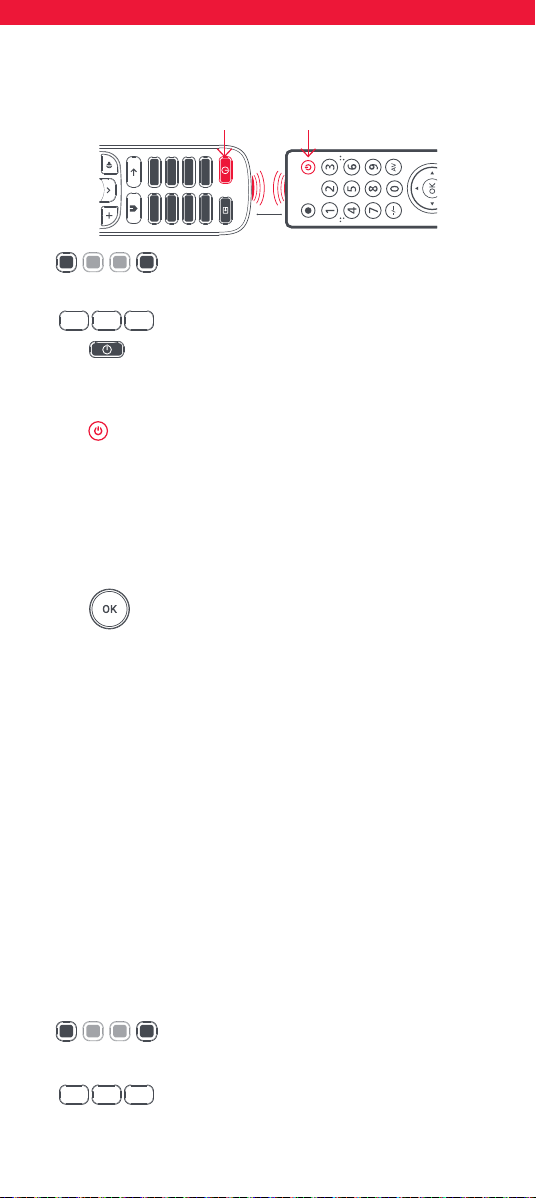
91
За да направите това, първо се уверете, че имате на разположение
всички ваши оригинални дистанционни и те имат работещи
батерии в тях.
За да научите функции, оригиналното дистанционно трябва да
бъде на около 3 см от дистанционното OFA, като сочи към него:
1. Натиснете и задръжте червения + синия бутони,
докато светодиодът под бутона за вкл./изкл. не
премига 2 пъти.
2.
Натиснете 975 – светодиодът ще премигне два пъти.
3. Натиснете и отпуснете бутона, който искате да
обучите на дадена функция (например бутона
за вкл./изкл. на телевизора) – светодиодът ще
започне да мига непрекъснато.
4. Натиснете и отпуснете* съответния бутон на
оригиналното дистанционно, например бутона
за вкл./изкл.
5. Светодиодът ще премигне два пъти, за да покаже, че
бутонът е бил обучен успешно.
6. Повторете стъпки 3 и 4 за всеки бутон, който искате
да обучите – не забравяйте, че можете да обучавате от
различни дистанционни, но само по една функция на бутон.
7. Когато обучите всички желани функции,
натиснете и задръжте бутона OK, докато
светодиодът премигне два пъти.
* Някои дистанционни изпращат командите по различен начин.
Ако откриете, че дадена функция не може да се научи, опитайте
като държите натиснат бутона на оригиналното дистанционно,
вместо да го натиснете и отпуснете.
Съвети:
• Ако светодиодът покаже едно дълго премигване в стъпка 5,
функцията не е научена правилно. Повторете процедурата от
стъпка 4.
• Ако откриете, че един или повече бутони не работят правилно
след настройката, можете да влезете отново в режим на
обучение по всяко време, като повторите процедурата от
стъпка 1.
• Ако едно или повече от оригиналните дистанционни не работят,
все още можете да настроите дистанционното OFA чрез SimpleSet
или настройка с кодове.
Изтриване на научена функция
Ако искате да изтриете научена функция и да върнете бутоните
в първоначалното им състояние, можете да използвате следната
процедура:
1. Натиснете и задръжте червения + синия бутони,
докато светодиодът под бутона за вкл./изкл. не
премига 2 пъти.
2.
Натиснете 976 – светодиодът ще премигне два пъти.
3. Натиснете два пъти бутона, който желаете да нулирате
– светодиодът трябва да премигне два пъти и научената
функция е изтрита.
2 - 5 CM
5
9
7
9
7
6
5
9
7
9
7
6
5
9
7
9
7
6
5
9
7
9
7
6
5
9
7
9
7
6
5
9
7
9
7
6
2 - 5 CM
NETFLIX YOUTUBE
PRIME VIDEODISNEY+
APP 5
APP 6
APP 7 APP 8
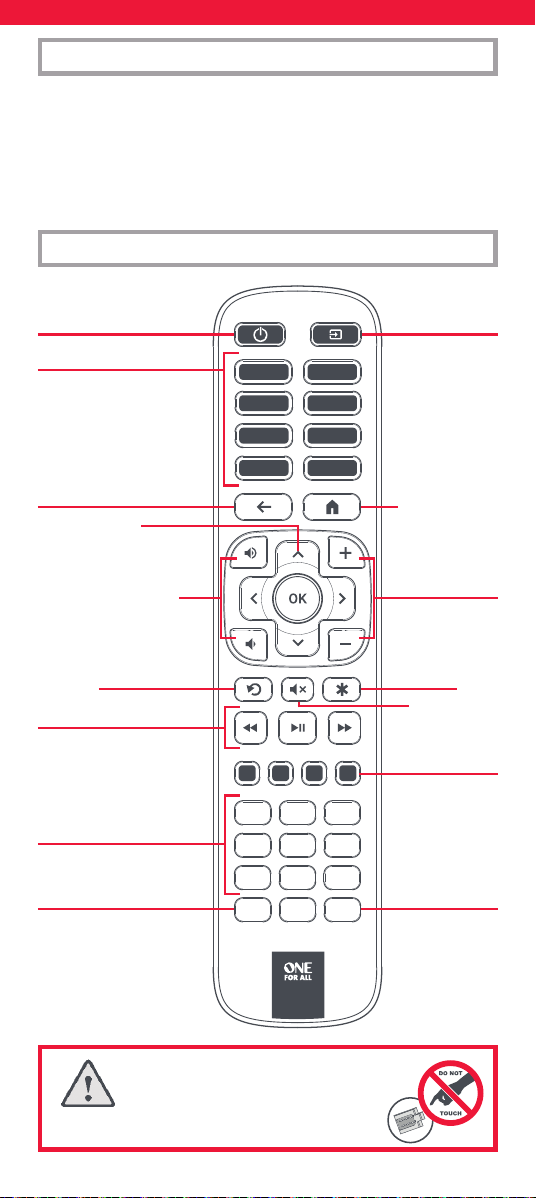
92
Vă mulțumim că ați achiziționat înlocuitorul de telecomandă pentru TV
Roku, One For All. Această telecomandă controlează toate televizoarele
Roku prin infraroșu și oferă acces direct la până la 8 aplicații de
streaming. Aplicațiile accesate de cele 8 taste de pe telecomandă
pot schimbate cu orice aplicație pentru care telecomanda originală
dispunea de o cheie. De asemenea, este posibil să învețe orice funcție
de la orice telecomandă originală.
DIAGRAMĂ CHEIE
ROMÂNĂ - INTRODUCERE
ATENȚIE: Risc de explozie dacă bateria este înlocuită cu
una de tip greșit. Folosiți baterii alcaline de calitate.
GUIDE
TV
1
2
3
4
5
6
7 8
9
NETFLIX YOUTUBE
PRIME VIDEODISNEY+
APP 5
APP 6
APP 7 APP 8
0
Input (Intrare)
Home (Meniu
principal)
Canal în sus și
în jos
Taste RGYB
Dezactivare
sunet
Power (Alimentare)
Back (Înapoi)
Creștere și reducere
volum
Direcții meniu
și OK
Taste de redare
Cifre 0-9
8 taste pentru aplicații
selectarea directă a aplicațiilor
de streaming. Aceste taste pot
reprogramate pentru a activa
diferite aplicații. Pentru mai multe
informații, consultați secțiunea
Funcția Carusel pentru aplicații
Controlați redarea de lme,
muzică și TV
Options
Replay
Efectuează reluare
instantanee
Deschide meniul
Opțiuni
Guide (Ghid)
TV
Revenire la programul TV Ghid TV
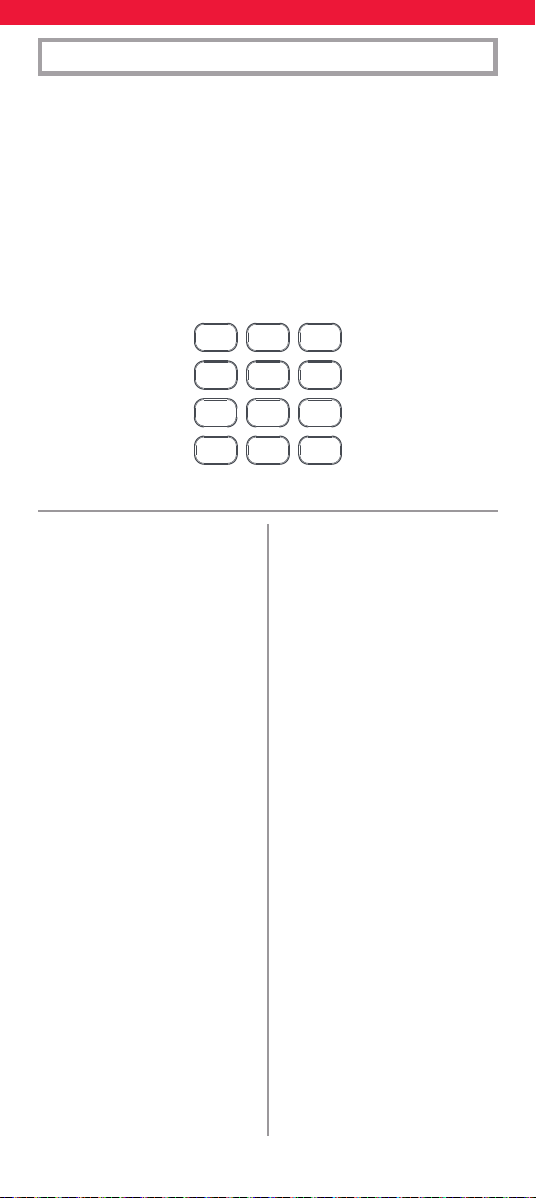
93
SETUP (CONFIGURARE)
GUIDE
TV
1
2
3
4
5
6
7 8
9
NETFLIX YOUTUBE
PRIME VIDEODISNEY+
APP 5
APP 6
APP 7 APP 8
0
În mod implicit, telecomanda este preprogramată pentru a funcționa
imediat cu majoritatea televizoarelor Roku. Pur și simplu introduceți
bateriile și testați câteva taste, iar telecomanda ar trebui să funcționeze
pe televizor.
Cu toate acestea, dacă descoperiți că telecomanda nu funcționează sau
dacă unele taste nu funcționează corect, poate necesar să congurați
telecomanda diferit. Există 9 coduri diferite pentru a controla
televizoarele Roku și poate necesar să utilizați un alt cod. Codul
potrivit pentru dvs. depinde de marca televizorului dvs.
În primul rând, găsiți marca dvs. în lista de mai jos și notați cifra în
dreptul căreia este listată. Marca dvs. poate listată cu 2 sau 3 cifre.
Aiwa 1
AOC 1
Atvio 2 | 1
BenQ 1
Britânia 1
Caixun 1
CHiQ 1
Chunyun 1
CooCaa 1
CTX 1
Daewoo 1
Element 2 | 4
EMtronics 1
Epworth 1
Evolution 1
Evolution
Digital 1
Ferguson 1
FFalcon 1
Gateway 1
Haier 2
Hisense 2 | 4 | 6 | 7 | 8
Hitachi 2
HKPro 1
Hotline 1
InFocus 2
Insignia 3
JVC 2
JVC 7
Kogan 1
LG 2
Logik 1
Magna
vox 2 | 4
Metz 7
Onn 2
Philco 1
Philips 2
Polaroid 1
RCA 2 | 4
Roku 2 | 9
Sansui 1
Sanyo 2 | 4
Semp 1
Sharp 2 | 4 | 5 | 7
Spectra 1
Sungpo 2 | 4 | 5 | 7
Tatung 1
TCL 2 | 7
TML 1
Vispera 7
VIZIO 1
Westing
house 2
Brand Key Brand Key
94
FUNCȚIA CARUSEL PENTRU APLICAȚII
Telecomanda de înlocuire OFA Roku dispune de 8 taste pentru ac-
cesarea aplicațiilor de streaming pe care le puteți utiliza pe televizorul
dvs. Roku. În mod implicit, aceste taste accesează următoarele aplicații:
NUME TASTĂ
APLICAȚIE IMPLICITĂ
NETFLIX Netix
YOUTUBE YouTube
DISNEY+ Disney+
PRIME VIDEO Amazon Prime Video
APP 5 HBO Max
APP 6 Hulu
APP 7 Sling
APP 8 Apple TV Plus
Este posibil totuși să nu utilizați una sau mai multe dintre aplicațiile
de mai sus sau este posibil ca acestea să nu e disponibile în regiunea
dvs. În plus, este posibil să aveți o cheie de aplicație pe telecomanda
originală care nu este listată în tabel. Din acest motiv, telecomanda
dispune de o caracteristică care vă permite să schimbați funcționalita-
tea uneia sau mai multor taste pentru a accesa o altă aplicație în doar
câțiva pași.
Mai jos regăsiți o listă de aplicații, cu un număr asociat. Găsiți aplicația
pe care doriți să o atribuiți unei taste și notați numărul acesteia.
NUMĂRUL APLICAȚIEI NUMELE APLICAȚIEI
1 Netix
2 YouTube
3 Disney+
4 Amazon Prime Video
5 HBO Max
6 Hulu
7 Sling
8 Apple TV+
9 Now (DirecTV Stream)
În mod implicit, telecomanda este setată la cifra 2. Pentru a schimba
acest lucru:
1. Țineți apăsate tastele Verde și Galben până când
LED-ul luminează intermitent de două ori
2. Acum apăsați cifra pentru marca dvs. LED-ul va lumina intermitent
de două ori
Acum încercați câteva chei și ar trebui să găsiți telecomanda. Dacă
marca dvs. a fost listată cu o altă cifră, poate necesar să încercați
ecare cifră până când obțineți congurația optimă.
Dacă doriți să readuceți telecomanda la congurația implicită, repetați
procesul și utilizați cifra 2.
95
NUMĂRUL APLICAȚIEI NUMELE APLICAȚIEI
10 Google Play
11 Vudu
12 Starz
13 Showtime
14 Spotify
15 CBS News
16 Pluto TV
17 Pandora
18 Roku Channel
19 Fandango Now
20 Cineplex
21 Paramount+
22 M-go
23 Rakuten TV
24 Freeview Play
25 Waipu.TV
În continuare urmați acești pași:
1. Țineți apăsată tasta căreia doriți să îi atribuiți aplicația (de ex.,
aplicația 5) până când LED-ul clipește intermitent de două ori
2. Introduceți numărul cu una sau două cifre pentru aplicație.
3. Apoi țineți apăsată aceeași tastă de aplicație (în acest caz,
Aplicația 5) până când LED-ul clipește intermitent de două ori
Tasta de aplicație pe care ați programat-o trebuie să deschidă
acum aplicația aleasă de dvs.
Dacă nu a funcționat, vă rugăm să verificați următoarele:
• Telecomanda originală dispunea de o tastă pentru această
aplicație? Dacă nu, este posibil ca această procedură să nu
funcționeze.
• Aplicația în cauză este instalată pe televizorul dvs.? Dacă aplicația
este dezinstalată, poate necesar să o reinstalați pentru ca tasta
să funcționeze?
• Dacă aplicația esteFreeview Play sau Waipu TV, va trebui să
congurați telecomanda utilizând cifra 7. Consultați secțiunea
anterioară pentru a aa cum să faceți acest lucru.
Telecomanda dumneavoastră OFA poate învăța orice funcție de la
oricare altă telecomandă funcțională. Aceasta este o congurare rapidă
și ușoară care trebuie efectuată o singură dată și care vă permite să
controlați orice dispozitiv controlat cu infraroșu pe care îl aveți în
camera dumneavoastră. De asemenea, vă permite să adăugați o tastă
sau taste care pot lipsi la o tastă de rezervă de pe OFA.
În acest sens, asigurați-vă mai întâi că aveți toate telecomenzile
la îndemână și că acestea conțin baterii funcționale.
Pentru a învăța funcțiile, telecomanda originală ar trebui să e
la aproximativ 3 cm de telecomanda OFA, orientată spre aceasta:
ÎNVĂȚARE
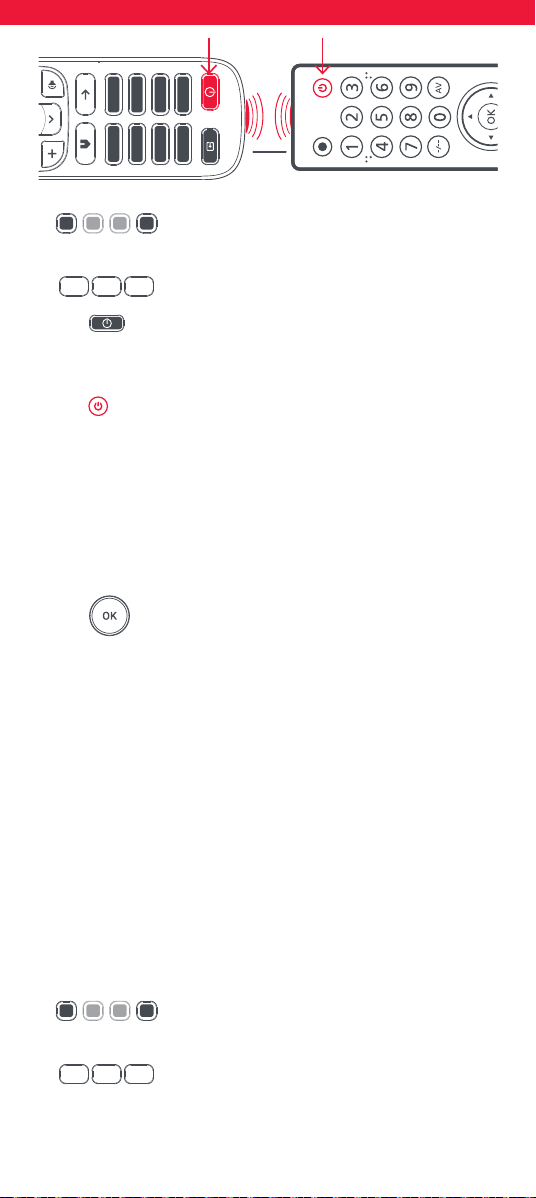
96
1. Ţineţi apăsat pe Roşu + Albastru până când LED-ul
butonului de pornire luminează intermitent de
două ori.
2.
Apăsați 975 - LED-ul va lumina intermitent de două ori
3. Apăsați și eliberați tasta pentru care doriți să
învățați o funcție (de exemplu, tasta de alimentare
TV) – LED-ul va începe să lumineze intermitent
rapid.
4. Apăsați și eliberați* tasta corespunzătoare de
pe telecomanda originală, de exemplu Power
(Alimentare).
5. LED-ul va lumina intermitent de două ori pentru a indica faptul
că tasta a fost setată corect.
6. Repetați pașii 3 și 4 pentru ecare tastă pe care doriți să aplicați
funcția de învățare – rețineți faptul că puteți aplica funcția de
învățare de la mai multe telecomenzi, însă o singură funcție per
tastă.
7. După ce telecomanda a învățat toate funcțiile
de care aveți nevoie, mențineți apăsată tasta de
OK (Congurare) până când LED-ul luminează
intermitent de două ori.
*
Unele telecomenzi transmit comenzile în mod diferit. În cazul în care
observați că o funcție nu poate setată, încercați să mențineți apăsată
tasta pe telecomanda originală în locul procedurii de apăsare și eliberare.
Sfaturi:
• Dacă LED-ul se aprinde o singură dată, mai lung, la pasul 5, funcția
nu a fost învățată corect, încercați din nou de la pasul 4.
• Dacă observați că una sau mai multe taste nu funcționează în mod
corect după congurare, puteți reaccesa modul de învățare în orice
moment prin repetarea procedurii de la pasul 1
• Dacă una sau mai multe telecomenzi originale nu funcționează,
puteți totuși congura telecomanda OFA prin SimpleSet (Setare
simplă) sau Code Set Up (Congurare cod).
Ștergerea unei funcții învățate
Dacă doriți să ștergeți o funcție învățată și să readuceți tastele la starea
inițială, puteți utiliza următoarea procedură:
1. Ţineţi apăsat pe Roşu + Albastru până când LED-ul
butonului de pornire luminează intermitent de
două ori.
2.
Apăsați 976 - LED-ul va lumina intermitent de două ori
3. Apăsați de două ori tasta pe care doriți să o resetați - LED-ul ar
trebui să lumineze intermitent de două ori și funcția învățată
este ștearsă. wurde gelöscht.
2 - 5 CM
5
9
7
9
7
6
5
9
7
9
7
6
5
9
7
9
7
6
5
9
7
9
7
6
5
9
7
9
7
6
5
9
7
9
7
6
2 - 5 CM
NETFLIX YOUTUBE
PRIME VIDEODISNEY+
APP 5
APP 6
APP 7 APP 8
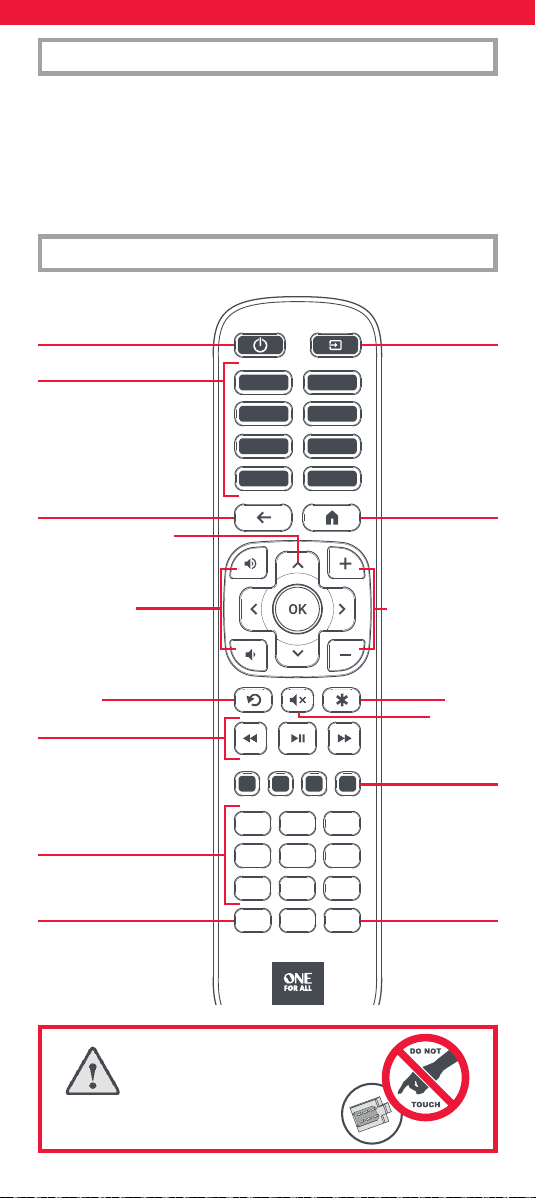
97
Ďakujeme, že ste si zakúpili One For All Roku TV Replacement.
Toto diaľkové ovládanie ovláda všetky televízory Roku pomocou
infračerveného rozhrania a ponúka priamy prístup až k 8 streamovacím
aplikáciám. Aplikácie, ku ktorým sa pristupuje pomocou 8 tlačidiel na
diaľkovom ovládači, je možné zameniť za akúkoľvek aplikáciu, pre ktorú
má váš pôvodný diaľkový ovládač tlačidlo. Taktiež je možné naučiť
akúkoľvek funkciu z akéhokoľvek pôvodného diaľkového ovládača.
KĽÚČOVÝ GRAF
SLOVENSKY - ÚVOD
POZOR: V prípade výmeny batérií za
nesprávny typ vzniká riziko ich výbuchu.
Používajte kvalitné alkalické batérie.
GUIDE
TV
1
2
3
4
5
6
7 8
9
NETFLIX YOUTUBE
PRIME VIDEODISNEY+
APP 5
APP 6
APP 7 APP 8
0
Vstupy
Home
Prepínanie
kanálov o
úroveň vyššie a
nižšie
Farebné tlačidlá
Stlmenie
hlasitosti
Hlavný vypínač TV
Späť
Zvyšovanie a
znižovanie hlasitosti
Ovládanie ponuky
a OK
Tlačidlá prehrávania
Číslice 0-9
8 tlačidiel aplikácií
priamy výber aplikácií na
streamovanie. Tieto klávesy
je možné preprogramovať na
aktiváciu rôznych aplikácií. Ďalšie
informácie nájdete v časti Funkcia
karuselu aplikácií
Ovládanie prehrávania lmov,
hudby a televízie
Options
Replay
Vykonáva okamžité
prehrávanie
Otvorí ponuku
Možnosti
Guide
TV
Vrátenie sa do priameho prenosu TV program
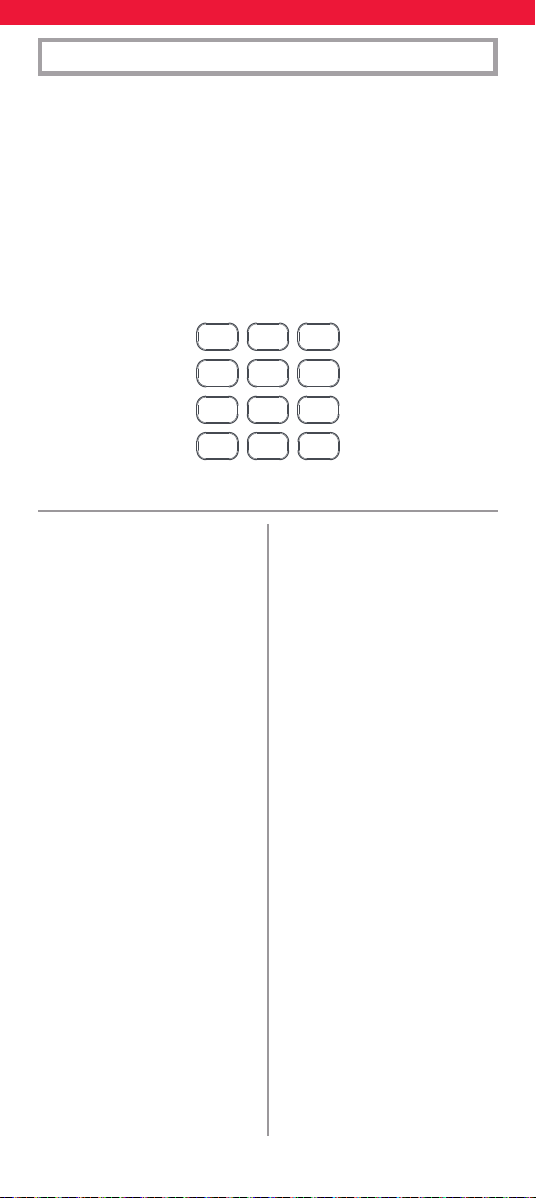
98
NASTAVENIE
GUIDE
TV
1
2
3
4
5
6
7 8
9
NETFLIX YOUTUBE
PRIME VIDEODISNEY+
APP 5
APP 6
APP 7 APP 8
0
V predvolenom nastavení je diaľkové ovládanie predprogramované
tak, aby fungovalo s väčšinou televízorov Roku už po vybalení.
Jednoducho vložte batérie a vyskúšajte niektoré tlačidlá a diaľkové
ovládanie by malo fungovať s vaším televízorom.
Ak však zistíte, že diaľkové ovládanie nefunguje, alebo ak niektoré
tlačidlá nefungujú správne, možno budete musieť nastaviť diaľkové
ovládanie iným spôsobom. Na ovládanie televízorov Roku existuje 9
rôznych kódov a možno budete musieť použiť iný kód. Vhodný kód
bude závisieť od značky vášho televízora.
Najprv nájdite svoju značku v zozname nižšie a poznačte si číslicu,
ktorá je vedľa nej uvedená. Vaša značka môže byť uvedená s 2 alebo 3
číslicami.
Aiwa 1
AOC 1
Atvio 2 | 1
BenQ 1
Britânia 1
Caixun 1
CHiQ 1
Chunyun 1
CooCaa 1
CTX 1
Daewoo 1
Element 2 | 4
EMtronics 1
Epworth 1
Evolution 1
Evolution
Digital 1
Ferguson 1
FFalcon 1
Gateway 1
Haier 2
Hisense 2 | 4 | 6 | 7 | 8
Hitachi 2
HKPro 1
Hotline 1
InFocus 2
Insignia 3
JVC 2
JVC 7
Kogan 1
LG 2
Logik 1
Magna
vox 2 | 4
Metz 7
Onn 2
Philco 1
Philips 2
Polaroid 1
RCA 2 | 4
Roku 2 | 9
Sansui 1
Sanyo 2 | 4
Semp 1
Sharp 2 | 4 | 5 | 7
Spectra 1
Sungpo 2 | 4 | 5 | 7
Tatung 1
TCL 2 | 7
TML 1
Vispera 7
VIZIO 1
Westing
house 2
Brand Key Brand Key
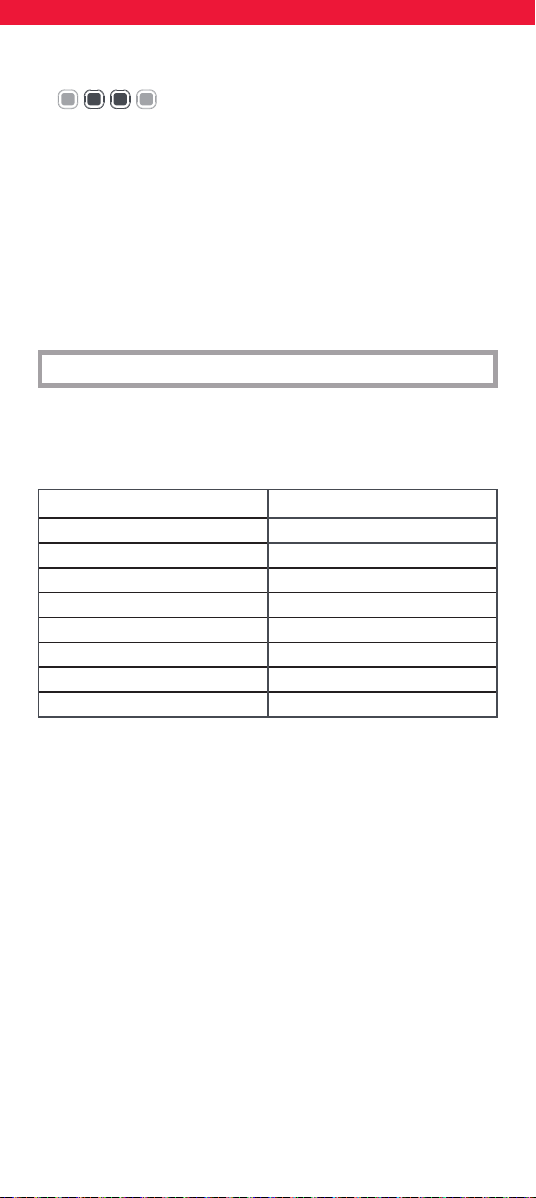
99
FUNKCIA KOLOTOČA APLIKÁCIÍ
Náhradné diaľkové ovládanie OFA Roku má 8 tlačidiel na prístup k
aplikáciám na streamovanie, ktoré sa dajú na televízore Roku využívať.
V predvolenom nastavení budú tieto tlačidlá pristupovať k nasledujú-
cim aplikáciám:
Názov tlačidla
PREDVOLENÁ APLIKÁCIA
NETFLIX Netix
YOUTUBE YouTube
DISNEY+ Disney+
PRIME VIDEO Amazon Prime Video
APP 5 HBO Max
APP 6 Hulu
APP 7 Sling
APP 8 Apple TV Plus
Niektoré z vyššie uvedených aplikácií však nemusíte používať, prípadne
nemusia byť dostupné vo vašej oblasti. Okrem toho môžete mať na
svojom pôvodnom diaľkovom ovládači tlačidlo aplikácie, ktorá nie je
uvedená v tabuľke. Z tohto dôvodu má diaľkové ovládanie funkciu,
ktorá vám niekoľkými krokmi umožňuje zmeniť funkčnosť jedného
alebo viacerých tlačidiel na prístup k inej aplikácii.
Nižšie je uvedený zoznam aplikácií s priradeným číslom. Nájdite
aplikáciu, ktorú chcete priradiť k tlačidlo, a poznačte si jej číslo.
ČÍSLO APLIKÁCIE NÁZOV APLIKÁCIE
1 Netix
2 YouTube
3 Disney+
4 Amazon Prime Video
5 HBO Max
6 Hulu
7 Sling
8 Apple TV+
Štandardne je váš diaľkový ovládač nastavený na číslo 2. Postup pri
zmene:
1. Podržte zelené a žlté tlačidlo, kým kontrolka LED
pod vypínačom dvakrát zabliká.
2. Teraz stlačte číslicu pre vašu značku. Kontrolka LED zabliká
dvakrát.
Teraz vyskúšajte niektoré tlačidlá a mali by ste vidieť, že diaľkové
ovládanie funguje. Ak bola vaša značka uvedená s inou číslicou, možno
budete musieť vyskúšať každú číslicu, kým nedosiahnete optimálnu
konguráciu.
Ak chcete diaľkové ovládanie vrátiť do predvolenej kongurácie,
zopakujte postup a použite číslicu 2.
100
ČÍSLO APLIKÁCIE NÁZOV APLIKÁCIE
9 Now (DirecTV Stream)
10 Google Play
11 Vudu
12 Starz
13 Showtime
14 Spotify
15 CBS News
16 Pluto TV
17 Pandora
18 Roku Channel
19 Fandango Now
20 Cineplex
21 Paramount+
22 M-go
23 Rakuten TV
24 Freeview Play
25 Waipu.TV
Ďalej postupujte podľa týchto krokov:
1. Podržte tlačidlo, ku ktorému chcete priradiť aplikáciu (napr. App
5), kým LED dióda dvakrát nezabliká.
2. Zadajte jedno alebo dvojmiestne číslo aplikácie.
3. Potom podržte rovnaké tlačidlo aplikácie (v tomto prípade App
5), kým LED dióda dvakrát nezabliká.
Tlačidlo aplikácie, ktoré ste naprogramovali, by teraz malo otvoriť
aplikáciu podľa vášho výberu.
Ak to nefunguje, skontrolujte nasledujúce:
• Mal váš pôvodný diaľkový ovládač tlačidlo pre túto aplikáciu? Ak
nie, tento postup nemusí fungovať.
• Je príslušná aplikácia nainštalovaná vo vašom televízore? Ak je
aplikácia odinštalovaná, skúsili by ste ju znova nainštalovať, aby
tlačidlo fungovalo?
• Ak je aplikáciaFreeview Play alebo Waipu TV, budete musieť
nastaviť diaľkové ovládanie pomocou číslice 7. Postup nájdete
uvedený v predošlej časti.
Na diaľkovom ovládači OFA možno pomocou funkcie učenia napro-
gramovať ľubovoľnú funkciu iného funkčného diaľkového ovládača.
Je to rýchle a jednoduché jednorazové nastavenie, ktoré vám umožní
ovládať akékoľvek zariadenie ovládané infračervenými lúčmi u vás
doma. Umožní vám taktiež pridať na ovládač chýbajúce tlačidlo alebo
tlačidlá prostredníctvom voľného tlačidla diaľkového ovládača OFA.
Ak chcete naprogramovať tlačidlá, najprv sa uistite, že máte k dispozícii
všetky pôvodné diaľkové ovládače s funkčnými batériami.
Na programovanie učenia by sa mal pôvodný diaľkový ovládač
nachádzať približne 3 cm od diaľkového ovládača OFA a mal by mieriť
na neho:
UČENIE
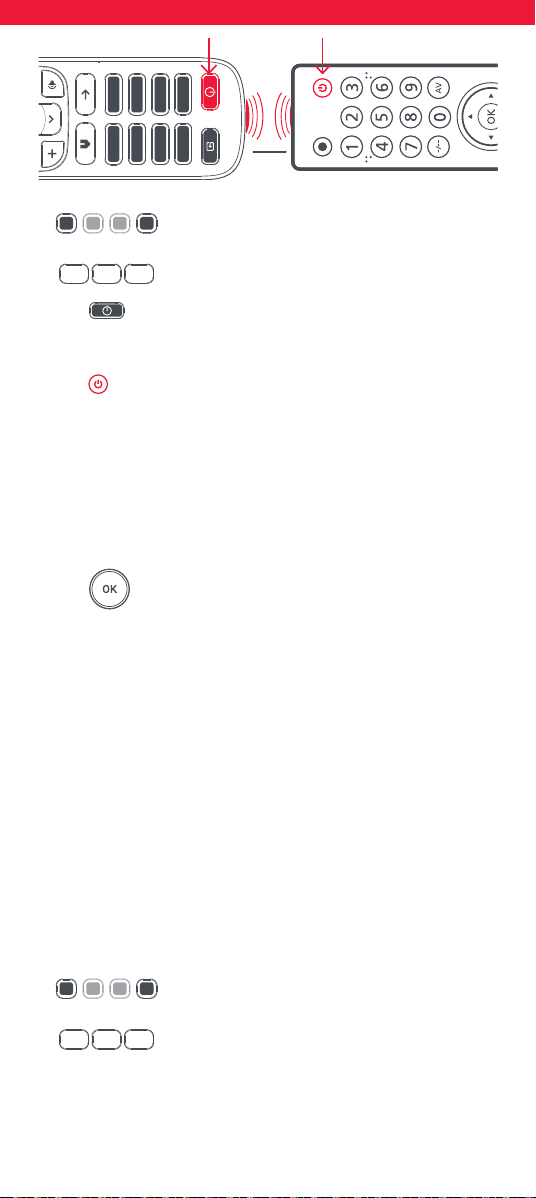
101
1. Podržte červené a modré tlačidlo, pokiaľ kontrolka
LED za tlačidlom Power dvakrát nezabliká.
2. Vyťukajte 975 – kontrolka LED zabliká dvakrát.
3. Stlačte a uvoľnite tlačidlo na naprogramovanie
funkcie (napr. tlačidlo vypínania) – kontrolka LED
bude rýchlo blikať.
4. Stlačte a uvoľnite* príslušné tlačidlo na pôvodnom
diaľkovom ovládači, napr. vypínanie.
5. Kontrolka LED zabliká dvakrát, čím signalizuje, že tlačidlo bolo
úspešne naprogramované.
6. Kroky 3 – 4 opakujte pre každé tlačidlo, ktoré chcete diaľkový
ovládač naučiť – nezabudnite, že funkcie možno naprogra-
movať z viacerých diaľkových ovládačov, no jednému tlačidlu
môže prislúchať iba jedna funkcia.
7. Keď ste naprogramovali všetky potrebné funkcie,
stlačte a podržte tlačidlo OK, kým kontrolka LED
dvakrát nezabliká.
* Niektoré diaľkové ovládače odosielajú príkazy odlišne. Ak zistíte, že sa
funkcia nedá naprogramovať, skúste namiesto stlačenia a uvoľnenia
tlačidla stlačiť tlačidlo na pôvodnom ovládači.
Tipy:
• Ak kontrolky LED v 5. kroku jedenkrát dlho zasvietia, funkcia nebola
správne naprogramovaná. Skúste to znova od kroku 4.
• Ak aj po ukončení nastavenia jedno alebo viaceré tlačidlá nefungujú
správne, kedykoľvek môžete zopakovať režim programovania
funkcií podľa postupu od kroku 1.
• Ak jedno alebo viaceré pôvodné diaľkové ovládače nefungujú,
môžete nastaviť diaľkový ovládač OFA prostredníctvom nastavenia
SimpleSet alebo pomocou kódu.
Zmazanie naučenej funkcie
Pokiaľ chcete zmazať naučenú funkciu a nastaviť pôvodnú funkciu
konkrétneho tlačidla, postupujte nasledovne:
1. Podržte červené a modré tlačidlo, pokiaľ kontrolka
LED za tlačidlom Power dvakrát nezabliká.
2. Vyťukajte 976 – kontrolka LED zabliká dvakrát
3. Dvakrát stlačte tlačidlo, ktoré chcete resetovať – kontrolka LED
by mala dvakrát zablikať a naučená funkcia sa zmaže.
2 - 5 CM
5
9
7
9
7
6
5
9
7
9
7
6
5
9
7
9
7
6
5
9
7
9
7
6
5
9
7
9
7
6
5
9
7
9
7
6
2 - 5 CM
NETFLIX YOUTUBE
PRIME VIDEODISNEY+
APP 5
APP 6
APP 7 APP 8
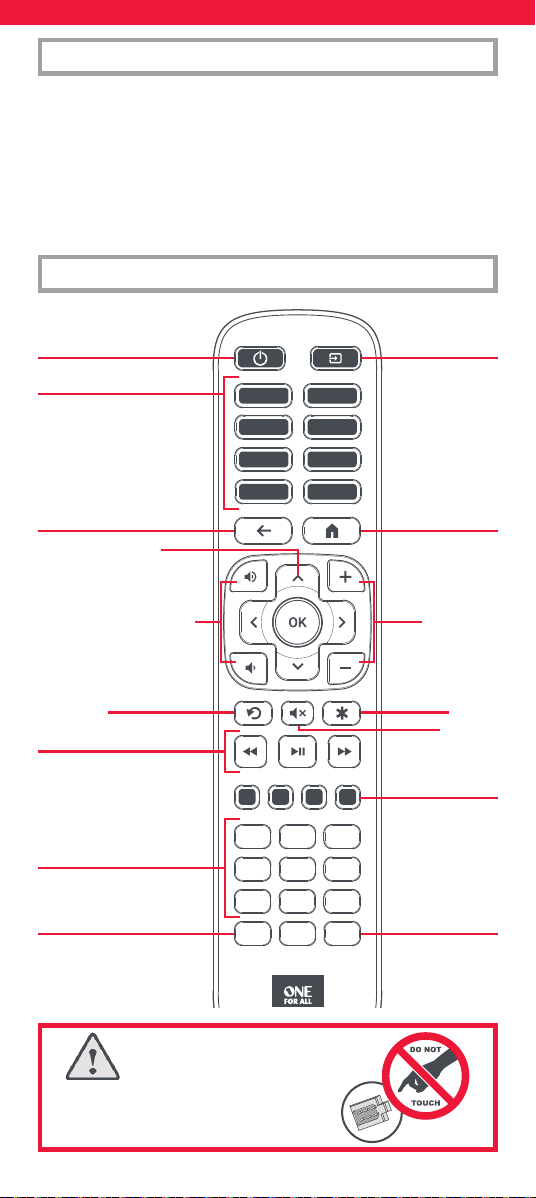
102
Zahvaljujemo vam na kupnji zamjenskog daljinskog upravljača za TV
One For All Roku. Ovaj daljinski upravljač upravlja svim televizorima
Roku putem infracrvene veze i ima izravan pristup maksimalnom broju
od osam aplikacija za strujanje. Aplikacije kojima se pristupa pomoću
osam tipki na daljinskom upravljaču mogu se zamijeniti bilo kojom
aplikacijom za koju je vaš izvorni daljinski upravljač imao tipku. Također
je moguće naučiti bilo koju funkciju s bilo kojeg originalnog daljinskog
upravljača.
TABLICA S TIPKAMA
HRVATSKI - UVOD
OPREZ: opasnost od eksplozije ako se
baterija zamijeni neispravnom vrstom
baterije. Upotrebljavajte kvalitetne alkalne
baterije.
GUIDE
TV
1
2
3
4
5
6
7 8
9
NETFLIX YOUTUBE
PRIME VIDEODISNEY+
APP 5
APP 6
APP 7 APP 8
0
Ulaz
Početni zaslon
Sljedeći i
prethodni
program
Tipke u boji
Isključi
zvuk
Uključi/isključi
Natrag
Pojačanje i smanjenje
glasnoće
Smjer izbornika i
potvrda
Tipke za reprodukciju
Brojke 0-9
8 tipki za aplikacije
izravan odabir aplikacija za
strujanje. Te se tipke mogu
reprogramirati za aktiviranje
različitih aplikacija. Za više
informacija pogledajte odjeljak
Značajka karusela aplikacije
Upravljajte reprodukcijom lmova,
glazbe i TV-a
Options
Replay
Izvodi trenutnu
reprodukciju
Otvara izbornik s
opcijama
Vodič
TV
Povratak na televizijski program
uživo
TV vodič
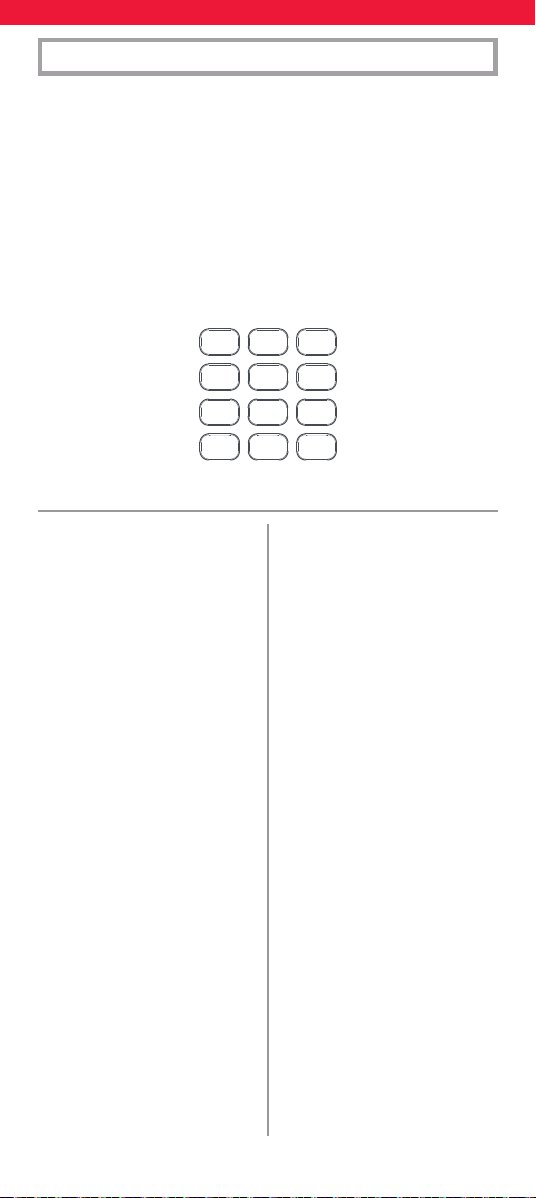
103
POSTAVLJANJE
GUIDE
TV
1
2
3
4
5
6
7 8
9
NETFLIX YOUTUBE
PRIME VIDEODISNEY+
APP 5
APP 6
APP 7 APP 8
0
Prema zadanim postavkama daljinski upravljač unaprijed je programi-
ran za rad s većinom televizora Roku odmah po isporuci. Jednostavno
umetnite baterije i testirajte neke tipke i daljinski upravljač trebao bi
funkcionirati s vašim televizorom.
Međutim, ako ustanovite da daljinski upravljač ne funkcionira ili
ako neke tipke ne rade ispravno, možda ćete morati drugačije
postaviti daljinski upravljač. Postoji devet različitih šifri za upravljanje
televizorima Roku i možda ćete morati upotrijebiti različitu šifru. O
marki vašeg televizora ovisi koja vam šifra odgovara.
Najprije pronađite svoju marku na popisu u nastavku i zabilježite
brojku pokraj koje je navedena. Vaša marka može biti navedena s 2 ili
3 znamenke.
Aiwa 1
AOC 1
Atvio 2 | 1
BenQ 1
Britânia 1
Caixun 1
CHiQ 1
Chunyun 1
CooCaa 1
CTX 1
Daewoo 1
Element 2 | 4
EMtronics 1
Epworth 1
Evolution 1
Evolution
Digital 1
Ferguson 1
FFalcon 1
Gateway 1
Haier 2
Hisense 2 | 4 | 6 | 7 | 8
Hitachi 2
HKPro 1
Hotline 1
InFocus 2
Insignia 3
JVC 2
JVC 7
Kogan 1
LG 2
Logik 1
Magna
vox 2 | 4
Metz 7
Onn 2
Philco 1
Philips 2
Polaroid 1
RCA 2 | 4
Roku 2 | 9
Sansui 1
Sanyo 2 | 4
Semp 1
Sharp 2 | 4 | 5 | 7
Spectra 1
Sungpo 2 | 4 | 5 | 7
Tatung 1
TCL 2 | 7
TML 1
Vispera 7
VIZIO 1
Westing
house 2
Brand Key Brand Key
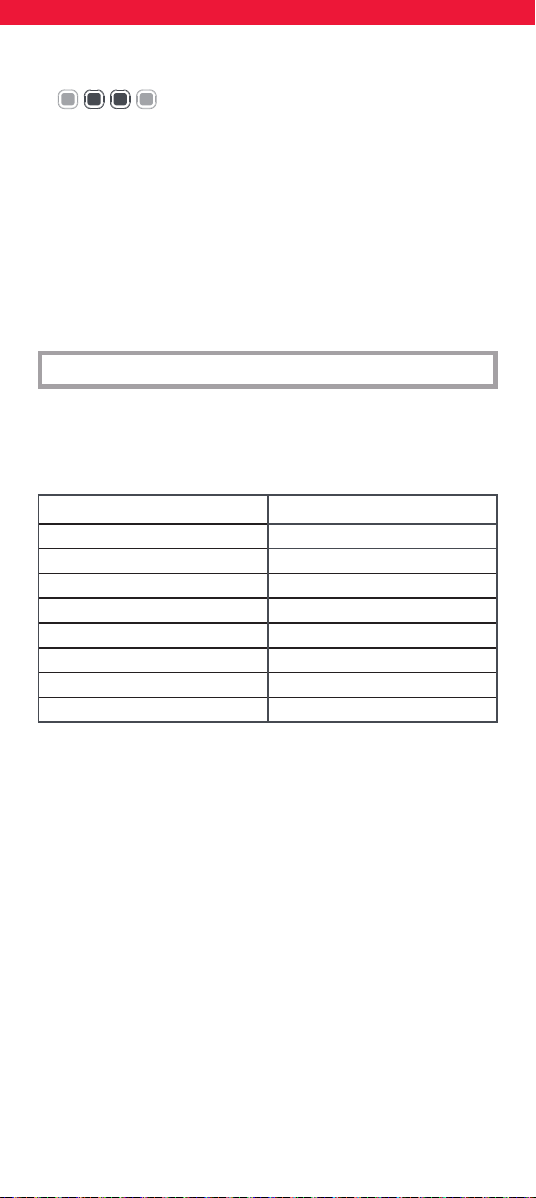
104
ZNAČAJKA KARUSELA APLIKACIJE
Zamjenski daljinski upravljač OFA Roku ima osam tipki za pristup
aplikacijama za strujanje koje možete upotrebljavati na svom
televizoru Roku. Prema zadanim postavkama te tipke pristupaju
sljedećim aplikacijama:
NAZIV TIPKE
ZADANA APLIKACIJA
NETFLIX Netix
YOUTUBE YouTube
DISNEY+ Disney+
PRIME VIDEO Amazon Prime Video
APP 5 HBO Max
APP 6 Hulu
APP 7 Sling
APP 8 Apple TV Plus
Međutim, možda ne smijete upotrebljavati jednu ili više prethodno
navedenih aplikacija ili one možda nisu dostupne u vašoj regiji. Osim
toga, možda imate tipku aplikacije na izvornom daljinskom upravljaču
koja nije navedena u tablici. Iz tog razloga daljinski upravljač ima
značajku koja vam omogućuje promjenu funkcionalnosti jedne ili više
tipki za pristup drugoj aplikaciji u samo nekoliko koraka.
U nastavku je popis aplikacija s brojem koji se povezuje s njom.
Pronađite aplikaciju koju želite dodijeliti tipki i zabilježite njezin broj.
BROJ APLIKACIJE NAZIV APLIKACIJE
1 Netix
2 YouTube
3 Disney+
4 Amazon Prime Video
5 HBO Max
6 Hulu
7 Sling
Vaš je daljinski prema zadanim postavkama postavljen na znamenku 2.
Da biste to promijenili:
1. Držite tipke Zeleno i Žuto dok LED svjetlo kraj tipke
za uključivanje/isključivanje ne zatreperi dvaput
2. Sada pritisnite znamenku za svoju marku. LED bi trebao zatreperiti
dvaput
Sada isprobajte neke tipke i trebali biste ustanoviti da daljinski
upravljač radi. Ako je vaša marka navedena s drugom znamenkom,
možda ćete morati isprobati svaku znamenku dok ne dobijete
optimalnu konguraciju.
Ako želite vratiti daljinski upravljač na zadanu konguraciju, ponovite
postupak i upotrijebite znamenku 2.

105
BROJ APLIKACIJE NAZIV APLIKACIJE
8 Apple TV+
9 Now (DirecTV Stream)
10 Google Play
11 Vudu
12 Starz
13 Showtime
14 Spotify
15 CBS News
16 Pluto TV
17 Pandora
18 Roku Channel
19 Fandango Now
20 Cineplex
21 Paramount+
22 M-go
23 Rakuten TV
24 Freeview Play
25 Waipu.TV
Zatim slijedite ove korake:
1. držite pritisnutu tipku kojoj želite dodijeliti aplikaciju (npr. App 5)
dok LED svjetlo ne zatreperi dvaput
2. Unesite jednoznamenkasti ili dvoznamenkasti broj za aplikaciju.
3. Zatim držite pritisnutu istu tipku aplikacije (u ovom slučaju App
5) dok LED svjetlo ne zatreperi dvaput
Tipka aplikacije koju ste programirali sada bi trebala otvoriti
aplikaciju po vašem izboru.
Ako to nije uspjelo, provjerite sljedeće:
• je li vaš originalni daljinski upravljač imao tipku za ovu aplikaciju?
Ako nije, ovaj postupak možda neće funkcionirati.
• Je li predmetna aplikacija instalirana na vašem TV-u? Ako je
aplikacija deinstalirana, možda ćete je morati ponovno instalirati
da bi tipka radila?
• Ako je aplikacija Freeview Play ili Waipu TV, morat ćete postaviti
svoj daljinski s pomoću znamenke 7. Pogledajte prethodni
odjeljak o tome kako to učiniti.
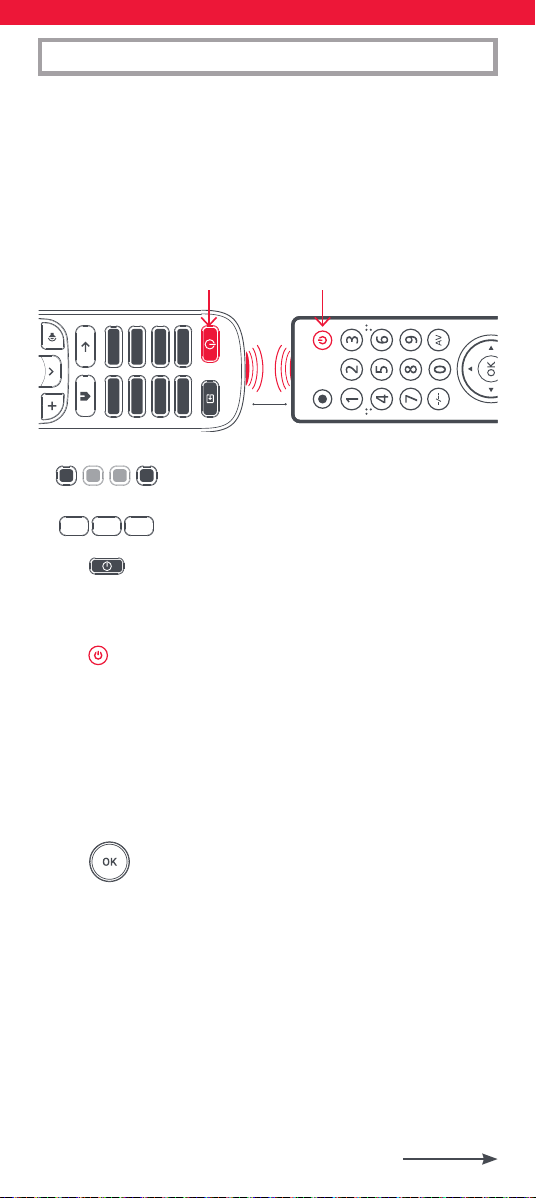
106
Bilo koju funkciju s bilo kojega daljinskog upravljača možete programi-
rati na daljinskom upravljaču OFA. To je brz i jednostavan jednokratni
način postavljanja koji omogućuje upravljanje bilo kojim uređajem na
infracrveno upravljanje u vašem dnevnom boravku. Omogućuje vam
i dodavanje jedne tipke ili više njih koje možda nedostaju na rezervnu
tipku na upravljaču OFA.
Da biste to učinili, prvo provjerite imate li pri ruci sve izvorne daljinske
upravljače te imaju li ispravne baterije.
Za programiranje funkcija izvorni daljinski upravljač treba biti otprilike
3 cm udaljen od daljinskog upravljača i usmjeren prema njemu:
1. Držite tipke Crveno i Plavo dok LED lampica iza
Tipke za uključenje/isključenje ne zatreperi dvaput.
2. Pritisnite 975 – LED će zatreperiti dva puta.
3. Pritisnite i otpustite tipku na kojoj želite progra-
mirati funkciju (primjerice, tipku za uključivanje/
isključivanje TV-a) – LED lampica će neprekidno
treperiti.
4. Pritisnite i otpustite* odgovarajuću tipku na
izvornom daljinskom upravljaču, primjerice tipku za
uključivanje/isključivanje.
5. LED će zatreperiti dva puta ako je funkcija ispravno
programirana.
6. Ponovite 3. i 4. korak za svaku tipku na kojoj želite programi-
rati funkciju. Funkcije možete programirati s više daljinskih
upravljača, ali moguće je postaviti samo jednu funkciju po tipki.
7. Nakon što ste programirali sve željene funkcije,
pritisnite i držite tipku OK dok LED lampica dvaput
ne zatreperi.
* Određeni daljinski upravljači prenose naredbe na drukčiji način.
Ako primijetite da se funkcija ne može programirati, na izvornom
daljinskom upravljaču pokušajte pritisnuti i držati tipku umjesto da ju
kratko pritisnete te brzo otpustite.
Savjeti:
• Ako LED u 5. koraku zatreperi samo jedanput, i to dugo, funkcija nije
pravilno programirana. Vratite se na 4. korak i pokušajte ponovno.
• Ako nakon postavljanja otkrijete da jedna ili više tipki ne radi
ispravno, u bilo kojem trenutku možete ponoviti postupak
programiranja od početka (1. korak).
• Ako daljinski upravljač (ili više njih) ne radi, daljinski upravljač OFA
i dalje možete postavite pomoću sustava SimpleSet ili postavljanja
kodova.
2 - 5 CM
5
9
7
9
7
6
5
9
7
9
7
6
5
9
7
9
7
6
5
9
7
9
7
6
2 - 5 CM
NETFLIX YOUTUBE
PRIME VIDEODISNEY+
APP 5
APP 6
APP 7 APP 8
PROGRAMIRANJE
107
Brisanje programirane funkcije
Ako želite izbrisati programiranu funkciju i vratiti te tipke u izvorno
stanje, učinite sljedeće:
1. Držite tipke Crveno i Plavo dok LED lampica iza
Tipke za uključenje/isključenje ne zatreperi dvaput.
2. Pritisnite 976 – LED će zatreperiti dva puta
3. Dvaput pritisnite tipku koju želite poništiti – LED će zatreperiti
dva puta i programirana funkcija će se izbrisati.
5
9
7
9
7
6
5
9
7
9
7
6
108
facebook.com/ @oneforall.worldwide linkedin.com/ youtube.com/
oneforallworldwide company/one-for-all-worldwide/ user/oneforallproducts
Connect with us
713779
RDN1220724
Universal Electronics BV –
Europe & International
P.O. Box 3332, 7500 DH Enschede
The Netherlands
ONE FOR ALL DOCUMENTS
https://www.oneforall.com/documents
ENGLISH - For safety precautions , product
disposal , recycling and warranty information
please see the separate sheet included.
DEUTSCH „Informationen zu
Sicherheitsvorkehrungen, Produktentsorgung,
Recycling und Garantie nden Sie auf dem
beigefügten separaten Blatt.
FRANCAIS - Pour les précautions de sécurité,
l’élimination du produit, le recyclage et les
informations sur la garantie, veuillez consulter
la feuille séparée incluse.
ESPANOL - Para conocer las precauciones de
seguridad, la eliminación del producto,
el reciclaje y la información sobre la garantía,
consulte la hoja separada incluida.
PORTUGUES - Para precauções de segurança,
descarte de produtos, reciclagem e informações
de garantia, consulte a folha separada incluída.
ITALIANO - Per le precauzioni di sicurezza,
lo smaltimento del prodotto, il riciclaggio e
le informazioni sulla garanzia, consultare il foglio
separato incluso.
NEDERLANDS - Voor veiligheidsvoorzorgs-
maatregelen, productverwijdering, recycling
en garantie-informatie kunt u het afzonderlijke
bijgevoegde blad raadplegen.
DANSK - For sikkerhedsforanstaltninger,
produktbortskaelse, genbrug og garanti-
oplysninger, se venligst det separate ark
medfølgende.
NORSK - For sikkerhetsforholdsregler, produk-
tavhending, resirkulering og garantiinformasjon,
se det separate arket som følger med.
SVERIGE - För säkerhetsåtgärder, produktavfall,
återvinning och garantiinformation, se det
separata bladet som medföljer.
SUOMI - Turvallisuusvarotoimenpiteet, tuotteen
hävittäminen, kierrätys ja takuutiedot ovat
mukana toimitetussa erillisessä lomakkeessa.
ΕΛΛΗΝΙΚΆ - Για τις προφυλάξεις ασφαλείας,
την απόρριψη του προϊόντος, την ανακύκλωση
και τις πληροφορίες εγγύησης, ανατρέξτε στο
ξεχωριστό φύλλο που περιλαμβάνεται.
РУССКИЙ - Информацию о мерах
безопасности, утилизации, переработке и
гарантии см. на отдельном листе, прилагаемом
к устройству.
TURKCE - Güvenlik önlemleri, ürünün imhası, geri
dönüşümü ve garanti bilgileri için lütfen birlikte
verilen ayrı sayfaya bakın.
POLSKI - Informacje dotyczące środków
bezpieczeństwa, utylizacji produktu, recyklingu i
gwarancji znajdują się na osobnej karcie.
ČESKY - Bezpečnostní opatření, informace o
likvidaci produktu, recyklaci a záruce naleznete
na samostatném přiloženém listu.
MAGYAR - A biztonsági óvintézkedésekről, a
termék ártalmatlanításáról, az újrahasznosításról
és a garanciális információkról lásd a mellékelt
külön lapot.
БЪЛГАРСКИ - За предпазни мерки, изхвърляне
на продукта, рециклиране и гаранционна
информация, моля, вижте приложения
отделен лист.
ROMANĂ - Pentru măsuri de siguranță,
eliminarea produsului, reciclare și informații
despre garanție, consultați șa separată inclusă.
SLOVENSKY - Bezpečnostné opatrenia,
informácie o likvidácii produktu, recyklácii a
záruke nájdete na samostatnom hárku, ktorý je
súčasťou dodávky.
HRVATSKI - Za sigurnosne mjere opreza,
odlaganje proizvoda, recikliranje i informacije o
jamstvu pogledajte priloženu posebnu stranicu.