1
English................. 1
Português ......... 15
Español ............. 10
Français ............... 5
Windows
1. Do not connect the USB cable before installing the software. The installation
process prompts to connect the cable at the appropriate time. If the cable is
already connected, restart the printer when installation prompts to connect
the cable.
2. Continue to “6. Download and install the software.”
OS X
1. For OS X, connect the USB cable between the computer and the printer
before installing the software.
2. Continue to “6. Download and install the software.”
Wireless network connection
(wireless models only)
Touchscreen control panels
1. To connect the printer to a wireless (Wi-Fi) network, on the printer control
panel, touch the Wireless button.
2. Touch Wireless Menu, and then touch Wireless Setup Wizard. Select the
network name from the SSID list, or enter the network name if it is not
listed.
3. Use the keyboard to enter the passphrase, and then touch the OK button.
4. Wait while the printer establishes a network connection.
5. On the printer control panel, touch the Network button. If an IP address
is listed, the network connection has been established. If not, wait a few
more minutes and try again. Note the IP address for use during software
installation. Example IP address: 192.168.0.1
Wired (Ethernet) network connection
(optional)
Use a standard network cable.
1. Connect the network cable to the printer and to the network. Wait a few
minutes for the printer to acquire a network address.
2. Continue to “6. Download and install the software.”
www.hp.com/support/ljM227MFP www.register.hp.com
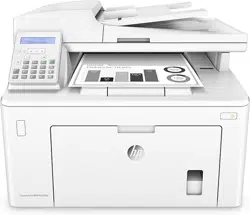
LaserJet Pro MFP M227-M229
LaserJet Ultra MFP M230-M231
Getting Started Guide
USB connection directly between the
printer and the computer
Use an A-to-B type USB cable.
5.
Select the connection method
Manually congure the IP address
See the printer user guide for information on how to manually congure the
IPaddress. See the “Troubleshooting” section of this guide.
IMPORTANT:
Follow
Steps 1 - 3 on
the printer hardware setup
poster, then continue
with Step 4.
4.
Initial setup on the control panel
After turning on the printer, wait for it to initialize. To navigate the control panel, use the arrow buttons
and the OK button. Follow the prompts on the control panel to congure these settings:
• Language
• Location
• Default Settings
Under Default Settings select one of these options:
• Self-managed: Optimized default settings for most users that include guided setup and
conguration steps and automatic updates.
• IT-managed: Optimized default settings for eet manageability.
Settings are fully customizable after initial setup.
NOTE: Select Print Information Page to print a page that instructs how to change the
default settings.
2
Readiris Pro for HP
Readiris Pro provides your HP product with advanced OCR and scanning features. Easily convert your paper documents into editable and searchable PDF les, ready to be
stored and shared.
To download the software from the Web, go to: www.hp.com/support/ljM227MFP
Select Drivers, select the appropriate operating system, and click Next. Click Application - 3rd Party, and then click the Download button.
7.1
Connect the device to the wireless network
To print from a phone or tablet, connect the device to the same wireless network
as the printer.
Apple iOS devices (AirPrint): Open the item to print, and select the Action icon.
Select Print, select the printer, and then select Print.
Android devices (4.4 or newer): Open the item to print, and select the Menu
button. Select Print, select the printer, and select Print.
Some devices require downloading the HP Print Service plugin app from the
Google Play store.
Windows Phone: Download the HP AiO Remote app from the Windows Store.
Learn more about mobile printing
For further information on these and other operating
systems (Chrome/Google Cloud Print) go to
www.hp.com/go/LaserJetMobilePrinting or scan
the QR code below.
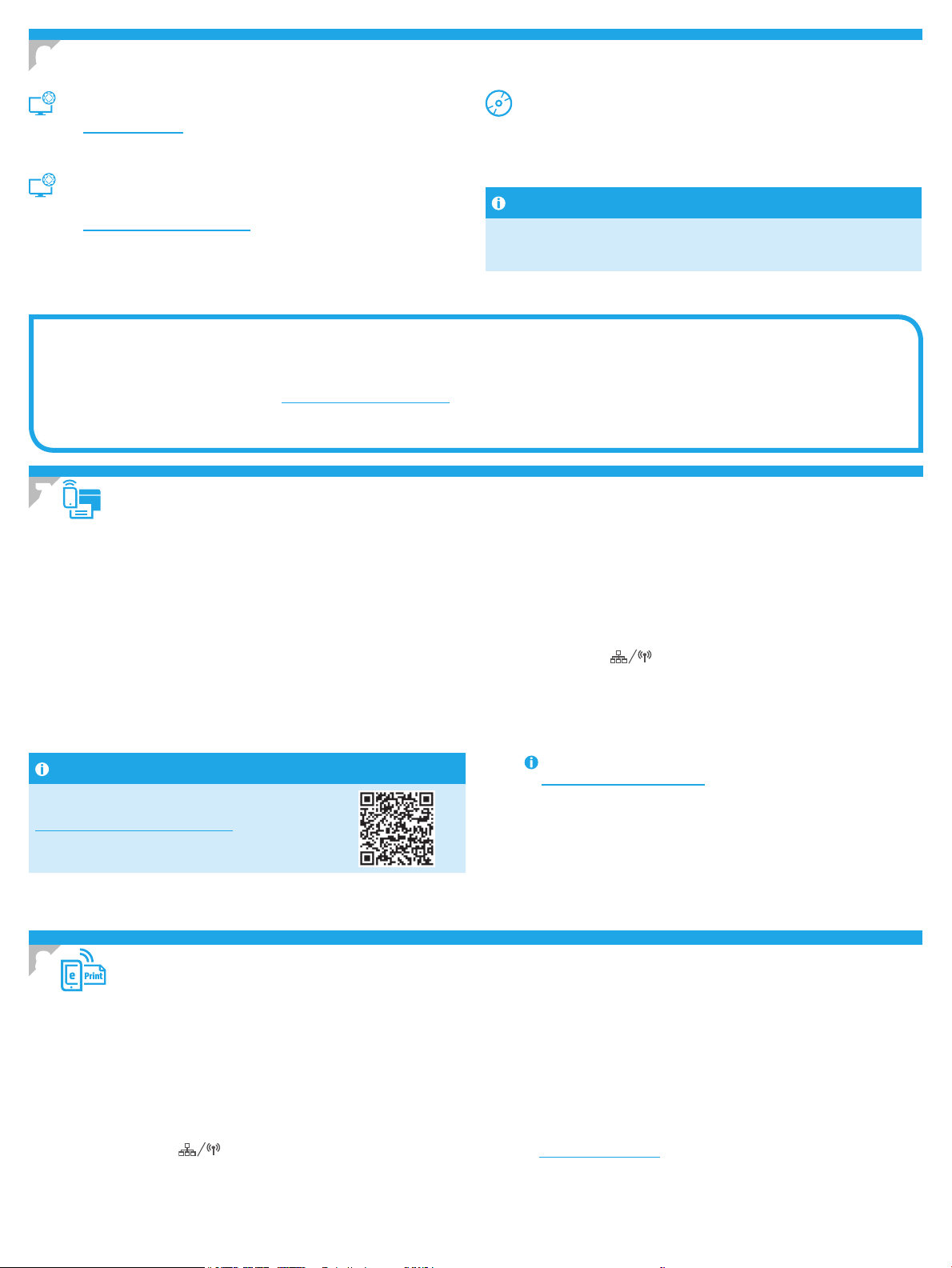
6.
Download and install the software
7.
Mobile printing (optional)
Method 1: Download HP Easy Start (Windows and OS X)
1. Go to 123.hp.com/laserjet, and click Download.
2. Follow the on-screen instructions and prompts to save the le to the computer.
3. Launch the software le from the folder where the le was saved.
Method 2: Download from printer support website
(Windows and OS X)
1. Go to www.hp.com/support/ljM227MFP.
2. Select Software and drivers.
3. Download the software for your printer model and operating system.
4. Launch the software le from the folder where the le was saved.
Method 3: Install from the printer CD
(Windows only)
1. Insert the printer CD into the computer.
2. Follow the on-screen instructions to install the software. For more information see
the Install Notes on the printer CD.
Install Notes
For more details about the software for the printer, see the install notes le on the
printer CD.
Enable HP Web Services (Touchscreen models only)
1. From the Home screen on the printer control panel, touch the
Connection Information button, and open the following menus:
• HP ePrint
• Settings
• Enable Web Services
Use HP ePrint via email to print documents by sending them as an email attachment to the printer’s email address from any email enabled device, even from devices that are not on
the same network.
8.
Set up HP ePrint via email (optional)
7.2
Wi-Fi Direct (wireless models only)
Wi-Fi Direct allows Wi-Fi capable devices, such as smart phones, tablets, or
computers, to make a wireless network connection directly to the printer without
using a wireless router or access point. Connect to the printer’s Wi-Fi Direct signal
the same way Wi-Fi capable devices are connected to a new wireless network or
hotspot.
Enable Wi-Fi Direct
To set up Wi-Fi Direct from the control panel, complete the following steps:
1. From the Home screen on the printer control panel, touch the Connection
Information button, and open the following menus:
• Wi-Fi Direct
• Settings
• On/O
2. Touch the On menu item. The printer saves the setting and then returns the
control panel to the Wi-Fi Direct Settings menu.
For more information on wireless printing and wireless setup, go to
www.hp.com/go/wirelessprinting.
Discover the printer
1. From the mobile device, turn on the Wi-Fi, and search for wireless
networks.
2. Select the printer, which will show up as ‘Direct-model-name’ asshown
on the printer control panel. Example printer name:
Direct-bb-HP M277 Laserjet
2. Touch the OK menu item. The printer enables Web Services, and then prints an
information page. The information page contains a printer code necessary to
register the HP printer at HP Connected.
3. Go to www.hpconnected.com to create an HP ePrint account and complete the
setup process.
To use HP ePrint via email, the printer must meet these requirements:
• The printer must be connected to a wired or wireless network and have Internet access.
• HP Web Services must be enabled on the printer, and the printer must be registered with HP Connected.
3
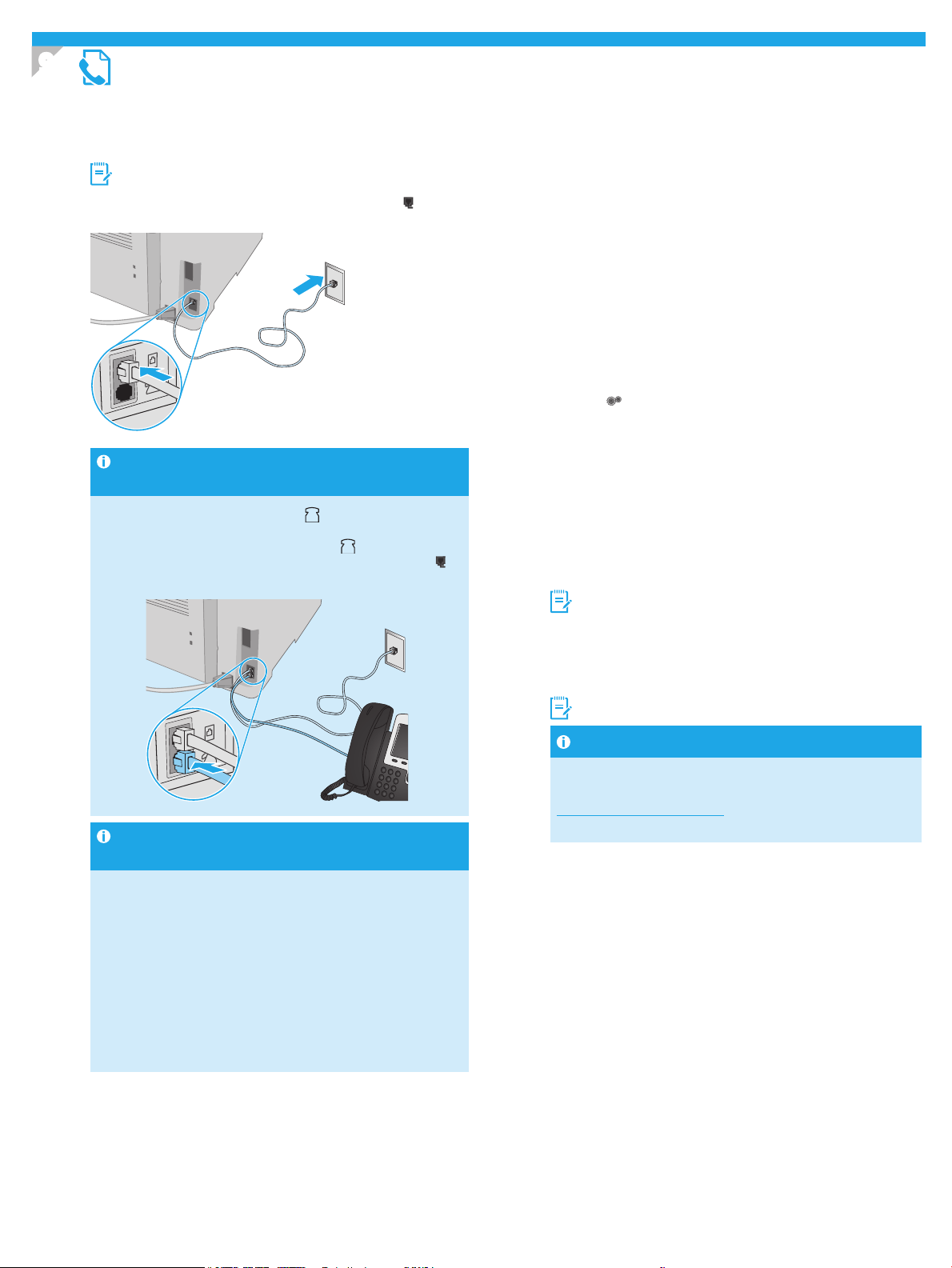
Connect the printer
The printer is an analog device. HP recommends using the printer on a
dedicated analog telephone line.
NOTE: Some countries/regions might require an adapter for the
phone cord that came with the printer.
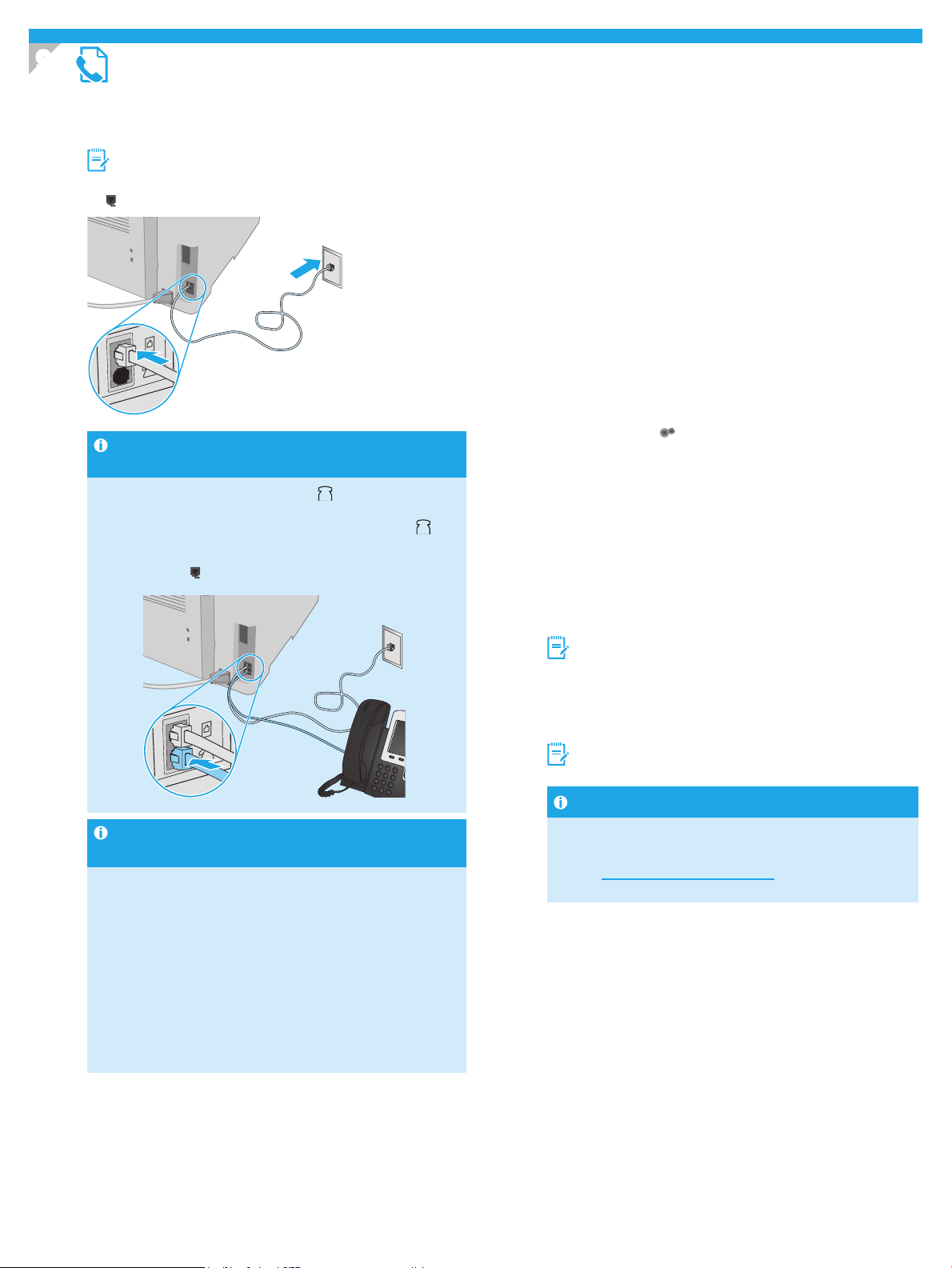
Connect the phone cord that came with the printer to the Fax port on
the printer and to the telephone jack on the wall.
How do I connect an answering machine or
extension phone?
1. Remove the plug from the phone port .
2. Disconnect the answering machine phone cord from the phone
jack, and then connect it to the phone port on the printer.
3. Connect the phone cord that came with the printer to the fax port on
the printer and to the telephone jack on the wall.
How do I set up HP printers in digital phone
environments?
HP printers are designed specically for use with traditional analog phone
services. For a digital phone environment (such as DSL/ADSL, PBX, ISDN, or
FoIP), digital-to-analog lters or converters might be necessary when setting
up the printer for fax.
Note: Depending on the phone company, the printer might not
be compatible with all digital service lines or providers, in all digital
environments, or with all digital-to-analog converters. Contact the phone
company to determine which setup options are best.
Note: When setting up ring pattern detection in a PBX phone system that
has dierent ring patterns for internal and external calls, make sure to dial
the printer fax number using an external number for recording the ring
pattern.
Congure the printer
Conguring the fax time, date, and header settings is required to use the
fax feature.
HP Fax Setup Wizard (Windows)
1. Open the HP Printer Assistant.
• Windows 8.1: Click the down arrow in lower left corner of the Start
screen, and then select the printer name.
• Windows 8: Right-click an empty area on the Start screen, click
AllApps on the app bar, and then select the printer name.
• Windows 7: From the computer desktop, click Start, select
AllPrograms, click HP, click the folder for the printer, select the icon
with the printer’s name, and then open HP Printer Assistant.
2. In the HP Printer Assistant, select Fax, and then select Fax Setup
Wizard.
3. Follow the on-screen instructions to congure the fax settings.
Basic Setup menu
1. From the Home screen on the printer control panel, touch the
Setup button.
2. Select Fax Setup, and then select Basic Setup.
3. Select Time/Date.
4. Select the 12-hour or 24-hour.
5. Use the keypad to enter the current time, and then touch the
OK button.
6. Select the date format.
7. Use the keypad to enter the current date, and then touch the
OK button.
8. Select Fax Header.
9. Use the keypad to enter the fax number, and then touch the
OK button.
NOTE: The maximum number of characters for the fax number
is 20.
10. Use the keypad to enter your company name or header, and then
touch the OK button.
To enter special characters that are not on the standard keypad,
touch the @#$ button to open a keypad that contains special
characters.
NOTE: The maximum number of characters for the fax header is 40.
Learn more!
For more information about other ways to send faxes, such as
scheduling a fax to be sent later or sending faxes from a computer,
seethe user guide on the printer CD, or go to:
www.hp.com/support/ljM227MFP
9.1 9.2
9.
Set up fax (fax models only - optional)
4
Wired (Ethernet) network connection (optional)
• Verify that the printer is attached to the correct network port using a cable of the
correct length.
• Verify the lights next to the network port are lit.
• Verify the print driver is installed on the computer.
• Test the network connection by pinging the network:
Windows
Click Start > Run. Type cmd, and press Enter. Type ping, type a space, type the
printer IP address, and then press Enter. Example IP address: 192.168.0.1.
To nd the printer IP, see “Find the printer IPaddress.”
OS X
Open the Network Utility, and type the IP address in the ping pane. Press Enter.
Example IP address: 192.168.0.1. To nd the printer IP, see “Find the printer
IPaddress.”
• If the window displays round-trip times, the network is working.
• If the ping does not work, try restarting the printer and recheck all of the
connection steps.
Wireless network connection
(wireless models)
• Verify that the network cable is not connected. The printer cannot connect to
awireless network when a network cable is connected.
• Verify that the printer and wireless router are turned on and have power. Also
make sure the wireless switch is turned on.
• Verify that the printer is within the range of the wireless network. For most
networks, the printer must be within 30 m (100 ft) of the wireless access point
(wireless router).
• Verify the print driver is installed on the computer.
• Verify that the computer and printer connect to the same wireless network.
• For Mac, verify that the wireless router supports Bonjour.
• Restart the wireless router.
Fax troubleshooting (fdw models only)
Verify the physical connection
• Verify that the phone cord is connected to the fax
port on the back of the
printer and to the wall jack.
• For an extension phone or other additional device, verify the phone cord is
connected to the telephone
port on the back of the printer and to the device.
• If outgoing phone calls fail because no dial tone is detected or the line is busy,
connect to a dierent phone line.
• For Fax over IP service, reduce the Fax Speed, and turn o Error Correction
Mode from the Fax Settings menu on the printer control panel.
Verify the printer fax settings
• To use a voice-mail service from the phone company or service provider, make
sure that the printer Rings to Answer setting is set to be fewer rings than the
telephone answering machine.
• If multiple phone numbers are assigned to the same physical phone line and
the line is shared by multiple devices, make sure that the printer is set to the
correct distinctive ring setting. Use a setting in which the printer answers faxes
and ignores other ring types.
• Conguring the Fax Speed setting to Medium (V.17) or Slow (V.29) can also
improve your ability to send a fax.
Troubleshooting
User Guide
The User Guide includes printer usage and troubleshooting information. It is available
on the printer CD and on the Web:
1. Go to: www.hp.com/support/ljM227MFP
2. Select the appropriate language, and then select the printer if prompted to, and
then click User guides.
Check for rmware updates
1. Go to: www.hp.com/support/ljM227MFP
2. Select a printer or category from the list, and then click Drivers.
3. Select the operating system, and click the Next button.
4. Select Firmware, and click the Download button.
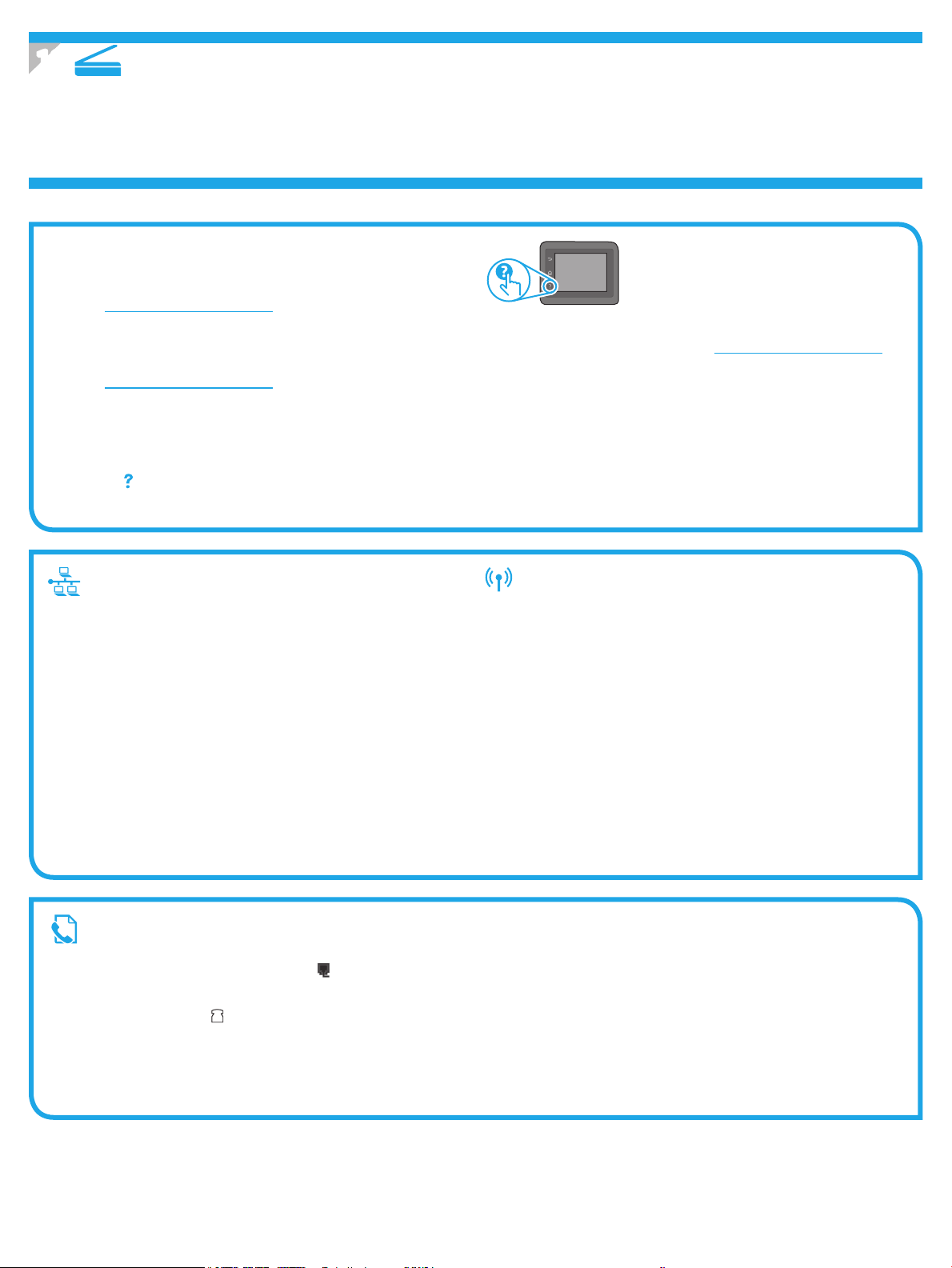
Control panel help (touchscreen models only)
Touch the Help button on the printer control panel to access help topics.
Additional support resources
For HP’s all-inclusive help for the printer, go to: www.hp.com/support/ljM227MFP
• Solve problems
• Find advanced conguration instructions
• Download software updates
• Join support forums
• Find warranty and regulatory information
• Mobile printing resources
Use the HP Scan software on your computer to start a scan job at the printer.
Windows
Click Start, select Programs or All Programs, select HP, and then select HP Scan.
OS X
Go to the Applications folder and open HP Easy Scan.
10.
Use the scan feature
5
English................. 1
Português ......... 15
Español ............. 10
Français ............... 5
Windows
1. Ne connectez pas le câble USB avant d'installer le logiciel. Le processus
d'installation vous invite à connecter le câble au moment opportun.
Silecâble est déjà connecté, redémarrez l'imprimante lorsque le
processus d'installation vous invite à connecter le câble.
2. Passez à la section «6. Télécharger et installer le logiciel.»
OS X
1. Pour OS X, branchez le câble USB entre l'ordinateur et l'imprimante avant
d'installer le logiciel.
2. Passez à la section «6. Télécharger et installer le logiciel.»
Connexion du réseau sans l (modèles sans
l uniquement)
Panneaux de commande à écran tactile
1. Pour connecter l'imprimante à un réseau sans l (Wi-Fi), sur le panneau
de commande de l'imprimante, appuyez sur le bouton Sans l.
2. Appuyez sur Menu sans l, puis sur Assistant d'installation sans l.
Sélectionnez le nom du réseau dans la liste SSID, ou entrez le nom
duréseau s'il n'y gure pas.
3. Entrez la phrase secrète à l'aide du clavier, puis appuyez sur OK.
4. Patientez pendant que l'imprimante établit une connexion réseau.
5. Sur le panneau de commande de l'imprimante, appuyez sur le
boutonRéseau. Si une adresse IP est indiquée, la connexion au réseau
aété établie. Si ce n'est pas le cas, patientez quelques minutes et
réessayez. Notez l'adresse IP à utiliser lors de l'installation du logiciel.
Exempled'adresse IP: 192.168.0.1
Connexion à un réseau laire (Ethernet)
(facultatif)
Utilisez un câble réseau standard.
1. Branchez le câble réseau à l'imprimante et au réseau. Attendez quelques
minutes que l'imprimante acquière une adresse réseau.
2. Passez à la section «6. Télécharger et installer le logiciel.»
www.hp.com/support/ljM227MFP www.register.hp.com
Guide de démarrage
LaserJet Pro MFP M227-M229
LaserJet Ultra MFP M230-M231
Connexion USB directement entre
l'imprimante et l'ordinateur
Utilisez un câble USB de type A-à-B.
5.
Sélectionner la méthode de connexion
Congurer manuellement l'adresse IP
Consultez le manuel de l'utilisateur de l'imprimante pour obtenir des informations
sur la conguration manuelle de l'adresse IP. Reportez-vous à la section
«Dépannage» de ce manuel.
IMPORTANT:
Suivez les
étapes1 à 3
sur l'aiche de conguration
matérielle de l'imprimante
puis passez à l'étape4.
4.
Conguration initiale sur le panneau
decommande
Après avoir allumé l'imprimante, attendez son initialisation. Pour naviguer dans le panneau de
commande, utilisez les touches échées et le bouton OK. Suivez les instructions sur le panneau
de commande pour congurer ces paramètres:
• Langue
• Emplacement
• Paramètres par défaut
Dans Paramètres par défaut, sélectionnez l'une des options suivantes:
• Autogéré: paramètres par défaut optimisés pour la plupart des utilisateurs qui comprennent
des étapes d'installation et de conguration guidées et des mises à jour automatiques.
• Géré par le service informatique: paramètres par défaut optimisés pour la facilité
d'administration de la otte.
Les paramètres sont entièrement personnalisables après l'installation initiale.
REMARQUE: Sélectionnez la page Informations relatives à l'impression pour imprimer une page
qui indique comment modier les paramètres par défaut.
6
Readiris Pro pour HP
Readiris Pro fournit votre produit HP avec des fonctions de reconnaissance optique de caractères (OCR) et de numérisation avancées. Convertissez facilement vos
documents papier en chiers PDF modiables et avec possibilité de recherche, prêts à être stockés et partagés.
Pour télécharger le logiciel sur Internet, rendez-vous sur: www.hp.com/support/ljM227MFP
Sélectionnez Pilotes, puis le système d'exploitation approprié et cliquez sur Suivant. Cliquez sur Application - Tierce, puis sur le bouton Télécharger.
6.
Télécharger et installer le logiciel
Méthode 1: Téléchargement de HP Easy Start
(Windowset OS X)
1. Visitez la page 123.hp.com/laserjet et cliquez sur Télécharger.
2. Suivez les instructions et les invites à l'écran pour enregistrer le chier sur
l'ordinateur.
3. Lancez le chier du logiciel à partir du dossier dans lequel il a été enregistré.
Méthode 2: Téléchargement depuis le site Web
d'assistance de l'imprimante (Windows et OS X)
1. Accédez à www.hp.com/support/ljM227MFP.
2. Sélectionnez Pilotes et logiciels.
3. Téléchargez le logiciel adapté à votre modèle d'imprimante et à votre système
d'exploitation.
4. Lancez le chier du logiciel à partir du dossier dans lequel il a été enregistré.
Méthode 3: Installation avec le CD de l'imprimante
(Windows uniquement)
1. Insérez le CD de l'imprimante dans votre ordinateur.
2. Suivez les instructions à l'écran pour installer le logiciel. Pour plus d'informations,
consultez les notes d'installation sur le CD de l'imprimante.
Notes d'installation
Pour plus de détails sur le logiciel de l'imprimante, consultez le chier des notes
d'installation sur le CD de l'imprimante.
7
7.1
Connexion du produit à un réseau sans l
Pour imprimer depuis un téléphone ou une tablette, connectez le périphérique
au même réseau sans l que l'imprimante.
Périphériques AppleiOS (AirPrint): ouvrez l'élément à imprimer et
sélectionnez l'icône Action. Sélectionnez Imprimer, puis l'imprimante et
appuyez sur Imprimer.
Périphériques Android (4.4 ou ultérieurs): ouvrez l’élément à imprimer,
puis sélectionnez le bouton Menu. Sélectionnez Imprimer, puis l'imprimante
etappuyez sur Imprimer.
Pour certains périphériques, il est nécessaire de télécharger l'application
dumodule d'extension du service d'impressionHP sur Google Play.
Windows Phone: téléchargez l'application HPAiO Remote dans le
WindowsStore.
En savoir plus sur l'impression mobile
Pour plus d'informations sur ces systèmes
d'exploitation et d'autres (Chrome/Google Cloud Print),
accédez à www.hp.com/go/LaserJetMobilePrinting
ouscannez le code QR ci-dessous.
7.
Impression mobile (facultatif)
Activer les Services Web HP (modèles à écran tactile
uniquement)
1. Sur l'écran d'accueil du panneau de commande de l'imprimante, appuyez sur le
bouton Informations de connexion , puis ouvrez les menus suivants:
• HP ePrint
• Paramètres
• Activer les Services Web
Utilisez HPePrint via messagerie électronique pour imprimer des documents en les envoyant en pièce jointe à l'adresse électronique de l'imprimante depuis n'importe quel
périphérique activé, même ceux qui ne sont pas sur le même réseau.
8.
Congurer HPePrint via messagerie électronique (facultatif)
7.2
Wi-Fi Direct (modèles sans l uniquement)
Wi-Fi Direct permet aux périphériques Wi-Fi (smartphones, tablettes
ou ordinateurs) d'eectuer une connexion réseau sans l directement
vers l'imprimante sans utiliser de routeur sans l ou de point d'accès.
Lesutilisateurs se connectent au signal d'impression directe Wi-Fi de
l'imprimante de la même manière qu'ils connectent un périphérique
Wi-Fi à un nouveau réseau sans l ou à une borne d'accès.
Activer Wi-Fi Direct
Pour congurer Wi-Fi Direct depuis le panneau de commande, procédez
comme suit:
1. Sur l'écran d'accueil du panneau de commande de l'imprimante, appuyez
sur le bouton Informations de connexion
, puis ouvrez les menus
suivants:
• Wi-Fi Direct
• Paramètres
• Actif/ Inactif
2. Appuyez sur l'élément de menu Activé. L'imprimante enregistre
le paramètre, puis renvoie le panneau de commande au menu
ParamètresWi-Fi Direct.
Pour obtenir plus d'informations sur l'impression sans l et la conguration
sans l, accédez à www.hp.com/go/wirelessprinting.
Détecter l'imprimante
1. A partir du périphérique portable, activez la Wi-Fi puis recherchez des
réseaux sans l.
2. Sélectionnez l'imprimante, qui apparaîtra comme «Direct-nom-modèle»
comme indiqué sur le panneau de commande de l'imprimante.
Exemplede nom d'imprimante: Direct-bb-HP M277 Laserjet
2. Appuyez sur l'élément de menu OK. L'imprimante active les servicesWeb,
puisimprime une page d'informations. Celle-ci contient le code de l'imprimante
nécessaire pour enregistrer le produit HP sur HPConnected.
3. Rendez-vous sur www.hpconnected.com pour créer un compte HPePrint et
terminer le processus de conguration.
Pour utiliser HPePrint via messagerie électronique, l’imprimante doit répondre aux exigences suivantes:
• L’imprimante doit être connectée à un réseau câblé ou sans l et avoir accès àInternet.
• Les services WebHP doivent être activés sur l’imprimante et celle-ci doit être enregistrée auprès de HPConnected.
8
Connexion de l'imprimante
Cette imprimante est un périphérique analogique. HP recommande de
relier l'imprimante à une ligne téléphonique analogique dédiée.
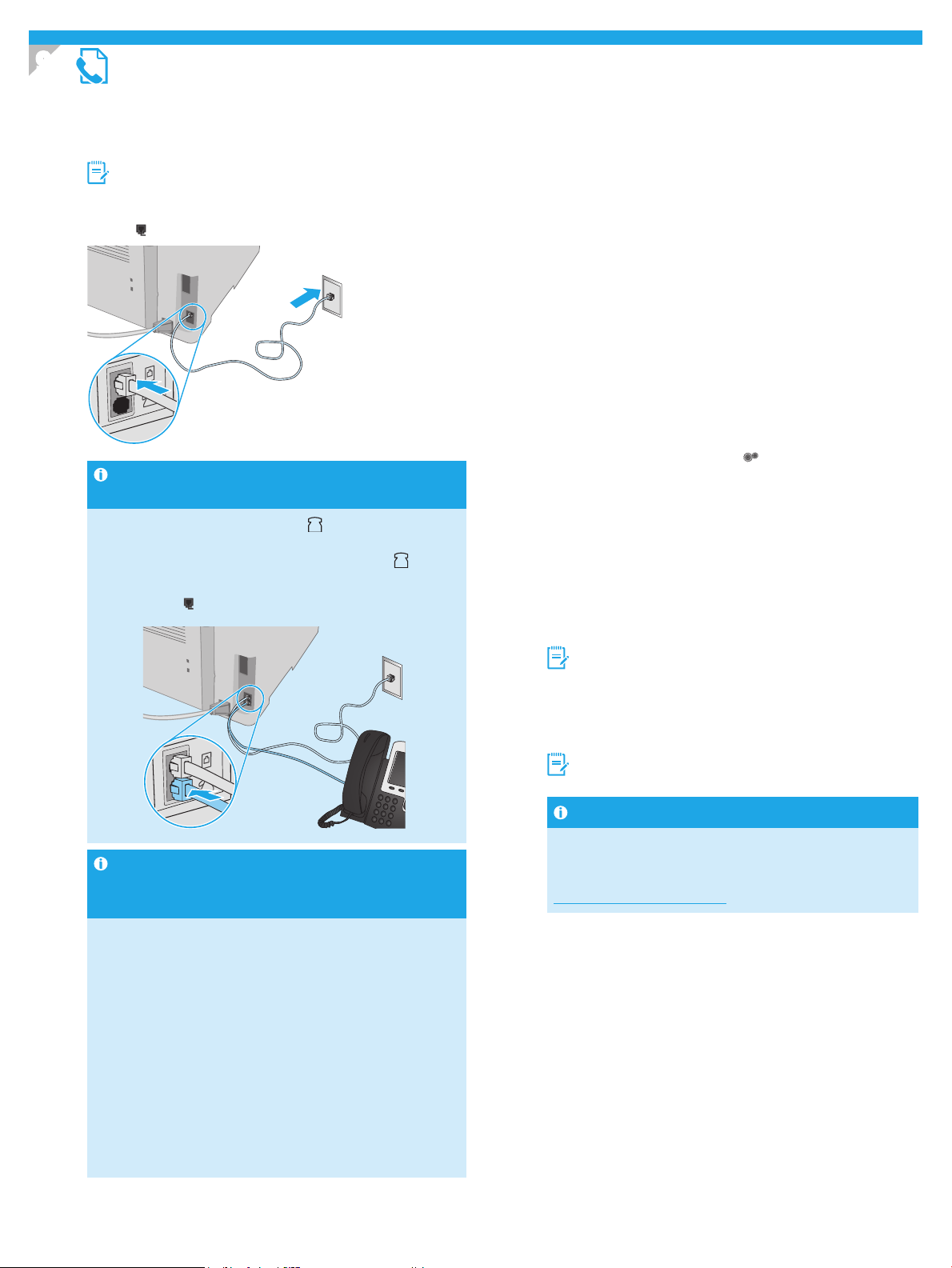
REMARQUE: Dans certains pays/régions, il peut être nécessaire
d'utiliser un adaptateur pour le cordon téléphonique
fourni avec l'imprimante.
Branchez le cordon téléphonique fourni avec l'imprimante au port de
télécopie
sur l'imprimante et à la prise téléphonique murale.
Comment puis-je connecter un répondeur ou un
téléphone supplémentaire?
1. Retirez la prise du port du téléphone .
2. Débranchez le cordon téléphonique du répondeur de la prise
téléphonique, puis connectez-le au port du téléphone sur
l'imprimante.
3. Branchez le cordon téléphonique fourni avec l'imprimante au port
de télécopie sur l'imprimante et à la prise téléphonique murale.
Comment puis-je congurer les imprimantes
HP dans des environnements de téléphonie
numérique?
Les imprimantes HP sont spéciquement conçues pour être utilisées
avec les services téléphoniques analogiques classiques. Pour un
environnement de téléphonie numérique (tels que DSL/ADSL, PBX,
RNIS ou FoIP), des ltres ou des convertisseurs numérique-analogique
pourraient être nécessaires lors de la conguration de l'imprimante
pour la télécopie.
Remarque: Selon la compagnie de téléphone, l'imprimante pourrait
ne pas être compatible avec toutes les lignes de services numériques
ou tous les fournisseurs, dans tous les environnements numériques,
ouavec tous les convertisseurs numérique-analogique. Contactez votre
compagnie de téléphone pour déterminer les meilleures options de
conguration.
Remarque: Lors de l'installation de la détection de modèle de sonnerie
sur un système téléphonique PBX qui comporte diérents modèles
de sonneries pour les appels internes et externes, assurez-vous de
composer le numéro de télécopie de l'imprimante en utilisant un
numéro externe pour enregistrer le modèle de sonnerie.
Conguration de l'imprimante
Vous devez congurer les paramètres d'heure, de date et d'en-tête de
télécopie pour pouvoir utiliser la fonction de télécopie.
Assistant de conguration du télécopieur HP (Windows)
1. Ouvrez l'assistant HP Printer.
• Windows 8.1: cliquez sur la èche vers le bas dans le coin
inférieur gauche de l'écran Démarrer, puis sélectionnez le nom de
l'imprimante.
• Windows 8: cliquez avec le bouton droit de la souris sur une zone
vide de l'écran Démarrer, cliquez sur Toutes les applications sur la
barre d'applications, puis sélectionnez le nom de l'imprimante.
• Windows 7: à partir du bureau de l'ordinateur, cliquez sur Démarrer,
sélectionnez Tous les programmes, cliquez sur HP, cliquez sur le
dossier de l'imprimante, sélectionnez l'icône présentant le nom de
l'imprimante, puis ouvrez l'Assistant HP Printer.
2. Dans l'Assistant d'impression HP, sélectionnez Télécopie, puis
Assistant de conguration du télécopieur.
3. Suivez les instructions qui s'aichent à l'écran pour congurer les
paramètres de télécopie.
Menu de conguration de base
1. Sur l'écran d'accueil du panneau de commande de l'imprimante,
appuyez sur le bouton Congurer .
2. Sélectionnez Conguration de télécopie, puis Conguration debase.
3. Sélectionnez Heure/Date.
4. Sélectionnez 12heures ou 24heures.
5. A l'aide du pavé numérique, entrez l'heure actuelle, puis appuyez
sur le bouton OK.
6. Sélectionnez le format de la date.
7. A l'aide du pavé numérique, entrez la date actuelle, puis appuyez
sur le bouton OK.
8. Sélectionnez En-tête de télécopie.
9. Utilisez le pavé numérique pour saisir le numéro de télécopie, puis
appuyez sur OK.
REMARQUE: Le nombre maximal de caractères pour un numéro de
télécopie est de20.
10. A l'aide du pavé numérique, saisissez le nom ou l'en-tête de votre
société, puis appuyez sur le bouton OK.
Pour saisir des caractères spéciaux non inclus sur le pavé
numérique standard, appuyez sur le bouton @#$; un pavé
numérique comportant les caractères spéciaux s'aiche.
REMARQUE: Le nombre maximal de caractères pour un en-tête de
télécopie est de40.
Pour en savoir plus
Pour obtenir plus d'informations sur d'autres manières de procéder
à l'envoi de télécopies, telles que la planication ultérieure d'une
télécopie à envoyer ou l'envoi depuis un ordinateur, consultezle
Manuelde l'utilisateur sur le CD de l'imprimante ou accédez à:
www.hp.com/support/ljM227MFP
9.1 9.2
9.
Conguration du télécopieur (modèles avec télécopieur uniquement - facultatif)
9
Connexion à un réseau laire (Ethernet) (facultatif)
• Vériez que l'imprimante est connectée au port réseau approprié à l'aide d'un
câble de longueur suisante.
• Vériez que les voyants situés à côté du port réseau sont allumés.
• Vériez que le pilote d’impression est bien installé sur l'ordinateur.
• Testez la connexion réseau en exécutant une commande Ping sur le réseau:
Windows
Cliquez sur Démarrer > Exécuter. Tapez cmd et appuyez sur Entrée. Tapez
ping, puis un espace, saisissez l'adresseIP de l'imprimante puis appuyez sur
Entrée. Exemple d'adresse IP: 192.168.0.1. Pour trouver l'adresse IP de
l'imprimante, consultez la section «Rechercher l'adresseIP de l'imprimante».
OS X
Ouvrez l'utilitaire réseau et tapez l'adresseIP dans le volet de ping. Appuyez
sur Entrée. Exemple d'adresse IP: 192.168.0.1. Pour trouver l'adresse IP de
l'imprimante, consultez la section «Rechercher l'adresse IP de l'imprimante».
• Si la fenêtre aiche des temps de propagation en boucle, cela signie que le
réseau est opérationnel.
• Si le ping ne fonctionne pas, essayez de redémarrer l'imprimante et vériez
ànouveau toutes les étapes de connexion.
Connexion du réseau sans l (modèles sans l
uniquement)
• Vériez que le câble réseau n'est pas connecté. L'imprimante ne peut pas se
connecter à un réseau sans l lorsqu'un câble réseau est connecté.
• Vériez que l'imprimante et le routeur sans l sont sous tension et alimentés.
Vériez également que l'interrupteur sans l est activé.
• Vériez que l'imprimante se trouve dans la plage du réseau sans l. Pour la
plupart des réseaux, l'imprimante doit se trouver dans une plage de 30m (100pi)
du point d'accès sans l (routeur sans l).
• Vériez que le pilote d’impression est bien installé sur l'ordinateur.
• Vériez que l'ordinateur et l'imprimante se connectent au même réseau sans l.
• Pour Mac, vériez que le routeur sans l prend en charge Bonjour.
• Redémarrez le routeur sans l.
Dépannage de la télécopie (modèles fdw uniquement)
Vérier la connexion physique
• Vériez que le cordon téléphonique est connecté au port de télécopie
situé à l'arrière de l'imprimante et à la prise murale.
• Pour un téléphone ou un autre périphérique supplémentaire, vériez que le
cordon téléphonique est connecté au port du téléphone
situé à l'arrière de
l'imprimante et au périphérique.
• Si les appels téléphoniques sortants échouent car aucune tonalité n'est
détectée ou que la ligne est occupée, connectez-vous à une ligne de
téléphone diérente.
• Pour FoIP, réduisez la vitesse de télécopie et désactivez le mode de
correction d’erreur du menu des paramètres de télécopie sur le panneau de
commande de l'imprimante.
Vérier les paramètres de télécopie de l'imprimante
• Pour utiliser un service de messagerie vocale de la compagnie de téléphone ou
du fournisseur de services, assurez-vous que le paramètre Sonneries avant
réponse est déni sur moins de sonneries que le répondeur téléphonique.
• Si plusieurs numéros de téléphone sont aectés à la même ligne
téléphonique physique et que celle-ci est partagée par plusieurs
périphériques, assurez-vous que l'imprimante est dénie sur le réglage
correct de sonnerie distincte. Utilisez un paramètre dans lequel l'imprimante
répond aux télécopies et ne tient pas compte des autres types de sonneries.
• La conguration des paramètres de vitesse de télécopie sur moyenne (V.17)
ou lente (V.29) peut également améliorer votre capacité à envoyer un fax.
Dépannage
Manuel de l'utilisateur
Le manuel de l'utilisateur comprend des informations relatives à l'utilisation de
l'imprimante et au dépannage. Il est disponible sur le CD de l'imprimante et sur
leWeb:
1. Accédez à: www.hp.com/support/ljM227MFP
2. Sélectionnez la langue appropriée, puis l'imprimante si vous y êtes invité,
etcliquez sur Manuels de l'utilisateur.
Recherche des mises à jour de micrologiciels
1. Accédez à: www.hp.com/support/ljM227MFP
2. Sélectionnez une imprimante ou une catégorie dans la liste, puis cliquez sur
Pilotes.
3. Sélectionnez le système d'exploitation et cliquez sur Suivant.
4. Sélectionnez Micrologiciel, et cliquez sur le bouton Télécharger.
Aide du panneau de commande (modèles dw uniquement)
Appuyez sur le bouton Aide sur le panneau de commande de l'imprimante pour
accéder aux rubriques d'aide.
Ressources d'assistance supplémentaires
Pour l'aide globale de HP relative à l'imprimante, allez sur:
www.hp.com/support/ljM227MFP
• Résolution des problèmes
• Recherche d'instructions de conguration avancées
• Téléchargement des mises à jour du logiciel
• Inscription au forum d'assistance
• Recherche d'informations réglementaires et de garantie
• Ressources d'impression mobile
Utilisez le logiciel HP Scan sur votre ordinateur pour lancer un travail de numérisation sur l'imprimante.
Windows
Cliquez sur Démarrer, sélectionnez Programmes ou Tous les programmes, puis HP,
et sélectionnez HP Scan.
OS X
Accédez au dossier Applications et ouvrez HP Easy Scan.
10.
Utiliser la fonction de numérisation
10
Português ............ 15
Español ................ 10
Français ...................5
English.....................1
Windows
1. No conecte el cable USB antes de instalar el software. El proceso de
instalación del software muestra un aviso para conectar el cable en el
momento adecuado. Si el cable ya está conectado, reinicie la impresora
cuando el proceso de instalación muestre el aviso para conectar el cable.
2. Continúe con “6. Descarga e instalación del software”.
OS X
1. Para OS X, conecte el cable USB entre el equipo y la impresora antes de
instalar el software.
2. Continúe con “6. Descarga e instalación del software”.
Conexión de la red inalámbrica (solo modelos
inalámbricos)
Paneles de control con pantalla táctil
1. Para conectar la impresora a una red inalámbrica (Wi-Fi), toque el botón
Conguración inalámbrica en el panel de control de la impresora.
2. Toque Menú inalámb. y, a continuación, toque Asist. cong. inalám.
Seleccione el nombre de la red en la lista SSID o introduzca el nombre de
la red si no lo encuentra en la lista.
3. Utilice el teclado para introducir la dirección y, a continuación, toque el
botón Aceptar.
4. Espere mientras la impresora establece una conexión de red.
5. En el panel de control de la impresora, toque el botón Red. Si aparece
una dirección IP, se habrá establecido la conexión de red. Si no, espere
unos minutos más e inténtelo de nuevo. Anote la dirección IP que se
usará durante la instalación del software. Dirección IP de ejemplo:
192.168.0.1
Conexión a una red por cable (Ethernet)
(opcional)
Utilice un cable de red estándar.
1. Conecte el cable de red a la impresora y a la red. Espere unos minutos
aque la impresora obtenga la dirección de red.
2. Continúe con “6. Descarga e instalación del software”.
www.hp.com/support/ljM227MFP www.register.hp.com
LaserJet Pro MFP M227-M229
LaserJet Ultra MFP M230-M231
Guía de introducción
Conexión USB directamente entre la impresora
y el equipo
Utilice un cableUSB de tipoA aB.
5.
Selección del método de conexión
Conguración manual de la direcciónIP
Consulte la guía del usuario de la impresora para obtener información acerca
decómo congurar la dirección IP de manera manual. Consulte la sección
“Soluciónde problemas” de esta guía.
IMPORTANTE:
Siga los
pasos 1-3 del
folleto de conguración del
hardware de la impresora
y, después, continúe con el
paso 4.
4.
Conguración inicial en el panel de control
Después de encender la impresora, espere a que se inicialice. Para navegar por el panel de
control, utilice los botones de echa y el botón Aceptar. Siga las indicaciones del panel de control
paracongurar estos ajustes:
• Idioma
• Ubicación
• Conguración predeterminada
En Conguración predeterminada seleccione una de estas opciones:
• Autogestionado: conguración predeterminada optimizada para la mayoría de los usuarios,
que incluye pasos de instalación y conguración guiados y actualizaciones automáticas.
• Gestionado por TI: ajustes predeterminados optimizados para una gestionabilidad de la ota.
La conguración puede personalizarse completamente después de la conguración inicial.
NOTA: Seleccione Imprimir página de información para imprimir una página que indica cómo
cambiar la conguración predeterminada.
11
Readiris Pro para HP
Readiris Pro le da a su producto HP funciones avanzadas de reconocimiento óptico de caracteres (OCR) y escaneo. Convierta fácilmente los documentos impresos en
archivos PDF que puede editar, guardar y compartir, además de poder hacer búsquedas.
Para descargar el software de la Web, vaya a: www.hp.com/support/ljM227MFP
Seleccione Controladores y el sistema operativo correspondiente; después, haga clic en Siguiente. Haga clic en Aplicación de terceros y, a continuación, en el
botónDescargar.
6.
Descarga e instalación del software
Método 1: Descarga desde HP Easy Start (Windows y OS X)
1. Vaya a 123.hp.com/laserjet y haga clic en Descargar.
2. Siga las instrucciones e indicaciones en pantalla para guardar el archivo
en el equipo.
3. Inicie el archivo de software de la carpeta en la que se guardó el archivo.
Método 2: Descarga desde el sitio web de asistencia de la
impresora (Windows y OS X)
1. Vaya a www.hp.com/support/ljM227MFP.
2. Seleccione Software y controladores.
3. Descargue el software para su modelo de impresora y sistema operativo.
4. Inicie el archivo de software de la carpeta en la que se guardó el archivo.
Método 3: Instalación desde el CD de la impresora
(soloWindows)
1. Inserte el CD de la impresora en el equipo.
2. Siga las instrucciones en pantalla para instalar el software. Para obtener más
información, consulte las Notas sobre la instalación del CD de la impresora.
Notas sobre la instalación
Para obtener más información acerca del software de la impresora, consulte el
archivo de notas sobre la instalación del CD de la impresora.
12
7.1
Conexión del dispositivo a la red inalámbrica
Para imprimir desde un teléfono o una tableta, conecte el dispositivo a la
misma red inalámbrica que la impresora.
Dispositivos iOS de Apple (AirPrint): abra el elemento que desee imprimir
yseleccione el icono Acción. Seleccione primero Imprimir, después la
impresora y por último, de nuevo Imprimir.
Dispositivos Android (4.4 o más recientes): abra el elemento que desee
imprimir y seleccione el botón Menú. Seleccione primero Imprimir, después
laimpresora y por último, de nuevo Imprimir.
Algunos dispositivos requieren que se descargue el complemento HP Print
Service de Play Store de Google.
Windows Phone: descargue la aplicación HP AiO Remote de Windows Store.
Obtener más información sobre la impresión móvil
Para obtener más información acerca de este y otros
sistemas operativos (Chrome/Google Cloud Print) vaya
a www.hp.com/go/LaserJetMobilePrinting o escanee el
código QR a continuación.
7.
Impresión móvil (opcional)
Activación de los servicios Web de HP (solo para los modelos
con pantalla táctil)
1. En la pantalla de inicio del panel de control de la impresora, toque el
botónInformación de conexión y abra los menús siguientes:
• HP ePrint
• Conguración
• Activar servicios web
Utilice HP ePrint a través del correo electrónico para imprimir documentos enviándolos como adjunto de un mensaje de correo electrónico a la dirección de correo de la
impresora desde cualquier dispositivo que tenga acceso al correo electrónico, incluso desde dispositivos que no están en la misma red.
8.
Conguración de HP ePrint a través del correo electrónico (opcional)
7.2
Wi-Fi Direct (solo modelos inalámbricos)
Wi-Fi Direct permite que los dispositivos con capacidad Wi-Fi, como por ejemplo,
los teléfonos inteligentes, las tabletas o los equipos, realicen conexiones de
red inalámbricas directamente a la impresora sin utilizar un direccionador ni
unpunto de acceso inalámbricos. Conéctese a la señal directa de Wi-Fi Direct
dela impresora del mismo modo que conecta un dispositivo con capacidad
Wi-Fiauna red inalámbrica nueva o a un punto de acceso inalámbrico.
Activar Wi-Fi Direct
Para congurar Wi-Fi Direct desde el panel de control, realice los pasos siguientes:
1. En la pantalla de inicio del panel de control de la impresora, toque el
botón Información de conexión
y abra los menús siguientes:
• Wi-Fi directo
• Conguración
• Activada/desactivada
2. Toque el elemento del menú Activada. La impresora guarda la
conguración y después se vuelve a mostrar el menú Conguración de
Wi-Fi Direct en el panel de control.
Para obtener más información sobre la impresión inalámbrica y la
conguración inalámbrica, visite www.hp.com/go/wirelessprinting.
Detección de la impresora
1. En el dispositivo móvil, active la conectividad Wi-Fi y busque redes
inalámbricas.
2. Seleccione la impresora, que en el panel de control de la impresora
se muestra como "Direct-modelo-nombre". Nombre de impresora
deejemplo: Direct-bb-HP M277 Laserjet
2. Toque el elemento del menú Aceptar. La impresora activa los servicios web
yluego imprime una página de información. La página de información contiene
un código de la impresora que se utiliza para registrar la impresora HP en
HPConnected.
3. Vaya a www.hpconnected.com para crear una cuenta HP ePrint y completar el
proceso de instalación.
Para utilizar HPePrint a través del correo electrónico, la impresora debe cumplir los requisitos siguientes:
• La impresora debe estar conectada a una red por cable o inalámbrica y disponer de acceso a Internet.
• Los servicios web de HP deben estar activados en la impresora, la cual debe estar registrada en HPConnected.
13
Conexión de la impresora
La impresora es un dispositivo analógico. HP recomienda utilizar la
impresora con una línea de teléfono analógica exclusiva.
NOTA: En algunos países/regiones podría ser necesario utilizar el
adaptador para cable telefónico incluido con la impresora.
Conecte el cable telefónico suministrado con la impresora al puerto de
fax
de la impresora y a la toma telefónica de la pared.
¿Cómo conecto un contestador o un teléfono
con extensión?
1. Extraiga la clavija del puerto telefónico .
2. Desconecte el cable telefónico del contestador de la toma
telefónica y, a continuación, conéctelo al puerto telefónico de
la impresora.
3. Conecte el cable telefónico suministrado con la impresora al
puerto de fax de la impresora y a la toma telefónica de la pared.
¿Cómo conguro las impresoras HP en entornos
telefónicos digitales?
Las impresoras HP están especícamente diseñadas para utilizarse
en servicios de telefonía analógica tradicionales. En un entorno
telefónico digital (como DSL/ADSL, PBX, RDSI o FoIP), es posible que
sean necesarios ltros de digital a analógico o convertidores cuando se
realice el ajuste de la impresora para fax.
Nota: En función de la compañía telefónica, es posible que la impresora
no sea compatible con todas las líneas de servicio digital o proveedores,
en todos los entornos digitales ni con todos los convertidores de digital
a analógico. Póngase en contacto con la compañía telefónica para
determinar qué opciones de conguración son las mejores.
Nota: Cuando ajuste la detección del patrón de tono en un sistema de
teléfono PBX que tenga diferentes patrones de tono para llamadas
internas y externas, asegúrese de marcar el número de fax de la
impresora mediante un número externo para grabar el patrón de tono.
Conguración de la impresora
Se deben congurar los ajustes de hora, fecha y encabezado de fax para
utilizar la función de fax del producto.
Asistente de conguración de fax deHP (Windows)
1. Abra HPPrinter Assistant.
• Windows 8.1: En la esquina inferior izquierda de la pantalla, haga
clic en la pantalla Inicio y seleccione el nombre de la impresora.
• Windows 8: Haga clic con el botón derecho del ratón en un área
vacía de la pantalla Inicio, haga clic en Todas las aplicaciones en la
barra de aplicaciones y, a continuación, seleccione el nombre de la
impresora.
• Windows 7: En el escritorio del equipo, haga clic en Inicio,
seleccione Todos los programas, haga clic en HP y, en la carpeta de
la impresora, seleccione el icono con el nombre de la impresora;
acontinuación, abra HP Printer Assistant.
2. En HP Printer Assistant, seleccione Fax y, a continuación, seleccione
Asistente de conguración de fax.
3. Siga las instrucciones de la pantalla para congurar los ajustes de fax.
Menú Conguración básica
1. En la pantalla de inicio del panel de control de la impresora, toque el
botón Congurar .
2. Seleccione Conguración de fax y, a continuación Conguración
básica.
3. Seleccione Hora/Fecha.
4. Seleccione el formato de 12 horas o de 24 horas.
5. Escriba la hora actual en el teclado y, a continuación, toque el
botónAceptar.
6. Seleccione el formato de fecha.
7. Escriba la fecha actual en el teclado y, a continuación, toque el
botón Aceptar.
8. Seleccione Encabezado de fax.
9. Escriba el número de fax en el teclado y, a continuación, toque el
botón Aceptar.
NOTA: El número máximo de caracteres para el número de fax es
de20.
10. Escriba el nombre o el encabezado de la empresa en el teclado y,
acontinuación, toque el botón Aceptar.
Para introducir caracteres especiales que no se encuentran en el
teclado estándar, toque el botón @#$ para abrir un teclado que
contiene los caracteres especiales.
NOTA: El número máximo de caracteres para el encabezado de fax
es de40.
Obtener más información
Para obtener más información sobre otras maneras de enviar faxes,
como programar un fax para que se envíe más tarde o enviar faxes
desde un equipo, consulte la Guía del usuario en el CD de la impresora
o vaya a: www.hp.com/support/ljM227MFP
9.1 9.2
9.
Conguración de fax (solo para modelos con fax, opcional)
14
Conexión a una red por cable (Ethernet) (opcional)
• Compruebe que la impresora esté conectada al puerto de red correcto
mediante un cable de la longitud apropiada.
• Verique que las luces que hay junto al puerto de red estén encendidas.
• Compruebe que el controlador de impresión esté instalado en el equipo.
• Compruebe la disponibilidad de recursos de red (ping) para probar la conexión
de red:
Windows
Haga clic en Inicio > Ejecutar. Escriba cmd y pulse Intro. Escriba ping,
introduzca un espacio, escriba la dirección IP de la impresora y, a continuación,
pulse Intro. Dirección IP de ejemplo: 192.168.0.1. Para obtener la dirección IP
de la impresora, consulte la sección “Obtener la dirección IP de la impresora”.
OS X
Abra la Utilidad de red y escriba la dirección IP en el panel Ping. Pulse Intro.
Dirección IP de ejemplo: 192.168.0.1. Para obtener la dirección IP de la
impresora, consulte la sección “Obtener la dirección IP de la impresora”.
• Si en la ventana se muestran tiempos de recorrido de ida y vuelta, la red está
funcionando.
• Si la comprobación de la disponibilidad de recursos de red (ping) no funciona,
pruebe a reiniciar la impresora y revise de nuevo todos los pasos de conexión.
Conexión de la red inalámbrica (modelos inalámbricos)
• Verique que el cable de red no esté conectado. La impresora no puede
conectarse a una red inalámbrica cuando se conecta un cable de red.
• Compruebe que la impresora y el direccionador inalámbrico estén encendidos
y tengan alimentación. Asegúrese también de que el interruptor inalámbrico
esté encendido.
• Compruebe que la impresora se encuentre dentro del alcance de la red
inalámbrica. Para la mayoría de las redes, la impresora debe encontrarse
dentro de un alcance de 30m (100 pies) del punto de acceso inalámbrico
(direccionador inalámbrico).
• Compruebe que el controlador de impresión esté instalado en el equipo.
• Compruebe que el equipo y la impresora estén conectados a la misma red
inalámbrica.
• En Mac, verique que el direccionador inalámbrico sea compatible con Bonjour.
• Reinicie el direccionador inalámbrico.
Solución de problemas de fax (solo modelos fdw)
Verique la conexión física
• Verique que el cable telefónico esté conectado al puerto de fax
en la
parte posterior de la impresora y de la toma de pared.
• En un teléfono de extensión u otro dispositivo adicional, verique que el
cable telefónico está conectado al puerto telefónico
en la parte posterior
de la impresora y al dispositivo.
• Si las llamadas telefónicas salientes fallan debido a que no se detecta tono
de llamada o porque la línea está ocupada, conéctese a una línea telefónica
diferente.
• Para el servicio de fax sobre IP, reduzca la velocidad de fax y desactive el
modo de corrección de errores en el menú Conguración de fax del panel
de control de la impresora.
Vericación de los ajustes de fax de la impresora
• Para utilizar un servicio de correo por voz de la compañía telefónica o del
proveedor del servicio, asegúrese de que el ajuste Tonos para contestar de
la impresora esté ajustado en menos tonos que el contestador.
• Si se han asignado varios números de teléfono a la misma línea telefónica
física y varios dispositivos la comparten, asegúrese de que la impresora esté
congurada para corregir el ajuste de tono distintivo. Utilice un ajuste con
que la impresora responda a los faxes e ignore otros tipos de tono.
• Congurar el ajuste de Velocidad del fax en Medio (V.17) o Lento (V.29)
también puede mejorar su capacidad de enviar un fax.
Solución de problemas
Guía del usuario
En la Guía del usuario se incluye información sobre el uso de la impresora
ysolución de problemas. Está disponible en el CD de la impresora y en la Web:
1. Vaya a: www.hp.com/support/ljM227MFP
2. Seleccione el idioma correspondiente, la impresora si así se le indica y, luego,
haga clic en Guías del usuario.
Comprobar las actualizaciones del rmware
1. Vaya a: www.hp.com/support/ljM227MFP
2. Seleccione una impresora o una categoría en la lista y, a continuación,
hagaclic en Controladores.
3. Seleccione el sistema operativo y haga clic en el botón Siguiente.
4. Seleccione Firmware y haga clic en el botón Descargar.
Ayuda del panel de control (solo modelos con pantalla táctil)
Toque el botón Ayuda en el panel de control de la impresora para acceder a los
temas de ayuda.
Recursos de asistencia adicional
En caso de que desee obtener ayuda integral de HP para la impresora, vaya a:
www.hp.com/support/ljM227MFP
• Solucionar problemas
• Buscar instrucciones de conguración avanzada
• Descargar las actualizaciones de software
• Participar en foros de asistencia
• Buscar información legal y sobre la garantía
• Utilizar los recursos de impresión móvil
Utilice el software HP Scan en el equipo para iniciar un trabajo de escaneado en la impresora.
Windows
Haga clic en Inicio, seleccione Programas o Todos los programas, después HP y,
porúltimo HP Scan.
OS X
Vaya a la carpeta Aplicaciones y abra HP Easy Scan.
10.
Uso de la función de escaneado
15
English................. 1
Português ......... 15
Español ............. 10
Français ............... 5
Windows
1. Não conecte o cabo USB antes de instalar o software. O processo
de instalação solicitará a conexão do cabo no momento apropriado.
Seocabo já estiver conectado, reinicie a impressora quando a instalação
solicitar a conexão do cabo.
2. Continue até “6. Baixe e instale o software”.
OS X
1. Para OS X, conecte o cabo USB entre o computador e a impressora antes
de instalar o software.
2. Continue até “6. Baixe e instale o software”.
Conexão da rede sem o
(somente modelos sem o)
Painéis de controle com tela sensível ao toque
1. Para conectar a impressora a uma rede sem o (Wi-Fi), no painel de
controle da impressora, toque no botão Sem o.
2. Toque no Menu sem o e então toque no Assistente de conguração
sem o. Selecione o nome da rede na lista SSID ou insira o nome da rede
caso ela não esteja listada.
3. Use o teclado para inserir a senha e, em seguida, toque no botão OK.
4. Aguarde enquanto a impressora estabelece uma conexão de rede.
5. No painel de controle da impressora, toque no botão Rede. Se um
endereço IP estiver na lista, a conexão de rede foi estabelecida.
Casocontrário, aguarde mais alguns minutos e tente novamente.
Anoteo endereço IP para utilizá-lo durante a instalação do software.
Exemplo de endereço IP: 192.168.0.1
Conexão de rede cabeada (Ethernet)
(opcional)
Use um cabo de rede padrão.
1. Conecte o cabo de rede à impressora e à rede. Aguarde alguns minutos
até a impressora adquirir um endereço de rede.
2. Continue até “6. Baixe e instale o software”.
LaserJet Pro MFP M227-M229
LaserJet Ultra MFP M230-M231
Guia de Introdução
Conexão USB direta entre a impressora
e o computador
É necessário utilizar um cabo USB do tipo A a B.
5.
Selecionar o método de conexão
Congurar manualmente o endereço IP
Consulte o guia do usuário da impressora para obter informações sobre como
congurar o endereço IP manualmente. Consulte a seção “Solução de problemas”
deste guia.
IMPORTANTE:
Siga as
Etapas 1 a 3 no
pôster de conguração de
hardware da impressora,
então prossiga para a Etapa 4.
4.
Conguração inicial no painel de controle
Depois de ligar a impressora, aguarde sua inicialização. Para navegar no painel de controle,
use os botões de seta e o botão OK. Siga as instruções no painel de controle para denir estas
congurações:
• Idioma
• Local
• Congurações padrão
Em Congurações padrão, selecione uma destas opções:
• Autogerenciado: Congurações padrão otimizadas para a maioria dos usuários que incluem
etapas de conguração guiadas e atualizações automáticas.
• Gerenciado por TI: congurações padrão otimizadas para capacidade de gerenciamento de frota.
As congurações podem ser completamente personalizadas após a conguração inicial.
NOTA: Selecione a Página Informações de impressão para imprimir uma página que instrua como
alterar as congurações padrão.
www.hp.com/support/ljM227MFP www.register.hp.com
16
Readiris Pro for HP
O Readiris Pro fornece ao seu produto HP OCR avançado e recursos de digitalização. Converta facilmente seus documentos em papel em arquivos PDF que podem ser
editados e pesquisados, prontos para serem armazenados e compartilhados.
Para fazer download do software pela Web, acesse: www.hp.com/support/ljM227MFP
Selecione Drivers, selecione o sistema operacional apropriado e clique em Próximo. Clique em Aplicativo - terceiros e, em seguida, clique no botão Download.
6.
Baixe e instale o software
Método 1: Faça download do HP Easy Start
(WindowseOS X)
1. Acesse 123.hp.com/laserjet e clique em Fazer download.
2. Siga as instruções na tela e os comandos para salvar o arquivo no computador.
3. Inicie o arquivo de software da pasta onde ele foi salvo.
Método 2: Faça download do site de suporte da
impressora (Windows e OS X)
1. Acesse www.hp.com/support/ljM227MFP.
2. Selecione Software e drivers.
3. Faça o download do software para seu modelo de impressora e sistema operacional.
4. Inicie o arquivo de software da pasta onde ele foi salvo.
Método 3: Instale do CD da impressora
(somente Windows)
1. Insira o CD da impressora no computador.
2. Siga as instruções exibidas na tela para instalar o software. Para obter mais
informações, consulte as notas sobre a instalação no CD da impressora.
Notas sobre a instalação
Para obter mais detalhes sobre o software para a impressora, consulte o arquivo
Notas sobre a instalação no CD da impressora.
17
7.1
Conectar o dispositivo à rede sem o
Para imprimir usando um telefone ou tablet, conecte o dispositivo à mesma
rede sem o em que a impressora está.
Dispositivos Apple iOS (AirPrint): Abra o item a ser impresso e selecione
o ícone Arquivo. Selecione Imprimir, selecione a impressora e selecione
Imprimir.
Dispositivos Android (4.4 ou mais recente): Abra o item a ser impresso
e selecione o botão Menu. Selecione Imprimir, selecione a impressora
eselecione Imprimir.
Alguns dispositivos exigem que o plug-in HP Print Service seja baixado da
Google Play Store.
Windows Phone: Baixe o aplicativo HP AiO Remote da Windows Store.
Saiba mais sobre a impressão móvel
Para obter mais informações sobre esses e outros
sistemas operacionais (Chrome/Google Cloud Print),
acesse www.hp.com/go/LaserJetMobilePrinting ou
digitalize o código QR abaixo.
7.
Impressão móvel (opcional)
Ativar o HP Web Services (somente modelos com tela
sensível ao toque)
1. Na tela inicial do painel de controle da impressora, toque no botão
Informações da conexão e abra estes menus:
• HP ePrint
• Congurações
• Ativar Web Services
Use o HP ePrint via e-mail para imprimir documentos enviando-os como um anexo de e-mail para o endereço de e-mail da impressora de qualquer dispositivo compatível com
e-mail, mesmo de dispositivos que não estejam na mesma rede.
8.
Congurar o HP ePrint por e-mail (opcional)
7.2
Wi-Fi Direct (somente modelo sem o)
O Wi-Fi Direct permite que dispositivos compatíveis com Wi-Fi, como
smartphones, tablets ou computadores, façam uma conexão de rede sem
odiretamente com a impressora sem o uso de um ponto de acesso ou
roteador sem o. Conecte-se ao sinal Wi-Fi Direct da impressora da mesma
maneira que dispositivos compatíveis com Wi-Fi se conectam a uma nova
rede sem oou hotspot.
Ativar o Wi-Fi Direct
Para congurar o Wi-Fi Direct a partir do painel de controle, siga estas etapas:
1. Na tela inicial do painel de controle da impressora, toque no botão
Informações da conexão
e abra estes menus:
• Wi-Fi Direct
• Congurações
• Ligar/desligar
2. Toque no item de menu Ligar. A impressora salva a conguração
eretorna o painel de controle ao menu Congurações do Wi-Fi Direct.
Para obter mais informações sobre impressão sem o e conguração sem
o, acesse www.hp.com/go/wirelessprinting.
Descobrir a impressora
1. No dispositivo móvel, ative o Wi-Fi e pesquise as redes sem o.
2. Selecione a impressora, que será mostrada como 'Direct-nome-do-modelo',
como mostrado no painel de controle da impressora. Nome da impressora
de exemplo: Direct-bb-HP M277 Laserjet
2. Toque no item de menu OK. A impressora ativa os Serviços da Web e imprime
uma página de informações. A página de informações contém um código da
impressora necessário para registrar a impressora HP no HP Connected.
3. Acesse www.hpconnected.com para criar uma conta do HP ePrint e conclua
oprocesso de conguração.
Para usar o HP ePrint via e-mail, a impressora deverá atender a estes requisitos:
• A impressora deve estar conectada a uma rede com ou sem o e ter acesso àInternet.
• Os Serviços da Web HP devem estar habilitados na impressora, e ela deverá estar registrada no HPConnected.
18
Conectar a impressora
A impressora é um dispositivo analógico. A HP recomenda usar
aimpressora com uma linha telefônica analógica dedicada.
NOTA: Alguns países/regiões podem exigir um adaptador para o cabo
telefônico que veio com a impressora.
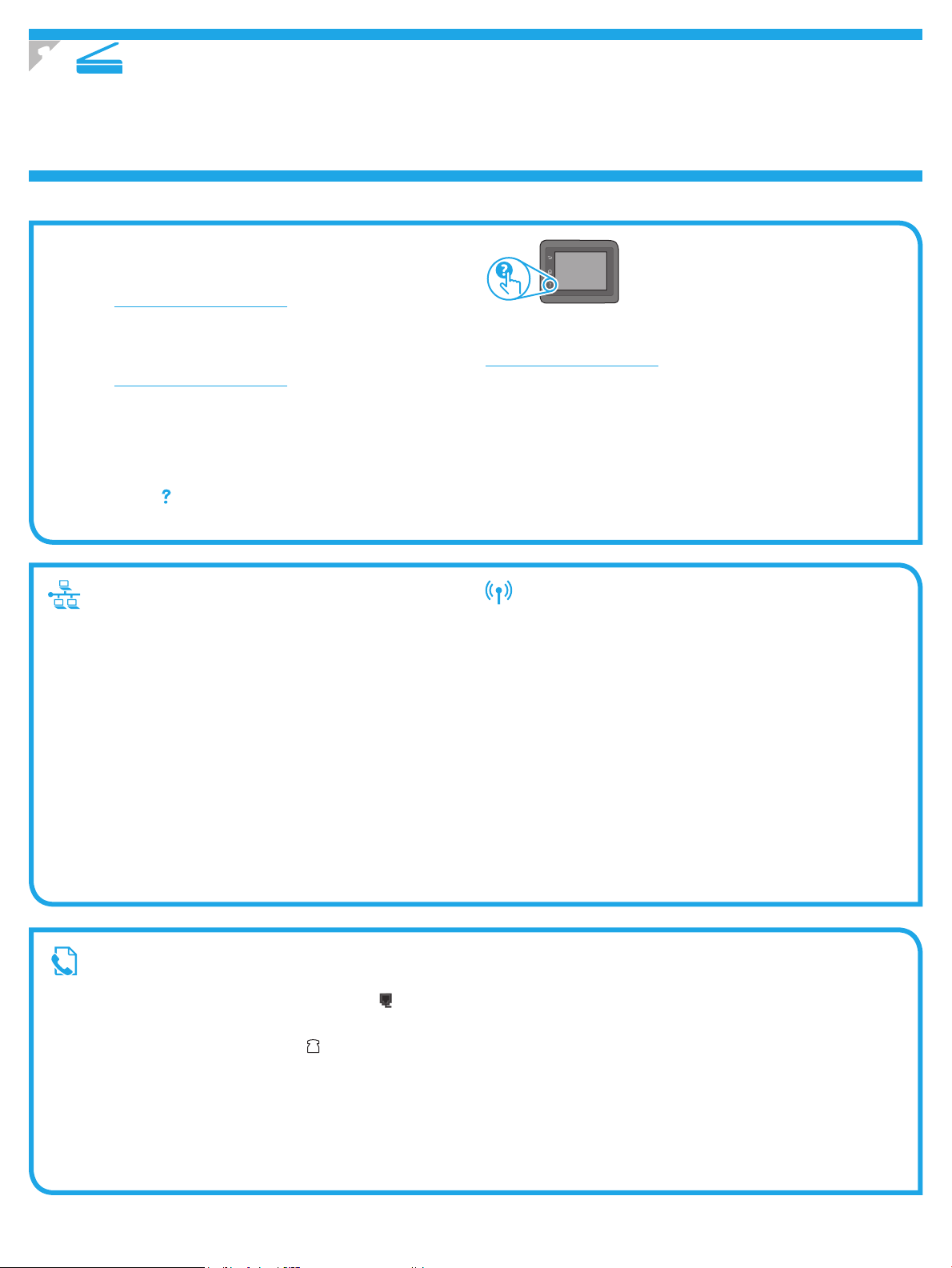
Conecte o cabo telefônico que veio com a impressora à porta Fax na
impressora e à tomada telefônica na parede.
Como eu conecto uma secretária eletrônica ou
uma extensão?
1. Remova o plugue da porta do telefone .
2. Desconecte o cabo telefônico da secretária eletrônica da tomada
telefônica e então a conecte à porta telefônica na impressora.
3. Conecte o cabo telefônico que veio com a impressora à porta de
fax na impressora e à tomada telefônica na parede.
Como eu conguro impressoras HP em
ambientes de telefonia digital?
As impressoras HP foram projetadas especicamente para uso
com serviços telefônicos analógicos tradicionais. Para um ambiente
de telefonia digital (como DSL/ADSL, PBX, ISDN ou FoIP), ltros ou
conversores de digital para analógico podem ser necessários na
conguração da impressora para o fax.
Observação: Dependendo da empresa telefônica, a impressora poderá
não ser compatível com todas as linhas ou provedores de serviço
digital, em todos os ambientes digitais ou com todos os conversor de
digital para analógico. Contate a empresa telefônica para determinar
quais serão as melhores opções de conguração.
Observação: Ao congurar a detecção de padrão de toque em
um sistema telefônico PBX com padrões de toque diferentes para
chamadas internas e externas, disque o número de fax da impressora
usando um número externo para a gravação do padrão de toque.
Congurar a impressora
Congurar a hora, a data e o cabeçalho do fax é necessário para utilizar
o recurso de fax.
Assistente de conguração de fax HP (Windows)
1. Abra o Assistente da Impressora HP.
• Windows 8.1: Clique na seta para baixo no canto inferior esquerdo
da tela Inicial e selecione o nome da impressora.
• Windows 8: Clique com o botão direito do mouse em uma área
vazia na tela Inicial, clique em Todos os Aplicativos na barra de
aplicativos e selecione o nome da impressora.
• Windows 7: Na área de trabalho do computador, clique em Iniciar,
selecione Todos os Programas, clique em HP, clique na pasta da
impressora, selecione o ícone com o nome da impressora e abra
oAssistente da Impressora HP.
2. No Assistente da Impressora HP, selecione Fax e depois selecione
Assistente de Conguração de Fax.
3. Siga as instruções mostradas na tela para congurar o fax.
Menu Conguração básica
1. Na tela Inicial do painel de controle da impressora, toque no botão
Conguração .
2. Selecione Conguração de fax e selecione Conguração básica.
3. Selecione Hora/Data.
4. Selecione o relógio de 12 horas ou 24 horas.
5. Use o teclado para inserir a hora atual e toque no botão OK.
6. Selecione o formato de data.
7. Use o teclado para inserir a data atual e toque no botão OK.
8. Selecione Cabeçalho do fax.
9. Use o teclado para inserir o número do fax e toque no botão OK.
NOTA: O número máximo de caracteres para um número de
fax é 20.
10. Use o teclado para inserir o nome da sua empresa ou o cabeçalho
etoque no botão OK.
Para inserir caracteres especiais que não estejam no teclado
padrão, toque no botão @#$ para abrir um teclado que contenha
caracteres especiais.
NOTA: O máximo de caracteres para um cabeçalho de fax é 40.
Saiba mais!
Para obter mais informações sobre outras formas de enviar faxes,
como o agendamento de um fax para ser enviado posteriormente de
um computador, consulte o Guia do Usuário no CD da impressora ou
acesse: www.hp.com/support/ljM227MFP
9.1 9.2
9.
Congurar o fax (somente modelos de fax - opcional)
19
Conexão de rede cabeada (Ethernet) (opcional)
• Verique se a impressora está conectada à porta de rede correta por um cabo
de comprimento correto.
• Verique se as luzes ao lado da porta de rede estão acesas.
• Verique se o driver de impressão está instalado no computador.
• Teste a conexão de rede executando o ping na rede:
Windows
Clique em Iniciar > Executar. Digite cmd e pressione Enter. Digite ping, digite
um espaço, o endereço IP da impressora e pressione Enter. Exemplode
endereço IP: 192.168.0.1. Para localizar o IP da impressora, consulte
"Localizaro endereço IP da impressora".
OS X
Abra o Network Utility e digite o endereço IP no painel de ping. Pressione
Enter. Exemplo de endereço IP: 192.168.0.1. Para localizar o IP da impressora,
consulte "Localizar o endereço IP da impressora".
• Se a janela exibir tempos de trajeto, signica que a rede está funcionando.
• Se o ping não funcionar, tente reiniciar a impressora e verique novamente
todas as etapas de conexão.
Conexão da rede sem o (modelos sem o)
• Verique se o cabo de rede não está conectado. A impressora não consegue se
conectar a uma rede sem o quando um cabo de rede está conectado.
• Verique se a impressora e o roteador sem o estão ligados e estão recebendo
energia. Verique também se o switch sem o está ligado.
• Verique se a impressora está dentro do alcance da rede sem o. Na maioria
das redes, a impressora deve estar a 30 m (100 pés) do ponto de acesso sem
o (roteador sem o).
• Verique se o driver de impressão está instalado no computador.
• Verique se o computador e a impressora estão conectados à mesma rede
sem o.
• Para Mac, verique se o roteador sem o suporta Bonjour.
• Reinicie o roteador sem o.
Solução de problemas de fax (somente modelos fdw)
Vericar a conexão física
• Verique se o cabo telefônico está conectado à porta de fax
na parte
traseira da impressora e à tomada da parede.
• Para uma extensão ou outro dispositivo adicional, verique se o cabo
telefônico está conectado à porta de telefone
na parte traseira da
impressora e ao dispositivo.
• Se as chamadas telefônicas de saída falharem porque nenhum tom de
discagem foi detectado ou se a linha estiver ocupada, conecte a uma linha
telefônica diferente.
• Para o serviço Fax sobre IP, reduza a Velocidade do fax e desative o Modode
Correção de Erro no menu Congurações do Fax no painel de controle da
impressora.
Vericar as congurações de fax da impressora
• Para usar um serviço de correio de voz da empresa telefônica ou do
provedor de serviços, verique se a conguração Toques para atender da
impressora está denida como menos toques do que a secretária eletrônica.
• Se vários números telefônicos forem atribuídos à mesma linha telefônica
física e se a linha for compartilhada por vários dispositivos, verique se a
impressora foi denida com a conguração de toque diferenciado correta.
Use uma conguração na qual a impressora atende faxes e ignora outros
tipos de toque.
• A conguração da Velocidade do fax como Média (V.17) ou Lenta (V.29)
também pode aumentar sua capacidade de enviar um fax.
Solução de problemas
Guia do usuário
O Guia do Usuário inclui o uso da impressora e informações sobre solução de
problemas. Ele está disponível no CD da impressora e na Web:
1. Acesse: www.hp.com/support/ljM227MFP
2. Selecione o idioma apropriado e então selecione a impressora se solicitado e
clique em Guias do usuário.
Vericar atualizações de rmware
1. Acesse: www.hp.com/support/ljM227MFP
2. Selecione uma impressora ou uma categoria na lista e então clique em Drivers.
3. Selecione o sistema operacional e clique no botão Avançar.
4. Selecione Firmware e clique no botão Download.
Ajuda do painel de controle (somente modelos com tela
sensível ao toque)
Toque no botão Ajuda no painel de controle da impressora para acessar os
tópicos da Ajuda.
Recursos de suporte adicionais
Para obter ajuda completa da HP para a impressora, acesse:
www.hp.com/support/ljM227MFP
• Solucionar problemas
• Localizar instruções de conguração avançada
• Download de atualizações de software
• Participar de fóruns de suporte
• Localizar informações de garantia e reguladoras
• Recursos de impressão móvel
Use o software HP Scan em seu computador para iniciar um trabalho de digitalização na impressora.
Windows
Clique em Iniciar, selecione Programas ou Todos os Programas, selecione HP e,
emseguida, selecione HP Scan.
OS X
Vá até a pasta Aplicativos e abra o HP Easy Scan.
10.
Usar o recurso Digitalizar

www.hp.com
© Copyright 2017 HP Development Company, L.P.
Reproduction, adaptation or translation without prior written permission is
prohibited, except as allowed under the copyright laws.
The information contained herein is subject to change without notice.
The only warranties for HP products and services are set forth in the express
warranty statements accompanying such products and services. Nothing herein
should be construed as constituting an additional warranty. HP shall not be liable for
technical or editorial errors or omissions contained herein.
Trademark Credits
Windows® is a U.S. registered trademark of Microsoft Corporation.
Apple and the Apple logo are trademarks of Apple Inc., registered in the U.S. and
other countries.
OS X is a trademark of Apple Inc., registered in the U.S. and other countries.
AirPrint is a trademark of Apple Inc., registered in the U.S. and other countries.
FCC Regulations
This equipment has been tested and found to comply with the limits for a Class
B digital device, pursuant to Part 15 of the FCC rules. These limits are designed
to provide reasonable protection against harmful interference in a residential
installation. This equipment generates, uses, and can radiate radio-frequency
energy. If this equipment is not installed and used in accordance with the
instructions, it may cause harmful interference to radio communications. However,
there is no guarantee that interference will not occur in a particular installation. If
this equipment does cause harmful interference to radio or television reception,
which can be determined by turning the equipment o and on, correct the
interference by one or more of the following measures:
• Reorient or relocate the receiving antenna.
• Increase separation between equipment and receiver.
• Connect equipment to an outlet on a circuit dierent from that to which the
receiver is located.
• Consult your dealer or an experienced radio/TV technician.
Any changes or modications to the product that are not expressly approved by HP
could void the user’s authority to operate this equipment. Use of a shielded interface
cable is required to comply with the Class B limits of Part 15 of FCC rules. For more
regulatory information, see the electronic user guide. HP shall not be liable for any
direct, indirect, incidental, consequential, or other damage alleged in connection
with the furnishing or use of this information.
© Copyright 2017 HP Development Company, L.P.
La reproduction, l'adaptation ou la traduction sans autorisation écrite préalable est
interdite, sauf dans le cadre des lois sur le droit d'auteur.
Les informations contenues dans ce document peuvent être modiées sans préavis.
Les seules garanties pour les produits et servicesHP sont décrites dans les
déclarations de garantie expresses accompagnant ces mêmes produits et services.
Les informations contenues dans ce document ne constituent en aucun cas une
garantie supplémentaire. HP ne pourra être tenu responsable des erreurs ou
omissions de nature technique ou rédactionnelle qui pourraient subsister dans le
présent document.
Crédits concernant les marques
Windows® est une marque déposée de Microsoft Corporation aux Etats-Unis.
Apple et le logo Apple sont des marques commerciales d’Apple, Inc. aux Etats-Unis
et dans d’autres pays/régions.
OS X est une marque commerciale d’Apple Inc. aux États-Unis et dans d’autres pays/
régions.
AirPrint est une marque commerciale d’Apple Inc. aux États-Unis et dans d’autres
pays/régions.
Réglementations de la FCC
Les tests eectués sur cet équipement ont déterminé qu’il est conforme aux
prescriptions des unités numériques de classeB, telles que spéciées à l’article15
des normes de laFCC (Commission fédérale des communications). Ces limites sont
destinées à assurer une protection suisante contre les interférences produites
dans une installation résidentielle. Cet équipement génère, utilise et peut émettre
de l’énergie sous forme de fréquences radio. Si ce matériel n’est pas installé et
utilisé conformément aux instructions, il peut causer des interférences nuisibles aux
communications radio. Aucune garantie n’est néanmoins fournie quant à l’apparition
d’interférences dans une installation particulière. Si cet appareil provoque des
interférences nuisibles (qui peuvent être déterminées en éteignant et rallumant
l’appareil) à des communications radio ou télévision, corrigez ce problème en
appliquant une ou plusieurs des mesures suivantes:
• Réorientez ou déplacez l’antenne de réception.
• Augmentez la distance séparant l’équipement du récepteur.
• Connectez l’équipement à une prise située sur un circuit diérent de celui sur
lequel se trouve le récepteur.
• Consultez votre revendeur ou un technicien radio/télévision expérimenté.
Toute modication apportée au produit sans le consentement de HP peut setraduire
par la révocation du droit d’exploitation de l’équipement dont jouit l’utilisateur.
Un câble d’interface blindé est requis an de satisfaire aux stipulationsde l’article
15des réglementations de la FCC sur les appareils de classeB. Pour de plus amples
informations sur les réglementations, reportez-vous au Guide de l’utilisateur au
format électronique. HP ne sera en aucun cas tenu responsable des dommages
directs, indirects, accessoires, consécutifs ou autres pouvant résulter de la mise à
disposition de ces informations ou de leur utilisation.
