
- 1 -
Always a surprise in Vantrue
Hey, find us here:
www.vantrue.net/contact
facebook.com/vantrue.live

- 2 -
What's in the box?
Was ist In der Box?
ボックスに何が入っていますか?
Qu'y a-t-il dans la boîte?
Coznajdziemywpudełku?
Getting Started
Vorbereitung vor dem Einschalten
入門
Préparation avant la mise en marche
Pierwsze uruchomienie
Basic Operation
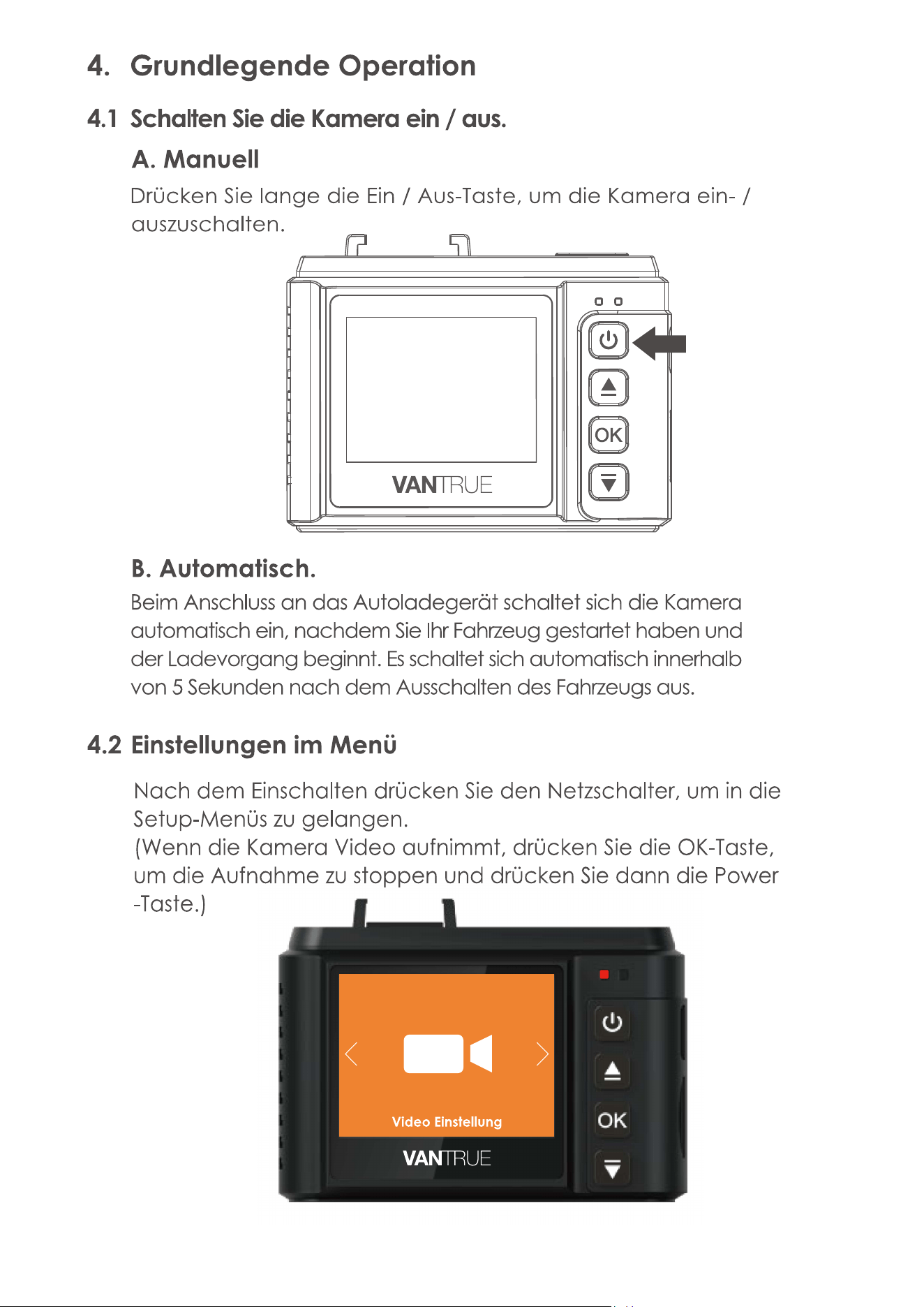
Grundlegende Operation
基本操作
Opération de base
Podstawowefunkcje
Specifications
Spezifikationen
製品仕様
Spécifications
Dane techniczne
Warranty & Support
Garantie und Unterstützung
保証とアフターサービス
Garantie et support
Gwarancja & wsparcie
VERZEICHNIS
CONTENU
1.
Camera Overview
Dle übersicht über Kamera
ドラレコの概要
Vue d'ensemble de la caméra
Budowakamery
2.
3.
4.
5.
6.
3
26
49
69
93
4
27
50
70
94
6
29
51
72
96
10
33
56
76
100
23
46
66
90
111
24
47
67
91
112
- 3 -
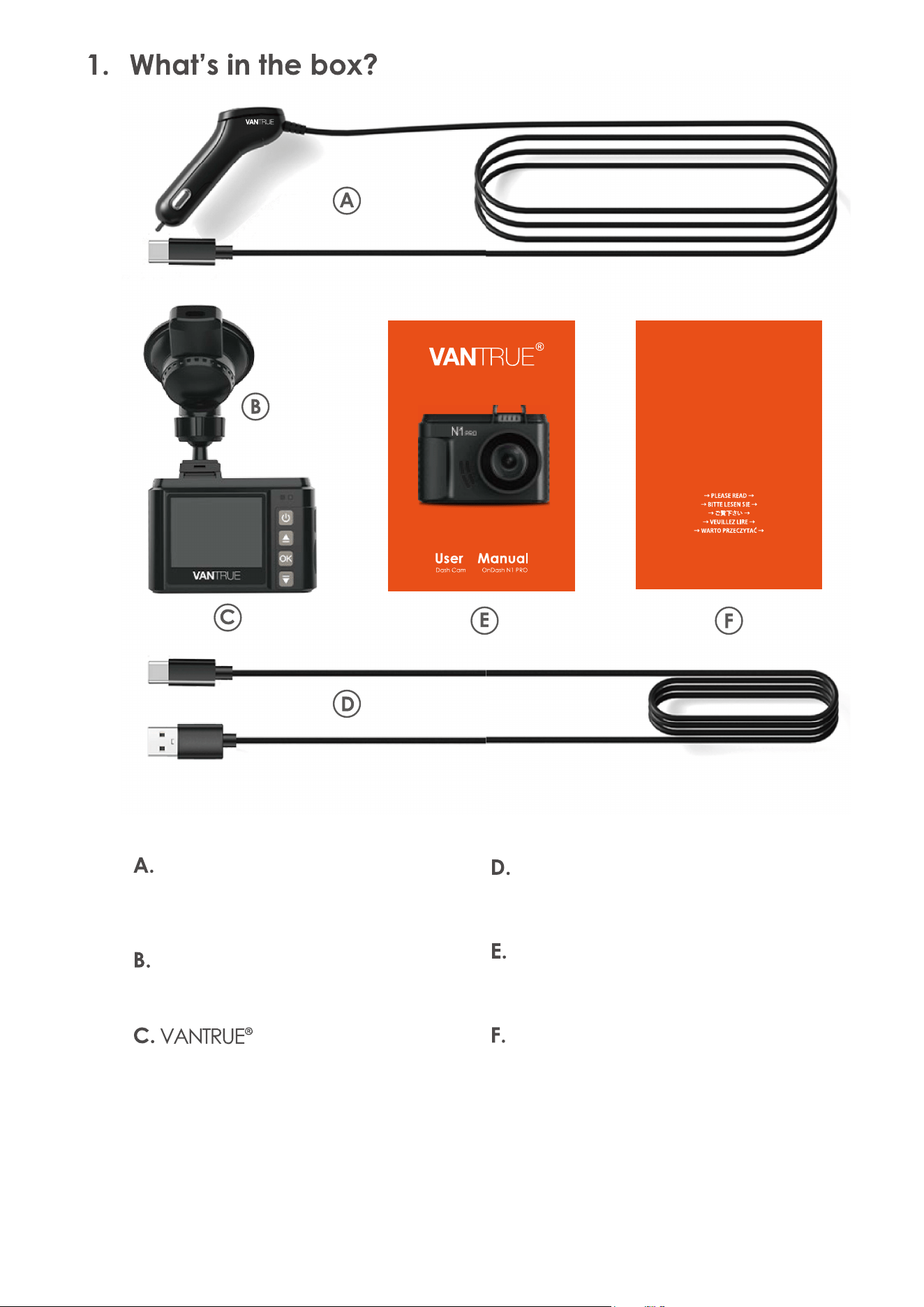
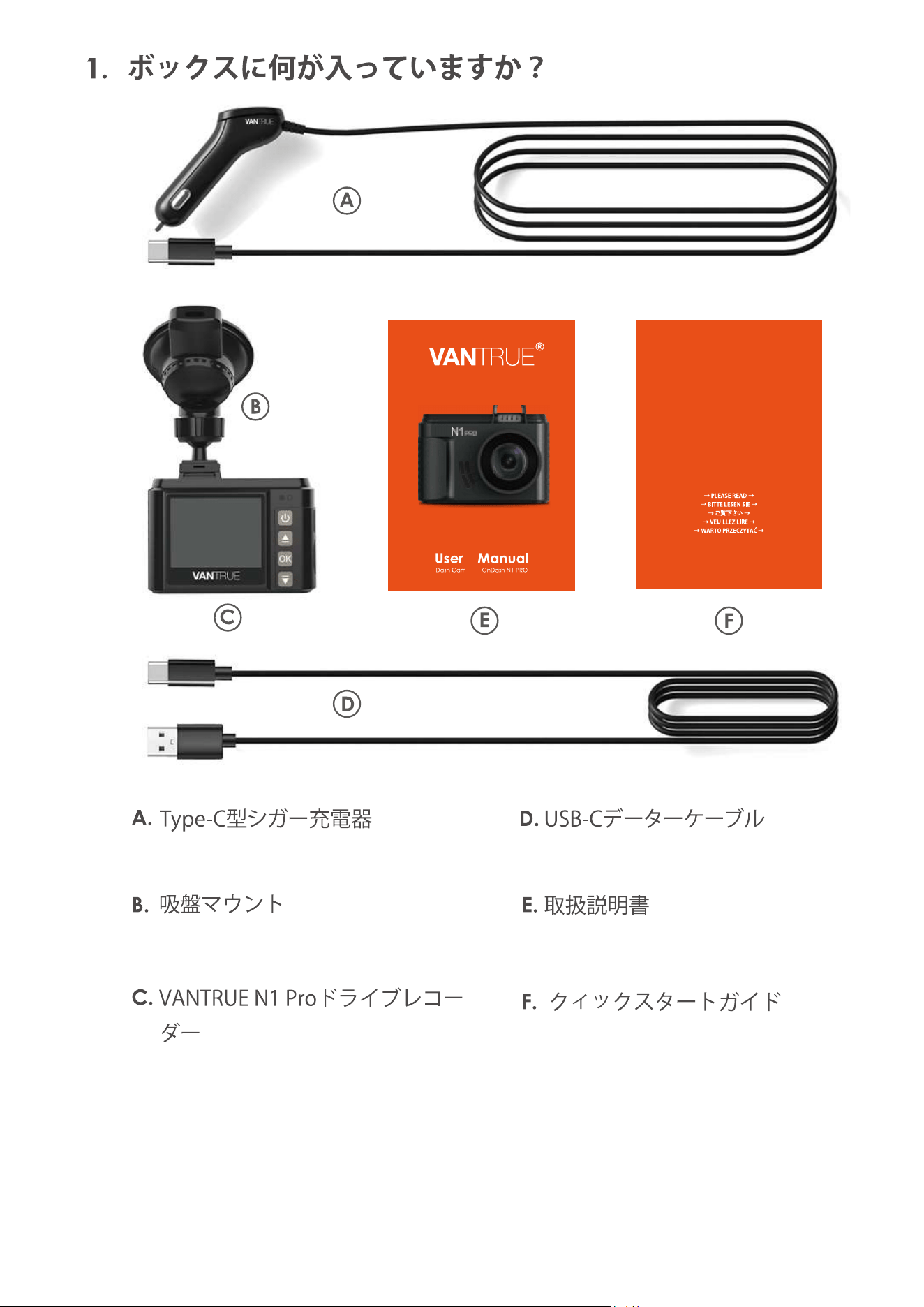
Car Charger with Built-in
Type C Cable (11.5ft)
QUICK START GUIDE
Type C Data Cable (3.3ft)
N1 Pro Dash Cam User Manual
Quick Guide
N1 Pro Dash Cam
Suction Cup Mount
- 4 -
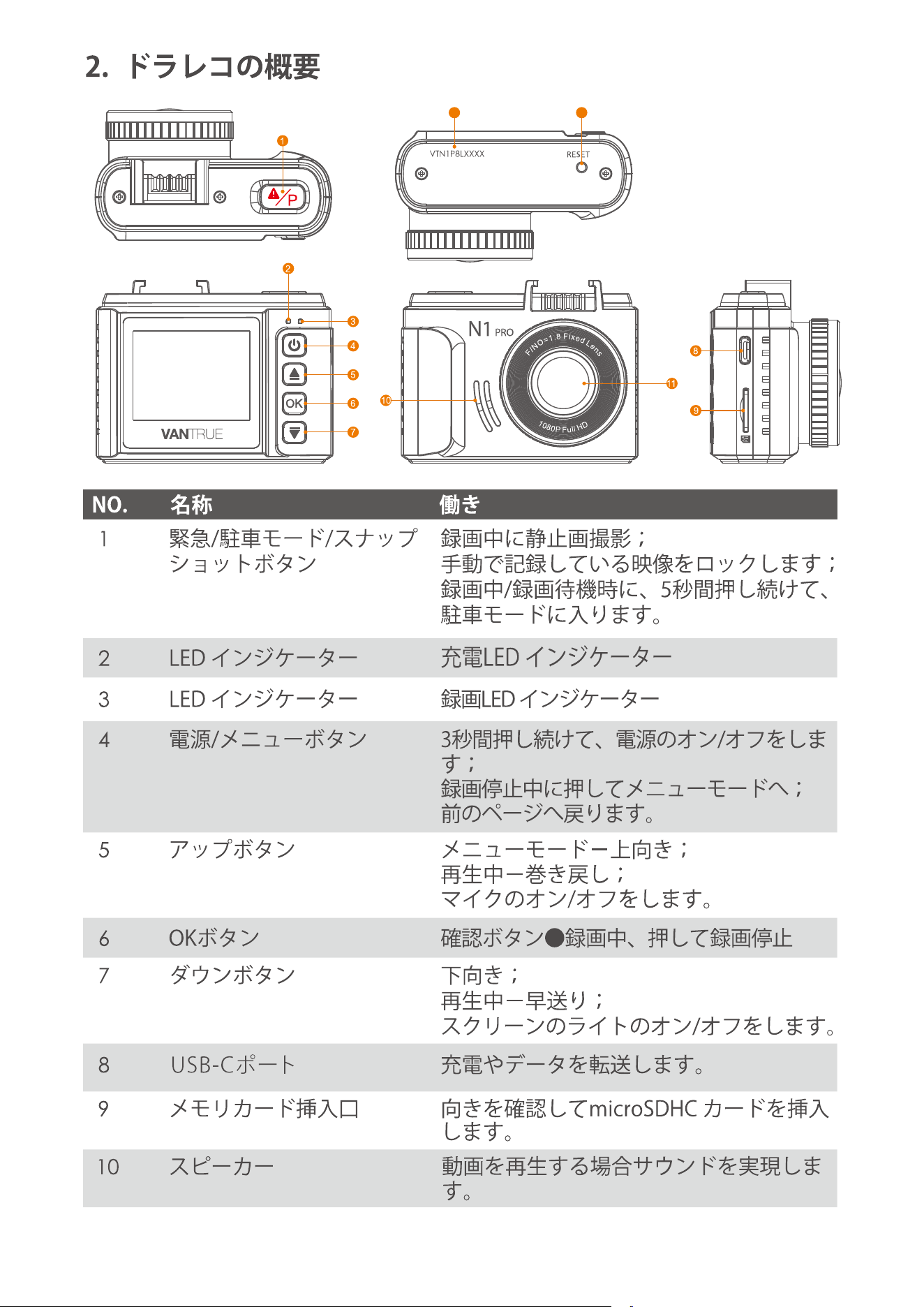
Emergency/P
13 12
- 5 -
13
12
Serial Number Serial Number for Warranty Registration.
TYPE-C Port
- 6 -
NOTE:
Type-c
- 7 -
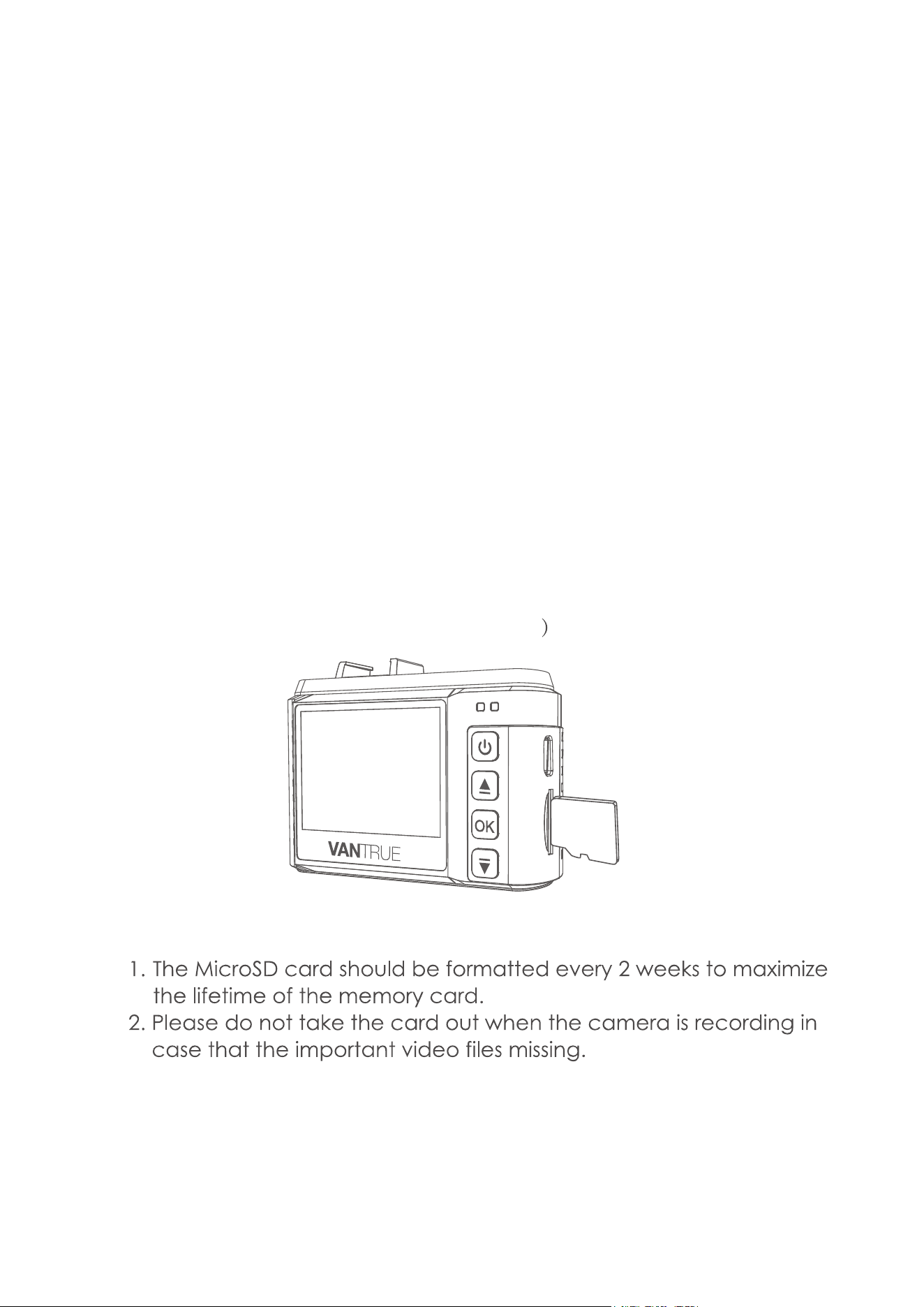
3.2 Installing a Memory Card (Recommend Vantrue microSD
card.)
REMINDER:
Please use a genuine microSD memory card from 16GB to
256GB with a speed rating of class 10 or higher. We
recommend using Vantrue microSD Card (need to buy
separately). Please insert the SD card when dash cam is
off. Carefully insert the memory card into the camera's
card slot until it clicks. To remove the card, power off the
camera first, then push the card into the slot until it clicks
again.
NOTE: When using a 64GB, 128GB or 256GB MicroSD card, please
format it to FAT32 on the camera first.
Please insert the card into the camera. If it says 'please insert TF
card' or 'error card please format' here, please press the recording
button(OK button) and thenpress the power button to access into
the menu, go 'system setup' and choose 'Format SD Card'. Then select
the " OK " and wait for 10 seconds. Then the card will be formatted
successfully.
(If you format it on computer, please search online on "How to
formata 64GB microSD card to FAT32".
- 8 -
- 9 -
Vehicle's cigarette
lighter port
Plug the Type-C connect of the cable to the Type-C port on the
suction cup mount's locking bar.
- 10 -
- 11 -
Press OK button to enter the settings, and press UP/DOWN button to
select setting items.
-Resolution: Default setting is 1920X1080/30FPS (fps: Frames per Second).
Press Down button to select 1280x720/30FPS.
-Loop Recording:
Default setting is 3 mins per video clip. Press Down
button to select among 1 min, 3 mins, 5 mins and OFF.
-G-Sensor: You can choose among 1, 2, 3, 4, 5 and Off. G-sensor
is the most sensitive when set to 5.
-Audio Recording: Default setting is ON. Press Down button to
select OFF.
-ParkingMode: Default setting is OFF. Press Down and OK button to
turn it ON/OFF.
-Exposure: Default setting is 0. Press Down button to select among +2.0,
+1.0, +0.0, -1.0, -2.0
-Number plate: Default setting is OFF, Press Down and OK button to
set your car number.
-Stamp: Default setting is Date/Time Stamp, Logo Stamp, Number
Stamp, Speed Stamp, GPS Location Stamp, Press OK button to turn off/
on the stamp.
-Rotate Display: Default setting is OFF. Press OK button to turn it ON/
OFF.
-Time Lapse: Default setting is OFF, Press Down Button to select
among 1 sec, 5 secs, 10 secs and OFF.
-Power Off Delay: Default setting is ON, the camera will auto end
recording and turn off when you shut off the car. Press Down
button turn it OFF to disable it.
-Language: Default setting is English. Press OK button to select among
Engish/Français/Español/Deutsch/Italiano/ /русский/
/Polski.

- 12 -
-Auto LCD Off: If you choose 3 Min, it will turn off the camera screen
3 minutes after recording commences. If you choose OFF, the LCD
screen will always stay on. Press Down button to select among 30 Secs,
1Min and 3 Mins, or turn it OFF to disable it.
-Device Sound: Default setting is ON. Press OK button to enable or
disable it.
-Non-use Auto Power OFF: Default setting is 3 mins, when the
camera is on but not in use, it will auto turn off after 3 minutes of
inaciivity. To use this function, please turn off the parking mode first.
Press Down button to select among 1 min, 2 mins and 3 mins, or turn it OFF
to disable it.
-Frequency: Default setting is 60Hz. Press Down button to select
50Hz or 60Hz.
-System info: View the Version of the dash cam.
-Default Setting: Press Down and select OK to set the device back to
factory settings.
Note: To use the GPS function, you need to purchase an extra GPS
mount for the camera.
-GPS : Default setting is Off. Press Down button to turn ON/OFF.
-Speed Unit: Default setting is MPH. Press UP button to select KMH or MPH.
When the setup finished, press Power button to exit.
C. GPS setup
When the setup finished, press Power button to exit.
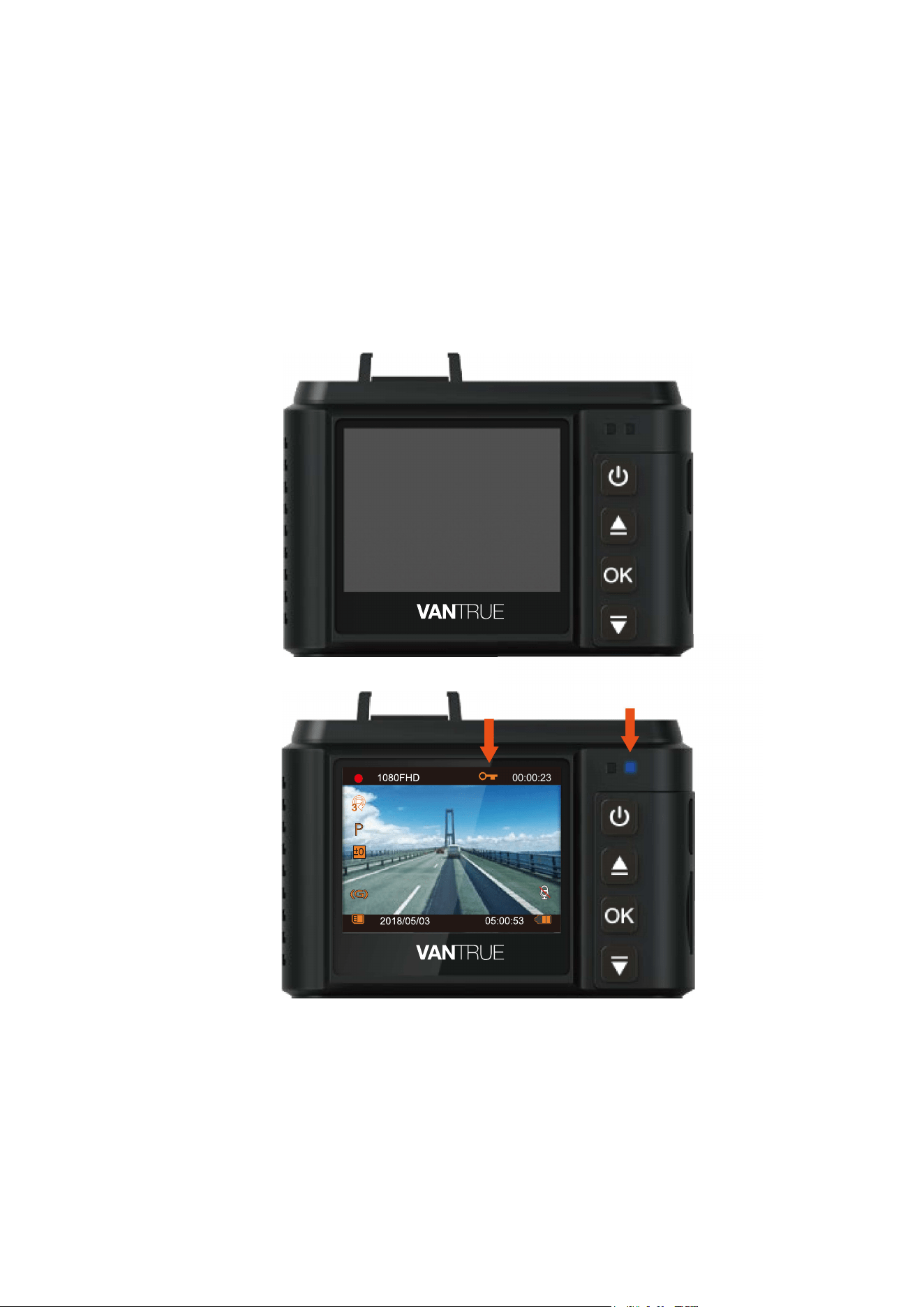
Check and delete videos/photos in the Normal/Event folder.
-Event: Event videos (detected by G-Sensor and manually locked) stored.
-Normal: Normal recording videos and images stored.
-Photo: Images stored.
-All: All Images and video stored.
D. Files
- 13 -
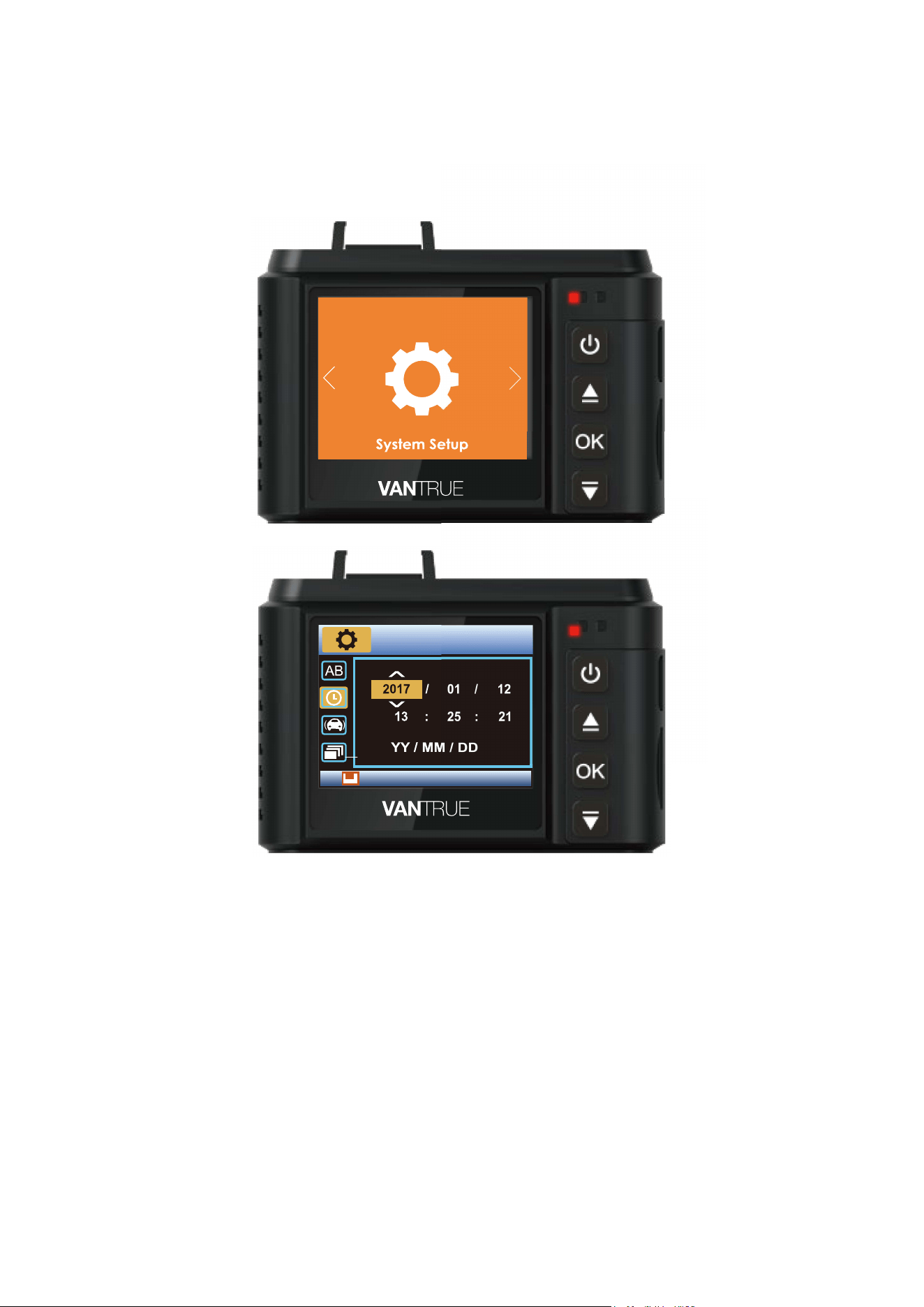
4.3 Date/Time setting
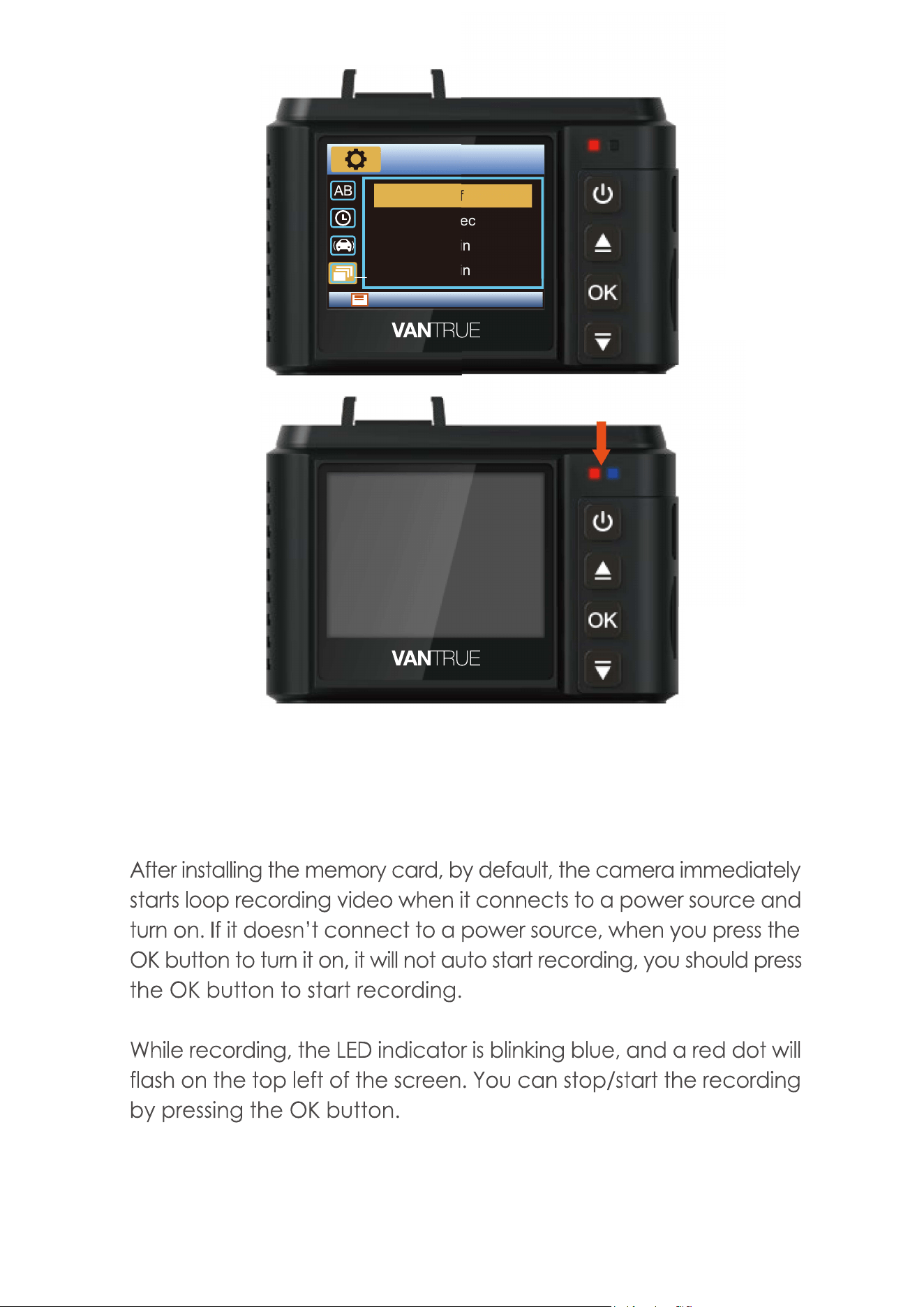
This feature avoids any chance of the screen being a distraction in the
vehicle, especially at night when the illumination from the LCD screen
can be a nuisance or even a hazard to the driver.If you choose 3 Min,
the camera’s LCD will light off after 3 minutes but still recording with
blue light blinks. You can press any button to light on the screen.
4.4 Auto LCD OFF
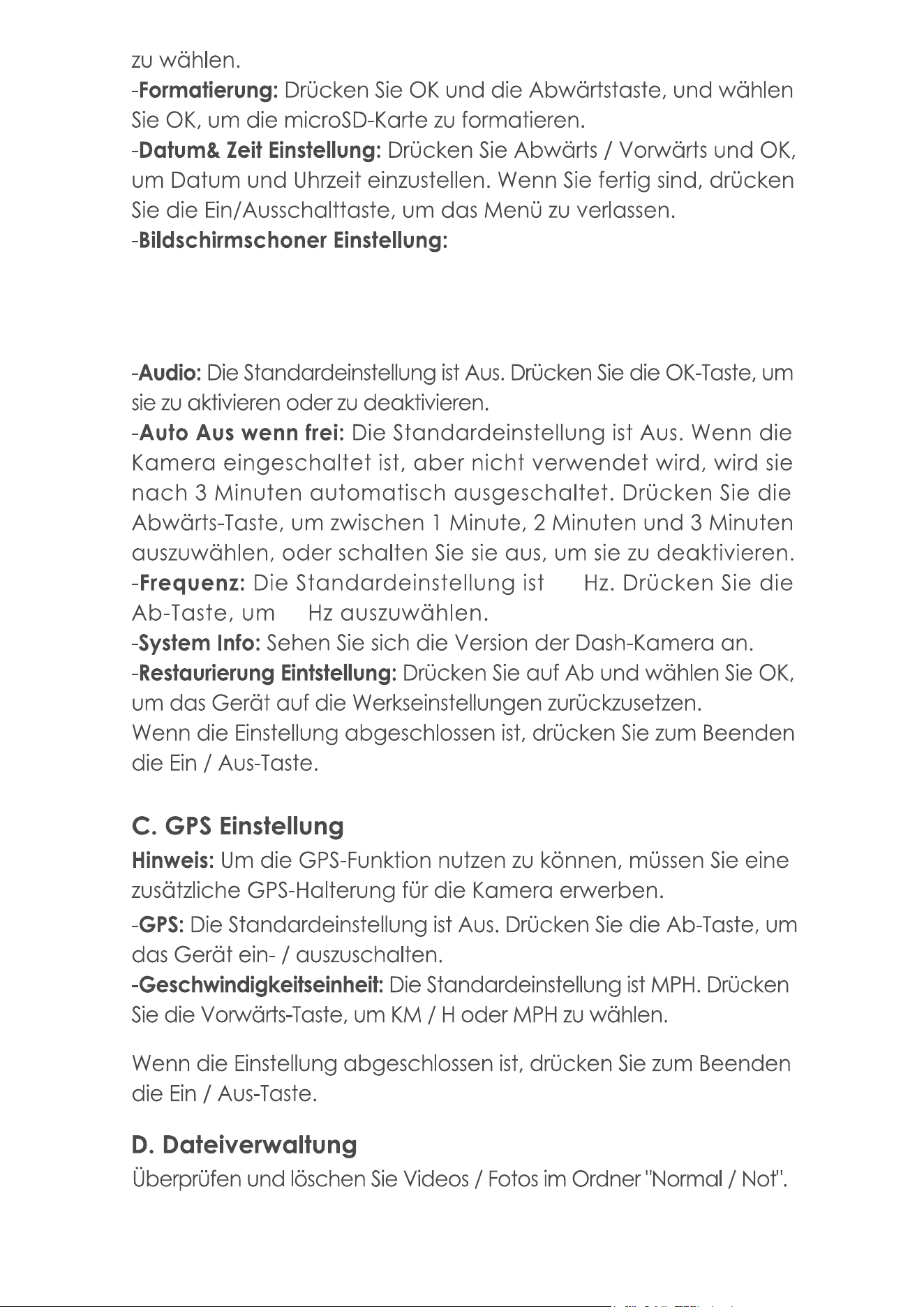
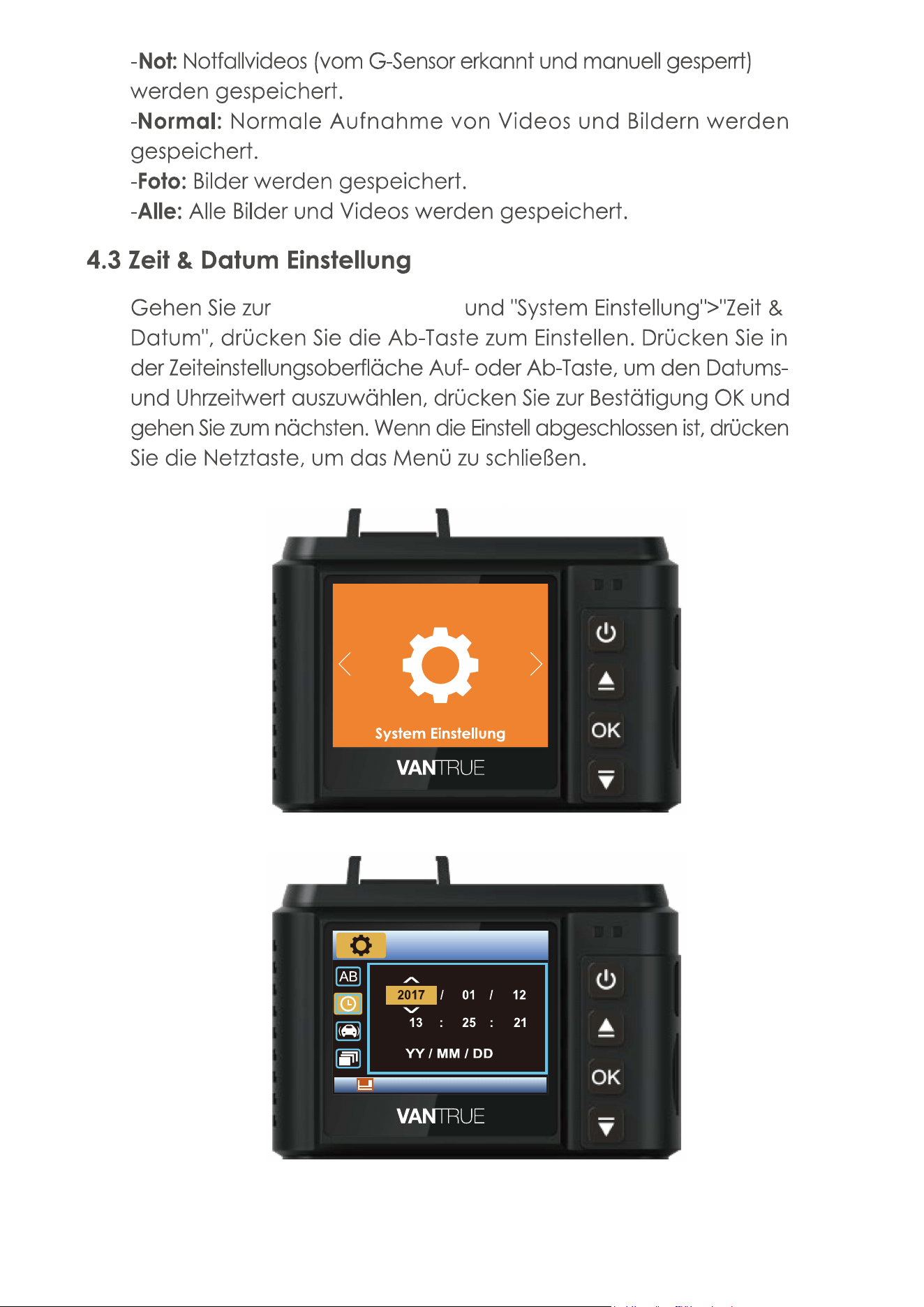
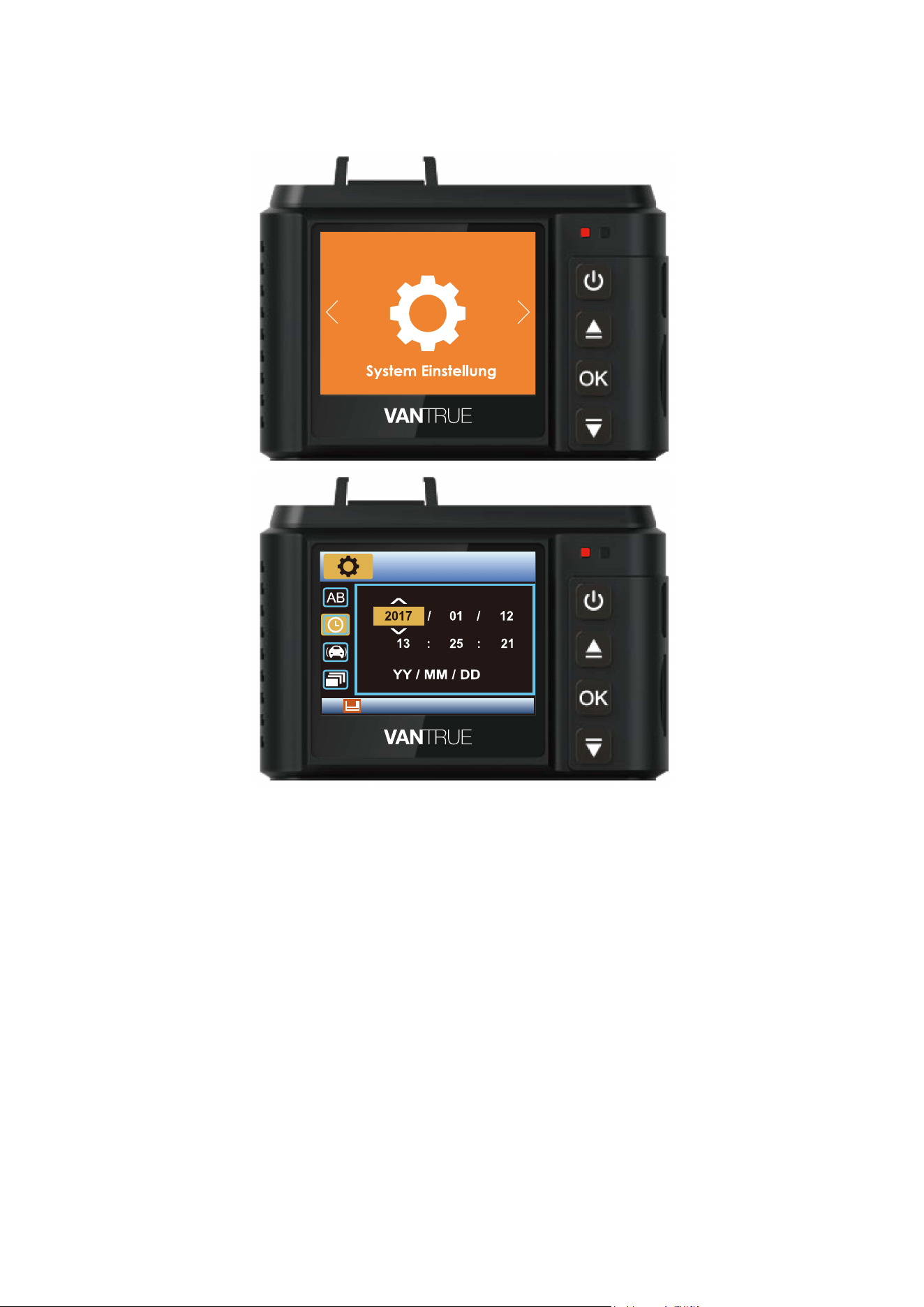
Go to the MENU interface, and “System Setup”>“Time& Date”, press
Down button to set. In the time setup interface, press UP or Down
button to select date and time value, press OK to confim and go to
next. When the setup is finished, press Power button to exit.
- 14 -
O f f
30 Sec
1 Min
3 Min
Please go to System Setup to adjust this time to 30 Secs, 1Min and
3 Mins, or turn it OFF to disable it so the LCD can always stay on.
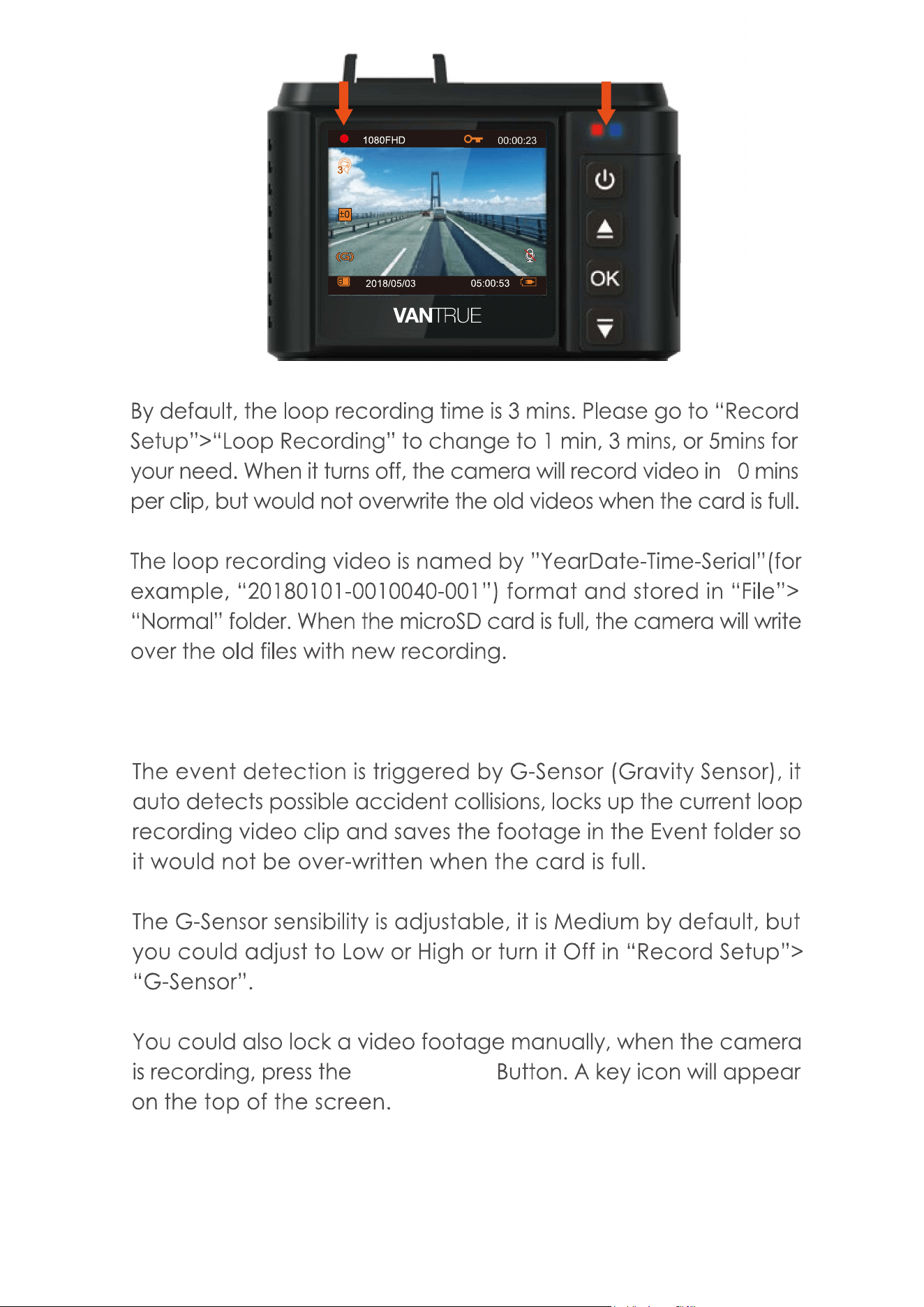
4.5 Loop recording
- 15 -
2
Emergency/P
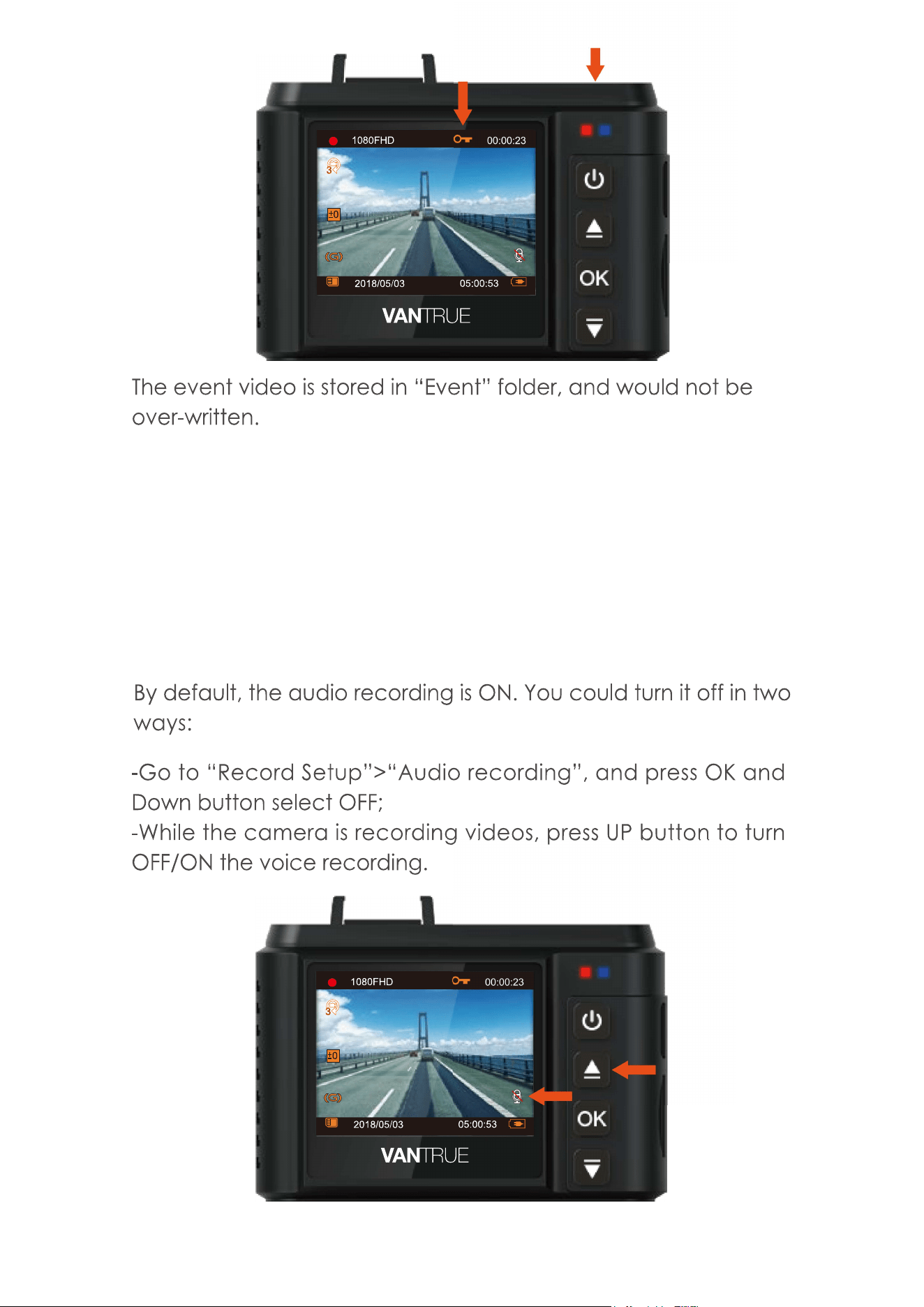
4.6 Event recording
- 16 -
Note: The camera will auto overwrite old Event videos once the Event
folder has accumulated 30% of the card capacity. Please regularly
transfer important videos to your PC or another storage location
(e.g. external hard drive). To maintain good read/write performance,
theMicroSDcardshouldbeformattedevery1-2weeks.
4.7 Audio recording
- 17 -
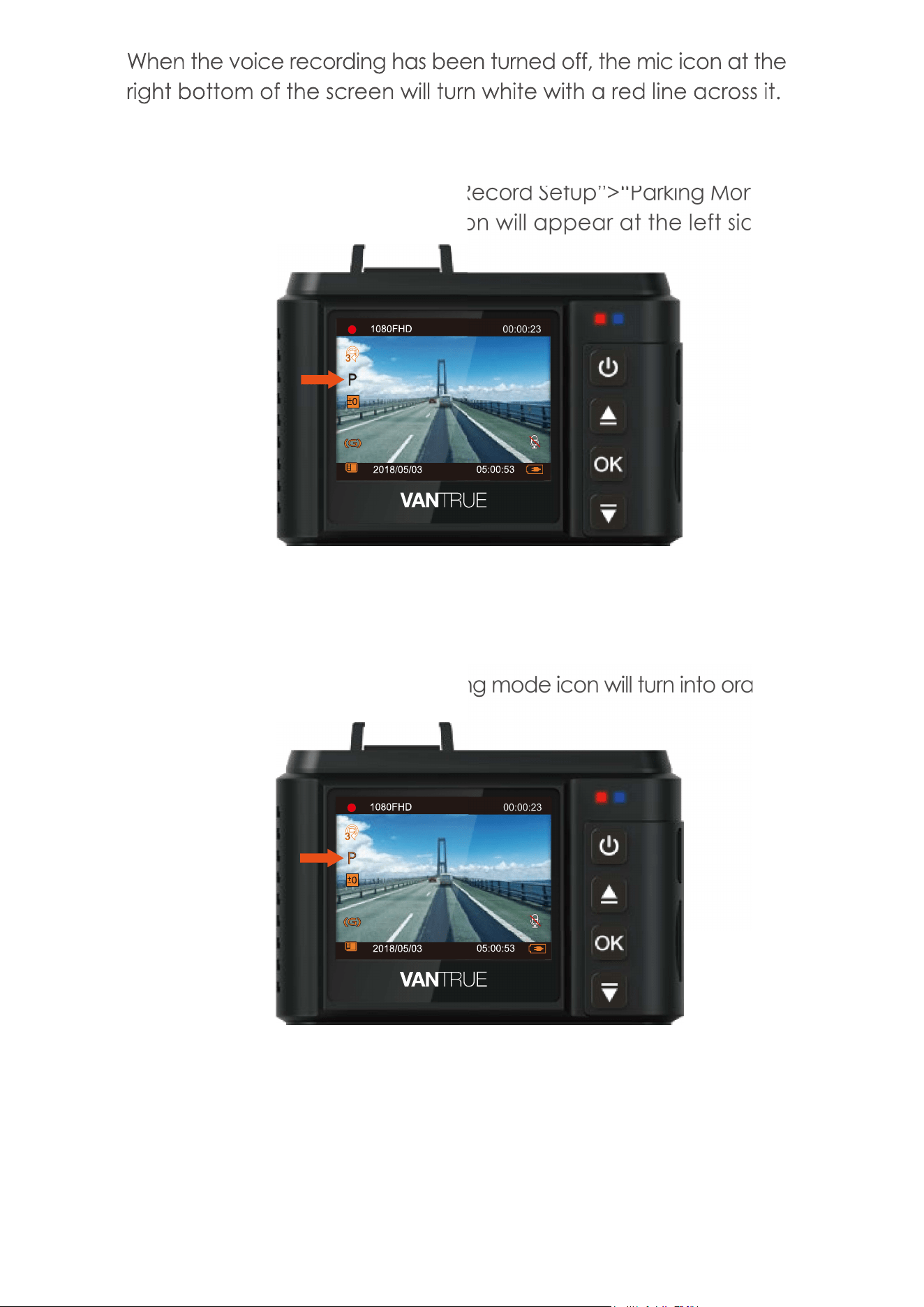
To use the parking mode, go to “Record Setup”>“Parking Monitor”
and select ON. Parking mode icon will appear at the left side of
the screen.
After activating the Parking Monitor, the camera will auto switch to
parking mode once it detects no movement in front of the camera
for 5 minutes while recording. Parking mode icon will turn into orange.
When the dash camera switch into parking mode with power supply,
once it detects movement at the front, it will start auto-recording;
it will stop recording after 10 seconds of inactivity.
To manually activate Parking Mode, long press the Emergency/P button
until the P icon turns into orange.
4.8Parkingmode
4.8.1 Triggered by Motion Detection When Charging
- 18 -
NOTE:Tokeepthecameraworkinginparkingmode,pleasekeep
poweringitwithanextrapowerbankorhardwireittothecarbattery
directly.Don’trecommendtokeepthecameraworkingallthetime
for over 10 hours.
NOTE: Please ensure the battery of the dash cam is fully charged.
After activating the Parking Monitor, when the camera turns off, it will
turn on and end recording after 20 seconds once the camera detects
crash in front, and the videos will be locked in the ''Event'' file.
4.8.2 Triggered by Collision Detection without External Power Supply
- 19 -
Emergency/P
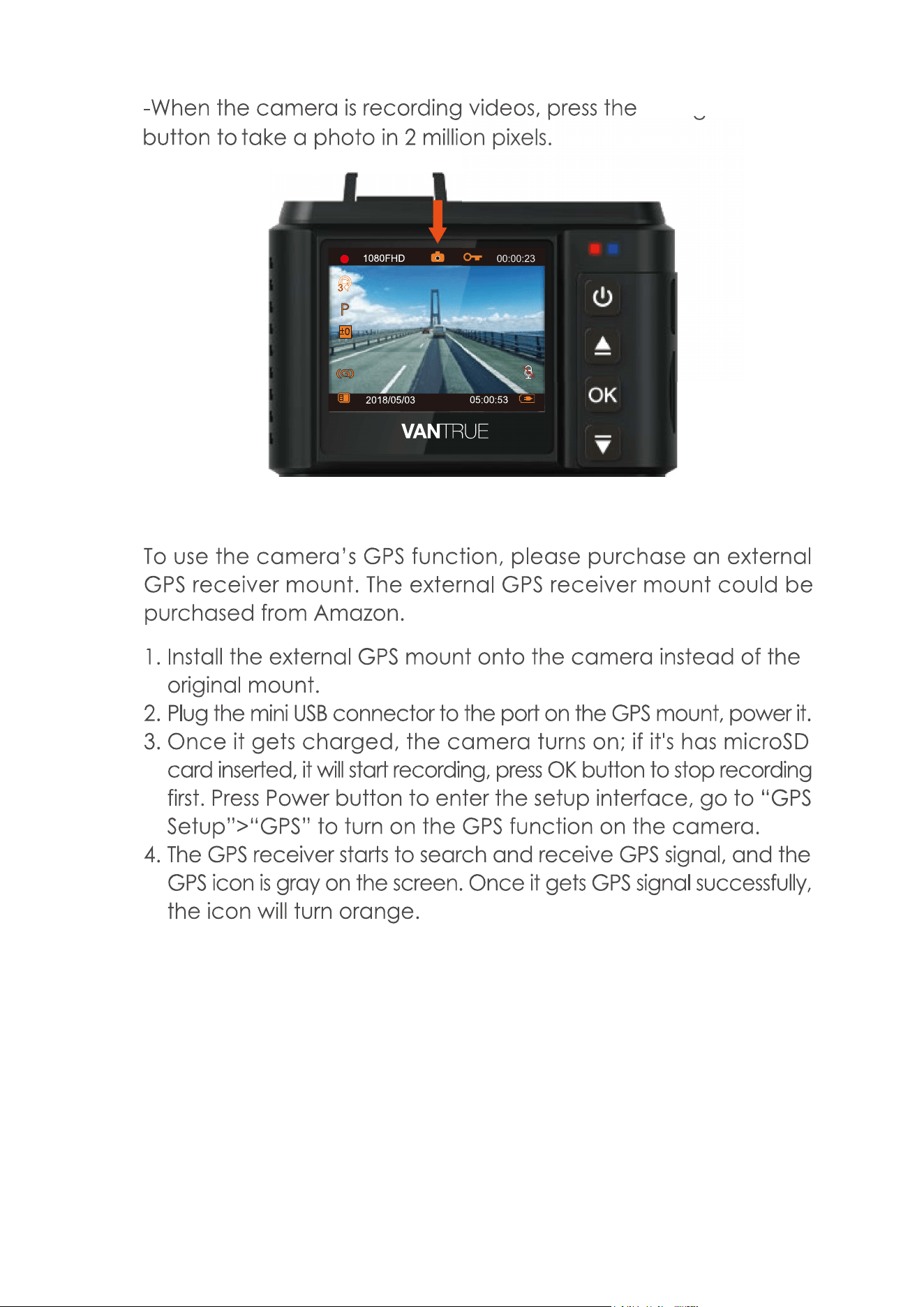
4.9 Capture a picture
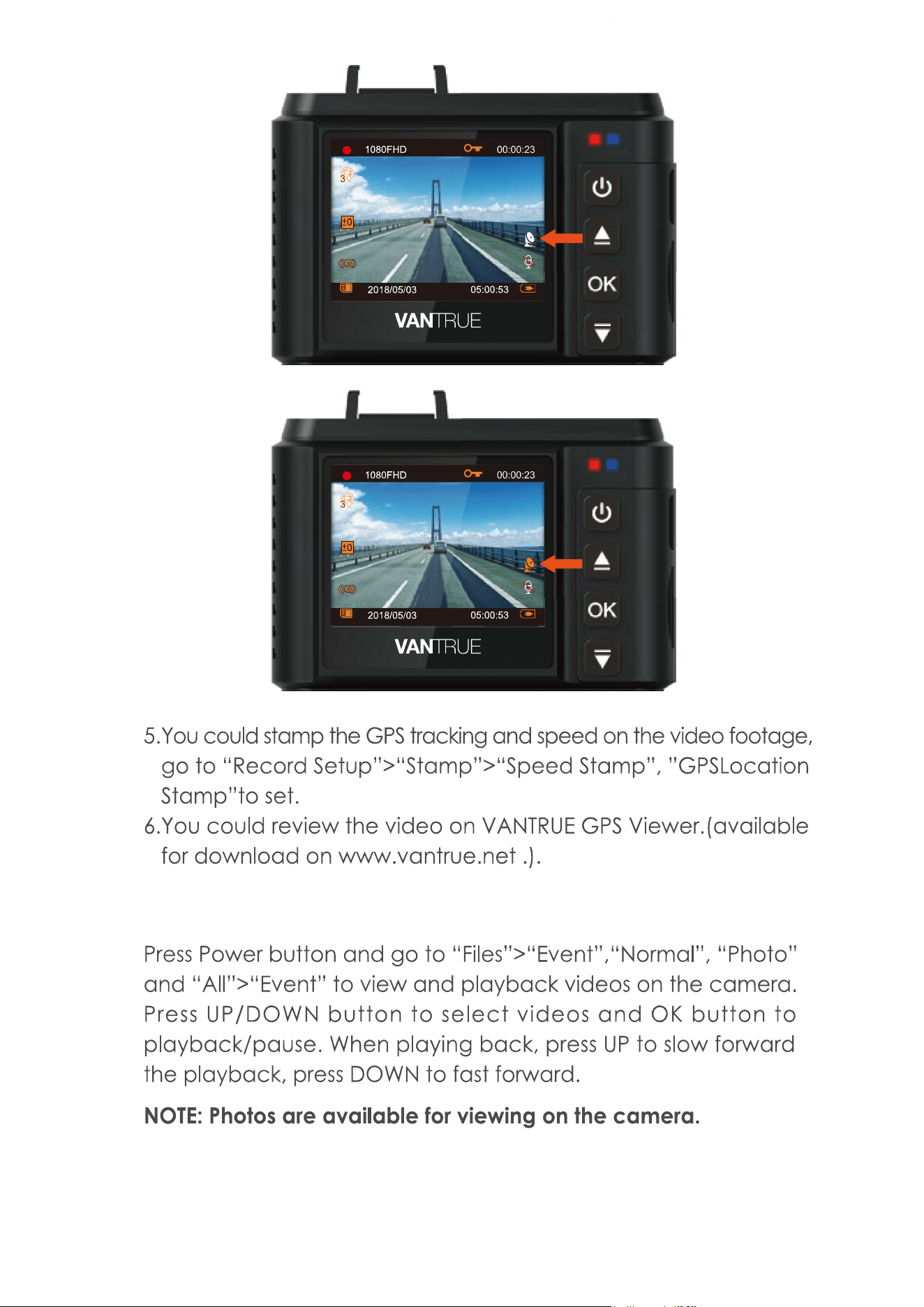
4.10 Connecting external GPS receiver (Optional accessory)
- 20 -
4.11 Viewing video and photos
- 21 -
4.12 Delete Videos
Delete Normal Files
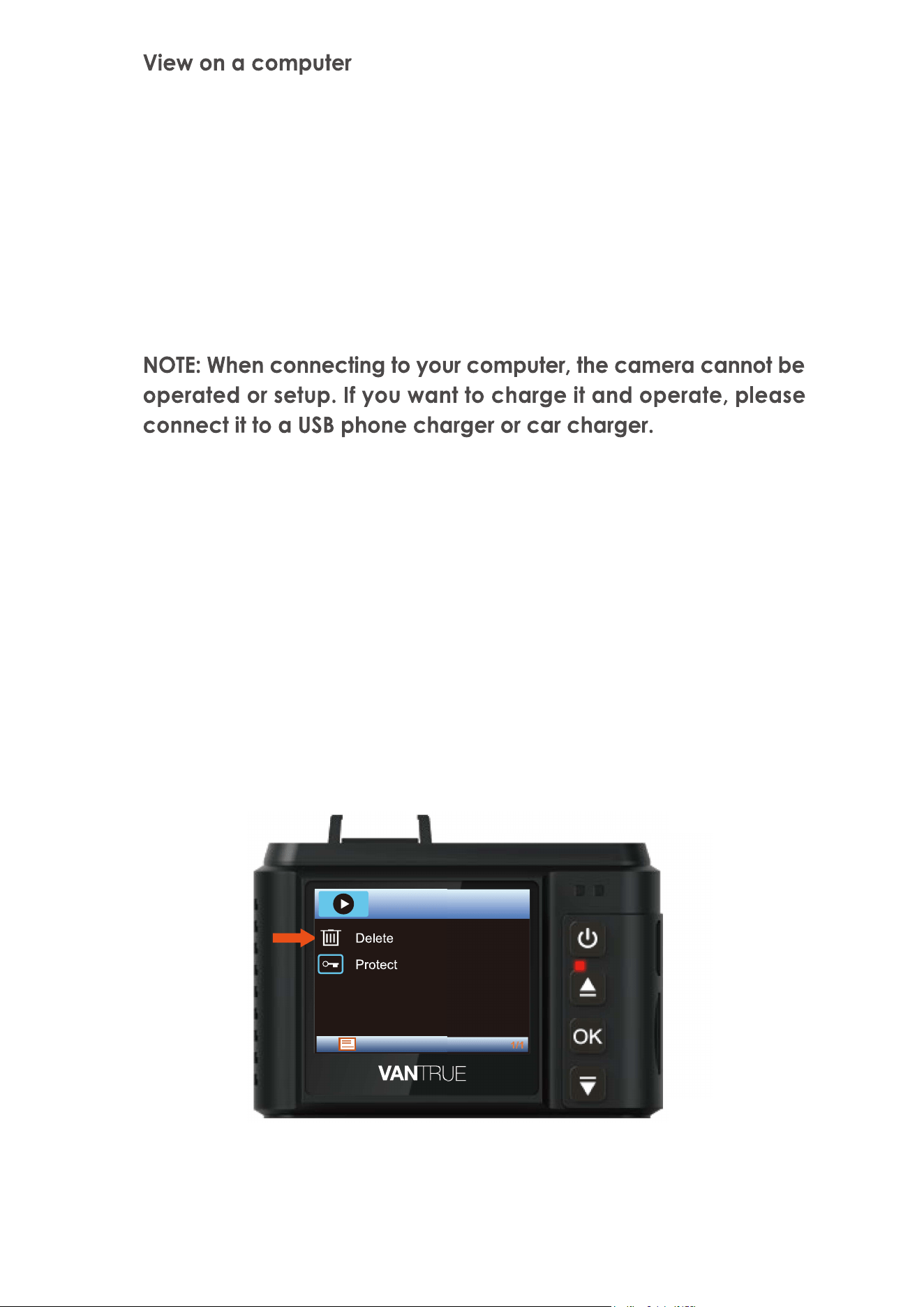
Go to Normal file, choose a video on the dash cam, one press
the Emergency/P button, press Down button to select Delete.
Delete Event Files
Go to Event file, choose a video on the dash cam, one press the
Emergency/P button, select Protect Files by DOWN button then
confirm it with OK Button. Choose 'unlock Current' option, confirm
it with OK Button then select Delete Files. Or you can just delete
files on PC.
Connect the included TYPE-C USB data cable to the dashcam
and the computer.
"Mass Storage" and "Power On" will be displayed on the camera
screen, please navigate to "Mass Storage" and press OK button
to transfer data.
Depending on the computer systems of different users, after the
camera is connected to the computer, it will be displayed as a
removable drive or a removable folder.
1.
2.
3.
- 22 -
4.13 Upgrading the firmware
4.14Workingtemperature
- 23 -
External: 8 to 256 GB MicroSD Card of Class
10 or above
English/ /Español /Français/Italiano /
/Deutsch/Русскийязык
2M CMOS Sensor
Type-C USB
- 24 -
- 25 -
www.vantrue.net/contact
facebook.com/vantrue.live
- 26 -
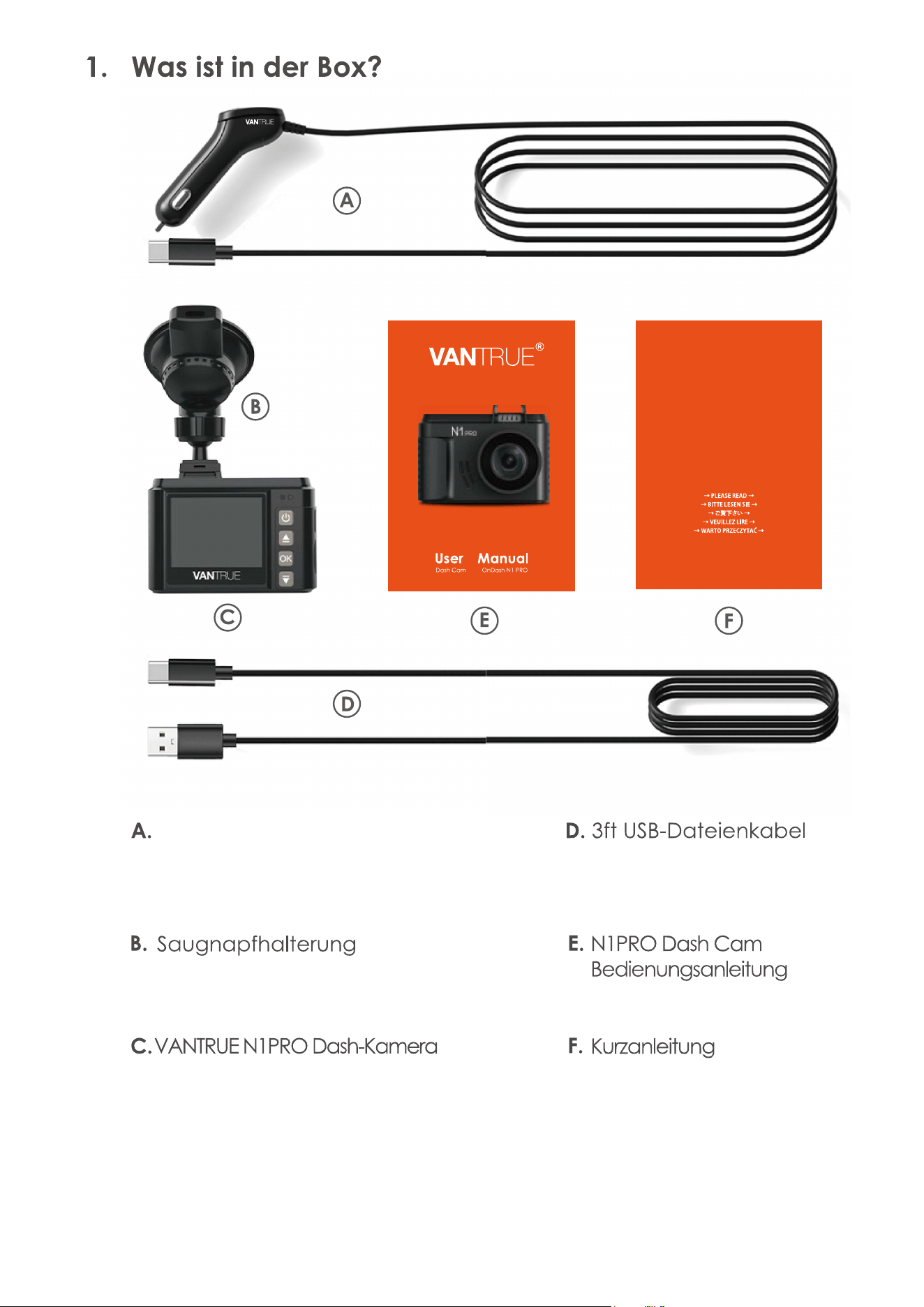
Autoladegerät mit
eingebautem 10Fuß
USB-C Kabel
QUICK START GUIDE
- 27 -
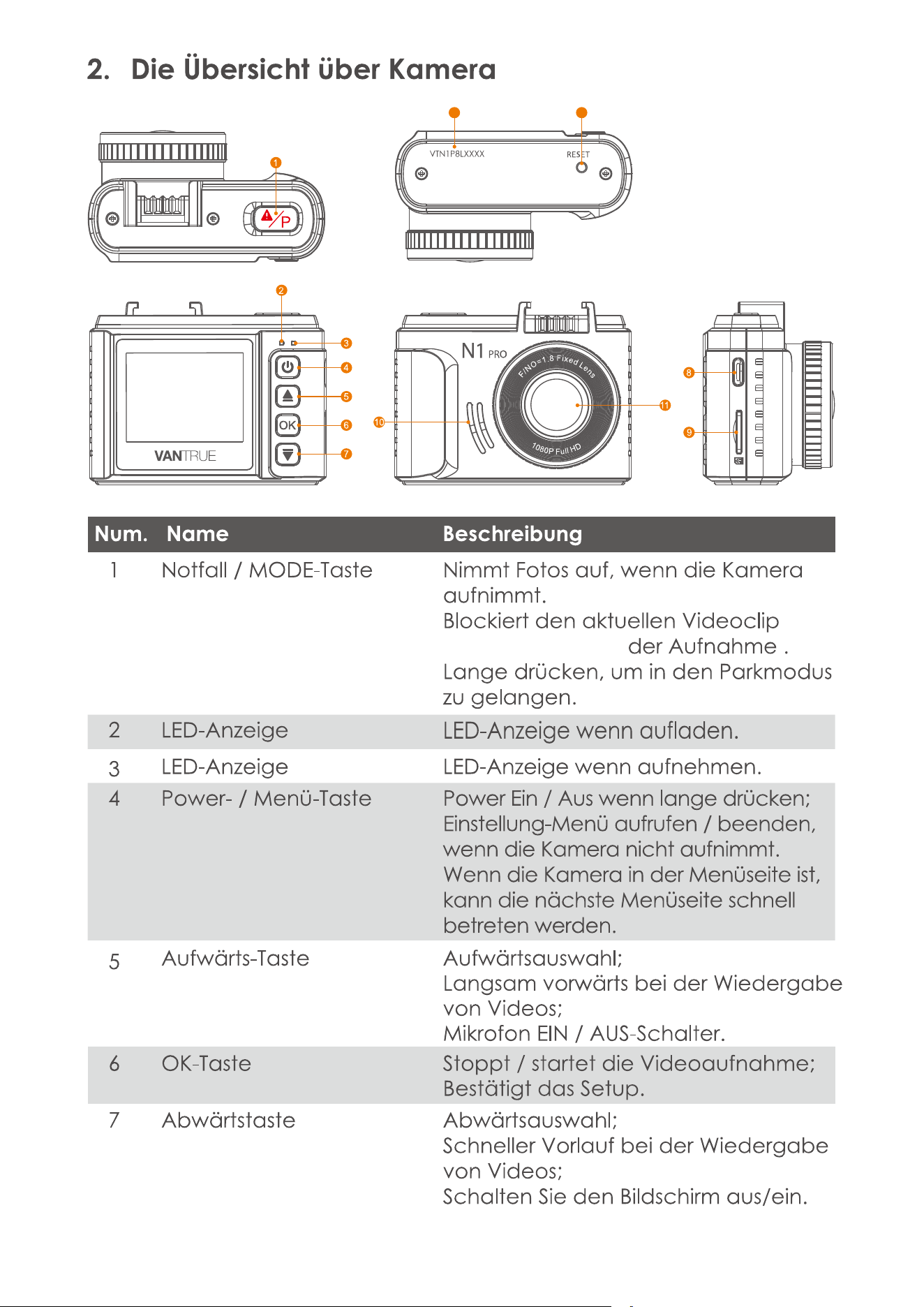
manuell während
13 12
- 28 -
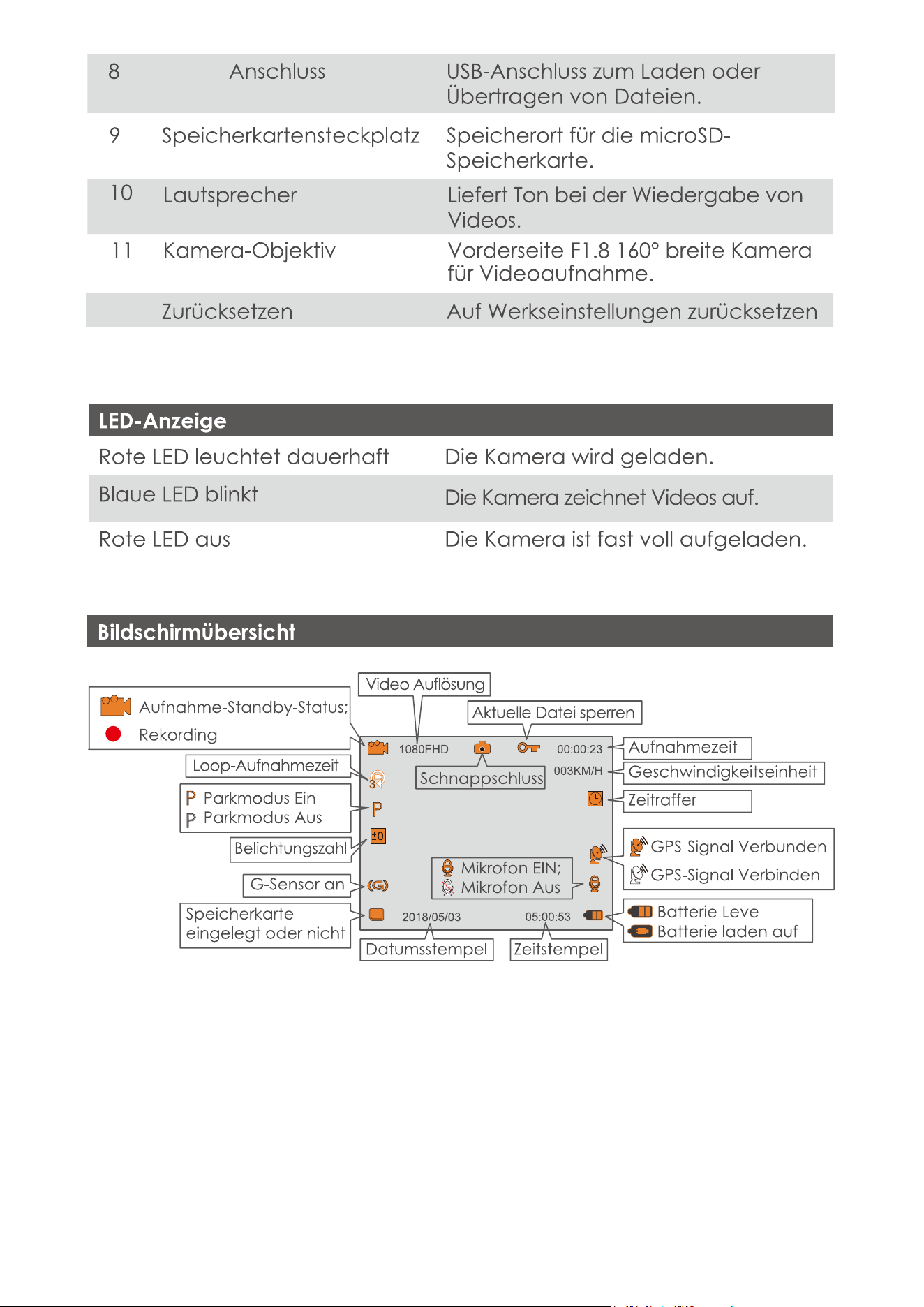
Seriennummer Seriennummer für die
Garantieregistrierung.
13
12
USB C
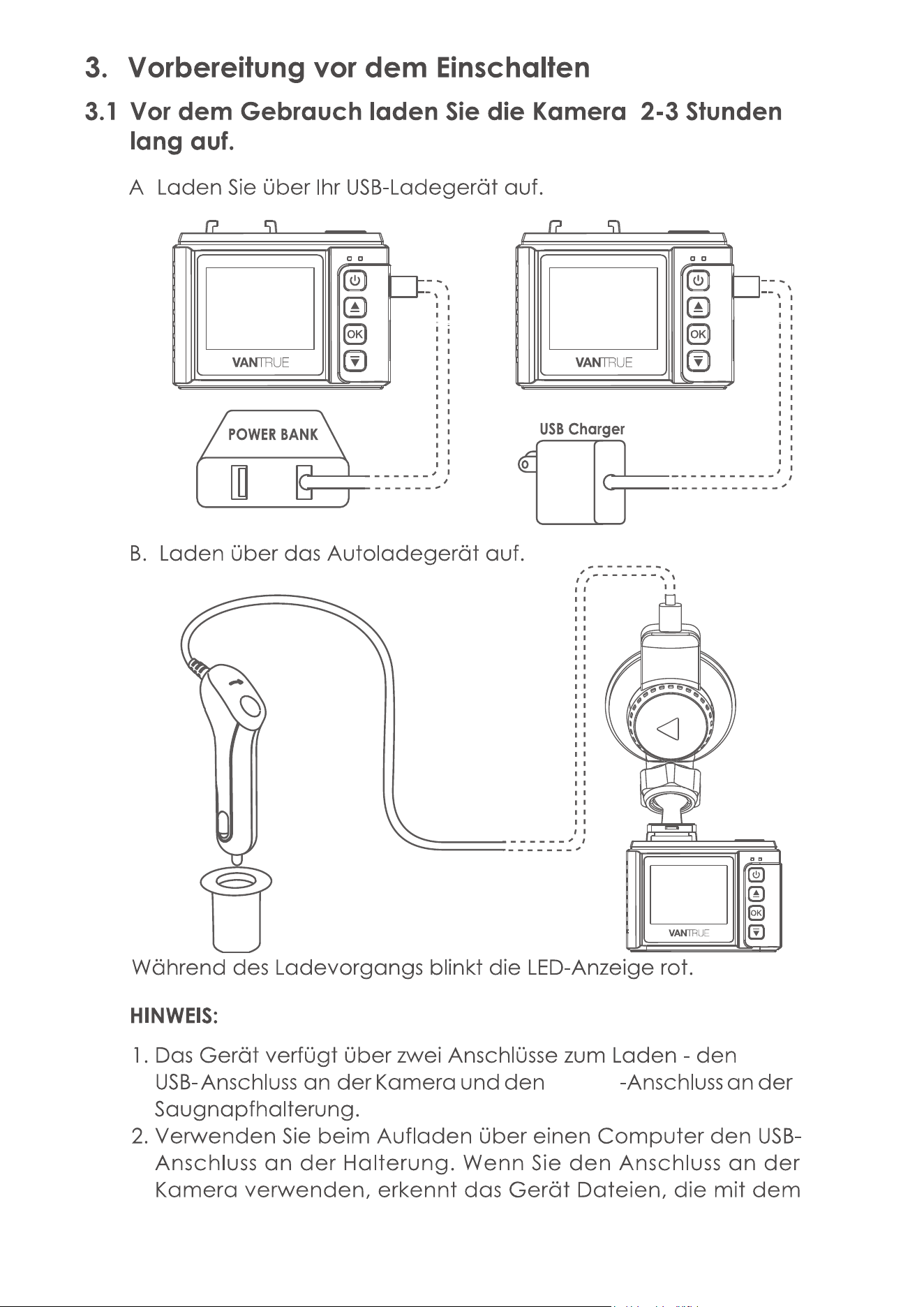
- 29 -
Mikro
Type-c
- 30 -
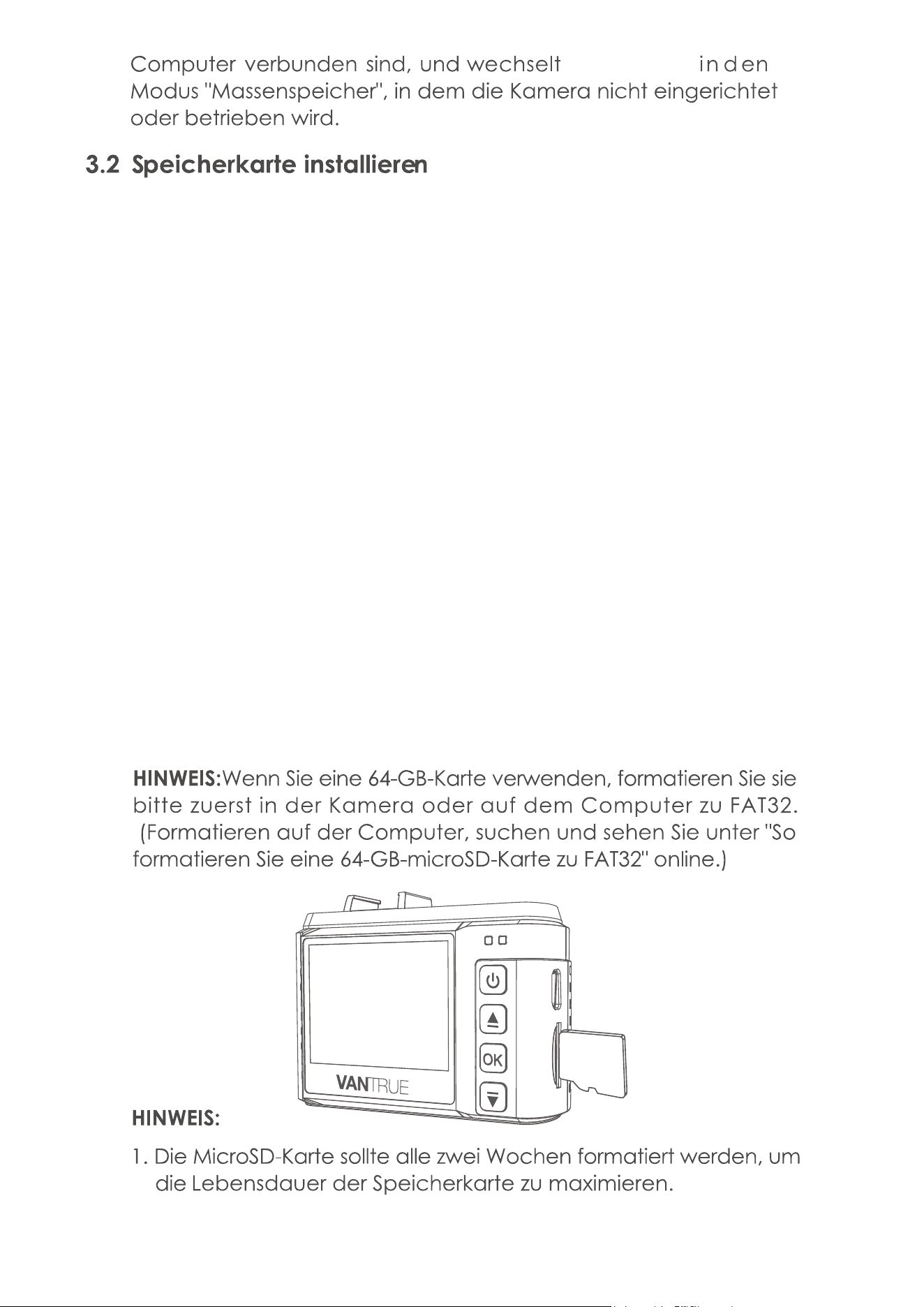
HINWEIS: Um die Karte einzulegen, schalten Sie zuerst die Kamera
ausunddrückenSiedanndieKarteindenSchlitz,biseswieder
einrastet, ansonsten verabschiedet sich die Dash-Cam und abschalten.
HINWEIS: Bei der Verwendung einer Micro-SD-Karte mit 64 GB, 128 GB
oder 256 GB formatieren Sie es zuerst in FAT32 auf der Kamera.
Schalten Sie zuerst die Kamera aus, um die Karte zu entfernen.
Bitte verwenden Sie eine echte micro SD-Speicherkarte von 32 GB
bis
256 GB eine Geschwindigkeitsklasse 10. Wir empfehlen VANTRUE
Karte und die Samsung Pro
Endurance Karte oder Samsung Evo
Karte. Samsung Micro SD-Karten
werden nur in Korea oder den
Philippern hergestellt, bitte beachten Sie, unbedingt eine echte
Samsung-Karte zu kaufen.
Bitte legen Sie die Karte in die Kamera ein. Wenn es 'sagt, fügen Sie bitte TF
einKarte 'oder' Fehlerkarte bitte formatieren ', drücken Sie bitte die
Aufnahme (OK-Taste) und drücken Sie die Ein- / Aus-Taste, um in die zu
gelangen. Wählen Sie im Menü "System-Einstellung" "formatieren".
Dann wählen Sie "OK" und warten Sie 10 Sekunden. Dann wird die Karte
formatiert erfolgreich
automatisch
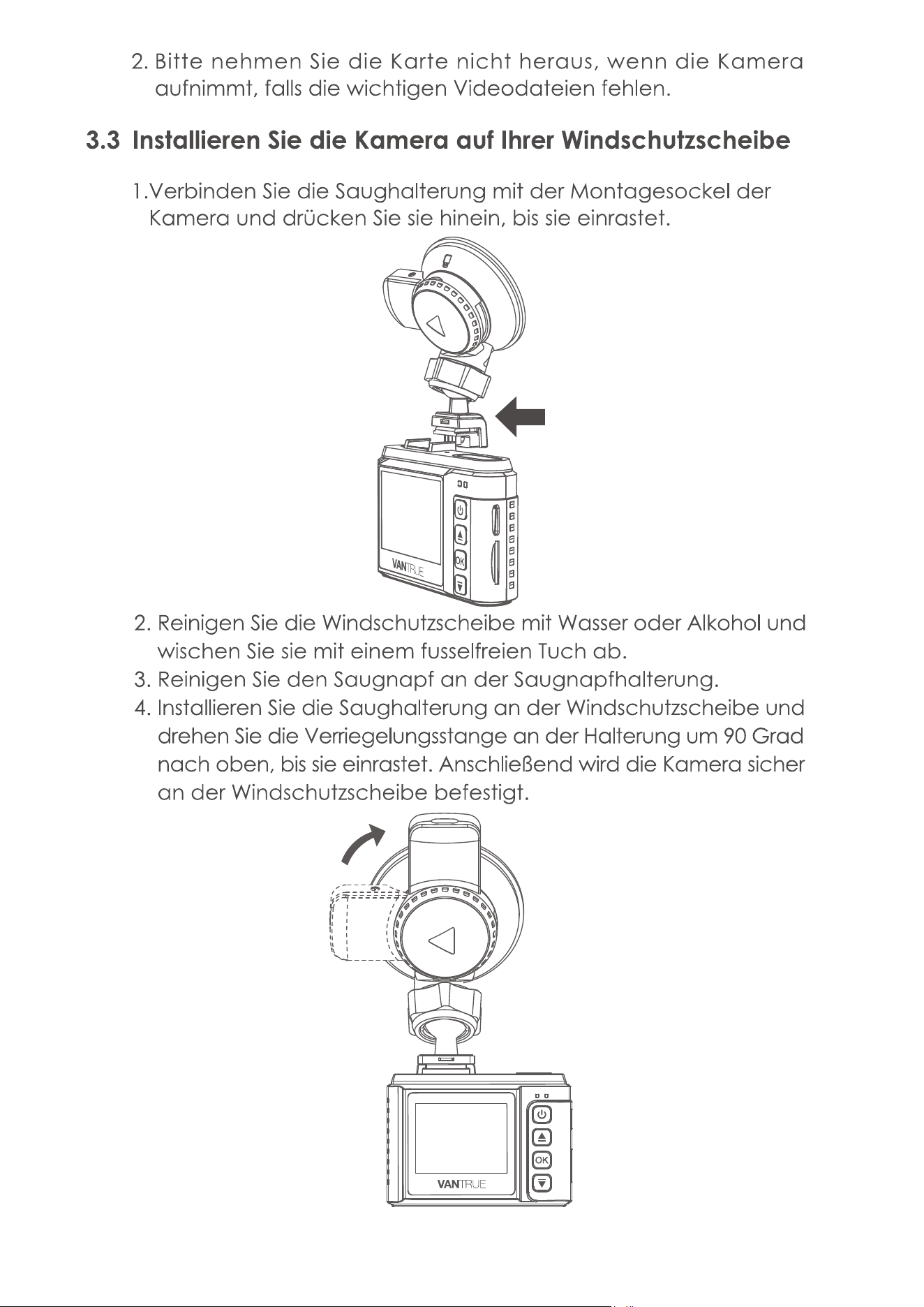
- 31 -
- 32 -
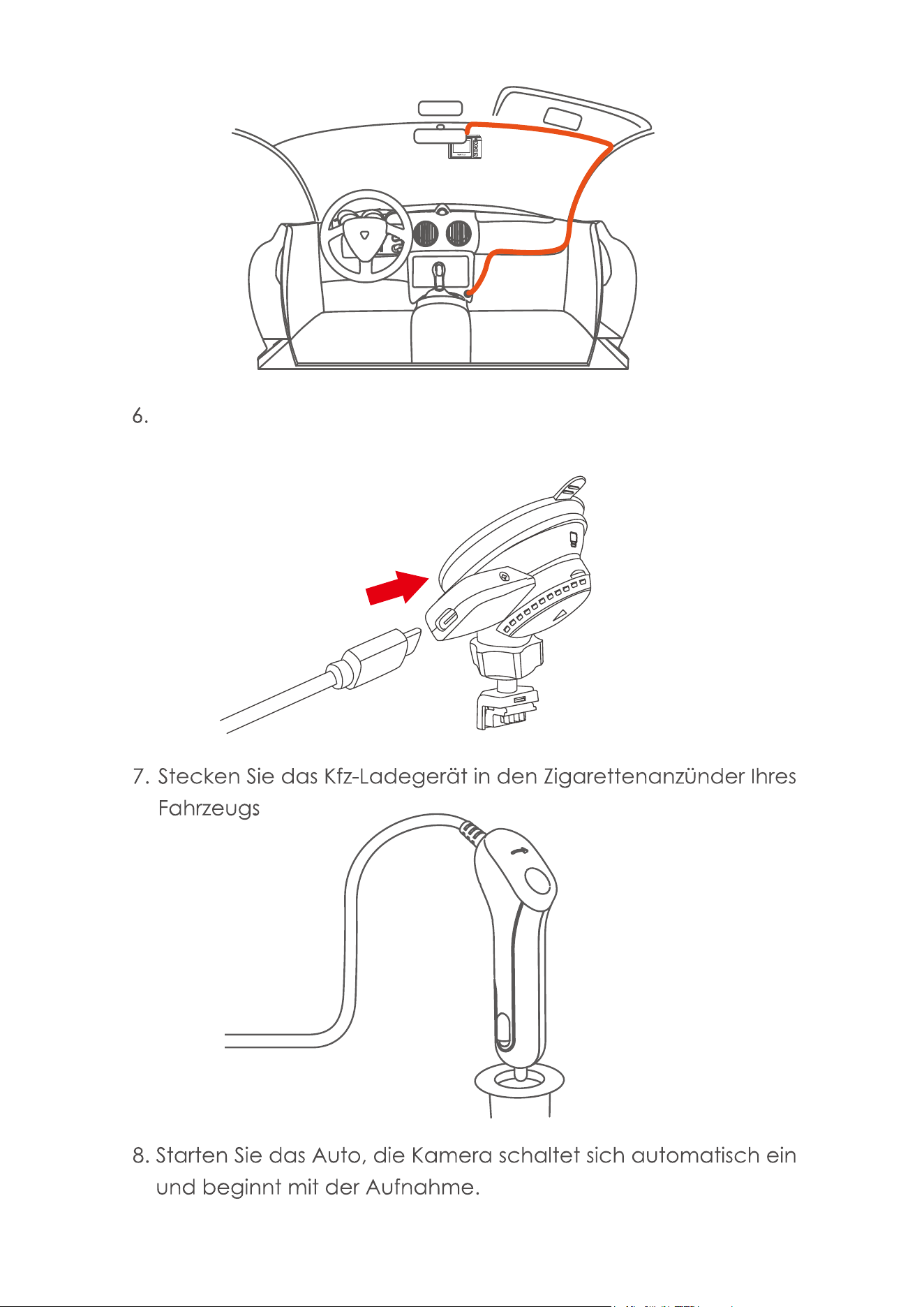
5. Verlegen Sie das Stromkabel um die Verkleidung Ihres Fahrzeugs.
Zigarettenanzünderan-
schluss des Autos
Stecken Sie den USB-C-Anschluss des Kabels in den USB-C-Anschluss
an der Verriegelungsstange der Saugnapfhalterung.
- 33 -
- 34 -
- 35 -
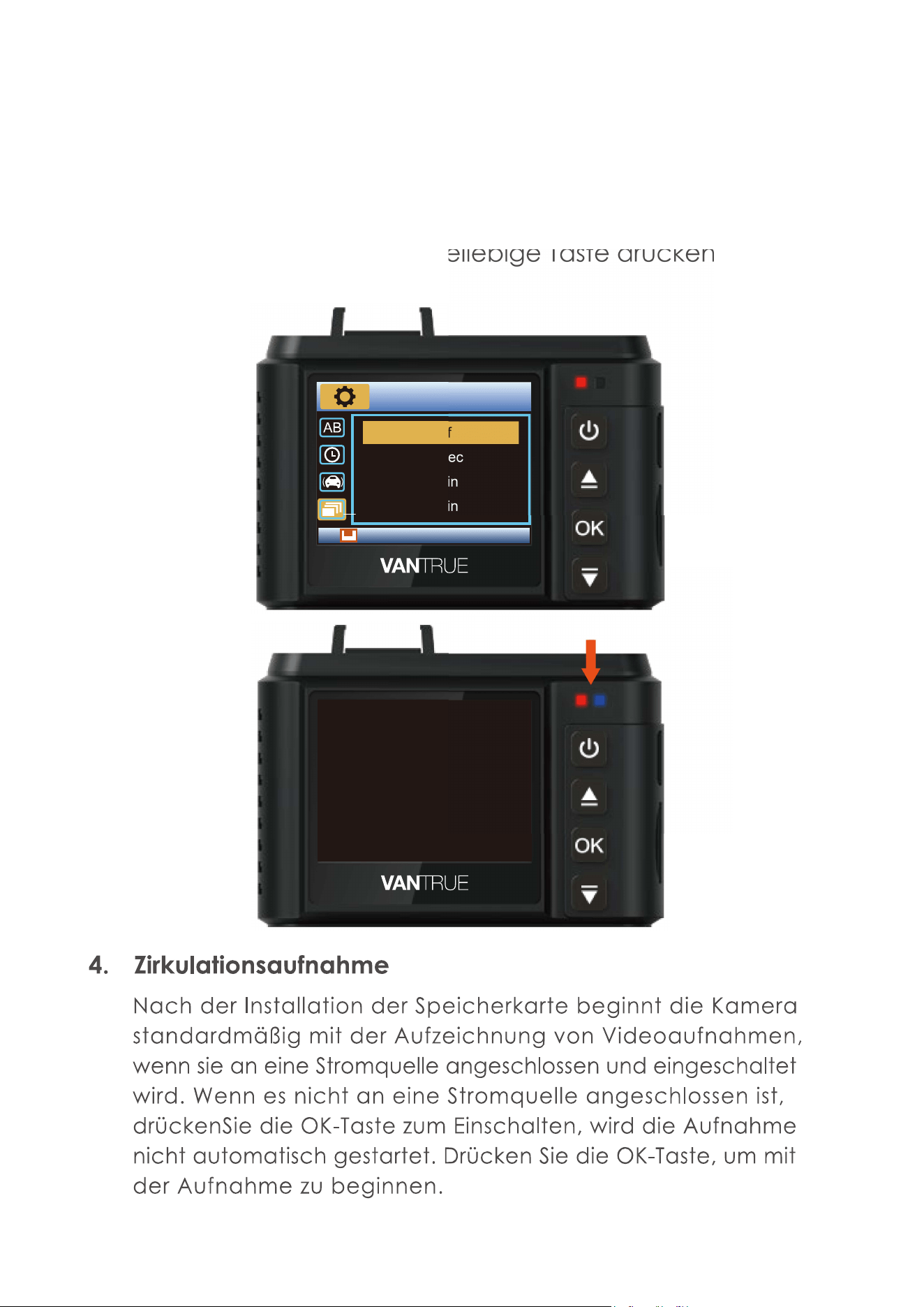
Wenn Sie 3 Minuten wählen, wird der
Bildschirm nach 3 Minute Aufnahme automatisch ausgeschaltet. Wenn
Sie AUS wählen, wird das LCD Bildschirm immer eingeschaltet bleibt.
Drücken Sie die Abwärtstaste, um zwischen 30 Sekunden, 1 Minute und
3 Minuten zu wählen, oder Aus wählen, um es zu deaktivieren.
60
50
- 36 -
Menü-Oberfläche
- 37 -
5
Diese Funktion verhindert, im Fahrzeug, besonders in der
Nacht, wenn die Beleuchtung von der LCD-Bildschirm kann
für den Fahrer eine Belästigung oder sogar eine Gefahr
darstellen. Wenn Sie 3 Min wählen, wird das LCD der Kamera
nach 3 Minuten Aufnahmen mit blauem Licht blinken
jedoch. Sie können eine beliebige Taste drücken, um den
Bildschirm zu leuchten.
O f f
30 Sec
1 Min
3 Min
4.4 Bildschirmschoner Einstellung
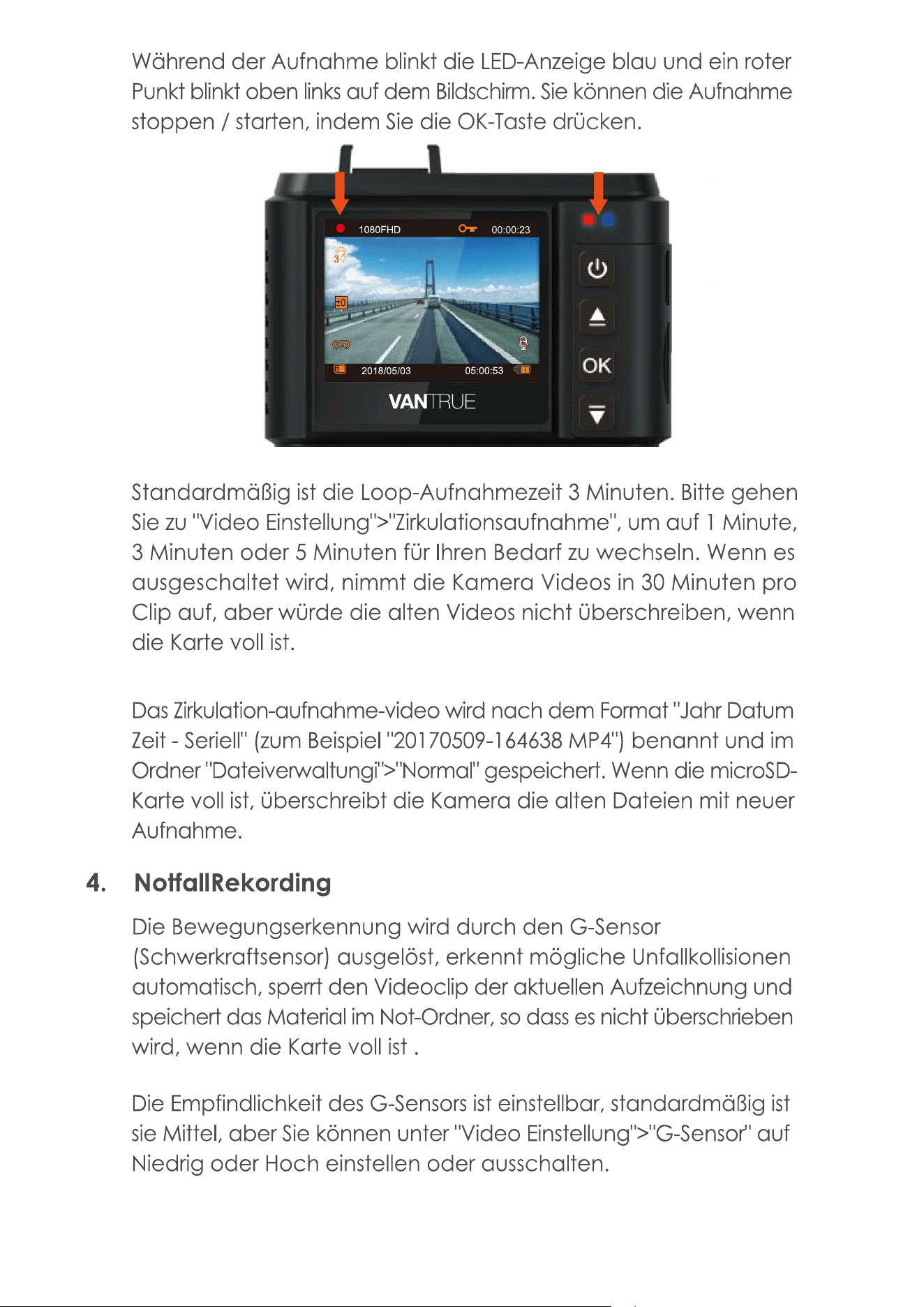
- 38 -
6
- 39 -
7
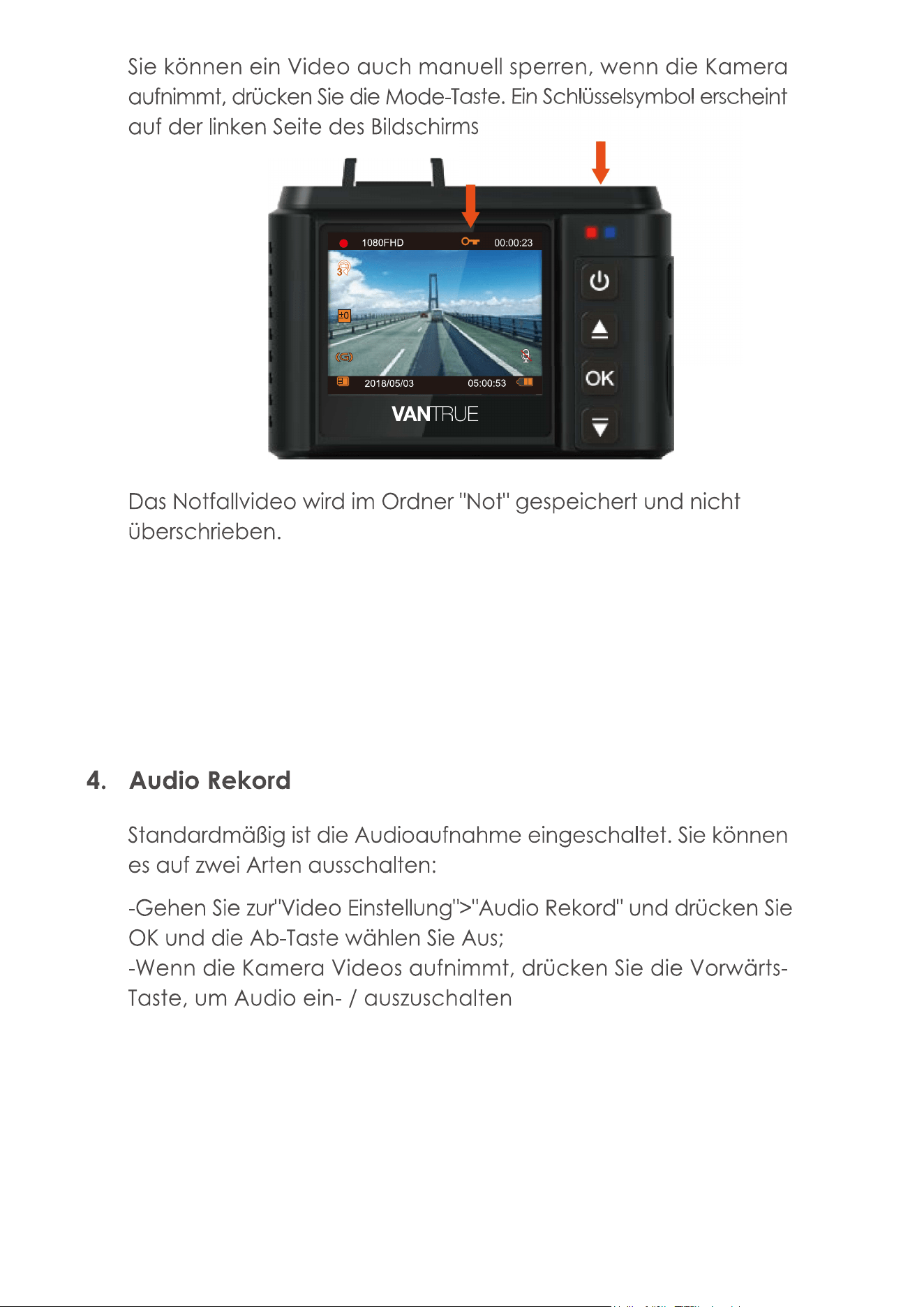
Hinweis: Die Kamera überschreibt alte Notfall-Videos automatisch
nachdemdasNotfallOrdner30%derKartenkapazitätangehäuft
hat.BitteregelmäßigübertragenSiewichtigeVideosaufIhrenPC
oder einen anderen Speicherort (z.B. externe Festplatte). Um eine
gute Lese- / Schreibleistung zu erhalten, die Micro SD-Karte sollte
alle 1-2 Wochen formatiert werden.
- 40 -
8
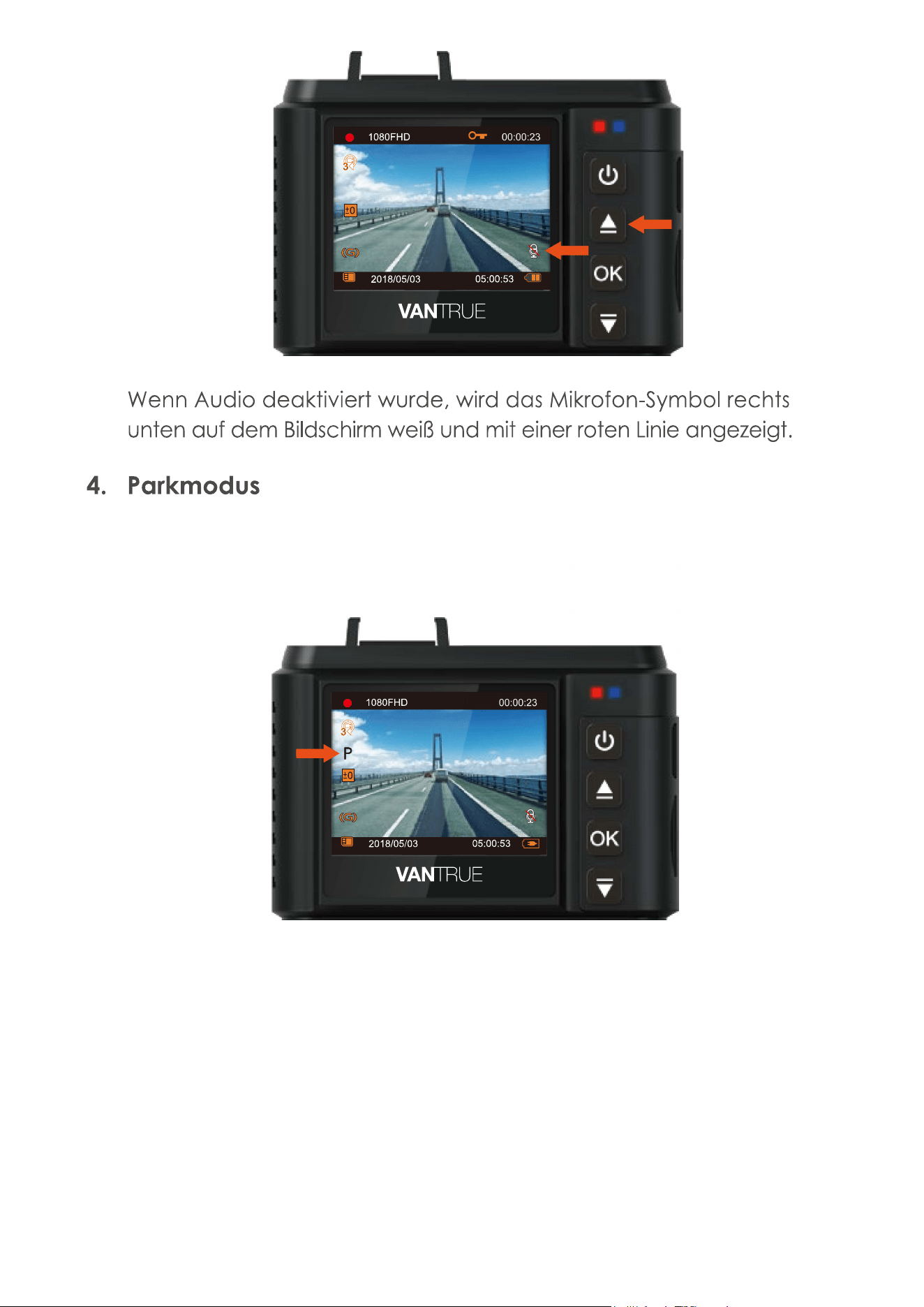
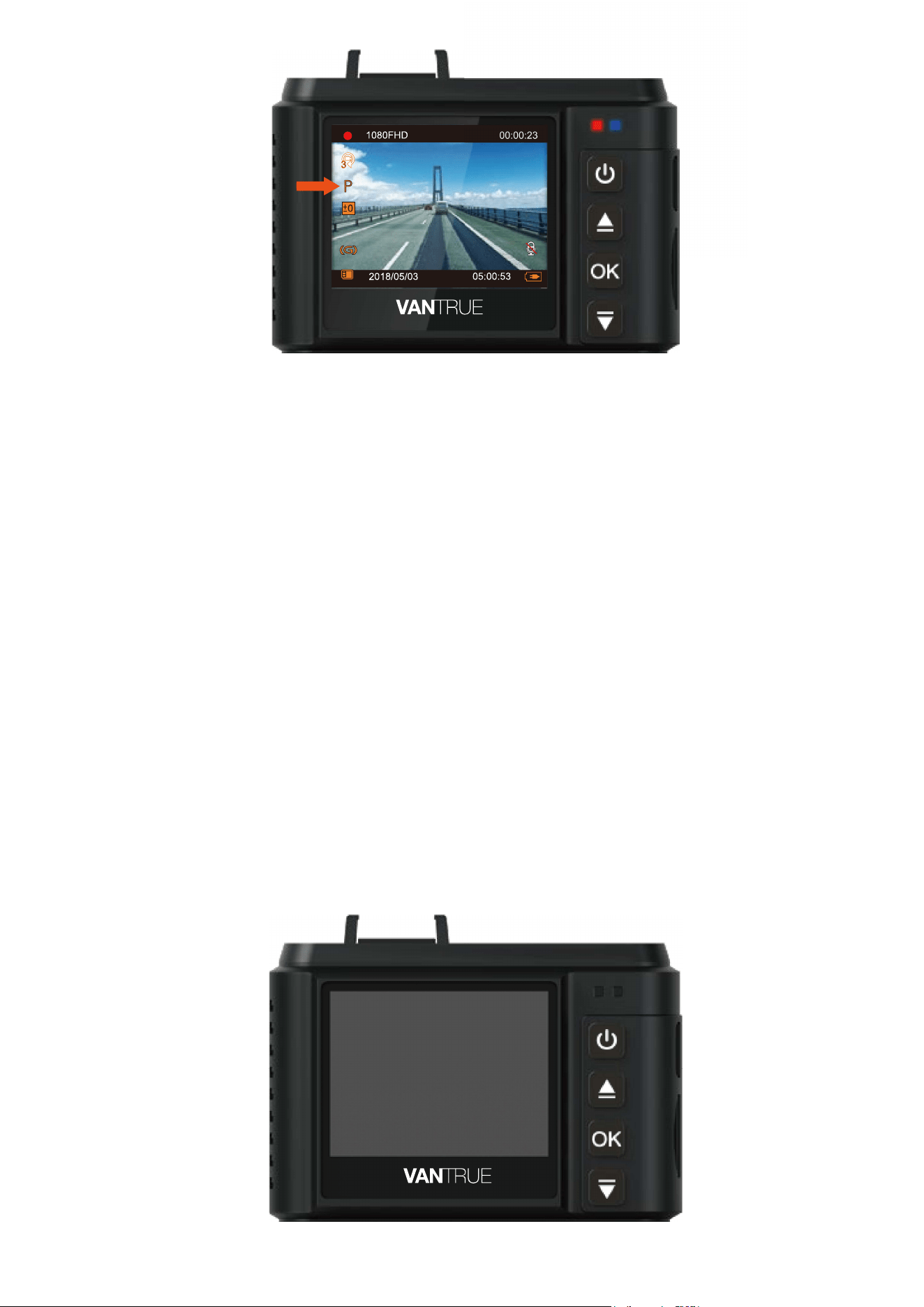
Um den Parkmodus zu verwenden, gehen Sie zu “Video Einstellung
”> “Parkmodus” und wählen Sie Ein. Das Symbol für den Parkmodus
wird auf der linken Seite des Bildschirms angezeigt.
4.8.1WirdbeimAufladendurchBewegungserkennungausgelöst
Nach dem Aktivieren des Parkmonitors wechselt die Kamera
automatisch in den Parkmodus, wenn während der Aufnahme
für 5 Minuten keine Bewegung vor der Kamera erkannt wird.
Das Symbol für den Parkmodus wird orange.
- 41 -
Wenn die Dash-Kamera mit Stromversorgung in den Parkmodus
wechselt, beginnt sie mit der automatischen Aufzeichnung, sobald
sie eine Bewegung an der Vorderseite erkennt. Die Aufnahme wird
nach 10 Sekunden Inaktivität gestoppt.
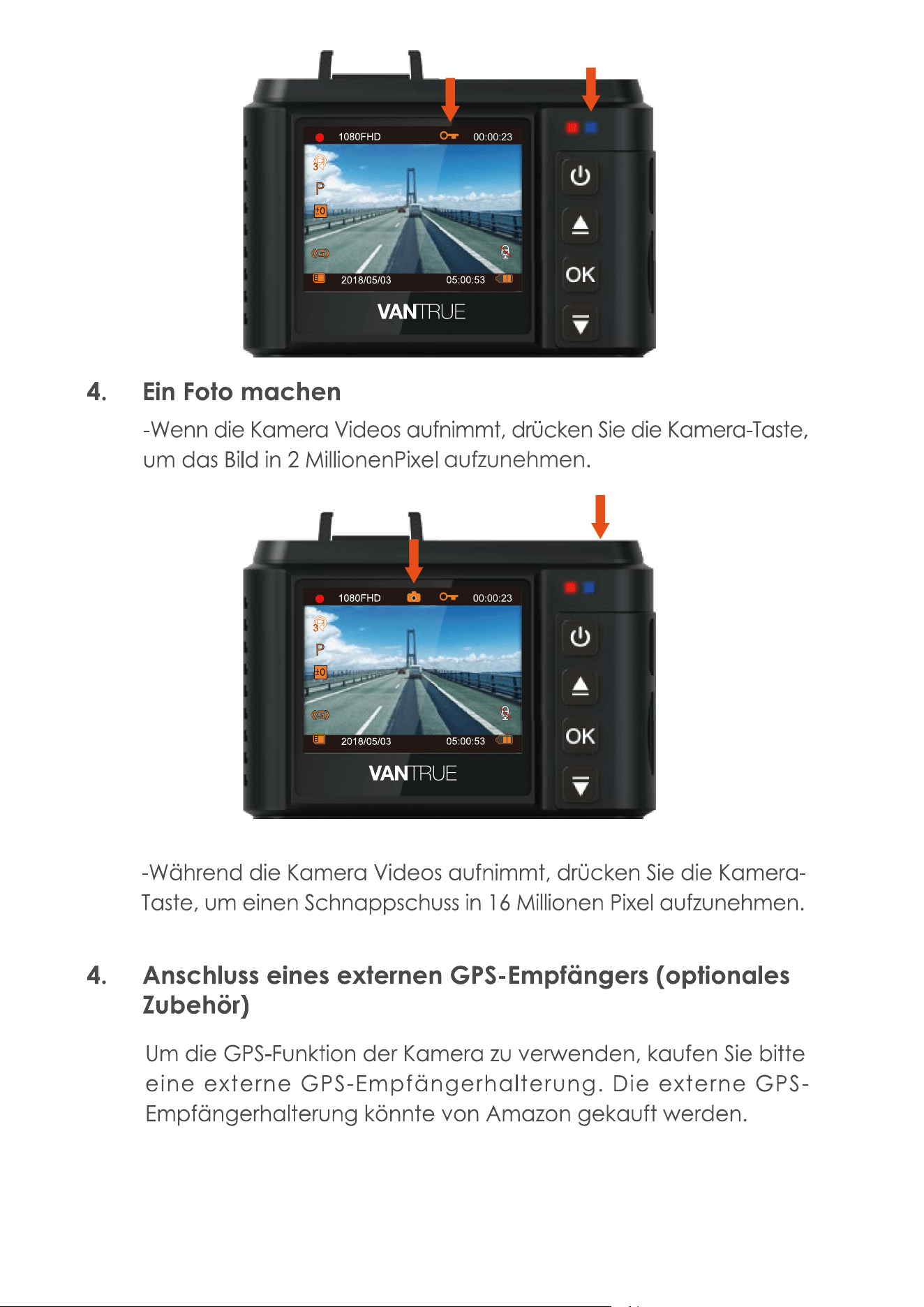
Um den Parkmodus manuell zu aktivieren, drücken Sie lange auf die
Notfall / P-Taste, bis das P-Symbol orange wird.
HINWEIS:WenndieKameraimParkmodusarbeitet,fahrenSiesie
bittemiteinerzusätzlichenPowerbankoderverbindenSiesiedirekt
mit der Autobatterie.Eswirdnichtempfohlen,dieKameralängerals
10 Stunden ununterbrochen zu betreiben.
4.8.2AuslösungdurchKollisionserkennungohneexterne
Stromversorgung
Nach dem Aktivieren des Parkmonitors schaltet sich die Kamera
beim Ausschalten der Kamera ein und beendet die Aufnahme nach
20 Sekunden, wenn die Kamera einen Absturz vor der Kamera
erkennt und die Videos werden in dem Noftfall Ordner gesperrt.
HINWEIS:BittestellenSiesicher,dassderAkkudesDashCam
vollständigaufgeladenist.
- 42 -
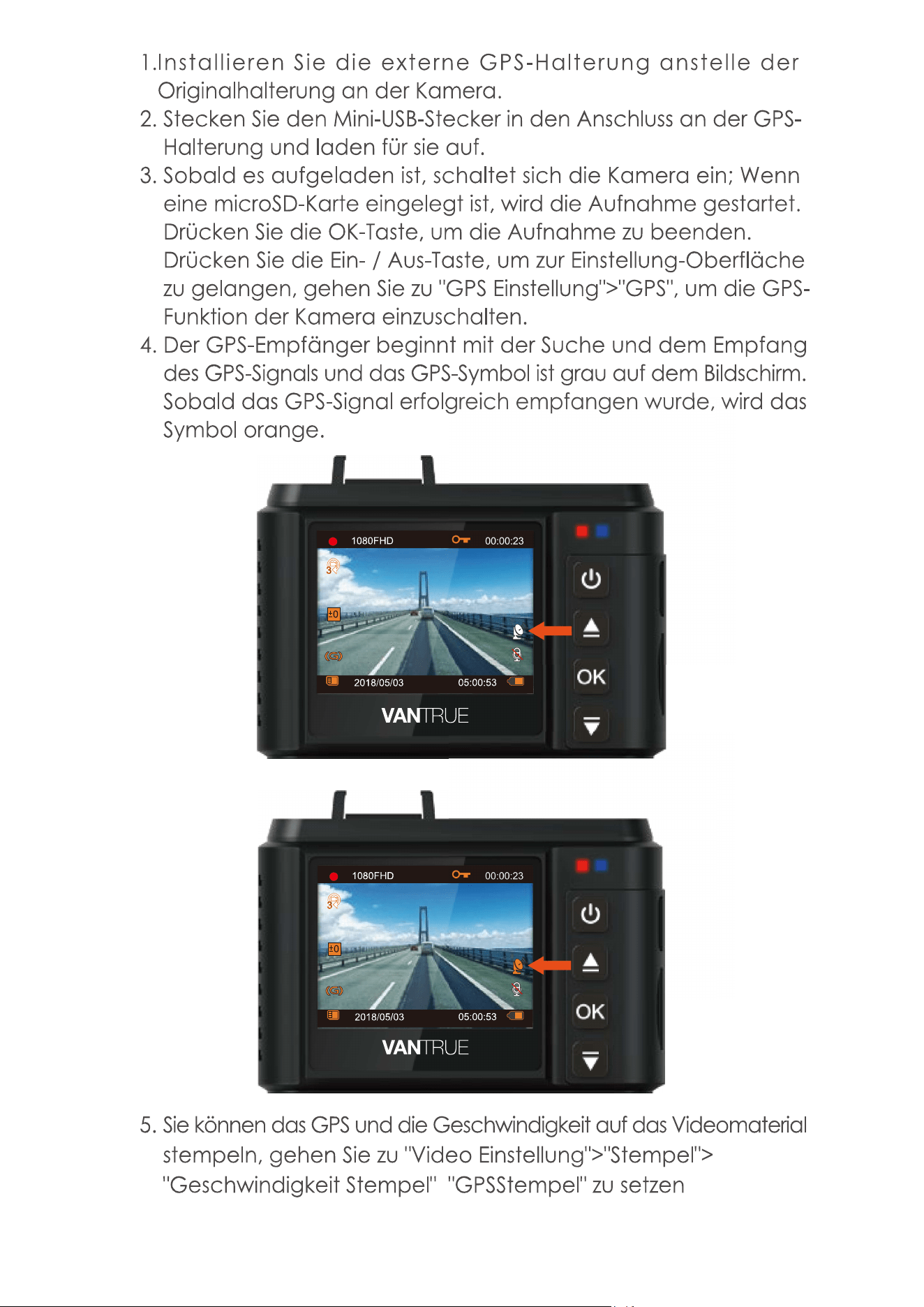
9
10
- 43 -
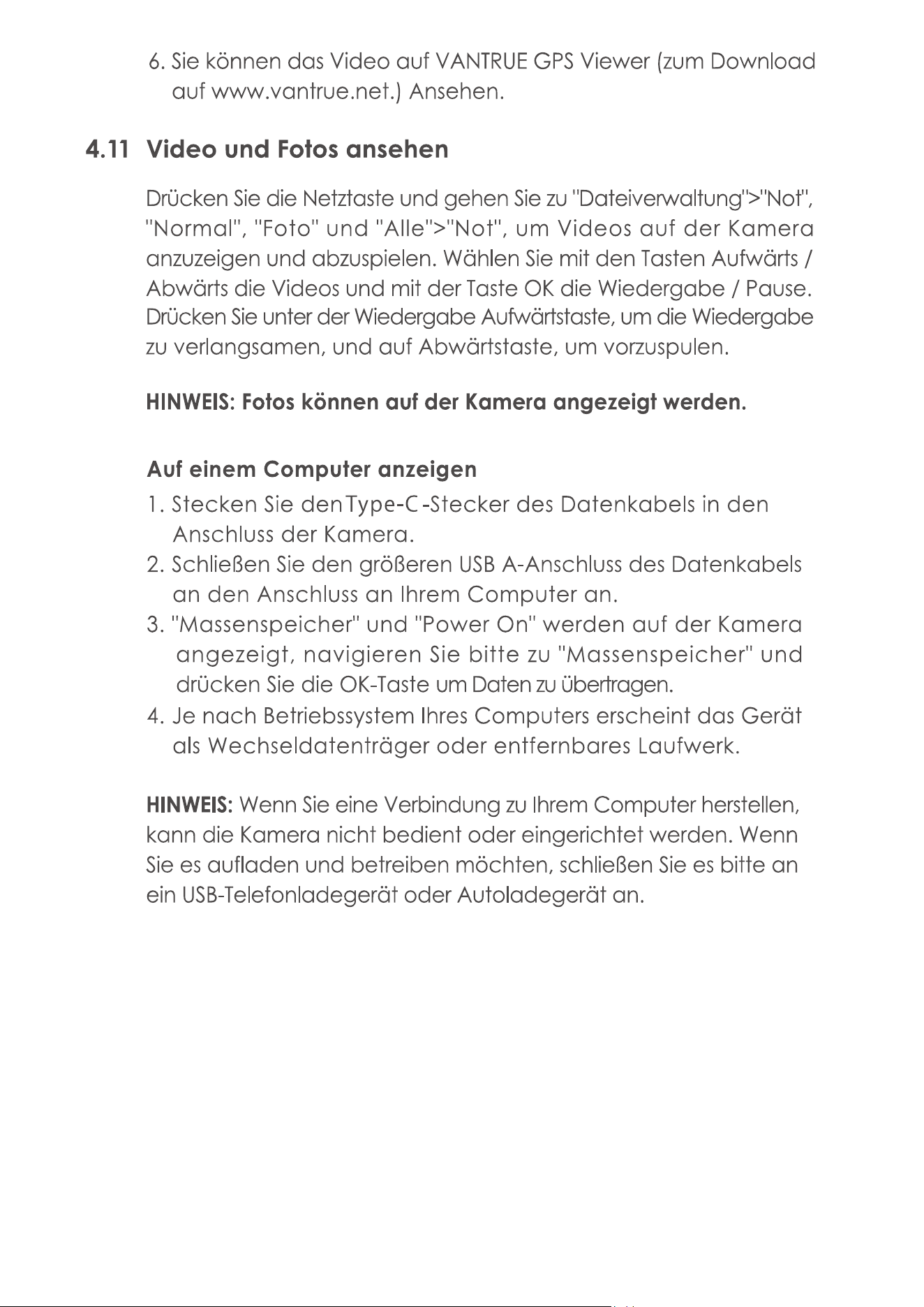
- 44 -
- 45 -
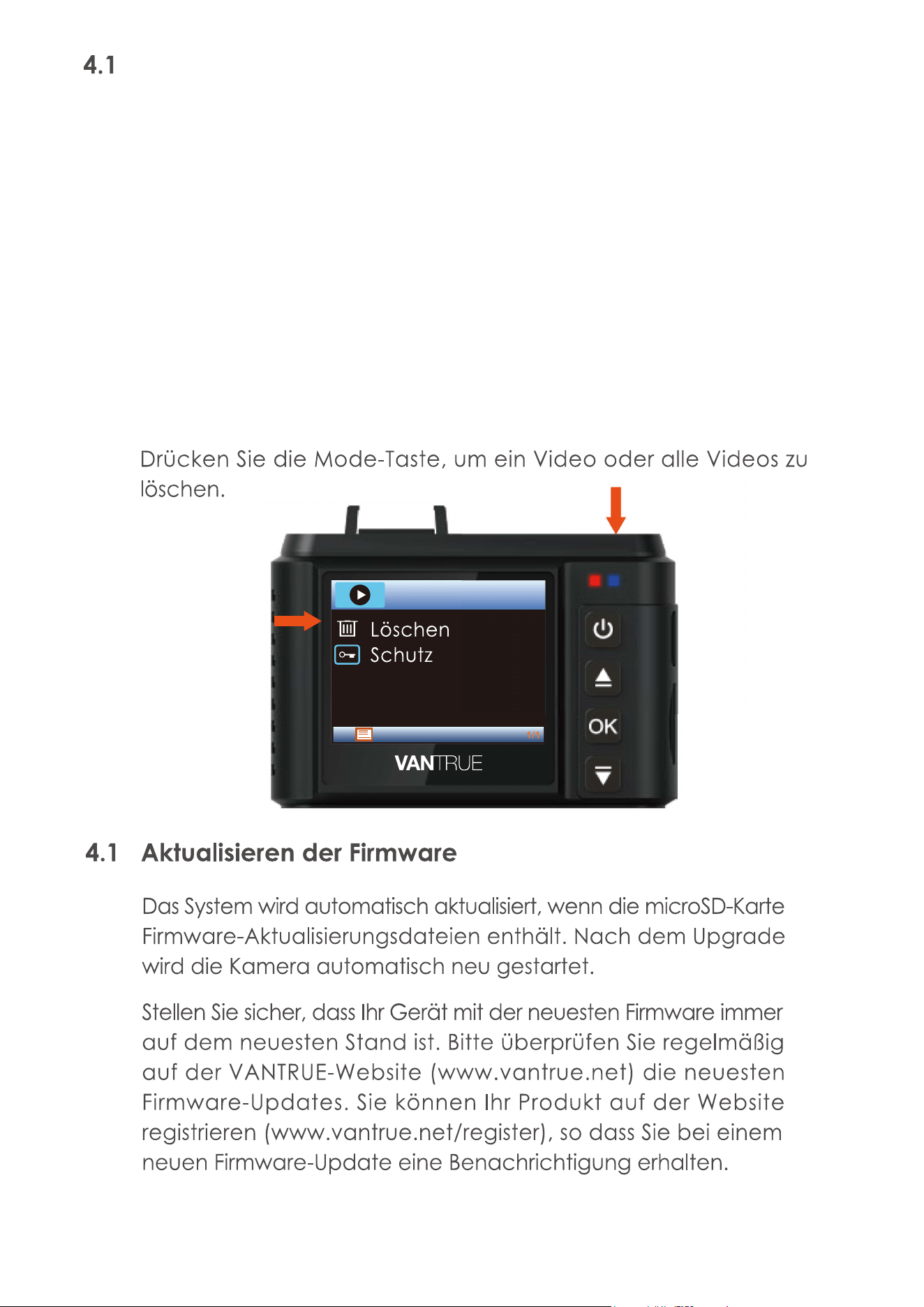
2 LöschenVideo
LöschenSienormaleDateien
Gehen Sie zur normalen Datei, wählen Sie ein Video auf der
Kamera aus und drücken Sie einmal die Notfall / P-Taste, drücken
Sie die Abwärts-Taste, um Löschen auszuwählen.
LöschenSieNotfallDateien
Gehen Sie zur Notfall-Datei, wählen Sie ein Video aus, drücken
Sie die Notfall / P-Taste, wählen Sie dann "schutz" durch die
Ab-Taste, bestätigen Sie mit der OK-Taste. Wählen Sie die
"öffnen eins", und bestätigen Sie die Auswahl mit OK und
wählen Sie dann Löschen. Oder du kannst einfach löschen
Dateien auf dem PC.
3
- 46 -
4
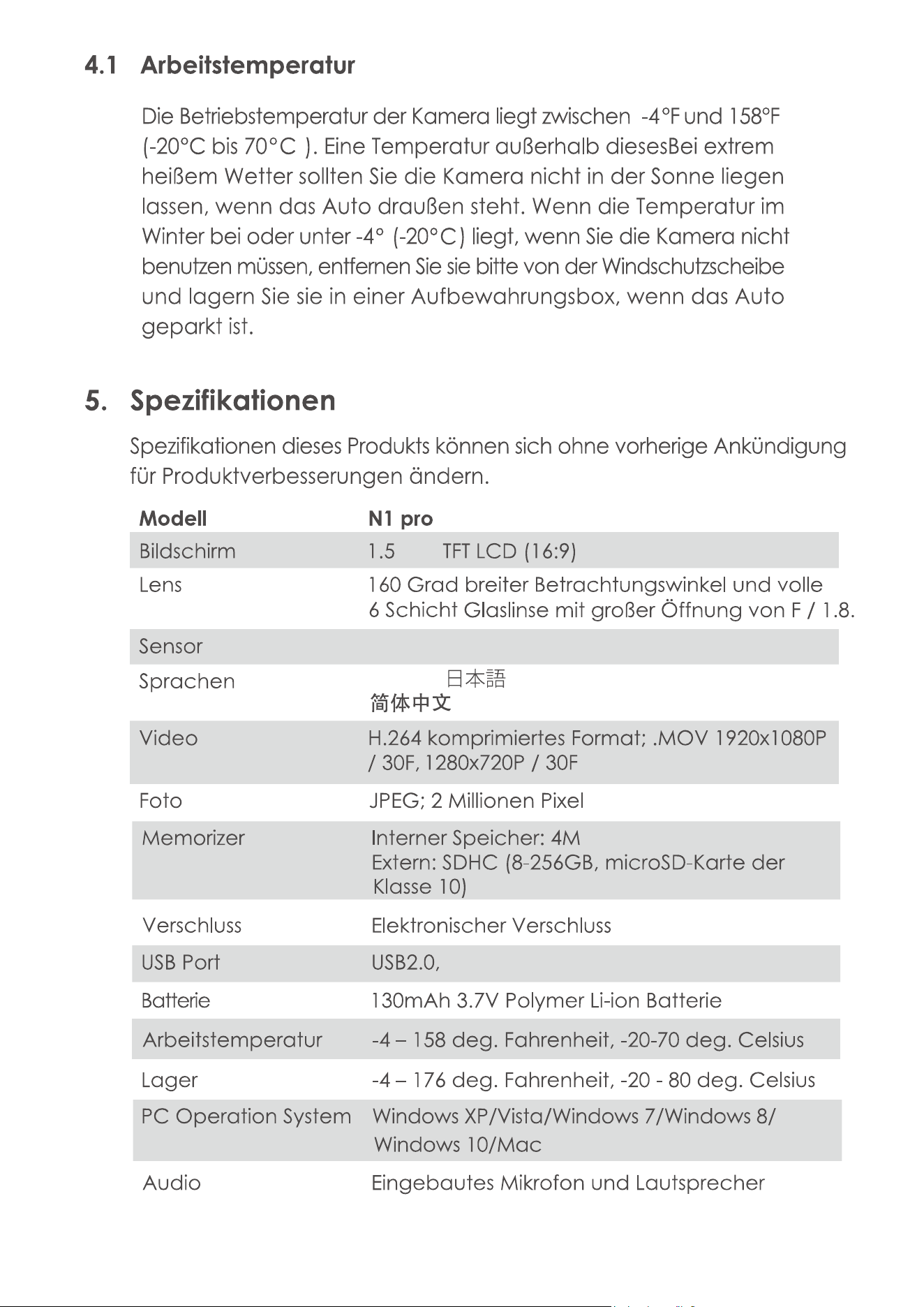
English/ /Español /Français/Italiano /
/Deutsch/Русскийязык
Zoll
2M CMOS Sensor
USB C
- 47 -
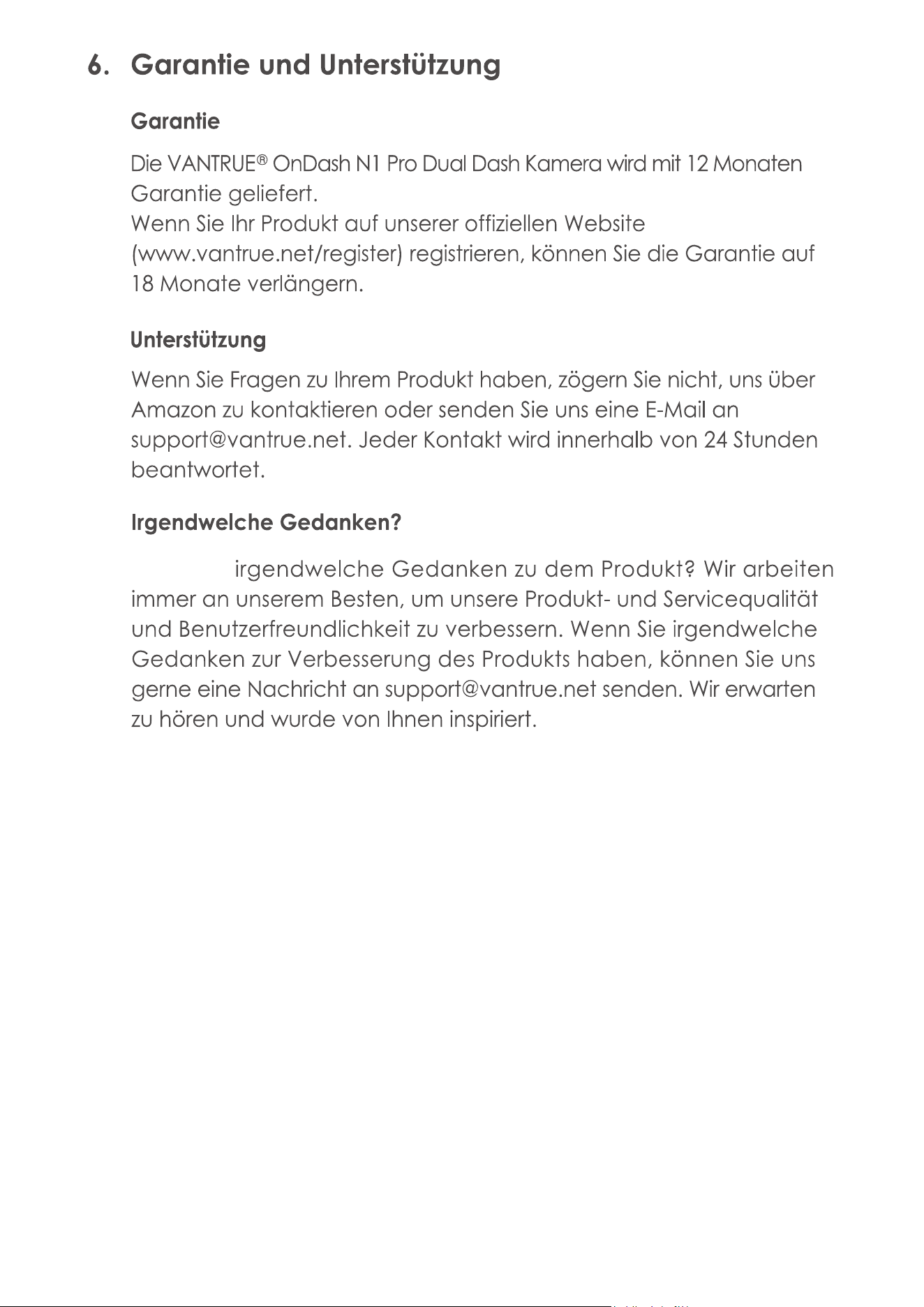
Haben Sie
- 48 -
www.vantrue.net/contact
facebook.com/vantrue.live
QUICK START GUIDE
- 49 -
- 50 -
13 12
- 51 -
- 52 -
- 53 -
- 54 -
- 55 -
- 56 -
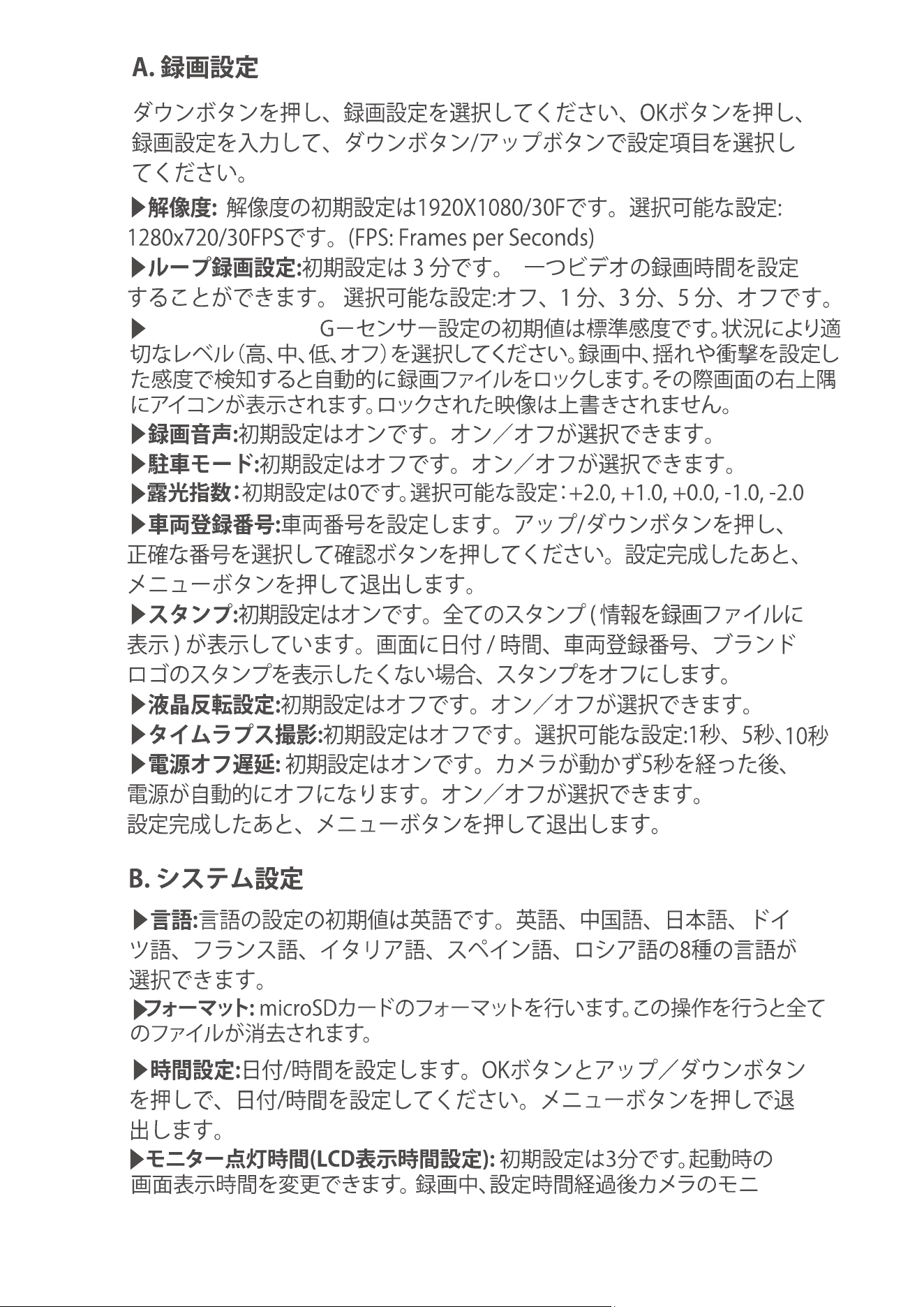
- 57 -
G-センサー設定:
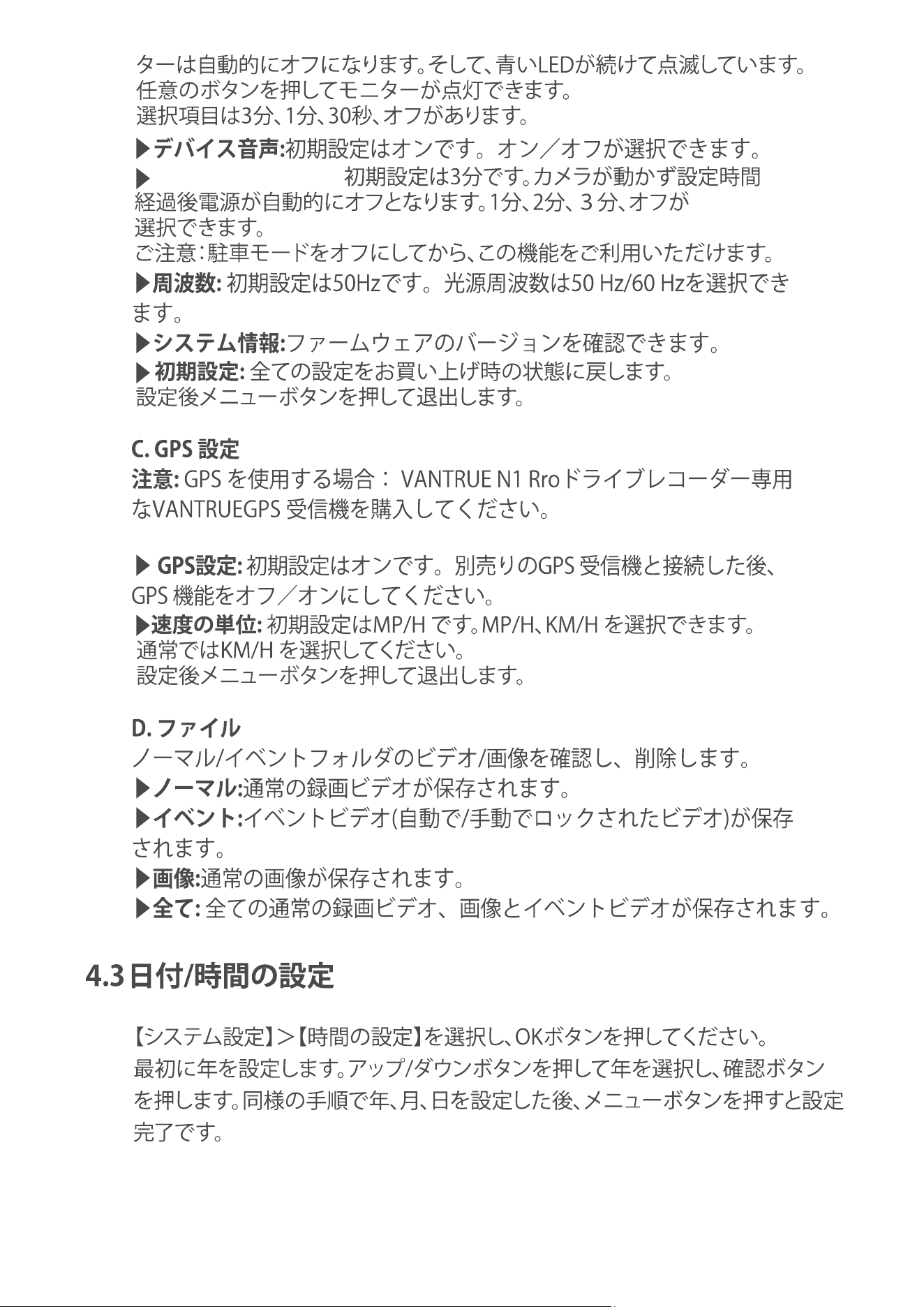
- 58 -
オートパワーオフ:
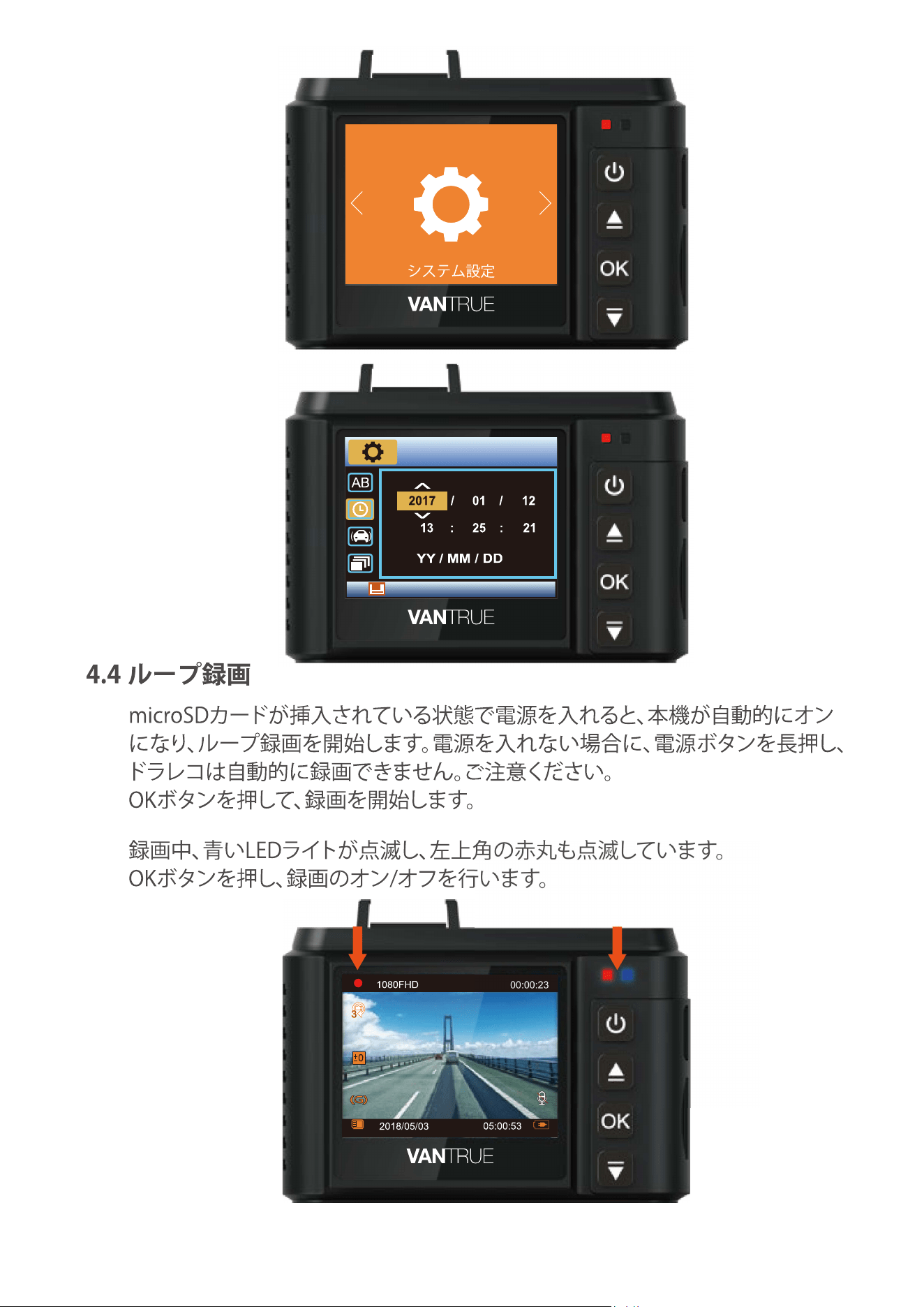
- 59 -
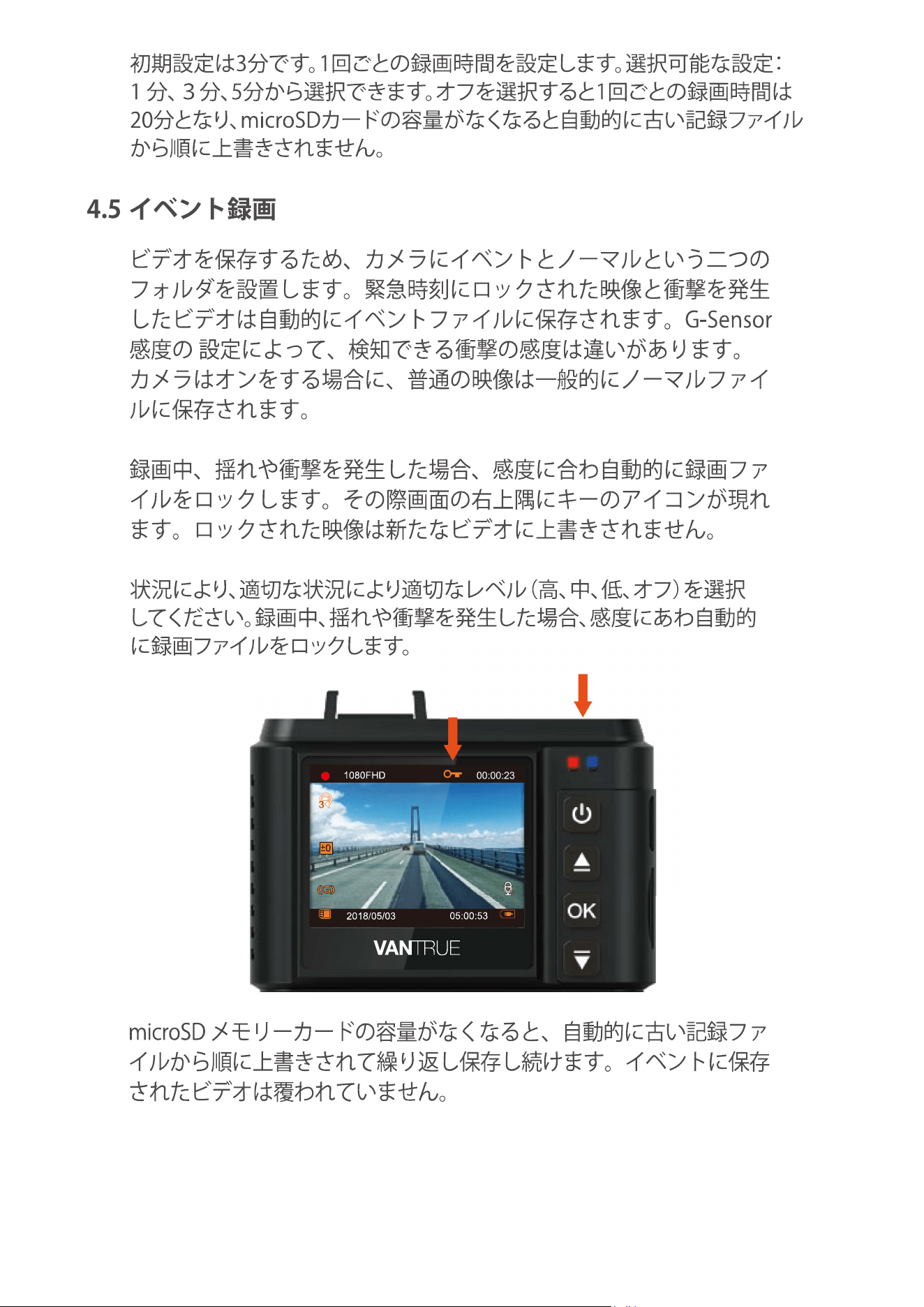
- 60 -
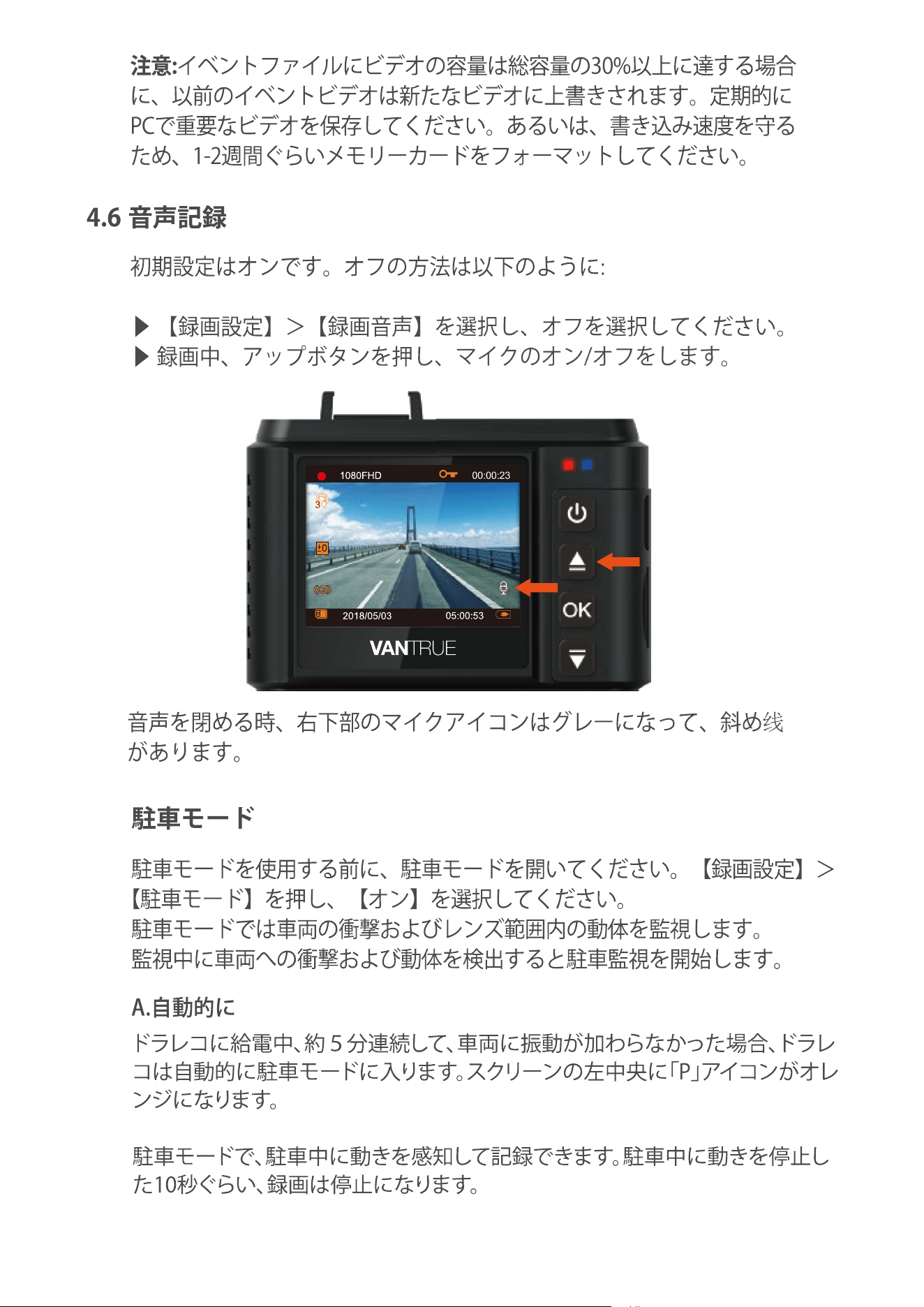
- 61 -
4.7
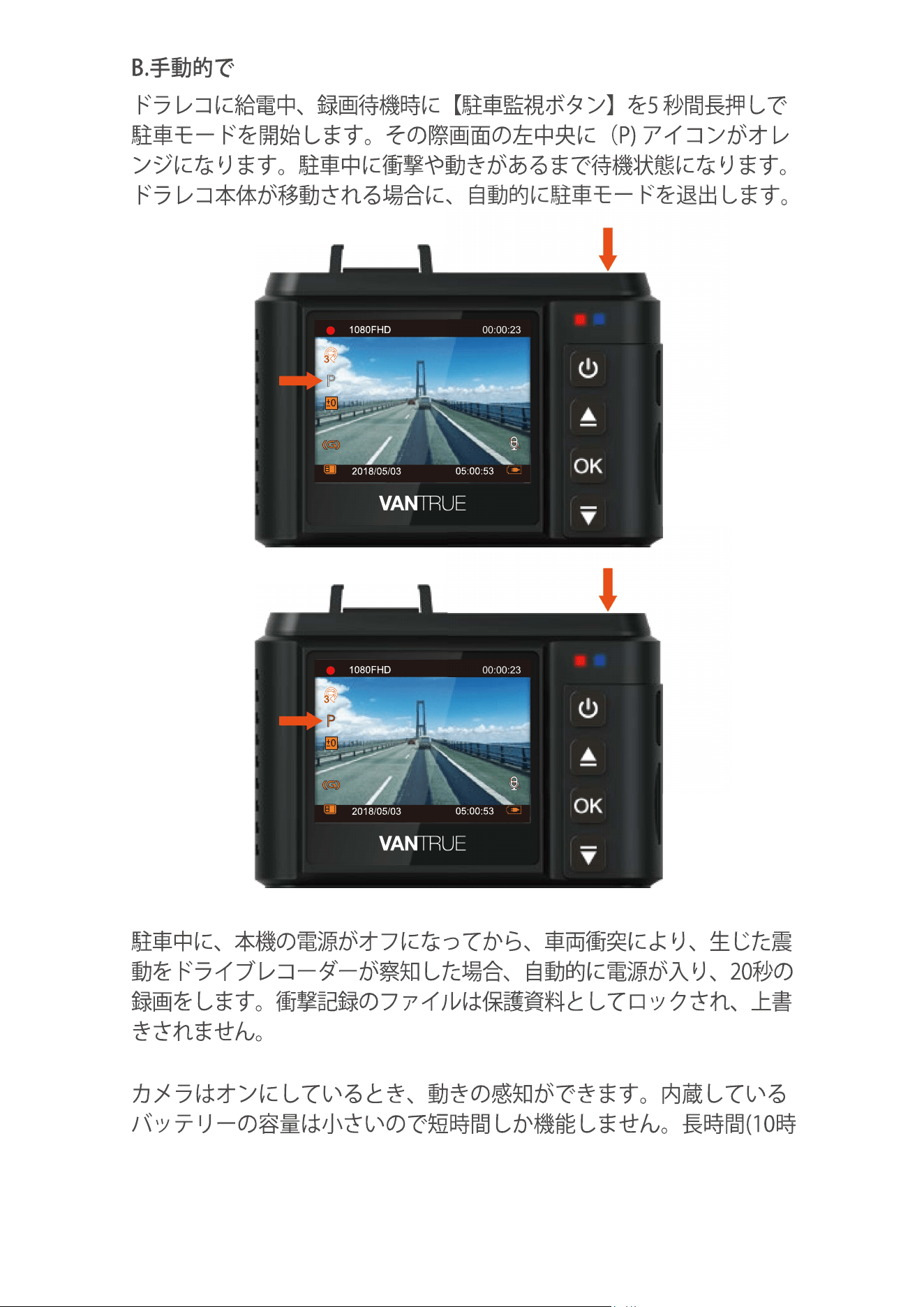
- 62 -
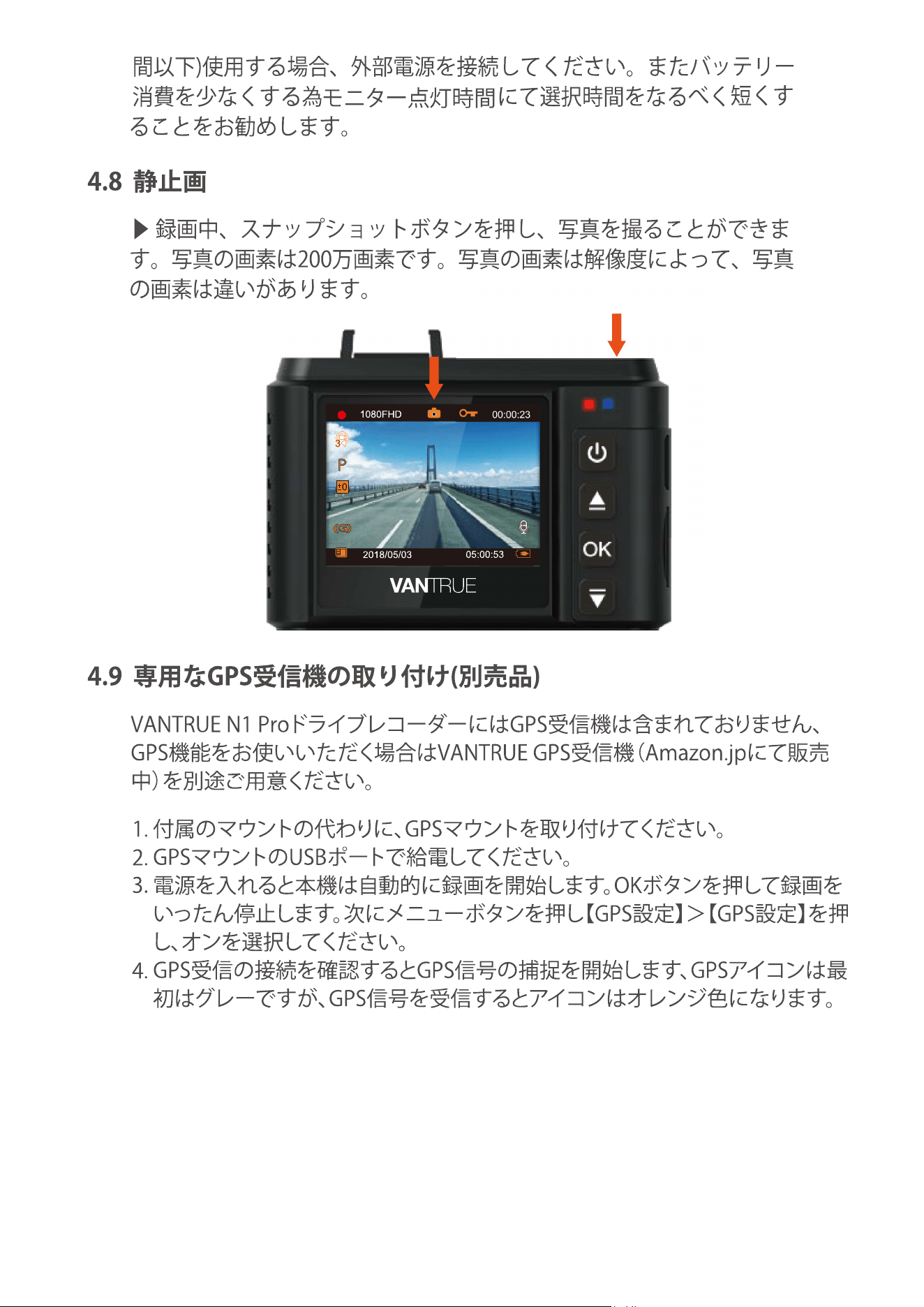
- 63 -
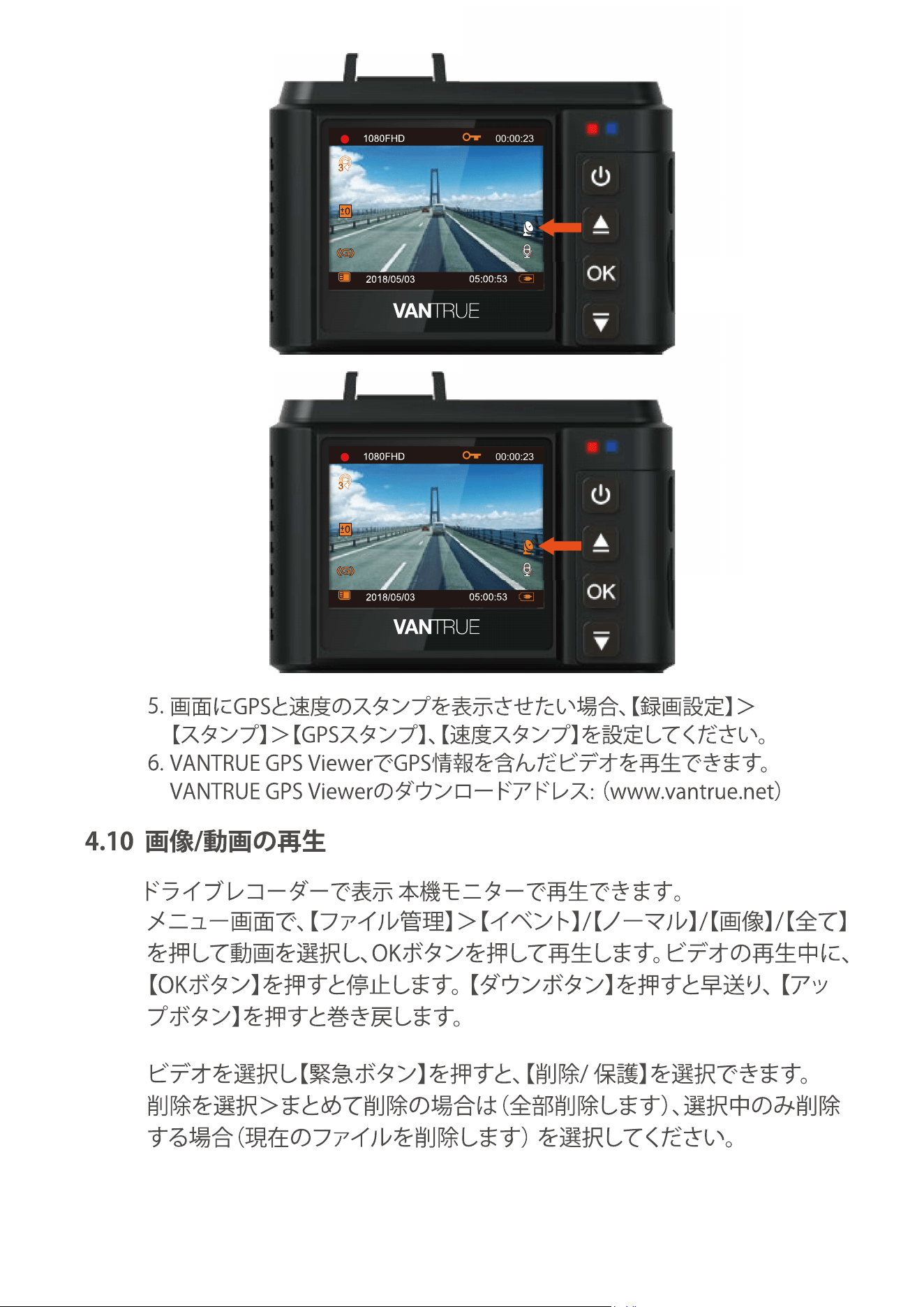
- 64 -
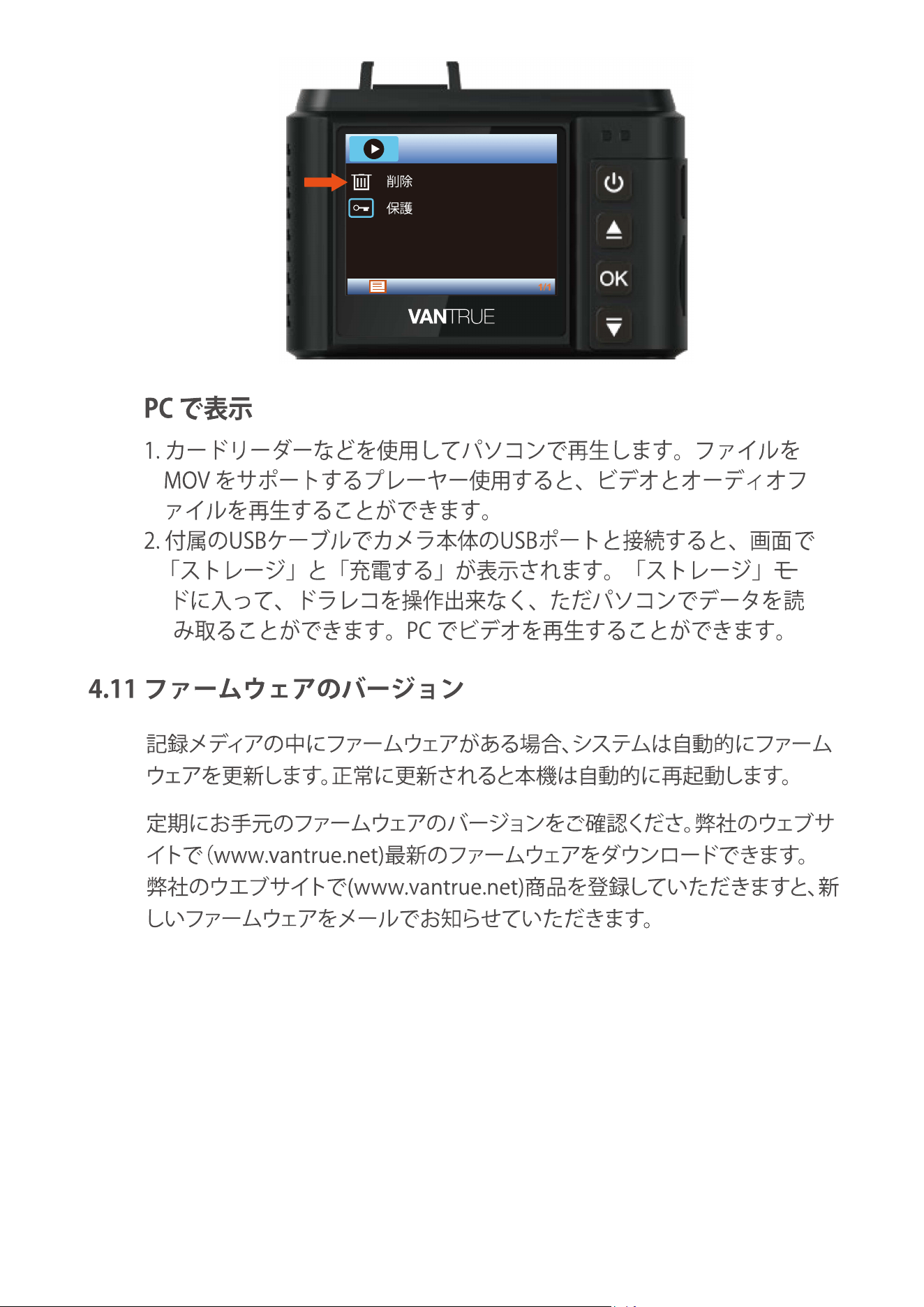
- 65 -
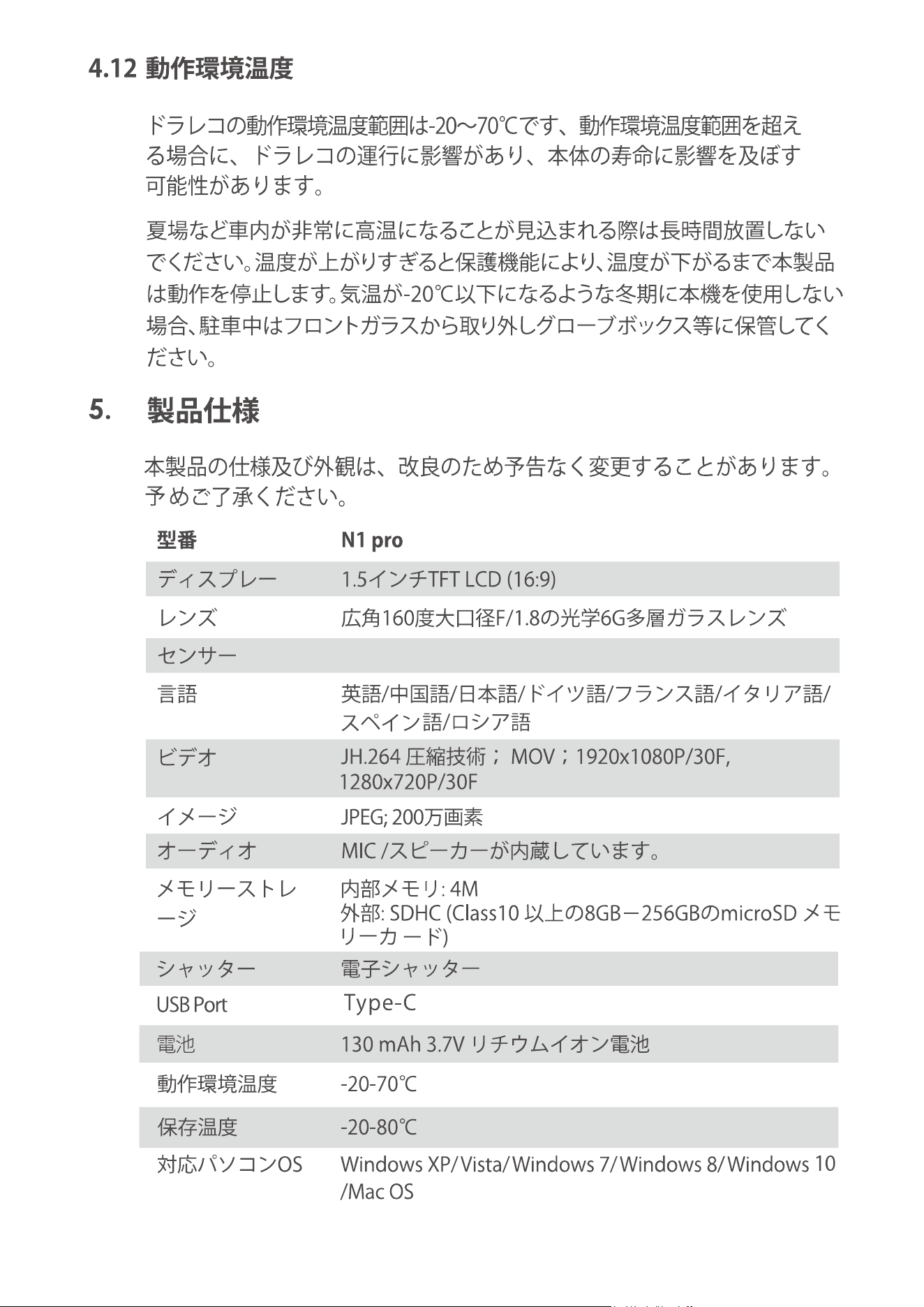
- 66 -
2M CMOS Sensor
- 67 -
- 68 -
www.vantrue.net/contact
facebook.com/vantrue.live
LINE ID:vantruecam
QUICK START GUIDE
- 69 -
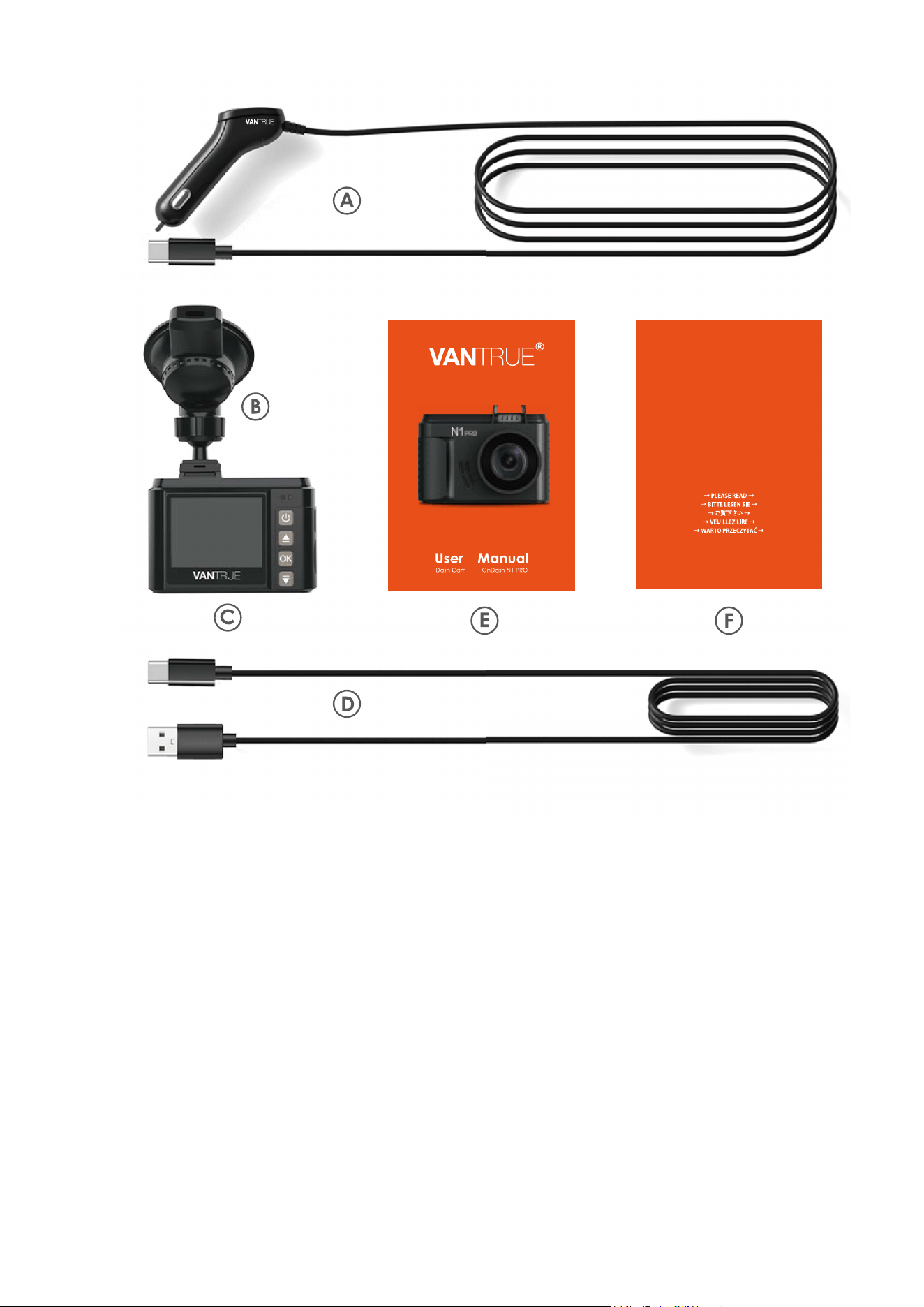
1. Qu'y a-t-il dans la boîte?
A. Chargeur de voiture avec
câble USB-C de 6 m
B.
Caméra de tableau de bord
VANTRUE
®
N1 PRO
C.
Montage à ventouse
D. Câble de données USB C
de 1m
E. Guide de l'utilisateur de la
caméra de tableau de bord
N1 PRO
F. Guide rapide
- 70 -
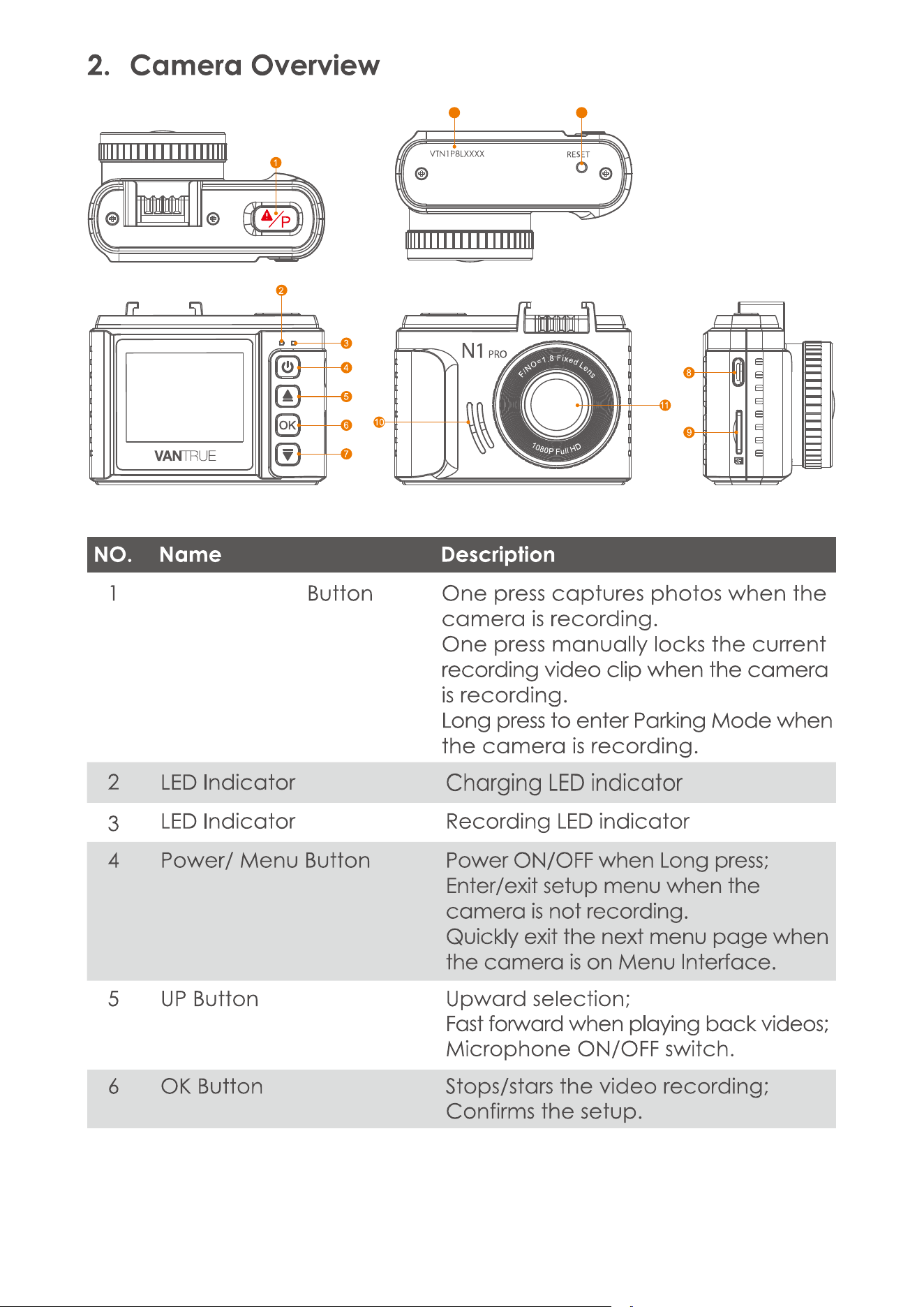
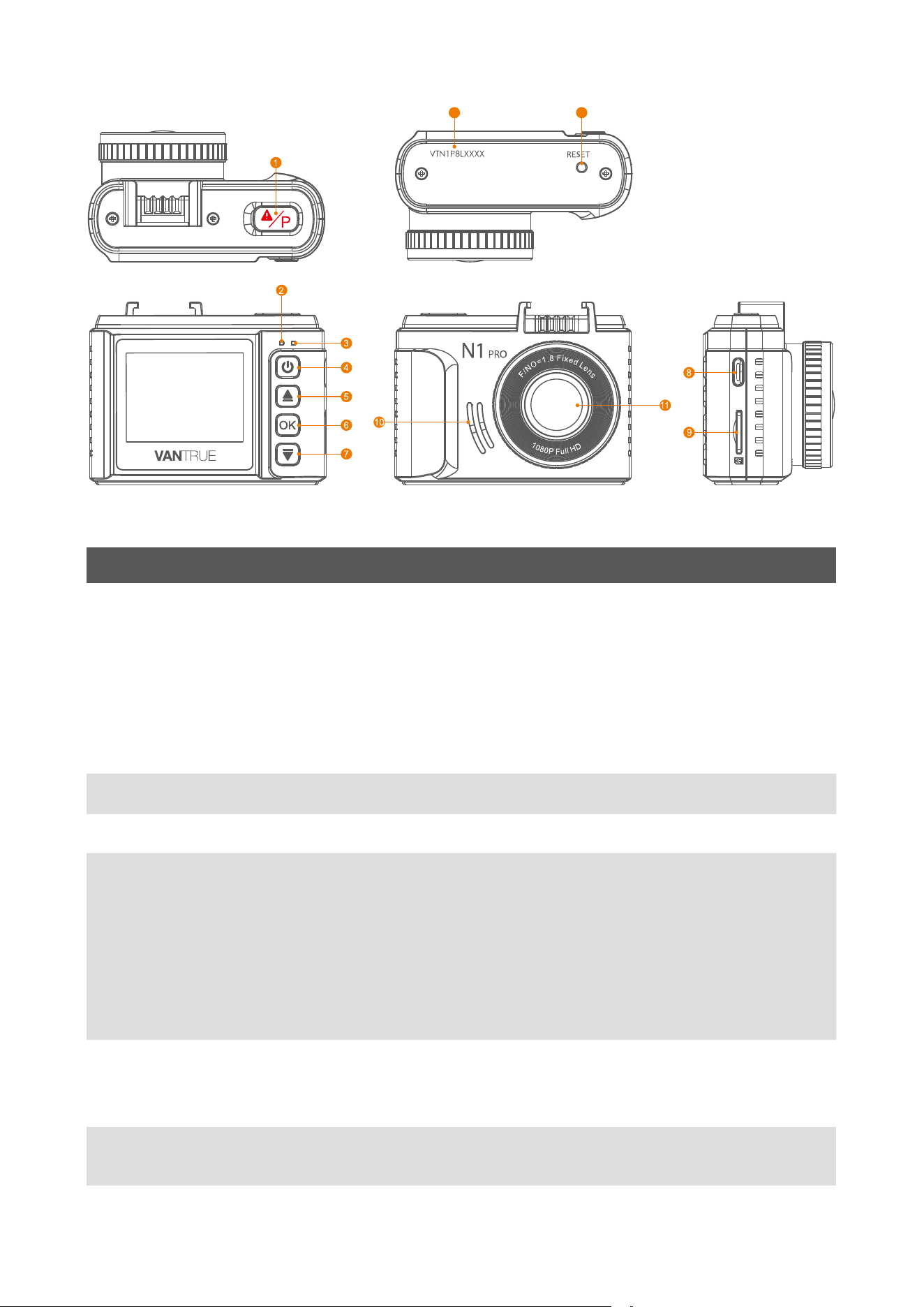
2. Vue d'ensemble de la caméra
NO. Nom Description
1
2
3
4
Bouton d'urgence / P
Indicateur LED
Indicateur LED
Bouton d'Alimentation/
Menu
Indicateur LED d'enregistrement
Indicateur LED de charge
5
6
Bouton HAUT
Bouton OK Arrête / démarrage l'enregistrement vidéo;
Confirme les paramètres.
Une pression prend des photos lorsque
l'appareil photo enregistre.
Une simple pression verrouille manuellement
le clip vidéo d'enregistrement en cours
lorsque la caméra enregistre.
Appuyez longuement pour passer en mode
parking lorsque la caméra enregistre.
Allumer / éteindre lorsque vous appuyez
longuement;
Entrez / quittez le menu de configuration
lorsque la caméra n'enregistre pas.
Quittez rapidement la page de menu
suivante lorsque la caméra est sur
l'interface de menu.
Sélection vers le haut;
Avance rapide lors de la lecture de vidéos;
Commutateur ON / OFF du microphone.
13 12
- 71 -
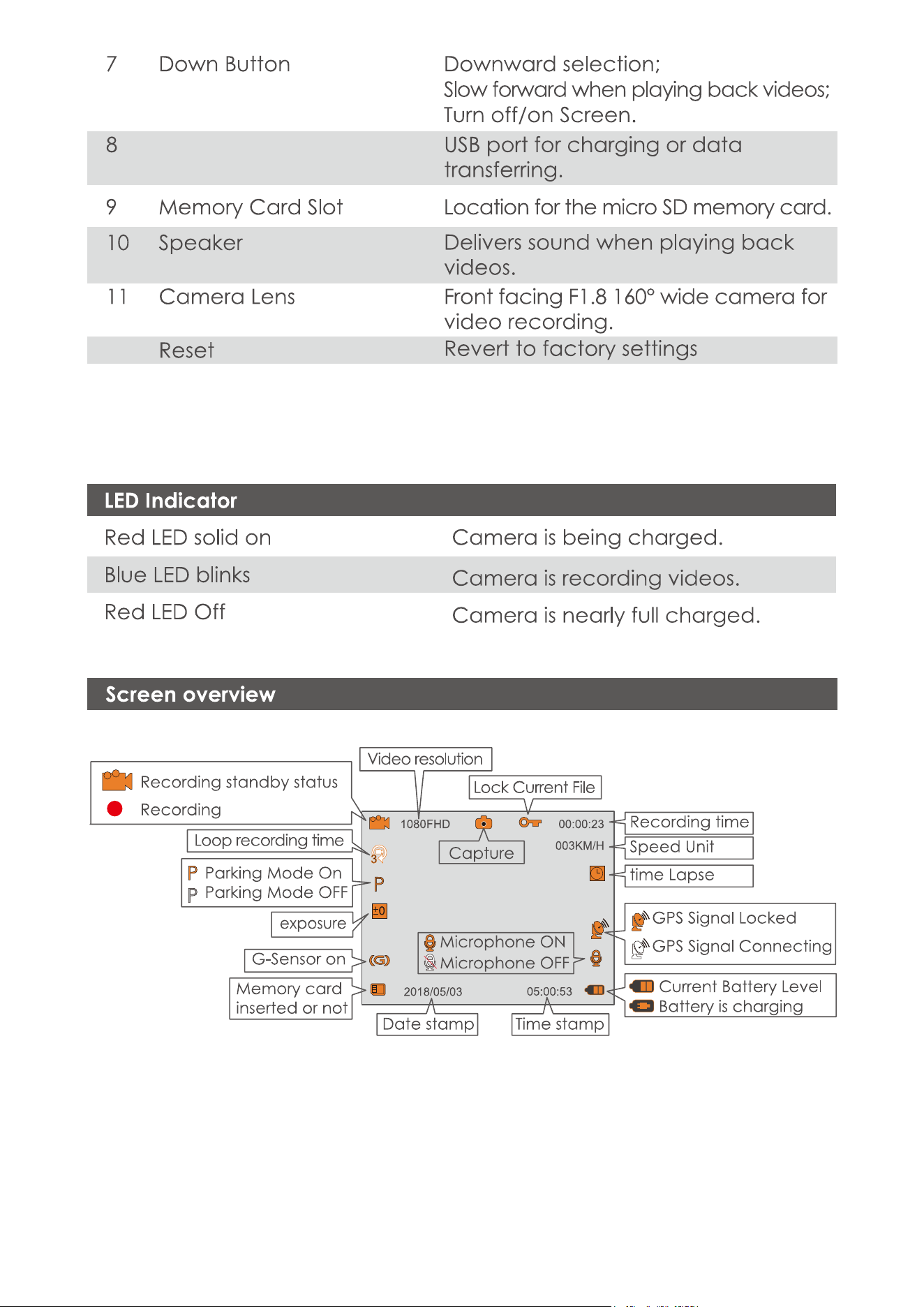
Indicateur LED
LED rouge allumée
La LED bleue clignote
La caméra est en cours de chargement.
La caméra enregistre des vidéos.
LED rouge éteinte
L'appareil photo est presque complètement
chargé.
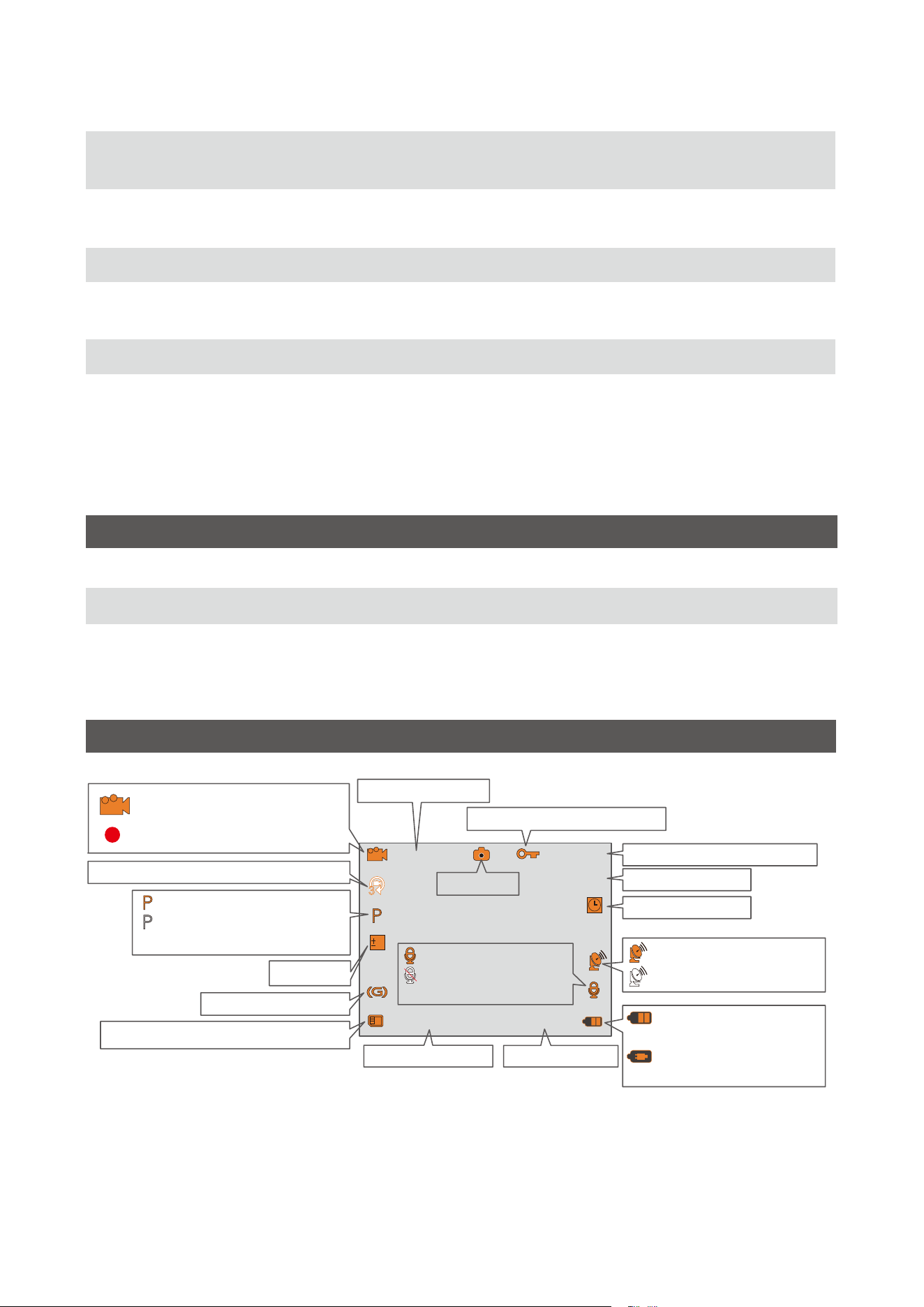
Aperçu de l'écran
0
2018/05/03
00:00:23
003KM/H
05:00:53
1080FHD
3
Résolution vidéo
Capturer
Enregistrement de l'état
de veille
Enregistrement
Durée d'enregistrement en boucle
exposition
Mode parking activé
Mode de stationnement
désactivé
Capteur G activé
Carte mémoire insérée ou non
Timbre de Date Timbre d’Heur
Niveau actuel de la
batterie
La batterie se
recharge
Microphone activé
Microphone
désactivé
Signal GPS verrouillé
Connexion du GPS
Temps d'enregistrement
Unité de vitesse
laps de temps
Verrouiller le fichier actuel
7
8
Bouton BAS
Port USB C Port USB pour charger ou transférer des
données.
Sélection ver le bas;
Avance lente lors de la lecture de vidéos;
Éteignez / allumez l'écran.
9
10
Slot pour carte
mémoire
Haut-Parleur Fournit un son lors de la lecture de vidéos.
11 Lentille de la caméra Caméra frontale F1.8 160 ° de large pour
l'enregistrement vidéo.
12
Numéro de série Numéro de série pour l'enregistrement de
la garantie.
13
Réinitialiser Revenir aux paramètres d'usines
Slot de la carte mémoire micro SD.
- 72 -
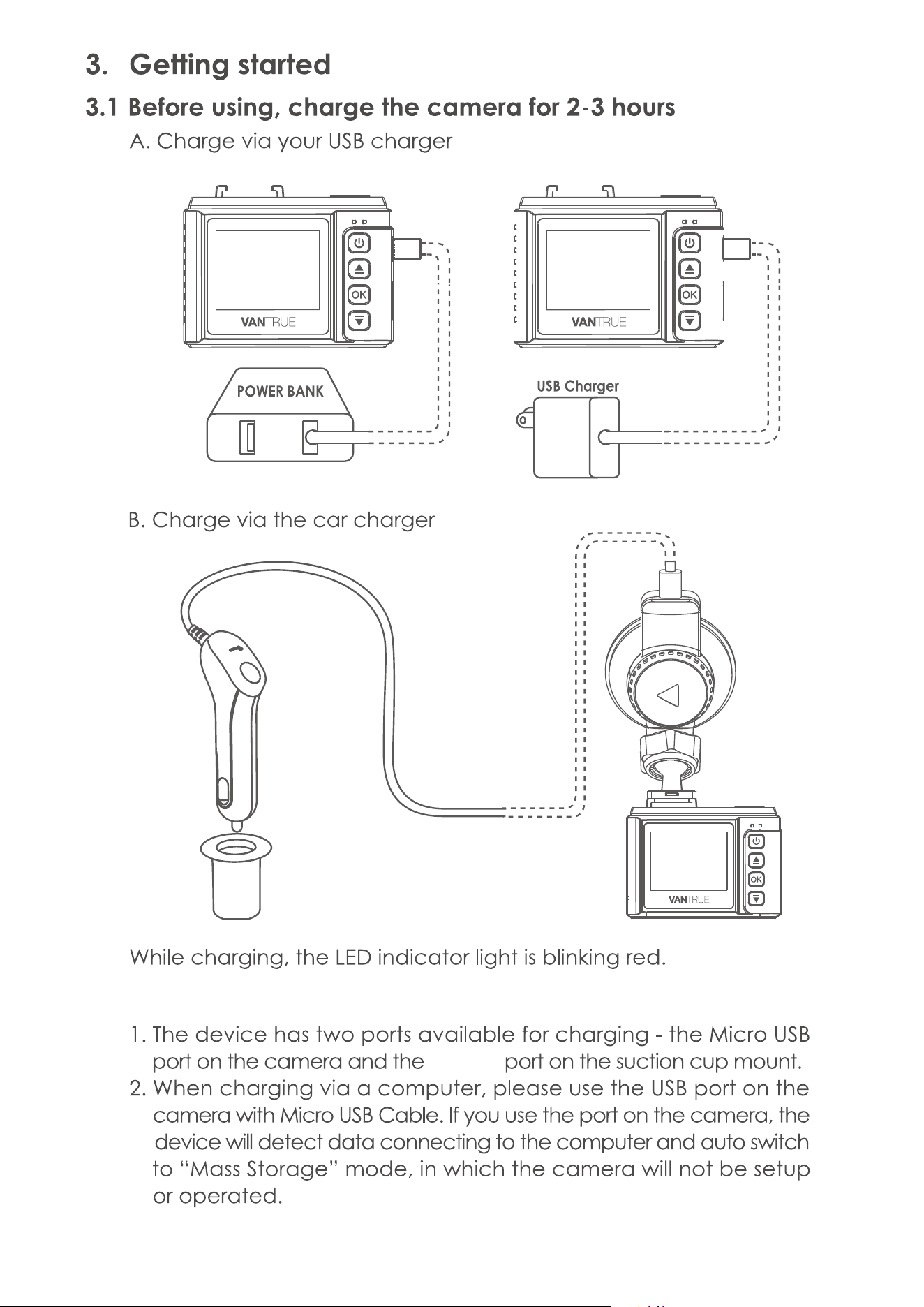
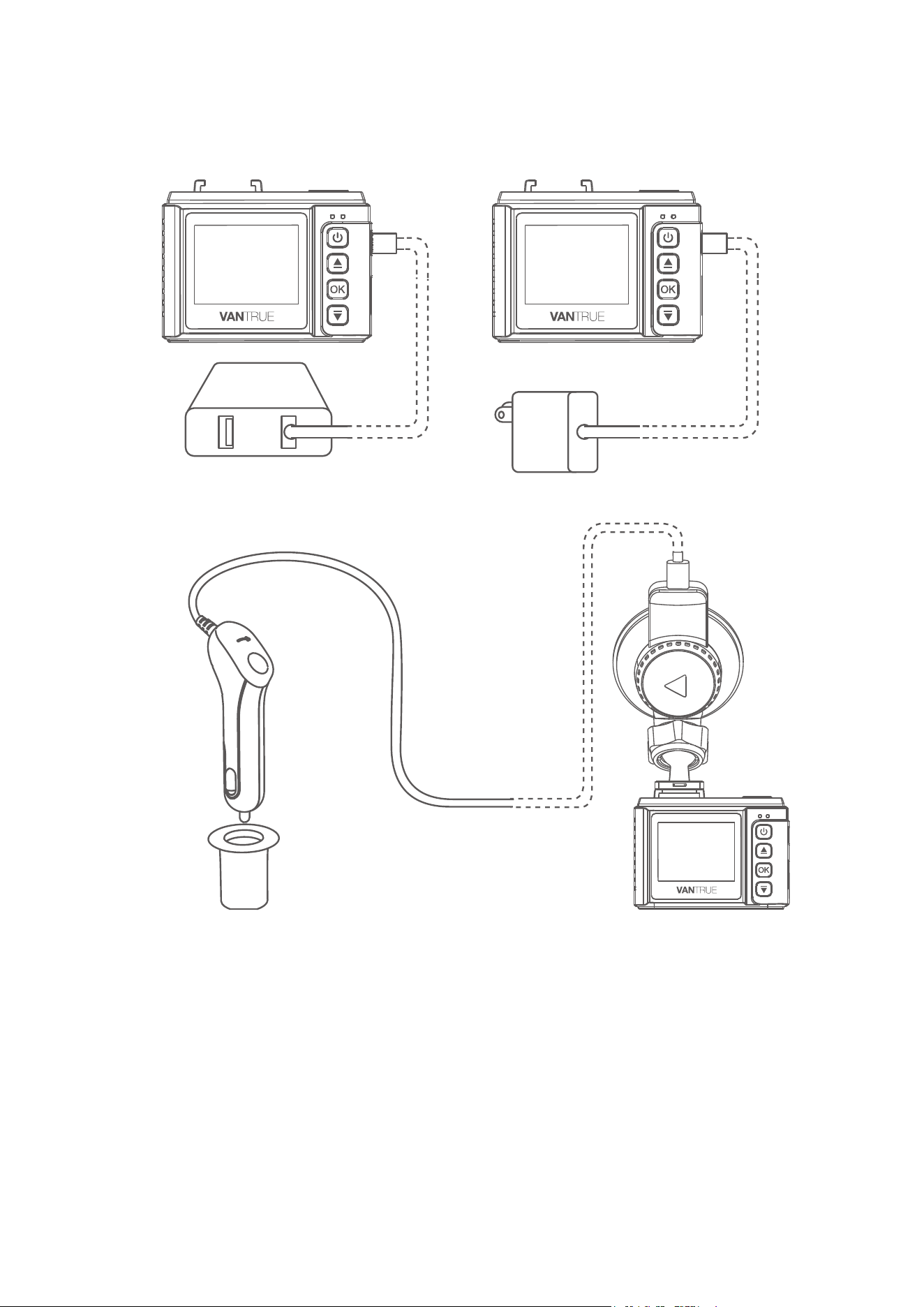
A. Chargez via votre chargeur USB
3. Préparation avant la mise en marche
3.1 Avant utilisation, chargez la caméra pendant 2-3 heures
Pendant la charge, le voyant LED clignote en rouge.
NOTER:
Chargeur USB
Puissance
Mobile
B. Charge via le chargeur de voiture
L'appareil dispose de deux ports disponibles pour le chargement
- l'USB sur l'appareil photo et le port USB sur le support à ventouse.
Lors du chargement via un ordinateur, veuillez utiliser le port USB
sur le support. Si vous utilisez le port de l'appareil photo, l'appareil
détectera les données se connectant à l'ordinateur et passera
automatiquement en mode «Storage de Mass», dans lequel
l'appareil photo ne sera pas configuré ni utilisé.
1.
2.
- 73 -
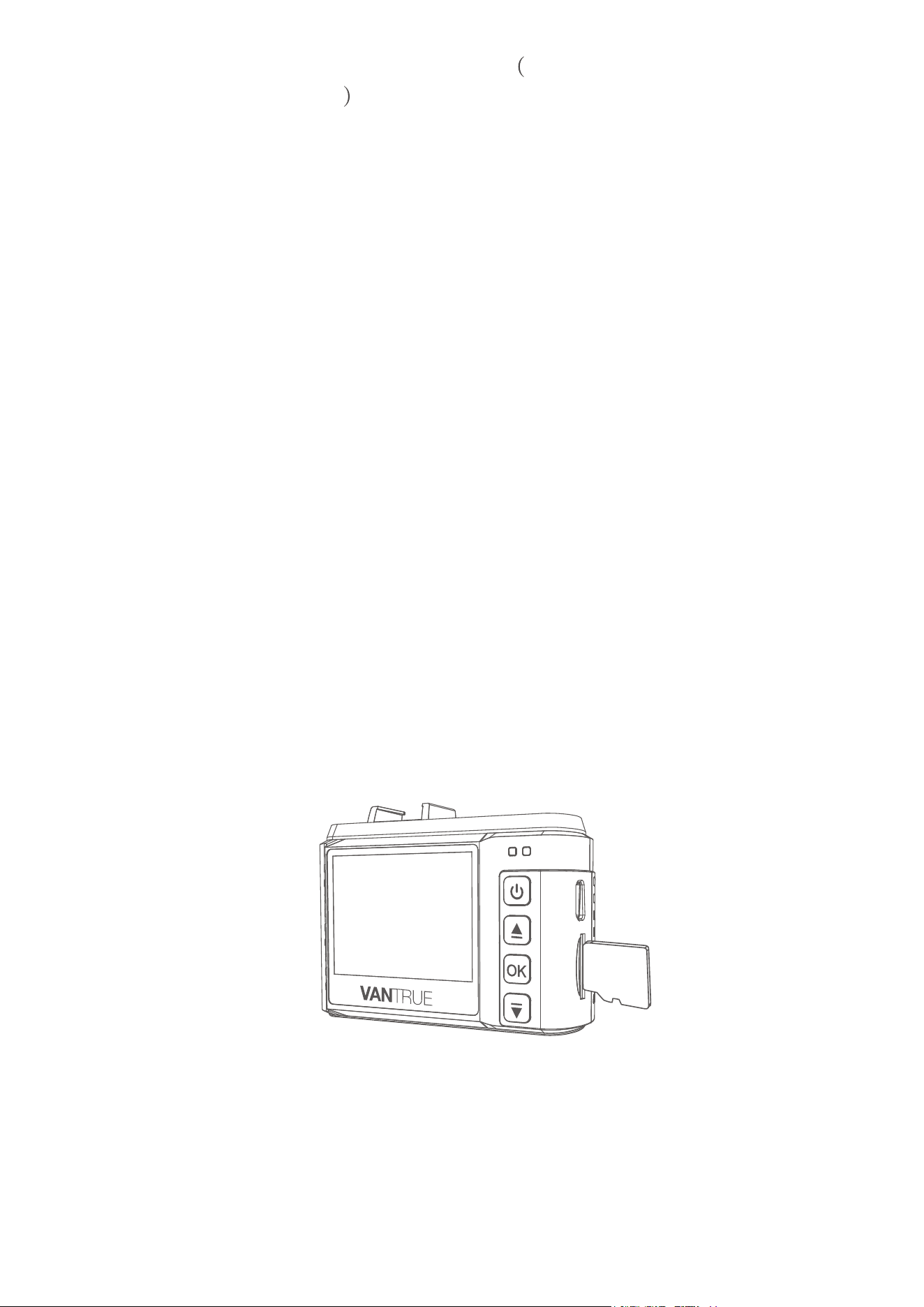
3.2 Installation de la carte mémoire Recommander la Carte
Mémoire Vantrue
RAPPEL:
1.
2.
REMARQUE: pour insérer la carte, mettez d'abord la caméra hors
tension, puis poussez la carte dans le slot jusqu'à ce qu'elle
s'enclenche(il y a un clic) à nouveau, sinon la caméra de tableau de
bord dira au revoir et s'éteindra. Pour retirer la carte, mettez d'abord
l'appareil photo hors tension. Veuillez utiliser une véritable carte
mémoire microSD de 8 Go à 256 Go avec un indice de vitesse de
classe 10 ou plus. Nous recommandons la carte mémoire vantrue ou
d'autres marques bien connues telles que Samsung. Les cartes Micro
SD Samsung ne seraient fabriquées qu'en Corée ou aux Philippines.
Assurez-vous d'acheter une carte Samsung authentique.
REMARQUE: lorsque vous utilisez une carte MicroSD de 64 Go, 128 Go
ou 256 Go, veuillez d'abord la formater en FAT32 sur l'appareil photo.
Veuillez insérer la carte dans l'appareil photo. S'il est dit `` veuillez
insérer la carte TF '' ou `` carte d'erreur, veuillez formater '' ici,
appuyez sur le bouton d'enregistrement (bouton OK), puis appuyez
sur le bouton d'alimentation pour accéder au menu, allez ``
paramètres du système '' et choisissez `` Formater la carte SD ''.
Sélectionnez ensuite "OK" et attendez 10 secondes. Ensuite, la carte
sera formatée avec succès.
(Si vous le formatez sur un ordinateur, veuillez effectuer une
recherche en ligne sur «Comment formater une carte micro SD de
64 Go en FAT32».)
La carte MicroSD doit être formatée toutes les 2 semaines pour
maximiser la durée de vie de la carte mémoire.
Veuillez ne pas retirer la carte lorsque l'appareil photo est en train
d'enregistrer au cas où les fichiers vidéo importants seraient
manquants.
- 74 -
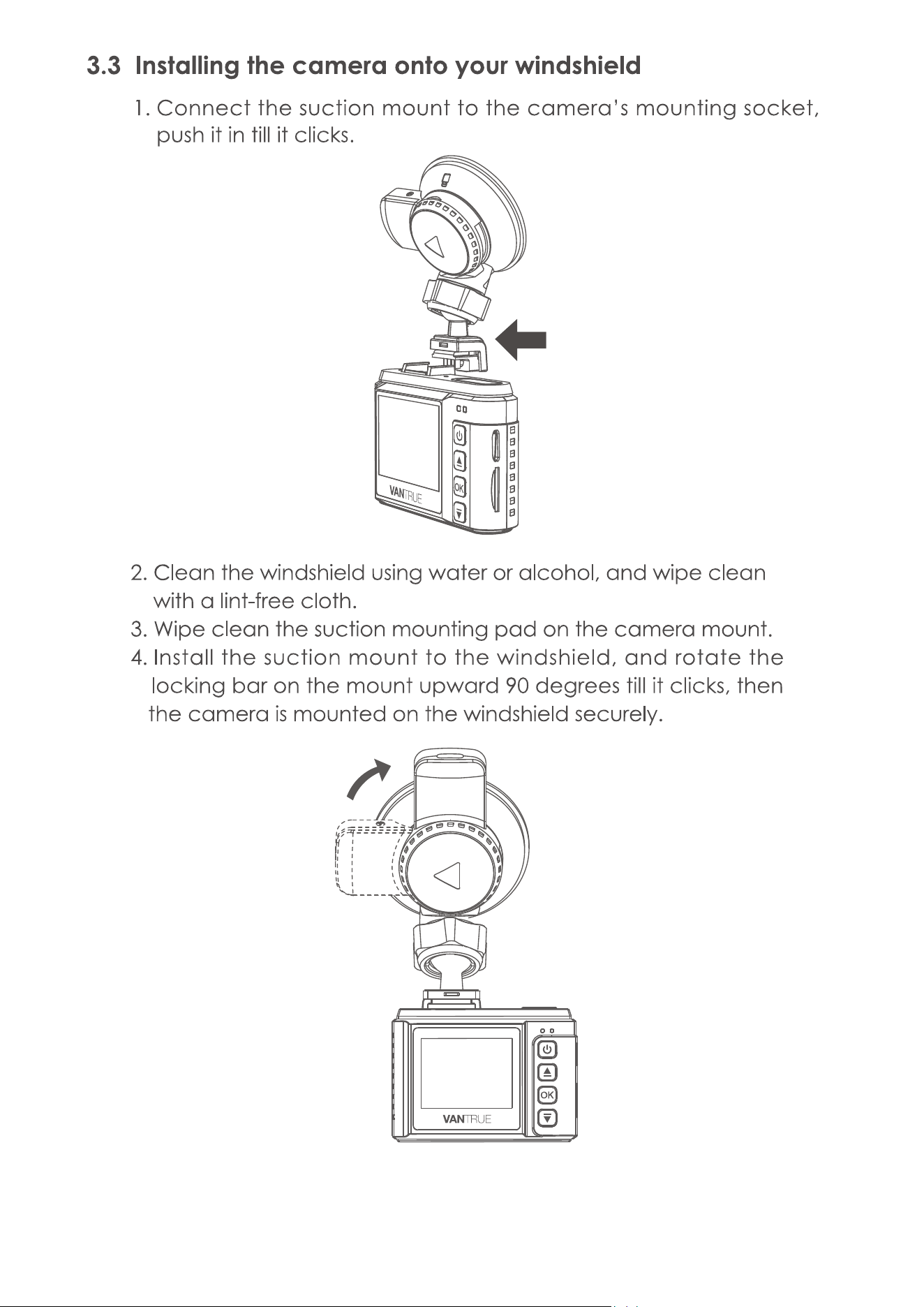
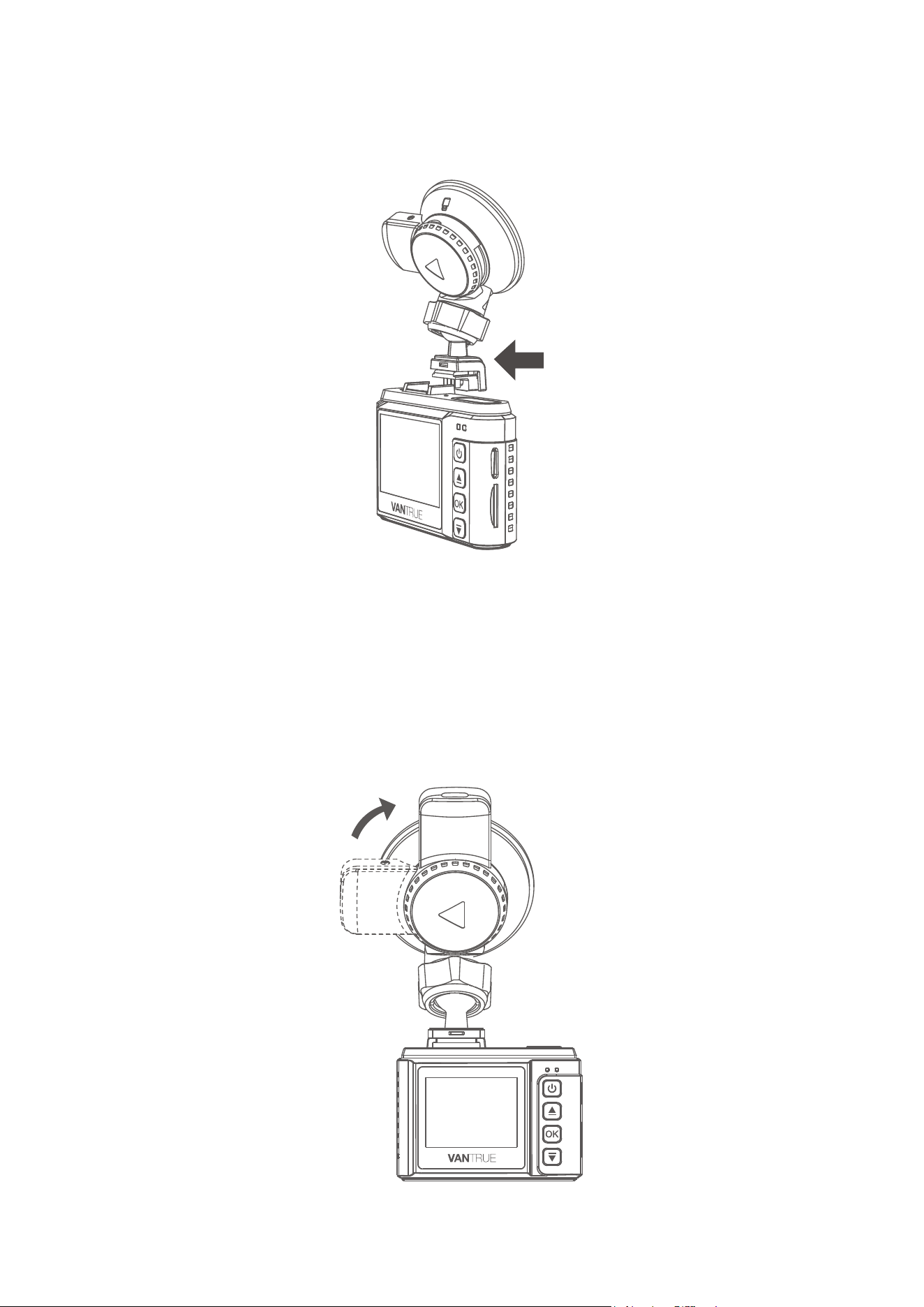
3.3 Installation de la caméra sur votre pare-brise
1.
2.
3.
4.
Connectez le support à ventouse à la prise de montage de la
caméra, poussez-le jusqu'à ce qu'il s'enclenche.
Nettoyez le pare-brise avec de l'eau ou de l'alcool et essuyez-le
avec un chiffon non pelucheuxs.
Nettoyez la ventouse du support de montage de la caméra.
Installez le support à ventouse sur le pare-brise et faites pivoter la
barre de verrouillage sur le support de 90 degrés vers le haut
jusqu'à ce qu'elle s'enclenche, puis la caméra est montée
solidement sur le pare-brise.
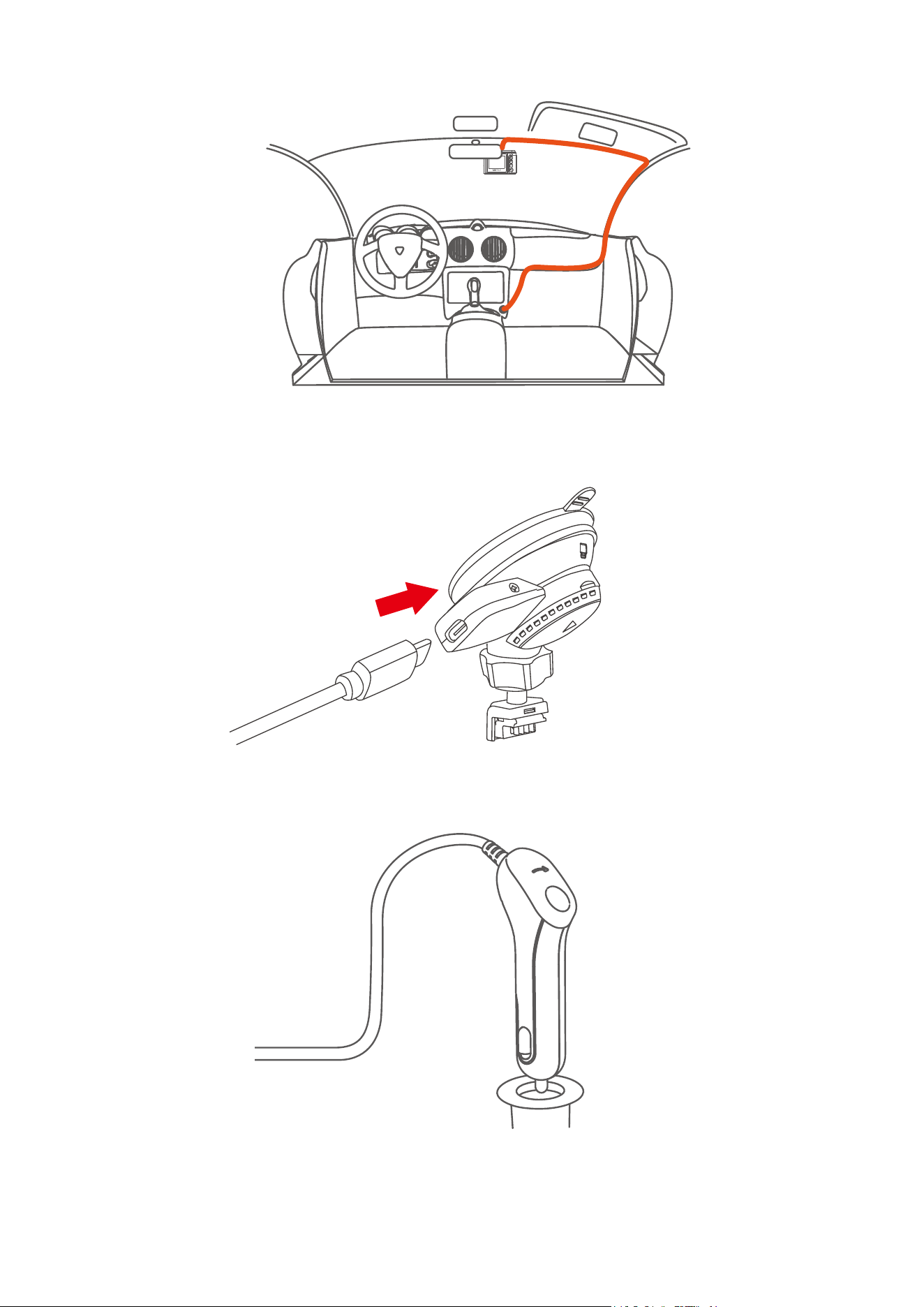
- 75 -
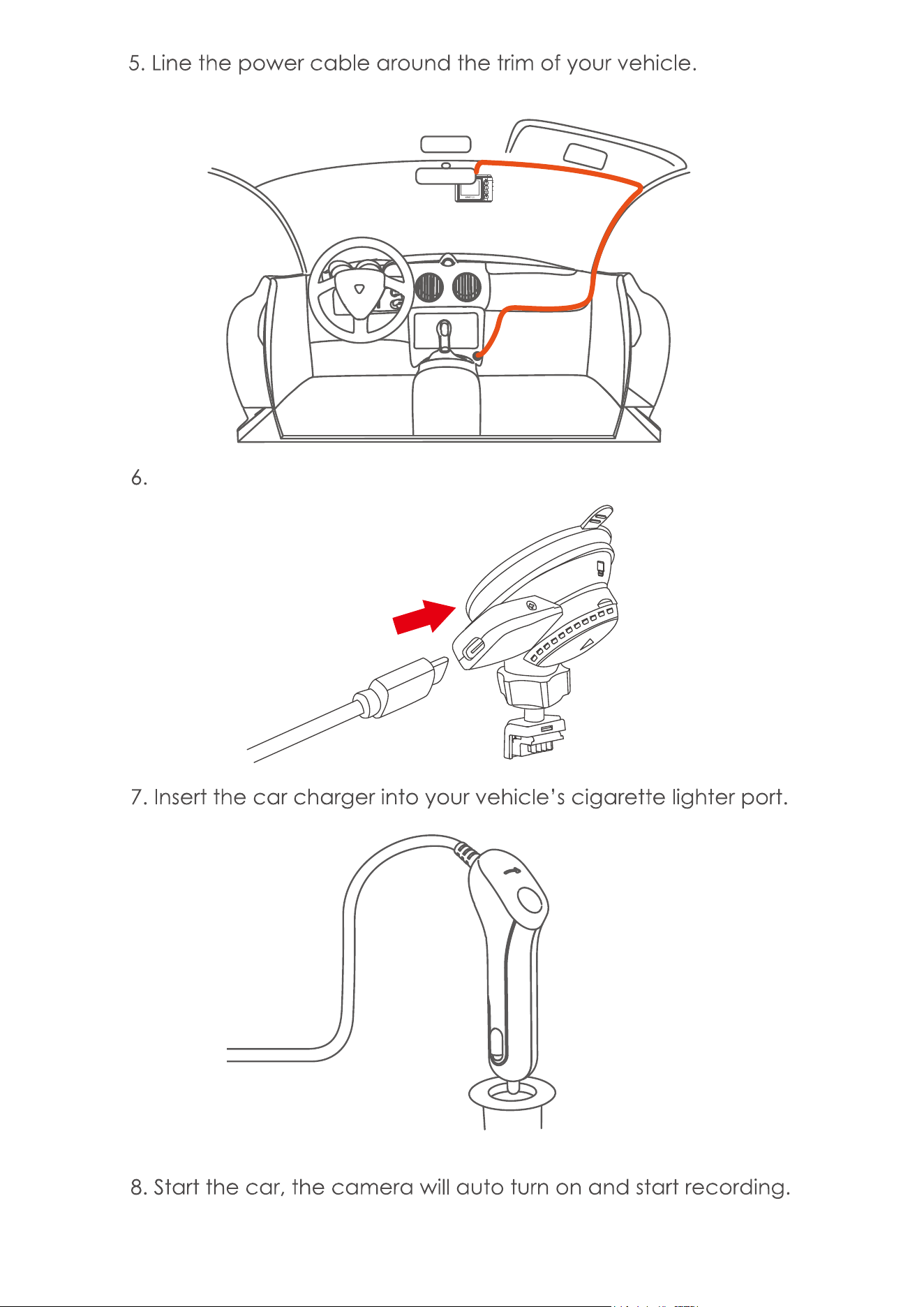
5. Alignez le câble d'alimentation autour de la garniture de votre
véhicule.
6. Branchez la connexion USB-C du câble au port USB-C sur la barre
de verrouillage du support à ventouse.
7. Insérez le chargeur de voiture dans le port allume-cigare de votre
véhicule.
8. Démarrez la voiture, la caméra s'allumera automatiquement et
commencera l'enregistrement.
port allume-cigare
du véhicule
- 76 -
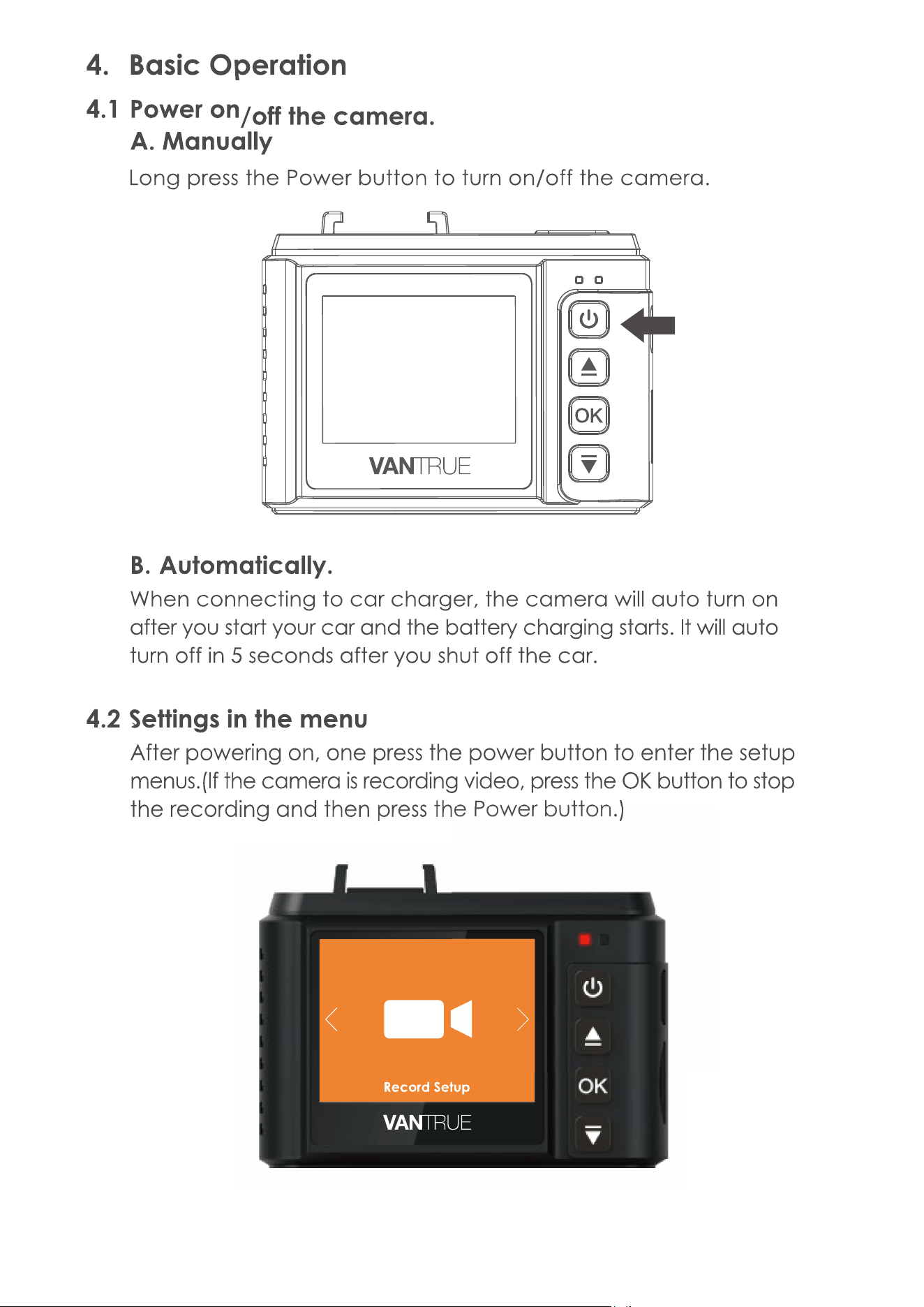
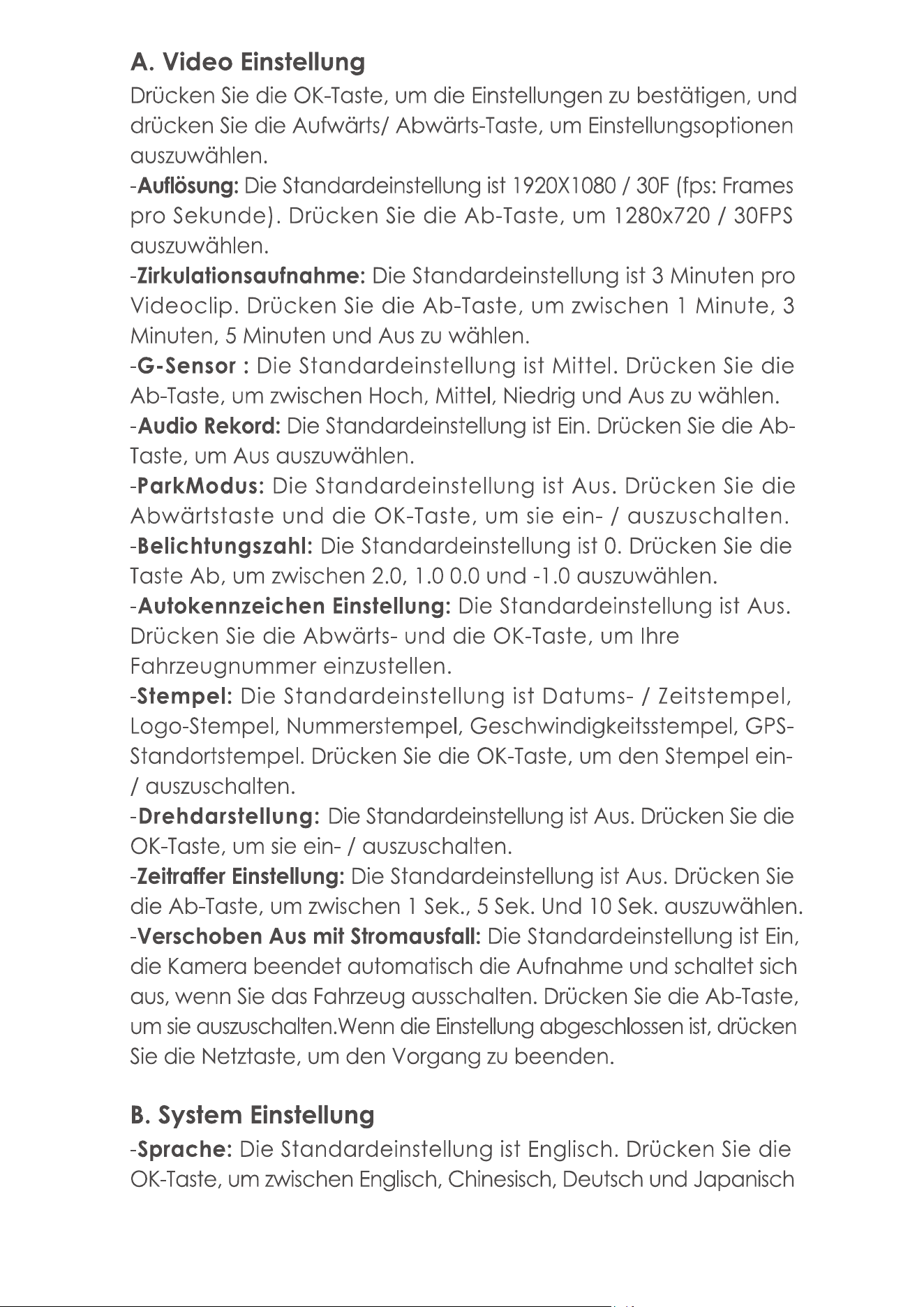
4.2 Paramètres dans le menu
Paramètres de
l'Enregistrement
A. Manuellement
4. Fonctionnement de base
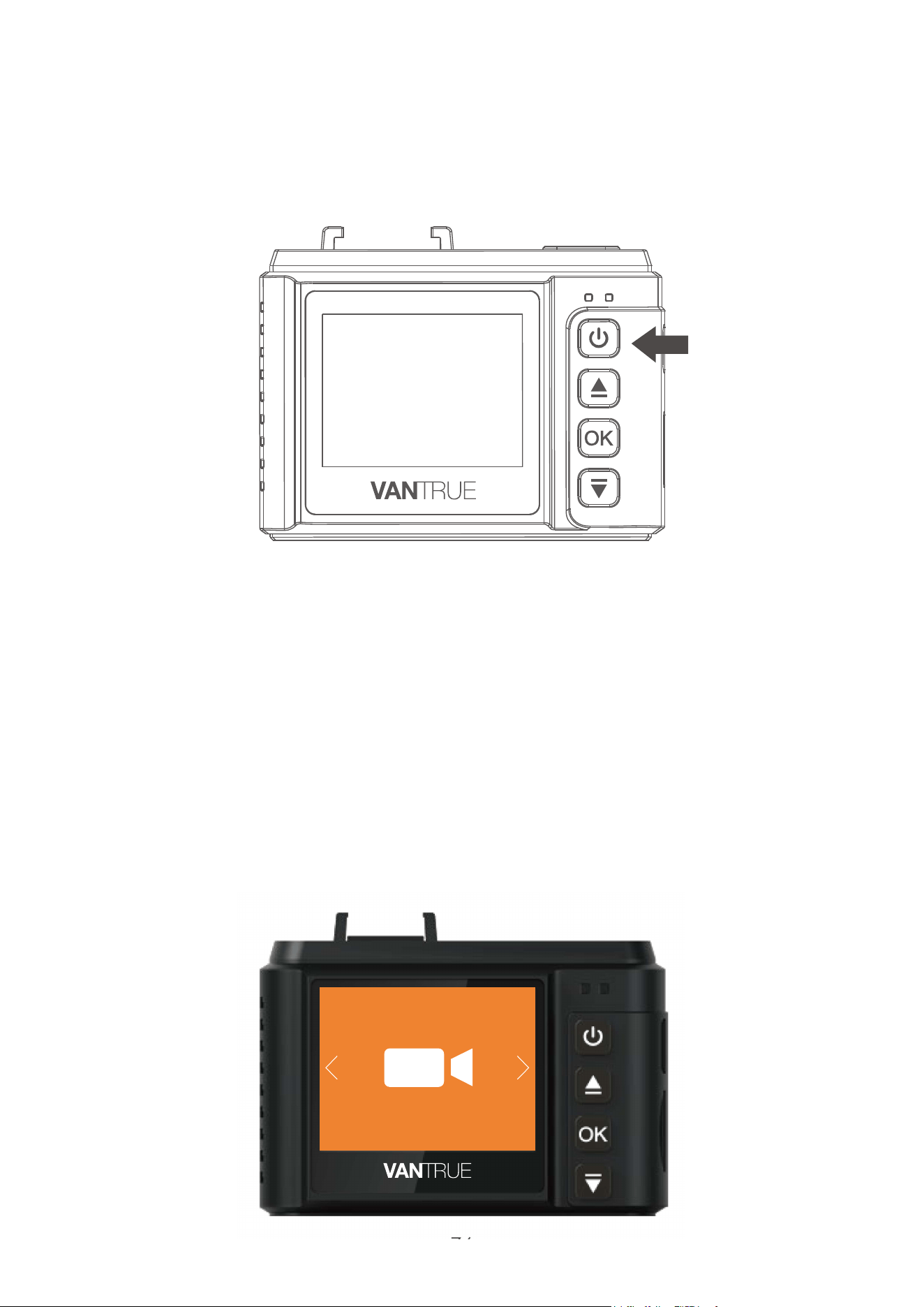
4.1 Allumez / éteignez la caméra.
B. Automatiquement.
Lors de la connexion au chargeur de voiture, l'appareil photo
s'allume automatiquement après le démarrage de votre voiture et le
chargement de la batterie commence. Il s'éteindra automatique-
ment 5 secondes après avoir éteint la voiture.
Après la mise sous tension, appuyez sur le bouton d'alimentation pour
accéder aux menus de Paramètres (si la caméra enregistre une
vidéo, appuyez sur le bouton OK pour arrêter l'enregistrement, puis
appuyez sur le bouton d'alimentation).
Appuyez longuement sur le bouton d'alimentation pour allumer
/ éteindre l'appareil photo.

- 77 -
A. Paramètres de l'enregistrement
Appuyez sur le bouton OK pour entrer les paramètres et appuyez sur
le bouton HAUT / BAS pour sélectionner les éléments de réglage.
-Résolution: le paramètre par défaut est 1920X1080 / 30FPS (fps:
images par seconde). Appuyez sur le bouton Bas pour sélectionner
1280x720 / 30FPS.
-Résolution: le paramètre par défaut est 1920X1080 / 30FPS (fps:
images par seconde). Appuyez sur le bouton Bas pour sélectionner
1280x720 / 30FPS.
-Enregistrement en boucle: le réglage par défaut est de 3 minutes
par clip vidéo. Appuyez sur le bouton Bas pour sélectionner entre 1
min, 3 min, 5 min et OFF.
-G-Sensor Capteur : Appuyez sur le bouton Bas pour sélectionner
entre Haut, Moyen, Bas et OFF.
-Enregistrement audio: le réglage par défaut est ON. Appuyez sur le
bouton Bas pour sélectionner OFF.
-Mode de stationnement: Le réglage par défaut est OFF. Appuyez sur
le bouton Bas et OK pour l'activer / le désactiver.
-Exposition: Le réglage par défaut est 0. Appuyez sur le bouton Bas
pour sélectionner entre +2.0, +1.0, +0.0, -1.0, -2.0
-Numéro de plaque: le réglage par défaut est OFF, appuyez sur le
bouton Bas et OK pour définir votre numéro de voiture.
-Timbre: Le réglage par défaut est Date / Heure, Tampon logo,
Tampon numérique, Tampon de vitesse, Tampon de localisation GPS,
Appuyez sur le bouton OK pour activer / désactiver le tampon.
-Affichage rotatif: Le réglage par défaut est OFF. Appuyez sur le
bouton OK pour l'activer / le désactiver.
-Laps de Temps: Le réglage par défaut est OFF, appuyez sur le
bouton Bas pour sélectionner entre 1 sec, 5 sec, 10 sec et OFF.
-Délai de mise hors tension: le réglage par défaut est ON, la caméra
met automatiquement fin à l'enregistrement et s'éteint lorsque vous
éteignez la voiture. Appuyez sur le bouton Bas pour l'éteindre pour le
désactiver.
Une fois le paramètres terminée, appuyez sur le bouton d'alimenta-
tion pour quitter.

- 78 -
B. Paramètres du système
C. Paramètres du GPS
-Langue: Le réglage par défaut est l'anglais. Appuyez sur le bouton
OK pour sélectionner entre l'anglais, le chinois, le français, l'italien,
l'espagnol, le Pyccknn, l'Allemagne et le japonais.
-Formater la carte SD: Appuyez sur OK et sur le bouton Bas, sélection-
nez OK pour formater la carte microSD.
-Heure et date: appuyez sur le bouton HAUT / BAS et OK pour régler la
date et l'heure. Une fois terminé, appuyez sur le bouton d'alimenta-
tion pour quitter.
-Auto LCD Off: Si vous choisissez 3 Min, il éteindra l'écran de l'appareil
photo 3 minutes après le début de l'enregistrement. Si vous choisissez
OFF, l'écran LCD restera toujours allumé. Appuyez sur le bouton Bas
pour sélectionner entre 30 secondes, 1 minute et 3 minutes, ou
désactivez-le pour le désactiver.
- Son de l'appareil: le réglage par défaut est ON. Appuyez sur le
bouton OK pour l'activer ou le désactiver.
-Mise hors tension automatique sans utilisation: le réglage par défaut
est de 3 minutes, lorsque la caméra est allumée mais non utilisée, elle
s'éteint automatiquement après 3 minutes d'inactivité. Pour utiliser
cette fonction, veuillez d'abord désactiver le mode parking. Appuyez
sur le bouton Bas pour sélectionner entre 1 min, 2 min et 3 min, ou
désactivez-le pour le désactiver.
-Fréquence: le réglage par défaut est 60 Hz. Appuyez sur le bouton
Bas pour sélectionner 50 Hz ou 60 Hz.
-Info système: affichez la version de la caméra de tableau de bord.
-Réglage par défaut: appuyez sur Bas et sélectionnez OK pour
réinitialiser l'appareil aux paramètres d'usine.
Une fois le paramètre terminée, appuyez sur le bouton d'alimentation
pour quitter.
Remarque: pour utiliser la fonction GPS, vous devez acheter un
support GPS supplémentaire pour l'appareil photo.
-GPS: Le réglage par défaut est Off. Appuyez sur le bouton Bas pour
activer / désactiver.
-Unité de vitesse: le paramètre par défaut est MPH. Appuyez sur le
bouton HAUT pour sélectionner KMH ou MPH.
- 79 -
D. Fichiers
Paramètres du Système
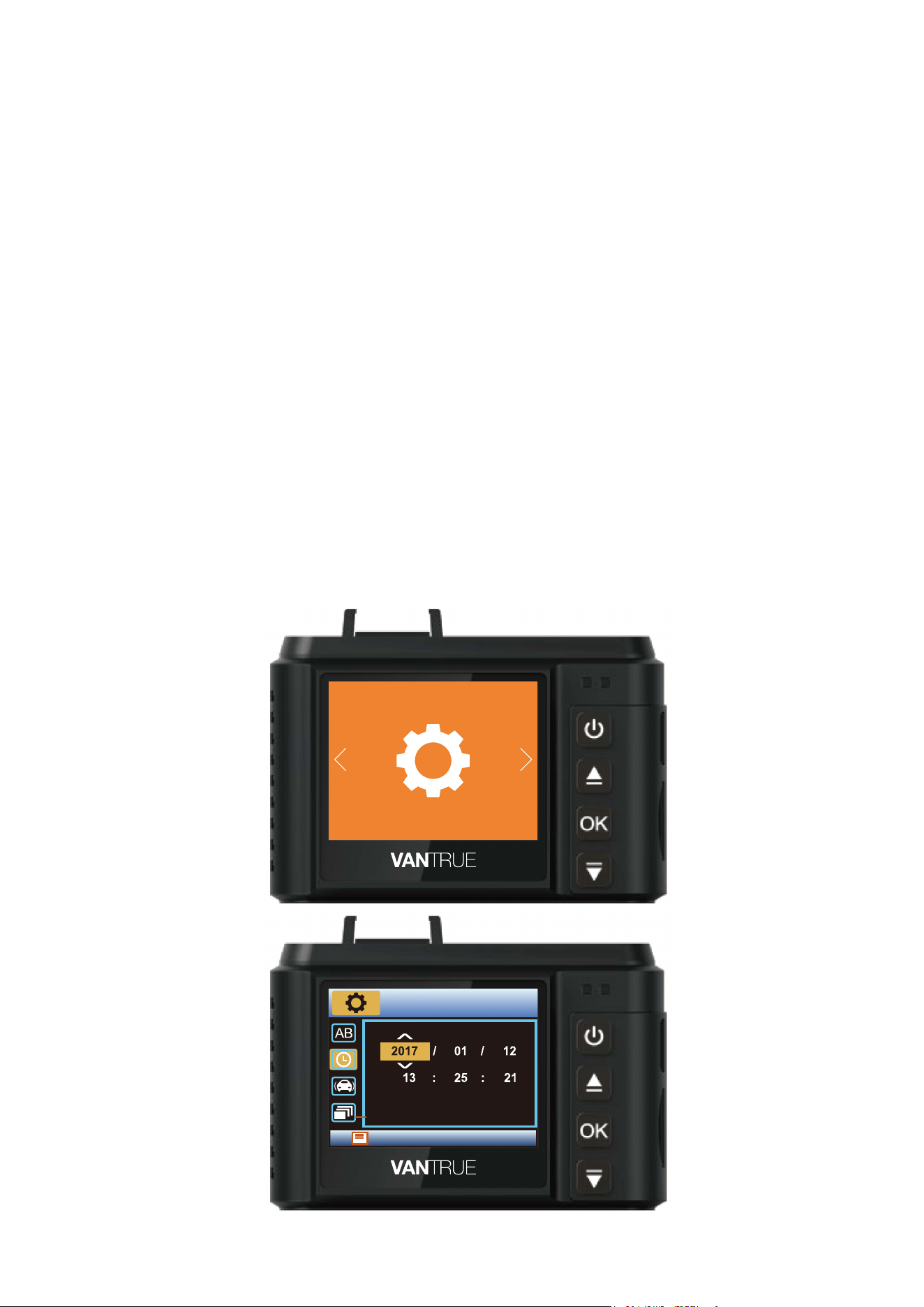
4.3 Réglage date / heure
Une fois le paramètre terminée, appuyez sur le bouton d'alimenta-
tion pour quitter.
Vérifiez et supprimez les vidéos / photos dans le dossier Normal /
Événement.
-Event: vidéos d'événements (détectées par G-Sensor et verrouillées
manuellement) stockées.
-Normal: enregistrement normal des vidéos et des images stockées.
-Photo: Images stockées.
-Tout: toutes les images et vidéos stockées.
Accédez à l'interface MENU, et «Paramètres du système»> «Heure et
date», appuyez sur le bouton Bas pour régler. Dans l'interface de
Paramètres de l'heure, appuyez sur le bouton HAUT ou BAS pour
sélectionner la valeur de la date et de l'heure, appuyez sur OK pour
confirmer et passer au suivant. Une fois le Paramètre terminée,
appuyez sur le bouton d'alimentation pour quitter.
AA/MM/JJ
- 80 -
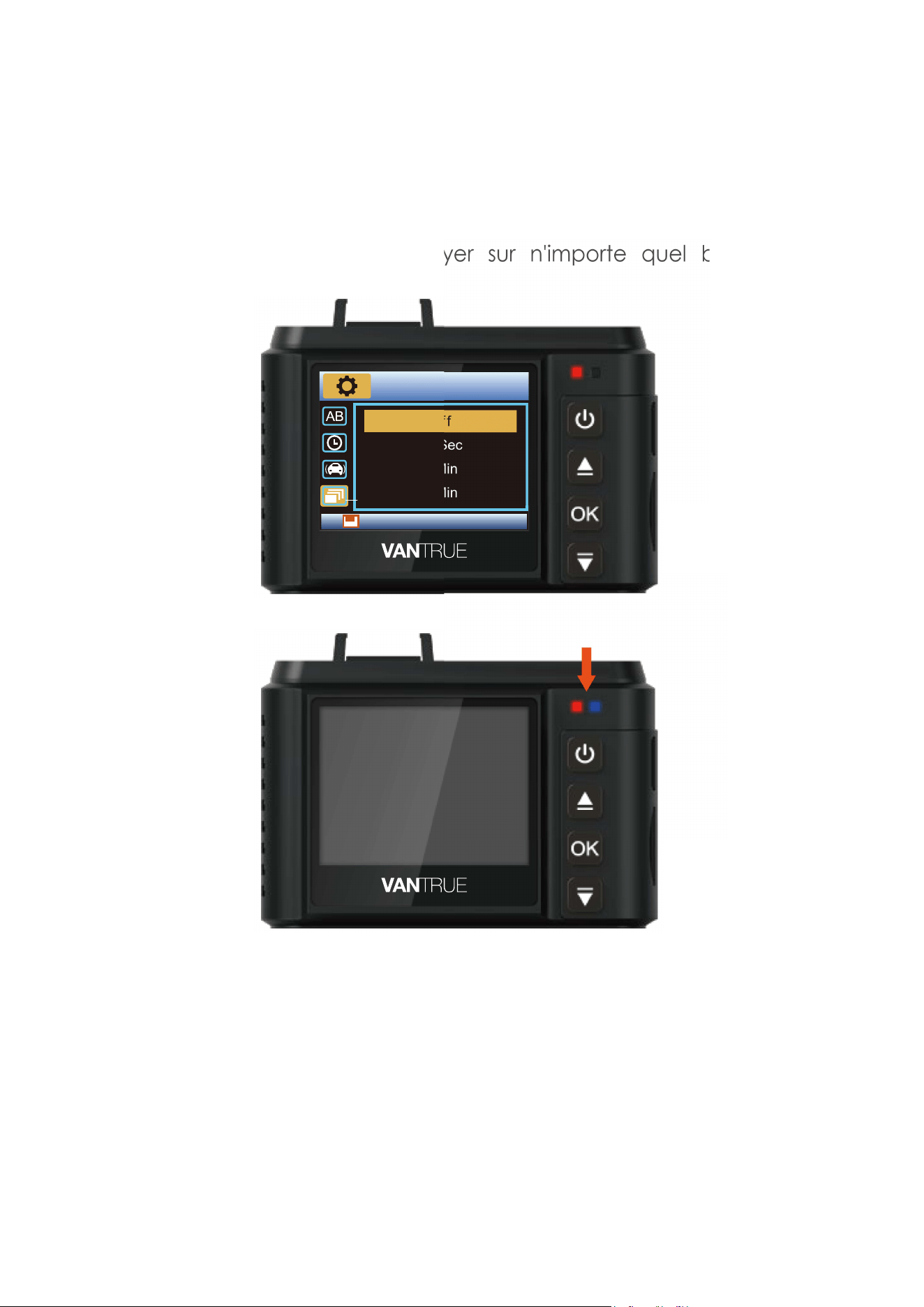
4.4 Arrêt automatique de l'écran LCD
Cette fonction évite tout risque que l'écran soit une distraction dans le
véhicule, en particulier la nuit lorsque l'éclairage de l'écran LCD peut
être une nuisance ou même un danger pour le conducteur. Si vous
choisissez 3 Min, l'écran LCD de la caméra s'éteindra après 3 minutes
mais toujours en cours d'enregistrement avec la lumière bleue
clignote. Vous pouvez appuyer sur n'importe quel bouton pour
allumer l'écran.
Veuillez accéder aux Paramètres du système pour régler cette durée
sur 30 secondes, 1 minute et 3 minutes, ou désactivez-la pour la
désactiver afin que l'écran LCD puisse toujours rester allumé.
O f f
30 Sec
1 Min
3 Min
- 81 -
4.5 Enregistrement en boucle
Après avoir installé la carte mémoire, par défaut, la caméra
démarre immédiatement l'enregistrement vidéo en boucle
lorsqu'elle se connecte à une source d'alimentation et s'allume. S'il
ne se connecte pas à une source d'alimentation, lorsque vous
appuyez sur le bouton OK pour l'allumer, il ne démarre pas
automatiquement l'enregistrement, vous devez appuyer sur le
bouton OK pour démarrer l'enregistrement.
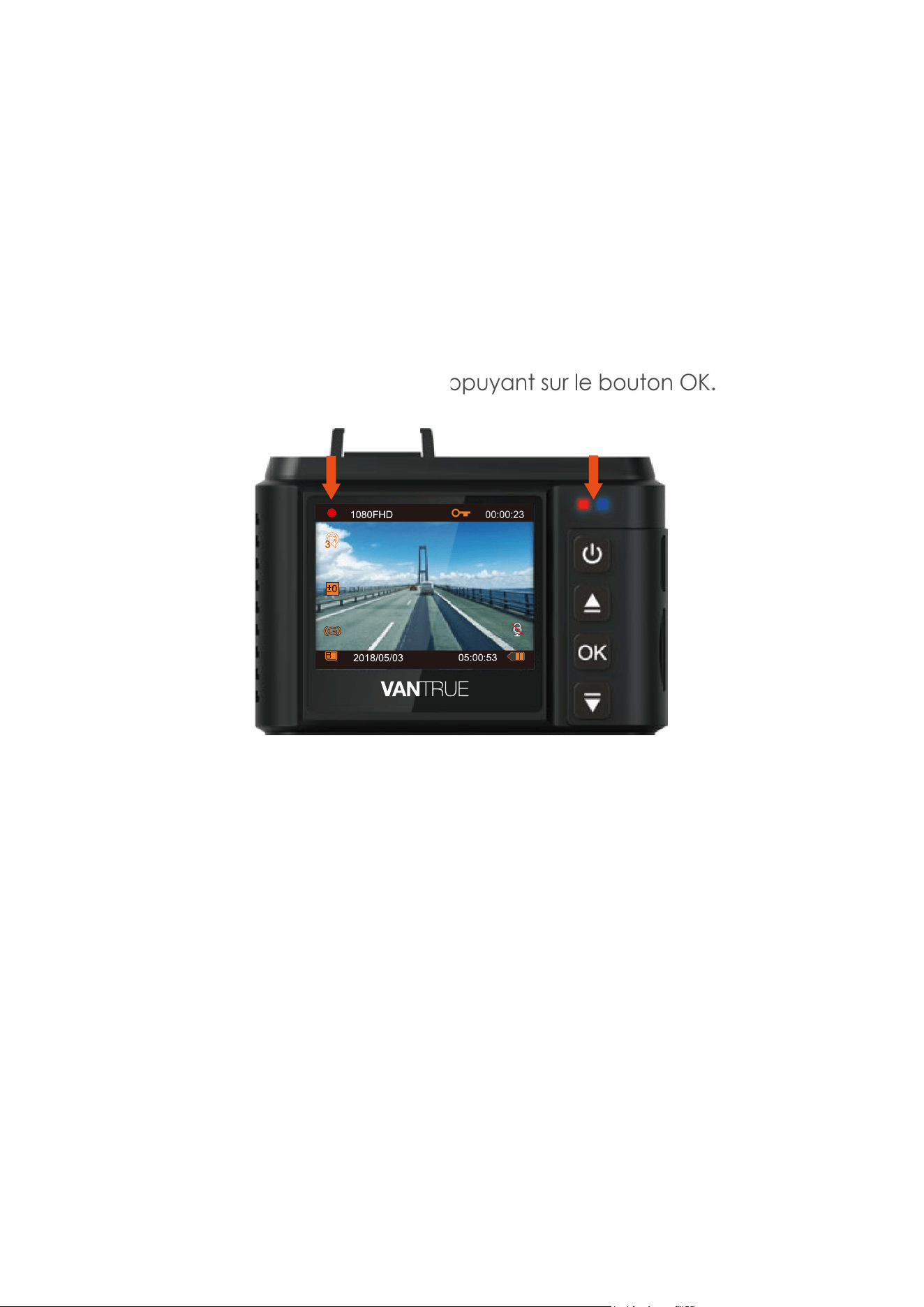
Pendant l'enregistrement, le voyant LED clignote en bleu et un point
rouge clignote en haut à gauche de l'écran. Vous pouvez arrêter /
démarrer l'enregistrement en appuyant sur le bouton OK.
Par défaut, la durée d'enregistrement en boucle est de 3 minutes.
Veuillez aller à «Paramètres de l'enregistrement»> «Enregistrement en
boucle» pour passer à 1 min, 3 min ou 5 min selon vos besoins.
Lorsqu'elle s'éteint, la caméra enregistre la vidéo en 30 minutes par
clip, mais n'écrase pas les anciennes vidéos lorsque la carte est
pleine.
La vidéo d'enregistrement en boucle est nommée au format «Année
Date-Heur-Série» (par exemple, «20180101-0010040-001») et stockée
dans le dossier «Fichiers»> «Normal». Lorsque la carte microSD est
pleine, l'appareil photo écrasera les anciens fichiers avec un nouvel
enregistrement.
- 82 -
4.6 Enregistrement d'événement
La détection d'événement est déclenchée par G-Sensor (capteur
de gravité), elle détecte automatiquement les éventuelles collisions
accidentelles, verrouille le clip vidéo d'enregistrement en boucle
actuel et enregistre le métrage dans le dossier Événement afin qu'il
ne soit pas écrasé lorsque la carte est pleine .
La sensibilité du G-Sensor est réglable, elle est Medium par défaut,
mais vous pouvez la régler sur Faible ou Super ou la désactiver dans
«Paramètres de l'enregistrement»> «G-Sensor».
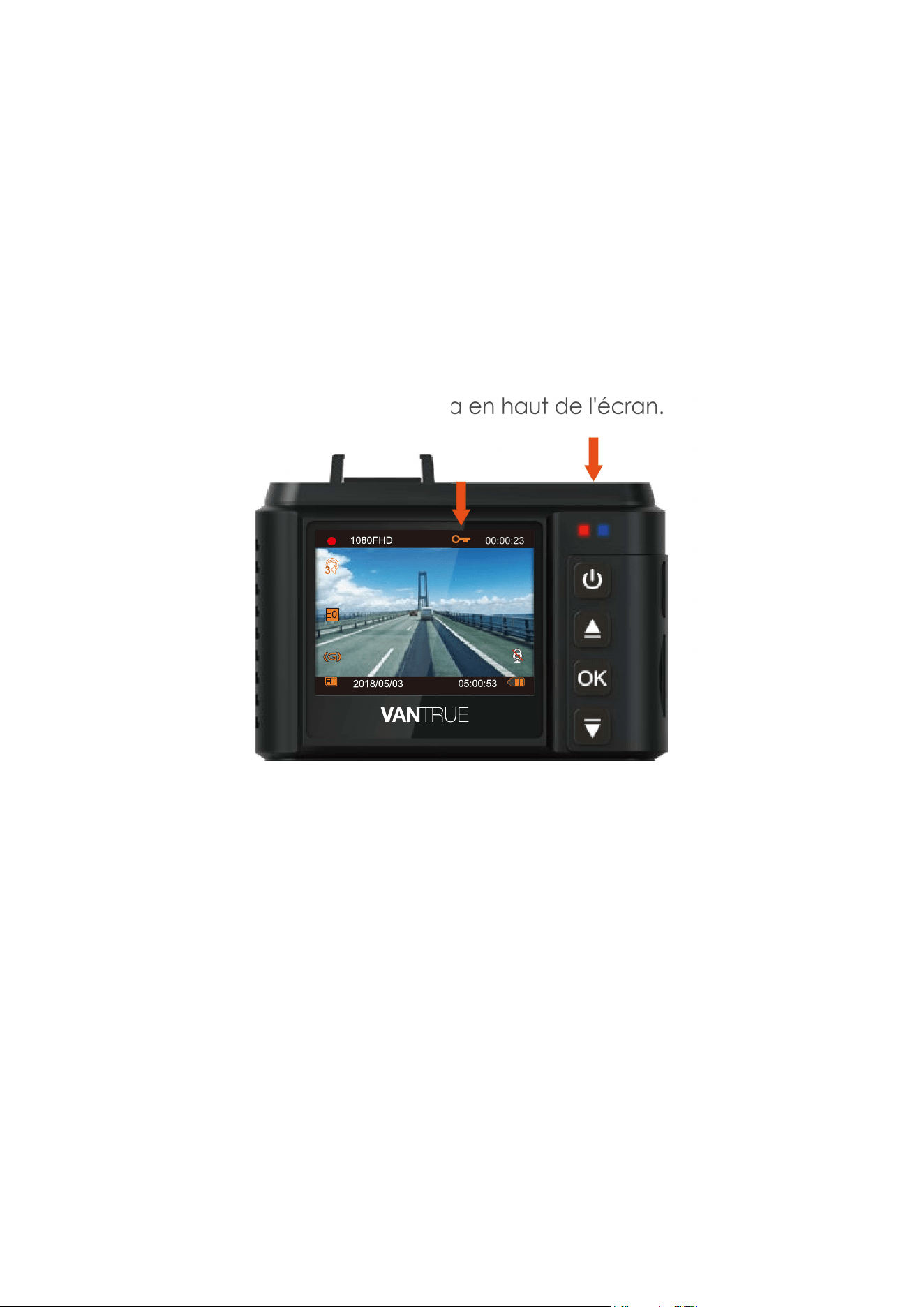
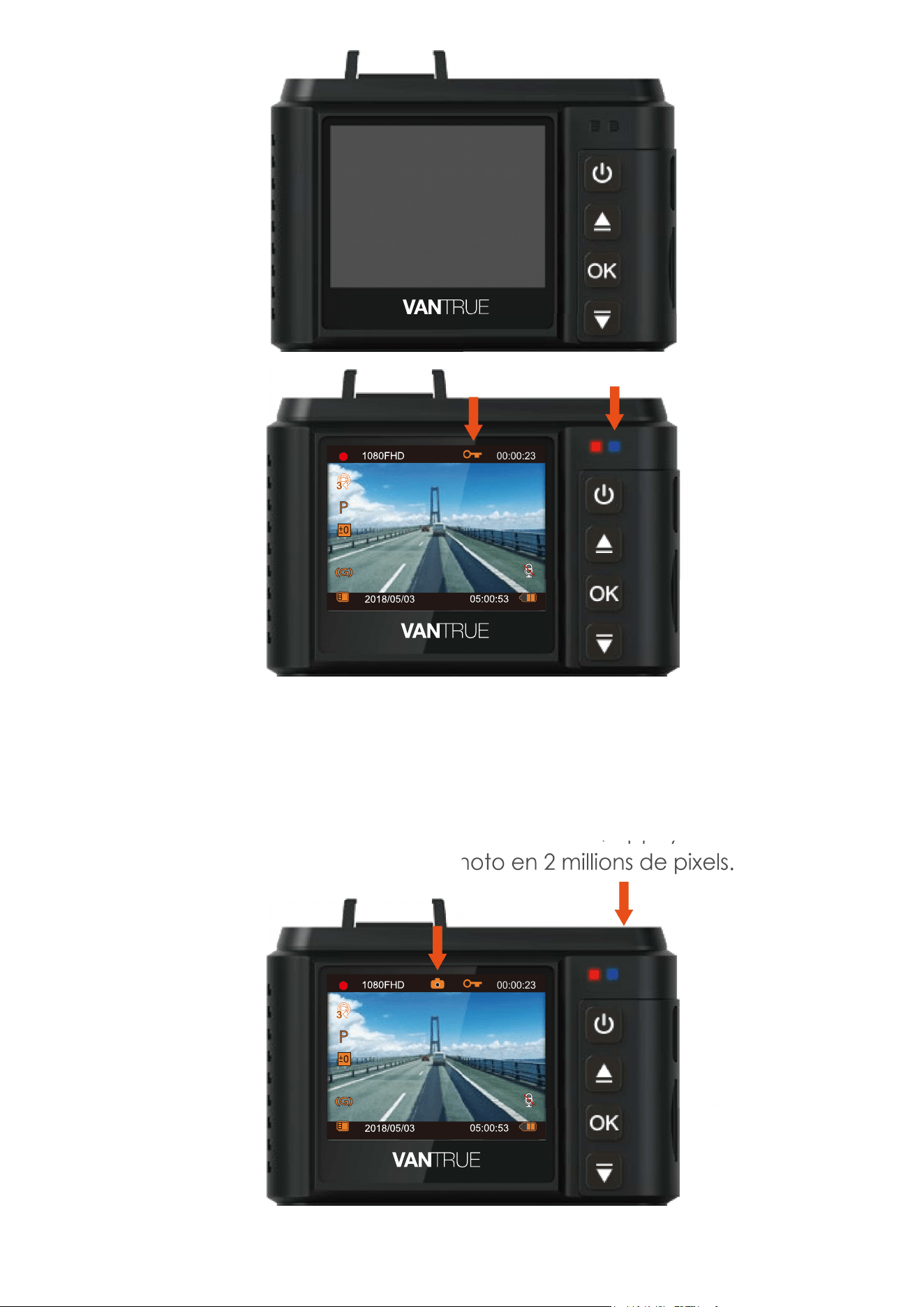
Vous pouvez également verrouiller manuellement une séquence
vidéo, lorsque la caméra enregistre, appuyez sur le bouton Urgence
/ P. Une icône de clé apparaîtra en haut de l'écran.
La vidéo de l'événement est stockée dans le dossier «Événement» et
ne sera pas écrasée.
Remarque: la caméra écrasera automatiquement les
anciennes vidéos d'événements une fois que le dossier
d'événements aura accumulé 30% de la capacité de la
carte. Veuillez transférer régulièrement des vidéos
importantes sur votre PC ou un autre emplacement de
stockage(parexemple,undisquedurexterne).Pour
maintenir de bonnes performances de lecture / écriture, la
carte MicroSD doit être formatée toutes les 1 à 2 semaines.
- 83 -
4.7 Enregistrement audio
Par défaut, l'enregistrement audio est activé. Vous pouvez le
désactiver de deux manières:
-Allez dans «Paramètres de l'enregistrement»> «Enregistrement audio»,
puis appuyez sur OK et sur le bouton Bas sélectionnez OFF;
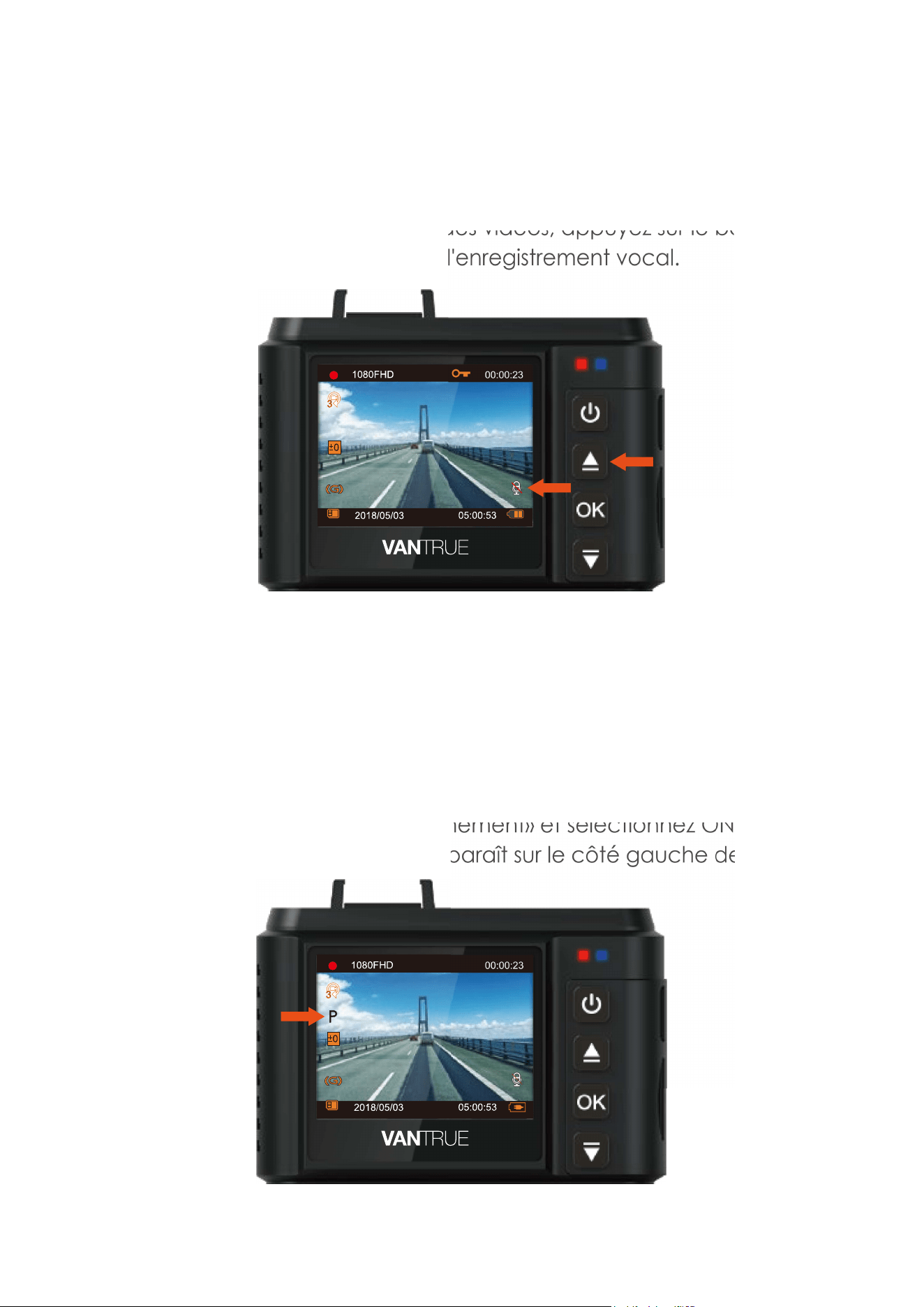
-Lorsque la caméra enregistre des vidéos, appuyez sur le bouton
HAUT pour désactiver / activer l'enregistrement vocal.
4.8 Mode de stationnement
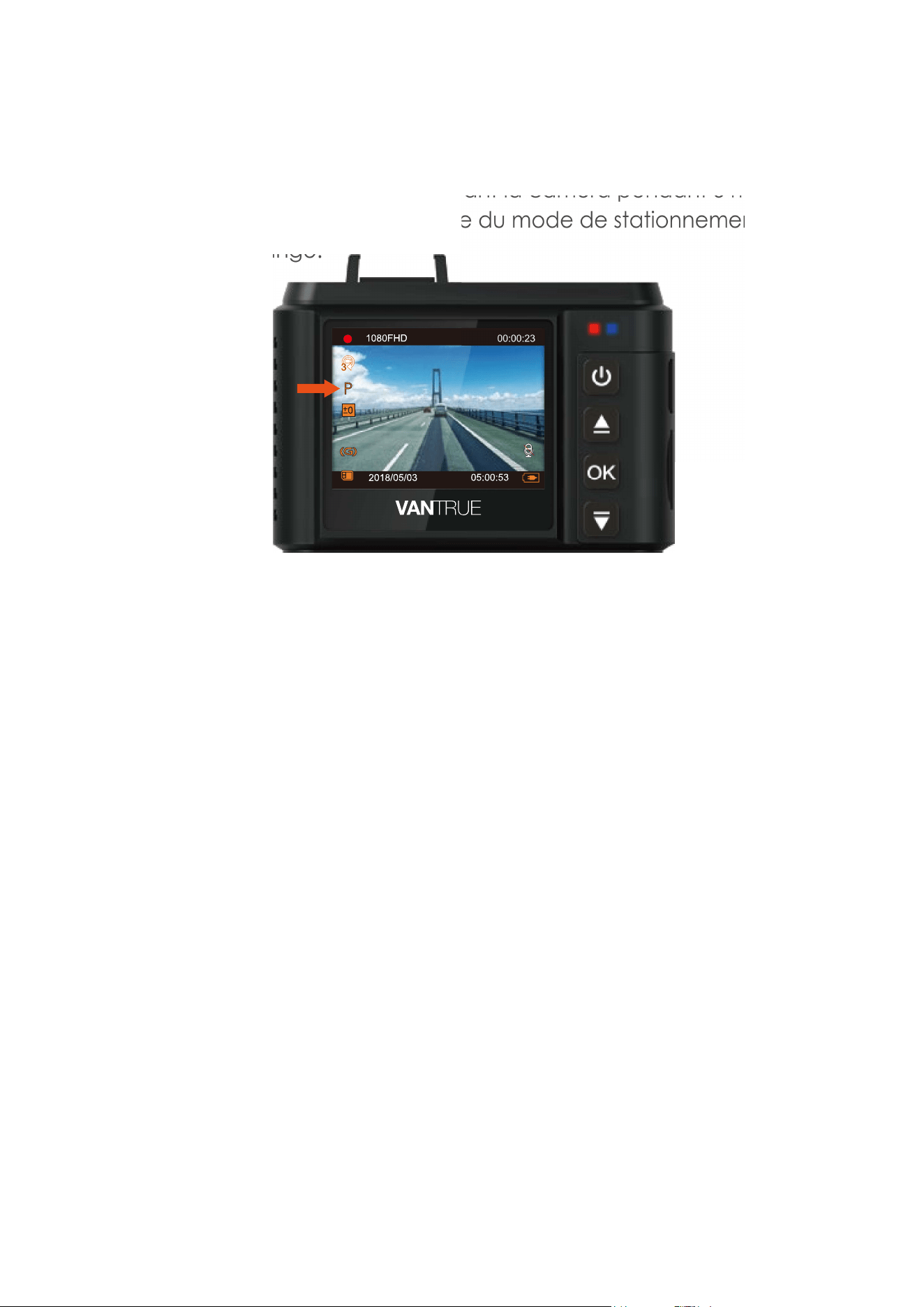
Pour utiliser le mode parking, allez dansParamètres de l'enregis-
trement»> «Moniteur de stationnement» et sélectionnez ON. L'icône
du mode de stationnement apparaît sur le côté gauche de l'écran.
Lorsque l'enregistrement vocal a été désactivé, l'icône du micro en
bas à droite de l'écran devient blanche avec une ligne rouge en
travers.
Lorsque la caméra du tableau de bord passe en mode parking avec
alimentation, une fois qu'elle détecte un mouvement à l'avant, elle
démarre l'enregistrement automatique; il arrêtera l'enregistrement
après 10 secondes d'inactivité.
Pour activer manuellement le mode parking, appuyez longuement
sur le bouton Urgence / P jusqu'à ce que l'icône P devienne orange.
REMARQUE: pour que la caméra continue de fonctionner en mode
parking,continuezàl'alimenteravecunebanqued'alimentation
supplémentaire ou connectez-la directement à la batterie de la
voiture. Il est déconseillé de faire fonctionner la caméra en
permanence pendant plus de 10 heures.
- 84 -
4.8.2 Déclenché par la détection de collision sans alimentation
externe
4.8.1 Déclenché par la détection de mouvement lors de la
charge
Après avoir activé le moniteur de stationnement, la caméra passe
automatiquement en mode de stationnement une fois qu'elle ne
détecte aucun mouvement devant la caméra pendant 5 minutes
pendant l'enregistrement. L'icône du mode de stationnement
deviendra orange.
Après avoir activé le moniteur de stationnement, lorsque la caméra
s'éteint, elle s'allume et termine l'enregistrement après 20 secondes
une fois que la caméra détecte un crash devant, et les vidéos seront
verrouillées dans le fichier `` Événement ''.
- 85 -
4.9 Prendre une photo
-Lorsque l'appareil photo enregistre des vidéos, appuyez sur le bouton
Urgence / P pour prendre une photo en 2 millions de pixels.
REMARQUE: veuillez vous assurer que la batterie de la caméra de
tableau de bord est complètement chargée.
- 86 -
4.10 Connexion d'un récepteur GPS externe (accessoire en
option)
Pour utiliser la fonction GPS de l'appareil photo, veuillez acheter un
support de récepteur GPS externe. Le support de récepteur GPS
externe peut être acheté sur Amazon.
Installez le support GPS externe sur la caméra au lieu du support
d'origine.
Branchez le connecteur USB sur le port du support GPS, mettez-le
sous tension.
Une fois qu'il est chargé, la caméra s'allume; si une carte microSD
est insérée, l'enregistrement commencera, appuyez sur le bouton
OK pour arrêter l'enregistrement en premier. Appuyez sur le
bouton d'alimentation pour accéder à l'interface de Paramètres,
allez à «Paramètres GPS»> «GPS» pour activer la fonction GPS sur
l'appareil photo.
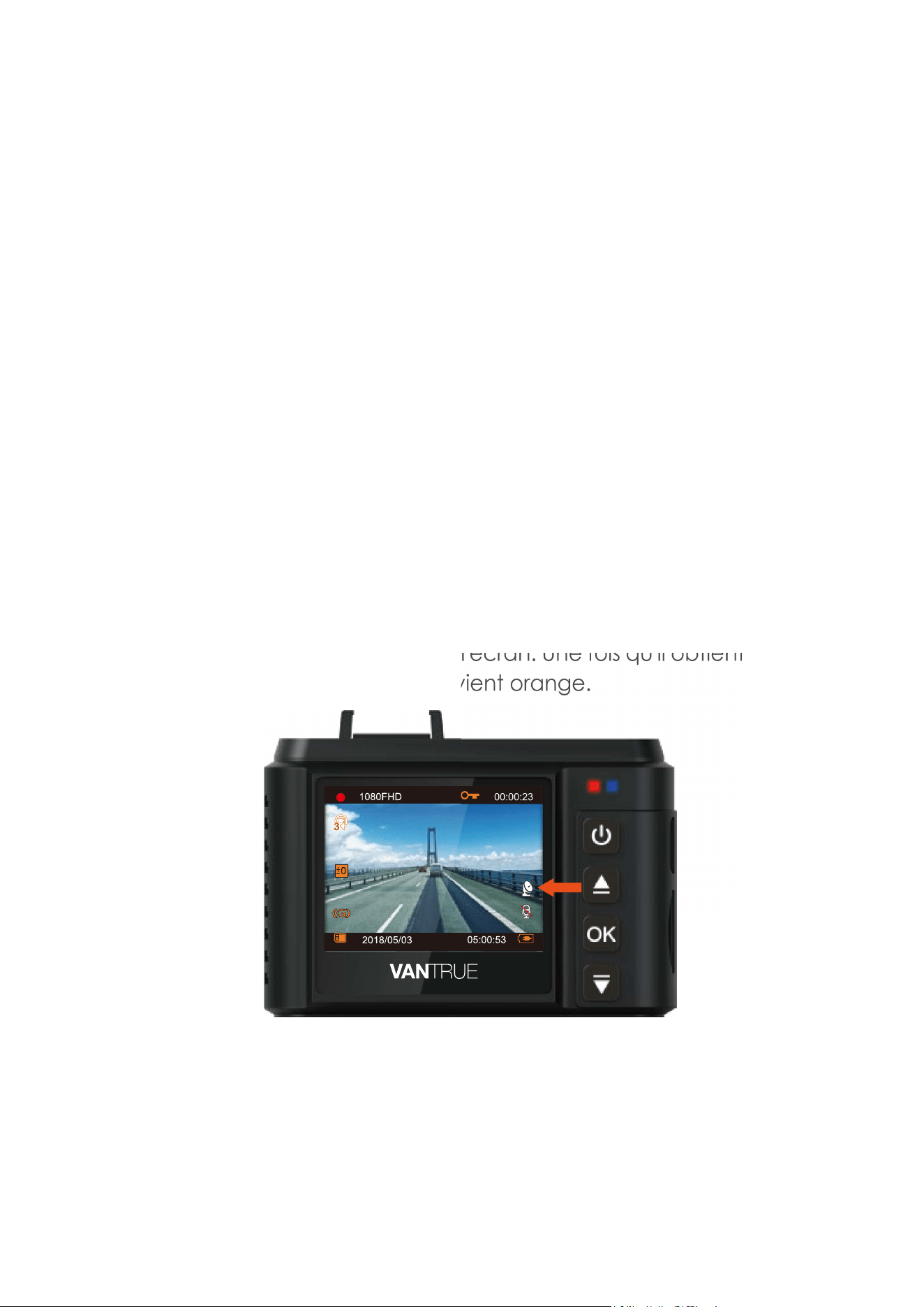
Le récepteur GPS commence à rechercher et à recevoir le signal
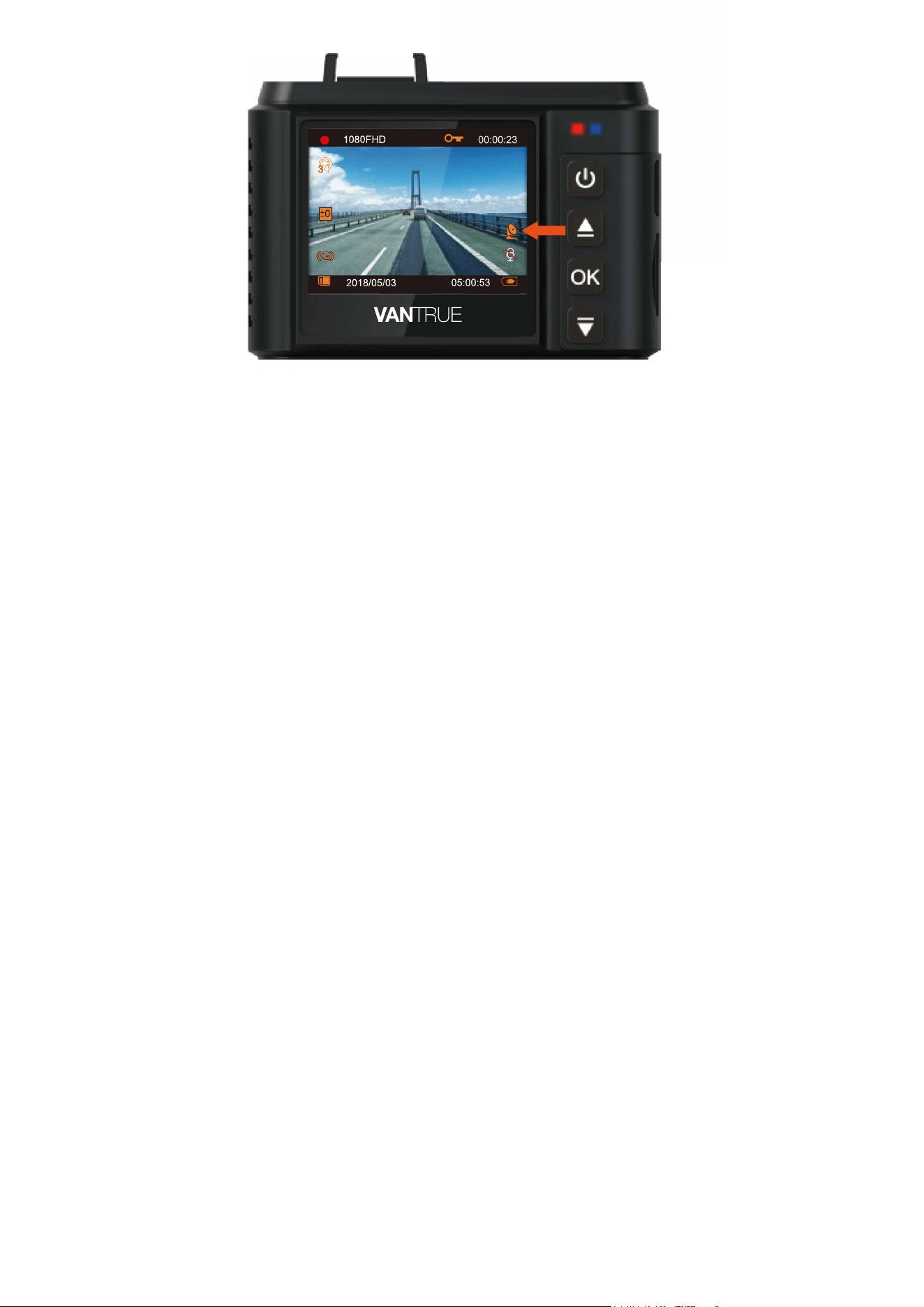
GPS et l'icône GPS est grise à l'écran. Une fois qu'il obtient le signal
GPS avec succès, l'icône devient orange.
1.
2.
3.
4.
- 87 -
4.11 Visionner des vidéos et des photos
1.
2.
3.
Vous pouvez tamponner le suivi GPS et la vitesse sur la séquence
vidéo, allez à «Paramètres de l'enregistrement»> «Timbre»>
«Tampon de vitesse», «Tampon de localisation GPS» pour régler.
Vous pouvez visionner la vidéo sur VANTRUE GPS Viewer
(disponible en téléchargement sur www.vantrue.net).
Appuyez sur le bouton d'alimentation et allez dans «Fichiers»>
«Événement», «Normal», «Photo et« Tout »>« Événement »pour
afficher et lire des vidéos sur l'appareil photo. Appuyez sur le
bouton HAUT / BAS pour sélectionner les vidéos et sur le bouton OK
pour lire / mettre en pause. Lors de la lecture, appuyez sur UP pour
ralentir la lecture, appuyez sur DOWN pour avancer rapidement.
REMARQUE: les photos peuvent être visualisées sur
l'appareil photo.
Afficher sur un ordinateur
5.
6.
Branchez le connecteur Micro USB du câble de données dans le
port de la caméra;
Branchez le plus gros connecteur USB A du câble de données
sur le port de votre ordinateur;
Sur l'écran de l'appareil photo, apparaît l'interface «USB: Storage
de Mass»;
- 88 -
4.
REMARQUE: lors de la connexion à votre ordinateur,
l'appareil photo ne peut pas être utilisé ou configuré. Si
vous souhaitez le charger et le faire fonctionner, veuillez
le connecter à un chargeur de téléphone USB ou un
chargeur de voiture.
Selon le système d'exploitation de votre ordinateur, le
périphérique apparaît sous la forme d'un lecteur amovible ou
d'un volume amovible.
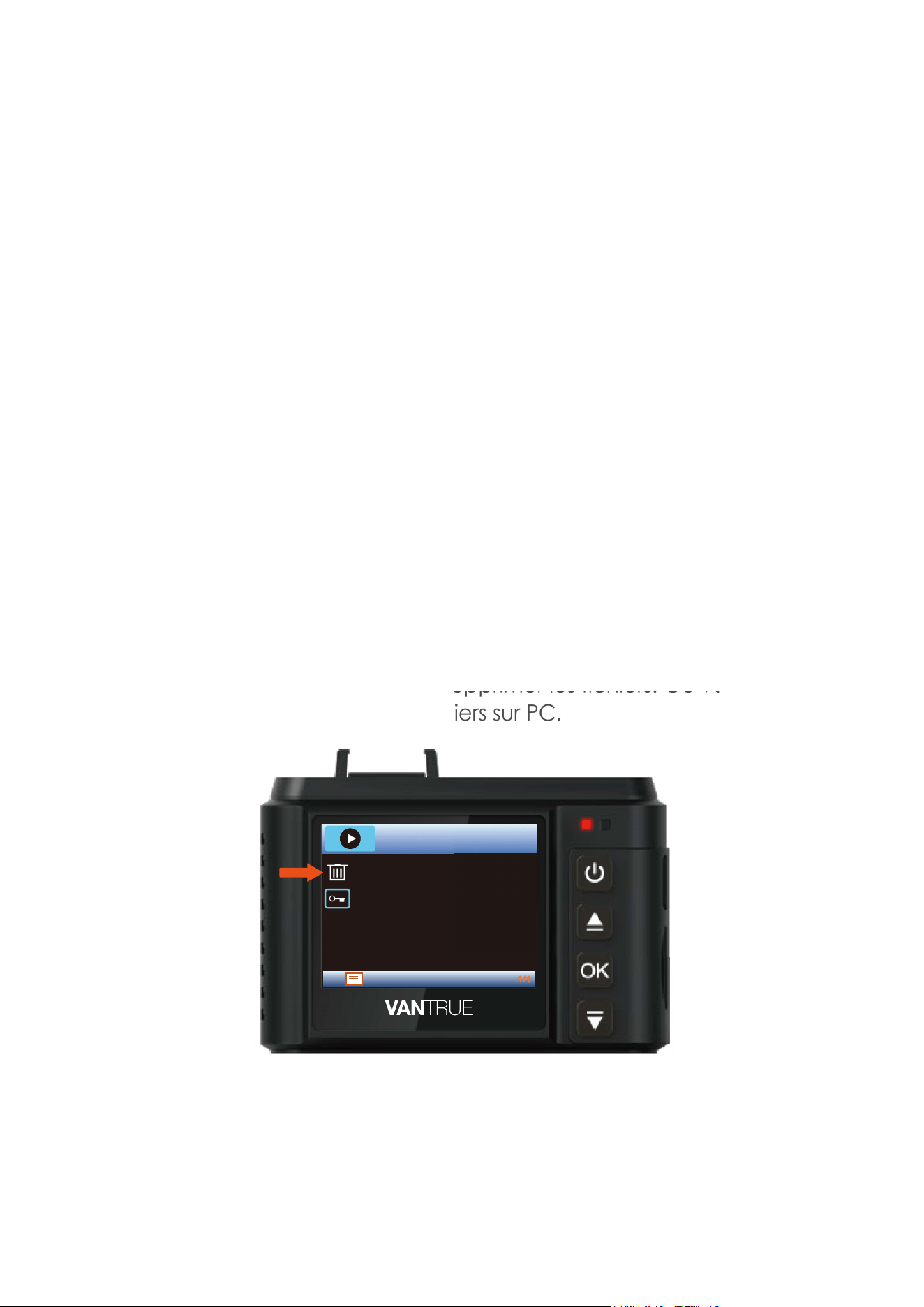
4.12 Supprimer des vidéos
Supprimer les fichiers normaux
Allez au fichier Normal, choisissez une vidéo sur la caméra de bord,
appuyez sur le bouton Urgence / P, appuyez sur le bouton Bas pour
sélectionner Supprimer.
Supprimer les fichiers d'événements
Allez dans le fichier événement, choisissez une vidéo sur la caméra
de bord, appuyez sur le bouton Urgence / P, sélectionnez Protéger
les fichiers par le bouton BAS puis confirmez-le avec le bouton OK.
Choisissez l'option 'déverrouiller courant', confirmez-la avec le
bouton OK puis sélectionnez Supprimer les fichiers. Ou vous pouvez
simplement supprimer des fichiers sur PC.
Supprimer
Protéger

- 89 -
4.13 Mise à jour du firmware
Le système sera automatiquement mis à jour si la carte microSD
contient un fichier de mise à niveau du micrologiciel. Et la caméra
redémarrera automatiquement une fois la mise à niveau terminée.
Assurez-vous que votre appareil est toujours à jour avec le dernier
micrologiciel. Veuillez vérifier fréquemment sur le site Web de
VANTRUE (www.vantrue.net) pour les dernières mises à jour du
micrologiciel. Vous pouvez enregistrer votre produit sur le site Web
www.vantrue.net/register), de sorte que vous recevrez un e-mail de
notification en cas de nouvelle mise à jour du micrologiciel.
4.14 Température de fonctionnement
La température de fonctionnement de la caméra est de 0 à 70
(32
à 158 ), une température hors de cette plage peut affecter
le travail de la caméra et endommager l'appareil.
Par temps extrêmement chaud, veuillez ne pas exposer l'appareil
photo au soleil lorsque la voiture est garée à l'extérieur. Lorsque la
température est d'environ ou inférieure à 0 (32 ) en hiver, si vous
n'avez pas besoin d'utiliser la caméra, veuillez la retirer du
pare-brise et la ranger dans une boîte de rangement lorsque la
voiture est garée.

- 90 -
5. Spécifications
Les spécifications de ce produit peuvent changer sans préavis pour
des améliorations du produit.
Modèle
Objectif
Langues
Vidéo
Capteur
Image
Audio
Mémoriseur
Port USB
Batterie
N1 pro
Capteur CMOS 2M
JPEG; 2 millions de pixels
Microphone et haut-parleur intégrés
USB C
Obturateur Obturateur électronique
Batterie Li-ion polymère 130mAh 3.7V
Température de
fonctionnement
Température de
stockage
-20 à 70°C (-4 à 158°F)
-20 à 80°C (-4 à 176°F)
Système
d'exploitation PC
Windows XP / Vista / Windows 7 / Windows 8 /
Windows 10 / Mac
Angle de vision large de 160 degrés et objectif en
verre à 6 couches avec grande ouverture de F / 1,8.
Anglais / Chinois simplifié / Deutsch / Japonais
/ Francais / Italiano / Espanol / Pyccknn
Mémoire interne: 4M
Externe: carte MicroSD de 8 à 256 Go de
classe 10 ou supérieure
Format compressé H.264; .MOV 1920x1080P /
30F, 1280x720P / 30F
Écran
1.5 Pouces TFT LCD (16:9)

- 91 -
6. Garantie et Support
Garantie
Si vous avez des questions sur votre produit, n'hésitez pas à nous
contacter via Amazon ou envoyez-nous un e-mail à support@van-
true.net.
Support
Tout contact sera répondu dans les 24 heures. La VANTRUE OnDash
N1 Pro Dash Cam est livrée avec une garantie de 18 mois.
Des pensées?
Vous avez des idées sur le produit Nous travaillons toujours à notre
meilleur pour améliorer la qualité de nos produits et services et
l'expérience utilisateur. Si vous avez des idées sur l'amélioration du
produit, n'hésitez pas à nous envoyer un message à support@van-
true.net. Nous avons hâte d'entendre et nous nous sommes inspirés
de vous.
Merci d'avoir choisi VANTRUE!
- 92 -
Znajdziesz nas na:
WięcejniespodzianekwVantrue
www.vantrue.pl
facebook.com/vantruePolska
QUICK START GUIDE
- 93 -
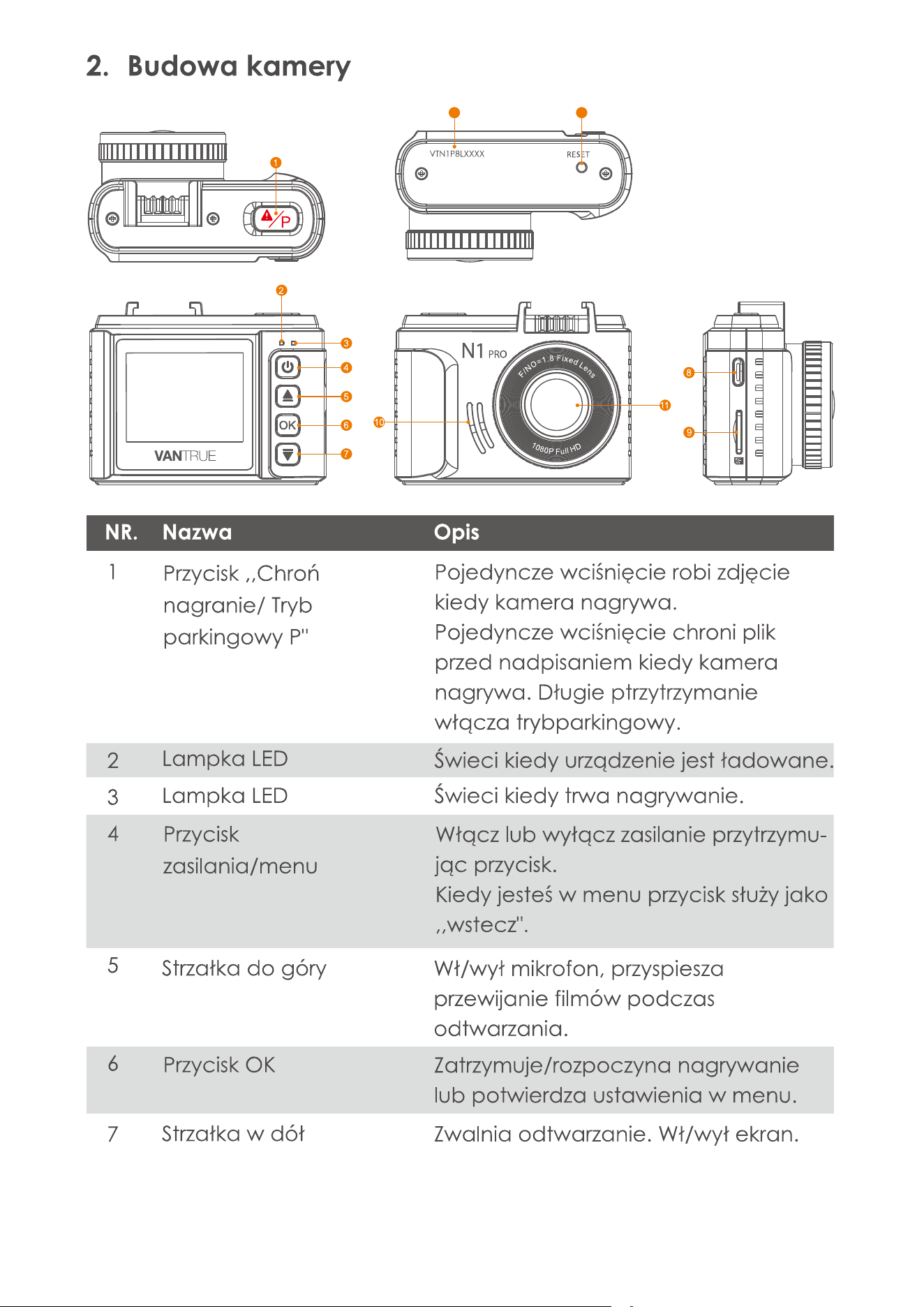
- 94 -
13 12
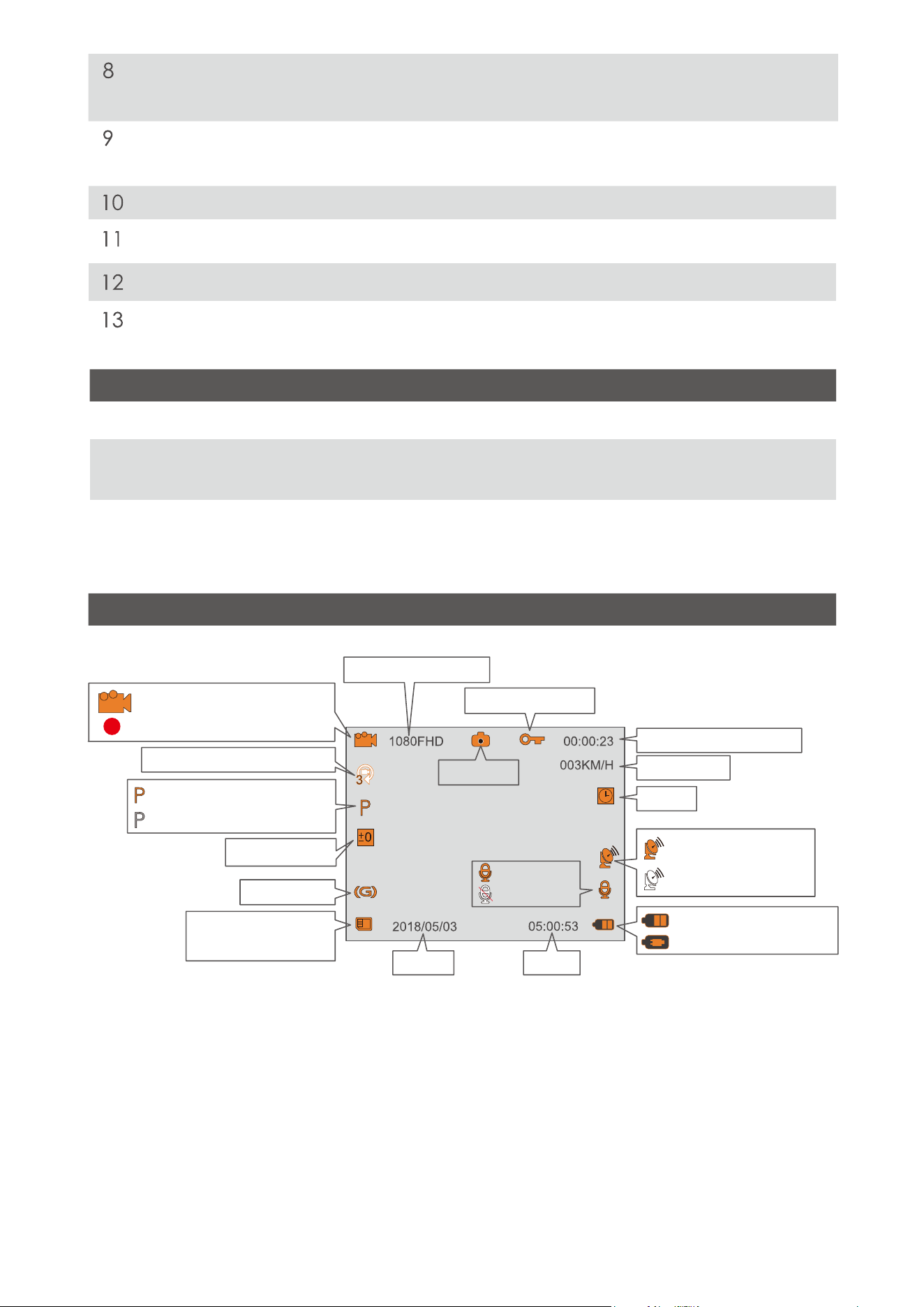
- 95 -
Port Type-C
Służydoładowanialubprzesyłania
plików.
Wyjściena
kartępamięci
Głośnik
Obiektyw F1.8 160st.
USB pory for charging or data
transferring
Location for the micro SD memory card.
Służydonagrywaniaobrazu.
Reset Press to force reset the device.
Numer seryjny NrseryjnyurządzeniaN1Pro.
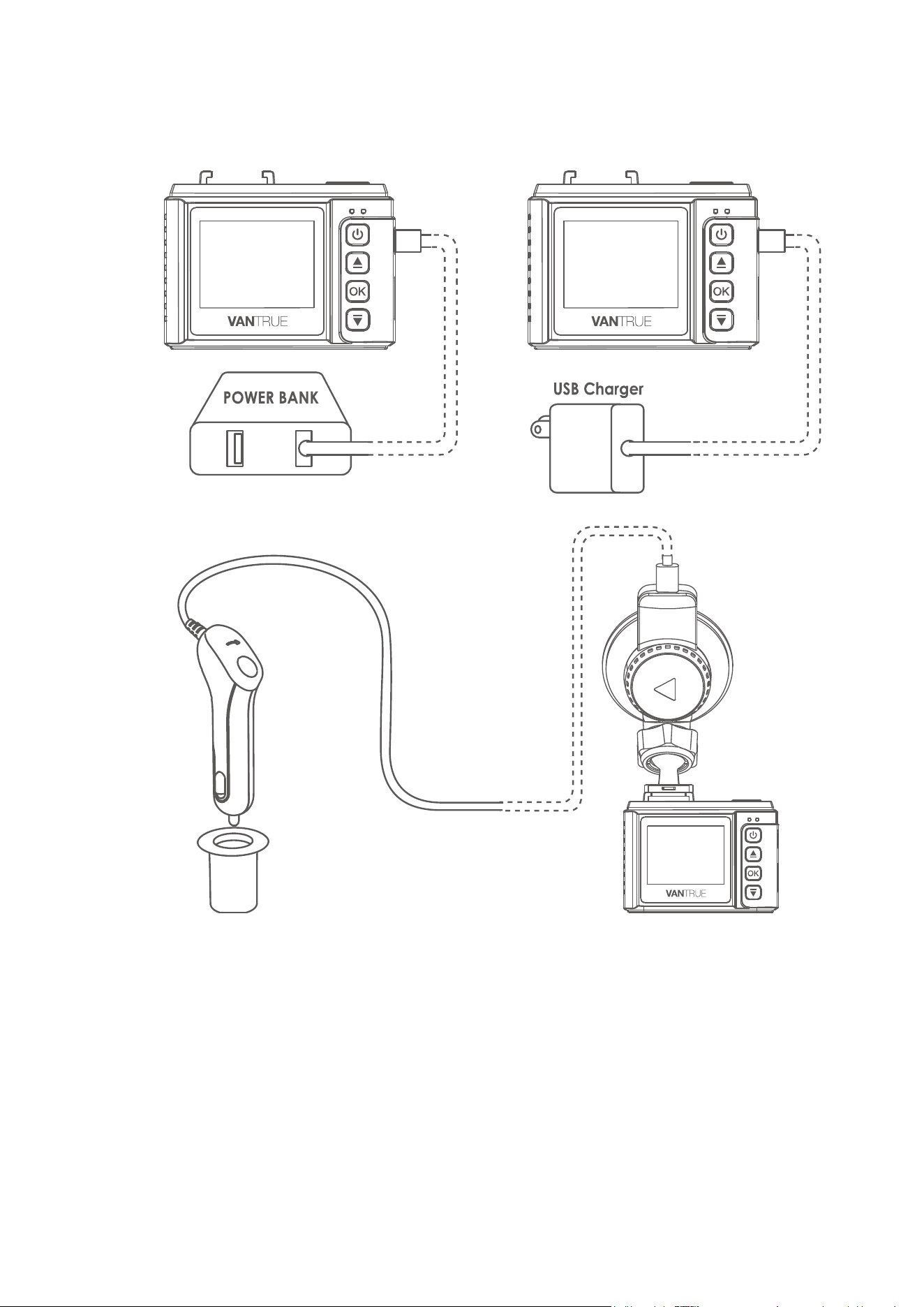
KiedylampkaLED
Przeglądekranu
świecinaczerwono ładowanie.
Kiedy lampka miga
na niebiesko
nagrywanie.
Kiedy czerwona
lampkazgaśnie
kamerajestwpełninaładowana
Nagrywanie
Gotowa Nagrywania
Loop recording time
Ekspozycja
G-Sensor
Tryb parkingowy wt
Tryb parkingowy wyt
Kartapamięci
brak karty
Rozdzielczość
Zdjęcie
Blokada pliku
Mikr,wt
Mikr,wyt
Czas nagrywania
Prędkość
Pętla
ŁączenieGPS
Data Czas
Poziom baterii
Łądowaniebaterii
GPSpołączony
- 96 -
3. Pierwsze uruchomienie
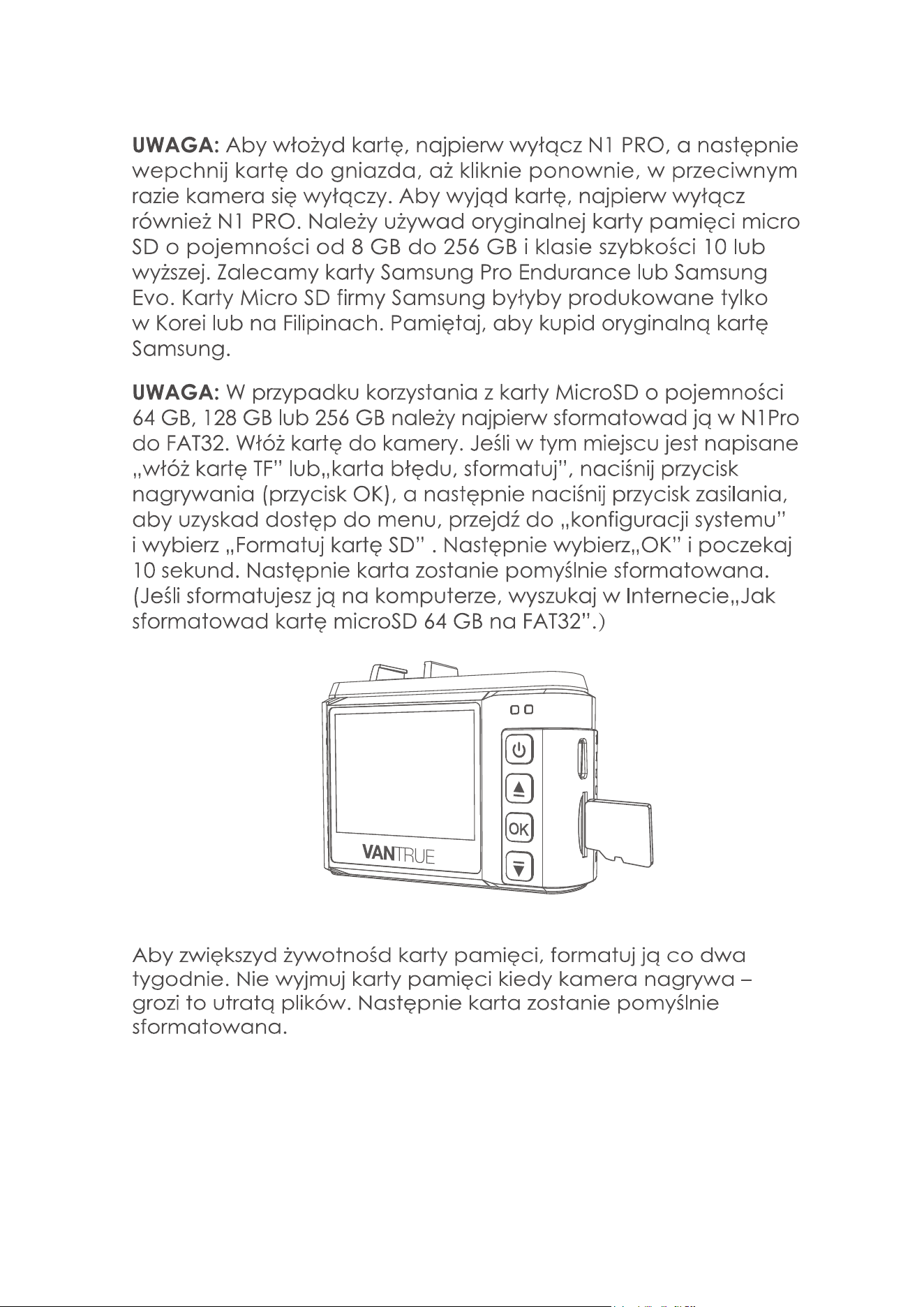
3.1Zanimzacznieszużywaćkamerę,podładujjąprzez2-3
godziny
Kiedykamerasięładuje,czerwonalampkamiga.
UWAGA :
Urządzeniemożnaładowadna2sposoby–poprzezportna
kamerce lub na uchwycie.
Kiedychcesznaładowaćurządzeniezapomocąkomputera,użyj
portu na kamerz z kablem Micro USB. Kiedy podepniesz kabel do
urządzenia,komputerwykryjeurządzeniejakopamięćmasową,a
nakamerzeniebędziemożnaniczrobić.
1.
2.
- 97 -
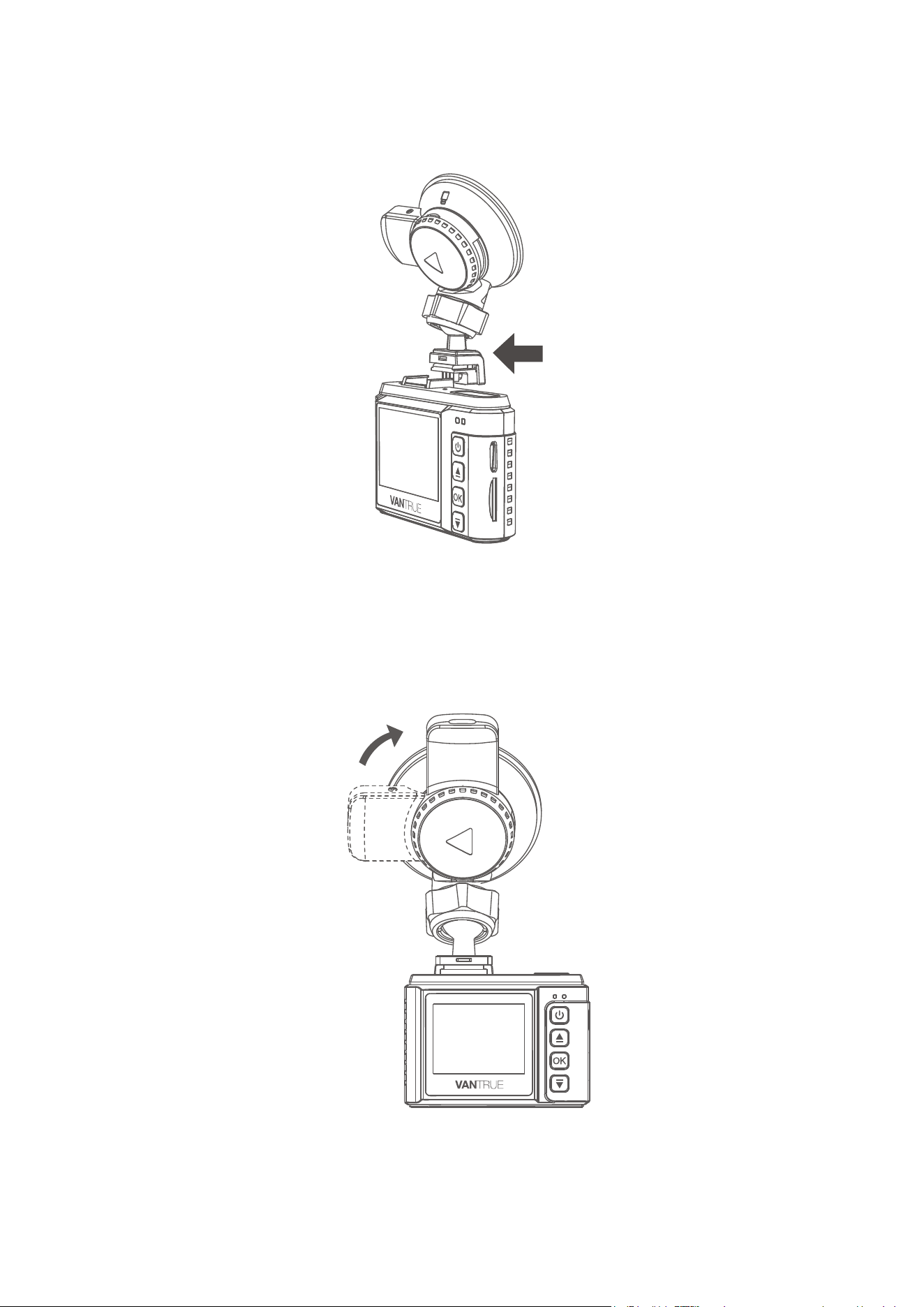
3.2Instalacjakartypamięci(ZalecamySamsungProEndurance
Card lub Samsung Evo Card)
UWAGA :
- 98 -
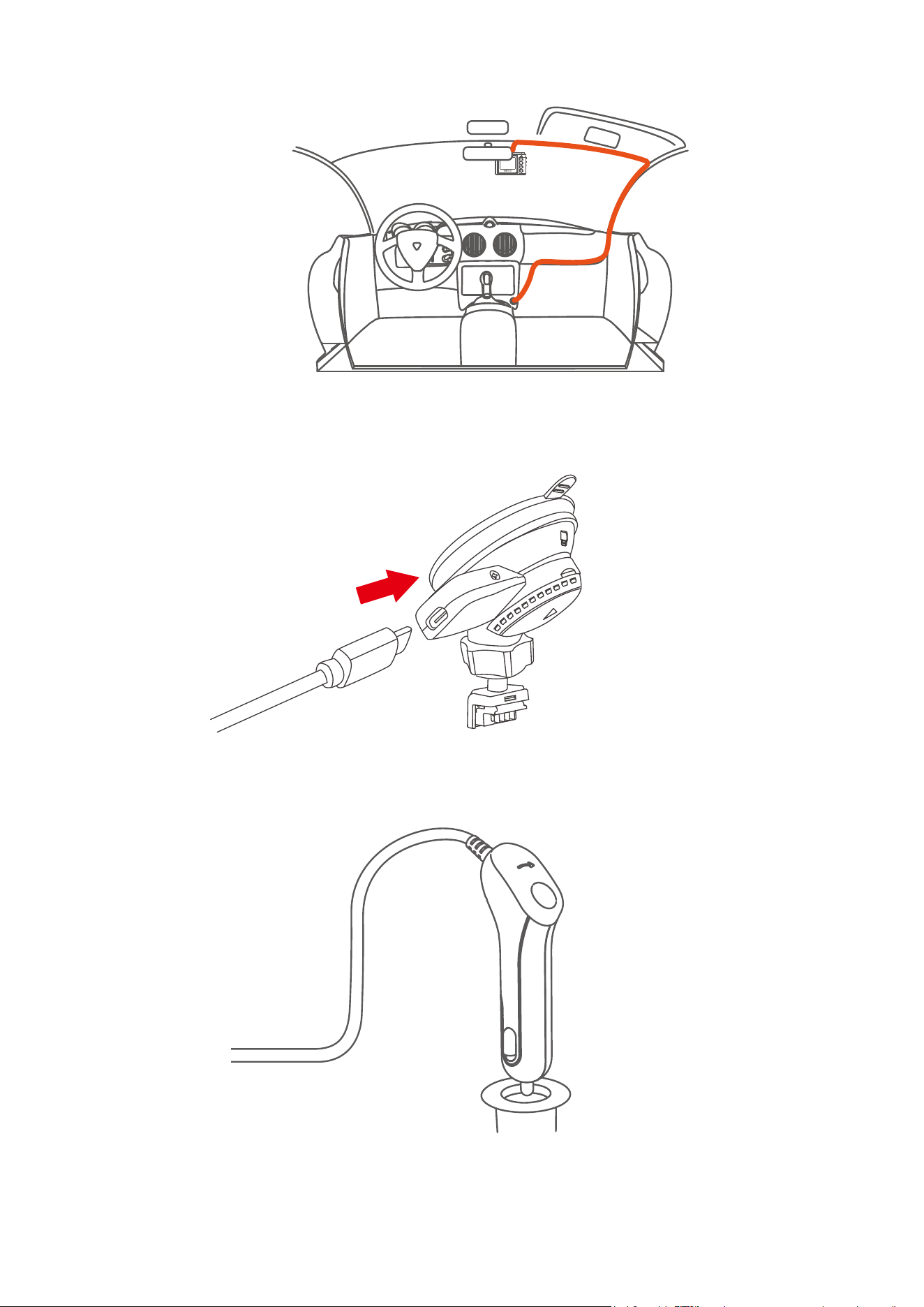
3.3Instalacjekamerynaszybie
1.Podłączuchwytdokamery.Kiedyuchwytpoprawniezostanie
włożonyusłyszyszkliknięcie.
2.Wyczyśdszybęprzedzamocowaniemuchwytukamery.
3.Pamiętajabyszybabyłasucha..
4.PrzymocujuchwytIobródgojaknarysunkuponiżejo90stopnia
żusłyszyszkliknięcie.
- 99 -
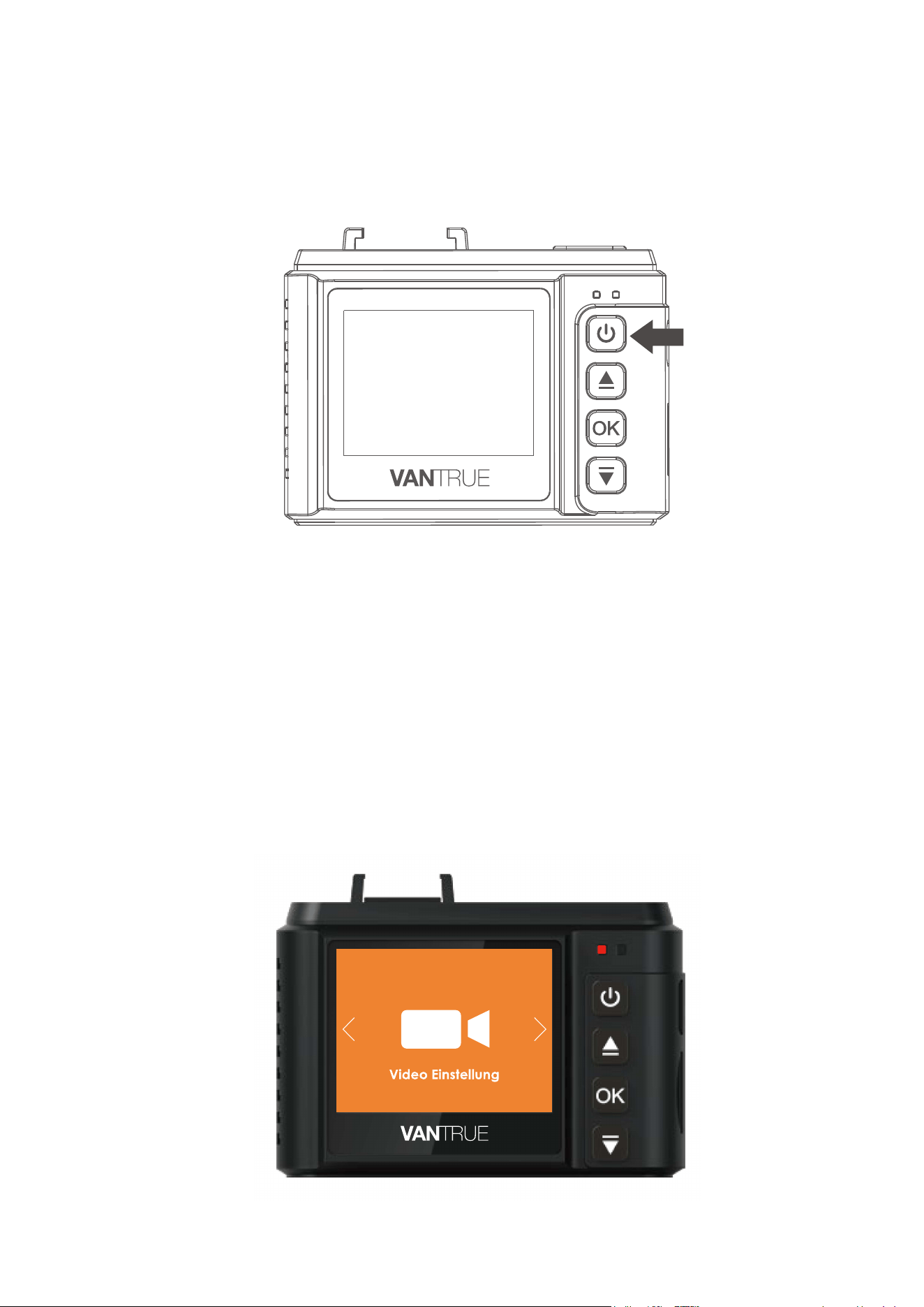
8. Uruchom auto. Kamera automatycznie rozpocznie nagrywanie.
5.Podłączkabelzasilania.
6.Poprowadźkabletakabyjaknajmniejprzeszkadały.
7.Włóżkabeldogniazdazapalniczkisamochodowej.
gniazdo zapalniczki
samochodowej
- 100 -
4.Podstawowefunkcje
4.1Przyciskwł/wył
4.2Przyciskwł/wył
A.Ręcznie
B. Automatycznie.
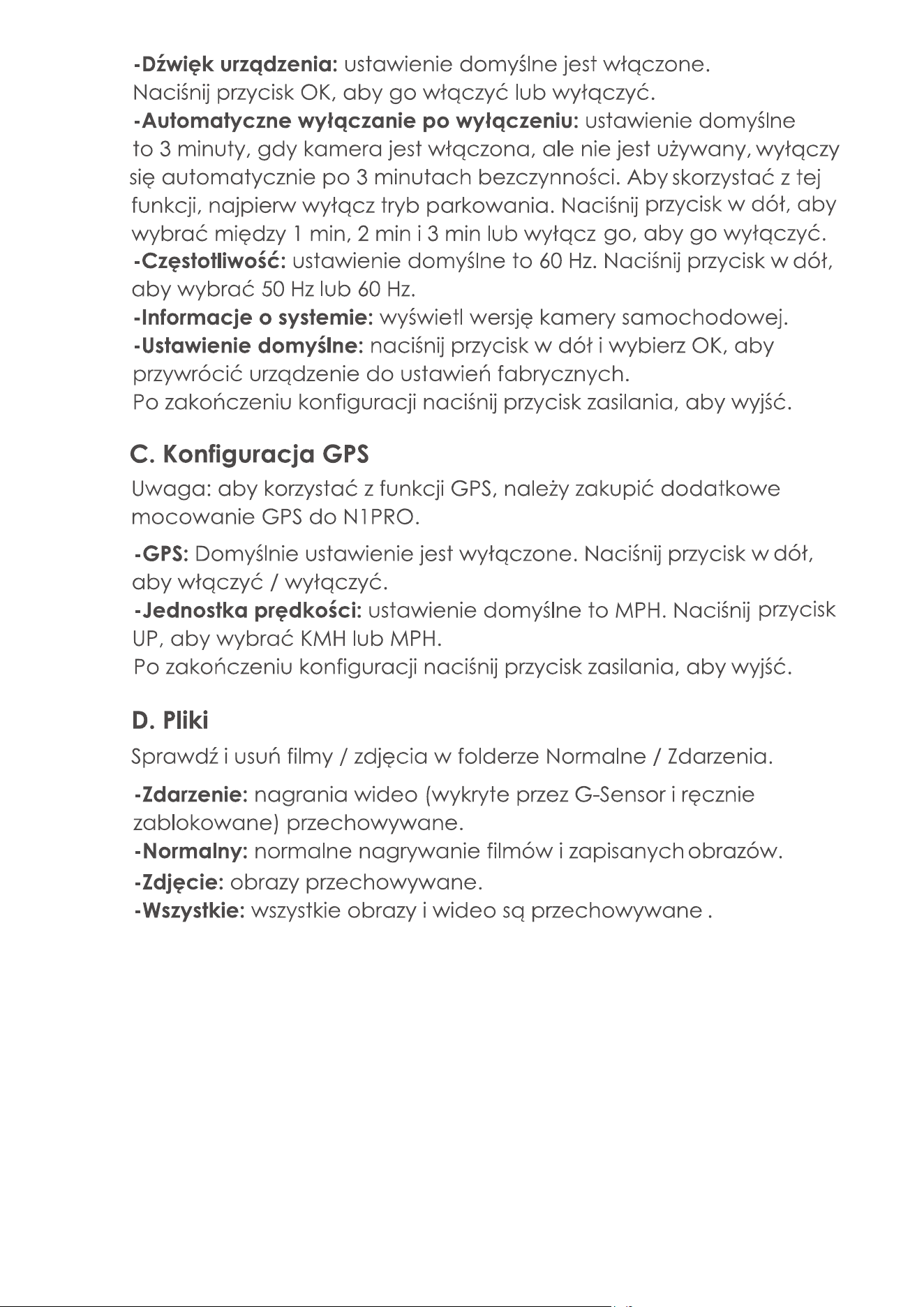
DłuższeprzytrzymanieprzyciskuwłączylubwyłączyN1PRO.
Kiedyuruchomiszauto,akamerajestpodpiętapodzapalniczkę
samochodowątowłączysięautomatycznieIwyłączypochwili
kiedyautozostaniewyłączone.
Powłączeniukamery,wciśnijrazprzyciskzasilaniaabywejśd
wmenu.Jeślikameranagrywa,wciśnijOKabyprzerwad
nagrywanieIdopierowejśdwmenu.

- 101 -
A. Ustawienia nagrywania
NaciśnijprzyciskOK,abywejśćdoustawieńinaciśnijprzyciskWGÓRĘ
/WDÓŁ,abywybraćpozycjeustawień.
-Rozdzielczość:Domyślneustawienieto1920X1080/30FPS(fps:klatki
nasekundę).NaciśnijprzyciskWdół,abywybrać1280x720/30FPS.
-Nagrywaniewpętli:Domyślneustawienieto3minutynaklipwideo.
NaciśnijprzyciskWdół,abywybraćmiędzy1min,3min,5miniWYŁ.
-G-Sensor: naciśnijprzyciskDown,abywybraćpomiędzyWysoką
czułość,średnią,niskąlubwyłączyć.
-Nagrywaniedźwięku:ustawieniedomyślnejestwłączone.
Naciśnijprzyciskwdół,abywybraćWYŁ.
-Trybparkowania:ustawieniedomyślnejestwyłączone.Naciśnij
przyciskwdółiOK,abygowłączyć/wyłączyć.
-Ekspozycja:Domyślneustawienieto0.Naciśnijprzyciskwdół,aby
wybraćspośród+2,0,+1,0,+0,0,-1,0,-2,0
-Tablica rejestracyjna: ustawieniedomyślnejestwyłączone,naciśnij
przyciskwdółiOK,abyustawićnumersamochodu.
-Dodaj do filmu:DomyślneustawienietoData/Czas,Logo,Numer,
Prędkość,GPS,NaciśnijprzyciskOK,abywyłączyć/włączyćdaną
cechę.
-Obróćwyświetlacz:Domyślnieustawieniejestwyłączone.
NaciśnijprzyciskOK,abygowłączyć/wyłączyć.
-Trybpoklatkowy:DomyślneustawienietoWYŁ,naciśnijprzycisk
wdół,abywybraćpomiędzy1sek.,5sek.,10sek.IWYŁĄCZONY.
-Opóźnieniewyłączeniazasilania:ustawieniedomyślnejest
włączone,kameraautomatyczniezakończynagrywanieiwyłączy
siępowyłączeniusamochodu.Naciśnijprzyciskwdół,abygo
wyłączyć,abygowyłączyć.
B. Ustawienia system
-Język:Domyślnieangielski.Wciśnijokabywybraćodpowiednijęzyk.
-Formatowanie: Wciśnijokabysformatowaćkartępamięci.
DataIczas:WciśnijGóra/DółIOKabyustawićodpowiedniczasI
date.
- 102 -
- 103 -
4.3 Ustawienie daty / godziny
PrzejdźdointerfejsuMENUi„Ustawieniasystemu”>„DataIczas”,
WciśnijprzyciskigóradółIokabyustawićczas.
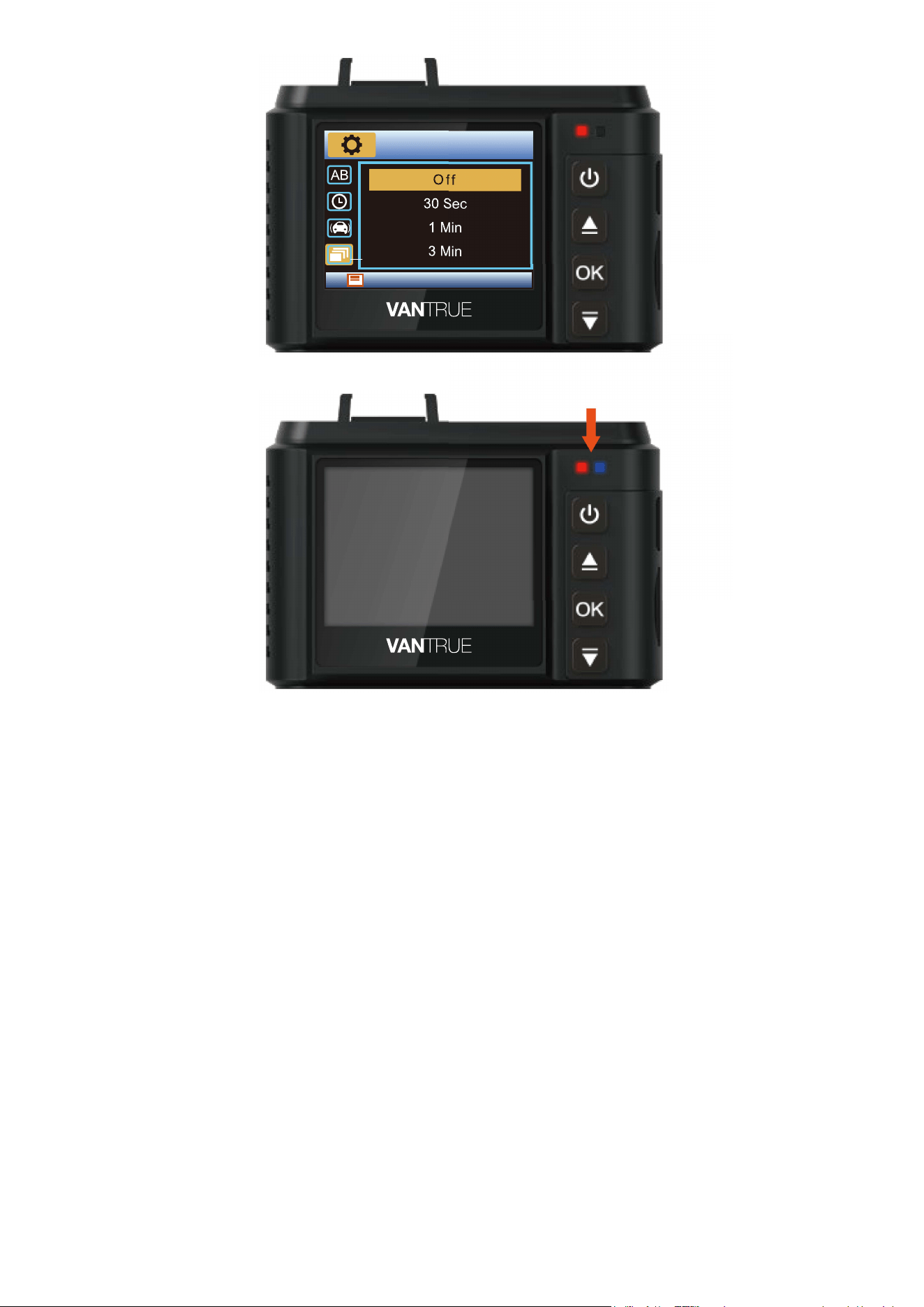
4.4Wygaszaczekranu
Tafunkcjapozwalauniknąćsytuacji,wktórejekranrozpraszauwagę
pojazdu,zwłaszczawnocy,gdypodświetlenieekranuLCDmożebyć
uciążliwelubnawetstanowićzagrożeniedlakierowcy.Jeśliwybierzesz
3minuty,wyświetlaczLCDaparatuwyłączysiępo3minuty,alenadal
nagrywaniezmigającymniebieskimświatłem.Możesznacisnąć
dowolnyprzycisk,abyzaświecićekran.
- 104 -
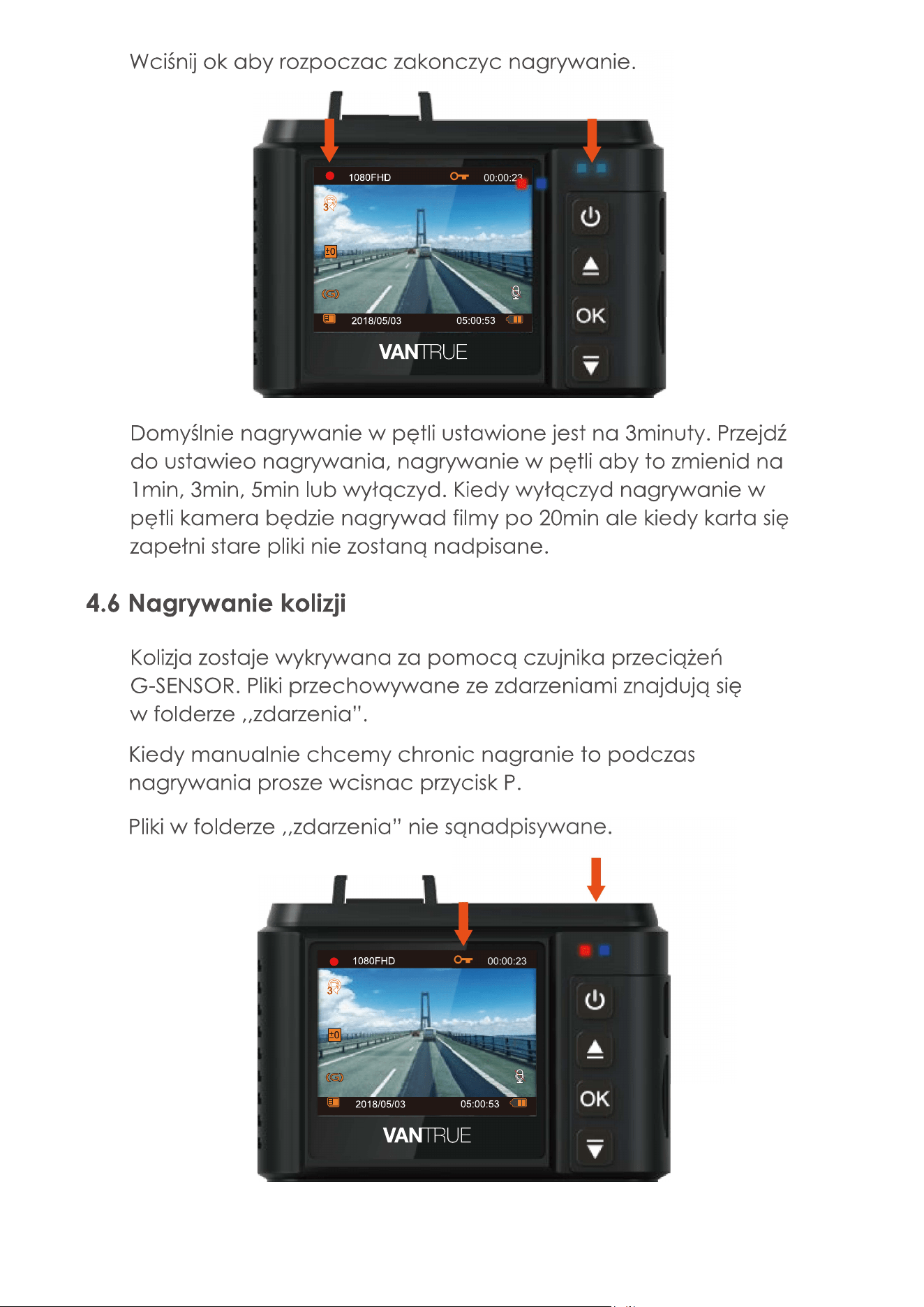
4.5Nagrywaniewpętli
Po instalacji karty pamieci domyslnie kamera nagrywa w petli po
podlaczeniu do zrodla zasilania. Kiedy kamera nie rozpocznie
nagrywania automatycznie nacisnij po prostu przycisk ok. Kiedy
kamera nagrywa miga niebieska lampka LED.
Przejdźdokonfiguracjisystemu,abyustawićtenczasna30sekund,1
minutęi3minuty,lubwyłączgo,abygowyłączyć,abywyświetlacz
LCDmógłzawszepozostaćwłączony.
- 105 -
- 106 -
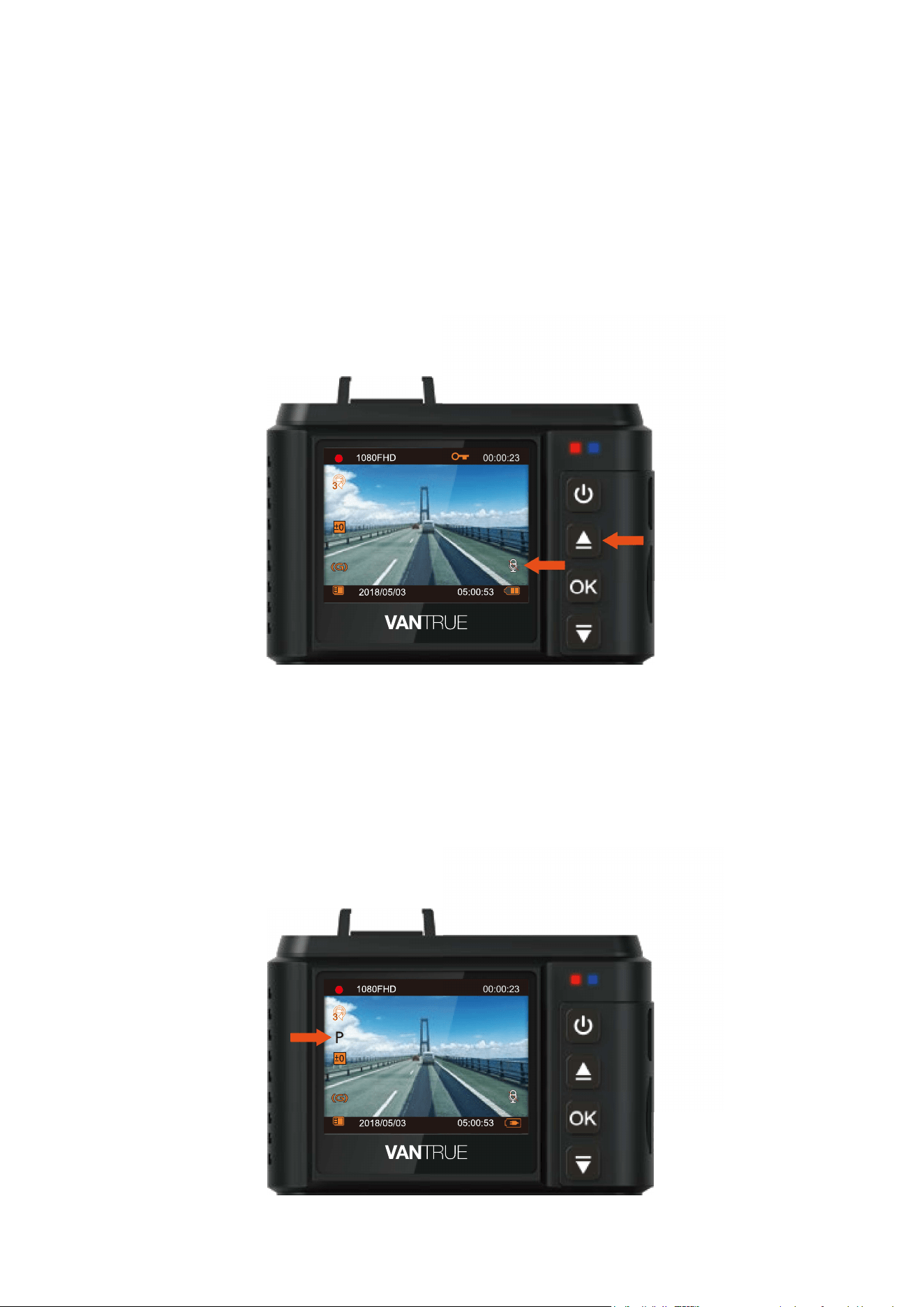
4.7 Nagrywanie audio
Uwaga: Kamera automatycznie nadpisuje stare nagrania wideo z
,,zdarzenia”,gdyfolder,,zdarzen”zgromadzi30%pojemnościkarty.
Prosimyoregularneprzesyłanieważnychfilmówdokomputeralub
doinnegomiejscaprzechowywania(np.Zewnętrznegodysku
twardego).Abyzachowaćdobrąwydajnośćodczytu/zapisu,karta
MicroSDpowinnabyćformatowanaco1-2tygodnie.
Domyslnie kamera nagrywa audio. Aby to zmienic wejdz w menu,
ustawienia nagrywania, nagrywanie audio. Podczas kiedy kamera
nagrywawcisnijstrzałkędogoryabywłączyć/wyłączyćnagrywanie
audio.
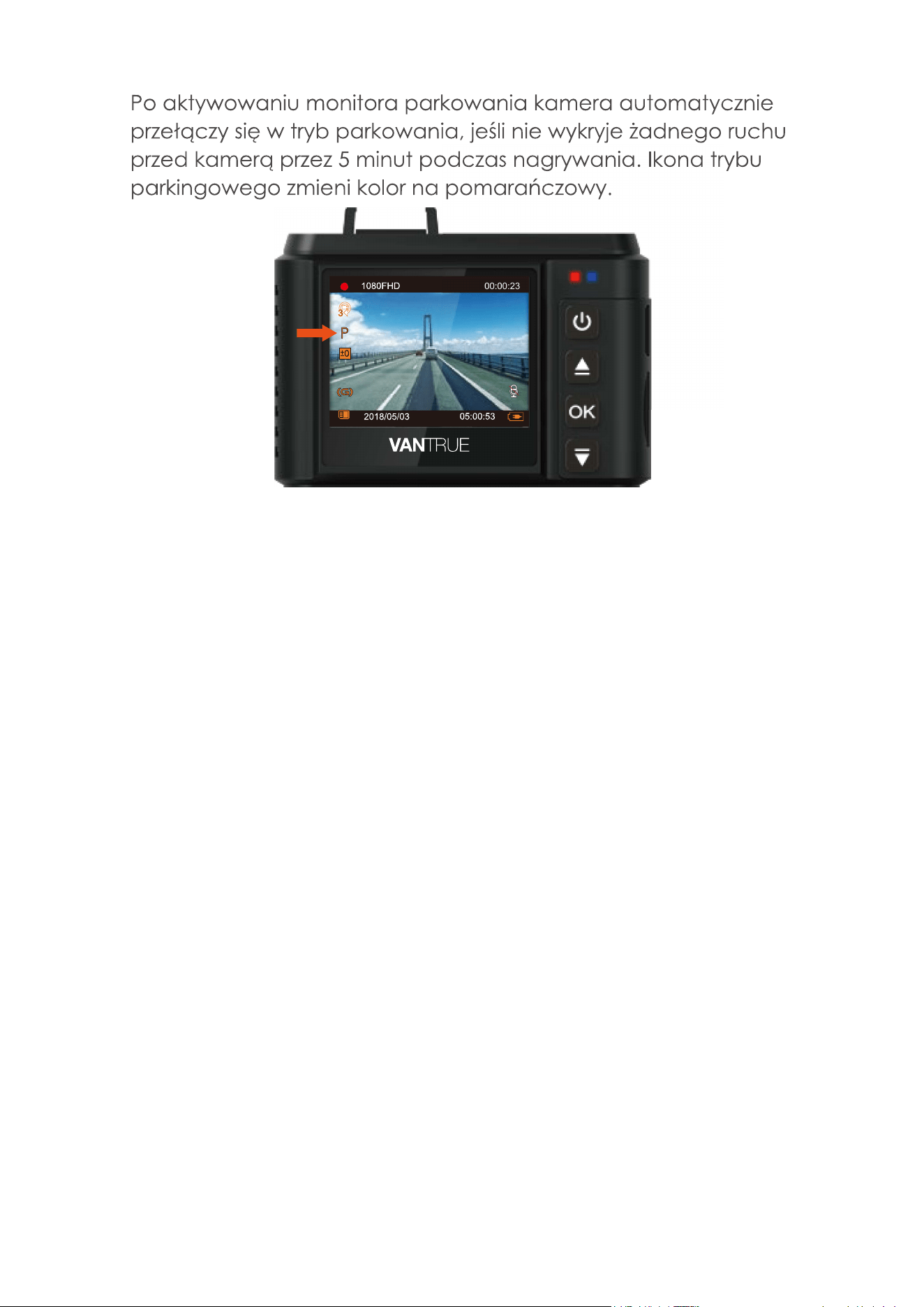
4.8Trybparkingowy
Abyskorzystaćztrybuparkowania,przejdźdo„Konfiguracja
nagrywania”>„Trybparkingowy”iwybierzWŁ.Ikonatrybu
parkingowegopojawisiępolewejstronieekranu
Kiedy mikrofon jest wylaczony ikonka mikrofonu jest przekreslona
czerwona kreska.
- 107 -
4.8.1Trybdetekcjiruchu
Gdykamerasamochodowaprzełączysięwtrybparkowaniaz
zasilaniem, po wykryciu ruchu z przodu rozpocznie automatyczne
nagrywanie;zatrzymanagrywaniepo10sekundachbezczynności.
Abyręcznieaktywowaćtrybparkowania,naciśnijiprzytrzymaj
przyciskEmergency/P,ażikonaPzmienikolornapomarańczowy.
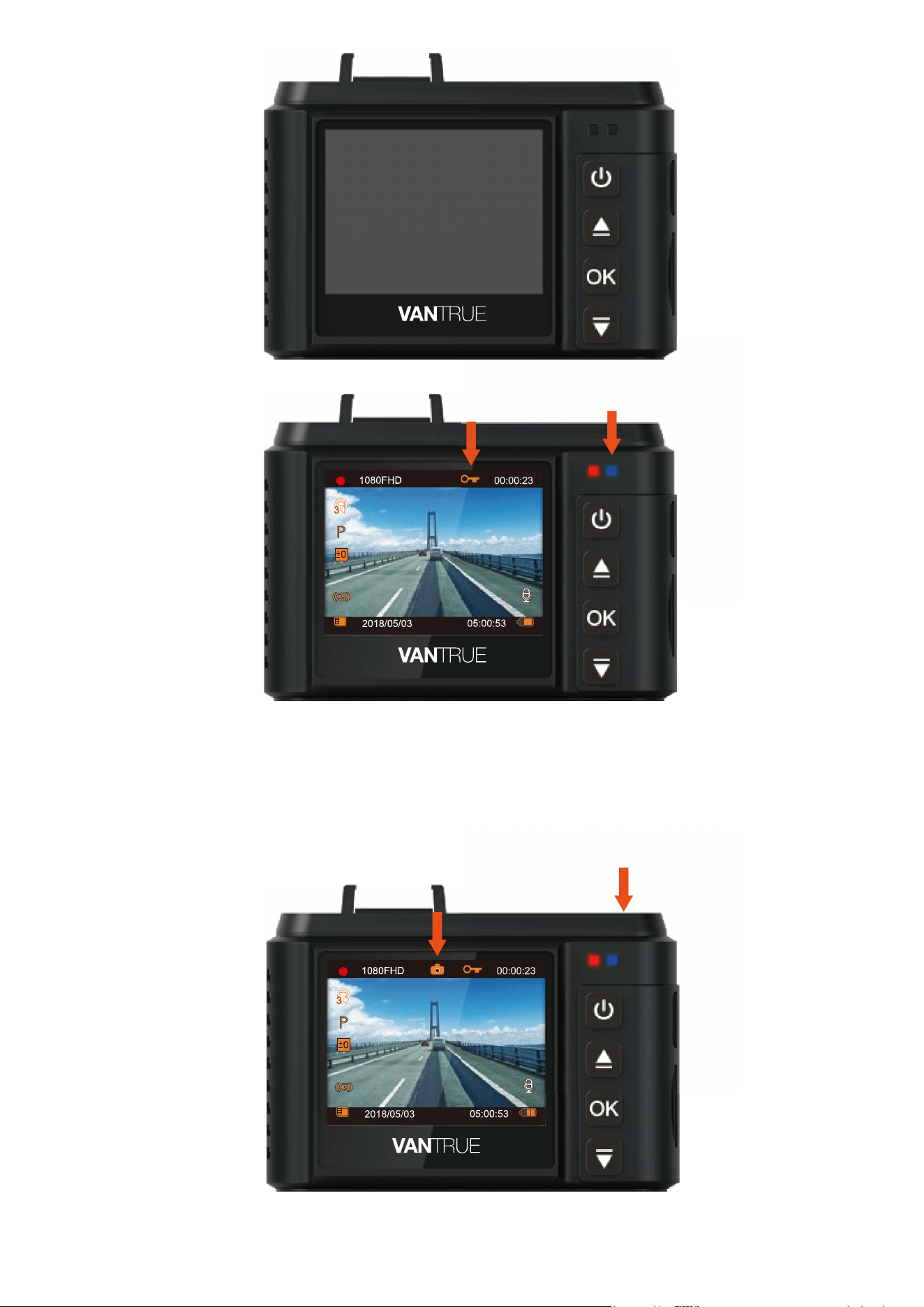
Poaktywowaniumonitoraparkowania,gdykamerasięwyłączy,
włączysięizakończynagrywaniepo20sekundachodwykrycia
awariizprzodu,afilmyzostanązablokowanewpliku``Zdarzenie''.
UWAGA:Abykameradziałaławtrybieparkowania,należyją
zasilaćdodatkowympowerbankiemlubpodłączyćbezpośrednio
doakumulatorasamochodowego.Niezalecamy,abyN1PROdziałał
przezcałyczasprzezponad10godzin.
4.8.2Wykrywanieruchubezzewnętrznegozasilania
- 108 -
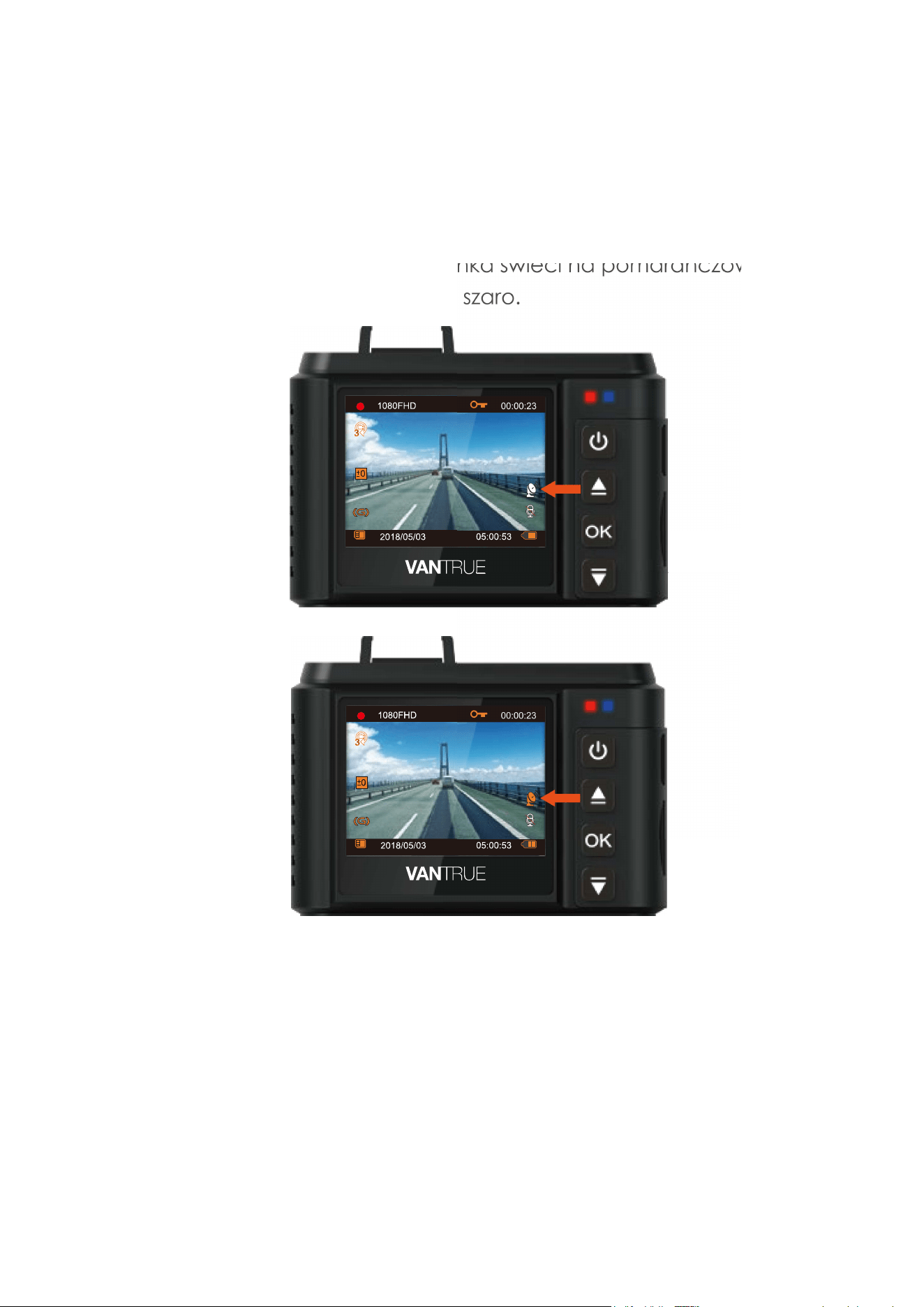
4.9Robieniezdjęć
KiedykameranagrywawciśnijprzyciskPabyzrobićzdjęciewjakości
2mln pixeli.
UWAGA:Upewnijsię,żeakumulatorkameryjestwpełninaładowany.
- 109 -
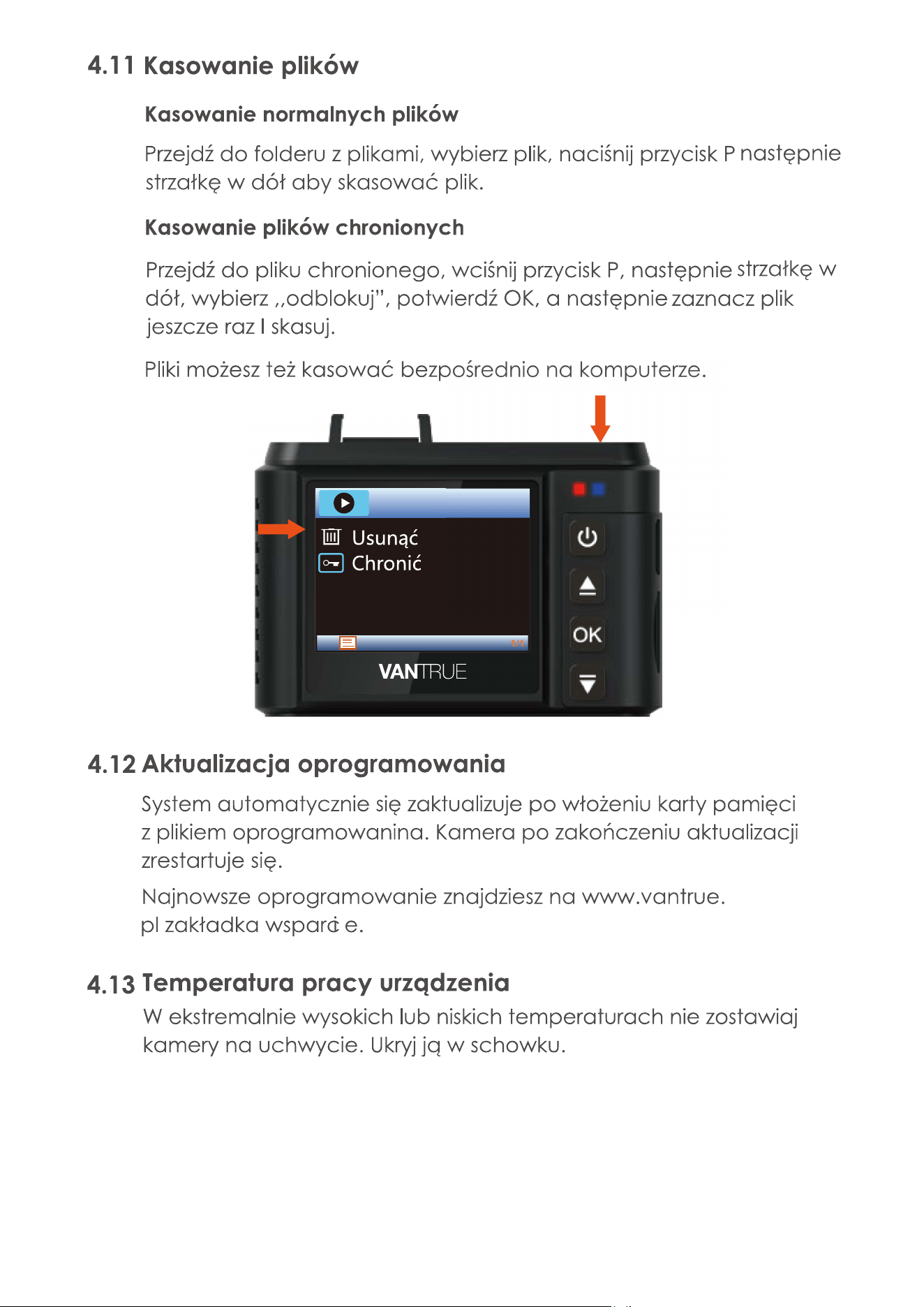
4.10PodłączaniezewnętrznegoodbiornikaGPS(wyposażenie
opcjonalne)
AbykorzystaćztejfunkcjizakupuchwytzmodułemGPS.
1. Zainstaluj uchwyt GPS zamiast standardowego.
2.Podłączzasilaniedouchwyt.
3.Przejdźdoustawiennagrywania,ustawieniaGPSIwlaczfunkcje.
4. Kiedy GPS jest polaczony ikonka swieci na pomaranczowo. Kiedy
modul szuka satelit swieci na szaro.
Mozesz takze dodac pozycje GPS do nagrania. Przejdz do ustawien
nagrywania, dodaj do nagrania, predkosc, lokacja GPS.
Mozesz ogladac filmy na dedykowanej aplikacji ktora znajdziesz na
vantrue.net
- 110 -
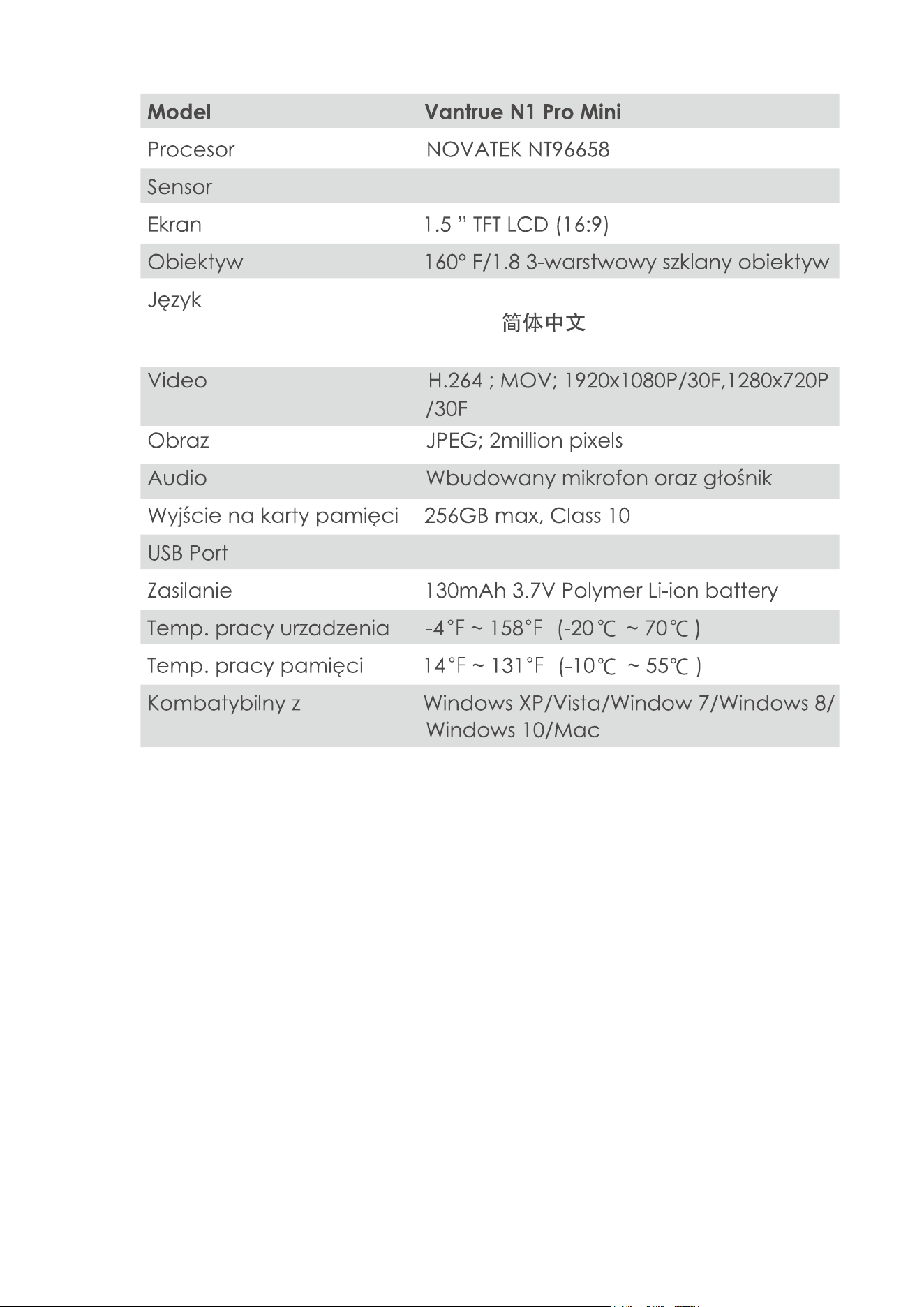
5. Dane techniczne
English/Japanese/Spanish/French/
Italian / (Simplified Chinese)/
Deutsch /Russian/Polski
- 111 -
Czujnik CMOS 2M
Tvpe-C
6. Gwarancja I wsparcie
VANTRUEN1PROminiposiada12miesięcygwarancji.
Jeślimaszjakiekolwiekuwagiśmiałopiszopinieisugestiena
DziękujemyzawybórVANTRUE
www.Vantrue.pl
WyłącznyimporterorazdystrybutorwPolsce
- 112 -