

2
Table des matières
Consignesd’utilisation
4 Précautions pour la réparation
5 Précautions contre les décharges électrostatiques (ESD)
6 Icônes
Mise à jour logicielle
7 Mise à jour du logiciel à l’aide du service FOTA
7 Échec de la mise à jour logicielle
7 Mise à jour du logiciel à l’aide de Smart Switch
8 Récupérationaprèsunéchecdelamiseàjourlogicielle
8 Récupérationsurunautreordinateur
9 Rétablir les données d’usine
Test de qualité
11 Test de qualité à l’aide de l’application Samsung Members
11 Diagnostics de l’appareil
12 Éléments de test
Étalonnages
25 Étalonnages
25 Pièces usées et fonctions d’étalonnage dans les modèles pris en charge
26 Utiliser l’application Assistant de réparation autonome
31 Étalonnage du lecteur d’empreintes optique
34 Réinitialiser le nombre de cycles de la batterie
37 Étalonnage du capteur de télémétrie
39 Étalonnage du panneau de l’écran tactile
41 Étalonnage du haut-parleur

3
Table des matières
43 Étalonnage de l’appareil photo sous-écran (modèles Fold uniquement)
45 Étalonnage du capteur à effet Hall (modèles Fold et Flip uniquement)
Vue éclatée et liste des pièces
48 Vue éclatée
49 Liste des pièces
Démontage et remontage
50 Outils pour le démontage et le montage
53 Attaches (adhésifs et matériaux) pour le montage
56 Démontage pour remplacement
57 Retrait du compartiment pour carte SIM
59 Retrait de la touche
62 Retrait de l’écran
79 Dépose du port de chargement
83 Retrait de l’appareil photo
92 Retrait de la carte mère
95 Retrait du haut-parleur
105 Retrait du logement pour carte SIM
110 Retrait de la prise d’oreillette
114 Module du cache arrière
115 Remontage pour remplacement
116 Retrait de la prise d’oreillette
118 Montage du logement pour carte SIM
123 Montage du haut-parleur
136 Montage de la carte mère
139 Montage de l’appareil photo
149 Montage du port de chargement
154 Montage de l’écran
166 Montage de la touche
168 Montage du compartiment pour carte SIM

Consignesd’utilisation
4
Consignesd’utilisation
Toutes les fonctionnalités, fonctions, spécifications et autres informations sur l’appareil fournies
dans le présent document, y compris mais sans s’y limiter, les avantages, l’esthétique, le prix, les
composants, les performances, la disponibilité et les capacités de l’appareil peuvent être modifiées
sans préavis. Samsung se réserve ainsi le droit de modifier le présent document ou l’appareil décrit
à tout moment, sans obligation de notification des dites modifications.
Précautions pour la réparation
Samsung ne pourra être tenu responsable de tout dommage ou défaut résultant d’une réparation
effectuée par un opérateur non agréé, par l’utilisateur ou par un réparateur non qualifié pour cet
appareil. Samsung ne pourra être tenu responsable de tout dommage causé à l’appareil, de toute
blessure ou de tout autre problème de sécurité résultant d’une tentative de réparation de l’appareil
qui ne respecte pas les présentes instructions de réparation et de maintenance.
Tout dommage subi par l’appareil ou tout défaut résultant d’une tentative de réparation de
l’appareil par une personne, quelle qu’elle soit, autre qu’un opérateur certifié Samsung ne sera pas
couvert par la garantie.
•
Utilisezuniquementdesoutilsdémagnétisésspécifiquementconçuspourde
petites réparations électroniques, car la plupart des pièces sont sensibles aux forces
électromagnétiques.
•
Utilisez uniquement des tournevis de haute qualité lors de la réparation des appareils. Les
tournevis de qualité médiocre peuvent facilement endommager les têtes des vis.
•
Utiliseztoujoursdespiècesderechanged’origine.Lespiècesderechangedetierspeuventne
pas fonctionner correctement et peuvent entraîner un incendie ou des blessures.
•
Certaines pièces, telles que les capteurs (laser AF/proximité/empreinte digitale), l’objectif
arrière, l’écran tactile (TSP), les haut-parleurs et d’autres composants, peuvent nécessiter un
étalonnage pour garantir leurs performances après réparation.
•
Les performances de l’appareil en matière de résistance à l’eau et à la poussière ne peuvent
être garanties lorsqu’il est réparé par l’utilisateur ou un autre technicien non qualifié.
•
Si vous avez besoin d’accéder aux données concernant le dysfonctionnement de votre
appareil ou si vous avez besoin d’un diagnostic plus détaillé, consultez un centre de service
après-venteagrééSamsung.
•
Sivousdevezremplacerdespiècesinvendues,consultezuncentredeserviceaprès-vente
Samsung pour connaître la marche à suivre.
•
Avant de procéder à des réparations, n’oubliez pas d’effectuer des copies de sauvegarde de
toutes les données importantes stockées dans l’appareil.

Consignesd’utilisation
5
•
Veillez à porter l’équipement de sécurité approprié avant d’exécuter les réparations. Samsung
n’est pas responsable des blessures qui peuvent survenir car vous ne portez pas l’équipement
de sécurité approprié. Reportez-vous à la section Outils pour le démontage et le montage pour
connaître la liste des outils que vous utiliserez lors du montage/démontage de l’appareil.
•
Réparez l’appareil dans un endroit sûr.
•
Avant de réparer l’appareil, assurez-vous qu’il est éteint. Pour éteindre l’appareil, appuyez
simultanément sur la touche de volume Bas et la touche latérale, ou ouvrez le volet des
notifications, puis appuyez sur l’icône Marche/Arrêt.
•
Si l’appareil est endommagé, émet de la fumée ou si vous sentez une odeur de brûlé, arrêtez
immédiatementd’utiliserl’appareiletcontactezSamsung.
•
Il est recommandé d’utiliser des équipements de sécurité tels que des lunettes, des gants et
un masque lors de la réparation de l’appareil.
•
Veillez à ne pas abîmer l’appareil en retirant le cache arrière.
•
Avant le montage, assurez-vous qu’aucune vis ou aucun corps étranger ne se trouve autour de
la batterie.
•
Lors du montage, vérifiez l’absence d’anomalies avant de remettre le cache arrière en place,
et veillez à ne pas endommager la batterie en la cognant ou en la cabossant. Si la batterie est
endommagée, contactez un centre de service après-vente Samsung.
•
Neplacezpasl’appareildirectementdansunfouràmicro-ondes pour le chauffer.
•
Avant de réparer votre appareil, assurez-vous que sa batterie est complètement déchargée.
•
Accédez au site www.samsung.com afin d’obtenir des informations sur l’appareil, le matériel et
la sécurité.
Précautions contre les décharges électrostatiques (ESD)
Il s’agit d’un flux soudain d’électricité entre deux objets chargés électriquement, causé par un
contact, un court-circuit électrique ou une rupture diélectrique. Les décharges électrostatiques
peuvent avoir des effets négatifs sur les appareils mobiles, en particulier sur les pièces électriques.
•
Il est recommandé d’utiliser un équipement de sécurité ESD (antistatique) tel qu’un bracelet et
des gants antistatiques, ainsi qu’un tapis de sécurité ESD lors de la réparation de l’appareil.
•
Augmentez le flux d’air dans la zone de travail afin de réduire l’éventualité de décharges
d’électricité statiques accidentelles, car le potentiel de décharge d’électricité statique peut être
accru dans des environnements présentant une faible humidité comme les pièces climatisées.

Consignesd’utilisation
6
Icônes
Avertissement:situationssusceptiblesdevousblesseroudeblesserautrui
Attention:situationssusceptiblesd’endommagervotreappareiloud’autreséquipements
Avis:remarques,conseilsd’utilisationouinformationscomplémentaires

Mise à jour logicielle
7
Mise à jour logicielle
Mise à jour du logiciel à l’aide du service FOTA
Mettez à jour le logiciel de votre appareil à l’aide du service FOTA (Firmware Over-The-Air). Vous
pouvez également programmer les mises à jour logicielles.
Démarrez l’application
Paramètres
, puis appuyez sur
Mise à jour du logiciel
→
Téléchargement et
installation
.
•
Installer maintenant
:installezlesmisesàjour.
•
Programmer l’installation
:fixezl’heured’installationdesmisesàjourautomatiquement.
•
Il se peut que des frais supplémentaires vous soient facturés lors de la mise à jour du
logiciel par le biais d’un réseau mobile.
•
Si le logiciel le plus récent a été téléchargé sur l’appareil, ces options n’apparaissent pas.
Échec de la mise à jour logicielle
Si votre appareil est déconnecté d’un réseau avant la fin de la mise à jour, celle-ci peut échouer.
Reconnectez-le à un réseau et terminez la mise à jour.
Mise à jour du logiciel à l’aide de Smart Switch
Vous pouvez utiliser Smart Switch pour mettre à jour le logiciel de votre appareil afin de disposer
de la dernière version. Vous devez télécharger la version bureau de l’application Smart Switch
depuis www.samsung.com/smartswitch.
•
Cettefonctionpeutnepasêtrepriseenchargesurcertainsappareilsouordinateurs.
•
Il existe certaines restrictions. Pour en savoir plus, rendez-voussurlesite:
www.samsung.com/smartswitch. Samsung attache une grande importance aux droits
d’auteur.
1 Sur l’ordinateur, allez sur le site www.samsung.com/smartswitch pour télécharger Smart
Switch.
2 Sur l’ordinateur, lancez
Smart Switch
.
3 Connectez votre appareil à l’ordinateur à l’aide du câble USB de l’appareil.
4 Cliquez sur
Mettre à jour
.

Mise à jour logicielle
8
5 Lisezlesinstructionsàl’écranetcliquersur
Continuer
.
6 Lisez les précautions à propose de la mise à jour et cliquez sur
OK
.
7 Lisez et acceptez les conditions générales.
La mise à jour démarre.
Récupération après un échec de la mise à jourlogicielle
Si une mise à jour logicielle est interrompue à cause d’une erreur survenue sur votre appareil ou
sur votre ordinateur, il est possible que votre appareil ne fonctionne pas correctement. Dans ce cas,
vous pouvez réinitialiser les données d’usine sur votre appareil pour une récupération d’urgence.
Avant de rétablir les paramètres par défaut de votre appareil, n’oubliez pas d’effectuer des
copies de sauvegarde de toutes les données importantes qui y sont stockées. Samsung ne
peut être tenu responsable de la perte des données stockées sur votre appareil.
1 Déconnectez votre appareil de l’ordinateur et redémarrez
Smart Switch
sur l’ordinateur.
2 Cliquez sur
→
Récupération d’urgence du logiciel et réinitialisation
.
La liste des appareils apparaît.
3 Cliquez sur l’appareil qui a rencontré une erreur de mise à jour logicielle, puis sur
Réinitialisation appareil
→
OK
.
L’appareil exécute une réinitialiser aux données d’usine.
Récupération sur un autreordinateur
Si la procédure de récupération d’urgence continue de ne pas fonctionner sur l’ordinateur sur
lequel la mise à jour logicielle a échoué, vous pouvez réparer votre appareil sur un autre appareil
en utilisant le code de récupération. Cela entraînera une réinitialiser aux données d’usine de votre
appareil.
•
Avant de rétablir les paramètres par défaut de votre appareil, n’oubliez pas d’effectuer des
copies de sauvegarde de toutes les données importantes qui y sont stockées. Samsung ne
peut être tenu responsable de la perte des données stockées sur votre appareil.
•
Le code de récupération se trouve uniquement sur l’ordinateur où la mise à jour logicielle a
échoué.
1 Sur l’ordinateur où la mise à jour logicielle a échoué, lancez
Smart Switch
.
2 Cliquez sur
→
Récupération d’urgence du logiciel et réinitialisation
.
Mise à jour logicielle
9
3 Depuis la liste des appareils, cliquez sur l’appareil qui n’a pas pu effectuer la mise à jour du
logiciel et vérifiez le code de récupération.
4 Sur un autre ordinateur, lancez
Smart Switch
.
5 Cliquez sur
→
Récupération d’urgence du logiciel et réinitialisation
→
Récupération
d’urgence du code
.
6 Saisissez le code de récupération, puis appuyez sur
OK
.
7 Suivez les instructions affichées à l’écran pour faire passer votre appareil en mode de
récupération et terminez la récupération d’urgence.
Rétablir les données d’usine
La fonction Rétablir les données d’usine restaure les paramètres par défaut de l’appareil. Cela
supprime toutes les données de l’appareil, y compris les fichiers et les applications téléchargées.
Avant de rétablir les paramètres par défaut de votre appareil, n’oubliez pas d’effectuer des
copies de sauvegarde de toutes les données importantes qui y sont stockées. Samsung ne
peut être tenu responsable de la perte des données stockées sur votre appareil.
Assurez-vous que le niveau de la batterie de votre appareil est suffisant, car la perte
d’alimentation pendant une réinitialisation aux données d’usine peut entraîner des
problèmes système.
1 Démarrez l’application
Paramètres
et appuyez sur
Gestion globale
→
Réinitialisation
→
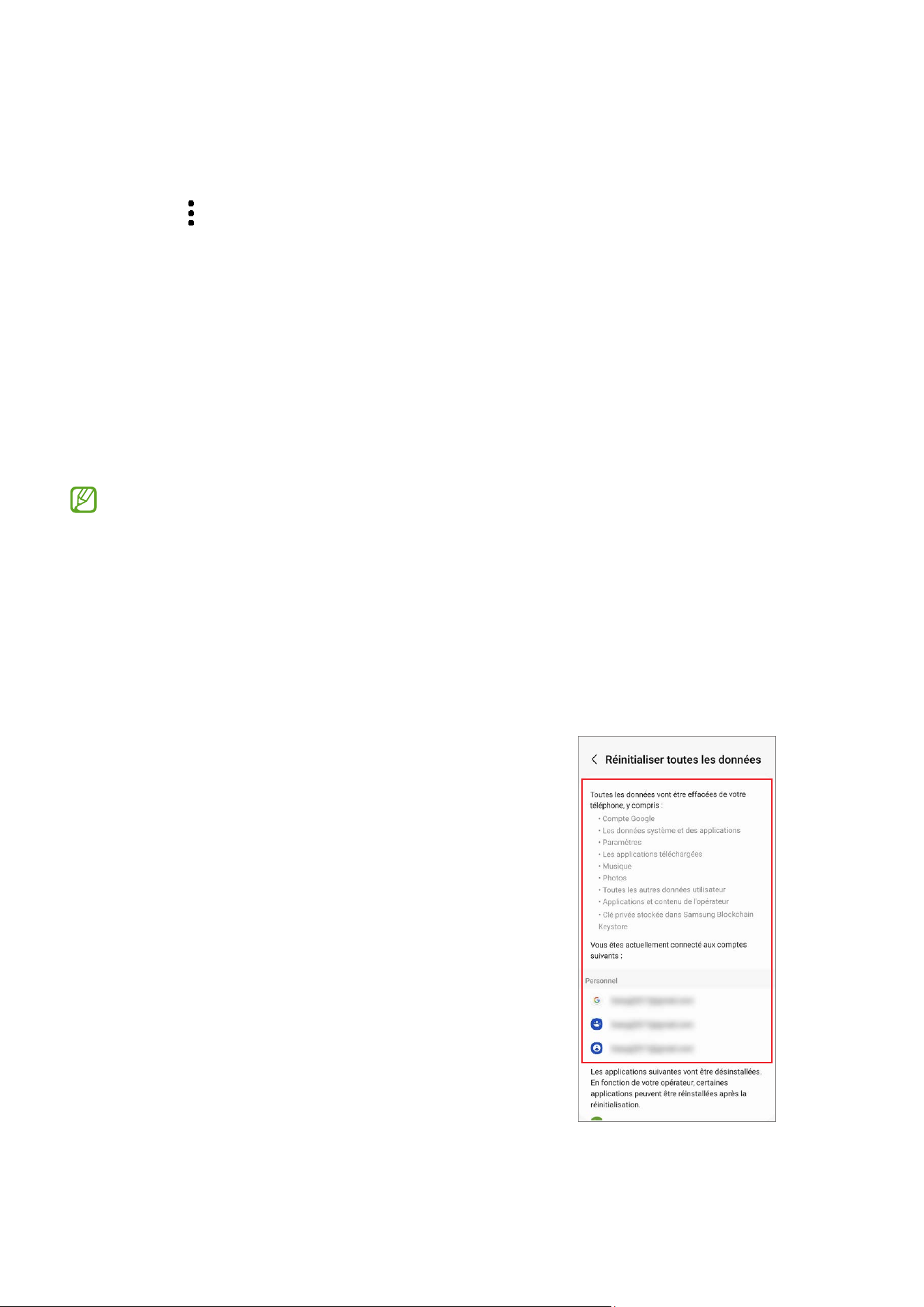
Réinitialiser toutes les données
.
2 Lisez les instructions à l’écran et vérifiez avec quel
compte vous êtes connecté.
Si votre appareil est connecté avec votre compte
Google, déconnectez-vous de votre compte
Google. Si vous ne vous déconnectez pas de votre
compte Google, la connexion à un autre compte
après la réinitialisation aux données d’usine
ne sera pas possible, car votre appareil sera
verrouillé.

Mise à jour logicielle
10
3 Appuyez sur
Réinitialiser
→
Supprimer tout
.
Toutes les données sont supprimées au redémarrage.
Lors de la réinitialisation aux données d’usine, l’appareil peut répéter le redémarrage et le
logo peut rester affiché pendant un long moment.
Test de qualité
11
Test de qualité
Test de qualité à l’aide de l’application Samsung Members
Afin de garantir les performances de votre appareil il est recommandé de l’évaluer après sa
réparation par le biais de l’application Samsung Members. Si les résultats des tests révèlent
des anomalies ou qu’un autre dysfonctionnement se produit à cause de la réparation, veuillez
consulter un centre de service après-vente Samsung pour connaître la marche à suivre. Tout
dysfonctionnement provoqué par votre réparation pourrait inclure des frais de réparation
supplémentaires.
•
L’application Samsung Members est sujette à des mises à jour sans préavis.
•
Pour utiliser cette fonction, vous devez vous connecter à votre compte Samsung.
•
La disponibilité de certaines fonctions dépend de votre opérateur ou de votre modèle.
Diagnostics de l’appareil
1 Démarrez l’application
Samsung Members
.
Si vous n’avez pas l’application, téléchargez-la depuis le
Galaxy Store
ou
Play Store
.
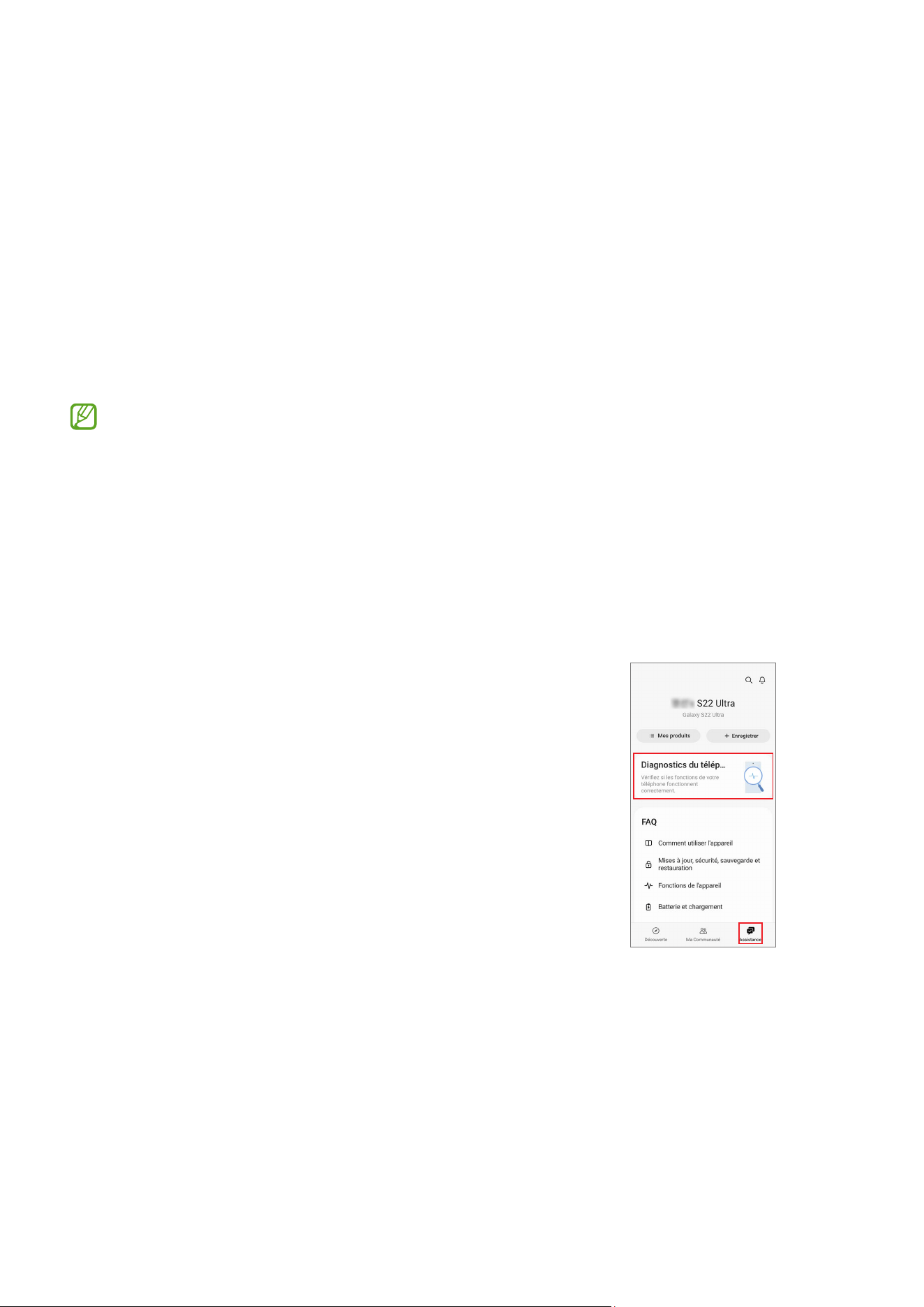
2 Appuyez sur
Assistance
→
Diagnostics du téléphone
.
L’écran de diagnostic apparaît et vous pouvez vérifier
l’état et les éléments du test.
Test de qualité
12
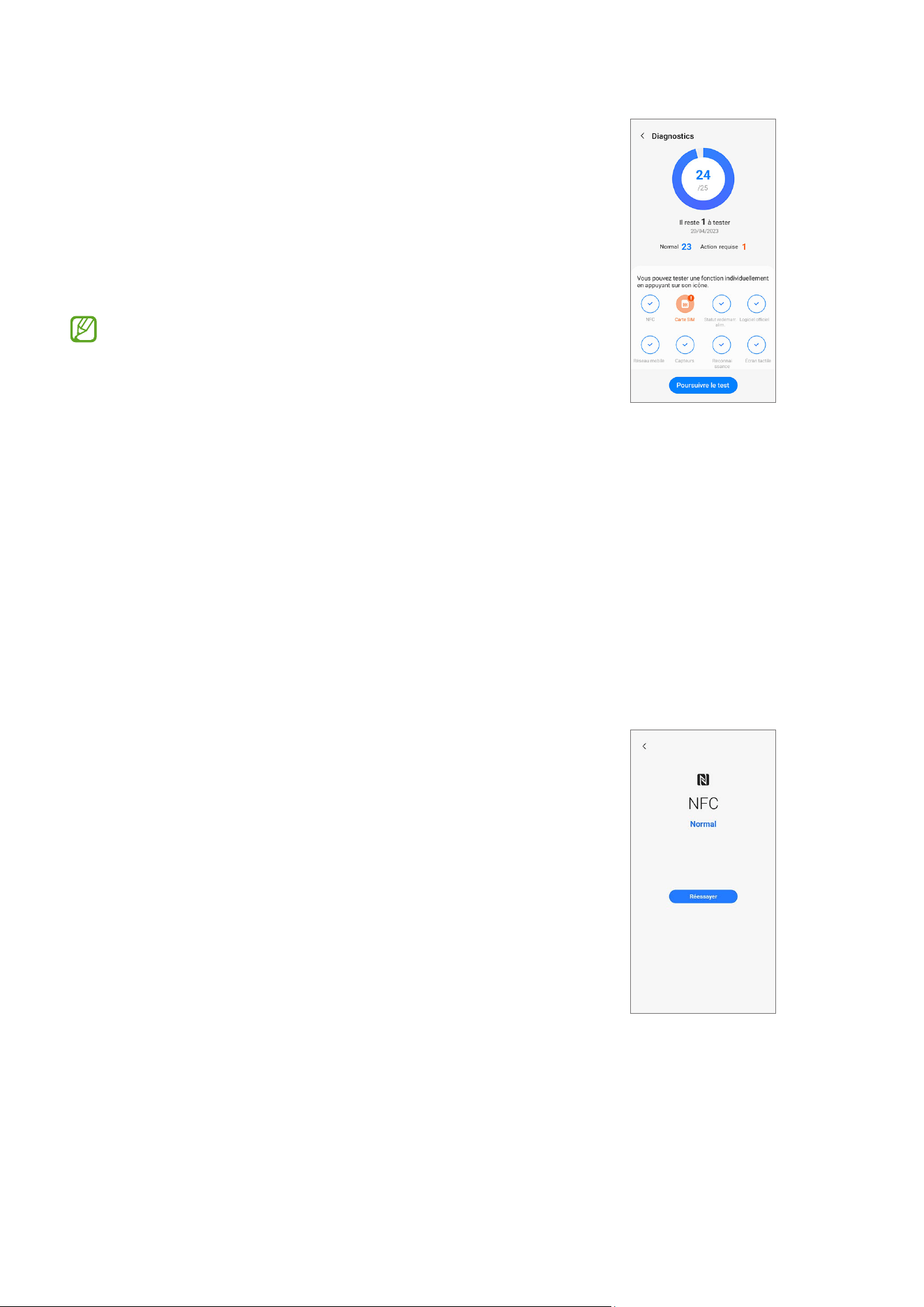
3 Appuyez sur
Tester tout
.
L’appareil exécute un test sur tous les éléments.
Lorsque le test est terminé, vous pouvez vérifier les
résultats du test.
•
Coche:fonctionnementnormal
•
Pointd’exclamation:nécessiteuncontrôleplus
approfondi
•
Le test se déroule automatiquement, mais il est
possible que vous deviez suivre les instructions à
l’écran en fonction de l’élément du test. Gardez un
œil sur l’écran pendant le test afin de garantir une
progression fluide.
•
Si le point d’exclamation apparaît sur l’un des
éléments du test après avoir terminé le test,
appuyez dessus pour trouver les solutions. Si le
problème persiste, contactez un centre de service
après-vente Samsung.
Éléments de test
NFC
•
Fonction:vérifiersivotreappareilpeutlireles
étiquettes NFC qui contiennent des informations sur les
produits.
•
Informations fournies
‒
État:vérifierquelafonctionestopérationnelle.
Test de qualité
13
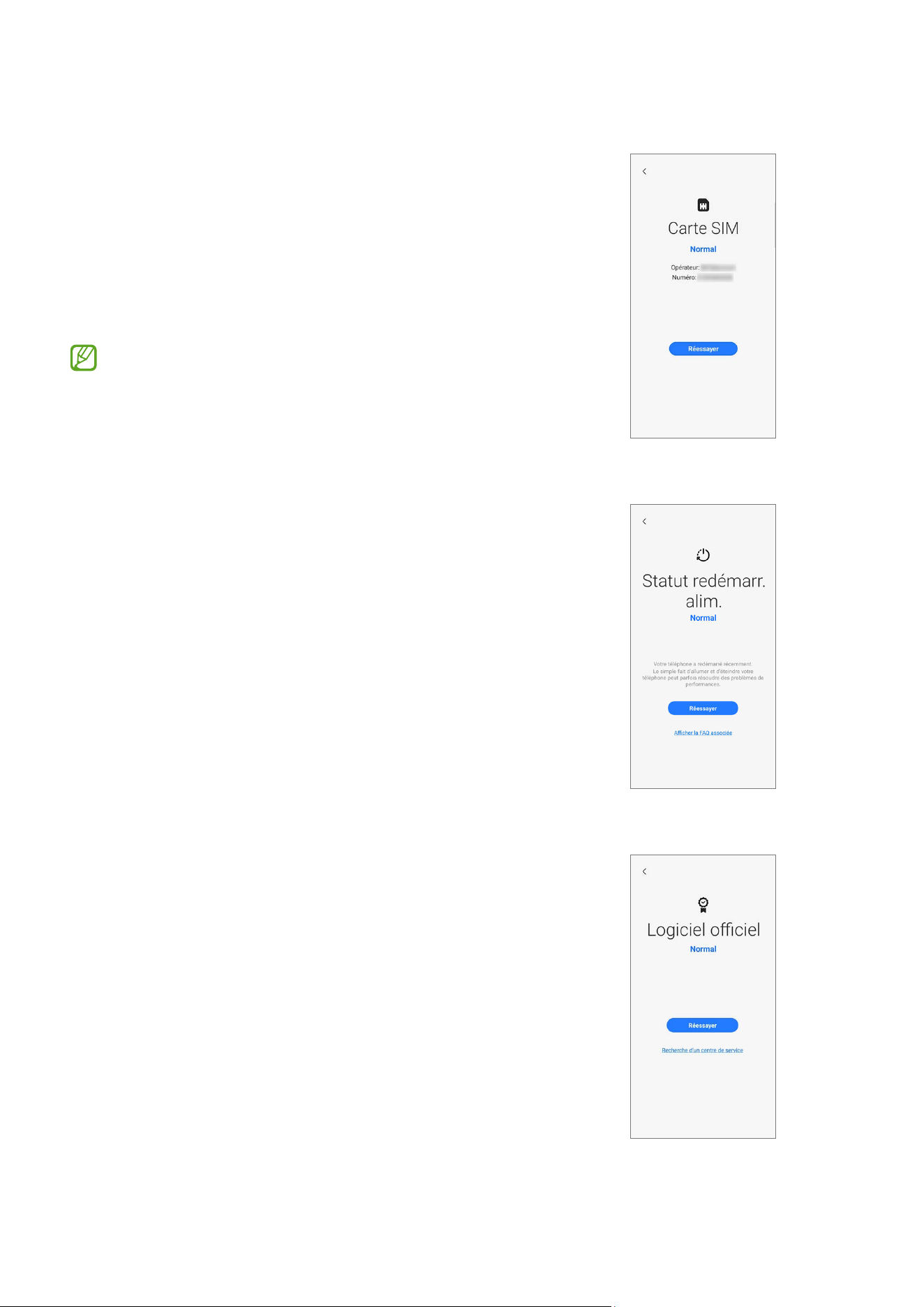
Carte SIM
•
Fonction:vérifierquelacarteSIMfonctionne
normalement.
•
Informations fournies
‒
État:vérifierquelafonctionestopérationnelle.
‒
Fournisseurdeservice:afficherl’opérateur.
‒
Numéro:afficherlenumérodetéléphone.
Si le résultat du test n’est pas
Normal
, retirez la carte
SIM du compartiment pour carte SIM et remplacez-la.
Si possible, réessayez avec une autre carte SIM.
Statut redémarr. alim.
•
Fonction:vérifierl’historiquedesredémarragesde
votre appareil.
•
Informations fournies
‒
État:vérifierquelafonctionestopérationnelle.
‒
FAQ:afficherlesquestionsfréquemmentposées.
‒
Historique:afficherl’historiquedesredémarrages
de votre appareil.
Logiciel officiel
•
Fonction:vérifierquelelogicielfonctionne
normalement.
•
Informations fournies
‒
État:vérifierquelafonctionestopérationnelle.
‒
Informationssurleservice:afficherl’emplacement
du centre de service après-vente Samsung.

Test de qualité
14
Réseau mobile
•
Fonction:vérifierqueleréseaumobilefonctionne
normalement.
•
Informations fournies
‒
État:vérifierquelafonctionestopérationnelle.
‒
Paramètres:configurerlesparamètresdevotre
réseau mobile.
‒
FAQ:afficherlesquestionsfréquemmentposées.
Capteurs
•
Fonction:vérifierquelescapteursfonctionnent
normalement.
•
Informations fournies
‒
État:vérifierquelafonctionestopérationnelle.
‒
Typesdecapteur:afficherl’étatdechaquecapteur.
Reconnaissance proximité
•
Fonction:vérifierquelafonctiondereconnaissancede
proximité fonctionne normalement.
•
Informations fournies
‒
État:vérifierquelafonctionestopérationnelle.
‒
FAQ:afficherlesquestionsfréquemmentposées.
Test de qualité
15
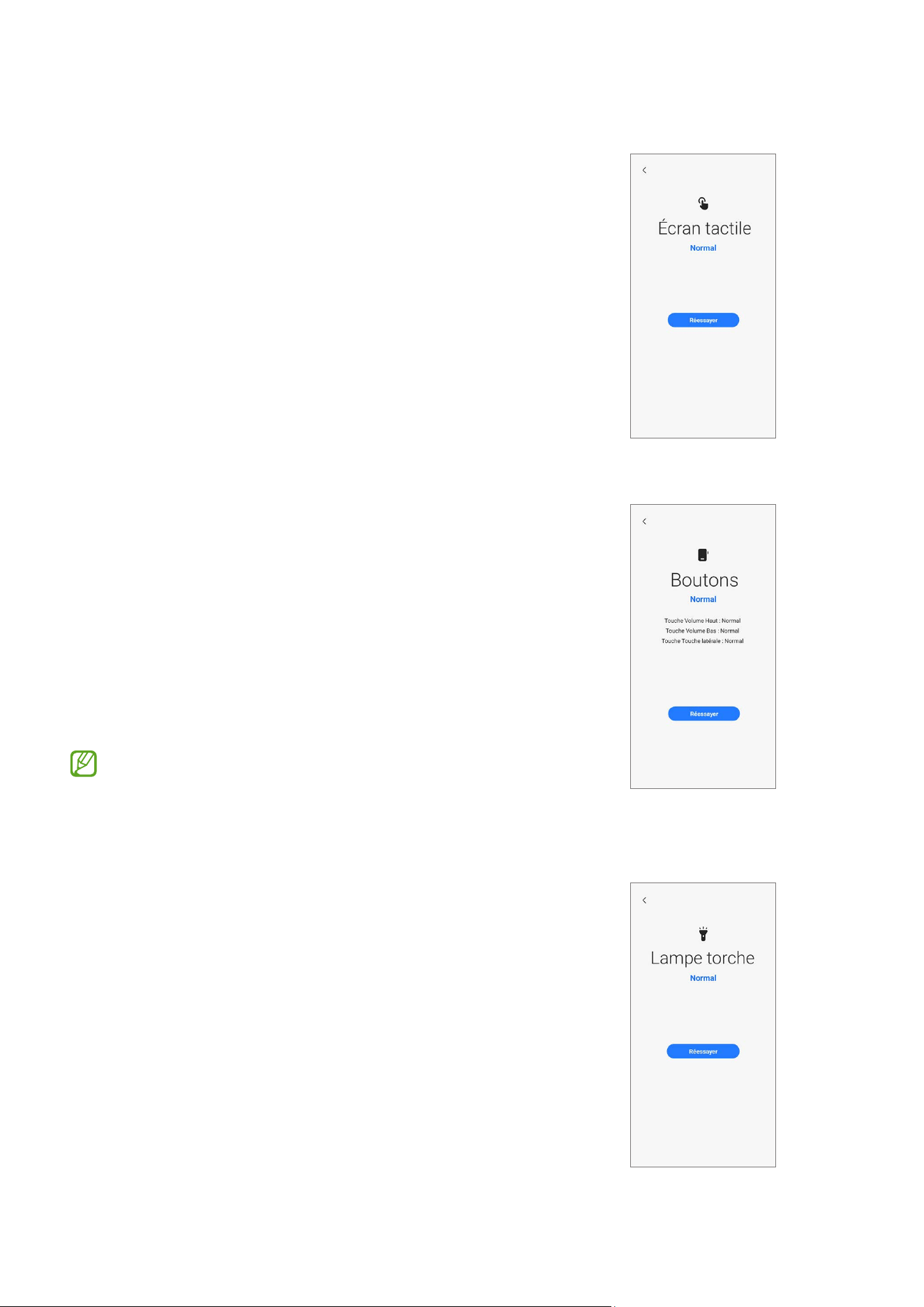
Écran tactile
•
Fonction:vérifierquel’écrantactilefonctionne
normalement.
•
Informations fournies
‒
État:vérifierquelafonctionestopérationnelle.
Boutons
•
Fonction:vérifierquelestouchesfonctionnent
normalement.
•
Commentvérifier:
appuyer sur les touches en suivant les instructions à
l’écran.
•
Informations fournies
‒
État:vérifierquelafonctionestopérationnelle.
‒
Typesdetouches:afficherl’étatdechaquetouche.
Pour obtenir des résultats de test plus précis,
assurez-vous que les touches ne sont pas
contaminées.
Lampe torche
•
Fonction:vérifierquelalampetorchefonctionne
normalement.
•
Informations fournies
‒
État:vérifierquelafonctionestopérationnelle.
Test de qualité
16
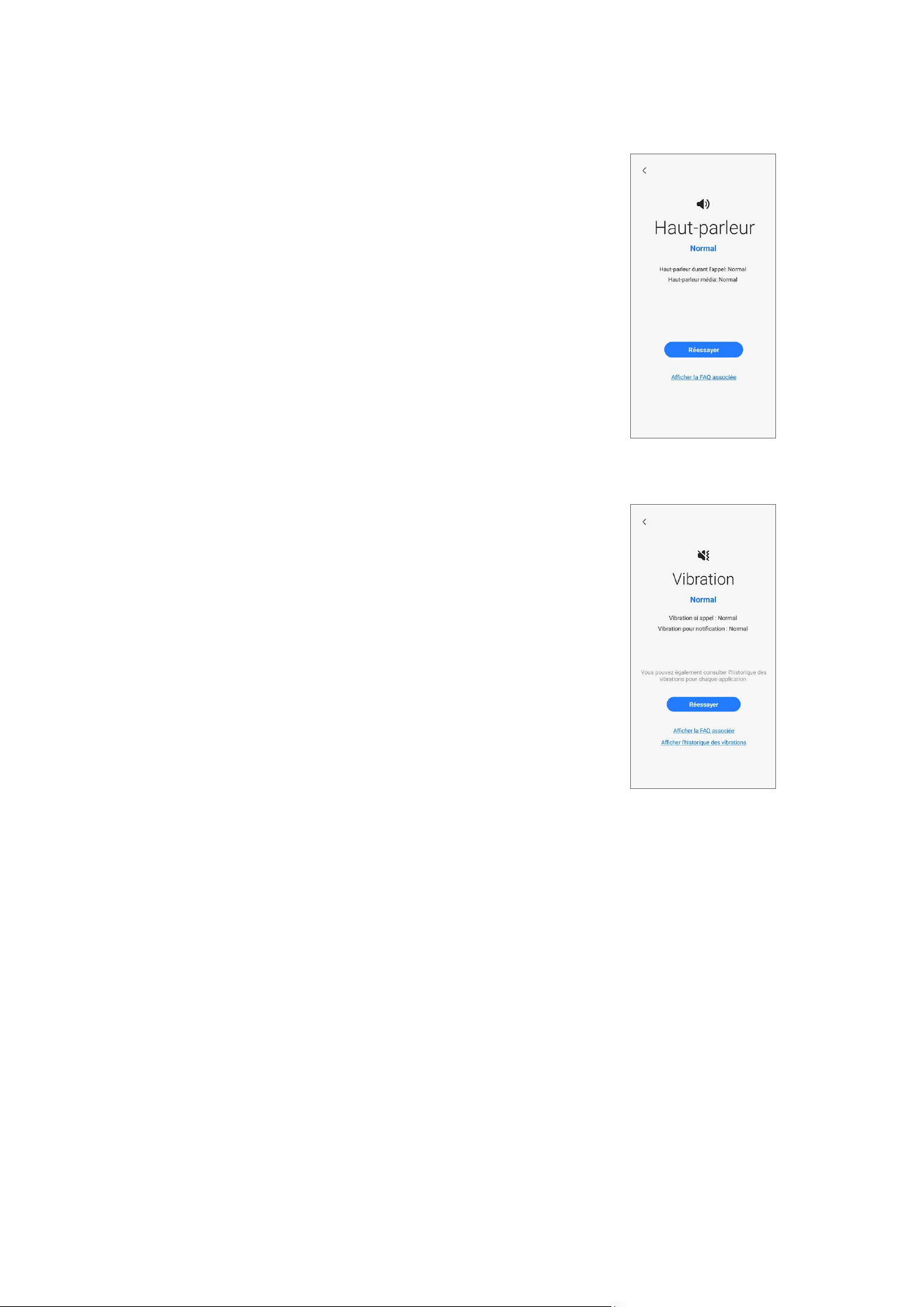
Haut-parleur
•
Fonction:vérifierqueleshaut-parleurs fonctionnent
normalement.
•
Informations fournies
‒
État:vérifierquelafonctionestopérationnelle.
‒
Types de haut-parleur:afficherl’étatdechaque
haut-parleur.
‒
FAQ:afficherlesquestionsfréquemmentposées.
Vibration
•
Fonction:vérifierquelevibreurfonctionne
normalement.
•
Informations fournies
‒
État:vérifierquelafonctionestopérationnelle.
‒
Typesdevibreur:afficherl’étatdechaquetypede
vibreur.
‒
FAQ:afficherlesquestionsfréquemmentposées.
‒
Historique:afficherl’historiqueduvibreur.
Test de qualité
17
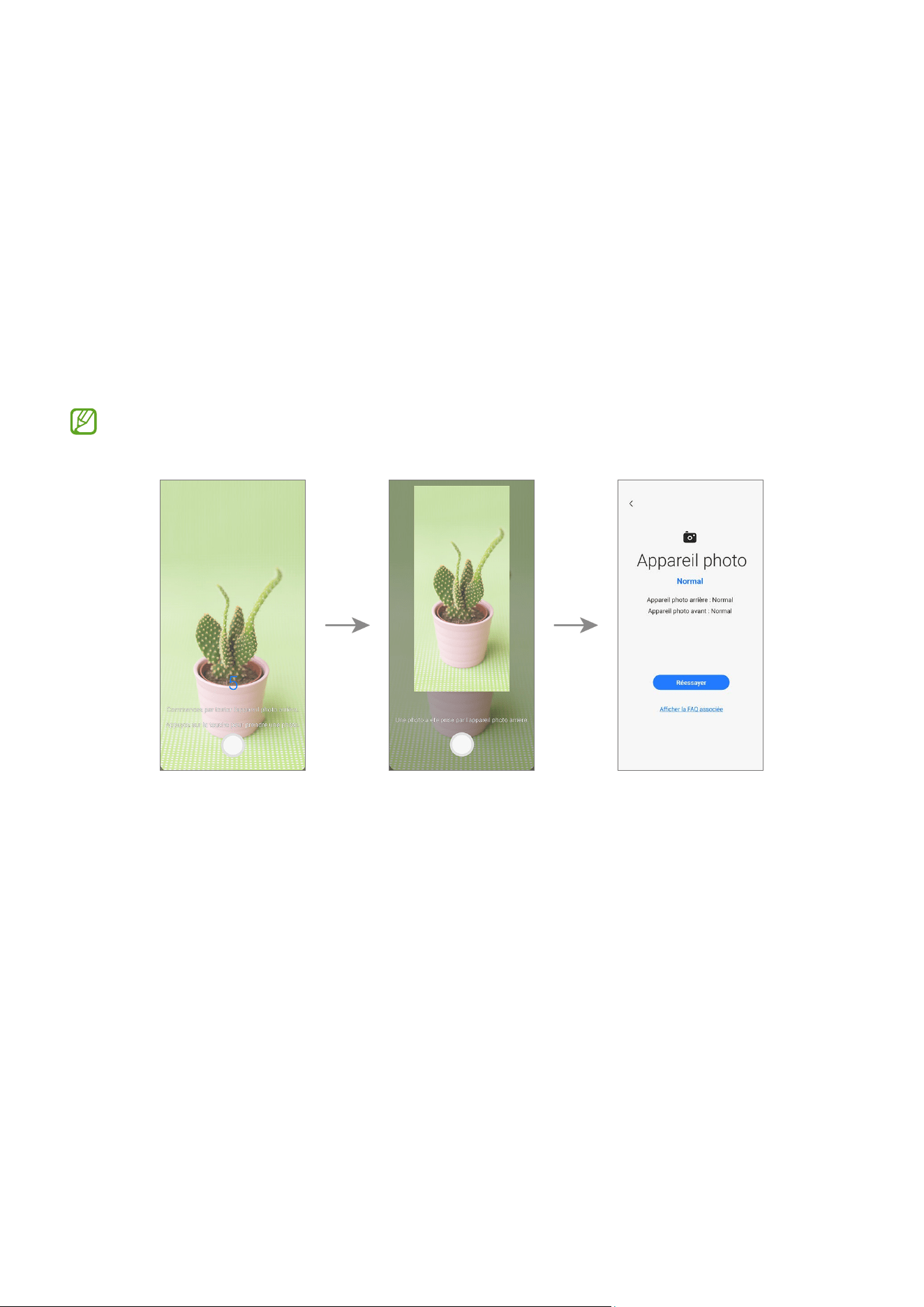
Appareil photo
•
Fonction:vérifierquelesobjectifsavantetarrièrefonctionnentnormalement.
•
Commentvérifier:
appuyez sur la touche objectif pour tester les objectifs avant et arrière.
La photo qui a été prise s’affiche pour vérifier la qualité des photos.
•
Informations fournies
‒
État:afficherl’étatvérifierpoursavoirsilafonctionestopérationnelle.
‒
Typesd’objectif:afficherl’étatdechaqueobjectif.
‒
FAQ:afficherlesquestionsfréquemmentposées.
Pour un test plus précis, vérifiez si l’objectif est obstrué par des corps étrangers, l’étui ou le
film de protection.
Test de qualité
18
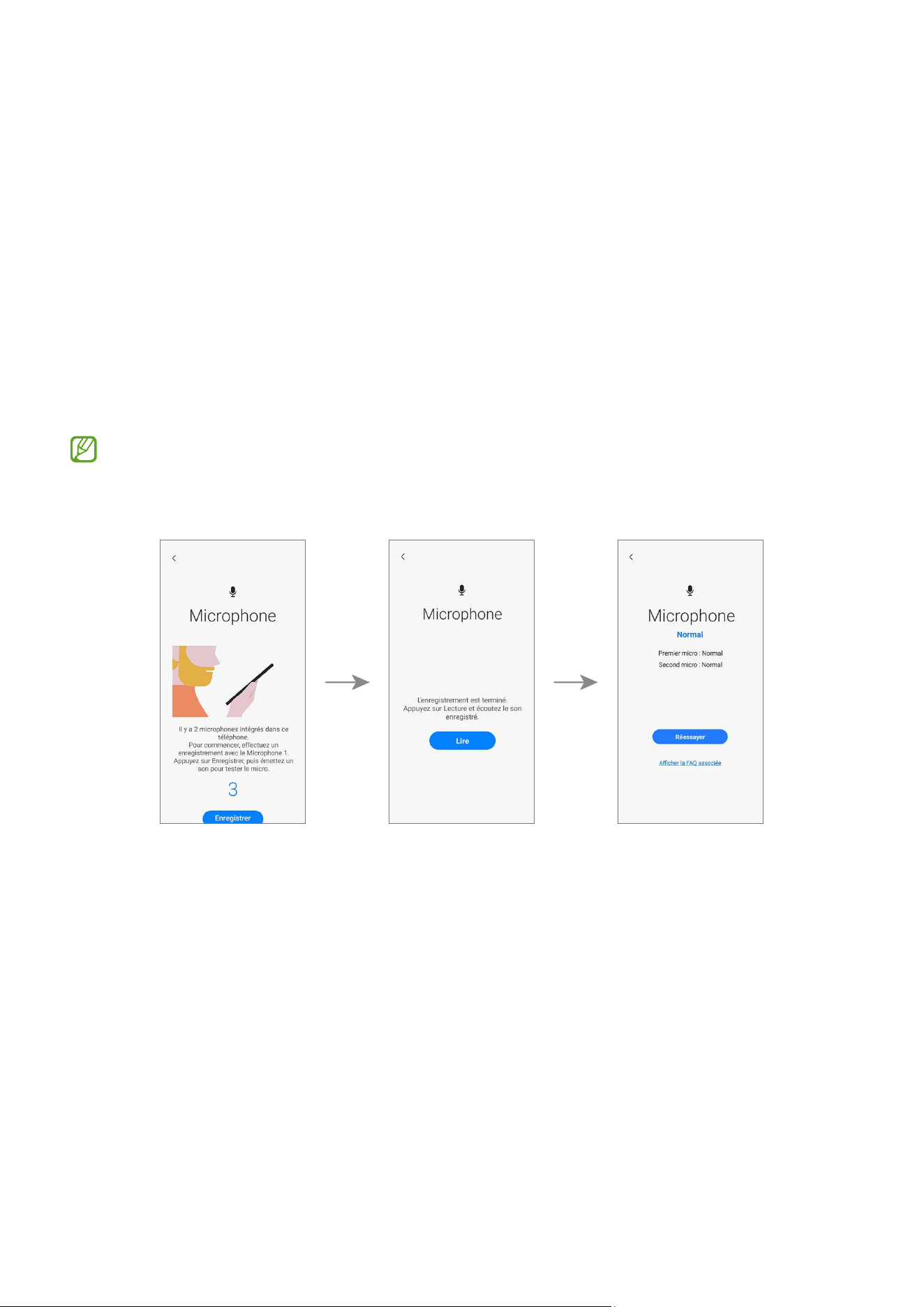
Microphone
•
Fonction:vérifierquelemicrophonefonctionnenormalement.
•
Commentvérifier:
1) appuyez sur
Enregistrer
et prononcez quelques mots pour l’enregistrement.
2) Une fois l’enregistrement terminé, appuyez sur
Lire
et sélectionnez une touche selon la
question.
•
Informations fournies
‒
État:contrôlerquelafonctionestopérationnelle.
‒
Typesdemicro:afficherl’étatdechaquemicro.
‒
FAQ:afficherlesquestionsfréquemmentposées.
•
Le nombre de tests peut varier selon le modèle.
•
Si vous n’entendez rien après l’enregistrement, vérifiez si le volume du support est bien
réglé.
Test de qualité
19
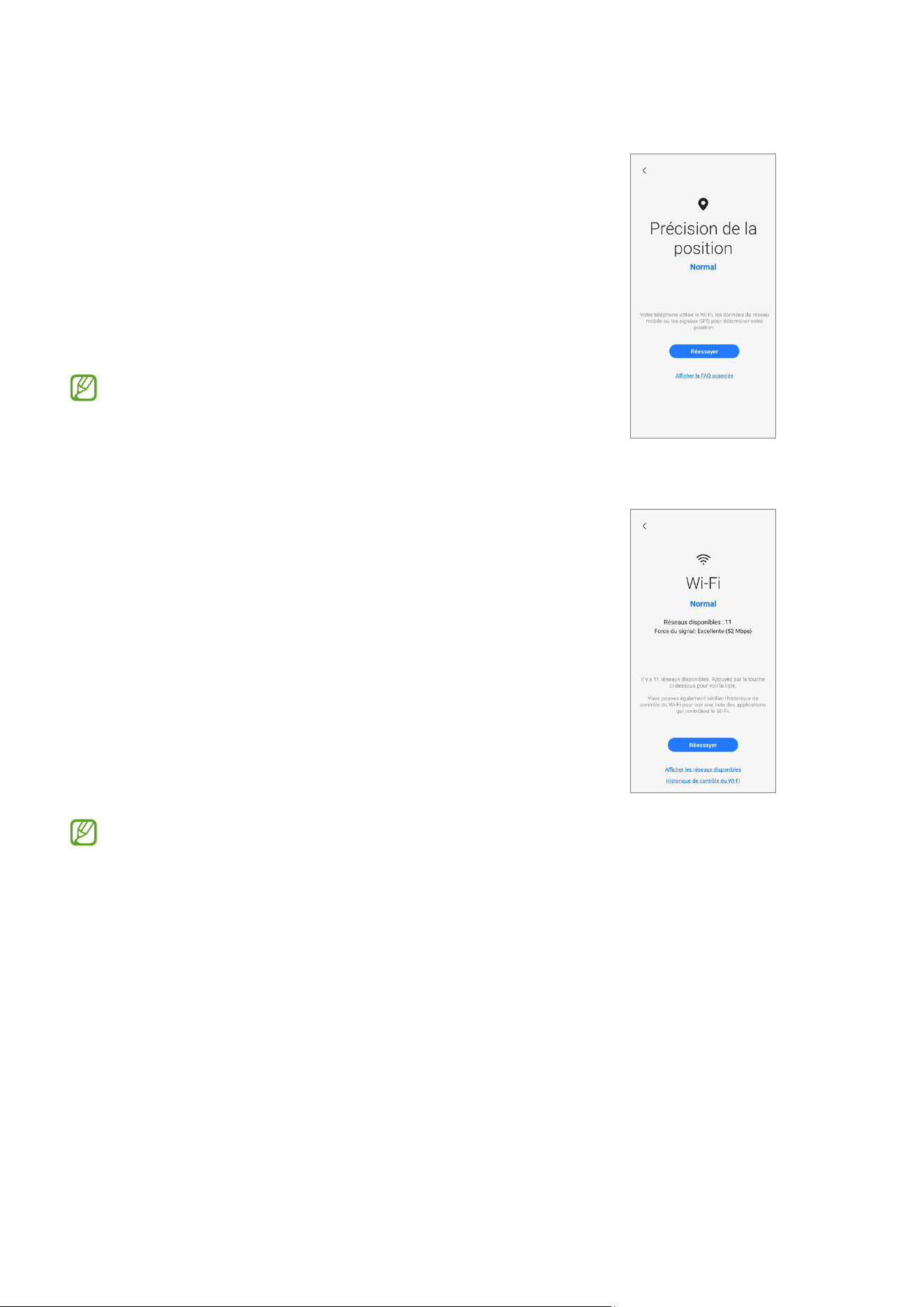
Précision de la position
•
Fonction:vérifierquelaprécisiondelocalisation
fonctionne normalement.
•
Commentvérifier:
appuyez sur
Début
.
•
Informations fournies
‒
État:vérifierquelafonctionestopérationnelle.
‒
FAQ:afficherlesquestionsfréquemmentposées.
Les résultats peuvent être plus précis si vous réalisez
le test à l’extérieur.
Wi-Fi
•
Fonction:vérifiersileWi-Fi peut détecter d’autres
routeurs Wi-Fi.
•
Informations fournies
‒
État:vérifierquelafonctionestopérationnelle.
‒
Réseauxdisponibles:afficherlenombrederéseaux
disponibles.
‒
Puissancedusignal:afficherlapuissancedusignal
du routeur Wi-Fi connecté.
‒
Réseaux:afficherlesréseauxdisponibles.
‒
Historique:afficherl’historiqueducontrôleWi-Fi.
Pour tester cette fonction, la fonction Wi-Fi doit être
activée.
Test de qualité
20
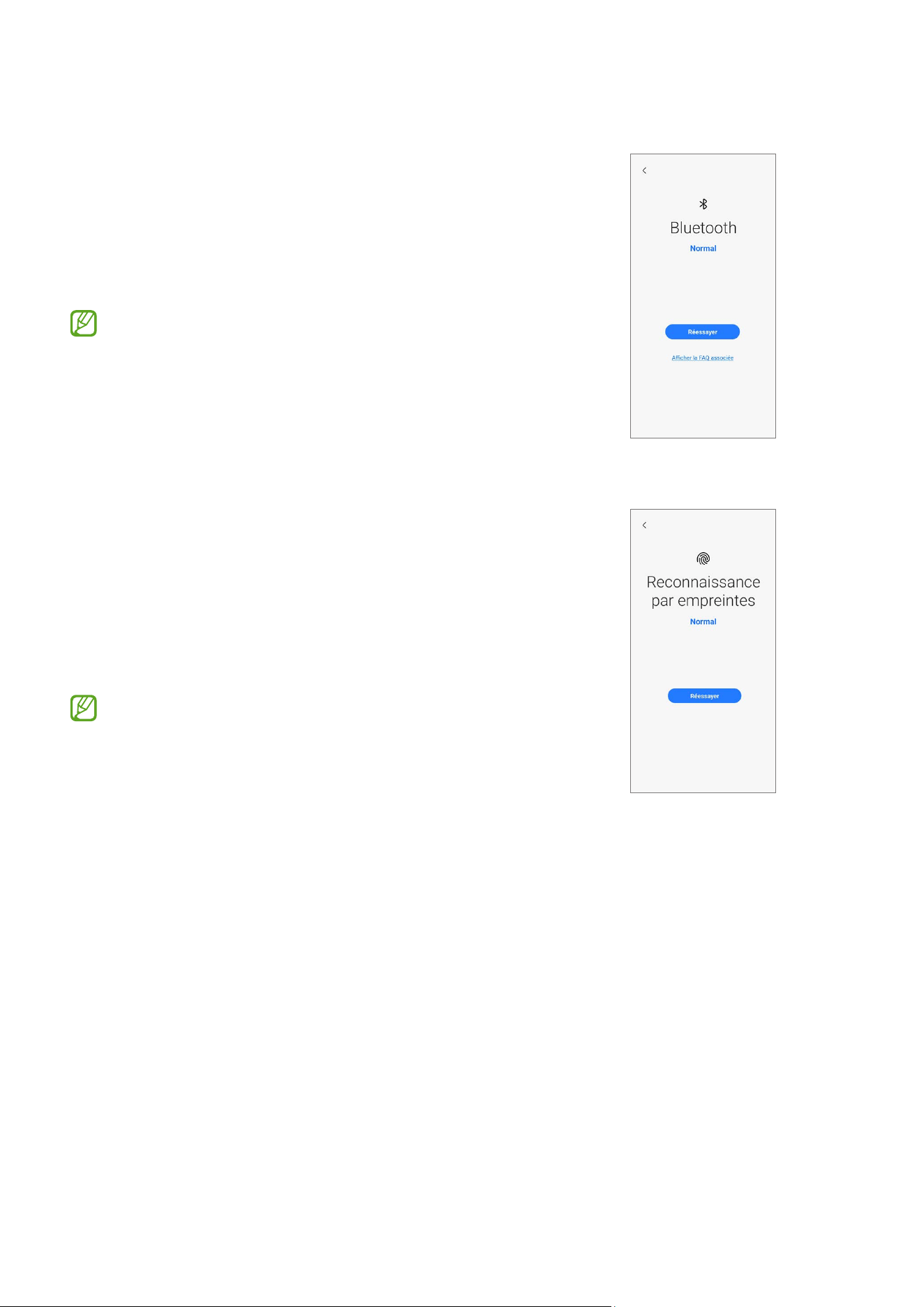
Bluetooth
•
Objectif:vérifiersilafonctionBluetoothpeut
rechercher d’autres appareils Bluetooth.
•
Informations fournies
‒
État:vérifierquelafonctionestopérationnelle.
‒
FAQ:afficherlesquestionsfréquemmentposées.
Pour tester cette fonction, la fonction Bluetooth doit
être activée.
Reconnaissance par empreintes
•
Objectif:vérifierquelelecteurd’empreintes
fonctionne.
•
Commentvérifier:
posez votre doigt sur le lecteur d’empreintes.
•
Informations fournies
‒
État:vérifierquelafonctionestopérationnelle.
Pour tester cette fonction, votre empreinte doit être
enregistrée.
Test de qualité
21
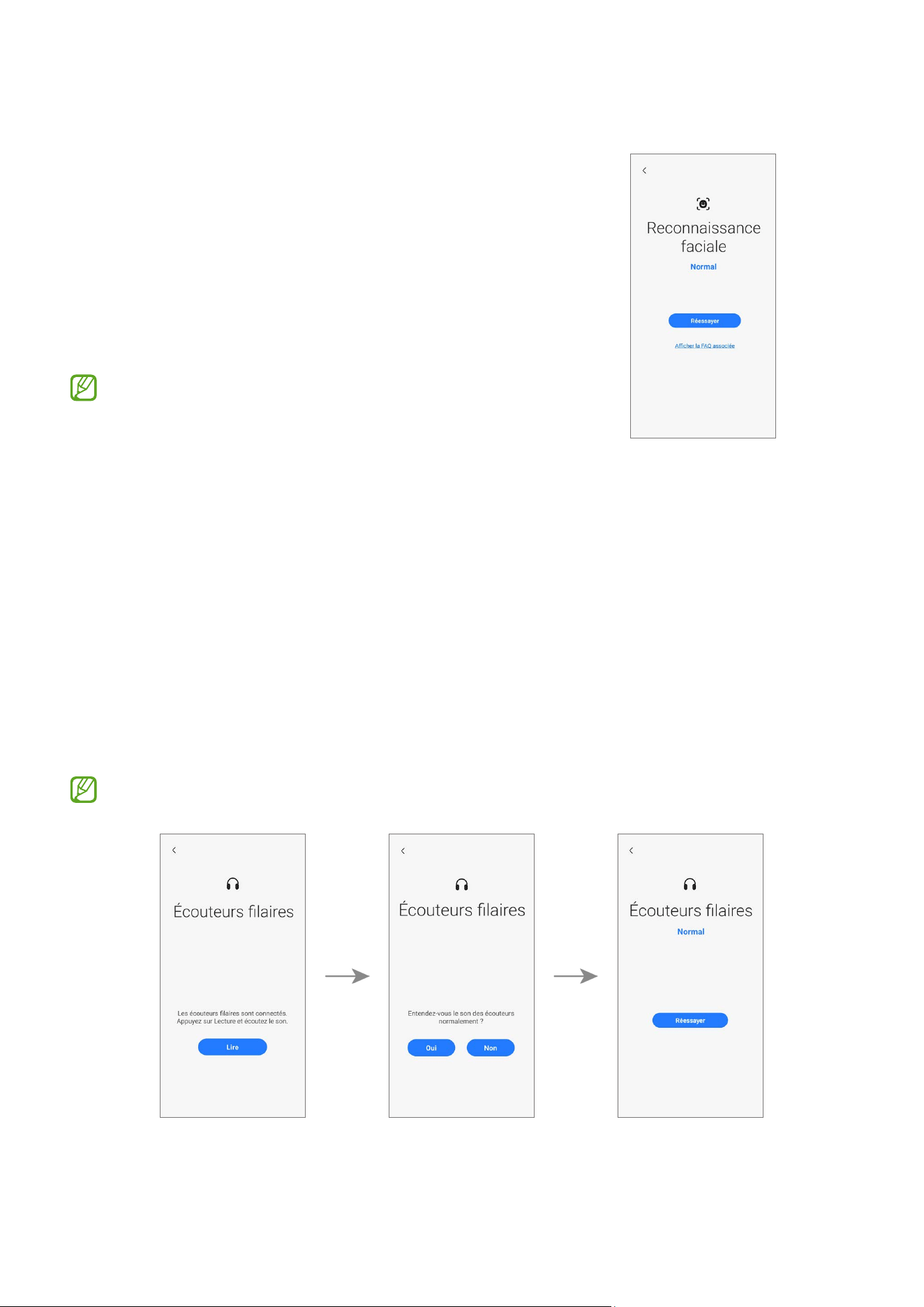
Reconnaissance faciale
•
Objectif:vérifierquelecapteurdereconnaissance
faciale fonctionne.
•
Commentvérifier:
Regardez l’écran.
•
Informations fournies
‒
État:vérifierquelafonctionestopérationnelle.
‒
FAQ:afficherlesquestionsfréquemmentposées.
Pour tester cette fonction, votre visage doit être
enregistré.
Écouteurs filaires
•
Objectif:vérifiersilapriseducasqueoudesécouteursreconnaîtnormalementlecasqueou
les écouteurs.
•
Commentvérifier:
1) Connecter le casque ou les écouteurs à votre appareil.
2) Appuyez sur
Lire
et écoutez le son.
3) Répondez aux questions à l’aide des boutons.
•
Informations fournies
‒
État:vérifierquelafonctionestopérationnelle.
Pour tester cette fonction, vous devez connecter le casque ou les écouteurs.
Test de qualité
22
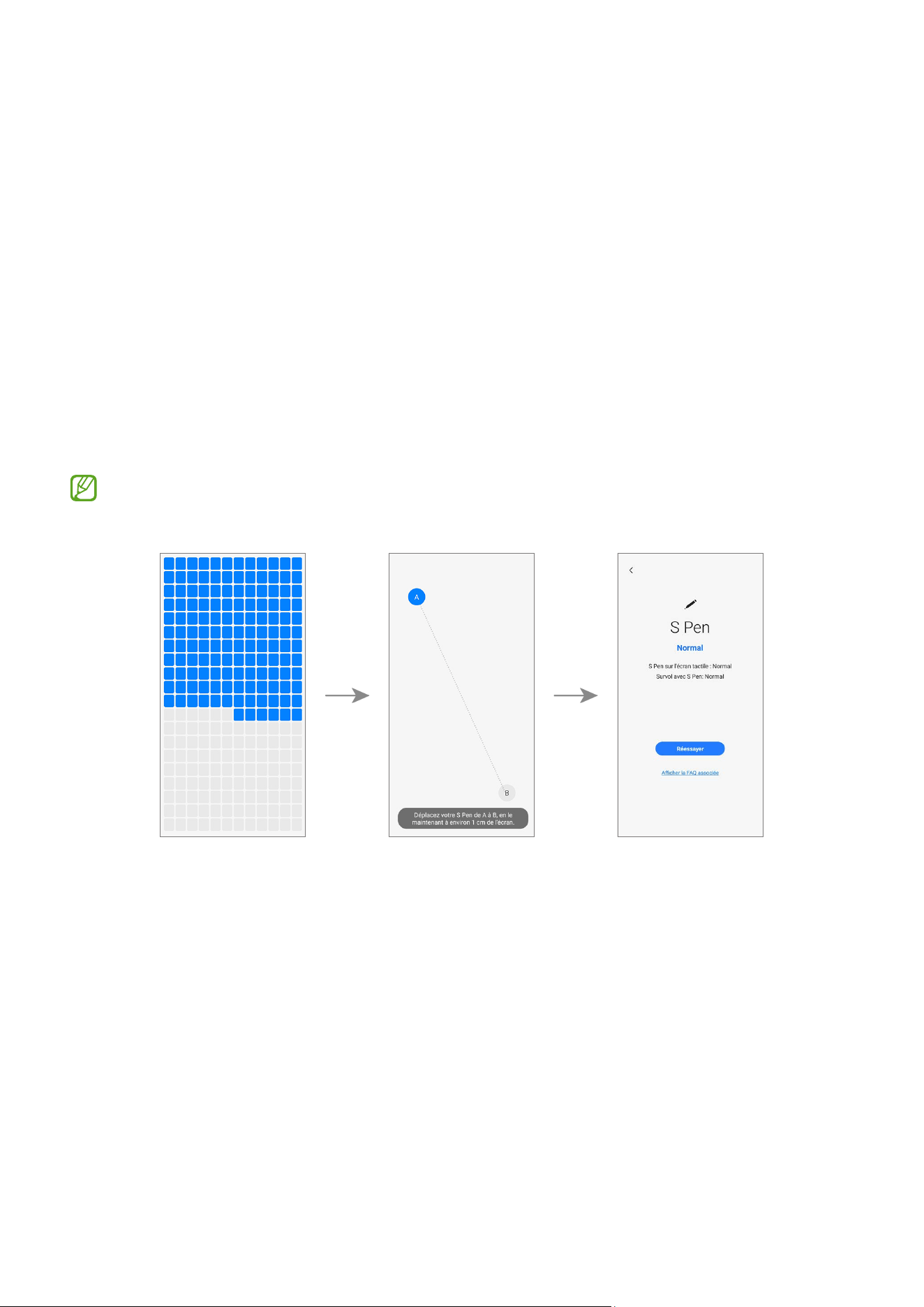
S Pen (Stylet)
•
Objectif:vérifierqueleS Pen (Stylet) est reconnu dans toutes les zones de l’écran tactile.
•
Commentvérifier:
1) Appuyer sur tous les rectangles à l’écran avec le S Pen (Stylet).
Les rectangles sur lesquels vous avez appuyé prennent la couleur bleu.
2) Survolez l’écran à l’aide du S Pen (Stylet) et passez de A à B.
Le cercle bleu se déplace avec le S Pen (Stylet).
•
Informations fournies
‒
État:vérifierquelafonctionestopérationnelle.
‒
Fonctions du S Pen (Stylet):afficherl’étatdesfonctionsduS Pen (Stylet).
‒
FAQ:afficherlesquestionsfréquemmentposées.
•
Pour obtenir des résultats de test plus précis, assurez-vous que l’écran est propre.
•
Ce test est disponible uniquement pour les modèles prenant en charge le S Pen (Stylet).
Test de qualité
23
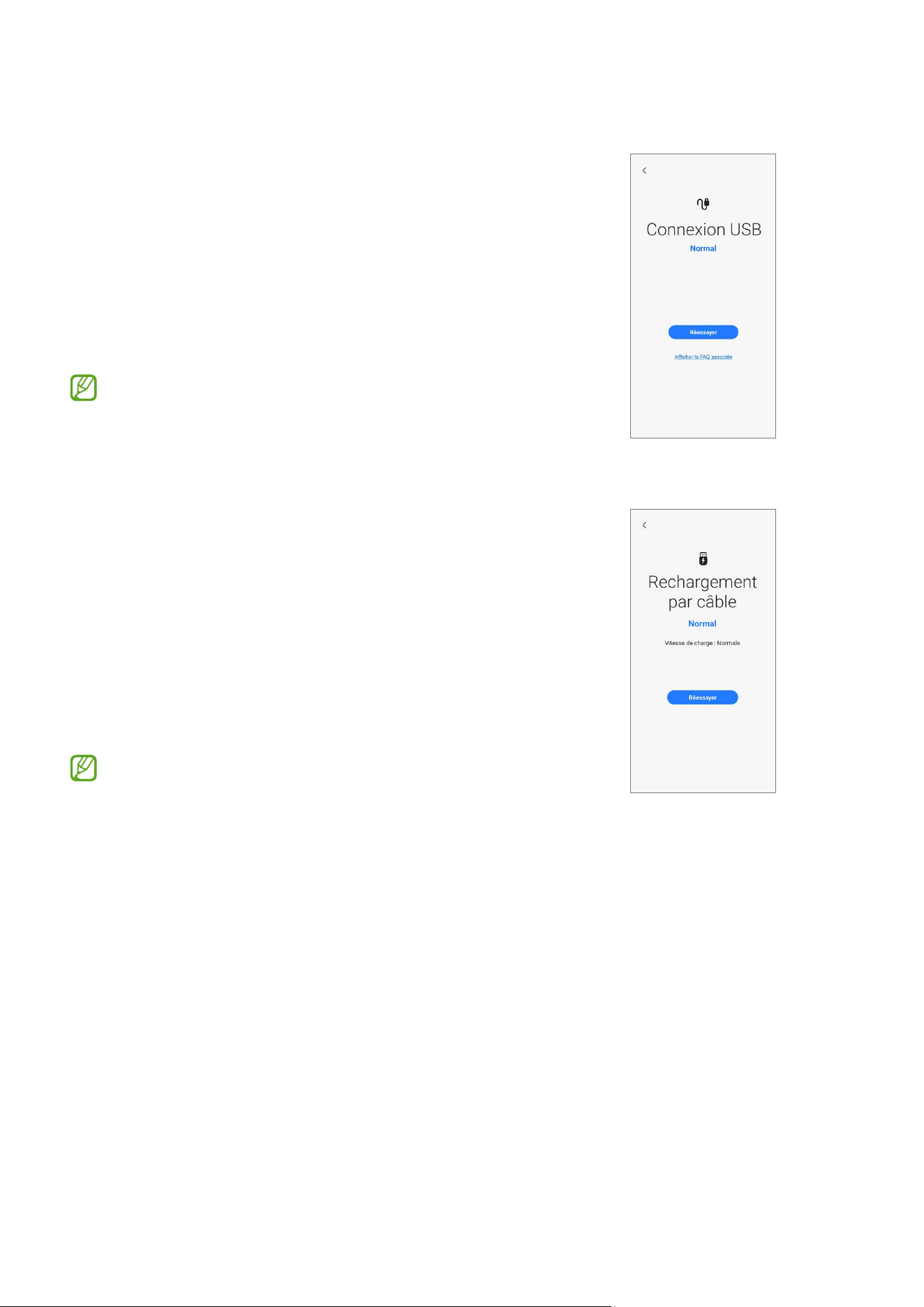
Connexion USB
•
Objectif:vérifiersileconnecteuràfonctionsmultiples
reconnaît normalement le câble USB.
•
Commentvérifier:
Connectez un câble USB à votre appareil.
•
Informations fournies
‒
État:vérifierquelafonctionestopérationnelle.
‒
FAQ:afficherlesquestionsfréquemmentposées.
Pour tester cette fonction, le câble USB doit être
connecté à un ordinateur.
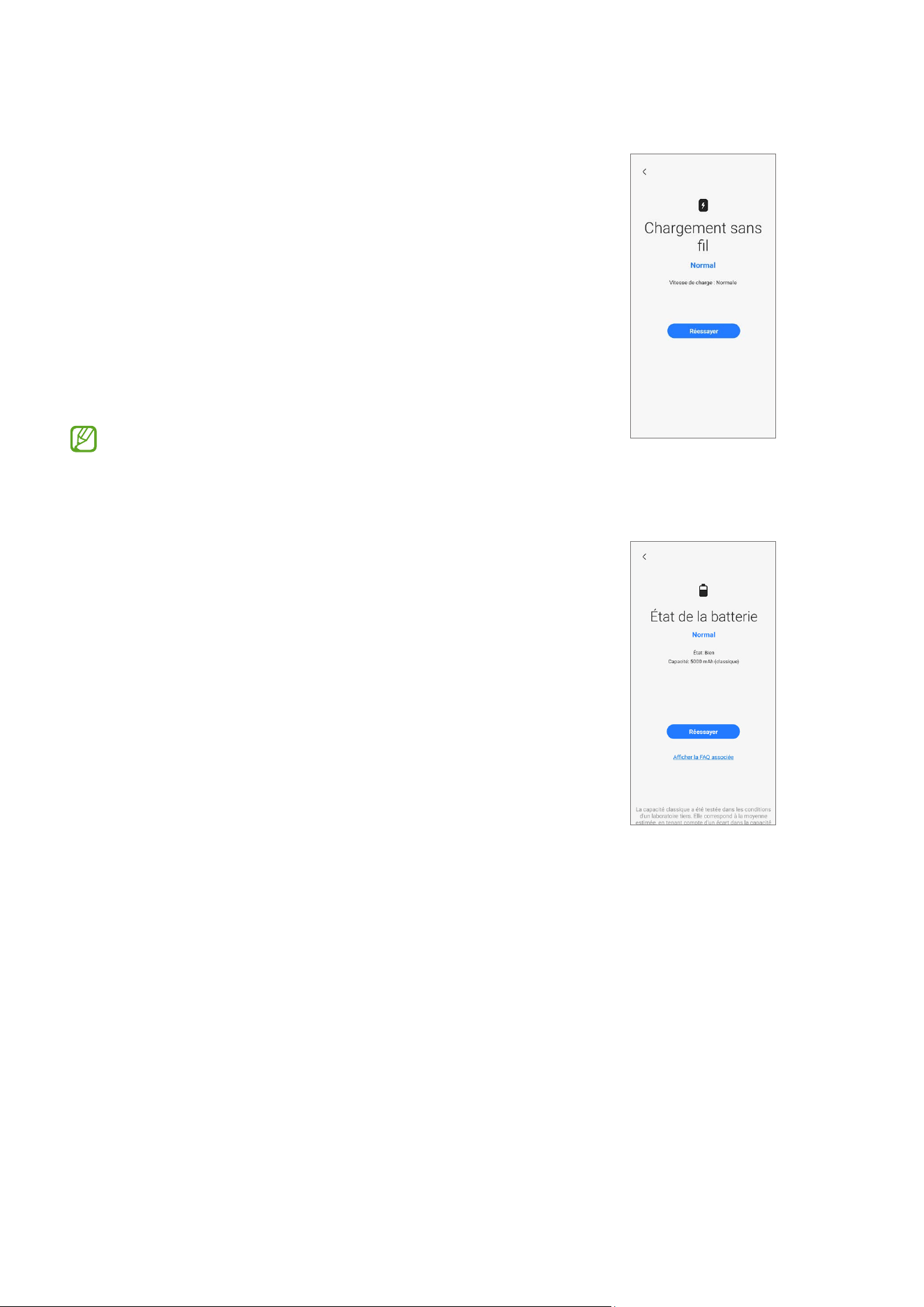
Rechargement par câble
•
Objectif:vérifiersileconnecteuràfonctionsmultiples
reconnaît normalement le chargeur.
•
Commentvérifier:
connectez un chargeur à votre appareil.
•
Informations fournies
‒
État:vérifierquelafonctionestopérationnelle.
‒
Vitessedecharge:afficherlavitessedecharge
selon le chargeur que vous avez connecté.
Utilisez exclusivement des chargeurs homologués par
Samsung.
Test de qualité
24
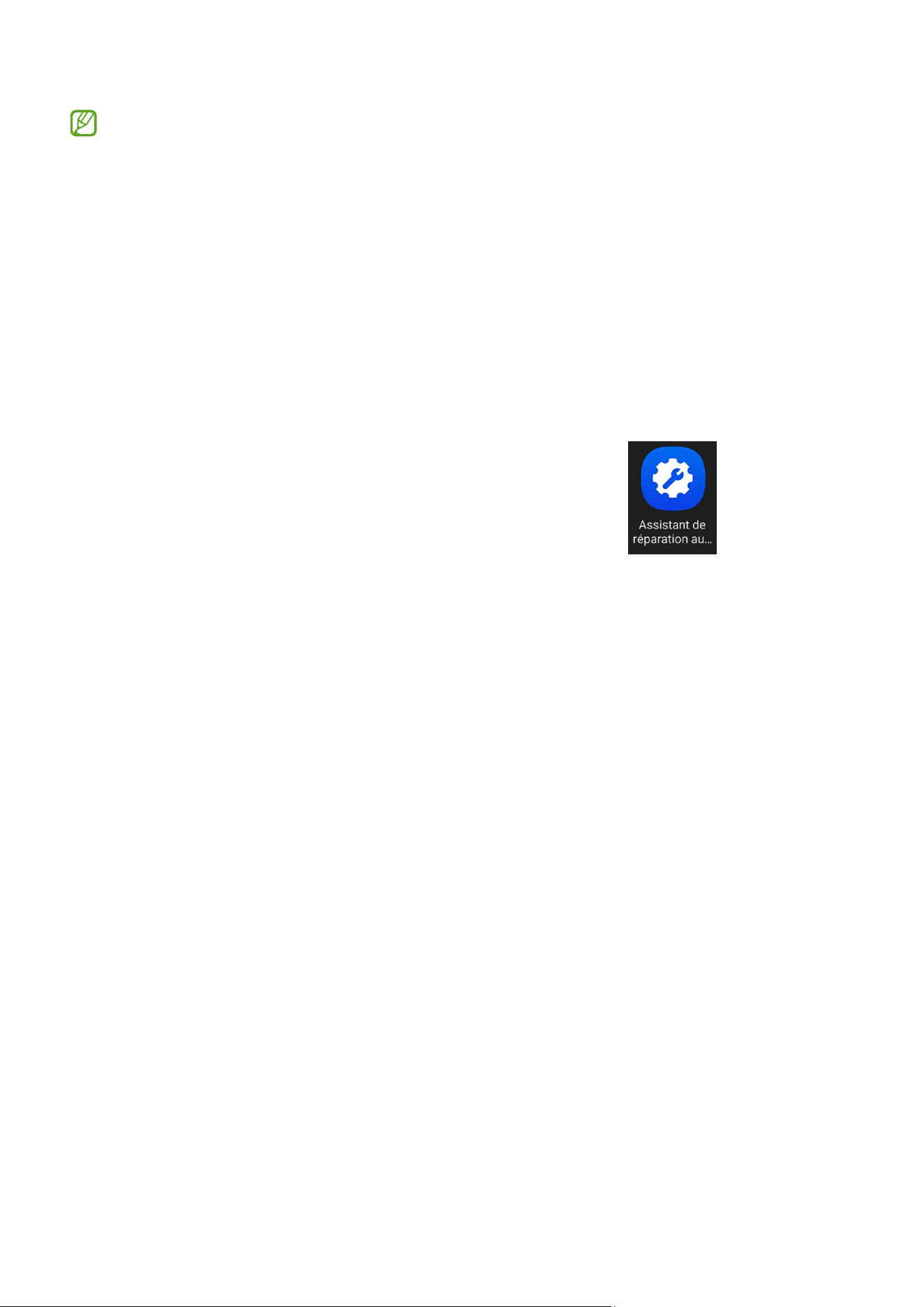
Chargement sans fil
•
Objectif:vérifierquelafonctiondechargementsansfil
fonctionne normalement.
•
Commentvérifier:
Placez votre appareil sur un chargeur sans fil.
•
Informations fournies
‒
État:vérifierquelafonctionestopérationnelle.
‒
Vitessedecharge:Afficherlavitessedecharge
selon le chargeur sur lequel vous avez placé votre
appareil.
Utilisez uniquement des chargeurs sans fil
homologués par Samsung.
État de la batterie
•
Fonction:vérifierlesvaleursdelabatterieetl’analyse.
•
Informations fournies
‒
État:vérifierquelafonctionestopérationnelle.
‒
Autonomie:afficherl’autonomierestantedela
batterie (mesurée par les valeurs complètes de la
batterie).
‒
Capacité:afficherlacapacitédelabatterie.
‒
FAQ:afficherlesquestionsfréquemmentposées.

Étalonnages
25
Étalonnages
Étalonnages
Afin de garantir un fonctionnement stable et correct des composants ou des capteurs, il est
nécessaire de procéder à des étalonnages par le biais de l’application
Assistant de réparation
autonome
après réparation.
Si les résultats de l’étalonnage indiquent un dysfonctionnement, consultez un centre de
serviceaprès-vente Samsung pour connaître la marche à suivre. Tout dysfonctionnement provoqué
par votre réparation pourrait inclure des frais de réparation supplémentaires.
Afin d’effectuer des étalonnages précis après la réparation, rendez-vous dans un centre de
service après-vente ou sur le site Web Samsung pour acheter du matériel d’étalonnage si
vous n’en possédez pas.
Pièces usées et fonctions d’étalonnage dans les modèles pris
en charge
Les fonctions d’étalonnage sont automatiquement exécutées en fonction des pièces sélectionnées.
Écran Batterie
Vitre
arrière
Port de
chargement
Haut-parleur
Étalonnage du lecteur
d’empreintes optique
Oui Non Non Non Non
Étalonnage du capteur
de télémétrie
Oui Oui Oui Oui Oui
Réinitialisations du
cycle de la batterie.
Non Oui Non Non Non
Étalonnage du panneau
de l’écran tactile
Oui Non Non Non Non
Étalonnage du
haut-parleur
Non Non Non Non Oui
Étalonnage de l’appareil
photo sous écran
Oui Non Non Non Non
Étalonnage du capteur à
effet Hall
Oui Non Non Non Non
Étalonnages
26
•
Selon le modèle, le module d’écran peut comporter des batteries. Ainsi lors du
remplacement du module d’écran, la batterie doit également être sélectionnée et une
réinitialisation du cycle de la batterie doit être effectuée.
•
Dans les modèles Fold, l’étalonnage du panneau de l’écran tactile est exécuté pour l’écran
principal et l’écran externe.
•
L’étalonnage du capteur à effet Hall concerne uniquement les modèles Fold et Flip, et
l’étalonnage de l’appareil photo sous-écran concerne uniquement les modèles Fold.
Utiliser l’application Assistant de réparation autonome
1 Téléchargez l’application
Assistant de réparation autonome
depuis le
Galaxy Store
.
2 Démarrez l’application
Assistant de réparation
autonome
.
Étalonnages
27
3 Lisez l’avis de confidentialité et appuyez sur
Continuer
.
•
Si vous n’êtes pas connecté à votre compte
Samsung, un bouton apparaît pour vous
connecter.
•
Si vous sélectionnez le lien pour lire
l’intégralité de l’avis de confidentialité, vous
serez dirigé vers notre site.
Étalonnages
28
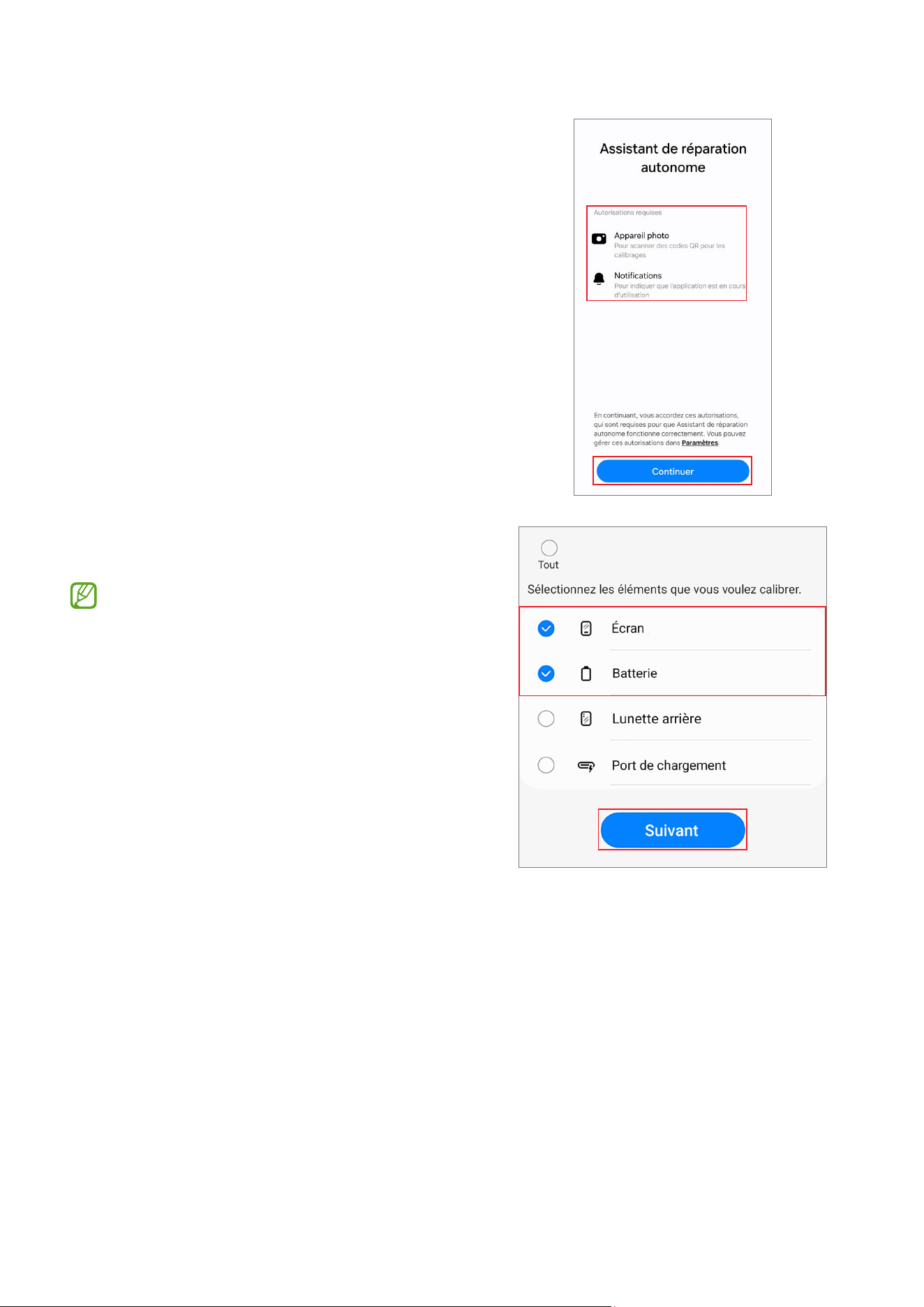
4 Vérifiez les autorisations et appuyez sur
Continuer
.
5 Sélectionnez la pièce que vous avez remplacée
et appuyez sur
Suivant
.
•
Les étalonnages nécessaires s’exécutent
automatiquement.
•
Si l’appareil ne dispose pas de certains
composants ou capteurs associés à la
pièce qui a été remplacée, l’étalonnage
correspondant est automatiquement
ignoré.
Étalonnages
29
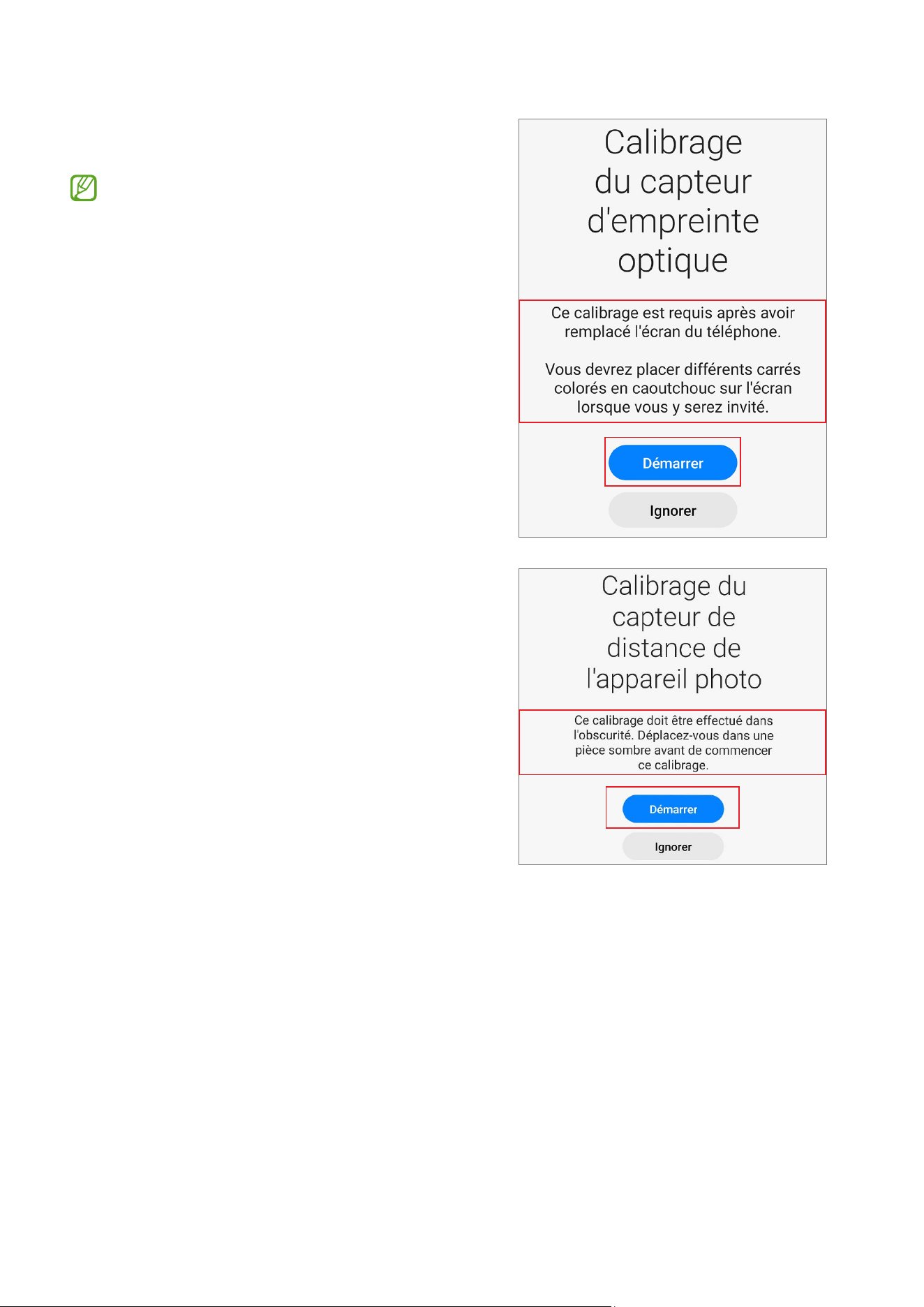
6 Lisez les instructions à l’écran et appuyez sur
Démarrer
.
Pour en savoir plus, reportez-vous aux
sections Étalonnage du lecteur d’empreintes
optique, Réinitialiser le nombre de cycles de la
batterie, Étalonnage du capteur de télémétrie,
Étalonnage du panneau de l’écran tactile,
Étalonnage du haut-parleur, Étalonnage de
l’appareil photo sous-écran (modèles Fold
uniquement) et Étalonnage du capteur à effet
Hall (modèles Fold et Flip uniquement).
Étalonnages
30
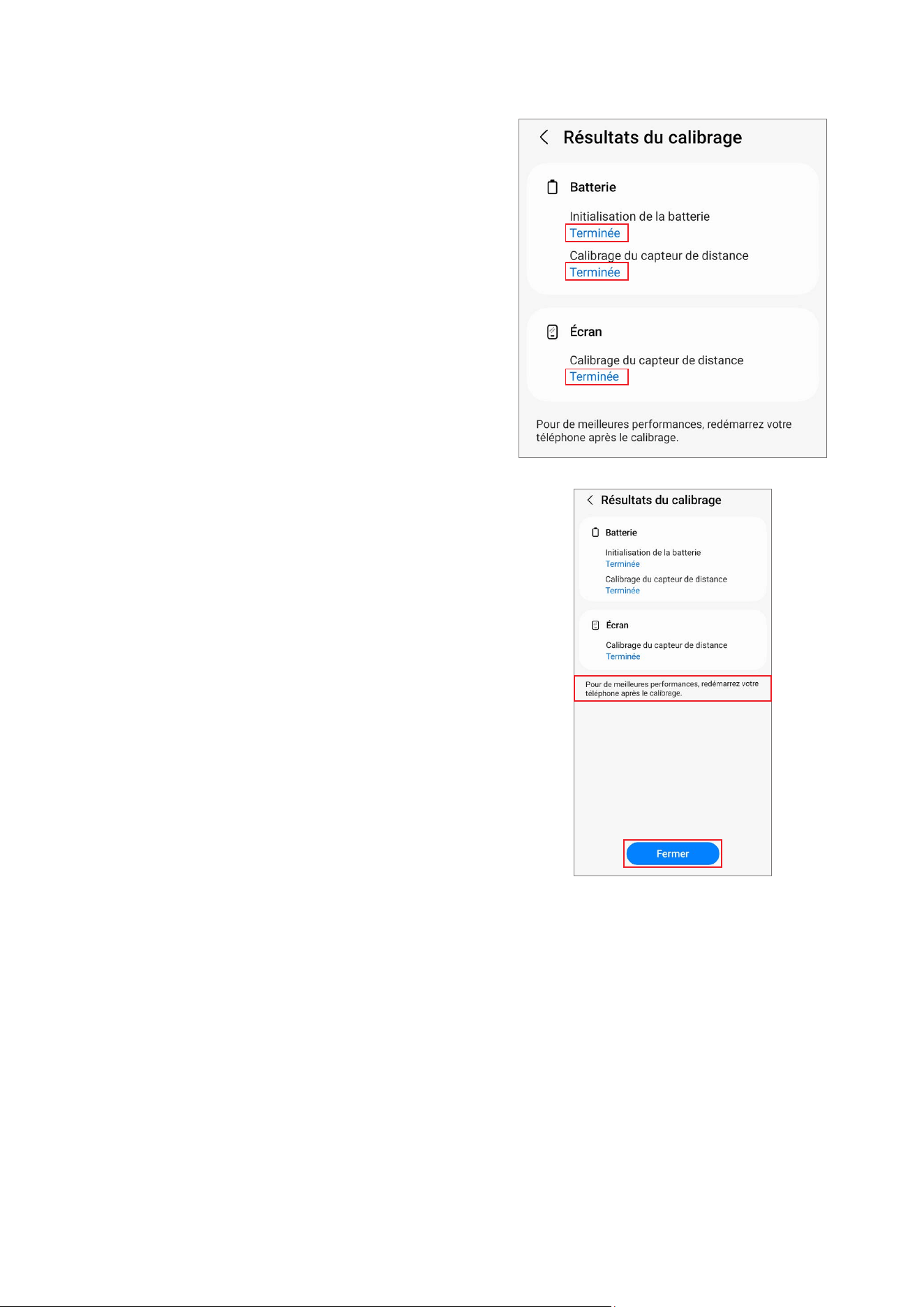
7 Vérifiez les résultats de chaque élément
d’étalonnage.
•
Terminée
:l’étalonnages’estdéroulé
normalement.
•
Échec
:échecdel’étalonnage.
•
Ignoré
:l’étalonnageaétéignoré.
8 Sur la page des résultats de l’étalonnage,
appuyez sur
Fermer
pour refermer l’application.
Redémarrez votre appareil pour terminer
l’étalonnage.
Étalonnages
31
Étalonnage du lecteur d’empreintes optique
En cas de remplacement de l’écran, l’étalonnage du lecteur d’empreintes optique est nécessaire
pour garantir l’optimisation de ses performances pour les appareils qui en sont équipés.
L’étalonnage du lecteur d’empreintes optique est possible via l’application
Assistant de réparation
autonome
.
•
La disponibilité de cette fonction dépend de votre modèle. La disponibilité de cette
fonction peut être vérifiée automatiquement dans l’application Assistant de réparation
autonome, suivez, par conséquent, les conseils donnés par l’application Assistant de
réparation autonome.
•
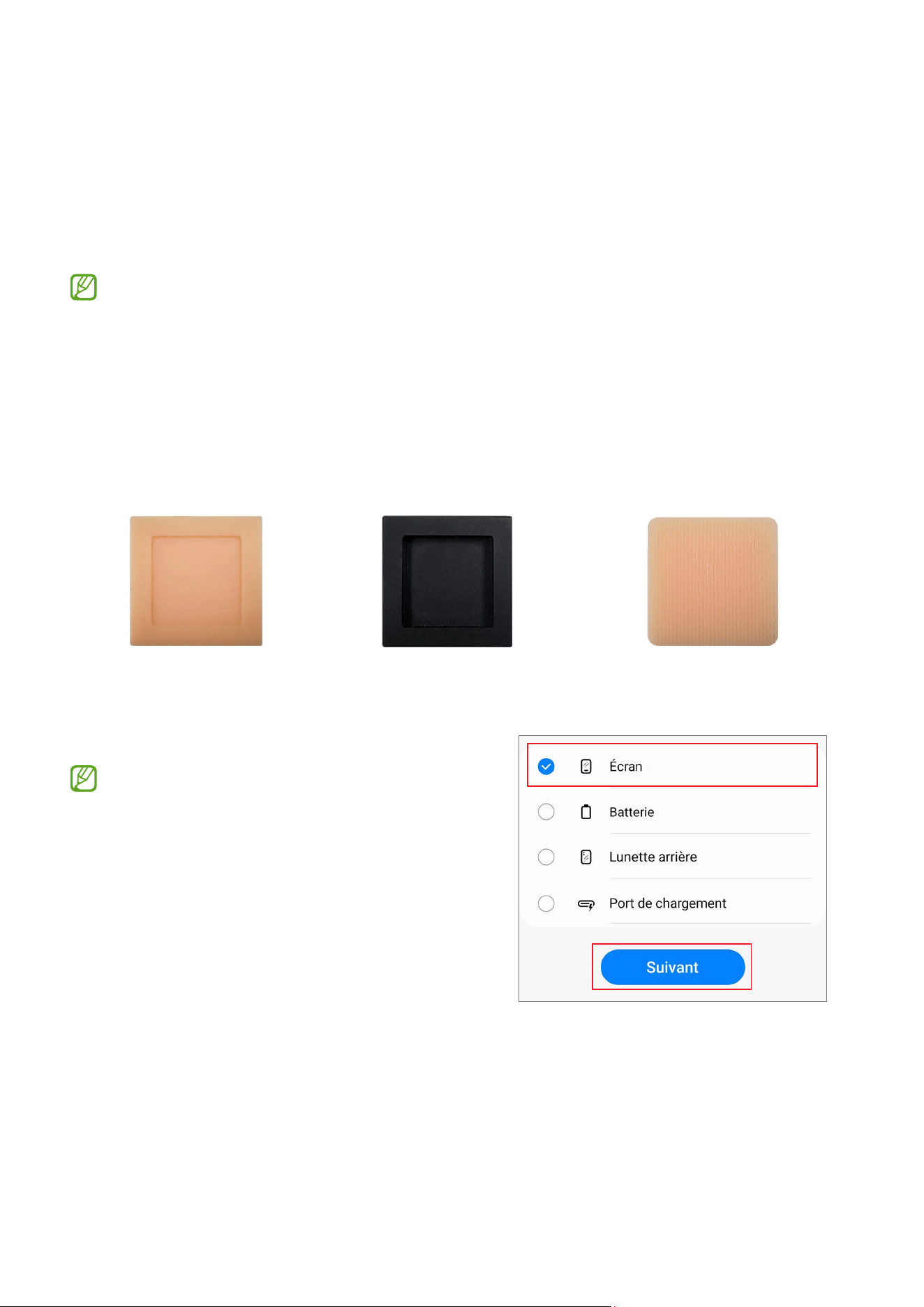
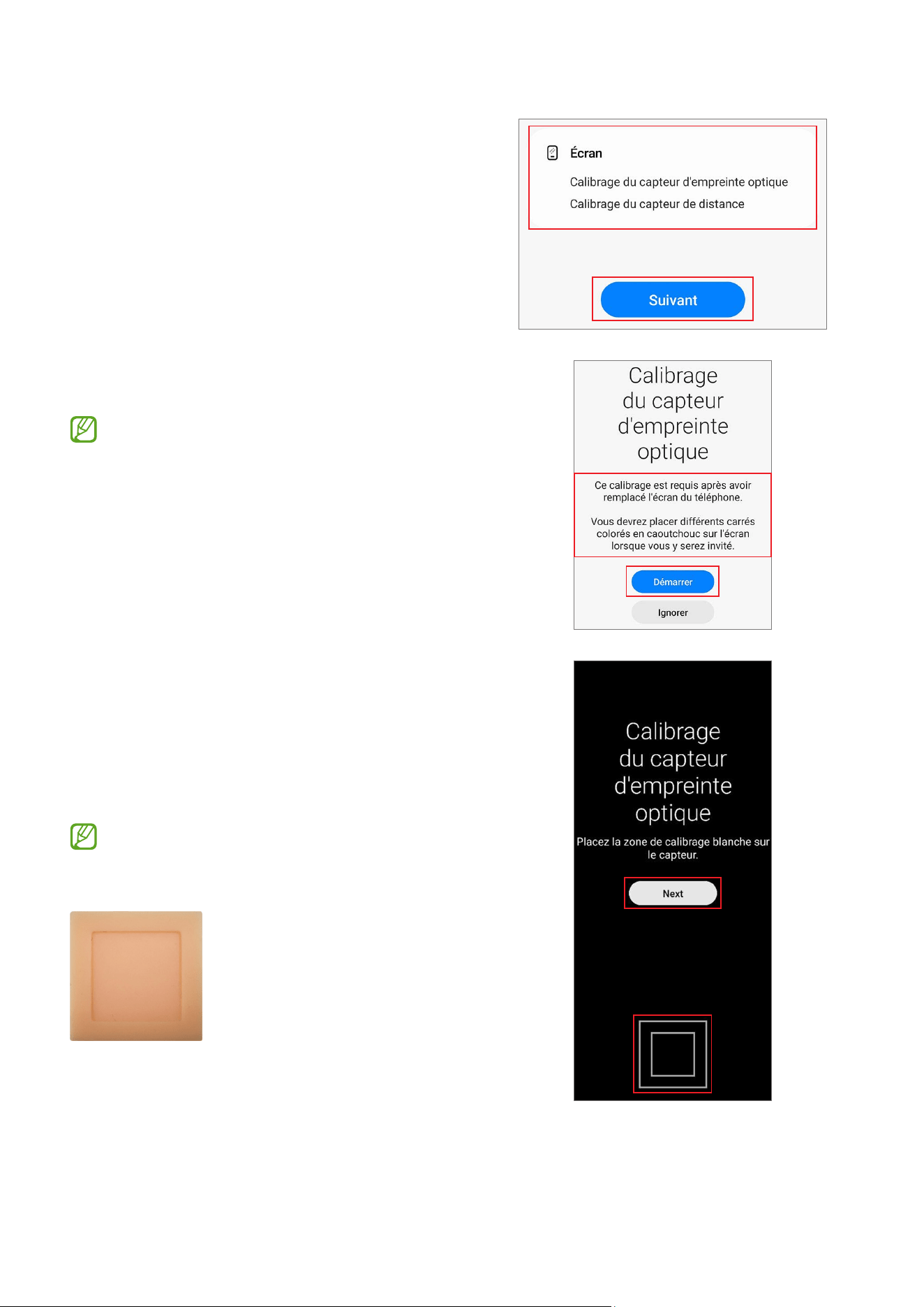
Trois caoutchoucs (la boîte d’étalonnage blanche, la boîte d’étalonnage noire et le
caoutchouc factice d’empreinte 3D) sont nécessaires pour lancer cet étalonnage.
Boîte d’étalonnage blanche Boîte d’étalonnage noire
Caoutchouc factice d’empreinte
3D
1 Démarrez l’application
Assistant de réparation autonome
.
2 Appuyez sur
Écran
→
Suivant
.
•
Les éléments d’étalonnage ou de test
requis sont traités automatiquement.
•
Si l’appareil ne dispose pas de certains
composants ou capteurs associés à la
pièce qui a été remplacée, l’étalonnage
correspondant est automatiquement
ignoré.
Étalonnages
32
3 Vérifiez la pièce et l’étalonnage, puis appuyez sur
Suivant
.
4 Lisez les instructions à l’écran et appuyez sur
Démarrer
.
La boîte d’étalonnage blanche doit être
préparée avant de démarrer.
5 Placez la boîte d’étalonnage blanche dans la
zone du capteur (sous le côté carré) et poussez le
caoutchouc en appuyant avec le doigt.
Appuyez sur
Suivant
et continuez à pousser
le caoutchouc avec le doigt jusqu’à ce que le
message de succès apparaisse.
Le côté inférieur du caoutchouc en forme de
carré doit être situé sur la ligne de guidage du
carré.
Étalonnages
33
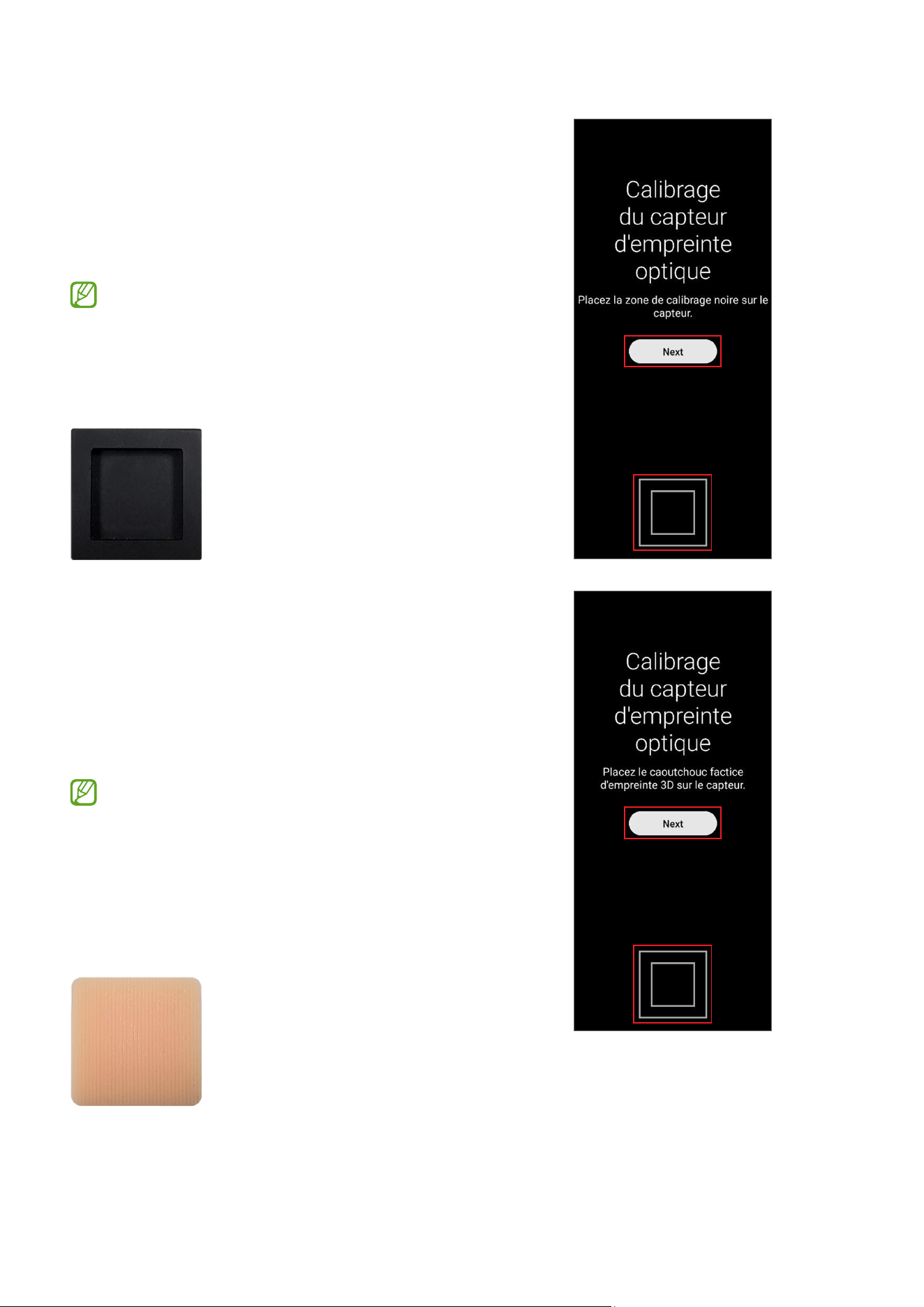
6 Placez la boîte d’étalonnage noire dans la zone
du capteur (sous le côté carré) et poussez le
caoutchouc en appuyant avec le doigt.
Appuyez sur
Suivant
et continuez à pousser
le caoutchouc avec le doigt jusqu’à ce que le
message de succès apparaisse.
•
La boîte d’étalonnage noire doit être
préparée avant de démarrer.
•
Le côté inférieur du caoutchouc en forme
de carré doit être situé sur la ligne de
guidage du carré
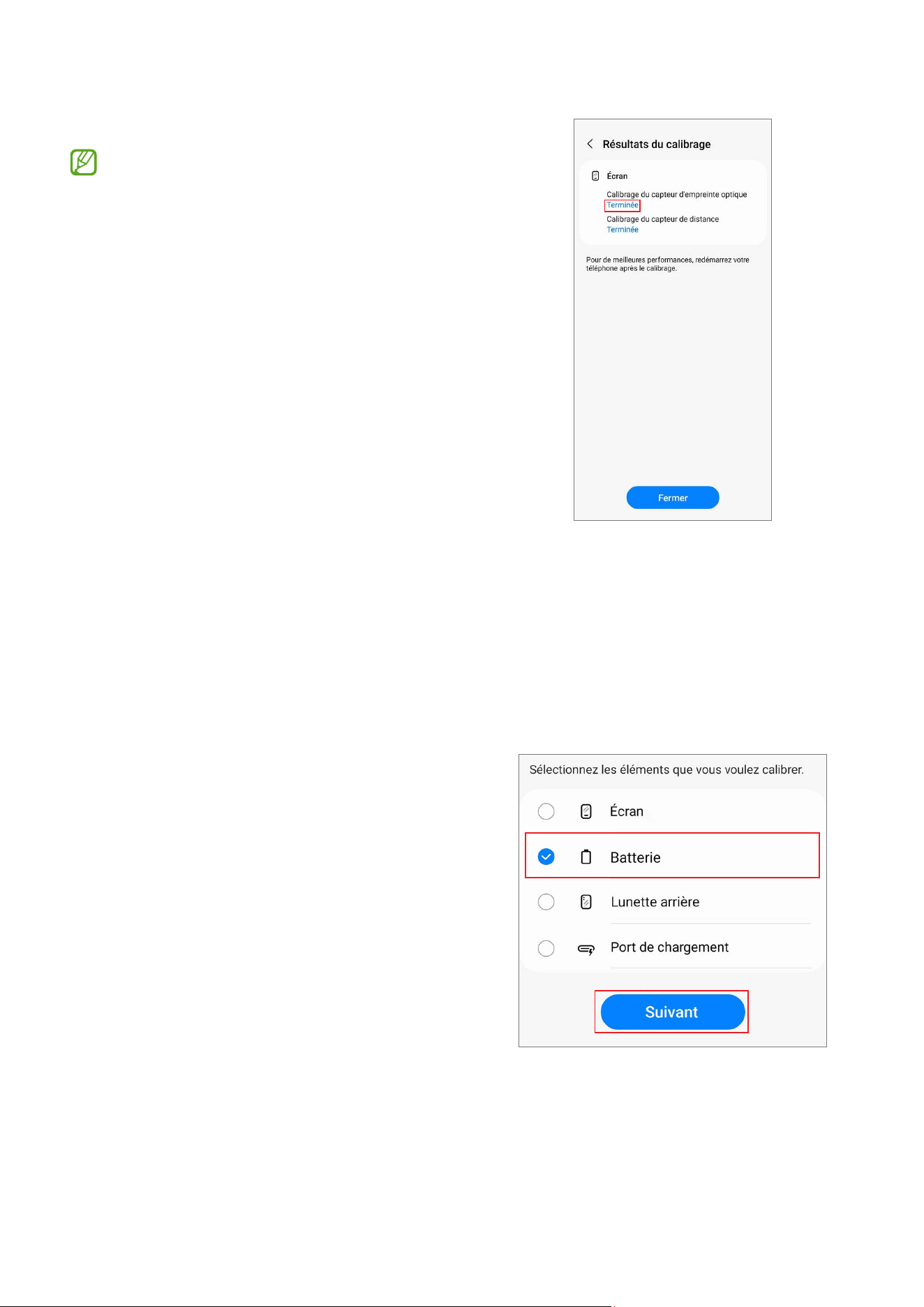
7 Placez le caoutchouc factice d’empreinte 3D
dans la zone du capteur (sous le côté carré) et
poussez le caoutchouc en appuyant avec le
doigt.
Appuyez sur
Suivant
et continuez à pousser
le caoutchouc avec le doigt jusqu’à ce que le
message de succès apparaisse.
•
Le caoutchouc factice d’empreinte 3D doit
être préparé avant de commencer.
•
Le côté inférieur du caoutchouc en forme
de carré doit être situé sur la ligne de
guidage du carré. (Ne placez pas le motif
à l’horizontale sur le caoutchouc factice
d’empreinte 3D).
Étalonnages
34
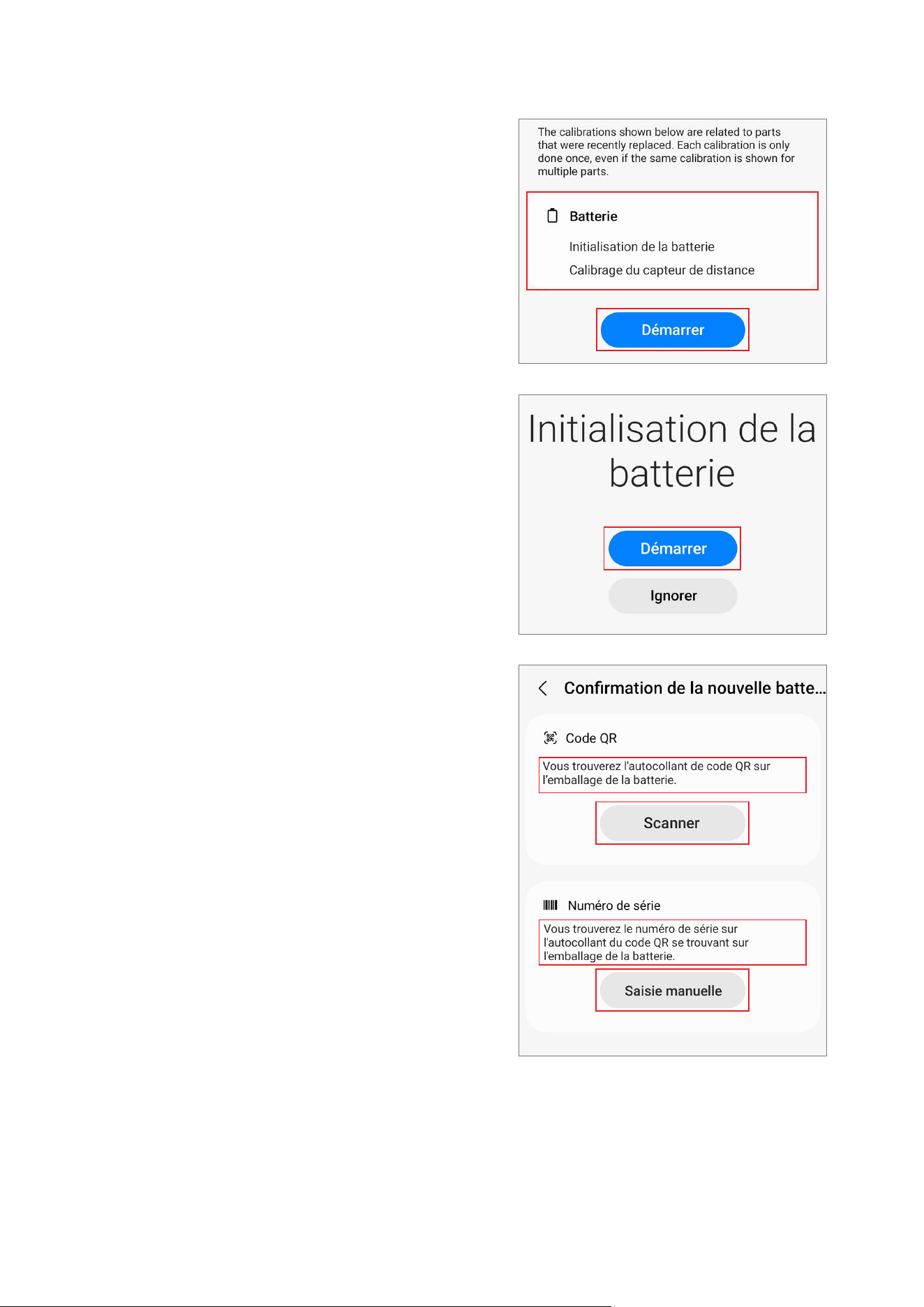
8 Vérifiez le résultat de l’étalonnage.
Le message
Terminée
apparaît uniquement
lorsque l’étalonnage est réussi. Si le message
Terminée
n’apparaît pas, recommencez
l’étalonnage.
Réinitialiser le nombre de cycles de la batterie
Le nombre de cycles de la batterie doit être réinitialisé chaque fois que la batterie de votre appareil
est remplacée.
1 Démarrez l’application
Assistant de réparation autonome
.
2 Sélectionnez la pièce que vous avez remplacée.
Appuyez sur
Batterie
→
Suivant
.
Étalonnages
35
3 Vérifiez la pièce et l’étalonnage, puis appuyez sur
Démarrer
.
4 Appuyez sur
Démarrer
.
5 Lisez les instructions à l’écran et appuyez
sur
Scanner
pour scanner le code QR ou sur
Saisie manuelle
pour saisir le numéro de série
manuellement.
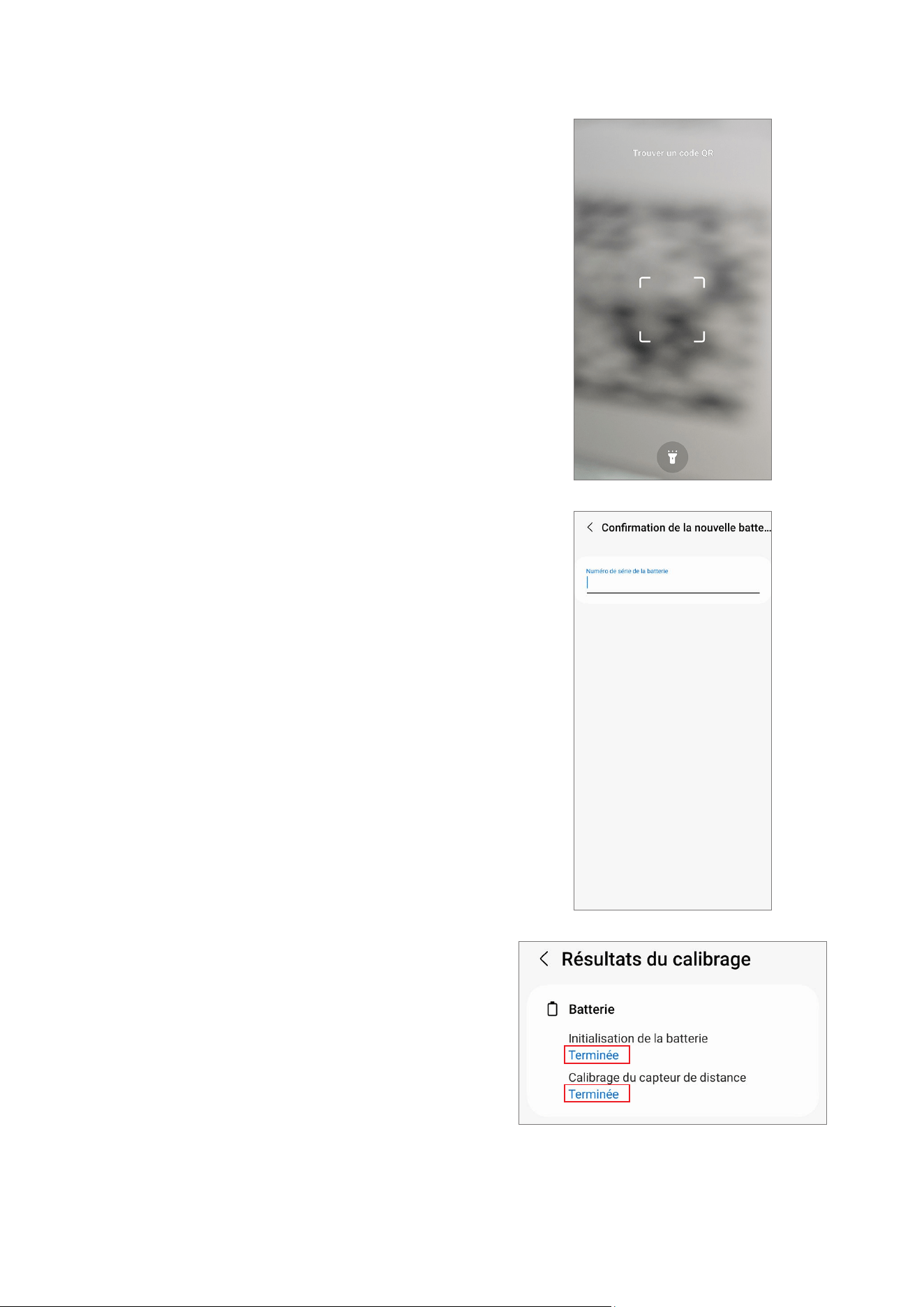
Étalonnages
36
6 Scannez le code QR ou saisissez manuellement
le numéro de série figurant sur l’emballage de la
batterie.
La réinitialisation commence.
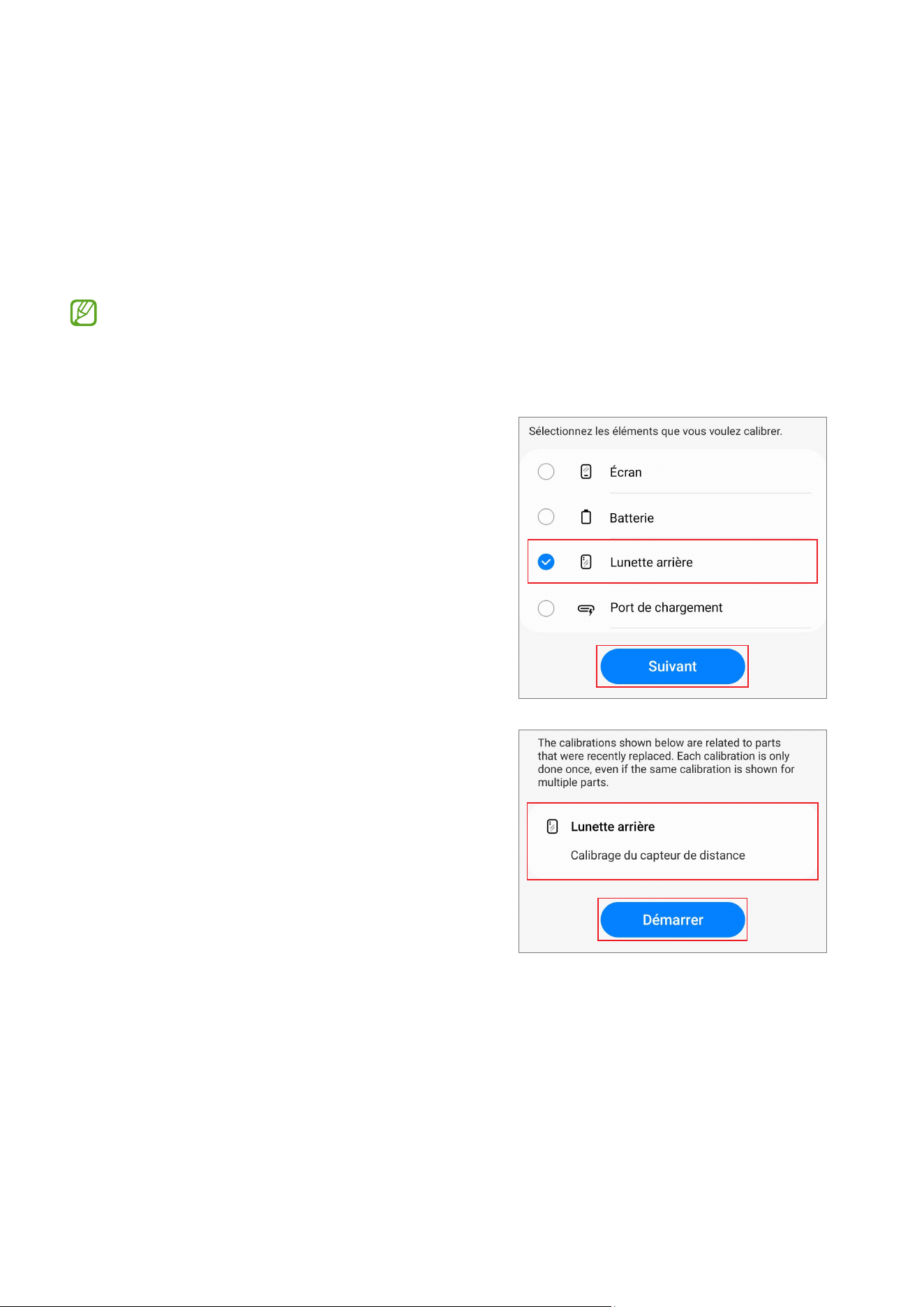
7 Vérifiez les résultats de l’étalonnage.
Étalonnages
37
Étalonnage du capteur de télémétrie
Lors du remplacement des écrans, des batteries, des vitres arrière ou des ports de chargement,
l’étalonnage du capteur de télémétrie est nécessaire pour garantir son fonctionnement optimal
pour les appareils qui en sont équipés.
L’étalonnage du capteur de télémétrie est possible via l’application
Assistant de réparation
autonome
.
En fonction de votre zone géographique, de votre opérateur, des caractéristiques du modèle
ou de la version logicielle, certains contenus peuvent différer par rapport à votre appareil.
1 Démarrez l’application
Assistant de réparation autonome
.
2 Sélectionnez la pièce que vous avez remplacée
et appuyez sur
Suivant
.
3 Vérifiez la pièce et l’étalonnage, puis appuyez sur
Démarrer
.
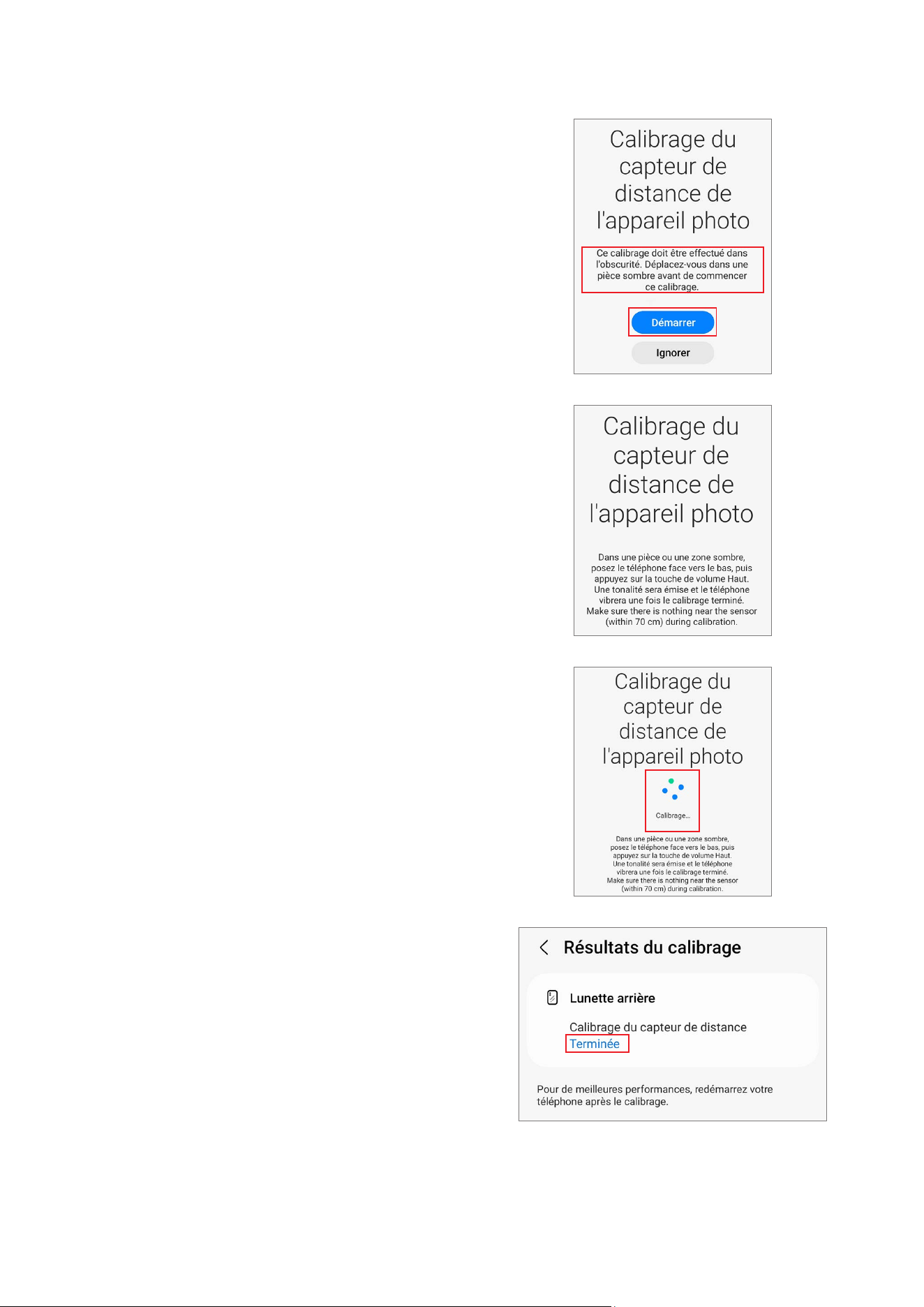
Étalonnages
38
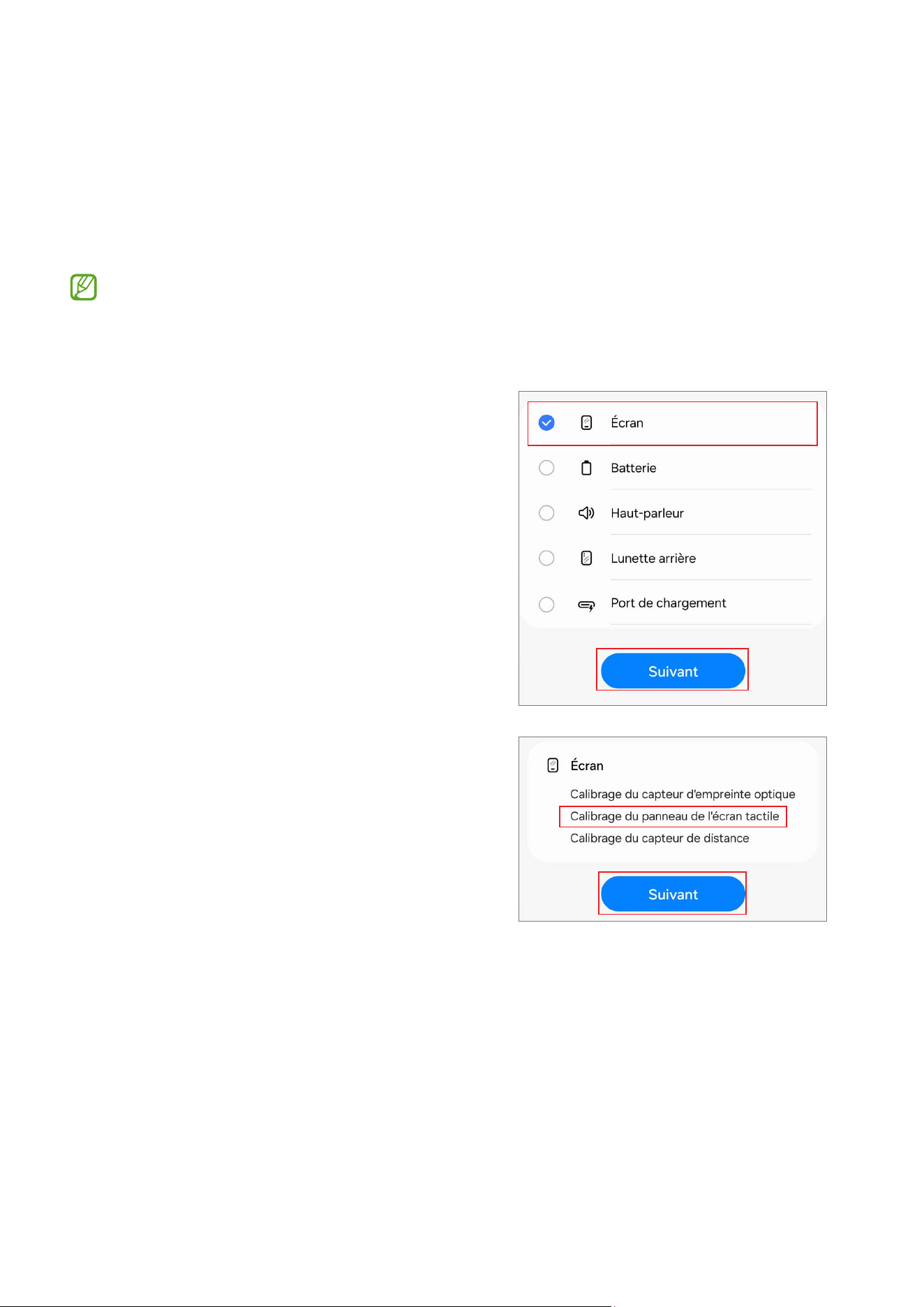
4 Lisez les instructions à l’écran et appuyez sur
Démarrer
.
5 Dans une pièce ou une zone sombre, placez le
téléphone face vers le bas, puis appuyez sur la
touche de volume.
6 L’étalonnage s’effectue automatiquement.
Une tonalité est émise une fois l’étalonnage
terminé.
7 Vérifiez le résultat de l’étalonnage.
Étalonnages
39
Étalonnage du panneau de l’écran tactile
Lors du remplacement des écrans, l’étalonnage du panneau de l’écran tactile est nécessaire pour
garantir une saisie tactile précise.
L’étalonnage du panneau de l’écran tactile est possible via l’application
Assistant de réparation
autonome
.
Dans les modèles Fold, l’étalonnage du panneau de l’écran tactile est exécuté pour l’écran
principal et l’écran extérieur.
1 Démarrez l’application
Assistant de réparation autonome
.
2 Sélectionnez la pièce que vous avez remplacée
et appuyez sur
Suivant
.
3 Vérifiez la pièce et l’étalonnage, puis appuyez sur
Suivant
.
Étalonnages
40
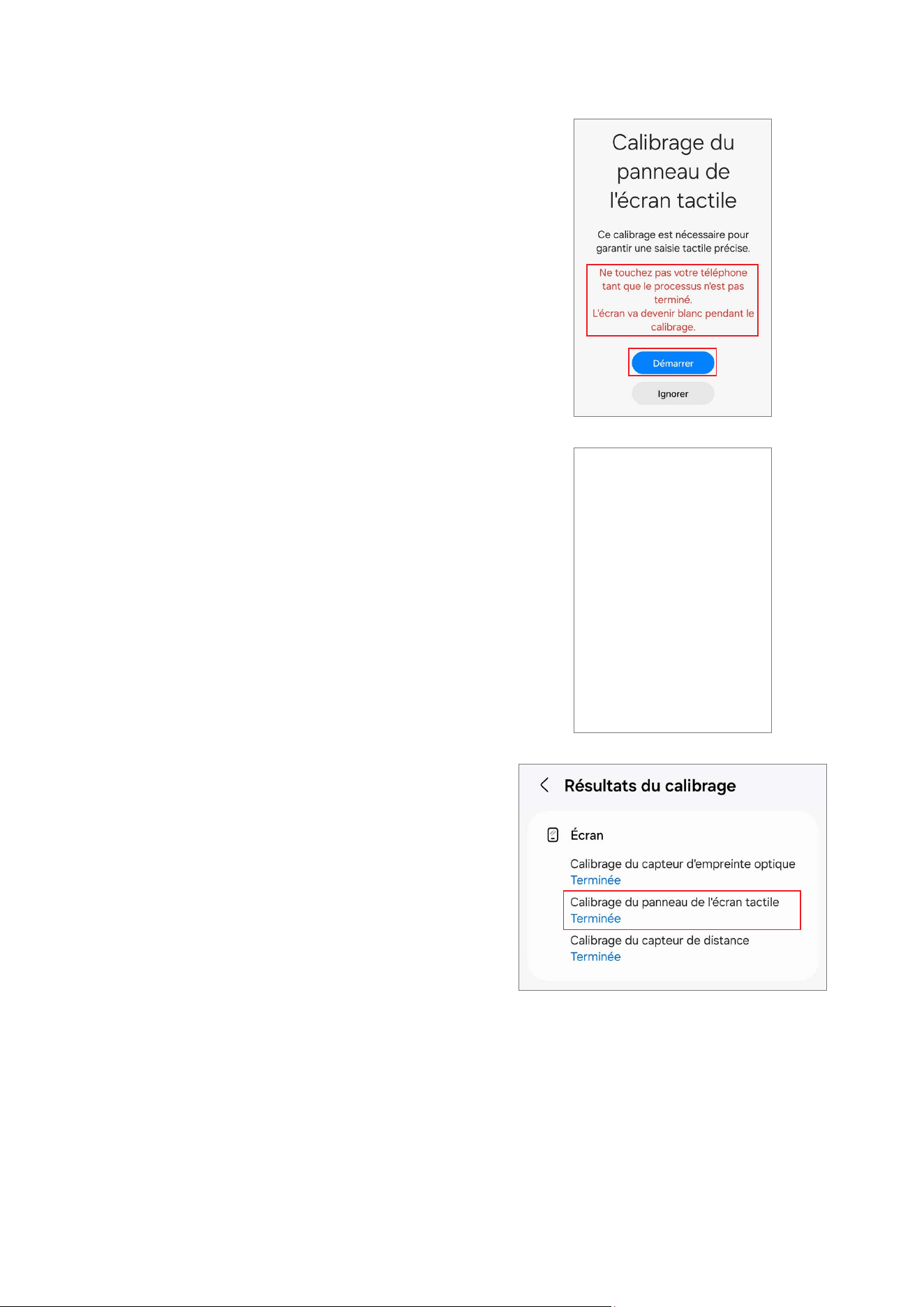
4 Lisez les instructions à l’écran et appuyez sur
Démarrer
.
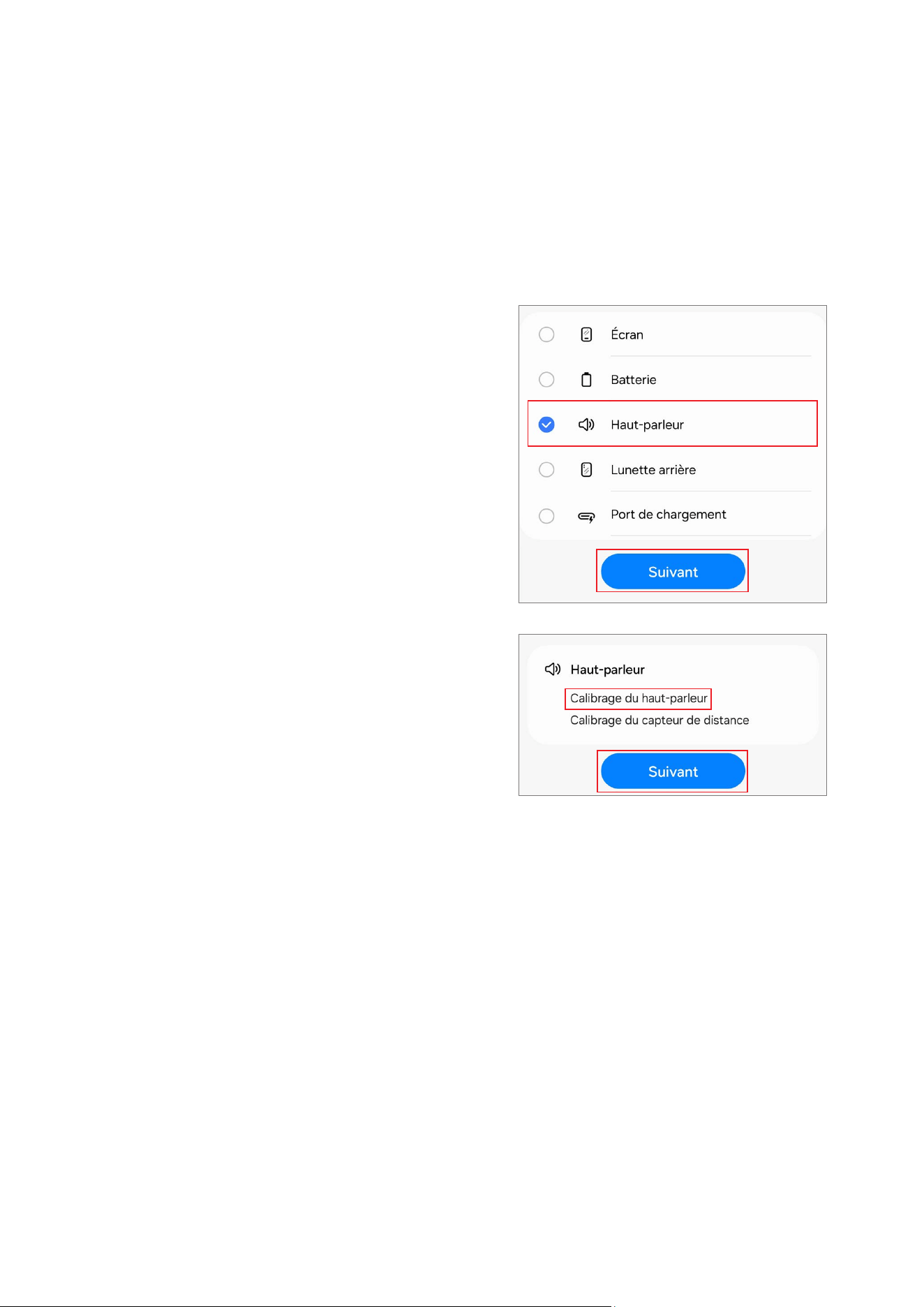
5 L’étalonnage s’effectue automatiquement et
l’écran devient blanc pendant l’étalonnage.
6 Vérifiez le résultat de l’étalonnage.
Étalonnages
41
Étalonnage du haut-parleur
Lors du remplacement d’un haut-parleur, celui-ci doit être étalonné afin de garantir des
performances optimales pour les appareils qui en sont équipés.
L’étalonnage du haut-parleur est possible via l’application
Assistant de réparation autonome
.
1 Démarrez l’application
Assistant de réparation autonome
.
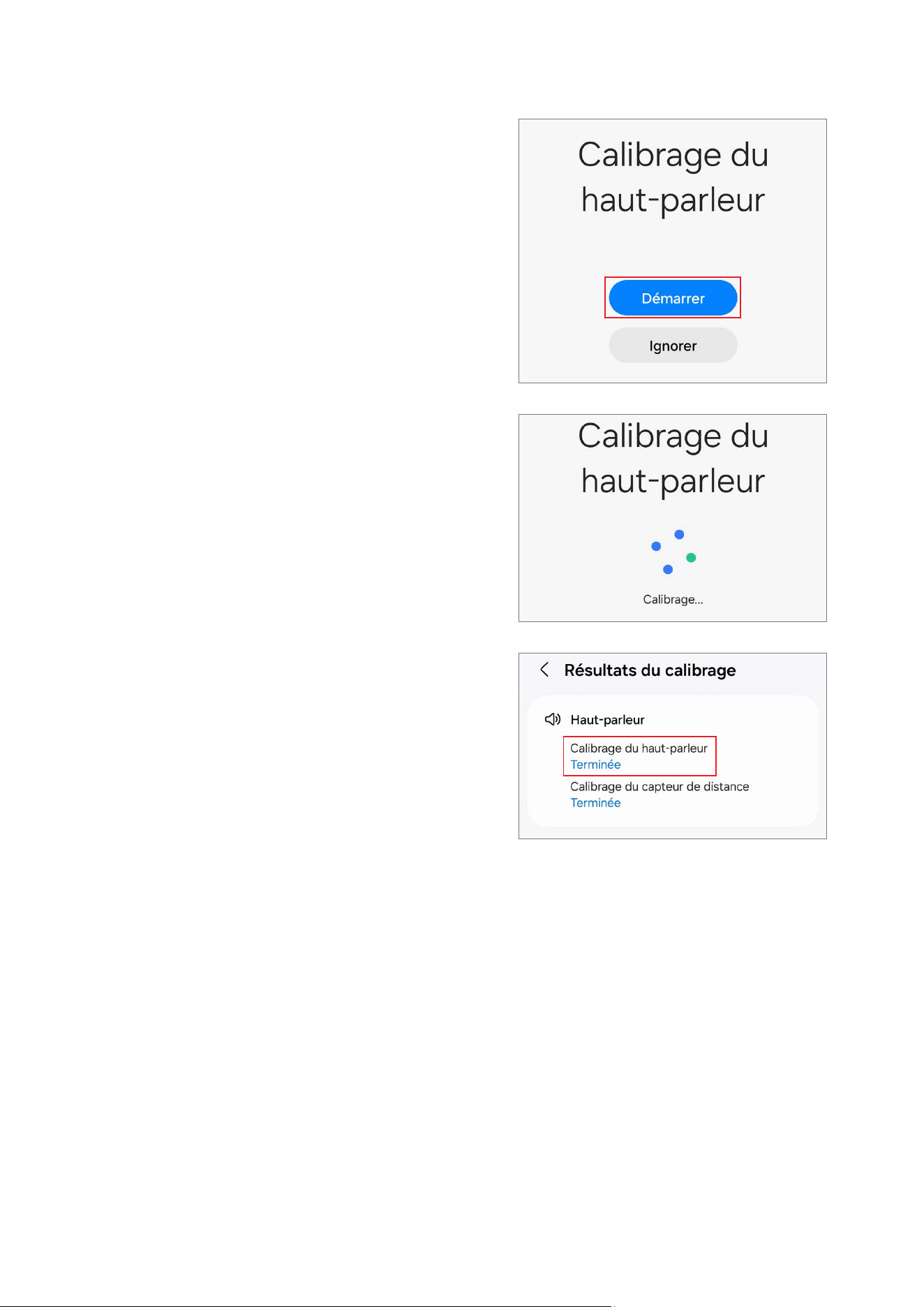
2 Sélectionnez la pièce que vous avez remplacée
et appuyez sur
Suivant
.
3 Vérifiez la pièce et l’étalonnage, puis appuyez sur
Suivant
.
Étalonnages
42
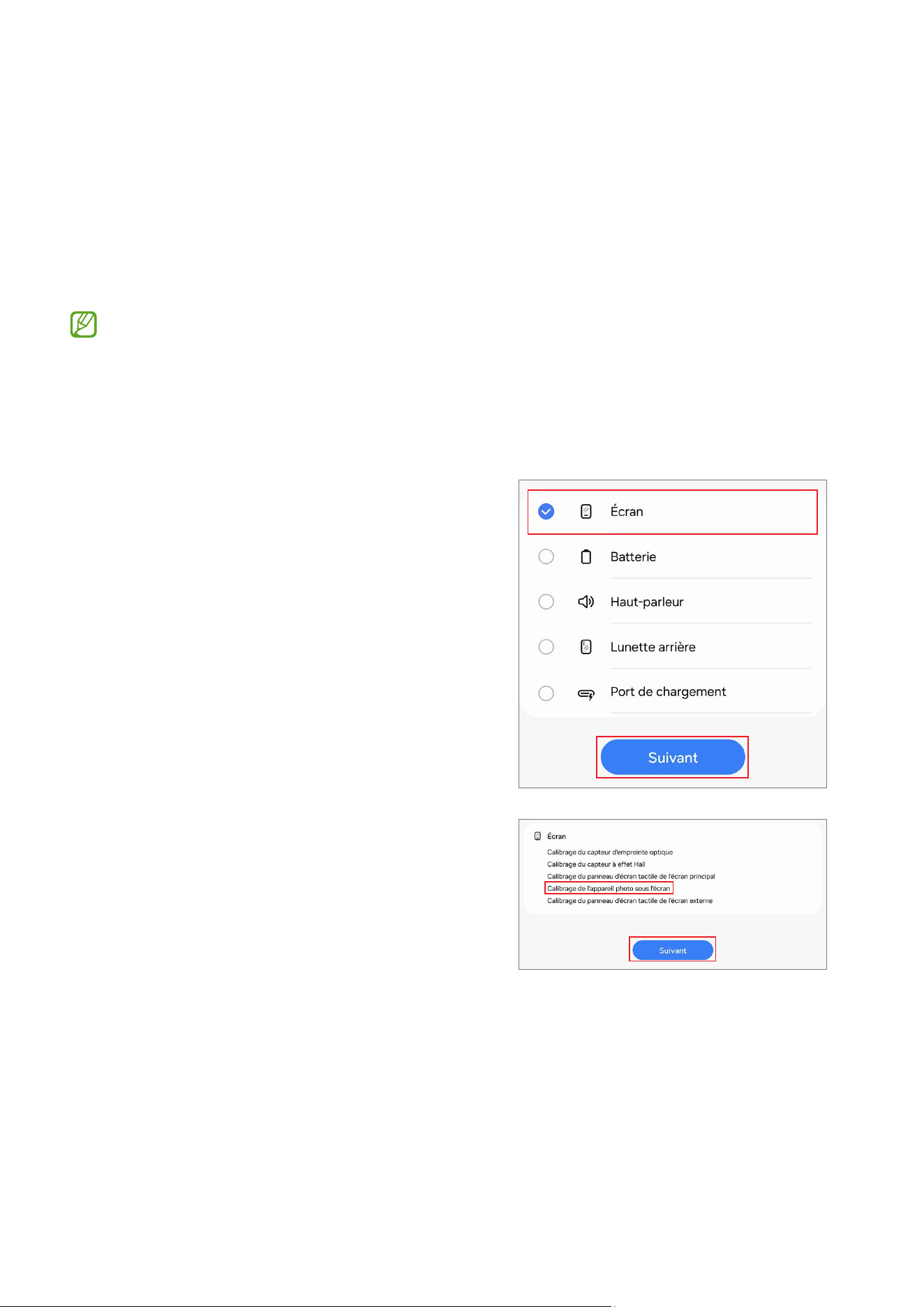
4 Appuyez sur
Démarrer
.
5 L’étalonnage s’effectue automatiquement.
6 Vérifiez le résultat de l’étalonnage.
Étalonnages
43
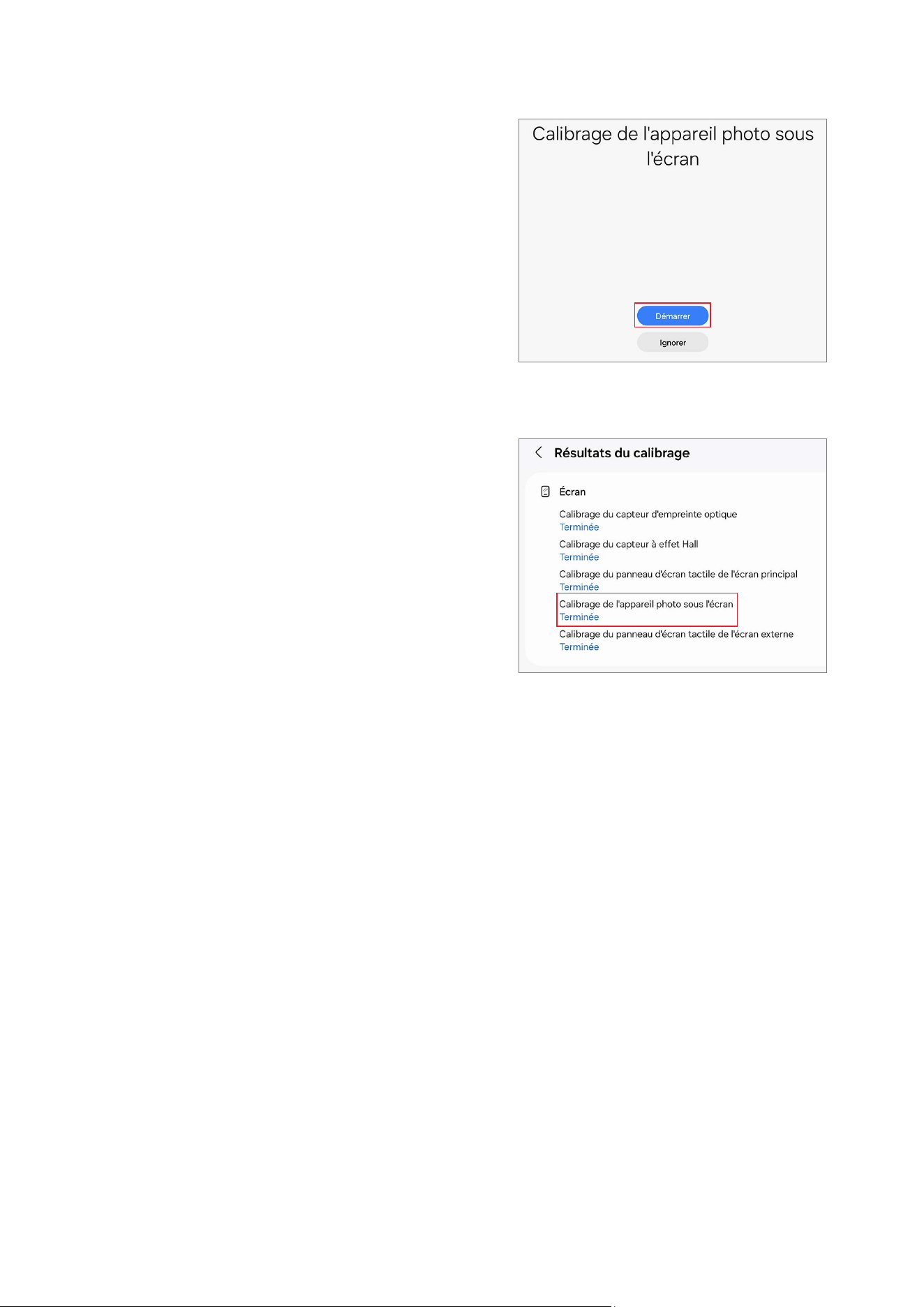
Étalonnage de l’appareil photo sous-écran (modèles Fold
uniquement)
En cas de remplacement de l’écran, l’étalonnage de l’appareil photo sous-écran est nécessaire pour
garantir l’optimisation de ses performances pour les appareils qui en sont équipés.
L’étalonnage de l’appareil photo sous écran est possible via l’application
Assistant de réparation
autonome
.
La disponibilité de cette fonction dépend de votre modèle. La disponibilité de cette fonction
peut être vérifiée automatiquement dans l’application Assistant de réparation autonome,
suivez, par conséquent, les conseils donnés par l’application Assistant de réparation
autonome.
1 Démarrez l’application
Assistant de réparation autonome
.
2 Sélectionnez la pièce que vous avez remplacée
et appuyez sur
Suivant
.
3 Vérifiez la pièce et l’étalonnage, puis appuyez sur
Suivant
.
Étalonnages
44
4 Appuyez sur
Démarrer
.
5 L’étalonnage s’effectue automatiquement.
6 Vérifiez le résultat de l’étalonnage.

Étalonnages
45
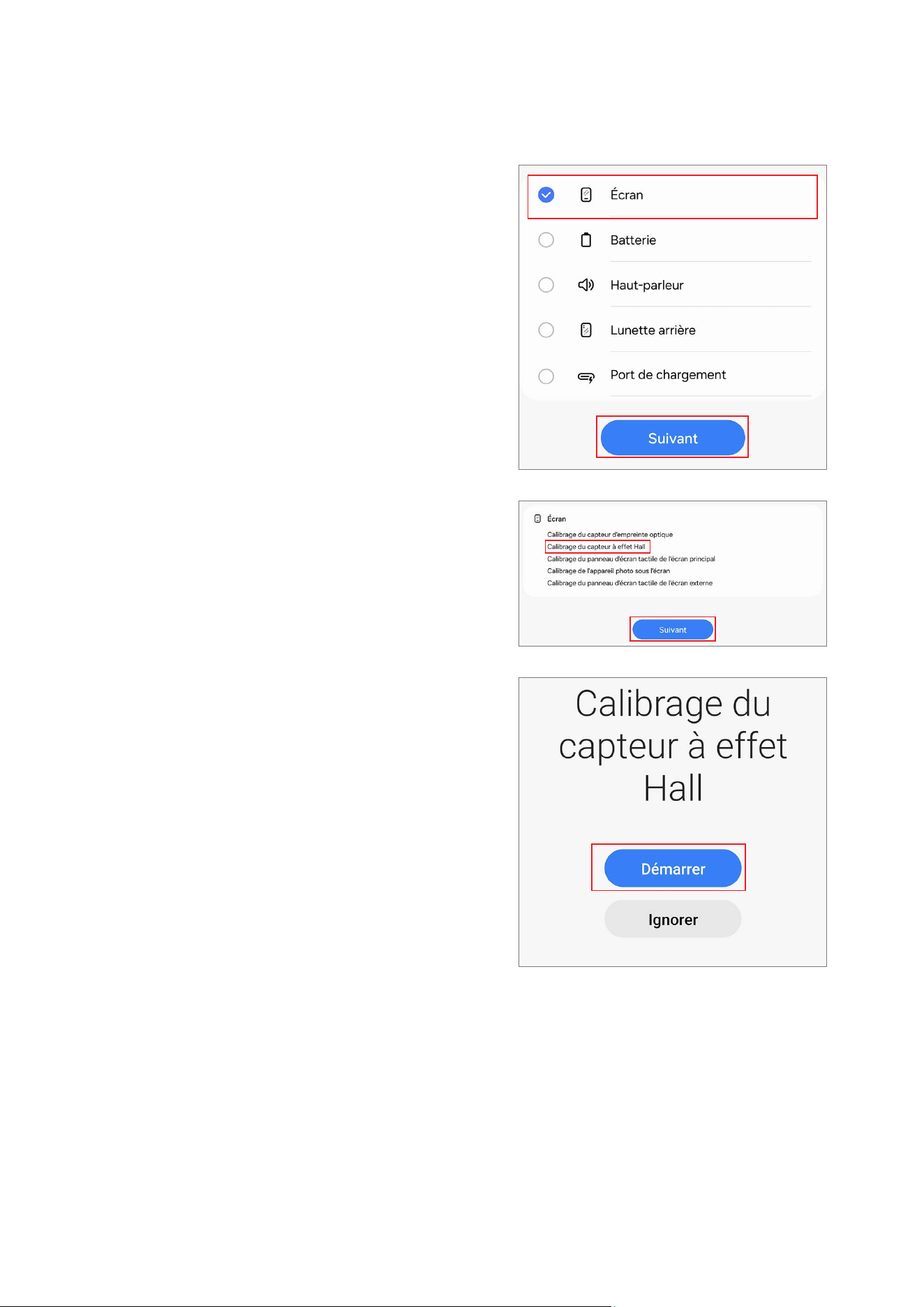
Étalonnage du capteur à effet Hall (modèles Fold et Flip
uniquement)
En cas de remplacement de l’écran, l’étalonnage du capteur à effet Hall est nécessaire pour garantir
l’optimisation de ses performances pour les appareils qui en sont équipés.
L’étalonnage du capteur à effet Hall est possible via l’application
Assistant de réparation
autonome
.
•
La disponibilité de cette fonction dépend de votre modèle. La disponibilité de cette
fonction peut être vérifiée automatiquement dans l’application Assistant de réparation
autonome, suivez, par conséquent, les conseils donnés par l’application Assistant de
réparation autonome.
•
Pour les modèles Fold:sil’écranprincipalnes’allumepasaprèssonremplacement
(l’écran principal est éteint et l’écran extérieur est allumé lorsque l’appareil est déplié),
suivez les étapes ci-dessous pour procéder à l’étalonnage du capteur à effet Hall. L’écran
de démarrage (l’écran où apparaissent les logos de Samsung et de l’opérateur) s’affiche
normalement, puis s’éteint, ce qui ne constitue pas une défaillance matérielle.
1) Pliez l’appareil et démarrez l’application
Assistant de réparation autonome
sur
l’écran extérieur.
2) Accédez à l’écran d’étalonnage du capteur à effet Hall, dépliez l’appareil, puis
appuyez sur la touche Volume Haut ou la touche Volume Bas.
3) Une vibration est émise et l’étalonnage est effectué automatiquement.
Une fois l’étalonnage terminé, l’écran principal s’allume normalement.
•
Pour les modèles Flip:sil’écranprincipalnes’allumepasaprèssonremplacement
(l’écran principal est éteint et l’écran extérieur est allumé lorsque l’appareil est déplié),
suivez les étapes ci-dessous pour forcer l’écran principal à s’allumer et pour procéder
à l’étalonnage du capteur à effet Hall. L’écran de démarrage (l’écran où apparaissent
les logos de Samsung et de l’opérateur) s’affiche normalement, puis s’éteint, ce qui ne
constitue pas une défaillance matérielle.
1) Connectez le câble USB à l’appareil et l’autre extrémité du câble USB à l’adaptateur
d’alimentation USB ou à votre ordinateur.
2) Tout en maintenant la touche latérale appuyée, appuyez une fois sur la touche
Volume Haut et deux fois sur la touche de volume Bas.
3) Lorsque l’écran principal s’allume, procédez à l’étalonnage du capteur à effet Hall.
Étalonnages
46
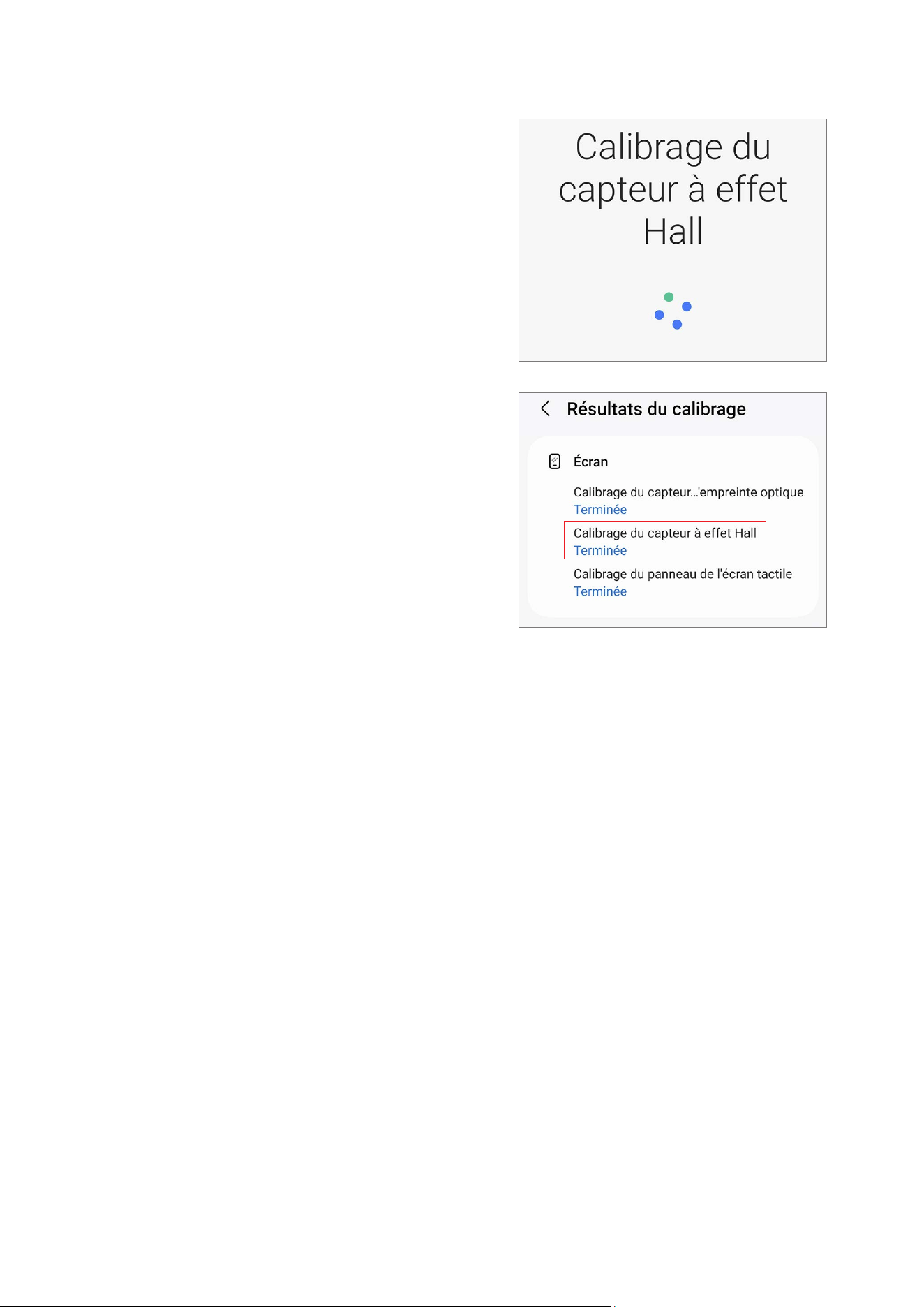
1 Démarrez l’application
Assistant de réparation autonome
.
2 Sélectionnez la pièce que vous avez remplacée
et appuyez sur
Suivant
.
3 Vérifiez la pièce et l’étalonnage, puis appuyez sur
Suivant
.
4 Appuyez sur
Démarrer
.
Étalonnages
47
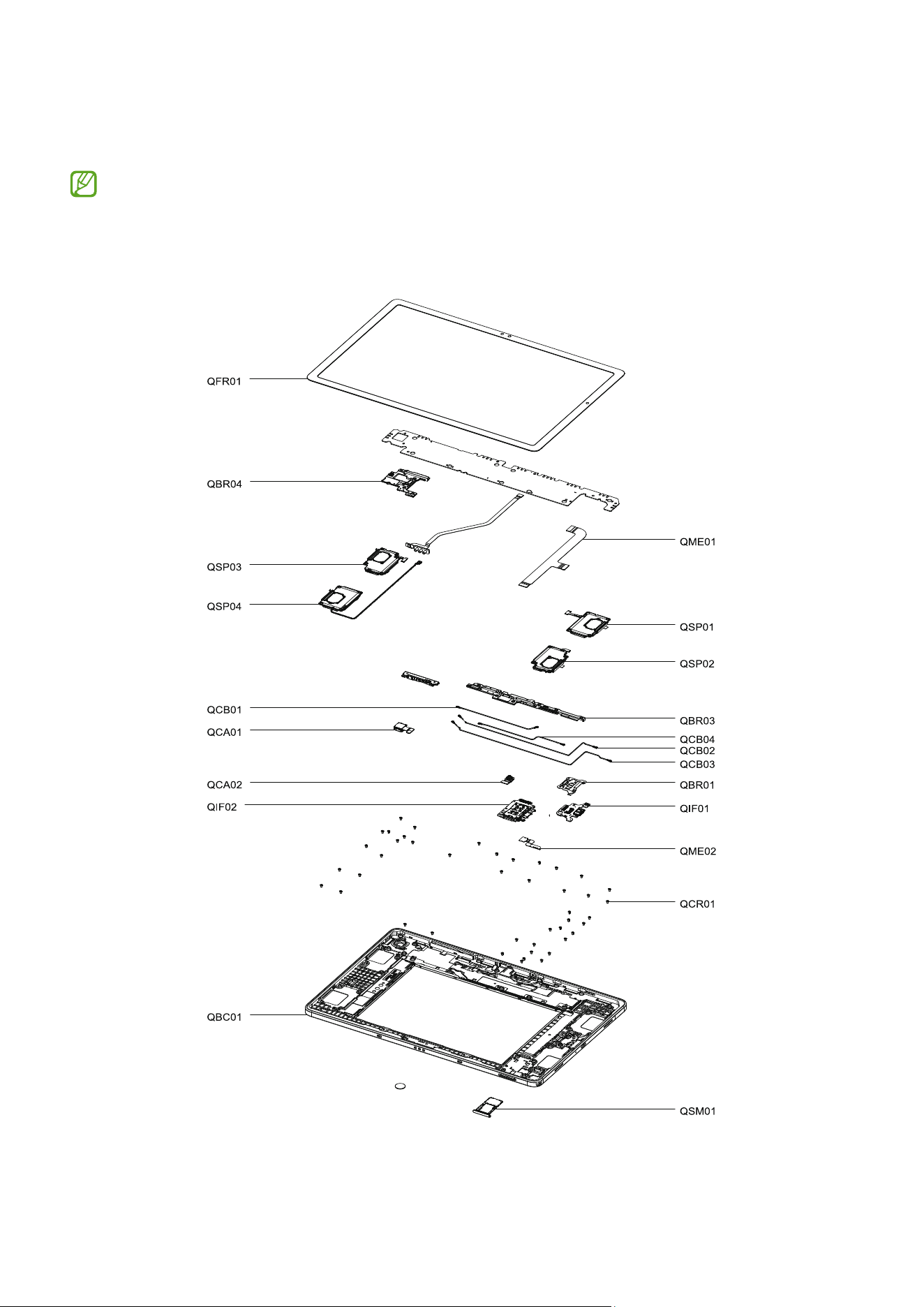
5 L’étalonnage s’effectue automatiquement.
6 Vérifiez le résultat de l’étalonnage.
Vue éclatée et liste des pièces
48
Vue éclatée et liste des pièces
La composition du produit peut varier selon le pays, la région ou l’opérateur.
Vue éclatée

Vue éclatée et liste des pièces
49
Liste des pièces
Numéro Nom
QBC01 Module du cache arrière
QBR01 Support du port de chargement
QBR03 Support de l’objectif avant
QBR04 Support de l’objectif arrière
QCA01 Objectif arrière
QCA02 Objectif avant
QCB01 Nappe de connexion d’antenne (blanc)
QCB02 Nappe de connexion d’antenne (bleu)
QCB03 Nappe de connexion d’antenne (noir)
QCB04 Nappe de connexion d’antenne (noir)
QCR01 Vis 24530A
QFR01 Écran
QIF01 Port de chargement
QIF02 Logement pour carte SIM
QME01 Nappedeconnexionprincipale(cartemèresec.-cartemère)
QME02 Prise d’oreillette
QSM01 Compartiment pour carte SIM
QSP01 Haut-parleur (inférieur droit)
QSP02 Haut-parleur (inférieur gauche)
QSP03 Haut-parleur (supérieur droit)
QSP04 Haut-parleur (supérieur gauche)
Démontage et remontage
50
Démontage et remontage
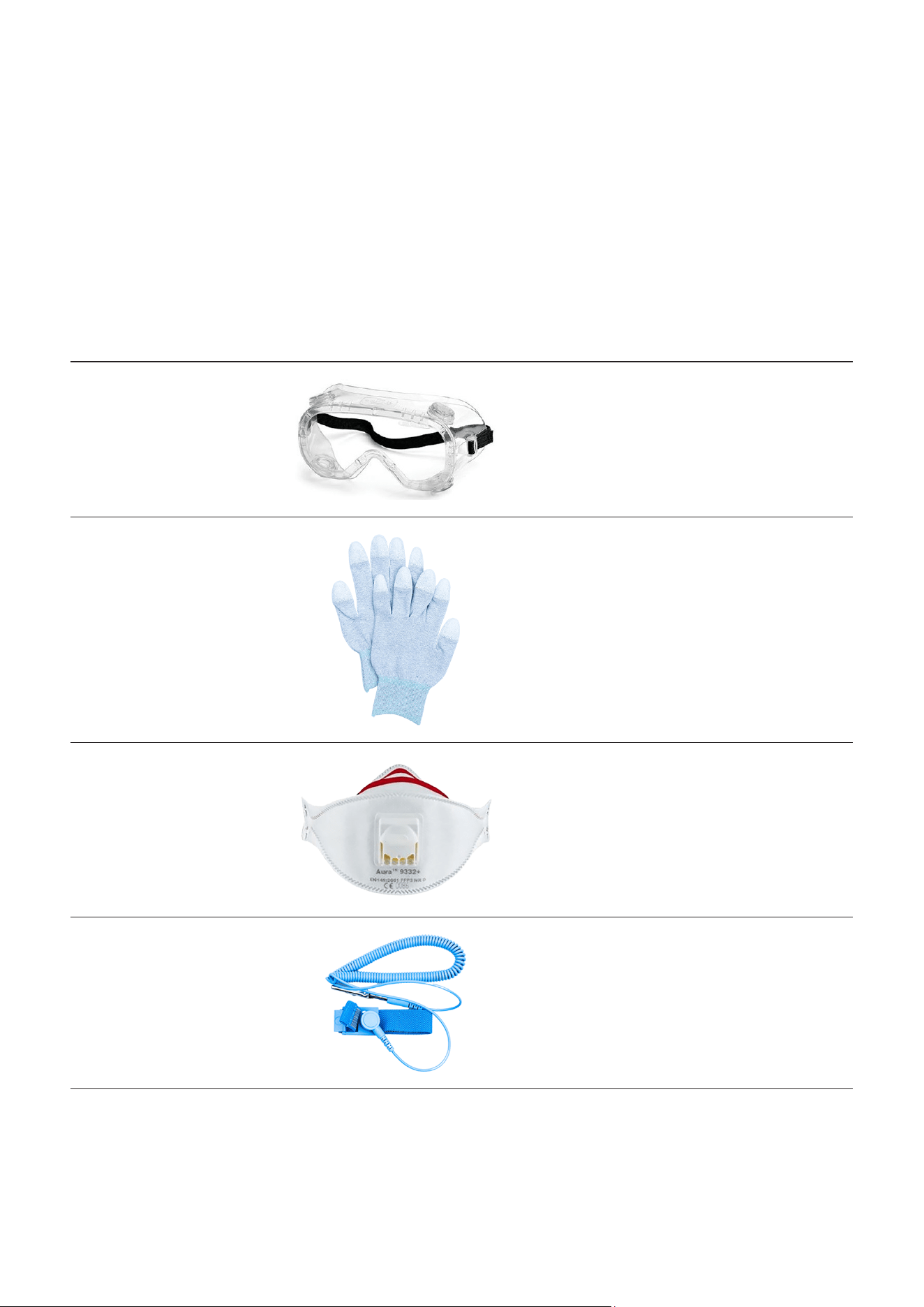
Outils pour le démontage et le montage
Lorsque vous réparez des appareils, vous devez impérativement porter un équipement de
protection pour votre sécurité.
Code d’outil et de
pièce
Image Description
Lunettes de sécurité
Évite les accidents pendant la
réparation (équipement de protection)
Gants de sécurité
(sécurité ESD,
résistants aux
coupures)
Évite les accidents pendant la
réparation (équipement de protection)
Masque de sécurité
Évite les accidents pendant la
réparation (équipement de protection)
Bracelet antistatique
Prévient les dommages
électrostatiques (recommandé)
Démontage et remontage
51
Code d’outil et de
pièce
Image Description
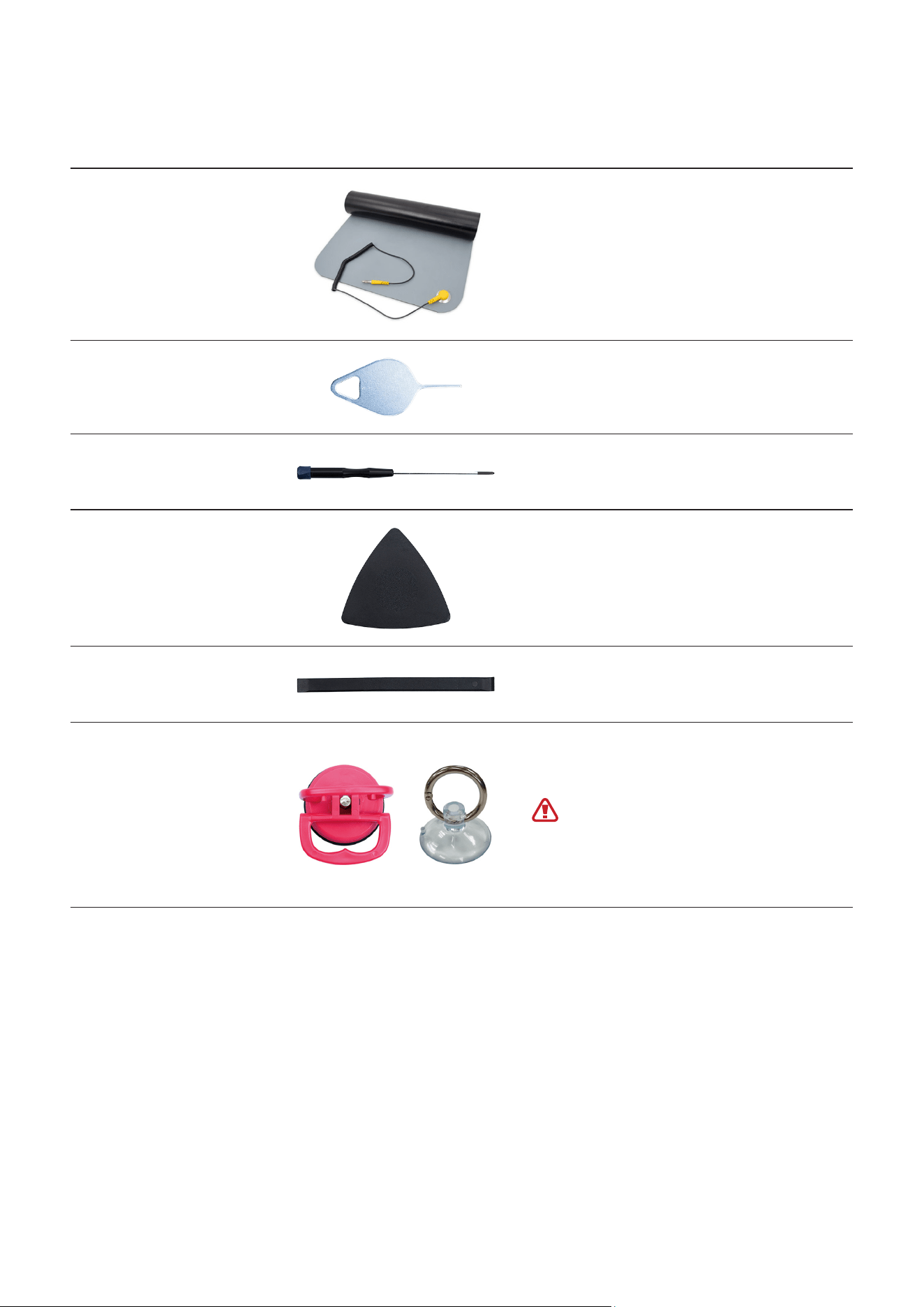
Tapis de sécurité ESD
Prévient les dommages
électrostatiques (recommandé)
Aiguille d’éjection
Broche permettant d’éjecter le
compartiment pour carte SIM
Tournevis cruciforme
Outil pour visser les vis à tête
cruciforme
Médiator
Outil permettant de détacher l’écran et
les autres pièces
Outil de démontage
Outil permettant de détacher les
connecteurs et les autres pièces
Ventouse
Outil permettant de détacher l’écran et
les autres pièces
Pour les ventouses à poignée
amovible, veillez à ne pas vous
blesser car la poignée peut se
détacher pendant l’utilisation.
Démontage et remontage
52
Code d’outil et de
pièce
Image Description
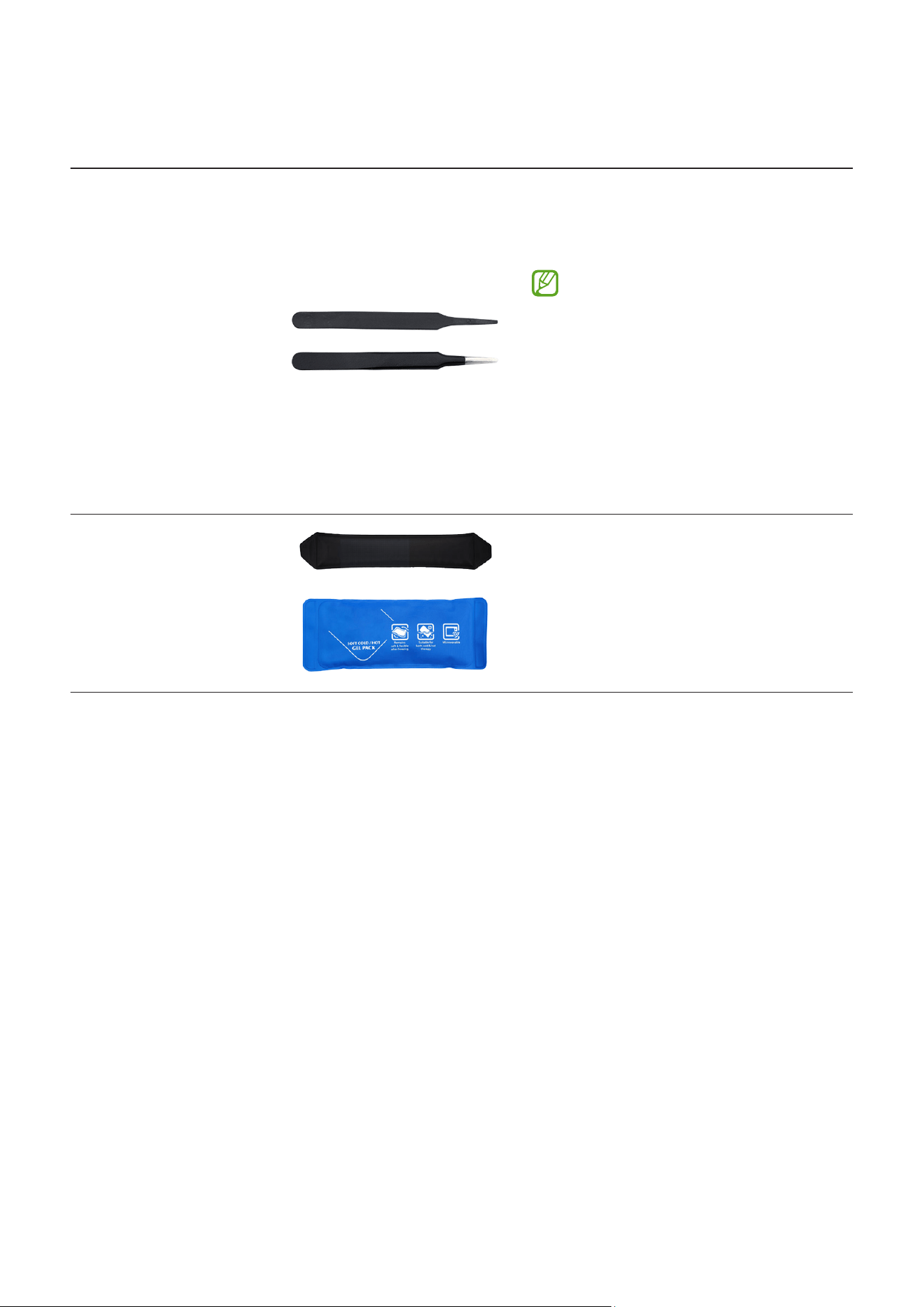
Pincette plastique
à sécurité ESD et
pincette métallique à
bouts ronds
Outil permettant de manipuler les
connecteurs, les câbles et les autres
pièces
•
L’utilisation de pincettes
métalliques pointues pourrait
endommager les pièces ou
composants, utilisez des
pincettes en plastique ou en
caoutchouc.
•
Lors du retrait du vibreur,
il faut utiliser la pincette
métallique à bouts ronds.
Coussinet thermique
Outil permettant de détacher l’écran et
les autres pièces

Démontage et remontage
53
Attaches (adhésifs et matériaux) pour le montage
La composition des attaches peut varier selon les pièces détachées, le pays, la région ou l’opérateur.
Élément Quantité Image Description
Adhésif Haut
d’écran
GH81-24537A
1
Adhésif double face fixé sur le
bord supérieur du support pour
le montage de l’écran
Adhésif Bas
d’écran
GH81-24538A
1
Adhésif double face fixé sur le
bord inférieur du support pour
le montage de l’écran
Adhésif Gauche
de l’écran
GH81-24539A
1
Adhésif double face fixé sur le
bord gauche du support pour
le montage de l’écran
Adhésif Droit de
l’écran
GH81-24540A
1
Adhésif double face fixé sur le
bord droit du support pour le
montage de l’écran
Démontage et remontage
54
Élément Quantité Image Description
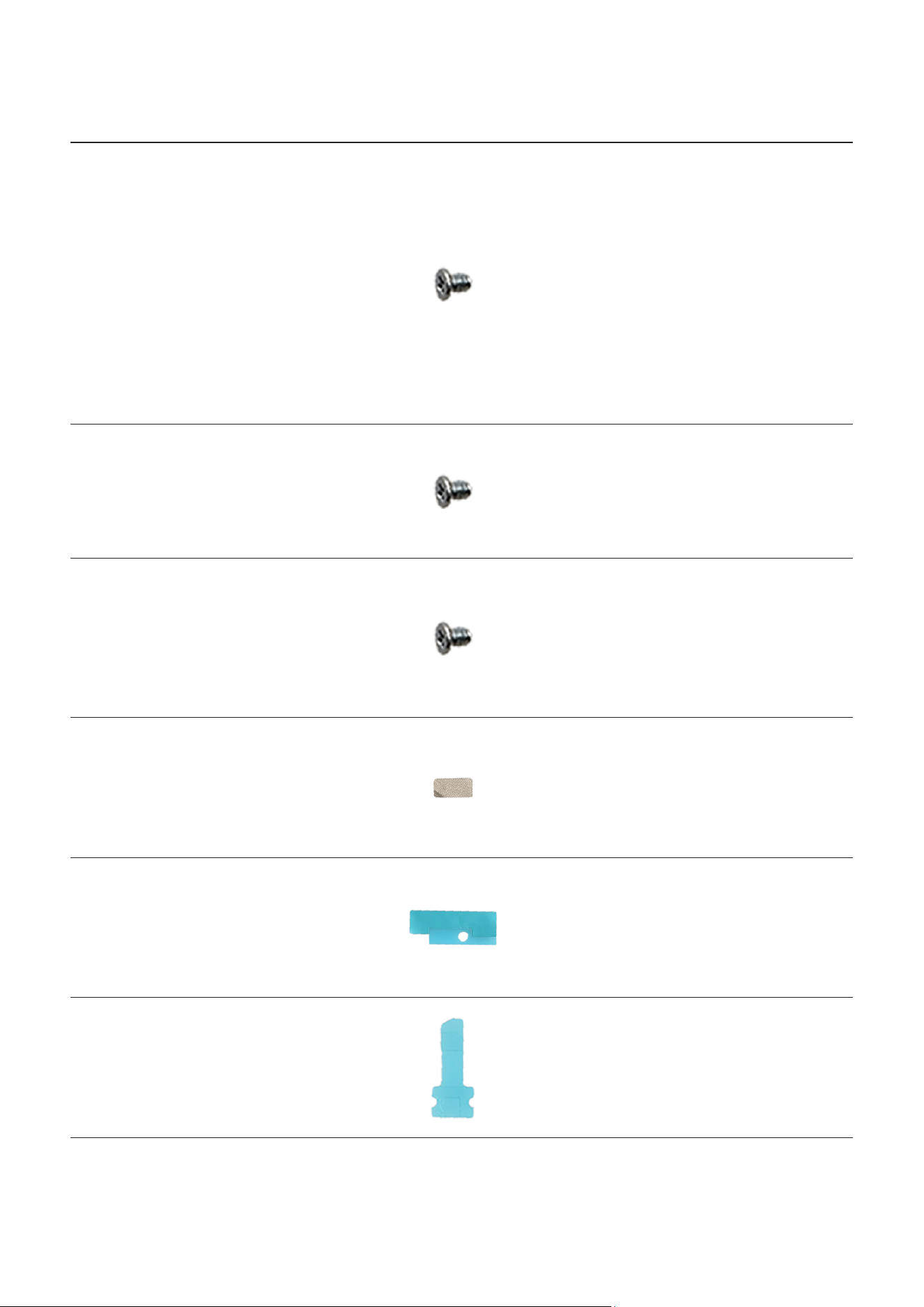
Vis 24530A
GH81-24530A
33
Vis pour haut-parleurs
(16 unités)
Vis pour carte mère (2 unités)
Vis pour le port de chargement
(4 unités)
Vis pour l’objectif arrière
(5unités)
Vis pour l’objectif avant
(6 unités)
Vis 24530A
GH81-24530A
5
Vis pour la prise d’oreillette
(2unités)
Vis pour le logement pour
carte SIM (3unités)
Vis 24530A
GH81-24530A
4
Vis pour la plaque métallique
du connecteur d’écran
(2unités)
Vis pour la plaque métallique
de la nappe FPCB (2unités)
Adhésif objectif
avant
GH81-24548A
1
Adhésif double face fixé au
support de l’objectif avant
Adhésif objectif
arrière
GH81-24549A
1
Adhésif double face fixé au
support de l’objectif arrière
Adhésif Prise
d’oreillette
GH81-24544A
1
Adhésif double face fixé à
la nappe FPCB de la prise
d’oreillette

Démontage et remontage
55
Élément Quantité Image Description
Adhésif pour la
nappe FPCB du
haut-parleur
supérieur droit
GH81-24541A
1
Adhésif double face fixé à la
nappe FPCB du haut-parleur
droit supérieur
Adhésif pour la
nappe FPCB du
haut-parleur
inférieur droit
GH81-24542A
1
Adhésif double face fixé à la
nappe FPCB du haut-parleur
droit inférieur
Adhésif pour la
nappe FPCB du
haut-parleur
inférieur gauche
GH81-24543A
1
Adhésif double face fixé à la
nappe FPCB du haut-parleur
gauche inférieur

Démontage et remontage
56
Démontage pour remplacement
Avant le démontage:
•
Débranchez et mettez l’appareil hors tension avant de le démonter.
•
Retirez le compartiment pour carte SIM de l’appareil.
•
Portez un bracelet antistatique et reliez-le au tapis de sécurité ESD mis à la terre.
•
La composition du produit peut varier selon le pays, la région ou l’opérateur.
Pour tous les cas de bris de verre:
1 Portez des lunettes de sécurité et des gants résistants aux coupures.
2 Pour éviter les blessures dues aux débris de verre ainsi que leur dispersion, fixez l’adhésif sur la
vitre brisée.
Si la vitre de votre appareil se brise, veillez à ne pas vous blesser avec les débris de verre.
3 Appuyezsurl’adhésifenexerçantunefortepressionpourlefixersolidementàlavitrebrisée.
Attendez que la colle entre l’adhésif et la vitre soit durcie.
4 Suivez les étapes de démontage de ce guide.
La vitre ne peut pas être désolidarisée de l’écran AMOLED ou du châssis métallique. Si la
vitre est cassée, il faut remplacer la totalité du module d’écran.

Démontage et remontage
57
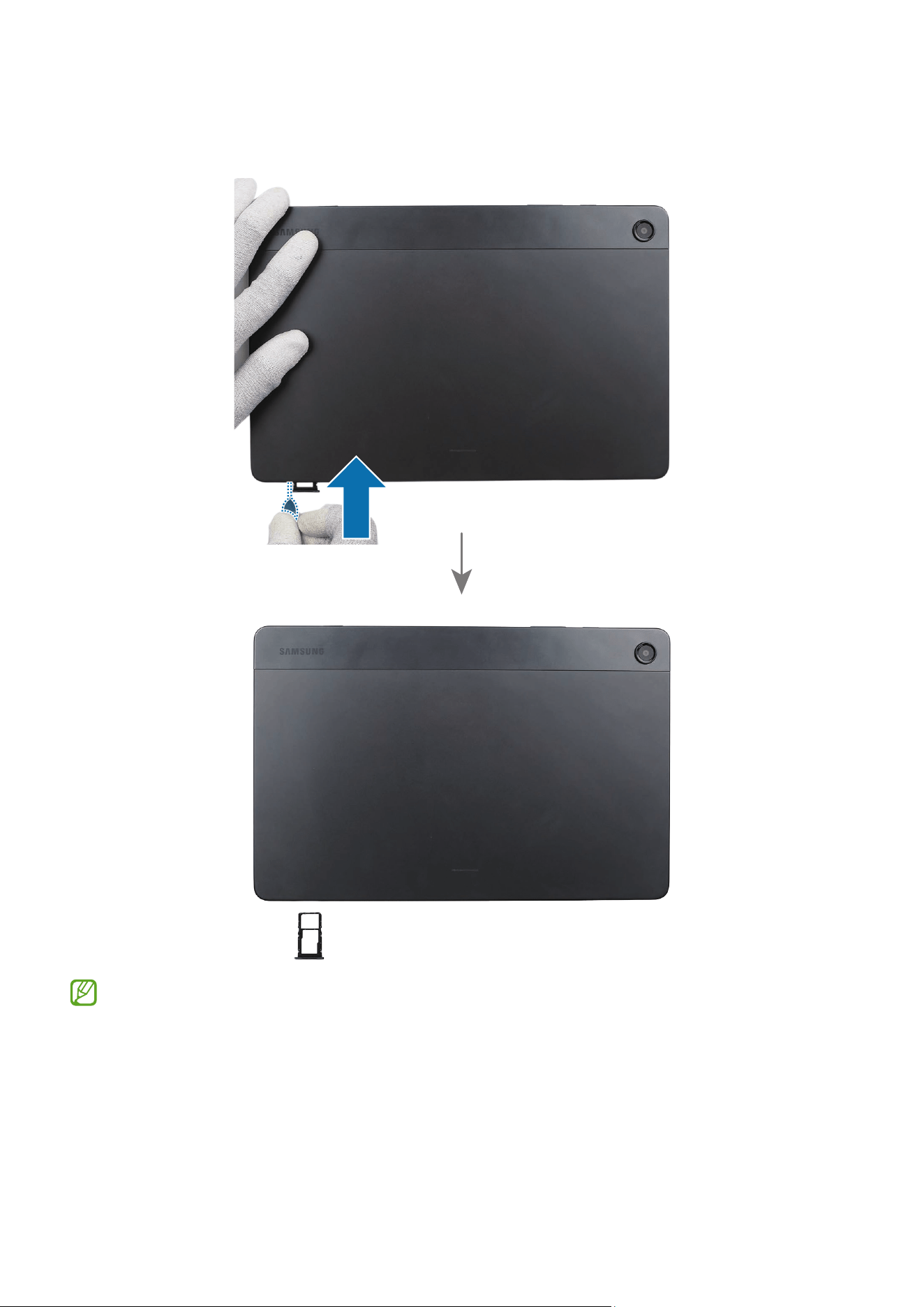
Retrait du compartiment pour carte SIM
1 Préparez l’appareil pour le réparer vous-même.
Démontage et remontage
58
2 Insérez l’aiguille d’éjection dans l’orifice du compartiment pour carte SIM afin de l’ouvrir et
sortez-le délicatement de son logement.
Une fois le démontage terminé, reportez-vous à la section Montage du compartiment pour
carte SIM pour savoir comment procéder au remontage.
Démontage et remontage
59
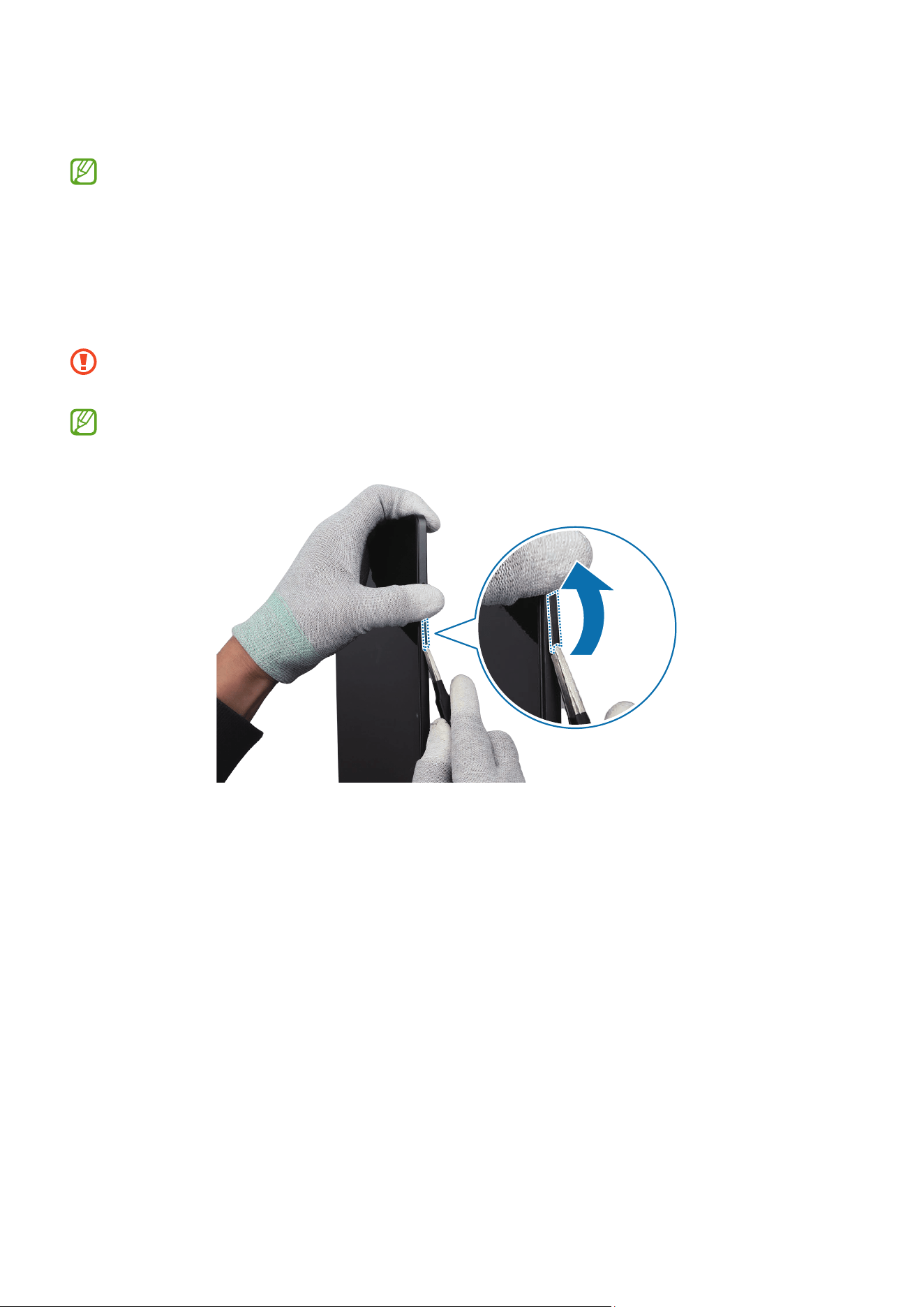
Retrait de la touche
Les touches sont déjà intégrées au module du cache arrière. Remplacez-les uniquement si
elles doivent être réparées.
1 Appuyezlégèrementsurl’unedesextrémitésdelatoucheVolumeavecvosdoigtsdefaçonàce
que l’autre extrémité ressorte.
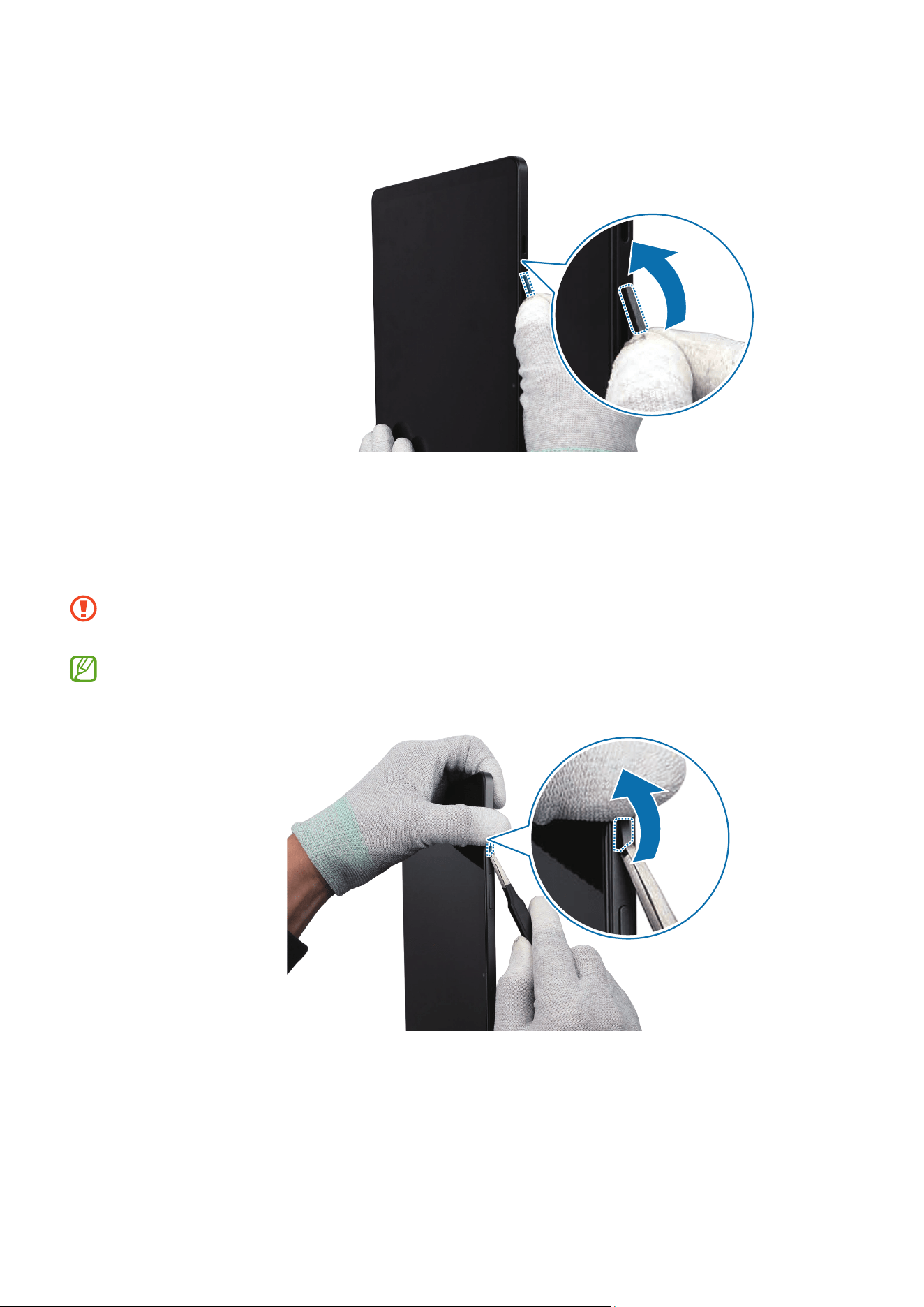
2 Maintenez délicatement l’extrémité de la touche qui dépasse à l’aide de la pincette plastique et
soulevez-la jusqu’à ce que vous puissiez la saisir avec les doigts.
Lorsque vous tenez les touches à l’aide de la pincette plastique, veillez à ne pas
endommager ou rayer l’appareil.
Si vous éprouvez des difficultés à détacher les touches avec la pincette plastique, essayez
d’utiliser un outil plus pointu et plus fin.
Démontage et remontage
60
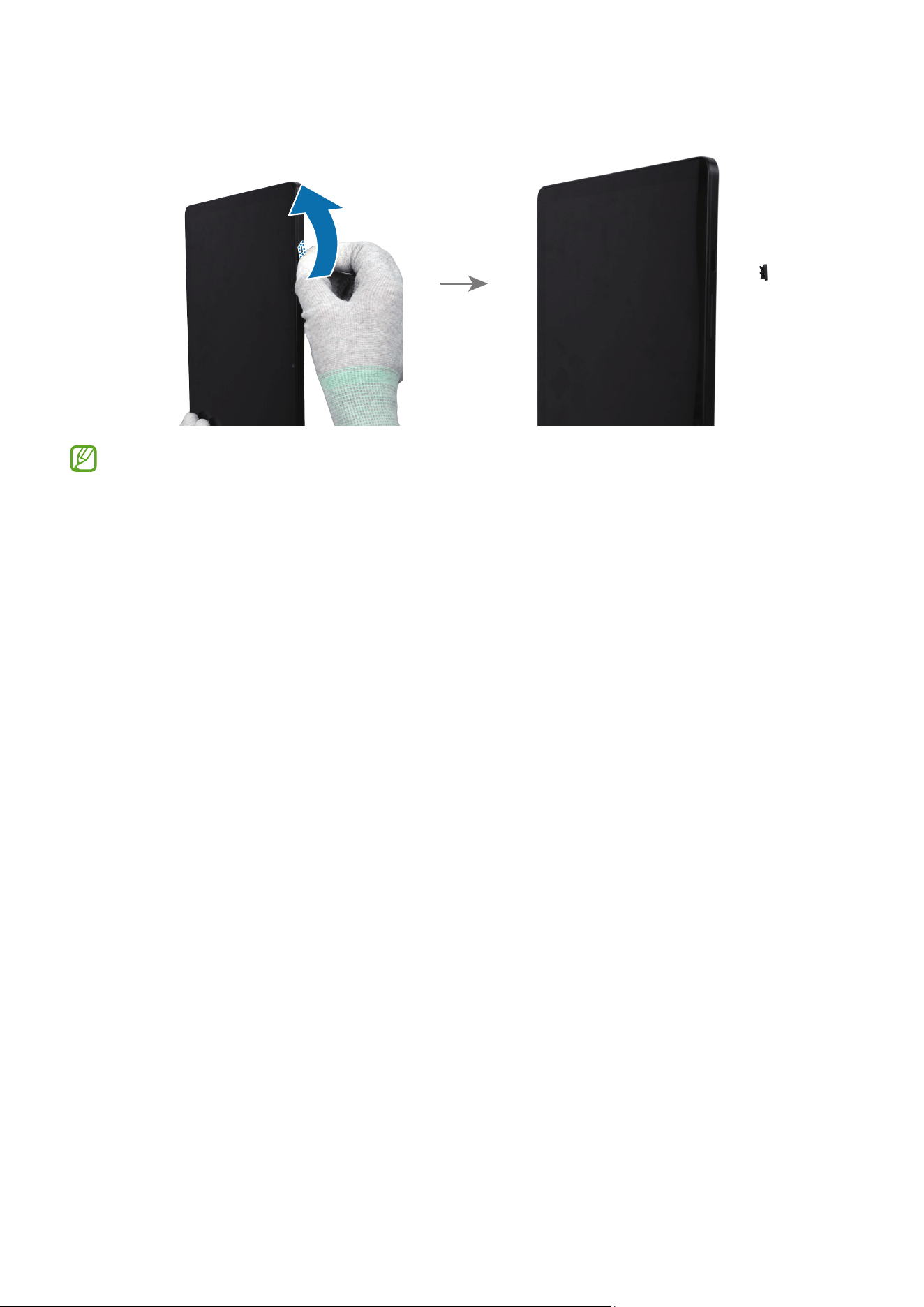
3 Saisissez la touche Volume avec vos doigts et retirez-la délicatement de l’appareil.
4 Appuyezlégèrementsurl’unedesextrémitésdelatouchelatéraleavecvosdoigtsdefaçonàce
que l’autre extrémité ressorte.
5 Maintenez délicatement l’extrémité de la touche qui dépasse à l’aide de la pincette plastique et
soulevez-la jusqu’à ce que vous puissiez la saisir avec les doigts.
Lorsque vous tenez les touches à l’aide de la pincette plastique, veillez à ne pas
endommager ou rayer l’appareil.
Si vous éprouvez des difficultés à détacher les touches avec la pincette plastique, essayez
d’utiliser un outil plus pointu et plus fin.
Démontage et remontage
62
Retrait de l’écran
Lors du retrait de l’écran, assurez-vous que l’appareil est fixé sur une surface plane.
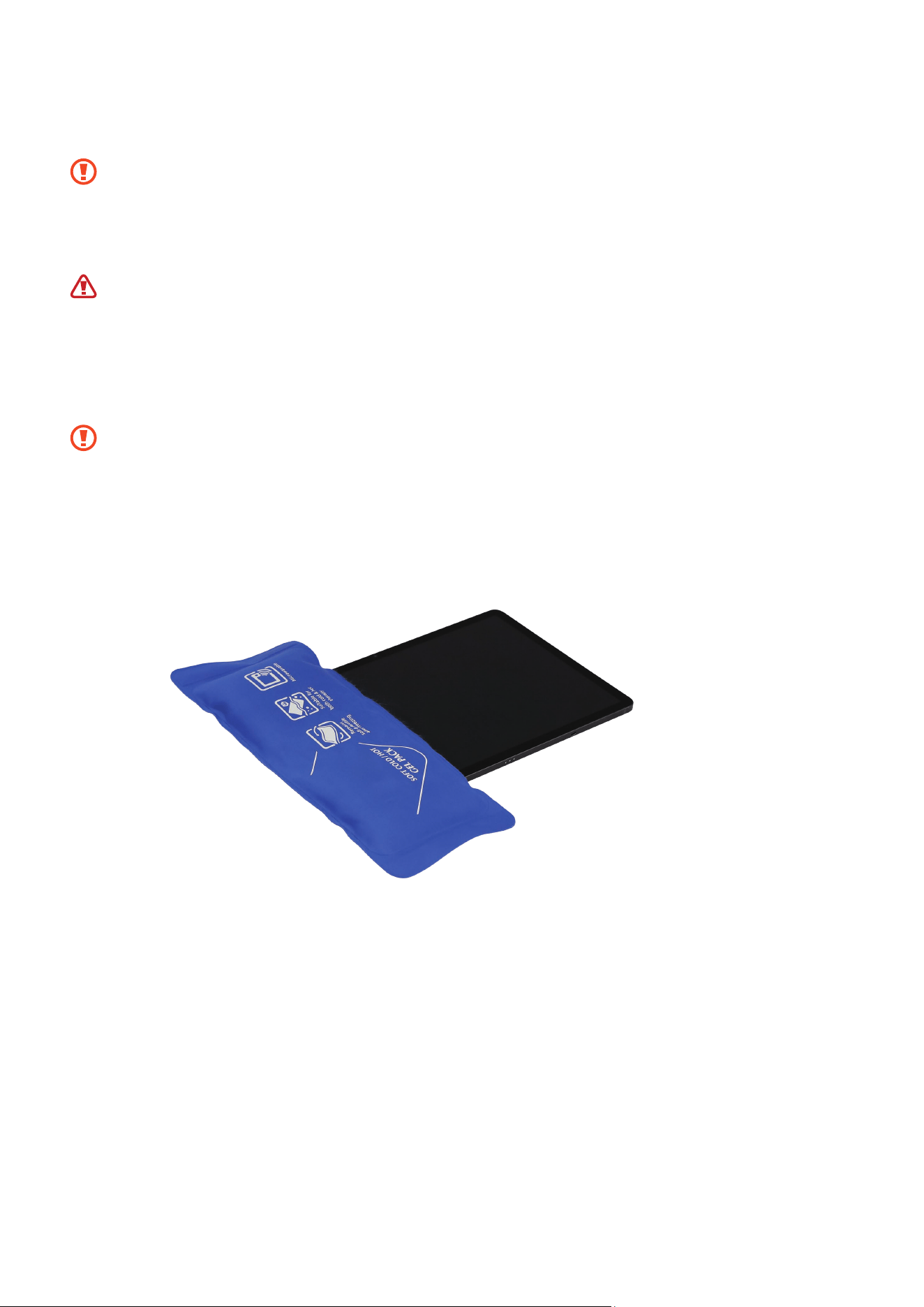
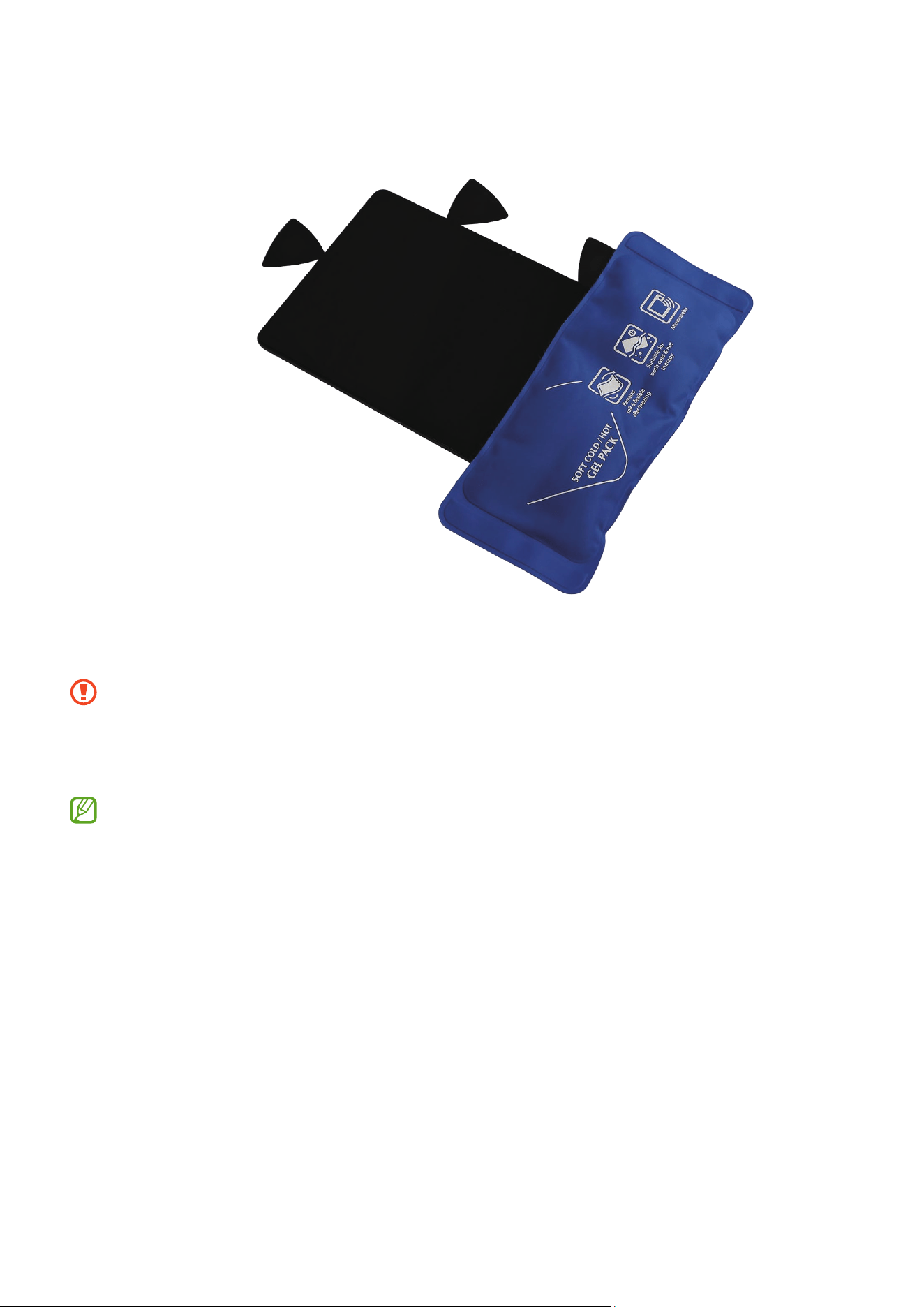
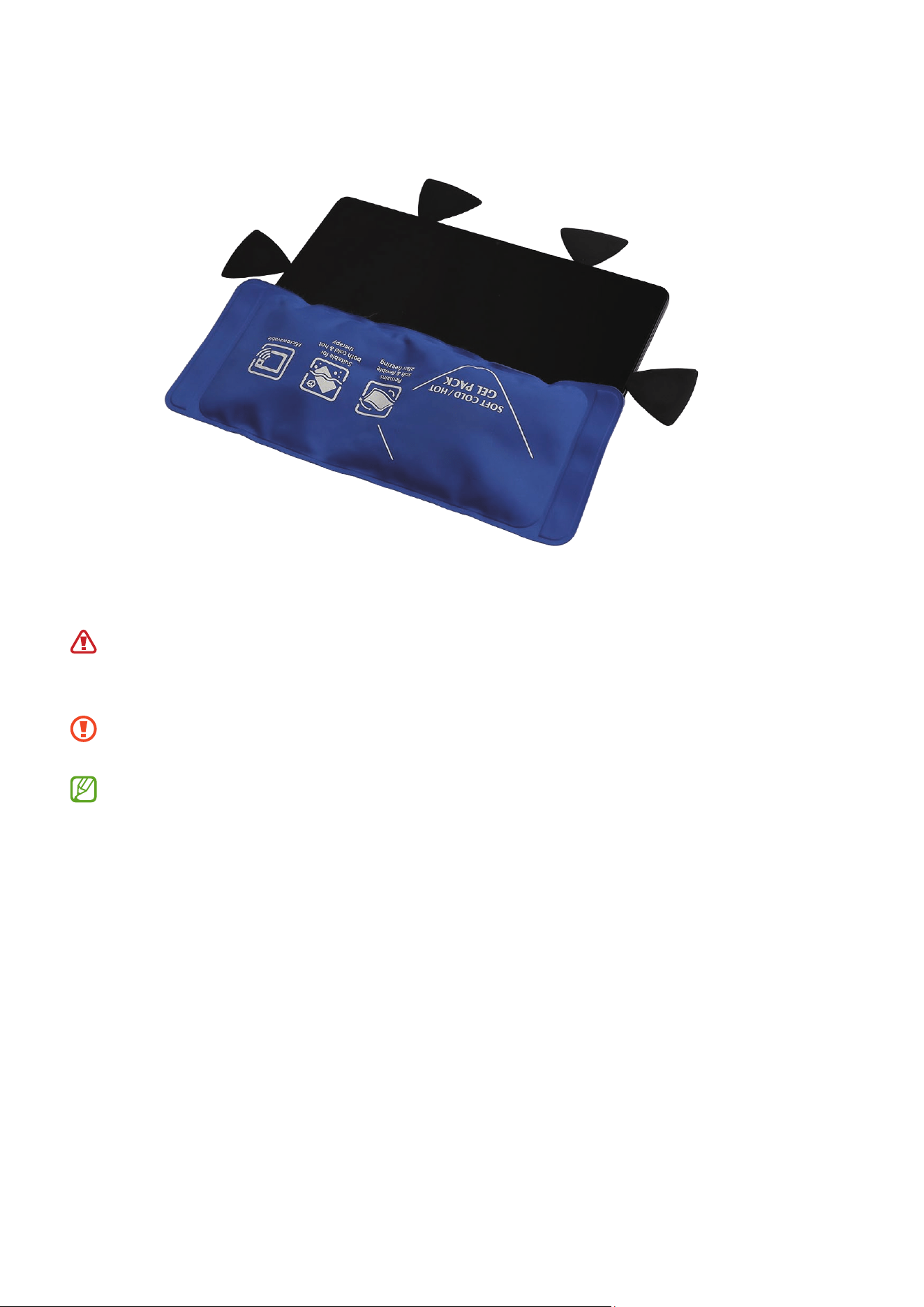
1 Chauffez le coussinet thermique au micro-onde et appliquez-le sur le bord gauche de l’écran
pendant 3 minutes.
•
Il est possible que l’appareil ou la batterie soient endommagés par la chaleur.
•
Ne chauffez pas l’appareil dans un micro-onde. Vous risqueriez de provoquer une
explosion.
•
Si la vitre de votre appareil se brise, les débris de verre risquent d’entraîner des blessures.
Pour votre sécurité, fixez l’adhésif sur la vitre brisée avant de démonter l’appareil.
•
Suivez les instructions du coussinet thermique pour le chauffage. Le temps recommandé
pour chauffer le coussinet thermique est de 50secondes dans un micro-onde d’une
puissance de 1000W et de 70secondes dans un micro-onde d’une puissance de 700W.
(Températured’utilisationadéquate:55à65℃.)
•
Veillez à ne pas endommager l’appareil en raison d’une chaleur excessive. (Il est
recommandé de démonter l’appareil dans une zone équipée d’un thermomètre.)
Démontage et remontage
63
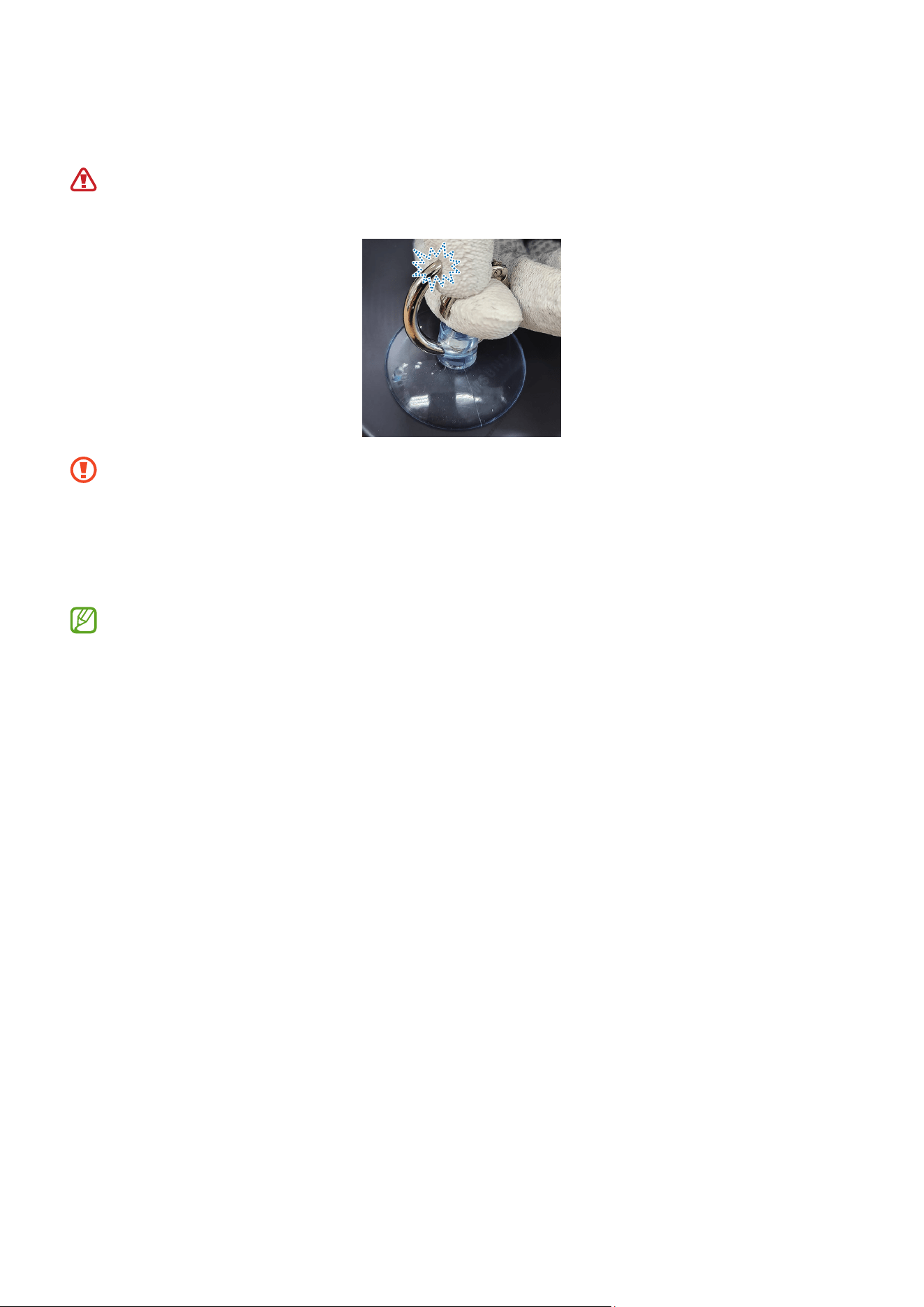
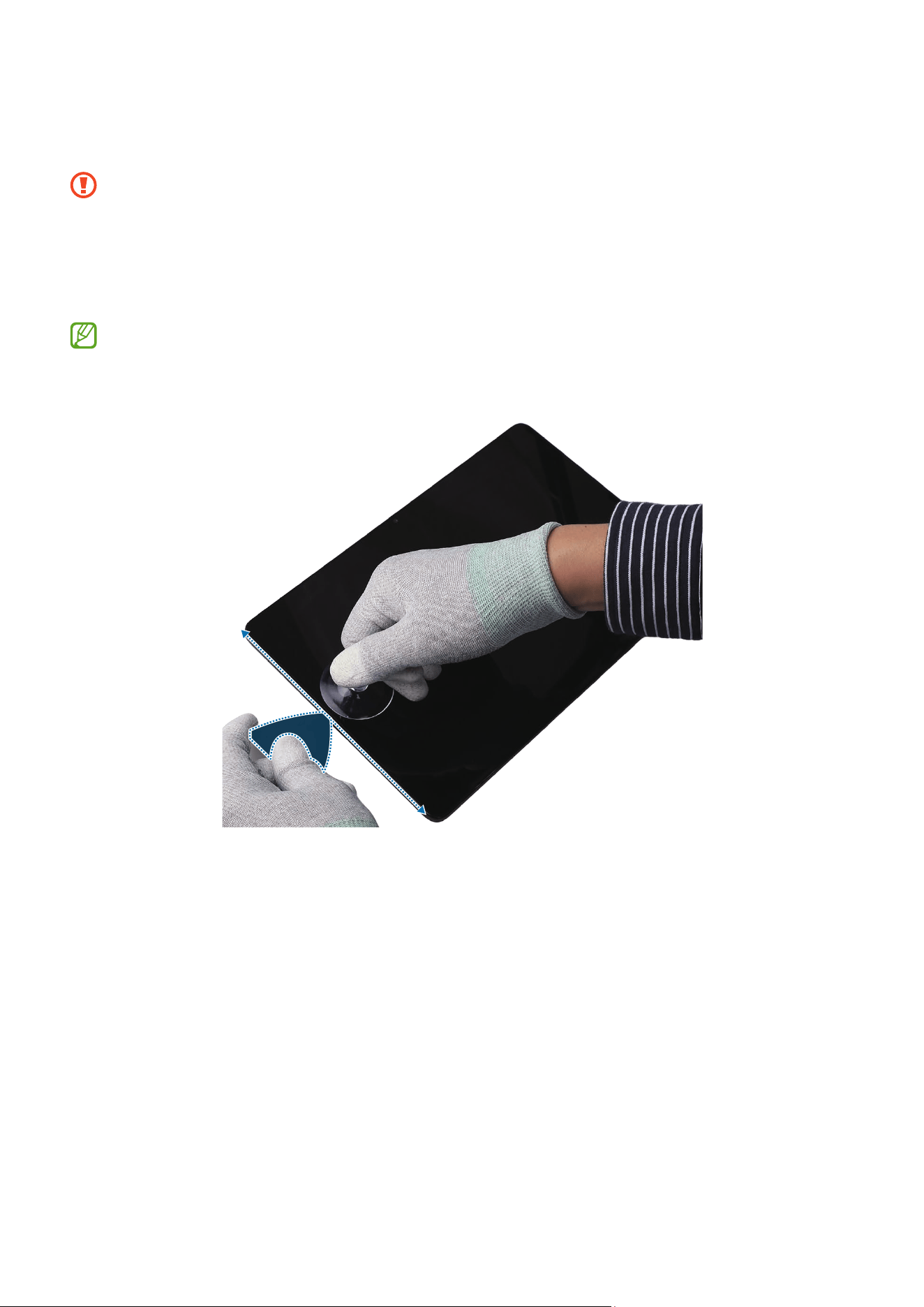
2 Placez la ventouse au centre du bord gauche de l’écran et soulevez tout en l’écartant à l’aide du
médiator.
Pour les ventouses à poignée amovible, veillez à ne pas vous blesser car la poignée peut se
détacher pendant l’utilisation.
•
L’écran pouvant être endommagé si vous exercez une pression excessive, veillez à ne pas
l’abîmer.
•
Veillez à ce que la ventouse n’adhère pas à la zone où l’adhésif ou l’autocollant est fixé.
•
N’insérez pas le médiator à plus de 1 ou 2 mm, car cela pourrait endommager les circuits
internes.
En cas de difficultés à ménager un interstice, chauffez davantage le coussinet thermique
au micro-onde et appliquez-le sur l’écran pour assouplir un peu plus l’adhésif. Lors du
réchauffage, il ne faut pas dépasser 30secondes.
Démontage et remontage
64
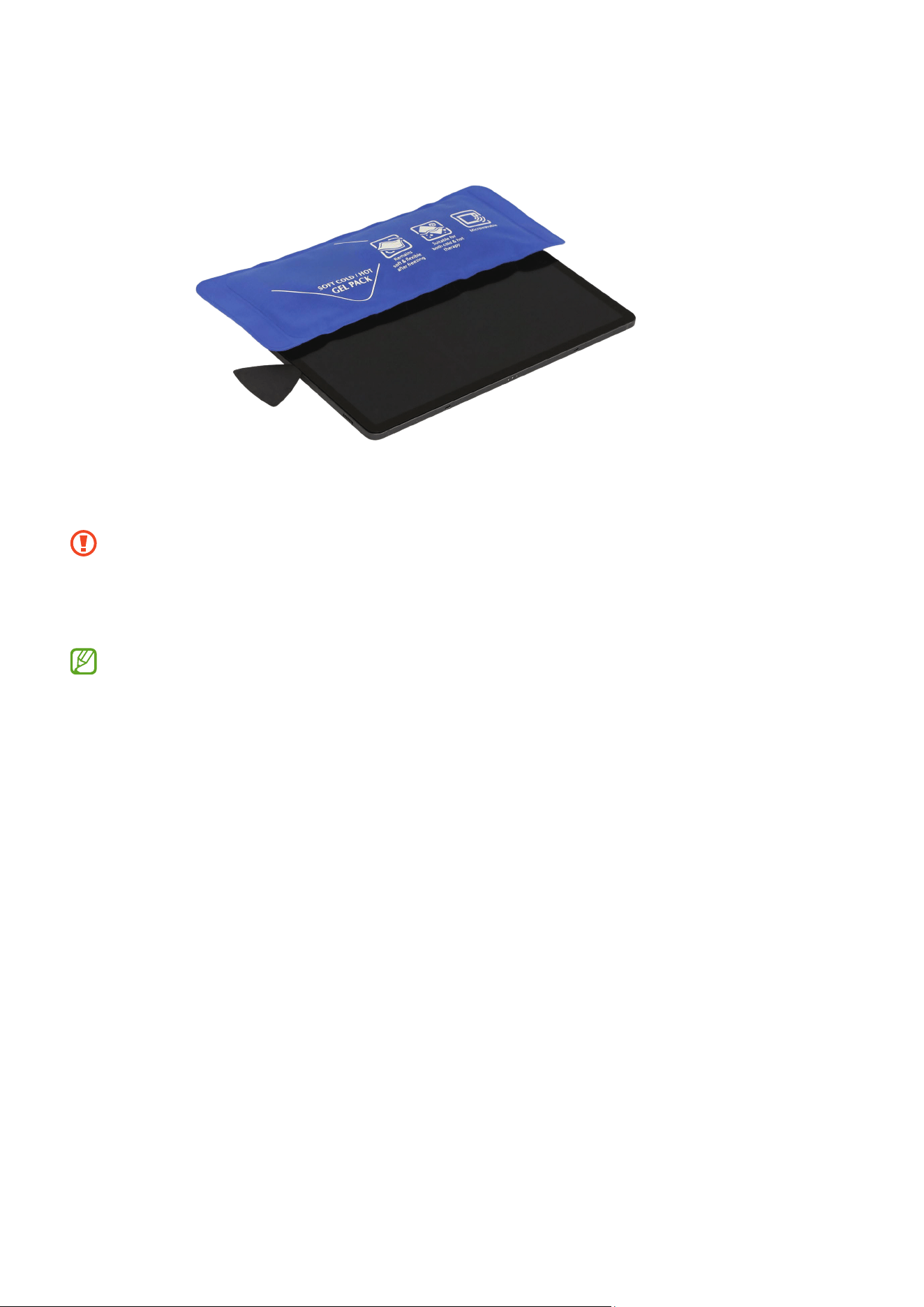
3 Faitesglisserlemédiatord’avantenarrièrelelongdubordgauchepourdécouperl’adhésif.
Laissez le médiator inséré au centre du bord gauche pour éviter que l’adhésif ne se rescelle.
•
L’écran pouvant être endommagé si vous exercez une pression excessive, veillez à ne pas
l’abîmer.
•
Veillez à ce que la ventouse n’adhère pas à la zone où l’adhésif ou l’autocollant est fixé.
•
N’insérez pas le médiator à plus de 1 ou 2 mm, car cela pourrait endommager les circuits
internes.
En cas de difficultés à ménager un interstice, chauffez davantage le coussinet thermique
au micro-onde et appliquez-le sur l’écran pour assouplir un peu plus l’adhésif. Lors du
réchauffage, il ne faut pas dépasser 30secondes.
Démontage et remontage
65
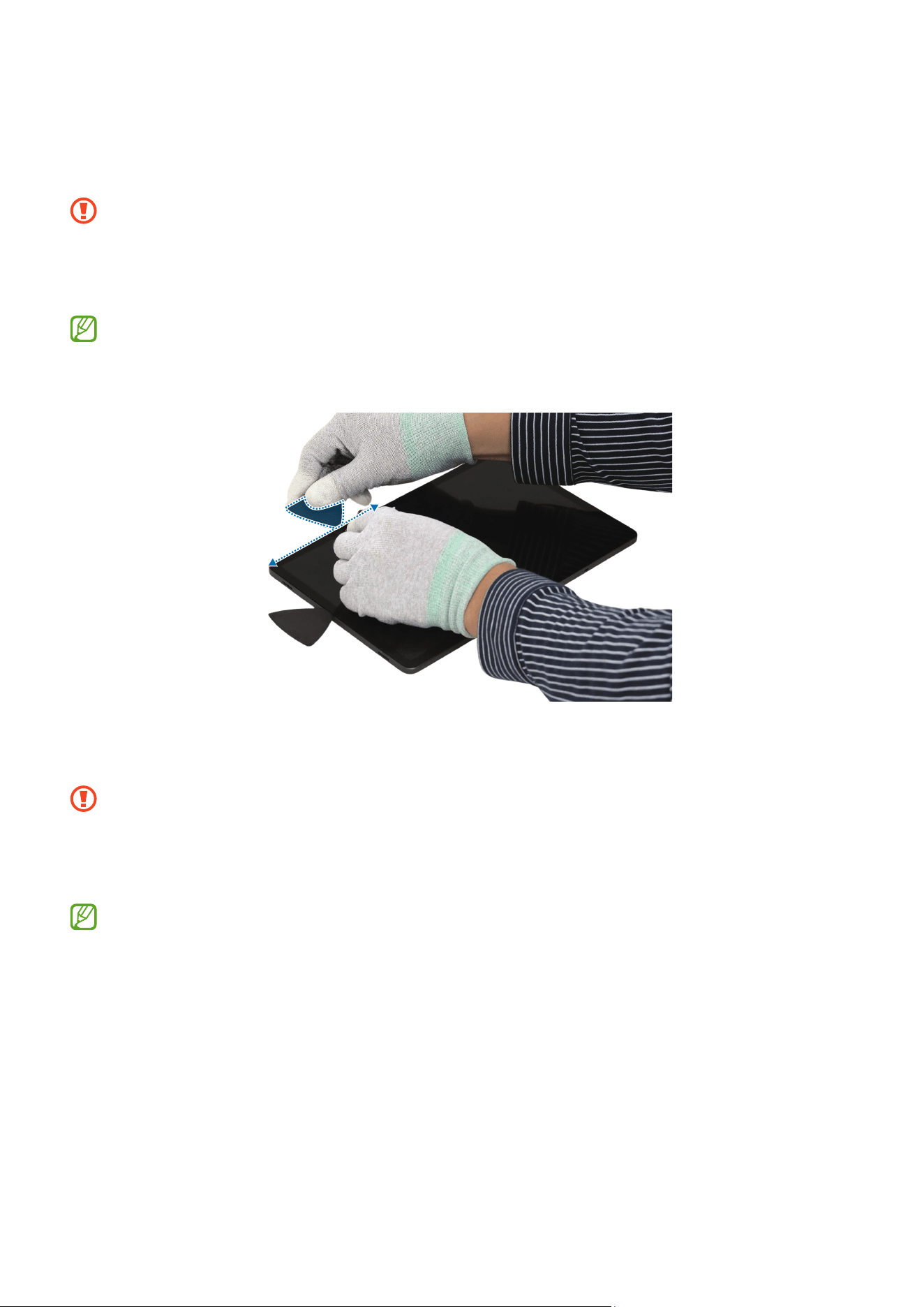
4 Chauffez davantage le coussinet thermique au micro-onde et appliquez-le sur le bord supérieur
de l’écran pendant 3 minutes.
5 Placez la ventouse à gauche du bord supérieur de l’écran, soulevez le tout, puis insérez le
médiator dans l’interstice au niveau du bord supérieur gauche.
•
L’écran pouvant être endommagé si vous exercez une pression excessive, veillez à ne pas
l’abîmer.
•
N’insérez pas le médiator à plus de 1 ou 2 mm, car cela pourrait endommager les circuits
internes.
En cas de difficultés à ménager un interstice, chauffez davantage le coussinet thermique
au micro-onde et appliquez-le sur l’écran pour assouplir un peu plus l’adhésif. Lors du
réchauffage, il ne faut pas dépasser 30secondes.
Démontage et remontage
66
6 Faites glisser le médiator d’avant en arrière le long du bord supérieur gauche pour découper
l’adhésif.
Laissez le médiator inséré dans le bord supérieur gauche pour éviter que l’adhésif ne se rescelle.
•
L’écran pouvant être endommagé si vous exercez une pression excessive, veillez à ne pas
l’abîmer.
•
N’insérez pas le médiator à plus de 1 ou 2 mm, car cela pourrait endommager les circuits
internes.
En cas de difficultés à ménager un interstice, chauffez davantage le coussinet thermique
au micro-onde et appliquez-le sur l’écran pour assouplir un peu plus l’adhésif. Lors du
réchauffage, il ne faut pas dépasser 30secondes.
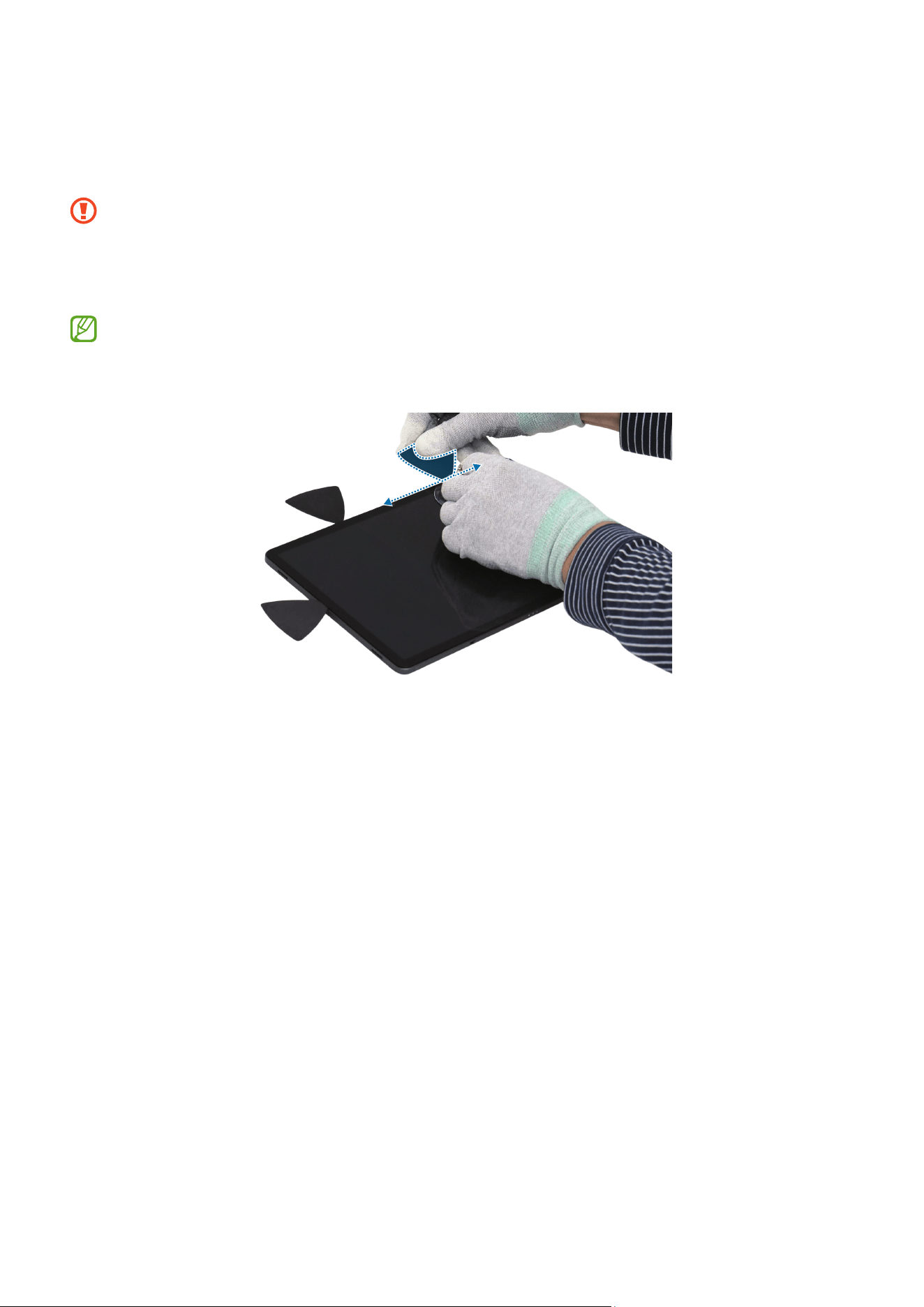
7 Placez la ventouse à droite du bord supérieur de l’écran, soulevez le tout, puis insérez le
médiator dans l’interstice au niveau du bord supérieur droit.
•
L’écran pouvant être endommagé si vous exercez une pression excessive, veillez à ne pas
l’abîmer.
•
N’insérez pas le médiator à plus de 1 ou 2 mm, car cela pourrait endommager les circuits
internes.
En cas de difficultés à ménager un interstice, chauffez davantage le coussinet thermique
au micro-onde et appliquez-le sur l’écran pour assouplir un peu plus l’adhésif. Lors du
réchauffage, il ne faut pas dépasser 30secondes.
Démontage et remontage
67
8 Faites glisser le médiator d’avant en arrière le long du bord supérieur droit pour découper
l’adhésif.
Laissez le médiator inséré dans le bord supérieur droit pour éviter que l’adhésif ne se rescelle.
•
L’écran pouvant être endommagé si vous exercez une pression excessive, veillez à ne pas
l’abîmer.
•
N’insérez pas le médiator à plus de 1 ou 2 mm, car cela pourrait endommager les circuits
internes.
En cas de difficultés à ménager un interstice, chauffez davantage le coussinet thermique
au micro-onde et appliquez-le sur l’écran pour assouplir un peu plus l’adhésif. Lors du
réchauffage, il ne faut pas dépasser 30secondes.
Démontage et remontage
68
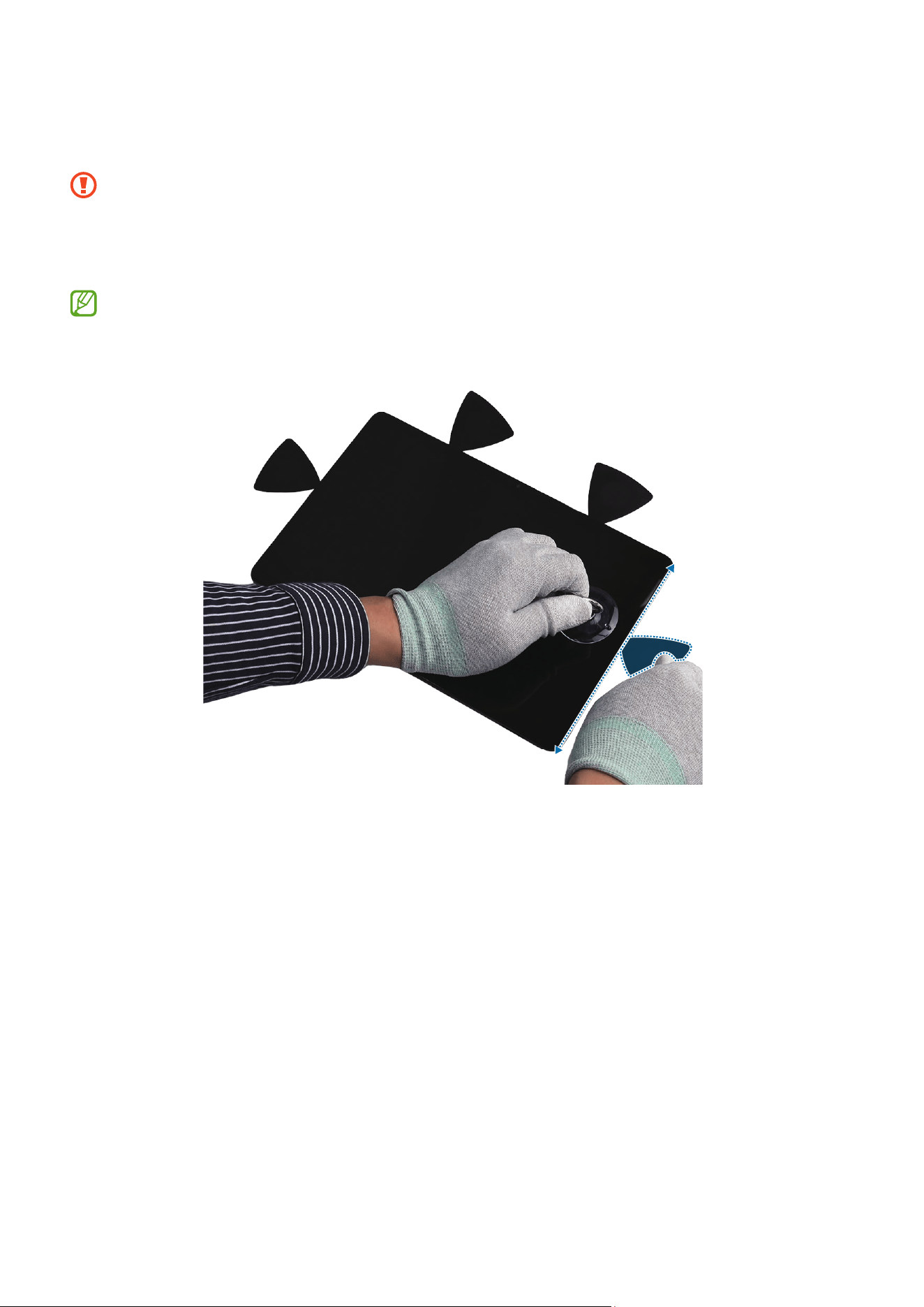
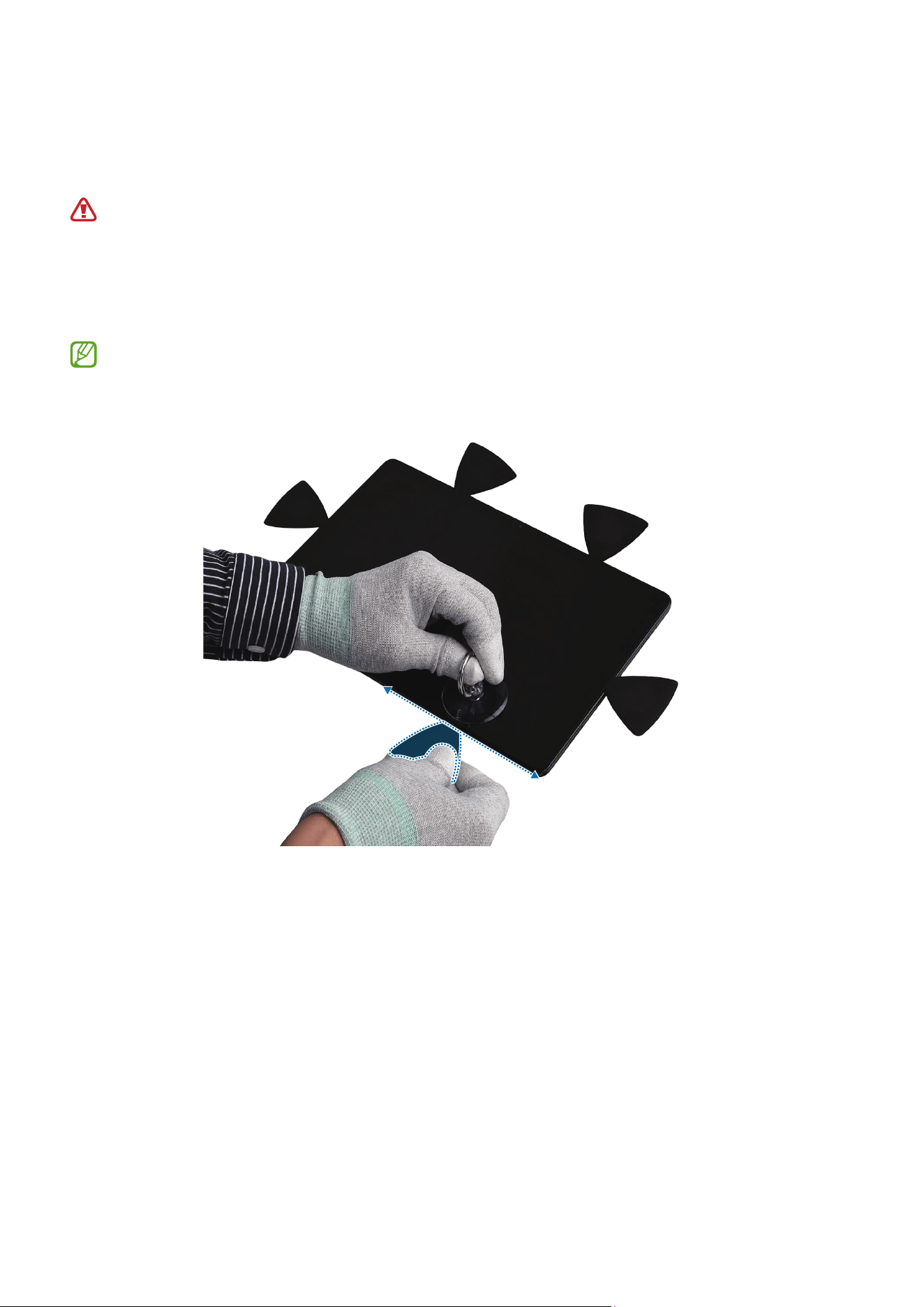
9 Chauffez à nouveau le coussinet thermique au micro-onde et appliquez-le sur le bord droit de
l’écran pendant 3 minutes.
10
Placez la ventouse au centre du bord droit de l’écran et soulevez tout en l’écartant à l’aide du
médiator.
•
L’écran pouvant être endommagé si vous exercez une pression excessive, veillez à ne pas
l’abîmer.
•
N’insérez pas le médiator à plus de 1 ou 2 mm, car cela pourrait endommager les circuits
internes.
En cas de difficultés à ménager un interstice, chauffez davantage le coussinet thermique
au micro-onde et appliquez-le sur l’écran pour assouplir un peu plus l’adhésif. Lors du
réchauffage, il ne faut pas dépasser 30secondes.
Démontage et remontage
69
11
Faites glisser le médiator d’avant en arrière le long du bord droit pour découper l’adhésif.
Laissez le médiator inséré au centre du bord droit pour éviter que l’adhésif ne se rescelle.
•
L’écran pouvant être endommagé si vous exercez une pression excessive, veillez à ne pas
l’abîmer.
•
N’insérez pas le médiator à plus de 1 ou 2 mm, car cela pourrait endommager les circuits
internes.
En cas de difficultés à ménager un interstice, chauffez davantage le coussinet thermique
au micro-onde et appliquez-le sur l’écran pour assouplir un peu plus l’adhésif. Lors du
réchauffage, il ne faut pas dépasser 30secondes.
Démontage et remontage
70
12
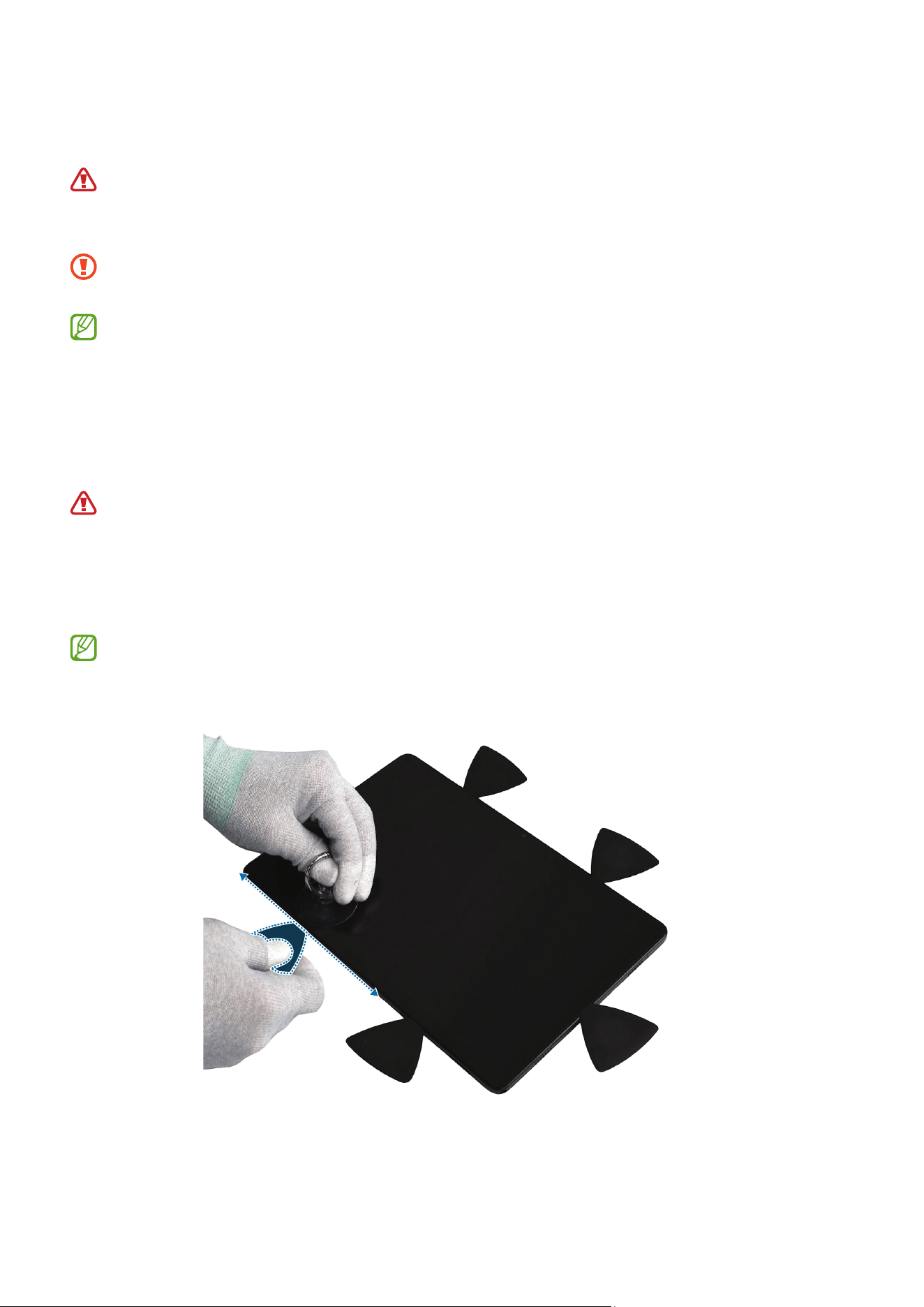
Chauffez davantage le coussinet thermique au micro-onde et appliquez-le sur le bord inférieur
de l’écran pendant 3 minutes.
13
Placez la ventouse à droite du bord inférieur de l’écran, soulevez le tout, puis insérez le médiator
dans l’interstice au niveau du bord inférieur droit.
Faites attention, car si vous insérez le médiator trop profondément, vous risquez
d’endommager les circuits internes, ce qui entraînerait des problèmes tels qu’un
dysfonctionnement de l’écran.
En ce qui concerne le bord inférieur de l’écran, des circuits sensibles sont situés très près du
bord. Insérez le médiator à une profondeur d’à peine 1 mm.
En cas de difficultés à ménager un interstice, chauffez davantage le coussinet thermique
au micro-onde et appliquez-le sur l’écran pour assouplir un peu plus l’adhésif. Lors du
réchauffage, il ne faut pas dépasser 30secondes.
Démontage et remontage
71
14
Faites glisser le médiator d’avant en arrière le long du bord inférieur droit pour découper
l’adhésif.
Laissez le médiator inséré dans le bord inférieur droit pour éviter que l’adhésif ne se rescelle.
•
N’insérez pas le médiator à plus de 1 mm car cela pourrait endommager les circuits
internes.
•
Faites attention, car si vous insérez le médiator trop profondément, vous risquez
d’endommager les circuits internes, ce qui entraînerait des problèmes tels qu’un
dysfonctionnement de l’écran.
En cas de difficultés à ménager un interstice, chauffez davantage le coussinet thermique
au micro-onde et appliquez-le sur l’écran pour assouplir un peu plus l’adhésif. Lors du
réchauffage, il ne faut pas dépasser 30secondes.
Démontage et remontage
72
15
Placez la ventouse à gauche du bord inférieur de l’écran, soulevez le tout, puis insérez le
médiator dans l’interstice au niveau du bord inférieur gauche.
Faites attention, car si vous insérez le médiator trop profondément, vous risquez
d’endommager les circuits internes, ce qui entraînerait des problèmes tels qu’un
dysfonctionnement de l’écran.
En ce qui concerne le bord inférieur de l’écran, des circuits sensibles sont situés très près du
bord. Insérez le médiator à une profondeur d’à peine 1 mm.
En cas de difficultés à ménager un interstice, chauffez davantage le coussinet thermique
au micro-onde et appliquez-le sur l’écran pour assouplir un peu plus l’adhésif. Lors du
réchauffage, il ne faut pas dépasser 30secondes.
16
Faites glisser le médiator d’avant en arrière le long du bord inférieur gauche pour découper
l’adhésif.
Laissez le médiator inséré dans le bord inférieur gauche pour éviter que l’adhésif ne se rescelle.
•
N’insérez pas le médiator à plus de 1 mm car cela pourrait endommager les circuits
internes.
•
Faites attention, car si vous insérez le médiator trop profondément, vous risquez
d’endommager les circuits internes, ce qui entraînerait des problèmes tels qu’un
dysfonctionnement de l’écran.
En cas de difficultés à ménager un interstice, chauffez davantage le coussinet thermique
au micro-onde et appliquez-le sur l’écran pour assouplir un peu plus l’adhésif. Lors du
réchauffage,ilnefautpasdépasser30secondes.
Démontage et remontage
73
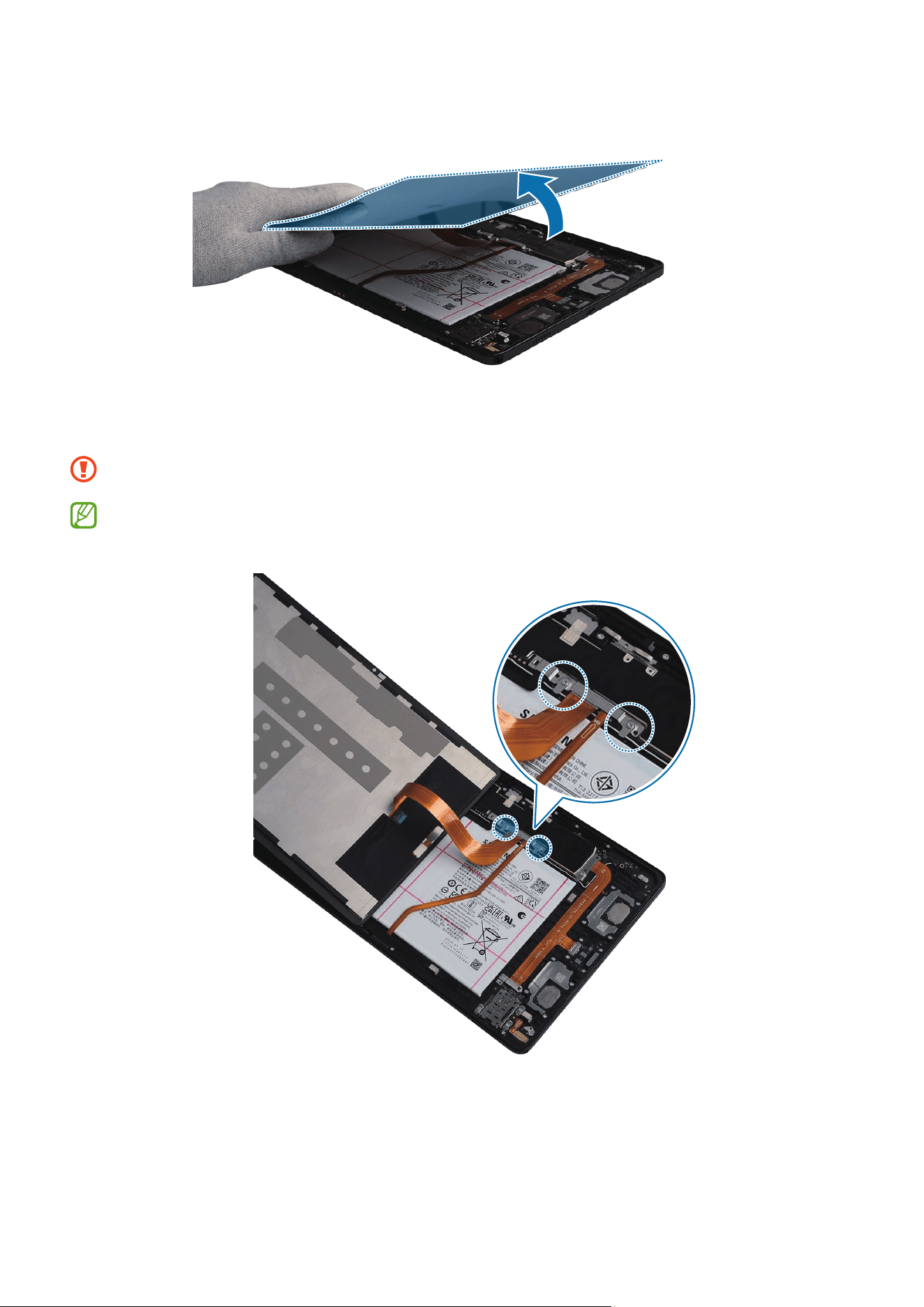
17
Soulevez l’écran doucement et écartez-le délicatement.
18
Repérezetretirezlesvisaux2différentspointssurlaplaquemétalliqueduconnecteurde
l’écran à l’aide d’un tournevis cruciforme avant de retirer complètement l’écran.
Veillez à ne pas endommager les câbles et les composants à proximité.
Vérifiezlenombredevisretiréesetrangez-les soigneusement afin de vous assurer
qu’aucune vis inutilisée n’est restée à l’intérieur de l’appareil pendant le montage.
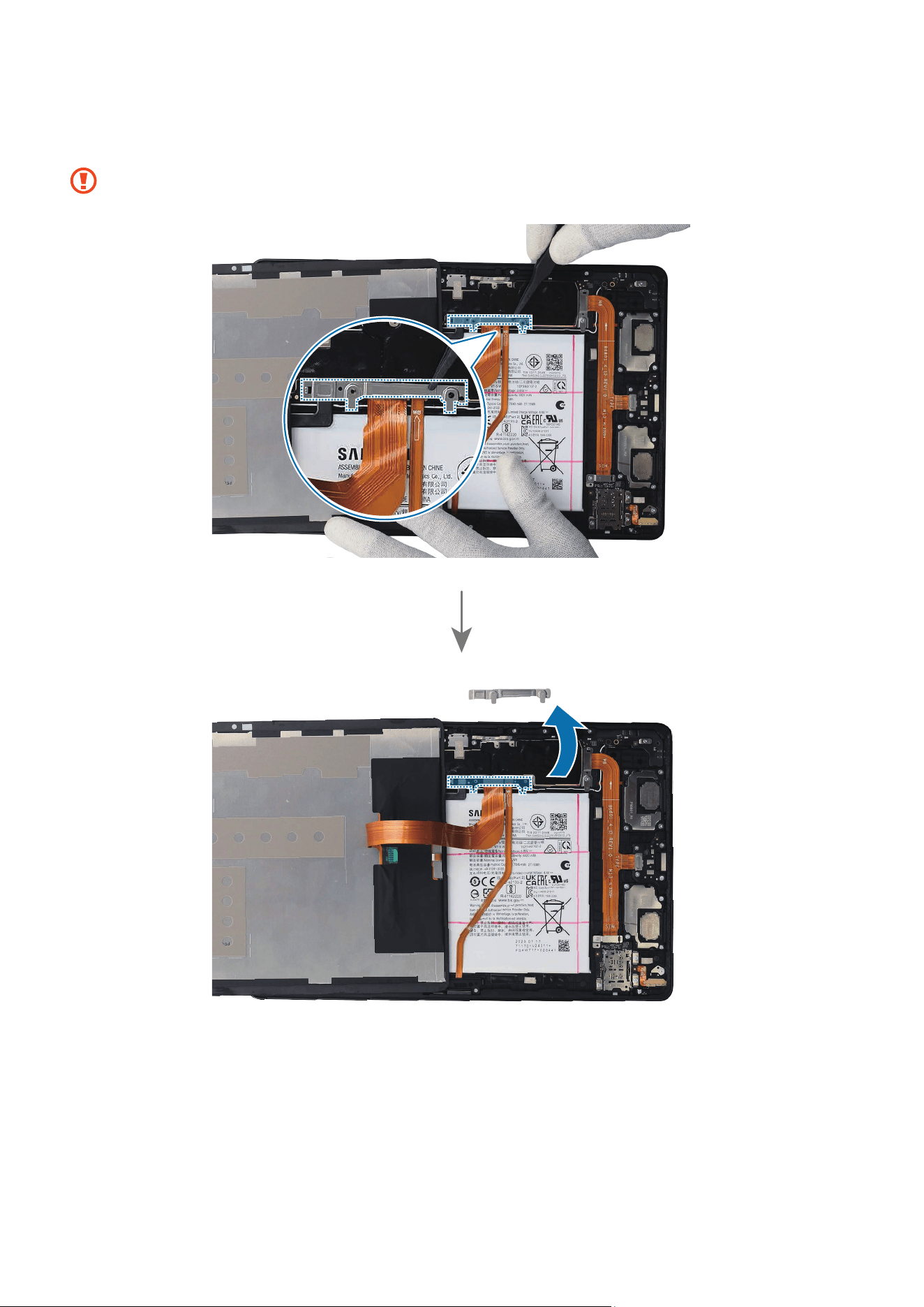
Démontage et remontage
74
19
À l’aide de la pincette plastique, détachez avec précaution la plaque métallique du connecteur
de l’écran du module du cache arrière.
Veillez à ne pas endommager les câbles et le connecteur.
Démontage et remontage
75
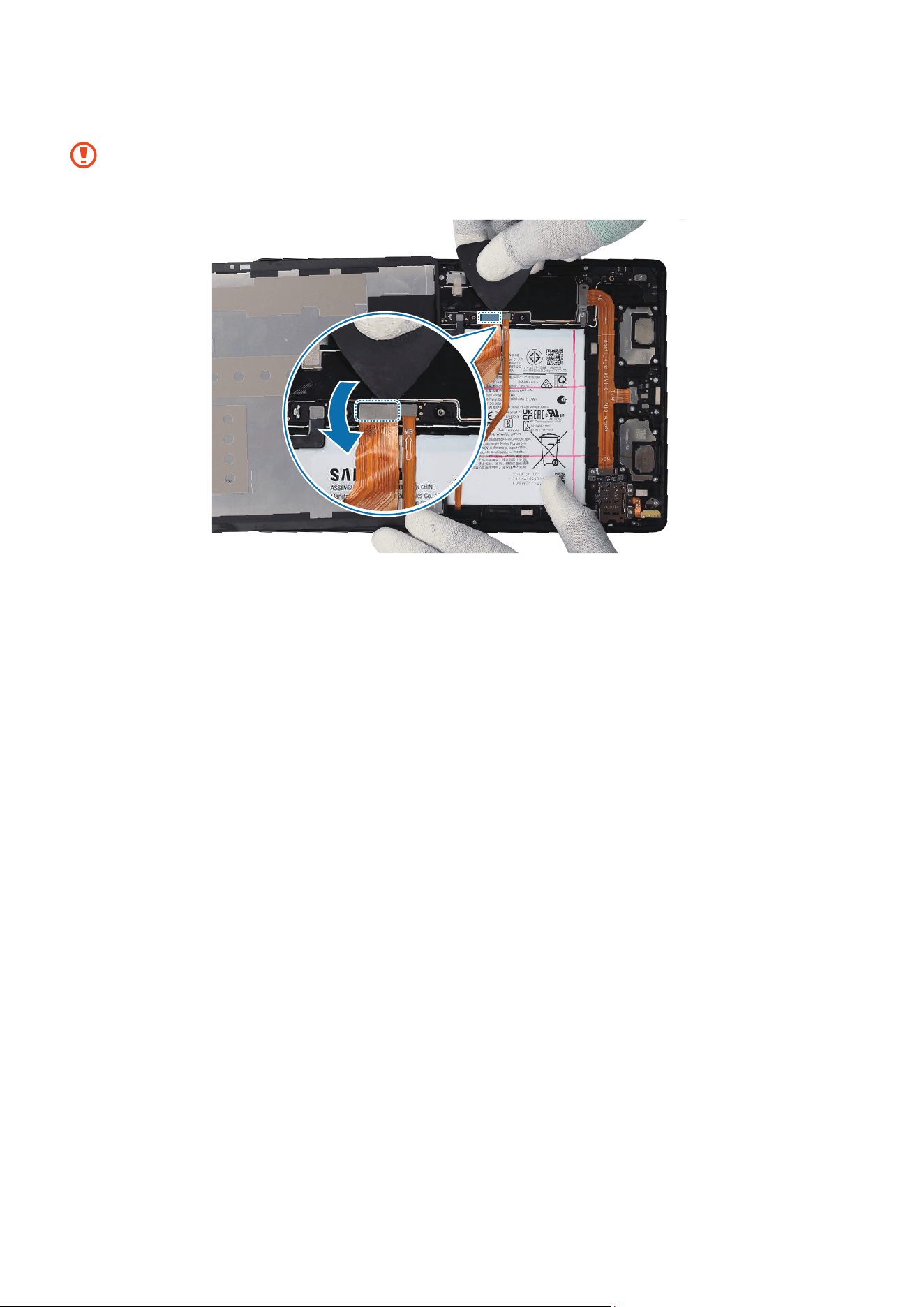
20
À l’aide du médiator, détachez le connecteur du câble flexible.
•
Veillez à détacher le connecteur avant de retirer complètement l’écran.
•
Veillez à ne pas endommager les câbles lors du retrait du connecteur.
Démontage et remontage
76
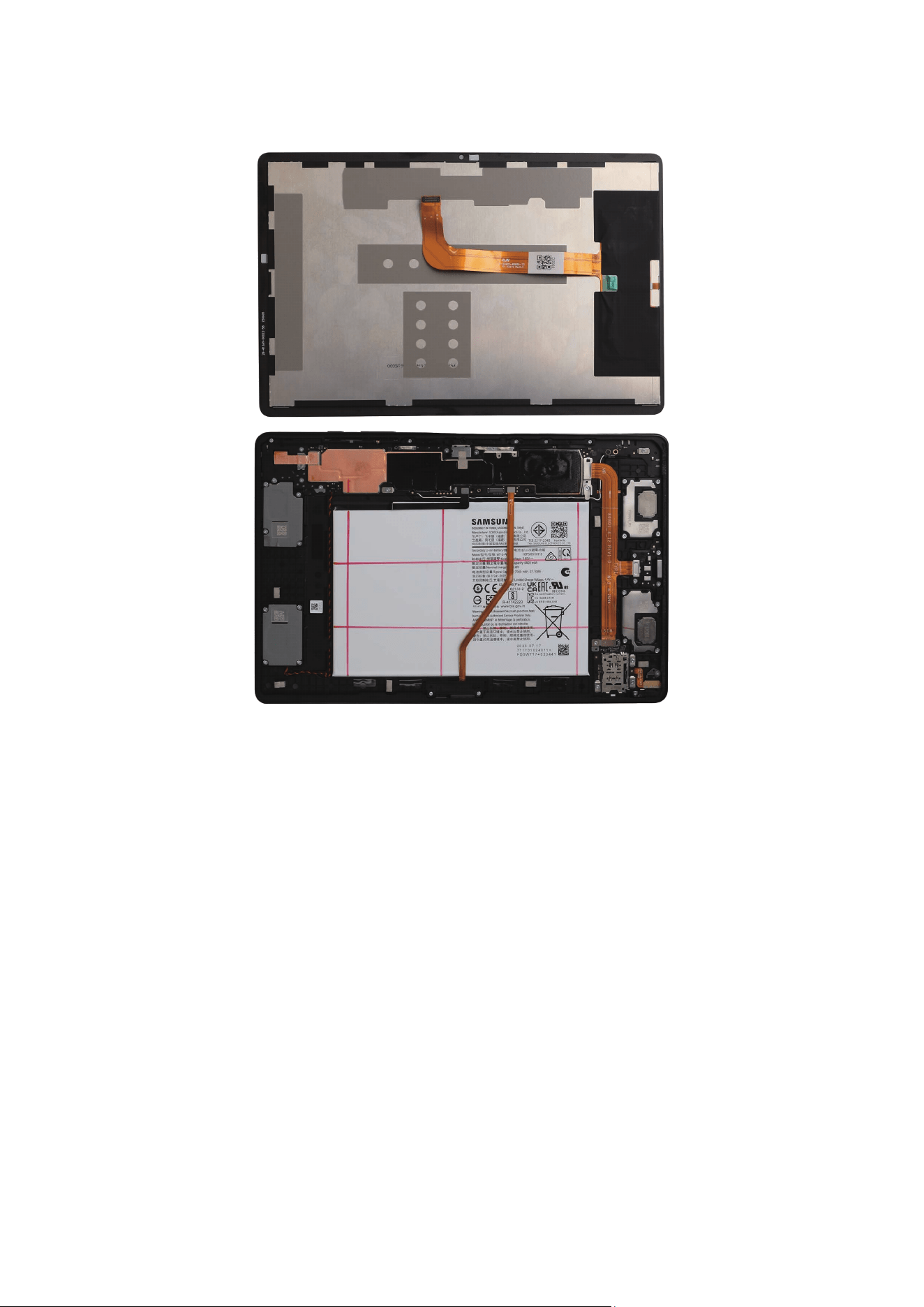
21
Soulevez l’écran avec précaution et détachez-le complètement du module du cache arrière.
Démontage et remontage
77
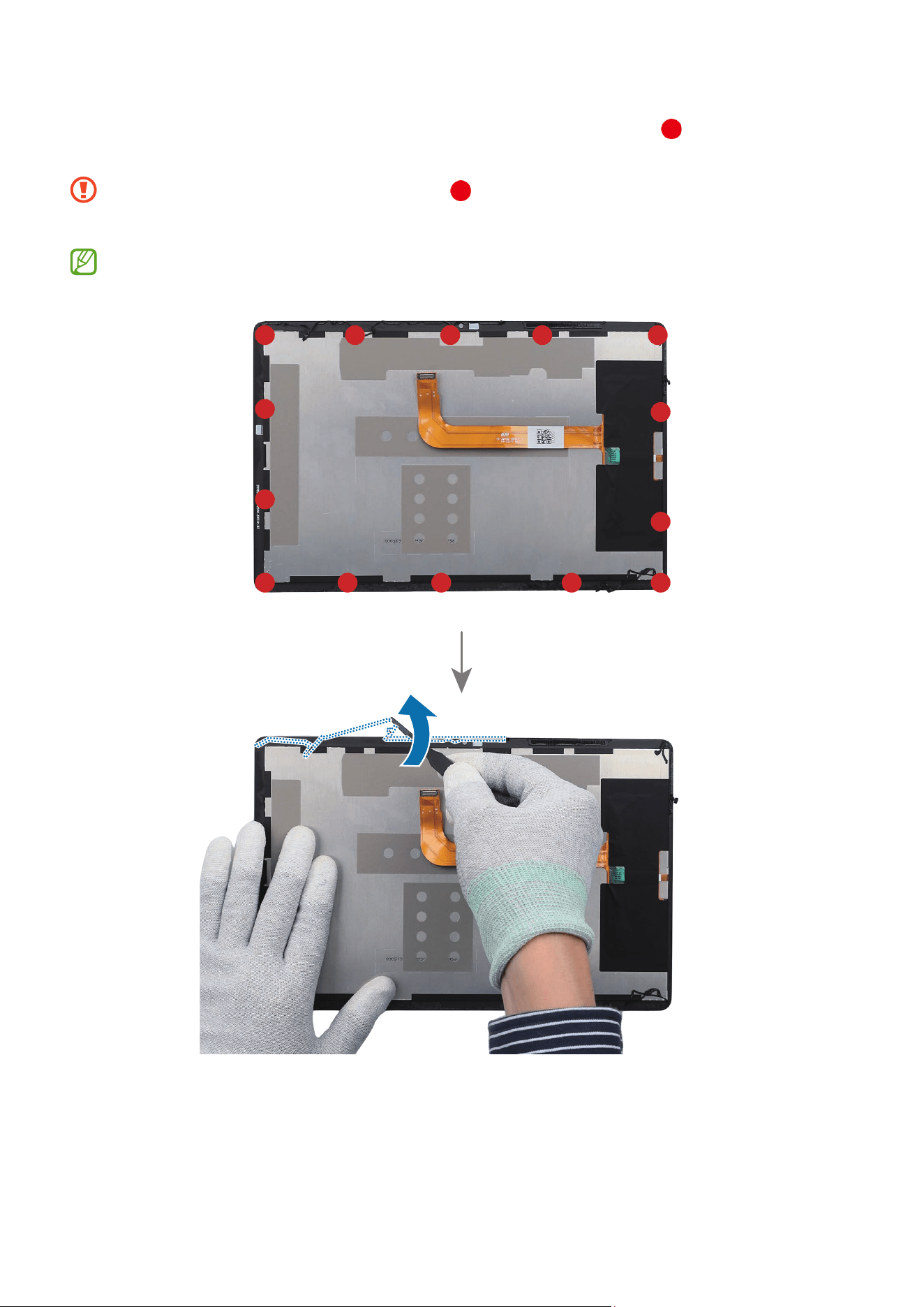
22
À l’aide de la pincette plastique et des doigts, enlevez tous les adhésifs ( ) situés sur les bords
ou à l’intérieur de l’écran.
•
Veillez à éliminer tout résidu d’adhésif ( ) fixé à l’écran avant de remonter l’appareil.
•
Veillez à ne pas endommager les composants à proximité.
Chauffez à nouveau le coussinet thermique au micro-onde si vous avez des difficultés à
détacher l’adhésif.
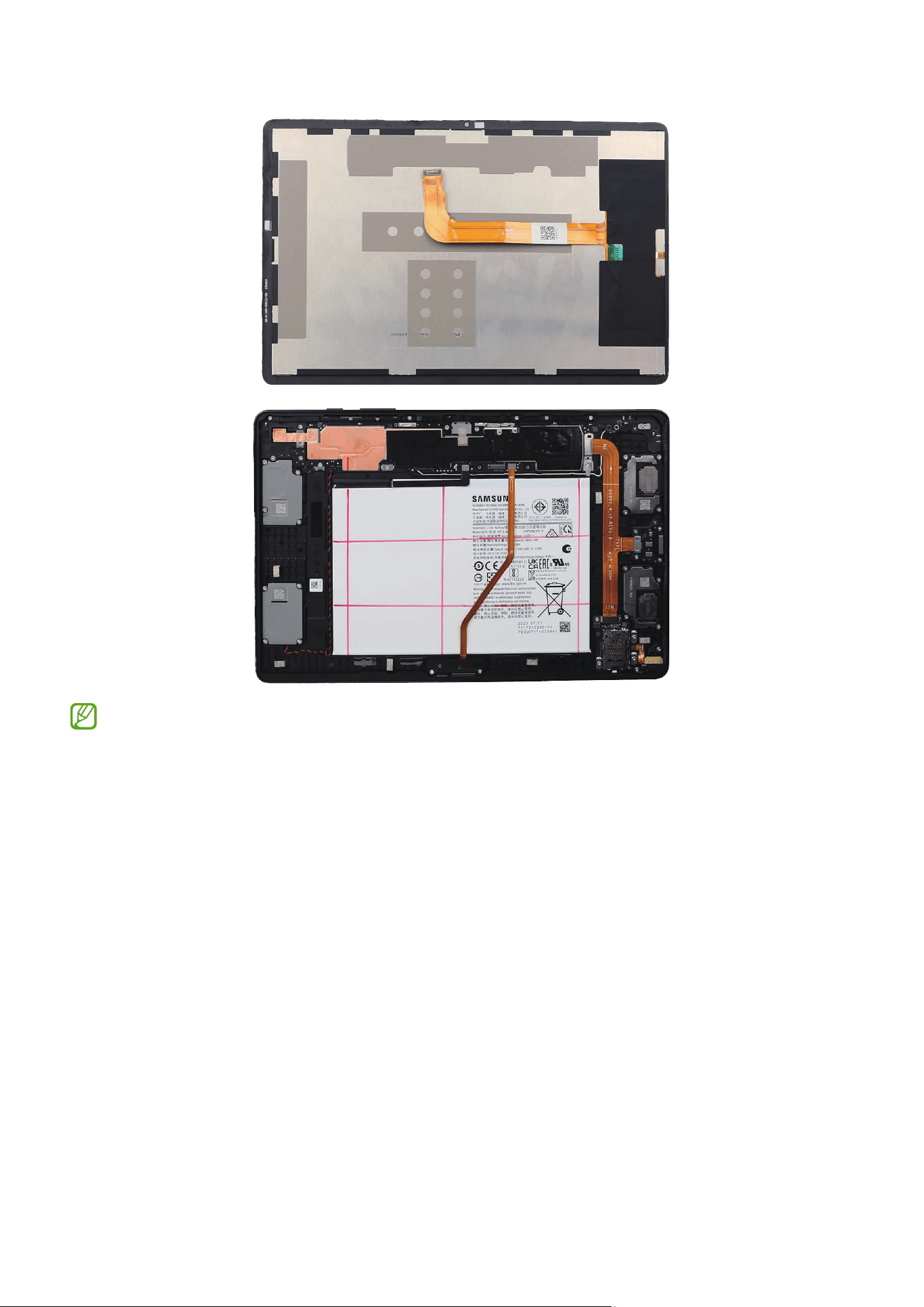
Démontage et remontage
79
Dépose du port de chargement
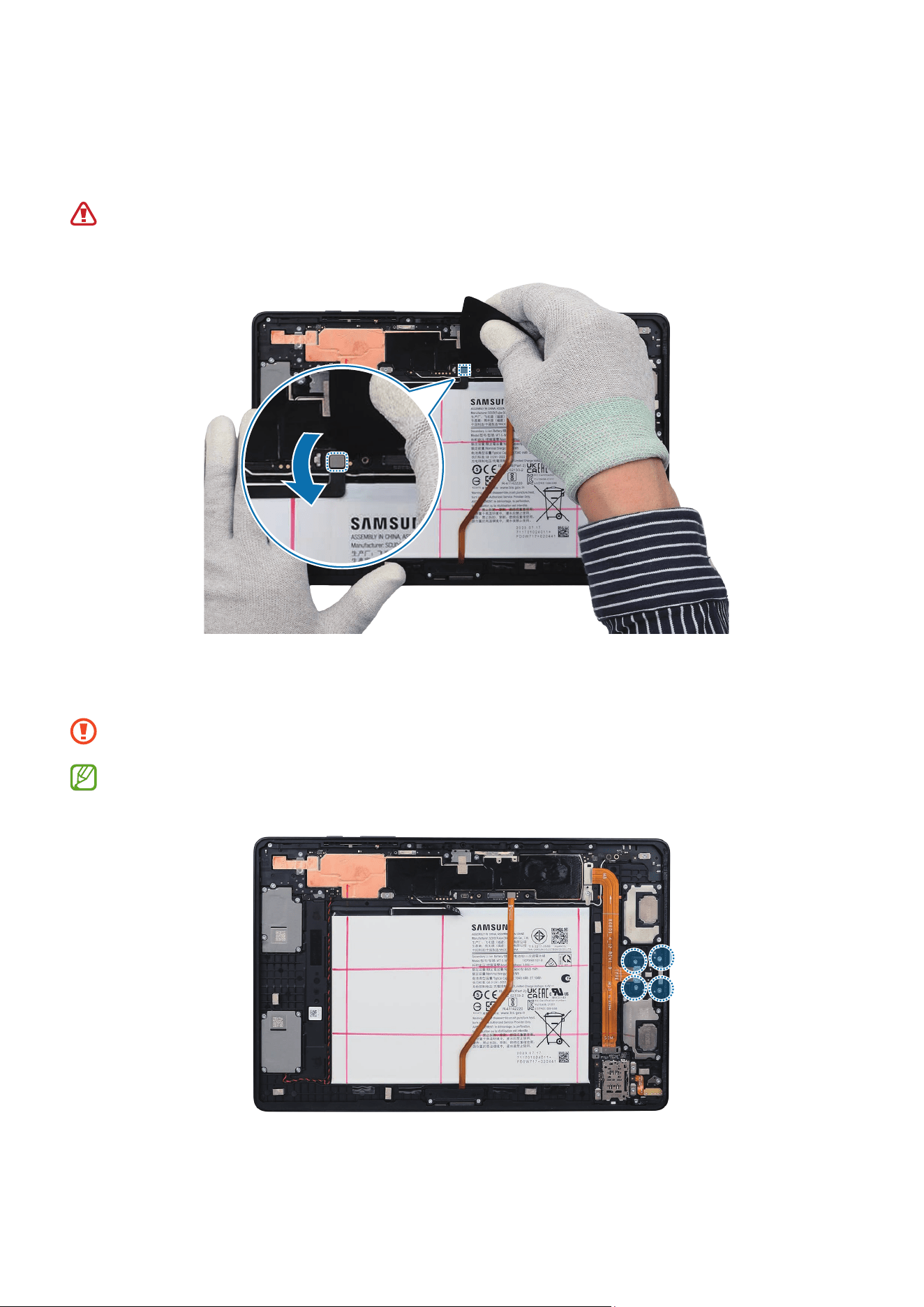
1 À l’aide du médiator, détachez le connecteur de la batterie de la carte mère.
•
Commencez par débrancher le connecteur de la batterie pour votre sécurité.
•
Veillez à ne pas endommager la batterie.
2 Repérezetretirezlesvisaux4différentspointssurleportdechargementàl’aided’untournevis
cruciforme.
Veillez à ne pas endommager les composants à proximité.
Vérifiezlenombredevisretiréesetrangez-les soigneusement afin de vous assurer
qu’aucune vis inutilisée n’est restée à l’intérieur de l’appareil pendant le montage.
Démontage et remontage
80
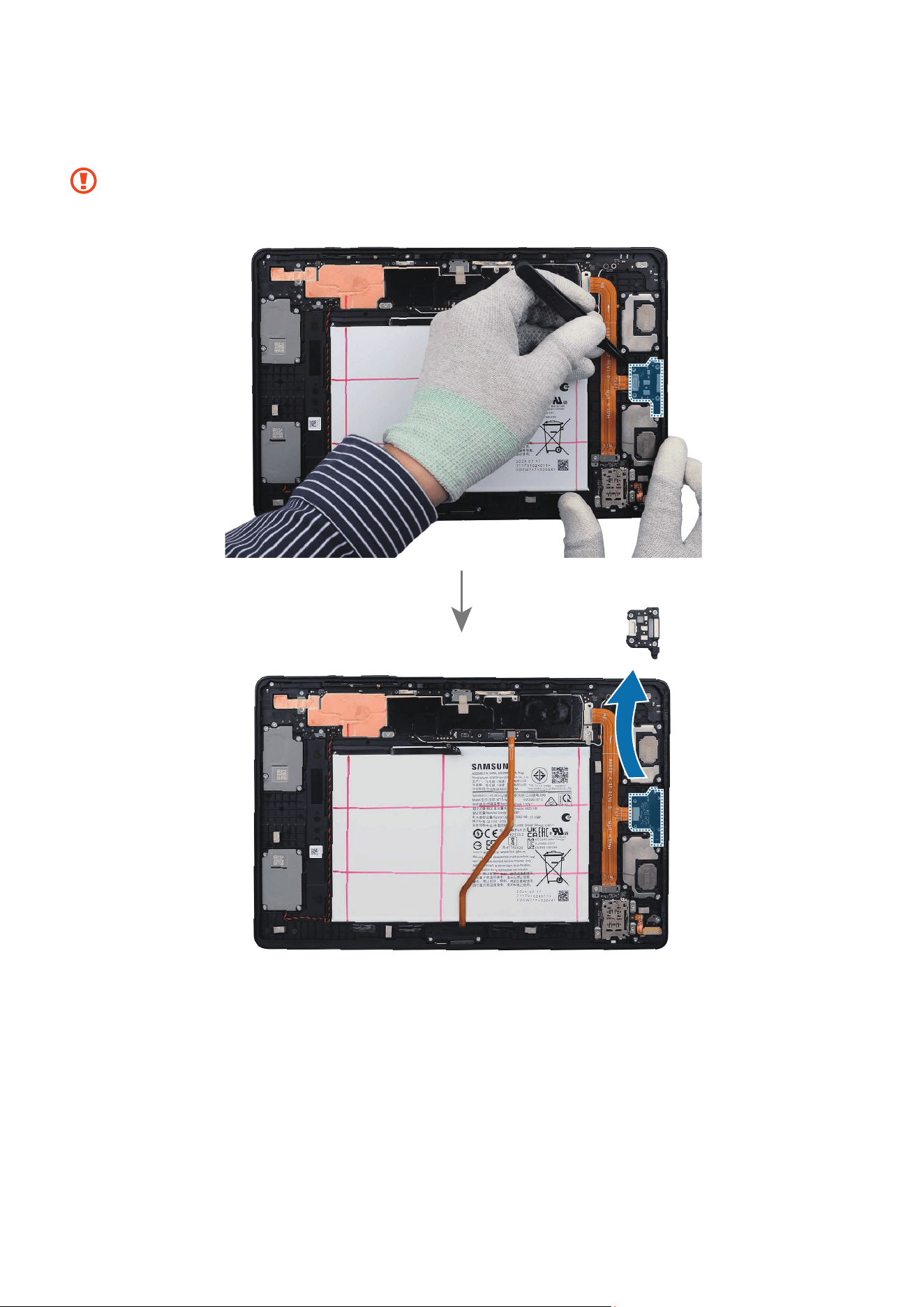
3 À l’aide de la pincette plastique, soulevez très lentement le support du port de chargement et
séparez-le complètement du module du cache arrière.
Veillez à ne pas endommager le port de chargement, les câbles, le support et les
composants à proximité.
Démontage et remontage
81
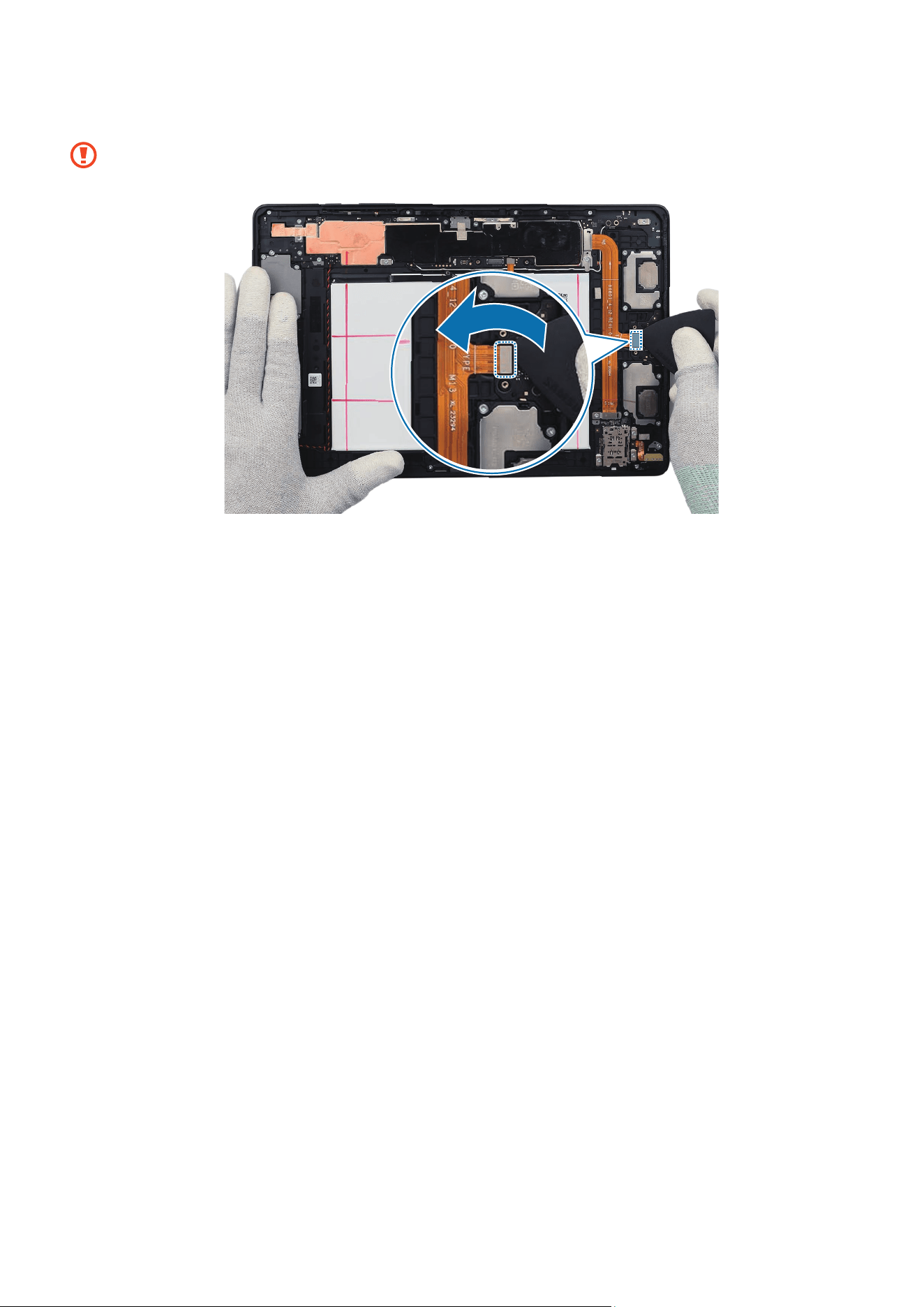
4 À l’aide du médiator, détachez le connecteur du câble flexible du port de chargement.
Veillez à ne pas endommager les câbles et les composants à proximité.
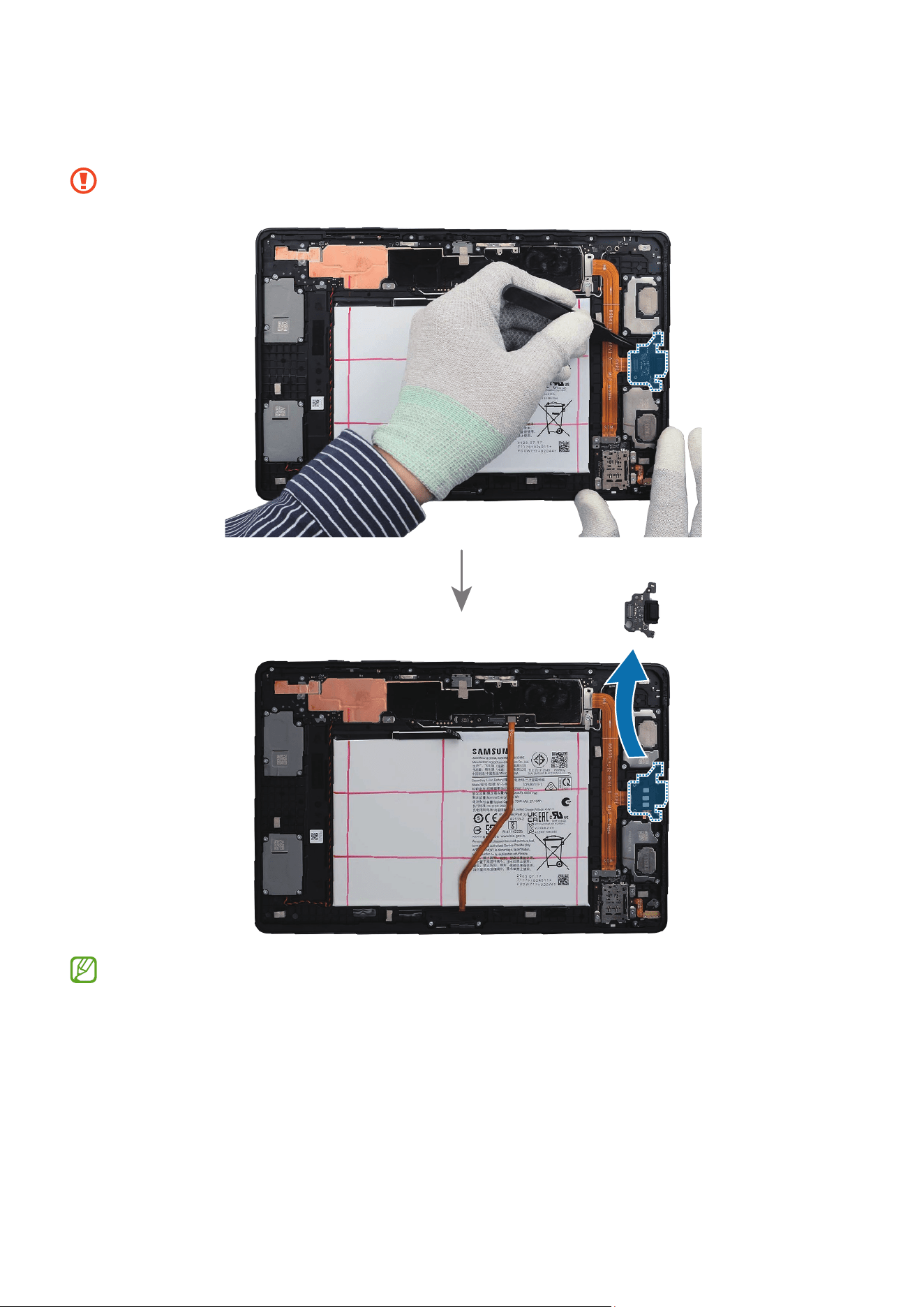
Démontage et remontage
82
5 À l’aide de la pincette plastique, soulevez très lentement le port de chargement et séparez-le
complètement du module du cache arrière.
Veillez à ne pas endommager les composants à proximité.
Une fois le démontage terminé, reportez-vous à la section Montage du port de chargement
pour savoir comment procéder au remontage.
Démontage et remontage
83
Retrait de l’appareil photo
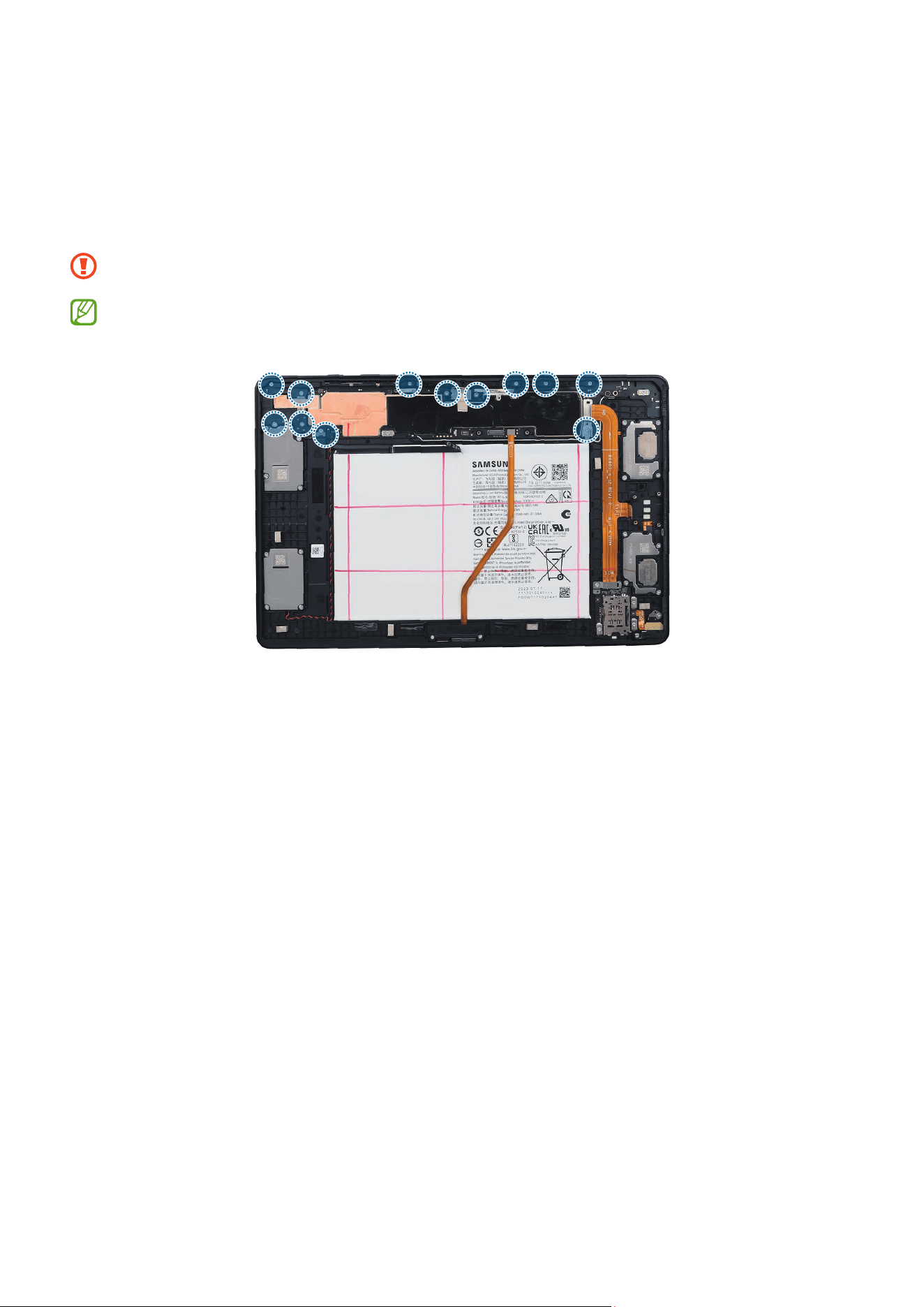
1 Repérezlesvisaux5pointsdifférentsdusupportdel’objectifarrière,lesvisaux6points
différents du support de l’objectif avant, et la vis sur la plaque métallique supérieure du câble
FPCB, puis retirez-les à l’aide d’un tournevis cruciforme.
Veillez à ne pas endommager le support et les composants à proximité.
Vérifiezlenombredevisretiréesetrangez-les soigneusement afin de vous assurer
qu’aucune vis inutilisée n’est restée à l’intérieur de l’appareil pendant le montage.
Démontage et remontage
84
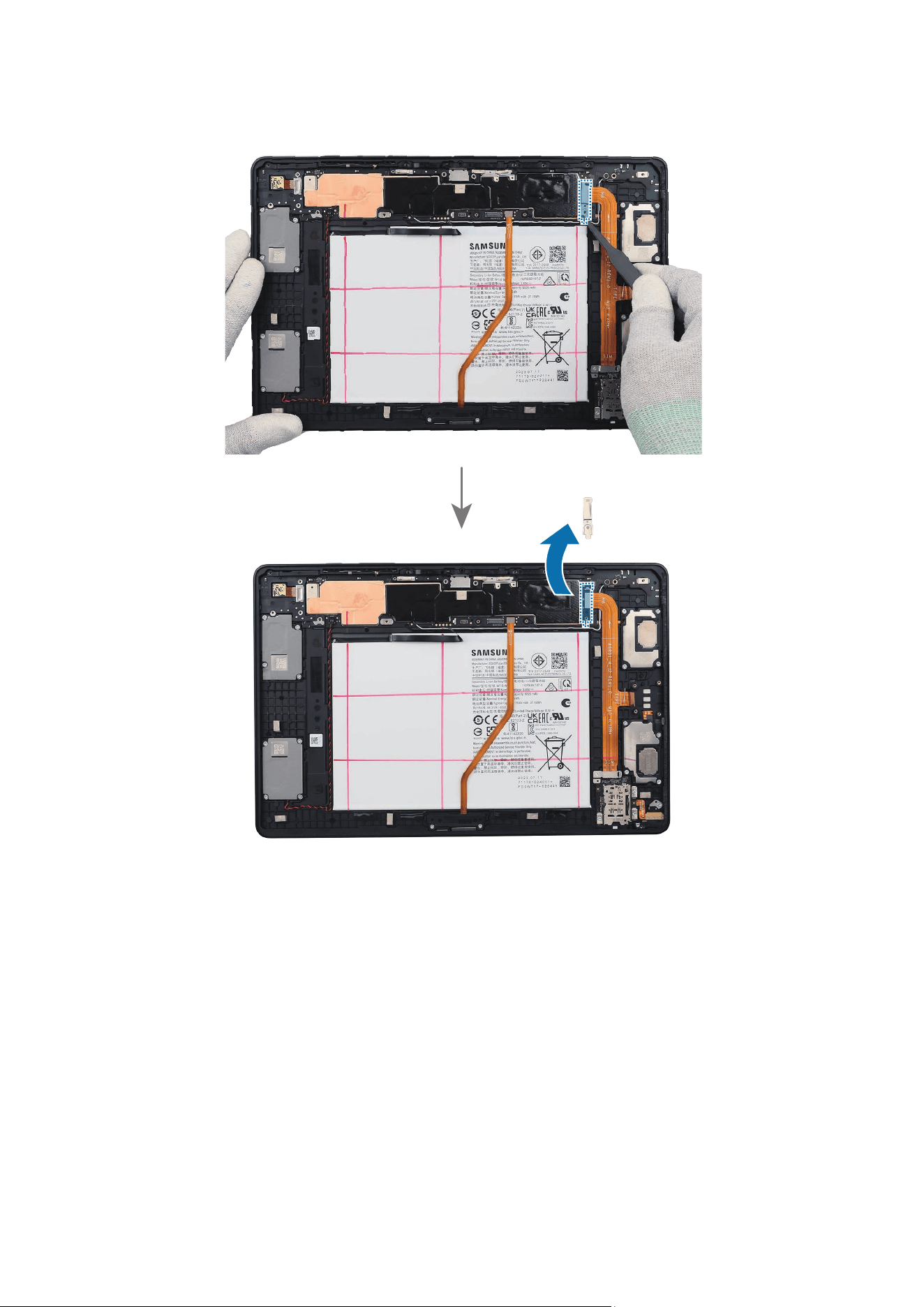
2 À l’aide de la pincette plastique, déposez la plaque métallique supérieure du câble FPCB.
Démontage et remontage
85
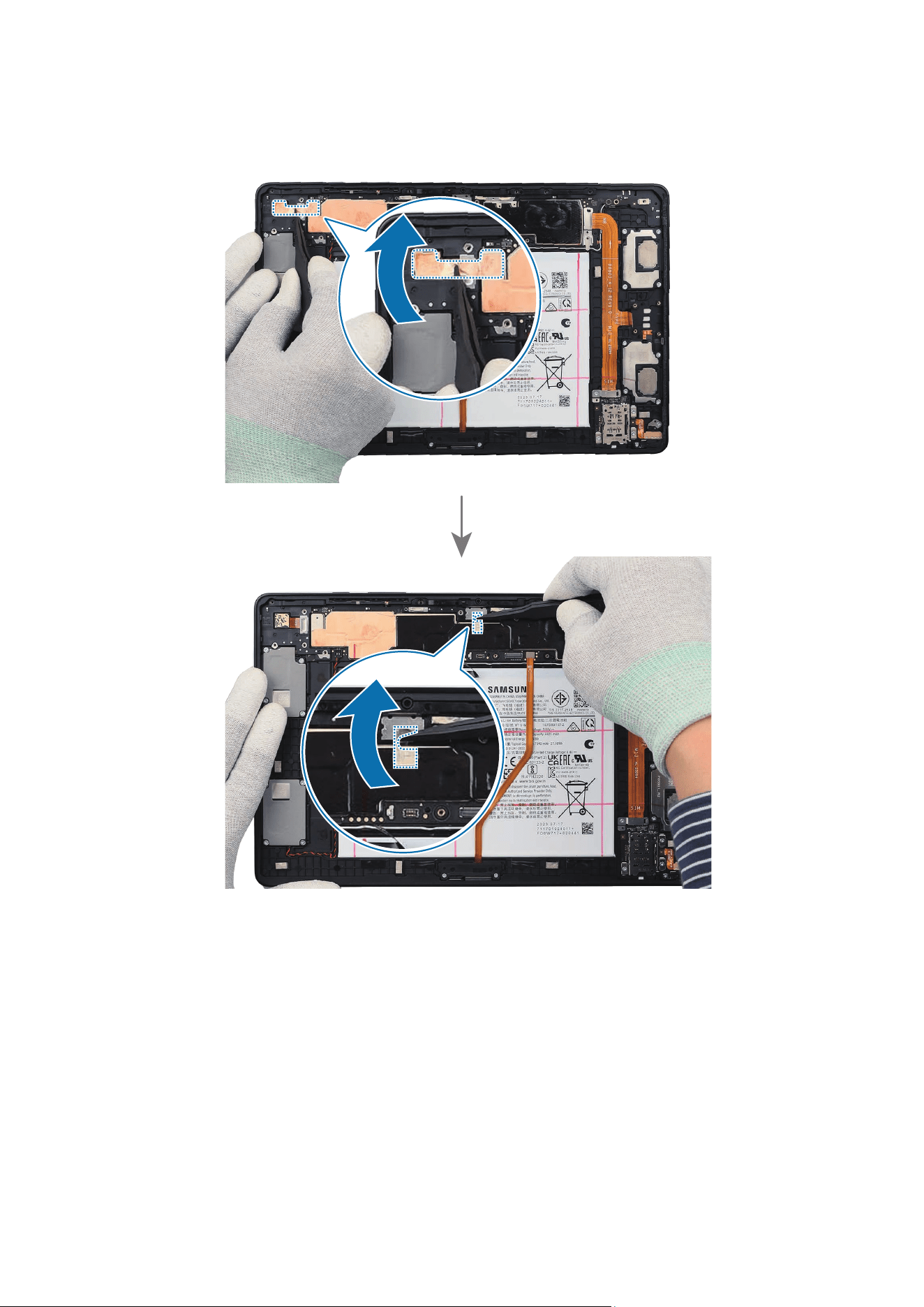
3 À l’aide de la pince plastique, retirez chaque adhésif du support de l’objectif arrière et du
support de l’objectif avant.
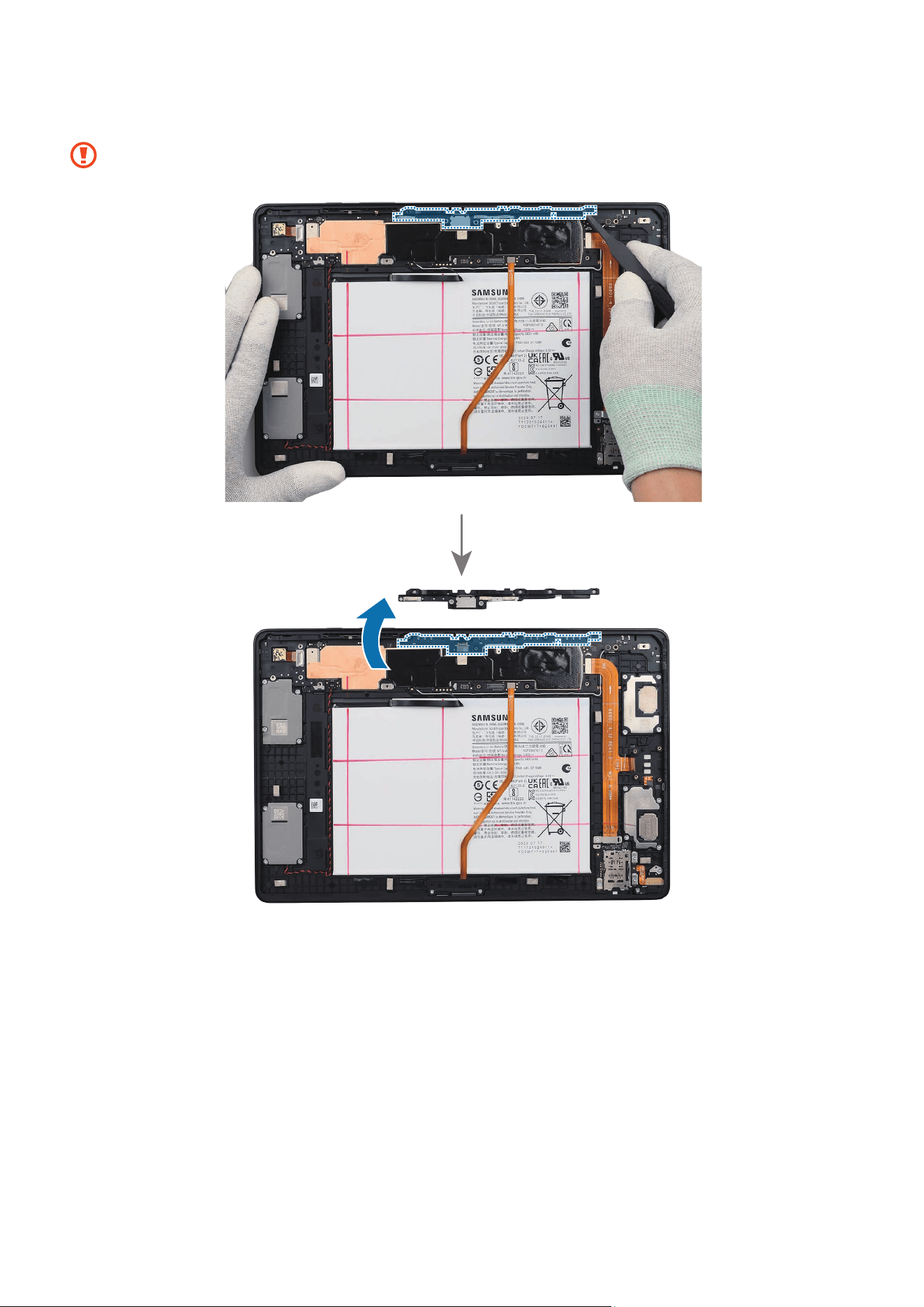
Démontage et remontage
86
4 À l’aide de la pincette plastique, retirez le support de l’objectif avant.
Veillez à ne pas endommager le support.
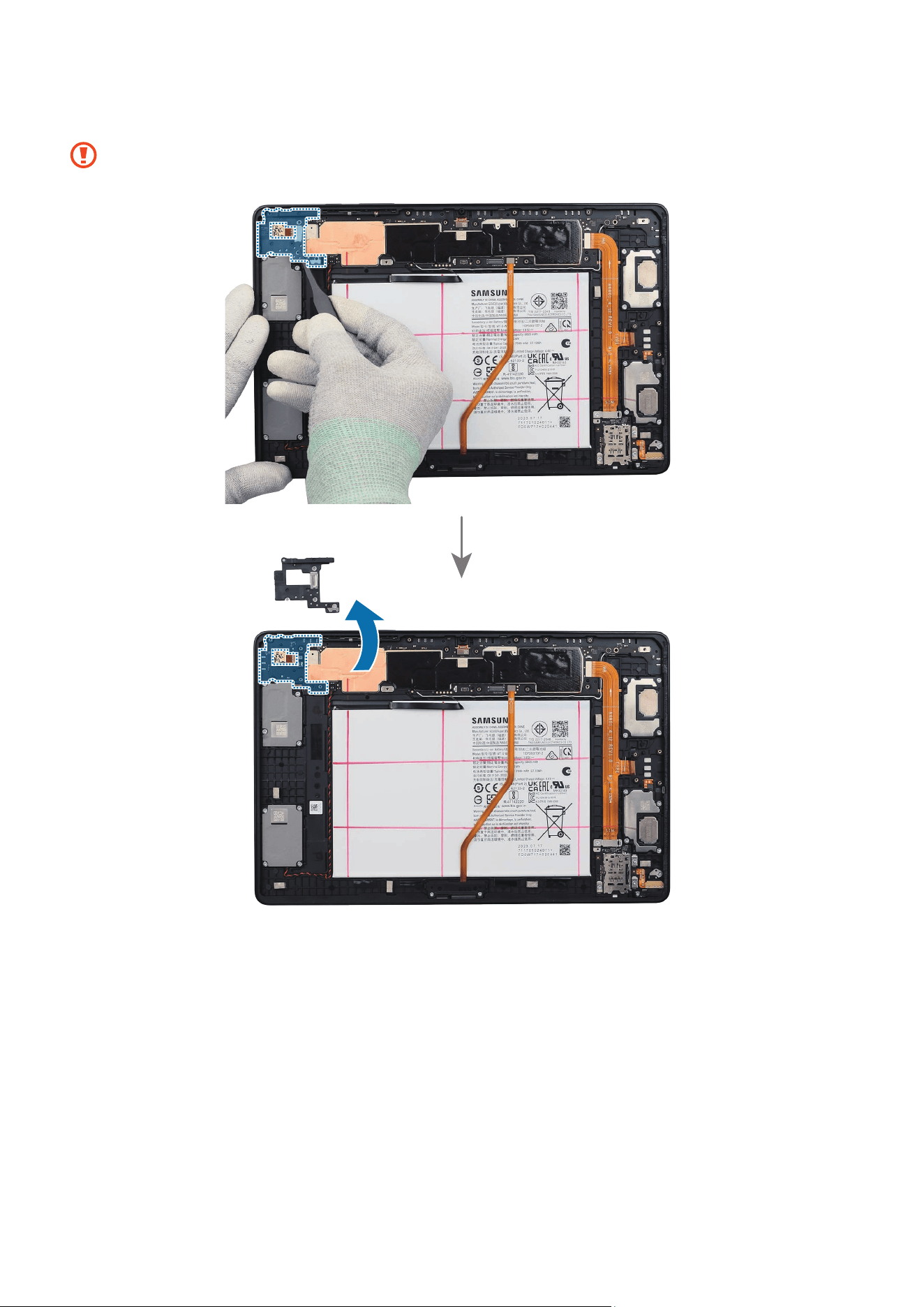
Démontage et remontage
87
5 À l’aide de la pincette plastique, retirez le support de l’objectif arrière.
Veillez à ne pas endommager le support.
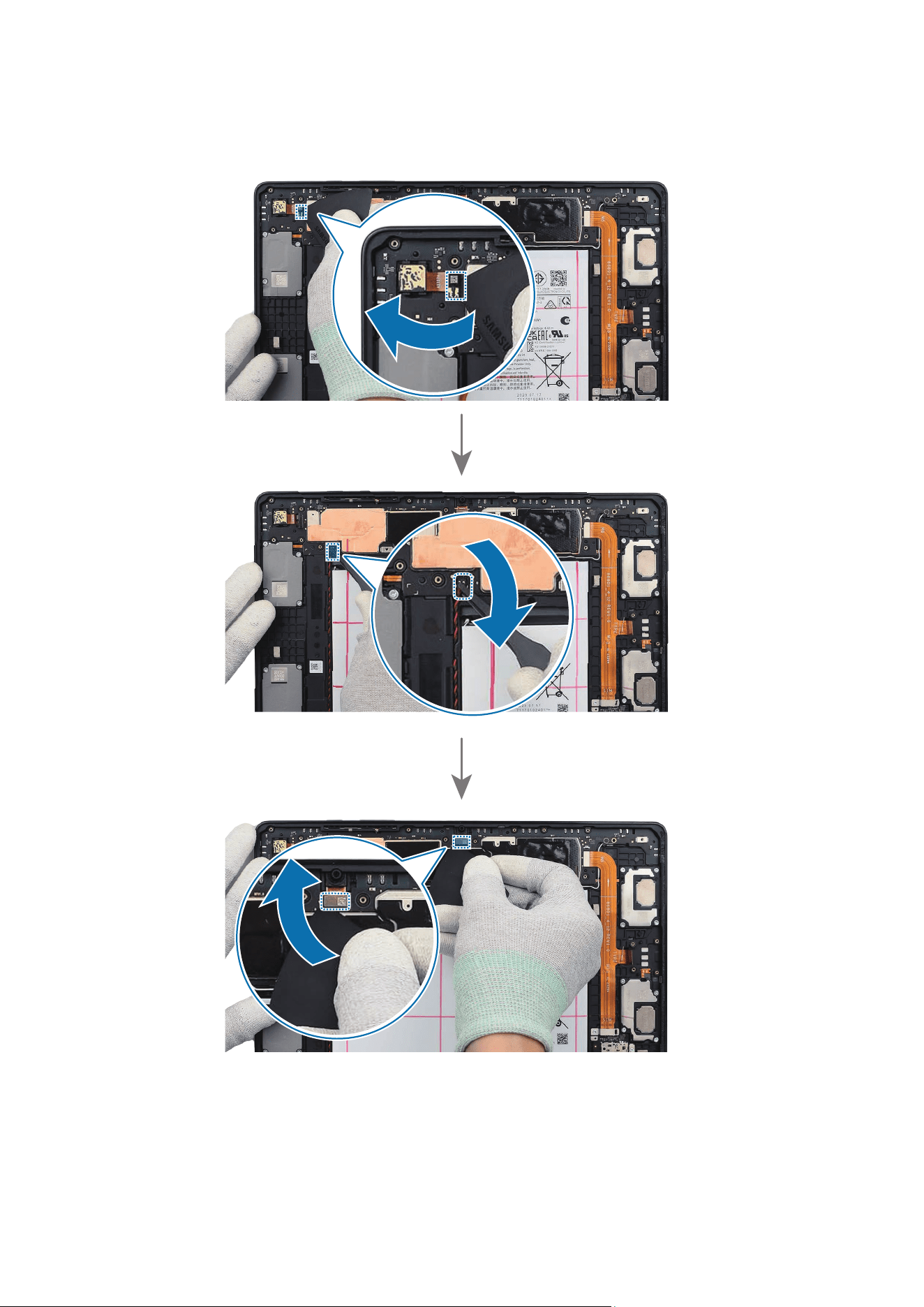
Démontage et remontage
88
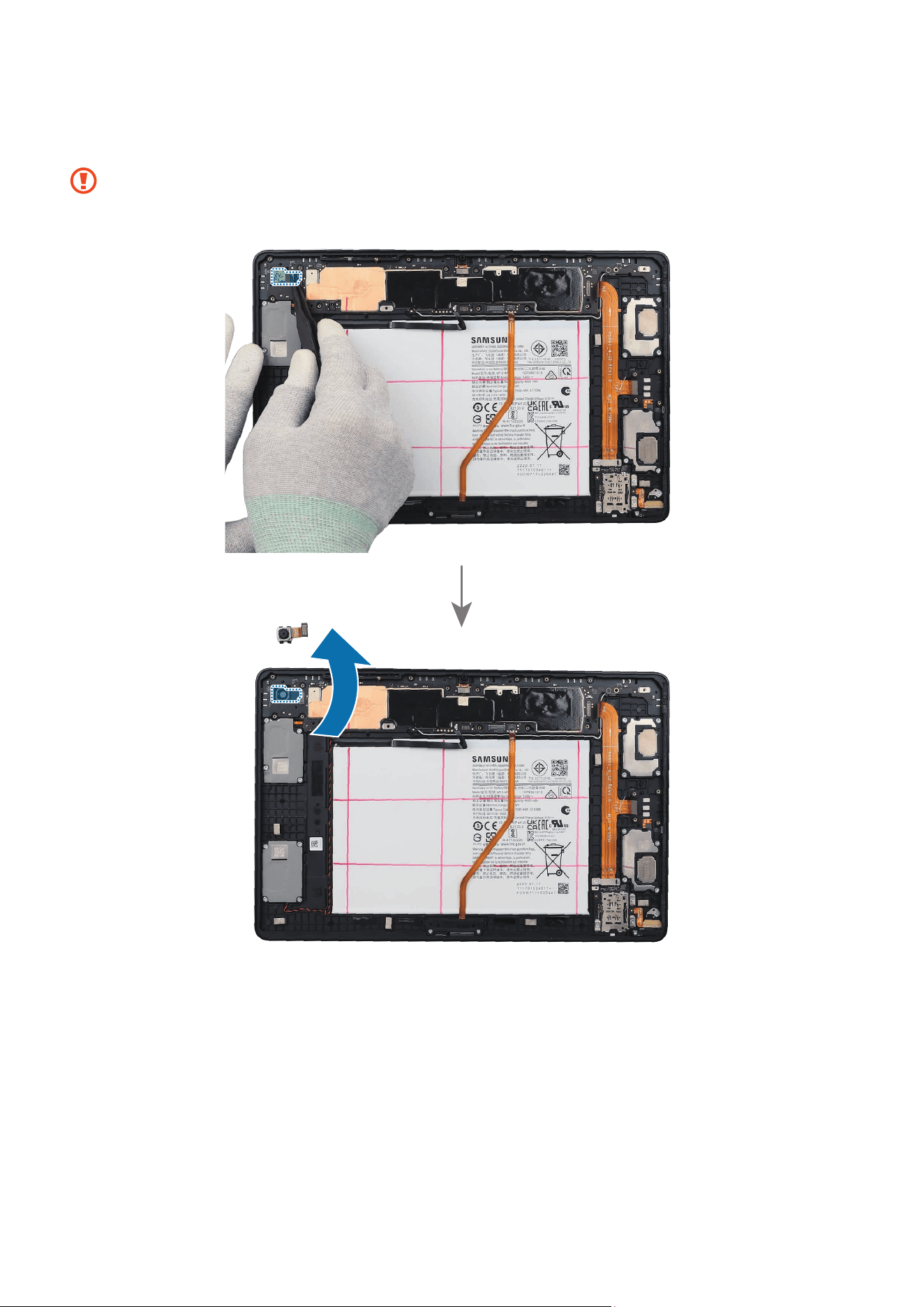
6 À l’aide du médiator et de la pincette plastique, détachez avec précaution tous les connecteurs
ainsi que le connecteur du câble coaxial (rouge) de la carte mère.
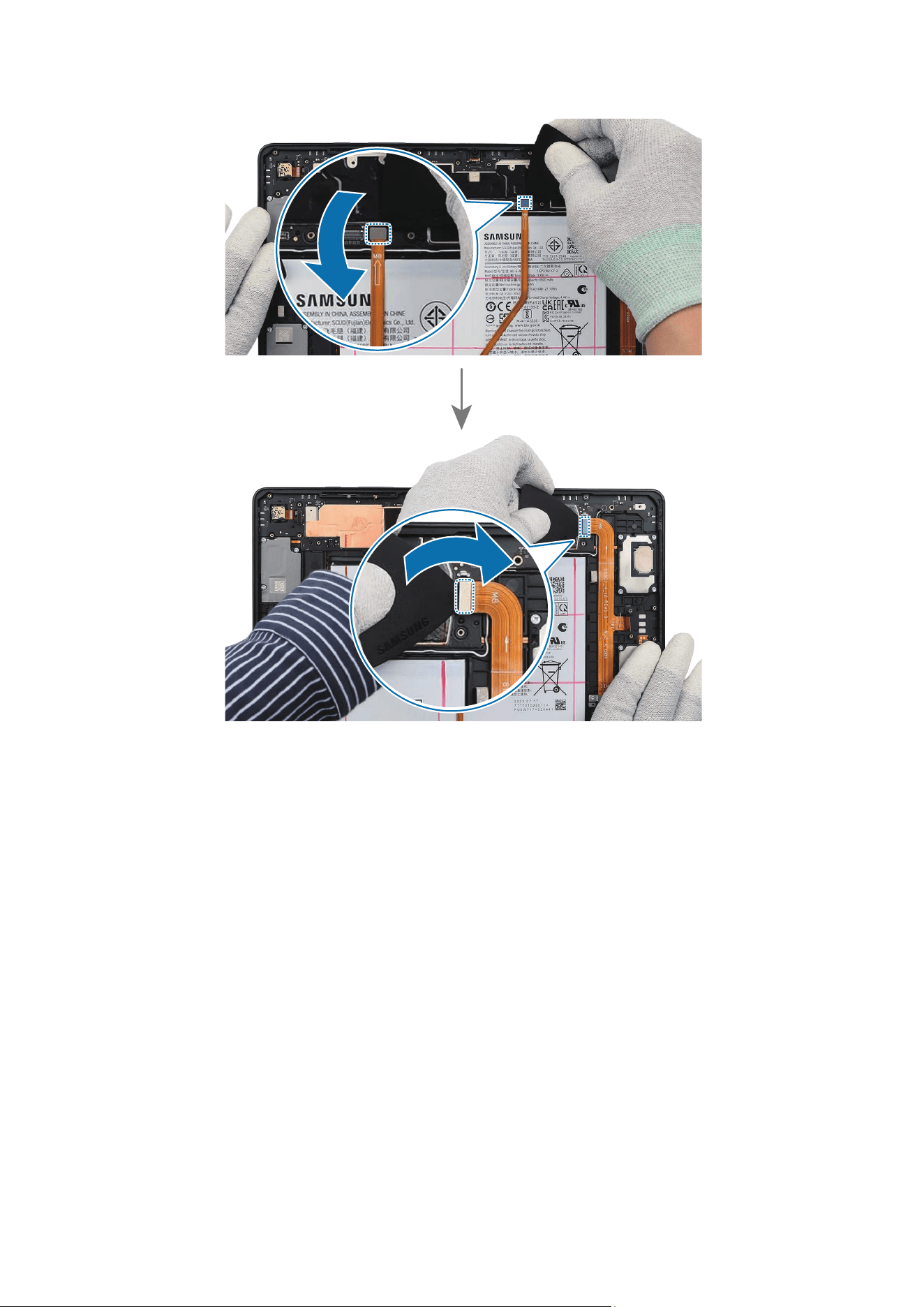
Démontage et remontage
89
Démontage et remontage
90
7 À l’aide de la pincette plastique ou des doigts, détachez l’objectif arrière avec précaution et
orientez la lentille d’objectif vers le haut.
•
Veillez à ne pas toucher la lentille d’objectif lors du retrait.
•
Veillez à ne pas endommager l’objectif et les composants à proximité.
Démontage et remontage
91
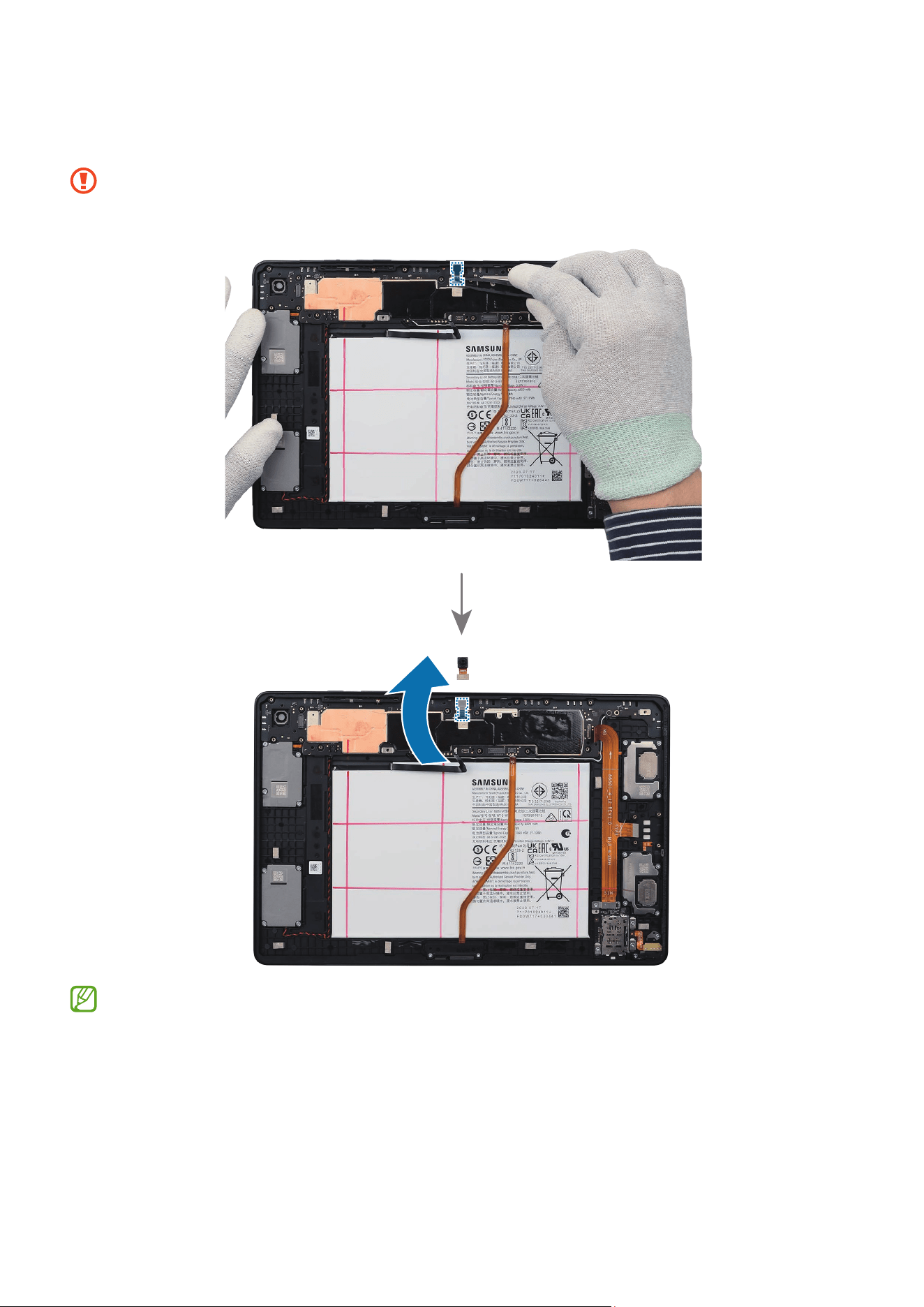
8 À l’aide de la pincette plastique ou des doigts, détachez l’objectif avant avec précaution et
orientez la lentille d’objectif vers le haut.
•
Veillez à ne pas toucher la lentille d’objectif lors du retrait.
•
Veillez à ne pas endommager l’objectif et les composants à proximité.
Une fois le démontage terminé, reportez-vous à la section Montage de l’appareil photo pour
savoir comment procéder au remontage.
Démontage et remontage
92
Retrait de la carte mère
La carte mère (PBA) peut uniquement être retirée dans un atelier de réparation agréé. Si la
carte mère est défectueuse, contactez Samsung pour connaître la marche à suivre.
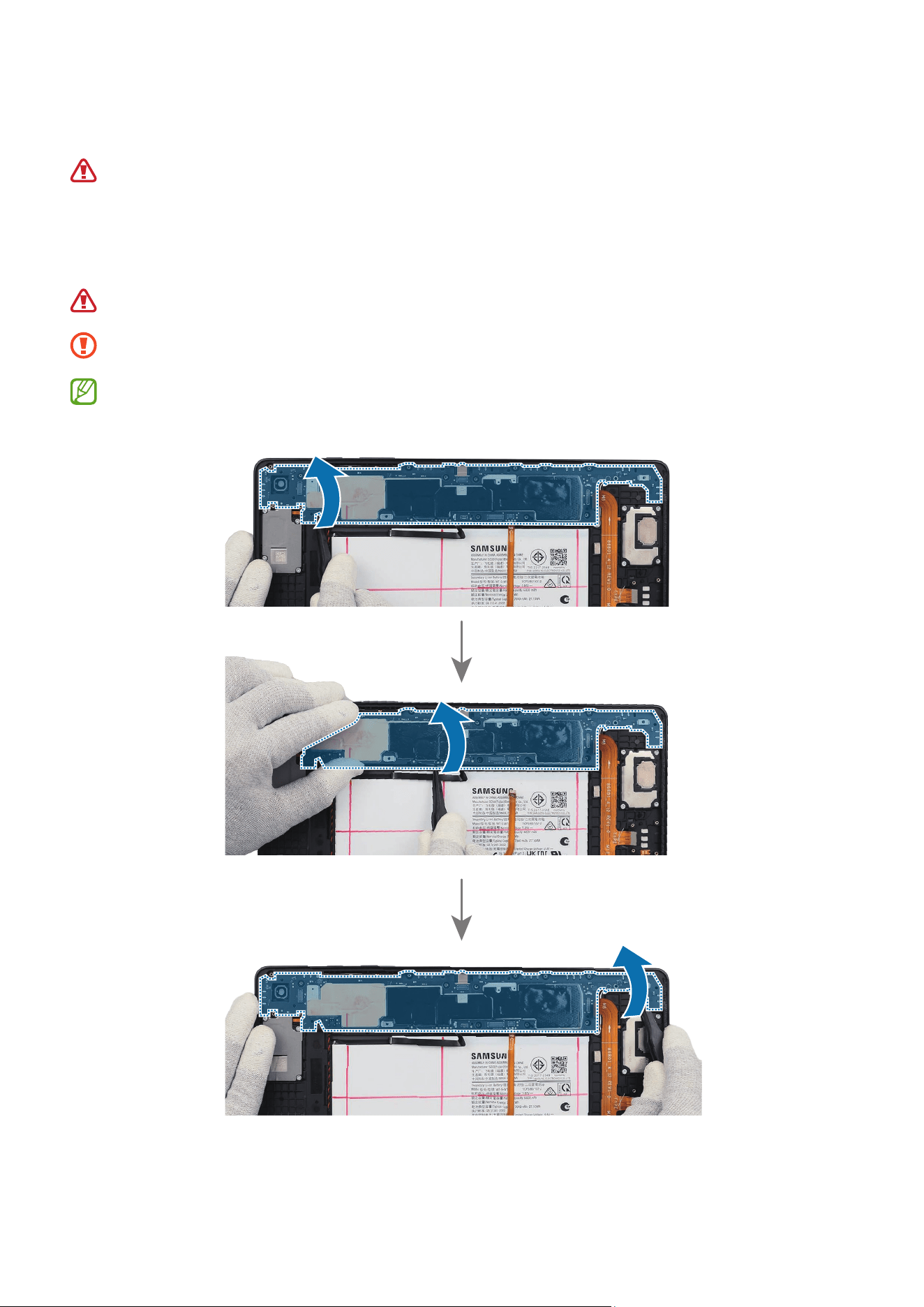
1 À l’aide de la pincette plastique ou des doigts, soulevez la carte mère du module du cache
arrière.
Veillez à ne pas endommager la batterie.
Veillez à ne pas endommager la carte mère, les câbles et les composants à proximité.
Si vous constatez que la carte mère est bloquée trop fermement, soulevez progressivement
sa partie inférieure.
Démontage et remontage
93
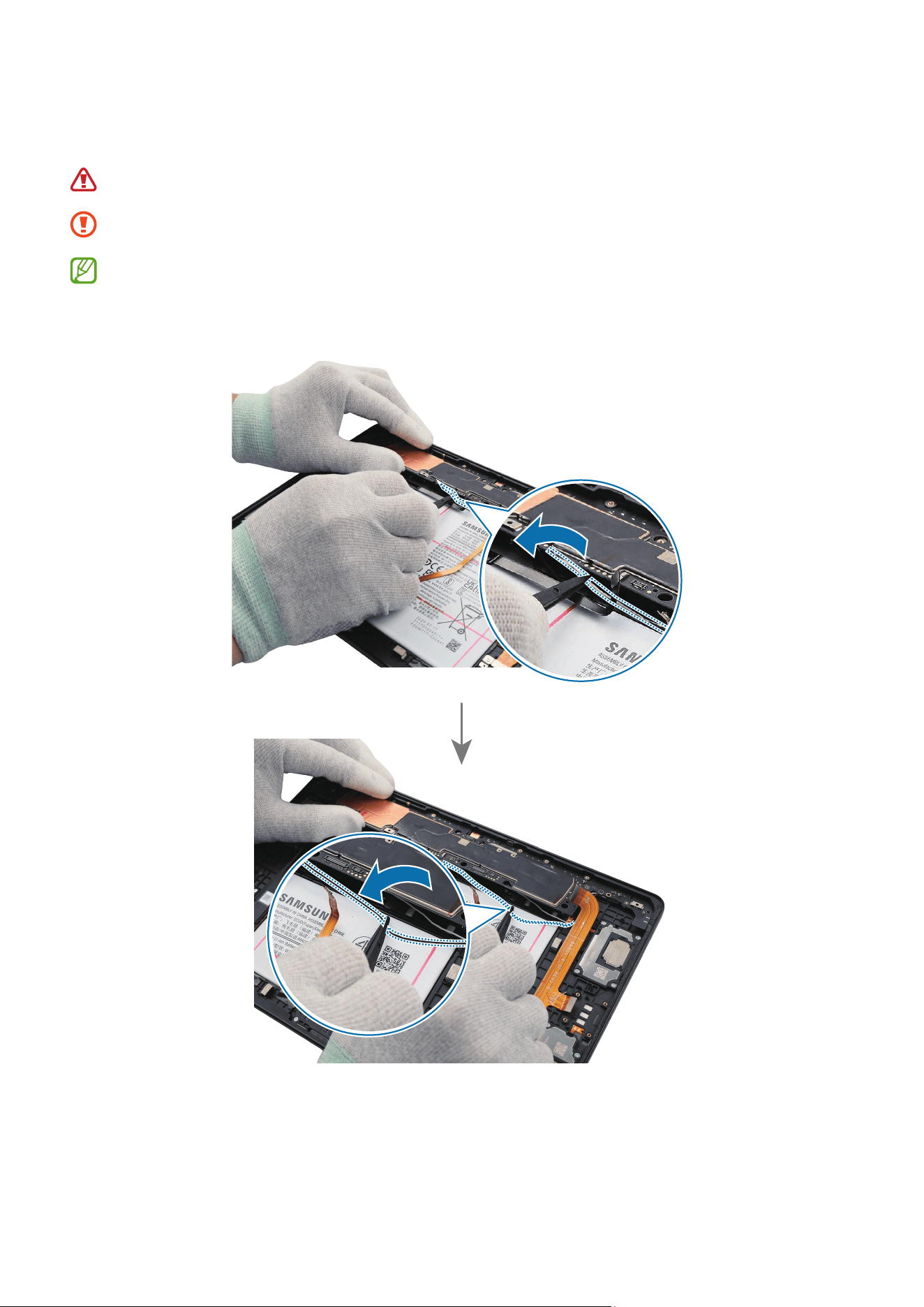
2 Pour les appareils 5GouLTE,soulevezd’abordles2câblescoaxiauxsupplémentaires(blanc/
noir) avant de détacher complètement la carte mère.
Veillez à ne pas endommager la batterie.
Veillez à ne pas endommager la carte mère, les câbles et les composants à proximité.
•
Les câbles coaxiaux sont présents uniquement sur les appareils 5G ou LTE.
•
Les câbles et les connecteurs peuvent varier selon le pays, la région ou les
caractéristiques techniques.
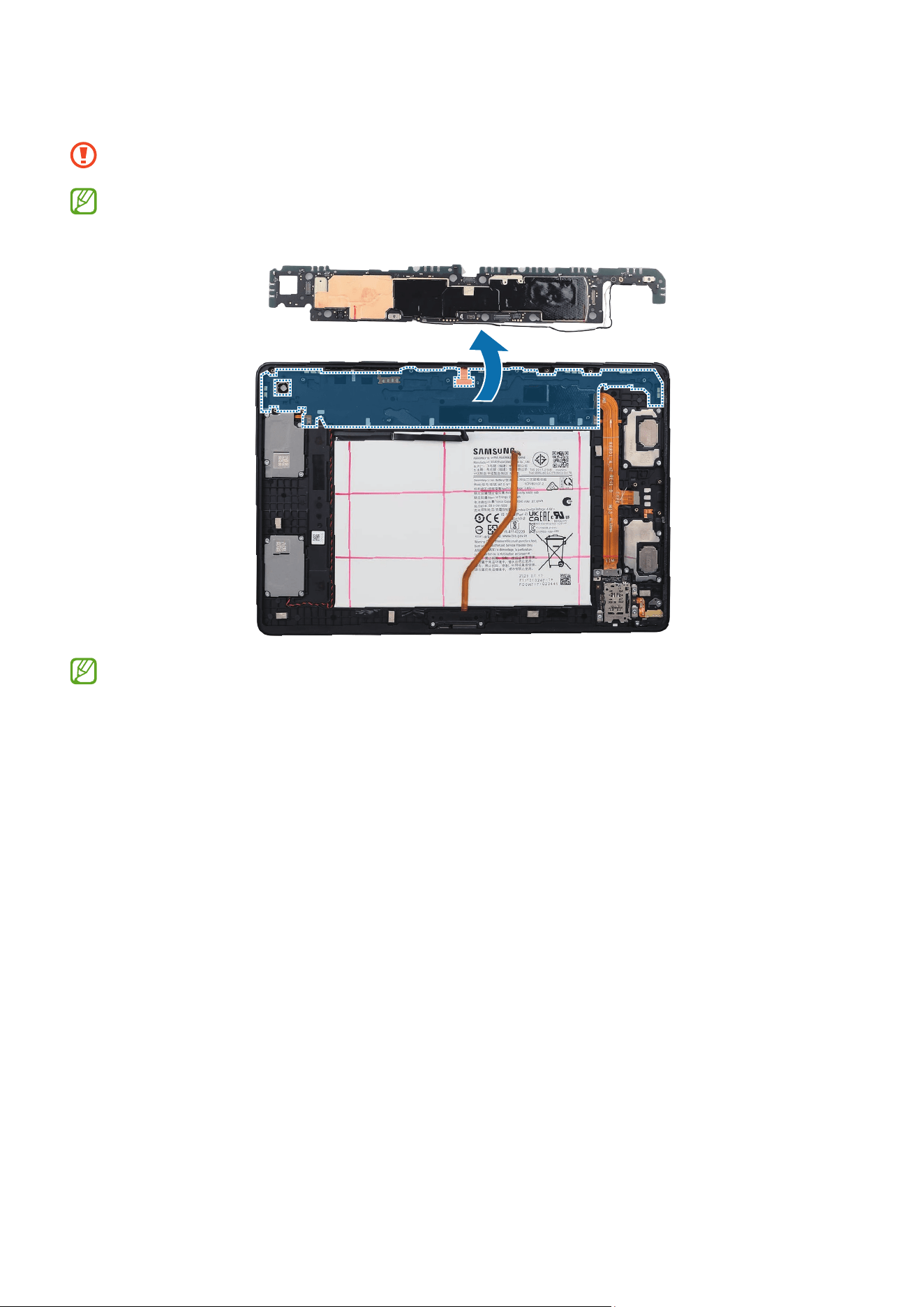
Démontage et remontage
94
3 À l’aide de la pincette plastique, détachez complètement la carte mère.
Veillez à ne pas endommager la carte mère et les composants à proximité.
Les câbles et les connecteurs peuvent varier selon le pays, la région ou les caractéristiques
techniques.
Une fois le démontage terminé, reportez-vous à la section Montage de la carte mère pour
savoir comment procéder au remontage.
Démontage et remontage
95
Retrait du haut-parleur
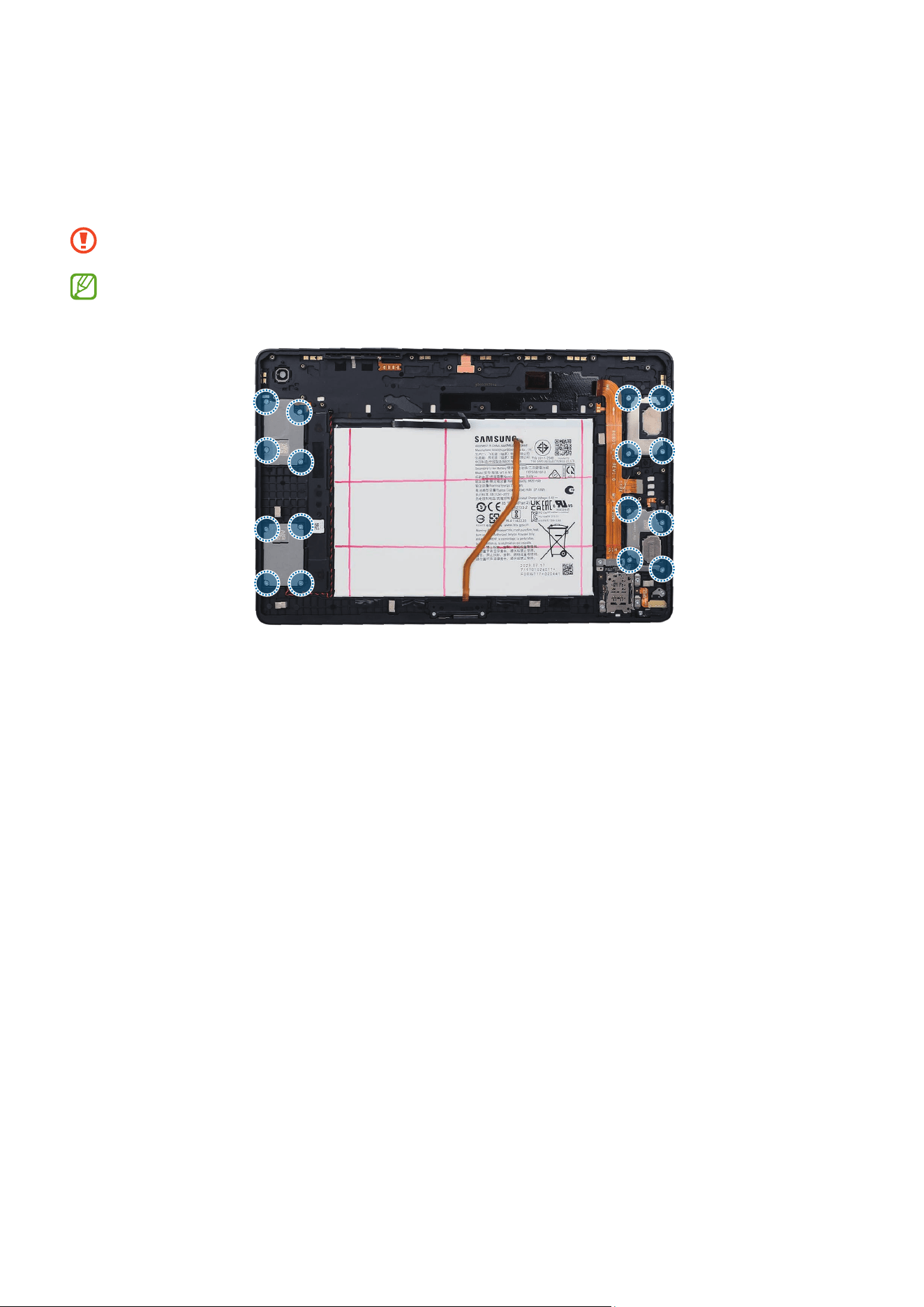
1 Repérezetretirezlesvisaux16différentspointssurlesmodulesdehaut-parleur à l’aide d’un
tournevis cruciforme.
Veillez à ne pas endommager les composants à proximité.
Vérifiezlenombredevisretiréesetrangez-les soigneusement afin de vous assurer
qu’aucune vis inutilisée n’est restée à l’intérieur de l’appareil pendant le montage.
Démontage et remontage
96
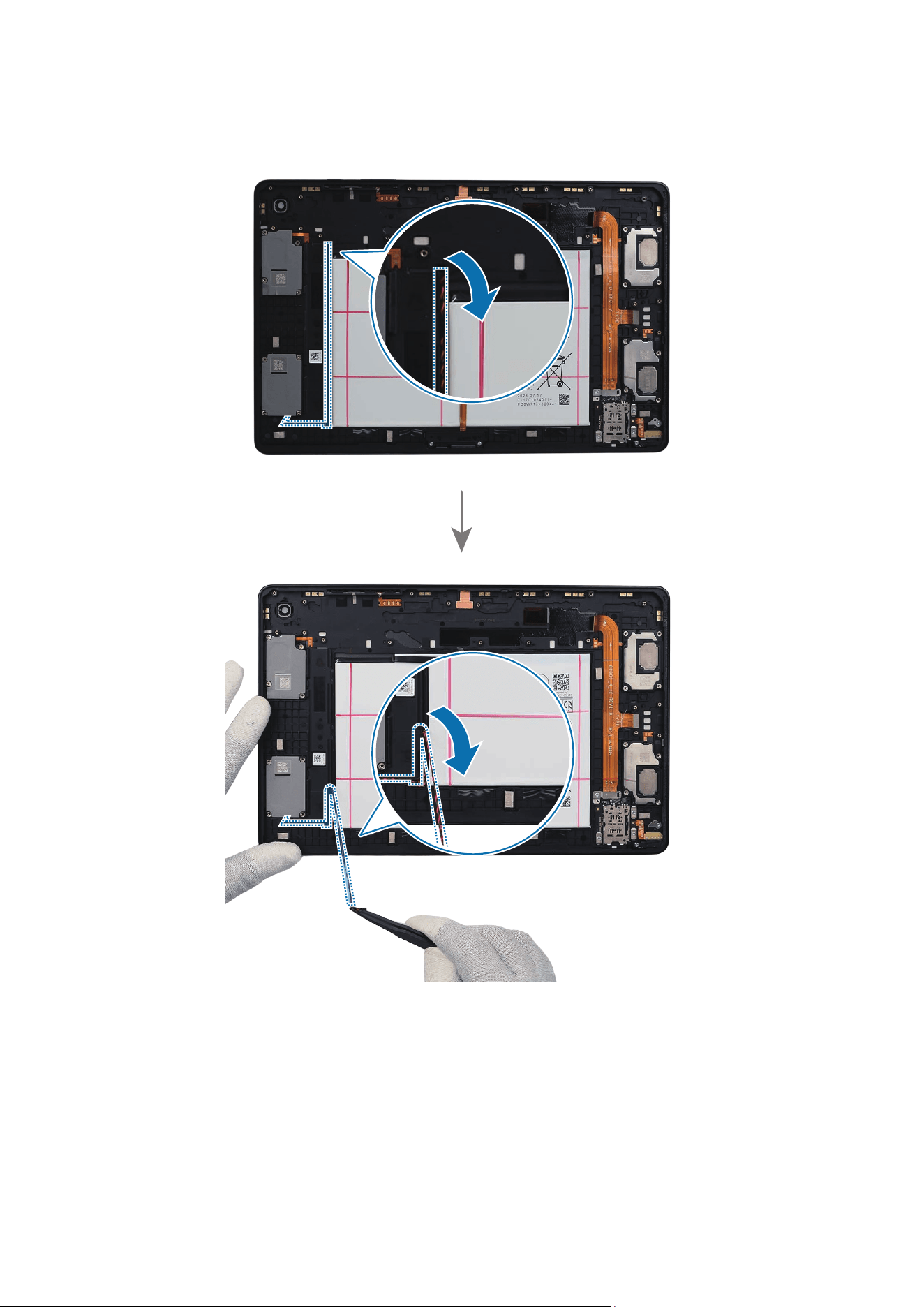
2 Séparez soigneusement le câble coaxial (rouge) du module de haut-parleur du module du cache
arrière.
Démontage et remontage
97
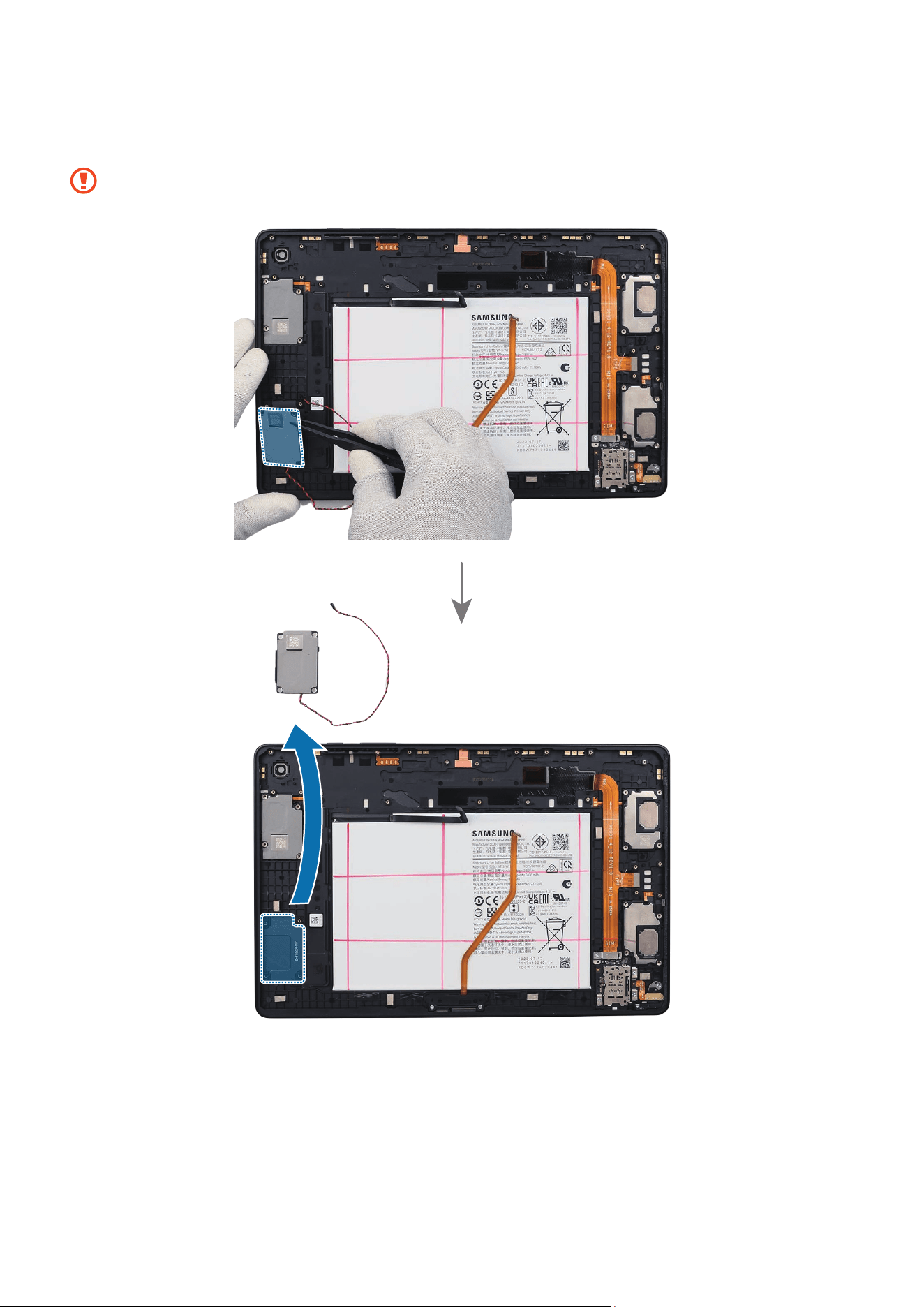
3 Soulevez l’encoche de séparation du module de haut-parleur et retirez-le avec précaution du
module du cache arrière. Retirez le câble (rouge) le long du module de haut-parleur.
Veillez à ne pas endommager le haut-parleur et les câbles.
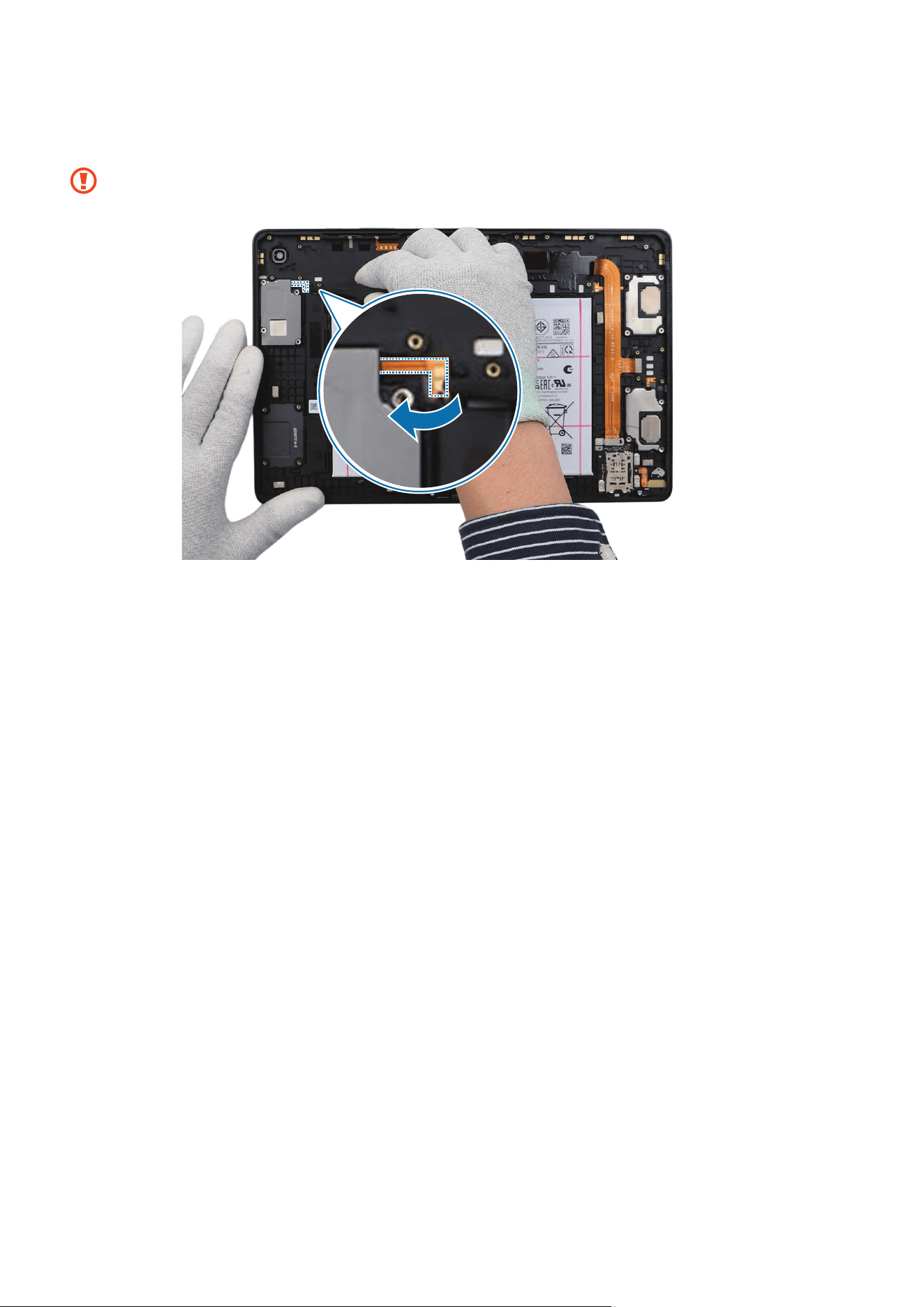
Démontage et remontage
98
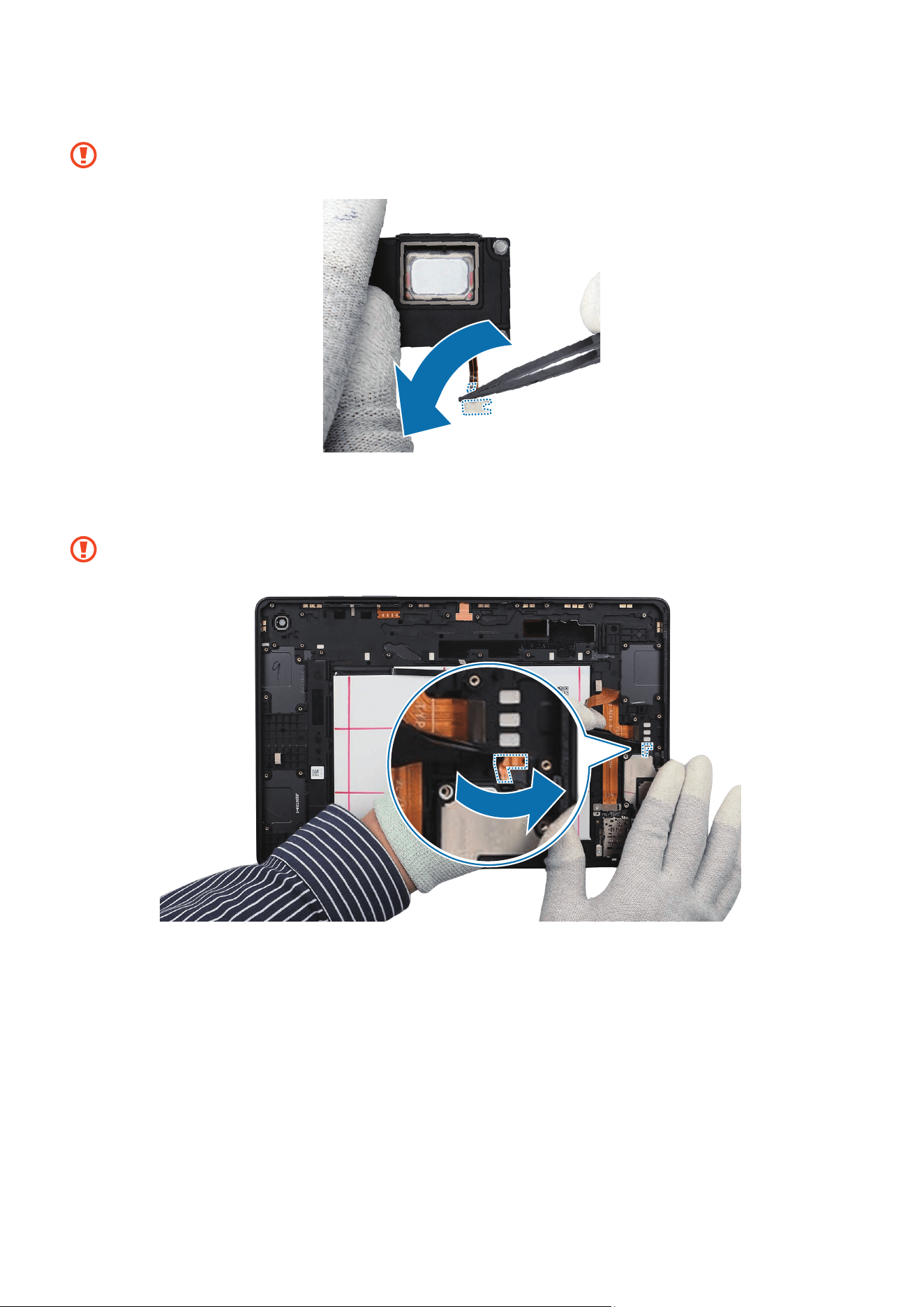
4 À l’aide de la pincette plastique, détachez avec précaution la nappe FPCB du module de
haut-parleur.
Veillez à ne pas endommager le haut-parleur et la nappe FPCB.
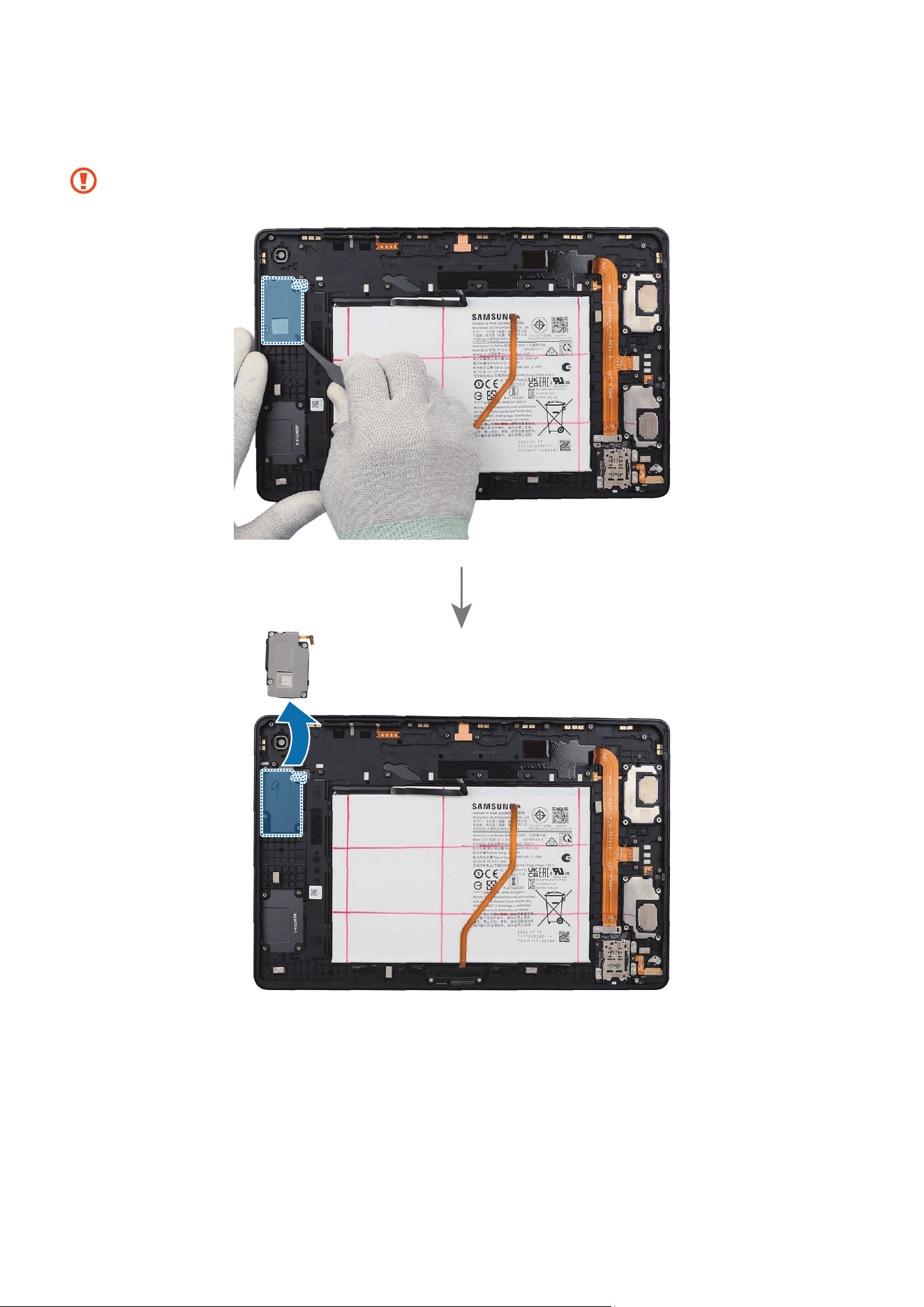
Démontage et remontage
99
5 Soulevez l’encoche de séparation du module de haut-parleur et retirez-le avec précaution du
module du cache arrière.
Veillez à ne pas endommager le haut-parleur et la nappe FPCB.
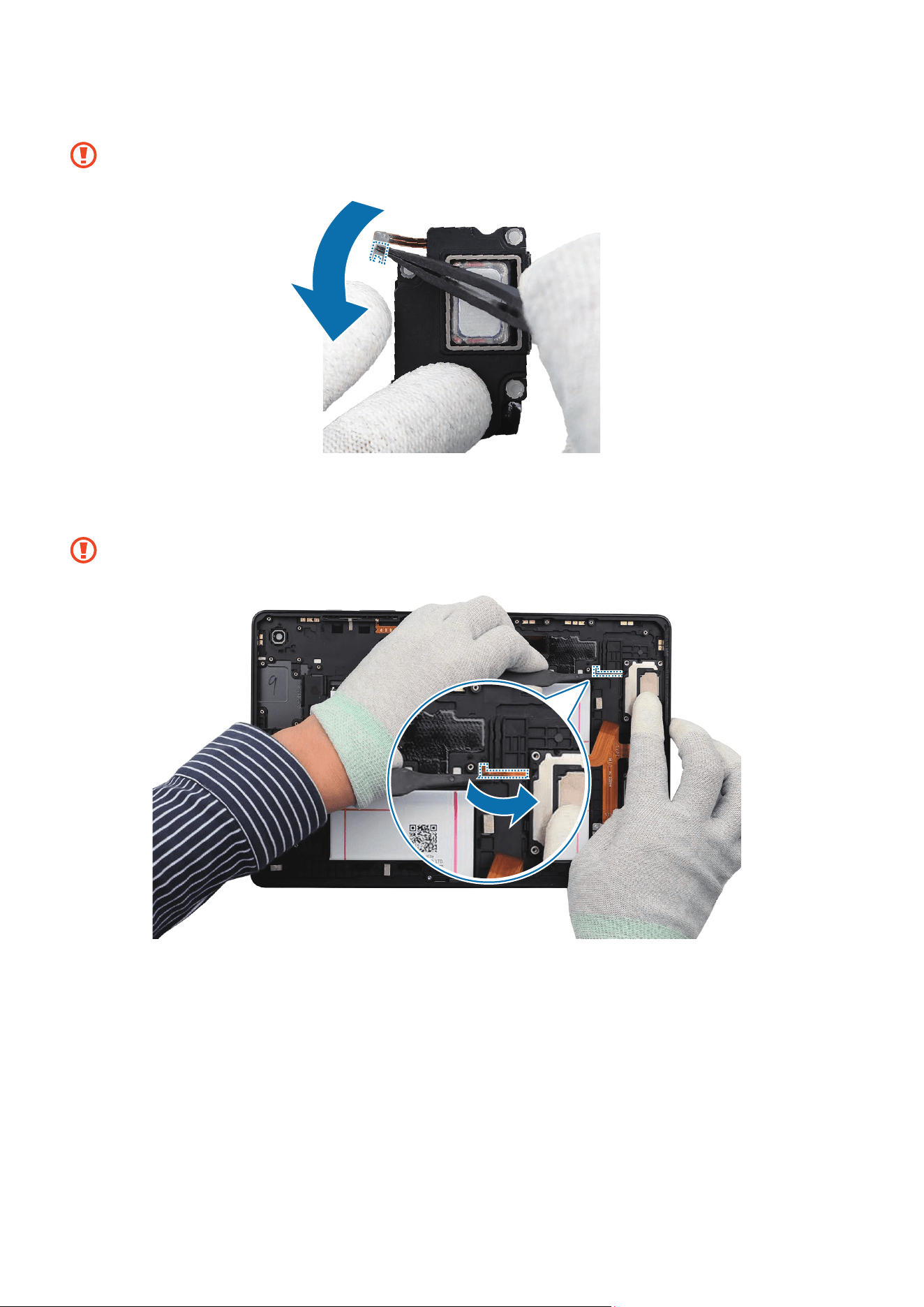
Démontage et remontage
100
6 À l’aide de la pincette plastique, retirez l’adhésif fixé à la nappe FPCB.
Veillez à ne pas endommager le haut-parleur et la nappe FPCB.
7 À l’aide de la pincette plastique, détachez avec précaution la nappe FPCB du module de
haut-parleur.
Veillez à ne pas endommager le haut-parleur et la nappe FPCB.
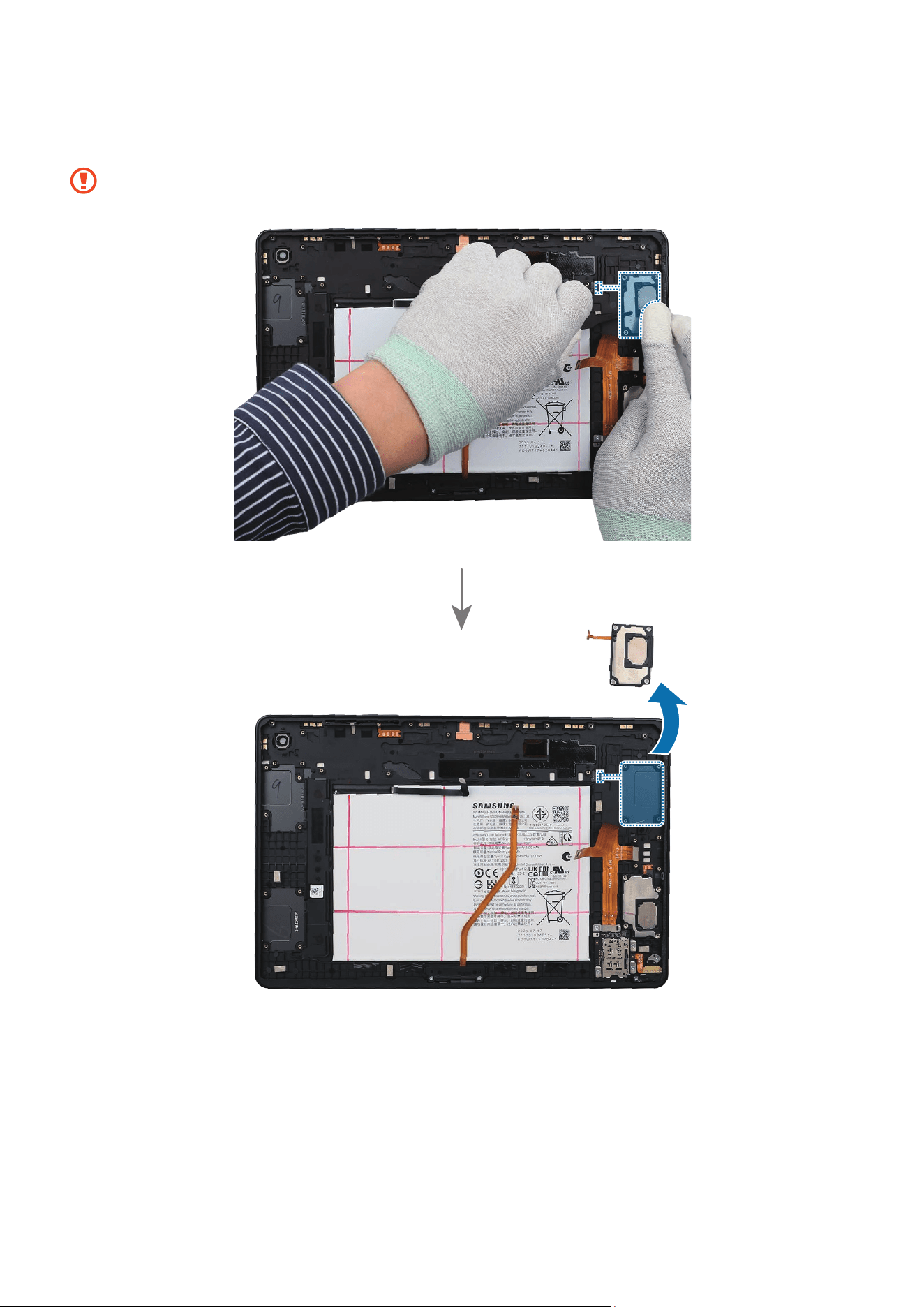
Démontage et remontage
101
8 Soulevez l’encoche de séparation du module de haut-parleur et retirez-le avec précaution du
module du cache arrière.
Veillez à ne pas endommager le haut-parleur et la nappe FPCB.
Démontage et remontage
102
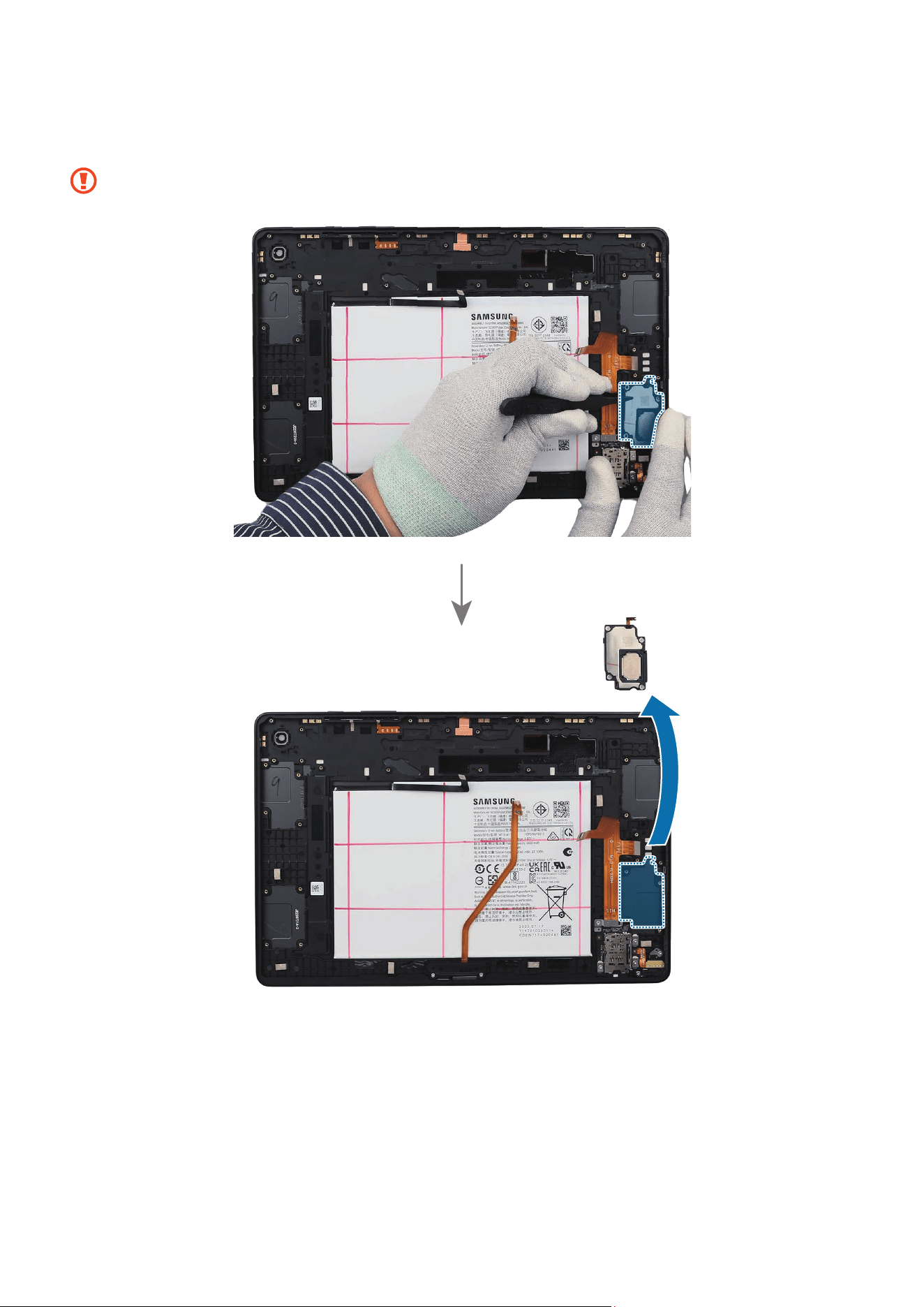
9 À l’aide de la pincette plastique, retirez l’adhésif fixé à la nappe FPCB.
Veillez à ne pas endommager le haut-parleur et la nappe FPCB.
10
À l’aide de la pincette plastique, détachez avec précaution la nappe FPCB du module de
haut-parleur.
Veillez à ne pas endommager le haut-parleur et la nappe FPCB.
Démontage et remontage
103
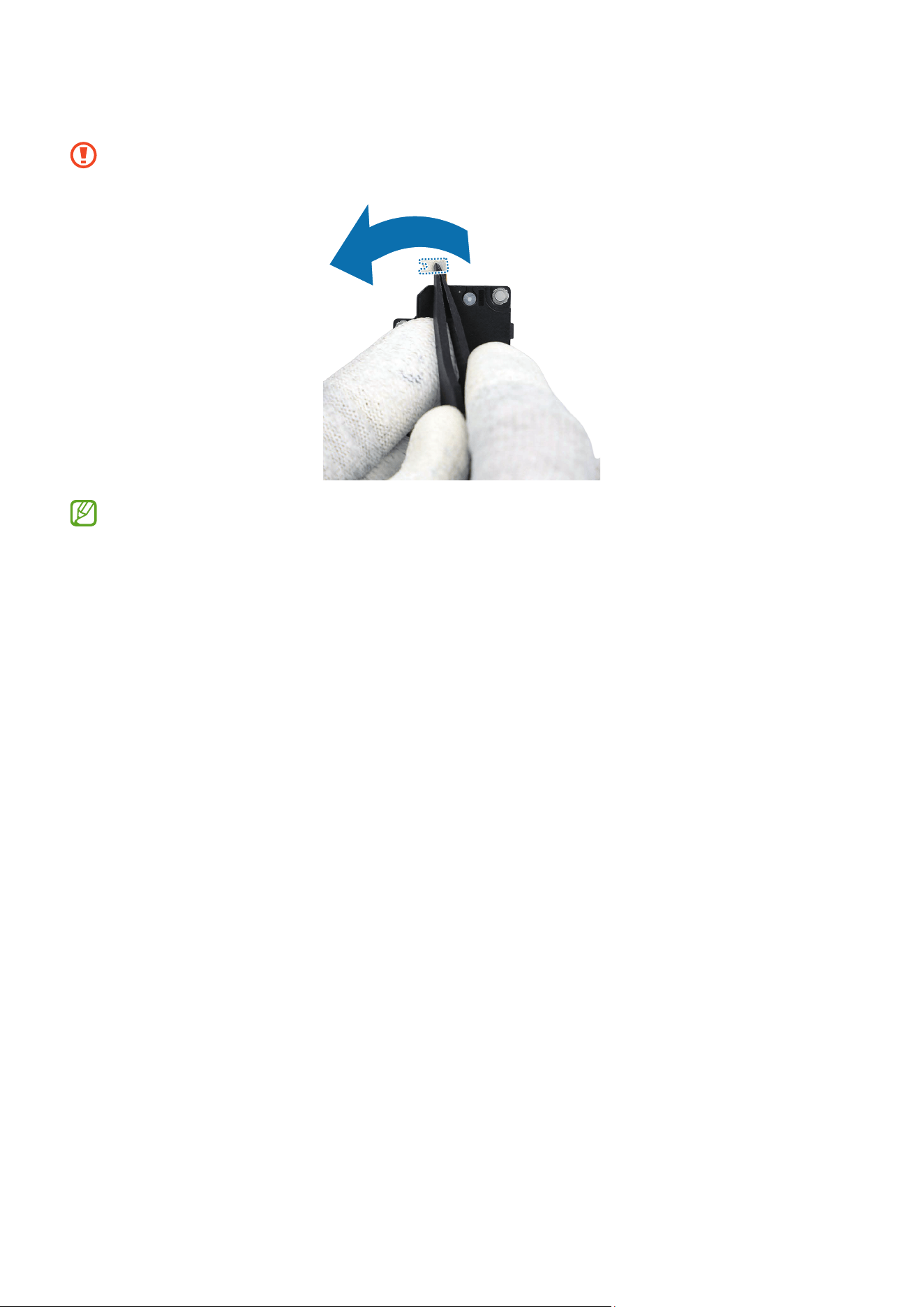
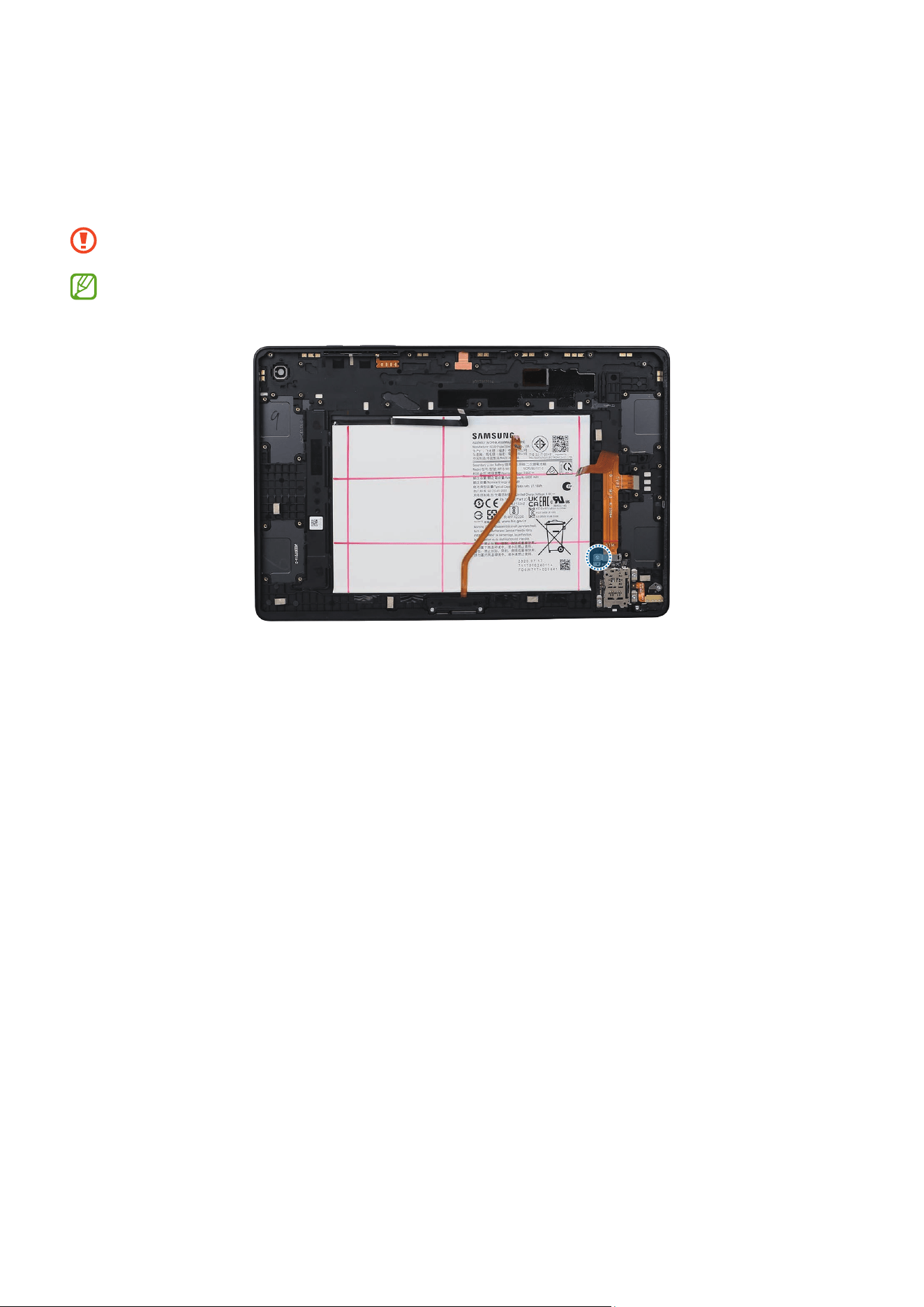
11
Soulevez l’encoche de séparation du module de haut-parleur et retirez-le avec précaution du
module du cache arrière.
Veillez à ne pas endommager le haut-parleur et la nappe FPCB.
Démontage et remontage
105
Retrait du logement pour carte SIM
1 Repérez et retirez la vis de la plaque métallique inférieure du câble de la nappe FPCB à l’aide
d’un tournevis cruciforme.
Veillez à ne pas endommager les composants à proximité.
Vérifiezlenombredevisretiréesetrangez-les soigneusement afin de vous assurer
qu’aucune vis inutilisée n’est restée à l’intérieur de l’appareil pendant le montage.
Démontage et remontage
106
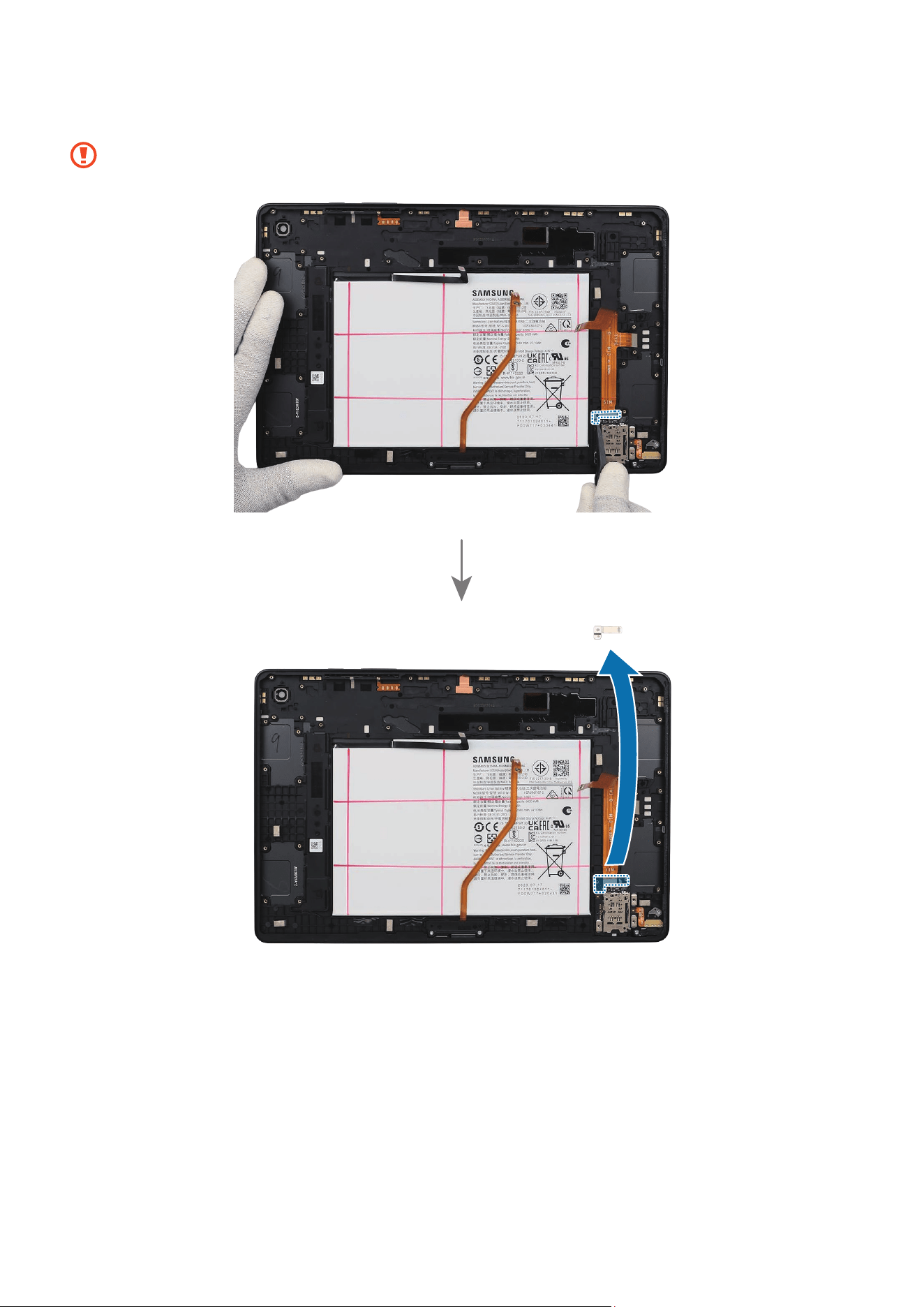
2 À l’aide de la pincette plastique, déposez la plaque métallique inférieure du câble FPCB.
Veillez à ne pas endommager le câble et les composants à proximité.
Démontage et remontage
107
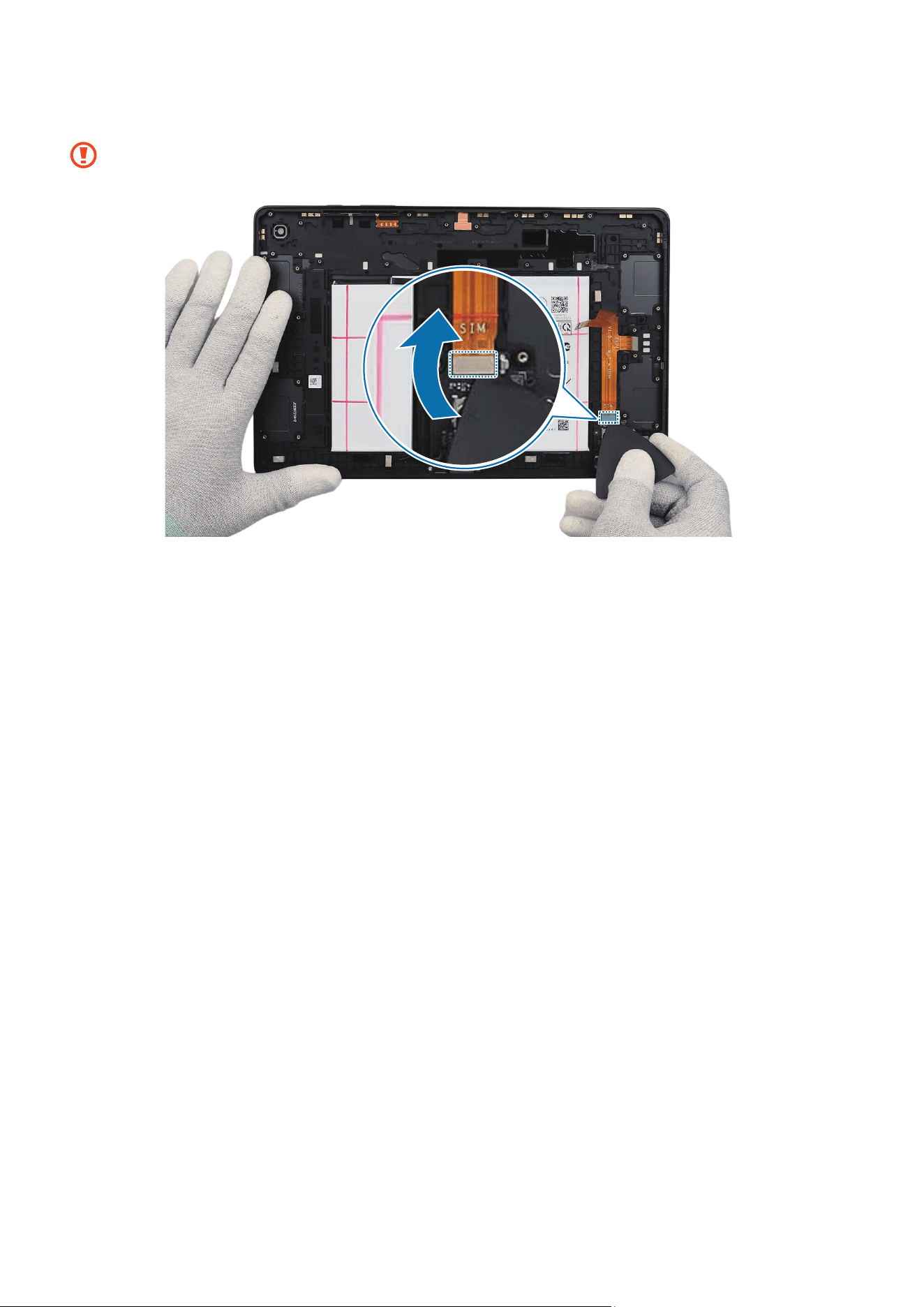
3 À l’aide du médiator, détachez le connecteur du câble FPCB du logement pour carte SIM.
Veillez à ne pas endommager le câble et les composants à proximité.
Démontage et remontage
108
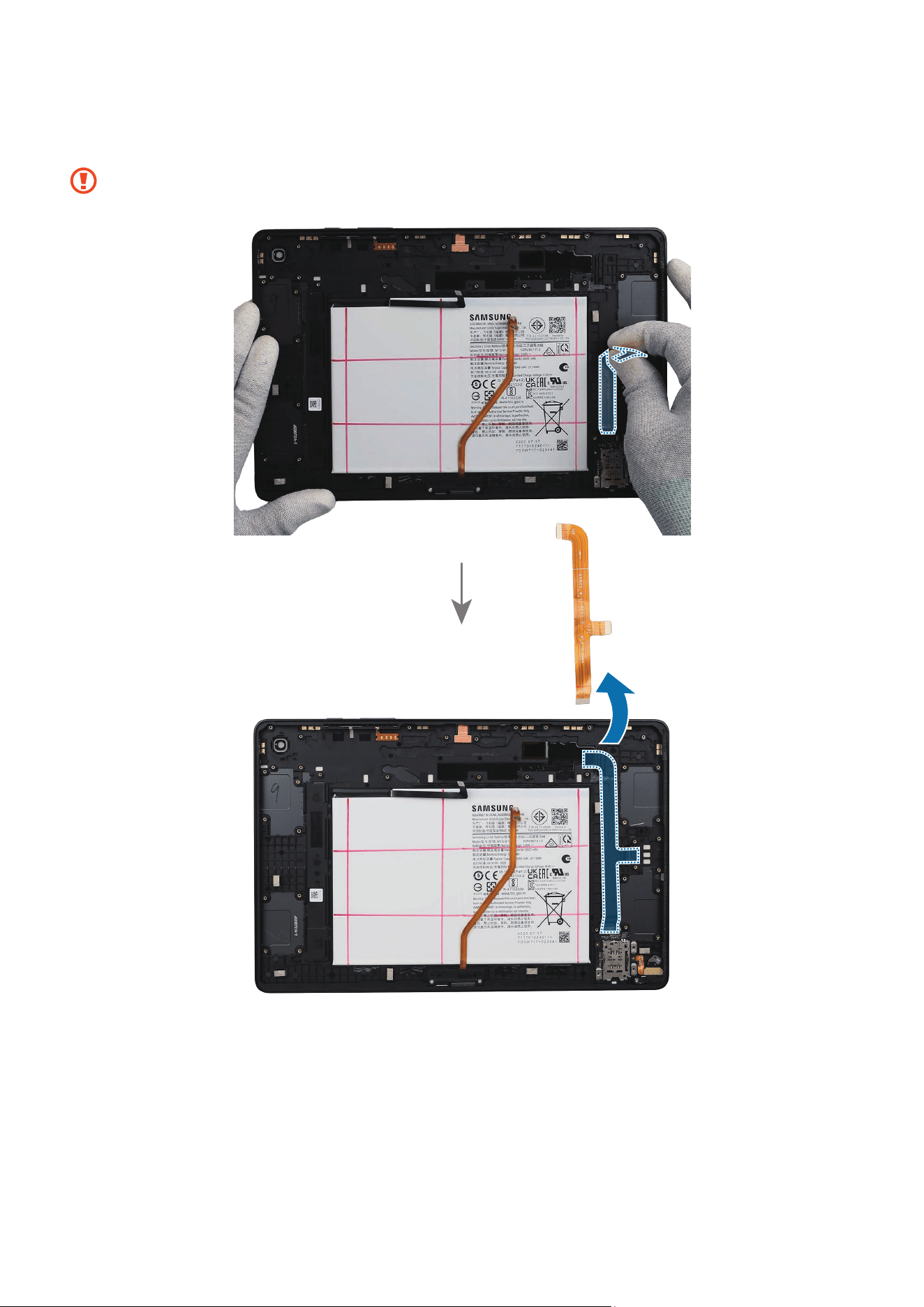
4 À l’aide de la pincette plastique ou des doigts, retirez le câble de la nappe FPCB du module du
cache arrière.
Veillez à ne pas endommager les composants à proximité.
Démontage et remontage
109
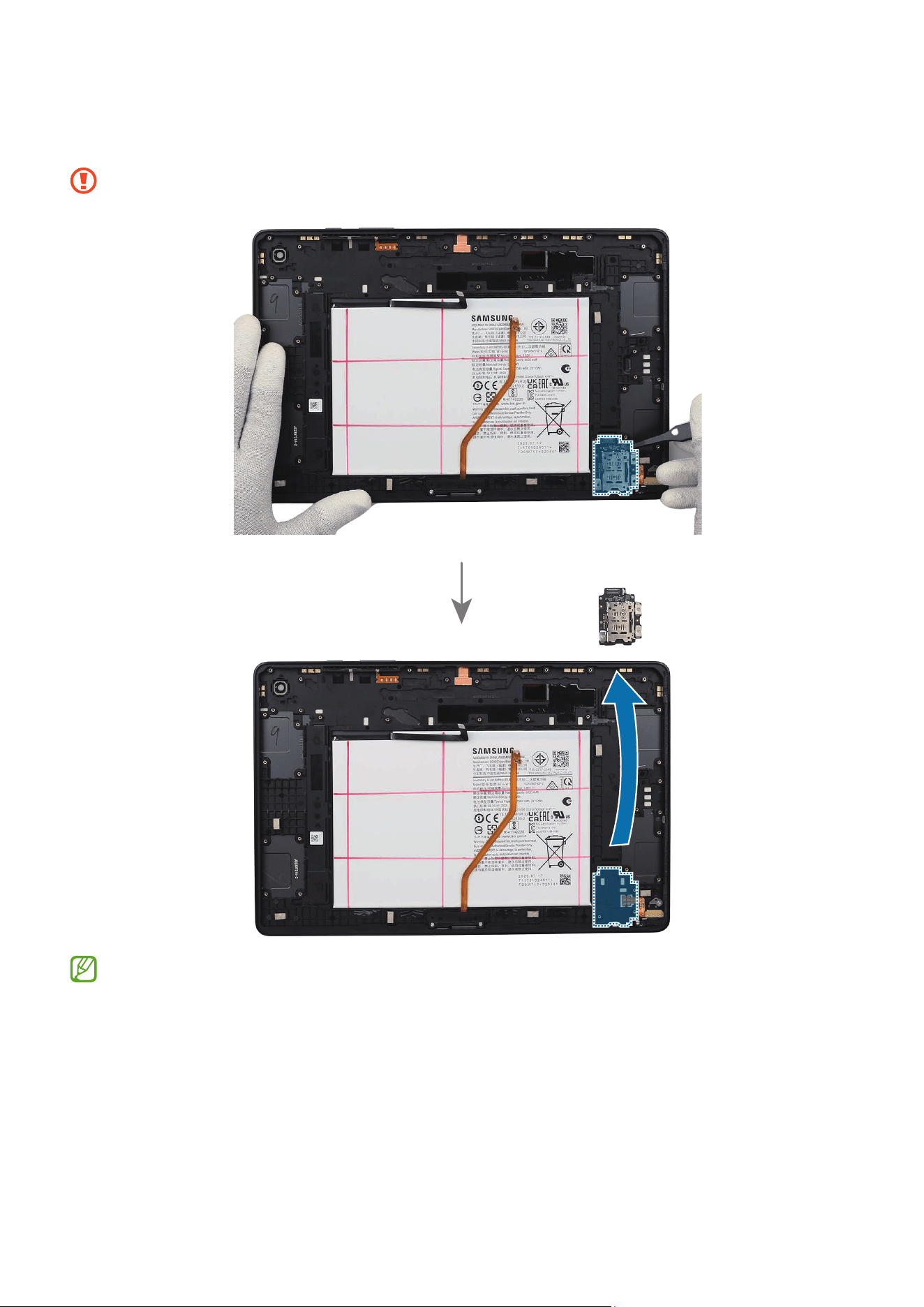
5 Soulevez lentement l’encoche de séparation du logement de la carte SIM et détachez-le avec
précaution.
Veillez à ne pas endommager les composants à proximité.
Une fois le démontage terminé, reportez-vous à la section Montage du logement pour carte
SIM pour savoir comment procéder au remontage.
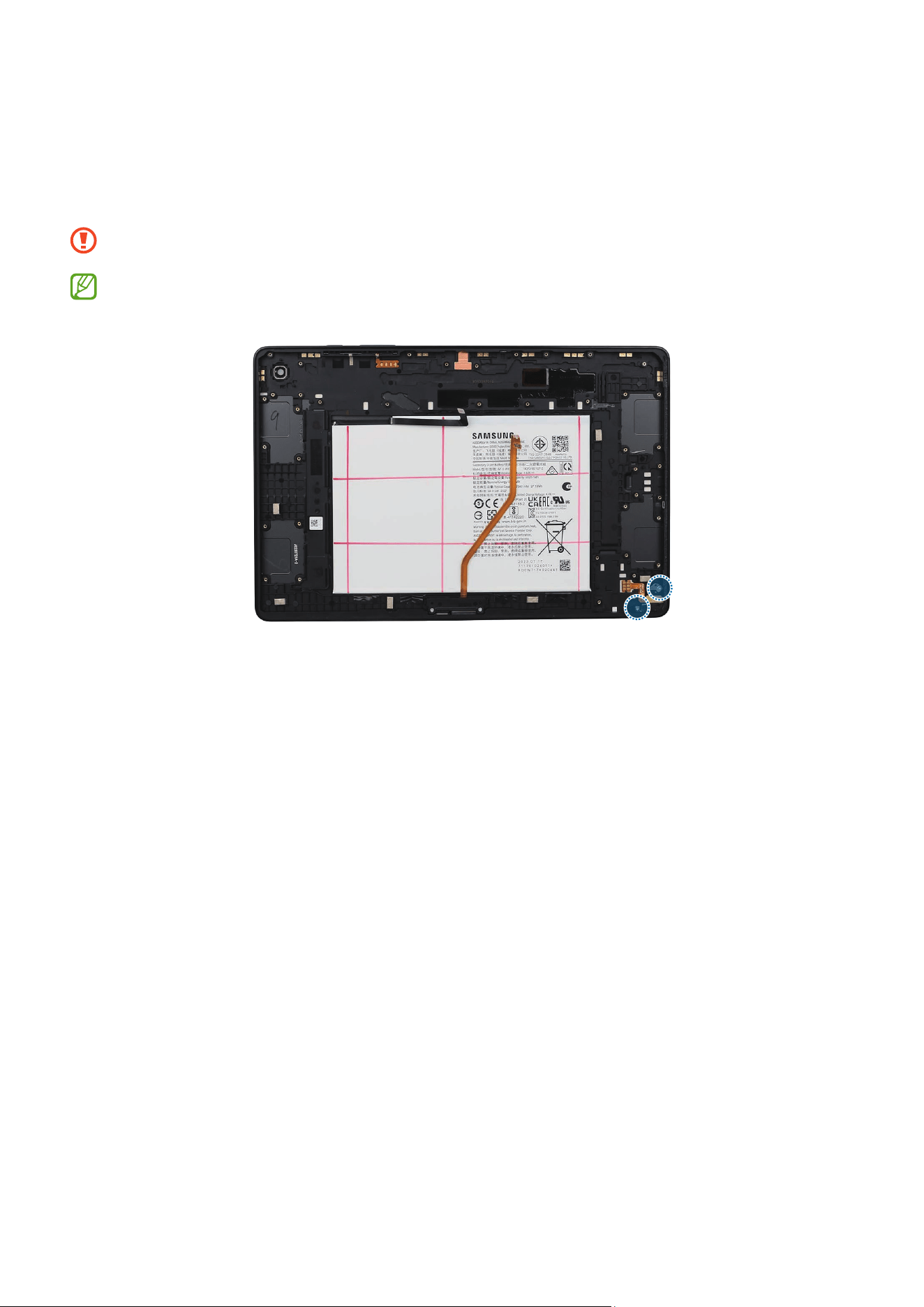
Démontage et remontage
110
Retrait de la prise d’oreillette
1 Repérezetretirezlesvisaux2différentspointssurlemoduledelaprised’oreilletteàl’aided’un
tournevis cruciforme.
Veillez à ne pas endommager la prise d’oreillette et les composants à proximité.
Vérifiezlenombredevisretiréesetrangez-les soigneusement afin de vous assurer
qu’aucune vis inutilisée n’est restée à l’intérieur de l’appareil pendant le montage.
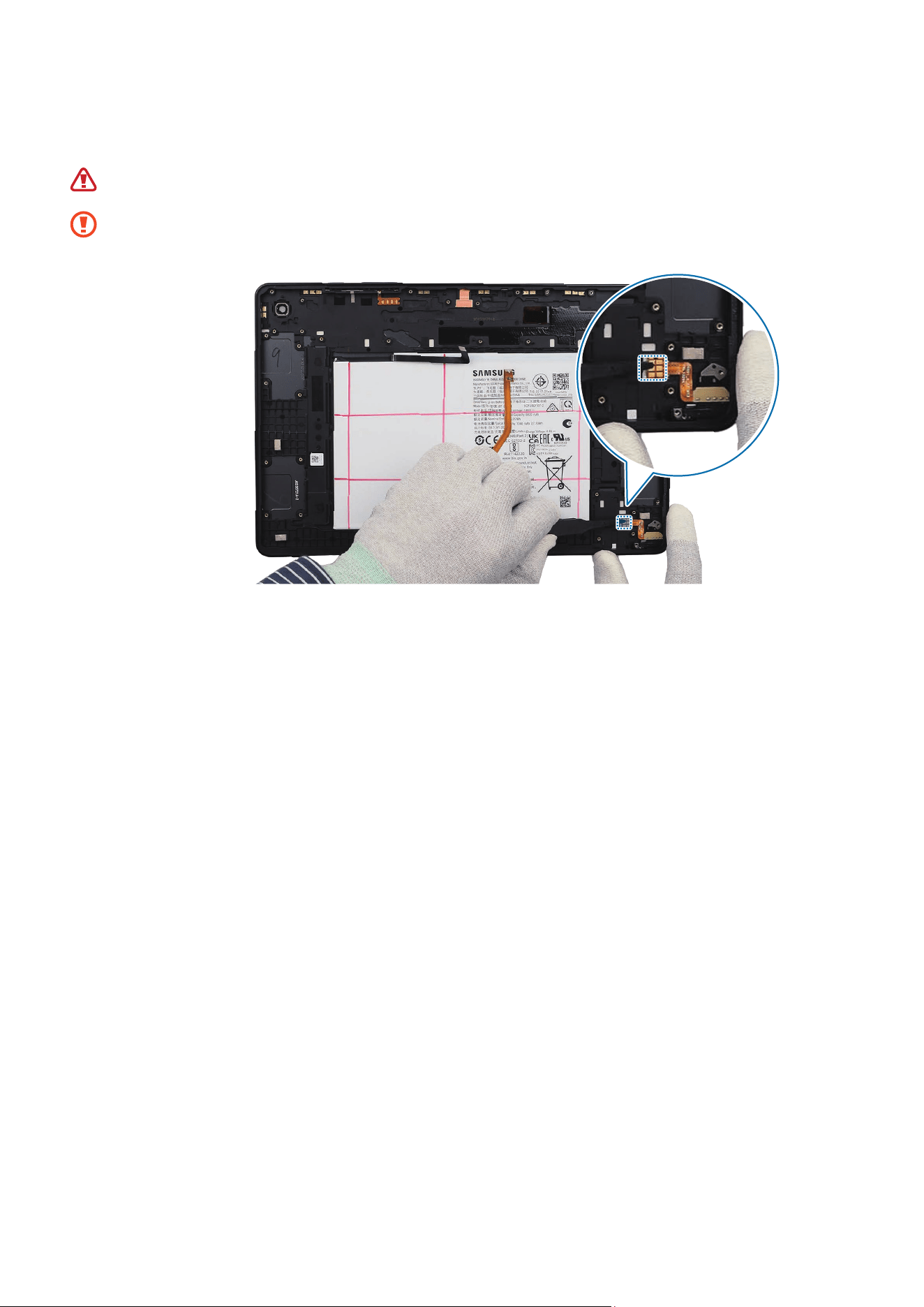
Démontage et remontage
111
2 À l’aide de la pincette plastique, détachez avec précaution la nappe FPCB du module de la prise
d’oreillette.
Veillez à ne pas endommager la batterie.
Veillez à ne pas endommager la prise d’oreillette et la nappe FPCB.
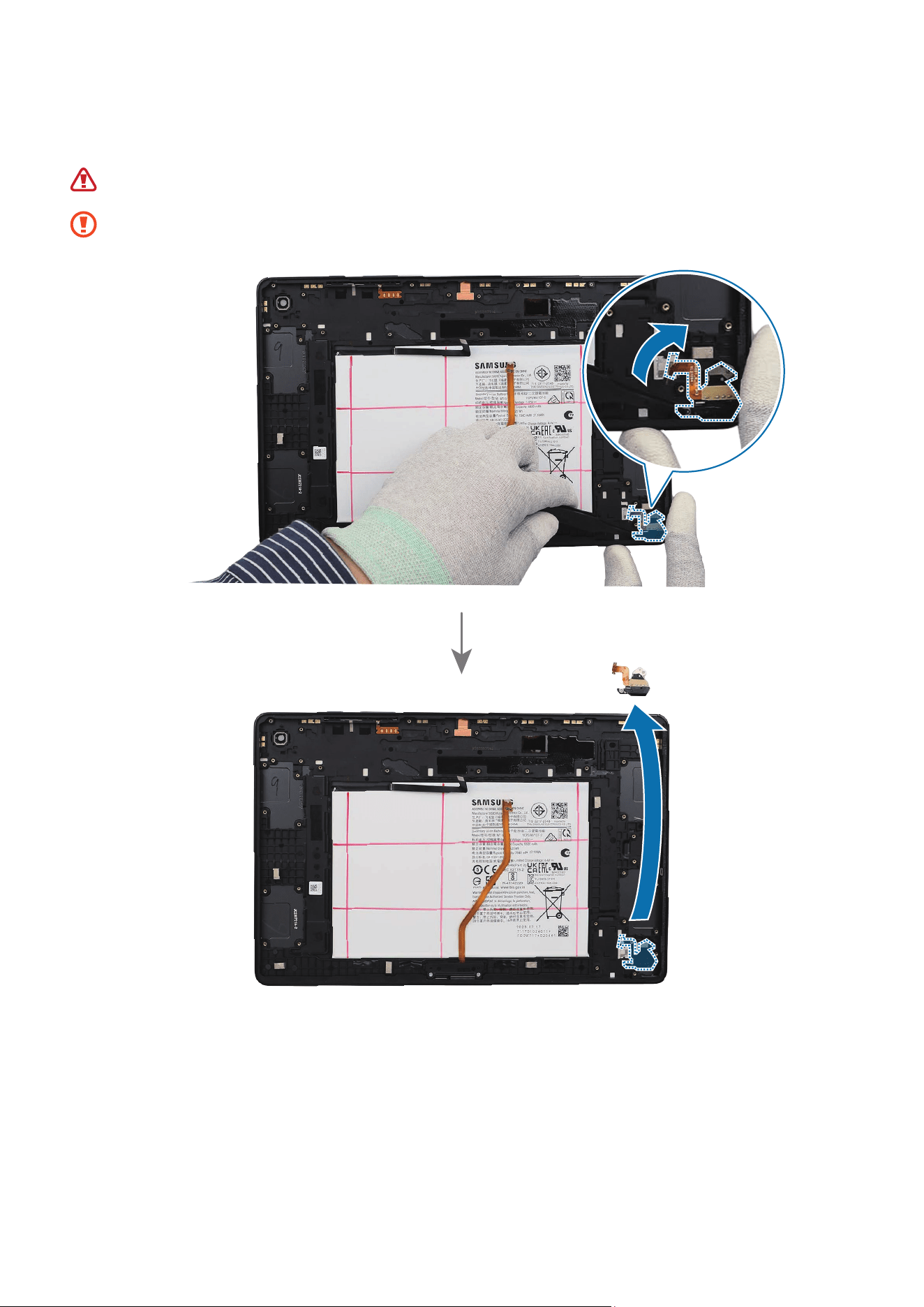
Démontage et remontage
112
3 Soulevez lentement l’encoche de séparation du module de la prise d’oreillette et retirez-le avec
précaution du module du cache arrière.
Veillez à ne pas endommager la batterie.
Veillez à ne pas endommager la prise d’oreillette et la nappe FPCB.
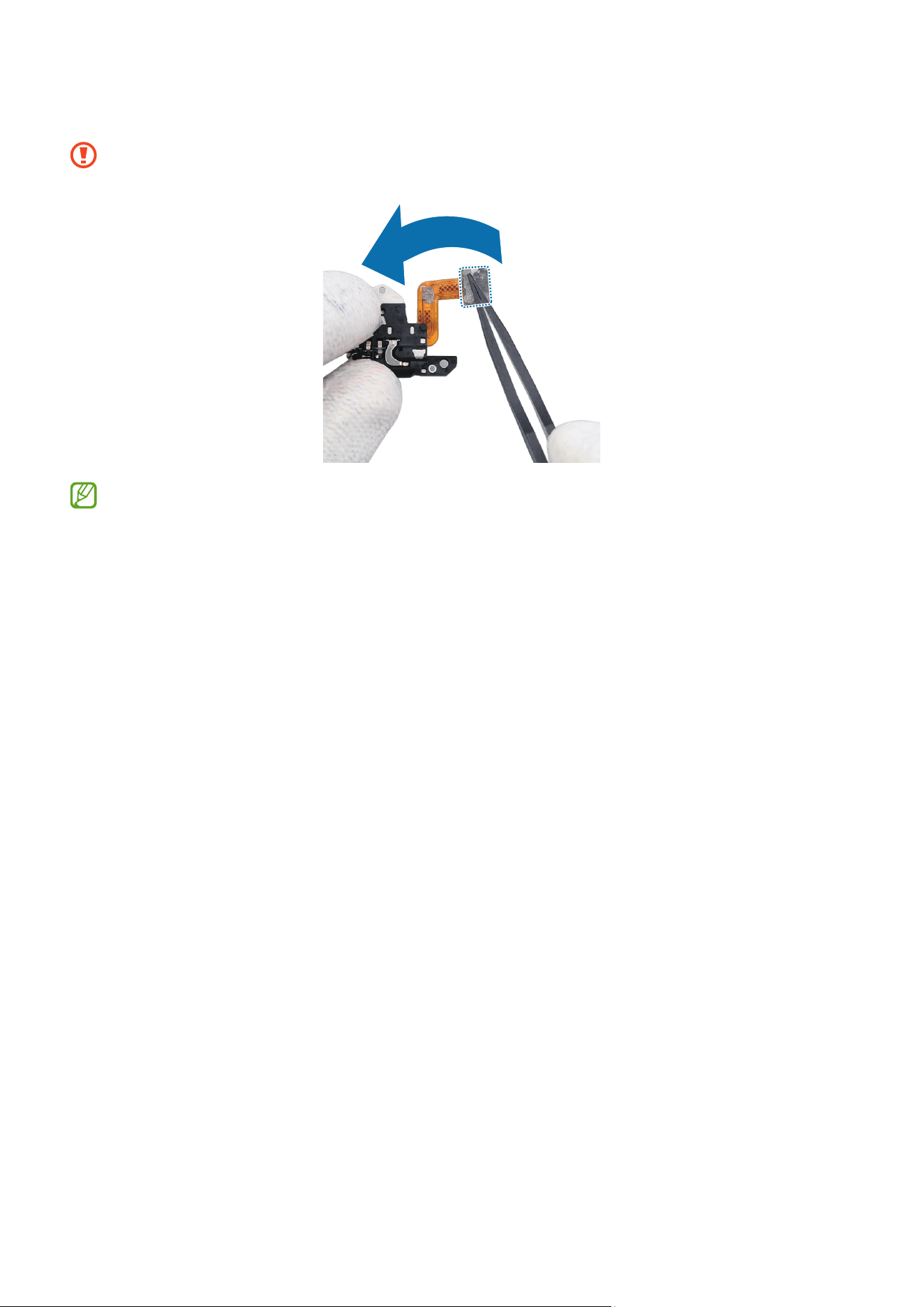
Démontage et remontage
113
4 Retirez l’adhésif de la nappe FPCB fixé sur le module de la prise d’oreillette .
Veillez à ne pas endommager la prise d’oreillette et la nappe FPCB.
Une fois le démontage terminé, reportez-vous à la section Retrait de la prise d’oreillette
pour savoir comment procéder au remontage.
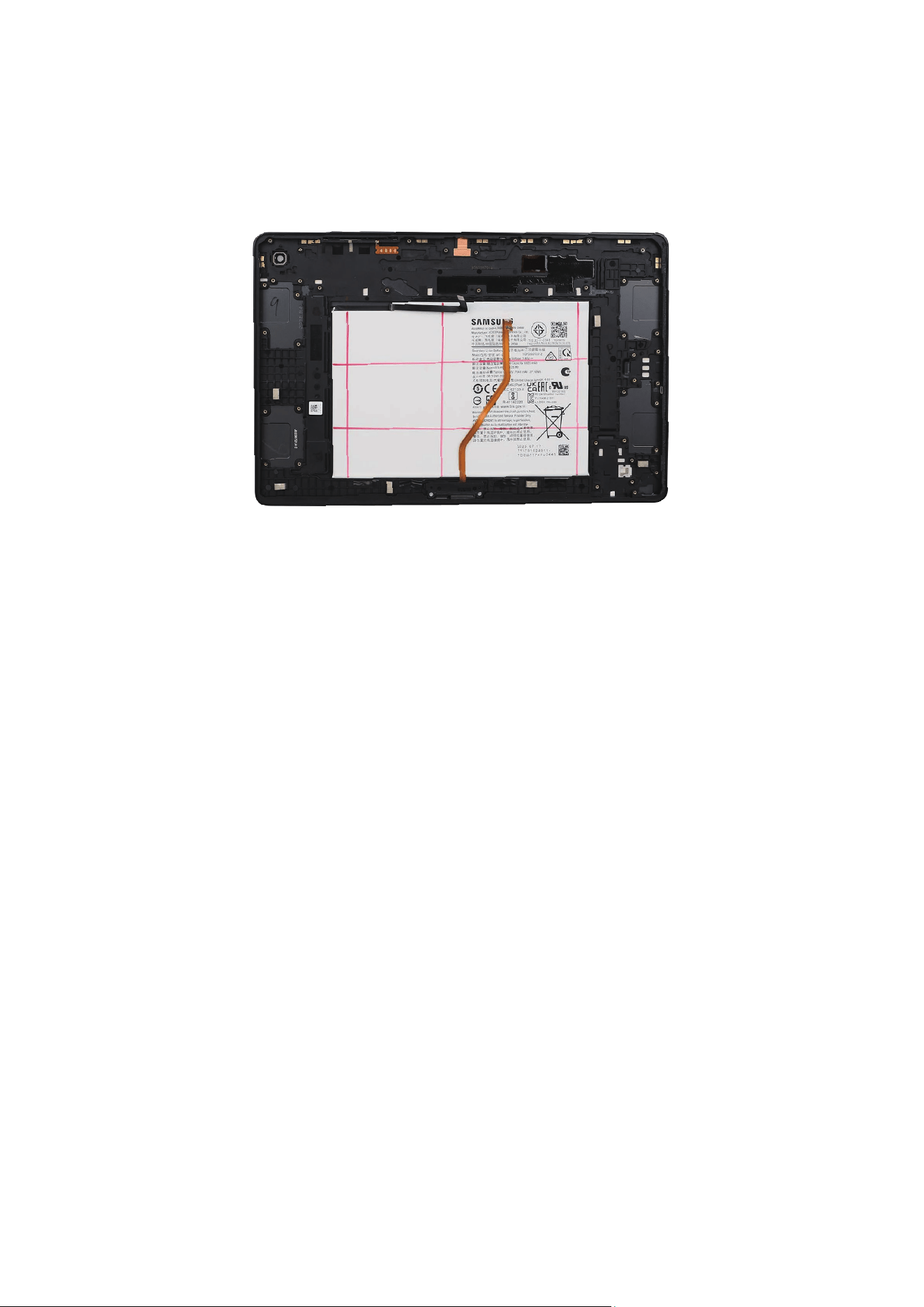
Démontage et remontage
114
Module du cache arrière
Le module du cache arrière est constitué du cache arrière, du support métallique et de la batterie.
Comme ils sont solidaires les uns des autres, ils ne peuvent pas être séparés.

Démontage et remontage
115
Remontage pour remplacement
Avant le remontage:
•
Retirez soigneusement les résidus d’adhésif.
•
Préparez toutes les vis de cet appareil ainsi que les adhésifs.
•
Portez un bracelet antistatique et reliez-le au tapis de sécurité ESD mis à la terre.
•
Les vis laissées à l’intérieur de l’appareil risquent d’endommager les composants internes, tels
que la batterie. Lors du montage, veillez particulièrement à ne pas laisser de vis inutilisées à
l’intérieur de l’appareil.
•
La composition du produit peut varier selon le pays, la région ou l’opérateur.
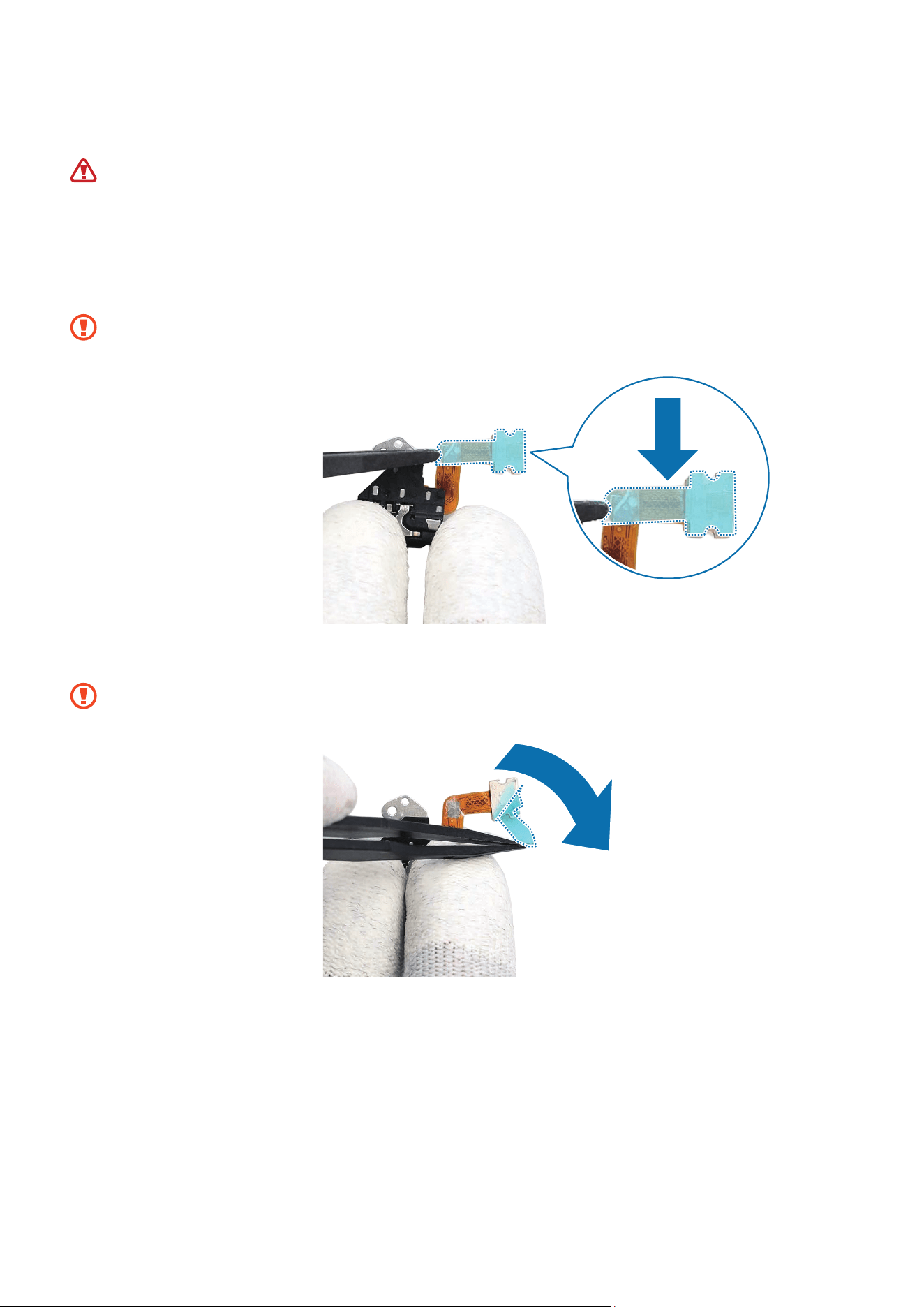
Démontage et remontage
116
Retrait de la prise d’oreillette
Les vis laissées à l’intérieur de l’appareil risquent d’endommager les composants internes,
tels que la batterie. Lors du montage, veillez particulièrement à ne pas laisser de vis
inutilisées à l’intérieur de l’appareil.
1 À l’aide de la pincette plastique, retirez le film transparent du nouvel adhésif de la prise
d’oreillette et appliquez-le sur la nappe FPCB de la prise d’oreillette.
Veillez à ne pas endommager la prise d’oreillette et la nappe FPCB.
2 Enlevez le film détachable bleu de l’adhésif fixé.
Veillez à ne pas endommager la prise d’oreillette et la nappe FPCB.
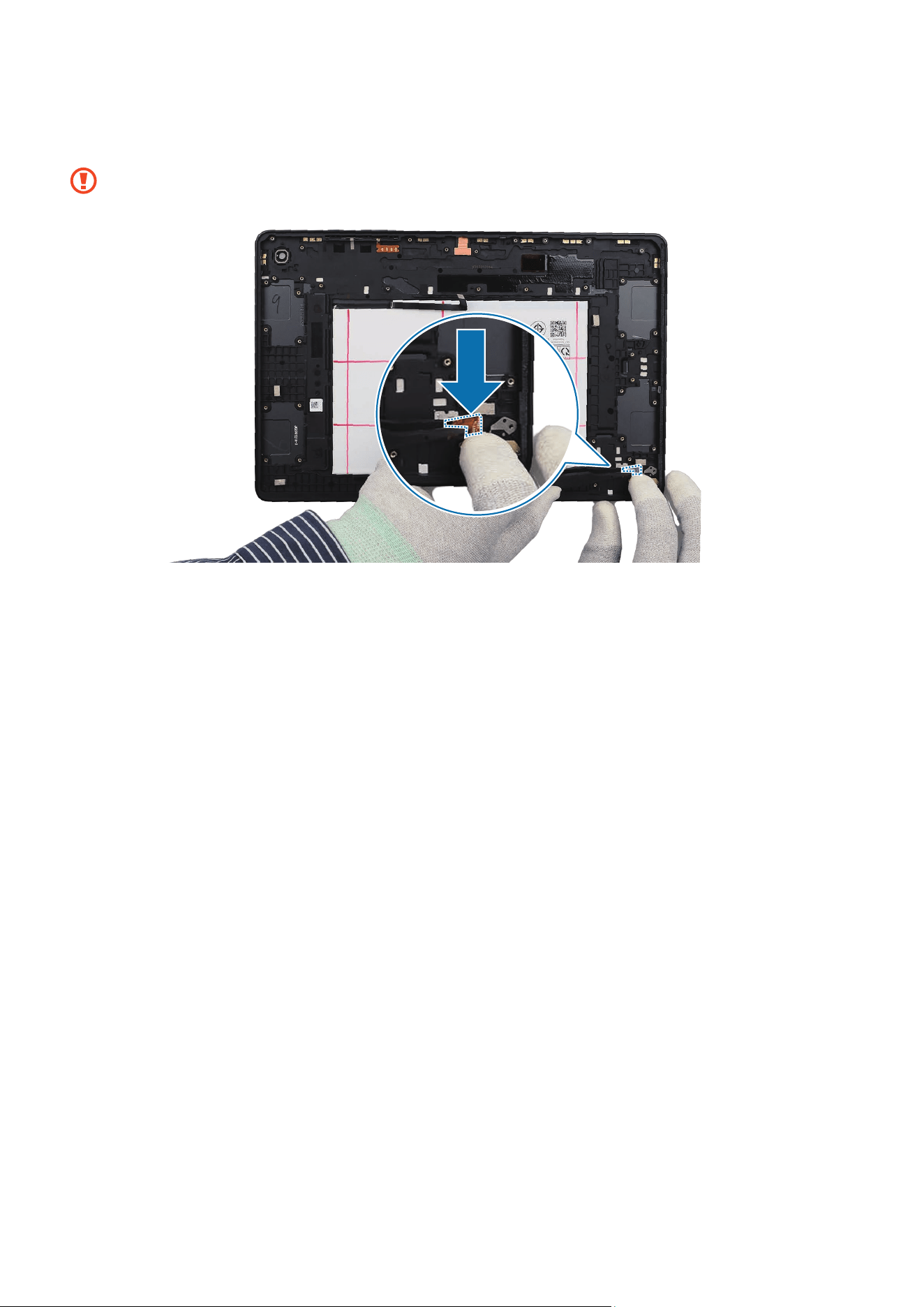
Démontage et remontage
117
3 Avec les doigts et à l’aide de la pincette plastique, montez le module de la prise d’oreillette à
l’emplacement exact du module du cache arrière et appuyez légèrement dessus avec les doigts.
Veillez à ne pas endommager la prise d’oreillette et la nappe FPCB.
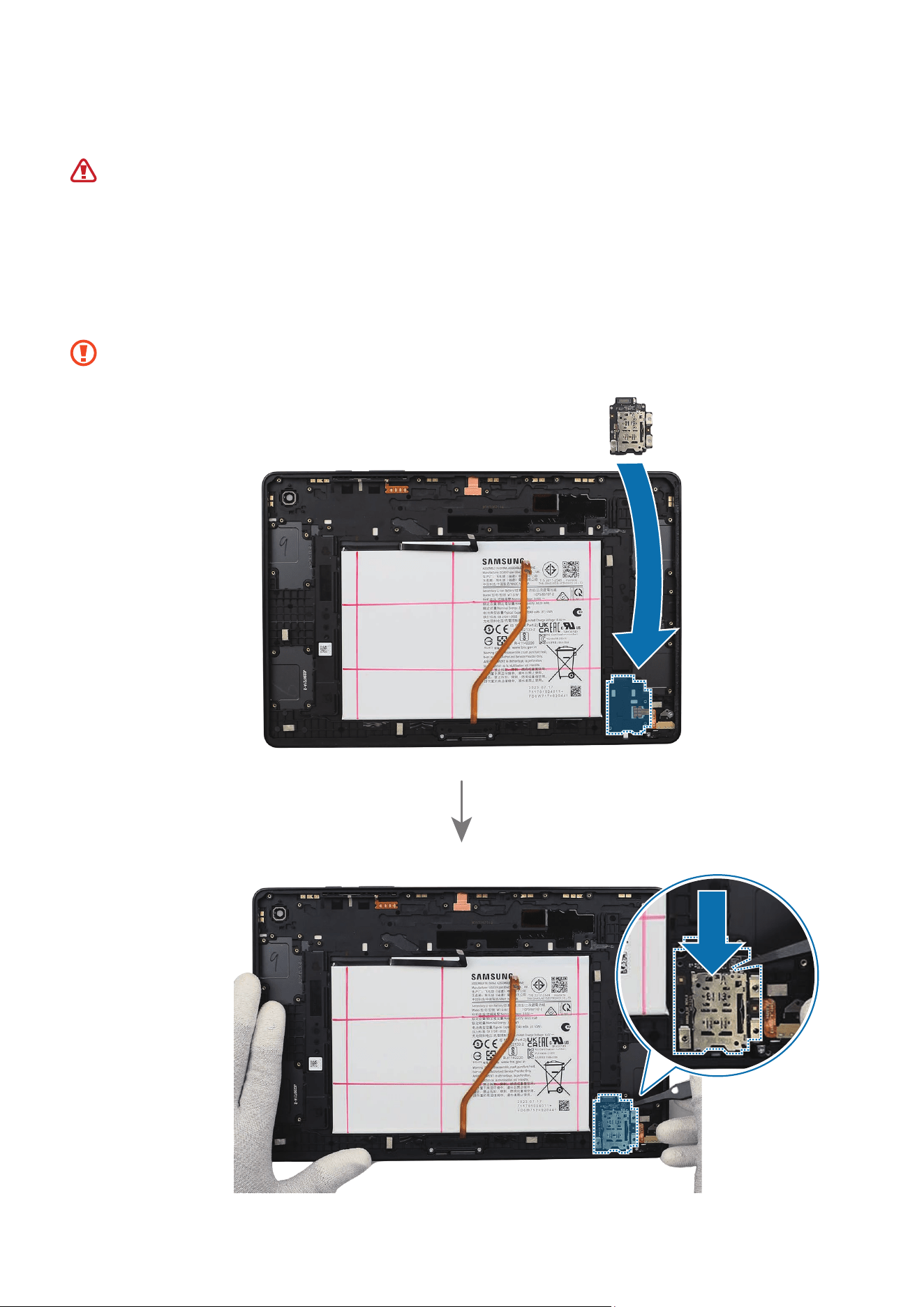
Démontage et remontage
118
Montage du logement pour carte SIM
Les vis laissées à l’intérieur de l’appareil risquent d’endommager les composants internes,
tels que la batterie. Lors du montage, veillez particulièrement à ne pas laisser de vis
inutilisées à l’intérieur de l’appareil.
1 Avec les doigts et à l’aide de la pincette plastique, montez le module du logement pour carte
SIM à l’emplacement exact du module du cache arrière et appuyez légèrement dessus avec les
doigts.
Veillez à ne pas endommager les composants à proximité.
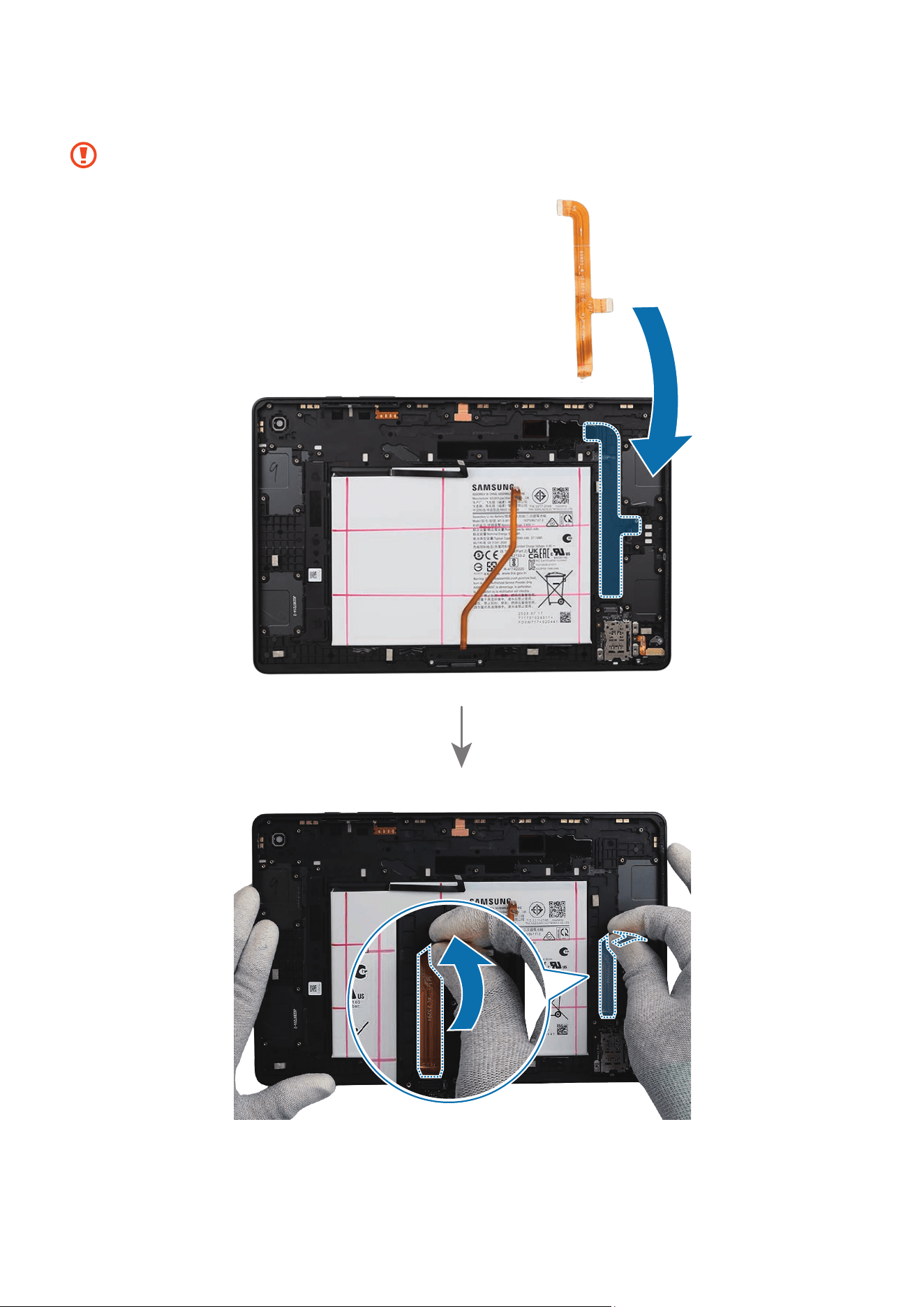
Démontage et remontage
119
2 Branchez le câble FPCB sur le module du cache arrière.
Veillez à ne pas endommager les composants à proximité.
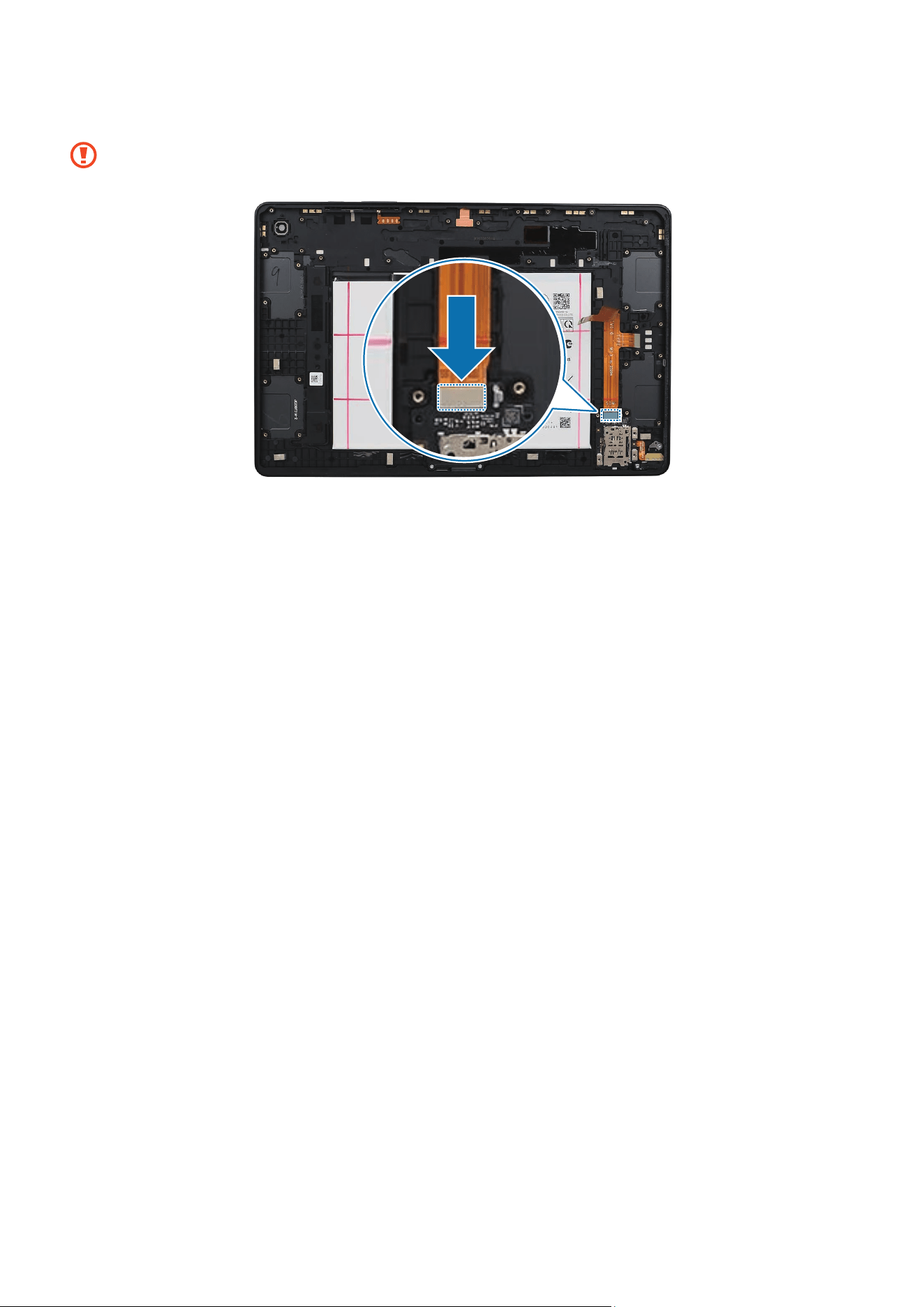
Démontage et remontage
120
3 Branchez le connecteur du câble FPCB au logement pour carte SIM.
Veillez à ne pas endommager le câble et les composants à proximité.
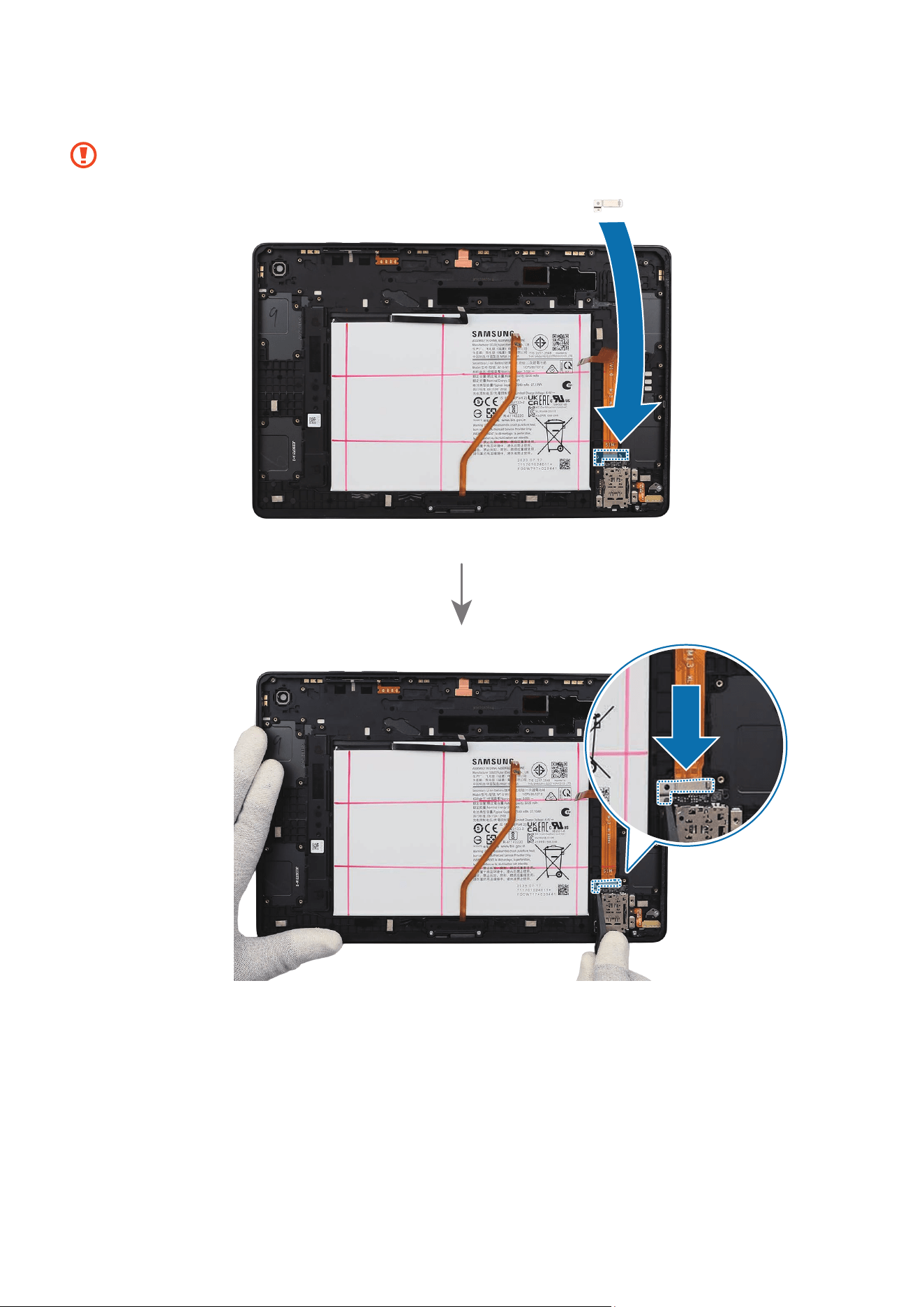
Démontage et remontage
121
4 À l’aide de la pincette plastique, montez la plaque métallique inférieure du câble FPCB.
Veillez à ne pas endommager le câble et les composants à proximité.
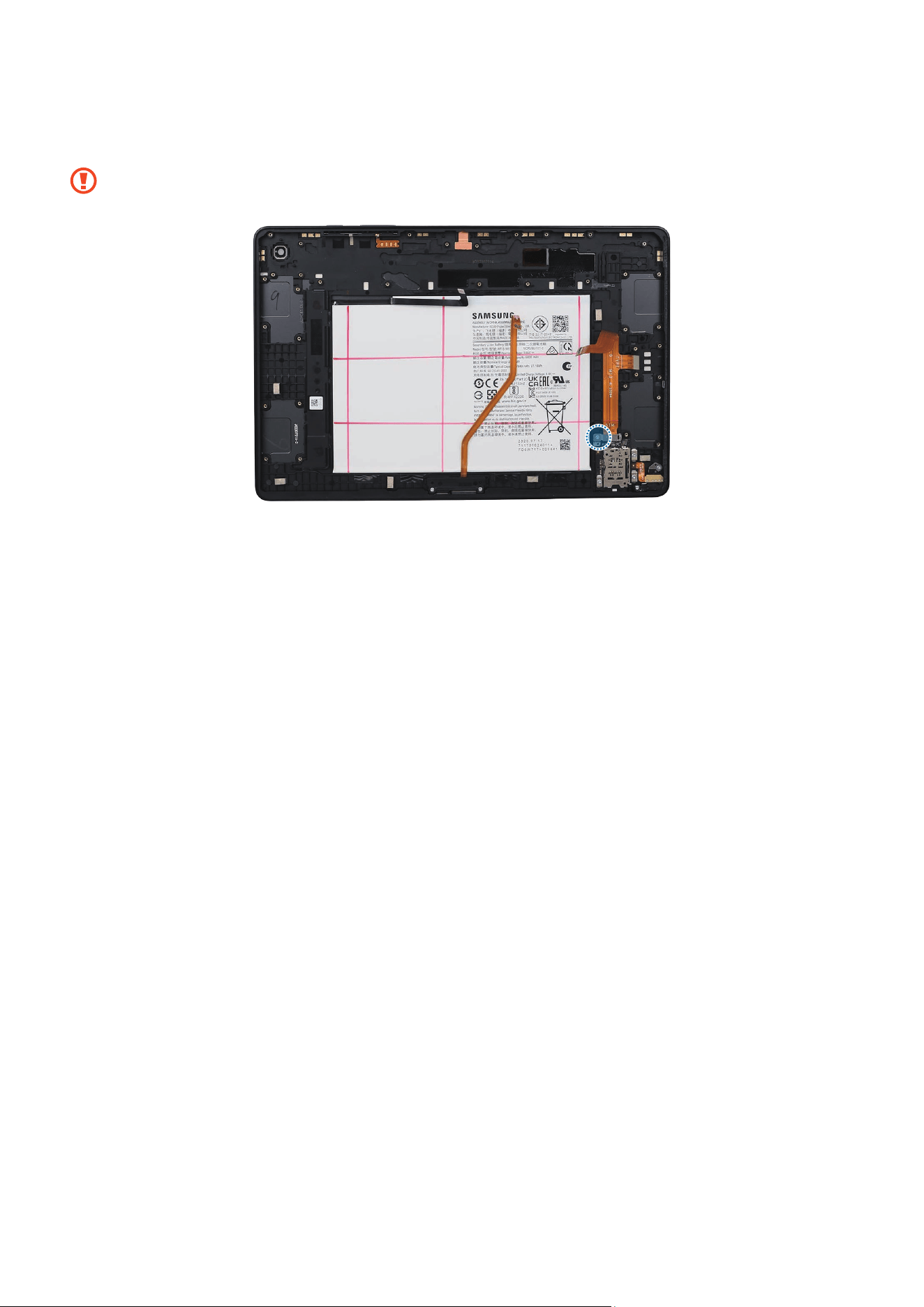
Démontage et remontage
122
5 Repérez la vis 24530A (1 unité) et fixez-la à la plaque métallique inférieure du câble FPCB à
l’aide d’un tournevis cruciforme.
Veillez à ne pas endommager les composants à proximité.
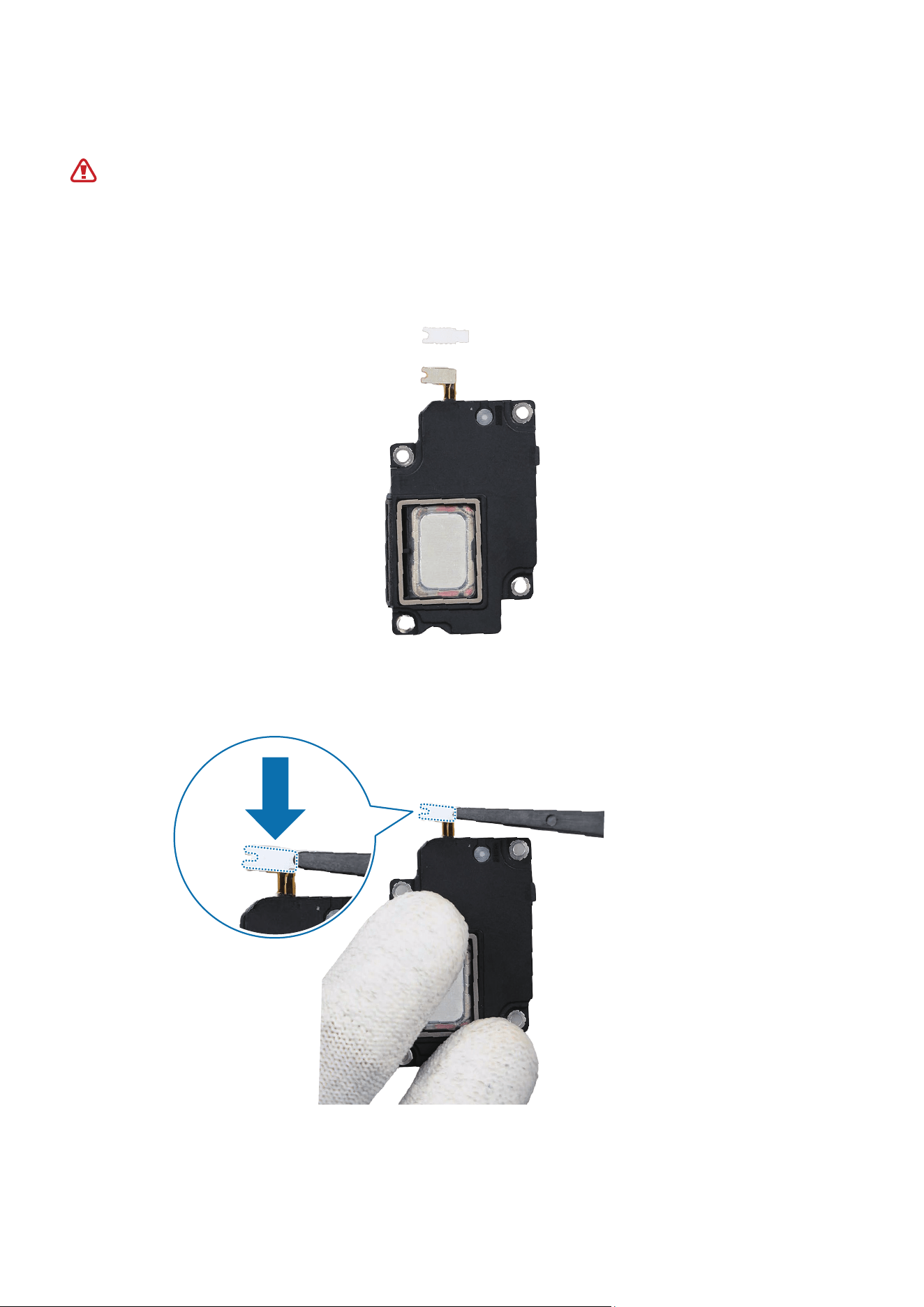
Démontage et remontage
123
Montage du haut-parleur
Les vis laissées à l’intérieur de l’appareil risquent d’endommager les composants internes,
tels que la batterie. Lors du montage, veillez particulièrement à ne pas laisser de vis
inutilisées à l’intérieur de l’appareil.
1 Préparez le module de haut-parleur pour le monter ainsi que le nouvel adhésif (1 unité) à fixer
au module de haut-parleur.
2 À l’aide de la pincette plastique, retirez le film détachable du nouvel adhésif FPCB du
haut-parleur et fixez le nouvel adhésif à la nappe FPCB du module de haut-parleur.
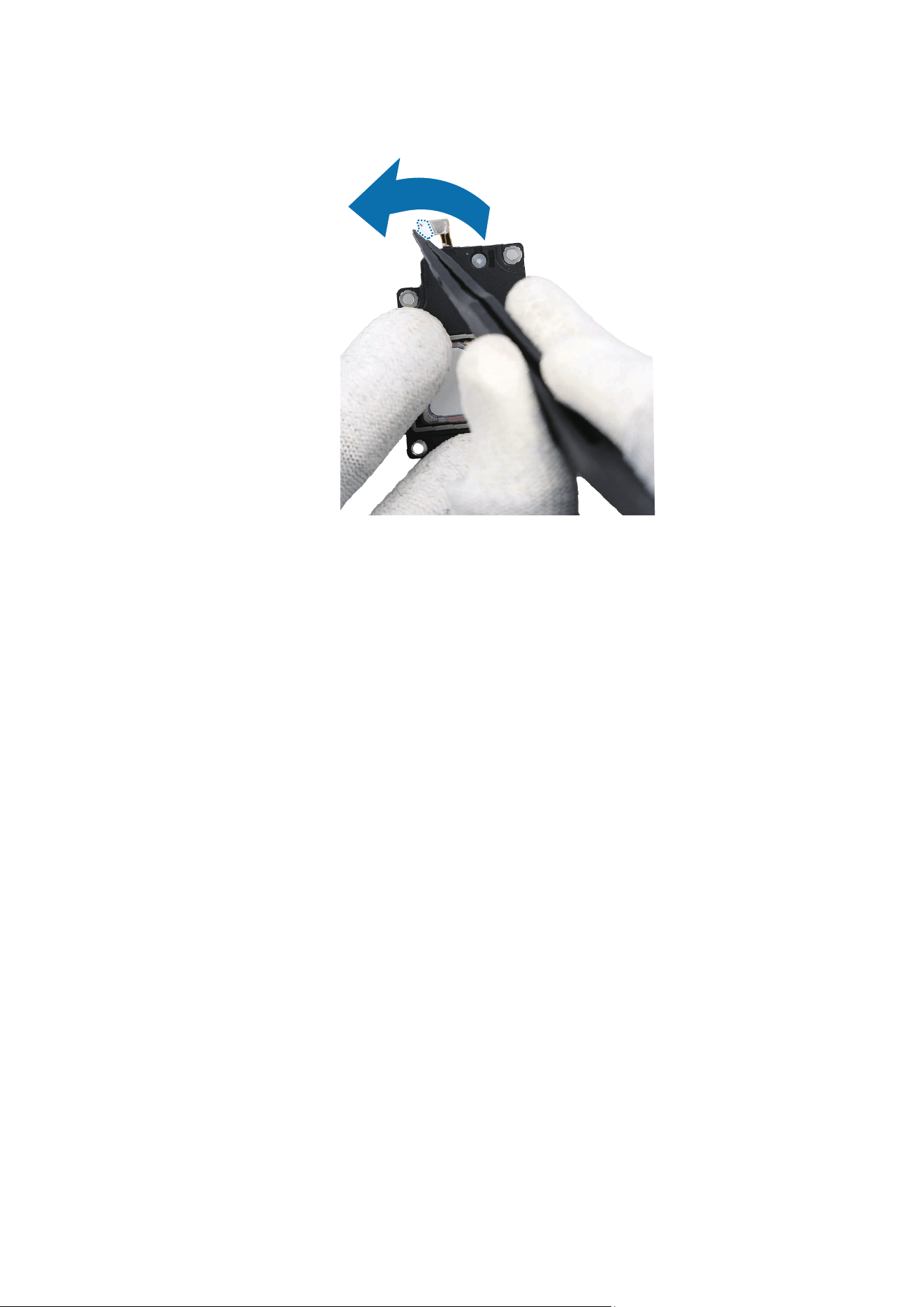
Démontage et remontage
124
3 Enlevez le film détachable de l’adhésif fixé à la nappe FPCB.
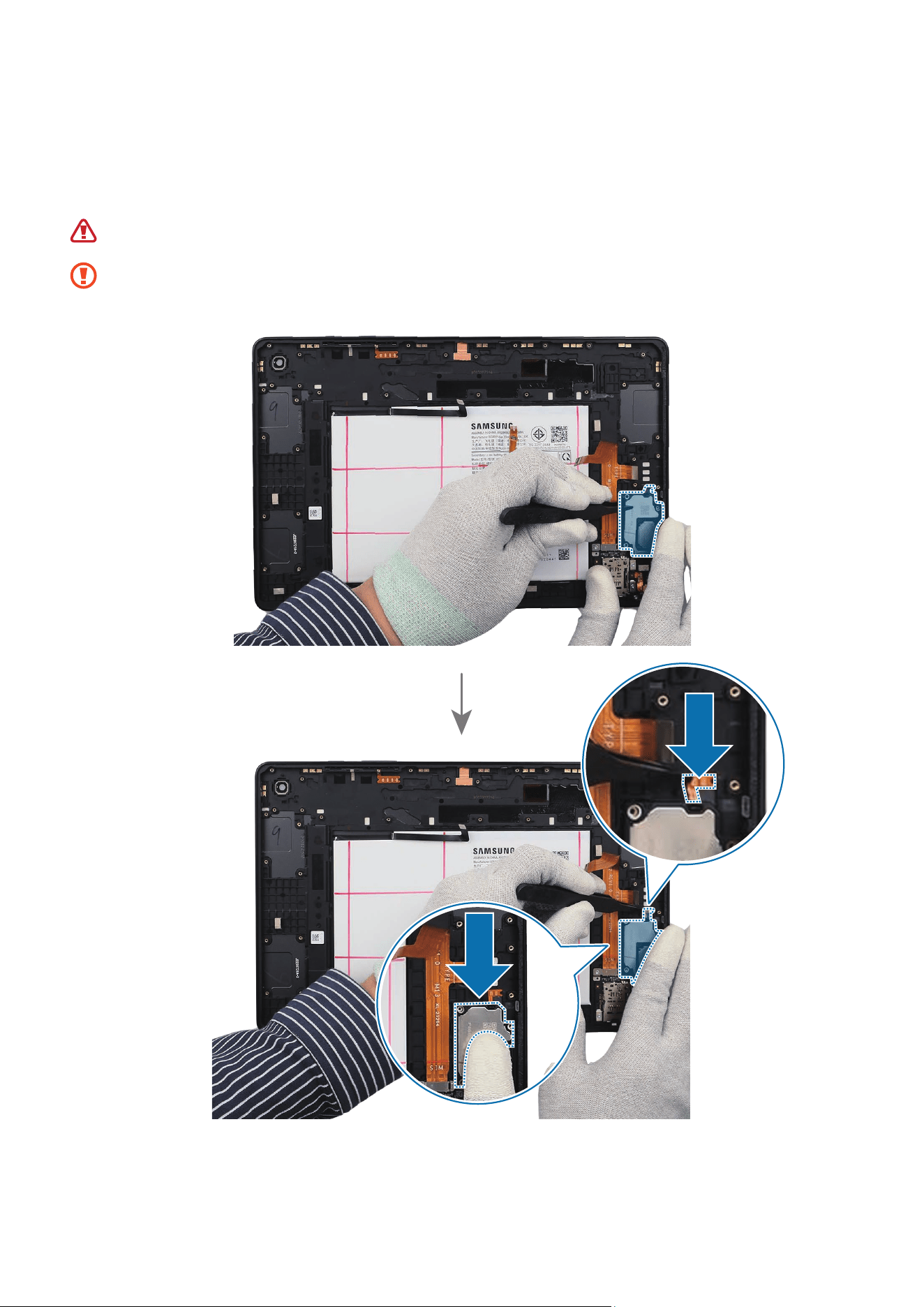
Démontage et remontage
125
4 À l’aide de la pincette plastique, placez le module de haut-parleur à l’emplacement exact
du module du cache arrière, puis appuyez doucement et uniformément sur le module de
haut-parleur et sur la nappe FPCB de celui-ci afin que le module de haut-parleur puisse être
complètement assemblé.
Veillez à ne pas endommager la batterie.
Veillez à ne pas endommager les câbles, le module de haut-parleur et les composants à
proximité.
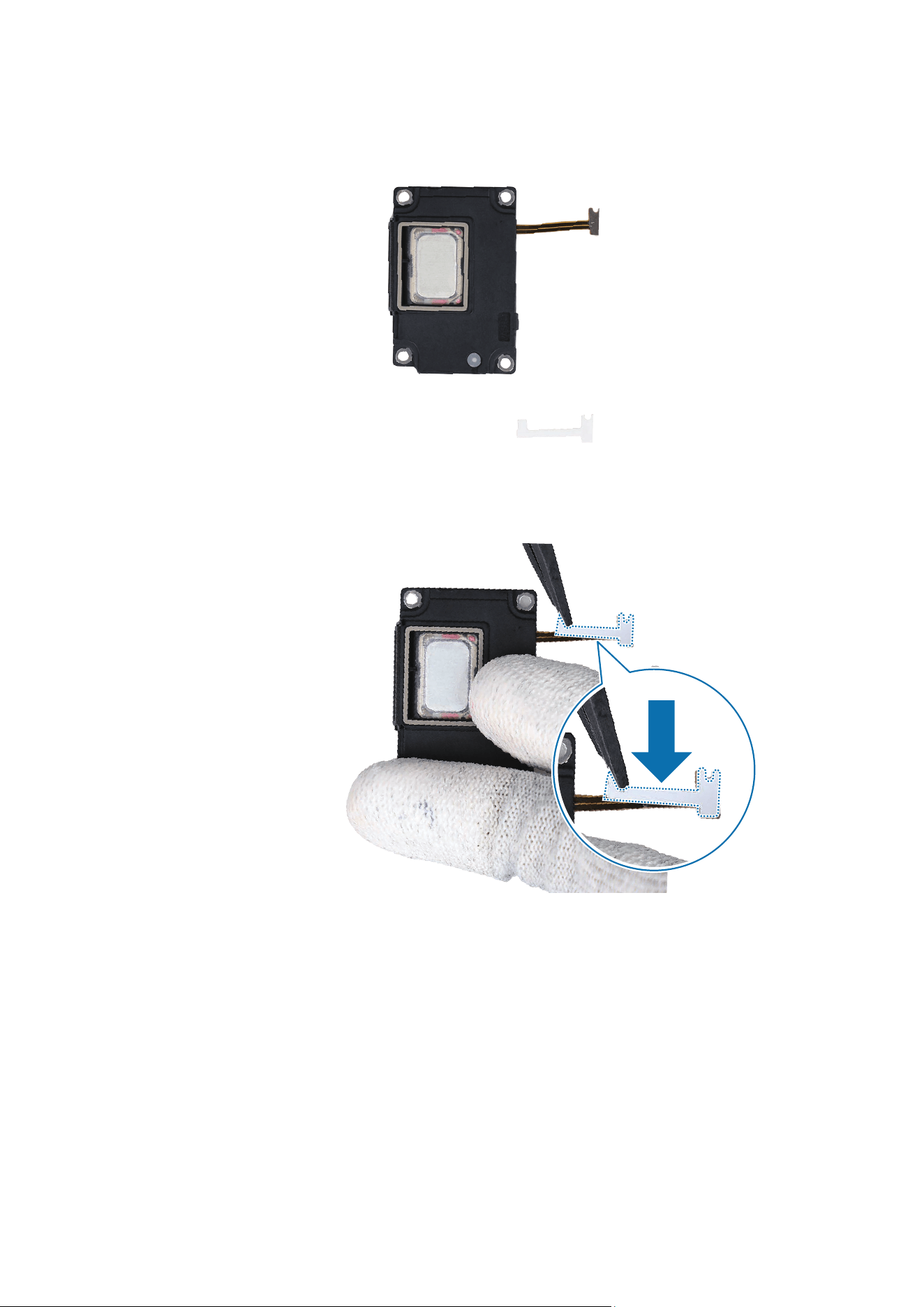
Démontage et remontage
126
5 Préparez le module de haut-parleur pour le monter ainsi que le nouvel adhésif (1 unité) à fixer
au module de haut-parleur.
6 À l’aide de la pincette plastique, retirez le film détachable du nouvel adhésif FPCB du
haut-parleur et fixez le nouvel adhésif à la nappe FPCB du module de haut-parleur.
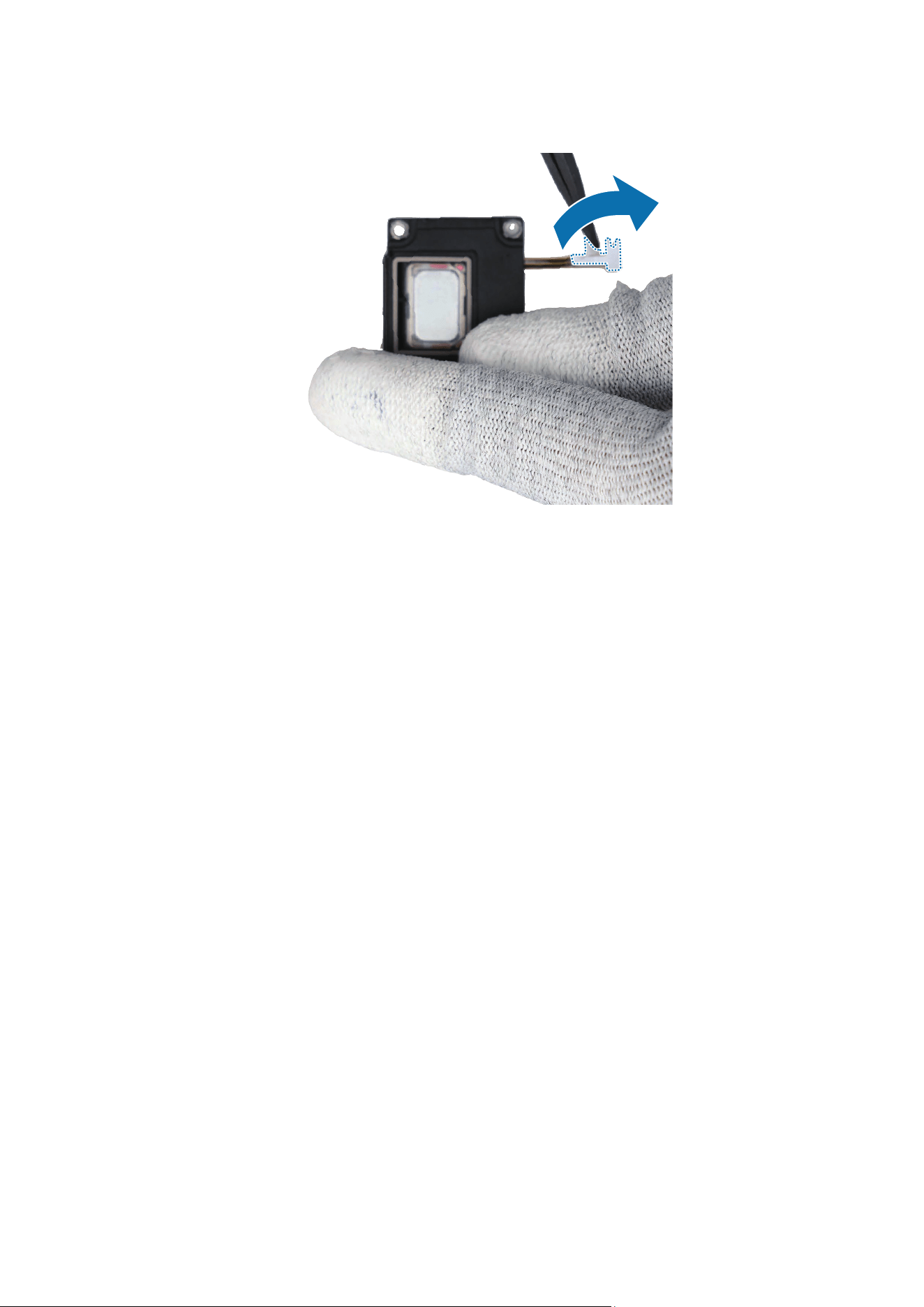
Démontage et remontage
127
7 Enlevez le film détachable de l’adhésif fixé à la nappe FPCB.
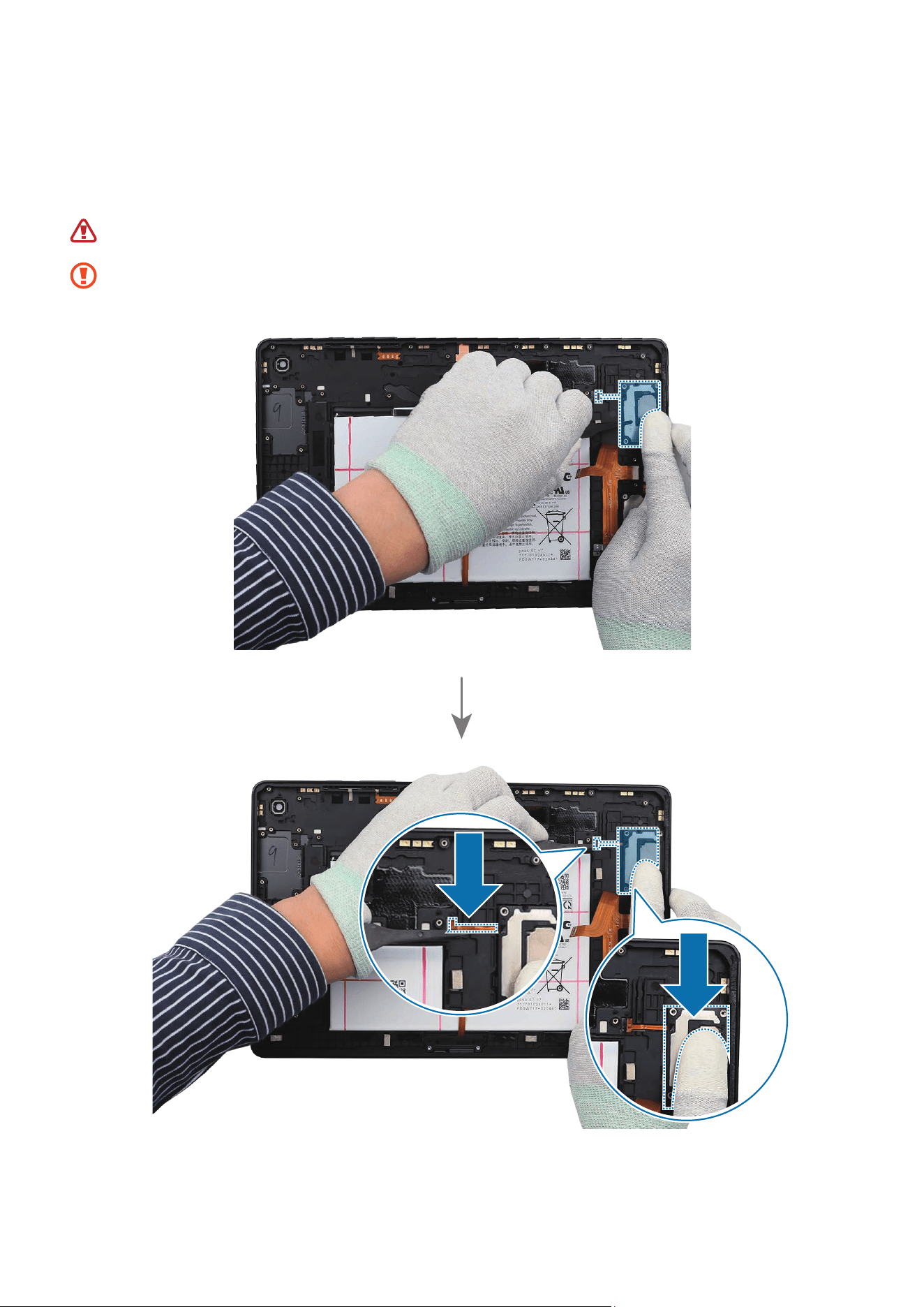
Démontage et remontage
128
8 À l’aide de la pincette plastique, placez le module de haut-parleur à l’emplacement exact
du module du cache arrière, puis appuyez doucement et uniformément sur le module de
haut-parleur et sur la nappe FPCB de celui-ci afin que le module de haut-parleur puisse être
complètement assemblé.
Veillez à ne pas endommager la batterie.
Veillez à ne pas endommager les câbles, le module de haut-parleur et les composants à
proximité.
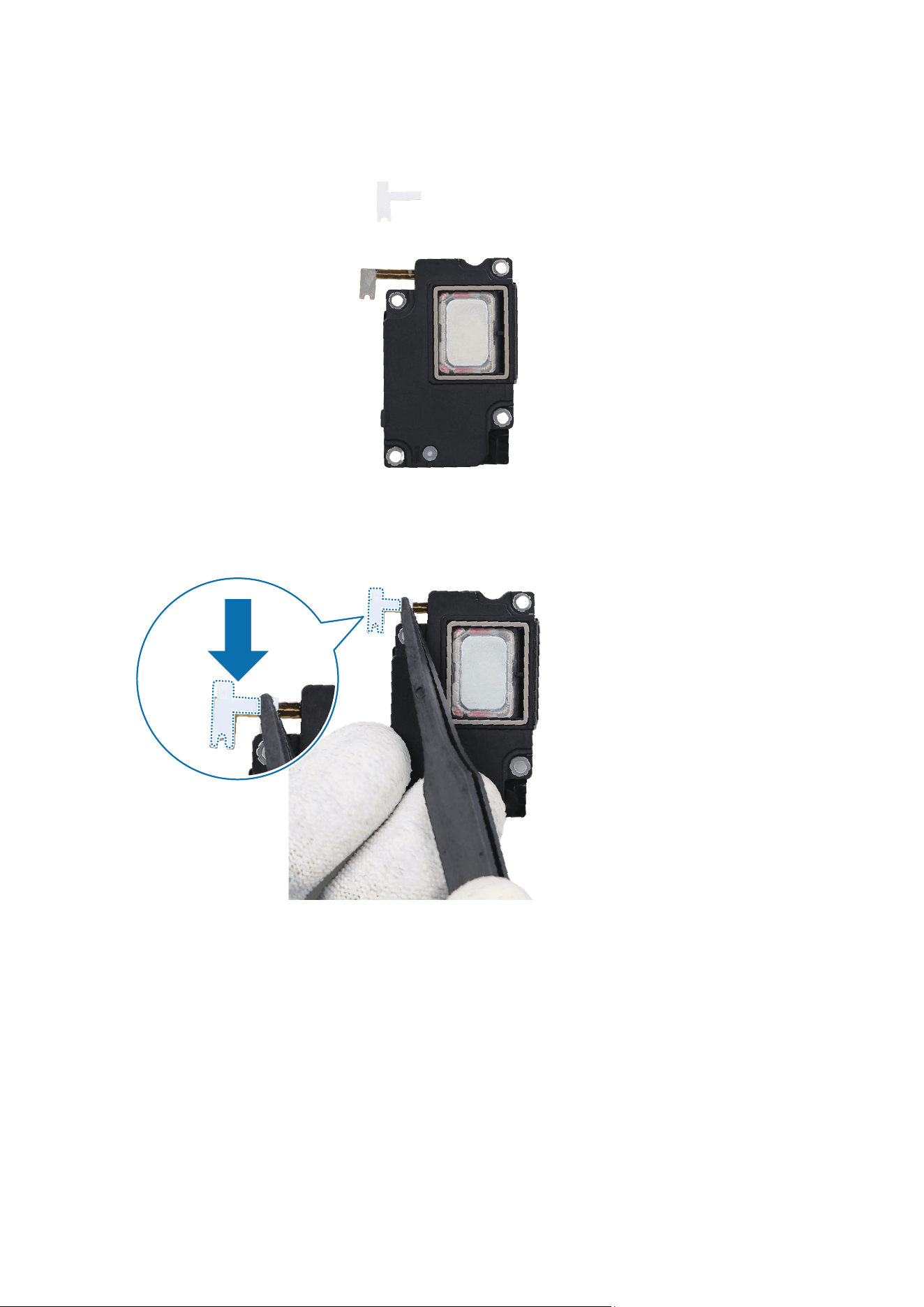
Démontage et remontage
129
9 Préparez le module de haut-parleur pour le monter ainsi que le nouvel adhésif (1 unité) à fixer
au module de haut-parleur.
10
À l’aide de la pincette plastique, retirez le film détachable du nouvel adhésif FPCB du
haut-parleur et fixez le nouvel adhésif à la nappe FPCB du module de haut-parleur.
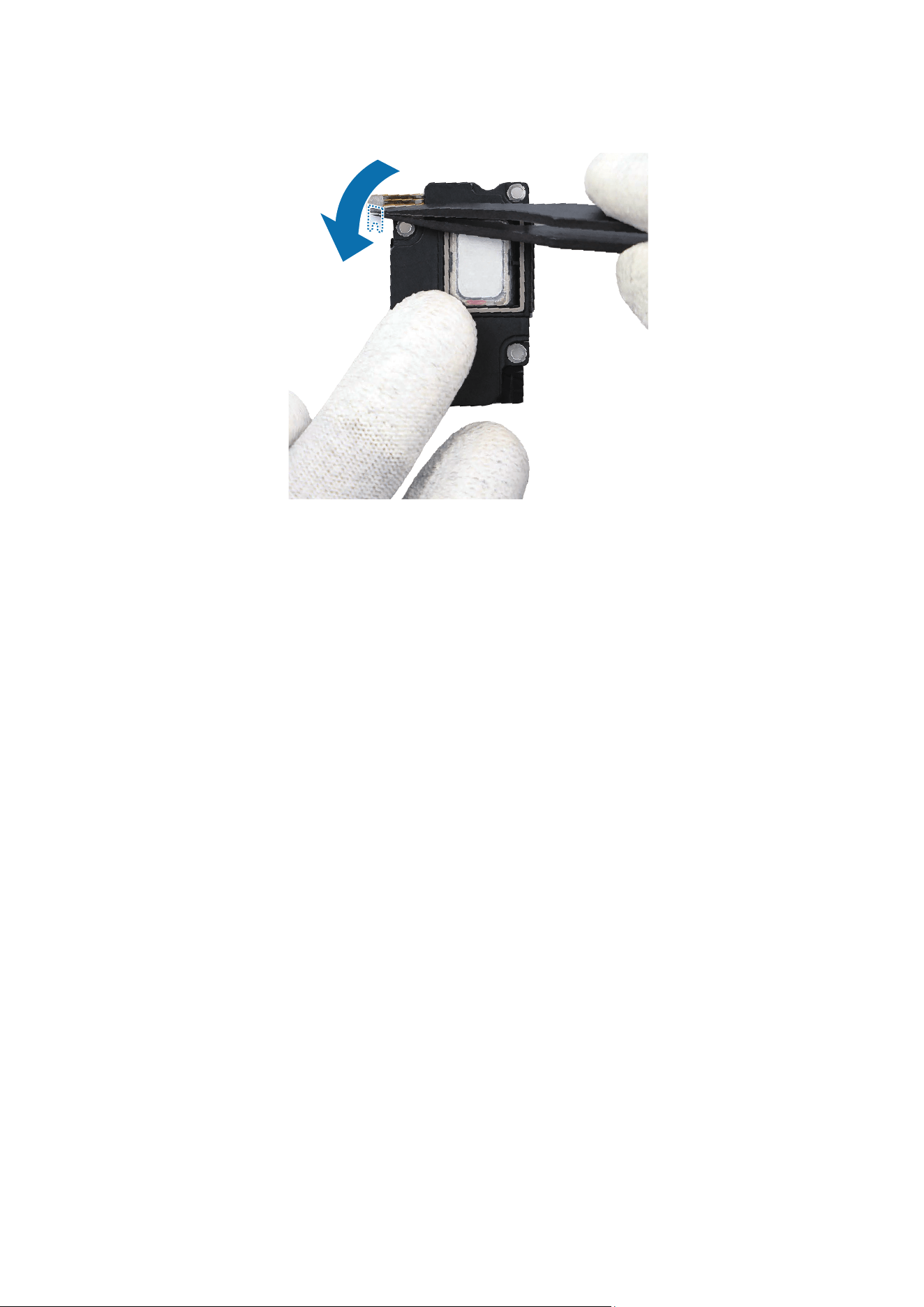
Démontage et remontage
130
11
Enlevez le film détachable de l’adhésif fixé à la nappe FPCB.
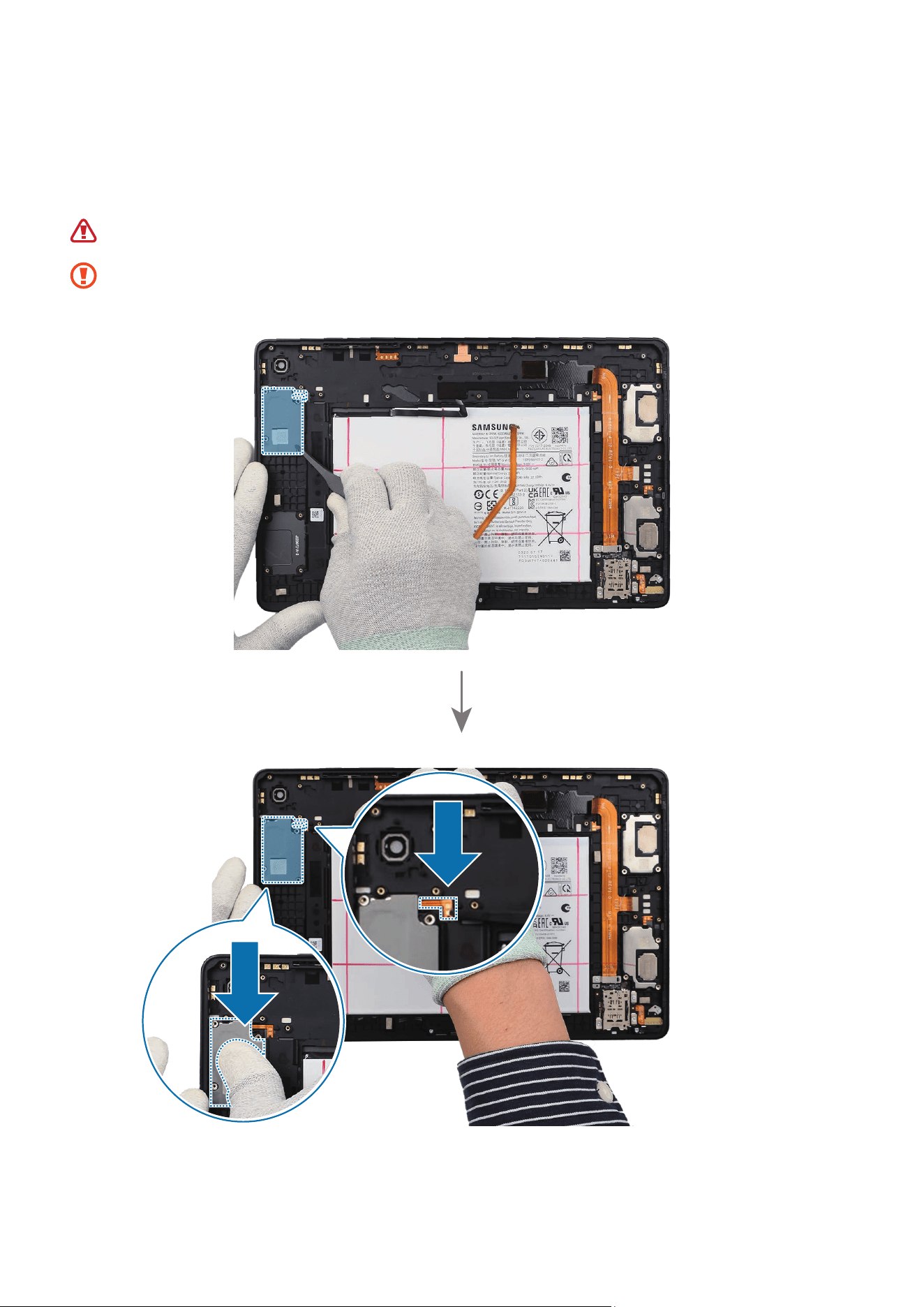
Démontage et remontage
131
12
À l’aide de la pincette plastique, placez le module de haut-parleur à l’emplacement exact
du module du cache arrière, puis appuyez doucement et uniformément sur le module de
haut-parleur et sur la nappe FPCB de celui-ci afin que le module de haut-parleur puisse être
complètement assemblé.
Veillez à ne pas endommager la batterie.
Veillez à ne pas endommager les câbles, le module de haut-parleur et les composants à
proximité.

Démontage et remontage
132
13
Préparez le module de haut-parleur pour le montage.
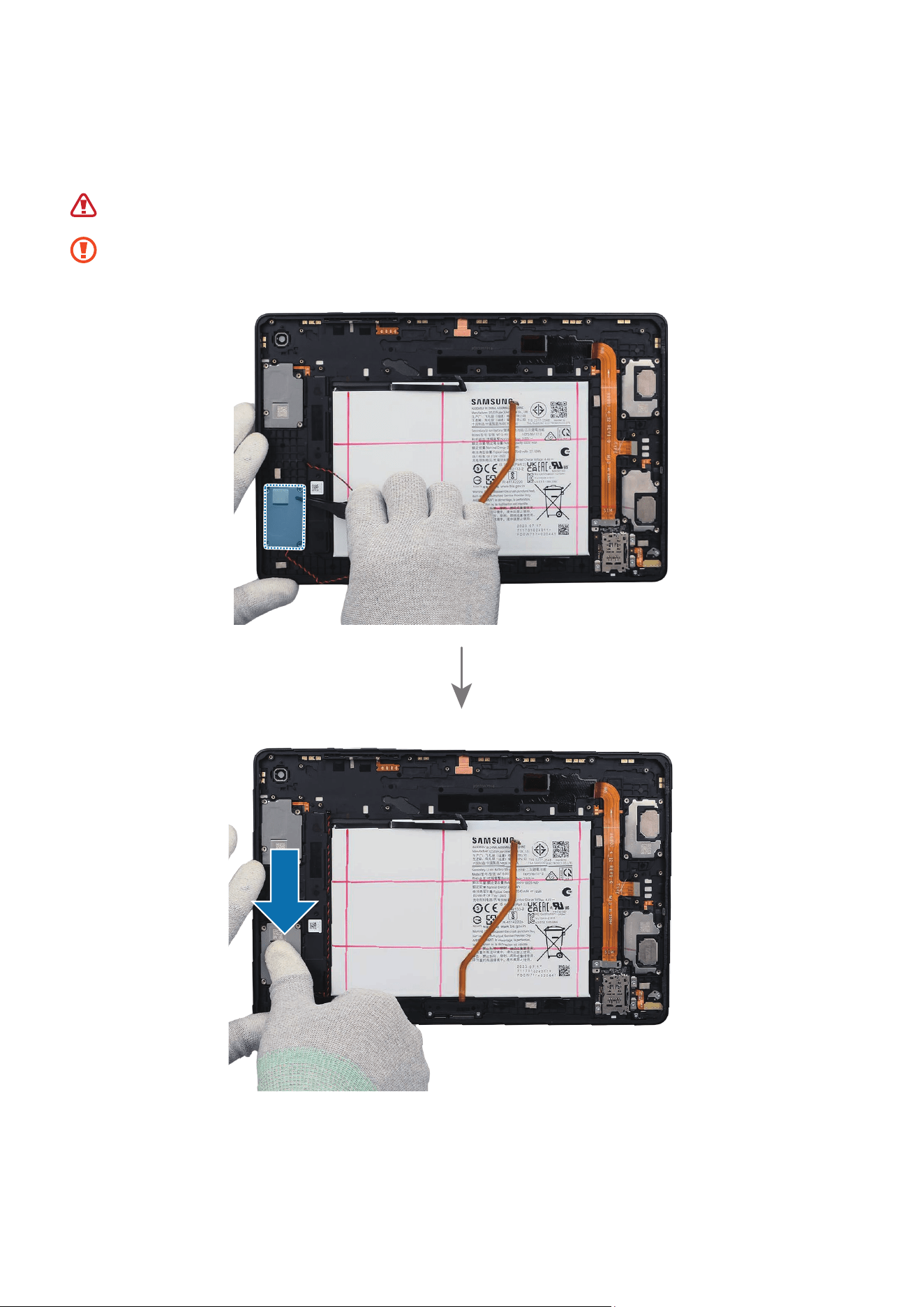
Démontage et remontage
133
14
À l’aide de la pincette plastique, placez le module de haut-parleur à l’emplacement exact
du module du cache arrière, puis appuyez doucement et uniformément sur le module de
haut-parleur afin que le module de haut-parleur puisse être complètement assemblé.
Veillez à ne pas endommager la batterie.
Veillez à ne pas endommager les câbles, le module de haut-parleur et les composants à
proximité.
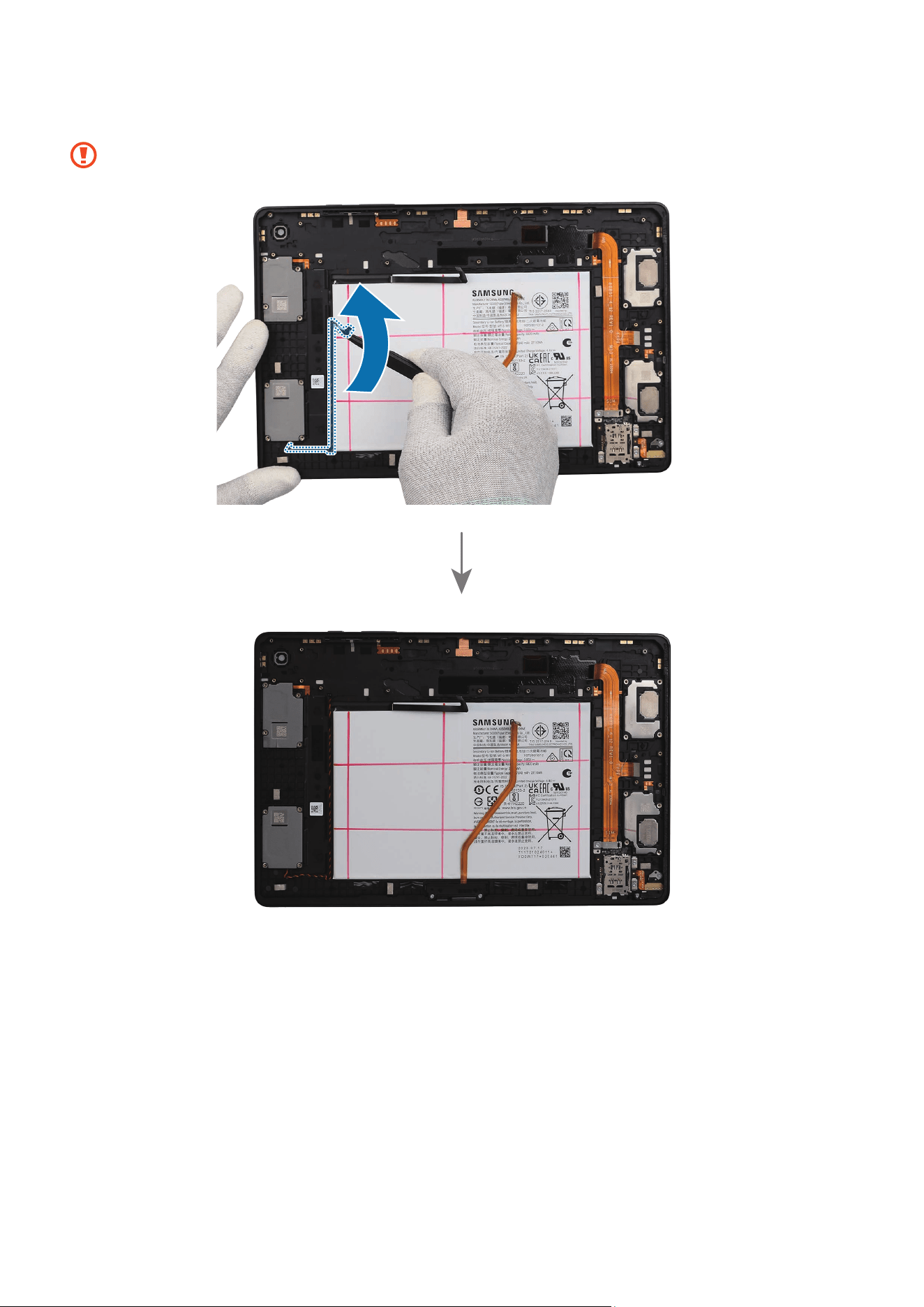
Démontage et remontage
134
15
Branchez avec précaution le câble coaxial (rouge) sur le module du cache arrière.
Veillez à ne pas endommager les câbles et le module de haut-parleur.
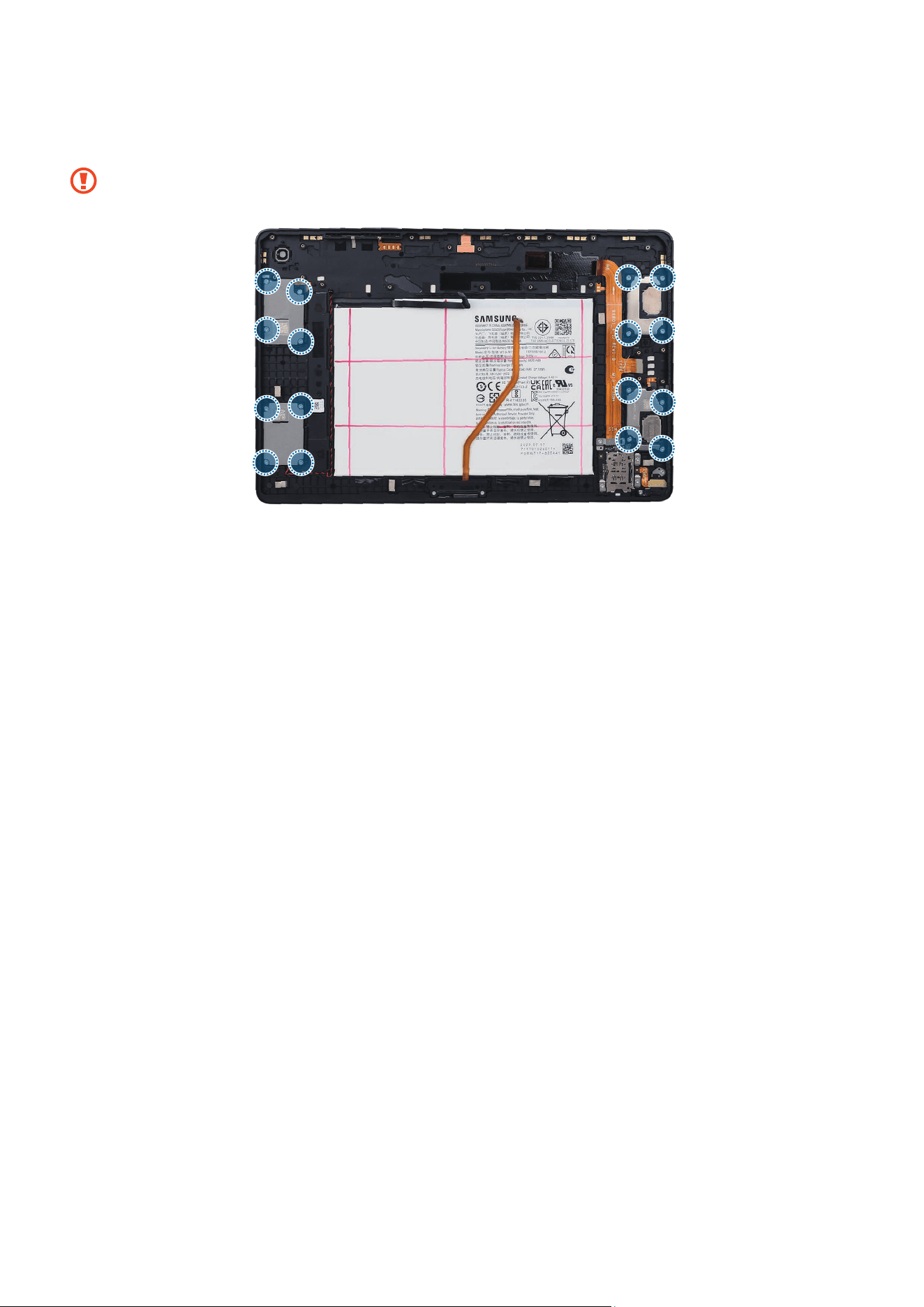
Démontage et remontage
135
16
Repérez les vis 24530A (16 unités)aux16différentspointsdumoduledehaut-parleur et
fixez-les à l’aide d’un tournevis cruciforme.
Veillez à ne pas endommager les modules de haut-parleur et les composants à proximité.
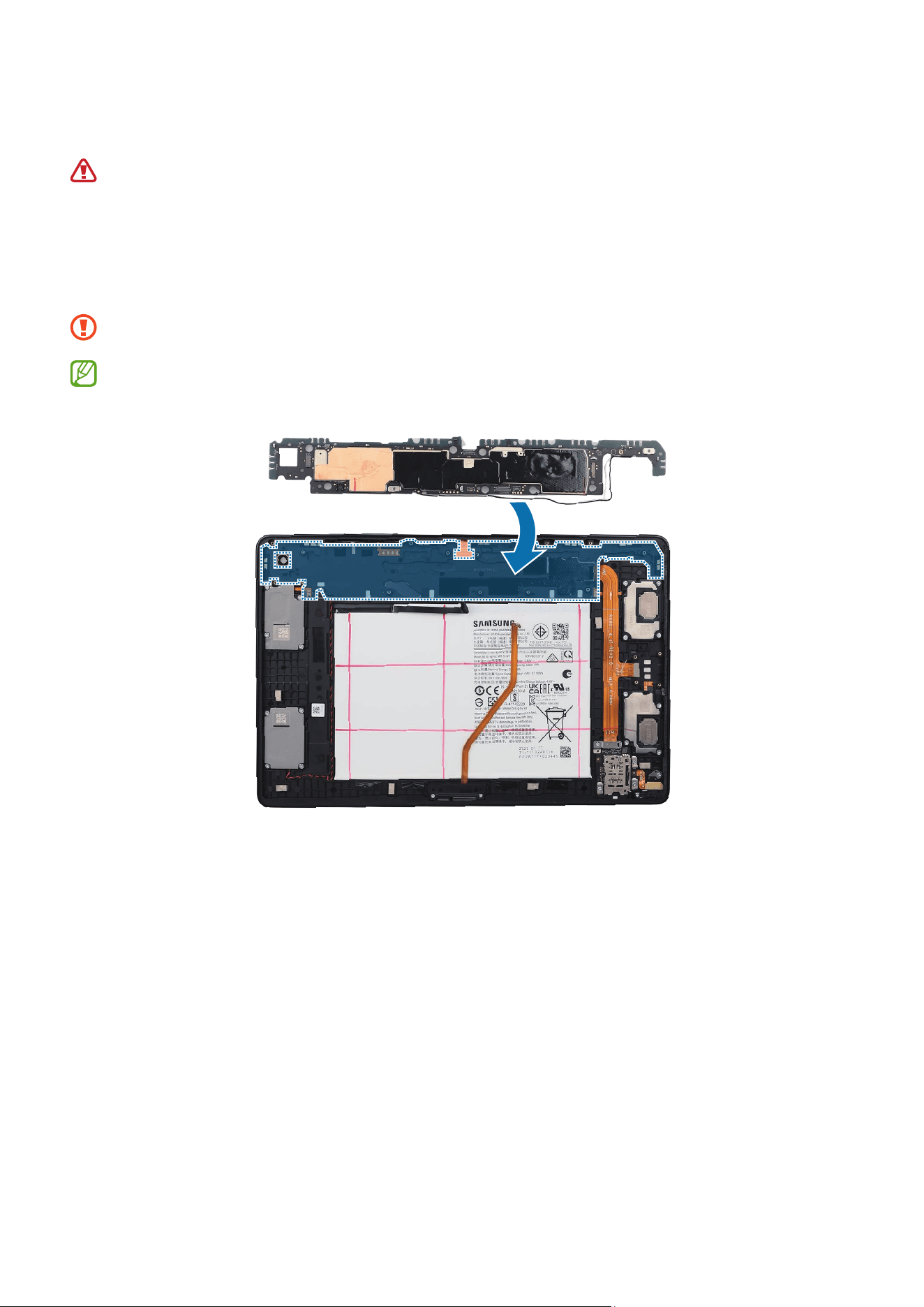
Démontage et remontage
136
Montage de la carte mère
Les vis laissées à l’intérieur de l’appareil risquent d’endommager les composants internes,
tels que la batterie. Lors du montage, veillez particulièrement à ne pas laisser de vis
inutilisées à l’intérieur de l’appareil.
1 Placez la carte mère à l’emplacement exact sur le module du cache arrière et appuyez
légèrement pour la fixer.
Veillez à ne pas endommager la carte mère et les composants à proximité.
Les câbles et les connecteurs peuvent varier selon le pays, la région ou les caractéristiques
techniques.
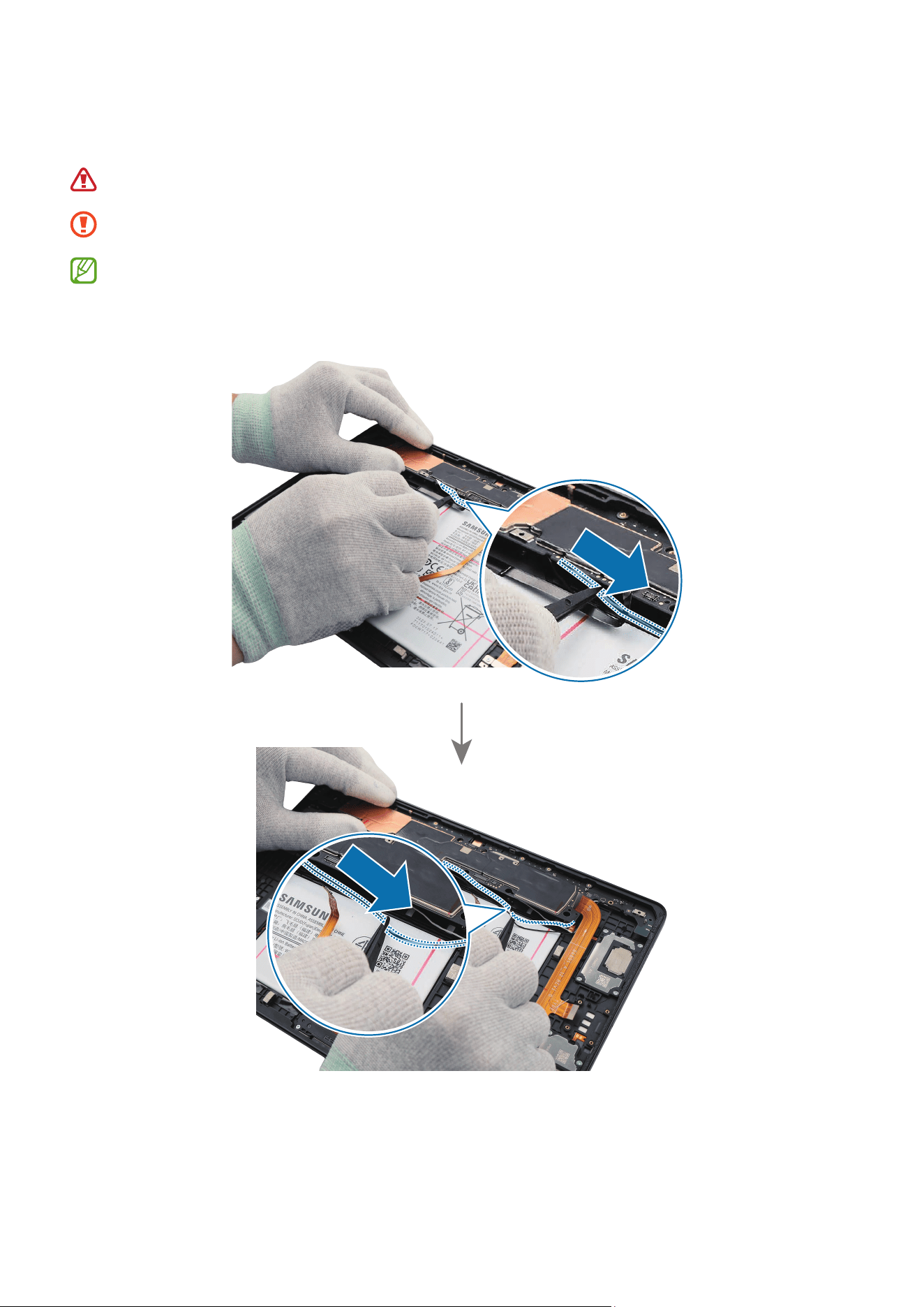
Démontage et remontage
137
2 Pour les appareils 5GouLTE,connectezenplusles2câblescoaxiaux(blanc/noir)aumoduledu
cache arrière avant de monter complètement la carte mère.
Veillez à ne pas endommager la batterie.
Veillez à ne pas endommager la carte mère, les câbles et les composants à proximité.
•
Les câbles coaxiaux sont présents uniquement sur les appareils 5G ou LTE.
•
Les câbles et les connecteurs peuvent varier selon le pays, la région ou les
caractéristiques techniques.
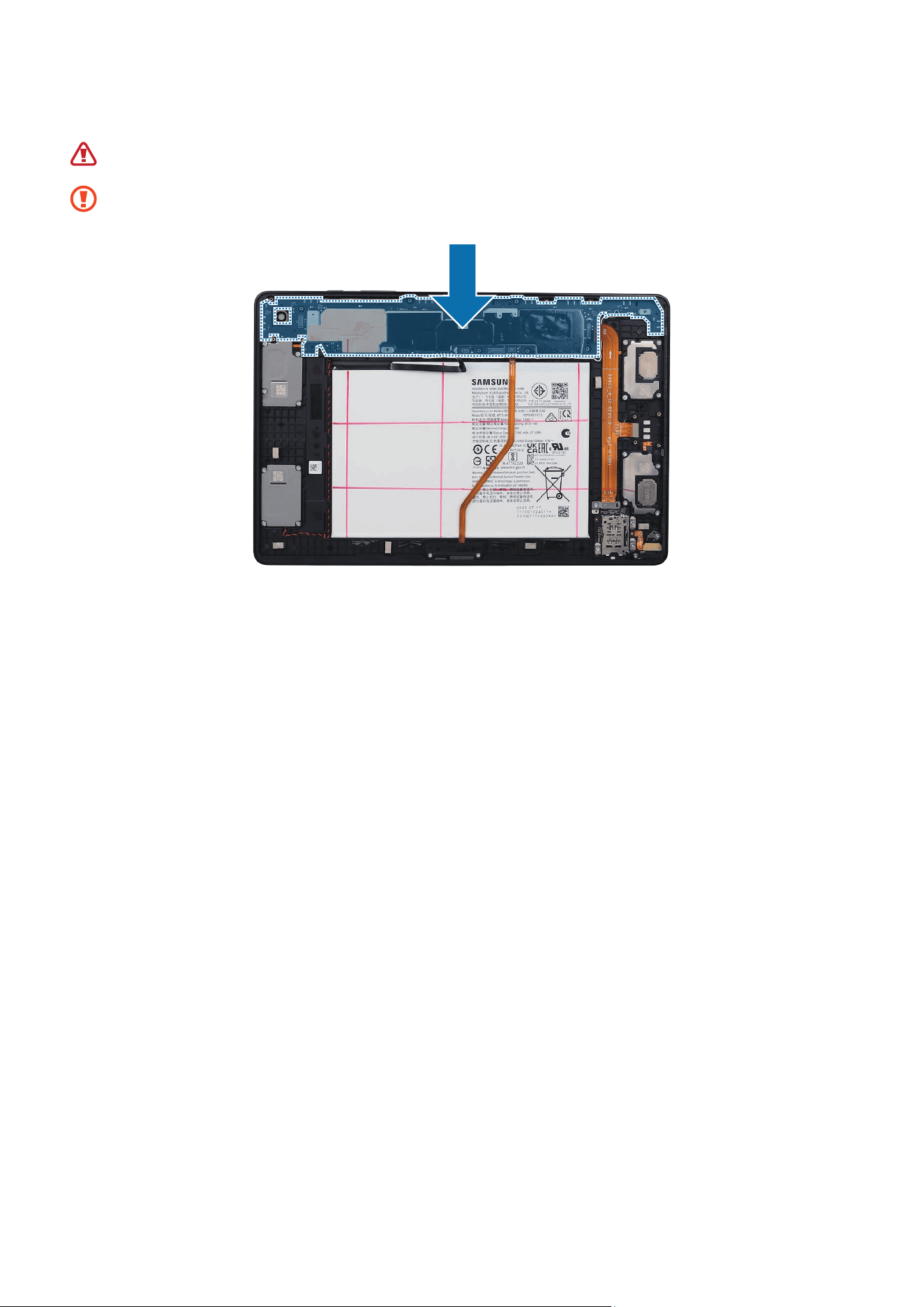
Démontage et remontage
138
3 Appuyez légèrement et uniformément sur la carte mère afin de la fixer complètement.
Veillez à ne pas endommager la batterie.
Veillez à ne pas endommager la carte mère, les câbles et les composants à proximité.
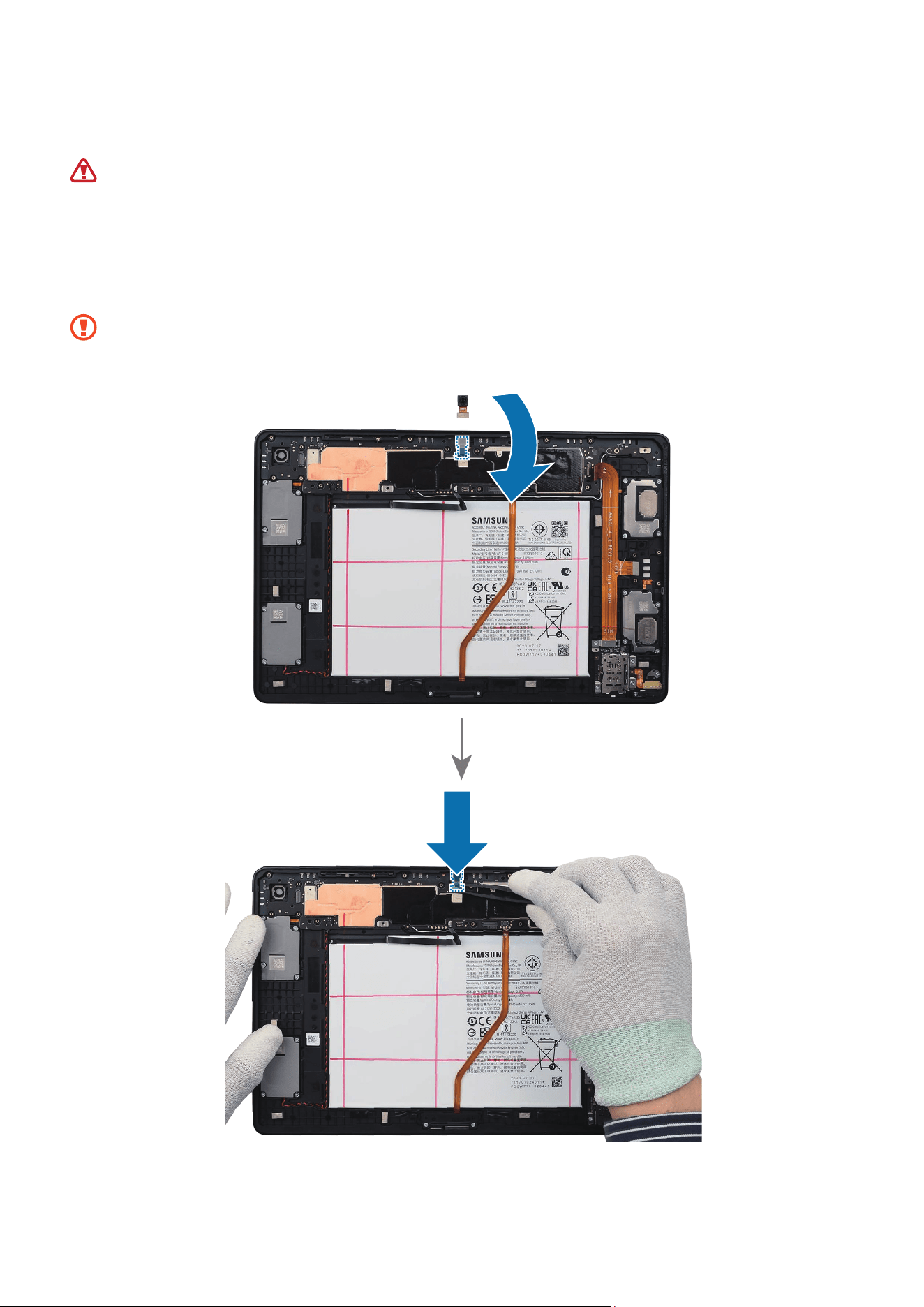
Démontage et remontage
139
Montage de l’appareil photo
Les vis laissées à l’intérieur de l’appareil risquent d’endommager les composants internes,
tels que la batterie. Lors du montage, veillez particulièrement à ne pas laisser de vis
inutilisées à l’intérieur de l’appareil.
1 À l’aide des doigts ou de la pincette plastique, placez l’objectif avant dans son logement de sorte
que la lentille soit orientée vers le haut, puis insérez délicatement l’objectif avant.
•
Veillez à ne pas endommager les lentilles d’objectif.
•
Veillez à ne pas endommager ou rayer le module d’objectif.
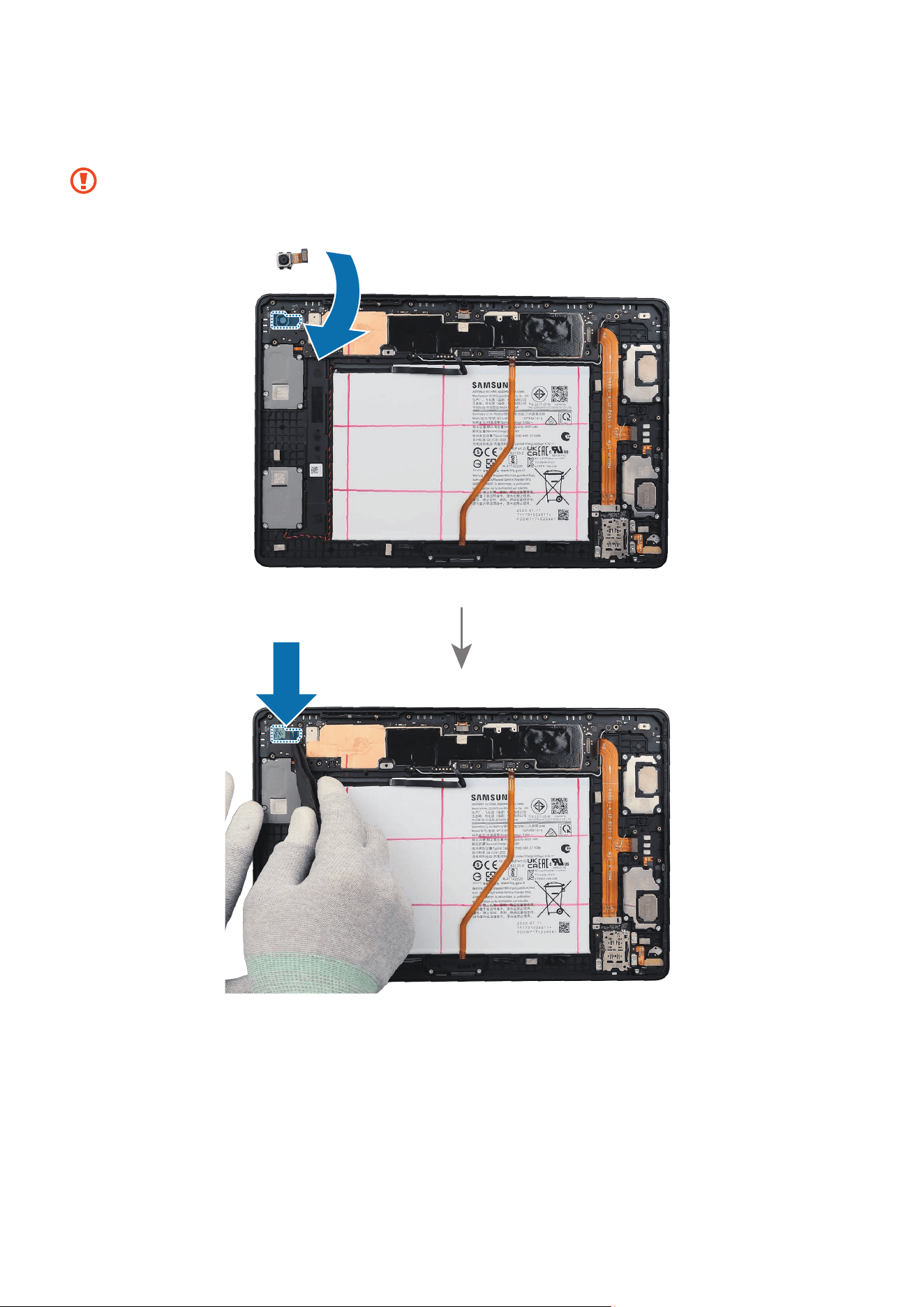
Démontage et remontage
140
2 À l’aide de la pincette plastique ou des doigts, placez l’objectif arrière dans son logement de
sorte que la lentille soit orientée vers l’arrière, puis insérez délicatement l’objectif arrière.
•
Veillez à ne pas endommager la lentille d’objectif.
•
Veillez à ne pas endommager ou rayer le module d’objectif.
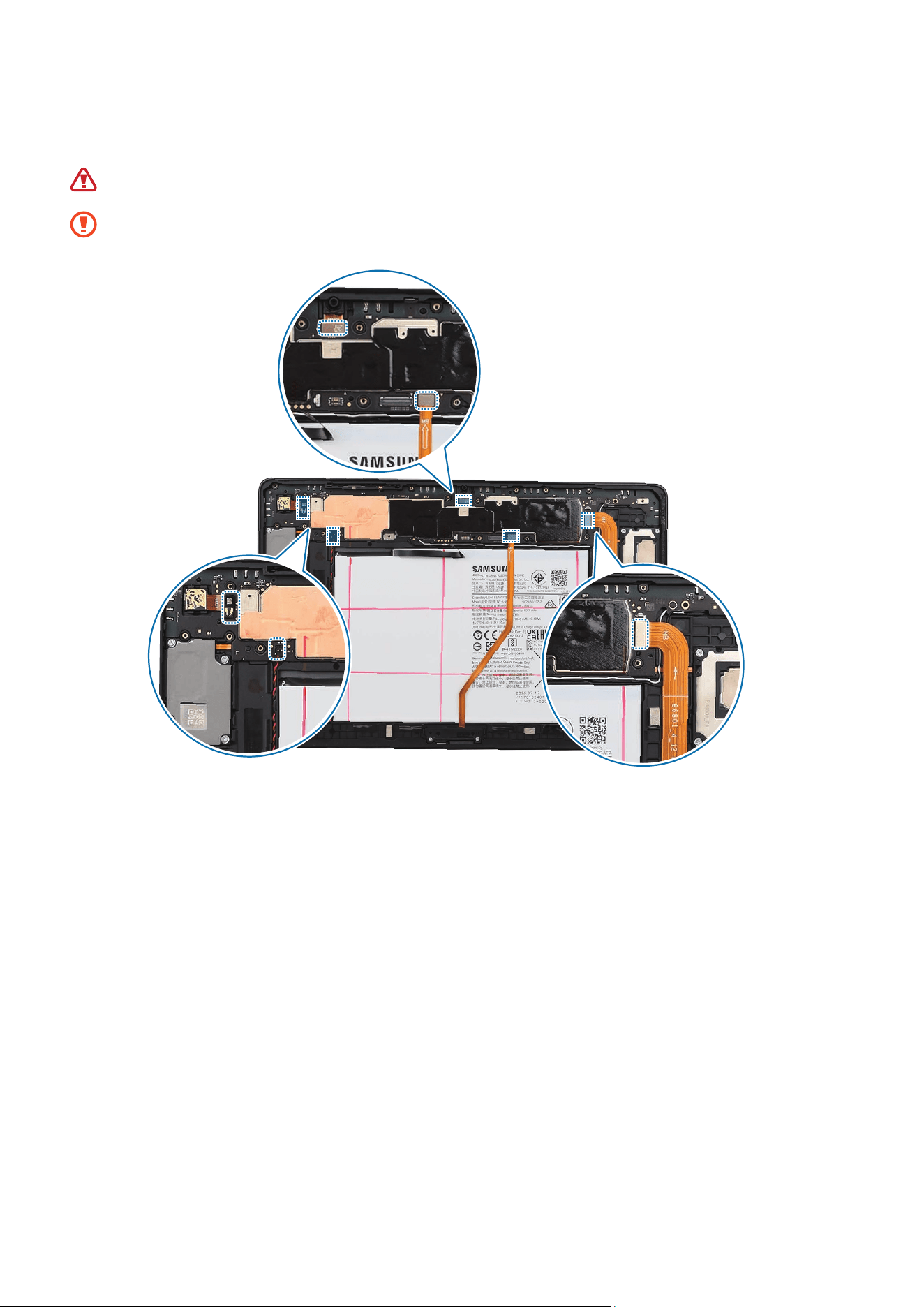
Démontage et remontage
141
3 À l’aide de la pincette plastique ou des doigts, branchez tous les connecteurs ainsi que le
connecteur du câble coaxial (rouge) à la carte mère.
Veillez à ne pas endommager la batterie.
Veillez à ne pas endommager la carte mère et les composants à proximité.
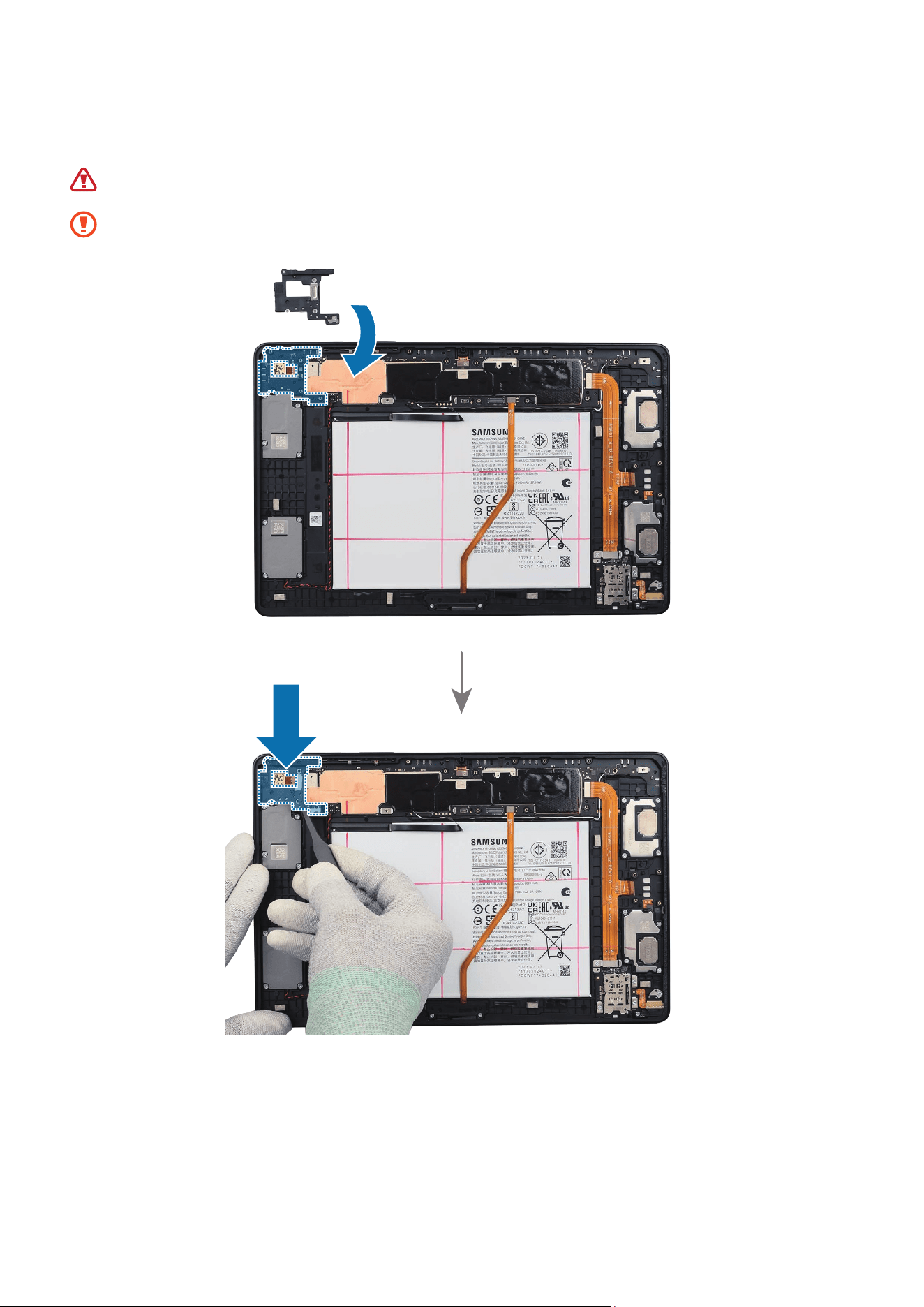
Démontage et remontage
142
4 À l’aide de la pincette plastique, placez le support de l’objectif arrière sur la carte mère et
appuyez doucement et uniformément pour que le support soit complètement fixé.
Veillez à ne pas endommager la batterie.
Veillez à ne pas endommager l’objectif, la carte mère et les composants à proximité.
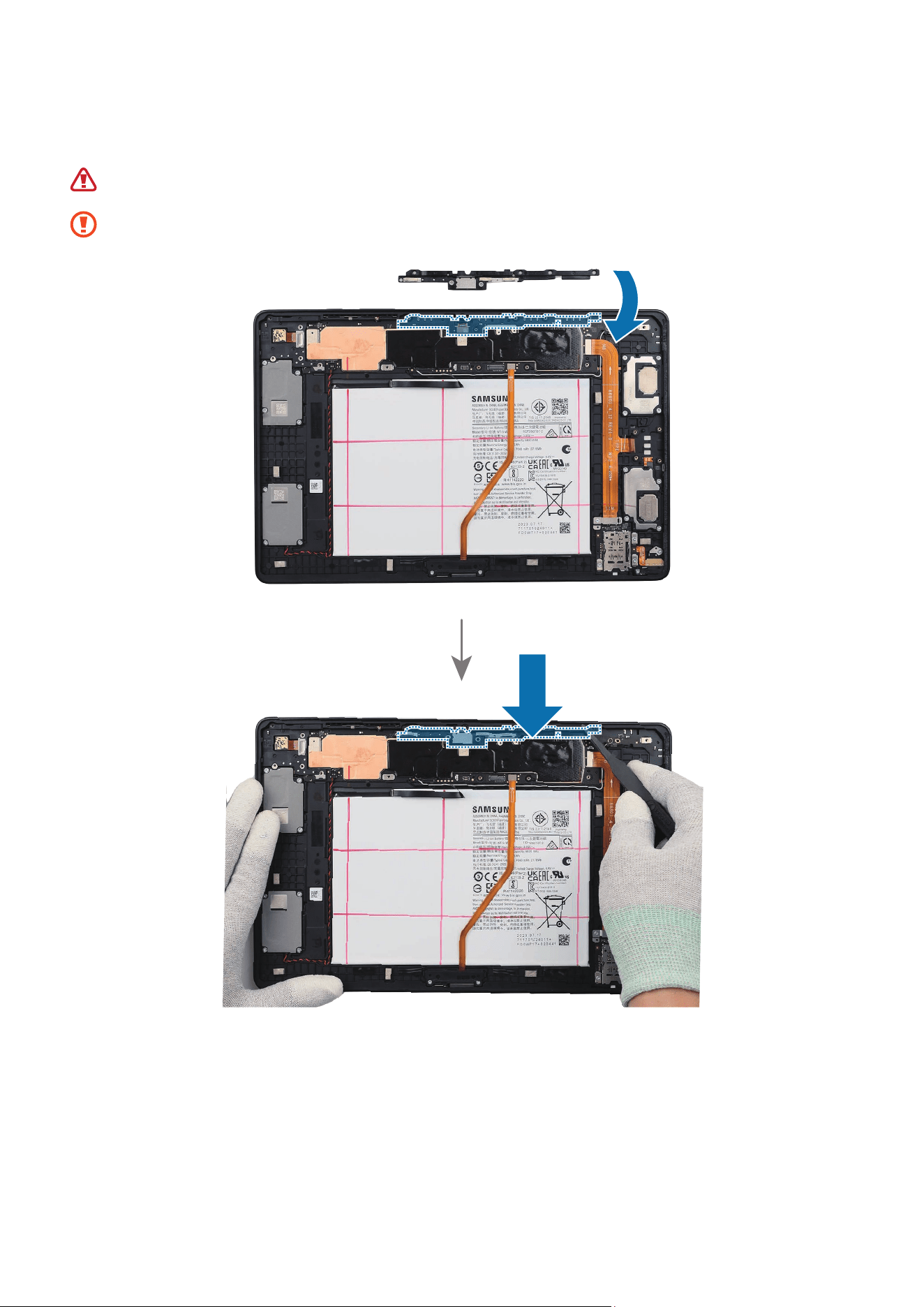
Démontage et remontage
143
5 À l’aide de la pincette plastique, placez le support de l’objectif avant sur la carte mère et
appuyez doucement et uniformément pour que le support soit complètement fixé.
Veillez à ne pas endommager la batterie.
Veillez à ne pas endommager l’objectif, la carte mère et les composants à proximité.
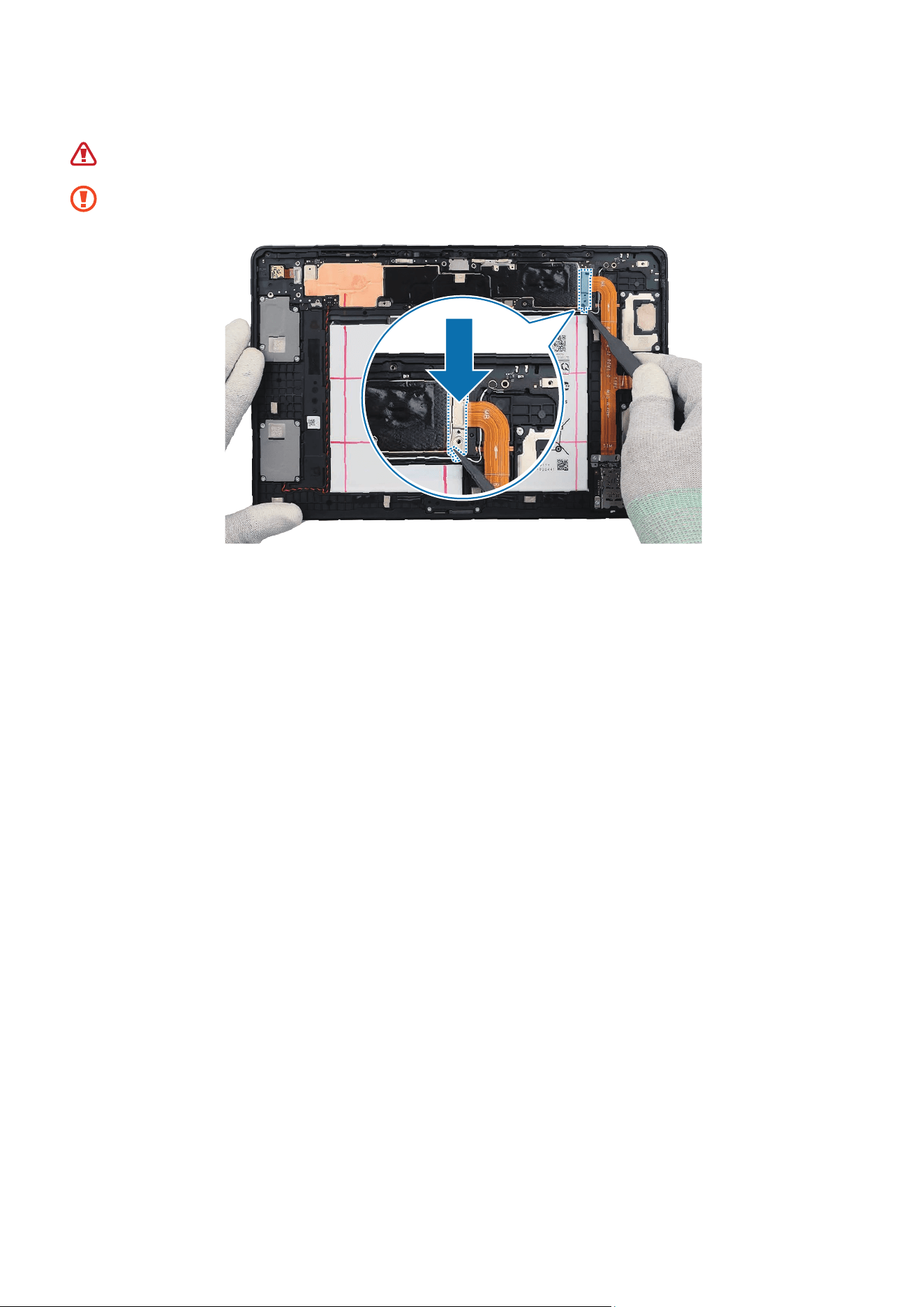
Démontage et remontage
144
6 À l’aide de la pincette plastique, montez la plaque métallique supérieure du câble FPCB.
Veillez à ne pas endommager la batterie.
Veillez à ne pas endommager la carte mère et les composants à proximité.
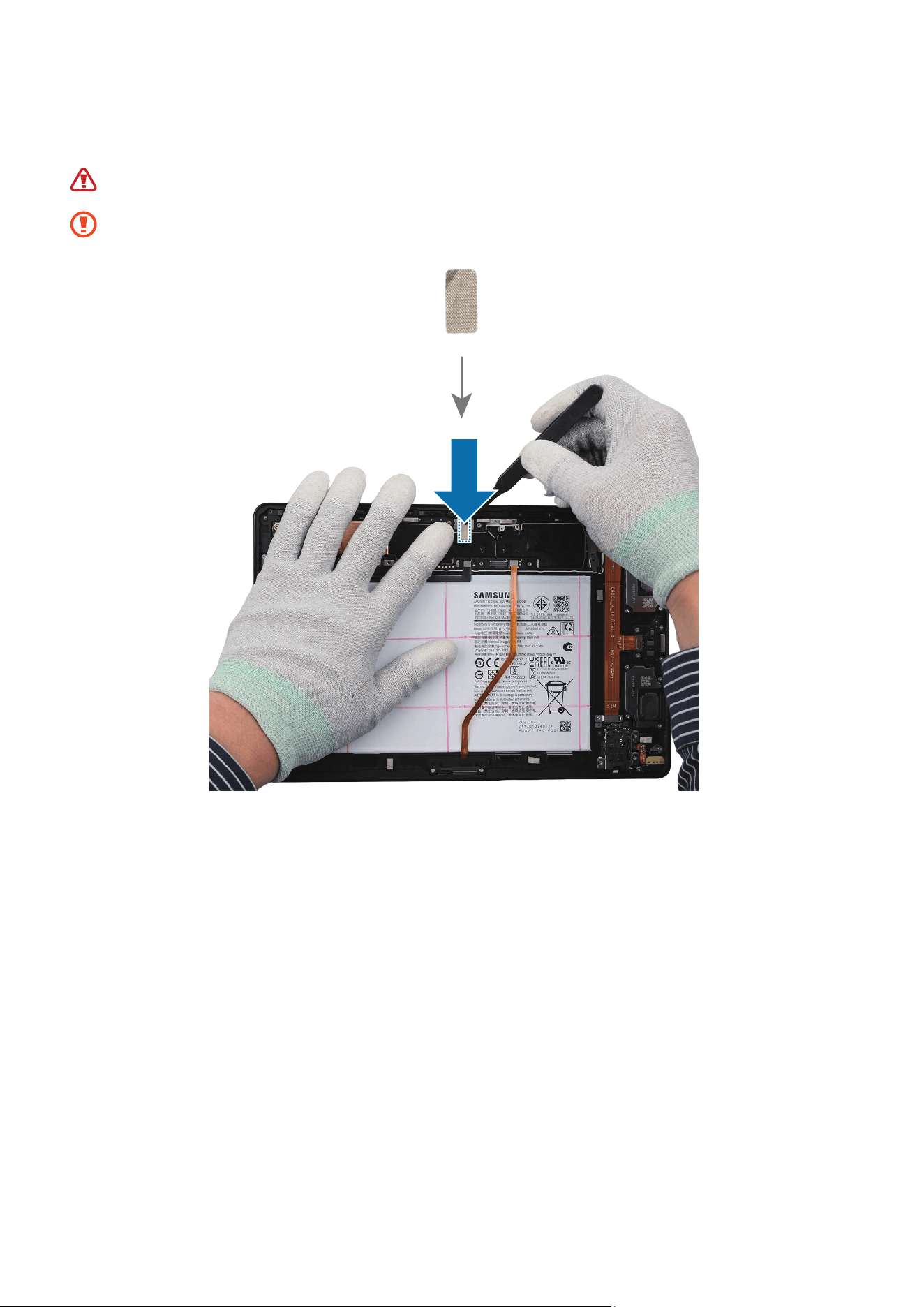
Démontage et remontage
145
7 À l’aide de la pincette plastique, enlevez le film détachable du nouvel adhésif de l’objectif avant,
puis fixez-le sur le support de l’objectif avant.
Veillez à ne pas endommager la batterie.
Veillez à ne pas endommager l’objectif, la carte mère et les composants à proximité.
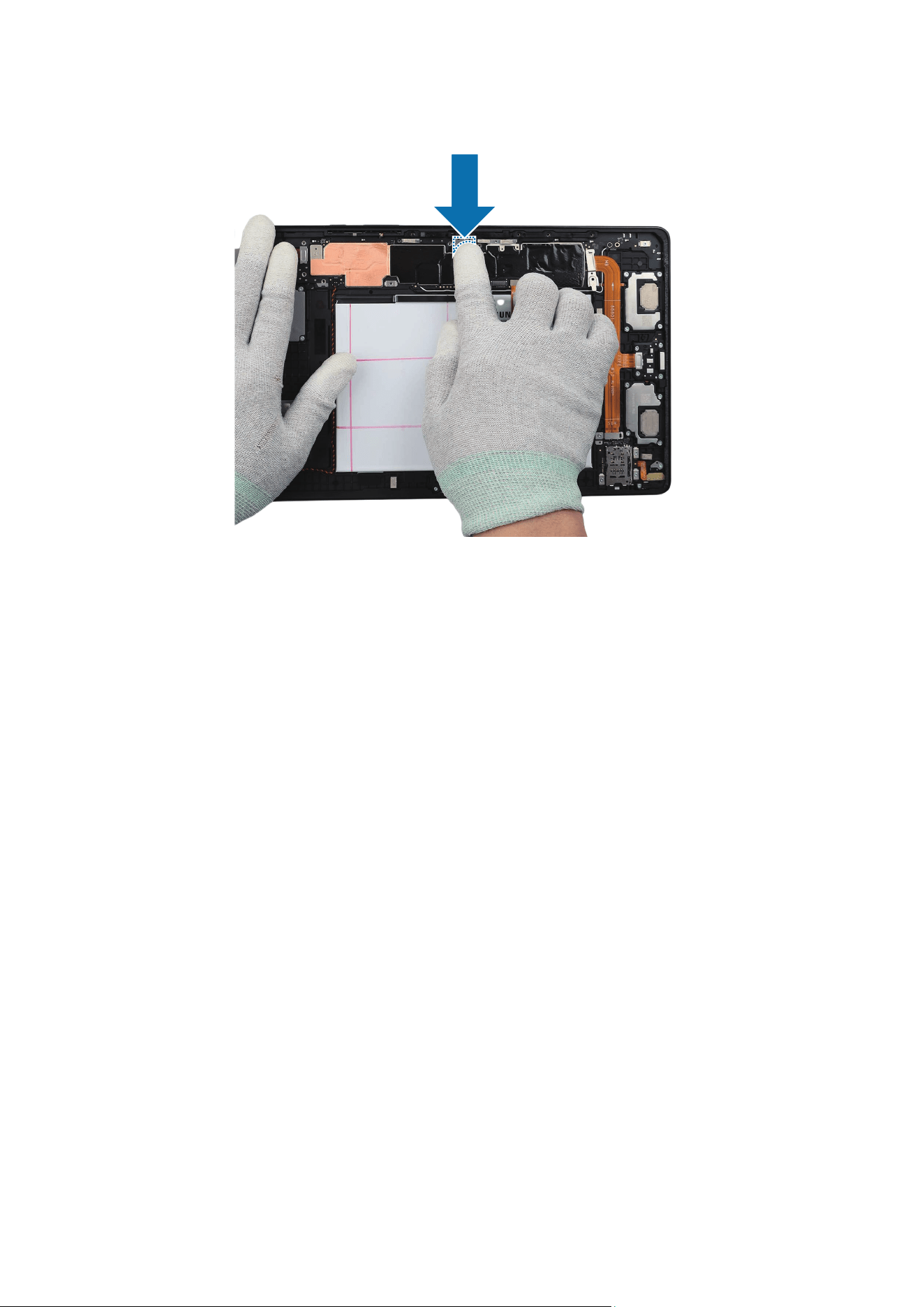
Démontage et remontage
146
8 Appuyez légèrement sur l’adhésif pour assurer une bonne fixation.
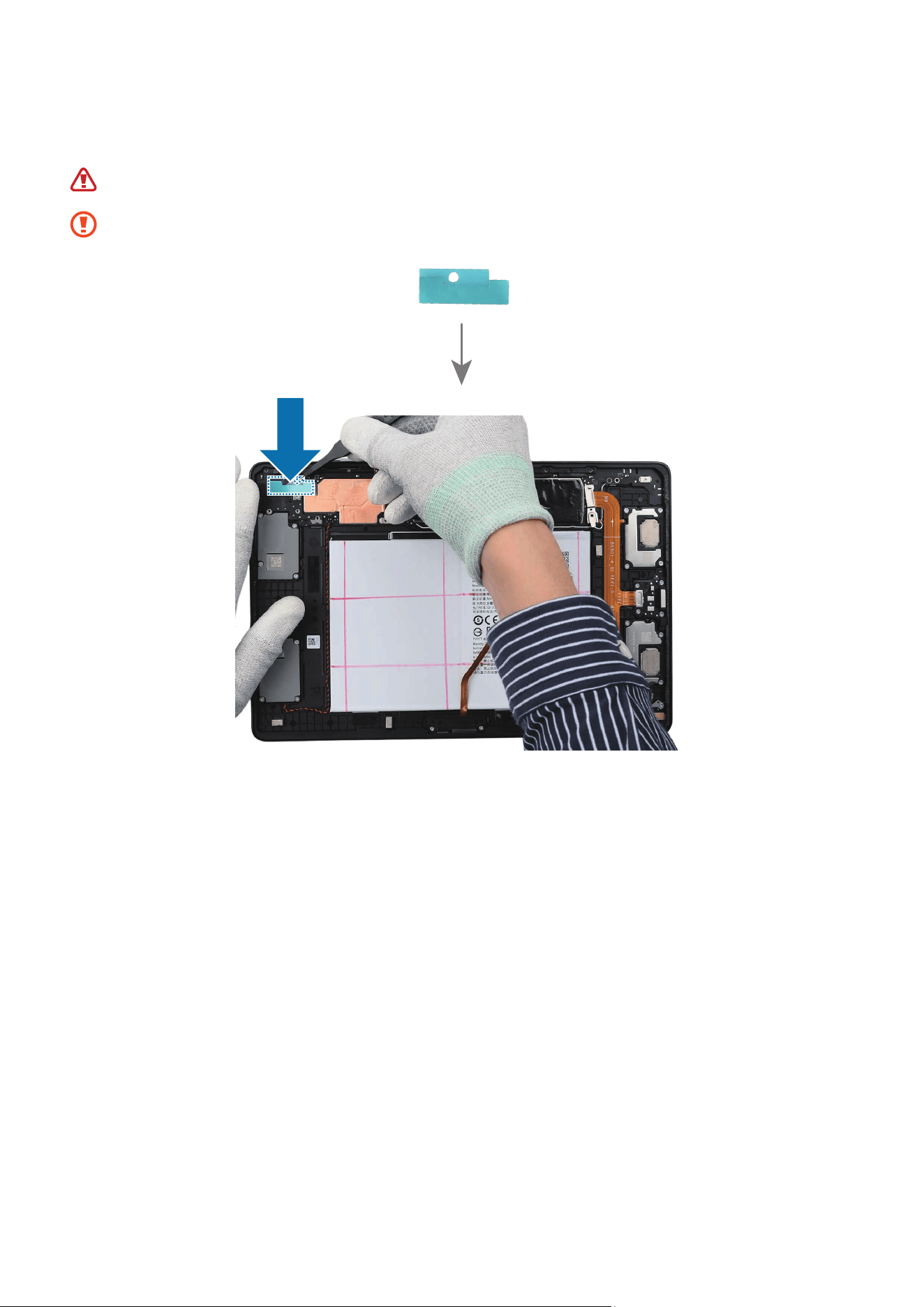
Démontage et remontage
147
9 À l’aide de la pincette plastique, enlevez le film détachable du nouvel adhésif de l’objectif
arrière, puis fixez-le sur le support de l’objectif arrière.
Veillez à ne pas endommager la batterie.
Veillez à ne pas endommager l’objectif, la carte mère et les composants à proximité.
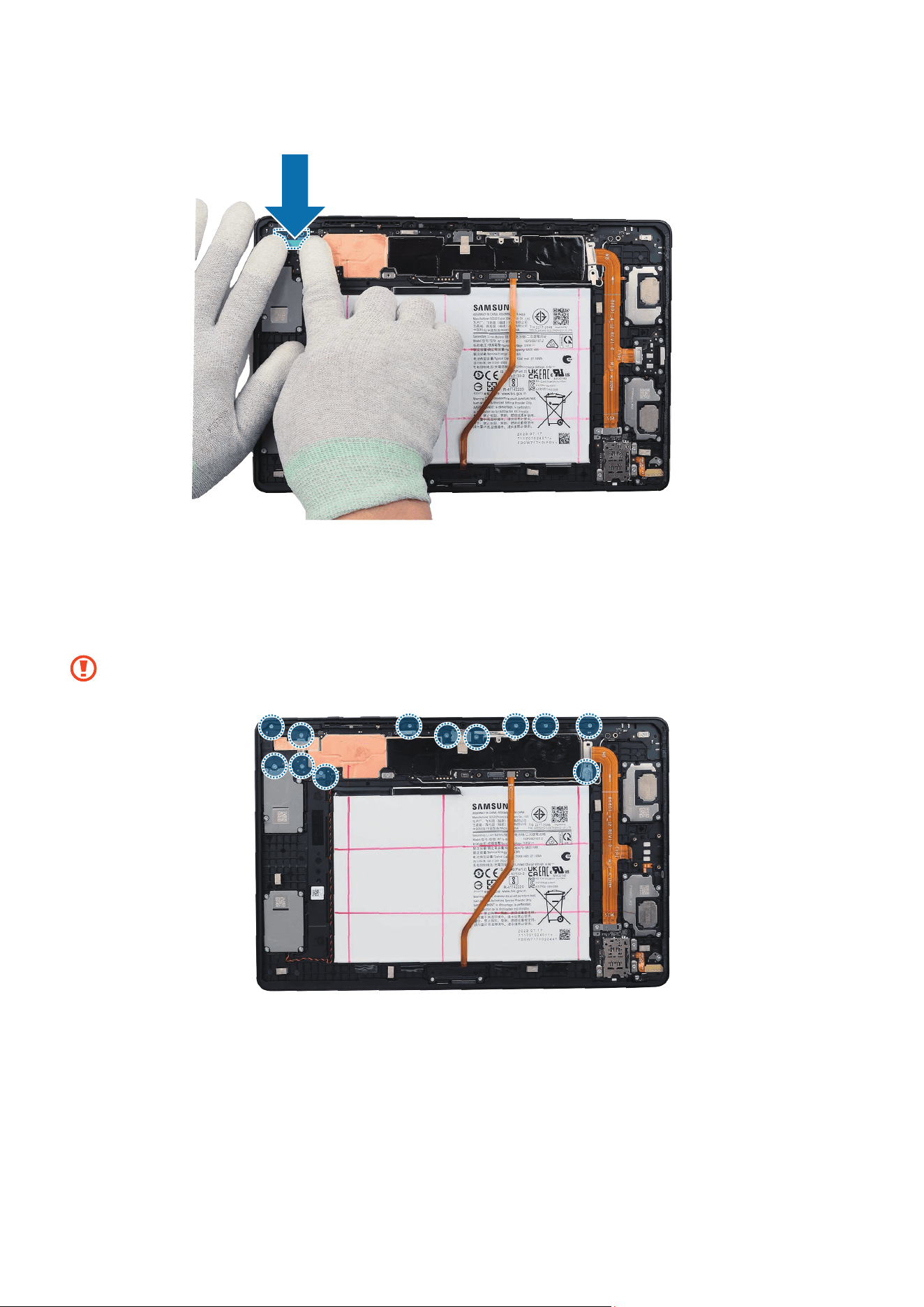
Démontage et remontage
148
10
Appuyez légèrement sur l’adhésif pour assurer une bonne fixation.
11
Repérez les vis 24530A (11unités)aux5pointsdifférentsdusupportdel’objectifarrière
etau6pointsdifférentsdusupportdel’objectifavant,puisfixez-les à l’aide d’un tournevis
cruciforme. Ensuite, repérez la vis 24530A (1 unité) et fixez-la à la plaque métallique supérieure
du câble FPCB à l’aide d’un tournevis cruciforme.
Veillez à ne pas endommager la carte mère et les composants à proximité.
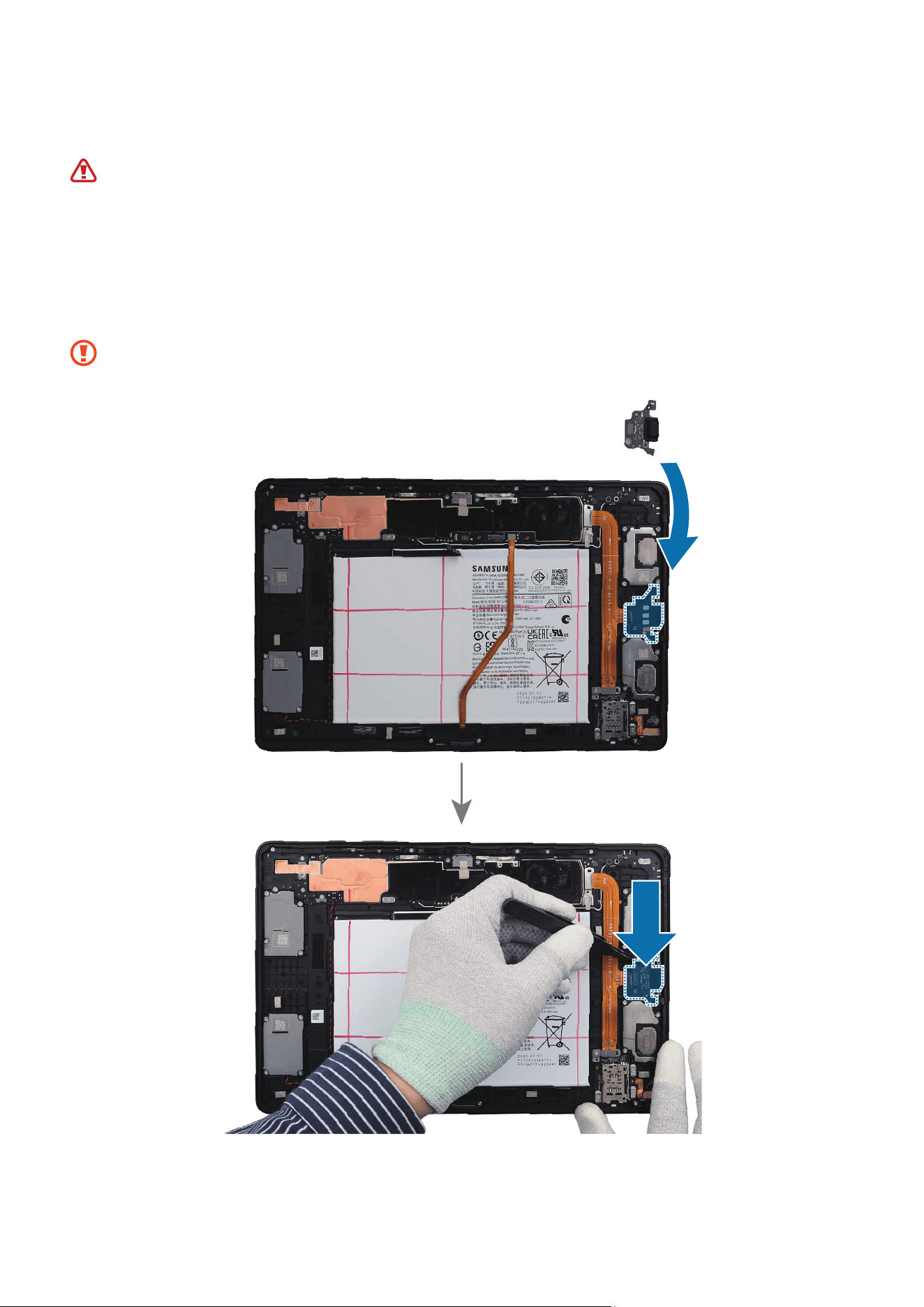
Démontage et remontage
149
Montage du port de chargement
Les vis laissées à l’intérieur de l’appareil risquent d’endommager les composants internes,
tels que la batterie. Lors du montage, veillez particulièrement à ne pas laisser de vis
inutilisées à l’intérieur de l’appareil.
1 À l’aide de la pincette plastique, placez le port de chargement à l’emplacement exact sur
le module du cache arrière, puis appuyez légèrement et uniformément dessus afin de fixer
parfaitement le port de chargement.
Veillez à ne pas endommager le port de chargement et les composants à proximité.
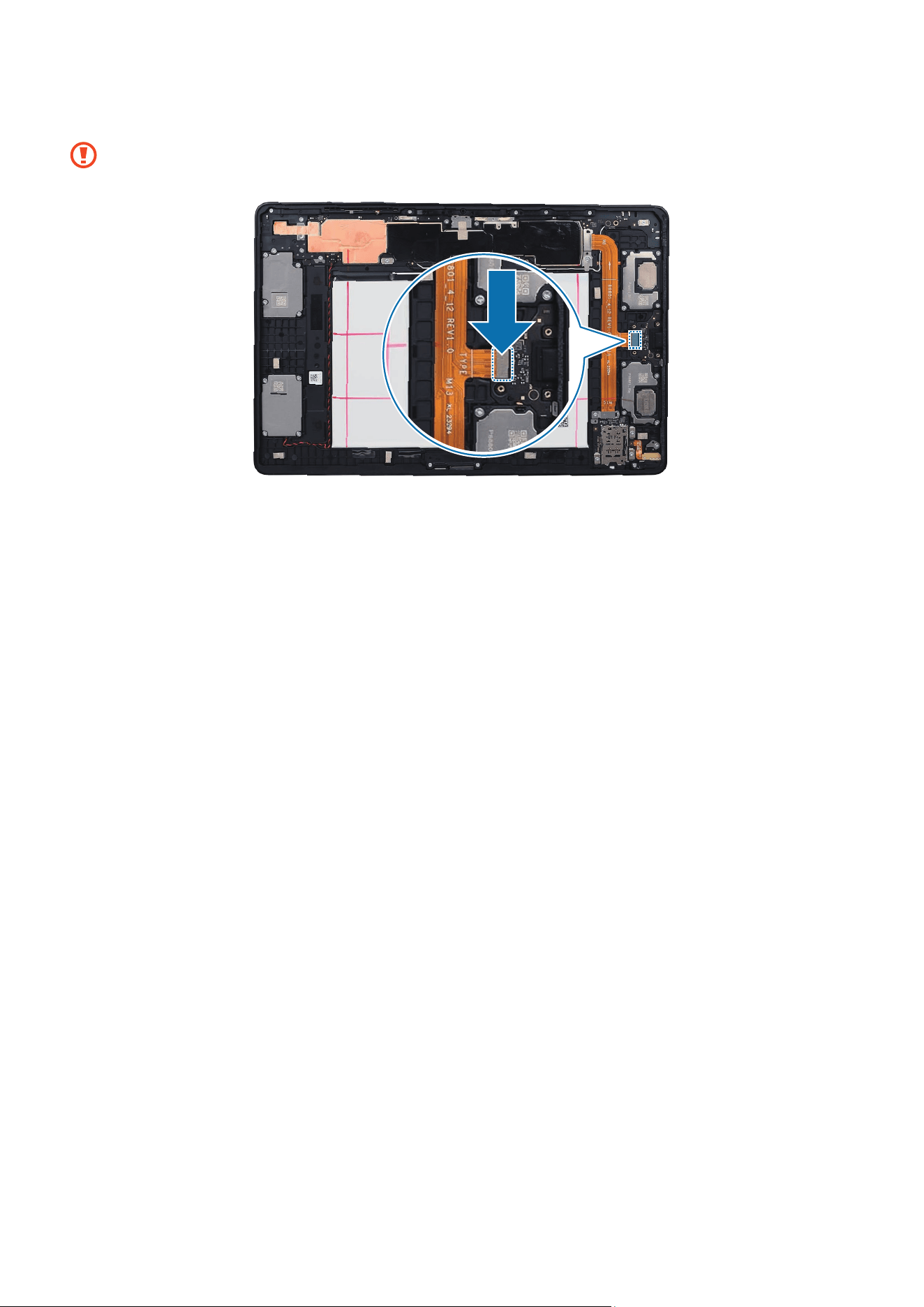
Démontage et remontage
150
2 Branchez le connecteur du câble au port de chargement.
Veillez à ne pas endommager les câbles et les composants à proximité.
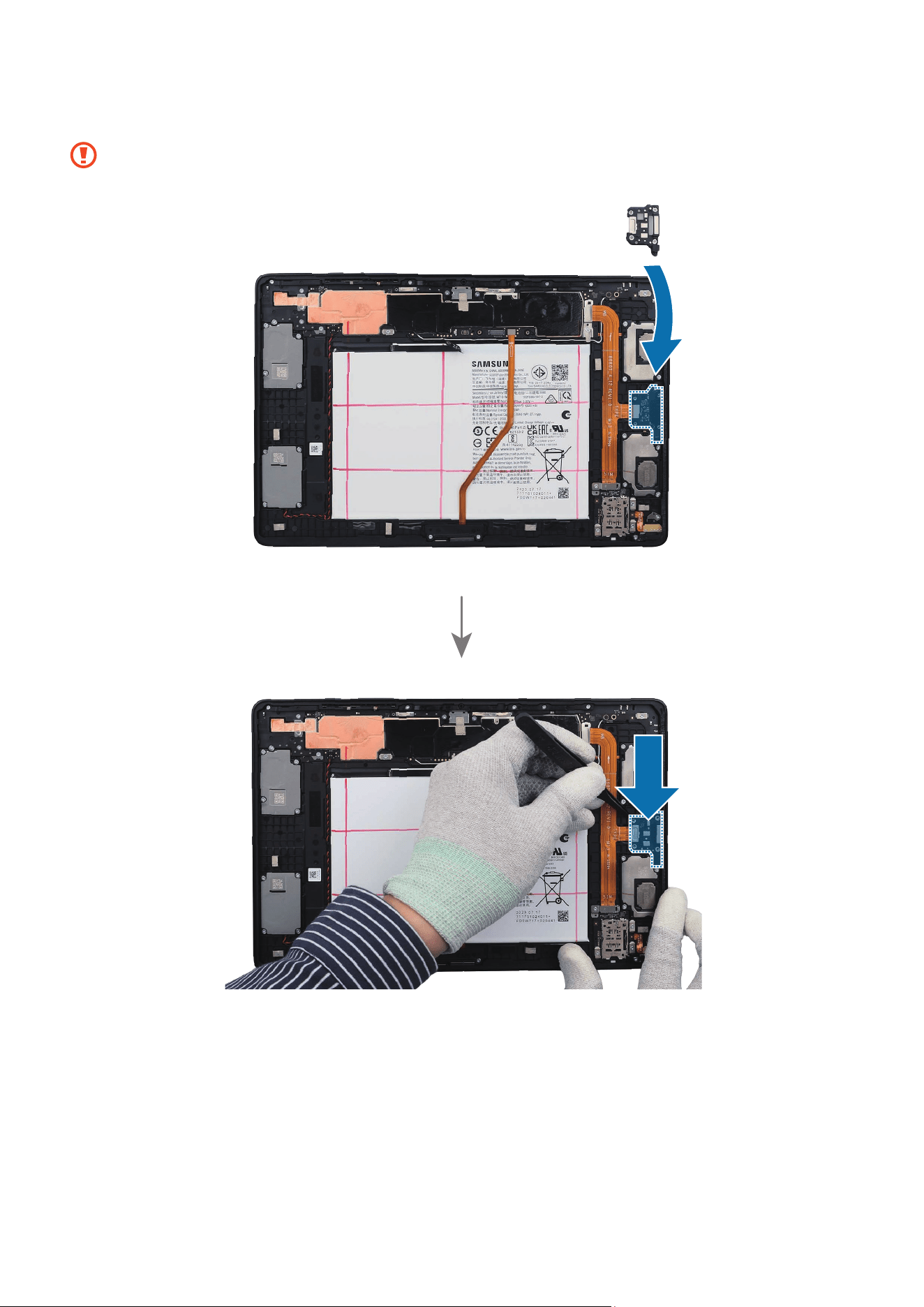
Démontage et remontage
151
3 Fixez le support du port de chargement au module du cache arrière.
Veillez à ne pas endommager le support.
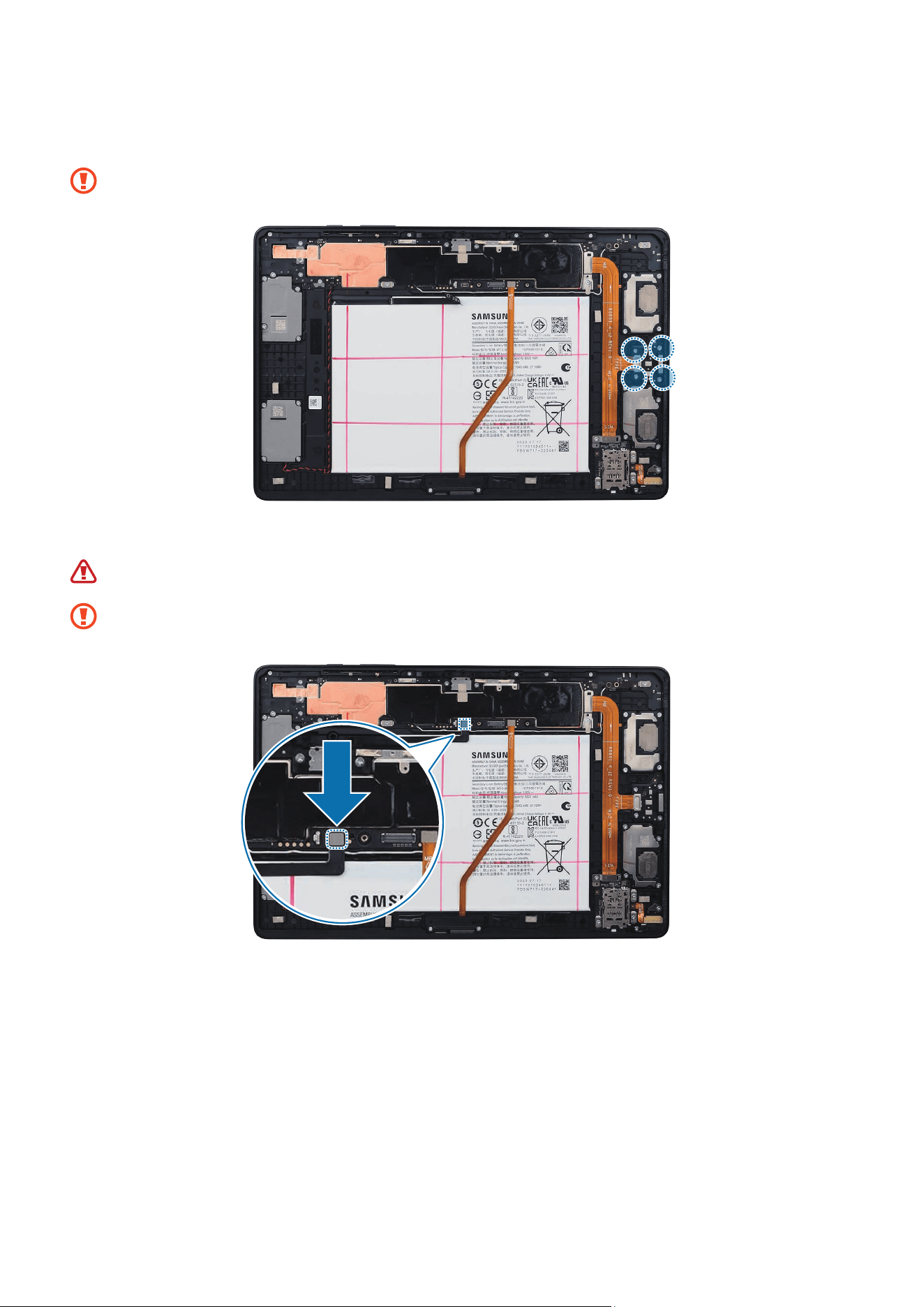
Démontage et remontage
152
4 Repérez les vis 24530A (4 unités)aux4différentspointsdusupportduportdechargement,et
fixez-les à l’aide d’un tournevis cruciforme.
Veillez à ne pas endommager le port de chargement et les composants à proximité.
5 Branchez le connecteur de la batterie à la carte mère.
Veillez à ne pas endommager la batterie.
Veillez à ne pas endommager le connecteur de la batterie et les composants à proximité.
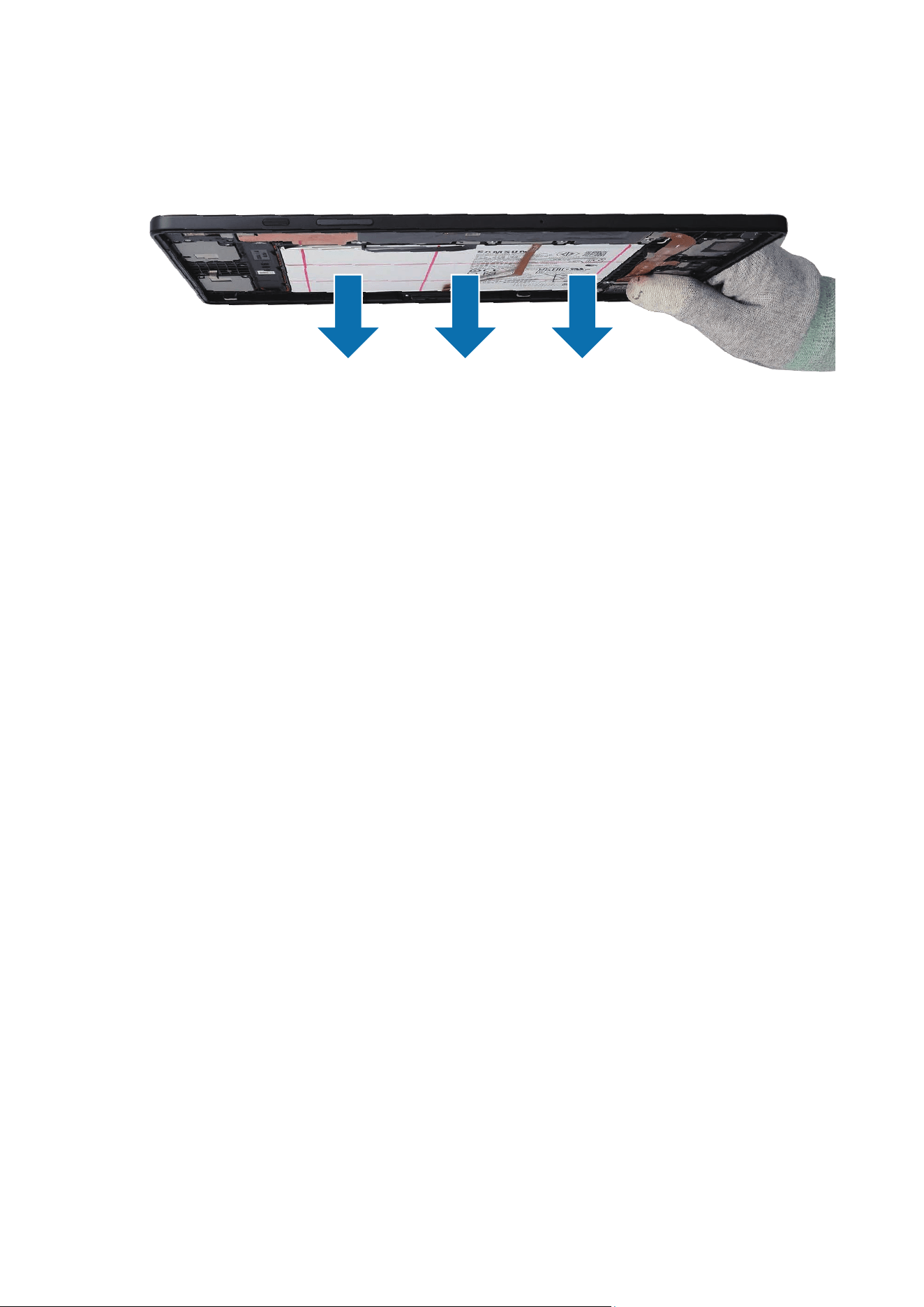
Démontage et remontage
153
6 Vérifiez soigneusement avec vos doigts qu’il n’y a pas de vis ou d’autres corps étrangers à
l’intérieur de l’appareil (batterie, carte mère, câble, etc.).
Secouez légèrement l’appareil en orientant son dos vers le bas pour retirer les vis restantes.
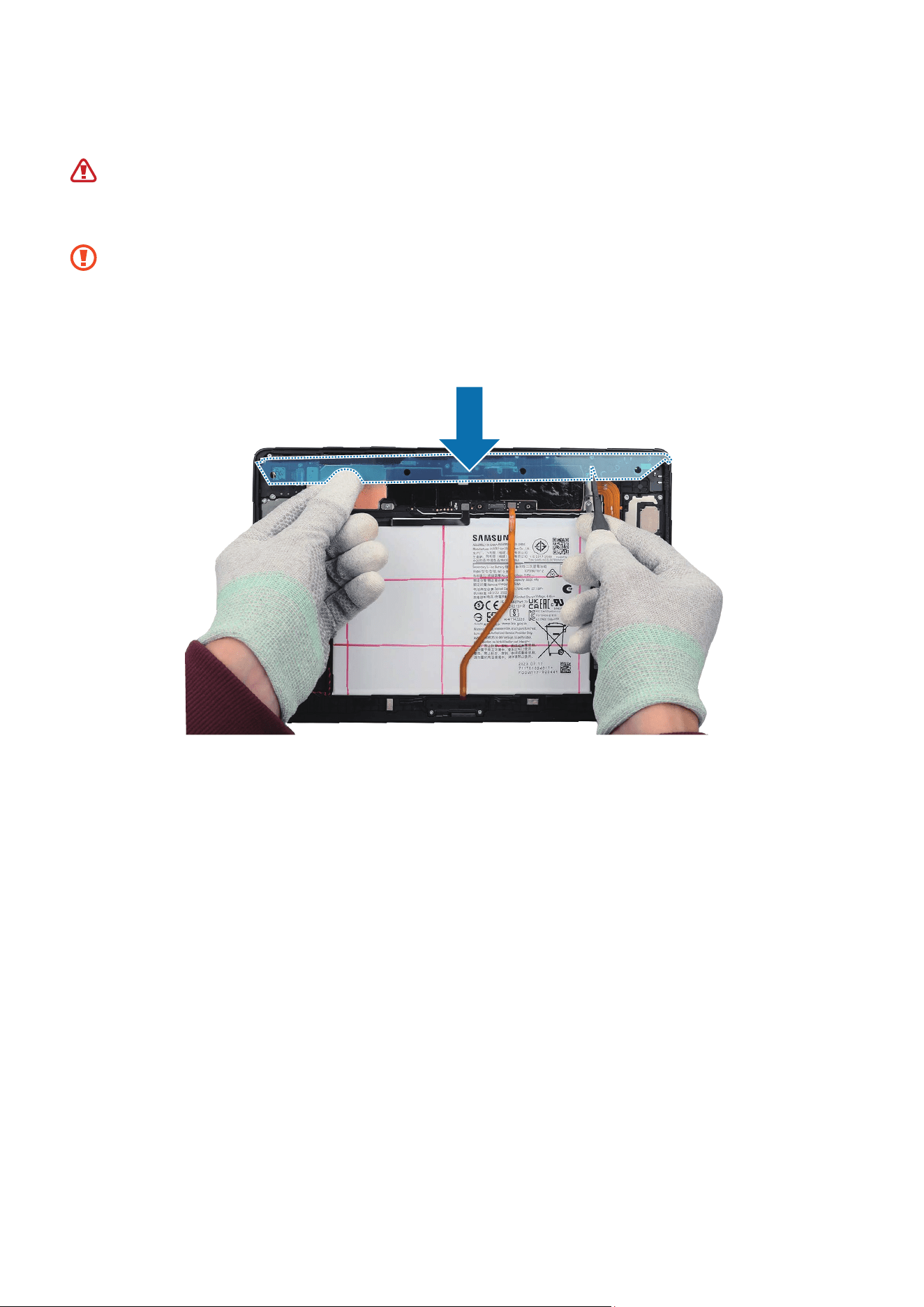
Démontage et remontage
154
Montage de l’écran
Les vis laissées à l’intérieur de l’appareil risquent d’endommager les composants internes,
tels que la batterie. Lors du montage, veillez particulièrement à ne pas laisser de vis
inutilisées à l’intérieur de l’appareil.
Avant de fixer l’écran, assurez-vous qu’il n’y a absolument aucune vis, pièces diverses ou
corps étrangers à l’intérieur de l’appareil (au niveau de la batterie, de la carte mère, etc.).
1 Retirez le film détachable du nouvel adhésif en haut de l’écran, alignez-le précisément sur le
bord supérieur de l’appareil, puis fixez-le avec les doigts ou une pincette plastique.
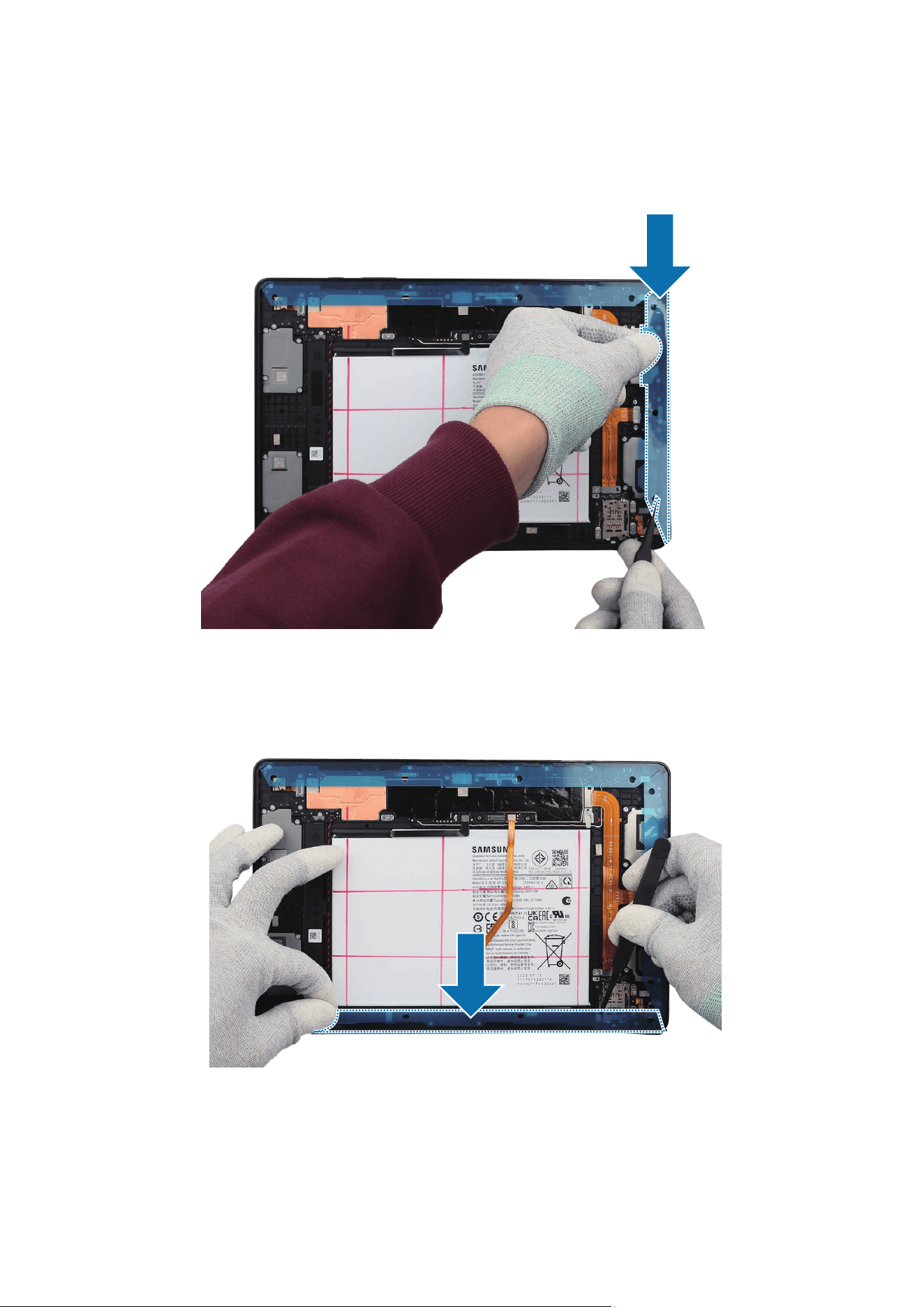
Démontage et remontage
155
2 Avec les doigts, appuyez légèrement sur l’adhésif pour assurer une bonne fixation.
3 Retirez le film détachable du nouvel adhésif à droite de l’écran, alignez-le précisément sur le
bord droit de l’appareil, puis fixez-le avec les doigts ou une pincette plastique.
4 Avec les doigts, appuyez légèrement sur l’adhésif pour assurer une bonne fixation.
5 Retirez le film détachable du nouvel adhésif en bas de l’écran, alignez-le précisément sur le
bord inférieur de l’appareil, puis fixez-le avec les doigts ou une pincette plastique.
6 Avec les doigts, appuyez légèrement sur l’adhésif pour assurer une bonne fixation.
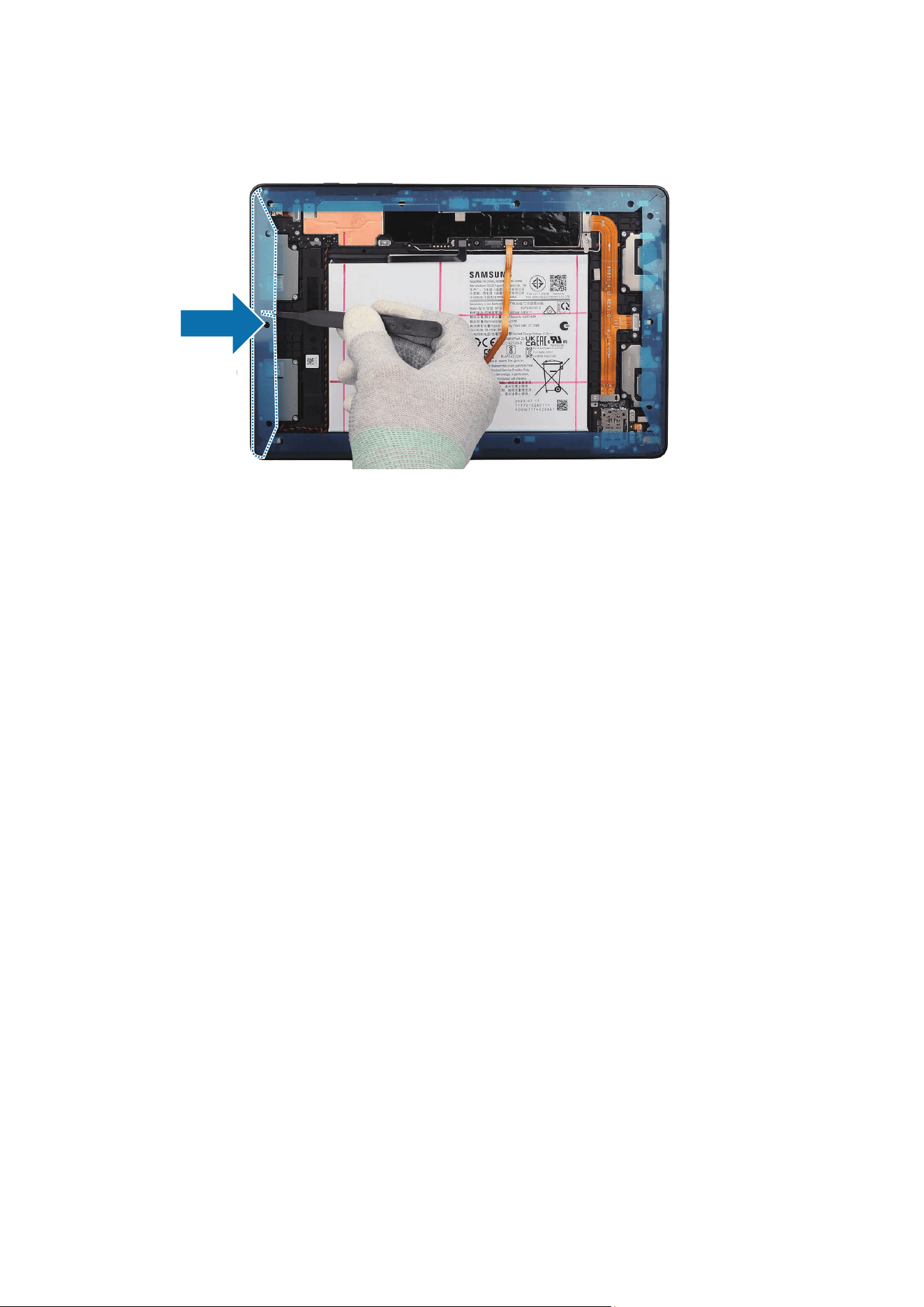
Démontage et remontage
156
7 Retirez le film détachable du nouvel adhésif à gauche de l’écran, alignez-le précisément sur le
bord gauche de l’appareil, puis fixez-le avec les doigts ou une pincette plastique.
8 Avec les doigts, appuyez légèrement sur l’adhésif pour assurer une bonne fixation.
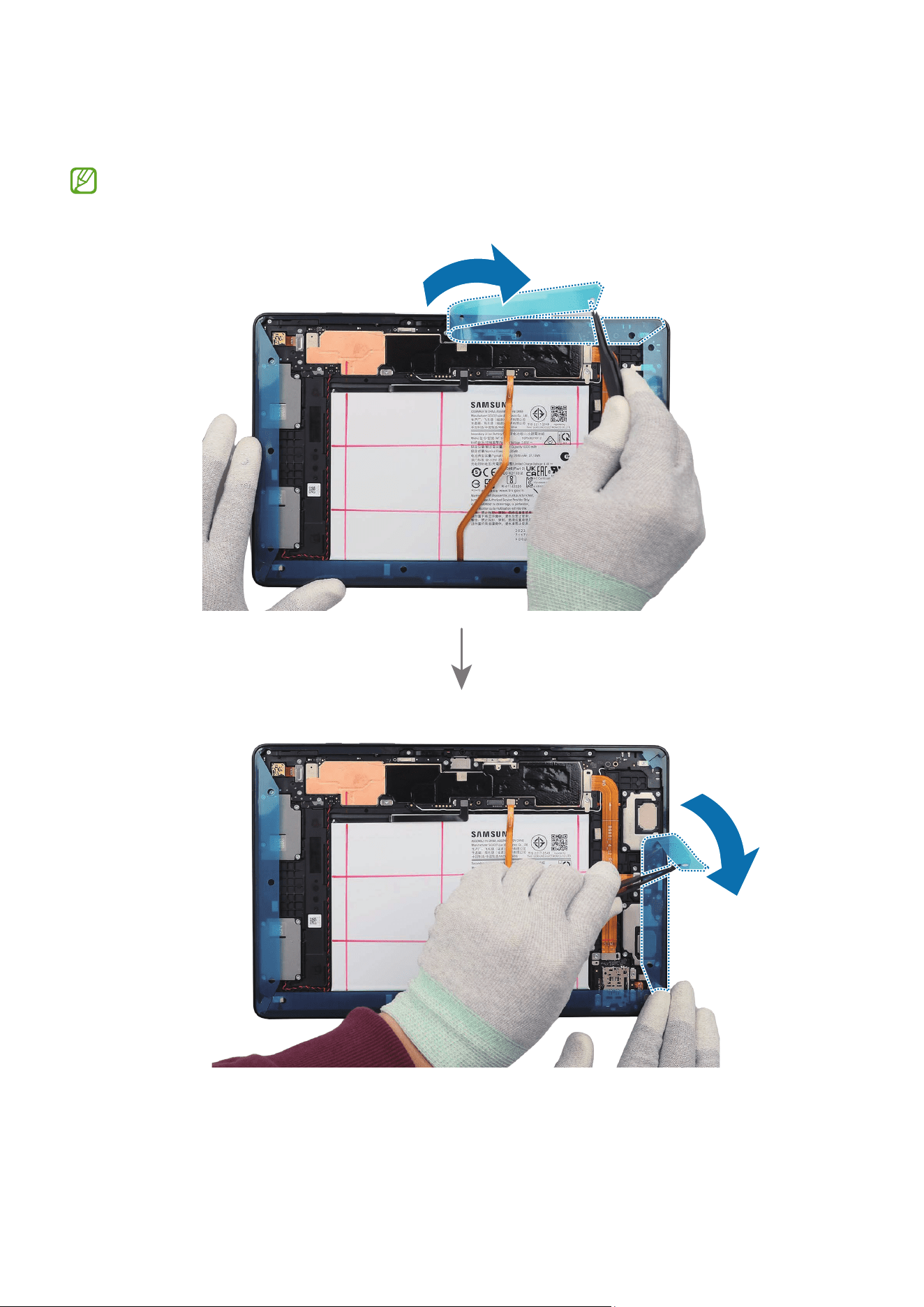
Démontage et remontage
157
9 Retirez les films détachables des bords de l’appareil tout en tenant la languette du film
détachable.
Lorsque vous retirez les films détachables extérieurs, vous pouvez vérifier les films
détachables intérieurs et les laisser tels quels.
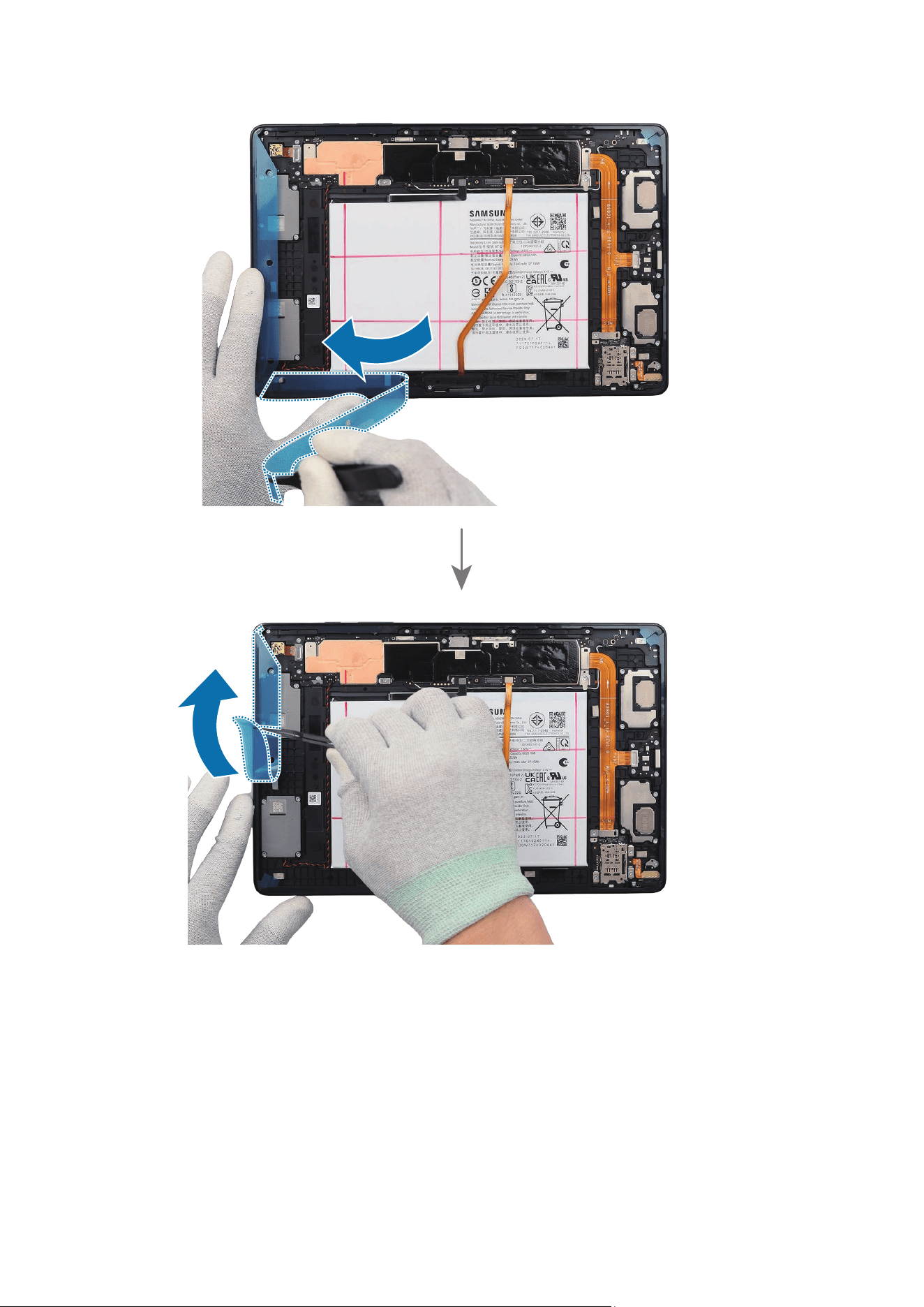
Démontage et remontage
158
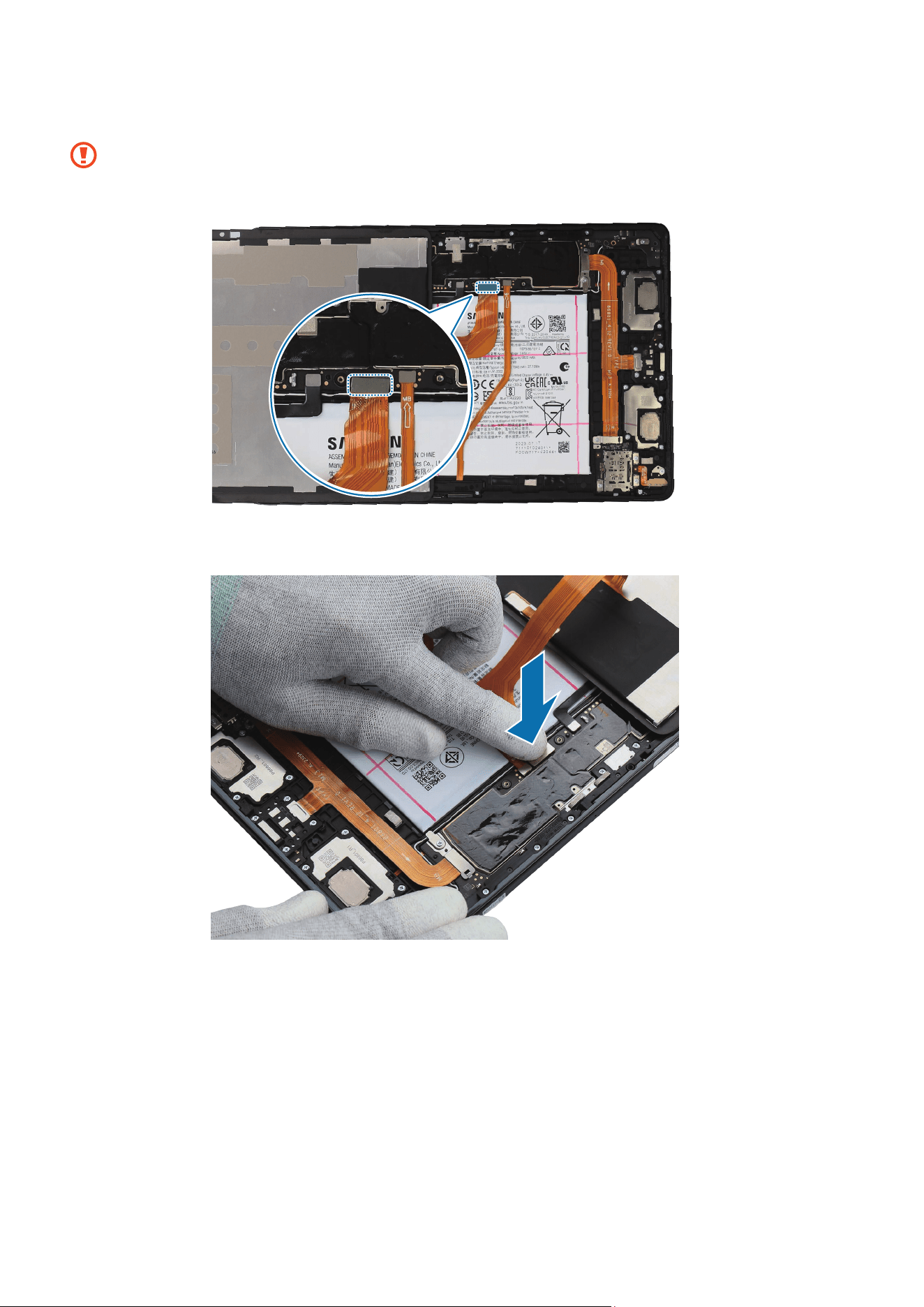
Démontage et remontage
159
10
Laissez l’intérieur de l’écran visible et branchez le connecteur du câble flexible.
•
N’oubliez pas de brancher les connecteurs.
•
Veillez à ne pas endommager les câbles.
11
Appuyez légèrement sur le connecteur avec vos doigts.
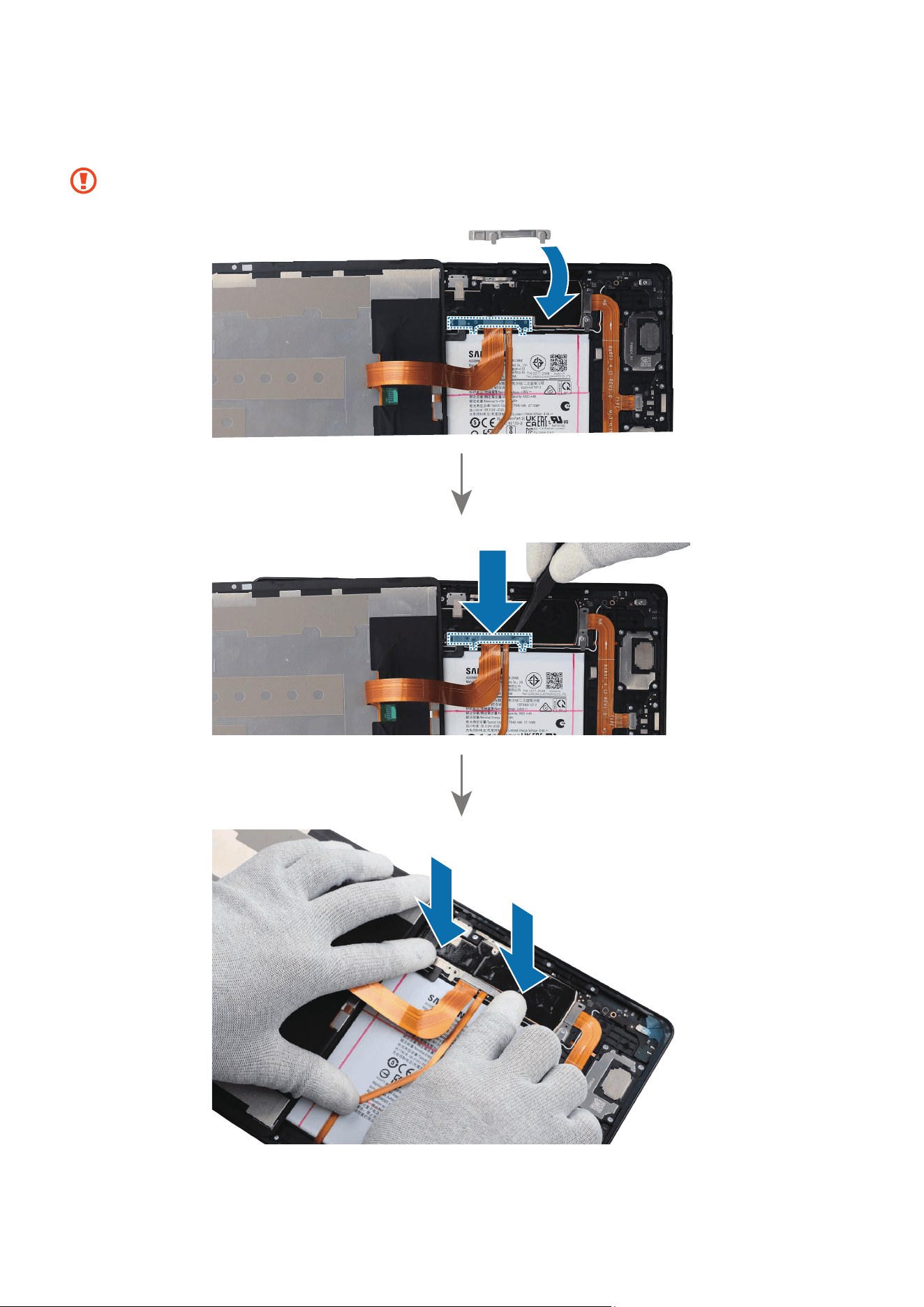
Démontage et remontage
160
12
Montez la plaque métallique du connecteur de l’écran au module du cache arrière et appuyez
doucement dessus avec les doigts.
Veillez à ne pas endommager le câble et le connecteur.
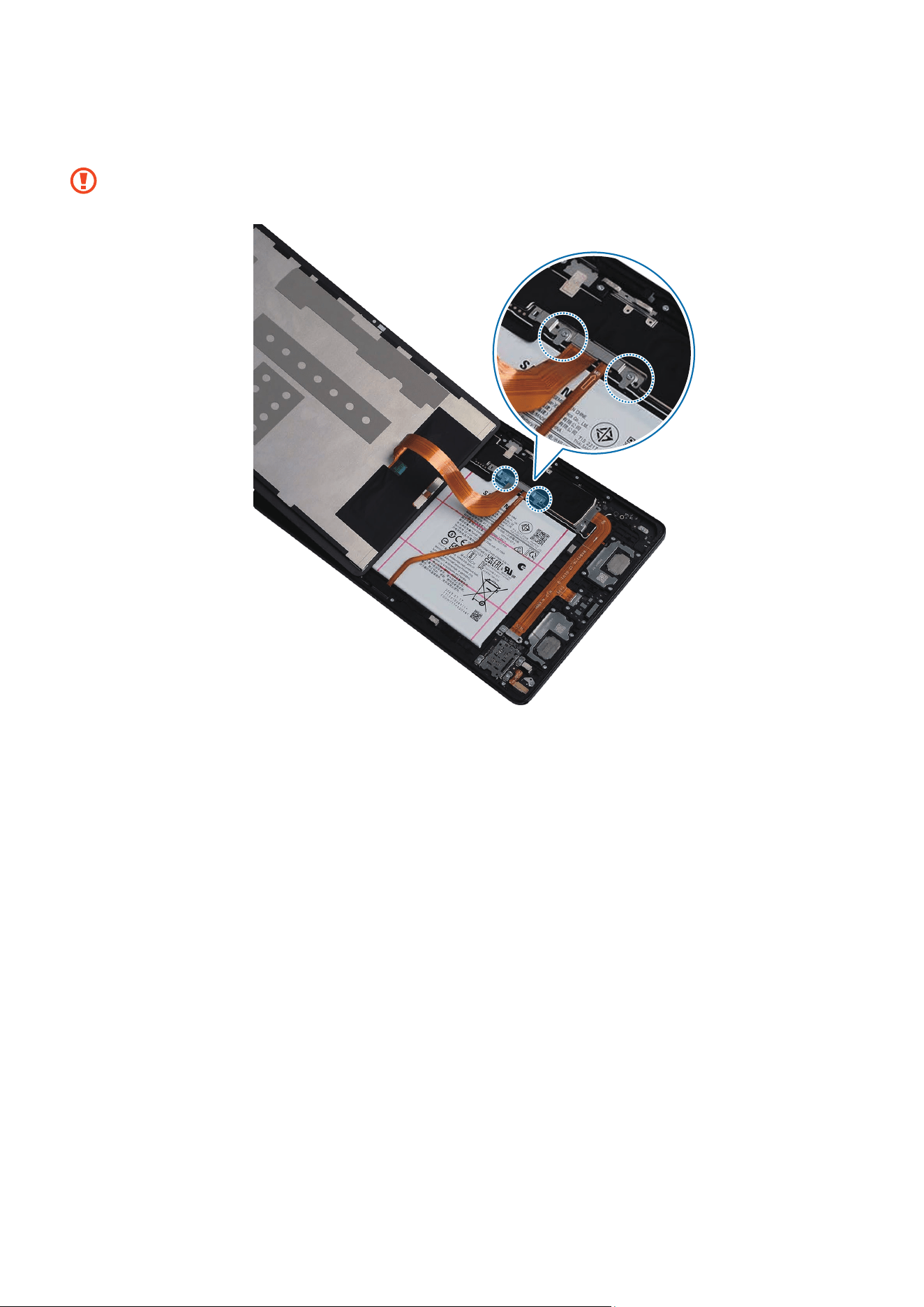
Démontage et remontage
161
13
Repérez les vis 24530A (2 unités)aux2différentspointsdelaplaquemétallique,etfixez-les à
l’aide d’un tournevis cruciforme.
Veillez à ne pas endommager les câbles et les composants à proximité
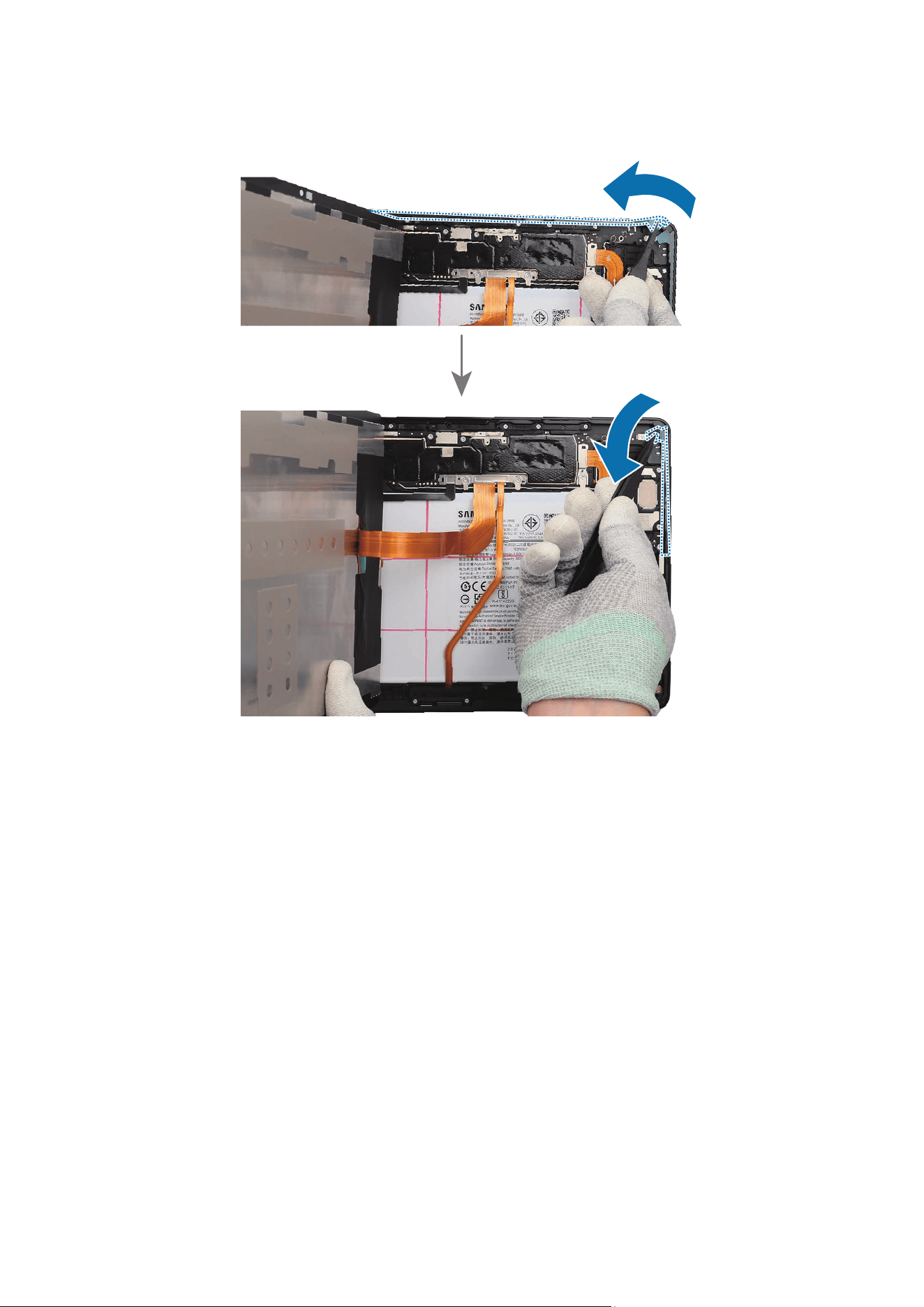
Démontage et remontage
162
14
Avant de fixer complètement l’écran, retirez tous les films détachables restants des bords.
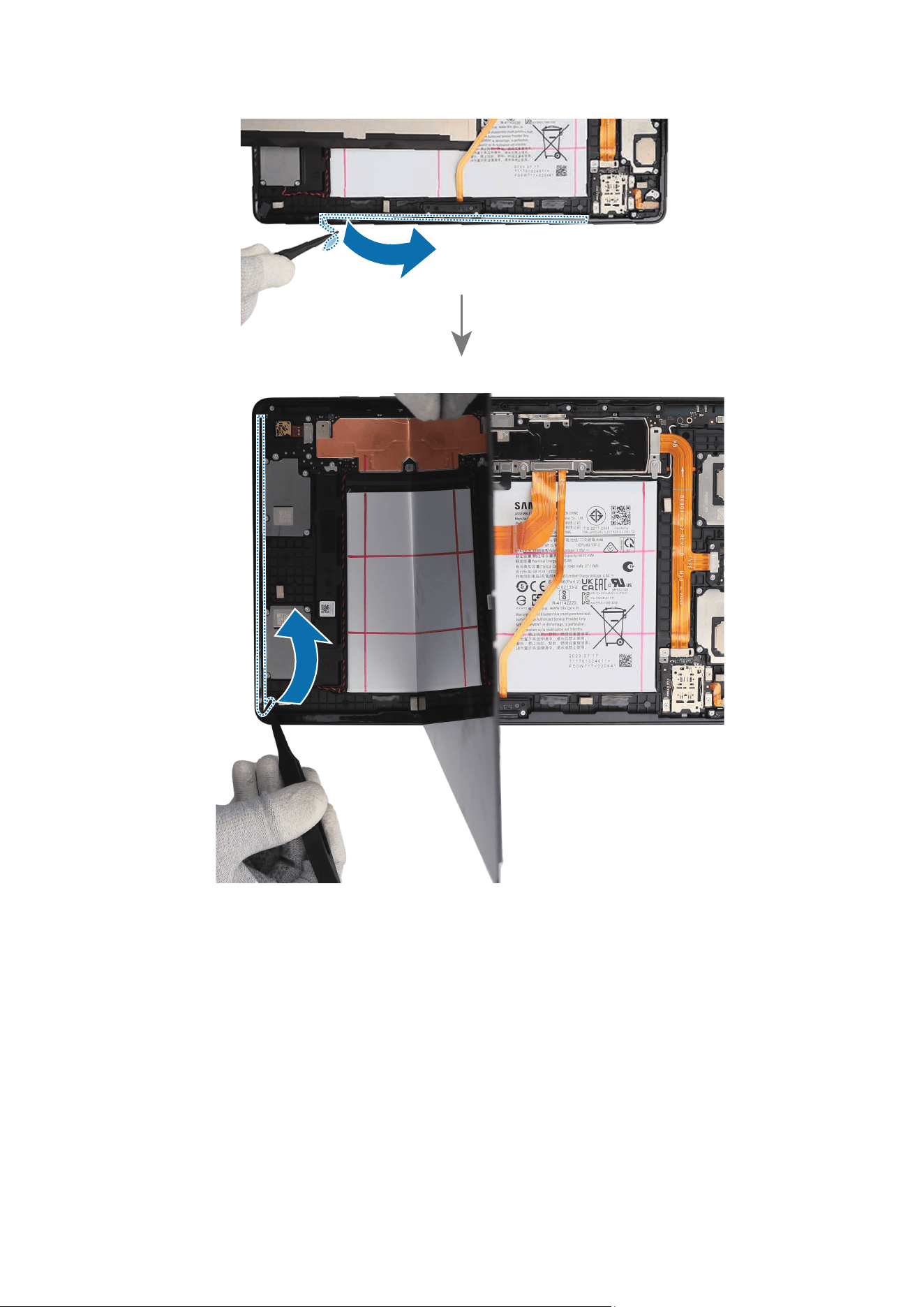
Démontage et remontage
163
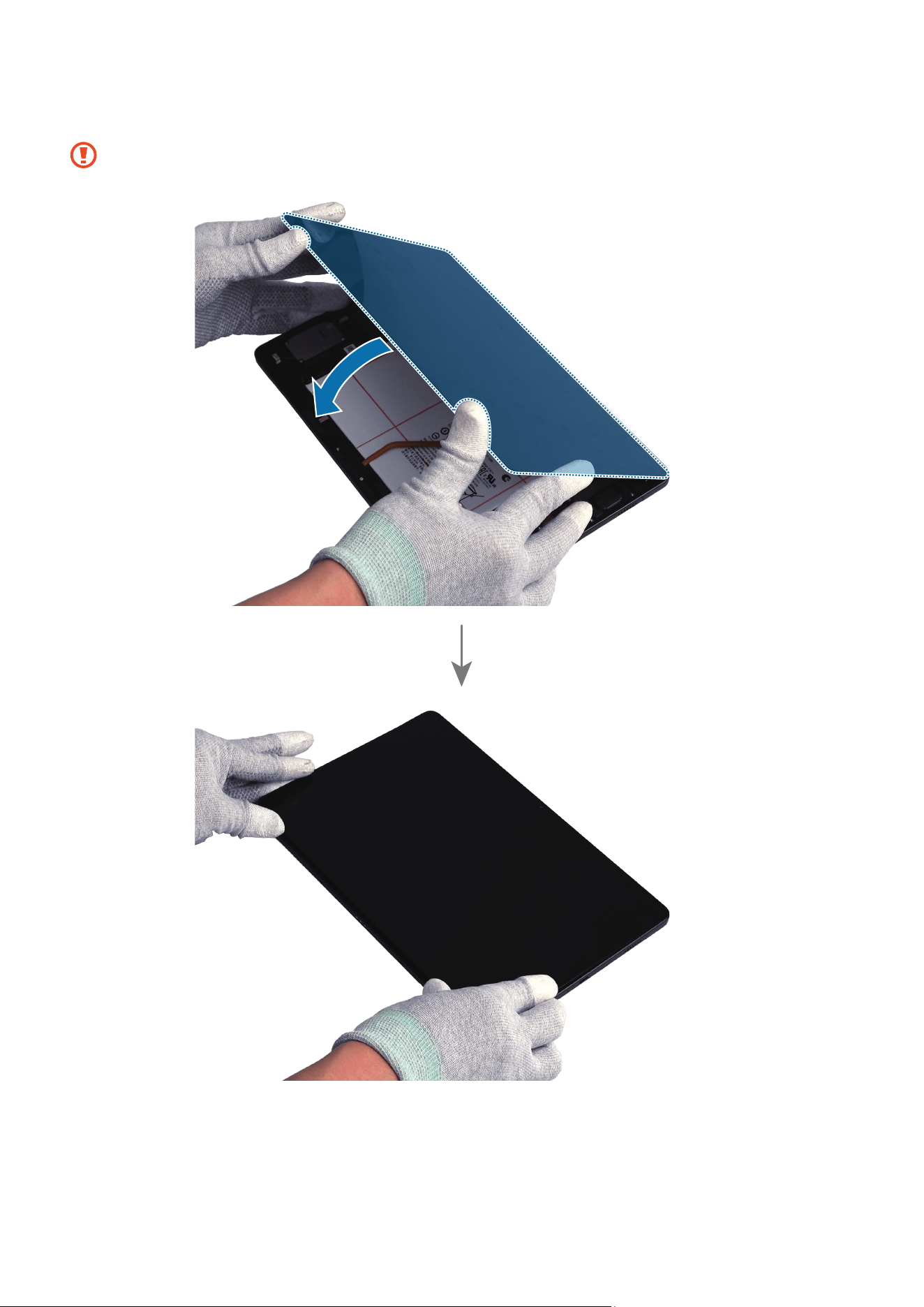
Démontage et remontage
164
15
Remettez lentement l’écran à l’endroit et fixez-le au module du cache arrière.
Veillez à ne pas endommager les câbles et les connecteurs.
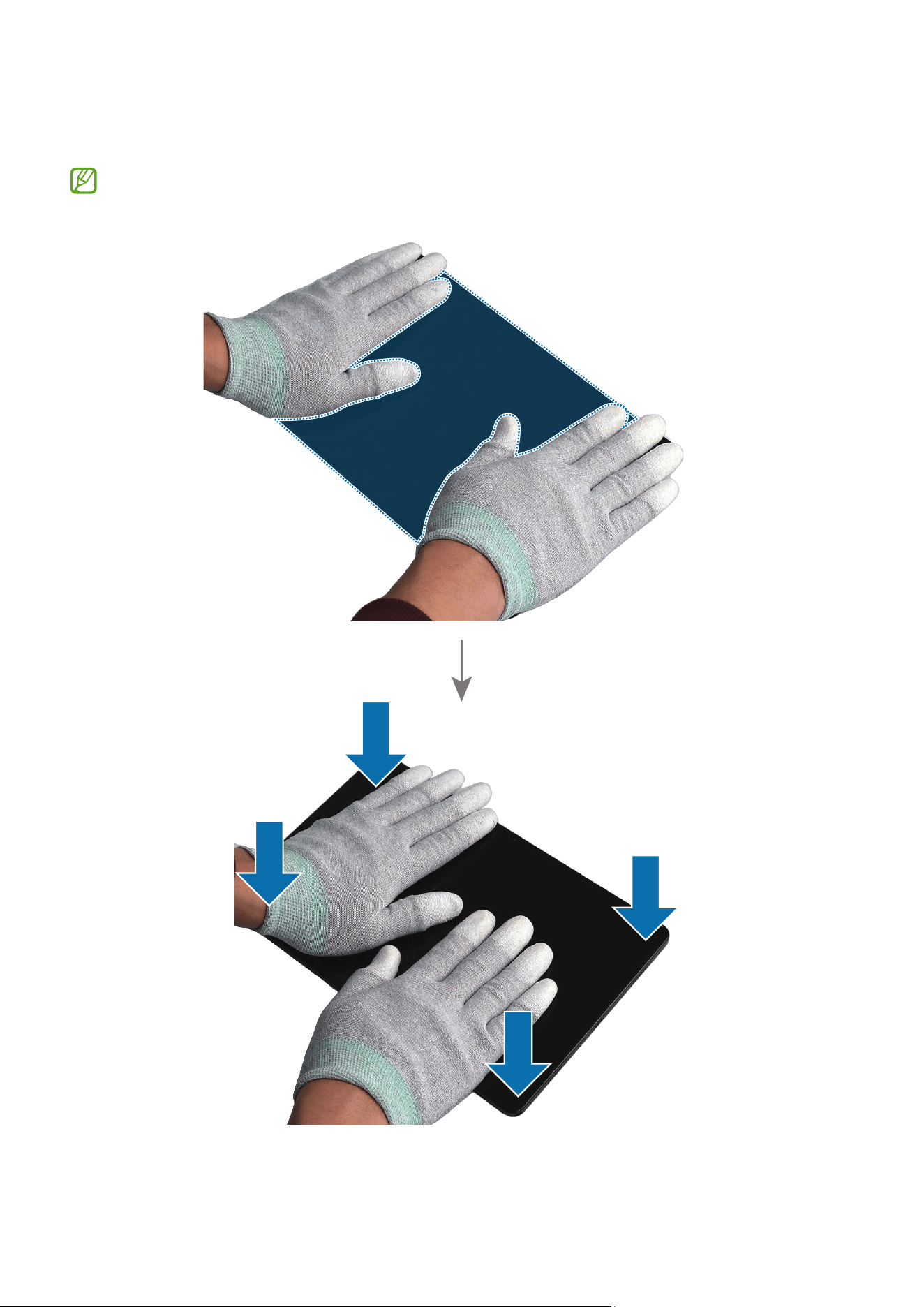
Démontage et remontage
165
16
Fixez l’écran et appuyez uniformément sur les bords de l’écran extérieur afin de fixer l’écran
parfaitement. Vérifiez l’interstice entre l’écran et le module du cache arrière.
Si vous constatez un écart, retirez l’écran et remettez-le en place. Des corps étrangers
peuvent se trouver à l’intérieur de l’appareil.
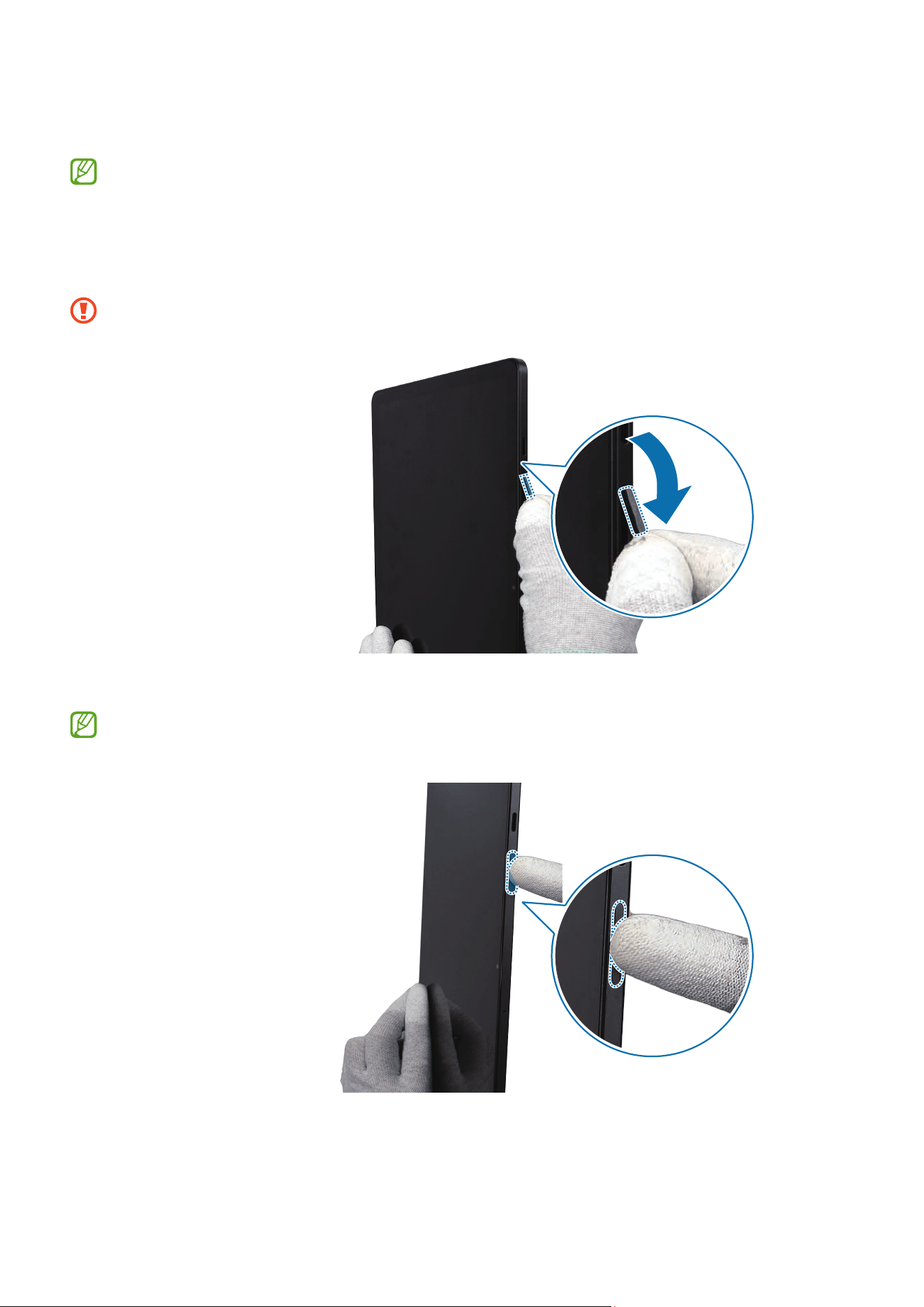
Démontage et remontage
166
Montage de la touche
Les touches sont déjà intégrées au module du cache arrière. Remplacez-les uniquement si
elles doivent être réparées.
1 Enlevez le film détachable de la touche Volume.
2 Avec vos doigts, saisissez la touche Volume et insérez-la dans son logement avec précaution.
Veillez à ne pas endommager les autres touches et l’appareil.
3 Appuyez doucement et régulièrement sur la touche Volume pour l’insérer complètement.
Appuyez sur la touche pour vous assurer qu’elle s’enclenche. Le son et la sensation doivent
être les mêmes qu’avant le démontage.
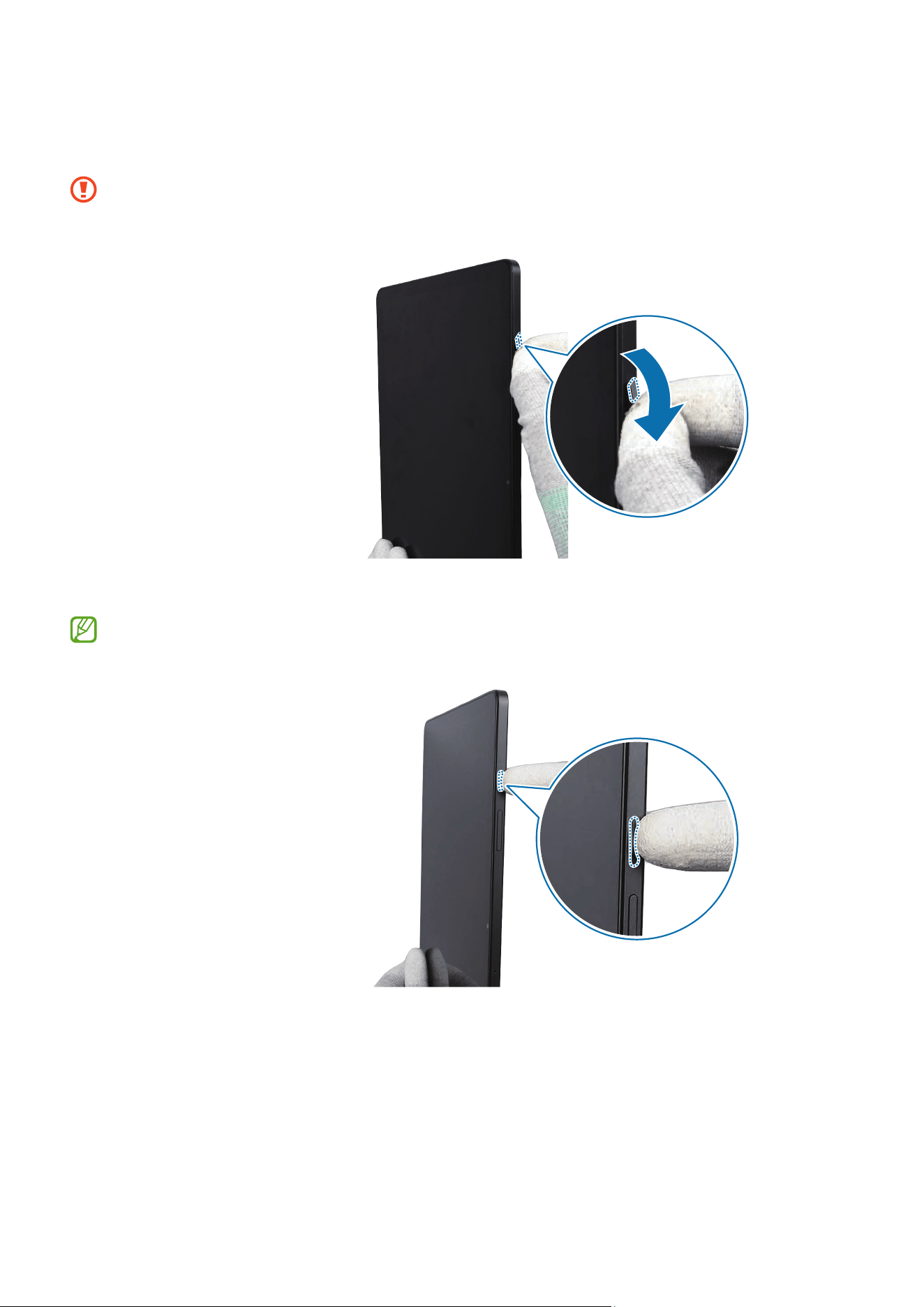
Démontage et remontage
167
4 Enlevez le film détachable de la touche latérale.
5 Avec vos doigts, saisissez la touche latérale et insérez-la dans son logement avec précaution.
•
Veillez à ne pas endommager les autres touches et l’appareil.
•
Veillez à ne pas placer la touche latérale dans le mauvais sens.
6 Appuyez doucement et régulièrement sur la touche latérale pour l’insérer complètement.
Appuyez sur la touche pour vous assurer qu’elle s’enclenche. Le son et la sensation doivent
être les mêmes qu’avant le démontage.
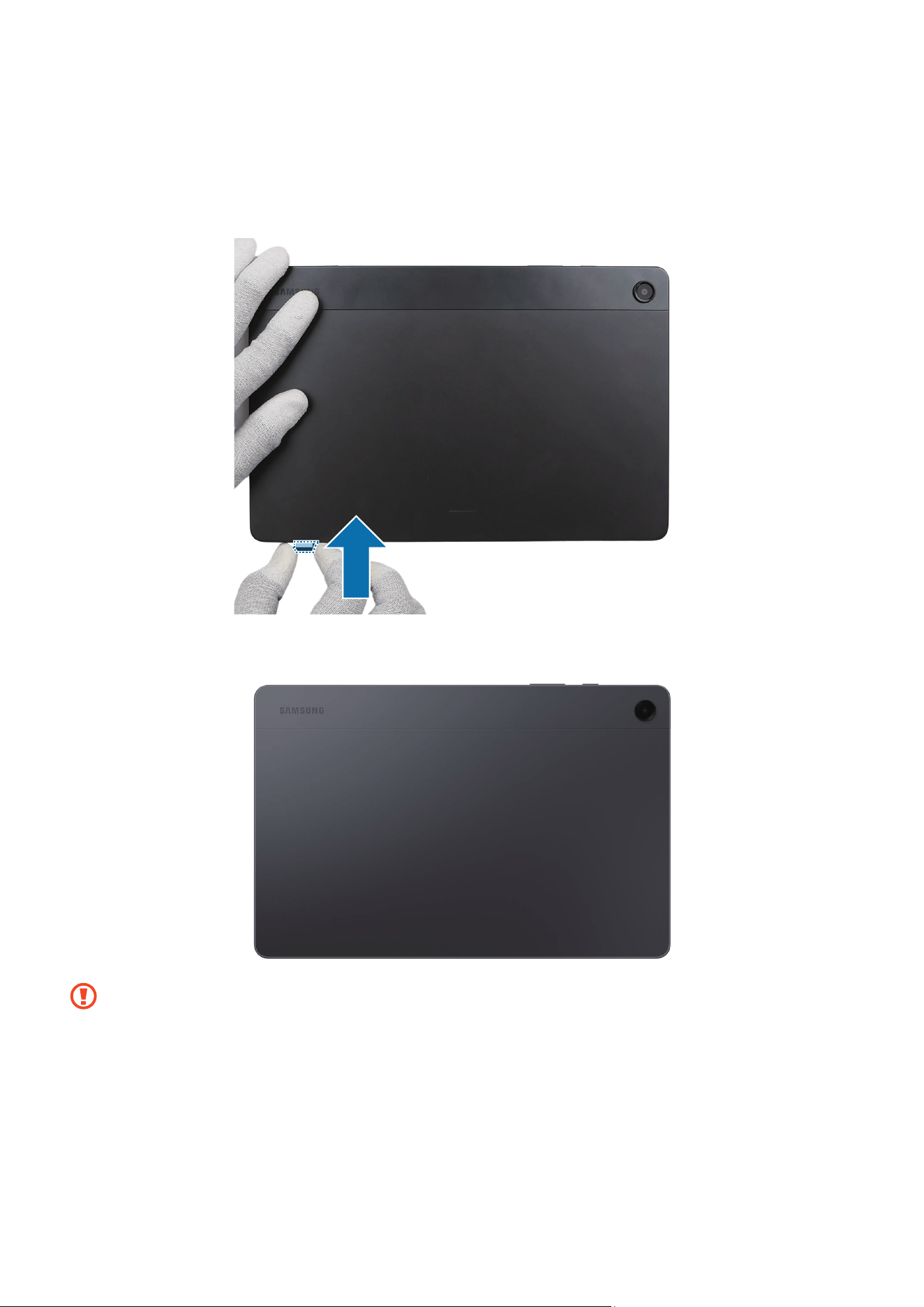
Démontage et remontage
168
Montage du compartiment pour carte SIM
1 Réinsérez le compartiment de la carte SIM dans son logement et appuyez pour le mettre en
place.
2 Vérifiez l’absence d’anomalies.
•
Après la réparation et le montage de votre appareil, vérifiez si les pièces ou les capteurs
de l’appareil fonctionnent correctement à l’aide de l’application Assistant de réparation
autonome. Pour en savoir plus, reportez-vous à la section Étalonnages.
•
Rendez-vous dans un centre de service après-vente Samsung si les résultats de
l’étalonnage révèlent des problèmes. Toutefois, des frais supplémentaires peuvent
vous être facturés si l’appareil présente un dysfonctionnement à la suite de réparations
effectuées par vos soins.

Ce guide est la propriété de Samsung Electronics Co., Ltd.
Toute utilisation non autorisée de ce guide peut être sanctionnée par le droit international et/ou
national applicable.
© Samsung Electronics Co., Ltd.
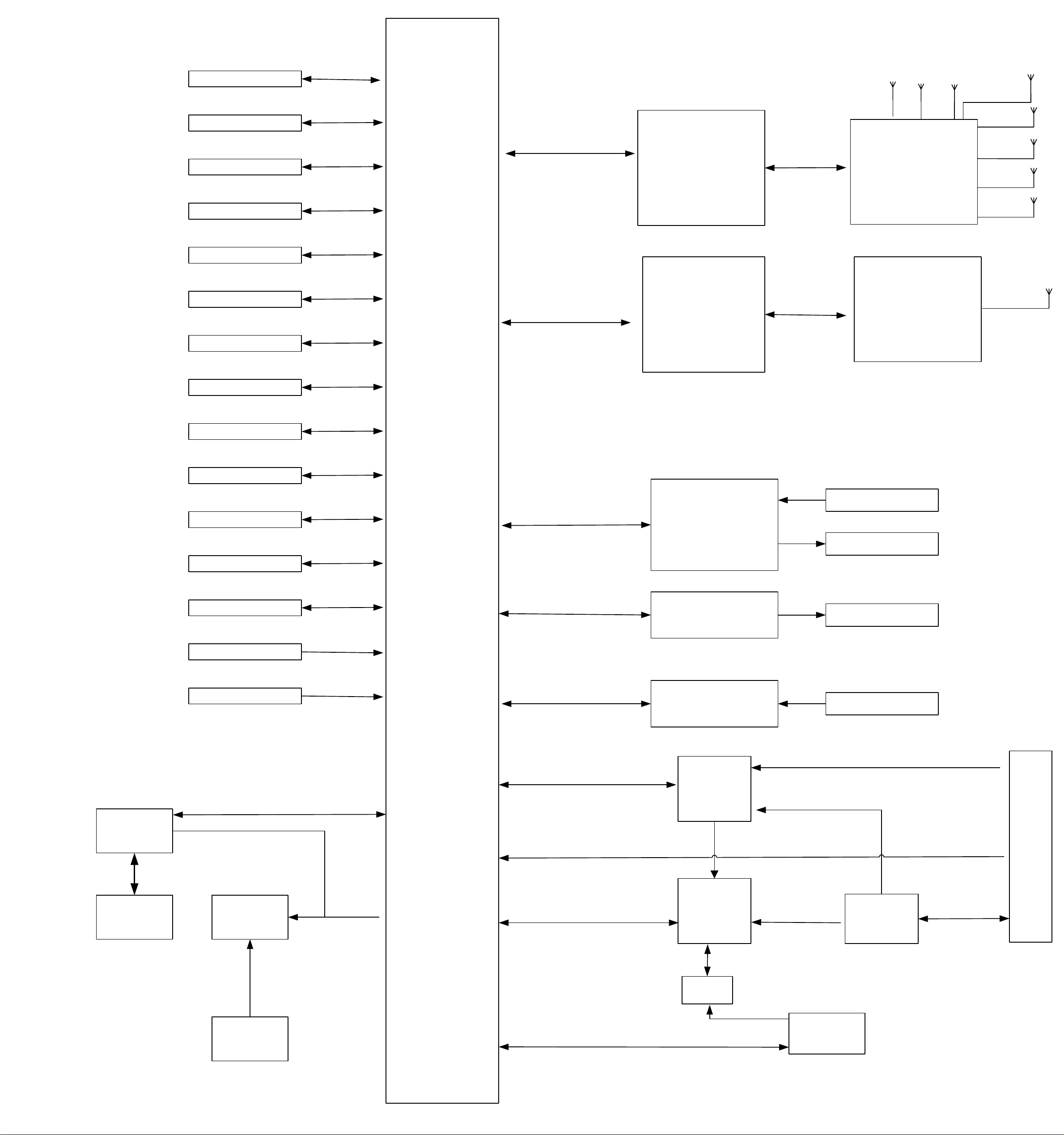
M Sensor
GRO Sensor
ALS Sensor
SIM*1+TF
JTAG
Audio Codec
PD IC
USB
TypeC
OVP
Battery
UART
Fuel
Gauge
LCD&CTP
Charger
Main CAM 8M
Audio PA 1-4
Pogo Keyboard
HALL
Security_IC
ALS-2 Sensor
Pogo
3Pin
Pogo MCU
Pogo Debug
Connect
Front CAM 5M
Speak1-4
AP
Memory
SAR
LCD Bias
AMIC*2
HEADSET JACK
PMIC 76.8mhz
Transceiver
EIFI/BT
WLAN,BT
Front End
2/3/4G,5G Sub-6
WWAN Front End
GPS
ANT0
ANT3
ANT4
ANT5
ANT6
ANT7
WIFI/BT/GPS
ANT1 ANT2