47P
User Manual
OnDash X3Dash Cam
www.vantrue.net/contact facebook.com/vantrue.live
f
Always a surprise in Vantrue
Hey, find us here:
- 1 -

1. What’s in the box? 3
2. Camera Overview 4
3. Getting Started 5
4. Basic Operation 9
5. Specifications 23
6. Warranty & Support 24
Was ist in der Box? 25
Die Übersicht über Kamera 26
Die Vorbereitung vor dem Einschalten 27
Grundlegende Operation 31
Spezifikationen 45
Garantie und Unterstützung 46
VERZEICHNIS
- 2 -
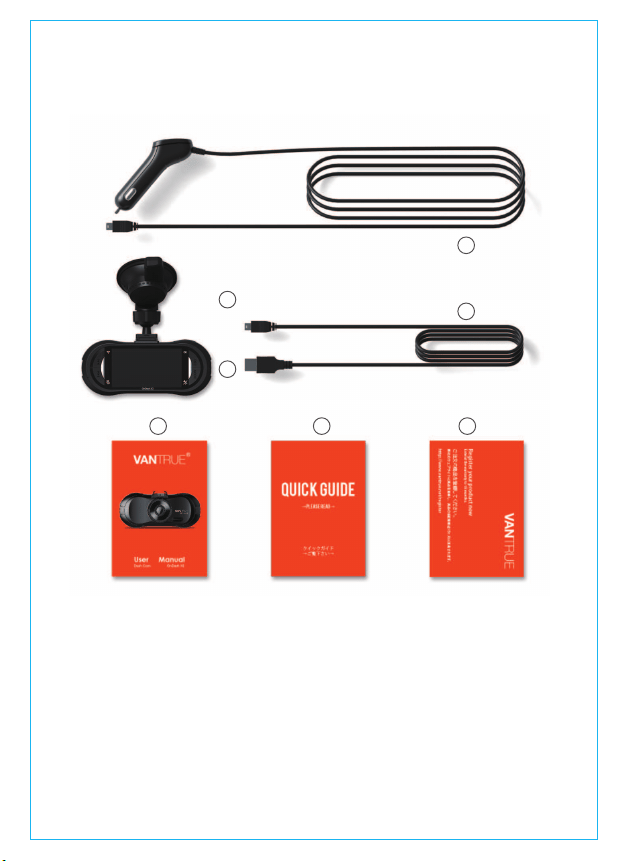
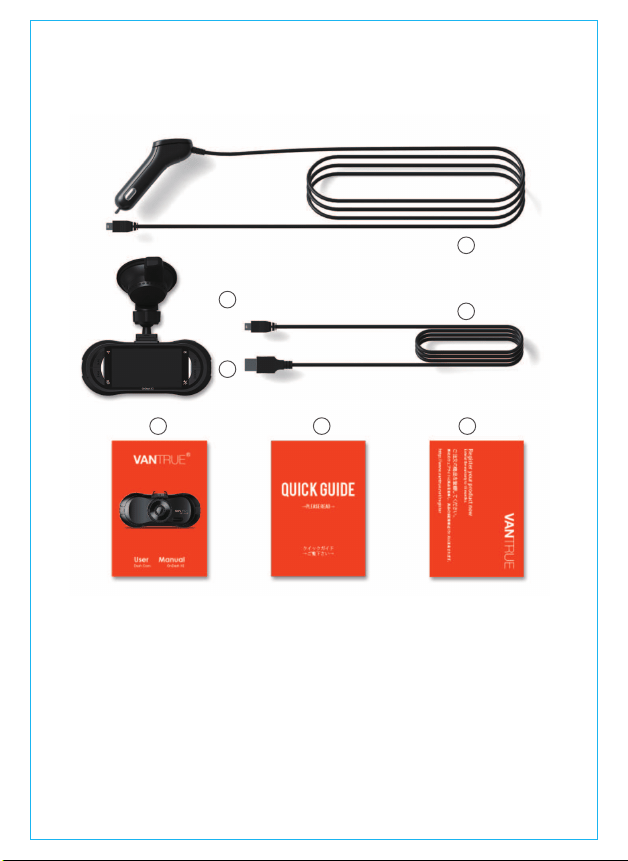
1. What’s in the box?
A. Car charger with built-in 10ft
mini USB cable
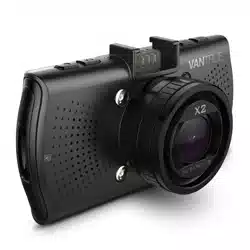
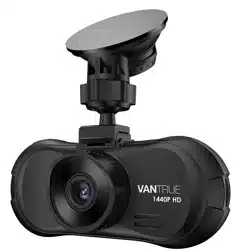
B. VANTRUE X3 dash cam
C. Suction cup mount
D. 3ft USB data cable
E. X3 dash cam user guide
F. Thank you card
G. Warranty card
A
D
C
B
E
F G
- 3 -
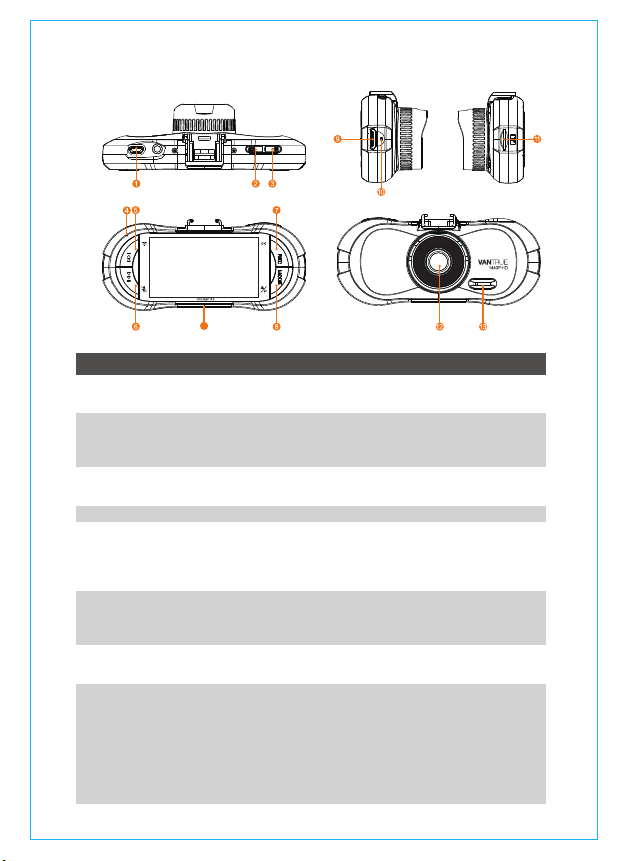
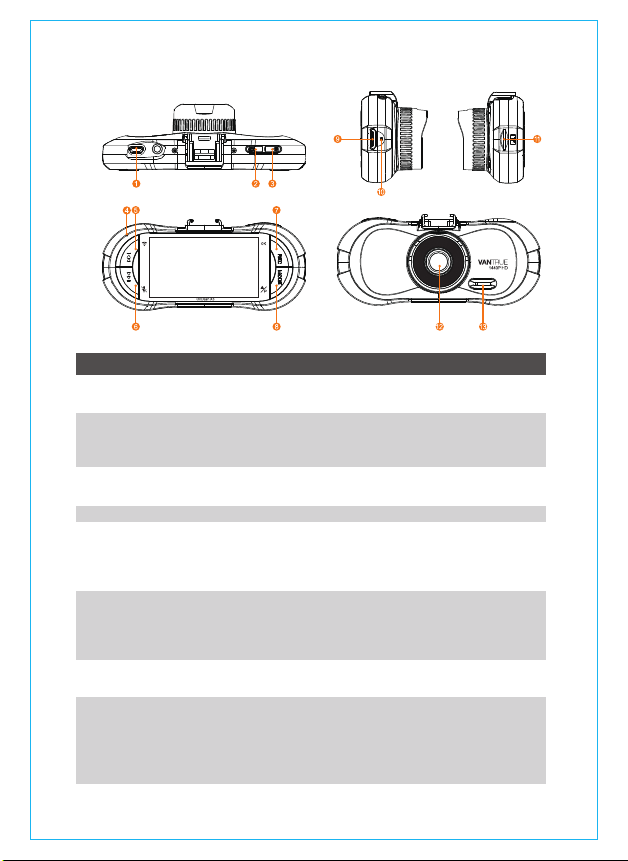
8 MODE / Emergency /
Parking Mode Switch
Button
Enter/exit setup menu when the camera
is not recording on one press.
Long press to enter Parking Mode.
Quickly enter/exit the next menu page
when the camera is on Menu Interface.
Manually locks the current recording video
clip when the camera is recording.
2. Camera Overview
NO. Name Description
1
2
3
4
Mini USB Port
Camera Button
Power Button
LED Indicator
USB port for charging or data transferring.
Take photos when preview interface;
Captures photos when the camera is
recording.
Power ON/OFF when Long press;
Delete files during playback mode
Charging/Recording LED indicator
5
6
7
UP Button
Down Button
REC Button
Upward selection;
Slow forward when playing back videos;
Long press to turn on/OFF the WIFI function;
Turn off/on Screen.
Downward selection;
Fast forward when playing back videos;
Microphone ON/OFF switch.
Stops/stars the video recording;
Confirms the setup.
- 4 -
14
9
10
11
HDMI Port
Reset
Memory Card Slot
Connects to HDMI cable.
Revert to factory settings
Location for the microSDmemory card.
12 Camera Lens
13 Speaker Delivers sound when playing back videos.
14 Serial Number Serial Number for Warranty Registration
Front facing F1.8 170°wide camera for
video recording.
Red LED solid on
Blue LED blinks
Camera is being charged.
Camera is recording videos.
Red LED Off
Camera is nearly full charged.
LED Indicator
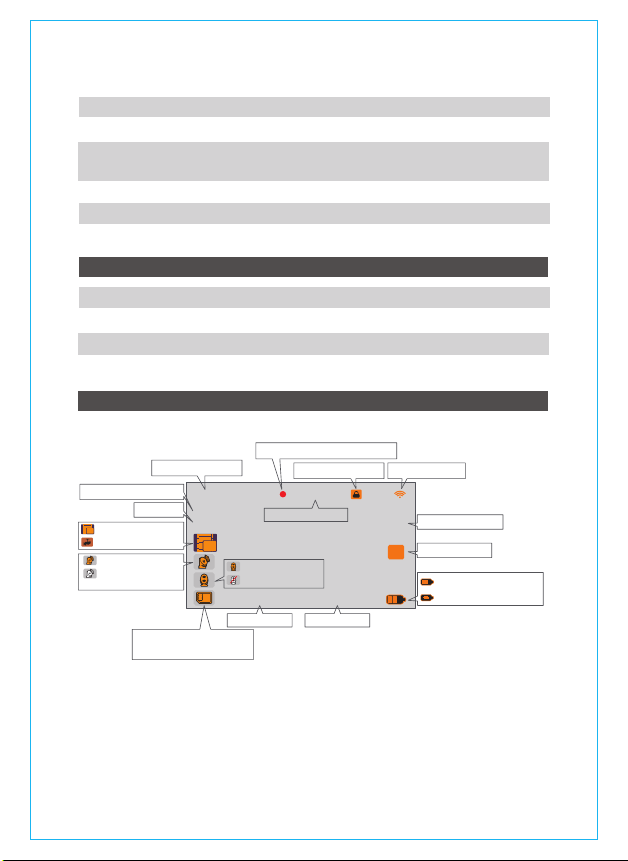
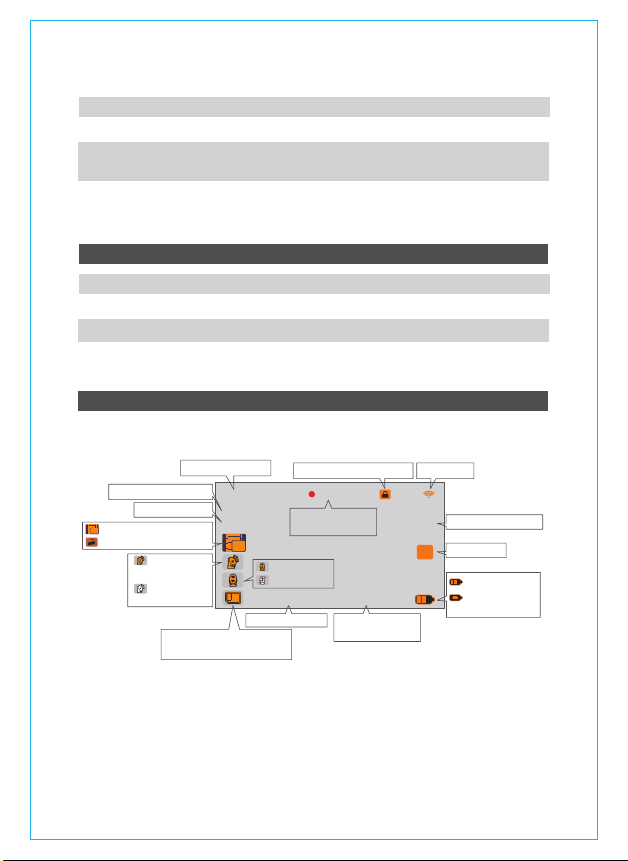
Screen overview
A. Charge via your USB charger
3. Getting started
3.1. Before using, charge the camera for 2-3 hours
- 5 -
1440FHD
000:00:40
CarDV-F09C
16:47:50
0.0 ev
08/05/2017
C
3 min.
1”
P
Memory card inserted
or not
1”
Video resolution
Recording standby status;
Lock Current File
the Wifi signal
time Lapse
motion detection
exposure
Loop recording time
the name of Wifi
Parking mode
GPS connected
GPS signal
connecting
Microphone ON
Microphone OFF
Time stamp Date stamp
Current Battery Level
Battery is charging
Recording time
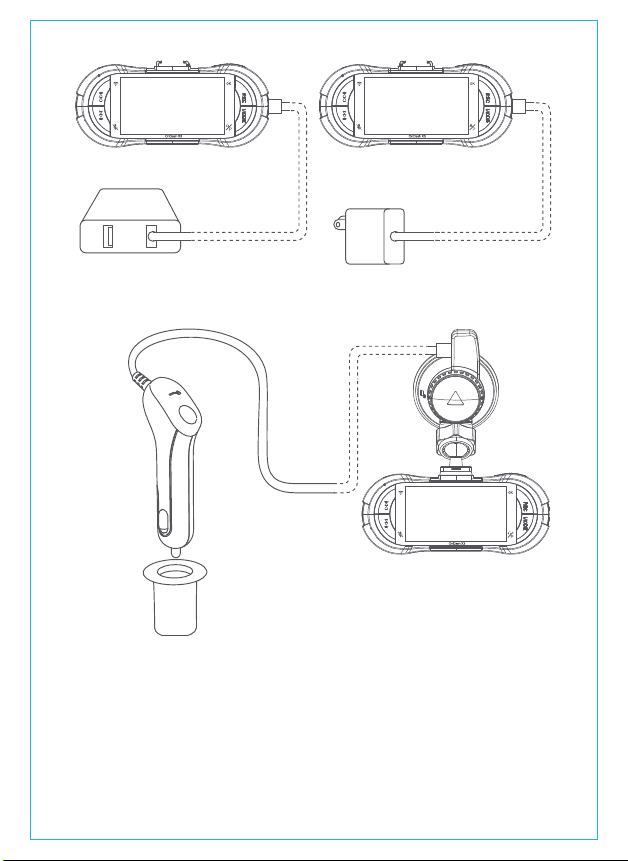
USB Charger
B. Charge via the car charger.
While charging, the LED indicator light is blinking red.
Note:
1. The device has two ports available for charging - the USB port on the
camera and the USB port on the suction cup mount.
2. When charging via a computer, please use the USB port on the mount.
If you use the port on the camera, the device will detect data connecting
to the computer and auto switch to “Mass Storage” mode, in which the
camera will not be setup or operated.
POWER BANK
- 6 -
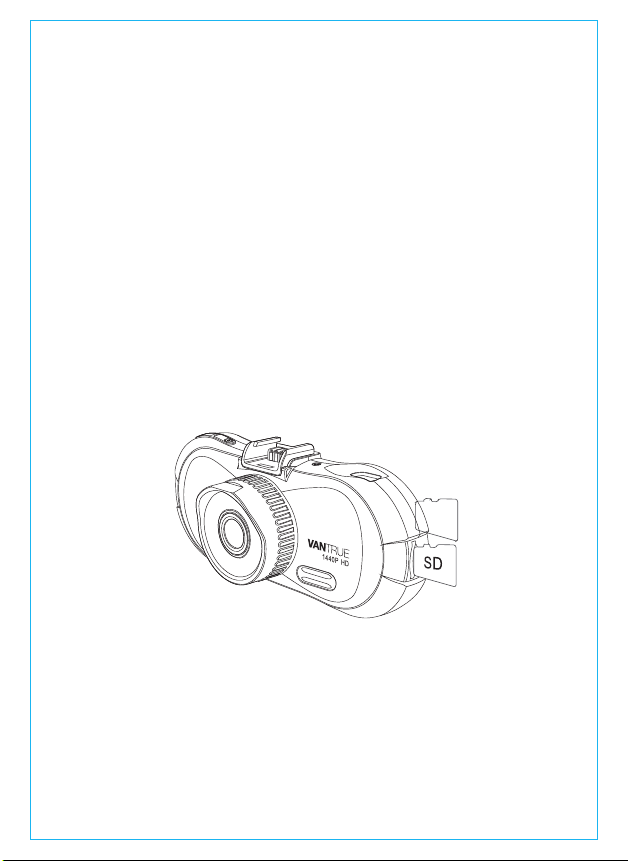
NOTE: To insert the card, power off the camera first, then push the card
into the slot until it clicks agin, otherwise the dash cam will say goodbye
and shut off. To remove the card, power off the camera first too. Please
use a genuine microSD memory card of from 8GB to 256GB with a speed
rating of class 10 or higher. We recommend Samsung Pro Endurance cards
or Samsung Evo cards. Samsung Micro SD cards would only be made in
either Korea or the Philippians. Please be sure to buy a genuine Samsung
card.
3.2 Installing memory card (Recommend Samsung Pro
Endurance Card or Samsung Evo Card)
NOTE: When using a 64GB, 128GB or 256GB MicroSD card, please
format it to FAT32 on the camera first.
Please insert the card into the camera. If it says 'please insert TF
card' or 'error card please format' here, please press the recording
button(OK button) and thenpress the power button to access into
the menu, go 'system setup' and choose 'Format SD Card'. Then select
the " OK " and wait for 10 seconds. Then the card will be formatted
successfully.
(If you format it on computer, please search online on "How to
formata 64GB microSD card to FAT32".)
NOTE:
1. The MicroSD card should be formatted every 2 weeks to maximize
the lifetime of the memory card.
2. Please do not take the card out when the camera is recording in
case that the important video files missing.
1. Connect the suction mount to the camera’s mounting socket, push
it in till it clicks.
3.3 Installing the camera onto your windshield
- 7 -
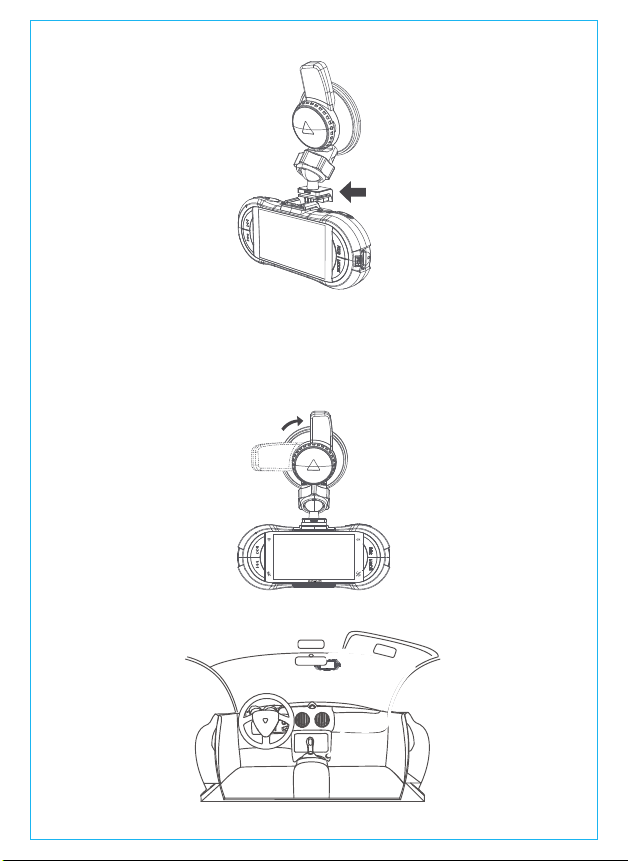
2. Clean the windshield using water or alcohol, and wipe clean with a
int-free cloth.
3. Wipe clean the suction mounting pad on the camera mount.
4. install the suction mount to the windshield, and rotate the locking
bar on the mount upward 90 degrees till it clicks, then the camera
is mounted on the windshield securely.
5. Line the power cable around the trim of your vehicle.
- 8 -
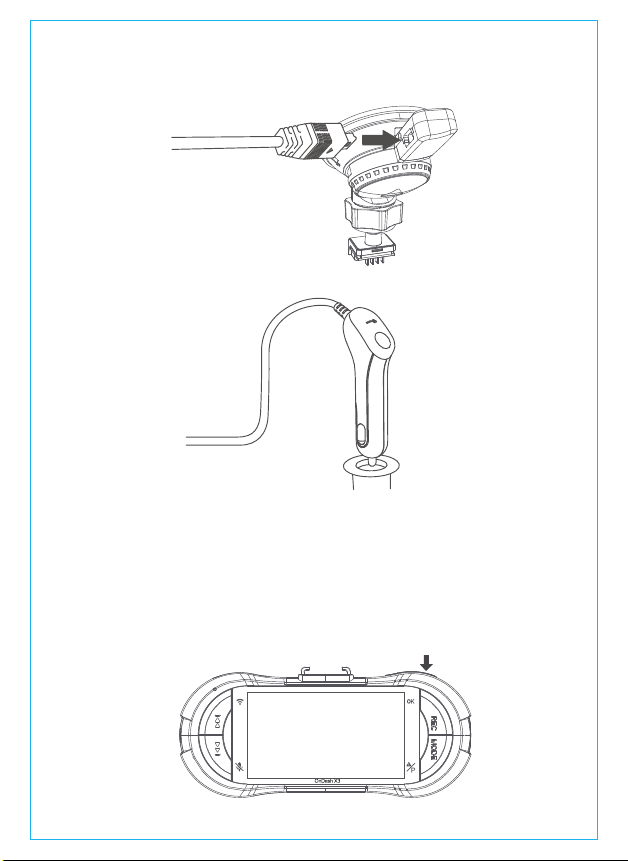
6. Plug the mini USB connect of the cable to the USB port on the
suction cup mount’s locking bar.
7. Insert the car charger into your vehicle’s cigarette lighter port.
8. Start the car, the camera will auto turn on and start recording.
A. Manually
Long press the Power button to turn on/off the camera.
vehicle’s cigarette
lighter port
4. Basic Operation
4.1. Power on/off the camera.
- 9 -
B. Automatically
When connecting to car charger, the camera will auto turn on
after you start your car and the battery charging starts. It will
auto turn off in 30 seconds after you shut off the car.
After powering on, one press the mode button to enter the setup
menus.
(If the camera is recording video, press the REC button to stop the
recording and then press the mode button.)
Press REC button to enter the settings, and press UP/DOWN button
to select setting items.
- Resolution: Default setting is 2560X1440/30F (fps: Frames per Seconds).
Press Down button to select among 2304x1296/30F,1920x1080/60F,
1920x1080/30F, 1280x720/60F, 2560x1440P/30F(HDR) and
1920x1080/30F(HDR).
- Loop Recording: Default setting is 3mins per video clip. Press Down
button to select among 1 mins, 3mins, 5 mins and OFF.
- G-Sensor Set: Default setting is Medium. Press Down button to select
among OFF, Low, Medium and High.
- Mic: Default setting is ON. Press REC and Down button to turn it
OFF/ON.
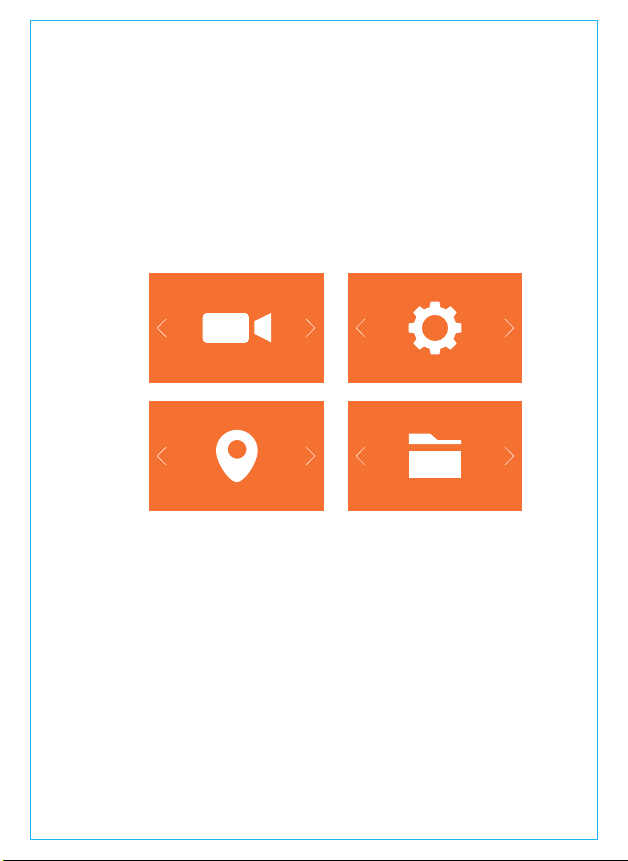
4.2. Settings in the menu
A. Record setup
Record Setup System Setup
GPS Setup
Files
- 10 -

- Parking monitor: Default setting is OFF. Press REC and Down button
to turn it ON/OFF.
- Exposure: Default setting is 0.Press Down button to select among
1,2,0,-1 and -2.
- Car number set:Default setting is OFF,Press REC and Down button
to set your car number.
- Time Lapse:Default setting is OFF,Press Down Button to select among
1 sec,2 sec,5 sec, and 30 sec.
- Stamp: Default setting is ON. Press REC button to turn off/on the
time, logo, GPS and car number stamp.
- Power Off Delay: Default setting is ON, the camera will auto end
recording and turn off when you shut off the car. Press Down button
turn it OFF to disable it.
When the setup finished, press mode button to exit.
- Language: Default setting is English. Press Down button to select
among English, Chinese, Germany and Japanese.
- Format: Default setting is NO.Press REC and Down button select
YES to format the microSD card.
- WiFi: Default setting is ON and the default password is 123456789,
Press down button to turn it OFF.
- Time Setup: Press UP/DOWN and REC button to setup date and
time. When finished, press mode button to exit.
- Auto LCD Off: Default setting is 3 MIN, the camera screen will turn
off in 3 mins while recording. Press Down button to select among
1Mins, 3Mins and 5 Mins, or turn it OFF to disable it.
- Key Sound: Default setting is ON. Press REC button to enable or
disable it.
- Non-use Auto Power OFF: Default setting is 3 MIN, when the camera
is on but not in use, it will auto turn off after 3 minutes. Press Down
button to select among 1 min 3 min and 5 min, or turn it OFF to
disable it.
- Flicker Frequency: Default setting is Auto. Press Down button to
select among 60Hz,50HZ and auto.
- System info: View the name of wifi,the wifi password and the dash
cam Version
- Default Setting: Press Down and select YES to set the device back
to factory settings.
B. System setup
- 11 -
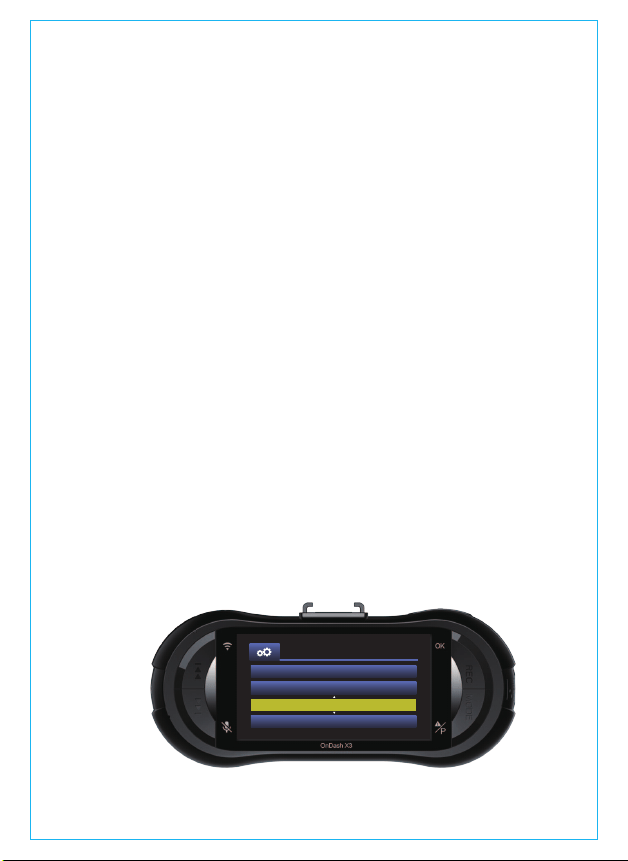
When the setup finished, press Power button to exit.
Note: to use the GPS function, you need to purchase an extra GPS
mount for the camera.
- GPS Setup: Default setting is Off. Press Down button to turn
ON/OFF.
- Speed Unit: Default setting is MPH. Press Down button to select
KM/H or MPH.
When the setup finished, press Mode button to exit.
C. GPS setup
Check and delete videos/photos in the Normal/Event folder.
- Event: Event videos (detected by G-Sensor and manually
locked) stored.
- Normal: Normal recording videos and images stored.
- Photo: Images stored.
D. Files
Go to the MENU interface, and “System Setup” > “Time Setup”,
press Down button to set. In the time setup interface, press UP or
Down button to select date and time value, press REC to confirm
and go to next. When the setup is finished, press Mode button to
exit.
Note: Date format is YY.MM.DD with the time in 24 hour format.
4.3 Date/Time setting
- 12 -
LANGUAGE
AUTO LCD OFF
SYSTEM SETUP
FORMAT
2017 . 05 . 12 16 : 57
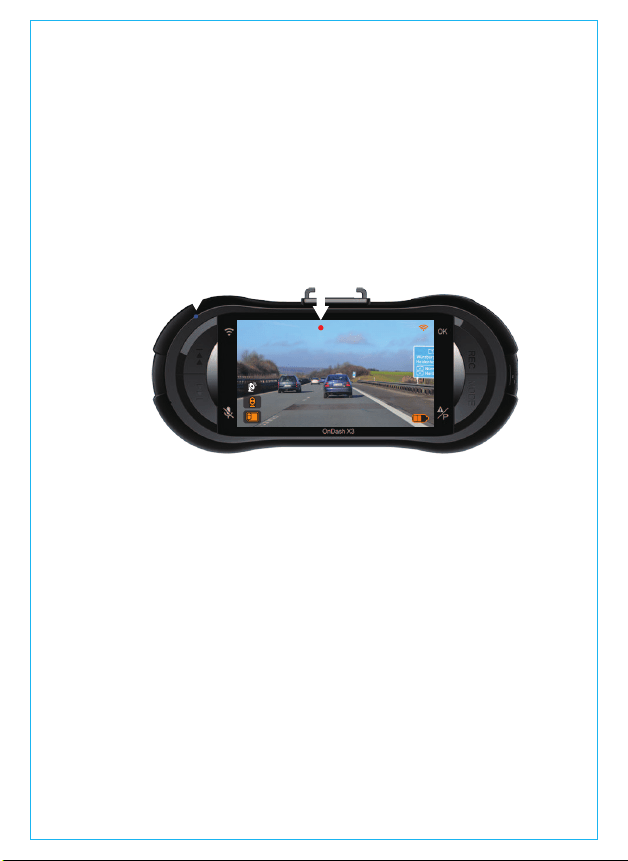
After installing the memory card, by default, the camera immediately
starts loop recording video when it connects to a power source
and turn on. If it doesn’t connect to a power source, when you
press the power key to turn it on, it will not auto start recording,
you should press the REC button to start recording.
By default, the loop recording time is 3 mins. Please go to
“Record Setup” > “Loop Recording” to change to 1 min, 3 mins,
or 5mins for your need. When it turns off, the camera will record
video in 30 mins per clip, but would not over write the old videos
when the card is full.
The loop recording video is named by “Year Date Time--Serial”
(for example, “20170509-164638 MP4”) format and stored in
“Video” > “Normal” folder. When the microSD card is full, the
camera will write over the old files with new recording.
While recording, the LED indicator is blinking blue, and a red dot
will flash on the top of the screen. You can stop/start the recording
by pressing the REC button.
4.4 Loop recording
The event detection is triggered by G-Sensor (Gravity Sensor), it
auto detects possible accident collisions, locks up the current loop
recording video clip and saves the footage in the Event folder so
it would not be over-written when the card is full.
4.5 Event Recording
- 13 -
2560X1440P30
000:00:40
CarDV-F09C
16:47:50
0.0 ev
08/05/2017
C
3 min.
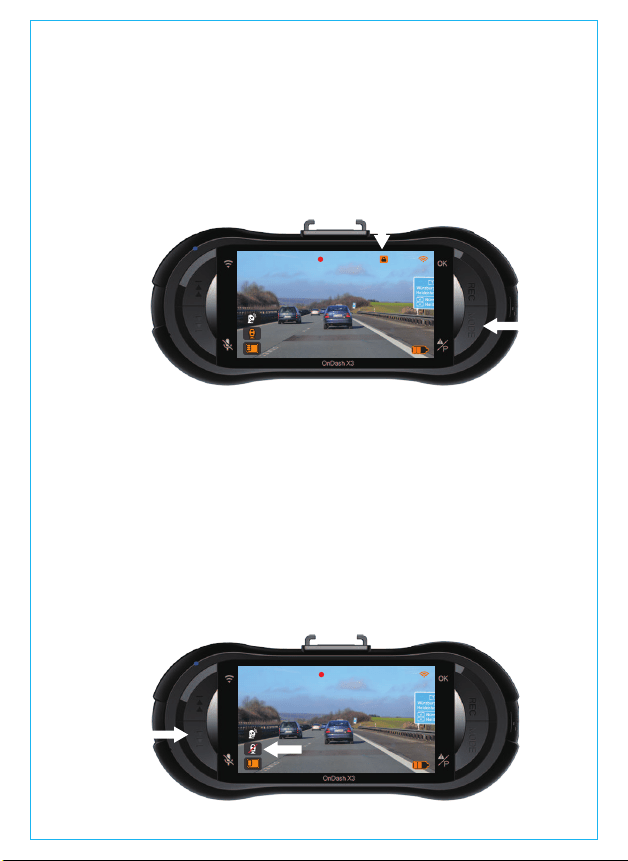
The G-Sensor sensibility is adjustable, it is Medium by default, but
you could adjust to Low or High or turn it Off in “Record Setup” >
“G-Sensor Set”.
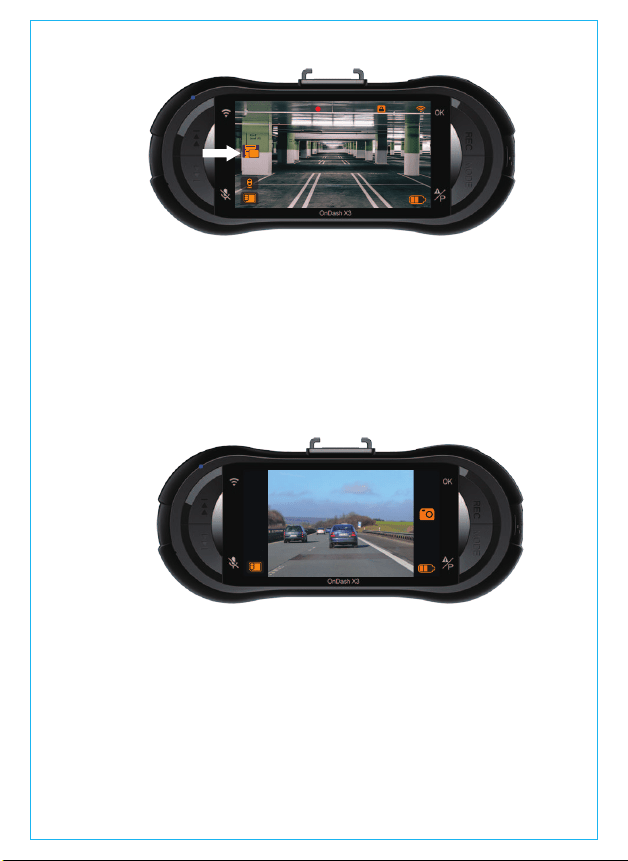
You could also lock a video footage manually, when the camera
is recording, press the Mode Button. A key icon will appear on the
top right of the screen.
The event video is stored in “Event” folder, and would not be
over-written.
By default, the voice recording is ON. You could turn it off in two
ways:
- Go to “Record Setup” > “MIC”, and press REC and Down button
select OFF;
- While the camera is recording videos, press Down button to turn
OFF/ON the voice recording.
4.6 Voice recording
- 14 -
2560X1440P30
000:00:40
CarDV-F09C
16:47:50
0.0 ev
08/05/2017
C
3 min.
2560X1440P30
000:00:40
CarDV-F09C
16:47:50
0.0 ev
08/05/2017
C
3 min.
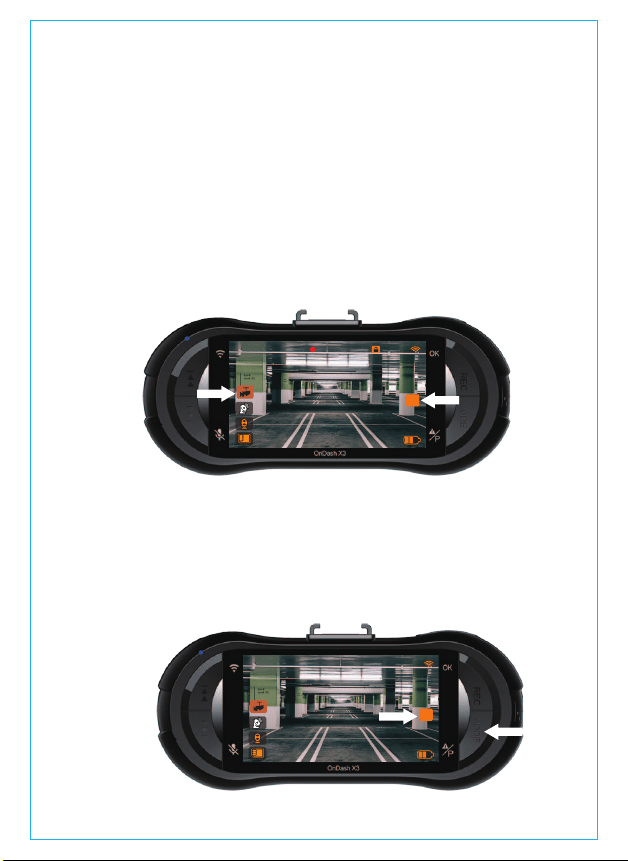
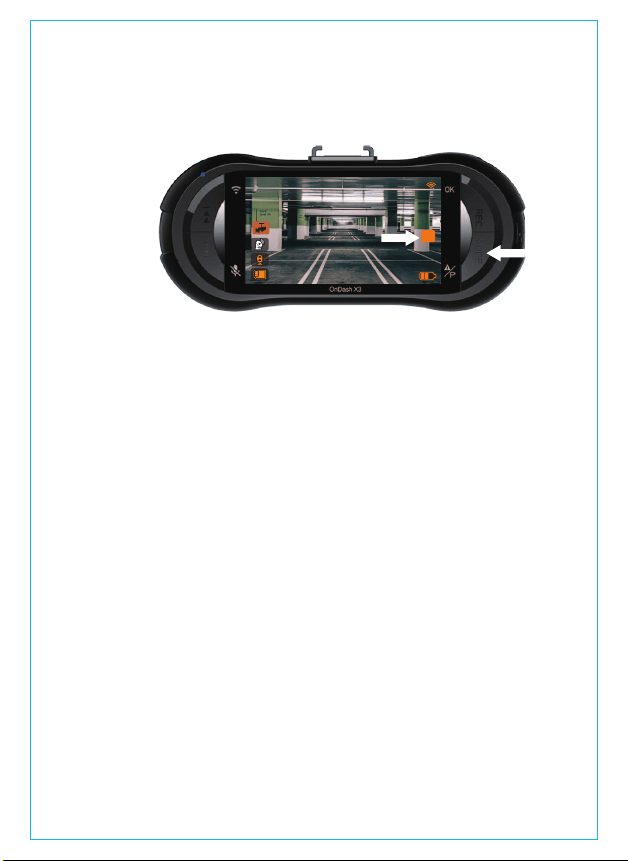
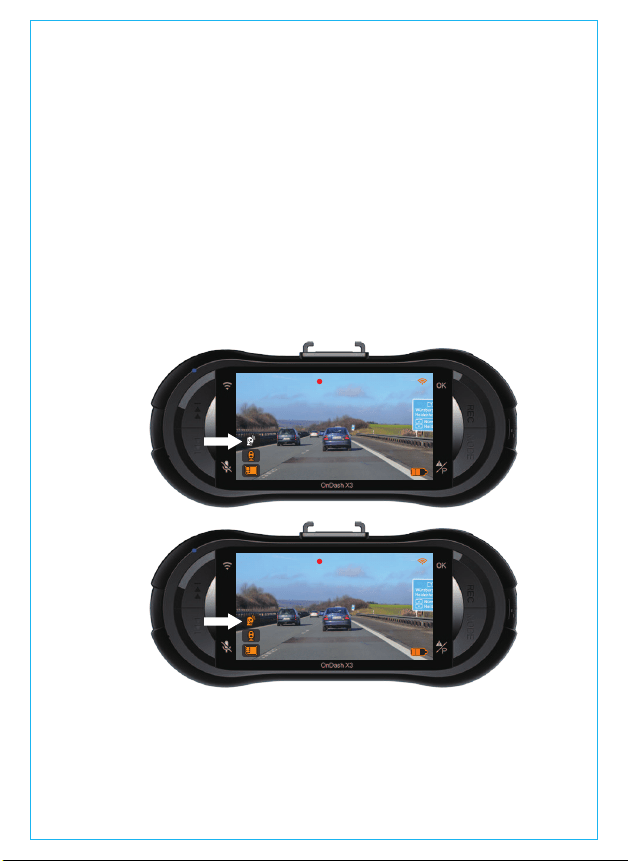
When the voice recording has been turned off, the mic icon at the
left bottom of the screen will turn white with a red line across it.
To use the parking mode, go to “Record Setup” > “Parking Monitor”
and select ON.
Parking mode is triggered by motion detection sensor. After activating
the Parking Monitor, the camera will auto switch to parking mode
once it detects no movement in front of the camera for 5 minutes
while recording. Parking mode icon will appear at the right side of
the screen.
In Parking Mode, once the camera detects movement in front, it
will auto start recording; and when the movement stops, it will end
recording after 10 seconds.
You can also turn on the Parking Mode manually: press Mode button
till the P icon appears on the screen, then the parking mode activates.
4.7 Parking Mode
- 15 -
2560X1440P30
000:00:40
CarDV-F09C
16:47:50
0.0 ev
08/05/2017
C
3 min.
P
2560X1440P30
CarDV-F09C
16:47:50
0.0 ev
08/05/2017
C
3 min.
P
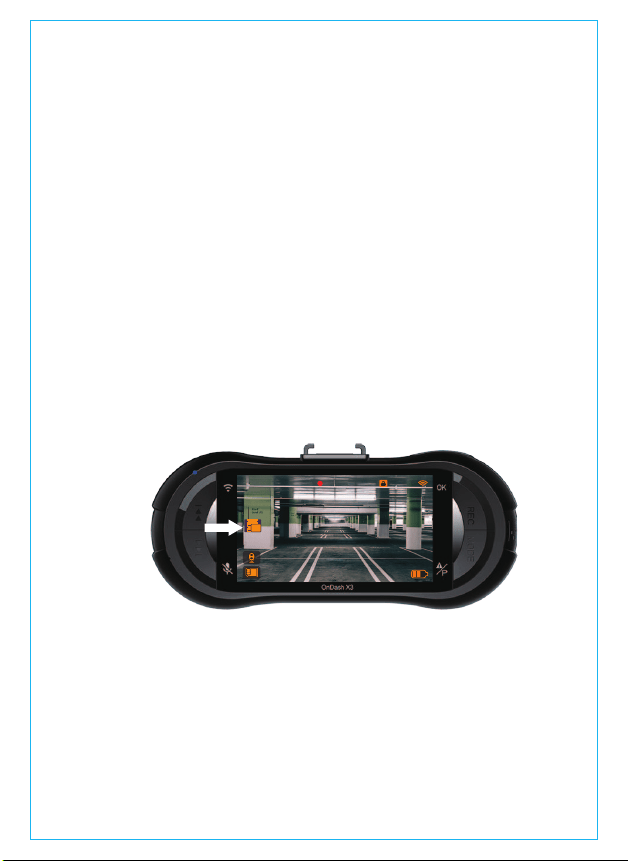
The parking mode will exit once the camera detects itself moved.
NOTE: To keep the camera working in parking mode, please keep
powering it with an extra power bank or hardwire it to the car battery
directly. Don’t recommend to keep the camera working all the time
for over 10 hours.
- 16 -
If TIME LAPSE is selected, the camera will take static photos at the
set time interval –1 sec, 2 sec, 5 sec, or 30 sec – to create a video
montage. For example, if you set Time Lapse 1sec, the camera will
take one photo every second, and then stitch the photos together
into a 1 fps video. With a maximum recording frame rate of 30fps,
recording 8 hours of video with Time Lapse 1Sec will generate a
time lapse video lasting just 16 minutes (=8 x 60 x 60/30/60). This Eco
Mode is recommended for storage cards with smaller capacities.
[Normal Recording Time = Time Lapse Recording Time (Sec) x
Recording Frame Rate FPS x Time Lapse Option]
The camera will auto get out of time lapse recording mode next
time when the camera is turned off. And when the camera is
turned on again, it will record in normal mode.
4.8 TIME LAPSE
- When the camera is not recording videos, press the Camera
button to take picture in 16 million pixels.
4.9 Taking a picture
2560X1440P30
000:00:40
CarDV-F09C
16:47:50
0.0 ev
08/05/2017
C
3 min.
1”
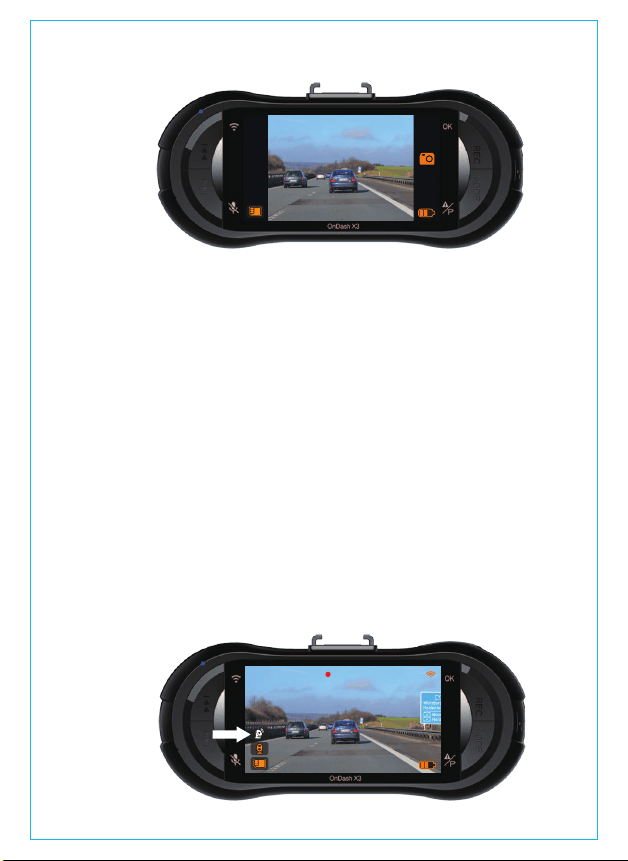
To use the camera’s GPS function, please purchase an external
GPS receiver mount. The external GPS receiver mount could be
purchased from Amazon.
- While the camera is recording video, press the Camera button
to take a snapshot in 16 million pixels.
1. Install the external GPS mount onto the camera instead of the
original mount.
2. Plug the mini USB connector to the port on the GPS mount,
power it.
3. Once it gets charged, the camera turns on; and if it is has micro
SD card inserted, it will start recording, press REC button to stop
recording first. Press Mode button to enter the setup interface,
go to “GPS Setup” > “GPS Setup” to turn on the GPS function
on the camera.
4. The GPS receiver starts to search and receive GPS signal, and
the GPS icon is gray on the screen. Once it gets GPS signal
successfully, the icon will turn orange.
4.10 Connecting external GPS receiver (Optional accessory)
- 17 -
2560X1440P30
000:00:40
CarDV-F09C
16:47:50
0.0 ev
08/05/2017
C
3 min.
16M
PHOTO:9/500
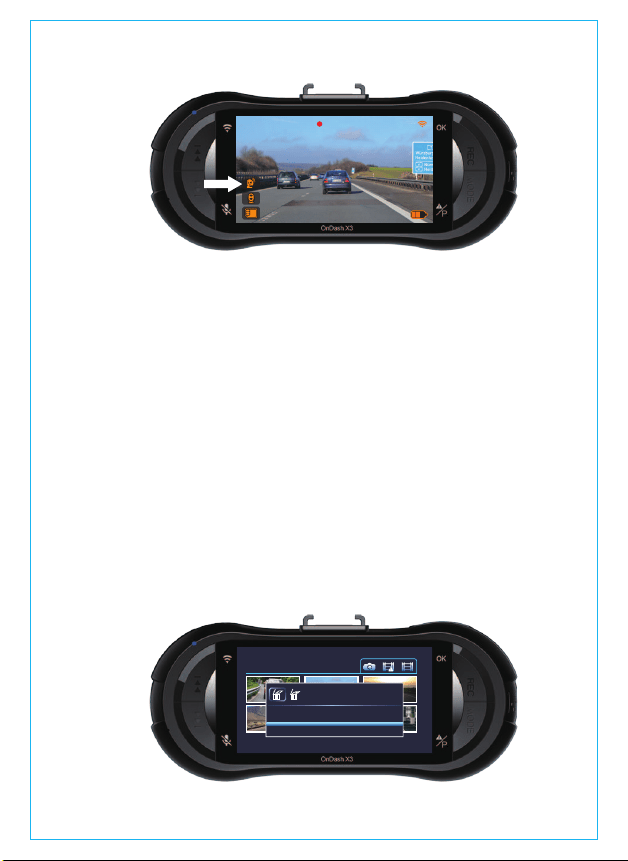
5. You could stamp the GPS tracking and speed on the video
footage, go to “Record Setup” > “Stamp” > “GPS Stamp” to
set.
6. You could review the video on VANTRUE GPS Viewer (available
for download on www.vantrue.net .).
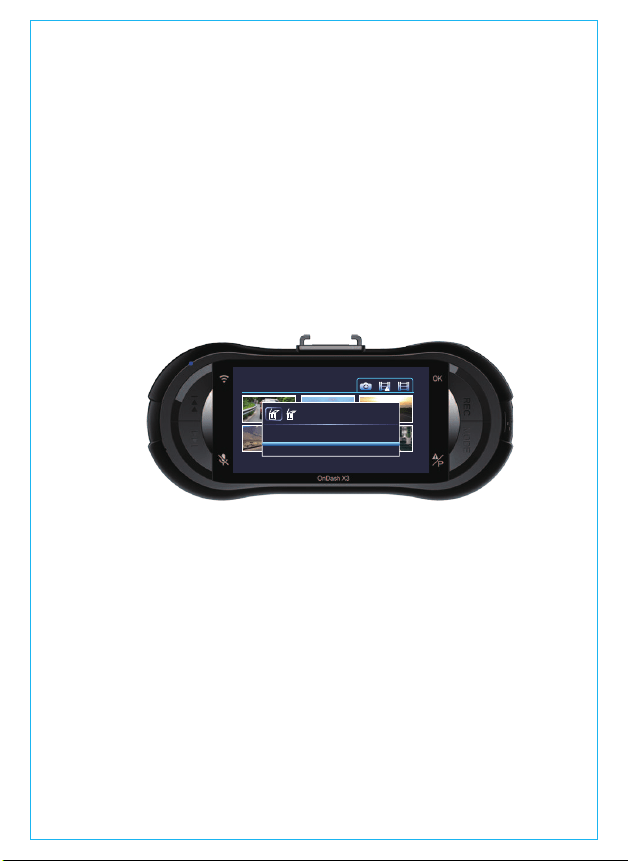
Press Mode and go to “Files” > “Event”,“Normal” and “Photo”>
“Event” to view and playback videos on the camera. Press UP/
DOWN button to select videos and REC button to playback/
pause. When playing back, press UP to slow forward the playback,
press DOWN to fast forward.
Press the Power button to delete a video or all videos.
4.11 Viewing video and photos
- 18 -
2560X1440P30
000:00:40
CarDV-F09C
16:47:50
0.0 ev
08/05/2017
C
3 min.
DeleteThisFile
20170509-165751MP41/1

Viewing files on a computer
1. Connect the camera to your computer using the supplied USB
cable.
2. “Mass Storage” will be displayed on the camera screen, please
navigate to “USB: Mass Storage” and press OK button to transfer
data.
3. Depending on your computer OS, the device will appear either
as a removable drive or a removable volume.
View on a TV
The camera has a mini HDMI port for connecting an external
display such as a monitor or TV. Please note that the product
doesn’t come supplied a mini HDMI to HDMI cable.
1. Use a USB charger to charge the camera.
2. Insert the mini HDMI connectorinto the camera’s HDMI port.
3. Insert the HDMI connector end into your TV or monitor’s HDMI
port.
4. Adjust your displaysettings to detect the HDMI input source.
5. Once connected to your TV, the camera’s screen will turn black
and be output to your TV screen.
a. For Android phone, scan the QR code below to download the
APP and install it on the phone:
APP download
4.12 APP download
NOTE:
1. To use the HDMI Output Mode, the camera requires a constant
power connection via USB.
2. When connected to an external display,the camera’s video
recording function is disabled.
NOTE: When connected to your computer under “USB: Mass
Storage” status, standard camera setup and operations will be
disabled.
- 19 -
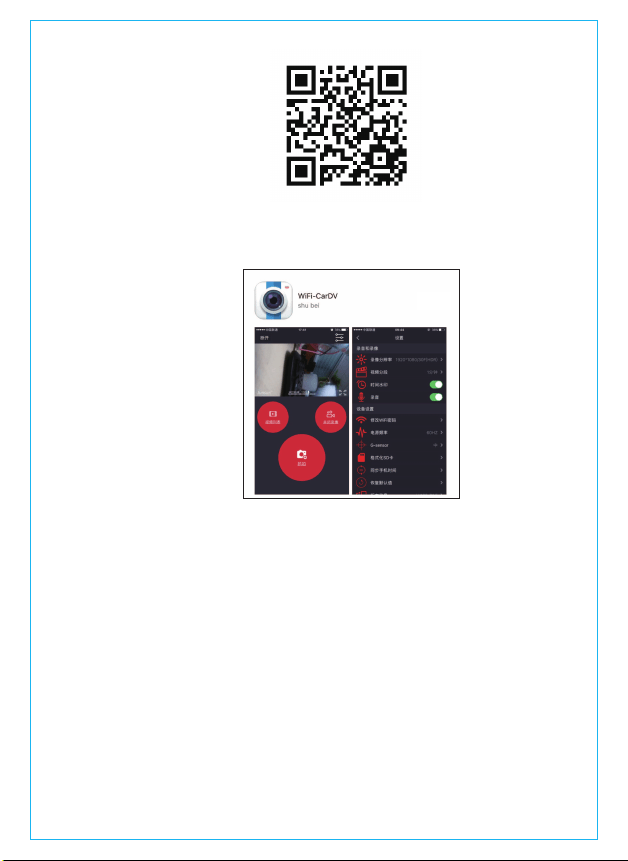
a. Turn on the WiFi on the dash cam following this setup: System
Setup > WiFi. Then the WiFi icon and WiFi name “CarDV-FXXX”
will appear on the top right of the screen.
b. Open the setting---Select WiFi--- Select the name of WiFi--- Enter
password”123456789”;
c. Connect dash cam.
1) WiFi connection
b. For iPhone, search “WiFi-CarDV” at App store, download the
APP and install it on the phone.
Open the APP “WiFi-CarDV”, touch the “Connect” in the center
of the screen, and touch the “consistent”, then the phone will
connect to the device.
2) Connect to the device
4.13 WiFi connection and APP operation
- 20 -
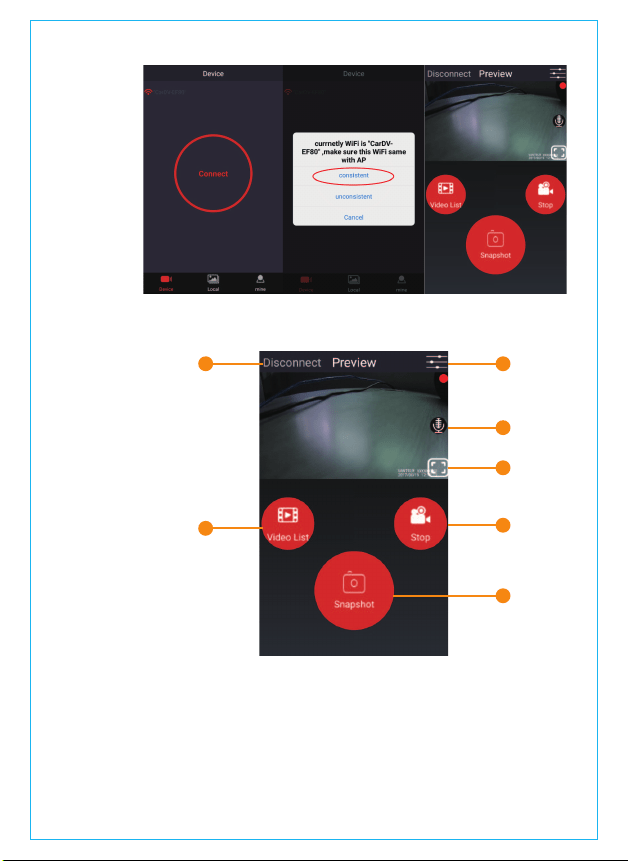
1. Playback/delete/download the recorded video
2. Snapshot
3. Stop/start recording
4. Landscape preview
5. Microphone On/Off
6. Disconnect with the device
7. Enter the menu setup
3) APP Operation
6 7
5
4
3
2
1
- 21-

The camera’s working temperature is from -4℉ to 158℉ (-20℃ to
70℃), temperature out of this range might affect the camera’s
work and do harm to the device.
In extremely hot weather, please do not expose the camera in
the sun when the car is parked outside. When the temperature is
around or lower than -4℉ (-20℃) in winter, if you don’t need to use
the camera, please remove it from the windshield and store it in
a storage box when the car is parked.
The system will automatically be updated if the microSD card
contains firmware upgrade file. And the camera will restart
automatically after the upgrade has been completed.
Make sure your device is always up to date with latest firmware.
Please check back frequently at VANTRUE website
(www.vantrue.net) for the latest firmware updates. You could
register your product on the website (www.vantrue.net/register) ,
so you will get a notice email when there is new firmware update.
4.14 Upgrading the firmware
4.15 Working temperature
- 22 -

Model
Processor
Image Sensor
Lens
Languages
Video
Wi-Fi
APP
Image
Video Format
Memory Storage
USB Port
OnDash X3
Ambarella A12A55
OV4689 CMOS Sensor
6Glass Camera Lens, F1.8
Display 2.7 inch TFT LCD (16:9)
English/Deutsch/Russian/Japanese
/简体中文(Simplified Chinese)
2560 x 1440/30F, 2304x1296/30F, 1920x1080/60F,
1920x1080/30,1920x1080/30F(HDR),2560x1440
/30F(HDR), 1280 x 720/60F
Built-in, default password is 123456789
Available for Android & iOS
JPEG format;
MOV/MP4
Internal memory: 4MB
External: SDHC MicroSD Card
(8 to 256GB Card in FAT32, Class 10)
Speaker Yes
USB2.0 (mini)
5. Specifications
The specifications of this product may change without prior notice for
product improvements.
- 23 -
Battery 250mAh 3.7V Polymer Li-ion battery
Working Currency 550mA(DC 5V)
Storage Temperature 14-131°F (-10°C-55°C)
Compatible OS Windows XP/Vista/7/8/10&Mac OS
Working Temperature -4 – 158°F (-20°C-70°C)

6. Warranty & Support
Warranty
Support
If you have any questions regarding your product, please do not hesitate
to contact us via Amazon or drop us an email at [email protected].
Queries are typically answered within 12-24 hours.
The VANTRUE OnDashX3 Dash Cam comes with a full 12 months
warranty.
If you register your product on our official site (www.vantrue.net/register),
you can extend the warranty to 18 months.
®
®
®
- 24 -
Your opinion matters
Thank you for choosing VANTRUE
VANTRUE is firmly committed to always improving our products,
services, and user experience. If you have any thoughts on how we
can do even better, we welcome your constructive feedback and
suggestions. Connect with us today at [email protected].
1. Was ist in der Box?
A. Auto-Ladegerät mit eingebautem
10ft Mini-USB-Kabel
B. VANTRUE X3 dashcam
C. Saugnapfhalterung
D. 3ft USB Kabel
E. X3 Bedienungsanleitung
F. Kurzanleitung
G. Garantiekarte
A
D
C
B
E
F G
- 25 -
8 Schnappschuss-/
Notfall-/
Parkmodus-Taste
Schnappschuss: Sperrt den aktuell
aufgenommenen Videoclip nach einem
Notfall manuell oder um wichtige Videos
zu speichern; Lange drücken, um in den
Parkmodus zu gelangen.
2. Die Übersicht über Kamera
NO. Name Description
1
2
3
4
Mini USB Anschluss
Kamera-Taste
Power Taste
LED-Anzeige
USB-Anschluss zum Laden oder Übertragen
von Dateien.
Nehmen Sie Fotos auf, wenn Sie eine
Vorschau anzeigen.
Nimmt Fotos auf, wenn die Kamera aufnimmt.
Power Ein / Aus wenn lange drücken;
IR LED Lichtschalter.
Lade / Aufnahme LED-Anzeige
5
6
7
Aufwärts-Taste
Abwärtstaste
REC-Taste
Aufwärtsauswahl;
Langsam vorwärts bei der Wiedergabe von
Videos;
Mikrofon EIN / AUS-Schalter.
Abwärtsauswahl;
Schneller Vorlauf bei der Wiedergabe von
Videos;
Schalten Sie den Bildschirm aus/ein.
Stoppt / spielt die Videoaufnahme ab;
Bestätigt die Einstellung.
- 26 -
9
10
11
HDMI-Anschluss
Zurücksetzen
MicroSD-Kartensteckplatz
Verbindet mit HDMI-Kabel.
Auf Werkseinstellungen zurücksetzen
Bietet erweiterbaren Speicher
12 Kameraobjektiv
13 Lautsprecher Liefert Ton bei der Wiedergabe von Videos.
Vorderseite F1.8 170 ° breite Kamera für
Videoaufnahmen.
Rote LED leuchtet dauerhaft
Blaue LED blinkt
Die Kamera wird geladen.
Die Kamera zeichnet Videos auf.
Rote LED aus Die Kamera ist fast voll aufgeladen.
LED Indicator
Screen overview
A. Laden Sie über Ihr USB-Ladegerät auf.
3. Vorbereitung vor dem Einschalten
3.1. Vor dem Gebrauch laden Sie die Kamera 2-3 Stunden
lang auf.
- 27 -
1440FHD
000:00:40
CarDV-F09C
16:47:50
0.0 ev
08/05/2017
C
3 min.
1”
P
Speicherkarte eingelegt
oder nicht
1”
Video Auflösung
Aktuelle Datei sperren
Wifi Signal
Zeitraffer
Bewegungserkennung
Belichtungszahl
Loop Rekording Zeit
der Name von Wifi
Parkmodus
GPS-Signal
gesperrt
GPS-Signal
verbunden
Mikrofon Ein
Mikrofon aus
Und Urzeit(24H) Datumsstempel
(YYYY/MM/DD)
Batterie Level
DIe Batterie ist
geladen
Aufnahmezeit
(aktuelles Clip)
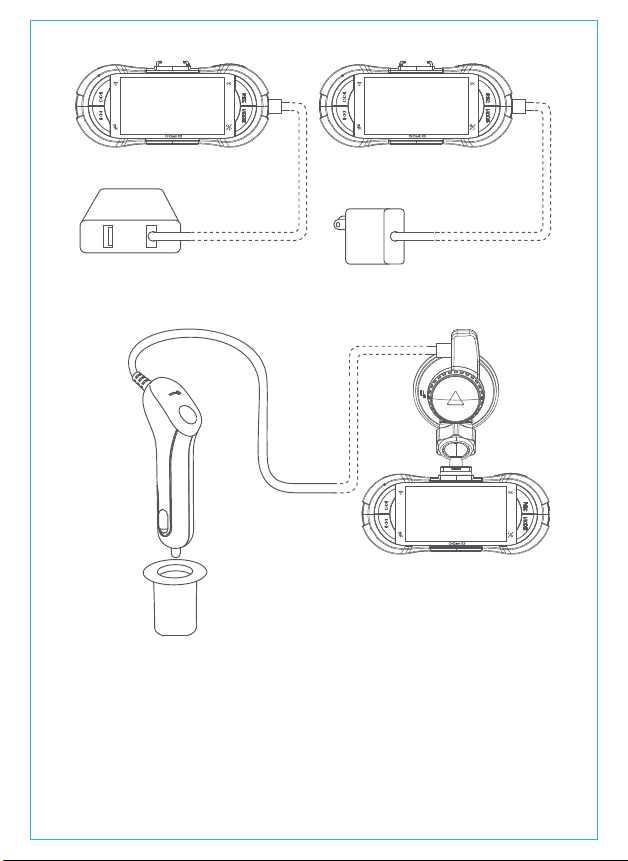
USB Charger
B. Laden über das Autoladegerät auf.
Während des Ladevorgangs blinkt die LED-Anzeige rot.
Hinweis:
1. Das Gerät verfügt über zwei Anschlüsse zum Laden - den USB-Anschluss
an der Kamera und den USB-Anschluss an der Saugnapfhalterung.
2. Verwenden Sie beim Aufladen über einen Computer den USB-Anschluss
an der Halterung. Wenn Sie den Anschluss an der Kamera verwenden,
erkennt das Gerät Dateien, die mit dem Computer verbunden sind, und
wechselt automatisch in den Modus "Massenspeicher", in dem die Kamera
nicht eingerichtet oder betrieben wird.
POWER BANK
- 28 -
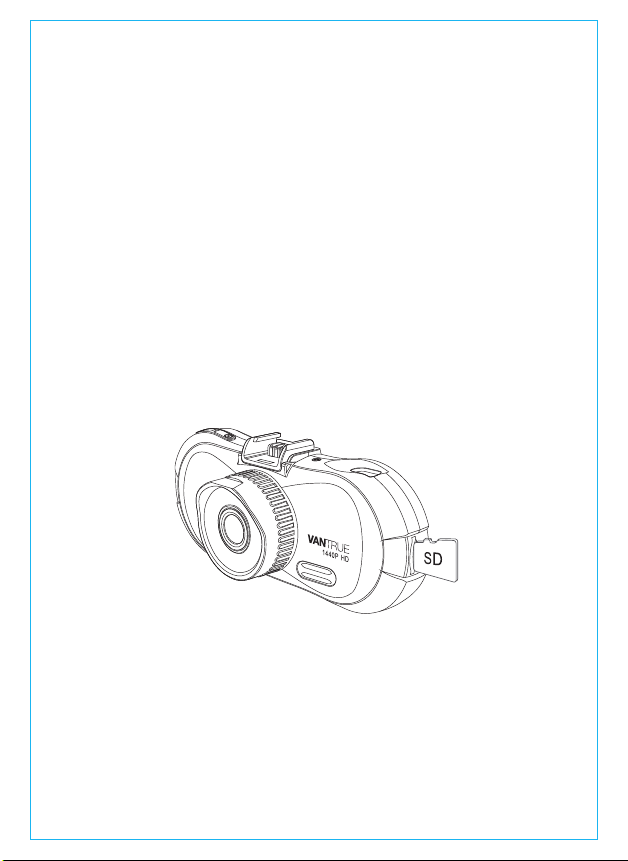
Bitte verwenden Sie eine echte microSD-Speicherkarte von 16 GB
bis 256GB mit einer Geschwindigkeitsklasse von Klasse 10 oder höher.
Setzen Sie die Speicherkarte in den Kartensteckplatz der Kamera ein
und drücken Sie sie, bis sie einrastet. Um die Karte herauszunehmen,
schalten Sie zuerst die Kamera aus und drücken Sie dann die Karte
in den Steckplatz, bis sie ausrastet.
Bevor Sie die Karte verwenden, formatieren Sie die Karte wie folgt:
Drücken Sie die Netztaste, um die Einstellung aufzurufen (wenn die
Kamera Video aufnimmt, drücken Sie die Taste REC, um die Aufnahme
zu beenden), drücken Sie die Abwärts Taste , um die Option System
Einstellung zu wählen. Geben Sie die Einstellungen ein, drücken Sie
die Abwärts-Taste, um Format zu wählen, drücken Sie die REC- und
die Ab-Taste, um JA auszuwählen.
3.2 Speicherkarte installieren
HINWEIS:
Wenn Sie eine 64-GB-Karte verwenden, formatieren Sie sie bitte
zuerst auf der Kamera zu FAT32. (Suchen und sehen Sie unter "So
formatieren Sie eine 64-GB-microSD-Karte zu FAT32" online.)
HINWEIS:
1. Die MicroSD-Karte sollte alle zwei Wochen formatiert werden, um
die Lebensdauer der Speicherkarte zu maximieren.
2. Bitte nehmen Sie die Karte nicht heraus, wenn die Kamera aufnimmt,
falls die wichtigen Videodateien fehlen.
1. Verbinden Sie die Saughalterung mit der Montagesockel der
Kamera und drücken Sie sie hinein, bis sie einrastet.
3.3 Installieren Sie die Kamera auf Ihrer Windschutzscheibe
- 29 -
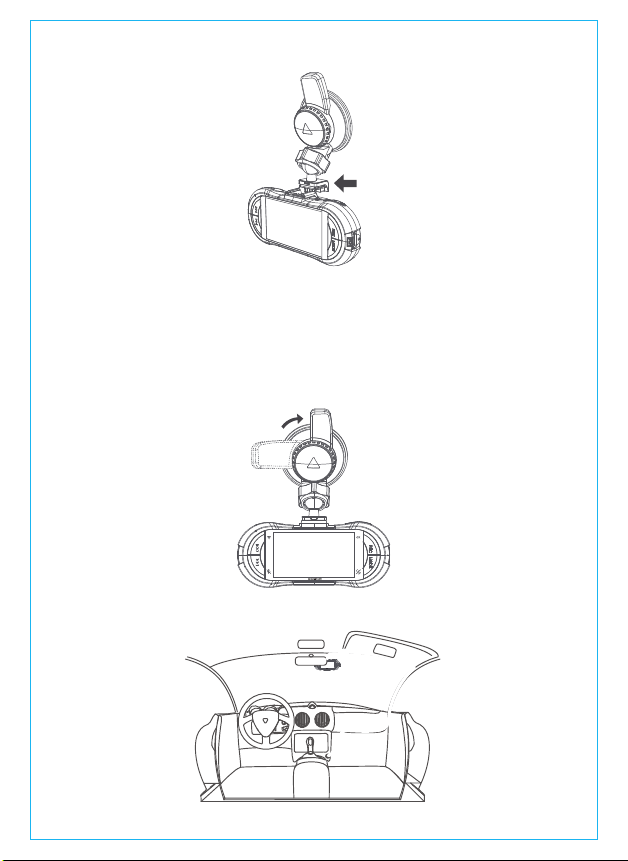
2. Reinigen Sie die Windschutzscheibe mit Wasser oder Alkohol und
wischen Sie sie mit einem fusselfreien Tuch ab.
3. Reinigen Sie den Saugnapf an der Saugnapfhalterung.
4. Installieren Sie die Saughalterung an der Windschutzscheibe und
drehen Sie die Verriegelungsstange an der Halterung um 90 Grad
nach oben, bis sie einrastet. Anschließend wird die Kamera sicher
an der Windschutzscheibe befestigt.
5. Verlegen Sie das Stromkabel um die Verkleidung Ihres Fahrzeugs.
- 30 -
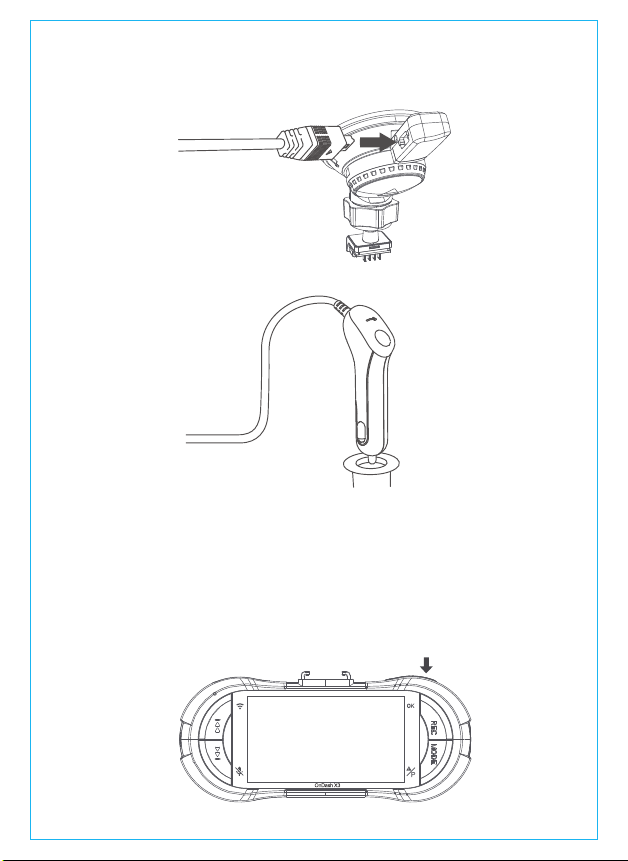
6. Stecken Sie den Mini-USB-Stecker des Kabels in den USB-Anschluss
an der Verriegelungsstange der Saugnapfhalterung.
7. Stecken Sie das Kfz-Ladegerät in den Zigarettenanzünder Ihres
Fahrzeugs.
8. Starten Sie das Auto, die Kamera schaltet sich automatisch ein
und beginnt mit der Aufnahme.
A. Manuell
Drücken Sie lange die Ein / Aus-Taste, um die Kamera ein- /
auszuschalten.
vehicle’s cigarette
lighter port
4. Grundlegende Operation
4.1. Es gibt zwei Möglichkeiten, die Kamera ein- / auszuschalten:
- 31 -
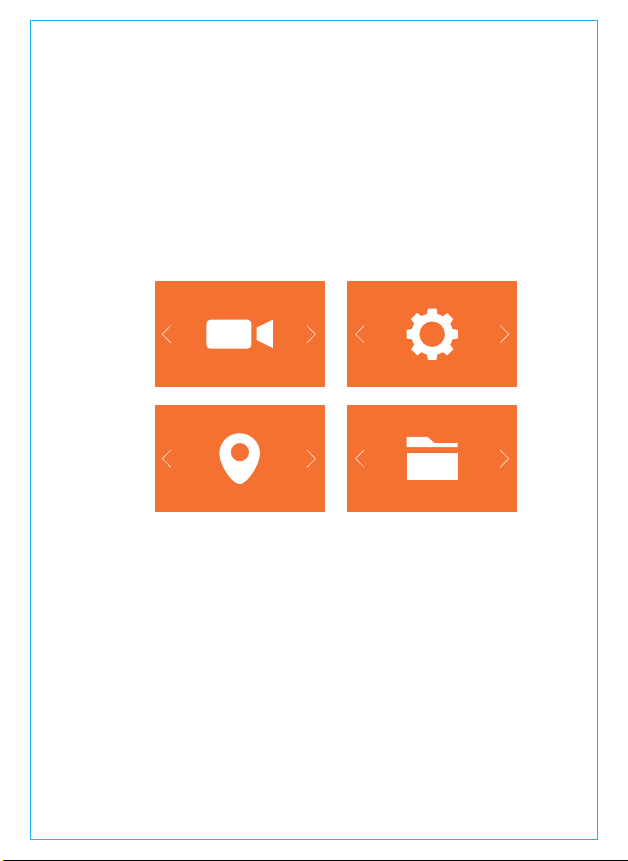
B. Automatisch.
Beim Anschluss an das Autoladegerät schaltet sich die Kamera
automatisch ein, nachdem Sie Ihr Fahrzeug gestartet haben und
der Ladevorgang beginnt. Es schaltet sich automatisch innerhalb
von 5 Sekunden nach dem Ausschalten des Fahrzeugs aus.
Nach dem Einschalten drücken Sie den Netzschalter, um in die
Einstellung-Menüs zu gelangen.
(Wenn die Kamera Video aufnimmt, drücken Sie die REC-Taste, um
die Aufnahme zu stoppen und drücken Sie dann die Power-Taste.)
Drücken Sie die REC-Taste, um die Einstellungen zu bestätigen, und
drücken Sie die Aufwärts / Abwärts-Taste, um Einstellungsoptionen
auszuwählen.
- Auflösung: Die Standardeinstellung ist 2560X1440 / 30F (fps: Frames
pro Sekunde). Drücken Sie die Ab-Taste, um zwischen 2304x1296 / 30F,
1920x1080 / 60F, 1920x1080 / 30F, 1280x720 / 60F, 2560x1440P / 30F
(HDR) und 1920x1080 / 30F (HDR) zu wählen.
- Endlosschleife: Die Standardeinstellung ist 3 Minuten pro Videoclip.
Drücken Sie die Ab-Taste, um zwischen 1 Minuten, 3 Minuten,
5 Minuten und Aus zu wählen.
- G-Sensor Einstellung: Die Standardeinstellung ist Mittel. Drücken Sie
die Ab-Taste, um zwischen Hoch, Mittel, Niedrig und Aus zu wählen.
- Mikrofon: Die Standardeinstellung ist Ein. Drücken Sie die Ab-Taste,
um Aus auszuwählen.
4.2. Einstellungen im Menü
A. Rekord Einstellung
Video Einstellung System Einstellung
GPS Einstellung
Dateiverwaltung
- 32 -

- Bewegungssensor: Die Standardeinstellung ist Aus. Drücken Sie
die Abwärtstaste und die OK-Taste, um sie ein- / auszuschalten.
- Exposition: Die Standardeinstellung ist 0. Drücken Sie die Taste "Ab",
um zwischen 1,2,0, -1 und -2 zu wählen.
- KFZ Kennzeichen Einstellung: Die Standardeinstellung ist Aus,
Drücken Sie REC und Ab Taste, um Ihre Fahrzeugnummer einzustellen.
- Zeitraffer: Die Standardeinstellung ist Aus, Drücken Sie die Ab-Taste,
um zwischen 1 Sek., 2 Sek., 5 Sek. Und 30 Sek. Auszuwählen.
- Stempel: Die Standardeinstellung ist Ein. Drücken Sie die Taste REC,
um die Uhrzeit, das Logo, den GPS- und den Auto-Nummernstempel
ein- / auszuschalten.
- Verzögerung der Abschaltung: Die Standardeinstellung ist ON, die
Kamera beendet automatisch die Aufnahme und schaltet sich aus,
wenn Sie das Auto ausschalten. Drücken Sie die Ab-Taste, um sie
auszuschalten.
Wenn das Setup abgeschlossen ist, drücken Sie die Netztaste, um
den Vorgang zu beenden.
- Sprache: Die Standardeinstellung ist Englisch. Drücken Sie die
OK-Taste, um zwischen Englisch, Chinesisch, Deutsch, Japanisch
Spanish, French, and und Italianisch zu wählen.
- Formatieren: Drücken Sie REC und die Abwärtstaste und wählen
Sie Ja, um die microSD-Karte zu formatieren.
- WiFi: Die Standardeinstellung ist An und das Standardpasswort ist
123456789. Drücken Sie die Taste nach unten, um es auszuschalten.
- Urzeit Einstellung: Drücken Sie Abwärts / Aufwärts und OK, um
Datum und Uhrzeit einzustellen. Wenn Sie fertig sind, drücken Sie
die Ein/Ausschalttaste, um das Menü zu verlassen.
- LCD Abschaltung: Die Standardeinstellung ist 1 Min. Der Kamera-
Bildschirm wird während der Aufnahme in 3 Minuten ausgeschaltet.
Drücken Sie die Ab-Taste, um zwischen 1 Min. Und 3 Min. und 5 Min.
auszuwählen, oder schalten Sie sie aus, um sie zu deaktivieren.
- Akustische Signale: Die Standardeinstellung ist An. Drücken Sie
die Bestätigungstaste, um sie zu aktivieren oder zu deaktivieren.
- Auto Abschaltung: Die Standardeinstellung ist Aus. Wenn die
Kamera eingeschaltet ist, aber nicht verwendet wird, wird sie nach
3 Minuten automatisch ausgeschaltet. Drücken Sie die Abwärts-Taste,
B. System Einstellung
- 33 -

um zwischen 1 Minute, 3 Minuten und 5Minuten auszuwählen, oder
schalten Sie sie aus, um sie zu deaktivieren.
- Flackern Frequenz: Die Standardeinstellung ist Auto. Drücken Sie
die Abwärts-Taste, um zwischen 60 Hz, 50 Hz und Auto auszuwählen.
- System information: Sehen Sie den Namen von Wifi, das Wifi-
Passwort und Dash-Cam-Version
- Standardeinstellung: Drücken Sie auf Ab und wählen Sie Ja, um
das Gerät auf die Werkseinstellungen zurückzusetzen.
Wenn die Einstellung abgeschlossen ist, drücken Sie zum Beenden
die Ein / Aus-Taste.
Hinweis: Um die GPS-Funktion nutzen zu können, müssen Sie eine
zusätzliche GPS-Halterung für die Kamera erwerben.
- GPS Einstellung: Die Standardeinstellung ist Aus. Drücken Sie die
Ab-Taste, um das Gerät ein- / auszuschalten
- Speed Unit: Die Standardeinstellung ist MPH. Drücken Sie OK, um
entweder KM / H oder MP / H auszuwählen.
Drücken Sie die MENÜ-Taste, um die Einstellung zu beenden und
abzuschließen.
C. GPS Einstellung
Überprüfen und löschen Sie Videos / Fotos im Ordner "Normal / Event".
- Normal: Normale Aufnahme von Videos und Bildern werden
gespeichert.
- Event: Notfallvideos (vom G-Sensor erkannt und manuell gesperrt)
werden gespeichert.
- Foto: Fotos gespeichert.
D. Dateien
Gehen Sie zur MENÜ-Oberfläche und "System Einstellung"> "Uhrzeit
Einstellung", drücken Sie die Ab-Taste zum Einstellen. Drücken Sie
in der Zeiteinstellungsoberfläche die Auf- oder Ab-Taste, um den
Datums- und Uhrzeitwert auszuwählen, drücken Sie REC zur
Bestätigung und gehen Sie zum nächsten. Wenn das Setup
abgeschlossen ist, drücken Sie die Netztaste, um das Menü zu
schließen.
4.3 Zeiteinstellung
- 34 -
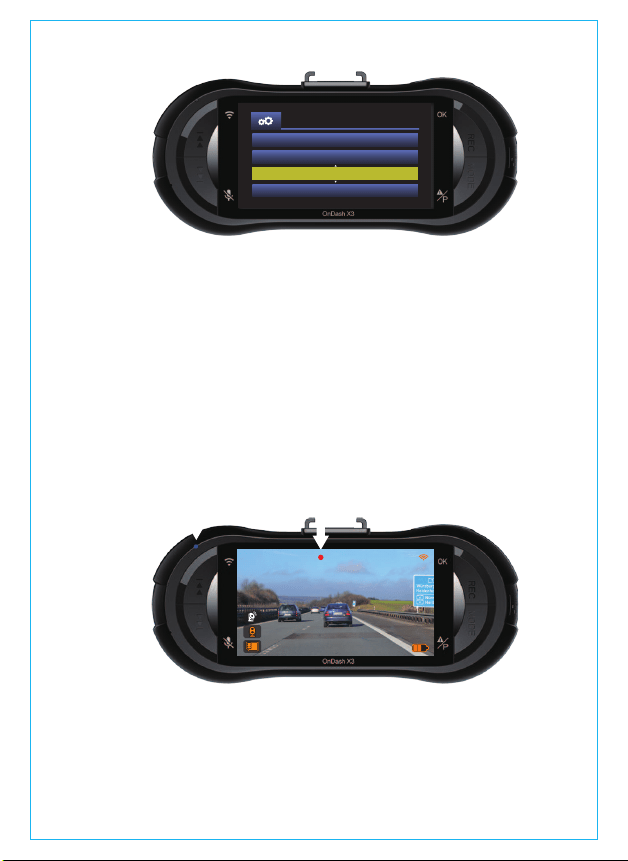
Nach der Installation der Speicherkarte beginnt die Kamera
standardmäßig mit der Aufzeichnung von Videoaufnahmen,
wenn sie an eine Stromquelle angeschlossen und eingeschaltet
wird. Wenn es nicht an eine Stromquelle angeschlossen ist ,
drücken Sie die OK-Taste zum Einschalten, wird die Aufnahme
nicht automatisch gestartet. Drücken Sie die OK-Taste, um mit der
Aufnahme zu beginnen.
Standardmäßig ist die Endlosschleifezeit 3 Minuten. Bitte gehen Sie
zu "Rekord Einstellung"> "Endlosschleife", um auf 1 Minute, 3 Minuten
oder 5 Minuten für Ihren Bedarf zu wechseln. Wenn es ausgeschaltet
wird, nimmt die Kamera Videos in 30 Minuten pro Clip auf, aber
würde die alten Videos nicht überschreiben, wenn die Karte voll ist.
Während der Aufnahme blinkt die LED-Anzeige Blau und ein roter
Punkt blinkt oben links auf dem Bildschirm. Sie können die Aufnahme
stoppen / starten, indem Sie die OK-Taste drücken.
4.4 Endlosschleife
- 35 -
2560X1440P30
000:00:40
CarDV-F09C
16:47:50
0.0 ev
08/05/2017
C
3 min.
SPRACHE
LCD ABSCHALTUNG
SYSTEM EINSTELLUNG
FORMATIEREN
2017 . 05 . 12 16 : 57
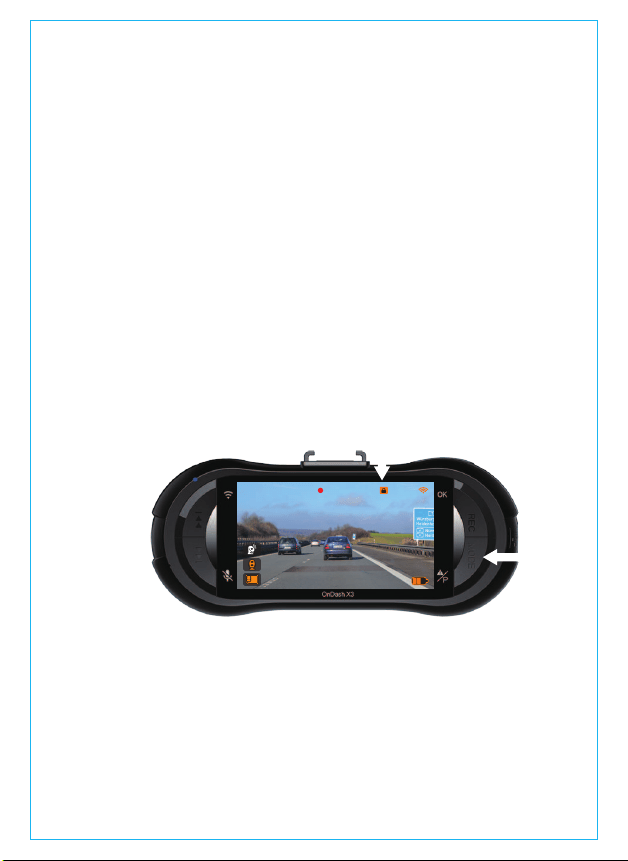
Das Loop-Aufnahme-Video wird nach dem Format "Jahr Datum
Zeit - Seriell" (z. B. "20170509-164638 MP4") benannt und im Ordner
"Dateien"> "Normal" gespeichert. Wenn die microSD-Karte voll ist,
überschreibt die Kamera die alten Dateien mit neuer Aufnahme.
Die Bewegungserkennung wird durch den G-Sensor (Schwerkraftsensor)
ausgelöst, erkennt mögliche Unfallkollisionen automatisch, sperrt
den Videoclip der aktuellen Aufzeichnung und speichert das
Material im Event-Ordner, so dass es nicht überschrieben wird, wenn
die Karte voll ist .
4.5 Event rekording
Sie können ein Video auch manuell sperren, wenn die Kamera
aufnimmt, drücken Sie die Schnappschuss-/ Notfall-Taste. Ein
Schlüsselsymbol erscheint auf der rechten Seite des Bildschirms.
Die Empfindlichkeit des G-Sensors ist einstellbar, standardmäßig ist
sie Mittel, aber Sie können unter "Rekord Einstellung"> "G-Sensor
Einstellung" auf Niedrig oder Hoch einstellen oder ausschalten.
Das Notfallvideo wird im Ordner "Event" gespeichert und nicht
überschrieben.
Standardmäßig ist die Audioaufnahme eingeschaltet. Sie können
es auf zwei Arten ausschalten:
- Gehen Sie zur "Rekord Einstellung"> "Mikrofon" und drücken Sie
OK und die Ab-Taste wählen Sie Aus;
4.6 AudioRekording
- 36 -
2560X1440P30
000:00:40
CarDV-F09C
16:47:50
0.0 ev
08/05/2017
C
3 min.
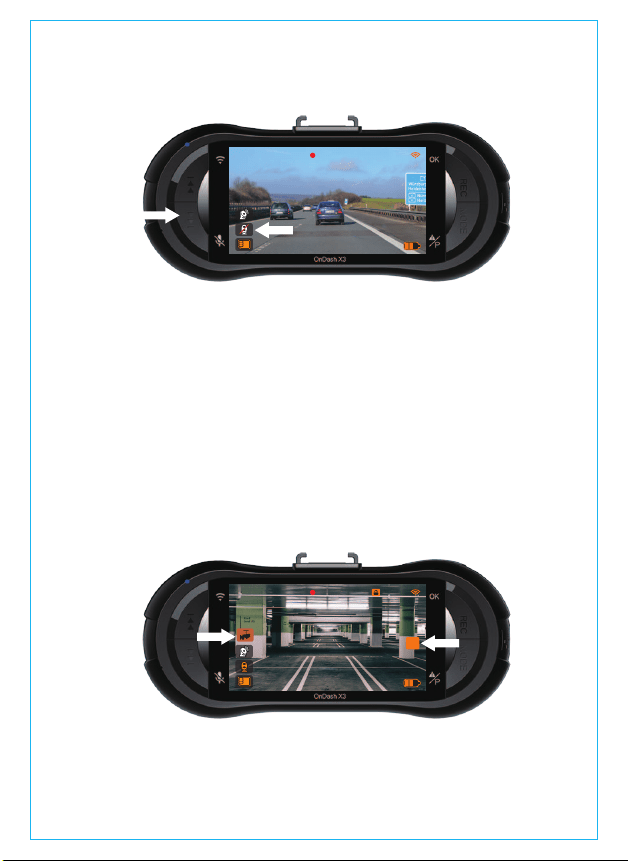
- Wenn die Kamera Videos aufnimmt, drücken Sie die Aufwärts-Taste,
um Audio ein- / auszuschalten.
2560X1440P30
000:00:40
CarDV-F09C
16:47:50
0.0 ev
08/05/2017
C
3 min.
Wenn Audio deaktiviert wurde, wird das Mikrofon-Symbol rechts
unten auf dem Bildschirm weiß und mit einer roten Linie angezeigt.
Um den Parkmodus zu verwenden, gehen Sie zu "Rekord Einstellung"
> "Bewegungssensor" und wählen Sie An.
Der Parkmodus wird durch den Bewegungserkennungssensor
ausgelöst. Nach dem Aktivieren des Parkmonitors schaltet die
Kamera automatisch in den Parkmodus, wenn während der
Aufnahme 5 Minuten lang keine Bewegung vor der Kamera
festgestellt wird. Das Parkmodus-Symbol erscheint auf der rechten
Seite des Bildschirms.
Wenn die Kamera im Parkmodus eine Bewegung erkennt, beginnt
sie automatisch mit der Aufnahme. und wenn die Bewegung stoppt,
wird die Aufnahme nach 10 Sekunden beendet.
4.7 Parking mode
- 37 -
2560X1440P30
000:00:40
CarDV-F09C
16:47:50
0.0 ev
08/05/2017
C
3 min.
P
Sie können den Parkmodus auch manuell einschalten: Drücken Sie
die Modus-Taste, bis das P-Symbol auf dem Bildschirm erscheint
und der Parkmodus aktiviert wird.
2560X1440P30
CarDV-F09C
16:47:50
0.0 ev
08/05/2017
C
3 min.
P
Der Parkmodus wird beendet, sobald sich die Kamera selbst bewegt.
HINWEIS: Um die Kamera im Parkmodus zu halten, sollten Sie sie
mit einer zusätzlichen Powerbank betreiben oder direkt mit der
Autobatterie verdrahten. Empfehlen Sie nicht, die Kamera über
10 Stunden ununterbrochen in Betrieb zu halten.
- 38 -
Wenn ZEITRAFFER ausgewählt ist, nimmt die Kamera statische
Fotos im festgelegten Zeitintervall auf - entweder 1, 2, 5, oder
30 Sekunden -, um eine Videomontage zu erstellen. Wenn Sie
beispielsweise Zeitraffer 1 Sek. einstellen, nimmt die Kamera jede
Sekunde ein Foto auf und fügt die Fotos dann zu einem 1-fps-Video
zusammen. Bei einer maximalen Aufnahme-Bildrate von 30 Bildern
pro Sekunde erzeugt die Aufnahme von 8 Stunden Video mit
Zeitraffer 1Sec ein Zeitraffer-Video, das nur 16 Minuten dauert
(= 8 x 60 x 60/30/60). Dieser Modus wird für Speicherkarten mit
kleineren Kapazitäten empfohlen.
[Normale Aufnahmezeit = Zeitrafferaufnahmezeit (Sek.) X Aufnahme-
Bildrate FPS x Zeitrafferoption]
4.8 TIME LAPSE
Die Kamera wird beim Ausschalten automatisch aus dem Zeitraffer-
Aufnahmemodus aussteigen. Und wenn die Kamera wieder
eingeschaltet wird, nimmt sie im normalen Modus auf.
- Wenn die Kamera keine Videos aufnimmt, drücken Sie die
Kamera-Taste, um das Bild in 16 Millionen Pixel aufzunehmen.
4.9 Ein Foto machen
2560X1440P30
000:00:40
CarDV-F09C
16:47:50
0.0 ev
08/05/2017
C
3 min.
1”
Um die GPS-Funktion der Kamera zu verwenden, kaufen Sie
bitte eine externe GPS-Empfängerhalterung. Die externe GPS-
Empfängerhalterung könnte von Amazon gekauft werden.
- Während die Kamera Videos aufnimmt, drücken Sie die Kamera-
Taste, um einen Schnappschuss in 16 Millionen Pixel aufzunehmen.
4.10 Anschluss eines externen GPS-Empfängers (optionales
Zubehör)
- 39 -
16M
PHOTO:9/500
6. Sie können das GPS und die Geschwindigkeit auf das
Videomaterial stempeln, gehen Sie zu "Rekord Einstellung">
"Stempel"> "Geschwindigkeit Stempel", "GPS Stempel" zu setzen.
7. Sie können das Video auf VANTRUE GPS Viewer (zum Download
auf www.vantrue.net.) Ansehen.
- 40 -
2560X1440P30
000:00:40
CarDV-F09C
16:47:50
0.0 ev
08/05/2017
C
3 min.
1. Installieren Sie die externe GPS-Halterung anstelle der
Originalhalterung an der Kamera.
2. Stecken Sie den Mini-USB-Stecker in den Anschluss an der GPS-
Halterung und laden für sie auf.
3. Sobald es aufgeladen ist, schaltet sich die Kamera ein; Wenn
eine microSD-Karte eingelegt ist, wird die Aufnahme gestartet.
Drücken Sie die OK-Taste, um die Aufnahme zu beenden.
4. Drücken Sie die Ein- / Aus-Taste, um zur Einstellung-Oberfläche
zu gelangen, gehen Sie zu "GPS Einstellung"> "GPS Einstellung",
um die GPS-Funktion der Kamera einzuschalten.
5. Der GPS-Empfänger beginnt mit der Suche und dem Empfang
des GPS-Signals und das GPS-Symbol ist grau auf dem Bildschirm.
Sobald das GPS-Signal erfolgreich empfangen wurde, wird das
Symbol orange.
2560X1440P30
000:00:40
CarDV-F09C
16:47:50
0.0 ev
08/05/2017
C
3 min.
Auf einem Computer anzeigen
1. Stecken Sie den Micro-USB-Stecker des Datenkabels in den
Anschluss der Kamera.
2. Schließen Sie den größeren USB A-Anschluss des Datenkabels
an den Anschluss an Ihrem Computer an.
3. Auf dem Bildschirm der Kamera erscheint die "Massenspeicher"
-Schnittstelle;
4. Je nach Betriebssystem Ihres Computers erscheint das Gerät
als Wechseldatenträger oder entfernbares Laufwerk.
HINWEIS: Wenn Sie eine Verbindung zu Ihrem Computer herstellen,
kann die Kamera nicht bedient oder eingerichtet werden. Wenn
Sie es aufladen und betreiben möchten, schließen Sie es bitte an
ein USB-Telefonladegerät oder Autoladegerät an.
- 41 -
Drücken Sie MENÜ und gehen Sie zu "Dateien" ► "Normal" oder
"Dateien" ► "Event", um Videos auf dem Kameradisplay anzuzeigen
und abzuspielen. Wählen Sie mit den Tasten Auf / AB die Datei
aus und drücken Sie OK, um die Wiedergabe / Pause zu starten.
Drücken Sie während der Wiedergabe Auf, um zurückzuspulen,
und Ab, um vorzuspulen.
HINWEIS: Fotos können nicht auf der Kamera angezeigt werden.
Drücken Sie die Taste Notfall / Kamera und OK, um ein einzelnes
Video oder alle Videodateien zu löschen.
4.11 Video und Fotos ansehen
LöschendieDatei
20170509-165751MP41/1
Sehen Sie auf einem Fernsehapparat an
Die Kamera verfügt über einen Mini-HDMI-Anschluss zum Anschluss
an ein HDTV-Gerät. Das Produkt enthält kein HDMI-Kabel, bitte
verwenden Sie ein eigenes Mini-HDMI-zu-HDMI-Kabel.
1.Verwenden Sie ein USB-Ladegerät, um die Kamera aufzuladen.
2. Schließen Sie den Mini-HDMI-Anschluss an den HDMI-Anschluss
der Kamera an.
3. Schließen Sie den anderen HDMI-Anschluss an den HDMI-Anschluss
Ihres Fernsehgeräts an.
4. Stellen Sie Ihr Fernsehgerät auf den HDMI-Eingabemodus ein;
5. Sobald die Kamera erfolgreich mit Ihrem Fernsehgerät verbunden
ist, wird der Kamerabildschirm schwarz und projiziert auf Ihren
Fernsehbildschirm.
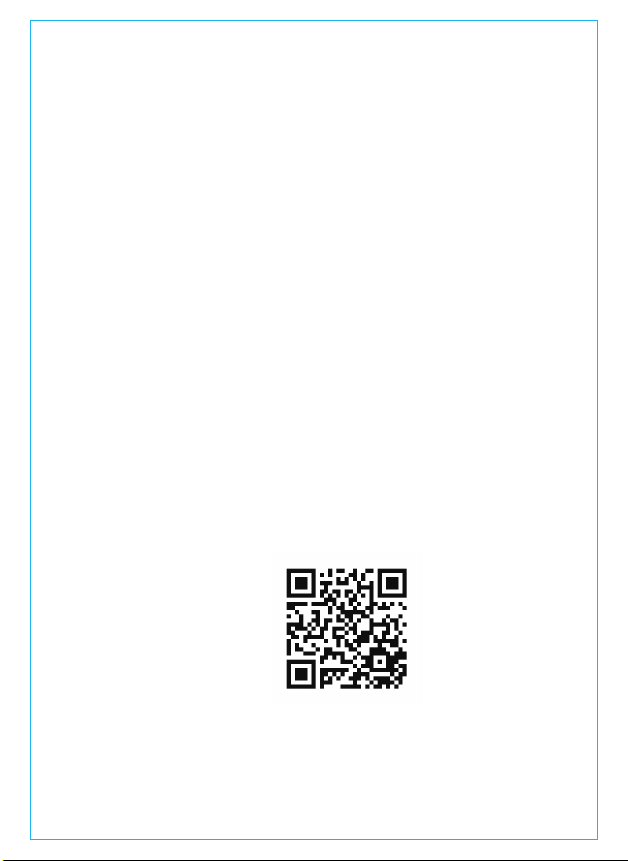
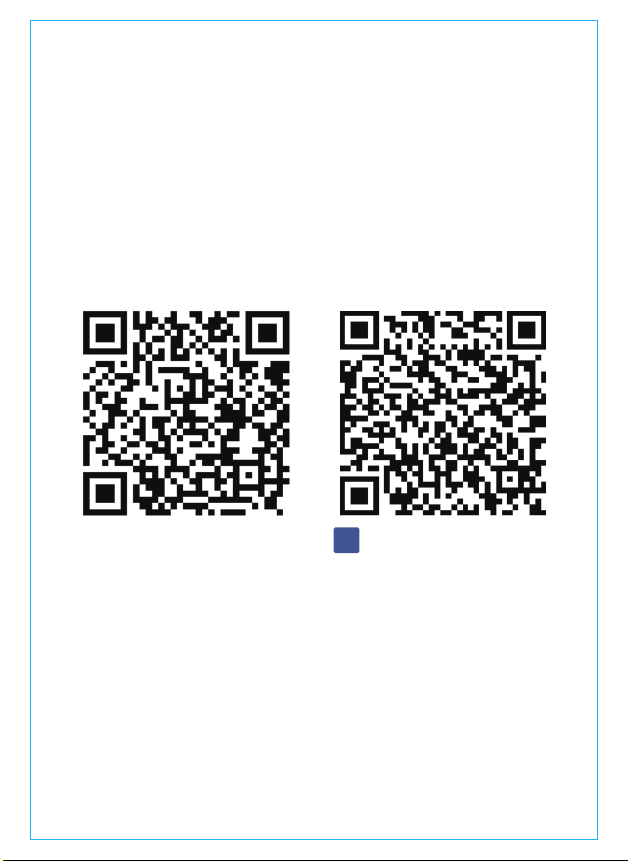
a. Scannen Sie den QR-Code des Benutzerhandbuchs, laden Sie
die APP herunter
APP-Download
4.12 APP-Download
HINWEIS:
1. Bitte verbinden Sie die Kamera bei Verwendung des HDMI-Modus
die ganze Zeit über ein USB-Kabel mit einem Netzladegerät.
2. Wenn Sie eine Verbindung zu einem Fernsehgerät herstellen,
unterstützt die Kamera keine Livestream-Videoaufzeichnung. Sie
können nur die aufgezeichneten Videos auf der Kamera anzeigen.
b.
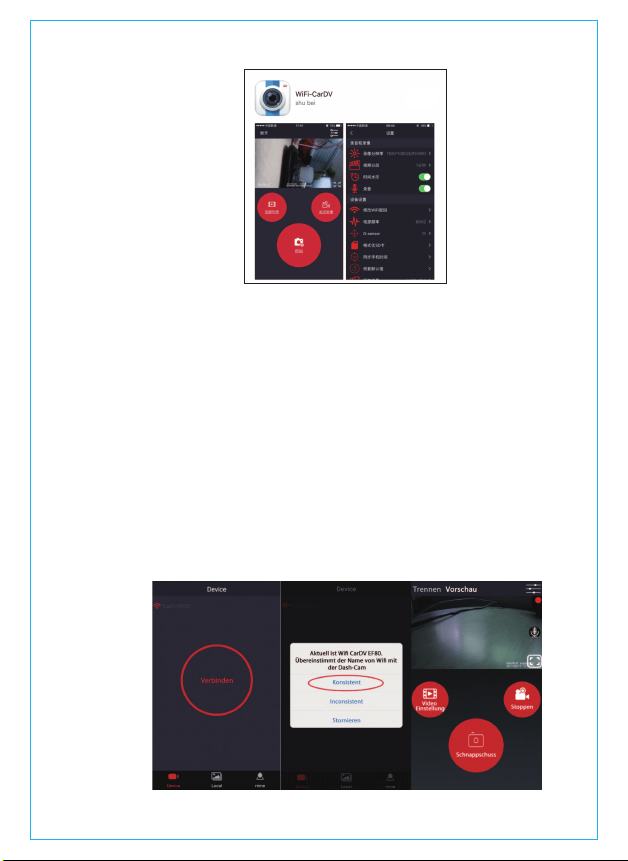
1) Wenn Ihr Handy iPhone ist, suchen Sie WiFi Car-DV im APP
Store, laden Sie die APP herunter
2) Wenn Ihr Handy Android ist, suchen Sie WiFi Auto-DV bei
Google Play, laden Sie die APP herunter.
- 42 -
- 43-
1、Schließen Sie Wifi an nach den folgenden Schritten: System
Einstellung --- WiFi Dann erscheint das WIFI-Icon und WLAN-Name
"CarDV-FXXX" oben rechts auf dem Bildschirm.
2、a.Öffnen die Einstellung von Handy--- WiFi--- Wählen Sie den
Namen von WiFi --- Geben Sie das Passwort "123456789";
b.Verbinden Dash-Cam mit WIFI.
3、 Öffnen Sie die APP "WiFi-CarDV", tippen Sie auf "Verbinden" in
der Mitteauf dem Bildschirm, und berühren Sie die "konsistent",
dann wird das Telefon Verbindung zum Gerät herstellen.
WIFI-Verbindung:
4.13 WIFi-Verbindung und APP Betrieb
Das System wird automatisch aktualisiert, wenn die microSD-Karte
Firmware-Aktualisierungsdateien enthält. Nach dem Upgrade wird
die Kamera automatisch neu gestartet.
Stellen Sie sicher, dass Ihr Gerät mit der neuesten Firmware immer
auf dem neuesten Stand ist. Bitte überprüfen Sie regelmäßig auf
der VANTRUE-Website (www.vantrue.net) die neuesten Firmware-
Updates. Sie können Ihr Produkt auf der Website registrieren
(www.vantrue.net/register), so dass Sie bei einem neuen Firmware-
Update eine Benachrichtigung erhalten.
4.14 Aktualisieren der Firmware
- 44 -
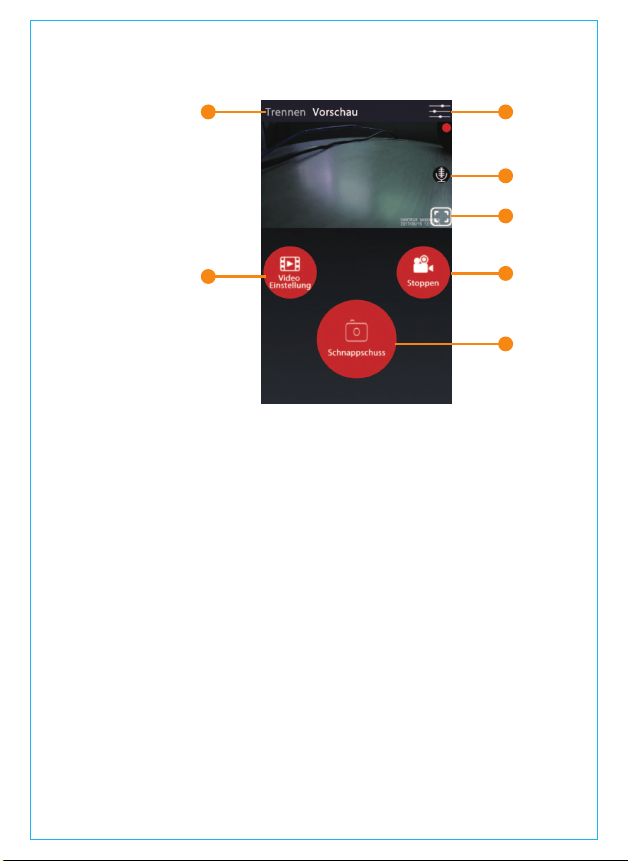
1. Wiedergabe / Löschen / Herunterladen des aufgenommenen
Videos
2. Schnappschuss
3. Stoppen / starten Sie die Aufnahme
4. Vorschau der Landschaft
5. Mikrofon ein / aus
6. Trennen Sie die Verbindung mit dem Gerät
7. Öffnen Sie die Menü Einstellung
APP Betrieb
6 7
5
4
3
2
1

Modell
Prozessor
Sprachen
Wi-Fi
Video
Foto
APP
Video Format
Memorizer
USB Port
Ondash X3
Ambarella A12A55
Bildschirm 2.7 inch TFT LCD (16:9)
Bild Sensor OV4689 CMOS Sensor
Lens 170 Grad breiter Betrachtungswinkel und volle 6
Schicht Glaslinse mit großer Öffnung von F / 1.8.
English/Deutsch/Russian/Japanese
/简体中文(Simplified Chinese)
Built-in, default password is 123456789
H.264 komprimiertes Format; .MOV 2560x1440P / 30F,
2304x1296 / 30F, 1920x1080 / 60F, 1920x1080 / 30F,
1280x720 / 60F, 2560x1440P / 30F (HDR),
1920x1080 / 30F (HDR)
JPEG;
Android & iOS
MOV/MP4
Interner Speicher: 4M
Extern: SDHC (8-256GB, microSD-Karte der Klasse 10)
USB2.0 (mini)
5. Spezifikationen
Spezifikationen dieses Produkts können sich ohne vorherige
Ankündigung für Produktverbesserungen ändern.
Die Betriebstemperatur der Kamera liegt zwischen -4 °F und
158 ° F (-20 ° C bis 70 ° C). Eine Temperatur außerhalb dieses
Bereichs kann die Arbeit der Kamera beeinträchtigen und dem
Gerät schaden.
Bei extrem heißem Wetter sollten Sie die Kamera nicht in der
Sonne liegen lassen, wenn das Auto draußen steht. Wenn die
Temperatur im Winter bei oder unter -4 ˚F (-20 ℃) liegt, wenn Sie
die Kamera nicht benutzen müssen, entfernen Sie sie bitte von der
Windschutzscheibe und lagern Sie sie in einer Aufbewahrungsbox,
wenn das Auto geparkt ist.
Um Schaden zu vermeiden
4.15 Arbeitstemperatur
- 45 -

6. Garantie und Unterstützung
Garantie
Unterstützung
Wenn Sie Fragen zu Ihrem Produkt haben, zögern Sie nicht, uns über
Amazon zu kontaktieren oder senden Sie uns eine E-Mail an
[email protected]. Jeder Kontakt wird innerhalb von 24 Stunden
beantwortet.
Die VANTRUE OnDash X3 Dual Dash Kamera wird mit 12 Monaten
Garantie geliefert.
Wenn Sie Ihr Produkt auf unserer offiziellen Website
(www.vantrue.net/register) registrieren, können Sie die Garantie auf
18 Monate verlängern.
- 46 -
Irgendwelche Gedanken?
Danke, dass Sie sich für VANTRUE entschieden haben!
Hast du irgendwelche Gedanken zu dem Produkt? Wir arbeiten
immer an unserem Besten, um unsere Produkt- und Servicequalität
und Benutzerfreundlichkeit zu verbessern. Wenn Sie irgendwelche
Gedanken zur Verbesserung des Produkts haben, können Sie uns
gerne eine Nachricht an [email protected] senden. Wir erwarten
zu hören und wurde von Ihnen inspiriert.
Audio Eingebautes Mikrofon und Lautsprecher
Batterie 250mAh 3.7V Polymer Li-ion Batterie
Arbeitsstrom 550mA (DC 5V)
Lager Temperature 14-131°F (-10°C-55°C)
PC Operation System Windows XP/Vista/7/8/10 &Mac OS
Arbeitstemperatur -4℉ to 158℉ (-20℃ to 70℃)
- 47 -
www.vantrue.net/contact facebook.com/vantrue.live
f
Danke, dass Sie sich für VANTRUE entschieden haben!
Kontaktieren uns: