
2
目录
入门指南
5 设备部位图和功能
9 为电池充电
14 Nano-SIM卡和eSIM
16 打开和关闭设备
17 初始化设置
18 三星帐户
19 从之前的设备传输数据(S换机助手)
21 了解屏幕
29 通知面板
31 截屏和录屏
32 输入文本
34 提取文本
应用程序与功能
35 安装或卸载应用程序
36 电话
39 联系人
41 信息
43 相机
61 相册
66 AR区
72 Bixby
74 Bixby视觉
75 多窗口(同时使用多个应用程序)
78 三星浏览器
79 三星钱包
82 三星健康
83 三星笔记
84 盖乐世社区
84 Samsung Kids
85 Samsung Global Goals
85 Samsung TV Plus
85 Galaxy Shop
85 三星智能穿戴
86 日历
87 提醒 (接收待办事项通知)
88 录音机
90 我的文件 (检查和管理文件)
90 时钟
90 计算器
91 游戏中心
92 游戏助推器 (配置您的游戏环境)
93 SmartThings
93 共享内容
95 音乐分享
96 Smart View (在电视屏幕上镜像显示)
97 连接至Windows (通过连接计算机来
使用设备)
98 Samsung DeX
102 Google应用程序

目录
3
123 安全与隐私
124 面部识别
126 指纹识别
129 安全文件夹
132 安全Wi-Fi
133 Samsung Pass
136 定位服务
136 安全和紧急状况
137 帐户与备份
137 三星云
138 Google
139 高级功能
140 动作与手势
141 视频通话效果
142 应用分身
143 数字健康与家长控制
143 设备维护
143 优化设备
144 电池
144 存储
144 内存
144 应用程序保护
145 性能
145 更多关注
145 应用程序
146 常规管理
147 辅助功能
148 软件更新
148 关于手机
设置
103 介绍
103 三星帐户
103 连接
105 Wi-Fi
106 蓝牙
108 NFC和非接触式支付
109 流量节省
109 允许的应用程序网络
110 移动热点
110 更多连接设置
112 已连接的设备
113 模式和日常程序
113 使用模式
113 使用日常程序
114 声音和振动
115 音质和音效
115 单独播放应用程序声音
116 通知
116 显示
118 动作流畅度
118 更改屏幕模式或调整显示屏颜色
119 电池
120 壁纸和风格
120 主题
120 主屏幕
121 锁定屏幕
121 Extend Unlock
122 息屏提醒 (屏幕关闭时显示信息)

5
入门指南
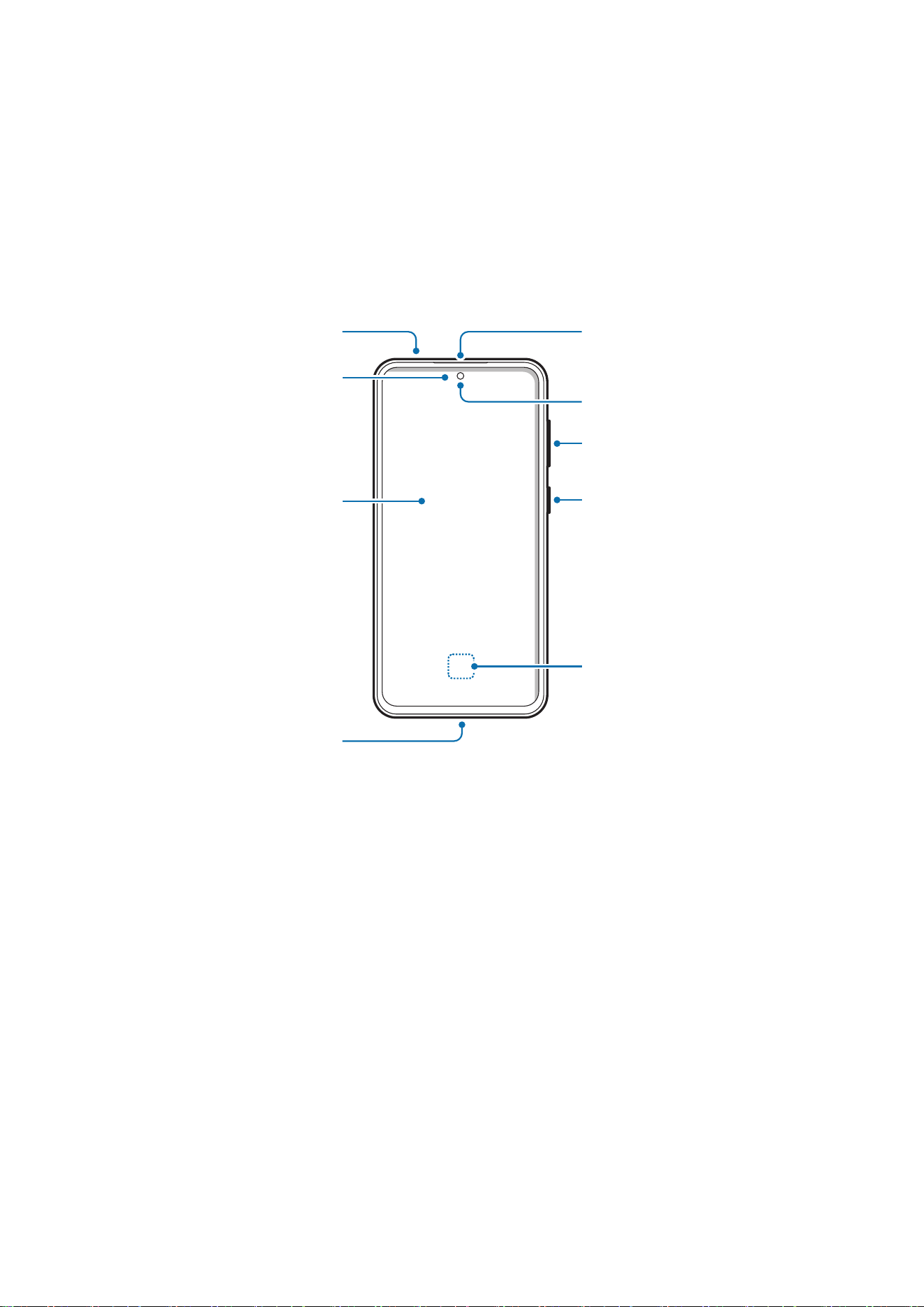
设备部位图和功能
触摸屏
耳机插孔/多功能插孔
(USBType-C)
SIM卡托盘
扬声器
指纹识别传感器
侧面按钮
音量键
前置照相机
光传感器
入门指南
6
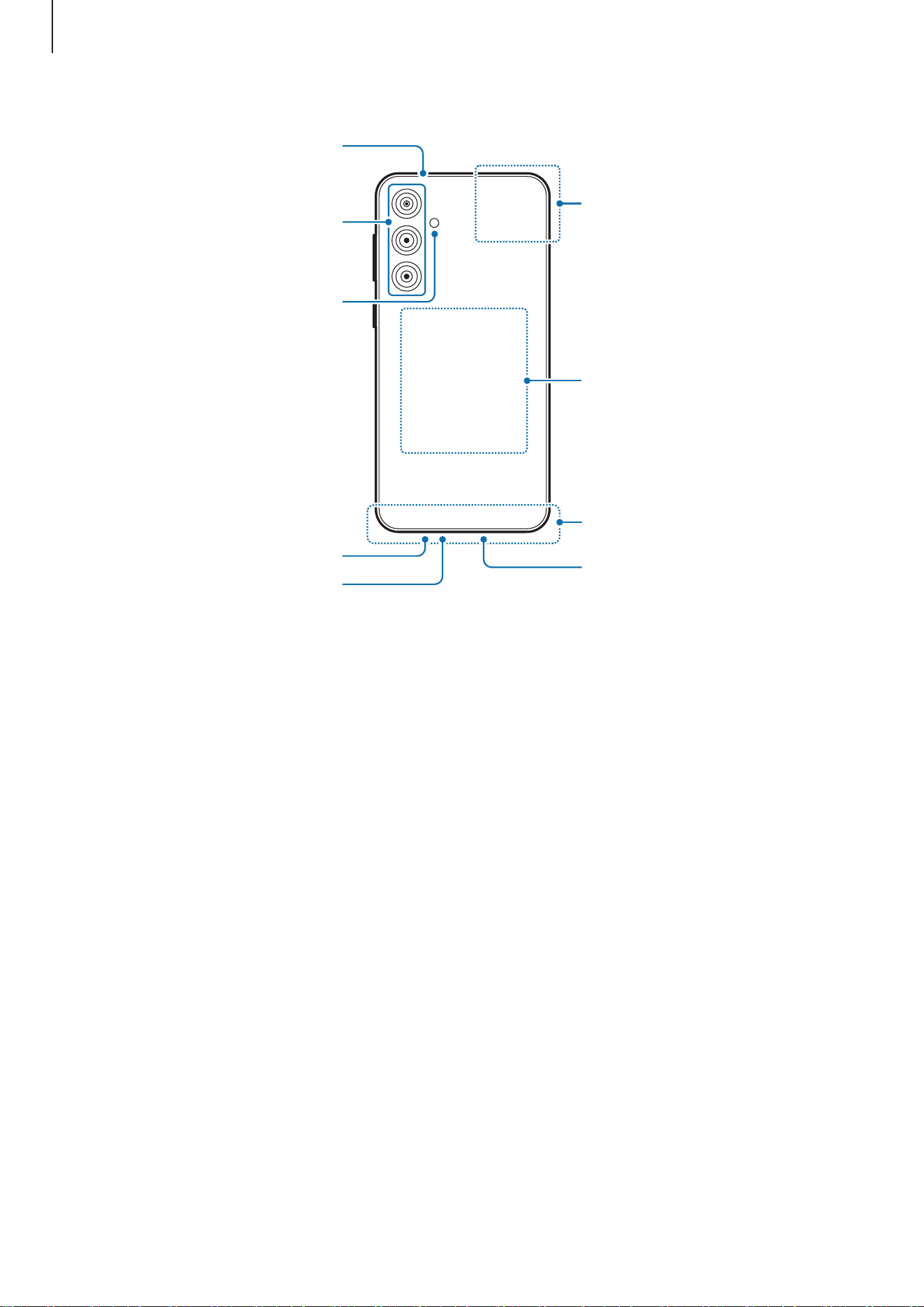
NFC天线/无线充电
线圈
后置照相机
主天线
话筒
扬声器
闪光
通气孔
话筒
GPS天线
入门指南
7
•
使用扬声器时,例如播放媒体文件或使用免提功能时,请勿将设备靠近耳朵。
•
请注意,不要将照相机镜头暴露于强烈的光源下,例如直射的阳光。若将照相机
镜头暴露于强烈的光源下,例如直射的阳光,相机图像传感器可能会受损。受损
的图像传感器是无法修复,且将导致相片中出现圆点或斑点。
•
若您使用的设备玻璃或亚克力机身破损,可能存在受伤的风险。只有在三星服务
中心或授权的服务中心修好后才能使用设备。
•
若灰尘或异物进入话筒、扬声器或接收器,或者若这些部件被覆盖,设备的声音
可能会变得安静或特定功能可能不运作。若您尝试使用尖锐的物体清除灰尘或
异物,设备可能会受损且其外观可能会受到影响。
•
以下情况可能造成连接问题和电池损耗:
–
将金属贴粘在设备的天线区域
–
为设备装上金属材料制成的保护盖
–
在使用某些功能(如拔打电话或移动数据连接) 时,用手或其他物体覆盖设备
的天线区域
•
若通气孔被保护膜或贴纸等配件覆盖,则通话或媒体插话期间可能会出现不必要
的噪音。
•
请勿让配件遮盖住光传感器区域,如贴纸或保护盖。否则可能会导致传感器发生
故障。
入门指南
9
为电池充电
首次使用电池前或长时间未用后请先为电池充电。
有线充电
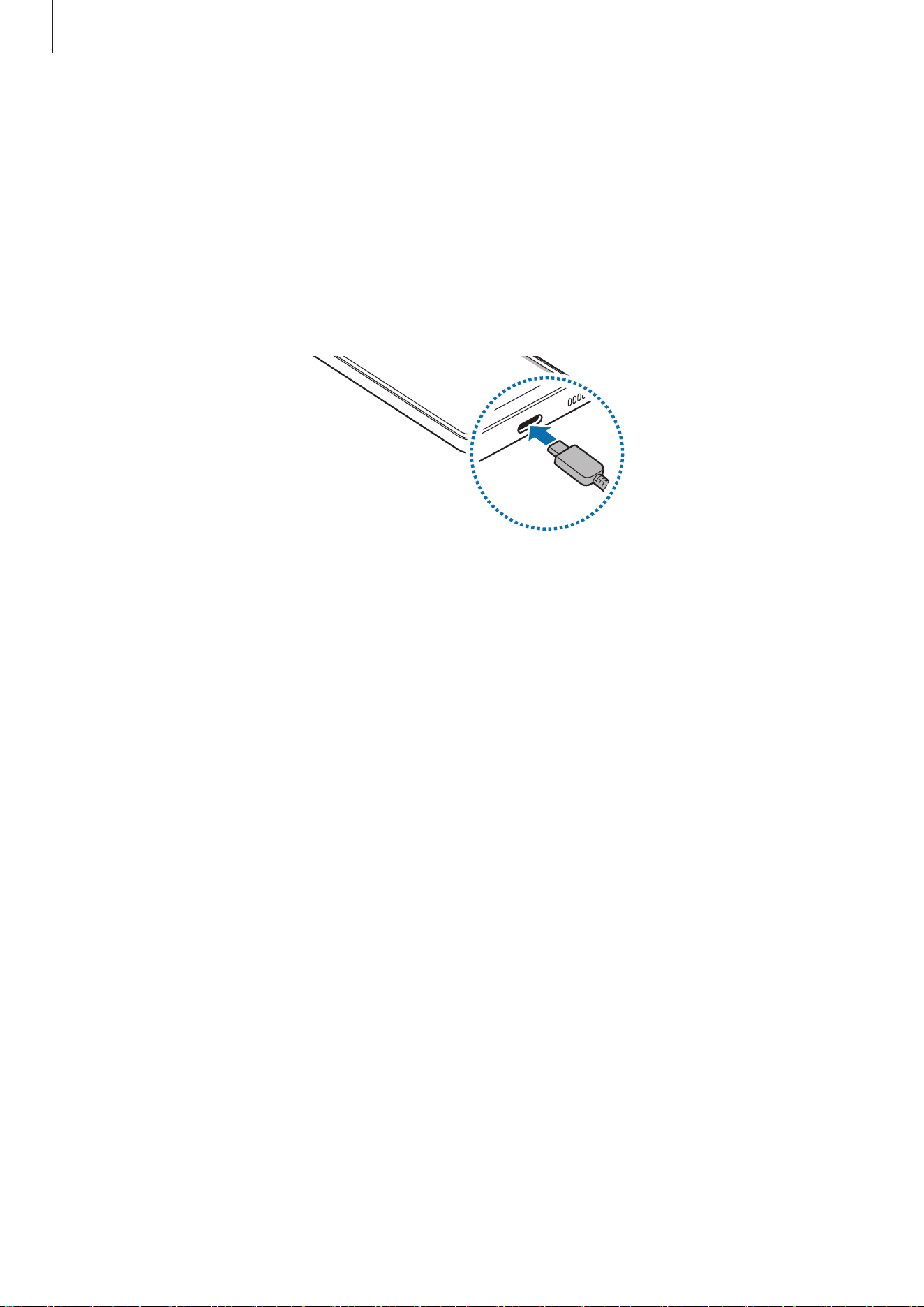
将USB数据线一端连接到USB电源适配器,再将USB数据线另一端插入设备的多功能
插孔来为电池充电。完全充电后,断开充电器与设备的连接。
无线充电
设备具有内置的无线充电线圈。可以使用无线充电器(另售)为电池充电。
将设备背面的中央放在无线充电器中央来为电池充电。完全充电后,断开设备与无线充
电器的连接。
通知面板上将显示预计充电时间。实际充电时间以设备处于闲置状态为前提,充电时间
可能因充电条件而异。根据配件或保护盖的类型而定,无线充电可能会无法正常运转。
如需获得稳定的无线充电,建议从设备上取下保护盖或配件。
入门指南
10
无线充电注意事项
若不遵守注意事项,设备可能会无法正常充电或过热,或者设备与任何卡片可能会
损坏。
•
将设备放在无线充电器上时设备的背面与设备保护盖之间不能放置信用卡或射频
识别(RFID)卡(例如交通卡或钥匙卡)。
•
将设备放在无线充电器上时设备的背面与无线充电器之间不能放置金属物体与磁
铁等导电材料。
•
如果在网络信号较弱的区域使用无线充电器,可能无法接收网络。
•
使用三星许可的无线充电器。如果使用其他无线充电器,电池可能无法正常
充电。
快速充电
使用超级快速充电器或快速充电器。若要使用快速无线充电功能,请使用支持此功能的
充电器和组件。
您可以通过打开设置和点击电池来检查充电器的连接状态。
•
若快速充电不运作,打开设置,点击电池
→
充电设置,然后检查您需要的功能是
否开启。此外,检查USB数据线和USB电源适配器是否正确连接。
•
设备或其屏幕关闭时可以更快为电池充电。
•
若无线充电器有内置风扇,快速无线充电期间,风扇可能会产生噪音。使用日常
程序添加日常程序以将快速无线充电功能设为在预设时间自动关闭。快速无线充
电功能关闭时,充电器的风扇噪音和指示灯光将减弱。
入门指南
11
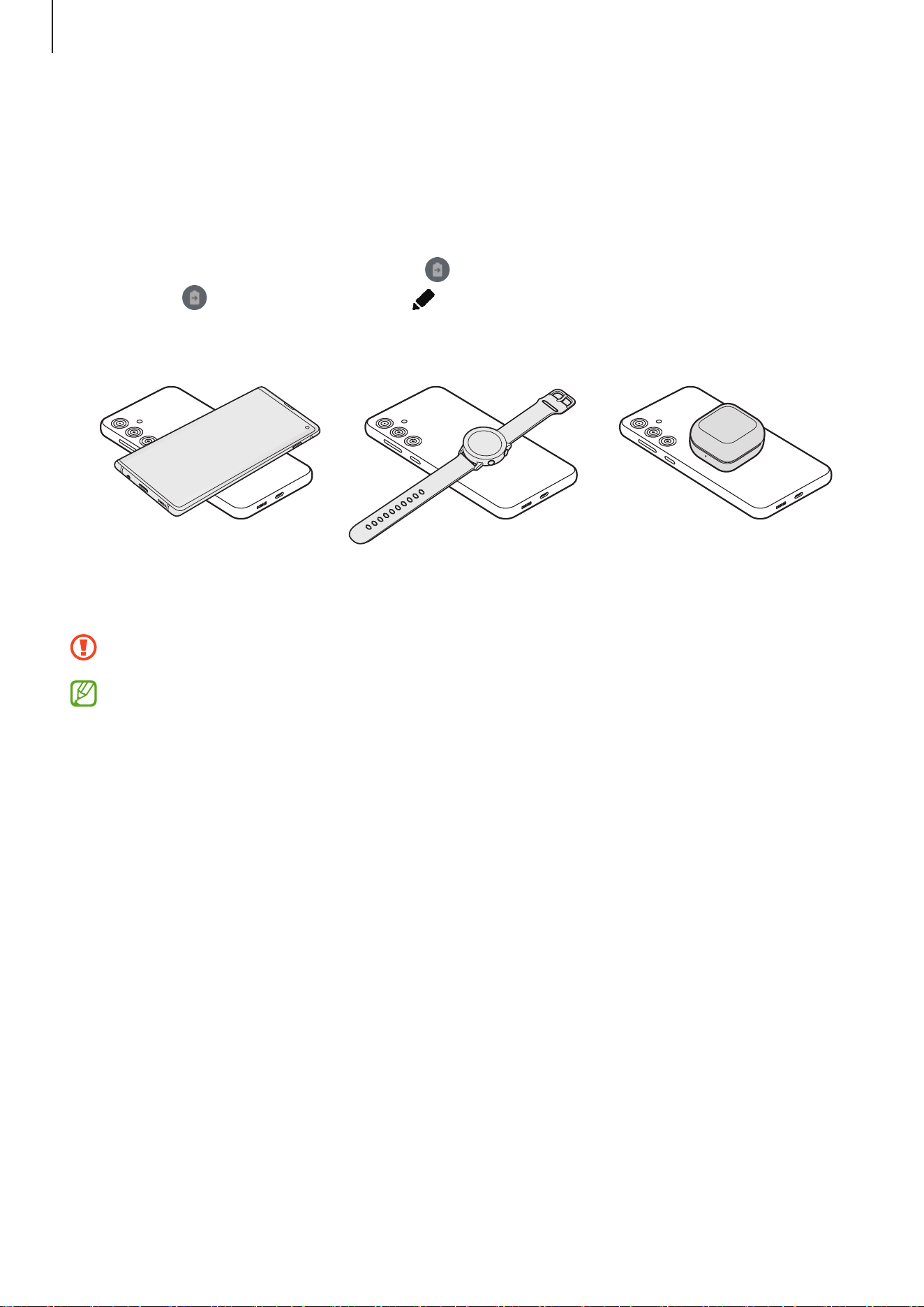
无线电源分享
您可以使用手机的电池为其他设备充电。即使您的手机正在充电,您仍可为其他设备
充电。根据使用的配件或保护盖而定,无线电源分享功能可能无法正常运作。使用此功
能时建议移除正在使用的配件和保护盖。
1
打开通知面板,向下滑动,然后点击 (无线电源分享)以开启。若在快捷设置面板
上找不到
(无线电源分享),点击
→
编辑并将按钮拖到面板上以添加。
2
将其他设备放在您的手机中央,两个设备背靠背。
电话 Galaxy Watch Galaxy Buds
3
完成充电时,断开其他设备与您的手机的连接。
共享电源时请勿使用耳机。这样做可能会影响附近的设备。
•
无线充电线圈的位置可能因设备而异。调整设备以相互正常连接。
•
部分功能在共享电源时不可用。
•
仅支持无线充电功能的设备可以使用此功能充电。部分设备可能无法充电。若要
了解支持无线电源分享功能的设备,请访问三星网站。
•
为了正常充电,充电时请勿移动或使用设备。
•
为其他设备充入的电量可能会少于您的手机分享给它的电量。
•
如果在为您的手机充电时给其他设备充电,根据充电器类型而定,充电速度可能
会降低或者设备可能无法正常充电。
•
充电速度或效率可能因手机的状况或周围环境而异。

入门指南
12
设置电源共享的限制
您可以设定设备以在剩余电池电源低于特定水平时停止电源共享。
打开设置,点击电池
→
无线电源分享
→
电量限制,然后设定限制。
减少电池消耗
设备提供各种选项,可助您节省电池电量。
•
使用设备维护功能优化设备。
•
在不用设备时,按下侧面按钮关闭屏幕。
•
开启省电模式。
•
关闭不必要的应用程序。
•
不在使用时关闭蓝牙功能。
•
关闭需要同步的应用程序的自动同步功能。
•
减少背景灯时间。
•
降低屏幕亮度。
入门指南
13
电池充电提示和注意事项
只可使用专为设备设计且经过三星认可的电池、充电器和充电线。不兼容的电池、
充电器和充电线可能造成危险或损坏设备。
•
充电器连接不当可能会严重损坏设备。对于因误操作造成的任何损坏,将不予
保修。
•
仅使用设备随附的USB类型-C数据线。如果使用MicroUSB数据线,可能会损
坏设备。
•
如果在多功能插孔潮湿时给设备充电,可能会损坏设备。给设备充电前要确保多
功能插孔完全干燥。
•
为了节能,不用时,请拔下充电器。充电器不带电源开关,因此不使用时,必须
要从电源插座上拔下充电器,以免浪费电。充电时,充电器应保持紧贴电源插座
并易于拔插。
•
使用充电器时,建议使用经批准的充电器以保证充电性能。
•
如果电池完全放电,连接充电器时,设备将无法立即开启。开启设备前,让电量
耗尽的电池先充电几分钟。
•
如果一次使用多个应用程序、使用网络应用程序或需要连接至其他设备的应用
程序,电池将会快速耗尽。为避免在数据传输期间断电,应在电池完全充电后使
用这些应用程序。
•
使用充电器以外的电源,例如电脑,由于电流较低,因此充电速度可能会较慢。
•
虽然在充电时可以使用设备,但这可能会延长电池完全充电的时间。
•
如果设备充电时电源电压不稳定,触摸屏可能无法正常工作。这时,请从设备上
拔下充电器。
•
充电时,设备和充电器可能变热。这属于正常情况,不会影响设备的使用寿命或
性能。如果电池比平常更热,则充电器可能停止充电。
•
如果设备无法正常充电,请将设备和充电器送至三星服务中心或授权的服务
中心。
入门指南
14
Nano-SIM 卡和 eSIM
插入运营商提供的SIM或USIM卡。
如欲使单个设备拥有两个手机号码或运营商,启动eSIM或插入两张SIM卡。不同于实
体nano-SIM 卡,eSIM是一种嵌入式数字SIM。在部分区域,使用nano-SIM卡和eSIM
可能会造成数据传输速度变慢。
•
根据所在地区、运营商或型号而定,eSIM可能不可用。
•
取决于运营商,有些需要网络连接的服务可能无法使用。
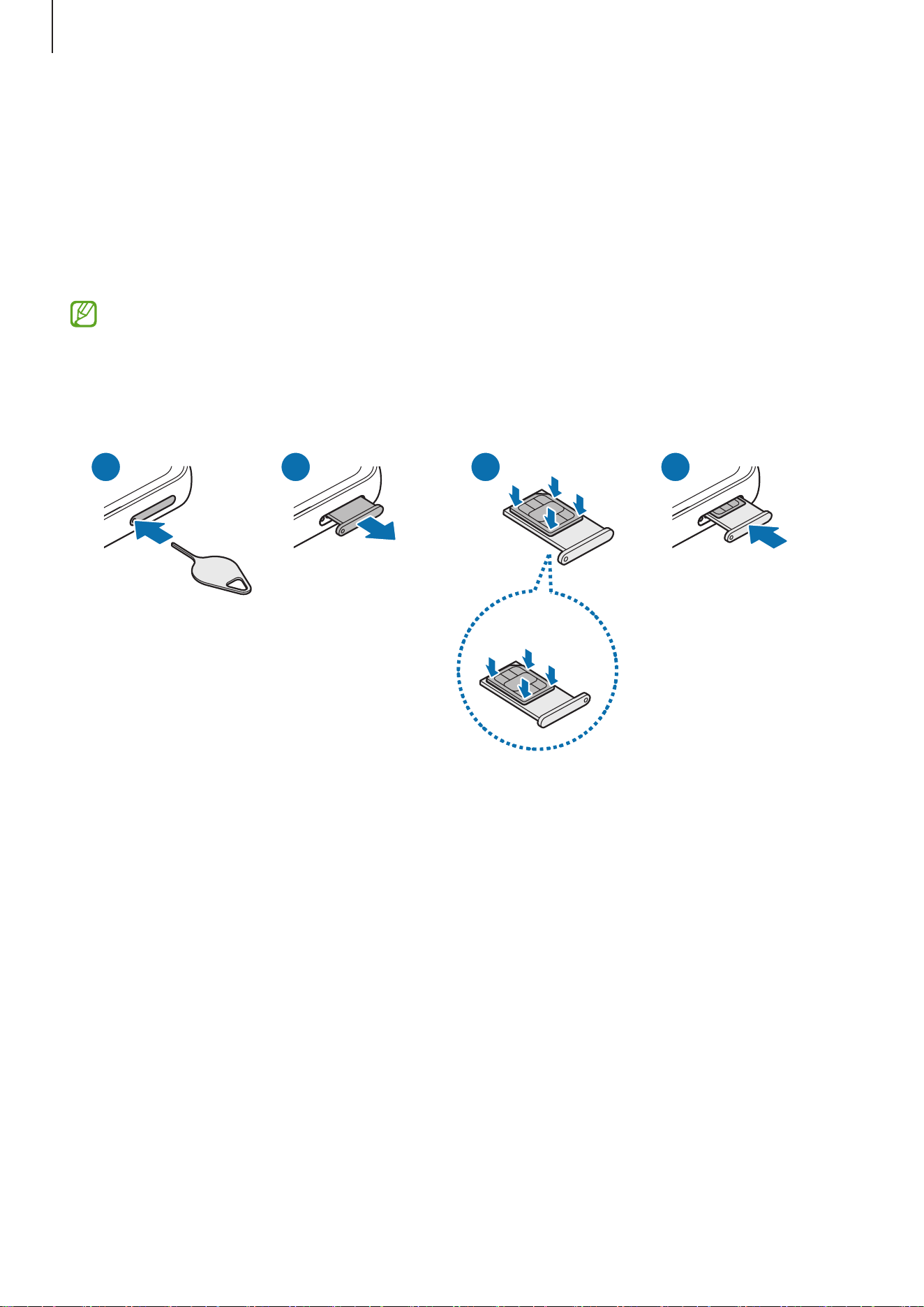
插入 SIM 或 USIM 卡
3 41
2
4
<底部>
1
将取卡针插入托盘上的孔以松开托盘。
2
从托盘插槽中轻轻拉出托盘。
3
将SIM卡或USIM卡放在托盘上以金色的接触器朝上并将SIM或USIM卡轻按进托盘
以将其固定。
4
将托盘重新插入托盘插槽。

入门指南
15
•
只能使用nano-SIM 卡。
•
小心不要丢失或让他人使用SIM或USIM卡。对于卡丢失或被盗所造成的任何损
害或不便,三星概不负责。
•
确保取卡针与孔垂直。否则,可能会损坏设备。
•
如果卡未完全紧固到托盘,可能会导致SIM卡从托盘松开或掉落。
•
将潮湿的托盘插入设备可能导致设备损坏。务必确保托盘干燥。
•
请将托盘完全插入托盘插槽,以防止液体进入设备。
启动 eSIM
打开设置并点击连接
→
SIM 管理器
→
添加 eSIM。找到移动计划时,按照屏幕上的指示
激活eSIM。
如果您有运营商提供的二维码,打开设置,点击连接
→
SIM 管理器
→
添加 eSIM
→
扫
一扫,然后扫描二维码。
SIM 管理器
打开设置,然后点击连接
→
SIM 管理器。
•
SIM 卡:启动SIM并使用和自定义SIM卡设定。
•
eSIM:启动eSIM。
•
首选 SIM 卡:当两张卡都启用时选择特定SIM卡使用某些功能:例如语音电话。
•
数据切换:将设备设为在偏好的SIM卡无法连接网络时使用其他SIM卡提供数据
服务。
使用此功能可能会产生额外费用。
•
更多 SIM 设置:自定义通话或eSIM设定。
入门指南
16
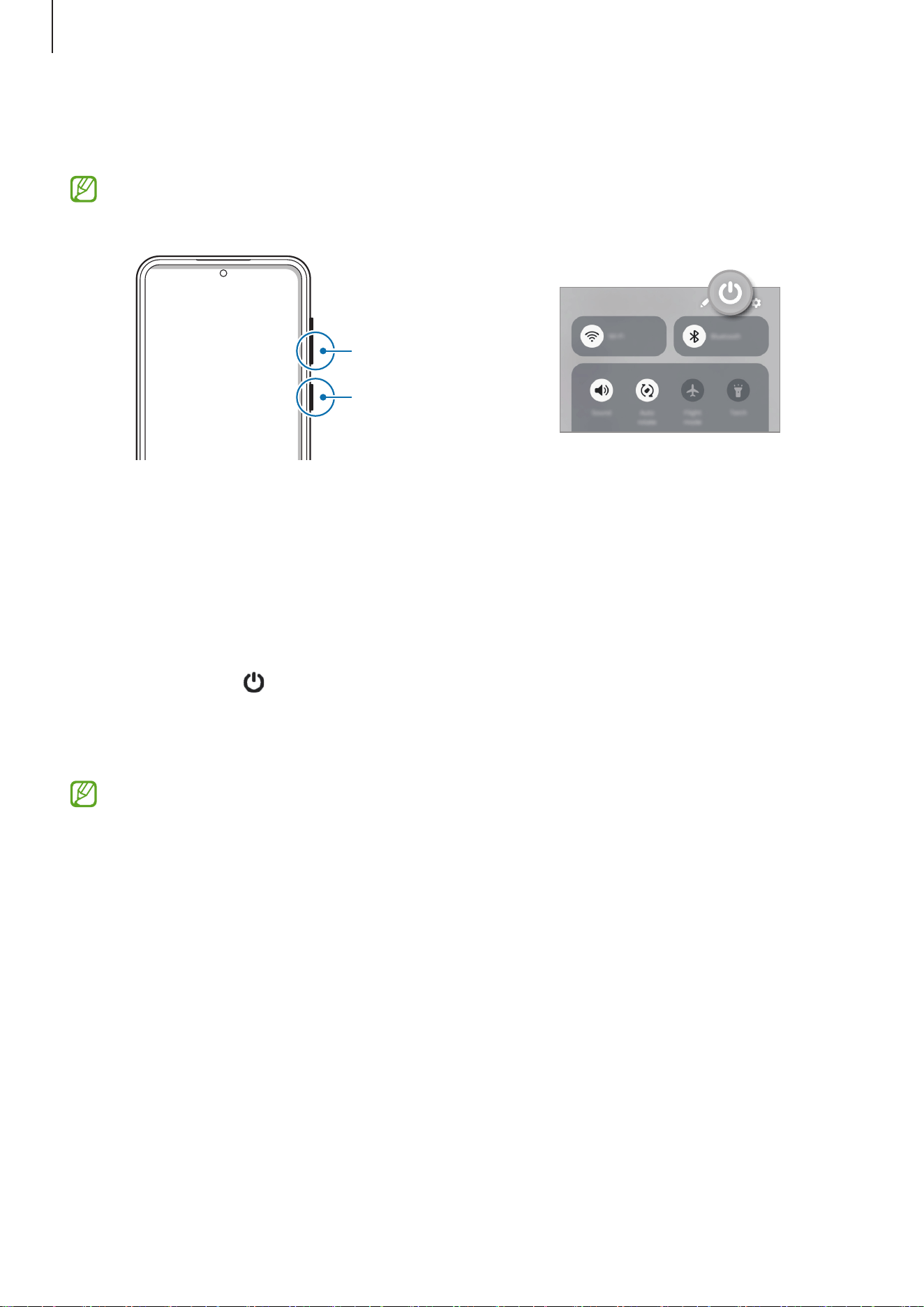
打开和关闭设备
在禁止使用无线设备的区域(例如飞机和医院),请遵守所有张贴的警告和授权人员
的指示。
侧面按钮
音量减小键
打开设备
紧按住侧面按钮几秒钟以打开设备。
关闭设备
1
如欲关闭设备,同时紧按住侧面按钮与音量减小按钮。或者,打开通知面板,向下
滑动,然后点击
。
2
点击关机。
如欲重新启动设备,点击重新启动。
您可以将设备设为当您紧按住侧面按钮时关闭。打开设置,点击高级功能
→
侧面
按钮,然后点击长按项下的关机菜单。
强制重启
如果设备被冻结或反应缓慢,同时按住侧面按钮和音量减小按钮超过7秒可重新启动。

入门指南
17
紧急呼叫
您可以拨打紧急电话或检查您保存的医疗信息。
同时紧按住侧面按钮和音量减小按钮,然后点击紧急呼叫。或者,打开通知面板,向下
滑动,然后点击
→
紧急呼叫。
如欲管理您的医疗信息和紧急联系人,打开设置并点击安全和紧急状况。
初始化设置
首次打开设备时或执行数据重置后,按照屏幕上的指示以设定设备。
若您未连接Wi-Fi 网络,您可能无法在初始化设定期间设定部分设备功能。

入门指南
18
三星帐户
使用三星账户时,您可以使用多种通过移动设备、电视和三星网站提供的三星服务。
如欲查看可通过三星账户使用的服务列表,请访问account.samsung.com 。
1
打开设置并点击三星帐户。
或者,打开设置,然后点击帐户与备份
→
管理帐户
→
添加帐户
→
三星帐户。
2
登录到您的三星账户。若您没有三星账户,点击忘记密码或没有帐户?
→
新建帐户。
找回您的 ID 并重设您的密码
若您忘记您的三星账户ID或密码,在三星账户登录屏幕上点击忘记密码或没有帐户?
→
忘记 ID或忘记密码。您可以在输入所需信息后找回您的ID或重设您的密码。
退出您的三星账户
当您退出三星账户后,您的联系人或事件等数据也会从设备中移除。
1
打开设置,然后点击帐户与备份
→
管理帐户。
2
点击三星帐户
→
我的资料并点击屏幕底部的退出登录。
3
点击退出登录,输入您的三星账户密码,然后点击确定。

入门指南
19
从之前的设备传输数据
(S 换机助手)
您可以使用S换机助手从之前的设备传输数据至您的新手机。
打开设置,然后点击帐户与备份
→
从旧设备导入数据。
•
部分设备或电脑可能不支持此功能。
•
有限制规定。有关详细信息,请访问
www.samsung.com/smartswitch 。三星非
常重视版权。仅会传输您拥有或有权传输的内容。
使用 USB 数据线传输数据
您可以通过USB数据线将之前的设备连接到您的新手机上,从而传输数据。如果没有在
之前的设备上安装该应用程序,从应用商店或Play 商店下载。
1
使用新手机的USB数据线连接新手机和之前的设备。
取决于之前的设备,可能需要USB连接器。
2
应用程序选择弹出窗口出现后,点击S 换机助手
→
接收数据。
您的新手机会识别之前的设备并显示可传输的数据列表。
3
在您的新手机上,选择您需要的选项,点击下一步,然后按照屏幕上的指示传输
数据。
请勿在传输文件时从设备拔下USB数据线。否则可能会导致数据丢失或设备损坏。
传输数据会增加设备的电池电量消耗。传输数据前请确保设备充满电。如果电池电
量低,数据传输可能会中断。

入门指南
20
无线传输数据
通过Wi-Fi直连以无线方式将数据从之前的设备传输到您的新手机。
1
在之前的设备上,打开S 换机助手。
如果没有安装该应用程序,从应用商店或Play 商店下载。
2
在您的新手机上,打开设置,然后点击帐户与备份
→
从旧设备导入数据。
3
将两个设备相互靠近。
4
在之前的设备上,点击发送数据
→
无线。
5
在您的新手机上,点击接收数据,选择您之前设备的操作系统,然后点击无线。
6
在之前的设备上,点击允许。
7
在您的新手机上,选择您需要的选项,点击下一步,然后按照屏幕上的指示传输
数据。
从电脑传输备份数据
将数据从之前的设备备份至电脑并将数据导入至您的新手机。
1
在电脑上,请访问www.samsung.com/smartswitch以下载S换机助手。
2
在电脑上,打开S换机助手。
如果之前的设备不是三星设备,使用设备制造商提供的应用程序将数据备份至
电脑。然后,跳至第五步。
3
使用设备的USB数据线将之前的设备连接至电脑。
4
在电脑上,按照屏幕上的说明从设备备份数据。
然后,从电脑断开之前的设备。
5
使用USB数据线将您的新手机连接至电脑。
6
在电脑上,按照屏幕上的指示传输数据至您的新手机。
入门指南
21
了解屏幕
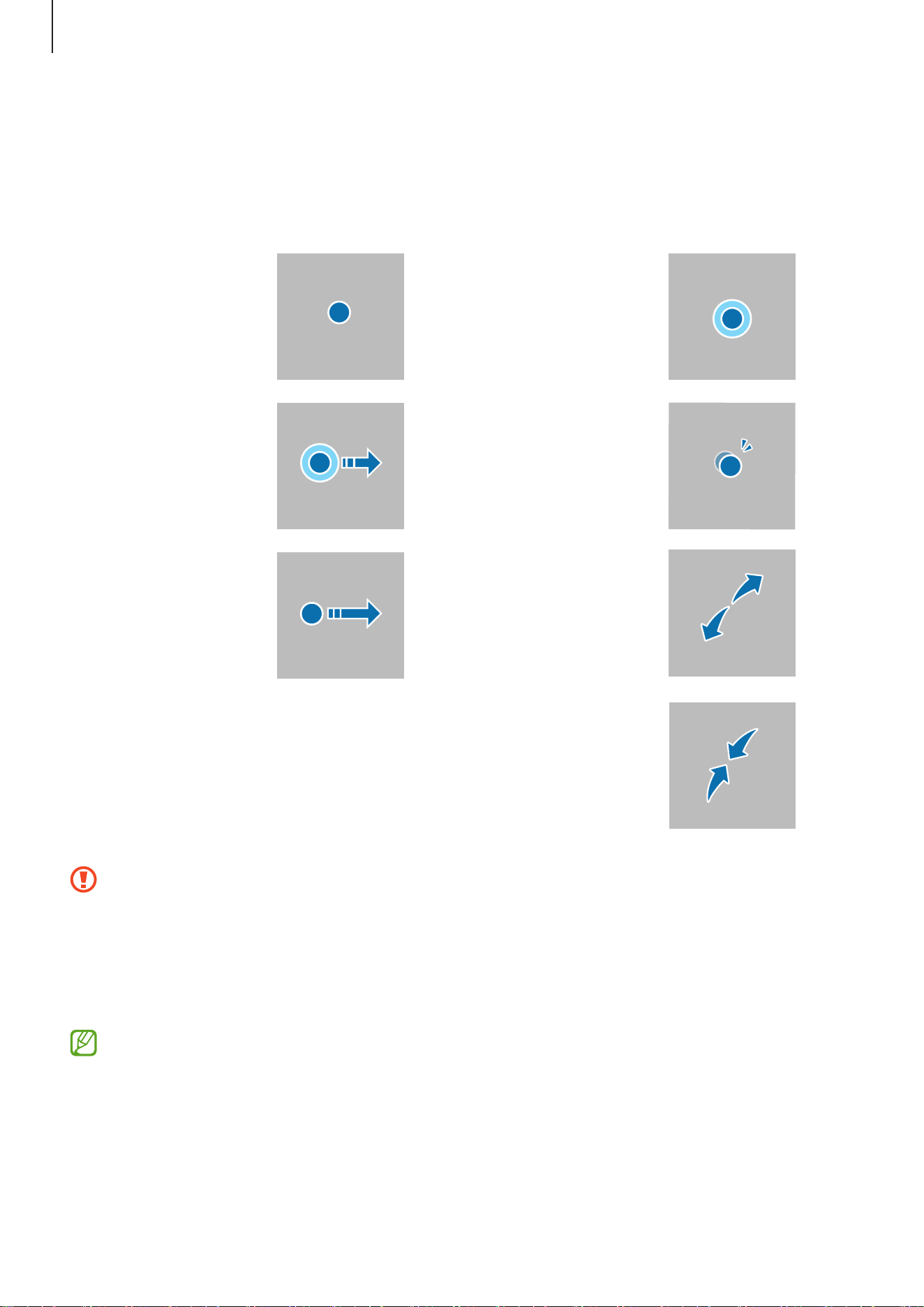
控制触摸屏
点击
点击屏幕。
触摸并紧按住
触摸并紧按住屏
幕约2 秒。
拖动
触摸并紧按住项
目并将其拖至目
标位置。
点击两次
点击两次屏幕。
滑动
向上、向下、向
左或向右滑动。
张开和合拢
在屏幕张开或合
拢两根手指。
•
禁止触摸屏接触其他电子设备。静电放电会导致触摸屏发生故障。
•
为免损坏触摸屏,请勿使用任何尖利物体点击屏幕,或用指尖或其他物体触屏幕
时用力过猛。
•
建议不要长时间在触摸屏的部分或全部区域使用固定的图形。这样做可能会产生
残像(屏幕老化)或重像。
设备可能无法识别靠近屏幕边缘的触摸输入操作,因为这部分不在触摸输入区
域内。
入门指南
22
导航条 (屏幕按钮)
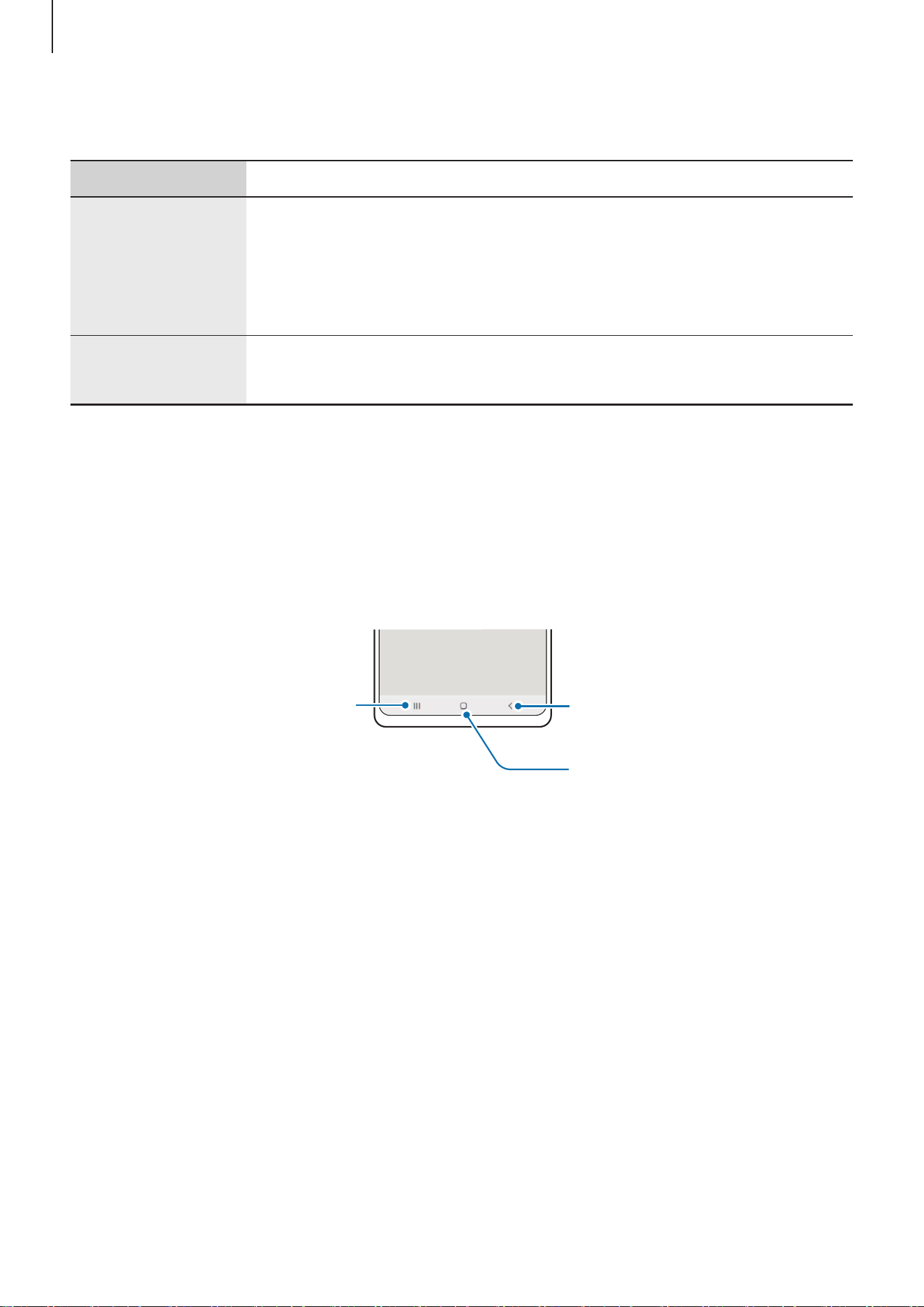
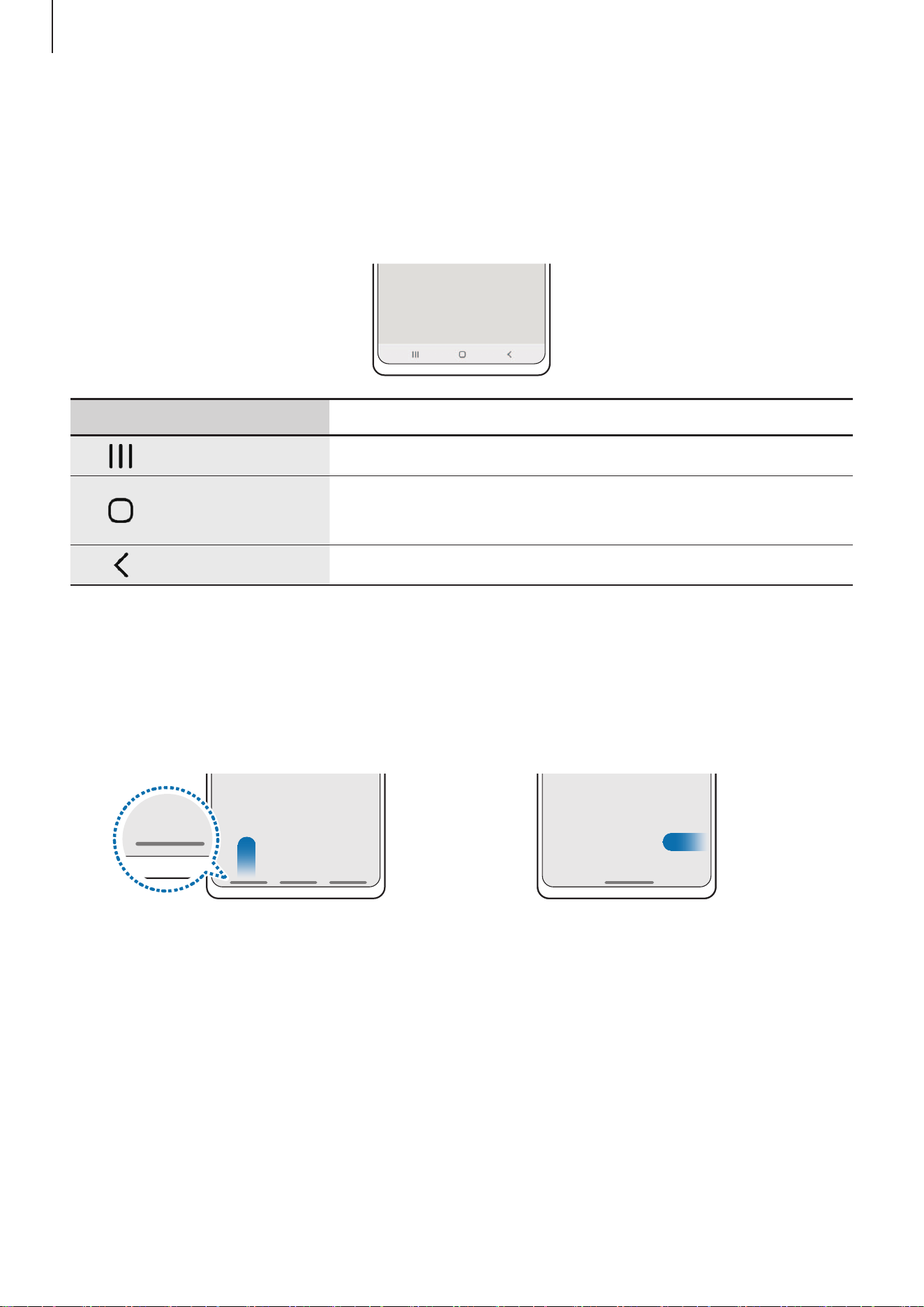
开启屏幕时,屏幕按钮将显示在屏幕底部的导航条上。屏幕按钮默认设定为最近使用
按钮、主屏幕按钮与返回按钮。根据当前使用的应用程序或使用环境而定,按钮的功能
可能会更改。
按钮 功能
最近使用按钮
•
点击以打开最近的应用程序的列表。
主屏幕按钮
•
点击以返回主屏幕。
•
触摸并紧按住以打开Google 助理应用程序。
返回按钮
•
点击以返回上一个屏幕。
隐藏导航条
通过隐藏导航条在更宽的屏幕上检查文件或使用应用程序。
打开设置,点击显示
→
导航条,然后点击导航类型下的全面屏手势。导航条将隐藏,且
将显示手势提示。点击更多选项并选择您需要的选项。
从底部滑动 从侧面和底部滑动
如果要隐藏屏幕底部的手势提示,点击手势提示开关以关闭。
入门指南
23
主屏幕与应用程序屏幕
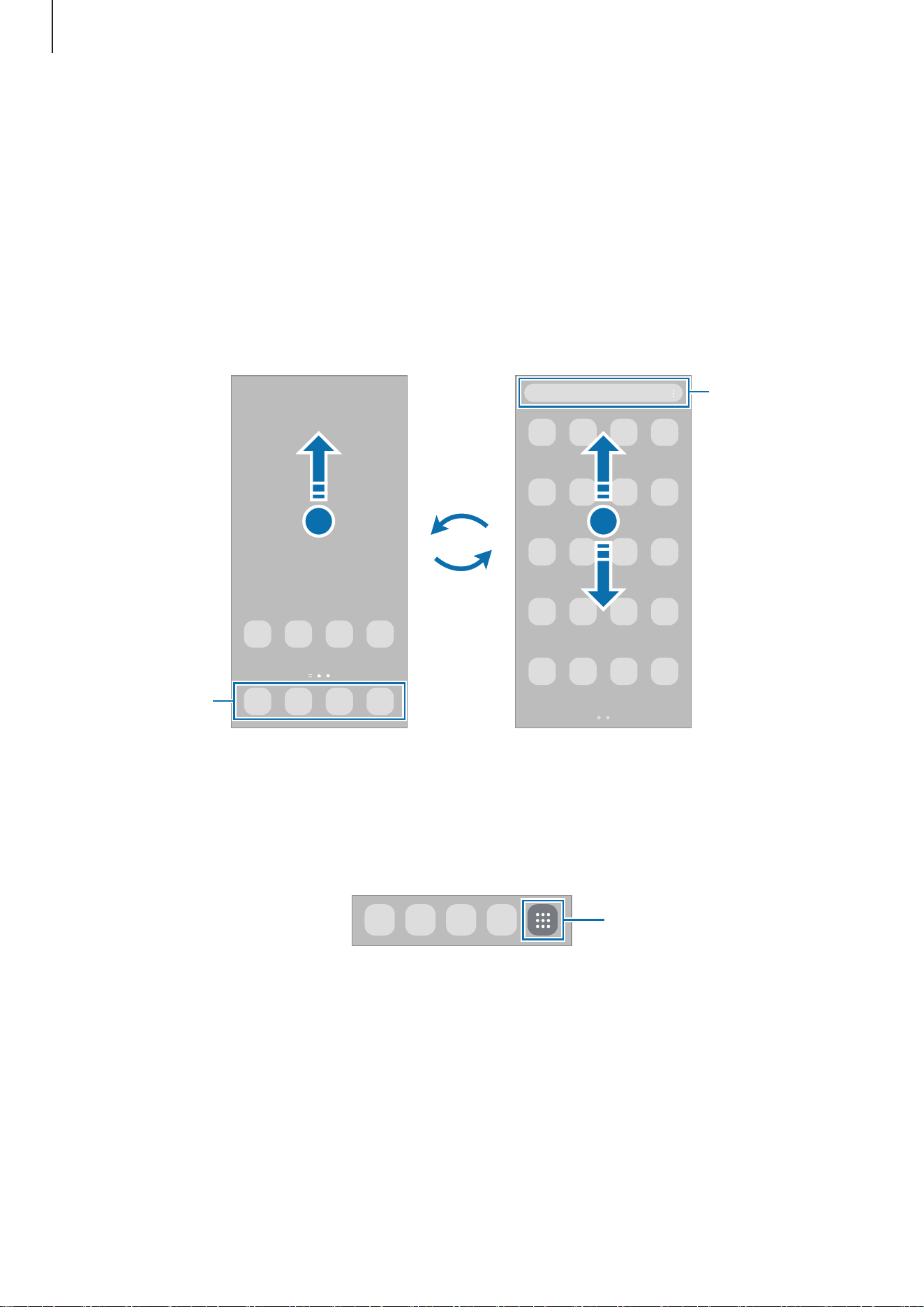
主屏幕是用于访问所有设备功能的起点。此功能显示小组件、应用程序快捷方式等。
应用程序屏幕显示所有应用程序,包括新安装应用程序的图标。
在主屏幕和应用程序屏幕之间切换
在主屏幕上,向上滑动以打开应用程序屏幕。
如欲回到主屏幕,向上或向下滑动应用程序屏幕。或者,点击主屏幕按钮或返回按钮。
主屏幕 应用程序屏幕
搜索
收藏应用程序
如果您在主屏幕添加了应用程序按钮,您可以通过点击该按钮打开应用程序屏幕。在主
屏幕上,触摸并紧按住空白区域,点击设置,然后点击在主屏幕上显示应用程序屏幕按
钮开关以开启。应用程序按钮将添加至主屏幕的底部。
应用程序按钮
入门指南
24
编辑主屏
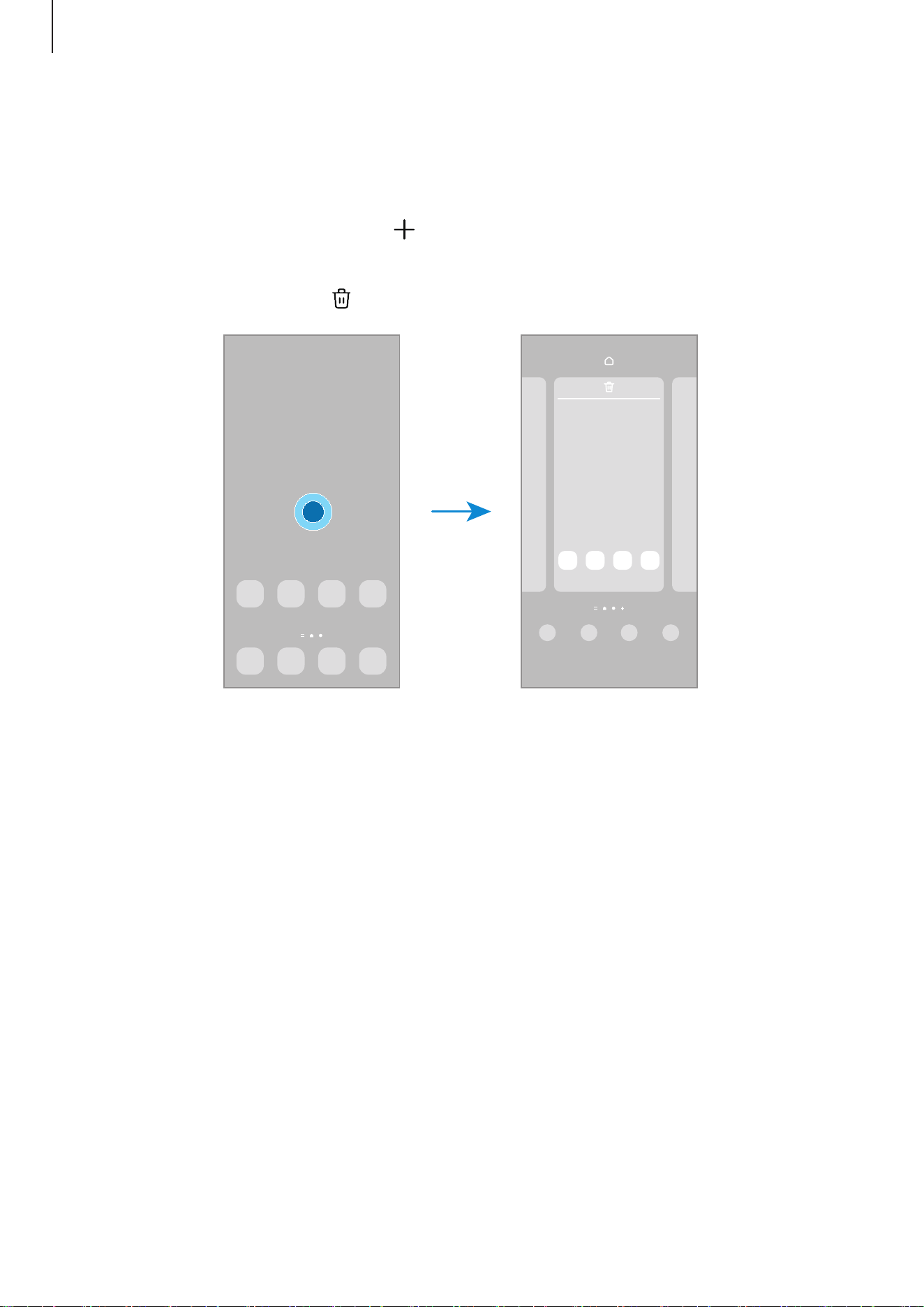
在主屏幕上,触摸并紧按住空白区域,或将手指合拢到一起以访问编辑选项。您可以设
置壁纸、添加小组件及更多。您也可以添加、删除或重新排列主屏幕面板。
•
添加面板:向左滑动,然后点击
。
•
移动面板:拖动面板预览至新位置。
•
删除面板:在面板上点击
。
•
壁纸和风格:更改主屏幕和锁定屏幕的壁纸设定。
•
主题:更改设备的主题。界面的视觉元素,例如颜色、图标和壁纸等将因所选主题
而异。
•
小组件:小组件是启动特定应用程序功能以提供信息并可在主屏幕上轻松访问的小型
应用程序。选择小组件并点击添加。该小组件将被添加至主屏幕。
•
设置:主屏幕的配置设定,例如屏幕布局。
在主屏幕上显示所有应用程序
在不使用独立应用程序屏幕的情况下,您可以设置设备以在主屏幕上显示所有应用
程序。在主屏幕上,触摸并紧按住空白区域,然后点击设置
→
主屏幕布局
→
仅主屏幕
→
应用。
入门指南
25
启动搜索
搜索设备上的内容。
1
在应用程序屏幕上,点击搜索。
2
输入关键字。
将搜索设备上的应用程序和内容。
若您点击键盘上的
,您可以搜索更多内容。
移动项目
将项目拖至新位置。如欲将项目移至另一面板,将其拖至屏幕一侧。若您触摸并紧按住
一个项目,然后点击选择,您可以选择更多项目并将其同时移动。
如欲添加应用程序的快捷方式至主屏幕,在应用程序屏幕上触摸并紧按住项目,然后点
击添加至主屏幕。应用程序的快捷方式将被添加至主屏幕。
也可将常用应用程序移至主屏幕底部的快捷方式区域。
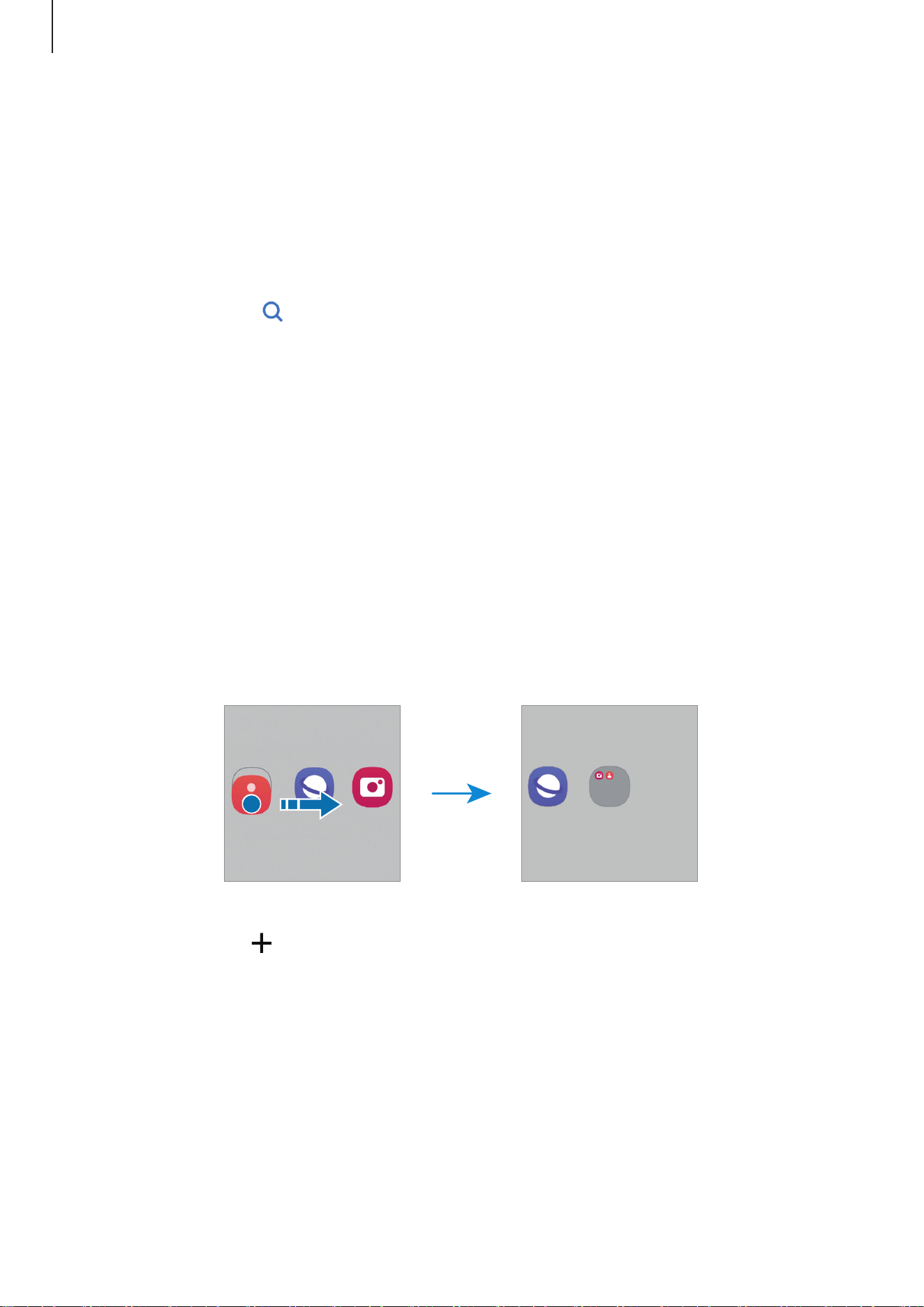
创建文件夹
在主屏幕或应用程序屏幕上,将一个应用程序拖至另一个应用程序上。
这将创建包含所选应用程序的新文件夹。点击文件夹名称并输入文件夹名称。
•
添加更多应用程序
点击文件夹上的
。勾选要添加的应用程序并点击完成。您也可以通过将其拖动到
文件夹来添加应用程序。
入门指南
26
•
从文件夹移动应用程序
将应用程序拖至新位置。
•
删除文件夹
触摸并紧按住文件夹,然后点击删除文件夹。仅文件夹将被删除。文件夹的应用程序
将重新定位至应用程序屏幕。
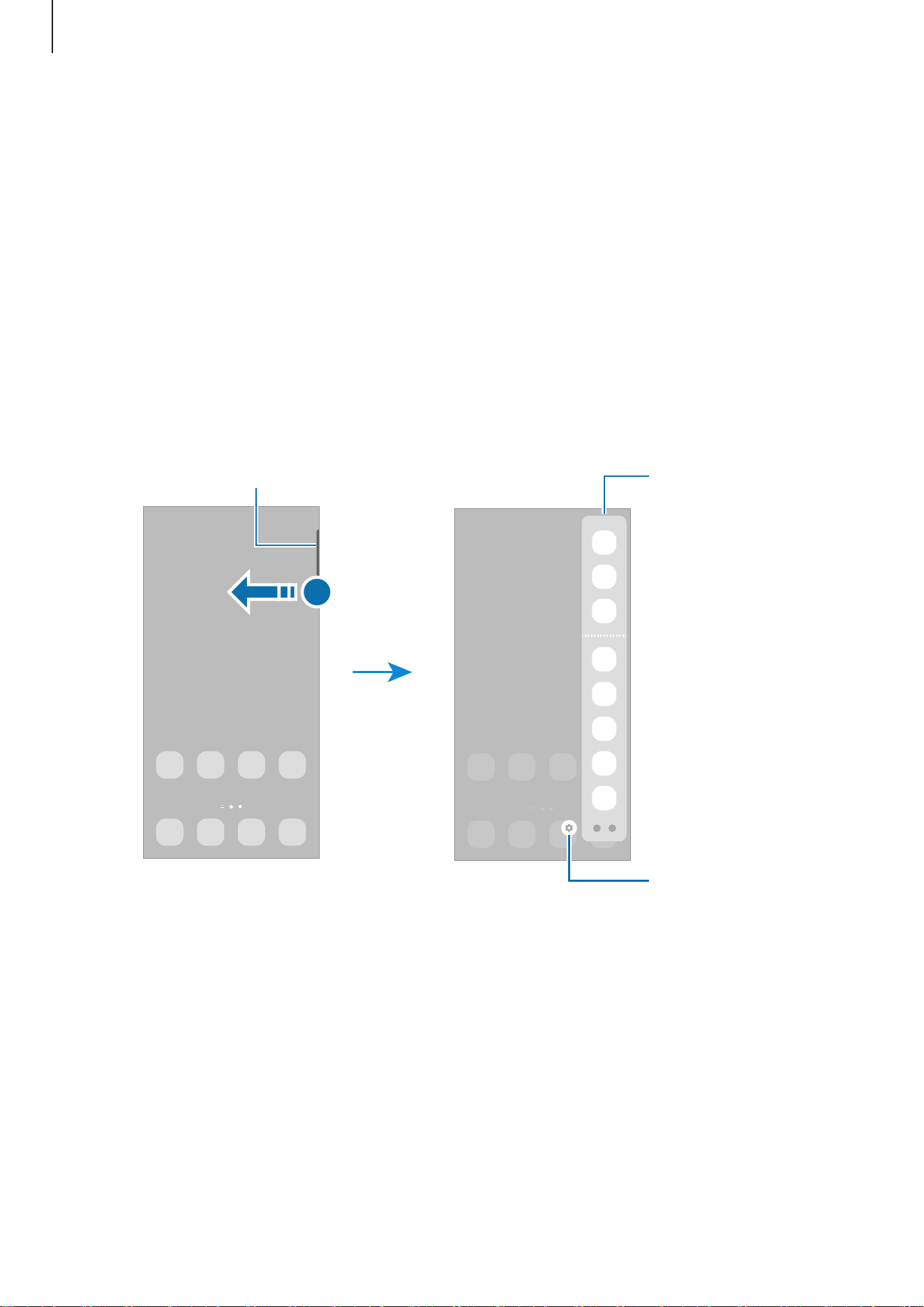
侧屏幕面板
您可以从侧屏幕面板访问收藏的应用程序和功能。
向屏幕的中心拖动侧屏幕面板触钮。
如果侧屏幕面板触钮不可见,打开设置,点击显示,然后点击侧屏幕面板开关以开启。
侧屏幕面板触钮
侧屏幕面板
侧屏幕面板设定
入门指南
27
锁定屏幕
按下侧面按钮关闭屏幕并将其锁定。此外,如果设备在指定时间内不使用,屏幕也会关
闭并自动锁定。
要对屏幕解锁,请在屏幕开启时沿任意方向滑动屏幕。
若屏幕关闭,按下侧面按钮以开启屏幕。或者,双击屏幕。
更改屏幕锁定方法
如欲更改屏幕锁定方式,打开设置,点击锁定屏幕
→
屏幕解锁类型,然后选择一种
方式。
将锁屏方式设为图案、数字密码、混合密码或生物特征数据后,可以防止其他人访问您
的设备,从而保护您的个人信息。设定锁屏方式后,解锁设备时需要解锁码。
若您连续几次输错解锁码且达到了尝试限制,可以设定设备以执行出厂数据重置。
打开设置,点击锁定屏幕
→
安全锁定设置,使用预设的屏幕锁定方式解锁屏幕,然
后点击自动出厂重置开关以开启。
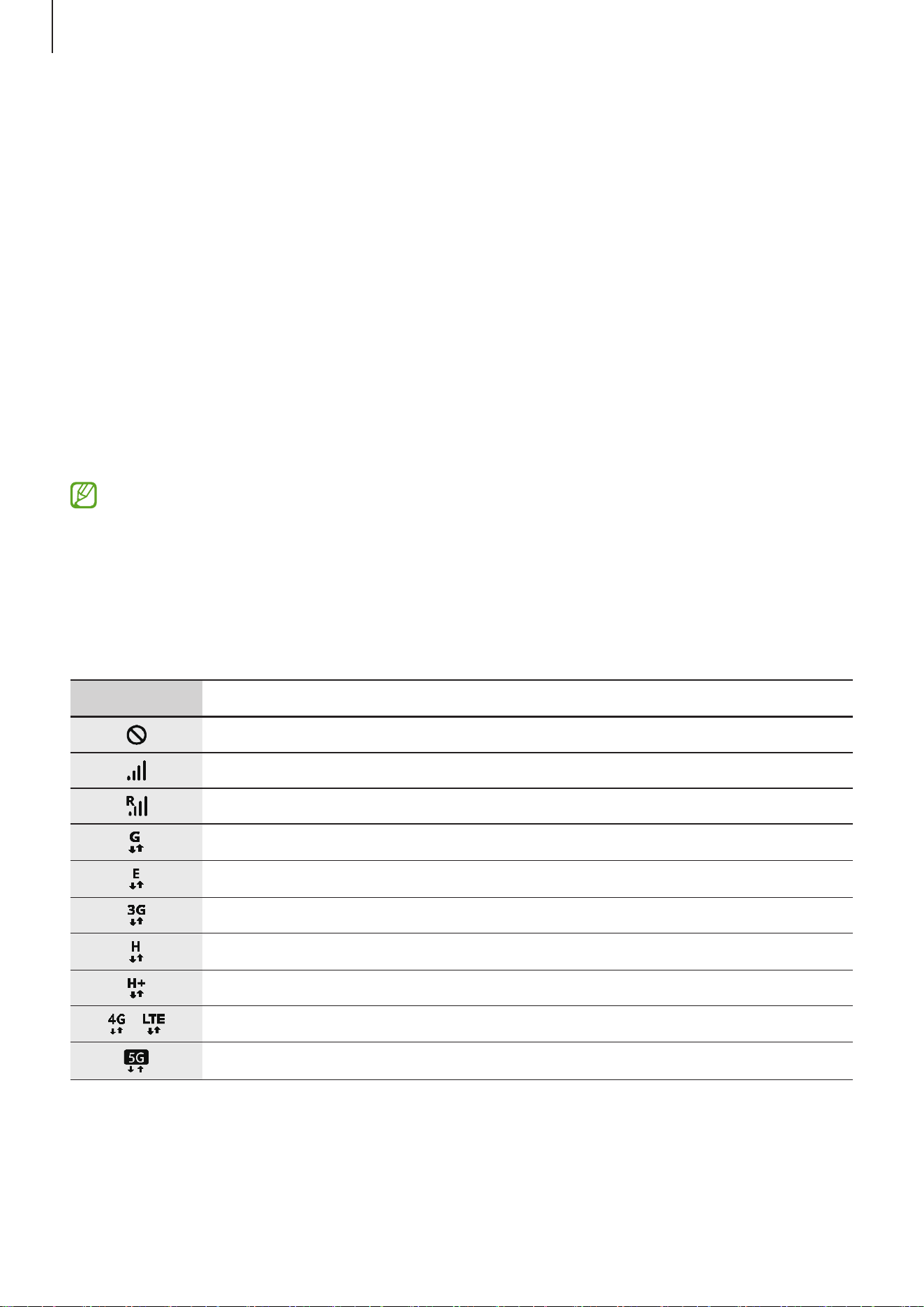
指示器图标
指示符图标将会在屏幕顶部的状态栏上出现。表中列出的图标为最常见的图标。
图标 意义
无信号
信号强度
漫游中(在正常服务区外)
已连接GPRS网络
已连接EDGE网络
已连接UMTS网络
已连接HSDPA网络
已连接HSPA+网络
/
已连接LTE网络
已连接5G网络
入门指南
28
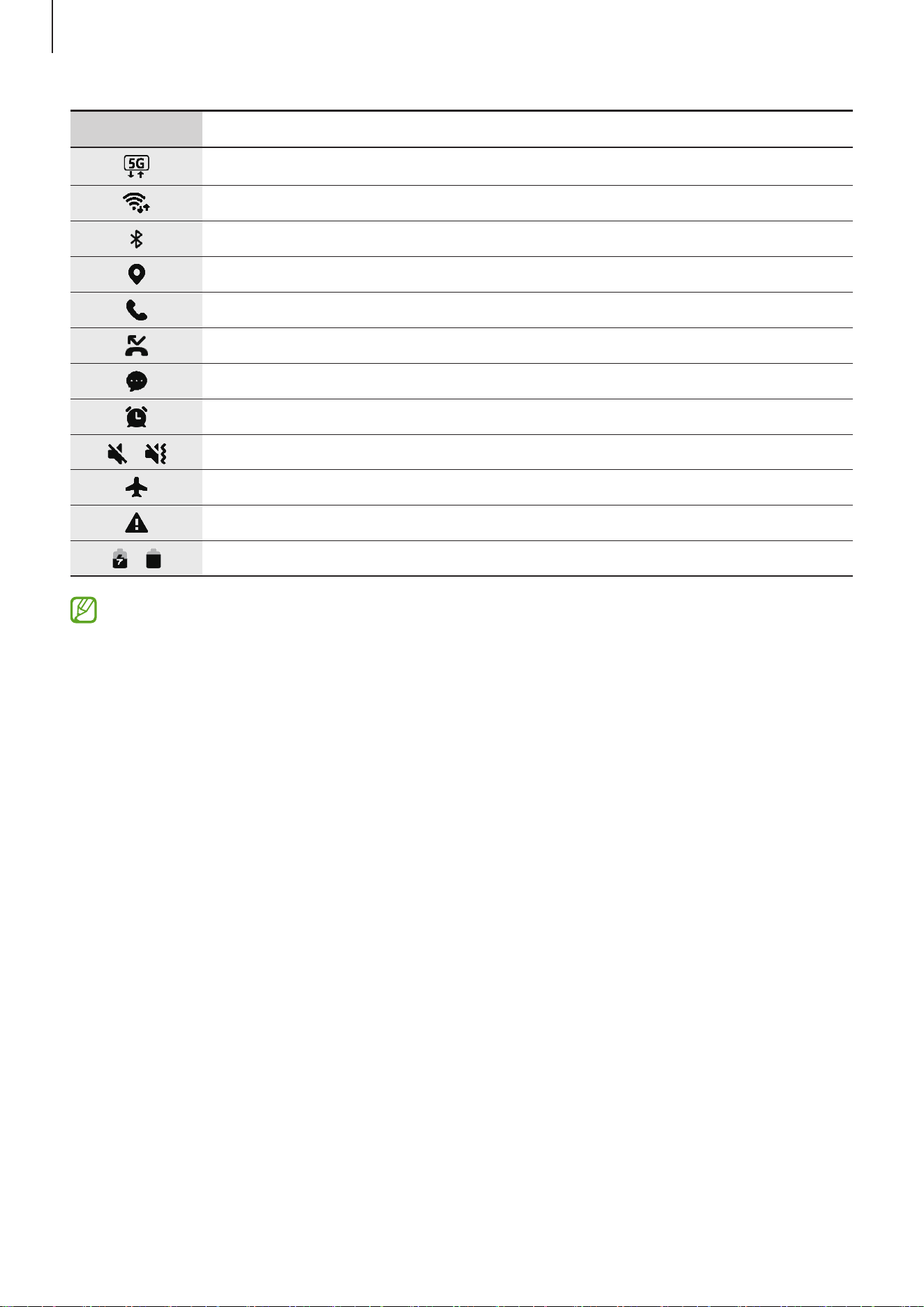
图标 意义
LTE网络连接在包括5G网络的LTE网络中
已连接Wi-Fi
蓝牙功能开启
正在使用位置服务
正在通话
未接来电
新文本信息或多媒体信息
闹钟开启
/ 静音模式/振动模式
飞行模式开启
发生错误或需要注意
/
电池充电/电池电量级别
•
状态栏可能不会出现在某些应用程序的屏幕顶部。如欲显示状态栏,从屏幕顶部
向下拖动。
•
部分指示符图标仅在您开启通知面板时显示。
•
视运营商或型号而定,所显示的指示器图标可能有所不同。
入门指南
29
通知面板
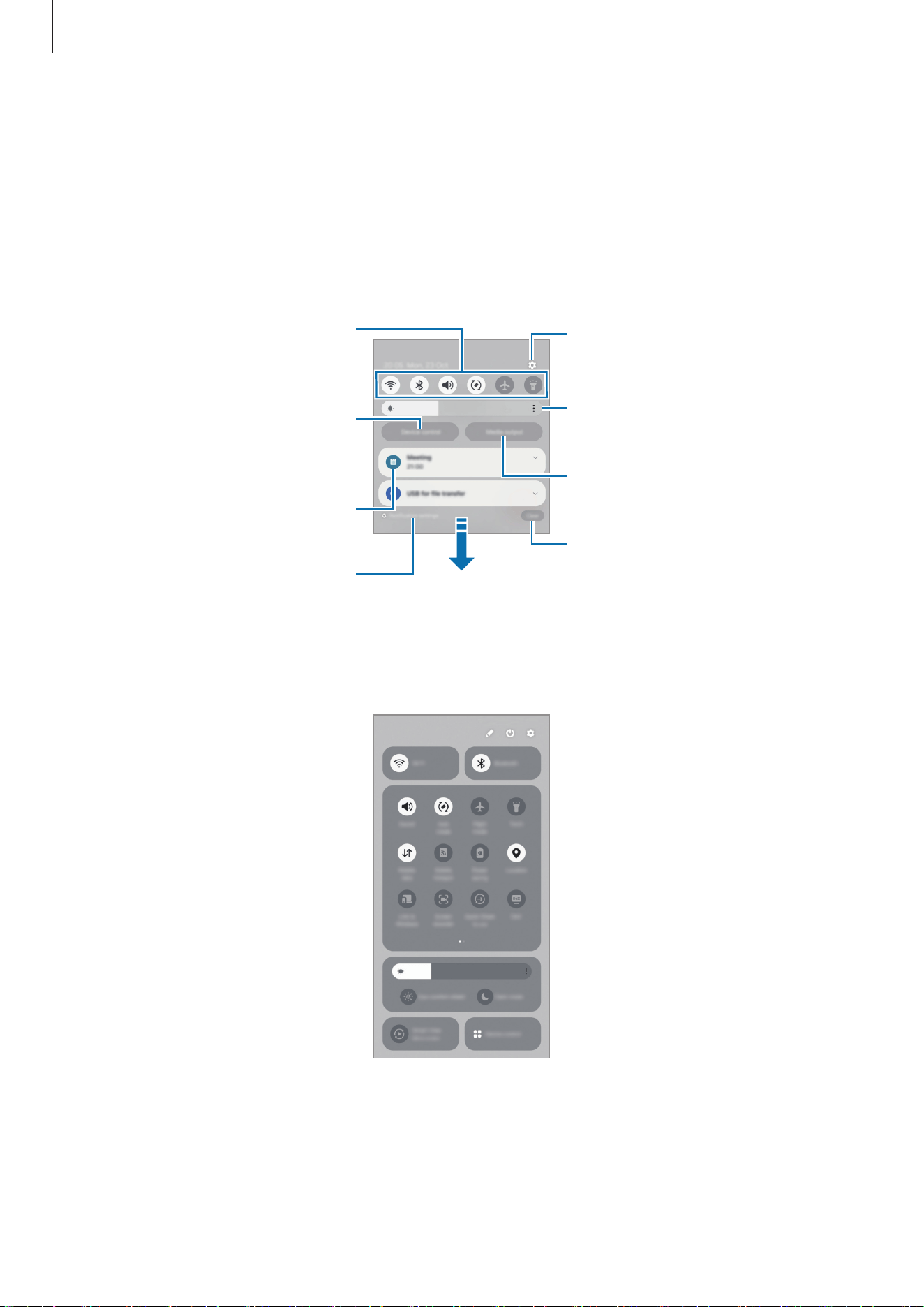
接收新通知时,指示符图标将会在状态栏上出现。如欲了解更多有关图标的信息,打开
通知面板并检查详细信息。
如欲打开通知面板,向下拖动状态栏。如欲关闭通知面板,在屏幕上向上滑动。
可以使用通知面板上的以下功能。
查看通知详细信息,并执行各
种操作。
清除所有通知。
打开设置。
访问通知设置。
快捷设定
控制已连接的附近设备和
SmartThings 设备与场景。
控制您的手机和已连接的附近
设备上的媒体。
调整显示屏的亮度。
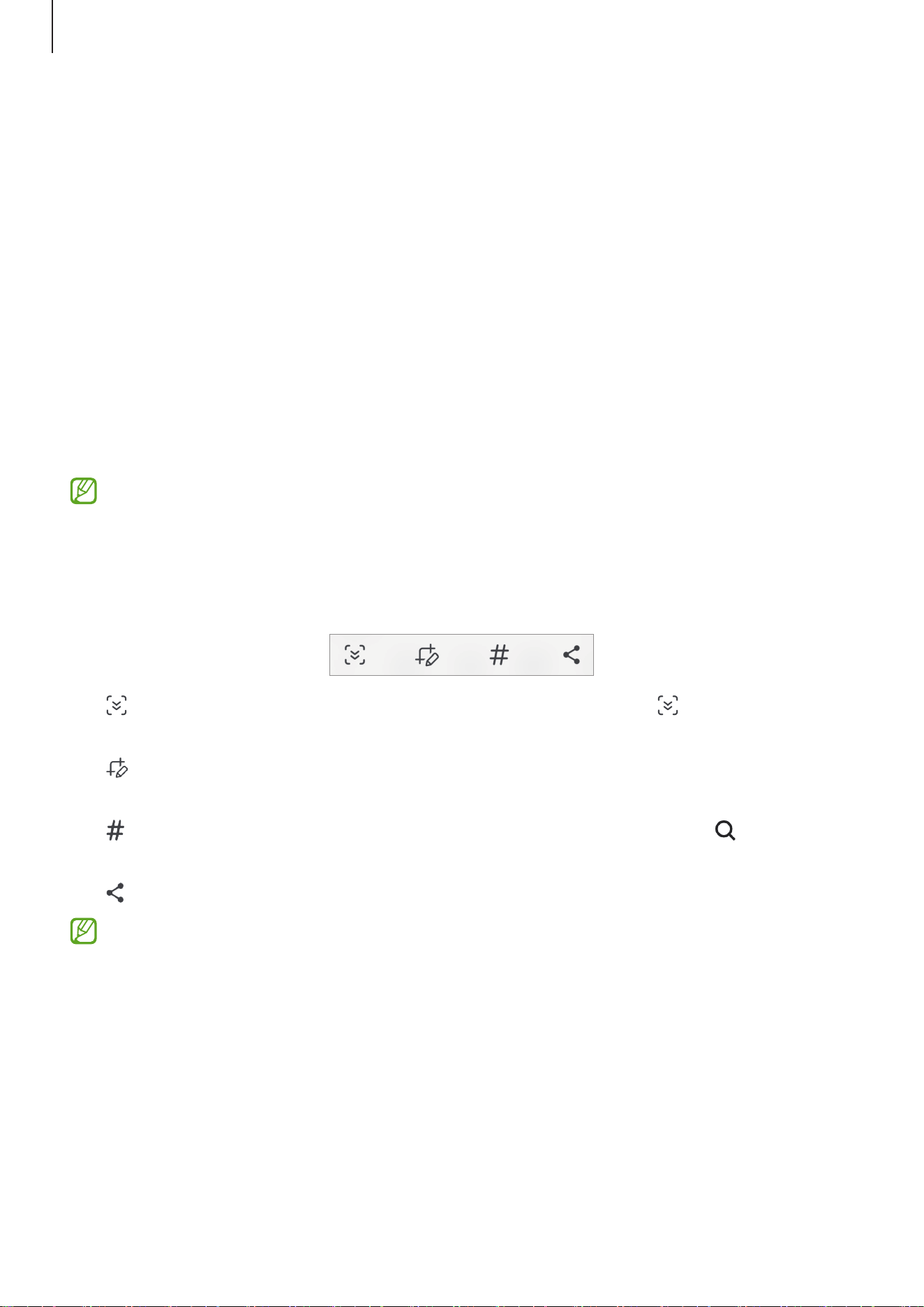
使用快速设置面板
在通知面板上向下滑动以打开快速设置面板。

入门指南
30
点击每个按钮可打开或关闭特定功能。如欲访问更加详细的设置,点击按钮的文本或触
摸并紧按住按钮。
要编辑按钮,请点击
→
编辑。
控制媒体播放
在通知面板上控制您的手机和已连接的附近设备上的媒体。
1
打开通知面板,然后点击媒体输出。
2
在控制器上点击图标以控制播放。
控制附近设备
在通知面板上启动并控制附近连接的设备与常用SmartThings设备以及场景。
1
打开通知面板并点击设备控制。
将显示附近已连接设备和SmartThings设备与场景。
2
选择附近设备或SmartThings设备以控制,或者选择场景以启动。
入门指南
31
截屏和录屏
截屏
在使用设备期间截取屏幕图像并在所截取的屏幕上书写、绘画,或者裁剪或分享所截取
的屏幕。您可以捕捉当前屏幕和可滚动的区域。
如何取得屏幕截图
使用以下方法截取屏幕图像。可以在相册中检查取得的屏幕截图。
方法 1)按钮截屏:同时按下侧面按钮和音量减小按钮。
方法 2)滑动截屏:使用手的边缘,用您的手向左或向右滑过屏幕。
•
使用某些应用程序和功能时无法截取屏幕图像。
•
如果滑动截屏功能未开启,打开设置,点击高级功能
→
动作与手势,然后点击手
掌滑动截屏开关以开启。
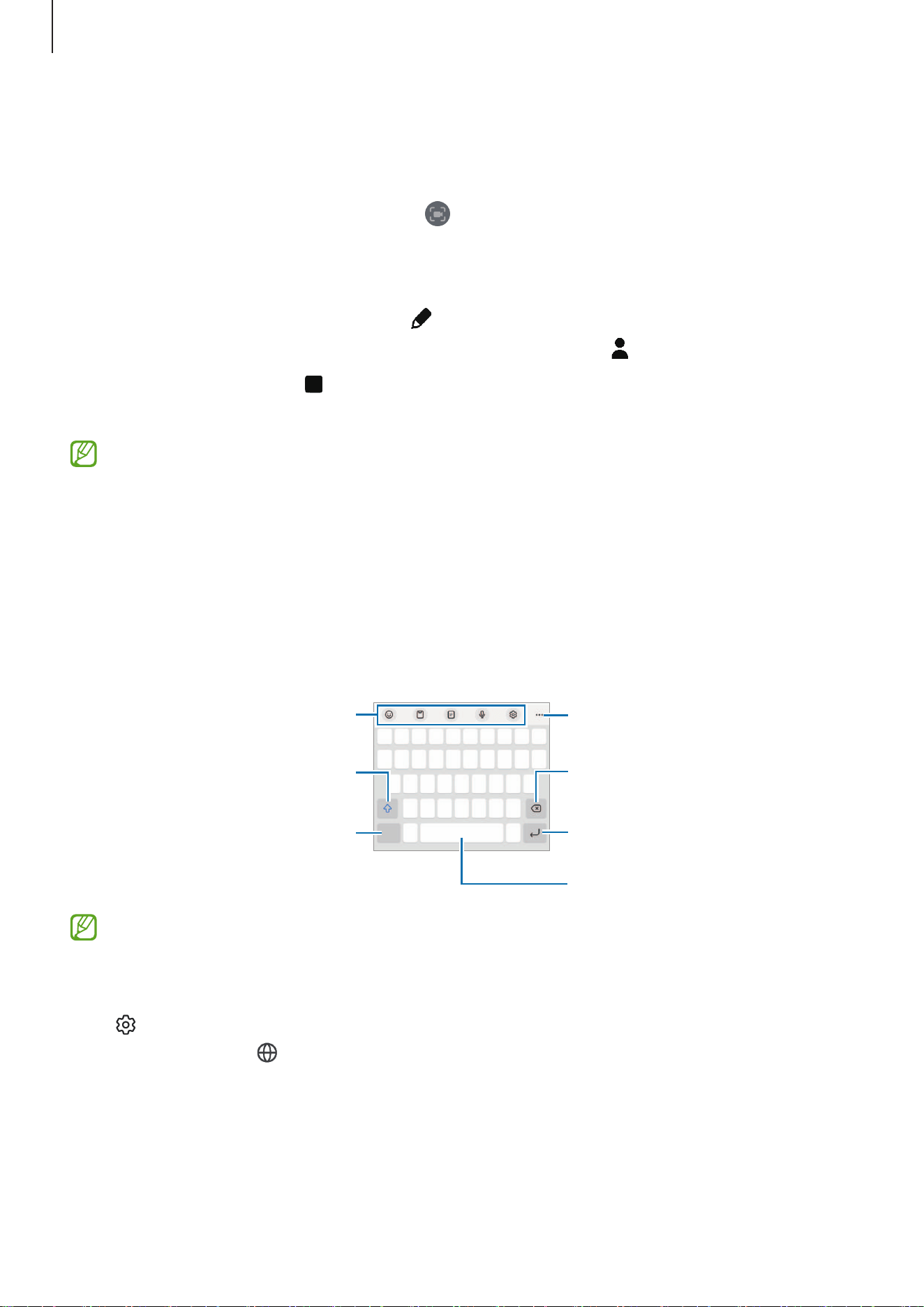
截取屏幕图像后,使用屏幕底部工具栏上的以下选项:
•
:捕获当前内容和延长页面中隐藏的内容,例如网页。点击 ,屏幕将自动向下
滚动,有更多内容将被截取。
•
:在屏幕截图上书写或绘制,或从屏幕截图中裁剪一部分。您可以在相册中检查
已剪裁的区域。
•
:添加标签至屏幕截图。如欲按标签搜索屏幕截图,点击相册中的 。您可以访
问标签列表并搜索您需要的屏幕截图。
•
:与他人共享屏幕截图。
如果在所截取的屏幕上看不到选项,打开设置,点击高级功能
→
屏幕截图和屏幕
录制,然后点击截图后显示工具栏开关以开启。
入门指南
32
录屏
使用设备时录制屏幕。
1
打开通知面板,向下滑动,然后点击 (录屏工具)。
2
选择声音设置并点击开始录制。
倒时计后,将开始录制。
•
如欲在屏幕上书写或绘制,点击
。
•
如欲在附带您自己的视频叠加的情况下录制屏幕,点击
。
3
完成视频录制时,点击 。
您可以在相册中检查视频。
如欲更改屏幕记录器设定,打开设置并点击高级功能
→
屏幕截图和屏幕录制。
输入文本
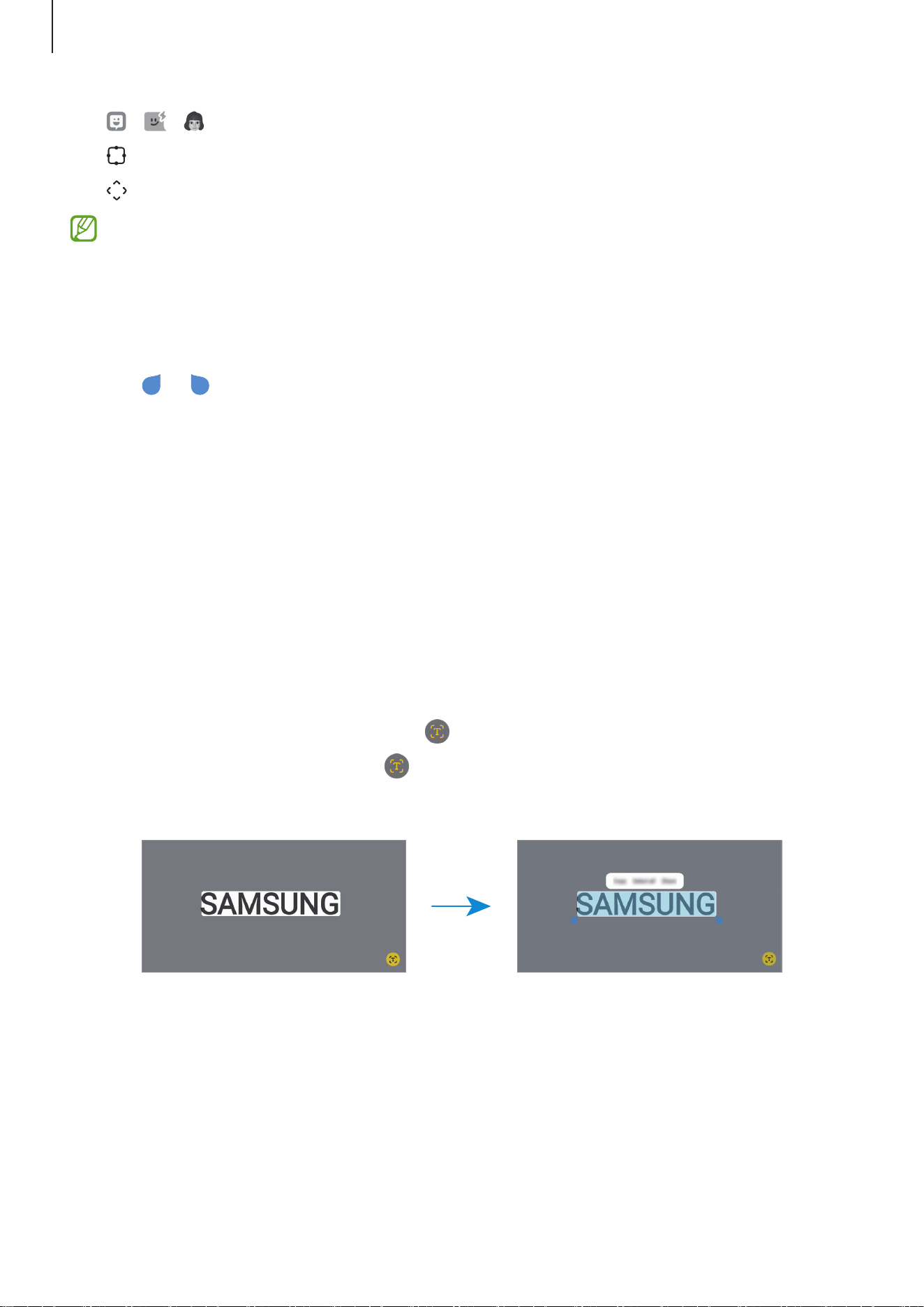
键盘布局
当您输入文本时会自动出现一个键盘。
断开至下一行。
删除前一个字符。
输入符号。
输入大写字母。如欲全部输入大
写字母,点击该按钮两次。
其他键盘功能
输入空格。
访问更多键盘功能。
有些语言不支持文本输入。如欲输入文本,必须将输入语言改为支持的语言。
更改输入语言
点击
→
语言和类型
→
管理输入语言并选择要使用的语言。选择两种或两种以上语
言时,可以通过点击
在输入语言之间切换。

入门指南
33
更改键盘
在导航条上,点击
以更改键盘。
若要更改键盘类型,点击
→
语言和类型,选择语言,然后选择您想要的键盘类型。
•
如果键盘按钮(
)未在导航条上显示,打开设置,点击常规管理
→
键盘列表和
默认值,然后点击导航栏中的键盘按钮开关以开启。
•
在3 x 4键盘上,一个按键具有三到四个字符。如欲输入字符,反复点击相应的
按键,直至所需的字符出现。
其他键盘功能
•
:输入表情符号、贴纸等。您也可以输入外表像您的表情符号贴纸。有关详细
信息,请参阅
在聊天中使用您的动态萌拍贴纸。
•
:从剪贴板添加项目。
•
:切换至单手操作模式。
•
:通过语音输入文本。
•
:更改键盘设定。
点击
以使用更多键盘功能。
•
:切换至分割键盘。
•
:切换至浮动键盘。您可以通过拖动选项卡将键盘移至其他位置。
•
:搜索内容并进入该内容。
•
:翻译文本并将其输入。
•
:识别文档或图像中的文本并对其进行输入。
•
:输入您注册至SamsungPass的个人信息。
•
:用英语写作时,找出拼写和语法错误并获得建议。
•
:分享音乐链接。
•
:分享视频链接。
•
:输入表情符号。
•
:附加GIF。
入门指南
34
•
/ / :输入贴纸。
•
:更改键盘大小。
•
:打开文本编辑面板。
取决于运营商或型号,部分功能可能无法使用。
复制和粘贴
1
触摸并紧按住文本。
2
拖动 或 以选择所需文本,或点击全选以选择所有文本。
3
点击复制或剪切。
选定的文本将复制到剪贴板。
4
触摸并紧按住要插入文本的位置,然后点击粘贴。
如欲粘贴之前复制的文本,点击剪贴板,然后选择文本。
提取文本
使用部分应用程序时,比如相册或相机应用程序,您可以从图像中提取文字并使用
选项,例如复制或分享它。以下操作是在相册应用程序中提取文本的示例。
1
在相册应用程序中检查图像时,点击 。
存在可提取的文本时,才会显示
图标。
2
选择要提取文本的区域。
3
选择所需的选项。

35
应用程序与功能
安装或卸载应用程序
应用商店
购买和下载应用程序。可以下载专供三星Galaxy设备使用的应用程序。
打开应用商店应用程序。按类别浏览应用程序,或点击
以搜索关键字。
•
取决于运营商或型号,此应用程序可能无法使用。
•
如欲更改自动更新设定,点击菜单
→
→
自动更新应用程序,然后选择选项。
Play 商店
购买和下载应用程序。
打开Play 商店应用程序。按类别浏览应用程序或按关键词搜索应用程序。
如欲更改自动更新设定,点击您的账户图标,点击设置
→
网络偏好设置
→
自动更
新应用,然后选择选项。
管理应用程序
卸载或禁用应用程序
触摸并紧按住应用程序并选择选项。
•
卸载:卸载已下载的应用程序。
•
禁用:禁用不能从设备卸载的所选默认应用程序。
某些应用程序可能不支持此功能。
启用应用程序
打开设置,点击应用程序
→
→
已禁用
→
确定,选择应用程序,然后点击启用。
应用程序与功能
36
设定应用程序权限
某些应用程序正常运行需要访问或使用设备上信息的权限。
如欲访问您的应用程序权限设置,打开设置并点击应用程序。选择应用程序,然后点击
权限。您可以检查应用程序权限列表并更改相关权限。
如欲按照权限类型检查或更改应用程序权限设置,打开设置并点击应用程序
→
→
许可
管理器。选择项目并选择应用程序。
如果未授予应用程序权限,应用程序的基本功能可能无法正常运行。
电话
介绍
拨打或接听语音和视频通话。
拨打电话
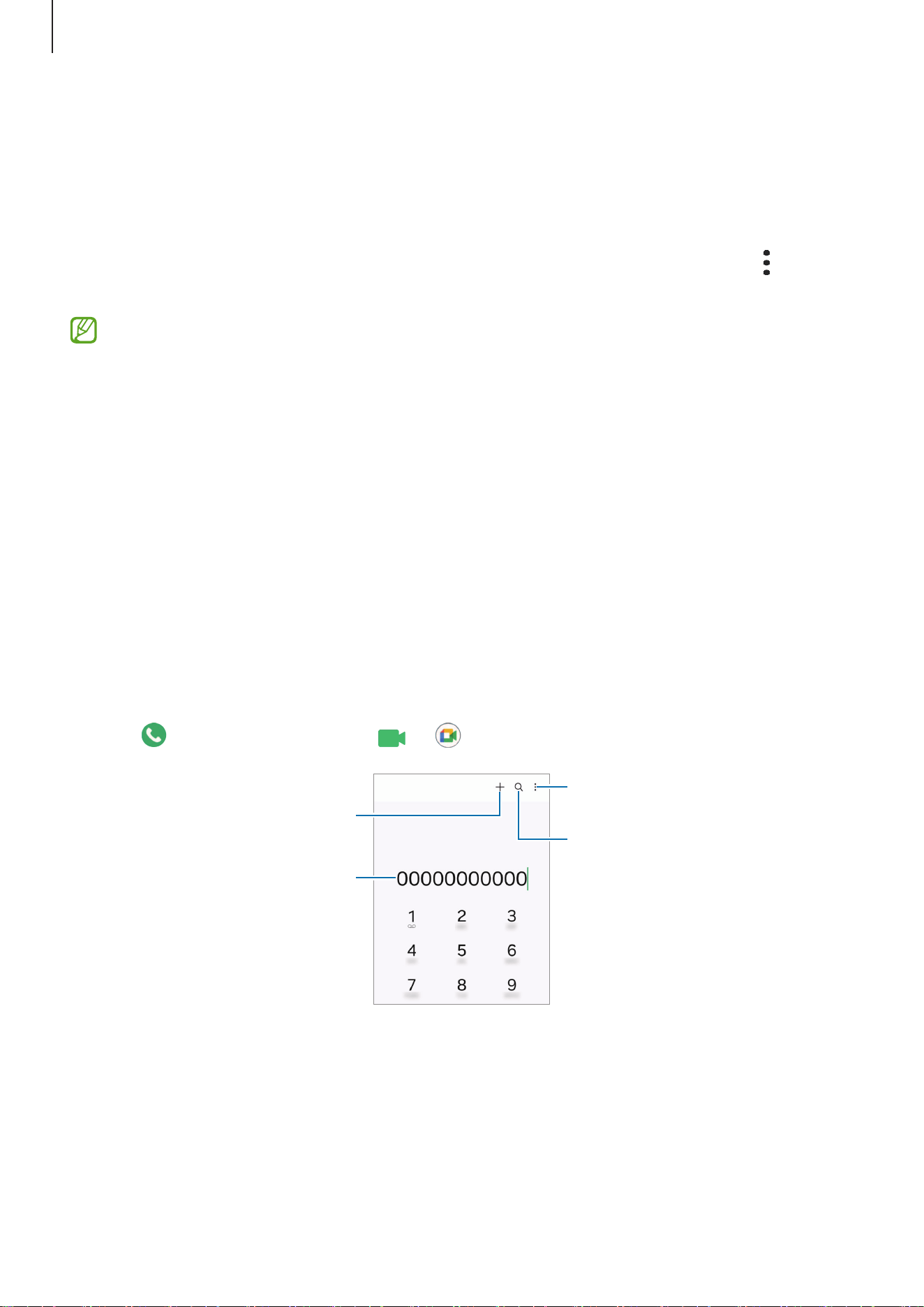
1
打开电话应用程序并点击键盘。
2
输入电话号码。
3
点击 以拨打语音电话或点击 或 以拨打视频电话。
预览电话号码。
更多选项
搜索联系人。
向联系人列表添加号码。

应用程序与功能
37
从通话记录或联系人列表拨打电话
打开电话应用程序,点击最近记录或联系人,然后向右滑动联系人或电话号码以拨打
电话。
如果此功能已关闭,请点击
→
设置
→
其他通话设置,然后点击滑动以拨打电话或发送
信息开关以开启。
使用快速拨号
如欲为快速拨号设定号码,打开电话应用程序,点击键盘
→
→
快速拨号号码,选择快
速拨号号码,然后添加电话号码。
如欲拨号,触摸并紧按住拨号盘上的快速拨号号码。对于数字10及以上的快速拨号,点
击号码的前一(几)位数字,然后触摸并紧按住最后一位数字。
例如,如果将数字123设定为快速拨号号码,依次点击1和2,然后触摸并紧按住3。
拨打国际电话
1
打开电话应用程序并点击键盘。
2
触摸并紧按住0,直到+号出现。
3
输入国家代码、区号和电话号码,然后点击 。
接听电话
应答电话
来电时,将
拖到大圆外面。
拒绝通话
来电时,将
拖到大圆外面。
如欲在拒绝来电时发送消息,向上拖动发送信息栏并选择要发送的消息。
如欲创建各种拒绝信息,打开电话应用程序,点击
→
设置
→
快速拒接短信,输入
信息,然后点击
。
应用程序与功能
38
阻止电话号码
阻止已添加至阻止列表的特定号码来电。
打开电话应用程序,点击
→
设置
→
拦截号码,然后选择要存储在阻止号码列表中的联
系人或电话号码。
阻止列表中的号码尝试与您联系时,您将不会收到通知。通话将记录在通话记录中。
您还可以阻止不显示呼叫方ID的来电。点击拦截来自未知号码的呼叫开关以开启
功能。
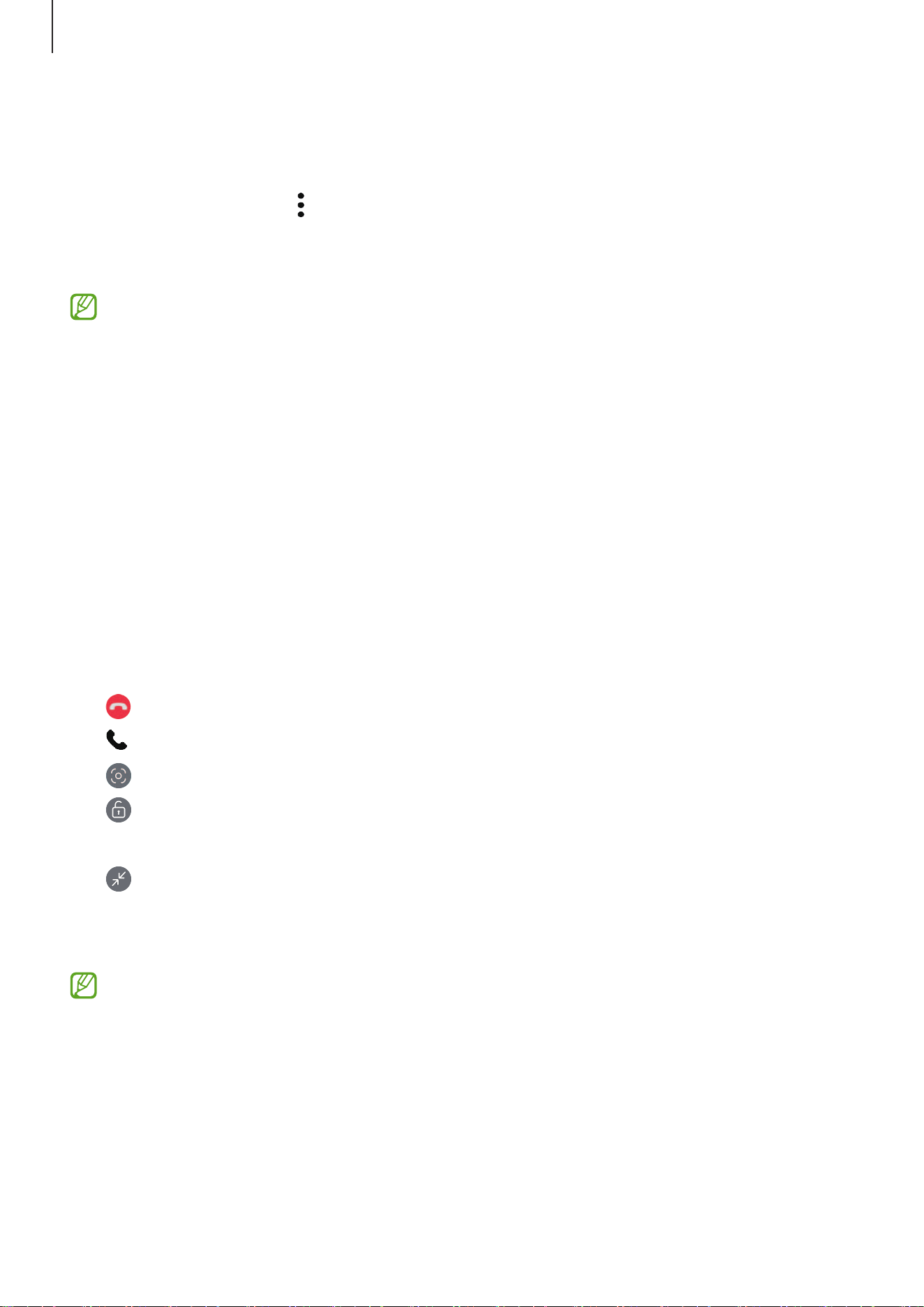
通话过程中的选项
•
添加通话:拨打第二通电话。第一通电话将等候接听。结束第二通电话时,第一通电
话将继续。
•
保持通话:保持通话。
•
视频通话:切换到视频电话。
•
蓝牙:如果蓝牙耳机连接至设备,则切换至耳机。
•
扬声器:关闭或开启扬声器。使用扬声器时,使设备远离您的耳朵。
•
静音:关闭话筒使对方听不到自己的声音。
•
拨号盘 / 隐藏:打开或关闭键盘。
•
:结束当前通话。
•
:在视频通话期间,切换至语音通话。
•
:将设备设为在视频通话期间通过识别和跟踪人物来自动更改角度和变焦。
•
:在视频通话期间,锁定屏幕。
•
效果:视频通话期间,应用各种效果。
•
:在视频通话期间,更改屏幕比例。
•
相机:视频通话期间,关闭照相机使对方看不到自己。
•
切换:视频通话期间,在前置照相机和后置照相机之间切换。
取决于运营商或型号,部分功能可能无法使用。

应用程序与功能
39
联系人
介绍
在设备上创建新联系人或管理联系人。
添加联系人
创建新联系人
1
打开联系人应用程序并点击 。
2
选择存储位置。
3
输入联系人信息并点击保存。
导入联系人
从其他存储导入到您的设备来添加联系人。
1
打开联系人应用程序,然后点击
→
管理联系人
→
导入联系人。
2
按照屏幕上的指示导入联系人。
将联系人与网络账户同步
将设备联系人与网络账户(如三星账户)中保存的在线联系人同步。
1
打开设置,点击帐户与备份
→
管理帐户并选择要与之同步的账户。
2
点击同步帐户,然后点击联系人开关以开启。
搜索联系人
打开联系人应用程序。点击联系人列表顶部的 并输入搜索标准。
点击联系人。然后执行以下操作之一:
•
:拨打语音电话。
•
:编写信息。
•
/ :拨打视频通话。
•
:撰写电邮。

应用程序与功能
40
删除联系人
1
打开联系人应用程序并点击
→
编辑。
2
选择联系人并点击删除。
若要逐个删除联系人,点击联系人列表中的联系人,点击更多
→
删除。
共享联系人
可以使用各种共享选项来与他人共享联系人。
1
打开联系人应用程序并点击
→
编辑。
2
选择联系人并点击分享。
3
选择共享方法。
创建群组
您可以添加家庭或朋友等群组,按群组管理联系人。
1
打开联系人应用程序,然后点击
→
群组
→
创建群组。
2
按照屏幕上的指示创建群组。
合并重复联系人
如果联系人列表中包含重复的联系人,请将它们合并为一个以简化您的联系人列表。
1
打开联系人应用程序,然后点击
→
管理联系人
→
合并联系人。
2
勾选联系人并点击合并。
应用程序与功能
41
信息
介绍
按对话发送和检查信息。
在漫游时收发信息可能产生额外费用。
发送信息
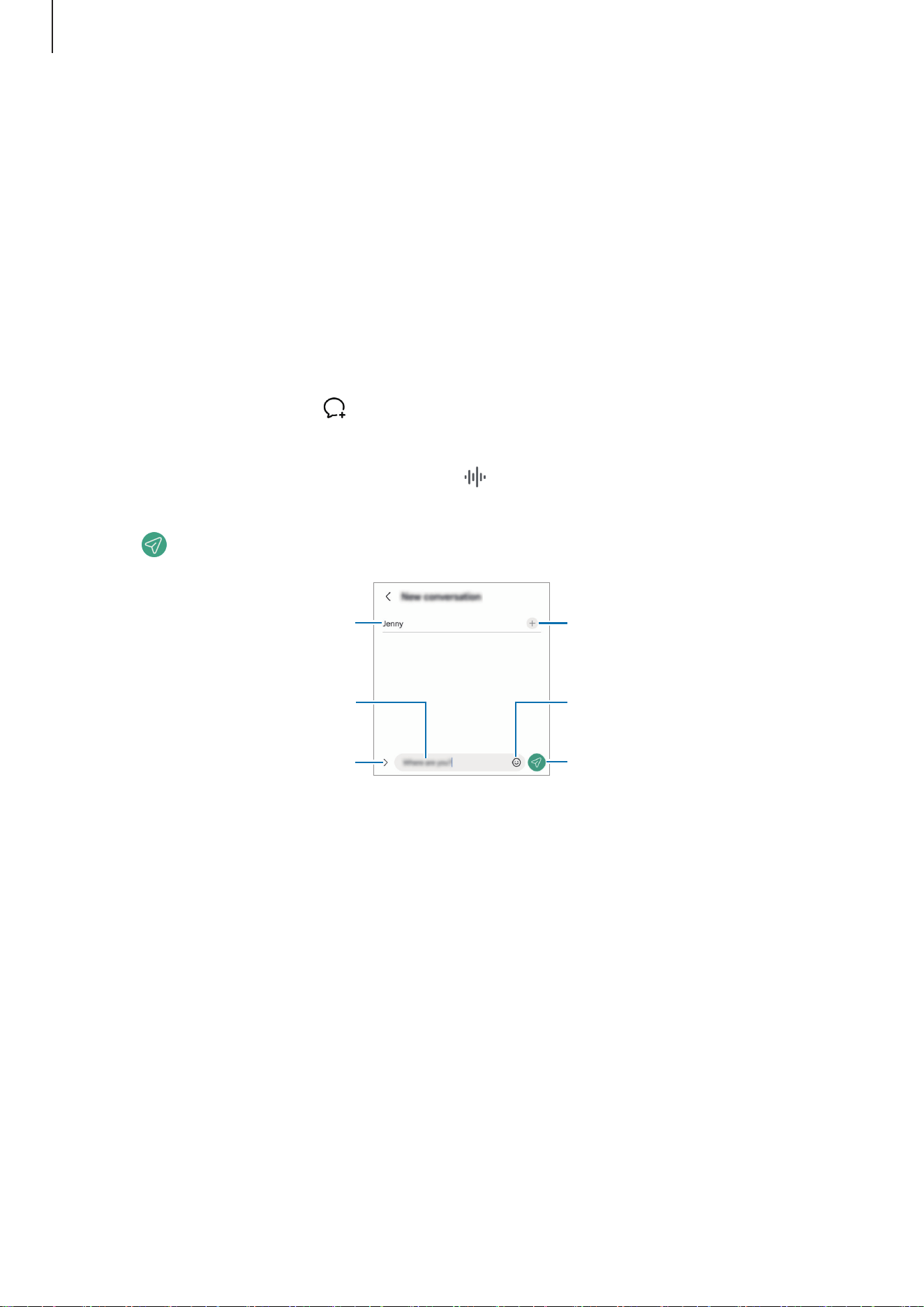
1
打开信息应用程序并点击 。
2
添加收件人并输入信息。
如欲录制并发送语音信息,触摸并紧按住
,然后说出您的信息。录制图标仅会在信
息输入栏为空时显示。
3
点击 以发送信息。
输入收件人。
输入信息。
输入表情符号或贴纸。
附加文件。
收件人
发送信息。

应用程序与功能
42
检查信息
1
打开信息应用程序并点击对话。
2
在信息列表上,选择联系人或电话号码。
•
如欲回复信息,点击信息输入栏,输入信息,然后点击
。
•
如欲调整字体大小,在屏幕上张开或合拢两根手指。
信息分类
您可以按照类别将信息分类。
打开信息应用程序并点击对话
→
。
若未出现类别选项键,点击
→
设置并点击对话类别开关以开启。
删除信息
触摸并紧按住要删除的信息,然后点击删除。
更改信息设定
打开信息应用程序,点击
→
设置。您可以阻止不想要的信息、更改通知设置以及更多
设定。

应用程序与功能
43
相机
介绍
使用各种模式与设定拍摄照片和录制视频。
照相机使用规范
•
未经他人允许,请勿拍摄照片或录制视频。
•
请勿在法律禁止的地方拍摄照片或录像。
•
请勿在可能侵犯他人隐私的场合拍摄照片或录像。
拍照
1
打开相机应用程序。
您也可以通过按下侧面按钮两次或者在锁定的屏幕上向左拖动
来打开应用程序。
•
如果从锁定屏幕,或在设置屏幕锁定方式的情况下关闭屏幕时打开相机应用
程序,部分相机功能将不可用。
•
不在使用时,照相机会自动关闭。
•
取决于运营商或型号,部分方法可能无法使用。
2
点击预览屏幕上的图像,此时照相机应已对焦。
如欲调整相片的亮度,请拖动圆框上方或下方的调整栏。
应用程序与功能
44
3
点击 拍摄一张照片。
如欲更改拍摄模式,向左或向右拖动拍摄模式列表,或者在预览屏幕上向左或向右
滑动。
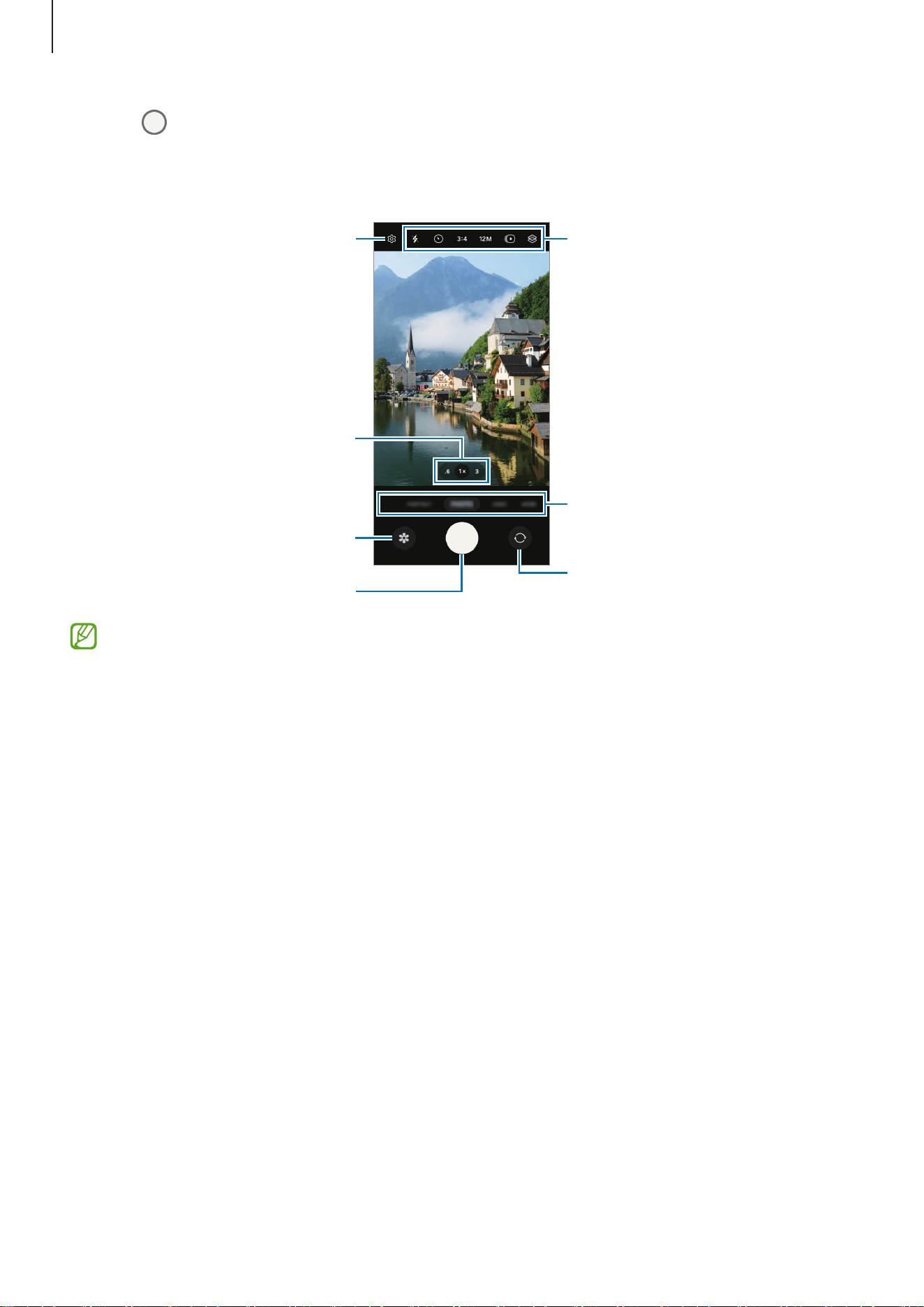
照相机设定
拍摄照片。
预览缩略图
拍摄模式列表
变焦
在前置照相机镜头和后置照相机
镜头之间切换。
当前拍摄模式选项
•
预览屏幕可能因拍摄模式和使用的照相机而异。
•
如果物体很近,焦点可能会不清晰。拍摄照片或录制视频时保持良好的距离。
•
如果您拍摄的照片模糊,请清洁照相机镜头并重试。
•
确保镜头未损坏或弄脏。否则,在某些需要高分辨率的模式中,设备可能无法正
常工作。
•
本设备的照相机具有广角镜头。广角照片或视频中可能会出现细微失真,这并非
设备性能问题。
•
录制视频的最大容量可能因分辨率而异。
•
如果设备暴露于空气温度突然变化的环境中,相机可能会起雾或结露,这是由于
相机保护盖内外的温度差异。当您打算使用相机时,请设法避免此类情况。如果
确实发生了起雾现象,请在拍摄照片或录制视频之前让相机在室温下自然干燥,
否则拍摄或录制效果看上去将很模糊。
应用程序与功能
45
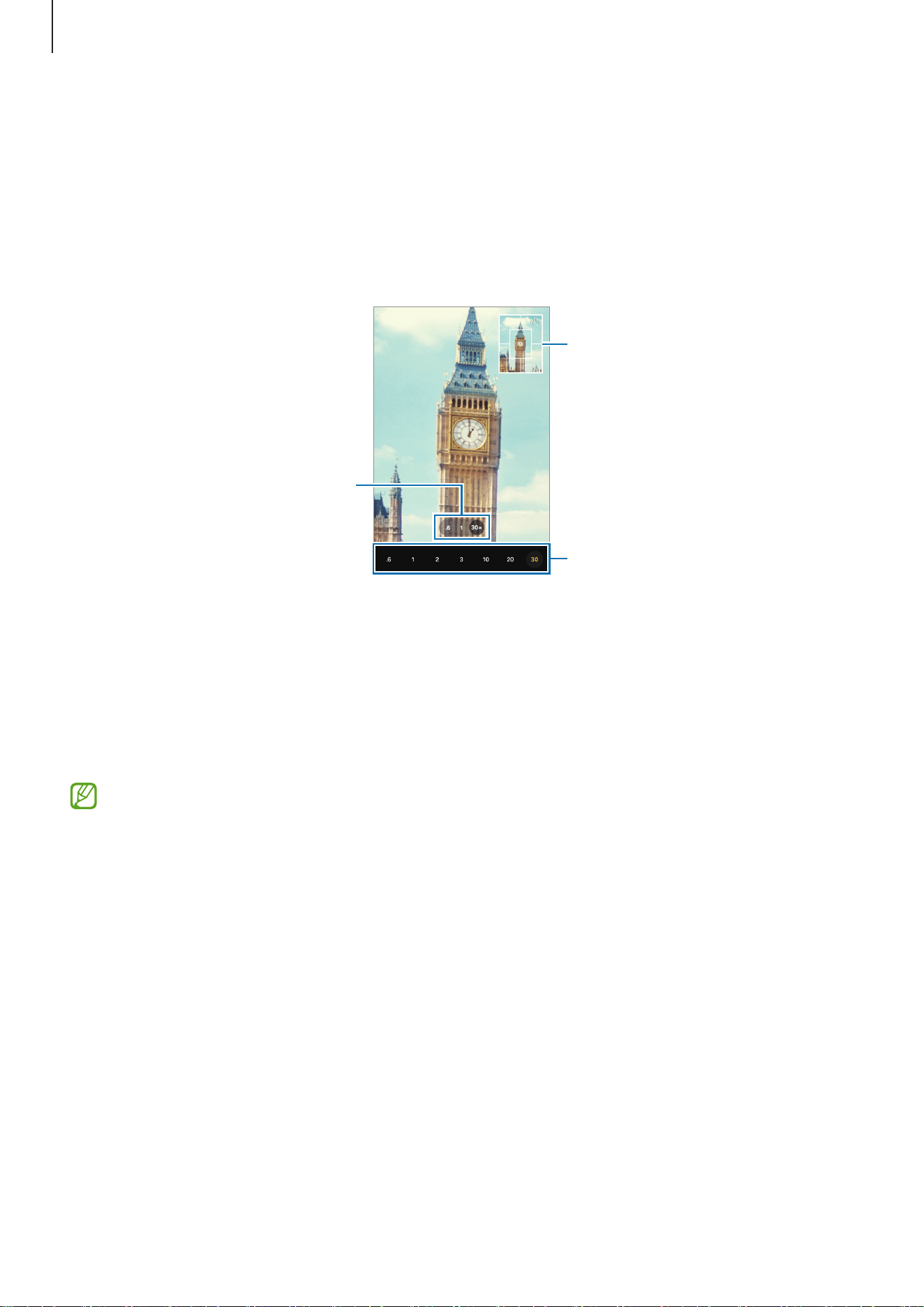
使用变焦功能
要在使用后置相机时放大或缩小,请在预览屏幕上选择所需的缩放图标。
您也可以从点击缩放图标时显示的缩放级别列表中选择所需的缩放级别。
要更精确地调整缩放,请在预览屏幕上拖动缩放图标、捏开或张开两根手指。
若变焦级别超过特定水平,变焦导览图将显示以指明您在图像上放大的位置。
变焦导览图
变焦
缩放级别列表
锁定对焦 (AF) 和曝光 (AE)
您可锁定选定区域的对焦或曝光,以避免照相机根据拍摄对象或光源的变化来自动进行
调整。
触摸并紧按住要对焦的区域,AF/AE框架将出现在此区域且曝光设定将被锁定。即使在
拍照后,设定也会保持锁定。
视拍摄模式而定,此功能可能不可用。

应用程序与功能
46
使用照相机按钮
•
触摸并紧按住照相机按钮以录制视频。
•
若要连续快拍,滑动照相机按钮至屏幕边缘并按住。若您在预览屏幕上点击
并点
击滑动快门按钮以
→
创建 GIF,您可以创建GIF。
•
如果您再添加一个照相机按钮,您可以将其移动到屏幕上的任何地方,这样可以更加
方便地拍照。在预览屏幕上,点击
→
拍摄方式,然后点击浮动快门按钮开关以开
启该功能。
当前拍摄模式选项
在预览屏幕上,使用以下选项。
•
:打开或关闭闪光灯。
•
:选择照相机自动拍摄照片前延迟时间的长度。
•
3:4:选择照片的纵横比。
•
12M:选择照片的分辨率。
•
:开启或关闭动态照片功能。如果您将其开启,将从按下照相机按钮前几秒起拍
摄视频短片。
•
:开启或关闭超级稳定功能。
•
:更改延时视频的录制时间。
•
AUTO:选择延时视频的帧率。
•
9:16:选择视频的纵横比。
•
/ FHD:选择视频的分辨率。
•
:应用滤镜效果或美肌效果。
•
:选择测光方式。此选项用于确定如何计算光照值。 中央重点测光使用拍摄场
景中央部分的光线来计算拍摄场景的光照。
矩阵测光取整个场景的平均值。 点
测光使用集中于拍摄场景中央区域的光线来计算拍摄场景的曝光。
•
:调整色调。

应用程序与功能
47
•
:在美食模式,聚焦取景框内拍摄对象,并对取景框外图像进行模糊处理。
•
:在美食模式中,调整色温。
•
:录制超级慢动作视频时开启或关闭动作检测功能。
•
:在导演视角模式中更改保存选项。
•
:在导演视角模式中更改屏幕。
•
:拍摄AI一键多拍照片时自定义拍摄选项。
可用选项可能因型号或拍摄模式而异。
照片模式
相机将根据环境自动调整拍摄选项。
在拍摄模式列表上,点击照片并点击
拍照。
更改分辨率
您可以拍摄高分辨率照片。
在拍摄选项中,点击12M将分辨率更改为所需分辨率,然后拍摄照片。
分辨率可能因型号而异。
应用程序与功能
48
拍摄建议
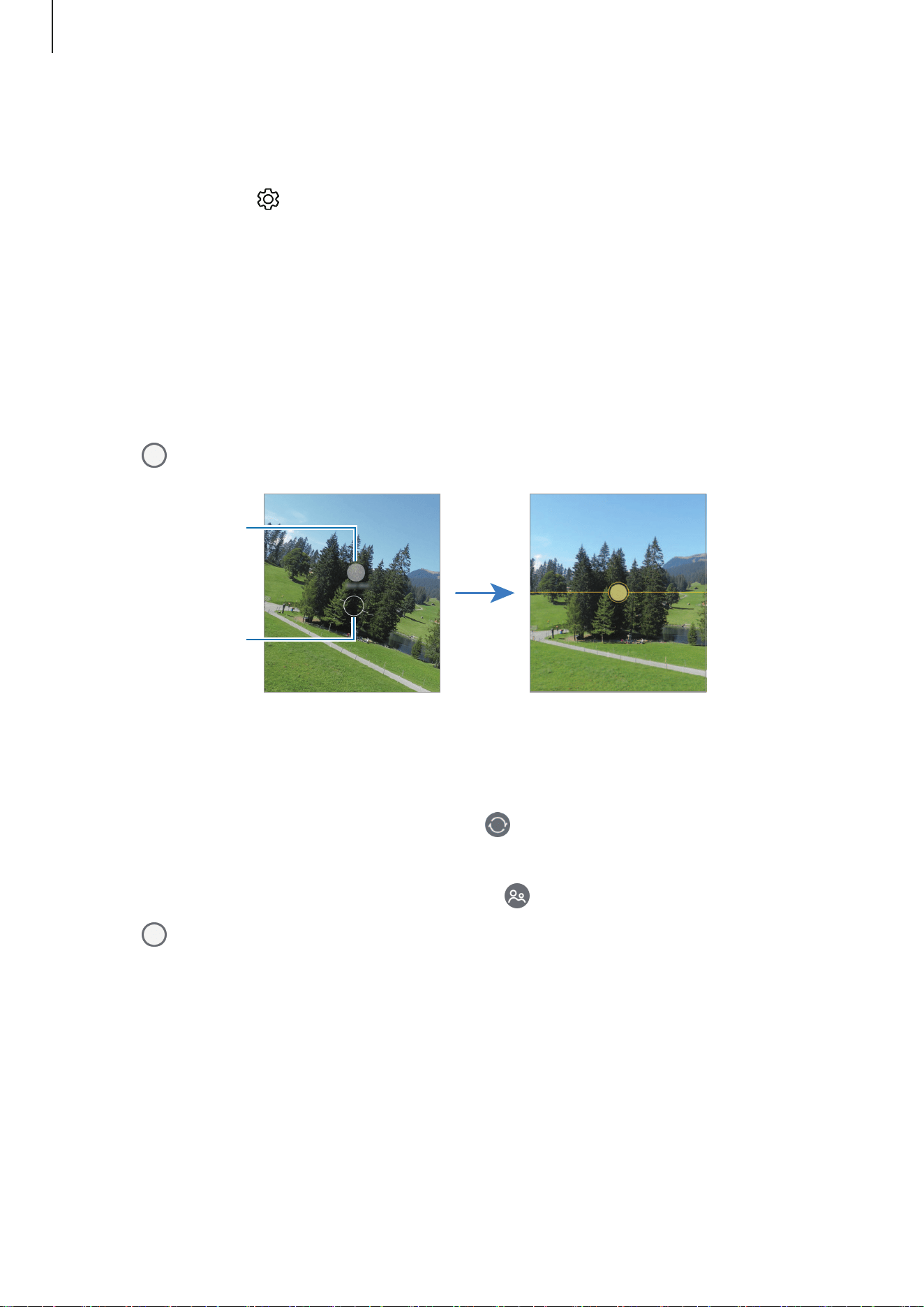
相机可通过识别拍摄对象的位置和角度来推荐照片的理想构图。
在预览屏幕上,点击
并点击拍摄建议开关以开启。
1
在拍摄模式列表上,点击照片。
预览屏幕上将出现引导。
2
将引导对准拍摄对象。
相机可识别构图,推荐的构图将出现在预览屏幕上。
3
移动设备以便引导与推荐的构图匹配。
达到理想构图时,引导将变成黄色。
4
点击 拍摄一张照片。
引导
理想构图
拍摄自拍照
您可以通过前置照相机拍摄自拍照。
1
在预览屏幕上,向上或向下滑动,或者点击 以切换至前置照相机进行自拍。
2
面向前置镜头。
若要在自拍时使用广角拍摄风景或人物,点击
。
3
点击 拍摄一张照片。
应用程序与功能
49
应用滤镜和美肌效果
您可以在拍照前选择滤镜效果并修改肤色或脸形等面部特征。
1
在预览屏幕上,点击 。
2
选择效果,然后拍照。
若您点击
,您可以从应用商店下载滤镜,您也可以利用相册中带有您喜欢的色调的
图像创建自己的滤镜。
视频模式
相机将根据环境自动调整拍摄选项。
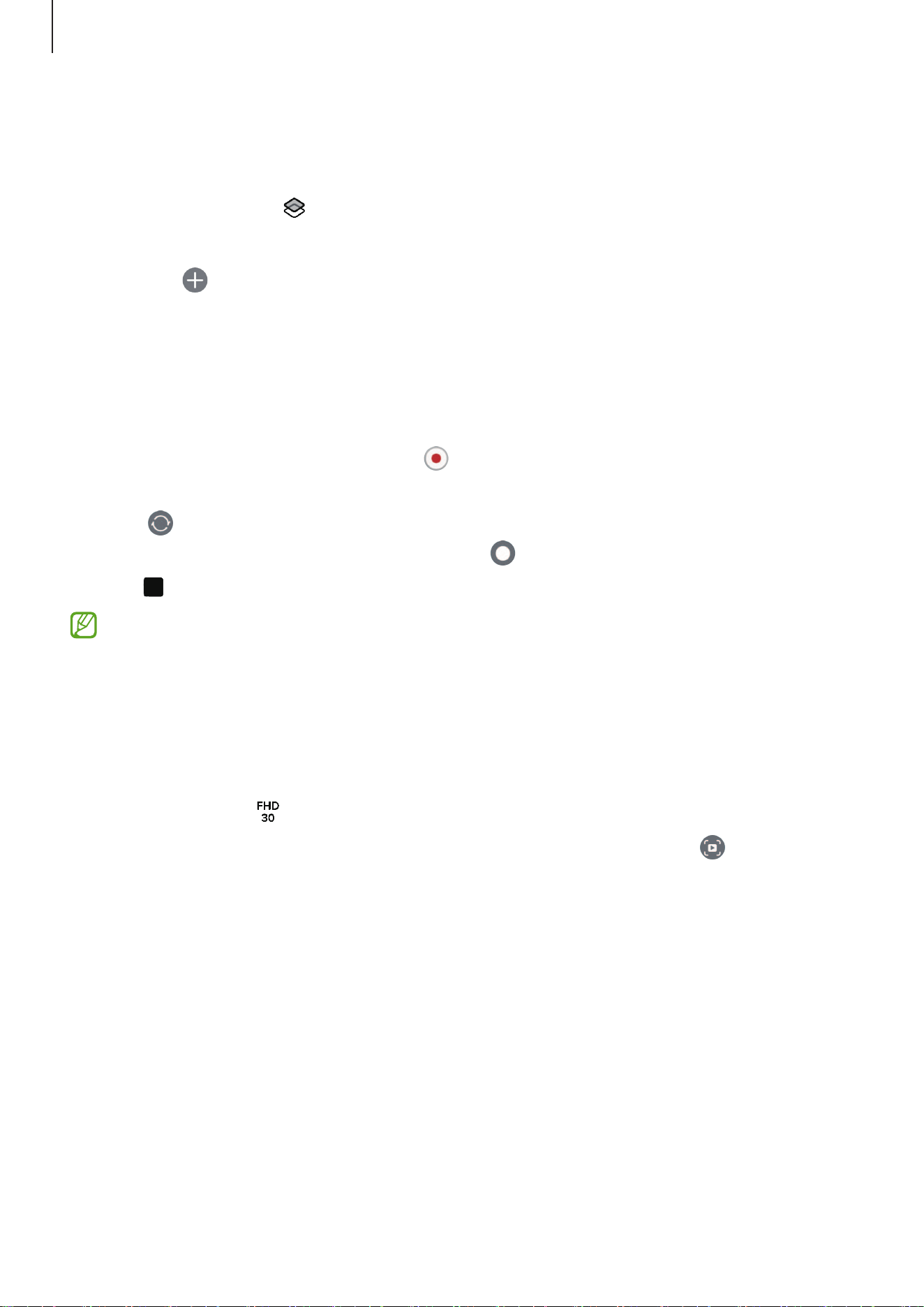
1
在拍摄模式列表上,点击视频并点击 来录制视频。
•
如欲在前置照相机镜头和后置照相机镜头之间切换,向上或向下滑动预览屏幕或点
击
。
•
如欲在录制时从视频截取一幅图像,点击
。
2
点击 以停止录制视频。
•
如果您在录制视频时长时间使用视频变焦功能,视频质量可能下降,以防止您的
设备过热。
•
光学变焦可能无法在弱光环境中运作。
更改分辨率
您可以使用8K最高分辨率录制高分辨率视频。
在拍摄选项中,点击
将分辨率更改为所需分辨率,然后录制视频。
完成视频录制时,在相册应用程序中播放视频。在您想要的画面上点击
,此画面将另
存为照片。

应用程序与功能
50
稳定视频 (超级稳定)
若在录像时晃动幅度较大,请使用超级稳定功能以提升视频的稳定性。
在拍摄模式列表上点击视频,点击拍摄选项上的
以开启,然后录制视频。
使用自动构图功能
(通过跟踪人物来更改拍摄角度和变焦)
您可以通过设备的设定来改变拍摄角度,并通过识别和跟踪录像中的人物来自动变焦。
在拍摄模式列表上,点击视频并点击
来开启并随后录制视频。
若要追踪和调整拍摄角度并放大选定的人,点击此人周围显示的边框。若要关闭追踪,
再次点击边框。
导演视角模式
通过更改相机使用多种角度录像。您可以单独保存前置和后置照相机的视频并进行
编辑。您还可以通过各种方式播放视频,比如分屏视图或画中画视图。
1
在拍摄模式列表上,点击更多
→
导演视角。
2
选择所需的屏幕和相机缩略图并点击 录制视频。
•
若要保存前置和后置照相机的视频,点击
。
•
如欲在开始录制之前更改屏幕,点击
并选择所需的屏幕。
•
录制时可以更改相机缩略图。如果缩略图隐藏,点击
以显示。
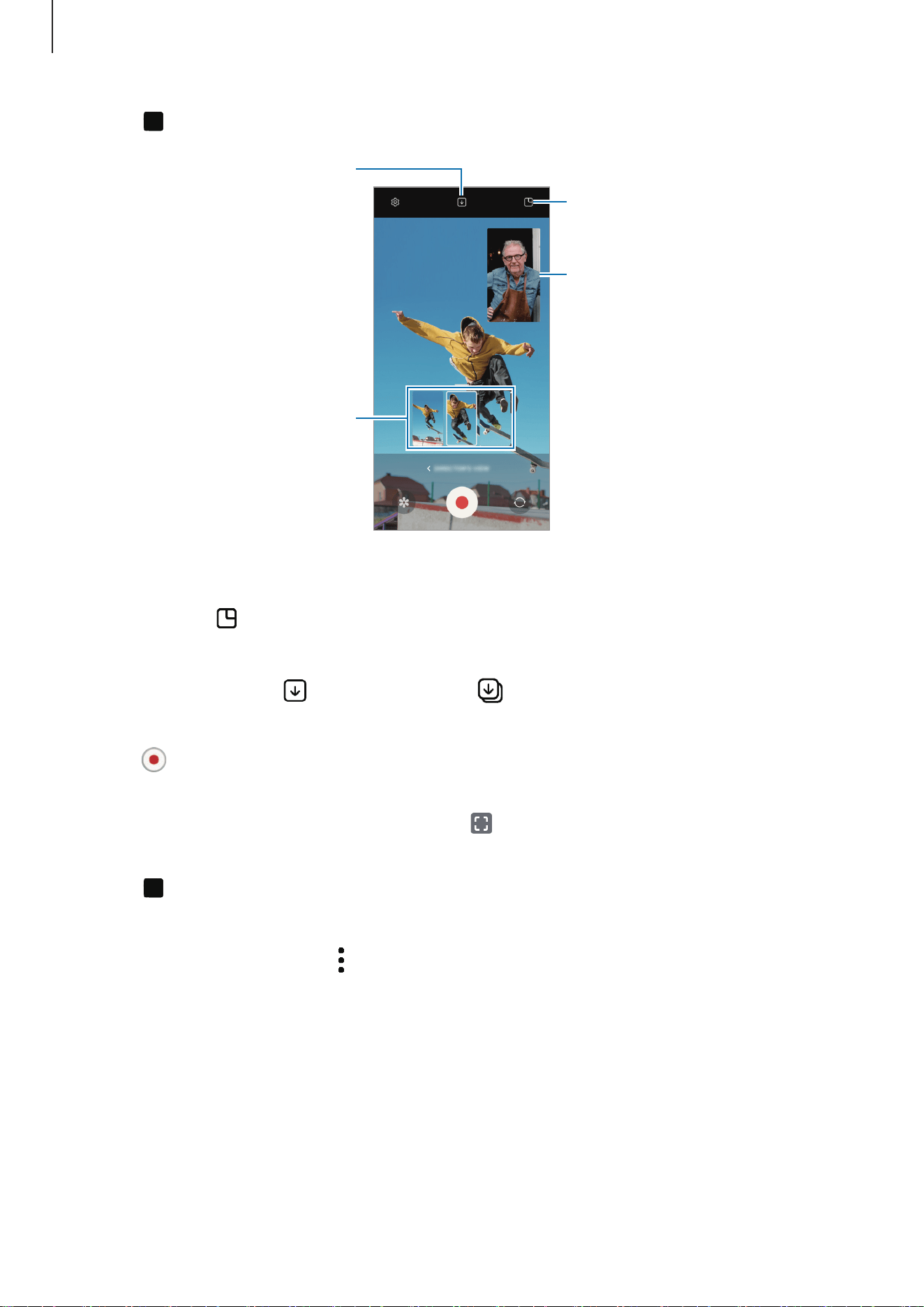
应用程序与功能
51
3
点击 以停止录制视频。
更改屏幕。
画中画窗口
缩略图
更改保存选项。
在播放视频时控制画中画窗口
若您将屏幕设为
画中画视图,您可以在录制或播放视频时更改画中画窗口的大小或
位置。
1
在预览屏幕上,点击 以更改保存选项至 将前置和后置视频保存为单独的 16:9
视频。
2
点击 录制视频。
您可以在录像之前或期间更改画中画窗口的大小或位置。
•
如欲放大画中画窗口,点击窗口并点击
。
•
如欲移动画中画窗口,将其拖至所需位置即可。
3
点击 以停止录制视频。
您也可以在播放视频时控制画中画窗口。点击预览屏幕上的预览缩略图,或打开相册应
用程序并选择视频,然后点击
→
在视频播放器中打开。
应用程序与功能
52
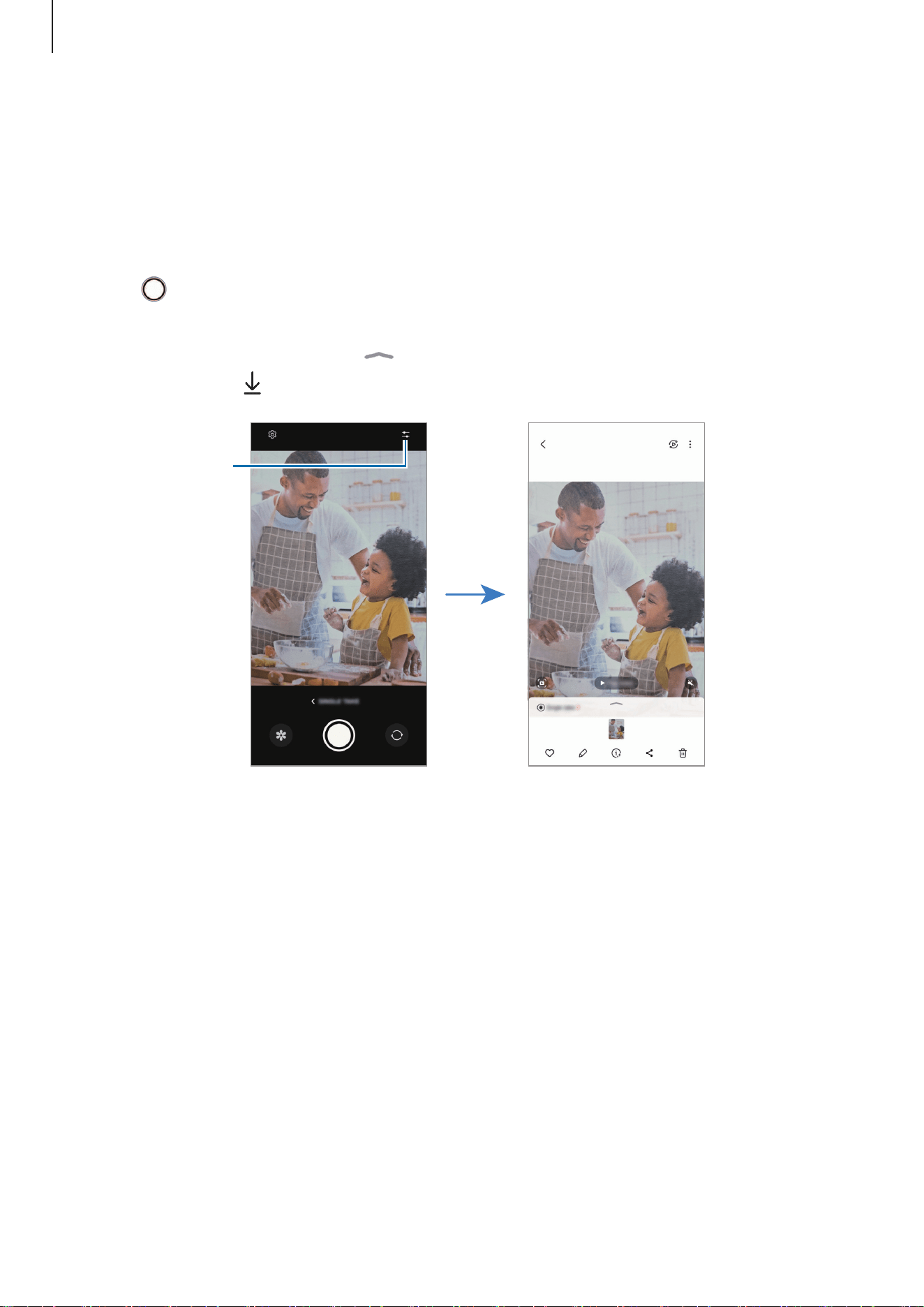
AI 一键多拍模式
在一次拍摄中获得各种照片和视频。
您的设备会自动选择最佳的拍摄结果,并创建带有滤镜的照片或重复特定片段的视频。
1
在拍摄模式列表上,点击更多
→
AI一键多拍。
2
点击 捕获您需要的场景。
3
结束时,点击预览缩略图。
如欲检查其他结果,向上拖动
图标。如欲保存单个结果,点击选择,勾选所需
项目,然后点击
。
自定义拍摄
选项。
应用程序与功能
53
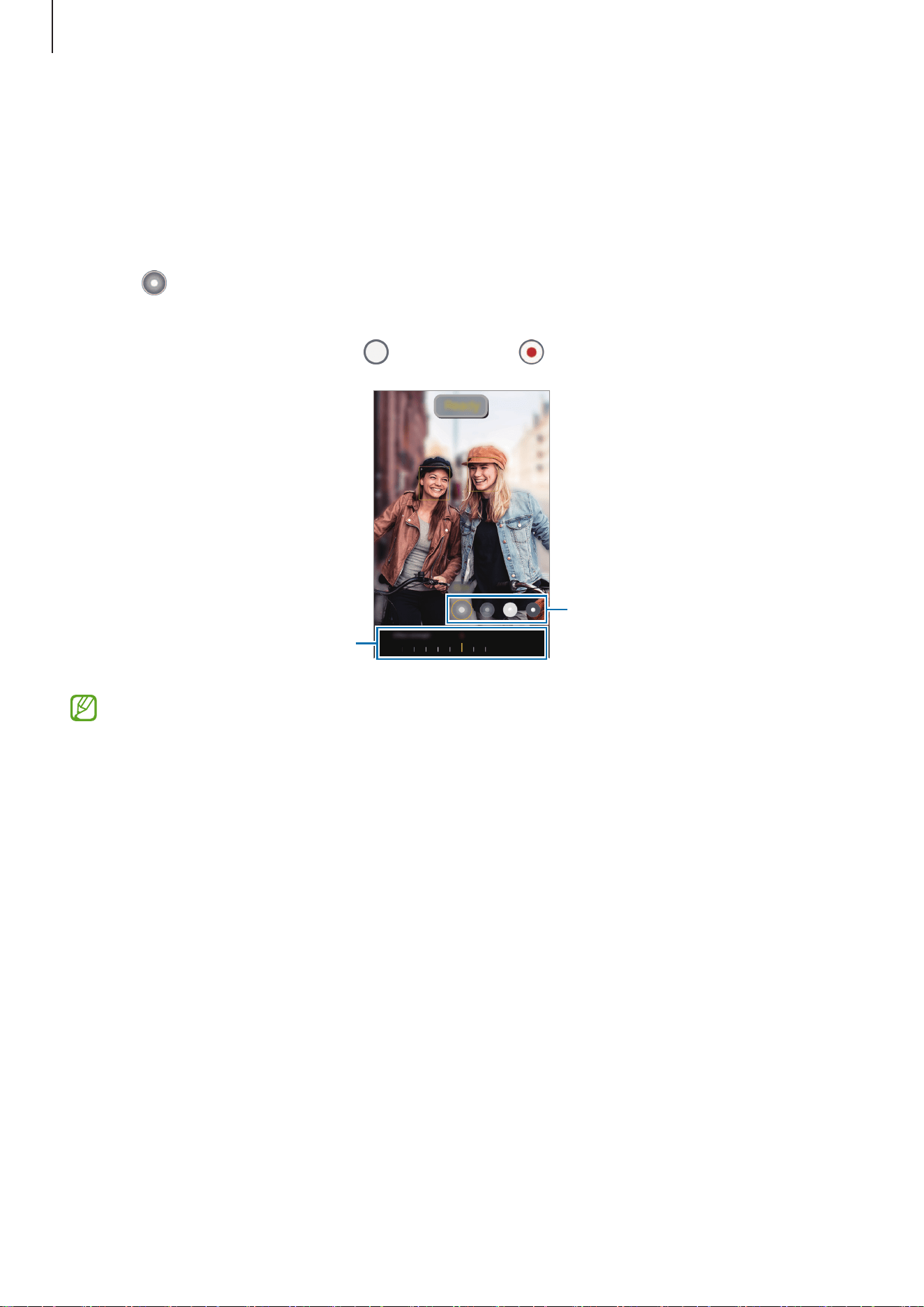
人像模式/人像视频模式
使用人像模式/人像视频模式时,您可以拍照或录像,使背景模糊但突出拍摄对象。您也
可以在拍照后应用和编辑背景效果。
1
在拍摄模式列表上,点击人像或点击更多
→
人像视频。
2
点击 并选择您想要的背景效果。
如欲调整背景效果的强度,拖动调整栏即可。
3
预览屏幕上显示就绪时,点击 以拍照或点击 以录像。
背景效果调整栏
背景效果
•
可用选项可能因拍摄模式而异。
•
请在光线充足的地点使用此功能。
•
在以下情况中,背景模糊功能可能无法正常工作:
–
设备或拍摄对象处于移动状态。
–
主体单薄或透明。
–
主体与背景具有相似的颜色。
–
主体或背景为纯色。

应用程序与功能
54
专业模式 / 专业视频模式
通过手动调整各种拍摄选项,例如曝光值和ISO值来拍摄照片或视频。
在拍摄模式列表上,点击更多
→
专业或专业视频。选择选项并自定义设定,然后点击
以拍摄照片,或点击 录制视频。
可用选项
•
:重置设定。
•
ISO:选择ISO值。此值用于控制照相机感光度。较低的值适用于光线较强的静止拍
摄对象。较高的值适用于快速移动或光线较差的拍摄对象。但是,较高的ISO设定会
在照片或视频中产生噪点。
•
SPEED:调整快门速度。慢速快门可以让更多光线进入,从而使照片或视频变得更
明亮。这是拍摄风景照或视频或在夜间拍照或录像的理想选择。快速快门可以让更少
光线进入。这是对快速移动对象进行拍照或录像的理想选择。
•
EV:更改曝光值。此值确定照相机传感器接收的光线量。对于弱光条件,使用更高
的曝光。
•
FOCUS:更改对焦模式。拖动调整栏以手动调整对焦。
•
WB:选择适当的白平衡,以使图像具有逼真的色彩范围。可以设定色温。
•
MIC:选择您想要哪个方向的声音以更高音量录制。您也可以使用USB或蓝牙话筒
将其连接到您的设备(专业视频模式)。
•
ZOOM:调整变焦速度(专业视频模式)。
更改分辨率
您可以使用8K最高分辨率录制高分辨率视频。
在拍摄选项中,点击
将分辨率更改为所需分辨率,然后录制视频。
完成视频录制时,在相册应用程序中播放。在您想要的画面上点击
,此画面将另存为
照片。
应用程序与功能
55
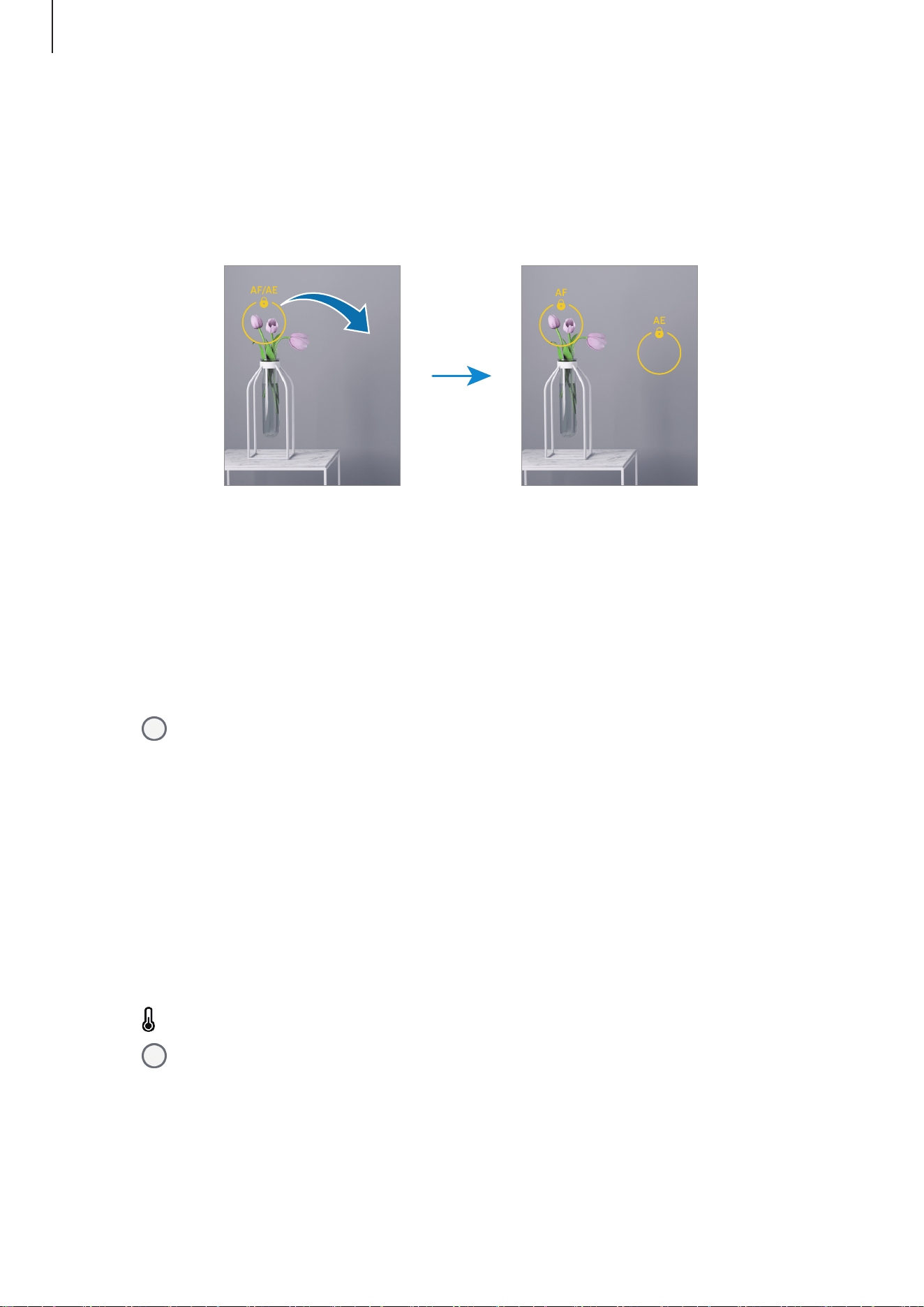
分离对焦区域和曝光区域
您可以分离对焦区域和曝光区域。
触摸并紧按住预览屏幕。AF/AE框将出现在屏幕上。将框拖动到您要分开对焦和曝光的
区域。
夜间模式
在弱光条件下拍摄照片,而无需使用闪光灯。使用三角架时,可获得更明亮更稳定的
效果。
1
在拍摄模式列表上,点击更多
→
夜间。
若将屏幕右下角的时间设为最高,可以得到更加清晰的相片。
2
点击 并持稳设备,直到拍摄完成。
食物模式
拍摄色彩艳丽的美食照片。
1
在拍摄模式列表上,点击更多
→
美食。
屏幕上将显示取景框,框外的区域将变得模糊。
2
如欲重新调整取景框大小,拖动取景框的边角。
点击您需要的区域或拖动取景框以移动。
3
点击 并拖动调整栏以调整色温。
4
点击 拍摄一张照片。
应用程序与功能
56
全景模式
使用全景模式拍摄一系列照片,然后将其拼接到一起以创建广角场景。
1
在拍摄模式列表上,点击更多
→
全景。
2
点击 并向一个方向缓慢移动设备。
使图像保持在照相机取景器的框架内。如果预览图片超出引导框或设备未移动,设备
将自动停止拍照。
3
点击 以停止拍摄照片。
避免拍摄背景难以清楚辨认的照片,例如空无一物的天空或单调的墙壁。
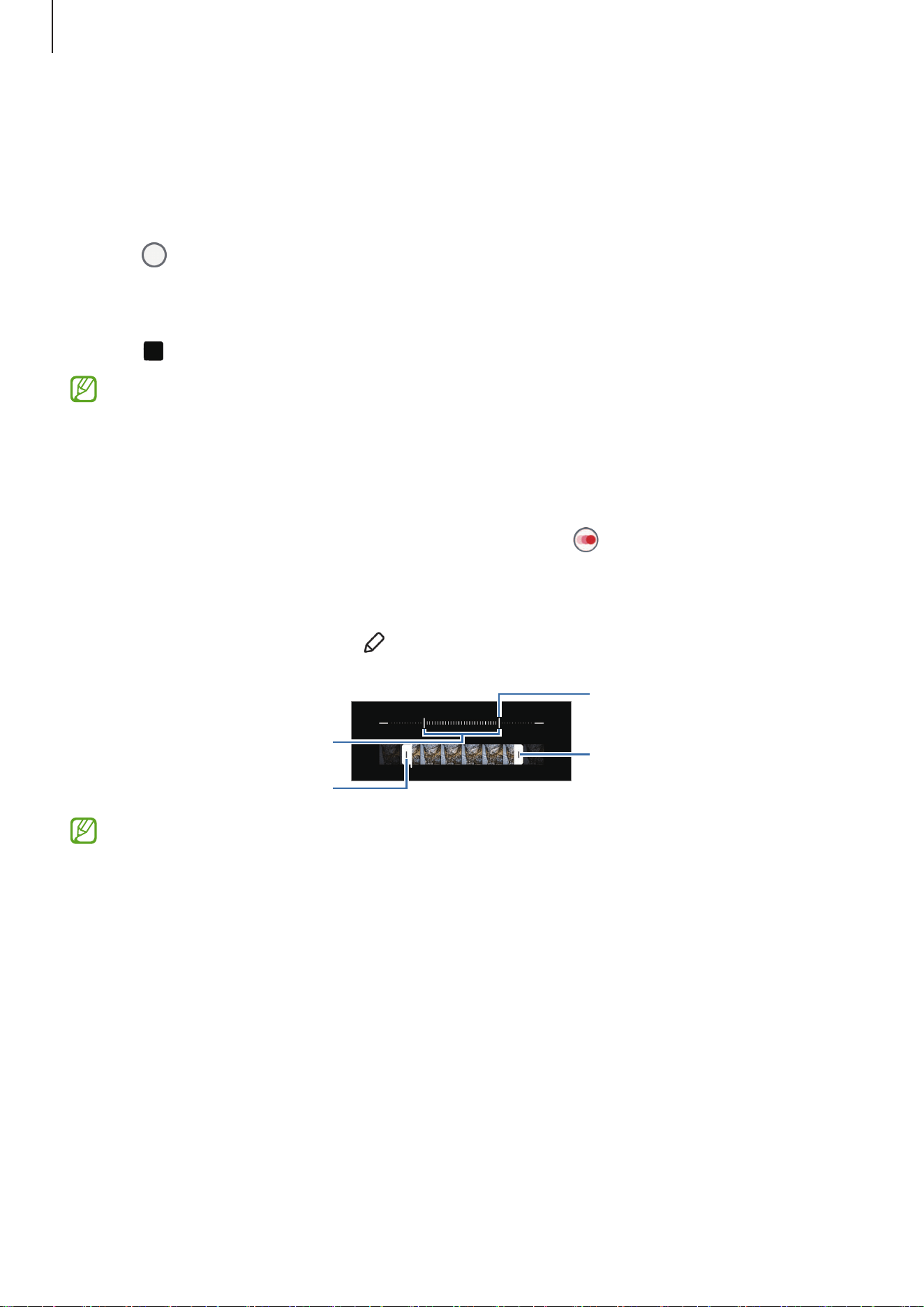
凝时拍摄模式
凝时拍摄是能够慢速记录转瞬即逝的瞬间以便您稍后欣赏的功能。
1
在拍摄模式列表上,点击更多
→
凝时拍摄,然后点击 来录制视频。
设备将以超级慢动作捕捉瞬间,并将其保存为视频。
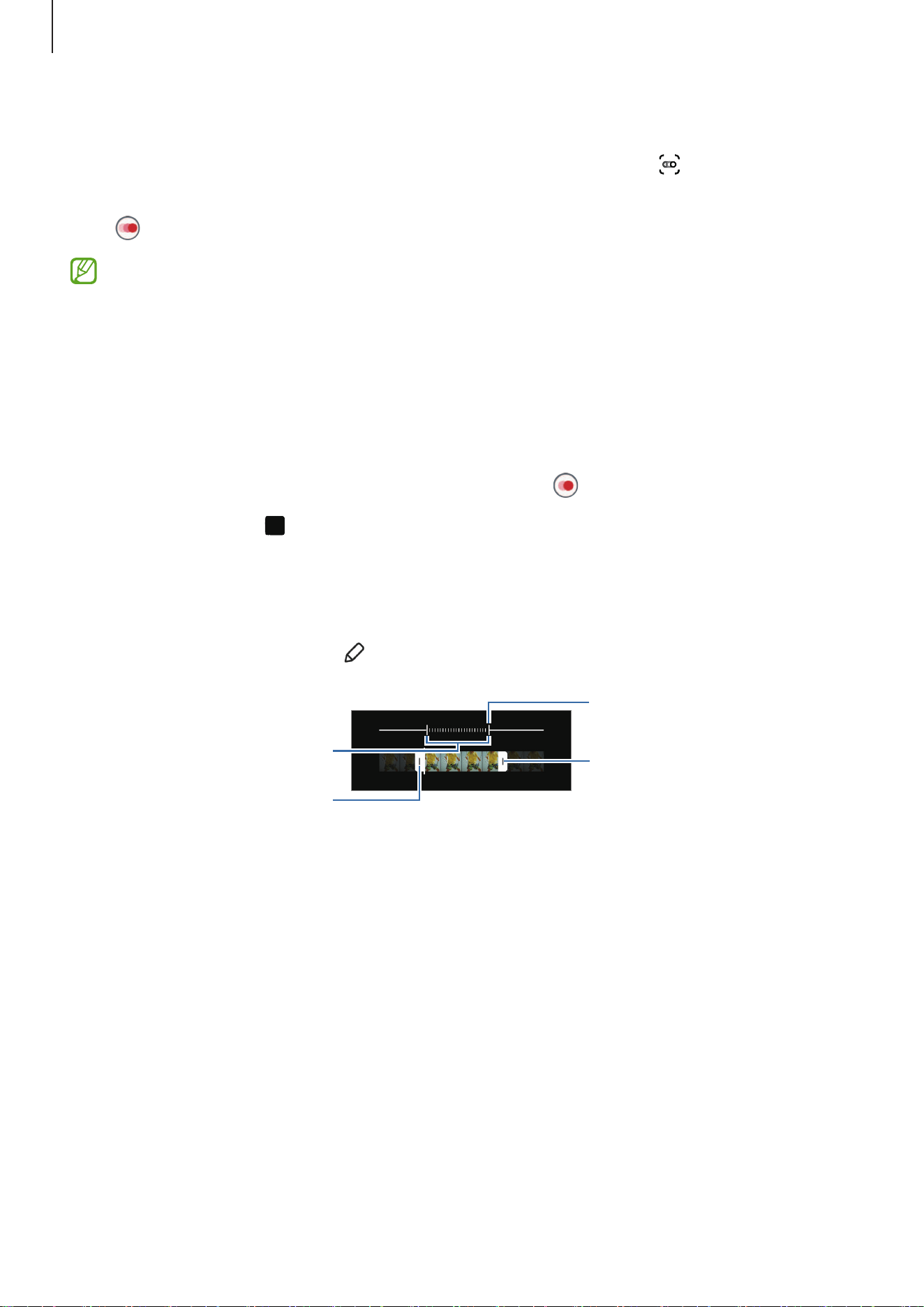
2
在预览屏幕上,点击预览缩略图。
如欲编辑凝时拍摄分区,点击 ,然后向左或向右拖动分区编辑栏。
起始括板
超级慢动作分区
结束括板
分区编辑栏
请在光线充足的地点使用此功能。在光线不足或不良的室内录制视频时,屏幕可能
会出现黑暗或颗粒状。屏幕可能会在特定光线条件下闪烁,例如使用荧光灯照明的
地方。
应用程序与功能
57
自动录制超级慢动作视频
如欲在动作检测区域检测到动作时以超级慢动作拍摄该瞬间,点击
以开启。动作检测
功能将开启且动作检测区域将显示在预览屏幕上。
点击
开始录制。当检测到动作时,设备将以超级慢动作开始录像且将其保存为视频。
如果出现以下情况下,超级慢动作录像可能会意外开始:
•
当设备振动或有其他物体靠近动作检测区域中的拍摄对象时。
•
在闪烁光线下录像时,例如在使用荧光灯照明的地方。
慢动作模式
录制视频以慢动作观看。可以指定要以慢动作进行播放的视频分区。
1
在拍摄模式列表上,点击更多
→
慢动作,然后点击 来录制视频。
2
完成录制后,点击 以停止。
3
在预览屏幕上,点击预览缩略图。
视频的快速分区将设定为慢动作分区,视频将开始播放。将根据视频自动创建最多两
个慢动作分区。
如欲编辑慢动作分区,点击
,然后向左或向右拖动分区编辑栏。
起始括板
慢动作分区
结束括板
分区编辑栏

应用程序与功能
58
延时摄影模式
录制移动的人物或行驶的汽车,将其看成快速移动的视频。
1
在拍摄模式列表上,点击更多
→
延时摄影。
2
点击AUTO并选择帧速率选项。
•
如果将帧速率设定为AUTO,那么设备将会根据场景变化速率自动调整帧速率。
•
如果您希望录制星轨,将帧率设为
并点击 。
3
点击 开始录制。
4
点击 完成录制。
自定义相机设置
在预览屏幕上,点击 。视拍摄模式而定,有些选项可能不可用。
智能功能
•
扫描文档和文本:显示一个按钮(
),用于通过后置摄像头扫描检测到的文档和
文本。
•
扫描二维码:设定设备从预览屏幕上扫描二维码。
•
拍摄建议:设定设备以通过识别您的拍摄主体的位置和角度来建议理想的构图。
•
高级智能选项
–
画质优化:选择质量选项。
–
场景优化器:将设备设为根据拍摄对象或场景自动调整颜色设定并应用优化后的
效果。

应用程序与功能
59
照片
•
滑动快门按钮以:选择在滑动照相机键至屏幕边缘并按住时要执行的动作。
•
水印:在拍摄图片时添加水印。
•
高级照片选项:选择照片的保存方式。
–
高效照片:以高效率图像文件格式(HEIF)拍摄照片。
–
RAW 副本:在专业模式下,将照片保存为JPEG和RAW文件(DNG文件格
式)。JPEG文件压缩照片并占用较少的存储空间。RAW文件将保留照片的所有
数据以确保最佳图像质量,并保存照片未压缩,但占用更多存储空间。
自拍照
•
将自拍保存为预览:将设备设置为当用前置相机拍摄而不翻转照片时,在照片出现在
预览屏幕上时保存它们。
•
向上/向下滑动可切换摄像头:打开此功能可通过在预览屏幕上向上或向下滑动来切
换相机。
视频
•
自动 FPS:通过自动优化帧速率,将设备设定为在弱光条件下录制更亮的视频。
•
视频稳定性:开启防抖功能以减少或消除在录制视频时因相机晃动而产生的模糊
图像。
•
高级视频选项:设定设备以使用高级录制选项。
–
高效视频:您可以高效视频编解码器(HEVC)格式录制视频。您的HEVC视频将保
存为压缩文件以节省设备的存储空间。
–
高比特率视频:增加视频的比特率。如果您使用此功能,文件大小可能会大于普
通视频。
–
HDR10+ 视频:您可以优化各个场景的对比度和颜色来录制视频。
•
您可能无法在其他设备上播放HEVC视频或在网上分享。
•
您无法在某些拍摄模式下以HEVC格式录制视频。
•
如欲正常播放HDR10+ 视频,设备必须支持HDR10+。

应用程序与功能
60
一般
•
自动追焦:设定设备以跟踪并自动对焦所选拍摄对象。在预览屏幕中选择拍摄对
象后,即使拍摄对象正在移动或改变照相机的方位时,设备也会对焦拍摄对象。
在以下条件下,跟踪拍摄对象可能会失败:
•
拍摄对象太大或太小。
•
拍摄对象移动幅度太大。
•
拍摄对象逆光或者拍摄地点光线暗。
•
拍摄对象的颜色或图案与背景相同。
•
主体带有水平图案,例如百叶窗等。
•
照相机抖动幅度太大。
•
视频分辨率为高。
•
使用光学变焦放大或缩小时。
•
网格线:显示取景器指南以便在选择主体时帮助取景。
•
位置标签:将GPS位置标签附加至照片。
•
在信号受阻的位置,如建筑物之间、在低洼地区或在恶劣的天气条件下,
GPS信号强度可能变差。
•
您的位置可能会在您将照片上传到互联网时显示在照片上。如欲避免此
问题,关闭位置标签设定。
•
拍摄方式:选择拍照或录影的其他拍摄方式。
•
要保留的设置:当您开启相机时,保留您最后使用的设置,例如拍摄模式。
•
振动反馈:设置设备以在特定情况下振动,比如点击照相机键时。
隐私
•
隐私声明:访问隐私声明。
•
权限:访问使用相机应用程序需要的权限。
•
恢复默认设置:重置照相机设定。
•
关于相机:检查相机应用程序版本和法律信息。
•
联系我们:提出问题或了解常见问题。
取决于型号,部分功能可能无法使用。
应用程序与功能
61
相册
介绍
访问设备上储存的图像和视频。您还可以通过相册管理图像和视频,或者创建故事。
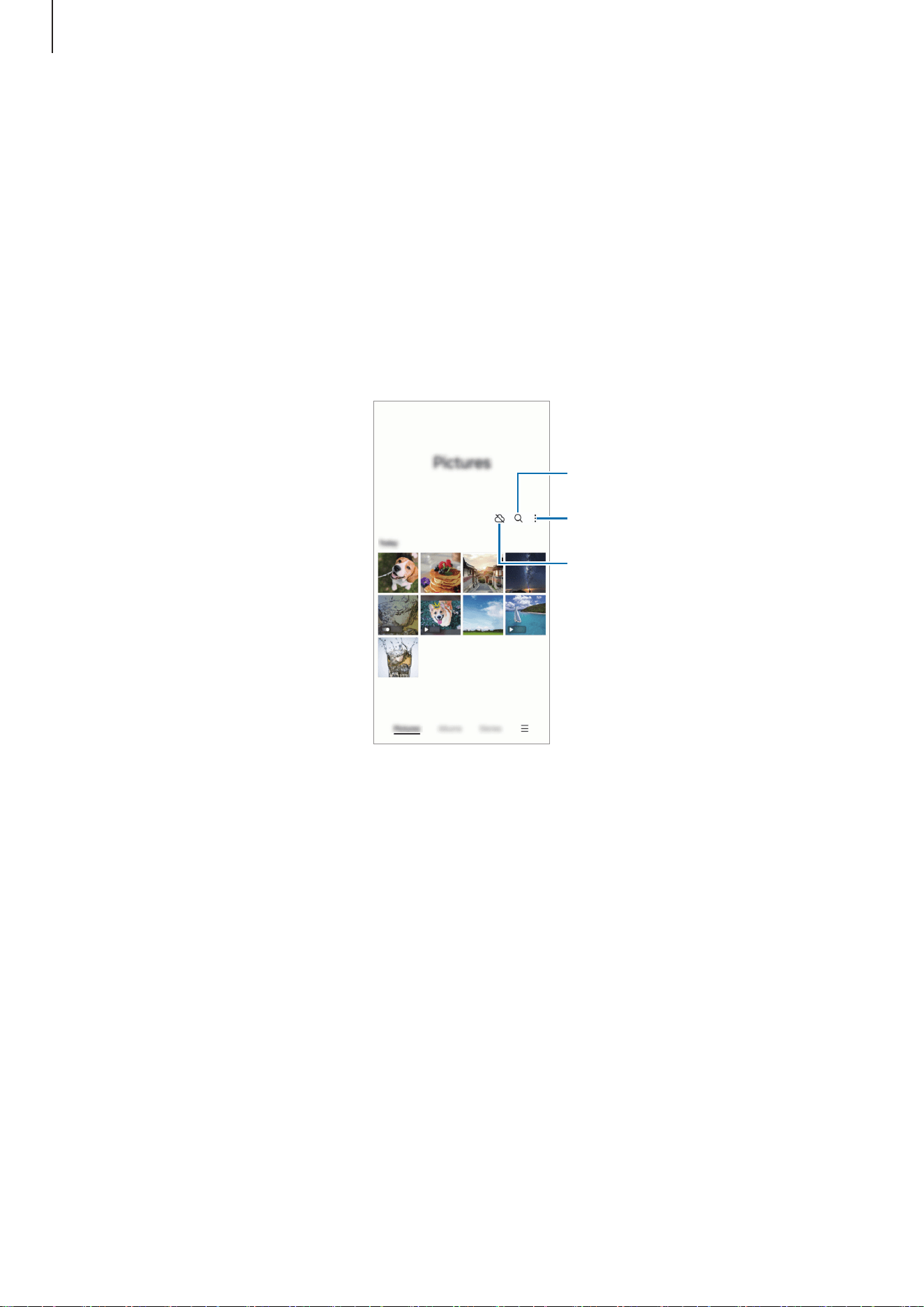
使用图库
打开相册应用程序。
搜索图像和视频。
同步图像和视频。
更多选项
应用程序与功能
62
查看图像
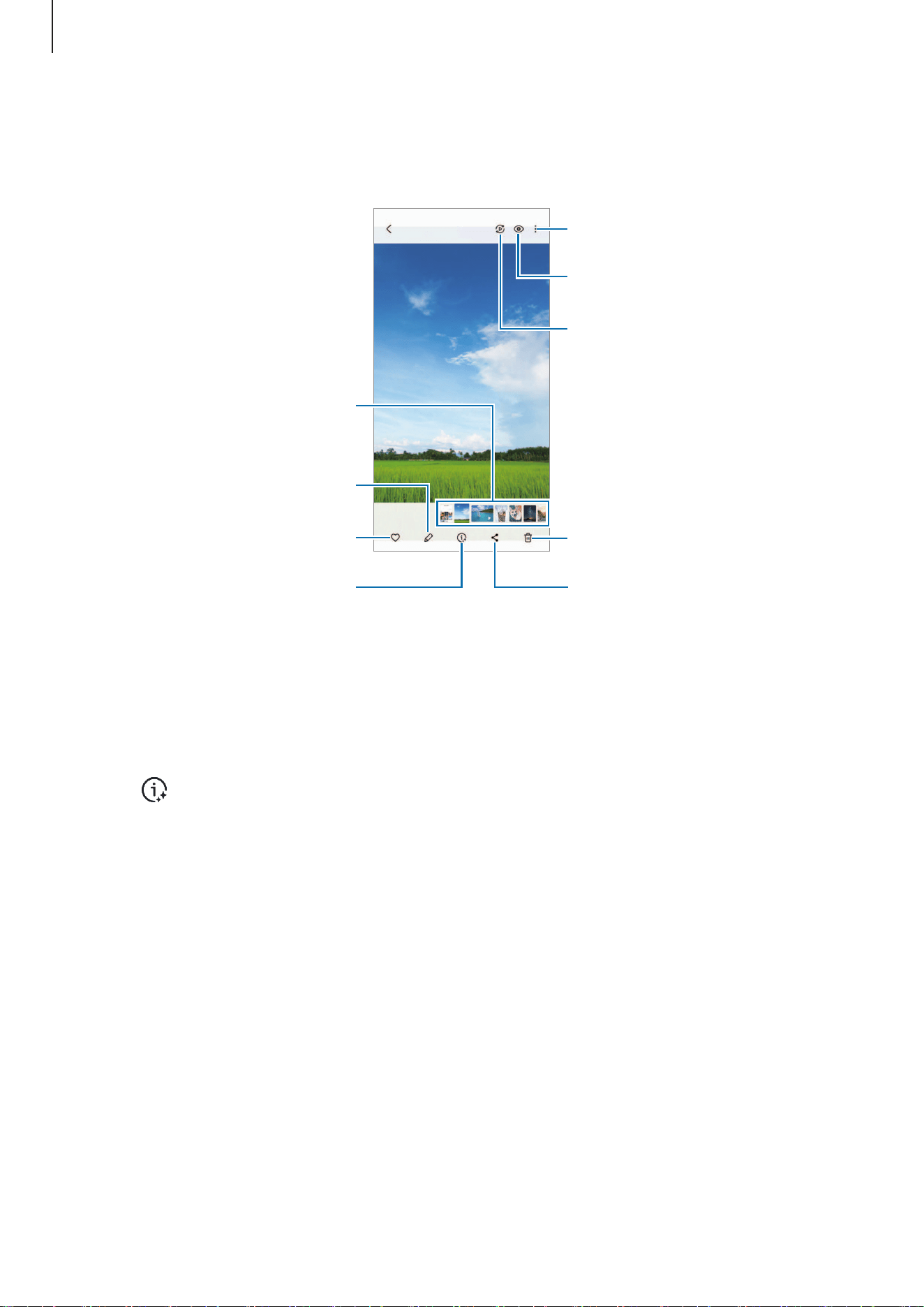
打开相册应用程序,并选择图像。如欲查看其他文件,向左或向右滑动屏幕。
更多选项
删除图像。
与他人共享图像。
图像和视频缩略图
修改图像。
查看详细信息和附加功能。
使用SmartView功能在大屏幕
上查看内容。
添加图像至收藏夹。
Bixby视觉
重制图像
您可以改善沉闷、模糊和分辨率低的图像。
1
打开相册应用程序,并选择图像。
2
点击
→
重录。
您可以检查前后效果。
3
点击保存以保存重制后的图像。
应用程序与功能
63
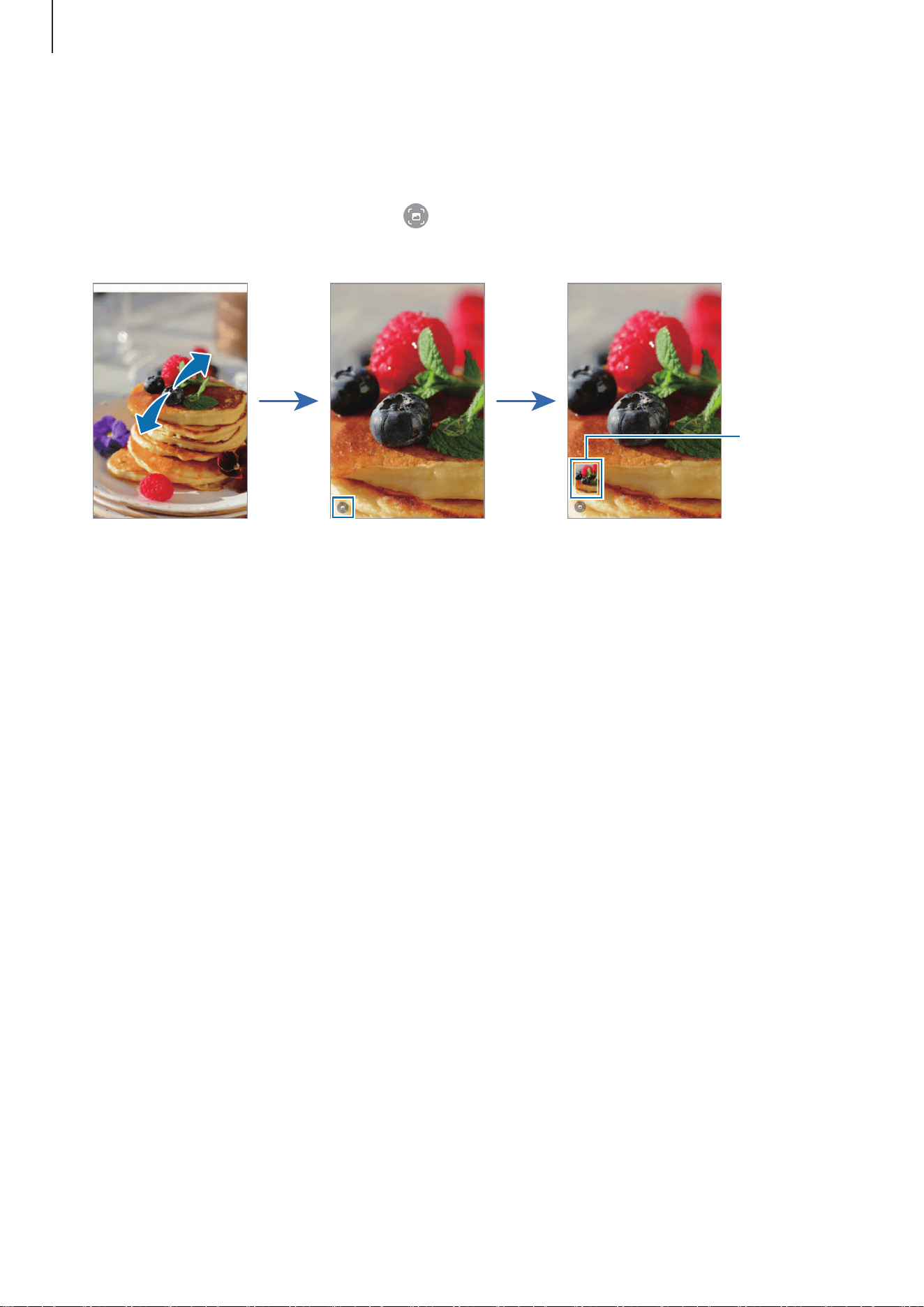
裁剪放大的图像
1
打开相册应用程序,并选择图像。
2
在您要保存的区域张开两指并点击 。
剪裁后的区域将另存为文件。
已保存的
图像缩略
图
应用程序与功能
64
查看视频
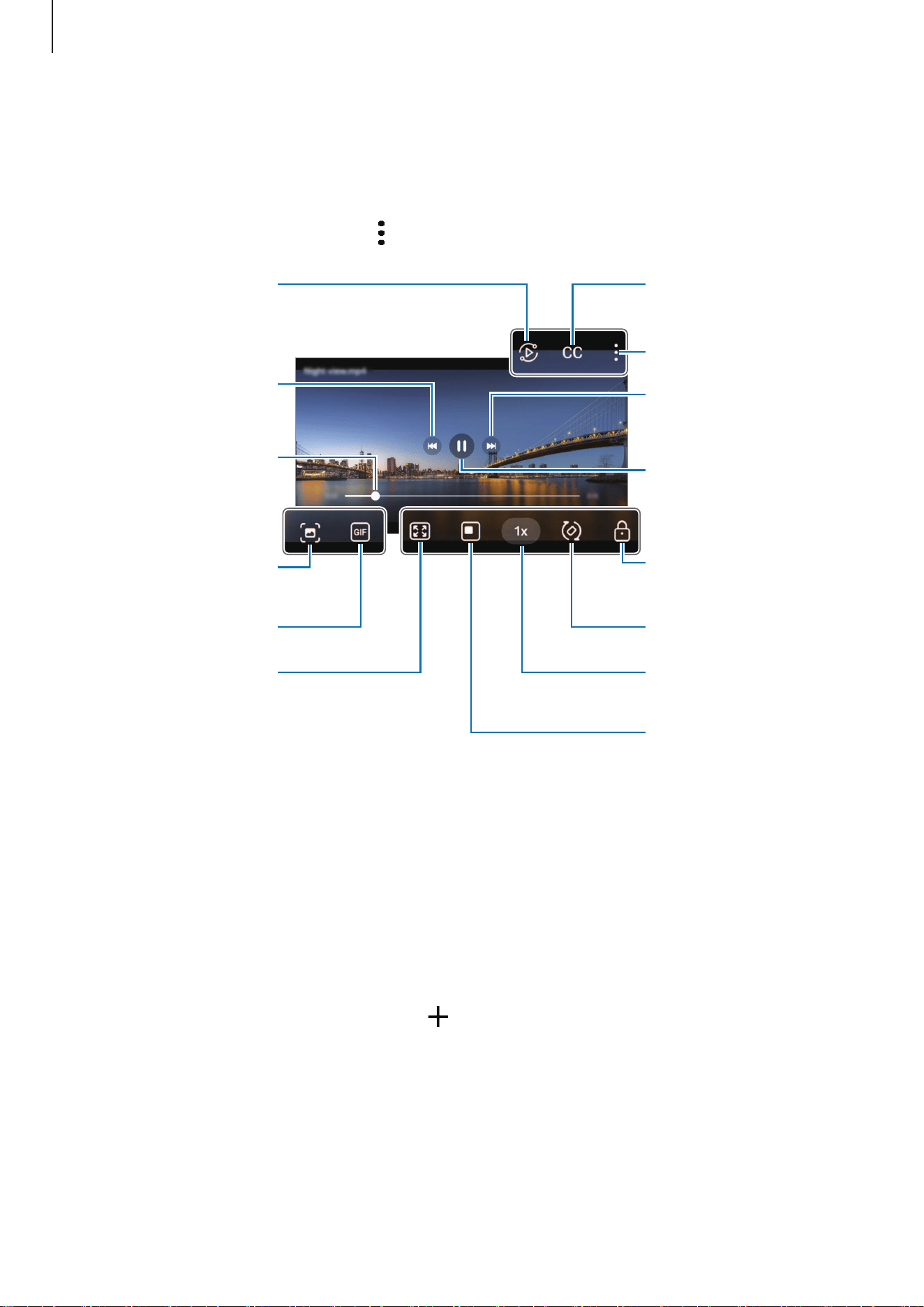
打开相册应用程序,然后选择一个要播放的视频。如欲查看其他文件,向左或向右滑动
屏幕。
播放期间要使用更多选项,请点击
→
在视频播放器中打开。
锁定播放屏幕。
跳至上一个录像。触摸
并紧按住以快退。
截取当前屏幕。
创建GIF。
配置字幕设定。
拖动该栏以快退或
快进。
切换至弹出式视频播
放器。
更多选项
旋转屏幕。
更改播放速度。
跳至下一个录像。触摸
并紧按住以快进。
暂停和继续播放。
更改屏幕比例。
使用SmartView功能
在大屏幕上查看内容。
在播放屏幕的左侧向上或向下拖动以调整亮度,或在播放屏幕的右侧向上或向下拖动以
调整音量。
如欲快退或快进,在播放屏幕上向左或向右滑动。
相册
创建相册并对您的图像和视频分类。
1
打开相册应用程序,然后点击相册
→
→
相册来创建一个相册。
2
选择您要复制或要将其移至相册的图像或视频。

应用程序与功能
65
故事
在您拍摄或保存图像和视频时,设备将读取其日期和位置标签,将图像和视频排序,然
后创建故事。
打开相册应用程序,点击故事,然后选择故事。若您点击
,您可以使用各种选项,例如
更改故事标题。
若您在故事列表上点击
→
创建故事,您可以手动创建故事。
同步图像和视频
打开相册应用程序,点击 ,然后按照屏幕上的指示完成同步。当相册应用程序和云
完成同步时,图标将更改为
。
同步时,您拍摄的图片和视频也将保存在云中。您可以在您的相册应用程序中及从其他
设备访问保存在云中的图像和视频。
当您连接三星账户和Microsoft账户时,您可以将云存储空间设为Microsoft
OneDrive。
删除图像或视频
打开相册应用程序,触摸并紧按住要删除的图像、视频或故事,然后点击删除。
使用回收站功能
您可以在回收站中保留已删除的图像与视频。文件将在特定期间段之后删除。
若要访问回收站中的文件,打开相册应用程序并点击
→
回收站。

应用程序与功能
66
AR 区
介绍
AR区为您提供了AR相关的功能。选择功能并拍摄有趣的照片或视频。
启动 AR 区
使用以下方法启动AR区:
•
打开AR 区应用程序。
•
打开相机应用程序并点击更多
→
AR 区。
取决于运营商或型号,部分功能可能无法使用。
动态萌拍工作室
按照您的想法创造表情符号,并且在各种功能中使用,从而增加乐趣。
创建动态萌拍
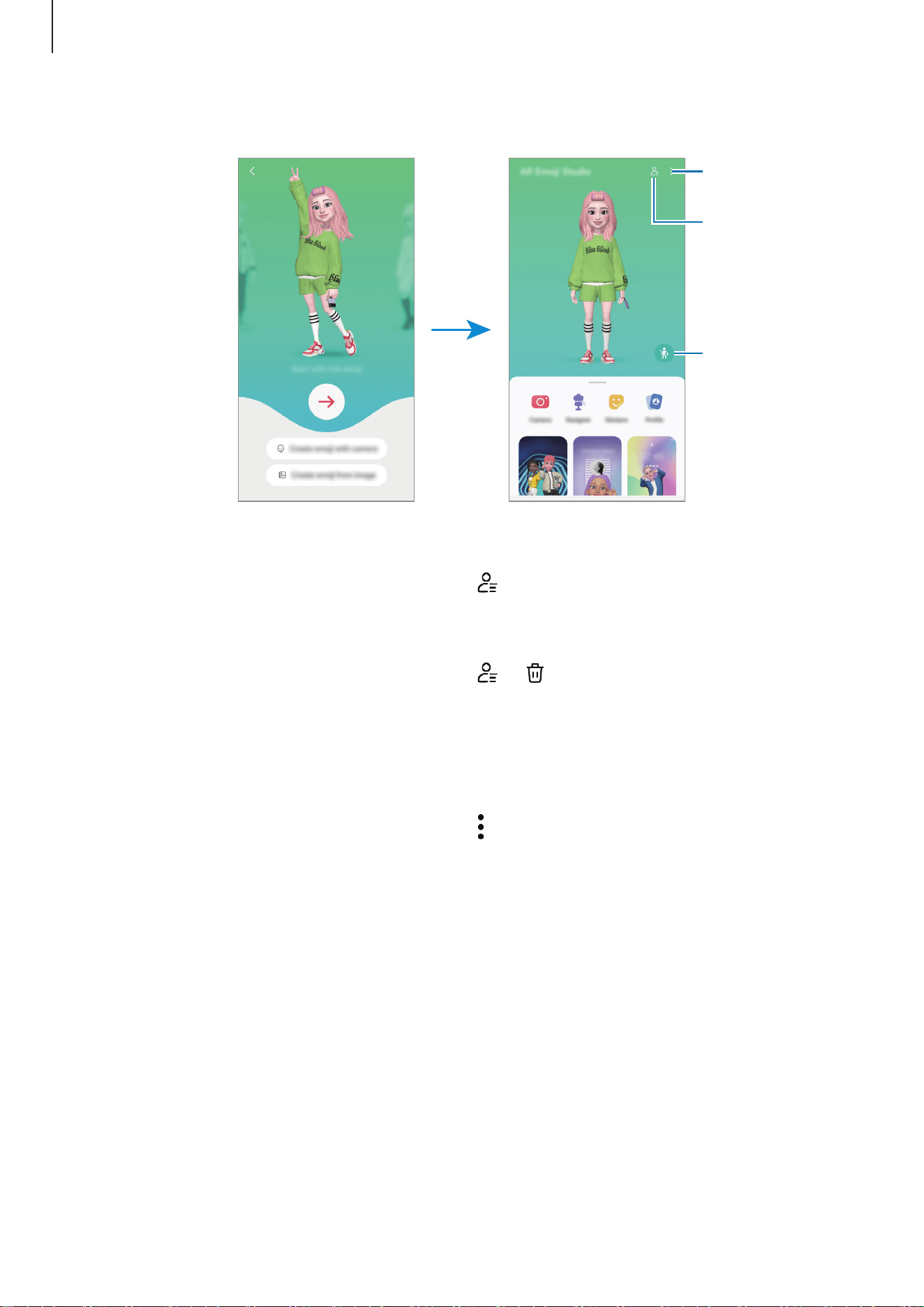
1
打开AR 区应用程序并点击动态萌拍工作室。
2
您可以挑选预制表情符号。向左或向右滑动,选择表情符号,然后点击 。
如果您希望制作自己的表情符号,请自拍或选择图像。
应用程序与功能
67
3
按照屏幕上的指示创建表情符号。
编辑表情符号。
动态萌拍列表
更多选项
选择要使用的动态萌拍
打开AR 区应用程序,点击动态萌拍工作室
→
,然后选择您需要的表情符号。
删除动态萌拍
打开AR 区应用程序,点击动态萌拍工作室
→
→
,勾选要删除的表情符号,然后点
击删除。
同步动态萌拍
若您在设备上登录到相同的三星账户,您可以在所有设备上获得动态萌拍。
打开AR 区应用程序,点击动态萌拍工作室
→
→
设置,然后点击与三星云同步开关以
开启。
应用程序与功能
68
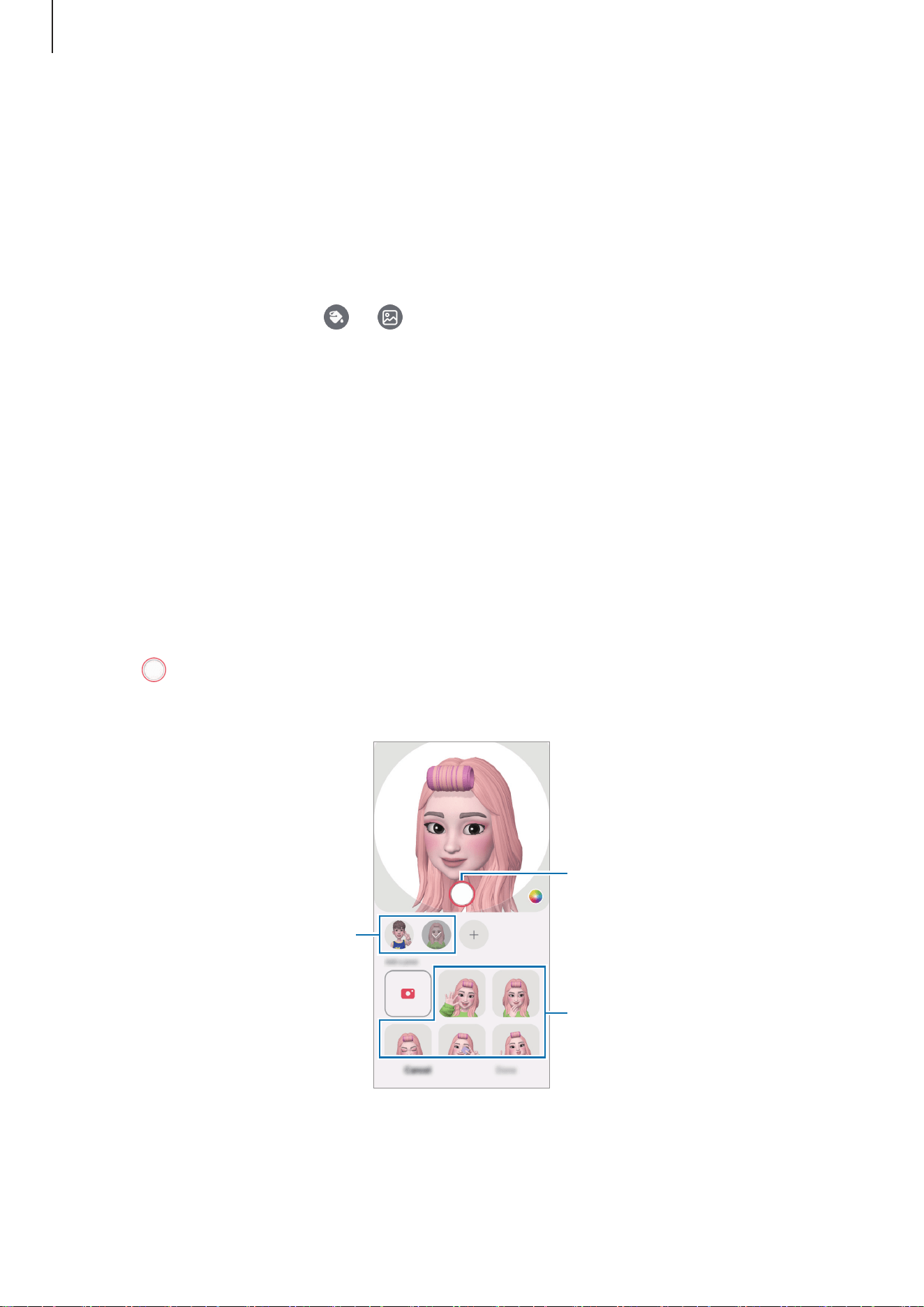
创建动态萌拍短视频并用它装饰您的设备。
您可以使用表情符号创建短视频,并且将其用作壁纸或通话背景图像。
1
打开AR 区应用程序并点击动态萌拍工作室。
2
选择创建视频、通话屏幕或锁定屏幕。
3
选择您需要的模板。
如欲更改背景图像,点击
→
。
4
点击保存以保存视频。
您可以在相册中检查已保存的视频。
5
如欲直接使用视频,选择屏幕底部的选项。
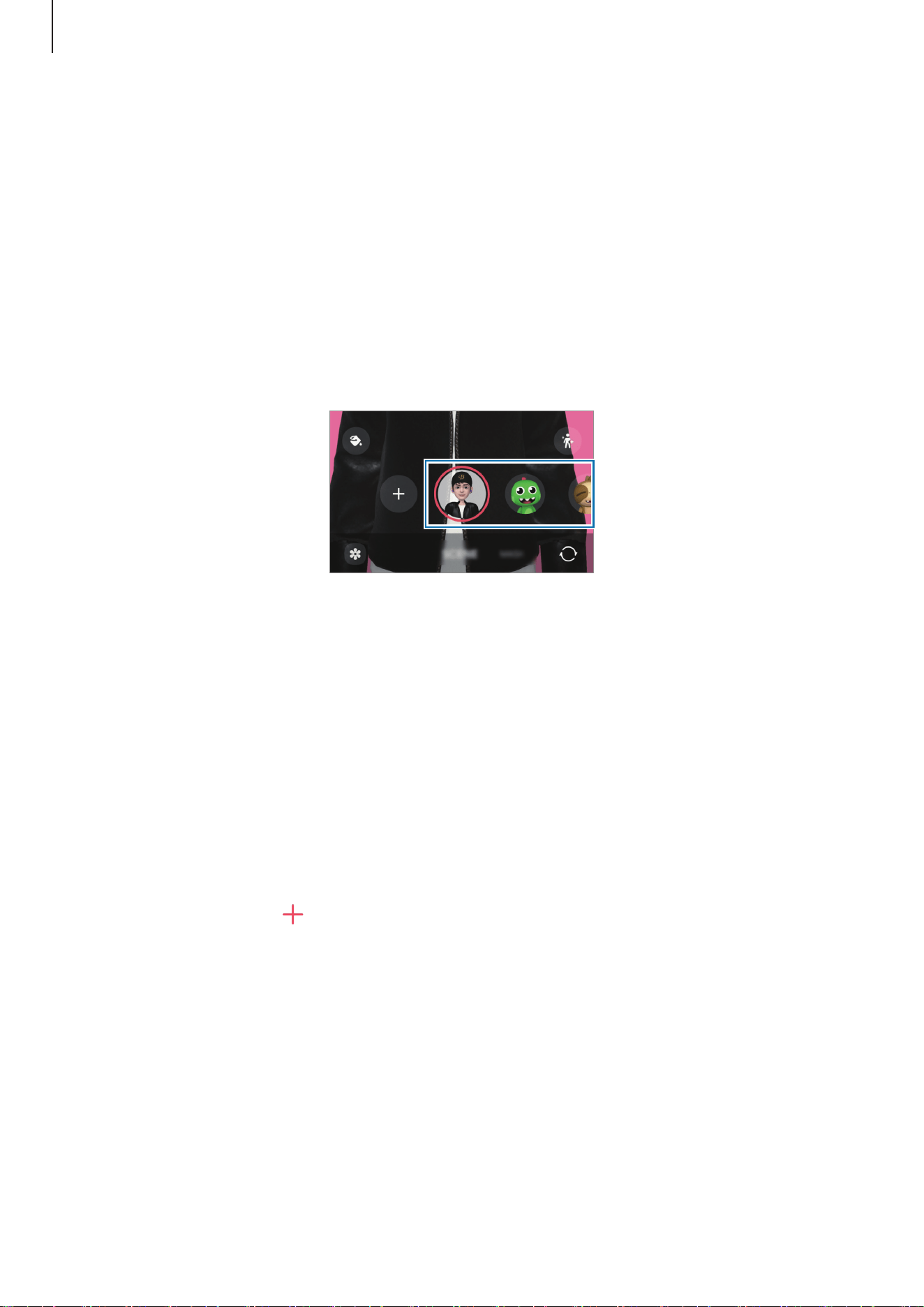
使用动态萌拍创建您的联系人个人资料
将表情符号用作您的三星账户和联系人应用程序中的个人资料照片。您可以从多种姿势
中进行选择,或者创建您自己的表情。
1
打开AR 区应用程序并点击动态萌拍工作室。
2
点击个人资料并选择表情符号。
3
点击 可拍摄您的表情或选择您需要的姿势。
4
点击完成
→
保存。
拍摄照片。
表情符号
姿势
应用程序与功能
69
动态萌拍相机
使用各种拍摄模式通过动态萌拍创建趣味照片或视频。
1
打开AR 区应用程序并点击动态萌拍相机。
2
选择您要使用的表情符号和模式。可用的模式可能因您选择的表情符号而异。
•
情景:表情符号可模仿您的表情。您也可以更改背景图像。
•
面具:表情符号的脸部会覆盖您的脸部,所以看上去就像您戴着面具。
•
镜像:表情符号可模仿您的肢体动作。
•
互动:表情符号可在实际背景中移动。
3
点击表情符号图标来拍照或触摸并紧按住图标来录制视频。
您可以在相册中检查并共享已拍摄的照片和视频。
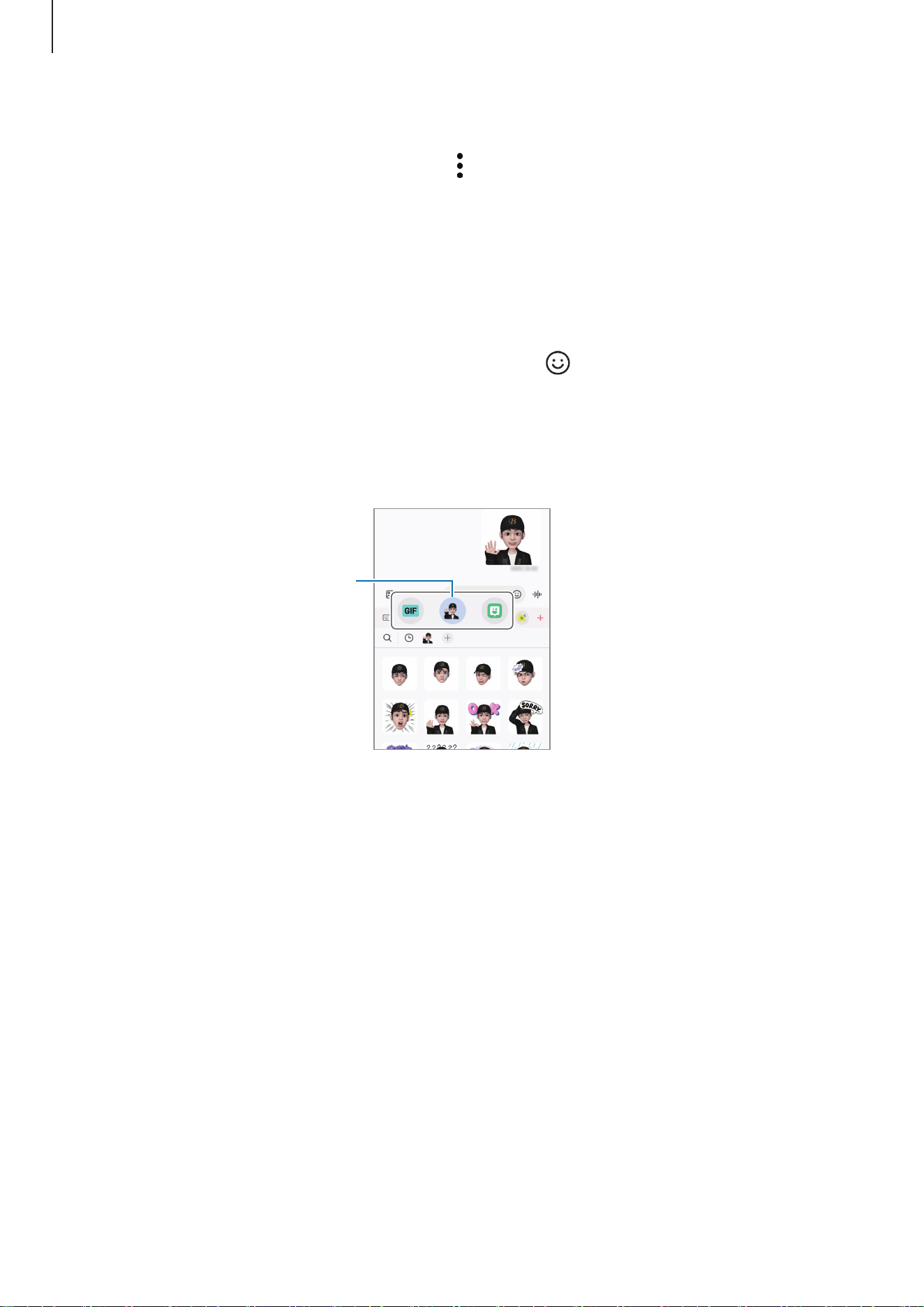
动态萌拍贴纸
创建动态萌拍时,将自动创建带有动态萌拍表情和动作的贴纸。您还可以通过更改表情
或背景来创建自己的贴纸。你可以在发送信息时或在社交网络上使用表情符号贴纸。
创建您自己的贴纸。
1
打开AR 区应用程序并点击动态萌拍贴纸。
2
点击贴纸列表顶部的 。
3
按照您的喜好编辑贴纸,然后点击保存。
您可以在贴纸列表的顶部访问您创建的贴纸。
应用程序与功能
70
删除动态萌拍贴纸
打开AR 区应用程序并点击动态萌拍贴纸
→
→
编辑。选择要删除的表情符号贴纸并点
击删除。
在聊天中使用您的动态萌拍贴纸
你可以通过信息或在社交网络上在会话期间使用您的表情符号贴纸。以下操作是在信息
应用程序中使用您的表情符号贴纸的示例。
1
在信息应用程序中编写消息时,点击三星键盘上的 。
2
点击表情符号图标。
3
选择表情符号贴纸之一。
表情符号贴纸将插入。
表情符号图标
应用程序与功能
71
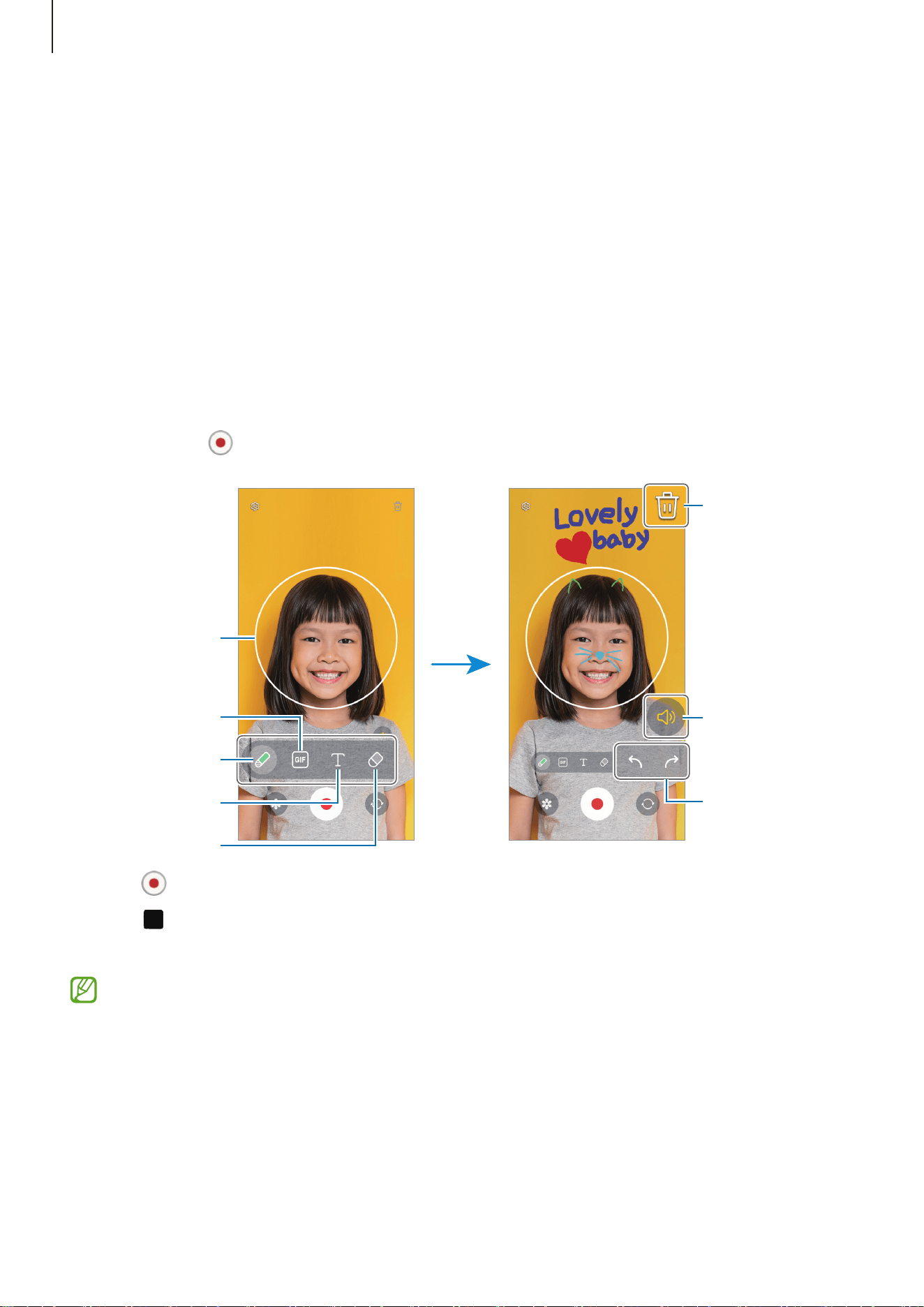
AR 涂鸦
(使用 AR 功能录像)
通过在人物或宠物(猫和狗)的脸部或其他位置使用虚拟手写或绘制来录制趣味视频。当
相机识别脸部或空间时,脸部上的涂鸦将跟随脸部移动,空间中的涂鸦将固定在同一个
位置,不会随相机移动。
1
打开AR 区应用程序并点击AR 涂鸦。
当相机识别拍摄对象时,识别区域将在屏幕上显示。
2
在识别区域中书写或绘制。
•
若您切换至后置照相机,您也可以在识别区域外撰写或绘制。
•
若您点击
然后开始涂鸦,您可以录制自己涂鸦的过程。
删除涂鸦。
打开或关闭
音效。
撤销/恢复
识别区域
笔工具
GIF
文字
橡皮
3
点击 录制视频。
4
点击 以停止录制视频。
您可以检查并分享相册中的视频。
预览屏幕上可用的功能可能会因正在使用的相机而异。

应用程序与功能
72
Bixby
介绍
Bixby是用户界面,可以帮助您更加便利地使用设备。
您可以与Bixby对话或输入文本。Bixby将启动您请求的功能或显示您想要的信息。有关
更多信息,请访问
www.samsung.com/bixby 。
Bixby仅可用于部分语言,且根据所在地区的不同可能还不可用。
启动 Bixby
紧按住侧面按钮即可启动Bixby。Bixby简介页面将显示。选择要在Bixby中使用的
语言,登录到您的三星账户,并按照屏幕上的指示完成设定,然后会显示Bixby屏幕。
使用 Bixby
紧按住侧面按钮时,对Bixby说出您想说的话。或者,说出唤醒短语并说出您想说
的话。
例如,按住侧面按钮,说出“How’stheweathertoday?”屏幕上将显示天气信息。
如果Bixby在对话期间向您提出一个问题,您可以继续与Bixby交谈,而无需按下侧面
按钮或点击
。
如果在应用程序屏幕上找不到Bixby应用程序图标(
),请打开设置,点击高级功能
→
Bixby,然后点击Show Bixby on Apps screen开关将其打开。

应用程序与功能
73
使用语音唤醒 Bixby
您可以通过说出“Hi,Bixby”或“Bixby”开始对话。注册您的声音,以便Bixby响应您的
声音。
1
打开Bixby应用程序并点击
→
Voice wake-up。
2
点击开关以开启。
3
在Wake-up phrase下选择您需要的唤醒短语。
4
点击Respond to my voice开关以开启。
5
按照屏幕上的指示完成设定。
现在您可以说出唤醒短语并开始对话。
通过输入文字沟通
如果因为环境嘈杂未能识别您的语音,或者如果您处于难以说话的情况,您可以通过文
字和Bixby沟通。
打开Bixby应用程序,点击
,然后输入需要的内容。
沟通期间,Bixby也将通过文字回答您而非使用语音回复。

应用程序与功能
74
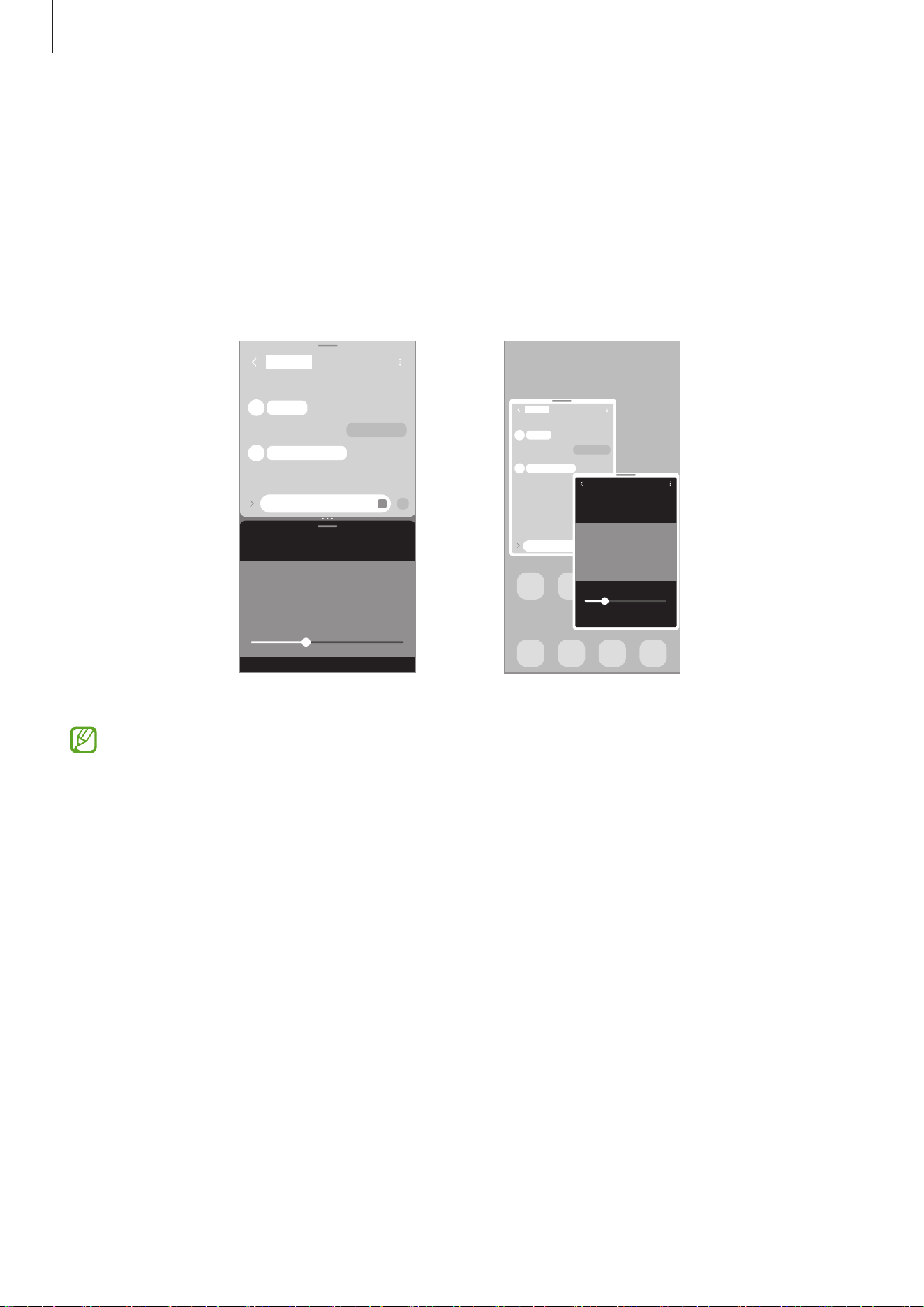
Bixby 视觉
介绍
Bixby视觉是根据图像识别提供各种功能的服务。您可以使用Bixby视觉通过识别物体搜
索信息。使用各种实用的Bixby视觉功能。
•
取决于图像大小、格式或分辨率,此功能不可用或您可能未获取正确的搜索
结果。
•
三星不对Bixby视觉提供的产品信息负责。
启动 Bixby 视觉
使用以下一种方法启动Bixby视觉。
•
在相机应用程序中,在拍摄模式列表上点击更多并点击BIXBY 视觉。
•
在相册应用程序中,选择图像并点击
。
•
在三星浏览器应用程序中,触摸并紧按住图像,然后点击用 Bixby 视觉搜索。
•
如果您已添加Bixby视觉应用程序图标至应用程序屏幕,打开Bixby 视觉应用程序。
使用 Bixby 视觉
1
启动Bixby视觉。
2
选择您要使用的功能。
•
翻译:识别文档或图像中的文本并对其进行翻译。
•
文字:识别文档或图像中的文本并对其进行提取。
•
发现:在线上搜索与已识别的物体类似的图片及相关信息。
可用的功能和搜索结果可能随所在地区或运营商而异。
应用程序与功能
75
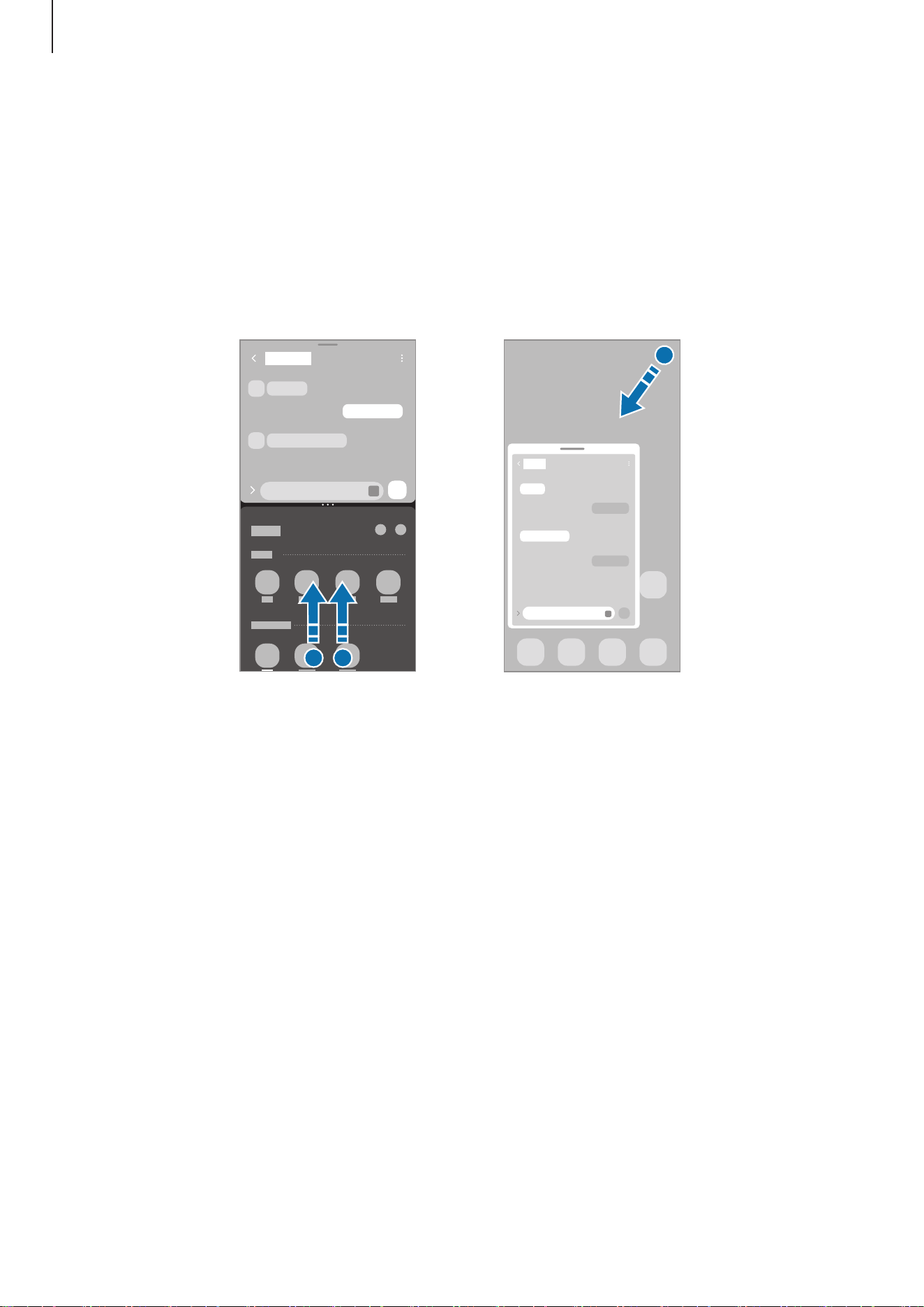
多窗口
(同时使用多个应用程序)
介绍
在分屏视图中同时运行两个应用程序。也可在弹出视图中同时运行多个应用程序。
分屏视图 弹出视图
某些应用程序可能不支持此功能。
应用程序与功能
76
通过滑动屏幕来启动多窗口
您可以通过滑动屏幕来启动多窗口。
用两根手指从屏幕的底部向屏幕中心滑动。屏幕将更改为分屏视图。
若要更改弹出视图,从顶角向屏幕中心滑动。
若要使用此功能,打开设置,点击高级功能
→
多窗口,然后点击滑动可切换至分屏视图
或滑动可切换至弹出视图开关以开启。
分屏视图弹出视图
使用最近使用按钮打开应用程序
1
点击最近使用按钮以打开最近使用的应用程序列表。
2
向左或向右滑动,点击应用程序的图标,然后点击在分屏视图中打开或在弹出视图中
打开。
应用程序与功能
77
使用其他功能
使用多窗口功能表按钮
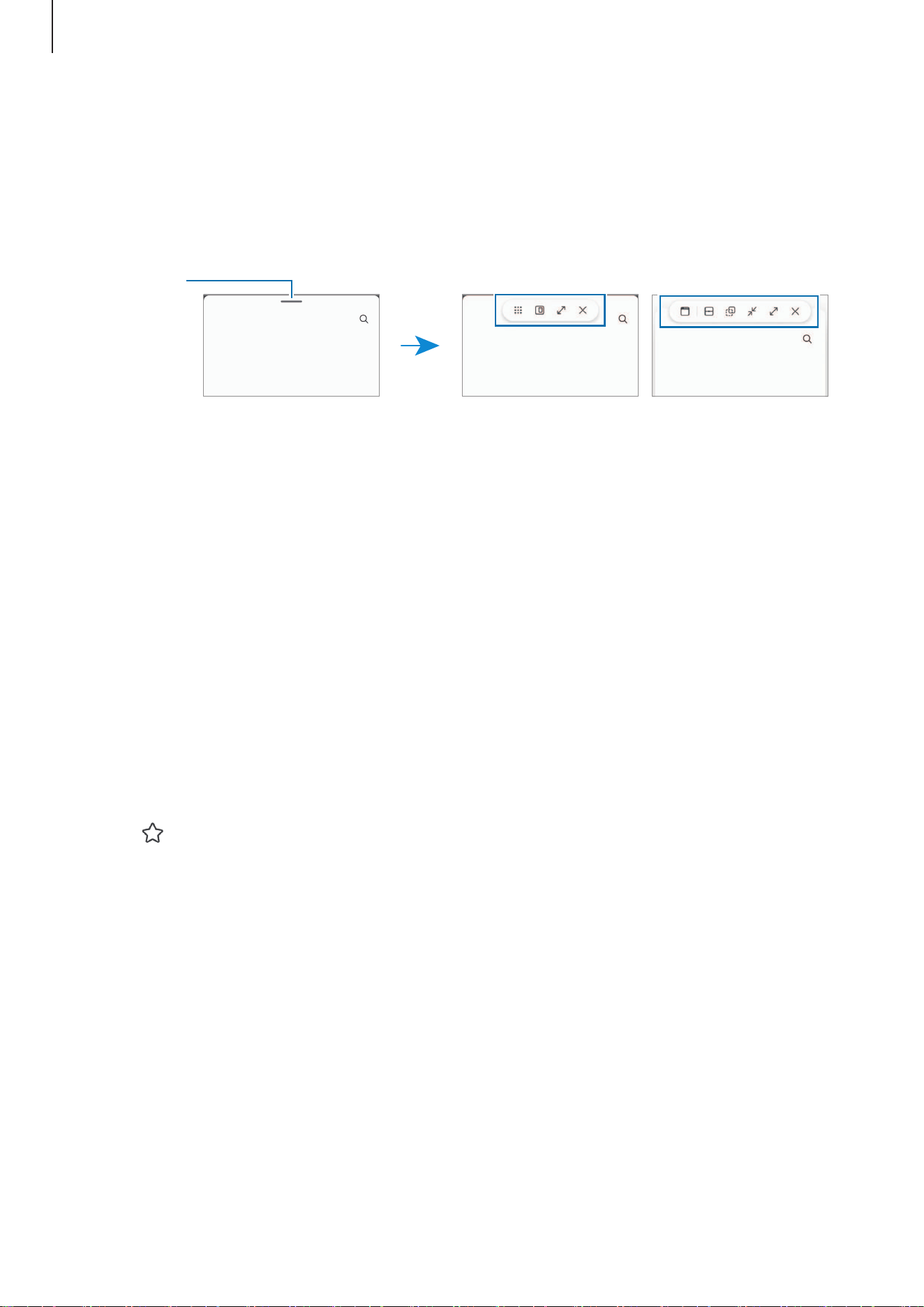
点击多窗口控点时,将显示可用功能表按钮。
分屏视图 弹出视图
多窗口
控点
调整窗口大小
拖动应用程序窗口之间的圆点以调整窗口的大小。
当您将应用程序窗口之间的圆点拖动到屏幕边缘时,窗口将最大化。
移动弹出窗口
如欲移动弹出窗口,点击多窗口控点并将其拖至新位置。
保存您自己的分屏布局。
将常用应用程序添加为应用程序对,通过点击一下在分屏视图同时打开这些应用程序。
1
在分屏视图中,点击应用程序窗口之间的圆圈。
2
点击 。
3
选择位置以添加应用程序对。
您正在分屏视图中使用的应用程序将保存至您选择为应用程序对的位置。
应用程序与功能
78
三星浏览器
浏览互联网以搜索信息并将您喜爱的网页收藏至书签以便于访问。
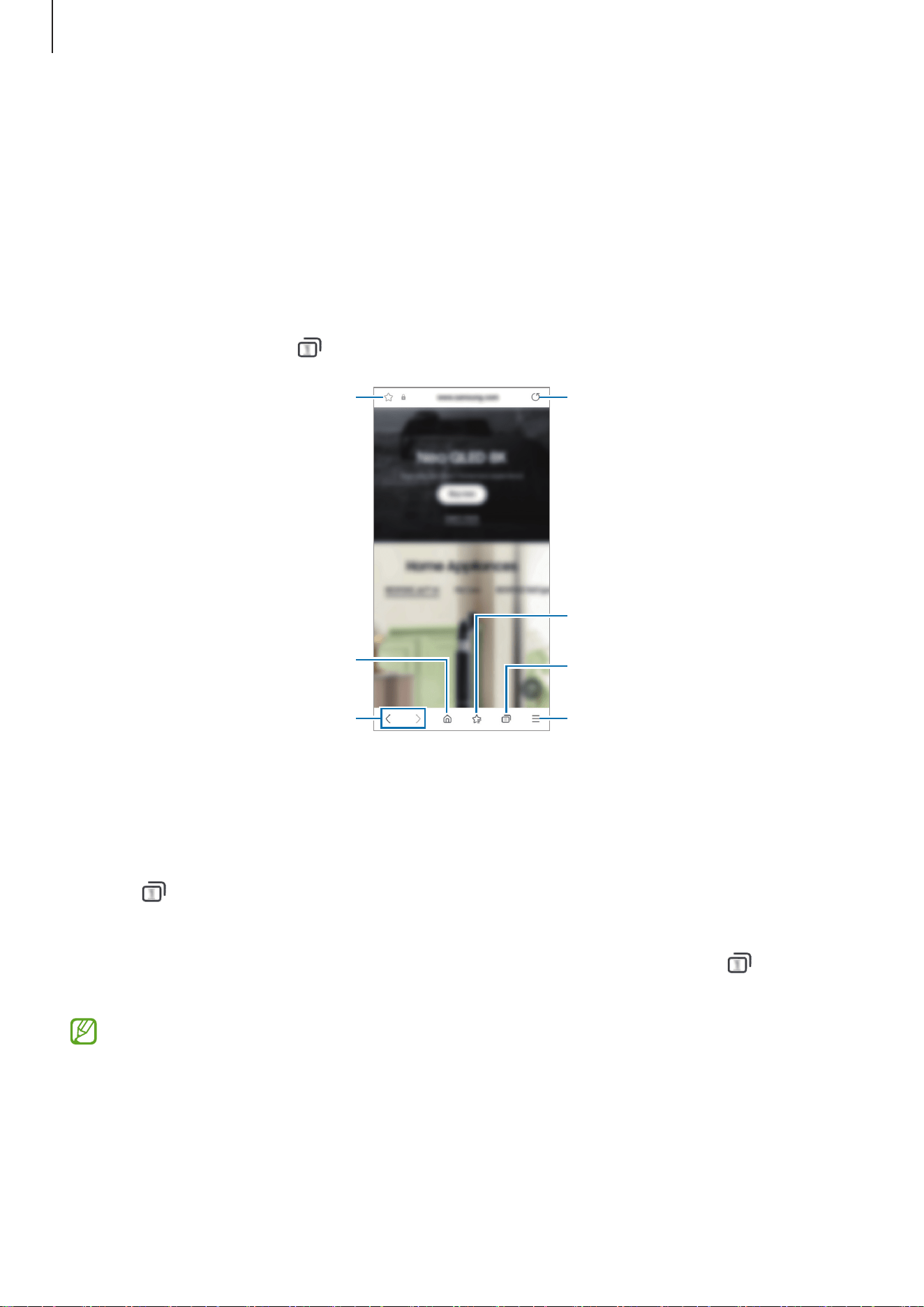
1
打开三星浏览器应用程序。
2
输入网址或关键字,然后点击转到。
如果工具栏没有出现,请在屏幕上轻轻向下滑动。
如欲快速切换页面,点击
或在地址字段上向左或向右滑动。
收藏当前网页。
打开主页。
在页面间移动。
更多选项
刷新当前网页。
管理页面。/使用保密模式。
访问您的书签。
使用保密模式
如果您为保密模式设定了一个密码,那么您可以防止其他人访问您的搜索历史记录、浏
览历史记录、书签和已保存的页面。
1
点击
→
开启保密模式。
2
点击锁定保密模式开关来开启该功能,点击开始,然后为保密模式设定一个密码。
在保密模式下,设备工具栏颜色将发生改变。如欲关闭保密模式,点击
→
关闭保
密模式。
在保密模式下,屏幕捕捉等部分功能无法使用。

应用程序与功能
79
三星钱包
简介
使用SamsungWallet中的各种便捷功能。您可以付款、通过生物特征数据验证您的
身份、检查票据或登机卡等。
您可以访问
www.samsung.com/samsung-wallet了解更多信息,例如支持此功能的银
行卡。
打开三星钱包应用程序并选择所需功能。
•
取决于所在的地区,此应用程序可能无法使用。
•
取决于所在的地区或国家,部分功能可能无法使用。
设置三星钱包
首次运行此应用程序或在执行数据重置后重新启动时,按照屏幕上的说明完成初始
设定。
1
打开三星钱包应用程序。
2
登录三星账户,阅读并同意条款和条件。
3
注册付款时所用的指纹或PIN码。
该PIN码将用于验证三星钱包的各种操作,如付款和解锁应用程序。
使用 Samsung Pay
在SamsungPay中注册卡片,可以进行线上和线下支付。
•
取决于所在地区,如欲使用SamsungPay付款,设备需要连接Wi-Fi或移动
网络。
•
取决于运营商或型号,此功能可能无法使用。
•
初始设定和银行卡注册流程可能会因运营商或型号而异。
注册银行卡
打开三星钱包应用程序并按照屏幕上的指示完成卡注册。
应用程序与功能
80
进行支付
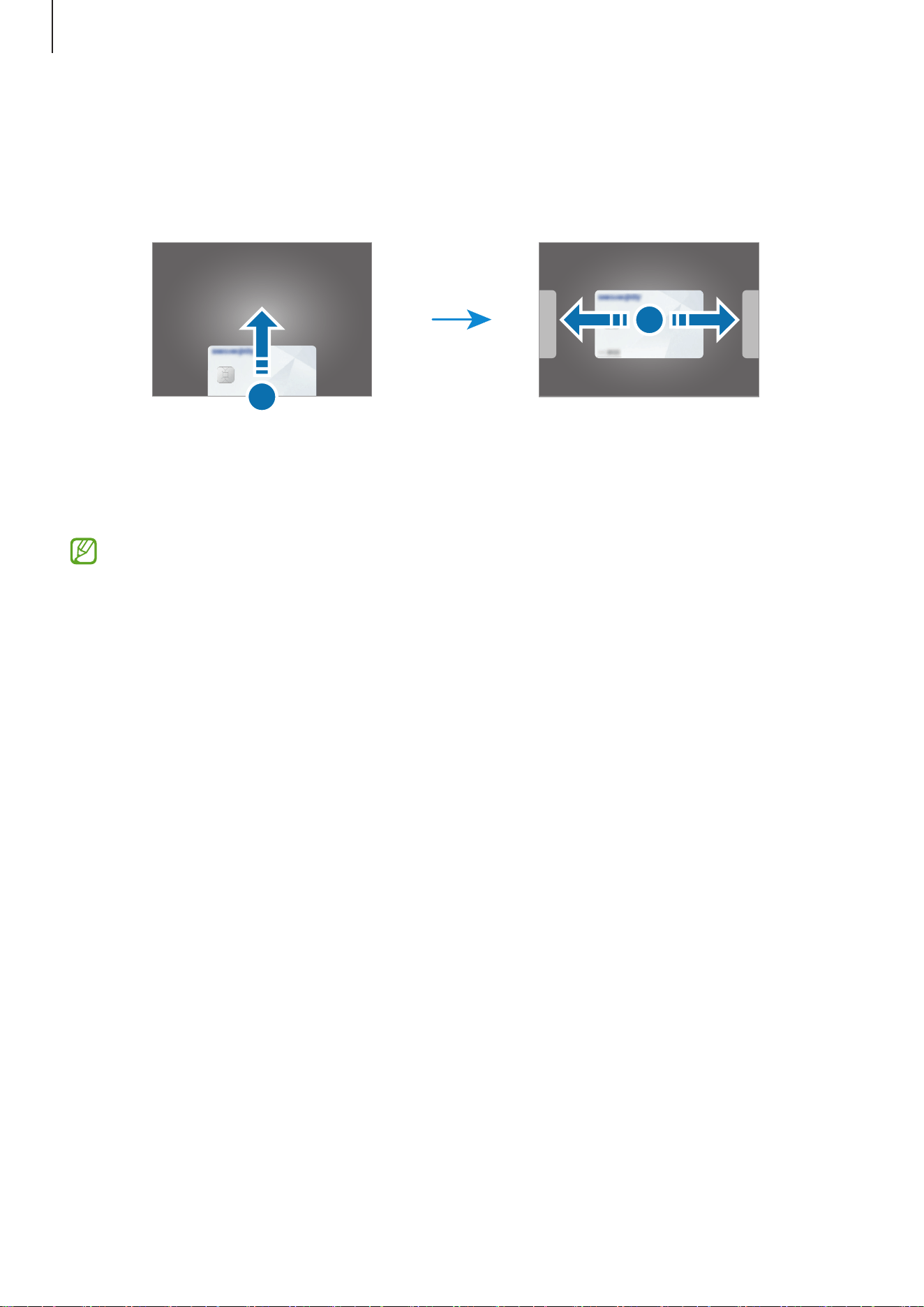
1
将屏幕底部的卡图像向上拖动。或者,打开三星钱包应用程序。然后,在卡列表上,
向左或向右滑动以选择要使用的卡。
2
扫描指纹或输入设定的付款PIN码。
3
将设备的背面贴近读卡器。
读卡器识别卡信息后,将进行支付处理。
•
支付可能会由于网络连接而无法处理。
•
取决于读卡器,支付验证方法可能存在差异。
取消支付
您可以通过访问进行支付的位置取消支付。
在卡列表上,向左或向右滑动以选择要使用的卡。按照屏幕上的指示取消支付。
验证身份
注册您的生物特征数据至SamsungPass,在使用需要登录或个人信息的服务时验证您的
身份。有关详细信息,请参阅
Samsung Pass。
使用票据
添加登机卡和电影、体育赛事等活动的门票,以在一个地方访问并使用。

应用程序与功能
81
使用数字密钥
将车辆的数字密钥注册至您的手机,您可以解锁或锁定车门与启动车辆。
开始注册数字密钥,方法是安装车辆的数字密钥应用程序或者使用车辆制造商发送的
指南消息,例如电子邮件或文字消息。然后,按照车辆导航屏幕上与手机的Samsung
Wallet屏幕上的指示完成注册。
•
取决于地区或型号,此功能可能无法使用。
•
若要使用此功能,车辆必须支持数字密钥功能。请咨询您的车辆制造是否支持数
字密钥。
•
注册的数字密钥仅保存至您的手机,若更换手机,必须重新注册数字密钥。
•
取决于车辆,部分功能可能无法使用。请咨询您的车辆制造商了解更多信息。
通过 NFC 功能使用数字密钥
使用注册了数字密钥的手机的NFC天线区域轻触车门。车门将解锁或锁定。
将手机放在车辆的无线充电板上且数字密钥已验证后,您可以使用开始按钮启动车辆。
若数字密钥未通过验证,尝试稍微更改手机的位置或方向。
•
如欲使用此功能,手机和车辆必须支持NFC功能。
•
如欲在手机上开启NFC功能,打开设置,点击连接
→
NFC 和非接触式支付,然
后点击开关以开启。
•
如欲查找无线充电板的位置以及哪个车门支持NFC,请参阅车辆的用户手册。
删除数字密钥
您可以从手机删除已注册的数字密钥。
打开三星钱包应用程序,点击注册的数字密钥,然后点击
→
删除。
应用程序与功能
82
三星健康
介绍
三星健康可帮助您管理您的健康与健身。设置健身目标、检查进度、并追踪您的整体
健康和健身情况。您还可以将您的步数记录与其他三星健康用户进行比较,并了解健康
提示。
有关更多信息,请访问
www.samsung.com/samsung-health 。
使用三星健康
打开三星健康应用程序。首次运行此应用程序或在执行数据重置后重新启动时,按照
屏幕上的说明完成设定。
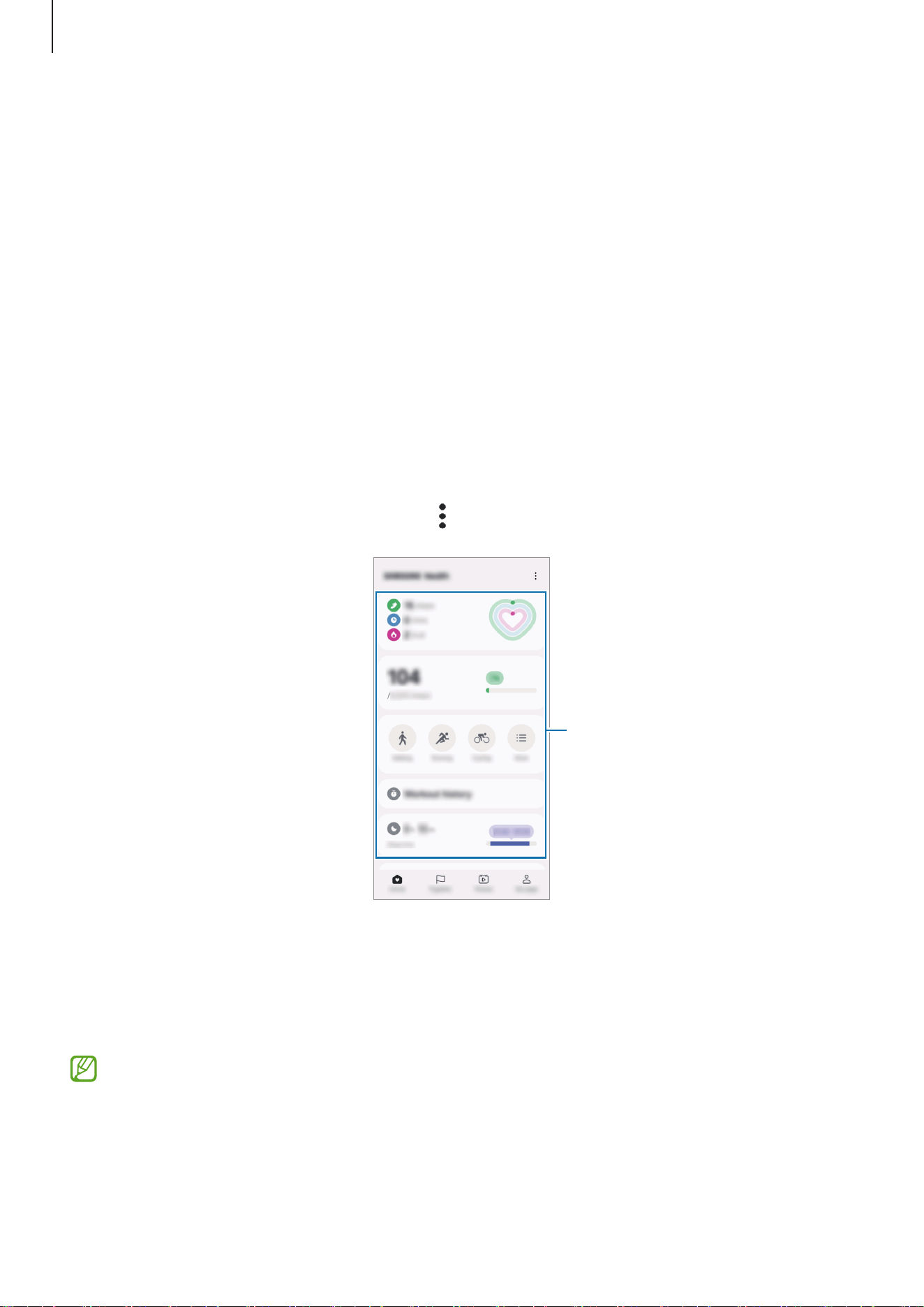
如欲编辑三星健康主屏幕上的项目,点击
→
编辑主屏幕。
主页卡
•
主页:监控您的健康和健身情况。
•
圈子:与其他三星健康用户比较您的步数记录或和朋友竞争。
•
健身:查看健康提示。
•
我的页面:管理您的个人资料并查看您的健康和健身历史记录。
•
取决于所在的地区或国家,部分功能可能无法使用。
•
如果在驾车或乘火车时使用步数卡,车子的振动可能会影响步数。
应用程序与功能
83
三星笔记
使用键盘输入文本或在屏幕上手写或绘画即可创建笔记。您还可以在笔记中插入图像或
录音。
创建笔记
1
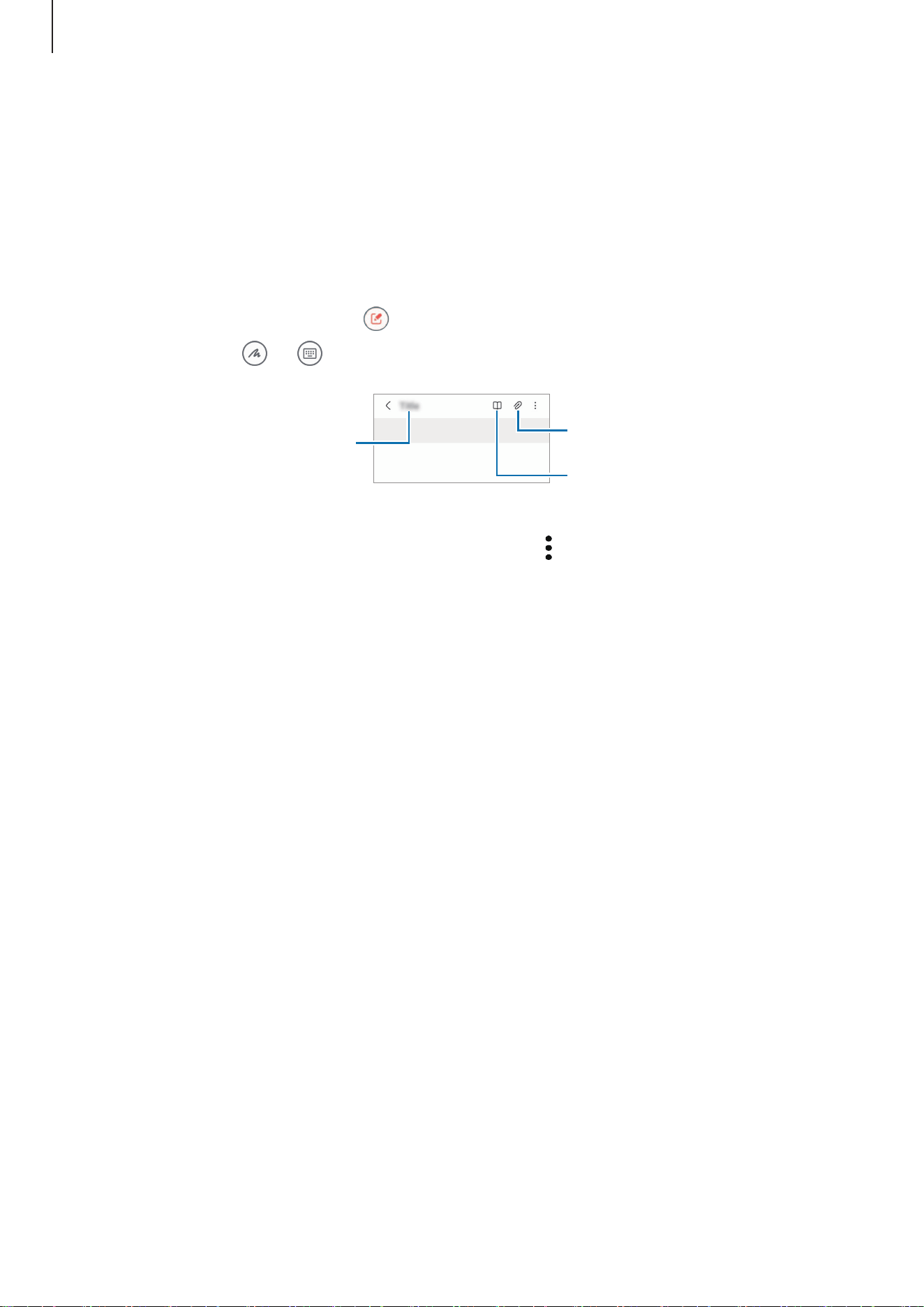
打开三星笔记应用程序,点击 ,然后创建笔记。
您可以通过点击
或 更改输入法。
输入标题。
插入文件。
阅读模式
2
当您完成笔记编写时,点击返回按钮以将其保存。
如果您想要以另一种文件格式保存该笔记,请点击
→
保存为文件。
删除笔记
触摸并紧按住要删除的笔记,然后点击删除。

应用程序与功能
84
盖乐世社区
盖乐世社区为客户提供支持服务,如设备问题诊断,允许客户提交问题和错误报告。您
也可以在Galaxy用户的社区中和其他人分享信息或检查最近新闻和提示。盖乐世社区可
帮助您解决在使用设备时可能遇到的任何问题。
Samsung Kids
您可以限制儿童访问特定的应用程序、设定他们的使用时间并配置设置以便在儿童使用
设备时为他们提供有趣又安全的环境。
打开通知面板,向下滑动,然后点击
(Kids)。若在快捷设置面板上找不到 (Kids),
点击
→
编辑并将按钮拖到面板上以添加。首次启动SamsungKids时,或执行数据重
置后,请按照屏幕上的指示完成设定。
在SamsungKids屏幕上,选择您要使用的应用程序。
您的预设屏幕锁定方式或您已创建的PIN码将在开启家长控制功能或关闭Samsung
Kids时使用。
使用家长控制功能
您可以配置SamsungKids的设定并检查使用历史记录。
在SamsungKids屏幕上,点击
→
家长控制并输入您的解锁代码。
关闭 Samsung Kids
若要关闭SamsungKids,点击返回按钮或点击
→
关闭 Samsung Kids,然后输入您的
解锁代码。

应用程序与功能
85
Samsung Global Goals
全球目标由联合国大会于2015年建立,由旨在建立可持续发展的社会的目标组成。这些
目标能够消除贫困、对抗不平等、制止气候变化。
通过SamsungGlobalGoals了解更多关于全球目标的信息并加入运动,创造更加美好的
未来。
Samsung TV Plus
就像使用电视一样选择您喜欢的频道,免费享受多种视频内容。
打开Samsung TV Plus应用程序。
取决于运营商或型号,此应用程序可能无法使用。
Galaxy Shop
访问三星网站并检查产品相关的各种信息。
打开Galaxy Shop应用程序。
取决于运营商或型号,此应用程序可能无法使用。
三星智能穿戴
使用GalaxyWearable应用程序时,您可以管理您的可穿戴设备。将手机连接至可穿戴
设备时,可以自定义可穿戴设备的设置和应用程序。
打开三星智能穿戴应用程序。
点击更多
→
继续以连接您的手机至可穿戴设备。按照屏幕上的指示完成设定。请参阅可
穿戴设备用户手册,获取有关如何连接并将可穿戴设备用于本设备的更多信息。

应用程序与功能
86
日历
通过在计划工具中输入即将发生的事件来管理日程。
创建事件
1
打开日历应用程序,然后点击 或双击日期。
如果日期中已有储存的事件或任务,点击该日期,然后点击
。
2
输入事件详细信息并点击保存。
与您的账户同步事件
1
打开设置,点击帐户与备份
→
管理帐户,然后选择要与之同步的账户。
2
点击同步帐户,然后点击日历开关以开启。
如欲添加要同步的账户,打开日历应用程序并点击
→
→
管理日历
→
。然后,选
择要与之同步的账户并登录。添加账户时,账户名称旁边将会显示一个蓝圈。

应用程序与功能
87
提醒
(接收待办事项通知)
注册计划待办事项为提醒并根据您设定的条件接收通知。
•
如欲接收更准确的通知,将设备连接至Wi-Fi或移动网络。
•
要使用位置提醒功能,则必须开启GPS功能。有些型号的位置提醒功能可能无法
使用。
启动提醒
打开日历应用程序并点击
→
提醒
→
。提醒屏幕将显示且提醒应用程序图标( )将
添加到应用程序屏幕。
创建提醒
1
打开提醒应用程序。
2
点击 ,输入详细信息,然后点击保存。
完成提醒
在提醒列表上,点击
或选择提醒并点击完成。
恢复提醒
恢复已完成的提醒。
1
在提醒列表上,点击
→
已完成。
2
选择要恢复的提醒并点击恢复。
提醒将添加到提醒列表中,且您会再次收到提醒通知。
删除提醒
如欲删除提醒,选择提醒并点击删除。如欲删除多个提醒,触摸并紧按住提醒,勾选要
删除的提醒,然后点击删除。

应用程序与功能
88
录音机
录制或播放录音。
1
打开录音机应用程序。
2
点击 开始录制。对着话筒说话。
•
点击
暂停录制。
•
录制语音时,点击书签以插入书签。
3
点击 完成录制。
4
输入文件名,然后点击保存。
更改录制模式
选择录音机屏幕上方的模式。
•
标准:这是标准录音模式。
•
采访:设备将从设备的顶部和底部以高音量录音同时减少来自侧面的声音。
•
语音转文字:设备将录制您的语音并同时将其转换为屏幕上的文本。为获得最佳
效果,请使设备靠近您的嘴巴,并在安静的场所响亮而清晰地说话。
如果语音备忘录系统语言与您的说话语言不匹配,设备将无法识别语音。在此
情况下,在使用此功能之前,点击当前语言以设定语音备忘录系统语言。
应用程序与功能
89
播放所选录音
在回顾采访录音时,可以将录音中特定声音来源转为静音或取消静音。
1
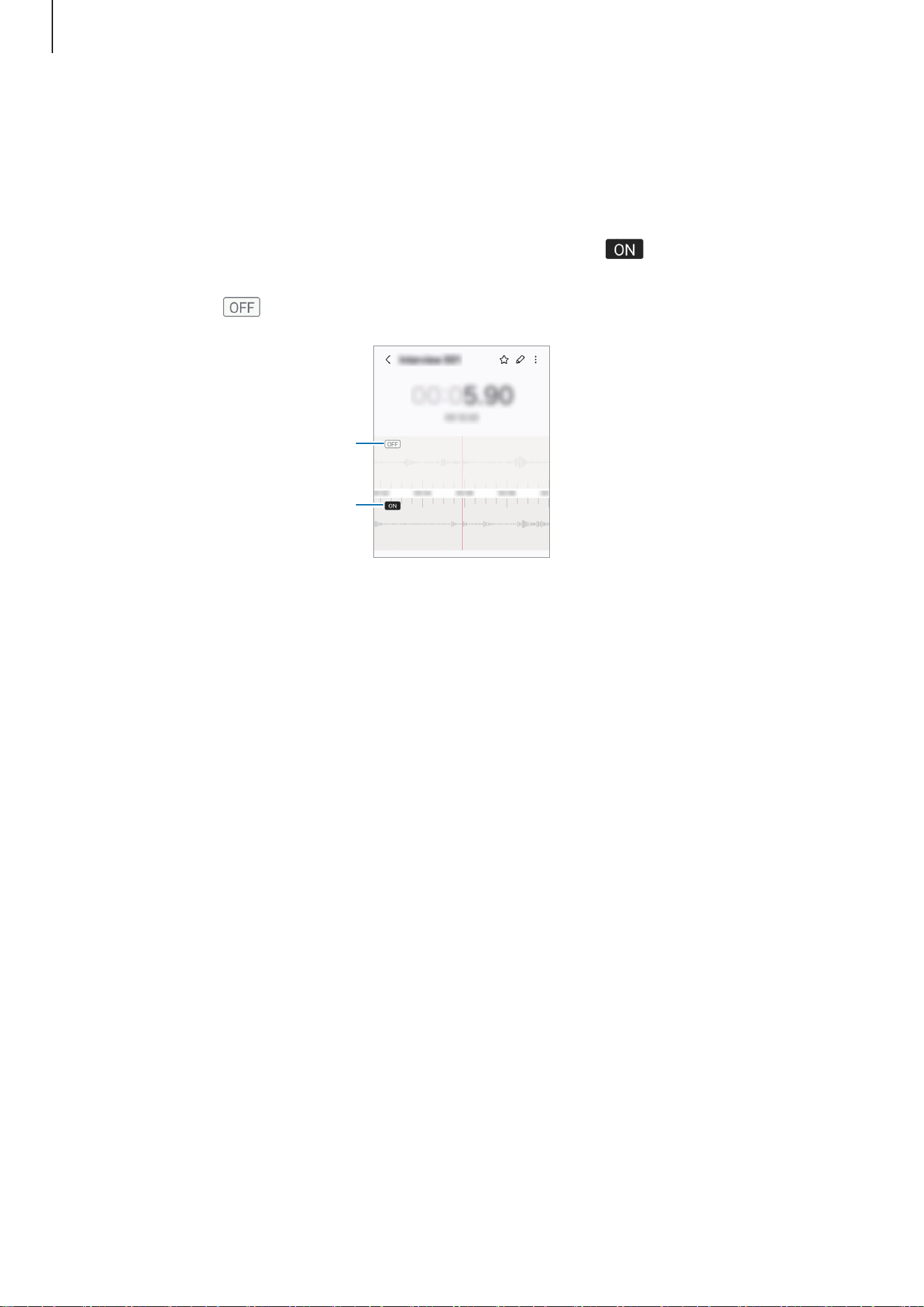
点击列表并选择以采访模式录制的录音。
2
如欲将特定声音来源转为静音,点击与该声音方向相应的 ,此时该方向的声音即
会转为静音。
图标将更改为
且声音将转为静音。
已将声音来源转为静音
已将声音来源取消静音

应用程序与功能
90
我的文件
(检查和管理文件)
访问并管理存储在设备内的各个文件。
打开我的文件应用程序。
如欲查看不必要的数据并释放设备的存储空间,点击管理存储空间。
如欲搜索文件或文件夹,点击
。
时钟
设定闹钟、检查世界各地许多城市的当前时间、为事件计时或设定指定的持续时间。
打开时钟应用程序。
计算器
执行基本算术或科学计算。
打开计算器应用程序。
•
:检查计算历史记录。如欲清除历史记录,点击清除历史记录。如欲关闭计算历
史记录面板,点击
。
•
:使用单位转换工具。您可以将各种数值转换为其他单位,比如面积、长度或
温度。
•
:显示科学计算器。

应用程序与功能
91
游戏中心
游戏中心可将您从Play 商店和应用商店下载的游戏集于一处。
打开游戏中心应用程序并选择您想要的游戏。
Play 商店和应用商店下载的游戏将会自动显示在游戏中心屏幕。若您的游戏不在
那里,点击我的游戏
→
→
添加游戏。
从游戏中心移除游戏
点击我的游戏,触摸并紧按住游戏,然后点击移除。
更改性能模式
您可以更改游戏性能模式。
打开游戏中心应用程序,点击更多
→
游戏助推器
→
游戏优化,然后选择您需要的模式。
•
性能:这将在您玩游戏时注重为您提供高性能。若您使用此模式,您的设备可能会因
为电池消耗增加而变热。
•
标准:这将平衡性能和电池使用时间。
•
省电模式:这将在玩游戏时节省电池电量。
电池效率可能因游戏不同而有所差异。

应用程序与功能
92
游戏助推器
(配置您的游戏环境)
您可以使用游戏加速器在更优的环境中玩游戏。您在玩游戏时可以使用游戏助推器。
如欲在玩游戏时打开游戏助推器面板,点击导航条上的
。如果导航条隐藏,从屏幕底
部向上拖动以显示。若您已设置导航条以使用全面屏手势,打开通知面板并点击点击来
打开游戏助推器。
•
:玩游戏时锁定触摸屏。如欲解锁触摸屏,向任意方向拖动锁定图标。
•
:隐藏导航条上的按钮。如欲显示按钮,点击导航条上的 。
•
:捕捉屏幕图像。
•
:录制您的游戏会话。如欲停止录制,点击 。
•
:配置游戏助推器的设定。
•
优先模式:将设备设置为阻止来电和除警报以外的所有通知,以防止您的游戏受到
干扰。
•
游戏优化:更改性能模式。
•
电池:检查剩余电池使用时间。
•
温度 / 内存:检查设备的温度和内存状态。您也可以设定设备以自动调整音量或视频
帧率以防止设备过热,并在内存不足时阻止应用程序在后台运行。
•
您可以设定以在导航条设为全面屏手势时从导航条打开游戏助推器面板。在游戏
助推器面板上,点击
→
游戏中免打扰并点击导航手势开关以开启该功能。
•
可用的选项可能因游戏而异。
•
若温度超过特定水平,为控制设备的温度,游戏性能可能会受到限制。
正在玩游戏时在弹出窗口中打开应用程序
您正在玩游戏时可以在弹出窗口中打开应用程序。
点击
并从应用程序列表中选择应用程序。

应用程序与功能
93
SmartThings
控制和管理智能电器和物联网(IoT) 产品。
如欲访问更多信息,打开SmartThings应用程序并点击菜单
→
使用方法。
1
打开SmartThings应用程序。
2
点击设备
→
添加设备或 。
3
选择设备并按照屏幕上的说明进行连接。
•
连接方法可能因所连接设备的类型或共享内容而异。
•
您可以连接的设备可能因所在地区而异。可用的功能可能因连接的设备而异。
•
连接设备自身的问题或缺陷不在三星保修范围内。连接设备上出现问题或缺
陷时,请联系设备制造商。
共享内容
通过多个共享选项共享内容。以下操作为共享图像的示例。
1
打开相册应用程序,并选择图像。
2
点击 并选择您想要的共享方式。
通过移动网络共享文件可能会产生额外费用。
快速分享
与附近的设备共享内容
通过Wi-Fi直连或蓝牙与附近设备分享内容。您还可以使用二维码共享内容。
1
打开相册应用程序,并选择图像。
2
在另一个设备上,打开通知面板,向下滑动,然后点击 (快速分享)以开启。若在
快捷设置面板上找不到
(快速分享),点击
→
编辑并将按钮拖到面板上以添加。

应用程序与功能
94
3
点击
→
快速分享并选择目标设备以传输图像。
要使用二维码共享链接,请点击 并扫描二维码。
4
在其他设备上接受文件传输请求。
此功能不支持和电视或SmartThings支持的设备共享视频。如欲在电视上观看
视频,使用SmartView功能。
与联系人共享
您可以与您联系人中的人分享内容。
1
打开相册应用程序,并选择图像。
2
点击
→
快速分享
→
查看联系人 >然后选择联系人。
私密共享
加密内容并与他人共享内容。收件人无法保存、复制或重新发送共享内容。
1
打开相册应用程序,并选择图像。
2
点击
→
快速分享
→
→
开启【私下分享】。
3
选择要将图像传送到那个设备,或点击查看联系人 >并选择一个联系人。
设置谁可以发现您的手机
设置允许谁发现并向您的手机发送内容。
1
打开通知面板,向下滑动,然后点击 (快速分享)。
2
选择选项。
•
无:不允许其他人发现您的手机。
•
仅限联系人:仅允许联系人中的三星用户与您的手机共享。
•
附近的任何人:允许附近任何设备与您的手机共享。

应用程序与功能
95
音乐分享
介绍
您可以使用音乐分享功能与其他人分享已连接至您的手机的蓝牙扬声器。您也可以在您
的GalaxyBuds和其他人的GalaxyBuds上同时收听相同的音乐。
此功能仅可在支持音乐共享功能的设备上使用。
共享蓝牙扬声器
您可以通过蓝牙扬声器收听您的手机和您朋友的手机上的音乐。
1
确保您的手机与蓝牙扬声器已连接。
请参阅
与其他蓝牙设备配对了解如何连接。
2
在您的手机上,打开设置,点击已连接的设备,然后点击音乐分享开关以将其开启。
您可以点击音乐分享来使用其他功能,如设定谁可以与您共享设备。
3
在您朋友的手机上,从蓝牙设备列表中选择您的扬声器。
4
在您的手机上,接受连接请求。
您的扬声器将会共享。
当您通过朋友的手机播放音乐时,通过您的手机播放的音乐将会暂停。
应用程序与功能
96
使用 Galaxy Buds 一同收听音乐
您可以通过您的Buds和您朋友的Buds一起收听您的手机上的音乐。
此功能仅在GalaxyBuds系列上受到支持。
1
确保每个手机均与Buds连接。
请参阅
与其他蓝牙设备配对了解如何连接。
2
在朋友的手机上,打开设置,点击已连接的设备,然后点击音乐分享开关以将其
启动。
您可以点击音乐分享来使用其他功能,如设定谁可以与您共享设备。
3
在您的手机上,打开通知面板,然后点击媒体输出。
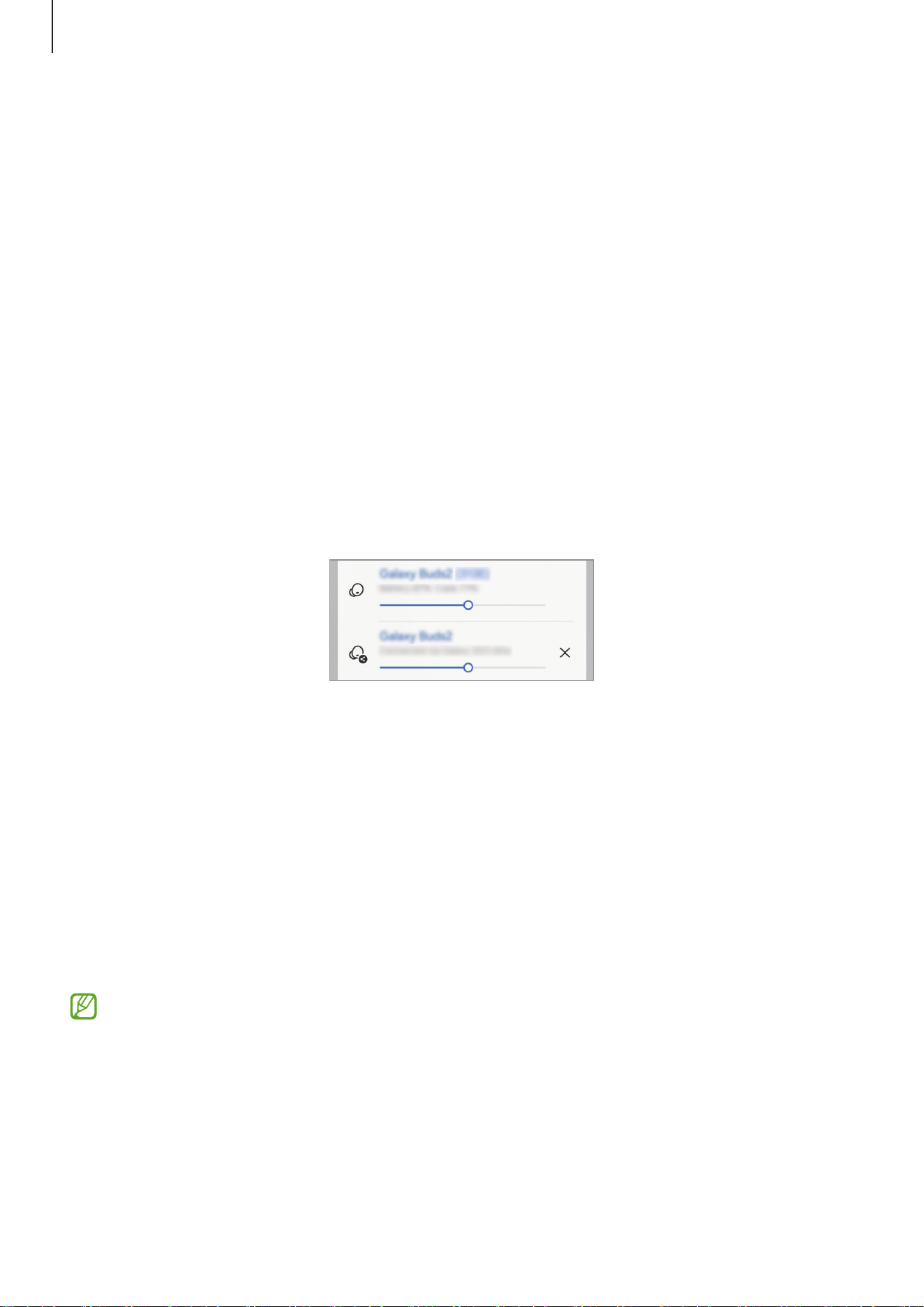
4
点击音乐分享并从检测到的设备列表中选择您朋友的Buds。
5
在您朋友的手机上,接受连接请求。
当您通过您的手机播放音乐时,您可以通过这两个Buds一起收听。
Smart View
(在电视屏幕上镜像显示)
通过将您的手机连接至支持屏幕镜像的电视或显示器,在大屏幕上观看手机的显示
内容。
1
打开通知面板,向下滑动,然后点击Smart View。
2
选择手机以镜像显示您设备的屏幕。
通过SmartView播放视频时,分辨率可能因电视型号而异。
应用程序与功能
97
连接至 Windows
(通过连接计算机来使用设备)
在Windows电脑上访问和使用移动设备的数据,如应用程序或照片。
•
建议使用最新版Windows和手机连接应用程序以完整使用此功能。
•
若要使用此功能,需要Microsoft账户。创建Microsoft账户时,您可以登录到
所有Microsoft设备和服务,例如MicrosoftOffice应用程序和Windows10。
连接至电脑
1
在您的移动设备上,打开设置并点击已连接的设备
→
连接至 Windows。
2
按照屏幕提示完成连接。
有关详细信息,请访问https://aka.ms/setupltw 。
在电脑上访问来自移动设备的数据和通知
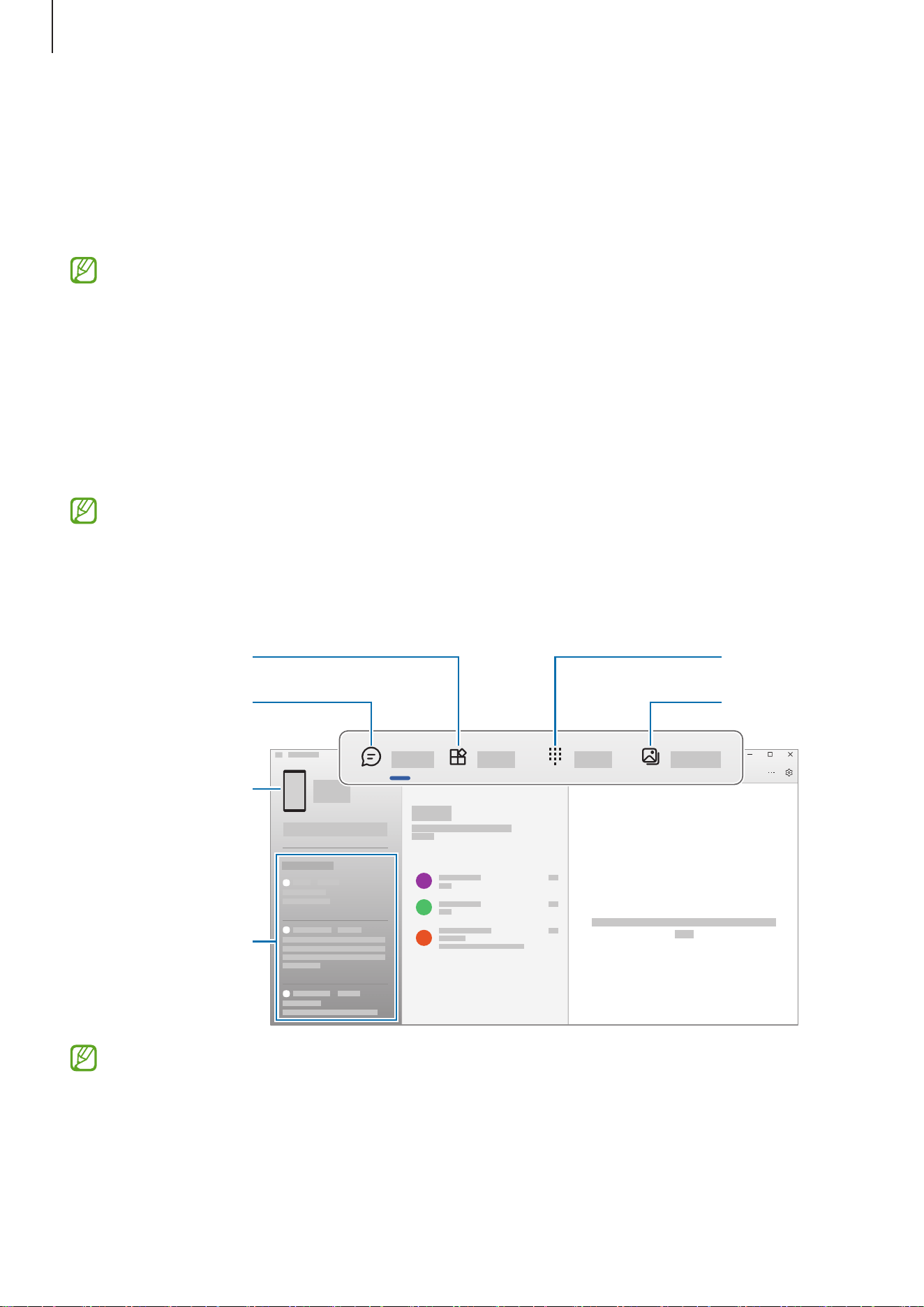
在电脑上打开手机连接应用程序,选择您需要的类别。
相片
通话
您的移动设备
通知
信息
应用程序
可用功能与菜单可能因设备的软件版本、应用程序版本或型号而异。

应用程序与功能
98
Samsung DeX
介绍
使用SamsungDeX时,通过将您的移动设备连接至外部显示器,例如电视或显示器,您
可以像使用电脑那样使用移动设备。使用键盘和鼠标,在大屏幕上完成想要在移动设备
上完成的任务。使用SamsungDeX时,您可以同时使用您的移动设备。
连接设备并启动 Samsung DeX
接线至外部显示屏
您可以使用HDMI适配器(USBType-C至HDMI)连接您的移动设备至外部显示屏。
请仅使用三星提供支持SamsungDeX的官方配件。因使用非官方支持的配件导致
的性能问题和故障不属于保修服务范畴。
1
连接HDMI适配器至您的移动设备。
2
连接HDMI线缆至HDMI适配器并连接至电视或显示器的HDMI端口。
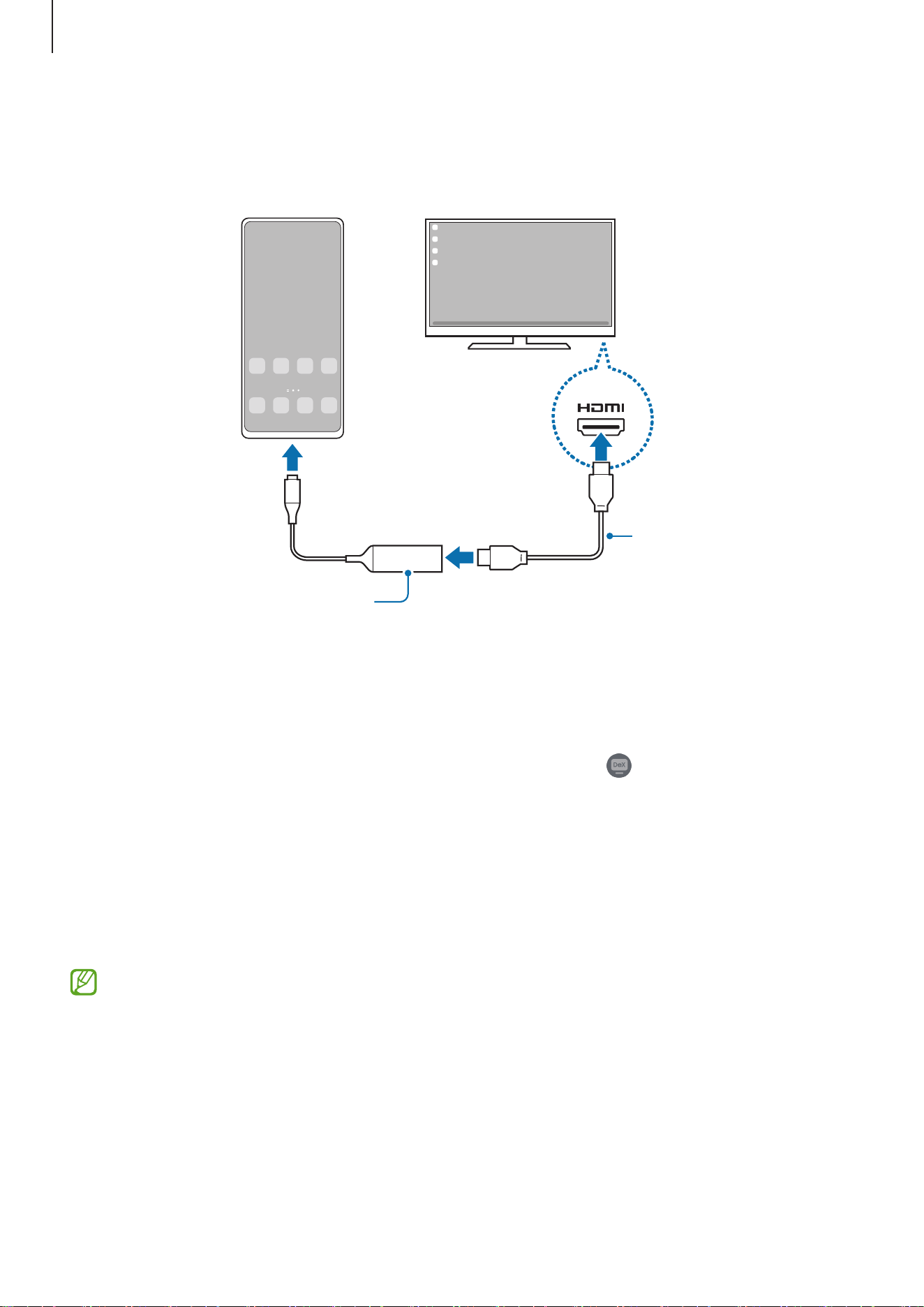
应用程序与功能
99
3
在您的移动设备屏幕上,点击开始。
在不更改移动设备屏幕的情况下,SamsungDeX屏幕将显示在已连接的电视或显示
器上。
HDMI线缆
HDMI适配器(USBType-C至
HDMI)
无线连接电视
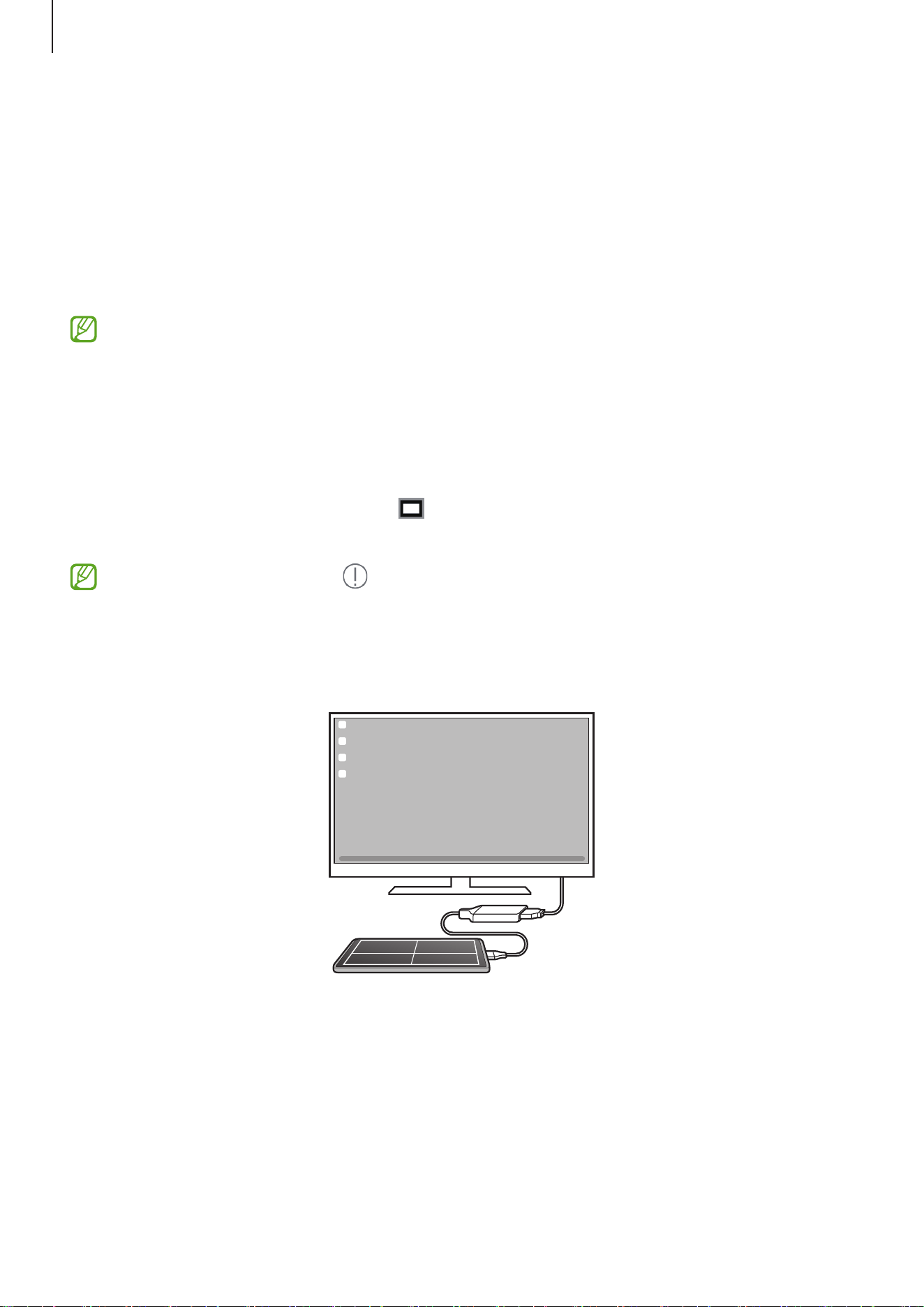
您可以通过无线方式将移动设备连接电视来使用SamsungDeX。
1
在您的移动设备上,打开通知面板,向下滑动,然后点击 (DeX)。
2
从您检测到的设备列表中选择电视,然后点击立即开始。
有些电视机只有在开启“屏幕镜像(Screen Mirroring)”模式时才会被检测到。
3
若连接请求窗口出现在电视上,接受请求。
4
按照屏幕提示完成连接。
连接后,电视上将显示SamsungDeX屏幕。
•
建议使用2019年以后生产的三星智能电视。
•
确保您要连接的电视支持ScreenMirroring。
应用程序与功能
100
控制 Samsung DeX 屏幕
在外部显示器上控制
使用外接键盘和鼠标进行控制
您可以使用无线键盘/鼠标。有关更多信息,请参阅各设备的手册。
•
您可以设定鼠标指针从外部显示器流动至移动设备的屏幕。打开设置,选择
Samsung DeX
→
鼠标和触控板,然后选择将指针移动到手机屏幕开关以开启。
•
您也可以在移动设备的屏幕上使用外部键盘。
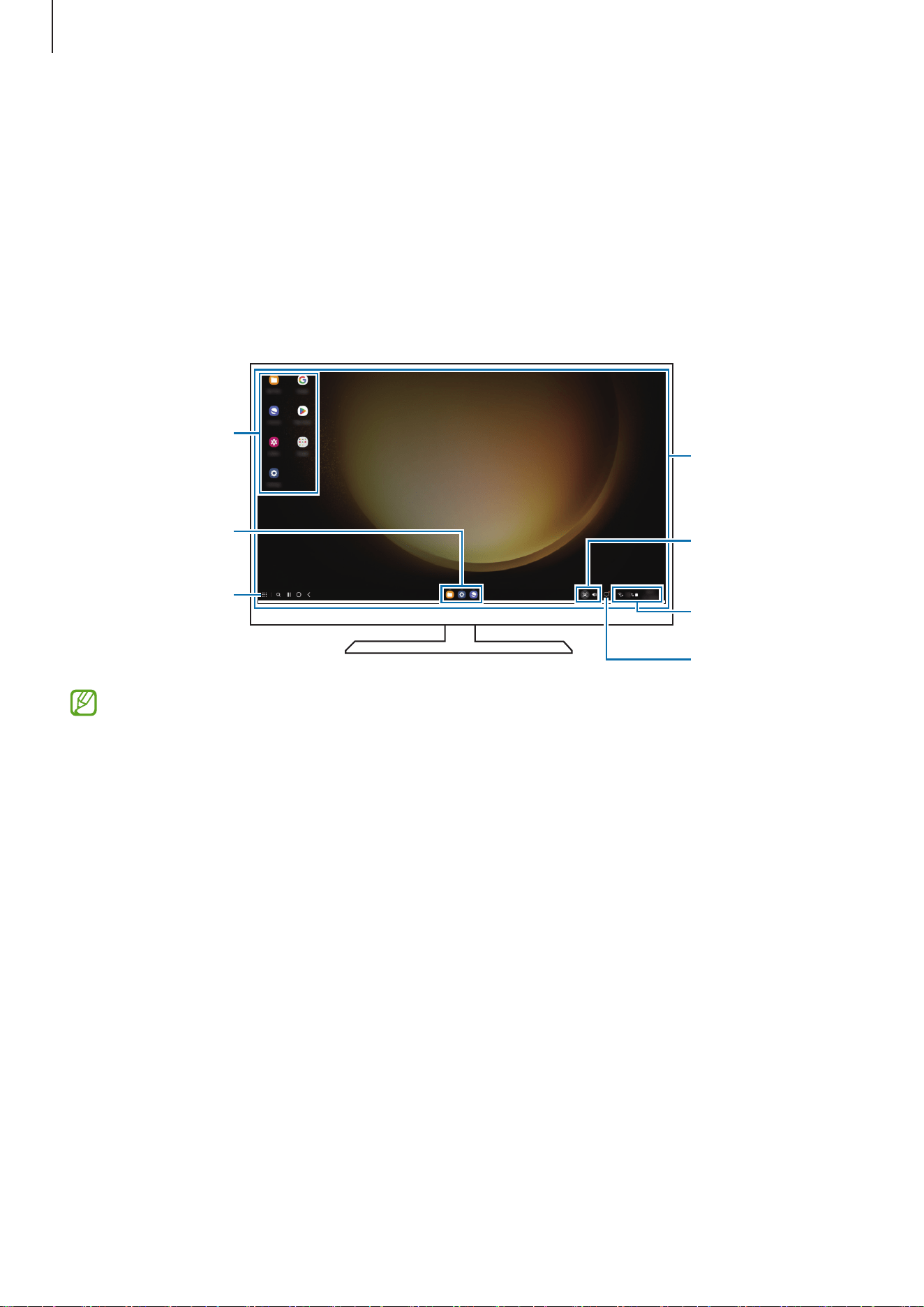
将您的移动设备作为触控板使用
您可以将移动设备作为触控板使用。
在您的移动设备上,点击导航条上的
。若您已设定导航条以使用全面屏手势,打开通
知面板并点击使用您的手机作为触控板。
•
如果您双击触控板上的
,您可以了解可以通过触控板使用的手势。
•
如果移动设备的保护套有前盖,打开前盖以将移动设备作为触控板使用。如果前
盖关闭,触控板可能无法正常工作。
•
如果您的移动设备的屏幕关闭,请按下侧面按钮或双击屏幕以开启屏幕。
应用程序与功能
101
使用屏幕键盘
当您输入文本以发送信息、创建笔记或执行其他任务时,在未连接外部键盘的情况下屏
幕键盘将自动出现在您的移动设备的屏幕上。
使用 Samsung DeX
在类似于电脑的界面环境中使用移动设备的功能。您可通过同时运行多个应用程序实现
多任务处理。您也可检查移动设备的通知和状态。
SamsungDeX主
屏幕
任务栏
收藏应用程序
状态栏
通知
快速访问工具栏
应用程序按钮
•
SamsungDeX屏幕布局可能因已连接的设备而异。
•
启动或关闭SamsungDeX时,正在运行的应用程序可能会关闭。
•
使用SamsungDeX时,部分应用程序或功能可能不可用。
•
要调整屏幕设置,请使用已连接的电视或显示器显示设置。
•
如欲更改音频输出,请点击状态栏,选择媒体输出,然后选择设备。
同时使用 Samsung DeX 和移动设备
使用SamsungDeX时,您可以同时使用独立的外部显示屏和您的移动设备。
例如,在已连接的电视或显示器上观看视频时,您可以在信息应用程序上与朋友聊天。
在已连接的电视或显示器上,打开应用程序以在SamsungDeX屏幕上运行。然后,在您
的移动设备上打开其它应用程序。

应用程序与功能
102
锁定 Samsung DeX 屏幕
如果您要在使用SamsungDeX时锁定SamsungDeX屏幕和您的移动设备屏幕,请选择
→
锁定 DeX。
使用SamsungDeX时,您无法通过按下侧面按钮锁定SamsungDeX屏幕和您的
移动设备屏幕。
Google 应用程序
Google提供娱乐、社交网络和商务应用程序。可能需要具有Google账户才能访问某些
应用程序。
如欲了解更多应用程序信息,访问各个应用程序的帮助功能表。
•
Chrome:搜索信息和浏览网页。
•
Gmail:通过GoogleMail服务发送或接收电子邮件。
•
地图:查找您在地图上的位置、搜索世界地图并访问您附近各个地点的位置信息。
•
YT Music:享受YouTube音乐提供的各种音乐和视频。您也可以访问设备上存放的
音乐收藏并播放。
•
Google TV:从Play 商店购买或租用视频,例如电影或电视节目。
•
云端硬盘:在云上存储内容,从任何位置进行访问并与他人共享。
•
YouTube:观看或创建视频并与他人共享视频。
•
相册:在一个地方搜索、管理和编辑不同来源的所有照片和视频。
•
Google:搜索互联网或设备上的项目。
•
Meet:拨打视频电话或者创建或加入视频会议。
•
信息:在您的设备或计算机上发送和接收消息,并共享各种内容,如图像和视频。
取决于运营商或型号,部分应用程序可能无法使用。

103
设置
介绍
自定义设备设置。
在应用程序屏幕上,点击设置。或者,打开通知面板并点击
。
如欲输入关键字搜索设定,点击
。您也可以通过选择建议下的标签来搜索设置。
三星帐户
登录您的三星账户并进行管理。
在设置屏幕上,点击三星帐户。
连接
选项
更改各种连接的设置,比如Wi-Fi功能与蓝牙。
在设置屏幕上,点击连接。
•
Wi-Fi:开启Wi-Fi功能以连接至Wi-Fi网络并访问互联网或其他网络设备。有关详
细信息,请参阅
Wi-Fi。
•
蓝牙:使用蓝牙与其他已启用蓝牙的设备交换数据或媒体文件。有关详细信息,请参
阅
蓝牙。
•
NFC 和非接触式支付:读取包含有关产品信息的近距离通讯(NFC) 标签。下载所需
的应用程序后,也可使用此功能来付款或购买车票或活动门票。有关详细信息,请参
阅
NFC和非接触式支付。

设置
104
•
飞行模式:将设备设为关闭设备上的所有无线功能。仅能使用非网络服务。
请遵循航空公司的规定和机组人员的指示。在允许使用设备的情况下,始终在
飞行模式下使用。
•
SIM 管理器:启动SIM或USIM卡并自定义SIM卡设定。有关详细信息,请参阅
SIM
管理器
。
•
移动网络:配置移动网络设定。
•
流量监控:记录数据使用量并自定义限制设定。设定设备以在移动数据使用量达到设
定的限制时自动禁用移动数据连接。
您可以开启流量节省程序功能,防止部分后台运行的应用程序发送或接收数据。有关
详细信息,请参阅
流量节省。
您还可以将应用程序设置为仅使用Wi-Fi或移动数据,或同时使用两者。有关详细
信息,请参阅
允许的应用程序网络。
•
移动热点和网络共享:将手机用作移动热点以便与其他设备共享手机的移动数据
连接。有关移动热点的更多信息,请参阅
移动热点。
使用此功能可能会产生额外费用。
•
更多连接设置:自定义设定以控制其他功能。请参阅
更多连接设置了解更多信息。
取决于型号,部分功能可能无法使用。

设置
105
Wi-Fi
开启Wi-Fi功能以连接至Wi-Fi网络并访问互联网或其他网络设备。
连接至 Wi-Fi 网络
1
在设置屏幕上,点击连接
→
Wi-Fi并点击开关以将其开启。
2
从Wi-Fi网络列表中选择网络。
带有锁定图标的网络需要密码。
•
一旦设备连接至Wi-Fi 网络,则每当该网络可用,设备均会重新连接至网络,而
无需输入密码。如欲防止设备自动连接网络,点击网络旁边的
并点击自动重新
连接开关以关闭。
•
如果无法正常连接至Wi-Fi 网络,重启设备的Wi-Fi功能或无线路由器。
了解 Wi-Fi 网络质量信息
了解Wi-Fi网络质量信息,如速度和稳定性。
在设置屏幕上,点击连接
→
Wi-Fi并点击开关以将其开启。网络质量信息将会显示在
Wi-Fi网络下面。如果没有显示,请点击
→
智能 Wi-Fi,然后点击显示网络质量信息开
关来开启。
根据Wi-Fi网络而定,可能不会显示质量信息。
分享 Wi-Fi 网络密码
如果您向已连接安全Wi-Fi网络的人请求分享其密码,那么您就可以在不输入密码的情况
下连接到网络。此功能在相互接触的设备之间可用,并且另一个设备的屏幕必须打开。
1
在设置屏幕上,点击连接
→
Wi-Fi并点击开关以将其开启。
2
从Wi-Fi网络列表中选择网络。
3
点击请求密码。
4
在其他设备上接受分享请求。
在您的设备上输入Wi-Fi密码并且已连接到网络。

设置
106
Wi-Fi 直连
Wi-Fi直连可通过Wi-Fi网络直接连接设备,而无需使用接入点。
1
在设置屏幕上,点击连接
→
Wi-Fi并点击开关以将其开启。
2
点击
→
Wi-Fi 直连。
检测到的设备将会列出。
如果想要连接至的设备不在列表中,请求设备打开其Wi-Fi直连功能。
3
选择要连接的设备。
当其他设备接受Wi-Fi直连连接请求时,设备即会连接。
如欲结束设备的连接,则从列表中选择该设备来断开连接。
蓝牙
使用蓝牙与其他已启用蓝牙的设备交换数据或媒体文件。
使用蓝牙的注意事项
•
对于通过蓝牙收发数据时的数据丢失、拦截或误用,三星概不负责。
•
分享和接收数据时,请务必确保相应设备采取了适当的安全措施,并且是可信任的
设备。如果设备之间存在障碍,有效距离可能会缩短。
•
某些设备,尤其是未经测试或未经BluetoothSIG审批的设备,可能与本设备不
兼容。
•
不得将蓝牙功能用于非法目的(例如出于商业目的剽窃商业机密或非法窃听通讯)。对
于因非法使用蓝牙功能所造成的后果,三星概不负责。

设置
107
与其他蓝牙设备配对
1
在设置屏幕上,点击连接
→
蓝牙并点击开关以将其开启。
检测到的设备将会列出。
2
选择要配对的设备。
如果您想要配对的设备不在列表上,设定设备以进入蓝牙配对模式。请参阅其他设备
的用户手册。
蓝牙设定屏幕打开时,您的手机将对其他设备可见。
3
在您的手机上接受蓝牙连接请求进行确认。
当其他设备接受蓝牙连接请求时,设备即会连接。
如欲取消配对设备,请点击要取消配对的设备名称旁的
,然后点击取消配对。
发送和接收数据
许多应用程序均支持通过蓝牙传输数据。可与其他蓝牙设备共享数据,如联系人或媒体
文件。以下操作是向另一设备发送图像的示例。
1
打开相册应用程序,并选择图像。
2
点击
→
蓝牙并选择目标设备以传输图像。
如果想要配对的设备不在列表中,请求设备打开其可见性选项。
3
在其他设备上接受蓝牙连接请求。

设置
108
NFC 和非接触式支付
您可以使用手机读取包含产品信息的近距离通讯标签(NFC)。下载所需的应用程序后,也
可使用此功能来付款或购买车票或活动门票。
设备包含内置NFC天线。小心处置设备,以免损坏NFC天线。
读取 NFC 标签信息
使用NFC功能从NFC标签读取产品信息。
1
在设置屏幕上,点击连接,然后点击NFC 和非接触式支付开关以将其开启。
2
将设备背面的NFC天线区域靠近NFC标签。
来自标签的信息将会出现。
确保设备的屏幕已打开并解锁。否则,设备将无法读取NFC标签或接收数据。
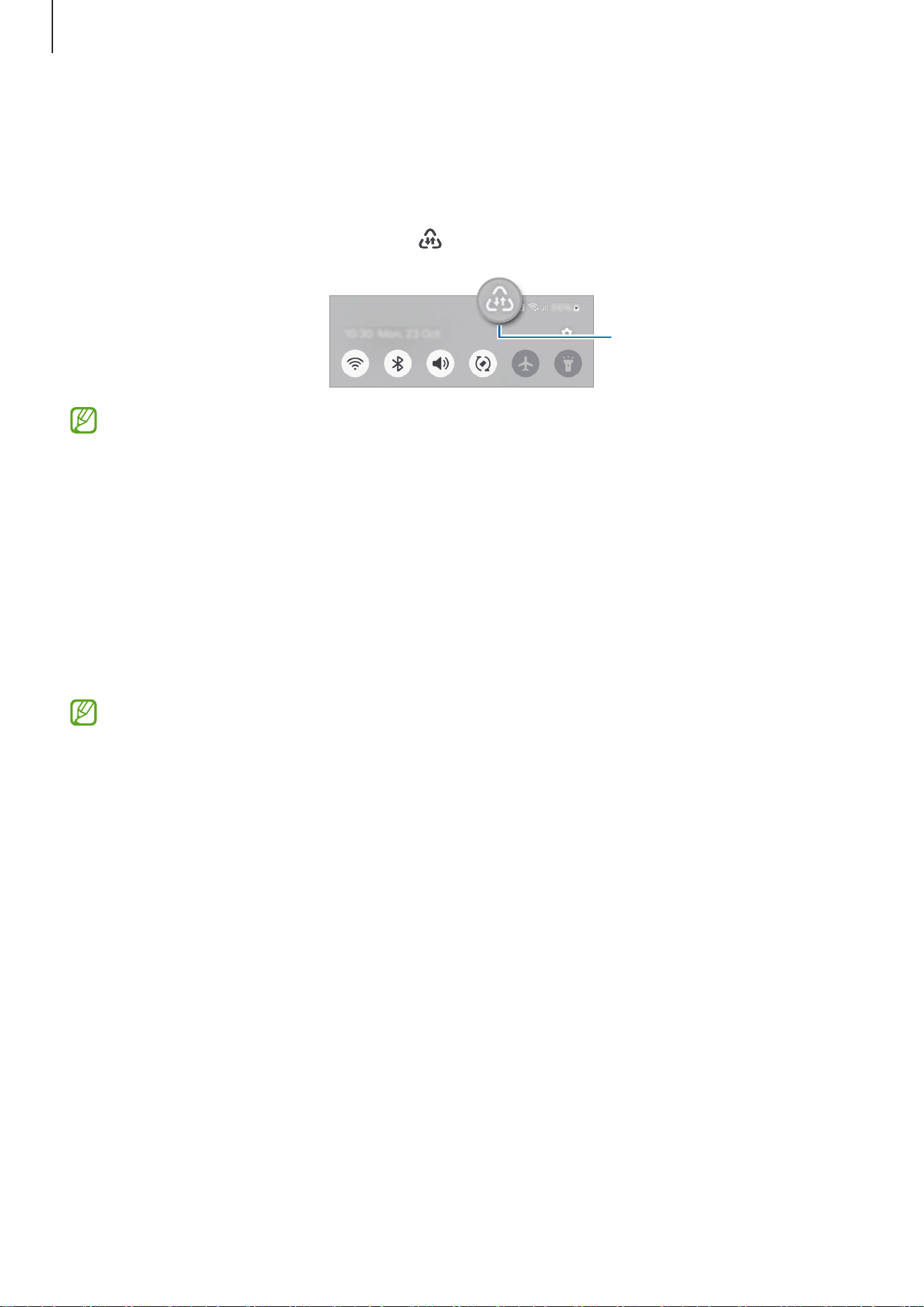
通过 NFC 功能付款
使用NFC功能进行购物之前,必须先注册手机支付服务。如欲注册或了解有关该服务的
更多信息,请联系您的服务提供商。
1
在设置屏幕上,点击连接,然后点击NFC 和非接触式支付开关以将其开启。
2
将设备背面的NFC天线区域轻触NFC卡读卡器。
如欲设定默认支付应用程序,打开设置屏幕并点击连接
→
NFC 和非接触式支付
→
非接触
式支付
→
支付,然后选择应用程序。
•
付款服务列表可能不包括所有可用的付款应用程序。
•
若您更新付款应用程序或安装新的付款程序,您之前使用的付款服务可能无法正
常运作。若发生这种情况,在设置屏幕上,点击连接
→
NFC 和非接触式支付
→
非接触式支付
→
支付或其他,然后选择其他应用程序而非更新后或新安装的应用
程序。或者,取消选择已选择的应用程序。
设置
109
流量节省
通过防止部分后台运行的应用程序发送或接收数据,减少流量使用量。
在设置屏幕上,点击连接
→
流量监控
→
流量节省,然后点击开关以将其开启。
流量节省程序开启后,状态栏上将显示
图标。
流量节省功能已开启
如欲选择无流量使用限制的应用程序,点击始终可以使用流量的应用程序并选择应
用程序。
允许的应用程序网络
将应用程序设置为仅使用Wi-Fi或移动数据,或同时使用两者。
例如,您可以将设备设为对于您希望保持安全的应用程序或者可能会断开连接的串流应
用程序仅使用移动数据。即便您不关闭Wi-Fi 功能,应用程序也将使用移动数据开启。
在设定屏幕上,点击连接
→
流量监控
→
允许的应用程序网络。从应用程序列表中点击您
需要的应用,然后选择一个网络选项。
使用移动数据可能会产生额外费用。

设置
110
移动热点
将您的手机用作移动热点以便与其他设备共享您手机的移动数据连接。
1
在设置屏幕上,点击连接
→
移动热点和网络共享
→
移动热点。
2
点击开关以开启。
您可以更改网络名称、密码等。
图标出现在状态栏上。
3
在其他设备屏幕上,搜索并从Wi-Fi网络列表选择您的手机。
或者,点击移动热点屏幕上的二维码,然后使用其他设备扫描二维码。
•
如果找不到移动热点,请在手机上将波段设置为2.4 GHz,点击高级设置,然后点
击隐藏的网络开关将其关闭。
•
如果您开启自动开启热点功能,那么您可以将手机的移动数据连接与已登录您三
星账户的其他设备共享。
更多连接设置
自定义设置以控制其他连接功能。
在设置屏幕上,点击连接
→
更多连接设置。
•
附近设备扫描:设置手机以搜索并连接附近设备。
•
打印:配置设备上安装的打印机的插件设定。可以搜索可用的打印机或手动添加打印
机以打印文件。有关详细信息,请参阅
打印。
•
VPN:在您的设备上设置虚拟专用网络(VPN),以连接到学校或公司的私有网络。
•
私密 DNS:将设备设为使用安全增强私人DNS。
•
以太网:当您连接以太网适配器时,可以使用有线网络并配置网络设置。
•
使系统配置保持最新:允许自动更改配置,以确保网络连接功能按预期工作。

设置
111
打印
配置设备上安装的打印机的插件设定。可以通过Wi-Fi或Wi-Fi直连将设备连接至打
印机,然后打印图像或文档。
部分打印机可能与设备不兼容。
添加打印机插件
为想要连接至设备的打印机添加打印机插件。
1
在设置屏幕上,点击连接
→
更多连接设置
→
打印
→
下载插件。
2
选择打印机插件并进行安装。
3
选择已安装的打印机插件。
设备将自动搜索已连接至与您的设备处于相同Wi-Fi网络的打印机。
4
选择要添加的打印机。
如欲手动添加打印机,点击
→
添加打印机。
打印内容
访问图像或文档等内容时,访问选项列表,点击打印
→
→
所有打印机...,然后选择打
印机。
打印方法可能会因内容类型而异。

设置
112
已连接的设备
更改已连接设备的设置。
在设置屏幕上,点击已连接的设备。
•
快速分享:更改快速分享设置。有关详细信息,请参阅
快速分享。
•
音乐分享:更改音乐分享设置。有关详细信息,请参阅
音乐分享。
•
自动切换耳机:将GalaxyBuds设为当您拨打电话或接听来电、播放媒体等时从另
一个设备切换至您的手机。您仅可在另一个设备上登录到相同三星账户且您正在佩戴
GalaxyBuds时使用此功能。
•
在其他设备上接打电话和收发短信:连接您的平板电脑和手机,以通过您的手机号码
在平板电脑上使用通话和消息功能。您必须在平板电脑和手机上注册和登录相同的三
星账户。部分通话和消息功能可能不可用。
•
在其他设备上继续使用应用程序:在登录到您的三星账户的其他设备上使用手机的应
用程序。
•
连接至 Windows:在Windows电脑上访问和使用移动设备的数据,如应用程序或
照片。有关详细信息,请参阅
连接至Windows。
•
多重控制:在您的手机上使用连接到支持此功能的三星计算机的鼠标和键盘。
•
Samsung DeX:在类似于电脑的界面环境中使用移动设备的功能。有关详细信息,
请参阅
Samsung DeX。
•
Smart View:通过将您的手机连接至支持屏幕镜像的电视或显示器,在大屏幕上观
看手机的显示内容。有关详细信息,请参阅
Smart View。
•
三星智能穿戴:将手机连接至可穿戴设备时,可以自定义可穿戴设备的设置和应用
程序。有关详细信息,请参阅
三星智能穿戴。
•
SmartThings:控制和管理智能电器和物联网(IoT) 产品。有关详细信息,请参阅
SmartThings。
•
Android Auto:将您的设备连接到车辆并在车辆的显示屏上控制设备的一些功能。

设置
113
模式和日常程序
介绍
根据您当前的活动或位置选择模式,或者将您的重复使用规律添加为日常程序,从而更
加便捷地使用您的设备。
在设置屏幕上,点击模式和日常程序。
使用模式
添加模式
1
在设置屏幕上,点击模式和日常程序
→
模式。
2
选择您需要的模式,或点击添加模式以添加您自己的模式。
运行模式
模式将在检测到相应的条件时自动运行。您也可以通过随时点击该按钮手动运行模式。
如欲手动运行模式,选择您需要的模式并点击启用。
如欲关闭正在运行的模式,点击该模式,然后点击关闭。
使用日常程序
添加日常程序
1
在设置屏幕上,点击模式和日常程序
→
日常程序。
2
点击 并选择您想要的日常程序或点击 来添加您自己的日常程序。
如果您要将日常程序的运行条件设为手动,点击手动启动。此选项仅在没有设定运行
条件时显示。显示弹出窗口时,点击添加。您可以将日常程序作为小组件添加至主
屏幕,这样可以直接访问。

设置
114
运行例程
自动日常程序将在检测到相应的条件时自动运行。对于您将运行条件设为手动启动的日
常程序,您可以通过随时点击该按钮手动运行。
要手动运行例程,点击要运行的例程旁的
。或者,在主屏幕上点击日常程序的小
组件。
如欲停止正在运行的日常程序,点击正在运行下的日常程序,然后点击停止。
声音和振动
选项
更改设备上的各种声音设定。
在设置屏幕上,点击声音和振动。
•
声音 / 振动 / 静音:设定设备以使用声音模式、振动模式或静音模式。
•
铃响时振动:设定设备以在来电时振动并播放铃声。
•
暂时静音:设定设备,以在特定时间段使用静音模式。
•
铃声:更改来电铃声。
•
通知声音:更改通知声音。
•
系统声音:更改声音以用于某些操作,例如为设备充电。
•
音量:调节设备的音量。
•
来电振动:更改来电振动设置。
•
通知振动:更改通知振动设置。
•
系统振动:设定设备以在做出控制触摸屏等操作时振动。
•
振动强度:调整振动通知的强度。
•
音质和音效:设定设备的音质和音效。有关详细信息,请参阅
音质和音效。

设置
115
•
单独播放应用程序声音:设定设备以从单独位于其它音频设备上的特定应用程序播放
媒体声音。有关详细信息,请参阅
单独播放应用程序声音。
取决于型号,部分功能可能无法使用。
音质和音效
设定设备的音质和音效。
在设置屏幕上,点击声音和振动
→
音质和音效。
•
杜比全景声:选择针对各类音频优化后的周围声音模式,比如电影、音乐和语音。您
可以使用杜比全景声体验在您四周流动的移动中的音频声音。
•
游戏时开启杜比全景声:在玩游戏时体验为游戏优化的杜比全景声。
•
均衡器:选择特定音乐风格的选项,享受优化的声音。
•
U 品原音:使用有线耳机时增强音乐和视频的声音分辨率。
•
Adapt sound:设定最适合您自己的声音。
视型号而定,您必须连接耳机才能使用某些功能。
单独播放应用程序声音
设置设备以从所连接蓝牙扬声器或耳机播放特定应用程序的媒体声音。
例如,您可以通过设备的扬声器聆听导航应用程序,同时通过车辆的蓝牙扬声器播放音
乐应用程序的声音。
1
在设置屏幕上,点击声音和振动
→
单独播放应用程序声音并点击开关以开启。
2
选择要独立播放媒体声音的应用程序并点击返回按钮。
3
选择用于播放所选应用程序媒体声音的设备。

设置
116
通知
更改通知设定。
在设置屏幕上,点击通知。
•
应用程序通知:选择您要接收通知的应用程序。
•
对通知进行排序:选择一种对通知进行排序的方法。
•
锁屏通知:设定通知在锁定屏幕上的显示方式。
•
通知弹出窗口风格:选择通知弹出样式并更改设定。
•
免打扰:设定设备以关闭所有声音,允许的例外除外。
•
高级设置:配置高级通知设定。
显示
选项
更改显示和主屏幕设定。
在设置屏幕上,点击显示。
•
浅色 / 黑暗:开启或关闭黑暗模式。
•
黑暗模式设置:在夜间或暗处使用设备时,通过应用暗色主题来减轻眼睛压力。您可
以设定计划以应用黑暗模式。
暗色主题可能无法应用于部分应用程序。
•
亮度:调整显示屏的亮度。
•
自动调节亮度:设定设备以记录亮度调节并将其自动应用到类似光照条件中。
•
动作流畅度:更改屏幕的刷新率。设置高刷新率时,屏幕将更流畅地滚动。有关详细
信息,请参阅动作流畅度。

设置
117
•
眼睛舒适度保护:通过限制屏幕发出的蓝光数量来减轻眼睛压力。您可以设定计划以
应用此功能。
•
屏幕模式:更改屏幕模式以调整显示屏的颜色和对比度。有关详细信息,请参阅
更改
屏幕模式或调整显示屏颜色
。
•
字体大小和样式:更改字体大小和样式。
•
屏幕缩放:放大或缩小屏幕上的项目。
•
全屏应用程序:选择要以全屏纵横比方式使用的应用程序。
•
相机图案:将设备设为从屏幕上隐藏前置照相机。
•
自动息屏:设定关闭显示屏背景灯前设备等待的时间长度。
•
简易模式:切换至简易模式以显示更大的图标并对主屏幕应用更简单的布局。
•
侧屏幕面板:更改侧屏幕面板设定。
•
导航条:更改导航栏设置。有关详细信息,请参阅
导航条(屏幕按钮)。
•
意外触摸保护:设置设备,使其在暗处(如口袋或背包中)时防止屏幕检测触碰
输入。
•
触摸灵敏度:增加屏幕的轻触灵敏度以在安装屏幕保护装置时使用。
•
显示充电信息:设定设备以显示充电信息,如屏幕关闭时的剩余电量百分比。
•
屏幕保护:设定设备以在设备充电时启动屏幕保护程序。
取决于型号,部分功能可能无法使用。
设置
118
动作流畅度
刷新率是屏幕每秒刷新的次数。使用高刷新率以防切换屏幕时屏幕闪烁。屏幕将更流畅
地滚动。选择标准刷新率时,您可以延长电池使用时间。
1
在设置屏幕上,点击显示
→
动作流畅度。
2
选择刷新率。
•
自适应:通过自动将屏幕刷新率调整到更高数值,获得更加顺畅的动画和滚动
效果。
•
标准:在正常情况下使用标准刷新率以节省电池电量。
更改屏幕模式或调整显示屏颜色
更改屏幕模式或调整显示颜色至您的偏好。
更改屏幕模式
在设置屏幕上,点击显示
→
屏幕模式并选择您想要的模式。
•
鲜明:这可优化显示屏的颜色范围、饱和度与锐利度。您也可以通过颜色值来调整显
示屏颜色平衡。
•
自然:这可将屏幕调整到自然色调。
•
您仅可在鲜明模式中调整显示颜色。
•
鲜明模式可能无法与第三方应用程序兼容。
优化全屏颜色平衡
根据您的偏好通过调整颜色色调来优化显示屏颜色。
在设置屏幕上,点击显示
→
屏幕模式
→
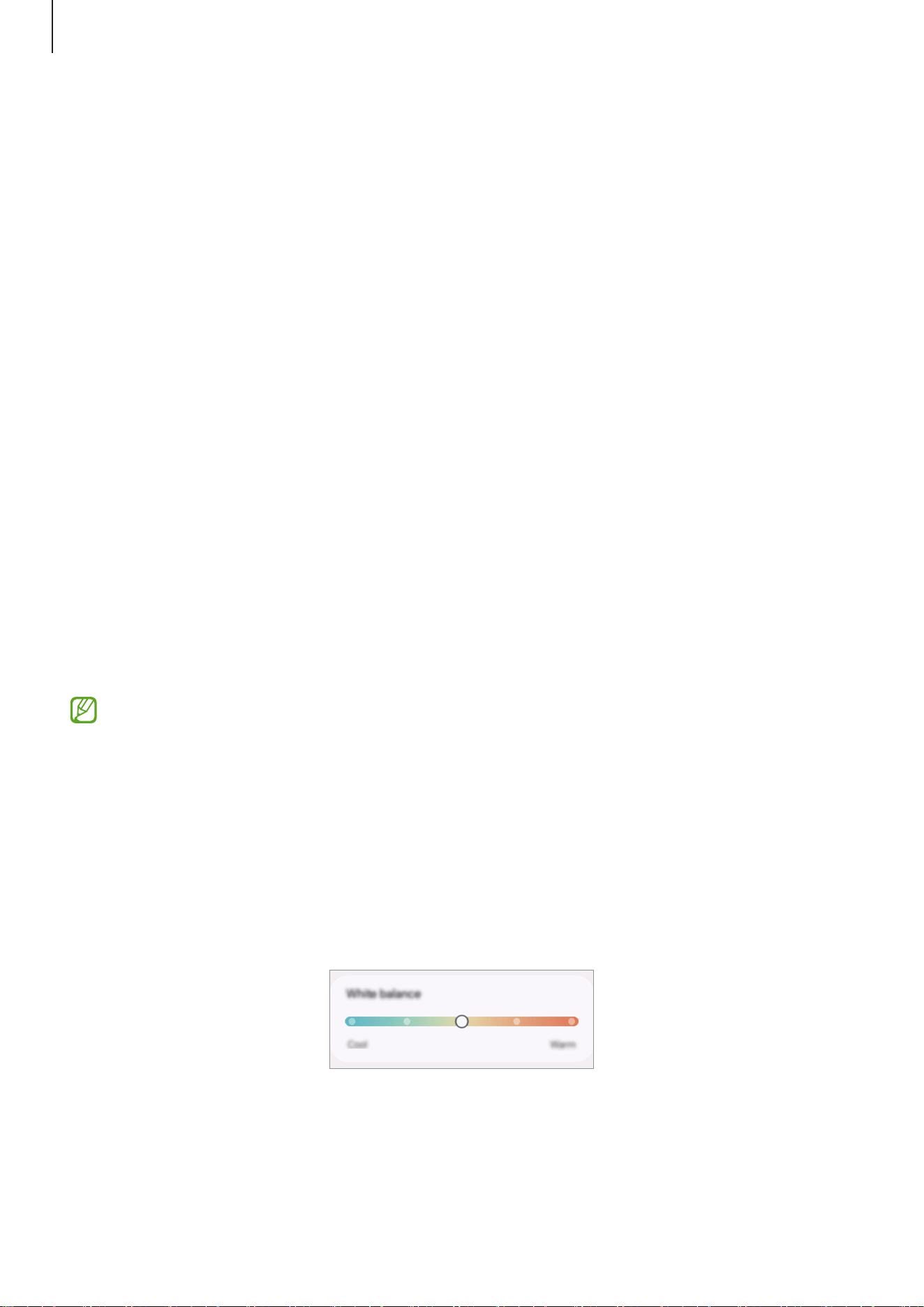
鲜明并调整白平衡下的颜色调整栏。
当您向冷色拖动颜色调整条时,蓝色色调将增加。当您向暖色拖动该条时,红色色调将
增加。

设置
119
通过颜色值来调整屏幕色调
通过分别调整红色、绿色或蓝色值来增加或减少特定颜色色调。
1
在设置屏幕上,点击显示
→
屏幕模式
→
鲜明。
2
点击高级设置。
3
根据您的偏好调整红 (红色)、绿 (绿色)或蓝 (蓝色)颜色调整栏。
屏幕色调将得到调整。
电池
检查剩余电池电量和使用设备的时间。若设备电量低,可通过开启省电功能节省电量。
在设定屏幕上,点击电池。
•
省电模式:开启省电模式以延长电池的使用时间。
•
后台使用限制:对于不常使用的应用程序,限制其电池的使用。
•
保护电池:将最大电量限制在85%,以延长电池的使用寿命。
•
充电设置:配置充电设置。
•
无线电源分享:您可以使用手机的电池为其他设备充电。有关详细信息,请参阅
无线
电源分享
。
•
显示电量百分比:在状态栏上显示剩余电池百分比。
•
电池信息:查看电池信息,例如电池容量。
•
剩余使用时间显示电池电量耗尽前的剩余时间。剩余使用时间可能因您的设备设
定和操作条件而异。
•
您可能无法从部分使用省电模式的应用程序接收通知。

设置
120
壁纸和风格
更改主屏幕和锁定屏幕的壁纸设定。
在设置屏幕上,点击壁纸和风格。
主题
将各种主题应用至设备以更改主屏幕、锁定屏幕和图标的视觉元素。
在设置屏幕上,点击主题。
主屏幕
主屏幕的配置设定,例如屏幕布局。
在设置屏幕上,点击主屏幕。

设置
121
锁定屏幕
选项
更改锁定屏幕的设定。
在设置屏幕上,点击锁定屏幕。
•
屏幕解锁类型:更改屏幕锁定方式。
•
Extend Unlock:设置手机,在检测到受信位置或设备时解锁。有关详细信息,请参
阅
Extend Unlock。
•
安全锁定设置:更改所选锁定方式的屏幕锁定设定。
•
锁定屏幕:更改锁定屏幕上显示的项目和锁定屏幕的壁纸的设置。
•
小组件:更改在锁定屏幕上点击时钟时显示的项目的设置。
•
长按即可编辑:将设备设为在触摸并紧按住锁定屏幕时显示编辑选项。
•
息屏提醒:设定设备以在屏幕关闭时显示信息。有关详细信息,请参阅
息屏提醒。
•
漫游时钟:更改时钟以在漫游时在锁定屏幕上显示本地和家庭所在地时区。
•
关于锁定屏幕:了解锁定屏幕版本和法律信息。
•
取决于运营商或型号,部分功能可能无法使用。
•
可用的选项可能会因选择的屏幕锁定方式而异。
Extend Unlock
您可以设置设备,在检测到受信位置或设备时自行解锁设备,并保留解锁状态。
例如,如果您已将家庭设置为受信位置,您回到家中后,您的设备将检测到该位置,然
后自行解锁。
在设置屏幕上,点击锁定屏幕
→
Extend Unlock并按照屏幕上的指示完成设定。
•
此功能将在您设置屏幕解锁方式后可用。
•
如果您超过四个小时没有使用设备,或者您开启了设备,您必须使用设置的
图案、数字密码或混合密码解锁屏幕。

设置
122
息屏提醒
(屏幕关闭时显示信息)
当屏幕关闭时,您可以了解时钟或日历等信息,或者在屏幕上控制音乐播放。
您还可以查看通知以了解新信息或未接来电。
息屏提醒设为仅在您点击屏幕时显示。如欲更改设置以使其持续显示显示、在设定的时
间内显示,或在收到通知时显示,在设置屏幕上点击锁定屏幕
→
息屏提醒,然后选择您
需要的模式。
息屏提醒的亮度可能根据光线条件自动更改。
在息屏提醒打开通知
收到消息、未接来电或应用程序通知时,通知图标将会显示在息屏提醒上。双击通知图
标以检查通知。
如果屏幕已锁定,那么您必须解锁屏幕才能检查通知。
关闭“息屏提醒”功能
打开通知面板,向下滑动,然后点击
(息屏提醒)以关闭。若在快捷设置面板上找不到
(息屏提醒),点击
→
编辑并将按钮拖到面板上以添加。
或者,在设置屏幕上,点击锁定屏幕,然后点击息屏提醒开关以关闭。

设置
123
安全与隐私
选项
检查设备的安全和隐私状态并更改设置。
在设置屏幕上,点击安全与隐私。
•
锁定屏幕:更改锁定屏幕的设定。
•
帐户安全:更改账户的设置。
•
设备丢失保护:开启或关闭查找我的手机功能。访问
smartthingsfind.samsung.com以追踪并控制丢失或被盗的手机。您还可以检查已
连接至此手机的可穿戴设备的位置。
•
应用程序安全性:扫描应用程序并防止设备受到恶意软件的攻击。
•
更新:检查设备的软件版本并检查更新。
•
生物识别:更改生物特征数据的设置。有关详细信息,请参阅
面部识别和指纹识别。
•
自动拦截程序:通过阻止威胁和其他可疑活动来确保设备的安全。
•
更多安全设置:配置其他安全设定。有关详细信息,请参阅
安全文件夹,安全Wi-Fi
和
Samsung Pass。
•
过去 24 小时内使用的权限:检查应用程序或功能的权利使用历史记录。
•
许可管理器:允许或禁止应用程序访问您设备上的功能或数据。
•
其他隐私控制:控制对话筒和剪贴板等功能的访问。
•
更多隐私设置:配置额外的隐私设置。
取决于运营商或型号,部分功能可能无法使用。

设置
124
面部识别
您可以设定设备以通过识别面部解锁屏幕。
•
如果您使用面部作为屏幕锁定方式,您的面部可能在设备首次开启后无法用于解
锁屏幕。如欲使用设备,您必须使用注册面部时所设置的图案、数字密码或混合
密码解锁屏幕。请务必不要忘记您的图案、数字密码或混合密码。
•
如果您将屏幕锁定方式更改为不安全的滑动或不锁屏,您的所有生物特征数据将
被删除。
使用面部识别的注意事项
在使用面部识别解锁设备之前,请牢记以下注意事项:
•
您的设备可由看起来像您的照片的某人或某物解锁。
•
面部识别的安全性不及图案、数字密码或混合密码。
如何更好地识别面部
在使用面部识别时,请考虑以下事项:
•
请在注册时考虑状况:例如戴眼镜、帽子、面具,蓄须或浓妆
•
请确保在注册时,您在光线条件良好的环境中且照相机镜头干净清晰
•
请确保您的图像清晰,以获得更好的匹配结果

设置
125
注册面部
为了更好地识别面部,请在室内没有阳光直射的地方注册面部。
1
在设置屏幕上,点击安全与隐私
→
生物识别
→
面部识别。
2
阅读屏幕上的指示并点击继续。
3
设置屏幕锁定方法。
4
将您的面部放在屏幕上的框架内。
相机将扫描您的面部。
•
如果使用您的面部解锁屏幕未正常工作,点击移除面部数据以移除已注册的面部
并重新注册您的面部。
•
若要增强面部识别,点击添加其他面部来增强识别度并添加其他外貌。
通过面部识别解锁屏幕
您可以使用面部解锁设备,无需再使用图案、数字密码或混合密码。
1
在设置屏幕上,点击安全与隐私
→
生物识别
→
面部识别。
2
使用预设的屏幕锁定方式解锁屏幕。
3
点击面部解锁开关以开启。
4
在锁定的屏幕上,眼睛看着屏幕。
识别您的面部后,您可以在不使用任何额外屏幕锁定方式的情况下解锁屏幕。如果未
识别您的面部,使用预设屏幕锁定方式。
删除已注册的面部数据
您可以删除已注册的面部数据。
1
在设置屏幕上,点击安全与隐私
→
生物识别
→
面部识别。
2
使用预设的屏幕锁定方式解锁屏幕。
3
点击移除面部数据
→
移除。
已注册的面部被删除之后,所有相关功能也将被关闭。

设置
126
指纹识别
为了使指纹识别功能起作用,将需要注册指纹信息并储存至设备。
•
取决于运营商或型号,此功能可能无法使用。
•
指纹识别使用每个指纹的独特特征来提高设备的安全性。指纹传感器混淆两个不
同指纹的可能性非常低。但是,在极少数的情况下,个别指纹非常相似,传感器
可能会将它们识别为相同。
•
较厚或有色的保护膜会影响性能。如果您使用屏幕保护设备,请确保其标注为可
兼容屏幕上指纹传感器。(例如三星出售的屏幕保护设备)
•
如果您使用指纹作为屏幕锁定方式,您的指纹可能在设备首次开启后无法用于解
锁屏幕。如欲使用设备,您必须使用注册指纹时所设置的图案、数字密码或混合
密码解锁屏幕。请务必不要忘记您的图案、数字密码或混合密码。
•
如果未能识别您的指纹,请使用在注册指纹时设置的图案、数字密码或混合密码
解锁装置,然后重新注册指纹。如果忘记图案、数字密码或混合密码,那么您
需要重置设备,然后才能使用该设备。对于因忘记解锁码导致的任何数据丢失或
不便,三星概不负责。
•
如果您将屏幕锁定方式更改为不安全的滑动或不锁屏,您的所有生物特征数据将
被删除。

设置
127
如何更好地识别指纹
在设备上扫描指纹时,注意以下可能影响该功能性能的情况:
•
设备可能无法识别受皱纹或伤疤影响的指纹。
•
设备可能无法识别手指较小或较细的指纹。
•
如欲改进识别性能,注册最常用手指的指纹以在设备上执行任务。
•
您的设备在屏幕底部中间拥有内置指纹识别传感器。确保屏幕保护盖或指纹识别传感
器区域的触摸屏没有被硬币、钥匙、钢笔、项链等物体刮花或损坏。
•
确保屏幕中心底部的指纹识别传感器区域以及您的手指干净且干燥。
•
如果弯曲手指或使用指尖,设备可能无法识别指纹。按下屏幕使指尖覆盖指纹识别区
域的宽广表面。
注册指纹
在设置屏幕上,点击安全与隐私
→
生物识别
→
指纹并按照屏幕上的指示注册指纹。在注
册之后,您可以点击查看已添加的指纹来检查您的指纹是否已注册及其名称。

设置
128
使用指纹解锁屏幕
您可以使用指纹解锁设备,无需再使用图案、数字密码或混合密码。
1
在设置屏幕上,点击安全与隐私
→
生物识别
→
指纹。
2
使用预设的屏幕锁定方式解锁屏幕。
3
点击指纹解锁开关以开启。
4
在锁定的屏幕上,将手指放在指纹识别传感器上并扫描指纹。
变更指纹识别图标设定
将设备设为在屏幕关闭的情况下,当点击屏幕时显示或隐藏指纹识别图标。
1
在设置屏幕上,点击安全与隐私
→
生物识别
→
指纹。
2
使用预设的屏幕锁定方式解锁屏幕。
3
点击屏幕关闭时显示图标并选择选项。
删除注册的指纹
可以删除已注册的指纹。
1
在设置屏幕上,点击安全与隐私
→
生物识别
→
指纹。
2
使用预设的屏幕锁定方式解锁屏幕。
3
选择要删除的指纹并点击移除。

设置
129
安全文件夹
安全文件夹可保护您的私密内容和应用程序,如照片和联系人,防止他人访问这些
内容。即使在设备未锁定时也可保护您的私密内容和应用程序安全。
安全文件夹是一个单独的安全存储区域。安全文件夹中的数据不能通过未经批准的
共享方法(例如USB或Wi-Fi直连)传输到其他设备。尝试自定义操作系统或修改软
件将导致安全文件夹被自动锁定并且无法访问。保存数据到安全文件夹之前,务必
将这些数据备份到其他安全位置。
设置安全文件夹
1
打开设置并点击安全与隐私
→
更多安全设置
→
安全文件夹。
2
按照屏幕上的指示完成设定。
当询问是否要使用三星账户重置安全文件夹锁定类型的弹出窗口显示时,点击打开。
若您忘记锁定类型,可以使用三星账户将其重置。若您未开启此功能,则无法在忘记
锁定类型时将其重置。
完成设定时,安全文件夹屏幕将显示且安全文件夹应用程序图标(
)将添加到应用程
序屏幕。
•
若安全文件夹应用程序已锁定,您必须使用预设锁定方法将其解锁。
•
如欲更新安全文件夹的名称或图标,点击
→
自定义。
为安全文件夹设置自动锁定条件
1
打开安全文件夹应用程序,然后点击
→
设置
→
自动锁定安全文件夹。
2
选择锁定选项。
如欲手动锁定您的安全文件夹,点击
→
锁定和退出。

设置
130
移动内容至安全文件夹
将照片和视频等内容移动至安全文件夹。以下操作是从默认存储中移动图像到安全文件
夹的操作示例。
1
打开安全文件夹应用程序,然后点击
→
添加文件。
2
点击图片,勾选图像以移动,然后点击完成。
3
点击移动。
所选项目将从原文件夹中删除并移至安全文件夹。如欲复制项目,点击复制。
移动内容方法可能会因内容类型而异。
从安全文件夹移动内容
从安全文件夹移动内容至默认存储中的相应应用程序。以下操作是从安全文件夹移动图
像到默认存储的示例。
1
打开安全文件夹应用程序,然后点击相册。
2
选择一个图像,然后点击
→
移出 安全文件夹。
所选项目将移到默认存储的相册。
添加应用程序
在安全文件夹中添加要使用的应用程序。
1
打开安全文件夹应用程序,然后点击 。
2
勾选设备上已安装的一个或多个应用程序,然后点击添加。
从安全文件夹中移除应用程序
触摸并紧按住要删除的应用程序,然后点击卸载。
设置
131
添加账户
添加要与安全文件夹中的应用程序同步的三星和Google账户或其他账户。
1
打开安全文件夹应用程序,然后点击
→
设置
→
管理帐户
→
添加帐户。
2
选择账户服务。
3
按照屏幕上的提示完成账户设定。
隐藏安全文件夹
您可以在应用程序屏幕上隐藏安全文件夹快捷方式。
打开安全文件夹应用程序,点击
→
设置,然后点击将 安全文件夹 添加至应用程序屏幕
开关以关闭。
或者,打开通知面板,向下滑动,然后点击
(安全文件夹)以关闭此功能。若在快捷设
置面板上找不到
(安全文件夹),点击
→
编辑并将按钮拖到面板上以添加。
如果您想再次显示安全文件夹,打开设置,点击安全与隐私
→
更多安全设置
→
安全文
件夹,然后点击将 安全文件夹 添加至应用程序屏幕开关以开启。
卸载安全文件夹
您可以卸载安全文件夹,包括其中的内容和应用程序。
打开安全文件夹应用程序并点击
→
设置
→
更多设置
→
卸载。
要在卸载安全文件夹前备份内容,勾选将媒体文件移出安全文件夹并点击卸载。如欲访
问从安全文件夹备份的数据,打开我的文件应用程序并点击内部存储
→
Download
→
Secure Folder。
存储在三星笔记中的笔记将不会进行备份。

设置
132
安全 Wi-Fi
安全Wi-Fi是一种保障Wi-Fi网络连接的服务。它能使用Wi-Fi网络加密数据并禁止追踪
应用程序和网站,以便您安全地使用Wi-Fi。例如,在咖啡馆或机场等公共场所使用不安
全的Wi-Fi网络时,安全Wi-Fi会自动开启,无人可盗取您的登录信息或监视您在应用程
序和网站中的活动。
在设置屏幕上,点击安全与隐私
→
更多安全设置
→
安全 Wi-Fi并按照屏幕上的指示完成
设定。
安全Wi-Fi开启后,状态栏上将显示
图标。
•
使用此功能可能会导致Wi-Fi网络速度变慢。
•
根据Wi-Fi 网络、运营商或型号而定,此功能可能不可用。
选择要使用安全 Wi-Fi 保护的应用程序
选择要使用安全Wi-Fi保护的应用程序,以便您安全地保护数据,例如您的密码或您在应
用程序中的活动,以免被其他人访问。
在设置屏幕上,点击安全与隐私
→
更多安全设置
→
安全 Wi-Fi
→
→
设置
→
受保护的
应用程序并点击您要使用安全Wi-Fi保护的应用程序旁边的开关。
某些应用程序可能不支持此功能。
购买保护方案
您每月将获得Wi-Fi网络的免费保护方案。您也可以购买付费保护方案,在限定时间内享
有无限带宽保护。
1
在设置屏幕上,点击安全与隐私
→
更多安全设置
→
安全 Wi-Fi。
2
点击保护套餐
→
升级并选择您想要的方案。
对于特定保护方案,您可以将保护方案转移到登录了您的三星账户的其他设备。
3
按照屏幕上的指示完成购买。

设置
133
Samsung Pass
注册您的生物特征数据至SamsungPass,在使用需要登录或个人信息的服务时验证您的
身份。
•
网站登录功能仅适用于通过三星浏览器应用程序访问的网站。某些网站可能不支
持此功能。
•
已注册的生物特征仅保存至您的设备,且不会与其他设备或服务器同步。
注册 Samsung Pass
使用SamsungPass之前,在SamsungPass中注册您的生物特征数据。
在设置屏幕上,点击安全与隐私
→
更多安全设置
→
Samsung Pass。按照屏幕上的指示
完成设定。
验证三星账户密码
您还可使用已注册的生物特征数据验证您的身份,以此代替输入您的三星账户密码,例
如在您从应用商店购买内容时。
在SamsungPass主屏幕上,点击
→
设置
→
帐户和同步,然后点击使用 Samsung
Pass 验证开关以开启。
使用 Samsung Pass 登录网站
您可使用SamsungPass登录支持ID和密码自动填写功能的网站。
1
在网站的登录页面上,输入ID和密码,然后点击网站的登录按钮。
2
当显示弹出窗口,询问您是否要保存登录信息时,勾选使用 Samsung Pass 登录并点
击记住。

设置
134
使用 Samsung Pass 登录应用程序
您可使用SamsungPass登录支持ID和密码自动填写功能的应用程序。
1
在应用程序的登录页面上,输入ID和密码,然后点击应用程序的登录按钮。
2
当显示弹出窗口,询问您是否要保存登录信息时,点击保存。
使用密钥登录
在支持使用密钥登录的应用程序或网站中,您可以使用SamsungPass中保存的密钥
登录,无需使用ID和密码。
1
在您正在使用的应用程序和网站上,创建密钥。
创建密钥的方法可能因应用程序或网站而不同。
2
当显示弹出窗口,询问您是否要保存密钥时,选择SamsungPass。
3
按照屏幕上的指示保存密钥。
现在,您可以使用保存在SamsungPass中的密钥登录。
管理登录信息
了解您已设定的网站和应用程序列表以使用SamsungPass并管理您的登录信息。
1
在SamsungPass主屏幕上,点击应用程序/网站并从列表中选择网站或应用程序。
2
点击编辑并修改您的ID、密码和网站的或应用程序的名称。
如欲删除您的登录信息,点击删除。

设置
135
通过网站和应用程序使用 Samsung Pass
使用支持SamsungPass的网站或应用程序时,您可以使用SamsungPass登录。
如欲了解支持SamsungPass的网站和应用程序列表,在SamsungPass主屏幕上,点
击
→
设置
→
合作伙伴。如果没有支持SamsungPass的网站或应用程序,合作伙伴将
不会显示。
•
可用的网站和应用程序可能随服务提供商或型号而异。
•
对于因通过SamsungPass登录网站或应用程序导致的任何数据丢失或不便,三
星概不负责。
自动输入您的个人信息
您可以使用SamsungPass在支持自动填写的应用程序上输入您个人信息,比如您的地
址或付款卡信息。
1
在SamsungPass主屏幕上,选择私人信息下的选项。
2
输入信息并点击保存。
现在您在支持的应用程序上自动输入个人信息时可以使用已注册到SamsungPass的
生物特征数据。
删除您的 Samsung Pass 数据
您可以删除已注册至SamsungPass的生物特征数据、登录信息及应用程序数据。
在SamsungPass主屏幕上,点击
→
设置
→
使用 Samsung Pass 的设备
→
→
注销
Samsung Pass。
•
您的三星账户将仍然处于活动状态。
•
在已登录到您的三星账户的其他设备上,SamsungPass数据也将被删除。

设置
136
定位服务
更改位置信息权限的设定。
在设置屏幕上,点击定位服务。
•
应用程序权限:检查有权访问设备位置的应用程序列表并编辑权限设定。
•
定位服务:设置设备即使在Wi-Fi或蓝牙功能关闭时也使用它们来提升定位信息的准
确度。您还可以检查设备正在使用的位置服务。
•
最近访问:检查哪些应用程序请求您的当前位置信息。
安全和紧急状况
管理您的医疗信息和紧急联系人。您也可以更改紧急功能的设置,例如无线紧急提示。
在设置屏幕上,点击安全和紧急状况。
•
医疗信息:输入您的医疗信息。
•
紧急联系人:添加您的紧急联系人。
•
紧急求救:将设备设为在按下侧面按钮五次时向预设号码拨打紧急电话。
•
紧急分享:将设备设为在特定的时间段内发送信息给您的紧急联系人,比如您的位置
或设备的电量较低通知。
•
驾车时将通知设为静音:驾驶时自动开启“请勿打扰”功能。
•
紧急位置信息服务:开启紧急位置服务(ELS) 功能。
•
无线紧急警报:更改无线紧急提示的设置。
•
地震警报:开启地震提醒功能。
•
不明追踪器提醒:若检测到未知追踪器与您同行,您将收到通知。
取决于地区或型号,部分功能可能无法使用。

设置
137
帐户与备份
选项
通过使用三星云端来同步、备份或恢复设备的数据。您还可以登录帐户,例如您的三星
账户或Google帐户,或者通过S换机助手向其他设备传入或从其传出数据。
在设置屏幕上,点击帐户与备份。
•
管理帐户:添加要与之同步的三星和Google账户或其他账户。
•
三星云:备份数据和设定,即使您未持有之前的设备,也可恢复之前设备的数据与
设定。有关详细信息,请参阅
三星云。
•
Google Drive:在设备上安全保管个人信息、应用程序数据和设定。您可以备份您的
敏感信息。您必须登录至Google账户才能备份数据。
•
S 换机助手:打开S换机助手并从之前的设备传输数据。有关详细信息,请参阅
从之
前的设备传输数据(S换机助手)
。
定期将您的数据备份至一个安全位置,例如三星云或电脑,这样您就能在不慎恢复
出厂设置时恢复受损或丢失的数据。
三星云
备份您设备的数据至三星云并稍后恢复数据。
备份数据
您可以备份您设备的数据至三星云。
1
在设置屏幕上,点击帐户与备份,然后点击三星云下的备份数据。
2
点击要备份的项目旁边的开关并点击立即备份。

设置
138
3
点击完成。
•
一些数据不会备份。如欲查看将备份哪些数据,在设置屏幕上,点击帐户与
备份,然后点击三星云下的备份数据。
•
如欲在三星云中检查其他设备的备份数据,在设置屏幕上,点击帐户与备份
→
恢
复数据,然后选择您想要的设备。
恢复数据
您可以从三星云恢复备份数据至您的设备。
1
在设置屏幕上,点击帐户与备份。
2
点击恢复数据并选择您需要的设备。
3
勾选您要恢复的项目并点击恢复。
Google
配置Google提供的部分功能的设定。
在设置屏幕上,点击Google。

设置
139
高级功能
选项
开启高级功能并更改控制设定。
在设置屏幕上,点击高级功能。
•
实验室:使用设备的新功能。
•
侧面按钮:选择要使用侧面按钮启动的应用程序或功能。有关详细信息,请参阅
设定
侧面按钮
。
•
多窗口:设定如何启动多窗口。您也可配置多窗口的设定。有关详细信息,请参阅
多
窗口
。
•
动作与手势:开启动作功能并配置设定。有关详细信息,请参阅
动作与手势。
•
单手模式:开启单手操作模式以便于单手使用设备。
•
Bixby:Bixby是用户界面,可以帮助您更加便利地使用设备。有关详细信息,请参
阅
Bixby。
•
智能建议:设置设备以分析选定的文本或收到的消息中的关键信息,例如事件和
地址,并推荐将其作为事件添加到日历或使用相关应用程序。根据您的应用程序使用
历史记录,您还可以获取实用操作推荐或要输入的文本推荐。
收集的信息仅在本设备中存放和使用,以保护您的个人信息。
•
屏幕截图和屏幕录制:更改屏幕截图和屏幕记录器的设定。
•
在分享内容时显示联系人:设置设备在分享选项面板上显示您联系过的人,这样您便
可直接分享内容。
•
视频通话效果:设为使用可以在视频通话期间更改背景或阻隔背景噪音的功能。有关
详细信息,请参阅
视频通话效果。
•
此功能仅适用于部分应用程序。
•
取决于型号,部分功能可能无法使用。
•
应用分身:安装第二个应用程序,然后为同一信息应用程序使用两个单独的帐号。有
关详细信息,请参阅
应用分身。
取决于运营商或型号,部分功能可能无法使用。

设置
140
动作与手势
开启动作功能并配置设定。
在设置屏幕上,点击高级功能
→
动作与手势。
•
拿起时唤醒:将设备设为当您将其拾起时开启屏幕。
•
双击可打开屏幕:设定设备以在屏幕关闭时通过双击屏幕上的任何位置来打开屏幕。
•
双击可关闭屏幕:将设备设为双击主屏幕或锁定屏幕的空白区域即可关闭屏幕。
•
拿起手机时提示:设定设备在您拿起设备时提示有未接来电或新信息。
如果屏幕打开或设备不在平整的表面上,此功能可能不起作用。
•
用手势静音:设定设备以通过使用动作或手势来将某些声音转为静音。
•
手掌滑动截屏:设定设备以在用手在屏幕上向左或向右滑动时捕捉屏幕截图。可以在
相册中检查拍摄的图像。使用某些应用程序和功能时无法截取屏幕图像。
过度震动或撞击设备可能导致意外启动部分使用传感器的功能。

设置
141
视频通话效果
您可以使用可在视频通话期间更改背景或阻隔背景噪音的功能。
在设置屏幕上,点击高级功能
→
视频通话效果,然后点击开关以开启。视频通话应用程
序的屏幕上将添加
图标。
使用视频通话效果
在视频通话应用程序的屏幕上,点击
。
•
全部重置:重置设定。
•
背景:在视频通话期间更改或模糊背景。
•
面部:应用美肌效果至面部。
•
色调:调整屏幕的色调和亮度。
•
自动构图:开启或关闭自动取景功能。开启此功能时,设备会在视频通话期间通过识
别和跟踪人物来自动更改拍摄角度和变焦。
•
麦克风模式:阻隔背景噪音,让声音更加清晰。
–
标准:消除噪音,使其听起来像是正常视频通话。
–
人声模式:聚焦来自前置照相机方向的声音。
–
所有声音:传输周围的全部声音,比如音乐声。
•
:选择或添加要在视频通知期间使用的背景颜色或图像。
•
取决于型号,部分功能可能无法使用。
•
部分功能仅可在使用前置照相机时使用。
设置
142
应用分身
安装第二个应用程序,然后为同一信息应用程序使用两个单独的帐号。
1
在设置屏幕上,点击高级功能
→
应用分身。
将显示支持的应用程序。
2
点击应用程序的开关,安装第二个应用程序。
将安装第二个应用程序。第二个应用程序的图标将与
一起显示。
第二个应用程序
•
取决于应用程序,此双重信息功能可能无法使用。
•
此应用程序的部分功能可能受限于第二个应用程序。
卸载第二个应用程序
1
在设置屏幕上,点击高级功能
→
应用分身。
2
点击您要卸载的应用程序的开关并点击卸载。
与第二个应用程序相关的所有数据都将删除。
如果您要卸载第一个应用程序,第二个应用程序也将删除。

设置
143
数字健康与家长控制
检查设备使用历史记录并使用功能防止设备干扰您的生活。您还可以为您的子女设定家
长控制并管理子女的数码使用情况。
在设置屏幕上,点击数字健康与家长控制。
•
亮屏时间目标:设定一天使用设备的时长目标。
•
应用程序定时器:您可以通过设定计时器来限制各个应用程序的每日使用时间。当您
达到限额时,应用程序将关闭且您无法使用。
•
驾驶监测器:开启驾驶监测以监测您在驾驶时使用设备的时长。
•
步行监控器:开启步行监测以监测您在步行时使用设备的时长。
•
音量监控器:开启音量监控以保护您的听力。
•
家长控制:管理孩子的数字化使用。
设备维护
介绍
设备维护功能提供设备电池、存储、内存和系统安全状况的概述。您也可以优化设备。
优化设备
在设置屏幕上,点击设备维护
→
立即优化。
快速优化功能可通过以下操作提高设备的性能。
•
关闭后台运行的应用程序。
•
管理电池的异常使用情况。
•
扫描已故障的应用程序和恶意软件。

设置
144
电池
检查剩余电池电量和使用设备的时间。若设备电量低,可通过开启省电功能节省电量。
在设置屏幕上,点击设备维护
→
电池。有关详细信息,请参阅电池。
存储
检查已用和可用存储空间的状态。
在设置屏幕上,点击设备维护
→
存储。如欲删除或卸载您不再使用的文件或应用程序,
请选择一个类别。然后,触摸并紧按住,或选择项目并点击删除或卸载。
•
由于操作系统和默认应用程序占用部分存储空间,因此实际的可用内置存储空间
的容量会少于指定的容量。可用容量可能会在更新设备时更改。
•
您可以在三星网站上您的设备的规格分区检查可用内置存储空间的容量。
内存
在设置屏幕上,点击设备维护
→
内存。
如欲通过停止在后台运行的应用程序来为设备加速,从应用程序列表中勾选应用程序,
然后点击立即清理。
应用程序保护
检查设备的安全状态。此功能可扫描您的设备以查找恶意软件。
在设置屏幕上,点击设备维护
→
应用程序保护
→
扫描手机。

设置
145
性能
在设置屏幕上,点击设备维护。
•
性能配置:根据设备的处理速度、电池寿命和冷却效率更改性能配置文件。
•
自动优化:通过关闭后台应用程序或清理内存来执行自动优化,以保持设备在最佳状
态下运行。
点击自动重启,将设备设置为在检测到性能问题时或在您设置的时间自动重新启动。
更多关注
在设置屏幕上,点击设备维护。
•
软件更新:通过空中固件(FOTA)服务更新设备的软件。也可以安排软件更新。
•
诊断:使用盖乐世空间测试您的设备。
•
维护模式:开启维护模式以在其他人使用您的设备时保护您的隐私,比如您将设备送
去修理时。
应用程序
管理设备的应用程序并更改其设定。您可以检查应用程序的使用信息,更改其通知或权
限设置,或者卸载或禁用不需要的应用程序。
在设置屏幕上,点击应用程序。

设置
146
常规管理
自定义设备的系统设定或重置设备。
在设置屏幕上,点击常规管理。
•
语言:选择设备语言。有关详细信息,请参阅
添加设备语言。
•
应用程序语言:选择您要为各个应用程序使用的语言。
•
文字转语音输出:更改TalkBack开启时的文本转语音功能设定,例如语言、速
度等。
•
语音输入:下载语言包以离线使用语音输入功能。
•
日期和时间:访问并变更设置以控制设备如何显示时间和日期。
如果电池保持完全放电状态,时间和日期将会重置。
•
三星键盘 设置:更改三星键盘的设定。
•
键盘列表和默认值:选择要在默认情况下使用的键盘并更改键盘设定。
•
物理键盘:更改外部键盘的设定。
•
鼠标和触控板:更改外部鼠标或触控板的设定。
•
密码、密钥和自动填充:更改您的首选服务或管理密码、密钥和自动填充的所有
服务。
•
重置:重置设备设定或执行出厂数据重置。
•
自定义服务:设置为根据您的兴趣和设备使用方式获得个性化服务。
•
联系我们:提出问题或检查常见问题。

设置
147
添加设备语言
您可以添加语言,以在设备上使用。
1
在设置屏幕上,点击常规管理
→
语言
→
添加语言。
如欲了解可以添加的所有语言,点击
→
全部语言。
2
选择要添加的语言。
3
如欲将选择的语言设置为默认语言,请点击设为默认。如欲保持目前的语言设置,请
点击保持当前。
选择的语言将添加到您的语言列表。若您已更改默认语言,选择的语言将添加到列表
顶部。
如欲从您的语言列表更改默认语言,选择您想要的语言并点击应用。如果应用程序不支
持默认语言,将使用列表中下一个支持的语言。
辅助功能
配置各种设定以增强设备的辅助功能。
在设置屏幕上,点击辅助功能。
•
个性化推荐:查看您目前正在使用的辅助功能并查看推荐的其他功能。
•
视觉增强:自定义设置以改善面向视力受损用户的辅助功能。
•
TalkBack:开启提供语音反馈的TalkBack。如欲查看帮助信息以了解如何使用此
功能,点击设置
→
教程和帮助。
•
听力增强:自定义设置以改善面向听力受损用户的辅助功能。
•
互动和敏捷度:自定义设置以改善面向灵活性受损用户的辅助功能。
•
高级设置:为直接访问和通知功能配置设置。
•
已安装的应用程序:检查设备上安装的辅助功能服务。
•
关于辅助功能:查看辅助功能信息。
•
联系我们:提出问题或检查常见问题。

设置
148
软件更新
通过空中固件(FOTA)服务更新设备的软件。也可以安排软件更新。
在设置屏幕上,点击软件更新。
•
下载并安装:手动检查并安装更新。
•
通过 WLAN 自动下载:设置设备在连接至Wi-Fi网络时自动下载更新。
•
上次更新:了解关于上次软件更新的信息。
如果为您的设备安全发布紧急软件更新,并为阻止新型安全威胁,则将自动安装,
而不会征得您的同意。
安全更新信息
我们已提供安全更新,以增强设备的安全性并保护个人信息。有关型号的安全更新,请
访问
security.samsungmobile.com 。
网站仅支持部分语言。
关于手机
访问您的设备信息。
在设置屏幕上,点击关于手机。
如欲更改设备的名称,点击编辑。
•
状态信息:了解各种设备信息,如SIM卡状态、Wi-FiMAC地址和序列号。
•
法律信息:访问与设备相关的法律信息,如安全信息和开源许可。
•
软件信息:访问设备的软件信息,如操作系统版本和固件版本。
•
电池信息:了解设备的电池状态和信息。

149
使用须知
使用设备的注意事项
使用设备时,请阅读本说明书,以确保安全和正确使用。
•
描述基于设备的默认设定。
•
取决于地区、服务提供商、型号规格或设备的软件,有些内容可能会因设备而有所
不同。
•
使用某些应用程序或功能时,设备可能需要连接Wi-Fi或移动网络。
•
需要高CPU和内存占用率的内容(高质量内容)会影响设备的整体性能。根据设备的
规格及所使用的环境,与该内容相关的应用程序可能无法正常工作。
•
对于由三星以外的提供商提供的应用程序所造成的性能问题,三星概不负责。
•
对于编辑注册表设定或修改操作系统软件所造成的性能问题或不兼容性,三星概不
负责。尝试定制操作系统可能导致您的设备或应用程序无法正常工作。
•
本设备中提供的软件、声源、壁纸、图像及其他媒体以授权方式供有限使用。针对
商业或其他用途抽取和使用这些资料将违反版权法。对于非法使用媒体导致的法律
问题,用户应完全负责。
•
取决于您的数据方案,收发信息、上传和下载、进行自动同步或使用定位服务等数据
服务可能会产生额外费用。对于大数据传输,建议使用Wi-Fi 功能。
•
随设备附带的默认应用程序随时可能更新,并可能在未经事先通知的情况下撤消
支持。
•
修改设备的操作系统或安装非官方来源的软件,可能会导致设备发生故障并损坏或丢
失数据。这些操作违反三星许可协议,并将使您的保修失效。

使用须知
150
•
即便在强烈的户外阳光下,您也可以清晰地看到触摸屏,因为设备会根据周围环境自
动调整对比范围。因为产品的性质,长时间显示固定图形可能会产生残像(屏幕老化)
或重像。
–
建议不要长时间在触摸屏的部分或全部区域使用固定图形,不使用设备时应关闭
触摸屏。
–
您可以将触摸屏设为在您不使用时自动关闭。打开设置,点击显示
→
自动息屏,
然后选择关闭触摸屏之前设备要等待的时长。
–
如欲将触摸屏设为根据周围环境自动调整亮度,打开设置,点击显示,然后点击
自动调节亮度开关以开启。
•
根据地区或型号的不同,某些设备需要经联邦通信委员会(FCC) 批准。
如果您的设备获得了FCC的批准,则您可以检查设备的FCCID。如欲访问FCCID,
开启设置并点击关于手机
→
状态信息。若您的设备没有FCCID,意味着设备未经授
权在美国或其领土内销售,仅可携带入境美国供所有者私人使用。
•
设备支持的带宽可能因地区或运营商而异。
•
5G网络可用性可能因型号、国家、网络提供商与用户环境而异。
•
您的设备含有磁铁。请使其远离信用卡、已植入的医疗设备及其他可能会受到磁铁影
响的设备。对于医疗设备,请保持设备间距超过15 厘米。若您怀疑您的医疗设备受
到干扰,请停止使用您的设备并咨询医生或医疗设备制造商。

使用须知
151
指示图标
警告:可能伤及自己或他人的情况
小心:可能损坏设备或其他设备的情况
注意:注释、使用提示或附加信息
关于包装内容和配件的说明
请查看快速入门指南,了解包装内容。
•
设备随附的用品及任何可用配件可能会因所在地区或运营商而异。
•
随附的用品专为此设备设计,并不兼容于其他设备。
•
外观和规格如有变更,恕不另行通知。
•
可以向本地三星零售商购买其他配件。购买前请确保它们与设备兼容。
•
使用经过三星认可的配件。使用未经认可的配件可能导致性能问题和故障,这些情况
不涵盖在保修范围内。
•
是否提供所有配件完全取决于制造公司。有关可用配件的更多信息,请参阅三星
网站。
•
支持数字输出的耳机(USB 类型-C)可以与设备一同使用。但是,设备可能不兼容使
用不同音频输出方法或由不同制造商制造的耳机。
•
随附的USB数据线最多支持3 A 充电。未附送充电器。

使用须知
152
防水和防尘
您的设备具有防水防尘性能,符合以下国际标准。
•
IP68防水等级认证:根据IEC 60529标准的要求,设备经过了15–35℃、
86–106 kPa、1.5米淡水中静止不动达30分钟的测试。
您必须遵循指南才能保持设备的防水和防尘性能。
•
请勿使设备接触泳池水或海水。
•
如果设备接触到不干净的水或其他液体,比如肥皂水、油、香水、防晒霜、洗
手液、化妆品等化学产品,或者含有酒精的液体,请使用不流动的淡水清洁设备,使
用干净柔软的布擦拭,然后在彻底干燥后再使用,以保持设备的防水性能。
•
请勿将设备暴露在流水中。水压突然上升可能会超出担保的防水等级。
•
在桑拿室或蒸汽室等地方,防水性能可能会因温度突然上升而受损。
•
若设备受到外部冲击或受损,防水性能可能会减弱。
若设备接触到水或污染物,请遵循指南:
•
使用柔软干净的布擦拭设备,然后将设备彻底晾干。
•
若话筒或扬声器未完全干燥,可能会导致通话期间声音不清晰。
•
如果在水中使用设备,触摸屏及其他功能可能无法正常工作。
•
在设备完全干燥之前,请勿连接充电器或任何配件。若连接配件或充电器时多功能插
孔未干,设备可能会损坏。
三星Galaxy设备的防水和防尘性能并非永久性,而随着时间的推移,可能会因正常磨损
而下降。

使用须知
153
设备过热的情况及解决方案
设备在为电池充电时变热
充电时,设备和充电器可能变热。在无线充电或快速充电时,设备摸上去可能更热。这
不会影响设备的使用寿命或性能,且设备处于正常操作范围内。若电池太热,充电速度
可能会降低或充电器可能会停止充电。
设备变热后请执行以下操作:
•
从设备上断开充电器连接,并关闭任何正在运行的应用程序。等待设备冷却
下来,然后重新为设备充电。
•
如果设备下部过热,可能是因为连接的USB数据线损坏。将损坏的USB数据线
更换为三星许可的新USB数据线。
•
使用无线充电器时,请勿在设备与无线充电器之间放置无关材料,例如金属
物体、磁铁和磁条卡。
无线充电或快速充电功能仅在受支持的型号上可用。
设备在使用时变热
当使用耗电量大的功能或应用程序,或长时间使用功能或应用程序时,设备可能会因为
电池消耗增加而暂时变热。请关闭任何正在运行的应用程序,并暂停使用设备一小段
时间。
请参阅以下示例情形,了解设备可能会过热的情况。
•
购买后初始化设置或恢复数据时
•
下载大文件时

使用须知
154
•
使用耗电量大的应用程序或长时间应用程序时
–
长时间玩高质量的游戏时
–
长时间录制视频时
–
使用最大亮度设置来播放视频时
–
连接至电视时
•
执行多任务时(或在一个后台运行多个应用程序时)
–
使用多窗口时
–
录制视频的同时更新或安装应用程序时
–
视频通话过程中下载大文件时
–
使用导航应用程序的同时录制视频时
•
使用大量数据与云端、电子邮件或其他帐户同步时
•
将设备置于汽车中阳光直射的位置并使用导航应用程序时
•
使用移动热点或网络共享功能时
•
在信号较弱或无法接收信号的区域使用设备时
•
使用损坏的USB数据线为电池充电时
•
设备的多功能插孔损坏或接触液体、灰尘、金属粉末及铅笔芯等异物时
•
在漫游时
设备变热后请执行以下操作:
•
保持将设备更新至最新的软件。
•
正在运行的应用程序之间的冲突可能会导致设备变热。重新启动设备。
•
不使用Wi-Fi、GPS与蓝牙功能时将其关闭。
•
关闭会增加电池消耗或未使用但在后台运行的应用程序。
•
删除不必要的文件或未使用的应用程序。
•
降低屏幕亮度。
•
若设备过热或长时间发热,请暂停使用一小段时间。如果设备仍然过热,请联系
三星服务中心或授权的服务中心。

使用须知
155
设备过热注意事项
如果因为设备过热开始让您感觉不适,请停止使用设备。
如果设备温度上升,功能和性能可能会受限或者设备可能关闭以进行冷却。此功能仅在
受支持的型号上可用。
•
若设备过热,屏幕亮度、屏幕刷新率、性能速度将受限以降低设备的温度。即便显示
电池充电指示灯图标,充电也可能很慢。若设备升温造成充电停止,电池指示灯图标
将闪烁。
•
如果设备达到特定温度,将显示警告消息以防设备故障、刺激和损伤皮肤和电池
泄漏。运行中的应用程序将会关闭,并且在设备冷却下来之前,除紧急通话之外,所
有通话及其他功能将受到限制。
•
如果因为设备的温度进一步升高而显示第二条消息,设备将关闭。在设备温度处于
建议的工作温度范围内之前,请勿使用设备。如果在紧急通话期间显示第二条警告
消息,将不会强行终止从而中断通话。
建议的工作温度范围
设备的建议工作温度介于0 °C到35 °C 之间。在建议的温度范围之外使用设备可能
会损坏设备或缩短电池的使用寿命。

使用须知
156
操作环境注意事项
您的设备可能会由于处于以下环境条件而变热。请小心使用,避免缩短电池使用寿命、
损坏设备或导致火灾。
•
请勿将设备存放在极冷或极热的温度条件下。
•
请勿将设备长时间暴露在阳光直射的环境中。
•
请勿在温度极高的区域长时间使用或存放设备,例如夏季的汽车内。
•
请勿将设备放在可能过热的任何区域,例如电热垫上。
•
请勿将设备存放在加热器、微波炉、炙热烹饪设备或高压容器中或其附近。
•
请勿使用覆盖层已经剥落或受损的充电线,请勿使用任何受损或故障的充电器或
电池。

157
附录
故障排除
联系三星服务中心或授权的服务中心之前,请尝试以下解决方案。有些情形可能不适用
于您的设备。
您还可以使用盖乐世空间解决在使用设备时可能遇到的任何问题。
开启或使用设备时,设备提示您输入以下代码之一:
•
密码:如果开启了设备锁定功能,则必须输入为设备设置的密码。
•
PIN码:首次使用设备或开启要求提供PIN码时,必须输入随SIM或USIM卡提供的
PIN 码。使用锁定SIM卡功能表可关闭该功能。
•
PUK:如果SIM卡或USIM卡被锁,通常是因为PIN码多次输错所致。如欲解锁,
必须输入运营商提供的PUK码。
•
PIN2:当访问要求输入PIN2码的功能表时,必须输入随SIM或USIM卡提供的
PIN2 码。有关详细信息,请联系运营商。
设备显示网络或服务错误
•
位于信号较弱或接收不良的地方时,设备可能无法接收讯号。请移至其他地方后
再试。移动时,可能会反复出现错误信息。
•
如果未开通服务,某些选项无法使用。有关详细信息,请联系运营商。
设备未开启
电池完全放电时,设备将无法打开。打开设备前,先为电池完全充电。

附录
158
触摸屏反应缓慢或不正确
•
如果为触摸屏装上屏幕保护盖或可选的配件,触摸屏可能无法正常工作。
•
如果在触摸屏幕时佩戴手套、手不干净,或者用尖利物体或指尖点击屏幕,触摸屏可
能会发生故障。
•
在潮湿的环境中或接触到水后,触摸屏可能会发生故障。
•
重新启动设备以清除任何暂时性软件问题。
•
确保设备软件已更新到最新版本。
•
若触摸屏受到刮擦或损坏,请前往三星服务中心或授权的服务中心。
设备死机或出现一个致命问题
请尝试以下解决方案。若问题仍然无法解决,请联系三星服务中心或授权的服务中心。
重新启动设备
如果设备死机或挂起,您可能需要关闭应用程序或关闭设备,然后再次打开。
强制重启
如果设备被冻结或反应缓慢,同时按住侧面按钮和音量减小按钮超过7秒可重新启动。
重置设备
如果这些方法还是无法解决问题,请将设备重置至出厂状态。
打开设置,并点击常规管理
→
重置
→
重置为出厂数据
→
重置
→
全部删除。执行恢复出
厂设定前,记住要备份存储在设备中的所有重要数据。

附录
159
电话无法接通
•
确保已进入正确的移动网络。
•
确保未对拨打的电话号码设置呼叫限制。
•
确保未对该呼入电话号码设置呼叫限制。
通话时对方无法听到您的声音
•
确保未遮住内置话筒。
•
确保话筒靠近您的嘴部。
•
若您在使用耳机,请确保耳机正确连接。
通话时出现回音
按下音量键调整音量或移至另一区域。
蜂窝网络或互联网经常断线或音质很差
•
确保未挡住设备的内置天线。
•
位于信号较弱或接收不良的地方时,设备可能无法接收讯号。由于运营商的基站
问题,您可能会遇到连接故障。请移至其他地方后再试。
•
在移动中使用设备时,由于运营商网络的问题,可能会禁用无线网络服务。
电池未正常充电 (适用于三星许可的充电器)
•
确保充电器正确连接。
•
请前往三星服务中心或授权的服务中心并更换电池。

附录
160
电池耗尽的速度比最初购买时更快
•
将设备或电池曝露在极冷或极热的温度条件下时,实际可用的充电电量可能会变短。
•
电池消耗将在您使用特定功能或应用程序时增加,例如GPS、游戏或互联网。
•
电池属于消耗品,随着时间的推移,实际可用的充电电量将会变短。
打开相机时出现错误信息
您的设备必须拥有足够的可用存储空间和电池电量,才能支持相机应用。如果开启相机
时收到错误信息,请尝试以下操作:
•
为电池充电。
•
将文件传送到电脑或删除设备中的文件,以释放存储空间。
•
重新启动设备。如果尝试这些操作后,依然无法正常使用相机应用程序,请联络三星
服务中心或授权的服务中心。
照片画质比预览效果差
•
照片的画质可能有所不同,具体取决于周围环境和您使用的摄影技巧。
•
如果在黑暗的区域、在夜间或室内拍照,可能会使图像出现噪音,也可能会使图像无
法正确对焦。
打开多媒体文件时出现错误信息
如果在设备上打开多媒体文件时收到错误信息或文件无法播放,请尝试以下操作:
•
将文件传送到电脑或删除设备中的文件,以释放存储空间。
•
确保音乐文件未受到数字权利管理(DRM) 保护。如果文件受到DRM保护,请确保拥
有播放该文件所需的合适许可证或密钥。
•
确保设备支持文件格式。如果文件格式不支持,如DivX或AC3,安装支持该格式的
应用程序。如欲检查设备支持的文件格式,请访问三星网站。

附录
161
•
您的设备支持通过本设备拍摄的照片和录像。通过其他设备拍摄的照片和录像可能无
法正常工作。
•
您的设备支持由运营商或其他服务提供商授权的多媒体文件。互联网上传播的某些
内容,例如铃声、录像或壁纸可能无法正常工作。
蓝牙运转不正常
如果未定位到另一个蓝牙设备,或者存在连接问题或性能故障,请尝试以下操作:
•
确保您要连接的设备可供扫描或连接。
•
确保您的手机和另一个蓝牙设备的距离在最大蓝牙范围(10 米) 内。
•
在您的手机上,打开设置,点击连接,然后点击蓝牙开关以重新开启。
•
在您的手机上,打开设置,点击常规管理
→
重置
→
重置 Wi-Fi 和蓝牙设置
→
恢复默
认设置以重置网络设置。您可能会在执行重置时失去已注册的信息。
如果这些方法无法解决问题,请联系三星服务中心或授权的服务中心。
将设备连接到电脑时未建立连接
•
确保所用的USB数据线与设备兼容。
•
确保电脑上安装了合适的驱动程序,并且驱动程序已更新。
设备无法找到当前位置
GPS信号在某些位置可能会受阻,例如室内。设定设备以使用Wi-Fi或移动网络来在这
些条件下查找您的当前位置。

附录
162
设备中存储的数据丢失
务必对设备中存储的所有重要数据进行备份。否则,如果数据受损或丢失,您将无法恢
复数据。对于因设备中存储的数据丢失所造成的损害,三星概不负责。
机壳外围的小缝隙
•
此缝隙为制造工艺所需,且部件可能会发生轻微颤动或震动。
•
随着时间的推移,部件间的摩擦可能会使此缝隙稍微扩大。
设备存储空间不足
使用设备维护功能删除缓存等不必要的数据,或手动删除不用的应用程序或文件以释放
存储空间。
主屏幕按钮不显示
使用特定应用程序或功能时,包含主屏幕按钮的导航条可能会消失。如欲访问导航条,
从屏幕底部向上拖动。

版权
版权
©
2023 Samsung Electronics Co.,Ltd.
本手册受国际版权法保护。
不得以任何形式或方式,不论电子或是机械方式复制、分发、转译或传播本手册中的任
何内容,包括影印、录制或存储在任何信息存储器和检索系统中。
商标
•
SAMSUNG和SAMSUNG徽标是SamsungElectronicsCo.,Ltd.的注册商标。
•
蓝牙
®
是BluetoothSIG, Inc.在全球的注册商标。
•
Wi-Fi
®
、Wi-Fi Direct
™
、Wi-FiCERTIFIED
™
和Wi-Fi徽标是Wi-FiAlliance的注册
商标。
•
本产品经过杜比实验室的许可而制造。Dolby、杜比、杜比全景声和双D符号是杜比
实验室的商标。
•
其他所有商标和版权的所有权归各自所有者所有。