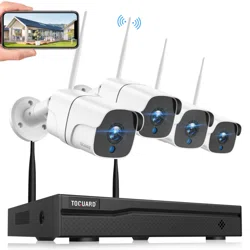
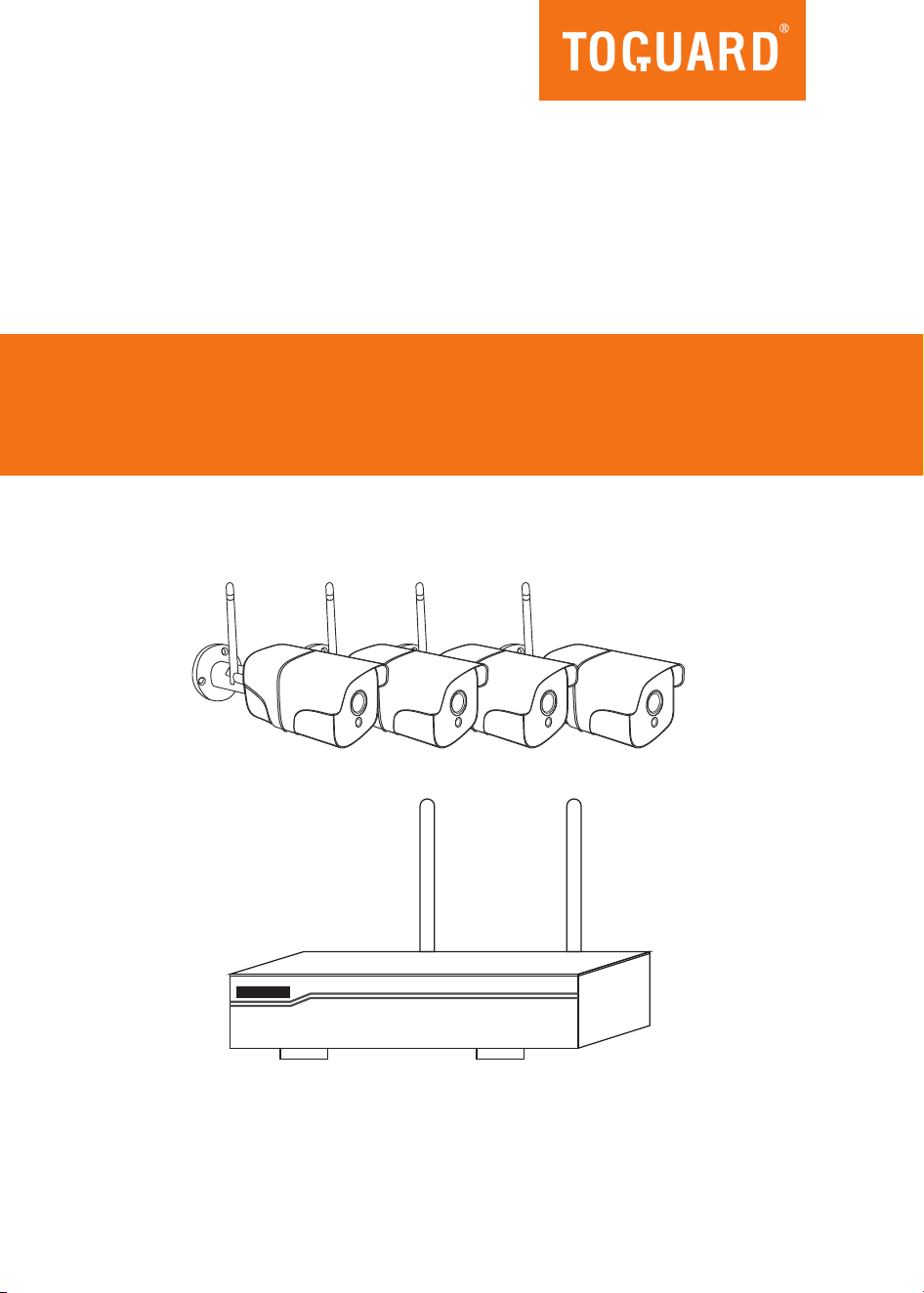
Wireless Network Video Recorder
Kit 4 Camera Security System


English.........................................................
German........................................................
Spanish........................................................
Contents
35-68
69-102
01-34

EN
1
03
03
04
05
05
06
07
07
07
08
09
09
11
11
13
13
15
17
17
17
18
20
22
22
23
23
23
25
28

EN
2
EN
3
EN
4
EN
5
EN
6
EN
7
Ala rm
EN
8
EN
9
EN
10
1265652652
MTU
1400
EN
11
Wireless Add
EN
12
EN
13
126565 2652
EN
14
1265652652 1265652652
EN
15
EN
16
EN
17
EN
18
1265652 652
1265652 652
EN
19
1265652 652
EN
20
1265652652
EN
21
1265652652
EN
22
EN
23
EN
24
EN
25
EN
26
EN
27
EN
28
EN
29
EN
30
29
EN
31
30
EN
32

EN
33

EN
34

SICHERHEITSHINWEISE.........................................................
VERPACKUNGSLISTE.............................................................
PRODUKTÜBERSICHT............................................................
FESTPLATTENLAUFWERKENINSTALLATIONUND
SYSTEMANSCHLÜSSEN..........................................................
InstallationdesFestplattenlaufwerks...................................
Systemverbindungen...........................................................
NVR-SYSTEMMITEINEMMONITORBETREIBEN......................
Live-Video............................................................................
FormatierungvonFestplattenlaufwerken.............................
Videoaufnahme....................................................................
Videowiedergabe..................................................................
Videosicherung.....................................................................
Netzwerk-Einrichtung...........................................................
AndereFunktionenaufderMenüleiste..................................
BetreibenSiedasNVR-SystemvomClientaufdemPC...........
Client-InstallationundAnmeldung........................................
Videowiedergabeund‒sicherung.........................................
AndereFunktionendesunterenMenüs..................................
NVR-SYSTEMAUFMOBILEMGERÄTBETREIBEN.....................
HerunterladenundInstallierenderApp................................
HinzufügendesNVR-SystemszurApp...................................
NVR-SYSTEMÜBERDENBROWSERAUFPCBEDIENEN...........
ERWEITERUNGDESWI-FI-BEREICHS.....................................
DieAntennenaufdengeeignetenWinkeleinstellen...............
EinzusätzlichesAntennenverlängerungskabelmit
Standbesorgen......................................................................
EinzusätzlichesRepeater-Gerätbesorgen.............................
KaskadierendeVerbindungeinrichten...................................
EINENEUEIP-KAMERAZUMNVR-SYSTEMHINZUFÜGEN.........
ANLEITUNGZURFEHLERBEHEBUNG......................................
37
37
38
39
39
40
41
41
41
42
43
45
45
46
47
47
49
51
51
52
52
54
56
56
57
57
57
59
62
DE
35

DE
36
SICHERHEITSHINWEISE
1.BittestellenSiekeineBehältermitFlüssigkeitaufdasNVR.
2.B itteverwendenSiedasProduktineinemoffenenRaumund
blockierenSienichtdieLüftungsöffnungen.
3.B itteverwendenSiezuIhrerSicherheitdasmitgelieferte
Original-Netzteil.
4.W ennderNVRabnormalstartetoderfunktioniert,ziehenSie
bittedasNetzteilausderSteckdose,reinigenSiedie
HauptplatineimNVR-GerätvomStaubundstartenSiedenNVR
dannneu.
5.B ittebeachtenSiebeiderInstallationdesProduktsdie
VorschriftenundRichtlinieninIhremLandundIhrerRegion.
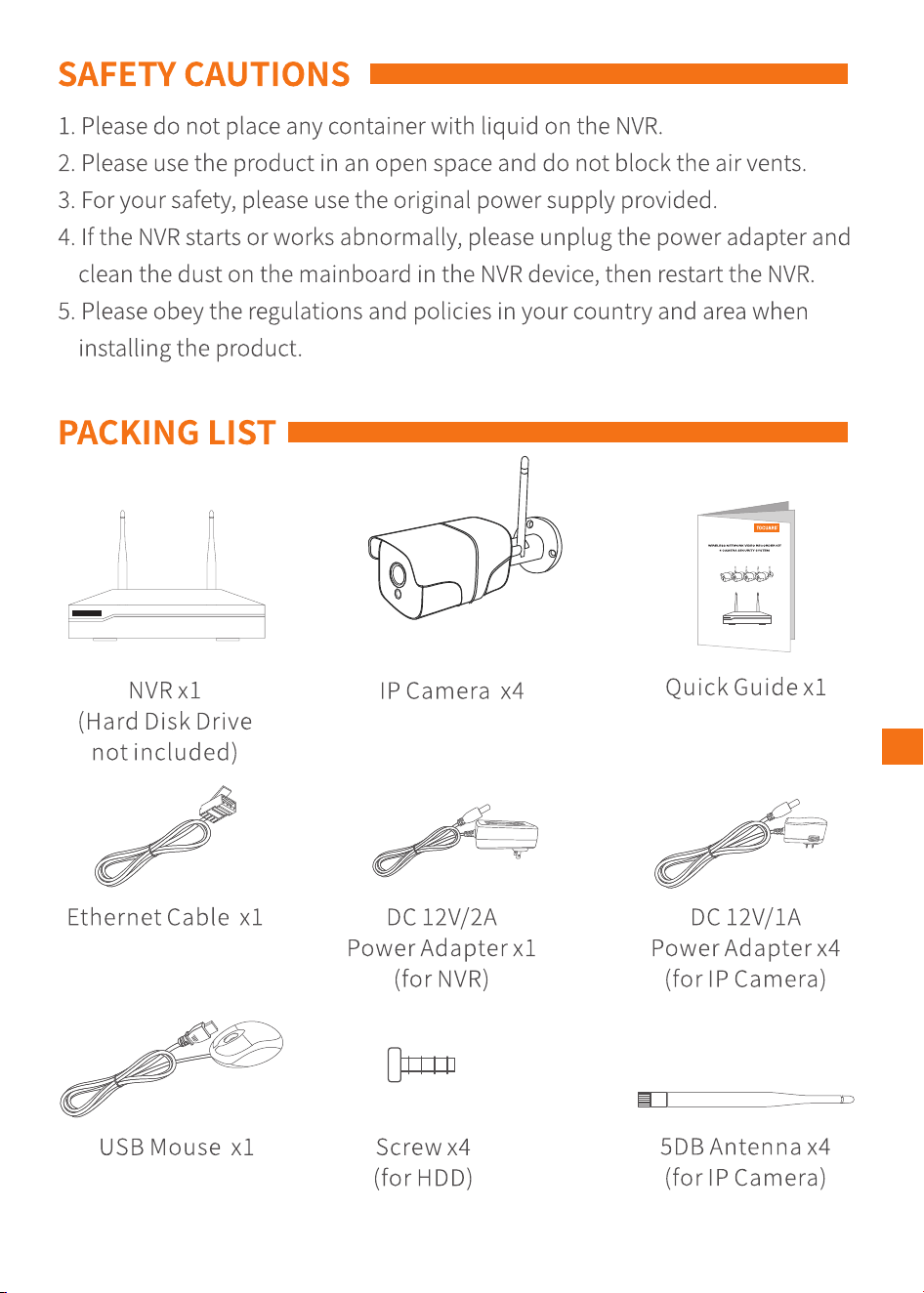
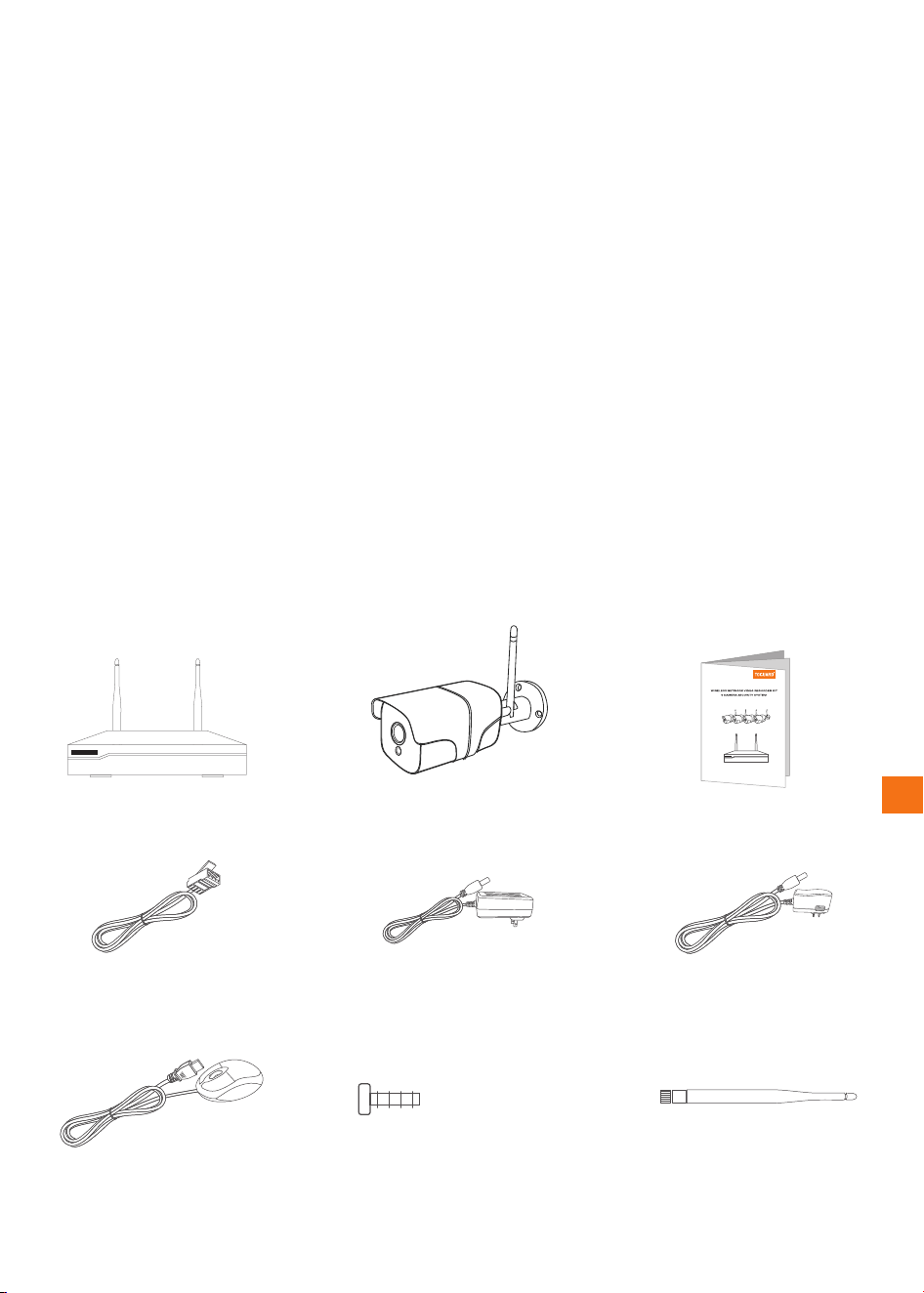
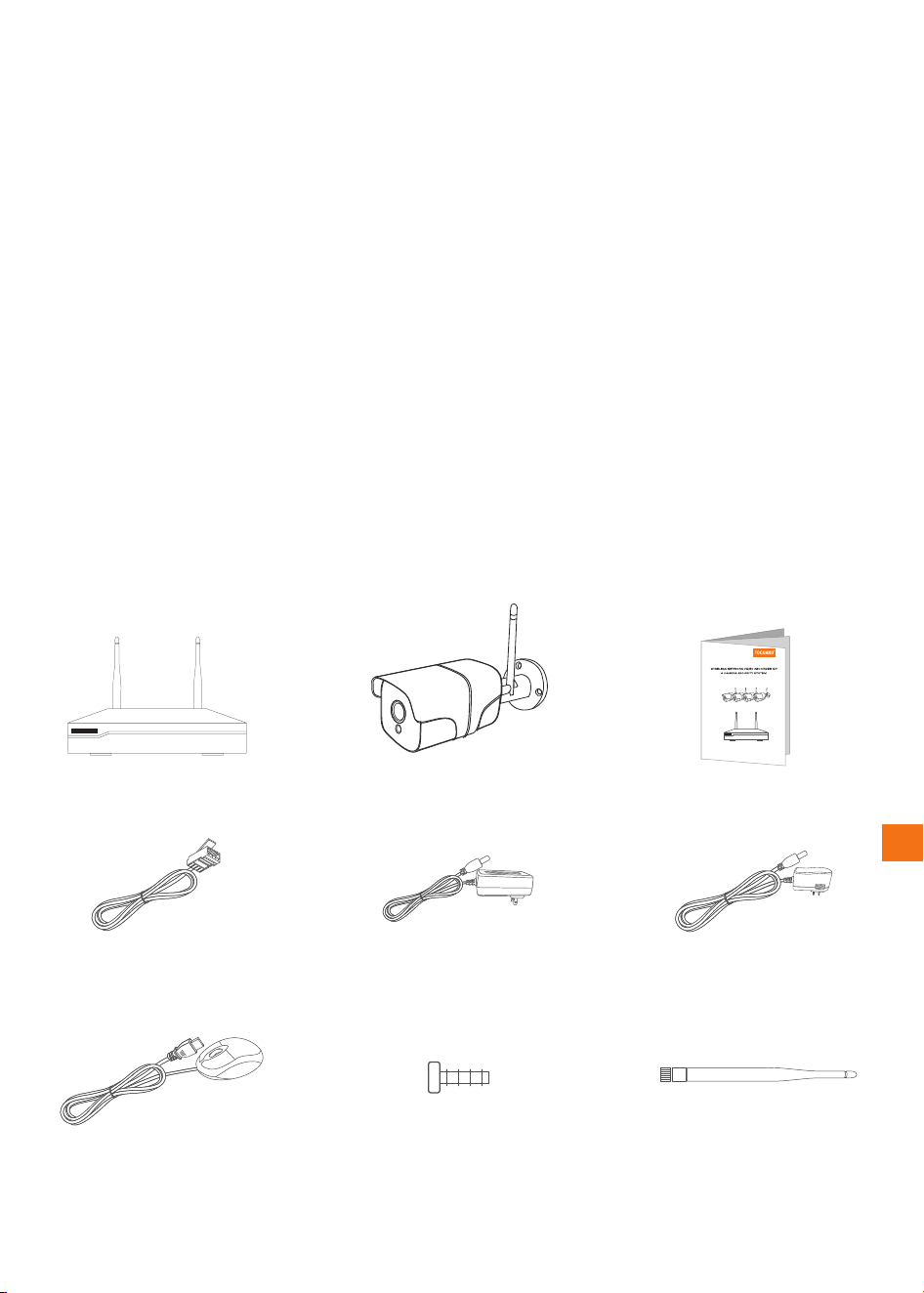
VERPACKUNGSLISTE
NVRx1(Festplattenichtim
Paket)
DC12V/2ANetzadapterx1(forNVR) Kurzanleitungx1
Ethernet-Kabelx1
NachtvisionDC12V/1ANetzadapterx4
(fürIPKamera)
DC12V/2ANetzteil*1
(fürNVR)
Schraubex4(fürHDD)
5DBAntennex4
(fürIPKamera)
NachtvisionDC12V/1A
Netzadapterx4
(fürIPKamera)
DE
37
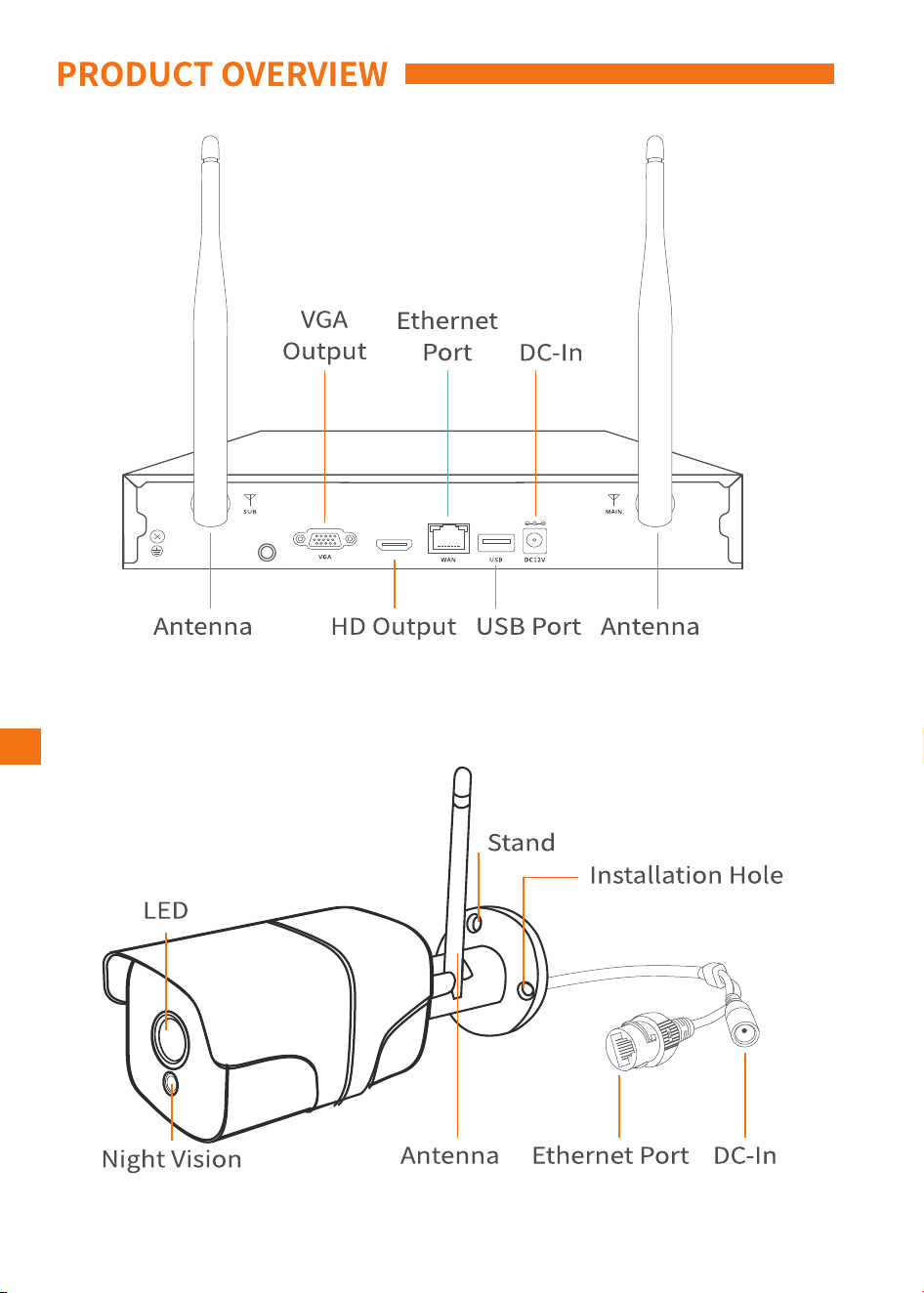
PRODUKTÜBERSICHT
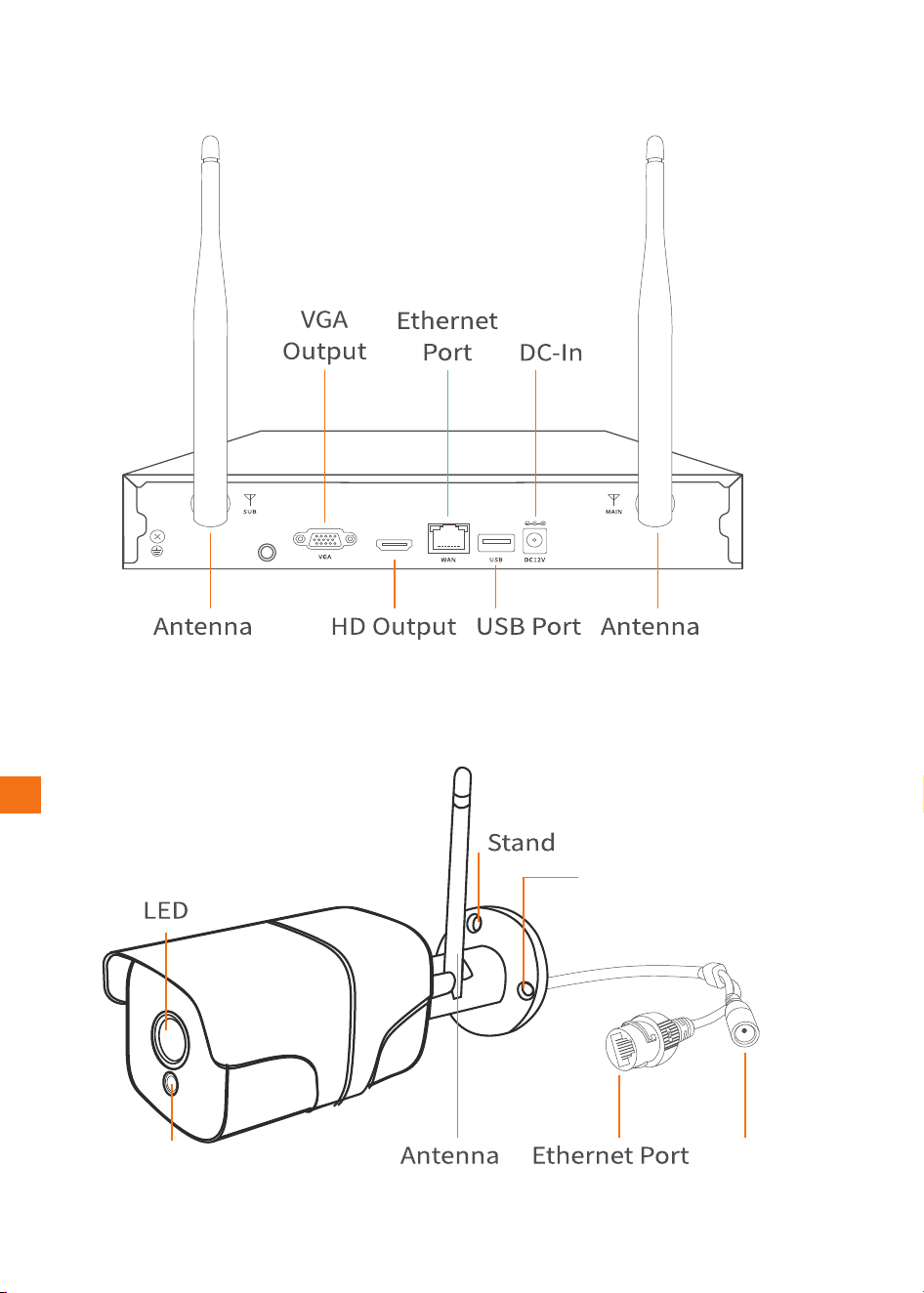
Installationsloch
Nachtvision
Gleichstrom
Stecker
DE
38
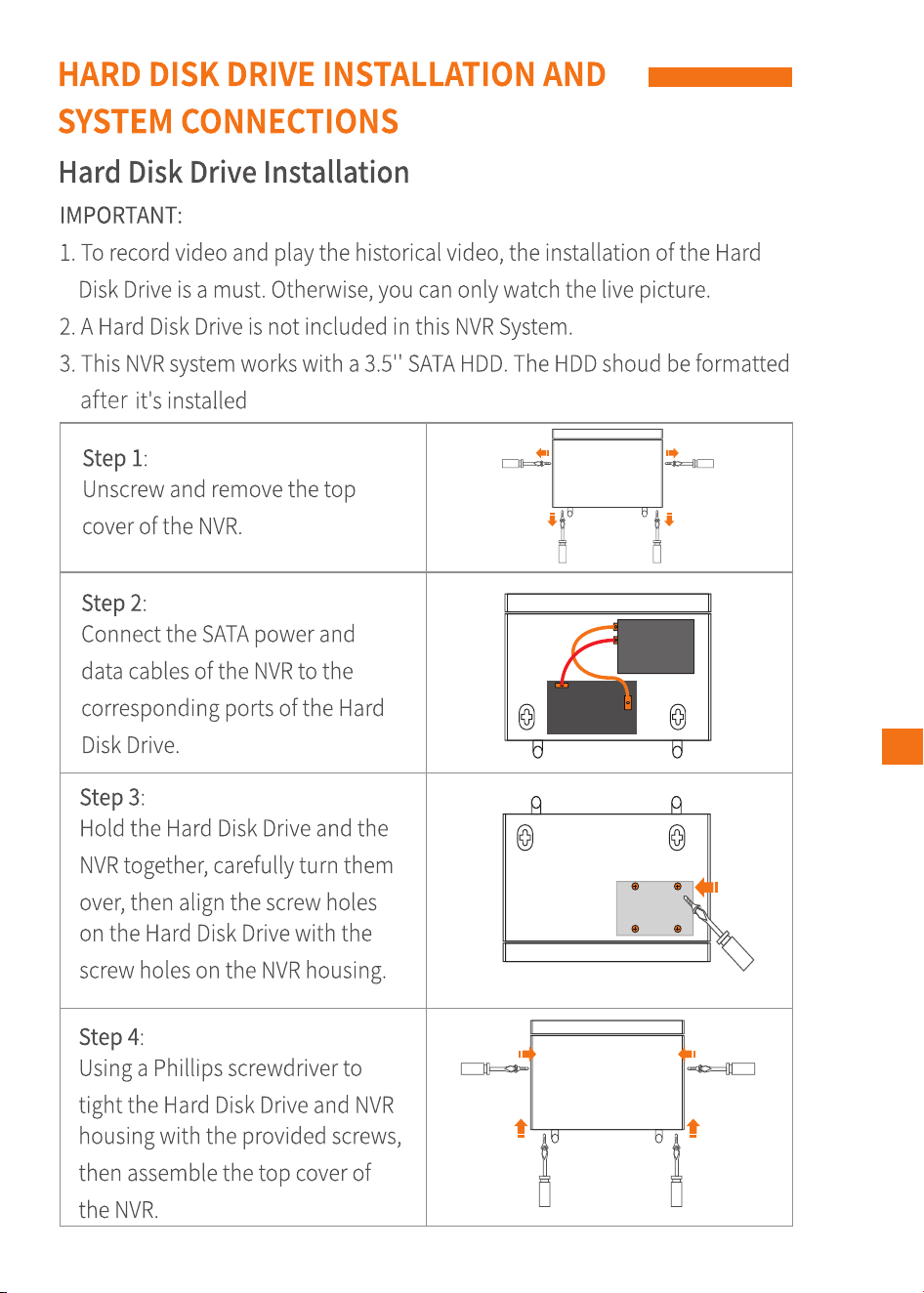
FESTPLATTENLAUFWERKENUND
SYSTEMANSCHLÜSSENINSTALLATION
InstallationdesFestplattenlaufwerks
WICHTIG:
1.F ürdieVideoaufnahmeund-wiedergabe,istdieInstallationderFestplatte
obligatorisch.AndernfallskönnenSienurdas
Live-Videobetrachten.
2.E inFestplattenlaufwerkistindiesemNVR-Systemnichtenthalten.
3.D iesesNVR-Systemfunktioniertmiteiner3,5-Inch-SATA-Festplatte.DieHD
DsolltenachderInstallationformatiertwerden
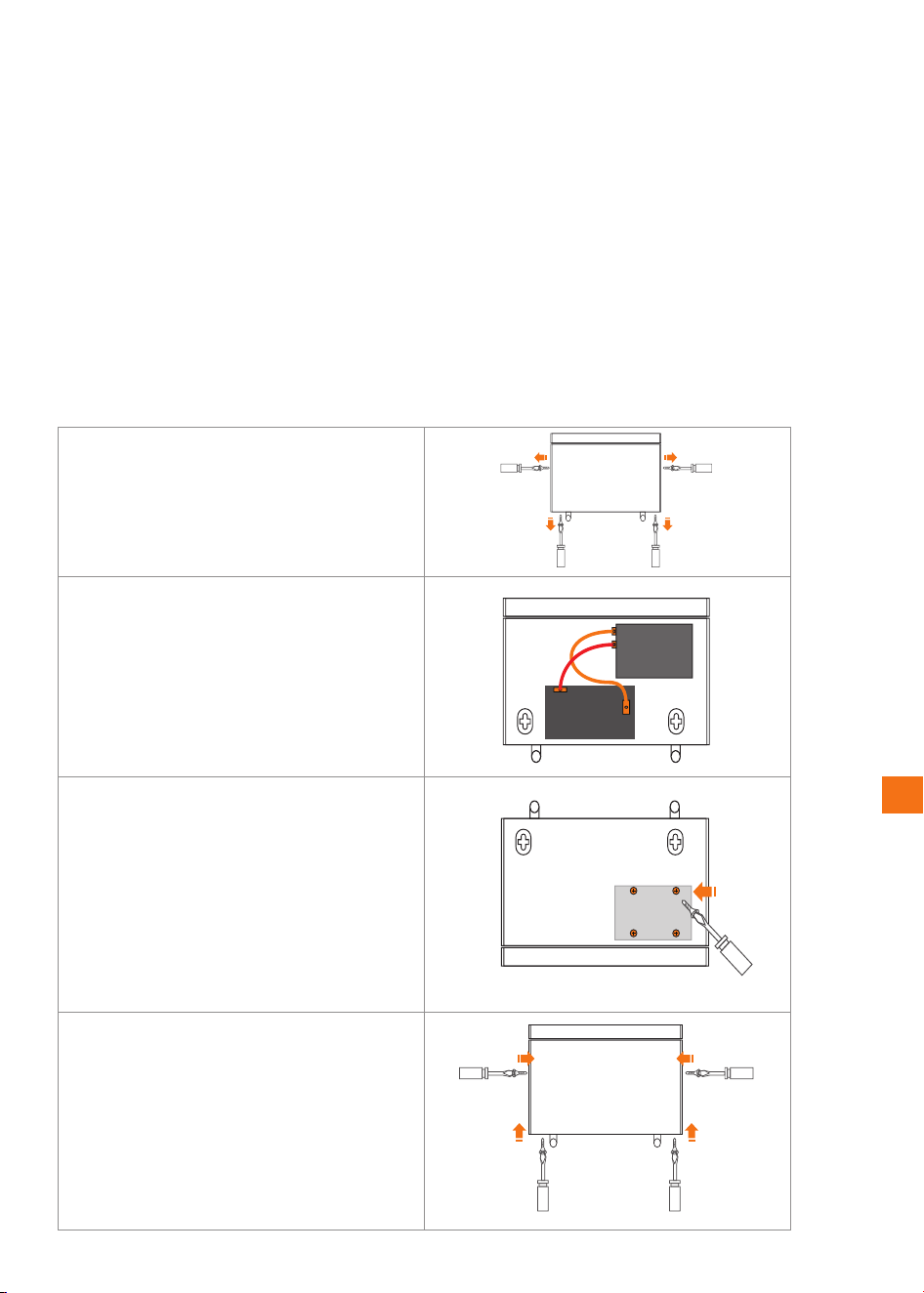
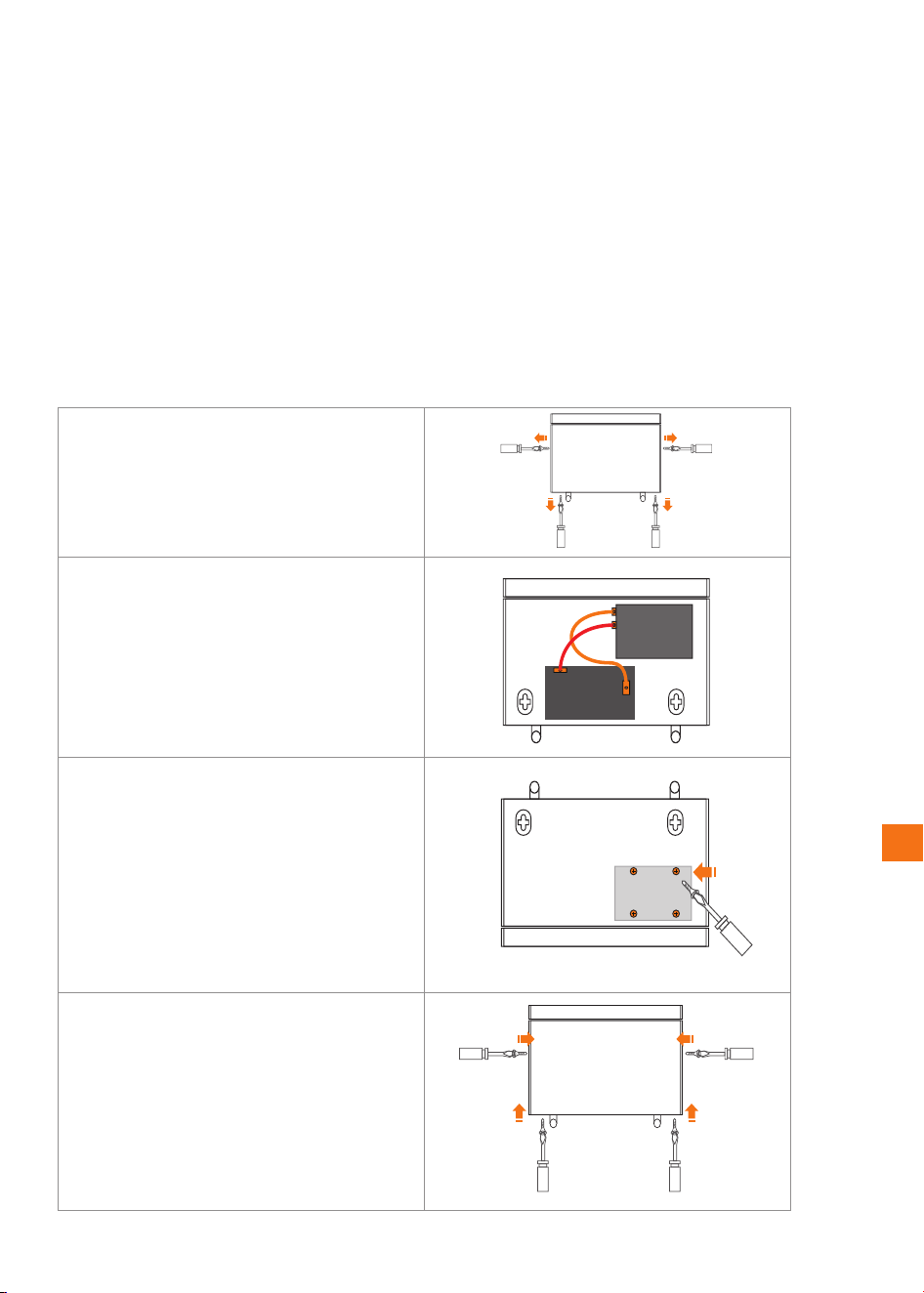
Schritt1:SchraubenSiedieobere
AbdeckungdesNVRabundentfernen
Siesie.
Schritt2:SchließendieSATA-Strom-und
DatenkabeldesNVRandie
entsprechendenAnschlüssedes
Festplattenlaufwerks.
Schritt3:HaltenSiedieFestplatteund
denNVRzusammen,drehenSiesie
vorsichtigumundrichtenSiedanndie
SchraubenlöcheraufderFestplatte
mitdenSchraubenlöchernamNVR-
Gehäuseaus.
Schritt4:VerwendenSieeinen
Kreuzschlitzschraubendreher,umdie
FestplatteunddasNVR-Gehäusemitden
mitgeliefertenSchraubenfestzuziehen,
undmontierenSiedanndieobere
AbdeckungdesNVR.
DE
39
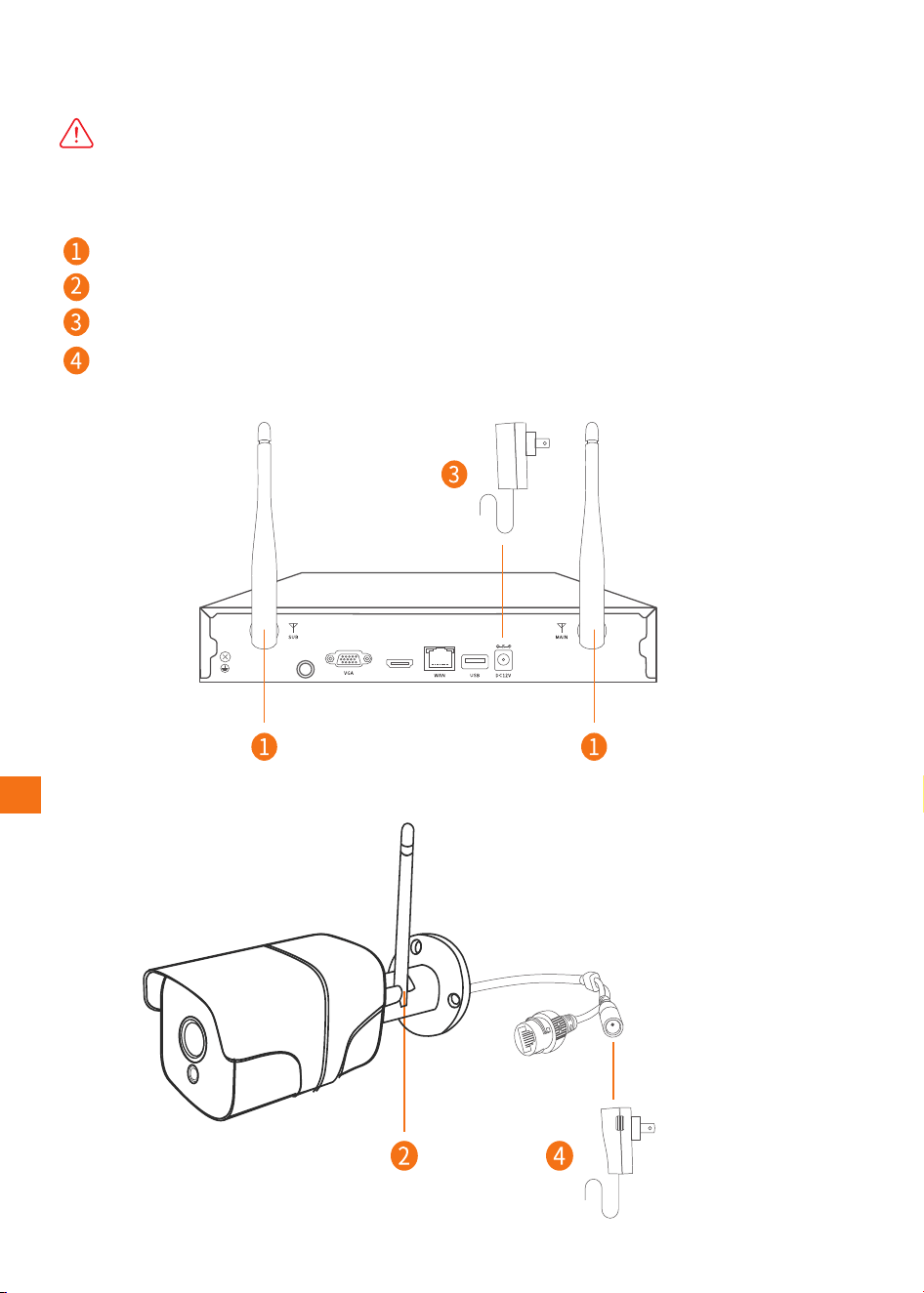
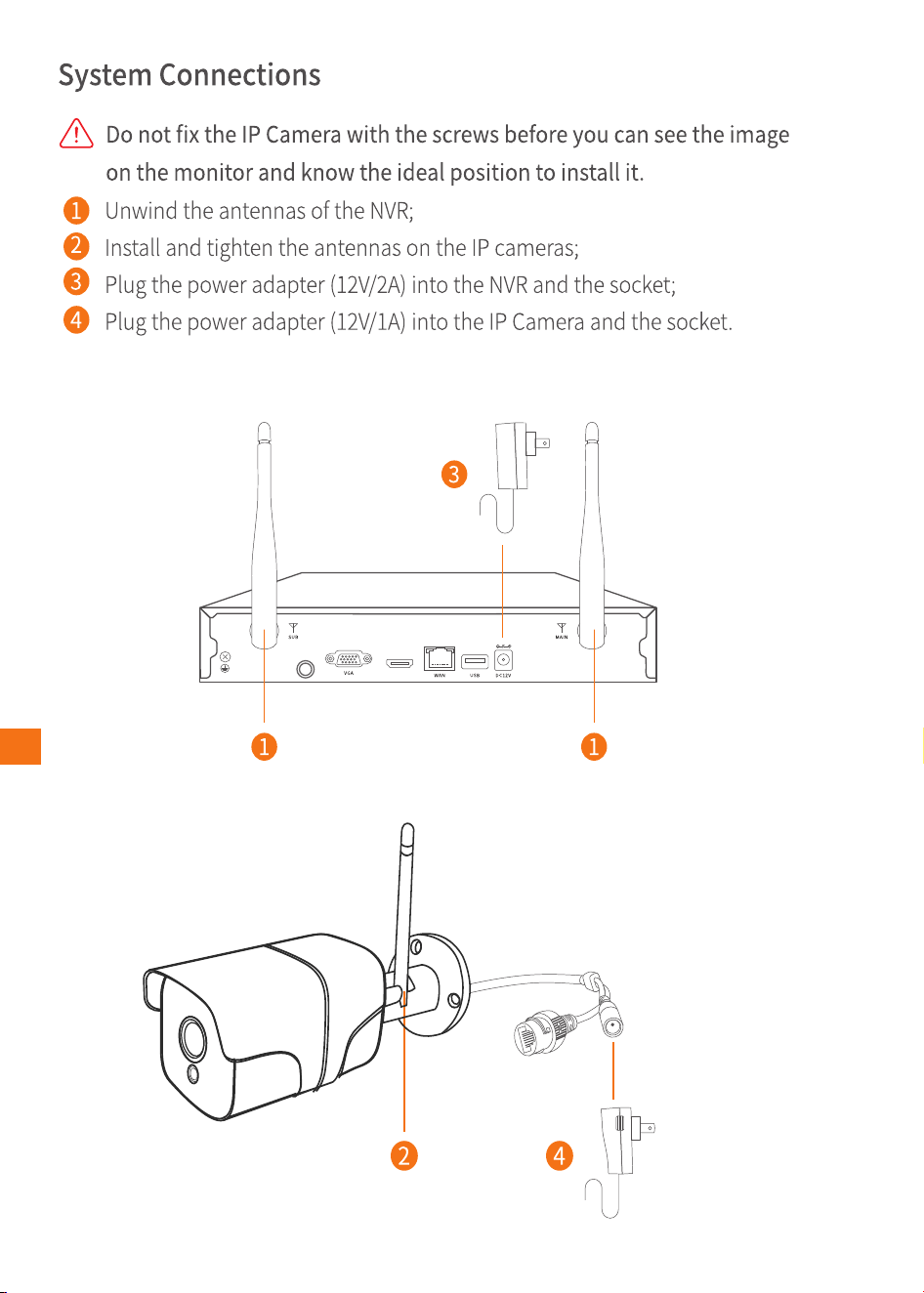
Systemverbindungen
FixierenSiedieIP-KameranichtmitdenSchrauben,bevor
SiedasBildaufdemMonitorsehenkönnenunddieideale
PositionfürdieInstallationkennen.
WickelnSiedieAntennendesNVRab;
InstallierenSiedieAntennenandenIP-KamerasundziehenSiesiefest;
SteckenSiedasNetzteil(12V/2A)indenNVRundindieSteckdose;
SteckenSiedasNetzteil(12V/1A)indieIP-KameraundindieSteckdose.
DE
40
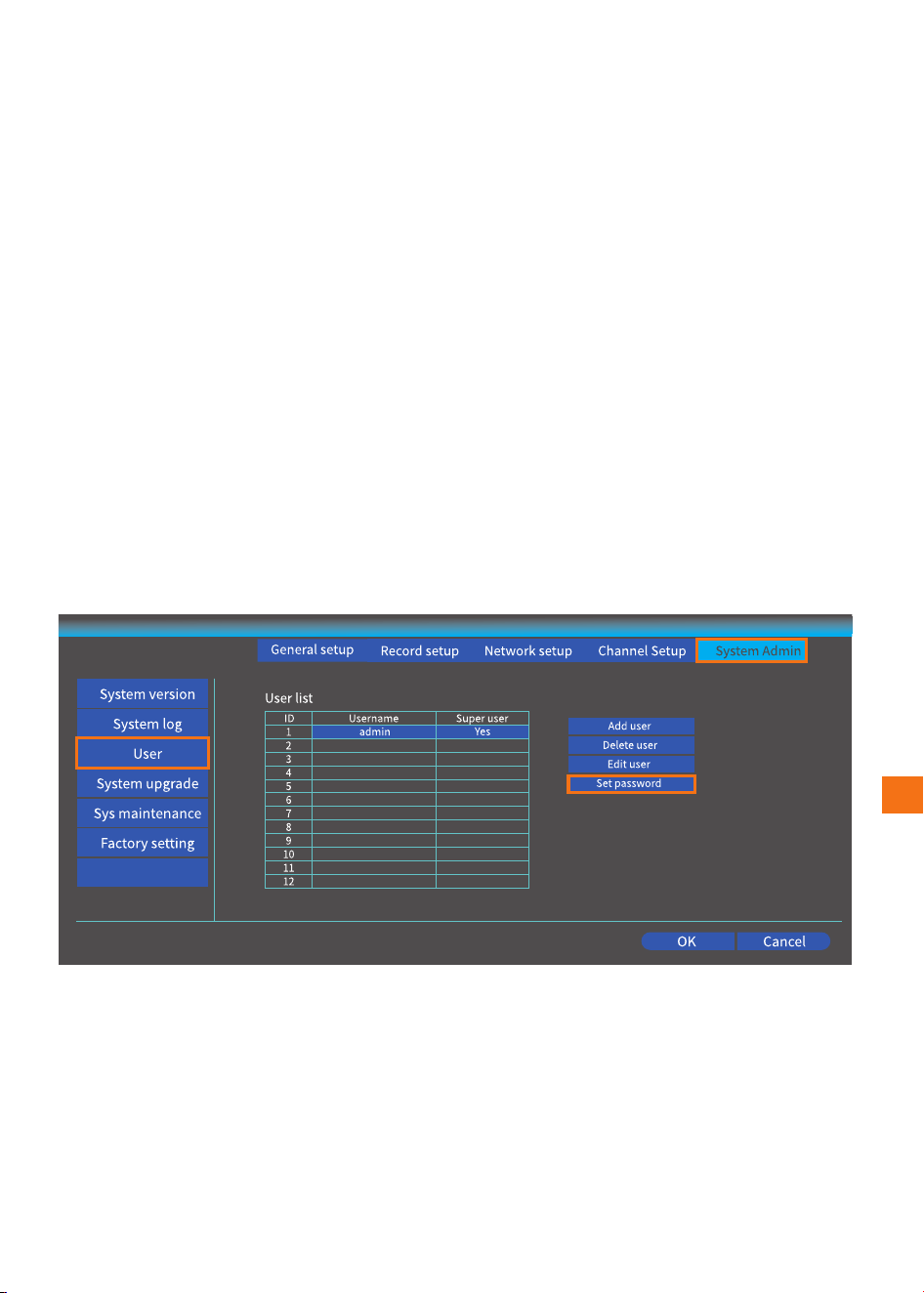
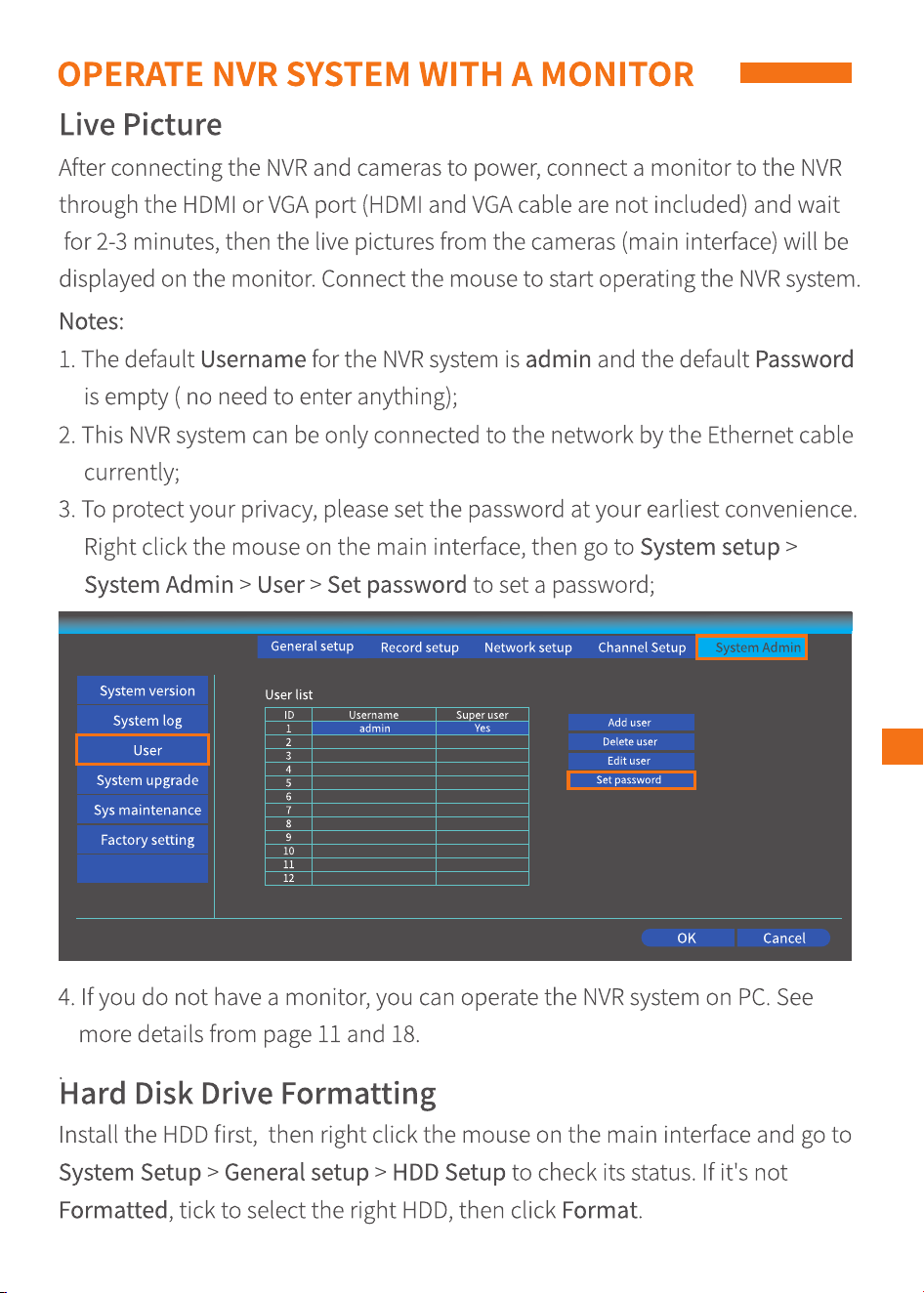
NVR-SYSTEMMITEINEMMONITORBETREIBEN
Live-Video
NachdemSiedenNVRunddieKamerasandieStromversorgung
angeschlossenhaben,schließenSieeinenMonitorüberdenHDMI-oderVGA-
AnschlussandenNVRan(HDMI-undVGA-KabelsindnichtimLieferumfang
enthalten)undwartenSie2-3Minuten,dannwerdendieLive-Videosder
Kameras(Hauptschnittstelle)aufdemMonitorangezeigt.SchließenSiedie
Mausan,umdenBetriebdesNVR-Systemszustarten.
Hinweise:
1.DerStandardbenutzernamefürdasNVR-Systemistadminunddas
Standardpasswortistleer(Siemüssennichtseingeben).);
2.D iesesNVR-SystemkannderzeitnurüberdasEthernet-Kabelandas
Netzwerkangeschlossenwerden;
3.U mIhrePrivatsphärezuschützen,dasPasswortsofrühwiemöglichsetzen.
undmitdemrechtenMausklickgehenSiedannzuSystemSetup>System
Admin>User>SetPassword,umeinPasswortzusetzen;
4.WennSiekeinenMonitorhaben,könnenSiedasNVR-SystemamPC
betreiben.SieheweitereEinzelheitenabSeite11und18.
FormatierungvonFestplattenlaufwerken
dieFestplatteinstallieren,rechterMausklickaufdieHauptoberflächeund
gehenSieSystemSetup>GeneralSetup>HDDSetupumzuchecken.Wennes
nichtformatiertist,DierichtigeFestplattewählen,undklickenSiedannauf
Format.
DE
41
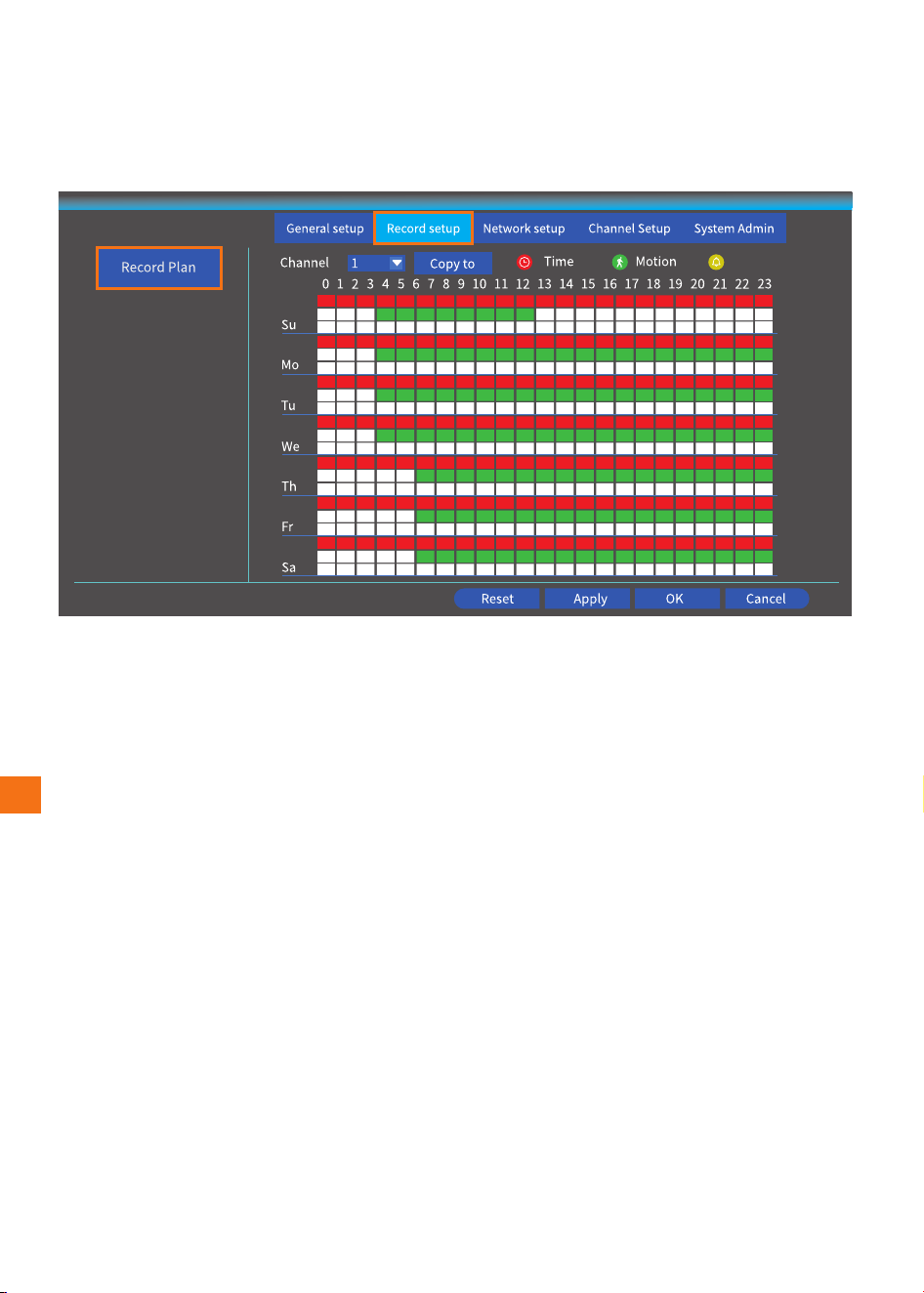
Videoaufnahme
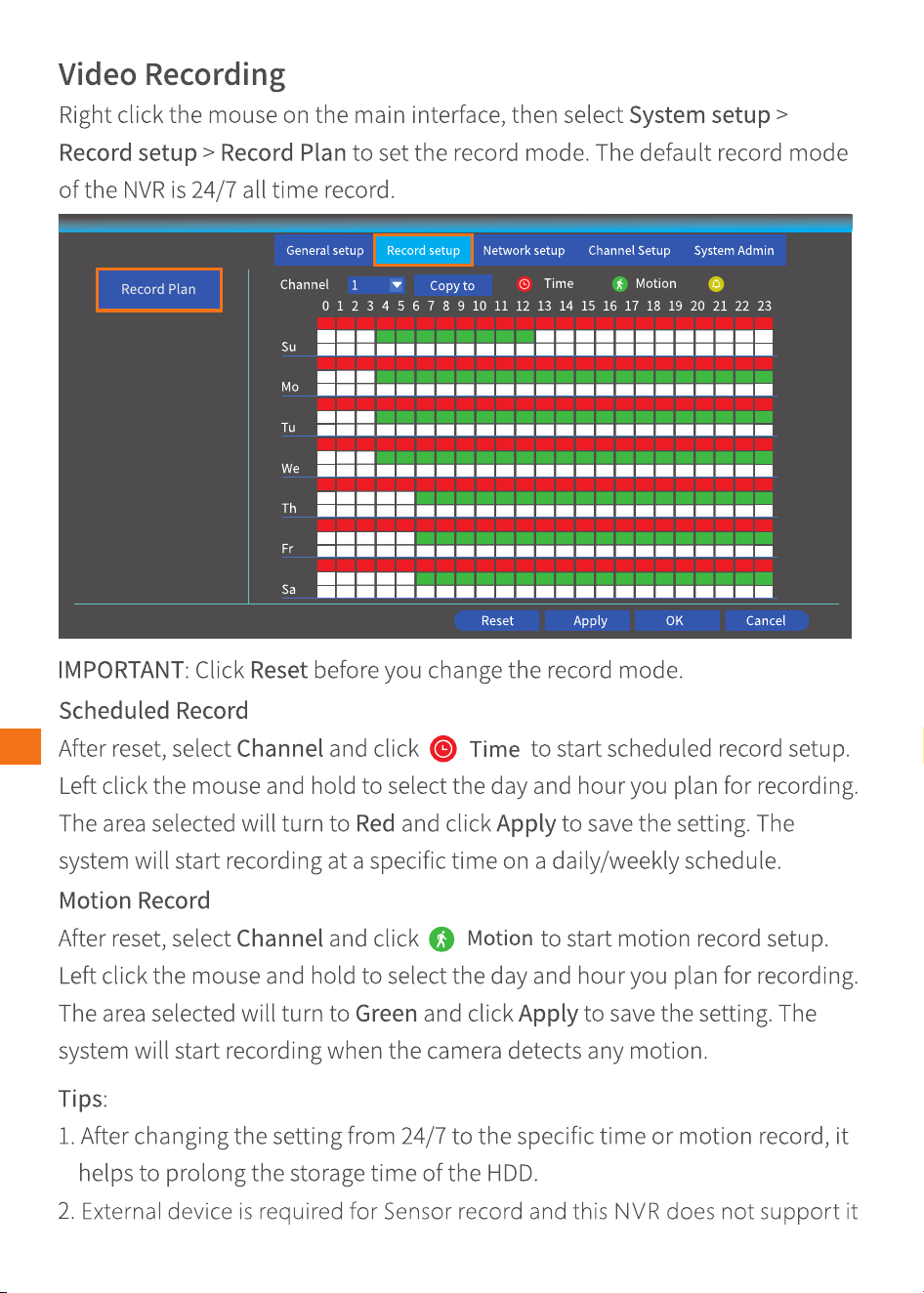
Ala rm
RechterMausklickaufdieHauptoberflächeundwählenSiedannSystem
Setup>RecordSetup>RecordPlanumdenAufnahmemoduseinzustellen.
DerStandard-AufnahmemodusdesNVRist24/7All-Time-Record.
WICHTIG:KlickenSieaufReset,bevorSiedenAufnahmemodusändern.
GeplanteAufnahme
KanalnachdemResetwählenundaufZeitklicken,umdiegeplante
Aufnahmeeinrichtungzustarten.LinkenMausklickhaltenSiesiegedrückt,
umdenTagunddieStundeauszuwählen,dieSiefürdieAufnahmeplanen.
DerausgewählteBereichwirdrot,undklickenSieaufApply,umdie
Einstellungzuspeichern.DieAufnahmezueinerbestimmtenUhrzeitnach
einemtäglichen/wöchentlichenZeitplan.
BewegungsaufnahmeNachdemReset,wählenQMotionumBAzustarten.
LinkenMausklickgedrückthalten,umdengeplantenTagunddieStunde
auszuwählen.
DerausgewählteBereichwirdgrün,undklickenSieaufApply,umdie
Einstellungzuspeichern.DasSystembeginntmitderAufnahme,sobaldetwas
bewegt.
1.NachderÄnderungderEinstellungvon24/7aufdiespezifischeZeit-oder
Bewegungsaufnahmehilftes,dieSpeicherzeitderFestplattezuverlängern.
2.E inexternesSensoristfürdieserforderlichundwirdvondiesemNVRnicht
unterstützt
DE
42
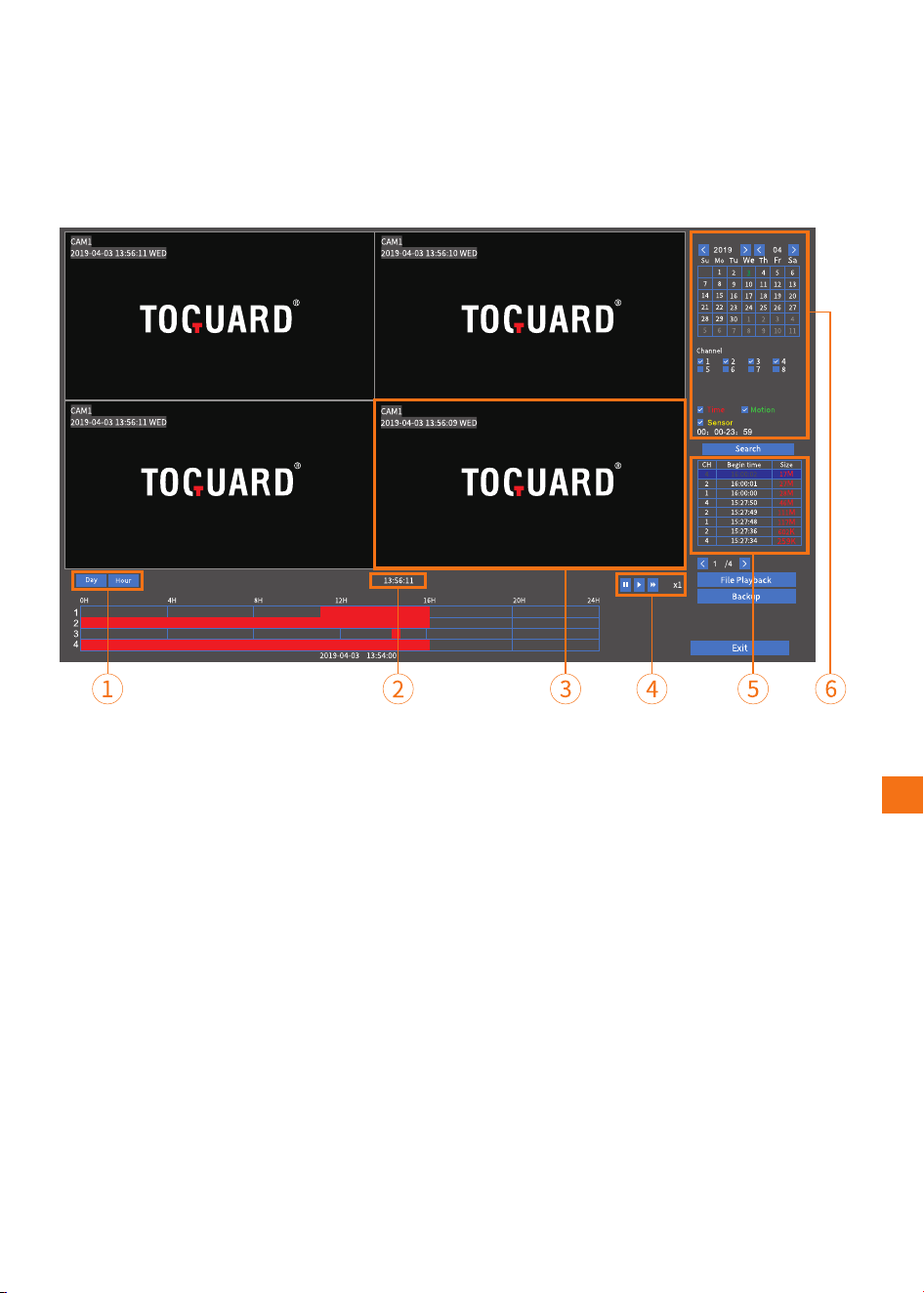
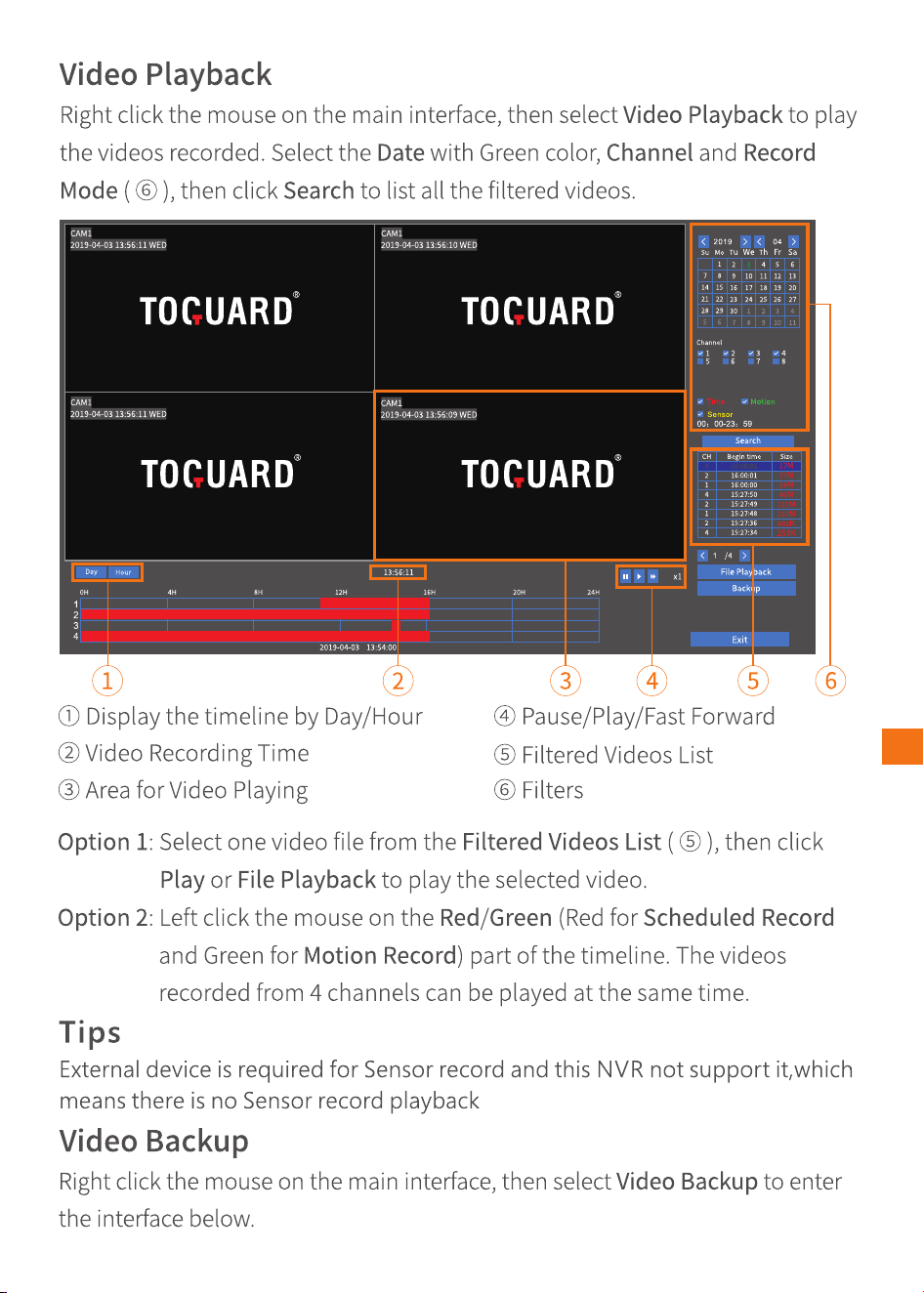
Videowiedergabe
KlickenSiemitderrechtenMaustasteaufdieHauptoberflächeundwählenSie
dannVideowiedergabe,umdieaufgezeichnetenVideosabzuspielen.Wählen
SiedasDatummitgrünerFarbe,KanalundAufnahmemodus(6)undklicken
SiedannaufSuchen,umallegefiltertenVideosaufzulisten.
(1)AnzeigederZeitleistenachTag/Stunde(4)Pause/Wiedergabe/Vorspulen
(2)Videoaufnahmezeit(5)ListegefilterterVideos
(3)BereichfürdieVideowiedergabe(6)Filter
Option1:WählenSieeineVideodateiausderListeGefilterteVideos(5)und
klickenSiedannaufPlayoderFilePlayback,umdasAusgewählteabzuspielen.
LinkerMausklickaufdenrot/grünen(rotfürgeplanteAufnahmeOption2:
undgrünfürBewegungsaufnahme)TeilderZeitachse.Dievon4Kanälen
aufgezeichnetenVideoskönnengleichzeitigabgespieltwerden.
Tipps
FürdieSensoraufnahmeisteinexternesGeräterforderlich,dasvondiesem
NVRnichtunterstütztwird,wasbedeutet,dasseskeine
Sensoraufnahmewiedergabegibt.
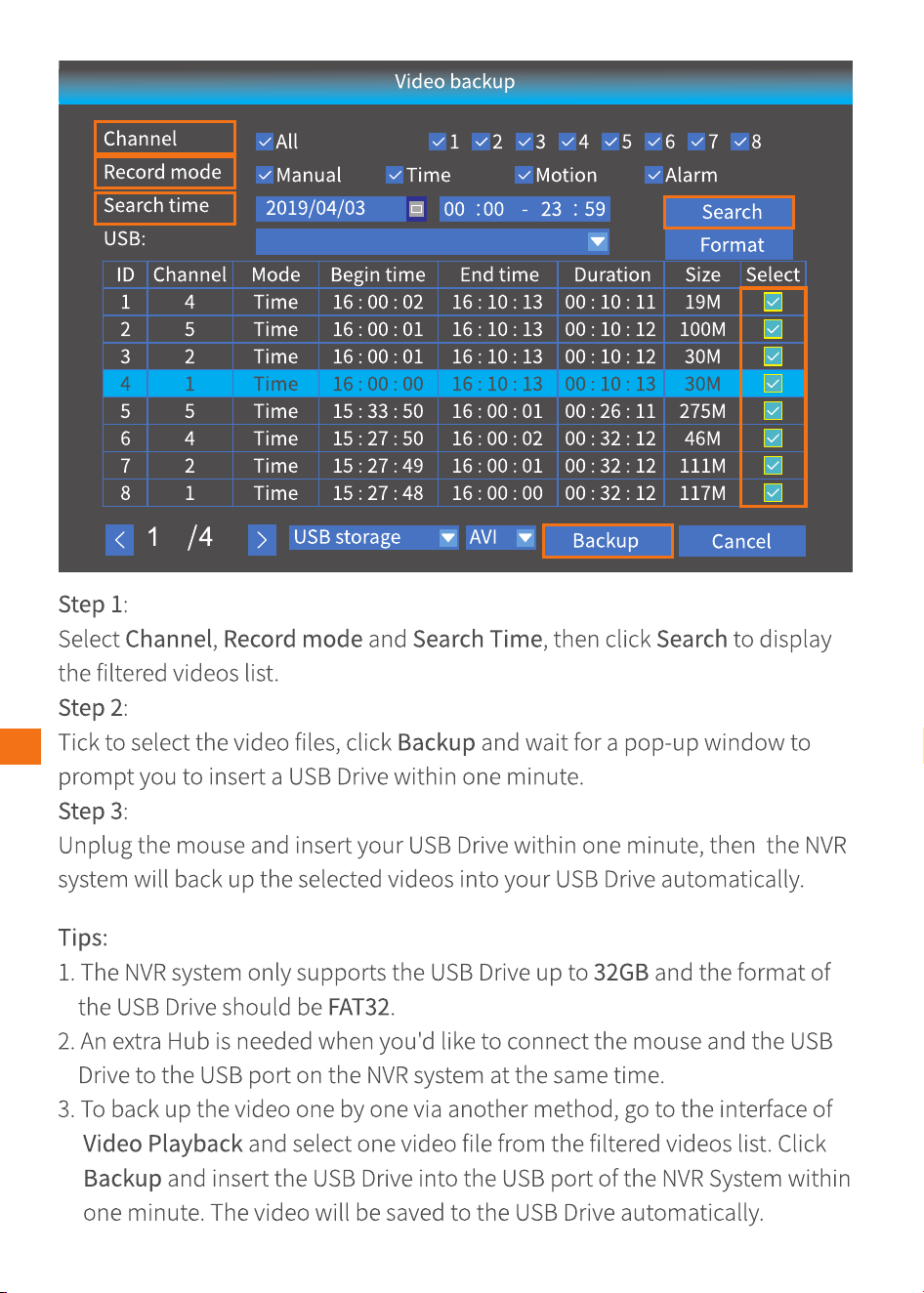
Videosicherung
RechterMausklickaufdieHauptoberflächeunddannVideo-Backupwählen.
DE
43
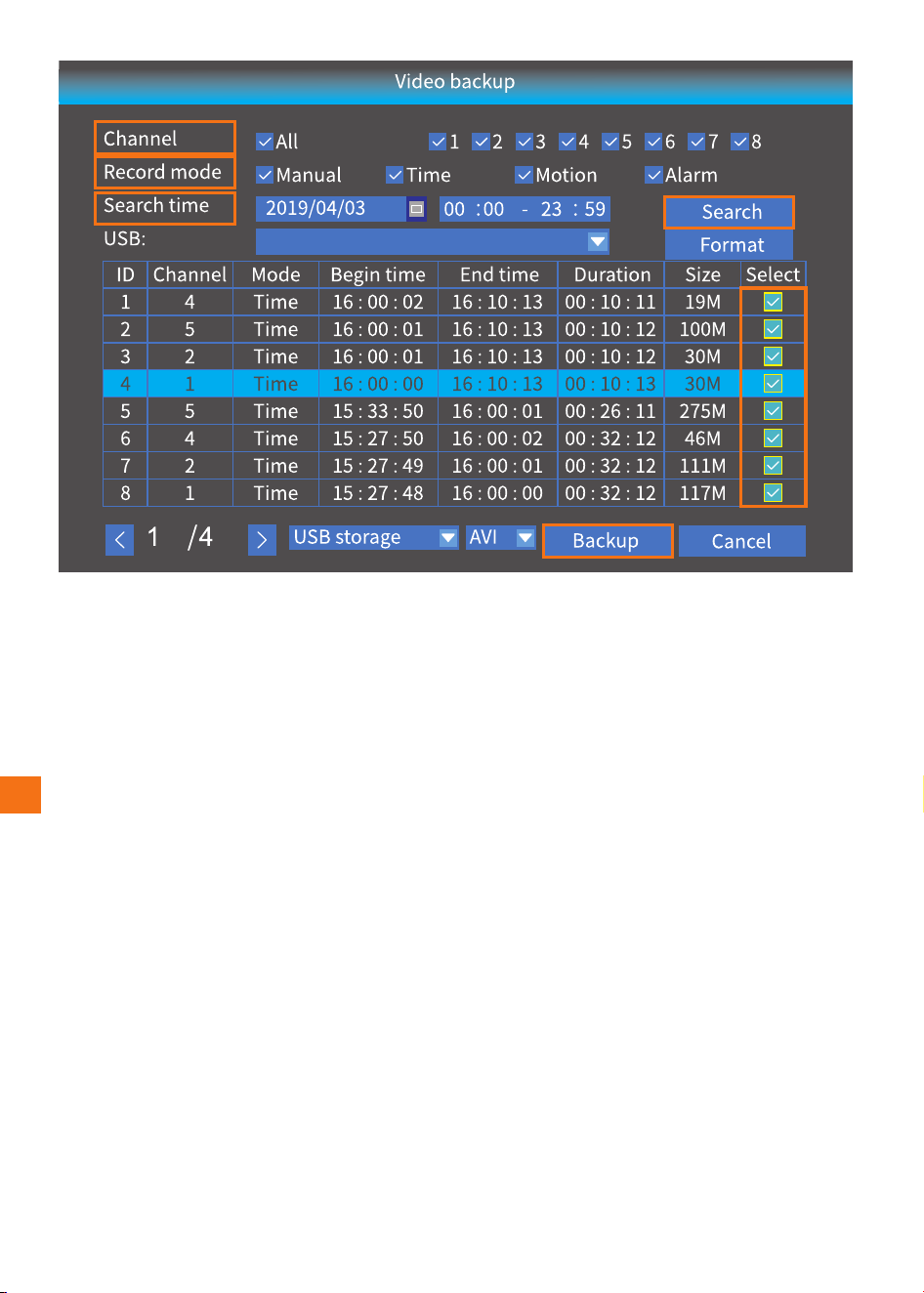
Schritt1:WählenSieKanal,AufnahmemodusundSuchzeitundklickenSie
dannaufSuchen,umdieListedergefiltertenVideosanzuzeigen.
DieVideodateienmarkieren,aufBackupklickenundwarten,biseinSchritt2:
Pop-up-Fenstererscheint,indemSieaufgefordertwerden,innerhalbeiner
MinuteeinUSB-Laufwerkeinzulegen.
ZiehenSiedieMausabundschließenSieIhrUSB-LaufwerkSchritt3:
innerhalbeinerMinutean,dannwirddasNVR-Systemdieausgewählten
VideosautomatischaufIhremUSB-Laufwerksichern.
Tipps:
1.DasNVR-SystemunterstütztnurdasUSB-Laufwerkbiszu32GBunddas
FormatdesUSB-LaufwerkssollteFAT32sein.
2.E inzusätzlicherHubwirdbenötigt,wennSiedieMausunddasUSB-
LaufwerkgleichzeitigandenUSB-AnschlussdesNVR-Systemsanschließen
möchten.
3.U mdasVideonacheinandermiteineranderenMethodezusichern,gehen
SiezurSchnittstellederVideowiedergabeundwählenSieeineVideodatei
ausderListedergefiltertenVideosaus.KlickenSieaufBackupundstecken
SiedasUSB-LaufwerkinnerhalbeinerMinuteindenUSB-AnschlussdesNVR-
Systemsein.DasVideowirdautomatischaufdemUSB-Laufwerkgespeichert.
DE
44
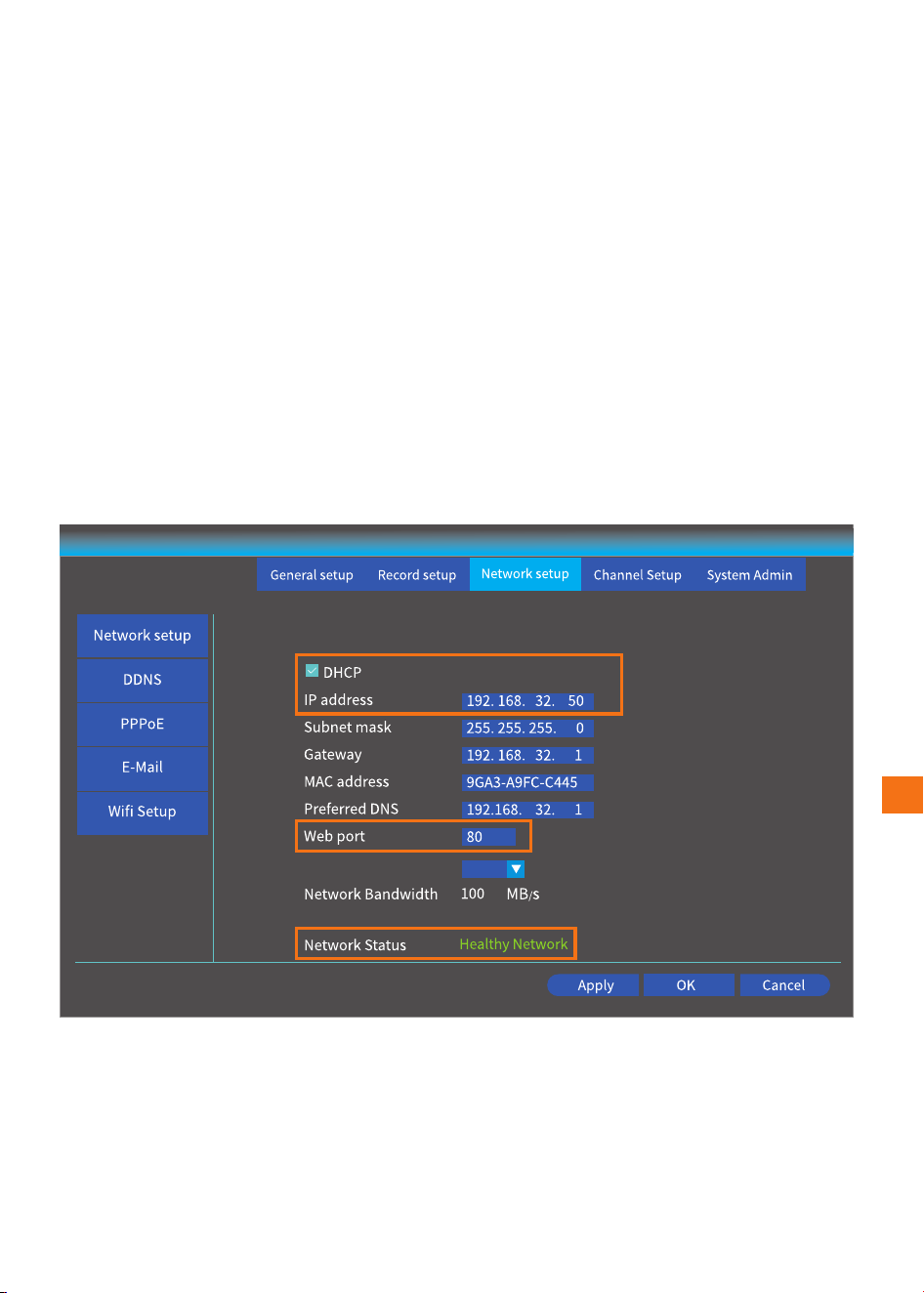
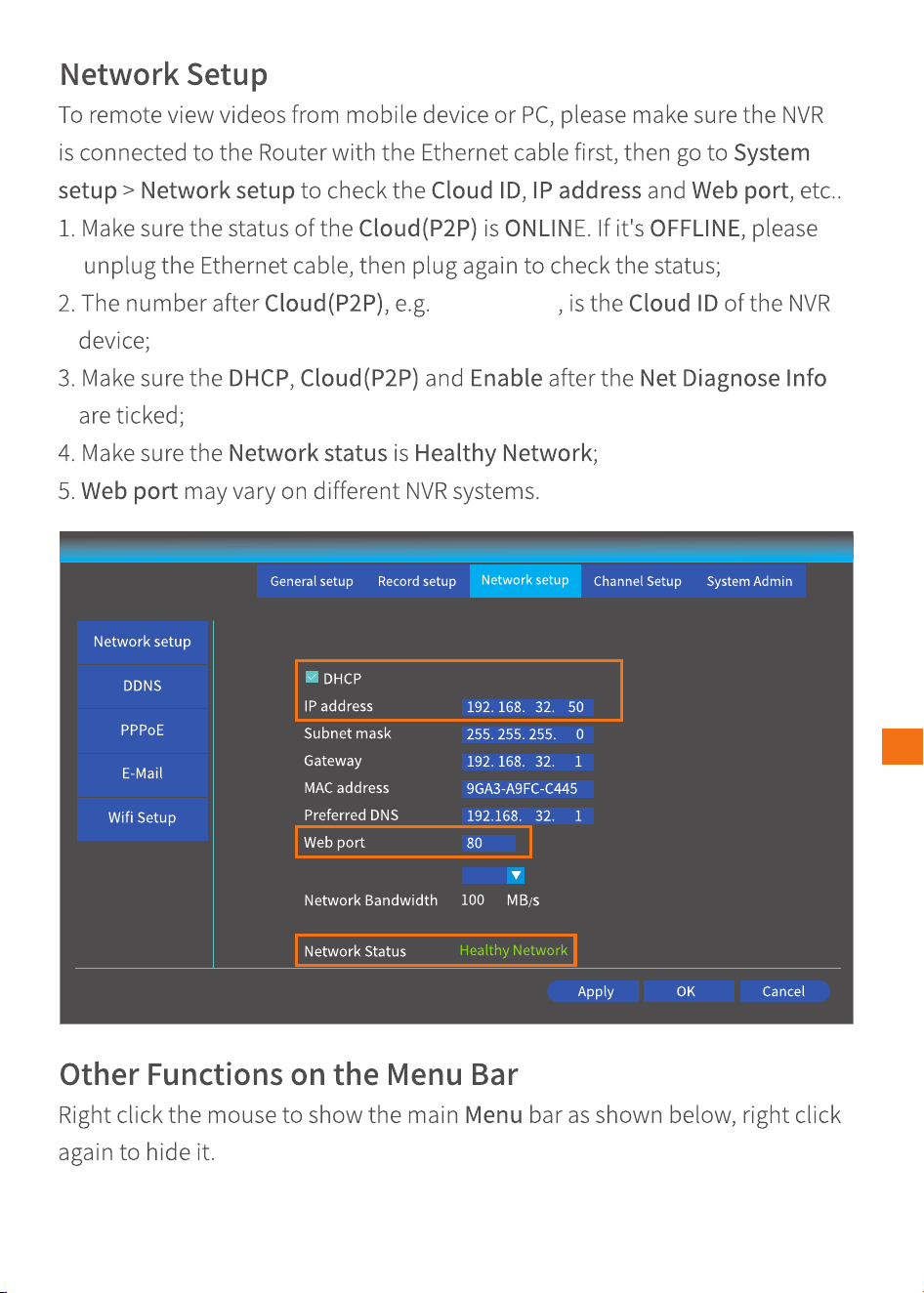
Netzwerkeinrichtung
UmVideosvoneinemmobilenGerätoderPCausfernzusehen,vergewissern
Siesichbittezuerst,dassderNVRmitdemEthernet-KabelandenRouter
angeschlossenist,undgehenSiedannzuSystemSetup>NetworkSetup,um
dieCloud-ID,IP-AdresseundWeb-Portusw.zuüberprüfen.
1.StellenSiesicher,dassderStatusderCloud(P2P)ONLINEist.Wennsie
OFFLINEist,ziehenSiebittedasEthernet-KabelabundsteckenSieesdann
wiederein,umdenStatuszuüberprüfen;
2.D ieZahlnachCloud(P2P),z.B.1265652652652,istdieCloud-IDdesNVR-
Gerätes;
3.S tellenSiesicher,dassDHCP,Cloud(P2P)undAktivierennachder
NetzdiagnoseInfoangekreuztsind.;
4.V ergewissernSiesich,dassderStatusdesNetzwerks"HealthyNetwork"ist;
5.Web-PortkannaufverschiedenenNVR-Systemenvariieren.
MTU
1400
Netzwerkeinrichtung
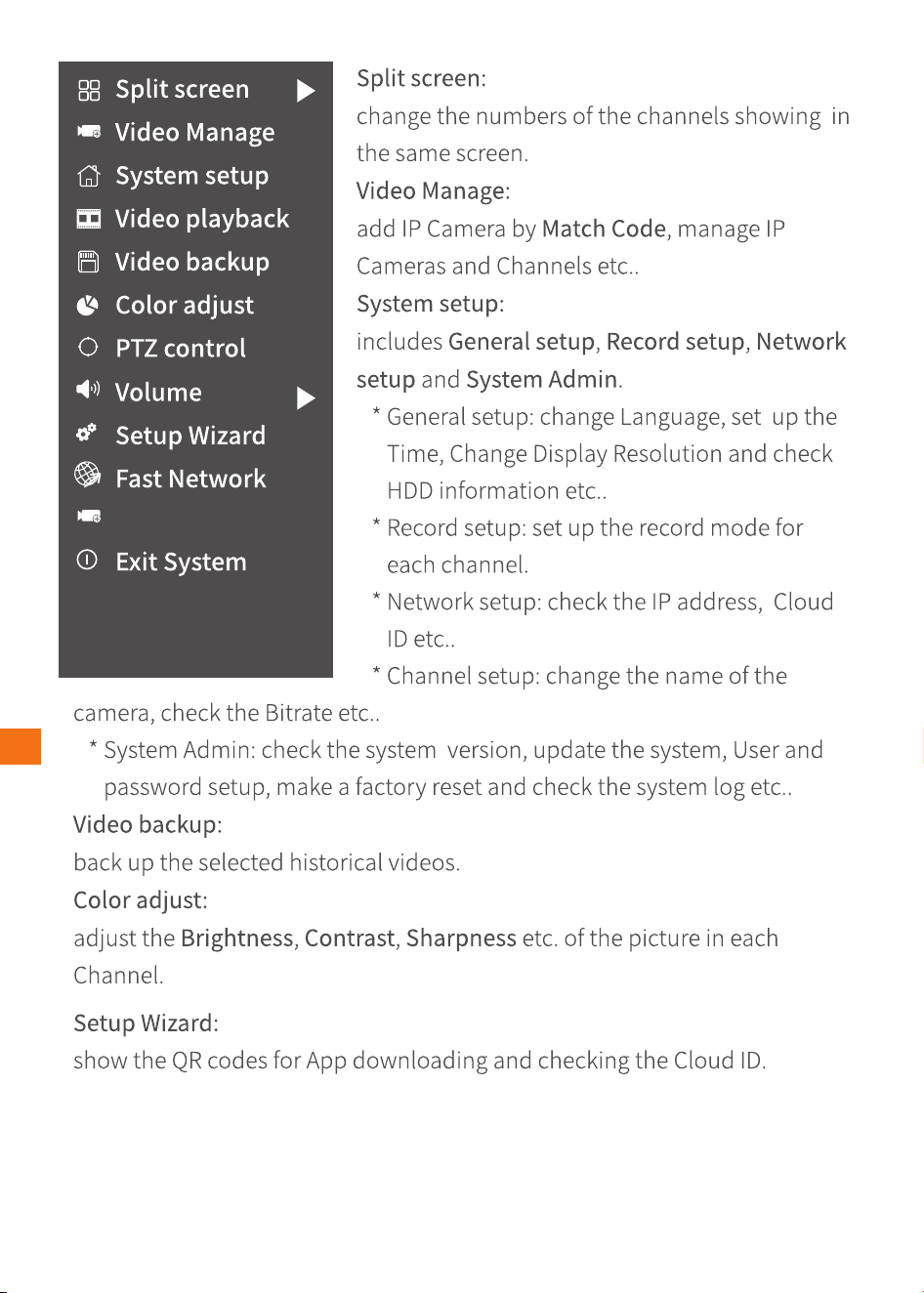
KlickenSiemitderrechtenMaustaste,umdieHauptmenüleistewieunten
dargestellteinzublenden,klickenSieerneutmitderrechtenMaustaste,umsie
auszublenden.
DE
45
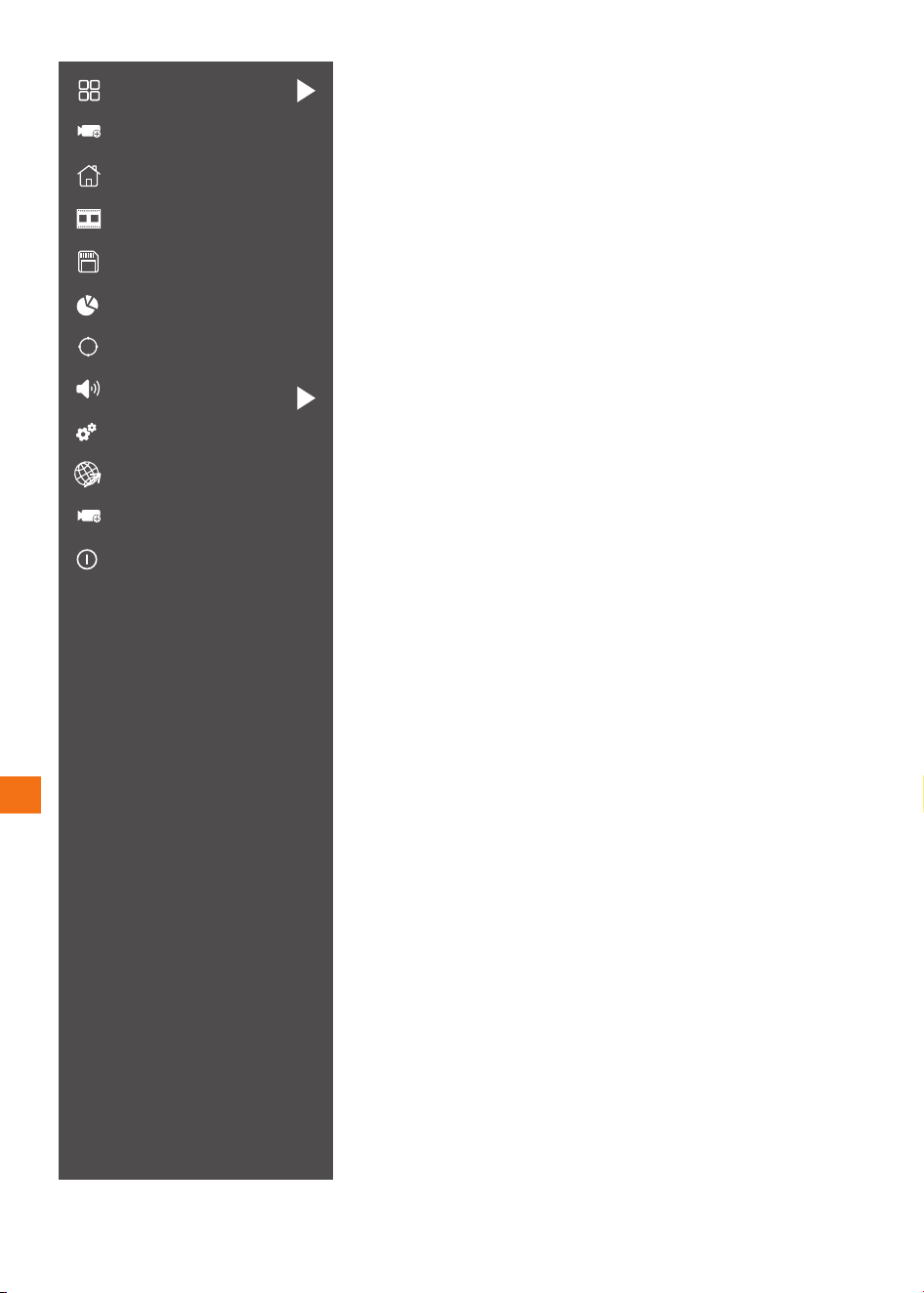
GeteilterBildschirm
VideoManage
SystemSetup
Videowiedergabe
Videosicherung
Farbanpassung
PTZKontrolle
Lautstärke
SetupWizard
FastNetwork
AddWireless
SystemBeenden
GeteilterBildschirm:
ÄndernSiedieNummernderKanäle,dieaufdem
gleichenBildschirmangezeigtwerden.
VideoManage:
HinzufügenvonIP-KamerasnachMatch-Code,
VerwaltungvonIP-KamerasundKanälenusw..
SystemSetup:
umfasstAllgemeineEinrichtung,
Aufnahmeeinrichtung,Netzwerkeinrichtungund
Systemadministration.
GeneralSetup:
ÄndernSiedieSprache,stellenSiedieUhrzeitein,
dieAnzeigeauflösungändernunddie
Festplatteninformationenüberprüfenusw.
*Aufnahmeeinrichtung:Einrichtendes
AufnahmemodusfürjedenKanal.
*N etzwerkeinrichtung:dieIP-Adresse,Cloud-ID
usw.überprüfen.
*K analeinrichtung:Kameranameändern,die
Bitrateüberprüfenusw.
*SystemAdmin:Systemversion,System
aktualisieren,BenutzerundPassworteinrichten,
einFactoryResetdurchführenunddas
Systemprotokollusw...
Videosicherung:
dieausgewähltenhistorischenVideoszusichern.
Farbanpassung:
dieHelligkeit,denKontrast,dieSchärfeeinstellen
usw..
SetupWizard:
dieQR-CodesfürdieAppunddieÜberprüfungder
Cloud-IDanzeigen.
FastNetwork:
dasNetzwerkkonfigurieren.
ExitSystem:
Ausloggen,demSystemerneutstartenund
fortfahrenusw.
DE
46

NVR-SYSTEMVOMCLIENTAUFDEMPCBETREIBEN
Wichtig:
1.h ttps://www.toguard.cc/Download/E-see.zipistderLinkzumHerunterladen
desEseeCloud-Clients.NachdemHerunterladeninstallierenundbetreibenSie
denClientgemäßdenAnweisungen;
2.Ü berprüfenSiedieCloud-IDvonderNetzwerkeinrichtung,dieimAbschnitt
BETRIEBNAHMEDESNVR-SYSTEMSMITMONITORerwähntwird;
OdersichanunserServiceteamwendenunddiePC-Client-Softwareerhalten.
3.dasNVR-SystemimVorausübereinEthernet-KabelandenRouteranschlien.
4.S tellenSiesicher,dassderStatusderCloud(P2P)ONLINEist.Wennsie
OFFLINEist,ziehenSiebittedasEthernet-KabelabundsteckenSieesdann
wiederein,umdenStatuszuüberprüfen;
5.V ergewissernSiesich,dassderStatusdesNetzwerks"HealthyNetwork"ist.
Client-InstallationundAnmeldung
Schritt1:
DoppelklickenSiemitderlinkenMaustasteaufdieDateiEseeCloud_Setup.
exe,umdenClientzuinstallierenundauszuführen.
Schritt2:
AnmeldungbeimEseeCloud-ClientmitdemStandardbenutzernamen
(admin)undPasswort
(leer,d.h.nichtseingeben),wennSiekeinPasswortgesetzthaben.
DE
47
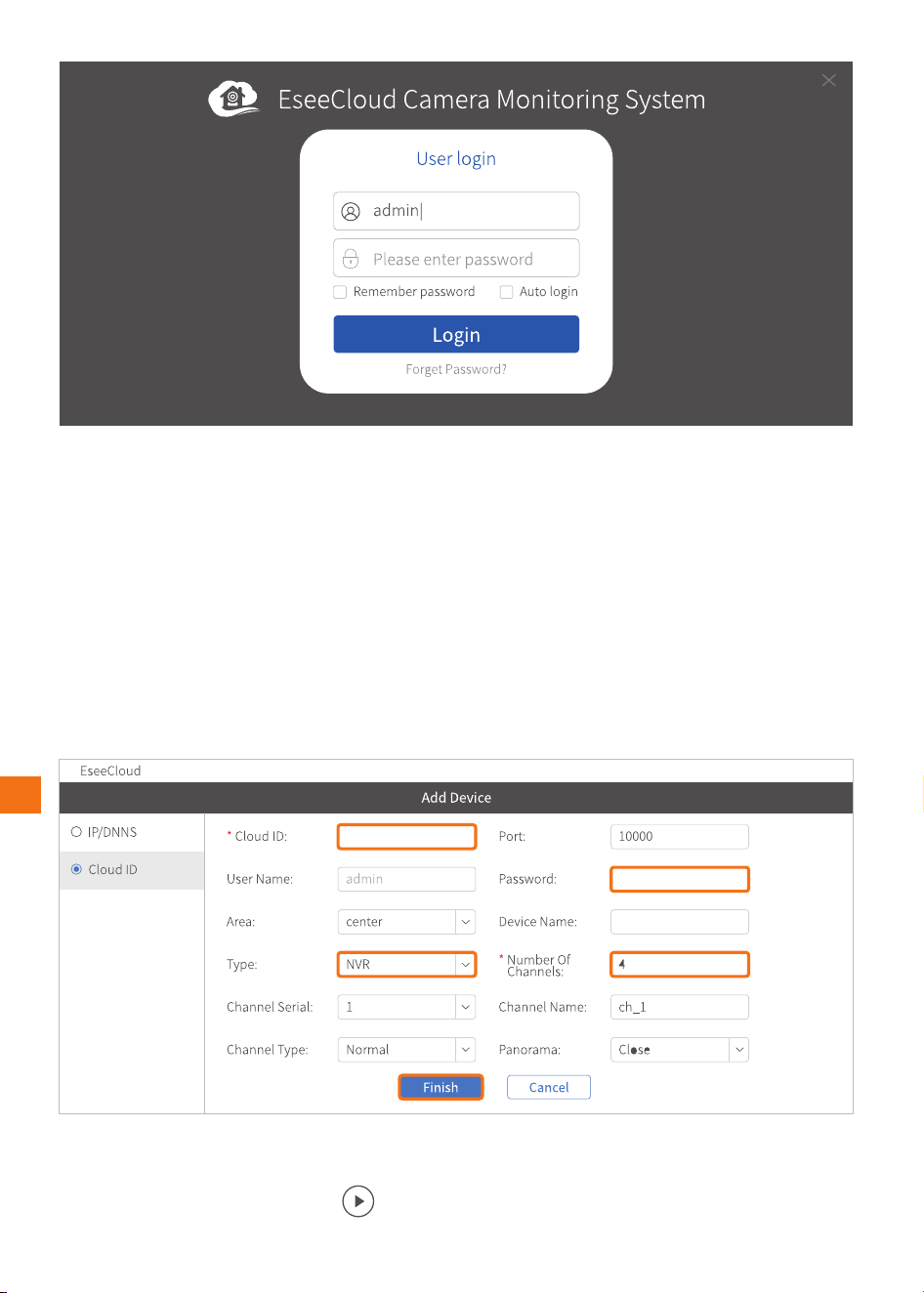
Schritt3:
LesenSiedieTippsundklickenSieaufErfahrung,umzubeginnen.Klicken
SieinderrechtenoberenEckeauf+Hinzufügen,umdasFenstervonGerät
hinzufügenzuöffnen.
Schritt4:
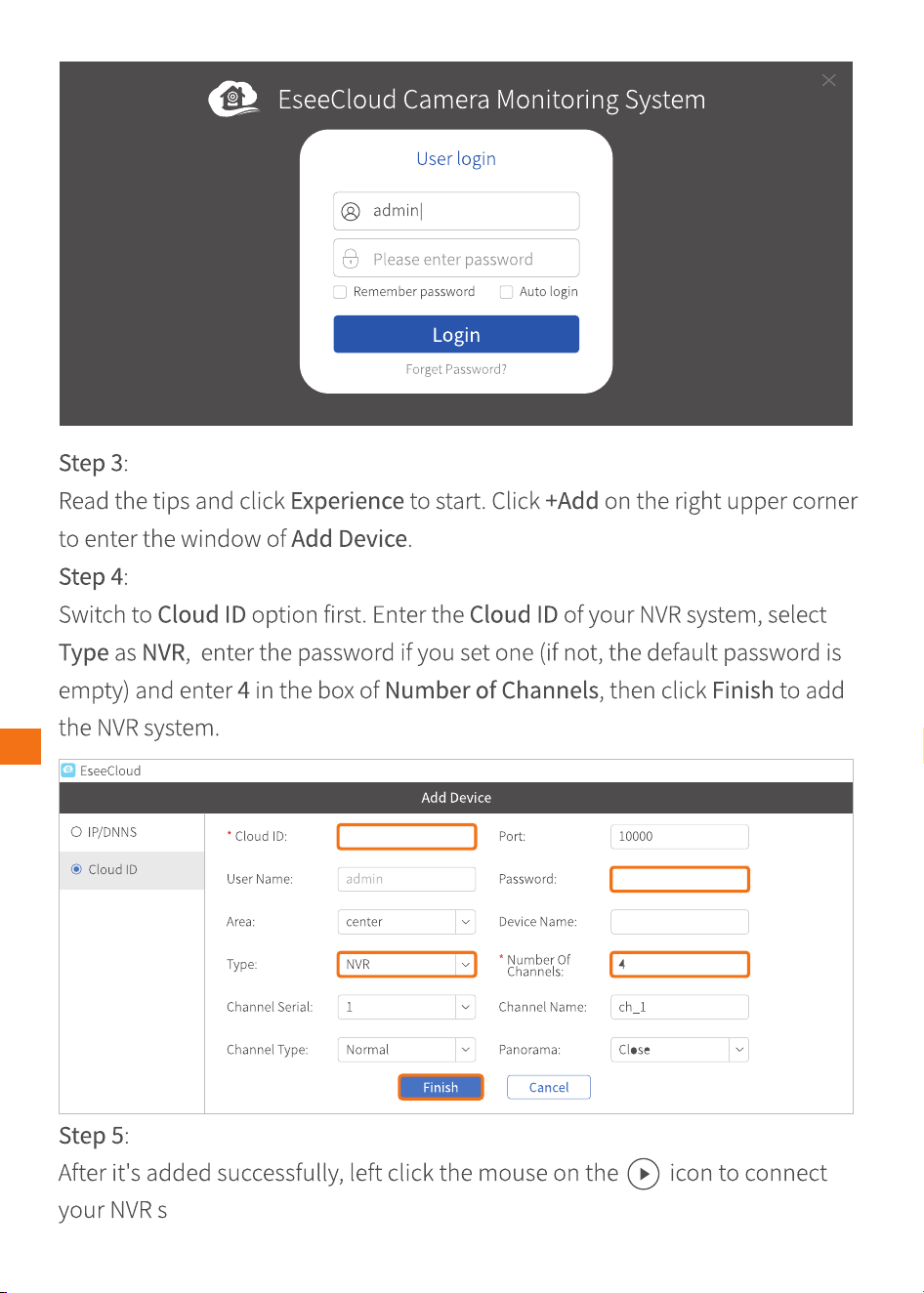
WechselnSiezuerstzurOptionCloud-ID.GebenSiedieCloud-IDIhresNVR-
Systemsein,wählenSieTypalsNVR,gebenSiedasPasswortein,fallsSie
einesfestgelegthaben(wennnicht,istdasStandardpasswortleer)undgeben
Sie4indasFeldAnzahlKanäleein,dannklickenSieaufFertigstellen,umdas
NVR-Systemhinzuzufügen.
126565 2652
Schritt5:
Nachdemeserfolgreichhinzugefügtwurde,klickenSiemitderlinken
MaustasteaufdasSymbol,umIhreNVRszuverbinden
DE
48
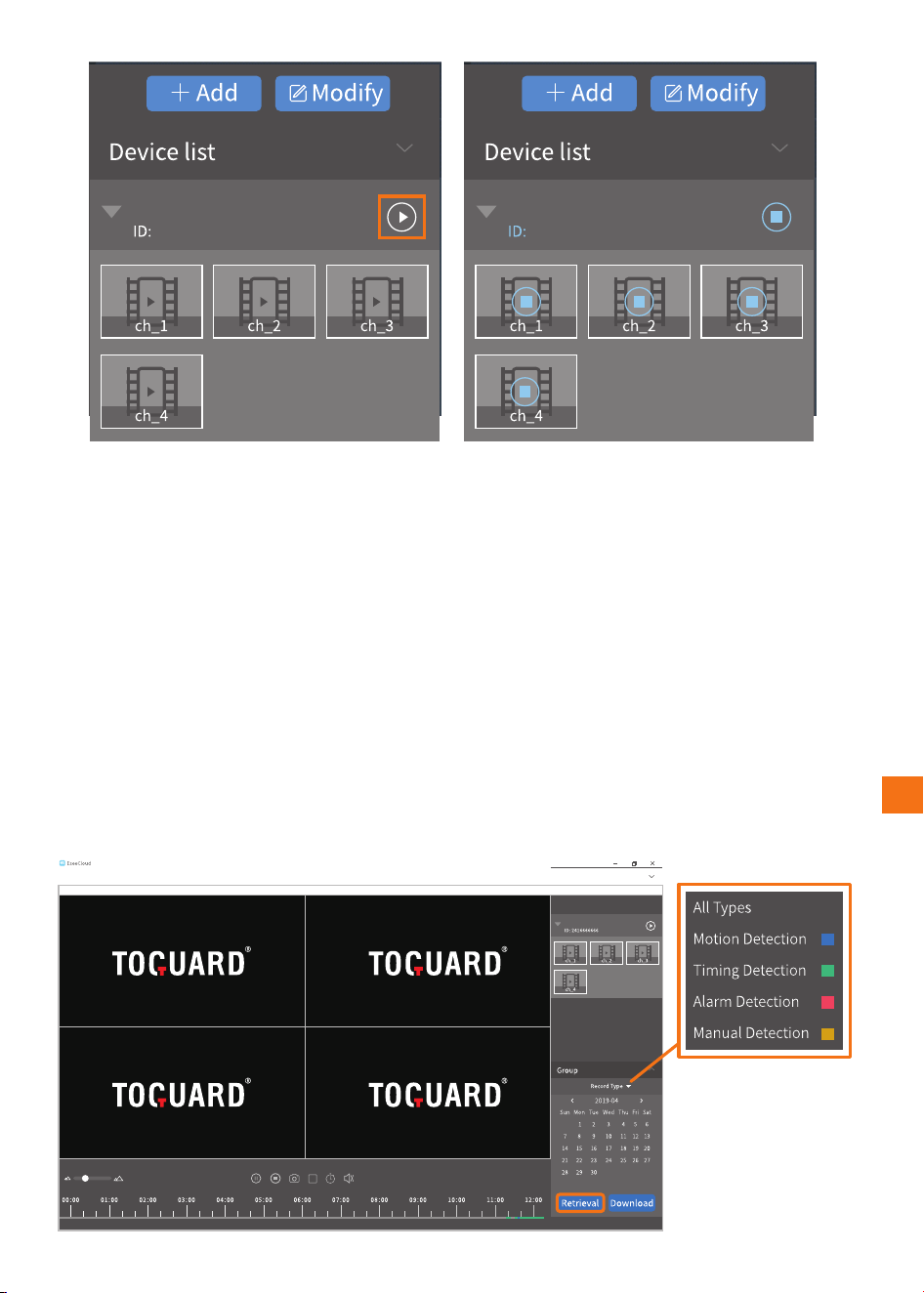
1265652652 1265652652
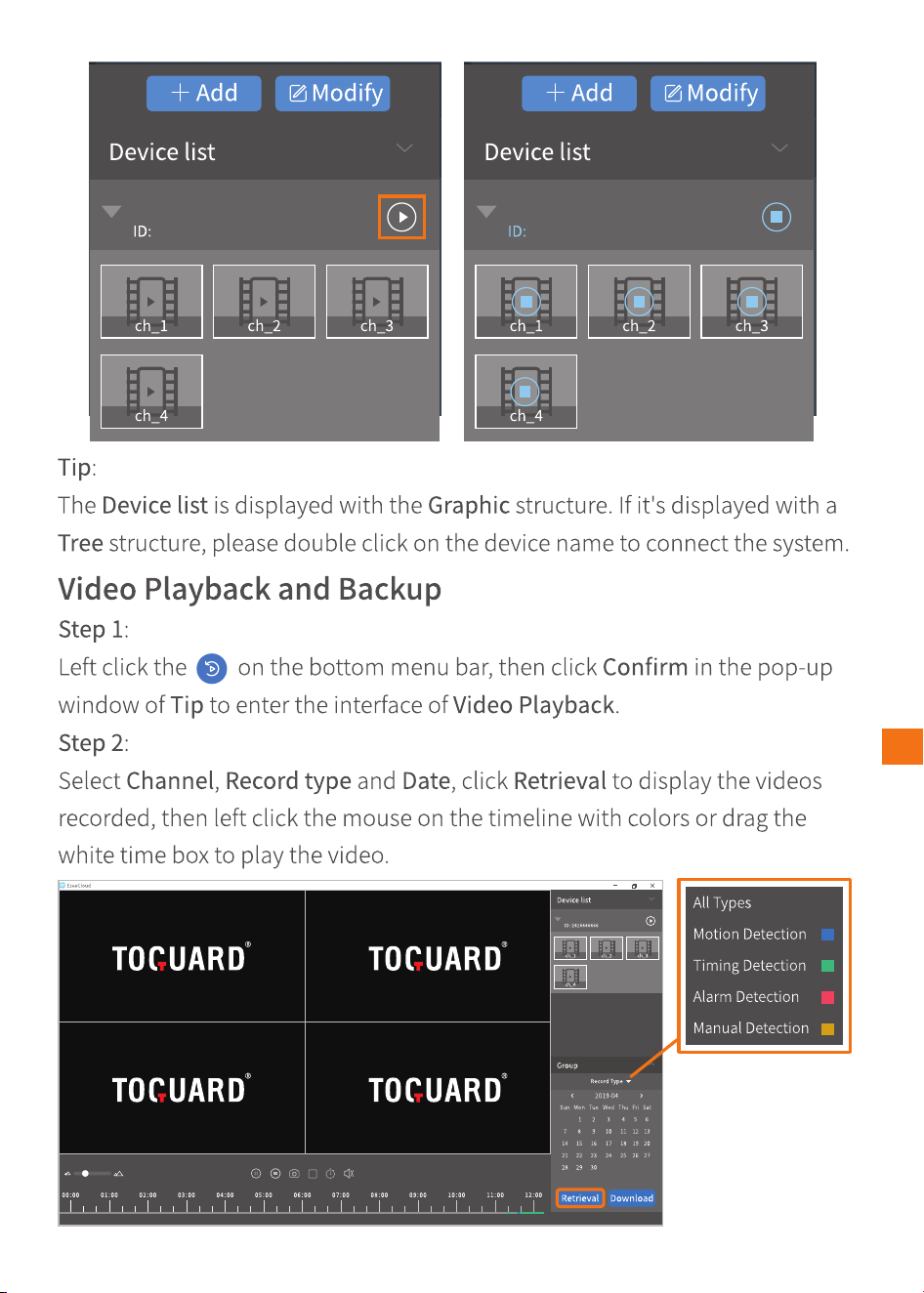
Tipp:DieGerätelistewirdmitdergrafischenStrukturangezeigt.Fallseine
Baumstrukturangezeigtwird,aufdenGerätenamendoppelklicken,umdas
Systemzuverbinden.
VideowiedergabeundSicherung
Schritt1:
LinkerMausklickaufdas^inderunterenMenüleisteunddannimPopup-
FenstervonaufBestätigenklicken,umdieSchnittstellederVideowiedergabe
aufzurufen.
Schritt2:
KanalAufnahmetypundDatumwählen,aufAbrufklicken,umdie
aufgezeichnetenVideosanzuzeigen,undklickenSiedannmitderlinken
MaustasteaufdieZeitachsemitdenFarbenoderziehenSiedasweißeZeitfeld,
umdasVideoabzuspielen.
DE
49
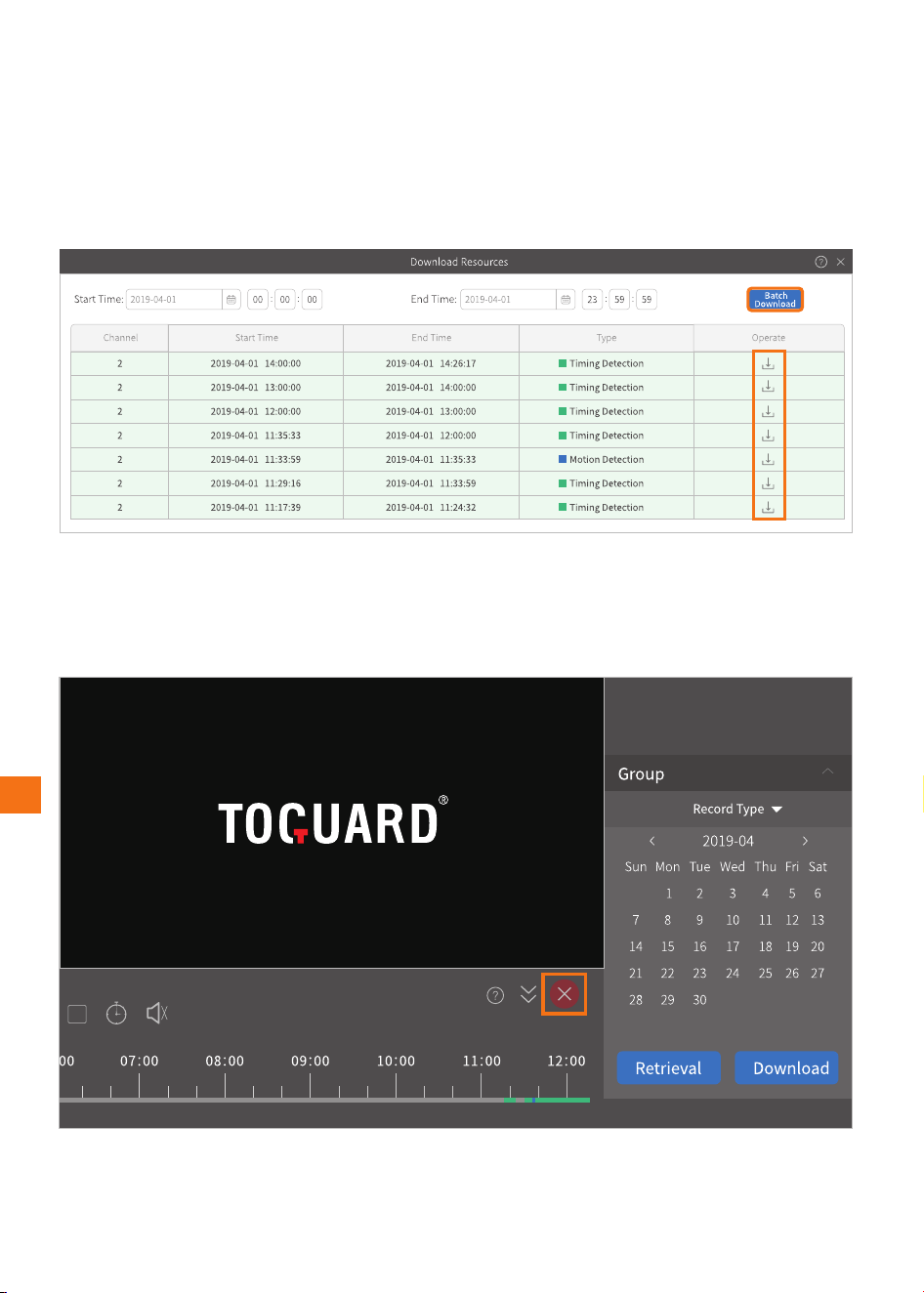
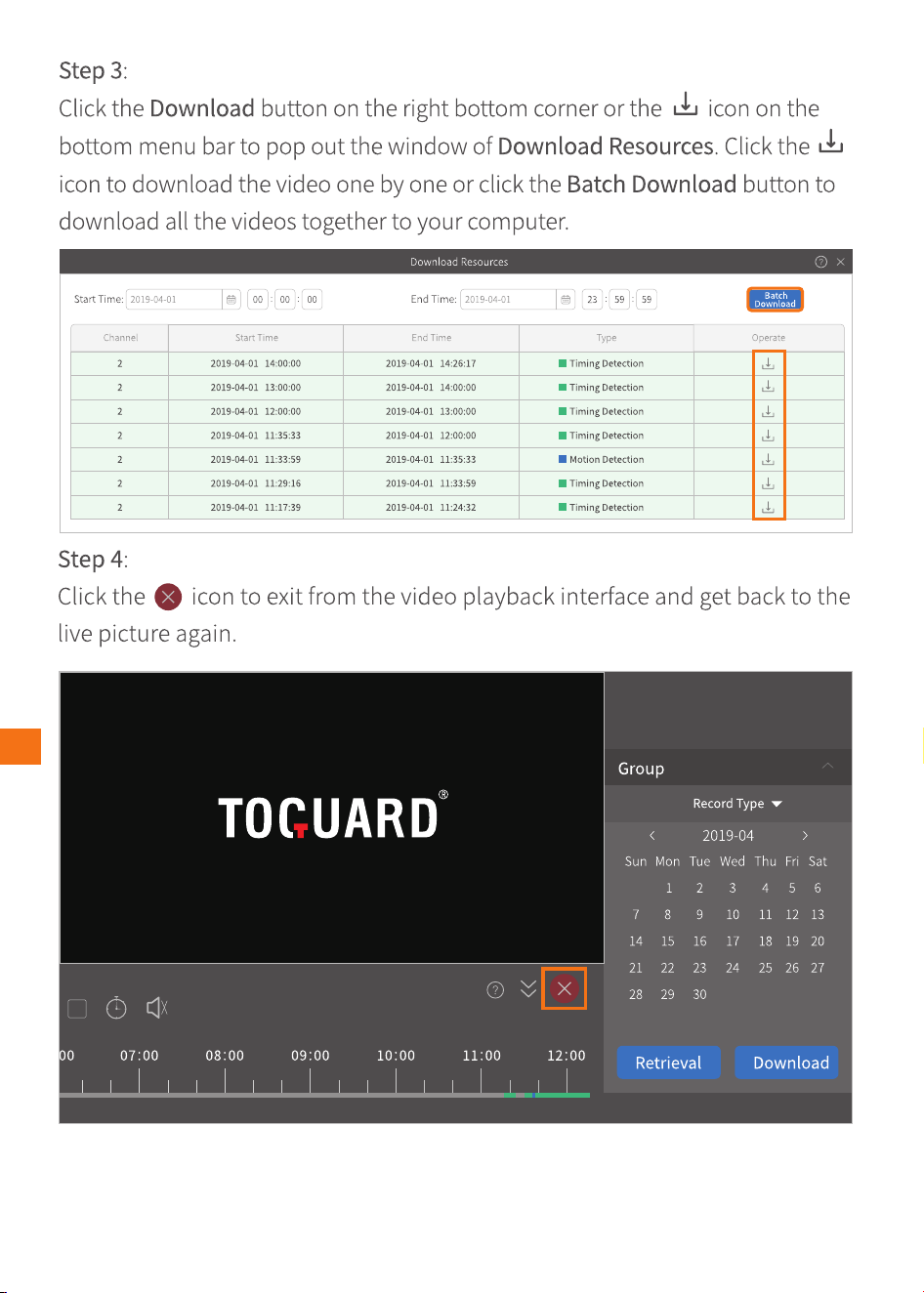
Schritt3:
KlickenSieaufdieSchaltflächeDownloadinderrechtenunterenEckeoder
aufdasSymboliinderunterenMenüleiste,umdasFenstermitdenDownload-
Ressourcenzuöffnen.KlickenSieaufdasi-Symbol,umdasVideoeinzeln
herunterzuladen,oderklickenSieaufdieSchaltflächeBatch-Download,um
alleVideoszusammenaufIhrenComputerherunterzuladen.
Schritt4:
KlickenSieaufdasSymbol,umdieVideowiedergabeschnittstellezu
verlassenundwiederzumLive-Videozurückzukehren.
DE
50

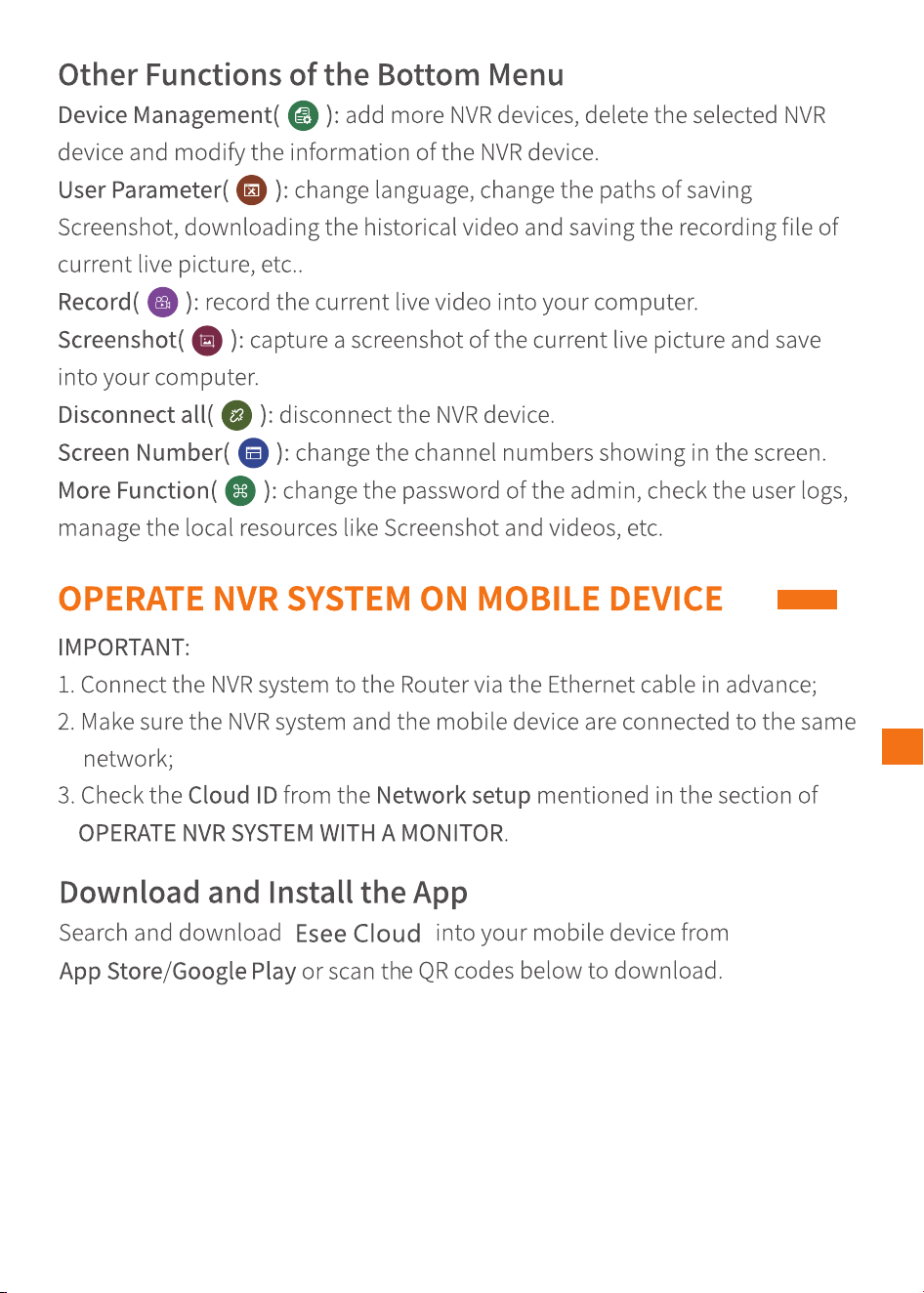
AndereFunktionendesunterenMenüs
Geräteverwaltung:weitereNVR-Gerätehinzufügen,dasausgewählteNVR-
GerätlöschenunddieInformationendesNVR-Gerätesändern.
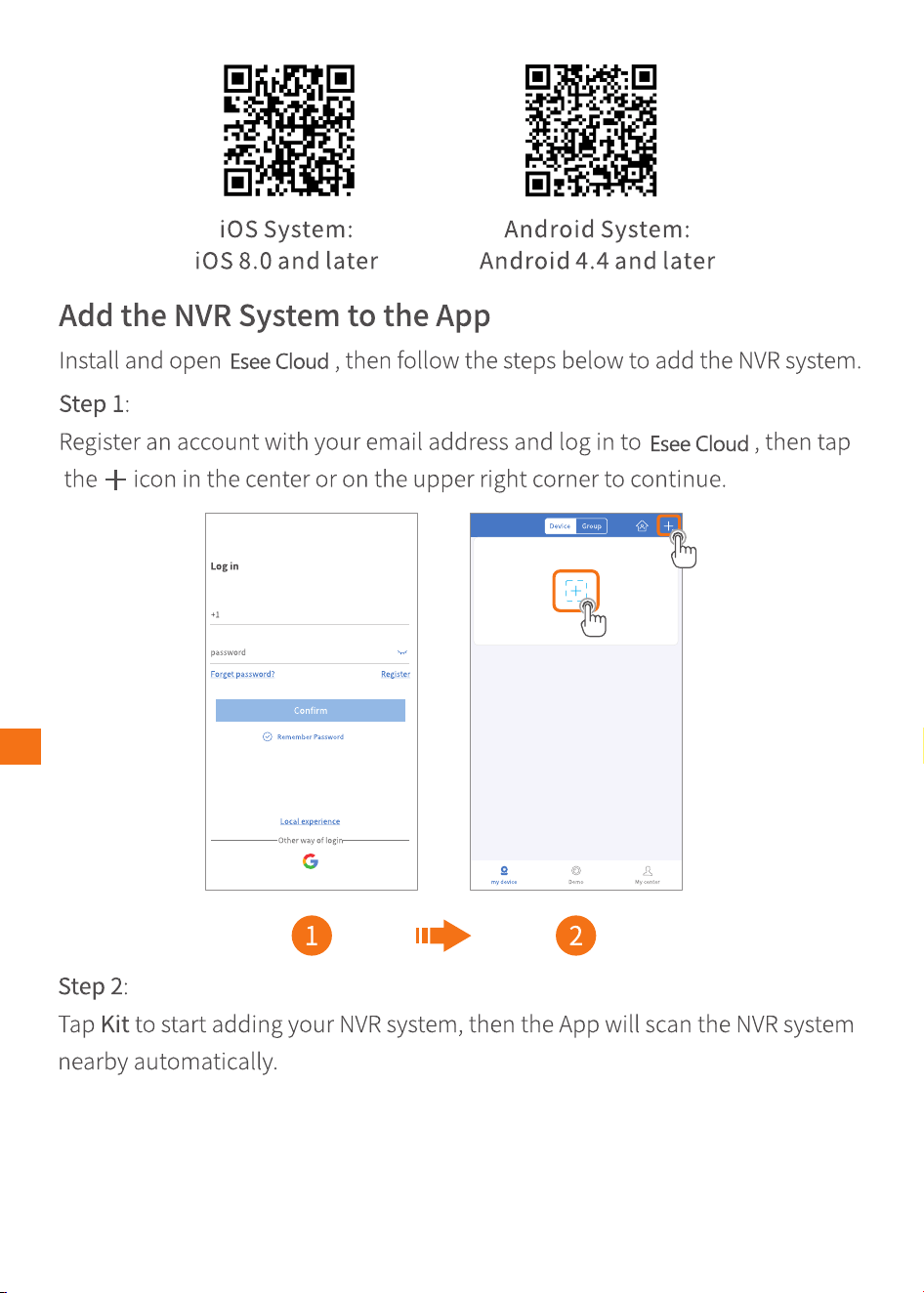
iOSSystem:AndroidSystem:iOS8.0andlaterAndroid4.4andlaterHinzufügen
desNVR-SystemszurAppEseeCloudinstallierenunddanndiefolgenden
SchritteausführenSchritt1:EinKontomitIhrerE-Mail-Adresseregistrieren
undsichbeiEseeCloudanmelden.Dannaufdas+-SymbolinderMittetippen
oderinderoberenrechtenEcke,umfortzufahren.
ÄnderungderSprache,ÄnderungderSpeicherpfadefürBenutzerparameter:
Screenshot,HerunterladendeshistorischenVideosundSpeichernder
AufnahmedateidesaktuellenLive-Videosusw.
NehmenSiedasaktuelleLive-VideoinIhrenComputerauf.Aufnahme:
MachenSieeinenScreenshotdesaktuellenLive-VideosundScreenshot:
speichernSieihnaufIhremComputer.
TrennenSiedasNVR-Gerät.Alletrennen:
ÄndernSiedieaufdemBildschirmangezeigtenBildschirmnummer:
Kanalnummern.
ÄnderungdesPasswortsdesAdministrators,WeitereFunktionen:
ÜberprüfungderBenutzerprotokolle,VerwaltungderlokalenRessourcenwie
ScreenshotundVideos,usw.
NVR-SYSTEMAUFMOBILEMGERÄTBETREIBEN
WICHTIG:
1.S chließenSiedasNVR-SystemvorabüberdasEthernet-Kabelan
denRouteran;
2.S tellenSiesicher,dassdasNVR-SystemunddasmobileGerätandasgleiche
Netzwerkangeschlossensind;
3.Ü berprüfenSiedieCloud-IDvonderNetzwerkeinrichtungimAbschnitt
NVR-SYSTEMMITEINEMMONITORBETREIBEN.
HerunterladenundinstallierenderApp
SuchenundladenSieEseeCloudüberAppStore/GooglePlayaufIhrmobiles
GerätherunteroderscannenSiedieuntenstehendenQR-Codeszum
Herunterladen.
DE
51
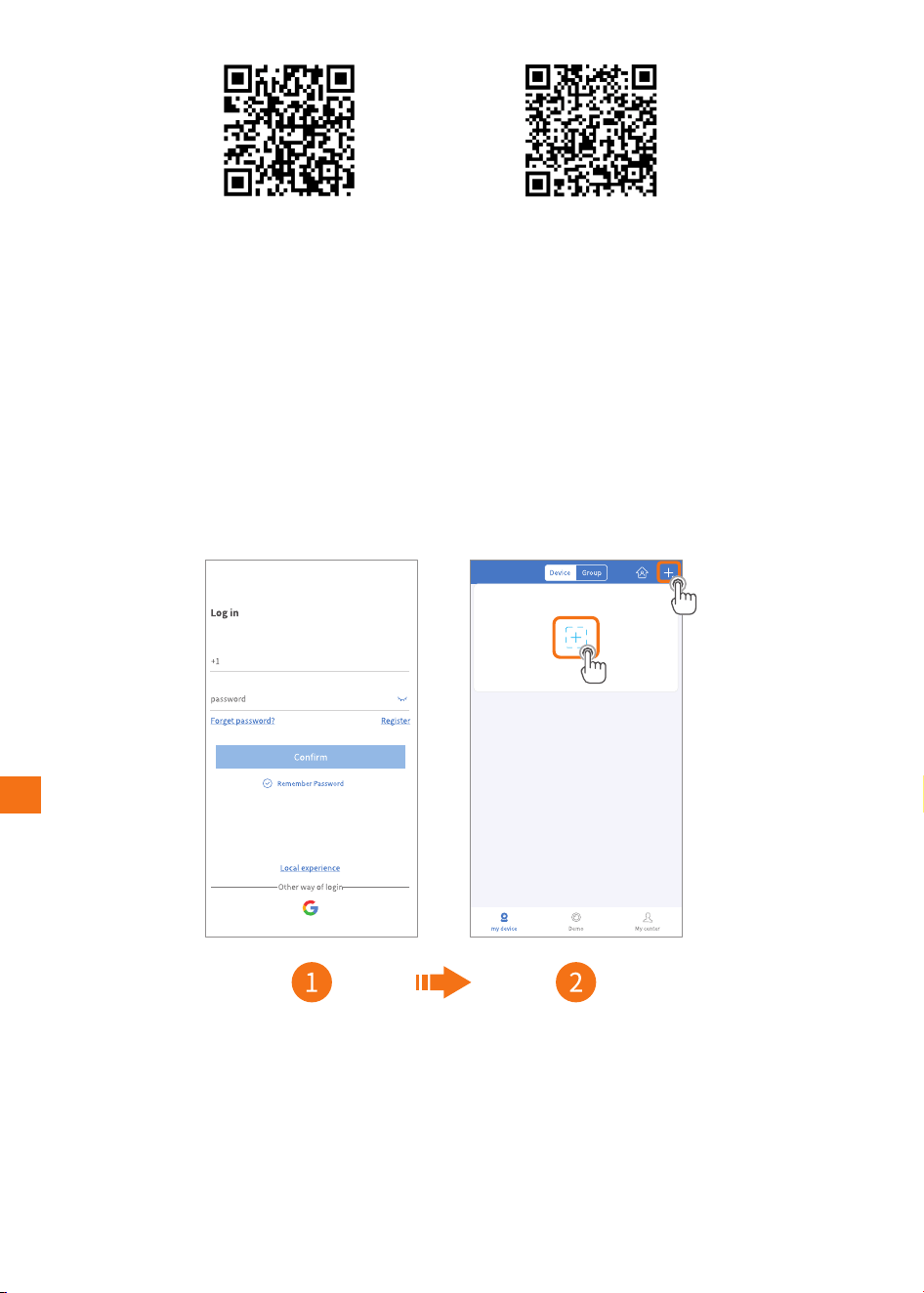
iOSSystem:
iOS8.0andlater
AndroidSystem:
Android4.4andlater
HinzufügendesNVR-SystemszurApp
EseeCloudinstallierenunddanndiefolgendenSchritteausführen
Schritt1:
EinKontomitIhrerE-Mail-AdresseregistrierenundsichbeiEseeCloud
anmelden.Dannaufdas+-SymbolinderMittetippenoderinderoberen
rechtenEcke,umfortzufahren.
Schritt2:
TippenSieaufKit,umdasHinzufügenIhresNVR-Systemszustarten,dann
scanntdieAppdasNVR-SysteminderNäheautomatisch.
DE
52
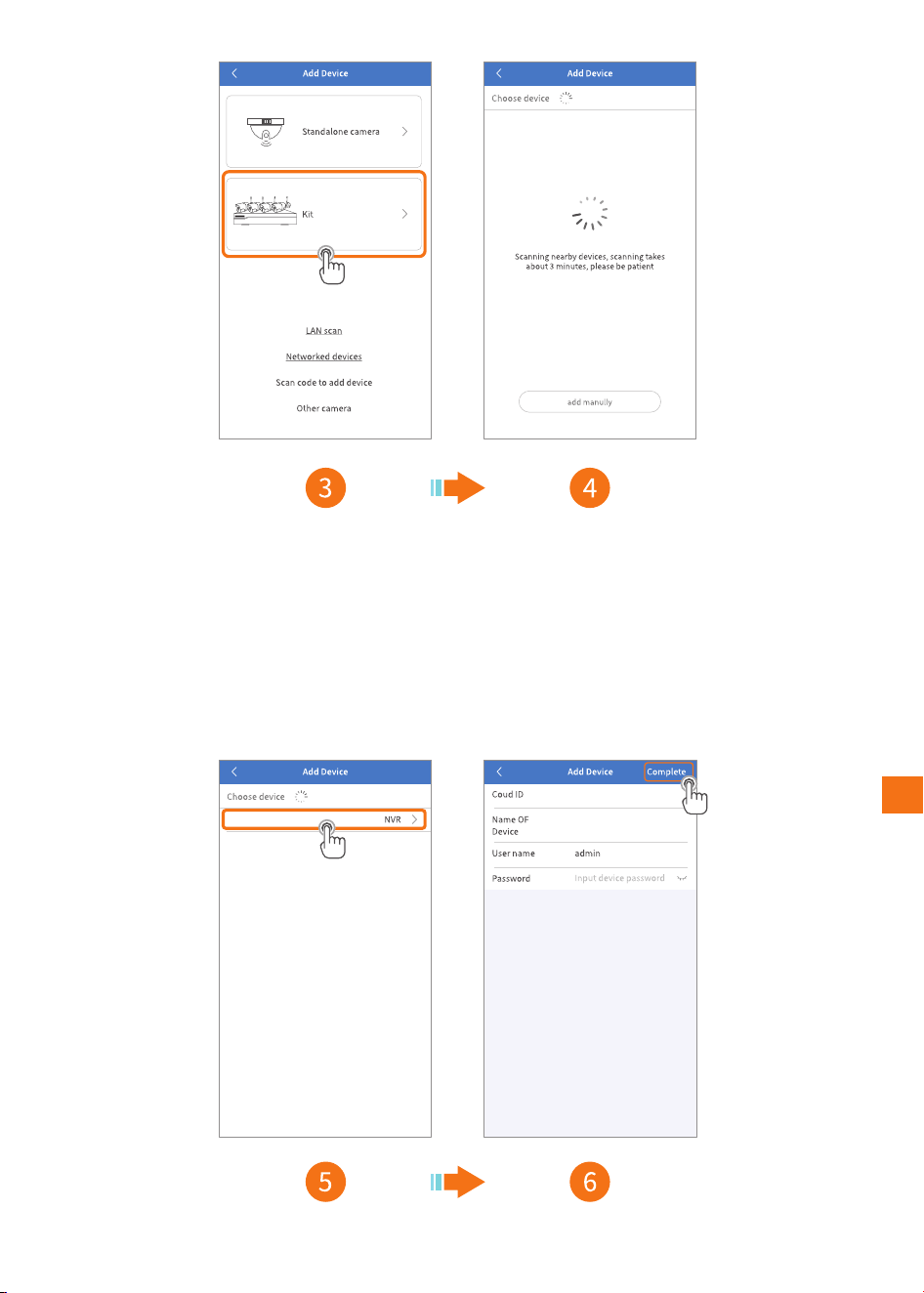
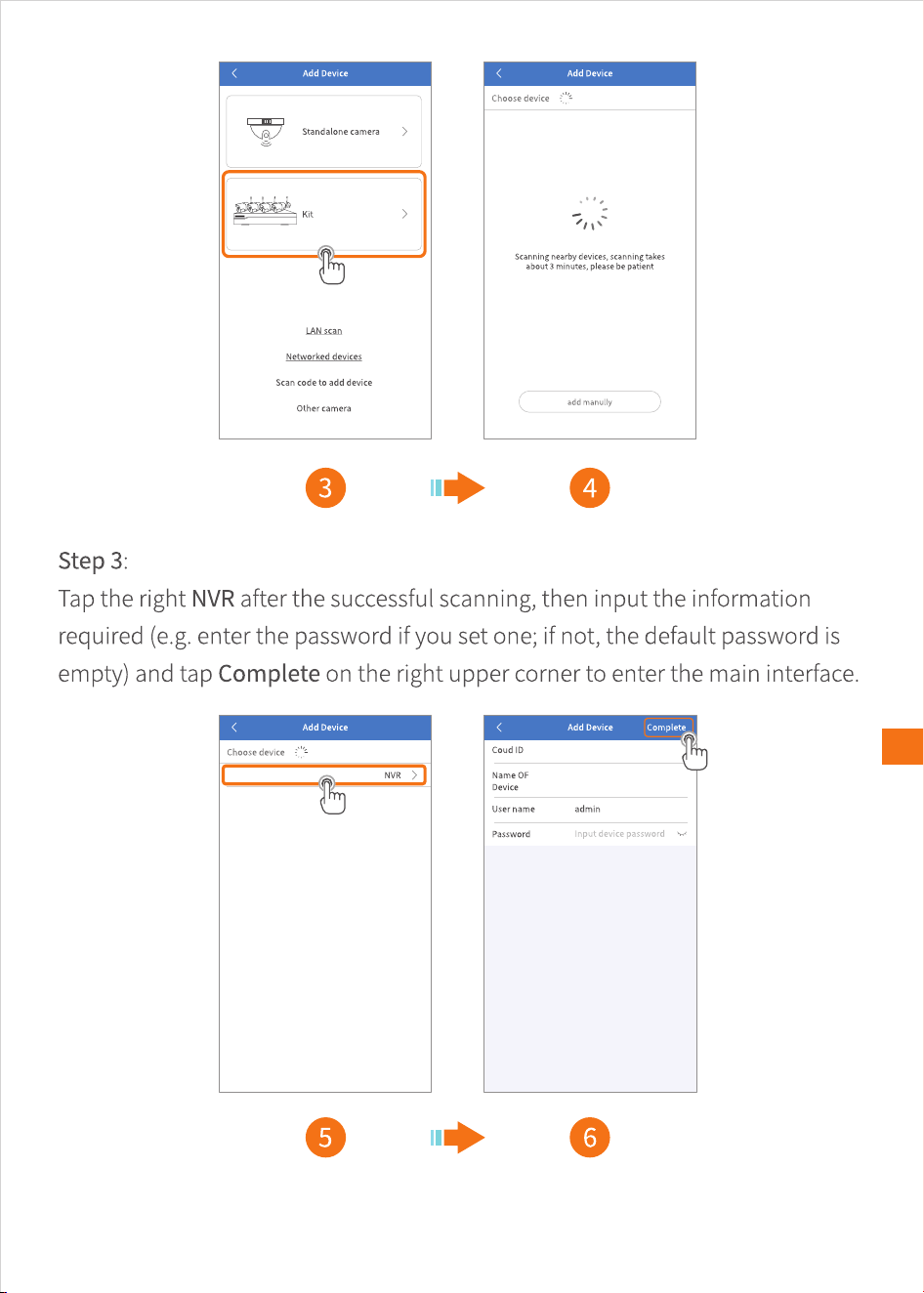
Schritt3:
TippenSienachdemerfolgreichenScannenaufdenrechtenNVR,gebenSie
danndieerforderlichenInformationenein(z.B.gebenSiedasKennwortein,
wennSieeinesfestgelegthaben;wennnicht,istdasStandardkennwortleer)
undtippenSieinderrechtenoberenEckeaufFertigstellen,umdie
Hauptoberflächeaufzurufen.
1265652 652
1265652 652
DE
53
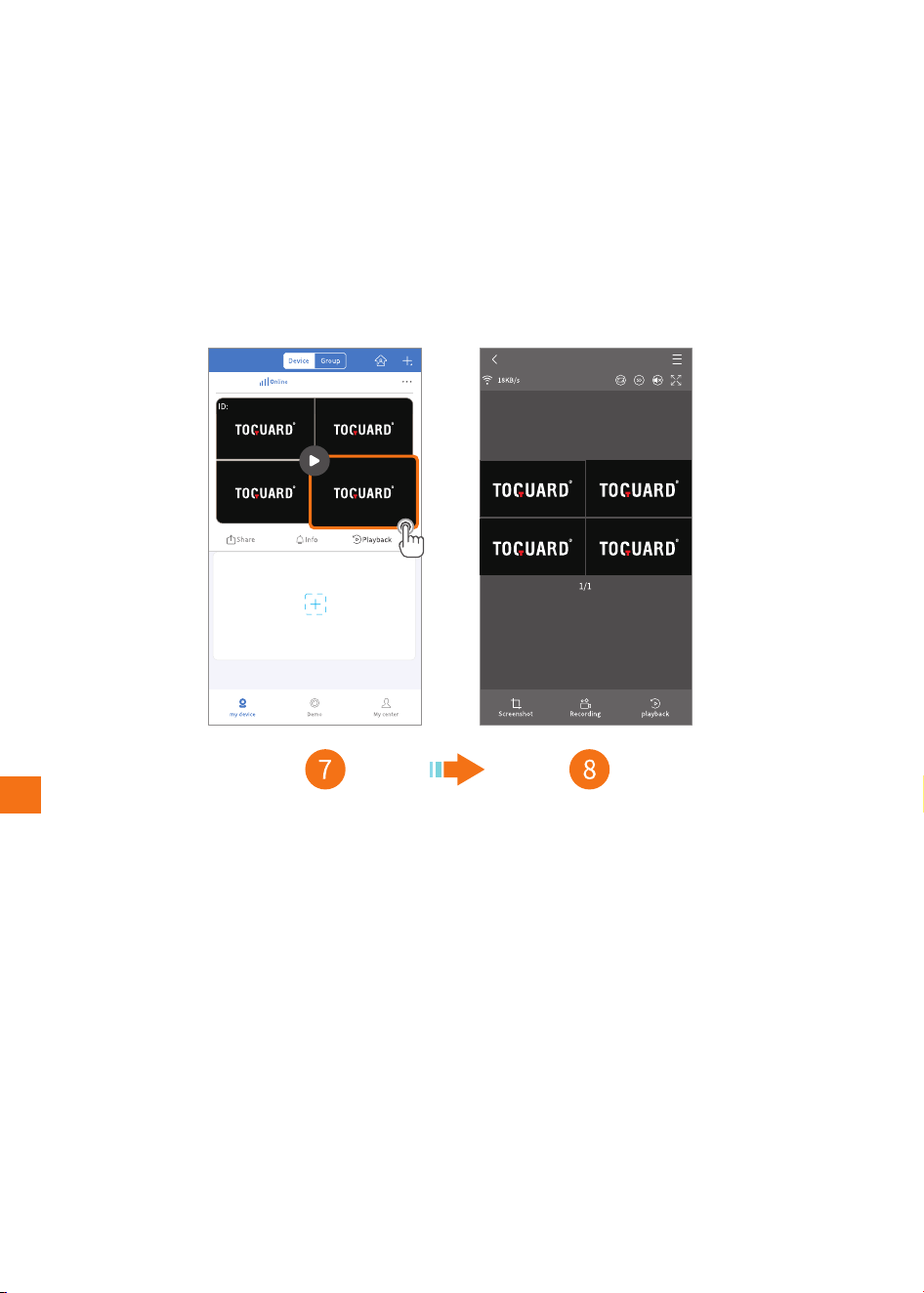
Schritt3:
TippenSienachdemerfolgreichenScannenaufdenrechtenNVR,gebenSie
danndieerforderlichenInformationenein(z.B.gebenSiedasKennwortein,
wennSieeinesfestgelegthaben;wennnicht,istdasStandardkennwortleer)
undtippenSieinderrechtenoberenEckeaufFertigstellen,umdie
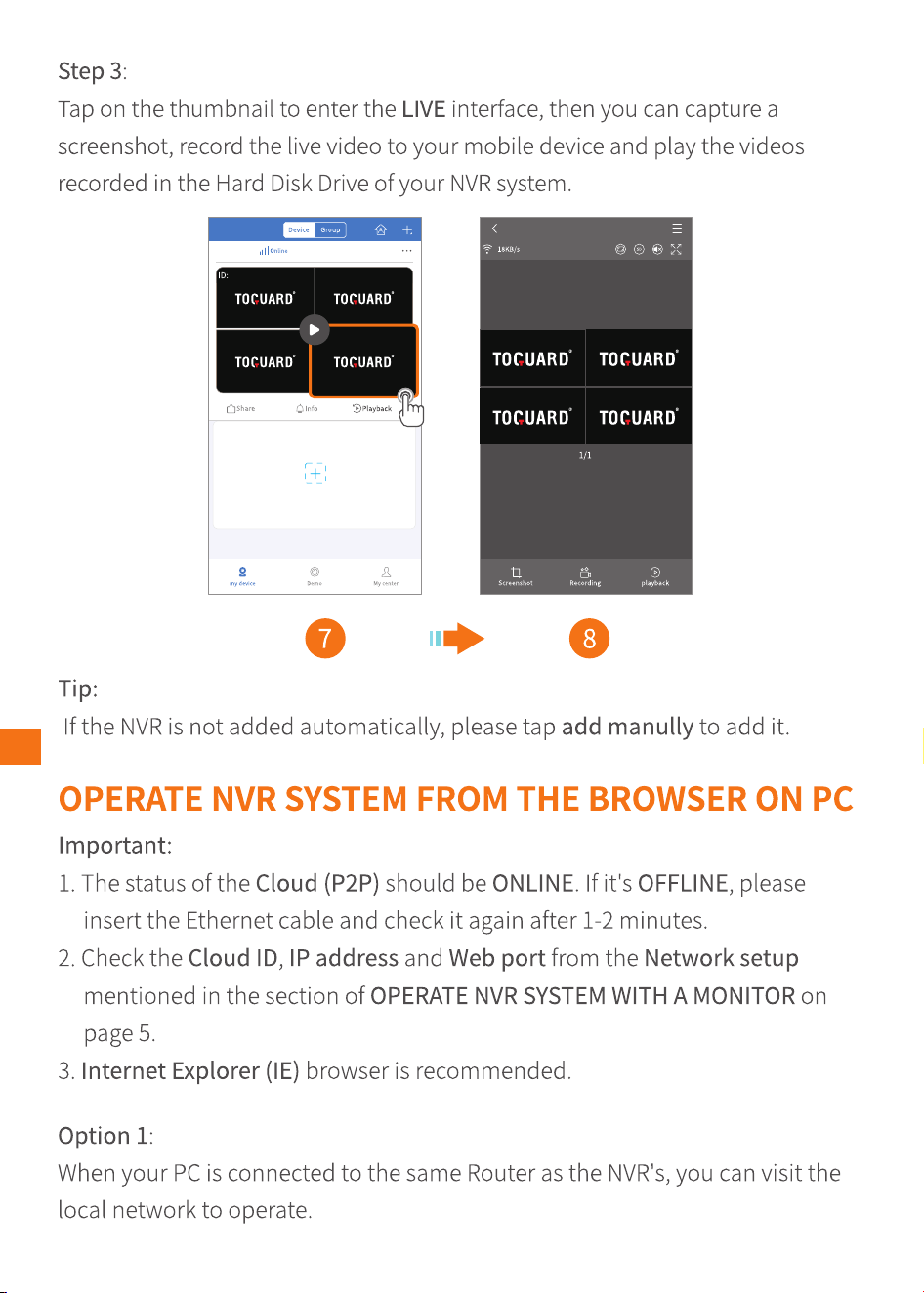
Hauptoberflächeaufzurufen.TippenSieaufdieMiniaturansicht,umdieLIVE-
Oberflächeaufzurufen,dannkönnenSieeinenScreenshotaufnehmen,das
Live-VideoaufIhrmobilesGerätaufzeichnenunddieaufderFestplatteIhres
NVR-SystemsaufgezeichnetenVideoswiedergeben.
1265652 652
Tipp:
WennderNVRnichtautomatischhinzugefügtwird,aufAddManuallytippen.
NVR-SYSTEMVOMBROWSERAUSAMPCBEDIENEN
Wichtig:
1.D erStatusderCloud(P2P)sollteONLINEsein.WennsieOFFLINEist,stecken
SiebittedasEthernet-KabeleinundüberprüfenSieesnach1-2Minutenerneut.
2.Ü berprüfenSiedieCloud-ID,dieIP-AdresseunddenWeb-Portüberdie
Netzwerkeinrichtung,dieimAbschnittBETRIEBNAHMEDESNVR-SYSTEMSMIT
MONITORaufSeite5erwähntwird..
3.D erBrowserInternetExplorer(IE)wirdempfohlen..
Option1:WennIhrPCandenselbenRouterwiedieNVRsangeschlossenist,
könnenSiezumBetriebdaslokaleNetzwerkbesuchen.
DE
54
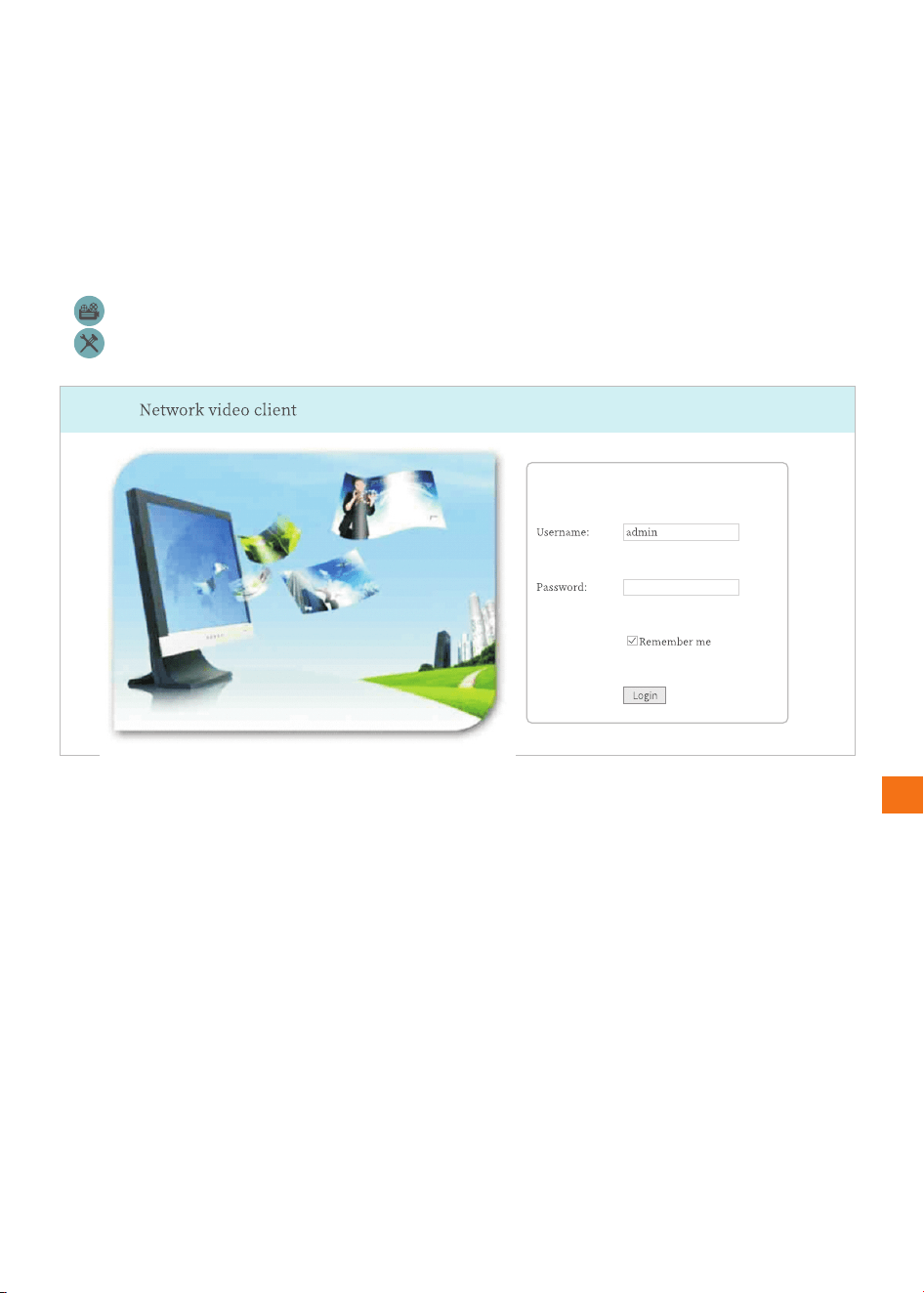
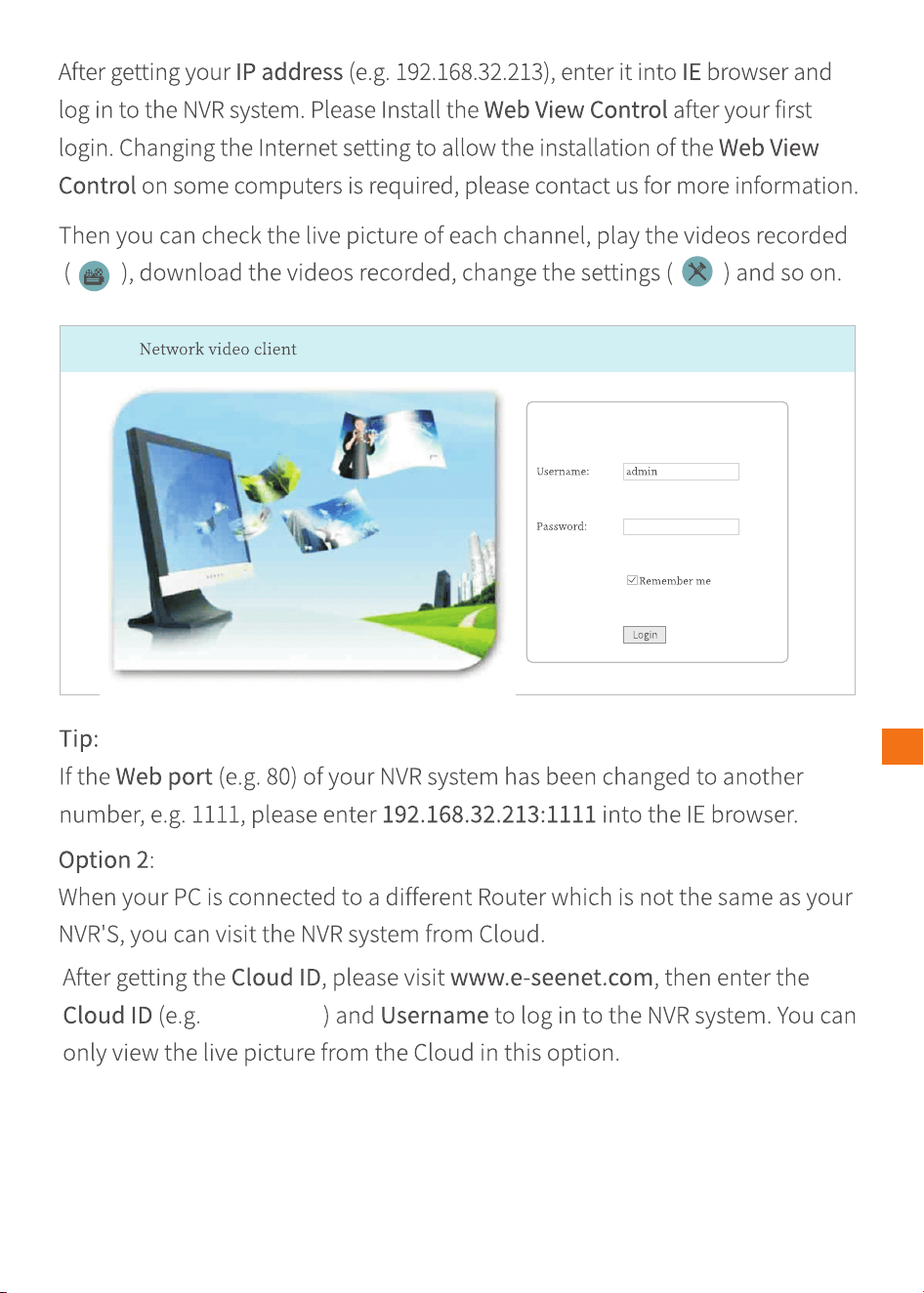
NachdemSieIhreIP-Adresse(z.B.192.168.32.213)erhaltenhaben,gebenSie
dieseimIE-BrowsereinundmeldenSiesichbeimNVR-Systeman.Bitte
installierenSiedasWebViewControlnachIhremerstenLogin.Esist
erforderlich,dieInternet-Einstellungsozuändern,dassdieInstallationdes
WebViewControlsaufeinigenComputernmöglichist.BittekontaktierenSie
unsfürweitereInformationen.
DannkönnendasLive-VideojedesKanalsansehenunddieVideosabspielen
(),dieaufgezeichnetenVideosherunterladen,dieEinstellungen
()usw.)ändern.
Tipp:
WennderWebport(z.B.80)IhresNVR-SystemsaufeineandereNummer
geändertwurde,z.B.1111,gebenSiebitte192.168.32.213:1111indenIE-
Browserein.
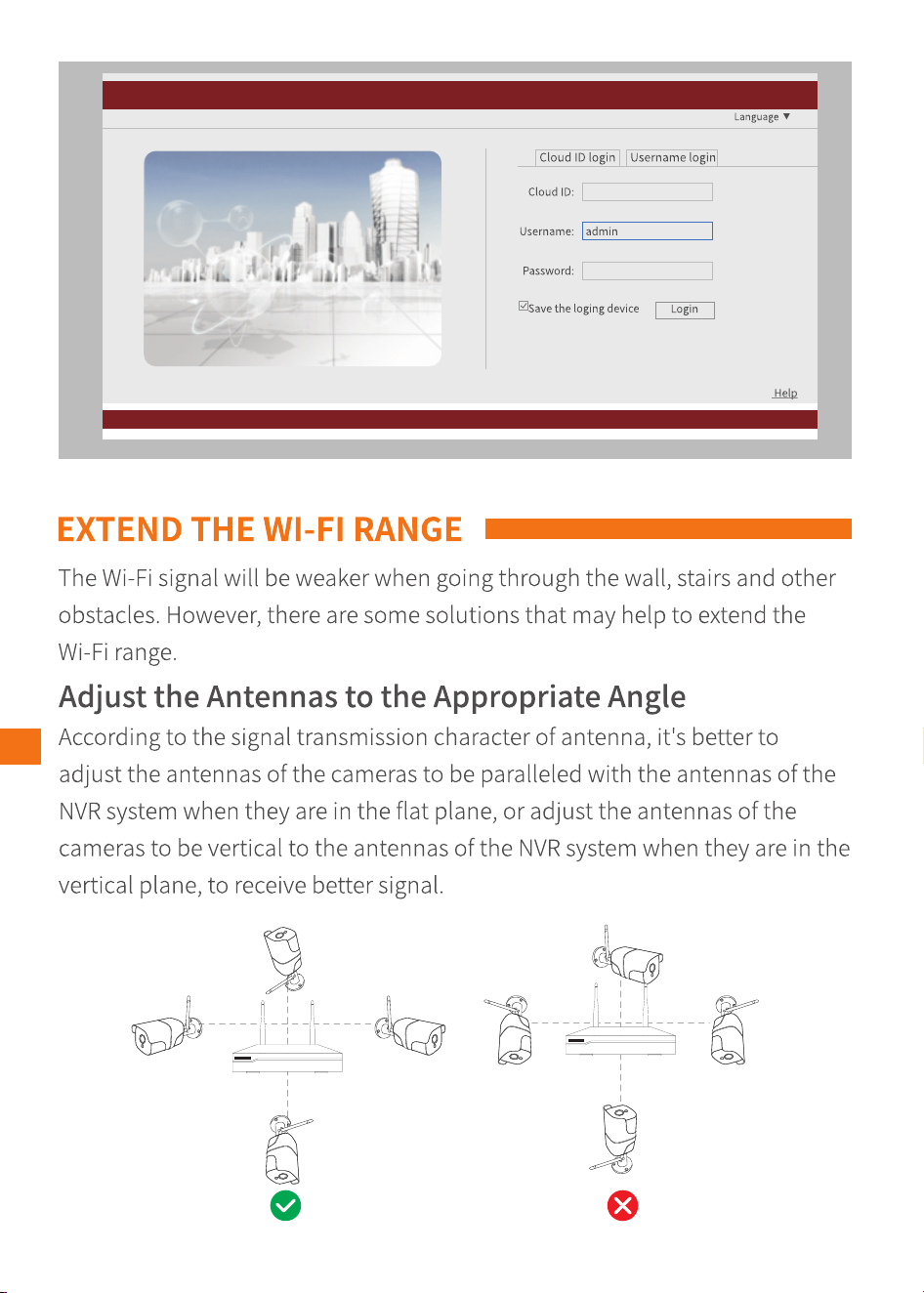
Option2:
ennIhrPCaneinenanderenRouterangeschlossenist,dernichtmitdemIhres
NVR'sübereinstimmt,könnenSiedasNVR-SystemausderCloudheraus
besuchen.
DE
55
1265652652
DENWI-FI-BEREICHERWEITERN
DasWi-Fi-Signalwirdschwächer,wennesdurchWände,Treppenundandere
Hindernissehindurchgeht.EsgibtjedocheinigeLösungen,diedazu
beitragenkönnen,dieWi-Fi-Reichweitezuerhöhen.
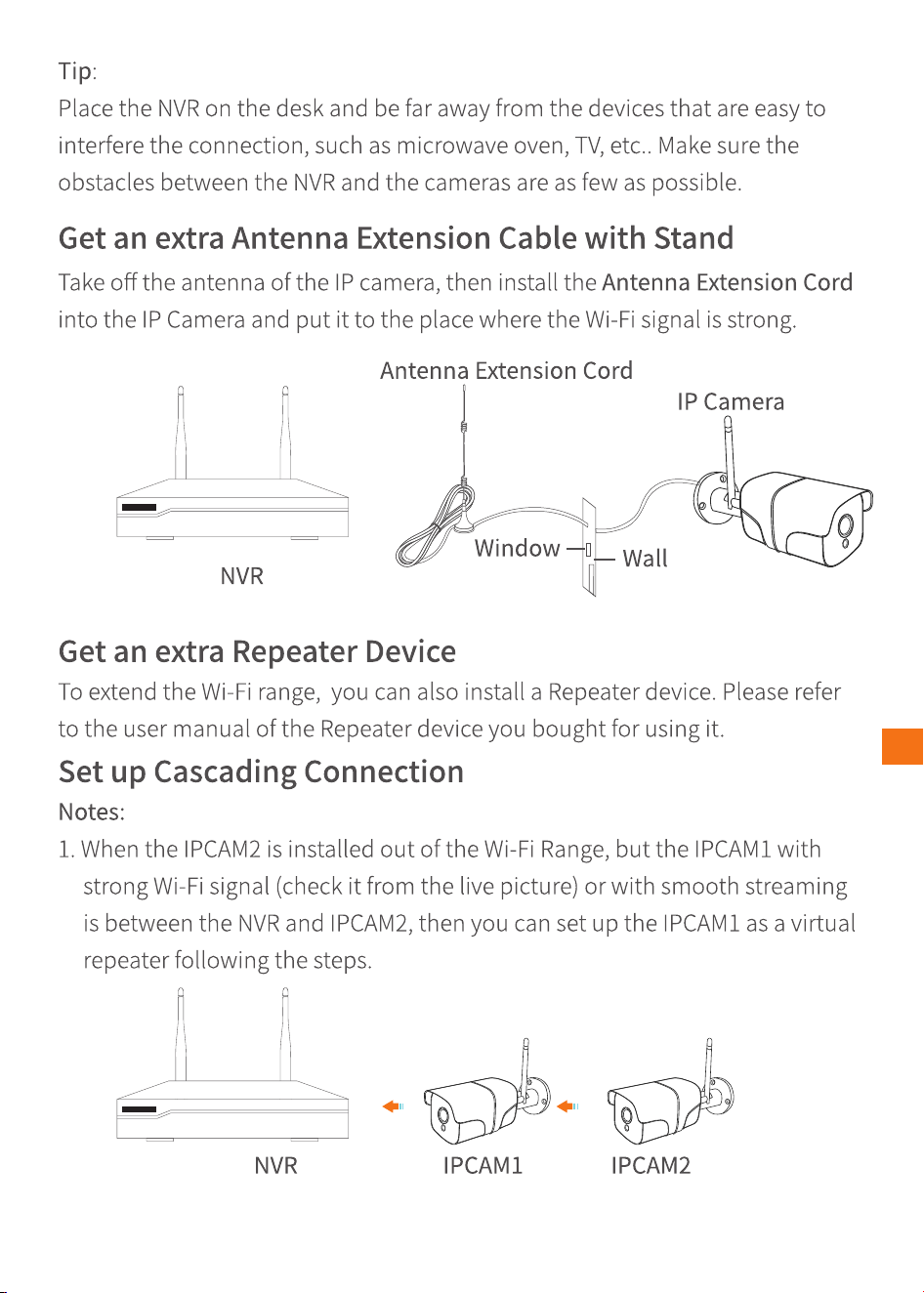
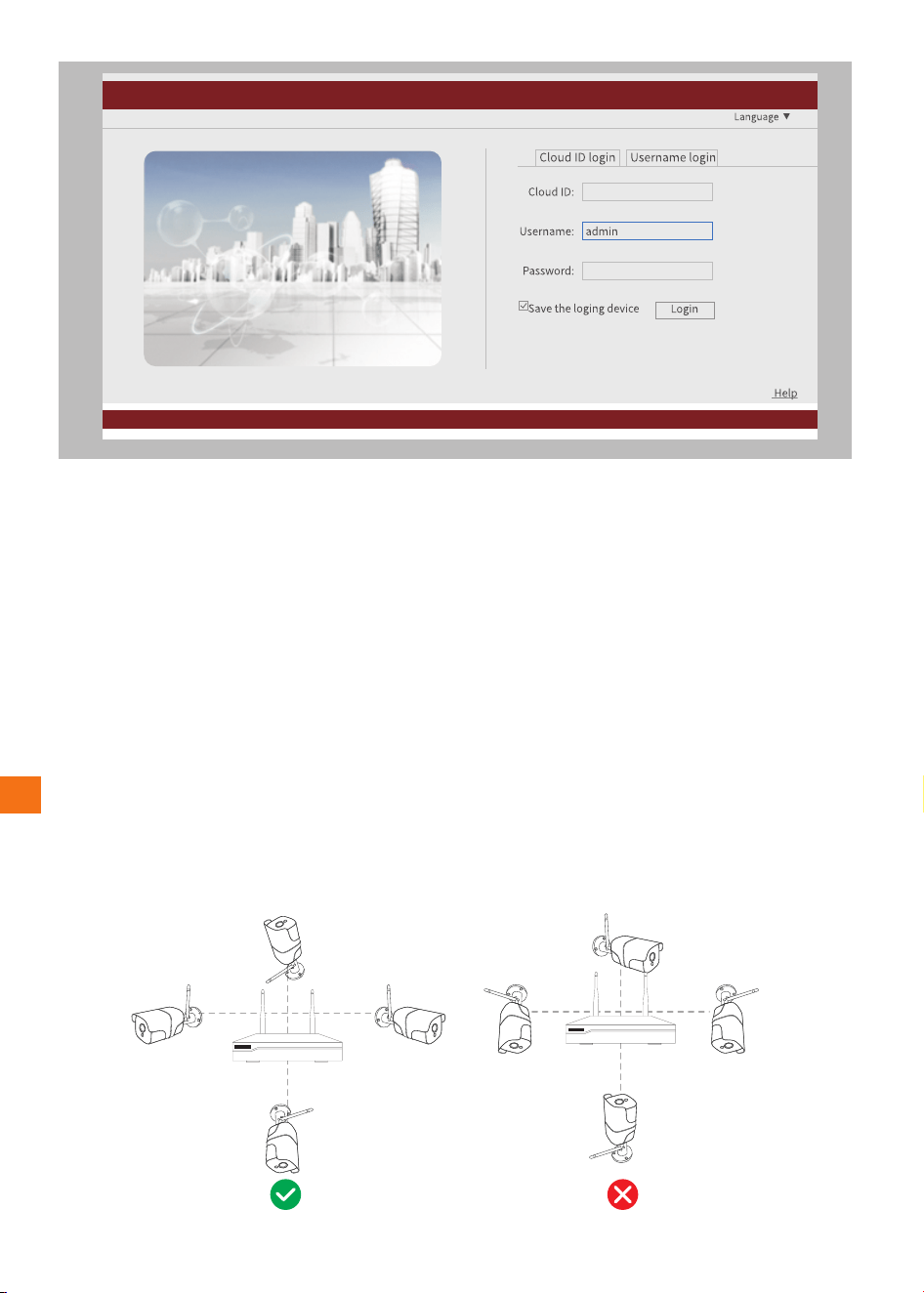
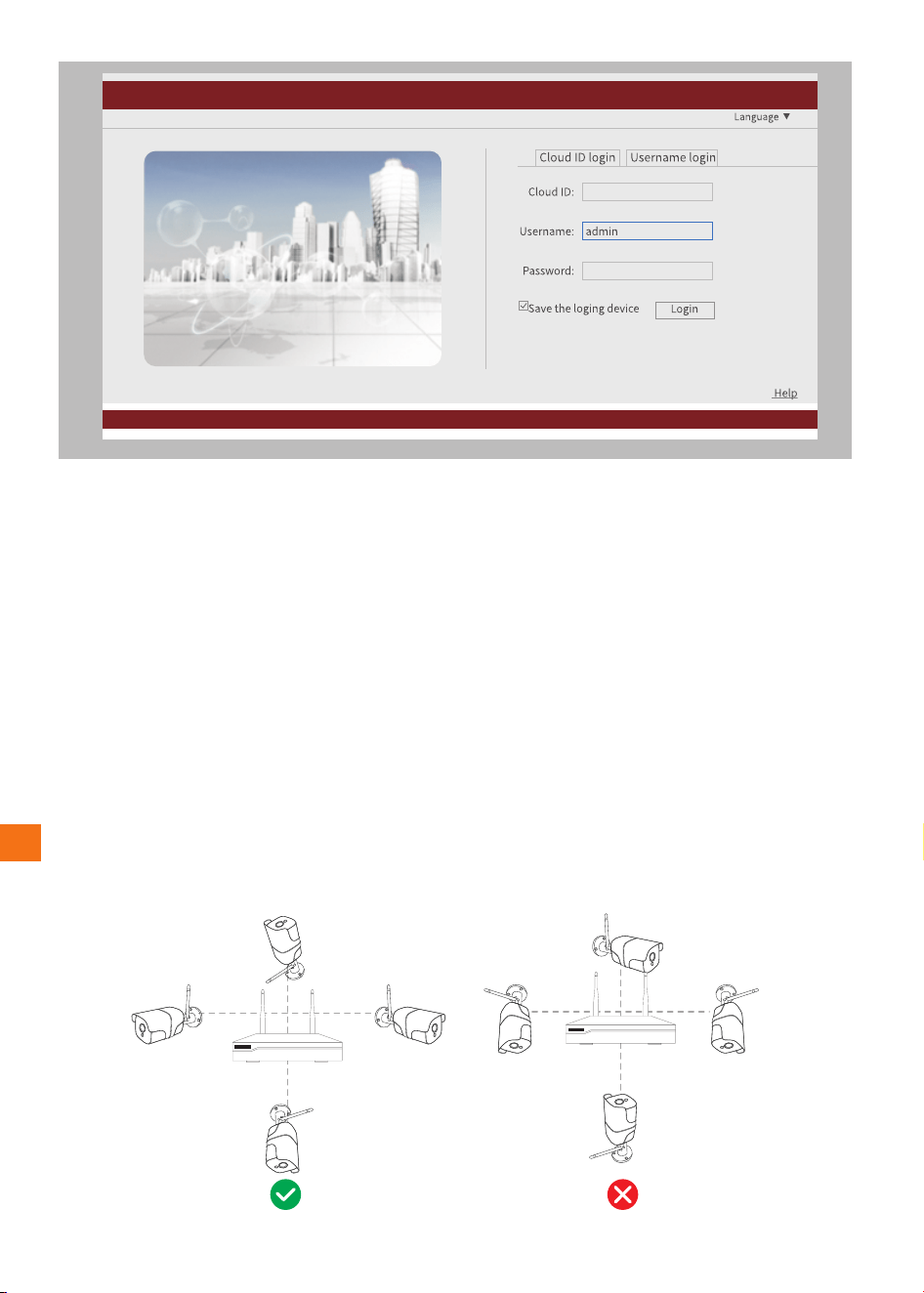
StellenSiedieAntennenaufdengeeignetenWinkelein
JenachdemSignalübertragungscharakterderAntenneistesbesser,die
AntennenderKamerassoauszurichten,dasssieparallelzudenAntennendes
NVR-Systemsausgerichtetsind,wennsiesichinderflachenEbenebefinden,
oderdieAntennenderKamerassoauszurichten,dasssievertikalzuden
AntennendesNVR-Systems
DE
56
Tipp:
StellenSiedenNVRaufdenSchreibtischundhaltenSiesichvondenGeräten
fern,diedieVerbindungleichtstörenkönnen,wiez.B.Mikrowelle,Fernseher
usw.StellenSiesicher,dassdieHindernissezwischendemNVRundden
Kamerassogeringwiemöglichsind.
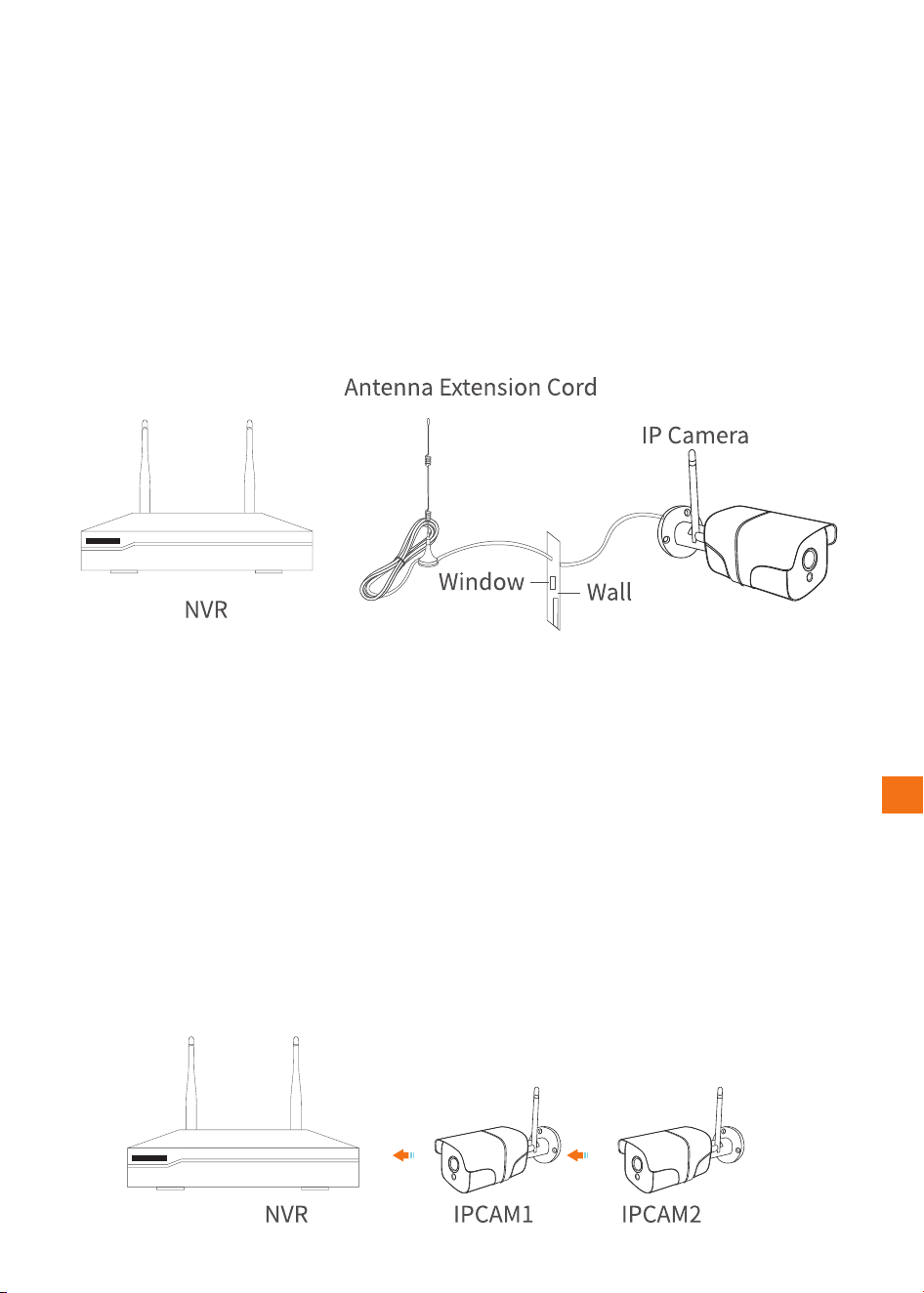
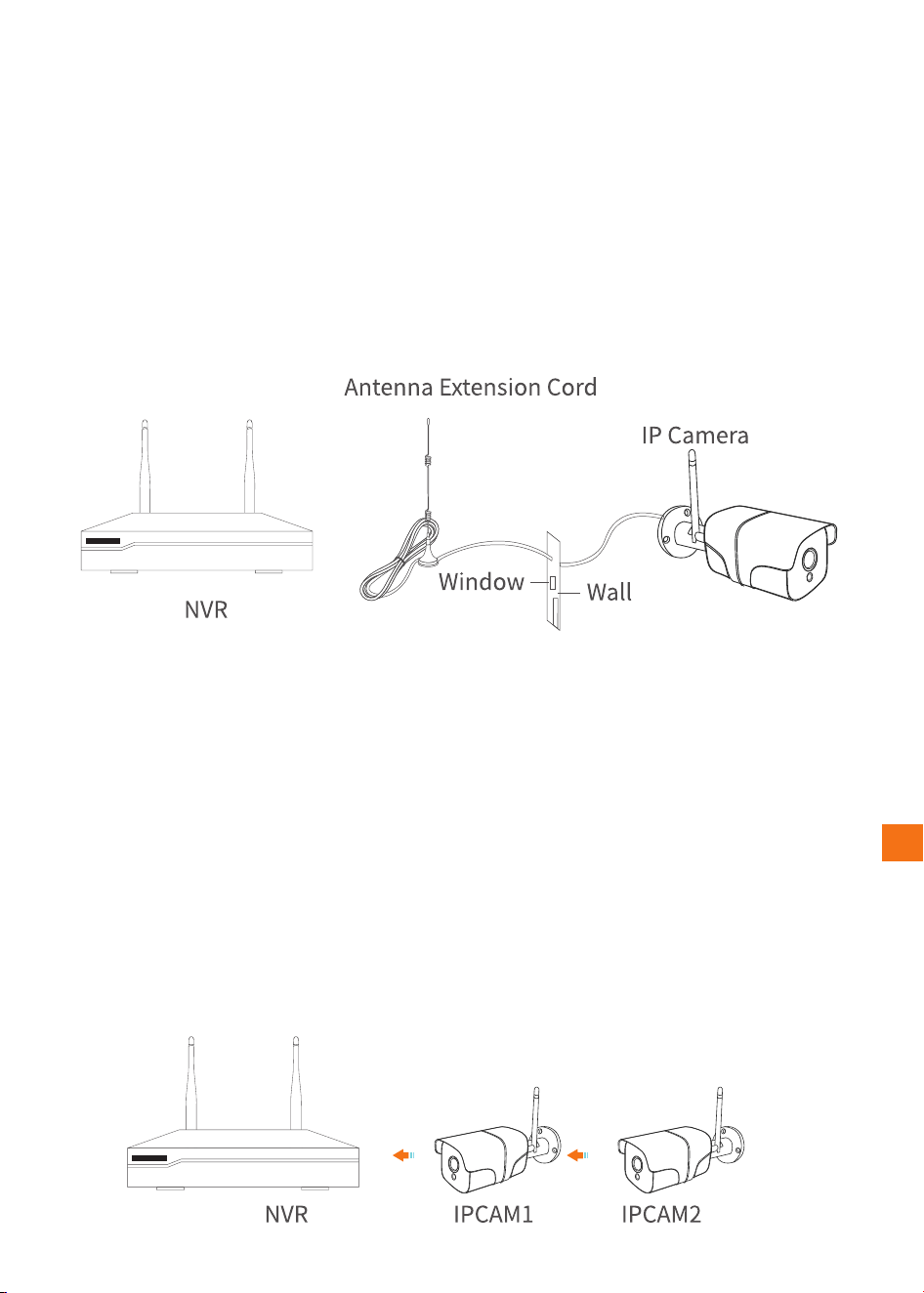
EinzusätzlichesAntennenverlängerungskabelmitStänder
DieAntennederIP-Kameraabnehmenunddanndas
AntennenverlängerungskabelindieIP-KameraundbringenSiesieandie
Stelle,wodasWi-Fi-Signalstarkist.
EinzusätzlichesRepeater-Gerätbesorgen
UmdieWi-Fi-Reichweitezuerweitern,könnenSieaucheinenRepeater
installieren.BittelesenSiedieBedienungsanleitungdesRepeater-Geräts.
Kaskadenverbindungeinrichten
Hinweise:
1.WennderIPCAM2außerhalbdesWi-Fi-Bereichsinstalliertist,
aberderIPCAM1mitstarkemWi-Fi-Signal(überprüfenSiediesanhanddes
Live-Videos)odermitreibungslosemStreamingzwischendemNVRunddem
IPCAM2liegt,könnenSiedenIPCAM1gemäßdenfolgendenSchrittenals
virtuellenRepeatereinrichten.
DE
57
2.DiesevirtuelleRepeater-FunktionkanndasWi-Fi-Signalnichtverstärken,
sondernnurhelfen,dieWi-Fi-DistanzdurchdieIP-Kamerazuverlängern.
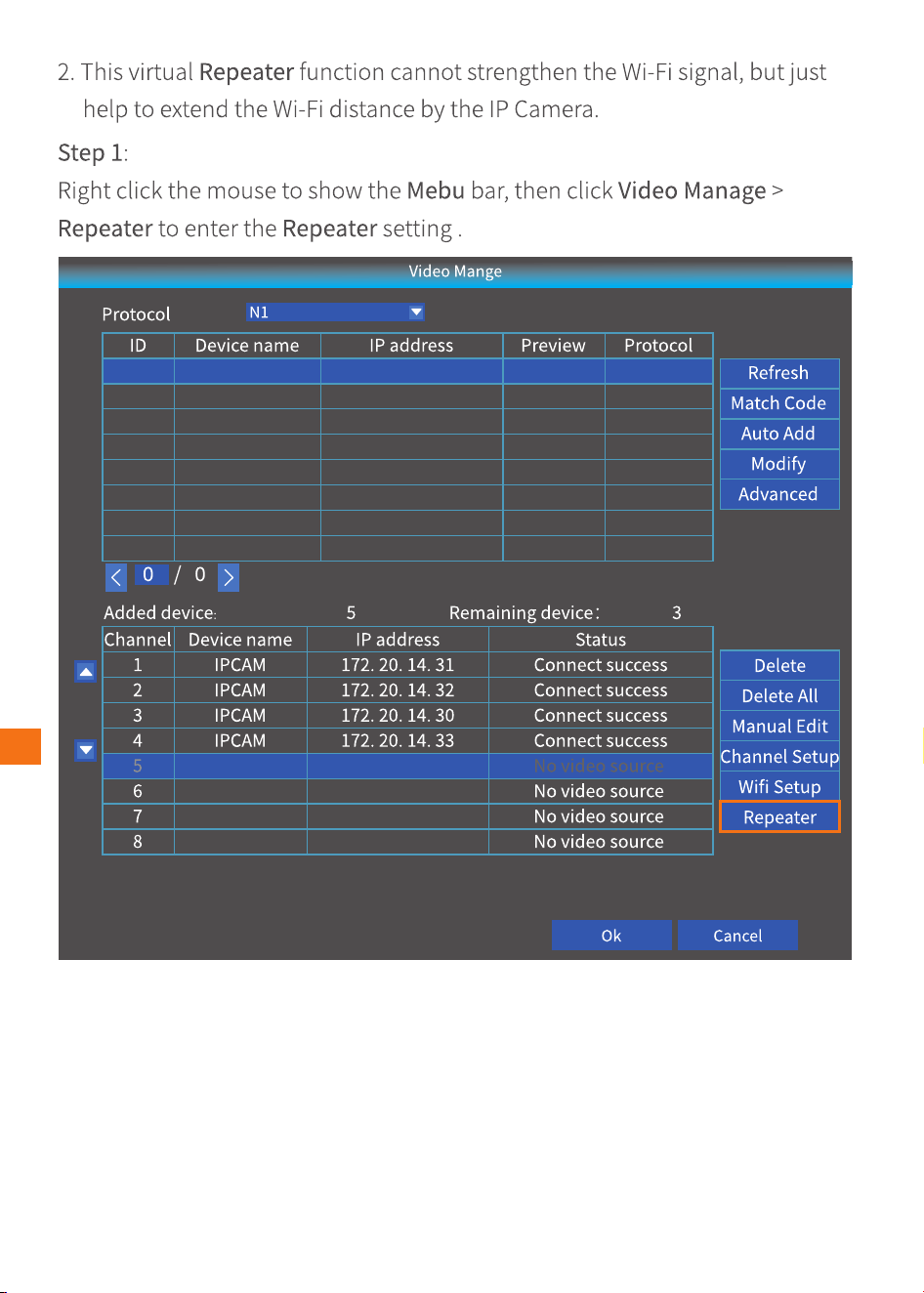
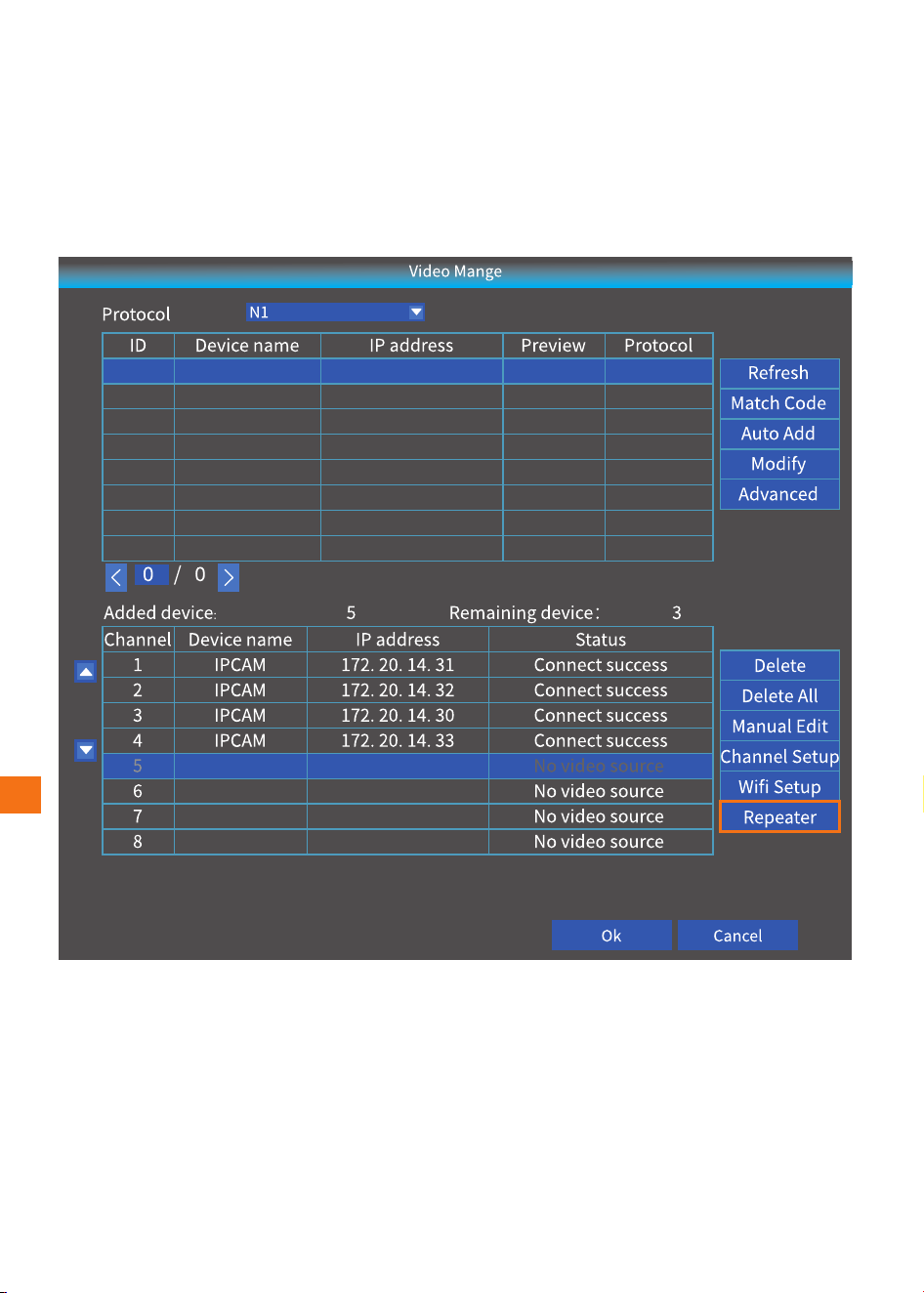
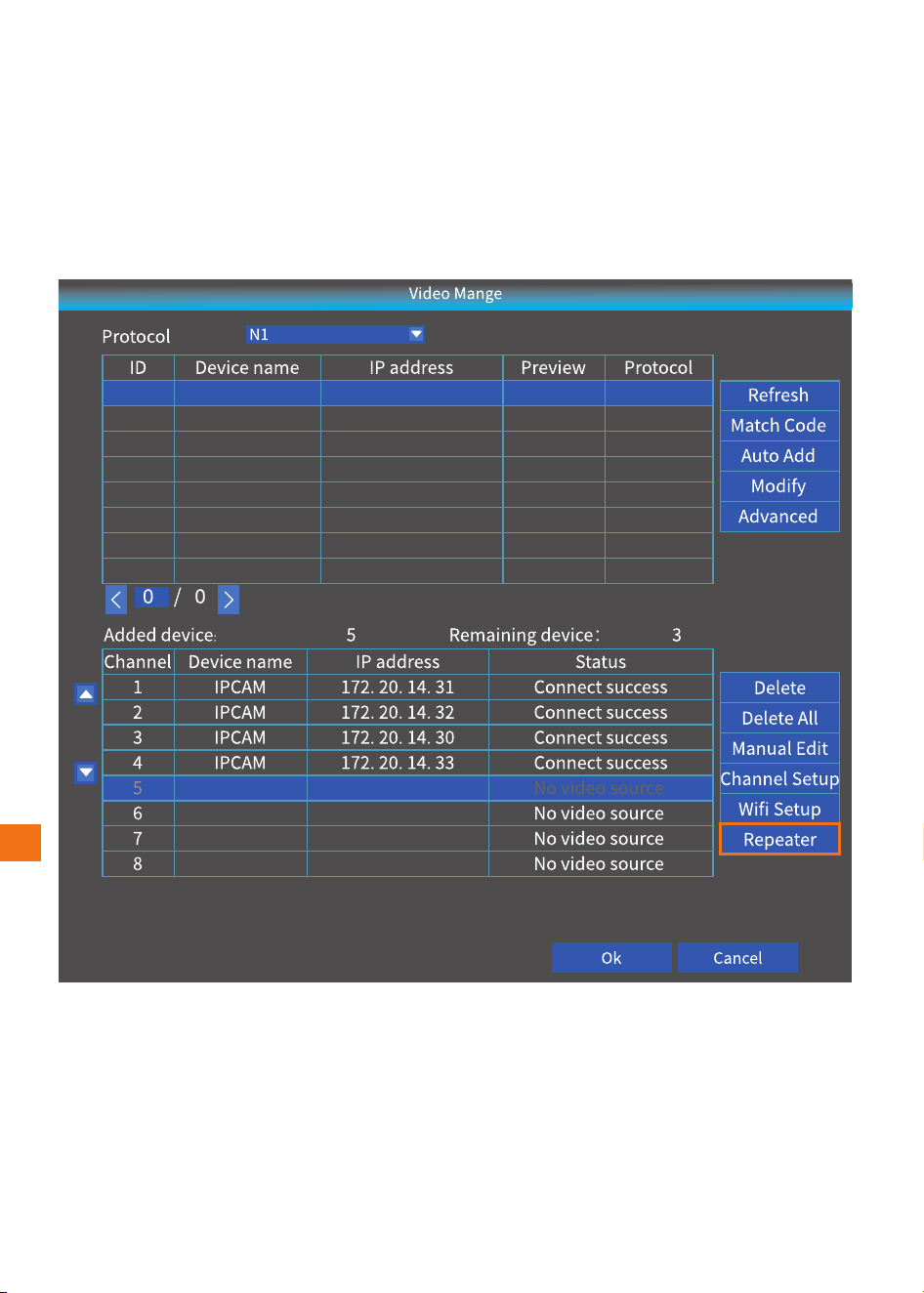
Schritt1:KlickenSiemitderrechtenMaustaste,umdieMenüleisteanzuzeigen,
undklickenSiedannaufVideoManage>Repeater,umdieEinstellung
Repeatereinzugeben.
DE
58
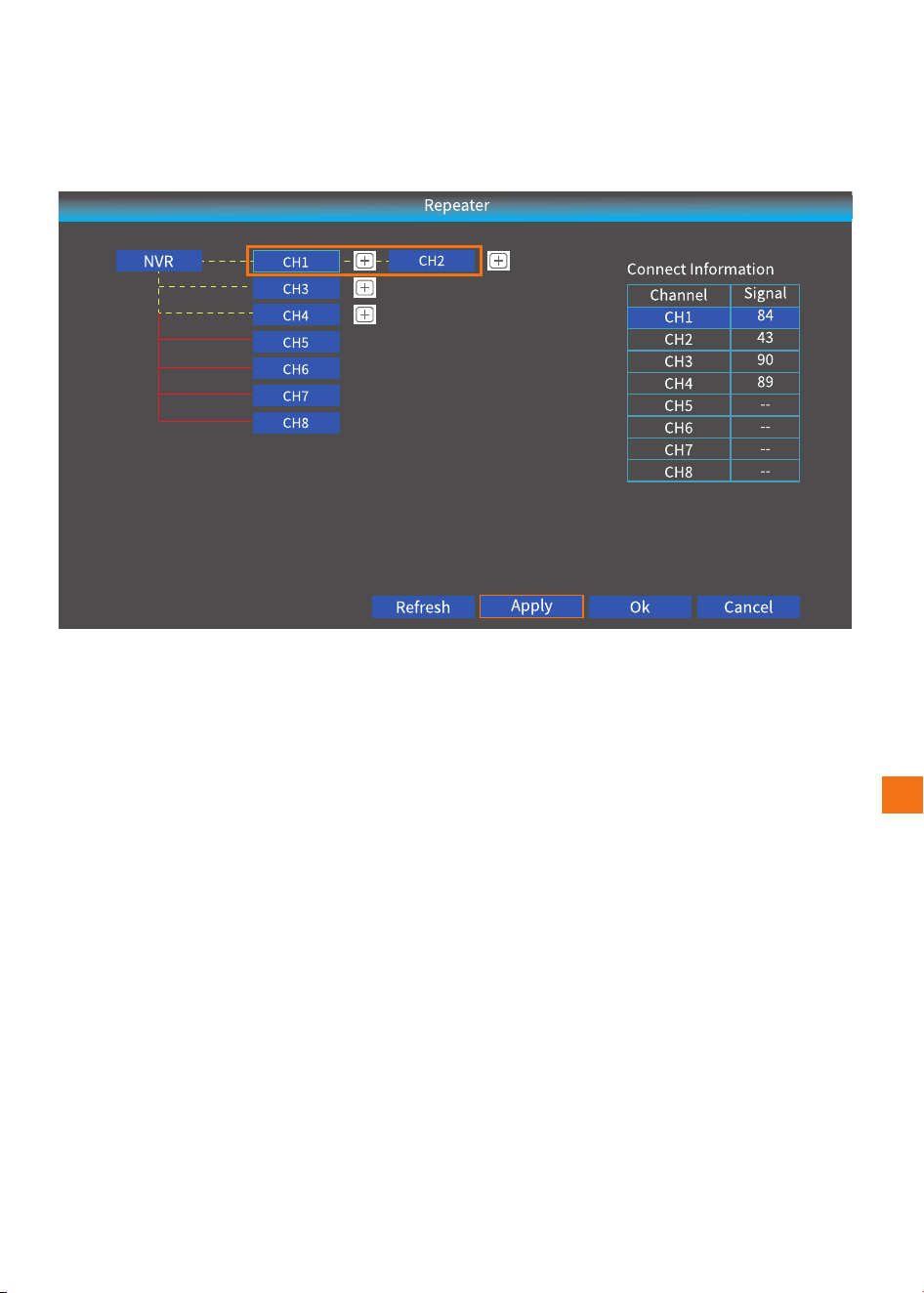
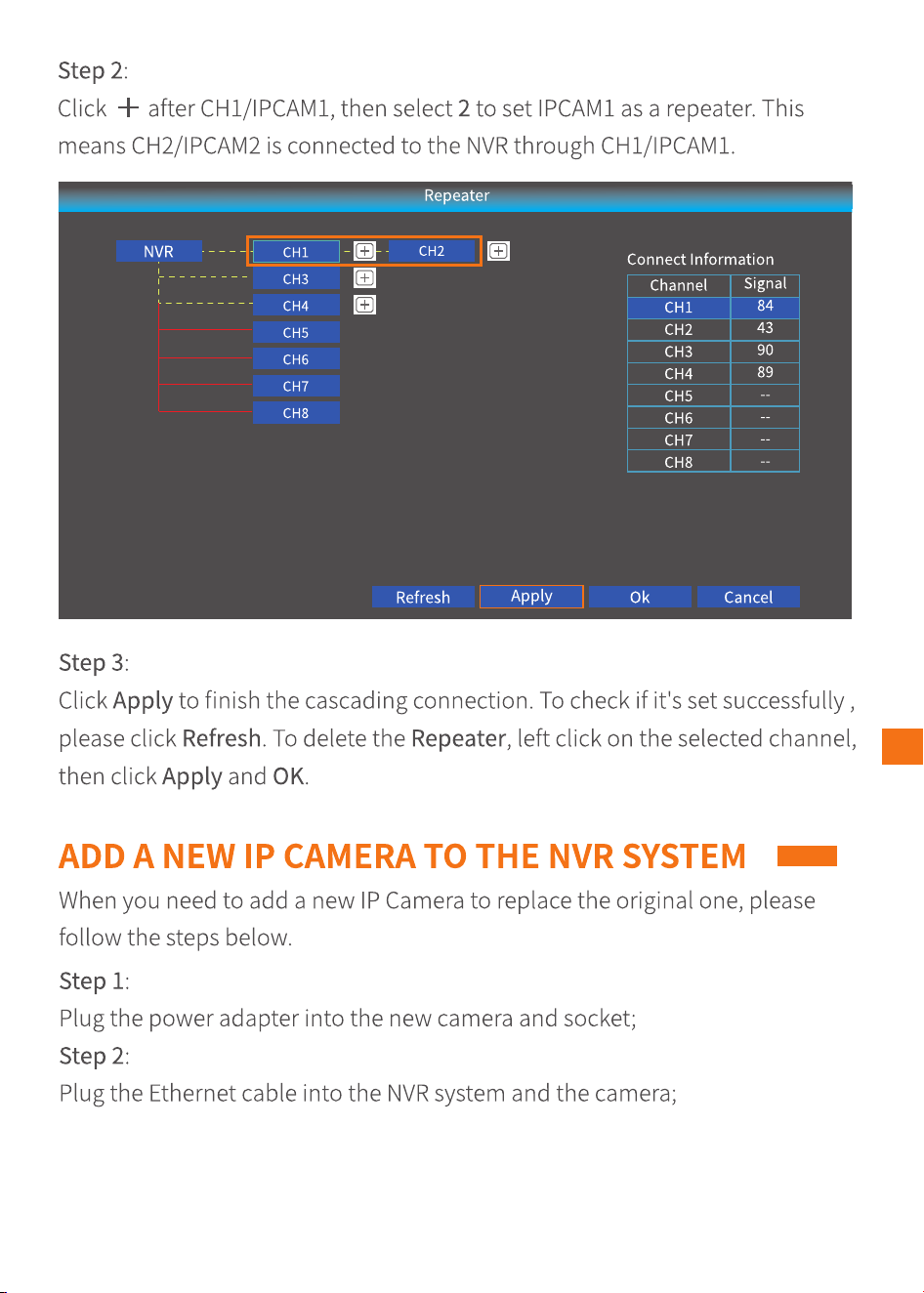
Schritt2:
KlickenSieauf+nachCH1/1PCAM1undwählenSiedann2,umIPCAM1als
Repeatereinzustellen.Diesbedeutet,dassCH2/IPCAM2überCH1/IPCAM1mit
demNVRverbundenist.
Schritt3:
KlickenSieaufApply,umdiekaskadierendeVerbindungzubeenden.Umzu
überprüfen,obsieerfolgreicheingestelltwurde,klickenSiebitteaufRefresh.
UmdenRepeaterzulöschen,klickenSiemitderlinkenMaustasteaufden
ausgewähltenKanal,dannaufApplyundOK.
EINENEUEIP-KAMERAZUMNVR-SYSTEMHINZUFÜGEN
WennSieeineneueIP-Kamerahinzufügenmüssen,umdieursprünglichezu
ersetzen,befolgenSiebittediefolgendenSchritte:
Schritt1:
SteckenSiedasNetzteilindieneueKameraunddieneueSteckdose;
Schritt2:
SchließenSiedasEthernet-KabelandasNVR-SystemunddieKameraan;
DE
59
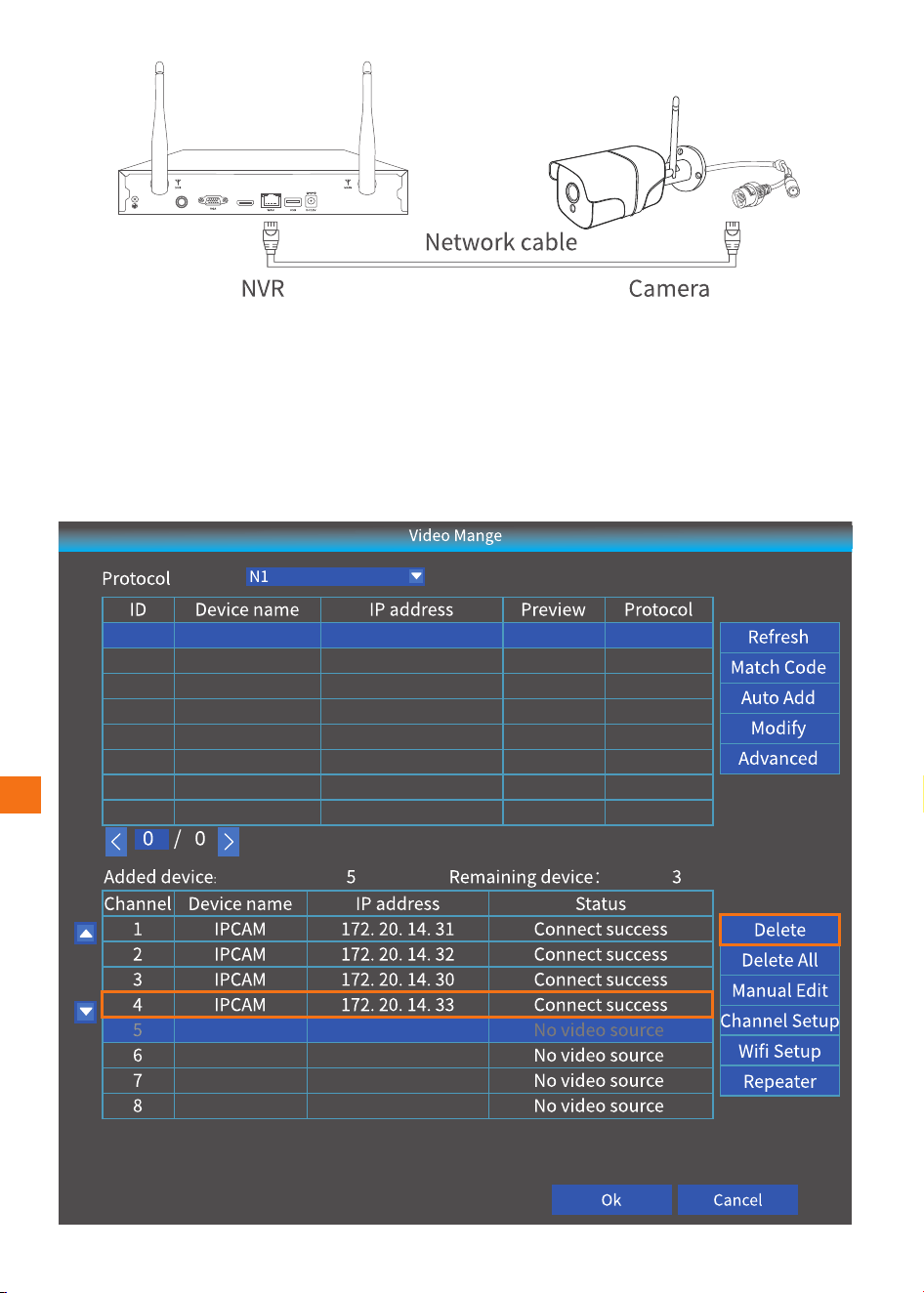
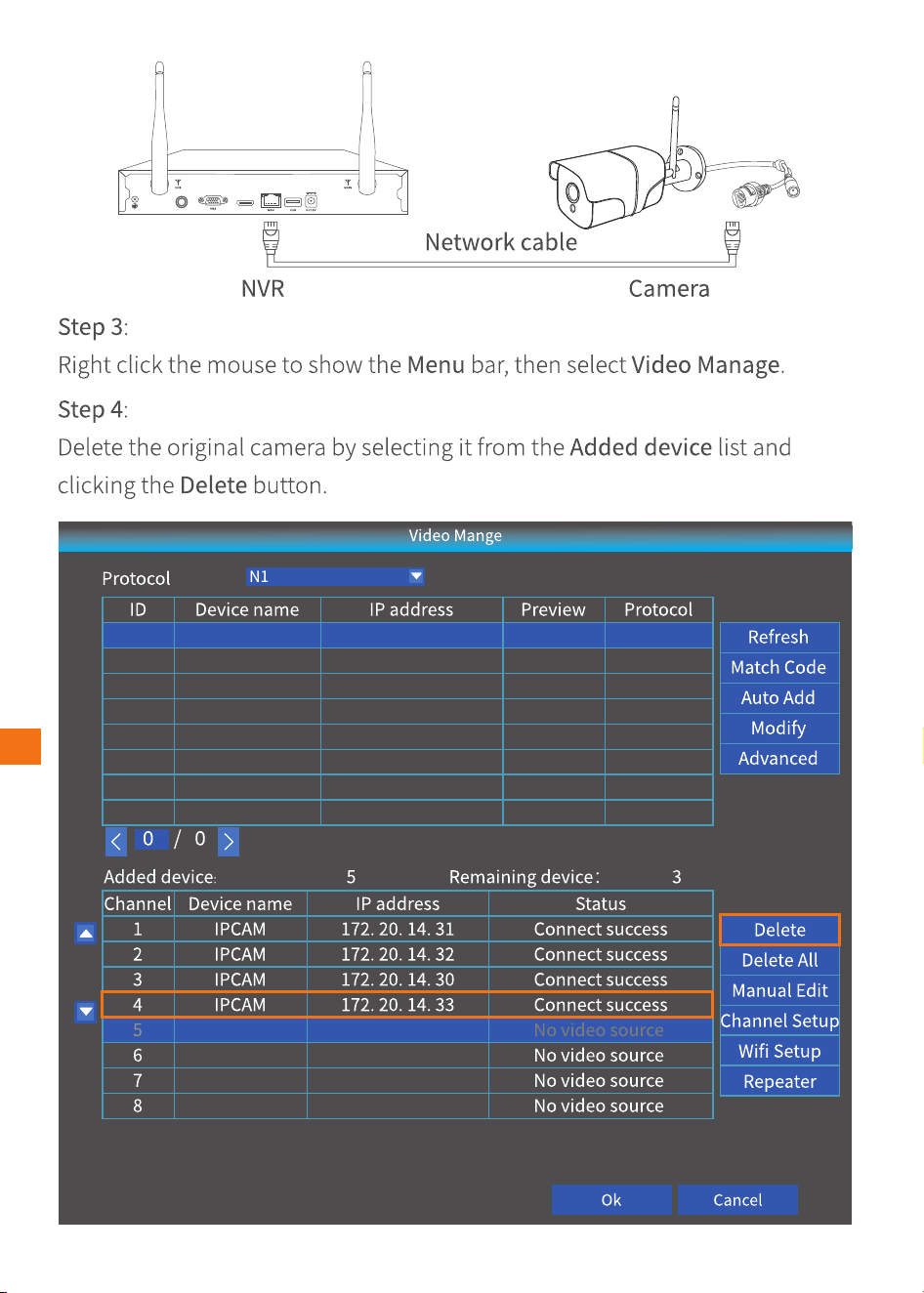
Schritt3:
KlickenSiemitderrechtenMaustaste,umdieMenüleisteanzuzeigen,
undwählenSiedannVideoverwaltung.
Schritt4:
LöschenSiedieOriginalkamera,indemSiesieausderListeHinzugefügte
GeräteauswählenundaufdieSchaltflächeDeleteklicken.
DE
60
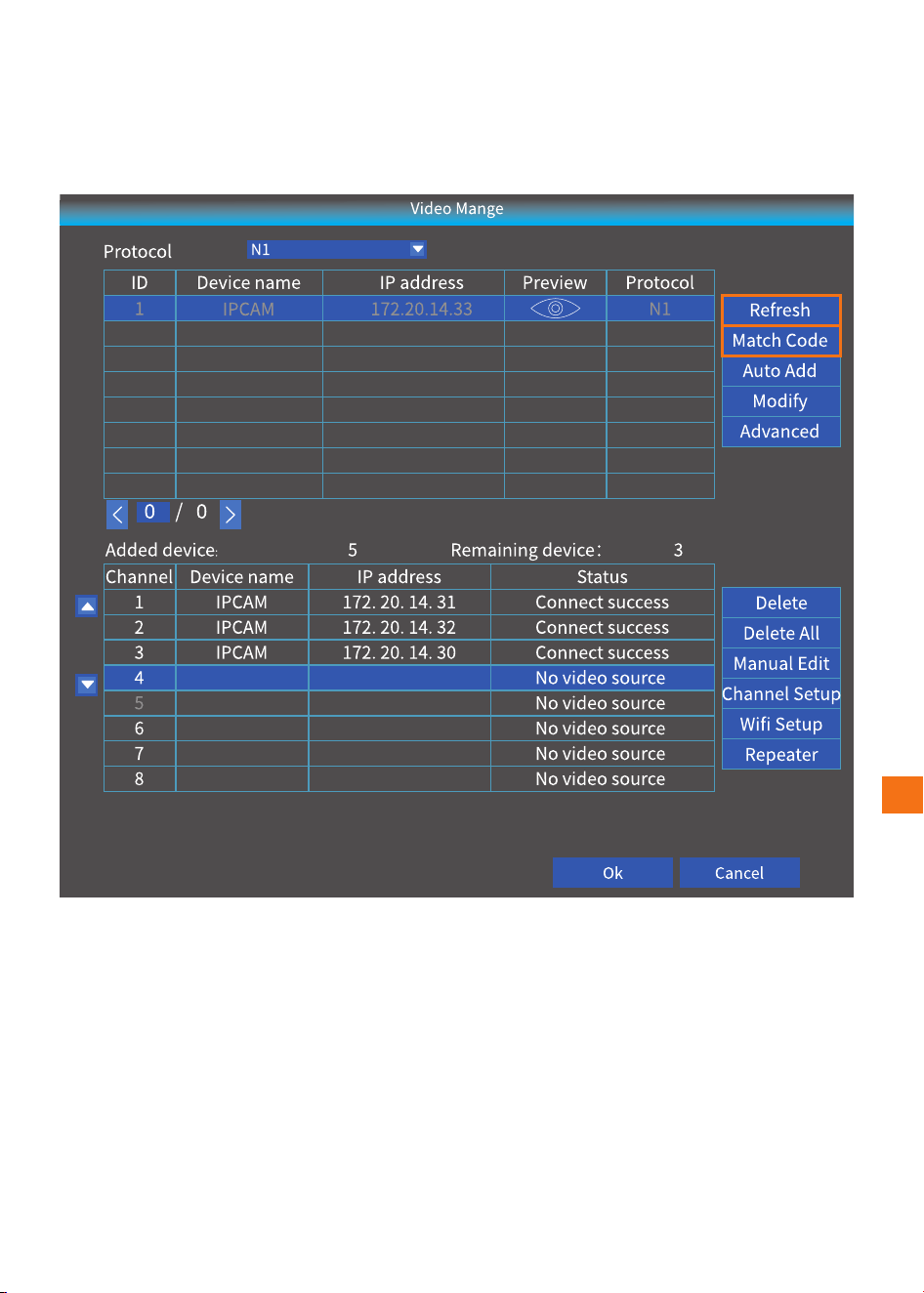
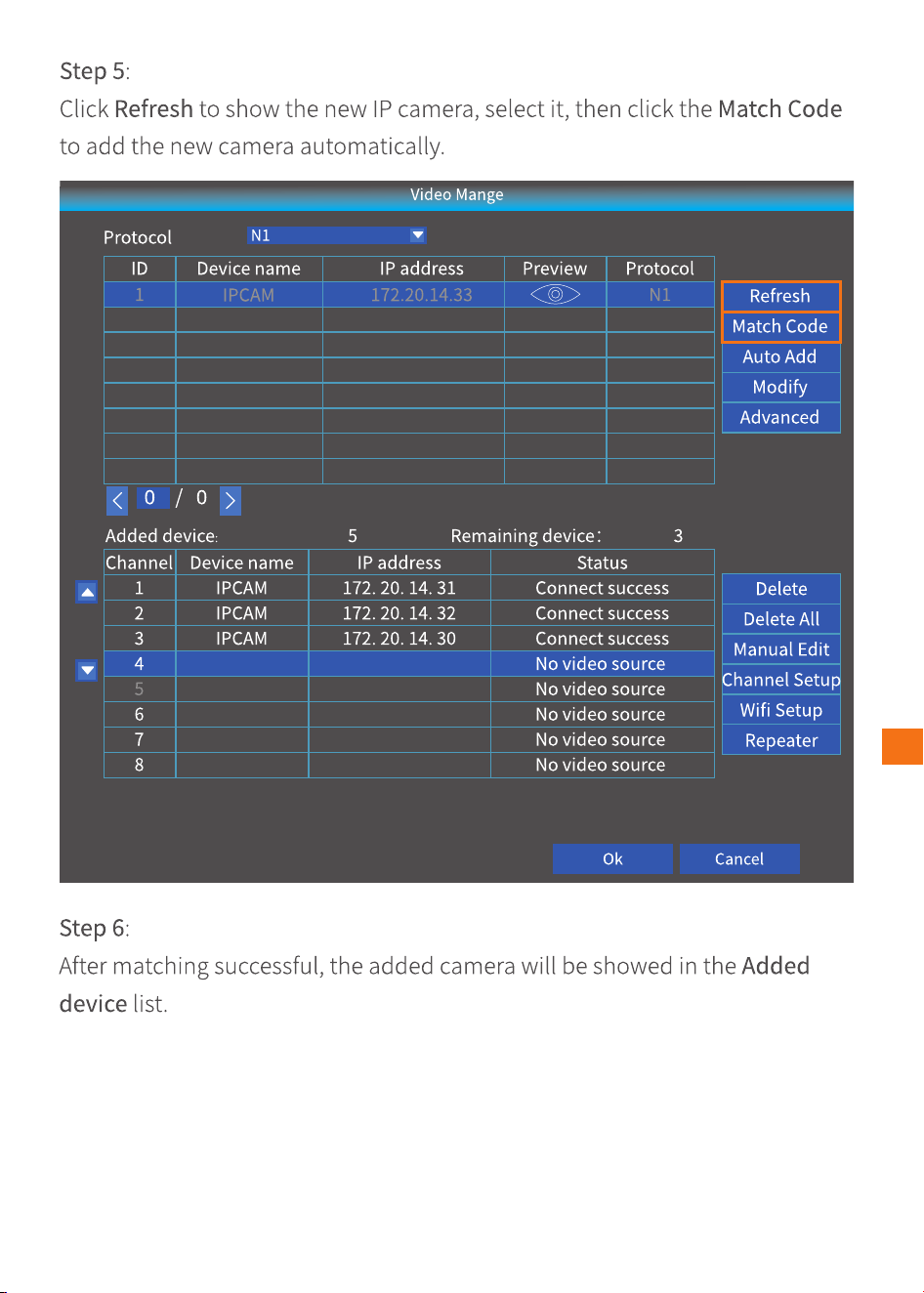
Schritt5:
KlickenSieaufRefresh,umdieneueIP-Kameraanzuzeigen,wählenSiesieaus
undklickenSiedannaufdenMatchCode,umdieneueKameraautomatisch
hinzuzufügen.
Schritt6:
NacherfolgreichemAbgleichwirddiehinzugefügteKamerainder„Added
Device“Listeangezeigt.
DE
61

ANLEITUNGZURFEHLERBEHEBUNG
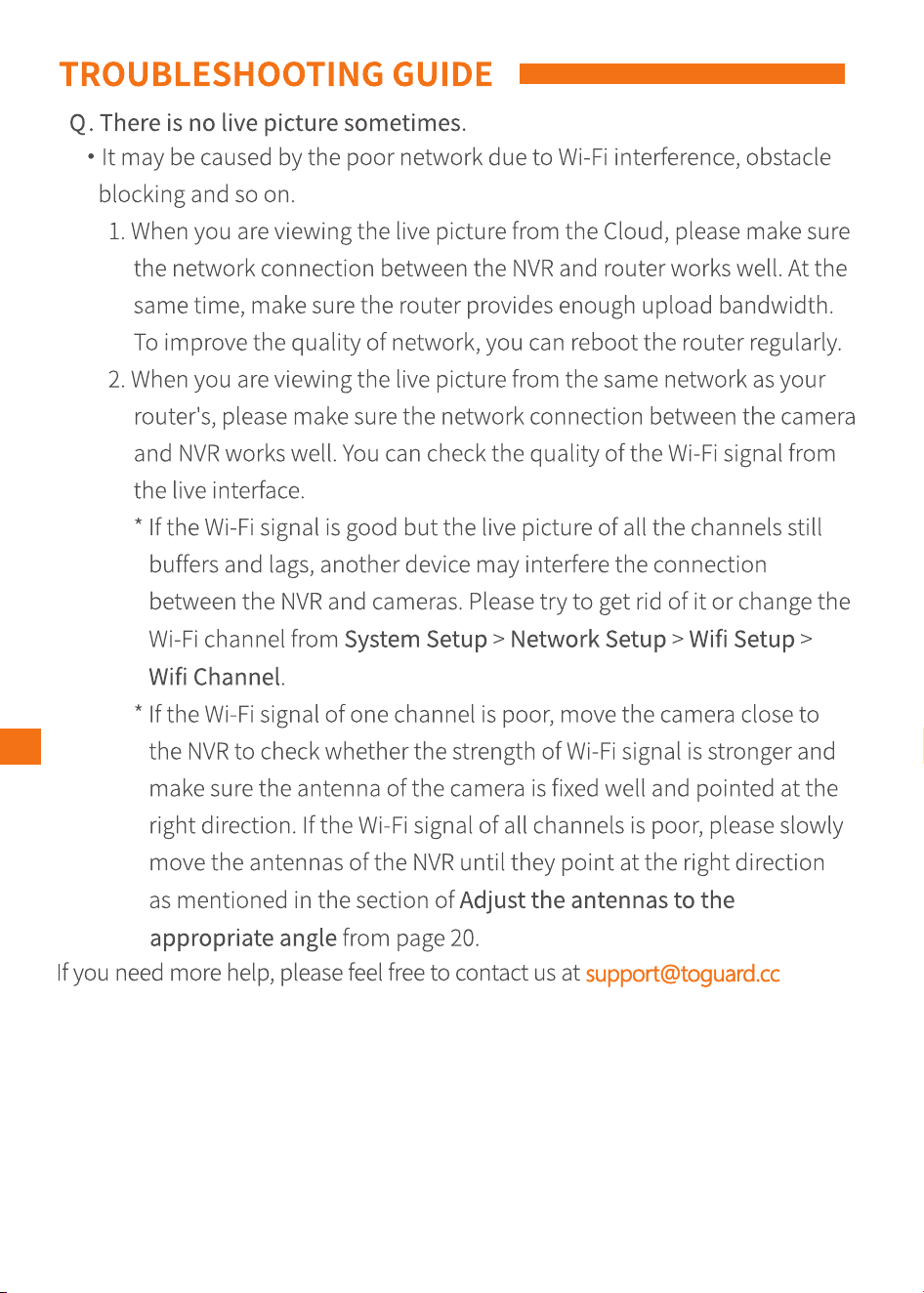
Q.ManchmalgibteskeinLive-Video.
•EskanndurchdasschlechteNetzwerkaufgrundvonWi-Fi-Interferenzen,
Hindernisblockadenundsoweiterverursachtwerden.
1.SiedasLive-VideoausdemCloudbetrachten,stellenSiebittesicher,dass
dieNetzwerkverbindungzwischendemNVRand-Routergutfunktioniert.
StellenSiegleichzeitigsicher,dassderRoutergenügendUpload-Bandbreite
zurVerfügungstellt.UmdieQualitätdesNetzwerkszuverbessern,können
SiedenRouterregelmäßigneustarten.
2.W ennSiedasLive-VideoausdemselbenNetzwerkwieIhrRouterbetrachten,
stellenSiebittesicher,dassdieNetzwerkverbindungzwischenKameraund
NVRgutfunktioniert.SiekönnendieQualitätdesWi-Fi-SignalsüberdieLive-
Schnittstelleüberprüfen.
WenndasWi-Fi-Signalgutist,aberdasLive-VideoallerKanäleimmernoch
puffertundverzögertwird,kanneinanderesGerätdieVerbindungzwischen
demNVRunddenKamerasstören.BitteversuchenSie,dieszubehebenoder
denWi-Fi-KanalunterSystemSetup>NetworkSetup>WifiSetup>Wifi
Channelzuändern.
*W enndasWi-Fi-SignaleinesKanalsschlechtist,bewegenSiedieKamera
naheandenNVRheran,umzuprüfen,obdieStärkedesWi-Fi-Signalsstärker
ist,undstellenSiesicher,dassdieAntennederKameragutbefestigtundin
dierichtigeRichtungausgerichtetist.WenndasWi-Fi-SignalallerKanäle
schlechtist,bewegenSiebittelangsamdieAntennendesNVR,bissieindie
richtigeRichtungzeigen,wieimAbschnittEinstellenderAntennenaufden
geeignetenWinkelabSeite20beschrieben.
WennSieweitereHilfebenötigen,kontaktierenSieunsbitteunter
support@toguard.cc
DE
62

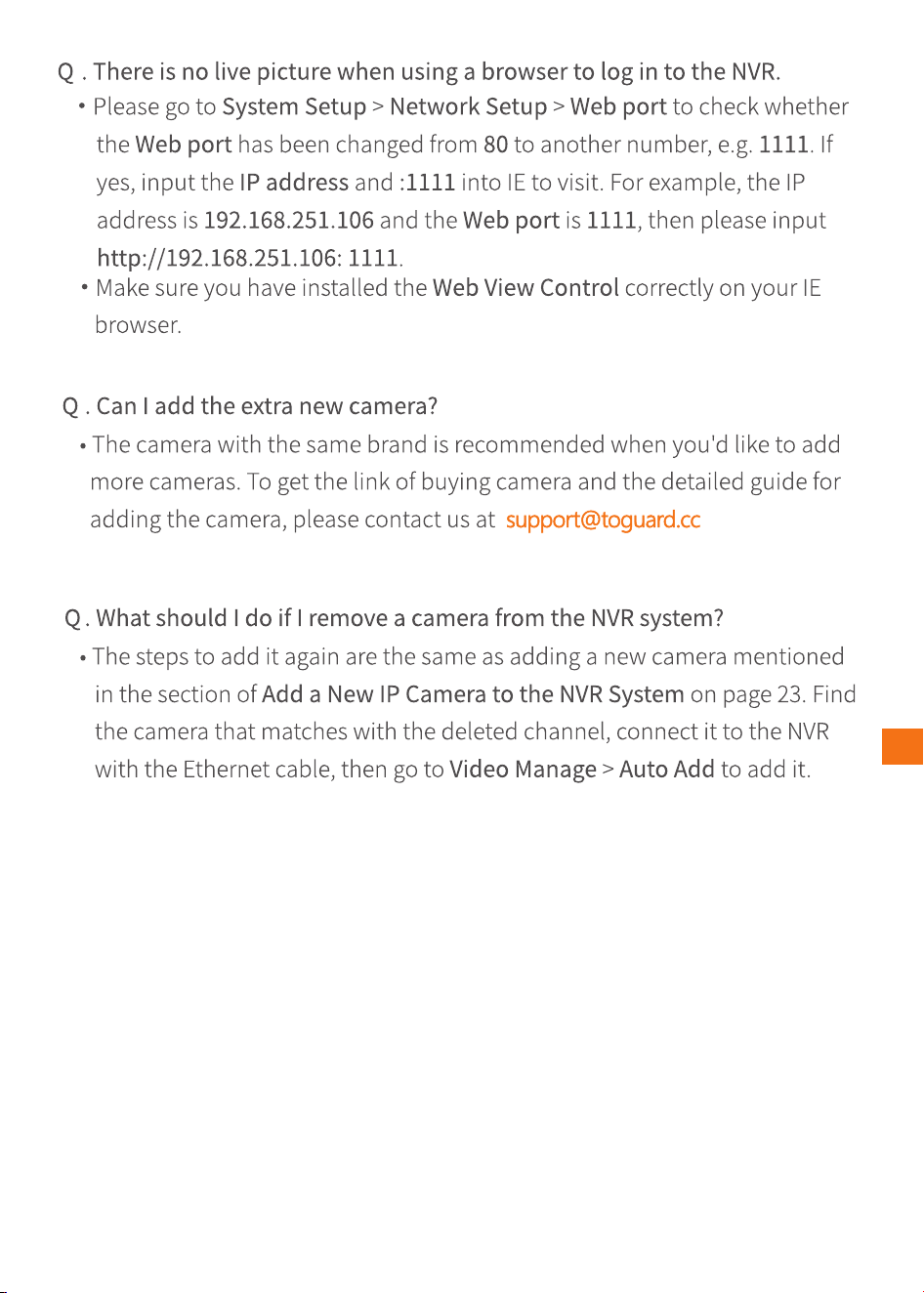
F.EsgibtkeinLive-Video,wenneinBrowserzumEinloggenindenNVR
verwendetwird.
•BittegehenSiezuSystemeinrichtung>Netzwerkeinrichtung>Webport,
umzuprüfen,obderWebportvon80aufeineandereNummergeändert
wurde,z.B.1111.Fallsja,gebenSiedieIP-Adresseund:1111indenIEein,
umdiesenzubesuchen.WenndieIP-Adressebeispielsweise192.168.251.106
undderWebport1111lautet,gebenSiebittehttp://192.168.251.106:1111ein.
•StellenSiesicher,dassSiedasWebViewControlaufIhremIE-Browser
korrektinstallierthaben.
F.KannichdiezusätzlicheneueKameramontieren?
•DieKameramitderselbenMarkewirdempfohlen,wennSieweitere
Kamerashinzufügenmöchten.UmdenLinkzumKaufeinerKameraunddie
detaillierteAnleitungzumHinzufügenderKamerazuerhalten,kontaktieren
Sieunsbitteuntersupport@toguard.cc
F.Wasmussichtun,wennicheineKameraausdemNVR-Systementferne?
•DieSchrittezumerneutenHinzufügensinddiegleichenwiebeimHinzufügen
einerneuenKamera,dieimAbschnitt"NeueIP-KamerazumNVR-System
hinzufügen"aufSeite23erwähntwerden.SuchenSiedieKamera,diemitdem
gelöschtenKanalübereinstimmt,schließenSiesiemitdemEthernet-Kabelan
denNVRanundgehenSiedannzuVideoManage>AutoAdd,umsie
hinzuzufügen.
DE
63

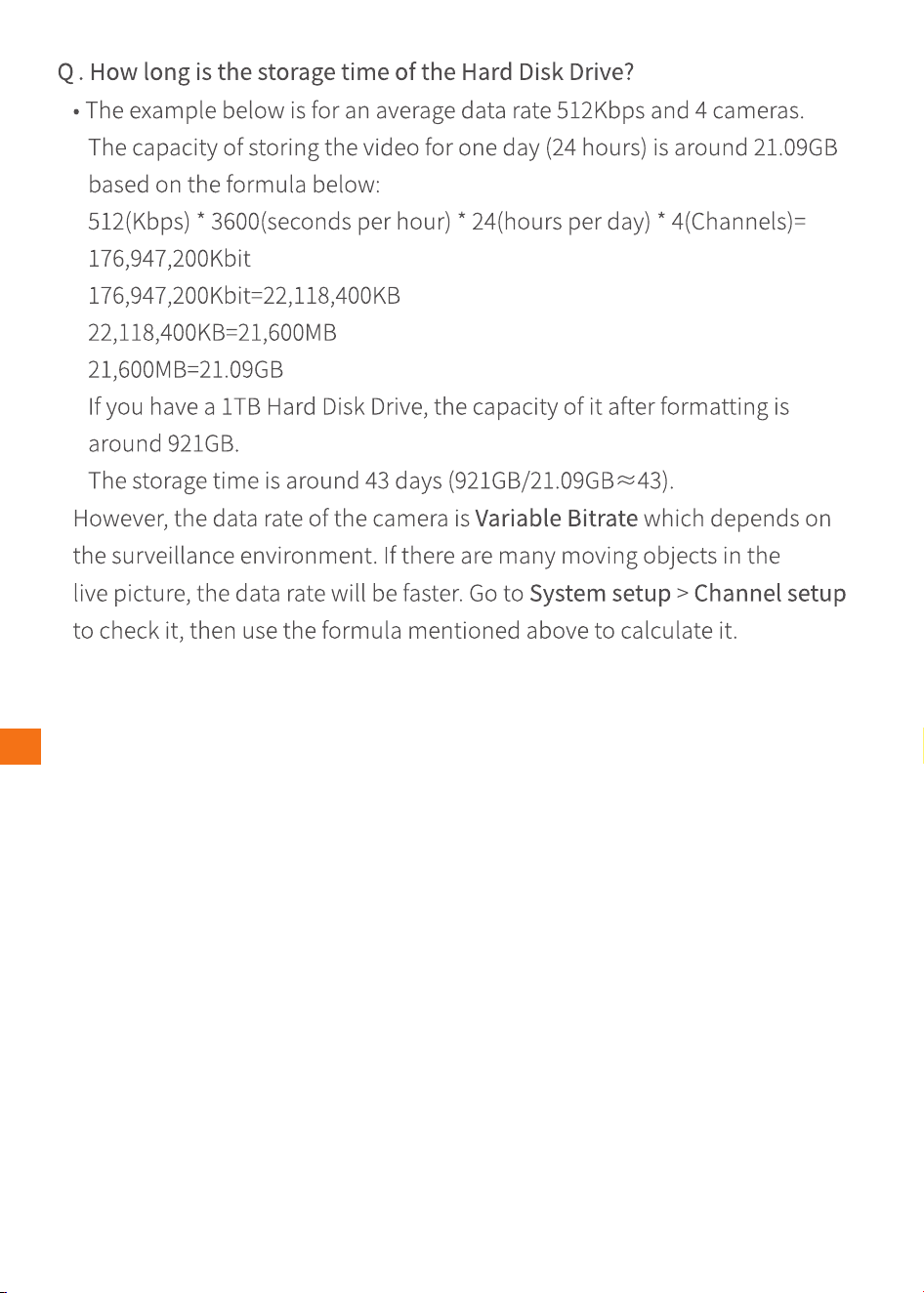
F.WielangistdieSpeicherzeitderF-Festplatte?
•DasBeispieluntenistfüreinedurchschnittlicheDatenratevon512Kbps
und4Kameras.DieKapazitätzurSpeicherungdesVideosfüreinenTag
(24Stunden)beträgtca.21,09GB,basierendaufderuntenstehendenFormel:
512(Kbps)*3600(SekundenproStunde)*24(StundenproTag)*4(Kanäle)=
176,947,200Kbit
176,947,200Kbit-22,118,400KB
22,118,400KB=21,600MB
21,600MB=21.09GB
WennSieein1-TB-Flard-Diskettenlaufwerkbesitzen,beträgtdessenKapazität
nachderFormatierungetwa921GB.
DieSpeicherzeitbeträgtetwa43Tage.(921GB/21.09GB—43).
DieDatenratederKameraistjedocheinevariableBitrate,dievonder
Überwachungsumgebungabhängt.WennvielebeweglicheObjekteimLive-
Videozusehensind,istdieDatenrateschneller.GehenSiezuSystemSetup>
ChannelSetup,umdieszuüberprüfen,undverwendenSiedanndieoben
erwähnteFormelzurBerechnung.
DE
64

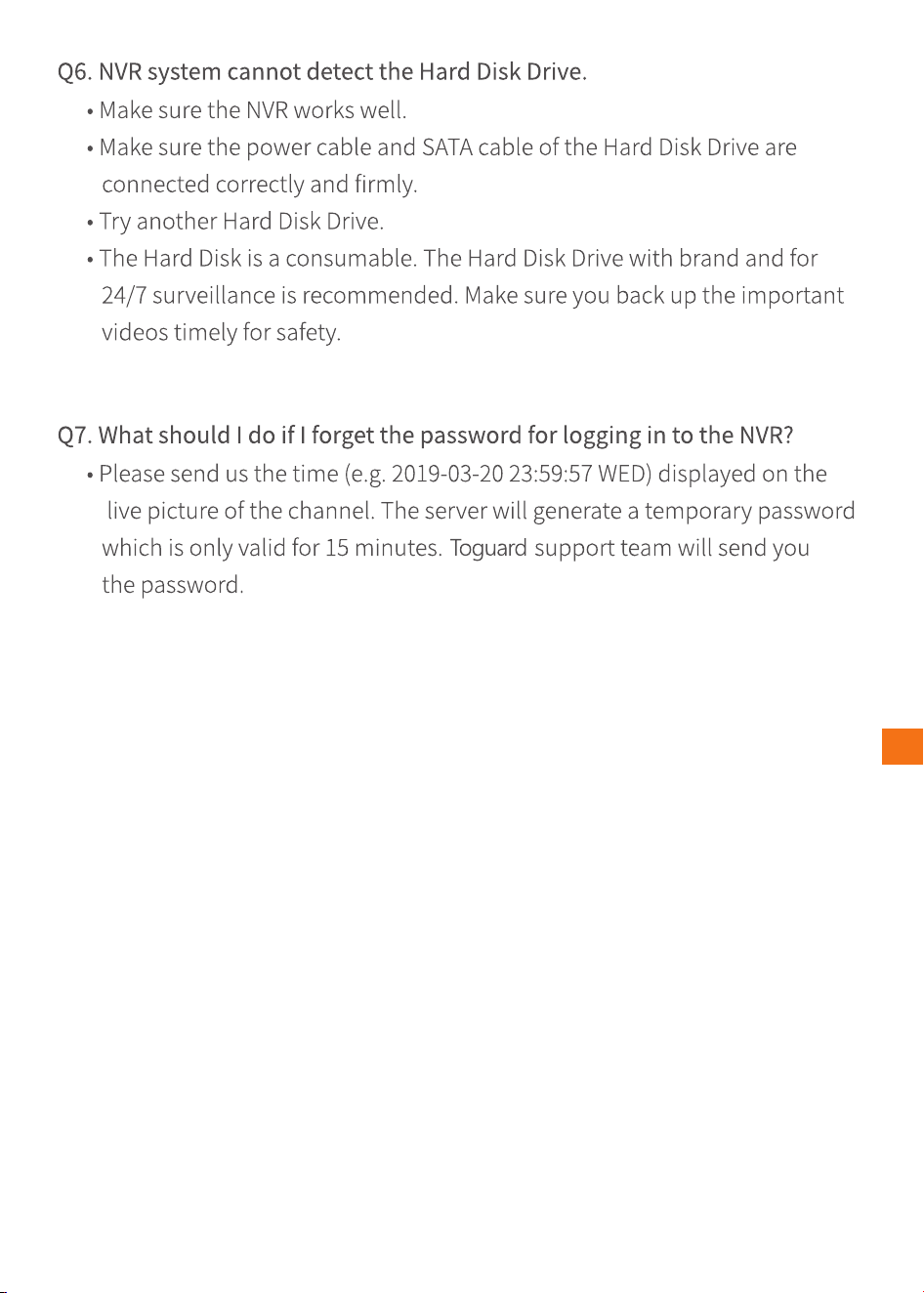
F6.NVR-SystemkanndasFestplattenlaufwerknichterkennen.
•StellenSiesicher,dassderNVRgutfunktioniert.
•StellenSiesicher,dassdasStromkabelunddasSATA-KabelderFestplatte
korrektundfestangeschlossensind.
•VersuchenSieeinanderesFestplattenlaufwerk.
•DieFestplatteisteinVerbrauchsmaterial.DieFestplattemitMarkeundfür
die24/7-Überwachungwirdempfohlen.StellenSiesicher,dassSiedie
wichtigenVideoszurSicherheitrechtzeitigsichern.
F7.Wassollichtun,wennichdasPasswortzumEinloggenindenNVR
vergessenhabe?
•BittesendenSieunsdieUhrzeit(z.B.2019-03-2023:59:57WED),dieaufdem
Live-VideodesSendersangezeigtwird.DerServerwirdeintemporäres
Passwortgenerieren,dasnur15Minutengültigist.DasToguard-Supportteam
wirdIhnendasPasswortzusenden.
DE
65

F8.KeineBildschirmanzeigeaufdemMonitordesNVR-Systems.
•DieskönntehauptsächlichaufdieKompatibilitätderResolutionen
zurückzuführensein.DieStandardauflösungdesNVRbeträgt1280*1024,was
beieinigenMonitorenmöglicherweisenichtkompatibelist.Hiersinddie
SchrittezurLösungdesProblems:
Schritt1:
SchließenSiedenNVRüberdenVGA-Ausganganeinenbeliebigenanderen
Monitoran(oderversuchenSieesmiteinemanderenMonitorüberden
HDMI-Ausgang,umzusehen,obSiedieMenüleistedesNVRaufrufenkönnen);
Schritt2:
WWennSiedasMenüsehenkönnen,gehenSiebittezuSystemSetup>
GeneralSetup>ScreenSetup>VGAResolution,umdieAuflösungin
1024*768zuändern,undklickenSiedannaufApply.
Schritt3:
SchließenSiedenNVRerneutüberdenHDMI-AusganganIhrenprimären
Bildschirman,umdieAnzeigezuüberprüfen.
DE
66

DiesesGerätentsprichtTeil15derFCC-Vorschriften.DerBetriebunterliegt
denbeidenfolgendenBedingungen:
(1)D iesesGerätdarfkeineschädlichenStörungenverursachen,
(2)d iesesGerätmussalleempfangenenInterferenzenakzeptieren,
einschließlichInterferenzen,dieeinen
unerwünschtenBetriebverursachenkönnen.
DE
67

DE
68

PRECAUCIONESDESEGURIDAD.........................................................
VERPACKUNGSLISTE..........................................................................
RESUMENDELPRODUCTO.................................................................
INSTALACIÓNDELDISCODUROY
CONEXIONESDELSISTEMA................................................................
INSTALACIÓNDELAUNIDADDEDISCODURO.....................................
CONEXIONESDELSISTEMA................................................................
OPERARELSISTEMADENVRCONUNMONITOR..................................
IMAGENENVIVO.................................................................................
FORMATODELAUNIDADDEDISCODURO...........................................
GRABACIÓNDEVIDEO........................................................................
REPRODUCCIÓNDEVIDEO.................................................................
CONFIGURACIÓNDELARED...............................................................
OPERARELSISTEMADENVRDESDEELCLIENTEENELPC...................
REPRODUCCIÓNDEVÍDEOYCOPIADESEGURIDAD............................
OPERARELSISTEMADENVRENUNDISPOSITIVOMÓVIL....................
AÑADIRELSISTEMANVRALAAPLICACIÓN.........................................
OPERARELSISTEMANVRDESDEELNAVEGADORENPC......................
AMPLIARELRANGODEWI-FI..............................................................
AJUSTARLASANTENASALÁNGULOAPROPIADO................................
CONSIGUEUNCABLEDEEXTENSIÓNDEANTENA
EXTRACONSOPORTE.........................................................................
CONSIGUEUNDISPOSITIVOREPETIDOREXTRA.................................
ESTABLECERLACONEXIÓNENCASCADA............................................
AÑADIRUNANUEVAIPCAMETAALSISTEMANVR................................
GUÍADESOLUCIÓNDEPROBLEMAS...................................................
ES
69
71
71
72
73
73
74
75
75
75
77
83
81
83
85
86
88
90
90
91
91
91
93
96
76

ES
70
PRECAUCIONESDESEGURIDAD
1.Porfavor,nocoloqueningúnrecipienteconlíquidoenelNVR.
2.Porfavor,useelproductoenunespacioabiertoynobloquee
losconductosdeaire.
3.Parasuseguridad,porfavor,utilicelafuentedealimentación
originalproporcionada.
4.SielNVRseiniciaofuncionademaneraanormal,porfavor
desenchufeeladaptadordecorrienteylimpieelpolvodela
placaprincipaldeldispositivoNVR,luegoreinicieelNVR.
5.Porfavor,obedezcalasregulacionesypolíticasdesupaísy
áreacuandoinstaleelproducto.
VERPACKUNGSLISTE
NVRx1(unidaddedisco
duronoincluida)
CámaraIPx4 Guíarápidax1
CableEthernetx1 AdaptadordecorrienteDC12V/
2Ax1(paraNVR)
RatónUSBx1
Tornillox4(paraHDD) Antena5DBx4(parala
cámaraIP)
Adaptadordecorriente
DC12V/1Ax4(parala
cámaraIP)
ES
71
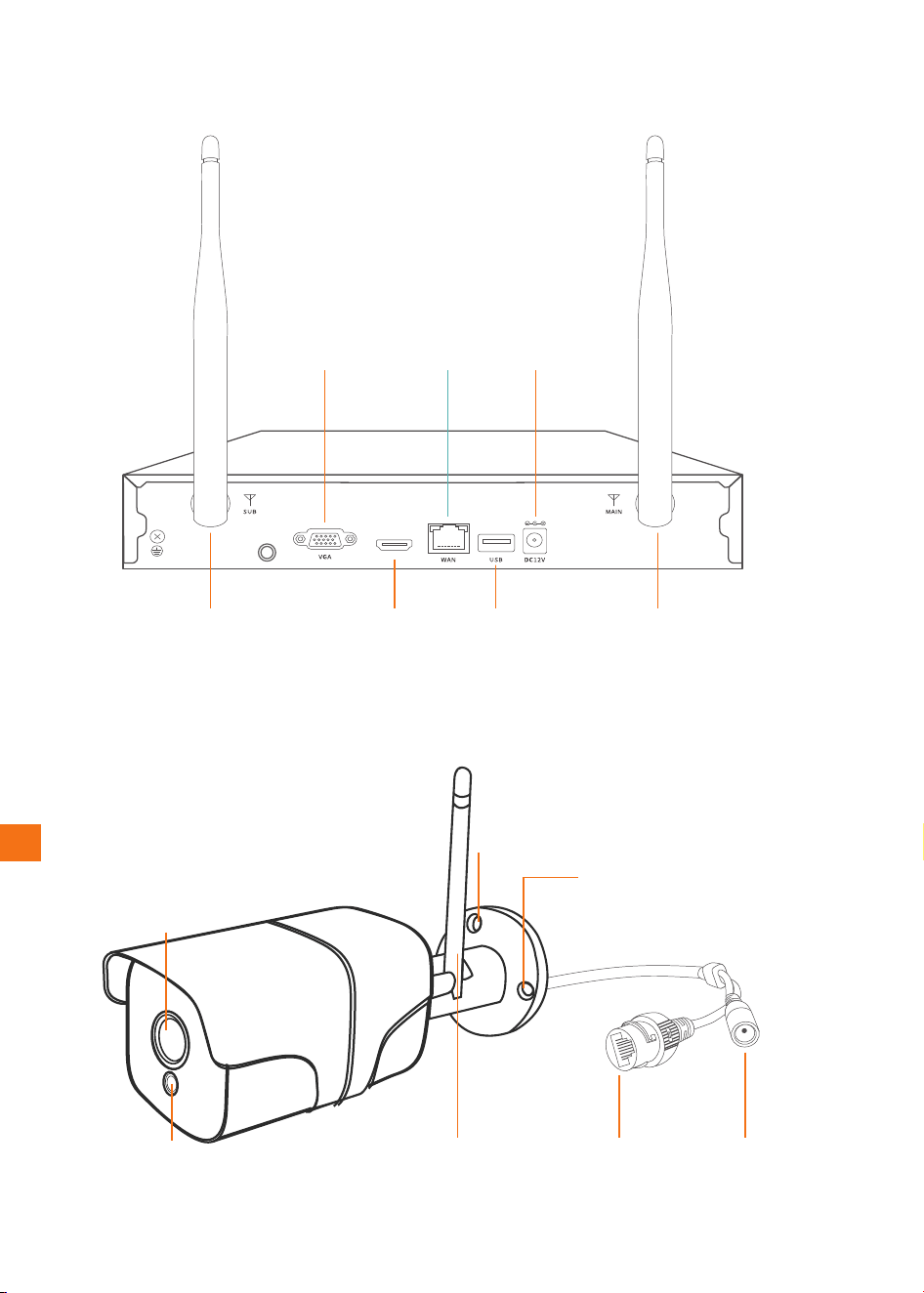
RESUMENDELPRODUCTO
Agujerodeinstalación
Visiónnocturna
Antena Antena
LED
Salida
VGA
Salida
VGA
SalidaHD
Puerto
Ethernet
PuertoUSB
DC-in
Puerto
Ethernet
Agujerodeinstalación
Antena
ES
72
INSTALACIÓNDELDISCODUROY
CONEXIONESDELSISTEMA
Instalacióndelaunidaddediscoduro
IMPORTANTE:
1.Paragrabaryreproducirelvídeohistórico,lainstalacióndeldiscoduroes
imprescindible.Delocontrario,sólosepuedeverlaimagenenvivo.
2.EldiscoduronoestáincluidoenestesistemaNVR.
3.EstesistemaNVRfuncionaconundiscoduroSATAde3,5pulgadas.Eldisco
durodebeserformateadodespuésdeserinstalado
Paso1:Desatornillaryquitarlatapa
superiordelNVR.
Paso2:Conecteloscablesdealimenta
ciónydatosSATAdelNVRalospuertos
correspondientesdelaunidaddedisco
duro.
Paso3:Sostengalaunidaddediscoduro
yelNVRjuntos,déleslavueltacon
cuidadoyalineelosorificiosdelos
tornillosdelaunidaddediscodurocon
losdelacarcasadelNVR.
Paso4:UsandoundestornilladorPhilips
paraapretarlaunidaddediscoduroyla
carcasadelNVRconlostornillos
suministrados,luegoensamblelatapa
superiordelNVR.
ES
73
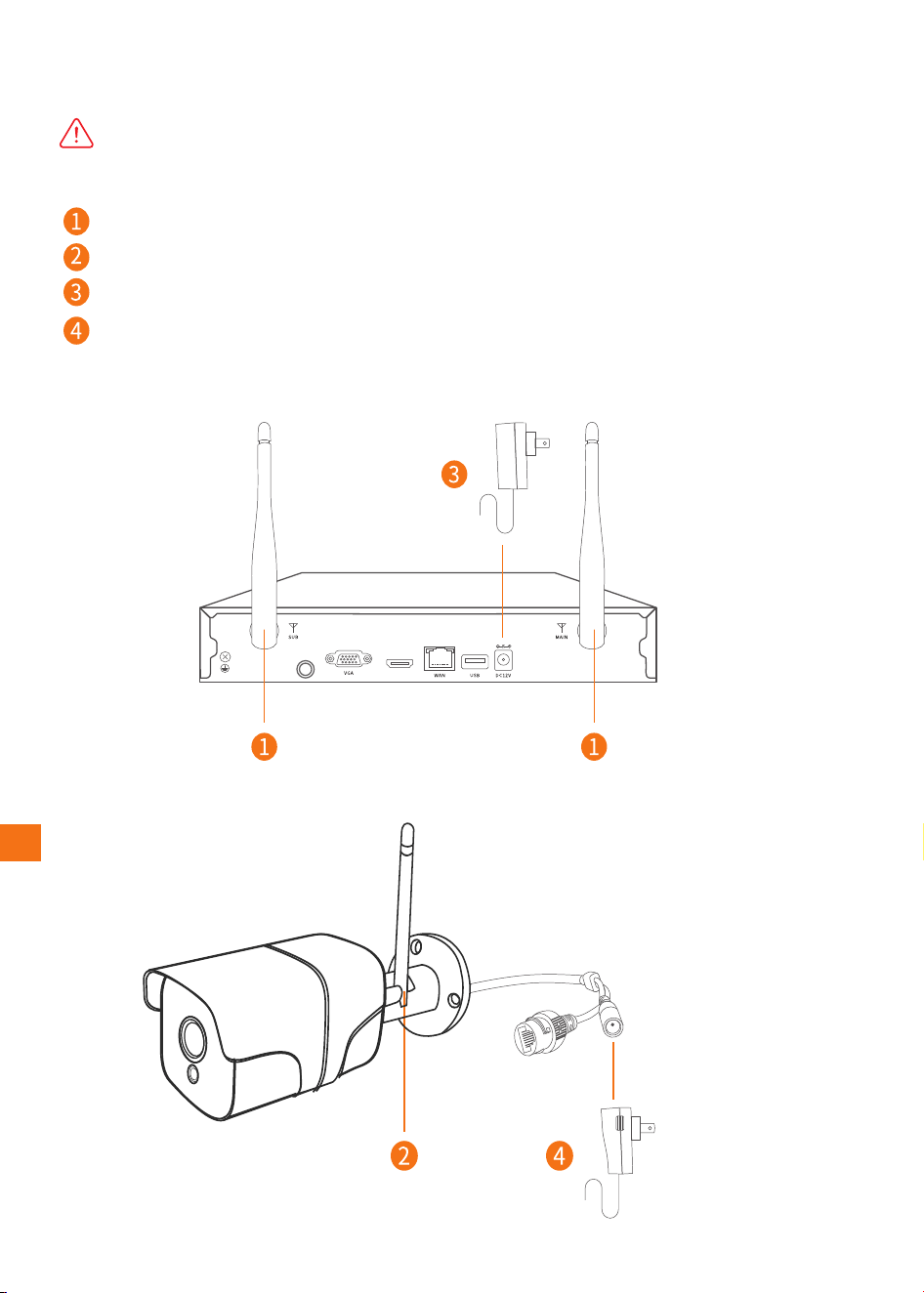
Conexionesdelsistema
NofijelacámaraIPconlostornillosantesdepoderverla
imagenenelmonitorysaberlaposiciónidealparainstalarla.
DesenrollalasantenasdelNVR;
InstaleyajustelasantenasdelascámarasIP;
Enchufeeladaptadordecorriente(12V/2A)enelNVRyenlatoma;
Enchufeeladaptadordecorriente(12V/1A)enlacámaraIPyenlatoma;
ES
74
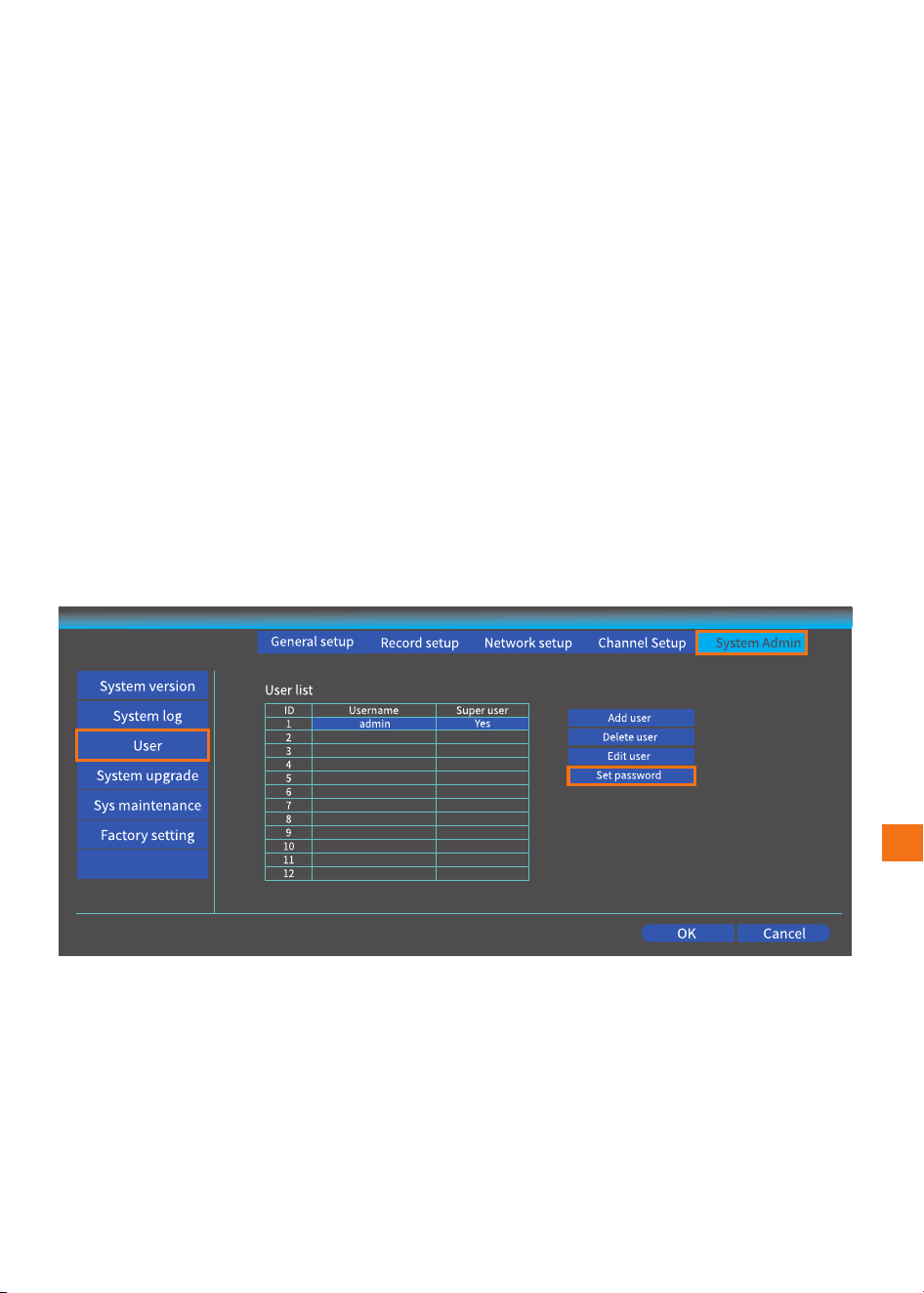
OPERARELSISTEMADENVRCONUNMONITOR
Imagenenvivo
DespuésdeconectarelNVRylascámarasalaalimentación,conecteun
monitoralNVRatravésdelpuertoHDMIoVGA(elcableHDMIyVGAnoestán
incluidos)yesperede2a3minutos,entonceslasimágenesenvivodelas
cámaras(interfazprincipal)semostraránenelmonitor.Conecteelratónpara
comenzaraoperarelsistemaNVR.
Notas:
1.ElnombredeusuariopordefectoparaelsistemaNVResadminynotiene
contraseñapordefecto(nohaynecesidaddeintroducirnada);
2.EstesistemaNVRsólopuedeserconectadoalaredporelcableEthernet
actualmente;
3.Paraprotegersuprivacidad,porfavorestablezcalacontraseñaloantes
posible.Hagaclicconelbotónderechodelratónenlainterfazprincipal,luego
vayaaConfiguracióndelsistema>Administracióndelsistema>Usuario>
Establecercontraseñaparaestablecerunacontraseña;
4.Sinotienesunmonitor,puedesoperarelsistemaNVRenelPC.Veamás
detallesenlaspáginas11y18.
Formatodelaunidaddediscoduro
Instaleprimeroeldiscoduro,luegohagaclicconelbotónderechodelratón
enlainterfazprincipalyvayaaConfiguracióndelsistema>Configuración
general>Configuracióndeldiscoduroparacomprobarsuestado.Sinoestá
formateado,marqueparaseleccionareldiscodurocorrectoy,acontinuación,
hagaclicenFormato.
ES
75
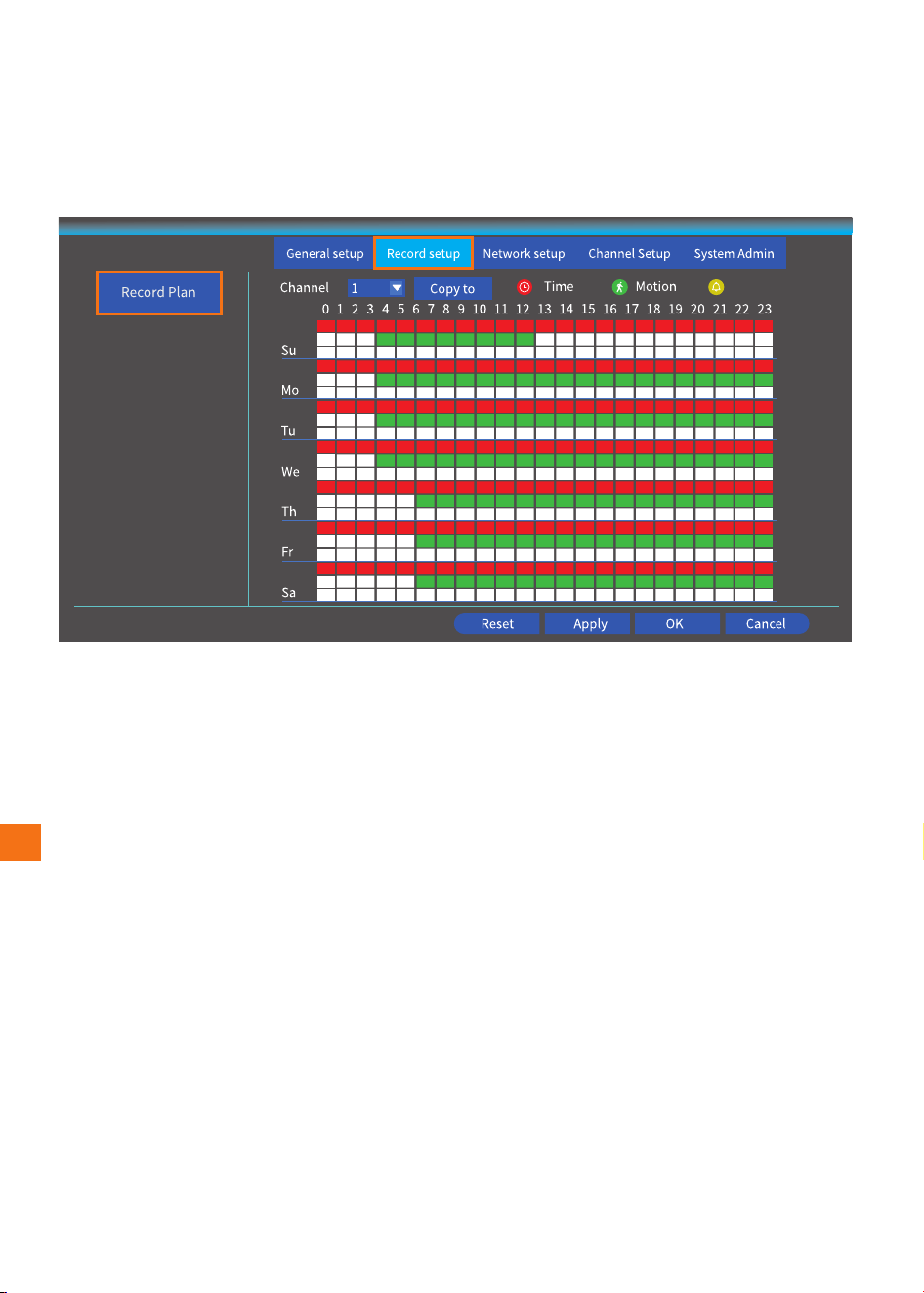
Grabacióndevideo
Ala rm
Hagaclicconelbotónderechodelratónenlainterfazprincipal,seleccione
Configuracióndelsistema>Configuracióndegrabación>Plandegrabación
paraestablecerelmododegrabación.Elmododeregistropordefectodel
NVRes24/7alltimerecord.
IMPORTANTE:HagaclicenResetantesdecambiarelmododegrabación.
RegistroprogramadoDespuésdereiniciar,seleccioneCanalyhagaclicen
Tiempoparainiciarlaconfiguracióndelagrabaciónprogramada.Hagaclic
conelbotónizquierdodelratónymanténgalopulsadoparaseleccionarel
díaylahoraenqueplaneagrabar.Eláreaseleccionadapasaráaserdecolor
rojoyhagaclicenAplicarparaguardarlaconfiguración.Elsistemacomenzará
agrabaraunahoraespecíficaenunprogramadiario/semanal.
RegistrodelamociónDespuésdereiniciar,seleccioneCanalyhagaclicen
Movimientoparainiciarlaconfiguracióndelagrabacióndemovimiento.
Hagaclicconelbotónizquierdodelratónymanténgalopulsadopara
seleccionareldíaylahoraenqueplaneagrabar.Eláreaseleccionadapasaráa
serdecolorverdeyhagaclicenAplicarparaguardarlaconfiguración.
Elsistemacomenzaráagrabarcuandolacámaradetectecualquiermovimiento.
Consejos:
1.Despuésdecambiarlaconfiguraciónde24/7alahoraespecíficaoala
grabacióndemovimiento,ayudaaprolongareltiempodealmacenamiento
delHDD-
2.SerequiereundispositivoexternoparaelregistrodelsensoryesteNVRno
losoporta.
ES
76
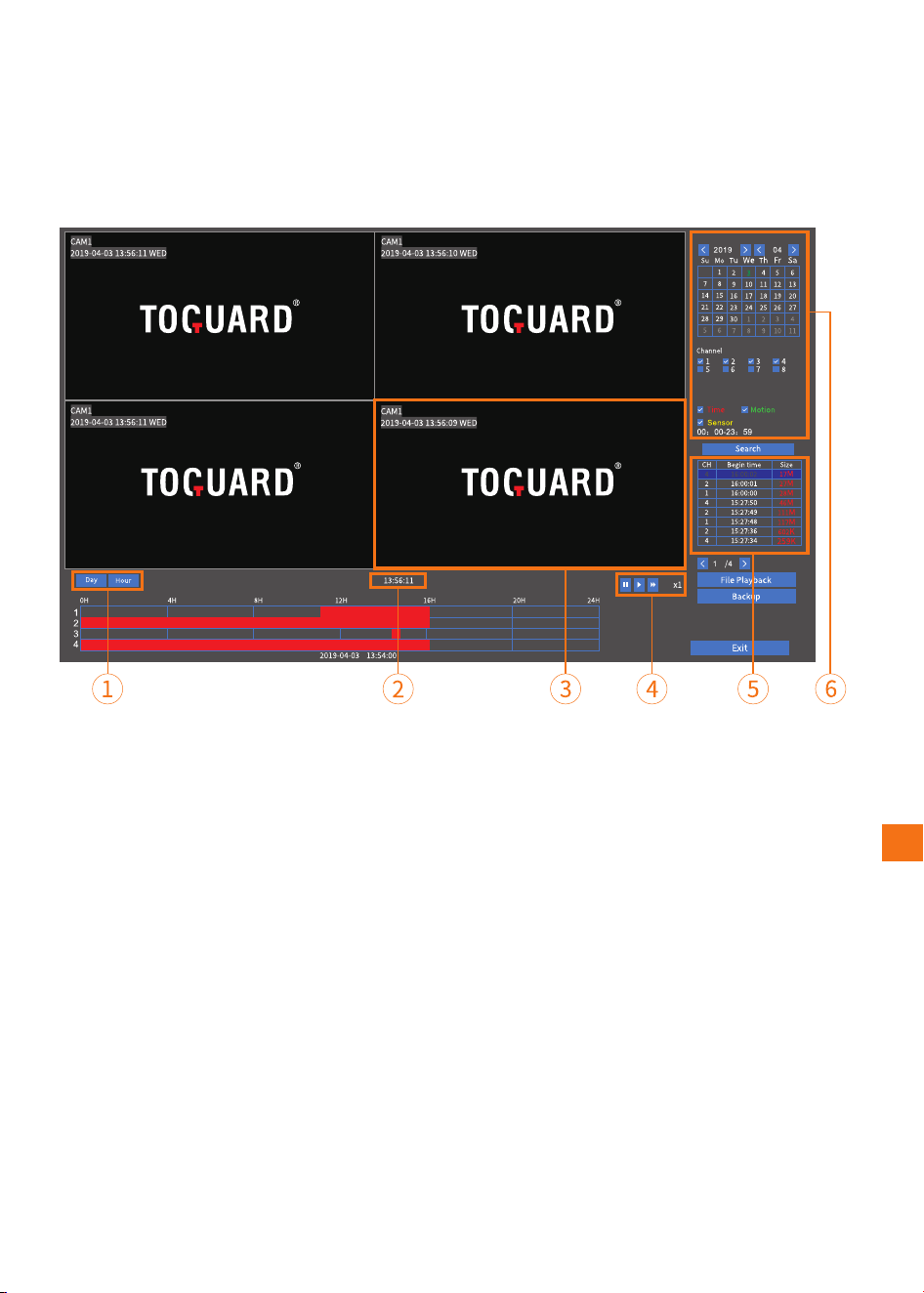
Reproduccióndevideo
Hazclicconelbotónderechodelratónenlainterfazprincipalyselecciona
Reproduccióndevídeoparareproducirlosvídeosgrabados.Seleccionala
fechaconcolorverde,elcanalyelmododegrabación(6)y,acontinuación,
hazclicenBuscarparavertodoslosvídeosfiltrados.
(1)MostrarlalíneadetiempoporDía/Hora(2)Tiempodegrabacióndevideo
(3)Áreadereproduccióndevideo(4)Pausa/Reproducción/Avancerápido
(5)Listadevídeosfiltrados(6)Filtros
Opción1:Seleccioneunarchivodevídeodelalistadevídeosfiltrados(5),y
luegohagaclicenReproduciroenReproducirarchivoparareproducirel
vídeoseleccionado.
Hagaclicconelbotónizquierdodelratónenelrojo/verde(rojoparaOpción2:
grabaciónprogramadayverdeparamovimiento).
Grabar)partedelalíneadetiempo.Losvideosgrabadosde4canales
puedenserreproducidosalmismotiempo.
Consejos
SerequiereundispositivoexternoparalagrabacióndelsensoryesteNVRno
losoporta,loquesignificaquenohayreproduccióndelagrabacióndelsensor
Respaldodevideo
Hazclicconelbotónderechodelratónenlainterfazprincipalyselecciona
VideoBackupparaentrarenlainterfazdeabajo.
ES
77
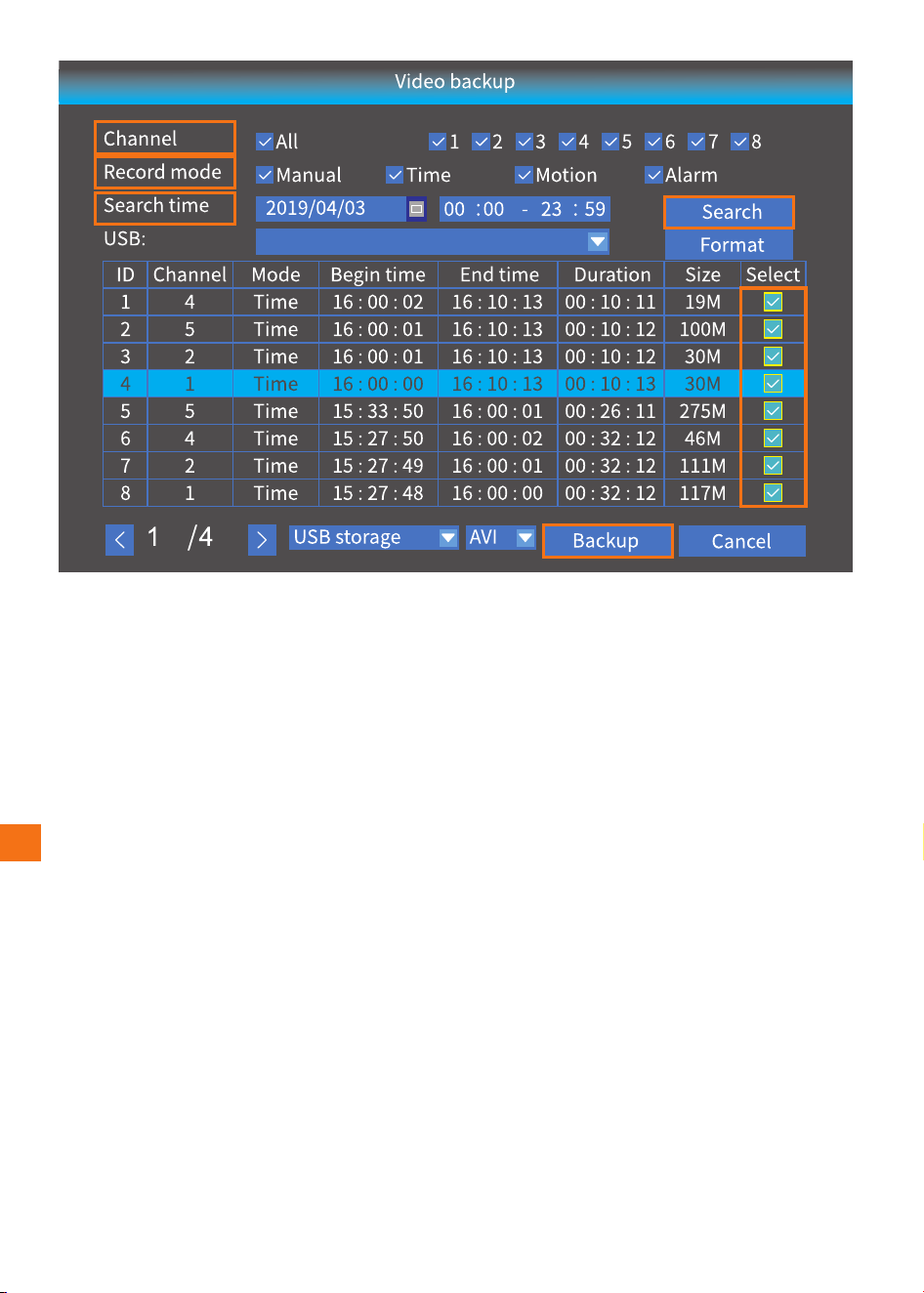
Paso1:SeleccionaCanal,MododegrabaciónyTiempodebúsqueday,a
continuación,hazclicenBuscarparamostrarlalistadevídeosfiltrados.
Marqueparaseleccionarlosarchivosdevídeo,hagaclicenCopiadePaso2:
seguridadyespereaqueunaventanaemergentelepidaqueinserteuna
unidadUSBenunminuto.
DesconecteelratóneinsertesuunidadUSBenunminuto,luegoelPaso3:
sistemaNVRharáunacopiadeseguridaddelosvideosseleccionadosensu
unidadUSBautomáticamente.
Consejos:
1.ElsistemaNVRsólosoportalaunidadUSBhasta32GByelformatodela
unidadUSBdebeserFAT32.
2.SenecesitaunHubextracuandosequiereconectarelratónylaunidad
USBalpuertoUSBdelsistemaNVRalmismotiempo.
3.Parahacerunacopiadeseguridaddelosvídeosunoporunomedianteotro
método,vayaalainterfazdeReproduccióndevídeoyseleccioneunarchivo
devídeodelalistadevídeosfiltrados.4.HagaclicenCopiadeseguridade
insertelaunidadUSBenelpuertoUSBdelsistemaNVRenunminuto.Elvideo
seguardaráenlaunidadUSBautomáticamente.
ES
78
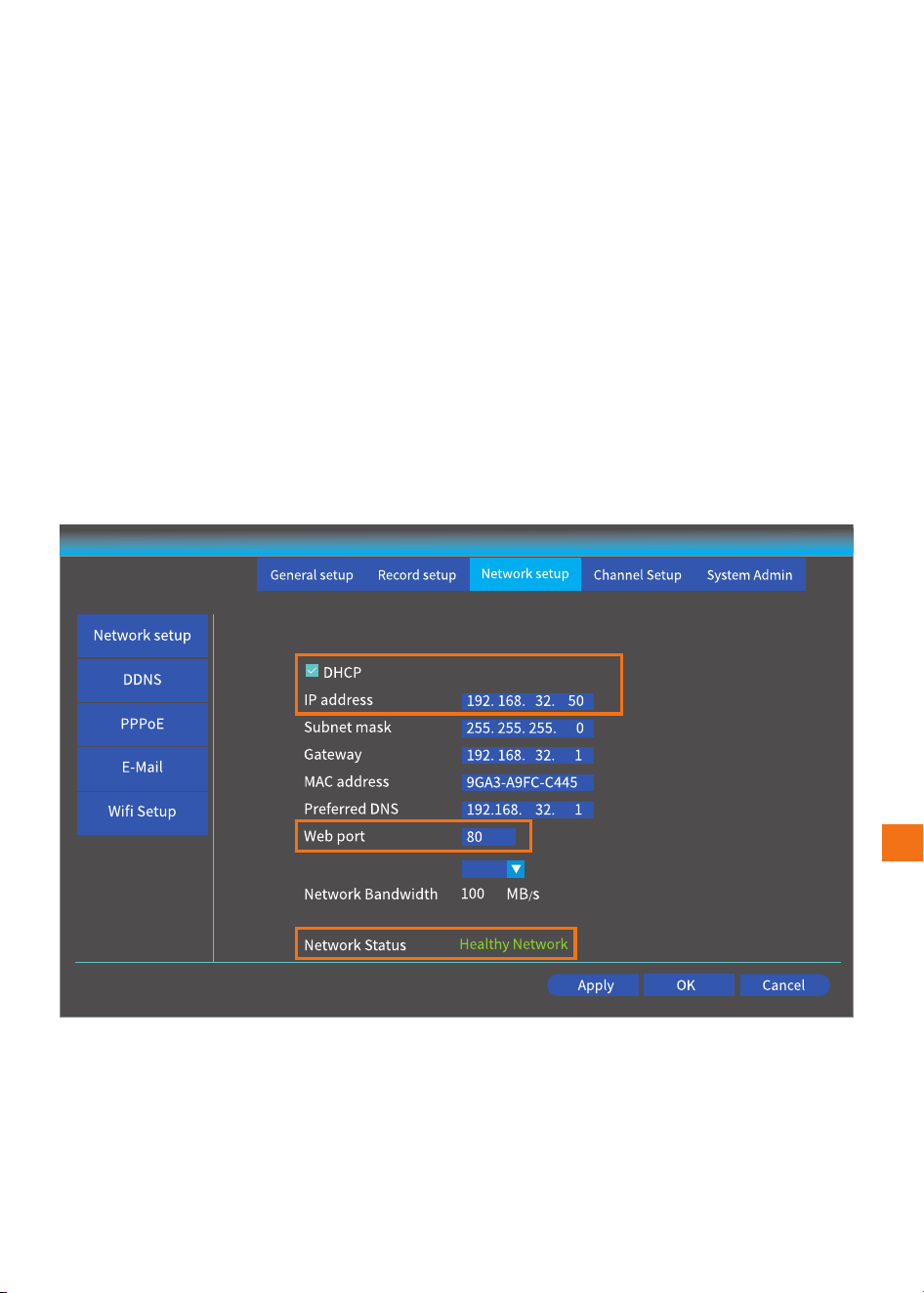
Configuracióndelared
ParaverlosvídeosadistanciadesdeundispositivomóvilounPC,asegúrese
dequeelNVRestéconectadoalrouterconelcableEthernetprimero,yluego
vayaaConfiguracióndelsistema>Configuracióndelaredparacomprobarla
identificacióndelanube,ladirecciónIPyelpuertoweb,etc.
1.Asegúratedequeelestadodelanube(P2P)estáenlínea.Siestáfuerade
línea,porfavor,desenchufeelcableEthernet,elenchufedenuevopara
comprobarelestado;
2.ElnúmerodespuésdeCloud(P2P),porejemplo1265652652,esla
identificacióndelanubedeldispositivoNVR;
3.AsegúratedequeelDHCP,Cloud(P2P)yEnableaftertheNetDiagnoseInfo
esténmarcados;
4.AsegúratedequeelestadodelaredesRedSaludable;
5.ElpuertowebpuedevariarendiferentessistemasdeNVR.
MTU
1400
Otrasfuncionesdelabarrademenú
Hagaclicconelbotónderechodelratónparamostrarlabarrademenú
principalcomosemuestraacontinuación,hagaclicconelbotónderechodel
ratóndenuevoparaocultarla.
ES
79

Pantalladividida
Gestióndevídeo
Configuracióndelsistema
Configuracióngenera
Copiadeseguridaddelvídeo
Ajustedelcolor
Asistentedeconfiguración
Redrápida
Sistemadesalida
Pantalladividida:
cambiarlosnúmerosdeloscanalesquese
muestranenlamismapantalla.
Gestióndevídeo:
añadircámaraIPporcódigodecoincidencia,
gestionarlascámarasIPyloscanales,etc.
Configuracióndelsistema:
incluyeconfiguracióngeneral,configuracióndelos
registros,configuracióndelaredyadministración
delsistema.
Configuracióngeneral:
cambiarelidioma,configurarlahora,cambiarla
resolucióndelapantallaycomprobarla
informacióndeldiscoduro,etc.
*Configuracióndelagrabación:configurarelmodo
degrabaciónparacadacanal.
*Configuracióndelared:compruebaladirección
IP,CloudIDetc..
*onfiguracióndelcanal:cambiarelnombredela
cámara,comprobarelBitrateetc..
*Administradordelsistema:compruebelaversión
delsistema,actualiceelsistema,laconfiguración
deusuarioycontraseña,hagaunresetdefábricay
compruebeelregistrodelsistema,etc.
Copiadeseguridaddelvídeo:
copiadeseguridaddelosvídeoshistóricosseleccionados.
Ajustedelcolor:
ajustaelbrillo,elcontraste,lanitidez,etc.delaimagenencadacanal.
Asistentedeconfiguración:
muestraloscódigosQRparadescargarlaaplicaciónycomprobarla
identificacióndelanube.
Redrápida:
configurarlared
Sistemadesalida:
Cerrarsesión,reiniciaryapagarelsistema,etc.
Configuracióndelagrabación
Configuracióndelagrabación
Configuracióndelared
ES
80

OPERARELSISTEMADENVRDESDEELCLIENTEENELPC
Importante:
1. eselenlaceparadescargarelhttps://www.toguard.cc/Download/E-see.zip
clienteEseeCloud.Despuésdeladescarga,instaleyopereelclientesiguiendo
lasinstrucciones;
2.Reviselaidentificacióndelanubedelaconfiguracióndelaredmencionada
enlaseccióndeOPERARSISTEMADENVRCONUNMONITOR;
Opuedecontactarconnuestroequipodeservicioyobtenerelsoftwarecliente
dePC.
3.ConecteelsistemaNVRalrouterporcableEthernetdeantemano.
4.Asegúratedequeelestadodelanube(P2P)estáenlínea.Siestáfuerade
línea,porfavor,desenchufeelcableEthernet,elenchufedenuevopara
comprobarelestado;
5.AsegúratedequeelestadodelaredesRedSaludable
Instalacióneiniciodesesióndelcliente
Paso1:
HagadobleclicconelbotónizquierdoenelarchivoEseeCloud_Setup.exe
parainstalaryejecutarelCliente.
Paso2:
IngresaralClienteEseeCloudconelNombredeUsuario(admin)yla
contraseña(vacía,esdecir,noingresarnada)pordefectosinoseestableció
ningunacontraseña.
ES
81
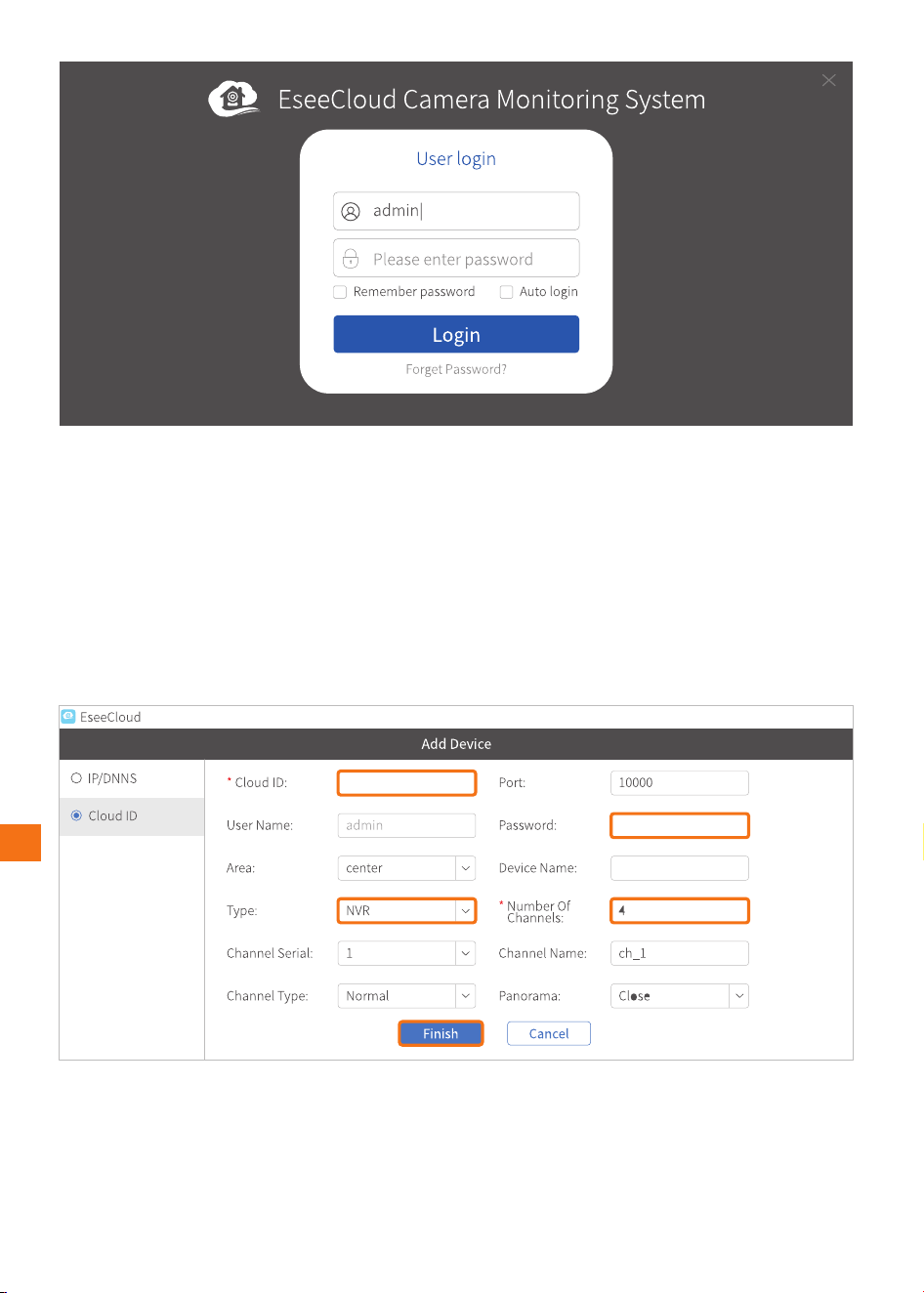
Paso3:
LealosconsejosyhagaclicenExperienciaparacomenzar.Hazclicen+Añadir
enlaesquinasuperiorderechaparaentrarenlaventanadeAñadirdispositivo.
Paso4:
CambiaralaopciónCloudIDprimero.IngreseelCloudIDdesusistemaNVR,
seleccioneTypeasNVR,ingreselacontraseñasiestableceuna(sino,la
contraseñapredeterminadaestávacía)eingrese4enelcuadrodeNumberof
Channels,luegohagaclicenFinishparaagregarelsistemaNVR.
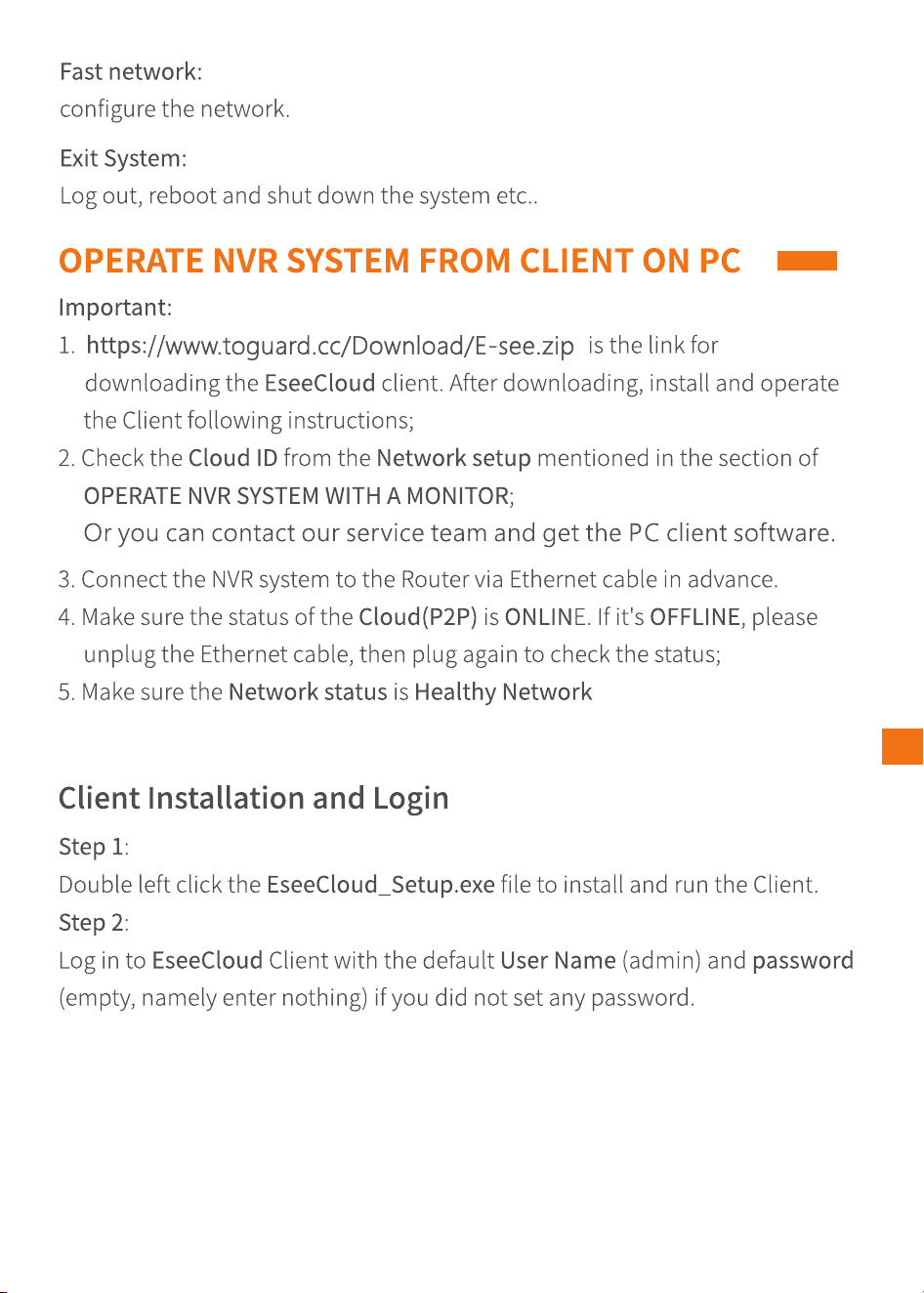
126565 2652
Paso5:
Despuésdequeseagregueconéxito,hagaclicconelbotónizquierdodel
ratóneneliconoparaconectarsuNVRs
ES
82
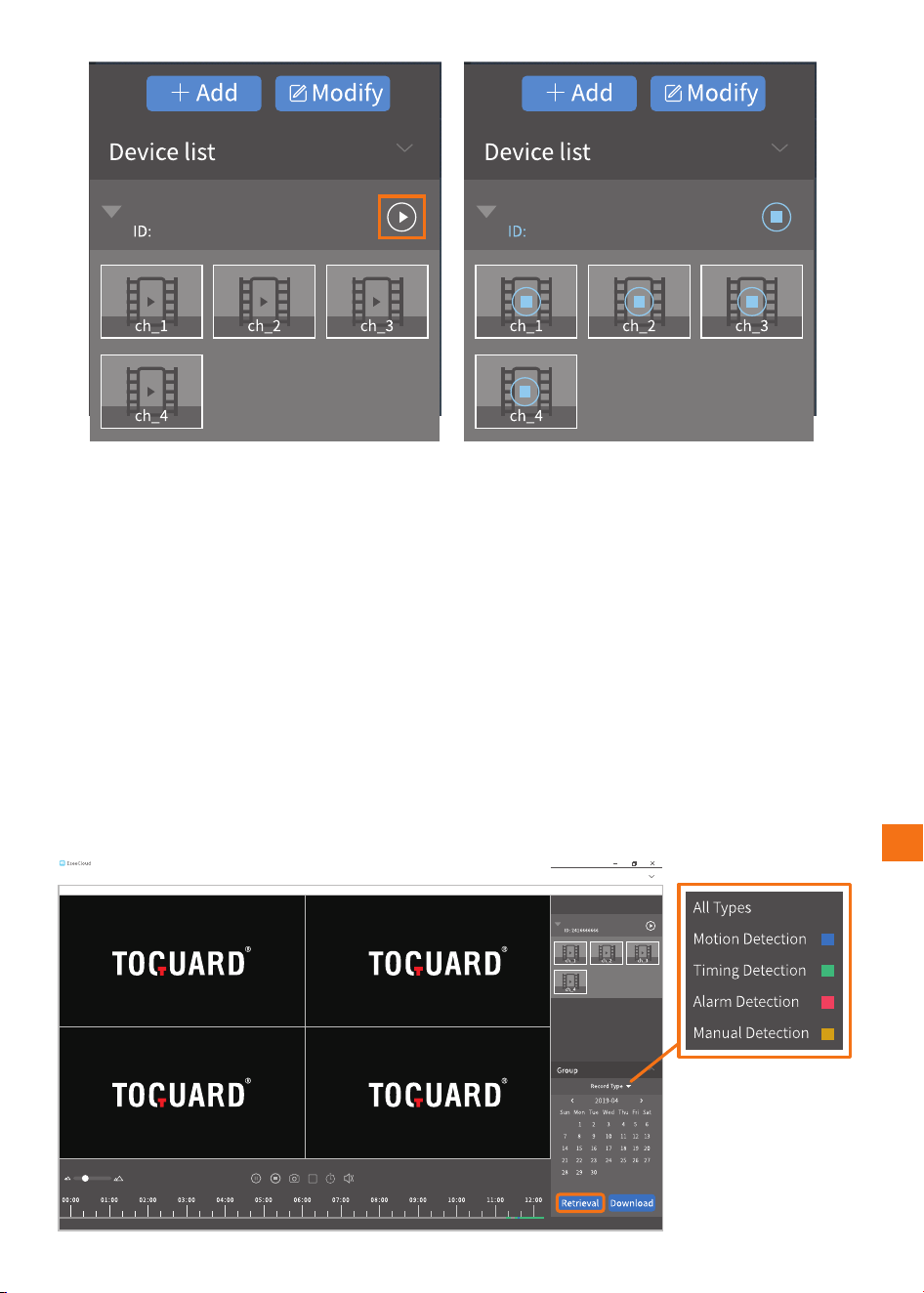
1265652652 1265652652
Consejo:LalistadeDispositivossemuestraconlaestructuraGráfica,Sise
muestraconunaestructuradeÁrbol,porfavorhagadobleclicenelnombre
deldispositivoparaconectarelsistema.
Reproduccióndevídeoycopiadeseguridad
Paso1:
Hagaclicconelbotónizquierdodelratónenlabarrademenúinferior,elclic
enConfirmarenlaventanaemergentedeTipparaentrarenlainterfazde
ReproduccióndeVideo.
Paso2:
SeleccioneCanal,TipodegrabaciónyFecha,hagaclicenRecuperaciónpara
mostrarlosvídeosgrabadosy,acontinuación,hagaclicconelbotónizquierdo
delratónenlalíneadetiempoconcoloresoarrastreelcuadrodetiempoen
blancoparareproducirelvídeo.
ES
83
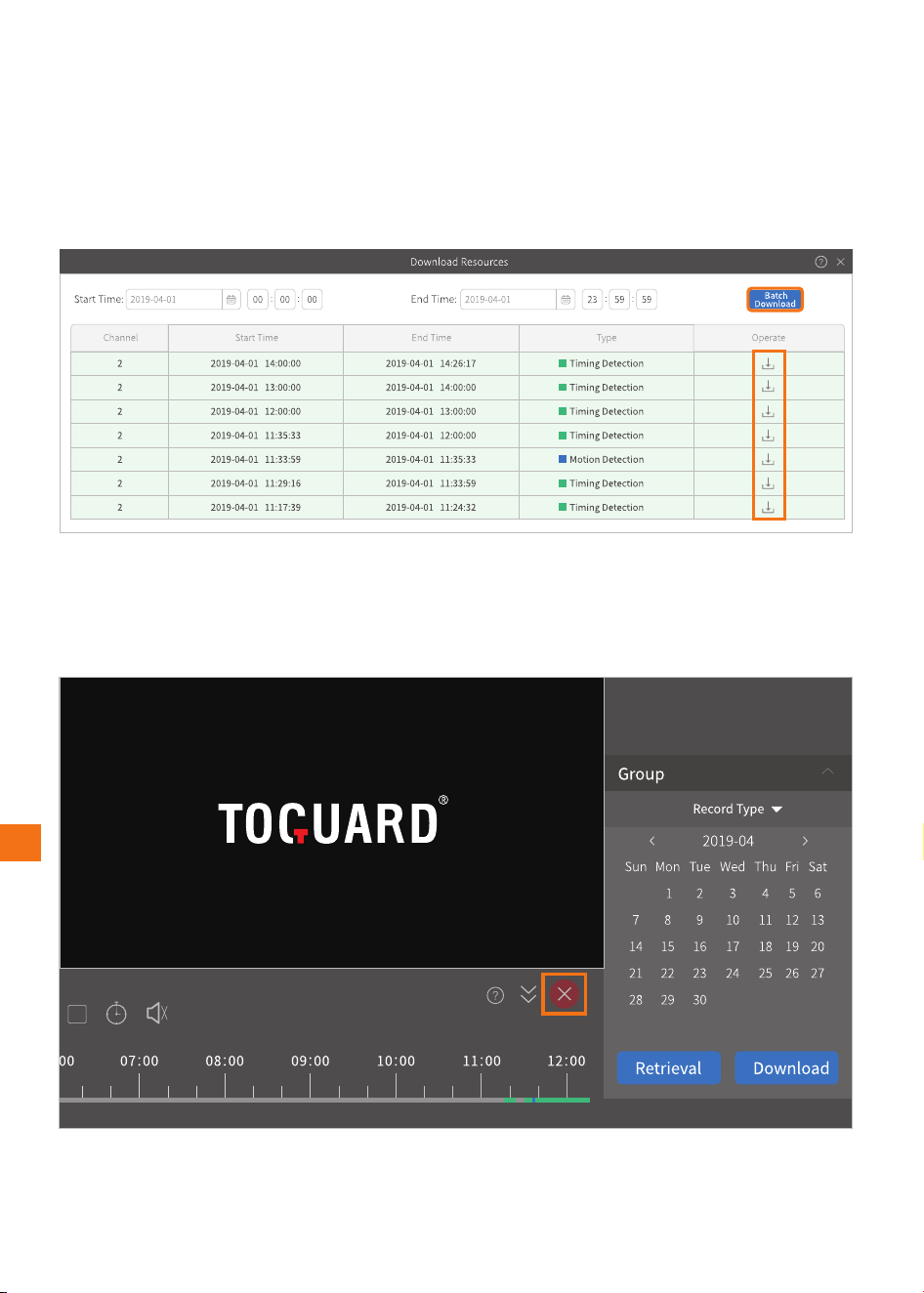
Paso3:
Hazclicenelbotóndedescargadelaesquinainferiorderechaoenelicono
delabarrademenúinferiorparaqueaparezcalaventanadeRecursosde
descarga.Hazcliceneliconoparadescargarelvídeounoporunoohazclic
enelbotóndedescargaporlotesparadescargartodoslosvídeosjuntosatu
ordenador,
Paso4:
Hazcliceneliconoparasalirdelainterfazdereproduccióndevídeoyvolver
alaimagenendirectodenuevo.
ES
84

Otrasfuncionesdelmenúinferior
Gestióndedispositivos:añadirmásdispositivosNVR,eliminareldispositivo
NVRseleccionadoymodificarlainformacióndeldispositivoNVR.
cambiarelidioma,cambiarlasrutasdeParámetrodeusuario:
almacenamientodelacapturadepantalla,descargarelvídeohistóricoy
guardarelarchivodegrabacióndelaimagenenvivoactual,etc.
grabarelvideoenvivoactualensucomputadora.Grabar:
capturarunacapturadepantalladelaimagenenvivoCapturadepantalla:
actualyguardarlaensucomputadora.DesconectaeldispositivoNVR.
cambialosnúmerosdecanalqueaparecenenlapantalla.Númerodepantalla:
cambiarlacontraseñadeladministrador,comprobarlosMásFunción:
registrosdeusuario,gestionarlosrecursoslocalescomoScreenshoty
videos,etc..
OPERARELSISTEMADENVRENUNDISPOSITIVOMÓVIL
IMPORTANTE:
1.ConectaelsistemaNVRalrouteratravésdelcableEthernetdeantemano;
2.AsegúratedequeelsistemadeNVRyeldispositivomóvilesténconectados
alamismared;
3.Reviselaidentificacióndelanubedelaconfiguracióndelaredmencionada
enlaseccióndeOPERARSISTEMADENVRCONUNMONITOR.
Descargareinstalarlaaplicación
BuscaydescargaEseeCloudentudispositivomóvildesdeApp/GooglePlayo
escanealossiguientescódigosQRparadescargarlo.
ES
85
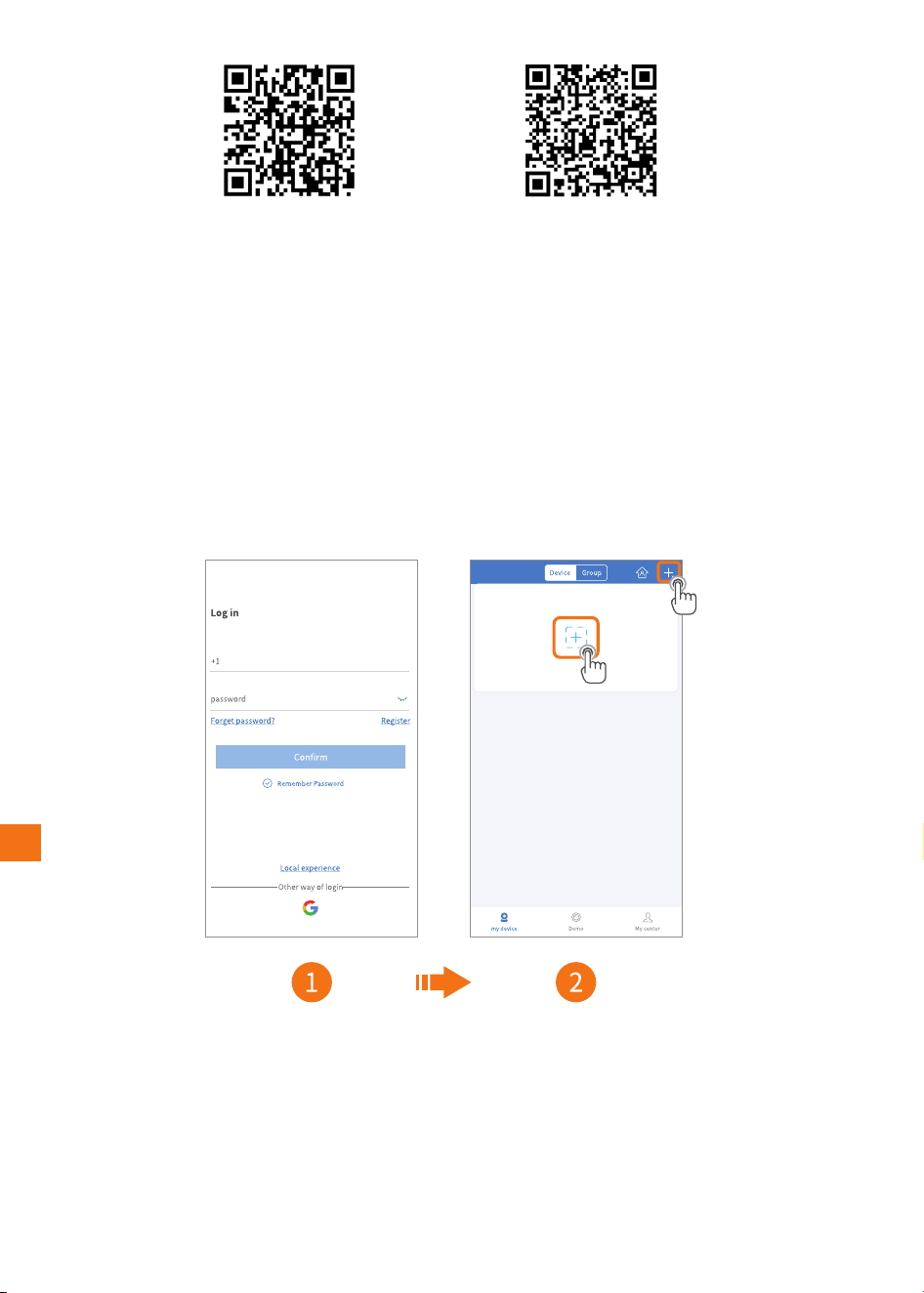
SistemaiOS:
iOS8.0yposterior
SistemaAndroid:
Androide4.4yposterior
AñadirelsistemaNVRalaaplicación
InstaleyabraEseeCloud,luegosigalospasossiguientesparaagregarel
sistemaNVR.
Paso1:
RegistreunacuentaconsudireccióndecorreoelectrónicoeingreseaEsee
Cloud,luegotoqueelicono+enelcentrooenlaesquinasuperiorderecha
paracontinuar.
Paso2:
PulsaKitparaempezaraañadirtusistemaNVR,luegolaaplicación
escanearáelsistemaNVRcercanoautomáticamente.
ES
86
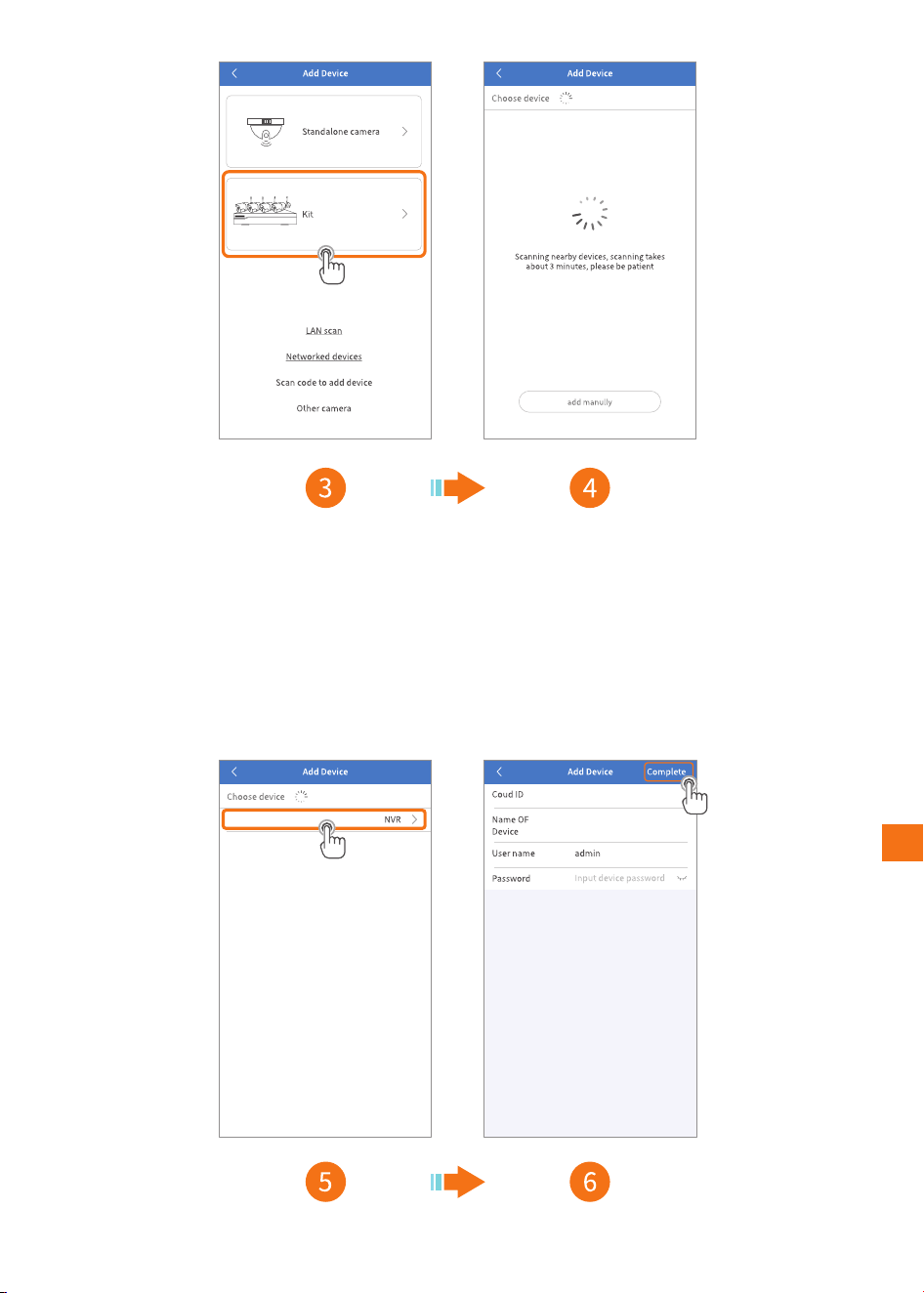
Paso3:
PulsaenelNVRderechodespuésdelaexploraciónexitosa,luegointroduzcala
informaciónrequerida(porejemplo,introduzcalacontraseñasiestablece
una;sino,lacontraseñapredeterminadaestávacía)ypunteeenCompletar
enlaesquinasuperiorderechaparaentrarenlainterfazprincipal.
1265652 652
1265652 652
ES
87
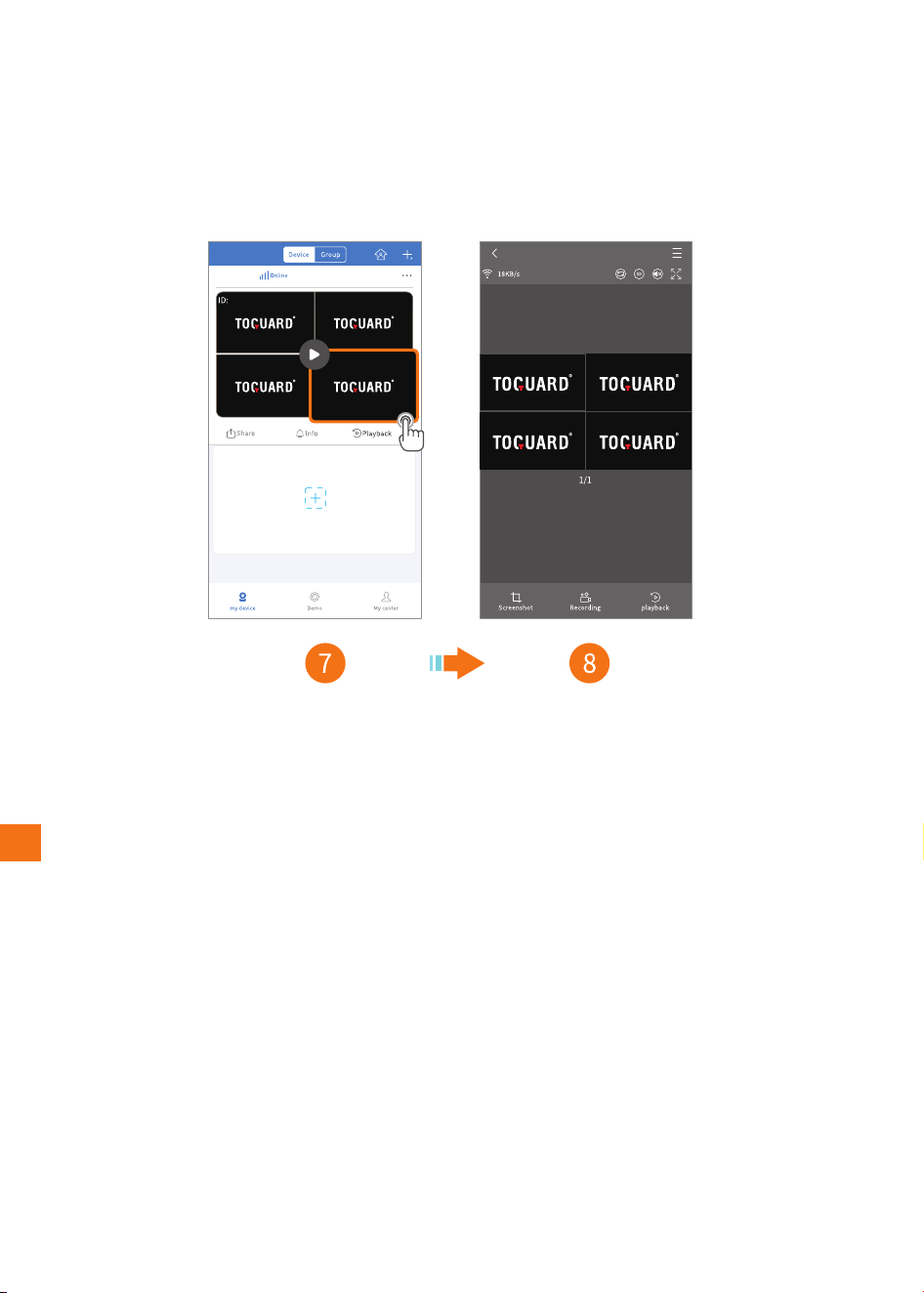
Paso3:
PulseenlaminiaturaparaentrarenlainterfazdeLIVE,luegopuedecapturar
unacapturadepantalla,grabarelvídeoendirectoensudispositivomóvily
reproducirlosvídeosgrabadosenlaunidaddediscodurodesusistemaNVR.
1265652 652
Consejo:
SielNVRnoseagregaautomáticamente,porfavortoqueagregarmanullyyo
loagregue.
OPERARELSISTEMANVRDESDEELNAVEGADORENPC
Importan:
1.ElestadodelaNube(P2P)deberíaestarENLÍNEA.SiestáDESACTIVADO,
porfavorinserteelcableEthernetycompruébelodenuevodespuésde1-2
minutos.
2.CompruebeelIDdelanube,ladirecciónIPyelpuertowebdela
configuracióndelaredmencionadaenlaseccióndeFUNCIONAMIENTODEL
SISTEMADENVRCONUNMONITORenlapágina5.
3.SerecomiendaelusodelnavegadorInternetExplorer(IE).
Opción1:CuandosuPCestáconectadaalmismorouterquelosNVR,puede
visitarlaredlocalparaoperar.
ES
88
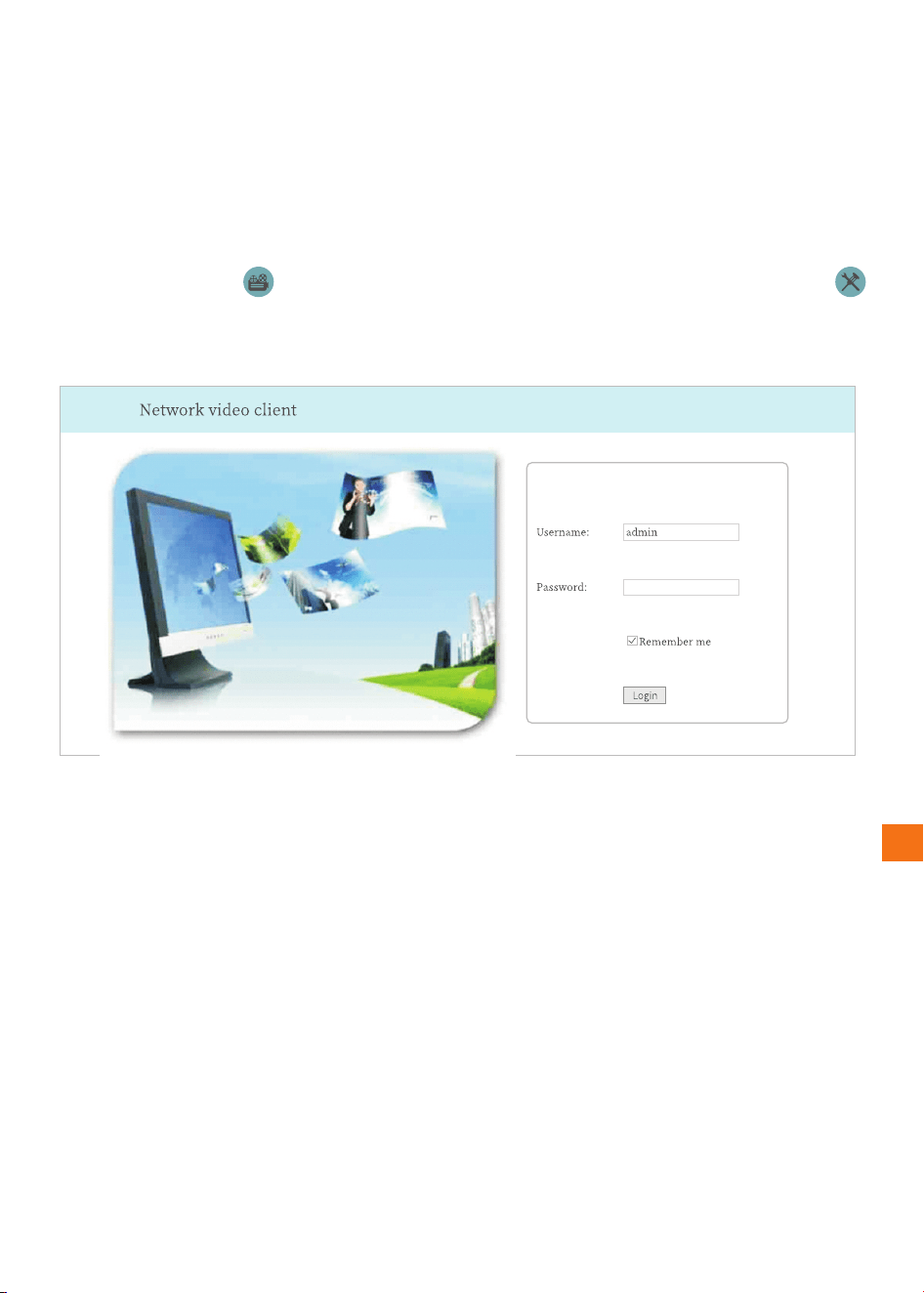
DespuésdeobtenersudirecciónIP(porejemplo,192.168.32.213),introdúzcala
enelnavegadorIEeiniciesesiónenelsistemaNVR.Porfavor,instaleelWeb
ViewControldespuésdesuprimeriniciodesesión.Esnecesariocambiarla
configuracióndeInternetparapermitirlainstalacióndelWebViewControlen
algunascomputadoras,porfavorcontáctenosparamásinformación.
Entoncespuedecomprobarlaimagenendirectodecadacanal,reproducirlos
vídeosgrabados(),descargarlosvídeosgrabados,cambiarlosajustes()
yasísucesivamente.
Consejo:
SielpuertoWeb(porejemplo80)desusistemaNVRhasidocambiadoaotro
número,porejemplo1111,porfavorintroduzca192.168.32.213:1111enel
navegadorIE.
Opción2:
CuandotuPCestáconectadaaunrouterdiferentequenoeselmismoqueel
detuNVR,puedesvisitarelsistemadeNVRdesdelanube.
Despuésdeobtenerlaidentificacióndelanube,porfavor
http://www.e-seenet.com/www.e-seenet.com,luegointroduzcala
identificacióndelanube(porejemplo,1265652652)yelnombredeusuario
parainiciarsesiónenelsistemaNVR.Sólopuedesverlaimagenenvivodesde
laNubeenestaopción.
ES
89
1265652652
AMPLIARELRANGODEWI-FI
LaseñaldeWi-Fiserámásdébilalatravesarlapared.Escalerasyotros
obstáculos.Sinembargo,hayalgunassolucionesquepuedenayudara
ampliarelalcancedeWi-Fi.
Ajustarlasantenasalánguloapropiado
Segúnelcarácterdetransmisióndelaseñaldelaantena,esmejorajustarlas
antenasdelascámarasparaqueesténparalelasalasantenasdelsistemaNVR
cuandoestánenelplanoplanoplano,oajustarlasantenasdelascámaraspara
queesténverticalesalasantenasdelsistemaNVRcuandoestánenelplano
vertical,pararecibirmejorseñal.
ES
90
Consejo:
ColocaelNVRenelescritorioyaléjatedelosdispositivosquepuedaninterferir
fácilmenteenlaconexión,comoelhornomicroondas,laTV,etc...Asegúratede
quelosobstáculosentreelNVRylascámarasseanlosmínimosposibles.
Consigueuncabledeextensióndeantenaextraconsoporte
QuitalaantenadelacámaraIP,luegoinstalaelcabledeextensióndelaantena
enlacámaraIPyponloenellugardondelaseñaldeWi-Fiesfuerte.
Consigueundispositivorepetidorextra
ParaampliarlagamadeWi-Fi,tambiénpuedesinstalarundispositivo
repetidor.Consulteelmanualdeusuariodeldispositivorepetidorque
compróparautilizarlo.
Establecerlaconexiónencascada
Notas:
1.CuandolaIPCAM2seinstalafueradelrangodeWi-Fi,perolaIPCAM1con
unafuerteseñaldeWi-Fi(compruébeloenlaimagenenvivo)oconunflujo
suaveestáentreelNVRylaIPCAM2,entoncespuedeconfigurarlaIPCAM1
comounrepetidorvirtalsiguiendolospasos.
ES
91
1.EstafunciónderepetidorvirtualnopuedereforzarlaseñaldeWi-Fi,sino
quesóloayudaaextenderladistanciadeWi-FiporlacámaraIP.
Paso1:
HazclicconelbotónderechodelratónparamostrarlaBarrademenús
yluegohazclicenAdministracióndevideo>Repetidorparaentrarenla
configuracióndelrepetidor.
ES
92
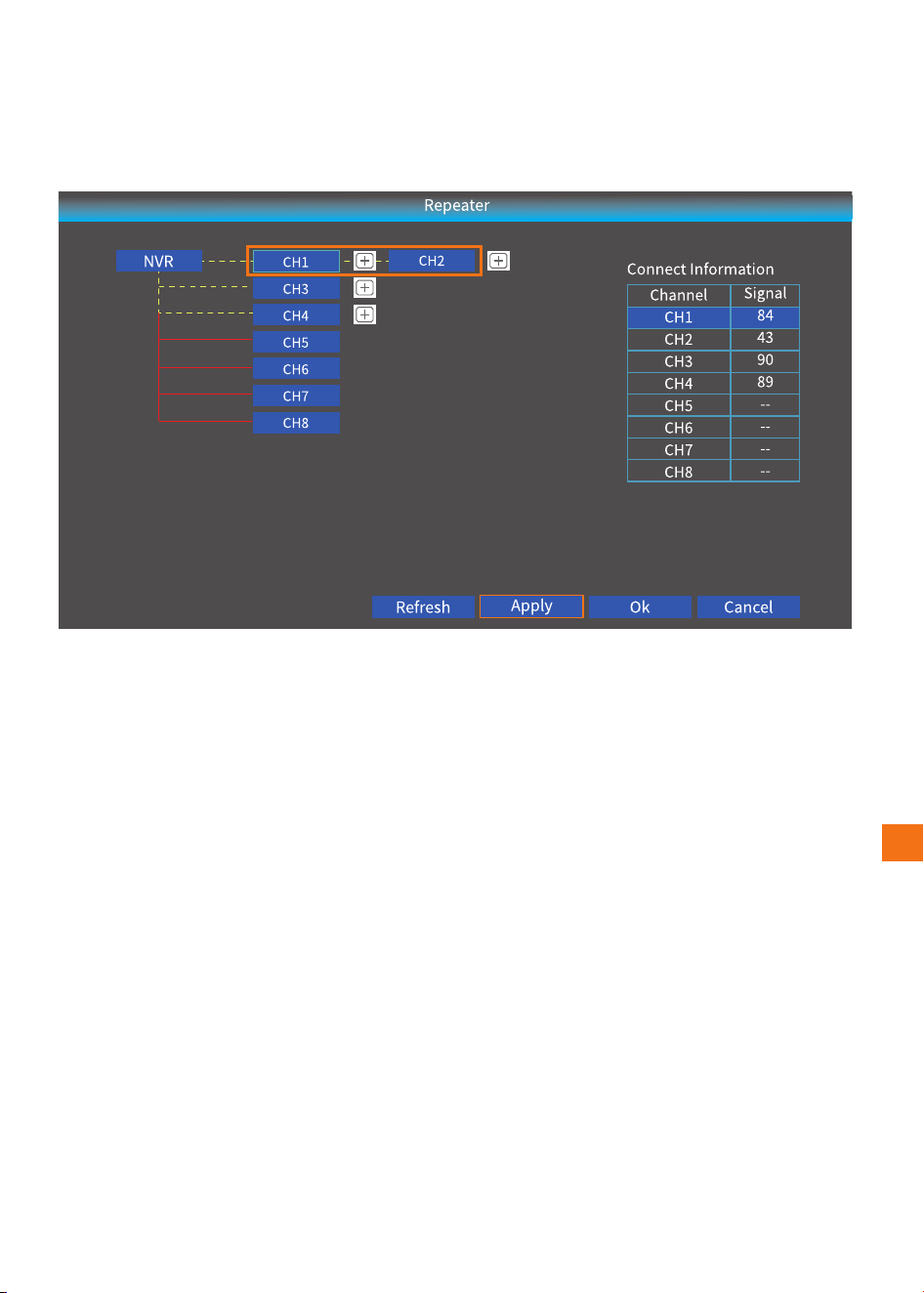
Paso2:
Hagaclicen+despuésdeCH1/IPCAM1,yluegoseleccione2para
establecerIPCAM1comorepetidor.EstosignificaqueCH2/IPCAM2está
conectadoalNVRatravésdeCH1/IPCAM1.
Paso3:
HagaclicenAplicarparaterminarlaconexiónencascada.Paracomprobarsi
sehaestablecidoconéxito,hagaclicenActualizar.Paraeliminarelrepetidor,
hagaclicconelbotónizquierdodelratónenelcanalseleccionado,luego
hagaclicenAplicaryOK.
AÑADIRUNANUEVAIPCAMETAALSISTEMANVR
CuandonecesitesañadirunanuevacámaraIPparareemplazarlaoriginal,
porfavorsiguelossiguientespasos.
Paso1:
Enchufeeladaptadordecorrienteenlanuevacámarayenlatomadecorriente;
Paso2:
EnchufaelcabledeEthernetenelsistemaNVRyenlacámara;
ES
93
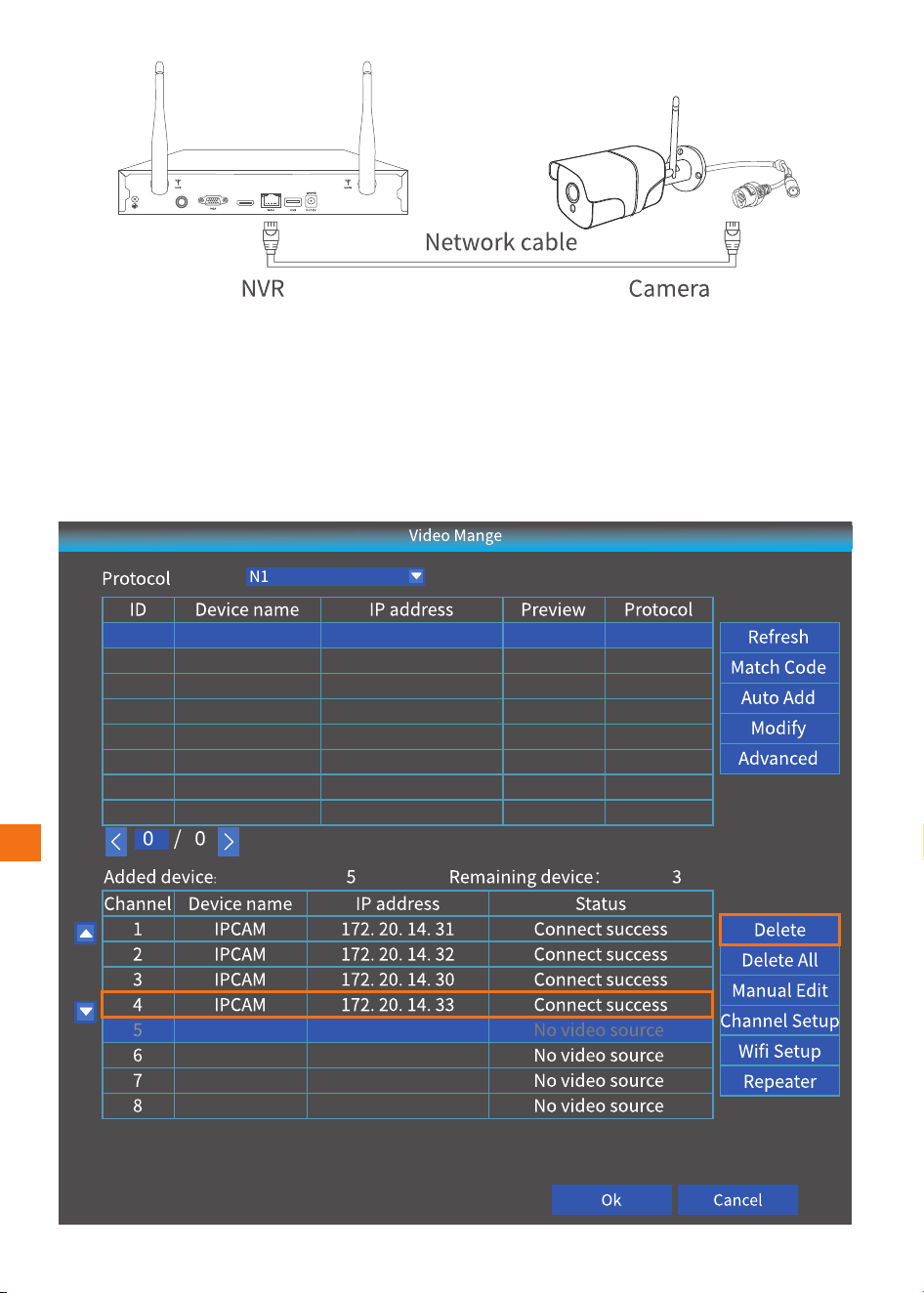
Paso3:
Hazclicconelbotónderechodelratónparamostrarlabarrademenúyluego
seleccionaAdministracióndevideo.
Paso4:
Eliminalacámaraoriginalseleccionándolaenlalistadedispositivosañadidos
yhaciendoclicenelbotónEliminar
ES
94
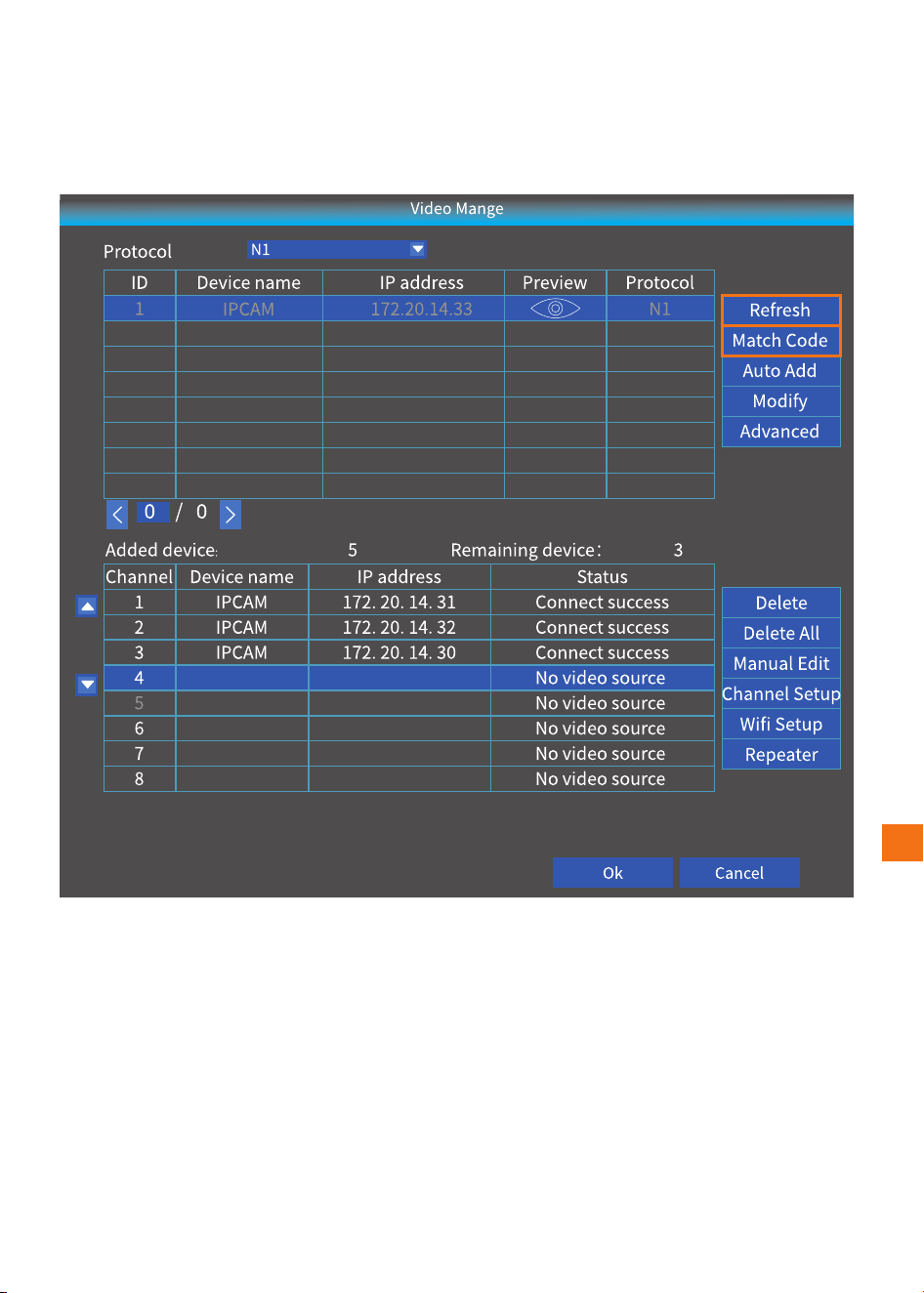
Paso5:
HazclicenRefrescarparamostrarlanuevacámaraIP,selecciónalayluego
hazclicenelCódigodecoincidenciaparaañadirlanuevacámara
automáticamente.
ES
95

GUÍADESOLUCIÓNDEPROBLEMAS
Q.Avecesnohayimágenesenvivo.
•PuedesercausadoporlamalareddebidoalainterferenciadeWi-Fi.bloqueo
deobstáculosyasísucesivamente.
1.CuandoestésviendolaimagenenvivodesdelaNube,porfavorasegúrate
dequelaconexiónderedentreelNVRyelrouterfuncionebien.Almismo
tiempo,asegúratedequeelrouterproporcionasuficienteanchodebandade
subida.Paramejorarlacalidaddelared,puedesreiniciarelrouter
regularmente.
2.Cuandoestéviendolaimagenenvivodesdelamismaredqueelenrutador,
asegúresedequelaconexiónderedentrelacámarayelNVRfuncionebien.
PuedecomprobarlacalidaddelaseñaldeWi-Fidesdelainterfazenvivo.
-SilaseñalWi-Fiesbuenaperolaimagenenvivodetodosloscanalestodavía
sealmacenaenunbufferyseretrasa,otrodispositivopuedeinterferirla
conexiónentreelNVRylascámaras.Porfavor,intentedeshacersedeélo
cambiarelcanalWi-FidesdeSystemSetup>NetworkSetup>WifiSetup>
WifiChannel.
SilaseñalWi-Fideuncanalespobre,muevalacámaracercadelNVRpara
comprobarsilafuerzadelaseñalWi-Fresmásfuerteyasegúresedequela
antenadelacámaraestábienfijadayapuntadaenladireccióncorrecta.Sila
señaldeWi-Fidetodosloscanalesesdeficiente,porfavor,muevalentamente
lasantenasdelNVRhastaqueapuntenenladireccióncorrectacomose
mencionaenlaseccióndeAjustedelasantenasalánguloapropiadodela
página20.
Sinecesitamásayuda,porfavornodudeencontactarnos
ensupport@toguard.cc
ES
96

Q.NohayimagenenvivocuandoseusaunnavegadorparaingresaralNVR.
•Porfavor,vayaaConfiguracióndelSistema:-Configuracióndela
Red:-PuertoWebparacomprobarsielpuertoWebsehacambiadode80a
otronúmero,porejemplo1111.1fsi,introduzcaladirecciónIPy:1111enIE
paravisitar.Porejemplo,ladirecciónIPes192.168.251.106yelpuertoWebes
1111,entoncesintroduzcahttp://192.168.251.106:1111.
•AsegúratedequehasinstaladocorrectamenteelControldelaVistaWeben
tunavegadordeIE.
Q.Puedoañadirlanuevacámaraextra?
•Lacámaraconlamismamarcaserecomiendacuandosequiereañadirmás
cámaras.Paraobtenerelenlacedecompradelacámaraylaguíadetallada
paraagregarlacámara,porfavorcontáctenosensuppon@toguard.cc
Q.QuédebohacersiretirounacámaradelsistemaNVR?
•Lospasosparaañadirladenuevosonlosmismosqueparaañadirunanueva
cámaramencionadaenlaseccióndeAñadirunanuevacámaraIPalsistema
NVRenlapágina23.Encuentrelacámaraquecoincidaconelcanaleliminado,
conéctelaalNWconelcableEthernet,yluegovayaaVideoManagesAuto
Addparaagregarla.
ES
97

Q.Cuántotiempoeseltiempodealmacenamientodeldiscoduro?
•Elejemplodeabajoesparaunavelocidaddedatospromediode512Kbpsy
4cámaras.Lacapacidaddealmacenarelvideoporundía(24horas)es
alrededorde21.0968basadoenlafórmuladeabajo:
512(Kbps)-3600(segundosporhora)24(horaspordía)-4(Canales)=
176,947,200Kbit
176.947.200Kbit=22.118.400KB
22.118.400KB=21.600M5
21.600M13=21.09GB
Sitienesundiscodurode1TB,lacapacidaddelmismodespuésde
formatearloesdealrededorde921GB.
Eltiempodealmacenamientoesdealrededorde43días(921GB/21.09GB=.143).
Sinembargo,latasadedatosdelacámaraesdevelocidaddebitsvariable,
quedependedelentornodevigilancia.Sihaymuchosobjetosenmovimiento
enlaimagenenvivo,lavelocidaddedatosserámásrápida.Vayaa
Configuracióndelsistema>Configuracióndelcanalparacomprobarlo,y
luegoutilicelafórmulamencionadaanteriormenteparacalcularlo.
ES
98

F6.ElsistemaNVRnopuededetectareldiscoduro
•AsegúratedequeelNVRfuncionebien.
•AsegúratedequeelcabledealimentaciónyelcableSATAdelaunidadde
discoduroesténconectadoscorrectamenteyconfirmeza.
•Pruebaotrodiscoduro.
•Eldiscoduroesunconsumible.SerecomiendaelDiscoDuroconlamarcay
paravigilancia24/7.Asegúratedehacerunacopiadeseguridaddelosvideos
importantesatiempoparalaseguridad.
F7.QuédebohacersiolvidolacontraseñaparaaccederalNVR?
•Porfavor,envíenoslahora(porejemplo2019-03-2023:59:57WED)que
apareceenlaimagenendirectodelcanal.Elservidorgeneraráunacontraseña
temporalquesóloesválidadurante15minutos.Elequipodesoportede
Toguardleenviarálacontraseña.
ES
99

F8.NohayvisualizaciónenelmonitordelsistemaNVR.
•Estopodríasercausadoprincipalmenteporlacompatibilidaddela
resolución.LaresoluciónpordefectodelNVRes1280'1024,quepuedenoser
compatibleconalgunosmonitores.Aquíestánlospasospararesolverel
problema:
Paso1:
ConecteelNVRacualquierotromonitoratravésdelasalidaVGA(otambién
puedeprobarcualquierotromonitoratravésdelasalidaHDMIparaversi
puedeentrarenlabarrademenúdelNW);
Paso2:
Cuandopuedaverelmenú,vayaaConfiguracióndelsistema>Configuración
general>Configuracióndepantalla>ResoluciónVGAparacambiarla
resolucióna1024'768,yluegohagaclicenAplicar.
Paso3:
ConecteelNVRasupantallaprincipalatravésdelasalidaHDMIdenuevo
paracomprobarlapantalla.
ES
100

DiesesGerätentsprichtTeil15derFCC-Vorschriften.DerBetriebunterliegt
denbeidenfolgendenBedingungen:
(1)D iesesGerätdarfkeineschädlichenStörungenverursachen,
(2)d iesesGerätmussalleempfangenenInterferenzenakzeptieren,
einschließlichInterferenzen,dieeinen
unerwünschtenBetriebverursachenkönnen.
ES
101

ES
102