
E-MANUAL
Cảm ơn bạn đã mua sản phẩm của Samsung.
Để nhận được dịch vụ hoàn chỉnh hơn, vui lòng đăng ký sản
phẩm của quý vị tại
www.samsung.com
Kiểu sản phẩm Số sêri
Để trực tiếp đi đến trang cung cấp chỉ dẫn về cách sử dụng
hướng dẫn dành cho người dùng khiếm thị, hãy chọn liên
kết Tìm hiểu màn hình menu bên dưới.
Liên kết “ Tìm hiểu màn hình menu
”

Nội dung
Hướng dẫn
Các kết nối
7
Hướng dẫn kết nối
9 Kết nối Antenna (Ăng-ten)
10
Kết nối mạng
15 Hiển thị màn hình thiết bị di động của bạn trên TV
17 Cáp kết nối dành cho các thiết bị ngoại vi
19 Chuyển đổi giữa các thiết bị ngoại vi đã kết nối với TV
22 Lưu ý kết nối
Điều khiển từ xa và Thiết bị ngoại vi
25
Giới thiệu về Điều khiển từ xa Samsung Smart (QLED TV/The
Frame (kiểu máy 43 inch trở lên)/The Serif/OLED TV)
28 Giới thiệu về Điều khiển từ xa Samsung Smart (The Frame
(kiểu máy 32LS03B)/Dòng BU8)
31
Về Điều khiển từ xa Samsung Smart (The Sero)
34
Kết nối Điều khiển từ xa Samsung Smart với TV
35
Điều khiển các thiết bị ngoại vi bằng Điều khiển từ xa của
Samsung - Bằng cách sử dụng Universal Remote
35 Tìm hiểu cách sử dụng Điều khiển từ xa Samsung Smart
36 Sử dụng Anynet+ (HDMI-CEC)
37 Điều khiển TV bằng Bàn phím, Chuột hoặc Tay cầm chơi
game
41
Nhập văn bản bằng bàn phím Ảo trên màn hình
Các tính năng thông minh
43 Sử dụng Smart Hub
48 Sử dụng Ambient Mode
53 Sử dụng Chế độ Tranh nghệ thuật
59 Về Media Màn hình đầu tiên
62 Về Menu Màn hình đầu tiên
66 Sử dụng tài khoản Samsung
68 Sử dụng Workspace
74 Sử dụng dịch vụ Apps
78 Sử dụng e-Manual
80 Sử dụng Internet
81
Sử dụng SmartThings
85
Phát hình ảnh/video/nhạc
91
Sử dụng Multi View
93 Sử dụng Bixby
98
Sử dụng Thanh Game
Xem TV
103 Sử dụng Hướng dẫn
106 Ghi các chương trình
109 Thiết lập Xem lịch biểu
110 Sử dụng Timeshift
111
Các nút và chức năng khả dụng trong khi ghi chương trình
hoặc Timeshift
113 Sử dụng Danh sách kênh
115 Sử dụng chức năng chỉnh sửa kênh
116
Sử dụng Danh sách ưa thích riêng
117
Các chức năng hỗ trợ xem TV
Hình ảnh và Âm thanh
124 Sử dụng Chế độ thông minh
126 Điều chỉnh chất lượng hình ảnh
129 Các chức năng Hỗ trợ Hình ảnh
130 Cài đặt môi trường xem cho các thiết bị ngoại vi
133
Cấu hình Chế độ âm thanh và Cài đặt chuyên môn
135
Sử dụng các chức năng hỗ trợ âm thanh
Hệ thống và Hỗ trợ
137
Sử dụng chức năng Giờ và Đặt giờ
140
Sử dụng chức năng Tiết kiệm nguồn và điện
142
Sử dụng chức năng Chăm sóc tấm nền
143
Cập nhật phần mềm của TV
144 Sử dụng chức năng Cài đặt của cha mẹ
145 Chức năng âm thanh và video cho người khiếm thị hoặc
khiếm thính
150 Sử dụng tính năng Giọng nói

151 Sử dụng chức năng khác
153
HbbTV
154
Tính năng Teletext
Thận trọng và lưu ý
158
Trước khi Sử dụng các Chức năng Ghi và Timeshift
160
Các tùy chọn âm thanh phát sóng được hỗ trợ
161 Đọc trước khi sử dụng Apps
162
Đọc trước khi sử dụng chức năng Internet
164
Đọc trước khi phát các tập tin hình ảnh, video hoặc âm nhạc
178
Đọc Sau khi lắp đặt TV
179
Độ phân giải được hỗ trợ đối với tín hiệu đầu vào UHD
180 Độ phân giải tín hiệu đầu vào mà mẫu máy 8K (Dòng
QN7**B trở lên) hỗ trợ
181 Độ phân giải hỗ trợ cho FreeSync (VRR)
182 Đọc trước khi kết nối với máy tính (Độ phân giải được hỗ trợ)
185
Độ phân giải được hỗ trợ đối với tín hiệu Video
187
Đọc trước khi sử dụng thiết bị Bluetooth
188
Giấy phép
Giải đáp thắc mắc
Các vấn đề về hình ảnh
189
Màn hình nhấp nháy hoặc trở nên tối
190 Hình ảnh không sáng hoặc màu sắc hình ảnh không rõ ràng
190
Hình ảnh có màu đen trắng hoặc trông không đúng màu
chuẩn
191 TV tự động tắt
191 Không thể tắt TV (The Frame TV).
191
Không thể bật nguồn
192
TV sẽ vẫn bật hoặc không tự động bật.
192
Không thể tìm thấy kênh
193
Hình ảnh trên TV trông không đẹp như lúc ở cửa hàng.
193 Video hiển thị mờ
193 Hình ảnh bị biến dạng.
194 Có một đường kẻ chấm trên các cạnh của màn hình.
194 Hình ảnh sẽ không hiển thị toàn màn hình.
194 Chức năng Phụ đề trên TV bị tắt.
194
Phụ đề sẽ xuất hiện trên màn hình TV.
194
HDR của thiết bị ngoại vi được kết nối bị tắt.
Các vấn đề về âm thanh và tiếng ồn
195 Làm thế nào để kết nối thiết bị âm thanh với TV?
195 Không có âm thanh hoặc âm thanh quá nhỏ khi đã chỉnh âm
lượng tối đa.
195
Hình ảnh đẹp nhưng không có âm thanh.
195
HDMI (eARC) được kết nối và không có âm thanh.
196
Loa phát ra tiếng ồn kỳ lạ.
196
Âm thanh bị gián đoạn.
196
Bất cứ khi nào một chức năng được sử dụng trên TV hoặc
kênh thay đổi, TV sẽ thông báo về hoạt động. TV sẽ diễn giải
các cảnh trong video hiển thị trên màn hình bằng giọng nói.
196
Âm thanh của TV không phát qua loa Soundbar hoặc bộ thu
A/V.
197 Âm thanh không nghe rõ.
197 Không điều chỉnh được âm lượng của thiết bị ngoại vi.
197 Tôi muốn tắt/bật TV và thiết bị âm thanh cùng lúc.

Các vấn đề về kênh và chương trình phát sóng
198 Thông báo “Tín hiệu yếu hoặc không có tín hiệu” hiển thị ở
chế độ TV hoặc không tìm thấy kênh.
198 TV không nhận được tất cả các kênh.
198
Phụ đề không được cung cấp trên kênh kỹ thuật số.
198 Phát sóng bị tắt.
Các vấn đề về khả năng kết nối thiết bị ngoại vi
199
Thông báo "Chế độ không được hỗ trợ" xuất hiện.
199
Hình ảnh video tốt nhưng không có âm thanh.
199
Tôi muốn kết nối với PC và thiết bị di động qua tính năng
phản chiếu màn hình.
200 Màn hình không xuất hiện khi kết nối TV với thiết bị ngoại vi.
200
Tôi muốn kết nối với loa Bluetooth.
200
Màn hình PC không xuất hiện hoặc nhấp nháy.
Các vấn đề về mạng
201 Không thể kết nối mạng không dây. Không thể kết nối với
điểm truy cập không dây. Không thể kết nối mạng.
201
Không thể kết nối mạng có dây.
201
Đã kết nối với mạng nội bộ nhưng không thể kết nối
Internet.
Các vấn đề về Anynet+ (HDMI-CEC)
202 Anynet+ là gì?
202
Anynet+ không hoạt động. Thiết bị đã kết nối không được
hiển thị.
202
Tôi muốn khởi động Anynet+. Tôi cũng muốn bật các thiết bị
đã kết nối khi bật TV.
203 Tôi muốn thoát khỏi Anynet+. Việc bật các thiết bị khác trở
nên bất tiện vì TV cũng bật theo. Bất tiện bởi vì các thiết bị
được kết nối (ví dụ: bộ giải mã set-top) cũng tắt theo.
203 Thông báo “Đang kết nối với thiết bị Anynet+...” hoặc “Đang
ngắt kết nối khỏi thiết bị Anynet+” xuất hiện trên màn hình.
203 Thiết bị Anynet+ không phát.
Các vấn đề về điều khiển từ xa
204
Điều khiển từ xa không hoạt động.
204
Không thể điều khiển các thiết bị ngoại vi bằng điều khiển từ
xa của TV.
Các vấn đề về việc ghi
205 Không thể sử dụng Timeshift hoặc chức năng ghi.
205 Không thể ghi video nhận được từ thiết bị bên ngoài hoặc
Samsung TV Plus.
205
Thông báo "Định dạng Thiết bị" sẽ xuất hiện khi Timeshift
hoặc chức năng ghi được sử dụng.
205
Các tập tin đã ghi trên TV không phát lại được trên PC.
Ứng dụng
206 Tôi đã khởi chạy một ứng dụng, nhưng ứng dụng hiển thị
bằng ngôn ngữ khác. Tôi phải làm thế nào để thay đổi ngôn
ngữ?"
206
Ứng dụng không hoạt động bình thường. Chất lượng hình
ảnh kém.
206 Màn hình đầu tiên của Smart Hub luôn xuất hiện mỗi khi bạn
bật TV.
Các tập tin đa phương tiện
207 Một số tập tin bị gián đoạn trong quá trình phát lại.
207 Một số tập tin không thể phát lại.
Các vấn đề về nhận dạng giọng nói
208
Micrô đang tắt.
208
Bixby trả lời dù tôi không gọi.
208 Tôi đã nói "Hi, Bixby" nhưng Bixby không trả lời.
209 Tính năng nhận dạng giọng nói không sử dụng được với Điều
khiển từ xa Samsung Smart, không như các tính năng khác.
Không có phản hồi ngay cả khi nhấn nút Trợ lý thoại.
209
Trong suốt quá trình nhận dạng giọng nói, thông báo tải
nặng xuất hiện và chức năng không hoạt động.
209 Tôi muốn xem thông tin thời tiết của khu vực mong muốn.
Các vấn đề khác
210
TV bị nóng.
210
TV có mùi nhựa.
210
Các thiết lập này bị mất sau 5 phút hoặc mỗi lần tắt TV.
210
TV bị nghiêng về một bên.
210
Phần chân bị lung lay hoặc cong.
210
POP (bảng quảng cáo nội tại của TV) xuất hiện trên màn
hình.
211
TV phát ra âm thanh lốp bốp.
211
TV phát ra tiếng kêu o o.
211
TV tường thuật các sự kiện màn hình bằng giọng nói.
Chẩn đoán vấn đề hoạt động của TV

212 Tự chẩn đoán
212
Không thể chọn Thông tin tín hiệu trong Tự chẩn đoán.
212
Thiết lập lại Smart Hub
213
Thiết lập lại hình ảnh
213 Thiết lập lại âm thanh
Hỗ trợ
214 Nhận hỗ trợ thông qua Quản lý từ xa
214
Tìm kiếm thông tin liên hệ của dịch vụ
214
Yêu cầu dịch vụ
Các câu hỏi thường gặp
Màn hình TV không hiển thị bình thường
TV không bật.
Hình ảnh bị méo hoặc không có âm thanh phát ra từ loa
Soundbar
Truy cập mạng không khả dụng
Không có âm thanh hoặc loa phát ra âm thanh lạ
Điều khiển từ xa không hoạt động
Cập nhật phần mềm


Hướng dẫn
Tìm hiểu cách sử dụng các tính năng khác nhau.
Các kết nối
Bạn có thể xem truyền hình trực tiếp bằng cách kết nối cáp ăng-ten với TV và có thể truy cập mạng bằng cách sử
dụng cáp LAN hoặc điểm truy cập không dây. Sử dụng các đầu nối, bạn có thể kết nối với các thiết bị ngoại vi.
Hướng dẫn kết nối
Bạn có thể xem thông tin chi tiết về các thiết bị ngoại vi có thể kết nối với TV.
Menu Thiết bị đã kết nối Hướng dẫn kết nối Thử ngay
Nó chỉ dẫn bạn cách kết nối các thiết bị ngoại vi khác nhau như thiết bị video, thiết bị chơi game và PC thông qua
hình ảnh. Nếu bạn chọn phương pháp kết nối và thiết bị ngoại vi, thông tin chi tiết về kết nối sẽ hiển thị.
• Thiết bị âm thanh: HDMI (eARC), Quang học, Bluetooth, Wi-Fi, Thiết lập âm thanh vòm cho loa Wi-Fi
• Thiết bị video: HDMI, AV
• Điện thoại thông minh: Chia sẻ màn hình (Smart View), Chia sẻ màn hình (Tap View), Samsung DeX, SmartThings,
Camera Sharing, Apple AirPlay
• PC: HDMI, Chia sẻ màn hình (Không dây), Easy Connection to Screen, Apple AirPlay, NFC on TV
• Thiết bị đầu vào: Điều khiển từ xa, Bàn phím USB, Chuột USB, Tay cầm chơi game USB, USB Camera, Thiết bị
Bluetooth
• Bộ điều khiển trò chơi: HDMI, AV
- 7 -
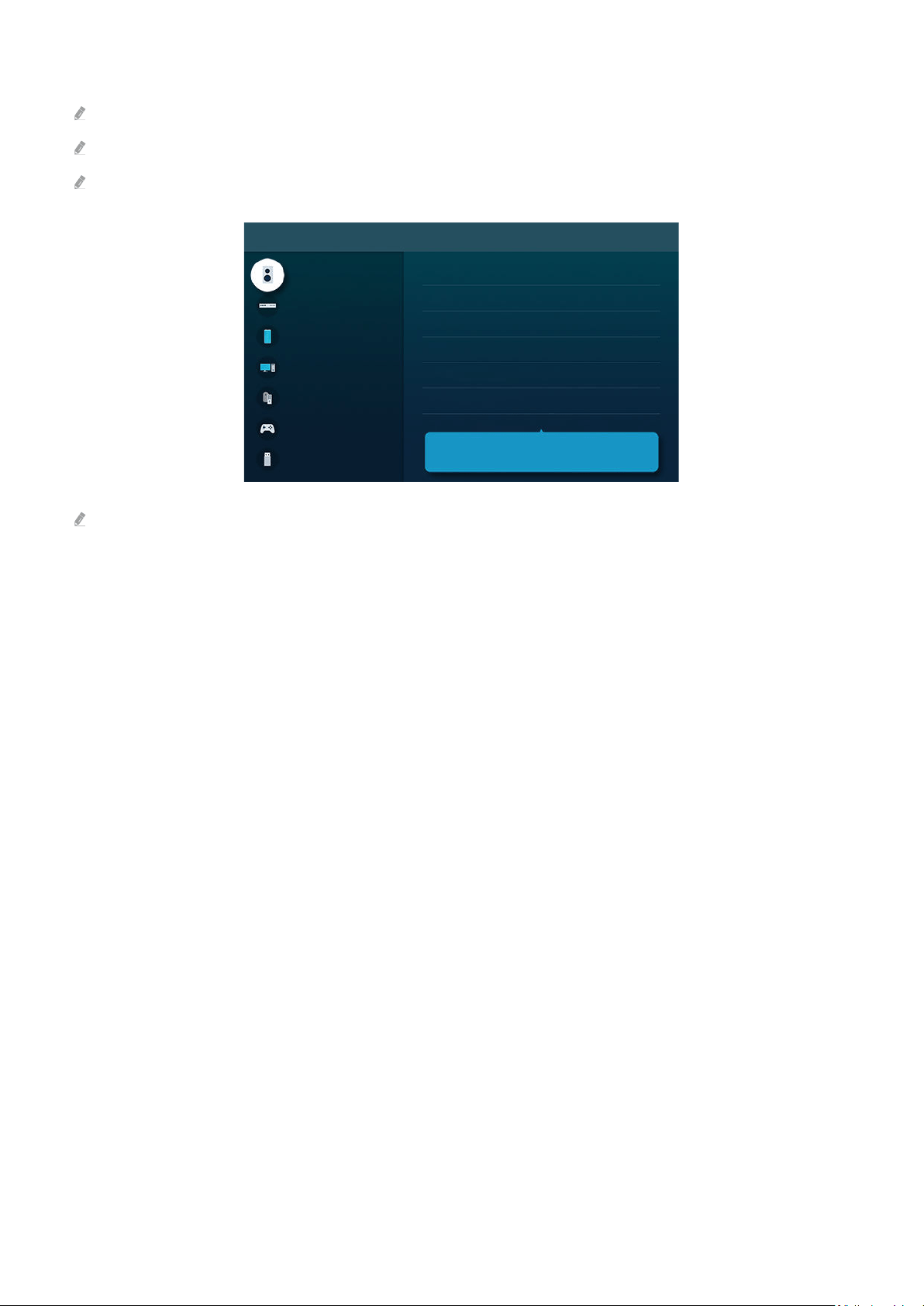
• Lưu trữ ngoại vi: Ổ đĩa flash USB, Ổ đĩa cứng (HDD)
Sử dụng HDMI Gỡ rối, bạn có thể kiểm tra kết nối với cáp HDMI và các thiết bị ngoại vi (mất khoảng 2 phút).
Một số chức năng có thể không được hỗ trợ tùy thuộc vào kiểu máy hoặc khu vực địa lý.
Phương pháp kết nối và các thiết bị ngoại vi khả dụng có thể khác nhau tùy theo kiểu máy.
Hướng dẫn kết nối
Thiết bị âm thanh
Thiết bị video
Điện thoại thông minh
PC
Thiết bị đầu vào
Bộ điều khiển trò chơi
Lưu trữ ngoại vi
HDMI (eARC)
Quang học
Bluetooth
Wi-Fi
Thiết lập âm thanh vòm cho loa Wi-Fi
HDMI Gỡ rối
Kết nối các thiết bị âm thanh, chẳng hạn như loa, loa thanh,
tai nghe hoặc hệ thống rạp hát gia đình với TV của bạn.
Hình ảnh hiển thị trên TV của bạn có thể khác với hình ảnh phía trên tùy thuộc vào kiểu máy và khu vực địa lý.
- 8 -
Kết nối Antenna (Ăng-ten)
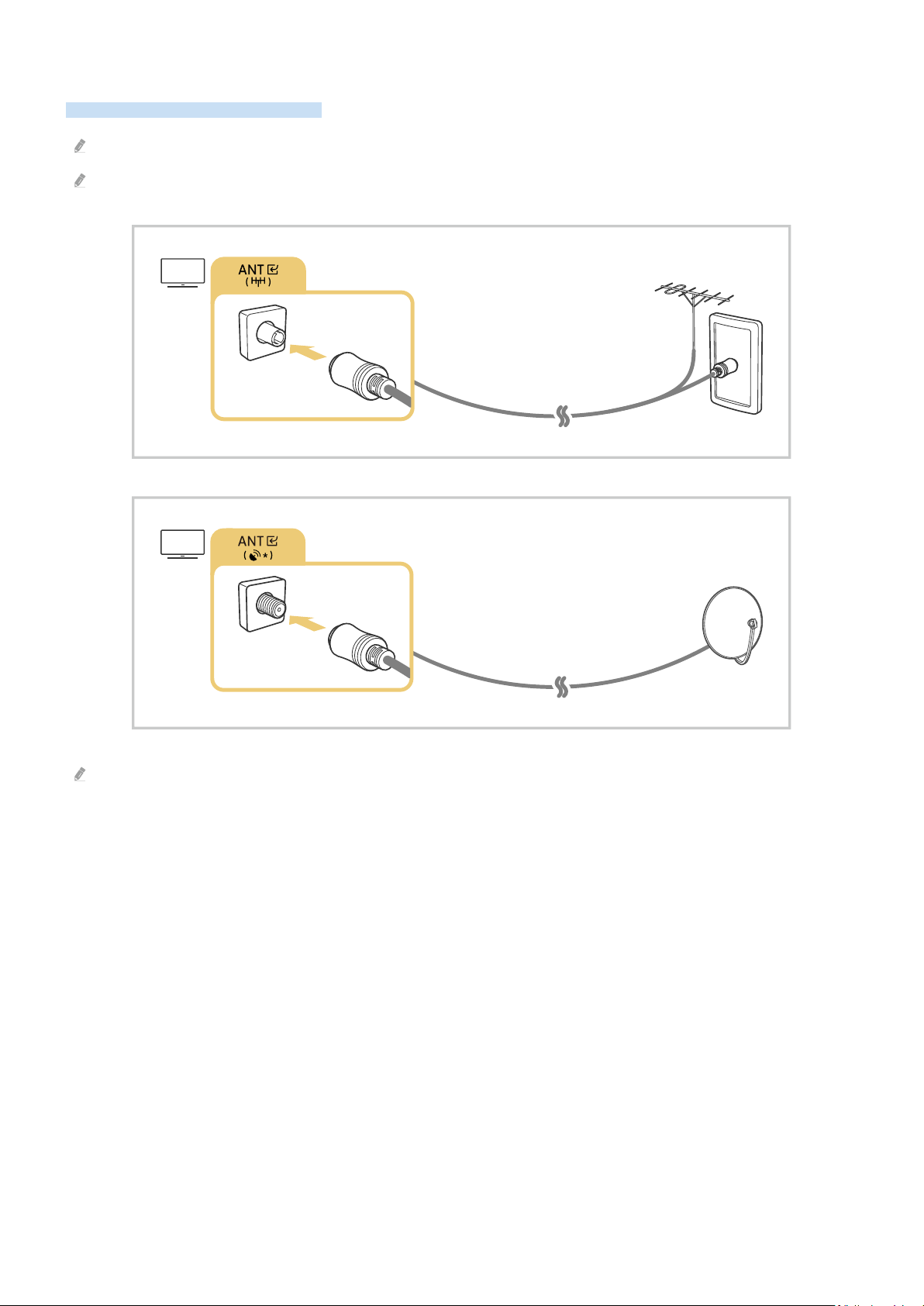
Bạn có thể kết nối cáp ăng-ten với TV.
Nếu bạn kết nối bộ giải mã truyền hình cáp hoặc vệ tinh thì không cần kết nối dây cáp.
Cổng trên TV của bạn có thể khác với hình bên dưới, tùy theo mẫu sản phẩm và khu vực.
Phương thức kết nối có thể khác nhau tùy theo kiểu máy hoặc khu vực địa lý.
- 9 -
Kết nối mạng
Bạn có thể truy cập mạng thông qua TV.
Menu Cài đặt Tất cả cài đặt Kết nối Mạng Mở cài đặt mạng Thử ngay
Định cấu hình cài đặt mạng để kết nối với mạng khả dụng.
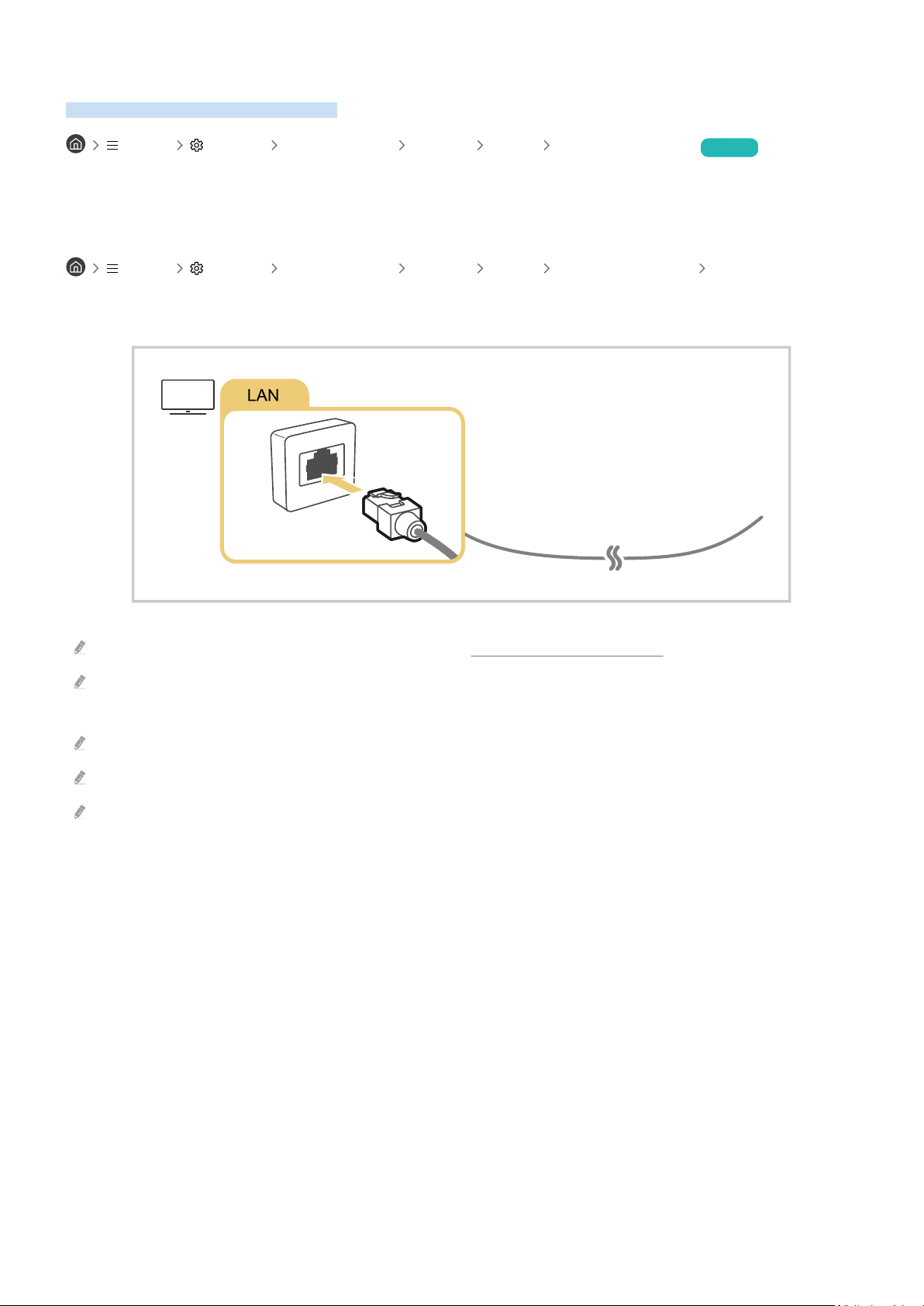
Thiết lập kết nối mạng có dây
Menu Cài đặt Tất cả cài đặt Kết nối Mạng Mở cài đặt mạng Cáp
Nếu bạn kết nối cáp LAN, TV sẽ tự động truy cập vào mạng.
Nếu TV không tự động kết nối với mạng, vui lòng tham khảo "Không thể kết nối mạng có dây." trong "Giải đáp thắc mắc".
Để kết nối cáp LAN, hãy dùng cáp CAT 7 (loại *STP) để kết nối. (100/10 Mbps)
* Shielded Twisted Pair
TV sẽ không thể kết nối với mạng nếu tốc độ mạng dưới 10 Mbps.
Chức năng này có thể không hỗ trợ tùy thuộc vào kiểu máy.
Một số kiểu máy có thể không hỗ trợ mạng có dây.
- 10 -
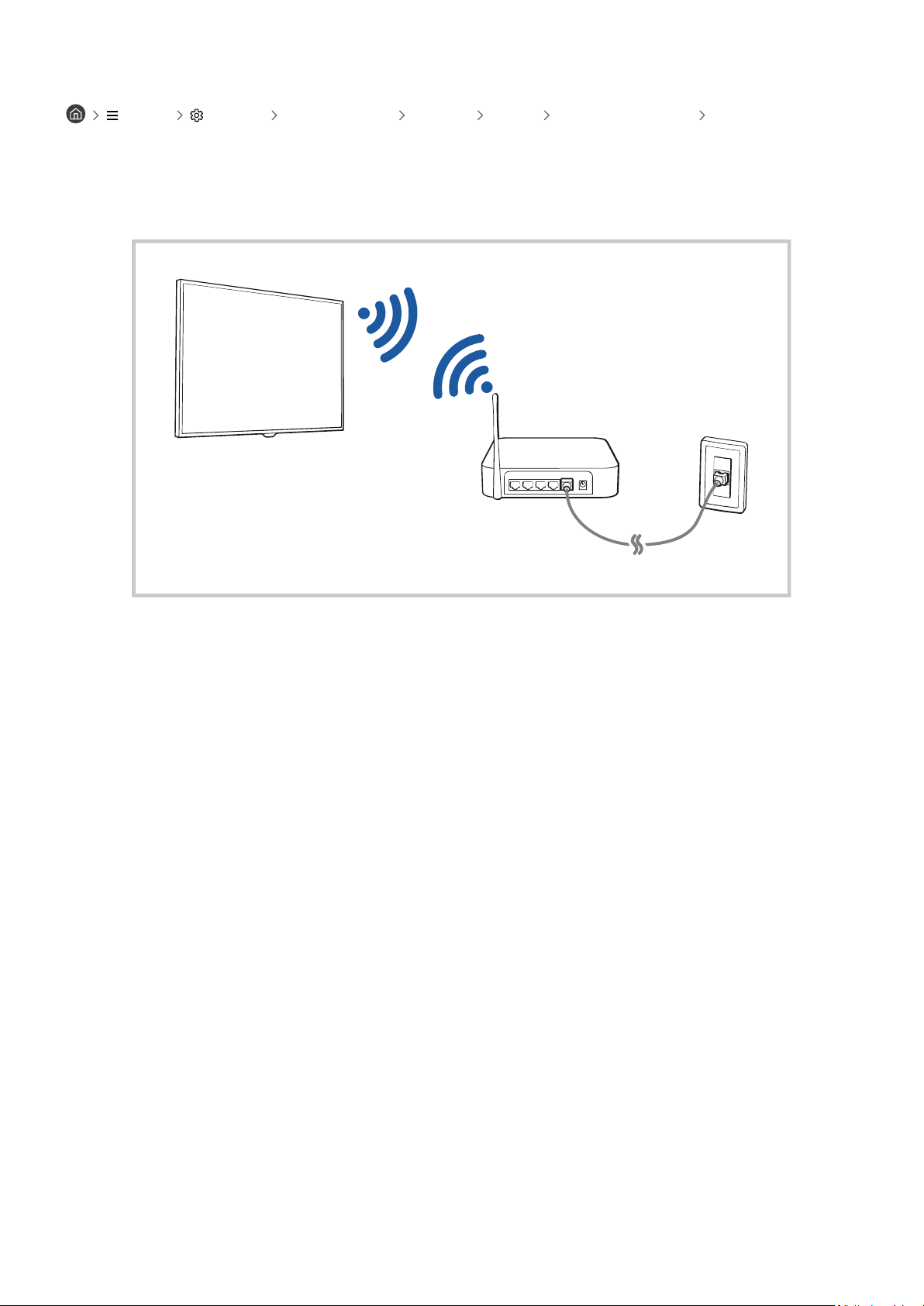
Thiết lập kết nối mạng không dây
Menu Cài đặt Tất cả cài đặt Kết nối Mạng Mở cài đặt mạng Không dây
Hãy chắc chắn rằng bạn có các thiết lập tên của điểm truy cập không dây(SSID) và mật khẩu trước khi tiến hành kết
nối. Tên mạng (SSID) và khóa bảo mật có sẵn trên màn hình cấu hình của điểm truy cập không dây. Xem hướng dẫn
sử dụng của điểm truy cập không dây để biết thêm thông tin.
- 11 -
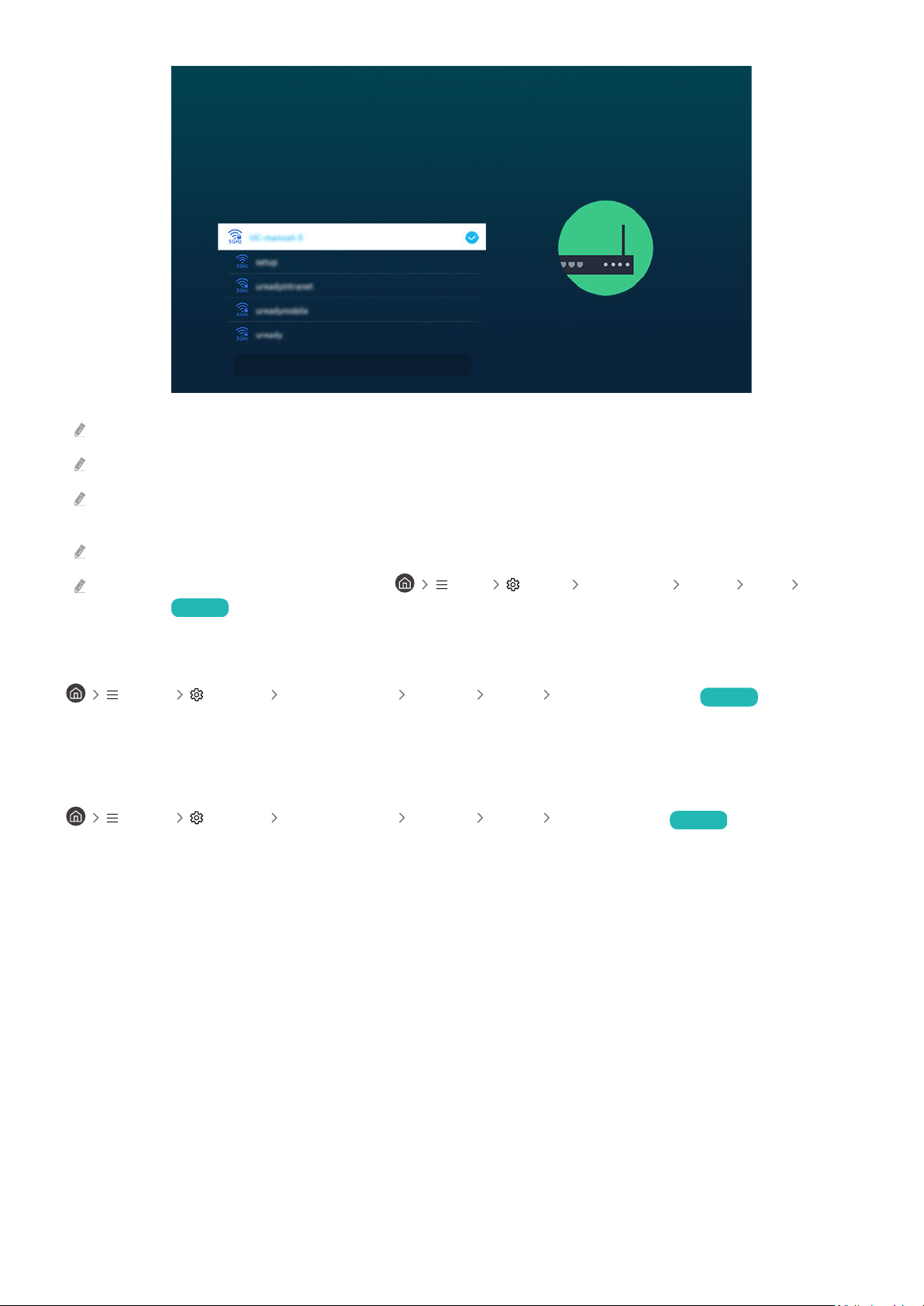
Kết nối không dây
Chọn mạng Wi-Fi.
Làm mới
Quản lý mạng đã lưu
Hình ảnh hiển thị trên TV của bạn có thể khác với hình ảnh phía trên tùy thuộc vào kiểu máy và khu vực địa lý.
Nếu không tìm thấy điểm truy cập không dây, chọn Thêm mạng ở phía dưới danh sách và nhập tên mạng (SSID).
Nếu điểm truy cập không dây có nút WPS hoặc PBC, chọn Sử dụng WPS ở phía dưới danh sách, sau đó nhấn nút WPS hoặc
PBC trên bộ định tuyến trong vòng 2 phút. TV sẽ tự động kết nối.
Để xem hoặc xóa tên mạng (SSID) đã kết nối trước đó, di chuyển con trỏ đến Quản lý mạng đã lưu, sau đó nhấn nút Chọn.
Để ngắt kết nối Wi-Fi, hãy chọn Ngắt k.nối trong Menu Cài đặt Tất cả cài đặt Kết nối Mạng Trạng
thái mạng. Thử ngay
Kiểm tra trạng thái kết nối mạng
Menu Cài đặt Tất cả cài đặt Kết nối Mạng Trạng thái mạng Thử ngay
Xem trạng thái mạng hiện tại.
Đặt lại Mạng của bạn
Menu Cài đặt Tất cả cài đặt Kết nối Mạng Đặt lại mạng Thử ngay
Khôi phục cài đặt mạng về mặc định của nhà sản xuất.
- 12 -
Bật TV bằng thiết bị di động
Menu Cài đặt Tất cả cài đặt Kết nối Mạng Cài đặt chuyên môn Bật nguồn
bằng điện thoại Thử ngay
Bạn có thể bật TV bằng thiết bị di động đã kết nối vào cùng mạng với TV.
Chức năng này khả dụng với thiết bị di động được kết nối với TV thông qua ứng dụng SmartThings hoặc chức năng Apple
AirPlay.
Apple AirPlay có thể không được hỗ trợ tùy theo kiểu máy hoặc khu vực địa lý.
Kết nối thiết bị kiểm soát IP với TV
Menu Cài đặt Tất cả cài đặt Kết nối Mạng Cài đặt chuyên môn IP Điều khiển
từ xa Thử ngay
Bạn có thể kết nối từ xa thiết bị kiểm soát IP với TV để quản lý thiết bị IP của mình.
Để sử dụng chức năng này, phải bật Bật nguồn bằng điện thoại.
Việc bật tính năng này có thể cho phép thiết bị điều khiển IP để điều khiển TV của bạn. Chúng tôi khuyên bạn chỉ nên bật
tính năng này khi bộ điều khiển tùy chỉnh của bên thứ ba uỷ quyền được cài đặt và cấu hình cụ thể cho Samsung TV và khi
mạng Wi-Fi của bạn được bảo vệ bằng mật khẩu.
Chức năng này có thể không được hỗ trợ tùy thuộc vào kiểu máy hoặc khu vực địa lý.
Cho phép kết nối với mạng không dây
Menu Cài đặt Tất cả cài đặt Kết nối Mạng Cài đặt chuyên môn Wi-Fi Thử ngay
Bạn có thể bật kết nối với Wi-Fi.
Để kết nối mạng không dây, chức năng này phải được kích hoạt.
- 13 -

Cho phép kết nối Wi-Fi trực tiếp
Menu Cài đặt Tất cả cài đặt Kết nối Mạng Cài đặt chuyên môn Wi-Fi trực tiếp
Khi sd Wi-Fi trực tiếp, bạn có thể k.n tr.tiếp, c.sẻ n.dung với t.bị khác mà ko cần s.dụng b.đ.tuyến ko dây.
Để tối đa hóa hiệu suất mạng khi kết nối với điểm truy cập 6 GHz, hãy tắt chức năng Wi-Fi trực tiếp.
Chức năng này có thể không hỗ trợ tùy thuộc vào kiểu máy.
Đổi tên TV
Menu Cài đặt Tất cả cài đặt Kết nối Tên thiết bị Thử ngay
Bạn có thể đổi tên TV trên mạng. Chọn Người dùng nhập ở phía dưới cùng danh sách và thay đổi tên.
- 14 -
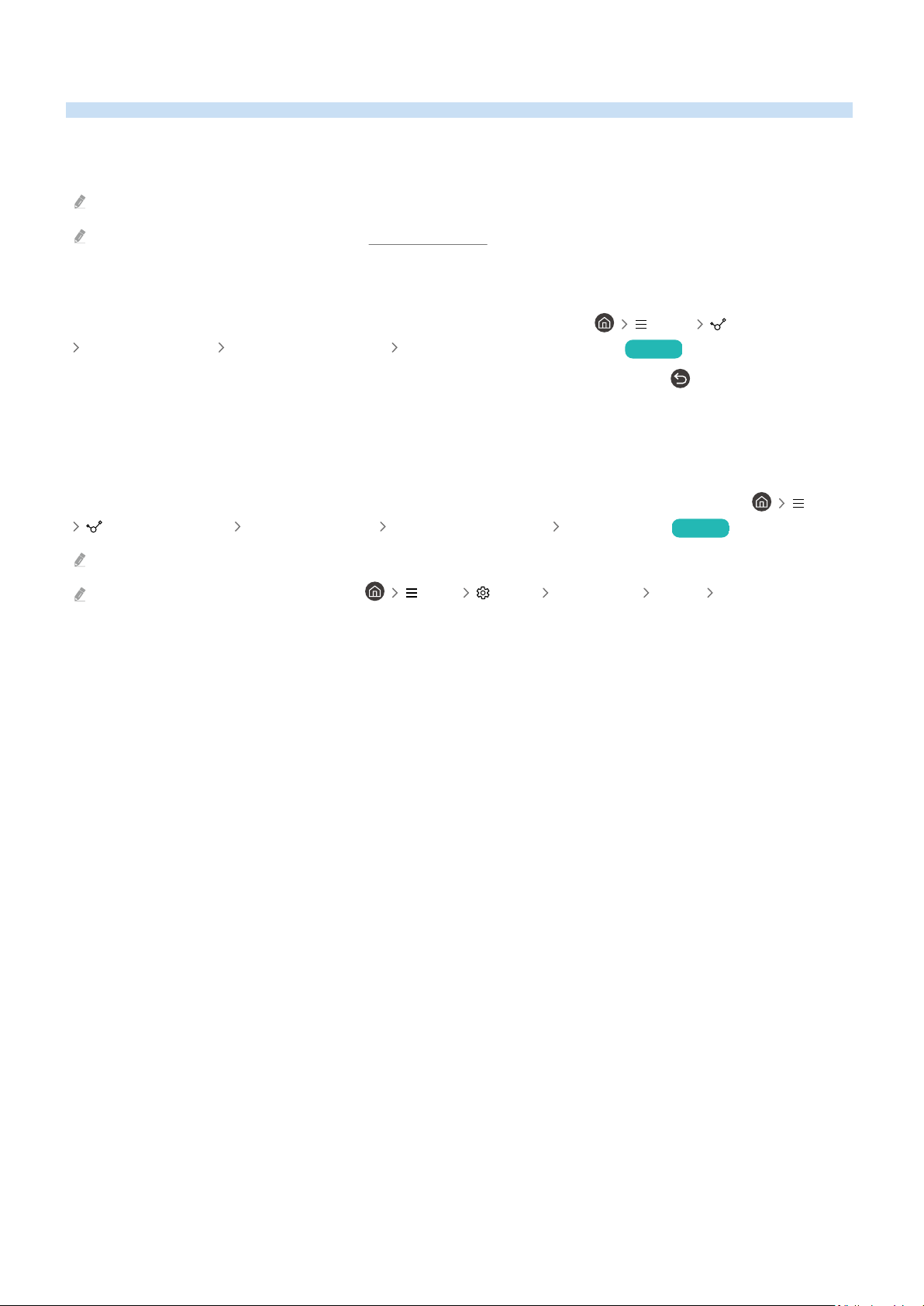
Hiển thị màn hình thiết bị di động của bạn trên TV
Bạn có thể xem màn hình của thiết bị di động trên màn hình TV thông qua Smart View, Apple AirPlay hoặc Tap View.
Khi bạn bắt đầu chia sẻ màn hình với thiết bị di động (Smart View / Apple AirPlay / Tap View), màn hình TV sẽ
chuyển sang Multi View hoặc màn hình của thiết bị di động. Xem nhiều nội dung cùng lúc với màn hình Multi View.
Chức năng này có thể không hỗ trợ tùy thuộc vào kiểu máy.
Để biết thêm thông tin, vui lòng tham khảo “Sử dụng Multi View".
Sử dụng Chia sẻ màn hình (Smart View)
Để biết thông tin về cách chia sẻ màn hình với thiết bị di động, hãy tham khảo
Menu Thiết bị đã kết nối
Hướng dẫn kết nối Điện thoại thông minh Chia sẻ màn hình (Smart View). Thử ngay
• Để tắt Chia sẻ màn hình (Smart View), hãy ngắt kết nối thiết bị di động hoặc nhấn nút trên điều khiển từ xa.
• Sử dụng menu Smart View trên thiết bị di động, bạn có thể thay đổi các thiết lập như tỷ lệ khung hình.
Sử dụng Apple AirPlay
Sử dụng AirPlay nếu bạn là người dùng iPhone hoặc iPad. Để biết thêm thông tin, vui lòng tham khảo Menu
Thiết bị đã kết nối Hướng dẫn kết nối Điện thoại thông minh Apple AirPlay. Thử ngay
Chức năng này có thể không được hỗ trợ tùy thuộc vào kiểu máy hoặc khu vực địa lý.
Để sử dụng Apple AirPlay, hãy đảm bảo bật Menu Cài đặt Tất cả cài đặt Kết nối Cài đặt Apple AirPlay.
- 15 -

Sử dụng Chia sẻ màn hình (Tap View)
Khi chạm thiết bị di động vào TV, bạn có thể xem Multi View hoặc màn hình của thiết bị di động thông qua màn hình
TV. Khi bạn chạm vào thiết bị di động trên TV trong khi đang chạy ứng dụng âm nhạc trên thiết bị di động của bạn,
màn hình TV sẽ chuyển sang màn hình Tường nhạc.
1.
Bật Tap View trên thiết bị di động.
Để biết thêm thông tin về cấu hình, hãy tham khảo mục "Bật tính năng Tap View".
2.
Bật màn hình của thiết bị di động.
3.
Chạm thiết bị di động vào TV. Màn hình TV sẽ chuyển sang Multi View, Tường nhạc hoặc màn hình của thiết bị di
động.
Khi bạn thực hiện Tap View trong chế độ Ambient Mode hoặc Tranh nghệ thuật (chỉ có trên mẫu The Frame), sẽ chỉ có
màn hình của thiết bị di động xuất hiện trên TV.
4.
Xem Multi View, Tường nhạc hoặc màn hình của thiết bị di động trên màn hình TV.
Chức năng này có thể không hỗ trợ tùy thuộc vào kiểu máy.
Chức năng này khả dụng đối với các thiết bị di động Samsung với Android 8.1 trở lên.
Màn hình Tường nhạc là chức năng cho phép bạn thưởng thức âm nhạc cùng các hiệu ứng video hình ảnh thay đổi theo thể
loại và nhịp điệu của bản nhạc.
Màn hình TV hiển thị có thể khác nhau tùy theo kiểu máy.
Chức năng này cho phép Phản chiếu màn hình/âm thanh bằng cách phát hiện các rung động được tạo ra khi bạn chạm vào
thiết bị di động trên TV.
Đảm bảo chạm vào vị trí ở xa màn hình TV và các góc viền. Hành động này có thể gây trầy xước hoặc làm hỏng màn hình TV
hoặc thiết bị di động.
Chúng tôi khuyên bạn dùng thiết bị di động có ốp lưng và chạm nhẹ thiết bị vào cạnh ngoài của TV.
Bật tính năng Tap View
Bật Tap View trong ứng dụng SmartThings.
Chức năng này có thể không hỗ trợ tùy thuộc vào kiểu máy.
Tùy theo phiên bản ứng dụng SmartThings , bạn có thể cần đăng ký TV với thiết bị di động.
1.
Khởi chạy ứng dụng SmartThings trên thiết bị di động.
2.
Chọn phần Cài đặt ( ) trong ứng dụng SmartThings trên thiết bị di động.
3.
Thiết lập tính năng Tap View thành bật.
Khi kết nối lần đầu tiên, chọn Cho phép trên cửa sổ bật mở của TV.
- 16 -
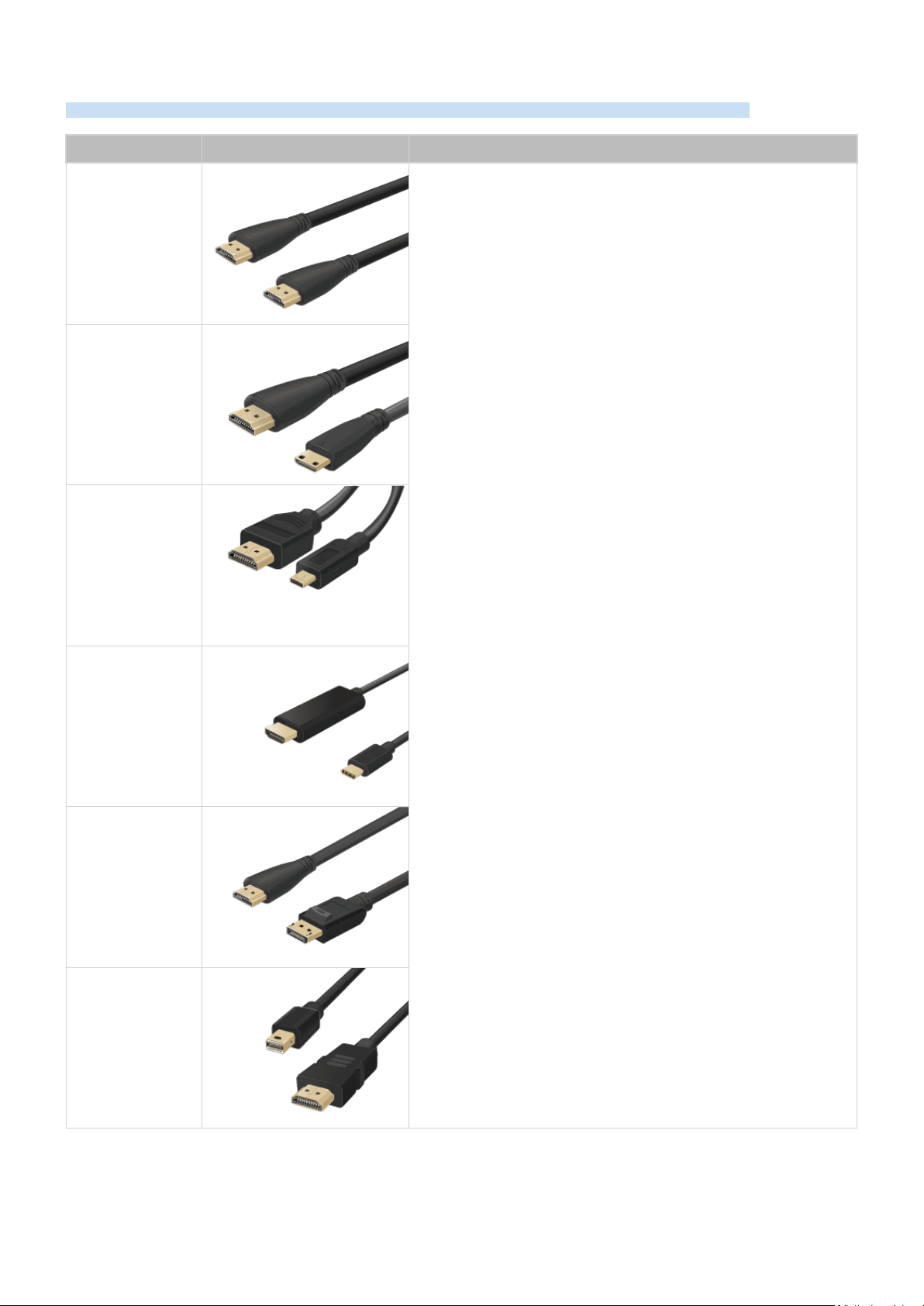
Cáp kết nối dành cho các thiết bị ngoại vi
Bạn có thể xem thông tin chi tiết về cáp kết nối dành cho các thiết bị ngoại vi để có thể kết nối với TV.
Tên cáp Hình ảnh Mô tả
HDMI
đến
HDMI
Mỗi cáp sẽ đồng thời truyền tín hiệu video và âm thanh kỹ thuật số từ
một thiết bị ngoại vi sang cổng HDMI trên TV.
Cáp được chia thành nhiều loại theo các loại cổng đầu vào/đầu ra
trên các thiết bị ngoại vi.
HDMI
đến
MINI HDMI
HDMI
đến
Micro HDMI
HDMI
đến
USB Type-C
HDMI
đến
DisplayPort
Mini DisplayPort
đến
HDMI
- 17 -
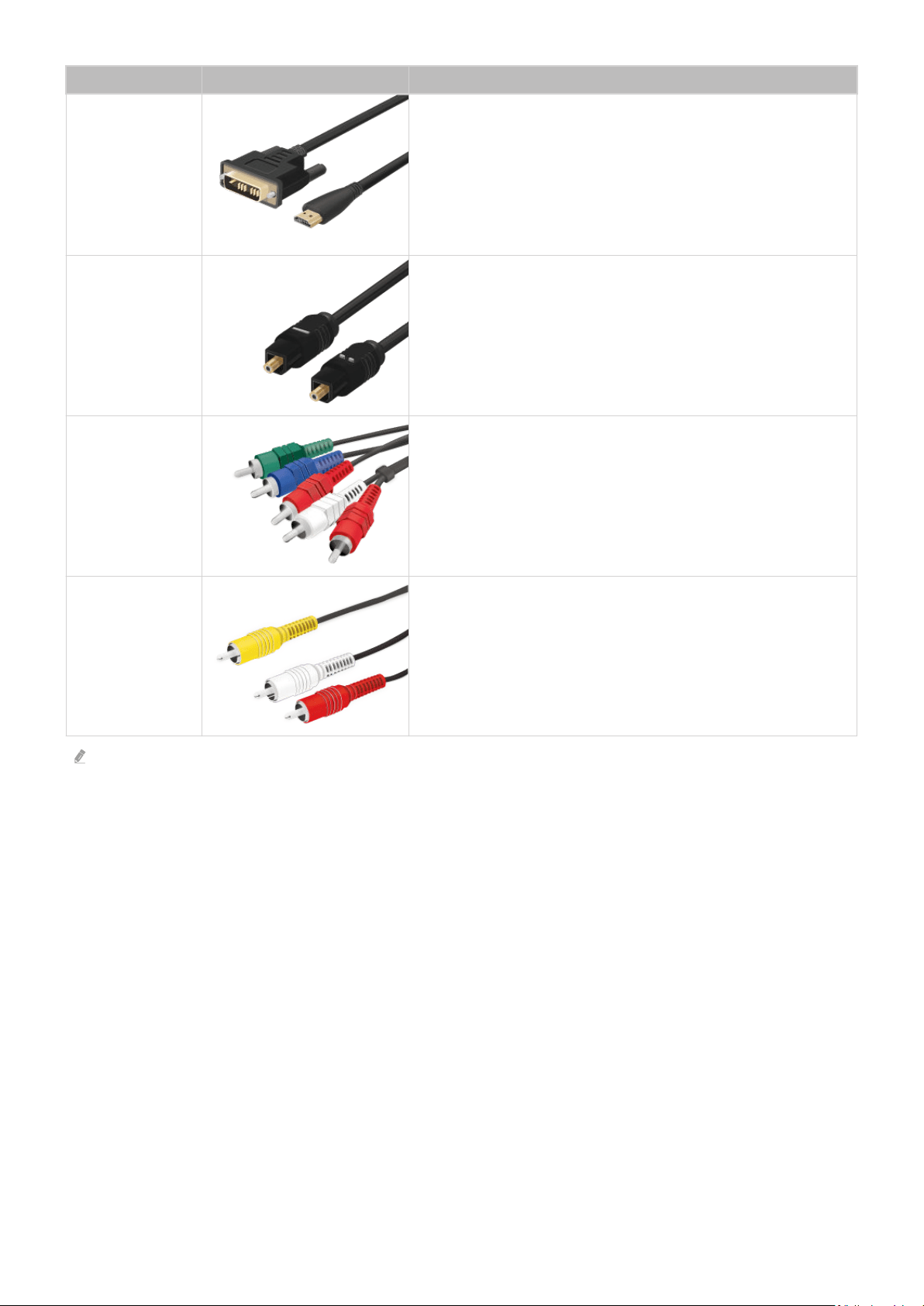
Tên cáp Hình ảnh Mô tả
DVI
đến
HDMI
Cáp nối DVI sang HDMI chỉ có thể truyền tín hiệu video kỹ thuật số
chứ không thể truyền tín hiệu âm thanh. Chúng tôi khuyên bạn nên
sử dụng cáp nối HDMI sang HDMI.
Quang
Cáp quang được sử dụng để truyền tín hiệu âm thanh đến các loa
ngoài với mức mất tín hiệu thấp.
Cáp quang không thể truyền tín hiệu video.
Thành phần
Cáp thành phần truyền tín hiệu analog.
Tín hiệu video được tách riêng và truyền đến các thiết bị đầu cuối
màu đỏ, xanh lá và xanh dương để cung cấp hình ảnh HD (1080i). Tín
hiệu âm thanh được truyền đến các thiết bị đầu cuối màu đỏ và trắng.
Composite
Cáp composite truyền tín hiệu analog.
Tín hiệu video được truyền đến thiết bị đầu cuối màu vàng và tín hiệu
âm thanh được truyền đến thiết bị đầu cuối màu đỏ và trắng.
Cáp kết nối khả dụng có thể khác nhau tùy theo kiểu máy hoặc khu vực địa lý.
- 18 -
Chuyển đổi giữa các thiết bị ngoại vi đã kết nối với TV
Bạn có thể chuyển đổi giữa các chương trình TV và nội dung của thiết bị ngoại vi.
Menu Thiết bị đã kết nối
Khi bạn chọn một thiết bị ngoại vi đã được kết nối trên màn hình Nguồn, đầu ra của thiết bị đã chọn được hiển thị
trên màn hình của TV.
Trên điều khiển từ xa tiêu chuẩn, nhấn nút SOURCE.
Để điều khiển một thiết bị (đầu đọc Blu-ray, thiết bị chơi game, v.v.) có hỗ trợ điều khiển từ xa đa năng với điều khiển từ xa
của TV, hãy kết nối thiết bị với một cổng HDMI trên TV, sau đó bật thiết bị. Đầu ra hiển thị trên TV sẽ tự động chuyển sang
đầu ra của thiết bị hoặc bạn có thể tự động cấu hình điều khiển từ xa đa năng cho thiết bị. Để biết thêm thông tin, vui lòng
tham khảo “Điều khiển các thiết bị ngoại vi bằng Điều khiển từ xa của Samsung - Bằng cách sử dụng Universal Remote".
Khi một thiết bị USB được kết nối qua cổng USB, một thông báo bật mở sẽ xuất hiện để cho phép bạn chuyển đổi dễ dàng
qua nội dung đa phương tiện trên thiết bị.
Chức năng này có thể không được hỗ trợ tùy thuộc vào thiết bị và khu vực địa lý.
Chỉnh sửa tên và biểu tượng của thiết bị ngoại vi
Menu Thiết bị đã kết nối
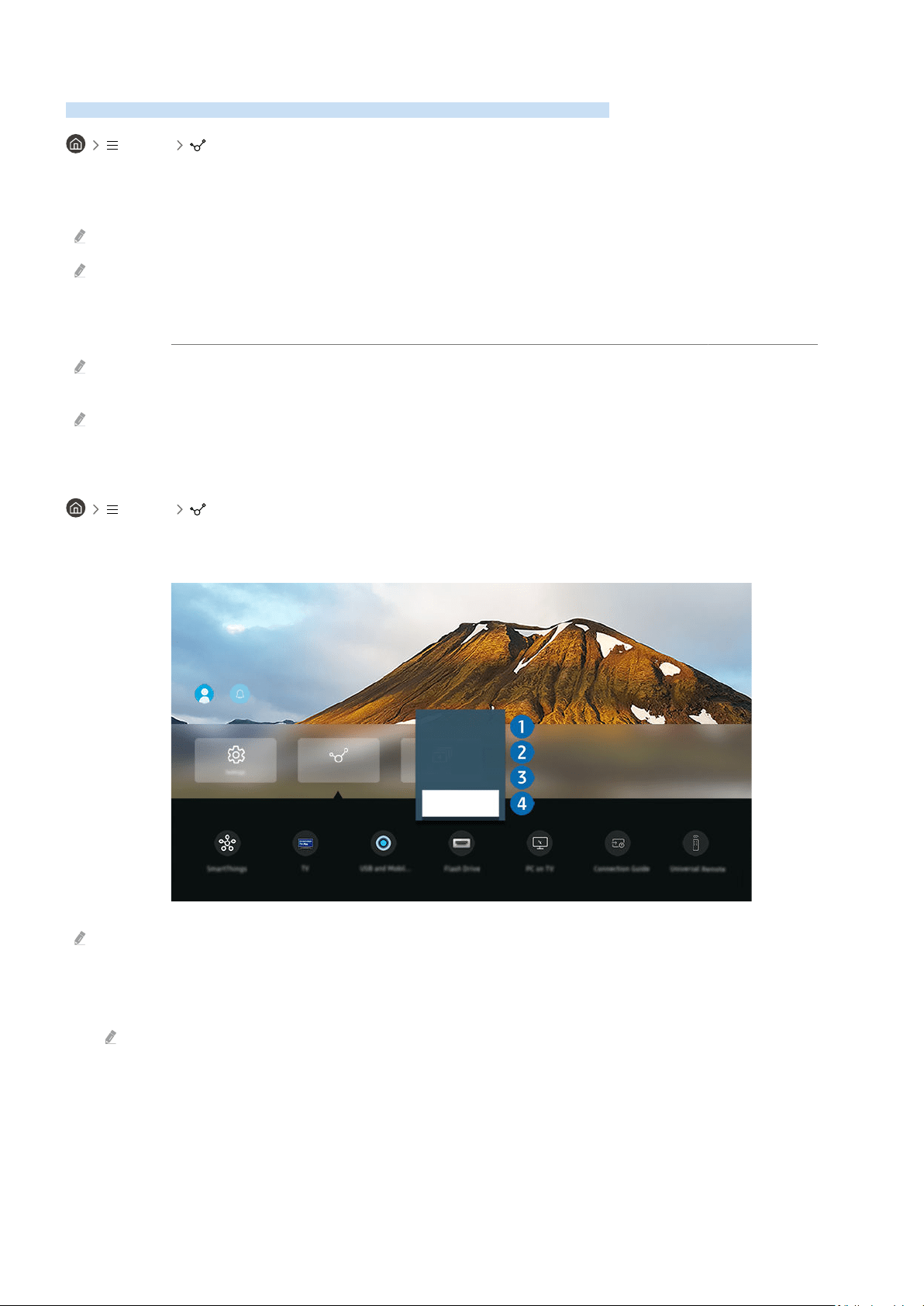
Bạn có thể thay đổi tên cổng cho thiết bị ngoại vi được kết nối hoặc thêm nó vào Màn hình đầu tiên.
Thiết lập Un…
Chỉnh sửa
Thông tin
Thêm vào Màn hình
chủ
Thiết bị đã kết nối
Hình ảnh hiển thị trên TV của bạn có thể khác với hình ảnh phía trên tùy thuộc vào kiểu máy và khu vực địa lý.
1.
Di chuyển tiêu điểm sang một thiết bị ngoại vi được kết nối.
2.
Nhấn nút định hướng xuống. Các chức năng sau đây sẽ khả dụng.
Các chức năng khả dụng có thể khác nhau tùy thuộc vào loại cổng.
- 19 -

1.Universal Remote
Bạn có thể điều khiển các thiết bị ngoại vi đã kết nối với TV bằng điều khiển từ xa của Samsung. Chạy menu
Universal Remote để đăng ký thiết bị bên ngoài.
Chức năng này có thể không được hỗ trợ tùy thuộc vào kiểu máy hoặc khu vực địa lý.
Để biết thêm thông tin, vui lòng tham khảo “Điều khiển các thiết bị ngoại vi bằng Điều khiển từ xa của Samsung - Bằng cách
sử dụng Universal Remote".
2.Chỉnh sửa
Bạn có thể đổi tên các cổng đầu vào và thay đổi biểu tượng thiết bị.
3.Thông tin
Bạn có thể xem thông tin chi tiết về thiết bị ngoại vi.
4.Thêm vào Màn hình chủ
Bạn có thể thêm cổng của thiết bị ngoại vi vào Màn hình đầu tiên để chuyển nhanh.
- 20 -

Sử dụng các chức năng bổ sung
Bạn có thể sử dụng các tính năng sau trên màn hình Nguồn.
• USB và Camera trên điện thoại di động
Kết nối camera USB hoặc dùng ứng dụng SmartThings trên điện thoại di động để kết nối camera.
Kết nối camera để sử dụng cuộc gọi video, tập thể dục tại nhà và các tính năng mới khác.
Để biết chi tiết về cách kết nối, hãy tham khảo Camera Sharing ( Menu Thiết bị đã kết nối Hướng dẫn
kết nối
Điện thoại thông minh Camera Sharing).
Chức năng này có thể không được hỗ trợ tùy thuộc vào kiểu máy hoặc khu vực địa lý.
• Workspace
Sử dụng TV để truy cập PC của bạn thông qua kết nối PC từ xa hoặc Chia sẻ màn hình (Không dây).
Để biết thêm thông tin, vui lòng tham khảo “Sử dụng Workspace".
• Hướng dẫn kết nối
Hiển thị hướng dẫn kết nối thiết bị.
Để biết thêm thông tin, vui lòng tham khảo “Hướng dẫn kết nối".
• Universal Remote
Cho phép bạn đăng ký các thiết bị ngoại vi vào điều khiển từ xa của Samsung và điều khiển chúng bằng điều
khiển từ xa.
Chức năng này có thể không được hỗ trợ tùy thuộc vào kiểu máy hoặc khu vực địa lý.
Để biết thêm thông tin, vui lòng tham khảo “Điều khiển các thiết bị ngoại vi bằng Điều khiển từ xa của Samsung - Bằng
cách sử dụng Universal Remote".
- 21 -

Lưu ý kết nối
Khi kết nối với một thiết bị ngoại vi, hãy lưu ý các điểm sau.
Số lượng, tên và vị trí các đầu nối có thể khác nhau tùy theo kiểu máy.
Hãy tham khảo hướng dẫn vận hành thiết bị ngoại vi khi kết nối thiết bị với TV. Số lượng, tên và vị trí các đầu nối thiết bị
ngoại vi có thể thay đổi tùy theo nhà sản xuất.
Các lưu ý khi kết nối HDMI
• Các loại cáp HDMI sau đây được khuyến khích:
– High Speed HDMI Cable
– High Speed HDMI Cable with Ethernet
– Premium High Speed HDMI Cable
– Premium High Speed HDMI Cable with Ethernet
– Ultra High Speed HDMI Cable
• Hãy sử dụng cáp HDMI có chiều dày 17 mm hoặc nhỏ hơn.
• Sử dụng cáp HDMI không được chứng nhận có thể khiến màn hình trắng xóa hoặc xảy ra lỗi kết nối.
• Một số dây cáp HDMI và thiết bị có thể không tương thích với TV do khác đặc tính kỹ thuật HDMI.
• Chiếc TV này không hỗ trợ Kênh Ethernet HDMI. Ethernet là một Mạng Cục Bộ (LAN) được tạo nên từ cáp đồng
trục theo tiêu chuẩn của IEEE.
• Sử dụng dây cáp ngắn hơn 3 m để có chất lượng xem UHD tốt nhất.
• Nhiều bộ điều hợp đồ họa máy tính không có cổng HDMI, nhưng có cổng DVI hoặc DisplayPort để thay thế. Nếu
PC của bạn không hỗ trợ đầu ra video HDMI, hãy kết nối PC với cáp nối DVI sang HDMI hoặc cáp nối HDMI sang
DisplayPort.
• Khi TV được kết nối với thiết bị ngoại vi như đầu đĩa DVD/BD hoặc bộ giải mã set-top box qua HDMI, chế độ power
sync sẽ tự động kích hoạt. Trong chế độ power sync, TV sẽ tiếp tục nhận diện và kết nối với các thiết bị ngoại vi
qua cáp HDMI. Có thể tắt chức năng này bằng cách rút cáp HDMI của thiết bị đã kết nối.
Chức năng này có thể không hỗ trợ tùy thuộc vào kiểu máy.
- 22 -

Các lưu ý khi kết nối các thiết bị âm thanh
• Để có chất lượng âm thanh TV tốt hơn, hãy kết nối loa sound bar hoặc bộ thu A/V với TV.
• Nếu bạn kết nối với thiết bị âm thanh bên ngoài bằng cáp quang, thiết lập Đầu ra âm thanh sẽ tự động thay đổi
thành thiết bị được kết nối. Tuy nhiên, để làm điều đó, bạn phải bật thiết bị âm thanh ngoại vi trước khi kết nối với
cáp quang. Để thay đổi thủ công thiết lập Đầu ra âm thanh, hãy làm theo một trong những cách sau:
Chức năng này có thể không hỗ trợ tùy thuộc vào kiểu máy.
– Sử dụng màn hình Cài đặt nhanh để thay đổi sang thiết bị được kết nối:
Sử dụng nút Chọn để chọn Quang học trong menu Đầu ra âm thanh. ( Menu Cài đặt nút điều
hướng xuống Đầu ra âm thanh). Thử ngay
– Sử dụng màn hình Cài đặt để thay đổi sang thiết bị được kết nối:
Chọn Quang học trên menu Đầu ra âm thanh. ( Menu Cài đặt Tất cả cài đặt Âm thanh
Đầu ra âm thanh). Thử ngay
Vui lòng tham khảo hướng dẫn sử dụng loa sound bar khi kết nối loa với TV.
• Việc thiết bị âm thanh được kết nối phát ra tiếng ồn bất thường trong khi sử dụng có thể báo hiệu vấn đề xảy ra
với thiết bị âm thanh này. Nếu trường hợp này xảy ra, hãy yêu cầu nhà sản xuất thiết bị âm thanh hỗ trợ.
• Âm thanh kỹ thuật số chỉ khả dụng với các chương trình phát sóng kênh 5.1.
Các lưu ý khi kết nối máy tính
• Để biết độ phân giải mà TV hỗ trợ, tham khảo “
Đọc trước khi kết nối với máy tính (Độ phân giải được hỗ trợ)".
• Nếu bạn muốn kết nối không dây PC và TV, cả hai thiết bị phải được kết nối với nhau trong cùng một mạng.
• Khi chia sẻ nội dung với các thiết bị dựa trên mạng khác, chẳng hạn như các thiết bị trong hệ thống lưu trữ IP
(Giao thức Internet), việc chia sẻ có thể không được hỗ trợ do cấu hình, chất lượng hoặc chức năng của mạng, ví
dụ: nếu mạng có thiết bị NAS (Lưu trữ nối mạng).
- 23 -

Các lưu ý khi kết nối các thiết bị di động
• Để sử dụng chức năng Smart View, thiết bị di động phải hỗ trợ chức năng phản chiếu như Screen Mirroring hoặc
Smart View. Để kiểm tra xem thiết bị di động của bạn có hỗ trợ chức năng phản chiếu hay không, vui lòng tham
khảo hướng dẫn sử dụng của thiết bị di động.
• Tính năng Chia sẻ màn hình (Smart View) có thể không hoạt động mượt trong môi trường 2.4 GHz. Khuyến nghị
môi trường 5.0 GHz để trải nghiệm tốt hơn. 5 GHz có thể không khả dụng tùy vào kiểu máy.
• Để sử dụng Wi-Fi trực tiếp, thiết bị di động phải hỗ trợ chức năng Wi-Fi trực tiếp. Để kiểm tra xem thiết bị di động
của bạn có hỗ trợ Wi-Fi trực tiếpkhông, vui lòng tham khảo hướng dẫn sử dụng của thiết bị di động.
• Thiết bị di động và Smart TV của bạn phải được kết nối với nhau trong cùng một mạng.
• Sử dụng AirPlay nếu bạn là người dùng iPhone hoặc iPad. Để biết thêm thông tin, vui lòng tham khảo
Menu Thiết bị đã kết nối Hướng dẫn kết nối Điện thoại thông minh Apple AirPlay. Thử ngay
Chức năng này có thể không được hỗ trợ tùy thuộc vào kiểu máy hoặc khu vực địa lý.
• Video hoặc âm thanh có thể không được phát liên tục, tùy theo trạng thái mạng.
• Khi chia sẻ nội dung với các thiết bị dựa trên mạng khác, chẳng hạn như các thiết bị trong hệ thống lưu trữ IP
(Giao thức Internet), việc chia sẻ có thể không được hỗ trợ do cấu hình, chất lượng hoặc chức năng của mạng, ví
dụ: nếu mạng có thiết bị NAS (Lưu trữ nối mạng).
Lưu ý về kết nối cho Chế độ dọc
• Nếu bạn kết nối Phụ kiện xoay tự động (được bán riêng) với TV, bạn có thể sử dụng TV trong Chế độ chân dung.
• Để sử dụng máy tính hoặc máy chơi game được kết nối qua HDMI với TV, trong Chế độ chân dung, bạn cần thay
đổi cài đặt thiết bị. Thay đổi màn hình sang Chế độ chân dung từ máy tính hoặc máy chơi game.
Chế độ chân dung được hỗ trợ khi kết nối máy tính sử dụng Windows 10 trở lên hoặc máy chơi game hỗ trợ Chế độ chân
dung.
Chức năng này có thể không hỗ trợ tùy thuộc vào kiểu máy.
- 24 -
Điều khiển từ xa và Thiết bị ngoại vi
Bạn có thể điều khiển TV với Điều khiển từ xa Samsung Smart. Kết nối thiết bị ngoại vi như bàn phím để dễ sử dụng.
Giới thiệu về Điều khiển từ xa Samsung Smart (QLED TV/The Frame (kiểu máy
43 inch trở lên)/The Serif/OLED TV)
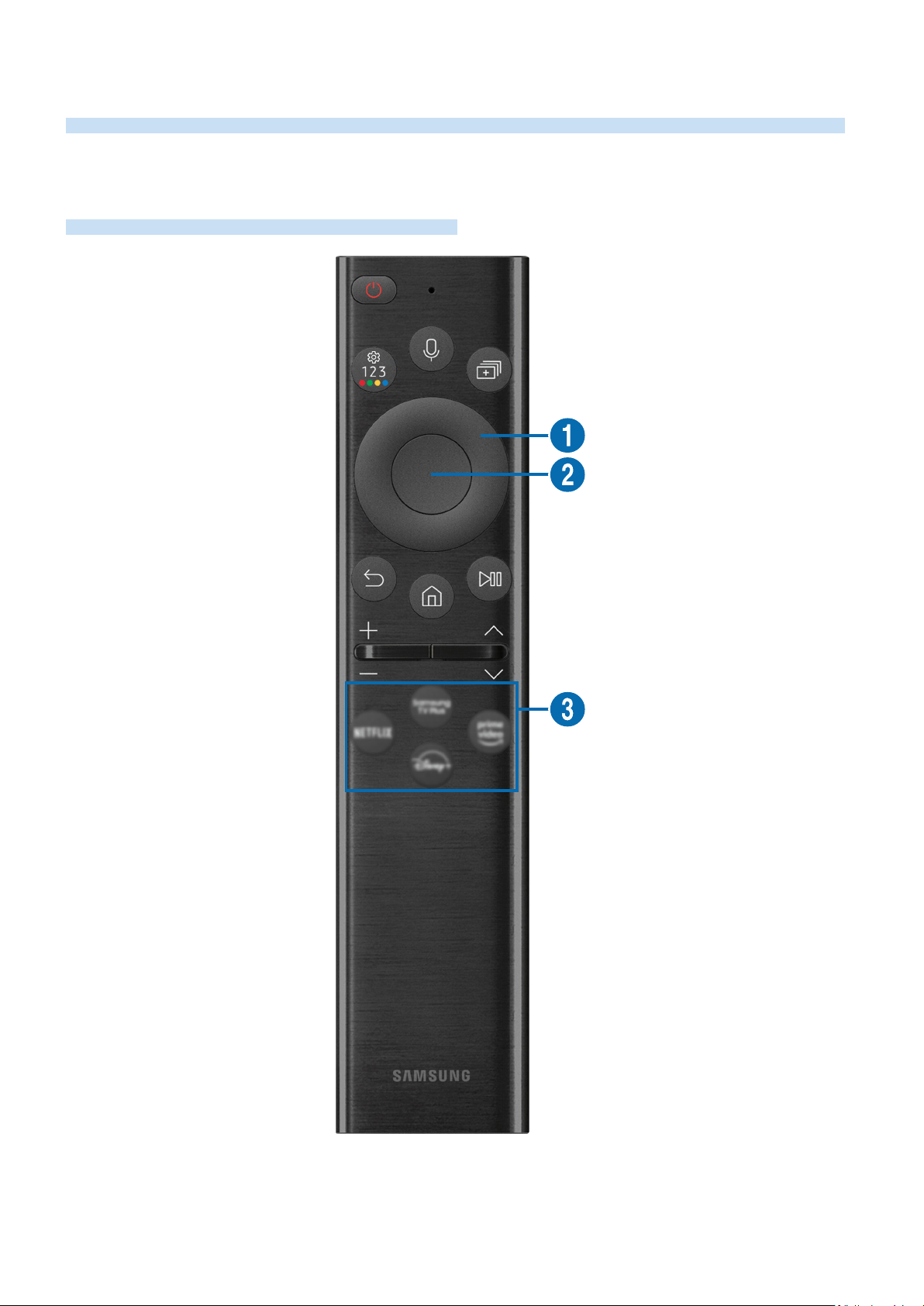
Tìm hiểu về các nút trên Điều khiển từ xa Samsung Smart.
- 25 -
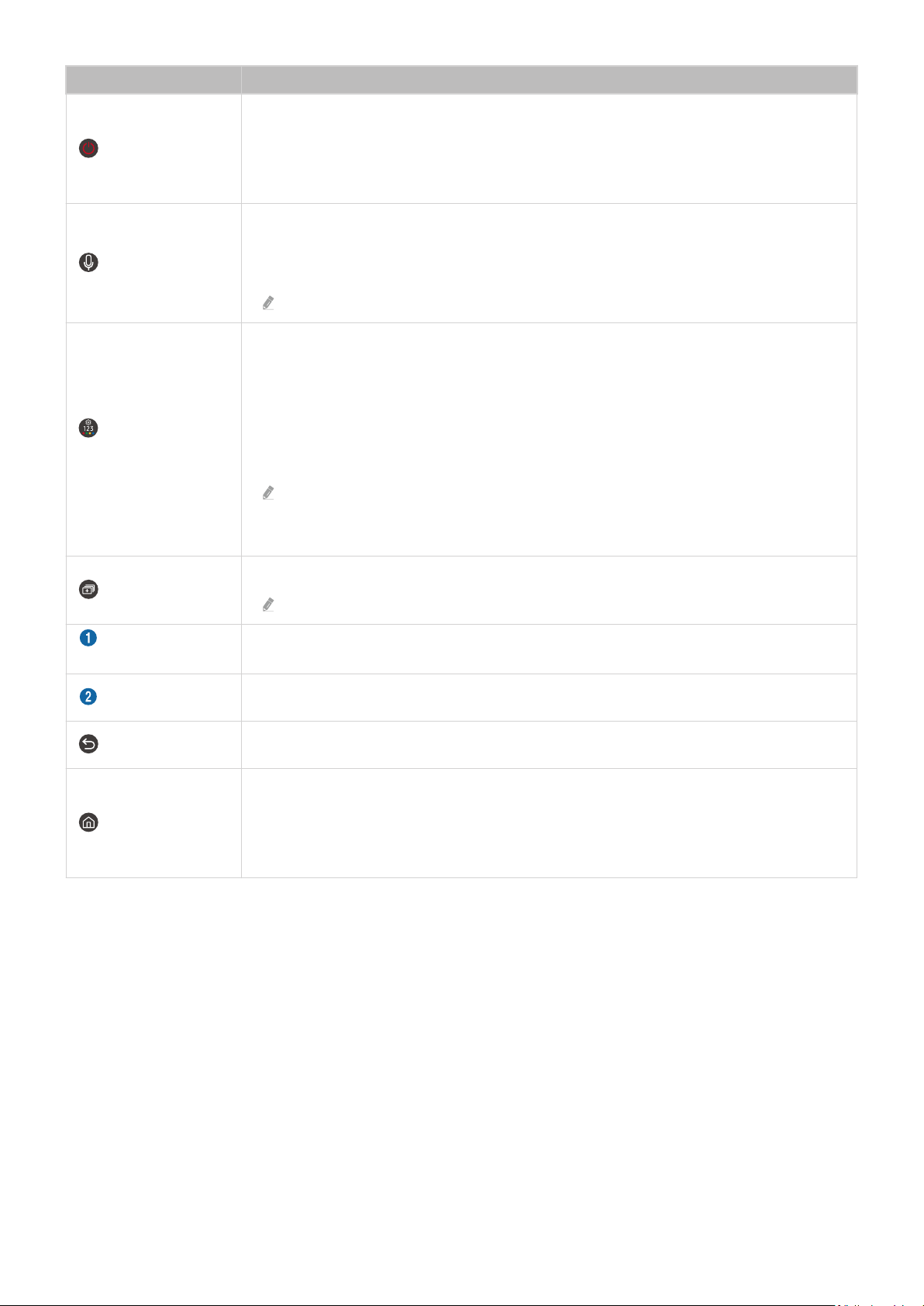
Nút Mô tả
(Nguồn)
Nhấn để bật hoặc tắt TV.
Với mẫu máy The Frame, khi xem TV, hãy nhấn để chuyển sang chế độ Tranh nghệ thuật. Ở chế
độ Tranh nghệ thuật, hãy nhấn để chuyển sang Màn hình chính Media. Nhấn và giữ để tắt hoàn
toàn TV.
(Bixby)
Khởi chạy Bixby. Nhấn và giữ nút, nói một lệnh, sau đó nhả nút này để chạy Bixby.
Khi bạn nhấn nút, menu Khám phá ngay sẽ xuất hiện ở phía dưới của màn hình. Để di chuyển đến
màn hình Khám phá Bixby, nhấn nút Chọn.
Các ngôn ngữ và tính năng được hỗ trợ của Bixby có thể khác nhau tùy theo khu vực địa lý.
(Nút Cài đặt / Số /
Màu)
Mỗi lần bạn nhấn nút này, menu Cài đặt / bàn phím số ảo / bảng Tùy chọn có các nút Màu sẽ hiển
thị luân phiên nhau.
• Sử dụng nút này để truy cập các tùy chọn bổ sung cụ thể cho tính năng đang dùng.
• Nhấn để đưa bộ phím số ảo lên màn hình. Sử dụng bàn phím số để nhập các giá trị số. Chọn
số và sau đó chọn Xong hoặc Nhập số để nhập giá trị số. Sử dụng để thay đổi kênh, nhập PIN,
mã ZIP, v.v.
Nếu Nút màu xuất hiện với dải số trên màn hình, chọn Nút màu sau đó chọn màu cụ thể
bằng nút điều hướng (lên/xuống/trái/phải). Sử dụng cách này để truy cập các tùy chọn bổ
sung cụ thể theo tính năng đang dùng.
(Multi View)
Nhấn nút này để vào thẳng chức năng Multi View.
Chức năng này có thể không được hỗ trợ tùy thuộc vào kiểu máy hoặc khu vực địa lý.
Nút điều hướng
(lên/xuống/trái/phải)
Di chuyển tâm điểm.
Chọn
Lựa chọn hoặc khởi chạy một mục đã đặt tâm điểm. Nếu nhấn trong lúc bạn đang xem chương
trình phát sóng, thì thông tin chi tiết về chương trình sẽ xuất hiện.
(Trở về)
Nhấn để quay về menu trước đó. Khi nhấn trong 1 giây hoặc lâu hơn, chức năng đang chạy sẽ bị
chấm dứt. Nếu nhấn trong lúc bạn đang xem một chương trình, kênh trước đó sẽ xuất hiện.
(Smart Hub)
Nhấn để chuyển sang Màn hình chính Media. Từ màn hình Ambient, hãy nhấn để chuyển sang
Màn hình chính Ambient.
Với mẫu máy The Frame, ở chế độ Tranh nghệ thuật, hãy nhấn để chuyển sang Màn hình chính
Tranh nghệ thuật.
- 26 -
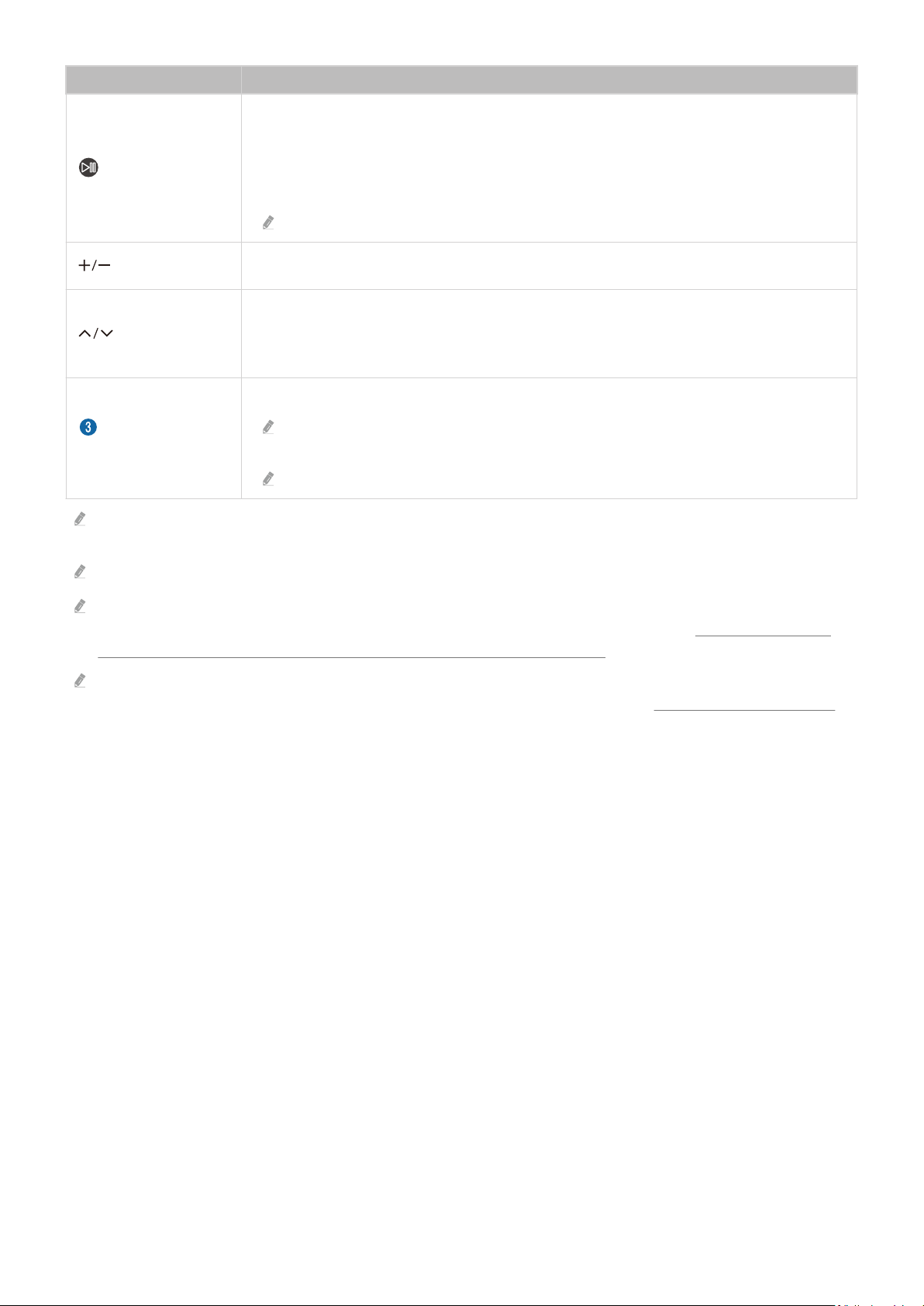
Nút Mô tả
(Phát/tạm dừng)
Khi nhấn, các điều khiển phát lại sẽ xuất hiện. Sử dụng các điều khiển này, bạn có thể điều khiển
nội dung đa phương tiện đang phát.
Nhấn nút để sử dụng chức năng ghi hoặc Timeshift trong khi xem chương trình phát sóng.
Để sử dụng Thanh Game, hãy nhấn giữ nút này trong Chế độ Game.
Thanh Game có thể không được hỗ trợ tùy theo kiểu máy hoặc khu vực địa lý.
(Âm lượng)
Di chuyển nút lên hoặc xuống để điều chỉnh âm lượng. Để tắt âm, bấm vào nút. Khi nhấn trong 2
giây hoặc lâu hơn, Phím tắt truy cập sẽ xuất hiện.
(Kênh)
Di chuyển nút lên hoặc xuống để chuyển kênh. Để xem màn hình Hướng dẫn hoặc Danh sách
kênh, hãy nhấn nút. Khi nhấn trong 1 giây hoặc lâu hơn, màn hình Danh sách kênh sẽ xuất hiện.
Nhấn và giữ nút này lên hoặc xuống để nhanh chóng chuyển kênh.
(Núi khởi chạy ứng
dụng)
Khởi chạy ứng dụng được chỉ định bằng nút.
Các ứng dụng có sẵn có thể khác nhau tùy thuộc vào khu vực địa lý hoặc nhà cung cấp nội
dung.
Chức năng này có thể không được hỗ trợ tùy thuộc vào kiểu máy hoặc khu vực địa lý.
Sử dụng Điều khiển từ xa Samsung Smart dưới 6 m tính từ TV. Khoảng cách khả dụng có thể khác nhau tùy theo các điều
kiện môi trường không dây.
Các hình ảnh, nút và chức năng của Điều khiển từ xa Samsung Smart có thể khác nhau tùy theo kiểu máy và khu vực địa lý.
Để sử dụng Điều khiển từ xa Samsung Smart điều khiển thiết bị ngoại vi tương thích không hỗ trợ HDMI-CEC (Anynet+), bạn
phải cấu hình điều khiển từ xa phổ thông cho thiết bị. Để biết thêm thông tin, vui lòng tham khảo “Điều khiển các thiết bị
ngoại vi bằng Điều khiển từ xa của Samsung - Bằng cách sử dụng Universal Remote".
Để sử dụng Điều khiển từ xa Samsung Smart điều khiển thiết bị ngoại vi tương thích hỗ trợ HDMI-CEC (Anynet+), hãy kết nối
thiết vị với cổng HDMI trên TV bằng cáp HDMI. Để biết thêm thông tin, vui lòng tham khảo “Sử dụng Anynet+ (HDMI-CEC)".
- 27 -
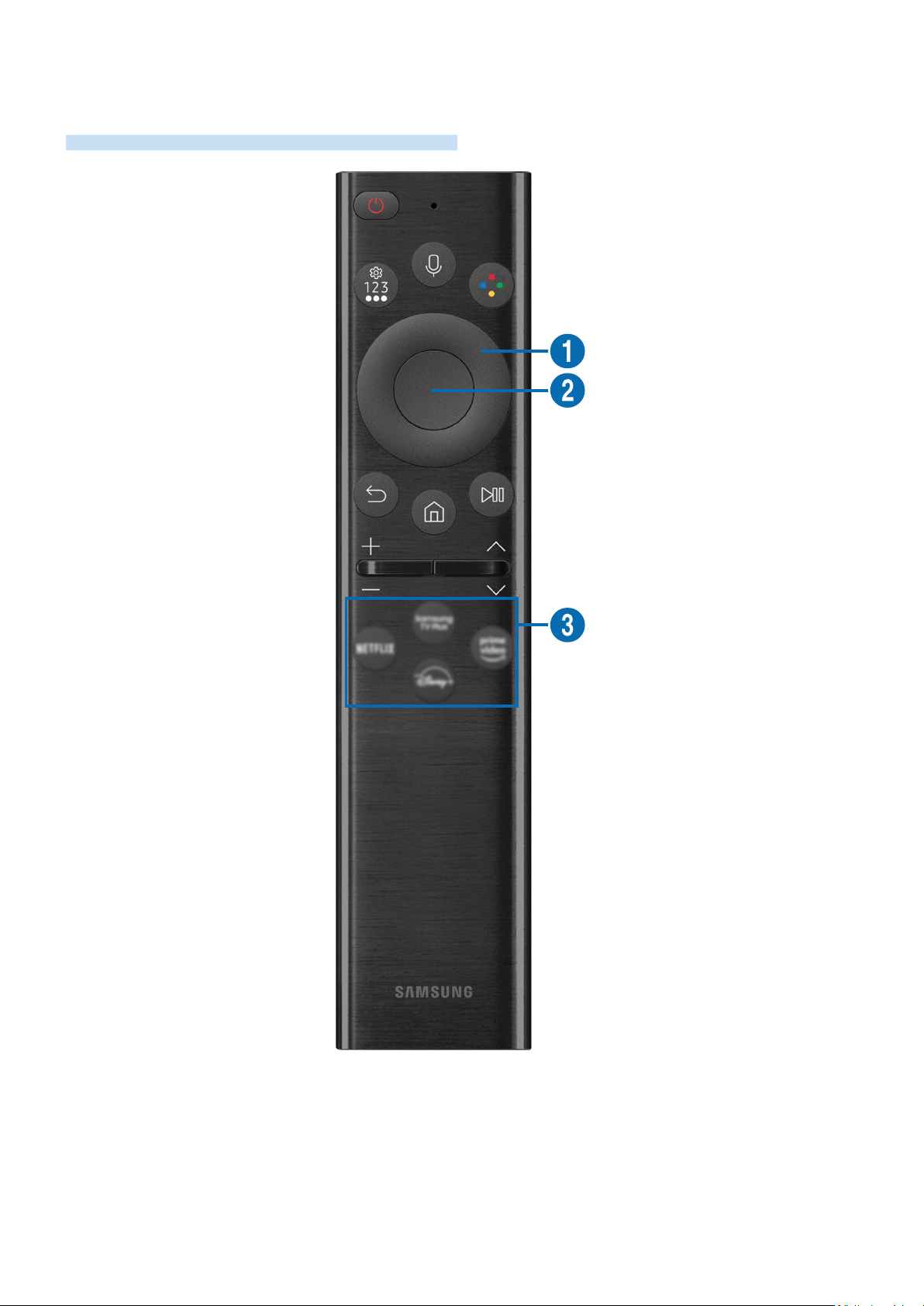
Giới thiệu về Điều khiển từ xa Samsung Smart (The Frame (kiểu máy
32LS03B)/Dòng BU8)
Tìm hiểu về các nút trên Điều khiển từ xa Samsung Smart.
- 28 -
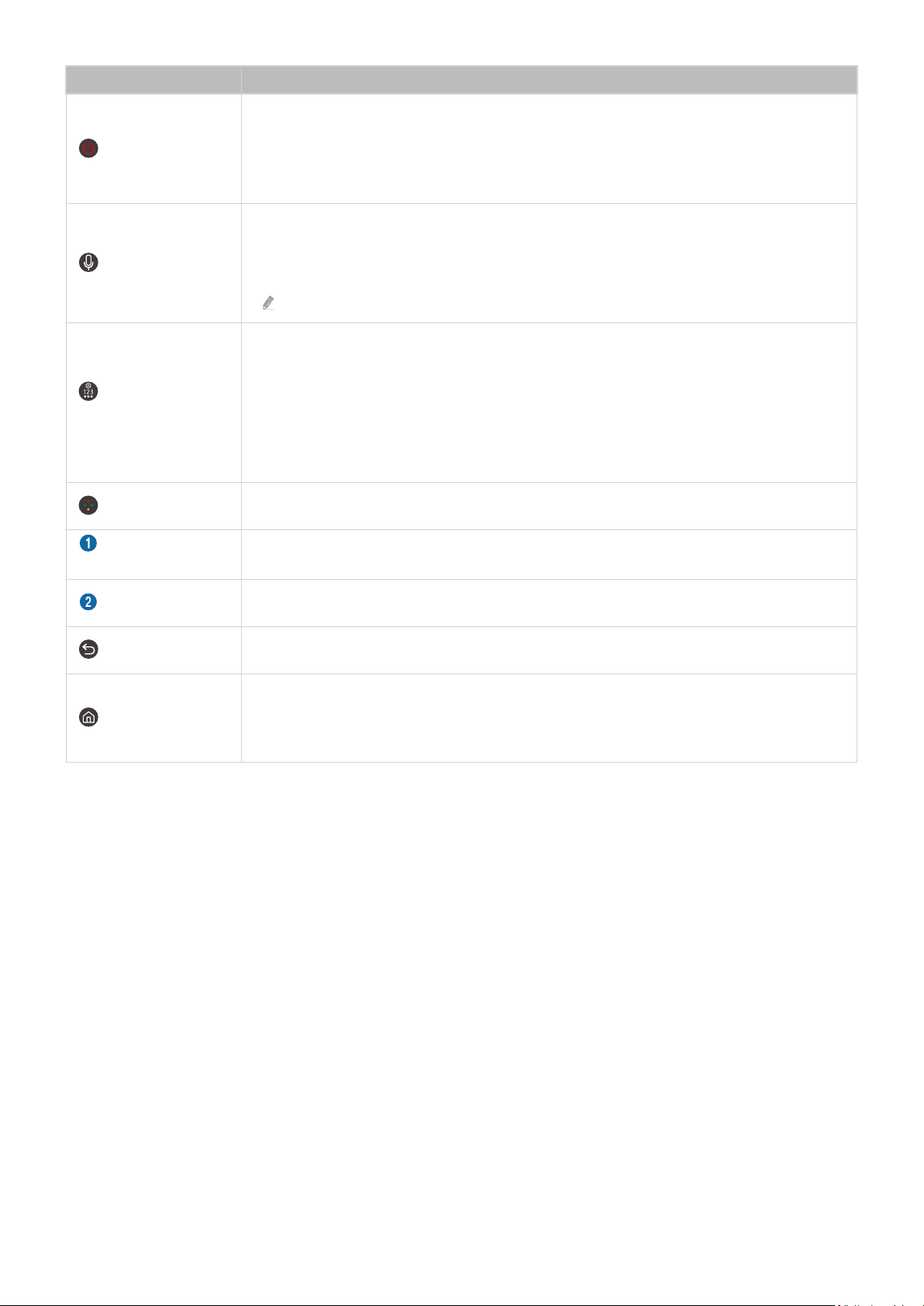
Nút Mô tả
(Nguồn)
Nhấn để bật hoặc tắt TV.
Với mẫu máy The Frame, khi xem TV, hãy nhấn để chuyển sang chế độ Tranh nghệ thuật. Ở chế
độ Tranh nghệ thuật, hãy nhấn để chuyển sang Màn hình chính Media. Nhấn và giữ để tắt hoàn
toàn TV.
(Bixby)
Khởi chạy Bixby. Nhấn và giữ nút, nói một lệnh, sau đó nhả nút này để chạy Bixby.
Khi bạn nhấn nút, menu Khám phá ngay sẽ xuất hiện ở phía dưới của màn hình. Để di chuyển đến
màn hình Khám phá Bixby, nhấn nút Chọn.
Các ngôn ngữ và tính năng được hỗ trợ của Bixby có thể khác nhau tùy theo khu vực địa lý.
(Nút Cài đặt / Số /
Tùy chọn)
Mỗi lần bạn nhấn nút này, menu Cài đặt / bàn phím số ảo / bảng Tùy chọn sẽ hiển thị luân phiên
nhau.
• Sử dụng nút này để truy cập các tùy chọn bổ sung cụ thể cho tính năng đang dùng.
• Nhấn để đưa bộ phím số ảo lên màn hình. Sử dụng bàn phím số để nhập các giá trị số. Chọn
số và sau đó chọn Xong hoặc Nhập số để nhập giá trị số. Sử dụng để thay đổi kênh, nhập PIN,
mã ZIP, v.v.
(Nút Màu sắc)
Khi đã nhấn, các nút màu sẽ xuất hiện trên màn hình. Sử dụng nút này để truy cập các tùy chọn
bổ sung cụ thể cho tính năng đang dùng.
Nút điều hướng
(lên/xuống/trái/phải)
Di chuyển tâm điểm.
Chọn
Lựa chọn hoặc khởi chạy một mục đã đặt tâm điểm. Nếu nhấn trong lúc bạn đang xem chương
trình phát sóng, thì thông tin chi tiết về chương trình sẽ xuất hiện.
(Trở về)
Nhấn để quay về menu trước đó. Khi nhấn trong 1 giây hoặc lâu hơn, chức năng đang chạy sẽ bị
chấm dứt. Nếu nhấn trong lúc bạn đang xem một chương trình, kênh trước đó sẽ xuất hiện.
(Smart Hub)
Nhấn để chuyển sang Màn hình chính Media.
Với mẫu máy The Frame, ở chế độ Tranh nghệ thuật, hãy nhấn để chuyển sang Màn hình chính
Tranh nghệ thuật.
- 29 -
Nút Mô tả
(Phát/tạm dừng)
Khi nhấn, các điều khiển phát lại sẽ xuất hiện. Sử dụng các điều khiển này, bạn có thể điều khiển
nội dung đa phương tiện đang phát.
Nhấn nút để sử dụng chức năng ghi hoặc Timeshift trong khi xem chương trình phát sóng.
(Âm lượng)
Di chuyển nút lên hoặc xuống để điều chỉnh âm lượng. Để tắt âm, bấm vào nút. Khi nhấn trong 2
giây hoặc lâu hơn, Phím tắt truy cập sẽ xuất hiện.
(Kênh)
Di chuyển nút lên hoặc xuống để chuyển kênh. Để xem màn hình Hướng dẫn hoặc Danh sách
kênh, hãy nhấn nút. Khi nhấn trong 1 giây hoặc lâu hơn, màn hình Danh sách kênh sẽ xuất hiện.
Nhấn và giữ nút này lên hoặc xuống để nhanh chóng chuyển kênh.
(Núi khởi chạy ứng
dụng)
Khởi chạy ứng dụng được chỉ định bằng nút.
Các ứng dụng có sẵn có thể khác nhau tùy thuộc vào khu vực địa lý hoặc nhà cung cấp nội
dung.
Chức năng này có thể không được hỗ trợ tùy thuộc vào kiểu máy hoặc khu vực địa lý.
Sử dụng Điều khiển từ xa Samsung Smart dưới 6 m tính từ TV. Khoảng cách khả dụng có thể khác nhau tùy theo các điều
kiện môi trường không dây.
Các hình ảnh, nút và chức năng của Điều khiển từ xa Samsung Smart có thể khác nhau tùy theo kiểu máy và khu vực địa lý.
Để sử dụng Điều khiển từ xa Samsung Smart điều khiển thiết bị ngoại vi tương thích không hỗ trợ HDMI-CEC (Anynet+), bạn
phải cấu hình điều khiển từ xa phổ thông cho thiết bị. Để biết thêm thông tin, vui lòng tham khảo “Điều khiển các thiết bị
ngoại vi bằng Điều khiển từ xa của Samsung - Bằng cách sử dụng Universal Remote".
Để sử dụng Điều khiển từ xa Samsung Smart điều khiển thiết bị ngoại vi tương thích hỗ trợ HDMI-CEC (Anynet+), hãy kết nối
thiết vị với cổng HDMI trên TV bằng cáp HDMI. Để biết thêm thông tin, vui lòng tham khảo “Sử dụng Anynet+ (HDMI-CEC)".
- 30 -
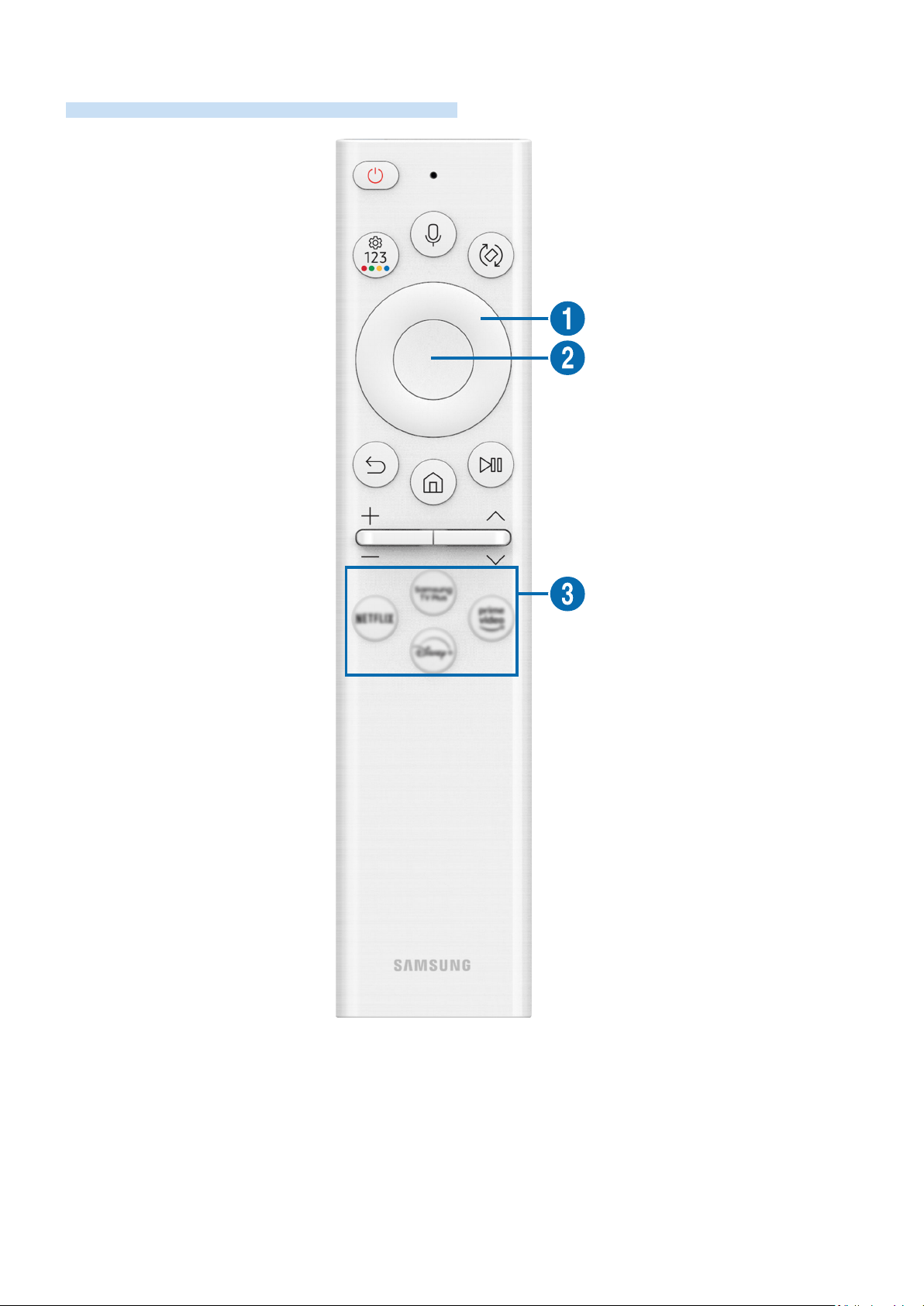
Về Điều khiển từ xa Samsung Smart (The Sero)
Tìm hiểu về các nút trên Điều khiển từ xa Samsung Smart.
- 31 -
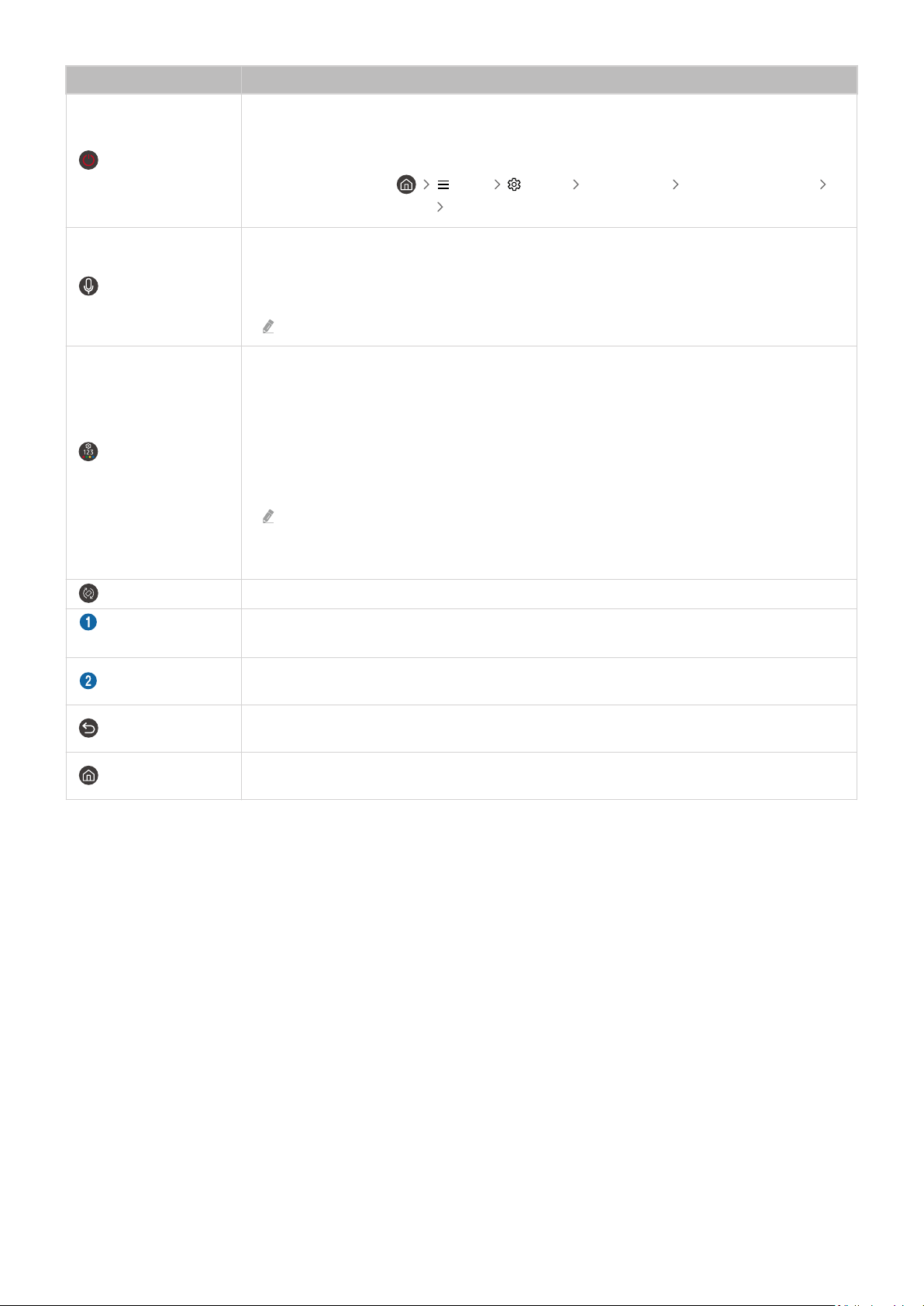
Nút Mô tả
(Nguồn)
Nhấn để bật hoặc tắt TV.
• Chọn xem bạn muốn chuyển TV sang chế độ Ngang hay Chế độ chân dung trước khi tắt, hoặc
tắt TV mà không thay đổi hướng. Để chuyển sang chế độ cài đặt mong muốn, hãy chuyển đến
Chế độ tắt nguồn ( Menu Cài đặt Tất cả cài đặt Tổng quát & Riêng tư
Tiết kiệm nguồn và điện Chế độ tắt nguồn), rồi thay đổi cài đặt.
(Bixby)
Khởi chạy Bixby. Nhấn và giữ nút, nói một lệnh, sau đó nhả nút này để chạy Bixby.
Khi bạn nhấn nút, menu Khám phá ngay sẽ xuất hiện ở phía dưới của màn hình. Để di chuyển đến
màn hình Khám phá Bixby, nhấn nút Chọn.
Các ngôn ngữ và tính năng được hỗ trợ của Bixby có thể khác nhau tùy theo khu vực địa lý.
(Nút Cài đặt / Số /
Màu)
Mỗi lần bạn nhấn nút này, menu Cài đặt / bàn phím số ảo / bảng Tùy chọn có các nút Màu sẽ hiển
thị luân phiên nhau.
• Sử dụng nút này để truy cập các tùy chọn bổ sung cụ thể cho tính năng đang dùng.
• Nhấn để đưa bộ phím số ảo lên màn hình. Sử dụng bàn phím số để nhập các giá trị số. Chọn
số và sau đó chọn Xong hoặc Nhập số để nhập giá trị số. Sử dụng để thay đổi kênh, nhập PIN,
mã ZIP, v.v.
Nếu Nút màu xuất hiện với dải số trên màn hình, chọn Nút màu sau đó chọn màu cụ thể
bằng nút điều hướng (lên/xuống/trái/phải). Sử dụng cách này để truy cập các tùy chọn bổ
sung cụ thể theo tính năng đang dùng.
(Xoay)
Nhấn nút này để xoay màn hình sang chế độ ngang hoặc dọc.
Nút điều hướng
(lên/xuống/trái/phải)
Di chuyển tâm điểm.
Chọn
Lựa chọn hoặc khởi chạy một mục đã đặt tâm điểm. Nếu nhấn trong lúc bạn đang xem chương
trình phát sóng, thì thông tin chi tiết về chương trình sẽ xuất hiện.
(Trở về)
Nhấn để quay về menu trước đó. Khi nhấn trong 1 giây hoặc lâu hơn, chức năng đang chạy sẽ bị
chấm dứt. Nếu nhấn trong lúc bạn đang xem một chương trình, kênh trước đó sẽ xuất hiện.
(Smart Hub)
Nhấn để chuyển sang Màn hình chính Media. Từ màn hình Ambient, hãy nhấn để chuyển sang
Màn hình chính Ambient.
- 32 -
Nút Mô tả
(Phát/tạm dừng)
Khi nhấn, các điều khiển phát lại sẽ xuất hiện. Sử dụng các điều khiển này, bạn có thể điều khiển
nội dung đa phương tiện đang phát.
Nhấn nút để sử dụng chức năng ghi hoặc Timeshift trong khi xem chương trình phát sóng.
Để sử dụng Thanh Game, hãy nhấn giữ nút này trong Chế độ Game.
Thanh Game có thể không được hỗ trợ tùy theo kiểu máy hoặc khu vực địa lý.
(Âm lượng)
Di chuyển nút lên hoặc xuống để điều chỉnh âm lượng. Để tắt âm, bấm vào nút. Khi nhấn trong 2
giây hoặc lâu hơn, Phím tắt truy cập sẽ xuất hiện.
(Kênh)
Di chuyển nút lên hoặc xuống để chuyển kênh. Để xem màn hình Hướng dẫn hoặc Danh sách
kênh, hãy nhấn nút. Khi nhấn trong 1 giây hoặc lâu hơn, màn hình Danh sách kênh sẽ xuất hiện.
Nhấn và giữ nút này lên hoặc xuống để nhanh chóng chuyển kênh.
(Núi khởi chạy ứng
dụng)
Khởi chạy ứng dụng được chỉ định bằng nút.
Các ứng dụng có sẵn có thể khác nhau tùy thuộc vào khu vực địa lý hoặc nhà cung cấp nội
dung.
Chức năng này có thể không được hỗ trợ tùy thuộc vào kiểu máy hoặc khu vực địa lý.
Sử dụng Điều khiển từ xa Samsung Smart dưới 6 m tính từ TV. Khoảng cách khả dụng có thể khác nhau tùy theo các điều
kiện môi trường không dây.
Các hình ảnh, nút và chức năng của Điều khiển từ xa Samsung Smart có thể khác nhau tùy theo kiểu máy và khu vực địa lý.
Để sử dụng Điều khiển từ xa Samsung Smart điều khiển thiết bị ngoại vi tương thích không hỗ trợ HDMI-CEC (Anynet+), bạn
phải cấu hình điều khiển từ xa phổ thông cho thiết bị. Để biết thêm thông tin, vui lòng tham khảo “Điều khiển các thiết bị
ngoại vi bằng Điều khiển từ xa của Samsung - Bằng cách sử dụng Universal Remote".
Để sử dụng Điều khiển từ xa Samsung Smart điều khiển thiết bị ngoại vi tương thích hỗ trợ HDMI-CEC (Anynet+), hãy kết nối
thiết vị với cổng HDMI trên TV bằng cáp HDMI. Để biết thêm thông tin, vui lòng tham khảo “Sử dụng Anynet+ (HDMI-CEC)".
- 33 -
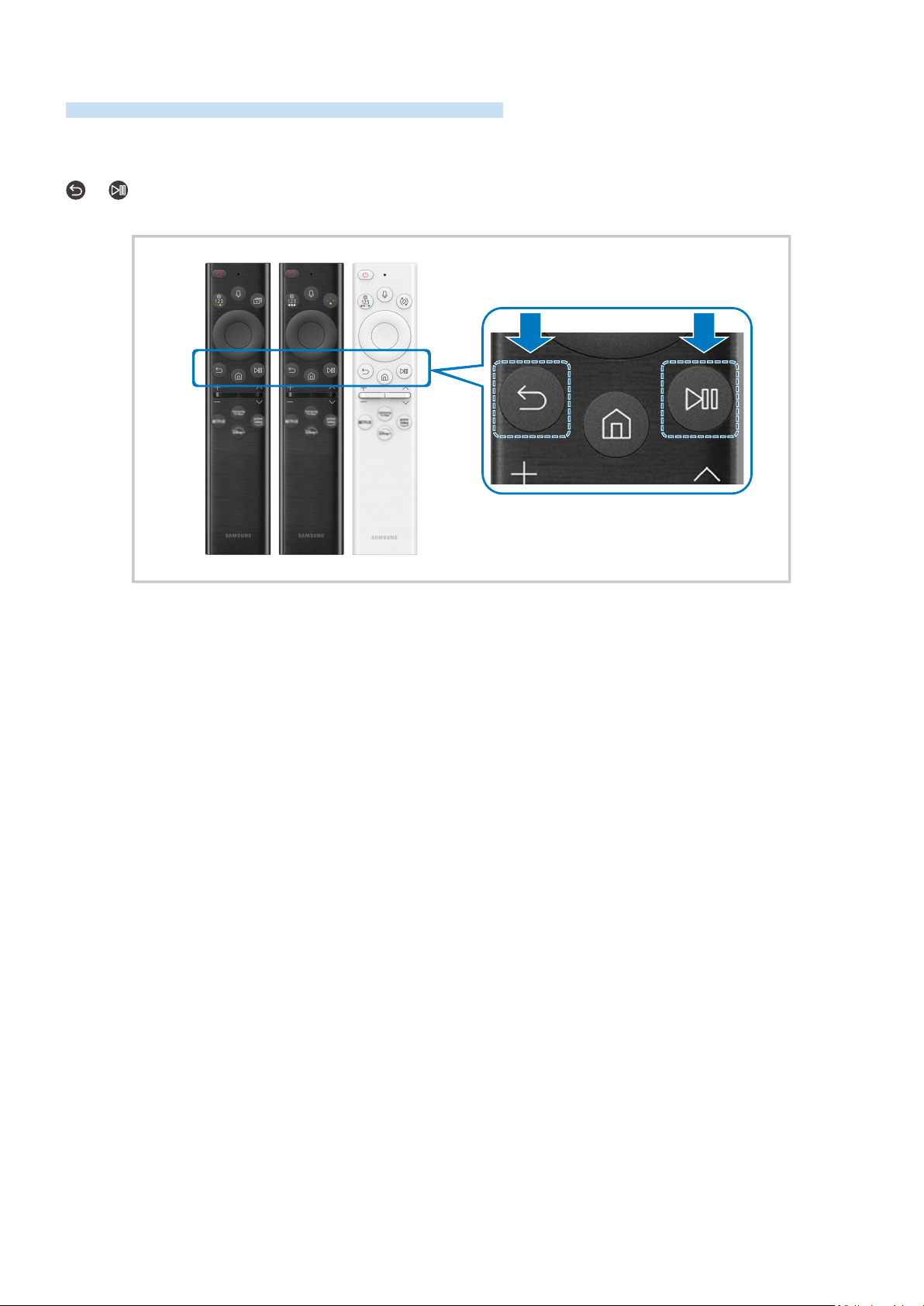
Kết nối Điều khiển từ xa Samsung Smart với TV
Kết nối Điều khiển từ xa Samsung Smart với TV để điều khiển TV.
Khi bạn bật TV lần đầu tiên, Điều khiển từ xa Samsung Smart sẽ tự động được ghép nối với TV. Nếu Điều khiển từ xa
Samsung Smart không tự động kết nối với TV, hãy hướng điều khiển về phía TV, sau đó nhấn và giữ đồng thời các nút
và trong 3 giây hoặc lâu hơn.
- 34 -
Điều khiển các thiết bị ngoại vi bằng Điều khiển từ xa của Samsung - Bằng
cách sử dụng Universal Remote
Điều khiển TV và các thiết bị ngoại vi đã kết nối bằng điều khiển từ xa của Samsung.
Menu Thiết bị đã kết nối Thiết lập Universal remote
Bạn có thể điều khiển tất cả thiết bị bên ngoài đã kết nối với TV bằng một điều khiển từ xa duy nhất của Samsung.
Chạy menu Universal Remote để đăng ký các thiết bị bên ngoài.
Chức năng này có thể không được hỗ trợ tùy thuộc vào kiểu máy hoặc khu vực địa lý.
Bạn cũng có thể sử dụng chức năng Anynet+ (HDMI-CEC) để vận hành các thiết bị ngoại vi của Samsung bằng điều khiển từ
xa của TV mà không cần cài đặt gì thêm. Để biết thêm thông tin, vui lòng tham khảo “Sử dụng Anynet+ (HDMI-CEC)".
Một số thiết bị ngoại vi cụ thể đã kết nối với TV có thể không hỗ trợ tính năng Universal remote.
Không đặt bất kỳ vật cản nào phía trước thiết bị ngoại vi và logo của TV. Việc này có thể cản trở tín hiệu truyền từ điều khiển
từ xa.
TV sẽ ghi nhớ cả thiết bị ngoại vi và cổng kết nối (HDMI 1, HDMI 2, v.v.).
Nếu bạn gặp khó khăn trong việc điều khiển các thiết bị ngoại vi bằng Universal Remote, hãy thử điều chỉnh vị trí của các
thiết bị ngoại vi.
Chức năng này có thể không hoạt động đúng cách tùy theo môi trường lắp đặt TV và các tính năng của thiết bị ngọai vi.
Tìm hiểu cách sử dụng Điều khiển từ xa Samsung Smart
Bạn có thể tìm hiểu cách sử dụng Điều khiển từ xa Samsung Smart.
Menu Cài đặt Hỗ trợ Hướng dẫn nút điều khiển từ xa
Tìm thông tin chi tiết về cách sử dụng Điều khiển từ xa Samsung Smart.
Nhấn vào menu để sử dụng các chức năng đa dạng của Điều khiển từ xa Samsung Smart.
Chức năng này có thể không hỗ trợ tùy thuộc vào kiểu máy.
- 35 -
Sử dụng Anynet+ (HDMI-CEC)
Điều khiển một thiết bị ngoại vi được kết nối qua Anynet+ (HDMI-CEC) bằng điều khiển từ xa.
Bạn có thể sử dụng điều khiển từ xa của TV để kiểm soát thiết bị ngoại vi được kết nối với TV bằng cáp HDMI và hỗ trợ
Anynet+ (HDMI-CEC). Lưu ý rằng bạn chỉ được thiết lập và vận hành Anynet+ (HDMI-CEC) với điều khiển từ xa.
Kết nối một thiết bị ngoại vi thông qua Anynet+ và sử dụng menu của chúng
Menu Cài đặt Tất cả cài đặt Kết nối Trình quản lý thiết bị bên ngoài Anynet+
(HDMI-CEC) Thử ngay
1.
Thiết lập Anynet+ (HDMI-CEC) là Mở.
2.
Kết nối một thiết bị tương thích HDMI-CEC với TV.
3.
Bật thiết bị ngoại vi đã được kết nối.
Thiết bị sẽ tự động kết nối với TV. Sau khi quá trình kết nối kết thúc, bạn có thể truy cập menu của thiết bị được kết
nối bằng điều khiển TV và điều khiển thiết bị.
Có thể mất tới 2 phút để hoàn tất quá trình kết nối.
Đọc kỹ trước khi kết nối thiết bị Anynet+ (HDMI-CEC)
Các thiết bị hỗ trợ Anynet+ (HDMI-CEC) phải được kết nối với TV bằng cáp HDMI. Một số cáp HDMI có thể không hỗ trợ
Anynet+ (HDMI-CEC).
Bạn có thể cấu hình chức năng điều khiển Universal Remote của TV để điều khiển đầu thu cáp, đầu đọc Bluray và rạp hát tại
nhà của hãng khác không hỗ trợ HDMI-CEC. Để biết thêm thông tin, vui lòng tham khảo “Điều khiển các thiết bị ngoại vi
bằng Điều khiển từ xa của Samsung - Bằng cách sử dụng Universal Remote".
Anynet+ không thể sử dụng để điều khiển các thiết bị ngoại vị không hỗ trợ HDMI-CEC.
Điều khiển từ xa của TV có thể không hoạt động trong một số điều kiện nhất định. Nếu điều này xảy ra, hãy thiết lập lại thiết
bị dưới dạng thiết bị hỗ trợ Anynet+ (HDMI-CEC).
Anynet+ (HDMI-CEC) chỉ hoạt động với các thiết bị ngoại vi hỗ trợ HDMI-CEC và khi những thiết bị này ở chế độ chờ hoặc đã
bật.
Anynet+ (HDMI-CEC) có thể điều khiển lên đến 12 thiết bị ngoại vi tương thích (tối đa 3 thiết bị cùng loại) ngoại trừ rạp hát
tại nhà. Anynet+ (HDMI-CEC) chỉ có thể điều khiển một hệ thống rạp hát tại nhà.
Để nghe âm thanh kênh 5.1 từ một thiết bị ngoại vi, hãy kết nối thiết bị này với TV bằng cáp HDMI và đầu ra âm thanh kỹ
thuật số của thiết bị ngoại vi nối trực tiếp với hệ thống rạp hát 5.1 tại nhà.
Nếu thiết bị ngoại vi đã được cài đặt cho cả Anynet+ và điều khiển từ xa chung, thiết bị chỉ có thể được điều khiển bằng điều
khiển từ xa chung.
- 36 -
Điều khiển TV bằng Bàn phím, Chuột hoặc Tay cầm chơi game
Kết nối bàn phím, chuột hoặc tay cầm chơi game để điều khiển TV dễ dàng hơn.
Menu Cài đặt Tất cả cài đặt Kết nối Trình quản lý thiết bị bên ngoài Trình quản
lý thiết bị đầu vào Thử ngay
Bạn có thể kết nối bàn phím, chuột hoặc tay cầm chơi game để điều khiển TV dễ dàng.
Kết nối bàn phím, chuột hoặc tay cầm chơi game USB
Cắm dây cáp của bàn phím, chuột hoặc tay cầm chơi game vào cổng USB.
Nếu bạn kết nối chuột thì thiết bị chỉ khả dụng trong ứng dụng Internet và tính năng Workspace.
Hỗ trợ tay cầm chơi game USB XInput
Để biết thêm thông tin, vui lòng tham khảo Thiết bị đầu vào trong Hướng dẫn kết nối ( Menu Thiết bị đã kết
nối
Hướng dẫn kết nối Thiết bị đầu vào).
Kết nối bàn phím, chuột hoặc tay cầm chơi game Bluetooth
Menu Cài đặt Tất cả cài đặt Kết nối Trình quản lý thiết bị bên ngoài Trình quản
lý thiết bị đầu vào Danh sách thiết bị Bluetooth Thử ngay
Nếu thiết bị của bạn không được phát hiện, hãy để bàn phím gần với TV và sau đó chọn Làm mới. TV sẽ quét tìm thiết bị khả
dụng một lần nữa.
Nếu bạn kết nối chuột, nó chỉ khả dụng với các ứng dụng trên Internet.
Có thể kết nối tối đa bốn tay cầm chơi game, bất kể phương thức kết nối (ví dụ: USB hoặc Bluetooth).
– Khi dùng hai thiết bị âm thanh BT, tốt nhất nên sử dụng tay cầm chơi game USB.
– Khi dùng một thiết bị âm thanh BT, có thể kết nối tối đa hai tay cầm chơi game BT.
Để biết thêm thông tin, hãy tham khảo hướng dẫn sử dụng của thiết bị Bluetooth.
Chức năng này có thể không được hỗ trợ tùy thuộc vào kiểu máy hoặc khu vực địa lý.
- 37 -
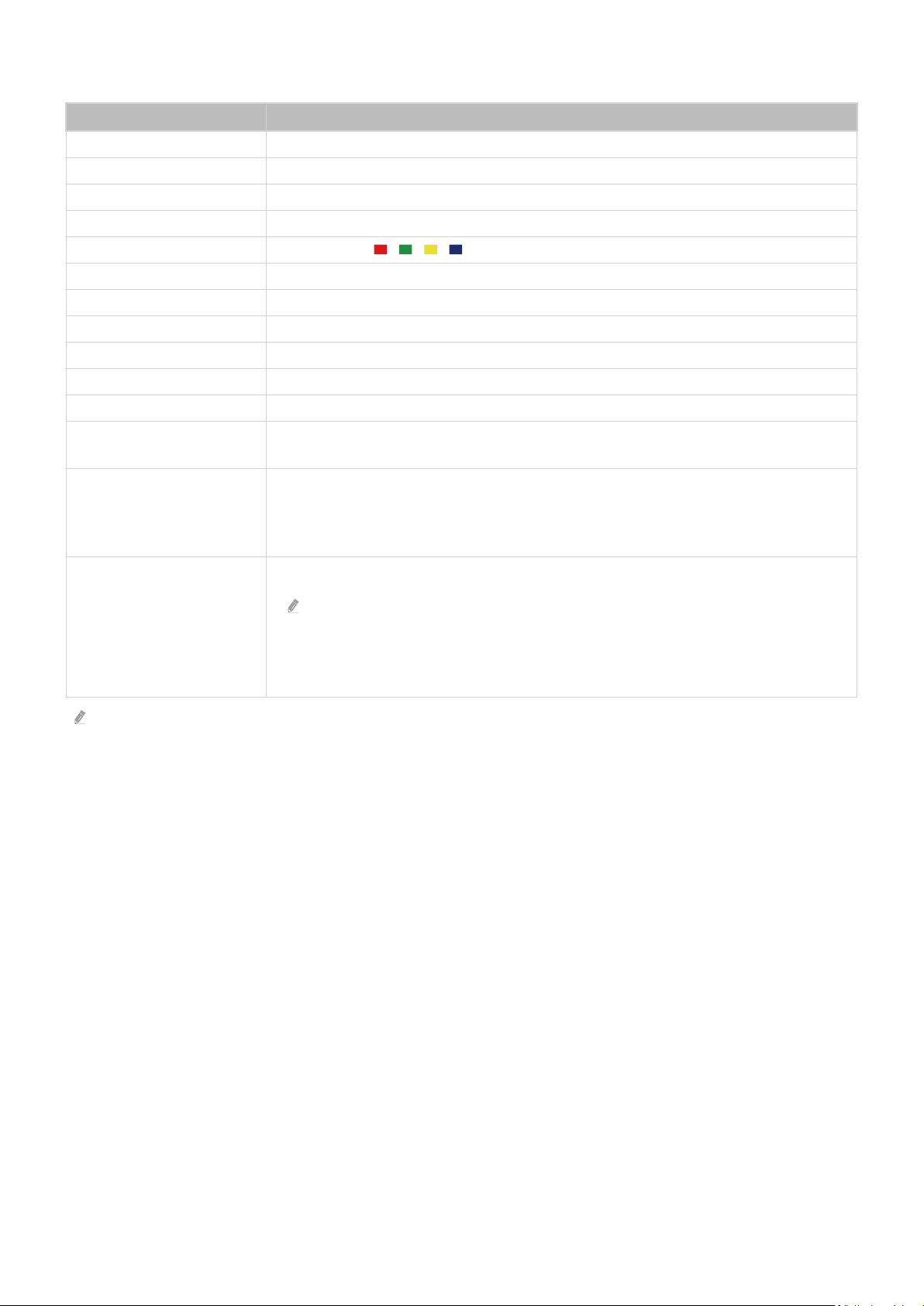
Sử dụng bàn phím và chuột
Nút Mô tả
Phím chỉ hướng Di chuyển điểm chọn
Phím Windows Hiển thị thiết lập TV
Phím Enter Lựa chọn hoặc kích hoạt một mục đặt tâm điểm
Phím ESC Trở về màn hình trước đó.
Phím F1 / F2 / F3 / F4 Các nút màu ― / / /
Phím F5 Hiển thị Màn hình đầu tiên
Phím F6 Hiển thị màn hình Nguồn
Phím F7 Hiển thị Danh sách kênh
Phím F8 Tắt tiếng
Phím F9 / F10 Điều chỉnh âm lượng
Phím F11 / F12 Thay đổi kênh
Kéo trang lên / Kéo trang
xuống
Cuộn trang web được hiển thị bởi ứng dụng Internet.
Nhấp chuột trái
Chỉ khả dụng trong ứng dụng Internet.
Bạn có thể nhấp vào menu hoặc đường dẫn để bắt đầu chức năng như bạn thường làm trên
PC.
Nhấp chuột phải
Chỉ sử dụng được với ứng dụng Internet. Bạn có thể sử dụng các chức năng sau đây:
Các tùy chọn hiển thị trên menu có thể khác nhau tùy thuộc vào mục đã chọn.
• Mở
• Mở liên kết trong Thẻ mới
• Kích hoạt chế độ cuộn
Hoạt động chính có thể khác nhau tùy theo một số ứng dụng hoặc bàn phím.
- 38 -
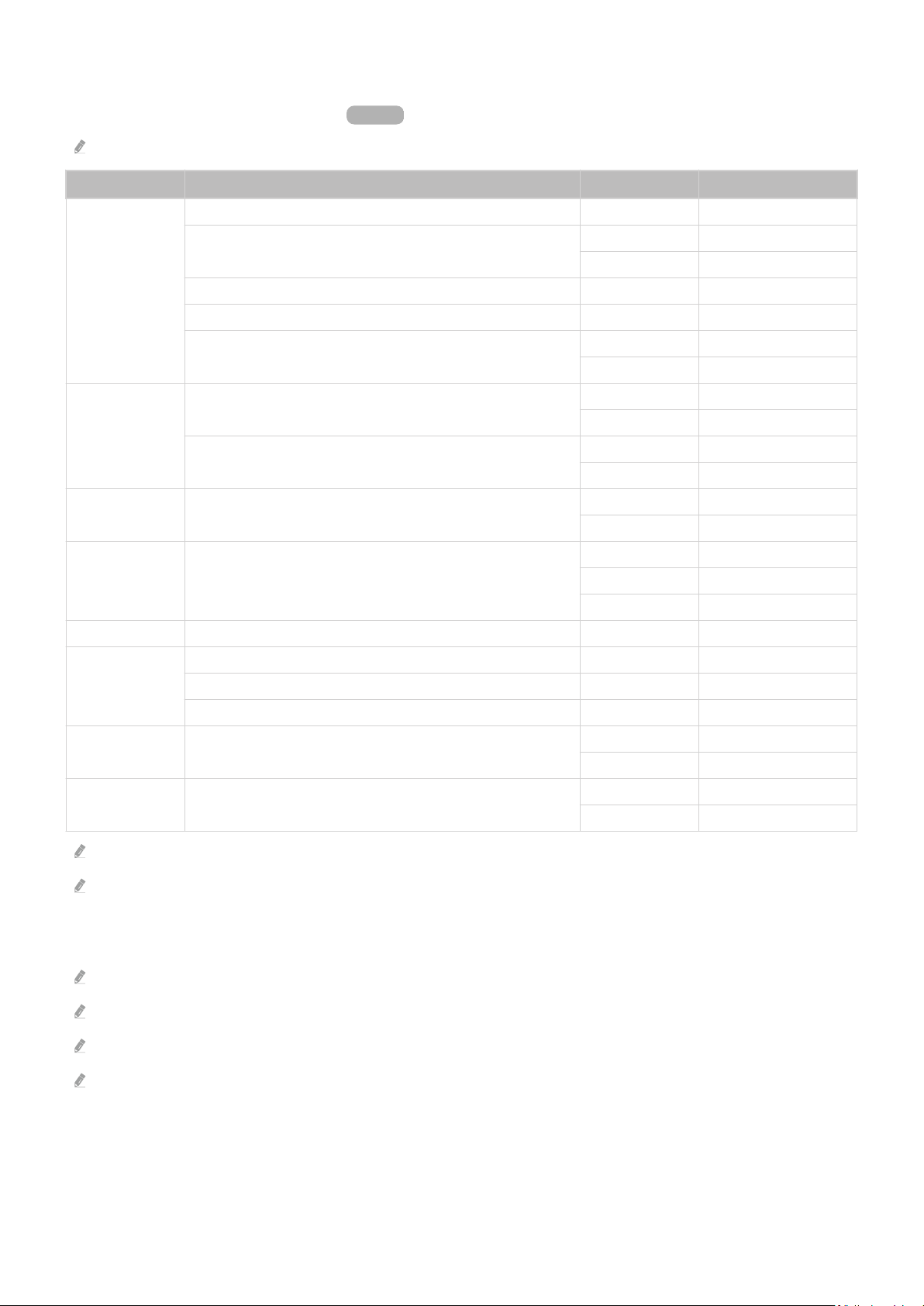
Sử dụng tay cầm chơi game
Xem các tay cầm chơi game được hỗ trợ. Thử ngay
Chức năng này có thể không được hỗ trợ tùy thuộc vào kiểu máy hoặc khu vực địa lý.
Nhà sản xuất Bộ điều khiển Kết nối Phản hồi lực
Microsoft
Xbox Series X/S controller BT O
Xbox One S controller
BT O
USB O
Xbox 360 controller USB O
Xbox Elite Wireless Controller Series 2 BT O
Xbox Adaptive controller
BT -
USB -
Sony
Dualsense
BT O
USB O
DualShock 4
BT O
USB O
Google Stadia controller
USB Không hỗ trợ
Wi-Fi Không hỗ trợ
Amazon Luna controller
BT O
USB O
Wi-Fi Không hỗ trợ
Joytron CYVOX DX USB O
Logitech
F710 USB O
F510 USB O
F310 USB -
PowerA MOGA XP5-X Plus Bluetooth controller
BT -
USB -
Nvidia Shield controller
BT O
USB Không hỗ trợ
Một số phím không khả dụng trên sản phẩm này, tùy thuộc vào bộ điều khiển.
Phản hồi lực:
"Không hỗ trợ" (Sản phẩm này không hỗ trợ phản hồi lực.)
"-" (Các bộ điều khiển không có chức năng phản hồi lực.)
TV Tizen chỉ hỗ trợ chế độ XInput cho các tay cầm chơi game được hỗ trợ.
Bộ điều khiển Xbox có thể yêu cầu bản cập nhật chương trình cơ sở.
Sản phẩm này không có đầu ra âm thanh của bộ điều khiển (cổng 3,5 mm).
Các bộ điều khiển khác có thể hoặc không hỗ trợ chơi game trên nền tảng đám mây.
- 39 -
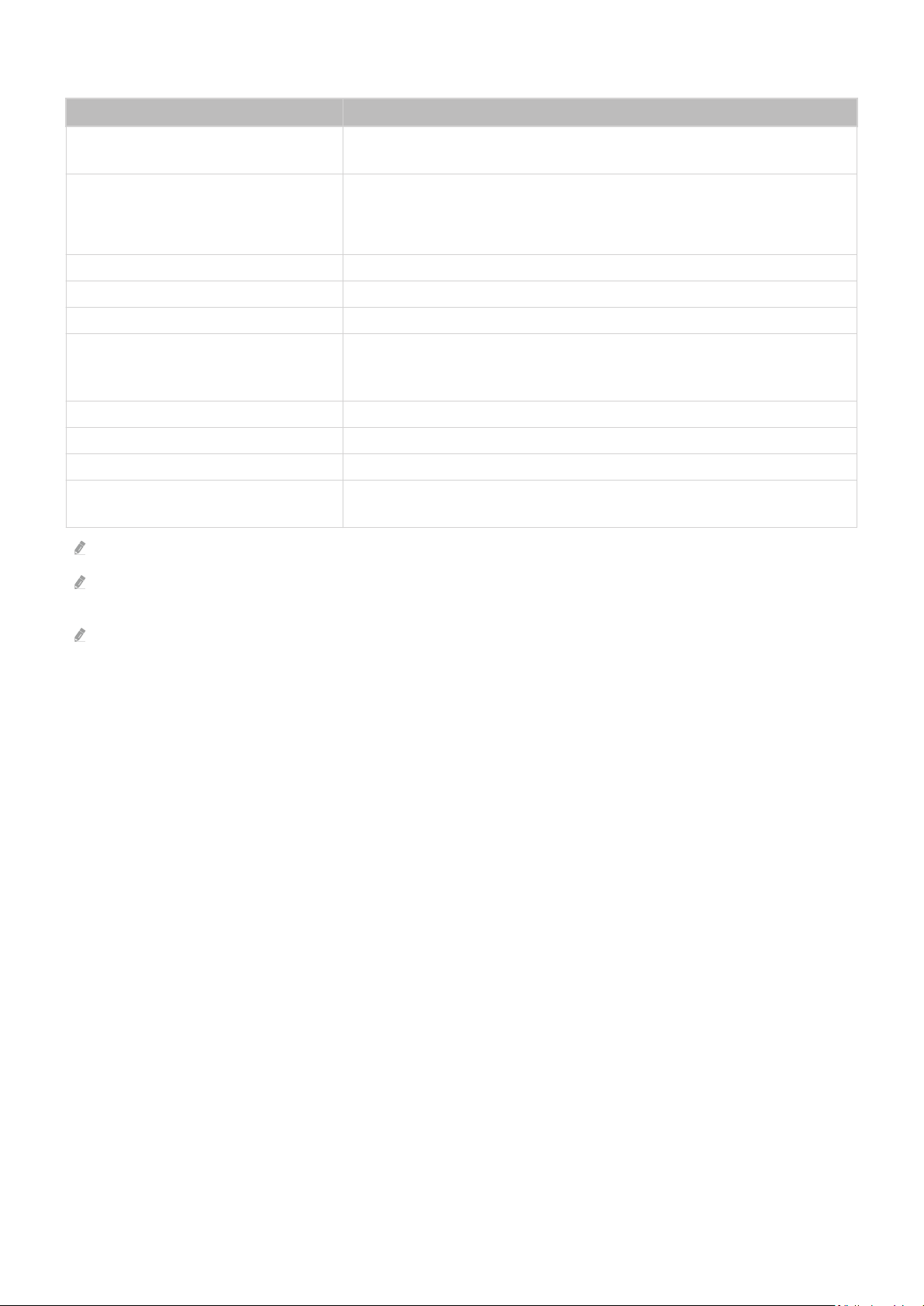
Sử dụng bộ điều khiển
Nút Mô tả
Cần điều khiển bên trái và pad định
hướng
Điều hướng 4 chiều
Cần điều khiển bên phải
• Lên / Xuống : Điều khiển âm lượng (Tăng / Giảm)
• Trái / Phải: Điều khiển kênh (Tăng / Giảm) trên màn hình TV
• Chọn (nhấn): Tắt âm thanh
Nút 'A' hoặc nút 'X' (Chỉ Sony) Nhập (OK)
Nút 'B' hoặc nút 'O' (Chỉ Sony) Quay lại (Hủy)
Nhấn giữ nút 'B' hoặc nút 'O' (Chỉ Sony) Thoát
Nút Màn hình chính
Trang đích Gaming Hub (Các quốc gia hỗ trợ Gaming Hub)
Trang đích Smart Hub
Nhấn và giữ nút Màn hình chính (Trong khi chơi game trên đám mây) Bảng điều khiển nhanh
Nút Tùy chọn ở bên trái Thanh Game (khi Chế độ Game được bật và nguồn bên ngoài được kết nối)
Nút 'X' hoặc nút '□' (Chỉ Sony) Các phím số (123)
Nhấn và giữ đồng thời các cần chỉnh
hướng bên trái và bên phải
Tắt nguồn (Không thể bật nguồn)
Hoạt động chính có thể khác nhau tùy theo một số ứng dụng hoặc bộ điều khiển.
Nếu kết nối bộ điều khiển với sản phẩm này bằng giải pháp Wi-Fi, bạn sẽ không thể sử dụng chức năng điều hướng giao diện
người dùng.
Gaming Hub và game trên Đám mây có thể không được hỗ trợ tùy quốc gia.
- 40 -
Thiết lập các thiết bị đầu vào
Menu Cài đặt Tất cả cài đặt Kết nối Trình quản lý thiết bị bên ngoài Trình quản
lý thiết bị đầu vào Thử ngay
• Cài đặt bàn phím Thử ngay
Bạn có thể thiết lập bàn phím với những chức năng Ngôn ngữ bàn phím và Loại bàn phím.
• Cài đặt chuột
Thử ngay
Bạn có thể thiết lập chuột với những chức năng Nút chính và Tốc độ con trỏ.
Nhập văn bản bằng bàn phím Ảo trên màn hình
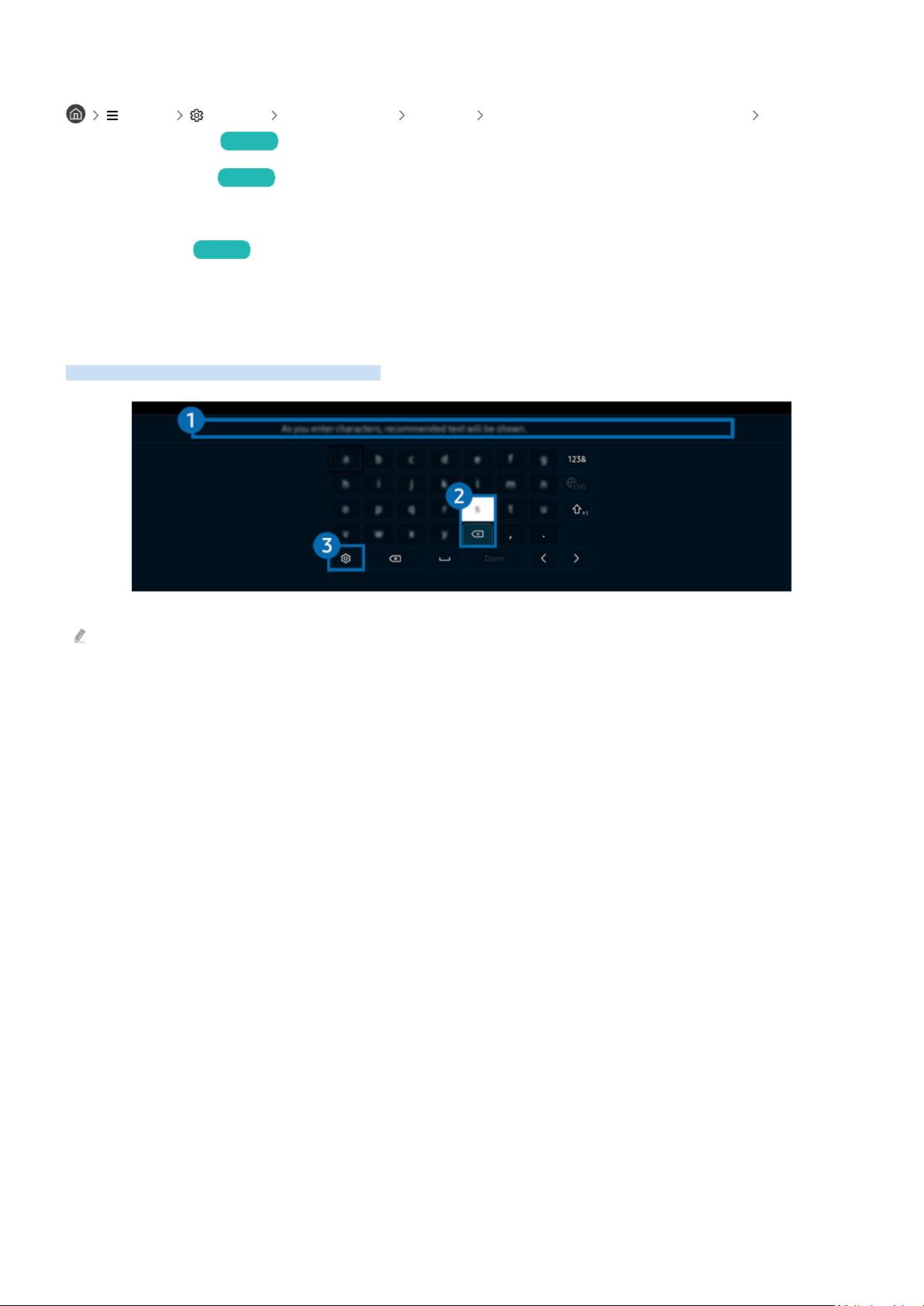
Sử dụng bàn phím ảo để nhập văn bản trên TV.
Hình ảnh hiển thị trên TV của bạn có thể khác với hình ảnh phía trên tùy thuộc vào kiểu máy và khu vực địa lý.
1.Nội dung được đề nghị
Khi bạn gõ một từ muốn tìm kiếm, chức năng này sẽ hiển thị những gợi ý liên quan để bạn có thể chọn.
- 41 -

2.Nút chỉnh sửa
Bằng cách chọn bất kỳ Nút chỉnh sửa bật lên nào sau khi nhập ký tự trên bàn phím ảo, bạn có thể nhanh chóng thực
hiện chức năng chỉnh sửa.
3.Tùy chọn
Chọn trên màn hình bàn phím ảo. Sau đây là các tùy chọn khả dụng:
Các tùy chọn có sẵn có thể khác nhau tùy theo chức năng đang chạy.
• Nội dung được đề nghị
• Đặt lại dữ liệu văn bản được đề nghị
• Hiện các nút chỉnh sửa
• Ngôn ngữ
Nhập Văn bản bằng cách sử dụng microphone của điều khiển từ xa và bàn phím ảo trên màn
hình.
Khi bàn phím ảo xuất hiện trên màn hình, nhấn và giữ nút
trên Điều khiển từ xa Samsung Smart, nói vào
microphone trên Điều khiển từ xa Samsung Smart, sau đó nhả nút này. Những gì bạn nói sẽ xuất hiện trên màn hình
dưới dạng văn bản.
Việc nhập văn bản bằng giọng nói của bạn có thể không được hỗ trợ một số tính năng.
Chức năng này có thể không được hỗ trợ tùy thuộc vào kiểu máy hoặc khu vực địa lý.
Điều khiển từ xa Samsung Smart có thể không được hỗ trợ tùy thuộc vào kiểu máy hoặc khu vực địa lý.
- 42 -

Các tính năng thông minh
Bạn có thể sử dụng các ứng dụng khác nhau với Smart Hub.
Sử dụng Smart Hub
Xem mô tả chức năng cơ bản của Smart Hub.
Từ Smart Hub, bạn có thể sử dụng chức năng tìm kiếm trên Internet, cài đặt và sử dụng những ứng dụng khác nhau,
xem hình ảnh và video hoặc nghe nhạc được chứa trong các thiết bị lưu trữ ngoại vi hoặc thực hiện nhiều chức năng
khác.
Một số dịch vụ Smart Hub là dịch vụ tính phí.
Để sử dụng Smart Hub, TV phải được kết nối với mạng.
Một số tính năng Smart Hub có thể không được hỗ trợ tùy theo nhà cung cấp dịch vụ, ngôn ngữ hoặc khu vực địa lý.
Dịch vụ Smart Hub ngừng hoạt động có thể là do gián đoạn dịch vụ mạng.
- 43 -
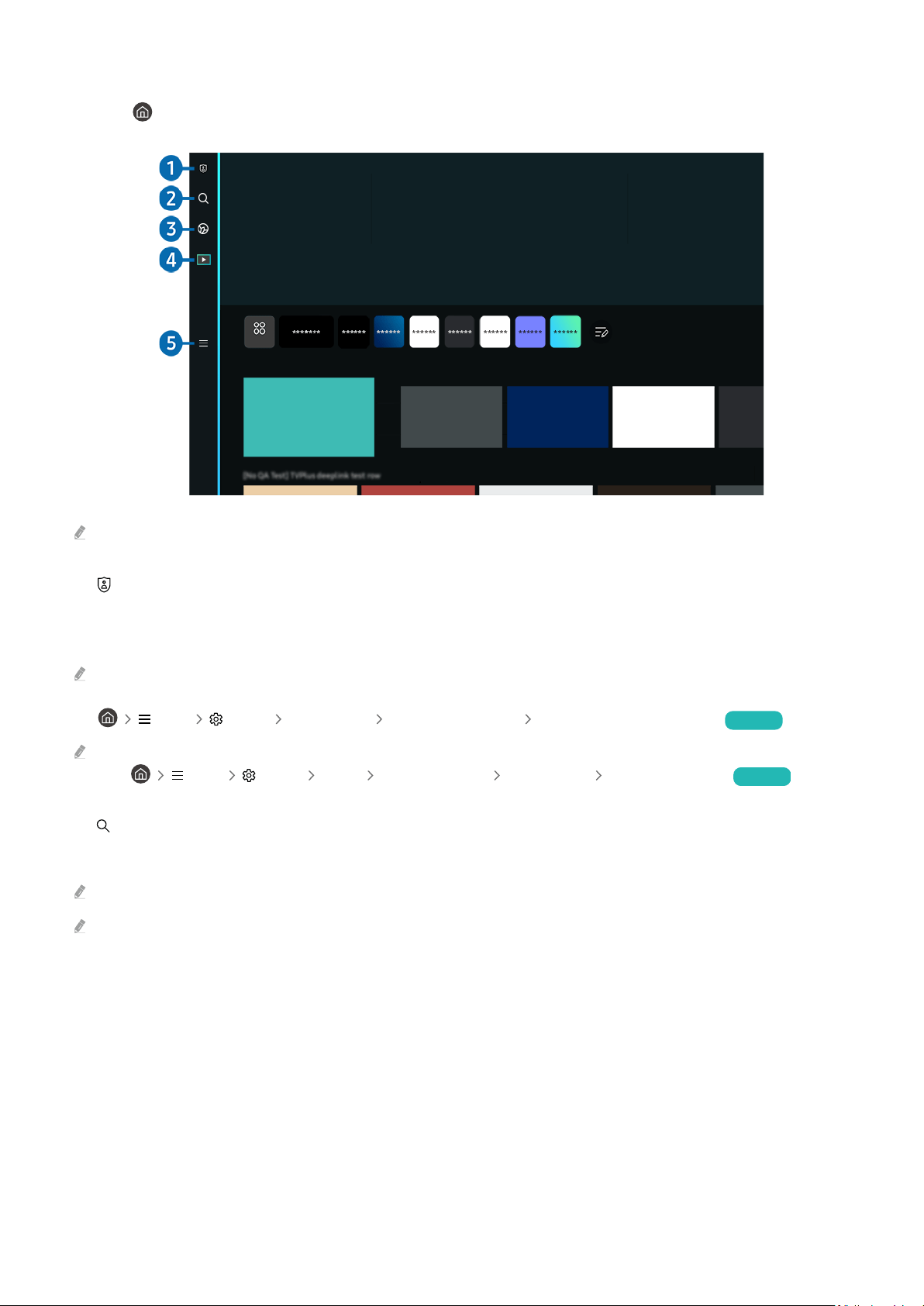
Hiển thị Màn hình đầu tiên
Nhấn nút .
APPS
Gần đây
Mở ngay
Hình ảnh hiển thị trên TV của bạn có thể khác với hình ảnh phía trên tùy thuộc vào kiểu máy và khu vực địa lý.
1. Lựa chọn bảo mật
Từ TV, bạn có thể dễ dàng quản lý chính sách quyền riêng tư về các dịch vụ liên quan đến Smart Hub và xác minh
cách thông tin cá nhân được bảo vệ.
Để sử dụng Smart Hub, bạn phải đồng ý với thỏa thuận dịch vụ Smart Hub cũng như việc thu thập và sử dụng thông tin cá
nhân. Nếu không đồng ý, bạn sẽ không thể sử dụng các dịch vụ và tính năng bổ sung. Bạn có thể xem toàn bộ nội dung của
Menu Cài đặt Tất cả cài đặt Tổng quát & Riêng tư Điều khoản & Quyền riêng tư. Thử ngay
Để hủy bỏ sự chấp thuận đối với các điều khoản và điều kiện bắt buộc liên quan đến Smart Hub, hãy khởi chạy Đặt lại Smart
Hub (
Menu Cài đặt Hỗ trợ Chăm sóc thiết bị Tự chẩn đoán Đặt lại Smart Hub). Thử ngay
2. Tìm kiếm
Tìm kiếm các kênh, chương trình, bộ phim và ứng dụng do Smart Hub cung cấp.
Để sử dụng dịch vụ Tìm kiếm, hãy đảm bảo TV đã được kết nối với mạng.
Chức năng này có thể không được hỗ trợ tùy thuộc vào kiểu máy hoặc khu vực địa lý.
- 44 -
3. Ambient Mode
Thiết lập để TV hiển thị nội dung bạn mong muốn, như thời gian hoặc thời tiết, khi bạn không sử dụng TV.
Để quay lại chế độ TV từ Ambient Mode, hãy nhấn nút điều hướng trái Media. Nhấn nút để tắt TV.
Chức năng này có thể không được hỗ trợ tùy thuộc vào kiểu máy hoặc khu vực địa lý.
Để biết thêm thông tin, vui lòng tham khảo “Sử dụng Ambient Mode".
. Tranh nghệ thuật
Khi bạn không xem TV hoặc TV đang tắt, bạn có thể sử dụng chức năng của chế độ Tranh nghệ thuật để chỉnh sửa nội
dung hình ảnh, chẳng hạn như tác phẩm nghệ thuật hay ảnh, hoặc để hiển thị nội dung.
Chức năng này chỉ hỗ trợ dòng máy The Frame.
Để biết thêm thông tin, vui lòng tham khảo “Sử dụng Chế độ Tranh nghệ thuật".
4. Media
Xem các chương trình TV đa dạng. Cài đặt nhiều ứng dụng mà Smart Hub cung cấp, như ứng dụng video, nhạc, thể
thao và trò chơi, cũng như sử dụng các ứng dụng từ TV.
Để biết thêm thông tin, vui lòng tham khảo “Về Media Màn hình đầu tiên".
5. Menu
Quản lý các thiết bị bên ngoài đã kết nối với TV và cấu hình cài đặt cho nhiều chức năng có sẵn trên TV.
Để biết thêm thông tin, vui lòng tham khảo “Về Menu Màn hình đầu tiên".
- 45 -
Khởi chạy Smart Hub tự động
Menu Cài đặt Tất cả cài đặt Tổng quát & Riêng tư Tùy chọn màn hình bắt đầu
Bắt đầu bằng trang chủ Smart Hub Thử ngay
Thao tác bật Bắt đầu bằng trang chủ Smart Hub sẽ tự động khởi chạy Smart Hub khi bật TV. Tìm đến tùy chọn này để
bật hoặc tắt tính năng.
Tự động khởi chạy ứng dụng được sử dụng gần nhất
Menu Cài đặt Tất cả cài đặt Tổng quát & Riêng tư Tùy chọn màn hình bắt đầu
Tự động chạy ứng dụng cuối cùng Thử ngay
Nếu Tự động chạy ứng dụng cuối cùng được thiết lập là Mở, ứng dụng được sử dụng gần nhất sẽ tự động chạy khi bật
TV. Bạn có thể bật hoặc tắt chức năng này. Nhấn nút Chọn ở menu hiện tại.
Chức năng này có thể không hỗ trợ tùy thuộc vào ứng dụng.
Chức năng này có thể không hỗ trợ tùy thuộc vào kiểu máy.
Phản chiếu tự động từ Multi View
Menu Cài đặt Tất cả cài đặt Tổng quát & Riêng tư Tùy chọn màn hình bắt đầu
Tự động chạy chia sẻ MultiView
Nếu bạn phản chiếu màn hình thiết bị di động, Multi View sẽ tự động hiển thị màn hình thiết bị. Tìm đến tùy chọn
này để bật hoặc tắt tính năng.
Chức năng này có thể không được hỗ trợ tùy thuộc vào kiểu máy hoặc khu vực địa lý.
Tự động truyền trong Multi View
Menu Cài đặt Tất cả cài đặt Tổng quát & Riêng tư Tùy chọn màn hình bắt đầu
Tự động chạy truyền Multi View Thử ngay
Chiếu nội dung YouTube từ thiết bị di động sẽ tự động hiển thị nội dung trên Multi View.
Chức năng này khả dụng trên màn hình cho mọi chương trình phát sóng, thiết bị bên ngoài hoặc ứng dụng hỗ trợ Multi View.
Chức năng này có thể không hỗ trợ tùy thuộc vào kiểu máy.
- 46 -
Khởi chạy Multi View tự động khi xoay
Menu Cài đặt Tất cả cài đặt Tổng quát & Riêng tư Tùy chọn màn hình bắt đầu
Tự động chạy Multi View khi xoay
Multi View tự động chạy khi bạn xoay màn hình tới chế độ chân dung.
Chức năng này có thể không hỗ trợ tùy thuộc vào kiểu máy.
Chức năng này được kích hoạt khi kết nối Phụ kiện xoay tự động (được bán riêng).
Kiểm tra các kết nối Smart Hub
Menu Cài đặt Hỗ trợ Chăm sóc thiết bị Tự chẩn đoán Kiểm tra kết nối Smart
Hub Thử ngay
Thiết lập lại Smart Hub
Menu Cài đặt Hỗ trợ Chăm sóc thiết bị Tự chẩn đoán Đặt lại Smart Hub
Thử ngay
Bạn có thể đặt lại các thiết lập Smart Hub. Để thiết lập lại Smart Hub, hãy nhập mã PIN. Mã PIN mặc định là "0000". Bạn có
thể đặt mã PIN trong Menu Cài đặt Tất cả cài đặt Tổng quát & Riêng tư Trình quản lý hệ thống
Thay đổi mã PIN. Thử ngay
Thay đổi mã PIN có thể không được hỗ trợ tùy theo kiểu máy hoặc khu vực địa lý.
- 47 -
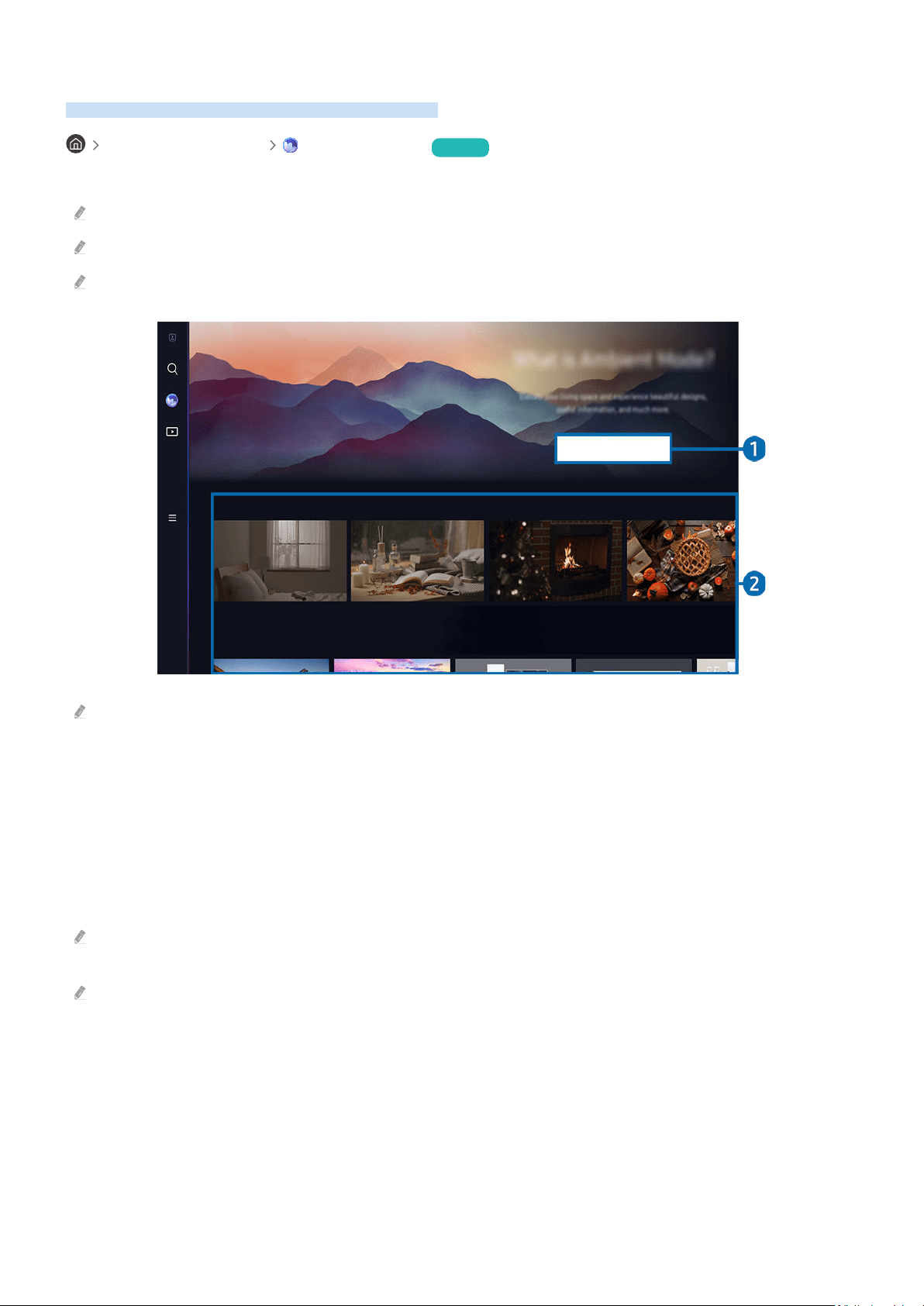
Sử dụng Ambient Mode
Tìm hiểu về các chức năng có sẵn trong Ambient Mode.
nút điều hướng trái Ambient Mode Thử ngay
Thiết lập để TV hiển thị ảnh hoặc nội dung bạn mong muốn khi bạn không sử dụng TV.
Trên các kiểu máy The Frame, Ambient Mode được tích hợp trong chế độ Tranh nghệ thuật.
Chức năng này có thể không hỗ trợ tùy thuộc vào kiểu máy.
Trong Ambient Mode, một số chức năng có thể không được hỗ trợ.
Xem trợ giúp
Đoạn phim
Album của tôi
Hình ảnh hiển thị trên TV của bạn có thể khác với hình ảnh phía trên tùy thuộc vào kiểu máy và khu vực địa lý.
1.Tìm hiểu Ambient Mode
Nhấn Xem trợ giúp để xem nhanh thông tin về Ambient Mode, bao gồm cả các chức năng.
2.Xem trước chức năng và nội dung
Chọn nội dung và hình nền ưa thích rồi đặt làm Ambient Mode. Trong Ambient Mode, nhấn nút Chọn trên điều khiển
từ xa để xem chi tiết nội dung.
Bạn có thể dùng ứng dụng SmartThings trên Thiết bị di động để chọn nội dung mong muốn và thay đổi cài đặt. Cho thấy nội
dung hoàn toàn phù hợp với thời điểm trong ngày.
Các danh mục nội dung có sẵn có thể khác nhau tùy theo kiểu máy hoặc khu vực địa lý.
• Thay đổi tác phẩm nghệ thuật
Thay đổi tác phẩm nghệ thuật hiển thị ở Ambient Mode. Nhấn nút Lên trên điều khiển từ xa để di chuyển tâm
điểm đến tác phẩm nghệ thuật. Sử dụng nút điều hướng trái hoặc phải để di chuyển đến tác phẩm nghệ thuật
bạn muốn, sau đó nhấn nút Chọn trên điều khiển từ xa.
- 48 -

• Xem các chi tiết
Xem thông tin chi tiết về hình ảnh đã chọn.
• Ưa thích
Thêm hoặc xóa các hình ảnh cụ thể trong Ưa thích bằng cách nhấn nút Chọn trên điều khiển từ xa. Để xem các
mục được đặt là Mục ưa thích, hãy vào Trang của tôi
Ưa thích.
– Ưa thích: Mục này chưa được đặt làm Ưa thích
– Ưa thích: Mục này đã được đặt làm Ưa thích
• Chỉnh sửa
Tùy chỉnh thông số cài đặt theo ý muốn của bạn.
Các chức năng sẵn có có thể không được hỗ trợ tùy theo kiểu máy hoặc nội dung.
– Bộ lọc thời tiết
Bạn có thể thêm hiệu ứng thời tiết vào nội dung.
– Bộ lọc thời gian
Bạn có thể chọn bất kỳ định dạng thời gian nền nào cho nội dung.
– Màu sắc
Thay đổi màu của nội dung.
– Những rung cảm
Chọn một tâm trạng phù hợp với nội dung.
– Nền
Thay đổi hình nền của nội dung.
– Hiệu ứng bóng
Áp dụng hiệu ứng bóng đổ mà bạn chọn cho nội dung.
– Bộ lọc
Bạn có thể chọn hiệu ứng bộ lọc hình ảnh cho nội dung.
– Chế độ BGM
Bạn có thể thêm nhạc nền vào nội dung.
- 49 -

• Cài đặt màn hình
Bạn có thể điều chỉnh các thiết lập như độ sáng, độ bão hòa và tông màu của nội dung.
– Độ sáng
Điều chỉnh độ sáng của nội dung.
– Bão hòa
Điều chỉnh độ bão hòa của nội dung.
– Tông màu
Điều chỉnh màu của nội dung.
– Tông đỏ / Tông xanh lá cây / Tông xanh dương
Điều chỉnh độ tương phản màu đỏ, xanh lá và xanh dương.
Chọn danh mục nội dung
• Ưa thích
Trong Ambient Mode, nhấn nút Chọn trên điều khiển từ xa rồi nhấn
Ưa thích để lưu nội dung hiển thị vào Ưa
thích.
• Phiên bản đặc biệt
Cho phép bạn thưởng thức tác phẩm nghệ thuật sáng tạo và nội dung thiết kế nội thất được tạo ra bởi các nghệ
sĩ và nhà thiết kế hàng đầu thế giới.
• Đoạn phim
Thêm ảnh động lặp lại vào một phần cụ thể trong ảnh để ảnh thu hút được nhiều sự chú ý hơn.
• Album của tôi
Cho phép bạn thiết lập một hình ảnh được lưu trữ trong thiết bị di động của bạn hoặc Samsung Cloud làm ảnh
nền của màn hình Ambient Mode.
Để nhập ảnh từ thiết bị di động của bạn hoặc Samsung Cloud, hãy sử dụng ứng dụng SmartThings trên thiết bị di động.
Để biết thêm thông tin về cách cấu hình các thiết lập hình ảnh, chọn Cách chọn ảnh.
• Bộ sưu tập Q
Cung cấp nội dung dành riêng cho Samsung QLED.
- 50 -

• Tâm trạng
Tận hưởng một loạt các tùy chọn để tạo ra môi trường phù hợp với tâm trạng của bạn.
• Sự thư giãn
Thư giãn bằng cách lựa chọn nội dung nhẹ nhàng lấy cảm hứng từ thiên nhiên để làm dịu tâm trạng của bạn.
• Trang trí
Cho phép bạn chọn nội dung với thiết kế hợp lý và đẹp mắt.
• Thông tin
Cho phép bạn chọn thông tin thời gian thực cần thiết như thời tiết, nhiệt độ, thời gian và tin tức.
• Tranh
Cho phép bạn chọn nội dung như hình ảnh và tác phẩm nghệ thuật nổi tiếng trên thế giới.
• Chủ đề nền
Cho phép bạn chọn chủ đề nền do Samsung cung cấp.
Chụp ảnh của bức tường bằng ứng dụng SmartThings trên thiết bị di động để tạo chủ đề nền tùy chỉnh. Khi sử dụng
chức năng này, có thể xảy ra sự chậm trễ trong việc truyền hình ảnh và tối ưu hóa tùy theo tình trạng mạng.
Có thể đặt Chủ đề nền đã tạo làm nền cho nội dung. Để đặt làm nền cho nội dung, hãy nhấn nút Chọn trên điều khiển từ
xa khi đang ở Ambient Mode, rồi chọn Chỉnh sửa
• Công việc thường ngày
Tận hưởng một loạt các chương trình, mỗi chương trình hiển thị nội dung phù hợp với từng phần trong ngày của
bạn hoặc tạo các chương trình của riêng bạn thông qua ứng dụng SmartThings.
- 51 -
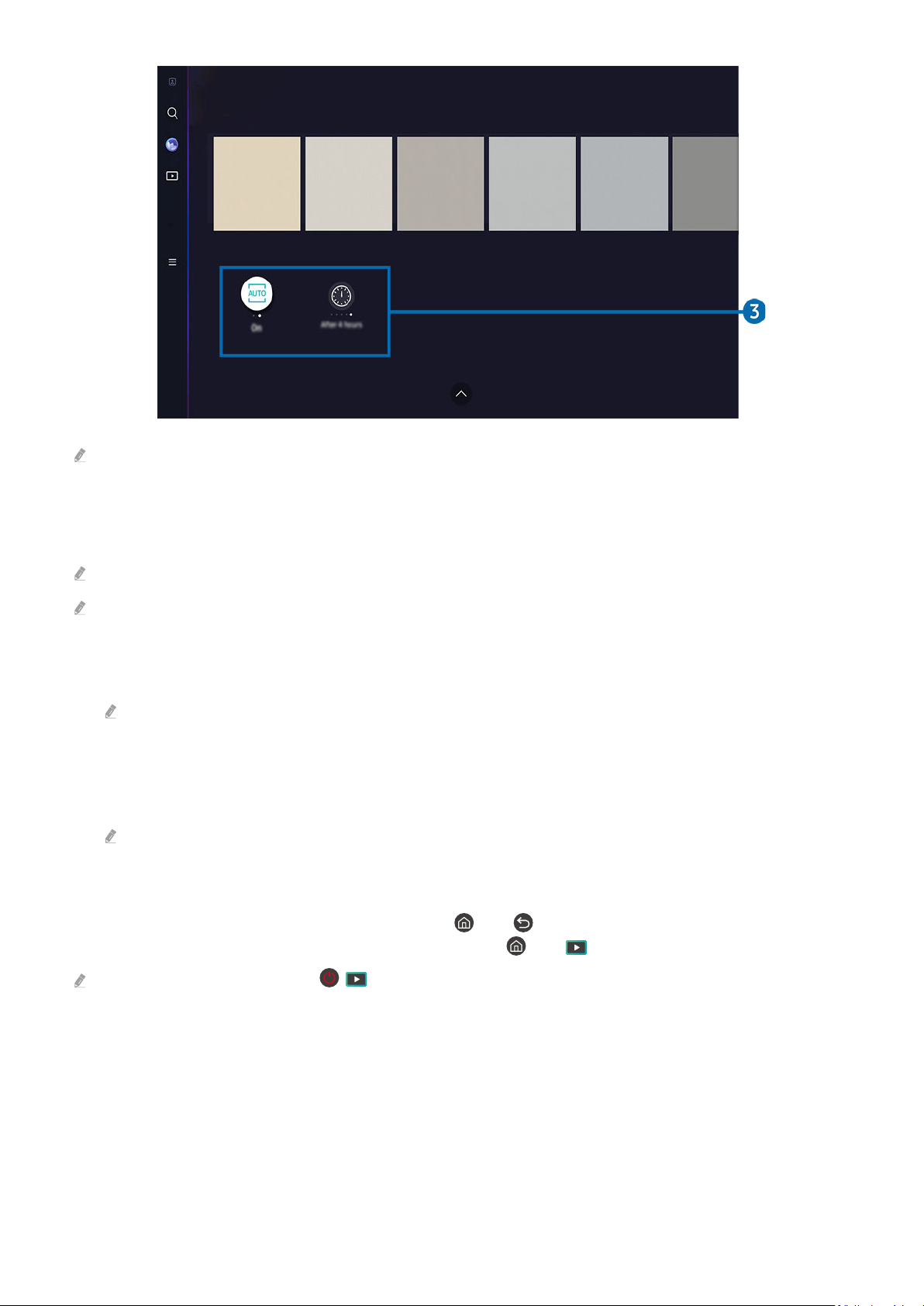
Chủ đề nền
Tùy chọn Màn hình Ambient
Độ sáng tự động
Ngủ sau
Hình ảnh hiển thị trên TV của bạn có thể khác với hình ảnh phía trên tùy thuộc vào kiểu máy và khu vực địa lý.
3.Tùy chọn Màn hình Ambient
Có thể cấu hình các tùy chọn Ambient Mode sau:
Bạn có thể tìm thấy menu này ở cuối trang chủ Ambient Mode. Để cấu hình cài đặt tùy chọn, hãy cuộn xuống dưới cùng.
Các tùy chọn có sẵn có thể khác nhau tùy theo mẫu máy.
• Độ sáng tự động
Thay đổi thiết lập độ sáng tự động cho Ambient Mode.
Khi chức năng này được thiết lập thành Tắt, độ sáng của màn hình TV sẽ không được tự động điều chỉnh để đáp ứng độ
sáng của môi trường xung quanh.
• Ngủ sau
Thiết lập thời gian khi màn hình Ambient Mode tự động tắt.
Nếu không có tín hiệu đầu vào điều khiển từ xa trong thời gian đã thiết lập, màn hình sẽ tắt.
Truy cập vào màn hình xem TV từ Ambient Mode
Để truy cập màn hình TV từ Ambient Mode, hãy nhấn nút hoặc để chuyển hướng đến Ambient Mode Màn hình
đầu tiên, nhấn nút điều hướng trái trên điều khiển từ xa, rồi chọn hoặc Media.
Nếu TV đang tắt và bạn đã nhấn nút , Media Màn hình đầu tiên sẽ xuất hiện.
- 52 -
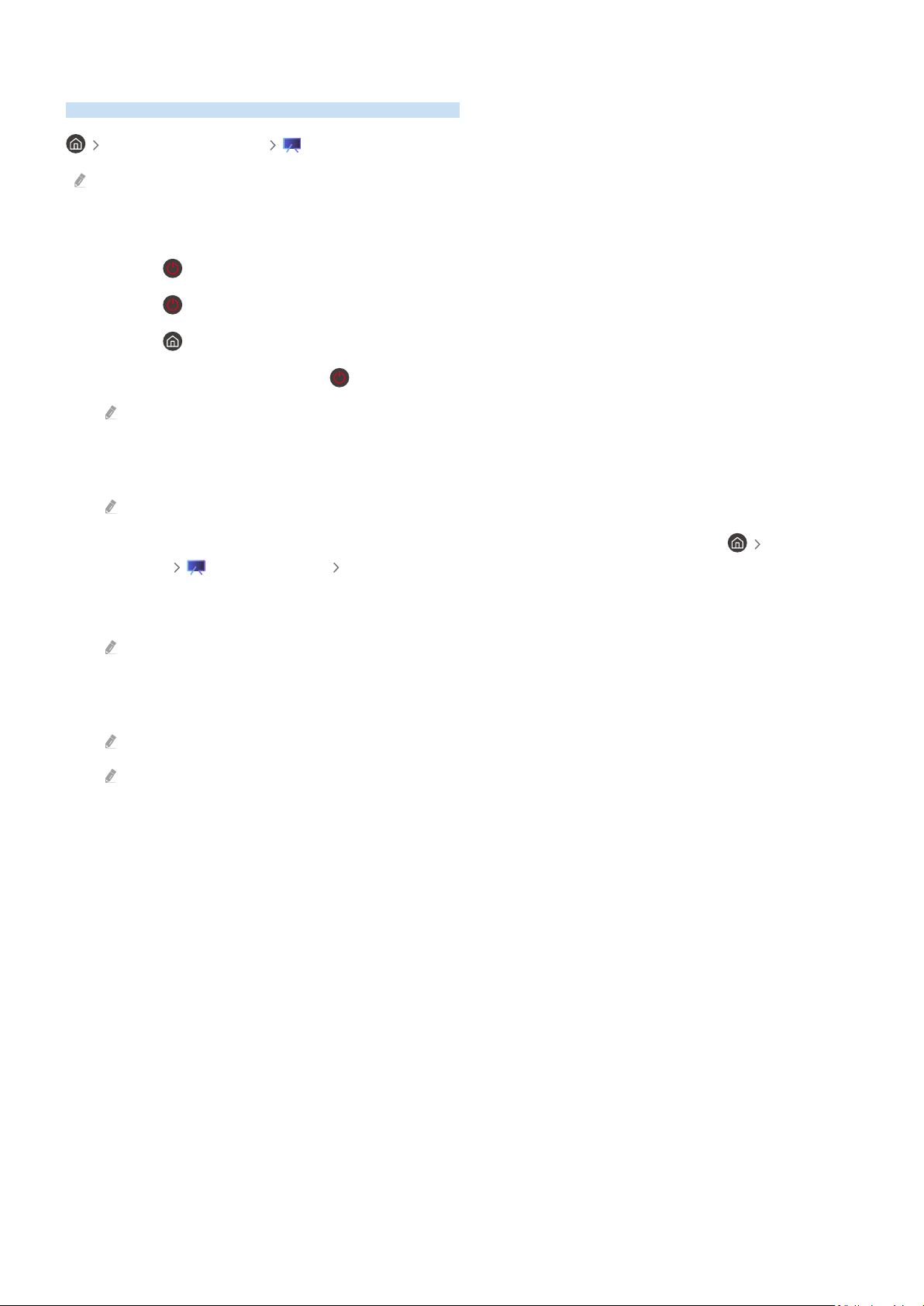
Sử dụng Chế độ Tranh nghệ thuật
Tìm hiểu các chức năng có trong Chế độ Tranh nghệ thuật.
nút điều hướng trái Tranh nghệ thuật
Chức năng này chỉ hỗ trợ dòng máy The Frame.
Bạn có thể sử dụng chức năng của chế độ Tranh nghệ thuật để hiển thị nội dung hình ảnh như tác phẩm nghệ thuật
hoặc ảnh khi bạn không xem TV ở chế độ toàn màn hình.
• Nhấn nút trong khi sử dụng TV, TV sẽ chuyển sang chế độ Tranh nghệ thuật.
• Nhấn nút trong chế độ Tranh nghệ thuật để vào Trang chủ Media.
• Nhấn nút trong chế độ Tranh nghệ thuật để vào Trang chủ Tranh nghệ thuật.
• Để tắt hẳn TV, hãy nhấn và giữ nút
trên điều khiển từ xa hoặc nhấn vào nút TV Controller của TV.
Nếu bạn sử dụng điều khiển từ xa khác không phải là Điều khiển từ xa Samsung Smart, TV có thể không tắt hoàn toàn.
• Ở chế độ Tranh nghệ thuật, độ sáng và tông màu của TV sẽ tự động điều chỉnh tùy theo môi trường xung quanh
và TV có thể tự động tắt.
TV được thiết lập mặc định để màn hình tự động tắt khi ánh sáng xung quanh mờ dần trong chế độ Tranh nghệ thuật.
• Cấu hình cài đặt cảm biến chuyển động bằng cách sử dụng Tùy chọn Chế độ tranh nghệ thuật ( nút điều
hướng trái Tranh nghệ thuật Tùy chọn Chế độ tranh nghệ thuật) ở cuối trang chủ Tranh nghệ thuật hiển
thị trên TV hoặc sử dụng ứng dụng SmartThings trên thiết bị di động. TV có thể tự động bật hoặc tắt bằng cách
phát hiện chuyển động của người dùng và các thay đổi về hình ảnh khác.
Chức năng này có thể không được hỗ trợ tùy thuộc vào kiểu máy hoặc khu vực địa lý.
• Trong chế độ Tranh nghệ thuật, hãy sử dụng ứng dụng SmartThings trên thiết bị di động để lưu ảnh trên thiết bị
vào TV.
Chức năng này có thể không được hỗ trợ tùy thuộc vào kiểu TV hoặc thiết bị di động.
Các chức năng được hỗ trợ có thể khác nhau tùy thuộc vào phiên bản của ứng dụng SmartThings.
- 53 -
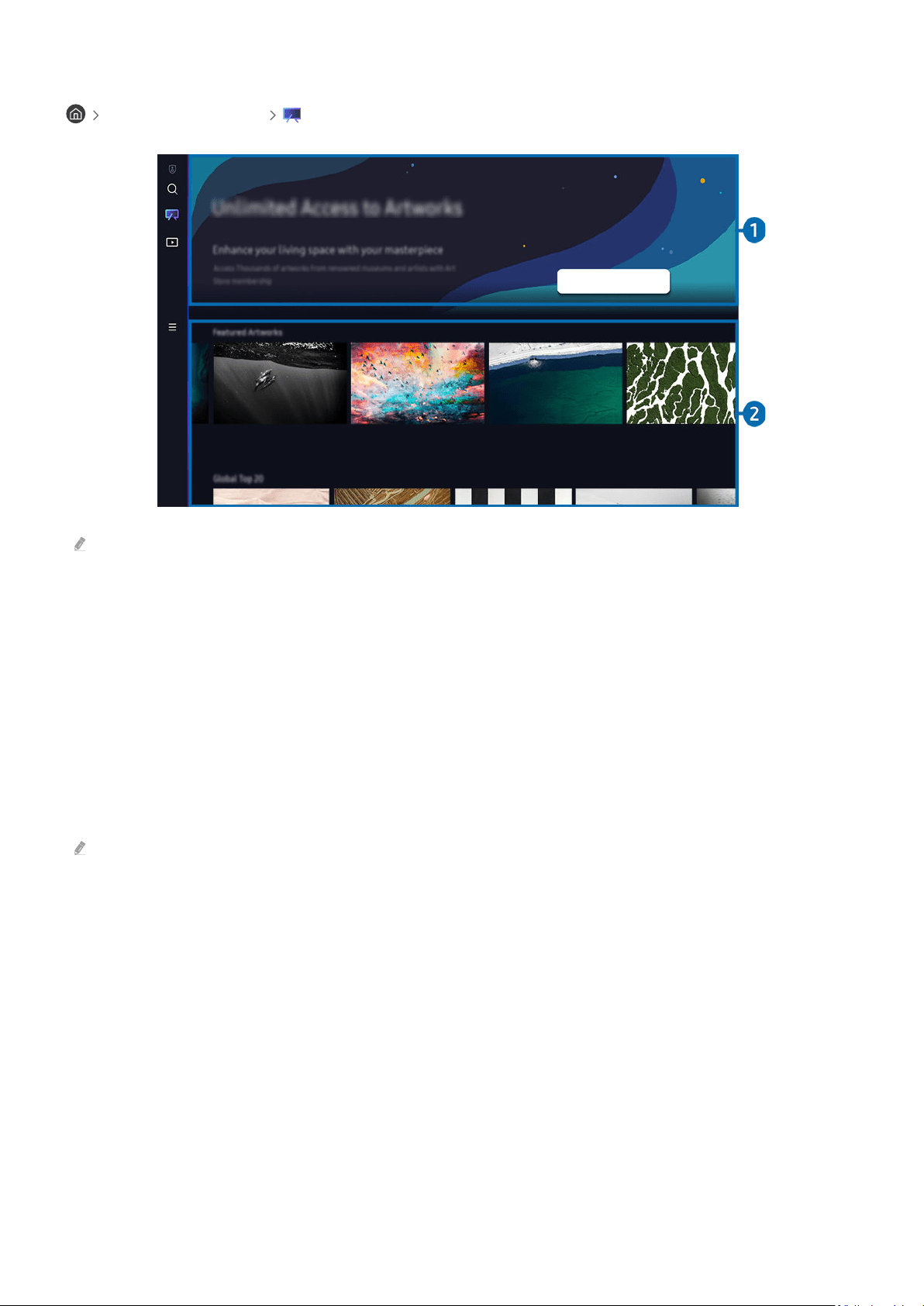
Giới thiệu về màn hình Trang chủ Tranh nghệ thuật
nút điều hướng trái Tranh nghệ thuật
Xem trợ giúp
Hình ảnh hiển thị trên TV của bạn có thể khác với hình ảnh phía trên tùy thuộc vào kiểu máy và khu vực địa lý.
1.Thông tin hữu ích
Xem thông tin và chương trình khuyến mãi liên quan đến trang chủ Tranh nghệ thuật.
2.Danh sách các danh mục hình ảnh
Trong danh sách danh mục hiển thị, chọn một hình ảnh, rồi nhấn nút Chọn để xem chi tiết về hình ảnh đó. Chọn Xem
trước để xem trước hình ảnh ở chế độ toàn màn hình trong 30 giây. Nếu thích hình ảnh này, bạn có thể lưu làm tác
phẩm nghệ thuật bằng cách mua hình ảnh hoặc đăng ký Thành viên.
Nếu bạn chọn hình ảnh đã lưu, TV sẽ chuyển sang chế độ Tranh nghệ thuật. Trong chế độ Tranh nghệ thuật, hãy
nhấn nút Chọn trên điều khiển từ xa để sử dụng các tùy chọn menu sau:
Các danh mục nội dung có sẵn có thể khác nhau tùy theo kiểu máy hoặc khu vực địa lý.
• Thay đổi tác phẩm nghệ thuật
Thay đổi tác phẩm nghệ thuật để hiển thị ở chế độ Tranh nghệ thuật. Nhấn nút Lên trên điều khiển từ xa để di
chuyển tâm điểm đến tác phẩm nghệ thuật. Sử dụng nút điều hướng trái hoặc phải để di chuyển đến tác phẩm
nghệ thuật bạn muốn, sau đó nhấn nút Chọn trên điều khiển từ xa.
• Xem các chi tiết
Xem thông tin chi tiết về hình ảnh đã chọn.
- 54 -
• Ưa thích
Thêm hoặc xóa các hình ảnh cụ thể trong Ưa thích bằng cách nhấn nút Chọn trên điều khiển từ xa. Để xem các
mục được đặt là Mục ưa thích, hãy vào Trang của tôi Ưa thích.
–
Ưa thích: Mục này chưa được đặt làm Ưa thích
– Ưa thích: Mục này đã được đặt làm Ưa thích
• Mờ
Tùy chỉnh kiểu viền và màu viền cho phù hợp với sở thích của bạn. Để lưu thay đổi, hãy chọn kiểu và màu nền
mong muốn, sau đó nhấn nút Select hoặc .
Những kiểu viền được hỗ trợ có thể khác nhau nếu tỷ lệ khung hình của hình ảnh không phải 16:9 hoặc độ phân giải của
hình ảnh thấp hơn độ phân giải khuyến nghị.
Độ phân giải khuyến nghị: 1920 x 1080 (với kiểu máy 32LS03B) hoặc 3840 x 2160 (với kiểu máy từ 43 inch trở lên)
• Cài đặt màn hình
Tùy chỉnh cài đặt màn hình của chế độ Tranh nghệ thuật cho phù hợp với sở thích của bạn.
– Độ sáng
Điều chỉnh độ sáng màn hình. Nhấn nút Chọn để lưu thay đổi.
– Tông màu
Điều chỉnh màu sắc hình ảnh. Nhấn nút Chọn để lưu thay đổi.
– Đặt lại độ sáng
Đặt lại độ sáng màn hình về giá trị mặc định.
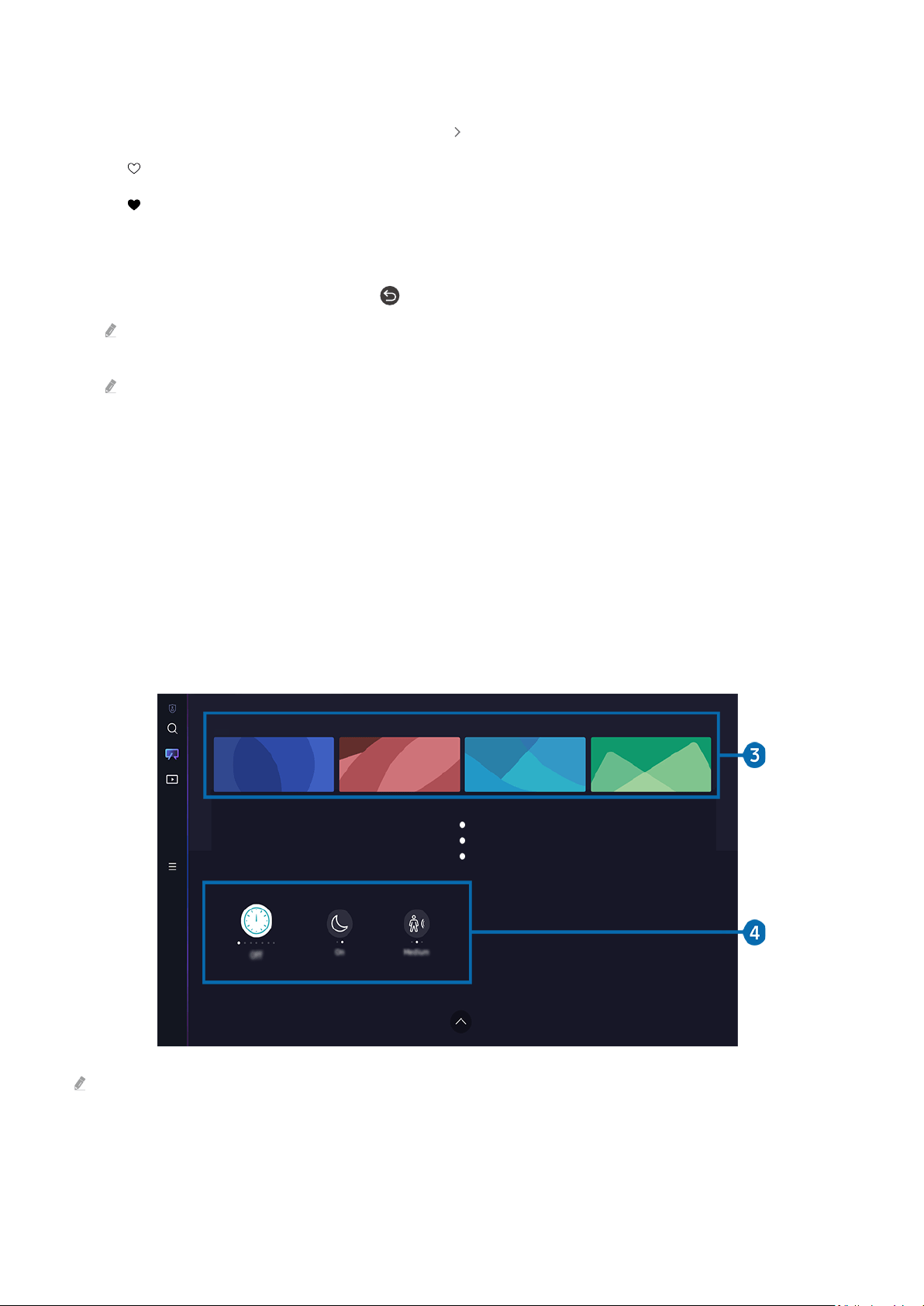
Trang của tôi
Tùy chọn Chế độ tranh nghệ thuật
Ngủ sau
Night Mode
Bộ dò chuyển động
Hình ảnh hiển thị trên TV của bạn có thể khác với hình ảnh phía trên tùy thuộc vào kiểu máy và khu vực địa lý.
3.Trang của tôi
• Gần đây
Quản lý hình ảnh hiển thị gần đây.
- 55 -

• Mục ưa thích
Quản lý hình ảnh lưu trong Ưa thích.
– Trình chiếu
Phát ảnh trong Ưa thích dưới dạng Trình chiếu. Nếu một Trình chiếu đang phát và bạn muốn thay đổi chế độ
phát trang chiếu và khoảng thời gian chuyển ảnh, hãy nhấn vào nút Chọn trên điều khiển từ xa, rồi chọn Tùy
chọn Thanh trượt.
– Xóa
Chọn và xóa đồng thời nhiều hình ảnh trong Ưa thích.
• Thành viên
Nếu đăng ký Thành viên, bạn có thể sử dụng tác phẩm nghệ thuật mà không bị hạn chế. Bạn cũng có thể định kỳ
thay thế bằng tác phẩm nghệ thuật mới để phù hợp với sở thích của mình.
Thực hiện theo hướng dẫn trên màn hình để tiến hành thanh toán.
• Thông tin thanh toán
Xem chi tiết giao dịch mua tác phẩm nghệ thuật và dễ dàng mua thêm bằng cách nhập thông tin thanh toán
được yêu cầu.
Để biết chi tiết về thông tin thanh toán, hãy truy cập Samsung Checkout (sbox.samsungcheckout.com).
• Đã mua
Sau khi mua tranh nghệ thuật từ Cửa hàng tranh nghệ thuật, bạn sẽ thấy chúng ở đây.
4.Tùy chọn Chế độ tranh nghệ thuật
Cấu hình các tùy chọn liên quan đến màn hình của chế độ Tranh nghệ thuật.
Bạn có thể tìm thấy menu này ở cuối trang chủ Tranh nghệ thuật. Để cấu hình cài đặt tùy chọn, hãy cuộn xuống dưới cùng.
• Ngủ sau
TV sẽ tự động tắt nếu không phát hiện thấy chuyển động xung quanh TV trong một khoảng thời gian nhất định.
Nhấn nút Chọn để chỉ định khoảng thời gian.
• Night Mode
TV sẽ tự động tắt nếu không phát hiện thấy ánh sáng xung quanh TV. Chế độ này phát hiện ánh sáng xung
quanh TV để tự động bật/tắt TV khi có/không có ánh sáng. Nhấn nút Chọn để bật hoặc tắt chế độ.
Nếu tên kiểu máy TV là 32LS03B và bạn bật Night Mode thì chỉ hỗ trợ chức năng tự động tắt.
• Bộ dò chuyển động
Thiết lập Bộ dò chuyển động cho cảm biến chuyển động. Nhấn nút Chọn để thiết lập độ nhạy.
Bộ dò chuyển động có thể không được hỗ trợ tùy theo kiểu máy hoặc khu vực địa lý.
- 56 -

Nhập hình ảnh từ bộ nhớ USB
1.
Kết nối thiết bị bộ nhớ USB lưu trữ hình ảnh với TV.
2.
TV tự động nhận dạng bộ nhớ USB và màn hình hiển thị danh sách các tệp hình ảnh, nhạc và video được lưu
trong bộ nhớ USB.
Một cách khác để chạy bộ nhớ USB là chuyển đến Menu Thiết bị đã kết nối rồi chọn bộ nhớ USB.
3.
Tìm đến thư mục chứa tệp hình ảnh bạn muốn lưu vào TV rồi chọn Tùy chọn Gửi tới Chế độ tranh nghệ thuật.
4.
Chọn hình ảnh rồi nhấn vào Gửi. Hình ảnh lưu trong bộ nhớ USB sẽ được lưu ở chế độ Tranh nghệ thuật.
Độ phân giải khuyến nghị (16:9): 1920 x 1080 (kiểu máy 32 inch), 3840 x 2160 (kiểu máy 43 inch trở lên)
Sử dụng chế độ Tranh nghệ thuật với ứng dụng SmartThings
Khi bạn đã cài đặt ứng dụng SmartThings vào thiết bị di động, bạn có thể sử dụng các chức năng sau đây:
Bạn có thể tải ứng dụng SmartThings từ Google Play Store, Samsung Apps, hoặc App Store.
Nếu TV chưa được đăng ký trong ứng dụng SmartThings, hãy nhấn vào (Thêm thiết bị), rồi đăng ký TV trước khi sử
dụng chế độ này.
Tính năng hoặc thuật ngữ có thể thay đổi tùy thuộc vào phiên bản của ứng dụng SmartThings.
Trên thiết bị máy tính bảng, các tính năng của chế độ Tranh nghệ thuật có thể không được hỗ trợ bởi ứng dụng SmartThings.
• Chọn hình ảnh trong chế độ Tranh nghệ thuật.
• Lưu ảnh từ thiết bị di động vào TV: Dùng chức năng Thêm ảnh để lưu ảnh trên thiết bị di động vào TV.
– Thêm ảnh
chọn 2 đến 3 hình ảnh Ghép ảnh: Ghép 2 đến 3 hình ảnh thành một hình ảnh mới.
– Album của tôi chọn nội dung, chẳng hạn như Bộ lọc động hoặc Bộ sưu tập tự động, rồi nhấn vào Chọn ảnh để
thiết lập nội dung ở dạng ảnh trên thiết bị di động.
• Đăng ký Chế độ Tranh nghệ thuật theo Thành viên.
• Áp dụng kiểu viền và màu sắc cho hình ảnh.
•
(thêm) Tùy chọn Chế độ tranh nghệ thuật
– Cài đặt độ sáng cho chế độ Tranh nghệ thuật.
– Cài đặt Ngủ sau: Khi không phát hiện chuyển động trong khoảng thời gian xác định trong chế độ Tranh nghệ
thuật, TV sẽ tự động tắt.
- 57 -

– Cài đặt Motion Detector Sensitivity: Thiết lập độ nhạy cảm biến để TV tự động bật/tắt khi phát hiện chuyển
động trong chế độ Tranh nghệ thuật.
Motion Detector Sensitivity có thể không được hỗ trợ tùy theo kiểu máy hoặc khu vực địa lý.
– Cài đặt Night Mode: Chế độ này phát hiện ánh sáng xung quanh TV để tự động bật/tắt TV khi có/không có ánh
sáng.
Nếu tên kiểu máy TV là 32LS03B và bạn bật Night Mode thì chỉ hỗ trợ chức năng tự động tắt.
Lưu ý khi sử dụng chế độ Tranh nghệ thuật
Cảm biến Chuyển động có thể không được hỗ trợ tùy theo kiểu máy hoặc khu vực địa lý.
• Cảm biến chuyển động nằm ở bên dưới TV. Không chặn cảm biến ở phía trước TV. Cảm biến chuyển động cũng
như độ sáng và tông màu của màn hình có thể bị ảnh hưởng.
• Chế độ Tranh nghệ thuật sử dụng các thuật toán để giảm thiểu các hình ảnh cháy hình xảy ra do hiển thị hình ảnh
tĩnh trên màn hình trong một khoảng thời gian dài.
• Hiệu suất của cảm biến có thể thay đổi phụ thuộc vào việc lắp đặt TV và môi trường hoạt động.
– Độ sáng và tông màu màn hình có thể bị ảnh hưởng phụ thuộc vào màu sắc của nơi đặt TV.
– Trong môi trường sử dụng nguồn sáng đặc biệt khác với nguồn sáng chuẩn (halogen, huỳnh quang), hiệu
suất nhận diện của cảm biến có thể bị thay đổi, phụ thuộc vào vị trí, loại và số lượng nguồn sáng.
– Nếu khu vực xung quanh TV quá tối hoặc quá sáng, độ sáng màn hình có thể bị giới hạn hoặc cảm biến có thể
không hoạt động bình thường.
– Nếu TV được lắp đặt quá cao hoặc quá thấp, cảm biến có thể không hoạt động bình thường.
– Cảm biến chuyển động có thể cảm nhận chuyển động từ đèn LED nhấp nháy, thú cưng, xe hơi di chuyển bên
ngoài của sổ hoặc những sự việc khác và bắt đầu hoạt động.
• Tùy theo cài đặt của chức năng Tự động tắt nguồn, TV có thể tắt khi không có thao tác của người dùng trong chế
độ Tranh nghệ thuật, chẳng hạn như tín hiệu từ điều khiển từ xa (
Menu Cài đặt Tất cả cài đặt
Tổng quát & Riêng tư Tiết kiệm nguồn và điện Tự động tắt nguồn). Thử ngay
• Một số chức năng sau đây bị tắt trong chế độ Tranh nghệ thuật.
–
Menu Cài đặt Tất cả cài đặt Tổng quát & Riêng tư Trình quản lý hệ thống Thời gian
Bộ định giờ ngủ Thử ngay
– Menu Cài đặt Tất cả cài đặt Tổng quát & Riêng tư Trình quản lý hệ thống Thời gian
Bộ đ.giờ tắt Thử ngay
– Menu Cài đặt Tất cả cài đặt Tổng quát & Riêng tư Tiết kiệm nguồn và điện Bảo vệ màn
hình Thử ngay
- 58 -
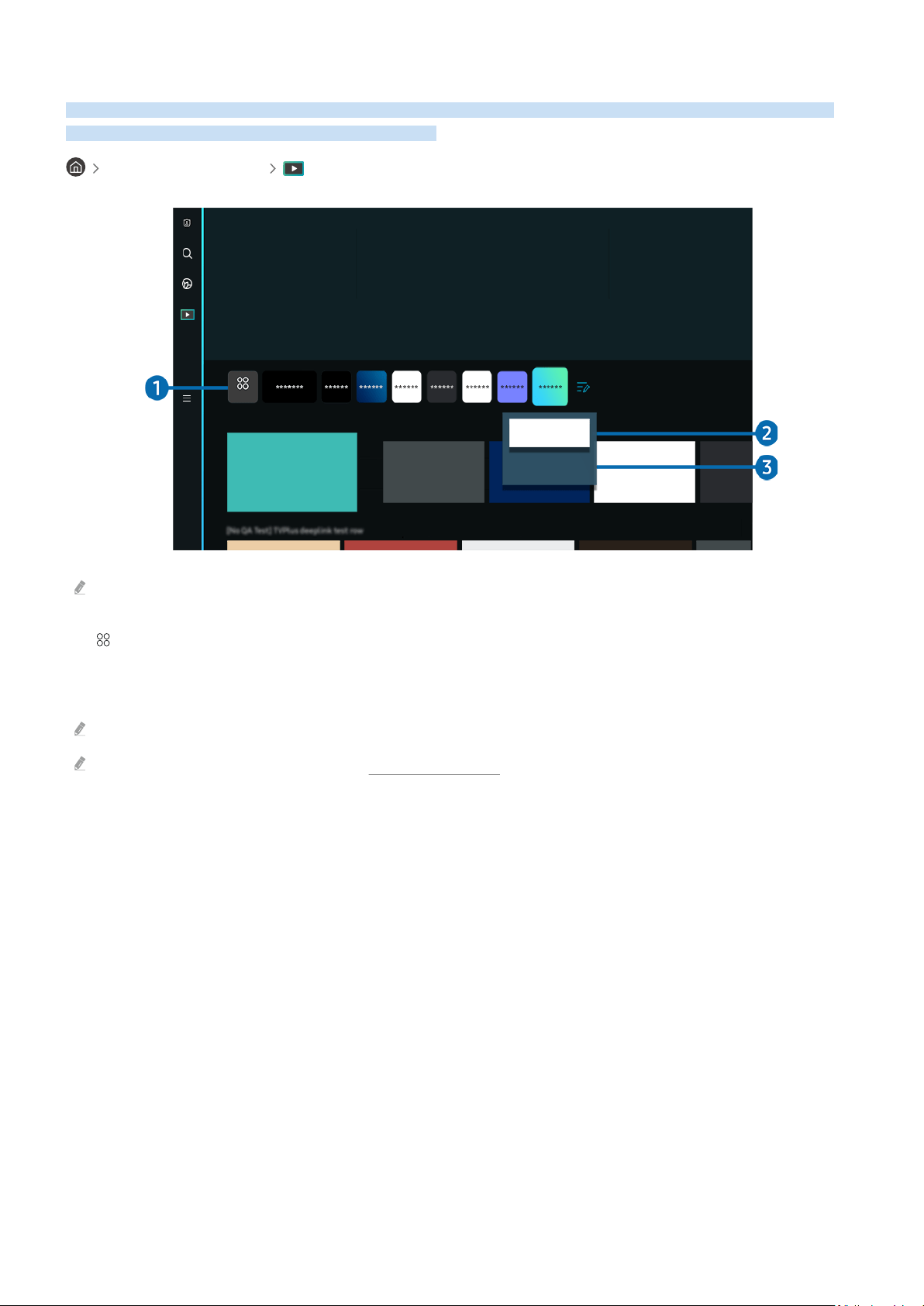
Về Media Màn hình đầu tiên
Xem các chương trình TV đa dạng. Cài đặt nhiều ứng dụng mà Smart Hub cung cấp, như ứng dụng video, nhạc, thể
thao và trò chơi, cũng như sử dụng các ứng dụng từ TV.
nút điều hướng trái Media
APPS
Di chuyển
Xóa
Gần đây
Mở ngay
Hình ảnh hiển thị trên TV của bạn có thể khác với hình ảnh phía trên tùy thuộc vào kiểu máy và khu vực địa lý.
1. APPS
Cài đặt nhiều ứng dụng do Smart Hub cung cấp, như ứng dụng video, nhạc, thể thao và trò chơi, cũng như sử dụng
các ứng dụng trên TV.
Để sử dụng APPS, hãy đảm bảo TV đã được kết nối với mạng.
Để biết thêm thông tin, vui lòng tham khảo “Sử dụng dịch vụ Apps".
2.Di chuyển một mục trên Màn hình đầu tiên
Từ cuối danh sách APPS, chọn Chỉnh sửa danh sách. Di chuyển tiêu điểm đến ứng dụng cần đặt lại vị trí, rồi nhấn nút
điều hướng xuống trên điều khiển từ xa. Chọn Di chuyển trong menu tùy chọn. Sử dụng nút trái hoặc phải để định vị
lại ứng dụng, rồi nhấn Chọn. Thao tác này sẽ định vị lại ứng dụng trên Màn hình đầu tiên.
Một cách khác để di chuyển ứng dụng là di chuyển tâm điểm đến ứng dụng cần di chuyển, rồi nhấn và giữ nút Chọn.
- 59 -
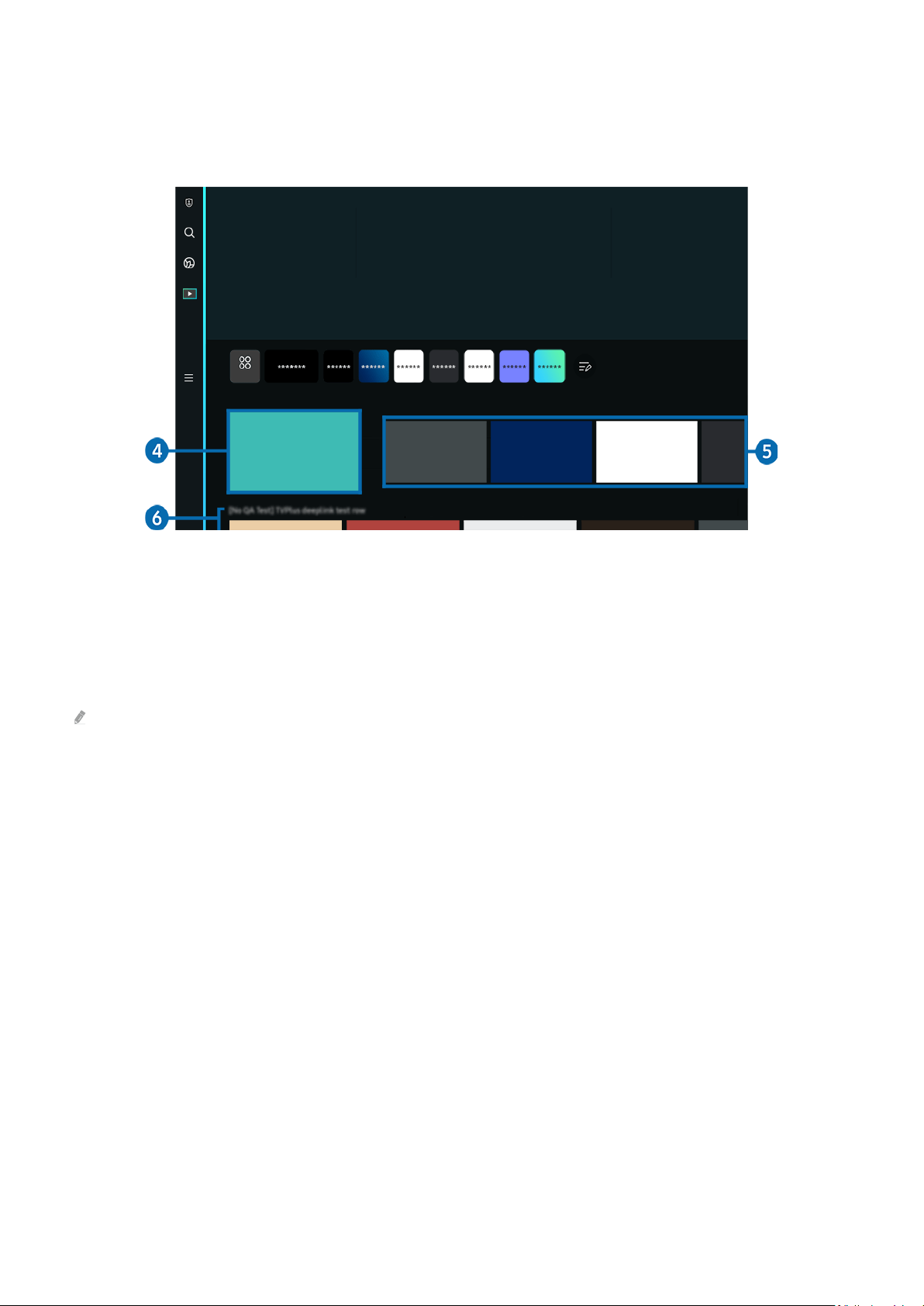
3.Xóa một mục trên Màn hình đầu tiên
Từ cuối danh sách APPS, chọn Chỉnh sửa danh sách. Di chuyển tâm điểm đến ứng dụng cần gỡ cài đặt, rồi nhấn nút
điều hướng xuống trên điều khiển từ xa. Chọn Xóa trong menu tùy chọn. Thao tác này sẽ xóa ứng dụng khỏi danh
sách Màn hình đầu tiên.
APPS
Gần đây
Mở ngay
4.Gần đây
Truy cập chương trình TV bạn xem gần đây nhất hoặc nguồn đầu vào được sử dụng gần đây nhất.
5.Mở ngay
Hiển thị danh sách các chương trình TV đang phát sóng.
Chức năng này có thể không được hỗ trợ, tùy theo cài đặt và tín hiệu đầu vào.
- 60 -

6.Universal Guide
Universal Guide là ứng dụng cho phép bạn tìm kiếm và tận hưởng nhiều nội dung, như chương trình truyền hình,
phim truyền hình và phim điện ảnh, ở cùng một nơi. Universal Guide có thể đề xuất nội dung phù hợp với sở thích
của bạn.
Bạn có thể sử dụng tính năng này trên thiết bị di động với ứng dụng Samsung SmartThings.
Để truy cập vào Universal Guide, hãy nhấn nút điều hướng xuống trên điều khiển từ xa khi ở Màn hình đầu tiên.
Để thưởng thức nội dung từ những ứng dụng này trên TV của bạn, chúng phải được cài đặt trên TV.
Khi bạn xem một số nội dung phải trả phí, bạn có thể cần phải thanh toán bằng các ứng dụng có liên quan.
Một số nội dung có thể bị hạn chế tùy thuộc vào điều kiện mạng và việc đăng ký các kênh trả phí của bạn.
Phụ huynh cần giám sát khi trẻ sử dụng dịch vụ này.
Hình ảnh có thể bị mờ tùy thuộc vào điều kiện của nhà cung cấp dịch vụ.
Chức năng này có thể không được hỗ trợ tùy thuộc vào kiểu máy hoặc khu vực địa lý.
Tùy chọn Media
Bạn có thể tìm thấy menu này ở cuối trang chủ Media. Để cấu hình cài đặt tùy chọn, hãy cuộn xuống dưới cùng.
Chức năng này có thể không được hỗ trợ tùy thuộc vào kiểu máy hoặc khu vực địa lý.
• Tùy chọn: Chọn dịch vụ ưa thích để nhận đề xuất nội dung phù hợp với sở thích của bạn.
• Tiếp tục xem: Chọn các nhà cung cấp nội dung cho Tiếp tục xem. Bạn có thể tiếp tục xem các chương trình khác
nhau ở cùng một nơi từ tất cả các nhà cung cấp nội dung được liệt kê dưới đây có hỗ trợ Tiếp tục xem.
• Kiểm soát của cha mẹ: Chuyển đến menu Kiểm soát của cha mẹ. Bật hoặc tắt tất cả cài đặt kiểm soát của cha mẹ.
- 61 -
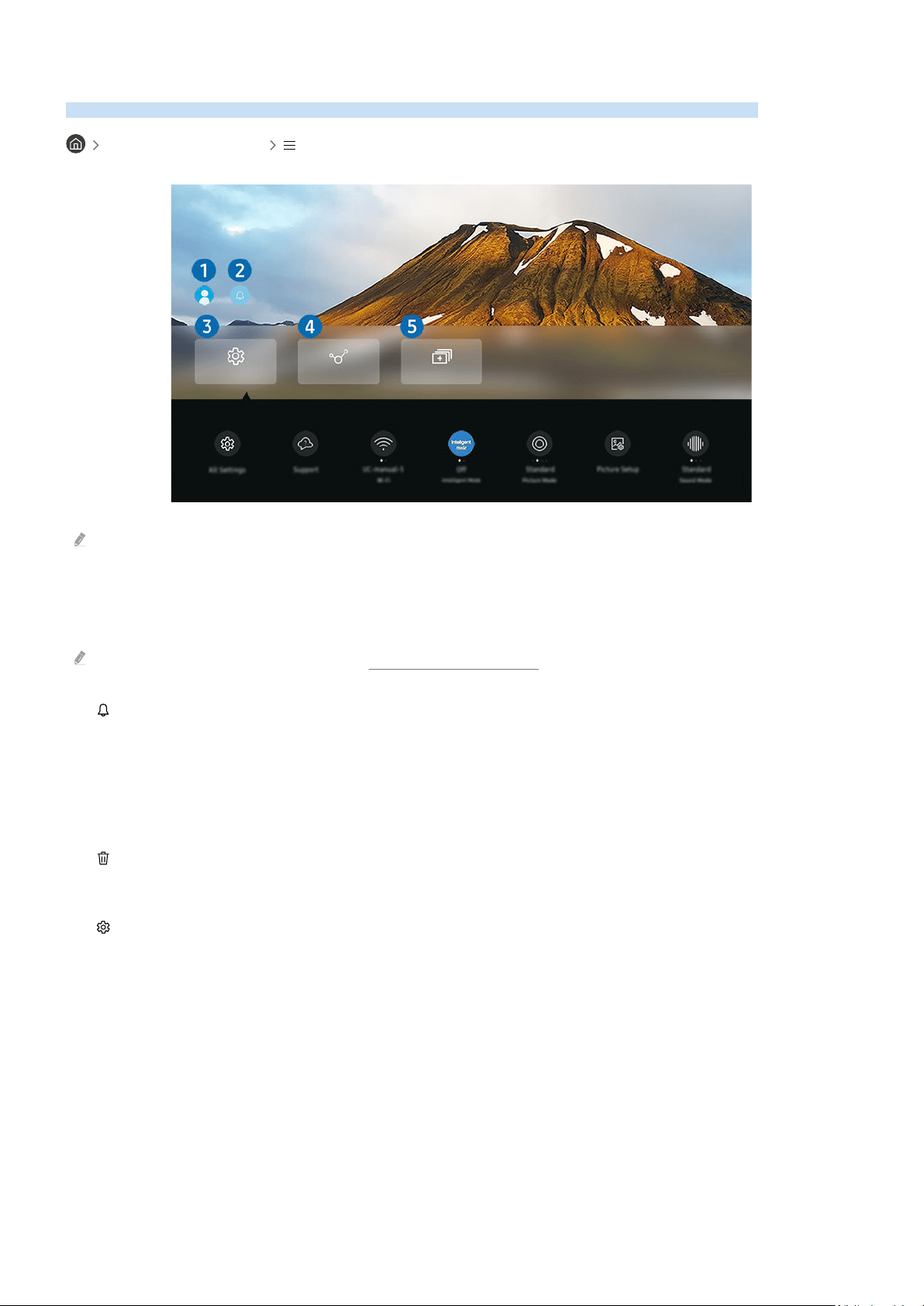
Về Menu Màn hình đầu tiên
Quản lý các thiết bị bên ngoài đã kết nối với TV và cấu hình cài đặt cho nhiều chức năng có sẵn trên TV.
nút điều hướng trái Menu
Cài đặt
Thiết bị đã kết nối
Multi View
Hình ảnh hiển thị trên TV của bạn có thể khác với hình ảnh phía trên tùy thuộc vào kiểu máy và khu vực địa lý.
1.Tài khoản Samsung
Vào màn hình Tài khoản Samsung để tạo tài khoản mới hoặc đăng xuất tài khoản của bạn.
Để biết thêm thông tin, vui lòng tham khảo “Sử dụng tài khoản Samsung".
2. Thông báo
Bạn có thể xem danh sách các thông báo về tất cả những biến cố xảy ra với TV của bạn. Thông báo sẽ xuất hiện trên
màn hình khi đến giờ xem chương trình, ghi chương trình, v.v.
Nếu bạn di chuyển tâm điểm đến Thông báo, sau đó nhấn nút Chọn, một cửa sổ thông báo sẽ xuất hiện ở bên phải và
những chức năng sau đây sẽ dùng được:
•
Xóa tất cả
Bạn có thể xóa tất cả thông báo.
• Cài đặt
Bạn có thể chọn những dịch vụ mà bạn muốn nhận thông báo.
Khi bạn chọn Cho phép âm thanh, các thông báo sẽ hiển thị với một âm thanh thông báo.
- 62 -

3. Cài đặt
Di chuyển tâm điểm đến menu Cài đặt để hiển thị các tùy chọn cài đặt nhanh bên dưới menu. Có thể sử dụng Cài đặt
nhanh để nhanh chóng cấu hình các tính năng thường dùng.
• Tất cả cài đặt
Hiển thị menu Cài đặt để cấu hình các cài đặt cụ thể.
• Hỗ trợ
Hiển thị menu cài đặt Hỗ trợ.
• Mạng
Kiểm tra kết nối mạng. Để kiểm tra kết nối mạng hoặc thay đổi cài đặt kết nối, hãy nhấn nút điều hướng xuống
và chọn Trạng thái mạng hoặc Cài đặt mạng.
• Chế độ thông minh
Nâng cao trải nghiệm xem tốt hơn bằng cách nhận dạng nội dung, thói quen sử dụng và môi trường xung quanh
TV của bạn.
Chức năng này có thể không được hỗ trợ tùy thuộc vào kiểu máy hoặc khu vực địa lý.
Để biết thêm thông tin về Chế độ thông minh, hãy tham khảo "Sử dụng Chế độ thông minh".
• Chế độ hình ảnh
Thay đổi chế độ hình ảnh để có trải nghiệm xem tối ưu. Nhấn nút Chọn để thay đổi Chế độ hình ảnh.
• Thiết lập hình ảnh
Dễ dàng cấu hình các cài đặt màn hình: Độ sáng, Độ tương phản, Độ nét, Màu sắc và Tint (X/Đỏ).
• Chế độ âm thanh
Bạn có thể chọn một chế độ âm thanh để tối ưu trải nghiệm nghe. Để thay đổi chế độ âm thanh, nhấn nút Chọn.
Để tinh chỉnh, hãy nhấn nút điều hướng xuống, rồi chọn Thiết lập bộ lọc âm thanh.
• Đầu ra âm thanh
Bạn có thể chọn loa mà TV sử dụng cho đầu ra âm thanh. Để thay đổi đầu ra âm thanh, nhấn nút Chọn.
- 63 -

• Bluetooth Danh sách loa
Kết nối TV với loa Bluetooth. Bạn có thể thực hiện bằng cách chọn Bluetooth Danh sách loa để tự động tìm kiếm
các thiết bị âm thanh Bluetooth.
Việc kết nối với loa Bluetooth có thể không được hỗ trợ tùy thuộc vào kiểu máy hoặc khu vực địa lý.
• Chế độ Game
Bạn có thể thiết lập Chế độ Game để tối ưu hóa màn hình TV hỗ trợ chơi game tốt hơn. Để bật hoặc tắt Chế độ
Game, hãy nhấn nút Chọn. Để đặt các tùy chọn chi tiết, hãy nhấn nút điều hướng xuống, rồi chọn Chuyển đến Cài
đặt chế độ Game.
Chức năng này chỉ khả dụng khi nguồn đầu vào ngoại vi đang được sử dụng.
Để biết thêm thông tin, vui lòng tham khảo “Cài đặt môi trường xem cho các thiết bị ngoại vi".
Chức năng này có thể không được hỗ trợ tùy thuộc vào kiểu máy hoặc khu vực địa lý.
• Trình quản lý thiết bị đầu vào
Cấu hình cài đặt kết nối cho thiết bị đầu vào kết nối với TV. Bạn có thể thực hiện bằng cách chọn nút Chọn để
hiển thị menu cho phép bạn xem danh sách các thiết bị đã kết nối và đặt các tùy chọn.
• Phụ đề
Bạn có thể xem chương trình phát sóng TV với phụ đề. Để bật hoặc tắt chức năng Phụ đề, nhấn nút Chọn. Để
chạy Phím tắt truy cập, hãy nhấn nút điều hướng xuống, rồi chọn Phím tắt truy cập.
• Ngôn ngữ â.thanh
Bạn có thể thay đổi ngôn ngữ âm thanh mà bạn muốn nghe. Để tinh chỉnh, hãy nhấn nút điều hướng xuống, rồi
chọn Đi đến Tùy chọn âm thanh.
• Bộ định giờ ngủ
Bạn có thể tắt TV tự động vào một thời điểm cụ thể. Để thay đổi thời gian chờ, nhấn nút Chọn. Để cài đặt thời
gian TV tự động tắt, hãy nhấn nút điều hướng xuống, rồi chọn Cài đặt Bộ định giờ tắt.
• Tông màu
Bạn có thể chọn tông màu phù hợp với sở thích xem của bạn. Để thay đổi thành tông màu mà bạn muốn, nhấn
nút Chọn.
- 64 -

• Độ rõ hình ảnh
Bạn có thể tối ưu hóa hình ảnh có chứa nhiều chuyển động. Để bật hoặc tắt chức năng này, nhấn nút Chọn. Để
đặt các tùy chọn chi tiết, hãy nhấn nút điều hướng xuống, rồi chọn Cài đặt Độ rõ hình ảnh.
• Định dạng âm thanh đầu ra kỹ thuật số
Bạn có thể chọn một định dạng đầu ra cho âm thanh kỹ thuật số. Lưu ý rằng tùy chọn Dolby Digital+ chỉ khả
dụng thông qua HDMI (eARC) dành cho các thiết bị ngoại vi có hỗ trợ định dạng Dolby Digital+.
• Tiết kiệm nguồn và điện
Hiển thị menu Tiết kiệm nguồn và điện. Bạn có thể thay đổi tùy chọn về nguồn điện và các tùy chọn tiết kiệm
năng lượng khác để giảm mức tiêu thụ năng lượng.
Các chức năng này có thể không được hỗ trợ tùy theo kiểu máy hoặc khu vực địa lý.
4. Thiết bị đã kết nối
Chọn một thiết bị bên ngoài đã kết nối với TV.
Để biết thêm thông tin, vui lòng tham khảo “Chuyển đổi giữa các thiết bị ngoại vi đã kết nối với TV".
5. Multi View
Trong khi xem TV, bạn có thể xem đồng thời nhiều màn hình được chia nhỏ.
Để biết thêm thông tin, vui lòng tham khảo “Sử dụng Multi View".
Chức năng này có thể không được hỗ trợ tùy thuộc vào kiểu máy hoặc khu vực địa lý.
- 65 -

Sử dụng tài khoản Samsung
Tạo và quản lý tài khoản Samsung của mình.
Menu Cài đặt Tất cả cài đặt Tổng quát & Riêng tư Trình quản lý hệ thống Tài
khoản Samsung Thử ngay
Bạn có thể xem toàn bộ nội dung của Điều khoản & chính sách trong Menu Cài đặt Tất cả cài đặt Tổng
quát & Riêng tư
Trình quản lý hệ thống Tài khoản Samsung T.khoản riêng Đ.khoản & Đ.kiện, Ch.sách riêng tư sau
khi đăng nhập vào tài khoản Samsung của mình.
Làm theo các hướng dẫn trên màn hình TV để tạo hoặc đăng nhập vào Tài khoản Samsung.
Bạn có thể sử dụng Tài khoản Samsung trên cả TV, thiết bị di động và trang web với cùng một ID.
Đăng nhập vào tài khoản Samsung
Menu Cài đặt Tất cả cài đặt Tổng quát & Riêng tư Trình quản lý hệ thống Tài
khoản Samsung Đăng nhập
Tạo tài khoản mới
Menu Cài đặt Tất cả cài đặt Tổng quát & Riêng tư Trình quản lý hệ thống Tài
khoản Samsung Tạo tài khoản
Quản lý tài khoản Samsung của bạn
Menu Cài đặt Tất cả cài đặt Tổng quát & Riêng tư Trình quản lý hệ thống Tài
khoản Samsung T.khoản riêng
Khi bạn đăng nhập vào tài khoản Samsung, bạn có thể sử dụng các chức năng sau:
• Đăng xuất
Khi nhiều người dùng chung TV, bạn có thể đăng xuất tài khoản của mình để ngăn người khác sử dụng tài khoản
đó.
Để đăng xuất Tài khoản Samsung ( Menu Cài đặt Tất cả cài đặt Tổng quát & Riêng tư Trình quản lý
hệ thống
Tài khoản Samsung), hãy di chuyển tâm điểm đến biểu tượng tài khoản của bạn, sau đó nhấn nút Chọn. Khi
cửa sổ bật mở xuất hiện, chọn Đăng xuất.
• Chỉnh sửa hồ sơ
Bạn có thể chỉnh sửa thông tin tài khoản của mình.
Để bảo vệ thông tin cá nhân, hãy vào Chỉnh sửa hồ sơ rồi chọn đặt Cách đăng nhập sang Chọn ID và nhập mật khẩu (bảo
mật cao).
Nếu bạn muốn TV tự động đăng nhập tài khoản của bạn khi bật bật TV, nhấp vào Duy trì đăng nhập.
Khi nhiều người sử dụng TV, hãy tắt Duy trì đăng nhập để bảo vệ thông tin cá nhân.
- 66 -

• Cài đặt PIN
Đặt hoặc thay đổi mã PIN.
• Thông tin thanh toán
Bạn có thể xem hoặc quản lý thông tin thanh toán của mình.
• Sao lưu
Bạn có thể sao lưu các thiết lập TV vào kho lưu trữ Cloud. Khi thiết lập lại hoặc thay thế TV, bạn cũng có thể khôi
phục các thiết lập của TV bằng thiết lập sao lưu.
• Đăng ký sản phẩm
Bạn có thể đăng ký TV hiện tại hoặc xem thông tin đã đăng ký. Bạn có thể dễ dàng nhận được dịch vụ sau khi
đăng ký sản phẩm.
Bạn có thể xem hoặc xóa thông tin đã đăng ký tại trang web tài khoản Samsung (https://account.samsung.com).
• Đồng bộ Internet
Một khi bạn đã đăng nhập vào tài khoản Samsung và cấu hình thiết lập Đồng bộ Internet, thì bạn có thể chia sẻ
các mục yêu thích và đánh dấu trang web mà bạn đã đăng ký trên các thiết bị khác.
• Xóa tài khoản
Bạn có thể xóa một tài khoản ra khỏi TV. Mặc dù bạn đã xóa tài khoản Samsung ra khỏi TV nhưng bạn vẫn chưa
hủy đăng ký.
Để hủy đăng ký tài khoản Samsung của bạn, hãy ghé thăm trang web về Tài khoản của Samsung (https://
account.samsung.com).
• Đ.khoản & Đ.kiện, Ch.sách riêng tư
Bạn có thể xem thỏa thuận người dùng và chính sách quyền riêng tư.
Để biết thêm thông tin về các điều khoản và điều kiện, chính sách bảo mật, chọn Xem các chi tiết.
- 67 -
Sử dụng Workspace
Sử dụng chức năng từ xa để kết nối và sử dụng Windows PC, Mac hoặc thiết bị di động từ TV.
Menu Thiết bị đã kết nối Workspace Thử ngay
Kết nối Windows PC, Mac hoặc thiết bị di động với TV để dễ dàng sử dụng thiết bị.
Để sử dụng mượt mà như trong máy tính, hãy kết nối bàn phím và chuột với TV trước.
Sử dụng Chia sẻ màn hình (Windows PC) / AirPlay (Mac)
Menu Thiết bị đã kết nối Workspace Windows PC Chia sẻ màn hình
Menu Thiết bị đã kết nối Workspace Mac Screen Mirroring
Làm theo các hướng dẫn trên màn hình để điều chỉnh thiết lập PC và kết nối không dây TV với PC.
Chức năng này chỉ khả dụng cho các PC hỗ trợ chia sẻ màn hình không dây.
Chức năng này có thể không được hỗ trợ tùy thuộc vào kiểu máy hoặc khu vực địa lý.
Kết nối thông qua hệ điều hành Windows chỉ dùng được trên Windows 10 trở lên.
Kết nối thông qua hệ điều hành Mac khả dụng trong AirPlay.
Sử dụng Easy Connection to Screen
Menu Thiết bị đã kết nối Workspace Windows PC Kết nối dễ dàng
Bạn có thể dễ dàng sử dụng chức năng truy cập từ xa sau khi cài đặt Easy Connection to Screen trên PC.
Làm theo các hướng dẫn trên màn hình để tải xuống và cài đặt ứng dụng cho PC Easy Connection to Screen. Sau đó,
bạn có thể dễ dàng kết nối với PC điều khiển từ xa.
1.
Tải xuống ứng dụng Easy Connection to Screen cho PC từ http://smsng.co/easy rồi cài đặt trên PC.
2.
Đăng nhập bằng cùng một Tài khoản Samsung cho cả TV và PC.
3.
Khi PC được bật và kết nối qua mạng, Màn hình đầu tiên của Workspace sẽ hiển thị PC.
Ứng dụng Easy Connection to Screen cho PC chỉ dùng được trên Windows 10 trở lên.
Tùy theo môi trường mạng bao gồm cấu hình tường lửa, loại bộ định tuyến và cường độ tín hiệu không dây, các vấn đề về kết
nối có thể xảy ra, chẳng hạn như tốc độ thấp, ngắt kết nối hoặc kết nối hạn chế.
- 68 -

Kết nối với PC điều khiển từ xa
Menu Thiết bị đã kết nối Workspace Windows PC Kết nối thủ công Thử ngay
Menu Thiết bị đã kết nối Workspace Mac Đăng nhập Từ xa Thử ngay
Cung cấp Kết nối Máy tính Từ xa (RDP) để kết nối từ xa đến máy tính chạy trên Windows và Điện toán Mạng Ảo (VNC)
cho máy tính chạy trên Mac. Để kết nối từ xa với PC, bạn phải nhập địa chỉ IP của PC từ xa hoặc chọn hồ sơ đã lưu.
Nhập đúng tên người dùng và mật khẩu. Nếu có máy tính nào có thể truy cập được qua cùng mạng, IP được tìm thấy
sẽ hiển thị.
Để đăng ký một PC được sử dụng thường xuyên, hãy di chuyển con trỏ đến Quản lý hồ sơ người dùng, sau đó nhấn nút
Chọn. Khi cửa sổ bật mở xuất hiện, chọn Thêm, sau đó nhập thông tin PC.
Khi PC vào chế độ tiết kiệm điện, kết nối sẽ không khả dụng. Bạn nên hủy chế độ tiết kiệm điện.
Bạn nên kết nối mạng có dây bởi vì màn hình hoặc âm thanh có thể bị gián đoạn tùy thuộc vào điều kiện mạng.
1.
Cấu hình cài đặt máy tính của bạn để sử dụng chức năng Workspace.
Kết nối với Windows thông qua giao thức RDP khả dụng trong phiên bản Windows 10 Professional trở lên.
Kết nối từ xa với PC chạy trên Mac thông qua giao thức VNC chỉ được hỗ trợ cho Mac OS X 10.5 trở lên.
• Hệ điều hành Windows:
1)
Nhấp phải vào biểu tượng PC của tôi trên màn hình nền hoặc Windows Explorer, sau đó nhấp vào Thuộc
tính.
2)
Nhấp vào Máy tính từ xa, rồi chọn Kích hoạt máy tính từ xa.
• Hệ điều hành Mac OS:
1)
Chọn Menu Hệ thống Tùy chọn rồi nhấp Chia sẻ.
2)
Chọn Chia sẻ màn hình và hộp kiểm Đăng nhập từ xa.
3)
Chạy ứng dụng thay đổi độ phân giải tải về từ App Store rồi thay đổi độ phân giải thành 1440 x 900 hoặc
thấp hơn..
Nếu bạn không thay đổi độ phân giải trong hệ điều hành Mac OS, hình ảnh trước đó có thể xuất hiện trong lúc kết
nối máy tính điều khiển từ xa.
- 69 -
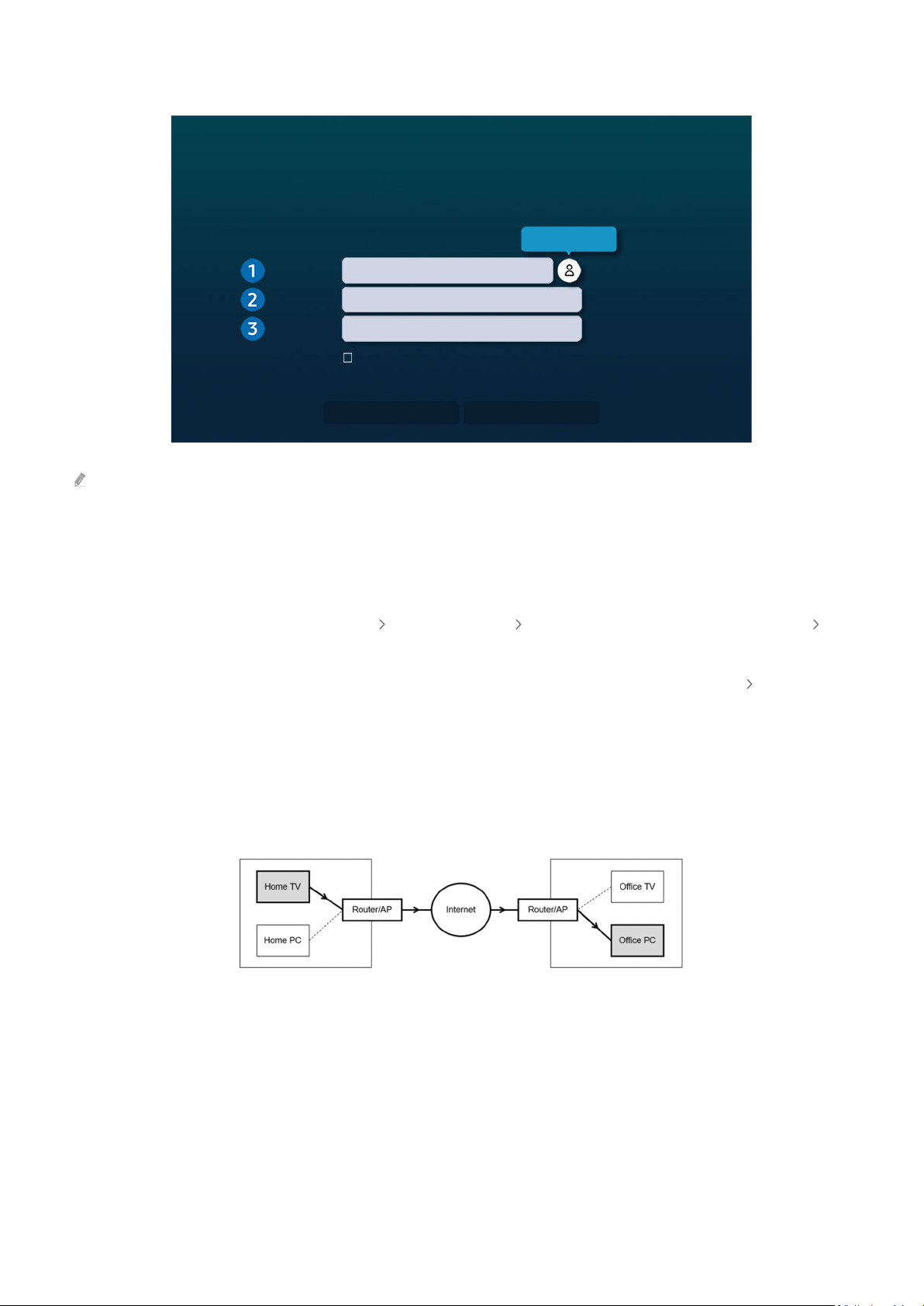
2.
Nhập các cài đặt cần thiết để kết nối từ xa với máy tính.
Quản lý hồ sơ người dùng
PC/Hồ sơ
Địa chỉ hoặc hồ sơ IP
Tên người dùng
Nhập tên người dùng.
Mật khẩu
Nhập mật khẩu.
Nhớ thông tin đăng nhập của tôi và thêm vào Màn hình trang chủ TV. Bạn có
thể kết nối trực tiếp từ Màn hình trang chủ qua các phím tắt.
Kết nối
Help
Hình ảnh hiển thị trên TV của bạn có thể khác với hình ảnh phía trên tùy thuộc vào kiểu máy và khu vực địa lý.
1.PC/Hồ sơ
Nhập địa chỉ IP hoặc hồ sơ PC bạn muốn kết nối.
• Trong trường hợp máy tính chạy hệ điều hành Windows, khi máy tính kết nối sử dụng cùng mạng (bộ định
tuyến/AP), chạy lệnh "cmd" trong Cài đặt Mạng và Internet Xem thuộc tính mạng hoặc trong Bắt đầu
Chạy, rồi chạy "ipconfig" để kiểm tra địa chỉ IPv4 của máy tính.
• Trong trường hợp máy tính chạy hệ điều hành Mac, bạn có thể kiểm tra địa chỉ IP trong Thiết đặt
Truy cập từ
xa.
• Nếu TV và máy tính không được kết nối cùng mạng, bạn cần phải biết IP công cộng và cấu hình bộ định tuyến và
AP. Kiểm tra xem bộ định tuyến đã kết nối với máy tính có hỗ trợ chuyển tiếp cổng không. Nếu công ty cung cấp
các tính năng bảo mật bổ sung như tường lửa, hãy tìm sự trợ giúp từ nhân viên phụ trách vấn đề bảo mật.
Nhà
Văn phòng
- 70 -

2.Tên người dùng
Nhập Tên người dùng của máy tính. Cách kiểm tra Tên người dùng:
• Hệ điều hành Windows: Panel Điều khiển Điều khiển Trương mục Người dùng
• Hệ điều hành Mac OS: Tùy chọn hệ thống Người dùng & Nhóm
3.Mật khẩu
Nhập mật khẩu cho tài khoản đăng nhập.
Để sử dụng mã PIN, không nhập mã PIN mà nhập mật khẩu được chỉ định của máy tính.
Phát nội dung đa phương tiện trên PC điều khiển từ xa
Khi bạn di chuyển con trỏ chuột lên phía trên cùng của màn hình sau khi truy cập máy tính điều khiển từ xa, thanh
trên cùng sẽ xuất hiện. Khi nhấp vào biểu tượng thư mục chia sẻ ở thanh trên cùng, các thư mục được chia sẻ trên hệ
điều hành Windows hoặc Mac OS sẽ xuất hiện. Bạn có thể phát bất kỳ nội dung đa phương tiện nào trong thư mục.
Để biết thêm thông tin về việc phát nội dung đa phương tiện, hãy tham khảo trong "Phát hình ảnh/video/nhạc."
Để dùng tính năng này, bạn phải bật tùy chọn chia sẻ thư mục trên máy tính để truy cập như hình vẽ minh họa bên
dưới:
• Hệ điều hành Windows:
1.
Chạy Windows Explorer rồi chuyển đến thư mục cần chia sẻ.
2.
Nhấp phải vào thư mục rồi nhấp chọn Properties.
3.
Sau khi cửa sổ Properties xuất hiện, nhấp vào tab Sharing tab rồi nhấp chọn Advanced Sharing.
4.
Sau khi cửa sổ Advanced Sharing xuất hiện, hãy chọn hộp kiểm Share this folder.
• Hệ điều hành Mac OS:
1.
Chọn Menu System Preferences rồi nhấp vào Sharing.
2.
Chọn hộp kiểm File Sharing.
3.
Để thêm một thư mục chia sẻ, nhấp vào nút Add+ nằm ở dưới cùng.
4.
Chọn thư mục rồi nhấp chọn Add+.
Bạn nên kết nối mạng có dây bởi vì màn hình hoặc âm thanh có thể bị gián đoạn tùy thuộc vào điều kiện mạng.
Khi phát tệp video qua máy tính ở xa, có thể gặp hiện tượng vỡ màn hình hoặc vỡ âm thanh.
- 71 -

Sử dụng Samsung DeX
Chạy Samsung DeX trên thiết bị di động để kết nối phần mềm với TV.
Thực hiện theo các hướng dẫn trên màn hình để kết nối Samsung DeX. Một số kiểu máy có thể không được tìm ra khi
bạn kết nối TV từ thiết bị di động thông qua Samsung DeX. Trong trường hợp này, hãy làm theo hướng dẫn hiển thị
trên màn hình thiết bị di động để kết nối phần mềm.
Chức năng này chỉ có trên các thiết bị di động hỗ trợ Samsung DeX không dây.
Sử dụng Microsoft 365
Bạn có thể đọc hoặc tạo tài liệu sau khi truy cập trang web Microsoft 365.
Chạy trang ở chế độ toàn màn hình.
Không thể sửa đổi URL trong trang Microsoft 365.
Thêm dịch vụ web
Chọn biểu tượng Thêm Dịch vụ Web. Bạn có thể dùng chức năng đánh dấu trang của trình duyệt Workspace để thêm
liên kết của dịch vụ web vào Workspace hoặc xóa đi.
Để thêm dịch vụ web, bạn phải đăng nhập vào tài khoản Samsung.
Số lượng dịch vụ web có thể thêm vào Workspace có giới hạn.
Trình duyệt Workspace không chia sẻ dữ liệu với Internet. (Trình duyệt Web bên ngoài từ Workspace)
- 72 -

Sử dụng Dịch vụ web
Bạn có thể truy cập dịch vụ web bằng cách chọn biểu tượng dịch vụ web đã thêm vào Workspace.
Trang web hiển thị trên màn hình có thể khác biệt so với máy tính.
Bạn có thể sao chép hoặc dán bất kỳ văn bản nào. Có hỗ trợ một số định dạng ảnh.
Để đăng nhập dễ dàng và bảo mật vào Dịch vụ web, Workspace Pass được hỗ trợ bổ sung cũng như Samsung Pass.
Thiết lập Samsung Pass hoặc Workspace Pass.
Thiết lập Samsung Pass hoặc Workspace Pass sang Sử dụng trong Menu Thiết bị đã kết nối Workspace
Chạy trình duyệt Workspace (Ngoài ra, chọn Microsoft 365 hoặc Thêm Dịch vụ Web) Menu internet Cài đặt Tổng
quát.
Workspace Pass cho phép bạn dễ dàng quản lý ID và mật khẩu của dịch vụ web mà không cần xác thực sinh trắc học trên
thiết bị di động. Vì mục đích này, bạn phải đăng nhập vào tài khoản Samsung. Mật khẩu được mã hóa để lưu trữ an toàn trên
TV.
Tuy nhiên, cách đăng nhập bằng Workspace Pass có thể không hoạt động tùy theo chính sách của trang web.
Workspace Pass chỉ hoạt động trên Workspace.
Để truy cập an toàn vào dịch vụ web, bạn có thể dùng tính năng tự động tắt của trình duyệt Workspace hoặc xóa nhật ký lịch
sử.
Trước khi truy cập vào dịch vụ web, hãy tham khảo phần "Đọc trước khi sử dụng chức năng Internet".
Trình duyệt Workspace không chia sẻ dữ liệu với Internet. (Trình duyệt Web bên ngoài từ Workspace)
Dịch vụ web hỗ trợ các phím tắt sau đây:
• F1: Quay lại Màn hình đầu tiên của Workspace.
• F5: Làm mới.
• F8: Tắt tiếng.
• F9/F10: Điều chỉnh âm lượng.
• F11: Chuyển đổi giữa chế độ toàn màn hình hoặc màn hình mặc định.
- 73 -
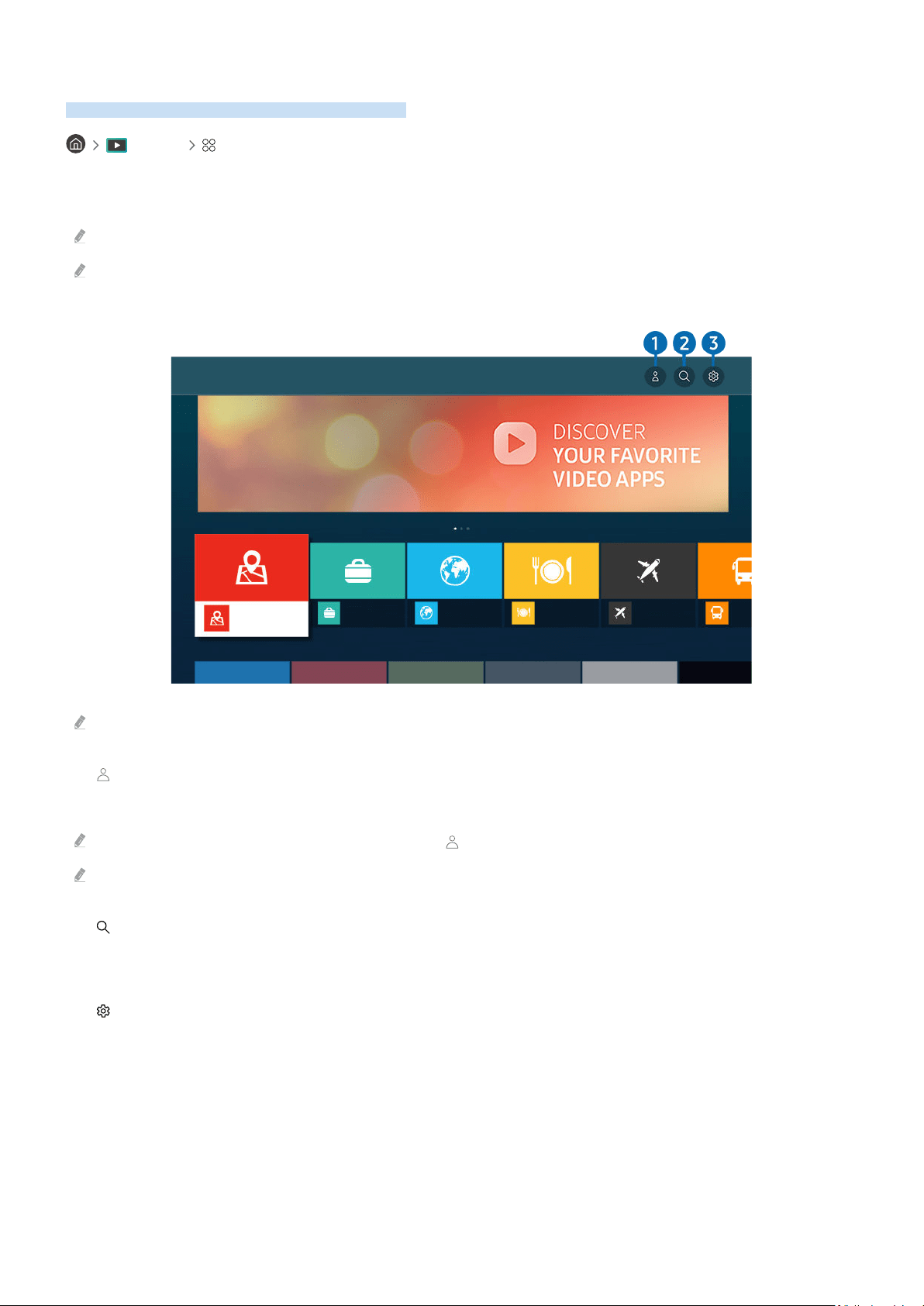
Sử dụng dịch vụ Apps
Tải và chạy các ứng dụng khác nhau từ Smart Hub.
Media APPS
Bạn có thể tận hưởng hàng loạt nội dung bao gồm video, nhạc, thể thao và game bằng cách cài đặt các ứng dụng
tương ứng trên TV.
Để sử dụng tính năng này, TV phải được kết nối với mạng.
Khi Smart Hub khởi chạy lần đầu tiên, các ứng dụng mặc định sẽ được cài đặt tự động. Các ứng dụng mặc định có thể khác
nhau tùy theo kiểu máy hoặc khu vực địa lý.
Apps
Sự lựa chọn của biên tập viên
Phổ biến nhất
Hình ảnh hiển thị trên TV của bạn có thể khác với hình ảnh phía trên tùy thuộc vào kiểu máy và khu vực địa lý.
1. Tài khoản Samsung
Vào màn hình Tài khoản Samsung để tạo tài khoản mới hoặc đăng xuất tài khoản của bạn.
Nếu bạn đã đăng xuất khỏi tài khoản Samsung, hãy chọn Đăng nhập để đăng nhập.
Nếu bạn muốn tải các ứng dụng mới bằng Apps, trước tiên hãy đăng nhập vào tài khoản Samsung của bạn.
2. Tìm kiếm ứng dụng
Bạn có thể tìm kiếm các ứng dụng có sẵn.
3. Cài đặt
Bạn có thể quản lý các ứng dụng đã cài đặt.
- 74 -
Cài đặt một ứng dụng
1.
Di chuyển đến ứng dụng mà bạn muốn cài đặt, sau đó nhấn nút Chọn. Màn hình thông tin chi tiết sẽ xuất hiện.
2.
Chọn Cài đặt. Sau khi việc cài đặt hoàn tất, menu Mở sẽ xuất hiện.
3.
Chọn Mở để khởi chạy ứng dụng ngay lập tức.
Bạn có thể xem các ứng dụng đã cài đặt trên Cài đặt.
Nếu bộ nhớ trong của TV không đủ, bạn có thể cài đặt một số ứng dụng cụ thể trên thiết bị USB.
Bạn chỉ có thể chạy một ứng dụng đã cài đặt trên thiết bị USB chỉ khi thiết bị USB đó đã được kết nối với TV. Nếu thiết bị USB
bị ngắt kết nối trong khi ứng dụng đang chạy, thì ứng dụng sẽ kết thúc.
Bạn không thể chạy một ứng dụng đã cài đặt trên thiết bị USB trên máy tính hoặc TV khác.
Khởi chạy một ứng dụng
Bạn có thể chạy ứng dụng mong muốn từ Ứng dụng đã tải xuống.
Các biểu tượng bên dưới sẽ xuất hiện trong biểu tượng ứng dụng được chọn và cho biết các thông tin sau:
– : Ứng dụng được cài đặt trên một thiết bị USB.
– : Ứng dụng có mật khẩu.
–
: Ứng dụng cần được cập nhật
– : Ứng dụng hỗ trợ chức năng phản chiếu.
- 75 -
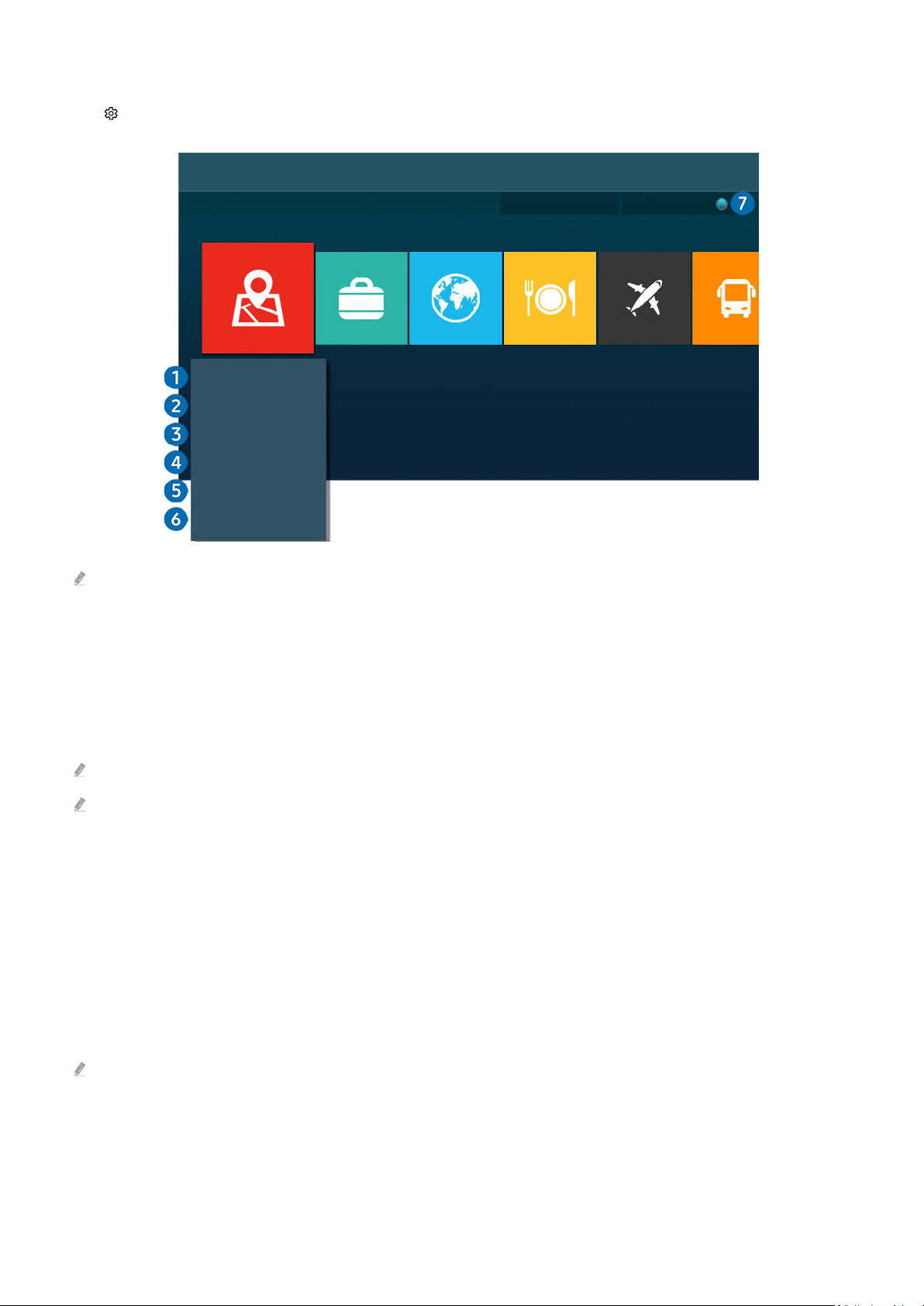
Quản lý các ứng dụng đã cài đặt
Chọn Cài đặt trên Apps. Bạn có thể quản lý các ứng dụng đã cài đặt.
Cài đặt
Cập nhật tự động : BẬT
Cập nhật tất cả
Xóa
Thêm vào Màn hình chủ
Khóa
Di chuyển
Cài đặt lại
Xem các chi tiết
Hình ảnh hiển thị trên TV của bạn có thể khác với hình ảnh phía trên tùy thuộc vào kiểu máy và khu vực địa lý.
1.Xóa một ứng dụng
1.
Chọn một ứng dụng để xóa.
2.
Chọn Xóa.
Ứng dụng đã chọn sẽ bị xóa.
Đảm bảo rằng dữ liệu ứng dụng liên quan cũng được xóa khi bạn xóa một ứng dụng.
Không thể gỡ cài đặt các ứng dụng chuẩn.
2.Thêm ứng dụng vào Màn hình đầu tiên
1.
Chọn một ứng dụng để thêm.
2.
Chọn Thêm vào Màn hình chủ.
3.
Sau khi Màn hình đầu tiên xuất hiện, di chuyển ứng dụng đã chọn đến vị trí bạn muốn.
4.
Nhấn nút Chọn.
Ứng dụng đã chọn được thêm vào Màn hình đầu tiên.
Nếu ứng dụng đã chọn đã được thêm vào Màn hình đầu tiên, thì chức năng này sẽ bị tắt.
- 76 -

3.Khóa và mở khóa các ứng dụng
1.
Chọn một ứng dụng để khóa hoặc mở khóa.
2.
Chọn Khóa/Mở khóa.
Ứng dụng đã chọn sẽ bị khóa hoặc mở khóa.
Để khóa hoặc mở khóa một ứng dụng, nhập mã PIN. Mã PIN mặc định là "0000". Bạn có thể đặt mã PIN trong Menu
Cài đặt Tất cả cài đặt Tổng quát & Riêng tư Trình quản lý hệ thống Thay đổi mã PIN. Thử ngay
Thay đổi mã PIN có thể không được hỗ trợ tùy theo kiểu máy hoặc khu vực địa lý.
4.Di chuyển các ứng dụng
1.
Chọn một ứng dụng để di chuyển.
2.
Chọn Di chuyển.
3.
Di chuyển ứng dụng đến vị trí mong muốn.
4.
Nhấn nút Chọn.
Ứng dụng đã chọn đã chuyển đi.
Chức năng này có thể không được hỗ trợ tùy thuộc vào kiểu máy hoặc khu vực địa lý.
5.Cài đặt lại một ứng dụng
1.
Chọn một ứng dụng để cài đặt lại.
2.
Chọn Cài đặt lại.
Bắt đầu cài đặt lại.
6.Kiểm tra thông tin chi tiết về ứng dụng.
1.
Chọn ứng dụng để kiểm tra.
2.
Chọn Xem các chi tiết.
Màn hình thông tin ứng dụng sẽ xuất hiện.
Bạn có thể xếp hạng ứng dụng trên màn hình Xem các chi tiết.
7.Cập nhật tự động các ứng dụng
Để tự động cập nhật các ứng dụng đã cài đặt, thiết lập Cập nhật tự động thành BẬT.
Chức năng tự động cập nhật chỉ được bật khi TV đã kết nối với mạng.
- 77 -
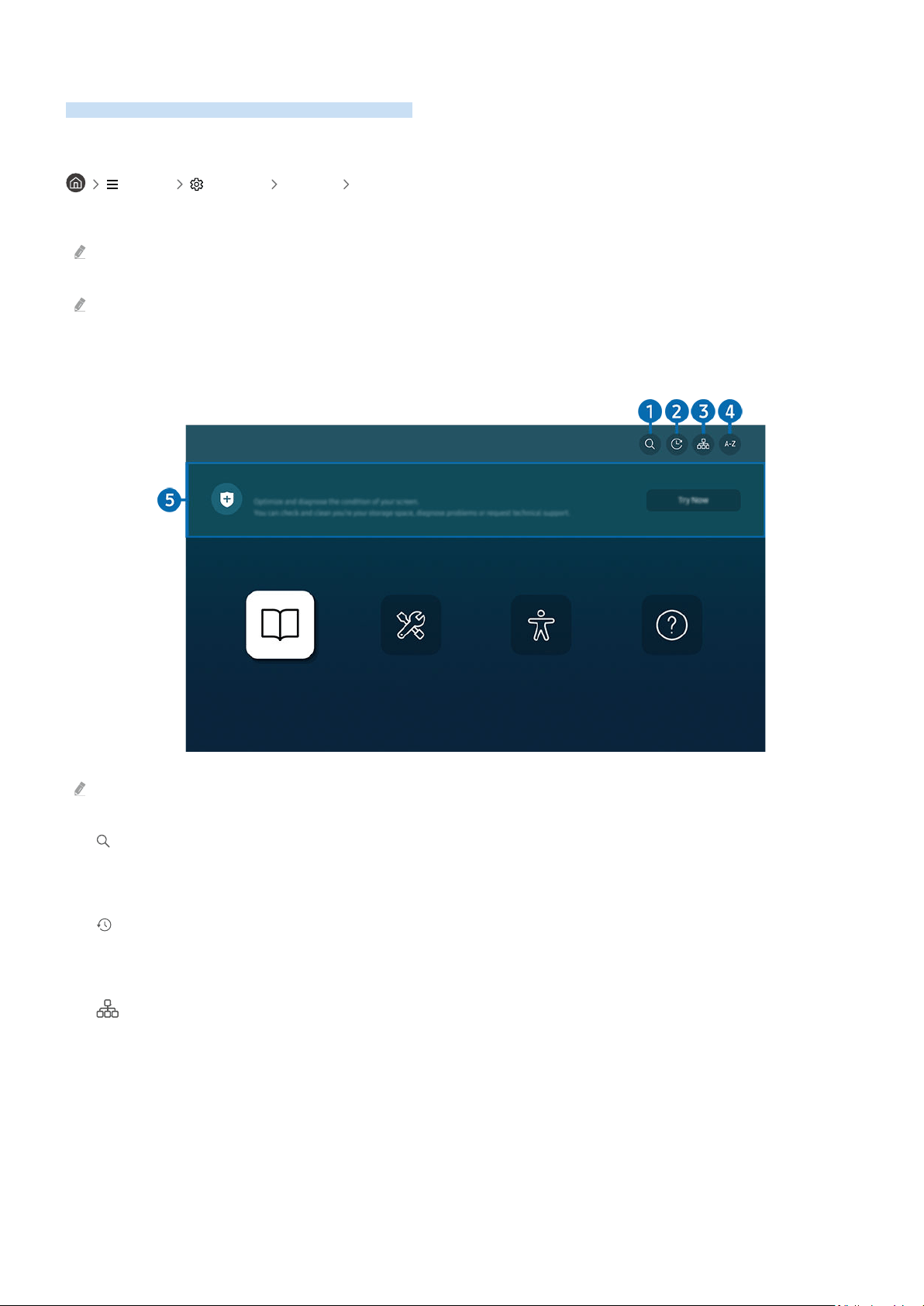
Sử dụng e-Manual
Điều khiển và đọc sách hướng dẫn cài sẵn trong TV.
Khởi động e-Manual
Menu Cài đặt Hỗ trợ Mở e-Manual
Bạn có thể xem e-Manual được lồng vào có chứa thông tin về những tính năng chính của TV.
Bạn có thể tải bản sao của e-Manual từ trang web của Samsung để xem hoặc in trên PC hoặc thiết bị di động (https://
www.samsung.com).
Một số màn hình menu không thể được truy cập từ e-Manual.
Sử dụng các nút trong e-Manual
e-Manual
Chăm sóc thiết bị
Hướng dẫn
Giải đáp thắc mắc
Hướng dẫn truy cập
Các câu hỏi thường gặp
Hình ảnh hiển thị trên TV của bạn có thể khác với hình ảnh phía trên tùy thuộc vào kiểu máy và khu vực địa lý.
1. (Tìm kiếm)
Chọn một mục từ kết quả tìm kiếm để tải trang tương ứng.
2. (Chủ đề đã xem gần đây)
Chọn một chủ đề từ danh sách chủ đề xem gần đây.
3.
(Sơ đồ trang web)
Nó hiển thị các danh sách cho mỗi mục trong e-Manual.
- 78 -
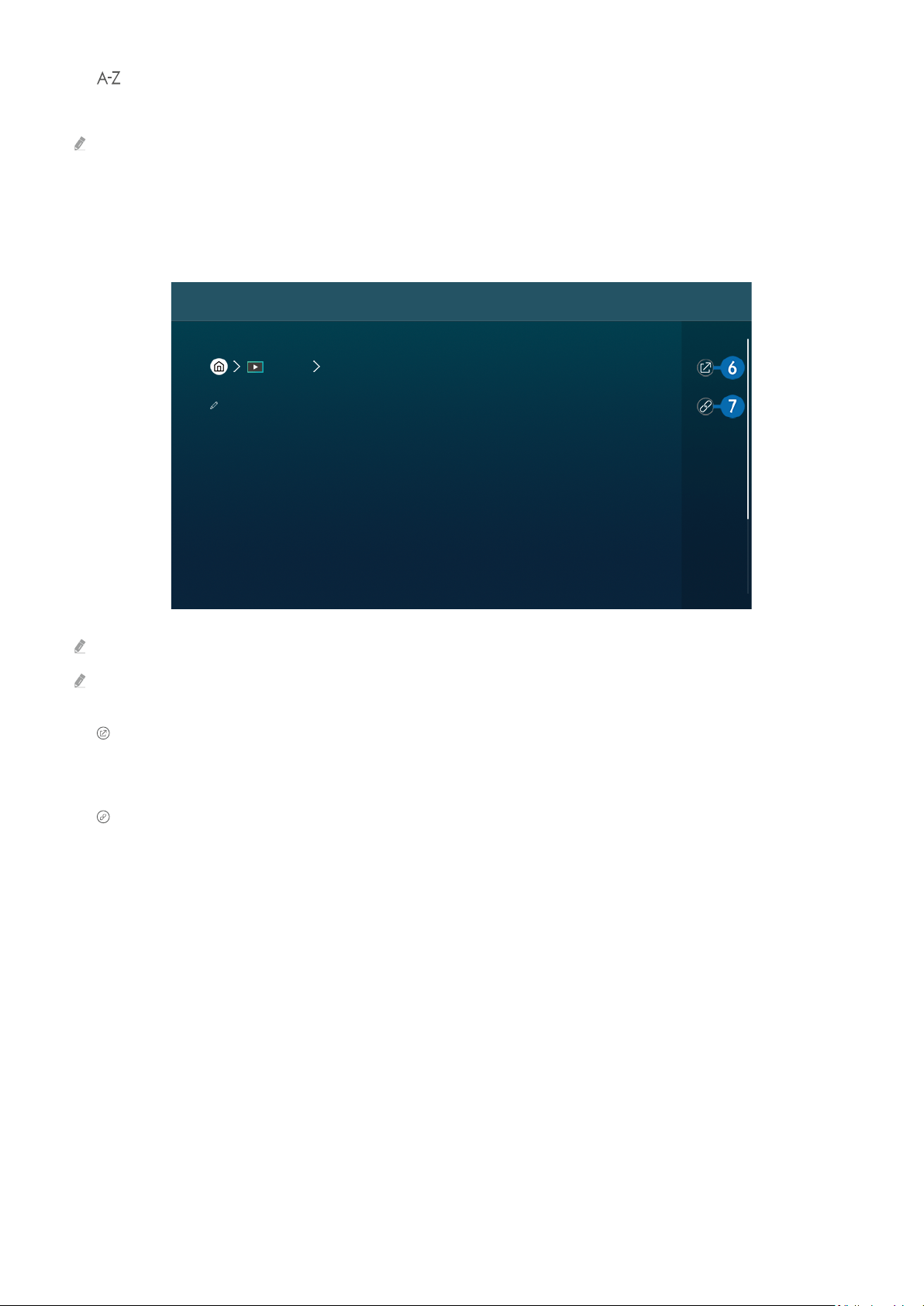
4. (Chỉ mục)
Chọn một từ khóa từ danh sách để điều hướng đến trang liên quan.
Chức năng này có thể không được hỗ trợ tùy thuộc vào kiểu máy hoặc khu vực địa lý.
5.Chăm sóc thiết bị
Tối ưu hóa và chẩn đoán tình trạng TV của bạn. Bạn có thể kiểm tra và dọn dẹp không gian lưu trữ, chẩn đoán sự cố
hoặc yêu cầu hỗ trợ kỹ thuật.
Trang chủ
>
Hướng dẫn
> Các tính năng thông minh
Media
Internet
Lướt Internet trên TV của bạn.
Trước khi sử dụng Internet, hãy tham khảo "Đọc trước khi sử dụng chức năng Internet".
Các từ màu xanh (ví dụ Internet) chỉ ra một mục trình đơn.
Hình ảnh hiển thị trên TV của bạn có thể khác với hình ảnh phía trên tùy thuộc vào kiểu máy và khu vực địa lý.
6. (Thử ngay)
Cho phép bạn truy cập vào mục menu tương ứng và thử các tính năng ngay lập tức.
7. (Liên kết)
Truy cập một chủ đề tham khảo được gạch dưới trên trang e-Manual ngay lập tức.
- 79 -
Sử dụng Internet
Lướt Internet trên TV của bạn.
Media Internet
Khi bạn khởi chạy Internet, bạn có thể xem các trang web đã xem gần đây hoặc các đề xuất đặc sắc. Khi bạn chọn
một trang web mong muốn, bạn có thể truy cập ngay lập tức.
Bạn có thể sử dụng chức năng Internet dễ dàng hơn sau khi kết nối bàn phím và chuột.
Bạn có thể cuộn trang web bằng nút điều hướng trên Điều khiển từ xa Samsung Smart.
Các trang web có thể khác so với trên máy tính.
Trước khi sử dụng Internet, vui lòng tham khảo "Đọc trước khi sử dụng chức năng Internet".
Ứng dụng Internet được cài đặt sẵn Cài đặt Samsung Pass ( Media Internet Menu internet Cài đặt
Samsung Pass).
Với Samsung Pass, bạn có thể đăng nhập vào trang web một cách dễ dàng và an toàn. Khi bạn truy cập lại trang web, bạn có
thể đăng nhập với Xác thực Sinh trắc học Samsung Pass trên thiết bị di động mà không cần nhập ID và mật khẩu.
Tuy nhiên, cách đăng nhập Samsung Pass có thể không hoạt động tùy theo chính sách website. Cho mục đích này, bạn phải
đăng nhập trên thiết bị di động với tài khoản Samsung được đăng ký trong Samsung Pass.
- 80 -

Sử dụng SmartThings
Nó cho phép TV kết nối và điều khiển các thiết bị khác nhau được phát hiện trong cùng một không gian.
Menu Thiết bị đã kết nối SmartThings Thử ngay
Trên TV, sử dụng điều khiển từ xa để điều khiển các thiết bị được kết nối với dịch vụ đám mây của SmartThings và các
thiết bị được kết nối trực tiếp với TV. Tùy theo vị trí của thiết bị hoặc TV, bạn có thể không vận hành được các chức
năng bằng điều khiển từ xa. Trong trường hợp này, hãy di chuyển thiết bị.
Chức năng này có thể không được hỗ trợ, tùy theo loại thiết bị được kết nối.
Đăng ký các thiết bị ngoại vi của TV
1.
Khi phát hiện có một thiết bị ở gần TV, cửa sổ bật lên đăng ký sẽ xuất hiện trên màn hình TV.
Khi không phát hiện thiết bị nào, cửa sổ bật lên có thể không xuất hiện.
Để kết nối thiết bị Bluetooth, hãy đảm bảo rằng thiết bị đã được ghép nối.
2.
Chọn Đăng ký để đăng ký thiết bị.
Để đăng ký một thiết bị gia dụng, hãy đảm bảo thiết bị đó sử dụng IR và có thể được phát hiện ở khu vực xung quanh
TV. Các tùy chọn và thiết bị được hỗ trợ có thể khác nhau tùy theo kiểu máy.
Chọn Đóng. Sau đó cửa sổ đăng ký thiết bị bật mở sẽ không xuất hiện nữa.
Bạn có thể đăng ký thiết bị trong Menu Thiết bị đã kết nối SmartThings Thêm thiết bị.
Nếu bạn chọn thiết bị di động được đăng ký trong SmartThings trên TV thì màn hình sẽ chuyển thành màn hình Tường
nhạc. Màn hình Tường nhạc là chức năng cho phép bạn thưởng thức âm nhạc cùng các hiệu ứng video hình ảnh thay đổi
theo thể loại và nhịp điệu của bản nhạc. Chức năng này có thể không hỗ trợ tùy thuộc vào kiểu máy.
Thiết bị kết nối qua cáp HDMI hoặc thiết bị máy quay USB sẽ tự động được đăng ký.
Menu Thiết bị đã kết nối SmartThings, bạn có thể thấy các tùy chọn có sẵn cho mỗi thiết bị.
Thử ngay
Các tùy chọn được hỗ trợ có thể khác nhau tùy theo thiết bị.
Đăng ký một thiết bị TV / Thiết bị thông minh / thiết bị IoT từ ứng dụng di động
Sử dụng ứng dụng di động SmartThings để đăng ký TV, thiết bị thông minh hoặc các thiết bị IoT khác nhau. Một số
thiết bị IoT chỉ có thể được đăng ký bằng cách sử dụng ứng dụng di động này. Trong ứng dụng di động, hãy nhấn vào
(Thêm thiết bị) để đăng ký một thiết bị.
Kết nối chuông cửa với TV, để nhận thông báo của video chuông cửa và trò chuyện với khách thăm trong khi đang
xem TV.
Chỉ hỗ trợ chuông cửa được WWST (Works with SmartThings) chứng nhận. Các tùy chọn được hỗ trợ có thể khác nhau tùy
theo thiết bị.
Điều khiển TV từ ứng dụng di động
Trên SmartThings App cho thiết bị di động, sử dụng chức năng điều khiển TV từ xa, chẳng hạn như Mở/Tắt, Kênh, Âm
lượng và bốn nút điều hướng. Bạn cũng có thể sử dụng Tìm kiếm, APPS, Ambient Mode, Camera di động và các chức
năng khác từ ứng dụng di động.
- 81 -
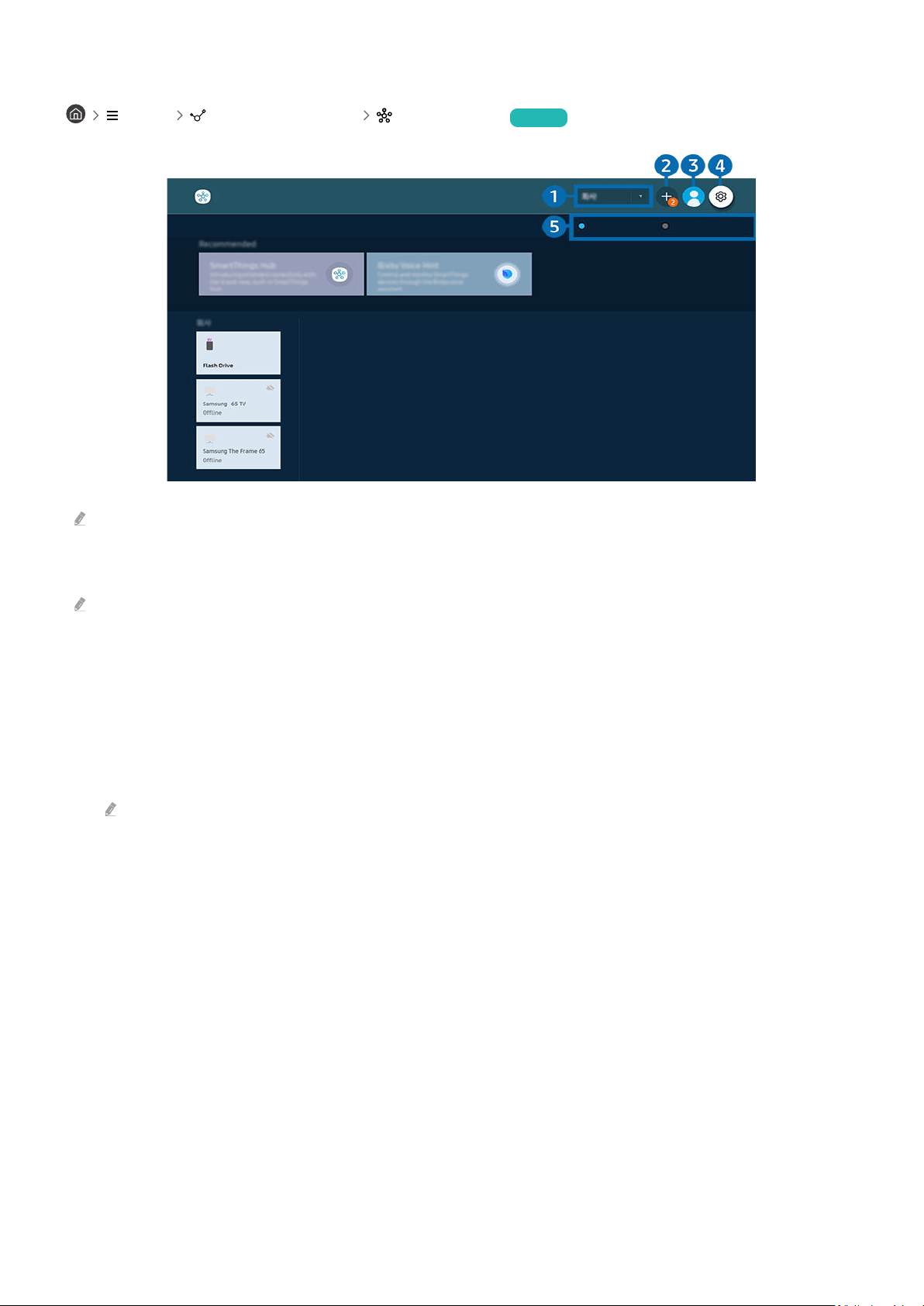
Bố cục màn hình SmartThings
Menu Thiết bị đã kết nối SmartThings Thử ngay
SmartThings
Dạng xem danh sách
Xem bản đồ
Hình ảnh hiển thị trên TV của bạn có thể khác với hình ảnh phía trên tùy thuộc vào kiểu máy và khu vực địa lý.
1.Danh sách thiết bị
Các tùy chọn có sẵn có thể khác nhau tùy theo thiết bị.
• Vị trí
Hiển thị tất cả vị trí được kết nối qua ứng dụng SmartThings.
• Thiết bị gần TV
Hiển thị tất cả các thiết bị được phát hiện mà bạn có thể kết nối và điều khiển.
Bạn có thể chạy các tùy chọn điều khiển sau khi chọn một thiết bị mong muốn.
Các tùy chọn có sẵn có thể khác nhau tùy theo thiết bị.
2.Thêm thiết bị
Hiển thị danh sách các thiết bị có thể được đăng ký trên TV. Bạn có thể đăng ký bằng cách chọn một thiết bị.
- 82 -
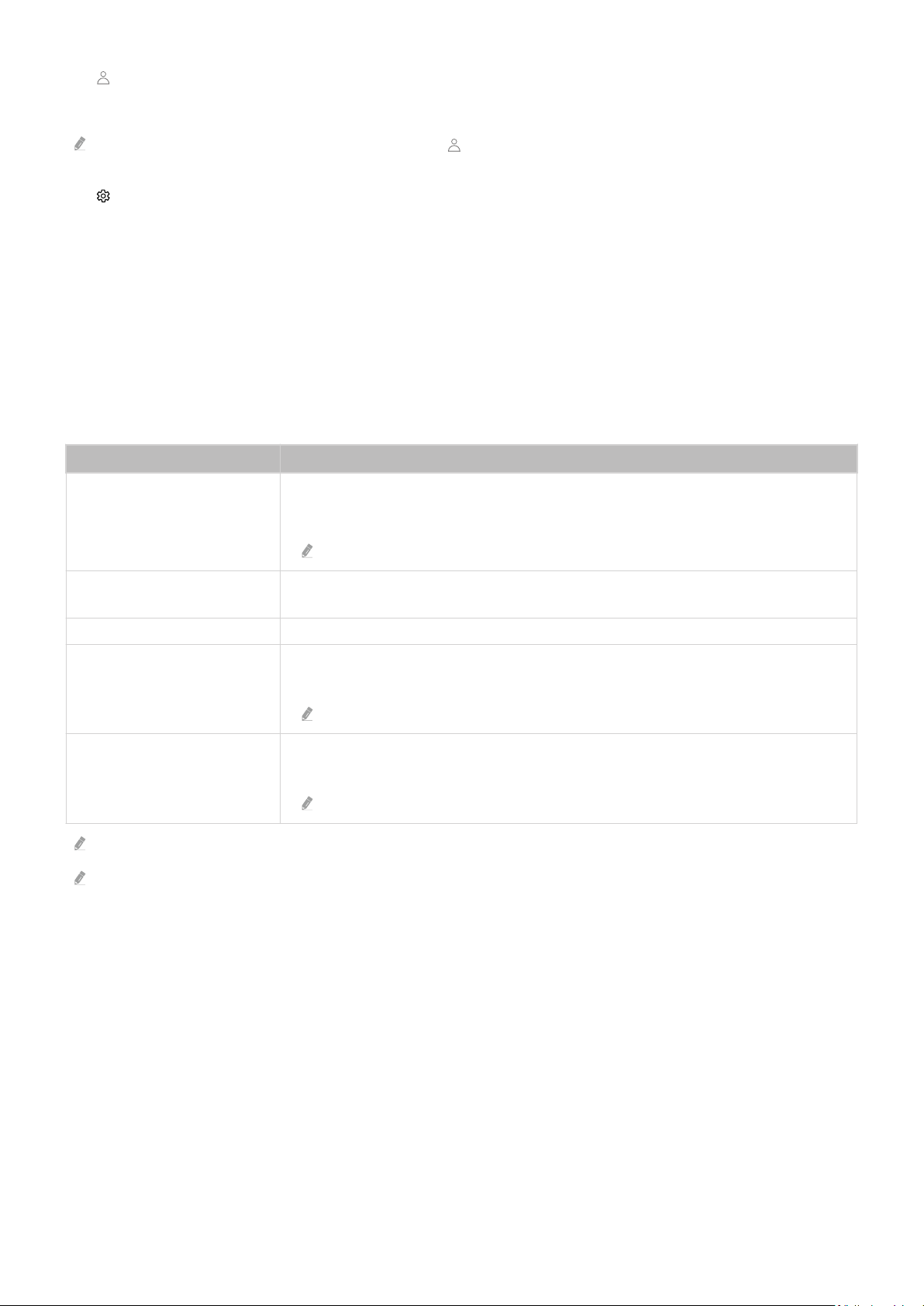
3. Tài khoản Samsung
Vào màn hình Tài khoản Samsung để tạo tài khoản mới hoặc đăng xuất tài khoản của bạn.
Nếu bạn đã đăng xuất khỏi Tài khoản Samsung, hãy chọn Đăng nhập để đăng nhập.
4. Cài đặt
Cấu hình cài đặt thông báo cho các thiết bị được kết nối qua SmartThings. Bật tính năng Hub SmartThings.
5.Dạng xem danh sách / Xem bản đồ
Hiển thị các thiết bị được phát hiện trong bản đồ hoặc danh sách.
Ở chế độ Xem bản đồ, bạn có thể di chuyển vị trí của một thiết bị để tạo bản đồ tùy chỉnh và kiểm tra trạng thái của
thiết bị.
Danh sách các thiết bị tương thích với TV
Loại Thông tin mô tả
Các thiết bị di động
Dòng Galaxy (S6, phiên bản Android 7.0 trở lên)
Các dòng iPhone (iOS 7.1 hoặc mới hơn)
Phải cài đặt ứng dụng SmartThings trong trường hợp là thiết bị Android.
Các thiết bị cho điều khiển từ
xa IR (IR Snifng)
Máy điều hòa không khí, máy lọc không khí, máy hút bụi tự động, quạt điện, máy giữ ẩm
Các thiết bị Bluetooth Loa bluetooth, tai nghe, loa soundbar, bàn phím, chuột, tay cầm chơi game
Các thiết bị SmartThings
Để biết thông tin chi tiết về các thiết bị SmartThings, truy cập https://
www.smartthings.com/products.
Có thể điều khiển các thiết bị SmartThings từ ứng dụng di động.
Các thiết bị ngoại vi
Đầu DVD, đầu đĩa Blu-ray, hệ thống rạp hát tại nhà, máy chơi game console, hộp OTT, bộ
giải mã set-top, thiết bị USB
Các thiết bị phải được kết nối với cổng HDMI hoặc USB.
Để có danh sách chi tiết các thiết bị được hỗ trợ, hãy truy cập www.samsung.com.
Chức năng này có thể không khả dụng tùy theo thiết bị ngoại vi.
- 83 -

Sử dụng chức năng Hub SmartThings
Chức năng này có thể không được hỗ trợ, tùy theo loại thiết bị được kết nối.
Sử dụng tính năng Hub SmartThings trên TV để kết nối các thiết bị IoT (chẳng hạn bóng đèn, các đầu cắm hoặc cảm
biến) yêu cầu Hub SmartThings.
Bật Hub SmartThings trên TV, và sau đó sử dụng ứng dụng di động để đăng ký các thiết bị IoT.
Đảm bảo sử dụng cùng một tài khoản Tài khoản Samsung để đăng nhập TV và ứng dụng SmartThings di động.
• Bật Hub SmartThings từ TV: Menu Thiết bị đã kết nối SmartThings Cài đặt Hub SmartThings
Sử dụng Hub SmartThings
Để sử dụng giao thức Zigbee, hãy mua riêng một bộ điều hợp dongle SmartThings (kiểu USB).
Các kiểu máy hỗ trợ dongle SmartThings bao gồm dòng QLED TV, OLED TV, BU8, The Serif, The Sero và The Frame ra mắt
vào năm 2022.
Để kiểm tra kết nối dongle, hãy vào Menu Thiết bị đã kết nối SmartThings Cài đặt Hub SmartThings.
Nếu bạn tháo dongle SmartThings khỏi TV hoặc tháo cáp nguồn TV, các thiết bị được kết nối qua Hub SmartThings có thể bị
ngắt kết nối. Các thiết bị đã ngắt kết nối cần được kết nối lại.
- 84 -
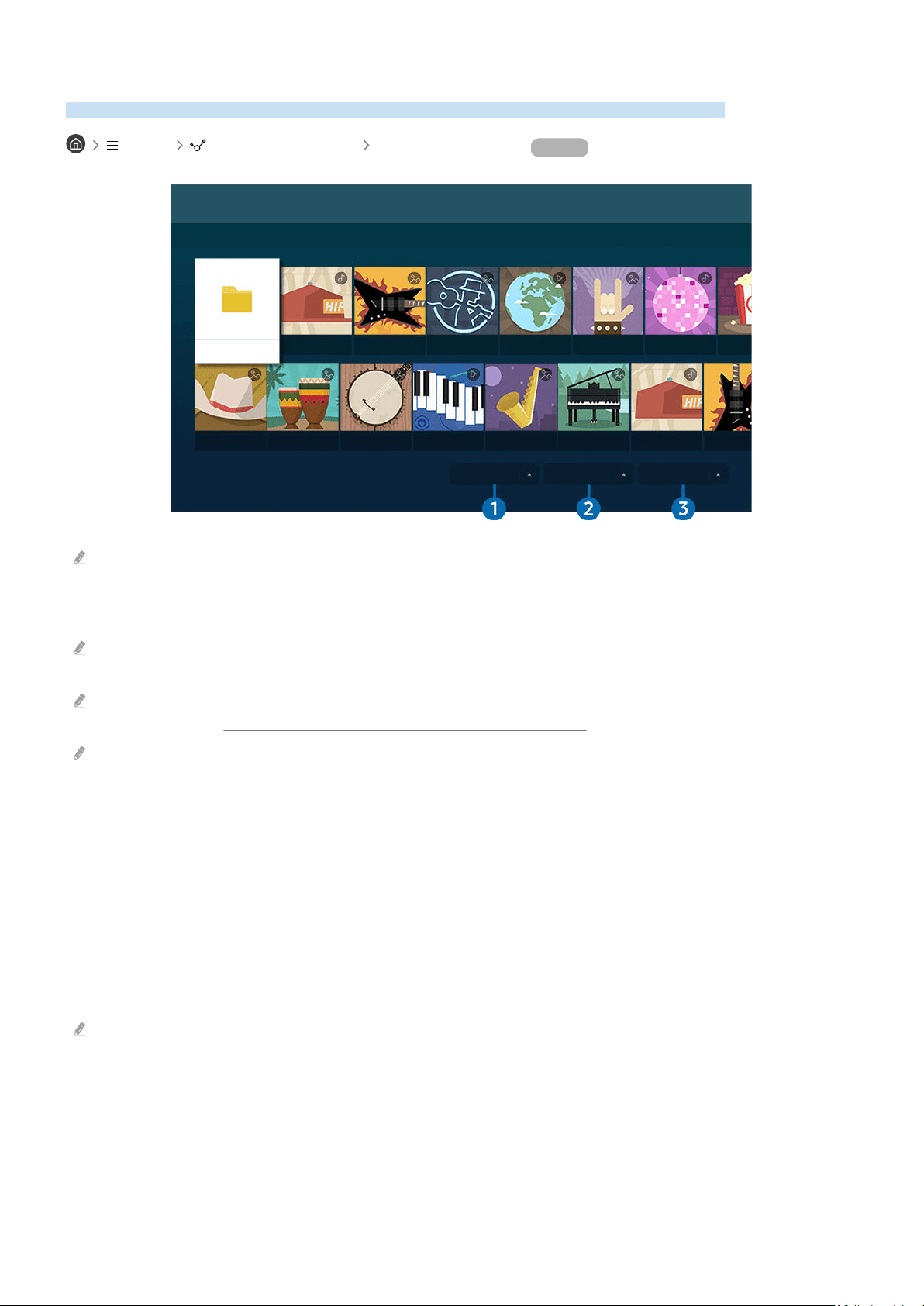
Phát hình ảnh/video/nhạc
Phát nội dung đa phương tiện được lưu trữ trên TV, thiết bị USB, thiết bị di động, máy ảnh, PC, v.v.
Menu Thiết bị đã kết nối Thiết bị đã kết nối Thử ngay
Samsung USB
Samsung USB
Bộ lọc theo : Tất cả
Sắp xếp theo : Tiêu đề
Tùy chọn
Hình ảnh hiển thị trên TV của bạn có thể khác với hình ảnh phía trên tùy thuộc vào kiểu máy và khu vực địa lý.
Bạn có thể phát lên TV nội dung đa phương tiện được lưu trên thiết bị lưu trữ, chẳng hạn như thiết bị USB, thiết bị di
động và camera.
Nếu TV này là mẫu máy sử dụng hộp One Connect thì cổng USB-C ở mặt sau của TV sẽ dành cho camera USB và không hỗ trợ
phát nội dung đa phương tiện. Để phát nội dung đa phương tiện, sử dụng cổng USB trên hộp One Connect.
Bạn không thể phát nội dung đa phương tiện nếu TV không hỗ trợ nội dung hoặc thiết bị lưu trữ đó. Để biết thêm thông tin,
vui lòng tham khảo “Đọc trước khi phát các tập tin hình ảnh, video hoặc âm nhạc".
Sao lưu các tập tin quan trọng trước khi kết nối một thiết bị USB. Samsung không chịu trách nhiệm cho các tập tin bị hư
hỏng hoặc bị mất.
Bạn có thể sử dụng các chức năng sau đây trong màn hình danh sách nội dung đa phương tiện của một thiết bị lưu
trữ.
1.Bộ lọc theo
Lọc nội dung đa phương tiện theo loại.
2.Sắp xếp theo
Sắp xếp danh sách nội dung.
Chức năng này có thể không được hỗ trợ tùy thuộc vào loại thiết bị ngoại vi.
- 85 -

3.Tùy chọn
Xóa hoặc phát nội dung đa phương tiện đã chọn trong danh sách nội dung đa phương tiện. Khi bạn chọn Làm mới,
danh sách nội dung được nạp lại.
Bạn chỉ có thể xóa nội dung đã được ghi lại. Để xóa nội dung, thay đổi tùy chọn Bộ lọc theo sang Đã ghi.
Đã ghi có thể không được hỗ trợ tùy thuộc vào khu vực địa lý.
Phát nội dung đa phương tiện trên PC hoặc thiết bị di động
1.
Chọn một thiết bị có nội dung đa phương tiện trong Menu Thiết bị đã kết nối Nguồn. Danh sách
nội dung đa phương tiện trong thiết bị sẽ xuất hiện.
2.
Chọn một mục nội dung đa phương tiện từ danh sách.
Nội dung đã chọn sẽ được phát.
Nội dung có thể không phát được tùy theo phương pháp mã hóa hoặc định dạng tập tin. Ngoài ra, một số chức năng có thể bị
hạn chế.
Nội dung trên các thiết bị được kết nối với TV qua mạng có thể không phát mượt mà do sự cố giao tiếp mạng. Nếu điều này
xảy ra, hãy sử dụng thiết bị USB.
Phát nội dung đa phương tiện trên thiết bị USB
1.
Kết nối thiết bị USB với cổng USB.
2.
Sẽ có một trình duyệt danh sách nội dung được hiển thị trực tiếp.
Nếu thiết bị USB chứa nội dung bạn muốn phát đã kết nối với TV, hãy chọn thiết bị USB trong màn hình Menu
Thiết bị đã kết nối Nguồn.
3.
Chọn một mục nội dung để phát từ danh sách.
Nội dung đã chọn sẽ được phát.
Nghe âm thanh của thiết bị di động qua loa TV bằng Sound Mirroring
Thưởng thức nhạc trong không gian sống của bạn. Hình ảnh được tạo ra trên TV thay đổi và đáp ứng tần số âm nhạc
của bạn.
1.
Tìm kiếm và kết nối với TV từ danh sách thiết bị (Bluetooth) trên thiết bị di động của bạn.
2.
Chọn nội dung đa phương tiện để phát trên thiết bị di động của bạn.
Phương tiện được chọn sẽ được phát qua loa TV.
Chức năng này có thể không hỗ trợ tùy thuộc vào kiểu máy.
Đối với một số kiểu máy, hình ảnh của nội dung đã phát có thể khác nhau tùy thuộc vào chế độ.
Nếu TVvà thanh âm thanh được kết nối không dây, thao tác có thể bị hạn chế.
- 86 -

Các nút và chức năng khả dụng khi phát nội dung đa phương tiện
Nhấn nút Chọn trong khi đang phát bất kỳ video, hình ảnh hoặc nội dung đã ghi nào. Các nút sau sẽ xuất hiện.
Các nút và chức năng nêu ở đây có thể không được hỗ trợ tùy thuộc vào kiểu máy hoặc khu vực địa lý.
Các nút và chức năng khả dụng có thể khác nhau tùy theo nội dung bạn đang xem hoặc phát.
• Tạm dừng / Phát
Tạm dừng hoặc phát nội dung đa phương tiện.
• Nhảy lùi / Nhảy tiến
Nhấn nút định hướng lên để di chuyển tâm điểm đến thanh điều khiển phát lại, sau đó chọn nút định hướng trái
hoặc phải trên thanh điều khiển phát lại để tua lại hoặc tiến tới 10 giây trong video.
• Di chuyển đến phần phát lại cụ thể, di chuyển tâm điểm đến thanh phát lại, sau đó chọn một trong năm ảnh thu
nhỏ.
Chức năng này có thể không được hỗ trợ tùy thuộc vào định dạng tập tin.
• Dừng
Dừng nội dụng đang phát.
• Trước đó / Tiếp theo
Hiển thị tập tin nội dung đa phương tiện trước hoặc tiếp theo.
Nếu thời gian phát lại video từ 3 giây trở xuống và bạn nhấn vào nút , video sẽ bắt đầu từ đầu.
• Tua lại / Chuyển tiếp nhanh
Tua lại hoặc tua đi nhanh nội dung đa phương tiện. Để tăng tốc độ tua lại hoặc tua đi nhanh hơn 3 lần so với bình
thường, chọn lặp lại nút. Để trở về tốc độ bình thường, chọn tùy chọn hoặc nhấn nút .
Bạn có thể sử dụng các chức năng sau đây khi video tạm dừng. Lưu ý rằng khi video dừng lại, TV sẽ không phát
âm thanh.
– Tua lại chậm hoặc Chuyển tiếp chậm: Cho phép bạn phát chậm video tới hoặc lui bằng cách chọn tùy chọn
hoặc . Có 3 mức tốc độ phát lại. Để thay đổi tốc độ phát lại, nhấn tùy chọn nhiều lần. Để trở về tốc độ
bình thường, chọn tùy chọn hoặc nhấn nút .
- 87 -
• Chế độ 360
Cung cấp góc nhìn 360 độ cho video và hình ảnh.
Chức năng này có thể không được hỗ trợ tùy thuộc vào định dạng tập tin.
Các tập tin video sử dụng codec mjpeg không hỗ trợ chế độ xem 360 độ.
Khi video hoặc hình ảnh không hỗ trợ chế độ xem 360 độ, việc áp dụng xoay 360 sẽ có thể khiến màn hình trông méo mó.
Video có thể bị gián đoạn nếu áp dụng xoay 360 trong lúc phát lại với tốc độ nhanh gấp đôi.
Video có hỗ trợ chế độ xem 360 độ có thể bị gián đoạn nếu áp dụng đồng thời với các chức năng khác khi phát lại.
Một số độ phân giải có thể không hỗ trợ chức năng này.
Chức năng này có thể không hỗ trợ tùy thuộc vào kiểu máy.
• Xoay tự động 360
Tự động điều chỉnh góc nhìn của video bằng cách phân tích số lượng thay đổi hình ảnh khi phát lại video có chế độ
xem 360 độ. Khi bắt đầu chức năng này, sự xoay sẽ bắt đầu trong một khoảng thời gian ngắn.
Khi con trỏ ở Xoay tự động 360, nhấn nút Chọn để thay đổi sang các chế độ sau:
– Tổng quát
– Sống động
– Tự nhiên
Chức năng này chỉ khả dụng khi Chế độ 360 được chọn.
Khi Xoay tự động 360 được kích hoạt, việc điều chỉnh sẽ diễn ra tự động. Vị trí điều chỉnh có thể khác nhau tùy theo hình
ảnh.
Góc xem của video được điều chỉnh thủ công trong chế độ Tổng quát.
Chức năng này có thể không được hỗ trợ tùy thuộc vào định dạng tập tin.
Các tập tin video sử dụng codec mjpeg không hỗ trợ chế độ xem 360 độ.
Khi video không hỗ trợ chế độ xem 360 độ, việc áp dụng xoay 360 sẽ có thể khiến màn hình trông méo mó.
Video có thể bị gián đoạn nếu áp dụng xoay 360 trong lúc phát lại với tốc độ nhanh gấp đôi.
Video có hỗ trợ chế độ xem 360 độ có thể bị gián đoạn nếu áp dụng đồng thời với các chức năng khác khi phát lại.
Một số độ phân giải có thể không hỗ trợ chức năng này.
Chức năng này có thể không hỗ trợ tùy thuộc vào kiểu máy.
- 88 -

• Lặp lại
Phát lặp đi lặp lại nội dung đa phương tiện hiện tại hoặc tất cả tập tin nội dung đa phương tiện trong cùng một
thư mục.
• Ng.nhiên
Phát các tập tin âm nhạc theo thứ tự ngẫu nhiên.
• Tắt hình ảnh
Phát các tệp nhạc trên màn hình tắt.
• Vừa màn hình
Hình ảnh vừa màn hình.
• Xoay sang trái / Xoay sang phải
Xoay hình sang trái hoặc phải.
• Phóng to
Phóng to hình ảnh.
• Nhạc nền
Dừng hoặc phát lại nhạc nền khi TV đang hiển thị hình ảnh.
Chức năng này khả dụng sau khi kích hoạt tùy chọn Nhạc nền.
- 89 -
• Tùy chọn
Các tùy chọn khả dụng có thể khác nhau theo mẫu hoặc nội dung.
Chức năng Mô tả
Tốc độ trình chiếu
Thiết lập tốc độ trình chiếu.
Nếu chỉ có một tập tin hình ảnh trong thiết bị USB, thì chức năng trình chiếu sẽ không hoạt
động.
Hiệu ứng trình chiếu
Áp dụng các hiệu ứng chuyển tiếp vào trình chiếu.
Nếu chỉ có một tập tin hình ảnh trong thiết bị USB, thì chức năng trình chiếu sẽ không hoạt
động.
Nhạc nền
Phát nhạc nền mà bạn thiết lập trong cửa sổ bật mở khi TV đang hiển thị hình ảnh.
Các tập tin âm nhạc phải được lưu trong cùng một thiết bị USB giống như tập tin hình ảnh.
Để tạm dừng nhạc nền, chọn Nhạc nền trên màn hình chiếu lại bên dưới.
Phụ đề
Bạn có thể thiết lập các tùy chọn phụ đề chi tiết như ngôn ngữ, đồng bộ hóa, kích thước và màu
sắc.
Nếu phụ đề không hiển thị chính xác, hãy kiểm tra thiết lập mã hóa.
Xoay Xoay video.
Ngôn ngữ â.thanh
Thay đổi ngôn ngữ âm thanh.
Chức năng này chỉ khả dụng nếu video hỗ trợ âm thanh nhiều định dạng.
Thông tin Hiển thị thông tin chi tiết về nội dung đa phương tiện hiện tại.
- 90 -
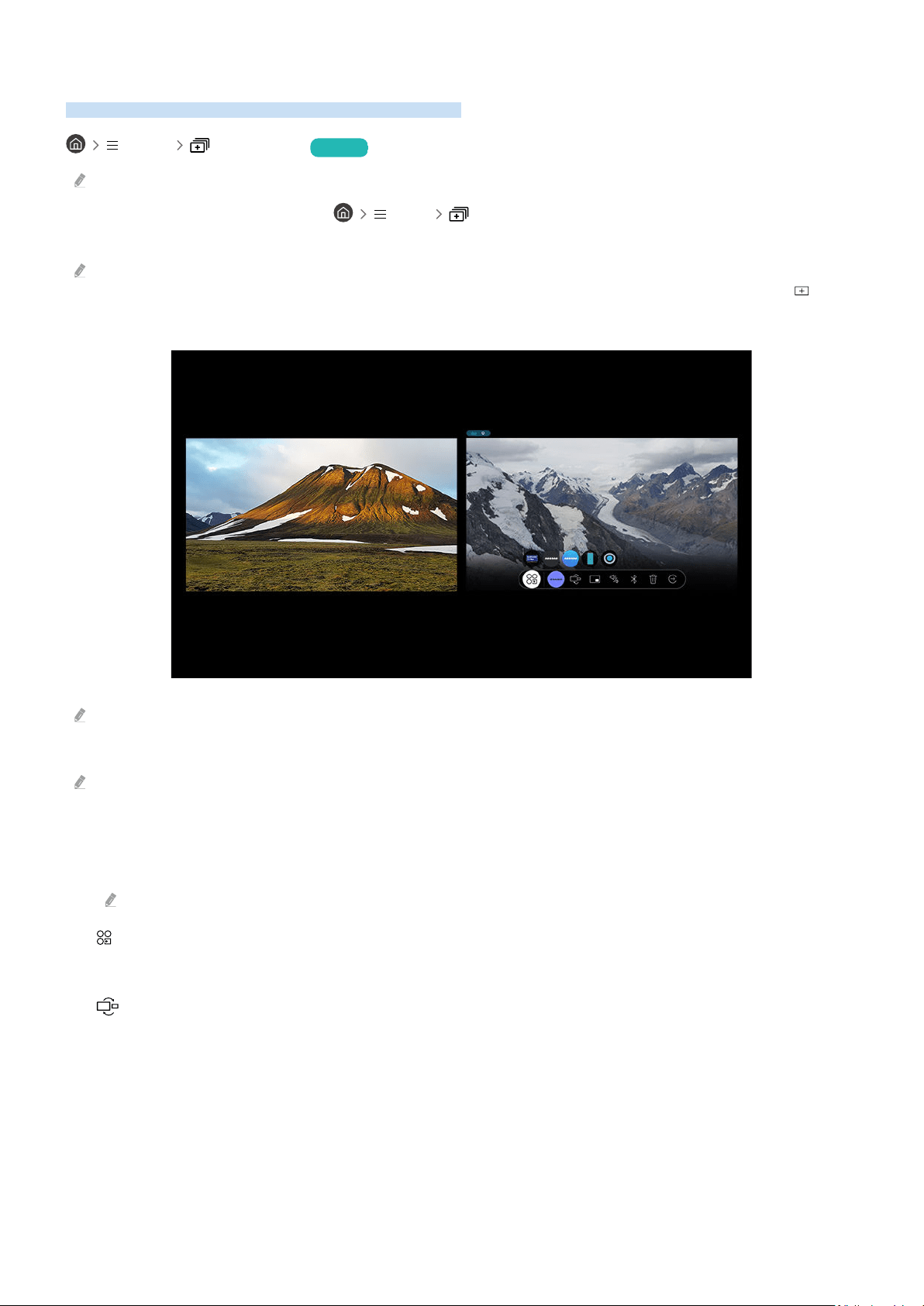
Sử dụng Multi View
Bạn có thể xem nhiều mục nội dung thông qua Multi View.
Menu Multi View Thử ngay
Chức năng này có thể không hỗ trợ tùy thuộc vào kiểu máy.
Để bắt đầu Multi View, hãy chuyển đến Menu Multi View. Tiếp theo, chọn mục bạn muốn trong danh
sách Thêm d.xem. Hoặc chọn Tạo của riêng tôi để cấu hình bố cục và màn hình tùy chỉnh.
Với các kiểu máy 8K (Dòng QN7**B trở lên), bạn có thể cấu hình một chế độ xem với 3-5 màn hình còn với kiểu máy QN1**B,
bạn có thể cấu hình một chế độ xem với 3-4 màn hình. Để thêm màn hình, khi ở trong chế độ Multi View, hãy chọn Thêm
d.xem ở dưới cùng bên phải để thêm màn hình bạn muốn.
Thay đổi ứng dụng/nguồn.
Hình ảnh hiển thị trên TV của bạn có thể khác với hình ảnh phía trên tùy thuộc vào kiểu máy và khu vực địa lý.
Khi Multi View đang chạy, hãy nhấn nút Chọn để cấu hình các menu sau đây.
Chức năng này và các tùy chọn được cung cấp cho mỗi biểu tượng menu có thể không khả dụng tùy thuộc vào kiểu máy và
khu vực.
• Chọn nội dung từ ứng dụng/nguồn này.
Bạn có thể chọn từ danh sách nội dung được hiển thị phía trên.
Sau khi chọn một mục nội dung, bạn có thể điều khiển màn hình hoặc thay đổi ứng dụng và nguồn.
• Thay đổi ứng dụng/nguồn.
Bạn có thể thay đổi nội dung của cửa sổ đã chọn.
• (Thay đổi kích cỡ màn hình.)
Chọn kích thước mong muốn của Multi View.
- 91 -
• (Đặt Hình-trong-hình.)
Chọn vị trí của màn hình nhỏ trên toàn màn hình. Màn hình nổi bật bên trái hoặc bên phải xuất hiện dưới dạng
cửa sổ nhỏ.
•
(Nghe âm thanh từ hai màn hình.)
Bạn sẽ nghe thấy âm thanh của cả hai màn hình cùng một lúc bằng cách điều chỉnh tỷ lệ của âm thanh mỗi màn
hình.
• (Kết nối loa Bluetooth.)
Bạn có thể nghe âm thanh bằng cách kết nối loa Bluetooth.
• (Xóa màn hình.)
Bạn có thể xóa màn hình đã chọn.
•
(Thoát tới chế độ toàn màn hình.)
Multi View kết thúc và sau đó toàn màn hình xuất hiện.
Để đóng Multi View, nhấn nút hoặc trên Điều khiển từ xa Samsung Smart.
Để bắt đầu và dừng chức năng này, bạn cũng có thể nhấn nút trên Điều khiển từ xa Samsung Smart và điều khiển bằng
giọng nói.
Nếu Điều khiển từ xa Samsung Smart có nút , bạn có thể truy cập vào chức năng Multi View bằng cách nhấn nút đó.
Chức năng này chỉ hoạt động theo chương trình phát sóng trên TV, thiết bị bên ngoài hoặc các ứng dụng hỗ trợ Multi View.
Trong khi chạy Multi View, chức năng casting ứng dụng từ thiết bị di động của bạn sẽ chạy trên Multi View. Chức năng này
không khả dụng ở một số ứng dụng.
Ở một số kiểu máy, bạn có thể xem hình ảnh trên camera được kết nối với ứng dụng SmartThings của thiết bị di động.
Q-Symphony không được hỗ trợ bởi Multi View.
Khi sử dụng thiết bị bên ngoài kết nối với bộ thu hoặc loa Soundbar trong Multi View, âm thanh sẽ phát ra từ loa TV, không
phải từ bộ thu hoặc loa Soundbar.
- 92 -

Sử dụng Bixby
Nói vào micrô trên Điều khiển từ xa Samsung Smart hoặc TV để điều khiển TV.
Bixby chỉ dùng được khi TV đã kết nối với mạng.
Để sử dụng Bixby, bạn phải đăng ký và đăng nhập vào tài khoản Samsung của mình. Một số chức năng có thể không được hỗ
trợ nếu bạn không đăng nhập tài khoản Samsung.
Bixby chỉ hỗ trợ một số ngôn ngữ và các chức năng được hỗ trợ có thể khác nhau tùy theo khu vực địa lý.
Bixby có thể không được hỗ trợ tùy theo kiểu máy hoặc khu vực địa lý.
Bắt đầu Bixby bằng giọng nói
Bạn có thể bắt đầu ngay một cuộc trò chuyện với Bixby bằng cách nói "Hi, Bixby." Hãy nói "Hi, Bixby," và biểu tượng
Bixby ở cuối màn hình TV sẽ được kích hoạt ở chế độ Nghe. Tiếp tục nói.
Khi khoảng cách đến TV là 3 đến 4 m, bạn sẽ đạt được hiệu suất tối ưu. Nếu Bixby không trả lời, hãy tham khảo "Tôi đã nói
"Hi, Bixby" nhưng Bixby không trả lời." trong "Giải đáp thắc mắc".
Chức năng này có thể không được hỗ trợ tùy thuộc vào kiểu máy hoặc khu vực địa lý.
- 93 -
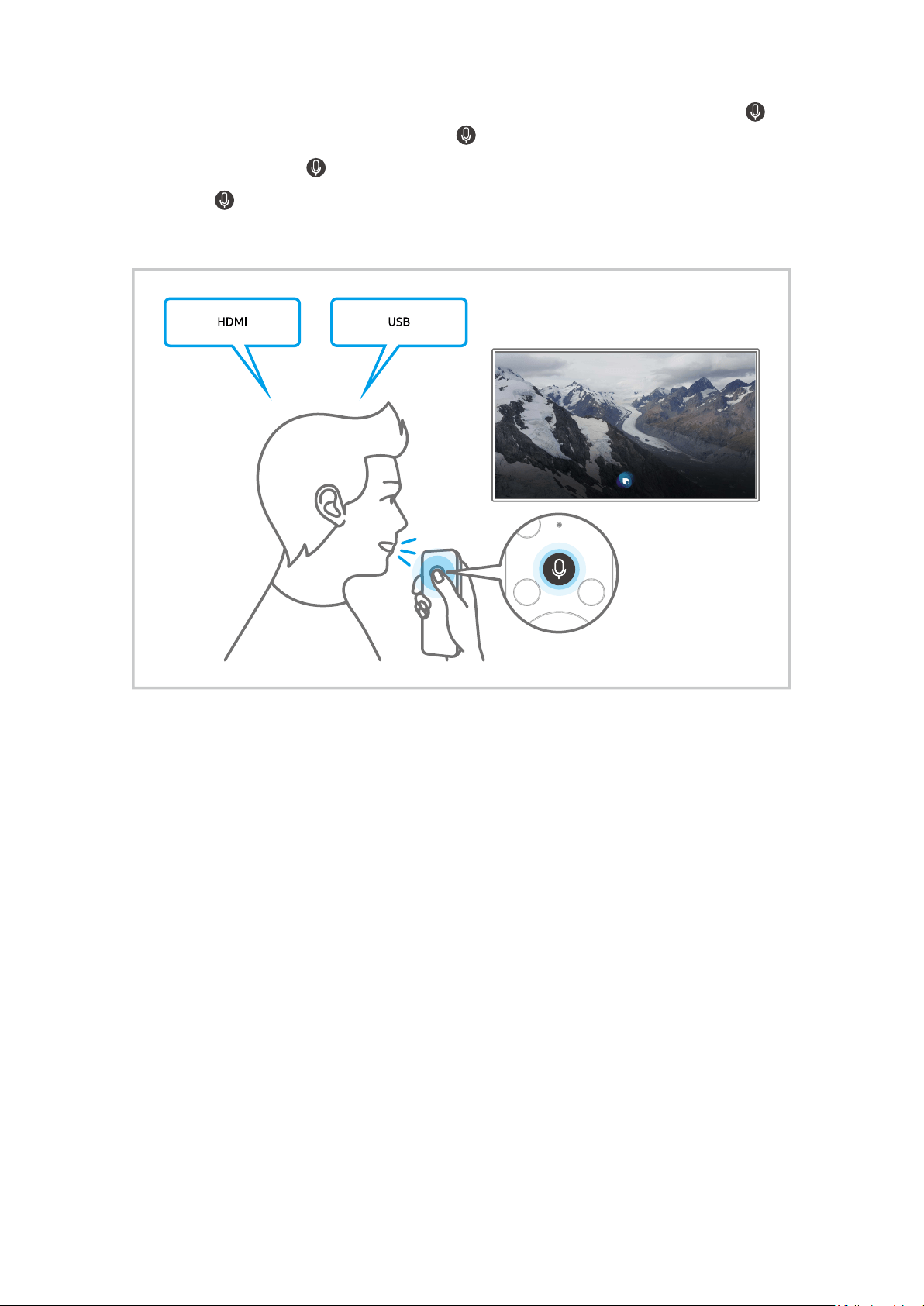
Bắt đầu Bixby bằng cách bằng cách sử dụng các nút trên Điều khiển từ xa Samsung Smart
Bạn có thể trò chuyện với Bixby bằng các nút trên Điều khiển từ xa Samsung Smart. Nhấn và giữ nút trên Điều
khiển từ xa Samsung Smart, nói một lệnh, sau đó nhả nút .
Để xem hướng dẫn Bixby, nhấn nút một lần:
• Khi bạn nhấn nút , nút Khám phá ngay sẽ xuất hiện ở phía dưới của màn hình. Nhấn nút Chọn để đi đến màn
hình Khám phá Bixby.
- 94 -
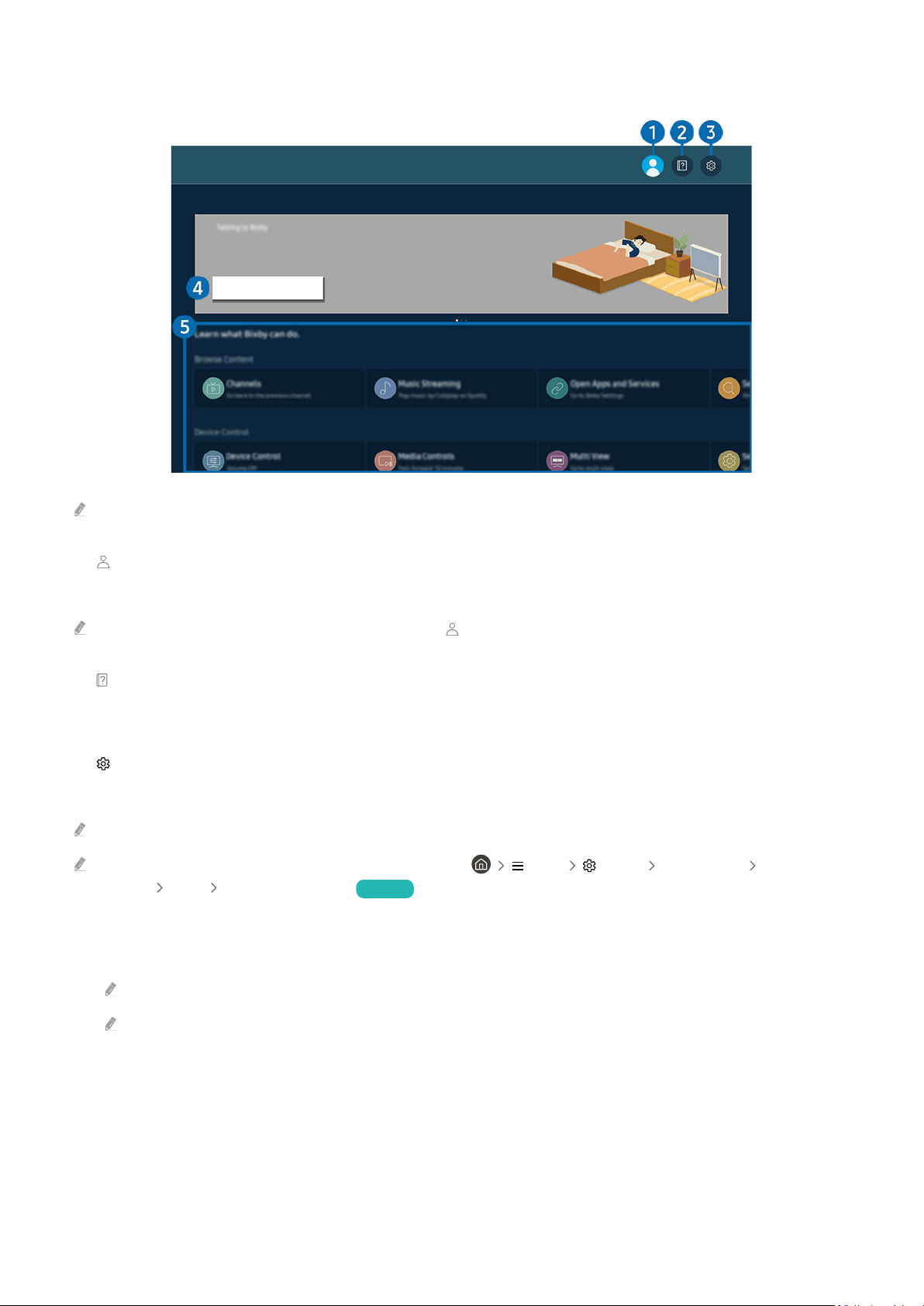
Tìm hiểu về màn hình Khám phá Bixby
Bixby
Xin chào! Hãy tìm hiểu về Bixby bây giờ.
Tìm hiểu cách đánh thức Bixby.
Đi tới Hướng dẫn
Hình ảnh hiển thị trên TV của bạn có thể khác với hình ảnh phía trên tùy thuộc vào kiểu máy và khu vực địa lý.
1. Hồ sơ của tôi
Đăng xuất sau khi chuyển đến màn hình Hồ sơ của tôi.
Nếu bạn đã đăng xuất khỏi tài khoản Samsung, hãy chọn Hồ sơ của tôi để đăng nhập.
2. Hướng dẫn
Cửa sổ bật mở khi sử dụng Bixby sẽ xuất hiện.
3. Cài đặt
Bạn có thể thay đổi các thiết lập để sử dụng Bixby.
Các chức năng này có thể không được hỗ trợ tùy theo kiểu máy hoặc khu vực địa lý.
Có thể thiết lập các chức năng này trong Cài đặt Bixby Voice ( Menu Cài đặt Tất cả cài đặt Tổng quát &
Riêng tư Thoại Cài đặt Bixby Voice). Thử ngay
• Ngôn ngữ
Bạn có thể thay đổi ngôn ngữ của Bixby.
Ngôn ngữ của TV và các ứng dụng khác sẽ không thay đổi.
Bixby chỉ hỗ trợ một số ngôn ngữ.
- 95 -

• Voice response
Bạn có thể thay đổi hoặc tắt giọng nói của Bixby.
Chức năng này có thể không được hỗ trợ tùy theo ngôn ngữ lựa chọn cho Bixby.
• Đánh thức bằng giọng nói
Cấu hình cài đặt về cách đánh thức Bixby bằng giọng nói. Bạn có thể cấu hình các cài đặt sau: Sử dụng Samsung
Soundbar để tương tác với Bixby., Tùy chọn đánh thức Bixby và Độ nhạy lệnh đánh thức. ( Khám phá ngay
Cài đặt Đánh thức bằng giọng nói)
Chức năng Đánh thức bằng giọng nói có thể không được hỗ trợ tùy theo kiểu máy hoặc khu vực địa lý.
Chức năng này chỉ dùng được khi công tắc micrô ở bên dưới TV đang hoạt động.
Khi khoảng cách đến TV là 3 đến 4 m, bạn sẽ đạt được hiệu suất tối ưu. Nếu Bixby không trả lời, hãy tham khảo "Tôi đã
nói "Hi, Bixby" nhưng Bixby không trả lời." trong "Giải đáp thắc mắc".
• Phản hồi âm thanh
Phát ra âm thanh khi Bixby bắt đầu và dừng lắng nghe.
Chức năng này có thể không được hỗ trợ tùy thuộc vào kiểu máy hoặc khu vực địa lý.
• Riêng tư
Bạn có thể cho phép hoặc cấm Bixby sử dụng thông tin cá nhân của bạn khi đang sử dụng các dịch vụ của Bixby.
• Thông tin Bixby Voice
Hiển thị các điều khoản và điều kiện chi tiết.
4.Các lệnh được đề xuất
Hiển thị các lệnh được đề xuất mà bạn có thể sử dụng để điều khiển TV bằng Bixby với bối cảnh hiện tại.
Nếu bạn không muốn xem các lệnh được đề xuất, hãy thiết lập Gợi ý giọng nói thành Tắt. ( Menu Cài đặt
Tất cả cài đặt Tổng quát & Riêng tư Thoại Gợi ý giọng nói) Thử ngay
5.Tất cả dịch vụ
Bạn có thể học các lệnh thoại để sử dụng Bixby trong các tình huống khác nhau. Sử dụng các nút định hướng để di
chuyển đến lệnh mong muốn, sau đó nhấn nút Chọn. Bạn có thể điều khiển TV với nhiều lệnh thoại khác nhau.
- 96 -

Đọc trước khi sử dụng Bixby
• Các tính năng và ngôn ngữ tương tác bằng giọng nói được hỗ trợ có thể khác nhau tùy thuộc vào khu vực địa lý.
• Nếu cài đặt ngôn ngữ khác với ngôn ngữ của quốc gia bạn, một số tính năng sẽ không khả dụng.
• Bixby chỉ dùng được khi TV đã kết nối với mạng.
• Ngay cả khi TV đã kết nối với mạng, bạn vẫn có thể không nhận được phản hồi do lỗi máy chủ Bixby.
• Thông số kỹ thuật của chức năng hiện tại có thể thay đổi nếu Bixby được cập nhật.
• Bixby chỉ khả dụng với TV có hỗ trợ chức năng này và đi kèm với điều khiển từ xa có micrô.
• Các ký hiệu có "-" và các ký tự đặc biệt sẽ không được hỗ trợ. Do đó nếu một từ hoặc câu có chứa các giá trị số
hoặc ký hiệu, chức năng này có thể không hoạt động bình thường.
• Kết quả tìm kiếm có thể không cung cấp kết toàn bộ kết quả.
• Bạn có thể phải trả phí cho một số ứng dụng. Do đó, bạn có thể phải đăng ký hoặc ký hợp đồng dịch vụ.
• Để thay đổi kênh hiện tại bằng cách nói tên kênh theo lệnh bằng giọng nói, bạn phải hoàn thành Tìm Nhà cung
cấp dịch vụ của bạn. Có thể đặt Tìm Nhà cung cấp dịch vụ của bạn trong
Menu Cài đặt Tất cả cài
đặt Phát sóng Thông tin & Cài đặt Nhà cung cấp dịch vụ. Thử ngay
Nếu cài đặt cho nhà cung cấp dịch vụ chưa được cấu hình, hãy cấu hình trong Menu Cài đặt Tất cả
cài đặt Tổng quát & Riêng tư Reset. Thử ngay
Các thiết lập nhà cung cấp dịch vụ trong thiết lập ban đầu có thể không được hỗ trợ trên khu vực địa lý.
• Để sử dụng chức năng nhập văn bản bằng giọng nói và chức năng tìm kiếm, bạn phải đồng ý với các điều khoản
cho phép bên thứ ba thu thập và sử dụng dữ liệu giọng nói của bạn.
• Để sử dụng chức năng Bixby, bạn phải:
– Đồng ý với Điều khoản sử dụng của Smart Hub.
– Đồng ý với hướng dẫn về bộ sưu tập và sử dụng thông tin cá nhân dành cho dịch vụ Smart Hub.
– Đồng ý với việc thu thập và sử dụng thông tin cá nhân cho dịch vụ dựa trên tương tác lệnh thoại.
Cho phép sử dụng Bixby
• Tỷ lệ tương tác giọng nói thay đổi tùy theo âm lượng/giọng điệu, cách phát âm và môi trường xung quanh (âm
thanh TV và tiếng ồn xung quanh).
- 97 -
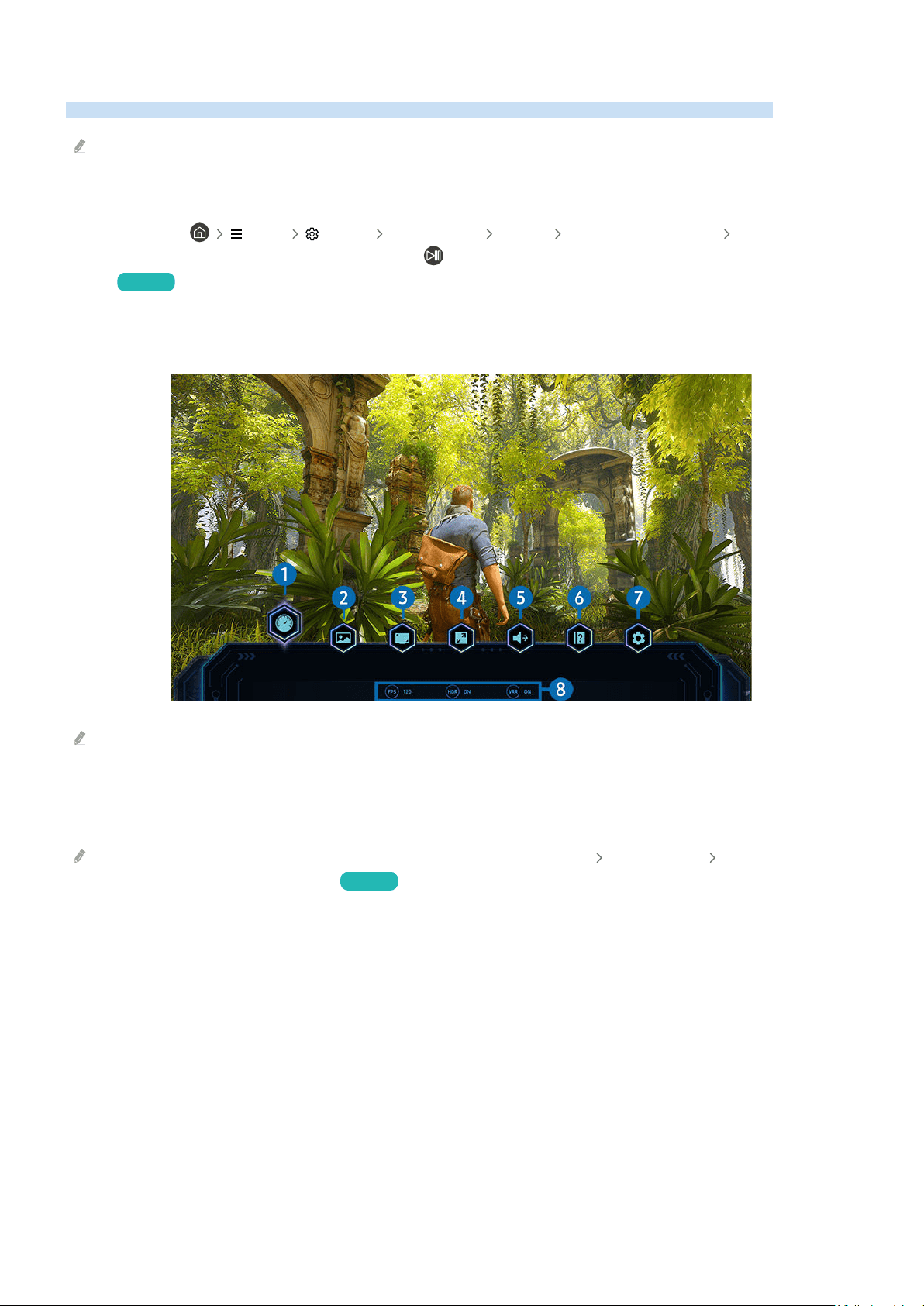
Sử dụng Thanh Game
Điều khiển việc theo dõi cài đặt chơi game và cài đặt tăng cường trải nghiệm chơi game với Thanh Game.
Chức năng này có thể không hỗ trợ tùy thuộc vào kiểu máy.
Khởi động Thanh Game
Khi Chế độ Game ( Menu Cài đặt Tất cả cài đặt Kết nối (Cài đặt chế độ Game) Chế độ Game)
đang Mở hoặc ở chế độ Tự động, hãy nhấn và giữ nút trên Điều khiển từ xa Samsung Smart để khởi động Thanh
Game. Thử ngay
Tìm hiểu về Thanh Game
Độ trễ đầu vào
Chế độ hình ảnh cho
game
Tỉ lệ màn hình
Thu phóng Bản đồ thu
nhỏ
Đầu ra âm thanh
Hướng dẫn trợ giúp
Cài đặt trò chơi
Hình ảnh hiển thị trên TV của bạn có thể khác với hình ảnh phía trên tùy thuộc vào kiểu máy và khu vực địa lý.
1.Độ trễ đầu vào
Thiết lập trạng thái Độ trễ đầu vào để chơi game. Nếu bạn chọn Nhanh nhất, chế độ Game Motion Plus sẽ tắt.
Khi bạn tăng giá trị của Giảm rung trong Cài đặt Game Motion Plus (Thanh Game Cài đặt trò chơi Cài đặt Game Motion
Plus), độ trễ đầu vào sẽ tăng một chút.
Thử ngay
2.Chế độ hình ảnh cho game
Chỉ định Chế độ hình ảnh cho game theo thể loại game hiện tại. Để tùy chỉnh chất lượng hình ảnh, hãy chọn Tùy
chọn.
- 98 -
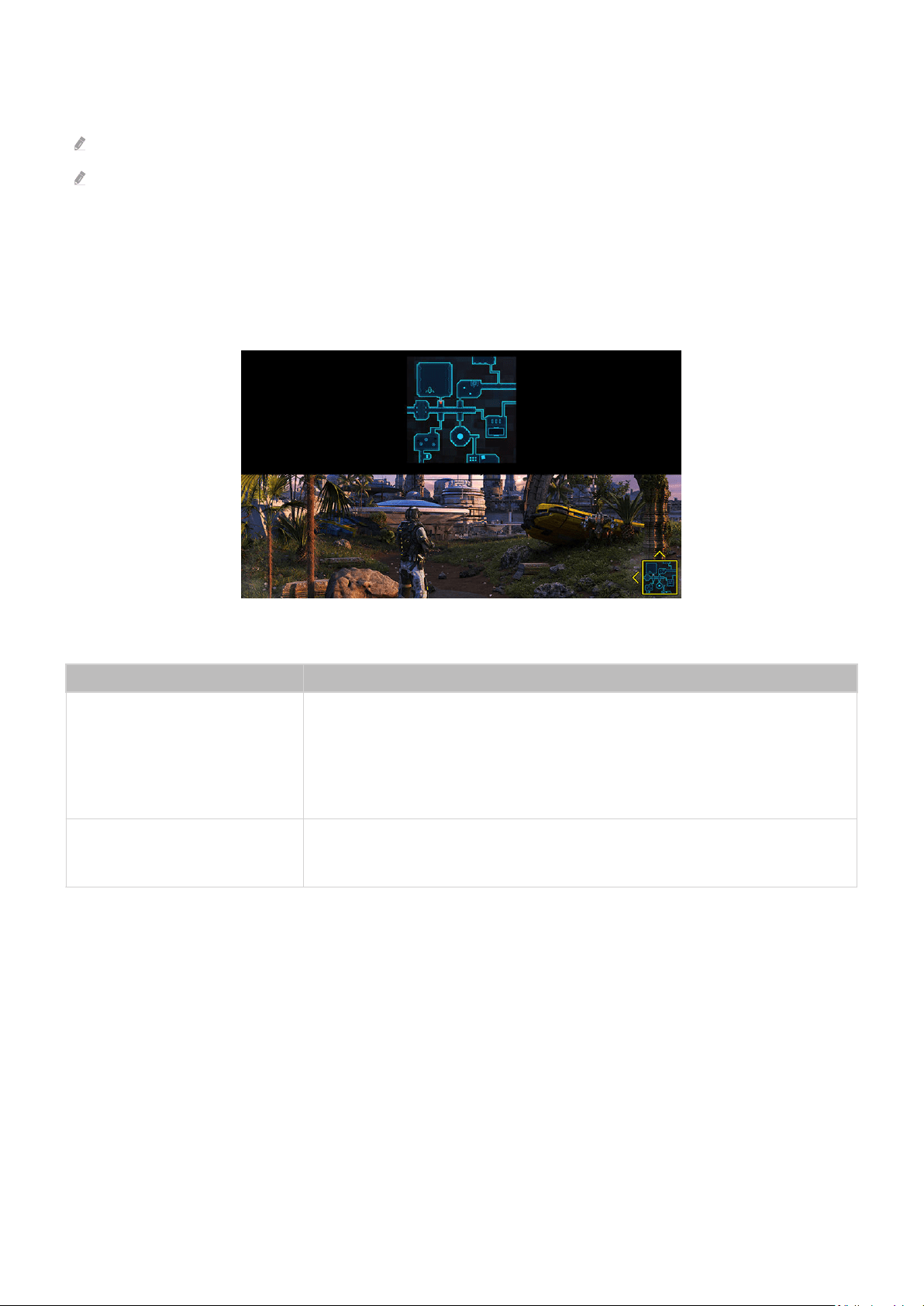
3.Tỉ lệ màn hình
Bạn có thể thay đổi tỷ lệ màn hình từ 16:9 (chế độ cài đặt trước đó) sang Siêu rộng (21:9 hoặc 32:9).
Bạn chỉ phải thiết lập độ phân giải từ PC một lần duy nhất vào lần đầu tiên.
Tỷ lệ màn hình của Thanh Game chỉ có thể thay đổi khi game hoặc PC hỗ trợ độ phân giải Siêu rộng. Khả năng hỗ trợ tỷ lệ
màn hình 21:9 và 32:9 phụ thuộc vào tựa game nên bạn hãy nhớ tham khảo thông tin của công ty game.
4.Thu phóng Bản đồ thu nhỏ
Sử dụng các nút điều hướng và nút Chọn trên điều khiển từ xa để phóng to các khu vực cụ thể của màn hình game và
điều chỉnh tỷ lệ thu phóng.
• Để xem độ phân giải hỗ trợ của Bản đồ thu nhỏ, xem bảng dưới đây.
Tỷ lệ màn hình trên Thanh Game Độ phân giải thiết lập trên PC
21:9
2560 x 1080 (50/60 Hz)
2560 x 1080 (100/120 Hz)
2560 x 1080 (144 Hz)
3840 x 1600 (50/60 Hz)
32:9
3840 x 1080 (50/60 Hz)
3840 x 1080 (100/120 Hz)
- 99 -

5.Đầu ra âm thanh
Thay đổi thiết bị đầu ra âm thanh. (ví dụ: Loa TV, Loa Soundbar, tai nghe Bluetooth, v.v.)
6.Hướng dẫn trợ giúp
Xem chi tiết về cách sử dụng từng mục menu.
7.Cài đặt trò chơi
Di chuyển menu sang Cài đặt chế độ Game.
8.Màn hình trạng thái hiện tại
• FPS: Hiển thị số khung hình mỗi giây theo thời gian thực. Nếu VRR đang hoạt động, tỷ lệ khung hình sẽ thay đổi.
• HDR: Hiển thị trạng thái Bật khi game HDR đang chạy.
• VRR: Hiển thị tốc độ làm mới biến thiên.
Sử dụng FreeSync
Tính năng FreeSync cho phép bạn chơi game mượt mà, video không bị gián đoạn hay chậm trễ. Để sử dụng tính năng
FreeSync, hãy kích hoạt tính năng FreeSync từ thiết bị ngoại vi.
• Các kiểu máy hỗ trợ FreeSync Premium Pro
– The Frame (kiểu máy 55 inch trở lên)
– TV QLED (trừ Dòng Q6*B, kiểu máy 50Q80B)
– The Serif (kiểu máy55LS01B/65LS01B)
Để biết độ phân giải mà tính năng FreeSync được hỗ trợ, hãy tham khảo “Độ phân giải hỗ trợ cho FreeSync (VRR)".
- 100 -
Thiết lập chế độ xem Game hiển thị siêu rộng
Thiết lập độ phân giải của Màn hình PC tương ứng với Tỷ lệ màn hình đã chọn trong Thanh Game trước khi kích hoạt
chế độ Game hiển thị siêu rộng.
Nếu TV được kết nối với máy tính và Chế độ Game được đặt thành BẬT hoặc Tự động, màn hình rộng (21:9 hoặc 32:9)
sẽ được kích hoạt từ Thanh Game.
Chức năng này có thể không được hỗ trợ tùy vào kiểu máy và khu vực địa lý.
Kiểm tra xem game có hỗ trợ độ phân giải Siêu rộng (21:9 hoặc 32:9) không.
Khi thiết lập độ phân giải trên PC lần đầu tiên, bạn có thể thay đổi Tỷ lệ màn hình qua Thanh Game trên TV.
Tỷ lệ màn hình trên Thanh Game Độ phân giải thiết lập trên PC
21:9
3840 x 1600 (60 Hz)
*3840 x 1600 (120 Hz)
2560 x 1080 (60 Hz)
2560 x 1080 (120 Hz)
32:9
3840 x 1080 (60 Hz)
3840 x 1080 (120 Hz)
*: Độ phân giải có thể không được hỗ trợ tùy theo kiểu máy.
Độ phân giải được hỗ trợ có thể khác nhau tùy theo kiểu máy hoặc cổng HDMI kết nối với PC.
Sau khi thiết lập độ phân giải, kiểm tra xem màn hình Mac hay Windows của PC có thay đổi khi bạn thay đổi Tỷ lệ màn hình
trên Thanh Game của TV không.
Chức năng này có thể không được hỗ trợ tùy theo hệ điều hành hoặc thiết bị.
Nếu thiết bị ngoại vi được kết nối là thiết bị chơi game thì chức năng này sẽ không hoạt động ngay cả khi bạn đổi tên Nguồn
thành "PC".
Bạn không thể thay đổi tỷ lệ màn hình khi đang chơi game. Trước khi chạy trò chơi, hãy chọn tỷ lệ màn hình
bạn muốn trên Thanh Game, rồi chạy trò chơi.
Với một số trò chơi, bạn cần chọn độ phân giải trò chơi phù hợp với tỷ lệ màn hình đã chọn trong Thanh Game.
Thay đổi vị trí của Màn hình siêu rộng
Khi chơi game ở độ phân giải Siêu rộng, bạn có thể điều chỉnh vị trí của màn hình game đến chiều cao ngang tầm
mắt.
Ở độ phân giải Siêu rộng, hãy sử dụng các nút (kênh) để di chuyển màn hình đến vị trí phía trên, ở giữa hoặc
phía dưới.
- 101 -
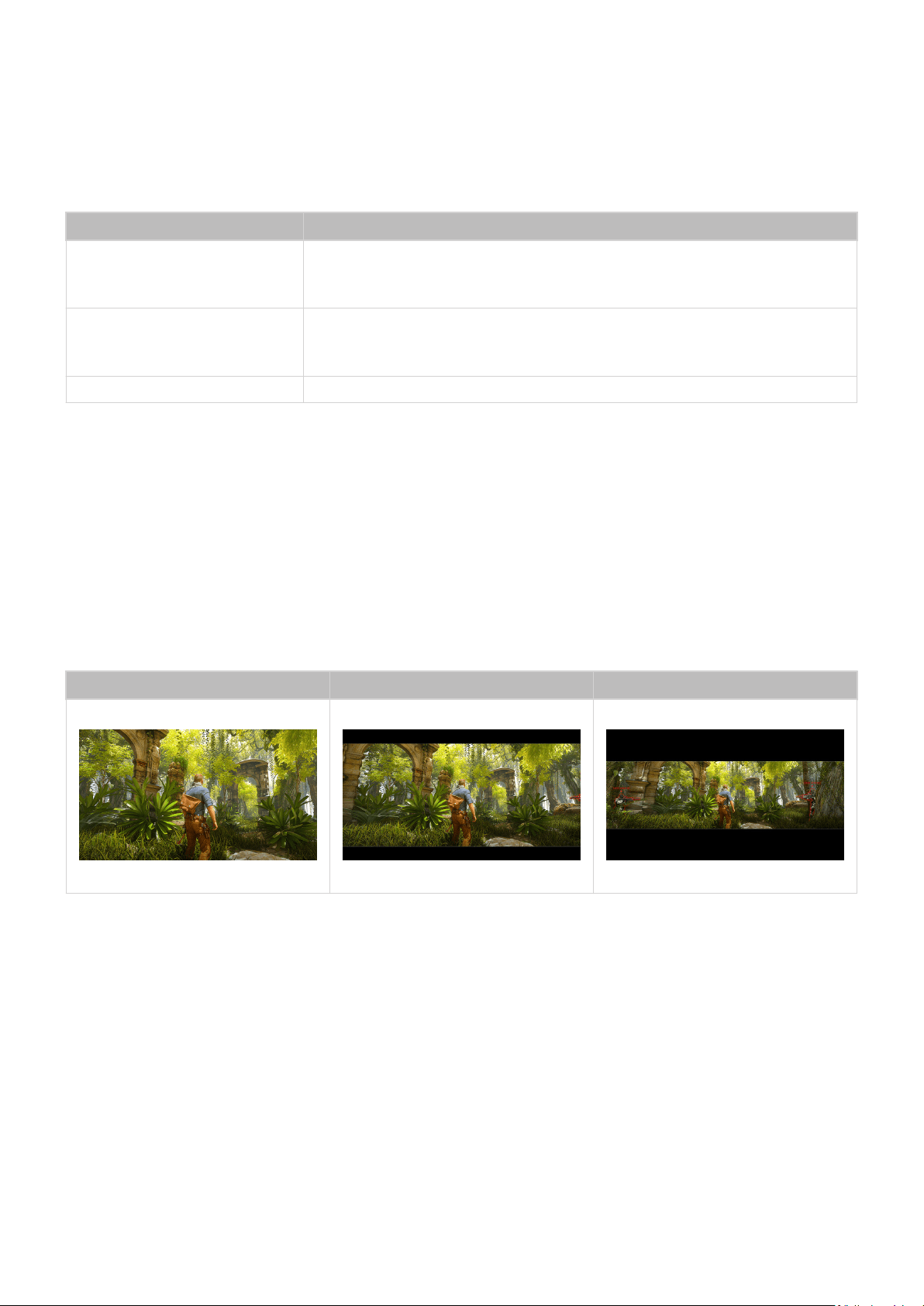
Cấu hình cài đặt game 144 Hz
Nếu TV này là mẫu máy hỗ trợ 144 Hz, bạn có thể chơi các game 144 Hz.
• Các kiểu máy hỗ trợ tần số 144 Hz: QN95B/QN90B (kiểu máy 50 inch trở xuống)
• Các độ phân giải hỗ trợ 144 Hz gồm:
Tỷ lệ màn hình trên Thanh Game Độ phân giải thiết lập trên PC
16:9
1920 x 1080p @ 144
3840 x 2160p @ 144
21:9
2560 x 1080p @ 144
3840 x 1600p @ 144
32:9 3840 x 1080p @ 144
Khắc phục các sự cố về màn hình và âm thanh cho game
Sau khi bạn thay đổi Tỷ lệ màn hình trên Thanh Game, nếu đầu ra màn hình và âm thanh của game không bình
thường, hãy cố gắng giải quyết vấn đề theo hướng dẫn dưới đây.
• Kiểm tra xem game hay PC của bạn có hỗ trợ độ phân giải Siêu rộng không.
• Thoát và khởi động lại game.
• Chọn độ phân giải giống như trên Thanh Game.
• Khi Tỷ lệ màn hình thay đổi đúng, màn hình sẽ hiển thị như hình bên dưới.
16:9 21:9 32:9
- 102 -
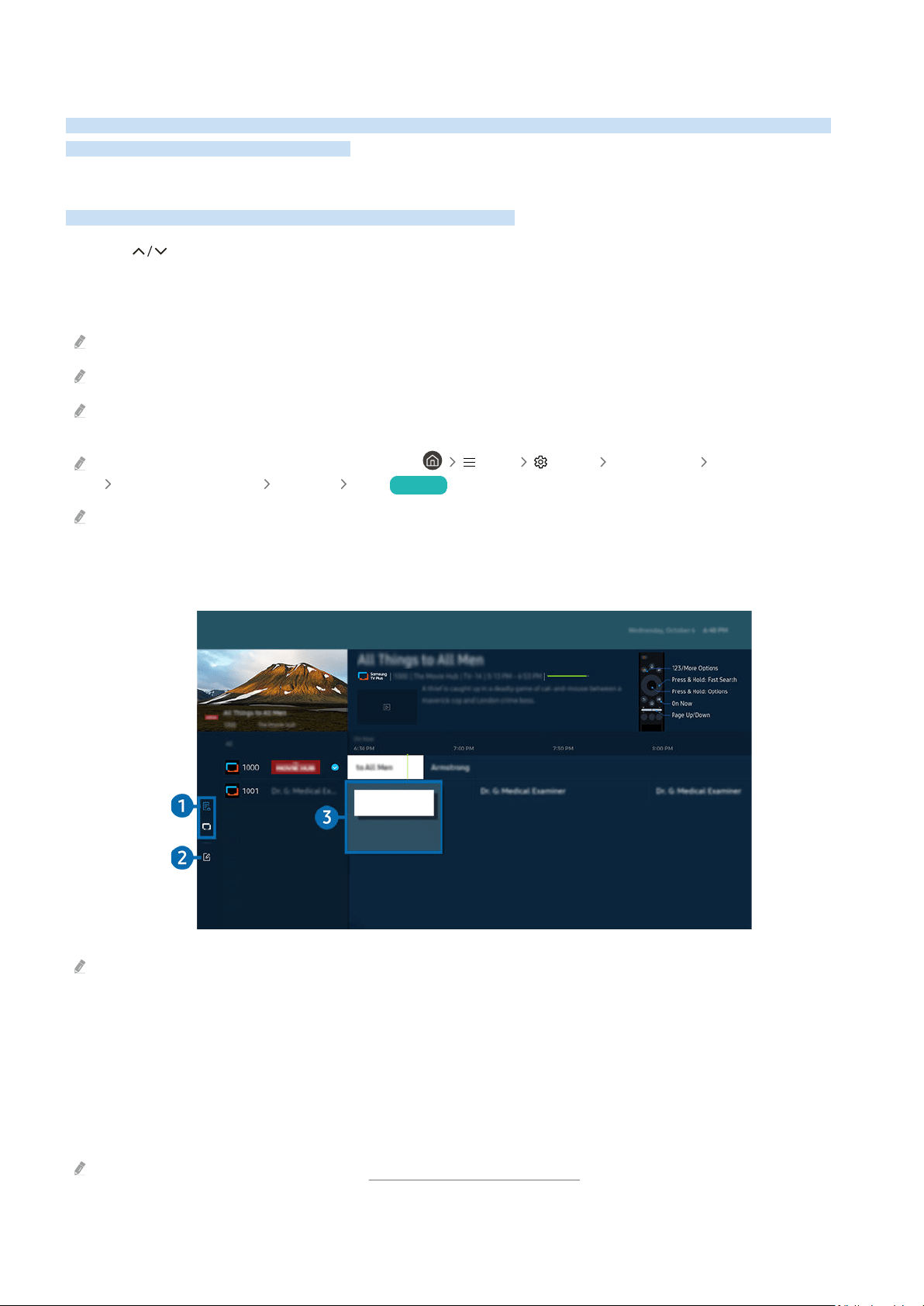
Xem TV
Sử dụng nhiều tính năng tiện lợi do Samsung TV cung cấp trong khi xem TV. Bạn cũng có thể chỉnh sửa danh sách
kênh và tạo danh sách các kênh yêu thích.
Sử dụng Hướng dẫn
Xem lịch chương trình của các kênh khác nhau trên một màn hình.
Nhấn nút
(kênh) để truy cập Hướng dẫn.
Trong Hướng dẫn, bạn có thể xem lịch chương trình hằng ngày cho mỗi đài phát sóng, xem thông tin chương trình,
chọn chương trình để xem và thiết lập lịch xem hoặc ghi lại.
Các cài đặt Nhà cung cấp dịch vụ trong thiết lập ban đầu có thể không được hỗ trợ theo khu vực địa lý.
Chức năng Ghi có thể không được hỗ trợ tùy theo kiểu máy và khu vực địa lý.
Để truy cập thông tin hoặc các tính năng bổ sung có trong Hướng dẫn từ các kênh analog, bạn phải thiết lập Nhà cung cấp
dịch vụ trong giai đoạn cấu hình ban đầu.
Để xem Hướng dẫn, trước tiên bạn phải cấu hình Giờ ( Menu Cài đặt Tất cả cài đặt Tổng quát & Riêng tư
Trình quản lý hệ thống Thời gian Giờ). Thử ngay
Để biết chi tiết về cách sử dụng điều khiển từ xa, hãy tham khảo hướng dẫn bằng hình ảnh ở trên cùng bên phải.
Giới thiệu về màn hình Hướng dẫn
Hướng dẫn
Xem lịch biểu
Xem các chi tiết
Hình ảnh hiển thị trên TV của bạn có thể khác với hình ảnh phía trên tùy thuộc vào kiểu máy và khu vực địa lý.
1.Bộ lọc kênh
Xem các kênh và chương trình được phân theo loại.
2.Chỉnh sửa kênh
Chỉnh sửa các kênh được lưu trữ trên TV.
Để biết thêm thông tin, vui lòng tham khảo “Sử dụng chức năng chỉnh sửa kênh".
- 103 -

3.Các tùy chọn bổ sung liên quan đến chương trình phát sóng
Chuyển đến chương trình mong muốn, sau đó nhấn và giữ nút Chọn để truy cập các tùy chọn sau:
Các chức năng này có thể không được hỗ trợ tùy theo kiểu máy hoặc khu vực địa lý.
• Xem lịch biểu
Bạn có thể lên lịch xem chương trình phát sóng đã hẹn giờ.
• Hủy xem theo lịch biểu
Bạn có thể hủy lịch xem.
• Xem các chi tiết
Bạn có thể xem thông tin chi tiết về chương trình được chọn. Thông tin có thể khác nhau hoặc có thể không
được cung cấp tùy theo tín hiệu phát sóng.
• Ghi
Bạn có thể ghi lại chương trình hiện tại.
• Dừng
Bạn có thể dừng chức năng ghi hiện đang chạy.
• Chỉnh sửa thời gian ghi
Bạn có thể thay đổi thời gian bắt đầu và kết thúc của các bản ghi chương trình đã được lên lịch.
• Ghi lịch biểu
Bạn có thể lên lịch ghi một chương trình đã có lịch phát sóng.
• Hủy ghi theo lịch biểu
Bạn có thể hủy lịch ghi.
- 104 -

Sử dụng các tính năng bổ sung trên Hướng dẫn
Trên Hướng dẫn, nhấn nút hoặc để sử dụng các tính năng bổ sung.
Các chức năng này có thể không được hỗ trợ tùy theo kiểu máy hoặc khu vực địa lý.
• Bộ lọc kênh
Bạn có thể xem các kênh và chương trình được phân theo thể loại được xác định trong Danh sách kênh.
• Quản lý lịch biểu
Bạn có thể xem màn hình Quản lý lịch biểu & ghi hoặc Quản lý lịch biểu.
Để biết thêm thông tin về Ghi lịch biểu, hãy tham khảo “Ghi các chương trình".
Để biết thêm thông tin về Xem lịch biểu, hãy tham khảo “Thiết lập Xem lịch biểu".
• Loại ăng-ten
Bạn có thể thay đổi loại tín hiệu phát sóng mà TV nhận được.
Chức năng này có thể không được hỗ trợ tùy theo tín hiệu phát sóng vào.
- 105 -

Ghi các chương trình
Ghi lại một chương trình hiện tại hoặc sắp phát sóng bằng cách sử dụng một thiết bị USB thay cho một máy thu
video.
Chức năng này có thể không được hỗ trợ tùy thuộc vào kiểu máy hoặc khu vực địa lý.
Kết nối thiết bị USB để sử dụng tính năng ghi của TV. Hãy đọc kỹ tất cả các biện pháp phòng ngừa liên quan trước khi sử
dụng tính năng ghi. Để biết thêm thông tin, vui lòng tham khảo “Trước khi Sử dụng các Chức năng Ghi và Timeshift".
Bạn chỉ có thể ghi lại các chương trình nhận được qua ăng-ten.
xuất hiện bên cạnh các chương trình và kênh được lên lịch ghi.
Chọn Ghi hẹn giờ và Ghi ngay từ Guide
• Ghi
1.
Chọn chương trình đang phát sóng, rồi nhấn nút Chọn.
2.
Chọn Ghi trên menu bật lên để bắt đầu ghi.
• Ghi lịch biểu
1.
Chọn chương trình đã lên lịch phát sóng, rồi nhấn nút Chọn.
2.
Chọn Ghi lịch biểu trên menu bật lên để lên lịch ghi.
Ghi trong khi xem chương trình phát sóng
• Ghi
1.
Trên Điều khiển từ xa Samsung Smart, nhấn nút hoặc .
2.
Sử dụng các nút điều hướng để chuyển đến bảng điều khiển.
3.
Chọn Ghi để bắt đầu ghi.
• Ghi lịch biểu
1.
Nhấn nút Chọn trong khi xem chương trình phát sóng để tải cửa sổ chi tiết chương trình.
2.
Sử dụng nút điều hướng trái hoặc phải để chuyển đến chương trình đã lên lịch phát sóng, rồi nhấn nút Chọn.
3.
Chọn Ghi lịch biểu để lên lịch ghi chương trình.
- 106 -

Sử dụng màn hình quản lý lịch ghi
1.
Trên Điều khiển từ xa Samsung Smart, nhấn nút hoặc .
2.
Sử dụng các nút điều hướng để chuyển đến bảng điều khiển.
3.
Chọn Quản lý lịch biểu hoặc Ghi để truy cập màn hình Quản lý lịch biểu & ghi.
Sau đây là các tùy chọn có trên màn hình Quản lý lịch biểu & ghi:
Các tùy chọn menu được hiển thị có thể khác nhau tùy theo kiểu máy hoặc khu vực địa lý.
• Ghi
Xem Ghi.
Các nút hiển thị trên màn hình sẽ khác nhau tùy theo tập tin đang được phát lại. Để biết thêm thông tin về các nút điều
khiển phát lại, hãy tham khảo "Các nút và chức năng khả dụng trong khi ghi chương trình hoặc Timeshift".
Chọn bản ghi bạn muốn xem trong danh sách. Bản ghi được chọn sẽ bắt đầu phát.
Di chuyển tâm điểm đến bản ghi để hiển thị tùy chọn Phát, Xóa và Xem các chi tiết trên menu bên phải.
• Ghi lịch biểu
Chuyển đến Lịch biểu và nhấn Ghi lịch biểu. Thêm, chỉnh sửa hoặc hủy bỏ lịch ghi chương trình.
Chỉ định cài đặt Ăng-ten, Kênh, Lặp lại, Ngày, Tgian bđầu và Thời gian kết thúc, rồi chọn Lưu để lên lịch ghi một chương
trình cụ thể vào thời điểm cụ thể trong một ngày cụ thể.
Bạn có thể tạo tối đa ba mươi sự kiện Xem lịch biểu và Ghi lịch biểu.
Đảm bảo cài đặt đúng cho các mục sau trên TV: Giờ ( Menu Cài đặt Tất cả cài đặt Tổng quát & Riêng
tư Trình quản lý hệ thống Thời gian Giờ). Thử ngay.
– Chỉnh sửa
Bạn có thể cài đặt thời gian bắt đầu và kết thúc của lịch ghi. Bạn có thể cài đặt thời gian bắt đầu lên đến 10 phút
trước khi chương trình bắt đầu và thời gian kết thúc lên đến 10 phút sau khi chương trình kết thúc.
– Xóa
Xóa bản ghi đã lên lịch.
– Xem các chi tiết
Xem thông tin chi tiết về bản ghi đã lên lịch.
- 107 -

• Cài đặt
– Bắt đầu quá trình ghi sớm
Thay đổi cài đặt này để quá trình ghi bắt đầu sớm hơn một chút so với thời gian bắt đầu chương trình được hiển
thị trong Hướng dẫn.
– Tiếp tục ghi sau khi
Thay đổi cài đặt này để quá trình ghi kết thúc muộn hơn một chút so với thời gian kết thúc chương trình được
hiển thị trong Hướng dẫn.
– Thông tin ký hiệu
Cung cấp cho người dùng thông tin của biểu tượng và giải thích về biểu tượng được dùng trong trình quản lý
hẹn giờ.
Các menu có thể không xuất hiện tùy thuộc vào kiểu máy hoặc khu vực địa lý.
- 108 -

Thiết lập Xem lịch biểu
Cấu hình TV để hiển thị một kênh hoặc chương trình cụ thể vào ngày và giờ nhất định.
sẽ xuất hiện bên cạnh những chương trình được thiết lập cấu hình cho lịch xem.
Để thiết lập lịch xem, trước tiên bạn cần phải đặt đồng hồ của TV ( Menu Cài đặt Tất cả cài đặt Tổng quát
& Riêng tư Trình quản lý hệ thống Thời gian Giờ) và đặt thời gian. Thử ngay
Sử dụng các tùy chọn xem lịch biểu từ màn hình hướng dẫn.
Trong màn hình Hướng dẫn, chọn một chương trình mà bạn muốn xem, nhấn nút Chọn, sau đó chọn Xem lịch biểu
trên menu bật mở xuất hiện.
Sử dụng các tùy chọn xem lịch trình trong khi xem một chương trình
Nhấn nút Chọn trong khi xem TV. Cửa sổ Thông tin chương trình sẽ xuất hiện. Chọn chương trình sẽ được phát sóng
bằng cách dùng các nút định hướng qua trái hoặc phải. Nhấn nút Chọn sau đó chọn Xem lịch biểu để thiết lập lịch
xem cho chương trình mong muốn.
Sử dụng màn hình quản lý lịch xem
1.
Trên Điều khiển từ xa Samsung Smart, nhấn nút hoặc .
2.
Sử dụng các nút điều hướng để chuyển đến bảng điều khiển.
3.
Chọn Quản lý lịch biểu hoặc Ghi để truy cập màn hình Quản lý lịch biểu & ghi.
Các tùy chọn menu được hiển thị có thể khác nhau tùy theo kiểu máy hoặc khu vực địa lý.
• Xem lịch biểu
Chuyển đến Lịch biểu và nhấn Xem lịch biểu. Thêm, chỉnh sửa hoặc hủy bỏ lịch xem chương trình.
Bạn có thể tạo tối đa ba mươi sự kiện Ghi lịch biểu và Xem lịch biểu.
Đảm bảo cài đặt TV Giờ ( Menu Cài đặt Tất cả cài đặt Tổng quát & Riêng tư Trình quản lý hệ thống
Thời gian Giờ) là chính xác. Thử ngay
–
Chỉnh sửa
Bạn có thể thiết lập thời gian bắt đầu xem theo lịch. Nếu bạn chọn một chương trình từ Hướng dẫn, Tgian bđầu
có thể được thiết lập trước khi bắt đầu chương trình 10 phút.
– Xóa
Bạn có thể xóa lịch xem.
– Xem các chi tiết
Bạn có thể xem thông tin chi tiết về lịch xem.
- 109 -

Sử dụng Timeshift
Xem các cảnh bạn đã bỏ lỡ và tua lại về những thời điểm cụ thể của chương trình bằng cách sử dụng Timeshift.
Để kích hoạt Timeshift trong khi xem chương trình phát sóng, hãy nhấn nút
hoặc , sau đó sử dụng các nút điều
hướng trên điều khiển từ xa để chọn Timeshift hoặc nhấn nút . Thử ngay
Lưu chương trình phát sóng bạn đang xem vào thiết bị USB để tạm dừng ở cảnh cụ thể, xem các cảnh bị bỏ lỡ hoặc
tua lùi đến các điểm cụ thể trên dòng thời gian.
Khi chức năng Timeshift đang chạy, một số chức năng sẽ không dùng được trong Menu Cài đặt Tất cả cài
đặt
Phát sóng.
Để sử dụng Timeshift, bạn phải kết nối thiết bị USB để ghi.
Đọc tất cả các biện pháp phòng ngừa trước khi sử dụng chức năng Timeshift. Để biết thêm thông tin, vui lòng tham khảo
“Trước khi Sử dụng các Chức năng Ghi và Timeshift".
Chức năng này có thể không được hỗ trợ tùy thuộc vào kiểu máy hoặc khu vực địa lý.
- 110 -

Các nút và chức năng khả dụng trong khi ghi chương trình hoặc Timeshift
Đây là các nút điều khiển và tùy chọn có sẵn trong khi ghi chương trình phát sóng và sử dụng Timeshift.
Nhấn nút điều hướng xuống để hiển thị bảng điều khiển với các tùy chọn sau:
Chức năng này có thể không được hỗ trợ tùy thuộc vào kiểu máy hoặc khu vực địa lý.
Các nút và chức năng khả dụng có thể khác nhau tùy theo chức năng.
• Tạm dừng / Phát
Bạn có thể sử dụng các chức năng sau đây khi video tạm dừng. Lưu ý rằng khi video dừng lại, TV sẽ không phát
âm thanh.
– Tua lại chậm hoặc Chuyển tiếp chậm: Sử dụng nút
hoặc để tua lùi chậm hoặc tua tiến chậm. Các tốc
độ có sẵn là 1/8, 1/4 và 1/2. Nhấn liên tục các nút tương ứng để tăng nhanh tốc độ ở chế độ chậm lên đến 3
lần. Để tiếp tục phát lại ở tốc độ bình thường, hãy chọn nút .
Trong khi sử dụng Tua lại chậm, bạn sẽ có thể thấy mức chênh thời gian giữa thời gian hiện tại của chương trình
phát sóng đã ghi và thời gian tua lại.
• Nhảy lùi / Nhảy tiến
Nhấn nút định hướng lên để di chuyển tâm điểm đến thanh điều khiển phát lại, sau đó chọn nút định hướng trái
hoặc phải trên thanh điều khiển phát lại để tua lại hoặc tiến tới 10 giây trong video.
Khi chức năng Nhảy Lùi được kích hoạt, bạn có thể xem sự khác biệt giữa thời gian ghi hiện tại và thời gian tua lại hiện
tại.
• Tua lại / Chuyển tiếp nhanh
Chức năng này không khả dụng khi bạn đang xem một chương trình hiện đang được phát sóng.
• Dừng ghi / Dừng Timeshift
Kết thúc chức năng ghi hoặc Timeshift.
- 111 -

• Ghi
Bạn có thể chuyển từ chức năng Timeshift sang chức năng ghi. Khi chuyển sang chức năng ghi, bạn có thể đưa nội
dung ghi bằng chức năng Timeshift vào bản ghi mới.
Chức năng này chỉ khả dụng khi chức năng Timeshift đang chạy.
• Chỉnh sửa thời gian ghi
Bạn có thể cài đặt khoảng thời gian chương trình sẽ được ghi.
Chức năng này chỉ khả dụng khi một chương trình đang được ghi.
• Chuyển đến TV trực tiếp
Trong khi sử dụng Timeshift để xem cảnh trước đó, hãy chọn Chuyển đến TV trực tiếp để quay lại chương trình TV
trực tiếp.
Chức năng này có thể không được hỗ trợ tùy thuộc vào kiểu máy hoặc khu vực địa lý.
• Thông tin
Tải một cửa sổ chứa thông tin về chương trình đang được ghi hoặc chương trình đã kích hoạt Timeshift.
• Xem lịch biểu / Ghi lịch biểu
Thêm lịch xem hoặc lịch ghi.
- 112 -

Sử dụng Danh sách kênh
Chuyển kênh hoặc kiểm tra các chương trình trên các kênh kỹ thuật số khác.
Sử dụng màn hình Danh sách kênh để thay đổi kênh hoặc xem chương trình nào đang được phát sóng trên các kênh
kỹ thuật số khác. Trên Điều khiển từ xa tiêu chuẩn, nhấn nút CH LIST.
Truy cập danh sách kênh
Nhấn và giữ nút (Kênh) để mở Danh sách kênh.
Sử dụng các chức năng trên màn hình danh sách kênh
Các biểu tượng trên màn hình Danh sách kênh biểu thị các kênh sau đây:
– : Kênh ưa thích.
–
: Một kênh đã khóa.
Bạn có thể truy cập các tùy chọn sau đây ở trên cùng bên trái của màn hình Danh sách kênh.
• Vô tuyến, Cáp hoặc Vệ tinh
Cho phép bạn chọn giữa Vô tuyến, Cáp và Vệ tinh.
Chức năng này có thể không được hỗ trợ tùy theo tín hiệu phát sóng vào.
Chức năng này có thể không được hỗ trợ tùy thuộc vào kiểu máy hoặc khu vực địa lý.
• Sắp xếp
Sắp xếp danh sách theo Số hoặc theo Tên.
Tùy chọn này chỉ khả dụng trên các kênh kỹ thuật số và không phải lúc nào cũng khả dụng.
Nhấn nút điều hướng trái khi ở trong màn hình Danh sách kênh để truy cập các tùy chọn sau:
• Tất cả
Hiển thị các kênh đã được tìm thấy tự động.
Hiển thị các kênh đã nhận cho Vô tuyến, Cáp, hoặc Vệ tinh hiện đang được chọn.
- 113 -

• Samsung TV Plus
Khi TV đã kết nối với Internet, bạn có thể xem các chương trình phổ biến hoặc các chương trình nổi bật cho mỗi
chủ đề qua một kênh ảo vào bất cứ lúc nào. Giống như các kênh thông thường, TV cung cấp lịch phát sóng chương
trình hàng ngày cho Samsung TV Plus.
Chức năng này có thể không được hỗ trợ tùy thuộc vào kiểu máy hoặc khu vực địa lý.
• Loại kênh
Lọc danh sách để bao gồm các kênh thuộc loại đã chọn. Tuy nhiên, bạn chỉ có thể sử dụng Loại kênh với các kênh
chứa thông tin thể loại.
Chức năng này có thể không được hỗ trợ tùy theo tín hiệu phát sóng vào.
• Mục ưa thích
Hiển thị các kênh ưa thích từ Mục ưa thích 1 đến Mục ưa thích 5.
Chức năng này chỉ hiển thị Mục ưa thích bao gồm kênh Ưa thích.
- 114 -

Sử dụng chức năng chỉnh sửa kênh
Chỉnh sửa các kênh được lưu trữ trên TV.
Truy cập màn hình chỉnh sửa kênh
1.
Truy cập Danh sách kênh hoặc Hướng dẫn.
2.
Nhấn vào Chỉnh sửa kênh để truy cập màn hình sửa kênh.
Sử dụng chức năng chỉnh sửa kênh
Các biểu tượng trên màn hình Chỉnh sửa kênh biểu thị các kênh sau đây:
–
: Kênh ưa thích.
– : Một kênh đã khóa.
Chọn một kênh trên màn hình Chỉnh sửa kênh để truy cập các tùy chọn sau đây:
• Khóa / Mở khóa
Hạn chế quyền truy cập vào các kênh cần sự hướng dẫn của phụ huynh. Bạn chỉ có thể truy cập vào các kênh bị
khóa bằng cách nhập mã PIN.
Nếu bạn muốn sử dụng chức năng này hoặc đặt mật khẩu, hãy thiết lập Cài đặt Tất cả cài đặt Tổng quát &
Riêng tư
Cài đặt của cha mẹ Áp dụng Khóa Kênh thành Mở.
Để biết thêm thông tin về cách thiết lập mã PIN, hãy tham khảo "Thiết lập mật khẩu".
• Xóa
Sau khi chọn kênh mục tiêu để xóa trong Chỉnh sửa kênh, chọn Xóa. Kênh đã xóa sẽ không hiển thị trong Danh
sách kênh.
• Đổi tên kênh
Từ Chỉnh sửa kênh, chọn kênh mà bạn muốn đổi tên, sau đó chọn Đổi tên kênh.
Mỗi lần bạn chỉ có thể đổi tên một kênh.
Chức năng này chỉ khả dụng cho các chương trình phát sóng analog.
• Thay đổi số kênh
Sau khi chọn một kênh để thay đổi trong Chỉnh sửa kênh, chọn Thay đổi số kênh để thay đổi số kênh.
Chức năng này có thể không được hỗ trợ tùy thuộc vào kiểu máy hoặc khu vực địa lý.
Khi số kênh bị thay đổi, thông tin về kênh đó sẽ không được tự động cập nhật.
- 115 -

• Khôi phục Samsung TV Plus
Bạn có thể khôi phục các kênh Samsung TV Plus đã bị xóa.
Chức năng này có thể không được hỗ trợ tùy thuộc vào kiểu máy hoặc khu vực địa lý.
• Lưu và thoát
Lưu các thay đổi trong mục Chỉnh sửa kênh và thoát.
Sử dụng Danh sách ưa thích riêng
Tạo các kênh thường xem dưới dạng kênh yêu thích.
Trên màn hình Chỉnh sửa kênh và Danh sách kênh, biểu tượng
sẽ xuất hiện bên cạnh các kênh ưa thích.
Tạo Danh sách ưa thích
1.
Truy cập màn hình Chỉnh sửa kênh.
Để biết chi tiết về cách truy cập màn hình chỉnh sửa kênh, hãy tham khảo “Truy cập màn hình chỉnh sửa kênh.”
2.
Nhấn nút điều hướng trái trên điều khiển từ xa để chọn Mục ưa thích mong muốn.
3.
Nhấn nút điều hướng phải để chọn Thêm các kênh.
4.
Chọn kênh mong muốn trên danh sách trên màn hình.
5.
Nhấn Thêm để thêm kênh được chọn vào danh sách ưa thích.
Chọn Mục ưa thích 1 - Mục ưa thích 5 trên màn hình Chỉnh sửa kênh và các chức năng sau sẽ khả dụng.
Bạn có thể tạo tối đa năm Mục ưa thích, nên mỗi thành viên gia đình có thể tạo danh sách ưa thích của riêng họ.
• Thêm các kênh
Trong danh sách kênh, chọn một hoặc nhiều kênh để thêm vào danh sách ưa thích, sau đó chọn Thêm các kênh.
• Xóa
Xóa một hoặc nhiều kênh từ danh sách ưa thích.
• Th.đổi thứ tự
Thay đổi thứ tự của một hoặc nhiều kênh đã chọn trong danh sách ưa thích.
• Đổi tên mục ưa thích
Đổi tên danh sách ưa thích.
• Lưu và thoát
Lưu và đóng màn hình Chỉnh sửa kênh.
- 116 -
Các chức năng hỗ trợ xem TV
Sử dụng các chức năng có sẵn trong khi xem TV.
Dò tìm các kênh sẵn có
Menu Cài đặt Tất cả cài đặt Phát sóng (Cài đặt dò kênh tự động) Dò kênh tự
động Thử ngay
Chức năng này có thể không được hỗ trợ tùy thuộc vào kiểu máy hoặc khu vực địa lý.
Nếu TV được kết nối với bộ giải mã truyền hình cáp hoặc vệ tinh, bạn không cần phải làm điều này.
Hệ thống DVB-T2 có thể không được hỗ trợ tùy thuộc vào khu vực địa lý.
Cài đặt dò kênh tự động có thể không xuất hiện tùy thuộc vào kiểu máy hoặc khu vực địa lý.
Chọn tùy chọn tìm kiếm mạng cáp
Menu Cài đặt Tất cả cài đặt Phát sóng (Cài đặt dò kênh tự động) Tùy chọn tìm
cáp Thử ngay
Cài đặt các tùy chọn tìm kiếm bổ sung như tần số và tốc độ truyền cho việc tìm kiếm mạng cáp.
Chức năng này có thể không được hỗ trợ tùy thuộc vào kiểu máy hoặc khu vực địa lý.
Cài đặt dò kênh tự động có thể không xuất hiện tùy thuộc vào kiểu máy hoặc khu vực địa lý.
- 117 -
Dò các kênh có sẵn trong chế độ chờ
Menu Cài đặt Tất cả cài đặt Phát sóng (Cài đặt dò kênh tự động) Chỉnh Tự
động ở Chế độ chờ Thử ngay
Tự động dò kênh trong khi TV đang ở chế độ chờ.
Chức năng này có thể không được hỗ trợ tùy thuộc vào kiểu máy hoặc khu vực địa lý.
Cài đặt dò kênh tự động có thể không xuất hiện tùy thuộc vào kiểu máy hoặc khu vực địa lý.
Thiết lập thời gian báo thức
Menu Cài đặt Tất cả cài đặt Phát sóng (Cài đặt dò kênh tự động) Bộ đ.giờ thức
dậy Thử ngay
Lập biểu đồ định giờ để tự động bật TV và quét các kênh.
Chức năng này có thể không được hỗ trợ tùy thuộc vào kiểu máy hoặc khu vực địa lý.
Cài đặt dò kênh tự động có thể không xuất hiện tùy thuộc vào kiểu máy hoặc khu vực địa lý.
Thiết lập các chức năng cho nhà cung cấp dịch vụ
Menu Cài đặt Tất cả cài đặt Phát sóng Nhà cung cấp dịch vụ Thử ngay
Bật hoặc tắt tính năng của nhà cung cấp dịch vụ phát sóng.
Xem thông tin của nhà cung cấp dịch vụ phát sóng
Menu Cài đặt Tất cả cài đặt Phát sóng Thông tin & Cài đặt Nhà cung cấp dịch vụ
Thử ngay
Tìm hiểu về nhà cung cấp dịch vụ phát sóng hiện tại và tra cứu các thông tin liên quan.
Chỉ có thể cấu hình các cài đặt này cho Nhà cung cấp dịch vụ có sẵn.
Kiểm tra thông tin và cường độ tín hiệu kênh kỹ thuật số
Menu Cài đặt Hỗ trợ Chăm sóc thiết bị Tự chẩn đoán Thông tin tín hiệu
Thử ngay
Nếu TV của bạn được gắn với một ăng ten vô tuyến riêng, bạn có thể sử dụng thông tin cường độ tín hiệu để điều chỉnh ăng
ten để tăng cường độ tín hiệu và cải thiện việc thu tín hiệu kênh HD.
Thông tin tín hiệu chỉ khả dụng cho các kênh kỹ thuật số.
Chức năng này có thể không được hỗ trợ tùy thuộc vào kiểu máy hoặc khu vực địa lý.
- 118 -
Chọn các tùy chọn phát sóng âm thanh
Menu Cài đặt Tất cả cài đặt Phát sóng Âm thanh kép Thử ngay
Thiết lập các tùy chọn âm thanh cho chương trình phát sóng âm thanh nổi hoặc song ngữ. Để biết thêm thông tin,
vui lòng tham khảo “Các tùy chọn âm thanh phát sóng được hỗ trợ".
Chức năng này có thể không được hỗ trợ tùy thuộc vào kiểu máy hoặc khu vực địa lý.
Sử dụng Khóa đ.giá c.trình
Menu Cài đặt Tất cả cài đặt Tổng quát & Riêng tư Cài đặt của cha mẹ Khóa
đ.giá c.trình Thử ngay
Chức năng này có thể không được hỗ trợ tùy thuộc vào kiểu máy hoặc khu vực địa lý.
Chức năng này rất hữu ích để kiểm soát những chương trình mà trẻ em có thể xem trên TV dựa trên xếp hạng của
chúng. Khóa đ.giá c.trình không chặn các chương trình có nguồn gốc từ bên ngoài, chẳng hạn như đầu đĩa Blu-ray,
đầu đĩa DVD hoặc USB.
Mỗi lần truy cập Khóa đ.giá c.trình, bạn phải nhập mã PIN bảo mật. Bạn cũng phải nhập mã PIN này để xem các
chương trình bị chặn. Mã PIN mặc định là "0000". Để thay đổi mã PIN, hãy vào Menu Cài đặt Tất cả
cài đặt Tổng quát & Riêng tư Trình quản lý hệ thống Thay đổi mã PIN. Thử ngay
Để biết thêm thông tin về cách đặt mật khẩu, hãy tham khảo "Thiết lập mật khẩu".
Thay đổi mã PIN có thể không được hỗ trợ tùy theo kiểu máy hoặc khu vực địa lý.
Chức năng Phát sóng không khả dụng ở chế độ HDMI hoặc Component.
Khóa đ.giá c.trình có thể không được hỗ trợ tùy thuộc vào tín hiệu đầu vào.
Cấu hình các cài đặt phát sóng nâng cao
Menu Cài đặt Tất cả cài đặt Phát sóng Cài đặt chuyên môn Thử ngay
- 119 -
Dò tìm tín hiệu phát sóng thủ công
Menu Cài đặt Tất cả cài đặt Phát sóng Cài đặt chuyên môn Quét thủ công
Thử ngay
Bạn có thể dò tất cả các kênh theo cách thủ công và lưu các kênh đã dò được trong TV.
Chức năng này có thể không được hỗ trợ tùy thuộc vào kiểu máy hoặc khu vực địa lý.
Dò các kênh kỹ thuật số
Menu Cài đặt Tất cả cài đặt Phát sóng Cài đặt chuyên môn Quét thủ công Dò
kênh Digital
Chọn Mới, sau đó cấu hình Kênh, Tần số và Băng tần, rồi chọn Tìm kiếm để tự động dò và lưu trữ danh sách các kênh
kỹ thuật số trong TV.
Chức năng này có thể không được hỗ trợ tùy thuộc vào kiểu máy hoặc khu vực địa lý.
Dò các kênh analogue
Menu Cài đặt Tất cả cài đặt Phát sóng Cài đặt chuyên môn Quét thủ công Dò
kênh Analog
Chọn Mới và cấu hình Chương trình, Hệ màu, Hệ tiếng, Kênh và Tìm kiếm để dò các kênh analogue. Sau đó, chọn Lưu
để lưu các kênh đã dò được vào TV.
Chức năng này chỉ khả dụng cho các chương trình phát sóng analog.
Chức năng này có thể không được hỗ trợ tùy thuộc vào kiểu máy hoặc khu vực địa lý.
Chế độ kênh
• P (chế độ chương trình)
Khi hoàn tất dò kênh, các đài phát sóng trong vùng được gán cho các số hiệu vị trí từ P0 tới P99. Bạn có thể chọn
kênh bằng cách nhập vào số hiệu vị trí trong chế độ này.
• C (chế độ kênh vô tuyến) / S (chế độ kênh cáp)
Hai chế độ này cho phép bạn chọn kênh bằng cách nhập vào số hiệu đã được ấn định cho mỗi đài phát sóng vô
tuyến hoặc kênh cáp.
- 120 -
Tinh chỉnh các kênh phát sóng analog
Menu Cài đặt Tất cả cài đặt Phát sóng Cài đặt chuyên môn Tinh chỉnh Thử ngay
Chức năng này chỉ khả dụng cho các chương trình phát sóng analog.
Chuyển danh sách kênh
Menu Cài đặt Tất cả cài đặt Phát sóng Cài đặt chuyên môn Chuyển d.sách
kênh Thử ngay
Bạn có thể nhập hoặc trích xuất danh sách kênh vào thiết bị lưu trữ USB. Để sử dụng chức năng này, yêu cầu nhập
mã PIN.
• Nhập từ USB: Nhập danh sách kênh từ USB.
• Xuất sang USB: Trích xuất danh sách kênh đã lưu trong TV vào thiết bị lưu trữ USB.
Chức năng này chỉ khả dụng khi đã kết nối USB.
Chức năng này có thể không được hỗ trợ tùy thuộc vào kiểu máy hoặc khu vực địa lý.
Kích hoạt/Tắt thay đổi số kênh
Menu Cài đặt Tất cả cài đặt Phát sóng Cài đặt chuyên môn Chỉnh sửa số kênh
Thử ngay
Sử dụng để thay đổi số kênh. Khi số kênh bị thay đổi, thông tin kênh sẽ không được tự động cập nhật.
Chức năng này có thể không được hỗ trợ tùy thuộc vào kiểu máy hoặc khu vực địa lý.
- 121 -
Xóa hồ sơ người điều hành CAM
Menu Cài đặt Tất cả cài đặt Phát sóng Cài đặt chuyên môn Xóa chương trình
hoạt động CAM Thử ngay
Chọn CAM operator để xóa.
Chức năng này có thể không được hỗ trợ tùy thuộc vào kiểu máy hoặc khu vực địa lý.
Thiết lập hệ thống vệ tinh
Menu Cài đặt Tất cả cài đặt Phát sóng Cài đặt chuyên môn H.thống vệ tinh
Thử ngay
Bạn có thể cấu hình một bộ thiết lập đĩa vệ tinh trước khi thực hiện quét kênh.
Chức năng này có thể không được hỗ trợ tùy thuộc vào kiểu máy hoặc khu vực địa lý.
Thay đổi ngôn ngữ teletext
Menu Cài đặt Tất cả cài đặt Phát sóng Cài đặt chuyên môn Cài đặt ngôn ngữ
teletext Ngôn ngữ teletext Thử ngay
Bạn có thể thiết lập hoặc thay đổi ngôn ngữ teletext. Để xem teletext phát sóng trong ngôn ngữ ưa thích, chọn một
ngôn ngữ để sử dụng trong Ngôn ngữ teletext chính. Nếu ngôn ngữ này không được hỗ trợ, bạn có thể xem được
teletext phát sóng bằng ngôn ngữ thứ hai được cài đặt Ngôn ngữ teletext phụ.
Chức năng này có thể không được hỗ trợ tùy theo kiểu máy, kênh hoặc khu vực địa lý.
- 122 -

Lựa chọn ngôn ngữ âm thanh phát sóng
Menu Cài đặt Tất cả cài đặt Phát sóng Cài đặt chuyên môn Tùy chọn âm thanh
Thử ngay
Đây là ngôn ngữ bạn sẽ nghe thấy khi xem TV nếu ngôn ngữ này được bao gồm trong tín hiệu phát sóng. Tùy chọn
âm thanh hoạt động khác nhau đối với các kênh analog và kỹ thuật số.
Chức năng này có thể không được hỗ trợ tùy thuộc vào kiểu máy hoặc khu vực địa lý.
Chức năng này có thể không được hỗ trợ tùy theo tín hiệu phát sóng vào.
• Cài đặt ngôn ngữ âm thanh
Bạn có thể thay đổi ngôn ngữ âm thanh mà bạn muốn nghe.
Ngôn ngữ có sẵn có thể khác nhau tùy theo đài phát.
• Đ.dạng â.thanh
Bạn có thể thay đổi định dạng âm thanh mà bạn muốn nghe.
Định dạng âm thanh được hỗ trợ có thể khác nhau, tùy theo chương trình phát sóng.
Tùy chọn này chỉ khả dụng cho các kênh kỹ thuật số.
Hiển thị menu Giao diện TVkey
Menu Cài đặt Tất cả cài đặt Phát sóng Cài đặt chuyên môn Giao diện TVkey
Thử ngay
Bạn có thể sử dụng các chức năng sau đây:
• Menu TVkey: Hiển thị menu Giao diện TVkey.
• Xóa dịch vụ TV: Hiển thị danh sách nhà điều hành TVkey để xóa.
Chức năng này có thể không được hỗ trợ tùy thuộc vào kiểu máy hoặc khu vực địa lý.
Mã zip cho Phát sóng khẩn cấp
Menu Cài đặt Tất cả cài đặt Phát sóng Cài đặt chuyên môn Mã zip cho Phát
sóng khẩn cấp Mã vùng Thử ngay
Nhập mã ZIP của bạn để nhận phát sóng khẩn cấp cho vùng địa phương.
Chức năng này có thể không được hỗ trợ tùy thuộc vào kiểu máy hoặc khu vực địa lý.
- 123 -

Hình ảnh và Âm thanh
Bạn có thể thay đổi các cài đặt hình ảnh và âm thanh tùy thích.
Sử dụng Chế độ thông minh
Hãy để TV phân tích môi trường xung quanh và nội dung mà bạn đang xem để có thể nâng cao trải nghiệm xem.
Menu Cài đặt Tất cả cài đặt Tổng quát & Riêng tư Cài đặt chế độ thông minh
Chế độ thông minh Thử ngay
Ở Chế độ thông minh, TV sẽ nhận dạng và phân tích môi trường xung quanh, tiếng ồn, nội dung và mô hình sử dụng
của bạn để cung cấp trải nghiệm xem tốt nhất. Bạn có thể bật hoặc tắt các tùy chọn bên dưới. Tạo môi trường xem ưa
thích của bạn.
Chức năng này có thể không được hỗ trợ tùy thuộc vào kiểu máy hoặc khu vực địa lý.
• Hình ảnh thích ứng Thử ngay
– Được tối ưu hóa
Tối ưu hóa độ sáng và cung cấp chất lượng hình ảnh tốt nhất trong thời gian thực, dựa trên mức độ ánh sáng
trong phòng của bạn và nội dung bạn đang xem.
– Giữ mắt thoải mái
Chế độ Giữ mắt thoải mái sẽ đồng bộ hóa thời gian mặt trời mọc/lặn và cường độ ánh sáng xung quanh. Sau khi
mặt trời lặn, chế độ này cung cấp màu sắc ấm hơn và độ sáng thấp hơn. Bạn có thể thay đổi thời gian mặt trời
mọc và lặn theo cách thủ công.
Chức năng này có thể không được hỗ trợ ở một số kiểu máy, chế độ hoặc ứng dụng. (Ví dụ: Ambient Mode, Chế độ
Tranh nghệ thuật và Chế độ Game)
Để sử dụng chế độ Giữ mắt thoải mái, trước tiên bạn cần đặt thời gian hiện tại. Cấu hình cài đặt Giờ ( Menu
Cài đặt Tất cả cài đặt Tổng quát & Riêng tư Trình quản lý hệ thống Thời gian Giờ). Thử ngay
Chức năng đồng bộ hóa thời gian mặt trời mọc/lặn trong chế độ Giữ mắt thoải mái có thể hoạt động khác nhau, tùy
theo khu vực và kết nối mạng.
• Cài đặt chế độ giữ mắt thoải mái
Chức năng này chỉ khả dụng khi Hình ảnh thích ứng được đặt thành Giữ mắt thoải mái.
– Thời lượng chế độ giữ mắt thoải mái
Đặt thời gian bình minh và hoàng hôn tự động. Hoặc bạn có thể chọn lịch theo cách thủ công.
– Tgian bđầu
Đặt Giờ bắt đầu theo cách thủ công.
Chức năng này chỉ khả dụng khi Thời lượng chế độ giữ mắt thoải mái được đặt thành Tùy chọn.
- 124 -
– Thời gian kết thúc
Đặt Thời gian kết thúc theo cách thủ công.
Chức năng này chỉ khả dụng khi Thời lượng chế độ giữ mắt thoải mái được đặt thành Tùy chọn.
– Mức chế độ giữ mắt thoải mái
Điều chỉnh mức của màn hình Chế độ giữ mắt thoải mái.
• Kích hoạt bộ khuếch đại thoại
Thử ngay
Phân tích tiếng ồn xung quanh và cung cấp âm thanh tối ưu tùy thuộc vào tiếng ồn.
Chức năng này chỉ dùng được khi công tắc micrô ở bên dưới TV đang hoạt động và đầu ra âm thanh được đặt thành Loa
TV. Vị trí của công tắc micrô có thể khác nhau tùy theo kiểu máy hoặc khu vực địa lý.
Khi sử dụng chức năng này, TV sẽ không lưu dữ liệu.
Chức năng này có thể không được hỗ trợ bởi một số chế độ hoặc ứng dụng (ví dụ: Chế độ Game).
• Âm thanh thích nghi+ Thử ngay
Cung cấp chất lượng âm thanh được tối ưu hóa bằng cách phân tích không gian xem và các thành phần âm thanh
của nội dung.
Chức năng này chỉ dùng được khi công tắc micrô ở bên dưới TV đang hoạt động và đầu ra âm thanh được đặt thành Loa
TV.
Chức năng này có thể không được hỗ trợ bởi một số chế độ hoặc ứng dụng. (Ví dụ: Ambient Mode, Chế độ Game, Chế độ
Tranh nghệ thuật và các ứng dụng điều khiển âm thanh của TV)
Khi sử dụng chức năng này, TV sẽ không lưu dữ liệu.
Chức năng này có thể không hỗ trợ tùy thuộc vào kiểu máy.
• Âm lượng thích nghi Thử ngay
Tự động điều chỉnh đến mức âm lượng cụ thể trong khi bạn đang xem TV. TV sẽ phân tích lịch sử sử dụng âm
lượng của bạn theo khoảng thời gian để tự động điều chỉnh âm lượng khi bạn sử dụng ứng dụng hoặc chuyển
sang nguồn đầu vào ngoại vi.
Chức năng này chỉ khả dụng khi đầu ra âm thanh của TV được thiết lập thành Loa TV.
Chức năng này có thể không được hỗ trợ bởi một số ứng dụng hoặc thiết bị ngoại vi.
Hoạt động của chức năng này sẽ ảnh hưởng đến chức năng Âm lượng tự động nhưng sẽ không ảnh hưởng đến chức năng
khác.
Chức năng này hoạt động dựa trên lịch sử sử dụng âm lượng của bạn và có thể không hoạt động nếu lịch sử sử dụng âm
lượng theo khoảng thời gian không đủ.
Lượng chênh lệch được tạo bởi chức năng này không vượt quá mức +/- 5 so với âm lượng hiện tại, và chức năng này
không thay đổi âm lượng hiện tại nếu vượt quá 40.
- 125 -

Điều chỉnh chất lượng hình ảnh
Thay đổi Chế độ hình ảnh và điều chỉnh Cài đặt chuyên môn.
Chọn một chế độ ảnh
Menu Cài đặt Tất cả cài đặt Hình ảnh Chế độ hình ảnh Thử ngay
Bạn có thể chọn Chế độ hình ảnh để cung cấp trải nghiệm xem tối ưu nhất.
Chế độ Giải trí và Đồ họa chỉ được hỗ trợ khi bạn thay đổi tên thiết bị ngoại vi thành PC trong chế độ PC.
• Sống động
Giúp hình ảnh sáng và rõ nét hơn trong môi trường xem nhiều ánh sáng.
• Chuẩn
Đây là chế độ mặc định phù hợp với hầu hết môi trường xem.
• Phim ảnh
Phù hợp để xem TV hoặc phim trong phòng tối.
• FILMMAKER MODE
Chế độ màn hình này cung cấp chất lượng hình ảnh đạt chứng nhận UHD Alliance. Hình ảnh được xác định là
FILMMAKER MODE sẽ tự động chuyển sang FILMMAKER MODE trong khi xem.
FILMMAKER MODE có thể trông tối hơn so với các chế độ hình ảnh khác.
Bạn có thể thay đổi FILMMAKER MODE sang Chế độ hình ảnh khác. Tuy nhiên, Chế độ hình ảnh được thay đổi sẽ được duy
trì kể cả khi xem hình ảnh được xác định bởi FILMMAKER MODE.
Logo FILMMAKER MODE™ là thương hiệu của UHD Alliance, Inc.
- 126 -

Cấu hình cài đặt hình ảnh nâng cao
Menu Cài đặt Tất cả cài đặt Hình ảnh Cài đặt chuyên môn Thử ngay
Cấu hình cài đặt màn hình theo sở thích bằng cách sử dụng các chức năng sau:
• Độ sáng Thử ngay
Điều chỉnh độ sáng tổng thể của hình ảnh. Giá trị càng gần 50 thì hình ảnh càng sáng.
• Độ tương phản
Thử ngay
Điều chỉnh sự chênh lệch giữa vùng tối nhất và vùng sáng nhất giữa các đối tượng và nền. Giá trị càng gần 50 thì
sự chênh lệch càng lớn.
• Độ nét Thử ngay
Điều chỉnh độ sắc nét của đường viền đối tượng. Giá trị càng gần 20 thì đường viền đối tượng càng sắc nét.
• Màu sắc Thử ngay
Điều chỉnh sắc độ của video. Giá trị càng gần 50 thì màu sắc càng có chiều sâu.
• Tint (X/Đỏ) Thử ngay
Điều chỉnh tông màu. Một trong hai giá trị càng cao thì màu đỏ hoặc xanh lá của video càng đậm hơn.
• Áp dụng Cài đặt hình ảnh
Thử ngay
Áp dụng cài đặt hình ảnh đã chọn cho nguồn đầu vào hiện tại hoặc tất cả các nguồn đầu vào.
• Cài đặt Độ rõ hình ảnh Thử ngay
Tối ưu hóa video có nhiều cảnh động.
Khi LED Clear Motion hoặc Chuyển động rõ được đặt là Mở, màn hình sẽ tối hơn khi Tắt.
• Làm mờ cục bộ Thử ngay
Tối đa hóa tỷ lệ tương phản bằng cách tự động điều chỉnh độ sáng cho từng phần của hình ảnh.
Chức năng này có thể không được hỗ trợ tùy thuộc vào kiểu máy hoặc khu vực địa lý.
• Tăng độ tương phản Thử ngay
Tự động điều chỉnh độ tương phản để ngăn sự chênh lệch độ sáng quá mức giữa vùng sáng hơn và vùng tối hơn.
- 127 -

•
Chế độ phim ảnh Thử ngay
Chỉnh sửa video cũ để cải thiện chất lượng hình ảnh nhằm đem đến trải nghiệm xem tốt hơn.
Tính năng này chỉ sẵn có khi tín hiệu đầu vào là TV hoặc HDMI (1080i).
• Tông màu Thử ngay
Chọn một tông màu thích hợp, tùy theo môi trường xem.
• Cân bằng trắng
Thử ngay
Điều chỉnh độ sáng của màu đỏ, xanh lá và xanh dương sao cho vùng sáng nhất của hình ảnh trở thành màu
trắng.
• Gamma Thử ngay
Điều chỉnh độ sáng trung bình của video.
• Chi tiết bóng Thử ngay
Điều chỉnh độ sáng của hình ảnh mờ. Giá trị càng gần 5 thì hình ảnh mờ càng sáng.
• Cài đặt khoảng màu
Thử ngay
Chọn một loạt màu sắc có thể thể hiện trên hình ảnh.
• Hiệu chỉnh thông minh Thử ngay
Tự động điều chỉnh chất lượng hình ảnh của phim để đạt được chất lượng mà nhà sản xuất phim mong muốn.
Chức năng này có thể không được hỗ trợ tùy thuộc vào kiểu máy hoặc khu vực địa lý.
Để sử dụng chức năng này, hãy sử dụng Điện thoại thông minh tương thích với chức năng. Danh sách các mẫu
máy tương thích được hiển thị bên dưới.
– Các mẫu máy Galaxy: Các mẫu máy dòng Galaxy S, Galaxy Note, Galaxy Fold và Galaxy Flip được ra mắt sau
tháng 1 năm 2019
– Các mẫu máy iPhone: Các mẫu máy có chức năng Face ID được ra mắt sau tháng 1 năm 2019
Các mẫu máy được hỗ trợ có thể khác nhau tùy theo trường hợp.
• Độ sáng cực đại
Điều chỉnh độ sáng cực đại tối đa để được màn hình sáng hơn.
Chức năng này có thể không được hỗ trợ tùy thuộc vào kiểu máy hoặc khu vực địa lý.
• Đặt lại H.ảnh Thử ngay
Thiết lập lại các cài đặt hình ảnh về giá trị mặc định.
- 128 -
Các chức năng Hỗ trợ Hình ảnh
Cấu hình cài đặt hình ảnh trên TV của bạn.
Thay đổi thiết lập kích thước hình ảnh
Menu Cài đặt Tất cả cài đặt Hình ảnh Cài đặt kích cỡ hình ảnh Thử ngay
• Kích cỡ h.ảnh Thử ngay
Bạn có thể thay đổi kích thước hình ảnh hiển thị trên màn hình TV thành 16:9 Chuẩn, Tùy chọn hoặc 4:3.
Các kích thước hình ảnh được hỗ trợ sẽ thay đổi tùy theo tín hiệu đầu vào. Để biết thêm thông tin về các kích thước ảnh
được hỗ trợ, hãy tham khảo “Kích cỡ hình ảnh và tín hiệu đầu vào."
• Tự hiệu chỉnh Thử ngay
Thay đổi kích thước hình ảnh tự động.
Chức năng này có thể không được hỗ trợ tùy thuộc vào kiểu máy hoặc khu vực địa lý.
• K.cỡ màn hình 4:3 Thử ngay
Bạn có thể chọn kích thước hình ảnh phù hợp cho khu vực địa lý của mình trong khi đang xem TV ở chế độ 4:3
hoặc Vừa màn hình. Kích thước màn hình hỗ trợ khác nhau ở từng quốc gia và chức năng này cho phép bạn điều
chỉnh kích thước hình ảnh theo từng trường hợp.
Chế độ 4:3 không khả dụng khi thiết bị ngoại vi được kết nối với TV qua cổng HDMI hoặc Component.
Chức năng này có thể không được hỗ trợ tùy thuộc vào kiểu máy hoặc khu vực địa lý.
• Vừa màn hình Thử ngay
Hình ảnh phù hợp với màn hình.
Chức năng này có thể không được hỗ trợ tùy thuộc vào thiết lập Kích cỡ h.ảnh.
Chức năng này có thể không được hỗ trợ tùy theo tín hiệu phát sóng.
• Thu phóng và Định vị Thử ngay
Điều chỉnh kích thước và/hoặc vị trí hình ảnh.
Chức năng này chỉ khả dụng nếu Kích cỡ h.ảnh được thết lập sang Tùy chọn.
Để thay đổi vị trí hình ảnh trên kênh analog, trước tiên hãy phóng to hình ảnh và sau đó thay đổi vị trí.
Những chức năng này có thể không khả dụng trên Samsung TV Plus và một số ứng dụng.
- 129 -
Cài đặt môi trường xem cho các thiết bị ngoại vi
Bạn có thể tối ưu hóa TV để xem các định dạng video cụ thể.
Chơi game trên màn hình được tối ưu hóa
Menu Cài đặt Tất cả cài đặt Kết nối Cài đặt chế độ Game Chế độ Game Thử ngay
Menu Cài đặt Tất cả cài đặt Kết nối Chế độ Game Thử ngay
Bạn có thể thiết lập Chế độ Game để tối ưu hóa màn hình TV hỗ trợ chơi game tốt hơn.
Khi bạn kết nối thiết bị chơi game video như PlayStation và Xbox, Chế độ Game được thiết lập thành Tự động. Khi
bạn kết nối nguồn chơi game khác như PC, thiết lập Chế độ Game thành Mở theo đường dẫn bên trên. Bạn cũng có
thể nhanh chóng cài đặt Chế độ Game từ Màn hình đầu tiên (
Menu Cài đặt nút điều hướng xuống
Chế độ Game ).
Đường dẫn menu có thể khác nhau tùy theo kiểu máy hoặc khu vực địa lý.
Chức năng này có thể không được hỗ trợ tùy thuộc vào kiểu máy hoặc khu vực địa lý.
Chế độ chơi game không được dùng để xem TV thông thường.
Màn hình có thể rung nhẹ.
Khi bạn nhấn và giữ nút trên Điều khiển từ xa Samsung Smart trong 1 giây trở lên khi đang ở Chế độ Game, Thanh Game
sẽ xuất hiện. Chức năng này có thể không hỗ trợ tùy thuộc vào kiểu máy.
Khi Chế độ Game được kích hoạt, Chế độ hình ảnh và Chế độ âm thanh sẽ được tự động chuyển sang Trò chơi. Chế độ âm
thanh có thể không được tự động chuyển đổi tùy theo thiết bị âm thanh được chọn trên menu Đầu ra âm thanh.
Khi Chế độ Game được cài đặt là Mở, một số chức năng sẽ không khả dụng.
Để sử dụng thiết bị ngoại vi khác trên cùng một cổng, gỡ bỏ kết nối thiết bị chơi game, đặt Chế độ Game thành Tắt, sau đó
kết nối thiết bị ngoại vi với cổng.
Các chức năng của Chế độ Game được sử dụng cho Nintendo Switch™ có thể thay đổi mà không cần thông báo trước.
- 130 -

Thiết lập các chi tiết cho Chế độ Game
Menu Cài đặt Tất cả cài đặt Kết nối Cài đặt chế độ Game Thử ngay
Các chức năng này có thể không được hỗ trợ tùy theo kiểu máy hoặc khu vực địa lý.
• Âm thanh vòm Thử ngay
Bạn có thể khiến cho trò chơi của mình trở nên hấp dẫn hơn bằng cách sử dụng âm thanh ba chiều mạnh mẽ được
tối ưu hóa cho các trò chơi.
• Cân bằng màu đen linh hoạt Thử ngay
Bạn có thể dễ dàng phát hiện vật phẩm hoặc kẻ thù ẩn nấp trong các góc tối bằng cách cải thiện khả năng hiển
thị và chi tiết về đối tượng trong các cảnh tối mà không làm mất màu sắc cũng như độ tương phản trong các cảnh
sáng hơn.
• Cài đặt Game Motion Plus Thử ngay
Bạn có thể cấu hình các thiết lập Game Motion Plus.
Chức năng này có thể không hỗ trợ tùy thuộc vào kiểu máy.
– Game Motion Plus
Bật chức năng này để có được chất lượng hình ảnh mượt mà và rõ nét hơn khi chơi game nhập vai (RPG) hoặc
game phiêu lưu có nhiều cảnh động.
– Giảm mờ
Giảm độ mờ màn hình game để tối ưu hóa các hình ảnh chuyển động nhanh.
Chức năng này có thể không được hỗ trợ tùy thuộc vào kiểu máy hoặc khu vực địa lý.
– Giảm rung
Loại bỏ hiện tượng nhấp nháy khỏi game điện tử để chơi game với chất lượng hình ảnh rõ nét hơn.
– LED Clear Motion
Bật chức năng này để điều chỉnh đèn nền LED giúp cảnh động trông rõ ràng hơn.
Chức năng này có thể không hỗ trợ tùy thuộc vào kiểu máy.
– Chuyển động rõ
Bật chức năng này để cảnh động trông rõ ràng hơn.
Chức năng này có thể không hỗ trợ tùy thuộc vào kiểu máy.
- 131 -
•
T.chơi HDR Thử ngay
Theo tiêu chuẩn của HGiG (HDR Gaming Interest Group), chức năng này sẽ thiết lập chất lượng hình ảnh tối ưu
cho các game HDR theo thông tin về độ sáng của nội dung.
Khi nguồn HDR được nhập trong Chế độ Game, menu này sẽ được kích hoạt.
• Ánh xạ màu HDR Thử ngay
Cấu hình tùy chọn ánh xạ màu cho các công nghệ Gaming HDR.
Các chức năng này có thể không được hỗ trợ tùy theo kiểu máy hoặc khu vực địa lý.
– HDR10+ GAMING
Chế độ cơ bản thể hiện chính xác nhất mục đích sáng tạo ban đầu của trò chơi. Chế độ nâng cao thể hiện nội
dung trò chơi ở mức độ nâng cao để tối đa hóa tác động trực quan.
– T.chơi HDR
Để phù hợp với tiêu chuẩn HGiG, chất lượng hình ảnh tối ưu được đặt cho game HDR theo thông tin độ sáng của
nội dung.
Sử dụng Tín hiệu đầu vào mở rộng
Menu Cài đặt Tất cả cài đặt Kết nối Trình quản lý thiết bị bên ngoài Tín hiệu
đầu vào mở rộng Thử ngay
Mở rộng phạm vi tín hiệu đầu vào cho các kết nối HDMI.
Nếu tính năng Tín hiệu đầu vào mở rộng tắt, TV sẽ không thể thu tín hiệu HDR gửi từ thiết bị ngoại vi.
Khi chọn đầu nối HDMI mà bạn muốn sử dụng cho Tín hiệu đầu vào mở rộng, sau đó nhấn nút Chọn để thiết lập chức năng
Tín hiệu đầu vào mở rộng sang Mở, màn hình TV có thể nhấp nháy.
Khi bạn kết nối TV với thiết bị ngoại vi chỉ hỗ trợ tần số UHD 24 Hz hoặc UHD 30 Hz hay bất kì tần số FHD nào, chức năng Tín
hiệu đầu vào mở rộng có thể sẽ không khả dụng. Trong trường hợp này, hãy tắt chức năng Tín hiệu đầu vào mở rộng.
Để biết thêm thông tin về độ phân giải UHD được hỗ trợ, hãy tham khảo “Độ phân giải được hỗ trợ đối với tín hiệu đầu vào
UHD".
Để biết thêm thông tin về độ phân giải 8K được hỗ trợ, hãy tham khảo "Độ phân giải tín hiệu đầu vào mà mẫu máy 8K (Dòng
QN7**B trở lên) hỗ trợ".
Sử dụng mức độ đen HDMI
Menu Cài đặt Tất cả cài đặt Kết nối Trình quản lý thiết bị bên ngoài Mức độ
đen HDMI Thử ngay
Sử dụng Mức độ đen HDMI để điều chỉnh mức độ đen để bù cho mức độ đen thấp, độ tương phản thấp hoặc màu xỉn
do các thiết bị bên ngoài được kết nối với TV qua cáp HDMI.
Chức năng này chỉ khả dụng khi Tín hiệu Đầu vào, được kết nối với TV thông qua một bộ kết nối HDMI, được thiết lập là
RGB444.
- 132 -
Cấu hình Chế độ âm thanh và Cài đặt chuyên môn
Thay đổi Chế độ âm thanh và điều chỉnh Cài đặt chuyên môn.
Lựa chọn một chế độ âm thanh
Menu Cài đặt Tất cả cài đặt Âm thanh Chế độ âm thanh Thử ngay
Bạn có thể chọn chế độ âm thanh có sẵn ưa thích cho loại nội dung hoặc môi trường nghe của bạn.
Khi một thiết bị ngoại vi được kết nối, Chế độ âm thanh có thể thay đổi tương ứng.
Chức năng này có thể không hỗ trợ tùy thuộc vào kiểu máy.
Cấu hình cài đặt âm thanh nâng cao
Menu Cài đặt Tất cả cài đặt Âm thanh Cài đặt chuyên môn Thử ngay
Bạn có thể thay đổi chất lượng âm thanh bằng cách điều chỉnh các cài đặt sau.
Các tùy chọn menu được hỗ trợ có thể khác nhau tùy theo cài đặt Đầu ra âm thanh.
• Cân bằng Thử ngay
Điều chỉnh âm lượng của loa trái và loa phải để cân bằng mức âm thanh.
Khi sử dụng TV ở chế độ dọc, chức năng Cân bằng có thể không hoạt động đúng cách.
• Bộ lọc âm thanh Thử ngay
Tùy chỉnh âm thanh TV bằng cách điều chỉnh âm lượng của âm vực cao và âm vực thấp.
Chức năng này không khả dụng khi bật chức năng Âm thanh thích nghi+ hoặc Kích hoạt bộ khuếch đại thoại.
Chức năng này không khả dụng khi chức năng Chế độ âm thanh được thiết lập thành Âm thanh thích nghi, Trò chơi hoặc
Khuếch đại.
Tên và thuộc tính của chức năng này có thể hiển thị khác nhau tùy theo thiết bị ngoại vi được kết nối.
• Chế độ HDMI-eARC Thử ngay
Bạn có thể kết nối thiết bị âm thanh hỗ trợ eARC qua HDMI-eARC. Có thể xảy ra hiện tượng tắt tiếng tạm thời
trong khi kết nối thiết bị.
• Định dạng âm thanh đầu ra kỹ thuật số Thử ngay
Chọn định dạng đầu ra âm thanh kỹ thuật số. Nếu bạn chọn tùy chọn Tự động, chế độ đầu ra âm thanh sẽ tự động
chuyển sang chế độ mà loa soundbar hoặc bộ thu A/V đã kết nối hỗ trợ.
Nếu bạn chọn tùy chọn Chuyển qua, dữ liệu âm thanh sẽ là âm thanh đầu ra không được xử lý.
Chức năng này dùng được khi nguồn đầu vào là HDMI và bộ thu được kết nối qua HDMI-eARC.
- 133 -
•
Hoãn âm thanh đầu ra kỹ thuật số Thử ngay
Điều chỉnh thời gian trễ đầu ra cho âm thanh kỹ thuật số.
Tính năng này chỉ khả dụng khi thiết bị bên ngoài được kết nối qua HDMI(ARC), HDMI(eARC) và SPDIF (Giao diện kỹ thuật
số Sony Philips).
Chức năng này có thể không hỗ trợ tùy thuộc vào kiểu máy.
• Dolby Atmos Thử ngay
Đặt thành Mở nếu thiết bị âm thanh được kết nối qua cổng HDMI (eARC) hỗ trợ Dolby Atmos. Khi tùy chọn này
được đặt thành Mở, bạn có thể nhận luồng Dolby Digital+ with Atmos gửi từ thiết bị bên ngoài. Nếu bạn thay đổi
cài đặt khi nguồn đầu vào được đặt thành HDMI, màn hình này có thể nhấp nháy. Nếu chức năng này được bật,
hãy cài đặt Định dạng âm thanh đầu ra kỹ thuật số thành Tự động.
Khi xem TV qua loa gắn sẵn, bạn có thể bật hoặc tắt hiệu ứng âm thanh vòm ảo của Dolby Atmos. Nếu TV này đã
được cài đặt ở chế độ dọc bằng cách sử dụng phụ kiện riêng, hiệu ứng âm thanh vòm ảo qua loa TV sẽ không hoạt
động.
Chức năng này có thể không hỗ trợ tùy thuộc vào kiểu máy.
• Âm lượng tự động Thử ngay
Tự động điều chỉnh âm thanh đến một mức nhất định khi thay đổi kênh hoặc chuyển sang đầu vào bên ngoài
khác.
• Âm thanh phản hồi Thử ngay
Phát âm báo khi bạn thao tác trong menu hay chọn một tùy chọn.
• Đầu ra quang học đồng thời
Thiết bị kết nối qua quang học luôn phát ra âm thanh.
• Đặt lại â.thanh
Thử ngay
Thiết lập lại cài đặt âm thanh đã thay đổi.
Tín hiệu âm thanh tiêu chuẩn được lấy mẫu tại tần số 48 kHz trong khi tín hiệu âm thanh HD được lấy mẫu tại tần số 96
kHz.
Một số bộ thu SPDIF có thể không tương thích với định dạng âm thanh HD.
- 134 -
Sử dụng các chức năng hỗ trợ âm thanh
Cấu hình cài đặt âm thanh cho TV của bạn.
Lựa chọn loa
Menu Cài đặt Tất cả cài đặt Âm thanh Đầu ra âm thanh Thử ngay
Bạn có thể chọn loa mà TV sử dụng cho đầu ra âm thanh.
Nếu loa sound bar được kết nối với TV qua cả cổng HDMI và cổng Quang học thì cổng HDMI có thể được chọn trước ngay cả
khi bạn chọn cổng Quang học.
Loa ngoài có thể không điều khiển được bằng Điều khiển từ xa Samsung Smart. Khi loa ngoài được kích hoạt, một số menu
âm thanh sẽ không được hỗ trợ.
TV Samsung hỗ trợ chức năng Q-Symphony.
• Chức năng này hoạt động đồng bộ với Loa soundbar Samsung hỗ trợ Q-Symphony để loa TV và loa soundbar phát
ra âm thanh đồng thời, cho hiệu ứng vòm tốt nhất.
• Khi loa Soundbar Samsung hỗ trợ Q-Symphony được kết nối, tên menu như "TV + Soundbar" sẽ xuất hiện bên
dưới Đầu ra âm thanh (
Menu Cài đặt Tất cả cài đặt Âm thanh Đầu ra âm thanh). Chọn menu.
Thử ngay
Ví dụ tên menu: TV + [AV] tên Dòng Soundbar (HDMI) hoặc TV + Optical
Nó hoạt động dựa trên Codec được TV hỗ trợ. Để biết thêm thông tin về Bộ giải mã, hãy tham khảo "Đọc trước khi phát các
tập tin hình ảnh, video hoặc âm nhạc".
Chức năng này chỉ được hỗ trợ khi kết nối qua HDMI, cáp quang hoặc Wi-Fi.
Chức năng này có thể không được hỗ trợ tùy theo mẫu máy TV hoặc Soundbar.
Vui lòng tham khảo hướng dẫn sử dụng loa sound bar khi kết nối loa với TV.
Chức năng này không khả dụng khi sử dụng chế độ The Frame (32LS03B/43LS03B) theo chiều dọc. Để sử dụng sản phẩm
theo chiều ngang, hãy cài đặt lại chức năng này.
TV Samsung của bạn hỗ trợ kết nối thiết bị âm thanh USB.
• Hỗ trợ các thiết bị USB 2.0 trở lên.
• Hai thiết bị âm thanh USB có thể được kết nối đồng thời.
Đảm bảo kết nối thiết bị âm thanh USB trực tiếp với cổng USB. (Các hub USB không được hỗ trợ.)
Một số mẫu thiết bị âm thanh USB có thể không tương thích với TV.
- 135 -

Nghe TV qua các thiết bị Bluetooth
Menu Cài đặt Tất cả cài đặt Âm thanh Đầu ra âm thanh Bluetooth Danh sách
loa
Bạn có thể kết nối các thiết bị âm thanh Bluetooth với TV. Chúng phải được ghép nối bằng chức năng Bluetooth của
TV. Tham khảo hướng dẫn sử dụng cho thiết bị âm thanh của bạn như loa Bluetooth, loa soundbar và tai nghe để biết
kết nối và sử dụng chi tiết.
Nếu TV không tìm thấy thiết bị âm thanh Bluetooth, đặt thiết bị gần TV hơn, sau đó chọn Làm mới.
Khi bạn bật ghép nối thiết bị âm thanh Bluetooth, TV sẽ tự động phát hiện ra và sau đó hiển thị một cửa sổ bật mở. Sử dụng
cửa sổ pop-up này để kích hoạt/tắt kích hoạt thiết bị âm thanh Bluetooth.
Chất lượng âm thanh có thể bị ảnh hưởng bởi tình trạng kết nối của Bluetooth.
Trước khi sử dụng thiết bị âm thanh Bluetooth, hãy tham khảo “Đọc trước khi sử dụng thiết bị Bluetooth".
Trên một số mẫu máy, bạn có thể kết nối và sử dụng đồng thời hai thiết bị Bluetooth.
Nếu có nhiều thiết bị âm thanh BT và thiết bị đầu vào BT được kết nối đồng thời thì âm thanh của các thiết bị âm thanh có
thể bị nhiễu hoặc dữ liệu chính của các thiết bị đầu vào có thể bị rớt.
Số lượng thiết bị âm thanh BT cho kết nối có thể bị giới hạn ở một thiết bị, để có dịch vụ trò chơi ổn định.
Nếu có cuộc gọi đến khi bạn nghe âm thanh TV bằng Galaxy Buds, thì Buds sẽ kết nối với điện thoại di động và âm thanh TV
sẽ bị tắt tiếng để kết nối với cuộc gọi.
Khi cuộc gọi kết thúc, Buds sẽ tự động kết nối với TV. Tính năng này chỉ được hỗ trợ khi TV và điện thoại di động kết nối với
cùng một tài khoản Samsung.
Nếu Galaxy Buds bị ngắt kết nối khi đang nghe âm thanh TV bằng Buds, thì âm thanh TV sẽ bị tắt tiếng.
Nghe âm thanh của TV qua thiết bị âm thanh của Samsung có hỗ trợ chức năng WI-Fi
Menu Cài đặt Tất cả cài đặt Âm thanh Thiết lập âm thanh vòm cho loa Wi-Fi
Thử ngay
Nếu bạn đã kết nối với TV một hoặc nhiều thiết bị âm thanh không dây của Samsung có hỗ trợ chức năng Wi-Fi, bạn
có thể tạo thiết lập âm thanh tối ưu bằng cách cấu hình thiết lập hiệu ứng vòm. Bạn có thể chọn bất kỳ cấu hình âm
thanh vòm nào, có hoặc không có thanh âm thanh.
Cấu hình âm thanh vòm có thể sử dụng được nếu đáp ứng tất cả các điều kiện sau đây:
• Hai hoặc nhiều loa không dây của Samsung có cùng kiểu máy và phải được kết nối với cùng mạng không dây.
• Các thiết bị âm thanh của Samsung có hỗ trợ chức năng Wi-Fi và phải được kết nối với cùng mạng không dây với
TV.
Để biết thêm thông tin về cách kết nối và sử dụng thiết bị âm thanh của Samsung có hỗ trợ chức năng Wi-Fi, hãy tham khảo
trong hướng dẫn sử dụng.
Cấu hình âm thanh vòm với loa soundbar có thể không được hỗ trợ tùy thuộc vào sản phẩm.
Nếu bạn kích hoạt chức năng Screen Mirroring trong khi sử dụng thiết bị âm thanh của Samsung có hỗ trợ chức năng Wi-Fi,
kết nối sẽ bị ngắt.
Hiện tượng không khớp giữa video và âm thanh có thể xảy ra tùy thuộc vào loại thiết bị.
- 136 -

Hệ thống và Hỗ trợ
Bạn có thể định thiết lập hệ thống và hỗ trợ như đồng hồ, hẹn giờ, điện năng sử dụng và cập nhật phần mềm.
Sử dụng chức năng Giờ và Đặt giờ
Thiết lập thời gian hiện tại và sử dụng chức năng định giờ.
Menu Cài đặt Tất cả cài đặt Tổng quát & Riêng tư Trình quản lý hệ thống Thời
gian Thử ngay
Bạn có thể thiết lập Giờ thủ công hoặc tự động. Một khi đã cài đặt Giờ, bạn có thể xem giờ hiện tại trên TV bất cứ lúc
nào.
Bạn phải cài đặt đồng hồ trong các trường hợp sau đây:
• Cáp nguồn bị ngắt kết nối và sau đó được kết nối.
• Chế độ giờ bị thay đổi từ Tự động sang Thủ công.
• TV chưa kết nối với mạng.
• Không nhận được tín hiệu phát sóng.
Thiết lập đồng hồ tự động
Menu Cài đặt Tất cả cài đặt Tổng quát & Riêng tư Trình quản lý hệ thống Thời
gian Giờ Chế độ giờ Tự động
Chức năng này chỉ hoạt động khi TV được kết nối với mạng hoặc đang nhận các chương trình phát sóng kỹ thuật số thông
qua ăng-ten được kết nối.
Độ chính xác của thông tin thời gian nhận được có thể khác nhau tùy theo kênh và tín hiệu.
Nếu TV của bạn nhận tín hiệu từ bộ thu sóng/bộ giải mã hoặc bộ thu vệ tinh/bộ giải mã truyền hình vệ tinh được kết nối với
cổng HDMI hoặc Component, bạn phải đặt thời gian hiện tại theo cách thủ công.
- 137 -

Điều chỉnh đồng hồ theo DST và múi giờ
Menu Cài đặt Tất cả cài đặt Tổng quát & Riêng tư Trình quản lý hệ thống Thời
gian Giờ Múi giờ Thử ngay
Chọn múi giờ của bạn.
Chức năng này chỉ khả dụng khi Chế độ giờ được thiết lập là Tự động.
Chức năng này có thể không được hỗ trợ tùy thuộc vào kiểu máy hoặc khu vực địa lý.
• GMT
Thiết lập Giờ chuẩn Greenwich (GMT).
• DST
Tự động điều chỉnh theo Quy ước giờ mùa hè (DST).
Thay đổi thời gian hiện tại
Menu Cài đặt Tất cả cài đặt Tổng quát & Riêng tư Trình quản lý hệ thống Thời
gian Giờ Thời gian bù đắp Thử ngay
Thời gian bù đắp điều chỉnh thời gian thông qua kết nối mạng.
Chức năng này chỉ dùng được khi Chế độ giờ được thiết lập sang Tự động, TV không nhận được thông tin thời gian thông qua
các tín hiệu phát sóng thông thường và TV đã kết nối với mạng.
- 138 -

Thiết lập thời gian thủ công
Menu Cài đặt Tất cả cài đặt Tổng quát & Riêng tư Trình quản lý hệ thống Thời
gian Giờ Chế độ giờ Thủ công
Khi đặt Chế độ giờ sang Thủ công, bạn có thể nhập trực tiếp ngày và giờ hiện tại. Chọn Ngày và Thời gian bằng cách
sử dụng các nút điều hướng trên điều khiển từ xa.
Sử dụng bộ định giờ ngủ
Menu Cài đặt Tất cả cài đặt Tổng quát & Riêng tư Trình quản lý hệ thống Thời
gian Bộ định giờ ngủ Thử ngay
Bạn có thể sử dụng chức năng này để tự động tắt TV sau một khoảng thời gian định trước. Bạn có thể thiết lập bộ hẹn
giờ ngủ lên đến 180 phút, sau thời gian này TV sẽ tắt.
Chức năng này có thể không được hỗ trợ trong một số chế độ xem.
Chức năng này có thể không được hỗ trợ tùy thuộc vào kiểu máy hoặc khu vực địa lý.
Tắt TV sử dụng bộ định giờ tắt
Menu Cài đặt Tất cả cài đặt Tổng quát & Riêng tư Trình quản lý hệ thống Thời
gian Bộ đ.giờ tắt Thử ngay
Bạn có thể cài đặt Bộ đ.giờ tắt để tự động tắt TV tại một thời điểm cụ thể. Bộ đ.giờ tắt chỉ khả dụng khi Giờ đã được
thiết lập.
Để sử dụng chức năng này, trước tiên hãy thiết lập Giờ ( Menu Cài đặt Tất cả cài đặt Tổng quát & Riêng tư
Trình quản lý hệ thống Thời gian Giờ). Thử ngay
Chức năng này có thể không được hỗ trợ tùy thuộc vào kiểu máy hoặc khu vực địa lý.
- 139 -
Sử dụng chức năng Tiết kiệm nguồn và điện
Giảm mức tiêu thụ năng lượng của TV.
Giảm mức tiêu thụ năng lượng của TV
Menu Cài đặt Tất cả cài đặt Tổng quát & Riêng tư Tiết kiệm nguồn và điện
Thử ngay
Bạn có thể thay đổi tùy chọn về nguồn điện và các tùy chọn tiết kiệm năng lượng khác để giảm mức tiêu thụ năng
lượng.
• Tối ưu độ sáng Thử ngay
Tự động điều chỉnh độ sáng hình ảnh dựa trên độ sáng môi trường xung quanh.
Chức năng này không khả dụng khi bật chức năng Hình ảnh thích ứng.
Chức năng này có thể không được hỗ trợ tùy thuộc vào kiểu máy hoặc khu vực địa lý.
• Độ sáng tối thiểu Thử ngay
Khi bật Tối ưu độ sáng, bạn có thể điều chỉnh độ sáng tối thiểu của màn hình TVtheo cách thủ công. Chức năng
này chỉ hoạt động khi giá trị thấp hơn cài đặt trong Menu Cài đặt Tất cả cài đặt Hình ảnh Cài
đặt chuyên môn Độ sáng. Thử ngay
Chức năng này không khả dụng khi bật chức năng Hình ảnh thích ứng.
• Giảm độ sáng Thử ngay
Giảm mức tiêu thụ điện bằng cách điều chỉnh cài đặt độ sáng.
Chức năng này không khả dụng khi bật chức năng Hình ảnh thích ứng.
• Motion Lighting Thử ngay
Điều chỉnh độ sáng theo chuyển động trên màn hình để giảm điện năng tiêu thụ.
Chức năng này không khả dụng khi bật chức năng Hình ảnh thích ứng hoặc Chế độ Game.
• Chế độ tắt nguồn
Chọn chế độ màn hình bạn muốn khi tắt nguồn.
Chức năng này có thể không hỗ trợ tùy thuộc vào kiểu máy.
• Bảo vệ màn hình Thử ngay
Kích hoạt trình bảo vệ màn hình khi TV hiển thị hình ảnh tĩnh trong hai giờ hoặc hơn thế nữa.
Chức năng này có thể không hỗ trợ tùy thuộc vào kiểu máy.
Nếu OLED TV hiển thị cùng một hình ảnh tĩnh trong 2 phút, Bảo vệ màn hình sẽ tự động kích hoạt. Bạn không thể
tắt Bảo vệ màn hình để đảm bảo điểm ảnh được bảo vệ.
- 140 -

•
Tiết kiệm điện tự động Thử ngay
Khi kết nối TV với Wi-Fi, tính năng này sẽ kiểm tra tín hiệu Wi-Fi và dữ liệu mức sử dụng điều khiển từ xa để xác
định xem TV có được sử dụng hay không. Nếu TV ở chế độ chờ, tính năng này sẽ tự động tắt màn hình.
Chức năng này có thể không hỗ trợ tùy thuộc vào kiểu máy.
Tính năng này có thể không được hỗ trợ, tùy theo bộ định tuyến Wi-Fi.
• Tự động tắt nguồn Thử ngay
Tự động tắt TV để giảm điện năng tiêu thụ không cần thiết nếu không sử dụng Bộ điều khiển TV và điều khiển từ
xa trong khoảng thời gian đã thiết lập.
Ở một số khu vực, chức năng Tự động tắt nguồn có thể không được hỗ trợ khi Samsung TV Plus đang hoạt động.
• Có pin điều khiển từ xa Thử ngay
Bạn có thể kiểm tra mức pin còn lại của Điều khiển từ xa Samsung Smart.
Chức năng này có thể không hỗ trợ tùy thuộc vào kiểu máy.
- 141 -

Sử dụng chức năng Chăm sóc tấm nền
Điều chỉnh cài đặt để bảo vệ màn hình.
Thiết lập chức năng Chăm sóc tấm nền
Menu Cài đặt Tất cả cài đặt Tổng quát & Riêng tư Chăm sóc bảng
Chức năng này chỉ được hỗ trợ ở kiểu máy OLED TV.
• Dịch chuyển điểm ảnh
Di chuyển các điểm ảnh theo khoảng đều đặn để ngăn các sự cố về màn hình.
Khi bạn sử dụng chế độ Dịch chuyển điểm ảnh, một số cạnh của màn hình có thể di chuyển ra ngoài viền màn hình và có
thể không nhìn thấy được. Để cố định màn hình ở vị trí màn hình chính, hãy tắt chế độ Dịch chuyển điểm ảnh.
Để ngăn hiện tượng dư ảnh khi xem nội dung có nhiều hình ảnh tĩnh, hãy bật chế độ Dịch chuyển điểm ảnh.
• Điều chỉnh độ sáng logo
Ngăn chặn các vấn đề về màn hình bằng cách giảm độ sáng của các hình ảnh cố định như các logo và biểu ngữ.
• Làm mới điểm ảnh
Điều chỉnh điểm ảnh để khiến màn hình rõ hơn. Một số tính năng, như dự phòng, ghi và nhận dạng giọng nói,
không hoạt động trong khi Làm mới điểm ảnh.
Chạy chức năng này khi xảy ra hiện tượng dư ảnh trên màn hình.
- 142 -
Cập nhật phần mềm của TV
Xem phiên bản phần mềm TV của bạn và nâng cấp nếu cần thiết.
KHÔNG tắt nguồn TV cho đến khi quá trình cập nhật hoàn tất. TV sẽ tự động tắt và bật lại sau khi hoàn tất quá
trình cập nhật phần mềm. Các cài đặt video và âm thanh sẽ khôi phục về trạng thái mặc định sau khi cập nhật
phần mềm.
Menu Cài đặt Hỗ trợ Bản cập nhật phần mềm Thử ngay
Cập nhật qua mạng
Menu Cài đặt Hỗ trợ Bản cập nhật phần mềm Cập nhật ngay Thử ngay
Tính năng cập nhật qua mạng cần có kết nối mạng hoạt động.
Cập nhật thông qua thiết bị USB
Menu Cài đặt Hỗ trợ Bản cập nhật phần mềm Cập nhật ngay Thử ngay
Sau khi tải tập tin cập nhật từ trang web Samsung và lưu trữ vào một thiết bị USB, gắn thiết bị USB vào TV để cập
nhật.
Để cập nhật bằng thiết bị USB, hãy tải gói cập nhật từ Samsung.com về máy tính của bạn. Sau đó, lưu gói cập nhật trong thư
mục trên cùng của thiết bị USB. Nếu không, TV sẽ không thể xác định vị trí gói cập nhật.
Cập nhật TV tự động
Menu Cài đặt Hỗ trợ Bản cập nhật phần mềm Cập nhật tự động Thử ngay
Nếu TV đã kết nối với mạng, bạn có thể cho TV cập nhật phần mềm tự động trong khi xem TV. Khi cập nhật hoàn tất,
nó sẽ được áp dụng cho lần bật TV kế tiếp.
Nếu bạn đồng ý với với các điều khoản và điều kiện của Smart Hub, Cập nhật tự động được thiết lập tự động là Mở.
Nếu bạn muốn vô hiệu hóa chức năng này, hãy sử dụng nút Chọn để tắt.
Chức năng này có thể mất thời gian lâu hơn nếu mạng đang sử dụng đồng thời cho chức năng khác.
Chức năng này đòi hỏi phải có kết nối mạng.
Cập nhật qua mạng di động
Menu Cài đặt Hỗ trợ Bản cập nhật phần mềm Cập nhật bằng Mạng di động
Thử ngay
Sử dụng mạng di động để cập nhật phần mềm.
Chức năng này có thể không được hỗ trợ tùy thuộc vào kiểu máy hoặc khu vực địa lý.
- 143 -
Sử dụng chức năng Cài đặt của cha mẹ
Cấu hình cài đặt bảo mật nội dung hoặc ứng dụng.
Menu Cài đặt Tất cả cài đặt Tổng quát & Riêng tư Cài đặt của cha mẹ Thử ngay
Hạn chế quyền truy cập vào nội dung hoặc ứng dụng cần sự hướng dẫn của phụ huynh. Bạn có thể truy cập vào nội
dung hoặc ứng dụng bị khóa bằng cách nhập mật khẩu.
• Khóa đ.giá c.trình Thử ngay
Chức năng này rất hữu ích để kiểm soát những chương trình mà trẻ em có thể xem trên TV dựa trên xếp hạng của
chúng.
Để biết thêm thông tin, vui lòng tham khảo “Sử dụng Khóa đ.giá c.trình".
• Áp dụng Khóa Kênh Thử ngay
Qua việc chọn menu, bạn có thể bật hoặc tắt chức năng Áp dụng Khóa Kênh.
Khóa các kênh cụ thể để ngăn chặn con bạn xem nội dung người lớn.
Để sử dụng chức năng này, yêu cầu nhập mã PIN.
• Cài đặt khóa kênh Thử ngay
Thiết lập kênh cần khóa hoặc mở khóa.
• Cài đặt khóa ứng dụng
Thử ngay
Thiết lập ứng dụng đã cài đặt cần khóa hoặc mở khóa.
- 144 -
Chức năng âm thanh và video cho người khiếm thị hoặc khiếm thính
Bạn có thể cấu hình các chức năng cho người khiếm thị hoặc khiếm thính.
Chạy các chức năng truy cập
Menu Cài đặt Tất cả cài đặt Tổng quát & Riêng tư Công cụ hỗ trợ Thử ngay
Chạy Phím tắt truy cập
Phím tắt truy cập giúp dễ dàng truy cập các chức năng truy cập. Để hiển thị Phím tắt truy cập, hãy nhấn và giữ nút
(Âm lượng) trong 2 giây hoặc lâu hơn. Bạn có thể dễ dàng bật hoặc tắt các chức năng như Hướng dẫn lệnh
thoại, Tắt hình ảnh, Mô tả âm thanh, Phụ đề, Độ tương phản cao, Phóng to, Thang độ xám, Chuyển đổi màu sắc, Tìm
hiểu điều khiển từ xa TV, Tìm hiểu màn hình menu, Âm thanh nhiều đầu ra, Thu phóng ngôn ngữ ký hiệu, Lặp lại nút
chậm, Accessibility Settings, v.v.
Trên điều khiển từ xa tiêu chuẩn, nhấn nút AD/SUBT. hoặc nhấn và giữ nút MUTE.
Kể cả nếu Hướng dẫn lệnh thoại được cài đặt sang Tắt hoặc im lặng, hướng dẫn lệnh thoại cho Phím tắt truy cập vẫn được
kích hoạt.
Các menu phím tắt có thể không xuất hiện tùy theo kiểu máy hoặc khu vực địa lý.
Bật các hướng dẫn bằng giọng nói cho người khiếm thị
Menu Cài đặt Tất cả cài đặt Tổng quát & Riêng tư Công cụ hỗ trợ Cài đặt hướng
dẫn lệnh thoại Thử ngay
Bạn có thể kích hoạt hướng dẫn giọng nói để mô tả bằng âm thanh lớn các tùy chọn menu nhằm hỗ trợ người khiếm
thị. Để kích hoạt chức năng này, thiết lập Hướng dẫn lệnh thoại để Mở. Với Hướng dẫn lệnh thoại đang bật, TV cung
cấp các hướng dẫn bằng giọng nói khi thay đổi kênh, điều chỉnh âm lượng, thông tin về các chương trình đang xem
và sắp chiếu, lịch chiếu, các chức năng khác của TVvà nhiều nội dung khác nhau trên Internet và trên Tìm kiếm.
Bạn có thể vào Hướng dẫn lệnh thoại sau đó nhấn nút Chọn để bật hoặc tắt chức năng này.
Hướng dẫn lệnh thoại được cung cấp bằng ngôn ngữ cụ thể trong phần Ngôn ngữ của TV. Tuy nhiên, một số ngôn ngữ không
được Hướng dẫn lệnh thoại hỗ trợ, dù chúng vẫn được liệt kê trong phần Ngôn ngữ của TV. Tiếng Anh luôn được hỗ trợ.
Để biết thêm thông tin về thiết lập Ngôn ngữ của TV, hãy tham khảo "Thay đổi ngôn ngữ menu".
- 145 -
Thay đổi âm lượng, tốc độ, cao độ và âm lượng nền TV của Hướng dẫn lệnh thoại
Bạn có thể cấu hình Âm lượng, Tốc độ, Cường độ và Âm lượng nền TV của hướng dẫn bằng giọng nói.
Mô tả âm thanh
Menu Cài đặt Tất cả cài đặt Tổng quát & Riêng tư Công cụ hỗ trợ Cài đặt mô tả
âm thanh Thử ngay
Bạn có thể kích hoạt hướng dẫn âm thanh để cung cấp mô tả bằng âm thanh về các cảnh trong video cho người
khiếm thị. Chức năng này chỉ khả dụng với các chương trình phát sóng có hỗ trợ dịch vụ này.
Chức năng này chỉ khả dụng đối với các kênh kỹ thuật số.
• Mô tả âm thanh
Bật hoặc tắt chức năng mô tả âm thanh.
• Âm lượng mô tả âm thanh
Điều chỉnh âm lượng mô tả âm thanh.
Màn hình TV tắt nhưng âm thanh vẫn tiếp tục
Menu Cài đặt Tất cả cài đặt Tổng quát & Riêng tư Công cụ hỗ trợ Tắt hình ảnh
Thử ngay
Tắt màn hình TV và chỉ cung cấp âm thanh để giảm tiêu thụ điện năng tổng thể. Khi bạn nhấn một nút trên điều
khiển từ xa ngoài nút Âm lượng và Nguồn khi màn hình đang tắt, màn hình TV sẽ bật sáng lại.
Chức năng này có thể không được hỗ trợ tùy thuộc vào khu vực địa lý.
Phóng to màn hình
Menu Cài đặt Tất cả cài đặt Tổng quát & Riêng tư Công cụ hỗ trợ Thu phóng đồ
họa Thử ngay
Phóng to màn hình để làm cho hình ảnh hoặc chữ to hơn. Bạn có thể điều chỉnh mức thu phóng hoặc di chuyển vùng
thu phóng.
Chức năng này có thể không được hỗ trợ tùy thuộc vào kiểu máy hoặc khu vực địa lý.
Chữ trắng trên nền đen (độ tương phản cao)
Menu Cài đặt Tất cả cài đặt Tổng quát & Riêng tư Công cụ hỗ trợ Độ tương
phản cao Thử ngay
Bạn có thể thay đổi Smart Hub và các màn hình thiết lập menu lớn thành chữ trắng trên nền đen và thay đổi các
menu TV trong suốt thành mờ đục để có thể đọc văn bản dễ dàng hơn.
Nếu Độ tương phản cao được bật, một số menu Công cụ hỗ trợ sẽ không khả dụng.
- 146 -

Thiết lập màn hình sang đen và trắng.
Menu Cài đặt Tất cả cài đặt Tổng quát & Riêng tư Công cụ hỗ trợ Thang độ
xám Thử ngay
Bạn có thể thay đổi màu sắc của màn hình TV sang đen và trắng để làm sắc nét các cạnh mờ do màu sắc gây ra.
Nếu Thang độ xám được bật, một số menu Công cụ hỗ trợ sẽ không khả dụng.
Chức năng này có thể không được hỗ trợ tùy thuộc vào kiểu máy hoặc khu vực địa lý.
Nghịch đảo màu sắc màn hình
Menu Cài đặt Tất cả cài đặt Tổng quát & Riêng tư Công cụ hỗ trợ Chuyển đổi
màu sắc Thử ngay
Bạn có thể nghịch đảo màu sắc và màu nền của văn bản cho các menu thiết lập hiển thị trên màn hình TV để đọc
chúng dễ dàng hơn.
Nếu Chuyển đổi màu sắc được bật, một số menu Công cụ hỗ trợ sẽ không khả dụng.
Chức năng này có thể không được hỗ trợ tùy thuộc vào kiểu máy hoặc khu vực địa lý.
Phóng to phông chữ (dành cho người khiếm thị)
Menu Cài đặt Tất cả cài đặt Tổng quát & Riêng tư Công cụ hỗ trợ Phóng to
Thử ngay
Bạn có thể phóng to kích thước phông chữ hiển thị trên màn hình. Để kích hoạt, thiết lập Phóng to sang Mở.
Tìm hiểu về điều khiển từ xa (dành cho người khiếm thị)
Menu Cài đặt Tất cả cài đặt Tổng quát & Riêng tư Công cụ hỗ trợ Tìm hiểu điều
khiển từ xa TV Thử ngay
Chức năng này giúp người khiếm thị tìm hiểu về vị trí các nút trên điều khiển từ xa. Khi chức năng này được kích hoạt,
nhấn một nút trên điều khiển từ xa và TV sẽ cho bạn biết tên nút. Nhấn nút hai lần để thoát Tìm hiểu điều khiển
từ xa TV.
TÌm hiểu về menu của TV
Menu Cài đặt Tất cả cài đặt Tổng quát & Riêng tư Công cụ hỗ trợ Tìm hiểu màn
hình menu Thử ngay
Tìm hiểu về các menu trên màn hình TV. Khi được bật, TV sẽ cho bạn biết cấu trúc và tính năng của menu mà bạn
chọn.
- 147 -

Xem chương trình phát sóng TV kèm phụ đề.
Menu Cài đặt Tất cả cài đặt Tổng quát & Riêng tư Công cụ hỗ trợ Cài đặt phụ
đề Thử ngay
Thiết lập Phụ đề là Mở. Sau đó, bạn có thể xem chương trình với phụ đề được hiển thị.
Chức năng này có thể không được hỗ trợ tùy thuộc vào kiểu máy hoặc khu vực địa lý.
Chức năng này không liên quan đến các tính năng dùng để kiểm soát phụ đề của đầu phát DVD hoặc Blu-ray. Để điều khiển
phụ đề DVD hoặc Blu-ray, hãy sử dụng tính năng phụ đề của đầu đĩa DVD hoặc Blu-ray và điều khiển từ xa của đầu đĩa.
• Phụ đề Thử ngay
Bật hoặc tắt phụ đề.
• Chế độ phụ đề Thử ngay
Thiết lập chế độ phụ đề.
• Ngôn ngữ phụ đề Thử ngay
Thiết lập ngôn ngữ phụ đề.
• Phụ đề thuyết minh
Nghe một phiên bản âm thanh của phụ đề. Chỉ khả dụng với chương trình phát sóng có cung cấp dịch vụ này.
Chức năng này có thể không được hỗ trợ tùy thuộc vào kiểu máy hoặc khu vực địa lý.
Chọn ngôn ngữ phụ đề phát sóng
Bạn có thể chọn ngôn ngữ phụ đề mặc định. Danh sách có thể thay đổi tùy theo đài phát.
• Ngôn ngữ phụ đề chính Thử ngay
Thiết lập ngôn ngữ phụ đề chính.
• Ngôn ngữ phụ đề phụ Thử ngay
Thiết lập ngôn ngữ phụ đề phụ.
- 148 -

Nghe TV qua thiết bị Bluetooth (dành cho người khiếm thính)
Menu Cài đặt Tất cả cài đặt Tổng quát & Riêng tư Công cụ hỗ trợ Âm thanh
nhiều đầu ra Thử ngay
Bạn có thể bật loa TV và tai nghe Bluetooth cùng một lúc. Khi chức năng này được kích hoạt, bạn có thể thiết lập âm
lượng của tai nghe Bluetooth cao hơn âm lượng của loa TV.
Chức năng này có thể không được hỗ trợ tùy thuộc vào kiểu máy hoặc khu vực địa lý.
Để biết thêm thông tin về việc kết nối các thiết bị Bluetooth với TV, vui lòng tham khảo "Nghe TV qua các thiết bị Bluetooth".
Mở rộng màn hình ngôn ngữ ký hiệu cho người khiếm thính
Menu Cài đặt Tất cả cài đặt Tổng quát & Riêng tư Công cụ hỗ trợ Cài đặt thu
phóng ngôn ngữ ký hiệu Thử ngay
Bạn có thể phóng to màn hình ngôn ngữ ký hiệu khi chương trình bạn đang xem có cung cấp. Trước tiên, thiết lập
Thu phóng ngôn ngữ ký hiệu thành Mở, sau đó chọn Hiệu chỉnh Thu phóng ngôn ngữ ký hiệu để thay đổi vị trí và độ
phóng đại của màn hình ngôn ngữ ký hiệu.
Cấu hình các tùy chọn về Hướng dẫn bằng ngôn ngữ ký hiệu
Menu Cài đặt Tất cả cài đặt Tổng quát & Riêng tư Công cụ hỗ trợ Cài đặt hướng
dẫn ngôn ngữ ký hiệu
Bạn có thể cấu hình kích thước, tốc độ, vị trí và chế độ của hướng dẫn bằng ngôn ngữ ký hiệu.
Chức năng này có thể không hỗ trợ tùy thuộc vào kiểu máy.
Cấu hình thiết lập lặp lại cho các nút trên điều khiển từ xa
Menu Cài đặt Tất cả cài đặt Tổng quát & Riêng tư Công cụ hỗ trợ Cài đặt Lặp
lại của nút từ xa Thử ngay
Bạn có thể cấu hình tốc độ hoạt động của các nút trên điều khiển từ xa để chúng chậm lại khi bạn liên tục nhấn và
giữ chúng. Trước tiên, thiết lập Lặp lại nút chậm thành Mở, sau đó điều chỉnh tốc độ hoạt động trong Thời gian lặp
lại.
Ứng dụng cho người khiếm thị (Ứng dụng SeeColors)
Bạn có thể tải Ứng dụng SeeColors trong
Media APPS.
Ứng dụng này giúp người bị mù màu cảm nhận được nhiều màu sắc trên TV thông qua việc tự kiểm tra đơn giản. Qua
việc tự kiểm tra, các màu sắc được thay đổi phù hợp để mỗi người có thể trải nghiệm nhiều màu sắc phong phú hơn.
Khi ứng dụng SeeColors đang chạy, các menu cụ thể sẽ bị vô hiệu.
Chức năng này có thể không hỗ trợ tùy thuộc vào kiểu máy.
- 149 -
Sử dụng tính năng Giọng nói
Bạn có thể thay đổi các thiết lập của chức năng Giọng nói.
Thay đổi Thiết lập của Các tính năng Giọng nói
Menu Cài đặt Tất cả cài đặt Tổng quát & Riêng tư Thoại Thử ngay
Bạn có thể thay đổi Đánh thức bằng giọng nói, Gợi ý giọng nói, Cài đặt Bixby Voice và Cài đặt hồ sơ Bixby.
Chức năng này có thể không được hỗ trợ tùy thuộc vào kiểu máy hoặc khu vực địa lý.
Để sử dụng tính năng này thì TV phải được kết nối với Internet.
Chức năng Đánh thức bằng giọng nói có thể không được hỗ trợ tùy theo kiểu máy hoặc khu vực địa lý.
- 150 -
Sử dụng chức năng khác
Bạn có thể xem các chức năng khác.
Thay đổi ngôn ngữ menu
Menu Cài đặt Tất cả cài đặt Tổng quát & Riêng tư Trình quản lý hệ thống Ngôn
ngữ Thử ngay
Thiết lập mật khẩu
Menu Cài đặt Tất cả cài đặt Tổng quát & Riêng tư Trình quản lý hệ thống Thay
đổi mã PIN Thử ngay
Màn hình nhập mã PIN sẽ xuất hiện. Nhập mã PIN. Nhập lần nữa để xác nhận. Mã PIN mặc định là "0000".
Chức năng này có thể không được hỗ trợ tùy thuộc vào kiểu máy hoặc khu vực địa lý.
Nếu bạn quên mã PIN, bạn có thể thiết lập lại bằng điều khiển từ xa. Khi đã bật TV, nhấn các nút sau trên điều khiển từ xa
theo thứ tự được thể hiện để thiết lập lại mã PIN thành "0000".
Trên Điều khiển từ xa Samsung Smart: Nhấn nút (Âm lượng). Tăng âm Giảm âm Tăng âm .
Trên điều khiển từ xa tiêu chuẩn: Nhấn nút
. ( ) (Tăng âm) Nhấn nút RETURN. ( ) (Giảm âm) Nhấn nút
RETURN. ( ) (Tăng âm) Nhấn nút RETURN.
Chọn chế độ Usage hoặc Chế độ bán lẻ
Menu Cài đặt Tất cả cài đặt Tổng quát & Riêng tư Trình quản lý hệ thống Chế
độ sử dụng Thử ngay
Bạn có thể thiết lập TV cho các môi trường bán lẻ bằng cách thiết lập Chế độ sử dụng thành Chế độ bán lẻ.
Đối với tất cả những sử dụng khác, chọn Chế độ nhà.
Chỉ sử dụng Chế độ bán lẻ ở cửa hàng. Với Chế độ bán lẻ, một số chức năng sẽ bị vô hiệu hóa và TV sẽ tự động thiết lập lại sau
một khoảng thời gian nhất định.
Chức năng này có thể không hỗ trợ tùy thuộc vào kiểu máy.
- 151 -

Quản lý các thiết bị ngoại vi
Menu Cài đặt Tất cả cài đặt Kết nối Trình quản lý thiết bị bên ngoài Trình quản
lý kết nối thiết bị Thử ngay
Khi bạn kết nối các thiết bị ngoại vi như thiết bị di động hoặc máy tính bảng được kết nối cùng một mạng với TV để
có thể chia sẻ nội dung, bạn có thể xem danh sách các thiết bị được cho phép và các thiết bị đã kết nối.
• Thông báo truy cập
Thiết lập để hiển thị thông báo khi có thiết bị ngoại vi như thiết bị di động hoặc máy tính bảng cố gắng kết nối với
TV.
• Danh sách thiết bị
Quản lý danh sách thiết bị ngoại vi đã đăng ký với TV.
Sử dụng AirPlay
Menu Cài đặt Tất cả cài đặt Kết nối Cài đặt Apple AirPlay Thử ngay
Bạn có thể sử dụng AirPlay để xem nội dung từ iPhone, iPad hoặc Mac trên màn hình TV.
Chức năng này có thể không được hỗ trợ tùy thuộc vào kiểu máy hoặc khu vực địa lý.
Khôi phục lại TV về các thiết lập của nhà sản xuất
Menu Cài đặt Tất cả cài đặt Tổng quát & Riêng tư Reset Thử ngay
Bạn có thể khôi phục mọi thiết lập TV về giá trị mặc định của nhà sản xuất.
1.
Chọn Reset. Cửa sổ nhập mã PIN bảo vệ sẽ xuất hiện.
2.
Nhập PIN bảo mật, sau đó chọn Reset. Tất cả các thiết lập sẽ được khôi phục. TV sẽ tự động tắt và bật lại, sau đó
hiển thị màn hình Thiết lập ban đầu.
Để biết thêm thông tin về Reset, tham khảo hướng dẫn sử dụng đi kèm với TV.
Nếu bạn bỏ qua một số bước trong khi thiết lập ban đầu, hãy chạy Thiết lập TV ( Menu Thiết bị đã kết nối
TV nút điều hướng xuống Thiết lập TV), sau đó cấu hình cài đặt trong các bước mà bạn đã bỏ qua.
- 152 -

HbbTV
Bạn sẽ có thể truy cập vào các dịch vụ từ các nhà cung cấp dịch vụ giải trí, dịch vụ trực tuyến và các nhà sản xuất CE
thông qua HbbTV.
Chức năng này có thể không được hỗ trợ tùy thuộc vào kiểu máy hoặc khu vực địa lý.
Một số kênh có thể không có dịch vụ này HbbTV.
Tại một số quốc gia, HbbTV mặc định là không hoạt động. Trong trường hợp này, bạn có thể sử dụng HbbTV bằng
cách cài đặt ứng dụng HbbTV (Ứng dụng kích hoạt HbbTV) trong Media APPS.
Để thiết lập HbbTV tự động bật hoặc tắt, hãy truy cập Menu Cài đặt Tất cả cài đặt Phát sóng Cài
đặt chuyên môn Cài đặt HbbTV và cài đặt HbbTV thành bật hoặc tắt. (Tùy thuộc vào khu vực địa lý.) Thử ngay
Bạn có thể sử dụng các chức năng sau đây:
• HbbTV: Bật hoặc tắt dịch vụ dữ liệu.
• Không theo dõi: Yêu cầu các ứng dụng và dịch vụ không theo dõi hoạt động duyệt của bạn.
• Trình duyệt riêng: Bật Trình duyệt riêng để ngăn trình duyệt không lưu lịch sử Internet của bạn.
• Xóa dữ liệu duyệt web: Xóa tất cả cookie đã lưu.
Nếu bạn muốn bật hoặc vô hiệu hóa chức năng này, hãy sử dụng nút Chọn để bật hoặc tắt.
• HbbTV không khả dụng khi Timeshift đang chạy hoặc khi video đã ghi đang được phát lại.
• Một ứng dụng trên HbbTV có thể gặp trục trặc tạm thời tùy thuộc vào trạng thái của trạm phát sóng hoặc nhà
cung cấp ứng dụng.
• Ứng dụng trên HbbTV thường chỉ hoạt động khi TV kết nối với một mạng bên ngoài. Ứng dụng này có thể gặp trục
trặc tùy theo điều kiện mạng.
• Khi ứng dụng HbbTV được cài đặt và chương trình phát sóng có hỗ trợ HbbTV, một nút đỏ sẽ xuất hiện trên màn
hình.
• Có thể sử dụng cả hai chế độ Teletext Kỹ thuật số và Teletext Truyền thống trên một số kênh giới hạn bằng cách
nhấn nút TTX/MIX trên Điều khiển từ xa tiêu chuẩn để chuyển đổi.
• Khi nhấn một lần nút TTX/MIX trong chế độ HbbTV, chế độ Teletext Kỹ thuật số HbbTV sẽ được kích hoạt.
• Khi bạn nhấn nút TTX/MIX hai lần trong chế độ HbbTV, Teletext Truyền thống sẽ được kích hoạt.
- 153 -

Tính năng Teletext
Tìm hiểu về cách sử dụng Teletext và chạy các chức năng được cung cấp bởi Dịch vụ Teletext.
Chức năng này chỉ khả dụng trên kênh có hỗ trợ dịch vụ teletext.
Chức năng này có thể không được hỗ trợ tùy thuộc vào kiểu máy hoặc khu vực địa lý.
Để vào tính năng Teletext,
Trên Điều khiển từ xa Samsung Smart: Nhấn nút hoặc để chuyển sang TTX/MIX, sau đó nhấn nút Chọn.
Trên điều khiển từ xa tiêu chuẩn: Nhấn nút / TTX/MIX.
Để thoát khỏi tính năng Teletext,
Trên Điều khiển từ xa Samsung Smart: Nhấn nút TTX/MIX trong danh sách bật lên cho đến khi chương trình TV trực tiếp xuất
hiện.
Trên điều khiển từ xa tiêu chuẩn: Nhấn nút / TTX/MIX trên điều khiển từ xa cho đến khi TV trực tiếp xuất hiện.
Trang mục lục của dịch vụ Teletext cung cấp thông tin về cách sử dụng Dịch vụ. Để thông tin về Teletext được hiển
thị đúng, tín hiệu của kênh đang thu phải ổn định. Nếu không, thông tin có thể bị thiếu hoặc một số trang có thể
không được hiển thị.
Để thay đổi trang Teletext,
Trên Điều khiển từ xa Samsung Smart: Nhấn nút số trên menu TTX.
Trên điều khiển từ xa tiêu chuẩn: Nhấn nút số.
Trên Điều khiển từ xa Samsung Smart
TTX/MIX (TTX Đầy đủ / TTX Kép / Mix / TV trực tiếp): Chế độ teletext được kích hoạt trên kênh đang được xem. Mỗi
lần bạn nhấn nút TTX/MIX, chế độ teletext sẽ thay đổi theo thứ tự TTX Đầy đủ → TTX Kép → Mix → TV trực tiếp.
• TTX Đầy đủ: Chế độ teletext sẽ xuất hiện trên toàn màn hình.
• TTX Kép: Chế độ teletext sẽ xuất hiện ở một nửa màn hình cùng với kênh đang xem ở một nửa màn hình còn lại.
• Mix: Chế độ teletext sẽ xuất hiện trong suốt trên kênh đang xem.
• TV trực tiếp: Thao tác này sẽ giúp quay lại màn hình TV trực tiếp.
Các nút màu (đỏ, xanh lá cây, vàng, xanh dương): Nếu đài phát sử dụng hệ thống FASTEXT, các chủ đề khác trên
trang Teletext sẽ được mã hóa theo màu và có thể được lựa chọn bằng các nút màu. Nhấn phím màu tương ứng với
chủ đề mà bạn muốn chọn. Một trang mới được mã hóa theo màu sẽ xuất hiện. Bạn có thể chọn các mục theo cùng
cách nói trên. Để hiển thị trang trước hoặc trang kế tiếp, hãy chọn nút màu tương ứng.
- 154 -

6 Index: Hiển thị trang mục lục (nội dung) vào bất cứ lúc nào khi bạn đang xem Teletext.
1 Sub Page: Hiển thị trang phụ có sẵn.
0 List/Flof: Chọn chế độ Teletext. Nếu được nhấn trong chế độ LIST (danh sách), sẽ chuyển sang chế độ Lưu danh
sách. Trong chế độ lưu Danh sách, bạn có thể lưu trang Teletext vào một danh sách bằng nút 8 (Store).
8 Store: Lưu trữ các trang Teletext.
2 Page Up: Hiển thị trang Teletext kế tiếp.
3 Page Down: Hiển thị trang Teletext trước đó.
5 Reveal/Conceal: Hiển thị hoặc ẩn nội dung văn bản ẩn (ví dụ như đáp án của các trò chơi đố vui). Nhấn nút lần
nữa để hiển thị màn hình bình thường.
4 Size: Hiển thị teletext ở nửa trên của màn hình trong chế độ kích thước lớn gấp đôi. Nhấn lần nữa để di chuyển
nội dung văn bản xuống nửa dưới của màn hình. Nhấn lần thứ ba để hiển thị bình thường.
9 Hold: Giữ trang hiện tại trên màn hình hiển thị, trong trường hợp có nhiều trang phụ tự động theo sau. Nhấn nút
lần nữa để hủy bỏ tính năng này.
7 Cancel: Dồn phần Teletext hiển thị để nội dung phát sóng hiện tại che khuất màn hình. Nhấn nút lần nữa để hủy
bỏ tính năng này.
Trên điều khiển từ xa tiêu chuẩn
Trên điều khiển từ xa tiêu chuẩn, biểu tượng chức năng Teletext được in nút của một số điều khiển từ xa. Để khởi chạy chức
năng Teletext, hãy tìm biểu tượng được in trên nút của điều khiển từ xa, sau đó nhấn nút mà bạn tìm thấy.
/ TTX/MIX
TTX Đầy đủ / TTX Kép / Mix / TV trực tiếp: Chế độ teletext được kích hoạt trên kênh đang được xem. Mỗi lần bạn nhấn
nút / TTX/MIX, chế độ teletext sẽ thay đổi theo thứ tự TTX Đầy đủ → TTX Kép → Mix → TV trực tiếp.
• TTX Đầy đủ: Chế độ teletext sẽ xuất hiện trên toàn màn hình.
• TTX Kép: Chế độ teletext sẽ xuất hiện ở một nửa màn hình cùng với kênh đang xem ở một nửa màn hình còn lại.
• Mix: Chế độ teletext sẽ xuất hiện trong suốt trên kênh đang xem.
• TV trực tiếp: Thao tác này sẽ giúp quay lại màn hình TV trực tiếp.
Các nút màu (đỏ, xanh lá cây, vàng, xanh dương): Nếu đài phát sử dụng hệ thống FASTEXT, các chủ đề khác trên
trang Teletext sẽ được mã hóa theo màu và có thể được lựa chọn bằng các nút màu. Nhấn phím màu tương ứng với
chủ đề mà bạn muốn chọn. Một trang mới được mã hóa theo màu sẽ xuất hiện. Bạn có thể chọn các mục theo cùng
cách nói trên. Để hiển thị trang trước hoặc trang kế tiếp, hãy chọn nút màu tương ứng.
- 155 -

6 SETTINGS
Index: Hiển thị trang mục lục (nội dung) vào bất cứ lúc nào khi bạn đang xem Teletext.
1 PRE-CH
Sub Page: Hiển thị trang phụ có sẵn.
0 SOURCE
List/Flof: Chọn chế độ Teletext. Nếu được nhấn trong chế độ LIST (danh sách), sẽ chuyển sang chế độ Lưu danh sách.
Trong chế độ lưu Danh sách, bạn có thể lưu trang Teletext vào một danh sách bằng nút 8 (CH LIST).
8 CH LIST
Store: Lưu trữ các trang Teletext.
2 CH <
Page Up: Hiển thị trang Teletext kế tiếp.
3 CH >
Page Down: Hiển thị trang Teletext trước đó.
5 INFO
Reveal/Conceal: Hiển thị hoặc ẩn nội dung văn bản ẩn (ví dụ như đáp án của các trò chơi đố vui). Nhấn nút lần nữa để
hiển thị màn hình bình thường.
- 156 -
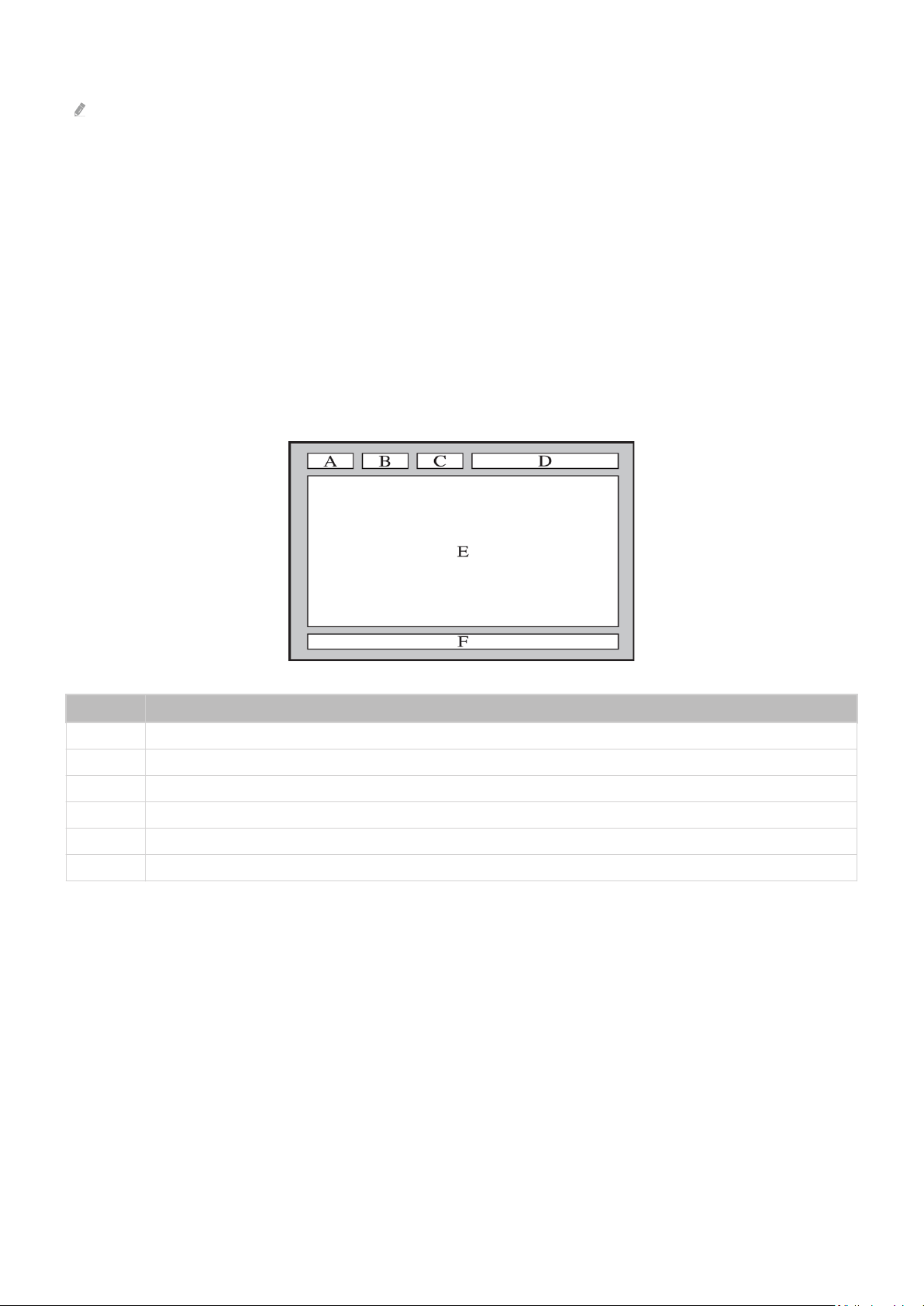
4 AD/SUBT.
Tùy thuộc vào kiểu máy hoặc khu vực địa lý.
Size: Hiển thị teletext ở nửa trên của màn hình trong chế độ kích thước lớn gấp đôi. Nhấn lần nữa để di chuyển nội
dung văn bản xuống nửa dưới của màn hình. Nhấn lần thứ ba để hiển thị bình thường.
9 RETURN
Hold: Giữ trang hiện tại trên màn hình hiển thị, trong trường hợp có nhiều trang phụ tự động theo sau. Nhấn nút lần
nữa để hủy bỏ tính năng này.
7 EXIT
Cancel: Dồn phần Teletext hiển thị để nội dung phát sóng hiện tại che khuất màn hình. Nhấn nút lần nữa để hủy bỏ
tính năng này.
Trang Teletext điển hình
Phần Nội dung
A Số trang được chọn.
B Nhận diện kênh đang phát sóng.
C Số trang hiện tại hoặc ký hiệu tìm kiếm.
D Ngày giờ.
E Văn bản.
F Thông tin trạng thái. Thông tin FASTEXT.
- 157 -

Thận trọng và lưu ý
Bạn có thể đọc kỹ các hướng dẫn và thông tin sau khi cài đặt.
Trước khi Sử dụng các Chức năng Ghi và Timeshift
Đọc các hướng dẫn trước khi sử dụng Ghi và Timeshift.
Trước khi sử dụng các chức năng ghi và ghi theo lịch
Chức năng ghi có thể không được hỗ trợ tùy thuộc vào kiểu máy hoặc khu vực địa lý.
• Để lên lịch ghi, hãy thiết lập Chế độ giờ thành Tự động. Cài đặt Giờ.
– Menu Cài đặt Tất cả cài đặt Tổng quát & Riêng tư Trình quản lý hệ thống Thời gian
Giờ Thử ngay
• Bạn có thể thiết lập tổng cộng tối đa 30 chỉ mục Xem lịch biểu và Ghi lịch biểu.
• Các bản ghi được bảo vệ theo DRM nên không thể phát lại trên máy tính hoặc TV khác. Ngoài ra, các tập tin này
không thể được phát lại trên TV của bạn nếu mạch video bị thay thế.
• Đối với thiết bị USB dùng để ghi, nên sử dụng đĩa cứng USB hỗ trợ USB 2.0 trở lên và 5.400 vòng/phút trở lên. Tuy
nhiên, các ổ đĩa cứng USB loại RAID không được hỗ trợ.
• Bộ nhớ USB không được hỗ trợ.
• Tổng dung lượng ghi có thể thay đổi tùy theo dung lượng ổ cứng sẵn có và chất lượng ghi.
• Ghi lịch biểu yêu cầu thiết bị lưu trữ USB phải còn ít nhất 100 MB dung lượng trống. Hoạt động ghi sẽ dừng lại
nếu dung lượng lưu trữ giảm xuống còn dưới 50 MB trong quá trình ghi.
• Nếu dung lượng lưu trữ giảm xuống còn dưới 500 MB trong khi các chức năng Ghi lịch biểu và Timeshift đang
cùng hoạt động, chỉ hoạt động ghi sẽ dừng lại.
• Thời gian ghi tối đa là 720 phút.
• Các video sẽ được phát theo cài đặt của TV.
• Nếu thay đổi tín hiệu đầu vào khi đang ghi, màn hình sẽ trở nên trống cho đến khi quá trình thay đổi hoàn tất.
Trong trường hợp này, quá trình ghi sẽ tiếp tục, nhưng
sẽ không khả dụng.
• Khi sử dụng chức năng Ghi hoặc Ghi lịch biểu hoạt động ghi thực tế có thể bắt đầu sau một hoặc hai giây so với
thời gian đã định.
• Nếu chức năng Ghi lịch biểu đang hoạt động trong khi thực hiện tiến trình ghi trên một thiết bị ngoại vi HDMI-
CEC, ưu tiên được dành cho Ghi lịch biểu.
• Việc kết nối thiết bị ghi với TV sẽ tự động xóa các tập tin ghi bất thường đã lưu.
- 158 -

• Nếu Bộ định giờ ngủ hoặc Tự động tắt nguồn đã được thiết lập, TV sẽ ghi đè lên các cài đặt này, tiếp tục ghi và tắt
sau khi ghi xong.
–
Menu Cài đặt Tất cả cài đặt Tổng quát & Riêng tư Trình quản lý hệ thống Thời gian
Bộ định giờ ngủ Thử ngay
– Menu Cài đặt Tất cả cài đặt Tổng quát & Riêng tư Tiết kiệm nguồn và điện Tự động tắt
nguồn Thử ngay
Trước khi sử dụng chức năng timeshift
Chức năng Timeshift có thể không được hỗ trợ tùy thuộc vào kiểu máy hoặc khu vực địa lý.
• Đối với thiết bị USB dùng để ghi, nên sử dụng đĩa cứng USB hỗ trợ USB 2.0 trở lên và 5.400 vòng/phút trở lên. Tuy
nhiên, các ổ đĩa cứng USB loại RAID không được hỗ trợ.
• Không hỗ trợ bộ nhớ USB hoặc ổ đĩa flash.
• Tổng dung lượng ghi có thể thay đổi tùy theo dung lượng ổ cứng sẵn có và chất lượng ghi.
• Nếu dung lượng lưu trữ giảm xuống còn dưới 500 MB trong khi các chức năng Ghi lịch biểu và Timeshift đang
cùng hoạt động, chỉ hoạt động ghi sẽ dừng lại.
• Lượng thời gian tối đa dành cho chức năng Timeshift là 90 phút.
• Chức năng Timeshift không khả dụng đối với các kênh bị khóa.
• Video dịch chuyển thời gian sẽ được phát theo các cài đặt của TV.
• Chức năng Timeshift có thể tự động ngừng khi đã đạt đến dung lượng tối đa.
• Chức năng Timeshift yêu cầu phải có ít nhất 1,5 GB dung lượng trống trên thiết bị lưu trữ USB.
- 159 -
Các tùy chọn âm thanh phát sóng được hỗ trợ
Kiểm tra các tùy chọn phát thanh được hỗ trợ.
Kiểu âm thanh Âm thanh kép Mặc định
Âm thanh nổi A2
Mono Mono Tự động chuyển
Stereo Stereo, Mono Tự động chuyển
Kép Dual I, Dual II Dual I
Âm thanh nổi NICAM
Mono Mono Tự động chuyển
Stereo Mono, Stereo Tự động chuyển
NICAM Dual
Mono, NICAM Dual-1,
NICAM Dual-2
NICAM Dual-1
Nếu tín hiệu Stereo quá yếu và xảy ra chuyển mạch tự động, chọn Mono.
Chỉ khả dụng với tín hiệu âm thanh nổi.
Chỉ khả dụng khi nguồn đầu vào được thiết lập để TV.
- 160 -

Đọc trước khi sử dụng Apps
Đọc thông tin này trước khi sử dụng Apps.
• Nếu bạn muốn tải các ứng dụng mới bằng Apps, trước tiên hãy đăng nhập vào tài khoản Samsung của bạn.
• Do các đặc tính sản phẩm được tích hợp trên Smart Hub của Samsung, cũng như các giới hạn trong nội dung có
sẵn, các tính năng, ứng dụng và dịch vụ nhất định có thể sẽ không khả dụng trên mọi thiết bị hoặc trong mọi vùng
lãnh thổ. Truy cập https://www.samsung.com để biết thêm thông tin về thiết bị cụ thể cũng như nội dung sẵn có.
Các dịch vụ và nội dung có sẵn có thể thay đổi mà không cần thông báo trước.
• Samsung Electronics không chịu trách nhiệm pháp lý về bất cứ sự gián đoạn nào của dịch vụ xảy ra do nhà cung
cấp dịch vụ vì bất cứ nguyên nhân nào.
• Các dịch vụ ứng dụng có thể chỉ được cung cấp bằng tiếng Anh và nội dung có sẵn có thể khác nhau tùy theo khu
vực địa lý.
• Để biết thêm thông tin về các ứng dụng, hãy truy cập trang web của nhà cung cấp dịch vụ hiện hành.
• Kết nối mạng không ổn định có thể gây ra sự chậm trễ hoặc gián đoạn. Ngoài ra, các ứng dụng có thể tự động tắt
tùy theo môi trường mạng. Trong trường hợp này, hãy kiểm tra kết nối mạng và thử lại.
• Các cập nhật và dịch vụ ứng dụng có thể không khả dụng.
• Nội dung ứng dụng có thể được nhà cung cấp dịch vụ thay đổi mà không cần thông báo trước.
• Các dịch vụ cụ thể có thể thay đổi tùy thuộc vào phiên bản của ứng dụng được cài đặt trên TV.
• Chức năng của ứng dụng có thể thay đổi trong các phiên bản sắp tới của ứng dụng. Trong trường hợp này, hãy
khởi chạy phần hướng dẫn của ứng dụng hoặc truy cập trang web của nhà cung cấp dịch vụ.
• Tùy thuộc vào chính sách của nhà cung cấp dịch vụ mà các ứng dụng nhất định có thể không hỗ trợ đa nhiệm.
• Để biết chi tiết về cách đăng ký hoặc hủy đăng ký ứng dụng, vui lòng liên hệ với nhà cung cấp dịch vụ.
- 161 -

Đọc trước khi sử dụng chức năng Internet
Đọc thông tin này trước khi sử dụng chức năng Internet.
• Tập tin tải về không được hỗ trợ.
• Chức năng Internet có thể không truy cập được một số trang web nhất định, bao gồm những trang web do một số
công ty nhất định vận hành.
• TV không hỗ trợ phát lại các video flash.
• Không hỗ trợ E-commerce để mua hàng trực tuyến.
• Không hỗ trợ ActiveX.
• Chỉ có một số phông chữ giới hạn được hỗ trợ. Các ký tự và biểu tượng nhất định có thể không hiển thị đúng.
• Đáp ứng đối với một lệnh điều khiển từ xa và hiển thị trên màn hình có thể bị trễ khi đang tải một trang web.
• Quá trình tải một trang web có thể bị chậm trễ hoặc ngưng hoàn toàn phụ thuộc vào tình trạng của các hệ thống
tham gia.
• Không hỗ trợ thao tác sao chép và dán.
• Khi soạn một email hay một tin nhắn đơn giản, các chức năng nhất định như kích thước phông chữ và lựa chọn
màu sắc có thể không khả dụng.
• Số lượng trang đánh dấu và kích thước tập tin bị giới hạn khi lưu.
• Số lượng cửa sổ có thể mở cùng lúc bị hạn chế.
• Tốc độ duyệt web sẽ thay đổi tùy theo môi trường mạng.
• Không thể phát các video được cài sẵn trên trang web cùng lúc trong khi chức năng PIP (hình ảnh trong hình ảnh)
đang hoạt động.
Chức năng này có thể không được hỗ trợ tùy thuộc vào kiểu máy hoặc khu vực địa lý.
• Lịch sử duyệt web được lưu theo thứ tự từ mới nhất đến cũ nhất, các mục cũ nhất sẽ bị ghi đè đầu tiên.
• Tùy theo bộ giải mã video/âm thanh được hỗ trợ, bạn có thể không phát lại được một số tệp âm thanh và video
HTML5 nhất định.
• Các nguồn video từ các nhà cung cấp dịch vụ luồng tín hiệu tối ưu hóa cho PC có thể không phát được bình
thường trên trình duyệt Internet độc quyền của chúng tôi.
- 162 -

Đọc trước khi thiết lập kết nối mạng không dây
Thận trọng đối với mạng không dây
• TV này hỗ trợ các giao thức truyền thông IEEE 802.11 a /b /g /n /ac. Các tập tin video được lưu trữ trên một thiết
bị đã kết nối với TV qua Mạng Gia đình có thể không phát lại trơn tru.
Một số giao thức kết nối IEEE 802.11 có thể không được hỗ trợ tùy theo kiểu máy hoặc khu vực địa lý.
Dòng QN9**B hỗ trợ giao thức giao tiếp IEEE 802.11 a /b /g /n /ac /ax.
Đối với các kiểu máy không phải Dòng QN9**B, Samsung khuyến nghị sử dụng IEEE 802.11n.
• Để sử dụng mạng không dây, TV phải được kết nối với điểm truy cập không dây hoặc modem. Nếu điểm truy cập
không dây hỗ trợ DHCP thì TV có thể sử dụng DHCP hoặc địa chỉ IP tĩnh để kết nối với mạng không dây.
• Chọn một kênh đang không được sử dụng bởi điểm truy cập không dây. Nếu kênh được thiết lập đang được sử
dụng bởi điểm truy cập không dây để kết nối với một thiết bị khác, thì kết quả là tín hiệu sẽ thường bị nhiễu và/
hoặc không thể kết nối.
• Hầu hết các mạng không dây có hệ thống an ninh tùy chọn. Để kích hoạt hệ thống an ninh của mạng không dây,
bạn cần phải tạo một mật mã sử dụng các ký tự và số. Sau đó cần dùng khẩu này để kết nối với điểm truy cập
được bảo mật.
Các Giao thức Bảo mật Không dây
TV chỉ hỗ trợ các giao thức bảo mật mạng không dây sau. TV không thể kết nối với điểm truy cập không dây chưa
được xác nhận.
– Chế độ xác thực: WEP, WPAPSK, WPA2PSK
– Kiểu mã hóa: WEP, TKIP, AES
Tuân thủ các thông số kỹ thuật của chứng chỉ Wi-Fi, TV của Samsung không hỗ trợ mã hóa bảo mật WEP hoặc TKIP
trong các mạng hoạt động ở chế độ 802.11n. Nếu điểm truy cập không dây hỗ trợ WPS (Thiết lập bảo vệ Wi-Fi), bạn
có thể kết nối TV với mạng bằng PBC (Cấu hình nút nhấn) hoặc PIN (Mã số Nhận diện Cá nhân). WPS sẽ tự động cấu
hình cài đặt khóa SSID và WPA.
- 163 -

Đọc trước khi phát các tập tin hình ảnh, video hoặc âm nhạc
Đọc thông tin này trước khi phát nội dung đa phương tiện.
Hạn chế đối với việc sử dụng tập tin hình ảnh, video và âm nhạc
Thử ngay
• TV chỉ hỗ trợ các thiết bị MSC (lưu trữ khối) USB. MSC là một định nghĩa cho các thiết bị lưu trữ lớn. Các loại thiết
bị MSC bao gồm ổ cứng ngoài, đầu đọc thẻ flash, và máy ảnh kỹ thuật số. (Các hub USB không được hỗ trợ.) Các
loại thiết bị này phải được kết nối trực tiếp với cổng USB. TV có thể không nhận dạng được thiết bị USB hoặc đọc
các tập tin trên thiết bị này nếu bạn kết nối cáp mở rộng USB. Không được ngắt kết nối thiết bị USB trong khi
đang truyền dữ liệu.
• Khi kết nối ổ cứng gắn ngoài, hãy sử dụng cổng USB (HDD 5V 1A). Chúng tôi khuyên bạn nên sử dụng một ổ cứng
gắn ngoài có bộ điều hợp nguồn điện riêng.
Cổng USB (HDD 5V 1A) được hỗ trợ cho một số kiểu máy.
• Một số camera kỹ thuật số và thiết bị âm thanh có thể không tương thích với TV.
• Nếu có nhiều thiết bị USB kết nối với TV, TV có thể không nhận dạng được một số hoặc tất cả các thiết bị này. Các
thiết bị USB sử dụng đầu vào công suất cao nên được kết nối với cổng USB (HDD 5V 1A).
Cổng USB (HDD 5V 1A) được hỗ trợ cho một số kiểu máy.
• TV hỗ trợ hệ thống tệp gồm FAT, exFAT và NTFS.
• Trong danh sách nội dung đa phương tiện, TV có thể hiển thị tối đa 1000 tập tin trong mỗi thư mục. Tuy nhiên,
nếu thiết bị USB có chứa hơn 8.000 tập tin và thư mục thì một số tập tin và thư mục có thể không truy cập được.
• Một số tập tin nhất định, tùy theo phương thức mã hóa, có thể không phát được trên TV.
• Một số tập tin nhất định không được hỗ trợ cho mọi kiểu máy.
• Bộ giải mã DivX và DTS không hỗ trợ cho dòng TV Samsung ra mắt vào năm 2022.
- 164 -
Các phụ đề được hỗ trợ
Các định dạng phụ đề
Tên Định dạng
MPEG-4 Timed text .ttxt
SAMI .smi
SubRip .srt
SubViewer .sub
Micro DVD .sub hoặc .txt
SubStation Alpha .ssa
Advanced SubStation Alpha .ass
Văn bản SMPTE-TT .xml
Các định dạng video có phụ đề
Tên Tập tin chứa
Xsub AVI
SubStation Alpha MKV
Advanced SubStation Alpha MKV
SubRip MKV
VobSub MKV
MPEG-4 Timed text MP4
TTML trong dòng dữ liệu MP4
VĂN BẢN SMPTE-TT MP4
SMPTE-TT PNG MP4
- 165 -
Độ phân giải và định dạng hình ảnh được hỗ trợ
Đuôi tập tin Định dạng Độ phân giải
*.jpg
*.jpeg
JPEG 15360 x 9024
*.png PNG 4096 x 4096
*.bmp BMP 4096 x 4096
*.mpo MPO 15360 x 8640
*.heic HEIF 12000 x 9000
Định dạng MPO được hỗ trợ một phần.
Định dạng HEIF có thể không được hỗ trợ tùy theo mẫu máy hoặc khu vực địa lý.
HEIF chỉ hỗ trợ hình ảnh đơn lẻ của loại lưới (grid) và phải có độ phân giải tối thiểu là 512 pixel chiều rộng hoặc chiều cao.
Các kiểu mã hóa và định dạng nhạc được hỗ trợ
Đuôi tập tin Định dạng Bộ giải mã Lưu ý
*.mp3 MPEG
Đầu đọc Âm thanh
MPEG1 3
*.m4a
*.mpa
*.aac
MPEG4 AAC
*.ac FLAC FLAC
Hỗ trợ kênh lên đến 16/24 Bit, 48/96/192 kHz,
5.1
*.ogg OGG Vorbis Hỗ trợ tối đa 2 kênh
*.wma WMA WMA
WMA được hỗ trợ lên đến 10 kênh Pro 5.1.
Không hỗ trợ tính năng nén âm thanh WMA.
*.wav wav wav
*.mid
*.midi
midi midi
Hỗ trợ kiểu 0 và kiểu 1.
Không hỗ trợ tìm kiếm.
Chỉ hỗ trợ USB.
*.ape ape ape
*.aif
*.aiff
AIFF AIFF
*.m4a ALAC ALAC
- 166 -
Các kiểu mã hóa video được hỗ trợ (QLED TV trừ Dòng Q6*B/The Frame (kiểu máy 43 inch trở
lên)/The Serif/The Sero/OLED TV)
Đối với Dòng Q6*B, hãy tham khảo phần tiếp theo.
Định dạng tập
tin
Tập tin
chứa
Bộ giải mã Video Độ phân giải
Tốc độ khung hình
(khung hình/giây)
Tỷ lệ bit
(Mps)
Bộ giải mã Âm
thanh
*.avi
*.mkv
*.asf
*.wmv
*.mp4
*.mov
*.3gp
*.vro
*.mpg
*.mpeg
*.ts
*.tp
*.trp
*.v
*.vob
*.svi
*.m2ts
*.mts
AVI
MKV
ASF
MP4
3GP
MOV
FLV
VRO
VOB
PS
TS
H.264 BP/MP/HP 4096 x 2160
4096 x 2160: 60
3840 x 2160: 60
1920 x 1080: 120
60
Dolby Digital
LPCM
ADPCM(IMA,
MS)
AAC
HE-AAC
WMA
Dolby Digital+
MPEG(MP3)
AC-4
G.711(A-Law, μ-
Law)
OPUS
HEVC (H.265 -
Mạch chính, Mạch
chính10)
4096 x 2160
4096 x 2160: 60
3840 x 2160: 120
80
Motion JPEG 3840 x 2160 30 80
MVC
1920 x 1080
60
20
MPEG4 SP/ASP
Window Media
Video v9 (VC1)
MPEG2
MPEG1
Microsoft MPEG-4
v1, v2, v3
30
Window Media
Video v7 (WMV1),
v8 (WMV2)
H.263 Sorrenson
VP6
AV1 3840 x 2160 120
40
** 80
*.webm WebM
VP8 1920 x 1080 60 20
Vorbis
VP9 (Hỗ trợ
prole 0, prole
2)
3840 x 2160 60 80
AV1 3840 x 2160 120
40
** 80
*.rmvb RMVB
RV8/9/10
(RV30/40)
1920 x 1080 60 20 RealAudio 6
**: Chỉ Dòng QN1**B
- 167 -

Những hạn chế Khác
• Các bộ giải mã có thể không hoạt động đúng nếu có vấn đề với dữ liệu nội dung.
• Nội dung video sẽ không phát hoặc phát không đúng, nếu nội dung hoặc tập tin chứa nội dung bị lỗi.
• Âm thanh hoặc video có thể không hoạt động nếu chúng có tỷ lệ bit/tỷ lệ khung hình tiêu chuẩn vượt quá giá trị
tương thích của TV.
• Nếu Bảng chỉ mục bị lỗi, chức năng Tìm kiếm (Nhảy) sẽ không hoạt động.
• Khi phát video trên một kết nối mạng, video không thể phát với chất lượng tốt do tốc độ truyền dữ liệu.
• Một số thiết bị máy quay kỹ thuật số/USB có thể không tương thích với TV.
• Bộ giải mã HEVC chỉ khả dụng trong các tập tin chứa MKV / MP4 / TS.
Giải mã video
• Hỗ trợ tối đa H.264 UHD, Mức 5,1.
– TV không hỗ trợ FMO / ASO / RS.
– Độ phân giải được thay đổi trong khi phát lại video. (Hỗ trợ tối đa 3840 x 2160)
• Hỗ trợ tối đa H.264 FHD lên đến Mức 4,2.
– TV không hỗ trợ FMO / ASO / RS.
• Hỗ trợ tối đa HEVC UHD đến Mức 5.2.
– Độ phân giải được thay đổi trong khi phát lại video. (Hỗ trợ tới Mức 5.1 3840 x 2160)
• Hỗ trợ tối đa HEVC FHD đến Mức 4.1.
• Không hỗ trợ VC1 AP L4.
• GMC 2 hoặc cao hơn không được hỗ trợ.
Giải mã âm thanh
• WMA được hỗ trợ tối đa các kênh 10 Pro 5.1, cấu hình M2.
• Không hỗ trợ tính năng bù mất WMA, WMA1 / Âm thanh.
• QCELP, AMR NB / WB không được hỗ trợ.
• Vorbis được hỗ trợ cho tối đa 5,1 kênh.
• Dolby Digital+ được hỗ trợ cho tối đa 5.1 kênh.
• Các mức lấy mẫu được hỗ trợ là 8, 11.025, 12, 16, 22.05, 24, 32, 44.1 và 48 KHz và khác với bộ giải mã.
- 168 -

Các bộ giải mã video được hỗ trợ (Dòng Q6*B)
Định dạng tập
tin
Tập tin chứa Bộ giải mã Video Độ phân giải
Tốc độ khung hình
(khung hình/giây)
Tỷ lệ
bit
(Mps)
Bộ giải mã Âm
thanh
*.avi
*.mkv
*.asf
*.wmv
*.mp4
*.mov
*.3gp
*.vro
*.mpg
*.mpeg
*.ts
*.tp
*.trp
*.v
*.vob
*.svi
*.m2ts
*.mts
AVI
MKV
ASF
MP4
3GP
MOV
FLV
VRO
VOB
PS
TS
H.264 BP/MP/HP 4096 x 2160 60 60
Dolby Digital
LPCM
ADPCM(IMA,
MS)
AAC
HE-AAC
WMA
Dolby Digital+
MPEG(MP3)
AC-4
G.711(A-Law, μ-
Law)
OPUS
HEVC (H.265 -
Mạch chính, Mạch
chính10)
4096 x 2160 60 80
Motion JPEG 3840 x 2160 30 80
MVC
1920 x 1080
60
20
MPEG4 SP/ASP
Window Media
Video v9 (VC1)
MPEG2
MPEG1
Microsoft MPEG-4
v1, v2, v3
30
Window Media
Video v7 (WMV1),
v8 (WMV2)
H.263 Sorrenson
VP6
AV1 3840 x 2160 60 40
*.webm WebM
VP8 1920 x 1080 60 20
Vorbis
VP9 (Hỗ trợ
prole 0, prole
2)
3840 x 2160 60 80
AV1 3840 x 2160 60 40
*.rmvb RMVB
RV8/9/10
(RV30/40)
1920 x 1080 60 20 RealAudio 6
- 169 -

Các bộ giải mã video được hỗ trợ (Dòng BU8)
Định dạng tập
tin
Tập tin chứa Bộ giải mã Video Độ phân giải
Tốc độ khung hình
(khung hình/giây)
Tỷ lệ
bit
(Mps)
Bộ giải mã Âm
thanh
*.avi
*.mkv
*.asf
*.wmv
*.mp4
*.mov
*.3gp
*.vro
*.mpg
*.mpeg
*.ts
*.tp
*.trp
*.v
*.vob
*.svi
*.m2ts
*.mts
AVI
MKV
ASF
MP4
3GP
MOV
FLV
VRO
VOB
PS
TS
H.264 BP/MP/HP
3840 x 2160
3840 x 2160: 30
1920 x 1080: 60
50
Dolby Digital
LPCM
ADPCM(IMA,
MS)
AAC
HE-AAC
WMA
Dolby Digital+
MPEG(MP3)
AC-4
G.711(A-Law, μ-
Law)
OPUS
HEVC (H.265 -
Mạch chính, Mạch
chính10)
60 50
Motion JPEG
1920 x 1080
60
20
MVC
MPEG4 SP/ASP
Window Media
Video v9 (VC1)
MPEG2
MPEG1
Microsoft MPEG-4
v1, v2, v3
30
Window Media
Video v7 (WMV1),
v8 (WMV2)
H.263 Sorrenson
VP6
AV1 3840 x 2160 60 40
*.webm WebM
VP8 1920 x 1080 60 20
Vorbis
VP9 (Hỗ trợ
prole 0, prole
2)
3840 x 2160 60 50
AV1 3840 x 2160 60 40
*.rmvb RMVB
RV8/9/10
(RV30/40)
1920 x 1080 60 20 RealAudio 6
- 170 -

Những hạn chế Khác
• Các bộ giải mã có thể không hoạt động đúng nếu có vấn đề với dữ liệu nội dung.
• Nội dung video sẽ không phát hoặc phát không đúng, nếu nội dung hoặc tập tin chứa nội dung bị lỗi.
• Âm thanh hoặc video có thể không hoạt động nếu chúng có tỷ lệ bit/tỷ lệ khung hình tiêu chuẩn vượt quá giá trị
tương thích của TV.
• Nếu Bảng chỉ mục bị lỗi, chức năng Tìm kiếm (Nhảy) sẽ không hoạt động.
• Khi phát video trên một kết nối mạng, video không thể phát với chất lượng tốt do tốc độ truyền dữ liệu.
• Một số thiết bị máy quay kỹ thuật số/USB có thể không tương thích với TV.
• Bộ giải mã HEVC chỉ khả dụng trong các tập tin chứa MKV / MP4 / TS.
Giải mã video
• Hỗ trợ tối đa H.264 UHD, Mức 5,1.
– TV không hỗ trợ FMO / ASO / RS.
– Độ phân giải được thay đổi trong khi phát lại video. (Hỗ trợ tới 3840 x 2160) (ngoại trừ Dòng BU8)
• Hỗ trợ tối đa H.264 FHD lên đến Mức 4,2.
– TV không hỗ trợ FMO / ASO / RS.
• Hỗ trợ tối đa HEVC UHD đến Mức 5.1.
– Độ phân giải được thay đổi trong khi phát lại video. (Hỗ trợ tới 3840 x 2160) (ngoại trừ Dòng BU8)
• Hỗ trợ tối đa HEVC FHD đến Mức 4.1.
• Không hỗ trợ VC1 AP L4.
• GMC 2 hoặc cao hơn không được hỗ trợ.
Giải mã âm thanh
• WMA được hỗ trợ tối đa các kênh 10 Pro 5.1, cấu hình M2.
• Không hỗ trợ tính năng bù mất WMA, WMA1 / Âm thanh.
• QCELP, AMR NB / WB không được hỗ trợ.
• Vorbis được hỗ trợ cho tối đa 5,1 kênh.
• Dolby Digital+ được hỗ trợ cho tối đa 5.1 kênh.
• Các mức lấy mẫu được hỗ trợ là 8, 11.025, 12, 16, 22.05, 24, 32, 44.1 và 48 KHz và khác với bộ giải mã.
- 171 -

Hỗ trợ bộ giải mã video (The Frame (dòng máy 32LS03B))
Định
dạng tập
tin
Tập tin
chứa
Bộ giải mã Video Độ phân giải
Tốc độ khung
hình (khung hình/
giây)
Tỷ lệ bit
(Mps)
Bộ giải mã Âm thanh
*.avi
*.mkv
*.asf
*.wmv
*.mp4
*.mov
*.3gp
*.vro
*.mpg
*.mpeg
*.ts
*.tp
*.trp
*.v
*.vob
*.svi
*.m2ts
*.mts
AVI
MKV
ASF
MP4
3GP
MOV
FLV
VRO
VOB
PS
TS
H.264 BP/MP/HP
1920 x 1080
60 50
Dolby Digital
LPCM
ADPCM(IMA, MS)
AAC
HE-AAC
WMA
Dolby Digital+
MPEG(MP3)
AC-4
OPUS
G.711(A-Law, μ-Law)
HEVC (H.265 - Mạch
chính, Mạch chính10)
60 50
Motion JPEG
60
20
MVC
MPEG4 SP/ASP
Window Media Video
v9 (VC1)
MPEG2
MPEG1
Microsoft MPEG-4 v1,
v2, v3
30
Window Media Video
v7 (WMV1), v8
(WMV2)
H.263 Sorrenson
VP6
AV1 60 40
*.webm WebM
VP8 60 20
Vorbis
VP9 (Hỗ trợ prole 0,
prole 2)
60 50
AV1 60 40
*.rmvb RMVB RV8/9/10 (RV30/40) 60 20 RealAudio 6
- 172 -

Những hạn chế Khác
• Các bộ giải mã có thể không hoạt động đúng nếu có vấn đề với dữ liệu nội dung.
• Nội dung video sẽ không phát hoặc phát không đúng, nếu nội dung hoặc tập tin chứa nội dung bị lỗi.
• Âm thanh hoặc video có thể không hoạt động nếu chúng có tỷ lệ bit/tỷ lệ khung hình tiêu chuẩn vượt quá giá trị
tương thích của TV.
• Nếu Bảng chỉ mục bị lỗi, chức năng Tìm kiếm (Nhảy) sẽ không hoạt động.
• Khi phát video trên một kết nối mạng, video không thể phát với chất lượng tốt do tốc độ truyền dữ liệu.
• Một số thiết bị máy quay kỹ thuật số/USB có thể không tương thích với TV.
• Bộ giải mã HEVC chỉ khả dụng trong các tập tin chứa MKV / MP4 / TS.
Giải mã video
• Hỗ trợ tối đa H.264 FHD lên đến Mức 4,2. (TV không hỗ trợ FMO / ASO / RS)
• Hỗ trợ tối đa HEVC FHD đến Mức 4.1.
• Không hỗ trợ VC1 AP L4.
• GMC 2 hoặc cao hơn không được hỗ trợ.
Giải mã âm thanh
• WMA được hỗ trợ tối đa các kênh 10 Pro 5.1, cấu hình M2.
• Không hỗ trợ tính năng bù mất WMA, WMA1 / Âm thanh.
• QCELP, AMR NB / WB không được hỗ trợ.
• Vorbis được hỗ trợ cho tối đa 5,1 kênh.
• Dolby Digital+ được hỗ trợ cho tối đa 5.1 kênh.
• Các mức lấy mẫu được hỗ trợ là 8, 11.025, 12, 16, 22.05, 24, 32, 44.1 và 48 KHz và khác với bộ giải mã.
- 173 -
Các bộ giải mã video được hỗ trợ (Dòng QN7**B)
Định dạng tập
tin
Tập tin chứa Bộ giải mã Video Độ phân giải
Tốc độ khung hình
(khung hình/giây)
Tỷ lệ
bit
(Mps)
Bộ giải mã Âm
thanh
*.avi
*.mkv
*.asf
*.wmv
*.mp4
*.mov
*.3gp
*.vro
*.mpg
*.mpeg
*.ts
*.tp
*.trp
*.v
*.vob
*.svi
*.m2ts
*.mts
AVI
MKV
ASF
MP4
3GP
MOV
FLV
VRO
VOB
PS
TS
H.264 BP/MP/HP 3840 x 2160
3840 x 2160: 60
1920 x 1080: 120
60
Dolby Digital
LPCM
ADPCM(IMA,
MS)
AAC
HE-AAC
WMA
Dolby Digital+
MPEG(MP3)
AC-4
G.711(A-Law, μ-
Law)
OPUS
HEVC (H.265 -
Mạch chính, Mạch
chính10)
7680 x 4320
7680 x 4320: 60
3840 x 2160: 120
100
Motion JPEG 1920 x 1080 60 20
MVC
1920 x 1080
60
20
MPEG4 SP/ASP
Window Media
Video v9 (VC1)
MPEG2
MPEG1
Microsoft MPEG-4
v1, v2, v3
30
Window Media
Video v7 (WMV1),
v8 (WMV2)
H.263 Sorrenson
VP6
AV1 7680 x 4320
7680 x 4320: 60
3840 x 2160: 120
80
*.webm WebM
VP8 1920 x 1080 60 20
Vorbis
VP9 (Hỗ trợ
prole 0, prole
2)
3840 x 2160 60 80
AV1 7680 x 4320
7680 x 4320: 60
3840 x 2160: 120
80
*.rmvb RMVB
RV8/9/10
(RV30/40)
1920 x 1080 60 20 RealAudio 6
Do các thông số kỹ thuật dựa trên các tiêu chuẩn kết nối và giải mã 8K hiện nay, các tiêu chuẩn kết nối, phát sóng và giải mã
trong tương lai có thể không được hỗ trợ. Việc nâng cấp để đáp ứng các tiêu chuẩn trong tương lai có thể yêu cầu mua thêm
thiết bị.
Một số tiêu chuẩn của bên thứ ba có thể không được hỗ trợ.
- 174 -

Những hạn chế Khác
• Các bộ giải mã có thể không hoạt động đúng nếu có vấn đề với dữ liệu nội dung.
• Nội dung video sẽ không phát hoặc phát không đúng, nếu nội dung hoặc tập tin chứa nội dung bị lỗi.
• Âm thanh hoặc video có thể không hoạt động nếu chúng có tỷ lệ bit/tỷ lệ khung hình tiêu chuẩn vượt quá giá trị
tương thích của TV.
• Nếu Bảng chỉ mục bị lỗi, chức năng Tìm kiếm (Nhảy) sẽ không hoạt động.
• Khi phát video trên một kết nối mạng, video không thể phát với chất lượng tốt do tốc độ truyền dữ liệu.
• Một số thiết bị máy quay kỹ thuật số/USB có thể không tương thích với TV.
• Bộ giải mã HEVC chỉ khả dụng trong các tập tin chứa MKV / MP4 / TS.
Giải mã video
• Hỗ trợ tối đa H.264 UHD đến Mức 5.1 và hỗ trợ tối đa H.264 đến Mức 4.2. (TV không hỗ trợ FMO/ASO/RS)
• Hỗ trợ HEVC UHD lên đến Mức 5.2 và hỗ trợ HEVC FHD lên đến Mức 4.1.
• Hỗ trợ HEVC 8K lên đến Mức 6.1.
• Không hỗ trợ VC1 AP L4.
• GMC 2 hoặc cao hơn không được hỗ trợ.
Giải mã âm thanh
• WMA được hỗ trợ tối đa các kênh 10 Pro 5.1, cấu hình M2.
• Không hỗ trợ tính năng bù mất WMA, WMA1 / Âm thanh.
• QCELP, AMR NB / WB không được hỗ trợ.
• Vorbis được hỗ trợ cho tối đa 5,1 kênh.
• Dolby Digital+ được hỗ trợ cho tối đa 5.1 kênh.
• Các mức lấy mẫu được hỗ trợ là 8, 11.025, 12, 16, 22.05, 24, 32, 44.1 và 48 KHz và khác với bộ giải mã.
- 175 -
Bộ giải mã video được hỗ trợ (Dòng QN8**B trở lên)
Định dạng tập
tin
Tập tin chứa Bộ giải mã Video Độ phân giải
Tốc độ khung hình
(khung hình/giây)
Tỷ lệ
bit
(Mps)
Bộ giải mã Âm
thanh
*.avi
*.mkv
*.asf
*.wmv
*.mp4
*.mov
*.3gp
*.vro
*.mpg
*.mpeg
*.ts
*.tp
*.trp
*.v
*.vob
*.svi
*.m2ts
*.mts
AVI
MKV
ASF
MP4
3GP
MOV
FLV
VRO
VOB
PS
TS
H.264 BP/MP/HP 4096 x 2160
4096 x 2160: 60
1920 x 1080: 120
60
Dolby Digital
LPCM
ADPCM(IMA,
MS)
AAC
HE-AAC
WMA
Dolby Digital+
MPEG(MP3)
AC-4
G.711(A-Law, μ-
Law)
OPUS
HEVC (H.265 -
Mạch chính, Mạch
chính10)
7680 x 4320
7680 x 4320: 60
3840 x 2160: 120
100
Motion JPEG 3840 x 2160 30 80
MVC
1920 x 1080
60
20
MPEG4 SP/ASP
Window Media
Video v9 (VC1)
MPEG2
MPEG1
Microsoft MPEG-4
v1, v2, v3
30
Window Media
Video v7 (WMV1),
v8 (WMV2)
H.263 Sorrenson
VP6
AV1 7680 x 4320
7680 x 4320: 60
3840 x 2160: 120
80
*.webm WebM
VP8 1920 x 1080 60 20
Vorbis
VP9 (Hỗ trợ
prole 0, prole
2)
3840 x 2160 60 80
AV1 7680 x 4320
7680 x 4320: 60
3840 x 2160: 120
80
*.rmvb RMVB
RV8/9/10
(RV30/40)
1920 x 1080 60 20 RealAudio 6
Do các thông số kỹ thuật dựa trên các tiêu chuẩn kết nối và giải mã 8K hiện nay, các tiêu chuẩn kết nối, phát sóng và giải mã
trong tương lai có thể không được hỗ trợ. Việc nâng cấp để đáp ứng các tiêu chuẩn trong tương lai có thể yêu cầu mua thêm
thiết bị.
Một số tiêu chuẩn của bên thứ ba có thể không được hỗ trợ.
- 176 -

Những hạn chế Khác
• Các bộ giải mã có thể không hoạt động đúng nếu có vấn đề với dữ liệu nội dung.
• Nội dung video sẽ không phát hoặc phát không đúng, nếu nội dung hoặc tập tin chứa nội dung bị lỗi.
• Âm thanh hoặc video có thể không hoạt động nếu chúng có tỷ lệ bit/tỷ lệ khung hình tiêu chuẩn vượt quá giá trị
tương thích của TV.
• Nếu Bảng chỉ mục bị lỗi, chức năng Tìm kiếm (Nhảy) sẽ không hoạt động.
• Khi phát video trên một kết nối mạng, video không thể phát với chất lượng tốt do tốc độ truyền dữ liệu.
• Một số thiết bị máy quay kỹ thuật số/USB có thể không tương thích với TV.
• Bộ giải mã HEVC chỉ khả dụng trong các tập tin chứa MKV / MP4 / TS.
Giải mã video
• Hỗ trợ tối đa H.264 UHD, Mức 5,1.
– TV không hỗ trợ FMO / ASO / RS.
– Độ phân giải được thay đổi trong khi phát lại video. (Hỗ trợ tối đa 3840 x 2160)
• Hỗ trợ tối đa H.264 FHD lên đến Mức 4,2.
– TV không hỗ trợ FMO / ASO / RS.
• Hỗ trợ tối đa HEVC UHD đến Mức 5.2.
– Độ phân giải được thay đổi trong khi phát lại video. (Hỗ trợ tới Mức 5.1 3840 x 2160)
• Hỗ trợ HEVC 8K lên đến Mức 6.1.
• Hỗ trợ tối đa HEVC FHD đến Mức 4.1.
• Không hỗ trợ VC1 AP L4.
• GMC 2 hoặc cao hơn không được hỗ trợ.
Giải mã âm thanh
• WMA được hỗ trợ tối đa các kênh 10 Pro 5.1, cấu hình M2.
• Không hỗ trợ tính năng bù mất WMA, WMA1 / Âm thanh.
• QCELP, AMR NB / WB không được hỗ trợ.
• Vorbis được hỗ trợ cho tối đa 5,1 kênh.
• Dolby Digital+ được hỗ trợ cho tối đa 5.1 kênh.
• Các mức lấy mẫu được hỗ trợ là 8, 11.025, 12, 16, 22.05, 24, 32, 44.1 và 48 KHz và khác với bộ giải mã.
- 177 -
Đọc Sau khi lắp đặt TV
Đọc kỹ thông tin sau khi lắp đặt TV.
Kích cỡ hình ảnh và tín hiệu đầu vào
Kích cỡ h.ảnh được áp dụng cho nguồn hiện tại. Kích cỡ h.ảnh được áp dụng sẽ vẫn có hiệu lực bất cứ khi nào bạn
chọn nguồn đó, trừ khi bạn thay đổi chúng.
Tín hiệu đầu vào Kích thước hình ảnh
Thành phần 16:9 Chuẩn, Tùy chọn, 4:3
Kênh kỹ thuật số (720p) 16:9 Chuẩn, Tùy chọn, 4:3
Kênh kỹ thuật số (1080i, 1080p) 16:9 Chuẩn, Tùy chọn, 4:3
*Kênh kỹ thuật số (3840 x 2160p @ 24/30 Hz) 16:9 Chuẩn, Tùy chọn
*Kênh kỹ thuật số (3840 x 2160p @ 50/60 Hz) 16:9 Chuẩn, Tùy chọn
*Kênh kỹ thuật số (4096 x 2160p) 16:9 Chuẩn, Tùy chọn
HDMI (720p) 16:9 Chuẩn, Tùy chọn, 4:3
*HDMI (1080i, 1080p) 16:9 Chuẩn, Tùy chọn, 4:3
*HDMI (3840 x 2160p) 16:9 Chuẩn, Tùy chọn
*HDMI (4096 x 2160p) 16:9 Chuẩn, Tùy chọn
*HDMI (7680 x 4320p) 16:9 Chuẩn, Tùy chọn
USB (720p) 16:9 Chuẩn, Tùy chọn, 4:3
USB (1080i/p @ 60 Hz) 16:9 Chuẩn, Tùy chọn, 4:3
*USB (3840 x 2160p @ 24/30 Hz) 16:9 Chuẩn, Tùy chọn
*USB (3840 x 2160p @ 60 Hz)
*USB (4096 x 2160p @ 24/30/60 Hz)
16:9 Chuẩn, Tùy chọn
*USB (7680 x 4320p @ 24/30/60 Hz) 16:9 Chuẩn, Tùy chọn
*: Tín hiệu đầu vào này có thể khác nhau tùy theo kiểu máy và khu vực địa lý.
Các cổng đầu vào cho các thiết bị bị ngoại vi có thể khác nhau tùy theo kiểu máy và khu vực địa lý.
Lắp đặt khóa chống trộm
Khóa chống trộm là một thiết bị vật lý được sử dụng để chống trộm cho TV. Hãy tìm khe khóa ở phía sau TV. Khe
khóa có biểu tượng nằm bên cạnh. Quấn dây khóa quanh một vật nặng nằm bất động, sau đó luồn qua khe khóa
của TV. Khóa này được bán riêng. Phương pháp sử dụng khóa chống trộm có thể khác biệt đối với mỗi kiểu máy. Hãy
tham khảo hướng dẫn sử dụng để biết thêm thông tin.
Chức năng này có thể không được hỗ trợ tùy thuộc vào kiểu máy hoặc khu vực địa lý.
- 178 -
Độ phân giải được hỗ trợ đối với tín hiệu đầu vào UHD
Kiểm tra độ phân giải được hỗ trợ cho tín hiệu đầu vào UHD.
• Độ phân giải: 3840 x 2160p, 4096 x 2160p
Chức năng này có thể không hỗ trợ tùy thuộc vào kiểu máy.
Nếu Tín hiệu đầu vào mở rộng được cài đặt sang Tắt
Tốc độ khung
hình (khung
hình/giây)
Độ sâu màu /
Mẫu sắc độ
RGB 4:4:4 YCbCr 4:4:4 YCbCr 4:2:2 YCbCr 4:2:0
50 / 60 8 bit - - - O
Nếu Tín hiệu đầu vào mở rộng được cài đặt sang Mở
• Mọi kiểu máy thuộc Dòng Q6*B/BU, Dòng Q8*B (Các kiểu máy 50 inch trở xuống)
• The Serif (kiểu máy 43LS01B)/The Frame (kiểu máy 32LS03B)/The Sero
Tốc độ khung
hình (khung
hình/giây)
Độ sâu màu /
Mẫu sắc độ
RGB 4:4:4 YCbCr 4:4:4 YCbCr 4:2:2 YCbCr 4:2:0
50 / 60
8 bit O O O O
10 bit - - O O
• QLED TV (trừ Dòng Q6*B/Q8*B (kiểu máy 50 inch trở xuống))
• The Serif (50LS01B/55LS01B/65LS01B)/The Frame (kiểu máy 43 inch trở lên)
• OLED TV
Tốc độ khung
hình (khung
hình/giây)
Độ sâu màu /
Mẫu sắc độ
RGB 4:4:4 YCbCr 4:4:4 YCbCr 4:2:2 YCbCr 4:2:0
50 / 60
8 bit O O O O
10 bit O O O O
120
8 bit O O O O
10 bit O O O O
- 179 -
Độ phân giải tín hiệu đầu vào mà mẫu máy 8K (Dòng QN7**B trở lên) hỗ trợ
Kiểm tra độ phân giải tín hiệu đầu vào mà mẫu máy 8K (Dòng QN7**B trở lên) hỗ trợ.
Nếu Tín hiệu đầu vào mở rộng được cài đặt sang Tắt
Tốc độ khung
hình (khung
hình/giây)
Độ sâu màu /
Mẫu sắc độ
RGB 4:4:4 YCbCr 4:4:4 YCbCr 4:2:2 YCbCr 4:2:0
50 / 60 8 bit - - - O
Nếu Tín hiệu đầu vào mở rộng được cài đặt sang Mở
• Độ phân giải: 3840 x 2160p, 4096 x 2160p
Tốc độ khung
hình (khung
hình/giây)
Độ sâu màu /
Mẫu sắc độ
RGB 4:4:4 YCbCr 4:4:4 YCbCr 4:2:2 YCbCr 4:2:0
50 / 60
8 bit O O O O
10 bit O O O O
120
8 bit O O O O
10 bit O O O O
• Độ phân giải: 7680 x 4320p
Tốc độ khung
hình (khung
hình/giây)
Độ sâu màu /
Mẫu sắc độ
RGB 4:4:4 YCbCr 4:4:4 YCbCr 4:2:2 YCbCr 4:2:0
24 / 30 / 50 / 60
8 bit O O O O
10 bit O O O O
- 180 -
Độ phân giải hỗ trợ cho FreeSync (VRR)
Kiểm tra các độ phân giải được hỗ cho tín hiệu FreeSync (VRR).
Khi Chế độ Game được đặt thành Mở hoặc Tự động, chức năng FreeSync (VRR) sẽ được kích hoạt.
FreeSync (VRR) chỉ có trên một số kiểu máy. Để biết các kiểu máy hỗ trợ tính năng FreeSync (VRR), hãy tham khảo "Sử dụng
FreeSync".
Chức năng này có thể không hỗ trợ tùy thuộc vào kiểu máy.
Độ phân giải
(Điểm x dòng)
Định dạng hiển
thị
Tần số Quét
ngang
(KHz)
Tần số quét dọc
(Hz)
Tần số Đồng hồ
(MHz)
DÒ TÌM
1920 x 1080 120 Hz 135.000 120 297.000 liên tục
** 1920 x 1080 144 Hz 166.587 144 346.500 liên tục
2560 x 1080 120 Hz 150.000 120 495.000 liên tục
** 2560 x 1080 144 Hz 172.339 144 470.830 liên tục
2560 x 1440 120 Hz 150.000 120 495.000 liên tục
3840 x 2160 120 Hz 270.000 120 1188.000 liên tục
** 3840 x 2160 144 Hz 323.677 144 1424.180 liên tục
3840 x 1080 120 Hz 137.250 120 549.000 liên tục
** 3840 x 1080 144 Hz 166.607 144 653.100 liên tục
3840 x 1600 120 Hz 99.419 120 521.750 liên tục
** 3840 x 1600 144 Hz 246.569 144 1035.590 liên tục
4096 x 2160 120 Hz 270.000 120 1188.000 liên tục
*7680 x 4320 60 Hz 264.000 60 2376.000 liên tục
*: Độ phân giải có thể không được hỗ trợ tùy theo kiểu máy.
**: Chỉ các kiểu máy hỗ trợ tần số 144 Hz mới được hỗ trợ.
- 181 -
Đọc trước khi kết nối với máy tính (Độ phân giải được hỗ trợ)
Kiểm tra độ phân giải được hỗ trợ cho tín hiệu đầu vào PC.
Khi bạn kết nối TV với máy tính, hãy cài đặt card màn hình của máy tính với một trong các độ phân giải tiêu chuẩn
được liệt kê trong bảng dưới đây. TV sẽ tự động điều chỉnh đến độ phân giải mà bạn chọn. Lưu ý rằng độ phân giải tối
ưu và độ phân giải đề xuất tương ứng là 3840 x 2160 tại tần số 60 Hz (mẫu máy UHD) và 7680 x 4320 tại tần số 60 Hz
(Dòng QN7**B trở lên). Việc lựa chọn độ phân giải không nằm trong các bảng có thể dẫn đến màn hình trống hoặc
nhấp nháy hoặc chỉ có thể bật bộ thu của điều khiển từ xa. Tham khảo các hướng dẫn sử dụng của card đồ họa của
bạn để biết độ phân giải tương thích.
Độ phân giải gốc là 3840 x 2160 tại tần số 60 Hz (mẫu máy UHD) và 7680 x 4320 tại tần số 60 Hz (Dòng QN7**B trở lên) khi
Tín hiệu đầu vào mở rộng được đặt là Mở. Độ phân giải gốc là 3840 x 2160 tại tần số 30 Hz với Tín hiệu đầu vào mở rộng được
đặt là Tắt.
IBM
Độ phân giải
(Điểm x dòng)
Định dạng hiển
thị
Tần số Quét
ngang
(KHz)
Tần số quét dọc
(Hz)
Tần số Đồng hồ
(MHz)
Phân cực (ngang/
dọc)
720 x 400 70 Hz 31.469 70.087 28.322 - / +
MAC
Độ phân giải
(Điểm x dòng)
Định dạng hiển
thị
Tần số Quét
ngang
(KHz)
Tần số quét dọc
(Hz)
Tần số Đồng hồ
(MHz)
Phân cực (ngang/
dọc)
640 x 480 67 Hz 35.000 66.667 30.240 - / -
832 x 624 75 Hz 49.726 74.551 57.284 - / -
1152 x 870 75 Hz 68.681 75.062 100.000 - / -
- 182 -

VESA DMT
Độ phân giải
(Điểm x dòng)
Định dạng hiển
thị
Tần số Quét
ngang
(KHz)
Tần số quét dọc
(Hz)
Tần số Đồng hồ
(MHz)
Phân cực (ngang/
dọc)
640 x 480 60 Hz 31.469 59.940 25.175 - / -
640 x 480 72 Hz 37.861 72.809 31.500 - / -
640 x 480 75 Hz 37.500 75.000 31.500 - / -
800 x 600 60 Hz 37.879 60.317 40.000 + / +
800 x 600 72 Hz 48.077 72.188 50.000 + / +
800 x 600 75 Hz 46.875 75.000 49.500 + / +
1024 x 768 60 Hz 48.363 60.004 65.000 - / -
1024 x 768 70 Hz 56.476 70.069 75.000 - / -
1024 x 768 75 Hz 60.023 75.029 78.750 + / +
1152 x 864 75 Hz 67.500 75.000 108.000 + / +
1280 x 720 60 Hz 45.000 60.000 74.250 + / +
1280 x 800 60 Hz 49.702 59.810 83.500 - / +
1280 x 1024 60 Hz 63.981 60.020 108.000 + / +
1280 x 1024 75 Hz 79.976 75.025 135.000 + / +
1440 x 900 60 Hz 55.935 59.887 106.500 - / +
1600 x 900 60 Hz 60.000 60.000 108.000 + / +
1680 x 1050 60 Hz 65.290 59.954 146.250 - / +
1920 x 1080 60 Hz 67.500 60.000 148.500 + / +
- 183 -
VESA CVT
Độ phân giải
(Điểm x dòng)
Định dạng hiển
thị
Tần số Quét
ngang
(KHz)
Tần số quét dọc
(Hz)
Tần số Đồng hồ
(MHz)
Phân cực (ngang/
dọc)
2560 x 1440 60 Hz 88.787 59.951 241.500 + / -
2560 x 1440 120 Hz 192.996 119.998 497.750 + / -
Độ phân giải có thể không được hỗ trợ tùy theo kiểu máy.
Không hỗ trợ độ phân giải 2560 x 1440 ở tần số 60 Hz trong Chế độ Game.
CTA-861
Độ phân giải
(Điểm x dòng)
Định dạng hiển
thị
Tần số Quét
ngang
(KHz)
Tần số quét dọc
(Hz)
Tần số Đồng hồ
(MHz)
Phân cực (ngang/
dọc)
1920 x 1080i 50 Hz 28.125 50.000 74.250 + / +
1920 x 1080i 60 Hz 33.750 60.000 74.250 + / +
*1920 x 1080 100 Hz 112.500 100.000 297.000 + / +
*1920 x 1080 120 Hz 135.000 120.003 297.000 + / +
3840 x 2160 30 Hz 67.500 30.000 297.000 - / -
*3840 x 2160 60 Hz 135.000 60.000 594.000 - / -
*3840 x 2160 100 Hz 225.000 100.000 1188.000 + / +
*3840 x 2160 120 Hz 270.000 120.000 1188.000 + / +
4096 x 2160 24 Hz 54.000 24.000 297.000 + / +
4096 x 2160 30 Hz 67.500 30.000 297.000 + / +
*4096 x 2160 50 Hz 112.500 50.000 594.000 + / +
*4096 x 2160 60 Hz 135.000 60.000 594.000 + / +
*4096 x 2160 100 Hz 225.000 100.000 1188.000 + / +
*4096 x 2160 120 Hz 270.000 120.000 1188.000 + / +
*7680 x 4320 24 Hz 108.000 24.000 1188.000 + / +
*7680 x 4320 30 Hz 132.000 30.000 1188.000 + / +
*7680 x 4320 50 Hz 220.000 50.000 2376.000 + / +
*7680 x 4320 60 Hz 264.000 60.000 2376.000 + / +
*: Độ phân giải có thể không được hỗ trợ tùy theo kiểu máy.
- 184 -

Độ phân giải được hỗ trợ đối với tín hiệu Video
Kiểm tra độ phân giải được hỗ trợ cho tín hiệu video.
CTA-861
Độ phân giải
(Điểm x dòng)
Định dạng hiển
thị
Tần số Quét
ngang
(KHz)
Tần số quét dọc
(Hz)
Tần số Đồng hồ
(MHz)
Phân cực (ngang/
dọc)
720 (1440) x 576i 50 Hz 15.625 50.000 27.000 - / -
720 (1440) x 480i 60 Hz 15.734 59.940 27.000 - / -
720 x 576 50 Hz 31.250 50.000 27.000 - / -
720 x 480 60 Hz 31.469 59.940 27.000 - / -
1280 x 720 50 Hz 37.500 50.000 74.250 + / +
1280 x 720 60 Hz 45.000 60.000 74.250 + / +
1920 x 1080i 50 Hz 28.125 50.000 74.250 + / +
1920 x 1080i 60 Hz 33.750 60.000 74.250 + / +
1920 x 1080 24 Hz 27.000 24.000 74.250 + / +
1920 x 1080 25 Hz 28.125 25.000 74.250 + / +
1920 x 1080 30 Hz 33.750 30.000 74.250 + / +
1920 x 1080 50 Hz 56.250 50.000 148.500 + / +
1920 x 1080 60 Hz 67.500 60.000 148.500 + / +
*1920 x 1080 100 Hz 112.500 100.000 297.000 + / +
*1920 x 1080 120 Hz 135.000 120.003 297.000 + / +
3840 x 2160 24 Hz 54.000 24.000 297.000 + / +
3840 x 2160 25 Hz 56.250 25.000 297.000 + / +
3840 x 2160 30 Hz 67.500 30.000 297.000 + / +
*3840 x 2160 50 Hz 112.500 50.000 594.000 + / +
*3840 x 2160 60 Hz 135.000 60.000 594.000 + / +
*3840 x 2160 100 Hz 225.000 100.000 1188.000 + / +
*3840 x 2160 120 Hz 270.000 120.000 1188.000 + / +
- 185 -
Độ phân giải
(Điểm x dòng)
Định dạng hiển
thị
Tần số Quét
ngang
(KHz)
Tần số quét dọc
(Hz)
Tần số Đồng hồ
(MHz)
Phân cực (ngang/
dọc)
4096 x 2160 24 Hz 54.000 24.000 297.000 + / +
4096 x 2160 30 Hz 67.500 30.000 297.000 + / +
*4096 x 2160 50 Hz 112.500 50.000 594.000 + / +
*4096 x 2160 60 Hz 135.000 60.000 594.000 + / +
*4096 x 2160 100 Hz 225.000 100.000 1188.000 + / +
*4096 x 2160 120 Hz 270.000 120.000 1188.000 + / +
*7680 x 4320 24 Hz 108.000 24.000 1188.000 + / +
*7680 x 4320 30 Hz 132.000 30.000 1188.000 + / +
*7680 x 4320 50 Hz 220.000 50.000 2376.000 + / +
*7680 x 4320 60 Hz 264.000 60.000 2376.000 + / +
*: Độ phân giải có thể không được hỗ trợ tùy theo kiểu máy.
VESA CVT
Độ phân giải
(Điểm x dòng)
Định dạng hiển
thị
Tần số Quét
ngang
(KHz)
Tần số quét dọc
(Hz)
Tần số Đồng hồ
(MHz)
Phân cực (ngang/
dọc)
2560 x 1440 60 Hz 88.787 59.951 241.500 + / -
2560 x 1440 120 Hz 192.996 119.998 497.750 + / -
Độ phân giải có thể không được hỗ trợ tùy theo kiểu máy.
- 186 -

Đọc trước khi sử dụng thiết bị Bluetooth
Đọc kỹ thông tin trước khi sử dụng thiết bị Bluetooth.
Chức năng này có thể không được hỗ trợ tùy thuộc vào kiểu máy hoặc khu vực địa lý.
Hạn chế khi sử dụng Bluetooth
• Bạn không thể sử dụng đồng thời các thiết bị Bluetooth và tính năng Thiết lập âm thanh vòm cho loa Wi-Fi.
• Vấn đề tương thích có thể xảy ra, tùy theo thiết bị Bluetooth. (Tai nghe di động riêng biệt có thể không khả dụng,
tùy theo môi trường xung quanh.)
• Lỗi tiếng và hình không khớp có thể xảy ra.
• Kết nối giữa thiết bị Bluetooth và TV có thể bị mất, tùy theo khoảng cách giữa chúng.
• Thiết bị Bluetooth có thể phát ra tiếng hoặc có lỗi:
– Khi một phần của cơ thể tiếp xúc với hệ thống truyền/nhận của thiết bị Bluetooth hoặc TV.
– Khi các thiết bị chịu sự thay đổi điện do các vật cản gây ra bởi một bức tường, góc, hay phân vùng văn phòng.
– Khi thiết bị được tiếp xúc với nhiễu điện từ các thiết bị cùng một tần số băng tần bao gồm cả trang thiết bị y
tế, lò vi sóng và các mạng LAN không dây.
• Nếu sự cố vẫn tiếp diễn, chúng tôi khuyên bạn nên sử dụng kết nối có dây.
– Cổng DIGITAL AUDIO OUT (OPTICAL)
– Cổng HDMI (eARC)
- 187 -
Giấy phép
Kiểm tra thông tin giấy phép và thương hiệu TV của bạn.
Dolby, Dolby Atmos, Dolby Audio and the double-D symbol are registered trademarks of Dolby Laboratories
Licensing Corporation. Manufactured under license from Dolby Laboratories. Condential unpublished works.
Copyright © 2012-2021 Dolby Laboratories. All rights reserved.
Giấy phép này có thể không được hỗ trợ tùy thuộc vào kiểu máy hoặc khu vực địa lý.
The terms HDMI and HDMI High-Denition Multimedia Interface, and the HDMI Logo are trademarks or registered
trademarks of HDMI Licensing Administrator, Inc. in the United States and other countries.
Open Source License Notice
Open Source used in this product can be found on the following webpage. (https://opensource.samsung.com)
Giấy phép này có thể không được hỗ trợ tùy thuộc vào kiểu máy hoặc khu vực địa lý.
- 188 -
Giải đáp thắc mắc
Sau đây là các giải pháp khắc phục sự cố cho mỗi vấn đề.
Các vấn đề về hình ảnh
Khi TV gặp trục trặc với hình ảnh, các bước này có thể giúp giải quyết sự cố.
Màn hình nhấp nháy hoặc trở nên tối
Nếu TV thỉnh thoảng nhấp nháy hoặc mờ, bạn cần phải vô hiệu hóa một số tính năng tiết kiệm năng lượng.
Tắt Tối ưu độ sáng, Giảm độ sáng, Motion Lighting hoặc Tăng độ tương phản.
• Menu Cài đặt Tất cả cài đặt Tổng quát & Riêng tư Tiết kiệm nguồn và điện Tối ưu độ sáng
Thử ngay
•
Menu Cài đặt Tất cả cài đặt Tổng quát & Riêng tư Tiết kiệm nguồn và điện Giảm độ sáng
Thử ngay
•
Menu Cài đặt Tất cả cài đặt Tổng quát & Riêng tư Tiết kiệm nguồn và điện Motion Lighting
Thử ngay
• Menu Cài đặt Tất cả cài đặt Hình ảnh Cài đặt chuyên môn Tăng độ tương phản Thử ngay
Chạy Kiểm tra hình ảnh. Khi chất lượng hình ảnh được kiểm tra bình thường, hãy kiểm tra tín hiệu của thiết bị được
kết nối.
•
Menu Cài đặt Hỗ trợ Chăm sóc thiết bị Tự chẩn đoán Kiểm tra hình ảnh Thử ngay
- 189 -
Hình ảnh không sáng hoặc màu sắc hình ảnh không rõ ràng
Nếu màn hình hiển thị quá mờ, hãy thử thay đổi cài đặt trong Đặt lại H.ảnh hoặc tắt Tối ưu độ sáng, Giảm độ sáng.
• Menu Cài đặt Tất cả cài đặt Hình ảnh Cài đặt chuyên môn Đặt lại H.ảnh Thử ngay
•
Menu Cài đặt Tất cả cài đặt Tổng quát & Riêng tư Tiết kiệm nguồn và điện Tối ưu độ sáng
Thử ngay
•
Menu Cài đặt Tất cả cài đặt Tổng quát & Riêng tư Tiết kiệm nguồn và điện Giảm độ sáng
Thử ngay
Vào Hình ảnh, rồi điều chỉnh các cài đặt Chế độ hình ảnh, Độ tương phản, Độ sáng và Độ nét.
•
Menu Cài đặt Tất cả cài đặt Hình ảnh Chế độ hình ảnh Thử ngay
• Menu Cài đặt Tất cả cài đặt Hình ảnh Cài đặt chuyên môn Độ tương phản Thử ngay
• Menu Cài đặt Tất cả cài đặt Hình ảnh Cài đặt chuyên môn Độ sáng Thử ngay
•
Menu Cài đặt Tất cả cài đặt Hình ảnh Cài đặt chuyên môn Độ nét Thử ngay
• Menu Cài đặt Tất cả cài đặt Hình ảnh Cài đặt chuyên môn Màu sắc Thử ngay
• Menu Cài đặt Tất cả cài đặt Hình ảnh Cài đặt chuyên môn Tint (X/Đỏ) Thử ngay
Hình ảnh có màu đen trắng hoặc trông không đúng màu chuẩn
Nếu màu sắc của sản phẩm hoặc màu trắng/đen tuyệt đối có vẻ không bình thường, hãy khởi chạy Kiểm tra hình
ảnh.
•
Menu Cài đặt Hỗ trợ Chăm sóc thiết bị Tự chẩn đoán Kiểm tra hình ảnh Thử ngay
Nếu kết quả kiểm tra cho thấy vấn đề không phải là do TV, hãy làm như sau:
Khi sử dụng Hộp One Connect, xác nhận rằng các đầu nối vào video đã được kết nối với các đầu nối ra video phù hợp
của thiết bị ngoại vi.
Nếu sử dụng cáp component, hãy đảm bảo các cáp màu xanh lá (Y), xanh dương (Pb) và đỏ (Pr) được kết nối đúng
cách. Kết nối sai có thể gây ra các vấn đề về màu hoặc màn hình trống trơn.
Cổng component có thể không được hỗ trợ tùy theo mẫu máy.
Kiểm tra xem Thang độ xám đã được đặt thành Mở hay chưa.
• Menu Cài đặt Tất cả cài đặt Tổng quát & Riêng tư Công cụ hỗ trợ Thang độ xám Thử ngay
- 190 -

TV tự động tắt
Nếu TV của bạn tự tắt, hãy thử vô hiệu hóa một số tính năng tiết kiệm năng lượng của TV.
Kiểm tra xem Bộ định giờ ngủ có được kích hoạt hay không. Bộ định giờ ngủ sẽ tự động tắt TV sau một thời gian nhất
định.
• Menu Cài đặt Tất cả cài đặt Tổng quát & Riêng tư Trình quản lý hệ thống Thời gian Bộ
định giờ ngủ Thử ngay
Nếu Bộ định giờ ngủ không bật, hãy xem Tự động tắt nguồn hoặc Bộ đ.giờ tắt có bật không và vô hiệu hóa nó.
• Menu Cài đặt Tất cả cài đặt Tổng quát & Riêng tư Tiết kiệm nguồn và điện Tự động tắt
nguồn Thử ngay
• Menu Cài đặt Tất cả cài đặt Tổng quát & Riêng tư Trình quản lý hệ thống Thời gian Bộ
đ.giờ tắt Thử ngay
Không thể tắt TV (The Frame TV).
Nếu TV của bạn là mẫu máy The Frame, bạn có thể tắt TV bằng cách nhấn và giữ nút Nguồn. Để chuyển từ chế độ
Tranh nghệ thuật sang chế độ TV hoặc ngược lại, hãy nhấn nhanh nút Nguồn khi bật TV.
Không thể bật nguồn
Nếu bạn gặp vấn đề với việc cấp nguồn cho TV thì có một số thứ bạn cần kiểm tra trước khi gọi điện đến bộ phận dịch
vụ.
Xác nhận rằng dây cáp của TV được kết nối đúng ở cả hai đầu và điều khiển từ xa đang hoạt động bình thường.
Hãy chắc chắn rằng dây cáp ăng-ten hoặc dây cáp TV cáp được kết nối chắc chắn.
Nếu bạn có bộ giải mã truyền hình cáp hoặc vệ tinh, hãy xác nhận rằng chúng đã được cắm điện và được bật lên.
Trong trường hợp mẫu máy hỗ trợ Hộp One Connect, hãy kiểm tra Cáp One Invisible Connection hoặc One Connect
giữa TV và Hộp One Connect.
- 191 -

TV sẽ vẫn bật hoặc không tự động bật.
Nếu môi trường xung quanh quá tối hoặc sáng, cảm biến chuyển động có thể không hoạt động bình thường. Hiệu
suất của cảm biến chuyển động có thể bị ảnh hưởng bởi môi trường lắp đặt (độ cao, độ nghiêng, vật cản). Nếu quần
áo bạn mặc hoặc màu da có màu tương tự như bóng của môi trường xung quanh, cảm biến chuyển động có thể
không hoạt động đúng.
Cảm biến Chuyển động có thể không được hỗ trợ tùy thuộc vào kiểu máy hoặc khu vực địa lý.
TV phản hồi với tất cả thay đổi hình ảnh xung quanh (ánh sáng, màn hình, chó, thay đổi ngoài của sổ và các yếu tố
khác). Bạn có thể điều chỉnh mức phản hồi bằng cách điều chỉnh độ nhạy của bộ phát hiện chuyển động.
• nút điều hướng trái Tranh nghệ thuật Tùy chọn Chế độ tranh nghệ thuật Bộ dò chuyển động
Bạn có thể tìm thấy Tùy chọn Chế độ tranh nghệ thuật ở cuối trang chủ Tranh nghệ thuật. Để cấu hình cài đặt tùy chọn, hãy
cuộn xuống phần dưới cùng.
Bộ dò chuyển động có thể không được hỗ trợ tùy theo kiểu máy hoặc khu vực địa lý.
Không thể tìm thấy kênh
Nếu TV của bạn không kết nối được với bộ giải mã truyền hình cáp hoặc vệ tinh, hãy chạy Dò kênh tự động.
•
Menu Cài đặt Tất cả cài đặt Phát sóng (Cài đặt dò kênh tự động) Dò kênh tự động
Thử ngay
Cài đặt dò kênh tự động có thể không xuất hiện tùy thuộc vào kiểu máy hoặc khu vực địa lý.
Khi sử dụng bộ thu sóng như bộ giải mã set-top và IPTV, hãy kiểm tra kết nối với TV.
• Menu Thiết bị đã kết nối Hướng dẫn kết nối Thử ngay
Khi triệu chứng vẫn tiếp diễn, hãy liên hệ với nhà cung cấp dịch vụ.
- 192 -

Hình ảnh trên TV trông không đẹp như lúc ở cửa hàng.
Các màn hình ở cửa hàng được điều chỉnh thành kênh UHD hoặc kênh HD kỹ thuật số.
Thay đổi độ phân giải của các thiết bị như bộ thu sóng kỹ thuật số, IPTV và bộ giải mã set-top sang UHD hoặc HD.
Đảm bảo sử dụng cáp HDMI để thưởng thức video chất lượng cao.
• Menu Thiết bị đã kết nối Hướng dẫn kết nối Thiết bị video HDMI
Để kết nối TV với PC, đảm bảo rằng card đồ họa PC của bạn hỗ trợ độ phân giải UHD.
Để biết thêm thông tin về độ phân giải UHD được hỗ trợ, hãy tham khảo “Độ phân giải được hỗ trợ đối với tín hiệu
đầu vào UHD".
Để biết thêm thông tin về độ phân giải 8K được hỗ trợ, hãy tham khảo "Độ phân giải tín hiệu đầu vào mà mẫu máy 8K
(Dòng QN7**B trở lên) hỗ trợ".
Đảm bảo rằng bộ giải mã set-top hoặc bộ giải mã truyền hình cáp hỗ trợ nội dung hoặc chương trình phát sóng cho UHD và
thiết lập độ phân giải. Để biết thêm thông tin, liên hệ nhà cung cấp dịch vụ.
Khi sử dụng kênh Samsung TV Plus, hãy kiểm tra kết nối mạng. Khi tốc độ mạng chậm, ứng dụng có thể không hoạt động
hoặc chất lượng hình ảnh có thể kém.
Video hiển thị mờ
Nếu bạn nhận thấy có vết nhòe hoặc rung trên màn hình, hãy sử dụng chức năng Cài đặt Độ rõ hình ảnh để giải quyết
sự cố này.
• Menu Cài đặt Tất cả cài đặt Hình ảnh Cài đặt chuyên môn Cài đặt Độ rõ hình ảnh Thử ngay
Hình ảnh bị biến dạng.
Việc nén nội dung video có thể gây biến dạng hình ảnh, nhất là với những hình ảnh chuyển động nhanh như các
chương trình thể thao và phim hành động.
Tháo và kết nối lại cáp nguồn, đồng thời kiểm tra pin của điều khiển từ xa.
Nếu tín hiệu nhận được yếu hoặc kém, có thể xuất hiện biến dạng màn hình nhưng đó không phải là lỗi.
Sử dụng điện thoại di động gần TV (trong phạm vi 1 m) có thể gây nhiễu ở các kênh analog và kỹ thuật số.
- 193 -
Có một đường kẻ chấm trên các cạnh của màn hình.
Thay đổi Kích cỡ h.ảnh thành 16:9 Chuẩn.
• Menu Cài đặt Tất cả cài đặt Hình ảnh Cài đặt kích cỡ hình ảnh Kích cỡ h.ảnh Thử ngay
Thay đổi độ phân giải đầu ra của thiết bị ngoại vi.
Hình ảnh sẽ không hiển thị toàn màn hình.
Các kênh HD sẽ có các dải màu đen nằm ở hai bên cạnh màn hình khi hiển thị nội dung SD nâng cấp với tỉ lệ (4:3).
Các dải màu đen sẽ xuất hiện ở phía trên và dưới màn hình khi bạn xem phim có tỉ lệ khung hình khác với TV.
Điều chỉnh các tùy chọn kích thước hình ảnh trên thiết bị ngoại vi hoặc cài đặt cho TV hiển thị toàn màn hình.
•
Menu Cài đặt Tất cả cài đặt Hình ảnh Cài đặt kích cỡ hình ảnh Kích cỡ h.ảnh Thử ngay
Chức năng Phụ đề trên TV bị tắt.
Khi một thiết bị ngoại vi kết nối với cáp Component hoặc HDMI, chức năng Phụ đề sẽ không khả dụng. Điều chỉnh
thiết lập phụ đề trên thiết bị ngoại vi.
Phụ đề sẽ xuất hiện trên màn hình TV.
Tắt chức năng Phụ đề trong Cài đặt phụ đề.
• Menu Cài đặt Tất cả cài đặt Tổng quát & Riêng tư Công cụ hỗ trợ Cài đặt phụ đề Phụ đề
Thử ngay
HDR của thiết bị ngoại vi được kết nối bị tắt.
Nếu tính năng Tín hiệu đầu vào mở rộng bật, phạm vi thu tín hiệu đầu vào HDMI sẽ mở rộng, cho phép bạn xem nội
dung HDR gửi từ một thiết bị ngoại vi.
•
Menu Cài đặt Tất cả cài đặt Kết nối Trình quản lý thiết bị bên ngoài Tín hiệu đầu vào mở
rộng Thử ngay
- 194 -

Các vấn đề về âm thanh và tiếng ồn
Khi TV gặp sự cố với âm thanh, các bước này có thể giúp giải quyết sự cố.
Làm thế nào để kết nối thiết bị âm thanh với TV?
Phương pháp kết nối có thể khác nhau tùy theo thiết bị âm thanh như HDMI (eARC), Quang học, Bluetooth và Wi-Fi.
Để biết thêm thông tin về cách kết nối thiết bị âm thanh, hãy chạy Hướng dẫn kết nối.
•
Menu Thiết bị đã kết nối Hướng dẫn kết nối Thiết bị âm thanh
Không có âm thanh hoặc âm thanh quá nhỏ khi đã chỉnh âm lượng tối đa.
Kiểm tra điều khiển âm lượng của TV, sau đó kiểm tra âm lượng của thiết bị ngoại vi (bộ giải mã truyền hình cáp hoặc
vệ tinh, đầu đĩa DVD, Blu-ray, v.v.) được kết nối với TV.
Kiểm tra kết nối cáp giữa thiết bị ngoại vi và TV, sau đó thử lại kết nối cáp.
Hình ảnh đẹp nhưng không có âm thanh.
Kiểm tra các cài đặt Đầu ra âm thanh. Nếu tùy chọn cài đặt là Loa TV, hãy kiểm tra cài đặt âm lượng.
• Menu Cài đặt Tất cả cài đặt Âm thanh Đầu ra âm thanh Thử ngay
Nếu bạn đang sử dụng thiết bị ngoại vi, hãy kiểm tra tùy chọn kết xuất âm thanh của thiết bị.
Ví dụ, có thể bạn cần phải thay đổi tùy chọn âm thanh của hộp giải mã truyền hình cáp thành HDMI nếu hộp giải mã
kết nối với TV bằng cáp HDMI.
Để nghe âm thanh máy tính, hãy kết nối nối loa ngoài với đầu nối ra âm thanh của máy tính
Nếu TV của bạn có đầu cắm tai nghe, hãy chắc rằng không có gì cắm vào đó.
Khởi động lại thiết bị kết nối bằng cách rút ra rồi cắm lại dây điện nguồn của thiết bị.
Với bộ giải mã set-top hoặc bộ giải mã truyền hình cáp, kiểm tra kết nối cáp và khởi động lại thiết bị ngoại vi. Khi
triệu chứng vẫn tiếp diễn, hãy liên hệ với nhà cung cấp dịch vụ.
HDMI (eARC) được kết nối và không có âm thanh.
Kiểm tra xem Định dạng âm thanh đầu ra kỹ thuật số đã được thiết lập thành Chuyển qua hay chưa.
Nếu sử dụng loa soundbar hoặc bộ thu A/V không hỗ trợ Dolby Digital+ và Chuyển qua được chọn, sẽ không có âm
thanh khi nhận nguồn Dolby Digital+.
Bạn nên đặt Định dạng âm thanh đầu ra kỹ thuật số thành Tự động nếu chỉ hỗ trợ định dạng âm thanh hạn chế tùy
theo hiệu suất của loa soundbar hoặc bộ thu A/V được kết nối.
•
Menu Cài đặt Tất cả cài đặt Âm thanh Cài đặt chuyên môn Định dạng âm thanh đầu ra kỹ
thuật số Tự động
- 195 -

Loa phát ra tiếng ồn kỳ lạ.
Chạy Kiểm tra âm thanh.
• Menu Cài đặt Hỗ trợ Chăm sóc thiết bị Tự chẩn đoán Kiểm tra âm thanh Thử ngay
Hãy chắc rằng cáp âm thanh được kết nối với đúng đầu nối ra âm thanh của thiết bị ngoại vi.
Đối với kết nối ăng-ten hay cáp, hãy kiểm tra Thông tin tín hiệu. Mức tín hiệu yếu có thể gây biến dạng âm thanh.
• Menu Cài đặt Hỗ trợ Chăm sóc thiết bị Tự chẩn đoán Thông tin tín hiệu Thử ngay
Âm thanh bị gián đoạn.
Chất lượng âm thanh có thể bị ảnh hưởng nếu bộ định tuyến không dây đặt gần loa Bluetooth. Đặt loa Bluetooth gần
với TV nhất có thể mà không có chướng ngại vật ở giữa. Không đặt bộ định tuyến không dây gần thân loa Bluetooth.
Để giảm thiểu gián đoạn, chúng tôi khuyên bạn nên sử dụng điểm truy cập không dây sử dụng tần số 5 GHz. 5 GHz có
thể không khả dụng tùy vào kiểu máy.
Khi triệu chứng tiếp diễn, bạn nên sử dụng kết nối có dây HDMI (eARC) và Quang học.
Bất cứ khi nào một chức năng được sử dụng trên TV hoặc kênh thay đổi, TV sẽ
thông báo về hoạt động. TV sẽ diễn giải các cảnh trong video hiển thị trên
màn hình bằng giọng nói.
Tắt chức năng Hướng dẫn lệnh thoại trong Cài đặt hướng dẫn lệnh thoại.
• Menu Cài đặt Tất cả cài đặt Tổng quát & Riêng tư Công cụ hỗ trợ Cài đặt hướng dẫn lệnh
thoại Hướng dẫn lệnh thoại Thử ngay
Âm thanh của TV không phát qua loa Soundbar hoặc bộ thu A/V.
Kiểm tra nguồn điện của loa Soundbar hoặc bộ thu A/V và các cài đặt.
• Khi kết nối cáp quang giữa TV và loa Soundbar hoặc bộ thu A/V, hãy đảm bảo đầu ra âm thanh được thiết lập
Quang học trên TV.
• Trong trường hợp kết nối HDMI-eARC, hãy đảm bảo thiết bị được kết nối với cổng HDMI chuyên dụng eARC trên
TV. Tuy nhiên, chỉ có thể sử dụng eARC khi loa Soundbar hoặc bộ thu A/V hỗ trợ tính năng eARC.
- 196 -

Âm thanh không nghe rõ.
Thay đổi sang chế độ âm thanh phù hợp.
• Menu Cài đặt Tất cả cài đặt Âm thanh Chế độ âm thanh Thử ngay
Khi Chế độ thông minh và Âm thanh thích nghi+ được bật, hiệu ứng âm thanh được tự động điều chỉnh theo môi
trường xung quanh.
• Menu Cài đặt Tất cả cài đặt Tổng quát & Riêng tư Cài đặt chế độ thông minh Chế độ thông
minh Thử ngay
Chức năng này có thể không hỗ trợ tùy thuộc vào kiểu máy.
Để tối ưu hóa âm thanh theo môi trường xung quanh, chọn Âm thanh thích nghi+.
• Menu Cài đặt Tất cả cài đặt Tổng quát & Riêng tư Cài đặt chế độ thông minh Âm thanh
thích nghi+ Thử ngay
Chức năng này có thể không hỗ trợ tùy thuộc vào kiểu máy.
Không điều chỉnh được âm lượng của thiết bị ngoại vi.
Kiểm tra kết nối cáp giữa TV và thiết bị ngoại vi.
Khi kết nối loa ngoài như rạp hát tại nhà qua HDMI, hãy đảm bảo loa được kết nối với cổng HDMI (eARC) trên TV. Đảm
bảo rằng Menu Cài đặt Tất cả cài đặt Kết nối Trình quản lý thiết bị bên ngoài Anynet+ (HDMI-
CEC) đang hoạt động trên TV. Thử ngay
Nếu một thiết bị được kết nối qua Quang học, bạn có thể không điều khiển được âm lượng, tùy theo thiết bị.
Tôi muốn tắt/bật TV và thiết bị âm thanh cùng lúc.
Khi bạn kết nối loa Soundbar Samsung với TV qua Bluetooth, nguồn sẽ tắt và bật cùng nhau. Tính năng này có thể
không được hỗ trợ tùy thuộc vào kiểu loa Soundbar.
Khi bạn kết nối thiết bị âm thanh hỗ trợ HDMI eARC với cổng HDMI (eARC) trên TV, nguồn sẽ tắt và bật cùng nhau.
- 197 -

Các vấn đề về kênh và chương trình phát sóng
Khi TV gặp sự cố với chương trình phát sóng, các bước này có thể giúp giải quyết sự cố.
Thông báo “Tín hiệu yếu hoặc không có tín hiệu” hiển thị ở chế độ TV hoặc
không tìm thấy kênh.
Đảm bảo rằng thiết bị ngoại vi được kết nối an toàn và đang bật. Di chuyển đến Nguồn để chuyển sang các nguồn
đầu vào khác.
• Menu Thiết bị đã kết nối Nguồn
Khi sử dụng bộ giải mã set-top hoặc bộ giải mã truyền hình cáp, hãy kiểm tra tín hiệu phát sóng hoặc mạng được kết
nối với thiết bị ngoại vi.
TV không nhận được tất cả các kênh.
Xác nhận rằng cáp đồng trục được kết nối chắc chắn với TV.
Chạy Reset hoặc Dò kênh tự động.
• Menu Cài đặt Tất cả cài đặt Tổng quát & Riêng tư Reset Thử ngay
•
Menu Cài đặt Tất cả cài đặt Phát sóng (Cài đặt dò kênh tự động) Dò kênh tự động
Thử ngay
Cài đặt dò kênh tự động có thể không xuất hiện tùy thuộc vào kiểu máy hoặc khu vực địa lý.
Phụ đề không được cung cấp trên kênh kỹ thuật số.
Khi xem các kênh có kết nối cáp ăng-ten, chạy Cài đặt phụ đề.
• Menu Cài đặt Tất cả cài đặt Tổng quát & Riêng tư Công cụ hỗ trợ Cài đặt phụ đề Thử ngay
Mộ số kênh có thể không có dữ liệu phụ đề.
Khi xem một kênh trên thiết bị ngoại vi, chẳng hạn như bộ giải mã tín hiệu và bộ giải mã truyền hình cáp, hãy bật
chức năng phụ đề trên thiết bị. Để biết thêm thông tin, liên hệ nhà cung cấp dịch vụ.
Phát sóng bị tắt.
Phát sóng chỉ khả dụng khi Nguồn được thiết lập là TV.
Không thể truy cập Phát sóng khi đang xem TV bằng bộ giải mã truyền hình cáp hoặc vệ tinh.
Không thể truy cập Phát sóng trong khi đang ghi hình hoặc chức năng Timeshift đang chạy.
- 198 -

Các vấn đề về khả năng kết nối thiết bị ngoại vi
Khi TV gặp sự cố khi kết nối với các thiết bị ngoại vi như PC, thiết bị chơi game, hoặc thiết bị di động, thì các bước này
có thể giúp giải quyết sự cố.
Thông báo "Chế độ không được hỗ trợ" xuất hiện.
Điều chỉnh độ phân giải đầu ra của thiết bị ngoại vi theo độ phân giải được TV hỗ trợ.
Hình ảnh video tốt nhưng không có âm thanh.
Nếu bạn đang sử dụng kết nối HDMI, hãy kiểm tra việc thiết lập ngõ ra âm thanh trên PC của bạn.
Nếu đang sử dụng cáp chuyển đổi từ DVI sang HDMI, bạn cần phải có một sợi cáp âm thanh riêng.
Để nghe được âm thanh máy tính, hãy kết nối loa ngoài với đầu nối ra âm thanh của máy tính.
Tôi muốn kết nối với PC và thiết bị di động qua tính năng phản chiếu màn
hình.
Để kết nối không dây TV với PC của bạn, hãy đọc hướng dẫn tại PC Chia sẻ màn hình (Không dây) trong Hướng dẫn
kết nối, sau đó thử kết nối.
• Menu Thiết bị đã kết nối Hướng dẫn kết nối PC Chia sẻ màn hình (Không dây)
Xác nhận rằng TV và PC được kết nối với cùng một mạng.
Để kết nối không dây TV với thiết bị di động của bạn, hãy đọc hướng dẫn tại Điện thoại thông minh Chia sẻ màn
hình (Smart View) trong Hướng dẫn kết nối, sau đó thử kết nối.
•
Menu Thiết bị đã kết nối Hướng dẫn kết nối Điện thoại thông minh Chia sẻ màn hình (Smart
View) Thử ngay
Nếu TV gặp sự cố khi kết nối với PC hoặc thiết bị di động của bạn do nhiễu sóng xung quanh, hãy thay đổi tần số của
băng tần truy cập không dây, sau đó thử kết nối.
- 199 -

Màn hình không xuất hiện khi kết nối TV với thiết bị ngoại vi.
Để biết thêm thông tin về cách chọn thiết bị ngoại vi, hãy chạy Hướng dẫn kết nối.
• Menu Thiết bị đã kết nối Hướng dẫn kết nối Thử ngay
Đảm bảo rằng thiết bị ngoại vi được kết nối an toàn và đang bật. Di chuyển đến Nguồn để chuyển sang các nguồn
đầu vào khác.
• Menu Thiết bị đã kết nối Nguồn
Sử dụng HDMI Gỡ rối, bạn có thể kiểm tra kết nối với cáp HDMI và các thiết bị ngoại vi (mất khoảng 2 phút).
•
Menu Thiết bị đã kết nối Hướng dẫn kết nối Thiết bị video HDMI Gỡ rối
Khi sử dụng bộ giải mã set-top hoặc bộ giải mã truyền hình cáp, hãy kiểm tra tín hiệu phát sóng hoặc mạng được kết
nối với thiết bị ngoại vi.
Tôi muốn kết nối với loa Bluetooth.
Để biết thêm thông tin về cách kết nối loa Bluetooth, xem Thiết bị âm thanh
Bluetooth trong Hướng dẫn kết nối.
•
Menu Thiết bị đã kết nối Hướng dẫn kết nối Thiết bị âm thanh Bluetooth
Màn hình PC không xuất hiện hoặc nhấp nháy.
Khi màn hình PC không xuất hiện hoặc PC không được nhận diện, hãy kiểm tra nguồn điện của PC và sau đó kết nối
lại cáp HDMI giữa PC và TV. Khi triệu chứng tiếp diễn, kiểm tra xem TV có ở chế độ Ngủ không, sau đó thiết lập Tín
hiệu đầu vào mở rộng sang Mở.
• Menu Cài đặt Tất cả cài đặt Kết nối Trình quản lý thiết bị bên ngoài Tín hiệu đầu vào mở
rộng Thử ngay
Độ phân giải đã thiết lập không khớp có thể dẫn đến màn hình trống hoặc nhấp nháy. Để biết độ phân giải PC được
hỗ trợ, hãy tham khảo "
Đọc trước khi kết nối với máy tính (Độ phân giải được hỗ trợ)".
- 200 -

Các vấn đề về mạng
Khi TV gặp sự cố kết nối mạng, các bước sau có thể giúp giải quyết sự cố.
Không thể kết nối mạng không dây. Không thể kết nối với điểm truy cập
không dây. Không thể kết nối mạng.
Menu Cài đặt Hỗ trợ Chăm sóc thiết bị Tự chẩn đoán Kiểm tra kết nối Smart
Hub Thử ngay Thử ngay
Đảm bảo rằng cáp mạng được kết nối và bộ định tuyến đã bật nguồn.
Kết nối thiết bị di động với bộ định tuyến qua Wi-Fi.
Tắt rồi bật lại bộ định tuyến. (Cần 2 đến 3 phút)
Đảm bảo nhập đúng khóa bảo mật nếu cần.
Rút phích cắm dây nguồn của TV, rồi cắm lại hoặc nhấn và giữ nút nguồn trong ít nhất 3 giây.
Đảm bảo không có thiết bị tạo sóng điện từ đặt giữa TV và bộ định tuyến.
Nếu không thể thiết lập kết nối internet không dây, hãy kết nối TV với bộ định tuyến không dây qua cáp LAN.
Nếu TV có thể kết nối internet bình thường qua kết nối cáp, có thể có vấn đề với bộ định tuyến không dây. Trong
trường hợp này, hãy thử sử dụng một bộ định tuyến không dây khác.
Một số kiểu máy có thể không hỗ trợ mạng có dây.
Không thể kết nối mạng có dây.
Kiểm tra xem cáp LAN đã được cắm vào hai đầu chưa. Nếu đã cắm, hãy kiểm tra xem điểm truy cập đã được bật chưa.
Nếu điểm truy cập đang bật, hãy tắt đi, đợi 1 hoặc 2 phút, sau đó bật lên.
Một số kiểu máy có thể không hỗ trợ mạng có dây.
Đã kết nối với mạng nội bộ nhưng không thể kết nối Internet.
1.
Kiểm tra xem cáp LAN Internet đã được kết nối với cổng LAN ngoài của điểm truy cập chưa.
2.
Kiểm tra thiết lập DNS trong C.đặt IP.
– Menu Cài đặt Tất cả cài đặt Kết nối Mạng Trạng thái mạng C.đặt IP
Một số kiểu máy có thể không hỗ trợ mạng có dây.
- 201 -

Các vấn đề về Anynet+ (HDMI-CEC)
Khi Anynet+ (HDMI-CEC) không hoạt động, các bước này có thể giúp xử lý vấn đề.
Anynet+ là gì?
Bạn có thể sử dụng điều khiển từ xa của TV để điều khiển các thiết bị ngoại vi có hỗ trợ Anynet+ (HDMI-CEC) và đã
kết nối với TV qua cáp HDMI. Ví dụ: nếu thiết bị ngoại vi đã kết nối hỗ trợ Anynet+, bạn có thể bật hoặc tắt thiết bị đã
kết nối khi bật hoặc tắt TV.
Anynet+ không hoạt động. Thiết bị đã kết nối không được hiển thị.
Đảm bảo thiết bị là thiết bị Anynet+ (HDMI-CEC). Trong menu cài đặt trên thiết bị, kiểm tra và xác nhận rằng tùy
chọn HDMI-CEC đã bật.
Trên TV, kiểm tra và xác nhận rằng tính năng Anynet+ (HDMI-CEC) được thiết lập thành Mở.
• Menu Cài đặt Tất cả cài đặt Kết nối Trình quản lý thiết bị bên ngoài Anynet+ (HDMI-CEC)
Thử ngay
Kiểm tra và xác nhận rằng cáp nguồn của thiết bị đã cắm chặt.
Kiểm tra kết nối cáp HDMI của thiết bị.
Anynet+ (HDMI-CEC) không thể hoạt động trong một số trường hợp cụ thể. (khi TV đang dò kênh hoặc thực hiện
Reset)
Khi kết nối hoặc ngắt kết nối cáp HDMI, hãy tắt rồi bật lại TV.
Tôi muốn khởi động Anynet+. Tôi cũng muốn bật các thiết bị đã kết nối khi
bật TV.
Di chuyển tâm điểm đến thiết bị Anynet+ tại Menu Thiết bị đã kết nối Nguồn, nhấn nút điều hướng
xuống để di chuyển đến Anynet+ (HDMI-CEC), sau đó nhấn nút Chọn.
Kiểm tra xem thiết bị Anynet+ có kết nối với TV đúng cách không, sau đó chọn menu Anynet+ (HDMI-CEC) để xem
Anynet+ (HDMI-CEC) đã được thiết lập thành Mở chưa.
•
Menu Cài đặt Tất cả cài đặt Kết nối Trình quản lý thiết bị bên ngoài Anynet+ (HDMI-CEC)
Thử ngay
- 202 -

Tôi muốn thoát khỏi Anynet+. Việc bật các thiết bị khác trở nên bất tiện vì TV
cũng bật theo. Bất tiện bởi vì các thiết bị được kết nối (ví dụ: bộ giải mã set-
top) cũng tắt theo.
Để tắt chức năng Anynet+ của thiết bị được kết nối với TV, hãy tắt chức năng Anynet+ (HDMI-CEC) của thiết bị.
• Menu Cài đặt Tất cả cài đặt Kết nối Trình quản lý thiết bị bên ngoài Anynet+ (HDMI-CEC)
Thử ngay
Khi tắt Anynet+ (HDMI-CEC), loa soundbar được kết nối qua cổng HDMI (eARC) sẽ không tắt và bật cùng với TV. Để
ngăn thiết bị cụ thể được kết nối với TV tự động tắt, hãy tắt chức năng HDMI-CEC trên một thiết bị cụ thể được kết
nối với TV.
Thông báo “Đang kết nối với thiết bị Anynet+...” hoặc “Đang ngắt kết nối khỏi
thiết bị Anynet+” xuất hiện trên màn hình.
Bạn không thể sử dụng điều khiển từ xa khi TV đang cấu hình Anynet+ hoặc đang chuyển sang màn hình xem TV.
Sử dụng điều khiển từ xa sau khi TV đã cấu hình xong Anynet+ hoặc đã chuyển sang màn hình xem TV.
Thiết bị Anynet+ không phát.
Bạn không thể sử dụng chức năng phát khi đang tiến hành Reset.
- 203 -

Các vấn đề về điều khiển từ xa
Khi điều khiển từ xa không hoạt động, các bước này có thể giúp giải quyết sự cố.
Điều khiển từ xa không hoạt động.
Kết nối giữa điều khiển từ xa và TV có thể bị mất.
Hướng thiết bị Điều khiển từ xa Samsung Smart về phía trước của TV, sau đó, nhấn và giữ đồng thời các nút và
trong 3 giây hoặc lâu hơn.
Ngoài ra, nếu điều khiển từ xa không hoạt động đúng cách hoặc phản hồi quá chậm, nguyên nhân có thể là pin yếu
hoặc hết.
• Sạc điều khiển từ xa bằng cách sử dụng cổng USB (loại C) ở phía dưới hoặc lật điều khiển từ xa để sạc bằng pin
năng lượng mặt trời.
– Bạn có thể kiểm tra mức pin còn lại của Điều khiển từ xa Samsung Smart dùng pin năng lượng mặt trời trong
Menu Cài đặt Tất cả cài đặt Tổng quát & Riêng tư Tiết kiệm nguồn và điện Có pin điều
khiển từ xa. Thử ngay
Chức năng này có thể không hỗ trợ tùy thuộc vào kiểu máy.
• Nếu điều khiển từ xa có pin, hãy thay pin mới.
Không thể điều khiển các thiết bị ngoại vi bằng điều khiển từ xa của TV.
Kiểm tra kết nối cáp giữa TV và các thiết bị ngoại vi.
Khi triệu chứng vẫn tiếp diễn, hãy thiết lập theo cách thủ công trong Menu Thiết bị đã kết nối
Universal Remote.
- 204 -

Các vấn đề về việc ghi
Khi Timeshift hoặc Ghi lịch biểu không hoạt động, các bước này có thể giúp giải quyết vấn đề.
Không thể sử dụng Timeshift hoặc chức năng ghi.
Kiểm tra xem có thiết bị lưu trữ nào đã kết nối với TV không.
Quá trình ghi sẽ tự động dừng lại nếu tín hiệu trở nên quá yếu.
Kiểm tra dung lượng trống trên thiết bị lưu trữ.
Chức năng này sẽ không hoạt động nếu không có đủ bộ nhớ trên thiết bị USB.
Trước khi sử dụng chức năng ghi, nhớ đọc tất cả các biện pháp phòng ngừa. Để biết thêm thông tin, vui lòng tham
khảo “Trước khi Sử dụng các Chức năng Ghi và Timeshift".
Chức năng này có thể không được hỗ trợ tùy thuộc vào kiểu máy hoặc khu vực địa lý.
Không thể ghi video nhận được từ thiết bị bên ngoài hoặc Samsung TV Plus.
Chức năng ghi chỉ dùng được cho các kênh phát sóng kỹ thuật số mà TV nhận được. Bạn không thể ghi video nhận
được từ thiết bị bên ngoài hoặc Samsung TV Plus.
Chức năng này có thể không được hỗ trợ tùy thuộc vào kiểu máy hoặc khu vực địa lý.
Thông báo "Định dạng Thiết bị" sẽ xuất hiện khi Timeshift hoặc chức năng ghi
được sử dụng.
Để sử dụng chức năng ghi, thiết bị lưu trữ kết nối với TV phải được định dạng.
Việc định dạng thiết bị lưu trữ sẽ xóa tất cả dữ liệu ra khỏi thiết bị và thiết bị lưu trữ được định dạng ở dạng NTFS.
Chức năng này có thể không được hỗ trợ tùy thuộc vào kiểu máy hoặc khu vực địa lý.
Các tập tin đã ghi trên TV không phát lại được trên PC.
Các tập tin đã ghi trên TV chỉ có thể được phát lại trên cùng một TV. Bạn không thể phát lại những tập tin video đó
trên PC hoặc TV khác.
Tính năng phát lại có thể không hoạt động đúng cách nếu tập tin ghi có sự cố. Nếu sự cố vẫn tiếp diễn, hãy kiểm tra tập tin
ghi.
Chức năng này có thể không được hỗ trợ tùy thuộc vào kiểu máy hoặc khu vực địa lý.
- 205 -

Ứng dụng
Khi các ứng dụng không hoạt động, các bước này có thể giúp giải quyết sự cố.
Tôi đã khởi chạy một ứng dụng, nhưng ứng dụng hiển thị bằng ngôn ngữ
khác. Tôi phải làm thế nào để thay đổi ngôn ngữ?"
Các ngôn ngữ được ứng dụng hỗ trợ có thể khác so với thiết lập Ngôn ngữ của TV trong menu.
Khả năng thay đổi ngôn ngữ phụ thuộc vào nhà cung cấp ứng dụng. Thay đổi ngôn ngữ từ menu cài đặt trong ứng
dụng.
Ứng dụng không hoạt động bình thường. Chất lượng hình ảnh kém.
Kiểm tra kết nối mạng. Khi tốc độ mạng chậm, ứng dụng có thể không hoạt động hoặc chất lượng hình ảnh có thể
kém.
Gỡ cài đặt và cài đặt lại ứng dụng. Để biết thêm thông tin về việc gỡ cài đặt ứng dụng, hãy tham khảo "
Quản lý các
ứng dụng đã cài đặt".
Các dịch vụ của ứng dụng của bạn không được cung cấp bởi TV mà được cung cấp bởi nhà cung cấp dịch vụ ứng dụng.
Tham khảo phần Trợ giúp trên trang web của nhà cung cấp dịch vụ ứng dụng.
Màn hình đầu tiên của Smart Hub luôn xuất hiện mỗi khi bạn bật TV.
Tắt chức năng Bắt đầu bằng trang chủ Smart Hub trong Tùy chọn màn hình bắt đầu.
•
Menu Cài đặt Tất cả cài đặt Tổng quát & Riêng tư Tùy chọn màn hình bắt đầu Bắt đầu
bằng trang chủ Smart Hub Thử ngay
- 206 -

Các tập tin đa phương tiện
Khi các tập tin không phát, các bước này có thể giúp giải quyết sự cố.
Một số tập tin bị gián đoạn trong quá trình phát lại.
Vấn đề này có thể xảy ra với các tập tin không được hỗ trợ hoặc có tốc độ bit cao. Hầu hết các tập tin có thể được
phát lại, nhưng một số tập tin có thể không được phát liền mạch.
Một số tập tin không thể phát lại.
Một số tập tin sử dụng bộ giải mã không được hỗ trợ có thể không phát lại được.
Đảm bảo bộ giải mã được TV hỗ trợ. Để biết thêm thông tin về các bộ giải mã được hỗ trợ, hãy tham khảo "Đọc trước
khi phát các tập tin hình ảnh, video hoặc âm nhạc".
- 207 -

Các vấn đề về nhận dạng giọng nói
Khi các chức năng nhận dạng giọng nói hoặc Bixby không hoạt động, các bước này có thể giúp giải quyết sự cố.
Micrô đang tắt.
Bật công tắc micrô ở bên dưới TV. Mỗi lần bạn bật hoặc tắt công tắc này, màn hình sẽ hiển thị một cửa sổ bật lên cho
biết micrô được bật hay tắt.
Nếu micrô đang tắt, tất cả các tính năng nhận dạng giọng nói và một vài tính năng âm thanh liên quan đến micrô sẽ không
hoạt động.
Vị trí và vẻ ngoài của công tắc micrô có thể khác nhau tùy thuộc vào kiểu máy.
Bixby trả lời dù tôi không gọi.
TV có thể nhận dạng tiếng ồn xung quanh hoặc cuộc trò chuyện hàng ngày như một cuộc gọi đến Bixby.
Tắt chức năng Đánh thức bằng giọng nói hoặc thiết lập Độ nhạy lệnh đánh thức sang Thấp.
• Khám phá ngay Cài đặt Đánh thức bằng giọng nói
Tôi đã nói "Hi, Bixby" nhưng Bixby không trả lời.
Khi TV ở xa vị trí của bạn hoặc tiếng ồn xung quanh quá lớn, TV có thể sẽ không nhận dạng được giọng nói của bạn.
• Khi khoảng cách đến TV là 3 đến 4 m, bạn sẽ đạt được hiệu suất tối ưu. Bạn hãy nhìn vào màn hình TV và nói.
Bật chức năng Đánh thức bằng giọng nói.
•
Khám phá ngay Cài đặt Đánh thức bằng giọng nói
- 208 -

Tính năng nhận dạng giọng nói không sử dụng được với Điều khiển từ xa
Samsung Smart, không như các tính năng khác. Không có phản hồi ngay cả
khi nhấn nút Trợ lý thoại.
Kết nối giữa điều khiển từ xa và TV có thể bị mất. Hãy thử ghép nối điều khiển từ xa với TV.
Hướng thiết bị Điều khiển từ xa Samsung Smart về phía trước của TV, sau đó, nhấn và giữ đồng thời các nút và
trong 3 giây hoặc lâu hơn.
Ngoài ra, nếu điều khiển từ xa không hoạt động đúng cách hoặc phản hồi quá chậm, nguyên nhân có thể là pin yếu
hoặc hết.
• Sạc điều khiển từ xa bằng cách sử dụng cổng USB (loại C) ở phía dưới hoặc lật điều khiển từ xa để sạc bằng pin
năng lượng mặt trời.
– Bạn có thể kiểm tra mức pin còn lại của Điều khiển từ xa Samsung Smart dùng pin năng lượng mặt trời trong
Menu Cài đặt Tất cả cài đặt Tổng quát & Riêng tư Tiết kiệm nguồn và điện Có pin điều
khiển từ xa. Thử ngay
Chức năng này có thể không hỗ trợ tùy thuộc vào kiểu máy.
• Nếu điều khiển từ xa có pin, hãy thay pin mới.
Trong suốt quá trình nhận dạng giọng nói, thông báo tải nặng xuất hiện và
chức năng không hoạt động.
Rút và cắm cáp nguồn TV rồi thử lại sau 1 phút 30 giây. Quá trình này có thể mất một lúc nếu máy chủ nhận dạng
giọng nói đang được kiểm tra.
Tôi muốn xem thông tin thời tiết của khu vực mong muốn.
Hãy nói cùng với tên của khu vực.
- 209 -

Các vấn đề khác
Sử dụng các quy trình này để xử lý các sự cố có thể xảy ra liên quan đến sản phẩm.
TV bị nóng.
Xem TV trong khoảng thời gian dài sẽ khiến cho bảng điều khiển phát nhiệt.
Nhiệt từ bảng điều khiển tỏa ra thông qua các lỗ thông hơi bên trong chạy dọc theo phần trên của TV.
Tuy nhiên, nếu sử dụng trong thời gian dài thì phần bên dưới có thể sẽ nóng khi chạm vào.
Trẻ em xem TV cần có người lớn giám sát liên tục để ngăn các em chạm vào TV.
Tuy nhiên, lượng nhiệt này không phải là nhược điểm và không ảnh hưởng đến chức năng của TV.
TV có mùi nhựa.
Mùi này là bình thường và sẽ phai dần theo thời gian.
Các thiết lập này bị mất sau 5 phút hoặc mỗi lần tắt TV.
Nếu Chế độ sử dụng được thiết lập là Chế độ bán lẻ, các thiết lập video và âm thanh của TV sẽ tự động thiết lập lại
mỗi 5 phút.
Thay đổi Chế độ sử dụng thành Chế độ nhà.
• Menu Cài đặt Tất cả cài đặt Tổng quát & Riêng tư Trình quản lý hệ thống Chế độ sử dụng
Chế độ nhà
TV bị nghiêng về một bên.
Tháo chân máy ra khỏi TV rồi lắp trở lại.
Phần chân bị lung lay hoặc cong.
Hãy tham khảo hướng dẫn Thiết lập nhanh và đảm bảo rằng chân đế được gắn đúng cách.
POP (bảng quảng cáo nội tại của TV) xuất hiện trên màn hình.
Thay đổi Chế độ sử dụng thành Chế độ nhà.
•
Menu Cài đặt Tất cả cài đặt Tổng quát & Riêng tư Trình quản lý hệ thống Chế độ sử dụng
Chế độ nhà
- 210 -

TV phát ra âm thanh lốp bốp.
Sự co dãn của vỏ bọc bên ngoài TV có thể phát ra tiếng kêu lốp bốp.
Đây không phải là lỗi của sản phẩm.
TV an toàn để sử dụng.
TV phát ra tiếng kêu o o.
TV của bạn sử dụng các mạch điện chuyển đổi tốc độ cao và dòng điện mức cao. Tùy thuộc vào độ sáng của TV, TV có
thể có vẻ hơi ồn hơn so với một TV thông thường.
TV của bạn đã trải qua các thủ tục kiểm soát chất lượng nghiêm ngặt và đáp ứng các yêu cầu về độ tin cậy và hiệu
suất của chúng tôi.
Một số tiếng ồn từ TV được xem là bình thường và không phải là nguyên nhân để chúng tôi đồng ý đổi hoặc hoàn lại
tiền.
TV tường thuật các sự kiện màn hình bằng giọng nói.
Để tắt Hướng dẫn lệnh thoại, di chuyển con trỏ từ Phím tắt truy cập sang Hướng dẫn lệnh thoại sau đó nhấn nút
Chọn. Bạn có thể bật hoặc tắt Hướng dẫn lệnh thoại. Để chạy Phím tắt truy cập, xem hướng dẫn sau:
• Nhấn và giữ nút (Âm lượng) trên Điều khiển từ xa Samsung Smart.
• Nhấn vào nút AD/SUBT. trên Điều khiển từ xa tiêu chuẩn hoặc nhấn và giữ nút MUTE.
- 211 -
Chẩn đoán vấn đề hoạt động của TV
Bạn có thể chẩn đoán sự cố xảy ra với TV và Smart Hub cũng như chạy các chức năng thiết lập lại.
Tự chẩn đoán
Menu Cài đặt Hỗ trợ Chăm sóc thiết bị Tự chẩn đoán Thử ngay
Bạn có thể sử dụng Kiểm tra hình ảnh để giúp chẩn đoán các sự cố hình ảnh và Kiểm tra âm thanh để chẩn đoán các
sự cố âm thanh. Bạn cũng có thể xem thông tin cường độ tín hiệu cho các tín hiệu kỹ thuật số vô tuyến, kiểm tra kết
nối mạng Smart Hub chạy các chức năng Smart Hub và khôi phục cài đặt gốc của TV.
• Kiểm tra video
• Kiểm tra hình ảnh
Thử ngay
• Kiểm tra âm thanh Thử ngay
• HDMI Gỡ rối
• Thông tin tín hiệu
Thử ngay
• Kiểm tra kết nối Smart Hub Thử ngay
• Đặt lại Smart Hub Thử ngay
Không thể chọn Thông tin tín hiệu trong Tự chẩn đoán.
Kiểm tra để chắc rằng kênh hiện tại là kênh kỹ thuật số.
Thông tin tín hiệu chỉ khả dụng cho các kênh kỹ thuật số.
•
Menu Cài đặt Hỗ trợ Chăm sóc thiết bị Tự chẩn đoán Thông tin tín hiệu Thử ngay
Thiết lập lại Smart Hub
Thiết lập lại tất cả các thiết lập Smart Hub về mặc định của nhà sản xuất và xóa tất cả các thông tin liên quan đến tài
khoản Samsung, tài khoản dịch vụ liên kết, thỏa thuận dịch vụ Smart Hub và các ứng dụng Smart Hub.
• Menu Cài đặt Hỗ trợ Chăm sóc thiết bị Tự chẩn đoán Đặt lại Smart Hub Thử ngay
- 212 -

Thiết lập lại hình ảnh
Thiết lập lại các thiết lập hình ảnh hiện tại về thiết lập mặc định.
• Menu Cài đặt Tất cả cài đặt Hình ảnh Cài đặt chuyên môn Đặt lại H.ảnh Thử ngay
Thiết lập lại âm thanh
Thiết lập lại tất cả thiết lập âm thanh về thiết lập mặc định.
•
Menu Cài đặt Tất cả cài đặt Âm thanh Cài đặt chuyên môn Đặt lại â.thanh Thử ngay
- 213 -

Hỗ trợ
Hãy liên hệ trực tiếp với Samsung nếu bạn gặp vấn đề với TV.
Nhận hỗ trợ thông qua Quản lý từ xa
Menu Cài đặt Hỗ trợ Quản lý từ xa Thử ngay
Sau khi đồng ý với thỏa thuận dịch vụ, bạn có thể sử dụng Quản lý từ xa để truy cập Hỗ trợ Từ xa và được kỹ thuật
viên dịch vụ Samsung chẩn đoán TV, sửa lỗi và cập nhật phần mềm từ xa cho TV của bạn qua trang web. Bạn cũng có
thể bật và tắt Quản lý từ xa.
Chức năng này đòi hỏi phải có kết nối mạng.
Tìm kiếm thông tin liên hệ của dịch vụ
Menu Cài đặt Hỗ trợ Giới thiệu về chiếc TV này Thử ngay
Bạn có thể xem địa chỉ của trang web Samsung, số điện thoại tổng đài, số mẫu máy của TV, phiên bản phần mềm của
TV, Giấy phép nguồn mở và các thông tin khác bạn có thể cần để nhận hỗ trợ dịch vụ từ Trung tâm dịch vụ của
Samsung hoặc trang web của Samsung.
Bạn cũng có thể xem thông tin bằng cách quét mã QR của TV.
Bạn cũng có thể khởi động chức năng này bằng cách nhấn và giữ nút trong 5 giây hoặc lâu hơn. Đối với điều khiển từ xa
tiêu chuẩn, nhấn và giữ nút
(Phát) trong vòng 5 giây hoặc lâu hơn. Tiếp tục giữ nút cho đến khi cửa sổ bật mở thông tin
khách hàng xuất hiện.
Yêu cầu dịch vụ
Menu Cài đặt Hỗ trợ Chăm sóc thiết bị Yêu cầu hỗ trợ Thử ngay
Bạn có thể yêu cầu dịch vụ khi gặp sự cố với TV. Chọn mục tương ứng với sự cố mà bạn gặp phải, truy cập vào mục
cần thiết, di chuyển con trỏ đến Tiếp theo, sau đó nhấn nút Chọn . Chọn Yêu cầu ngay Gửi hoặc Lên lịch hẹn Yêu
cầu Gửi. Yêu cầu dịch vụ của bạn sẽ được đăng ký. Trung tâm Chăm sóc Khách hàng của Samsung sẽ liên hệ bạn để
lên lịch hoặc xác nhận cuộc hẹn dịch vụ.
Bạn phải đồng ý với các điều khoản và điều kiện cho yêu cầu dịch vụ.
Chức năng này có thể không được hỗ trợ tùy thuộc vào khu vực địa lý.
Chức năng này đòi hỏi phải có kết nối mạng.
- 214 -
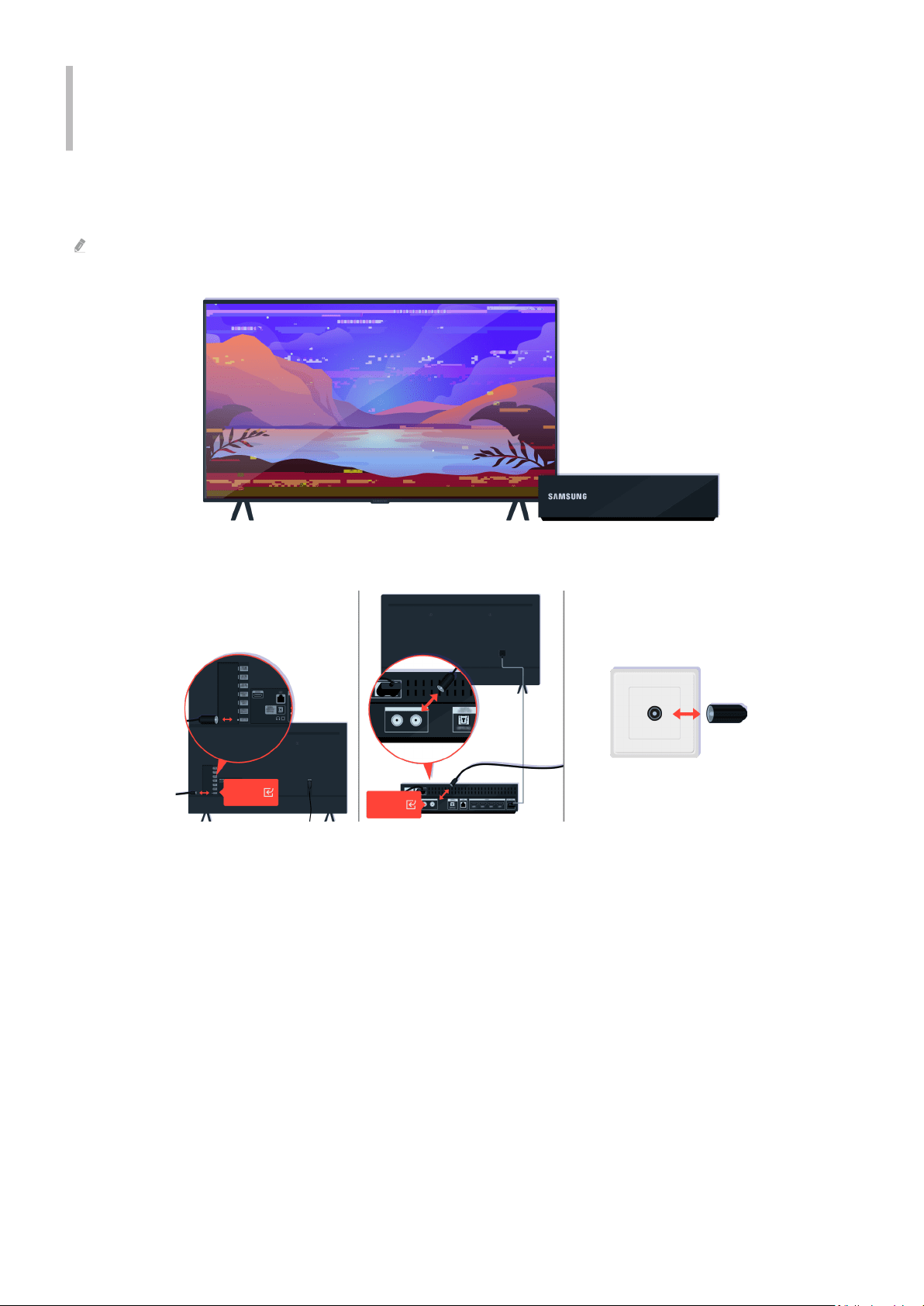
Các câu hỏi thường gặp
Trong phần này, bạn sẽ tìm thấy các câu trả lời cho câu hỏi e-Manual mà chúng tôi thường hỏi.
Màn hình TV không hiển thị bình thường
Màu sắc, thiết kế, phụ kiện (bao gồm cả điều khiển từ xa) và các tính năng của TV có thể khác nhau tùy thuộc vào mẫu máy
hoặc khu vực địa lý.
Kiểm tra ăng-ten và kết nối cáp đầu vào.
ANT
ANT
Kiểm tra ăng-ten và kết nối cáp đầu vào.
- 215 -
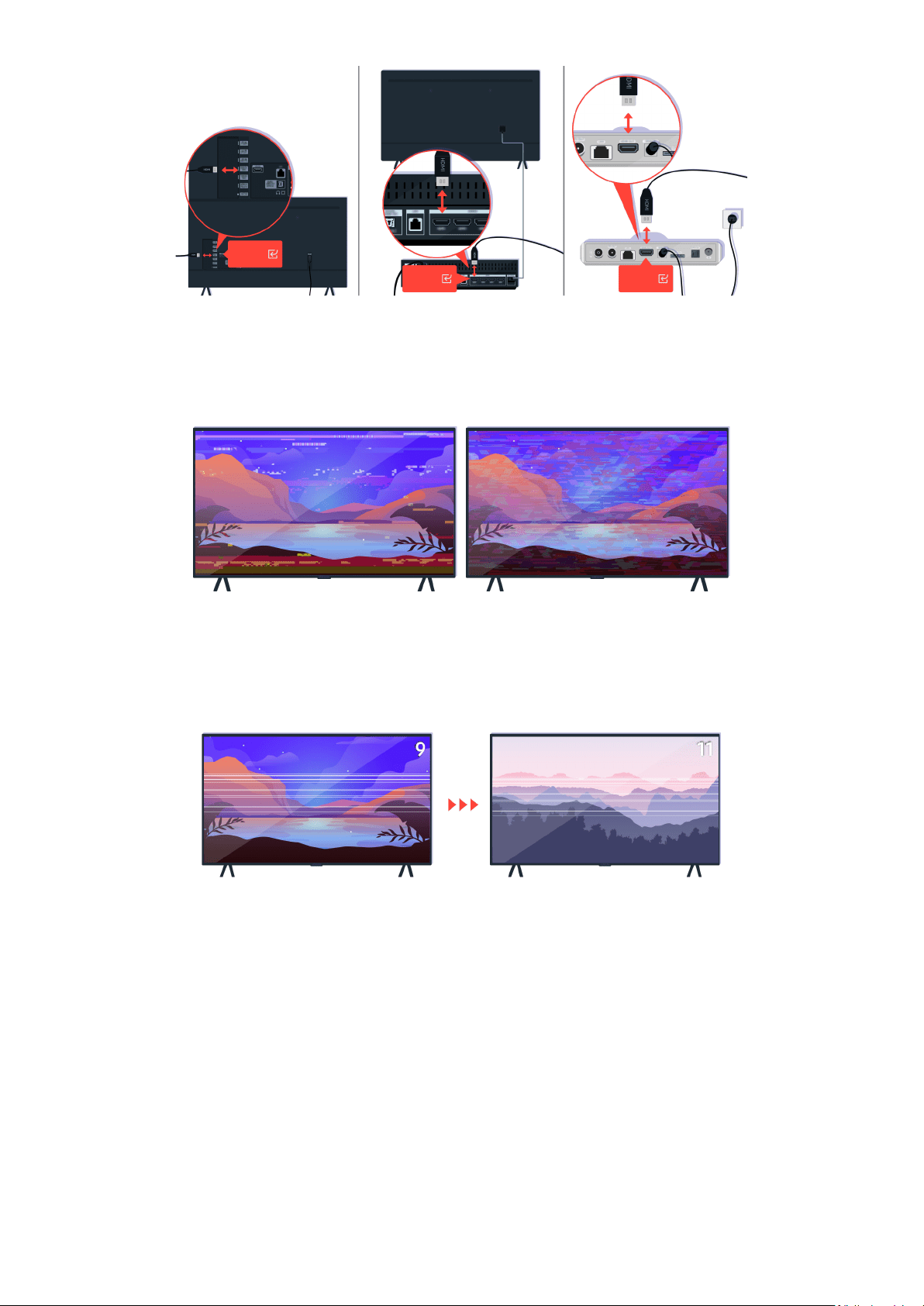
HDMI
HDMI
HDMI
Kiểm tra ăng-ten và kết nối cáp HDMI.
Nếu sự cố vẫn tiếp diễn, hãy xác định chính xác sự cố hiển thị là gì. Ví dụ: các mảnh ghép và khối hình, nhiều dòng,
chấm trắng, đường ngang hoặc dọc cố định.
Thử chuyển kênh bằng điều khiển từ xa.
- 216 -
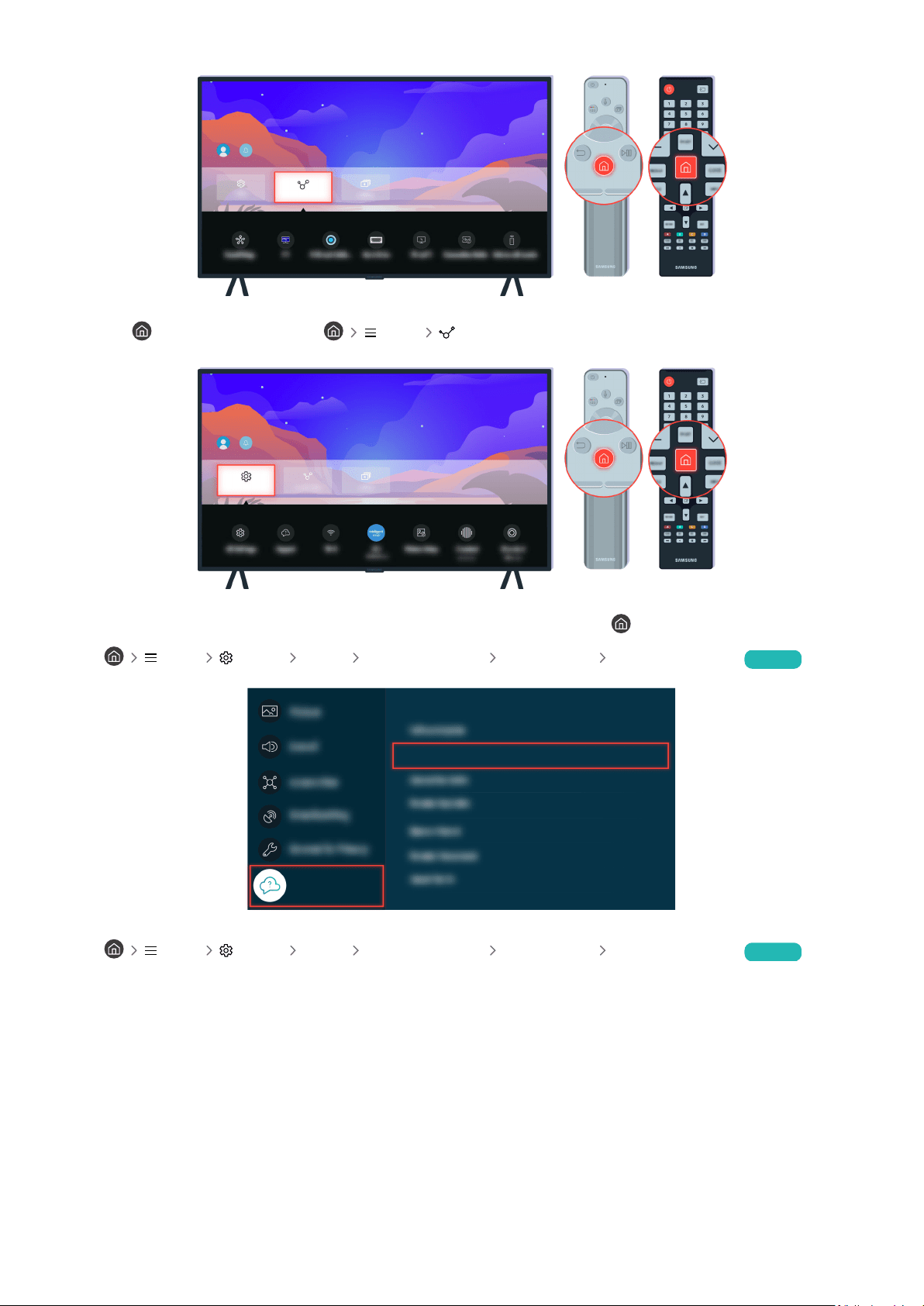
Thiết bị đã kết nối
Nhấn nút , chọn Thiết bị đã kết nối ( Menu Thiết bị đã kết nối), chọn nguồn đầu vào khác.
Cài đặt
Nếu sự cố tiếp diễn, hãy chạy kiểm tra chẩn đoán. Trên điều khiển từ xa, nhấn nút .
Chọn Menu Cài đặt Hỗ trợ Chăm sóc thiết bị Tự chẩn đoán Kiểm tra hình ảnh. Thử ngay
Hỗ trợ
Hỗ trợ
Chăm sóc thiết bị
Chọn Menu Cài đặt Hỗ trợ Chăm sóc thiết bị Tự chẩn đoán Kiểm tra hình ảnh. Thử ngay
- 217 -
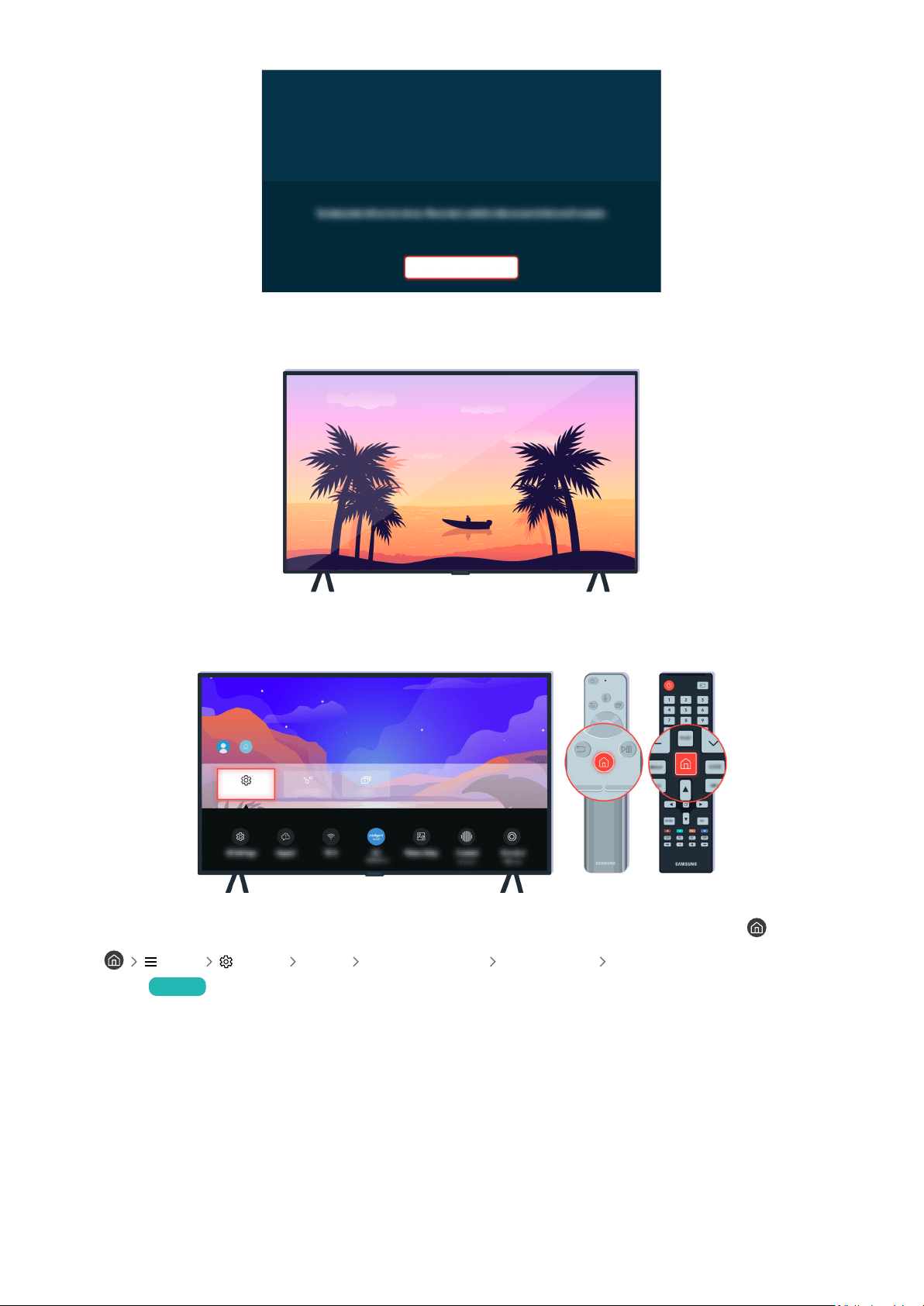
Kiểm tra hình ảnh
OK
Khi một thông báo hiện ra, chọn OK và làm theo hướng dẫn trên màn hình để hoàn thành kiểm tra.
Khi một thông báo hiện ra, chọn OK và làm theo hướng dẫn trên màn hình để hoàn thành kiểm tra.
Cài đặt
Nếu sự cố được giải quyết trong khi kiểm tra, hãy kiểm tra tín hiệu TV. Trên điều khiển từ xa, nhấn nút .
Chọn Menu Cài đặt Hỗ trợ Chăm sóc thiết bị Tự chẩn đoán Thông tin tín hiệu để kiểm tra cường
độ tín hiệu. Thử ngay
- 218 -
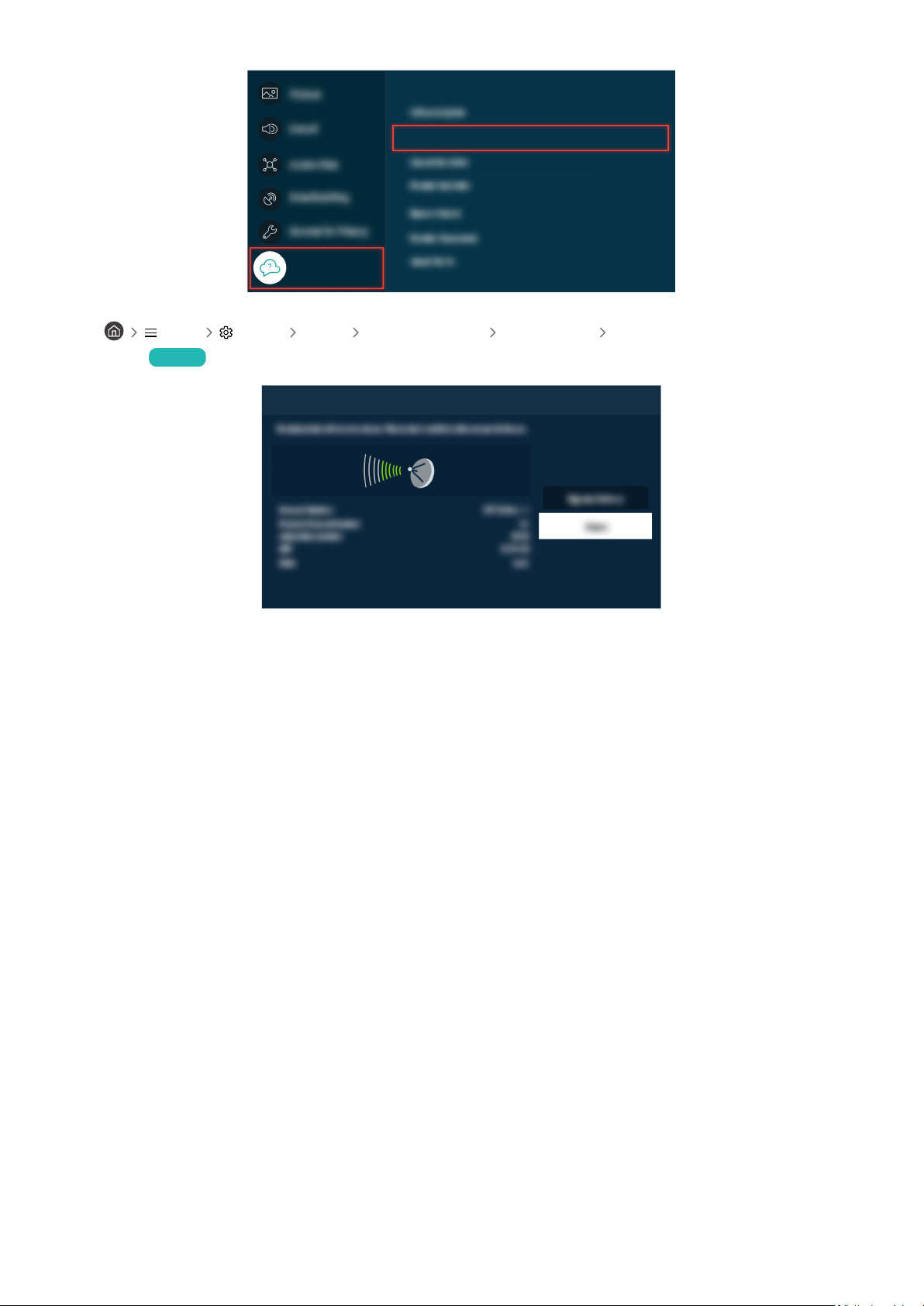
Hỗ trợ
Hỗ trợ
Chăm sóc thiết bị
Chọn Menu Cài đặt Hỗ trợ Chăm sóc thiết bị Tự chẩn đoán Thông tin tín hiệu để kiểm tra cường
độ tín hiệu. Thử ngay
Thông tin tín hiệu
Kiểm tra xem liệu cường độ tín hiệu có quá yếu hay không.
- 219 -
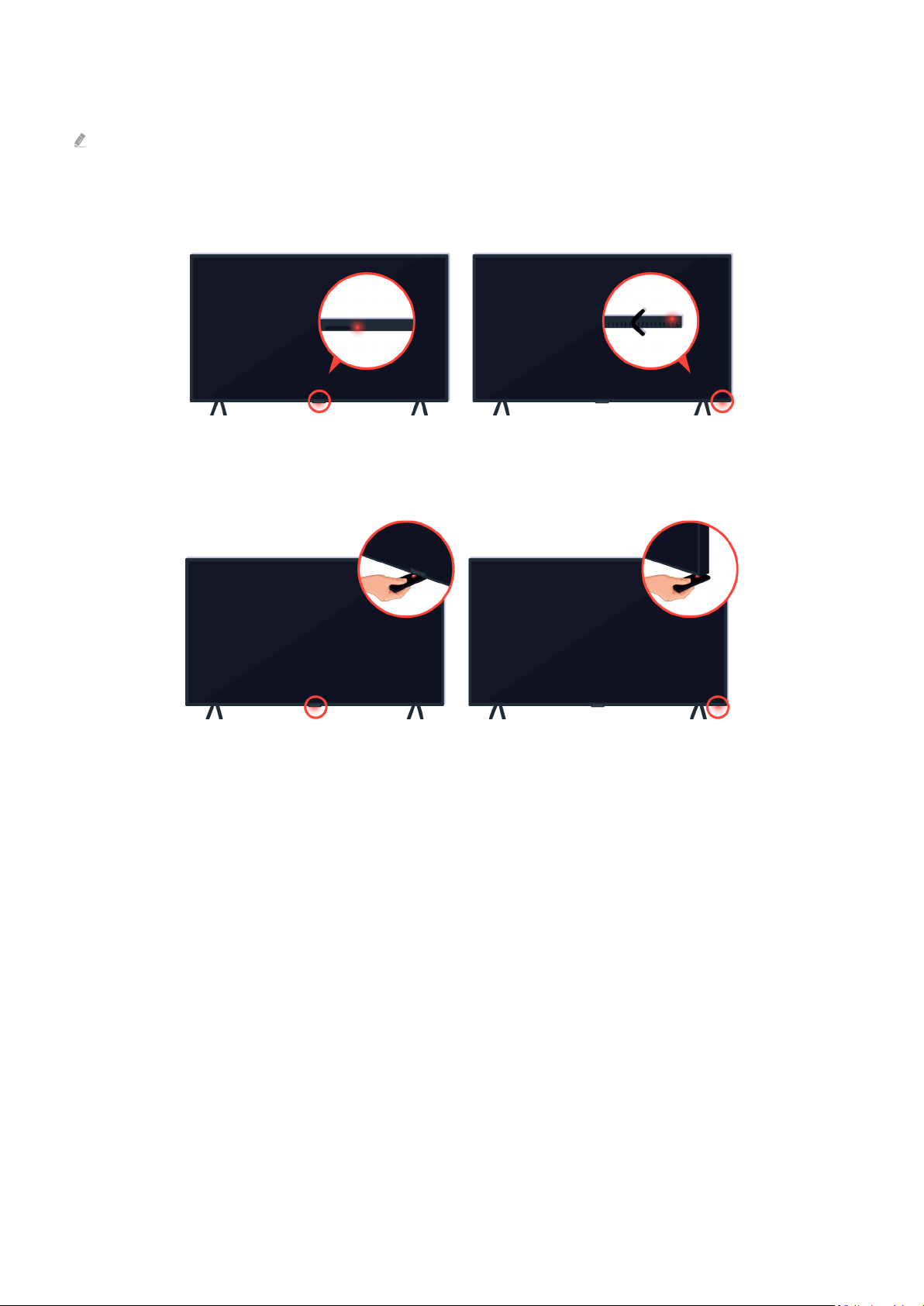
TV không bật.
Màu sắc, thiết kế, phụ kiện (bao gồm cả điều khiển từ xa) và các tính năng của TV có thể khác nhau tùy thuộc vào mẫu máy
hoặc khu vực địa lý.
Nếu TV không bật, hãy kiểm tra xem cảm biến điều khiển từ xa có bật không.
Bằng cách để một vật thể phản chiếu như gương bên dưới TV, bạn có thể dễ dàng tìm thấy cảm biến điều khiển từ xa.
- 220 -
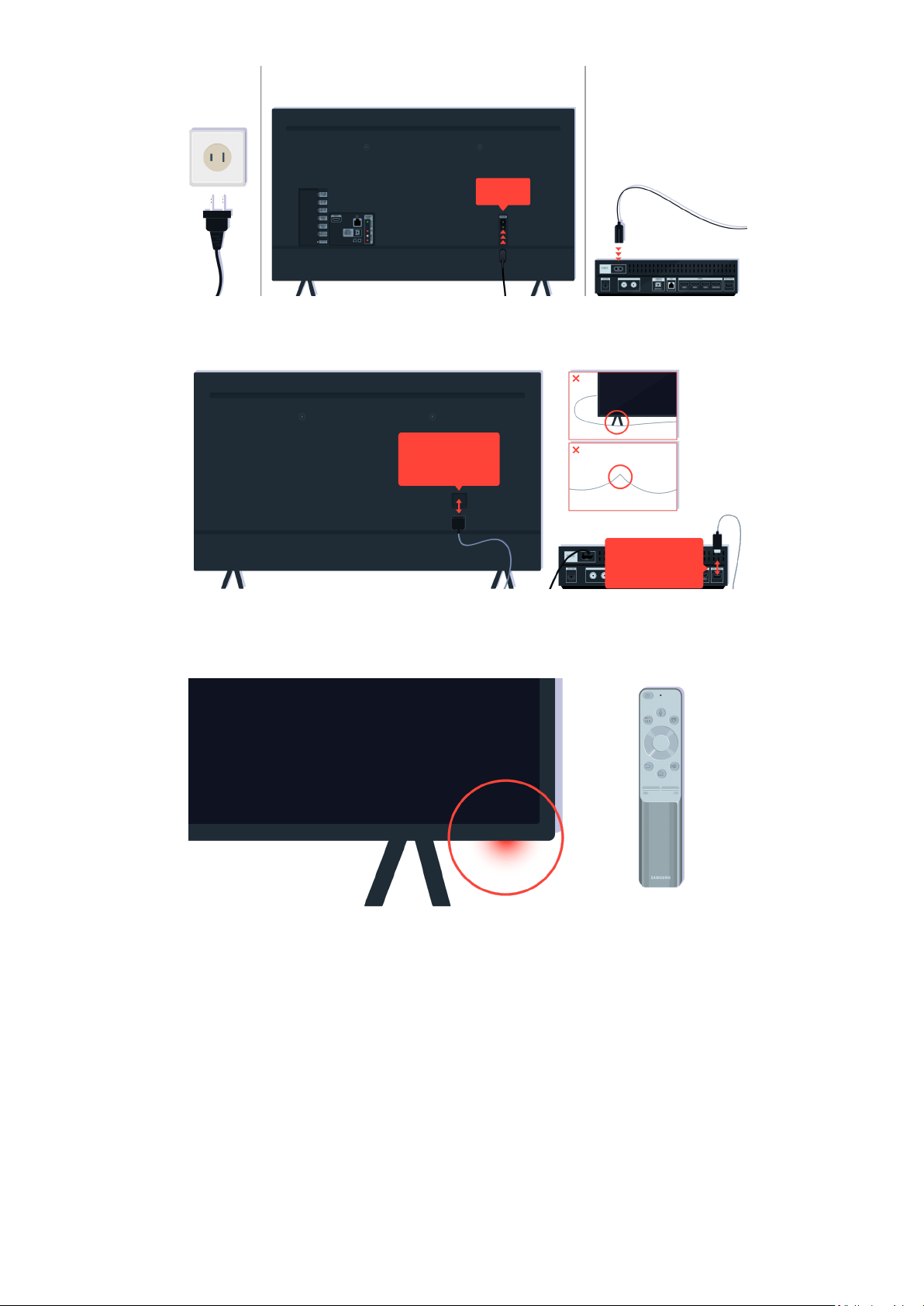
Nguồn
Nếu cảm biến điều khiển từ xa không bật, hãy rút cáp nguồn và cắm lại.
One Invisible Connection
/Cáp One Connect
One Invisible Connection
/Cáp One Connect
Ngắt kết nối và kết nối lại One Invisible Connection hoặc Cáp One Connect giữa TV và Hộp One Connect. Đảm bảo
rằng One Invisible Connection hoặc Cáp One Connect không bị chèn ép hoặc bị gập.
Kiểm tra lại cảm biến điều khiển từ xa. Nếu đèn LED bật, hãy nhấn nút nguồn trên điều khiển từ xa để bật TV.
- 221 -
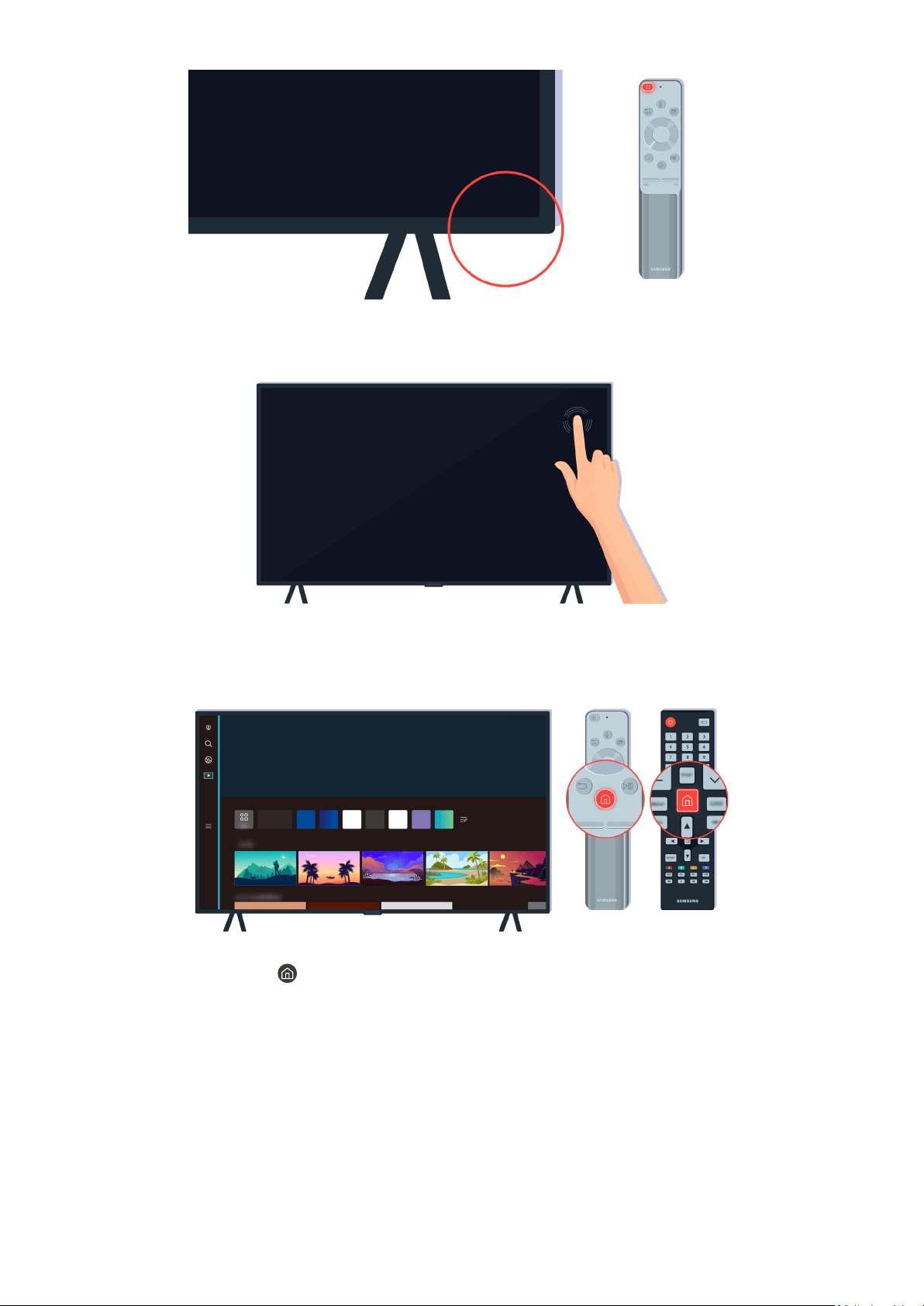
Nếu cảm biến điều khiển từ xa tắt khi bạn nhấn nút nguồn, TV đã được kết nối chính xác với nguồn điện.
Nếu màn hình TV vẫn trống trơn, hãy chạm nhẹ vào bằng ngón tay. Nếu phần màn hình bạn chạm vào nhấp nháy, TV
của bạn đã được kết nối chính xác với nguồn điện.
Trên điều khiển từ xa, nhấn nút . Khi Màn hình đầu tiên hiện ra, TV đã bật nhưng thiết bị bên ngoài được kết nối
không hoạt động hoặc không được kết nối đúng cách.
- 222 -
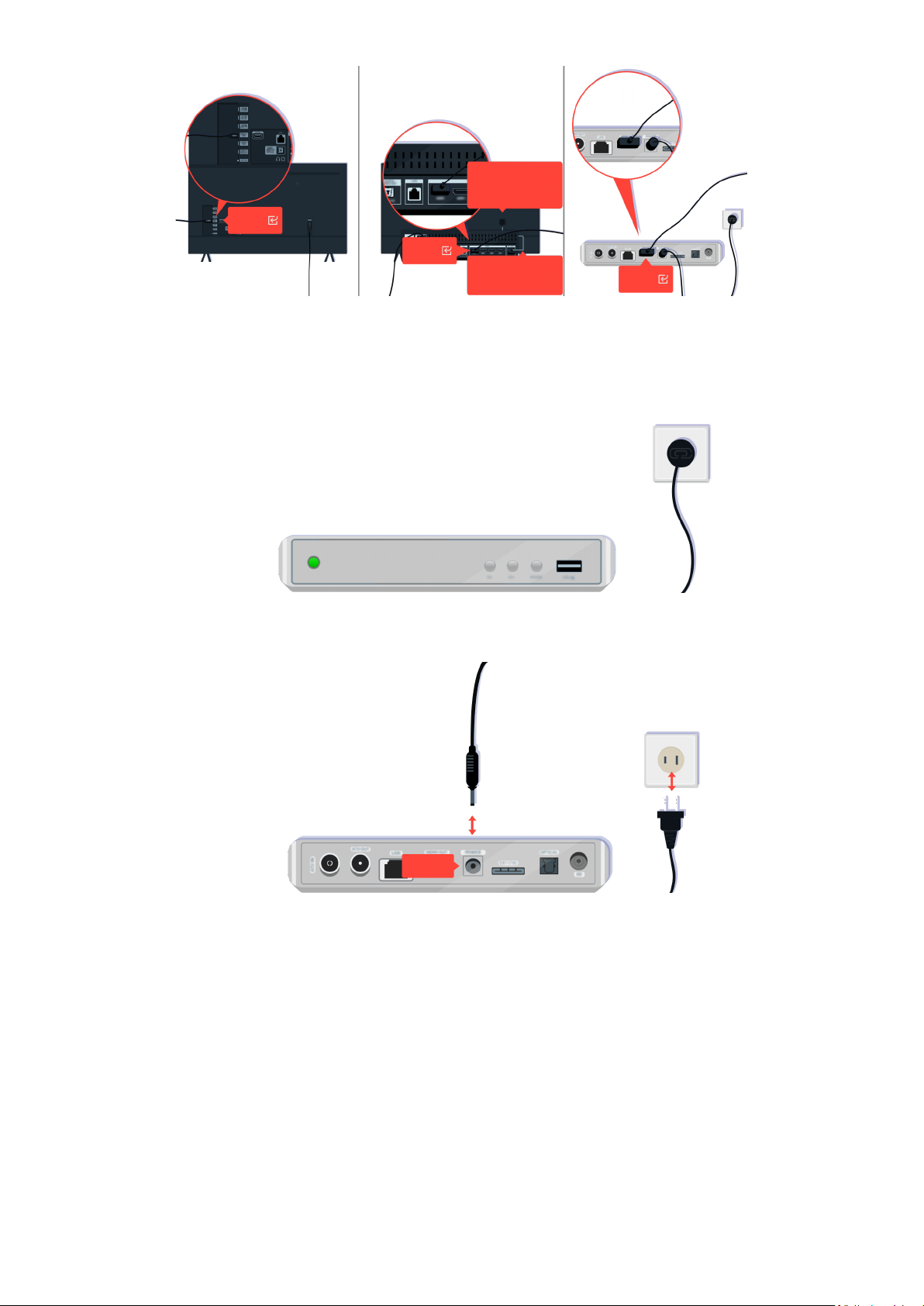
HDMI
HDMI
HDMI
One Invisible Connection
/Cáp One Connect
One Invisible Connection
/Cáp One Connect
Kiểm tra kết nối của cáp HDMI với TV hoặc Hộp One Connect
Đảm bảo rằng thiết bị ngoại vi đang bật.
Nguồn
Nếu nó không bật, hãy đảm bảo cáp nguồn được kết nối đúng với thiết bị và với ổ cắm trên tường.
- 223 -
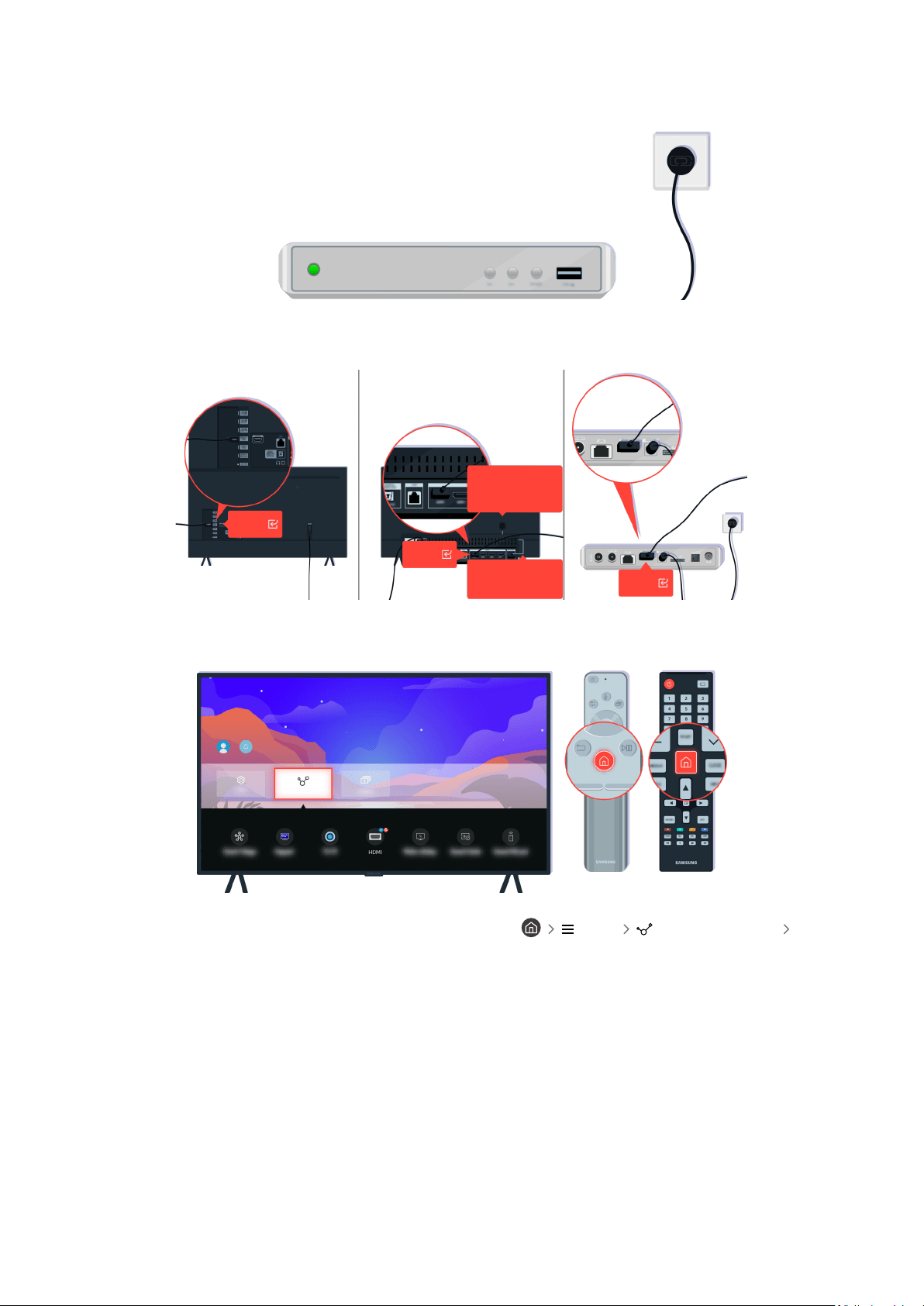
Nếu nó không bật, hãy đảm bảo cáp nguồn được kết nối đúng với thiết bị và với ổ cắm trên tường.
HDMI
HDMI
HDMI
One Invisible Connection
/Cáp One Connect
One Invisible Connection
/Cáp One Connect
Kiểm tra kết nối của cáp HDMI với TV hoặc Hộp One Connect
Thiết bị đã kết nối
Ngoài ra, đảm bảo bạn đã chọn đúng nguồn trên Thiết bị đã kết nối ( Menu Thiết bị đã kết nối Nguồn).
- 224 -
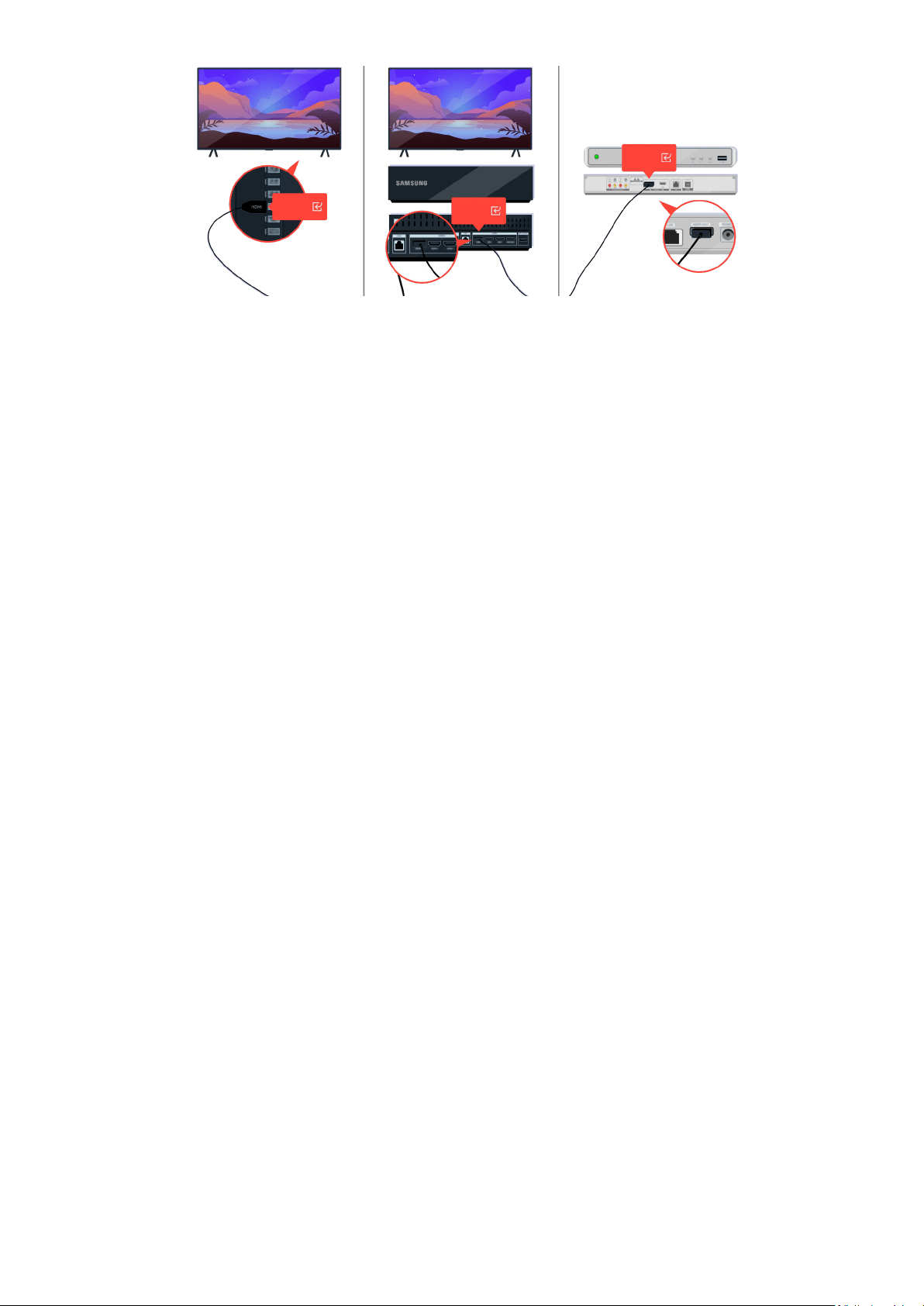
HDMI
HDMI
HDMI
Nếu sự cố này vẫn tiếp diễn, hãy thử kết nối một thiết bị bên ngoài khác với TV bằng cáp HDMI. Nếu màn hình hiển thị
đúng, thiết bị bên ngoài của bạn có thể bị lỗi.
- 225 -
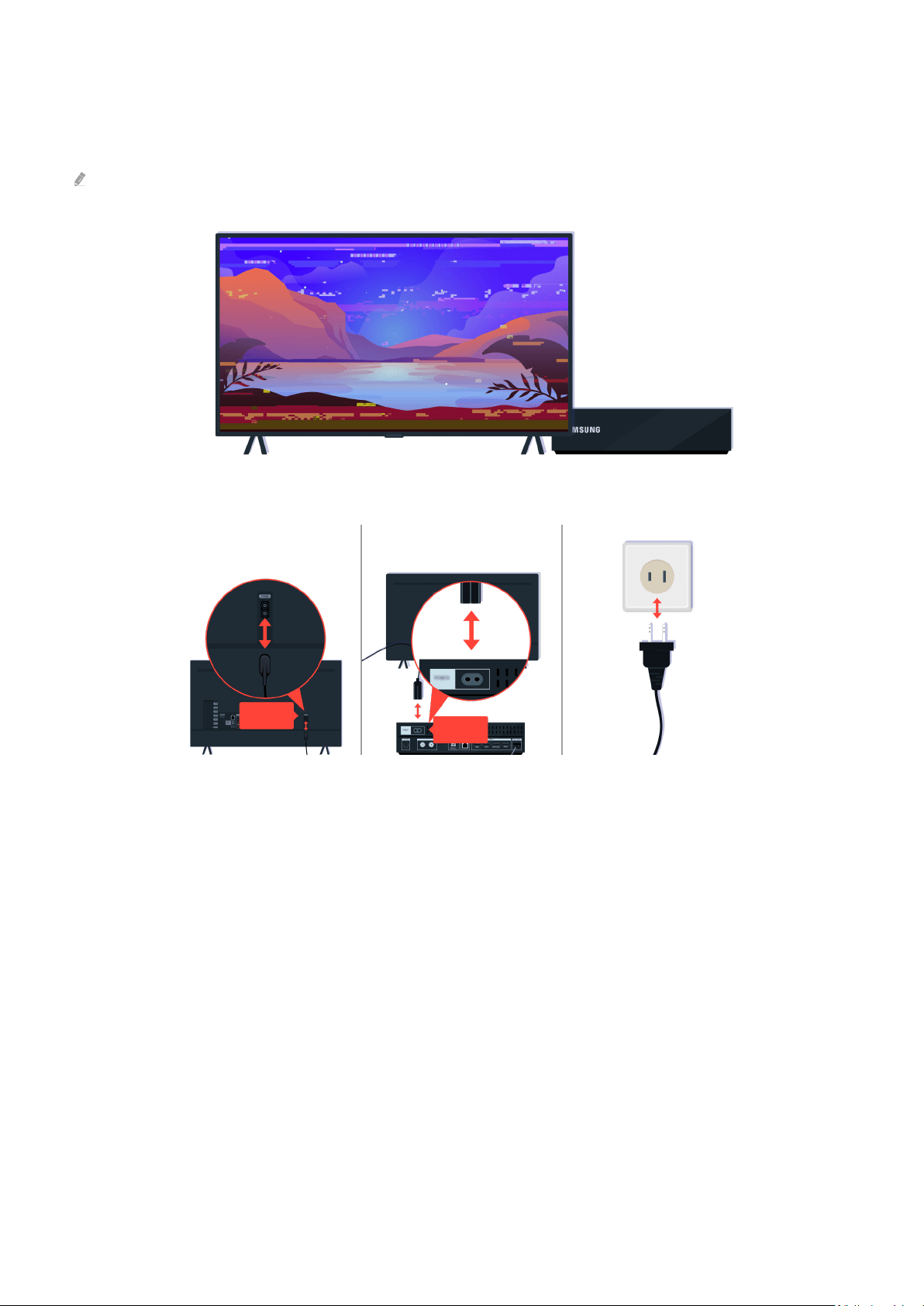
Hình ảnh bị méo hoặc không có âm thanh phát ra từ loa
Soundbar
Màu sắc, thiết kế, phụ kiện (bao gồm cả điều khiển từ xa) và các tính năng của TV có thể khác nhau tùy thuộc vào mẫu máy
hoặc khu vực địa lý.
Khi hình ảnh bị méo,
Nguồn
Nguồn
Trước tiên, hãy ngắt kết nối và kết nối lại cáp nguồn và cáp HDMI ở mặt sau của TV hoặc Hộp One Connect, sau đó rút
cáp nguồn và cắm lại vào ổ cắm trên tường.
- 226 -
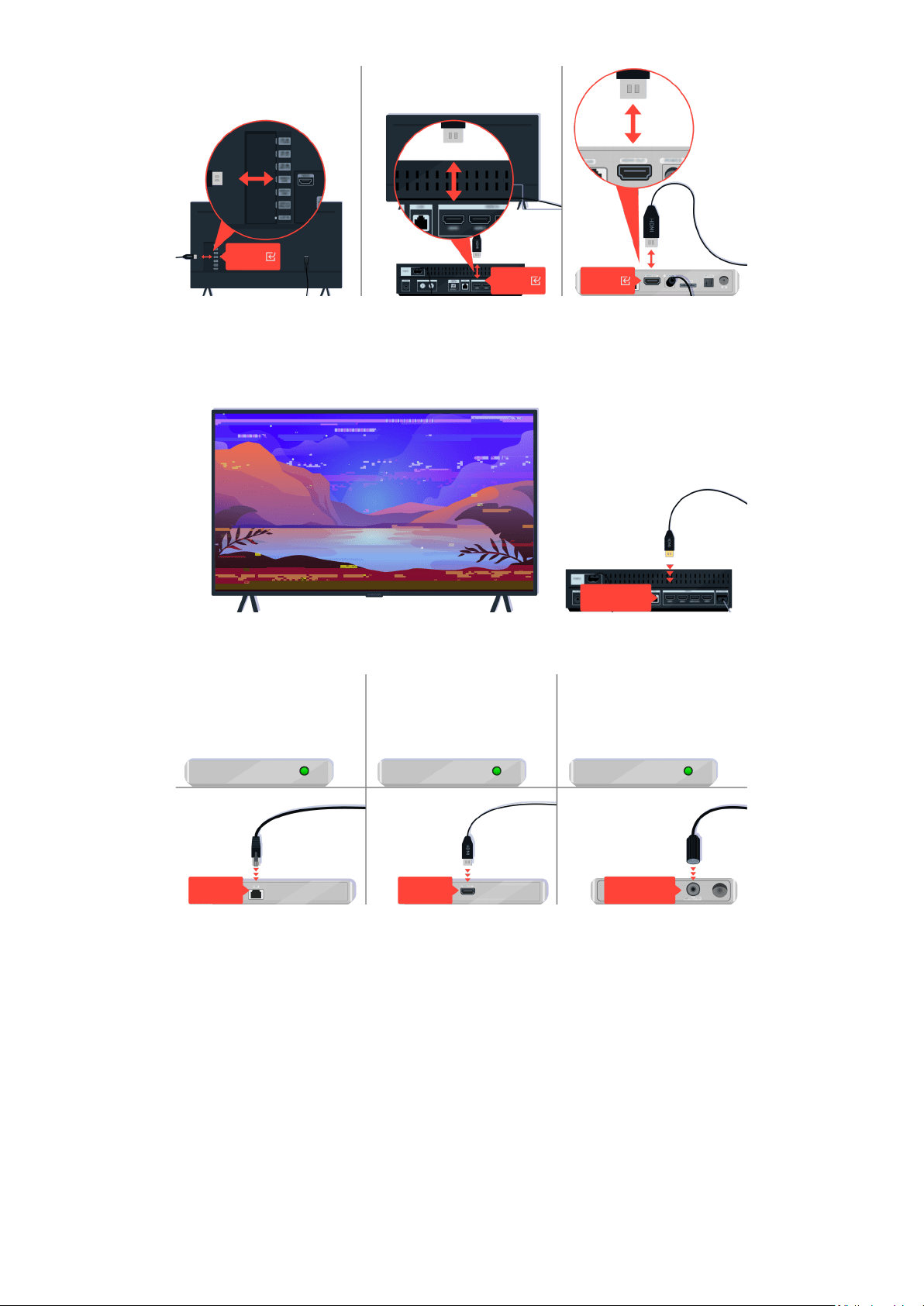
HDMI
HDMI
HDMI
Trước tiên, hãy ngắt kết nối và kết nối lại cáp nguồn và cáp HDMI ở mặt sau của TV hoặc Hộp One Connect, sau đó rút
cáp nguồn và cắm lại vào ổ cắm trên tường.
HDMI
Nếu thiết bị ngoại vi hỗ trợ video 4K UHD hoặc 8K UHD, hãy dùng cáp HDMI chuyên dụng cho từng độ phân giải.
LAN
HDMI
Vệ tinh
Nếu bạn đang sử dụng bộ giải mã set-top, hãy kiểm tra kết nối cáp. Cáp bạn cần kiểm tra tùy thuộc vào bộ giải mã set-
top.
- 227 -
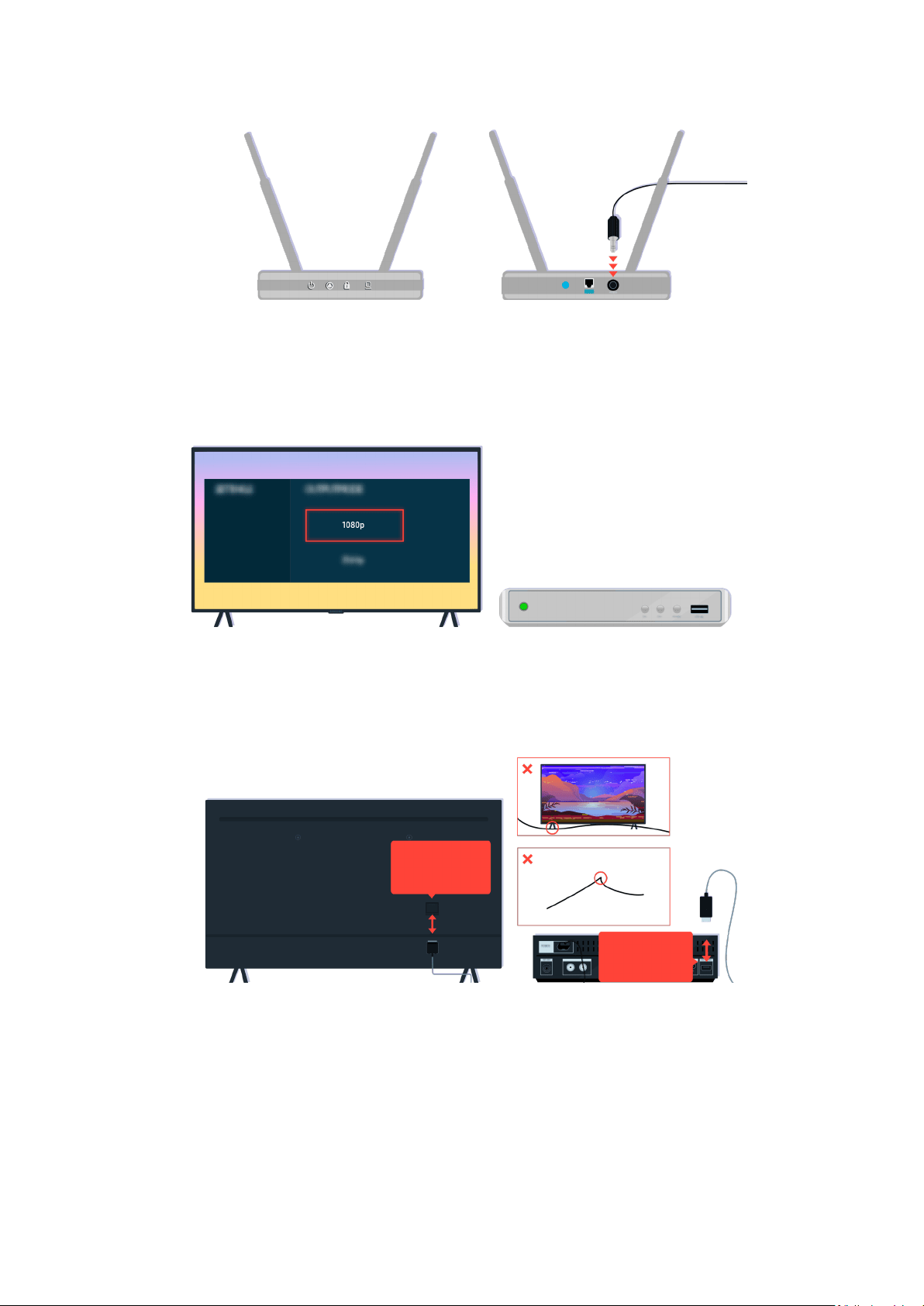
Hãy chắc chắn rằng điểm truy cập của bạn được kết nối với Internet. Nếu không, bạn có thể cần phải ngắt kết nối và
kết nối lại cáp nguồn của điểm truy cập.
Nếu sự cố vẫn tiếp diễn, hãy kiểm tra cài đặt đầu ra video trong menu cài đặt của thiết bị bên ngoài và đảm bảo TV của
bạn hỗ trợ chế độ đầu ra video.
TV FHD hỗ trợ đầu ra video lên tới 1080p và TV UHD hỗ trợ đầu ra video lên đến 2160p.
One Invisible Connection
/Cáp One Connect
One Invisible Connection
/Cáp One Connect
Nếu sự cố vẫn tiếp diễn và TV của bạn sử dụng One Invisible Connection hoặc Cáp One Connect, hãy ngắt kết nối và
kết nối lại One Invisible Connection hoặc Cáp One Connect với TV và Hộp One Connect. Đảm bảo rằng One Invisible
Connection hoặc Cáp One Connect không bị chèn ép hoặc bị gập.
- 228 -
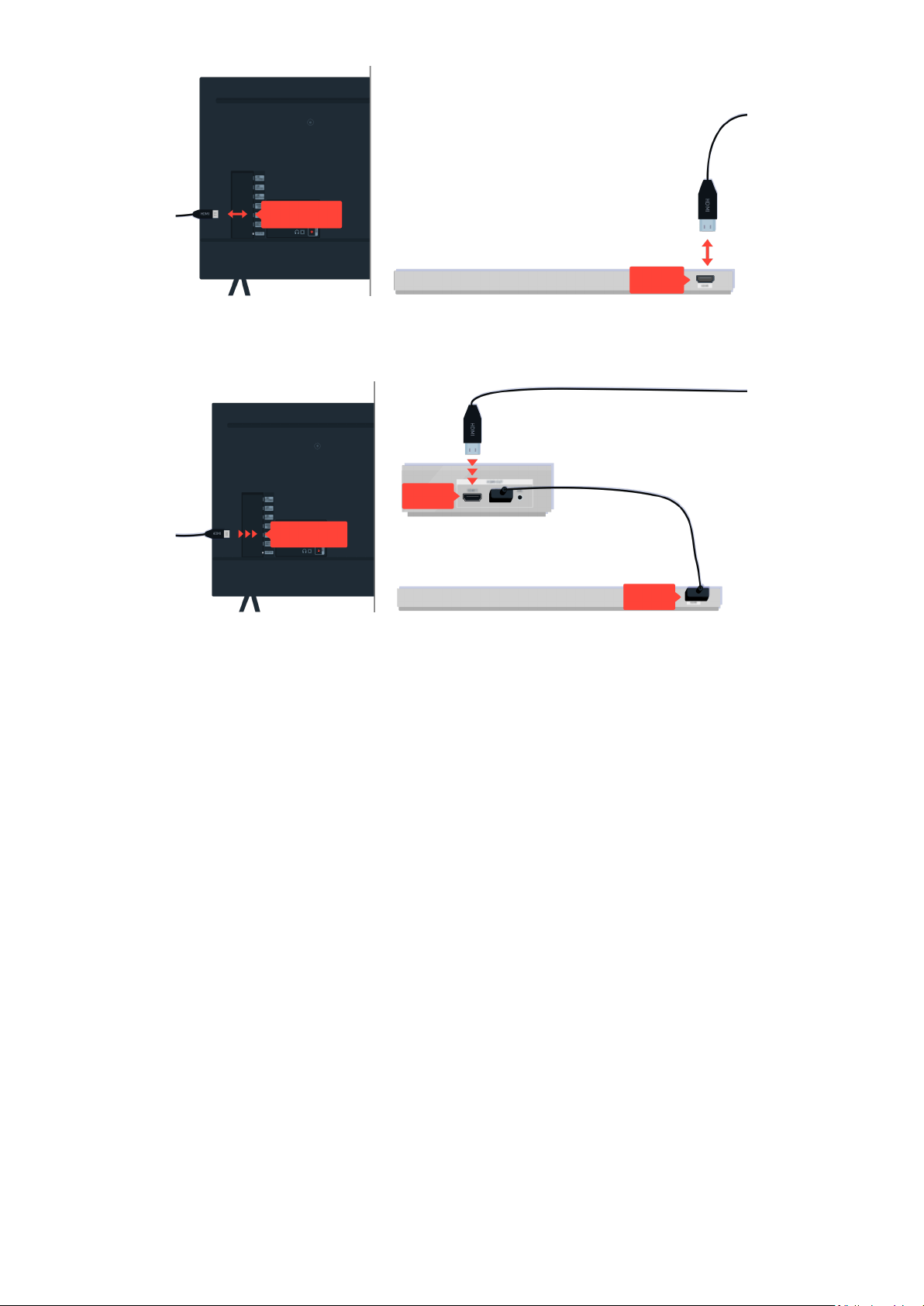
HDMI (eARC)
HDMI
Nếu không có âm thanh phát ra từ loa Soundbar và loa được kết nối với TV bằng cáp HDMI, hãy kiểm tra đầu nối HDMI
(eARC) ở phía sau TV.
HDMI (eARC)
HDMI
HDMI
Nếu loa Soundbar được kết nối với bộ thu và bộ thu được kết nối với TV bằng cáp HDMI, hãy kiểm tra đầu nối HDMI ở
mặt sau của TV. Cáp phải được kết nối với cổng HDMI (eARC) trên TV.
- 229 -
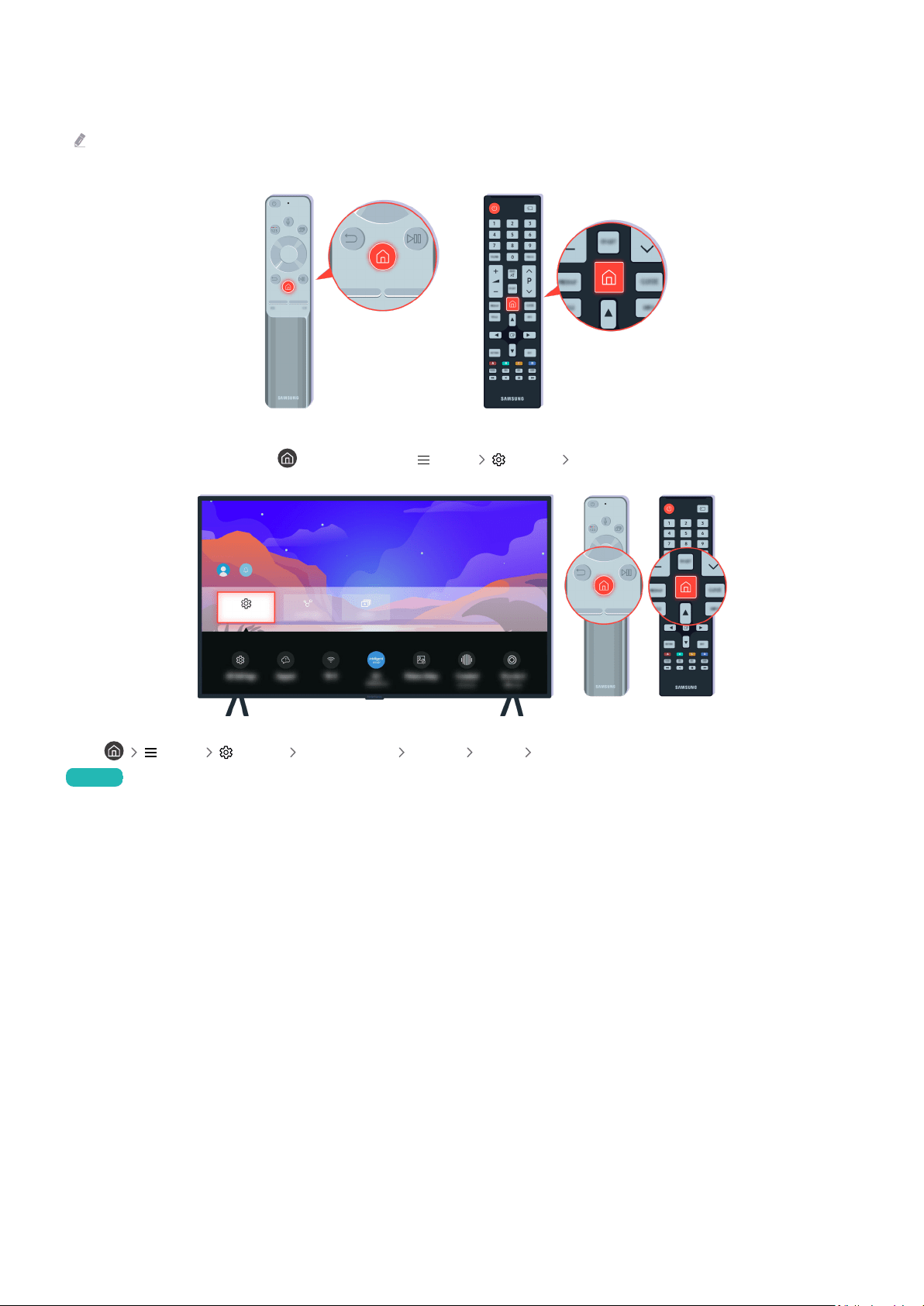
Truy cập mạng không khả dụng
Màu sắc, thiết kế, phụ kiện (bao gồm cả điều khiển từ xa) và các tính năng của TV có thể khác nhau tùy thuộc vào mẫu máy
hoặc khu vực địa lý.
Trên điều khiển từ xa, nhấn nút và di chuyển đến Menu Cài đặt Tất cả cài đặt bằng nút điều hướng.
Cài đặt
Chọn Menu Cài đặt Tất cả cài đặt Kết nối Mạng Trạng thái mạng để kiểm tra trạng thái mạng.
Thử ngay
- 230 -
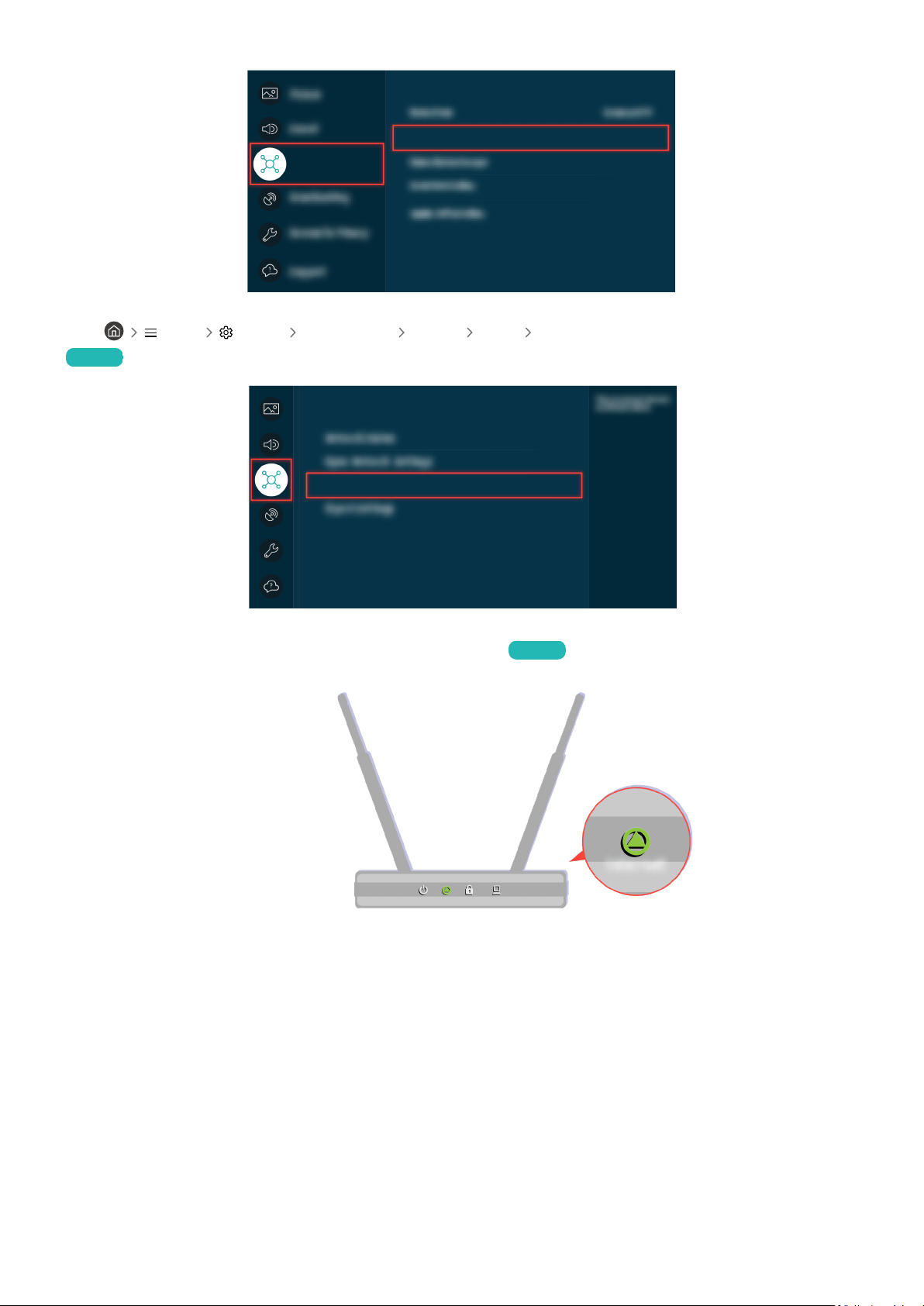
Kết nối
Kết nối
Mạng
Chọn Menu Cài đặt Tất cả cài đặt Kết nối Mạng Trạng thái mạng để kiểm tra trạng thái mạng.
Thử ngay
Mạng
Đặt lại mạng
Nếu mạng không được kết nối, có thể cần phải thiết lập lại mạng. Thử ngay
Hãy chắc chắn rằng điểm truy cập của bạn đang hoạt động bình thường. Kiểm tra đèn LED trên điểm truy cập để đảm
bảo nó hoạt động bình thường.
- 231 -
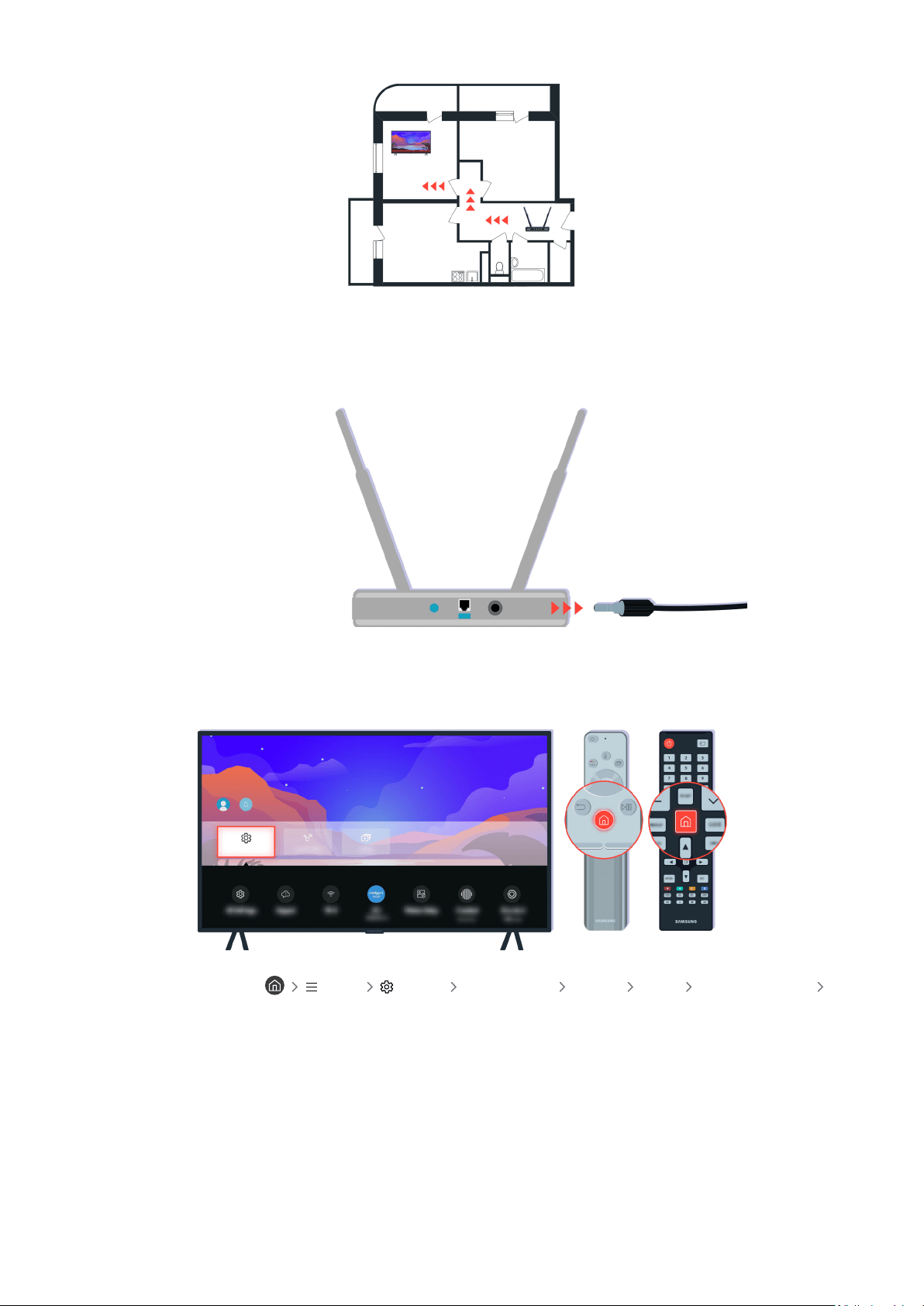
Nếu bạn đang sử dụng điểm truy cập không dây, hãy kiểm tra vị trí điểm truy cập. Nếu điểm truy cập quá xa TV, hãy di
chuyển điểm truy cập lại gần hơn.
Thử khởi động lại điểm truy cập bằng cách ngắt kết nối và kết nối lại đầu nối nguồn. Có thể mất 1 đến 2 phút cho đến
khi điểm truy cập trở lại trực tuyến sau khi khởi động lại.
Cài đặt
Nếu sự cố vẫn tiếp diễn, chọn Menu Cài đặt Tất cả cài đặt Kết nối Mạng Trạng thái mạng
C.đặt IP để chuyển sang máy chủ DNS khác. Nếu xảy ra kiểm tra, hãy hủy và chọn C.đặt IP.
- 232 -
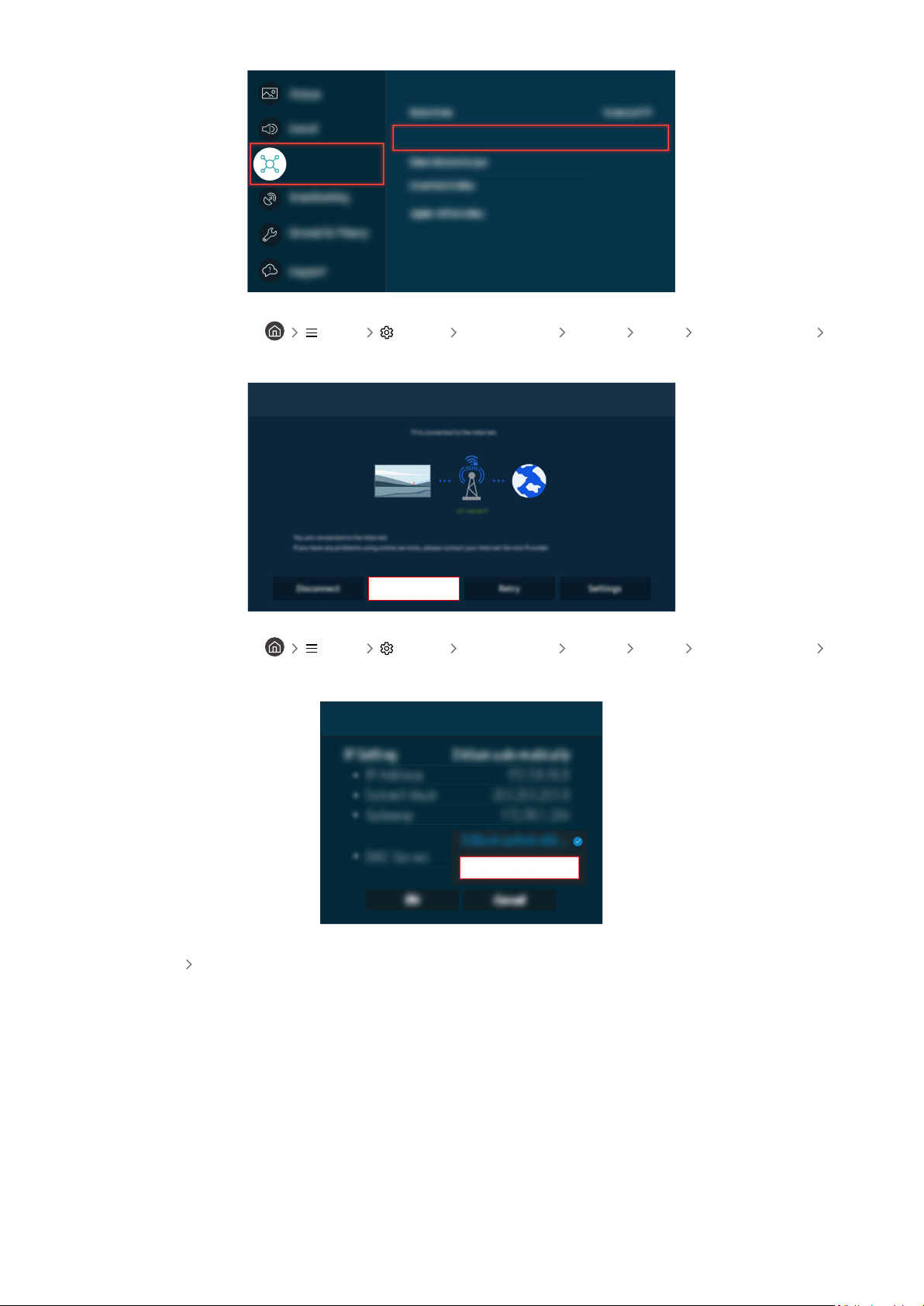
Kết nối
Kết nối
Mạng
Nếu sự cố vẫn tiếp diễn, chọn Menu Cài đặt Tất cả cài đặt Kết nối Mạng Trạng thái mạng
C.đặt IP để chuyển sang máy chủ DNS khác. Nếu xảy ra kiểm tra, hãy hủy và chọn C.đặt IP.
Trạng thái mạng
C.đặt IP
Nếu sự cố vẫn tiếp diễn, chọn Menu Cài đặt Tất cả cài đặt Kết nối Mạng Trạng thái mạng
C.đặt IP để chuyển sang máy chủ DNS khác. Nếu xảy ra kiểm tra, hãy hủy và chọn C.đặt IP.
C.đặt IP
Th.lập DNS
Nhập thủ công
Chọn Th.lập DNS Nhập thủ công.
- 233 -
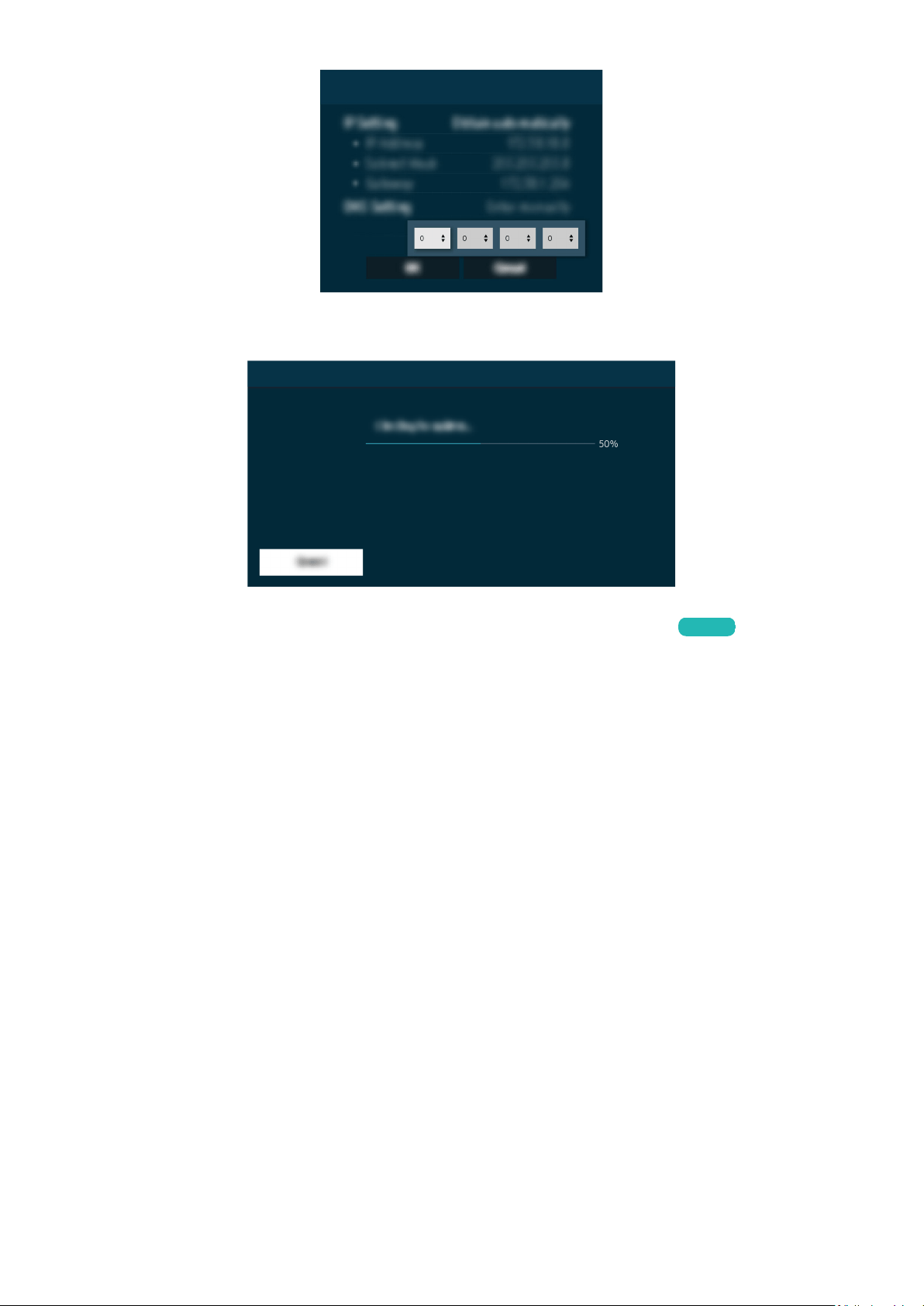
C.đặt IP
DNS Server
Chọn DNS Server, nhập 8.8.8.8, sau đó chọn OK.
Cập nhật ngay
Nếu sự cố này vẫn tiếp tục, có thể cần phải cập nhật phần mềm hoặc khôi phục cài đặt gốc. Thử ngay
- 234 -
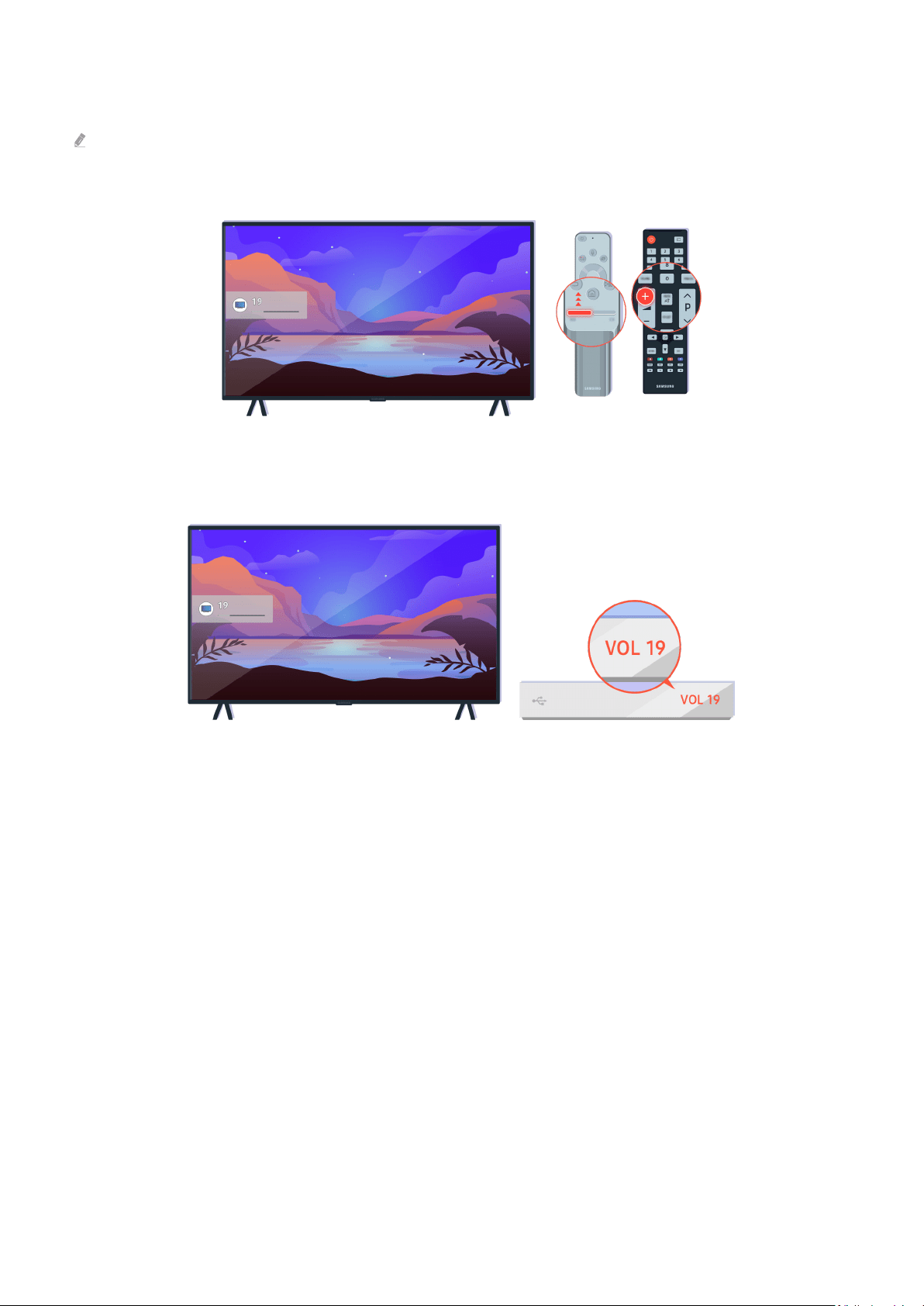
Không có âm thanh hoặc loa phát ra âm thanh lạ
Màu sắc, thiết kế, phụ kiện (bao gồm cả điều khiển từ xa) và các tính năng của TV có thể khác nhau tùy thuộc vào mẫu máy
hoặc khu vực địa lý.
Nếu TV không phát ra âm thanh, hãy nhấn nút Âm lượng + để tăng âm lượng.
Nếu TV được kết nối với thiết bị bên ngoài, hãy kiểm tra âm lượng của thiết bị bên ngoài.
- 235 -
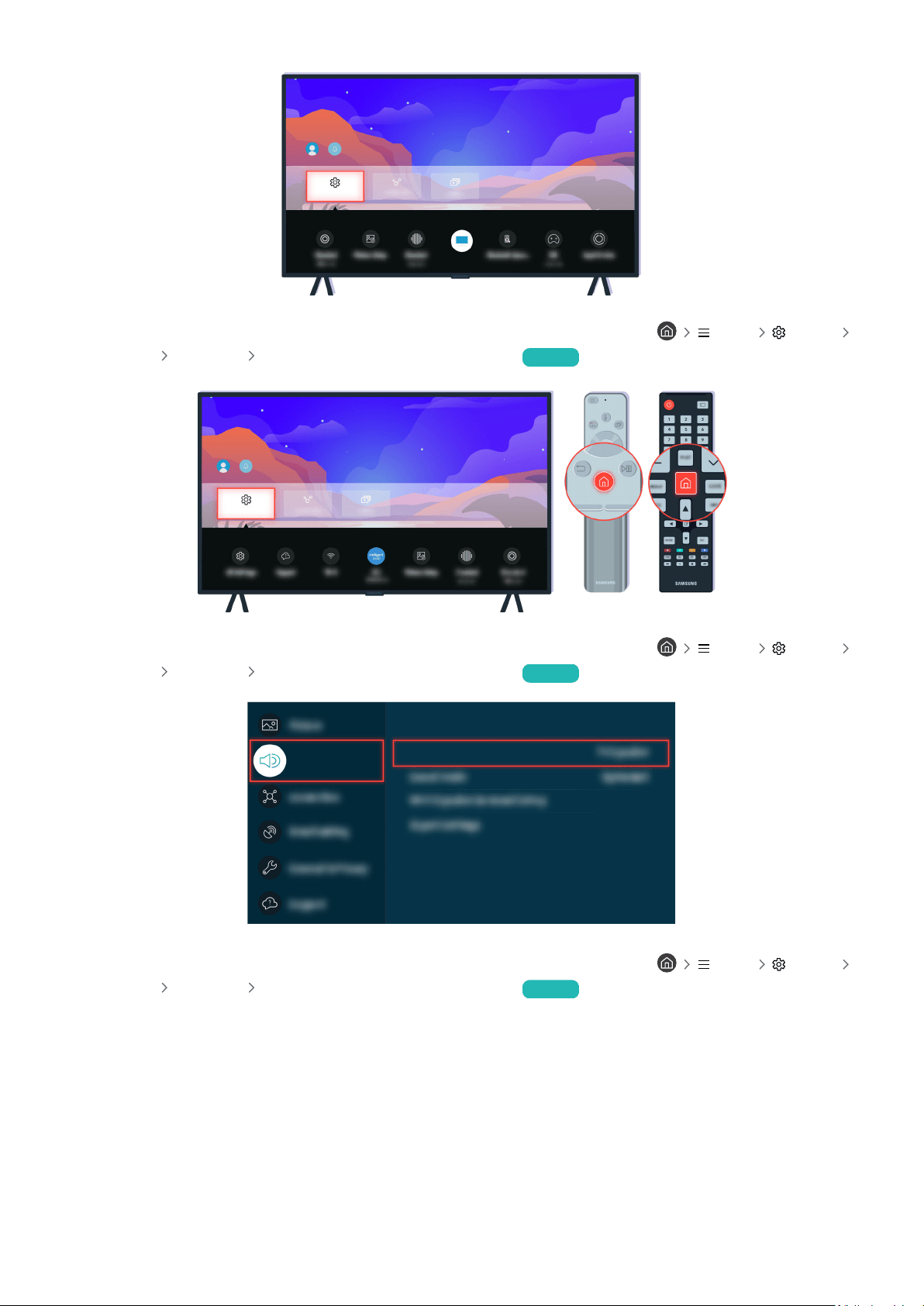
Cài đặt
Loa TV
Đầu ra âm thanh
Kiểm tra âm lượng trên màn hình. Nếu con số cho âm lượng TV không hiển thị, hãy chọn Menu Cài đặt
Tất cả cài đặt Âm thanh Đầu ra âm thanh. Sau đó chọn Loa TV. Thử ngay
Cài đặt
Kiểm tra âm lượng trên màn hình. Nếu con số cho âm lượng TV không hiển thị, hãy chọn Menu Cài đặt
Tất cả cài đặt Âm thanh Đầu ra âm thanh. Sau đó chọn Loa TV. Thử ngay
Âm thanh
Âm thanh
Đầu ra âm thanh
Kiểm tra âm lượng trên màn hình. Nếu con số cho âm lượng TV không hiển thị, hãy chọn Menu Cài đặt
Tất cả cài đặt Âm thanh Đầu ra âm thanh. Sau đó chọn Loa TV. Thử ngay
- 236 -
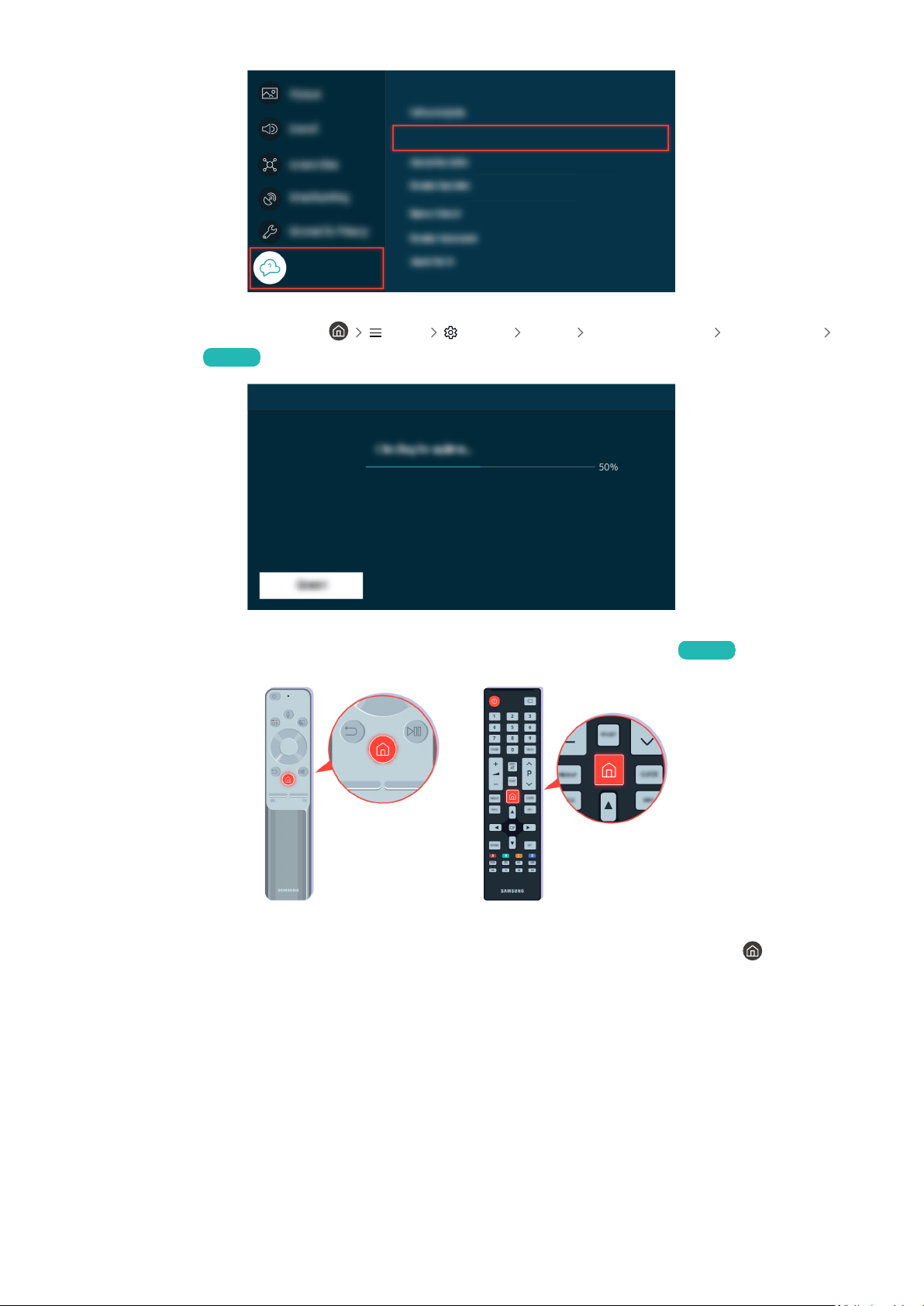
Hỗ trợ
Hỗ trợ
Chăm sóc thiết bị
Để kiểm tra đầu ra âm thanh, hãy chọn Menu Cài đặt Hỗ trợ Chăm sóc thiết bị Tự chẩn đoán
Kiểm tra âm thanh. Thử ngay
Cập nhật ngay
Nếu sự cố này vẫn tiếp tục, có thể cần phải cập nhật phần mềm hoặc khôi phục cài đặt gốc. Thử ngay
Nếu có âm thanh nhưng không rõ ràng, hãy chạy kiểm tra chẩn đoán. Trên điều khiển từ xa, nhấn nút .
- 237 -
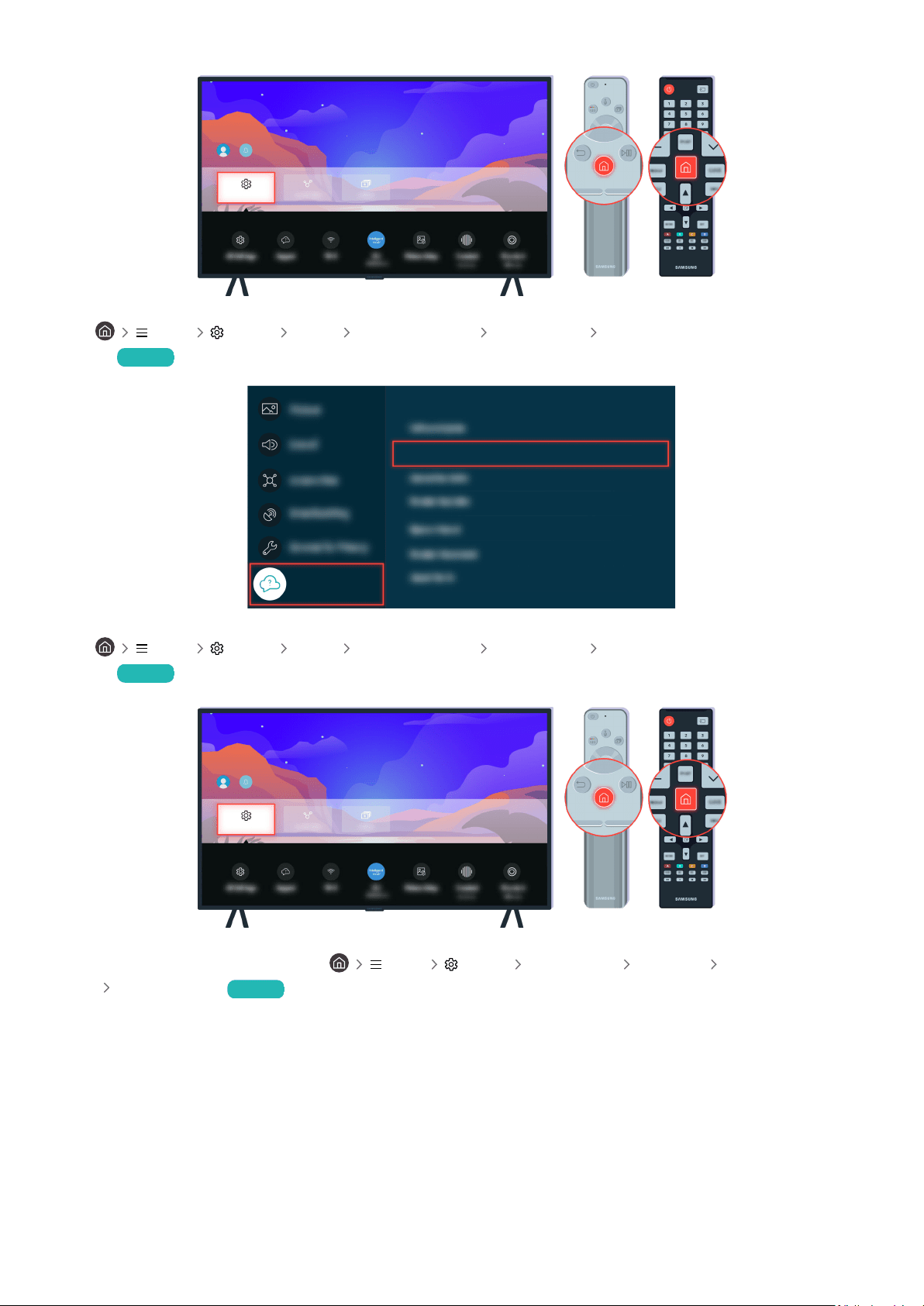
Cài đặt
Vào Menu Cài đặt Hỗ trợ Chăm sóc thiết bị Tự chẩn đoán Kiểm tra âm thanh để kiểm tra âm
thanh. Thử ngay
Hỗ trợ
Hỗ trợ
Chăm sóc thiết bị
Vào Menu Cài đặt Hỗ trợ Chăm sóc thiết bị Tự chẩn đoán Kiểm tra âm thanh để kiểm tra âm
thanh. Thử ngay
Cài đặt
Nếu kiểm tra phát hiện sự cố, hãy chọn Menu Cài đặt Tất cả cài đặt Âm thanh Cài đặt chuyên
môn Đặt lại â.thanh. Thử ngay
- 238 -
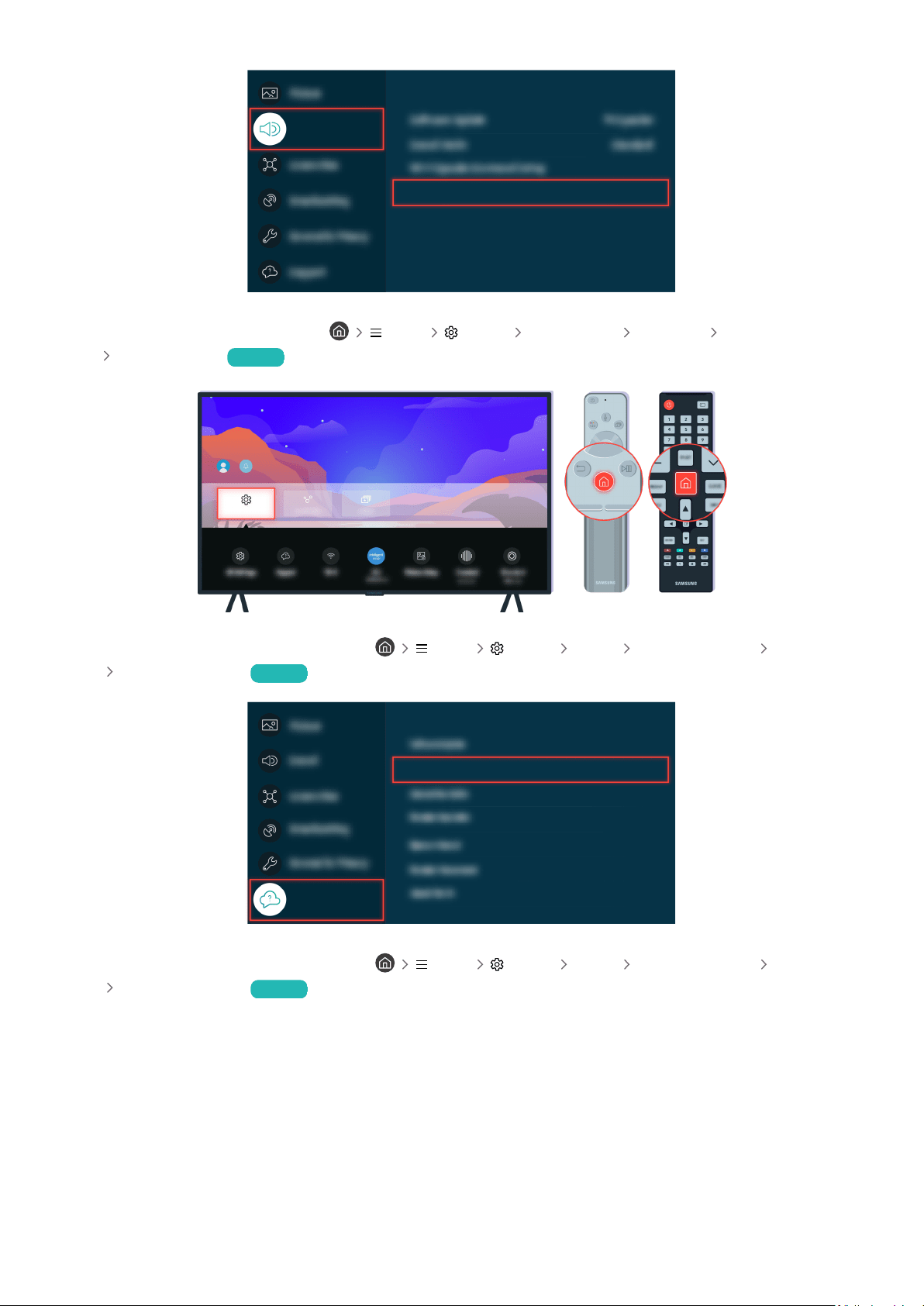
Âm thanh
Âm thanh
Cài đặt chuyên môn
Nếu kiểm tra phát hiện sự cố, hãy chọn Menu Cài đặt Tất cả cài đặt Âm thanh Cài đặt chuyên
môn Đặt lại â.thanh. Thử ngay
Cài đặt
Nếu kiểm tra không phát hiện sự cố, hãy chọn Menu Cài đặt Hỗ trợ Chăm sóc thiết bị Tự chẩn
đoán Thông tin tín hiệu. Thử ngay
Hỗ trợ
Hỗ trợ
Chăm sóc thiết bị
Nếu kiểm tra không phát hiện sự cố, hãy chọn Menu Cài đặt Hỗ trợ Chăm sóc thiết bị Tự chẩn
đoán Thông tin tín hiệu. Thử ngay
- 239 -
Thông tin tín hiệu
Kiểm tra xem liệu cường độ tín hiệu có quá yếu hay không.
Cập nhật ngay
Nếu sự cố này vẫn tiếp tục, có thể cần phải cập nhật phần mềm hoặc khôi phục cài đặt gốc. Thử ngay
- 240 -
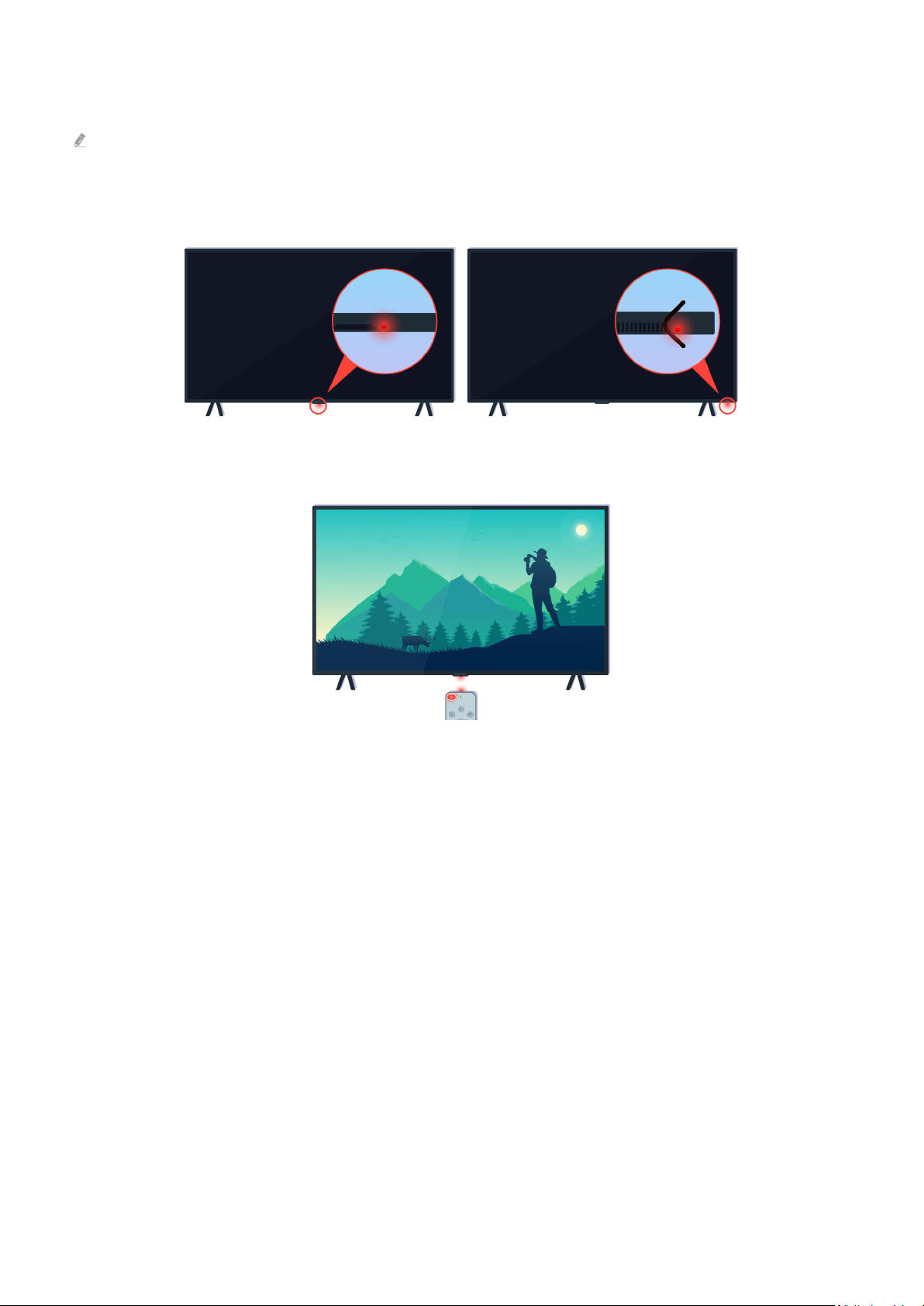
Điều khiển từ xa không hoạt động
Màu sắc, thiết kế, phụ kiện (bao gồm cả điều khiển từ xa) và các tính năng của TV có thể khác nhau tùy thuộc vào mẫu máy
hoặc khu vực địa lý.
Xác nhận rằng tín hiệu điều khiển từ xa hồng ngoại đang được truyền và nhận.
Đảm bảo cảm biến điều khiển từ xa trên TV đang nhấp nháy.
- 241 -
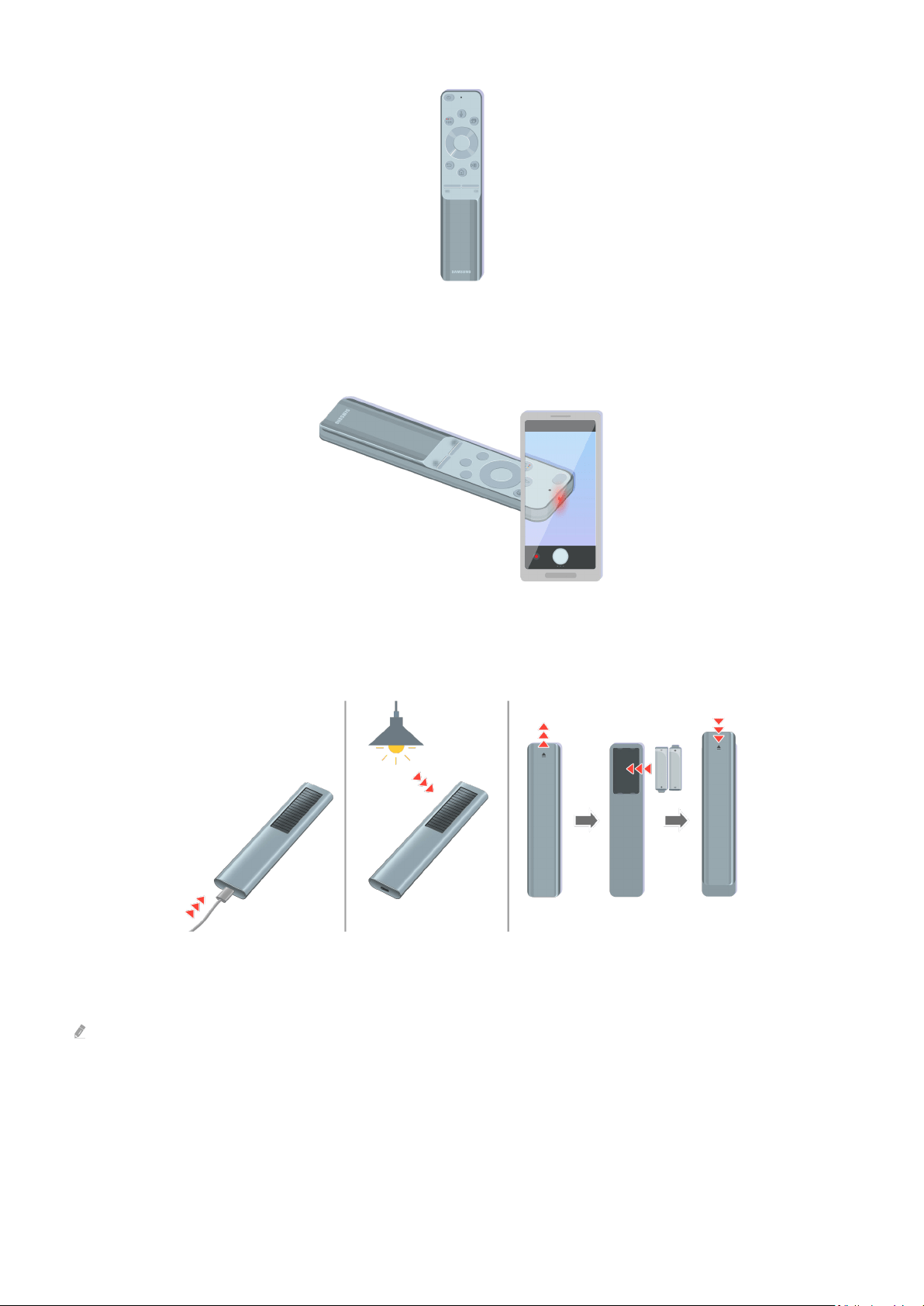
Đảm bảo điều khiển từ xa hoạt động bình thường.
Bạn có thể kiểm tra xem tín hiệu có được truyền hay không bằng cách nhấn nút nguồn và quan sát đầu trước của điều
khiển từ xa thông qua camera trên điện thoại thông minh.
Nếu bạn không các thấy tín hiệu hồng ngoại, hãy sạc điều khiển từ xa bằng cách sử dụng cổng USB (loại C) ở phía dưới
hoặc lật điều khiển từ xa để sạc bằng pin năng lượng mặt trời. Nếu điều khiển từ xa có pin, hãy thay pin mới.
Tùy thuộc vào kiểu máy mà bạn đã mua, điều khiển từ xa được cung cấp có thể khác nhau.
- 242 -
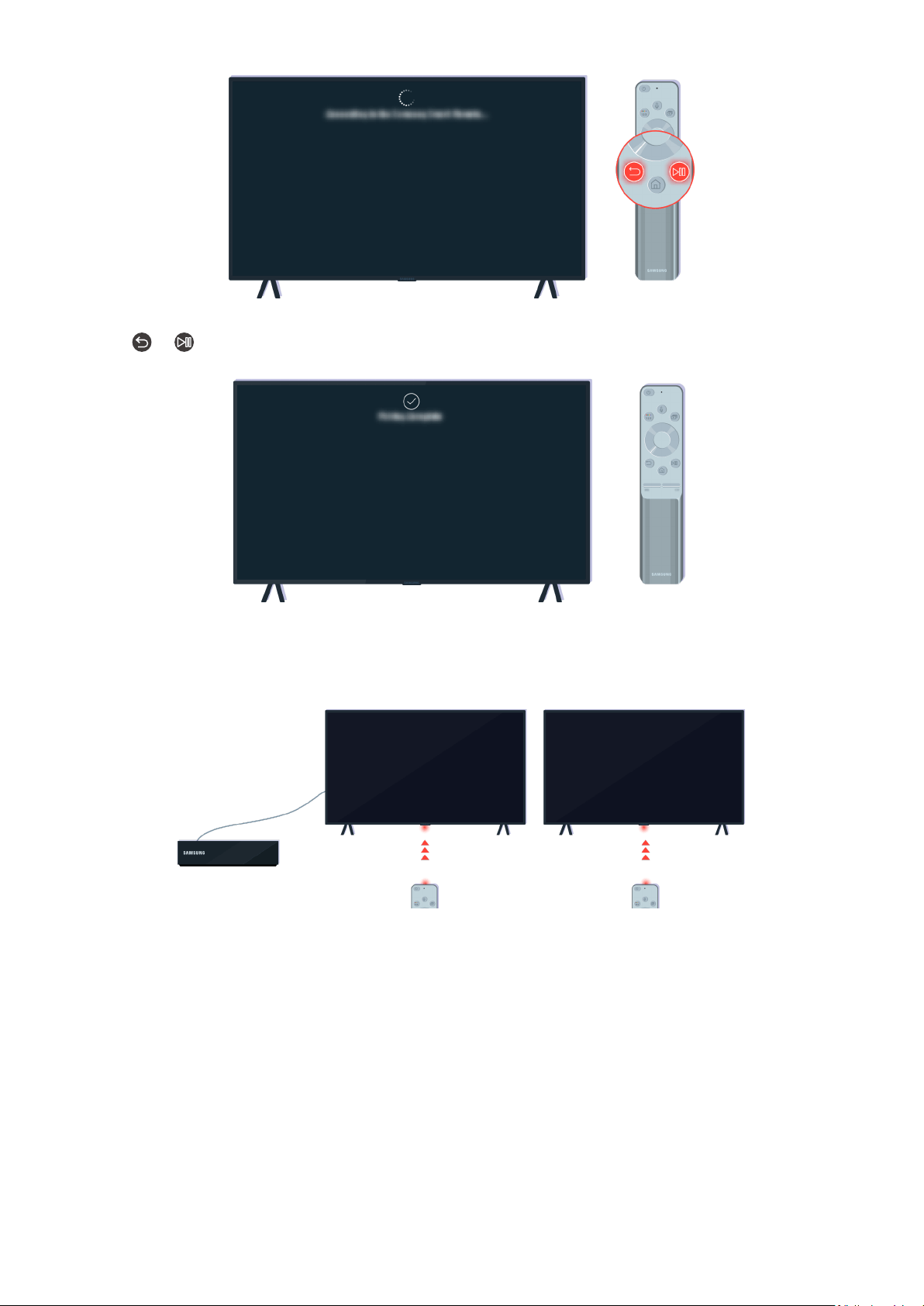
Nhấn nút và cùng lúc để hiển thị clip hướng dẫn kết nối.
Thực hiện theo hướng dẫn trên màn hình để tiến hành kết nối.
Điều khiển từ xa sẽ hoạt động hiệu quả hơn nếu bạn hướng thiết bị vào cảm biến điều khiển từ xa.
- 243 -
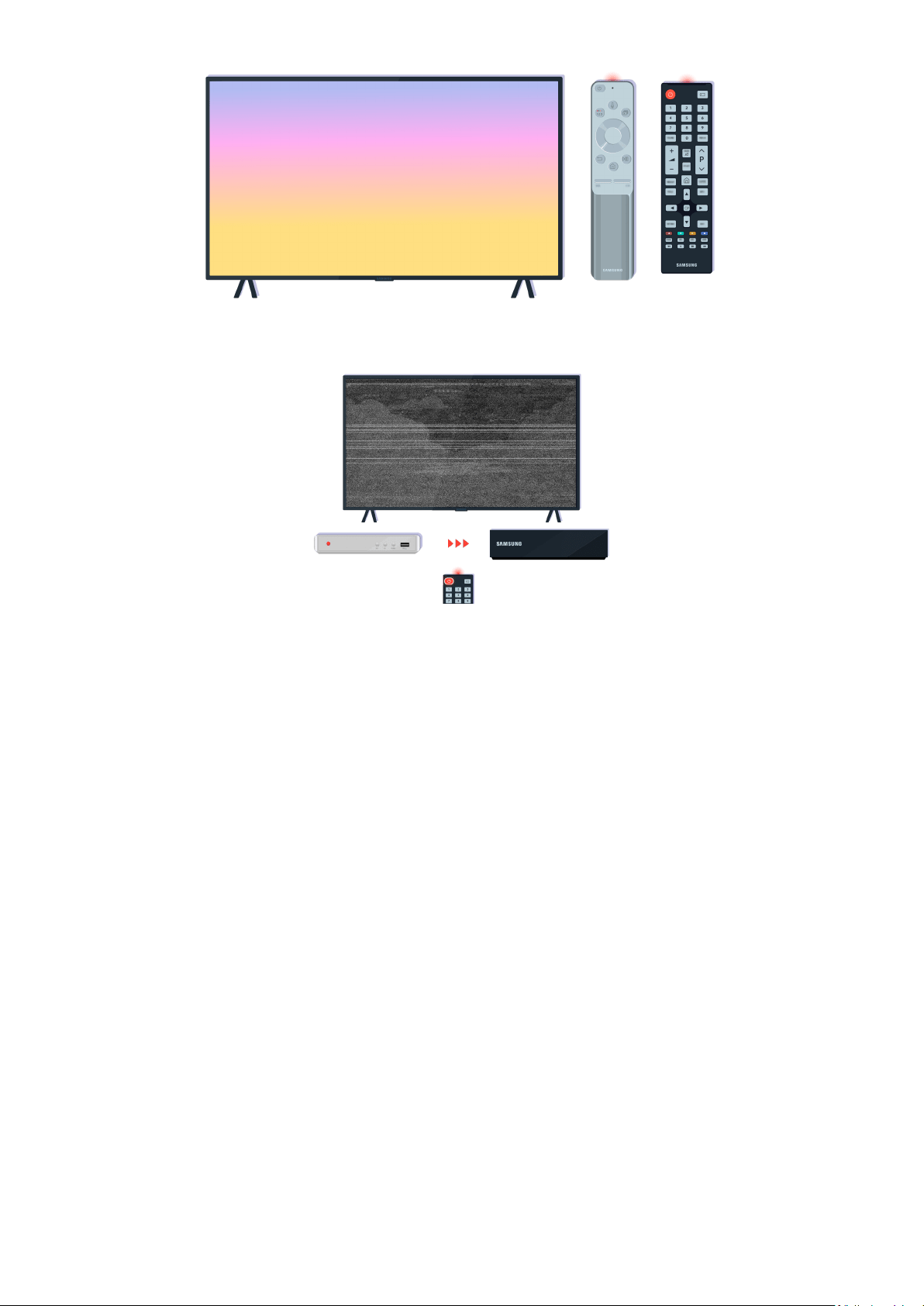
Nếu sự cố vẫn tiếp diễn, hãy thử dùng điều khiển từ xa SAMSUNG phù hợp cho mẫu TV của bạn.
Nếu bạn sử dụng Điều khiển từ xa đa thương hiệu (MBR) hoặc điều khiển từ xa phổ thông và điều khiển từ xa của bạn
không thể vận hành thiết bị ngoại vi, hãy di chuyển thiết bị ngoại vi đến gần Hộp One Connect.
- 244 -
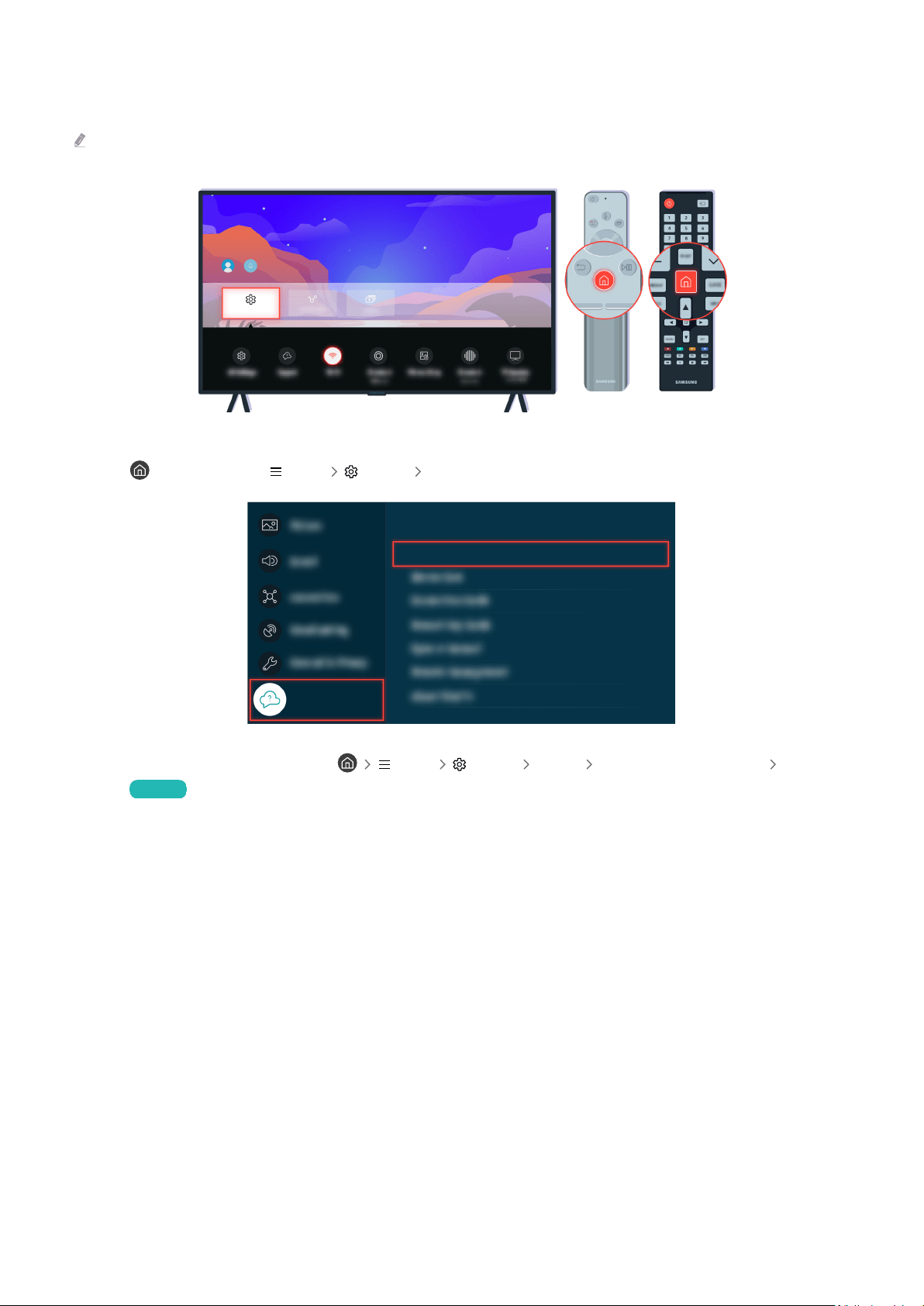
Cập nhật phần mềm
Màu sắc, thiết kế, phụ kiện (bao gồm cả điều khiển từ xa) và các tính năng của TV có thể khác nhau tùy thuộc vào mẫu máy
hoặc khu vực địa lý.
Cài đặt
Nếu TV được kết nối với mạng, bạn có thể thiết lập để TV tự động nhận các bản cập nhật định kỳ. Trên điều khiển từ xa,
nhấn nút và di chuyển đến Menu Cài đặt Hỗ trợ bằng nút điều hướng.
Hỗ trợ
Hỗ trợ
Bản cập nhật phần mềm
Để cho phép cập nhật tự động, hãy chọn Menu Cài đặt Hỗ trợ Bản cập nhật phần mềm Cập nhật
tự động. Thử ngay
- 245 -
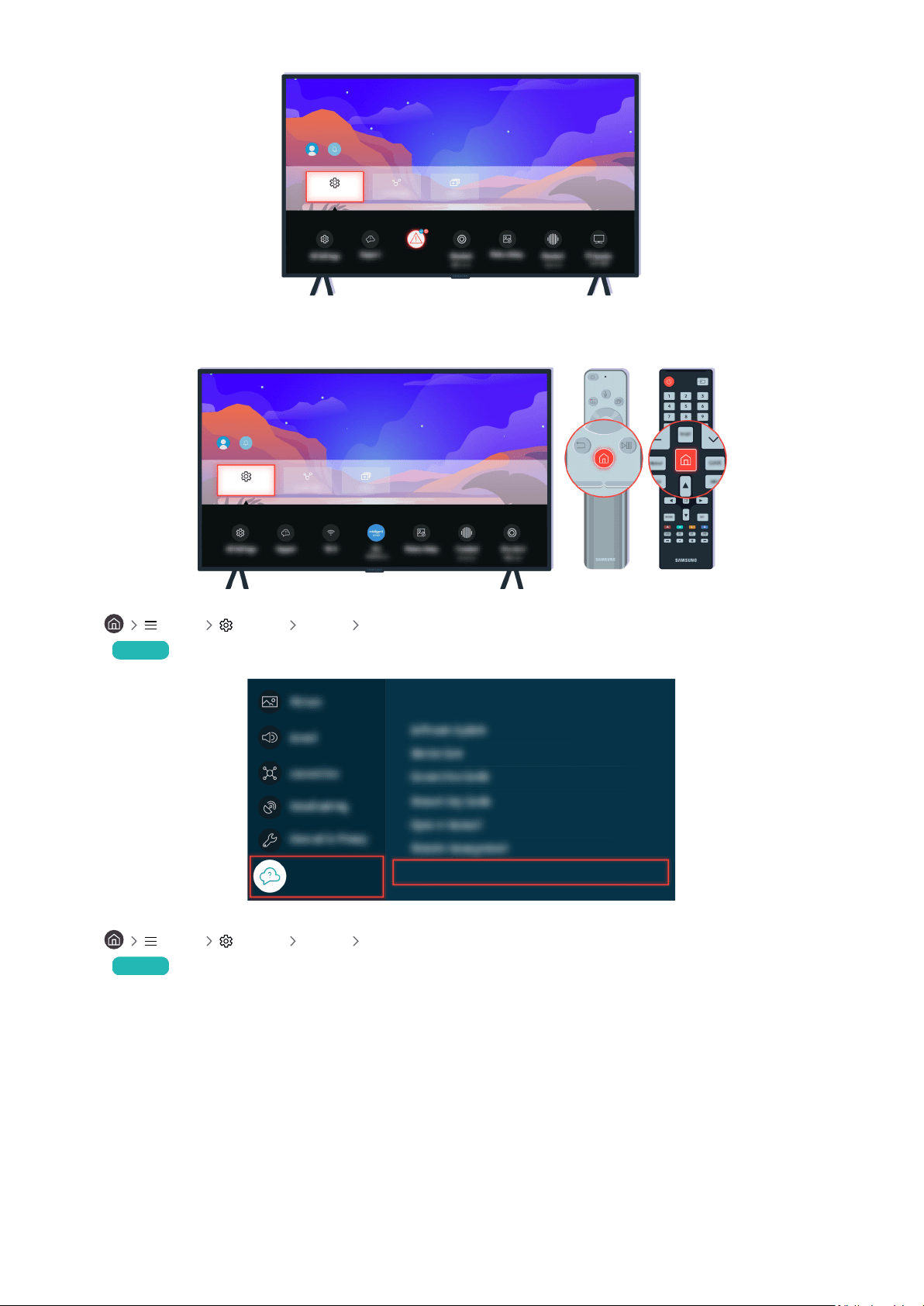
Cài đặt
Không truy cập
Mạng
Nếu TV không được kết nối với mạng, bạn có thể cập nhật phần mềm bằng ổ USB.
Cài đặt
Chọn Menu Cài đặt Hỗ trợ Giới thiệu về chiếc TV này và kiểm tra mã số mẫu máy và phiên bản phần
mềm. Thử ngay
Hỗ trợ
Hỗ trợ
Giới thiệu về chiếc TV này
Chọn Menu Cài đặt Hỗ trợ Giới thiệu về chiếc TV này và kiểm tra mã số mẫu máy và phiên bản phần
mềm. Thử ngay
- 246 -
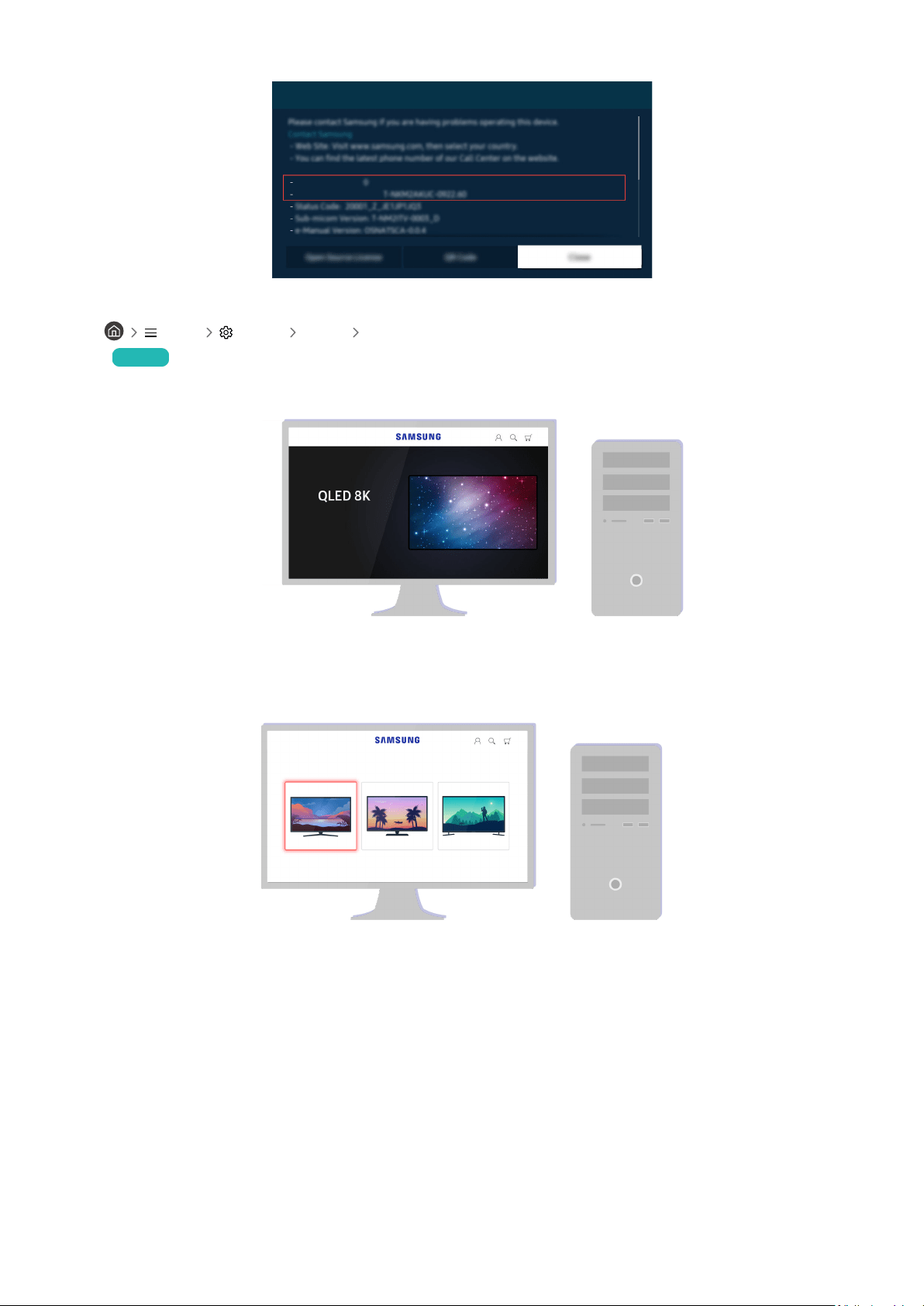
Giới thiệu về chiếc TV này
Thông tin sản phẩm
Mã model:
Phiên bản phần mềm:
Chọn Menu Cài đặt Hỗ trợ Giới thiệu về chiếc TV này và kiểm tra mã số mẫu máy và phiên bản phần
mềm. Thử ngay
Sử dụng máy tính, kết nối đến www.samsung.com.
Tìm mẫu TV của bạn và tải tập tin chương trình cơ sở.
- 247 -
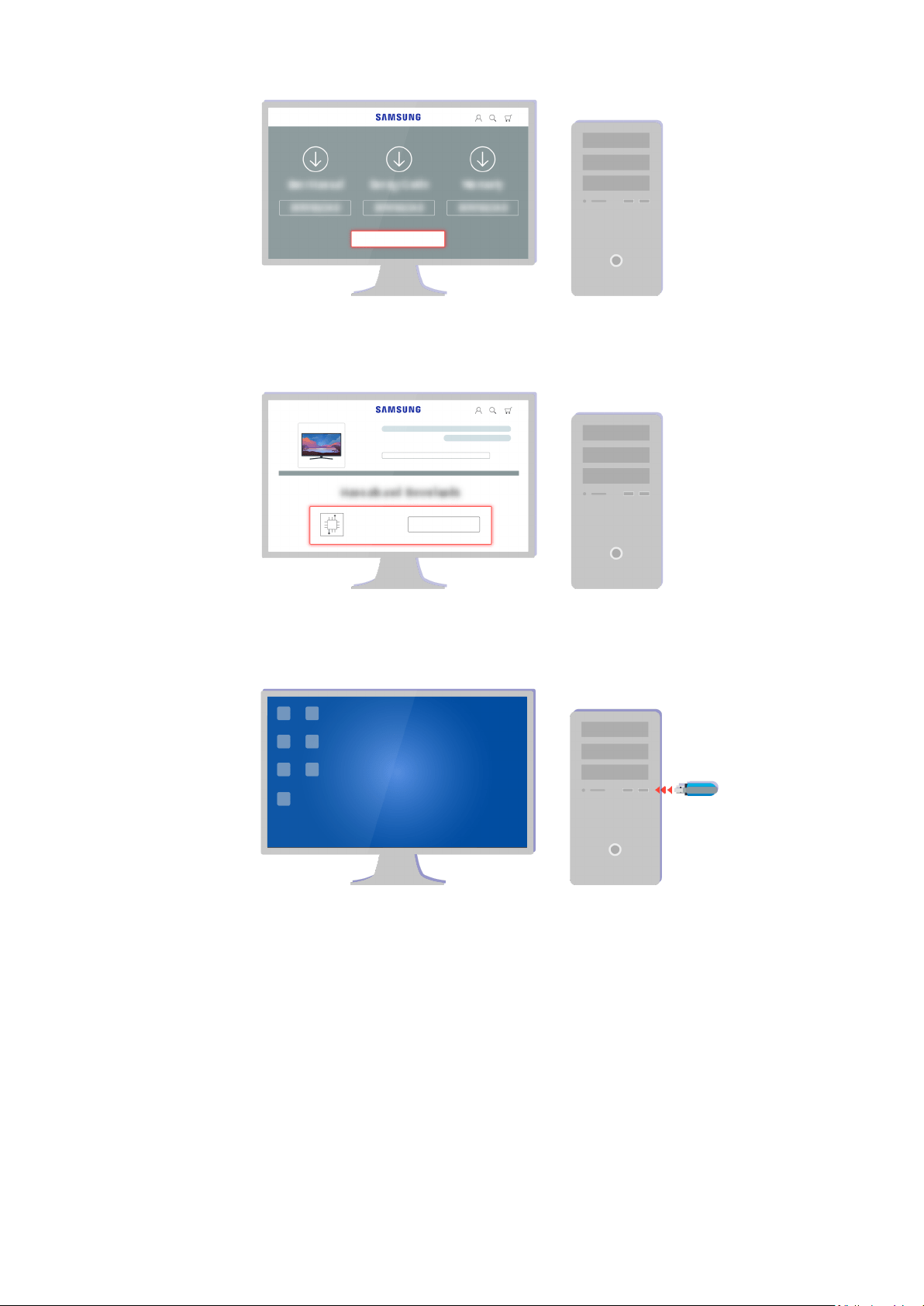
SEE ALL SUPPORT
Tìm mẫu TV của bạn và tải tập tin chương trình cơ sở.
Firmware
Tải xuống
Click Tải xuống để tải phần sụn.
Giải nén tập tin đã tải và lưu trữ trong thư mục trên cùng của ổ USB.
- 248 -
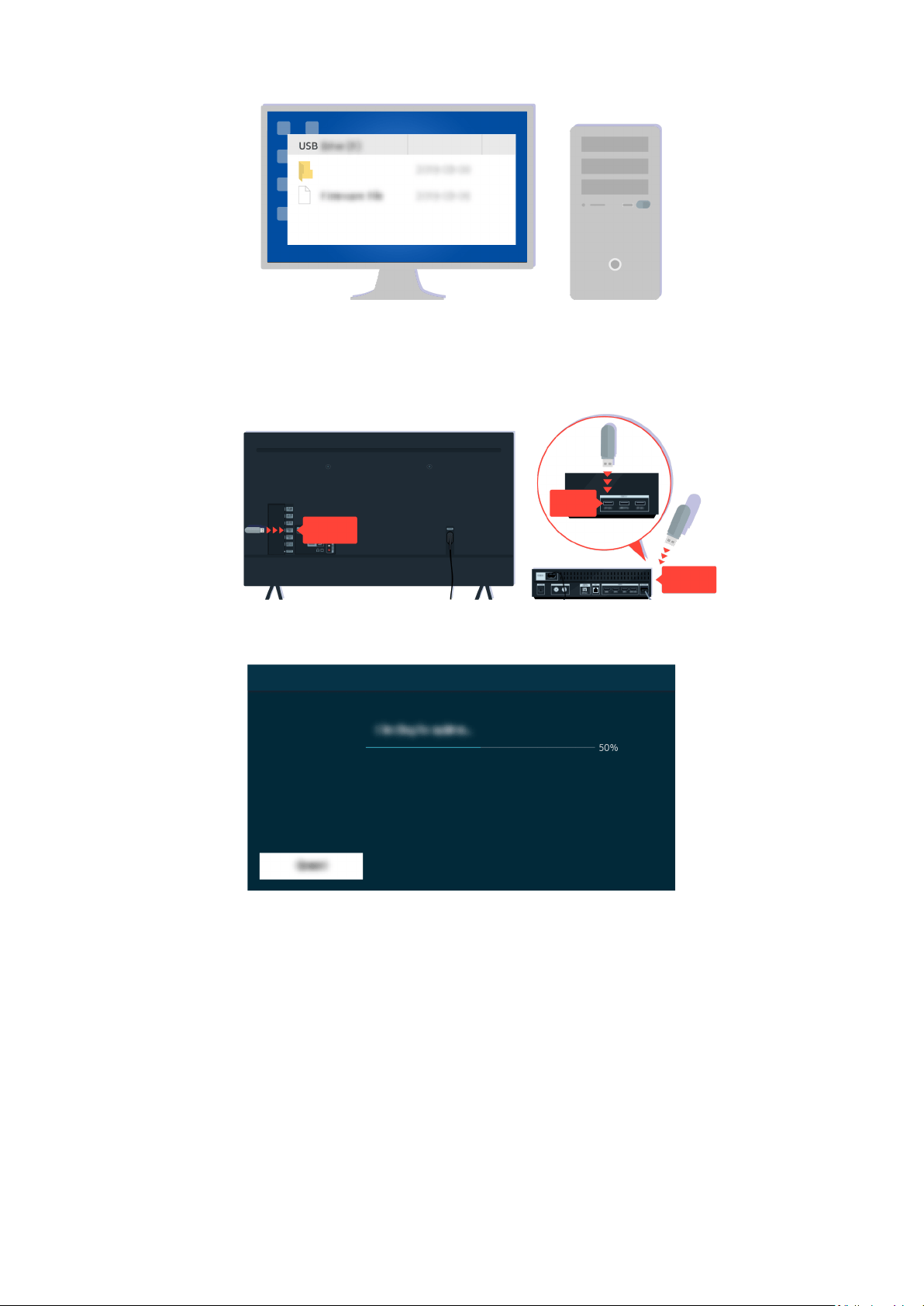
Giải nén tập tin đã tải và lưu trữ trong thư mục trên cùng của ổ USB.
USB
USB
USB
Cắm thiết bị USB vào khe cắm USB ở mặt sau TV hoặc bên cạnh Hộp One Connect.
Cập nhật ngay
Việc cập nhật phần sụn sẽ tự động bắt đầu. TV sẽ tự động khởi động lại khi hoàn thành cập nhật chương trình cơ sở.
Không tắt TV trong khi tiến hành cập nhật chương trình cơ sở.
- 249 -
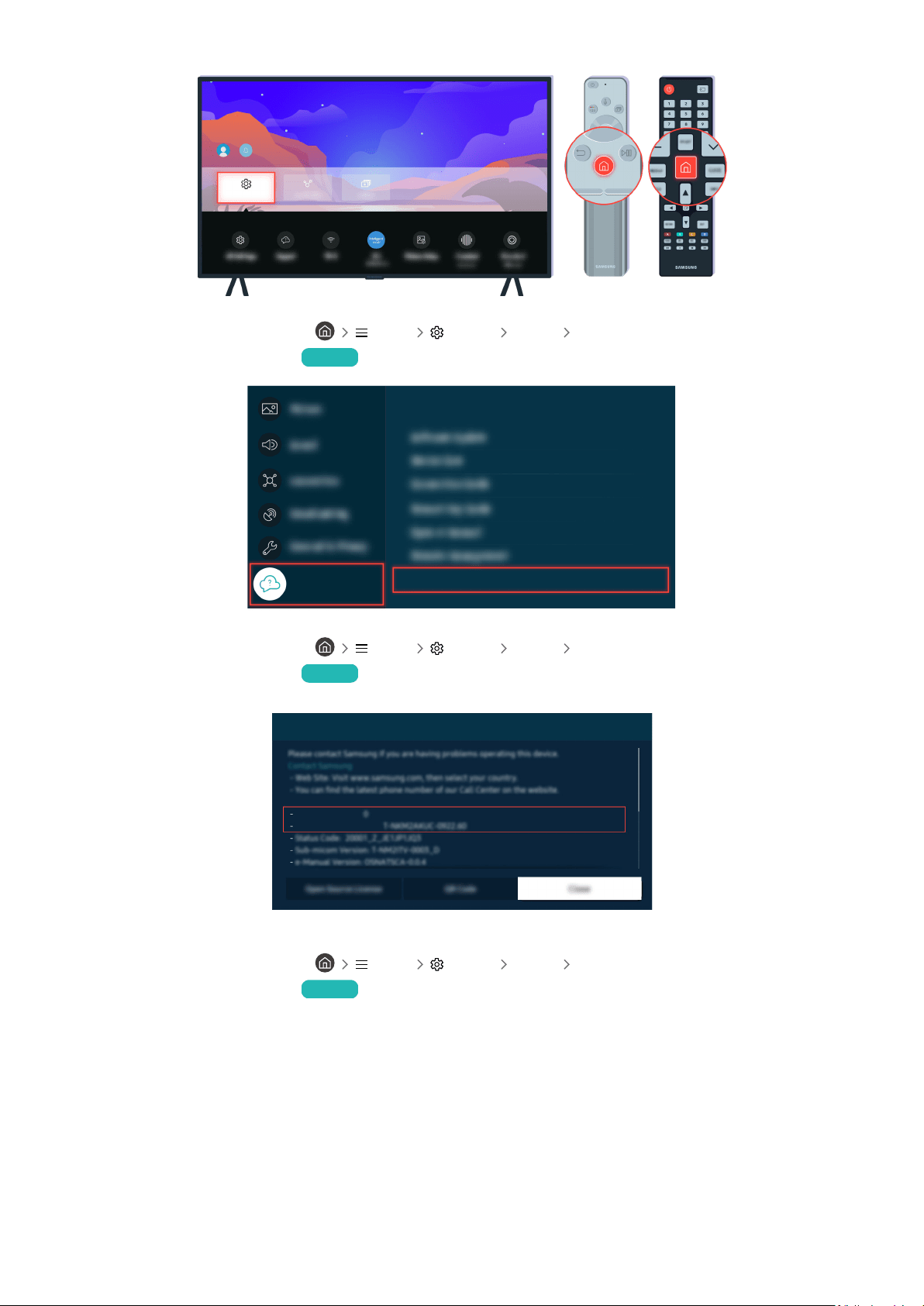
Cài đặt
Sau khi TV đã được thiết lập lại, chọn Menu Cài đặt Hỗ trợ Giới thiệu về chiếc TV này và kiểm tra
phiên bản chương trình cơ sở mới. Thử ngay
Hỗ trợ
Hỗ trợ
Giới thiệu về chiếc TV này
Sau khi TV đã được thiết lập lại, chọn Menu Cài đặt Hỗ trợ Giới thiệu về chiếc TV này và kiểm tra
phiên bản chương trình cơ sở mới. Thử ngay
Giới thiệu về chiếc TV này
Thông tin sản phẩm
Mã model:
Phiên bản phần mềm:
Sau khi TV đã được thiết lập lại, chọn Menu Cài đặt Hỗ trợ Giới thiệu về chiếc TV này và kiểm tra
phiên bản chương trình cơ sở mới. Thử ngay
- 250 -
Hướng dẫn truy cập
Cung cấp hướng dẫn điều khiển từ xa và menu hỗ trợ người khiếm thị.
Tìm hiểu màn hình menu
Tìm hiểu các menu trên màn hình TV. Khi được bật, TV sẽ cho bạn biết cấu trúc và tính năng các menu bạn chọn.
Sử dụng điều khiển từ xa
Bạn có thể xem mô tả về các nút trên Điều khiển từ xa Samsung Smart.
Điều khiển từ xa Samsung Smart có thể không được hỗ trợ tùy thuộc vào kiểu máy hoặc khu vực địa lý.
Định hướng của Điều khiển từ xa Samsung Smart
Giữ điều khiển từ xa với các nút hướng về phía bạn. Điều khiển từ xa hơi mỏng hơn về phía đầu và dày hơn về phía
cuối.
Mô tả về Điều khiển từ xa Samsung Smart
Các hình ảnh, nút và chức năng của điều khiển từ xa có thể khác nhau tùy theo kiểu máy hoặc khu vực địa lý.
Từ trên xuống dưới và từ trái qua phải:
• Nút nằm ở phía trên cùng bên trái.
• Có một đèn LED nhỏ (microphone) ở bên phải nút nhưng không thể cảm nhận được bằng tay.
• Trên Điều khiển từ xa Samsung Smart có một nút tròn bên dưới đèn LED, đó là nút
.
• Trong 2 nút bên dưới, nút trên Điều khiển từ xa Samsung Smart đi kèm với QLED TV, The Frame (kiểu máy 43
inch trở lên), The Serif hoặc OLED TV nút bên trái là nút , còn nút bên phải là nút .
• Trong 2 nút bên dưới nút trên Điều khiển từ xa Samsung Smart đi kèm với The Sero, nút bên trái là nút còn
nút bên phải là nút .
• Trong 2 nút bên dưới nút
trên Điều khiển từ xa Samsung Smart đi kèm với The Frame (kiểu máy 32LS03B)
hoặc Dòng BU8, nút bên trái là nút còn nút bên phải là nút .
- 251 -
• Nếu bạn nhấn nút , rồi nhấn nút điều hướng xuống hoặc nhấn nút trong khi xem một chương trình, các tùy
chọn Ghi, Quản lý lịch biểu, Timeshift, Dừng (khi đang chạy Ghi hoặc Timeshift), Thông tin, đỏ, xanh lá, vàng và
xanh dương sẽ xuất hiện.
Ghi và Timeshift có thể không được hỗ trợ tùy theo kiểu máy hoặc khu vực địa lý.
Chọn nút Di chuyển lên đầu để di chuyển menu lên trên cùng.
Chức năng này có thể không được hỗ trợ tùy thuộc vào khu vực địa lý.
• Bên dưới hai nút này là một nút tròn và một nút tròn lớn bên ngoài. Nút tròn là nút Chọn và nút tròn lớn bên
ngoài bao gồm 4 nút định hướng (lên / xuống / trái / phải).
• Bên dưới nút định hướng là ba nút, một ở bên trái, một ở bên phải và một ở giữa. Nút bên trái là nút còn nút
bên phải là nút . Nút tròn ở giữa là nút .
• Nếu bạn nhấn nút trong khi xem chương trình TV, màn hình mà bạn đang xem sẽ dừng lại và thanh điều khiển
sẽ xuất hiện. Bạn có thể chọn Tua lại, Phát, Tạm dừng, Chuyển tiếp nhanh, Dừng Timeshift, Ghi, Chuyển đến TV
trực tiếp hoặc Thông tin. Bạn có thể nhấn nút điều hướng lên để đến màn hình xem lại và kiểm tra thời gian thực
tế chương trình đang phát sóng và thời gian timeshift.
Bạn có thể sử dụng chức năng Tua lại chậm hoặc Chuyển tiếp chậm khi chọn tùy chọn Tạm dừng.
Để dùng Ghi hoặc Timeshift, bạn phải kết nối với thiết bị USB.
Chức năng này có thể không được hỗ trợ tùy thuộc vào kiểu máy hoặc khu vực địa lý.
• Bên dưới nút là hai nút mỏng nằm ngang. Các nút này nhô cao hơn bề mặt so với các nút khác trên điều khiển
từ xa. Nút bên trái là nút âm lượng còn nút bên phải là nút kênh. Đẩy từ dưới lên hoặc từ trên xuống để sử dụng
như các nút bật để thay đổi kênh hoặc âm lượng.
– Nhấn nhanh nút
(Âm lượng) để tắt âm thanh.
– Nhấn và giữ nút (Âm lượng) để mở menu Phím tắt truy cập.
– Nhấn nhanh nút (Kênh) để mở Hướng dẫn.
– Nhấn và giữ nút
(Kênh) để mở Danh sách kênh.
Chức năng này có thể không được hỗ trợ tùy thuộc vào kiểu máy hoặc khu vực địa lý.
- 252 -

Sử dụng menu truy cập
Xem cách sử dụng các chức năng của menu Công cụ hỗ trợ và lời mô tả chức năng của menu.
Chức năng này có thể không được hỗ trợ tùy thuộc vào kiểu máy hoặc khu vực địa lý.
Chạy menu Phím tắt truy cập
Bạn có thể bật hoặc tắt các chức năng truy cập như Hướng dẫn lệnh thoại, Mô tả âm thanh, Phụ đề, Thu phóng ngôn
ngữ ký hiệu, Hướng dẫn ngôn ngữ ký hiệu, Tắt hình ảnh, Độ tương phản cao, Phóng to, Thang độ xám, Chuyển đổi
màu sắc, Lặp lại nút chậm, và bạn có thể di chuyển đến các trang Tìm hiểu điều khiển từ xa TV, Tìm hiểu màn hình
menu, Âm thanh nhiều đầu ra và Accessibility Settings.
• Điều khiển từ xa Samsung Smart
Trên Điều khiển từ xa Samsung Smart có hai nút bật mỏng nằm ngang bên cạnh nhau và nằm thấp hơn một chút
so với phần giữa điều khiển từ xa. Nút bên trái là nút âm lượng. Nhấn và giữ nút âm lượng để mở menu Phím tắt
truy cập.
Ngay cả khi Hướng dẫn lệnh thoại được đặt thành Tắt hoặc tắt tiếng, thì khi bạn nhấn và giữ nút âm lượng, hướng
dẫn bằng giọng nói cho Phím tắt truy cập vẫn sẽ được bật.
• Điều khiển từ xa tiêu chuẩn
Nhấn nút AD/SUBT. hoặc nhấn giữ nút MUTE để mở menu Phím tắt truy cập.
Chạy các chức năng menu Công cụ hỗ trợ bằng cách sử dụng menu Tổng quát
Menu Cài đặt Tất cả cài đặt Tổng quát & Riêng tư Công cụ hỗ trợ Thử ngay
Bạn cũng có thể đến menu Công cụ hỗ trợ từ menu thiết lập TV. Điều này mang lại nhiều tùy chọn hơn, ví dụ như
thay đổi tốc độ của Hướng dẫn lệnh thoại.
TV sẽ không nói menu này trừ khi Hướng dẫn lệnh thoại đã được bật.
1.
Nhấn nút .
2.
Nhấn nút điều hướng trái để di chuyển đến Menu, sau đó nhấn nút điều hướng phải để di chuyển đến Cài
đặt.
3.
Nhấn nút Chọn, rồi nhấn Tất cả cài đặt để mở menu. Nhấn Chọn để tải menu Thiết lập của TV.
4.
Nhấn nút điều hướng xuống để đến Tổng quát & Riêng tư, sau đó nhấn nút Chọn để mở menu này.
- 253 -

5.
Đặt tâm điểm vào Công cụ hỗ trợ, rồi nhấn nút Chọn để mở menu.
6.
Menu này sẽ xuất hiện với Cài đặt hướng dẫn lệnh thoại là lựa chọn đầu tiên. Tô đậm Cài đặt hướng dẫn lệnh
thoại, sau đó nhấn nút Chọn.
7.
Một menu sẽ xuất hiện với các tùy chọn để thay đổi Hướng dẫn lệnh thoại và Âm lượng, Tốc độ, Cường độ, Âm
lượng nền TV.
8.
Chọn menu bằng cách sử dụng các nút điều hướng, sau đó nhấn nút Chọn.
Các menu được kích hoạt khi Hướng dẫn lệnh thoại được bật.
Chạy các chức năng menu Công cụ hỗ trợ bằng cách sử dụng Bixby
Bixby có thể không được hỗ trợ tùy theo kiểu máy hoặc khu vực địa lý.
Để sử dụng Bixby, TV phải được thiết lập, điều chỉnh và kết nối với mạng. Bạn có thể kết nối TV với mạng trong quá
trình thiết lập ban đầu hoặc thực hiện sau thông qua menu cài đặt.
Có nhiều lệnh mà bạn có thể nói để điều khiển TV. Những câu lệnh này có thể được sử dụng cùng với Hướng dẫn lệnh
thoại để bạn có thể sử dụng giọng nói cho cả đầu vào và đầu ra. Bạn có thể sử dụng Điều khiển từ xa Samsung Smart
nhưng TV phải được kết nối với mạng.
Để nói một lệnh, nhấn và giữ nút (nằm gần phía trên cùng của Điều khiển từ xa Samsung Smart, ngay phía dưới
đèn LED nhỏ (microphone) và phía trên nút điều hướng) và nói lệnh, sau đó nhả nút . TV sẽ xác nhận lệnh.
Ví dụ như bạn có thể:
• Bật Hướng dẫn lệnh thoại
Nhấn nút trên Điều khiển từ xa Samsung Smart, sau đó nói "bật Voice Guide".
• Bật Mô tả âm thanh
Nhấn nút trên Điều khiển từ xa Samsung Smart, sau đó nói "bật Audio Description".
• Bật Độ tương phản cao
Nhấn nút trên Điều khiển từ xa Samsung Smart, sau đó nói "bật High Contrast".
- 254 -

Tìm hiểu về các chức năng của menu Công cụ hỗ trợ
• Cài đặt hướng dẫn lệnh thoại
Chức năng này hoạt động trên mọi màn hình TV và khi được bật bằng lời nói sẽ cho bạn biết các thiết lập hiện tại
của TV là gì và cung cấp thông tin chi tiết về chương trình mà bạn đang xem. Ví dụ: chức năng này sẽ cho bạn biết
âm lượng được chọn, kênh hiện tại và cung cấp cho bạn thông tin về chương trình. Chức năng này cũng đọc thông
tin chương trình trong màn hình Hướng dẫn .
• Cài đặt mô tả âm thanh
Bạn có thể kích hoạt hướng dẫn âm thanh để cung cấp mô tả bằng âm thanh về các cảnh trong video cho người
khiếm thị. Chức năng này chỉ khả dụng với các chương trình phát sóng có hỗ trợ dịch vụ này.
• Cài đặt phụ đề
Bạn có thể xem phụ đề trong các chương trình cung cấp phụ đề phát sóng.
Trong các chương trình cung cấp phụ đề phát sóng, chức năng Vị trí được kích hoạt để bạn có thể thay đổi vị trí phụ đề.
Khi xem kênh trên thiết bị ngoại vi, chẳng hạn như bộ giải mã set-top và bộ giải mã truyền hình cáp, hãy bật chức năng
phụ đề trên thiết bị. Để biết thêm thông tin, liên hệ nhà cung cấp dịch vụ.
• Cài đặt thu phóng ngôn ngữ ký hiệu
Bạn có thể phóng to màn hình ngôn ngữ ký hiệu khi chương trình bạn đang xem có cung cấp.
• Cài đặt hướng dẫn ngôn ngữ ký hiệu
Cung cấp nội dung mô tả mục menu kèm theo ngôn ngữ ký hiệu.
• Tìm hiểu điều khiển từ xa TV
Tìm hiểu tên và chức năng của các nút trên điều khiển từ xa. Trên màn hình này, nhấn nút nguồn (nút trên cùng
bên trái) sẽ tắt TV, nhưng khi nhấn bất kỳ nút nào khác, TV sẽ nói tên nút và nói ngắn gọn về chức năng của nút.
Chế độ hướng dẫn này giúp bạn tìm hiểu về vị trí và hoạt động của các nút trên điều khiển từ xa mà không làm
ảnh hưởng đến hoạt động bình thường của TV. Nhấn nút hai lần để thoát Tìm hiểu điều khiển từ xa TV.
• Tìm hiểu màn hình menu
Tìm hiểu về các menu trên màn hình TV. Khi được bật, TV sẽ cho bạn biết cấu trúc và tính năng của menu mà bạn
chọn.
• Tắt hình ảnh
Tắt màn hình TV và chỉ cung cấp âm thanh để giảm tiêu thụ điện năng tổng thể. Khi bạn nhấn một nút trên điều
khiển từ xa ngoài nút Âm lượng và Nguồn khi màn hình đang tắt, màn hình TV sẽ bật sáng lại.
- 255 -

• Thu phóng đồ họa
Phóng to màn hình để làm cho hình ảnh hoặc chữ to hơn. Bạn có thể điều chỉnh mức thu phóng hoặc di chuyển
vùng thu phóng.
Chức năng này có thể không được hỗ trợ tùy thuộc vào kiểu máy hoặc khu vực địa lý.
• Âm thanh nhiều đầu ra
Bạn có thể bật cả loa TV và tai nghe Bluetooth được thiết kế cho người khiếm thính cùng một lúc. Sau đó người
khiếm thính có thể thiết lập âm lượng tai nghe Bluetooth của họ cao hơn âm lượng của loa TV mà không ảnh
hưởng đến âm lượng của loa TV, cho phép cả người khiếm thính và gia đình họ nghe TV ở mức âm thanh thoải
mái.
Chức năng này có thể không được hỗ trợ tùy thuộc vào kiểu máy hoặc khu vực địa lý.
• Độ tương phản cao
Để hiển thị tất cả menu với nền đen đục và phông trắng, cung cấp độ tương phản tối đa.
Nếu Độ tương phản cao được bật, một số menu Công cụ hỗ trợ sẽ không khả dụng.
• Phóng to
Bạn có thể phóng to các yếu tố quan trọng trên màn hình như tên của chương trình.
• Thang độ xám
Bạn có thể thay đổi màu sắc của màn hình TV sang đen và trắng để làm sắc nét các cạnh mờ do màu sắc gây ra.
Nếu Thang độ xám được bật, một số menu Công cụ hỗ trợ sẽ không khả dụng.
Chức năng này có thể không được hỗ trợ tùy thuộc vào kiểu máy hoặc khu vực địa lý.
• Chuyển đổi màu sắc
Bạn có thể nghịch đảo màu sắc của văn bản và nền hiển thị trên màn hình TV để đọc văn bản dễ dàng hơn.
Nếu Chuyển đổi màu sắc được bật, một số menu Công cụ hỗ trợ sẽ không khả dụng.
Chức năng này có thể không được hỗ trợ tùy thuộc vào kiểu máy hoặc khu vực địa lý.
• Cài đặt Lặp lại của nút từ xa
Bạn có thể cấu hình tốc độ hoạt động của các nút trên điều khiển từ xa để chúng chậm lại khi bạn liên tục nhấn và
giữ chúng.
- 256 -

Sử dụng TV với Hướng dẫn lệnh thoại được bật
Bật Hướng dẫn lệnh thoại có chức năng mô tả các tùy chọn menu bằng giọng nói để hỗ trợ người khiếm thị.
Thay đổi kênh
Bạn có thể thay đổi kênh bằng ba cách. Mỗi lần bạn chuyển kênh, chi tiết về kênh mới sẽ được thông báo. Các cách
để đổi kênh được liệt kê dưới đây.
• Danh sách kênh
Nhấn và giữ nút
(Kênh) để mở Danh sách kênh. Sử dụng nút điều hướng lên hoặc xuống để di chuyển tới
một kênh hoặc nhấn nút Chọn.
• Nút (Kênh)
Trong hai nút nhô ra từ giữa Điều khiển từ xa Samsung Smart, nút bên phải là nút (Kênh). Nhấn hoặc kéo
nút (Kênh) để đổi kênh. Nhấn nút CH lên hoặc xuống trên điều khiển từ xa tiêu chuẩn để chuyển kênh.
• Nút Số
Sử dụng nút hoặc trên Điều khiển từ xa Samsung Smart để mở bàn phím số ảo, nhập số và sau đó chọn
Xong. Trên điều khiển từ xa tiêu chuẩn, nhấn các nút số để nhập số kênh.
Sử dụng bộ phím số trên màn hình qua Điều khiển từ xa Samsung Smart:
Sử dụng bộ phím số ảo để nhập các số như nhập số kênh hoặc nhập mã PIN.
Nhấn nút hoặc trên Điều khiển từ xa Samsung Smart rồi bàn phím số ảo có 2 hàng sẽ xuất hiện trên màn hình.
Hướng dẫn lệnh thoại sẽ nói “bộ phím số ảo, 6” nghĩa là dãy số đang nằm trên màn hình và tâm điểm nằm trên số 6.
Dải số này có các nút sau:
• Hàng trên cùng là danh sách Kênh được xem nhiều nhất.
• Ở hàng dưới: Từ bên trái qua: Bàn phím màu, TTX/MIX, 1, 2, 3, 4, 5, 6, 7, 8, 9, 0, Xóa
Các menu có thể không xuất hiện tùy thuộc vào kiểu máy hoặc khu vực địa lý.
Các tùy chọn mà bạn có thể chọn trên bàn phím số ảo có thể thay đổi tùy theo chế độ xem.
- 257 -

Sử dụng các nút điều hướng trái và phải để di chuyển trên hàng, sau đó nhấn nút Chọn để chọn bàn phím số. Khi bạn
đã chọn xong tất cả các số mình cần (ví dụ: 123), hãy nhấn nút điều hướng để chuyển đến tùy chọn Xong, rồi nhấn nút
Chọn để hoàn tất.
Khi nhập số kênh, bạn có thể nhập số, sau đó chọn tùy chọn Xong ở hàng trên hoặc bạn có thể nhập số kênh và chờ.
Sau một lúc, kênh sẽ chuyển và bộ phím số ảo sẽ biến mất khỏi màn hình.
Thay đổi âm lượng
• Điều khiển từ xa Samsung Smart
Sử dụng nút
(Âm lượng) phía bên trái để thay đổi âm lượng. Mỗi lần bạn thay đổi âm lượng, mức âm lượng
mới sẽ được thông báo.
Trong hai nút nhô ra từ giữa Điều khiển từ xa Samsung Smart, nút bên trái là nút (Âm lượng). Đẩy hoặc kéo
nút (Âm lượng) để thay đổi âm lượng.
• Điều khiển từ xa tiêu chuẩn
Nhấn nút VOL lên hoặc xuống trên điều khiển từ xa tiêu chuẩn để điều chỉnh âm lượng
Sử dụng thông tin chương trình
Khi đang xem TV, nhấn nút Chọn để xem thông tin chương trình xuất hiện ở phía trên cùng của màn hình. Hướng dẫn
lệnh thoại sẽ nói phụ đề chương trình hoặc thuyết minh nếu chúng có sẵn. Để xem thêm thông tin chi tiết của
chương trình, nhấn và giữ nút Chọn. Hướng dẫn lệnh thoại sẽ cho biết thêm chi tiết, chẳng hạn như bản tóm tắt về
chương trình.
Nhấn các nút định hướng trái hoặc phải để xem các chương trình tiếp theo trên cùng kênh là gì. Nhấn nút điều hướng
lên hoặc xuống để di chuyển đến các kênh khác và xem các chương trình nào đang được phát sóng trên kênh đó.
Nhấn để quay về hoặc đóng thông tin của chương trình.
Chức năng này có thể không được hỗ trợ tùy thuộc vào kiểu máy hoặc khu vực địa lý.
- 258 -

Sử dụng hướng dẫn
Xem tổng quan về cách sắp xếp chương trình của mỗi kênh.
Khi bạn muốn biết thông tin về chương trình cho mỗi kênh trong khi đang xem chương trình phát sóng, nhấn nút
(Kênh) trên Điều khiển từ xa Samsung Smart. Sử dụng các nút chỉ hướng để xem thông tin về chương trình.
Bạn có thể xem lịch chương trình hàng ngày cho mỗi nhà phát sóng và thông tin chương trình trong Hướng dẫn. Bạn
có thể chọn nhiều chương trình để đặt lịch xem hoặc ghi.
Bạn cũng có thể mở Hướng dẫn bằng cách sử dụng Bixby. Nhấn và giữ nút trên Điều khiển từ xa Samsung Smart,
sau đó nói "Hướng dẫn".
Chức năng này có thể không được hỗ trợ tùy thuộc vào kiểu máy hoặc khu vực địa lý.
Thông tin trong Hướng dẫn chỉ dành cho các kênh kỹ thuật số. Các kênh tương tự không được hỗ trợ.
Nếu Giờ chưa được thiết lập, thì sẽ không cung cấp Hướng dẫn. Thiết lập Giờ trước tiên. ( Menu Cài đặt Tất
cả cài đặt Tổng quát & Riêng tư Trình quản lý hệ thống Thời gian Giờ) Thử ngay
Nếu bạn cần cài đặt lại đồng hồ, làm theo hướng dẫn dưới đây.
1.
Nhấn nút , rồi nhấn nút điều hướng trái trên điều khiển từ xa.
2.
Nhấn nút điều hướng xuống để di chuyển đến Menu.
3.
Nhấn nút điều hướng phải để di chuyển đến Cài đặt.
4.
Nhấn nút điều hướng xuống để di chuyển đến Tất cả cài đặt.
5.
Nhấn nút Chọn để mở menu Tất cả cài đặt của TV.
6.
Sử dụng các nút điều hướng lên và xuống để di chuyển đến menu Tổng quát & Riêng tư, sau đó nhấn nút Chọn.
7.
Sử dụng các nút định hướng lên và xuống để di chuyển đến menu Trình quản lý hệ thống, sau đó nhấn nút Chọn.
8.
Chọn menu Thời gian, sau đó nhấn nút Chọn.
9.
Chọn menu Giờ, sau đó nhấn nút Chọn.
10.
Chọn menu Chế độ giờ, nhấn nút Chọn, sau đó chọn Tự động hoặc Thủ công.
Nếu bạn chọn Thủ công, bạn có thể di chuyển đến menu Ngày hoặc Thời gian bên dưới để thiết lập giờ hoặc ngày.
- 259 -

Khi bạn mở Hướng dẫn, bảng các kênh và chương trình sẽ hiển thị. Ở các hàng trên cùng, loại bộ lọc đã chọn và thời
gian sẽ hiển thị. Mỗi hàng có một tên kênh ở phía bên trái và các chương trình trên kênh đó ở phía bên phải.
Trong Hướng dẫn, sử dụng nút điều hướng lên và xuống để di chuyển giữa các kênh, và sử dụng các nút điều hướng
trái và phải để di chuyển giữa các chương trình tại những thời điểm khác nhau trong một kênh.
Bạn cũng có thể sử dụng nút hoặc để nhập một số kênh và trực tiếp đi đến kênh đó. Bạn có thể sử dụng nút
để di chuyển đến chương trình đang được phát sóng.
Khi bạn di chuyển tâm điểm vào một chương trình, bạn sẽ nghe thấy thông tin chi tiết về chương trình được chọn.
Khi bạn di chuyển tâm điểm đến một kênh khác, bạn sẽ nghe tên kênh, số kênh và chi tiết về chương trình. Nếu bạn
di chuyển đến một ngày khác, bạn sẽ nghe thấy thông báo về ngày cho chương trình đầu tiên bạn đến trong ngày đó.
Ngày sẽ không được lặp lại, vì vậy nếu bạn không chắc chắn ngày bao nhiêu, bạn có thể di chuyển tiến hoặc lùi 24 giờ
và sau đó ngày sẽ được thông báo.
Để xem một chương trình đang phát
Trong Hướng dẫn, di chuyển đến chương trình đang phát sóng hiện tại, sau đó nhấn nút Chọn để vào TV trực tiếp
trong chương trình và kênh đã chọn.
Các tùy chọn khác trong hướng dẫn
Trong Hướng dẫn, di chuyển đến chương trình phát sóng đã hẹn giờ, sau đó nhấn nút Chọn. Một menu bật mở liệt kê
các chức năng bên dưới sẽ xuất hiện.
Sử dụng các nút điều hướng lên và xuống để di chuyển trong menu này, sau đó nhấn nút Chọn để chọn một mục.
Nhấn để đóng menu và quay lại Hướng dẫn.
Với chương trình bạn đang xem, hãy nhấn nút Chọn.
• Ghi
Bạn có thể ghi chương trình mà bạn đang xem hoặc một chương trình trên kênh khác.
Chức năng này có thể không được hỗ trợ tùy thuộc vào kiểu máy hoặc khu vực địa lý.
• Dừng
Bạn có thể dừng chức năng ghi hiện đang chạy.
Chức năng này có thể không được hỗ trợ tùy thuộc vào kiểu máy hoặc khu vực địa lý.
- 260 -

• Chỉnh sửa thời gian ghi
Bạn có thể thay đổi thời gian bắt đầu và kết thúc của các bản ghi chương trình đã được lên lịch.
Chức năng này có thể không được hỗ trợ tùy thuộc vào kiểu máy hoặc khu vực địa lý.
• Xem lịch biểu
Bạn có thể lên lịch xem chương trình phát sóng đã hẹn giờ.
• Ghi lịch biểu
Bạn có thể lên lịch ghi một chương trình đã có lịch phát sóng.
Chức năng này có thể không được hỗ trợ tùy thuộc vào kiểu máy hoặc khu vực địa lý.
Để biết thêm thông tin Ghi lịch biểu, hãy tham khảo “Ghi."
• Hủy xem theo lịch biểu
Bạn có thể hủy lịch xem của mình.
Chức năng này có thể không được hỗ trợ tùy thuộc vào kiểu máy hoặc khu vực địa lý.
• Hủy ghi theo lịch biểu
Bạn có thể hủy lịch ghi của mình.
Chức năng này có thể không được hỗ trợ tùy thuộc vào kiểu máy hoặc khu vực địa lý.
• Xem các chi tiết
Bạn có thể xem thông tin chi tiết trên chương trình đã chọn. Các thông tin có thể khác với tín hiệu phát sóng. Nếu
thông tin chương trình chưa được cung cấp, sẽ không hiển thị gì.
Nhấn nút Chọn trên tùy chọn Xem các chi tiết. Cửa sổ bật mở Chi tiết sẽ hiển thị bản tóm tắt cho chương trình đó.
Cửa sổ bật mở chi tiết sẽ bao gồm thông tin chi tiết và tùy chọn OK. Sau khi đọc thông tin chi tiết, nhấn nút Chọn
trên điều khiển từ xa để đóng cửa sổ bật mở.
- 261 -

Sử dụng Xem lịch biểu
Cấu hình TV để hiển thị một kênh hoặc chương trình cụ thể vào ngày và giờ nhất định.
Biểu tượng
xuất hiện bên cạnh các chương trình đã được cấu hình để xem theo lịch.
Để thiết lập lịch xem, trước tiên bạn cần phải đặt đồng hồ của TV ( Menu Cài đặt Tất cả cài đặt Tổng quát
& Riêng tư Trình quản lý hệ thống Thời gian Giờ) và đặt thời gian. Thử ngay
Thiết lập lịch xem
Bạn có thể thiết lập lịch xem trên hai màn hình.
• Màn hình Guide
Trên màn hình Hướng dẫn, hãy chọn chương trình mà bạn muốn xem, sau đó nhấn nút Chọn. Chọn Xem lịch biểu
trên menu bật lên vừa xuất hiện.
• Màn hình thông tin về chương trình
Nhấn nút Chọn trong khi xem TV. Cửa sổ Thông tin chương trình sẽ xuất hiện. Chọn một chương trình được lên
lịch phát sóng bằng cách sử dụng các nút định hướng trái hoặc phải, sau đó nhấn nút Chọn. Bạn có thể lên lịch
xem chương trình bằng cách chọn Xem lịch biểu.
Hủy lịch xem
Bạn có hai cách để hủy lịch xem.
• Hủy lịch xem từ Hướng dẫn
1.
Nhấn nút (Kênh) để truy cập Hướng dẫn.
2.
Di chuyển đến chương trình bạn muốn hủy bỏ lịch xem, rồi nhấn nút Chọn.
3.
Di chuyển đến Hủy xem theo lịch biểu, sau đó nhấn nút Chọn.
4.
Khi xuất hiện một thông báo bật mở yêu cầu bạn hủy lịch xem đã chọn, hãy chọn Có. Lịch xem được hủy và
màn hình Hướng dẫn sẽ xuất hiện.
• Hủy lịch xem từ Quản lý lịch biểu hoặc Ghi
1.
Trên Điều khiển từ xa Samsung Smart, nhấn nút hoặc .
2.
Sử dụng các nút điều hướng để di chuyển đến bảng điều khiển.
3.
Nhấn nút Chọn để mở Quản lý lịch biểu hoặc Ghi.
Nếu TV hỗ trợ chức năng Ghi, nhấn các nút điều hướng để di chuyển đến Lịch biểu.
4.
Nhấn nút điều hướng lên để di chuyển đến tùy chọn Lịch biểu.
5.
Sử dụng nút chỉ hướng xuống để di chuyển đến danh sách chương trình đã lên lịch để xem.
6.
Sử dụng nút chỉ hướng phải để di chuyển đến tùy chọn Xóa, sau đó nhấn nút Chọn để xóa mục đã chọn.
Chức năng này có thể không được hỗ trợ tùy thuộc vào kiểu máy hoặc khu vực địa lý.
- 262 -

Sử dụng Danh sách kênh
Xem cách liệt kê các kênh hiện có trên TV.
Bằng việc sử dụng Danh sách kênh, bạn có thể thay đổi kênh hoặc kiểm tra các chương trình trên các kênh kỹ thuật
số khác trong khi xem TV.
Nhấn và giữ nút
(Kênh) để mở Danh sách kênh.
Tâm điểm sẽ nằm trên kênh bạn đang xem, tên và số kênh cùng với tiêu đề chương trình sẽ hiển thị.
Sử dụng các nút điều hướng lên và xuống để di chuyển trong danh sách kênh (hoặc sử dụng nút (Kênh) để đi
lên và xuống một trang mỗi lần). Bạn cũng có thể sử dụng nút hoặc để nhập một số kênh và trực tiếp đi đến
kênh đó.
Nhấn nút điều hướng trái trong Danh sách kênh để di chuyển đến Bản danh mục. Sử dụng các nút định hướng lên và
xuống để di chuyển trong danh sách này. Nhấn nút Chọn để chọn hạng mục bạn muốn từ Bản danh mục. Bản danh
mục bao gồm Tất cả, Samsung TV Plus, Mục ưa thích và Loại kênh. Sử dụng các nút định hướng lên và xuống để di
chuyển đến kênh mà bạn muốn xem, sau đó nhấn nút Chọn.
Chức năng này có thể khác nhau tùy theo kiểu máy hoặc khu vực địa lý.
• Tất cả
Hiển thị các kênh đã được tìm thấy tự động.
Hiển thị các kênh đã nhận cho Vô tuyến, Cáp, hoặc Vệ tinh hiện đang được chọn.
- 263 -

• Samsung TV Plus
Khi TV đã kết nối với mạng, bạn có thể xem các chương trình phổ biến hoặc các chương trình nổi bật cho mỗi chủ
đề qua một kênh ảo bất cứ lúc nào. Như một kênh tổng quát, tính năng này cung cấp lịch phát sóng hàng ngày
của Samsung TV Plus.
Chức năng này có thể không được hỗ trợ tùy thuộc vào kiểu máy hoặc khu vực địa lý.
• Mục ưa thích
Hiển thị Mục ưa thích 1 thành Mục ưa thích 5. Sử dụng các nút định hướng lên và xuống để di chuyển giữa các
danh sách yêu thích. Tô đậm danh sách mà bạn muốn, sau đó nhấn nút Chọn. Danh sách kênh giờ sẽ chỉ hiển thị
các kênh trong danh sách này.
• Loại kênh
Lọc danh sách để bao gồm các kênh thuộc loại đã chọn. Tuy nhiên, bạn chỉ có thể sử dụng Loại kênh với các kênh
chứa thông tin thể loại.
Chức năng này có thể không được hỗ trợ tùy theo tín hiệu phát sóng vào.
- 264 -

Ghi
Ghi một chương trình vào ổ đĩa cứng bên ngoài được kết nối qua USB.
Chức năng này có thể không được hỗ trợ tùy thuộc vào kiểu máy hoặc khu vực địa lý.
Hãy đọc tất cả các biện pháp phòng ngừa trước khi sử dụng tính năng ghi. Để biết thêm thông tin, vui lòng tham khảo “Trước
khi Sử dụng các Chức năng Ghi và Timeshift".
Sử dụng các tùy chọn ghi ngay lập tức và theo lịch từ màn hình hướng dẫn:
Để ghi một chương trình đang chiếu, hãy mở Hướng dẫn bằng cách nhấn nút (Kênh), di chuyển đến chương
trình đó, rồi nhấn nút Chọn. Bạn sẽ thấy một menu bật mở. Sử dụng các nút điều hướng lên và xuống để di chuyển
đến Ghi. Nhấn nút Chọn để ghi chương trình. Bạn sẽ quay trở về hướng dẫn chương trình. Việc ghi tự động sẽ kết
thúc vào thời điểm chương trình kết thúc.
Để dừng ghi, nhấn nút điều hướng xuống trong khi chương trình đang ghi hiển thị. Thanh điều khiển sẽ xuất hiện. Di
chuyển tâm điểm đến Dừng ghi, sau đó nhấn nút Chọn. Khi cửa sổ bật mở xuất hiện, chọn Dừng.
Để ghi một chương trình sẽ phát sau đó, hãy di chuyển đến chương trình đó trong Hướng dẫn, sau đó nhấn nút Chọn.
Bạn sẽ thấy một menu bật mở. Sử dụng nút định hướng lên và xuống để di chuyển trong menu này. Di chuyển đến
Ghi lịch biểu, rồi nhấn nút Chọn. Bạn sẽ nghe thấy một thông báo cho biết chương trình đã được lên lịch ghi và sau
đó bạn sẽ quay lại hướng dẫn chương trình.
Biểu tượng sẽ được đặt trực quan bên cạnh tiêu đề chương trình để hiển thị rằng nó được thiết lập để ghi. Để tìm
hiểu xem một chương trình được thiết lập để ghi hoặc hủy bản ghi theo lịch trình, hãy bấm nút Chọn trên chương
trình. Nếu nó đã được thiết lập để ghi thì tùy chọn trên menu sẽ là Hủy ghi theo lịch biểu. Bạn có thể nhấn nút Chọn
để hủy lịch ghi hoặc nhấn nút để quay lại hướng dẫn về chương trình mà không hủy ghi.
- 265 -

Ghi chương trình mà bạn đang xem.
Để hiển thị menu để ghi chương trình hoặc khởi động chức năng Timeshift, nhấn nút hai lần hoặc nhấn nút , và
sau đó nhấn nút Chọn trong khi đang xem chương trình. Bạn có thể chọn các chức năng sau đây trên menu:
• Ghi
Ngay lập tức bắt đầu ghi chương trình mà bạn đang xem.
• Timeshift
Khởi động chức năng Timeshift.
• Dừng
Dừng việc ghi hoặc chức năng Timeshift đang chạy.
• Thông tin
Hiển thị chi tiết về chương trình mà bạn đang xem.
Lên lịch ghi từ cửa sổ thông tin về chương trình
Nhấn nút Chọn trong khi xem chương trình để hiển thị cửa sổ thông tin về chương trình. Trong cửa sổ thông tin
chương trình, sử dụng các nút điều hướng trái và phải để chọn chương trình đã đặt giờ phát sóng, sau đó nhấn nút
Chọn. Để đặt hẹn ghi chương trình, chọn Ghi lịch biểu.
Thay đổi thời gian ghi
Khi ghi một chương trình trực tiếp, bạn có thể xác định thời gian ghi trong bao lâu.
Nhấn nút điều hướng xuống để hiển thị thanh điều khiển ở bên dưới cùng. Nhấn nút điều hướng trái hoặc phải để di
chuyển đến Chỉnh sửa thời gian ghi, sau đó nhấn nút Chọn. Thanh trượt chia độ sẽ xuất hiện và bạn sẽ nghe thiết lập
thời gian ghi hiện tại. Sử dụng các nút định hướng trái và phải để thay đổi thời gian, sau đó nhấn nút Chọn. Bạn sẽ
nghe một menu đưa ra thông tin về thời gian ghi. Để quay về chương trình mà bạn đang xem, nhấn nút
trên điều
khiển từ xa.
Thời gian ghi tối đa khác nhau tùy thuộc vào dung lượng của thiết bị USB.
- 266 -

Xem chương trình ghi
1.
Trên Điều khiển từ xa Samsung Smart, nhấn nút hoặc .
2.
Sử dụng các nút điều hướng để di chuyển đến bảng điều khiển.
3.
Chọn Quản lý lịch biểu hoặc Ghi để truy cập màn hình Quản lý lịch biểu & ghi.
Để phát một chương trình, sử dụng các nút điều hướng lên và xuống để di chuyển giữa các tiêu đề chương trình. Nhấn
nút Chọn để phát chương trình hoặc nhấn nút điều hướng phải để di chuyển đến danh sách các tùy chọn. Sử dụng các
nút điều hướng lên và xuống để di chuyển giữa các tùy chọn trong danh sách này. Bạn có thể phát, gỡ hoặc xóa
chương trình hoặc xem thông tin chi tiết chương trình.
Chọn tùy chọn Phát để phát chương trình. Chương trình sẽ bắt đầu. Nếu bạn đã xem qua một phần của chương trình,
bạn sẽ thấy cửa sổ bật mở trên màn hình cho phép bạn Phát (từ lúc bắt đầu), Tiếp tục (nơi bạn dừng lại) hoặc Hủy. Sử
dụng các nút điều hướng trái và phải để di chuyển đến các tùy chọn yêu cầu, sau đó nhấn nút Chọn.
Chức năng này có thể không được hỗ trợ tùy thuộc vào kiểu máy hoặc khu vực địa lý.
Xóa một chương trình đã ghi.
Bạn có thể xóa bất kỳ chương trình nào đã ghi.
1.
Chuyển đến danh sách Ghi để xóa một chương trình đã ghi.
2.
Sử dụng các nút định hướng lên và xuống để di chuyển đến bản ghi mà bạn muốn xóa.
3.
Nhấn nút điều hướng phải để di chuyển đến danh sách có 3 tùy chọn.
4.
Nhấn nút điều hướng xuống để di chuyển đến tùy chọn Xóa sau đó nhấn nút Chọn.
Bạn sẽ được hỏi có muốn gỡ bỏ mục được chọn không.
5.
Nhấn nút điều hướng trái để di chuyển đến nút Xóa sau đó nhấn nút Chọn để xóa tiêu đề chương trình.
Chương trình sẽ bị xóa và bạn sẽ trở về danh sách của Ghi.
- 267 -
Sử dụng Smart Hub
Tìm hiểu cách sử dụng Smart Hub để truy cập ứng dụng, trò chơi, phim và nhiều hơn nữa.
Smart Hub
Sử dụng nhiều nội dung Smart Hub do TV của Samsung cung cấp.
Một số dịch vụ Smart Hub có tính phí.
Để sử dụng Smart Hub, TV phải được kết nối với mạng.
Một số tính năng Smart Hub có thể không được hỗ trợ tùy theo nhà cung cấp dịch vụ, ngôn ngữ hoặc khu vực địa lý.
Dịch vụ Smart Hub ngừng hoạt động có thể do dịch vụ Internet của bạn bị ngắt.
Nhấn nút . Bạn được chuyển hướng đến Màn hình đầu tiên của nội dung bạn hiện đang sử dụng. Nhấn nút điều
hướng trái và thử di chuyển tiêu điểm sang các mục khác.
Sử dụng nhiều nội dung Smart Hub như sau: Lựa chọn bảo mật, Tìm kiếm, Ambient Mode, Tranh nghệ thuật, Media,
Menu.
Nội dung Smart Hub được hỗ trợ có thể khác nhau tùy theo kiểu máy hoặc khu vực địa lý.
Sử dụng Smart Hub Màn hình đầu tiên
Ở phần bên trái ngoài cùng của Smart Hub Màn hình đầu tiên là menu tĩnh được liệt kê. Bạn có thể sử dụng nhanh
chóng và dễ dàng các mục trong menu được liệt kê để truy cập vào các thiết lập chính của TV hoặc các thiết bị ngoại
vi, tìm kiếm và các ứng dụng.
• Lựa chọn bảo mật
Từ TV, bạn có thể dễ dàng quản lý chính sách quyền riêng tư về các dịch vụ liên quan đến Smart Hub và xác minh
cách thông tin cá nhân được bảo vệ.
Để sử dụng Smart Hub, bạn phải đồng ý với thỏa thuận dịch vụ Smart Hub cũng như việc thu thập và sử dụng thông tin cá
nhân. Nếu không đồng ý, bạn sẽ không thể sử dụng các dịch vụ và tính năng bổ sung. Bạn có thể xem toàn bộ nội dung
của Menu Cài đặt Tất cả cài đặt Tổng quát & Riêng tư Điều khoản & Quyền riêng tư. Thử ngay
Để hủy bỏ sự chấp thuận đối với các điều khoản và điều kiện bắt buộc liên quan đến Smart Hub, hãy khởi chạy Đặt lại
Smart Hub (
Menu Cài đặt Hỗ trợ Chăm sóc thiết bị Tự chẩn đoán Đặt lại Smart Hub). Thử ngay
• Tìm kiếm
Tìm kiếm các kênh, chương trình, bộ phim và ứng dụng do Smart Hub cung cấp.
Để sử dụng dịch vụ Tìm kiếm, hãy đảm bảo TV đã được kết nối với mạng.
Chức năng này có thể không được hỗ trợ tùy thuộc vào kiểu máy hoặc khu vực địa lý.
- 268 -
• Ambient Mode
Thiết lập để TV hiển thị nội dung bạn mong muốn, như thời gian hoặc thời tiết, khi bạn không sử dụng TV.
Để quay lại chế độ TV từ Ambient Mode, hãy nhấn nút điều hướng trái Media. Nhấn nút để tắt TV.
Chức năng này có thể không được hỗ trợ tùy thuộc vào kiểu máy hoặc khu vực địa lý.
Để biết thêm thông tin, vui lòng tham khảo “Sử dụng Ambient Mode".
• Tranh nghệ thuật
Khi bạn không xem TV hoặc TV đang tắt, bạn có thể sử dụng chức năng của chế độ Tranh nghệ thuật để chỉnh sửa
nội dung hình ảnh, chẳng hạn như tác phẩm nghệ thuật hay ảnh, hoặc để hiển thị nội dung.
Chức năng này chỉ hỗ trợ dòng máy The Frame.
Để biết thêm thông tin, vui lòng tham khảo “Sử dụng Chế độ Tranh nghệ thuật".
• Media
Xem các chương trình TV đa dạng. Cài đặt nhiều ứng dụng mà Smart Hub cung cấp, như ứng dụng video, nhạc, thể
thao và trò chơi, cũng như sử dụng các ứng dụng từ TV.
Để biết thêm thông tin, vui lòng tham khảo “Về Media Màn hình đầu tiên".
• Menu
Quản lý các thiết bị bên ngoài đã kết nối với TV và cấu hình cài đặt cho nhiều chức năng có sẵn trên TV.
Để biết thêm thông tin, vui lòng tham khảo “Về Menu Màn hình đầu tiên".
- 269 -

Khởi động e-Manual
Mở hướng dẫn sử dụng được cài trong TV.
Menu Cài đặt Hỗ trợ Mở e-Manual
Bạn có thể xem e-Manual chứa thông tin về các tính năng chính của TV.
Ngoài ra, bạn có thể tải một bản sao của e-Manual từ trang web của Samsung (https://www.samsung.com).
Các từ màu xanh (ví dụ Internet) chỉ ra một mục trình đơn.
Màn hình đầu tiên của e-Manual chứa 1 hàng biểu tượng menu. Sử dụng nút điều hướng trái và phải để di chuyển
trong hàng. Nhấn nút Chọn để mở mục mà bạn muốn đọc.
Bạn có thể sử dụng các nút điều hướng trên điều khiển từ xa để dùng các chức năng ở trên cùng như Tìm kiếm, Sơ đồ trang
web và Chỉ mục.
e-Manual chứa một mục có tên "Tìm hiểu điều khiển từ xa TV" trong "Hướng dẫn truy cập". Mục này rất hữu ích cho
những người không thể xem dễ dàng các nút trên điều khiển từ xa hoặc không rõ chức năng của mỗi nút. Khi bạn
đang xem phần này của e-Manual, việc nhấn các nút trên điều khiển từ xa sẽ không ảnh hưởng đến TV.
- 270 -

Sử dụng Bixby
Hướng dẫn sử dụng Bixby để điều khiển TV.
Để sử dụng Bixby, TV của bạn phải được kết nối với mạng và bạn phải sử dụng micro trên Điều khiển từ xa Samsung
Smart.
Để sử dụng Bixby, nhấn và giữ nút
trên Điều khiển từ xa Samsung Smart, nói một lệnh vào microphone trên điều
khiển từ xa, sau đó nhả nút để chạy Bixby.
Chức năng này có thể không được hỗ trợ tùy thuộc vào kiểu máy hoặc khu vực địa lý.
Thông số kỹ thuật của chức năng hiện tại có thể thay đổi nếu Bixby được cập nhật.
Ngôn ngữ hỗ trợ có thể khác nhau tùy thuộc vào khu vực địa lý.
Chạy Bixby
Nhấn và giữ nút trên Điều khiển từ xa Samsung Smart. Bixby được kích hoạt ở chế độ nghe, biểu tượng Bixby sẽ
xuất hiện ở cuối màn hình TV. Nói một lệnh, sau đó nhả nút. TV sẽ cung cấp phản hồi về cách hiểu lệnh, và thực hiện
nhiệm vụ theo lệnh.
Nếu TV không hiểu lệnh, hãy thử lại với phát âm chính xác hơn.
Chức năng này có thể không được hỗ trợ tùy thuộc vào kiểu máy hoặc khu vực địa lý.
Bạn có thể tìm thấy mô tả chi tiết về các lệnh thoại tại Khám phá Bixby. Nhấn nút . Nút Khám phá ngay sẽ xuất hiện ở
phía dưới màn hình. Nhấn nút Chọn để đi đến màn hình Khám phá Bixby.
- 271 -

