1
Owner’s Manual
9 x 2 Multi-Format
4K Presentation
Matrix Switch
Model: B300-9X2-4K
1111 W. 35th Street, Chicago, IL 60609 USA • tripplite.com/support
Copyright © 2020 Tripp Lite. All rights reserved.
WARRANTY REGISTRATION
Register your product today and be
automatically entered to win an ISOBAR
surge protector in our monthly drawing!
tripplite.com/warranty
Español 18 • Français 35

2
Important Safety Instructions
BATTERY SAFETY NOTICE
BATTERY SAFETY NOTICE
There is a risk of explosion if the battery is replaced with an incorrect type. Dispose of used Batteries
according to the relevant instructions.
WARNING
Class I Equipment. This equipment must be earthed. The power plug must be connected to a properly
wired earth ground socket outlet. An improperly wired socket outlet could place hazardous voltages on
accessible metal parts.
62368-1 Clause Equipment for Installation:
Suitable for installation in Information Technology Rooms in accordance with Article 645 of the National Electrical Code
and NFPA 75.
• Read all of these instructions. Save them for future reference.
• Follow all warnings and instructions marked on the device.
• Use of this equipment in life support applications where failure of this equipment can reasonably be expected to cause
the failure of the life support equipment or to significantly affect its safety or effectiveness is not recommended. Do not
use this equipment in the presence of a flammable anesthetic mixture with air, oxygen or nitrous oxide.
• This device is designed for IT power distribution systems with up to 230V phase-to-phase voltage.
• Do not place the device on any unstable surface (cart, stand, table, etc.). If the device falls, serious damage will result.
• Do not use the device near water.
• Do not place the device near, or over, radiators or heat registers.
• The device cabinet is provided with slots and openings to permit adequate ventilation. To ensure reliable operation and
protect against overheating, these openings must never be blocked or covered.
• The device should not be placed on a soft surface (bed, sofa, rug, etc.), as this will block its ventilation openings. Likewise,
the device should not be placed in a built-in enclosure unless adequate ventilation has been provided.
• Never spill liquid of any kind on the device.
• Unplug the device from the wall outlet before cleaning. Use a damp cloth for cleaning. Do not use liquid or aerosol cleaners.
• The device should be operated from the type of power source indicated on the marking label. If you are not sure of the type
of power available, consult your dealer or local power company.
• To prevent damage to your installation, ensure that all devices are properly grounded.
• The device is equipped with a 3-wire grounding type plug. This is a safety feature. If you are unable to insert the plug into
the outlet, contact your electrician to replace your obsolete outlet. Do not attempt to defeat the purpose of the grounding-
type plug. Always follow your local/national wiring codes.
• Position system cables and power cables carefully to ensure that nothing rests on any cable. Route the power cord and
cables so that they cannot be stepped on or tripped over.
• If an extension cord is used with this device, make sure that the total ampere rating of all products used on the cord does
not exceed the extension cord ampere rating. Make sure that the total of all products plugged into the wall outlet does not
exceed 15 amperes.
• To help protect your system from sudden transient increases and decreases in electrical power, it is recommended that you
plug your devices into a Tripp Lite surge protector, line conditioner, or uninterruptible power supply (UPS).

3
Important Safety Instructions
• When connecting or disconnecting power to hot-pluggable power supplies, observe the following precautions:
> Install the power supply before connecting the power cable to the power supply
> Unplug the power cable before removing the power supply
> If the system has multiple sources of power, disconnect power from the system by unplugging all power cables from the
power supplies
> Never push objects of any kind into or through cabinet slots. They may touch dangerous voltage points or short out
parts, resulting in a risk of fire or electrical shock
> Do not attempt to service the device yourself. Refer all servicing to qualified service personnel
• If the following conditions occur, unplug the device from the wall outlet and bring it to qualified service personnel for repair:
> The power cord or plug has become damaged or frayed
> Liquid has been spilled into the device
> The device has been exposed to rain or water
> The device has been dropped or the cabinet has been damaged
> The device exhibits a distinct change in performance, indicating a need for service
> The device does not operate normally when the operating instructions are followed
• Adjust only those controls that are covered in the operating instructions. Improper adjustment of other controls may result in
damage that will require extensive repair work by a qualified technician.
Rack Mounting Safety Instructions
• Before working on the rack, make sure that the stabilizers are secured on the rack, extended to the floor, and that the full
weight of the rack rests on the floor. Install front and side stabilizers on a single rack or front stabilizers for joined multiple
racks before working on the racks.
• Always load the rack from the bottom up, and load the heaviest item in the rack first.
• Make sure that the rack is level and stable before extending a device from the rack.
• Use caution when pressing the device rail release latches and sliding a device into or out of a rack; the slide rails can pinch
your fingers.
•
After a device is inserted into the rack, carefully extend the rail into a locking position, and then slide the device into the rack.
• Do not overload the AC supply branch circuit that provides power to the rack. The total rack load should not exceed 80
percent of the branch circuit rating.
• Make sure that all equipment used on the rack, including power strips and other electrical connectors, is properly grounded.
• Ensure that proper airflow is provided for devices in the rack.
• Ensure that the operating ambient temperature of the rack environment does not exceed the maximum ambient
temperature specified for the equipment by the manufacturer.
• Do not step on or stand on any device when servicing other devices in a rack.

4
Package Includes
Optional Accessories
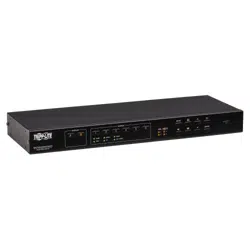
• B300-9X2-4K
• C13 to NEMA 5-15P Power Cord – 6 ft.
• IR Remote Control
• IR Receiver Head Cable – 6 ft.
• Owner’s Manual
• P569-Series High Speed HDMI Cables
• P580-Series DisplayPort Cables with Latches
• P502-Series VGA High Resolution Cables
• UR022-Series USB 2.0 Reversible A/B Cables
• A102-Series Ultra-Thin Toslink Digital Optical Audio Cables
• A060-Series Digital Coax Audio Cable
• A008-Series Component (RCA) Video Cable
Product Features
• Fast multi-format video-audio switching lets you effortlessly mix and match six HDMI and three combo inputs (VGA,
DisplayPort, component/composite) to two HDMI outputs and coaxial, Toslink and stereo audio outputs.
• Control and assign up to 6 sources and 2 displays using either the front- panel pushbuttons, IR remote control, on-screen
display (OSD) or RS-232.
• Preview function lets you quickly identify and switch to your target content without having to guess which ports connect
to which content source.
• Choose between three different display modes (Matrix, Mirror or Picture-in-Picture [PiP]) to meet the needs of your
presentation styles.
• Control source computers using the keyboard/mouse and connect up to two USB peripherals that can be individually
switched to a designated source.
• Auto switching automatically detects and switches to a new source once it is detected.
• HDMI & DisplayPort are supported for crystal-clear true 4K x 2K video resolutions up to 4096 x 2160 @ 60 Hz (4:2:0)
including 4096 x 2160 @ 30 Hz (4:4:4).
• VGA & analog support for HD resolutions up to 1920 x 1200 @ 60 Hz including 1080p.
•
EDID support will select the optimum settings for your displays, providing the best video resolutions across connected devices.

5
Feature Identification
Front Panel
1 2 3 4 5
Button Function
1
Display Selection (A, B) Press to select a display.
2
Source Selection (1-6) Press to assign a source for a selected display.
3
Function
Mode
Opens the display mode settings. For details about display modes, refer to Setting
the Display Mode.
Menu
Opens the system settings. For more information, refer to System Settings.
Audio
Opens the setting for the source of the local audio output.
Preview
Activates a preview of the current display mode. For more information refer to
Changing the Source for Mirror Mode.
4
Navigation
Up and Down
Navigate up and down the on-screen display (OSD).
Press the UP button to lock or unlock the panel pushbuttons. For more information,
refer to Locking the Panel Buttons.
Enter
Goes to the next level of settings in the OSD or selects a setting.
Escape
Returns to the previous OSD level.
5
Standby Enables Standby mode.

6
Feature Identification
Rear Panel
131211
1 2 3 5 6 8a 9
4 7 8b 10
Port(s) Function
1
Source 1 Combo port accepts two source devices (VGA + Audio, HDMI).
2
Source 2 Combo port accepts two source devices (DisplayPort, HDMI).
3
Source 3 Combo port accepts two source devices (RCA Video + Audio, Component Video, HDMI).
4
Source 4, 5, 6 Supports the connection of HDMI source devices.
5
Analog Audio Output Connects to a speaker.
6
Digital Audio Output Connects to a speaker via the Optical or Digital Coaxial Audio Out port.
7
HDMI Output Ports Connect HDMI-compliant displays.
8a
Keyboard and Mouse Connect your keyboard and mouse to the USB 1.1 Type-A ports.
8b
USB Ports Connect USB peripherals (e.g. flash drives for external storage).
9
IR Receiver Port Connect the included IR Receiver Cable to receive IR signals.
10
RS-232 Serial Port Connects to a hardware or software controller to transmit serial data.
11
Power Input Connect the included C13 to NEMA 5-15P power cord to power the unit.
12
Power Switch Turns the unit OFF and ON.
13
Grounding Terminal Install a grounding wire to prevent surge damage.
Note: Source 1, 2 and 3 of the unit can each receive more than one input, but can only output one source at a time.

7
Feature Identification
LED Indicators
1 23 4 5 6
LED(s) Color Status
1
Display Amber Indicates the display(s) (A or B) being used.
2
Source (1-6) Green Indicates the source(s) transmitting content.
3
Combo Port Green Indicates the source selected for that output combo port.
4
USB Amber
The connected USB drives are accessible by the indicated Source device
(Source 1 or 2).
5
Keyboard and Mouse Amber
The attached keyboard and mouse are controlled by the indicated Source
device (1 or 2).
6
Standby
Green Unit is powered ON.
Amber Unit is in Standby mode.
Installation
Rack Mounting the Switch
The switch can be mounted in a 19" (1U) system rack. To conveniently access the front-panel pushbuttons for configuration
and operation, mount the unit at the front of the rack so that the front panel faces outward.
1. Use the included M3 x 6 Phillips hex head screws to attach the rack mounting brackets onto the front of the unit.
2. Position the unit in the front of the rack and align the holes in the mounting brackets with the holes in the rack.
3. Screw the mounting brackets to the rack.

8
Installation
1
Ground the unit. Using a grounding wire, connect one end of the grounding wire to the unit’s grounding terminal and the
other end to a suitable earth-grounded object.
2
Connect your source devices to the Source device ports.
Note: Source 1, 2 and 3 allow users to connect up to two different sources with varying interfaces and select one from each set when
needed. For details on how to switch the source of each of these combo ports, refer to Switching the Display Source.
3
Using HDMI cables (not included), connect your HDMI-compliant displays to the HDMI Out ports.
Note: If you are only using one display, make sure to connect it to Display A where the OSD menu displays.
4
Connect your audio devices to the Analog or Digital Audio Out ports. By default, the connected speakers will output the
source audio of Display A.
5
Attach a keyboard and mouse to the USB Type-A ports to control the computers (connected as Source 1 and Source 2).
6
Connect USB peripherals to the USB Type-A ports.
7
To use the IR Remote Control, connect the included IR Receiver Cable to the IR Receiver port.
8
(Optional) To configure the unit’s settings via RS-232 port, connect the unit to a hardware or software controller.
9
Plug the power cord into the unit then to an available wall outlet.
10
Power on all connected devices.
POWER
HDM I IN
IR
HDM I IN HDM I IN HDM I IN HDM I IN HDM I IN
DisplayPort I N
Y
Pb/ Cb
Pr/ Cr
VIDEO
R L
RS-232
(IR)
1
2
3
4
5
6
8
9
10
7
Connecting the Switch

9
Operation
Note: The following section provides detailed information on the B300-9X2-4K’s OSD features and how to locally operate the unit using the
front panel pushbuttons and IR remote control.
Switching the Display Source
Auto Switching
By default, the unit automatically switches to a new source on Display A as soon as the source is detected. To disable auto-
switching, press the Menu button and go to Source>Auto Switch to disable this setting.
Manual Switching
You can manually switch the display source by using the IR remote control or the front-panel buttons.
1. Press a Display button (A or B) to focus a display. The LED for the selected display turns amber.
Notes:
• Skip this step if your displays are set to Mirror mode.
• If your displays are set to PiP mode, press the Display A button to focus the main display and Display B to focus the inset window.
2. Press a Source (1-6) button to assign the source to the focused display. The selected Source’s LED will turn green.
Note: For combo ports (Source 1, 2, 3), HDMI will be selected automatically as the output source for the set. To manually change the
source of a combo port, press the Source (1-3) button twice. The selected Source’s LED will turn green. To change this priority, configure
the Source Settings in the OSD. For details, refer to System Settings.
RS-232 (Serial) Switching
The B300-9X2-4K supports system operation and configuration via RS-232 commands sent from a hardware or software
controller. Please see RS-232 Serial Commands for setup instructions and command guidelines.
Changing the Source for Mirror Mode
When your displays are set to Mirror mode, you can select your source from a list of mini preview windows. To select or change
the source for your displays under Mirror mode:
1. Press the Preview button. Available sources should appear in mini preview windows.
2. Press the Up and Down buttons to focus on the desired option. The focused source is removed from the list.
3. Press Enter to select the source.
Display Modes
• Matrix Mode: This is the default setting. Select this mode to assign different sources to each connected display.
• Mirror Mode: Select this mode to create a mirror view of the chosen source on both Display A and Display B.
Note: The Display A source will be assigned to Display B automatically.
• Picture-in-Picture (PiP) Mode: Select this mode to produce a composite display in which the source on Display B is inserted
into Display A in a mini window.
Note: PiP mode only support resolutions up to 1080p.
Setting the Display Mode
By default, the B300-9X2-4K is set to matrix mode, where you can assign different sources to the connected displays.
To change the display mode, following the steps below:
Note: To change to PiP mode, make sure to first assign the main source to Display A (shown in full) and the secondary source
(shown as an inset window) to Display B before proceeding with the steps below.
1. Press the Mode button to access the mode settings which appear on Display A.
2. Press Mode to cycle through the options, then press Enter to select an option.

10
Operation
Operating PCs/Laptops
You can control connected PCs or laptops using the keyboard and mouse connected to your B300-9X2-4K matrix switch.
However, you cannot control the matrix switch using the connected computers.
To properly install your PCs and laptops to the unit:
1. Connect your PC or laptop to Source 1 or Source 2, depending on the type of interface (VGA, HDMI, DisplayPort).
2. With a user-supplied USB Type-A to Type-B cable, connect to the USB-B port on the back of the unit with an available
USB-A port on your PC or laptop.
3. Attached a keyboard and mouse to their respective ports.
The B300-9X2-4K automatically switches the control of the keyboard and mouse to the source showing Display A. For
example, if your laptop is connected to Source 1 (HDMI) and the source is showing on Display A, you are capable of using the
keyboard and mouse. The Keyboard/Mouse and USB LEDs will also illuminate to indicate which Source (1 or 2) has control
over them.
To help protect confidential data, you can limit access to USB peripherals to a particular source, which can only be accessed when
Display A is assigned to that particular source. Press Menu and navigate to USB > Peripherals and select Source 1 or Source 2.
Locking the Panel Buttons
You can lock the panel pushbuttons to avoid any accidental changes to your configuration.
Manual Lock
Press and hold the Up button until the Lock icon on the button turns red. To unlock, press and hold the button until
the Lock icon dims.
Automatic Lock
To automatically lock the panel pushbuttons:
1. Press the Menu button to access the System Settings.
2. Navigate to General Settings > Panel Auto Lock. Select an idle duration upon which the panel buttons are locked. When
the buttons are locked, the Lock icon on the Up button turns red.
System Settings
The OSD (On-Screen Display) is used for adjusting the settings of each individual port. The OSD is not used for switching
between inputs and outputs.
Note: The OSD menu will only appear on Display A.
To access the System Settings:
1. Press Menu and the System Setting menu will appear on Display A.
2.
Navigate to the setting you wish to configure and press Enter to select an option. The selected option appears in square brackets.
System Setting
Note: Default settings are indicated in bold. Description
General
Settings
Info OSD
• Enable
• Disable
Displays the current source, audio, I/O and display mode settings for
Display A and Display B.
RS-232
Baud Rate
• 9600
• 19200
• 38400
• 115200
Sets the baud rate for RS-232 communications.
Panel Auto
Lock
• 5 sec. later
• 30 sec. later
• 5 min. later
• Disable
Sets the unit to automatically lock the panel pushbuttons when they
have been idled for the selected duration.

11
Operation
System Setting
Note: Default settings are indicated in bold. Description
USB
KB/Mouse
• Auto
• Source 1
• Source 2
Sets the source that can be controlled by the console keyboard and
mouse.
Note: The source must also be assigned to Display A for this function to work.
Select Auto to allow Source 1 or Source 2 to be controlled by the
console keyboard and mouse, depending on which source is assigned
to Display A.
Peripheral
• Auto
• Source 1
• Source 2
Sets the source that has access to the USB peripherals. The selected
source must also be assigned to Display A for this function to work.
Select Auto to allow either Source 1 or Source 2 to access the
attached peripherals, depending on which one is assigned to Display A.
Note: The source device must be a laptop, PC or tablet, and connected to the
USB host port on the unit. For details on the required setup, refer to Operating
PCs/Laptops/Tablets.
Audio
Source
• Display A
• Display B
Sets the audio source.
I/O
• All
• S/PDIF / Coaxial
• L/R
Sets the allowed output type (stereo, digital, or both).
Mute
• Enable
• Disable
Mute or unmute the unit.
Source
Auto Switch
• ON
• OFF
Enables this function to have Display A automatically switch to a newly
connected source.
Source 1
• Auto
• HDMI
• VGA
Sets the input source for Source 1. Select Auto to allow input from the
connected HDMI or VGA source. When Auto is selected, the input
defaults to the HDMI source.
Source 2
• Auto
• HDMI
• DisplayPort
Sets the input source for Source 2. Select Auto to allow input from the
connected HDMI or DisplayPort source. When Auto is selected,
the input defaults to the HDMI source.
Source 3
• Auto
• HDMI
• AV / YPbPr
Sets the input source for Source 3. Select Auto to allow input from the
connected HDMI or AV/YPbPr source. When Auto is selected, the input
defaults to the HDMI source.
EDID
• Display A
• Remix
• Default
Display A: Sends EDID information of Display A to the sources.
Remix: Sends optimum EDID among the connected displays to the
sources.
Default: Sends the predefined EDID to the sources.
Maintenance
Firmware Upgrades
Upgrades the unit firmware.
Note: Save the firmware file to a USB drive and plug it into the unit before
performing an upgrade.
Reset to Default Sets the unit to its default settings.
Exit Closes the OSD.

12
Operation
RS-232 Serial Commands
Switching inputs and outputs on the B300-9X2-4K can be done via RS-232 commands. The following section details the
setup instructions and various RS-232 commands.
Setup
To automatically lock the panel pushbuttons:
1. Press the Menu button to access the System Settings.
2.
Download and install the controller software that supports RS-232 serial control and the operation system of your controller PC.
3. Execute the software and configure
the connection settings to the following:
• Serial Line to connect to: COM1
• Speed (Baud): 19200
• Data bits: 8
• Stop bits: 1
• Parity: None
• Flow control: None
4. Once a session is established, you can configure the B300-9X2-4K by sending RS-232 commands. The following section
provides a full list of commands that can be executed.
Command Guidelines
The general form of a command is:
command parameter<argument> { one | two | three}
If you have two or more parameters, the order of these parameters among one another does not affect the result of the
operation. For example, both of the following commands execute the same task:
command name + parameter 1 + parameter 2
command name + parameter 2 + parameter 1
Notation Descriptions
command: The name of the command is shown in bold.
parameter: Indicates the name of the parameter.
<argument>: Indicates the name of the value or the information the user must provide. Only type the information in the
angles brackets, not the brackets themselves.
{ }: Indicates a set of choices from which the user must choose one.
|: Indicates two or more mutually exclusive choices in a command line. Only type one of the choices in the
command line, not the symbol.

13
Operation
Commands
- System Firmware Version Command
version
Function: Display the firmware version of the B300-9X2-4K- Read Command
read
Function: Display the EDID mode for all output ports, the system information (device name, vendor, serial number,
hardware version, build version) for the B300-9X2-4K and network settings.
- Source Switching Command
sw i<input_port> o<output_port>
Function: Switch the source on specified display to the specified source.
Parameters:
o i<input_port>
Description: Specify the input port of the target source. When this parameter is omitted, the system takes on the value of
01 (input port 1).
Format: 01 – 06
o o<output_port>
Description: Specify the output port of the target display. When this parameter is omitted, the system takes on the value of
01 (Display A).
Format: 01=Display A, 02=Display B, *=Both Display A & B.
Examples:
Type sw i03 o02 to switch the source on Display B to the source connected to input 3.
Type sw i05 to switch the source on Display A to the source connected to input 5.
Type sw o02 to switch the source on Display B to the source connected to input 1.
- Auto Switching Command
swmode next | off
Function: Sets all input ports to auto switching. Display A will be automatically switched to any newly connected source.
swmode i<input_port> next | off
Function: Set the specified combo port (Source 1, 2, or 3) to auto switching. If Display A is showing a source from a combo
port (Source 1, 2, or 3) and a new source is plugged into that same combo port, Display A will be automatically switched to
the new source.
Parameters:
o next
Description: Enable auto switching
o off
Description: Disable auto switching
o i<input_port>
Description: Specify the input port of the target source.
Format: 01 – 03
Examples:
Type swmode next to set all input ports to auto switching. When a new source is plugged into any input port on the matrix
switch, Display A will automatically switch to the new source.
Type swmode i02 next to set combo port 2 (Source 2) to auto switching. When a new source is plugged into combo port 2
(Source 2), Display A will automatically switch over to the newly connected combo port source.

14
Operation
- Enabling/Disabling Display Command
sw o<output_port> on | off
Function: Enable or disable source display on the specified display devices.
Parameters:
o on
Description: Enable the function.
o off
Description: Disable the function
o o<output_port>
Description: Specify the output port of the target display.
Format: 01=Display A, 02=Display B, *=Both Display A & B.
- Display Mode Command
display matrix | mirror | pip
Function: Set the display mode of the B300-9X2-4K to either matrix, mirror or pip
Parameters:
o matrix
Description: This is the default setting. Select this mode to assign different sources to the connected displays
o mirror
Description: Select this mode to generate a mirror view, where the source on Display A is automatically assigned to Display B.
o pip
Description: Select this mode to produce a composite display in which the source on Display B is inserted into Display A in
a mini window.
Format: 01=Display A, 02=Display B, *=Both Display A & B.
- EDID Mode Command
edid default | port1 | remix
Function: Set the EDID mode of the B300-9X2-4K to either default, remix, or port1(Display A)
Parameters:
o default
Description: Sends the pre-defined EDID information to the sources.
o port1
Description: Sends the EDID information of Display A to the sources.
o remix
Description: Sends the optimum EDID among the connected displays to the sources.
- HDCP Authentication Command
sw i<input_port> hdcp on | off
Function: Enable or disable encryption (HDCP) of the specified source.
Parameters:
o i<input_port>
Description: Specify the input port of the target source.
Format: 01-06
o on

15
Operation
Description: Enable the function.
o off
Description: Disable the function.
- CEC Status Command
cec on | off
Function: Enable or disable Consumer Electronics Control.
Parameters:
o on
Description: Enable the function.
o off
Description: Disable the function.
- Mute Command
mute on | off
Function: Mute the audio output.
Parameters:
o on
Description: Mute the audio.
o off
Description: Unmute the audio.
- Baud Rate Command
baud 9600 | 19200 | 38400 | 115200
Function: Set the baud rate to the specified value.
- Standby Mode Command
standby on | off
Function: Enable or disable standby mode.
Parameters:
o on
Description: Enable the function.
o off
Description: Disable the function.
- Restoring Default Command
reset
Function: Restore system settings to default.
- Firmware Upgrade Command
Upgrade
Function: Enable firmware upgrade mode.

16
Specifications
Input Connectors
Video (x6) HDMI, (x1) DisplayPort, (x1) HD15, (x1) Component (3 x RCA, Blue/Green/Red),
(x1) Composite (1 x RCA Yellow)
Audio Stereo: (x1) Mini Stereo; Composite/Component Stereo: (x2) RCA Red/White
USB (x2) USB-B, (x4) USB-A
Power C14 Input
IR (x1) 3.5 mm
RS-232 (Serial) (x1) DB-9
Output Connectors
Video (x2) HDMI
Audio Optical: (x1) Toslink; Digital Coaxial: (x1) RCA (Female, Orange); Analog Stereo:
(x2) RCA (Female, Red/White)
Environmental
Operating Temperature 32°F to 104°F (0°C to 40°C)
Storage Temperature -4°F to 140°F (-20°C to 60°C)
Relative Humidity 0% to 80% RH, Non-Condensing
Mechanical
Unit Dimensions [H x W x D] 17.02 x 6.07 x 1.7 in. (432 x 154 x 44 mm)
Unit Weight 5.2 lb. (2.4 kg)
Specifications
Maximum Resolutions HDMI/DP: 4096 x 2160 @ 60 Hz (4:2:0); VGA/Analog: 1920 x 1200 @ 60 Hz
CEC Support Yes
HDCP Specification HDCP 1.4

17
Warranty & Product Registration
2-YEAR LIMITED WARRANTY
TRIPP LITE warrants its products to be free from defects in materials and workmanship for a period of two (2) years from the date of initial purchase. TRIPP LITE’s obligation
under this warranty is limited to repairing or replacing (at its sole option) any such defective products. To obtain service under this warranty, you must obtain a Returned Material
Authorization (RMA) number from TRIPP LITE or an authorized TRIPP LITE service center. Products must be returned to TRIPP LITE or an authorized TRIPP LITE service center with
transportation charges prepaid and must be accompanied by a brief description of the problem encountered and proof of date and place of purchase. This warranty
does not apply to
equipment, which has been damaged by accident, negligence or misapplication or has been altered or modified in any way
.
EXCEPT AS PROVIDED HEREIN, TRIPP LITE MAKES NO WARRANTIES, EXPRESS OR IMPLIED, INCLUDING WARRANTIES OF MERCHANTABILITY AND FITNESS FOR A PARTICULAR
PURPOSE.
Some states do not permit limitation or exclusion of implied warranties; therefore, the aforesaid limitation(s) or exclusion(s) may not apply to the purchaser.
EXCEPT AS PROVIDED ABOVE, IN NO EVENT WILL TRIPP LITE BE LIABLE FOR DIRECT, INDIRECT, SPECIAL, INCIDENTAL OR CONSEQUENTIAL DAMAGES ARISING OUT OF THE USE OF
THIS PRODUCT, EVEN IF ADVISED OF THE POSSIBILITY OF SUCH DAMAGE. Specifically, TRIPP LITE is not liable for any costs, such as lost profits or revenue, loss of equipment, loss
of use of equipment, loss of software, loss of data, costs of substitutes, claims by third parties, or otherwise.
Product Registration
Visit tripplite.com/warranty today to register your new Tripp Lite product. You’ll be automatically entered into a drawing for a chance to win a FREE Tripp Lite product!*
* No purchase necessary. Void where prohibited. Some restrictions apply. See website for details.
FCC Notice, Class B
This device complies with part 15 of the FCC Rules. Operation is subject to the following two conditions: (1) This device may not cause harmful interference, and (2) this device must
accept any interference received, including interference that may cause undesired operation.
Note: This equipment has been tested and found to comply with the limits for a Class B digital device, pursuant to part 15 of the FCC Rules. These limits are designed to provide
reasonable protection against harmful interference in a residential installation. This equipment generates, uses and can radiate radio frequency energy and, if not installed and
used in accordance with the instructions, may cause harmful interference to radio communications. However, there is no guarantee that interference will not occur in a particular
installation. If this equipment does cause harmful interference to radio or television reception, which can be determined by turning the equipment off and on, the user is encouraged
to try to correct the interference by one or more of the following measures:
• Reorient or relocate the receiving antenna.
• Increase the separation between the equipment and receiver.
• Connect the equipment into an outlet on a circuit different from that to which the receiver is connected.
• Consult the dealer or an experienced radio/TV technician for help.
Any changes or modifications to this equipment not expressly approved by Tripp Lite could void the user’s authority to operate this equipment.
WEEE Compliance Information for Tripp Lite Customers and Recyclers (European Union)
Under the Waste Electrical and Electronic Equipment (WEEE) Directive and implementing regulations, when customers buy new electrical and electronic equipment from
Tripp Lite they are entitled to:
• Send old equipment for recycling on a one-on-one, like-for-like basis (this varies depending on the country)
• Send the new equipment back for recycling when this ultimately becomes waste.
Use of this equipment in life support applications where failure of this equipment can reasonably be expected to cause the failure of life support equipment or to significantly affect
its safety or effectiveness is not recommended.
Tripp Lite has a policy of continuous improvement. Specifications are subject to change without notice. Photos and illustrations may differ slightly from actual products.
1111 W. 35th Street, Chicago, IL 60609 USA • tripplite.com/support
19-10-313 93-3B78_RevA

18
Manual del Propietario
Switch de Matriz 9 x 2 para
Presentación 4K
de Formato Múltiple
Modelo: B300-9X2-4K
1111 W. 35th Street, Chicago, IL 60609, EE UU • tripplite.com/support
Copyright © 2020 Tripp Lite. Todos los derechos reservados.
English 1 • Françaís 35

19
Instrucciones de Seguridad Importantes
AVISO DE SEGURIDAD DE LA BATERÍA
AVISO DE SEGURIDAD DE LA BATERÍA
Existe un riesgo de explosión si se reemplaza la batería con un tipo incorrecto. Deseche las baterías
usadas de acuerdo a las instrucciones pertinentes.
ADVERTENCIA
Equipo de Clase I Este equipo debe estar conectado a tierra. La clavija de alimentación debe conectarse
a un tomacorriente con una conexión a tierra correctamente cableada. Un tomacorriente mal cableado
podría colocar voltajes peligrosos sobre partes metálicas accesibles.
Equipo de Cláusula 62368-1 para Instalación:
Adecuado para instalación en Salas de Tecnología de la Información de acuerdo con el artículo 645 del Código Eléctrico
Nacional y NFPA 75.
• Lea todas estas instrucciones. Guárdelas para referencia futura.
• Siga todas las advertencias e instrucciones marcadas en el dispositivo.
• No se recomienda el uso de este equipo en aplicaciones de soporte de vida en donde razonablemente se pueda esperar
que la falla de este equipo provoque
la falla del equipo de soporte de vida o afecte significativamente su seguridad o efectividad. No
use este equipo en presencia de una mezcla inflamable de anestésicos con aire, oxígeno u óxido nitroso.
• Este dispositivo está diseñado para sistemas de distribución de energía de TI con hasta 230V de voltaje entre fases.
• No coloque el aparato sobre superficies inestables (carro, soporte, mesa, etc.). Si se cae el dispositivo, resultarán daños
severos.
• No utilice el dispositivo cerca del agua.
• No coloque el dispositivo cerca o sobre, radiadores o rejillas de calefacción.
• El gabinete del dispositivo está provisto de ranuras y aberturas para permitir una ventilación adecuada. Para asegurar una
operación confiable y proteger contra el sobrecalentamiento, estas aberturas nunca deben ser bloqueadas o cubiertas.
• El dispositivo no debe colocarse sobre una superficie blanda (cama, sofá, alfombra, etc.), ya que esto bloqueará sus
aberturas de ventilación. Además, el dispositivo no debe colocarse en un gabinete empotrado a menos que se proporcione
una ventilación adecuada.
• Nunca derrame líquido de alguna clase en el dispositivo.
• Antes de limpiarlo, desconecte el dispositivo del tomacorriente en la pared. Utilice un paño húmedo para la limpieza. No
use limpiadores líquidos o en aerosol.
• El dispositivo debe funcionar con el tipo de fuente de alimentación indicado en la etiqueta. Si usted no está seguro del tipo
de energía disponible, consulte a su distribuidor o compañía local de electricidad.
• Para evitar daños a su instalación, asegúrese de que todos los dispositivos estén correctamente conectados a tierra.
• El dispositivo está equipado con una clavija de 3 hilos con conexión a tierra. Esta es una característica de seguridad. Si no
puede insertar la clavija en el tomacorriente, llame a su electricista para que reemplace su tomacorriente obsoleto. No trate
de anular la finalidad de la clavija con toma de tierra. Siempre observe los códigos de cableado locales o nacionales.
• Coloque cuidadosamente los cables de alimentación y cables del sistema para asegurarse de que nada se apoye en ningún
cable. Conduzca el cable de alimentación y otros cables de modo que no puedan ser pisados o causen tropezones.
• Si se usa un cable de extensión con este dispositivo, asegúrese de que el amperaje total de todos los productos utilizados
en el cable no supere el amperaje del cable de extensión. Asegúrese de que el total de todos los productos enchufados en
el tomacorriente de pared no exceda 15 amperes.
• Para ayudar a proteger su sistema de repentinos aumentos y reducciones transitorios de energía eléctrica, se recomienda
que conecte sus dispositivos en un supresor de sobretensiones, acondicionador de línea o sistema de respaldo
ininterrumpible (UPS) de Tripp Lite.

20
Instrucciones de Seguridad Importantes
• Cuando conecte o desconecte la alimentación a fuentes de alimentación con capacidad de conexión directa, observe las
siguientes precauciones:
> Instale la fuente de alimentación antes de conectar el cable de alimentación a la fuente de alimentación
> Desconecte el cable de alimentación antes de retirar la fuente de alimentación
> Si el sistema tiene múltiples fuentes de alimentación, desconecte la alimentación del sistema desenchufando todos los
cables de alimentación de las fuentes de alimentación
> Nunca introduzca ningún tipo de objeto por las ranuras del gabinete. Pueden tocar puntos de voltaje peligroso o poner
las partes en corto circuito, dando por resultado un riesgo de incendio o descarga eléctrica
> No intente reparar el dispositivo usted mismo. Solicite todo servicio al personal de servicio calificado.
• Si ocurren las siguientes condiciones, desconecte el dispositivo del tomacorriente de pared y llévelo al personal de servicio
calificado para su reparación:
> El cable o la clavija de alimentación se han dañado o desgastado
> Se ha derramado líquido en el dispositivo
> El dispositivo se ha expuesto a la lluvia o al agua
> El aparato se ha caído o se ha dañado el gabinete
> El dispositivo muestra una clara alteración en el rendimiento, lo que indica una necesidad de servicio
> El aparato no funciona normalmente cuando se siguen las instrucciones de uso
• Ajuste únicamente los controles que están cubiertos en las instrucciones de operación. Un ajuste incorrecto de otros
controles puede provocar daños que requerirán una extensa reparación por un técnico calificado.
Instrucciones de Seguridad para Instalación en Rack
• Antes de trabajar en el rack, asegúrese de que los estabilizadores estén asegurados al rack, extendidos al piso y que todo
el peso del rack descanse sobre el piso. Instale los estabilizadores frontales y laterales en un solo rack o los estabilizadores
frontales para múltiples racks juntos antes de trabajar sobre los racks.
• Siempre cargue el rack iniciando por la parte inferior y cargue primero en el rack el artículo más pesado.
• Asegúrese de que el rack está nivelado y estable antes de extender un dispositivo desde el rack.
• Tenga cuidado al presionar los seguros de liberación del riel para dispositivos y deslizar un dispositivo dentro o fuera de un
rack; los rieles laterales pueden pellizcar sus dedos.
• Después de insertar un dispositivo en el rack, extienda cuidadosamente el riel en una posición de bloqueo y luego deslice el
dispositivo en el rack.
• No sobrecargue el circuito derivado de alimentación de CA que suministra alimentación al rack. La carga total del rack no
debe exceder el 80% de la especificación del circuito derivado.
• Asegúrese de que todos los equipos utilizados en el rack, incluyendo barras de contactos y otros conectores eléctricos,
estén correctamente conectados a tierra.
• Asegúrese de que un flujo de aire adecuado es proporcionado para los dispositivos en el rack.
• Asegúrese de que la temperatura ambiente del rack no exceda la máxima temperatura ambiente especificada para el
equipo por el fabricante.
• No se pare o apoye sobre ningún dispositivo cuando dé servicio a otros dispositivos en el rack.

21
El Paquete Incluye
Accesorios Opcionales
• B300-9X2-4K
• Cable de Alimentación C13 a NEMA 5-15P – 1.83 m [6 pies]
• Control Remoto IR
• Cable de Cabezal del Receptor IR – 1.83 m [6 pies]
• Manual del Propietario
• Cables HDMI de Alta Velocidad de la Serie P569
• Cables de seguridad DisplayPort de la Serie P580
• Cables VGA de Alta Resolución de la Serie P502
• Cables Reversibles USB 2.0 A/B Serie UR022
• Cables de Audio Óptico Digital Toslink Ultra Delgado de la Serie A102
• Cable Coaxial para Audio Digital de la Serie A060
• Cable para Video Componente (RCA) Serie A008
Características del Producto
• Los rápidos cambios entre audio y video de formato múltiple le permite mezclar y combinar sin esfuerzo seis entradas de
HDMI y tres entradas combinadas (VGA, DisplayPort, componente / compuesto) a dos salidas de HDMI y salidas de audio
estéreo, coaxial y Toslink.
• Controle y asigne hasta 6 fuentes y 2 pantallas usando los botones del panel frontal, control remoto IR, menú en pantalla
[OSD] o RS-232.
• La función de vista previa le permite identificar y cambiar rápidamente a su contenido objetivo sin tener que adivinar qué
puertos conectan a qué fuente de contenido.
• Elija entre tres modos de visualización diferentes (Matriz, Espejo o Imagen en Imagen [PiP]) para satisfacer las necesidades
de sus estilos de presentación.
• Controle las computadoras fuente usando el teclado y mouse y conecte hasta dos periféricos USB que pueden alternarse
individualmente a una fuente designada.
• El cambio automático detecta y cambia automáticamente a una fuente nueva una vez detectada.
• Soporta HDMI y DisplayPort para resoluciones de video nítidas de hasta 4096 x 2160 @ 60 Hz (4:2:0) incluyendo 4096 x
2160 @ 30 Hz (4:4:4).
• Soporte VGA y analógico para resoluciones de HD de hasta 1920 x 1200 @ 60 Hz incluyendo 1080p.
•
El soporte de EDID seleccionará las configuraciones óptimas para sus pantallas, proporcionando las mejores resoluciones de
video a través de los dispositivos conectados.

22
Identificación de Características
Panel Frontal
1 2 3 4 5
Botón Función
1
Selección de Pantalla
(A, B)
Presione para seleccionar una pantalla.
2
Selección de la Fuente
(1-6)
Presione para asignar una fuente para una pantalla seleccionada.
3
Función
Modo
Abre los parámetros del modo de visualización. Para detalles acerca de los modos
de visualización, refiérase a Configuración del Modo de Visualización.
Menú
Abre la configuración del sistema. Para información adicional, refiérase a Configu-
ración del Sistema.
Audio
Abre la configuración para la fuente de la salida de audio local.
Vista Previa
Activa una vista previa del modo de pantalla actual. Para más información refiérase
a Cambio de la Fuente para el Modo Espejo.
4
Navegación
Arriba y Abajo
Navegue hacia arriba y hacia abajo el menú en pantalla (OSD).
Presione el botón UP para bloquear o desbloquear los botones del panel. Para
obtener más información, refiérase a Bloqueo de los Botones del Panel.
Enter
Va al siguiente nivel de parámetros en el OSD o selecciona una configuración.
Escape
Regresa al nivel de OSD anterior.
5
Standby [En espera] Activa el modo en Espera [Standby].

23
Identificación de Características
Panel Posterior
131211
1 2 3 5 6 8a 9
4 7 8b 10
Puerto(s) Función
1
Fuente 1 El puerto combinado acepta dos dispositivos fuente (VGA + Audio, HDMI).
2
Fuente 2 El puerto combinado acepta dos dispositivos fuente (DisplayPort, HDMI).
3
Fuente 3
El puerto combinado acepta dos dispositivos fuente (Video + Audio RCA, Video
Componente, HDMI).
4
Fuente 4, 5, 6 Soporta la conexión de dispositivos fuente HDMI.
5
Salida de Audio Analógico Se conecta a una bocina
6
Salida de Audio Digital Se conecta a una bocina mediante el puerto de salida de audio coaxial óptico o digital.
7
Puertos de Salida HDMI Conecte pantallas compatibles con HDMI.
8a
Teclado y Mouse Conecte su teclado y mouse a los puertos USB 1.1 Tipo A.
8b
Puertos USB Conecte periféricos USB (p.e. memorias USB para almacenamiento externo).
9
Puerto del Receptor IR Conecte el cable receptor IR incluido para recibir señales IR.
10
Puerto Serial RS-232 Se conecta a un controlador de hardware o software para transmitir datos seriales.
11
Entrada de Energía Conecte el cable de alimentación C13 a NEMA 5-15P incluido para alimentar la unidad.
12
Switch de Encendido Apaga y enciende la unidad.
13
Terminal de Conexión a
Tierra
Instale un cable de conexión a tierra para evitar daños por sobretensiones.
Nota: Las fuentes 1, 2 y 3 de la unidad pueden recibir cada una más de una entrada, pero solo pueden dar salida a una fuente a la vez.

24
Identificación de Características
Indicadores LED
1 23 4 5 6
LED(s) Color Estado
1
Pantalla Ámbar Indica la(s) pantalla(s) (A o B) que se está(n) usando.
2
Fuente (1 - 6) Verde Indica el(los) contenido(s) de transmisión de la(s) fuente(s).
3
Puerto Combinado Verde Indica la fuente seleccionada para ese puerto combinado de salida.
4
USB Ámbar
Las unidades USB conectadas son accesibles por el dispositivo fuente
indicado (Fuente 1 o 2).
5
Teclado y Mouse Ámbar
El teclado y mouse instalados están controlados por el dispositivo fuente
indicado (1 o 2).
6
Standby [En espera]
Verde La unidad está encendida.
Ámbar La unidad está en Modo en Espera [Standby].
Instalación
Instalación en Rack del Switch
El switch puede instalarse en un rack de sistema de 19" (1U). Para acceder convenientemente a los botones en el panel
frontal para configuración y operación, instale la unidad en el frente del rack de modo que el panel frontal quede hacia afuera.
1. Use los tornillos de cabeza hexagonal M3 x 6 Phillips incluidos para fijar los soportes de instalación del rack en el frente de
la unidad.
2. Coloque la unidad en el frente del rack y alinee los orificios en los soportes de instalación con los orificios en el rack.
3. Atornille los soportes de instalación al rack.

25
Instalación
1
Conecte la unidad a tierra. Usando un cable de conexión a tierra, conecte un extremo del cable de conexión a tierra a la
terminal de conexión a tierra de la unidad y el otro extremo a un objeto con tierra física adecuada.
2
Conecte sus dispositivos fuente a los puertos del dispositivo fuente.
Nota: Las fuentes 1, 2 y 3 permiten a los usuarios conectar hasta dos fuentes diferentes con interfaces variables y seleccionar
una de cada juego cuando sea necesario. Para detalles sobre cómo cambiar la fuente de cada uno de estos puertos combinados,
refiérase a Cambio de la Fuente de la Pantalla.
3
Usando cables HDMI (no incluidos), conecte sus pantallas compatibles con HDMI a los puertos HDMI de salida.
Nota: Si está usando solo una pantalla, asegúrese de conectarla a la Pantalla A donde lo muestra el menú OSD.
4
Conecte sus dispositivos de audio a los puertos de salida de audio analógico o digital. De forma predeterminada, las
bocinas conectadas darán salida del audio fuente de la Pantalla A.
5
Conecte un teclado y mouse a los puertos USB tipo A para controlar las computadoras (conectadas como Fuente 1 y
Fuente 2).
6
Conecte periféricos USB A los puertos USB Tipo-A.
7
Para usar el control remoto IR, conecte el cable receptor IR incluido al puerto receptor IR.
8
(Opcional) Para configurar los parámetros de la unidad mediante el puerto RS-232, conecte la unidad a un controlador
de hardware o software.
9
Enchufe el cable de alimentación en la unidad y después a un tomacorriente de pared disponible.
10
Encienda todos los dispositivos conectados.
POWER
HDM I IN
IR
HDM I IN HDM I IN HDM I IN HDM I IN HDM I IN
DisplayPort I N
Y
Pb/ Cb
Pr/ Cr
VIDEO
R L
RS-232
(IR)
1
2
3
4
5
6
8
9
10
7
Conexión del Switch

26
Operación
Nota: La siguiente sección proporciona información detallada sobre las características del OSD del B300-9X2-4K y cómo operar localmente
la unidad usando los botones del panel frontal y el control remoto IR.
Cambio de la Fuente de la Pantalla
Cambio Automático
De forma predeterminada, la unidad cambia automáticamente a una nueva fuente en la Pantalla A tan pronto como se
detecte la fuente. Para desactivar el cambio automático, presione el botón de Menú y vaya a la Fuente>Cambio Automático
para desactivar esta configuración.
cambio manual
Puede alternar manualmente la fuente de la pantalla usando el control remoto IR o los botones del panel frontal.
1. Presione un botón de Pantalla (A o B) para seleccionar una pantalla. El LED para la pantalla seleccionada se vuelve ámbar.
Notas:
• Salte este paso si sus pantallas están configuradas en Modo Espejo.
• Si sus pantallas están configuradas en modo de PiP, presione el botón de la Pantalla A para seleccionar la pantalla principal y de la
Pantalla B para selecionar la ventana de configuración.
2. Presione un botón Fuente (1-6) para asignar la fuente a la pantalla seleccionada. El LED de la fuente seleccionada se
pondrá verde.
Nota: Para puertos combinados (Fuente 1, 2, 3), HDMI se seleccionará automáticamente como la fuente de salida para el juego. Para
cambiar manualmente la fuente de un puerto combinado, presione dos veces el botón fuente (1 - 3). El LED de la fuente seleccionada
se pondrá verde. Para cambiar esta prioridad, configure los parámetros de la fuente en el OSD. Para detalles, refiérase a Configuración
del Sistema.
Conmutación RS-232 (Serial)
El B300-9X2-4K soporta la operación y configuración del sistema mediante instrucciones por RS-232 enviados desde un
controlador de hardware o software. Consulte los Comandos por Serial RS-232 para obtener instrucciones de configuración y
lineamientos de los comandos.
Cambio de la Fuente para el Modo Espejo
Cuando sus pantallas están configuradas en Modo Espejo, puede seleccionar su fuente de una lista de mini ventanas de vista
previa. 380380Para seleccionar o cambiar la fuente para sus pantallas en Modo Espejo:
1. Presione el botón de Vista Previa. Las fuentes disponibles deben aparecer en las mini ventanas de vista previa.
2. Presione los botones arriba y abajo para enfocarse en la opción deseada. La fuente enfocada se elimina de la lista.
3. Presione Enter para seleccionar la fuente.
Modos de Visualización
• Modo de Matriz: Esta es la configuración predeterminada. Seleccione este modo para asignar fuentes diferentes a cada
pantalla conectada.
•
Modo en Espejo: Seleccione este modo para crear una vista en espejo de la fuente elegida en la Pantalla A y en la Pantalla B.
Nota: La fuente de la Pantalla A se asignará automáticamente a la Pantalla B.
• Modo Imagen en Imagen [PiP]: Seleccione este modo para producir una pantalla compuesta en la que la fuente en la
Pantalla B esté insertada en la Pantalla A en una mini ventana.
Nota: El modo PiP soporta solamente resoluciones de hasta 1080p.
Configuración del Modo de Visualización
De forma predeterminada, el B300-9X2-4K está configurado en modo de matriz, en donde puede asignar diferentes fuentes a
las pantallas conectadas. Para cambiar el modo de visualización, siga los pasos a continuación:
Nota: Para cambiar al modo de PiP, asegúrese de asignar primero la fuente principal a la Pantalla A (se muestra completa) y la fuente
secundaria (se muestra como una ventana insertada) a la Pantalla B antes de continuar con los pasos a siguientes.
1. Presione el botón de Modo para acceder a los parámetros de modo que aparecen en la Pantalla A.
2. Presione Mode para pasar por las opciones, entonces presione Enter para seleccionar una opción.

27
Operación
PCs / Laptops Operativas
Puede controlar las PCs o laptops conectadas usando el teclado y mouse conectados a su switch de matriz B300-9X2-4K.
Sin embargo, no puede controlar el switch de matriz usando las computadoras conectadas.
Para instalar correctamente sus PCs y Laptops en la unidad:
1. Conecte su PC o laptop a la Fuente 1 o Fuente 2, dependiendo del tipo de interfaz (VGA, HDMI, DisplayPort).
2. Con un cable USB Tipo-A a Tipo-B suministrado por el usuario, conecte al puerto USB B en la parte posterior de la unidad
con un puerto USB A disponible en su PC o laptop.
3. Conectadoun teclado y mouse a sus puertos respectivos.
El B300-9X2-4K cambia automáticamente el control del teclado y mouse a la fuente que muestra la Pantalla A. Por ejemplo,
si su laptop está conectada a la Fuente 1 (HDMI) y la fuente se muestra en la Pantalla A, usted es capaz de usar el teclado y
mouse. Los LEDs de teclado y mouse y USB también se iluminarán para indicar qué fuente (1 o 2) tiene control sobre ellos.
Para ayudar a proteger datos confidenciales, puede limitar el acceso a periféricos USB a una fuente en particular, a la
que solo puede accederse cuando la Pantalla A se asigna a esa fuente en particular. Presione menú y navegue a USB >
Periféricos y seleccione Fuente 1 o Fuente 2.
Bloqueo de los Botones del Panel
Puede bloquear los botones del panel para evitar cualquier cambio accidental en su configuración.
Bloqueo Manual
Presione y sostenga el botón UP hasta que el ícono de Bloqueo en el botón se vuelva rojo. Para desbloquear, presione y
sostenga el botón hasta que el ícono de bloqueo se detenga.
Bloqueo Automático
Para bloquear automáticamente los botones del panel:
1. Presione el botón de Menú para acceder a los parámetros del sistema.
2.
Navegue a Configuración General > Bloqueo Automático del Panel. Seleccione una duración inactiva en la que estén bloqueados
los botones del panel. Cuando los botones están bloqueados, el ícono de bloqueo en el botón UP se vuelve rojo.
Configuración del Sistema
El OSD [Menú en Pantalla] se usa para ajustar los parámetros de cada puerto individual. El OSD no se usa para alternar
entre entradas y salidas.
Nota: El menú OSD sólo aparecerá en la Pantalla A.
Para acceder a la Configuración del Sistema:
1. Presione Menú y el menú de Configuración del Sistema aparecerá en la Pantalla A.
2. Navegue a la configuración que desea configurar y presione Enter para seleccionar una opción. La opción seleccionada
aparece entre corchetes.
Configuración del Sistema
Nota: Los parámetros predeterminados están indicados en negritas. Descripción
Parámetros
Generales
OSD de
Información
• Activar
• Desactivar
Muestra los parámetros actuales de la fuente, Audio, entrada y salida y
modo de visualización para Pantalla A y Pantalla B.
Tasa de Bau-
dios RS-232
• 9600
• 19200
• 38400
• 115200
Establece la tasa de baudios para comunicaciones RS-232.
Bloqueo
Automático
del Panel
• 5 segundos después
• 30 segundos después
• 5 minutos después
• Desactivar
Establece la unidad para bloquear automáticamente los botones del panel
cuando han estado inactivos durante el tiempo seleccionado.

28
Operación
Configuración del Sistema
Nota: Los parámetros predeterminados están indicados en negritas.
Descripción
USB
Teclado y
Mouse
• Auto
• Fuente 1
• Fuente 2
Establece la fuente que puede controlarse mediante el teclado y el
mouse de la consola.
Nota: La fuente debe asignarse también a la Pantalla A para que esta función
opere.
Seleccione Auto para permitir que la Fuente 1 o la Fuente 2 sea
controlada por el teclado y mouse de la consola, dependiendo de qué
fuente esté asignada a la Pantalla A.
Periférico
• Auto
• Fuente 1
• Fuente 2
Establece la fuente que tiene acceso a los periféricos USB. Nota: La
fuente debe asignarse también a la Pantalla A para que esta función
opere.
Seleccione Auto para permitir que la fuente 1 o la Fuente 2 acceda
a los periféricos conectados, dependiendo de cuál esté asignada a la
Pantalla A.
Nota: El dispositivo fuente debe ser una laptop, PC o tableta y conectarse
al puerto USB anfitrión en la unidad. Para detalles sobre la configuración
requerida, refiérase a Operación de PCs / Laptops / Tabletas.
Audio
Fuente
• Pantalla A
• Pantalla B
Establece la fuente de audio.
E / S
• Todas
• S/PDIF / Coaxial
• Izq/Der
Establece el tipo de salida permitido (estéreo, digital o ambos).
Mudo
• Activar
• Desactivar
Silencie o active el sonido de la unidad.
Fuente
Cambio
Automático
• ENCENDIDO
• APAGADO
Permite que esta función haga que la Pantalla A cambie
automáticamente a una fuente conectada recientemente.
Fuente 1
• Auto
• HDMI
• VGA
Establece la fuente de entrada para la Fuente 1. Seleccione Auto para
permitir la entrada de la fuente HDMI o VGA conectada. Cuando se
selecciona Auto, la entrada va en forma predeterminada a la fuente
HDMI.
Fuente 2
• Auto
• HDMI
• DisplayPort
Establece la fuente de entrada para la Fuente 2. Seleccione Auto para
permitir la entrada de la fuente HDMI o DisplayPort conectada. Cuando
se selecciona Auto, la entrada va en forma predeterminada a la fuente
HDMI.
Fuente 3
• Auto
• HDMI
• AV / YPbPr
Establece la fuente de entrada para la Fuente 3. Seleccione Auto para
permitir la entrada de la fuente HDMI o AV / YPbPr conectada. Cuando
se selecciona Auto, la entrada va en forma predeterminada a la fuente
HDMI.
EDID
• Pantalla A
• Remix
• Predeterminado
Pantalla A: Envía información de EDID de la Pantalla A a las fuentes.
Remix: Envía EDID óptimo entre las pantallas conectadas a las
fuentes.
Predeterminado: Envía el EDID predefinido a las fuentes.
Manten-
imiento
Actualizaciones de Firmware
Actualiza el firmware de la unidad.
Nota: Guarde el archivo de firmware en una unidad USB y enchúfela en la
unidad antes de realizar una actualización.
Restauración a Predeterminado Establece la unidad en sus parámetros predeterminados.
Salir Cierra el OSD.

29
Operación
Comandos de Serial RS-232
Los cambios de entradas y salidas en el B300-9X2-4K puede hacerse mediante comandos del RS-232. La siguiente sección
detalla las instrucciones de configuración y varios comandos del RS-232.
Ensamble
Para bloquear automáticamente los botones del panel:
1. Presione el botón de Menú para acceder a los parámetros del sistema.
2. Descargue e instale el software controlador que soporte el control serial RS-232 y el sistema de operación de su PC
controladora.
3. Execute el software y configure
los parámetros de conexión como sigue:
• Línea serial para conectar a: COM1
• Velocidad (Baudios): 19200
• Bits de datos: 8
• Bits de Parada: 1
• Paridad: Ninguna
• Control de flujo: Ninguno
4. Una vez establecida una sesión, puede configurar el B300-9X2-4K enviando comandos de RS-232. La siguiente sección
proporciona una lista completa de los comandos que pueden ejecutarse.
Normas Generales de los Comandos
La forma general de un comando es:
parámetro de comando <argumento> { uno | dos | tres}
Si tiene dos o más parámetros, el orden de estos parámetros entre sí no afecta el resultado de la operación. Por ejemplo, los
dos comandos siguientes ejecutan la misma tarea:
Nombre del comando + Parámetro 1 + Parámetro 2
Nombre del comando + Parámetro 2 + Parámetro 1
Descripciones de la Notación
Comando: El nombre del comando se muestra en negritas.
parámetro: Indica el nombre del parámetro.
<argumento>: Indica el nombre del valor o la información que el usuario debe proporcionar. Escriba solamente la
información en los corchetes angulares, no los corchetes en sí.
{ }: Indica un conjunto de opciones entre las cuales el usuario debe elegir una.
|: Indica dos o más opciones mutuamente exclusivas en una línea de comando. Solo escriba una de las opciones
en la línea de comando, no el símbolo.

30
Operación
Comandos
- Función
versión
del Comando de Versión de Firmware del Sistema: Muestra la versión de firmware del B300-9X2-4K- Función
lectura del Comando de Lectura: Muestra el modo de EDID para todos los puertos de salida, la información del sistema
(nombre del dispositivo, proveedor, número de serie, versión de hardware, versión de construcción) para los parámetros de
red y B300-9X2-4K.
- Comando de Cambio de Fuente
sw i<input_port> o<output_port>
Función: Cambie la fuente en la pantalla especificada a la fuente especificada.
Parámetros:
o i<input_port>
Descripción: Especifique el puerto de entrada de la fuente objetivo. Cuando se omite este parámetro, el sistema toma el
valor de 01 (puerto de entrada 1).
FORMATO: 01 – 06
o o<output_port>
Descripción: Especifique el puerto de salida de la pantalla objetivo. Cuando se omite este parámetro, el sistema toma el
valor de 01 (Pantalla A).
Formato: 01=Pantalla A, 02=Pantalla B, *=Ambas Pantallas A y B.
Ejemplos:
Escriba sw i03 o02 para cambiar la fuente en la Pantalla B a la fuente conectada a la entrada 3.
Escriba sw i05 para cambiar la fuente en la Pantalla A a la fuente conectada a la entrada 5.
Escriba sw o02 para cambiar la fuente en la Pantalla B a la fuente conectada a la entrada 1.
- Comando de Cambio Automático
swmode next | off
Función: Establece todos los puertos de entrada en cambio automático. La Pantalla A cambiará automáticamente a
cualquier fuente conectada recientemente.
swmode i<input_port> next | off
Función: Coloque el puerto combinado especificado (Fuente 1, 2 o 3) en cambio automático. Si la Pantalla A muestra una
fuente de un puerto combinado (Fuente 1, 2 o 3) y una nueva fuente está enchufada en ese mismo puerto combinado, la
Pantalla A cambiará automáticamente a la nueva fuente.
Parámetros:
o siguiente
Descripción: Activar cambio automático
o apagado
Descripción: Desactivar cambio automático
o i<input_port>
Descripción: Especifique el puerto de entrada de la fuente objetivo.
Formato: 01 – 03
Ejemplos:
Escriba swmode al lado para configurar todos los puertos de entrada a cambio automático. Cuando se conecta una nueva
fuente A cualquier puerto de entrada en el Switch de Matriz, la pantalla a cambiará automáticamente a la nueva fuente.
Escriba swmode i02 al lado del puerto combinado 2 (Fuente 2) para cambio automático. Cuando se enchufa una nueva
fuente en el puerto combinado 2 (Fuente 2), la Pantalla A cambiará automáticamente a la fuente del puerto combinado
recientemente conectada.

31
Operación
- Activar y Desactivar el Comando de Pantalla
sw o<output_port> on | off
Función: Activa o desactiva la pantalla fuente en los dispositivos de pantalla especificados.
Parámetros:
o encendido
Descripción: Activa la función.
o apagado
Descripción: Desactiva la función
o o<output_port>
Descripción: Especifique el puerto de salida de la pantalla objetivo.
Formato: 01=Pantalla A, 02=Pantalla B, *=Ambas Pantallas A y B.
- Comando de Modo de Pantalla
display matrix | mirror | pip
Función: Configure el modo de visualización del B300-9X2-4K en matriz, espejo o PiP
Parámetros:
o matrix
Descripción: Esta es la configuración predeterminada. Seleccione este modo para asignar diferentes fuentes a las pantallas
conectadas
o espejo
Descripción: Seleccione este modo para generar una vista en espejo, en donde la fuente en la Pantalla A se asigna
automáticamente a la Pantalla B.
o pip
Descripción: Seleccione este modo para producir una pantalla compuesta en la que la fuente en la Pantalla B esté
insertada en la Pantalla A en una mini ventana.
Formato: 01=Pantalla A, 02=Pantalla B, *=Ambas Pantallas A y B.
- Comando de Modo EDID
edid default | Port1 | remix
Función: Configure el modo de EDID del B300-9X2-4K en predeterminado, remix o Puerto1(Pantalla A)
Parámetros:
o default
Descripción: Envía la información de EDID predefinida a las fuentes.
o Port1
Descripción: Envía la información de EDID de la Pantalla A a las fuentes.
o remix
Descripción: Envía el EDID óptimo entre las pantallas conectadas a las fuentes.
- Comando de Autentificación HDCP
sw i<input_port> hdcp on | off
Función: Activar o desactivar encriptado (HDCP) de la fuente especificada.
Parámetros:
o i<input_port>
Descripción: Especifique el puerto de entrada de la fuente objetivo.
Formato: 01 - 06
o encendido

32
Operación
Descripción: Activa la función.
o apagado
Descripción: Desactiva la función.
- Comando de Estado del CEC
cec on | off
Función: activar o desactivar el Control Electrónico del Consumidor.
Parámetros:
o encendido
Descripción: Activa la función.
o apagado
Descripción: Desactiva la función.
- Comando de Silenciado
mute on | off
Función: Silenciar la salida de audio.
Parámetros:
o encendido
Descripción: Silenciar el audio.
o apagado
Descripción: Desactiva el silencio del audio.
- Comando de Tasa de Baudios
baud 9600 | 19200 | 38400 | 115200
Función: Establecer la tasa de Baudios en el valor especificado.
- Comando de Modo en Espera [Standby]
standby on | off
Función: Activa o desactiva el modo en espera.
Parámetros:
o encendido
Descripción: Activa la función.
o apagado
Descripción: Desactiva la función.
- Restauración del Comando Predeterminado
reset [Restaurar]
Función: Restaurar los parámetros del sistema a los valores predeterminados.
- Comando de Actualización del Firmware
Actualización
Función: Activar el modo de actualización del firmware.

33
Especificaciones
Conectores de Entrada
Video (x6) HDMI, (x1) DisplayPort, (x1) HD15, (x1) Componente (3 x RCA, Azul / Verde / Rojo),
(x1) Compuesto (1 x Amarillo RCA)
Audio Estéreo: (x1) Mini Estéreo; Compuesto / Componente Estéreo: (x2) RCA Rojo y Blanco
USB (x2) USB B, (x4) USB A
Energía Entrada C14
IR (x1) 3.5 mm
RS-232 (Serial) (x1) DB-9
Conectores de Salida
Video (x2) HDMI
Audio Óptico: (x1) Toslink; Coaxial Digital: (x1) RCA (Hembra, Naranja); Estéreo Analógico:
(x2) RCA (Hembra, Rojo y Blanco)
Ambiental
Temperatura de Operación 0 °C a 40 °C [32 °F a 104 °F]
Temperatura de
Almacenamiento
-20 ºC a 60 ºC [ -4 ºF a 140 ºF]
Humedad Relativa HR de 0% a 80%, sin condensación
Mecánica
Dimensiones de la Unidad
(Al x An x Pr)
432 x 154 x 44 mm [17.02" x 6.07" x 1.7"]
Peso de la Unidad 2.4 kg [5.2 lb]
Especificaciones
Resoluciones Máximas HDMI / DP: 4096 x 2160 @ 60 Hz (4:2:0); VGA y Analógico: 1920 x 1200 @ 60 Hz
Soporta CEC Sí
Especificación HDCP HDCP 1.4

34
Garantía
GARANTÍA LIMITADA POR 2 AÑOS
TRIPP LITE garantiza durante un período de dos (2) años a partir de la fecha de compra inicial que este producto no tiene defectos de materiales ni de mano de obra. La obligación
de TRIPP LITE bajo esta garantía está limitada a la reparación o reemplazo (a su entera discreción) de cualquier producto defectuoso. Para obtener servicio bajo esta garantía,
debe obtener un número de Autorización de Devolución de Mercancía [RMA] de TRIPP LITE o de un centro de servicio autorizado de TRIPP LITE. Los productos deben ser devueltos
a TRIPP LITE o a un centro de servicio autorizado de TRIPP LITE con los cargos de transporte prepagados y deben incluir una breve descripción del problema y un comprobante de
la fecha y el lugar de compra. Esta garantía
no se aplica a equipos que hayan sido dañados por accidente, negligencia o mal uso o hayan sido alterados o modificados de alguna
manera
.
EXCEPTO COMO SE INDICA EN EL PRESENTE, TRIPP LITE NO OFRECE GARANTÍAS EXPRESAS O IMPLÍCITAS, INCLUIDAS LAS GARANTÍAS DE COMERCIABILIDAD Y ADECUACIÓN
PARA UN DETERMINADO PROPÓSITO.
Algunos estados no permiten la limitación o exclusión de garantías implícitas; por lo tanto, las limitaciones o exclusiones antes mencionadas pueden no aplicarse al comprador.
SALVO POR LO INDICADO ANTERIORMENTE, EN NINGÚN CASO TRIPP LITE ASUMIRÁ RESPONSABILIDAD POR DAÑOS DIRECTOS, INDIRECTOS, ESPECIALES, INCIDENTALES O
EMERGENTES QUE SURJAN COMO RESULTADO DEL USO DE ESTE PRODUCTO, INCLUSO SI SE ADVIERTE SOBRE LA POSIBILIDAD DE TAL DAÑO. Específicamente, TRIPP LITE
no es responsable por ningún costo, como pérdida de utilidades o ingresos, pérdida de equipos, pérdida del uso de equipos, pérdida de software, pérdida de datos, costos de
sustituciones, reclamaciones de terceros o de cualquier otra forma.
Información de Cumplimiento con WEEE para Clientes y Recicladores de Tripp Lite (Unión Europea)
Conforme a la Directiva de Residuos de Equipos Eléctricos y Electrónicos [WEEE] y regulaciones aplicables, cuando los clientes adquieren un equipo eléctrico y electrónico
nuevo de Tripp Lite están obligados a:
• Enviar para reciclaje equipos viejos del mismo tipo y en la misma cantidad (esto varía de un país a otro)
• Devolver el equipo nuevo para fines de reciclaje una vez que finalmente se convierta en residuo.
No se recomienda el uso de este equipo en aplicaciones de soporte de vida en donde razonablemente se pueda esperar que la falla de este equipo cause la falla del equipo de
soporte de vida o afectar significativamente su seguridad o efectividad.
Tripp Lite tiene una política de mejora continua. Las especificaciones están sujetas a cambio sin previo aviso. Las fotografías e ilustraciones pueden diferir ligeramente de los
productos reales.
1111 W. 35th Street, Chicago, IL 60609, EE UU • tripplite.com/support
19-10-313 93-3B78_revA

35
Manuel de l'utilisateur
Commutateur de matrice
de présentation
4K multiformat 9 x 2
Modèle : B300-9X2-4K
1111 W. 35th Street, Chicago, IL 60609 USA • tripplite.com/support
Droits d'auteur © 2020 Tripp Lite. Tous droits réservés.
English 1 • Español 18

36
Consignes de sécurité importantes
NOTICE DE SÉCURITÉ SUR LES BATTERIES
NOTICE DE SÉCURITÉ SUR LES BATTERIES
Il y a un risque d'explosion si la batterie est remplacée par un type incorrect. Éliminer les batteries usagées
conformément aux directives.
AVERTISSEMENT
Équipement de classe I. Cet équipement doit être mis à la terre. La fiche d'alimentation doit être connectée
à une prise de courant mise à la terre correctement câblée. Une prise de courant incorrectement câblée
pourrait introduire des tensions dangereuses sur des pièces de métal accessibles.
62368-1 Clause sur l'équipement pour l'installation :
Approprié pour l'installation dans les salles de technologie de l'information conformément à l'article 645 du Code national de
l'électricité et de NFPA 75.
• Lire toutes ces instructions. Les conserver pour consultation ultérieure.
• Observer tous les avertissements et les consignes qui sont affichés sur l'appareil.
• Il n'est pas recommandé d'utiliser cet équipement pour des appareils de survie où une défaillance de cet équipement
peut, selon toute vraisemblance, entraîner la défaillance de l’appareil de maintien de la vie ou nuire de façon majeure
à sa sécurité ou à son efficacité. Ne pas utiliser cet équipement dans un milieu où il existe un mélange anesthésique
inflammable d'air, d'oxygène ou d'oxyde nitreux.
• Cet appareil est conçu pour les systèmes de distribution d'énergie TI avec une tension phase-à-phase pouvant atteindre
jusqu'à 230 V.
• Ne pas placer l'appareil sur une surface instable (chariot, support, table, etc.). Une chute de l'appareil risque de causer de
graves dommages.
• Ne pas utiliser l'appareil à proximité de l'eau.
• Ne pas placer l'appareil à proximité ou sur des chaufferettes ou des registres de chaleur.
• L'armoire de l'appareil comporte des fentes et des ouvertures pour permettre une bonne ventilation. Pour assurer un
fonctionnement fiable et pour prévenir la surchauffe, ces ouvertures ne doivent jamais être bloquées ou couvertes.
• L'appareil ne devrait pas être placé sur une surface molle (lit, sofa, tapis, etc.), car cela bloquerait ses ouvertures d'aération.
De la même façon, l'appareil ne doit pas être placé dans un boîtier encastré à moins qu'une ventilation adéquate ne soit
fournie.
• Ne jamais renverser de liquide sur l'appareil.
• Débrancher l'appareil de la prise murale avant de nettoyer. Utiliser un chiffon humide pour le nettoyage. Ne pas utiliser de
nettoyants liquides ou en aérosol.
• L'appareil doit être utilisé avec le type d'alimentation électrique indiqué sur l'étiquette. En cas d'incertitude quant au type
d'alimentation disponible, consulter le concessionnaire ou la compagnie d'électricité locale.
• Pour éviter d'endommager l'installation, il est important que tous les appareils soient correctement mis à la masse.
• L'appareil est équipé d'une fiche de type à 3 fils mise à la masse. Il s'agit d'un dispositif de sécurité. S'il est impossible
d'insérer la fiche dans la sortie de courant, contacter un électricien pour remplacer la sortie de courant désuète. Ne pas
tenter de modifier les dispositifs de sécurité de la fiche de type mise à la masse. Toujours respecter les normes locales/
nationales.
• Positionner les câbles du système et les câbles d'alimentation minutieusement en s'assurant que rien ne repose sur les
câbles. Acheminer le cordon d'alimentation ou les câbles de façon à ce qu'ils ne soient pas piétinés ou qu'ils ne puissent
pas provoquer de chute.
• Si une rallonge est utilisée avec cet appareil, s'assurer que le total de l'intensité nominale de tous les produits utilisés sur ce
cordon ne dépasse pas l'intensité nominale de la rallonge. S'assurer que le total de tous les produits branchés dans la prise
murale ne dépasse pas 15 ampères.
• Pour aider à protéger le système contre les hausses et les baisses transitoires soudaines de l'alimentation électrique, il est
recommandé de brancher les dispositifs à un parasurtenseur, un filtre de secteur ou un onduleur Tripp Lite.

37
Consignes de sécurité importantes
• Au moment de raccorder ou de déconnecter l'alimentation des alimentations connectables à chaud, observer les
précautions suivantes :
> Installer l'alimentation avant de brancher le câble d'alimentation à l'alimentation.
> Débrancher le cordon d'alimentation avant de couper l'alimentation.
> Si le système comporte plusieurs sources d'alimentation, débrancher l'alimentation du système en débranchant tous les
câbles d'alimentation des alimentations.
> Ne jamais pousser des objets quelconques à l'intérieur ou à travers les fentes de l'armoire. Ils risqueraient de toucher
des points de tension dangereux ou de court-circuiter des pièces, ce qui présenterait un risque d'incendie ou de
décharge électrique.
> Ne pas tenter de réparer soi-même l'appareil. Confier l'entretien à du personnel d'entretien qualifié.
• Si les conditions suivantes se présentent, débrancher l'appareil de la prise murale et l'apporter pour être réparé par du
personnel d'entretien qualifié :
> Le cordon d'alimentation ou la fiche est endommagé/endommagée ou usé/usée.
> Du liquide a été renversé dans l'appareil.
> L'appareil a été exposé à la pluie ou à l'eau.
> L'appareil a été échappé ou l'armoire a été endommagée.
> L'appareil présente un changement notable de performance, indiquant le besoin d'un entretien.
> L'appareil ne fonctionne pas normalement bien que les instructions d'utilisation aient été respectées.
• Ajuster uniquement les commandes qui sont couvertes dans les instructions d'utilisation. Un mauvais ajustement des autres
commandes pourrait causer des dommages nécessitant des réparations importantes par un technicien qualifié.
Consignes de sécurité concernant le montage en bâti
• Avant de travailler sur le bâti, s'assurer que les stabilisateurs sont bien attachés au bâti, sont abaissés jusqu'au plancher et
que l'ensemble du poids du bâti repose sur le plancher. Installer les stabilisateurs avant et latéraux sur un seul bâti ou les
stabilisateurs avant pour plusieurs bâtis réunis avant de travailler sur les bâtis.
• Toujours charger le bâti à partir du bas en montant et charger d'abord l'article le plus lourd dans le bâti.
• S'assurer que le bâti est au niveau et stable avant de prolonger un appareil du bâti.
• Faire preuve de prudence en appuyant sur les loquets d'ouverture du rail de l'appareil et en faisant glisser un appareil vers
l'intérieur ou l'extérieur du bâti; les rails coulissants pourraient pincer vos doigts.
• Une fois qu'un appareil est inséré dans le bâti, prolonger délicatement le rail dans une position de verrouillage, puis glisser
l'appareil dans le bâti.
• Ne pas surcharger le circuit de dérivation d'alimentation CA qui fournit l'alimentation au bâti. La charge totale du bâti ne
devrait pas dépasser 80 pour cent de la tension du circuit de dérivation.
• S'assurer que tout l'équipement utilisé sur le bâti (y compris les barres d'alimentation et les autres connecteurs électriques)
est correctement mis à la masse.
• S'assurer qu'un bon débit d'air est fourni aux appareils dans le bâti.
• S'assurer que la température de fonctionnement ambiante de l'environnement du bâti n'excède pas la température ambiante
maximum spécifiée pour l'équipement par le fabricant.
• Ne pas marcher ou se tenir debout sur un appareil lors de l'entretien des autres appareils dans un bâti.

38
L'emballage comprend
Accessoires en option
• B300-9X2-4K
• Cordon d'alimentation de C13 à NEMA 5-15P – 1,8 m (6 pi)
• Télécommande IR
• Câble de la tête du récepteur IR – 1,8 m (6 pi)
• Manuel de l'utilisateur
• Câbles HDMI haute vitesse de la série P569
• Câbles DisplayPort de la série P580 avec loquets
• Câbles haute résolution VGA de la série P502
• Câbles A/B réversibles USB 2.0 de la série UR022
• Câbles optiques audio numériques Toslink ultra minces de la série A102
• Câble audio numérique coaxial de la série A060
• Câble vidéo en composante (RCA) de la série A008
Caractéristiques du produit
• Le changement rapide de la vidéo et de l'audio multiformat permet de combiner sans effort six entrées HDMI et trois entrées
combo (VGA, DisplayPort, composante/combiné) à deux sorties HDMI et à des sorties coaxiales, Toslink et stéréo audio.
• Permet de contrôler et d'attribuer jusqu'à 6 sources et 2 écrans en utilisant les boutons-poussoirs du panneau avant, la
télécommande IR, l'affichage à l'écran ou RS-232.
• La fonction Preview (aperçu) permet de déterminer quel est le contenu cible et d'y passer rapidement sans avoir à deviner
quels ports se connectent à quelle source de contenu.
• Permet de choisir entre trois différents modes d'affichage (matrice, miroir ou image sur image [PiP]) pour répondre aux
besoins des styles de présentation.
• Permet de contrôler les ordinateurs sources en utilisant le clavier/la souris, et de connecter jusqu'à deux équipements
périphériques USB qui peuvent être individuellement commutés vers une source désignée.
• Le commutateur automatique détecte et commute vers une nouvelle source une fois qu'elle a été détectée.
• HDMI et DisplayPort sont pris en charge pour les véritables résolutions vidéo 4K x 2K claires comme du cristal jusqu'à 4 096
x 2 160 @ 60 Hz (4:2:0), y compris 4 096 x 2 160 @ 30 Hz (4:4:4).
• VGA et soutien analogique pour les résolutions HD jusqu'à 1 920 x 1 200 @ 60 Hz, y compris 1 080 p.
•
Le soutien EDID sélectionnera les réglages optimaux pour les écrans, offrant les meilleures résolutions vidéo parmi les
dispositifs connectés.

39
Identification des caractéristiques
Panneau avant
1 2. 3 4 5
Bouton Fonction
1
Sélection de l'écran (A, B) Appuyer pour sélectionner un écran.
2.
Sélection de la source
(1-6)
Appuyer pour attribuer une source à un écran sélectionné.
3
Fonction
Mode
Ouvre les réglages du mode d'affichage. Pour des détails sur les modes d'affichage,
consulter Réglage du mode d'affichage.
Menu
Ouvre les réglages du système. Pour de plus amples informations, consulter
Réglages du système.
Audio
Ouvre le réglage pour la source de la sortie audio locale.
Preview
Active un aperçu du mode d'affichage actuel. Pour de plus amples informations,
consulter Changer la source pour le mode miroir.
4
Navigation
Up and Down
Permet de naviguer vers le haut et vers le bas de l'affichage à l'écran.
Appuyer sur le bouton UP (haut) pour verrouiller ou déverrouiller les boutons-
poussoirs du panneau. Pour de plus amples informations, consulter Verrouillage
des boutons du panneau.
Enter
Permet de passer au niveau suivant des réglages sur l'affichage à l'écran ou permet
de sélectionner un réglage.
Escape
Permet de retourner au niveau d'affichage à l'écran précédent.
5
Attente Active le mode attente.

40
Identification des caractéristiques
Panneau arrière
131211
1 2. 3 5 6 8a 9
4 7 8b 10
Port(s) Fonction
1
Source 1 Le port combo accepte deux dispositifs sources (VGA + Audio, HDMI).
2.
Source 2 Le port combo accepte deux dispositifs sources (DisplayPort, HDMI).
3
Source 3
Le port combo accepte deux dispositifs sources (vidéo RCA + Audio, vidéo en
composante, HDMI).
4
Source 4, 5, 6 Prend en charge la connexion de dispositifs sources HDMI.
5
Sortie audio analogique Se connecte à un haut-parleur.
6
Sortie audio numérique Se connecte à un haut-parleur via le port de sortie audio numérique ou coaxial.
7
Ports de sortie HDMI Permet de connecter les écrans conformes HDMI.
8a
Clavier et souris Permet de raccorder le clavier et la souris aux ports USB 1.1 Type-A.
8b
Ports USB
Permet de raccorder des équipements périphériques USB (p. ex. les disques à mémoire
flash pour stockage externe).
9
Port du récepteur IR Permet de raccorder le câble du récepteur IR pour recevoir des signaux IR.
10
Port de série RS-232
Se connecte à un matériel ou à un contrôleur de logiciel pour transmettre des données de
série.
11
Entrée d'alimentation
Permet de raccorder le cordon d'alimentation de C13 à NEMA 5-15P inclus pour alimenter
l'appareil.
12
Commutateur
d'alimentation
Permet de mettre l'appareil sous et hors tension.
13
Borne de mise à la terre Installer un fil de mise à la terre pour prévenir les dommages causés par les surtensions.
Remarque : Les sources 1, 2 et 3 de l'appareil peuvent chacune recevoir plus d'une entrée, mais peuvent uniquement servir de sortie à
une source à la fois.

41
Identification des caractéristiques
Voyants à DEL
1 2.3 4 5 6
Voyant(s) à DEL Couleur État
1
Affichage Ambre Indique le ou les écrans (A ou B) utilisés.
2.
Source (1-6) Vert Indique le ou les sources transmettant du contenu.
3
Port combo Vert Indique la source sélectionnée pour ce port combo de sortie.
4
USB Ambre
Les lecteurs USB connectés sont accessibles par le dispositif source indiqué
(source 1 ou 2).
5
Clavier et souris Ambre
Le clavier et la souris reliés sont contrôlés par le dispositif source indiqué
(1 ou 2).
6
Attente
Vert L'appareil est sous tension.
Ambre L'appareil se trouve en mode Attente.
Installation
Montage en bâti du commutateur
Le commutateur peut être monté dans un bâti pour système de 48 cm (19 po) (1U). Pour accéder facilement aux boutons-
poussoirs du panneau avant pour la configuration et le fonctionnement, monter l'appareil sur l'avant du bâti pour que le
panneau avant soit dirigé vers l'extérieur.
1. Utiliser les vis à tête hexagonale Phillips M3 x 6 incluses pour fixer les supports pour montage en bâti dans la partie avant
de l'appareil.
2. Positionner l'appareil dans la partie avant du bâti, puis aligner les trous dans les supports de montage avec les trous dans
le bâti.
3. Visser les supports de montage au bâti.

42
Installation
1
Mettre l'appareil à la terre. À l'aide d'un fil de mise à la terre, connecter une extrémité du fil de la mise à la terre à la
borne de mise à la terre de l'appareil, puis l'autre extrémité à un objet approprié mis à la terre.
2.
Raccorder les dispositifs sources aux ports des dispositifs sources.
Remarque : Les sources 1, 2 et 3 permettent aux utilisateurs de raccorder jusqu'à deux sources différentes avec différentes
interfaces, puis d'en sélectionner une de chaque ensemble lorsque cela s'avère nécessaire. Pour des détails sur la façon de commuter
la source de chacun de ces ports combo, consulter Commutation de la source de l'écran.
3
À l'aide des câbles HDMI (non inclus), raccorder les écrans conformes HDMI aux ports de sortie HDMI.
Remarque : Si un seul écran est utilisé, s'assurer de le raccorder à Display A (écran A) où le menu de l'affichage à l'écran s'affiche.
4
Raccorder les dispositifs audio aux ports de sortie analogiques ou numériques. Par défaut, les haut-parleurs connectés
serviront de sortie à l'audio source de l'écran A.
5
Relier un clavier et une souris aux ports USB Type-A pour contrôler les ordinateurs (connectés comme étant la source 1
et la source 2).
6
Raccorder des équipements périphériques USB aux ports USB Type-A.
7
Pour utiliser la télécommande IR, raccorder le câble du récepteur IR inclus au port du récepteur IR.
8
(facultatif) Pour configurer les réglages de l'appareil via le port RS-232, raccorder l'appareil à un contrôleur de matériel
ou logiciel.
9
Brancher le cordon d'alimentation dans l'appareil, puis dans une prise murale disponible.
10
Mettre sous tension tous les appareils connectés.
POWER
HDM I IN
IR
HDM I IN HDM I IN HDM I IN HDM I IN HDM I IN
DisplayPort I N
Y
Pb/ Cb
Pr/ Cr
VIDEO
R L
RS-232
(IR)
1
2.
3
4
5
6
8
9
10
7
Raccordement du commutateur

43
Fonctionnement
Remarque : La section suivante fournit des informations détaillées sur les fonctionnalités de l'affichage à l'écran du B300-9X2-4K, et sur la
façon de faire fonctionner localement l'appareil en utilisant les boutons-poussoirs du panneau avant et la télécommande IR.
Commutation de la source de l'écran
Commutation automatique
Par défaut, l'appareil commute automatiquement vers une nouvelle source sur l'écran A aussitôt que la source est détectée. Pour
désactiver la commutation automatique, appuyer sur le bouton Menu, puis aller à Source>Auto Switch pour désactiver ce réglage.
Commutation manuelle
Il est possible de commuter manuellement la source de l'écran en utilisation la télécommande IR ou les boutons du panneau avant.
1. Appuyer sur un bouton de l'écran (A ou B) pour faire la mise au point de l'écran. Le voyant à DEL pour l'écran sélectionné
devient ambre.
Remarques :
• Sauter cette étape si les écrans sont configurés en mode Miroir.
• Si les écrans sont configurés en mode image sur image, appuyer sur le bouton Display A (écran A) pour faire la mise au point de
l'écran principal, et sur Display B (écran B) pour faire la mise au point de la fenêtre d'insertion.
2. Appuyer sur un bouton Source (1-6) pour attribuer la source à l'écran mise au point. Le voyant à DEL de la source
sélectionnée deviendra vert.
Remarque : Pour les ports combo (Source 1, 2, 3), HDMI sera sélectionné automatiquement comme source de sortie pour l'ensemble.
Pour changer manuellement la source d'un port combo, appuyer à deux reprises sur le bouton Source (1-3). Le voyant à DEL de la
source sélectionnée deviendra vert. Pour changer cette priorité, configurer les réglages de la source sur l'affichage à l'écran. Pour plus de
détails, consulter Réglages du système.
Commutation RS-232 (série)
Le B300-9X2-4K prend en charge le fonctionnement et la configuration du système via les commandes RS-232 envoyées
depuis le contrôleur de matériel ou de logiciel. Consulter Commandes de série RS-232 pour des instructions de configuration
et des lignes directrices sur les commandes.
Changer la source pour le mode miroir
Lorsque les écrans sont configurés en mode Miroir, il est possible de sélectionner la source depuis une liste de mini fenêtres
d'aperçu. Pour sélectionner ou changer la source pour les écrans en mode Miroir :
1.
Appuyer sur le bouton Preview (aperçu). Les sources disponibles devraient s'afficher dans les mini fenêtres de prévisualisation.
2. Appuyer sur les boutons Up (haut) et Down (bas) pour se concentrer sur l'option souhaitée. La source mise au point est
supprimée de la liste.
3. Appuyer sur Enter (saisir) pour sélectionner la source.
Modes d'affichage
•
Mode Matrice : il s'agit du réglage par défaut. Sélectionner ce mode pour attribuer différentes sources à chaque écran connecté.
• Mode Miroir : sélectionner ce mode pour créer une vue miroir de la source choisie sur l'écran A et l'écran B.
Remarque : La source de l'écran A sera automatiquement attribuée à l'écran B.
• Mode image sur image (PiP) : sélectionner ce mode pour produire un écran combiné sur lequel la source sur l'écran B est
insérée dans l'écran A dans une mini fenêtre.
Remarque : Le mode image sur image prend uniquement en charge les résolutions jusqu'à 1 080 p.
Réglage du mode d'affichage
Par défaut, le B300-9X2-4K est configuré en mode matrice où l'utilisateur peut attribuer différentes sources aux écrans
connectés. Pour changer le mode d'affichage, suivre les étapes ci-dessous :
Remarque : Pour changer le mode image sur image, s'assurer d'attribuer d'abord la source principale à l'écran A (affichée dans toute sa
grandeur) et la source secondaire (affichée dans une fenêtre d'insertion) à l'écran B avant de passer aux étapes ci-dessous.
1. Appuyer sur le bouton Mode pour accéder aux réglages qui sont affichés sur l'écran A.
2. Appuyer sur Mode pour parcourir les options, puis appuyer sur Enter (saisir) pour sélectionner une option.

44
Fonctionnement
Fonctionnement des ordinateurs de bureau/portables
Il est possible de contrôler les ordinateurs de bureau ou les ordinateurs portables connectés en utilisant le clavier ou la souris
connecté/connectée au commutateur de matrice B300-9X2-4K. Toutefois, il n'est pas possible de contrôler le commutateur
de matrice en utilisant les ordinateurs connectés.
Pour installer correctement les ordinateurs de bureau à l'appareil :
1. Raccorder l'ordinateur de bureau ou l'ordinateur portable à la Source 1 ou Source 2, selon le type d'interface (VGA, HDMI,
DisplayPort).
2. À l'aide d'un câble USB Type-A à Type-B fourni par l'utilisateur, raccorder le port USB-B à l'arrière de l'appareil avec un
port USB-A disponible sur l'ordinateur de bureau ou l'ordinateur portable.
3. Brancher un clavier et une souris à leur port respectif.
Le B300-9X2-4K commute automatiquement le contrôle du clavier et de la souris à la source affichée sur l'écran 1. Par exemple, si
l'ordinateur portable est connecté à la Source 1 (HDMI) et que la source s'affiche sur l'écran A, il est possible d'utiliser le clavier et
la souris. Les voyants à DEL du clavier/de la souris et USB s'allumeront également pour indiquer quelle source (1 ou 2) les contrôle.
Pour aider à protéger les données confidentielles, il est possible de limiter l'accès aux équipements périphériques pour une
source particulière, à laquelle il n'est possible d'accéder que lorsque l'écran A est attribué à cette source en particulier. Appuyer
sur Menu, puis naviguer vers USB > Peripherals (USB > équipements périphériques), puis sélectionner Source 1 ou Source 2.
Verrouillage des boutons du panneau
Il est possible de verrouiller les boutons-poussoirs du panneau pour éviter tout changement accidentel à la configuration.
Verrouillage manuel
Appuyer sur le bouton Up (haut) et le maintenir enfoncé jusqu'à ce que l'icône du verrou sur le bouton devienne rouge.
Pour déverrouiller, appuyer sur le bouton et le maintenir enfoncé jusqu'à ce que l'icône du Verrou s'affaiblisse.
Verrouillage automatique
Pour verrouiller automatiquement les boutons-poussoirs du panneau :
1. Appuyer sur le bouton Menu pour accéder aux réglages du système.
2. Naviguer jusqu'à General Settings > Panel Auto Lock (réglages généraux > verrouillage automatique du panneau).
Sélectionner une durée du mode inactif pendant laquelle les boutons du panneau seront verrouillés. Une fois les boutons
verrouillés, l'icône du verrou sur le bouton Up (haut) devient rouge.
Réglages du système
L'affichage à l'écran est utilisé pour ajuster les réglages de chaque port individuel. L'affichage à l'écran n'est pas utilisé pour
commuter entre les entrées et les sorties.
Remarque : L'affichage à l'écran s'affichera uniquement sur l'écran A.
Pour accéder aux réglages du système :
1. Appuyer sur Menu et le menu des réglages du système s'affichera sur l'écran A.
2. Naviguer vers le réglage à configurer, puis appuyer sur Enter (saisir) pour sélectionner une option. L'option sélectionnée
s'affichera entre crochets.
Réglage du système
Remarque : Les réglages par défaut sont indiqués en caractères gras.
Description
Réglages
généraux
Affichage
d'informations
à l'écran
• Activer
• Désactiver
Afficher la source actuelle, les réglages de l'audio, I/O (entrée/sortie) et du
mode de l'écran pour l'écran A et l'écran B.
Débit en bauds
RS-232
• 9 600
• 19 200
• 38 400
• 115 200
Permet de configurer le débit en bauds pour les communications RS-232.
Verrouillage
automatique
du panneau
• 5 sec. plus tard
• 30 sec. plus tard
• 5 min. plus tard
• Désactiver
Permet de configurer l'appareil pour verrouiller automatiquement les bou-
tons-poussoirs du panneau lorsqu'ils ont été mis en mode inactif pendant
une durée sélectionnée.

45
Fonctionnement
Réglage du système
Remarque : Les réglages par défaut sont indiqués en caractères gras.
Description
USB
Écran-cla-
vier/souris
• Auto
• Source 1
• Source 2
Permet de configurer la source qui peut être contrôlée par le clavier et la souris
de la console.
Remarque : La source doit également être attribuée à l'écran A pour que cette fonction-
nalité fonctionne.
Sélectionner Auto pour permettre à la Source 1 ou la Source 2 d'être con-
trôlées par le clavier et la souris de la console en fonction de la source ayant
été attribuée à l'écran A.
Équipement
périphérique
• Auto
• Source 1
• Source 2
Permet de configurer la source ayant accès aux équipements périphériques
USB. La source doit également être attribuée à l'écran A pour que cette fonc-
tionnalité fonctionne.
Sélectionner Auto pour permettre à la Source 1 ou à la Source 2 d'accéder aux
équipements périphériques reliés selon celui qui est attribué à l'écran A.
Remarque : Le dispositif source doit être un ordinateur portable, un ordinateur de
bureau ou une tablette connecté/connectée au port hôte USB sur l'appareil. Pour des
détails sur la configuration requise, consulter Fonctionnement des ordinateurs de
bureau/ordinateurs portatifs/tablettes.
Audio
Source
• Écran A
• Écran B
Permet de configurer la source audio.
I/O (entrée/
sortie)
• Tout
• S/PDIF/Coaxial
• L/R
Permet de configurer le type de sortie permis (stéréo, numérique ou les deux).
Sourdine
• Activer
• Désactiver
Activer ou désactiver le son de l'appareil.
Source
Commuta-
tion automa-
tique
• ON (marche)
• OFF (arrêt)
Permet à cette fonction de faire passer automatiquement l'écran A vers une
source nouvellement connectée.
Source 1
• Auto
• HDMI
• VGA
Permet de configurer la source d'entrée pour la source 1. Sélectionner Auto
pour permettre l'entrée depuis la source HDMI ou VGA connectée. Lorsque
Auto est sélectionné, l'entrée est configurée par défaut pour la source HDMI.
Source 2
• Auto
• HDMI
• DisplayPort
Permet de configurer la source d'entrée pour la source 2. Sélectionner Auto
pour permettre l'entrée depuis la source HDMI ou DisplayPort connectée.
Lorsque Auto est sélectionné, l'entrée est configurée par défaut pour la source
HDMI.
Source 3
• Auto
• HDMI
• AV/YPbPr
Permet de configurer la source d'entrée pour la source 3. Sélectionner Auto
pour permettre l'entrée depuis la source HDMI ou AV/YPbPr. Lorsque Auto est
sélectionné, l'entrée est configurée par défaut pour la source HDMI.
EDID
• Écran A
• Remix
• Défaut
Écran A : envoie des informations EDID de l'écran A vers les sources.
Remix : envoie de l'EDID optimal parmi les écrans connectés vers les sources.
Défaut : envoie l'EDID prédéfini vers les sources.
Entretien
Mises à niveau des micrologiciels
Met à niveau le micrologiciel de l'appareil.
Remarque : Sauvegarder le fichier du micrologiciel sur un lecteur USB, puis le brancher
dans l'appareil avant de procéder à la mise à niveau.
Réinitialisation aux réglages par
défaut
Configurer l'appareil à ses réglages par défaut.
Exit
Ferme l'affichage à l'écran.

46
Fonctionnement
Commandes de série RS-232
La commutation des entrées et des sorties sur le B300-9X2-4K peut être faite via les commandes RS-232. La section
suivante fournit des détails sur les instructions de configuration et différentes commandes RS-232.
Configuration
Pour verrouiller automatiquement les boutons-poussoirs du panneau :
1. Appuyer sur le bouton Menu pour accéder aux réglages du système.
2. Télécharger, puis installer le logiciel du contrôleur qui prend en charge le contrôle de série RS-232 et le système de
fonctionnement du PC contrôleur.
3. Exécuter le logiciel, puis configurer
les réglages de la connexion comme suit :
• Ligne de série à connecter à : COM1
• Vitesse (bauds) : 19 200
• Bits de données : 8
• Bits d'arrêt : 1
• Parité : aucune
• Contrôle de flux : aucun
4. Une fois la session établie, il est possible de configurer le B300-9X2-4K en envoyant des commandes RS-232. La section
suivante fournit une liste complète des commandes qui peuvent être exécutées.
Lignes directrices pour les commandes
La forme générale d'une commande est :
paramètre de la commande<argument> { one | two | three}
S'il y a deux paramètres ou plus, l'ordre de ces paramètres entre eux n'affecte pas le résultat de l'opération. Par exemple, les
deux commandes suivantes exécutent la même tâche :
nom de la commande + paramètre 1 + paramètre 2
nom de la commande + paramètre 2 + paramètre 1
Descriptions des notations
commande : le nom de la commande est affiché en caractères gras.
paramètre : indique le nom du paramètre.
<argument>: indique le nom de la valeur ou l'information que l'utilisateur doit fournir. Taper uniquement l'information dans les
crochets obliques et non pas les crochets eux-mêmes.
{ }: indique un ensemble de choix parmi lesquels l'utilisateur peut choisir.
|: indique deux choix mutuellement exclusifs ou plus dans une ligne de commande. Taper uniquement un des
choix dans la ligne de commande et non pas le symbole.

47
Fonctionnement
Commandes
- System Firmware Version Command
version
Function : permet d'afficher la version du micrologiciel du B300-9X2-4K- Read Command
read
Function : permet d'afficher le mode EDID pour tous les ports de sortie, les informations du système (nom du dispositif,
version du matériel, version de la construction) pour le B300-9X2-4K et les paramètres du réseau.
- Commande de commutation de la source
sw i<input_port> o<output_port>
Fonction : permet de commuter la source sur un écran spécifié vers la source spécifiée.
Paramètres :
o i<input_port>
Description : permet de préciser le port d'entrée de la source cible. Lorsque ce paramètre est omis, le système prend la
valeur de 01 (port d'entrée 1).
Format : 01 – 06
o o<output_port>
Description : permet de préciser le port de sortie de l'écran cible. Lorsque ce paramètre est omis, le système prend la
valeur de 01 (écran A).
Format : 01 = écran A, 02 = écran B, *= écrans A et B.
Exemples :
Taper sw i03 o02 pour commuter la source sur l'écran B vers la source connectée à l'entrée 3.
Taper sw i05 pour commuter la source sur l'écran A vers la source connectée à l'entrée 5.
Taper sw o02 pour commuter la source sur l'écran B vers la source connectée à l'entrée 1.
- Commande de commutation automatique
swmode next | off
Fonction : permet de configurer tous les ports d'entrée à commutation automatique. L'écran A sera automatiquement
commuté vers toute source nouvellement connectée.
swmode i<input_port> next | off
Fonction : permet de configurer le port combo spécifié (Source 1, 2 ou 3) à commutation automatique. Si l'écran A affiche
une source du port combo (Source 1, 2 ou 3) et une nouvelle source est branchée dans le même port combo, l'écran A
sera automatiquement commuté vers la nouvelle source.
Paramètres :
o suivant
Description : permet d'activer la commutation automatique
o arrêt
Description : permet de désactiver la commutation automatique
o i<input_port>
Description : permet de préciser le port d'entrée de la source cible.
Format : 01 – 03
Exemples :
Taper swmode next pour configurer tous les ports d'entrée à commutation automatique. Lorsqu'une nouvelle source est
branchée à un port d'entrée sur le commutateur de matrice, l'écran A commutera automatiquement vers la nouvelle source.
Taper swmode i02 next pour configurer le port combo 2 (Source 2) à commutation automatique. Lorsqu'une nouvelle
source est branchée dans le port combo 2 (Source 2), l'écran A commutera automatiquement vers la source du port
combo nouvellement connectée.

48
Fonctionnement
- Activer/désactiver la commande d'affichage
sw o<output_port> on | off
Fonction : permet d'activer ou de désactiver l'affichage de la source sur les dispositifs d'affichage spécifiés.
Paramètres :
o marche
Description : permet d'activer la fonction.
o arrêt
Description : permet de désactiver la fonction.
o o<output_port>
Description : permet de préciser le port de sortie de l'écran cible.
Format : 01 = écran A, 02 = écran B, *= écrans A et B.
- Commande du mode d'affichage
display matrix | mirror | pip
Fonction : permet de configurer le mode d'affichage du B300-9X2-4K à matrice, miroir ou image sur image
Paramètres :
o matrice
Description : il s'agit du paramètre par défaut. Sélectionner ce mode pour attribuer différentes sources aux écrans connectés.
o miroir
Description : sélectionner ce mode pour générer une vue en miroir, où la source sur l'écran A est automatiquement
attribuée à l'écran B.
o image sur image
Description : sélectionner ce mode pour produire un écran combiné sur lequel la source sur l'écran B est insérée dans
l'écran A dans une mini fenêtre.
Format : 01 = écran A, 02 = écran B, *= écrans A et B.
- Commande du mode EDID
edid default | port1 | remix
Fonction : permet de configurer le mode EDID du B300-9X2-4K à par défaut, remix ou port 1 (écran A)
Paramètres :
o default
Description : envoie les informations EDID prédéfinies aux sources.
o port1
Description : envoie les informations EDID de l'écran A aux sources.
o remix
Description : envoie l'EDID optimal parmi les écrans connectés aux sources.
- Commande d'authentification HDCP
sw i<input_port> hdcp on | off
Fonction : permet d'activer ou de désactiver le chiffrement (HDCP) de la source spécifiée.
Paramètres :
o i<input_port>
Description : permet de préciser le port d'entrée de la source cible.
Format : 01-06
o marche

49
Fonctionnement
Description : permet d'activer la fonction.
o arrêt
Description : permet de désactiver la fonction.
- Commande de statut CEC
cec on | off
Fonction : permet d'activer ou de désactiver le Consumer Electronics Control.
Paramètres :
o marche
Description : permet d'activer la fonction.
o arrêt
Description : permet de désactiver la fonction.
- Commande de sourdine
mute on | off
Fonction : permet de mettre la sortie audio en sourdine.
Paramètres :
o marche
Description : permet de mettre l'audio en sourdine.
o arrêt
Description : permet de réactiver l'audio.
- Commande de débit en bauds
baud 9 600 | 19 200 | 38 400 | 115 200
Fonction : permet de configurer le débit en bauds à la valeur précisée.
- Commande de mode attente
standby on | off
Fonction : permet d'activer ou de désactiver le mode attente.
Paramètres :
o marche
Description : permet d'activer la fonction.
o arrêt
Description : permet de désactiver la fonction.
- Rétablir le mode par défaut
réinitialiser
Fonction : permet de rétablir les réglages du système aux réglages par défaut.
- Commande de mise à niveau du micrologiciel
Mise à niveau
Fonction : permet d'activer le mode de mise à niveau du micrologiciel.

50
Caractéristiques techniques
Connecteurs d'entrée
Vidéo (x6) HDMI, (x1) DisplayPort, (x1) HD15, (x1) Composante (3 x RCA, bleu/vert/rouge),
(x1) Composite (1 x RCA jaune)
Audio Stéréo : (x1) mini stéréo; Composite/composante stéréo : (x2) RCA rouge/blanc
USB (x2) USB-B, (x4) USB-A
Alimentation Entrée C14
IR (x1) 3,5 mm
RS-232 (de série) (x1) DB-9
Connecteurs de sortie
Vidéo (x2) HDMI
Audio Optique : (x1) Toslink; coaxial numérique : (x1) RCA (femelle, orange); analogique stéréo :
(x2) RCA (femelle, rouge/blanc)
Écologique
Température de
fonctionnement
0 °C à 40 °C (32 °F à 104 °F)
Température d'entreposage -20 à 60 °C (-4 à 140 °F)
Humidité relative 0 à 80 % HR, sans condensation
Mécanique
Dimensions de l'appareil
[H x l x P]
432 x 154 x 44 mm (17,02 x 6,07 x 1,7 po)
Poids de l'appareil 2,4 kg (5,2 lb)
Caractéristiques techniques
Résolutions maximales HDMI/DP : 4 096 x 2 160 @ 60 Hz (4:2:0); VGA/analogique : 1 920 x 1 200 @ 60 Hz
Soutien CEC Oui
Caractéristiques techniques
HDCP
HDCP 1.4

51
Garantie et enregistrement du produit
GARANTIE LIMITÉE DE 2 ANS
TRIPP LITE garantit que ses produits sont exempts de vices de matériaux et de fabrication pendant une période de deux (2) ans à partir de la date d'achat initiale. La responsabilité
de TRIPP LITE, en vertu de la présente garantie, se limite à la réparation ou au remplacement (à sa seule discrétion) de ces produits défectueux. Pour obtenir une réparation sous la
présente garantie, vous devez obtenir un numéro d'autorisation de retour de matériel (RMA) auprès de TRIPP LITE ou d'un centre de réparation reconnu par TRIPP LITE. Les produits
doivent être retournés à TRIPP LITE ou à un centre de réparation autorisé par TRIPP LITE en port prépayé et être accompagnés d'une brève description du problème et d'un justificatif
de la date et du lieu d'achat. Cette garantie
ne s'applique pas au matériel ayant été endommagé suite à un accident, à une négligence ou à une application abusive, ou ayant été
altéré ou modifié d'une façon quelconque
.
SAUF DANS LES CAS PRÉVUS PAR LES PRÉSENTES, TRIPP LITE N'ACCORDE AUCUNE GARANTIE, EXPRESSE OU TACITE, Y COMPRIS DES GARANTIES DE QUALITÉ COMMERCIALE ET
D'ADAPTATION À UN USAGE PARTICULIER.
Certains États n'autorisant pas la limitation ni l'exclusion de garanties tacites, les limitations ou exclusions susmentionnées peuvent ne pas s'appliquer à l'acheteur.
À L'EXCEPTION DES DISPOSITIONS CI-DESSUS, TRIPP LITE NE POURRA EN AUCUN CAS ÊTRE TENUE RESPONSABLE DE DOMMAGES DIRECTS, INDIRECTS, SPÉCIAUX, FORTUITS OU
CONSÉCUTIFS RÉSULTANT DE L'UTILISATION DE CE PRODUIT, MÊME SI AYANT ÉTÉ AVISÉE DE L'ÉVENTUALITÉ DE TELS DOMMAGES. Plus précisément, Tripp Lite ne pourra être tenu
responsable de coûts, tels que perte de bénéfices ou de recettes, perte de matériel, impossibilité d'utilisation du matériel, perte de logiciel, perte de données, frais de produits de
remplacement, réclamations d'un tiers ou autres.
Renseignements sur la conformité à la directive DEEE pour les clients de Tripp Lite et les recycleurs (Union européenne)
En vertu de la directive et des règlements d'application relatifs aux déchets d'équipements électriques et électroniques (DEEE), lorsque des clients achètent de l'équipement
électrique et électronique neuf de Tripp Lite, ils ont droit :
• D'envoyer l'équipement usagé au recyclage pourvu qu'il soit remplacé par un équipement équivalent (cela varie selon les pays)
• De retourner le nouvel équipement afin qu'il soit recyclé à la fin de sa vie utile
Il n'est pas recommandé d'utiliser cet équipement pour des appareils de survie où une défaillance de cet équipement peut, selon toute vraisemblance, entraîner la défaillance de
l’appareil de maintien des fonctions vitales ou affecter de façon majeure sa sécurité ou son efficacité.
La politique de Tripp Lite en est une d'amélioration continue. Les caractéristiques techniques sont modifiables sans préavis. Les produits réels peuvent différer légèrement des
photos et des illustrations.
1111 W. 35th Street, Chicago, IL 60609 USA • tripplite.com/support
19-10-313 93-3B78_RevA