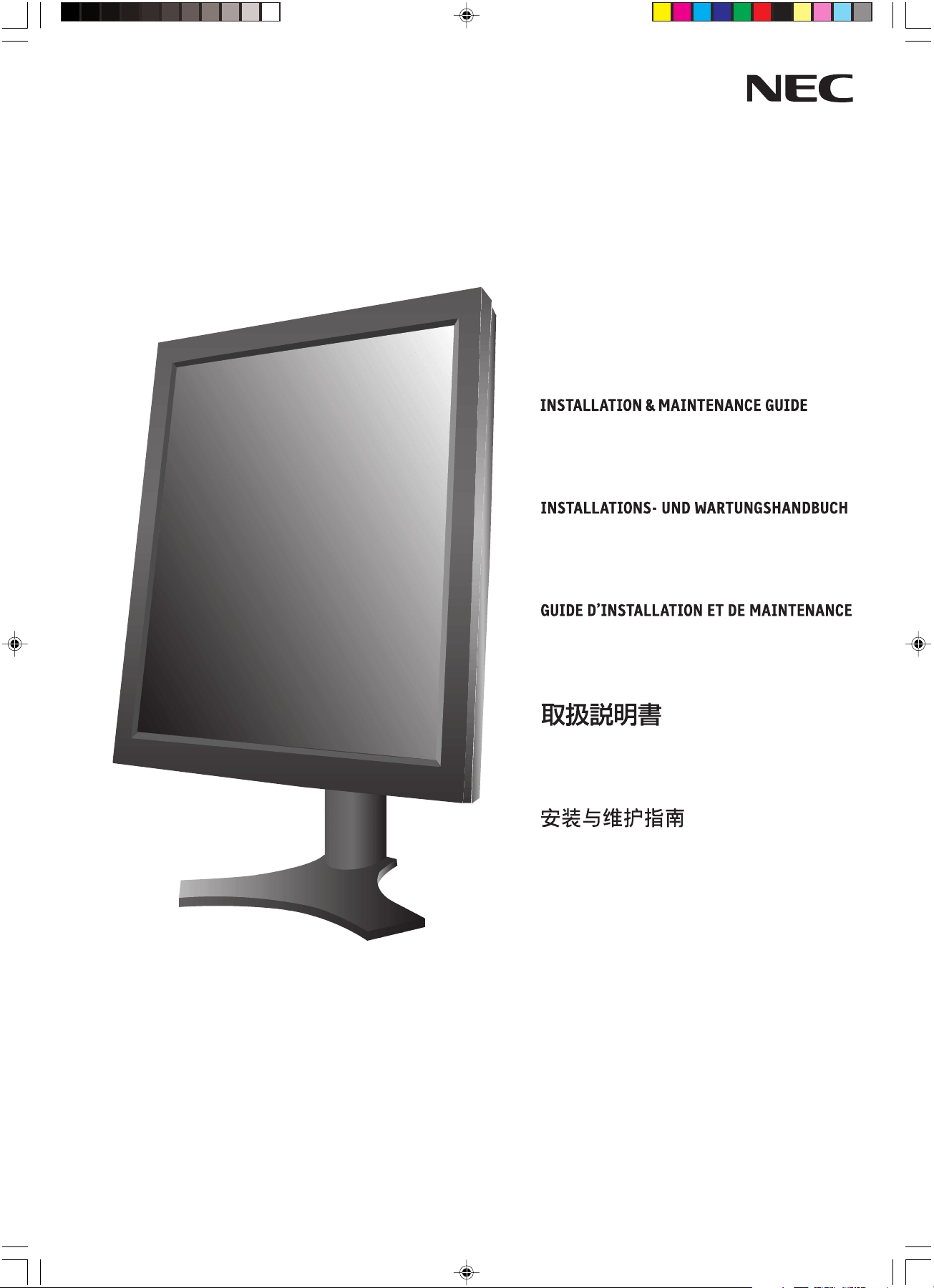
MD205MG-1
00_MD205MG-1_INSTALLCOVER.P65 7/5/08, 10:09 AM1
00_MD205MG-1_INSTALLCOVER.P65 7/5/08, 10:09 AM2
Warning ......................................................................................................................................... English.1
Contents ....................................................................................................................................... English.2
Quick Start ................................................................................................................................... English.3
Display Adjustment & Mounting ............................................................................................... English.5
User Controls ............................................................................................................................... English.6
On-Screen Display ....................................................................................................................... English.7
Recommended Use...................................................................................................................... English.8
Specifications .............................................................................................................................. English.9
Features ........................................................................................................................................ English.10
Troubleshooting .......................................................................................................................... English.11
References.................................................................................................................................... English.12
Index
00_MD205MG-1_INSTALLCOVER.P65 7/5/08, 10:09 AM3
Index
Warnung ........................................................................................................................................ Deutsch.1
Inhalt der Verpackung ............................................................................................................... Deutsch.2
Kurzanleitung .............................................................................................................................. Deutsch.3
Einstellung und Montage des Monitors ................................................................................. Deutsch.5
Einstellungen ............................................................................................................................... Deutsch.6
On-Screen Display ....................................................................................................................... Deutsch.7
Einsatzempfehlungen ................................................................................................................ Deutsch.8
Technische Daten ........................................................................................................................ Deutsch.9
Merkmale und Funktionen ........................................................................................................ Deutsch.10
Fehlerbehebung .......................................................................................................................... Deutsch.11
Referenz ........................................................................................................................................ Deutsch.12
00_MD205MG-1_INSTALLCOVER.P65 7/5/08, 10:09 AM4
Index
Avertissement ............................................................................................................................. Français.1
Sommaire...................................................................................................................................... Français.2
Mise en marche rapide .............................................................................................................. Français.3
Ajustement et montage du moniteur .................................................................................... Français.5
Commandes utilisateur ............................................................................................................. Français.6
Affichage à l’écran ...................................................................................................................... Français.7
Conseils d’utilisation.................................................................................................................. Français.8
Spécifications .............................................................................................................................. Français.9
Caractéristiques ......................................................................................................................... Français.10
Résolution des problèmes ......................................................................................................... Français.11
Références.................................................................................................................................... Français.12
00_MD205MG-1_INSTALLCOVER.P65 7/5/08, 10:09 AM5


索引
警告.................................................................................................................................
簡體中文-
1
包装清单........................................................................................................................
簡體中文-
2
快速入门........................................................................................................................
簡體中文-
3
显示器调整与安装.....................................................................................................
簡體中文-
4
用户控制........................................................................................................................
簡體中文-
5
屏幕調節
.....................................................................................................................
簡體中文-
6
建议使用........................................................................................................................
簡體中文-
8
规格.................................................................................................................................
簡體中文-
9
功能特点......................................................................................................................
簡體中文-
10
疑难解答........................................................................................................................
簡體中文-
11
参考信息........................................................................................................................
簡體中文-
12
00_MD205MG-1_INSTALLCOVER.P65 7/5/08, 10:09 AM8
EnglishEnglish
EnglishEnglish
English
DeutschDeutsch
DeutschDeutsch
Deutsch
FrançaisFrançais
FrançaisFrançais
Français
01A_ChapterOpener 7/5/08, 10:09 AM1
01A_ChapterOpener 7/5/08, 10:09 AM2
English.1
English
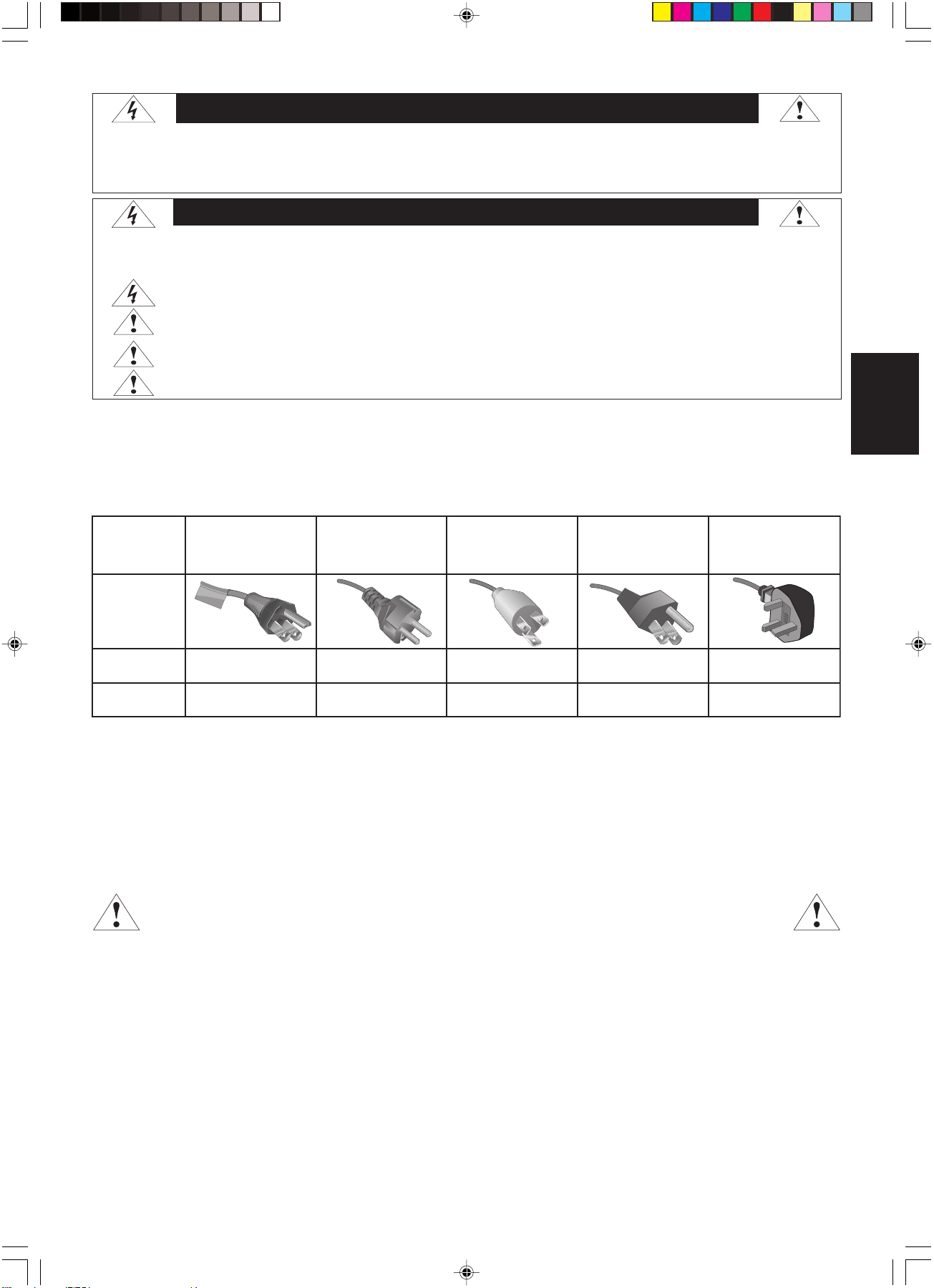
Power Cord Important Information
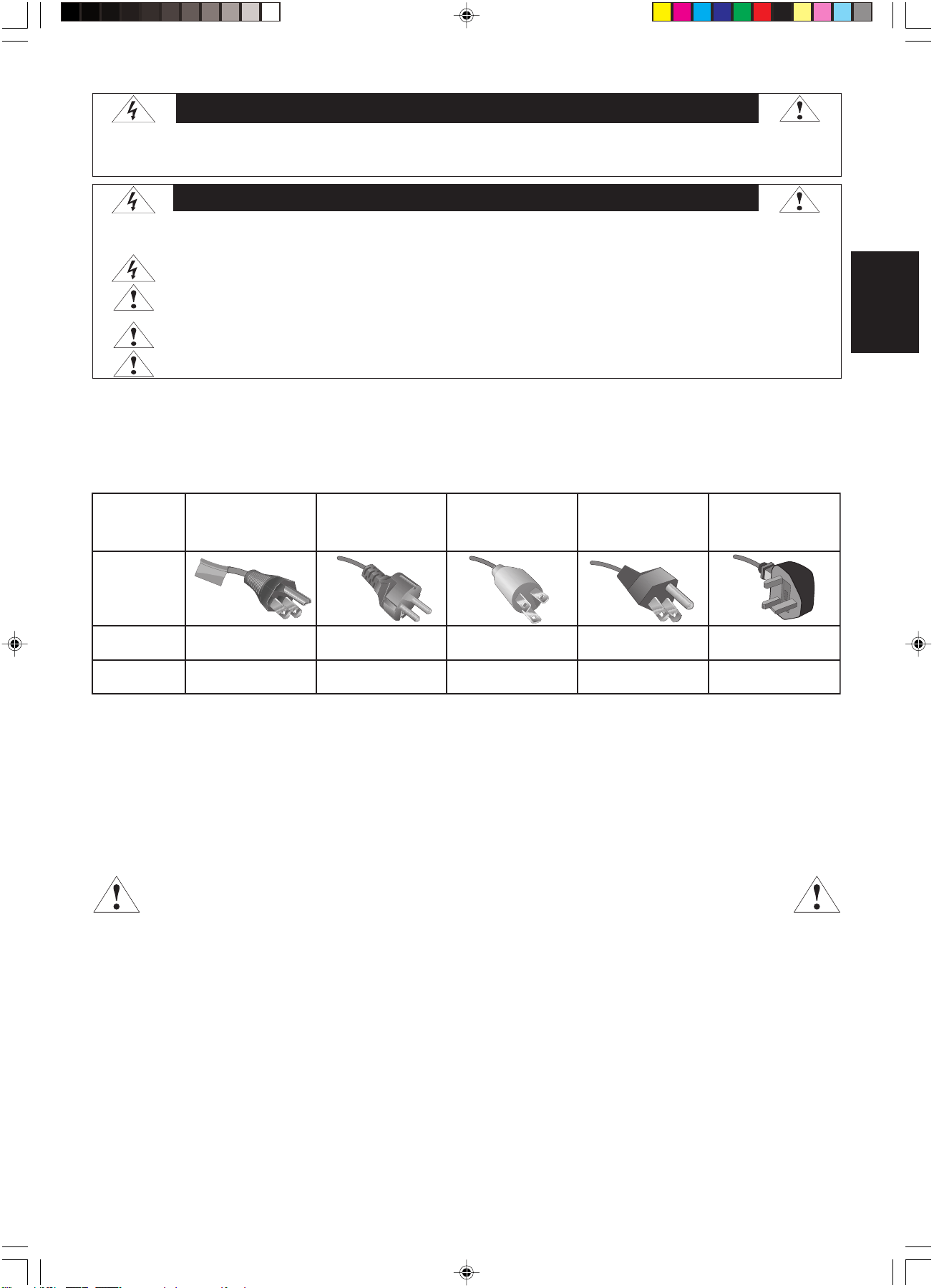
CAUTION: Please use the power cord provided with this display in accordance with the table below. If a power cord is not supplied with
this equipment, please contact your supplier. For all other cases, please use a power cord that matches the AC voltage of the power
outlet and has been approved by and complies with the safety standard of your particular country.
When you use this Display in North America, you should use a North America Hospital Grade power cord.
Intended Use
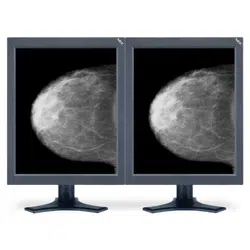
The MD205MG-1 grayscale display is intended to be used for displaying and viewing of digital images for diagnosis, including digital
mammography, by trained physicians.
North America Customers
Grounding reliability can only be achieved when the equipment is connected to an equivalent receptacle marked “Hospital Only” or
“Hospital Grade”.
That signal input port need to be connected properly and that any unused signal input port shall not be accessible for the patient to
contact in the patient area after the LCD is integrated into a medical system.
European Customers
Unpacking, Installation and calibration of this display should only be done by authorized and trained personnel.
Any installation done by a non-authorized person is done under his own risk and we accept no responsibility in
any device malfunctioning.
Medical Imaging
The NEC MD205MG-1 is designed for 5-megapixel (2048 x 2560) grayscale medical imaging. This display comes fully tuned with a
setting for gamma correction that complies with the DICOM Part 14 Standard.
Microsoft and Windows are registered trademarks of Microsoft Corporation in the United States and other countries.
All other brands and product names are trademarks or registered trademarks of their respective owners.
WARNING
TO PREVENT FIRE OR SHOCK HAZARDS, DO NOT EXPOSE THIS UNIT TO RAIN OR MOISTURE. ALSO, DO NOT USE THIS UNIT'S POLARIZED PLUG WITH
AN EXTENSION CORD RECEPTACLE OR OTHER OUTLETS UNLESS THE PRONGS CAN BE FULLY INSERTED.
REFRAIN FROM OPENING THE CABINET AS THERE ARE HIGH VOLTAGE COMPONENTS INSIDE. REFER SERVICING TO QUALIFIED SERVICE PERSONNEL.
TO REDUCE THE RISK OF ELECTRIC SHOCK, MAKE SURE POWER CORD IS UNPLUGGED FROM WALL SOCKET. TO FULLY DISENGAGE THE POWER
TO THE UNIT, PLEASE DISCONNECT THE POWER CORD FROM THE AC OUTLET. DO NOT REMOVE COVER (OR BACK). NO USER SERVICEABLE
PARTS INSIDE. REFER SERVICING TO QUALIFIED SERVICE PERSONNEL.
This
symbol warns user that uninsulated voltage within the unit may have sufficient magnitude to cause electric shock.
Therefore, it is dangerous to make any kind of contact with any part inside this unit.
This symbol alerts the user that important literature concerning the operation and maintenance of this unit has been included.
Therefore, it should be read carefully in order to avoid any problems.
To guarantee the display performance as specified, it must only be used in conjunction with NEC approved display controllers.
The MD205MG-1 cannot be used for a life-support system.
This unit is designed as component of a final system which is in compliance to IEC60601-1-1 requirements.
Federal law restricts this device to sale by or on the order of a (licensed healthcare practitioner).
CAUTION
CAUTION:
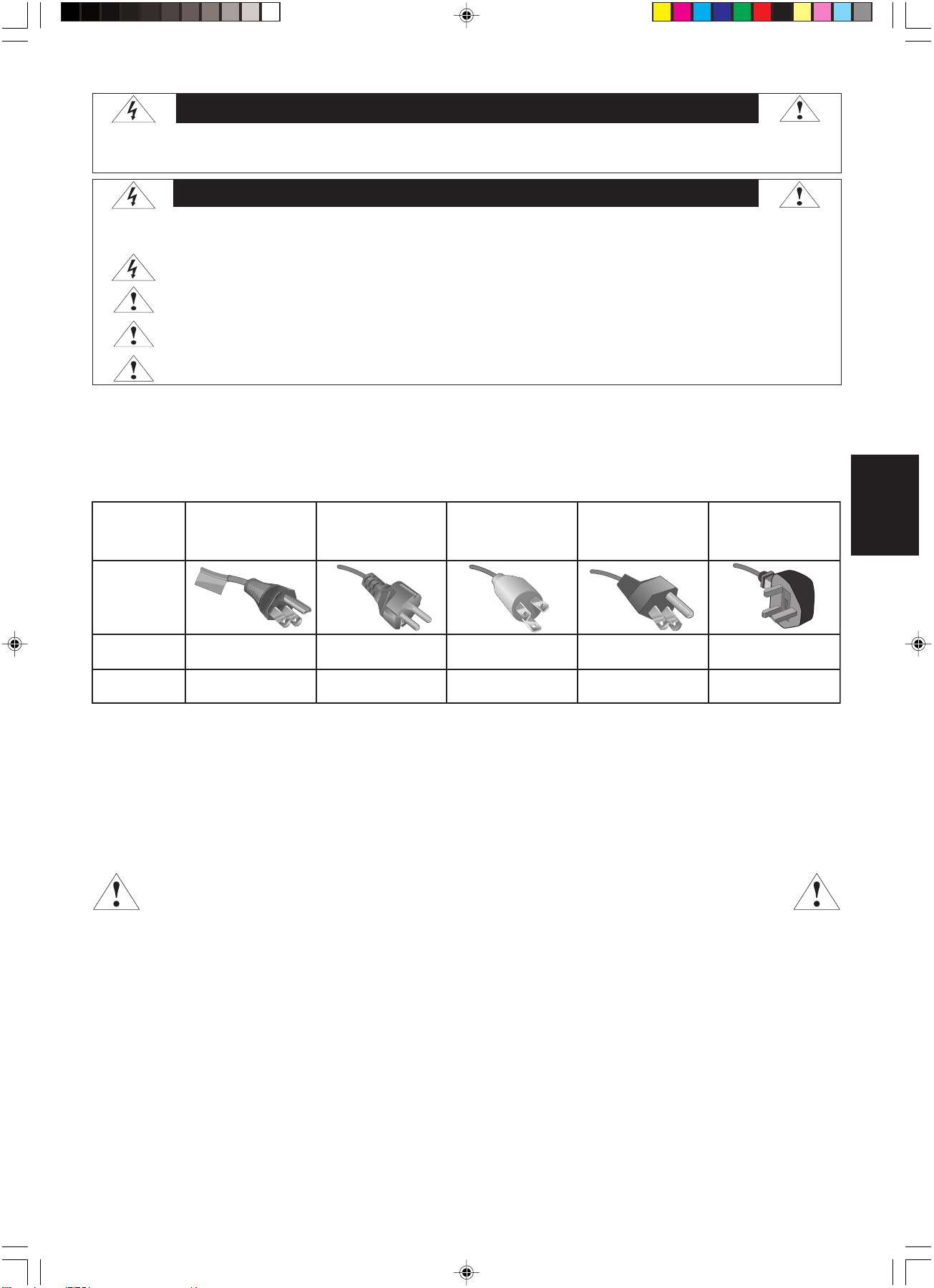
Plug Type European Continental Chinese
North America
Hospital Grade
Japanese
(for Japanese Market only)
Plug Shape
Country
Voltage
120 230 220 100
U.S.A./Canada EU (except U.K.) China Japan
(green dot
and tag label)
U.K.
230
U.K.
01_MD205MG-1_INSTALL_EN.P65 7/5/08, 10:09 AM1
English.2
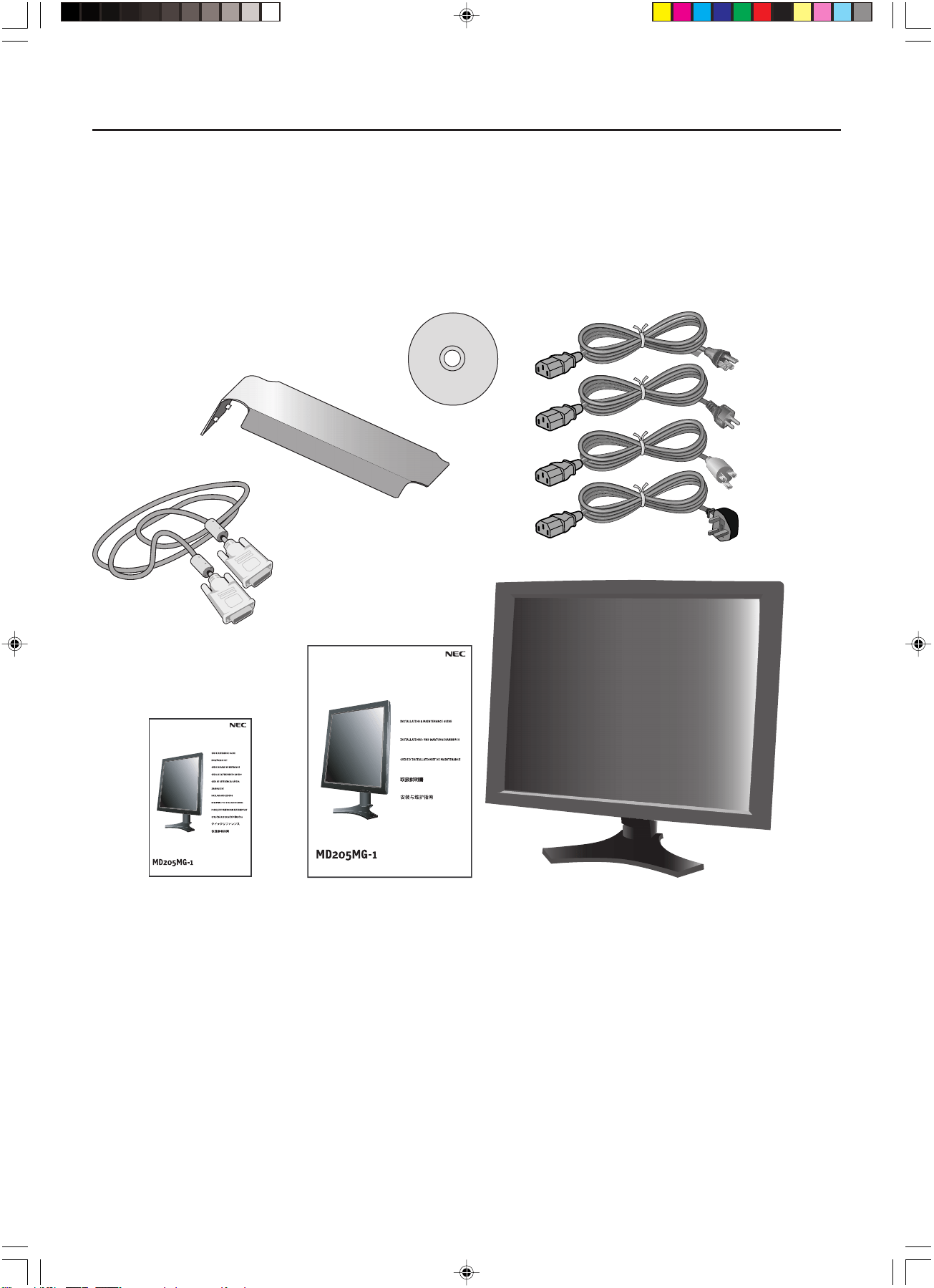
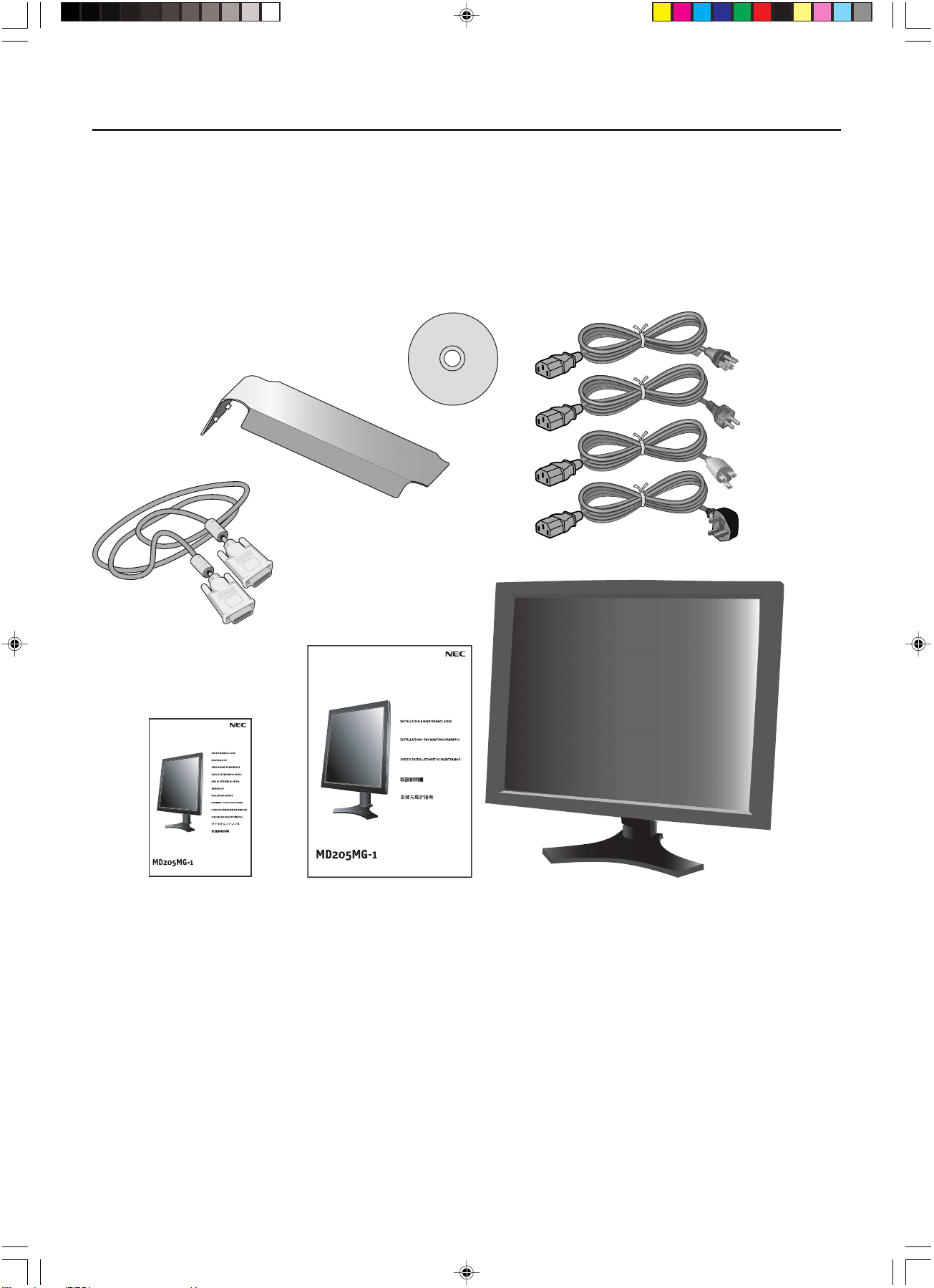
Your new NEC Display display box* should contain the following:
• MD205MG-1 Display with tilt/swivel/pivot/height adjustable stand
• Power Cord
• Quick Reference Guide
• Installation and Maintenance Guide
• Video Signal Cable (DVI-D to DVI-D cable) (Dual link)
• CD-ROM
• Cable Cover
For complete display card instructions, please refer to the display card installation guide.
For GammaComp MD Quality Control Software, please refer to GammaComp MD User’s Guide.
* Remember to save your original box and packing material to transport or ship the display.
Contents
Power Cord
Video Signal Cable
Quick Reference Guide Installation & Maintenance Guide
CD-ROM
Cable Cover
01_MD205MG-1_INSTALL_EN.P65 7/5/08, 10:09 AM2
English.3
English
Display Card Installation
1.
Following your PC manufacturer’s guidelines, open your computer to access the PCI, AGP or PCI E slot.
2. Place the display card into an available
PCI, AGP or PCI E
slot and secure all screws.
3. Replace the computer cover.
NOTE: For information on installing drivers, display modes in multimonitor mode, setting the dip switches,
please refer to the display card manufacturer’s documentation.
Connecting the LCD to Your PC
Once the display card is successfully installed, follow these instructions to connect the display to your PC.
1. Shut down your computer and turn off the power.
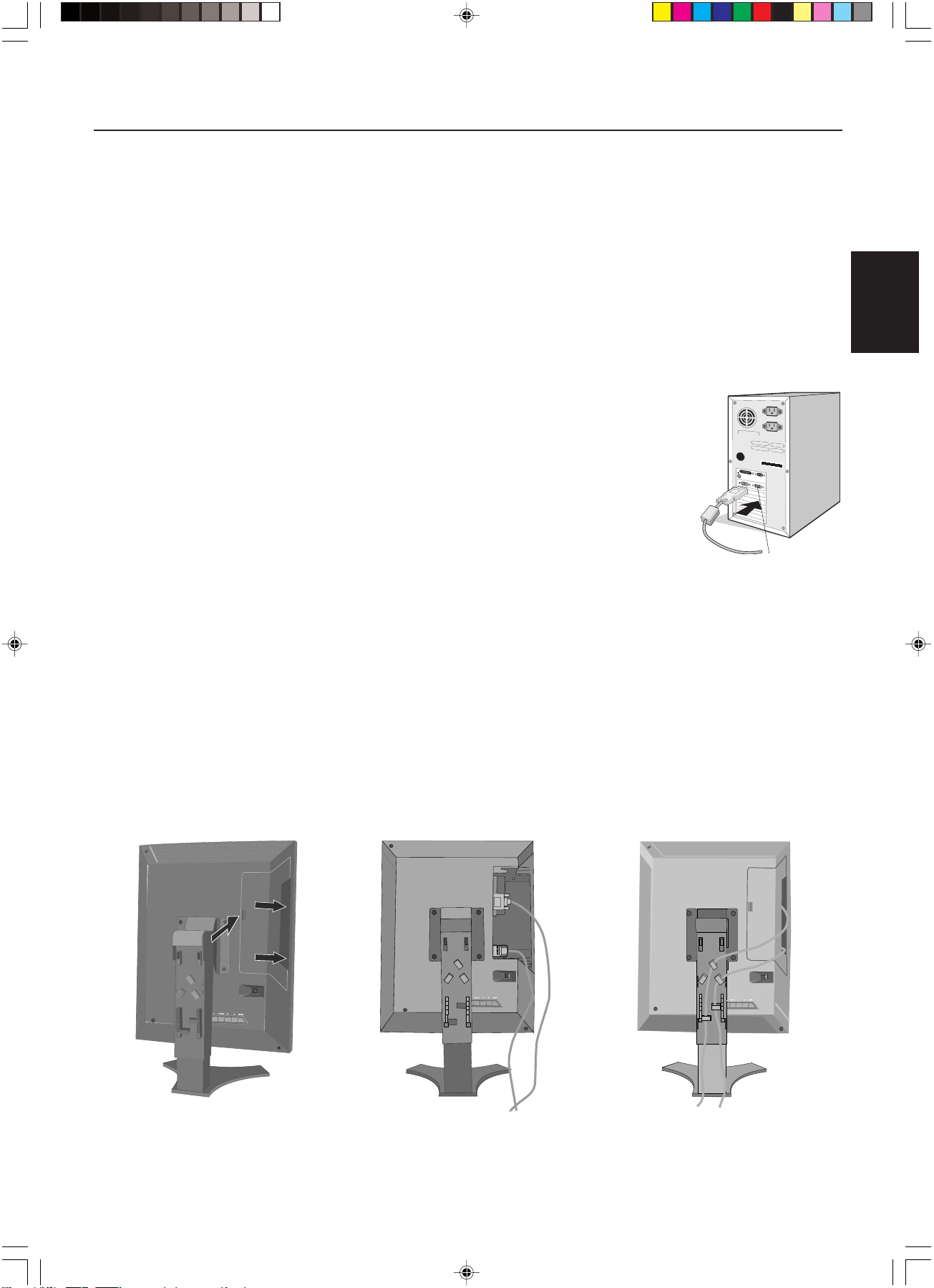
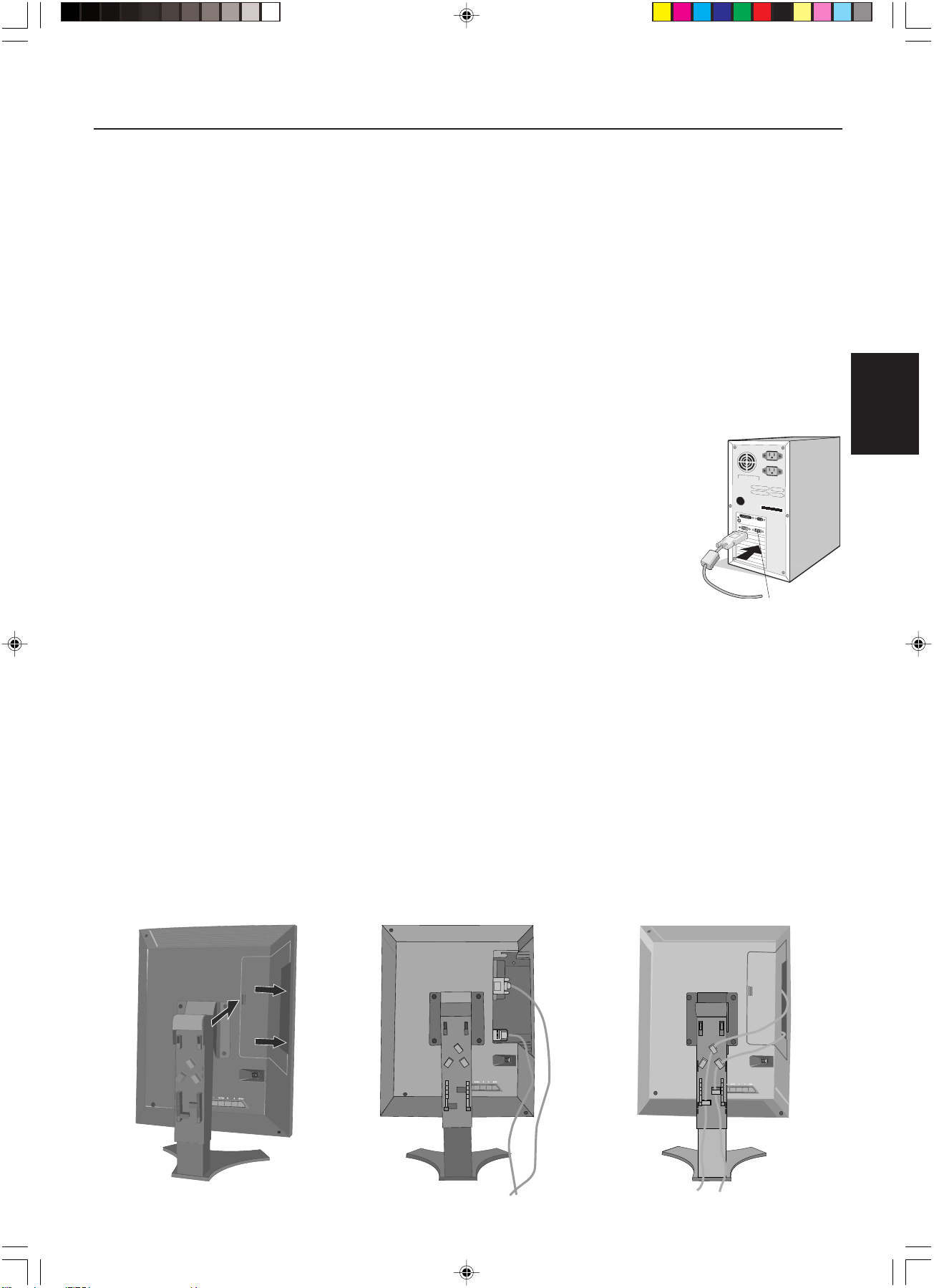
2. Connect the DVI-D signal cable to the connector of the display card in your system (Figure A.1).
Tighten all screws.
NOTE: For dual displays, plug a DVI-D cables into Port 1 and Port 2 of the display card
(Figure A.1).
For further information on display card installation, refer to the display card manual.
3. Rotate the screen to portrait mode. Refer to “Screen Rotation” section in this manual.
4. Remove the connector cover by pressing this mark (III) to unlock. Slide the cover to remove
(Figure B.1).
5. Connect the DVI-D signal cable to the connector on the back of the display (Figure C.1).
NOTE: Incorrect cable connections may result in irregular operation, damage display quality/components of LCD
module, and/or shorten the module life.
6. Connect one end of the power cord to the AC inlet on the back of the display and the other end to the power outlet
(Figure C.1). Replace the connector cover.
NOTE: Please refer to the “Power Cord Important Information” section of this manual for proper selection of AC
power cord.
7. Place the DVI cable and the power cable into the specific hooks as indicated (Figure D.1).
NOTE: Make sure all cables are resting flat against the stand.
Please check Raise and Lower, Screen Rotation, and Tilt and Swivel functions (page 5) when you manage
cables.
Quick Start
Figure A.1
Port 2 for Dual Display
Figure C.1 Figure D.1Figure B.1
01_MD205MG-1_INSTALL_EN.P65 7/5/08, 10:09 AM3
English.4
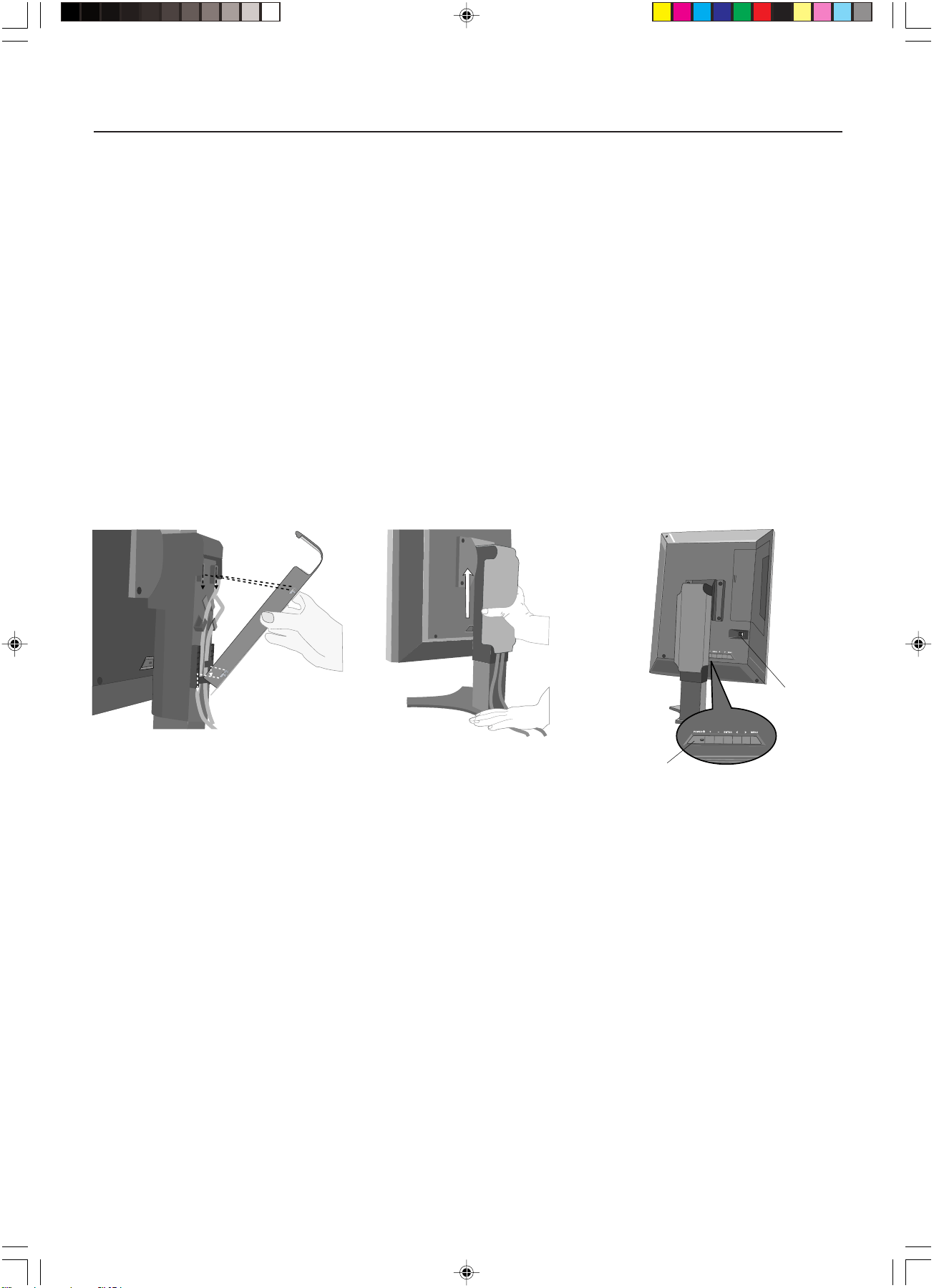
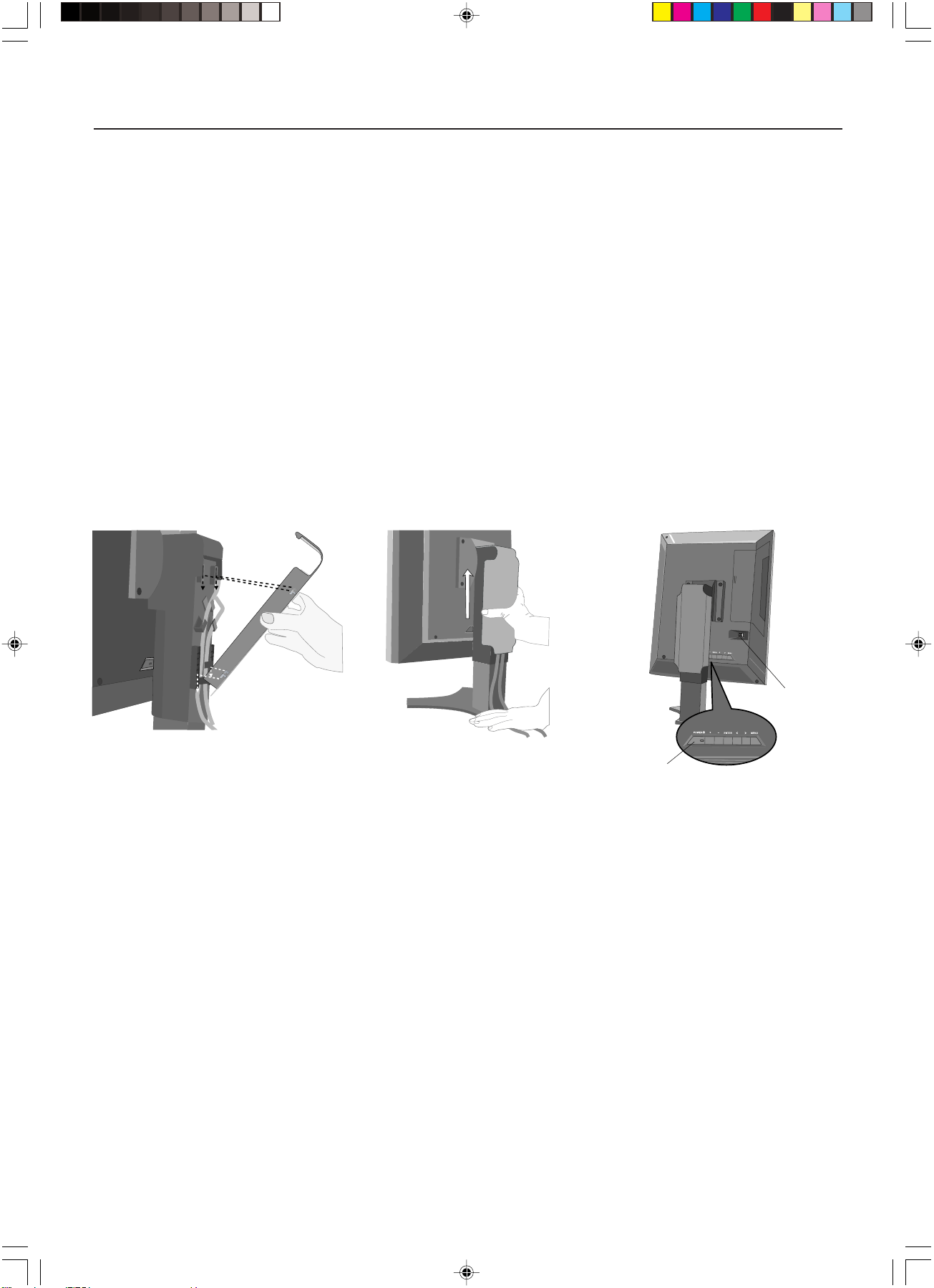
8. Hold all cables firmly and place the cable cover onto the stand (Figure E.1). To remove the cable cover, lift the cover off
as shown in Figure F.1.
9. Before operating the display, turn the Vacation Switch, located on the back of the monitor (Figure G.1) to the ON
position. After the Vacation Switch is on, then the display can be turned on/off using the power button that is also
located on the back of the display.
NOTE: DO NOT switch on/off repeatedly.
10. The display is set to DVI “Dual Link” mode as a factory default. Power up the PC, so that the display receives a video
signal. If operation in “Single Link” mode is required, use the rear buttons on the display to change the DVI Link mode.
Press “+”, “-”, “ENTER”, “+”, “-” and select “Single Link”. After changing the DVI Link mode, please reboot the PC
again.
11. For further adjustments, please refer to the OSD section for a full description of OSD controls.
NOTE: If you have any problems, refer to the Troubleshooting section.
NOTE: External equipment intended for connection to signal input, signal output, or other connectors, must comply
with the relevant IEC standard.
Quick Start –continued
Figure F.1 Figure G.1Figure E.1
Vacation
Switch
Power button
01_MD205MG-1_INSTALL_EN.P65 7/5/08, 10:09 AM4
English.5
English
Display Adjustment & Mounting
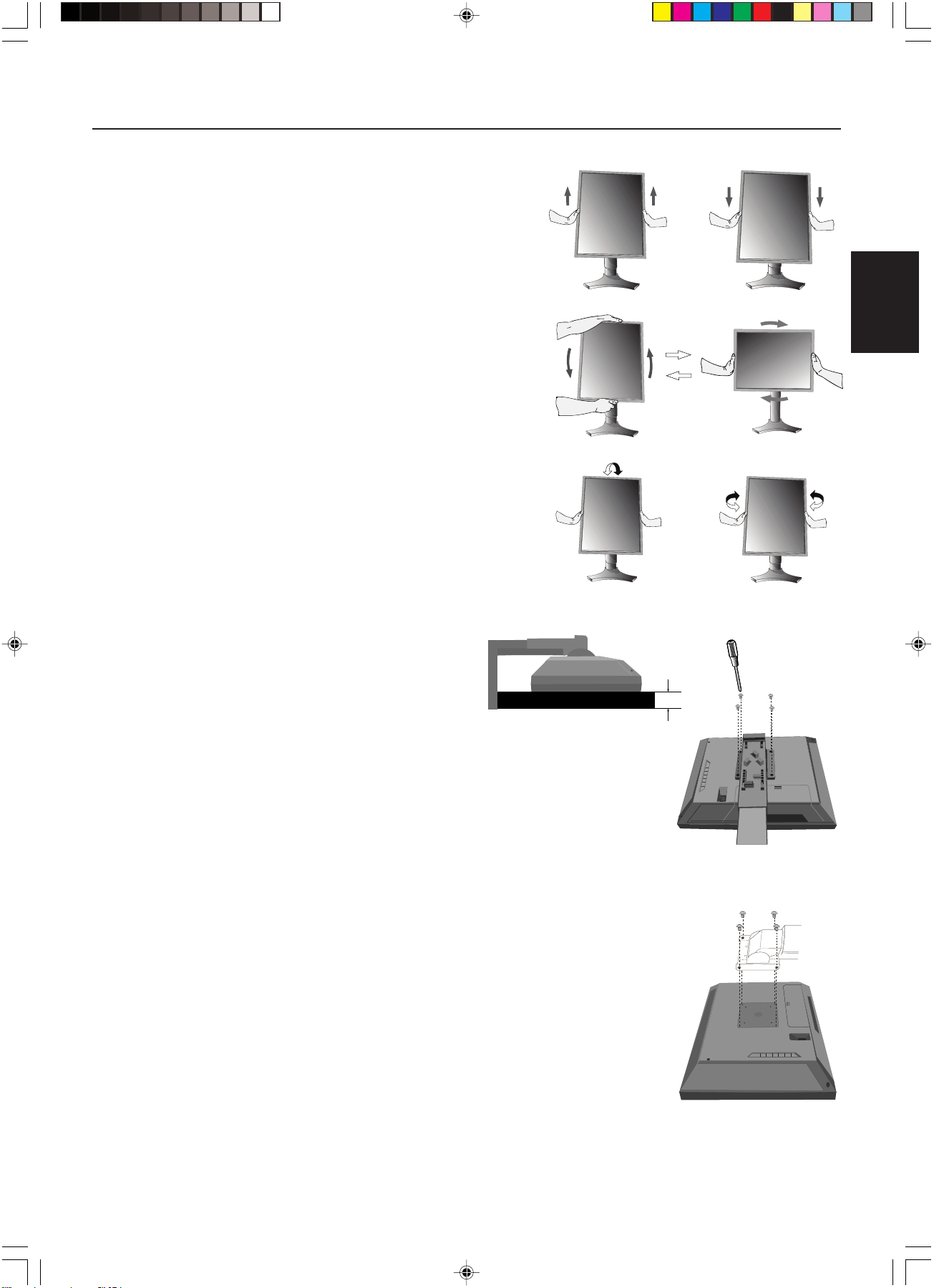
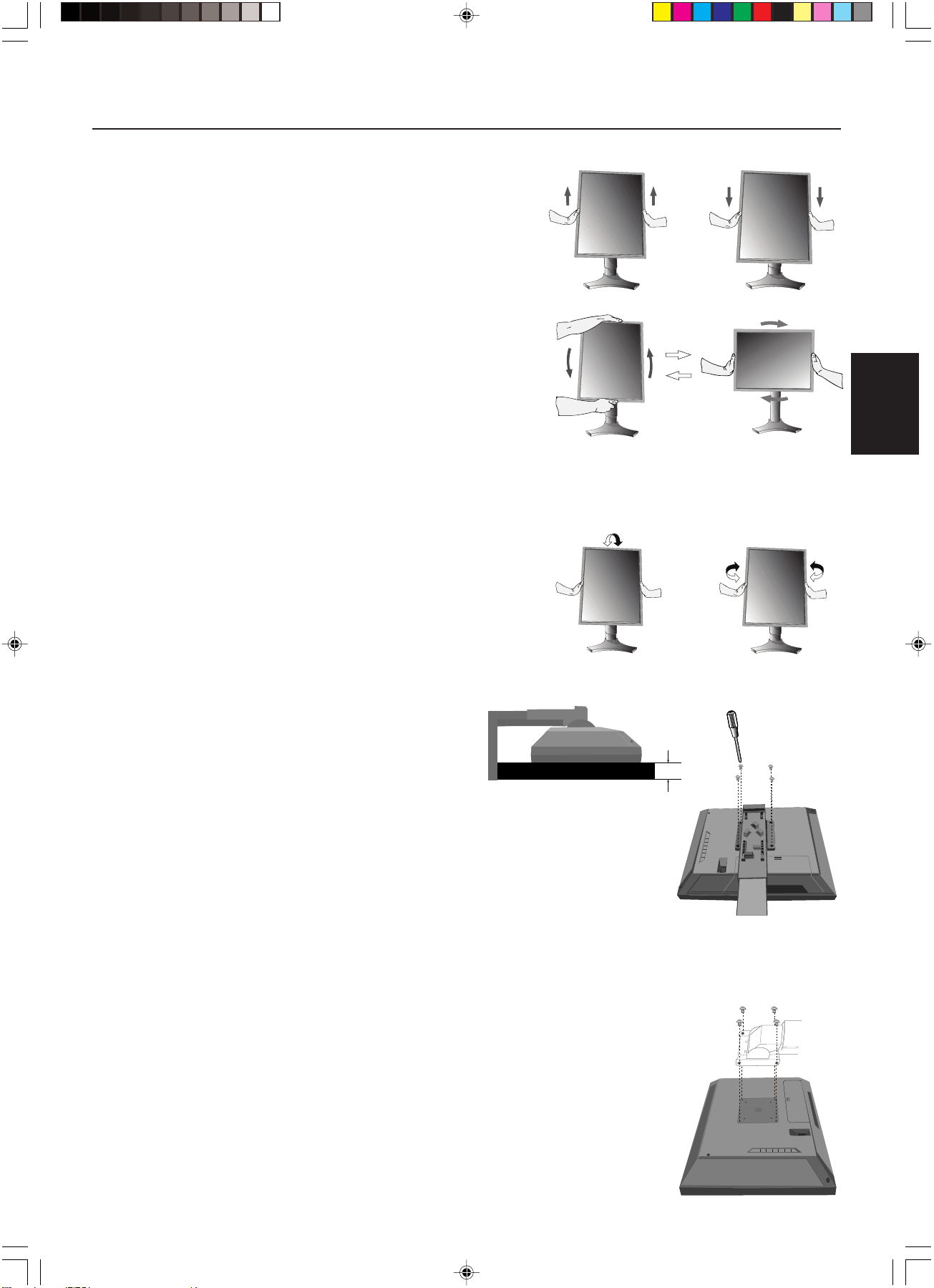
Raise and Lower Display Screen
The display may be raised or lowered in either portrait or landscape
mode. To raise or lower the screen, place hands on each side of the
display and lift or lower to the desired height.
NOTE: Handle with care when raising or lowering the display
screen and avoid pinching your fingers.
Screen Rotation
Before rotating, the screen must be raised to the highest level to avoid
knocking the screen on the stand or pinching your fingers. To rotate the
screen, place hands on each side of the display screen and turn clockwise
from landscape to portrait or counterclockwise from portrait to landscape.
To rotate the orientation of the OSD menu between landscape and portrait,
refer to the “OSD” section, “OSD Rotation” function.
Tilt and Swivel
Grasp the left and right sides of the display screen with your hands and
adjust the tilt and/or swivel as desired.
NOTE: Handle with care when tilting the screen.
Remove Stand for Mounting
This stand can be removed in order to mount the display using
an alternate, VESA approved, mounting method.
1. Disconnect all cables.
2. Place hands on each side of the display and lift up to the
highest position.
Rotate the screen 90° counter clockwise to the landscape position.
3. In the landscape position, place the display face down on a nonabrasive surface.
Place the screen on at least a 36mm platform so that the stand is parallel with the surface
(Figure S.1).
4. Remove the 4 screws connecting the display to the stand (Figure S.2).
NOTE: Reverse the process to reattach stand.
Handle with care when removing monitor stand.
Flexible Arm Installation
Use a flexible arm that is strong enough to support the weight of the display (approx 7.3kg).
Use the 4 screws that were removed from the stand to attach the flexible arm to the display
(Figure S.3).
NOTE: Use the original screws (4 pcs) when mounting to avoid damage to the display and
stand. To fulfill the safety requirements the display must be mounted to an arm
which guaranties the necessary stability under consideration of the weight of the
display. The display can only be used with an approved arm (e.g. GS mark).
Figure S.2
Figure S.3
Figure S.1
36mm
01_MD205MG-1_INSTALL_EN.P65 7/5/08, 10:09 AM5
English.6
User Controls
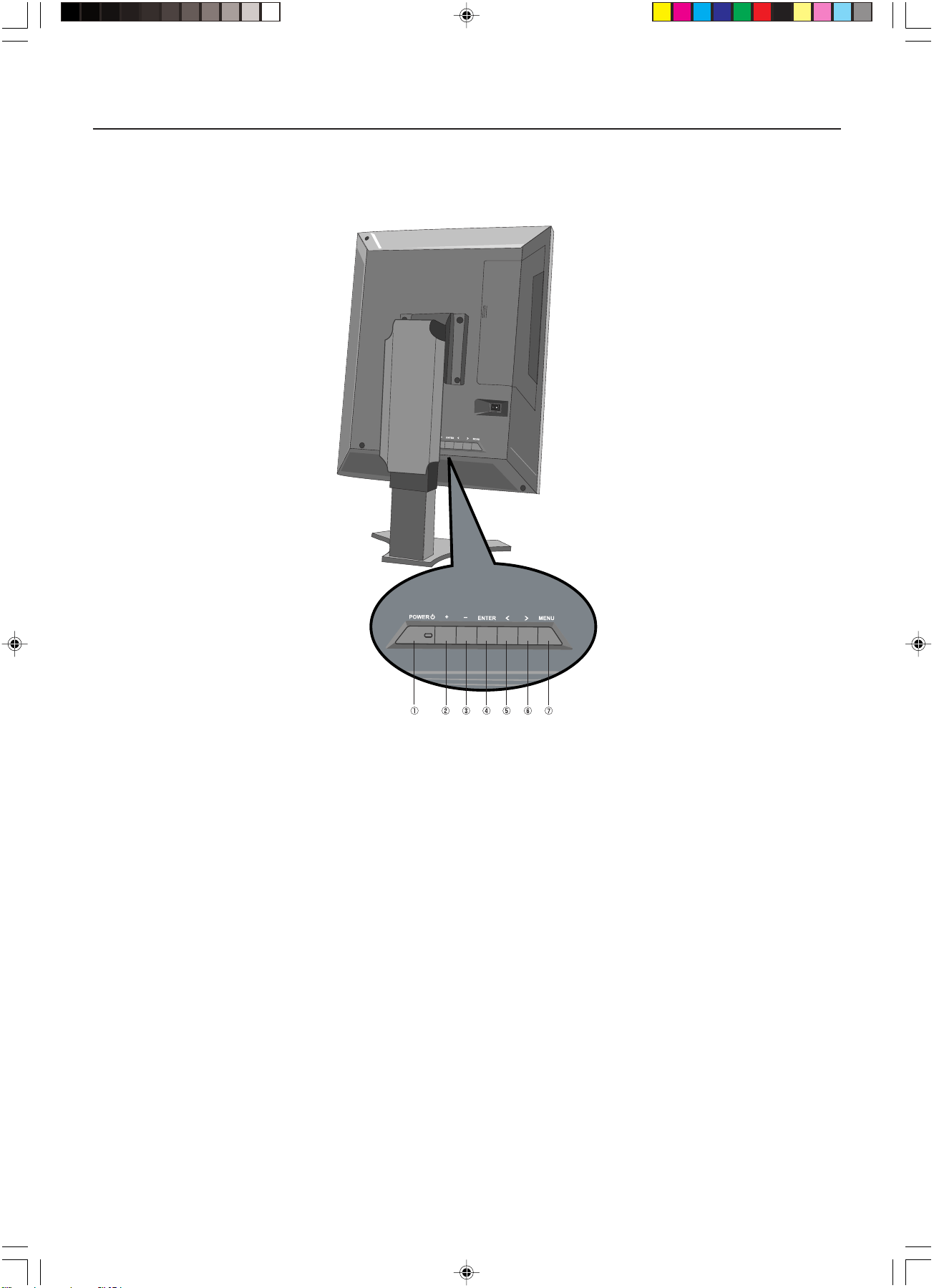
The On-Screen Display (OSD) control buttons are located on the back of the display. To access the OSD menu, press the
Menu button.
1. Power Turns the display ON and OFF.
Power indicator: Green - Normal
Orange - Power saving, No signal
Off - Power off
2/3. +/- Move the bar left/right to increase or decrease the adjustment.
4. Enter Enter the OSD menu and sub menu.
5/6. </> Move the function of the OSD menu and the OSD sub menu.
You can access the Hot key mode (Brightness and Contrast) directly, while the OSD menu is off.
7. Menu Access the OSD menu. Exit the OSD menu and the OSD sub menu.
01_MD205MG-1_INSTALL_EN.P65 7/5/08, 10:09 AM6
English.7
English
On-Screen Display
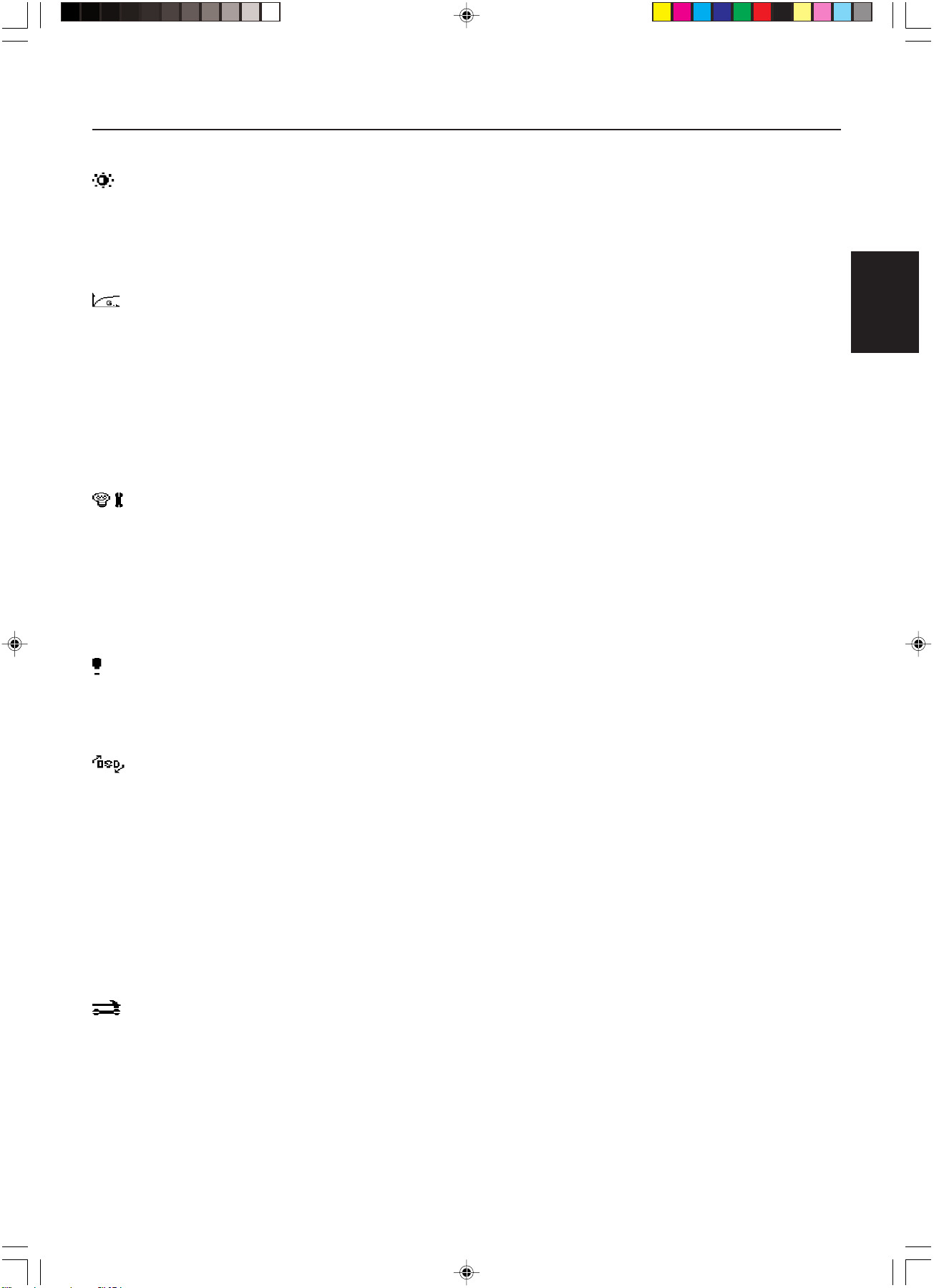
Image setting
Brightness: Adjusts the overall image and background screen brightness.
Press “+” or “-” to adjust.
Note: When backlight sensor is enabled by “Light set” selections 2 ~ 5, this function is disabled.
Contrast: Adjusts the image brightness in relation to the background.
Press “+” or “-” to adjust.
Gamma setting
Gamma: Allows adjustment of monitor Gamma (Grayscale tone curve).
There are six selections.
1: Gamma off Native Gamma.
2: Gamma 1.8 Sets the Gamma value to 1.8
3: Gamma 2.0 Sets the Gamma value to 2.0
4: Gamma 2.2 Sets the Gamma value to 2.2
5: Gamma DICOM Factory calibrated DICOM GSDF (Grayscale Standard Display Function)
is active.
6: Gamma User Programmable gamma curve is active for NEC GammaCompMD software
calibration.
BackLight sensor setting
Light set: Sets the output luminance of the monitor.
Continuous brightness stabilization setting.
There are five selections.
1: Light off No backlight stabilization.
2: Light 300 Sets brightness to 300cd/m
2
3: Light 400 Sets brightness to 400cd/m
2
(Recommended setting for optimal product lifetime and performance)
4: Light 500 Sets brightness to 500cd/m
2
5: Light 600 Sets brightness to 600cd/m
2
System Information
Sys Info: Provides information about the current resolution and technical data.
Includes: Horizontal and Vertical frequencies, Display resolution, The name of MCU&FPGA,
MCU (Micro Controller Unit) version (Mver) and FPGA (Field Programmable Gate Array)
version (Fver)
OSD rotate & language setting
OSD Rotation: To switch OSD between landscape and portrait mode.
1 (Normal): Landscape mode
2 (Rotation): Portrait mode
OSD language: OSD control menus are available in seven languages.
Press “<“ or “>” to select.
1: English
2: Japanese
3: German
4: French
5: Italian
6: Spanish
7: Swedish
Misc
Reset All: Selecting Reset allows you to reset all OSD control settings.
OSD Lock Out: This control locks out access to all OSD control functions. When attempting to activate OSD controls
while in the Lock Out mode, a screen will appear indicating that the OSD controls are locked out.
To activate the OSD Lock Out function, press ENTER and hold down for at least 5 seconds.
To deactivate the OSD Lock Out function, press ENTER and hold down for at least 5 seconds while in
the OSD menu. No controls can be adjusted while in the lock out mode.
OSD Warning
No Sync: This function gives a warning when there is no Horizontal or vertical Sync.
After power is turned on or when there is a change of input signal, the No Sync window will appear.
01_MD205MG-1_INSTALL_EN.P65 7/5/08, 10:09 AM7
English.8
Safety Precautions and Maintenance
FOR OPTIMUM PERFORMANCE, PLEASE NOTE THE FOLLOWING WHEN
SETTING UP AND USING THE NEC DISPLAY:
• DO NOT OPEN THE Display. There are no user serviceable parts inside and opening or removing covers may expose you to dangerous shock hazards
or other risks. Refer all servicing to qualified service personnel.
• Do not spill any liquids into the cabinet or use your display near water.
• Do not insert objects of any kind into the cabinet slots, as they may touch dangerous voltage points, which can be harmful or fatal or may cause electric
shock, fire or equipment failure.
• Do not place any heavy objects on the power cord. Damage to the cord may cause shock or fire.
• Do not place this product on an unbalanced or unstable cart, stand or table because the display may fall, causing serious damage.
• Do not place any objects onto the display and do not use the display outdoors.
• The lamps in this product contain mercury. Please dispose according to state, local or federal law.
• Do not bend power cord.
• Do not use display in high temperatured, humid, dusty, or oily areas.
• Do not cover vent on display.
Immediately unplug your display from the wall outlet and refer servicing to qualified service personnel under the following conditions:
• When the power supply cord or plug is damaged.
• If liquid has been spilled, or objects have fallen into the display.
• If the display has been exposed to rain or water.
• If the display has been dropped or the cabinet damaged.
• If the display does not operate normally by following operating instructions.
• If glass is broken, handle with care.
• If display or glass is broken, do not come in contact with the liquid crystal and handle with care.
• Allow adequate ventilation around the display so that heat can properly dissipate. Do not block ventilated openings or place the display
near a radiator or other heat sources. Do not put anything on top of display.
• The power cable connector is the primary means of detaching the system from the power supply. The display should be installed close to a
power outlet which is easily accessible.
• Handle with care when transporting. Save packaging for transporting.
Image Persistence
Please be aware that LCD Technology may experience a phenomenon known as Image Persistence. Image Persistence occurs when a residual or “ghost”
image of a previous image remains visible on the screen. Unlike CRT monitors, LCD monitors’ image persistence is not permanent, but constant images being
displayed for a long period of time should be avoided. To alleviate image persistence, turn off the monitor for as long as the previous image was displayed.
For example, if an image was on the monitor for one hour and a residual image remains, the monitor should be turned off for one hour to erase the image.
NOTE: As with all personal display devices, we recommend displaying moving images and using a moving screen saver at regular intervals whenever the
screen is idle or turning off the display when not in use.
CORRECT PLACEMENT AND ADJUSTMENT OF THE DISPLAY CAN REDUCE EYE, SHOULDER
AND NECK FATIGUE. CHECK THE FOLLOWING WHEN YOU POSITION THE DISPLAY:
• For optimum results during self and copy calibrations, allow 30 minutes for warm-up.
• Adjust the display height so that the top of the screen is at or slightly below eye level. Your eyes should look slightly downward when viewing the middle
of the screen.
• Position your display no closer than 16 inches and no further away than 28 inches from your eyes. The optimal
distance is 20 inches.
• Rest your eyes periodically by focusing on an object at least 20 feet away. Blink often.
• Position the display at a 90° angle to windows and other light sources to minimize glare and reflections. Adjust the
display tilt so that ceiling lights do not reflect on your screen.
• Clean the display surface with a lint-free, non-abrasive cloth. Case of persistent dirt, wipe with cloth permeated
by water, ethanol, isopropyl-alcohol completely. Avoid using any cleaning solution or glass cleaner (ex Acid,
Alkali and Acetone).
• Adjust the display’s brightness control to enhance readability.
•
Position whatever you are looking at most of the time (the screen or reference material) directly in front of you to minimize
turning your head while you are typing.
•
Avoid displaying fixed patterns on the display for long periods of time to avoid image persistence (after-image effects).
Ergonomics
To obtain the best possible ergonomics benefits, we recommend the following:
• Use the preset Size and Position controls with standard signals
• Use non-interlaced signals with a vertical refresh rate of 60Hz
Cleaning the LCD Panel
• When the liquid crystal panel is stained with dust or dirt, please wipe with soft cloth gently.
• Please do not rub the LCD panel with hard material.
• Please do not apply pressure to the LCD surface.
• Please do not use OA cleaner it will cause deterioration or discolor on the LCD surface.
Cleaning the Cabinet
• Unplug the power supply
• Gently wipe the cabinet with a soft cloth
• To clean the cabinet, dampen the cloth with a neutral detergent and water, wipe the cabinet and follow with a dry cloth.
NOTE: Many plastics are used on the surface of the cabinet. DO NOT clean with benzene, thinner, alkaline detergent, alcoholic system detergent, glass
cleaner, wax, polish cleaner, soap powder, or insecticide. Do not touch rubber or vinyl to the cabinet for a long time. These types of fluids and fabrics
can cause the paint to deteriorate, crack or peel.
Recommended Use
CAUTION
01_MD205MG-1_INSTALL_EN.P65 7/5/08, 10:09 AM8
English.9
English
Specifications
Display Specifications MD205MG-1 Display Notes
LCD Module Diagonal: 51.0 cm/20.1 inches Active matrix; thin film transistor (TFT) liquid
Viewable Image Size: 51.0 cm/20.1 inches crystal display (LCD); 0.156 mm dot pitch;
Native Resolution (Pixel Count): 2048 x 2560 (Portrait) 400 cd/m
2
calibrated white luminance;
2560 x 2048 (Landscape) 600:1 contrast ratio, typical.
Input Signal Video: Digital Input: DVI VideoDot Clock 320Mhz Max (Dual link)
VideoDot Clock 160Mhz Max (Single link)
Grayscale Tones 10 Bit: 1024 (10bit) shades of gray from
When used with an recommended
a pallet of 3061 (11.5bit)
10 bit
display card
8 Bit: 256 (8bit) shades of gray from a When used with an recommended
pallet of 3061 (11.5 bit) 8 bit display card
Input signal timing Horizontal: 119 kHz
Vertical: 57.7 Hz
Viewing Angle Left/Right: ±85° (CR > 10)
Up/Down: ±85° (CR > 10)
Image Formation Time 30 ms (Typ.)
Active Display Area Portrait: Horiz.: 319 mm/12.6 inches
Vert.: 399 mm/15.7 inches
Landscape: Horiz.: 399 mm/15.7 inches
Vert.: 319 mm/12.6 inches
Power Supply AC 100-240V ~ 50/60Hz
Current Rating 3 - 1.5 A
Dimensions Portrait: 379.6 mm (W) x 512.7 - 632.7 mm (H) x 247.3 mm (D)
14.9 inches (W) x 20.9 - 24.9 inches (H) x 9.7 inches (D)
Landscape: 474.3 mm (W) x 465.3 - 585.3 mm (H) x 247.3 mm (D)
18.7 inches (W) x 18.3 - 23.0 inches (H) x 9.7 inches (D)
Height Adjustment: 120 mm/4.72 inches
Weight 9.8 kg/21.6 lbs
Environmental Considerations
Operating Temperature: 10°C to 40°C/50°F to 104°F
Humidity: 30% to 75% (without condensation)
Feet: 0 to 10,000 Feet/0 to 3,048 m
Storage Temperature (in package): -10°C to 60°C/14°F to 140°F
Humidity (in package): 10% to 85% (without condensation)
Feet (in package): 0 to 40,000 Feet/0 to 12,192 m
UL-Classification
According to the type of protection against electric shock: CLASS I
According to the degree of protection against electric shock: No Patient connection
According to the degree of protection against ingress of water as detailed in the current edition of IEC529: No Protection
According to the method of sterilization or disinfection recommended by the manufacturer: Not Specified
According to the degree of safety of application in the presence of a FLAMMABLE AN AESTHETIC MIXTURE WITH AIR or a WITH
OXYGEN OR NITROUS OXIDE: Not suitable
According to the mode of operation: Continuous operation
01_MD205MG-1_INSTALL_EN.P65 7/5/08, 10:09 AM9
English.10
DVI-D: The digital-only subset of DVI ratified by the Digital Display Working Group (DDWG) for digital connections between
computers and displays. As a digital-only connector, analog support is not provided off a DVI-D connector. As a DVI-based
digital only connection, only a simple adapter is necessary for compatibility between DVI-D and other DVI-based digital
connectors such as DFP and P&D.
P&D (Plug and Display): The VESA standard for digital flat panel display interfaces. It is more robust than DFP since it
allows for other options off a signal connector (options like USB, analog video and IEEE-1394-995). The VESA committee
has recognized that DFP is a subset of P&D. As a DVI-based connector (for the digital input pins), only a simple adapter is
necessary for compatibility between P&D and other DVI-based digital connector such as DVI and DFP.
Pivoting Stand: Allows users to adjust the display to the orientation that best fits their application, either Landscape
orientation for wide documents, or portrait orientation for the ability to preview a full page on one screen at one time.
Reduced Footprint: Provides the ideal solution for environments requiring superior image quality but with size and weight
limitations. The display’s small footprint and low weight allow it to be moved or transported easily from one location to
another.
OSD (On-Screen-Display) Controls: Allow you to quickly and easily adjust all elements of your screen image via simple to
use on-screen menus.
Anti-glare and Low-reflection Screen: an anti-glare and low-reflection screen reduces glare and ambient reflection.
The BLACK level perception of the display is improved resulting in a clearer image.
Wide Viewing Angle Technology: Allows the user to be able to see the display from any angle (170 degrees) from any
orientation — Portrait or Landscape. Provides full 170° viewing angles either up, down, left or right.
VESA Standard Mounting Interface: Allows users to connect their display to any VESA standard third party mounting arm
or bracket. Allows for the display to be mounted on a wall or an arm using any third party compliant device.
Features
01_MD205MG-1_INSTALL_EN.P65 7/5/08, 10:09 AM10
English.11
English
Troubleshooting
No picture
• The signal cable should be completely connected to the display card/computer.
• The display card should be completely seated in its slot.
• The vacation switch should be in the ON position.
• Power button should be in the ON position and the computer should be powered on.
• Check to make sure that a supported mode has been selected on the display card or system being used.
(Please consult display card or system manual to change graphics mode.)
• Check the display and your display card with respect to compatibility and recommended settings.
• Check the signal cable connector for bent or pushed-in pins.
Vacation Switch does not respond
• Unplug the power cord of the display from the AC outlet to turn off and reset the display.
• Check the Vacation Switch on the back of the display.
Image Persistence
• Please be aware that LCD Technology may experience a phenomenon known as Image Persistence. Image Persistence occurs when
a residual or “ghost” image of a previous image remains visible on the screen. Unlike CRT monitors, LCD monitors’ image
persistence is not permanent, but constant images being displayed for a long period of time should be avoided. To alleviate image
persistence, turn off the monitor for as long as the previous image was displayed. For example, if an image was on the monitor for
one hour and a residual image remains, the monitor should be turned off for one hour to erase the image.
NOTE: As with all personal display devices, we recommend using a moving screen saver at regular intervals whenever the screen is
idle or turning off the display when not in use.
Image is unstable, unfocused or swimming is apparent
• Signal cable should be completely attached to the computer.
• Check the display and your display card with respect to compatibility and recommended signal timings.
• If your text is garbled, change the video mode to non-interlace and use 60Hz refresh rate.
Display image is not sized properly
• Check to make sure that a supported mode has been selected on the display card or system being used.
(Please consult display card or system manual to change graphics mode.)
No Video
• If no video is present on the screen, turn the Power button off and on again.
• Make certain the computer is not in a power-saving mode (touch the keyboard or mouse).
The Message “Error Link Message” is displayed
• The display is set to DVI “Dual Link” mode as factory default. If operation in “Single Link” mode is required, use the rear buttons on
the display to change the DVI Link mode. Press “+”, “-”, “ENTER”, “+”, “-” and select “Single Link”.
After changing the DVI Link mode, please reboot the PC again.
01_MD205MG-1_INSTALL_EN.P65 7/5/08, 10:09 AM11
English.12
North America and Canada
NEC Monitor Customer Service & Support
Customer Service and Technical Support: (800) 632-4662
Fax: (801) 907-3805
Parts and Accessories/Macintosh
Cable Adapter: (800) 632-4662
Warranty Information: www.necdisplay.com
Online Technical Support www.necdisplay.com
Sales and Product Information
Sales Information Line: (888) 632-6487
Canadian Customers: (866) 771-0266, Ext#: 4037
Government Sales: (800) 284-6320
Government Sales email: gov@necdisplay.com
Electronic Channels
World Wide Web: www.necdisplay.com
Product Registration: www.necdisplay.com
Drivers and Downloads www.necdisplay.com
Europe
Sales and Product Information
NEC Display Solutions Europe GmbH Phone: +49(0)89 99699 - 0
Landshuter Allee 12 -14
D-80637 München
Medical Display Customer Service & Support Phone: +49(0)89 99699 666
Email: [email protected]
Electronic Channels
World Wide Web: www.medical.nec-display-solutions.com
Drivers and Downloads: www.medical.nec-display-solutions.com
References
01_MD205MG-1_INSTALL_EN.P65 7/5/08, 10:09 AM12
English.13
English
DECLARATION OF CONFORMITY
For USA
FCC Information
1.Use the attached specified cables with the MD205MG-1 grayscale display so as not to interfere with radio and television reception.
(A) Please use the supplied power cord or equivalent to ensure FCC compliance.
(B) Please use the supplied shielded video signal cable.
Use of other cables and adapters may cause interference with radio and television reception.
2.This equipment has been tested and found to comply with the limits for a class A digital device, pursuant to Part 15 of the FCC Rules.
These limits are designed to provide reasonable protection against harmful interference when the equipment is operated in a commercial
environment. This equipment generates, uses, and can radiate radio frequency energy and, if not installed and used in accordance with
the instruction manual, may cause harmful interference to radio communications. Operation of this equipment in a residential area is
likely to cause harmful interference in which case the user will be required to correct the interference at his own expense.
If necessary, the user should contact the dealer or an experienced radio/television technician for additional suggestions. The user may find the
following booklet, prepared by the Federal Communications Commission, helpful: ”How to Identify and Resolve Radio-TV Interference
Problems.“ This booklet is available from the U.S. Government Printing Office, Washington, D.C., 20402, Stock No. 004-000-00345-4.
For Europe
Means of Conformity
Device Classification: Class I, non-measuring function
Applicable Rules: Annex IX, Rules 1.4 (Section 1) and 1.1 (Section 3)
Product Name: NEC MD205MG-1
20.1” Diagnostic Imaging Grayscale LCD Monitor
Model Numbers: MD205MG-1
UMDNS Code: 16-603
NEC Display Solutions Europe GmbH declares that the products listed are in conformity with the essential requirements and provisions
of the Council Directive 93/42/EEC and conform to the applicable clauses of the following standards:
– EN 60601-1
– EN 60601-1-2
– EN 61000-3-2
– EN 61000-3-3
NEC Display Solutions Europe GmbH
Landshuter Allee 12-14. 80637 Muenchen, Germany
For Canada
Canadian Department of Communications Compliance Statement
DOC: This Class A digital apparatus meets all requirements of the Canadian Interference-Causing Equipment Regulations.
C-UL: Bears the C-UL Mark and is in compliance with Canadian Safety Regulations according to CAN/CSA C22.2 No. 601.1.
01_MD205MG-1_INSTALL_EN.P65 7/5/08, 10:09 AM13
English.14
01_MD205MG-1_INSTALL_EN.P65 7/5/08, 10:09 AM14
Deutsch.1
Deutsch
Wichtige Informationen zum Netzkabel
VORSICHT: Bitte verwenden Sie das mit diesem Monitor gelieferte Netzkabel gemäß der folgenden Tabelle. Setzen Sie sich mit Ihrem
Händler in Verbindung, wenn der Monitor ohne Netzkabel geliefert wurde. In allen anderen Fällen ist ein für die Netzspannung
geeignetes und zugelassenes Netzkabel zu verwenden, dass den Sicherheitsstandards des betreffenden Landes entspricht.
Wenn Sie diesen Monitor in Nordamerika einsetzen, verwenden Sie bitte ein Netzkabel der Spezifikation North America Hospital Grade.
Einsatzempfehlungen
Der Graustufenmonitor MD205MG-1 ist für die Anzeige und Betrachtung digitaler Bilder zur Diagnose (z. B. digitale Mammographie)
durch einen ausgebildeten Arzt vorgesehen.
Für Nordamerika Kunden
Das Gerät ist nur dann ausreichend geerdet, wenn es an eine entsprechende Steckdose mit der Kennzeichnung „Hospital Only“ oder
„Hospital Grade“ angeschlossen ist.
Der Signaleingang muss richtig angeschlossen sein und im Behandlungsbereich darf kein ungenutzter Signaleingang für Patienten
zugänglich sein, nachdem der LCD-Monitor in ein medizinisches System integriert wurde.
Für europäische Kunden
Dieser Monitor darf nur von autorisiertem und speziell ausgebildeten Personal ausgepackt, installiert und kalibriert
werden. Jede Installation durch nicht autorisierte Personen geschieht auf eigene Gefahr. Wir übernehmen keine
Verantwortung für eventuelle Fehlfunktion des Geräts.
Medizinische Bilddarstellung
Der NEC MD205MG-1 ist für die Darstellung medizinischer Graustufenbilder von 5 Megapixeln (2048 x 2560) bestimmt.
Dieser Monitor ist auf eine dem Standard DICOM Part 14 entsprechende Gammakorrektureinstellung abgestimmt.
Microsoft und Windows sind eingetragene Warenzeichen der Microsoft Corporation, in den Vereinigten Staaten von Amerika und
anderen Ländern.
Alle anderen Marken und Produktbezeichnungen sind Marken oder eingetragene Marken der jeweiligen Eigentümer.
WARNUNG
SETZEN SIE DAS GERÄT WEDER REGEN NOCH FEUCHTIGKEIT AUS, DA ES ANDERNFALLS ZU FEUER ODER STROMSCHLÄGEN KOMMEN KANN.
VERWENDEN SIE DEN NETZSTECKER DIESES GERÄTS KEINESFALLS MIT EINEM VERLÄNGERUNGSKABEL ODER EINER STECKDOSENLEISTE, WENN DIE
STECKERSTIFTE NICHT VOLLSTÄNDIG EINGEFÜHRT WERDEN KÖNNEN.
ÖFFNEN SIE DAS GEHÄUSE NICHT, DA SICH IM INNEREN KOMPONENTEN BEFINDEN, DIE UNTER HOCHSPANNUNG STEHEN. LASSEN SIE
WARTUNGSARBEITEN VON QUALIFIZIERTEN WARTUNGSTECHNIKERN DURCHFÜHREN.
ZIEHEN SIE DAS NETZKABEL AUS DER STECKDOSE, UM STROMSCHLÄGE ZU VERHINDERN. ERST NACH DEM TRENNEN DES GERÄTS
VOM STROMNETZ IST GEWÄHRLEISTET, DASS AN KEINER GERÄTEKOMPONENTE SPANNUNG ANLIEGT. ENTFERNEN SIE KEINESFALLS
DIE GEHÄUSEABDECKUNG (GEHÄUSERÜCKSEITE). IM INNEREN BEFINDEN SICH KEINE VOM BENUTZER ZU WARTENDEN
KOMPONENTEN. LASSEN SIE WARTUNGSARBEITEN VON QUALIFIZIERTEN WARTUNGSTECHNIKERN DURCHFÜHREN.
Dieses Symbol weist den Benutzer auf nicht isolierte spannungsführende Komponenten im Gerät hin, die Stromschläge verursachen können.
Aus diesem Grund dürfen Sie keinesfalls Kontakt mit einer Komponente im Geräteinneren herstellen.
Dieses Symbol weist den Benutzer auf wichtige Informationen zu Betrieb und Pflege dieses Geräts hin. Die Informationen sollten sorgfältig
gelesen werden, um Probleme zu vermeiden.
Um eine der Spezifikation gemäße Leistung zu erzielen, betreiben Sie den Monitor bitte nur mit von NEC geprüften Grafikkarten.
Der MD205MG-1 kann nicht für ein Lebenserhaltungssystem verwendet werden.
Dieses Gerät ist als Komponente eines Endgeräts konzipiert, das den Anforderungen von IEC60601-1-1 entspricht.
Gemäß bundesrechtlichen Gesetzen darf das vorliegende Gerät ausschließlich an lizenzierte Ärzte verkauft werden.
VORSICHT
VORSICHT:
Steckertyp
Europäisch
(Kontinent)
Chinesisch
North America
Hospital Grade
Japanisch
(nur für den japanischen Markt)
Steckerform
Land
Spannung
120 230 220 100
USA/Kanada EU (außer GB) China Japan
(grüner Punkt
und Aufkleber)
GB
230
GB
02_MD205MG-1_INSTALL_DE.P65 7/5/08, 10:09 AM1
Deutsch.2
Der Karton* mit Ihrem neuen NEC LCD-Monitor sollte folgende Komponenten enthalten:
• Monitor MD205MG-1 mit neig-, schwenk- und höhenverstellbarem Pivotfuß
• Netzkabel
• Kurzübersicht
• Installations- und Wartungshandbuch
• Signalkabel (Kabel von DVI-D auf DVI-D) (Dual Link)
• CD-ROM
• Kabelabdeckung
Vollständige Informationen zur Grafikkarte entnehmen Sie bitte der Installationsanleitung der Grafikkarte.
Informationen zur Software GammaComp MD entnehmen Sie bitte dem Benutzerhandbuch zu GammaComp MD.
* Bewahren Sie den Originalkarton und das Verpackungsmaterial für spätere Transporte des Monitors auf.
Inhalt der Verpackung
Netzkabel
Signalkabel
Kurzübersicht Installations- und
Wartungshandbuch
CD-ROM
Kabelabdeckung
02_MD205MG-1_INSTALL_DE.P65 7/5/08, 10:09 AM2
Deutsch.3
Deutsch
Grafikkarteninstallation
1. Öffnen Sie den Computer entsprechend den Anleitungen des Herstellers, um Zugang zu einem PCI-, AGP- oder PCI-E-
Steckplatz zu erhalten.
2. Setzen Sie die Grafikkarte in einen freien PCI-Steckplatz ein und ziehen Sie alle Schrauben fest.
3. Bringen Sie die Abdeckung des Computers wieder an.
HINWEIS: Informationen zur Treiberinstallation, zu den Anzeigemodi im Multimonitormodus und zur Einstellung der Dip-
Schalter entnehmen Sie bitte der Dokumentation des Grafikkartenherstellers.
Anschluss des LCD-Monitors an einen PC
Nach erfolgreicher Installation der Grafikkarte, schließen Sie den Monitor entsprechend den folgenden Anleitungen an den
PC an:
1. Fahren Sie den Computer herunter und schalten Sie ihn aus.
2. Verbinden Sie das DVI-D-Kabel mit dem Anschluss der Grafikkarte in Ihrem System
(Abbildung A.1). Ziehen Sie alle Schrauben fest.
HINWEIS: Wenn Sie zwei Monitore anschließen, verbinden Sie ein DVI-D-Kabel mit den
Anschlüssen 1 und 2 der Grafikkarte (Abbildung A.1).
Weitere Informationen zur Grafikkarteninstallation finden Sie im Handbuch zur
Grafikkarte.
3. Drehen Sie den Bildschirm in den Hochformatmodus. Weitere Informationen finden Sie im
Abschnitt „Bildschirmdrehung“ in diesem Handbuch.
4. Entfernen Sie die Anschlussabdeckung durch Drücken auf diese Kennzeichnung (III) zur
Entriegelung. Schieben Sie dann die Abdeckung heraus (Abbildung B.1).
5. Verbinden Sie das DVI-D-Kabel mit dem Anschluss auf der Rückseite des Monitors (Abbildung C.1).
HINWEIS: Eine fehlerhafte Kabelverbindung kann zu Betriebsfehlern, Beschädigungen von Komponenten des LCD-
Moduls und einer Verkürzung der Lebensdauer dieses Moduls führen.
6. Stecken Sie ein Ende des Netzkabels auf der Rückseite des Monitors und das andere Ende in die Steckdose ein
(Abbildung C.1). Bringen Sie die Anschlussabdeckung wieder an.
HINWEIS: Beachten Sie zur Auswahl des richtigen Netzkabels den Abschnitt „Wichtige Informationen zum Netzkabel“
in dieser Bedienungsanleitung.
7. Führen Sie das DVI-Kabel und das Netzkabel durch die in Abbildung D.1 angegebenen Halterungen.
HINWEIS: Sorgen Sie dafür, dass alle Kabel flach am Fuß anliegen.
Bitte überprüfen Sie die Hebe-, Senk-, Bildschirmdrehungs-, Neige- und Schwenkfunktionen (Seite 5),
wenn Sie Kabel verlegen.
Kurzanleitung
Abbildung A.1
Anschluss 2 für
Zweitmonitor
Abbildung C.1 Abbildung D.1Abbildung B.1
02_MD205MG-1_INSTALL_DE.P65 7/5/08, 10:09 AM3
Deutsch.4
Kurzanleitung – Fortsetzung
8. Halten Sie alle Kabel fest, und setzen Sie die Kabelabdeckung auf den Fuß (Abbildung E.1). Zum Entfernen heben Sie
die Kabelabdeckung an, wie in Abbildung F.1 dargestellt.
9. Bevor Sie den Monitor in Betrieb nehmen, legen Sie den Hauptschalter auf der Rückseite des Monitors (Abbildung G.1)
auf EIN um. Nachdem der Hauptschalter auf EIN steht, kann der Bildschirm über den Netzschalter auf der Rückseite des
Monitors ein- und ausgeschaltet werden.
HINWEIS: Drücken Sie den Schalter NICHT mehrmals.
10. Die standardmäßige Werkseinstellung des Bildschirms ist der DVI- Modus „Dual Link“. Starten Sie den PC, damit der
Bildschirm ein Videosignal empfängt. Wenn der Betrieb im Modus „Single Link“ erforderlich ist, ändern Sie den DVI
Link-Modus mit Hilfe der Tasten auf der Rückseite des Bildschirms. Drücken Sie auf „+“, „-“, „ENTER“, „+“, „-“ und
wählen Sie „Single Link“. Nach Änderung des DVI Link-Modus, starten Sie den Computer bitte neu.
11. Im Abschnitt OSD finden Sie eine ausführliche Beschreibung der OSD-Bedienelemente.
HINWEIS: Treten Probleme auf, beachten Sie bitte den Abschnitt Fehlerbehebung.
HINWEIS: Externe Hardware, die mit dem Signaleingang, Signalausgang oder einem anderen Anschluss verbunden
wird, muss den jeweiligen IEC-Standards entsprechen.
Abbildung F.1 Abbildung G.1Abbildung E.1
Hauptschalter
Netzschalter
02_MD205MG-1_INSTALL_DE.P65 7/5/08, 10:09 AM4
Deutsch.5
Deutsch
Einstellung und Montage des Monitors
Heben und Senken des Bildschirms
Der Monitor kann im Hoch- und im Querformat gehoben oder gesenkt
werden. Fassen Sie den Monitor zu diesem Zweck auf beiden Seiten an,
und heben oder senken Sie ihn auf die gewünschte Höhe.
HINWEIS: Heben und senken Sie den Monitor vorsichtig, und achten
Sie darauf, dass Sie Ihre Finger nicht einklemmen.
Bildschirmdrehung
Vor dem Drehen muss der Bildschirm in die höchste Position gehoben
werden, damit er nicht gegen den Ständer stößt und Sie sich die Finger
nicht einklemmen. Sie können den Bildschirm nun drehen, indem Sie den
Monitor mit beiden Händen an den Seiten fassen und im Uhrzeigersinn aus
dem Quer- in das Hochformat bzw. gegen den Uhrzeigersinn aus dem
Hoch- in das Querformat drehen. Informationen dazu, wie Sie die
Darstellung des OSD Menüs zwischen Hoch- und Querformat umschalten,
finden Sie in der Beschreibung der Funktion „OSD Darstellung“ im Abschnitt
Bedienelemente.
Neigen und Schwenken
Fassen Sie den Monitor an beiden Seiten und neigen bzw. drehen Sie ihn
nach Bedarf.
HINWEIS: Neigen Sie den Monitor vorsichtig.
Entfernen des Fußes für die Montage
Dieser Fuß kann entfernt werden, um den Monitor über eine
alternative, VESA-konforme Montagemethode zu montieren.
1. Ziehen Sie alle Kabel ab.
2. Fassen Sie den Monitor auf beiden Seiten an, und heben Sie
ihn in die höchste Position.
Drehen Sie den Bildschirm um 90° gegen den Uhrzeigersinn in die Querformatposition.
3. Legen Sie den Monitor in Querformatposition mit der Vorderseite nach unten auf eine weiche
Oberfläche.
Der Bildschirm sollte auf eine um mindestens 36mm erhöhte Fläche gelegt werden, damit der
Fuß bündig mit der Oberfläche des Tisches abschließt. (Abbildung S.1).
4. Entfernen Sie die 4 Schrauben, mit denen der Fuß am Monitor befestigt ist (Abbildung S.2).
HINWEIS: Führen Sie diese Schritte in umgekehrter Reihenfolge aus, um den Fuß wieder
anzubringen.
Entfernen Sie den Monitorfuß vorsichtig.
Abbildung S.2
Abbildung S.1
36 mm
Installation auf einem Tragarm
Verwenden Sie einen Tragarm der stabil genug ist, um dem Gewicht des Monitors (ca. 7,3 kg)
standzuhalten. Bringen Sie den Tragarm mit den 4 Schrauben an, die Sie vom Fuß abgeschraubt
haben (Abbildung S.3).
HINWEIS: Verwenden Sie die Originalschrauben (4 Stück) für die Montage, um
Beschädigungen an Monitor und Fuß zu vermeiden. Die Sicherheitsvorschriften
verlangen, dass der Monitor an einem Tragarm montiert wird, der für das Gewicht
des Monitors ausreichend stabil ist. Der LCD-Monitor darf nur auf einem
zugelassenen Arm montiert werden, der beispielsweise mit einem GS-Zeichen
versehen ist.
Abbildung S.3
02_MD205MG-1_INSTALL_DE.P65 7/5/08, 10:09 AM5
Deutsch.6
Einstellungen
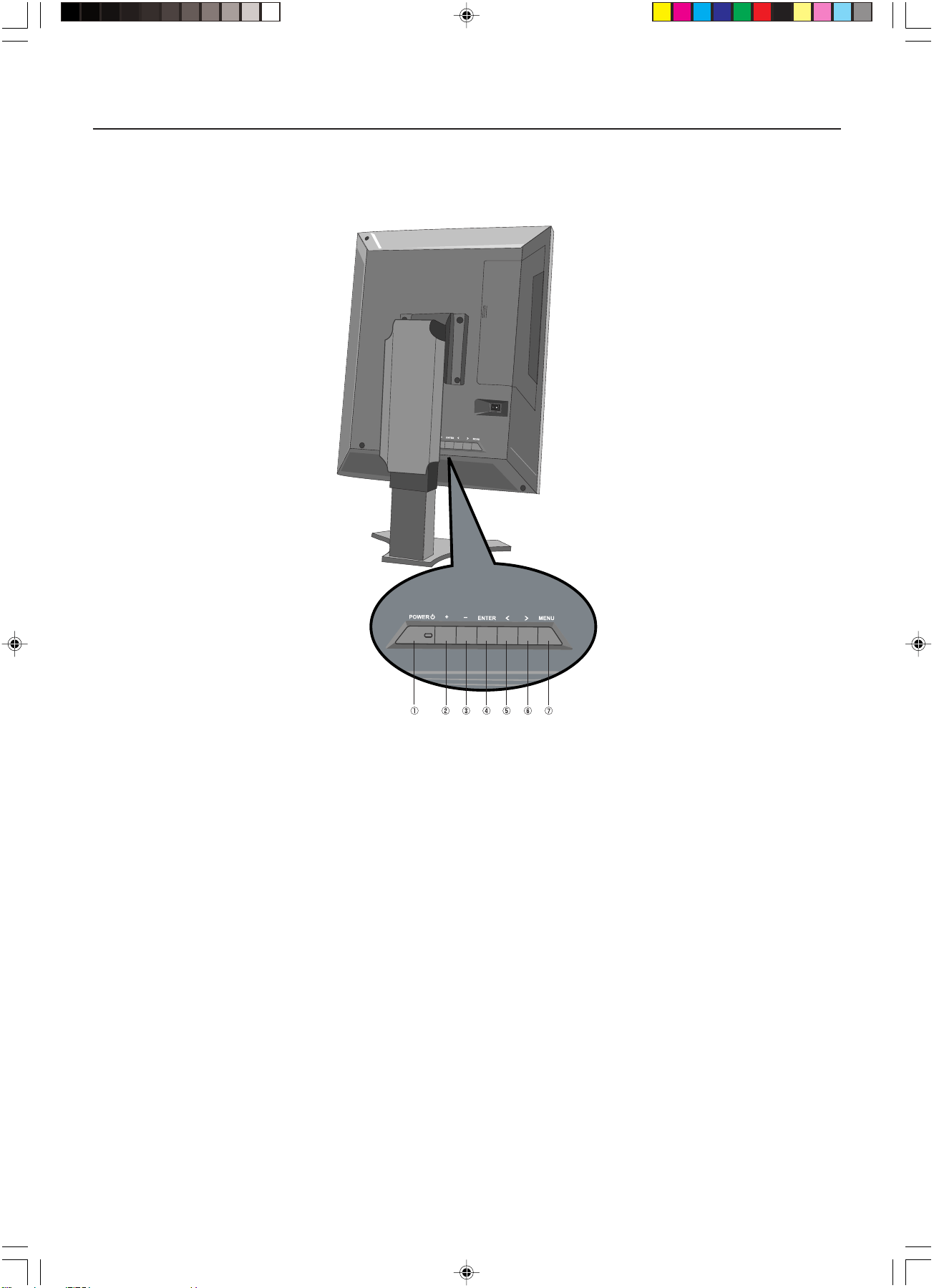
Die OSD Bedienelemente (On-Screen Display) befinden sich auf der Rückseite des Monitors. Um auf das OSD-Menü
zuzugreifen, drücken Sie die Taste „Menu“.
1. Power Schaltet den Monitor EIN und AUS.
Betriebsanzeige: Grün - Normal
Orange - Energiesparmodus, Kein Signal
Aus - Ausgeschaltet
2/3. +/- Verschiebt die Markierung nach links oder rechts, um den Wert zu erhöhen bzw. verringern.
4. Enter Öffnet das OSD-Menü und das zugehörige Untermenü.
5/6. </> Zur Navigation in den Funktionen im OSD-Menü und OSD-Untermenü.
Sie können auf den Direktmodus (Luminanz und Kontrast) direkt zugreifen, wenn das
OSD-Menü ausgeschaltet ist.
7. Menu Greift auf das OSD-Menü zu. Beendet das OSD-Menü und OSD-Untermenü.
02_MD205MG-1_INSTALL_DE.P65 7/5/08, 10:09 AM6
Deutsch.7
Deutsch
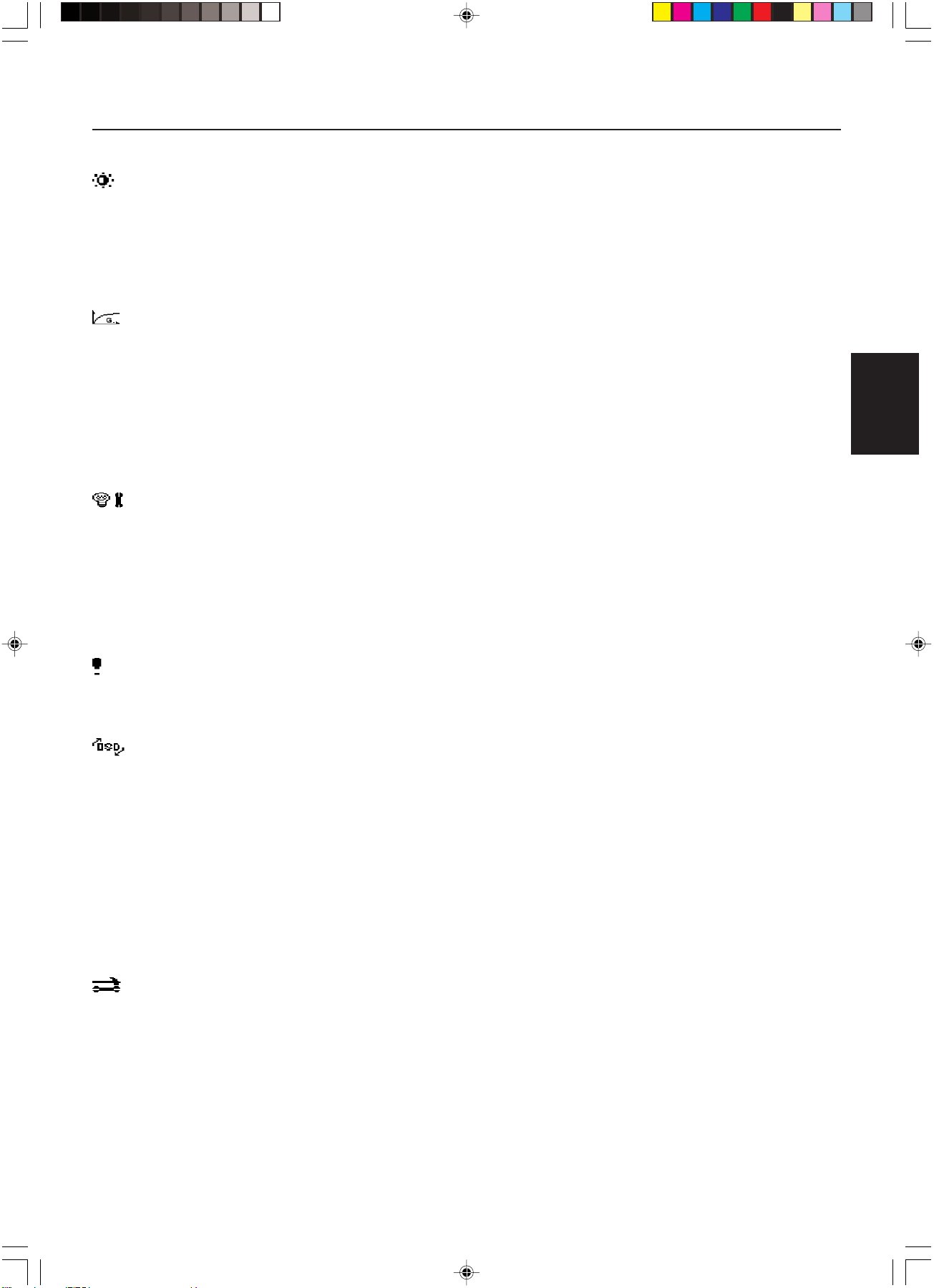
On-Screen Display
Bildeinstellungen
Luminanz: Passt die Bild- und Hintergrundhelligkeit des Bildschirms an.
Drücken Sie + oder –, um die Einstellung anzupassen.
Hinweis: Wenn die Hintergrundbeleuchtung durch „Luminanzwert“-Auswahl von 2 ~ 5 aktiviert ist,
ist diese Funktion deaktiviert.
Kontrast: Ändert die Bildhelligkeit im Verhältnis zum Hintergrund.
Drücken Sie + oder –, um die Einstellung anzupassen.
Gamma-Einstellung
Gamma: Zur Anpassung der Gamma-Einstellung des Monitors (Graustufen und Kurven).
Es gibt sechs Optionen.
1: Gamma aus Natives Gamma.
2: Gamma 1,8 Setzt den Gamma-Wert auf 1,8
3: Gamma 2,0 Setzt den Gamma-Wert auf 2,0
4: Gamma 2,2 Setzt den Gamma-Wert auf 2,2
5: Gamma DICOM
Ab Werk kalibriertes DICOM GSDF (Graustufenstandardanzeigefunktion) ist aktiv.
6: Gamma prog. Die programmierbare Gamma-Kurve ist für die NEC GammaCompMD-
Softwarekalibrierung aktiv.
Einstellung des Hintergrundbeleuchtungssensors
Luminanzwert: Zur Einstellung der Lumineszenz des Monitors.
Konstante Luminanzsstabilisierungs-Einstellung.
Es gibt fünf Optionen.
1: Lum. Aus Keine dauerhafte Hintergrundbeleuchtung.
2: Lum. 300 Setzt die Luminanz auf 300 cd/m
2
3: Lum. 400 Setzt die Luminanz auf 400 cd/m
2
(Empfohlene Einstellung für maximale Lebensdauer und optimale Leistung)
4: Lum. 500 Setzt die Luminanz auf 500 cd/m
2
5: Lum. 600 Setzt die Luminanz auf 600 cd/m
2
Systeminformationen
Information: Enthält Informationen zur aktuellen Auflösung und zu den technischen Daten.
Dazu gehört: Horizontale und vertikale Frequenz, Bildschirmauflösung, der Name MCU&FPGA, MCU-
(Micro Controller Unit)-Version (Mver) und FPGA-(Field Programmable Gate Array)-Version (Fver)
OSD-Darstellungs- und Spracheinstellungen
OSD Rotation:
Mit dieser Funktion schalten Sie die Darstellung des OSD-Menüs zwischen Hoch- und Querformat um.
1 (Normal): Querformatmodus
2 (Rotation): Hochformatmodus
OSD Sprache: Die OSD-Menüs sind in sieben Sprachen verfügbar.
Drücken Sie < oder >, um die Einstellung auszuwählen.
1: Englisch
2: Japanisch
3: Deutsch
4: Französisch
5: Italienisch
6: Spanisch
7: Schwedisch
Sonstiges
Rücksetzen: Durch Auswahl der von „Werkeinstellungen“ setzen Sie alle OSD-Einstellungen zurück.
OSD Sperre: Diese Funktion sperrt den Zugriff auf sämtliche OSD-Steuerungen. Wenn Sie versuchen, im Modus
„OSD SPERRE“ auf die OSD-Steuerungen zuzugreifen, wird ein Bildschirm angezeigt, der auf die
Sperre dieser Steuerungen hinweist.
Zur Aktivierung der Funktion „OSD SPERRE“ halten Sie ENTER 5 Sekunden lang gedrückt.
Zur Deaktivierung der Funktion „OSD SPERRE“ halten Sie ENTER 5 Sekunden lang gedrückt,
während Sie sich im OSD-Menü befinden. Im Modus „OSD SPERRE“ können keine Steuerungen
angepasst werden.
OSD-Warnung
Kein Signal:
Diese Funktion gibt eine Warnung aus, wenn kein horizontales oder vertikales Sync-Signal verfügbar ist.
Das Fenster „Kein Signal“ wird nach dem Einschalten oder einem Wechsel des Eingangssignals angezeigt.
02_MD205MG-1_INSTALL_DE.P65 7/5/08, 10:09 AM7
Deutsch.8
Sicherheitsvorkehrungen und Pflege
BEACHTEN SIE ZUR ERZIELUNG OPTIMALER LEISTUNG DIE FOLGENDEN
HINWEISE ZUM EINRICHTEN UND NUTZEN DES NEC MONITORS:
• ÖFFNEN SIE DEN MONITOR NICHT. Es befinden sich keine vom Benutzer zu wartenden Teile im Inneren. Das Öffnen oder Abnehmen der Abdeckungen
kann zu gefährlichen Stromschlägen führen und birgt weitere Risiken. Lassen Sie alle Wartungsarbeiten von qualifizierten Wartungstechnikern durchführen.
• Lassen Sie keine Flüssigkeiten in das Gehäuse gelangen, und stellen Sie den Monitor in trockenen Räumen auf.
• Führen Sie keinesfalls Objekte in die Gehäuseschlitze ein, da spannungsführende Teile berührt werden können, was zu schmerzhaften oder gefährlichen
Stromschlägen, zu Feuer oder zu Beschädigungen des Geräts führen kann.
• Legen Sie keine schweren Objekte auf das Netzkabel. Beschädigungen des Kabels können zu Stromschlägen oder Feuer führen.
• Stellen Sie dieses Produkt nicht auf wackelige oder instabile Flächen, Wagen oder Tische, da der Monitor fallen und dabei schwer beschädigt werden könnte.
• Stellen Sie keine Objekte auf den Monitor und setzen Sie den Monitor nicht außerhalb umbauter Räume ein.
• Im Inneren der Fluoreszenzröhre des Monitors befindet sich Quecksilber. Beachten Sie zur Entsorgung der Röhre die örtlichen Vorschriften und Richtlinien.
• Knicken Sie das Netzkabel nicht.
• Verwenden Sie den Monitor nicht in heißen, feuchten, staubigen oder öligen Bereichen.
• Decken Sie die Lüftungsschlitze des Monitors nicht ab.
Unter den folgenden Bedingungen müssen Sie den Monitor sofort vom Stromnetz trennen und sich mit einem qualifizierten Wartungstechniker in Verbindung setzen:
• Das Netzkabel oder der Netzstecker ist beschädigt.
• Flüssigkeit wurde über den Monitor gegossen oder Gegenstände sind in das Gehäuse gefallen.
• Der Monitor wurde Regen oder Wasser ausgesetzt.
• Der Monitor wurde fallen gelassen, oder das Gehäuse wurde beschädigt.
• Der Monitor arbeitet trotz Beachtung der Bedienungsanleitung nicht ordnungsgemäß.
• Seien Sie vorsichtig, wenn das Glas zerbrochen ist.
• Berühren Sie die Flüssigkristalle nicht, wenn der Monitor oder das Glas zerbrochen ist.
• Achten Sie auf ausreichende Luftzufuhr, damit die entstehende Wärme abgeführt werden kann. Decken Sie die Lüftungsschlitze nicht ab, und
stellen Sie den Monitor nicht neben Heizkörpern oder anderen Wärmequellen auf. Stellen Sie keine Gegenstände auf den Monitor.
• Durch Ziehen des Netzkabelsteckers kann das Gerät vom Stromnetz getrennt werden. Der Monitor muss in der Nähe einer Steckdose
aufgestellt werden, die leicht zugänglich ist.
• Transportieren Sie den Monitor vorsichtig. Bewahren Sie die Verpackung für spätere Transporte auf.
Bildschatten
Bei Geräten mit LCD-Technologie tritt ein Phänomen auf, das als Bildschatten bekannt ist. Bildschatten sind verbleibende oder sogenannte „Geister“-Bilder, die
vom vorhergehenden Bild sichtbar auf dem Bildschirm bleiben. Im Unterschied zu CRT-Monitoren ist der Bildschatten auf LCD-Monitoren nicht dauerhafter
Natur, aber die Anzeige von Standbildern über eine längere Zeit sollte vermieden werden. Sie können den Bildschatten beseitigen, indem Sie den Monitor so
lange ausschalten, wie das vorherige Bild angezeigt wurde. Wurde auf dem Monitor beispielsweise eine Stunde lang ein Standbild angezeigt und bleibt ein
„Geister“-Bild sichtbar, sollte der Monitor mindestens eine Stunde ausgeschaltet werden, damit der Bildschatten verschwindet.
HINWEIS: Wir empfehlen die Aktivierung eines Bildschirmschoners auf allen Anzeigegeräten, wenn sich das Bild längere Zeit nicht verändert. Schalten Sie
den Monitor aus, wenn Sie ihn nicht verwenden.
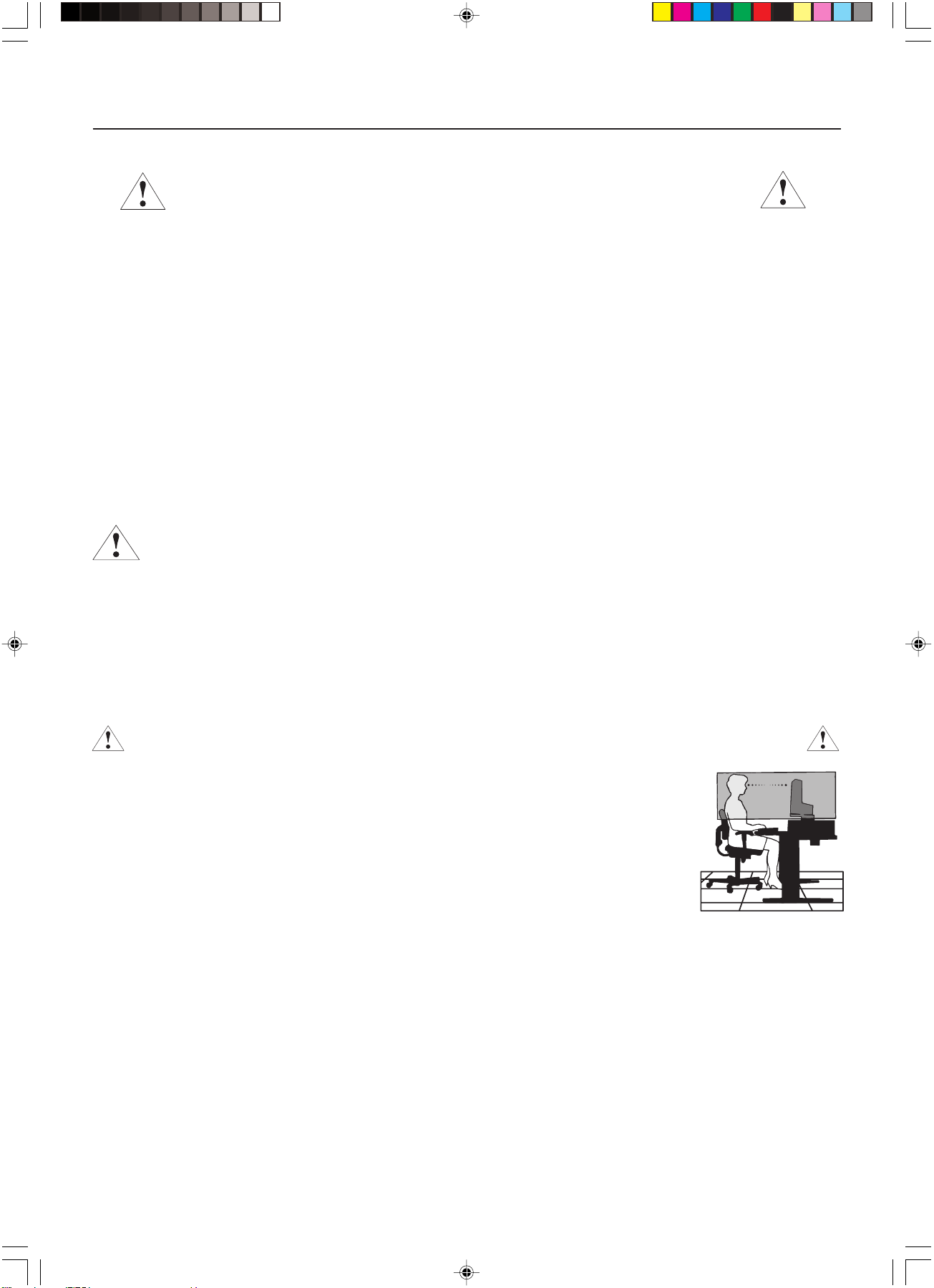
DURCH RICHTIGE AUFSTELLUNG UND EINSTELLUNG DES MONITORS KÖNNEN ERMÜDUNGSERSCHEINUNGEN VON AUGEN,
SCHULTERN UND NACKEN VERMIEDEN WERDEN. BEACHTEN SIE BEI DER AUFSTELLUNG DES MONITORS FOLGENDES:
• Bei der Selbstkalibrierung oder der kopierten Kalibrierung werden optimale Ergebnisse erst nach ca. 30 Minuten
Aufwärmzeit erzielt.
• Stellen Sie den Monitor so auf, dass sich die Oberkante des Bildschirms auf Augenhöhe oder knapp darunter befindet.
Ihre Augen sollten leicht nach unten gerichtet sein, wenn Sie auf die Bildschirmmitte blicken.
• Platzieren Sie den Monitor in einem Abstand von 40-70 cm von Ihren Augen. Der optimale Abstand beträgt 50 cm.
• Entspannen Sie Ihre Augen regelmäßig, indem Sie ein Objekt fokussieren, dass sich in einer Entfernung von mindestens
6 m befindet. Blinzeln Sie häufig.
• Stellen Sie den Monitor in einem 90°-Winkel zu Fenstern und anderen Lichtquellen auf, um Blendung und Reflexionen
zu verhindern. Neigen Sie den Monitor in einem Winkel, der Reflexionen der Deckenleuchten auf dem Bildschirm
verhindert.
• Reinigen Sie die Oberfläche des LCD-Monitors mit einem fusselfreien, weichen Tuch. Entfernen Sie hartnäckigen Schmutz
mit einem mit Wasser, Äthanol oder Isopropylalkohol getränkten Tuch. Verwenden Sie keine lösungsmittelhaltigen
Reinigungsmittel oder Glasreiniger (z. B. Säuren, Laugen und Aceton).
• Stellen Sie Helligkeit des Monitors mit der entsprechenden Taste ein, um die Lesbarkeit zu optimieren.
• Platzieren Sie das beim Tippen häufiger betrachtete Objekt (Monitor oder Dokumentenhalter) direkt vor Ihnen, damit Sie den Kopf seltener drehen müssen.
• Vermeiden Sie die längerfristige Darstellung gleichbleibender Muster auf dem Bildschirm, um Bildschatten zu vermeiden.
Ergonomie
Wir empfehlen folgendes Vorgehen, um eine ergonomisch optimale Arbeitsumgebung einzurichten:
• Verwenden Sie bei Standardsignalen die vordefinierten Größen- und Positionseinstellungen.
• Verwenden Sie Signale ohne Zeilensprung (Non-Interlaced) mit einer vertikalen Wiederholfrequenz von 60 Hz.
Reinigen des LCD-Bildschirms
• Wenn der Flüssigkristallbildschirm fleckig oder staubig ist, wischen Sie ihn mit einem weichen Tuch ab.
•Verwenden Sie zum Reinigen des LCD-Bildschirms keine harten oder kratzenden Materialien.
• Üben Sie keinen Druck auf die LCD-Oberfläche aus.
•Verwenden Sie keine Reinigungslösungen, da sie zur Beschädigung oder Verfärbung der LCD-Oberfläche führen können.
Reinigen des Gehäuses
• Ziehen Sie den Netzstecker aus der Steckdose.
•Wischen Sie das Gehäuse vorsichtig mit einem weichen Tuch ab.
• Reinigen Sie das Gehäuse zunächst mit einem mit neutralem Reinigungsmittel und Wasser getränkten Tuch, und wischen Sie mit einem trockenen Tuch nach.
HINWEIS: Die Gehäuseoberfläche besteht aus verschiedenen Kunststoffen. Verwenden Sie zum Reinigen NIEMALS Benzol, Verdünner, alkalische oder
alkoholhaltige Lösungsmittel, Glasreiniger, Wachs, Politur, Waschmittel oder Insektizide. Bringen Sie das Gehäuse nicht über längere Zeit mit Gummi
oder Vinyl in Berührung. Diese Flüssigkeiten und Stoffe können dazu führen, dass die Farbe beeinträchtigt wird und reißt oder abblättert.
Einsatzempfehlungen
VORSICHT
02_MD205MG-1_INSTALL_DE.P65 7/5/08, 10:09 AM8
Deutsch.9
Deutsch
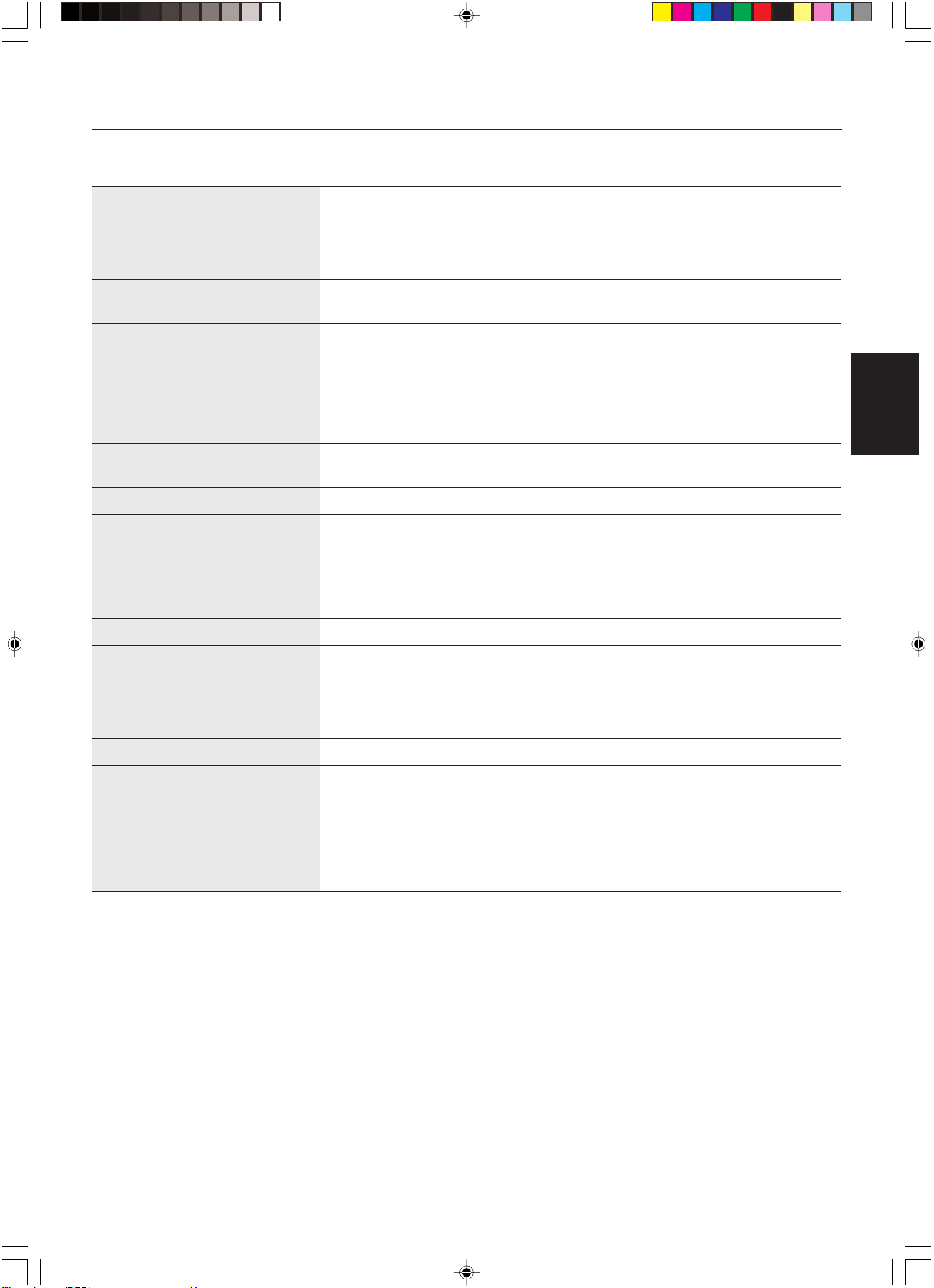
Te chnische Daten
Technische Daten MD205MG-1 Monitor Hinweise
LCD-Modul Diagonale: 51,0 cm/20,1 Zoll Aktivmatrix; Dünnschichttransistortechnologie
Sichtbare Bildgröße: 51,0 cm/20,1 Zoll (TFT) Flüssigkristallanzeige (LCD),
Native Auflösung (Pixelzahl): 2048 x 2560 (Hochformat) Lochmaske 0,156 mm; 400 cd/m
2
2560 x 2048 (Querformat) kalibrierte Weißluminiszenz;
Kontrastverhältnis 600:1 (typ.)
Eingangssignal Video: Digitaler Eingang: DVI Bildpunkttakt 320 MHz Max (Dual Link)
Bildpunkttakt 160 MHz Max (Single Link)
Graustufentöne 10 Bit: 1024 (10 Bit) Graustufen aus einer Bei Verwendung mit einer von empfohlenen
Palette von 3061 (11,5 Bit) 10-Bit-Grafikkarte
8 Bit: 256 (8 Bit) Graustufen aus einer Bei Verwendung mit einer von empfohlenen
Palette von 3061 (11,5 Bit) 8-Bit-Grafikkarte
Eingangssignaltiming Horizontal: 119 kHz
Vertikal: 57,7 Hz
Betrachtungswinkel Links/Rechts: ±85° (CR > 10)
Auf/Ab: ±85° (CR > 10)
Bildaufbaugeschwindigkeit 30 ms (typ.)
Nutzbare Hochformat: Horiz.: 319 mm/12,6 Zoll
Bildschirmfläche Vert.: 399 mm/15,7 Zoll
Querformat: Horiz.: 399 mm/15,7 Zoll
Vert.: 319 mm/12,6 Zoll
Netzspannung Wechselstrom 100-240 V, ~ 50/60 Hz
Leistungsaufnahme 3 - 1,5 A
Maße Hochformat: 379,6 mm (B) x 512,7 - 632,7 mm (H) x 247,3 mm (T)
14,9 Zoll (B) x 20,9 - 24,9 Zoll (H) x 9,7 Zoll (T)
Querformat: 474,3 mm (B) x 465,3 - 585,3 mm (H) x 247,3 mm (T)
18,7 Zoll (B) x 18,3 - 23,0 Zoll (H) x 9,7 Zoll (T)
Höheneinstellung: 120 mm/4,72 Zoll
Gewicht 9,8 kg/21,6 lbs
Umgebungsbedingungen
Betriebstemperatur: 10 °C bis 40 °C/50 °F bis 104 °F
Feuchtigkeit: 30 % bis 75 % (ohne Kondensation)
Höhenmeter: 0 bis 3.048 m/0 bis 10.000 Fuß
Lagertemperatur (in Verpackung): -10 °C bis 60 °C/14 °F bis 140 °F
Luftfeuchtigkeit (in Verpackung): 10 % bis 85 % (ohne Kondensation)
Höhenmeter (in Verpackung): 0 bis 12.192 m/0 bis 40.000 Fuß
UL-Klassifizierung
Typ des Stromschlagschutzes: CLASS I
Grad des Stromschlagschutzes: Kein Patientenkontakt
Grad des Schutzes vor Wassereindringen nach IEC 529: Kein Schutz
Vom Hersteller empfohlene Sterilisations- oder Desinfektionsmethode: Keine Angabe
Grad der Sicherheit bei Anwendung bei Vorhandensein einer ENTFLAMMBAREN MISCHUNG AUS ANÄSTHETIKUM UND LUFT oder
MIT SAUERSTOFF ODER STICKOXID: Nicht geeignet
Betriebsmodus: Dauerbetrieb
02_MD205MG-1_INSTALL_DE.P65 7/5/08, 10:09 AM9
Deutsch.10
DVI-D: Die rein digitale Komponente der von der Digital Display Working Group (DDWG) definierten DVI-Schnittstelle für
digitale Verbindungen zwischen Computern und Anzeigegeräten. Da es sich um einen echten Digitalanschluss handelt,
werden analoge Signale nicht über einen DVI-D-Anschluss unterstützt. Die ausschließlich digitale Verbindung basiert auf
DVI. Deshalb wird nur ein einfacher Adapter benötigt, um die Kompatibilität zwischen DVI-D und anderen digitalen DVI-
Anschlüssen wie DFP und P&D zu gewährleisten.
P&D (Plug&Display): Der VESA-Standard für digitale Flachbildschirmschnittstellen. Dieser Standard ist stabiler als DFP, da
er den Einsatz anderer Optionen über einen Signalanschluss zulässt (beispielsweise USB, Analogvideo und IEEE-1394-
995). Das VESA-Komitee hat DFP als Teilmenge von P&D anerkannt. Die ausschließlich digitale Verbindung basiert auf
DVI. Deshalb wird nur ein einfacher Adapter benötigt, um die Kompatibilität zwischen P&D und anderen digitalen DVI-
Anschlüssen wie DFP und DVI zu gewährleisten.
Pivotfuß: Benutzer können die Ausrichtung des Monitors an den jeweiligen Einsatzbereich anpassen, also beispielsweise
das Querformat für breite Dokumente nutzen oder im Hochformat eine Seite vollständig auf dem Bildschirm anzeigen.
Weniger Stellplatz: Ideale Lösung für Umgebungen mit Größen- und Gewichtsbeschränkungen, für die gleichwohl eine
hervorragende Bildqualität benötigt wird. Die geringen Maße des Monitors und das geringe Gewicht erleichtern den
Transport von einem Standort zu einem anderen.
OSD-Bedienelemente (On-Screen Display): Sie können das Bild schnell und einfach mit auf dem Bildschirm angezeigten
Menüs einstellen.
Blendschutz und geringe Reflexion: Der Bildschirm verfügt über einen Blendschutz und reduziert die Reflexion der
Umgebung. Durch die verbesserte Wahrnehmung des Schwarzwerts des Bildschirms entsteht ein klareres Bild.
Weiter Betrachtungswinkel: Der Benutzer kann das Monitorbild im Quer- oder Hochformat innerhalb eines
Winkelbereichs von 170 Grad betrachten. Dieser Winkelbereich gilt sowohl vertikal als auch horizontal.
VESA-Standard-Montageadapter: Dieser Monitor kann an jedem Tragarm oder -bügel montiert werden, der dem VESA-
Standard entspricht. So können kompatible Montagevorrichtungen von Drittanbietern problemlos verwendet werden.
Merkmale und Funktionen
02_MD205MG-1_INSTALL_DE.P65 7/5/08, 10:09 AM10
Deutsch.11
Deutsch
Fehlerbehebung
Kein Bild
• Das Signalkabel muss richtig mit Grafikkarte/Computer verbunden sein.
• Die Grafikkarte muss richtig in den Steckplatz eingesetzt sein.
• Der Hauptschalter muss sich in der Position EIN befinden.
• Der Netzschalter muss sich in Position EIN befinden, und der Computer muss eingeschaltet sein.
• Überprüfen Sie, ob ein von der verwendeten Grafikkarte unterstützter Modus ausgewählt wurde.
(Informationen zum Ändern des Grafikmodus finden Sie im Handbuch zur Grafikkarte bzw. zum System.)
• Überprüfen Sie, ob für Monitor und Grafikkarte die empfohlenen Einstellungen vorgenommen wurden.
• Prüfen Sie, ob der Stecker des Signalkabels verbogen wurde oder ob Stifte im Stecker fehlen.
Der Hauptschalter reagiert nicht
• Ziehen Sie das Netzkabel des Monitors aus der Steckdose, um den Monitor auszuschalten und zurückzusetzen.
• Prüfen Sie den Hauptschalter auf der Rückseite des Monitors.
Bildschatten
• Bei Geräten mit LCD-Technologie tritt ein Phänomen auf, das als Bildschatten bekannt ist. Bildschatten sind verbleibende oder
sogenannte „Geister“-Bilder, die vom vorhergehenden Bild sichtbar auf dem Bildschirm bleiben. Im Unterschied zu CRT-Monitoren
ist der Bildschatten auf LCD-Monitoren nicht dauerhafter Natur, aber die Anzeige von Standbildern über eine längere Zeit sollte
vermieden werden. Sie können den Bildschatten beseitigen, indem Sie den Monitor so lange ausschalten, wie das vorherige Bild
angezeigt wurde. Wurde auf dem Monitor beispielsweise eine Stunde lang ein Standbild angezeigt und bleibt ein „Geister“-Bild
sichtbar, sollte der Monitor mindestens eine Stunde ausgeschaltet werden, damit der Bildschatten verschwindet.
HINWEIS:
Wir empfehlen die Aktivierung eines Bildschirmschoners auf allen Anzeigegeräten, wenn sich das Bild längere Zeit nicht
verändert. Schalten Sie den Monitor aus, wenn Sie ihn nicht verwenden.
Bild ist nicht stabil, unscharf oder verschwimmt
• Das Signalkabel muss richtig mit dem Computer verbunden sein.
• Überprüfen Sie, ob für Monitor und Grafikkarte die empfohlenen Signaltimings eingestellt wurden und ob die Geräte kompatibel sind.
• Ist der Text verstümmelt, aktivieren Sie einen Videomodus ohne Zeilensprung (Non-Interlaced) und eine Wiederholfrequenz von 60 Hz.
Bild wird nicht in der richtigen Größe angezeigt
• Überprüfen Sie, ob ein von der verwendeten Grafikkarte unterstützter Modus ausgewählt wurde.
(Informationen zum Ändern des Grafikmodus finden Sie im Handbuch zur Grafikkarte bzw. zum System.)
Kein Bild
•Wird auf dem Bildschirm kein Bild angezeigt, schalten Sie den Monitor aus und wieder ein.
• Stellen Sie sicher, dass sich der Monitor nicht im Stromsparmodus befindet (drücken Sie eine Taste oder bewegen Sie die Maus).
Die Meldung „Error Link Message“ wird angezeigt
• Die standardmäßige Werkseinstellung des Bildschirms ist der DVI- Modus „Dual Link“. Wenn der Betrieb im Modus „Single Link“
erforderlich ist, ändern Sie den DVI Link-Modus mit Hilfe der Tasten auf der Rückseite des Bildschirms. Drücken Sie auf „+“, „-“,
„ENTER“, „+“, „-“ und wählen Sie „Single Link“.
Nach Änderung des DVI Link-Modus, starten Sie den Computer bitte neu.
02_MD205MG-1_INSTALL_DE.P65 7/5/08, 10:09 AM11
Deutsch.12
Referenz
Nordamerika und Kanada
NEC Monitor Kundendienst & Support
Kundendienst und technischer Support: (800) 632-4662
Fax: (801) 907-3805
Ersatzteile und Zubehör/Macintosh
Kabeladapter: (800) 632-4662
Garantieinformationen: www.necdisplay.com
Online-Support www.necdisplay.com
Vertriebs- und Produktinformationen
Hotline Vertriebsinformationen: (888) 632-6487
Für kanadische Kunden: (866) 771-0266, Durchwahl: 4037
Vertrieb an Behörden: (800) 284-6320
Vertrieb an Behörden – E-Mail: gov@necdisplay.com
Elektronische Informationskanäle
World Wide Web: www.necdisplay.com
Produktregistrierung: www.necdisplay.com
Treiber und Downloads www.necdisplay.com
Europa
Vertriebs- und Produktinformationen
NEC Display Solutions Europe GmbH Telefon: +49(0)89 99699 - 0
Landshuter Allee 12 -14
D-80637 München
Kundendienst und Support für medizinischen Monitor Telefon: +49(0)89 99699 666
E-Mail: [email protected]
Elektronische Informationskanäle
World Wide Web: www.medical.nec-display-solutions.com
Treiber und Downloads: www.medical.nec-display-solutions.com
02_MD205MG-1_INSTALL_DE.P65 7/5/08, 10:09 AM12
Deutsch.13
Deutsch
KONFORMITÄTSERKLÄRUNG
Für die USA
FCC-Hinweis
1.Verwenden Sie mit dem Graustufenmonitor MD205MG-1 die fest montierten bzw. angegebenen Kabel, um Störungen des Rundfunk-
bzw. Fernsehempfangs zu vermeiden.
(A) Verwenden Sie das mitgelieferte oder ein gleichwertiges Netzkabel, damit die FCC-Konformität gewährleistet ist.
(B) Verwenden Sie das mitgelieferte abgeschirmte Videosignalkabel.
Die Verwendung anderer Kabel und Adapter kann zu Störungen des Rundfunk- und Fernsehempfangs führen.
2.Dieses Gerät wurde getestet und hält die Grenzwerte für digitale Geräte der Klasse A gemäß Abschnitt 15 der FCC-Richtlinien ein. Diese
Grenzwerte sollen einen nachhaltigen Schutz während des Betriebs in einer üblichen Umgebung gegen unerwünschte Störungen
gewährleisten. Dieses Gerät kann Energie im HF-Bereich erzeugen, verwenden und abstrahlen. Wird es nicht nach Maßgabe der
Bedienungsanleitung installiert, kann es zu Störungen der Kommunikation im HF-Bereich kommen. Der Betrieb dieses Geräts in einem
Wohngebiet wird wahrscheinlich zu unerwünschten Störungen führen. In diesem Fall muss der Benutzer diese Störungen auf eigene
Kosten beheben.
Der Benutzer sollte sich gegebenenfalls mit seinem Händler oder einem erfahrenen Rundfunk-/Fernsehtechniker in Verbindung setzen, um
weitere Möglichkeiten zu erfragen. Nützliche Hinweise enthält auch die folgende Broschüre der Federal Communications Commission: „How
to Identify and Resolve Radio-TV Interference Problems“. Diese Broschüre können Sie unter der Bestellnummer 004-000-00345-4 vom U.S.
Government Printing Office, Washington, D.C., 20402, anfordern.
Für Europa
Konformitätserklärung
Geräteklassifizierung: Klasse I, nicht messende Funktion
Anwendbare Regeln: Annex IX, Regeln 1.4 (Abschnitt 1) und 1.1 (Abschnitt 3)
Produktname: NEC MD205MG-1
20.1” Graustufen-LCD-Monitor zur Bilddiagnose
Modellnummern: MD205MG-1
UMDNS-Code: 16-603
NEC Display Solutions Europe GmbH erklärt hiermit, dass die aufgeführten Produkte den Anforderungen und Bestimmungen der
Ratsdirektive 93/42/EEC und den anwendbaren Klauseln der folgenden Standards entsprechen:
– EN 60601-1
– EN 60601-1-2
– EN 61000-3-2
– EN 61000-3-3
NEC Display Solutions Europe GmbH
Landshuter Allee 12-14. 80637 Muenchen, Deutschland
Für Kanada
Konformitätserklärung - Canadian Department of Communications
DOC: Dieses digitale Gerät der Klasse A erfüllt alle Anforderungen der kanadischen Richtlinien zu funkstörenden Geräten.
C-UL: Trägt die Kennzeichnung C-UL und erfüllt die kanadischen Sicherheitsrichtlinien nach CAN/CSA C22.2 Nr. 601.1.
02_MD205MG-1_INSTALL_DE.P65 7/5/08, 10:09 AM13
Deutsch.14
02_MD205MG-1_INSTALL_DE.P65 7/5/08, 10:09 AM14
Français.1
Français
AVERTISSEMENT
POUR EVITER LES RISQUES D’INCENDIE OU D’ELECTROCUTION, N’EXPOSEZ PAS L’APPAREIL A LA PLUIE OU A L’HUMIDITE. DE MEME, N’UTILISEZ PAS LA PRISE
POLARISEE DE CET APPAREIL AVEC UNE RALLONGE OU D’AUTRES PRISES SI ELLES NE PEUVENT ETRE TOTALEMENT ENFONCEES.
N’OUVREZ PAS LE BOITIER CAR IL CONTIENT DES COMPOSANTS A HAUTE TENSION. CONFIEZ TOUS LES TRAVAUX DE DEPANNAGE A DU PERSONNEL TECHNIQUE QUALIFIE.
POUR RÉDUIRE LES RISQUES D’ÉLECTROCUTION, VÉRIFIEZ QUE LE CORDON D’ALIMENTATION EST BIEN DÉBRANCHÉ DE LA PRISE MURALE. POUR
SUPPRIMER TOUTE ALIMENTATION DE L’APPAREIL, VEUILLEZ DÉCONNECTER LE CORDON D’ALIMENTATION DE LA PRISE SECTEUR. N’ENLEVEZ PAS
LE COUVERCLE (OU L’ARRIÈRE). VOUS NE POUVEZ RÉPARER AUCUNE PIÈCE INTERNE. CONFIEZ TOUS LES TRAVAUX DE DÉPANNAGE À DU
PERSONNEL TECHNIQUE QUALIFIÉ.
Ce symbole prévient l’utilisateur qu’une tension non isolée dans l’appareil peut être suffisante pour provoquer une électrocution.
Il est donc dangereux d’établir le moindre contact avec une pièce située à l’intérieur de cet appareil.
Ce symbole prévient l’utilisateur que des documents importants sur l’utilisation et le dépannage de cet appareil sont fournis avec celui-ci.
Ils doivent donc être lus attentivement pour éviter tout problème.
Pour assurer une performance optimale de l’écran, telle que spécifiée, il doit être utilisé uniquement en association avec les contrôleurs graphiques NEC
approuvés.
L’écran MD205MG-1 ne peut pas être utilisé dans le cadre d’un système d’entretien artificiel de la vie.
Cette unité est conçue comme composant d’un système final en conformité avec les normes IEC60601-1-1.
La loi nationale restreint la vente de cet appareil par ou sur la commande d’un (professionnel de la santé agréé).
ATTENTION
ATTENTION :
Informations importantes concernant le cordon d’alimentation
ATTENTION : Veuillez utiliser le cordon d’alimentation fourni avec le présent écran conformément au tableau ci-dessous. Si aucun
cordon d’alimentation n’est fourni avec ce matériel, veuillez contacter votre fournisseur. Dans tous les autres cas, veuillez utiliser un
cordon d’alimentation conforme aux normes de sécurité et à la tension en vigueur dans votre pays.
Si vous utilisez cet écran en Amérique du nord, vous devrez utiliser un cordon d’alimentation approprié (North America Hospital Grade).
Utilisation de conception
L’écran d’affichage en nuances de gris MD205MG-1 est conçu pour l’affichage et le visionnage d’images numériques permettant
l’établissement de diagnostics, y compris les mammographies numériques, par des physiciens qualifiés.
Clients Nord-américains
La mise à la terre est uniquement fiable lorsque l’équipement est connecté à un réceptacle équivalent marqué « Hôpital uniquement »
(Hospital Only) ou « Niveau Hôpital » (Hospital Grade).
Ce port d’entrée du signal doit être connecté correctement. Aucun port d’entrée du signal non utilisé ne doit être accessible par le
patient une fois l’écran LCD intégré dans un système médical.
Pour les clients européens
Le déballage, l’installation et le réglage de l’affichage de cet écran ne doivent être effectués que par un personnel
agréé qualifié. Toute installation effectuée par une personne non agréée se fera à ses propres risques et nous
déclinons toute responsabilité en cas de dysfonctionnement de l’appareil.
Imagerie médicale
Le NEC MD205MG-1 est conçu pour une imagerie médicale en nuances de gris de 5 mégapixels (2048 x 2560). Le réglage complet de
cet écran s’effectue grâce à un paramètre de correction de gamma conforme à la norme DICOM Part 14.
Microsoft et Windows sont des marques déposées de Microsoft Corporation aux Etats-Unis et dans d’autres pays.
Tous les autres noms de marques et de produits sont des marques commerciales ou des marques déposées par leurs propriétaires
respectifs.
Type de prise
Européenne
continentale
Chinoise
Nord américaine
Hospital Grade
Japonaise
(pour le marché japonais
uniquement)
Forme de prise
Pays
Tension
120 230 220 100
Etats-Unis/Canada
Europe
(sauf Royaume-Uni)
Chine Japon
(point et
étiquette verts)
Royaume-Uni
230
Royaume-Uni
03_MD205MG-1_INSTALL_FR.P65 7/5/08, 10:09 AM1
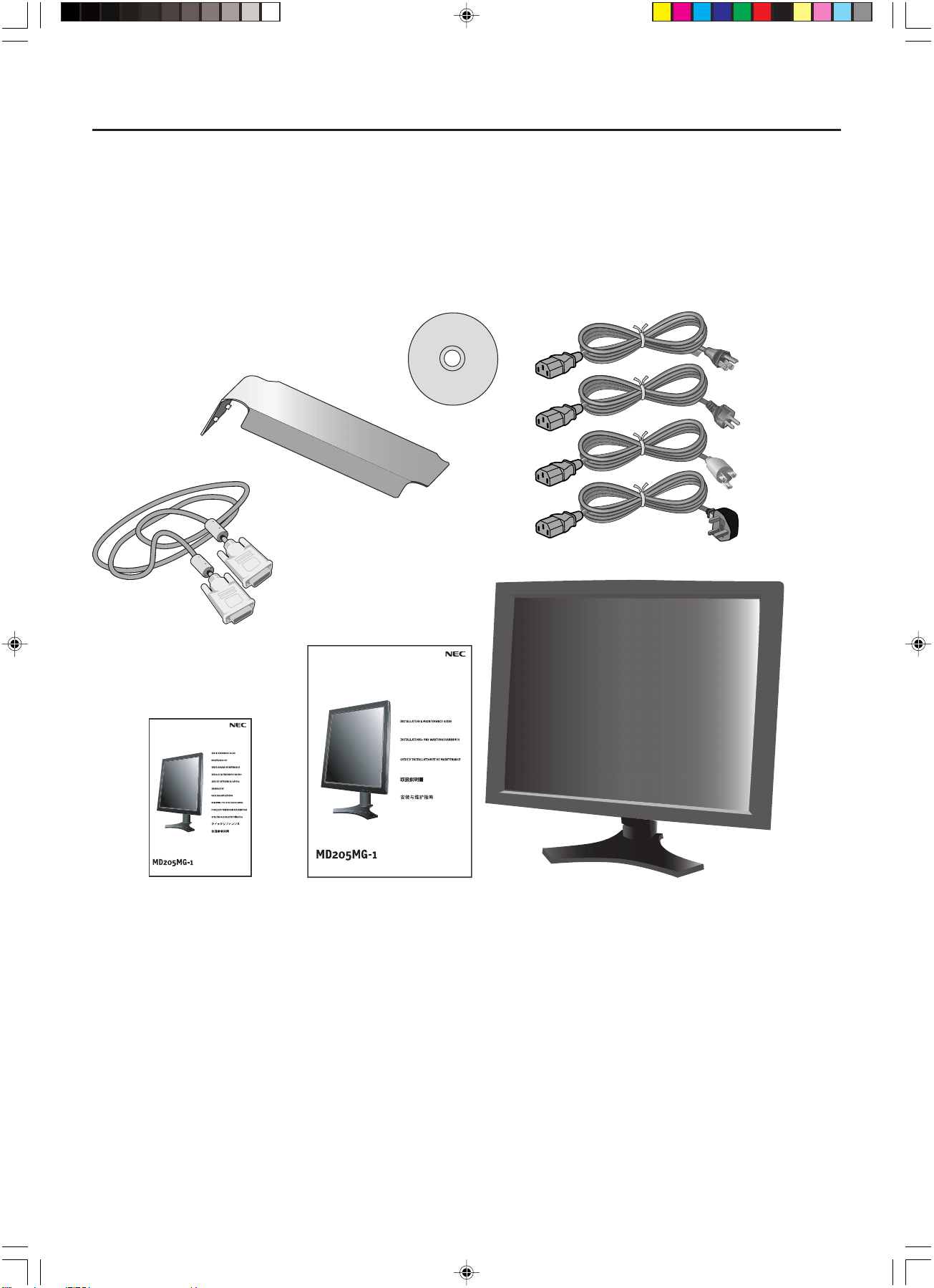
Français.2
La boîte* de votre nouvel écran LCD NEC doit contenir les éléments suivants :
• Ecran MD205MG-1 avec support ajustable en inclinaison/pivotement/rotation/hauteur
• Cordon d’alimentation
• Guide abrégé de référence
• Guide d’installation et de maintenance
• Câble de signal vidéo (câble DVI-D vers DVI-D) (Double lien)
• CD-ROM
• Cache-câbles
Pour des instructions complètes concernant la carte graphique, veuillez vous reporter au guide d’installation de la cartegraphique.
En ce qui concerne le logiciel de contrôle de qualité GammaComp MD, veuillez vous reporter au Guide de l’utilisateur GammaComp MD.
* N’oubliez pas de conserver la boîte et le matériel d’emballage d’origine pour transporter ou expédier le moniteur
.
Sommaire
Cordon d’alimentation
Câble de signal vidéo
Guide abrégé de référence Guide d’installation
et de maintenance
CD-ROM
Cache-câbles
03_MD205MG-1_INSTALL_FR.P65 7/5/08, 10:09 AM2
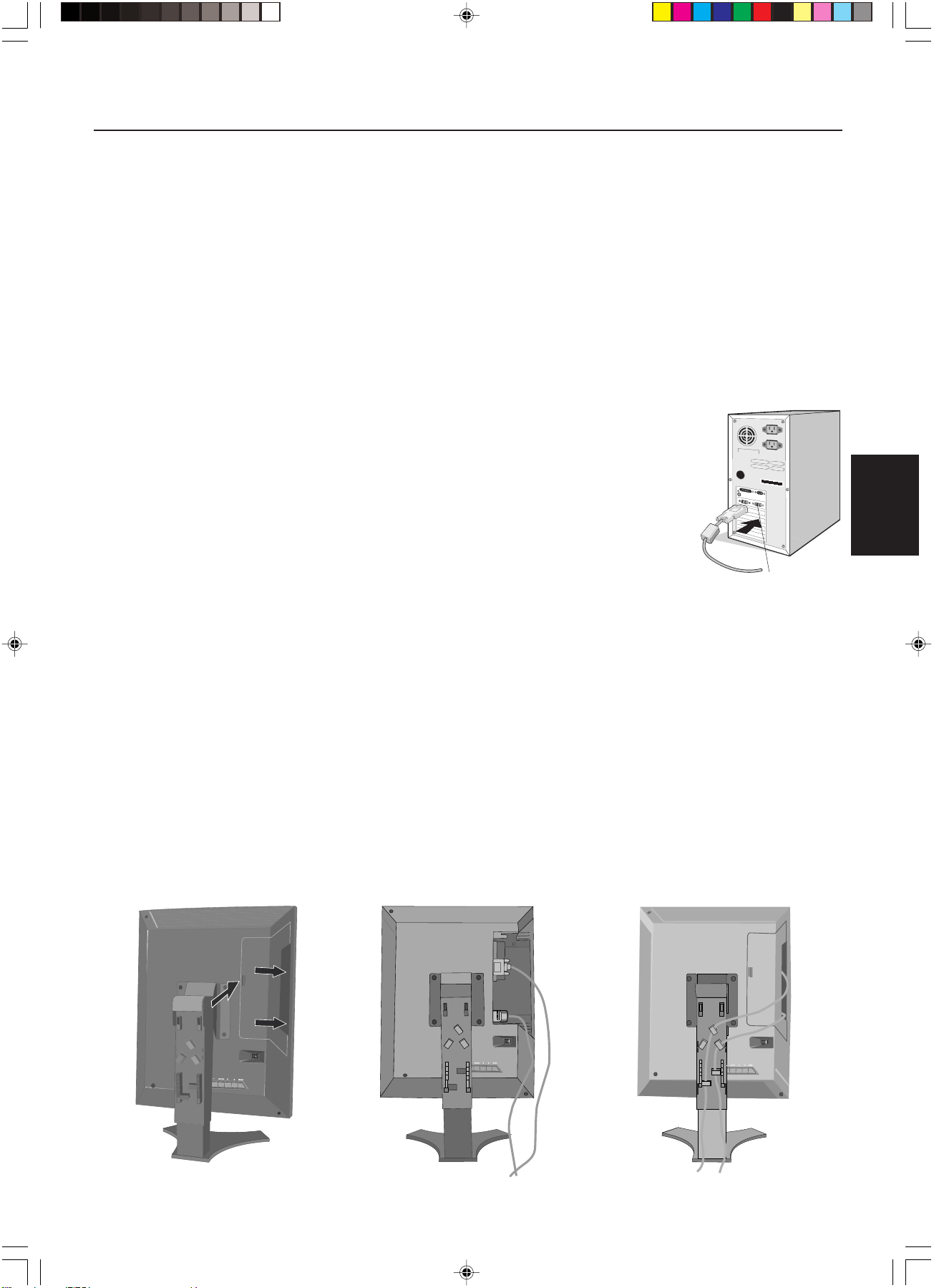
Français.3
Français
Installation d’une carte graphique
1. En respectant les indications du fabricant de votre PC, ouvrez votre ordinateur pour accéder aux emplacements PCI,
AGP ou PCI E.
2. Placez la carte d’affichage dans un slot PCI disponible et resserrez toutes les vis.
3. Remettez le couvercle de l’unité centrale en place.
REMARQUE : Pour obtenir des informations sur l’installation des pilotes, les modes d’affichage en mode multi-moniteurs,
la configuration des commutateurs DIP, consultez la documentation du fabricant de la carte graphique.
Branchement du LCD à votre PC
Une fois réussie l’installation de la carte graphique, suivez les instructions suivantes pour brancher l’écran à votre PC.
1. Fermez votre ordinateur et mettez-le hors tension.
2. Branchez le câble signal DVI-D au connecteur de la carte graphique de votre système (Figure A.1).
Serrez toutes les vis.
REMARQUE : Pour des affichages en duo, branchez un câble DVI-D au port 1 ou 2 de la carte
graphique (Figure A.1).
Pour obtenir plus de détails sur l’installation d’une carte graphique, veuillez
consulter le manuel de la carte graphique.
3. Faites pivoter l’écran en mode Portrait. Consultez la section traitant du pivotement de l’écran
dans ce manuel.
4. Retirez le couvercle du connecteur en appuyant sur la marque (III) pour le déverrouiller.
Faites glisser le couvercle pour le retirer (Figure B.1).
5. Connectez le câble signal DVI-D au connecteur à l’arrière de l’écran (Figure C.1).
REMARQUE : Une mauvaise connexion des câbles risque de provoquer une panne, d’endommager des composants, de
nuire à la qualité d’affichage du module LCD ou encore de réduire la durée de vie du module.
6. Connectez une extrémité du cordon d’alimentation à l’arrière du moniteur et l’autre à la prise de courant (Figure C.1).
Remettez le couvercle du connecteur en place.
REMARQUE : Veuillez vous reporter à la section « Informations importantes sur le cordon d’alimentation » de ce manuel
pour le choix d’un cordon d’alimentation CA adapté.
7. Placez le câble DVI et le câble d’alimentation dans les crochets prévus à cet effet (Figure D.1).
REMARQUE : Assurez-vous que tous les câbles sont bien fixés contre le support.
Vérifiez les fonctions Élévation et abaissement, Rotation de l’écran et Inclinaison et pivotement (page 5)
lors de la gestion des câbles.
Mise en marche rapide
Figure A.1
Port 2 pour moniteur en
duo
Figure C.1 Figure D.1Figure B.1
03_MD205MG-1_INSTALL_FR.P65 7/5/08, 10:09 AM3
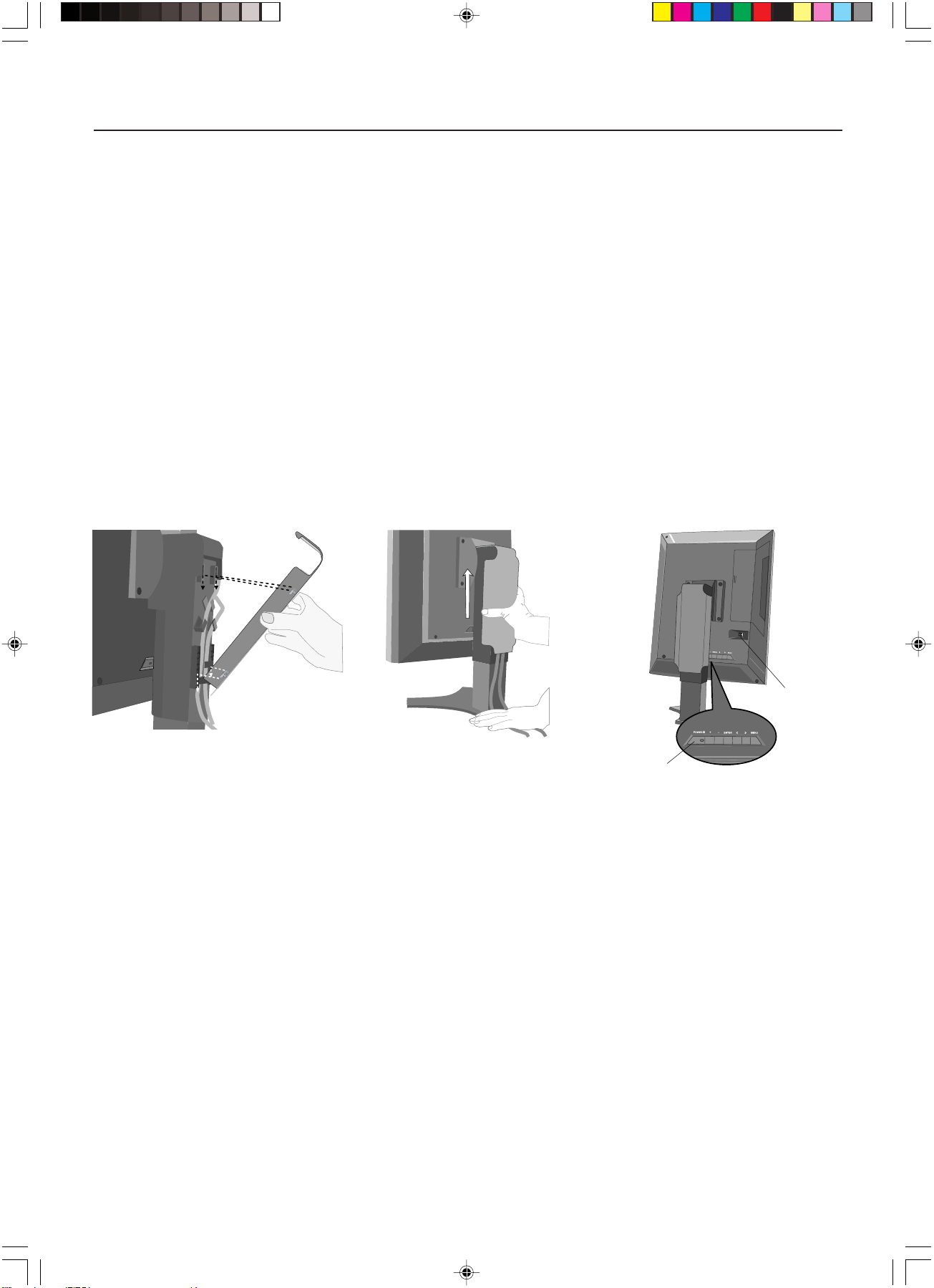
Français.4
Mise en marche rapide – suite
Figure F.1 Figure G.1Figure E.1
Interrupteur
de vacances
Bouton d’alimentation
8. Maintenez fermement tous les câbles et placez le cache-câble sur le support (Figure E.1). Pour retirer le cache-câble,
soulevez le couvercle comme indiqué sur la Figure F.1.
9. Avant d’utiliser l’écran, mettez l’interrupteur de vacances, situé au dos (Figure G.1), sur la position MARCHE. Une fois
l’interrupteur de vacances sur la position MARCHE, vous pouvez allumer/éteindre l’écran à l’aide du bouton
d’alimentation situé également au dos de l’écran.
REMARQUE : Veuillez NE PAS allumer et éteindre le moniteur de façon répétitive.
10. L’écran est réglé en mode « Double lien » DVI comme paramètre d’usine par défaut. Allumez l’ordinateur, de manière
à ce que l’écran reçoive un signal vidéo. Si le mode de fonctionnement « Lien simple » est requis, utilisez les boutons
situés à l’arrière de l’écran pour modifier le mode de lien DVI. Appuyez sur « + », « - », « ENTRÉE », « + », « - » et
sélectionnez « Lien simple ». Après avoir modifié le mode de lien DVI, redémarrez l’ordinateur.
11. Pour davantage de réglages, consultez la section OSD pour une description complète des commandes OSD.
REMARQUE : Si vous rencontrez des problèmes, consultez la section Résolution des problèmes.
REMARQUE : Les équipements externes, destinés à des connexions à un signal d’entrée, à un signal de sortie ou à
d’autres connecteurs, doivent se conformer à la norme IEC appropriée.
03_MD205MG-1_INSTALL_FR.P65 7/5/08, 10:09 AM4
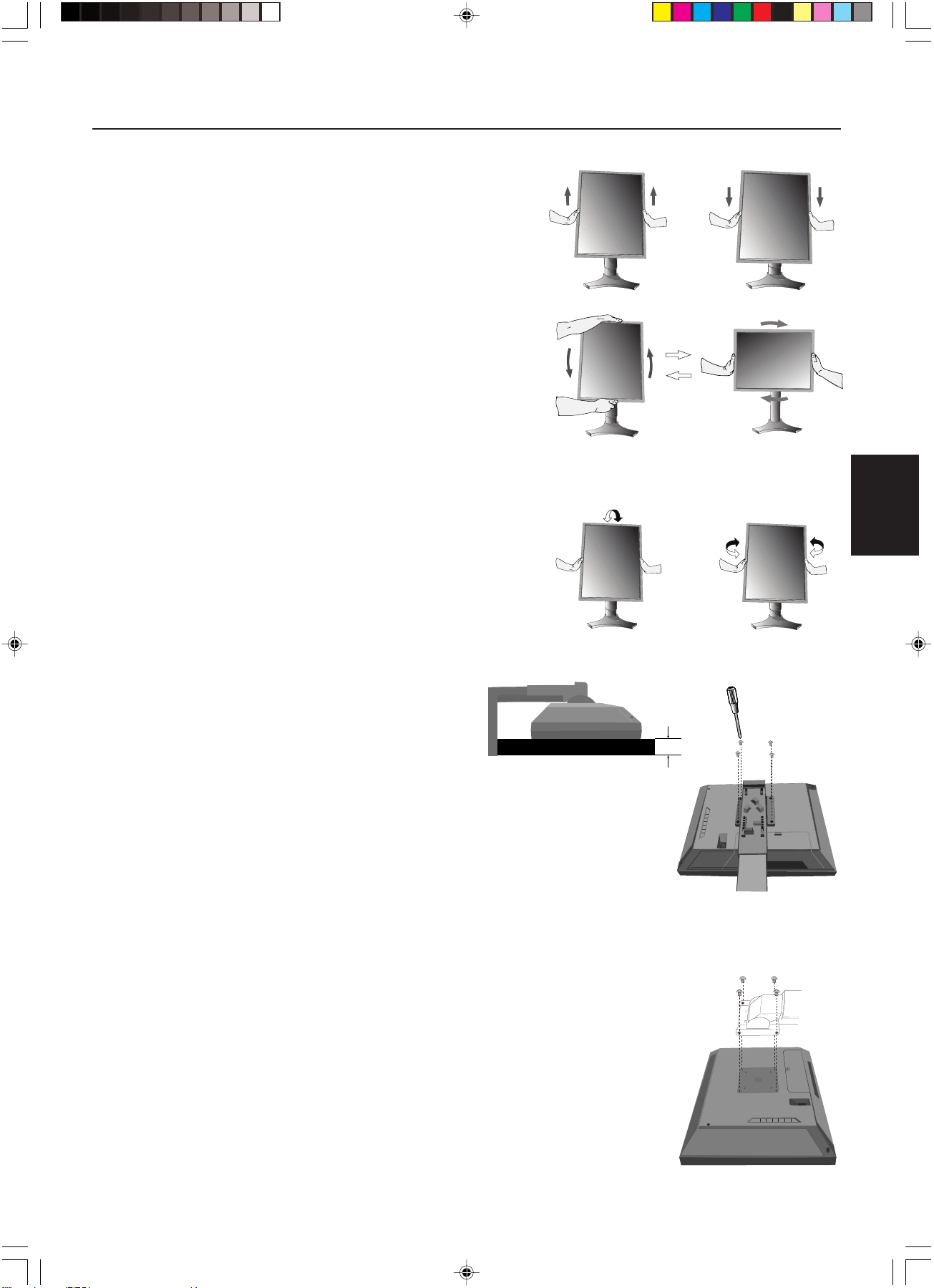
Français.5
Français
Ajustement et montage de l’écran
Élévation et abaissement de l’écran du moniteur
L’écran peut être élevé ou abaissé en mode portrait ou paysage. Pour
élever ou abaisser l’écran, placez les mains de chaque côté et élevez ou
abaissez ce dernier à la hauteur qui vous convient.
REMARQUE : Manipulez l’écran du moniteur avec précaution lorsque
vous l’élevez ou l’abaissez et évitez de vous pincer les doigts.
Rotation de l’écran
Avant de tourner l’écran, celui-ci doit être levé au niveau maximum afin
d’éviter tout choc de l’écran contre le support ou tout pincement de doigts.
Pour tourner l’écran, placez les mains de chaque côté et tournez dans le
sens des aiguilles d’une montre, du mode paysage au mode portrait, ou
contre le sens des aiguilles d’une montre, du mode portrait au mode
paysage. Pour faire passer le menu OSD de la position paysage à portrait
ou inversement, reportez-vous, dans la section « OSD », à la rubrique sur la
fonction « Rotation OSD ».
Inclinaison et pivotement
Empoignez fermement les côtés gauche et droit de l’écran du moniteur et
réglez l’inclinaison et/ou le pivotement comme désiré.
REMARQUE : Manipulez l’écran avec précaution lorsque vous l’inclinez.
Retrait du support pour montage
Ce support peut être retiré pour le montage de l’écran à l’aide
d’une méthode de montage alternative, approuvée VESA.
1. Déconnectez tous les câbles.
2. Placez les mains de chaque côté de l’écran et levez ce dernier
jusqu’à la position la plus haute.
Faites pivoter l’écran de 90° dans le sens inverse des aiguilles d’une montre dans la position
paysage.
3. Placez l’écran face vers le bas sur une surface non-abrasive dans la position paysage.
Placez l’écran sur une plate-forme de 36 mm minimum de manière à ce que le support soit
parallèle à la surface (Figure S.1).
4. Retirez les 4 vis qui relient l’écran au support (Figure S.2).
REMARQUE : Inversez cette procédure pour fixer à nouveau le support.
Manipulez avec soin, en retirant le support du moniteur.
Installation du bras flexible
Utilisez un bras flexible assez résistant pour supporter le poids de l’écran (environ 7,3 Kg).
Utilisez les 4 vis retirées du support pour fixer le bras flexible à l’écran (Figure S.3).
REMARQUE : Veuillez utiliser les vis originales (4 vis) lors du montage pour éviter
d’endommager l’écran et le support. Afin de respecter les prescriptions
relatives à la sécurité, l’écran doit être monté sur un bras garantissant la
stabilité nécessaire en fonction du poids de l’écran. L’écran peut uniquement
être utilisé avec un bras homologué (par exemple, portant la marque GS).
Figure S.2
Figure S.3
Figure S.1
36 mm
03_MD205MG-1_INSTALL_FR.P65 7/5/08, 10:09 AM5
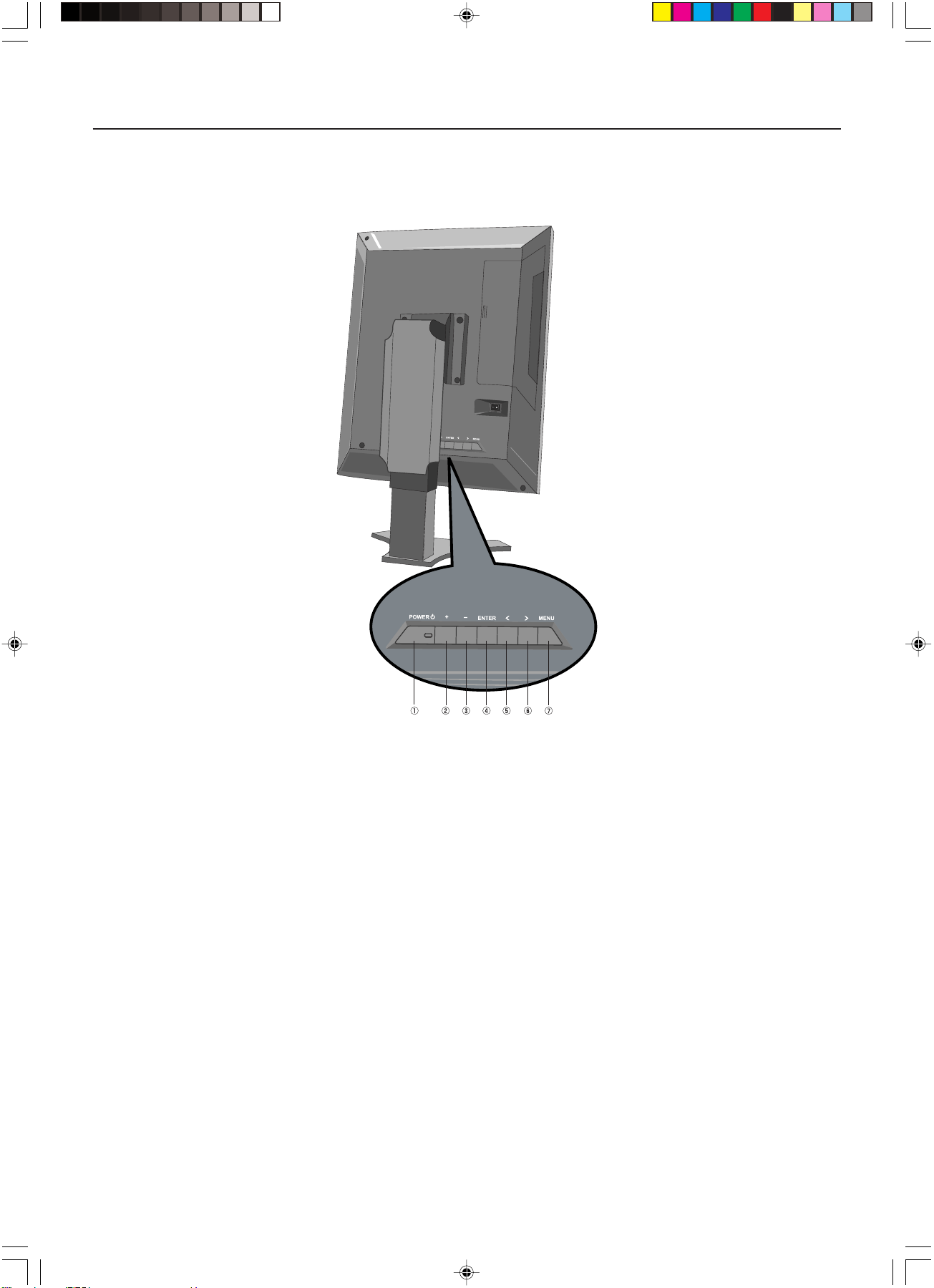
Français.6
Commandes utilisateur
Les boutons de commande OSD (On-Screen Display) sont situés à l’arrière du moniteur. Pour accéder au menu OSD,
appuyez sur le bouton Menu.
1. Alimentation Allume ou éteint l’écran.
Indicateur d’alimentation : Vert - Normal
Orange - Economie d’énergie, aucun signal
Off - Pas d’alimentation
2/3. +/- Déplacez la barre vers la gauche ou la droite pour augmenter ou diminuer le réglage.
4. Enter Pour entrer dans le menu OSD et le sous-menu.
5/6. </> Déplacer la fonction du menu OSD et le sous-menu OSD.
Vous pouvez accéder au Mode direct (Luminosité et Contraste) directement lorsque le menu
OSD est désactivé.
7. Menu Accéder au menu OSD. Pour quitter le menu OSD et le sous-menu OSD.
03_MD205MG-1_INSTALL_FR.P65 7/5/08, 10:09 AM6
Français.7
Français
Affichage à l’écran (OSD)
Réglage de l’image
Luminosité : Règle la luminosité globale de l’image et du fond de l’écran.
Appuyez sur + ou sur - pour procéder à des réglages.
Remarque : Lorsque le capteur de rétroéclairage est activé via les sélections 2 ~ 5 de réglage de
Valeur Lum., cette fonction est désactivée.
Contraste : Règle la luminosité de l’image en fonction du fond.
Appuyez sur + ou sur - pour procéder à des réglages.
Réglage Gamma
Gamma : Permet le réglage de la fonction Gamma (courbe des nuances de gris) du moniteur.
Il y a six possibilités :
1: Gamma off Gamma natif.
2: Gamma 1,8 Règle la valeur Gamma sur 1,8
3: Gamma 2,0 Règle la valeur Gamma sur 2,0
4: Gamma 2,2 Règle la valeur Gamma sur 2,2
5: Gamma DICOM La fonction DICOM GSDF (Grayscale Standard Display Function)
paramétrée en usine est active.
6: Gamma prog. La courbe gamma programmable est active pour la calibration du logiciel
GammaCompMD NEC.
Réglage du capteur de rétroéclairage
Valeur Lum. : Règle la luminance de sortie du moniteur.
Paramètre de stabilisation de luminosité continue.
Il y a cinq possibilités :
1: Lum. off Aucune stabilisation du rétroéclairage.
2: Lum. 300 Règle la luminosité sur 300cd/m
2
3: Lum. 400 Règle la luminosité sur 400cd/m
2
(paramètre recommandé pour des performances et une durée de vie optimales du produit)
4: Lum. 500 Règle la luminosité sur 500cd/m
2
5: Lum. 600 Règle la luminosité sur 600cd/m
2
Informations système
Information : Fournit des informations sur la résolution actuelle et les données techniques.
Comprend : Fréquences horizontale et verticale, résolution d’affichage, nom MCU&FPGA, version
MCU et FPGA
Rotation OSD et paramètres de langue
OSD Rotation : Pour faire basculer OSD du mode Paysage en mode Portrait et inversement.
1 (Normal) : Mode paysage
2 (Rotation) : Mode portrait
OSD Langue : Les menus des commandes OSD sont disponibles en sept langues.
Appuyez sur < ou sur > pour opérer une sélection.
1: Anglais
2: Japonais
3: Allemande
4: Francois
5: Italien
6: Espagnol
7: Suédois
Divers
Réinit Tout :
La sélection de la réinitialisation vous permet de réinitialiser tous les paramètres des commandes OSD.
Verr. OSD: Cette commande verrouille l’accès à toutes les fonctions de commande OSD. Toute tentative
d’activation des commandes OSD lorsque la commande Verr. OSD est activée provoque l’affichage
d’un écran informant que les commandes OSD sont verrouillées.
Pour activer la fonction Verr. OSD, maintenez le bouton ENTRÉE enfoncé pendant au moins 5 secondes.
Pour désactiver la fonction Verr. OSD, maintenez le bouton ENTRÉE enfoncé pendant au moins
5 secondes lorsque vous vous trouvez dans le menu OSD. Aucune commande ne peut être réglée en
mode verrouillé.
Avertissements de l’OSD
Pas De Sync : Cette fonction vous avertit lorsqu’aucun signal horizontal ou vertical de synchronisation n’est présent.
Après la mise sous tension ou en cas de changement du signal d’entrée, la fenêtre Pas De Sync s’affiche.
03_MD205MG-1_INSTALL_FR.P65 7/5/08, 10:09 AM7
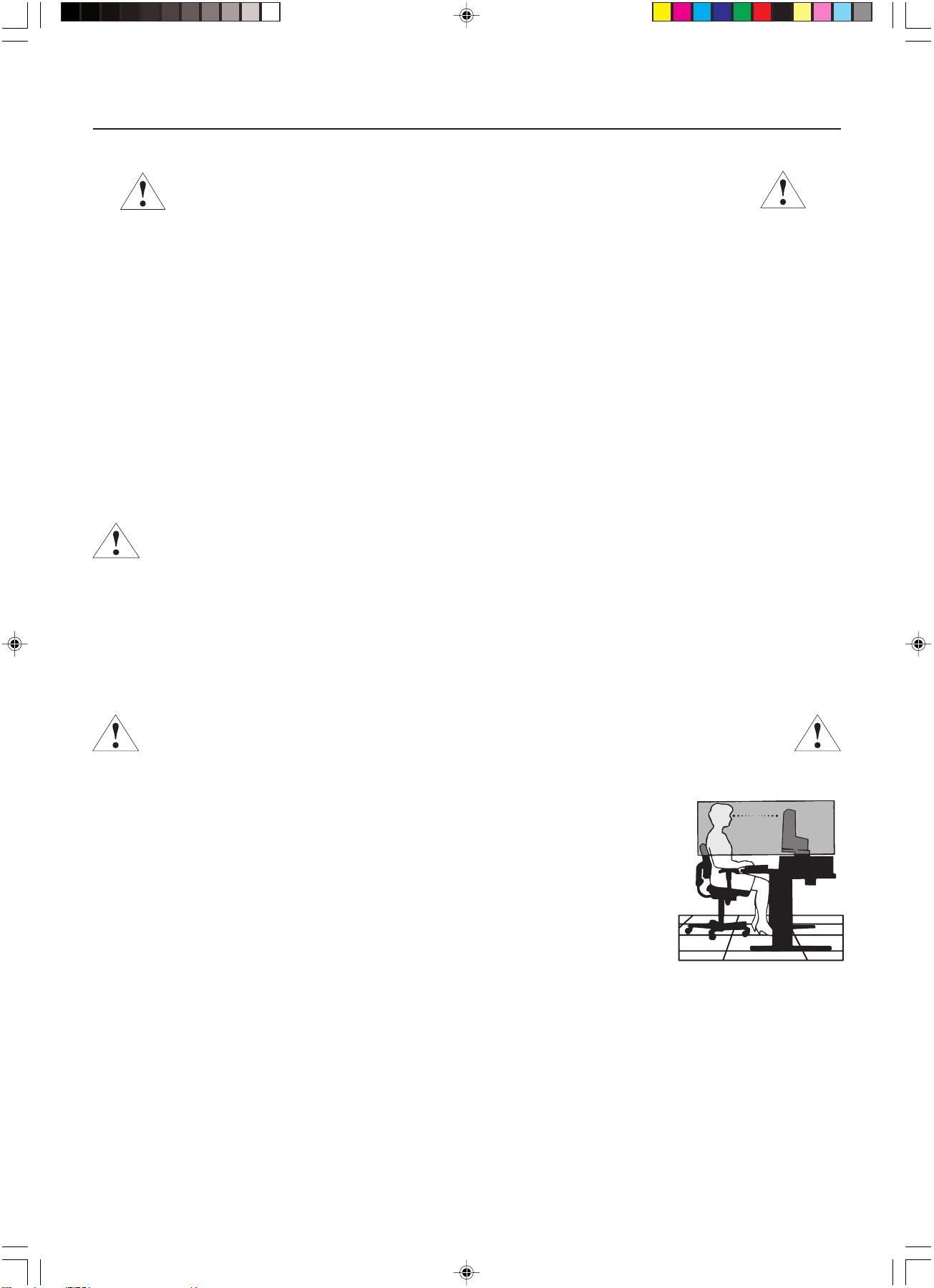
Français.8
Consignes de sécurité et d’entretien
POUR UN FONCTIONNEMENT OPTIMAL, VEUILLEZ NOTER CE QUI
SUIT POUR L’INSTALLATION ET L’UTILISATION DE L’ECRAN NEC :
• N’OUVREZ JAMAIS LE BOÎTIER DU MONITEUR. Aucune pièce interne ne peut être réparée par l’utilisateur et l’ouverture ou la dépose des capots peuvent vous
exposer à des risques d’électrocution ou autres. Confiez toutes les interventions de dépannage à un personnel technique qualifié.
• Ne renversez pas de liquides dans le boîtier et n’utilisez pas votre écran près d’une source d’eau.
• N’introduisez pas d’objets de quelque nature que ce soit dans les fentes du boîtier car ces objets pourraient toucher des endroits sous tension dangereuse, ce qui
peut provoquer des blessures, voire être fatal, ou peut occasionner une décharge électrique, un incendie ou une panne de l’appareil.
• Ne placez pas d’objets lourds sur le cordon d’alimentation. Un cordon endommagé peut occasionner une décharge électrique ou un incendie.
• Ne placez pas cet appareil sur un chariot, un support ou une table bancals ou instables, car en cas de chute du moniteur, des dommages graves sont à redouter.
• Ne placez aucun objet sur l’écran et ne l’utilisez pas en extérieur.
•
Les lampes à l’intérieur de ce produit contiennent du mercure. Veuillez en disposer conformément
aux lois locales, provinciales ou fédérales sur l’évacuation des déchets.
• Ne pliez pas le cordon d’alimentation.
• N’utilisez pas votre moniteur dans des endroits à hautes températures, humides, poussiéreux ou huileux.
• N’obstruez pas les aérations de l’écran.
Débranchez immédiatement le moniteur de la prise murale et confiez la réparation à du personnel qualifié dans les cas suivants :
• Si le cordon d’alimentation ou la prise sont endommagés.
• Si du liquide a été renversé ou si des objets sont tombés à l’intérieur de l’écran.
• Si l’écran a été exposé à la pluie ou à de l’eau.
• Si l’écran est tombé ou si le boîtier est endommagé.
• Si l’écran ne fonctionne pas normalement tout en étant utilisé conformément aux directives d’utilisation.
• Manipulez le moniteur avec précaution dans le cas de bris de verre.
• Si l’écran est cassé ou si la vitre est brisée, ne touchez pas le cristal liquide, et manipulez l’écran avec précaution.
• Prévoyez une aération suffisante autour de l’écran pour que la chaleur puisse se dissiper correctement. N’obstruez pas les ouvertures de
ventilation et ne placez pas l’écran près d’un radiateur ou d’une autre source de chaleur. Ne posez rien sur l’écran.
• La prise du cordon d’alimentation est le moyen principal par lequel on doit débrancher le système de l’alimentation électrique.
L’écran doit être installé à proximité d’une prise de courant facilement accessible.
• Manipulez le moniteur avec soin lors de son transport. Conservez l’emballage pour le transport.
Persistance de l’image
Nous vous informons que la technologie LCD peut provoquer un phénomène appelé « persistance de l’image ». La persistance de l’image se manifeste lorsqu’une
image résiduelle ou « fantôme » d’une image précédemment affichée reste visible sur l’écran. Contrairement aux moniteurs à tube cathodique, la persistance de
l’image sur les moniteurs LCD n’est pas permanente, mais l’on doit éviter d’afficher des images immobiles pendant une longue période de temps. Pour remédier à la
persistance de l’image, mettez le moniteur hors tension pendant une durée égale à celle de l’affichage de l’image précédemment affichée. Par exemple, si une image
est restée affichée sur l’écran pendant une heure et qu’il reste une image résiduelle, le moniteur doit être mis hors tension pendant une heure pour effacer l’image.
REMARQUE : Comme pour tous les équipements d’affichage personnels, nous recommandons d’afficher des images ou d’utiliser un économiseur d’écran animé(es) à
intervalles réguliers chaque fois que l’écran est en veille ou d’éteindre le moniteur lorsqu’il n’est pas utilisé.
UNE POSITION ET UN RÉGLAGE CORRECTS DU MONITEUR PEUVENT RÉDUIRE LA FATIGUE DES
YEUX, DES ÉPAULES ET DE LA NUQUE. APPLIQUEZ CE QUI SUIT POUR POSITIONNER LE MONITEUR :
• Pour une performance optimale lors de calibrages automatiques et de copie, attendez que l’appareil se soit réchauffé 30 minutes.
• Réglez la hauteur de l’écran pour que le haut de l’écran soit au niveau ou légèrement au-dessous du niveau des yeux.
Vos yeux doivent pointer légèrement vers le bas pour regarder le milieu de l’écran.
• Positionnez l’écran au minimum à 40 cm et au maximum à 70 cm de vos yeux. 50,80 cm est la distance optimale.
• Reposez vos yeux régulièrement en regardant un objet situé à au moins 6 mètres. Clignez souvent des yeux.
• Placez l’écran à un angle de 90° par rapport aux fenêtres et autres sources de lumière pour réduire au maximum les reflets
et l’éblouissement. Réglez l’inclinaison du moniteur pour que l’éclairage du plafond ne se reflète pas sur l’écran.
• Nettoyez la surface de l’écran avec un chiffon sans peluches et non abrasif. Si ce n’est pas suffisant, essuyez avec un
chiffon imprégné d’eau, d’éthanol ou d’alcool isopropylique. N’utilisez pas de produit d’entretien ou de nettoyant pour
vitres (par exemple, acide, alcali ou acétone).
• Réglez les commandes de luminosité et de contraste de l’écran pour améliorer la lisibilité.
• Placez directement devant vous ce que vous regardez le plus souvent (l’écran ou les documents de référence) pour
minimiser les mouvements de la tête lorsque vous tapez.
• Évitez d’afficher des motifs fixes sur l’écran pendant de longues périodes pour éviter la rémanence (persistance de l’image).
Ergonomie
Pour obtenir l’ergonomie maximale possible, nous recommandons ce qui suit :
• Utilisez les commandes de taille et de position préprogrammées avec des signaux standard.
• Utilisez des signaux non entrelacés avec une fréquence de rafraîchissement vertical de 60 Hz.
Nettoyage de l’écran à cristaux liquides (LCD)
• Passez délicatement un chiffon doux pour enlever la poussière ou toute impureté de l’écran LCD.
• Ne frottez pas l’écran LCD avec une matière rugueuse.
• Ne posez aucun objet sur l’écran LCD.
• N’utilisez pas de nettoyant à base d’alcool sous peine d’endommager ou de décolorer la surface LCD.
Nettoyage du boîtier
• Débranchez le système d’alimentation électrique.
• Essuyez délicatement le boîtier avec un chiffon doux.
• Pour nettoyer le boîtier, imbiber le chiffon avec un détergent neutre et de l’eau, essuyez le boîtier et séchez avec un chiffon sec.
REMARQUE : La surface du boîtier contient de nombreuses matières plastiques. N’UTILISEZ PAS de benzène, diluant, détergent alcalin, détergent à base d’alcool,
nettoyant pour vitres, cire, vernis, lessive ou insecticide. Ne posez pas de matières en caoutchouc ou en vinyle sur le boîtier pendant de longues périodes. Ces
types de liquides et de tissus peuvent abîmer, craqueler ou écailler la peinture.
Conseils d’utilisation
ATTENTION
03_MD205MG-1_INSTALL_FR.P65 7/5/08, 10:09 AM8
Français.9
Français
Spécifications
Caractéristiques du moniteur Moniteur MD205MG-1 Remarques
Module LCD Diagonale : 51,0 cm/20,1 pouces Matrice active ; transistor à couche mince
Dimensions de l’image affichable : 51,0 cm/20,1 pouces (TFT) liquide Ecran à cristaux liquide (LCD) ;
Résolution native (en pixels) : 2048 x 2560 (Portrait) pas de 0,156 mm ; 400 cd/m
2
luminance
2560 x 2048 (Paysage) de blanc calibrée; Ratio de contraste 600:1,
typique.
Signal d’entrée vidéo : Entrée numérique : DVI Horloge VideoDot 320 Mhz max (double lien)
Horloge VideoDot 160 Mhz max (lien unique)
Tons des gris 10 bits : 1024 (10 bits) ombres de gris Lorsque utilisé avec un 10 bits
une palette de 3061 (11,5 bits) recommandé carte graphique
8 bits : 256 (10 bits) ombres de gris Lorsque utilisé avec un 8 bits
une palette de 3061 (11,5 bits) recommandé carte graphique
Fréquence du Horizontale : 119 kHz
signal d’entrée Verticale : 57,7 Hz
Angle de Gauche/Droite : ±85° (CR > 10)
visualisation Haut/Bas : ±85° (CR > 10)
Temps de formation de l'image 30 ms (Typ.)
Zone d’affichage Portrait : Horiz. : 319 mm/12,6 pouces
active Vert. : 399 mm/15,7 pouces
Paysage : Horiz. : 399 mm/15,7 pouces
Vert. : 319 mm/12,6 pouces
Alimentation 100-240V CA ~ 50/60Hz
Consommation de 3 à 1,5 A
Dimensions Portrait : 379,6 mm (Largeur) x 512,7 - 632,7 mm (Hauteur) x 247,3 mm (Profondeur)
14,9 pouces (Largeur) x 20,9 - 24,9 pouces (Hauteur) x 9,7 pouces (Profondeur)
Paysage : 474,3 mm (Largeur) x 465,3 - 585,3 mm (Hauteur) x 247,3 mm (Profondeur)
18,7 pouces (Largeur) x 18,3 - 23,0 pouces (Hauteur) x 9,7 pouces (Profondeur)
Réglage de la hauteur : 120 mm/4,72 pouces
Poids 9,8 kg (21,6 livres)
Conditions de l’environnement
Température de fonctionnement : de 10°C à 40°C/de 50°F à 104°C
Humidité : de 30% à 75% (sans condensation)
Altitude : de 0 à 10.000 Pieds/de 0 à 3.048 m
Température de stockage (emballé) : de -10°C à 60°C/de 14°F à 140°F
Humidité (emballé) : de 10% à 85% (sans condensation)
Pieds (emballé) : de 0 à 40.000 Pieds/de 0 à 12.192 m
Classification UL
Selon le type de protection contre les décharges électriques : CLASS I
Selon le degré de protection contre les décharges électriques : aucune connexion « Patient »
Selon le degré de protection contre les entrées d’eau, telles que définies dans la version actuelle de IEC529 : aucune protection
Selon la méthode de stérilisation ou de désinfection recommandée par le fabricant : non spécifiée
Selon le degré de sécurité du dispositif en présence de produits INFLAMMABLES MELANGES A L’AIR, L’OXYGENE OU D’OXYDE
NITREUX: Non approprié
Selon le mode de fonctionnement : fonctionnement en continu
03_MD205MG-1_INSTALL_FR.P65 7/5/08, 10:09 AM9
Français.10
DVI-D : Le sous-ensemble tout numérique de DVI validé par le groupe de travail sur l’affichage numérique (DDWG) pour
les connexions numériques entre ordinateurs et écrans. L’analogique n’est pas pris en charge par les connecteurs DVI-D qui
sont des connecteurs purement numériques. Il s’agit d’une connexion purement numérique basée sur DVI ; un adaptateur
simple suffit donc à assurer la compatibilité entre les connecteurs DVI-D et d’autres connecteurs numériques eux aussi
basés sur la norme DVI tels les connecteurs DFP et P&D.
P&D (Plug & Display) : Le standard VESA pour les interfaces avec les écrans plats. Plus robuste que DFP car elle permet
d’autres options (USB, vidéo analogique et IEEE 1394-995) à partir d’un connecteur de signal. Le comité VESA a reconnu
que DFP constitue un sous-ensemble de la norme P&D. Connecteur basé sur DVI (pour les broches d’entrée numérique),
P&D ne requiert qu’un simple adaptateur pour assurer la compatibilité entre P&D et les autres connecteurs numériques
basés sur DVI tels DVI et DFP.
Support tournant : Permet aux utilisateurs de choisir l’orientation d’écran la plus appropriée à leur application, Paysage
pour les documents larges ou Portrait pour afficher une page dans son intégralité à l’écran.
Encombrement réduit : Constitue la solution idéale pour les environnements nécessitant une image de haute qualité, mais
dans des conditions limitées d’espace et de poids. L’encombrement réduit et le faible poids de l’écran permettent de le
déplacer et de le transporter rapidement d’un endroit à un autre.
Commandes OSD (On-Screen-Display) : Permettent de régler facilement et rapidement tous les éléments de votre image
d’écran à l’aide de menus en ligne, simples à utiliser.
Écran antireflets et basse radiation : Un écran antireflets basse radiation réduit les reflets et les radiations ambiantes.
Le niveau de perception de NOIR de l’écran est amélioré pour obtenir une image plus claire.
Technologie à large angle de visualisation : Permet à l’utilisateur de regarder l’écran sous n’importe quel angle
(170 degrés) et dans n’importe quelle orientation (portrait ou paysage). Offre un angle de visualisation complet de 170°,
que ce soit vers le haut, le bas, la gauche ou la droite.
Interface de montage à la norme VESA : Permet aux utilisateurs de fixer leur écran sur tout support ou bras de montage au
standard VESA. Permet de monter l’écran sur un mur ou sur un bras en utilisant tout dispositif tiers compatible.
Caractéristiques
03_MD205MG-1_INSTALL_FR.P65 7/5/08, 10:09 AM10
Français.11
Français
Résolution des problèmes
Pas d’image
• Le câble vidéo doit être connecté à fond à la carte graphique et à l’ordinateur.
• La carte graphique doit être insérée à fond dans son logement.
•L’interrupteur de vacances doit être en position MARCHE.
• Le bouton d’alimentation doit être en position MARCHE et l’ordinateur doit être sous tension.
• Vérifiez qu’un mode d’affichage autorisé a bien été sélectionné pour la carte graphique ou le système utilisé.
(Veuillez consulter le manuel de votre carte graphique ou de votre système pour modifier le mode graphique.)
• Vérifiez la compatibilité et les paramètres recommandés de votre moniteur et de votre carte graphique.
• Vérifiez que le connecteur du câble de signal vidéo ne comporte aucune broche tordue ou enfoncée.
L’interrupteur de vacances ne répond pas
• Débranchez le cordon d’alimentation du moniteur de la prise murale CA pour éteindre et réinitialiser le moniteur.
• Vérifiez l’interrupteur de vacances situé au dos de l’écran.
Persistance de l’image
• Nous vous informons que la technologie LCD peut provoquer un phénomène appelé « persistance de l’image ». La persistance de
l’image se manifeste lorsqu’une image résiduelle ou « fantôme » d’une image précédemment affichée reste visible sur l’écran.
Contrairement aux moniteurs à tube cathodique, la persistance de l’image sur les moniteurs LCD n’est pas permanente, mais l’on
doit éviter d’afficher des images immobiles pendant une longue période de temps. Pour remédier à la persistance de l’image,
mettez le moniteur hors tension pendant une durée égale à celle de l’affichage de l’image précédemment affichée. Par exemple, si
une image est restée affichée sur l’écran pendant une heure et qu’il reste une image résiduelle, le moniteur doit être mis hors tension
pendant une heure pour effacer l’image.
REMARQUE : Comme pour tous les équipements d’affichage personnels, nous recommandons d’utiliser un économiseur d’écran
animé à intervalles réguliers chaque fois que l’écran est en veille ou d’éteindre le moniteur lorsqu’il n’est pas utilisé.
L’image défile, est floue ou moirée
• Vérifiez que le câble vidéo est correctement connecté à l’ordinateur.
• Vérifiez la compatibilité et les paramètres recommandés de votre moniteur et de votre carte graphique.
• Si votre texte est altéré, passez en mode vidéo non entrelacé et utilisez un taux de rafraîchissement de 60 Hz.
L’image n’est pas à la bonne taille
• Vérifiez qu’un mode d’affichage autorisé a bien été sélectionné pour la carte graphique ou le système utilisé.
(Veuillez consulter le manuel de votre carte graphique ou de votre système pour modifier le mode graphique.)
Pas de vidéo
• Si aucune vidéo n’apparaît à l’écran, éteignez et rallumez l’écran.
• Assurez-vous que l’ordinateur n’est pas en mode d’économie d’énergie (actionnez le clavier ou bougez la souris).
Le message « Error Link Message » s’affiche
•L’écran est réglé en mode « Double lien » DVI comme paramètre d’usine par défaut. Si le mode de fonctionnement « Lien simple »
est requis, utilisez les boutons situés à l’arrière de l’écran pour modifier le mode de lien DVI. Appuyez sur « + », « - », « ENTRÉE »,
« + », « - » et sélectionnez « Lien simple ».
Après avoir modifié le mode de lien DVI, redémarrez l’ordinateur.
03_MD205MG-1_INSTALL_FR.P65 7/5/08, 10:09 AM11
Français.12
Références
Amérique du Nord et Canada
Service et support clientèle pour moniteur NEC
Service clientèle et support technique :
(800) 632-4662
Fax : (801) 907-3805
Pièces et accessoires/Macintosh
Adaptateur de câble : (800) 632-4662
Informations sur la garantie : www.necdisplay.com
Support technique en ligne www.necdisplay.com
Informations achats et produits
Ligne d’information achats : (888) 632-6487
Clientèle canadienne : (866) 771-0266, Ext#: 4037
Achats administration : (800) 284-6320
E-mail achats administration : gov@necdisplay.com
Ressources électroniques
Sur Internet : www.necdisplay.com
Enregistrement de produit : www.necdisplay.com
Pilotes et téléchargements www.necdisplay.com
Europe
Informations produit et sur les ventes
NEC Display Solutions Europe GmbH Téléphone : +49(0)89 99699 - 0
Landshuter Allee 12 -14
D-80637 München
Service client et assistance pour l’écran médical Téléphone : +49(0)89 99699 666
E-mail : [email protected]
Ressources en ligne
Sur Internet : www.medical.nec-display-solutions.com
Pilotes et téléchargements : www.medical.nec-display-solutions.com
03_MD205MG-1_INSTALL_FR.P65 7/5/08, 10:09 AM12
Français.13
Français
DÉCLARATION DE CONFORMITÉ
Pour les Etats-Unis
Informations de la FCC
1.Utilisez les câbles spécifiés joints avec l’écran à nuances de gris MD205MG-1 pour ne pas provoquer d’interférences avec la
réception radio et télévision.
(A) Veuillez utiliser le cordon d’alimentation fourni ou un équivalent pour assurer la conformité FCC.
(B) Veuillez utiliser le câble de signal vidéo blindé fourni.
L’utilisation d’autres types de câbles et adaptateurs peut provoquer des interférences avec la réception radio et télévision.
2.Cet équipement a été testé et déclaré conforme aux normes relatives au matériel informatique de la classe A, définies dans l’Article 15
des règlements de la FCC. Ces normes sont destinées à assurer une protection suffisante contre les interférences nuisibles lors de
l’utilisation de l’équipement dans un environnement commercial. Cet équipement génère et utilise des fréquences radio qui, en cas
d’installation et d’utilisation incorrectes, peuvent être à l’origine d’interférences nuisibles aux communications radio. L’utilisation de cet
équipement en milieu résidentiel peut causer des interférences nuisibles, auquel cas l’utilisateur devra corriger ces interférences à ses
frais.
Si nécessaire, l’utilisateur doit contacter le revendeur ou un technicien expérimenté en radio/télévision qui pourra le conseiller. L’utilisateur peut
profiter du livret suivant, préparé par la Commission fédérale des communications : « How to Identify and Resolve Radio-TV Interference
Problems (Comment identifier et résoudre les problèmes d’interférences radio-TV) ». Ce livret est disponible au Bureau des Publications du
Gouvernement américain, Washington, D.C., 20402, Article n° 004-000-00345-4.
Pour l’Europe
Déclaration de conformité
Classification de l’appareil : Classe I, sans fonction de mesure
Réglementation applicable : Annexe IX, Règlements 1.4 (Section 1) et 1.1 (Section 3)
Nom du produit : NEC MD205MG-1
Moniteur LCD en niveaux de gris 20,1 po pour imagerie diagnostique
Numéros de modèles : MD205MG-1
Code UMDNS : 16-603
NEC Display Solutions Europe GmbH certifie que les produits répertoriés sont conformes aux prescriptions et provisions primordiales
de la directive européenne 93/42/EEC ainsi qu’aux clauses applicables des normes suivantes :
– EN 60601-1
– EN 60601-1-2
– EN 61000-3-2
– EN 61000-3-3
NEC Display Solutions Europe GmbH
Landshuter Allee 12-14. 80637 Muenchen, Allemagne
Pour le Canada
Déclaration de conformité du Département canadien des Communications
DOC : Cet appareil numérique de classe A respecte toutes les exigences de la réglementation canadienne sur le matériel à l’origine
d’interférences.
C-UL : Ce produit porte la marque ‘C-UL’ et se conforme aux règlements de sécurité canadiens CAN/CSA C22.2 N° 601.1.
03_MD205MG-1_INSTALL_FR.P65 7/5/08, 10:09 AM13
Français.14
03_MD205MG-1_INSTALL_FR.P65 7/5/08, 10:09 AM14
日本語−1
アンチグレアと低反射防止処理により引き締まった黒の再現広視野角左右:上下170度(10:1コントラスト時)、
600:1の高コントラスト比、30msの高速応答を実現.
ユーザーコントロールボタンを背面に配置したすっきりとしたフロントデザイン
モニター内蔵の3061階調(11.5ビット)のパレットから1024階調(10ビット)を表示可能
この装置は、情報処理装置等電波障害自主規制協議会(VCCI)の基準に基づくクラスA情報技術装置です。この装置を
家庭環境で使用すると電波妨害を引き起こすことがあります。この場合には使用者が適切な対策を講ずるよう要求される
ことがあります。
本商品は家電・汎用品高調波抑制対策ガイドラインに適合しています。
JISC0950(通称J-Moss)とは、電気・電子機器の特定の化学物質の含有表示方法を規定した日本工業
規格です。
特定の化学物質(鉛、水銀、カドミウム、六価クロム、PBB、PBDE)の含有状況により、次の2種類の
表示マークがあります。
・含有マーク:特定の化学物質が含有率基準値を超える製品に付与するマーク
・グリーンマーク:同化学物質が含有率基準値以下(但し除外項目あり)である製品にメーカーが任意で表
示することができるマーク
本製品に表示されているマークは、グリーンマークです。
製品の情報は、http://www.nec-display.com/environment/j-moss.htmlをご覧ください。
■本書の内容の一部または全部を無断で転載することは固くお断りします。
■本書の内容について、将来予告なしに変更することがあります。
■本書の内容については、万全を期して作成しましたが、万一誤り、記載もれなどお気付きの点がありましたらご連絡ください。
■乱丁本、落丁本の場合はお取り替えいたします。ご購入元までご連絡ください。
記載の社名および商品名は、各社の商標および登録商標です。
:取扱い上、特に守っていただきたい内容
:取扱い上、参考にしていただきたい内容
グリーンマーク
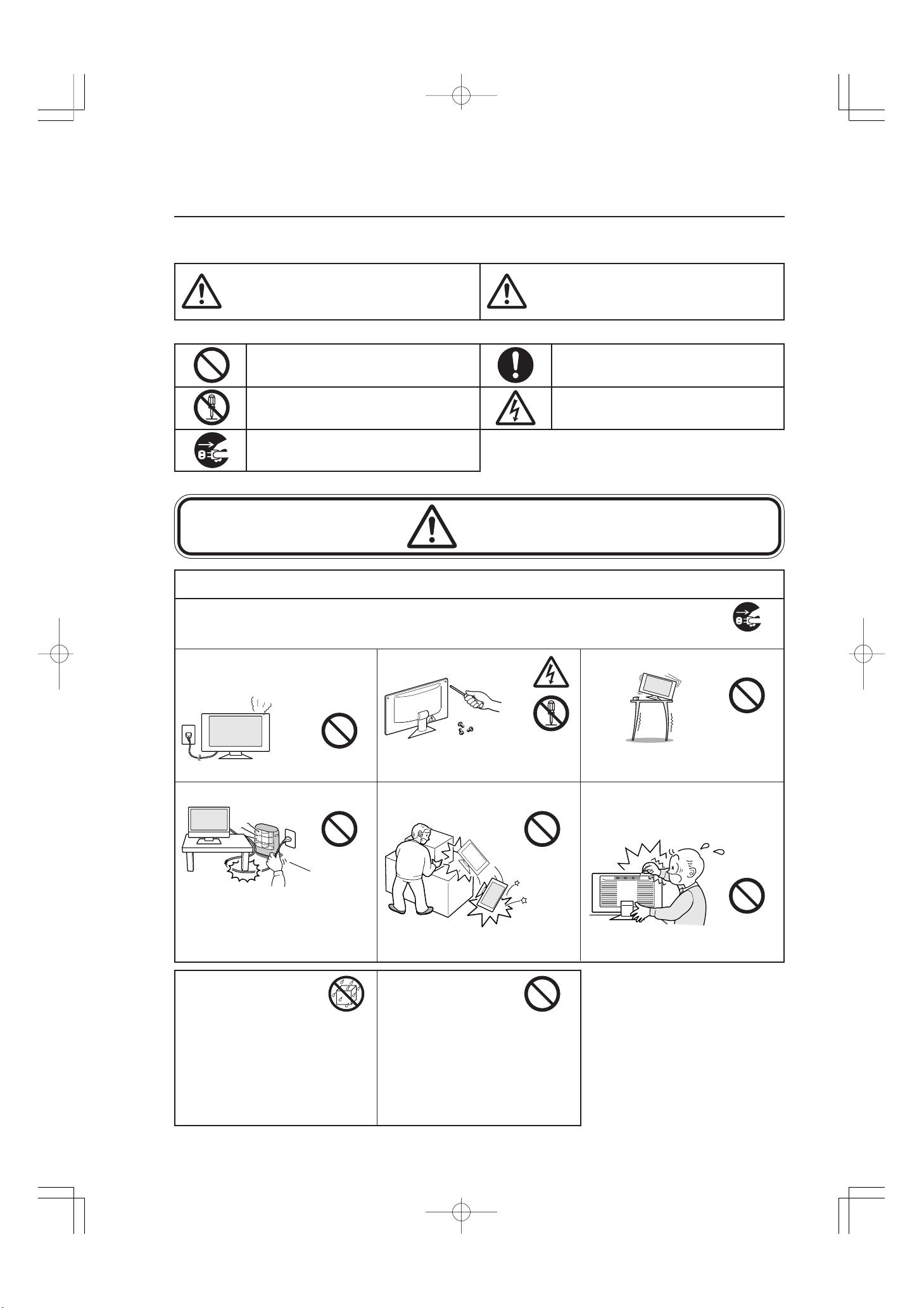
日本語−2
この取扱説明書に使用している表示と意味は次のようになっています。
誤った取扱いをしたときに生じる危険とその程度を、次の表示で区分して説明しています。
図記号の意味は次のとおりです。
使用禁止
火災・感電の原因になります。
分解禁止
重いものをのせたり、熱器具に近づけたり、
無理に引っ張ったり、折り曲げたまま力を加
えたりしないこと。コードが破損して火災・
感電の原因になります。
禁止
落ちたり、倒れたりしてけがの原因になり
ます。
使用禁止
火災・感電の原因になります。
禁止
特にお子さまにご注意
火災・感電の原因になります。
下敷き
熱器具のそば
コードをひっぱる
やぶれ
水などが液晶ディスプレイ
の内部に入った場合はすぐ
に本体の電源を切り、電源コードをコンセ
ントから抜いてお買い上げのご購入元にご
連絡ください。そのまま使用すると、故障・
火災・感電などの原因になります。
プラグを抜く
内部には電圧の高い部分が
あり、さわると感電の原因になります。
傷つけ禁止
禁止
故障の原因になることが
あります。
水ぬれ禁止
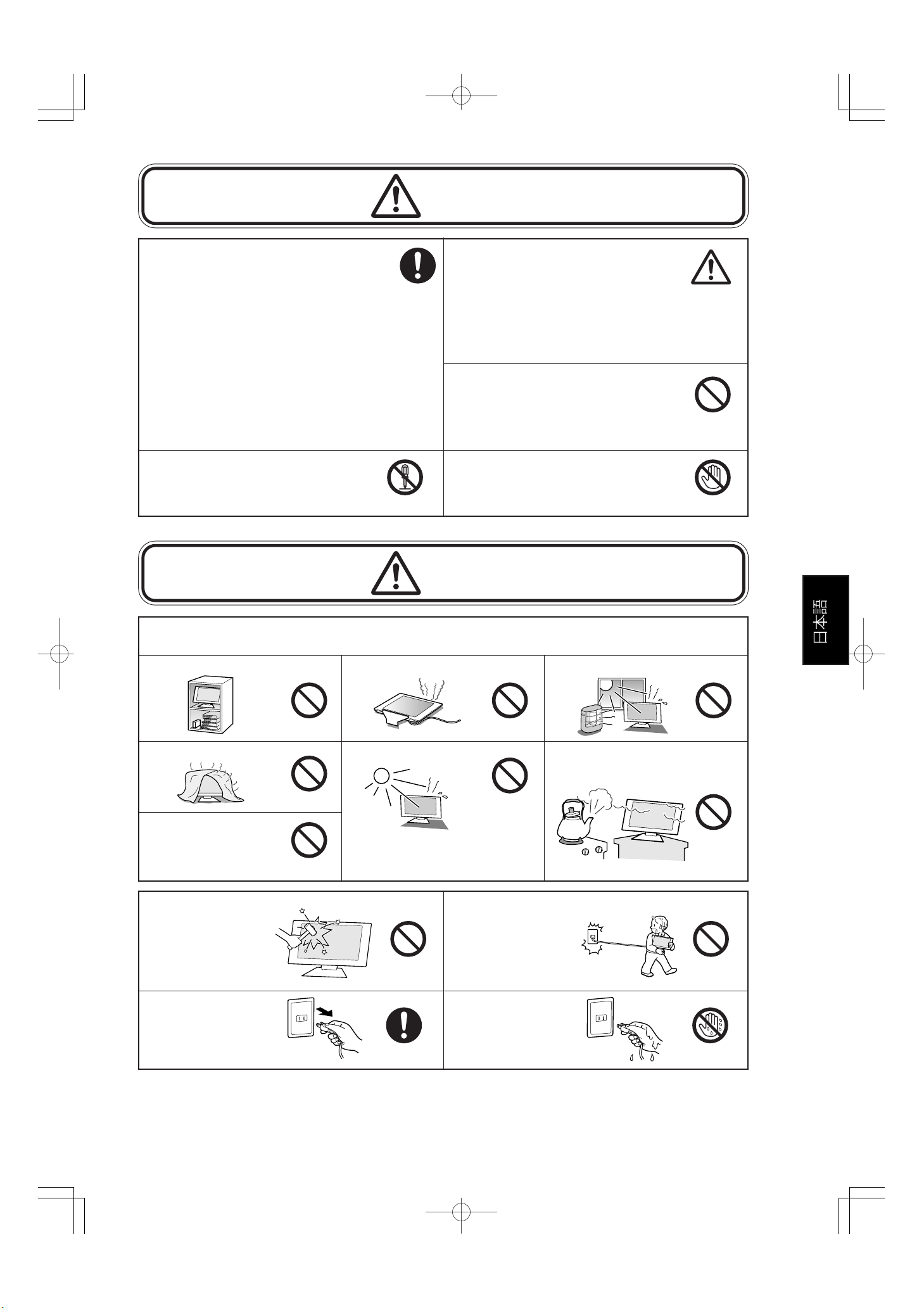
日本語−3
指定の電源電圧以外で使用すると火災・感電の原因にな
ります。
本機にはAC100Vでお使いいただくための電源コードを添付して
おります。AC100V以外(最大AC240V)でご使用の際には、
お使いになる電圧に適した電源コードをご準備の上お使いくださ
い。本機を日本国外で使用する場合は、使用する国の安全規格と
電源電圧に適した電源コードを使用してください。
尚、米国やカナダで使用する場合は、必ずUL/CSA規格認定ホ
スピタルグレードの電源コードを使用してください。
本機に添付している電源コードは本機専用です。安全のため他の
機器には使用できません。
けが・火災・感電の原因になります。
液晶パネルが破損し、液晶が漏れ出た場合は、液晶
を吸い込んだり、飲んだりすると、中毒を起こす原
因になります。
万一口に入ってしまったり、目に入ってしまった場合は、水でゆす
いでいただき、医師の診断を受けてください。手や衣類に付いてし
まった場合は、アルコールなどで拭き取り、水洗いしてください。
禁止
特にお子さまにご注意
本体包装のポリ袋を頭からかぶると窒息の原因に
なります。
接触禁止
感電の原因になります。
設置禁止
風通しが悪かったり、置き場所によっては、内部に熱がこもり、火災や感電の原因になります。
禁止設置禁止
本機は屋内での使用を想定しています。
屋外で使用すると故障の原因となることが
あります。
設置禁止
車載用など移動用途には使用
できません。故障の原因にな
ることがあります。
禁止
破損してけがや故障の原因
になります。
禁止
火災・感電の原因になりま
す。電源プラグや機器間の
接続線をはずしたことを確
認の上、移動してくださ
い。
禁止
コードを引っ張ると傷がつ
き、火災・感電の原因になり
ます。
感電の原因になります。
プラグを持つ
ぬれ手禁止
禁止
屋外での使用
禁止
修理・改造禁止
警告
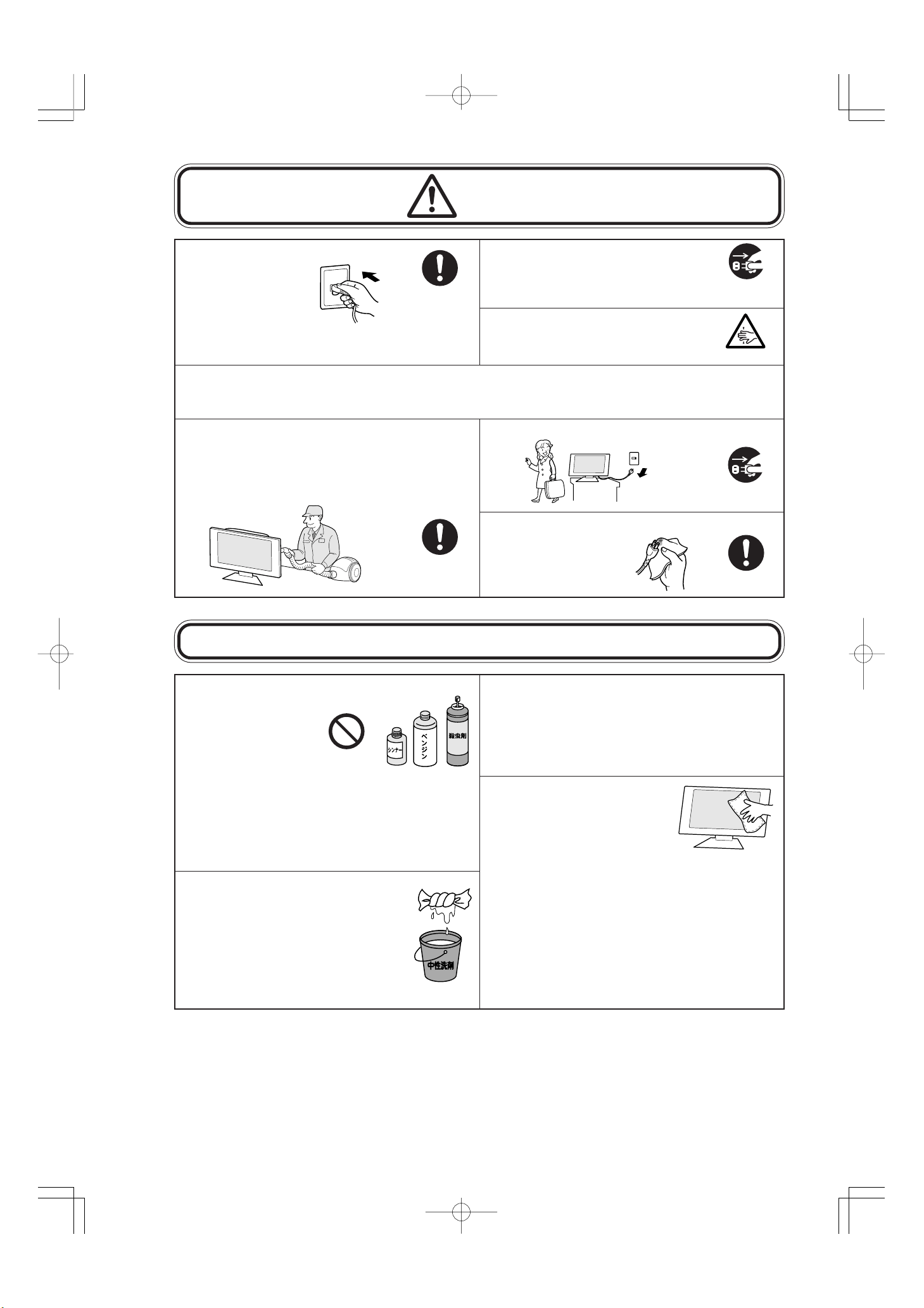
日本語−4
しっかりと差し込まれてい
ないと火災・感電の原因と
なることがあります。
感電の原因になります。
液晶ディスプレイに使用している蛍光管(バックライト)には水銀が含まれています。ご自身で廃棄しないでください。本機を廃棄する場
合は、資源有効利用促進法に基づく、回収・リサイクルにご協力ください。
プラグを抜く
しっかり差し
込む
内部にほこりがたまったまま使うと、火災や故障の原因になりま
す。
内部掃除はご購入元にご依頼ください。
火災の原因になります。
1年に一度は電源プラグの
定期的な清掃と接続を点検
してください。
プラグを抜く
ほこりを取る
内部掃除
お手入れの際は電源プラグを抜いてください。
柔らかい布で軽くふき取ってください。汚れが
ひどいときには水でうすめた中性洗剤に浸した
布をよくしぼってふき取り、乾いた布で仕上げ
てください。
画面の位置は、目の高さよりやや低く、目から約40〜70cmはな
れたぐらいが見やすくて目の疲れが少なくなります。
明るすぎる部屋は目が疲れます。適度な明るさの中でご使用くださ
い。
また、連続して長い時間、画面を見ていると目が疲れます。
キャビネットの表面はプラス
チックが多く使われていま
す。ベンジンやシンナー、ア
ルカリ性洗剤、アルコール系
洗剤、ガラスクリーナー、
ワックス、研磨クリーナー、
粉石鹸などでふいたり、殺虫剤をかけたりしないでください。変
質したり、塗料がはげる原因となります。(化学ぞうきんご使用の
際は、その注意書きに従ってください。)また、ゴムやビニール製
品などを長時間接触させたままにしないでください。キャビネッ
トが変色したり、変質するなどの原因となります。
パネル表面は傷つきやすいので、固いもので
押したりこすったりしないように、取り扱い
には十分注意してください。パネルの表面は
触指などにより汚れることのないようにご注
意ください。パネル表面が汚れた場合には、乾いた布で軽くふきとって
ください。またきれいな布を使用されるとともに、同じ布の繰り返し使
用はお避けください。溶剤を使用される場合は以下のものを推奨いたし
ます。その際は溶剤が残らないようにしてください。
(水、エタノール、イソプロピルアルコール)
推奨以外の溶剤(酸、アルカリ、アセトン等)は使用しないでくださ
い。溶剤類や水滴等が、液晶ディスプレイ内部に入ったり表示面以外の
液晶ディスプレイ表面に付着すると商品を破壊する恐れがありますので
ご注意ください。
使用禁止
角度調節時に手や指をはさむとけがの原
因になります。
手の挟みこみに注意
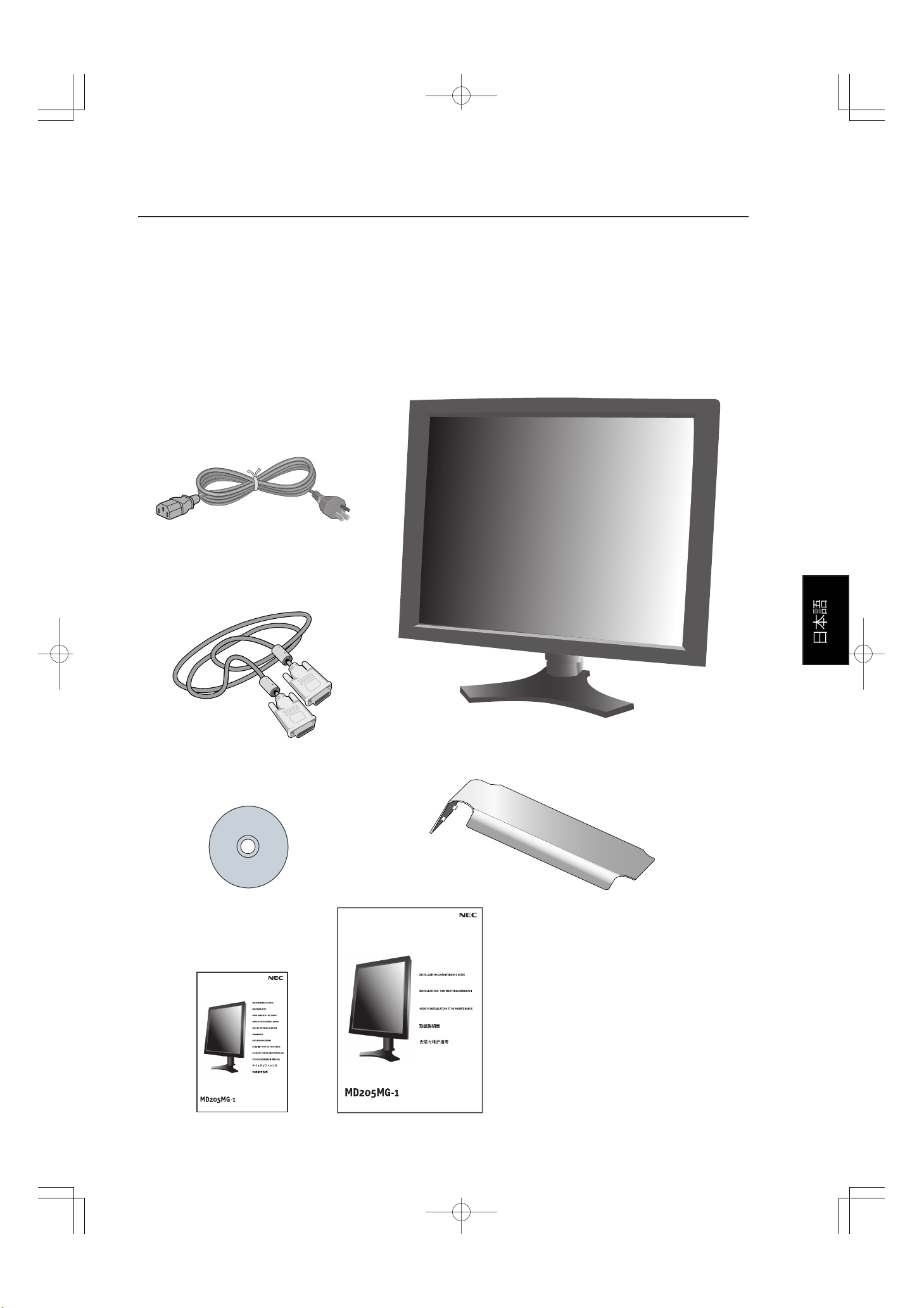
日本語−5
お買い上げいただいたときに同梱されている付属品は次のとおりです。
万一不足しているものや損傷しているものがありましたら、販売店までご連絡ください。
・電源コード
・信号ケーブル(DVI-D−DVI-Dケーブル)(デュアルリンク対応)
・取扱説明書
・クイックリファレンス
・CD-ROM(GammaCompMDQualityControlSoftware)
・ケーブルカバー
電源コード
信号ケーブル
(DVI-D−DVI-Dケーブル)
ケーブルカバー
取扱説明書
CD-ROM
(GammaCompMDQualityControlSoftware)
クイックリファレンス
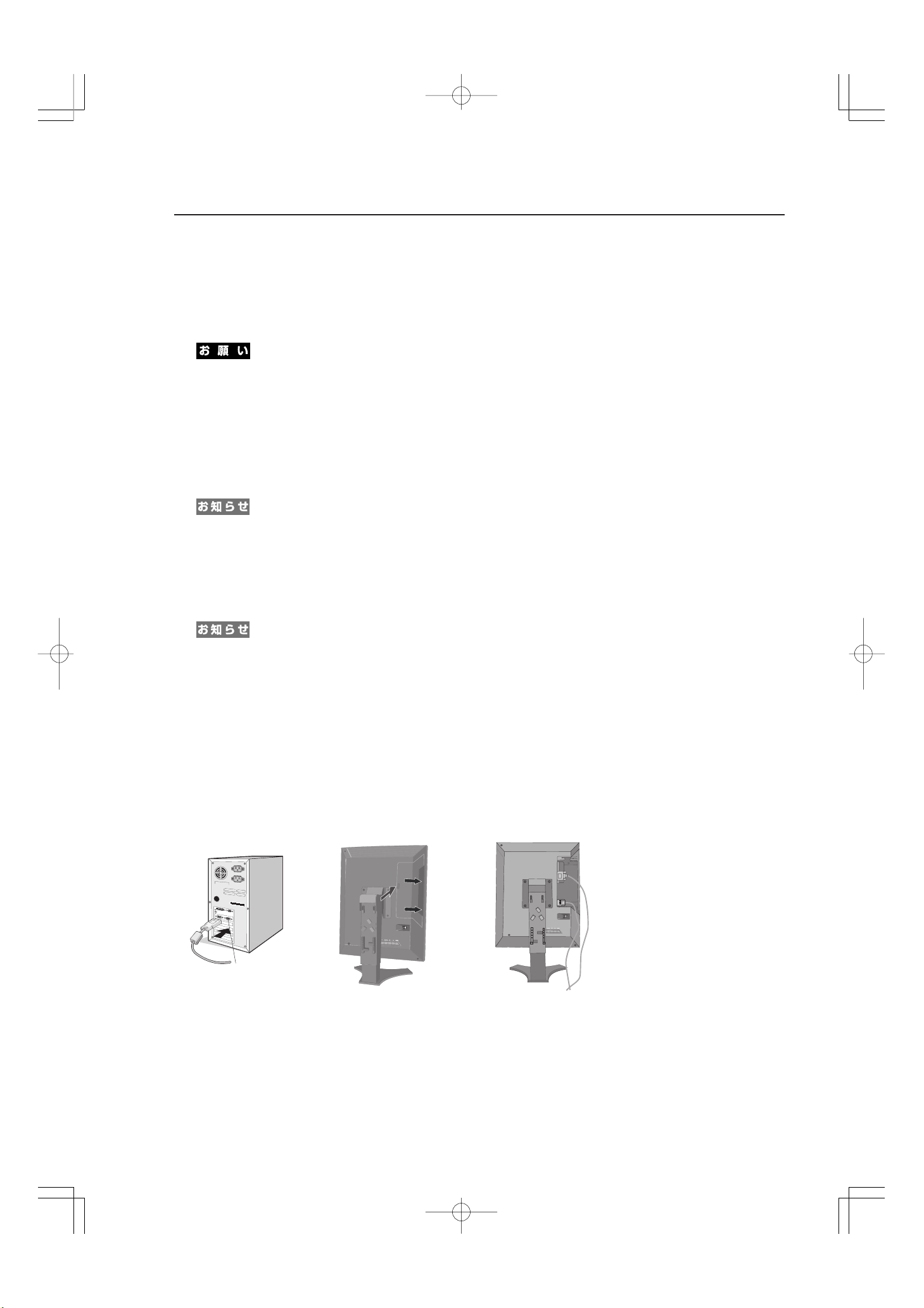
日本語−6
1.コンピューターの取扱説明書に従い、コンピューターのカバーを開けてPCIスロットにビデオカードが差し込める状態
にします。
2.ビデオカードをPCIスロットに差し込み、ネジを締めてください。
3.コンピューターのカバーを戻してください。
●ドライバーのインストール方法、複数の液晶ディスプレイを使うためのモードやディップスイッチの設定について
は、ビデオカードの取扱説明書をご覧ください。
ビデオカードが正常にインストールされたことを確認してから、液晶ディスプレイとコンピューターを接続してください。
1.液晶ディスプレイ、コンピューターおよび周辺機器の電源を切ってください。
2.DVI-Dケーブルをコンピューターのビデオカードに差し込み、ネジを締めます。(図A.1)
●複数の液晶
ディスプレイ
を使用する場合は、
DVI
-
Dケーブル
は
ビデオカード
の
ポート
1と
ポート
2に接続してください。
3.縦型に回転してください。設定の「本体を回転する」を参照してください。
4.コネクターカバーの(lll)マークを押して、矢印の方向にスライドさせコネクターカバーを取り外します。(図B.1)
5.DVI-Dケーブルを液晶ディスプレイの背面のコネクターに接続します。(図C.1)
●ケーブルが正常に接続されないと、正常な操作ができなかったり、液晶ディスプレイの性能に影響を与える場合が
あります。
6.電源コードの一方の端を本機の電源入力コネクターに奥までしっかり差し込みます。電源プラグをAC100V電源コ
ンセントに接続してください。電源コードストッパーをさげてください。コネクターカバーを戻します。
Source
Auto
図C.1図B.1図A.1
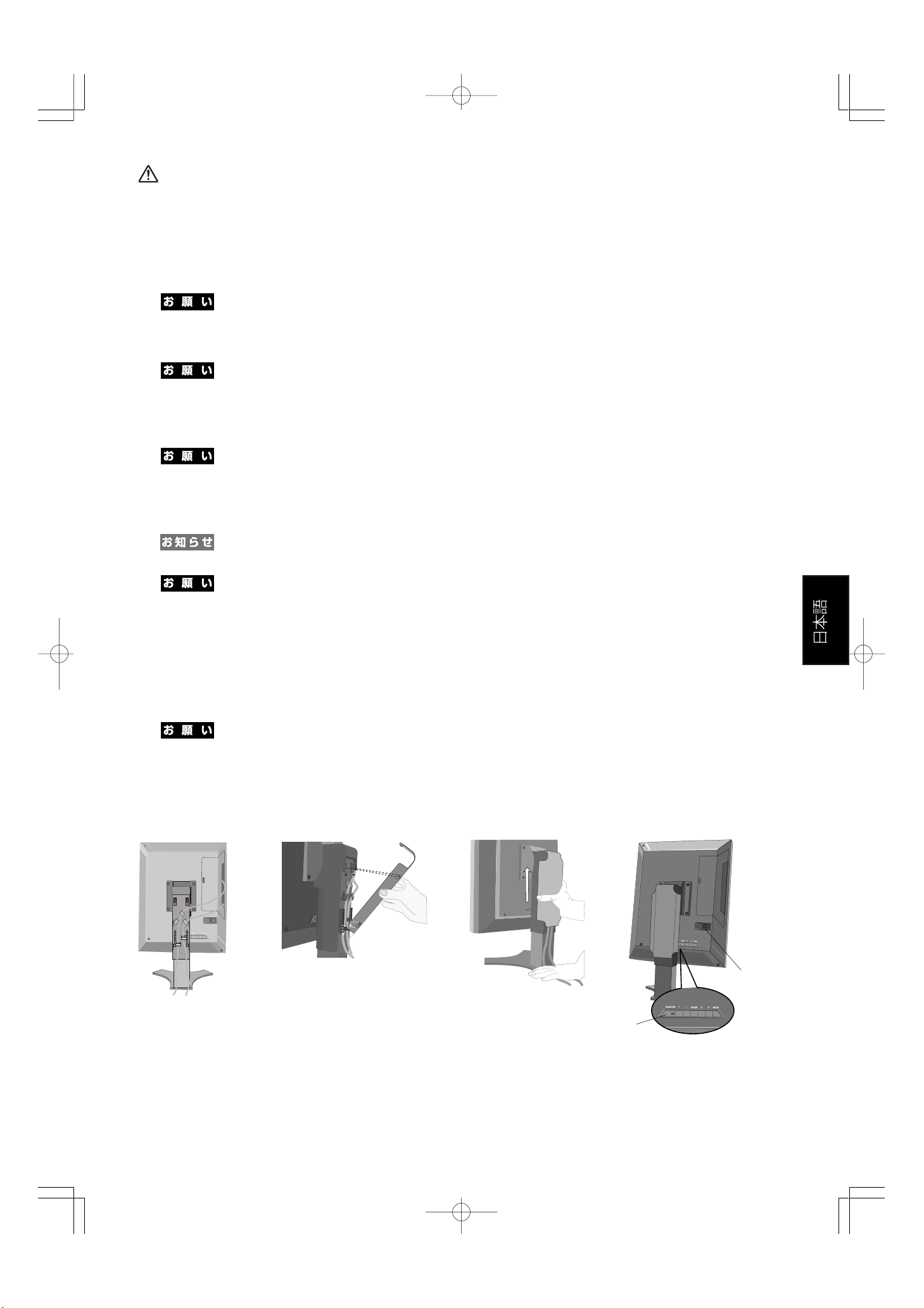
日本語−7
・表示された電源電圧以外で使用しないでください。火災・感電の原因になります。
・本機にはAC100Vでお使いいただくための電源コードを付属しております。AC100V以外(最大AC240V)でご
使用の際には、お使いになる電圧に適した電源コードをご準備の上お使いください。
・本機を日本国外で使用する場合は、使用する国の安全規格と電源電圧に適した電源コードを使用してください。尚、米
国やカナダで使用する場合は、必ずUL/CSA規格認定ホスピタルグレードの電源コードを使用してください。
・本機に付属している電源コードは本機専用です。安全のため他の機器には使用しないでください。
●電源コンセントの周辺は、電源プラグの抜き差しが容易なようにしておいてください。
7.電源コードとDVI-Dケーブルをスタンドのツメにかけてください。(図D.1)
●液晶ディスプレイの角度や高さの設定、液晶パネル面の回転が正常におこなえるかを確認してください。
8.すべてのケーブルをしっかりおさえケーブルカバーを取り付けてください。(図E.1)
ケーブルカバーを取り外す場合はカバーを上方向に動かしてください。(図F.1)
●取り付け、取り外しの際は、必ず両手でおこない、ケーブルカバーに指を挟まないように気をつけてください。
9.本体背面にある主電源スイッチを押し、液晶ディスプレイの電源を入れたあと、コンピューターの電源を入れてくだ
さい。(図G.1)
●主電源スイッチがオンのとき、パワーボタンでの電源のオン/オフが有効になります。
●電源を短時間のうちにひんぱんにオン/オフしないでください。故障の原因となることがあります。
1
0
.本機はデュアルリンクモードに初期設定されています。シングルリンクでお使いの場合は、変更が必要です。液晶ディ
スプレイ背面のボタンを+,-,ENTER,+,-の順番に押すと変更画面が表示されます。
設定変更後、コンピューターを再起動する必要があります。
1
1
.画面の調節については「OSD機能」を参照してください。
電源が入らないなどの問題が発生した場合には「困ったときには」をご覧ください。
●信号入力、信号出力、または他のコネクタに接続される外部接続機器は、IEC規格に適合するものをご使用ください。
図F.1図E.1図G.1
Source
図D.1
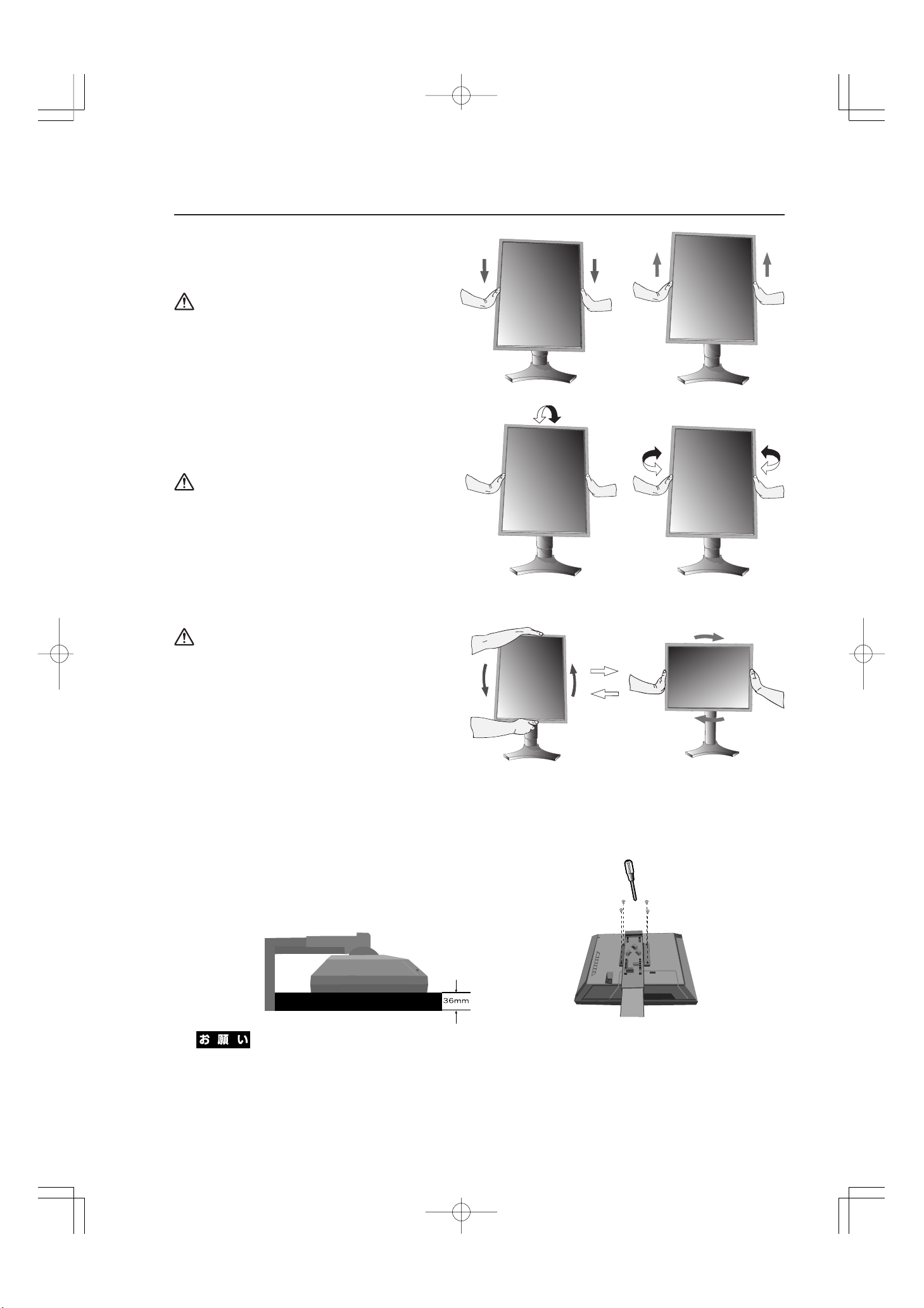
日本語−8
本体の両端をしっかり持ち、上下にスライドさせ、見や
すい高さに調節します。
・高さ調節をする場合は、本体とスタンドの間に指を
挟まないよう、ご注意ください。
本体を両手で支えて、液晶画面を押さないようにして画
面角度を調節します。
本体を両手で支えて、液晶画面を押さないようにして画
面の向きを調節します。
・ スタンド取り扱い時には指をはさまないように気を
付けてください。けがの原因となることがあります。
本体を一番高い位置までスライドします。図のように本
体の両端をしっかり持ち、横型にする場合は反時計回り
に回転します。縦型に戻す場合は本体の両端をしっかり
持ち、時計回りに回転します。
・本体を回転する場合は必ず上図の向きに回転してく
ださい。回転範囲は90度です。
・本体を回転する場合は、必ず本体を一番高い位置ま
でスライドしてください。低い位置のまま回転する
と、指を挟むなど、けがの原因になります。また、机
にぶつけるなど、故障の原因になります。
本機にはVESA規格に準拠した(100mmピッチ)市販のアームを取り付けることができます。
1.本機、コンピュータ−および周辺機器の電源を切ってから信号ケーブル、電源ケーブルを取り外します。
2.液晶パネルを一番高い位置までスライドし、反時計回りに回して横型にします。
3.スタンドと床が平行になるように36mm程度の柔らかい布を敷き、液晶パネルを下向きにして置きます。(図S.1)
4.スタンドを取り付けている4本のネジを取り外します。
●スタンドを取り付ける場合は、逆の手順でおこないます。その際は必ずスタンドの取り付けに使用していたネジを
お使いください。それ以外のネジを使用した場合は、本機が故障する原因になる恐れがあります。
●
ネジ
を取り付ける際は付け忘れに注意し、すべての
ネジ
をしっかりと取り付けてください。なお、
スタンド
の取り付けは
お客様の責任においておこなうものとし、万一事故が発生した場合、当社はその責を負いかねますのでご了承ください。
FigureS2FigureS1
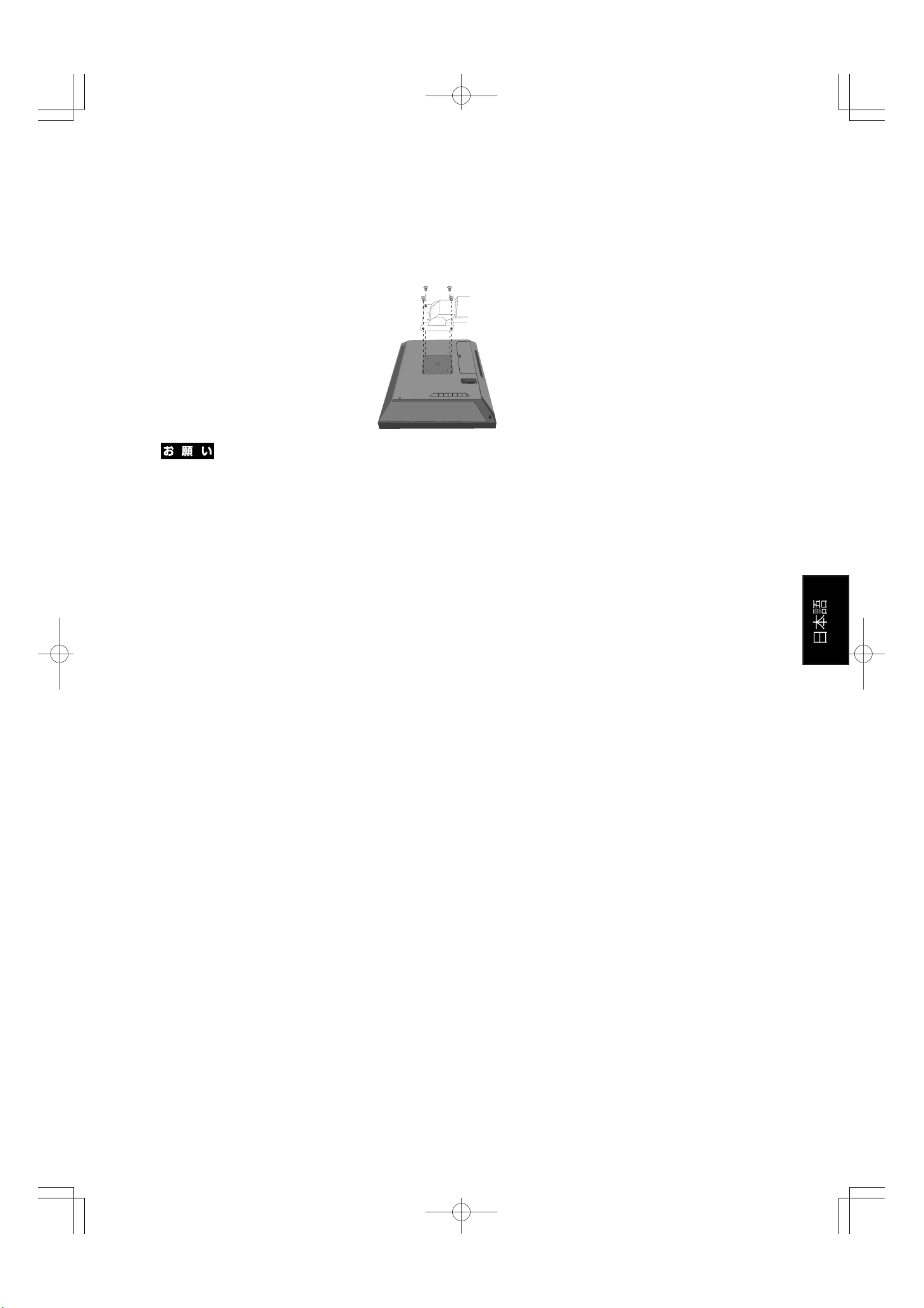
日本語−9
アームは本機を支えるのに十分なものを選んでください。(本機のディスプレイ部の重量は7.3kgです。)
スタンド取り付けに使用していた4本のネジを使ってアームを取り付けてください。
●アームを取り付ける際は、必ずスタンドの取り付けに使用していたネジをお使いください。それ以外のネジを使用
した場合は、本機が故障する原因になる恐れがあります。
●アームの取り付けはお客様の責任においておこなってください。万一事故が発生した場合、当社はその責を負いか
ねますのでご了承ください。
FigureS3
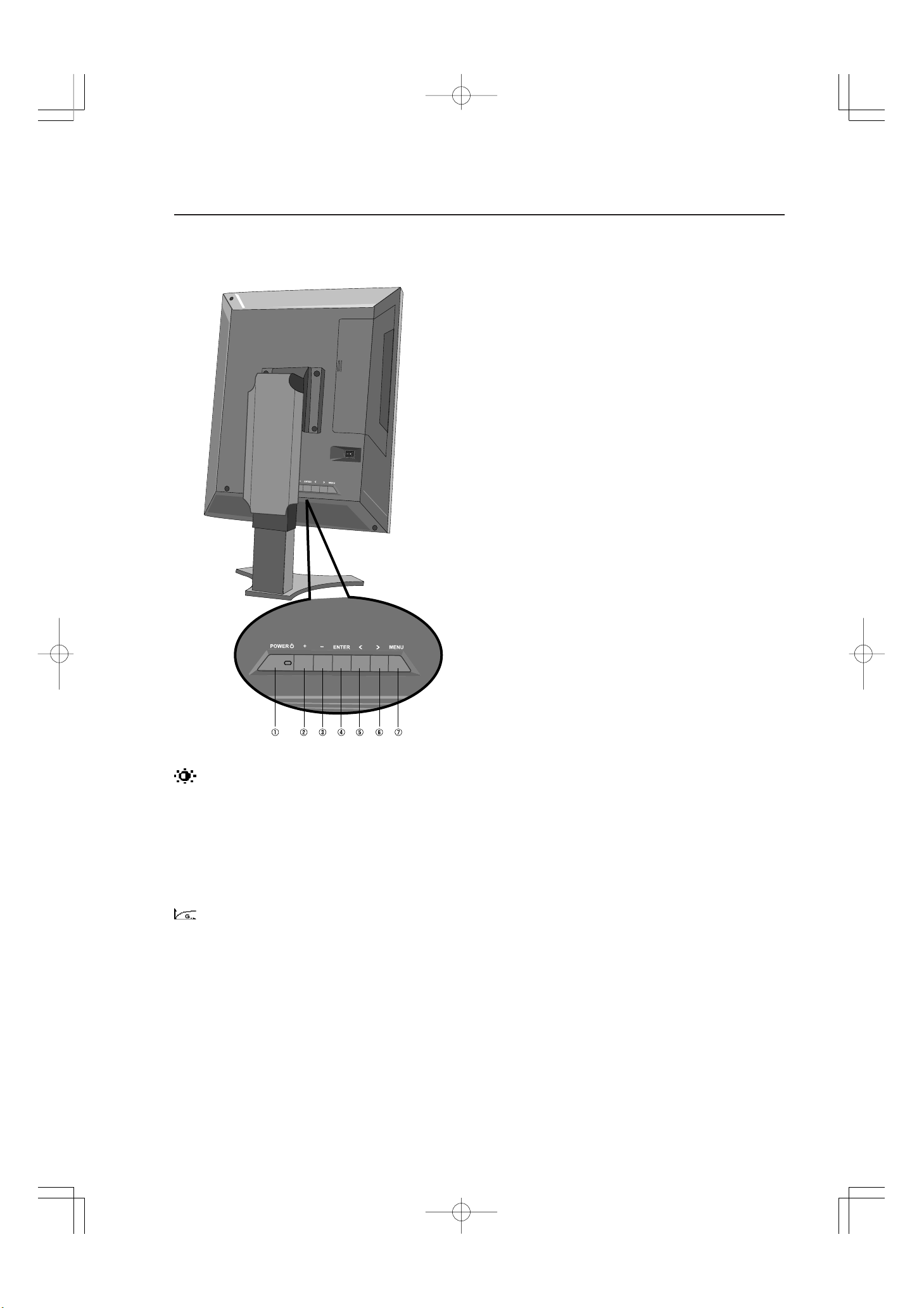
日本語−10
本機にはOSD(OnScreenDisplay)機能がついていますので、OSD画面により画面の調節などができます。ボタン
類はすべて本体の背面に配置されています。
電源をオン/オフするときに押します。電源を入れ
たとき、電源ランプは緑色に点灯します。パワーマ
ネージメント機能の作動中は橙色に点灯します。
お好みの画面に調節します。
選んだ調節項目を決定します。
調節する項目を選びます。
OSDが表示されていない状態で<>を操作すると、
ホットキーモードが表示されブライトネスとコント
ラストを直接調節できます。
OSD画面を表示します。OSD画面が表示されてい
る場合はOSD画面を消します。サブメニューの時は
メインメニューに戻ります。
画面の明るさを調節します。
+/-ボタンで画面をお好みの明るさに調節してください。バックライトで2〜5が選択されている場合は調
節できません。
コントラストを調節します。
+/-ボタンで画面をお好みの明るさに調節してください。
グレースケールの明るさのレベルを1〜6の6種類から選択します。
ガンマ調節機能を無効にします
ガンマ調節値を1.8に設定します
ガンマ調節値を2.0に設定します
ガンマ調節値を2.2に設定します
医療業界で一般的なDICOMGSDF(GrayscaleStandardDisplayFunction)
に調節します
GammaCompMDQualityControlsoftwareを用いて設定したグレースケー
ルの明るさが有効になります
日本語−11
バックライト自動調節機能により、画面の明るさを固定します。
バックライト自動調節機能を無効にします
バックライトを300cd/m
2
に固定します
バックライトを400cd/m
2
に固定します
バックライトを500cd/m
2
に固定します
バックライトを600cd/m
2
に固定します
水平周波数、垂直周波数、解像度、本機に搭載されたMCUとFPGAの名前、MCU(Micro
ControllerUnit)のバージョン(Mver:)、FPGA(FieldProgrammableGateArray)のバージョン(Fver:)を表
示します。
OSDの回転状態を設定します。
OSDを横型に表示します。
OSDを縦型に表示します。
OSDの表示言語を切り替えます。
English
Japanese
German
French
Italian
Spanish
Swedish
すべてのOSDの設定を出荷時の状態に戻します。
誤って調節してしまうことを防ぐためのOSDメニュー操作禁止を設定、解除できます。
ENTERボタンを5秒以上押し続ける。
OSDが表示されている状態で、ENTERボタンを5秒以上押し続ける。
以下のような注意画面が表示されます。
液晶ディスプレイに信号が入力されていません。

日本語−12
故障かな?と思ったら…
このようなときは、チェックしてください。
液晶パネルの特性によるもので、故障ではありません。
長時間同じ静止画面を表示すると、このような残像という現象が起こることがあります。電源を切るか変化する画面
を表示していれば像は1日程度で自然に消えます。
①信号ケーブルを本機およびコンピューターのコネクターに正しく接続してください。
②信号ケーブルが断線していないか確認してください。
③コンピューターの電源が切れていないか確認してください。
④コンピューターのパワーマネージメント機能が作動していないか確認してください。
(マウスを動かすかキーボードのキーを押してください)コンピューターによっては、解像度や入力周波数を変更して
も正規の信号がすぐに出力されないため、注意画面が表示されることがありますが、しばらく待って画面が正常に表
示されれば、入力信号は適正です。
①分配器を使用している場合は、分配器を中継させず、コンピューターと直に接続してください。
②信号ケーブルを本機およびコンピューターのコネクターに正しく接続してください。
次のような状態は、本液晶ディスプレイの特性であって故障ではありません。
・表示内容によっては、画面表示の明るさにムラが生じることがあります。
・表示内容によっては、画面に薄い縦縞の陰が見えることがあります。
・細かい模様を表示すると、表示にちらつきやモアレを生じることがあります。
・表示エリアが画面いっぱいでない場合、長時間(約30分以上)表示すると表示エリア外の非表示部分に残像が生じ
ることがあります。
・視野角(画面を見る角度)によっては、白色点の色味の変化が大きくなります。
残像とは、長時間同じ画面を表示していると、画面表示を変えたときに前の画面表示が残る現象ですが、故障ではあ
りません。残像は、画面表示を変えることで徐々に解消されますが、あまり長時間同じ画面を表示すると残像が消え
なくなりますので、同じ画面を長時間表示するような使い方は避けてください。「スクリーンセーバー」などを使用
して画面表示を変えるようにしてください。
・電源ランプが点灯しない
①主電源スイッチを入れてください。
②主電源スイッチがオンになっている場合は、パワーボタンをオンにしてください。
③電源コードを正しく接続してください。
④電源コンセントに正常に電気が供給されているか、別の機器で確認してください。
⑤電源コードを
コンピューター
の本体のコンセントに接続している場合は、
コンピューター
の電源を入れてください。
・電源ランプが緑色に点灯している
①OSD画面を表示してみてください。OSD画面が表示されれば本機は正常です。
②コンピューターとの接続を確認してください。
・電源ランプが橙色に点灯している
①パワーマネージメント機能が作動していると画面が表示されません。キーボードの適当なキーを押すかマウスを
動かしてください。
②信号ケーブルを正しく接続してください。
③変換アダプターを使用している場合は、変換アダプターを正しく接続してください。
④コンピューターの電源が入っているか確認してください。
液晶ディスプレイに使用している蛍光管(バックライト)には寿命があります。正常に表示されていた画面が、暗く
なったり、ちらつくようになったり、表示しなくなった場合は新しい液晶パネルとの交換が必要です。販売店または
修理受付/アフターサービス窓口にご相談ください。
本機はデュアルリンクモードに初期設定されています。シングルリンクでお使いの場合は、変更が必要です。液晶ディ
スプレイ背面のボタンを+,−,ENTER,+,−の順番に押すと変更画面が表示されます。設定変更後、コンピューター
を再起動する必要があります。
日本語−13
●修理については、ご購入元にご相談ください。
修理によって機能が維持できる場合は、お客様のご要望により有料修理いたします。
●その他、アフターサービスについてご不明の場合は、お買上げの販売店または修理受付/アフターサービス窓口に
ご相談ください。
なお、資源有効利用促進法に基づく当社の使用済みディスプレイのリサイクルのお申し込みは下記へお願いします。
0120-802-310(フリーダイヤル)
URLhttp://www.nec.co.jp/eco/ja/products/3r/shigenmenu.html
休日は、土曜・日曜・祭日及び年末年始等の両社の所定休日とさせていただきますので、ご容赦願います。
※本機は事業系(法人ユーザー様)向けに販売している商品です。個人ユーザー様が本商品を排出される時には、有償となることがあ
ります。詳細は弊社ホームページ(http://www.nec-display.com/environment/appli.html)をご参照ください。
日本語−14
サイズ(表示サイズ)
有効表示領域縦型表示時
横型表示時
表示画素数
画素ピッチ
表示階調
視野角(標準値)
輝度
コントラスト比(標準値)
応答速度
水平周波数
垂直周波数
PC入力
使用環境条件
保管環境条件
電源入力
消費電力(標準)
電源入力コネクター
質量
外形寸法
高さ調節
20.1型(51.0cm)
319×399mm
399×319mm
2048×2560(縦型)2560×2048(横型)
0.156mm
10BITの場合:3061階調のパレットから1024階調表示
8BITの場合:3061階調のパレットから256階調表示
左右、上下170°170°
400cd/m
2
600:1
30ms
119kHz
57.7Hz
ビデオ信号:デジタル
信号入力コネクター:DVI-D
温度10〜40℃
湿度30〜75%(結露の無いこと)
温度−10〜60℃
湿度10〜85%(結露の無いこと)
AC100-240V 50/60Hz
65W
3PIECタイプ
約9.8kg
縦型表示時幅379.6mm×高さ512.7-632.7mm×奥行247.3mm
横型表示時幅474.3mm×高さ465.3-585.3mm×奥行247.3mm
120mm
感電に対する保護の型式による分類:クラスI機器
感電に対する保護の程度による分類:対象外(患者接続部ないため)
水の浸入に対する保護の程度による分類(詳細はIEC529による):普通の機器(水の侵入に対する保護なし)
製造業者が指定する滅菌又は消毒の方法による分類:滅菌又は消毒の指定なし
空気混合の可燃性麻酔ガス、又は「酸素または亜酸化ちっ素」混合の可燃性麻酔ガスが存在する中での使用における安全
の程度による分類:左記ガスの存在する環境下での使用に適さない
稼動モードによる分類:連続稼動
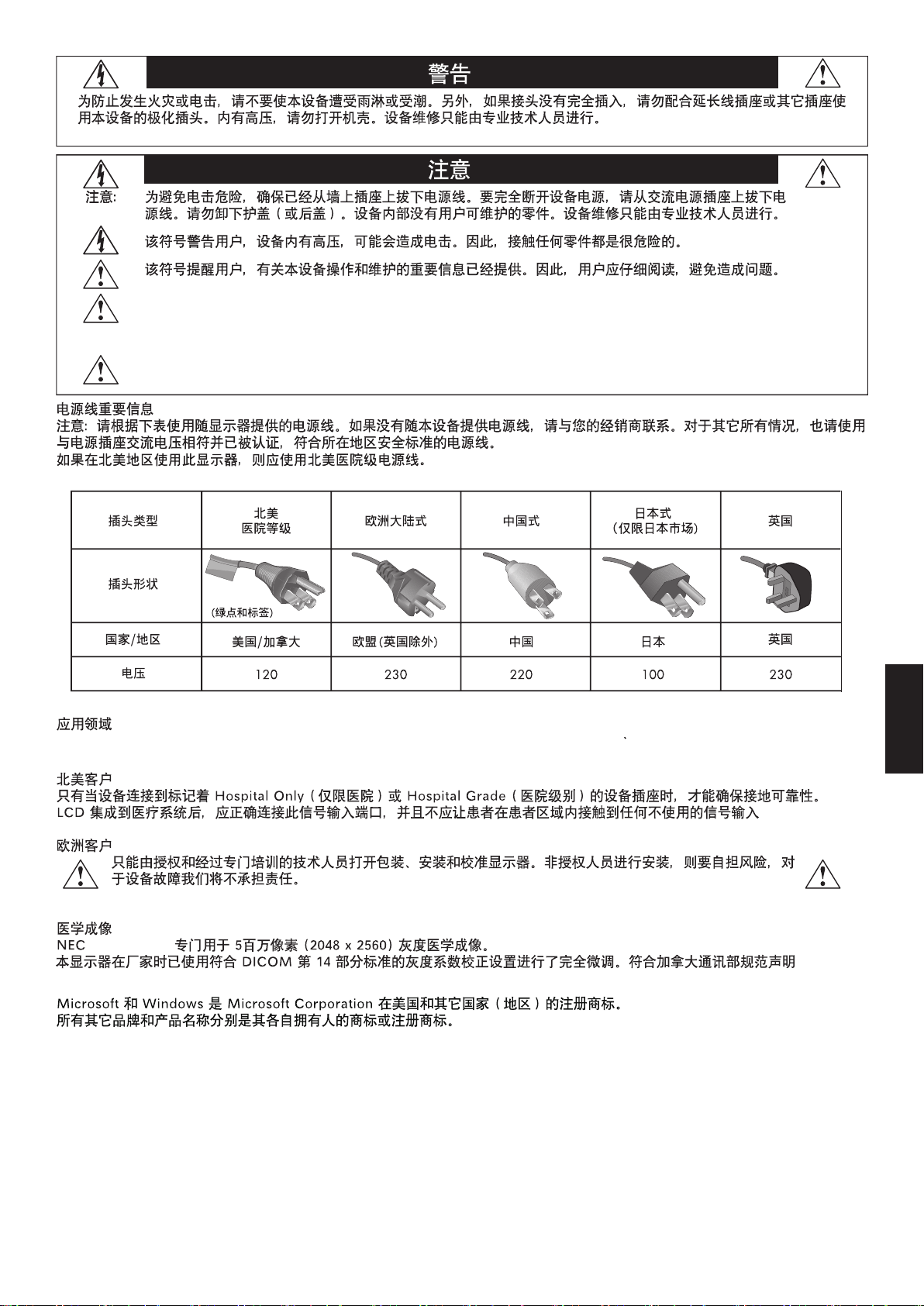
简体中文
简体中文-1
MD205MG-1灰度显示器主要用来显示数字图像包括数字显示乳腺X光摄影检查,以供经过专门培训的医生用于诊断。
MD205MG-1
要保证显示效果,设备只能与经过NEC认证的显示控制器配合使用。
MD205MG-1不得用于生命维持系统。
本设备旨在作为最终系统的一部分来使用,符合IEC60601-1-1要求。
联邦法律规定,本设备仅限持有许可的医疗卫生机构或同等机构进行销售。
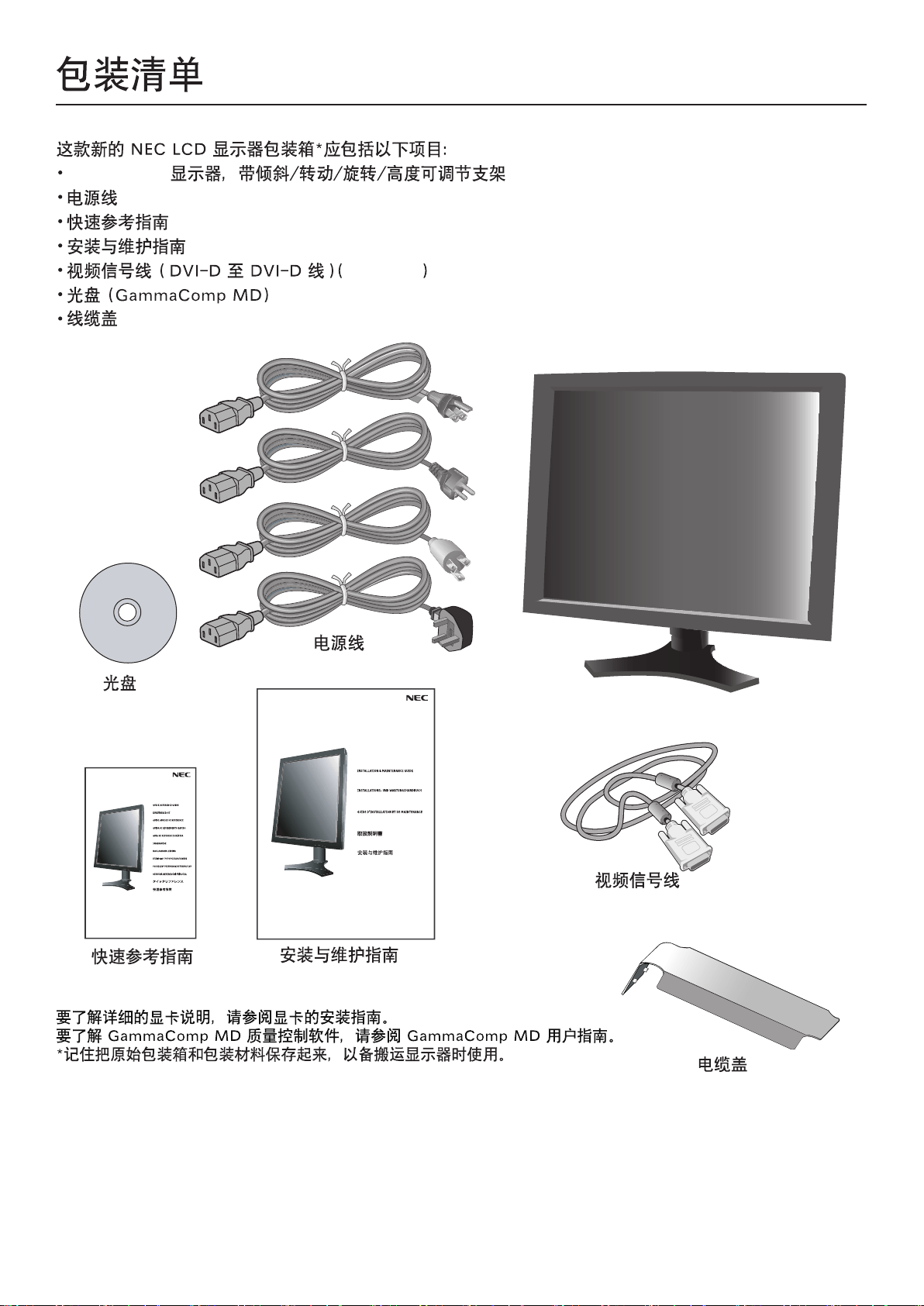
简体中文-2
MD205MG-1
双向链接
MD205MG-1
MD205MG-1
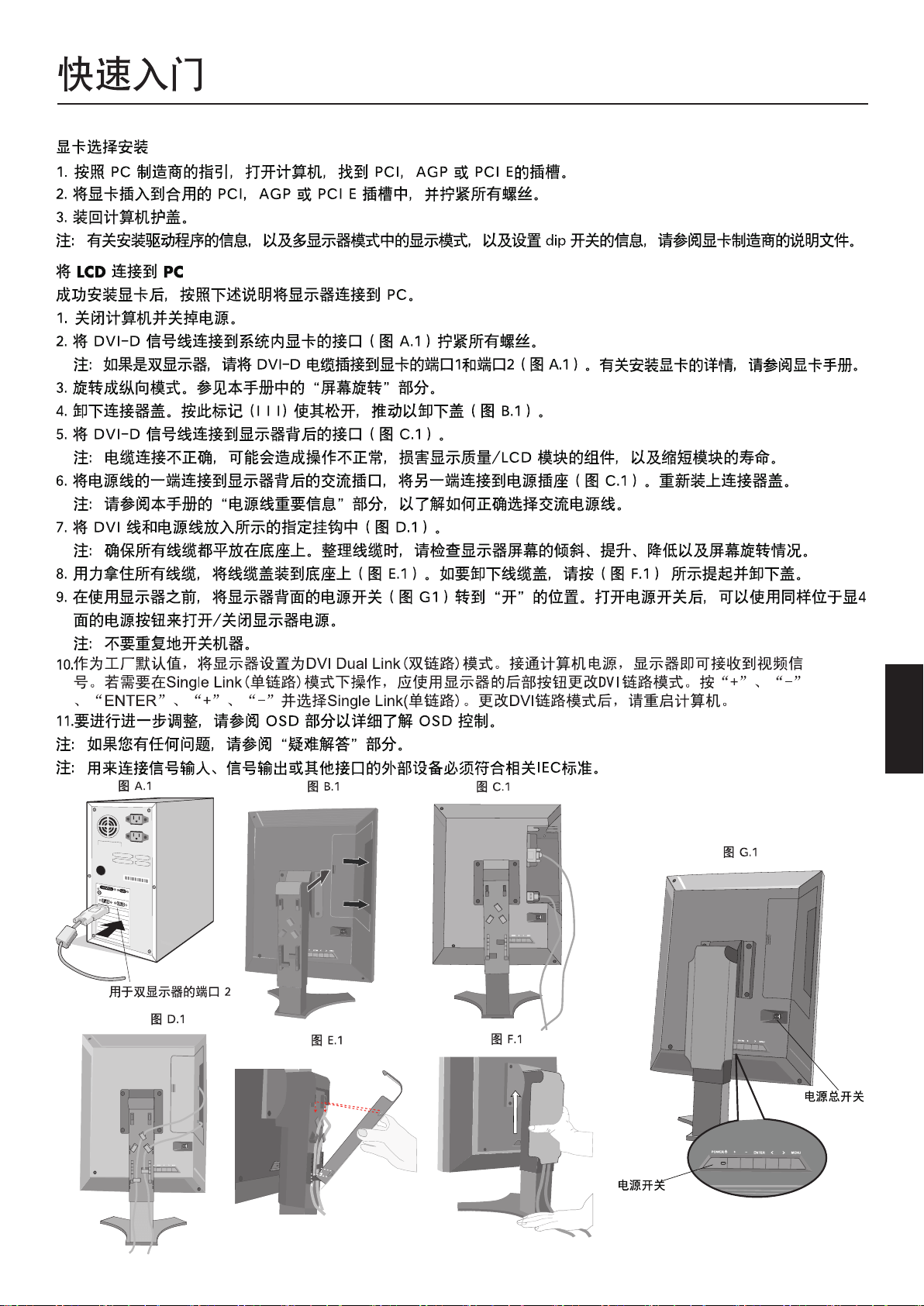
简体中文
简体中文-3
MD205MG-1
双向链接
MD205MG-1
MD205MG-1
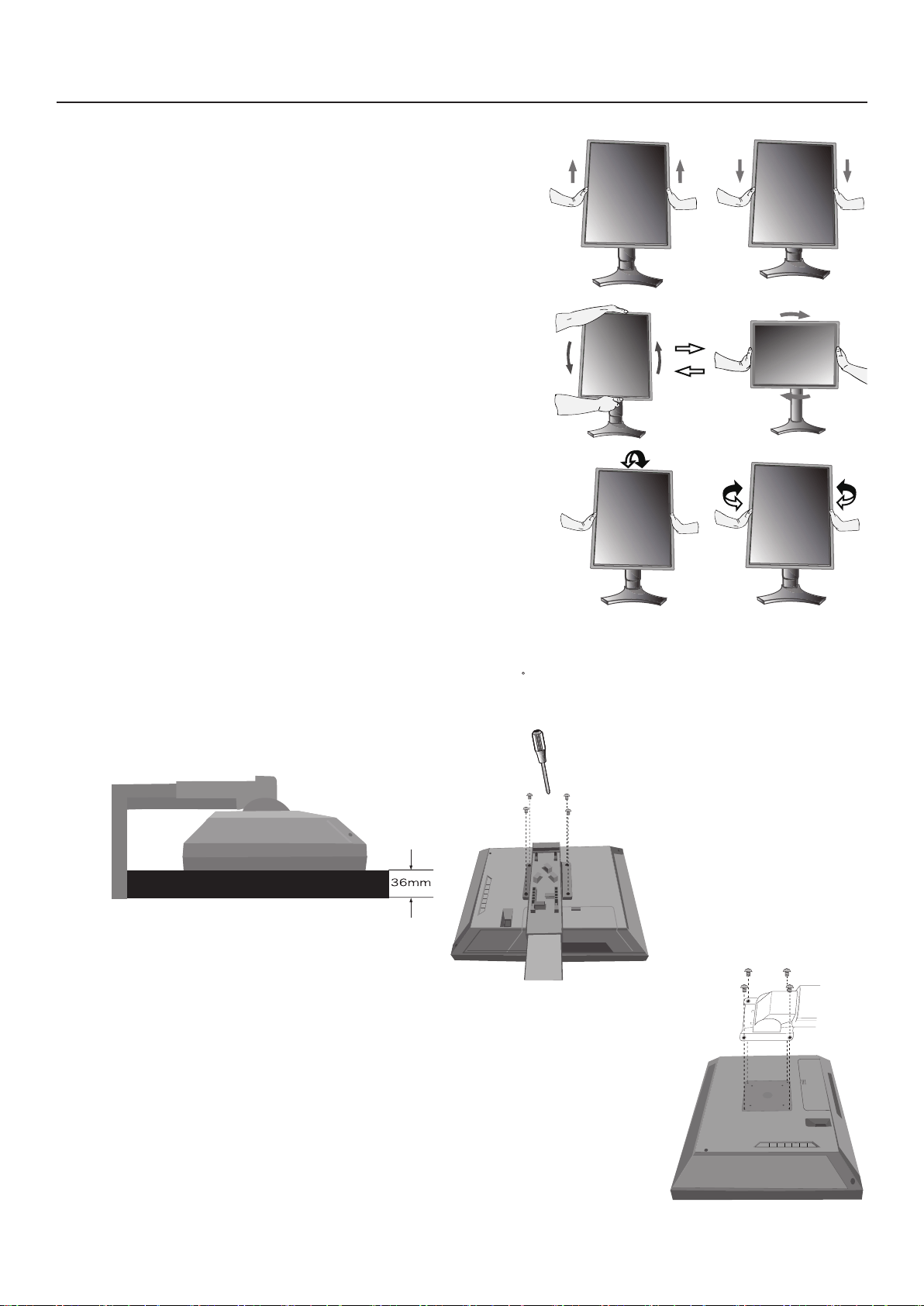
简体中文-4
升降显示器屏幕
在直立或平卧横式时都可以升降显示器屏幕。要升降屏幕,请用
双手抓住显示器的两侧。然后升降到想的高度。
注:升降显示器屏幕应特别小心,注意不要夹住手指。
转动屏幕
转动之前,必须将屏幕升到最高位置,以免碰到支架上的屏幕或
夹住您的手指。要转动屏幕,请用双手抓住显示器屏幕的两侧,
顺时针转动,使之以平卧到直立,或逆时针转动,使之从直立到
平卧。要在平卧和直立之间调整OSD菜单的方位,请参阅OSD部份
的“OSD种动”功能。
倾斜或旋转
用双手抓住显示器屏幕的两侧,根据需要调整倾斜和旋转。
注:倾斜屏幕时一定要特别小心。
卸下底座以采用其它安装方式
可以卸下此底座,以使用VESA认可的其它安装方式安装显示器。
1.拔掉所有线缆。
2.将双手放在显示器两侧,将其提升至最高位置。逆时针旋转屏幕90 至横向位置。
3.在横向位置情况下,将显示器正面朝下放在非研磨的表面上。将屏幕放在至少36mm的平台上,使底座与表面平行(图S.1) 。
4.拧下用于连接显示器和底座的4个螺丝。(图S.2)
注意:按照相反的过程重新装上底座。
卸下显示器底座时应小心操作。
柔性臂安装
使用足够强壮的柔性臂支撑显示器的重量 (约7.3kg) 。
使用从底座上拧下的4个螺丝将柔性臂装到显示器上(图S.3)。
注意:安装时使用原来的螺丝(4个)以避免损坏显示器和底座。
为满足安全要求,必须根据显示器的重量将显示器装配到一个柔性臂上,
以确保必要的稳定性。
此显示器只能安装到经过认可的柔性臂(如带有GS标志)上。
图 S.1
图 S.2
图 S.3
显示器调整与安装
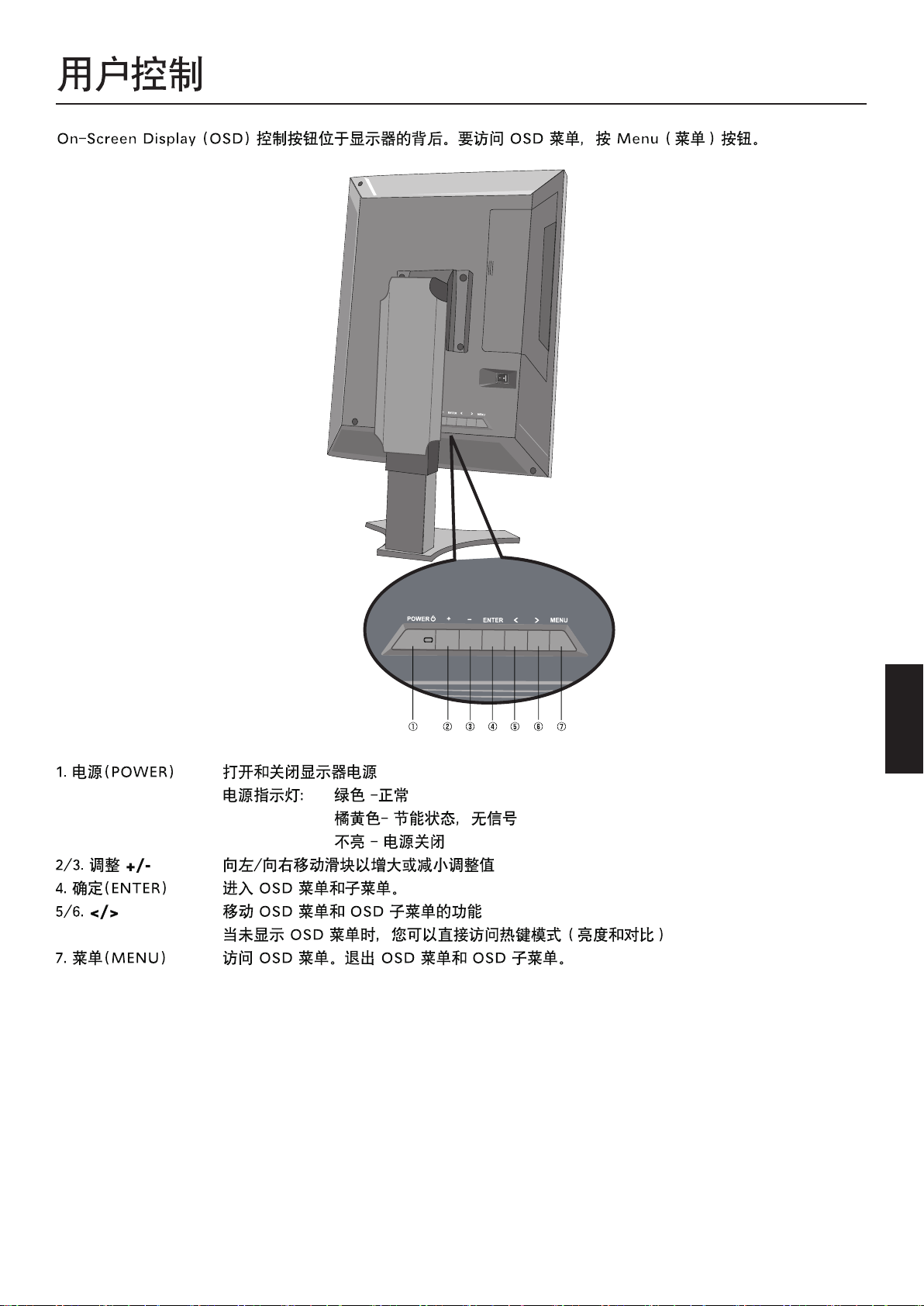
简体中文
简体中文-5
升降显示器屏幕
在直立或平卧横式时都可以升降显示器屏幕。要升降屏幕,请用
双手抓住显示器的两侧。然后升降到想的高度。
注:升降显示器屏幕应特别小心,注意不要夹住手指。
转动屏幕
转动之前,必须将屏幕升到最高位置,以免碰到支架上的屏幕或
夹住您的手指。要转动屏幕,请用双手抓住显示器屏幕的两侧,
顺时针转动,使之以平卧到直立,或逆时针转动,使之从直立到
平卧。要在平卧和直立之间调整OSD菜单的方位,请参阅OSD部份
的“OSD种动”功能。
倾斜或旋转
用双手抓住显示器屏幕的两侧,根据需要调整倾斜和旋转。
注:倾斜屏幕时一定要特别小心。
卸下底座以采用其它安装方式
可以卸下此底座,以使用VESA认可的其它安装方式安装显示器。
1.拔掉所有线缆。
2.将双手放在显示器两侧,将其提升至最高位置。逆时针旋转屏幕90 至横向位置。
3.在横向位置情况下,将显示器正面朝下放在非研磨的表面上。将屏幕放在至少36mm的平台上,使底座与表面平行(图S.1) 。
4.拧下用于连接显示器和底座的4个螺丝。(图S.2)
注意:按照相反的过程重新装上底座。
卸下显示器底座时应小心操作。
柔性臂安装
使用足够强壮的柔性臂支撑显示器的重量 (约7.3kg) 。
使用从底座上拧下的4个螺丝将柔性臂装到显示器上(图S.3)。
注意:安装时使用原来的螺丝(4个)以避免损坏显示器和底座。
为满足安全要求,必须根据显示器的重量将显示器装配到一个柔性臂上,
以确保必要的稳定性。
此显示器只能安装到经过认可的柔性臂(如带有GS标志)上。
图 S.1
图 S.2
图 S.3
显示器调整与安装
简体中文-6
简体中文
简体中文-7
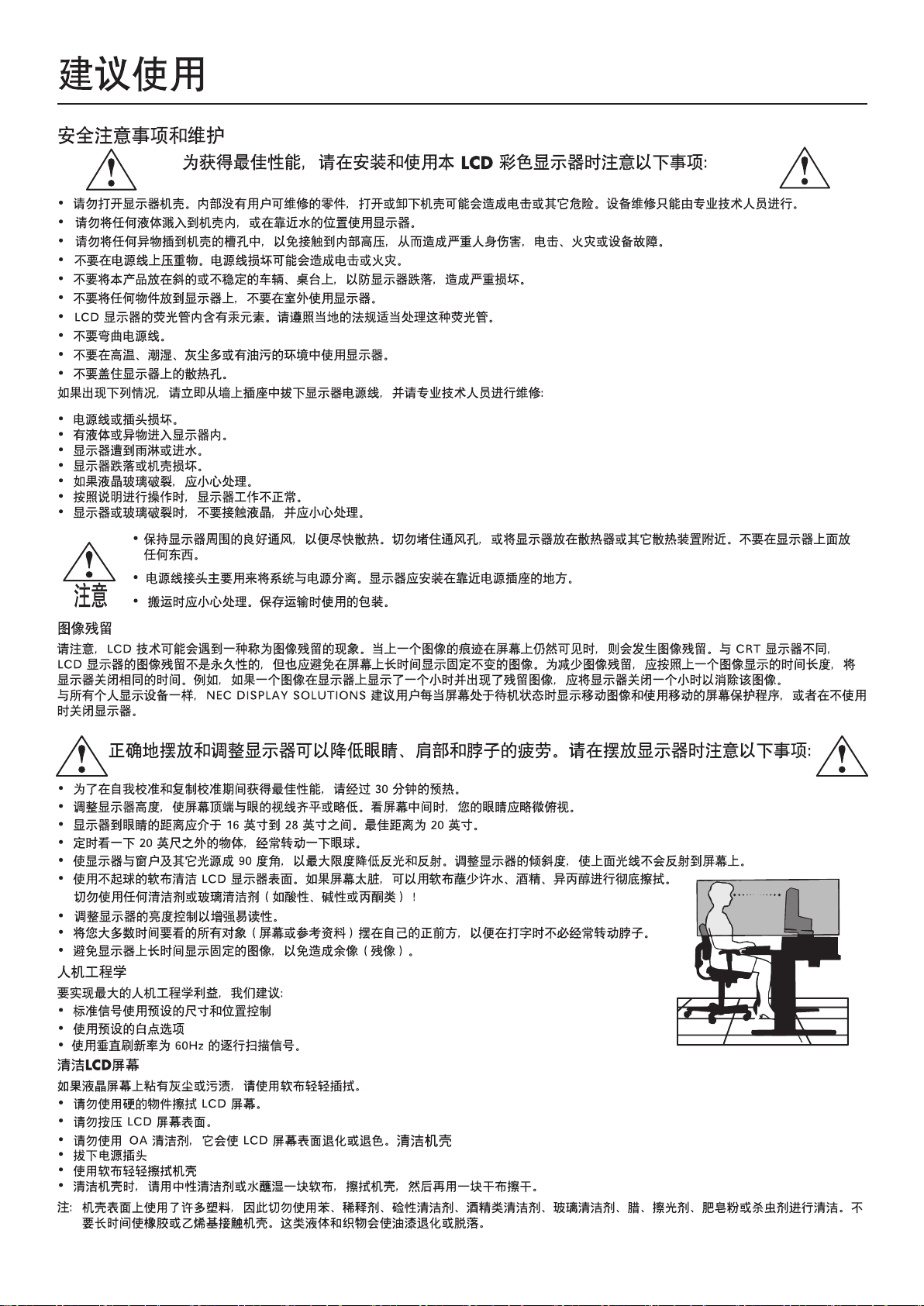
简体中文-8
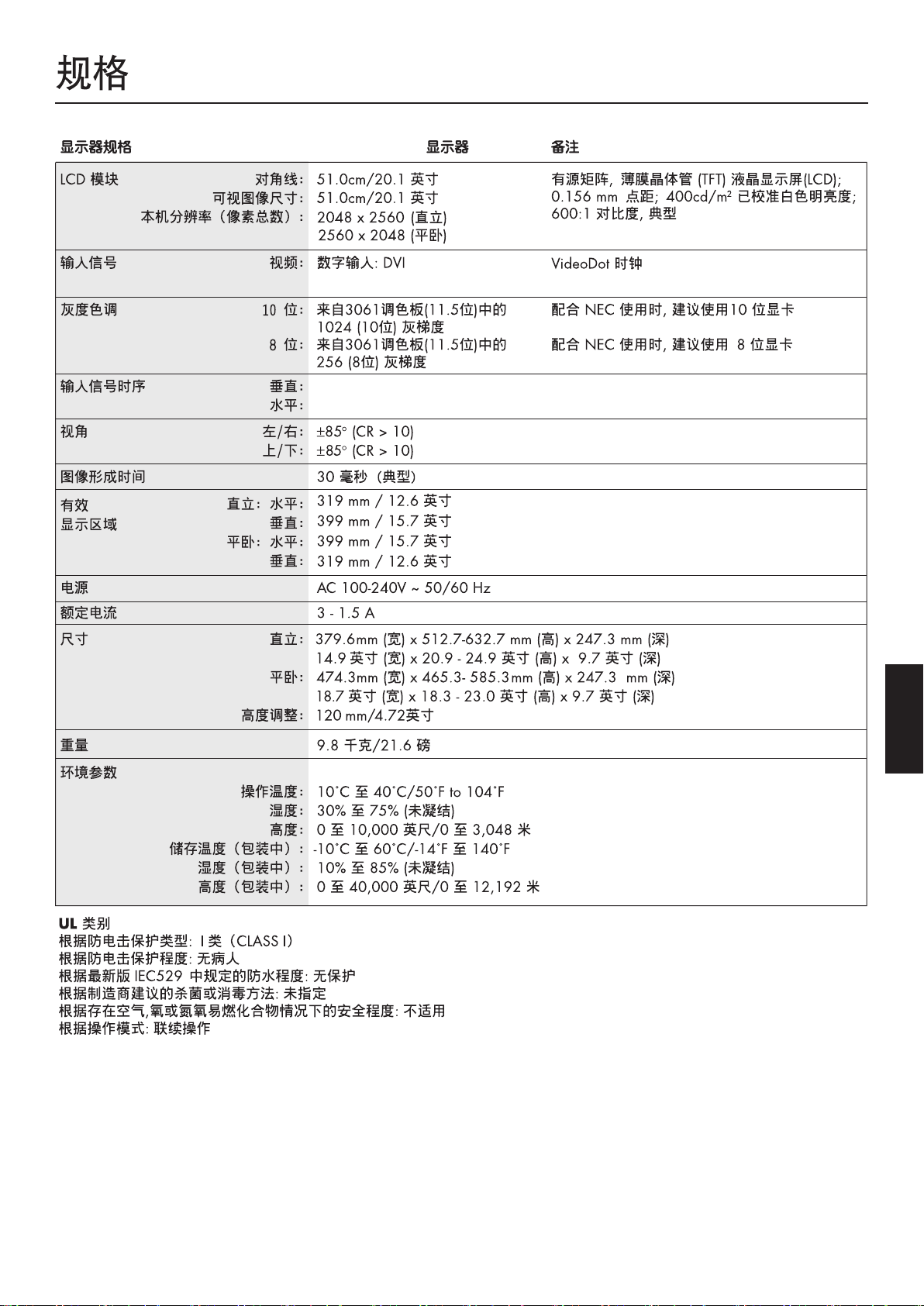
简体中文
简体中文-9
MD205MG-1
320MHz 最大(双向链接)
160MHz 最大(单向链接)
119 kHz
57.7 Hz
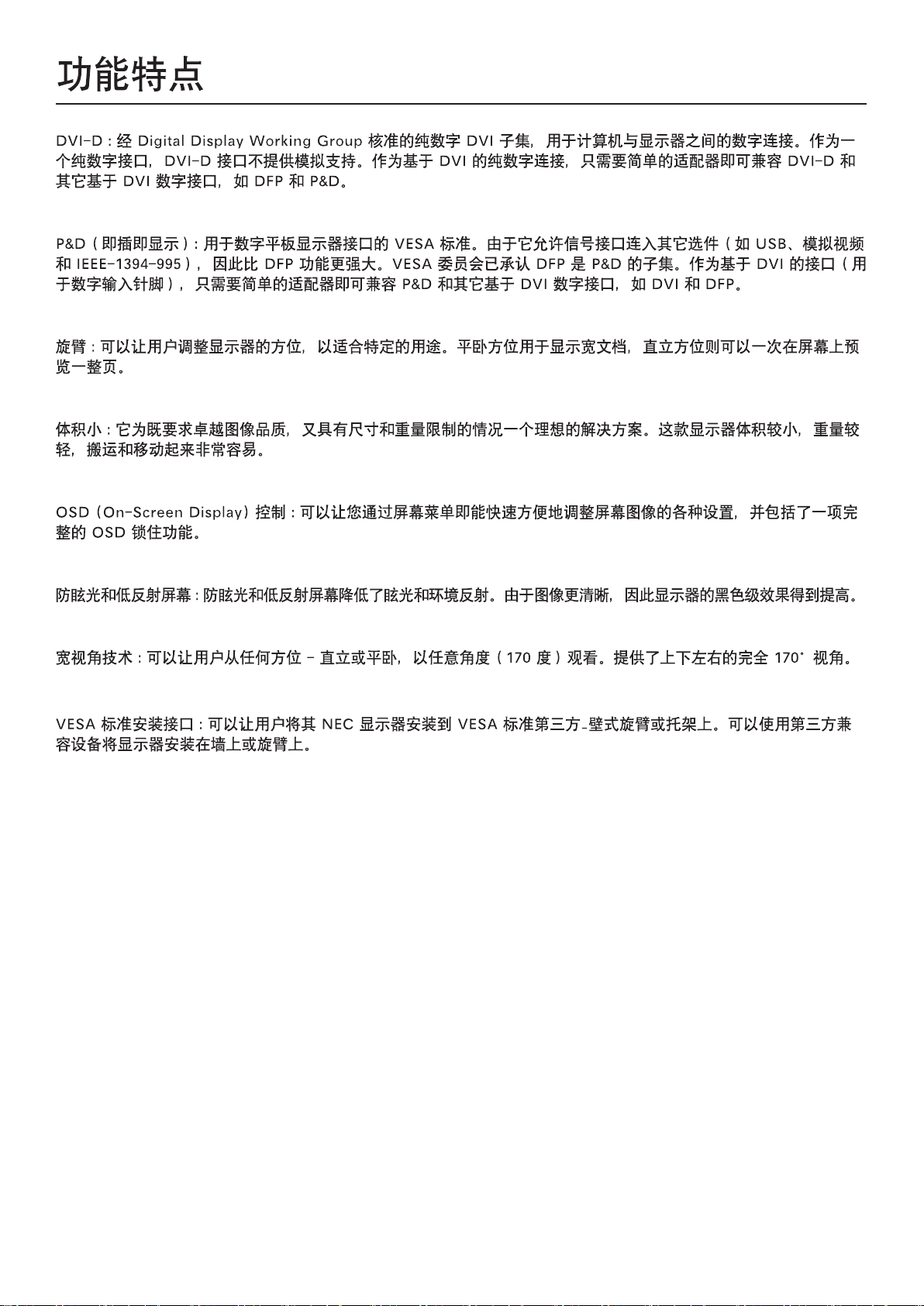
简体中文-10
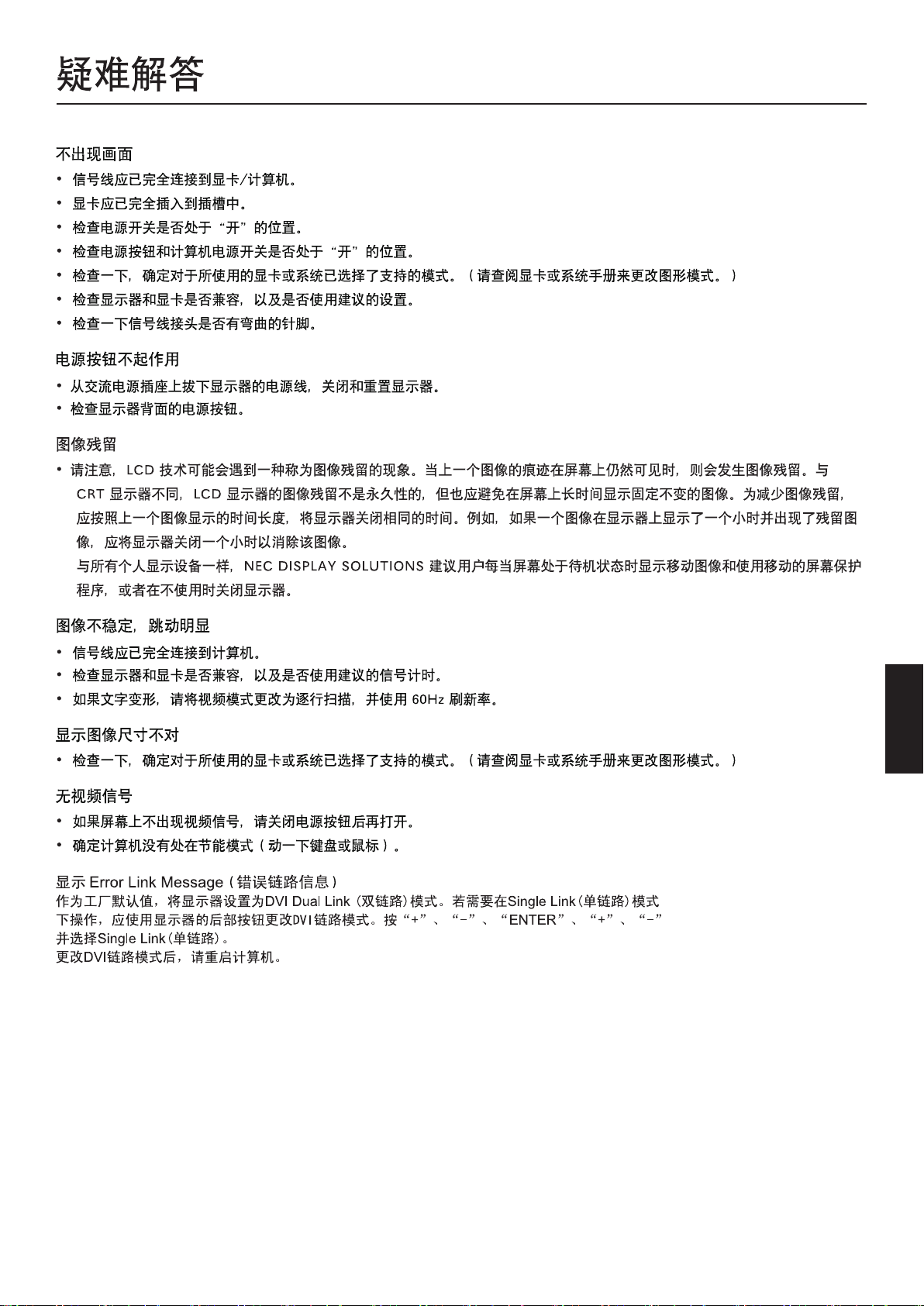
简体中文
简体中文-11
简体中文-12
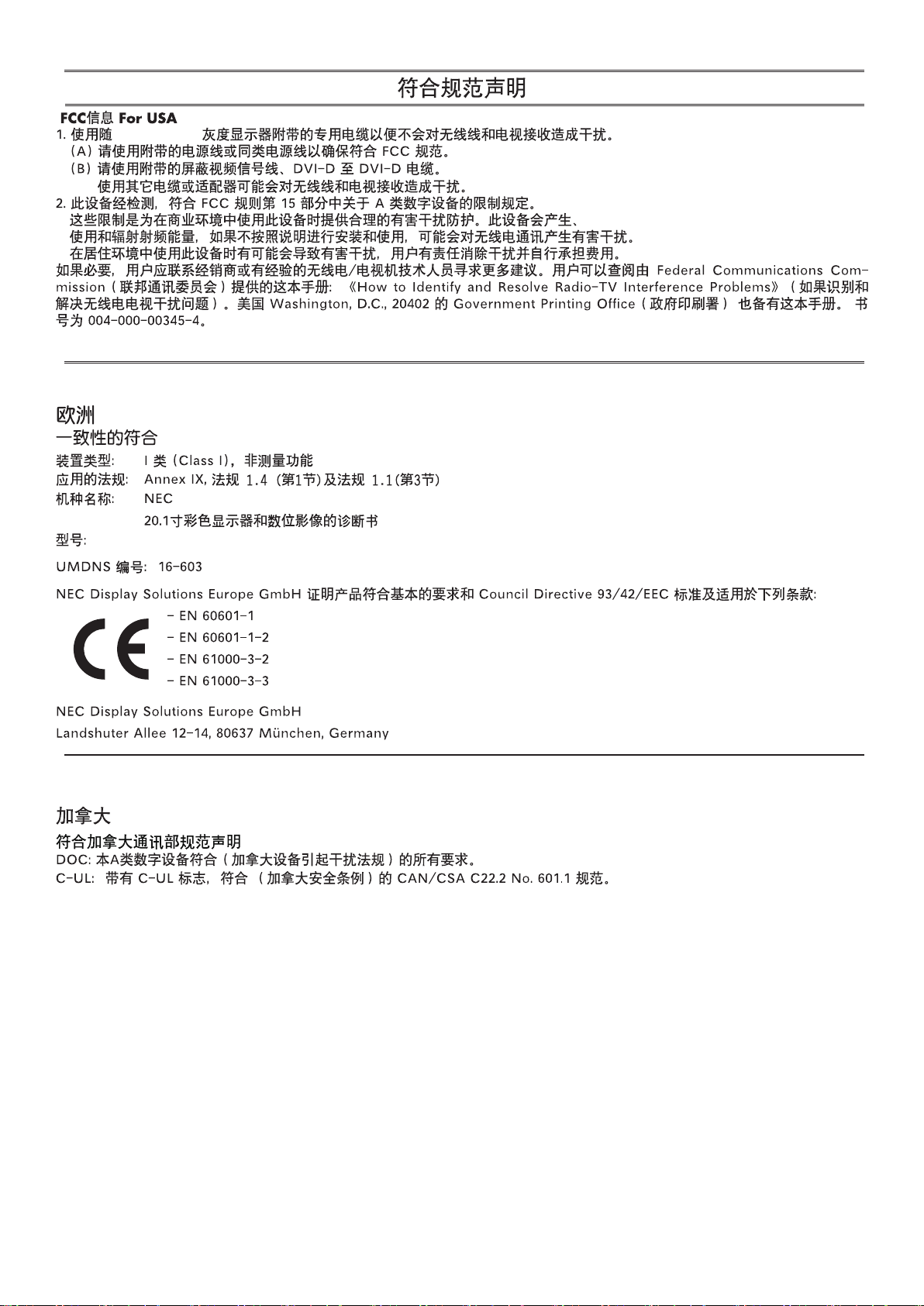
MD205MG-1
MD205MG-1
MD205MG-1
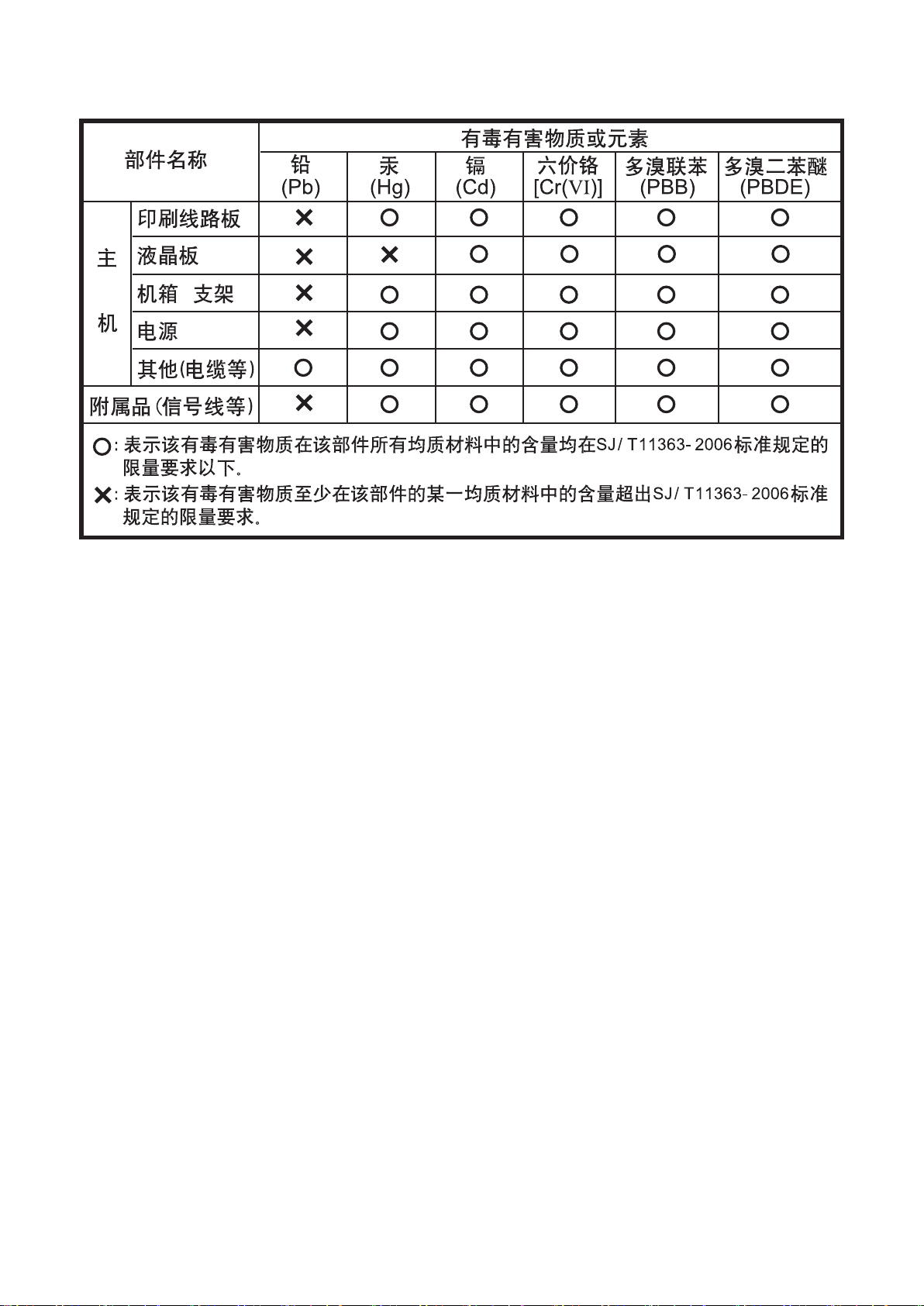


04_BackCover.p65 7/5/08, 10:09 AM1
Printed on recycled paper
04_BackCover.p65 7/5/08, 10:09 AM2