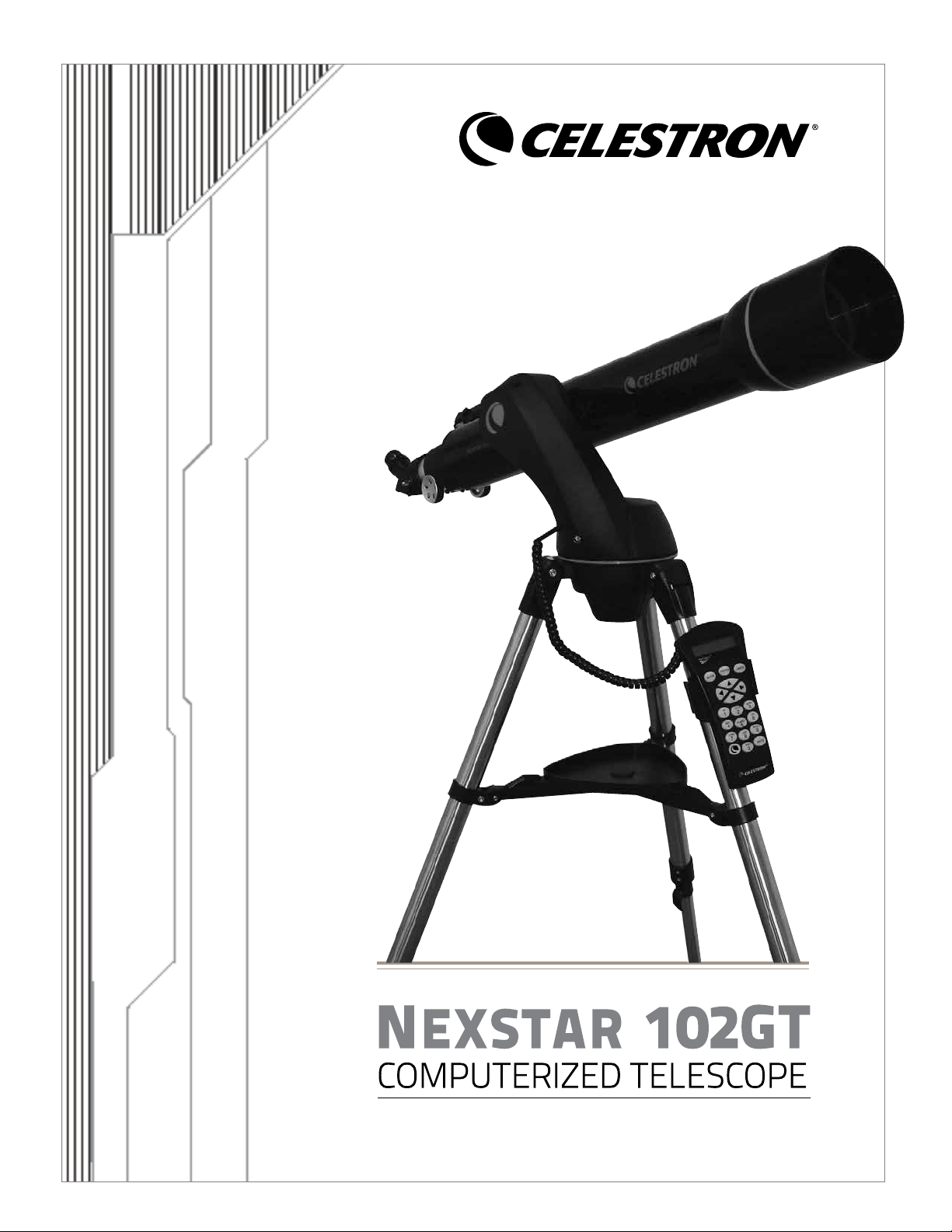
INSTRUCTION MANUAL

COMPUTERIZED TELESCOPE
TABLE OF CONTENTS
INTRODUCTION 4
Warning 4
ASSEMBLY 6
Assembling the NexStar 6
Attaching the Hand Control Holder 7
Attaching the Fork Arm to the Tripod 7
Attaching the Telescope to the Fork Arm 7
The Erect Image Diagonal 8
The Eyepiece 8
Focusing 8
The Star Pointer Finderscope 9
Star Pointer Installation 9
Star Pointer Operation 10
HAND CONTROL 11
Attaching the Computerized Hand Control 11
Powering the NexStar GT 11
NexStar+ Hand Control 11
Computerized Hand Control Operation 13
Alignment Procedure 13
SkyAlign 13
Auto Two-Star Align 15
Two-Star Alignment 16
One-Star Align 17
Solar System Align 17
NexStar Re-Alignment 18
Object Catalog 19
Selecting an Object 19
Slewing to an Object 19
Finding Planets 20
Tour Mode 20
Constellation Tour 20
Direction Buttons 20
Motor Speed Button 21
Setup Procedures 21
Tracking Mode 21
Tracking Rate 22
View Time-Site 22
User Defined Objects 22
Get RA/DEC 23
Go to RA/DEC 23
Identify 23
Scope Setup Features 24
Setup Time-Site 24
Slew Limits 24
2

COMPUTERIZED TELESCOPE
Filter Limits 24
Direction Buttons 24
Utility Features 25
Version 25
Light Control 25
Factory Setting 25
Get Alt-Az 25
Go To Alt-Az 25
Hibernate 25
Sun Menu 25
Scrolling Menu 25
NEXSTAR MENU TREE 26
3

COMPUTERIZED TELESCOPE
Congratulations on your purchase of the Celestron NexStar! The NexStar ushers in a whole new
generation of computer-automated technology. Simple and friendly to use, the NexStar is up and
running after locating just three bright objects. It’s the perfect combination of power and portability.
If you are new to astronomy, you may wish to start off by using the NexStar’s built-in Sky Tour
feature, which commands the NexStar to find the most interesting objects in the sky and automatically
slews to each one. Or if you are an experienced amateur, you will appreciate the comprehensive
database of over 40,000 objects, including customized lists of all the best deep-sky objects, bright
double stars and variable stars. No matter what level you are starting out at, the NexStar will reveal
the wonders of the universe to you and your friends.
Some of the many standard features of the NexStar include:
• Incredible 4°/second slew speed
• Fully enclosed motors and optical encoders for position location
• NexStar+ Hand Control with over 40,000 object database
• Storage for programmable user defined objects
• Many other high performance features
The NexStar’s deluxe features, combined with Celestron’s legendary optical standards, give amateur
astronomers one of the most sophisticated and easy-to-use telescopes available on the market today.
Take the time to read through this manual before embarking on your journey through the Universe.
It may take a few observing sessions to become familiar with your NexStar, so you should keep this
manual handy until you have fully mastered your telescope’s operation. The NexStar+ Hand Control
has built-in instructions to guide you through all the alignment procedures needed to have the tele-
scope up and running in minutes. Use this manual in conjunction with the on-screen instructions
provided by the Hand Control. The manual gives detailed information regarding each step, as well as
needed reference material and helpful hints guaranteed to make your observing experience as simple
and pleasurable as possible.
Your NexStar telescope is designed to give you years of fun and rewarding observations. However,
there are a few things to consider before using your telescope that will ensure your safety and protect
your equipment.
WARNING
Never look directly at the sun with the naked eye or with a telescope (unless using a safe solar filter).
Permanent and irreversible eye damage may result.
Never use your telescope to project an image of the sun onto any surface. Internal heat build-up can
damage the telescope and any accessories attached to it.
Never use an eyepiece solar filter or a Herschel wedge. Internal heat build-up inside the telescope
can cause these devices to crack or break, allowing unfiltered sunlight to pass through to the eye.
Never leave the telescope unsupervised, either when children are present, or adults who may not be
familiar with the correct operating procedures of your telescope.
INTRODUCTION
4
COMPUTERIZED TELESCOPE
5
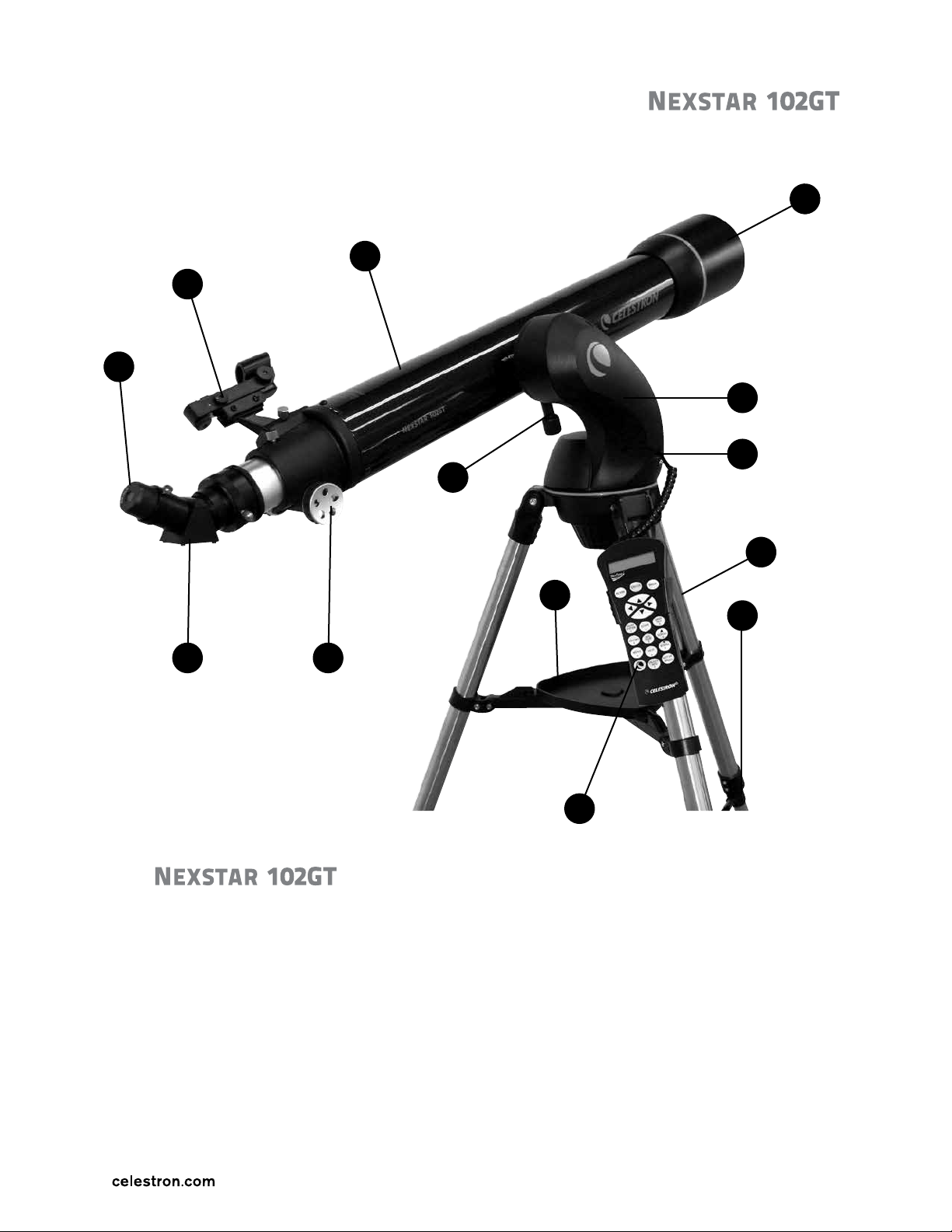
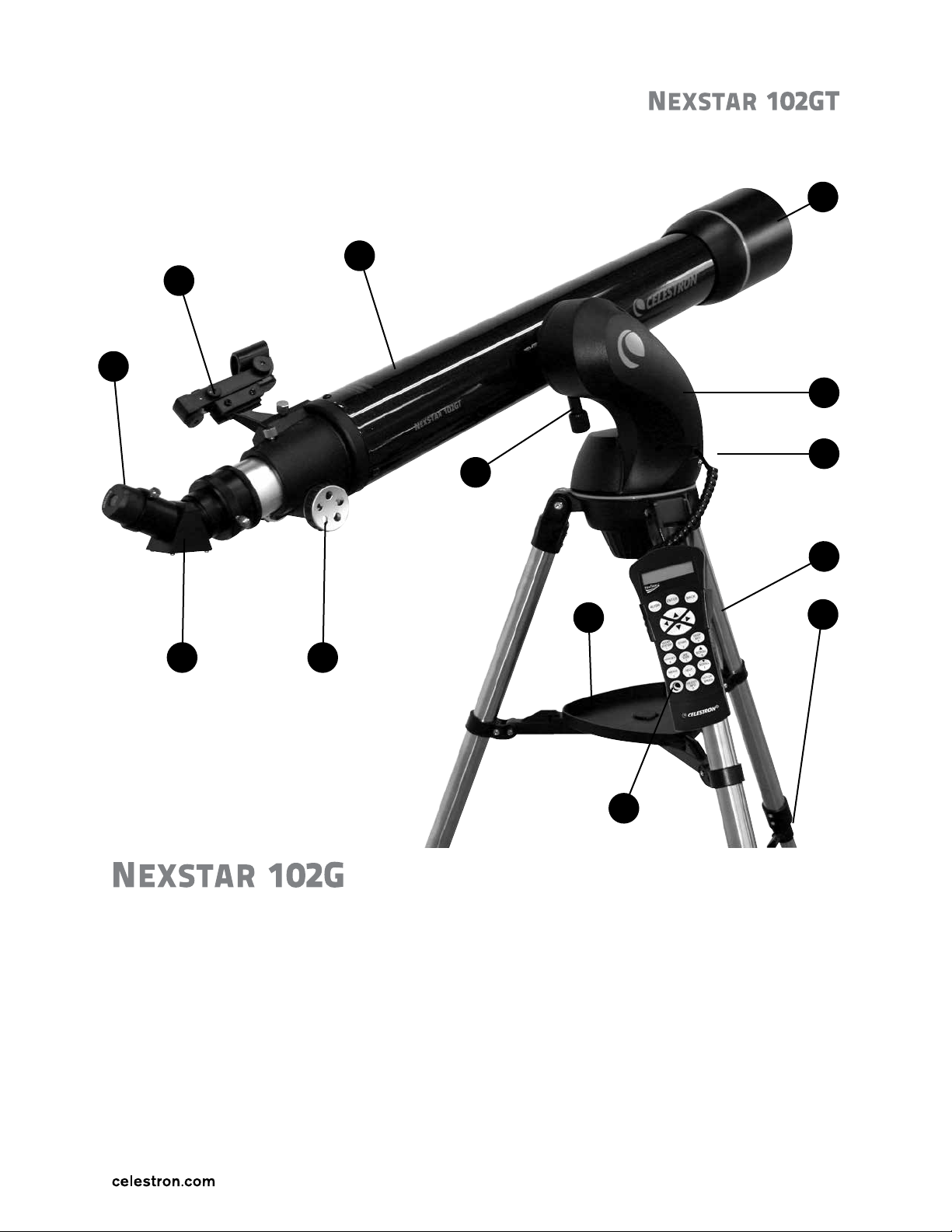
1. Objective Lens
2. Fork Arm
3. Power Outlet
4. Stainless-Steel Tripod
5. Tripod Leg Extension Clamp
6. Computerized Hand Control
with Hand Control Holder
7. Accessory Tray
8. Focuser Knob
9.ErectImageDiagonal-45˚
10. Eyepiece
11. StarPointer Finderscope
12. Optical Tube
13. Dovetail Mounting Clamp
The // Refractor Telescope with Computerized Hand Control
1
2
3
4
5
6
7
13
89
10
11
12
COMPUTERIZED TELESCOPE
The NexStar comes partially assembled and can be operational in a matter of minutes.
The NexStar is conveniently packaged in one reusable shipping carton that contains
the following accessories:
• NexStar 102GT
• Eyepiece Kit - 3.175 cm (1¼ in)
25 mm, 20 mm, 12.5 mm, 8 mm and 4 mm
• Foam Lined Case
• 45° Erect Image Diagonal - 3.175 cm (1¼ in)
• StarPointer Finderscope
• Deluxe Accessory Tray
• Battery Pack
• NexStar+ Hand Control with
40,000+ Object Database
ASSEMBLING THE NEXSTAR
Your NexStar comes in three major sections: the optical tube, fork arm and the tripod. These sections
can be attached in seconds using the quick-release coupling screw located under the tripod mounting
platform. Remove all of the accessories from their individual boxes. Remember to save all of the
containers so that they can be used to transport the telescope. Before attaching the visual accessories,
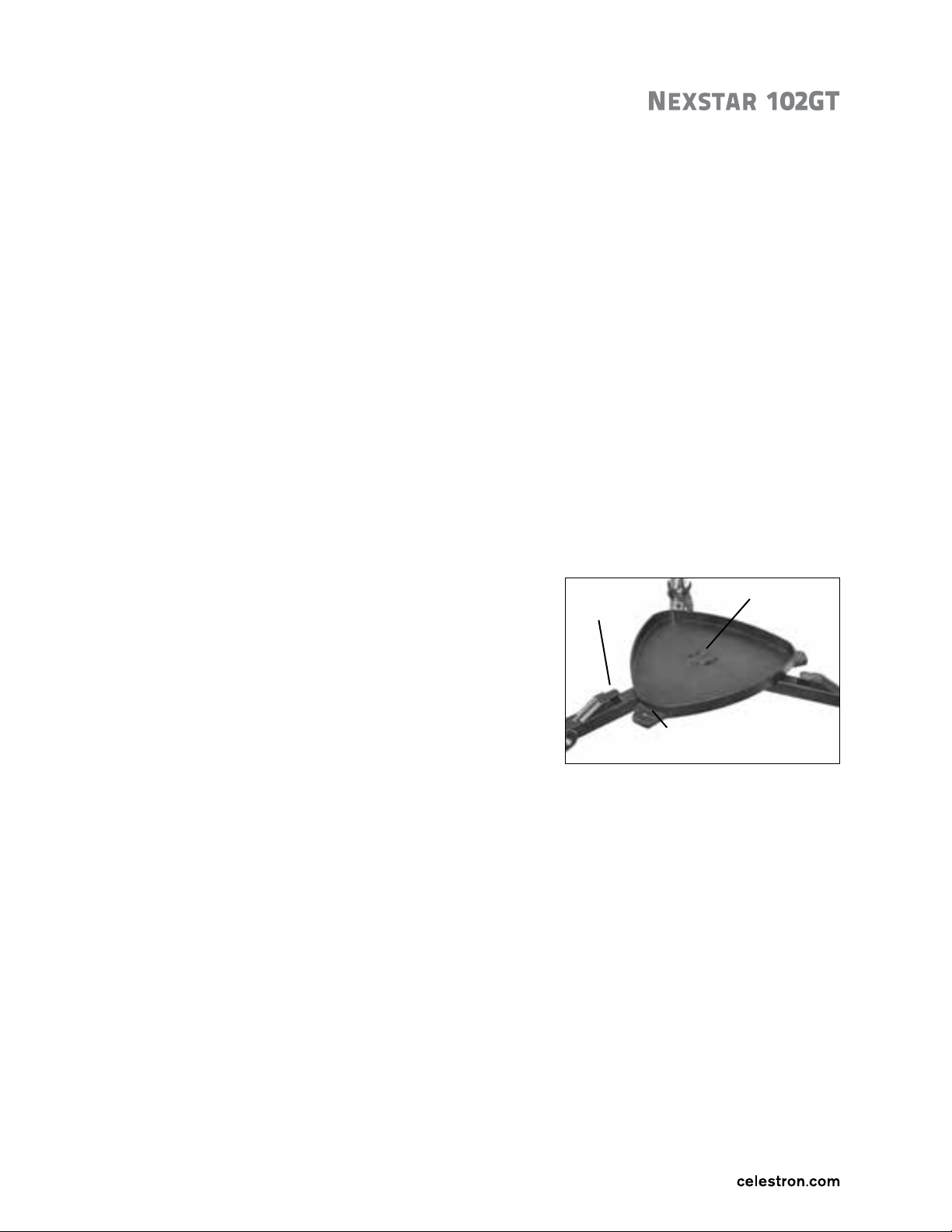
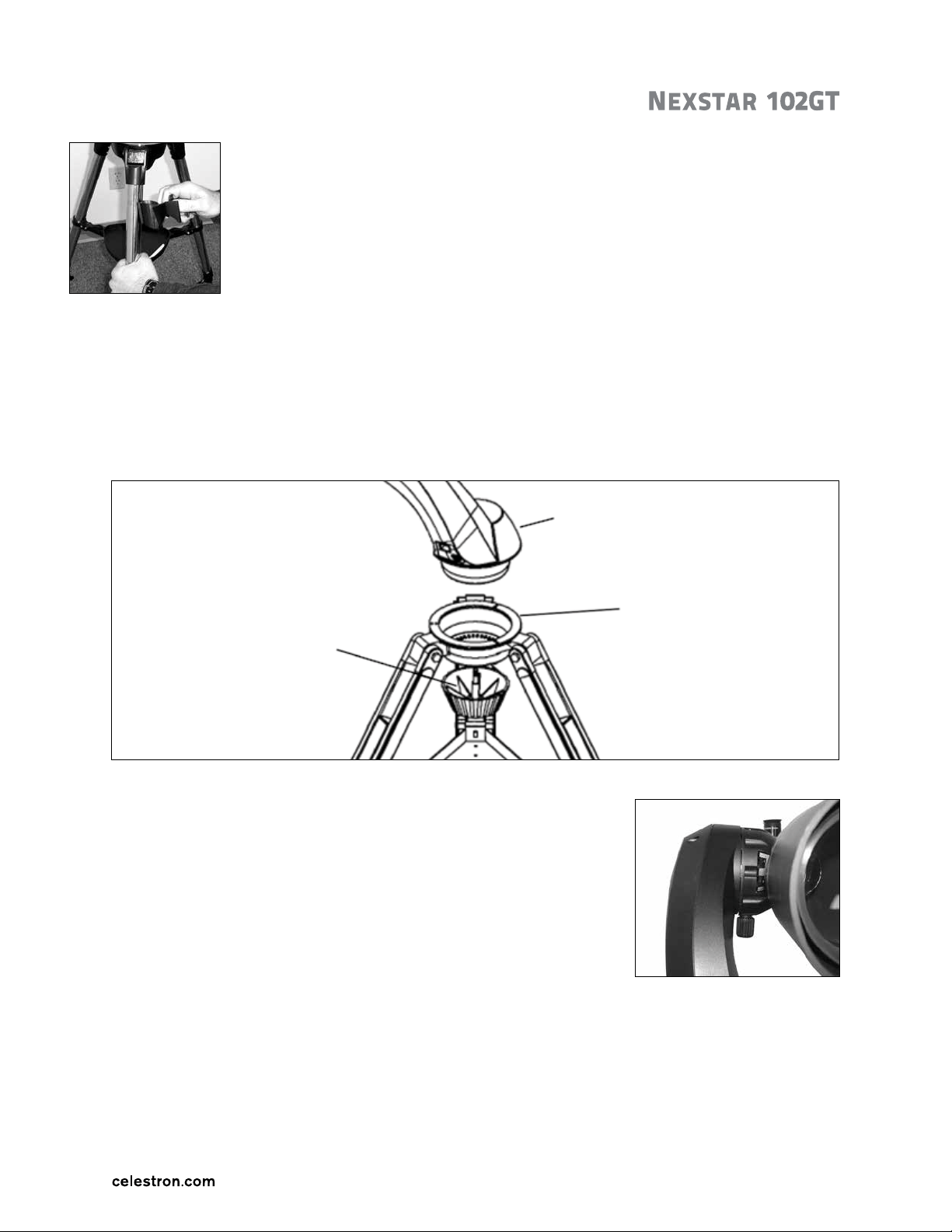
the telescope tube should be mounted to its tripod. First, install the accessory tray onto the tripod legs:
1. Remove the tripod from the box and spread the legs apart
until the centre leg brace is fully extended.
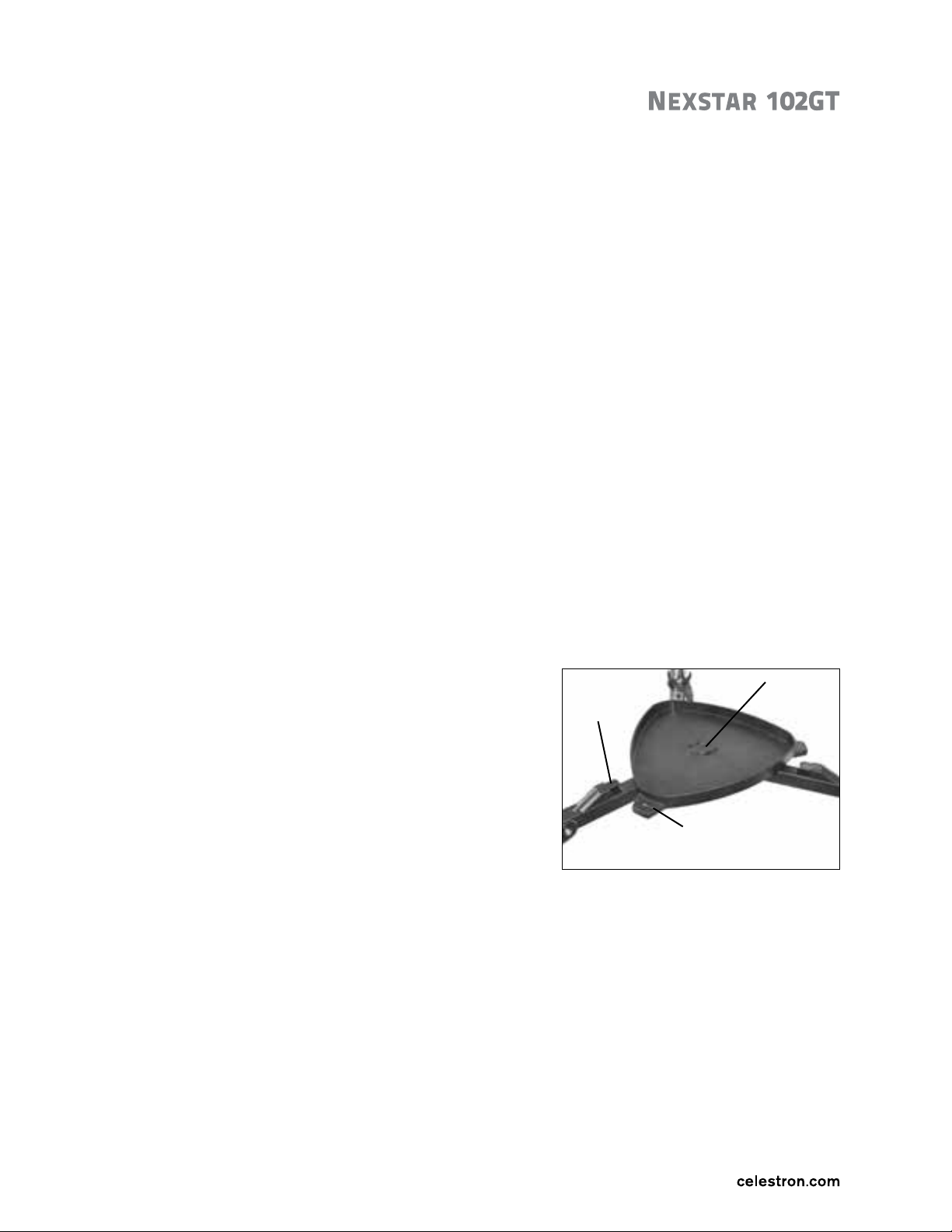
2. Locate the accessory tray, and place it on top of the tripod
centre support brace in between the tripod legs.
See figure 2-1.
3. Rotate the accessory tray so that the central hole in
the tray slides over the flange post in the centre of
the support bracket.
4. Finally, rotate the tray so that the locking tabs slide un der
the locking clips on the support bracket. You will hear the
tray snap into place.
It is a good idea to level the tripod and adjust the height of the tripod legs before attaching the fork
arm and tube. Minor adjustments can be made later. To adjust the height of the tripod legs:
1. Loosen the tripod leg extension clamp (locking bolt) located on the side of each leg.
2. Slide the inner portion of each leg down 15 to 20 cm (6 to 8 in).
3. Tighten the tripod locking bolts to hold each leg in place.
ASSEMBLY
6
FIGURE 2-1
Locking
Clips
Flange Post
Locking Tabs
COMPUTERIZED TELESCOPE
ATTACHING THE HAND CONTROL HOLDER
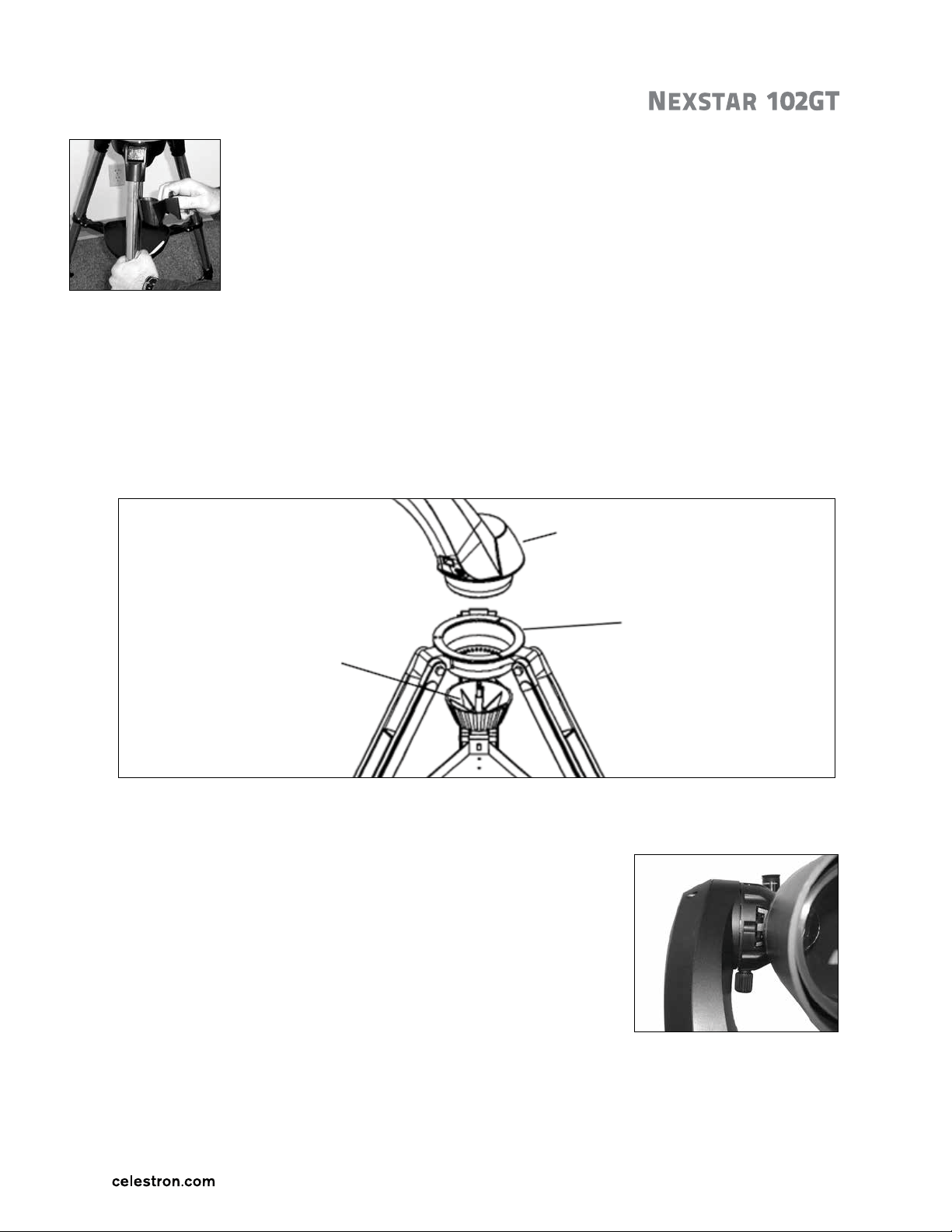
The NexStar comes with a snap-on Hand Control Holder that conveniently attaches
to any of the tripod legs. To attach the Hand Control Holder simply position the
holder with the square plastic tab facing up and push against the tripod leg until it
snaps in to place.
ATTACHING THE FORK ARM TO THE TRIPOD
With the tripod properly assembled, the telescope tube and fork arm can easily be attached using the
quick-release coupling screw located underneath the tripod mounting platform:
1. Place the fork arm base inside the tripod mounting platform.
2. Thread the coupling screw into the hole at the bottom of the
fork arm base and hand tighten. See figure 2-4.
ATTACHING THE TELESCOPE TO THE FORK ARM
Your telescope optical tube has a built-in dovetail mounting bar used
to attach the tube to the fork arm. To attach the telescope tube:
1. Loosen the tube clamp tightening knob.
2. Slide the dovetail mounting bar of the telescope tube into the fork
arm clamp. Make sure that the logo on the side of the tube is right
side up when the tube is aligned with the fork arm.
3. Tighten the tube clamp knob by hand to secure the tube to the
fork arm. See figure 2-5.
Your NexStar is fully assembled and is ready to attach
the accessories.
FIGURE 2-3
7
FIGURE 2-4
Coupling Screw
Fork Arm Base
Tripod Mounting
Platform
FIGURE 2-5 – DOVE TAIL
MOUNTING BAR
COMPUTERIZED TELESCOPE
THE ERECT IMAGE DIAGONAL
The diagonal diverts the light at a 45-degree angle from the light path of the telescope.
For astronomical observing, this allows you to observe in positions that are more comfortable than
if you were to look straight through the tube. For daytime viewing, the diagonal uses an erecting prism
that allows you to see land objects right-side-up. To attach the diagonal:
1. Turn the thumbscrew on the eyepiece adapter at the end of the focuser barrel until it no longer
extends into (i.e., obstructs) the inner diameter of the focus barrel.
2. Remove the protective dust cap from the focuser barrel.
3. Slide the chrome portion of the diagonal into the eyepiece adapter.
4. Tighten the thumbscrew on the eyepiece adapter to hold the diagonal in place.
5. If you wish to change the orientation of the diagonal,
loosen the thumbscrew on the eyepiece adapter until
the diagonal rotates freely. Rotate the diagonal to the
desired position and tighten the thumbscrew.
THE EYEPIECE
The eyepiece is the optical element that magnifies the
image focused by the telescope. The eyepiece fits either
directly into the focuser or into the diagonal.
To install the eyepiece:
1. Loosen the thumbscrew on the diagonal so it does
not obstruct the inner diameter of the barrel.
2. Remove the protective dust cap from the
diagonal’s barrel.
3. Slide the chrome portion of the low power
25 mm eyepiece into the diagonal.
4. Tighten the thumbscrew to hold the eyepiece in place.
5. To remove the eyepiece, loosen the thumbscrew on the diagonal and slide the eyepiece out.
Eyepieces are commonly referred to by focal length and barrel diameter. The focal length of each
eyepiece is printed on the eyepiece barrel. The longer the focal length (i.e., the larger the number) the
lower the eyepiece power or magnification; and the shorter the focal length (i.e., the smaller the
number) the higher the magnification. Generally, you will use low-to-moderate power when viewing.
For more information on how to determine power, see the section on “Calculating Magnification.”
Barrel diameter is the diameter of the barrel that slides into the star diagonal or focuser. The NexStar
uses eyepieces with a standard 3.2 cm (1¼-inch) barrel diameter. The eyepiece adapter includes a
fitting that can be removed to allow 5 cm (2-inch) visual accessories to be used. Please note that
eyepieces used directly in the focuser without a diagonal may not achieve focus even when the
focuser is extended to its maximum length.
FOCUSING
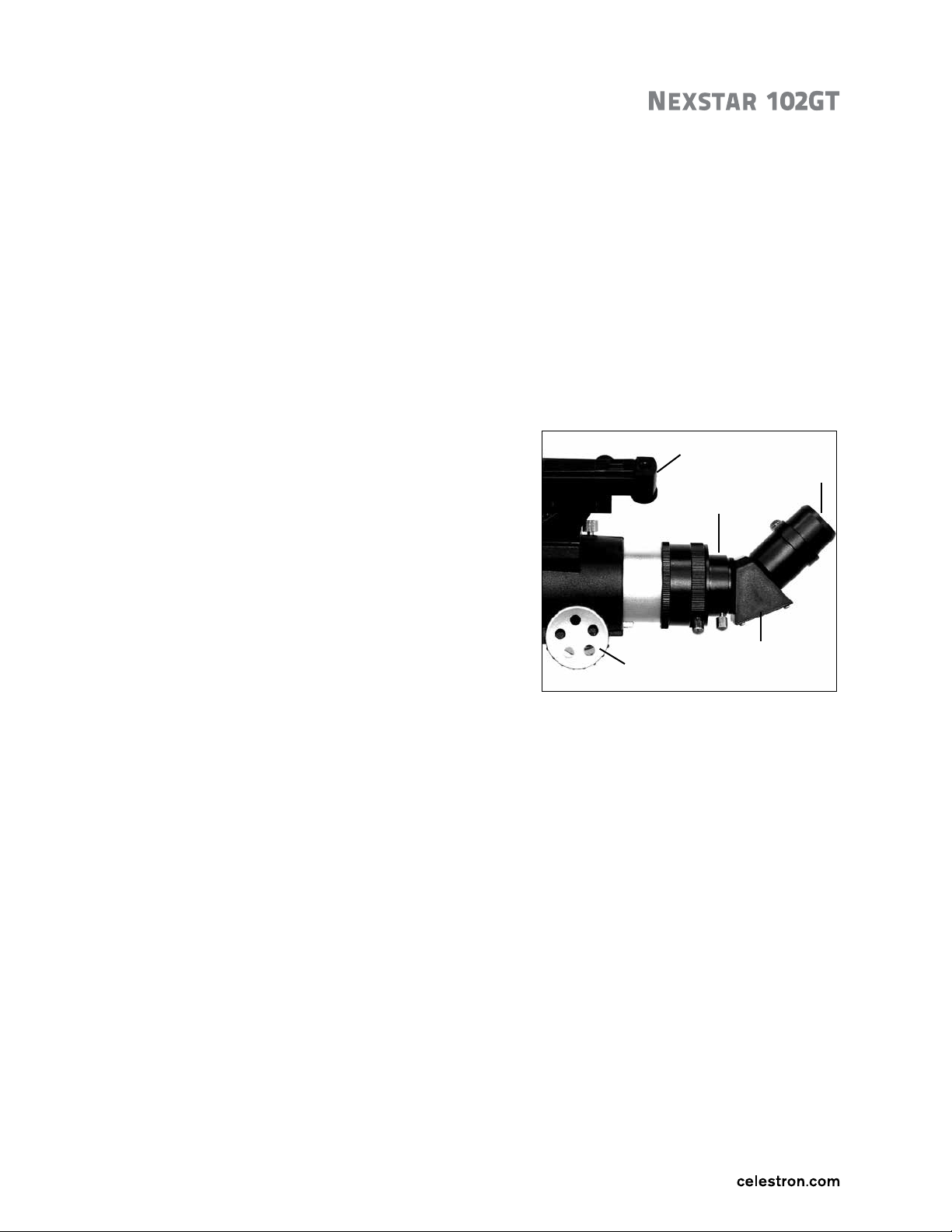
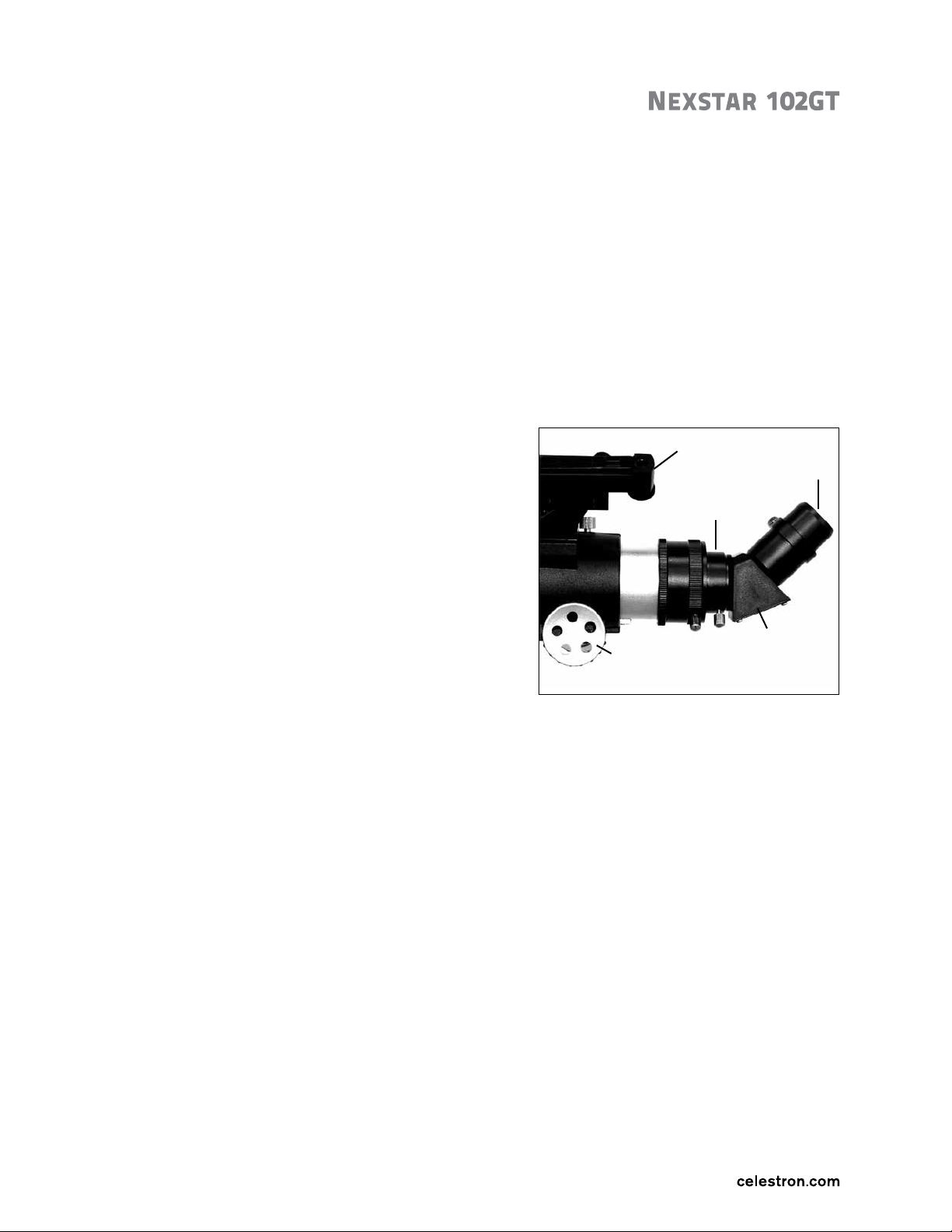
To focus your telescope, simply turn either of the focus knobs on the sides of the focuser (see figure 2-6).
Turn the focus knob until the image is sharp. Once sharp, turn the knob towards you to focus on an
object that is closer than the one you are currently observing. Turn the knob away from you to focus on
a more distant object than the one you are currently observing.
8
FIGURE 2-6 – VISUAL ACCESSORIES
StarPointer
Focus Knob
Eyepiece
Erect Image
Diagonal – 45˚
Eyepiece
Adapter
COMPUTERIZED TELESCOPE
9
FIGURE 2-8– INSTALLING
STARPOINTER FINDERSCOPE
THE STARPOINTER FINDERSCOPE
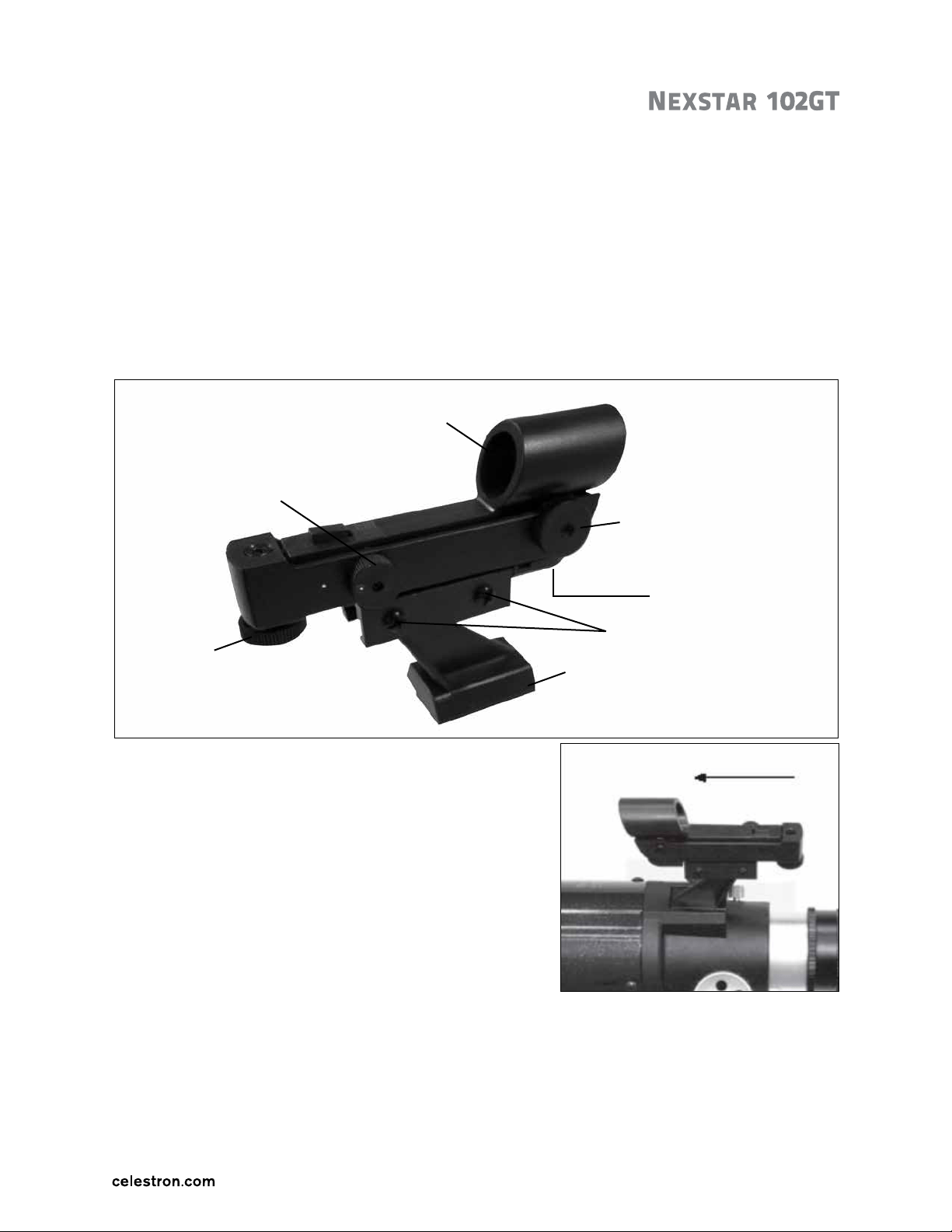
The StarPointer is the quickest and easiest way to point your telescope exactly at a desired object in the
sky. The StarPointer is a zero magnification pointing tool that uses a coated glass window to superimpose
the image of a small red dot onto the night sky. While keeping both eyes open when looking through the
StarPointer, simply move your telescope until the red dot, seen through the StarPointer, merges with the
object as seen with your unaided eye. The red dot is produced by a light-emitting diode (LED); it is not a
laser beam and will not damage the glass window or your eye. The StarPointer comes equipped with a
variable brightness control, two axes alignment control and mounting brackets. Before the StarPointer is
ready to be used, it must be attached to the telescope tube and properly aligned: See figure 2-7.
STARPOINTER INSTALLATION
1. Slide the StarPointer bracket into the dovetail
mounting platform on top of the focuser assembly.
See figure 2-8.
2. Orient the StarPointer so that the sight tube is facing
towards the front of the tube.
3. Secure the StarPointer bracket by tightening the
thumb screw on the mounting platform.
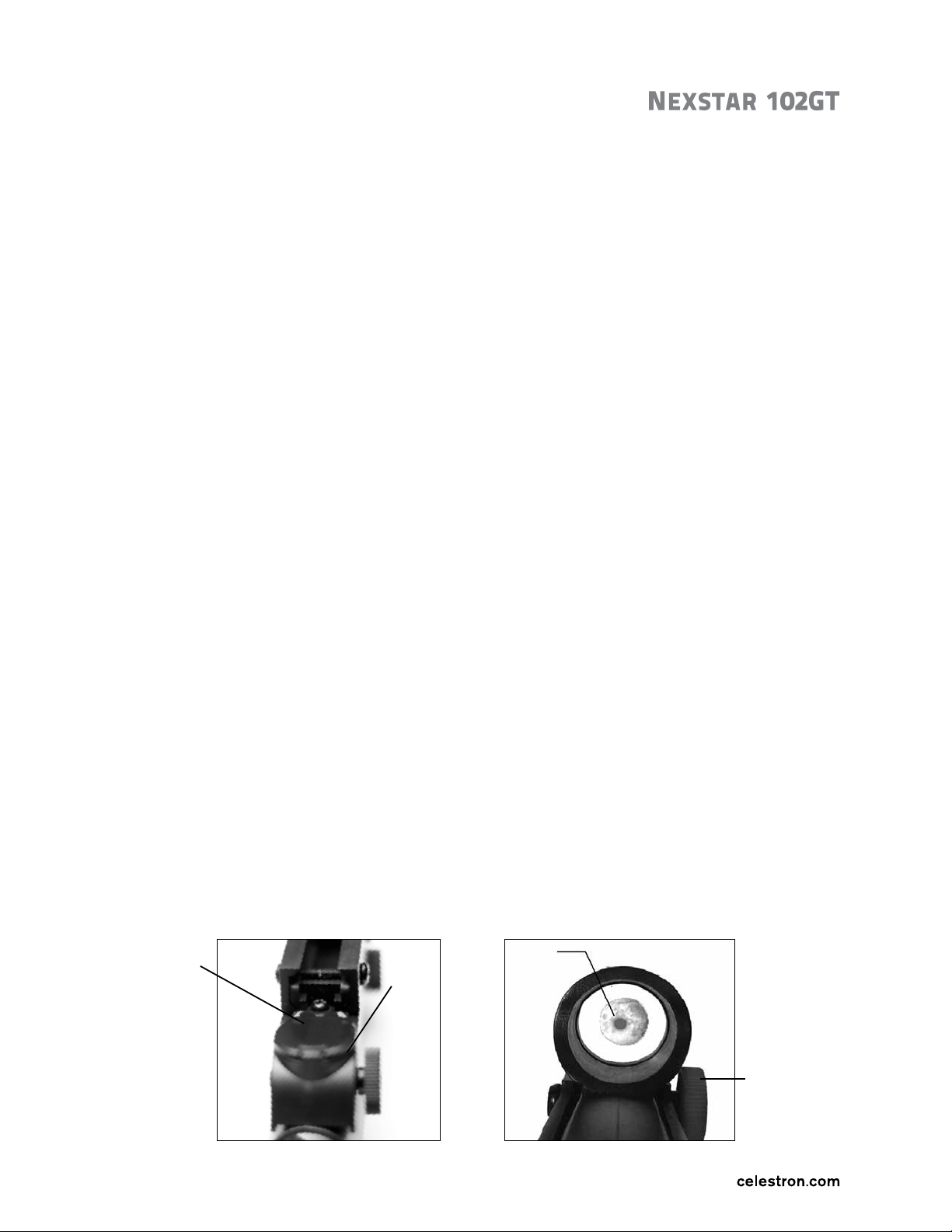
BATTERY ACCESS INSTRUCTIONS
The StarPointer finderscope is powered by a long life
3V lithium battery (#CR2032) located directly under the
StarPointer’s front end.
Note: Before using the StarPointer, remove the protecti ve
plastic cover over the battery. See figure 2-9.
To access the battery compartment, turn the StarPointer upside down. Using a Phillips head screwdriver,
loosen the screw and lift up the battery cover and remove the small plastic protector. When replacing the
battery, make sure to install the new battery with its positive terminal (+) facing outward. If the telescope
will not be in use for a long period of time, it is recommended to remove the battery from the StarPointer.
Sight Tube
On/ Off
Brightness Control
Altitude
Adjustment Control
Dovetail Mount
Azimuth
Adjustment Control
Dovetail Tightening Screws
Battery Compartment
(not shown)
FIGURE 2-7 –
STARPOINTER FINDERSCOPE
COMPUTERIZED TELESCOPE
STARPOINTER OPERATION
The StarPointer finderscope helps you aim your telescope by looking through its round glass window
and covering your target with the red dot projected in the window. The first time you assemble your
telescope, you’ll need to align the StarPointer with the main optics of the telescope. Although this step
can be done at night, it is significantly easier during the day. Once you have completed the finderscope
alignment, you should not have to repeat this step unless the finderscope is bumped or dropped.
TO ALIGN THE STARPOINTER:
1. Take the telescope outside during the day. Using your naked eye, find an easily recognizable object,
such as a streetlight, car license plate, or tall tree. The object should be as far away as possible, but at
least a quarter mile away.
2. Remove the main dust cover from the telescope and make sure your 25 mm eyepiece in installed.
3. Move the telescope left and right or up and down so that it is roughly pointing toward the object you
chose in step 1.
4. Look through the telescope using your 25 mm eyepiece and manually move the telescope until the
object you chose lies in the centre of the view. If the image is blurry, gently turn the focus knobs until
it comes into sharp focus.
NOTE: The image in the telescope eyepiece will appear upside-down. This is perfectly normal in an
astronomical telescope.
5. Once the object is centreed in your 25 mm eyepiece, turn on the finderscope by turning the power
switch knob clockwise as far as it will go.
6. With your head positioned about 30 cm (1 ft) behind the finder, look through the round window and
locate the red dot. It will probably be close to, but not on top of, the object you see when you are
looking through the 20 mm eyepiece.
7. Without moving the telescope, use the two adjustment knobs on the side and underneath the StarPointer.
One controls the left-right motion of the dot, while the other controls the up-down motion. Adjust both
until the red dot appears over the same object you are observing in the 25 mm eyepiece. Now choose
some other distant targets to practice aiming your telescope. Look through the StarPointer window
and place the red dot on the target you are trying to view and verify that it is the 25 mm eyepiece of
the scope.
With your StarPointer finderscope aligned, your telescope is fully assembled and you are
ready to observe!
NOTE: Be sure to turn off the StarPointer finderscope when not in use to conserve battery power.
10
FIGURE 2-9 BATTERY COMPARTMENT FIGURE 2-10 STARPOINTER FINDERSCOPE
Protective
Cover
Battery
Red
Alignment
Dot
Azimuth
Adjustment
Knob
COMPUTERIZED TELESCOPE
ATTACHING THE
COMPUTERIZED
HAND CONTROL
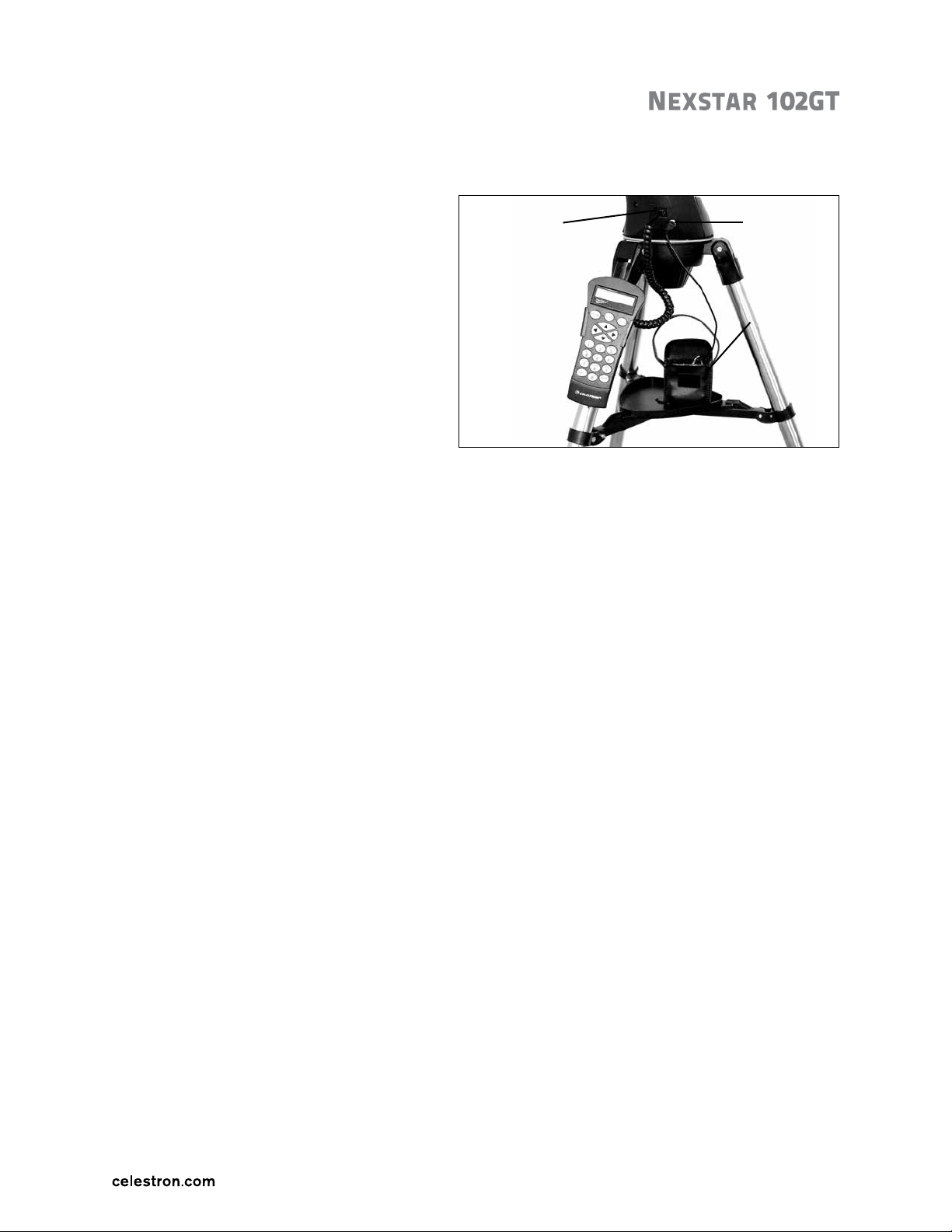
The NexStar GT Hand Control has a phone
jack type connector at the end of its cord.
Plug the phone jack connector into the outlet
at the base of the telescope’s fork arm. Push
the connector into the outlet until it clicks
into place and place the Hand Control into its
holder as described previously in the Assembly
section of the manual.
POWERING THE NEXSTAR GT
The NexStar GT can be powered by the supplied battery pack or an optional 12v AC adapter. The
power pack requires 8 user supplied AA size alkaline batteries. To power the NexStar, insert the
batteries into the battery pack, making sure to install the batteries using the correct polarity, and
plug the round post into the 12v outlet located on the side of the fork arm. Once the battery pack is
plugged in, the NexStar will power on and the red backlight on the Hand Control display will come on.
In case of a loss of power, the optical tube can be moved up and down by hand. However, when
powered on, the telescope should always be controlled via the Hand Control. The NexStar will lose
its star alignment if moved by hand when powered on.
Note: Always replace the entire set of batteries each time. Do not mix old batteries with
new ones or use batteries of different types.
THE NEXSTAR+ HAND CONTROL
The NexStar GT’s Hand Controller is designed to give you instant access to all the functions the
NexStar has to offer. With automatic slewing to over 40,000 objects and common sense menu
descriptions, even a beginner can master its variety of features in just a few observing sessions.
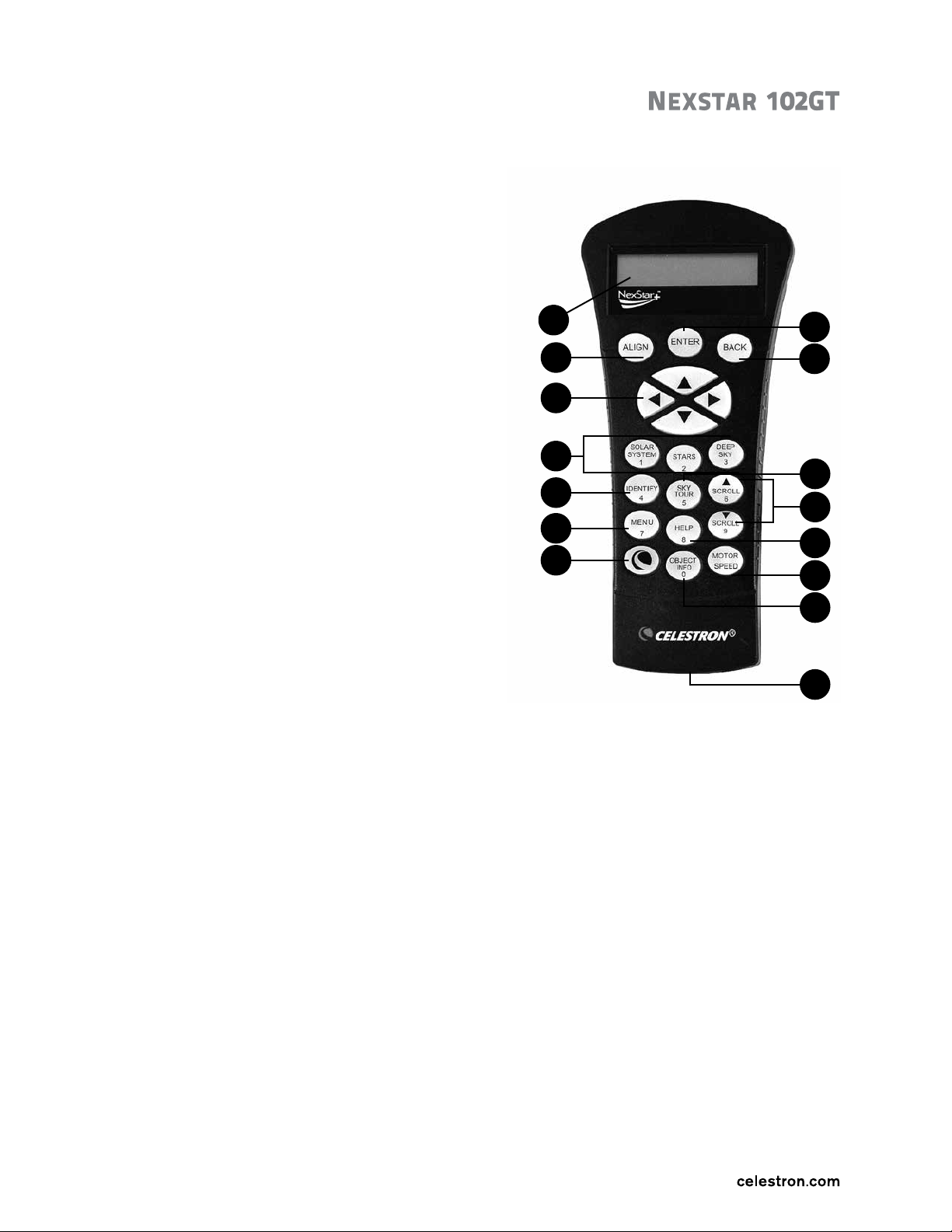
Below is a brief description of the individual components of the NexStar+ hand controller:
1. Liquid Crystal Display (LCD) Window: Has better performance in cold weather and red
backlighting for comfortable nighttime viewing of telescope information and scrolling text.
2. Align: Instructs the telescope to begin the default alignment procedure. It is also used to select
star or object as an alignment position.
3. Direction Keys: Allows complete control of your telescope in any direction. Use the direction
keys to centre objects in the eyepiece or manually slew the telescope.
4. Catalog Keys: These keys on the hand control allow direct access to each of the main catalogs in
its database of thousands of objects. Your telescope contains the following catalogs in its database:
• Solar System - All 7 planets in our Solar System plus the Moon, Sun and Pluto.
• Stars - Custom lists of all the brightest stars, double stars, variable stars, constellations
and asterisms.
• Deep Sky - Custom lists of all the best galaxies, nebulae and clusters as well as the complete
Messier and select NGC objects.
HAND CONTROL
11
FIGURE 3-1 THE NEXSTAR GT OUTLETS
Computerized
Hand Control
Outlet
Power Outlet
Battery Pack
COMPUTERIZED TELESCOPE
5. Identify: Searches your telescope’s databases and
displays the name and offset distances to the
nearest matching objects.
6. Menu: Displays the many setup and utilities
functions, such as tracking rate and user defined
objects, and many others.
7. Option (Celestron Logo): This works like the
SHIFT key on a keyboard and can be used in
combination with other keys to access more
advanced features and functions to be added
with later firmware updates.
8. Enter: Pressing ENTER allows you to select any
of your telescope’s functions, accept entered
parameters and slew the telescope to displayed
objects.
9. Back: Pressing BACK will take you out of the
current menu and display the previous level
of the menu path. Press BACK repeatedly to get
back to a main menu or use to erase data entered
by mistake.
10. Sky Tour: Activates the tour mode, which seeks
out all the best objects in the sky and automatically
slews your telescope to those objects.
11. Scroll Keys: Used to scroll up and down within
any of the menu lists. A double arrow symbol
on the right side of the LCD indicates that the scroll keys can be used to view additional
information. The buttons have an angled shape to make it easier to locate the keys
without looking.
12. Help Menu: In future firmware updates, this button will offer troubleshooting tips. For your
convenience, it currently functions as a shortcut to the Messier Catalog.
13. Motor Speed: Similar to the Rate Button on the original NexStar hand control, it allows you to
change the motor’s speed when the direction keys are pressed.
14. Object Info: Displays coordinates and valuable information about objects selected from your
telescope’s database.
15. RS-232 Jack: For use with computer software programs for point and click slewing capability,
and updating firmware via PC.
12
1
2
8
9
13
15
10
14
12
3
5
6
7
4
11

COMPUTERIZED TELESCOPE
COMPUTERIZED HAND CONTROL OPERATION
This section describes the basic Hand Control procedures needed to operate the NexStar.
These procedures are grouped into three categories: Alignment, Setup and Utilities. The alignment
section deals with the initial telescope alignment as well as finding objects in the sky; the setup section
discusses changing parameters such as tracking mode and tracking rate; finally, the last section reviews
all of the utility functions such as adjusting the telescopes slew limits and backlash compensation.
ALIGNMENT PROCEDURE
In order for the NexStar to accurately point to objects in the sky, it must first be aligned to known
positions (stars) in the sky. With this information, the telescope can create a model of the sky, which it
uses to locate any object with known coordinates. There are many ways to align the NexStar with the
sky depending on what information the user is able to provide: SKYALIGN uses your current date, time
and city to create an accurate model of the sky. Then the user can simply point the telescope to any
three bright celestial objects to accurately align the telescope with the sky. Auto Two-Star Align will ask
the user to choose and centre the first alignment star, then the NexStar will automatically select and
slew to a second star for alignment. Two-Star Align requires the user to identify and manually slew the
telescope to the two alignment stars. One-Star Align is the same as Two-Star Align. However, it only
requires you to align to one known star. Although not as accurate as the other alignment methods, One-
Star Align is the quickest way to find and track bright planets and objects in Altazimuth mode. Finally,
Solar System Align will display a list of visible daytime objects (planets and the Moon) available to align
the telescope. Each alignment method is discussed in detail below.
”Altazimuth” or “Alt-Az” refers to a type of mounting that allows a telescope to move in both
altitude (up and down) and azimuth (left and right) with respect to the ground. This is the
simplest form of mounting in which the telescope is attached directly to a tripod.
SK YALIGN
SKYALIGN is the easiest way to get your NexStar aligned and ready to observe. Even if you do
not know a single star in the sky, the NexStar will have you aligned in minutes by asking for basic
information like the date, time and location. Then you simply need to aim the telescope to any three
bright celestial objects in the sky. Since SKYALIGN requires no knowledge of the night sky it is not
necessary to know the name of the stars at which you are aiming. You may even select a planet or the
Moon. The NexStar is then ready to start finding and tracking any of the objects in its 40,000+ object
database. Before the telescope is ready to be aligned, it should be set up in an outside location with all
accessories (eyepiece, diagonal and finderscope) attached and lens cover removed as described in the
Assembly section of the manual. To begin SKYALIGN:
1. Power on the NexStar by flipping the switch located on the side of the fork arm, to the
“on” position. Once turned on the Hand Control display will say “NEXSTAR GT.” Press ENTER
to choose SKYALIGN. Pressing the ALIGN key will bypass the other alignment options and
the scrolling text and automatically begins SkyAlign.
2. Once SkyAlign has been selected, the Hand Control will display “enter if OK,” “UNDO to edit”
and “Saved Site.” The bottom line of the LCD will display either the current time or the time
when you last used the telescope. Since this is your first time using the NexStar, press UNDO
to enter current time/site information.
13

COMPUTERIZED TELESCOPE
The Hand Control display will then ask for the following information:
LOCATION The NexStar will display a list of cities to choose from. Choose the city from the
database that is closest to your current observing site. The city you choose
will be remembered in the Hand Control’s memory so that it will be automatically
displayed the next time an alignment is done. Alternatively, if you know the exact
longitude and latitude of your observing site, it can be entered directly into
the Hand Control and remembered for future use as well. To choose a location city:
Use the Up and Down scroll keys to choose between City Database and Custom Site. City Database
will allow you to select the closest city to your observing site from a list of either international or U.S.
locations. Custom Site allows you to enter the exact longitude and latitude of your observing site. Select
City Database and press ENTER.
Use the Up and Down Scroll buttons to choose your current state (or country if International locations
was selected) from the alphabetical listing and press ENTER.
Use the Up and Down Scroll buttons to choose the closest city to your location from the displayed
list and press ENTER.
TIME Enter the current time for your area. You can enter either the local time (i.e. 8:00),
or you can enter military time (i.e. 20:00).
Select PM or AM. If military time was entered, the Hand Control will bypass this step.
Choose between Standard time or Daylight Savings time. Use the Up and Down scroll buttons (10) to
toggle between options.
Select the time zone that you are observing from. Again, use the Up and Down buttons (10) to scroll
through the choices. For time zone information, refer to the Time Zone map in the appendix of this manual.
DATE Enter the month, day and year of your observing session. The display will read: mm/dd/yy.
If the wrong information has been input into the Hand Control, the UNDO button will act
as a backspace allowing the user to re-enter information.
The next time that your NexStar is aligned, the Hand Control will automatically display
the last location (either a city or longitude/latitude) that was entered. Press ENTER to
accept these parameters if they still apply. Pressing the UNDO button will allow you
to go back and select a new city location or longitude/latitude.
3. Use the arrow buttons on the Hand Control to slew (move) the telescope towards any bright
celestial object in the sky. Align the object with the red dot of the finderscope and press ENTER.
4. If the finderscope has been properly aligned with the telescope tube, the alignment star should
now be visible inside the field of view of the eyepiece. The Hand Control will ask that you centre
the bright alignment star in the centre of the eyepiece and press the ALIGN button. This will
accept the star as the first alignment position. (There is no need to adjust the slewing rate of
the motors after each alignment step. The NexStar automatically selects the best slewing rate
for aligning objects in both the finderscope and the eyepiece).
5. For the second alignment object, choose a bright star or planet as far as possible from the first
alignment object. Once again use the arrow button to centre the object in the finderscope and
press ENTER. Then once centreed in the eyepiece press the ALIGN button.
6. Repeat the process for the third alignment star. When the telescope has been aligned to the final
stars, the display will read “Match Confirmed.” Press UNDO to display the names of the three
bright objects you aligned to, or press ENTER to accept these three objects for alignment.
You are now ready to find your first object.
14

COMPUTERIZED TELESCOPE
TIPS FOR USING SKYALIGN
Remember the following alignment guidelines to make using SkyAlign as simple and
accurate as possible.
> Be sure to level the tripod before you begin alignment. The time/site information along with a level
tripod will help the telescope better predict the available bright stars and planets that are above
the horizon.
> Remember to select alignment stars that are as far apart in the sky as possible. For best results
make sure that the third alignment star does not lie in a straight line between the first two stars.
This may result in a failed alignment.
> Don’t worry about confusing planets for stars when selecting alignment objects. SkyAlign works
with the four brightest planets (Venus, Jupiter, Saturn and Mars) as well as the Moon. In addition
to the planets, the Hand Control has over 80 bright alignment stars to choose from
(down to 2.5 magnitude).
> Rarely SkyAlign will not be able to determine what three alignment objects were centreed.
This sometime happens when a bright planet or the Moon passes near one of the brighter stars.
In situations like these it is best to try to avoid aligning to either object if possible.
> Be sure to centre the objects with the same final movements as the direction of the Go To
Approach. For example, if the scope normally finishes a Go To with the front of the scope moving
right and up, you should centre all three alignment objects in the eyepiece using the right and up
arrow buttons (the up/down arrows reverse at slew rates of 6 or lower). Approaching the star from
this direction when looking through the eyepiece will eliminate much of the backlash between the
gears and assure the most accurate alignment possible.
AUTO TWO-STAR ALIGN
As with SKYALIGN, Auto Two-Star Align requires you to enter all the necessary time/site information
as before. Once this information is entered, NexStar will prompt you to select and point the telescope
at one known star in the sky. The NexStar now has all the information it needs to automatically choose a
second star that will assure the best possible alignment. Once selected the telescope will automatically
slew to that second alignment star to complete the alignment. With the NexStar set up outside with all
accessories attached and the tripod leveled, follow the steps below to align the telescope:
1. Once the NexStar is powered on, Press ENTER to begin alignment.
2. Use the Up and Down scroll keys (10) to select Auto Two-Star Align and press ENTER.
3. The Hand Control will display the last time and location information that was entered into the
Hand Control. Use the Up and Down buttons to scroll through the information. Press ENTER
to accept the current information or press UNDO to manually edit the information
(see SkyAlign section for detailed instruction on entering time/site information).
4. The display will now prompt you to select a bright star from the displayed list on the Hand
Control. Use Up and Down buttons (6 and 9 on the keypad) to scroll to the desired star and
then press ENTER.
5. Use the arrow buttons to slew the telescope to the star you selected. Centre the star in the
finderscope and press ENTER. Finally, centre the star in the eyepiece and press ALIGN.
15

COMPUTERIZED TELESCOPE
6. Based on this information, the NexStar will automatically display the most suitable second
alignment star that is above the horizon. Press ENTER to automatically slew the telescope to
the displayed star. If for some reason you do not wish to select this star (perhaps it is behind
a tree or building), you can either:
> Press the UNDO button to display the next most suitable star for alignment.
> Use the UP and DOWN scroll buttons to manually select any star you wish from the entire list of
available stars.
Once finished slewing, the display will ask you to use the arrow buttons to align the selected star
with the red dot of the finderscope. Once centreed in the finder, press ENTER. The display will then
instruct you to centre the star in the field of view of the eyepiece. When the star is centred, press
ALIGN to accept this star as your second alignment star. When the telescope has been aligned to
both stars the display will read Align Success, and you are now ready to find your first object.
TWO STAR ALIGNMENT
With the two-star alignment method, the NexStar requires the user to know the positions of two
bright stars in order to accurately align the telescope with the sky and begin finding objects. Here is
an overview of the two-star alignment procedure:
1. Once the NexStar is powered on, use the Up and Down scroll keys (10) to select
Two-Star Align, and press ENTER.
2. Press ENTER to accept the time/site information displayed on the display, or press UNDO
to enter new information.
3. The SELECT STAR 1 message will appear in the top row of the display. Use the Up and Down
scroll keys (10) to select the star you wish to use for the first alignment star. Press ENTER.
4. NexStar then asks you to centre in the eyepiece the alignment star you selected. Use the
direction arrow buttons to slew the telescope to the alignment star and carefully centre the star
in the finderscope. Press ENTER when centreed.
5. Then, centre the star in the eyepiece and press ALIGN.
HELPFUL HINT: In order to accurately centre the alignment star in the eyepiece, you may wish to
decrease the slew rate of the motors for fine centreing. This is done by pressing the RATE key (11) on
the Hand Controller then selecting the number that corresponds to the speed you desire.
(9 = fastest, 1 = slowest).
6. NexStar will then ask you to select and centre a second alignment star and press the ALIGN key.
It is best to choose alignment stars that are a good distance away from one another. Stars that are
at least 40º to 60º apart from each other will give you a more accurate alignment than stars that
are close to each other.
Once the second star alignment is completed properly, the display will read Align
Successful, and you should hear the tracking motors turn on and begin to track.
16

COMPUTERIZED TELESCOPE
ONE-STAR ALIGN
One-Star Align requires you to input all the same information as you would for the Two-Star Align
procedure. However, instead of slewing to two alignment stars for centreing and alignment, the NexStar
uses only one star to model the sky based on the information given. This will allow you to roughly slew
to the coordinates of bright objects like the Moon and planets and gives the NexStar the information
needed to track objects in Altazimuth in any part of the sky. One-Star Align is not meant to be used to
accurately locate small or faint deep-sky objects or to track objects accurately for photography.
To use One-Star Align:
1. Select One-Star Align from the alignment options.
2. Press ENTER to accept the time/site information displayed on the display, or
press UNDO to enter new information.
3. The SELECT STAR 1 message will appear in the top row of the display. Use the Up and Down
scroll keys (10) to select the star you wish to use for the first alignment star. Press ENTER.
4. NexStar then asks you to centre in the eyepiece the alignment star you selected.
Use the direction arrow buttons to slew the telescope to the alignment star and
carefully centre the star in the finderscope. Press ENTER when centreed.
5. Then, centre the star in the eyepiece and press ALIGN.
6. Once in position, the NexStar will model the sky based on this information
and display Align Successful.
Note: Once a One-Star Alignment has been done, you can use the Re-Alignment feature
(later in this section) to improve your telescope’s pointing accuracy.
SOLAR SYSTEM ALIGN
Solar System Align is designed to provide excellent tracking and Go To performance by using solar
system objects (Sun, Moon and planets) to align the telescope with the sky. Solar System Align is a
great way to align your telescope for daytime viewing as well as a quick way to align the telescope
for night time observing.
Never look directly at the sun with the naked eye or with a telescope (unless you have the
proper solar filter). Permanent and irreversible eye damage may result.
1. Select Solar System Align from the alignment options.
2. Press ENTER to accept the time/site information displayed on the display, or press UNDO
to ENTER new information.
3. The SELECT OBJECT message will appear in the top row of the display. Use the Up and Down
scroll keys (10) to select the daytime object (planet, Moon or Sun) you wish to align. Press ENTER.
4. NexStar then asks you to centre in the eyepiece the alignment object you selected. Use the
direction arrow buttons to slew the telescope to the alignment object and carefully centre it in
the finderscope. Press ENTER when centred.
5. Then, centre the object in the eyepiece and press ALIGN.
Once in position, the NexStar will model the sky based on this information and display
ALIGN SUCCESSFUL.
17

COMPUTERIZED TELESCOPE
TIPS FOR USING SOLAR SYSTEM ALIGN
For safety purposes, the Sun will not be displayed in any of the Hand Control’s customer object lists
unless it is enabled from the Utilities Menu. To allow the Sun to be displayed on the Hand Control, do
the following:
1. Press the UNDO button until the display reads “NexStar GT.”
2. Press the MENU button and use the Up and Down keys to select the Utilities menu.
Press ENTER.
3. Use the UP and Down keys to select Sun Menu and press ENTER.
4. Press ENTER again to allow the Sun to appear on the Hand Control display.
The Sun can be removed from the display by using the same procedure as above.
To improve the telescope pointing accuracy, you can use the Re-Align feature as described below.
NEXSTAR RE-ALIGNMENT
The NexStar has a re-alignment feature which allows you to replace either of the original alignment
stars with a new star or celestial object. This can be useful in several situations:
> If you are observing over a period of a few hours, you may notice that your original two alignment
stars have drifted towards the west considerably. (Remember that the stars are moving at a rate of
15º every hour). Aligning on a new star that is in the eastern part of the sky will improve your pointing
accuracy, especially on objects in that part of the sky.
> If you have aligned your telescope using the One-Star align method, you can use re-align to align
to an additional object in the sky. This will improve the pointing accuracy of your telescope without
having to re-enter information.
To replace an existing alignment star with a new alignment star:
1. Select the desired star (or object) from the database and slew to it.
2. Carefully centre the object in the eyepiece.
3. Once centreed, press the UNDO button until you are at the main menu.
4. With NexStar GT displayed, press the ALIGN key on the Hand Control.
5. The display will then ask you which alignment star you want to replace.
6. Use the UP and Down scroll keys to select the alignment star to be replaced, and
press ENTER. It is usually best to replace the star closest to the new object. This will
space out your alignment stars across the sky. If you have used one of the single object
alignment methods then it is always best to replace the object that is “unassigned” with
an actual object.
7. Press ALIGN to make the change.
18

COMPUTERIZED TELESCOPE
SELECTING AN OBJECT
Once the telescope is properly aligned, you can choose an object from any of the catalogs in the
NexStar+ Hand Control’s database. The Hand Control has a key designated for each category of
objects in its database; Solar System objects, Stars and Deep Sky objects.
• Solar System – The Solar System catalog will display all the planets (and Moon) in our Solar
System that are currently visible in the sky. To allow the Sun to be displayed as an option in the
data base, see Allow Sun option in the Database Setup section of the manual.
• Stars – The Stars catalog displays custom lists of all the brightest stars, double (binary) stars,
variable stars, constellations and selected asterisms.
• Deep Sky – The Deep Sky catalog displays a list of all the best galaxies, nebulae and clusters, as
well as the complete Messier and select NGC objects. There is also an alphabetical list of all deep
sky objects in order by their common name.
Use the scroll keys to scroll through the catalogs to find the object you wish to view.
When scrolling through a long list of objects, holding down either the UP or DOWN key will allow you
to scroll through the catalog at a rapid speed.
SLEWING TO AN OBJECT
Once the desired object is displayed on the hand control screen, you have two options:
• Press the OBJECT INFO Key. This will give you useful information about the selected object
such as magnitude, constellation and extended information about the most popular objects.
o Use the UP/DOWN arrow buttons to scroll through the displayed object info.
o Use the BACK button to return to the object database.
• Press the ENTER Key. This will automatically slew the telescope to the coordinates of the
object displayed on the Hand Control. While the telescope is slewing to the object, the user can
still access many of the Hand Control functions (such as displaying information about the object).
NOTE: The Messier, NGC, and SAO catalogs require the user to enter a numeric designation. Once
you have selected the appropriate catalog button, and selected the Messier, NGC, or SAO catalog,
you will see a flashing cursor indicating you are in numeric entry mode. Enter the catalog number for
the object you want to view. Press ENTER to command the telescope to slew to the object or hold
the OPTION button (the Celestron logo) and press OBJECT INFO to see information about the
object you selected.
Caution: Never slew the telescope when someone is looking into the eyepiece. The telescope
can move at fast slew speeds and may hit an observer in the eye.
Object information can be obtained without having to do a star alignment. After the telescope is
powered on, pressing any of the catalog keys allows you to scroll through object lists or enter catalog
numbers and view the information about the object as described above.
OBJECT CATALOG
19
COMPUTERIZED TELESCOPE
FINDING PLANETS
The NexStar can locate all 7 of our solar system’s planets, plus the Sun, Moon, and Pluto. However,
the Hand Control will only display the solar system objects that are above the horizon (or within its filter
limits). To locate the planets, press the SOLAR SYSTEM key on the Hand Control. The Hand Control
will display all solar system objects that are above the horizon:
> Use the Up and Down keys to select the planet that you wish to observe.
> Press INFO to access information on the displayed planet.
> Press ENTER to slew to the displayed planet.
To allow the Sun to be displayed as an option in the database, see Sun Menu in the Utilities section of
the manual.
TOUR MODE
The NexStar includes a tour feature which automatically allows the user to choose from a list of
interesting objects based on the date and time in which you are observing. The automatic tour will
display only those objects that are within your set filter limits. To activate the Tour mode, press the
SKY TOUR key on the Hand Control. The NexStar will display the best objects to observe that are
currently in the sky.
> To see information and data about the displayed object, press the INFO key.
> To slew to the object displayed, press ENTER.
> To see the next tour object, press the DOWN key.
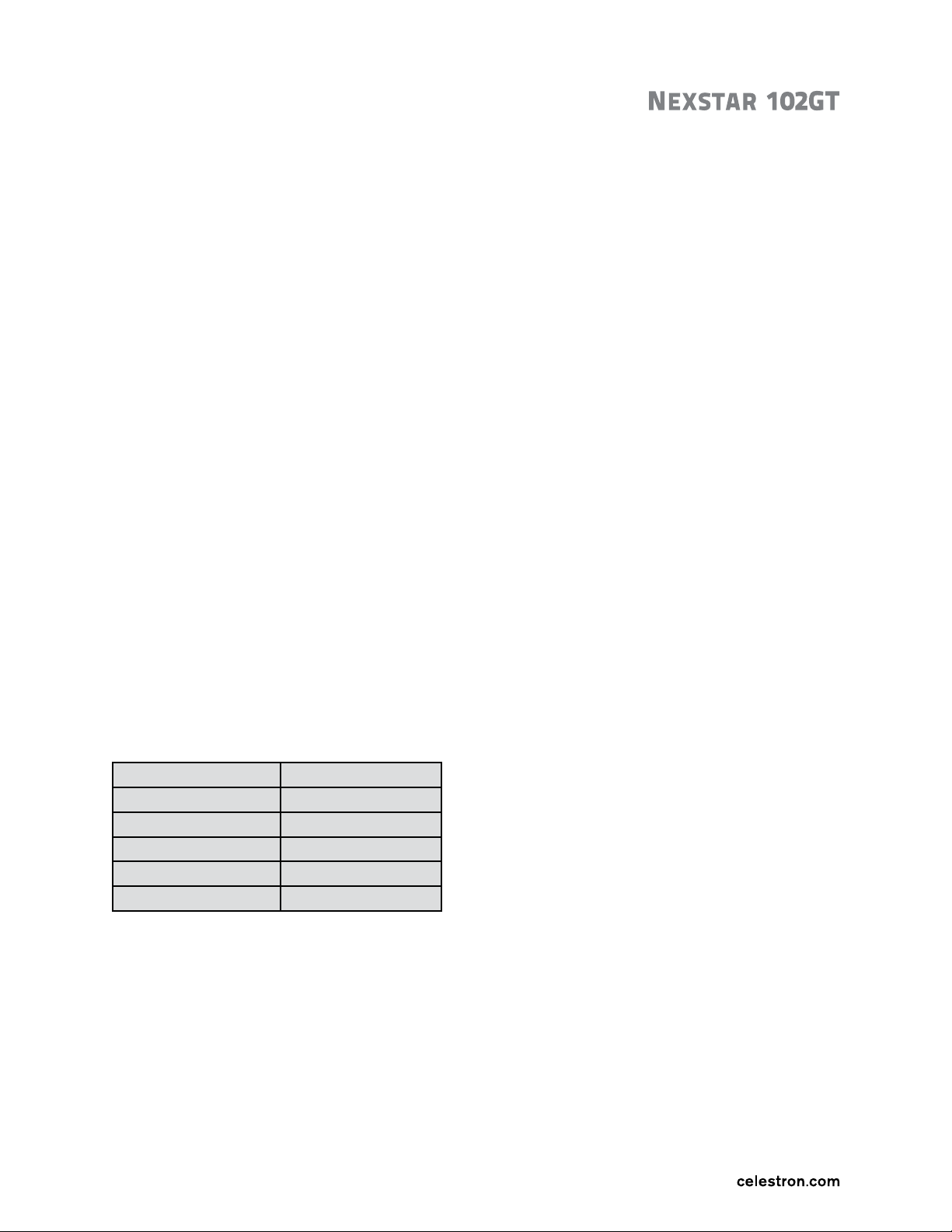
DIRECTION BUTTONS
The NexStar has four direction buttons in the centre of the Hand Control which controls the telescope
motion in altitude (up and down) and azimuth (left and right). The telescope can be controlled at nine
different speed rates.
1 = 2x 6 = .5º / sec
2 = 4x 7 = 1º / sec
3 = 8x 8 = 2º / sec
4 = 16x 9 = 4º / sec
5 = 32x
20
COMPUTERIZED TELESCOPE
MOTOR SPEED BUTTON
The MOTOR SPEED button allows you to instantly change the speed rate of the motors from high
speed slew rate to precise guiding rate or anywhere in between. Each rate corresponds to a number
on the Hand Controller key pad. The number 9 is the fastest rate (approximately 3.5º per second,
depending on the mount) and is used for slewing between objects and locating alignment stars.
The number 1 on the Hand Control is the slowest rate (half sidereal) and can be used for accurate
centreing of objects in the eyepiece. To change the speed of the motors:
• Press the MOTOR SPEED key on the hand control. The LCD will display the current
motor speed.
• Press the number on the Hand Control that corresponds to the desired speed.
The Hand Control has a “double button” feature that allows you to instantly speed up the motors
without having to choose a speed. To use this feature, simply press the arrow button that corresponds
to the direction that you want to move the telescope. While holding that button down, press the
opposite direction button. This will increase the speed to the maximum slew rate.
When using the up and down direction buttons on the Hand Control, the slower slew rates (6 and lower)
move the motors in the opposite direction than the faster slew rates (7- 9). This is done so that an object
will move in the appropriate direction when looking into the eyepiece (i.e. pressing the up arrow button
will move the star upwards in the field of view of the eyepiece). However, if any of the slower slew rates
(rate 6 and below) are used to centre an object in the StarPointer, you may need to press the opposite
directional button to make the telescope move in the correct direction.
SET UP PROCEDURES
The NexStar contains many user defined setup functions designed to give the user control over the
telescope’s many advanced features. All of the setup and utility features can be accessed by pressing
the MENU key and scrolling through the options:
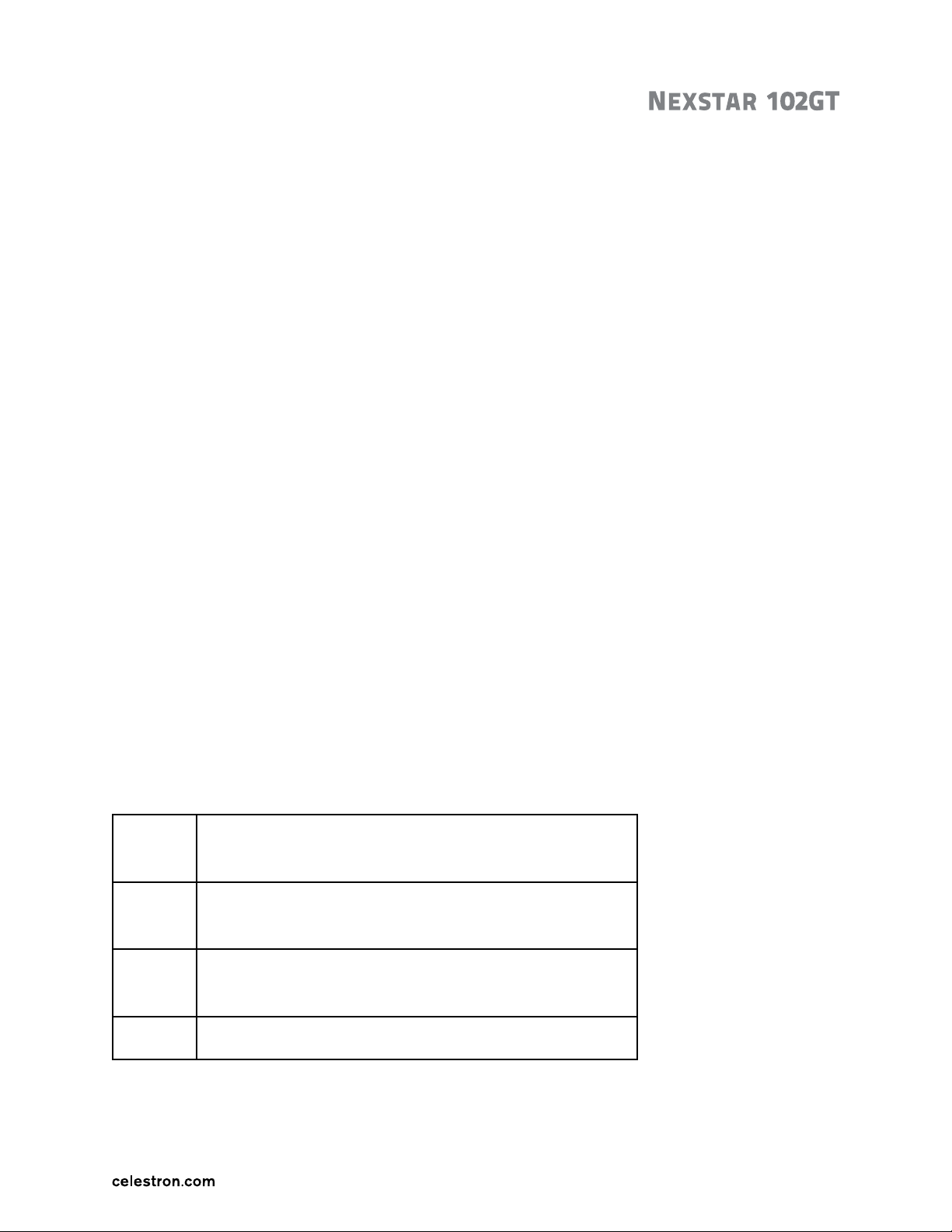
TRACKING MODE
Once the NexStar is aligned the tracking motors will automatically turn on and begin tracking the sky.
However, the tracking can be turned off for terrestrial use.
Alt-Az This is the default tracking rate and is used when the telescope
has been properly aligned.
EQ North Used to track the sky when the telescope is polar aligned using
an equatorial wedge in the Northern Hemisphere.
EQ South Used to track the sky when the telescope is polar aligned using
an equatorial wedge in the Southern Hemisphere.
O
When using the telescope for terrestrial (land) observation the
tracking can be turned off so that the telescope never moves.
Note: The EQ North and EQ South tracking modes are only needed with telescopes that can
be polar aligned. The NexStar GT series are exclusively Alt-Az mounted telescopes and do
not require equatorial tracking.
21
COMPUTERIZED TELESCOPE
TRACKING RATE
In addition to being able to move the telescope with the Hand Control buttons, the NexStar will continually
track a celestial object as it moves across the night sky. The tracking rate can be changed depending on
what type of object is being observed.
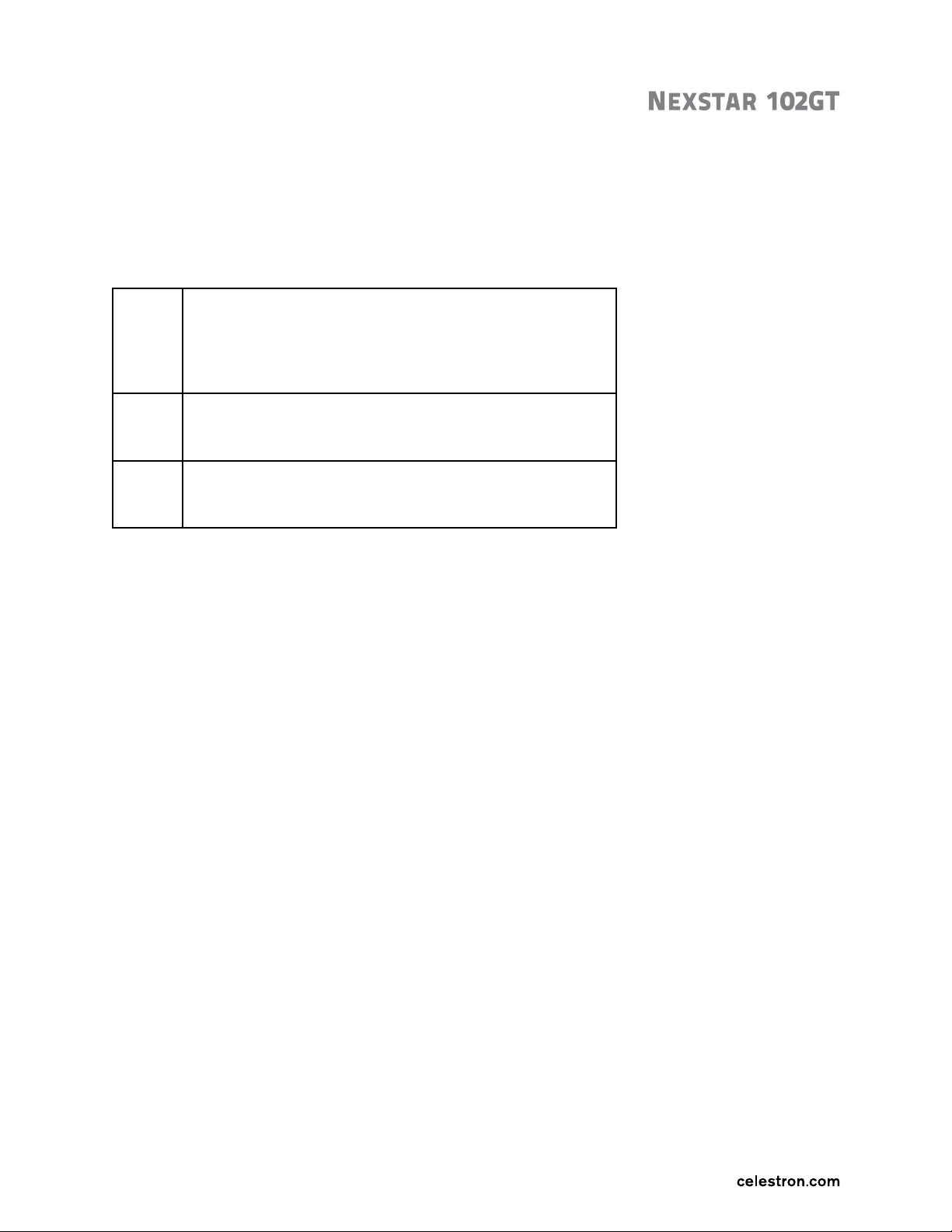
Sidereal This rate compensates for the rotation of the earth by moving
the telescope at the same rate as the rotation of the earth, but in
the opposite direction. When tracking in Alt-Az mode, the tele-
scope must make corrections in both altitude and azimuth.
Lunar Used for tracking the Moon when observing the lunar
landscape.
Solar Used for tracking the Sun when solar observing using a proper
solar filter.
VIEW TIME-SITE
View Time-Site will display the last saved time and longitude/latitude entered in the Hand Control.
USER DEFINED OBJECTS
The NexStar can store up to 50 different user defined objects in its memory. The objects can be
daytime land objects or an interesting celestial object that you discover that is not included in the
regular database. There are several ways to save an object to memory depending on what type
of object it is:
SAVE SKY OBJECT: The NexStar stores celestial objects to its database by saving
its right ascension and declination in the sky. This way the same object can be found
each time the telescope is aligned. Once a desired object is centreed in the eyepiece,
simply scroll to the “SAVE SKY OBJ” command and press ENTER. The display will ask
you to enter a number between 1-25 to identify the object. Press ENTER again to save this
object to the database.
SAVE DATABASE (DB) OBJECT: This feature allows you to create your own custom tour of
database objects by allowing you to record the current position of the telescope and save
the name of the object by selecting it from any one of the database catalogs. These
objects then can be accessed by selecting Go To Sky Object.
SAVE LAND OBJECT: The NexStar can also be used as a spotting scope on terrestrial
objects. Fixed land objects can be stored by saving their altitude and azimuth relative to
the location of the telescope at the time of observing. Since these objects are relative
to the location of the telescope, they are only valid for that exact location. To save land
objects, once again centre the desired object in the eyepiece. Scroll down to the “SAVE
LAND OBJ” command and press ENTER. The display will ask you to enter a number
between 1-25 to identify the object. Press ENTER again to save this object to the database.
ENTER RA/DEC: You can also store a specific set of coordinates for an object just by entering
the R.A. and declination for that object. Scroll to the “ENTER RADEC” command and press
ENTER. The display will then ask you to enter first the R.A. and then the declination
of the desired object.
22

COMPUTERIZED TELESCOPE
GO TO OBJECT: To go to any of the user defined objects stored in the database, scroll
down to either “Go To Sky Obj” or “Go To Land Obj” and enter the number of the object
you wish to select and press ENTER. NexStar will automatically retrieve and display
the coordinates before slewing to the object.
To replace the contents of any of the user defined objects, simply save a new object using one of the
existing identification numbers; NexStar will replace the previous user defined object with the current one.
GET RA/DEC: Displays the right ascension and declination for the current position of the telescope.
GO TO RA/DEC: Allows you to input a specific R.A. and declination and slew to it.
IDENTIFY
Identify Mode will search any of the NexStar database catalogs or lists and display the name and offset
distances to the nearest matching objects. This feature can serve two purposes. First, it can be used to
identify an unknown object in the field of view of your eyepiece. Additionally, Identify Mode can be used
to find other celestial objects that are close to the objects you are currently observing. For example,
if your telescope is pointed at the brightest star in the constellation Lyra, choosing Identify and then
searching the Named Star catalog will no doubt return the star Vega as the star you are observing.
However, by selecting Identify and searching by the Named Object or Messier catalogs, the Hand
Control will let you know that the Ring Nebula (M57) is approximately 6° from your current position.
Searching the Double Star catalog will reveal that Epsilon Lyrae is only 1° away from Vega. To use
the Identify feature:
> Press the MENU button and select the Identify option.
> Use the Up/Down scroll keys to select the catalog that you would like to search.
> Press ENTER to begin the search.
Note: Some of the databases contain thousands of objects, and can therefore take a minute
or two to return the closest object.
PRECISE GO TO
The NexStar has a Precise Go To function that can assist in finding extremely faint objects and
centreing objects closer to the centre of the field of view for high magnification viewing. Precise Go To
automatically searches out the closest bright star to the desired object and asks the user to carefully
centre it in the eyepiece. The Hand Control then calculates the small difference between its Go To
position and its centreed position. Using this offset, the telescope will then slew to the desired object
with enhanced accuracy. To use Precise Go To:
> Press the MENU button and use the Up/Down keys to select Precise Go To.
> Choose Database to select the object that you want to observe from any of the
database catalogs listed.
> Choose RA/DEC to enter a set of celestial coordinates that you wish to slew to.
> Once the desired object is selected, the Hand Control will search out and display the closest
bright star to your desired object. Press ENTER to slew to the bright alignment star.
> Use the direction buttons to carefully centre the alignment star in the eyepiece.
Press ENTER to slew to the desired object.
23

COMPUTERIZED TELESCOPE
SCOPE SETUP FEATURES
Setup Time-Site – Allows the user to customize the NexStar display by changing time and location
parameters (such as time zone and daylight savings).
Anti-Backlash – All mechanical gears have a certain amount of backlash or play between the gears.
This play is evident by how long it takes for a star to move in the eyepiece when the Hand Control arrow
buttons are pressed (especially when changing directions). The NexStar’s anti-backlash feature allows
the user to compensate for backlash by inputting a value which quickly rewinds the motors just enough
to eliminate the play between gears. The amount of compensation needed depends on the slewing rate
selected; the slower the slewing rate the longer it will take for the star to appear to move in the eyepiece.
Therefore, the anti-backlash compensation will have to be set higher. You will need to experiment with
different values; a value between 20 and 50 is usually best for most visual observing, whereas a higher
value may be necessary for photographic guiding. Positive backlash compensation is applied when the
mount changes its direction of movement from backwards to forwards. Similarly, negative backlash
compensation is applied when the mount changes its direction of movement from forwards to
backwards. When tracking is enabled, the mount will be moving in one or both axes in either the
positive or negative direction, so backlash compensation will always be applied when a direction
button is released and the direction moved is opposite to the direction of travel.
To set the anti-backlash value, scroll down to the anti-backlash option and press ENTER. Enter a
value from 0-100 for both azimuth and altitude directions and press ENTER after each one to save
these values. NexStar will remember these values and use them each time it is turned on until they
are changed.
Slew Limits – Sets the limits in altitude that the telescope can slew without displaying a warning
message. The slew limits prevent the telescope tube from slewing to an object below the horizon or
slewing to an object that is high enough that the tube might hit one of the tripod legs. However, the
slew limits can be customized depending on your needs. For example, if you would like to slew to an
object that is close to the zenith and are certain that the tube will not hit the tripod legs, you can set
the slew limits to 90º in altitude. This will allow the telescope to slew to any object above the horizon
without warning.
Filter Limits – When an alignment is complete, the NexStar automatically knows which celestial
objects are above the horizon. As a result, when scrolling through the database lists (or selecting the
Tour function), the NexStar Hand Control will display only those objects that are known to be above
the horizon when you are observing. You can customize the object database by selecting altitude
limits that are appropriate for your location and situation. For example, if you are observing from a
mountainous location where the horizon is partially obscured, you can set your minimum altitude limit
to read +20º. This will make sure that the Hand Control only displays objects that are higher in altitude
than 20º.
Observing Tip – If you want to explore the entire object database, set the maximum altitude limit to
90º and the minimum limit to –90º. This will display every object in the database lists regardless of
whether it is visible in the sky from your location or not.
Direction Buttons – The direction a star moves in the eyepiece varies depending on the accessories
being used. This can create confusion when guiding on a star using an off-axis guider versus a straight
through guide scope. To compensate for this, the direction of the drive control keys can be changed.
To reverse the button logic of the Hand Control, press the MENU button and select Direction Buttons
from the Utilities menu. Use the Up/Down arrow keys (10) to select either the Azimuth buttons (left and
right) or Altitude buttons (up and down) and press ENTER. Pressing ENTER again will reverse the
direction of the Hand Control buttons from their current state. Direction Buttons will only change the
eyepiece rates (rate 1-6) and will not affect the slew rates (rate 7-9).
24

COMPUTERIZED TELESCOPE
UTILITY FEATURES
Scrolling through the MENU options will also provide access to several advanced utility functions
such as anti-backlash compensation and slew limits.
Version – Selecting this option will allow you to see the version number of the Hand Control software.
Light Control – This feature allows you to turn off both the red key pad light and LCD display for
daytime use to conserve power and to help preserve your night vision.
Factory Setting – Returns the NexStar Hand Control to its original factory setting. Parameters such as
backlash compensation values, initial date and time, longitude/latitude along with slew and filter limits
will be reset. However, stored parameters such as PEC and user defined objects will remain saved
even when Factory Settings is selected. The Hand Control will ask you to press the “0” key before
returning to the factory default setting.
Get Alt-Az - Displays the relative altitude and azimuth for the current position of the telescope.
Go To Alt-Az - Allows you to enter a specific altitude and azimuth position and slew to it.
Hibernate - Hibernate allows the NexStar to be completely powered down and still retain its
alignment when turned back on. This not only saves power, but is ideal for those that have their
telescopes permanently mounted or leave their telescope in one location for long periods of time.
To place your telescope in Hibernate mode:
1. Select Hibernate from the Utility Menu.
2. Move the telescope to a desire position and press ENTER.
3. Power off the telescope. Remember to never move your telescope manually while
in Hibernate mode.
Once the telescope is powered on again the display will read Wake Up. After pressing ENTER you
have the option of scrolling through the time/site information to confirm the current setting. Press
ENTER to wake up the telescope.
Helpful Hint: Pressing UNDO at the Wake Up screen allows you to explore many of the features of
the Hand Control without waking the telescope up from hibernate mode. To wake up the telescope
after
UNDO has been pressed, select Hibernate from the Utility menu and press ENTER. Do not use
the direction buttons to move the telescope while in hibernate mode.
Sun Menu
For safety purposes the Sun will not be displayed as a database object unless it is first enabled. To
enable the Sun, go to the Sun Menu and press ENTER. The Sun will now be displayed in the Planets
catalog and can be used as an alignment object when using the Solar System Alignment method. To
remove the Sun from displaying on the Hand Control, once again select the Sun Menu from the
Utilities Menu and press ENTER.
Scrolling Menu
This menu allows you to change the rate of speed that the text scrolls across the Hand Control display.
> Press the UP (number 6) button to increase the speed of the text.
> Press the DOWN (number 9) button to decrease the speed of the text.
25
COMPUTERIZED TELESCOPE
26
Named Objects
NGC
Caldwell
Messier
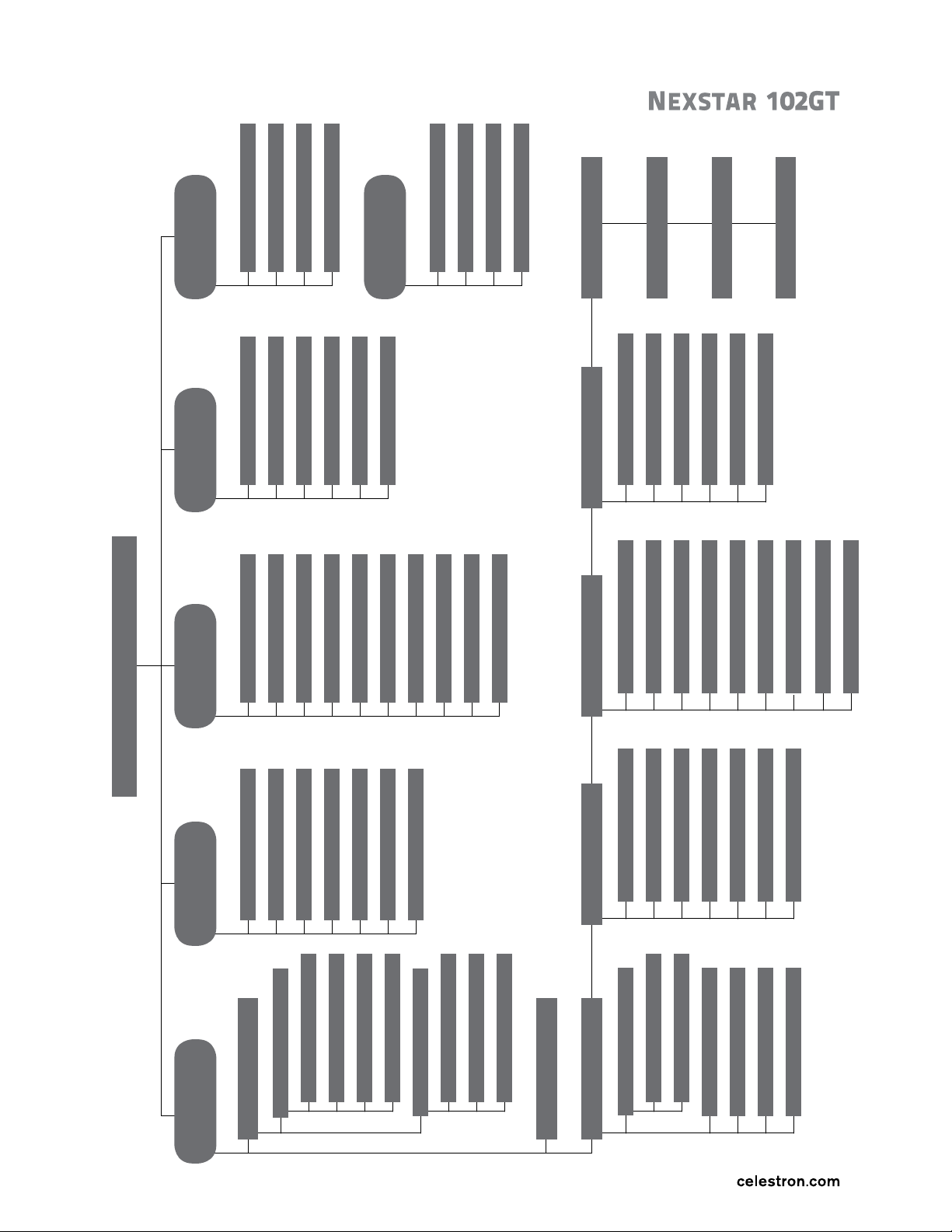
NexStar 102GT Menu Tree
Mode
Alt-Az
Off
MENU
(KEYPAD #7)
ALIGN
BUTTON
SOLAR SYSTEM
(KEYPAD #1)
STARS
(KEYPAD #2)
DEEP SKY
(KEYPAD #3)
TRACKING
EQ South
EQ North
RATE
Sidereal
Lunar
Solar
VIEW TIME-SITE
HAND CONTROL
Lights Control
Keypad Level
Display Level
Scrolling Menu
Toggle Bold Font
Set Contrast
Set Language
SkyAlign
Auto Two-Star Align
Two-Star Align
One-Star Align
Solar System Align
EQ North Align
EQ South Align
Moon
Mercury
Venus
Mars
Jupiter
Saturn
Uranus
Neptune
Pluto
Sun
Named Stars
SAO
Variable Stars
Asterisms
Constellations
Double Stars
SCOPE SETUP
Setup Time-Site
Anti-Backlash
Slew Limits
Filter Limits
Direction Buttons
GoTo Approach
Cordwrap
UTILITIES
GPS On/Off
Factory Settings
Version
Get Axis Position
GoTo Axis Position
Hibernate
Sun Menu
Calibrate GoTo
Set Mount Position
USER OBJECTS
GoTo Sky Obj
Save Sky Obj
Save DB Obj
Enter RA & DEC
Save Land Obj
GoTo Land Obj
GET RA-DEC
GOTO RA-DEC
PRECISE GOTO
IDENTIFY
Alignment Stars
Polar Align
Sync
Undo Sync
ALIGN BUTTON
(AFTER ALIGNMENT)

COMPUTERIZED TELESCOPE
27
NOTES:
2835 Columbia Street | Torrance, CA 90503
TEL (310) 328-9560 | FAX (310) 212-5835
www.celestron.com
Copyright 2017 Celestron | All rights reserved.
(Products or instructions may change without notice or obligation).
22093-C
09-17
Printed in China
$10.00
Designed and intended for those 14 years of age and older.
This product contains a button battery. If swallowed, it may cause severe injury or
death in just two hours. Seek medical attention immediately.
FCC Note: This equipment has been tested and found to comply with the limits for a
Class B digital device, pursuant to part 15 of the FCC Rules. These limits are designed
to provide reasonable protection against harmful interference in a residential installation.
This equipment generates, uses, and can radiate radio frequency energy and, if not
installed and used in accordance with the instructions, may cause harmful interference
to radio communications. However, there is no guarantee that interference will not
occur in a particular installation. If this equipment does cause harmful interference to
radio or television reception, which can be determined by turning the equipment off
and on, the user is encouraged to try to correct the interference by one or more of the
following measures:
• Reorient or relocate the receiving antenna.
• Increase the separation between the equipment and receiver.
• Connect the equipment into an outlet on a circuit different from that to which
the receiver is connected.
• Consult the dealer or an experienced radio/TV technician for help.
MANUEL D’INSTRUCTIONS
TÉLESCOPE INFORMATISÉ

TÉLESCOPE INFORMATISÉ
TABLE DES MATIÈRES
INTRODUCTION 4
Avertissement 4
ASSEMBLAGE 6
Assemblage du NexStar 6
Installer le support du contrôle manuel 7
Fixer le bras de fourche au trépied 7
Fixer le télescope au bras de fourche 7
Redresseur d’image 8
Oculaire 8
Effectuer la mise au point 9
Chercheur StarPointer 9
Installation du StarPointer 10
Utilisation du StarPointer 10
CONTRÔLE MANUEL INFORMATISÉ 12
Installer le contrôle manuel informatisé 12
Alimenter le NexStar GT 12
La commande à main NexStar+ 12
Utilisation du contrôle manuel informatisé 14
Procédure d’alignement 14
SkyAlign 14
Alignement auto deux étoiles 17
Alignement à deux étoiles 18
Alignement à une étoile 18
Alignement avec le système solaire 19
Réalignement NexStar 20
Catalogue d’objets 21
Sélection d’un objet 21
Orientation vers un objet 21
Trouver des planètes 22
Mode Tour 22
Boutons de direction 23
Bouton de vitesse 23
Procédures de configuration 24
Mode de poursuite 24
Vitesse de poursuite 24
Afficher l’heure et le site 25
Objets définis par l’utilisateur 25
Obtenir A.D./DÉC 25
Aller à A.D./DÉC 25
Identifier 26
Fonctions de configuration du champ 27
Configurer l’heure et le site 27
Anti-recul 27
Limites d’orientation 27
2

TÉLESCOPE INFORMATISÉ
Limites du filtre 27
Conseil d’observation 27
Boutons directionnels 28
Fonctions utilitaires 28
Version 28
Contrôle de l’éclairage 28
Paramètres d’usine 28
Obtenir Alt-Az 28
Aller à Alt-Az 28
Hibernation 28
Menu Soleil 29
Menu de défilement 29
ARBORESCENCE DES MENUS 30
NEXSTAR
3

TÉLESCOPE INFORMATISÉ
Félicitations pour votre achat du télescope NexStar de Celestron! Ce télescope est à l’avant-garde de la
nouvelle génération de technologie informatisée. Convivial et simple à utiliser, il est prêt à l’action
après le repérage de seulement trois objets brillants. Il représente la combinaison parfaite de puissance
et de portabilité. Si vous faites vos premiers pas en astronomie, vous voudrez peut-être commencer
par utiliser la fonction intégrée Sky Tour, qui indique au NexStar de chercher les objets célestes
les plus intéressants et de pointer automatiquement sur chacun d’eux. Si vous êtes un amateur
expérimenté, vous aimerez la base de données exhaustive contenant 40 000 objets, y compris des
listes personnalisées des meilleurs objets du ciel profond, étoiles doubles brillantes et étoiles variables.
Peu importe votre niveau, le NexStar vous fera découvrir toutes les merveilles de l’univers, à vous
et à vos amis.
Les nombreuses caractéristiques de série du NexStar comprennent :
• vitesse de rotation remarquable de 4°/seconde
• moteurs et encodeurs optiques entièrement fermés pour la localisation des positions
• contrôle manuel informatisé et base de données de plus de 40 000 objets
• espace de stockage pour les objets définis par l’utilisateur
• de nombreuses autres fonctions haute performance
Les caractéristiques haut de gamme du NexStar combinées aux normes d’optique légendaires
de Celestron en font l’un des télescopes les plus évolués et faciles d’utilisation actuellement offerts
sur le marché.
Prenez le temps de lire ce guide en entier avant de vous lancer dans votre aventure d’exploration
de l’Univers. Il vous faudra peut-être quelques séances d’observation pour vous familiariser avec votre
NexStar. Nous vous conseillons donc de garder ce guide à la portée de la main jusqu’à ce que vous
maîtrisiez pleinement le fonctionnement de votre télescope. Les consignes intégrées au contrôle manuel
du NexStar vous guideront tout au long des procédures d’alignement nécessaires pour que le télescope
soit prêt à fonctionner en quelques minutes. Utilisez ce guide conjointement avec les consignes
présentées à l’écran du contrôle manuel. Le guide fournit de l’information détaillée concernant chaque
étape ainsi que du matériel de référence et des conseils qui rendront votre expérience d’observation
aussi simple et agréable que possible.
Votre télescope NexStar est conçu pour vous offrir des années de plaisir et des observations
gratifiantes. Vous devez toutefois tenir compte de quelques éléments avant d’utiliser votre télescope,
afin d’assurer votre sécurité et de protéger votre équipement.
AVERTISSEMENT
Ne regardez jamais directement le Soleil à l’œil nu ni à l’aide d’un télescope (à moins d’utiliser un filtre
solaire sécuritaire). Vous pourriez vous infliger des lésions oculaires permanentes et irréversibles.
N’utilisez jamais votre télescope pour projeter une image du Soleil sur quelque surface que ce soit.
L’accumulation de chaleur interne pourrait endommager le télescope et tout accessoire qui y est fixé.
N’utilisez jamais de filtre solaire pour oculaire ni d’hélioscope de Herschel. L’accumulation de chaleur
à l’intérieur du télescope peut briser ces dispositifs ou les faire craquer, laissant alors la lumière non
filtrée du Soleil passer jusqu’à l’œil.
Ne laissez jamais le télescope sans supervision en présence d’enfants ou d’adultes qui n’en connaissent
pas les procédures de fonctionnement correctes.
INTRODUCTION
4
TÉLESCOPE INFORMATISÉ
5
1. Objectif
2. Bras de fourche
3. Prise de courant
4. Trépied
5. Pince d’extension de pied
de trépied
6. Contrôle manuel informatisé
avec support
7. Réceptacle d’accessoires
8. Bouton de mise au point
9. Redresseurd’image-45˚
10. Oculaire
11. Chercheur StarPointer
12. Tube optique
13. Pince d’installation à queue d’aronde
1
2
3
4
5
6
7
13
89
10
11
12
Télescope avec contrôle manuel informatisé
TÉLESCOPE INFORMATISÉ
Le NexStar est vendu partiellement assemblé et peut être prêt à utiliser en quelques minutes.
Le NexStar est commodément emballé dans une boîte réutilisable qui contient les éléments suivants :
• NexStar 102GT
• Ensemble pour oculaire 3,175 cm (1 ¼ po)
25 mm, 20 mm, 12,5 mm, 8 mm et 4 mm
• Étui doublé de mousse
• Optique à image droite 45° — 3,175 cm (1 ¼ po)
• Chercheur StarPointer et réceptacle à accessoires
haut de gamme avec support de fixation
• Bloc-batterie
• Contrôle manuel NexStar avec base de données
d’objets
ASSEMBLAGE DU NEXSTAR
Votre NexStar se compose de trois sections principales : le tube optique, le bras de fourche et le trépied.
Ces sections peuvent être assemblées en quelques secondes à l’aide du raccord à blocage rapide situé
sous la plateforme de montage du trépied. Retirez tous les accessoires de leur boîte. Rappelez-vous
de conserver tous les contenants afin de vous en servir pour transporter le télescope. Avant l’installation
des accessoires visuels, le tube du télescope devrait être monté sur le trépied. Pour commencer,
installez le réceptacle à accessoires entre les pieds du trépied :
1. Retirez le trépied de la boîte et écartez les pieds jusqu’à ce que le renfort du pied du centre soit
pleinement déployé.
2. Trouvez le réceptacle à accessoires et placez-le sur le support situé entre les pieds du trépied
(voir figure 2-1).
3. Faites pivoter le réceptacle jusqu’à ce que le trou au centre
de celui-ci s’enclenche dans la saillie au centre du support.
4. Faites tourner le réceptacle de telle sorte que les
languettes de verrouillage glissent sous les pinces de
blocage de l’entretoise. Vous entendrez un déclic lorsque
le plateau sera bien en place.
Il est préférable de mettre le trépied à niveau et d’ajuster la
hauteur des pieds avant de fixer le bras de fourche et le tube.
Vous pourrez par la suite faire des ajustements mineurs.
Pour ajuster la hauteur des pieds du trépied :
1. Relâchez la vis de blocage située sur le côté de chaque
pied du trépied.
2. Faites glisser la partie intérieure de chaque pied
de 15 à 20 cm (6 à 8 po) vers le bas.
3. Resserrez les vis de blocage pour tenir chaque pied en place.
ASSEMBLAGE
6
FIGURE 2-1
Pinces de
verrouillage
Poteau de
la bride
Languettes de
verrouillage
TÉLESCOPE INFORMATISÉ
INSTALLER LE SUPPORT DU CONTRÔLE MANUEL
Le NexStar est vendu avec un support à contrôle manuel encliquetable qui se fixe
commodément sur n’importe quel pied du trépied. Pour installer le support du contrôle
manuel, placez simplement le support avec l’onglet de plastique carré vers le haut
et poussez-le contre le pied du trépied jusqu’à ce qu’il s’enclenche.
FIXER LE BRAS DE FOURCHE AU TRÉPIED
Une fois le trépied correctement assemblé, le tube du télescope et le bras de fourche peuvent
y être fixés aisément à l’aide du raccord à blocage rapide situé sous la plateforme de montage.
1. Placez la base du bras de fourche sous la plateforme de montage du trépied.
2. Enfilez la vis de raccord dans le trou au bas de la base du bras de fourche et serrez à la main
(voir figure 2-4).
FIXER LE TÉLESCOPE AU BRAS DE FOURCHE
Le tube optique de votre télescope est muni d’une barre de montage
en queue d’aronde qui sert à le fixer au bras de fourche. Pour fixer
le tube du télescope :
1. Relâchez la poignée de serrage de l’attache du tube.
2. Glissez la barre de montage en queue d’aronde du tube du
télescope dans l’attache du bras de fourche. Vérifiez que le logo
sur le côté du tube est à l’endroit lorsque le tube est aligné avec
le bras de fourche.
3. Serrez la poignée de l’attache du tube pour le fixer fermement au
bras de fourche (voir figure 2-5).
Votre NexStar est maintenant entièrement assemblé et prêt
à recevoir des accessoires.
FIGURE 2-3
FIGURE 2-4
FIGURE 2-5 MONTURE À
QUEUE D’ARONDE
7
Vis de couplage
Base du bras de fourche
Plateforme
de montage
du trépied
TÉLESCOPE INFORMATISÉ
REDRESSEUR D’IMAGE
Le redresseur d’image détourne la lumière à un angle de 45 degrés par rapport à la traversée
optique du télescope. Cela vous permet d’adopter une position plus confortable pour l’observation
astronomique que si vous regardiez directement dans le tube. Pour l’observation de jour, l’utilisation
d’un prisme redresseur vous permet de voir les objets terrestres à l’endroit. Pour fixer le redresseur :
1. Faites tourner la vis de serrage sur l’adaptateur de l’oculaire, au bout du tube de mise au point,
jusqu’à ce qu’elle n’obstrue plus le diamètre intérieur du tube.
2. Retirez le capuchon antipoussière du tube de mise au point.
3. Glissez la partie chromée du redresseur sur l’adaptateur de l’oculaire.
4. Serrez la vis de serrage de l’adaptateur de l’oculaire pour maintenir le redresseur en place.
5. Si vous désirez changer l’orientation du redresseur,
relâchez la vis de serrage de l’adaptateur de l’oculaire
jusqu’à ce que le redresseur puisse être tourné
librement. Faites tourner le redresseur jusqu’à la
position désirée et resserrez la vis.
OCULAIRE
L’oculaire est l’élément optique qui grossit l’image
sur laquelle est centré le télescope. L’oculaire se fixe
directement au tube de mise au point ou au redresseur
d’image. Pour installer l’oculaire :
1. Relâchez la vis de serrage du redresseur afin qu’elle
n’obstrue pas le diamètre intérieur du tube.
2. Retirez le capuchon antipoussière du tube
du redresseur.
3. Glissez la partie chromée de l’oculaire de 25 mm à faible puissance dans le redresseur.
4. Serrez la vis de serrage pour maintenir l’oculaire en place.
5. Pour retirer l’oculaire, relâchez la vis de serrage du redresseur et glissez l’oculaire vers l’extérieur.
On désigne communément les oculaires par leur longueur focale et leur diamètre de tube. La longueur
focale de chaque oculaire est imprimée sur le tube. Plus la longueur focale est grande (c.-à-d. plus le
nombre est élevé), moins le grossissement est important, et moins la longueur focale est grande (plus
le nombre est petit), plus le grossissement est important. Vous utiliserez généralement une puissance
faible à modérée pour vos observations. Pour plus d’information sur la détermination de la puissance,
consultez la section sur le calcul du grossissement.
Le diamètre du tube indique le diamètre de la pièce qui se glisse dans le redresseur ou le tube de
mise au point. Le NexStar fonctionne avec des oculaires d’un diamètre de tube standard de 3,2 cm
(1 1/4 po). L’adaptateur de l’oculaire comprend une pièce de fixation qui peut être retirée afin de
permettre l’utilisation d’accessoires visuels de 5 cm (2 po). Notez que les oculaires posés directement
sur le tube de mise au point, sans redresseur, pourraient ne pas réussir une bonne mise au point, même
lorsque le tube de mise au point est étiré au maximum.
StarPointer
Bouton de
mise au point
Oculaire
Redresseur
d’image - 45°
Adapteur
d’oculaire
8
FIGURE 2-6 – ACCESSOIRES VISUELS
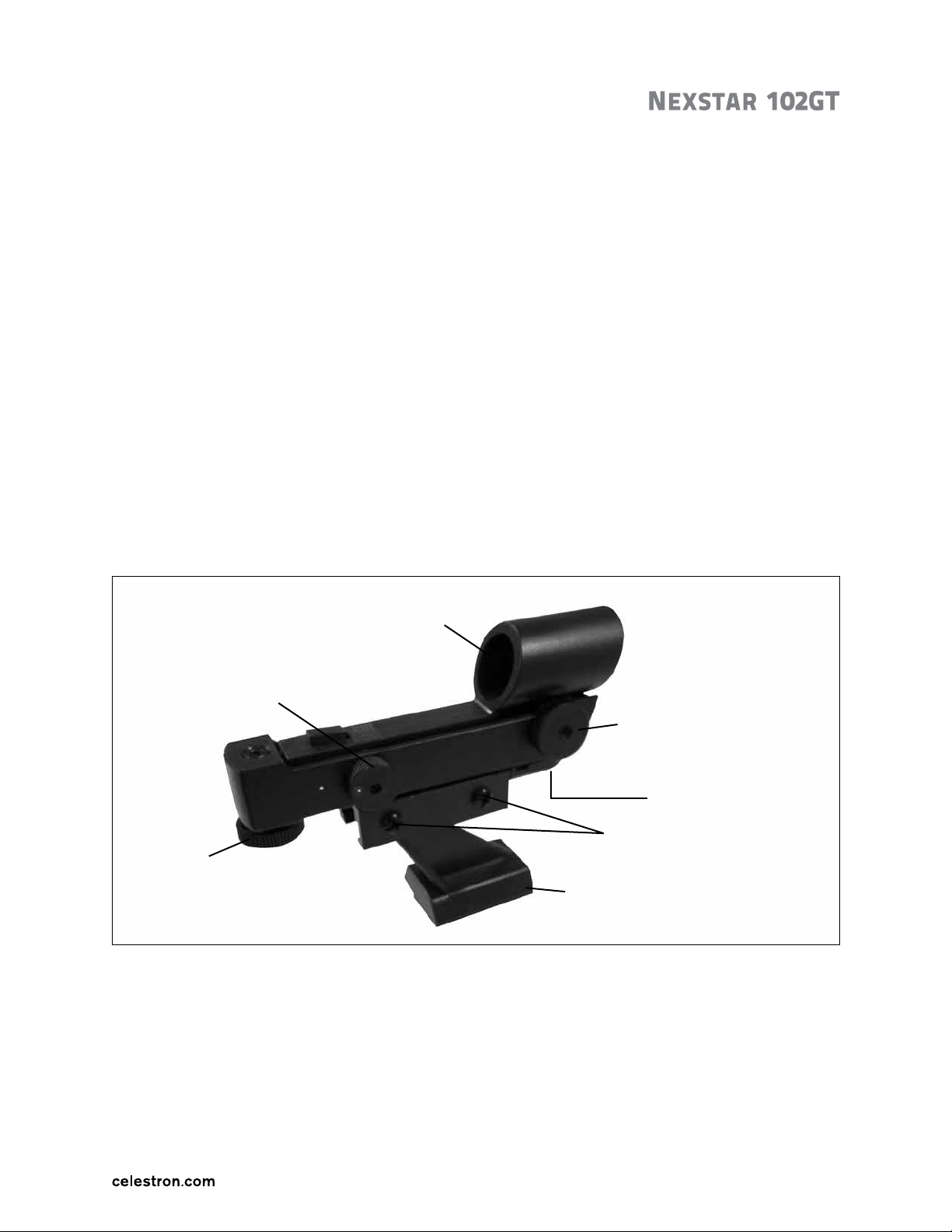
TÉLESCOPE INFORMATISÉ
EFFECTUER LA MISE AU POINT
Pour effectuer la mise au point de votre télescope, tournez simplement les poignées sur les côtés
du tube de mise au point (voir figure 2-6). Tournez la poignée jusqu’à ce que l’image soit nette. Une fois
que l’image est nette, tournez la poignée vers vous pour faire la mise au point sur un objet plus près
que celui que vous observez. Tournez la poignée vers l’extérieur pour faire la mise au point sur un objet
plus éloigné que celui que vous observez.
CHERCHEUR STARPOINTER
L’utilisation du chercheur StarPointer constitue la façon la plus rapide et la plus simple de pointer
votre télescope avec précision sur un objet céleste choisi. Le StarPointer est un outil de pointage sans
grossissement qui a recours à une fenêtre en verre à couche pour superposer l’image d’un petit point
rouge dans le ciel nocturne. Gardez les deux yeux ouverts en regardant dans le StarPointer tout en
déplaçant votre télescope jusqu’à ce que le point rouge que vous voyez dans le StarPointer se fonde
avec l’objet que vous voyez à l’œil nu. Le point rouge est produit par une diode électroluminescente
(DEL); il ne s’agit pas d’un faisceau laser et il n’endommagera pas le verre ni votre œil. Le StarPointer
est équipé d’une commande de luminosité variable, d’une commande d’alignement à deux axes
et d’un support de fixation. Avant d’utiliser le StarPointer, vous devez le fixer au tube du télescope
et l’aligner correctement (voir figure 2-7).
Tube de vision
Contrôle de la luminosité
activé/désactivé
Contrôle d’ajustement de
l’altitude
Monture à queue
d’aronde
Contrôle de l’ajustement de
l’azimut
Vis de serrage à queue
d’aronde
Compartiment à piles
(non illustré)
FIGURE 2-7 – CHERCHEUR STARPOINTER
9
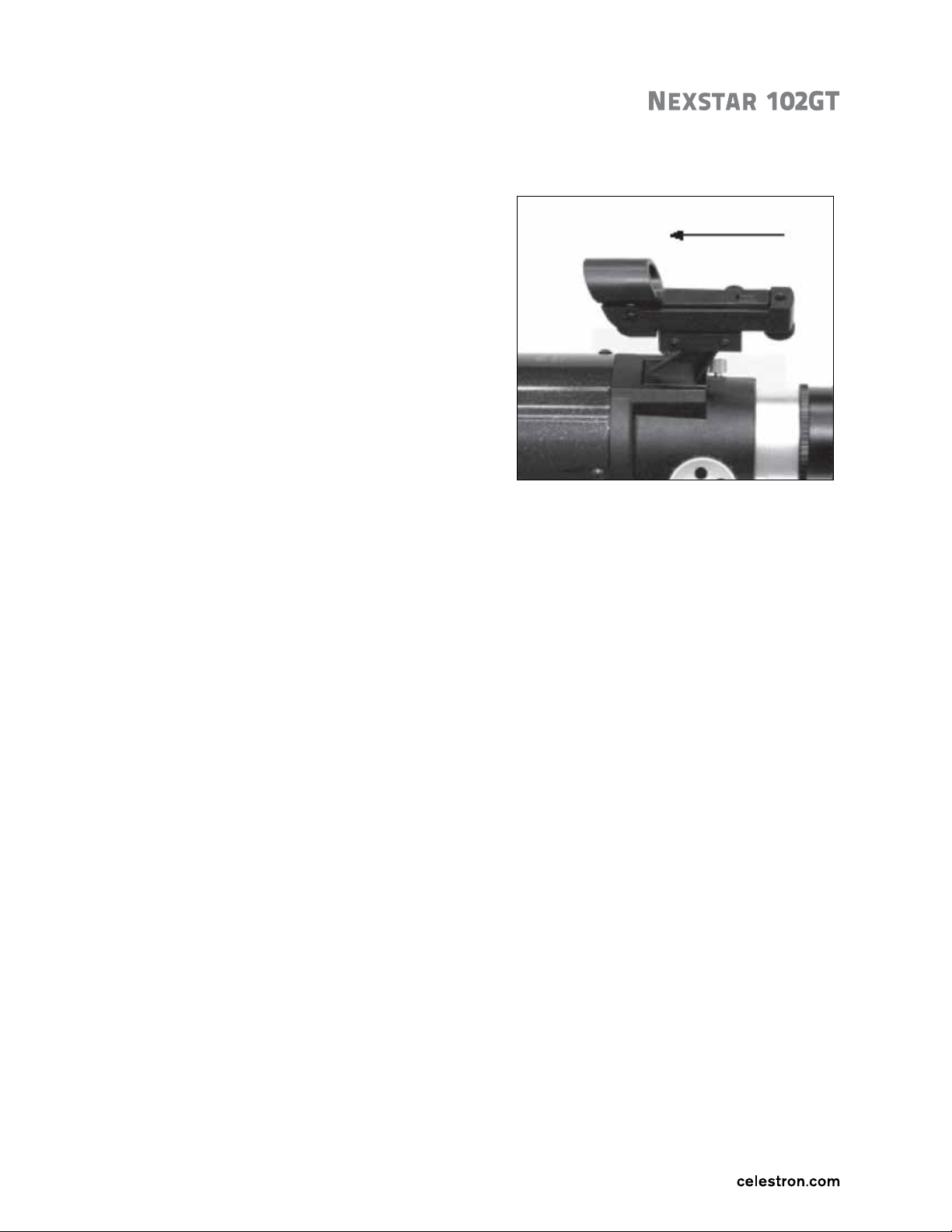
TÉLESCOPE INFORMATISÉ
INSTALLATION DU STARPOINTER
1. Glissez l’attache du StarPointer dans la plateforme
de montage en queue d’aronde sur le dessus
de l’assemblage du tube de mise au point,
(voir figure 2-8).
2. Orientez le StarPointer de façon à ce que le tube
de visualisation soit face à l’avant du tube de mise
au point.
3. Fixez l’attache du StarPointer en serrant la vis
de la plateforme de montage.
INSTRUCTIONS D’ACCÈS À LA PILE
Le chercheur StarPointer est alimenté par une pile
au lithium 3 V longue durée de vie (CR2032) située
directement sous la partie avant du StarPointer.
Remarque : Avant d’utiliser StarPointer, vous devez
d’abord retirer la protection plastique de la pile
(voir figure 2-9).
Pour accéder au compartiment à pile, retournez le StarPointer à l’envers. Utilisez un tournevis cruciforme
pour desserrer la vis et soulever le capot de la pile et retirer la petite protection de plastique. Lorsque vous
installez la nouvelle pile, veillez à l’installer la borne positive (+) orientée vers l’extérieur. Retirez les piles du
StarPointer si vous ne prévoyez pas utiliser le télescope pendant une période prolongée.
UTILISATION DU STARPOINTER
Le chercheur StarPointer vous aide à viser votre télescope en regardant à travers sa fenêtre ronde en
verre et couvrant votre cible avec le point rouge projeté dans la fenêtre. La première fois que vous
assemblez votre télescope, vous aurez besoin d’aligner le StarPointer avec les principaux optiques du
télescope. Bien que cette étape peut être effectuée pendant la nuit, elle est beaucoup plus facile pendant
la journée. Une fois que vous avez terminé l’alignement du chercheur, vous ne devriez pas avoir à
répéter cette étape à moins que le chercheur soit bosselé ou échappé.
ALIGNER LE STARPOINTER
1. Installez le télescope à l’extérieur pendant la journée. À l’œil nu, trouvez un objet facilement
reconnaissable, comme un lampadaire, une plaque d’immatriculation de voiture ou un grand arbre.
L’objet doit être le plus loin possible, de préférence à au moins 400 m (1/4 mi).
2. Retirez le capuchon parapoussière principal du télescope et assurez-vous que l’oculaire de
25 mm a été installé.
3. Orientez le télescope horizontalement et verticalement afin qu’il pointe à approximativement vers
l’objet que vous avez choisi à l’étape 1.
4. Regardez dans l’oculaire de 25 mm et déplacez-le manuellement jusqu’à ce que l’objet que vous
avez choisi se trouve au centre du champ de vision. Si l’image est floue, tournez tout doucement les
molettes de mise au point jusqu’à ce que l’image soit nette.
FIGURE 2-8 – INSTALLATION DU CHERCHEUR
STARPOINTER
10
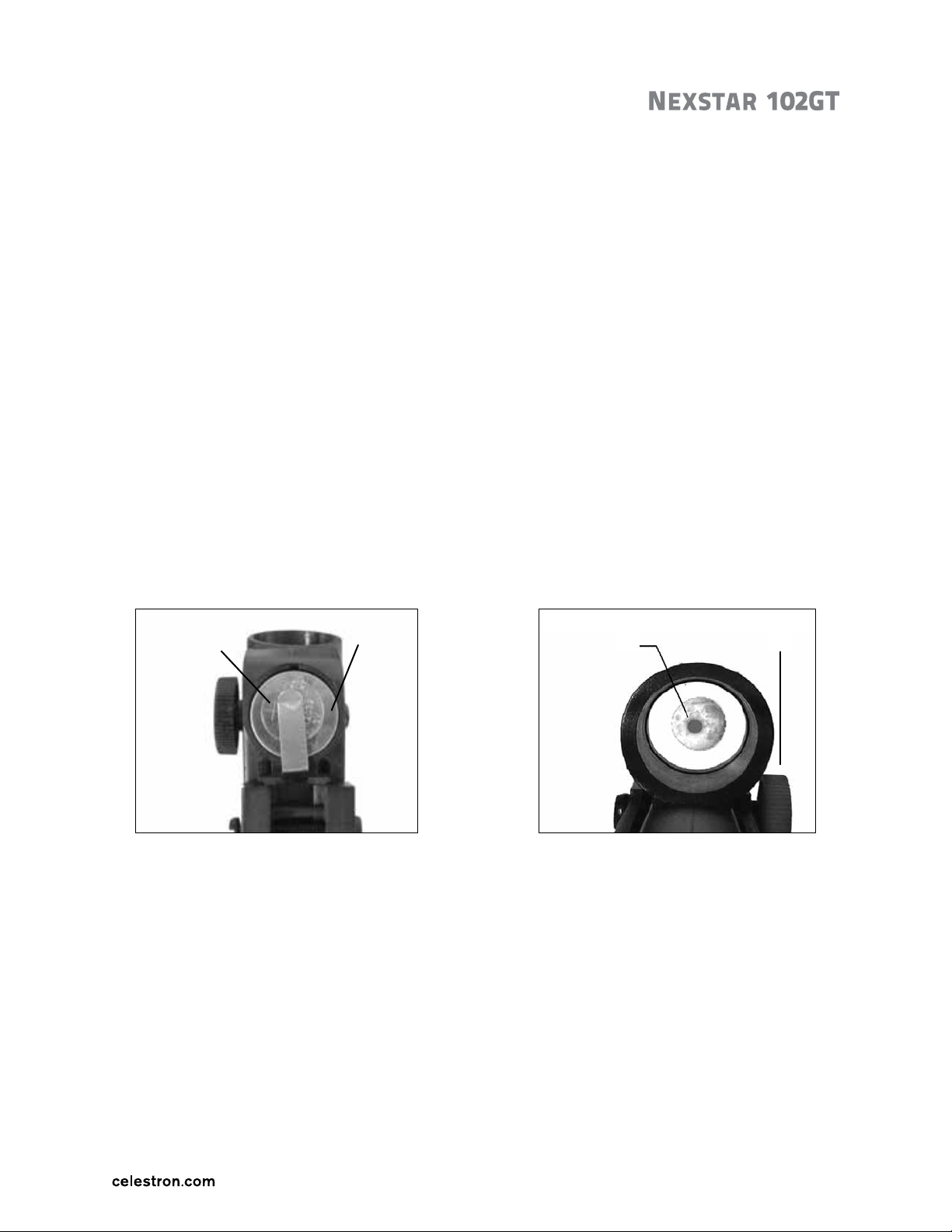
TÉLESCOPE INFORMATISÉ
REMARQUE : L’image vue au moyen du télescope sera inversée verticalement. C’est tout à fait normal
avec les télescopes astronomiques.
5. Une fois l’objet centré dans l’oculaire de 25 mm, allumez le chercheur en faisant tourner la molette
d’alimentation dans le sens des aiguilles d’une montre au maximum.
6. Votre tête à environ 30 cm (1 pi) du chercheur, regardez par la fenêtre ronde du chercheur et localisez le
point rouge. Il sera probablement près de, mais pas exactement sur l’objet que vous voyez lorsque vous
regardez dans l’oculaire de 20 mm.
7. Sans déplacer le télescope, utilisez les deux molettes de réglage situées sur le côté et en dessous du
StarPointer. L’une contrôle le mouvement gauche-droite du point, l’autre le mouvement haut-bas. Ajustez
les deux molettes jusqu’à ce que le point rouge apparaisse sur l’objet que vous observez dans l’oculaire
de 25 mm. Choisissez maintenant quelques autres cibles lointaines pour vous exercer à pointer votre
télescope. Regardez par la fenêtre du StarPointer et placez le point rouge sur la cible que vous essayez
de visualiser et vérifiez qu’elle est visible dans l’oculaire de 25 mm du télescope.
Votre StarPointer étant maintenant aligné, l’installation de votre télescope est terminée
et vous êtes prêt pour l’observation!
REMARQUE : N’oubliez pas d’éteindre le chercheur lorsqu’il n’est pas utilisé afin d’économiser les piles.
FIGURE 2-9 – COMPARTIMENT À PILES FIGURE 2-10 – CHERCHEUR STARPOINTER
11
Couvercle
protecteur
Pile
Point
d’alignement
rouge
Bouton d’ajustement
de l’azimut
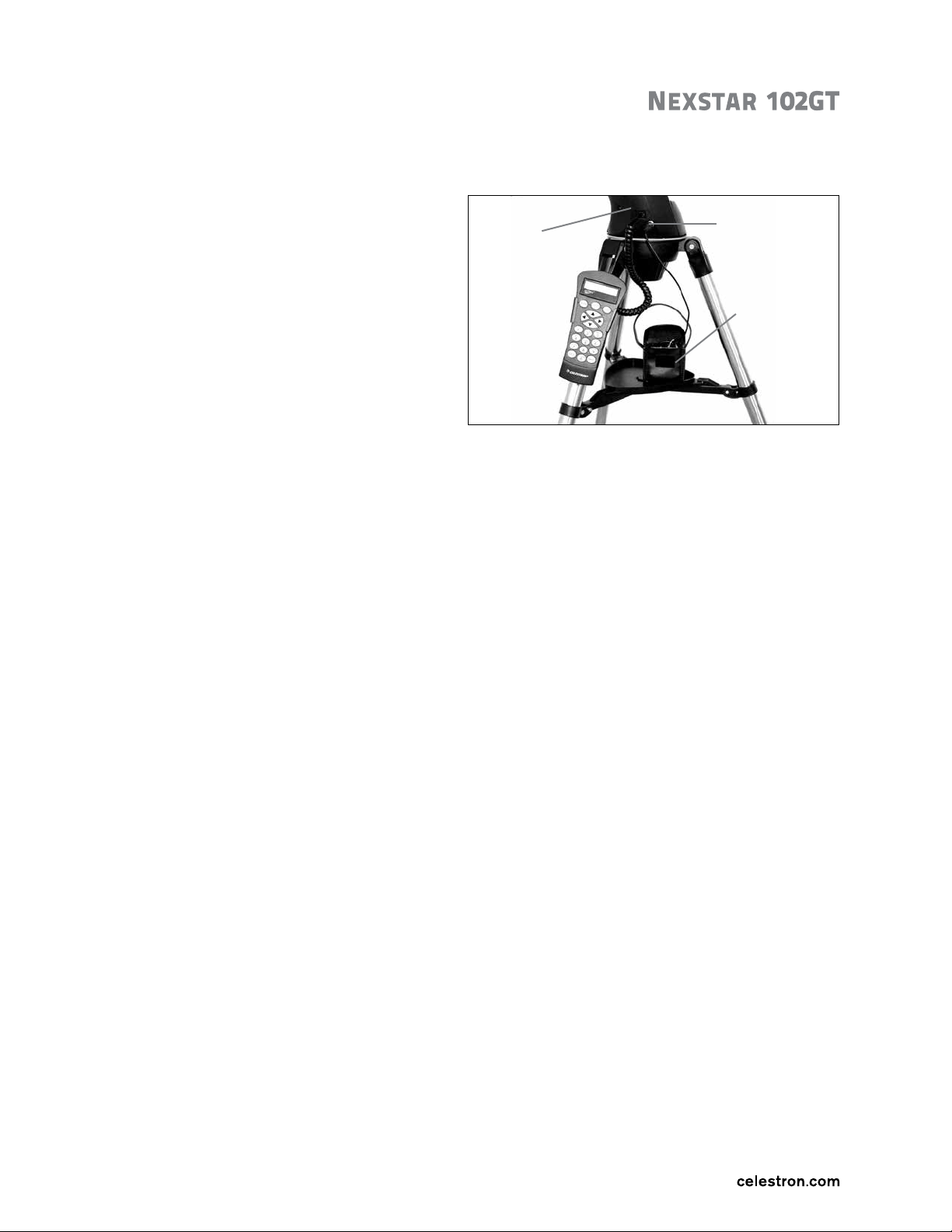
TÉLESCOPE INFORMATISÉ
INSTALLER LE CONTRÔLE
MANUEL INFORMATISÉ
Le contrôle manuel du NexStar GT est muni d’un
fil avec un connecteur comme celui d’un fil
téléphonique. Insérez le connecteur dans la prise
à la base du bras de fourche du télescope.
Enfoncez le connecteur dans la prise jusqu’à ce
qu’il s’enclenche et placez le contrôle manuel
dans son support, tel que décrit précédemment
à la section Assemblage du guide.
ALIMENTER LE NEXSTAR GT
Le NexStar GT peut être alimenté par le bloc-batterie fourni ou par un adaptateur c.a. de 12 volts
en option. Le bloc-batterie nécessite 8 piles alcalines AA fournies par l’utilisateur. Pour alimenter
le NexStar, insérez les piles dans le bloc-batterie et branchez la fiche ronde dans la prise de 12 V située
sur le côté du bras de fourche. Une fois que le bloc-batterie est branché, le NexStar s’allumera
et le rétroéclairage rouge de l’écran du contrôle manuel apparaîtra.
En cas de perte de courant, le tube optique peut être déplacé de bas en haut à la main. Toutefois,
lorsqu’il est allumé, le télescope devrait toujours être actionné à l’aide du contrôle manuel. Le NexStar
perdra son alignement aux étoiles s’il est déplacé à la main pendant qu’il est allumé.
LA COMMANDE À MAIN NEXSTAR+
Le contrôle manuel du NexStar GT est conçu pour permettre un accès instantané à toutes les
fonctions que le NexStar a à vous offrir. Avec le pointage automatique sur plus de 40 000 objets et des
descriptions de menu intuitives, même les débutants peuvent maîtriser ses nombreuses fonctions après
seulement quelques séances d’observation. Voici une brève description des composantes individuelles
du contrôle manuel du NexStar GT :
1. Afficheur à cristaux liquides (ACL) : Écran d’affichage à deux lignes et 16 caractères, rétroéclairé
pour une visualisation aisée de l’information sur le télescope et du texte déroulant.
2. Alignement : Indique au NexStar d’utiliser une étoile ou un objet sélectionnés pour aligner sa position.
3. Touches de direction : Permettent une orientation complète du NexStar dans n’importe quelle direction.
Utilisez les touches de direction pour centrer les objets dans le chercheur du StarPointer et dans l’oculaire.
4. Touches du catalogue : Des touches sur le contrôle manuel du NexStar permettent un accès direct
à ces catalogues importants dans sa base de données des milliers d’objets. Votre télescope contient
les catalogues suivants dans la base de données ict :
• Système solaire - Les 7 planètes du système solaire plus la Lune, le Soleil et Pluton.
• Étoiles - Listes personnalisées des étoiles les plus brillantes, étoiles doubles, étoiles variables,
constellations et astérismes.
• Ciel profond - Listes personnalisées des meilleures galaxies, nébuleuses et amas ainsi que la
totalité du catalogue Messier et objets de la liste NGC.
CONTRÔLE MANUEL INFORMATISÉ
FIGURE 3-1 – PRISES DU NEXSTAR GT
12
Prise du
contrôle
manuel
informatisé
Prise
d’alimentation
Bloc-batterie
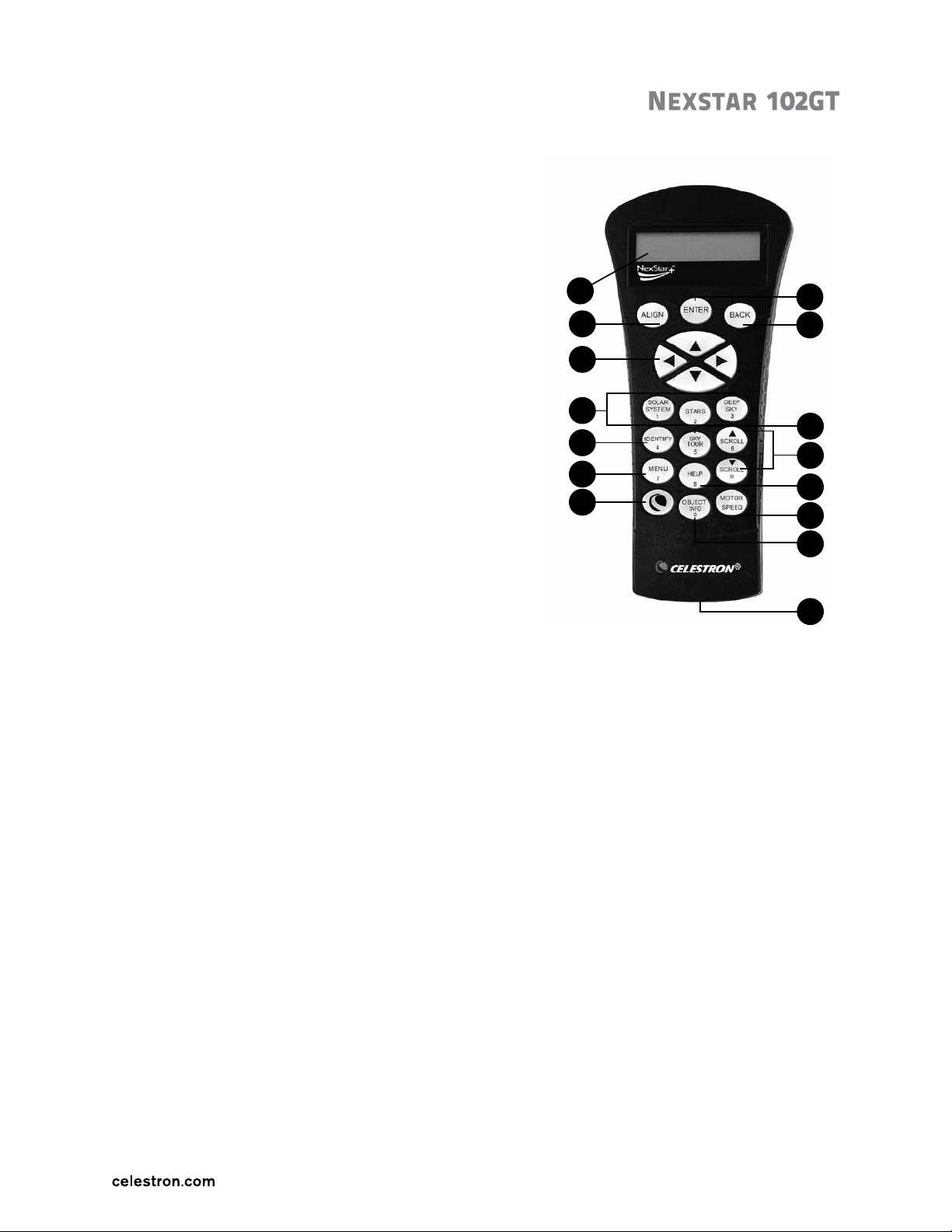
TÉLESCOPE INFORMATISÉ
5. Identification : Recherche dans la base de données du
télescope et affiche le nom et les distances compensées
vers les objets correspondants les plus proches.
6. Menu : Affiche la longue liste des paramètres et de
fonctions utiles, tels que taux de pistage et objets
définis par l’utilisateur et autres.
7. Option (logo de Celestron) : Fonctionne comme la
touche SHIFT sur un clavier. Elle peut être utilisée en
combinaison avec d’autres touches pour accéder à
d’autres fonctions plus avancées qui seront intégrées lors
de mises à jour futures du logiciel.
8. Entrée : Appuyer sur ENTRÉE vous permet de
sélectionner toute fonction du télescope, d’accepter les
paramètres entrés et orienter le télescope vers les objets
affichés.
9. Retour : Permet de sortir du menu courant et d’afficher
le précédent niveau du chemin de menu. Appuyer sur
RETOUR de manière répétée pour revenir au menu
principal ou pour effacer des données entrées par erreur.
10. Sky Tour : Pour activer le mode visite guidée, qui recherche tous les meilleurs objets célestes et
oriente automatiquement votre télescope vers ces objets.
11. Touches de défilement : Utilisées pour faire défiler vers le HAUT ou le BAS dans toute liste de
menu. Un symbole de flèche double à la droite de l’écran signifie que les clés de défilement peuvent
être utilisées pour voir des informations additionnelles. Les boutons ont une forme surélevée pour
aider à les retrouver facilement sans avoir à les voir.
12. Menu d’aide : Dans les mises à jour futures du logiciel, ce bouton offrira des astuces de dépannage.
Pour simplicité, il est actuellement utilisé comme raccourci au catalogue Messier.
13. Vitesse des moteurs : Semblable au bouton de Taux sur la commande manuelle NexStar
originale, il permet de modifier la vitesse du moteur lorsqu’on appuie sur les boutons de direction.
14. Informations sur objet : Affiche les coordonnées et les informations importantes sur les objets
sélectionnés depuis la base de données de votre télescope.
15. Jack RS-232 : Pour utilisation avec des logiciels d’ordinateur pour capacité d’orientation par
pointer-cliquer et pour la mise à jour du logiciel au moyen d’un PC.
13
1
2
8
9
13
15
10
14
12
3
5
6
7
4
11

TÉLESCOPE INFORMATISÉ
UTILISATION DU CONTRÔLE MANUEL INFORMATISÉ
Cette section décrit les procédures de base pour faire fonctionner le NexStar à l’aide du contrôle
manuel. Ces procédures sont regroupées en trois catégories : alignement, configuration et utilitaires.
La section sur l’alignement traite de l’alignement initial du télescope et de la localisation d’objets
dans le ciel; la section sur la configuration traite de la modification des paramètres comme le mode
et la vitesse de poursuite; enfin, la dernière section présente toutes les fonctions utilitaires comme
l’ajustement des limites d’orientation et la compensation du mouvement inverse.
PROCÉDURE D’ALIGNEMENT
Afin de pointer les objets célestes avec précision, le NexStar doit d’abord être aligné selon la position
d’étoiles connues dans le ciel. Avec cette information, le télescope peut créer un modèle du ciel dont
il se servira pour localiser tout objet dont les coordonnées sont connues. Il existe plusieurs façons
d’aligner le NexStar avec les objets célestes, selon l’information que l’utilisateur est en mesure de
fournir : SKYALIGN utilise la date et l’heure actuelles ainsi que la ville où vous vous trouvez pour créer
un modèle exact du ciel. L’utilisateur peut ensuite pointer le télescope sur les trois objets célestes
brillants de son choix pour aligner précisément le télescope avec le ciel. L’alignement automatique
à deux étoiles demande à l’utilisateur de choisir et de centrer la première étoile d’alignement. Le NexStar
sélectionnera ensuite une deuxième étoile sur laquelle il pointera pour s’aligner. L’alignement à deux
étoiles demande à l’utilisateur de repérer les deux étoiles d’alignement et de pointer manuellement le
télescope sur celles-ci. L’alignement à une étoile fonctionne de la même façon que l’alignement à deux
étoiles, mais demande à l’utilisateur de ne choisir qu’une étoile connue. Même s’il n’est pas aussi précis
que les autres méthodes d’alignement, l’alignement à une étoile est le moyen le plus rapide de trouver
et de suivre les planètes et objets brillants en mode Altazimut. Enfin, l’alignement au système solaire
fera afficher une liste d’objets visibles en plein jour (planètes et Lune) selon lesquels aligner le télescope.
Chaque méthode d’alignement est traitée en détail plus bas.
« Altazimut » ou « Alt-Az » désigne un type de montage qui permet au télescope de se déplacer
selon l’altitude (haut et bas) et l’azimut (gauche et droite) par rapport au sol. Il s’agit de la forme
de montage la plus simple, le télescope étant xé directement à un trépied.
SKYALIGN
SKYALIGN est la méthode la plus facile pour aligner votre NexStar et le préparer pour l’observation.
Même si vous ne connaissez aucune étoile du ciel, le NexStar sera aligné en quelques minutes, après
vous avoir demandé des renseignements de base comme la date, l’heure et l’emplacement. Vous
n’aurez alors qu’à pointer le télescope sur trois objets célestes brillants. Comme SKYALIGN ne requiert
aucune connaissance du ciel nocturne, il n’est pas nécessaire de connaître le nom des étoiles que vous
pointez. Vous pouvez même sélectionner une planète ou la Lune. Le NexStar est alors prêt à commencer
à trouver et à suivre n’importe quel des objets dans sa base de données de plus de 40 000 objets.
Avant que le télescope ne soit prêt pour l’alignement, il devrait être installé à l’extérieur, avec tous ses
accessoires (oculaire, optique et chercheur), sans le couvercle de la lentille, tel que décrit à la section
Assemblage de ce guide. Pour lancer SKYALIGN :
14

TÉLESCOPE INFORMATISÉ
1. Allumez le NexStar en mettant l’interrupteur situé sur le côté du bras de fourche en position
« marche ». Une fois allumé, l’écran du contrôle manuel indiquera NEXSTAR GT. Appuyez sur
RETOUR pour sélectionner SKYALIGN. En appuyant sur la touche ALIGNER, vous passerez
toutes les autres options d’alignement et le texte déroulant pour lancer automatiquement SkyAlign.
2. Une fois que vous avez sélectionné SkyAlign, le contrôle manuel indiquera « Retour si OK »,
« ANNULER pour modifier » et « Site enregistré ». La ligne du bas de l’écran ACL affichera l’heure
actuelle ou l’heure à laquelle vous avez utilisé le télescope pour la dernière fois. Puisque
vous utilisez le NexStar pour la première fois, appuyez sur ANNULER pour entrer l’heure
et l’emplacement actuels.
L’écran du contrôle manuel vous demandera ensuite l’information suivante :
EMPLACEMENT Le NexStar affichera une liste de ville parmi lesquelles choisir. Dans la base
de données, sélectionnez la ville la plus près de votre site d’observation actuel.
La ville que vous choisissez sera conservée en mémoire par la commande
manuelle et s’affichera automatiquement lors de votre prochain alignement. Si
vous connaissez la longitude et la latitude exactes de votre site d’observation,
vous pouvez les entrer directement dans le contrôle manuel et les enregistrer
pour utilisation future également. Pour choisir votre ville :
Utilisez les touches de défilement vers le haut et vers le bas pour naviguer dans la base de données
de villes et les sites sur mesure. La base de données de villes vous permet de sélectionner la ville la
plus près de votre site d’observation parmi une liste de sites internationaux et américains. Le site sur
mesure vous laisse entrer la longitude et la latitude exactes de votre site d’observation. Sélectionnez
la base de données de villes et appuyez sur RETOUR.
Utilisez les touches de défilement vers le haut et vers le bas pour choisir votre État (ou pays, si vous
avez sélectionné les emplacements internationaux) dans la liste alphabétique et appuyez sur RETOUR.
Utilisez les touches de défilement vers le haut et vers le bas pour choisir la ville la plus près de votre
emplacement dans la liste et appuyez sur RETOUR.
HEURE Entrez l’heure locale de l’endroit où vous vous trouvez. Vous pouvez entrer
l’heure selon le système sur 12 heures (ex. 8 h) ou sur 24 heures (ex. 20 h).
Sélectionnez A.M. ou P.M. Si vous avez choisi le système sur 24 heures, le contrôle manuel
sautera cette étape.
Choisissez l’heure normale ou avancée. Utilisez les touches de défilement vers le haut et vers le bas
(10) pour naviguer parmi les options.
Sélectionnez le fuseau horaire où a lieu votre observation. Encore une fois, utilisez les touches de
défilement vers le haut et vers le bas (10) pour faire défiler les options. Si vous avez besoin d’information
sur les fuseaux horaires, référez-vous à la carte des fuseaux horaires annexée à ce guide.
DATE Entrez le mois, le jour et l’année de votre séance d’observation. L’affichage
indiquera : mm/jj/aa. Si vous avez entré une information erronée dans le
contrôle manuel, le bouton ANNULER sert de touche de retour arrière
permettant à l’utilisateur de saisir de nouveau l’information.
La prochaine fois que vous alignerez votre NexStar, le contrôle manuel
affichera automatiquement le dernier emplacement (ville ou coordonnées)
saisi. Appuyez sur RETOUR pour accepter ces paramètres s’ils s’appliquent
toujours. En appuyant sur ANNULER, vous pourrez retourner en arrière et
sélectionner une nouvelle ville ou entrer une nouvelle longitude et latitude.
15

TÉLESCOPE INFORMATISÉ
3. Utilisez les flèches du contrôle manuel pour pointer le télescope vers n’importe quel objet céleste
brillant. Alignez l’objet avec le point rouge du chercheur et appuyez sur RETOUR.
4. Si le chercheur a été aligné correctement avec le tube du télescope, l’étoile d’alignement
devrait maintenant être visible dans le champ de visualisation de l’oculaire. Le contrôle manuel
vous demandera de centrer l’étoile d’alignement dans l’oculaire et d’appuyer sur ALIGNER. Ceci
confirmera que l’étoile est la première position d’alignement. (Il n’est pas nécessaire d’ajuster
la vitesse de pointage des moteurs après chaque étape de l’alignement. Le NexStar choisit
automatiquement la meilleure vitesse de pointage pour l’alignement des objets dans le chercheur
et dans l’oculaire.)
5. Pour le deuxième objet d’alignement, choisissez une étoile brillante ou planète aussi loin que
possible du premier objet d’alignement. Encore une fois, utilisez les flèches pour centrer l’objet
dans le chercheur et appuyez sur RETOUR. Puis, une fois que vous êtes centrés sur l’oculaire,
appuyez sur le bouton ALIGNER.
6. Répétez le processus pour la troisième étoile d’alignement. Lorsque le télescope a été aligné sur
les dernières étoiles, l’affichage indiquera « Correspondance confirmée ». Appuyez sur ANNULER
pour afficher les noms des trois objets brillants sur lesquels vous vous êtes aligné, ou appuyez sur
RETOUR pour accepter ces trois objets pour l’alignement. Vous êtes maintenant prêt à trouver
votre premier objet.
CONSEILS POUR L’UTILISATION DE SKYALIGN
Rappelez-vous les lignes directrices suivantes relativement à l’alignement pour rendre
l’utilisation de SkyAlign aussi simple et précise que possible.
> Assurez-vous de mettre le trépied à niveau avant de commencer l’alignement. L’heure et l’information
sur l’emplacement ainsi qu’un trépied à niveau aideront le télescope à mieux prédire les étoiles
et planètes brillantes qui se trouvent au-dessus de l’horizon.
> Rappelez-vous de sélectionner des étoiles d’alignement qui se trouvent le plus loin possible l’une de
l’autre. Pour obtenir les meilleurs résultats, assurez-vous que la troisième étoile d’alignement ne se
trouve pas en ligne droite entre les deux premières étoiles. Ceci pourrait faire échouer l’alignement.
> Ne craignez pas de confondre des planètes pour des étoiles lorsque vous sélectionnez des objets
d’alignement. SkyAlign fonctionne avec les quatre planètes les plus brillantes (Vénus, Jupiter, Saturne
et Mars) ainsi qu’avec la Lune. En plus des planètes, le contrôle manuel comprend plus de 80 étoiles
brillantes d’alignement parmi lesquelles choisir (jusqu’à une magnitude de 2,5).
> Il est rare que SkyAlign ne soit pas en mesure de reconnaître les trois objets d’alignement qui ont
été centrés. Cela peut survenir lorsqu’une planète brillante ou que la Lune passent près de l’une des
étoiles brillantes. Dans de telles situations, il vaut mieux tenter d’éviter d’aligner avec l’un ou l’autre
des objets si possible.
> Assurez-vous de centrer les objets avec les mêmes mouvements finaux que la direction de « Aller
à l’approche ». Par exemple, si le champ se termine habituellement avec l’avant se déplaçant vers
la droite et vers le haut, vous devriez centrer les trois objets d’alignement dans l’oculaire à l’aide des
flèches vers la droite et vers le haut (les flèches vont en sens contraire à une vitesse de 6 ou moins).
Le fait d’approcher l’étoile depuis cette direction en regardant dans l’oculaire éliminera une bonne
partie du jeu entre les engrenages et assurera l’alignement le plus précis possible.
16

TÉLESCOPE INFORMATISÉ
ALIGNEMENT AUTO DEUX ÉTOILES
Tout comme avec SKYALIGN, Alignement auto deux étoiles exige de saisir tous les renseignements
nécessaires relativement à l’heure et à l’emplacement. Une fois ces renseignements saisis, NexStar vous
demandera de sélectionner une étoile connue du ciel et d’y pointer le télescope. NexStar possède
maintenant toute l’information nécessaire pour choisir automatiquement une deuxième étoile, qui
assurera le meilleur alignement possible. Une fois la deuxième étoile d’alignement sélectionnée, le
télescope se déplacera automatiquement vers celle-ci pour compléter l’alignement. Lorsque le NexStar
est installé à l’extérieur avec tous ses accessoires et que le trépied est à niveau, suivez les étapes
ci-dessous pour aligner le télescope :
1. Lorsque le NexStar est mis en marche, appuyez sur RETOUR pour commencer l’alignement.
2. Utilisez les touches de défilement du haut et du bas pour sélectionner Alignement auto deux
étoiles et appuyez sur RETOUR.
3. Le contrôle manuel affichera la dernière heure et le dernier emplacement ayant été saisis. Utilisez
les flèches vers le haut et vers le bas pour faire défiler l’information. Appuyez sur RETOUR pour
accepter les renseignements courants ou appuyez sur ANNULER pour inscrire manuellement les
renseignements (voir la section SkyAlign pour obtenir les instructions détaillées sur la saisie de
l’heure et du site).
4. L’affichage vous invitera maintenant à sélectionner une étoile brillante de la liste affichée sur
le contrôle manuel. Utilisez les flèches vers le haut et vers le bas (6 et 9 sur le clavier) pour aller
à l’étoile désirée, puis appuyez sur RETOUR.
5. Utilisez les flèches pour que le télescope se déplace à l’étoile sélectionnée. Centrez l’étoile dans
le chercheur et appuyez sur RETOUR. Enfin, centrez l’étoile dans l’oculaire et appuyez sur ALIGNER.
6. En se basant sur cette information, le NexStar affichera automatiquement la deuxième étoile
d’alignement la plus appropriée qui se trouve au-dessus de l’horizon. Appuyez sur RETOUR pour
faire déplacer automatiquement le télescope vers l’étoile affichée. Si, pour une raison quelconque,
vous ne souhaitez pas sélectionner cette étoile (elle se trouve peut-être derrière un arbre
ou un édifice), vous pouvez :
> Appuyer sur le bouton ANNULER pour faire afficher la prochaine étoile d’alignement.
> Utiliser les boutons de défilement VERS LE HAUT et VERS LE BAS pour sélectionner
manuellement l’étoile que vous désirez à partir de la liste complète d’étoiles accessibles.
Une fois l’orientation terminée, l’affichage vous demandera d’utiliser les flèches pour aligner l’étoile
sélectionnée avec le point rouge du chercheur. Lorsqu’elle est centrée dans le chercheur, appuyez
sur RETOUR. L’affichage vous demandera ensuite de centrer l’étoile dans le champ de vision de
l’oculaire. Lorsque l’étoile est centrée, appuyez sur ALIGNER pour accepter cette étoile comme étant
votre deuxième étoile d’alignement. Lorsque le télescope est aligné sur les deux étoiles, l’affichage
indiquera Alignement réussi; vous êtes maintenant prêt à trouver votre premier objet.
17

TÉLESCOPE INFORMATISÉ
ALIGNEMENT À DEUX ÉTOILES
Avec la méthode d’alignement à deux étoiles, l’utilisateur du NexStar doit connaître la position de
deux étoiles brillantes afin d’aligner avec précision le télescope avec le ciel et de pouvoir commencer
à trouver des objets. Voici un aperçu de la procédure d’alignement à deux étoiles :
1. Lorsque le NexStar est mis en marche, utilisez les touches de défilement du haut et du bas (10)
pour sélectionner l’alignement à deux étoiles et appuyez sur RETOUR.
2. Appuyez sur RETOUR pour accepter les renseignements sur l’heure et le site affichés sur l’écran,
ou appuyez sur ANNULER pour SAISIR les nouveaux renseignements.
3. Le message SÉLECTIONNEZ L’ÉTOILE 1 s’affichera à la première ligne de l’écran. Utilisez les
touches de défilement du haut et du bas (10) pour sélectionner l’étoile que vous souhaitez utiliser
comme première étoile d’alignement. Appuyez sur RETOUR.
4. NexStar vous demandera ensuite de centrer l’étoile d’alignement sélectionnée dans le chercheur.
Utilisez les flèches pour orienter le télescope vers l’étoile d’alignement et CENTRER avec soin
l’étoile dans le chercheur. Appuyez sur RETOUR lorsque l’étoile est CENTRÉE.
5. Enfin, centrez l’étoile dans l’oculaire et appuyez sur ALIGNER.
CONSEIL : Afin de centrer adéquatement l’étoile d’alignement dans l’oculaire, vous pourriez réduire la
vitesse d’orientation des moteurs afin d’obtenir un meilleur centrage. Ceci peut être fait en appuyant
sur la touche TAUX (11) du contrôleur manuel, puis en sélectionnant le nombre correspondant à la
vitesse désirée (9 = plus rapide, 1 = plus lente).
6. NexStar vous demandera ensuite de sélectionner et d’aligner une deuxième étoile d’alignement,
et d’appuyer sur la touche ALIGNER. Il vaut mieux choisir des étoiles d’alignement qui se trouvent
à une bonne distance l’une de l’autre. Des étoiles se trouvant à une distance de 40º à 60º l’une
de l’autre donneront un alignement plus précis que des étoiles plus proches.
Lorsque le deuxième alignement est terminé, l’écran indiquera Alignement réussi, et vous
devriez entendre le son des moteurs de poursuite.
ALIGNEMENT À UNE ÉTOILE
Pour l’alignement à une étoile, vous devez saisir les mêmes renseignements que pour la procédure
d’alignement à deux étoiles. Toutefois, au lieu de trouver deux étoiles d’alignement à centrer et à aligner,
le NexStar n’utilise qu’une seule étoile pour modeler le ciel en fonction de l’information donnée. Ceci
vous permettra de vous orienter approximativement vers les coordonnées des objets brillants comme
la Lune et les planètes, et donnera à NexStar l’information nécessaire à la poursuite des objets en
altazimut en tout point du ciel. L’alignement à une seule étoile n’est pas conçu pour localiser de petits
objets célestes ou des objets très peu lumineux, et n’est pas non plus conçu pour la poursuite précise
d’objets pour la photographie.
Pour utiliser l’alignement à une étoile :
1. Sélectionnez l’alignement à une étoile des options d’alignement.
2. Appuyez sur RETOUR pour accepter les renseignements sur l’heure et l’emplacement
affichés sur l’écran, ou appuyez sur ANNULER pour saisir les nouveaux renseignements.
3. Le message SÉLECTIONNEZ L’ÉTOILE 1 s’affichera à la première ligne de l’écran. Utilisez les
touches de défilement du haut et du bas (10) pour sélectionner l’étoile que vous souhaitez
utiliser comme première étoile d’alignement. Appuyez sur RETOUR.
18

TÉLESCOPE INFORMATISÉ
4. NexStar vous demandera ensuite de centrer l’étoile d’alignement sélectionnée dans le
chercheur. Utilisez les flèches pour orienter le télescope vers l’étoile d’alignement et centrer
avec soin l’étoile dans le chercheur. Appuyez sur RETOUR lorsque l’étoile est centrée.
5. Enfin, centrez l’étoile dans l’oculaire et appuyez sur ALIGNER.
6. Lorsqu’il sera en position, NexStar générera un modèle du ciel en fonction de ces
renseignements et affichera Alignement réussi.
Remarque : Une fois teminé l’alignement à une étoile, vous pouvez utiliser la fonction
de réalignement (mentionné plus loin dans cette section) pour améliorer la précision
de pointage de votre télescope.
ALIGNEMENT AVEC LE SYSTÈME SOLAIRE
L’alignement avec le système solaire est conçu pour offrir une excellente performance de poursuite
et de recherche en utilisant les objets du système solaire (Soleil, Lune et planètes) pour aligner le
télescope avec le ciel. L’alignement avec le système solaire représente une excellente façon d’aligner
votre télescope pour une observation diurne, ainsi qu’une façon rapide d’aligner le télescope pour
une observation nocturne.
Ne regardez jamais le Soleil directement à l’œil nu ou avec un télescope (à moins que
vous ne possédiez le filtre solaire approprié). Vous pourriez endommager vos yeux de façon
permanente et irréversible.
1. Sélectionnez l’alignement avec le système solaire dans les options d’alignement.
2. Appuyez sur RETOUR pour accepter les renseignements sur l’heure et le site affichés sur l’écran,
ou appuyez sur ANNULER pour SAISIR les nouveaux renseignements.
3. Le message SÉLECTIONNEZ L’OBJET s’affichera à la première ligne de l’écran. Utilisez les touches
de défilement du haut et du bas (10) pour sélectionner l’objet diurne (planète, Lune ou Soleil) que
vous souhaitez utiliser comme alignement. Appuyez sur RETOUR.
4. NexStar vous demandera ensuite de centrer l’objet d’alignement sélectionné dans l’oculaire. Utilisez
les flèches pour orienter le télescope vers l’objet d’alignement et le centrer avec soin dans
le chercheur. Appuyez sur RETOUR lorsque l’étoile est CENTRÉE.
5. Enfin, centrez l’objet dans l’oculaire et appuyez sur ALIGNER.
Lorsqu’il sera en position, NexStar générera un modèle du ciel en fonction de ces renseignements
et affichera ALIGNEMENT RÉUSSI.
CONSEILS POUR UTILISER L’ALIGNEMENT AVEC LE SYSTÈME SOLAIRE
À des fins de sécurité, le Soleil ne sera pas affiché dans toute liste d’objets du contrôle manuel à moins
de l’activer dans le menu Utilitaires. Pour afficher le Soleil dans le contrôle manuel, faites ce qui suit :
1. Appuyez sur le bouton ANNULER jusqu’à ce que l’écran affiche « NexStar GT ».
2. Appuyez sur le bouton MENU et utilisez les touches vers le haut et vers le bas pour sélectionner
le menu Utilitaires. Appuyez sur RETOUR.
3. Utilisez les touches de défilement du haut et du bas pour sélectionner Menu Soleil et appuyez
sur RETOUR.
4. Appuyez de nouveau sur RETOUR pour que le Soleil apparaisse sur l’écran du contrôle manuel.
19

TÉLESCOPE INFORMATISÉ
Le Soleil peut être supprimé de l’écran en utilisant la même procédure que celle décrite ci-dessus.
Vous pouvez utiliser la fonction de réalignement décrite ci-dessous pour améliorer la précision
de pointage de votre télescope.
RÉALIGNEMENT NEXSTAR
Le NexStar comprend une fonction de réalignement qui vous permet de remplacer l’une ou l’autre des
étoiles d’alignement originales par une nouvelle étoile ou un nouvel objet céleste. Cette fonction peut
être utile dans plusieurs situations :
> Si vous observez sur une période de quelques heures, vous pourriez remarquer que vos deux étoiles
d’alignement originales ont dérivé vers l’ouest de façon considérable. (Rappelez-vous que les étoiles
se déplacent à une vitesse de 15º à l’heure). L’alignement à une nouvelle étoile qui se situe dans la
partie est du ciel améliorera la précision de votre pointage, surtout pour les objets de cette partie du ciel.
> Si vous avez aligné votre télescope à l’aide de la méthode d’alignement à une étoile, vous pouvez
utiliser la fonction de réalignement pour utiliser un objet céleste supplémentaire. Ceci améliorera la
précision de pointage de votre télescope sans avoir à saisir de nouveau les renseignements.
Pour remplacer une étoile d’alignement existante par une nouvelle :
1. Sélectionnez l’étoile désirée (ou l’objet) à partir de la base de données et orientez-vous vers elle.
2. Centrez avec précision l’étoile dans l’oculaire.
3. Ensuite, appuyez sur le bouton ANNULER jusqu’à ce qu’apparaisse le menu principal.
4. Lorsque NexStar GT s’affiche, appuyez sur la touche ALIGNER sur le contrôle manuel.
5. L’affichage vous demandera quelle étoile d’alignement vous souhaitez remplacer.
6. Utilisez les touches de défilement vers le haut et vers le bas pour sélectionner l’étoile d’alignement
à remplacer et appuyez sur RETOUR. Généralement, il vaut mieux remplacer l’étoile la plus proche
du nouvel objet. Ceci espacera vos étoiles d’alignement. Si vous avez utilisé l’une des méthodes
d’alignement à un seul objet, alors il est toujours mieux de remplacer l’objet « non assigné » par
un objet réel.
7. Appuyez sur ALIGNER pour effectuer le changement.
20

TÉLESCOPE INFORMATISÉ
CATALOGUE D’OBJETS
SÉLECTION D’UN OBJET
Dès que le télescope est aligné correctement, vous pouvez sélectionner un objet dans n’importe quel
catalogue de la base de données de commande à main NexStar+. La commande à main comporte une
touche dédiée à chaque catégorie d’objets contenus dans sa base de données : Objets du système
solaire, Étoiles et Ciel profond.
• Système solaire – Le catalogue Système solaire affiche toutes les planètes (et la Lune) dans le
système solaire et qui sont actuellement visibles dans le ciel. Pour permettre au soleil d’être affiché
en option dans la base de données, reportez-vous à l’option Permettre soleil dans la section
Paramètres de base de données du manuel.
• Étoiles – Le catalogue Étoiles affiche une liste personnalisée des étoiles les plus brillantes, étoiles
doubles (binaires), étoiles variables et astérismes remarquables.
• Ciel profond – Le catalogue Ciel profond affiche une liste des meilleures galaxies, nébuleuses et
amas d’étoiles, ainsi que le catalogue Messier complet et les objets NGC. Il y a également une liste
alphabétique de tous les objets du ciel profond en ordre de nom usuel.
Utilisez les touches de défilement pour naviguer dans les catalogues afin de trouver l’objet que vous
désirez observer.
Lors d’un défilement d’une longue liste d’objets, maintenir enfoncée la clé HAUT ou BAS permet de
défiler plus rapidement dans le catalogue.
ORIENTATION VERS UN OBJET
Dès que l’objet sélectionné est affiché sur l’écran de la commande manuelle, vous avez deux options :
• APPUYEZ SUR LE BOUTON INFOS SUR L’OBJET. Cela vous donnera de l’information
utile sur l’objet sélectionné tel que magnitude, constellation et information supplémentaire sur
les objets les plus populaires.
o Utilisez les flèches HAUT/BAS pour naviguer parmi les informations données sur l’objet affiché.
o Utilisez le bouton RETOUR pour retourner à la base de données des objets.
• APPUYER SUR LA TOUCHE ENTRÉE. Cela orientera automatiquement le télescope vers
les coordonnées de l’objet affiché sur la commande. Tandis que le télescope s’oriente vers
l’objet, l’utilisateur peut toujours accéder à plusieurs fonctions de la commande (par exemple,
afficher les informations sur l’objet).
Remarque : Les catalogues Messier, NGC et SAO nécessitent la saisie d’une désignation numérique.
Dès que vous avez appuyé sur la touche correspondant au catalogue en question et sélectionné le
catalogue Messier, NGC ou SAO, vous verrez un curseur clignotant indiquant le mode de saisie
numérique. Saisissez le numéro de catalogue correspondant à l’objet que vous désirez voir.
Appuyez sur ENTRÉE pour faire orienter le télescope vers l’objet, ou maintenez enfoncé le bouton
OPTION (logo de Celestron) et appuyez sur INFO OBJET pour consulter les informations sur
l’objet sélectionné.
21

TÉLESCOPE INFORMATISÉ
Attention : n’orientez jamais le télescope lorsque quelqu’un regarde dans l’oculaire.
Le télescope peut se déplacer rapidement et pourrait frapper l’œil de l’observateur.
L’information sur l’objet peut être obtenue sans faire d’alignement d’étoile. Lorsque le télescope est mis
en marche, enfoncez une touche de l’un des catalogues pour faire défiler les listes d’objets ou saisissez
des numéros de catalogue pour visualiser l’information sur l’objet, comme cela est décrit ci-dessus.
TROUVER DES PLANÈTES
NexStar peut repérer les sept planètes de notre système solaire ainsi que le Soleil, la Lune et Pluton.
Toutefois, le contrôle manuel n’affichera que les objets du système solaire qui se trouvent au-dessus de
l’horizon (ou à l’intérieur des limites du filtre). Pour trouver les planètes, appuyez sur la touche SKY
TOUR du contrôle manuel. Le contrôle manuel affichera tous les objets du système solaire qui se
trouvent au-dessus de l’horizon.
> Utilisez les touches vers le haut et vers le bas pour sélectionner la planète que vous désirez observer.
> Appuyez sur INFO pour accéder à de l’information sur la planète affichée.
> Appuyez sur RETOUR pour orienter le télescope vers la planète affichée.
Pour permettre l’affichage du Soleil en tant qu’option dans la base de données, consultez Menu Soleil
dans la section Utilitaires de ce manuel.
MODE TOUR
NexStar possède une fonction de tour, qui vous permet automatiquement de choisir parmi une liste
d’objets intéressants en fonction de la date et de l’heure de votre observation. Le tour automatique
n’affichera que les objets qui se trouvent dans les limites de votre filtre. Pour activer le mode Tour,
appuyez sur la touche TOUR du contrôle manuel. NexStar affichera les meilleurs objets à observer
qui sont visibles en ce moment.
> Pour consulter l’information et les données à propos de l’objet affiché, appuyez sur la touche INFO.
> Appuyez sur RETOUR pour orienter le télescope vers l’objet affiché.
> Pour voir le prochain objet du tour, appuyez sur la touche VERS LE BAS.
22
TÉLESCOPE INFORMATISÉ
BOUTONS DIRECTIONNELS
Le NexStar comprend quatre boutons directionnels au centre du contrôle manuel, qui contrôlent
le mouvement du télescope selon l’altitude (haut et bas) et l’azimut (gauche et droite). Le télescope
peut être contrôlé selon neuf vitesses.
1 = 2x 6 = 0,5º / s
2 = 4x 7 = 1º / s
3 = 8x 8 = 2º / s
4 = 16x 9 = 4º / s
5 = 32x
BOUTON DE VITESSE
Lorsque vous enfoncez la touche VITESSE (11), vous pouvez changer instantanément la vitesse des
moteurs et passer d’une vitesse élevée à une vitesse de guidage de précision, ou toute autre valeur
entre les deux. Chaque vitesse correspond à un chiffre sur le clavier du contrôle manuel. Le numéro
9 représente la vitesse la plus rapide (environ 3,5º par seconde, selon la source d’alimentation) et est
utilisée pour l’orientation entre les objets et la localisation des étoiles d’alignement. Le numéro 1 du
contrôle manuel représente la vitesse la plus faible (2x sidéral) et peut être utilisée pour le centrage
précis des objets dans l’oculaire. Pour modifier la vitesse des moteurs :
> Appuyez sur la touche VITESSE sur le contrôle manuel. L’écran ACL affichera la vitesse actuelle.
> Appuyez sur le nombre du contrôle manuel qui correspond à la vitesse désirée.
Le contrôle manuel comporte une fonction de « double bouton », qui vous permet d’accroître
instantanément la vitesse des moteurs sans avoir à choisir une vitesse. Pour utiliser cette fonction,
appuyez simplement sur la flèche correspondant à la direction à laquelle vous souhaitez déplacer le
télescope. Tout en maintenant ce bouton enfoncé, appuyez sur le bouton directionnel opposé. Ceci
augmentera la vitesse jusqu’à sa valeur maximale.
Lorsque vous utilisez les boutons vers le haut et vers le bas du NexStar GT, les vitesses les plus lentes
(6 et moins) font bouger les moteurs dans la direction opposée à celle des vitesses rapides (7 à 9). Ceci
fait en sorte qu’un objet se déplacera dans la bonne direction lorsque vous regardez dans l’oculaire
(p. ex. si vous enfoncez le bouton vers le haut, l’étoile se déplacera vers le haut dans le champ de vision
de l’oculaire). Toutefois, si l’une des vitesses inférieures (vitesse 6 ou moins) est utilisée pour centrer un
objet dans le StarPointer, vous pourriez avoir besoin d’enfoncer le bouton directionnel opposé pour que
le télescope se déplace dans la bonne direction.
23
TÉLESCOPE INFORMATISÉ
PROCÉDURES DE CONFIGURATION
Le NexStar contient plusieurs fonctions définies par l’utilisateur destinées à lui donner le contrôle
des fonctions avancées de son télescope. On peut accéder à toutes les fonctions utilitaires
et de configuration en appuyant sur la touche MENU et en faisant défiler les options :
MODE DE POURSUITE Lorsque le NexStar est aligné, ses moteurs de poursuite s’activeront
automatiquement et commenceront à suivre le ciel. Toutefois, cette
fonction peut être désactivée pour les utilisations terrestres.
Alt-Az
Il s’agit de la vitesse de poursuite par défaut qui est utilisée
lorsque le télescope a été ajustée convenablement.
EQ Nord Utilisée pour la poursuite lorsque le télescope est alignée en mode
polaire à l’aide d’une monture équatoriale dans l’hémisphère nord.
EQ Sud Utilisée pour la poursuite lorsque le télescope est alignée en mode
polaire à l’aide d’une monture équatoriale dans l’hémisphère sud.
Désactivé
Lorsque vous utilisez le télescope pour une observation terrestre
(terrain), la poursuite peut être désactivée afin que le télescope
ne bouge jamais.
Remarque : les modes de poursuite EQ Nord et EQ Sud sont requis uniquement pour
les télescopes pouvant être alignés en mode polaire. La série NexStar GT est conçue
uniquement pour les télescopes alt-az et ne nécessite pas de poursuite équatoriale.
VITESSE DE POURSUITE En plus d’être en mesure de déplacer le télescope avec les boutons
du contrôle manuel, le NexStar suivra continuellement un objet céleste
alors qu’il se déplace dans le ciel nocturne. La vitesse de poursuite
peut être modifiée en fonction du type d’objet observé :
Sidéral Cette vitesse compense la rotation de la Terre en déplaçant
le télescope à la même vitesse que la rotation de la Terre, mais
en direction opposée. Lorsque vous faites la poursuite en mode
alt-az, le télescope doit effectuer des corrections d’altitude
et d’azimut.
Lunaire Utilisé pour suivre la Lune lors de l’observation des paysages
lunaires.
Solaire Utilisé pour suivre le Soleil lors de l’observation de cet astre avec
un filtre solaire approprié.
24

TÉLESCOPE INFORMATISÉ
AFFICHER L’HEURE ET LE SITE
L’affichage de l’heure et du site indiquera la dernière heure en sauvegarde et la longitude ou la latitude
saisie dans le contrôle manuel.
OBJETS DÉFINIS PAR L’UTILISATEUR
Le NexStar peut emmagasiner en mémoire jusqu’à 50 objets définis par l’utilisateur. Les objets peuvent
être des objets terrestres diurnes ou des objets célestes intéressants que vous avez découverts et qui
ne se trouvent pas dans la base de données au départ. Il existe plusieurs façons de garder un objet en
mémoire en fonction de son type.
SAUVEGARDER UN OBJET CÉLESTE : le NexStar sauvegarde les objets célestes dans sa base
de données en enregistrant l’ascension et la déclinaison appropriées dans le ciel. De cette
façon, on peut retrouver le même objet chaque fois que le télescope est aligné. Lorsqu’un objet
souhaité est centré dans l’oculaire, faites simplement défiler à la commande « SAUVEGARDER
OBJET CÉLESTE » et appuyez sur RETOUR. L’affichage vous demandera d’inscrire un
nombre entre 1 et 25 pour identifier l’objet. Appuyez de nouveau sur RETOUR pour
sauvegarder l’objet dans la base de données.
SAUVEGARDER DANS LA BASE DE DONNÉES (BD) OBJET : cette fonction vous permet de créer
votre propre tour des objets de la base de données en vous permettant d’enregistrer la position
actuelle du télescope et en sauvegardant le nom de l’objet en le sélectionnant parmi l’un des
catalogues de la base de données. On peut ensuite accéder à ces objets en sélectionnant
Aller à un objet du ciel.
SAUVEGARDER UN OBJET TERRESTRE : le NexStar peut aussi être utilisé comme appareil
d’observation d’objets terrestres. Les objets terrestres fixes peuvent être sauvegardés
en enregistrant leur altitude et azimut relatifs à l’emplacement du télescope au moment
de l’observation. Puisque ces objets sont relatifs à l’emplacement du télescope, ils ne sont
valides que pour cet emplacement exact. Pour sauvegarder des objets terrestres, centrez
une fois de plus l’objet dans l’oculaire. Faites défiler à la commande « SAUVEGARDER
OBJET TERRESTRE » et appuyez sur RETOUR. L’affichage vous demandera d’inscrire
un nombre entre 1 et 25 pour identifier l’objet. Appuyez de nouveau sur RETOUR pour
sauvegarder l’objet dans la base de données.
SAISISSEZ A.D. - DEC : vous pouvez aussi sauvegarder une série de coordonnées spécifiques
à un objet en saisissant simplement l’A.D. et la déclinaison de cet objet. Faites défiler à la
commande « SAISIR AD-DEC » et appuyez sur RETOUR. L’affichage vous demandera
de saisir l’A.D., puis la déclinaison de l’objet désiré.
ALLER À L’OBJET : pour aller à l’un des objets définis par l’utilisateur et sauvegardés dans
la base de données, faites défiler jusqu’à Aller à un objet céleste ou Aller à un objet terrestre,
et saisissez le numéro de l’objet désiré puis appuyez sur RETOUR. NexStar retrouvera
et affichera automatiquement les coordonnées, puis orientera le télescope vers l’objet.
Pour remplacer le contenu de tout objet défini par l’utilisateur, sauvegardez simplement un nouvel objet
en utilisant l’un des numéros d’identification existants. NexStar remplacera l’objet défini par l’utilisateur
par l’objet courant.
OBTENIR AD/DEC affiche l’ascension droite et la déclinaison de la position actuelle du télescope.
ALLER À A.D./DEC vous permet d’inscrire une A.D. et une déclinaison spécifiques, et de vous orienter
vers celles-ci.
25

TÉLESCOPE INFORMATISÉ
IDENTIFIER
Le mode d’identification recherchera parmi tous les catalogues ou toutes les listes de la base de
données de NexStar et affichera le nom et les distances des objets correspondants les plus proches.
Cette fonction sert à deux choses. Tout d’abord, elle peut être utilisée pour identifier un objet inconnu
dans le champ de vision de l’oculaire. Également, le mode d’identification peut être utilisé pour trouver
d’autres objets célestes qui se situent à proximité des objets que vous observez présentement. Par
exemple, si votre télescope est pointé vers l’étoile la plus brillante de la constellation de la Lyre, et si
vous choisissez Identifier et que vous recherchez dans le catalogue Étoiles nommées, vous obtiendrez
sans doute comme résultat que l’étoile que vous observez est Vega. Toutefois, en sélectionnant
Identifier et en cherchant dans le catalogue Objet nommé ou le catalogue Messier, le contrôle manuel
vous indiquera que la nébuleuse de l’Anneau (M57) se trouve à environ 6° de votre position actuelle.
Une recherche dans le catalogue Étoiles doubles révèlera qu’Epsilon Lyrae n’est qu’à 1° de Vega.
Pour utiliser la fonction d’identification :
> Appuyez sur le bouton MENU et sélectionnez l’option Identifier.
> Utilisez les touches vers le haut et vers le bas pour sélectionner le catalogue dans lequel vous
souhaitez chercher.
> Appuyez sur RETOUR pour commencer la recherche.
Remarque : Certaines des bases de données contiennent des milliers d’objets; il faut parfois
attendre une ou deux minutes avant d’obtenir l’objet le plus proche.
ALLER PRÉCISÉMENT À
Le NexStar comprend une fonction précise d’orientation qui peut aider à trouver des objets extrêmement
peu lumineux et à les centrer près du centre du champ de vision afin de pouvoir effectuer un important
grossissement. La fonction Aller précisément à recherche l’étoile brillante la plus proche de l’objet
souhaité et demande à l’utilisateur de la centrer avec précision dans l’oculaire. Le contrôle manuel
calcule ensuite la petite différence entre la position Aller à et la position centrée. À l’aide de cet écart,
le télescope s’orientera vers l’objet désiré avec une précision accrue. Pour utiliser la fonction Aller
précisément à :
> appuyez sur le bouton MENU et utilisez les touches vers le haut et vers le bas pour sélectionner
Aller précisément à,
> choisissez Base de données afin de sélectionner l’objet que vous souhaitez observer parmi l’un
des catalogues de la base de données,
> choisissez A.D./DEC pour saisir un ensemble de coordonnées célestes vers lesquelles vous
souhaitez vous orienter,
> lorsque l’objet désiré est sélectionné, le contrôle manuel recherchera et affichera l’étoile brillante
la plus proche de votre objet. Appuyez sur RETOUR pour orienter le télescope vers l’étoile brillante
d’alignement,
> utilisez les boutons directionnels pour centrer avec précision l’étoile d’alignement dans l’oculaire.
Appuyez sur RETOUR pour orienter le télescope vers l’objet désiré.
26

TÉLESCOPE INFORMATISÉ
FONCTIONS DE CONFIGURATION DU CHAMP
Configurer l’heure et le site – Permet à l’utilisateur de personnaliser l’écran NexStar en changeant
l’heure et l’emplacement (comme le fuseau horaire et l’heure avancée).
Anti-recul – Tous les engrenages mécaniques comportent un certain jeu. Ce jeu est évident
en considérant le temps requis pour qu’une étoile se déplace dans l’oculaire, lorsque les boutons
directionnels du contrôle manuel sont enfoncés (surtout lors d’un changement de direction).
La fonction d’anti-recul du NexStar permet à l’utilisateur de compenser un retour en saisissant
une valeur qui fait reculer les moteurs tout juste assez pour éliminer le jeu entre les engrenages.
La compensation nécessaire dépend de la vitesse d’orientation sélectionnée. Plus la vitesse est
lente, plus il faudra du temps pour que l’étoile semble se déplacer dans l’oculaire. Par conséquent,
la compensation anti-retour devra être plus élevée. Vous devrez expérimenter différentes valeurs;
une valeur entre 20 et 50 est généralement bonne pour la plupart des observations visuelles, tandis
qu’une valeur supérieure pourrait être nécessaire pour la photographie. Une compensation anti-retour
positive est appliquée lorsque la monture change de direction, passant de l’arrière vers l’avant.
De façon similaire, une compensation anti-retour négative est appliquée lorsque la monture change
de direction, passant de l’avant vers l’arrière. Lorsque la poursuite est activée, la monture se
déplacera selon un ou deux axes, en direction positive ou négative. Ainsi, la compensation anti-retour
sera toujours appliquée lorsqu’un bouton directionnel est relâché et que la direction du mouvement
est à l’opposé de la direction du déplacement.
Pour régler la valeur d’anti-retour, faites défiler jusqu’à l’option d’anti-retour et appuyez sur RETOUR.
Saisissez une valeur entre 0 et 100 pour l’azimut et l’altitude, et appuyez sur RETOUR après chaque
valeur pour la sauvegarder. Le NexStar se rappellera de ces valeurs et les utilisera chaque fois qu’il
sera activé, et ce, jusqu’à ce qu’elles soient modifiées.
Limites d’orientation – Règle les limites d’altitude auxquelles le télescope peut s’orienter sans afficher
de message d’avertissement. Les limites d’orientation empêchent le télescope de se déplacer vers
un objet situé sous l’horizon ou situé suffisamment haut pour que le télescope heurte l’un des pieds
du trépied. Toutefois, les limites d’orientation peuvent être personnalisées en fonction de vos besoins.
Par exemple, si vous souhaitez vous orienter vers un objet qui se trouve à proximité du zénith et que
vous êtes certain que le télescope ne heurtera pas le trépied, vous pouvez régler les limites d’orientation
à une altitude de 90º. Ceci permettra au télescope de s’orienter vers tout objet au-dessus de l’horizon
sans avertissement.
Limites du filtre – Lorsqu’un alignement est complété, le NexStar sait automatiquement quels objets
célestes se trouvent au-dessus de l’horizon. Par conséquent, lorsque vous parcourez les listes de
la base de données (ou lorsque vous sélectionnez la fonction Tour), le contrôle manuel du NexStar
affichera uniquement les objets qui sont au-dessus de l’horizon au moment de votre observation.
Vous pouvez personnaliser la base de données d’objets en sélectionnant les limites d’altitude qui
sont appropriées à votre emplacement et votre situation. Par exemple, si vous observez à partir d’un
emplacement montagneux où l’horizon est partiellement obstrué, vous pouvez régler votre altitude
minimale à +20º. Ceci assurera que le contrôle manuel NexStar n’affiche que les objets qui se trouvent
à une altitude supérieure à 20º.
Conseil d’observation – Si vous souhaitez explorer la base de données d’objets en entier, réglez
la limite d’altitude maximale à 90º et la limite minimale à -90º. Tous les objets des listes de la base
de données s’afficheront alors, qu’ils soient visibles depuis votre emplacement ou non.
27

TÉLESCOPE INFORMATISÉ
Boutons directionnels – La direction vers laquelle une étoile se déplace dans l’oculaire dépend des
accessoires utilisés. Ceci peut créer de la confusion lors du guidage sur une étoile à l’aide d’un guideur
hors axe par rapport à un guide scope droit. Pour compenser, la direction des touches de contrôle
de la direction peut être modifiée. Pour inverser la logique du bouton du contrôle manuel, appuyez
sur le bouton MENU et sélectionnez Boutons directionnels du menu Utilitaires. Utilisez les touches
vers le haut et vers le bas (10) pour sélectionner les boutons d’azimut (gauche et droite) ou les boutons
d’altitude (haut et bas), et appuyez sur RETOUR. Si vous appuyez de nouveau sur RETOUR, vous
inverserez de nouveau la direction des boutons du contrôle manuel. Les boutons directionnels
modifieront uniquement la vitesse de l’oculaire (vitesse 1 à 6) et n’affecteront pas les vitesses
d’orientation (vitesses 7 à 9).
FONCTIONS UTILITAIRES
Lorsque vous parcourez les options du MENU, vous aurez aussi accès à diverses fonctions utilitaires
avancées comme la compensation anti-retour et les limites d’orientation.
Version – Lorsque vous sélectionnez cette option, vous verrez le numéro de version du logiciel
du contrôle manuel.
Contrôle de l’éclairage – Cette fonction vous permet d’éteindre la lumière rouge du clavier et l’éclairage
ACL pour l’utilisation diurne afin de conserver la puissance et vous aider à préserver votre vision
nocturne.
Paramètres définis en usine – Fait revenir le contrôle manuel du NexStar aux paramètres originaux.
Les paramètres comme les valeurs de compensation anti-retour, la date et l’heure, la longitude et
la latitude ainsi que les limites d’orientation et de filtre seront réinitialisés. Toutefois, les paramètres
sauvegardés comme le PEC et les objets définis par l’utilisateur demeureront sauvegardés même
si « Paramètres définis en usine » est sélectionné. Le contrôle manuel vous demandera d’appuyer
sur la touche « 0 » avant de remettre les paramètres par défaut.
Obtenir Alt-Az – Affiche l’altitude relative et l’azimut de la position actuelle du télescope.
Aller à Alt-Az – Vous permet d’inscrire une altitude et un azimut spécifiques, et de vous orienter
vers ceux-ci.
Hiberner – La fonction d’hibernation permet au NexStar d’être complètement éteint tout en se rappelant
de son orientation lorsqu’il est réactivé. Ceci permet d’économiser de l’énergie et est idéal pour ceux
dont le télescope est installé de façon permanente ou pour ceux qui laissent leur télescope en place
pour de longues périodes. Pour mettre votre télescope en mode d’hibernation :
1. Sélectionnez Hiberner du menu Utilitaire.
2. Déplacez le télescope en position désirée et appuyez sur RETOUR.
3. Éteignez le télescope. Rappelez-vous de ne jamais déplacer votre télescope manuellement
lorsqu’il est en mode d’hibernation.
Lorsque le télescope est réactivé, l’affichage indiquera Réveil. Après avoir appuyé sur RETOUR, vous
avez le choix de parcourir l’information sur l’heure et le site afin de confirmer les paramètres courants.
Appuyez sur RETOUR pour réactiver le télescope.
Conseil : Si vous appuyez sur ANNULER lorsque l’écran de réveil s’ache, vous pourrez
explorer les nombreuses fonctions du contrôle manuel sans que le télescope quitte son
mode d’hibernation. Pour sortir le télescope du mode d’hibernation après avoir appuyé
sur ANNULER, sélectionnez Hiberner du menu Utilitaire et appuyez sur
RETOUR.
N’utilisez pas les boutons directionnels pour déplacer votre télescope lorsqu’il est en
mode d’hibernation.
28

TÉLESCOPE INFORMATISÉ
MENU SOLEIL
À des fins de sécurité, le Soleil ne s’affichera pas comme objet de la base de données à moins que
vous ne l’activiez. Pour activer le Soleil, allez dans le menu Soleil et appuyez sur RETOUR. Le Soleil
s’affichera dans le catalogue Planètes et pourra être utilisé comme objet d’alignement, lorsque vous
utilisez la méthode d’alignement avec le système solaire. Pour que le Soleil ne s’affiche plus sur
le contrôle manuel, sélectionnez de nouveau le menu Soleil à partir du menu Utilitaires et appuyez
sur RETOUR.
Menu de défilement
Ce menu vous permet de modifier la vitesse de défilement du texte de l’écran du contrôle manuel.
> Appuyez sur le bouton VERS LE HAUT (numéro 6) pour augmenter la vitesse de défilement
du texte.
> Appuyez sur le bouton VERS LE BAS (numéro 9) pour diminuer la vitesse de défilement du texte.
29
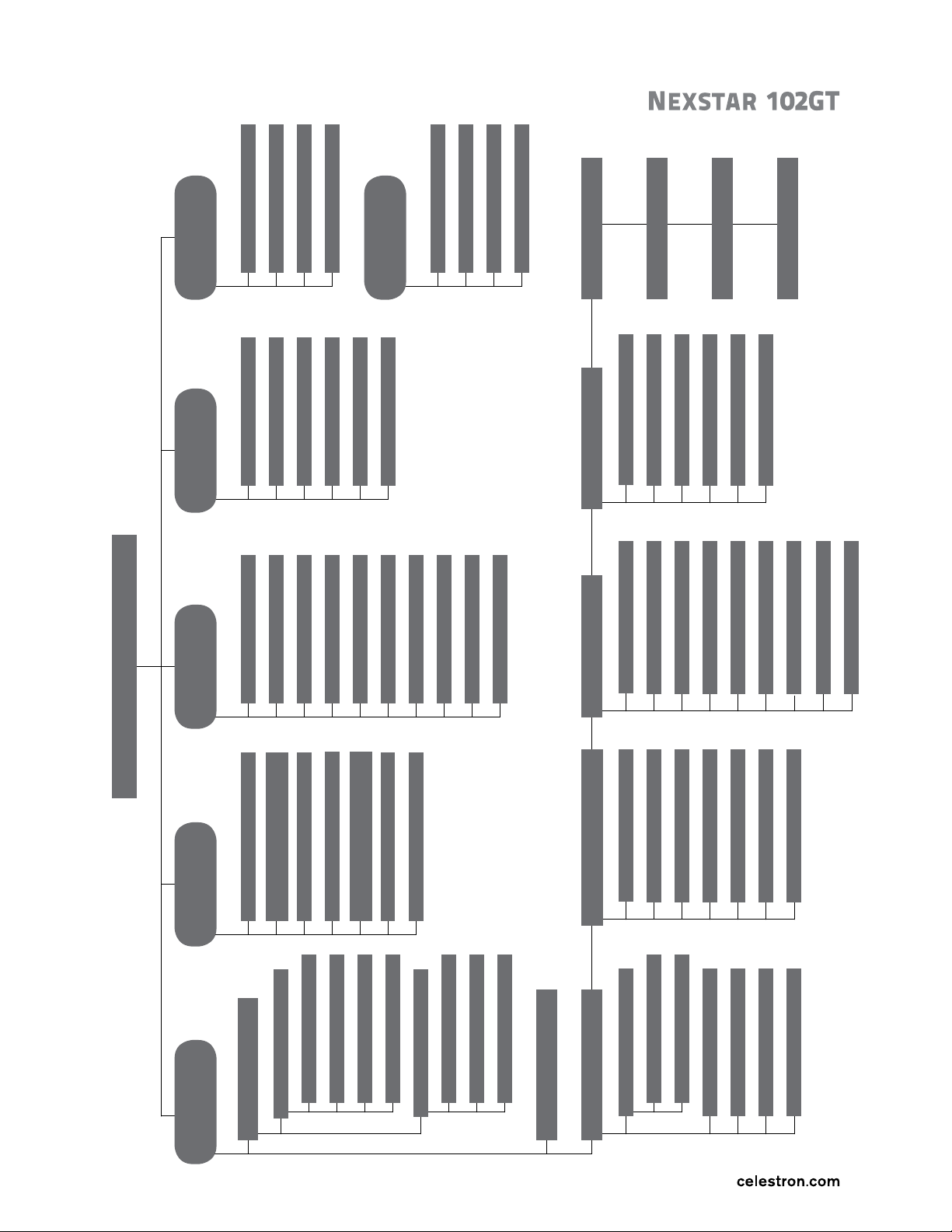
TÉLESCOPE INFORMATISÉ
30
MENU
Objets nommés
NGC
Caldwell
Messier
Arborescence du menu NexStar 102GT
Mode
Alt-Az
Désactivé
MENU
(BOUTON 7)
BOUTON
ALIGNER
SYSTÈME SOLAIRE
(BOUTON 1)
ÉTOILES
(BOUTON 2)
CIEL PROFOND
(BOUTON 3)
SUIVI
EQ Sud
EQ Nord
Vitesse de suivi
Sidérale
Lunaire
Solaire
AFFICHER L’HEURE-LE SITE
COMMANDE À MAIN
Éclairage
Éclairage du clavier
Éclairage de l'affichage
Menu de Défilement
Activer les caractères gras
Contraste
Langage d'interface
SkyAlign
Alignement automatique
Deux étoiles
Alignement Deux étoiles
Alignement Une étoile
Solar System Align
(alignement sur système solaire)
Alignement EQ Nord
Alignement EQ Sud
Lune
Mercure
Vénus
Mars
Jupiter
Saturne
Uranus
Neptune
Pluton
Soleil
Étoiles nommées
SAO
Étoiles variables
Astérismes
Constellations
Étoiles doubles
CONFIGURATION DU TÉLESCOPE
Définir l’heure-le site
Anti-rebond
Limites d'orientation
Filtres de limites
Boutons de direction
Approche GoTo
Enroulement de cordon
UTILITAIRES
GPS activé/désactivé
Réglages d'usine
Version
Obtenir position d'axe
Aller à position d'axe
Hibernation
Menu Soleil
Calibration GoTo
Définir position de la monture
OBJETS PERSONNALISÉS
GoTo objets célestes
Mémoriser objet céleste
Mémoriser objet BdD
Saisir AD et DEC
Mémoriser objet terrestre
GoTo objet terrestre
OBTENIR AD ET DEC
GOTO AD ET DEC
IDENTIFIER
GOTO PRÉCISE
Étoiles d’alignement
Polaire aligner
Synchronisation
Annuler la synchronisation
BOUTON ALIGNER
(APRÈS MISE EN
CONFORMITÉ)

TÉLESCOPE INFORMATISÉ
31
NOTES :
2835 Columbia Street | Torrance, CA 90503
TÉL. 310-328-9560 | TÉLÉCOPIEUR 310-212-5835
www.celestron.com
Copyright 2017 Celestron | Tous droits réservés.
(Les produits ou les instructions peuvent changer sans préavis ou obligation.)
22093-C
09-17
Imprimé en Chine
10,00 $
Conçu et pensé pour les personnes de 14 ans et plus.
Ce produit contient une pile bouton. En cas d’ingestion, il peut causer des blessures
graves ou la mort en seulement deux heures. Consulter immédiatement un médecin.
Remarque sur la FCC : Cet équipement a été testé et jugé conforme aux limites
d’un appareil numérique de classe B, conformément à la partie 15 des règles
de la FCC. Ces limites sont conçues pour fournir une protection raisonnable contre
les interférences nuisibles dans une installation résidentielle. Cet équipement
génère, utilise et peut émettre de l’énergie radiofréquence et, si non installé et utilisé
conformément aux instructions, il peut causer des interférences nuisibles aux
communications radio. Cependant, il n’y a aucune garantie que l’interférence ne
se produira pas dans une installation particulière. Si cet appareil provoque des
interférences nuisibles à la réception radio ou de télévision, ce qui peut être
déterminé en mettant l’appareil hors tension, l’utilisateur est invité à essayer de
corriger l’interférence par une ou plusieurs des mesures suivantes :
• Réorienter ou déplacer l’antenne de réception.
• Augmenter la distance entre l’équipement et le récepteur.
• Brancher l’appareil dans une prise sur un circuit différent de celui auquel
le récepteur est connecté.
• Consulter le revendeur ou un technicien radio /télé.