
English
Welcome!
Thank you for purchasing your Blackmagic Video Assist.
In 2015 we launched the original Blackmagic Video Assist to help you shoot better quality video on
any type of camera. We are now excited to introduce Blackmagic Video Assist 12G HDR to the video
assist family!
We are extremely excited to have designed the Blackmagic Video Assist family of products. We
think they are the perfect solution to help you shoot better video on any type of camera. Your video
assist combines the best of our monitoring and recording technologies for on set monitoring and
professional recording into easy to use very compact products.
Blackmagic Video Assist models can be mounted on your camera, or on a desk for general deck
and monitoring use. That’s perfect for use as a master recorder for a live production switcher like
ATEM Mini.
6G-SDI and 12G-SDI inputs let you monitor HD or Ultra HD on high quality LCD screens including HDR
on 12G models. With up to 2,500 nits, the HDR displays can be seen even in bright sunlight.
You can record on fast SD cards including dual card slots on the 7” models for continuous recording.
Your video assist is a very versatile monitor and recorder you can use with any camera on any project.
This instruction manual contains all the information you need to start using your
Blackmagic Video Assist.
Please check the support page on our website at
www.blackmagicdesign.com for the latest version
of this manual and for updates to your video assist’s software. Keeping your software up to date
will ensure you get all the latest features! When downloading software, please register with your
information so we can keep you updated when new software is released. We are continually working
on new features and improvements, so we would love to hear from you!
Grant Petty
CEO Blackmagic Design

Contents
Blackmagic Video Assist
Getting Started 5
Plugging in Power 5
Plugging in Video 7
Plugging in Audio 7
Inserting SD Cards 7
Recording 8
Remote Control via the LANC Connector 9
Continuous Recording 9
Recording Clean HDMI
from DSLR Cameras
10
Playback 10
Looping playback 11
Changing Settings 11
Using the Touchscreen 11
Blackmagic Video Assist
Settings and Features
14
Audio 30
Menu Settings 32
Setup 33
LUTs 35
Storage Media 36
Choosing a Fast SD Card 36
Choosing a USB-C Flash Disk 38
Formatting Storage Media
using your Video Assist
39
Formatting Media using a Computer 40
Working with Files from SD Cards 41
Checking Disk Speed 42
Blackmagic Video Assist Setup 43
Updating the Internal Software 44
Using DaVinci Resolve 46
Project Manager 46
Editing with the Cut Page 47
Adding Clips to the Timeline 50
Editing Clips on the Timeline 51
Adding Titles 51
Color Correcting your Clips
with the Color Page
52
Adding a Power Window 55
Using Plugins 57
Mixing Your Audio 58
Adding VFX and Compositing
on the Fusion Page
62
Mastering Your Edit 71
Quick Export 71
The Deliver Page 72
Post Production Workflow 72
Working with 3rd Party Software 72
Using Final Cut Pro X 73
Using Avid Media Composer 2018 73
Using Adobe Premiere Pro CC 74
Help 75
Regulatory Notices 76
Safety Information 77
Warranty 78
4
Getting Started
This section shows you how to get started including:
■
Plugging in Power
■
Plugging in Video
■
Plugging in Audio
■
Inserting SD cards
Plugging in Power
Getting started with your Blackmagic Video Assist is as simple as plugging in power,
connecting your video source, plugging in your audio and inserting an SD card.
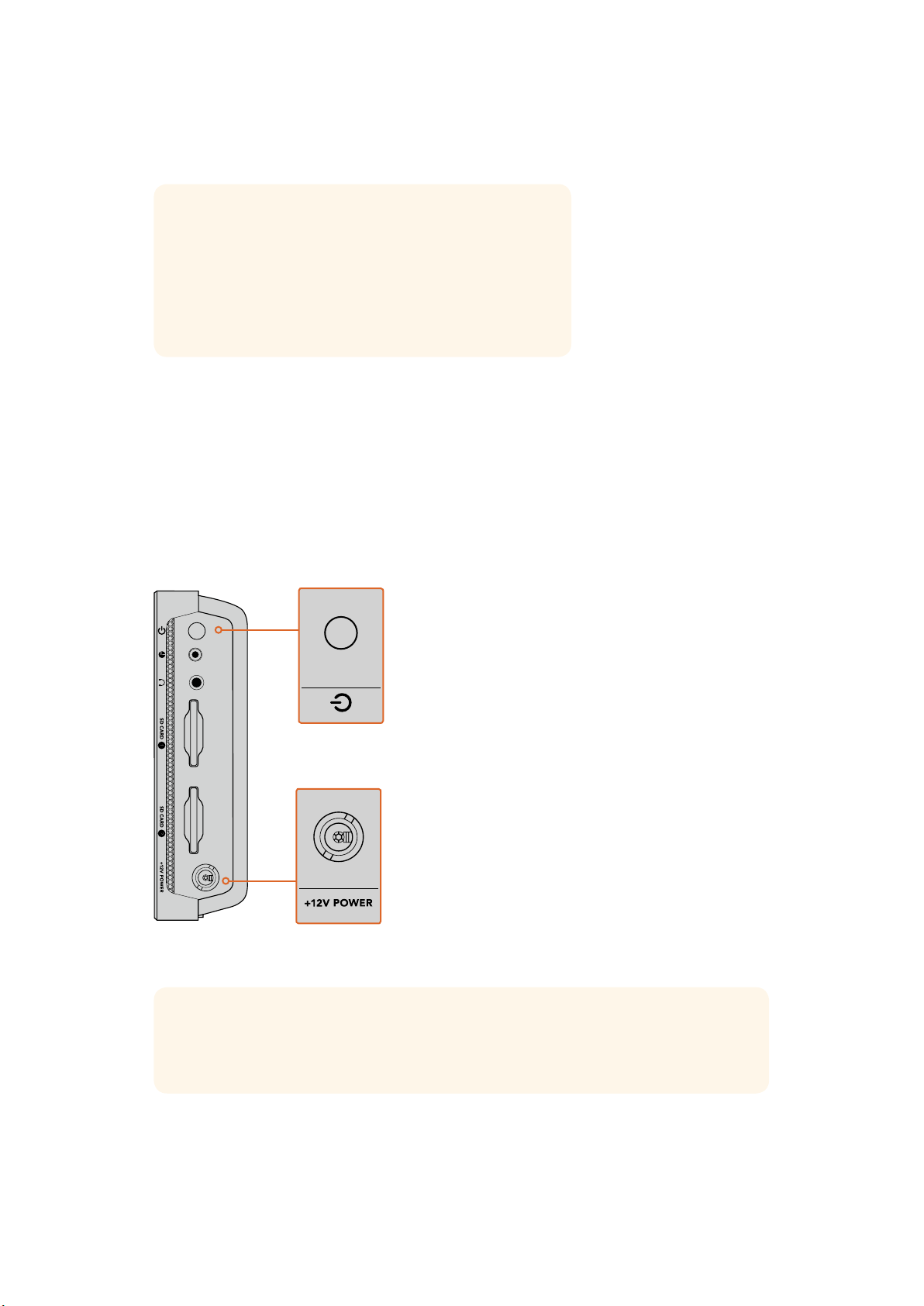
To supply power, plug in the supplied power adapter to your video assist’s power input on
the right side panel. On the 12G models, you can secure the connector to the video assist to
prevent accidental disconnection.
To power on the unit, press the power button on the right side panel. Press and
hold to power off.
Connect external power to the +12V power input.
Press the power button to turn the unit on.
TIP The supplied power cable included with Blackmagic Video Assist 12G HDR
features a locking connector to prevent disconnection, but you can also use any 36W
12V power cable to power the video assist.
You can also power your video assist using LP-E6 or L-series batteries, depending on which
unit you are using.
5Getting Started
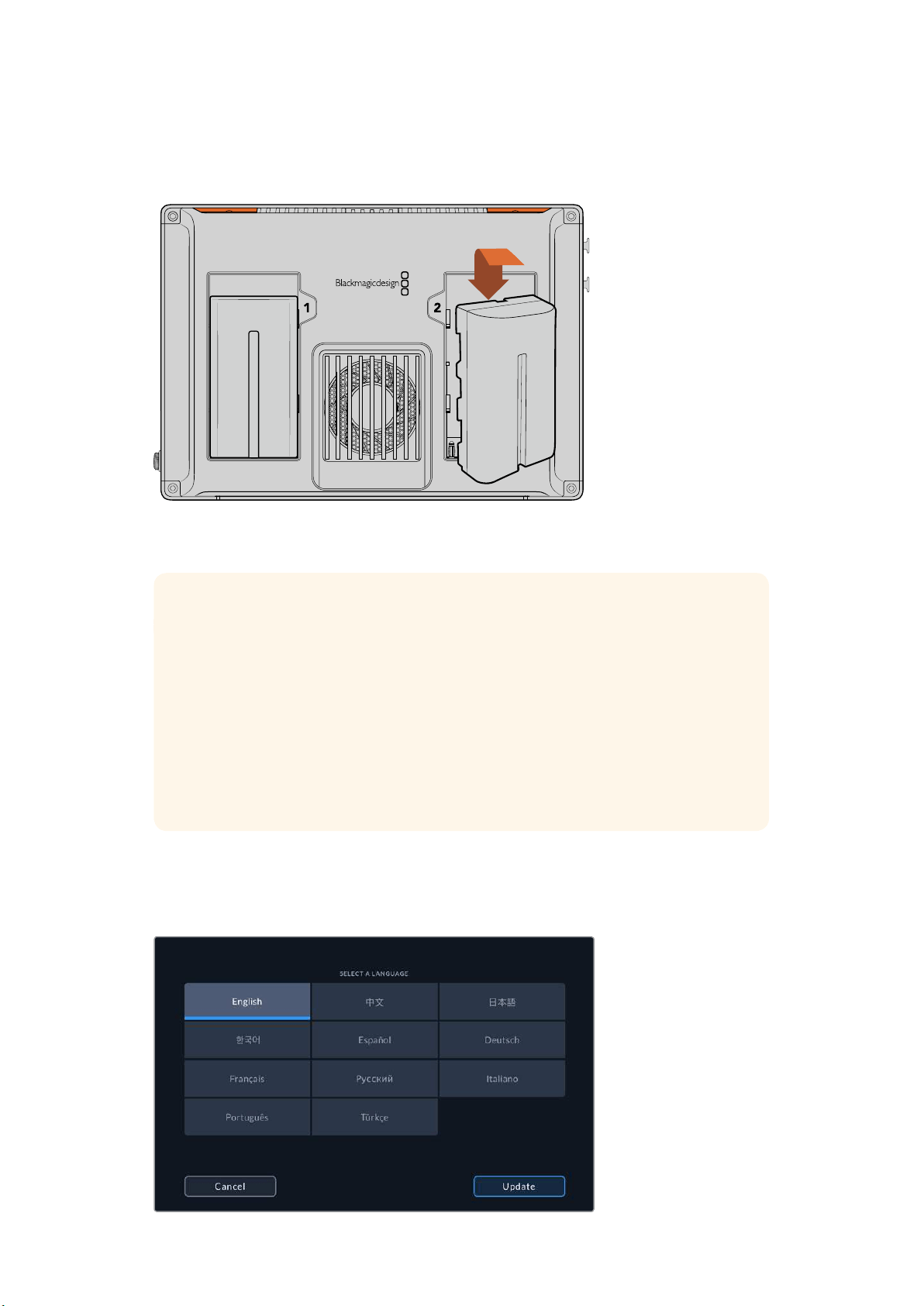
For Blackmagic Video Assist 12G HDR models, Sony L-series batteries are very common and
can be purchased in a variety of capacities. Blackmagic Video Assist 6G models use Canon
LP-E6 batteries.
Insert the battery into the slot and slide down until it clicks into place. To remove,
press and hold the button above the battery and slide the battery out
Charging your Batteries
Some video assist models will charge your batteries when connected to AC power.
L-series batteries are very common and used in a variety of video equipment. This also
means there is a wide variety of chargers you can use to recharge your batteries.
These include a wall plug style charger with a single battery slot, or dual slot models
with an LCD screen that displays the charge status of your batteries. When selecting a
battery charger, it’s important to make sure it fits into your production workflow. For
example, some chargers are powered via USB and can take far longer to charge than a
mains powered charger, so it’s worth checking the unit’s estimated charge time before
purchase to make sure it works for you.
On Blackmagic Video Assist 12G HDR models, the first time you power up the unit, you will be
prompted to select your language from the 11 available options. Tap on your selected language
and then tap ‘update’. You can change your language settings at any time using the ‘setup’ tab
of the dashboard menu.
6Getting Started
Plugging in Video
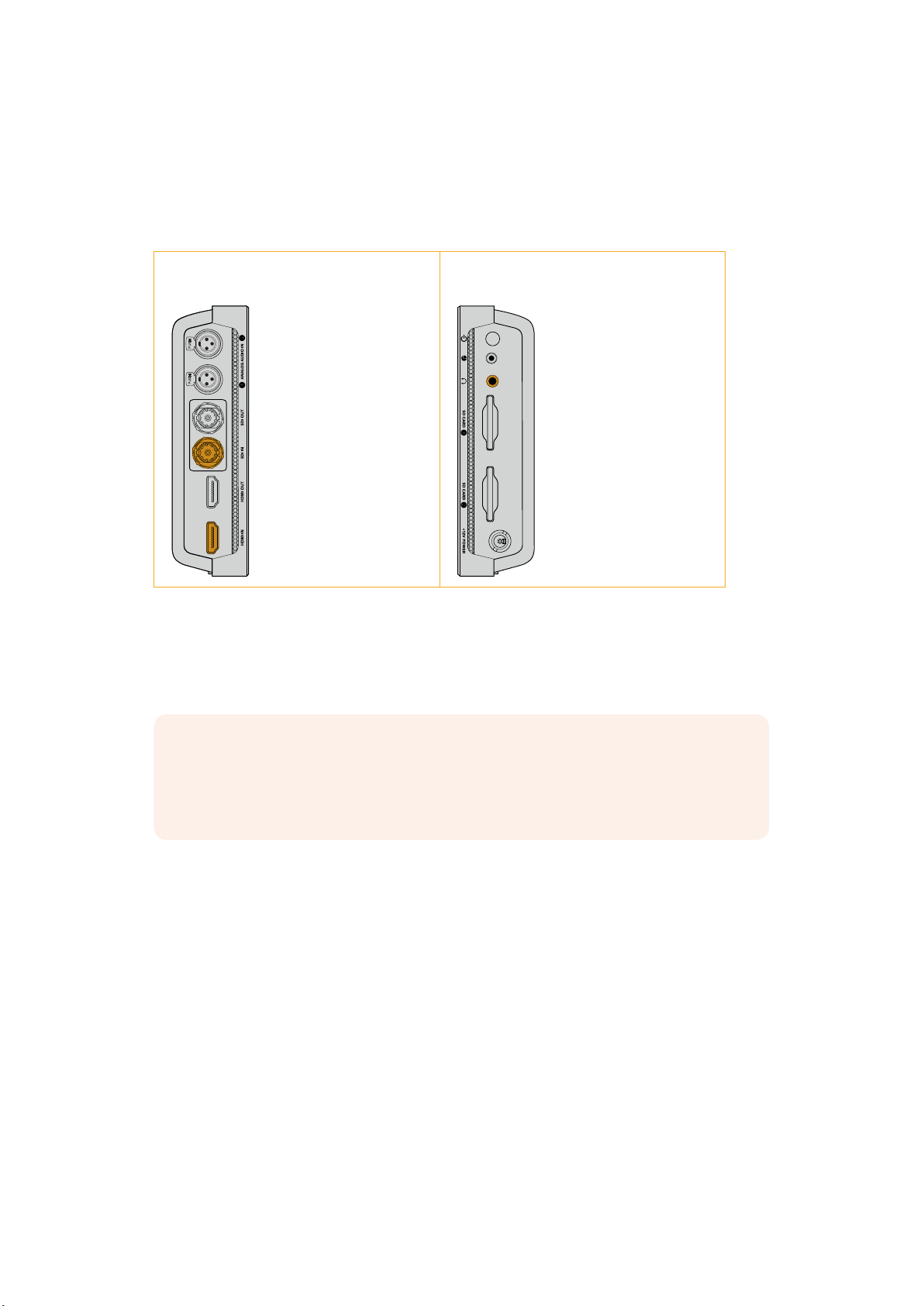
The next step is to plug your SDI or HDMI source videointo the MiniBNC, BNC or HDMIinput.
Mini BNC to regular BNC cables can be purchased from your nearest professional video
equipment stores. Mini BNC connectors on Blackmagic Video Assist 4K are commonly known
as DIN 1.0/2.3 connectors.
Left Side Panel Right Side Panel
Connect your source video
to the SDI or HDMI input
on the left side. Connect
an HDMITV or SDI
monitor by plugging into
the HDMI or SDI output.
You can listen to the audio
via the built in speaker, or
by plugging headphones
into the headphones
jack. The speaker will be
muted during recording
and monitoring.
Plugging in Audio
When plugging in your video, audio is also connected as it’s embedded in the SDI or
HDMI video signal. However, 7” video assist models also have built in mini XLR connectors so
you can plug in external balanced analog audio as well.
NOTE On the 7” video assist model, you can set the audio settings to record
analog channels 1 and 2, orchoose one channel analog audio and one channel SDI
or HDMI audio, depending on your source video. For more information about analog
audio andadjusting levels refer to the ‘audio’ section later in this manual.
Inserting SD Cards
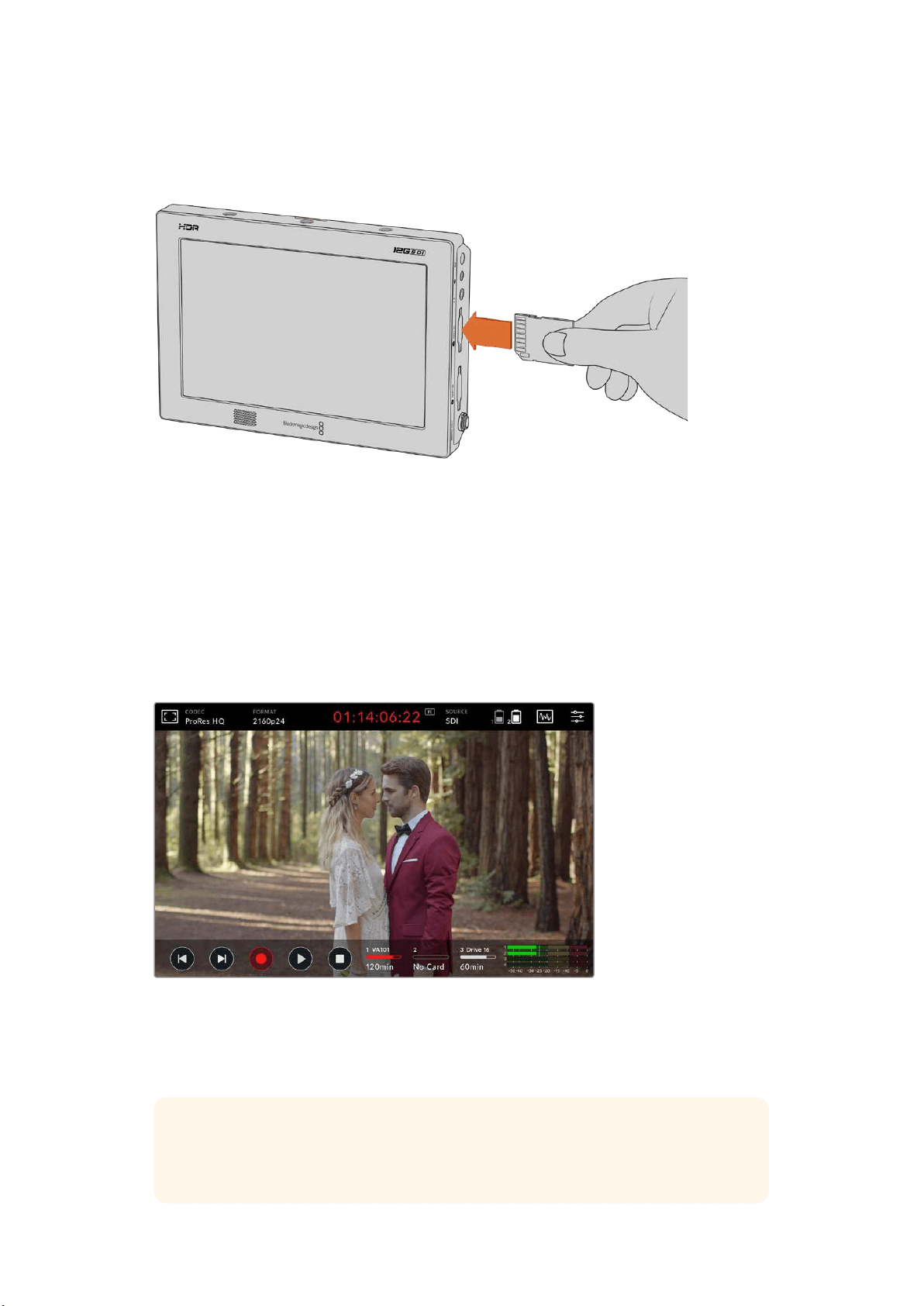
To start recording clips, first insert a compatible SD card.
For high quality HD recording, we recommend high speed UHS-I SD cards. However, if you are
recording standard definition or lower bit rate, lower quality compression you might be able to
use slower cards. Generally, the faster the cards the better.
If you are recording Ultra HD, then we recommend high speed UHS-II type SD cards.
For Blackmagic Video Assist 12G HDR these cards need to be capable of write speeds above
224MB/s for recording up to ProRes HQ Ultra HD 2160p60. When using Blackmagic Video
Assist 4K, cards need to be capable of write speeds above 110MB/s for recording up to Ultra
HD 2160p30.
The 7” video assist models also have two SD card slots. You can record to either one, or insert
two SD cards for continuous recording or fast media change overs.
7Getting Started
Before using your cards, you will need to format them to either HFS+ or exFATformats. It’s easy
to format your media via the ‘storage’ settings. For information on formatting, refer to the
‘storage media’ section for more later in this manual.
To start recording you’ll need to insert an HFS+ or exFAT formatted UHS-I or UHS-II SD card.
You can easily format your SDcard using the ‘storage’ settings in the touchscreen menu.
That’s all there is to getting started. With power, video and a formatted SD card you can now
start recording!
Recording
To start recording straight away, simply tap the circular ‘record’ icon at the bottom of the LCD.
Tap the stop icon to stop recording.
On Blackmagic 12G HDR, the timecode display in the
upper toolbar will illuminate red while recording
Clips can be recorded using AppleProRes and Avid DNx codecs.
You can also set your video assist to use ‘timecode’ or ‘SDI/HDMI start/stop’ trigger recording.
TIP When the upper and lower toolbars are hidden on your 5” video assist, a small
record indicator will be displayed at the bottom of the LCD so you can easily confirm
you’re recording. Swiping the screen up or down brings the toolbars back in view.
8Recording
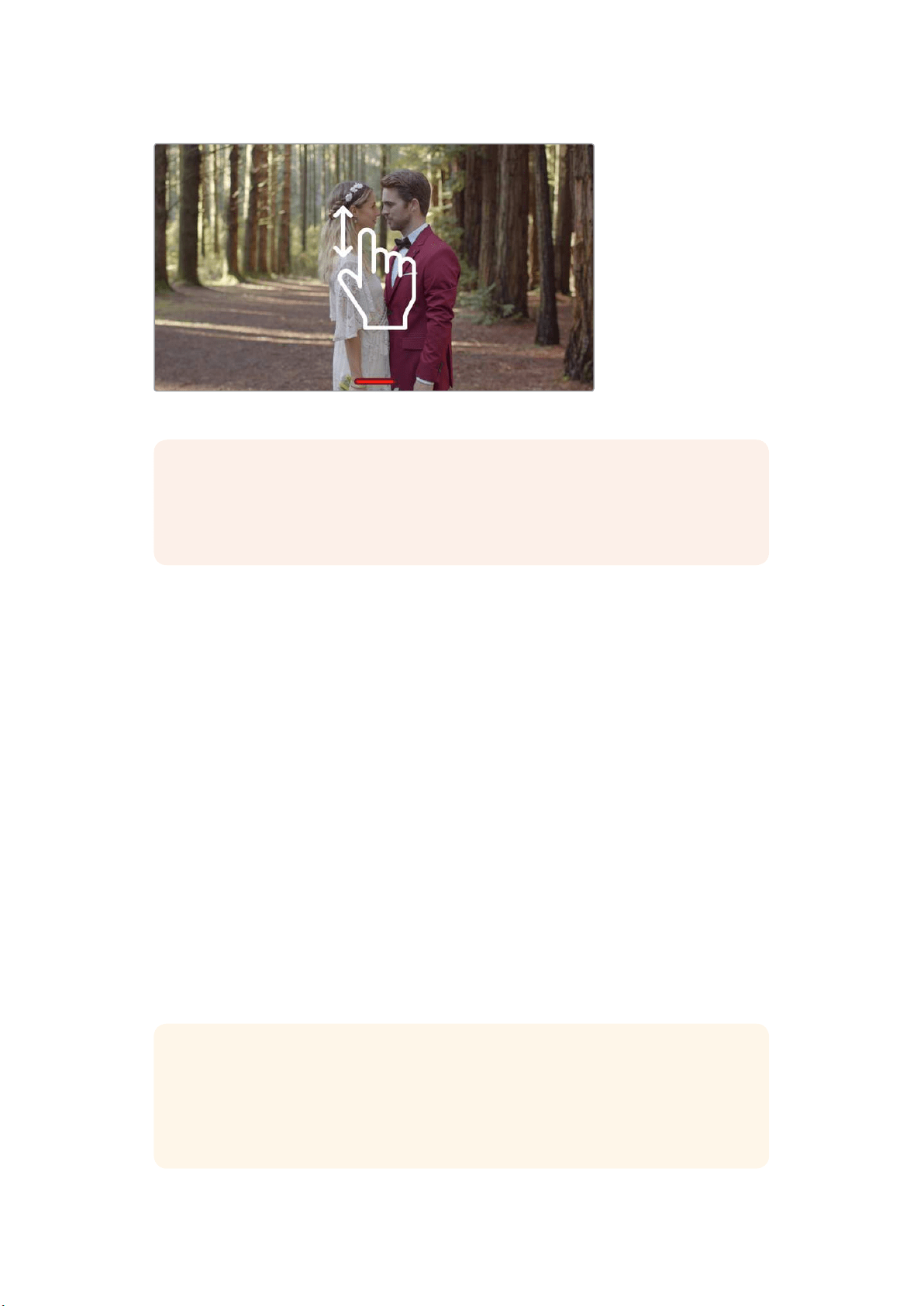
On the 5” video assist, swipe the screen up or down to reveal or hide the toolbars.
NOTE When recording from an HDMI or SDI camera, make sure the output is clean
with overlays turned off as any overlays that are present in your camera’s video output
will be recorded with your image. Please refer to the section titled ‘recording clean
HDMI from DSLR cameras’ for more information.
Remote Control via the LANC Connector
On 7” video assist models you can start and stop recording remotely using an external
LANC controller. Simply plug the LANC controller into the 2.5mm LANC input on the right side
of the unit.
Continuous Recording
Blackmagic Video Assist 4K and 12G models support continuous recording when using more
than one card, or on an external drive if your video assist has a USB-C port. If you are recording
an important event and you don’t want to stop recording, simply insert a second SD card or
connect an external drive. Once your current card or drive is full, the recording will automatically
spill over to the next slot. There will be no frames dropped in the process. For example, ifthe
first segment on card 1 stopped at 00:40:01:00, the recording on the second card will start
at 00:40:01:01.
When editing your clips on the timeline, simply place the second clip against the tail of the
firstand they will play through the recording as if it is one complete clip.
Having an additional card or drive connected also lets you quickly change media. If you want to
switch to another card or the active drive, simply hold down the ‘record’ button. The recording
will spill over to the next available slot without missing a frame. Now you can remove the first
card or drive and start using the media right away!
TIP For continuous recording or fast slot change overs, make sure your cards are
formatted before you start your recording. You can format your SD card or external
drive while recording on another slot, simply tap on the storage indicators to reveal
the storage settings. See the ‘storage media’ section later in this manual for
further information on formatting.
9Recording
Recording Clean HDMI from DSLR Cameras
Some DSLR cameras record 8-bit video internally, and some can provide a clean video image
via their HDMI output. By plugging the DSLR camera’s HDMI output into your video assist, you
can bypass the camera’s internal compression and record using high quality 10-bit ProRes or
Avid DNx codecs. Some DSLR cameras can output 10-bit 4:2:2, which is higher quality video
than their internally recorded 8-bit 4:2:0 compression.
Many DSLR cameras are also limited to short recording durations, so an added benefit of
recording externally is bypassing these recording limitations. This is particularly helpful when
recording live events or interviews for documentaries.
To make the most of this feature, you will need to set your camera to output a clean image with
overlays turned off. This is normally done by changing your DSLR camera’s HDMI output
settings so it does not show any status information in the video signal. This is important
because if there are any overlays visible in your image via the HDMI output they will be
recorded in your video, which you probably don’t want.
To check the DSLR camera overlays are not visible:
1 Swipe the touchscreen up or down to hide the on screen meters so you can monitor
only your DSLR camera’s image. On 7” video assist models the upper toolbar at the top
of the LCD is independent and separate from the image. This means you can monitor
the entire image cleanly and still have the upper toolbar visible.
2 With the on screen meters hidden, carefully check the DSLR camera’s output video
does not show any information other than your clean video image. If you can see
camera overlays on your video assist’s LCD, change the HDMI output or display menu
settings on your camera so HDMI overlays are turned off.
With a clean HDMI output from your camera you can now record better quality video!
Playback
The transport controls can be found on the lower toolbar. If your lower toolbar is hidden from
view, simply swipe the screen up or down to reveal it.
Play
To play your clips, tap the ‘play’ icon.
Stop
During playback, tap the ‘stop or ‘pause’ icon to momentarily ‘freeze’
playback on a frame of video.
Skip
You can skip backwards or forwards through your clips by repeatedly
tapping the forward or reverse skip icons. Tapping reverse skip once will
restart the current clip.
Shuttle
Hold down one of the skip buttons to change into shuttle mode. Now you
can fast forward or rewind by tapping either shuttle button through speeds
from x1/2 to x50. Press the stop or play button to revert the buttons back to
skip mode.
10Playback
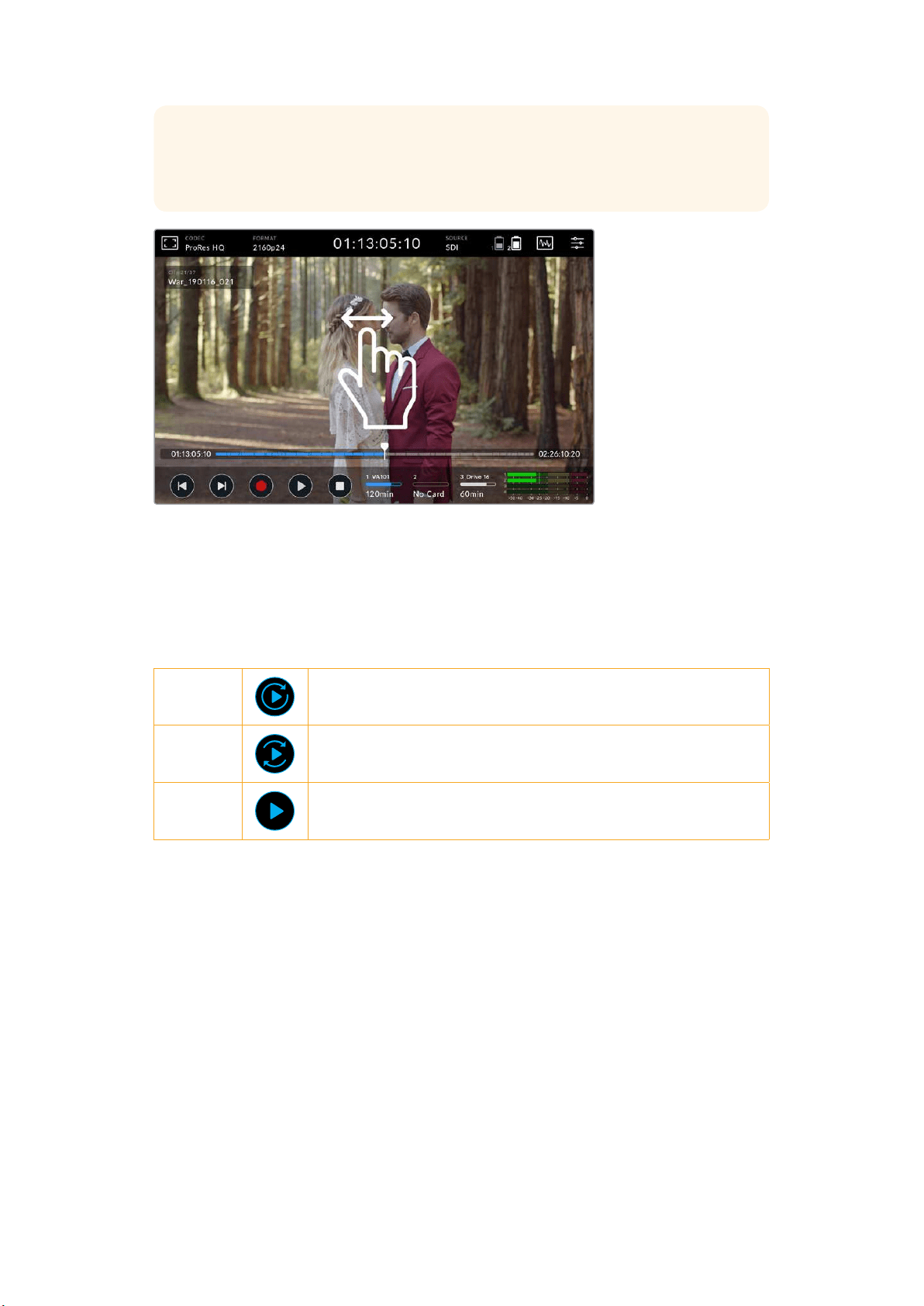
TIP On video assist 12G models you can scrub your clip forwards or backwards
by dragging the scrubbing slider left or right, or by swiping the screen to jog through
thevideo.
On Blackmagic 12G HDR jog forwards or backwards by swiping the video left or right.
Some models offer you the choice of displaying skip buttons or the histogram in the lower
toolbar. When the ‘display histogram’ option in the setup tab of the dashboard menu is
switched ‘on’, only the ‘record’, ‘play’ and ‘stop’ buttons will be visible.
Looping playback
Loop
Once your clip is playing, press the ‘play’ button again to set
your video assist to play the current clip on a continuous loop.
Loop all
Tap ‘play’ again to play all your recorded clips on a continuous loop.
Play
Tap again to return to real time playback.
Changing Settings
Using the Touchscreen
All video assist models come with a great range of features and user adjustable settings.
However, there may be differences in how you access certain settings in each model.
For example, on Blackmagic Video Assist 12G HDR turn on the scopes menu via the scopes
icon in the upper toolbar. On the other video assist models, turn on the scopes menu by
tapping on the histogram at the bottom of the display.
11Changing Settings
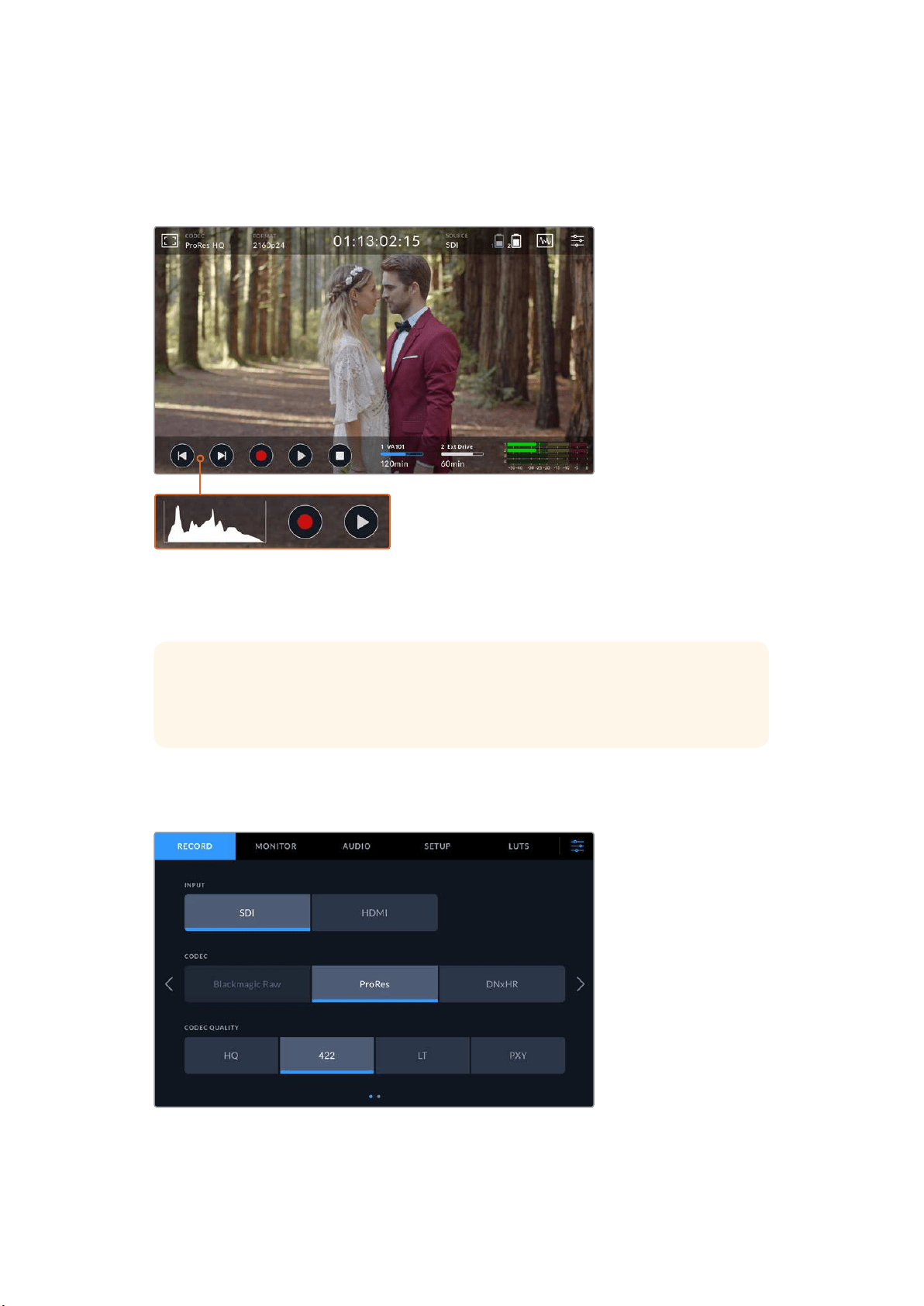
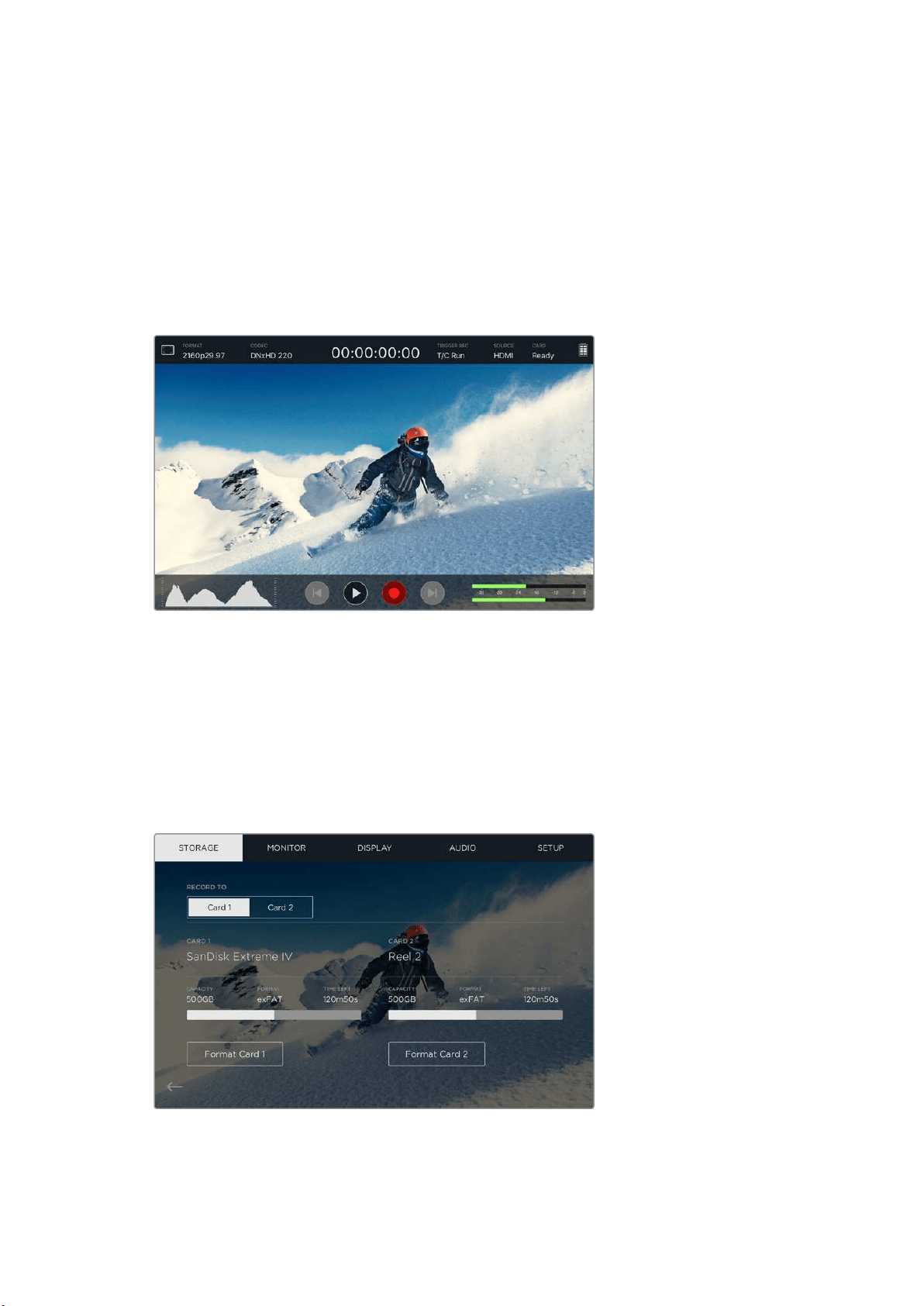
Blackmagic Video Assist 12G HDR
The main display features upper and lower toolbars. The upper toolbar provides access to
monitor overlays, codec, format, source settings, scopes and the dashboard menu, as well as a
timecode display and battery status indicators.
The lower toolbar includes transport controls, storage indicators and audio meters. A display
histogram can also be turned on via the menu to appear over the skip buttons on the lower left
of the toolbar.
TIP Both toolbars on the 5” video assist models can be removed from view by
swiping the screen up or down. On the 7” models, the upper toolbar will remain in
view at all times.
The tabbed dashboard menu is accessed via the settings icon on the upper toolbar and
features record, monitor, setup, and LUTs tabs. The 7” model also includes an audio tab so you
can access the additional XLR channel input settings.
Navigate between the pages by swiping from left
to right or tapping the arrows on either side
12
Changing Settings
Each menu tab features two or more pages of options you can navigate by swiping the screen
left or right, or by tapping the arrows on either side. When selecting the codec or source icons
in the upper toolbar, you will open up the record tab of the menu.
Blackmagic Video Assist and Blackmagic Video Assist 4K
The toolbars, or status strips, on the other video assist models are very similar to the
Blackmagic Video Assist 12G HDR, with only a couple of minor differences.
The upper status strip features monitor overlays, format, codec, and trigger recording as well as
a timecode display and media and battery status indicators.
The lower status strip features a display histogram, transport controls and two channel audio
meters. On Blackmagic Video Assist you can remove both status strips from view by swiping
the screen up or down. On the 4K model, the upper status strip will remain in view at all times.
To access the tabbed menu settings, simply swipe the display left or right. The tabbed menu
provides access to storage, monitor, display, and setup options. The 4K model also includes an
audio tab to select your XLR audio inputs.
Some settings provide a slider you can adjust by dragging the setting left or right or up and
down. Other settings are adjusted by tapping left and right arrows to increase or decrease a
defined setting.
On 6G video assist models, the settings for each menu tab is displayed on a single page
13
Changing Settings
Blackmagic Video Assist Settings and Features
Your video assist displays overlays on the LCD to help with exposure, focus, composition and
framing when connected to a camera.
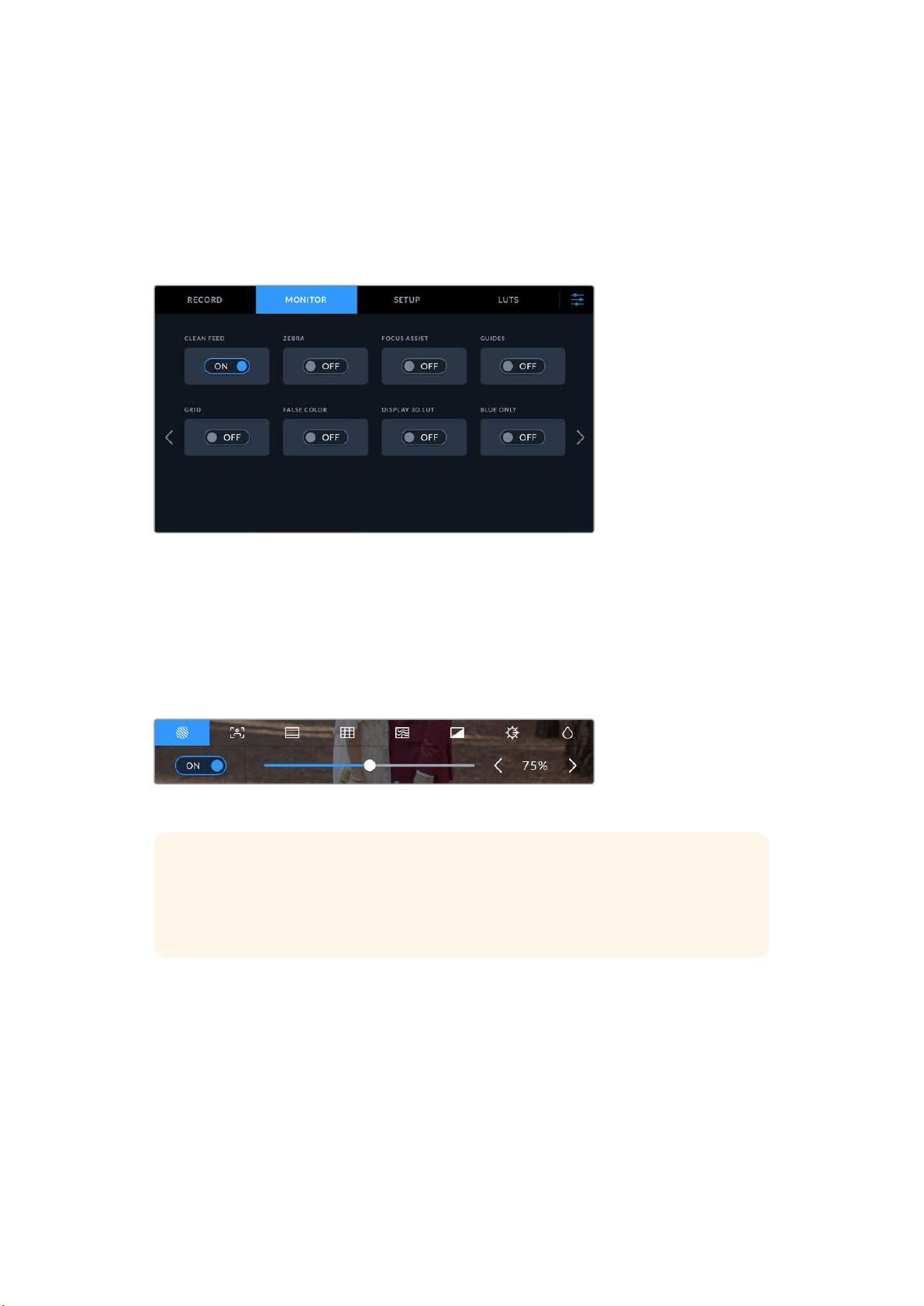
These settings can be accessed via the ‘monitor overlay’ icon in the top left corner of your
video assist. On the 12G model, you can also use the ‘monitor’ tab of the dashboard menu to
toggle these settings on or off individually, or disable them all by selecting ‘clean feed’.
On 12G models you can disable all overlays by selecting clean feed
Zebra
The zebra feature helps you achieve optimum exposure by displaying diagonal lines over areas
of the video that exceed your set zebra level. For example, if you set the zebra level to 100%,
you’ll know that any area of the image displaying the zebra pattern will be clipped. If you set the
zebra to 90%, you can feel confident that you have some extra exposure headroom to protect
the highlights in your shot.
Zebra controls on Blackmagic Video Assist 12G HDR
TIP You can also set the zebra to highlight areas of your image that represent specific
video levels on a waveform, for example setting the zebra for 50% means you can
visually identify which regions of your image will appear at approximately 50% on a
waveform scope.
Focus Peaking and Focus Assist
Focus peaking and focus assist settings give you powerful tools to help focus your images fast.
Focus peaking displays edge lines on the sharpest areas of the image. Sensitivity settings let
you change how strong the lines are.
Change the sensitivity settings by tapping the left and right arrows or drag the slider left or
right. Sensitivity levels include ‘low’, ‘medium’ or ‘high’. In images with lots of detail and high
contrast, the lines can be distracting, so in these conditions you can select ’low’ or ‘medium’.
Alternatively, for low contrast shots with less detail, select ‘high’ so the lines are stronger and
easier to see.
14Changing Settings
Edge lines are extremely effective. They can be so pronounced that you can even monitor the
depth of your focal plane, plus watch it move closer or further into your shot as you adjust your
camera’s focus ring. Changing the color of the edge lines can also make them easier to see in
conditions where their color may match the image. If you find lines are too visually intrusive, you
can select ‘peak’ levels instead. You can change the color of the lines, or switch to using peak
levels via the ‘monitor’ tab in the menu.
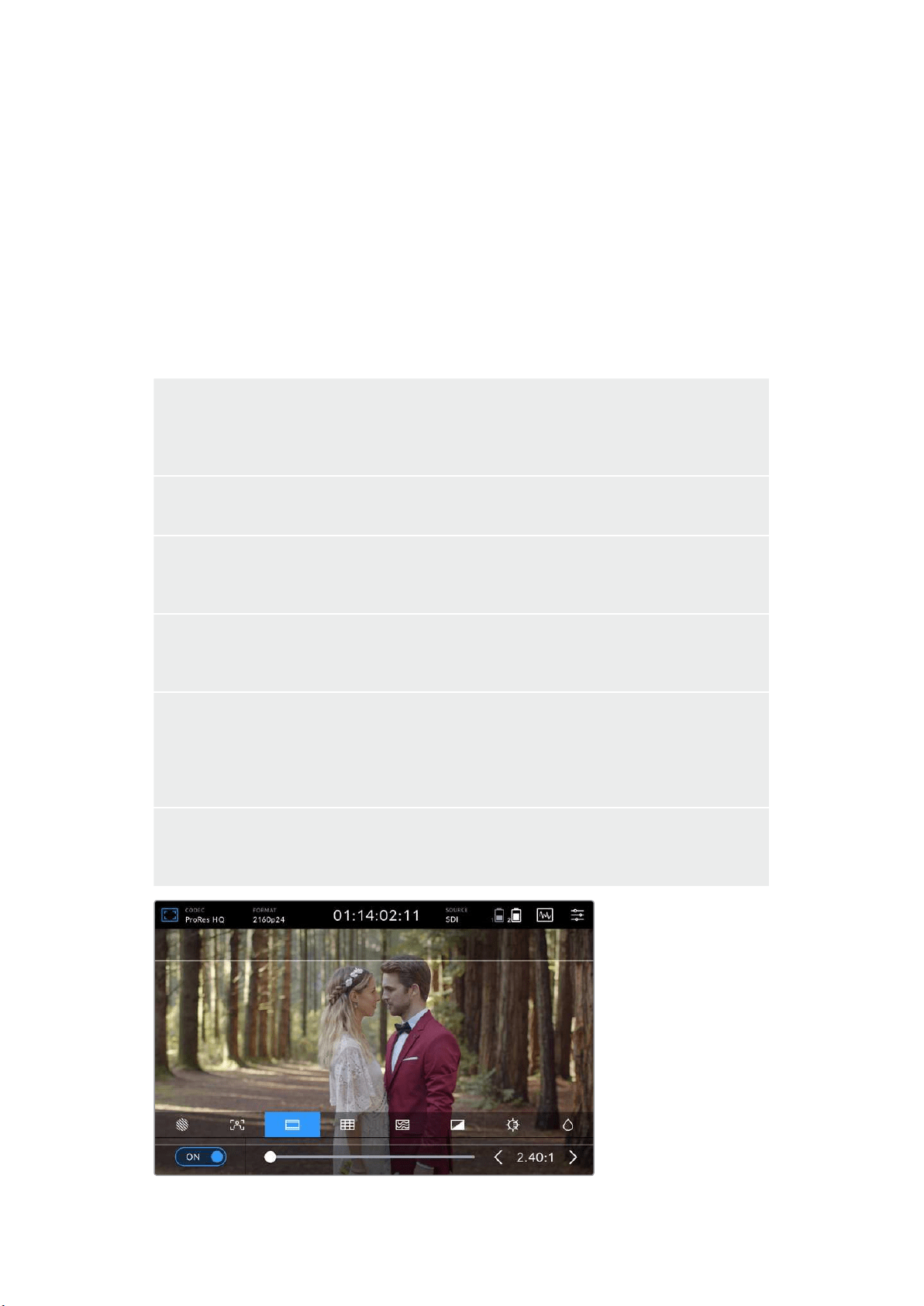
Guides
The frame guides feature provides aspect ratio overlays for various cinema, television and
online standards. With guides selected, tap the left or right arrows, or drag the slider icon left or
right to select your frame guide.
The following frame guides are supported:
2.40:1, 2.39:1 and 2.35:1
Displays the broad widescreen aspect ratio compatible with anamorphic or flat widescreen
cinema presentation. The three widescreen settings differ slightly based on the changing cinema
standards over time. 2.39:1 is one of the most prominent standards in use today.
2:1 Blackmagic Video Assist 12G HDR
Displays a ratio slightly wider than 16:9 but not as wide as 2.35:1.
1.85:1
Displays another common flat widescreen cinema aspect ratio. This ratio is slightly wider than
HDTV, but not as wide as 2.39:1.
HDTV Blackmagic Video Assist and 4K
Displays action and title safe regions of your image within a 1.78:1 aspect ratio compatible with
16:9 HD television and computer screens.
14:9 Blackmagic Video Assist 12G HDR
Displays a 14:9 aspect ratio used by some television broadcasters as a compromise between
16:9 and 4:3 television sets. Ideally, both 16:9 and 4:3 footage remains legible when center
cropped to fit 14:9. You can use this as a compositional guide if you know your project may be
broadcast by a television station that uses 14:9 cropping.
4:3
Displays the 4:3 aspect ratio compatible with SD television screens, or to help frame shots when
using 2x anamorphic adapters.
2.40:1 frame guides are useful for framing shots to
suit a popular flat widescreen cinema format.
15Changing Settings
Grids
Your video assist can display a ‘thirds’ overlay with two vertical and horizontal lines placed in
each third of the image. Blackmagic Video Assist 12G HDR features two additional types of
framing assistance, ‘crosshairs’ and ‘center dot’.
Thirds Thirds are an extremely powerful tool to help compose your shots.
For example, the human eye typically looks for action near the points where
the lines intersect, so it’s helpful to frame key points of interest in these zones.
Crosshairs The ‘crosshairs’ setting places a crosshair in the center of the frame.
Like thirds, the crosshairs is a very useful compositional tool, making it easy to
frame the subject of a shot in the very center of a frame.
Center Dot The ‘center dot’ setting places a dot in the center of the frame. This works in
exactly the same way as the ‘crosshair’ setting, albeit with a smaller overlay
that you may find less intrusive.
On 12G video assist models you can enable a combination of ‘thirds’ and
‘crosshairs’ or ‘thirds’ and ‘center dot’ by tapping both options in the ‘grids’
menu. ‘Crosshairs’ and ‘center dot’ cannot be selected together.
TIP An actor’s eyeline is commonly framed along the top third of the screen, so you
can use the top horizontal third to guide your framing. Thirds are also useful to maintain
framing consistency between shots.
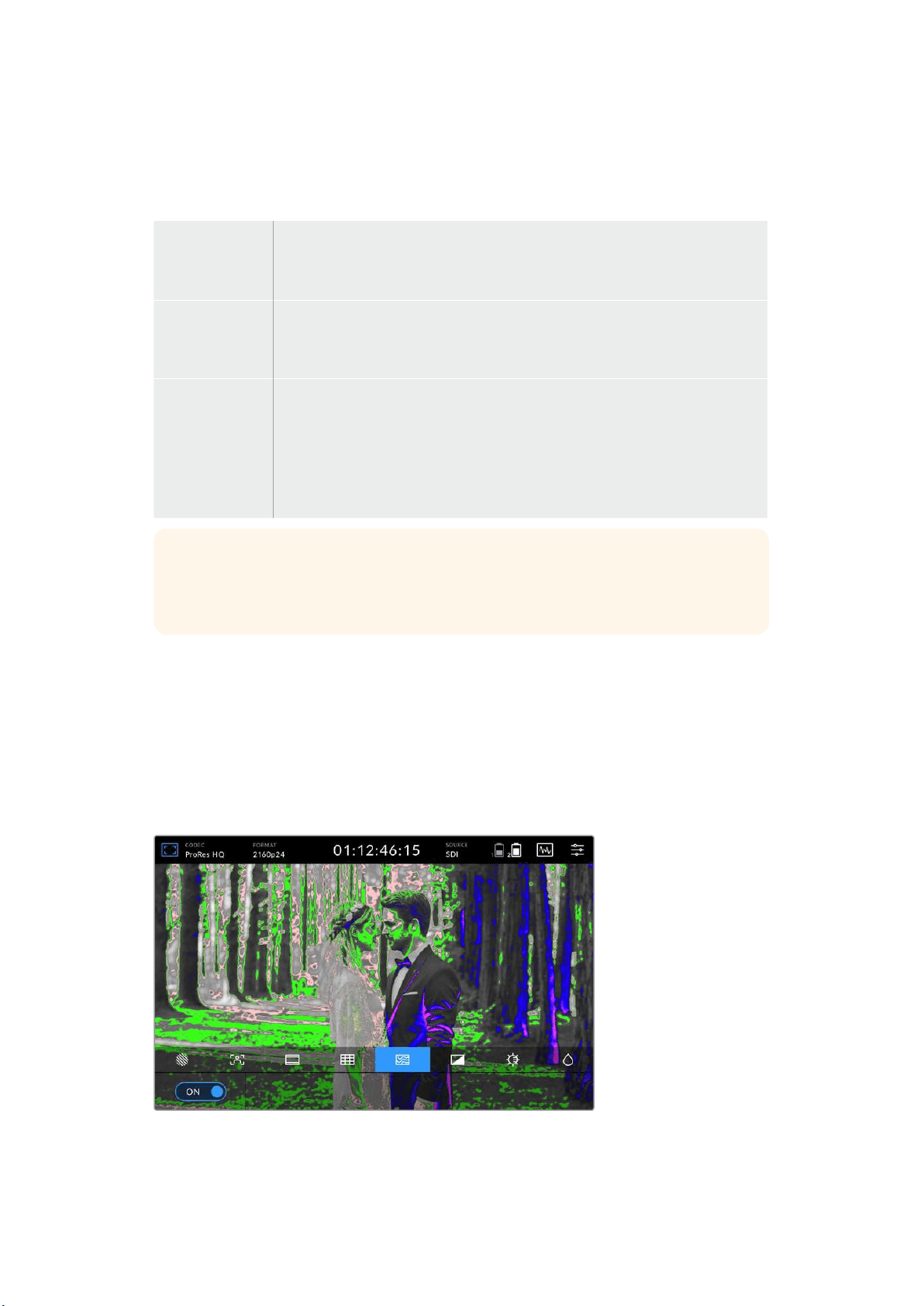
False Color
The false color feature displays color overlays on your image that represent exposure values.
The color values correspond to optimum exposure settings, for example pink for Caucasian skin
tones and green for 38.4% middle grey. False color is also helpful to know when shadows and
highlights are near clipping or clipping.
With a range of tonal values on the LCD at once, this gives you a broader overview of
your exposure which you can use to refine lighting on set, or make exposure changes
to compensate.
16Changing Settings
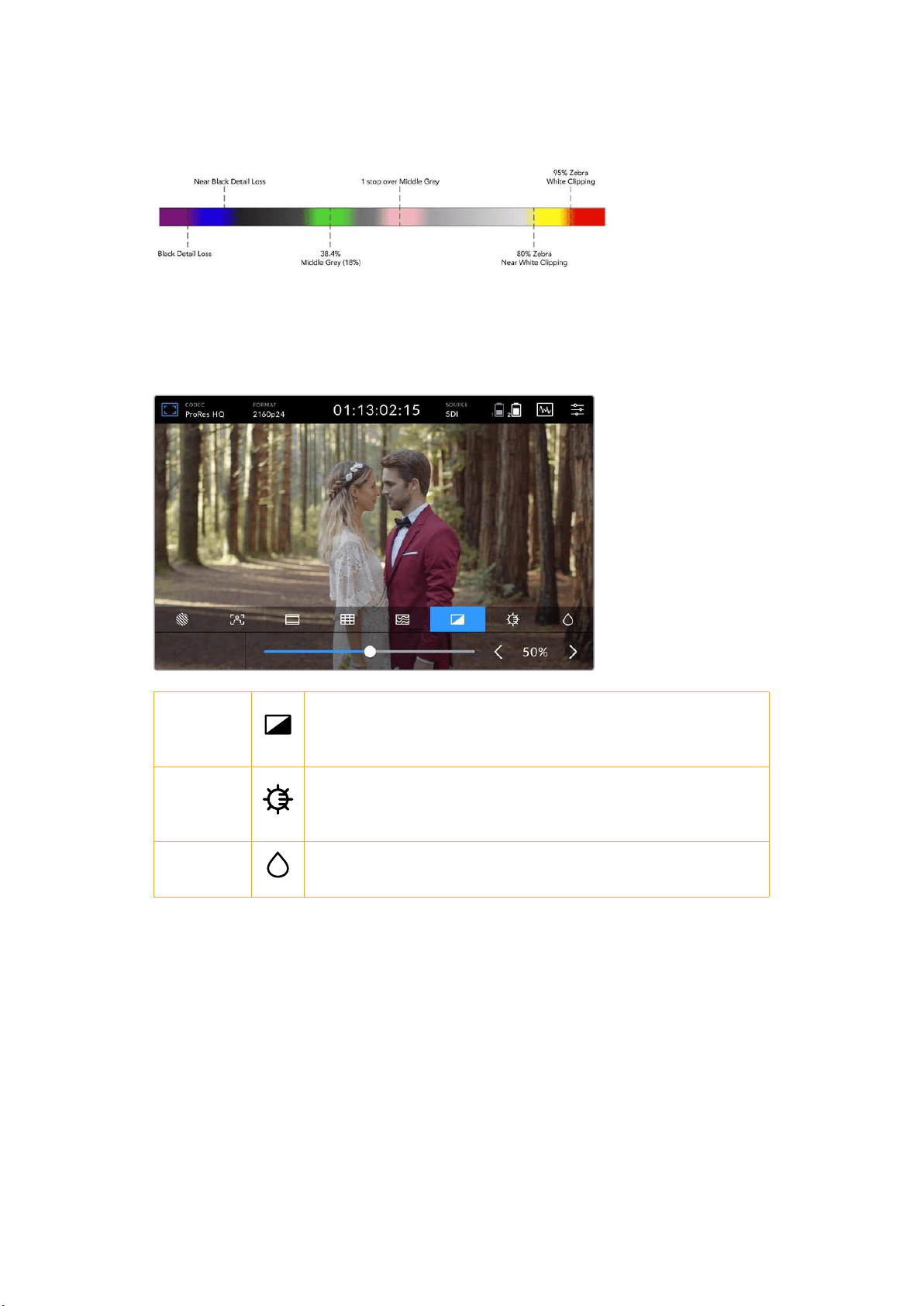
The following chart shows how the colors correspond to specific tonal values.
False Color Chart
Your video assist also features controls to adjust the LCD brightness, contrast and saturation.
These controls can be accessed via the ‘monitor overlay’ icon on the 12G models or via the
‘display’ tab in the menu on other models.
Contrast
Increases or decreases the range between the bright and dark areas of
the image. High contrast can reveal detail and depth in the image, and
low contrast can make the image appear soft and flat.
Brightness
Adjusts the general brightness of the LCD. For example, if you are
outside in bright conditions, increase the LCD brightness to make it
easier to view. Brightness values will be displayed in nits on 12G models.
Saturation
Move the slider to increase or decrease the amount of color in your
displayed image.
All settings will be remembered when the unit is powered off. It’s also worth mentioning that
any changes to these settings will affect the image displayed on the LCD, but not your
recorded video.
Auto Dim
Blackmagic Video Assist 12G HDR can display up to 2,500 nits in brightness. To protect the unit
when operating it at high temperatures, the auto dim feature will activate, lowering the
brightness of the display. The brightness level will steadily decrease as the video assist
operating temperature continues to increase. If the unit temperature decreases, the brightness
level will return to the set value.
For example, if your video assist brightness is set to 2,500 nits and you are using it in direct
sunlight on a hot day, the video assist’s temperature will increase.
17Changing Settings
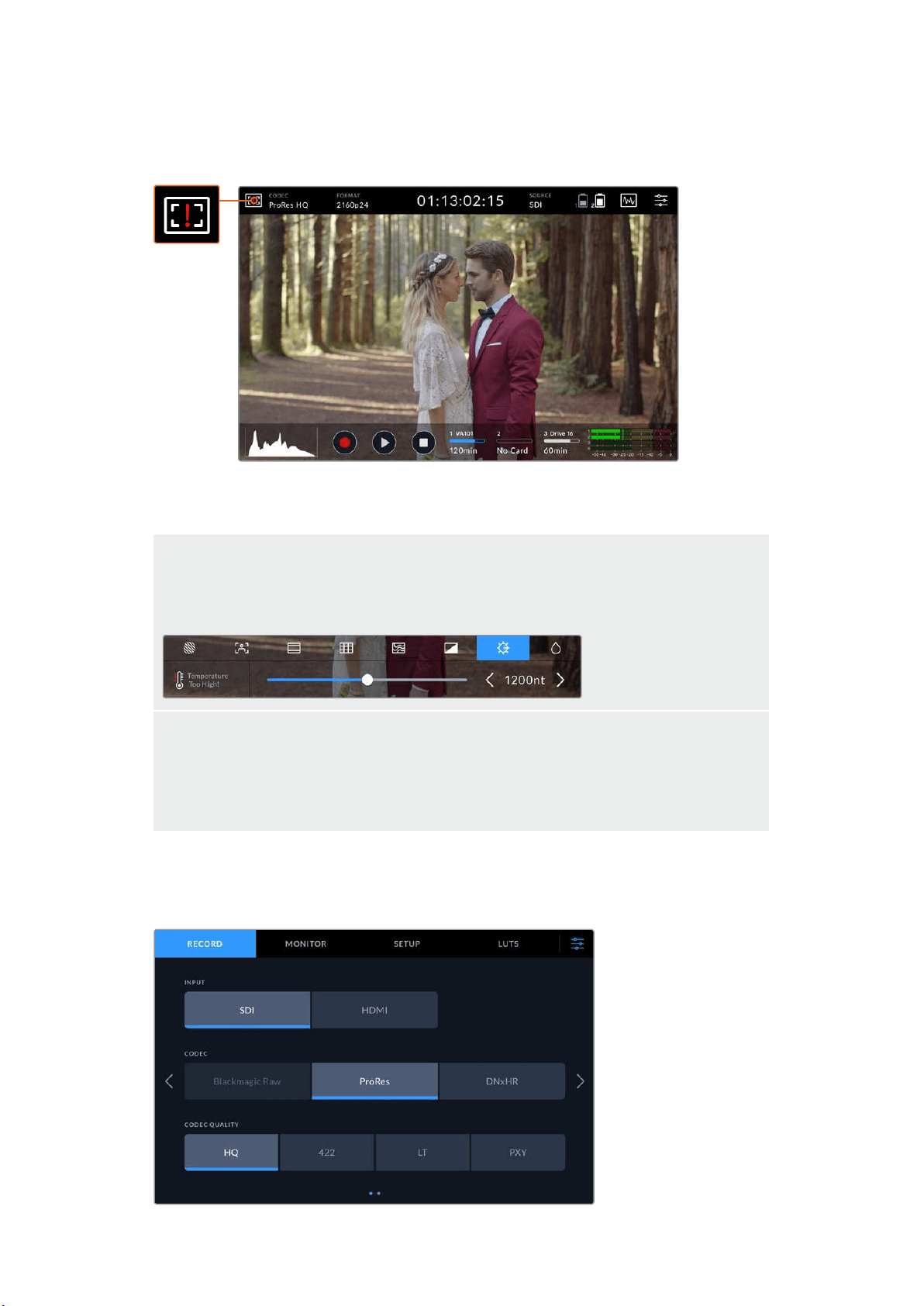
Once the unit’s operating temperature exceeds approximately 46°C, an alert will appear in the
upper toolbar’s monitor overlay icon.
This alert lets you know that you are near the temperature limit for that screen brightness value.
From here you have two options:
Option 1 - Lower the screen brightness manually
Tap on the alert to reveal the brightness slider. The slider control will display the current highest
nit value available. Drag the slider to the left to reduce the value. The temperature alert will
disappear once the unit temperature decreases.
Option 2 - Use the automatic dim feature
Once the temperature reaches the limit, the screen will automatically dim. The auto dim feature
will activate to protect your unit from overheating. As the video assist’s temperature increases,
the brightness level will steadily decrease. If the unit temperature decreases, the brightness level
will increase, eventually returning to the value you set.
Codec
The codec indicator displays the currently selected codec. Tap the codec icon to select which
codec and quality you want to use.
On Blackmagic Video Assist 12G HDR, select your codec and quality settings
from the record tab. Blackmagic RAW is not enabled at this time
18
Changing Settings
Supported Codecs
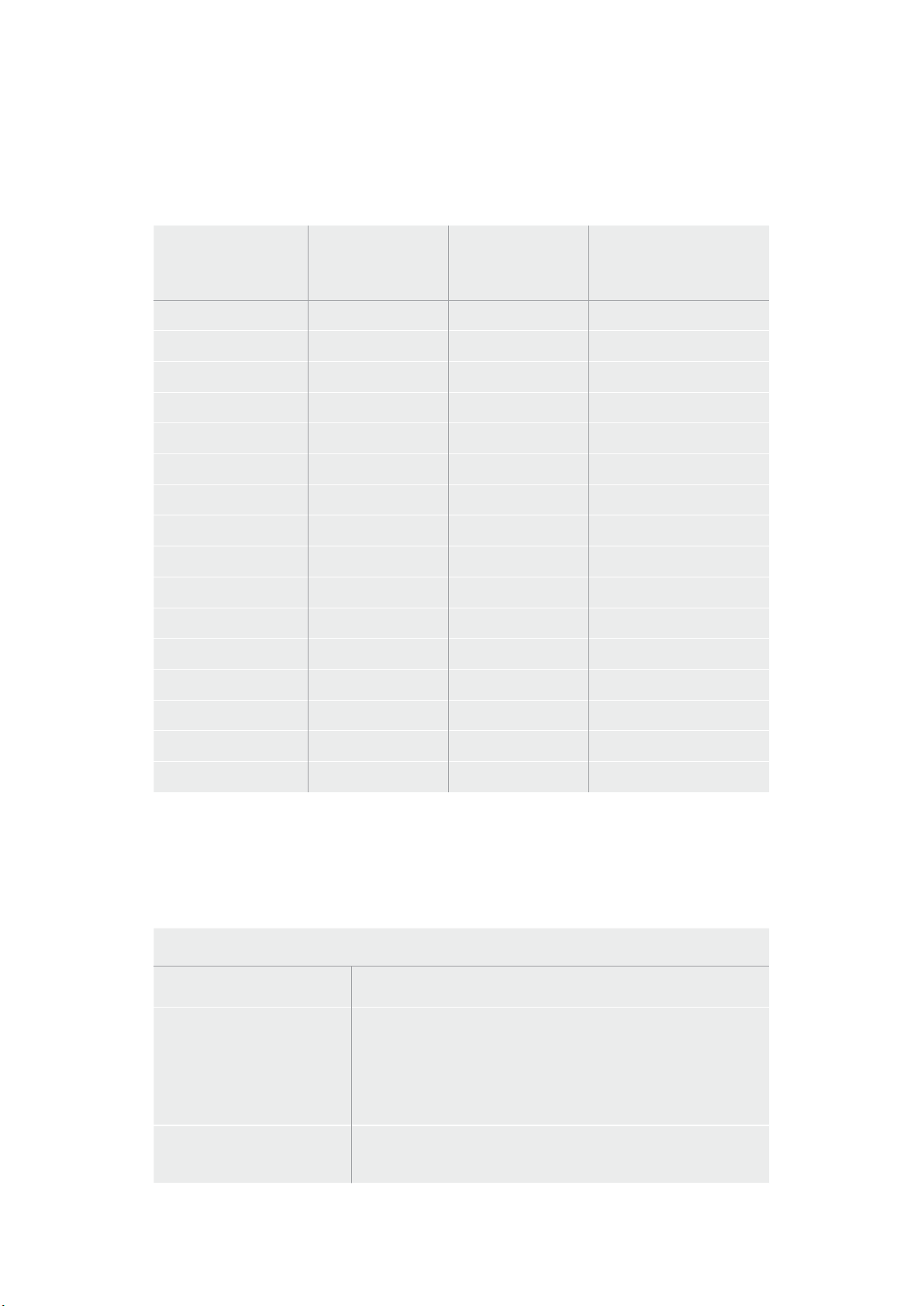
ProRes codecs are recorded as QuickTime files. DNxHD and DNxHR files can be recorded as
QuickTime or native MXF files where MXF appears in the codec name. Refer to the following
table for more details regarding the codec options.
Blackmagic
Video Assist
Blackmagic
Video Assist 4K
Blackmagic
Video Assist 12G HDR
Codecs Bit Depth Bit Depth Bit Depth
ProRes 422 HQ 10 10 10
ProRes 422 10 10 10
ProRes 422 LT 10 10 10
ProRes Proxy 10 10 10
DNxHD 220x 8 8 –
DNxHD 145 8 8 –
DNxHD 45 8 8 –
DNxHD 220x MXF 8 8 –
DNxHD 145 MXF 8 8 –
DNxHD 45 MXF 8 8 –
DNxHR HQX – 10 10
DNxHR SQ – 8 8
DNxHR LB – 8 8
DNxHR HQX MXF – 10 10
DNxHR SQ MXF – 8 8
DNxHR LB MXF – 8 8
Format
Input video resolution and frame rate is displayed in the ‘format’ section of the upper toolbar.
Forexample, 2160p29.97, 2160p25, 1080p59.94, etc.
The following video input and output formats are supported:
SDI Input and Output
SD Video Standards 525i59.94NTSC, 625i50PAL
HD Video Standards 720p50, 720p59.94, 720p60
1080p23.98, 1080p24, 1080p25, 1080p29.97, 1080p30,
1080p50, 1080p59.94, 1080p60
1080PsF23.98, 1080PsF24, 1080PsF25, 1080PsF29.97, 1080PsF30
1080i50, 1080i59.94, 1080i60
2K Video Standards 2Kp23.98DCI, 2Kp24DCI, 2Kp25DCI
2KPsF23.98DCI, 2KPsF24DCI, 2KPsF25DCI
19Changing Settings
SDI Input and Output
Ultra HD Video Standards
Blackmagic Video Assist 4K and 12G models:
2160p23.98, 2160p24, 2160p25, 2160p29.97, 2160p30
Blackmagic Video Assist 12G HDR models:
2160p50, 2160p59.94, 2160p60
4K Video Standards
Blackmagic Video Assist 12G HDR models:
4Kp23.98 DCI, 4Kp24 DCI, 4Kp25 DCI
HDMI Input and Output
SD Video Standards 525i59.94 NTSC, 625i50 PAL
HD Video Standards 720p50, 720p59.94, 720p60
1080p23.98, 1080p24, 1080p25, 1080p29.97, 1080p30, 1080p50,
1080p59.94, 1080p60
1080i50, 1080i59.94, 1080i60
Ultra HD Video Standards
Blackmagic Video Assist 4K and 12G models:
2160p23.98, 2160p24, 2160p25, 2160p29.97, 2160p30
Blackmagic Video Assist 12G HDR models:
2160p50, 2160p59.94, 2160p60
4K Video Standards
Blackmagic Video Assist 12G HDR models:
4Kp23.98DCI, 4Kp24DCI, 4Kp25DCI
Timecode
During recording or playback, the timecode view at the top of the display will update to show
you the current time of your clip. Some models let you select between timeline or clip timecode,
or even SMPTE. Simply tap the timecode display to toggle between SMPTE and clip timecode.
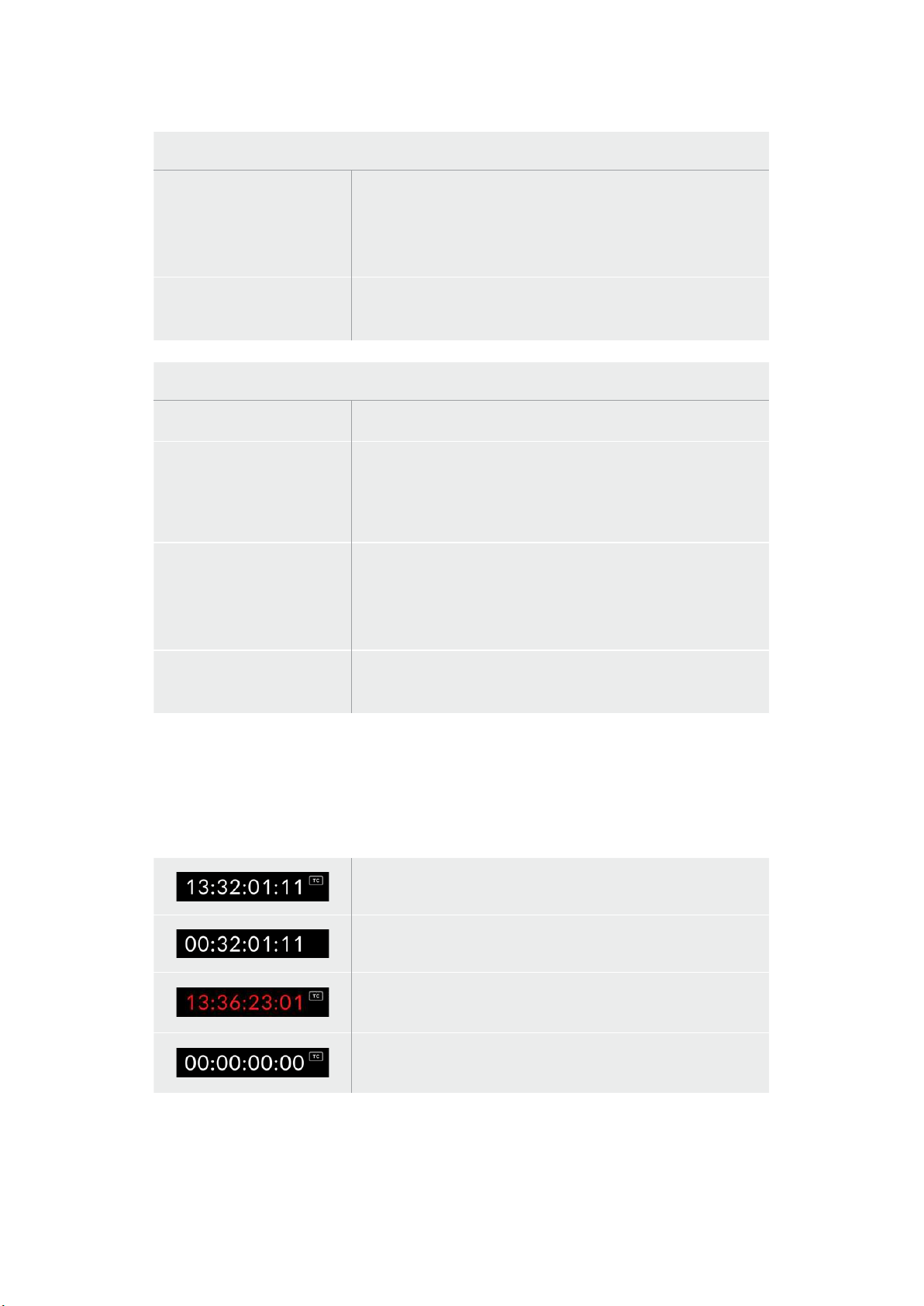
The following example shows the timecode display on a 12G video assist.
SMPTE timecode mode is indicated by a ‘tc’ icon to the right.
The time counter displays the timeline timecode.
The timecode display will appear red while the unit is recording
in both timecode and time counter modes.
If your source doesn’t have a valid timecode, the timecode for
each recording will begin at 00:00:00:00.
20Changing Settings
Trigger Record
This lets you start and stop recording triggered by information received over the SDI or
HDMI connection. Tap on the ‘trigger rec’ icon on the upper status bar to select your trigger
record option. On 12G video assist models turn on trigger recording via the 2nd page of the
‘record’ tab on the dashboard menu.
None
To disable trigger recording, select ‘none’ or ‘never’.
Video start/stop
This setting will set your video assist to start and stop recording when you press the record start
and stop button on your camera.
For SDI/HDMI start/stop trigger recording you will need to use a camera that can trigger the
record function via HD-SDI or HDMI.
Cameras which support trigger recording may include menu options such as ‘trigger rec’,
HD-SDI remote I/F’ or ‘SDI remote start/stop trigger’.
Timecode Run
When timecode run is selected, your video assist will start recording as soon as it detects
running timecode from your SDI or HDMI source. Recording will stop when the timecode has
ceased. This feature is useful when connecting cameras that don’t support SDI start/stop trigger
recording. You may need to set your camera’s timecode setting to ‘record run’ to make sure
timecode only runs while your camera is recording.
If your camera’s timecode is set differently, for example time of day timecode, the timecode is
always running and will continuously trigger the recording on your video assist.
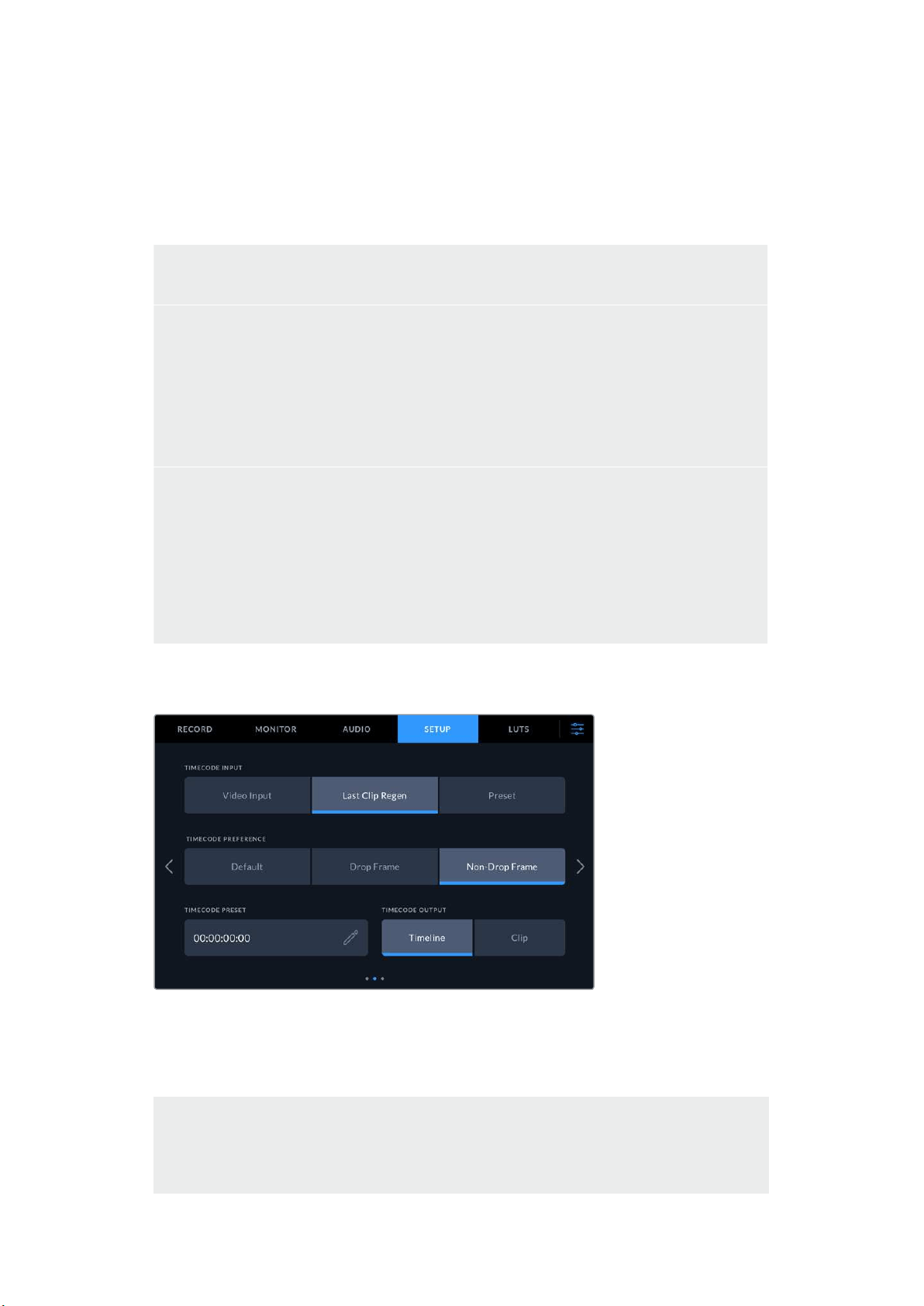
Blackmagic Video Assist 12G HDR contains additional timecode functions via the ‘setup’ tab of
the dashboard menu.
Set your timecode options
Timecode Input
There are three timecode input options available when recording.
Video Input
Selecting video input will take the embedded timecode from SDI and HDMI sources with
embedded SMPTE RP 188 metadata. This will maintain sync between your SDI orHDMI source
and the file recorded on your video assist.
21Changing Settings

Last Clip Regen
By selecting ‘last clip regen’ for your timecode input, each file will start one frame after the
last frame of the previous clip. For example, if your first clip ends on 10:28:30:10, the next clip
timecode will start at 10:28:30:11.
Preset
Preset uses the timecode entered under the ‘timecode preset’ option.
Timecode Preference
For NTSC sources at frame rates of 29.97 or 59.94, you can select ‘drop frame’ or ‘non-drop
frame’ recording. If you are not sure whether your video is drop frame or non-drop frame, tap on
default. This will maintain the standard of the input, or default to drop frame if there is no
valid timecode.
Timecode Preset
You can set your timecode manually by tapping on the pencil icon and entering the start time
code via the touchscreen keypad.
Timecode Output
You can select your timecode output from two options. This also selects your timecode view in
the upper toolbar.
Timeline
Tap the timeline option to output your timeline timecode.
Clip
The clip option will output the timecode of your clip.
HDR
Blackmagic Video Assist 12G HDR’s ultra bright display is perfect for HDR workflows. The wide
color gamut displays 100% of the DCI-P3 color space and brightness controls let you work even
outside in bright sunlight.
If you are recording or playing HDR content, ‘HDR’ will appear to the right of the timecode
display. The HDR information will be tagged on the SDI and HDMI output connectors so you
can connect an HDR enabled device, such as an HDR television, to view the full gamut on a
larger display.
When recording .mov files in Apple ProRes or DNxHR, the HDR information will be included in
the metadata of the file.
Source
Displays the selected SDI or HDMI input source. To select your source, tap on the source icon
to open the source settings and select SDI or HDMI.
Battery Status
The battery status indicator displays the amount of power remaining in your batteries. Tap the
battery icon to open a larger display with more precise information about your battery levels.
TIP When using 12V power instead of batteries on the 12G models, ‘AC’ will appear in
place of the battery icons.
22Changing Settings
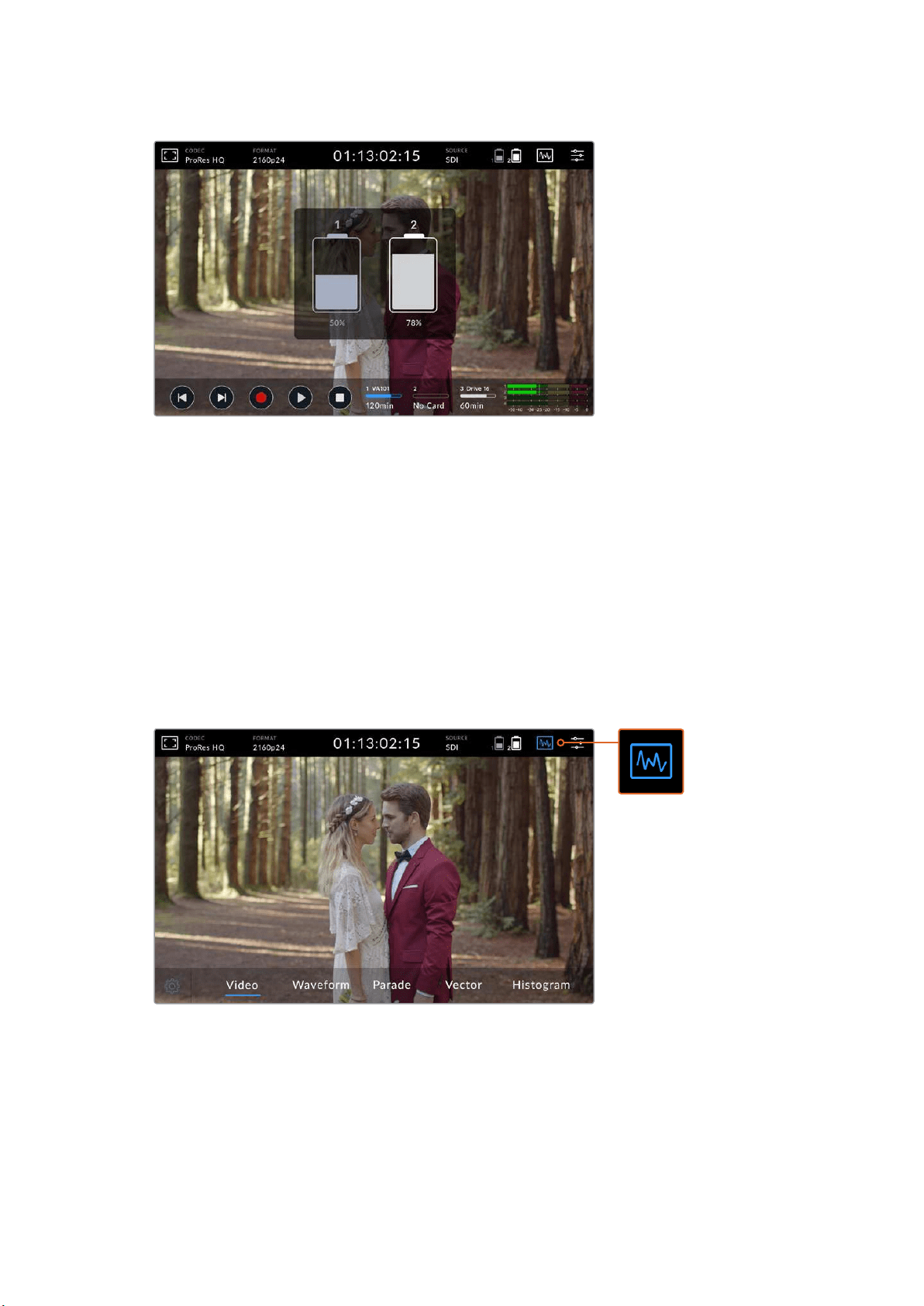
During operation, your video assist will use the battery with the lowest charge first, then swap
over to the other when depleted without interruption. The battery icon will turn red once the
remaining capacity is lower than 25%.
Video Scopes
Blackmagic Video Assist 4K and 12G models have a set of four real time video scopes that you
can use to monitor the luminance and chroma levels of your video signal. You can choose to
display a waveform, parade, vectorscope or histogram. Using these scopes you can monitor
your tonal balance and check the levels of your video to avoid crushing your blacks and
clipping the highlights, plus monitor any potential color cast in your clips.
Each scope provides an accurate graphical analysis of the various characteristics of the video
signal, showing you the relative strength and range of individual video components including
luma, chroma, saturation, hue, and the red, green, and blue channels that together, comprise
the color and contrast of your video signal.
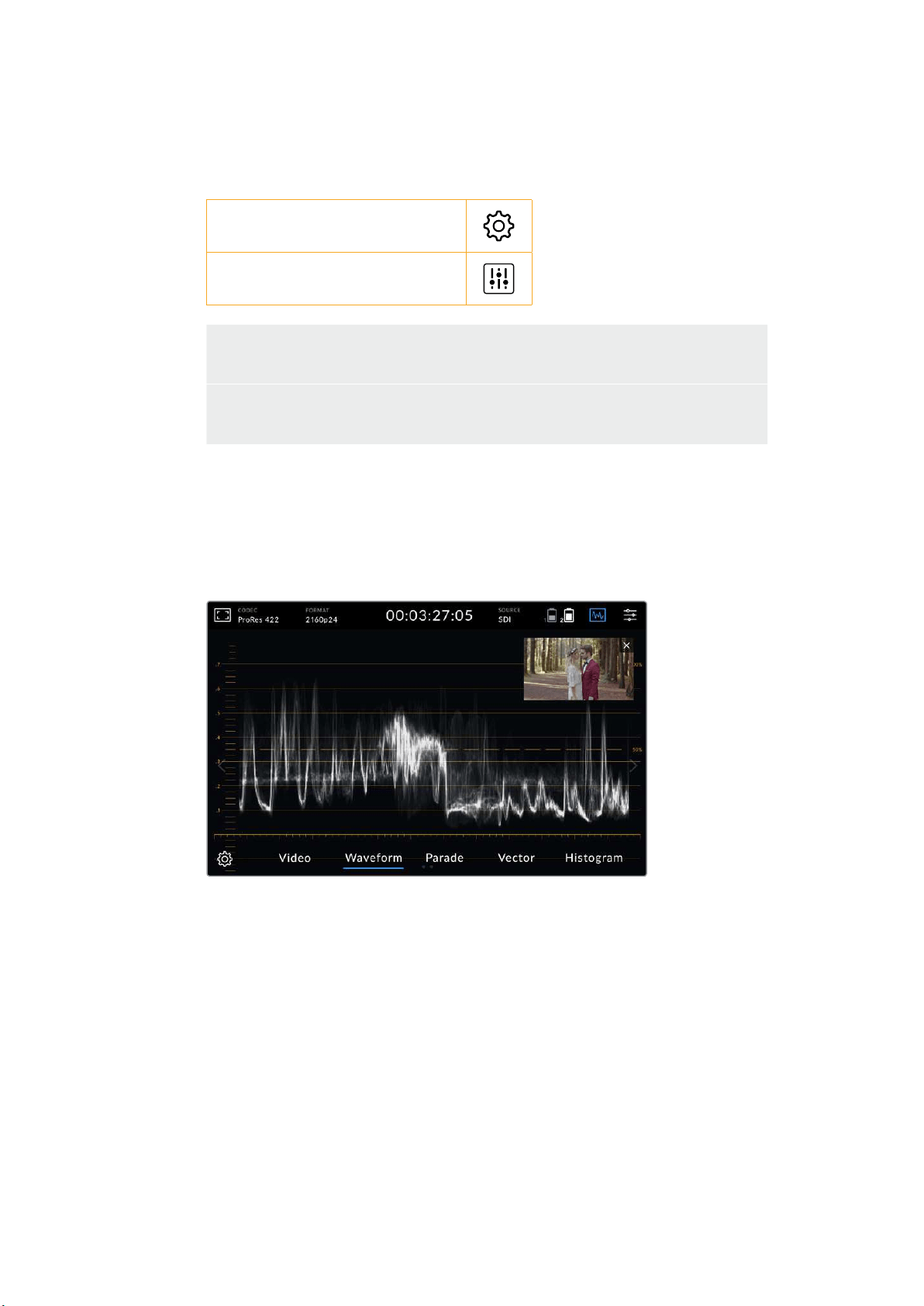
The video scopes menu bar showing the scope display options
Enabling the scopes
To access the video scopes, tap the scopes icon or the display histogram, depending
on your model. From here, you can choose the scope you want, for example, waveform,
parade, vectorscope or histogram. To view the video image without a scope,
select ‘video’.
Tap the scopes icon to close the menu. You can now access the transport controls and
view the audio meters.
23Changing Settings
Adjusting the scopes
With a scope selected, tap the scope settings icon on the left hand side of the display
to open the scope brightness and opacity settings.
Blackmagic Video Assist 12G HDR
Blackmagic Video Assist 4K
Scope Brightness
Adjust the brightness to make fine details in the scope graph more or less defined.
Background Opacity
Adjust the opacity to set the amount of transparency for the scope background.
Making adjustments to both settings lets you find the perfect combination so you can
monitor the video and scopes at the same time.
Tapping the ‘preview icon’ displays the scopes full screen, while displaying the video
image in the top right corner. This provides another option to view both scopes and the
video image at the same time, but lets you study the scopes in greater detail. You can
also move the preview to a different area by dragging it to a new location.
Tapping the preview icon will display the scopes full screen with
the video image in the top right corner of the screen
Waveform
The waveform display provides a digitally encoded waveform similar to traditional luminance
waveform monitors, which is used to monitor the luma or brightness levels of your video signal.
The bottom of the graph indicates the black level, or shadows, of the image, while the top of the
graph indicates the white level, or highlights. The range between the top and bottom of the
graph indicates the overall contrast ratio of the image you’re evaluating. Depending on your
footage, your waveform will look different. If you are monitoring video which is high contrast,
you might not see any values in the mid grays.
For perfect video levels without clipping, you will want to make sure the blacks in your
waveform do not drop below 0% and the whites do not exceed 100%. If the levels exceed these
boundaries, the video image will be clipping and you will see the results as lost detail in the
shadows and highlights of your image.
24Changing Settings
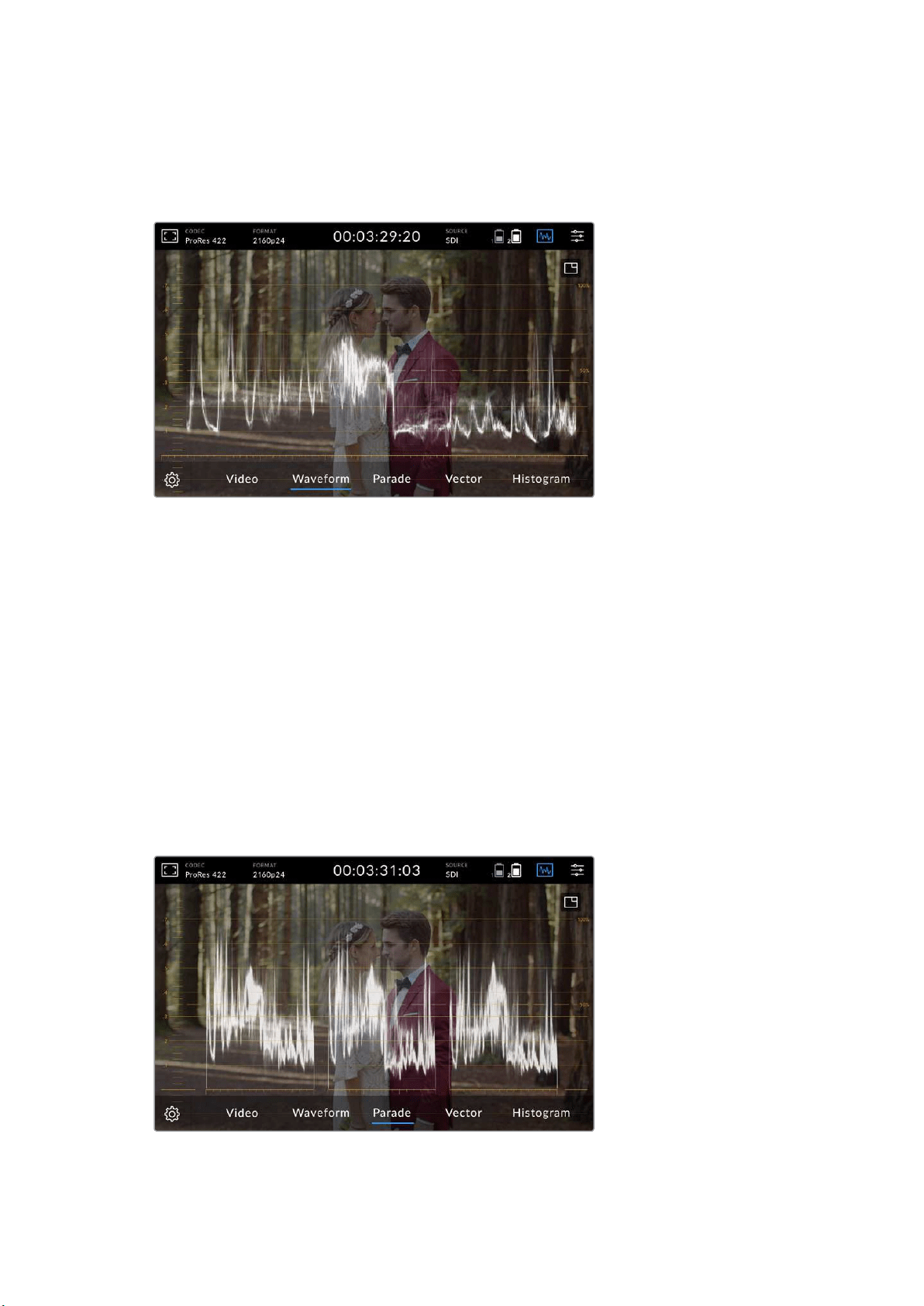
The waveform monitor is a graphical representation of the image, showing luma values
corresponding to the same horizontal position within the video image. For example, if filming an
outdoor scene where the left side of your sky is overexposed, you will see the left side of the
waveform graph above 100%.
The waveform display showing luminance values
RGB Parade
The RGB parade shows separate waveforms displaying the luminance of each red, green and
blue color channel. By showing a comparison of each channel, the parade scope makes it
possible to monitor the levels of each channel, plus spot color casts by comparing the
highlights, midtones and shadows between each channel. For example, if the shadows are
higher in the blue channel, your blacks will have a shade of blue to them.
Having the ability to see how the differences between all the tonal ranges compare within each
channel gives you an extremely detailed overview of color in your image. You can immediately
spot white balance issues and color casts, and because the parade scope shows a waveform
for each channel, you can also see if one specific color channel is clipping, which you may not
see if you are looking at a single combined waveform.
The three separate RGB waveforms follow the same principles displayed in the waveform
scope, with the top, middle and bottom positions representing the highlights, mid tones and
shadows along the horizontal axis of the video image.
The RGB parade displays separate waveforms displaying
theluminance of the red, green and blue channels
25Changing Settings
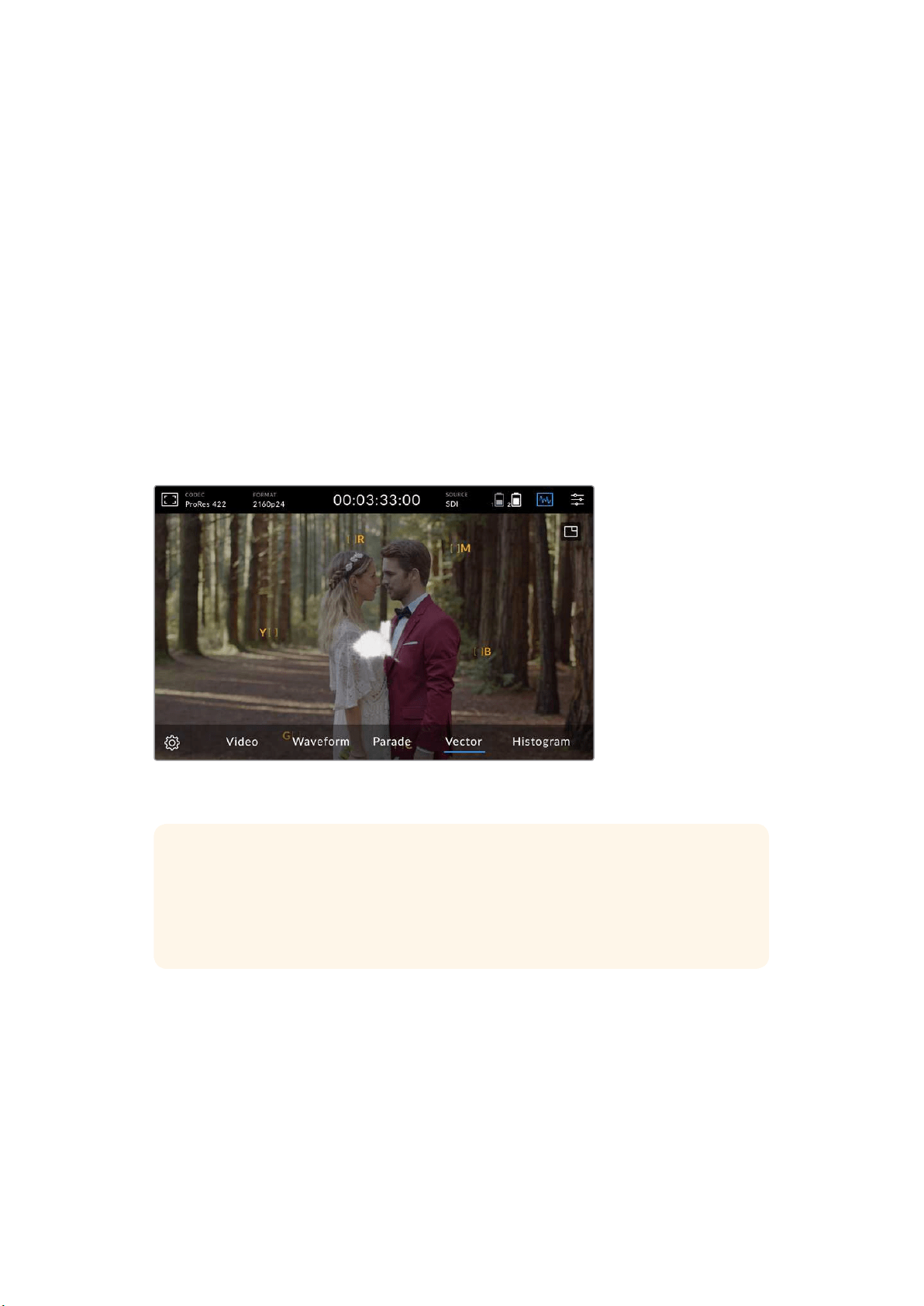
Vectorscope
The vectorscope measures the overall range of color hue and saturation within an image.
Blackmagic Video Assist has a traditional vectorscope, emulating a trace drawn graph,
with 100 percent color bar saturation targets positioned at the graticule markers surrounding
the graph.
Heavily saturated colors in the frame stretch those parts of the graph closer to the edge, while
less saturated colors remain closer to the center of the vectorscope, which represents
0 saturation. By judging how many parts of the vectorscope graph branch out at different
angles, you can see how many hues there are in the image, with the specific angle of each part
of the graph showing you which hues they are.
Additionally, by judging how well centered the middle of the vectorscope graph is relative to the
center of the vectorscope, you can get an idea of whether there is a color imbalance in the
image. For example, if the vectorscope graph is off centered, the direction in which it leans lets
you know that there is a color cast or tint in your image.
While color balance can be monitored on both the RGB parade display and vectorscope
display, color balance issues will often be easier to see in the vectorscope display.
The vectorscope displays the overall range of
color hue and saturation within the image
TIP When monitoring a video signal that contains skin tone, you will want to keep
your warm color saturation along a line at approximately 10 o’clock on the vectorscope.
This is known as the “fleshtone line” and is based on the color of blood beneath the
skin’s surface. The fleshtone line is therefore applicable to all skin pigmentations and
is the best way to ensure the skin tones look natural.
Zooming into the Vectorscope Graph
The ‘zoom’ feature on the vectorscope display lets you magnify the graph so you can get a
closer look at the color information in your image. This is helpful when monitoring images that
are desaturated, as they can typically appear as a small cluster of data around the center of
the chart.
26Changing Settings
To zoom into the vectorscope display:
Blackmagic Video Assist 12G HDR
1 Double tap the display for 2x magnification.
2 Double tap again for 4x magnification.
3 Double tap a third time to return to standard viewing size.
Blackmagic Video Assist 4K
1 Tap the screen to reveal the magnifying glass icon.
2 Tap the magnifying glass icon once for 2x magnification. Tap again for 4x magnification.
3 Tap a third time to return to standard viewing size. Tohide the magnifying glass,
simply tap outside of the icon.
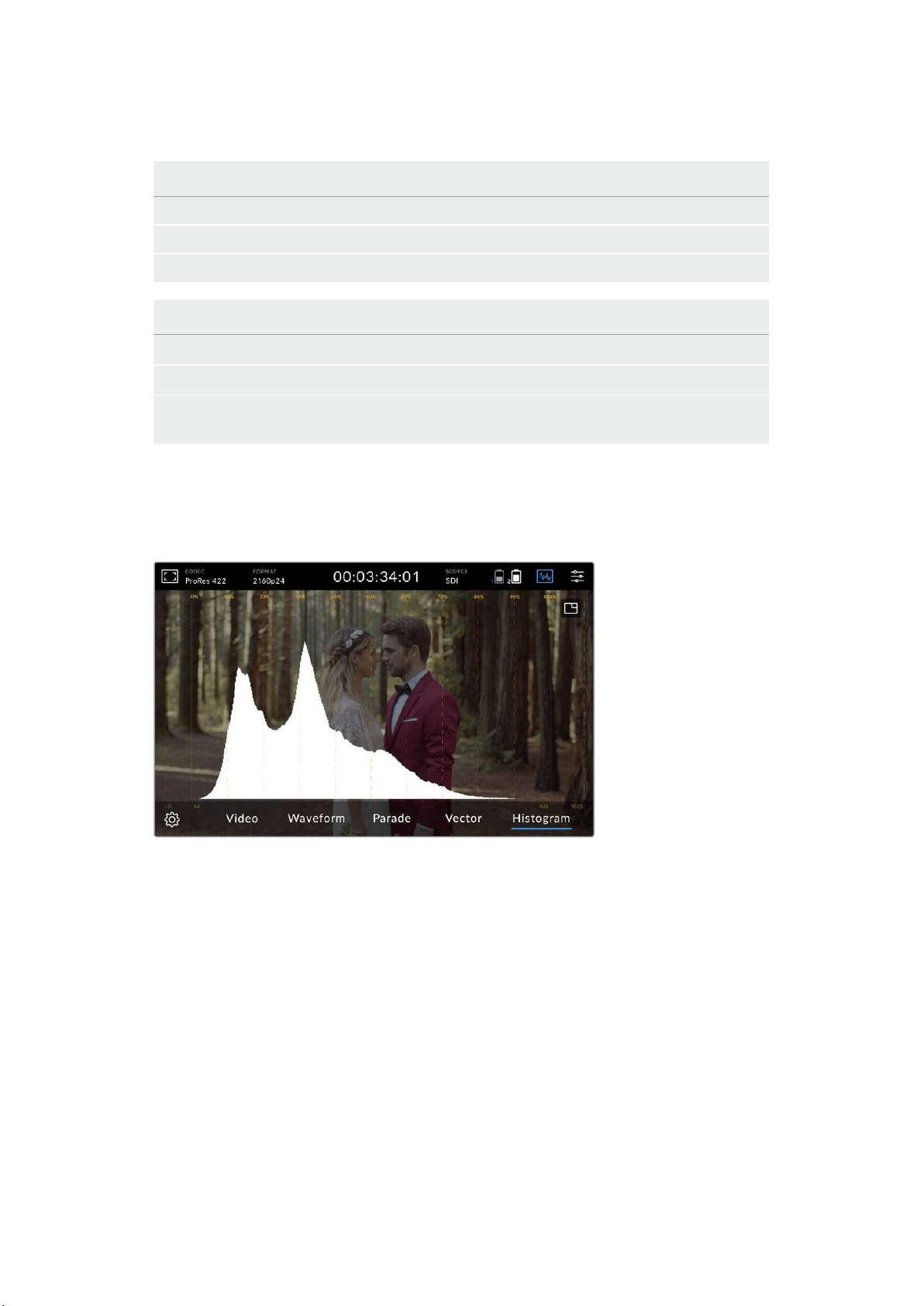
Histogram
The histogram shows the distribution of the luminance or the black to white information along a
horizontal scale, and lets you monitor how close the detail is to being clipped in the blacks or
whites of the video. The histogram also lets you see the effects of gamma changes in the video.
The histogram shows the distribution of the luminance, or
the black to white information along a horizontal scale
The left edge of the histogram displays shadows, or blacks, and the far right displays highlights,
or whites. If monitoring the image from a camera, when you close or open the lens aperture
you will notice the information in the histogram moves to the left or right accordingly. You can
use this to check ‘clipping’ in your image shadows and highlights, and also for a quick overview
of the amount of detail visible in the tonal ranges. For example, a tall and broad range of
information around the middle section of the histogram corresponds to good exposure for
details in the midtones of your image.
Your video is likely being clipped if the information bunches to a hard edge at 0% or above
100% along the horizontal scale. Video clipping is undesirable when you are shooting, as
detail in the blacks and whites must be preserved if you subsequently want to perform color
correction in a controlled environment. When shooting, try to maintain your exposure so
information falls off gradually at the edges of the histogram with most forming around the
middle. This will give you more freedom later to adjust colors without whites and blacks
appearing flat and lacking in detail.
27Changing Settings
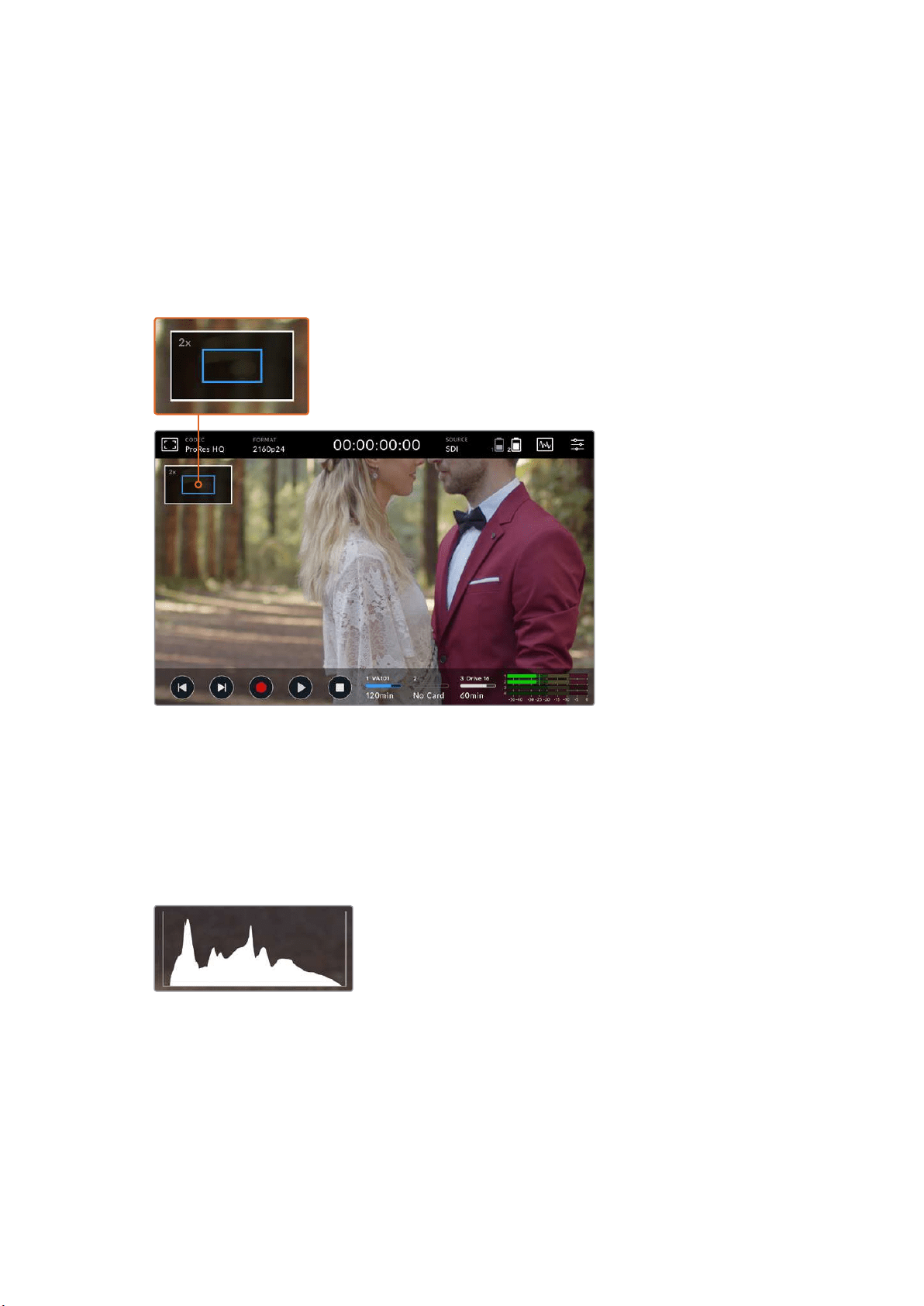
Zoom
The zoom feature lets you zoom into your image so you can carefully check your focus when
connected to a camera, or study fine details in your video image. The zoom feature can be
used when framing a shot before and during recording and playback.
On some models, simply double tap the screen to zoom in. The zoom window will appear in the
upper left hand corner of the display. Touch and drag the screen to view different areas of the
image. Toreturn to the normal display, double tap the screen again. On other models, tap the
screen once to reveal the zoom icon in the top right corner. It will highlight blue when selected.
Zoom status indicator on Blackmagic Video Assist 12G HDR
Display Histogram
The left side of the on screen meters displays a histogram showing the distribution of the
luminance in your video. Pure black is on the far left side of the display and pure white is on the
far right of the display. When the video signal sharpens to a point at the bottom edges within
these limits you’ll know your shadows and highlights are not clipping, which means details in
the tonal ranges of your video are preserved.
On 12G models you can toggle the
display histogram on or off via the
setup tab of the dashboard menu.
Storage Indicators
Displays the status of the storage media. Blackmagic Video Assist supports up to
2 SD card slots. 12G models also include an external drive.
To select a card to record to:
1 Tap the ‘card’ status icon to open the storage settings.
2 In the storage settings select the card you wish to record to.
3 Press ‘exit’ or the arrow to leave the storage settings page.
28Changing Settings
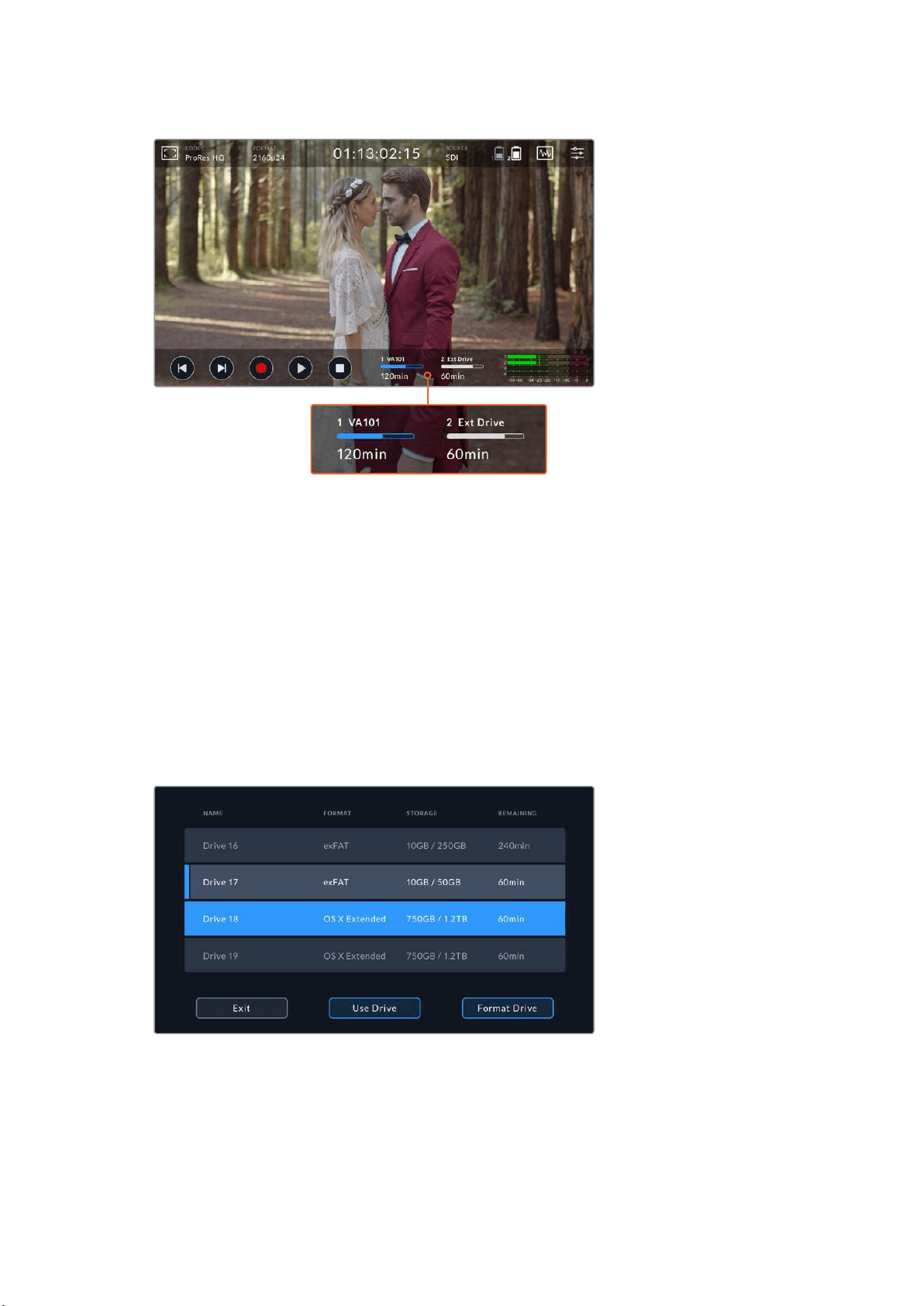
Storage indicator icons on Blackmagic Video Assist 5” 12G HDR
display the status of the SD card slot and external drive
Blackmagic Video Assist 12G HDR features a USB-C connection so you can connect a single
drive or a Blackmagic MultiDock 10G with up to 4 SSD’s.
To select your active drive on Blackmagic Video Assist 12G HDR:
1 Tap the ‘drive’ icon to open the storage settings.
2 Tap on ‘drive list’.
3 Tap the drive you want to select, it will highlight blue. Tap ‘use drive’. The active drive is
identified by the blue vertical line to the left of the drive icon.
4 Tap ‘exit’ to return to the previous storage settings screen.
5 Tap ‘exit’ again to leave the storage settings screen.
Drive list view on 12G video assist models
It’s worth noting that the ‘use drive’ button will be disabled when the selected drive is already
active, or there is only one drive available.
You can also format your storage via the storage settings menu. Refer to the ‘formatting storage
media using your video assist’ section later in this manual for more information.
Storage indicator icons slightly vary between video assist models, and can display the number,
name, progress bar and status of the media slots, or just the number and status.
29Changing Settings
Number
The number indicates the storage slot. For example, Blackmagic Video Assist 12G HDR slot
‘1’ and ‘2’ are the two SD card slots and slot ‘3’ is for the external drive. Slot ‘2’ on the 5”
12G video assist is for any external drive connected via USB-C. On 12G video assist models you
can add the media name in the formatting process.
Name (Blackmagic Video Assist 12G HDR)
The name of your storage will display to the right of the slot number so you can make sure you
are recording to the right card or drive at all times.
Progress Bar (Blackmagic Video Assist 12G HDR)
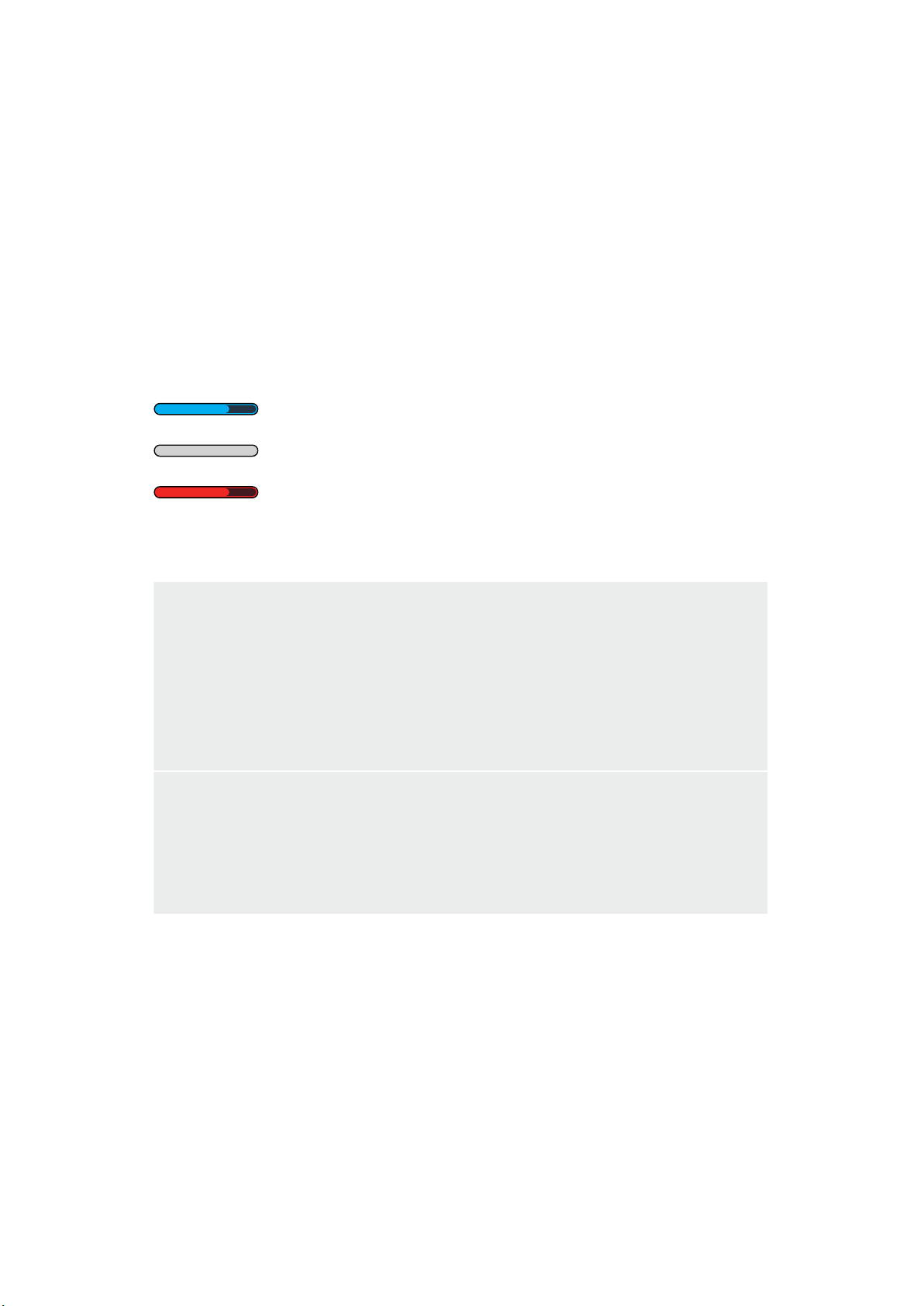
The bar icon will be either blue, white or red depending on its current status. The intensity of
the color will also display the used space on the card.
A blue bar indicates the active drive. If you press play, playback will start from this
card or drive. If you want to record video, it will be to this card or drive.
A white bar indicates there is an SD card or external drive connected,
but not active. A solid white icon indicates the drive is full.
The bar will be red during recording.
Status
Media status will show either the capacity remaining on the media or the slot status.
Capacity remaining (Blackmagic Video Assist 12G HDR)
When your SD card or drive has space remaining, the duration available will be displayed in
hours:minutes:seconds based on the current source format and your chosen codec and quality
settings. If there is less than an hour left, it will display minutes:seconds remaining only.
When recording, the duration will change to red when there is less than 5 minutes available.
Once there is less than 3 minutes of space, the duration will flash from red to white.
If your video assist is not connected to a source, the display will show the remaining space on
the SD Card or external drive.
Slot status
‘No card’ or ‘no drive’ will display if there is no media connected to that drive slot. Once an SD
card or active external drive is full, the icon will display ‘card full’ or ‘drive full’ so you know it’s
time to swap out the storage media. If you have another SD card inserted, the recording will
automatically spill over and start recording onto it. If you have an external drive connected, the
recording will spill over to the active drive once the second SD card is full.
Audio
Audio Meters
The audio meters in the lower toolbar display up to four audio channels. These can be set to
either PPM or VU meters via the setup tab in the dashboard menu.
Speaker and Headphone Level
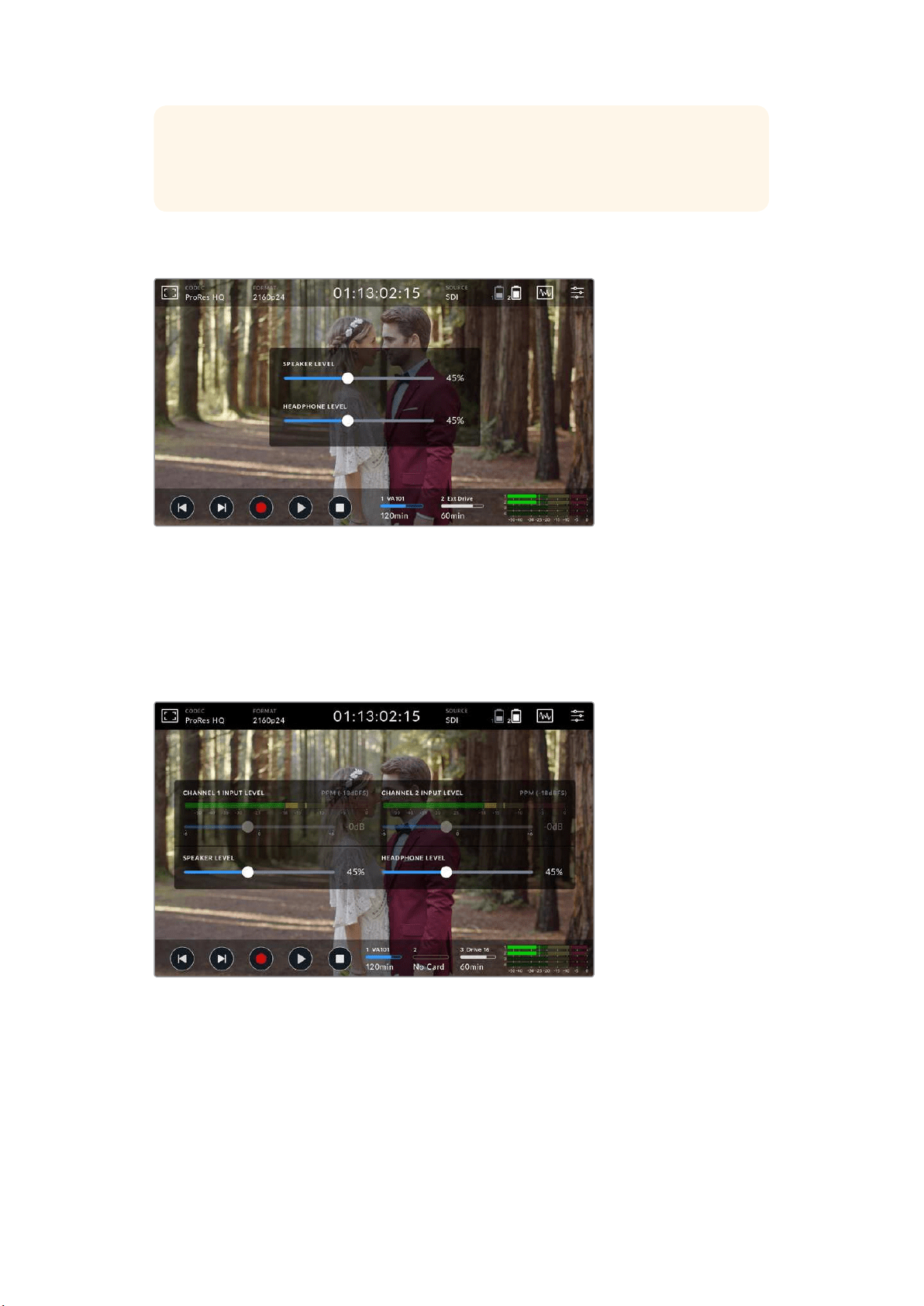
To adjust the volume for the built in speaker or headphones on your video assist, swipe
the LCD up or down to reveal the lower toolbar, then tap the audio meters to open the audio
level settings. Simply drag the volume slider to increase or decrease the volume for the
speaker or headphone.
30Changing Settings
TIP To avoid potential feedback when a microphone is connected, the speaker
is enabled during playback, but is disabled while your video assist is recording
or monitoring the video input.
In addition to speaker and headphone levels, on 7” video assist models you can also
adjust the XLR input levels.
To record optimum audio without clipping, adjust the sliders on each input. On some models,
this will mean making sure the levels are peaking between -20 and -12dBFS on the XLR input
audio meters. On other models, ideally your peak audio levels should fall in the yellow zone.
If your peaks enter into the red zone, your audio is in danger of clipping.
To adjust your analog audio levels on 7” video assist models, simply tap the audio meter and
then drag the sliders for each channel left or right. You can also adjust your analog audio levels
via the ‘audio’ tab in the dashboard menu.
On the 12G video assist, channel inputs will be disabled when no XLR audio is connected
The 7” video assist models are also powerful audio recorders. Each XLR input has
independent settings including:
Channel Source - XLR Line, XLR Mic or Video
When connecting professional audio equipment other than microphones to the analog XLR
inputs, make sure you set the recording level to ‘XLR line’. Most professional audio equipment
outputs ‘line’ level audio which is a stronger signal compared to ‘mic’ level. Alternatively, when
connecting microphones to the XLR inputs, set the respective input to ‘XLR mic’ level. This is
31Changing Settings

because microphones typically output a signal that is slightly weaker in strength compared to
equipment with line level output, so the signal is boosted slightly by your 7” video assist to
optimize the recording level. If you want to bypass the XLR analog inputs and maintain the
embedded SDI or HDMI channels 1 and 2 from your source video, select ‘video’. On the 7”
12G model, audio meters below the source selection allow you to alter the level of either
XLR source.
NOTE Your video assist remembers your settings even after power cycling. Make sure
you reset your audio settings when changing your connections.
Pad XLR
If you are shooting in a noisy environment or near unpredictably loud sounds, you can set the
XLR padding feature to ‘on’. This will drop your audio levels down by a small amount and give
you slightly more range in levels which may help you prevent clipping. If you are shooting in
normal audio conditions, set this feature to ‘off’.
Phantom Power
When connecting microphones that are not self powered, you can power them using phantom
power via the XLR connector. Simply turn the setting to ‘on’.
NOTE Make sure you have phantom power turned ‘OFF’ when using microphones that
are battery powered as some battery powered microphones can be damaged when
phantom power is supplied.
Record Audio Channels
Blackmagic Video Assist 12G HDR can record up to 16 channels of audio at a time. Select how
many channels of audio to record from 2 to 16 channels.
Menu Settings
Monitor
Your video assist also features additional settings available via the tabbed menus.
If Card Drops Frame
Sometimes you may encounter dropped frames when using slower media, such as UHS-I
SD cards, to record higher rate formats. Depending on your workflow, you may want recording
to stop when dropped frames are encountered.
On Blackmagic Video Assist 12G HDR, do this by selecting ‘stop recording’. If you want to
continue recording but be alerted if your storage drops a frame, select ‘alert’. An exclamation
mark will appear in the lower right hand corner of the display.
Display 3D LUT
Tap the settings toggle switch to turn your selected display 3D LUT on or off. The display
3D LUT option will be disabled when no display LUT is selected. For information on how to load
a LUT, see the ‘LUTs’ tab in the dashboard menu later in this manual.
32Changing Settings

Blue Only
Your video assist features a ‘blue only’ mode that displays only the blue channel, represented
as a black and white image. If there is noise in a digital video signal, it is most visible within the
blue channel, so you can easily check for noise by using this feature. The black and white image
can also be used for assistance when checking camera focus. To enable ‘blue only’ mode,
select ‘on’.
LCD Screen Rotation
If you want to disable the automatic display rotation, simply set this setting to ‘none’. Now the
display will stay locked to the current position even if you turn it upside down. You can also set
the display to flip 180º. This will keep it locked to that position and is helpful when the unit is
mounted to a camera rig in an upside down position. To enable the automatic screen rotation,
select ‘auto’.
Anamorphic De-squeeze
Blackmagic Video Assist features an ‘anamorphic de-squeeze’ setting. This allows you to
correctly display horizontally ‘squeezed’ images from a camera using an anamorphic lens.
The de-squeeze amount required to correct your image will vary, as each anamorphic lens has
a different squeeze factor. You can select the de-squeeze amount of ‘1.33x’, ‘1.66x’, ‘2x’ to
correspond with the level of squeeze on different anamorphic lenses. Select ‘off’ to disable
the setting.
Setup
Video Assist/Device Name
You can change the name of your video assist by clicking on the pencil icon to the right of the
name. This makes it easier to identify in situations where there may be more than one video
assist in use.
Date and Time
When these settings are maintained and accurate, useful information is recorded in your clip
files to inform you of the date and time each clip was recorded.
To adjust the date and time settings:
1 Tap the ‘pen’ icon to edit the settings.
2 Tap the day, month, year or time edit arrows to change a setting.
3 Tap ‘save’ to confirm the change.
Language
Blackmagic Video Assist supports many languages including Chinese, Japanese, German,
French, Russian, Italian, Portuguese and Turkish.
To select your language on the 12G video assist:
1 Tap on the ‘language’ and select your language from the list.
2 Select ‘update’ to return to the setup menu.
NOTE To load a language on Blackmagic Video Assist and Blackmagic Video
Assist 4K, refer to the ‘Blackmagic Video Assist Setup’ later in this manual.
33Changing Settings
Software Version
Displays the current software version.
Tally Light LED
12G video assist models include a tally light on the top that illuminates red when your video
assist is recording. This is a particularly useful feature when recording with a DSLR that does not
provide an option to display a tally light during recording. Toggle the option to turn tally
on or off.
LED Brightness
To set the brightness of the tally light LED, tap ‘low,’ ‘medium,’ or ‘high.’
Setup Options on Blackmagic Video Assist 12G HDR
The following options are included with Blackmagic Video Assist 12G HDR in the setup tab of
the dashboard menu.
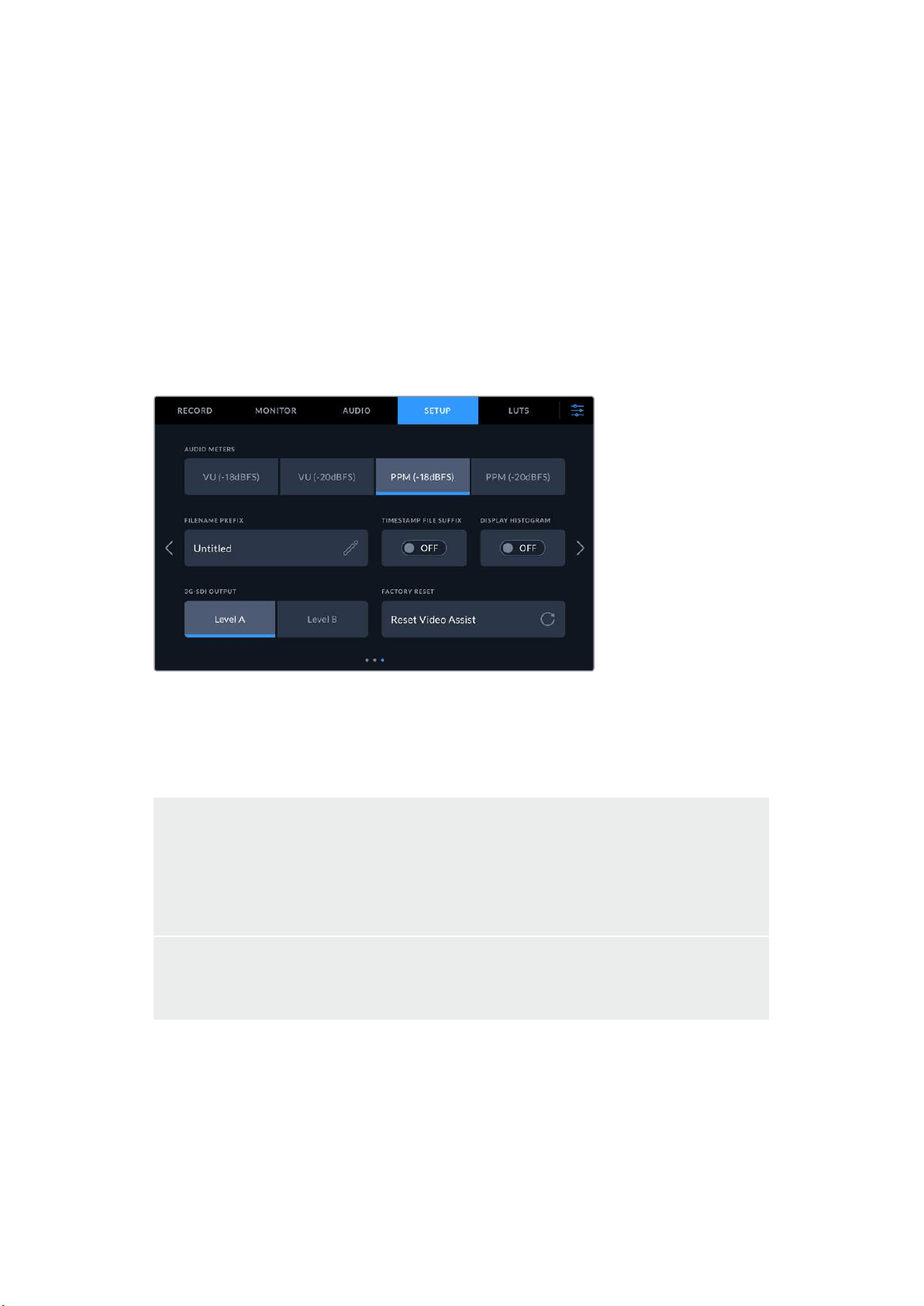
Audio Meters
Blackmagic Video Assist 12G HDR features two different audio meter display types.
VU
The VU meter, or ‘volume units’ meter, averages out short peaks and troughs in your audio signal.
If you are using VU metering, adjust the input levels on the Video assist so that the meter peaks
at the 0db indicator on the audio meter. This maximizes the signal to noise ratio and ensures your
audio is at the highest quality. If your audio peaks beyond the 0dB indicator there is a high risk of
sound distortion.
PPM
PPM meters, or ‘peak program meters’ displays a ‘peak hold’ feature that momentarily holds the
signal peaks and a slow fall back so you can easily see where your audio is peaking.
Both VU and PPM meters are available at reference levels of -18dB or -20dB so you can monitor
your audio to suit different international broadcasting standards. To adjust your input levels via
the touchscreen, tap on the audio meter in the bottom right corner.
Filename Prefix
Edit the filename of your recorded files by tapping the ‘edit’ pencil icon. A touchscreen
keyboard will appear letting you type in a new name.
34Changing Settings
Timestamp File Suffix
The timestamp added to the filename is turned off by default. If you would like the date and
time recorded in your filename, toggle the ‘timestamp file suffix’ option to on.
Display Histogram
The histogram display on the lower toolbar will be off by default. If you want to turn the
histogram display on, toggle the ‘display histogram’ switch to on.
3G-SDI Output
Some broadcast equipment can only receive level A or level B 3G-SDI video. To maintain
compatibility, tap either ‘level A’ or ‘level B’.
Factory Reset
To reset the video assist to its default factory settings, tap the ‘reset’ button. After you approve
this action on the confirmation page, your video assist erases any stored LUTs and presets,
plusresets all settings.
LUTs
Your video assist can display the input video with 3D LUTs applied to the image. A 3D LUT is
only used on the display and not actually recorded into the video itself, so you don’t need to
worry that your recorded image will have the look permanently applied. However, if you want to
apply the same LUT to your image in DaVinci Resolve, you can simply import the exact same
LUT .cube file used in your video assist into DaVinci Resolve and apply it to your grade.
This gives you powerful options such as matching a look in post that you monitored on set, or
conforming to a specific color profile. Refer to the DaVinci Resolve instruction manual for more
information on how to use 3D LUTs in your color correction, including exporting LUTs as .cube
files so you can import them into your video assist.
Using LUTs on Blackmagic Video Assist 12G HDR
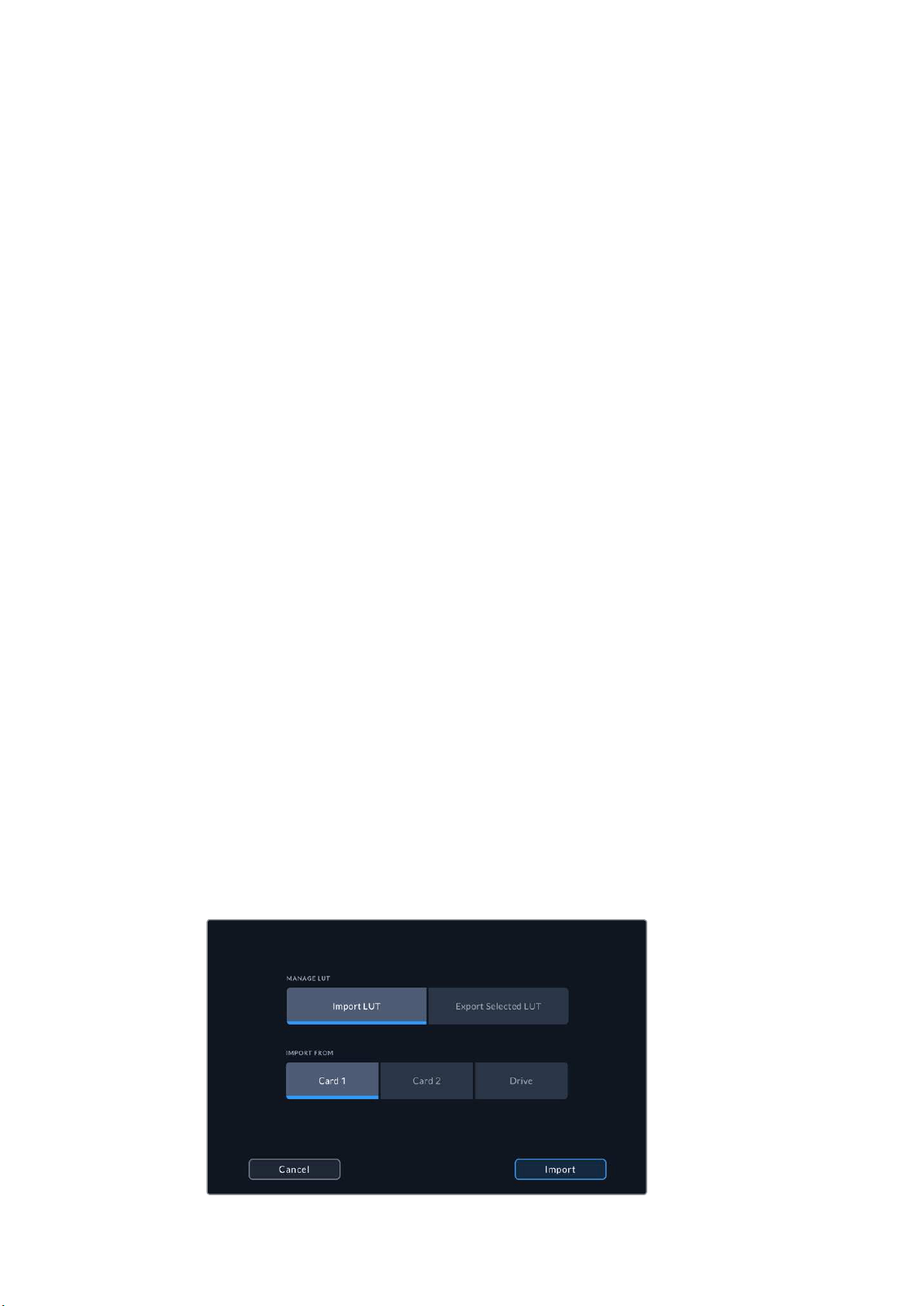
To import a 3D LUT:
1 Click on the LUTs menu tab.
2 Tap the double arrow icon at the bottom of the LUT display.
3 From the ‘manage lut’ option, select ‘import LUT’.
4 Select the location of your LUT and tap the ‘import’ icon.
5 Select the LUT you wish to import from the list and tap on ‘import’. A progress screen
will let you know the LUT is importing. Once done, the LUT will appear in the list.
35Changing Settings
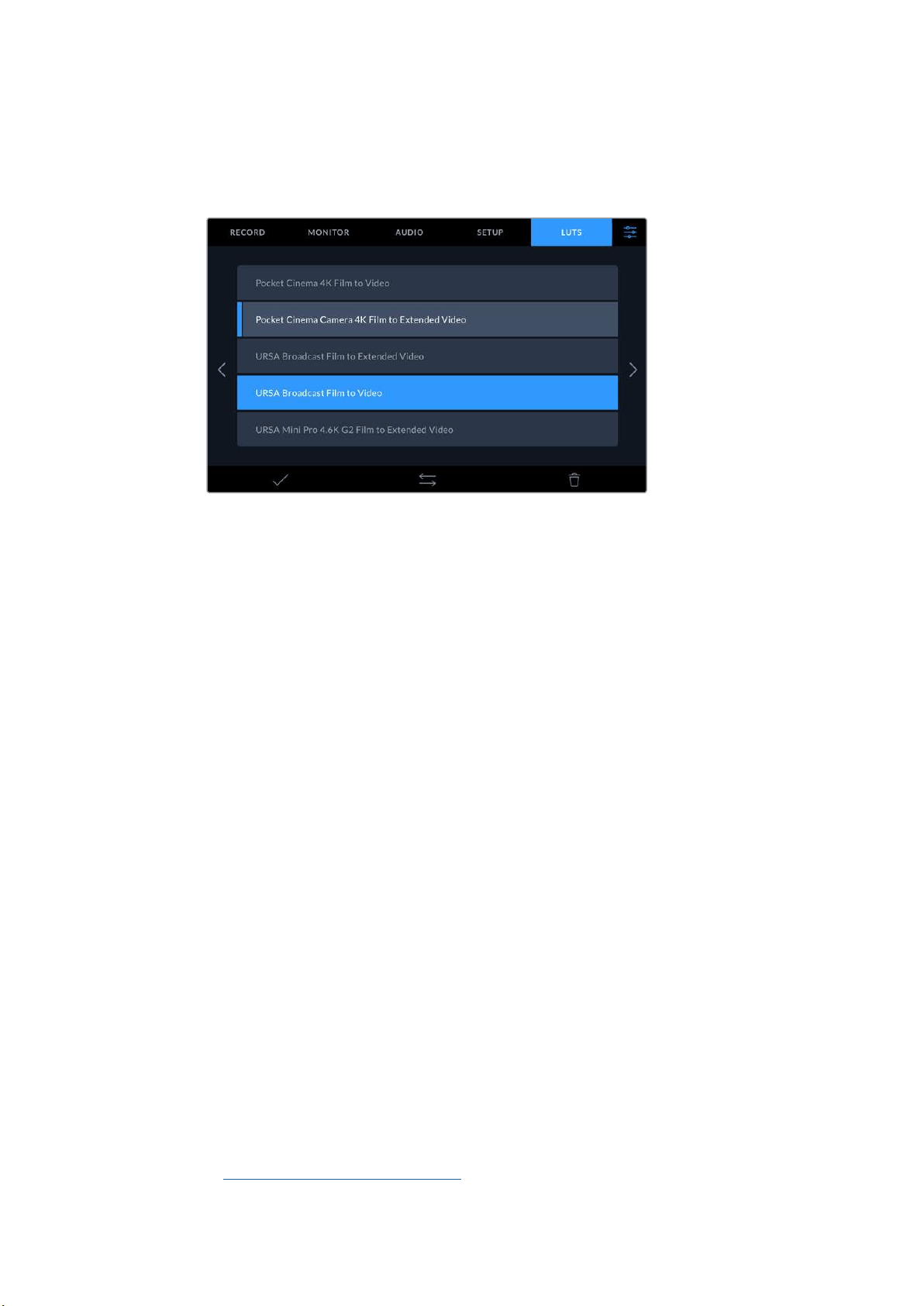
To select your display LUT:
1 Tap the ‘LUTS’ tab on your video assist dashboard menu.
2 Select the LUT you wish to use by tapping on it to highlight it blue.
3 Tap the tick icon to select the LUT. A blue vertical line will appear on the left of the
LUT icon to indicate it is selected.
Using LUTs on Blackmagic Video Assist and 4K
To select a 3D LUT using other video assist models you will first need to load a LUT via your
computer. For more information, refer to that the Blackmagic Video Assist Setup section later in
this manual.
Once you have loaded a LUT, navigate to the monitor tab of the menu and turn ‘display 3D LUT’
on, then select your LUT from the option beneath.
Now you can monitor your input video with the 3D LUT applied. You can even use 3D LUTs
when monitoring playback. To turn on the display LUT, tap on the ‘monitor’ tab of the dashboard
menu and toggle ‘display 3D LUT’ to on.
Storage Media
Choosing a Fast SD Card
Generally, we recommend using UHS-II cards for recording UltraHD, and UHS-I for
recording HD.
For Ultra HD recording on Blackmagic Video Assist 4k and 12G, you will need to use the fastest
UHS-II cards available.
Most UHS-I and UHS-II SD cards should be fast enough to record compressed HD video up to
60 frames per second, however it’s worth testing your card’s record speed to be sure. You can
do this using Blackmagic Disk Speed Test software which can be downloaded from the
Blackmagic Design support center. For information on using Disk Speed Test, refer to the
‘checking disk speed’ section of the manual.
We have included a table below that shows the latest compatible SD cards for recording
Ultra HD, HD and SD video. It’s worth regularly checking the latest version of this manual for
more up to date information and can always be downloaded from the Blackmagic Design
website at
www.blackmagicdesign.com/support
36Storage Media
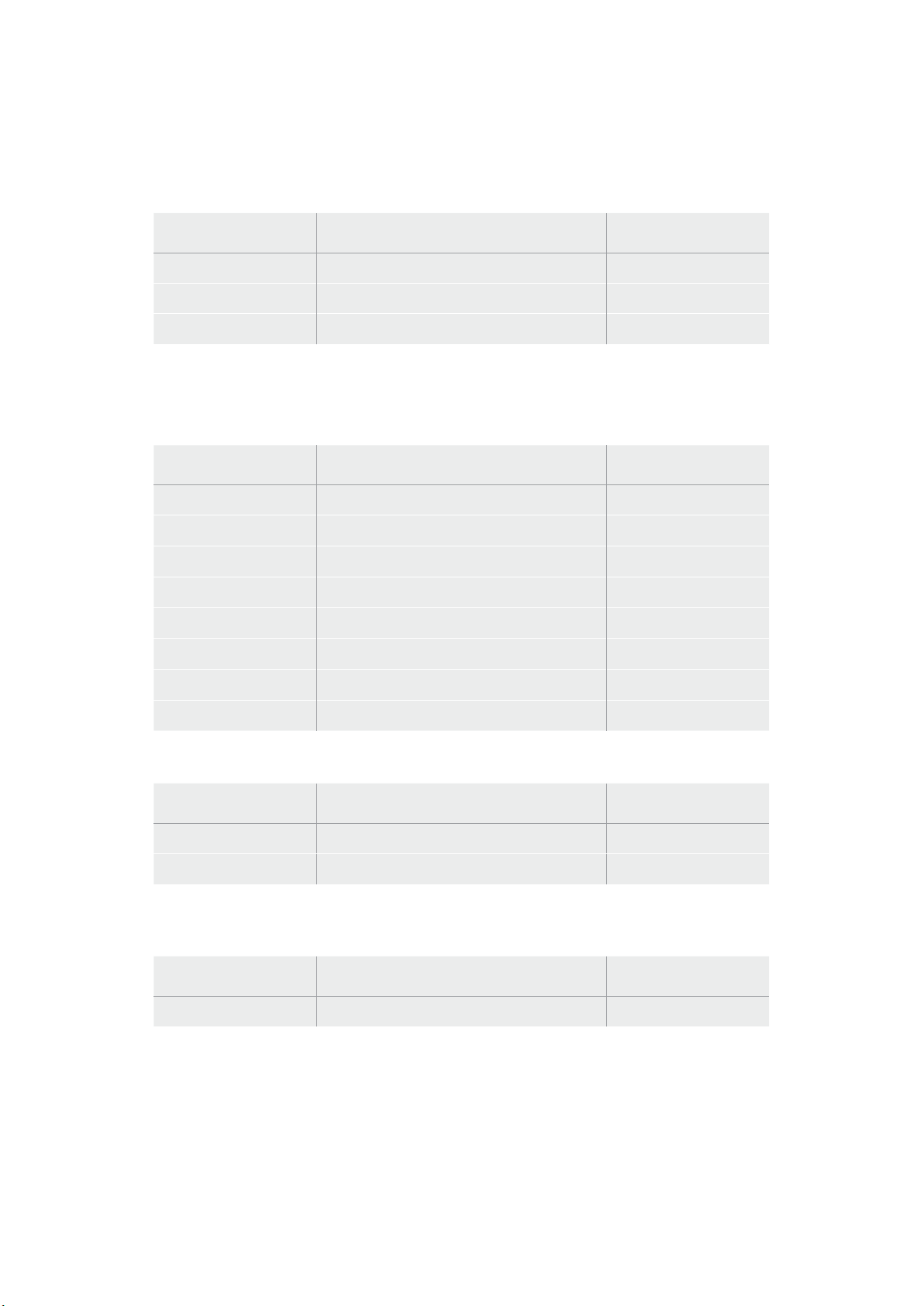
Which SD cards should I use with Blackmagic Video Assist 12G?
The following SD cards are recommended for Ultra HD using Apple ProRes and Avid DNx
codecs up to 60 frames per second:
Brand Card Name Storage
Wise Wise SD2-128U3 SDXC UHS-II 128GB
Sony Sony Tough SF-G128T 128GB
SanDisk SanDisk Extreme Pro 32GB
Which SD card should I use with Blackmagic Video Assist 4K?
The following SD cards are recommended for Ultra HD using Apple ProRes and Avid DNx
codecs up to 30 frames per second:
Brand Card Name Storage
Angelbird AV Pro UHS-II 300MB/s 64GB
Angelbird AV Pro UHS-II 300MB/s 128GB
Lexar SDHC UHS-II 2000x 300MB/s 32GB
Lexar SDXC UHS-II 2000x 300MB/s 64GB
Sony SF-G64 CG64G1713 300MB/s 64GB
Sony SF-G128 CGX281712 300MB/s 128GB
Toshiba Exceria Pro SDXC UHS-II 64GB
Transcend SDXC UHS-II 180MB/s 64GB
The following SD cards are recommended for Ultra HD ProRes HQ up to 30 frames per second:
Brand Card Name Storage
Delkin Devices SD SDHC UHS-II 250MB/s 32GB
SanDisk Extreme Pro SDXC UHS-II 280MB/s
The following SD cards are recommended for HD using Apple ProRes and Avid DNx codecs up
to 60 frames per second:
Brand Card Name Storage
SanDisk Extreme Pro UHS-I 95MB/s 64GB
37Storage Media
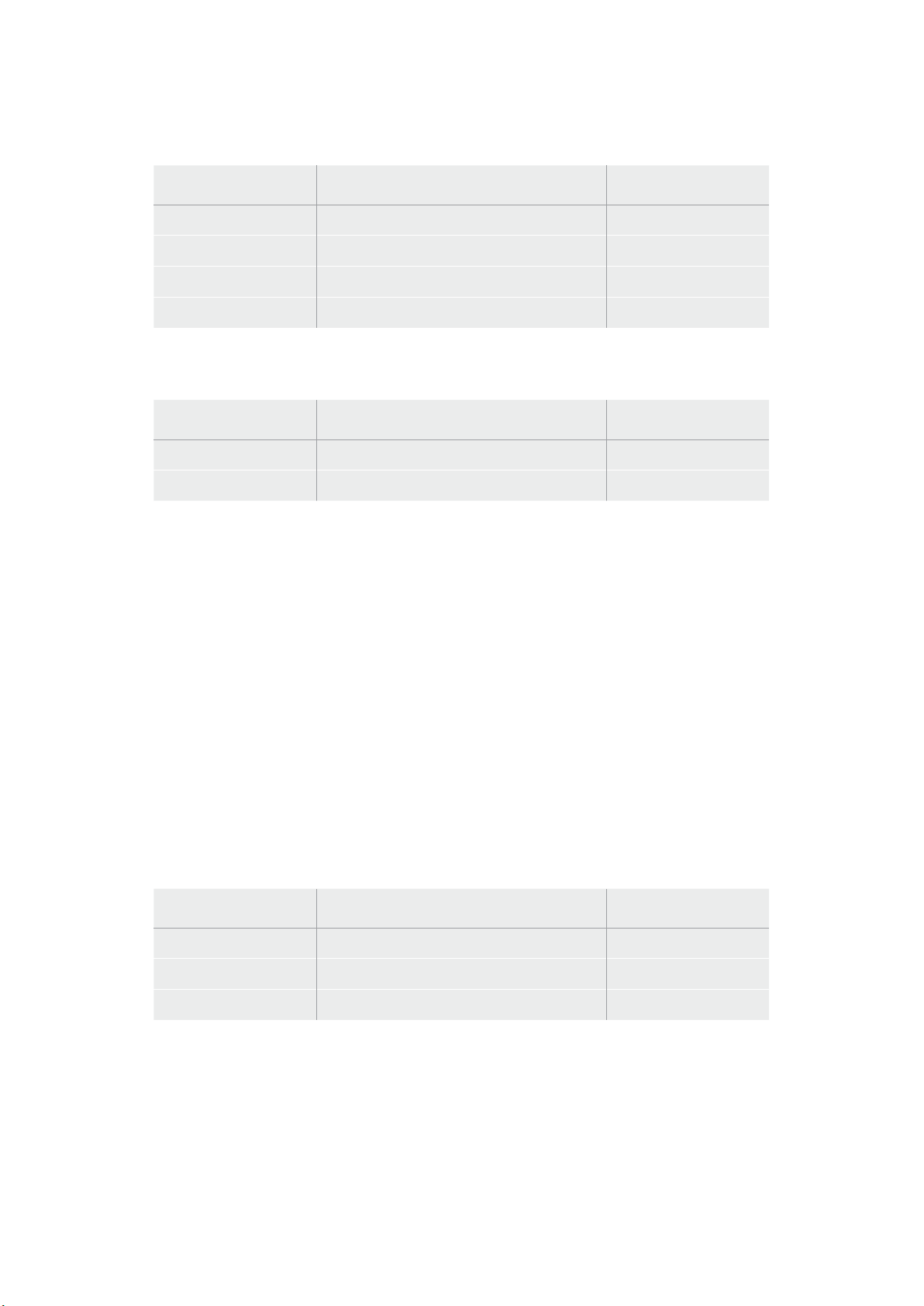
The following SD cards are recommended for HD ProRes HQ up to 60 frames per second:
Brand Card Name Storage
Lexar SDHC UHS-II 1000x 150MB/s 32GB
Lexar SDXC UHS-II 1000x 150MB/s 64GB
Lexar SDXC UHS-II 1000x 150MB/s 128GB
Lexar SDXC UHS-II 1000x 150MB/s 256GB
The following SD cards are recommended for HD using Apple ProRes and Avid DNx codecs up
to 30 frames per second:
Brand Card Name Storage
Lexar SDHC UHS-I 633x 95MB/s 32GB
Lexar SDXC UHS-I 633x 95MB/s 64GB
Choosing a USB-C Flash Disk
Blackmagic Video Assist 12G HDR features a high speed USB-C expansion port, which allows
you to record video directly to USB-C flash disks or SSD’s via Blackmagic MultiDock 10G and
also to perform software updates. USB-C flash disks are fast, high capacity drives allow you to
record video for long periods, which can be important when filming events or interviews.
Once you have finished recording you can connect the same drive directly to your computer
forediting and post production, without having to copy media across.
To connect to a USB-C flash disk:
1 Connect one end of a USB type-C cable to your USB-C flash disk.
2 Connect the other end of the cable to the USB-C port on the base of your
12G video assist.
Which disk should I use with Blackmagic Video Assist 12G?
The following USB-C drives are recommended for Ultra HD using Apple ProRes and Avid DNx
codecs up to 60 frames per second:
Brand Card Name Storage
Wise Wise PTS-256 Portable 4K SSD 256GB
Wise Wise PTS-512 Portable 4K SSD 512GB
Wise Wise PTS-1024 Portable 4K SSD 1TB
38Storage Media
Formatting Storage Media using your Video Assist
It’s very easy to format your storage media using the storage settings. You can format your
card or drive using HFS+ or exFAT formats.
HFS+ is also known as Mac OS Extended. It is the recommended format as it supports
“journaling”. Data on journaled media is more recoverable and less likely to be corrupted.
HFS+ is natively supported by macOS.
ExFAT is supported natively by Mac and Windows computers without needing to purchase any
additional software. However, exFAT does not support journaling which means data is less
protected against the rare event your media card is corrupted.
Your video assist can format your media in HFS+ or exFAT.
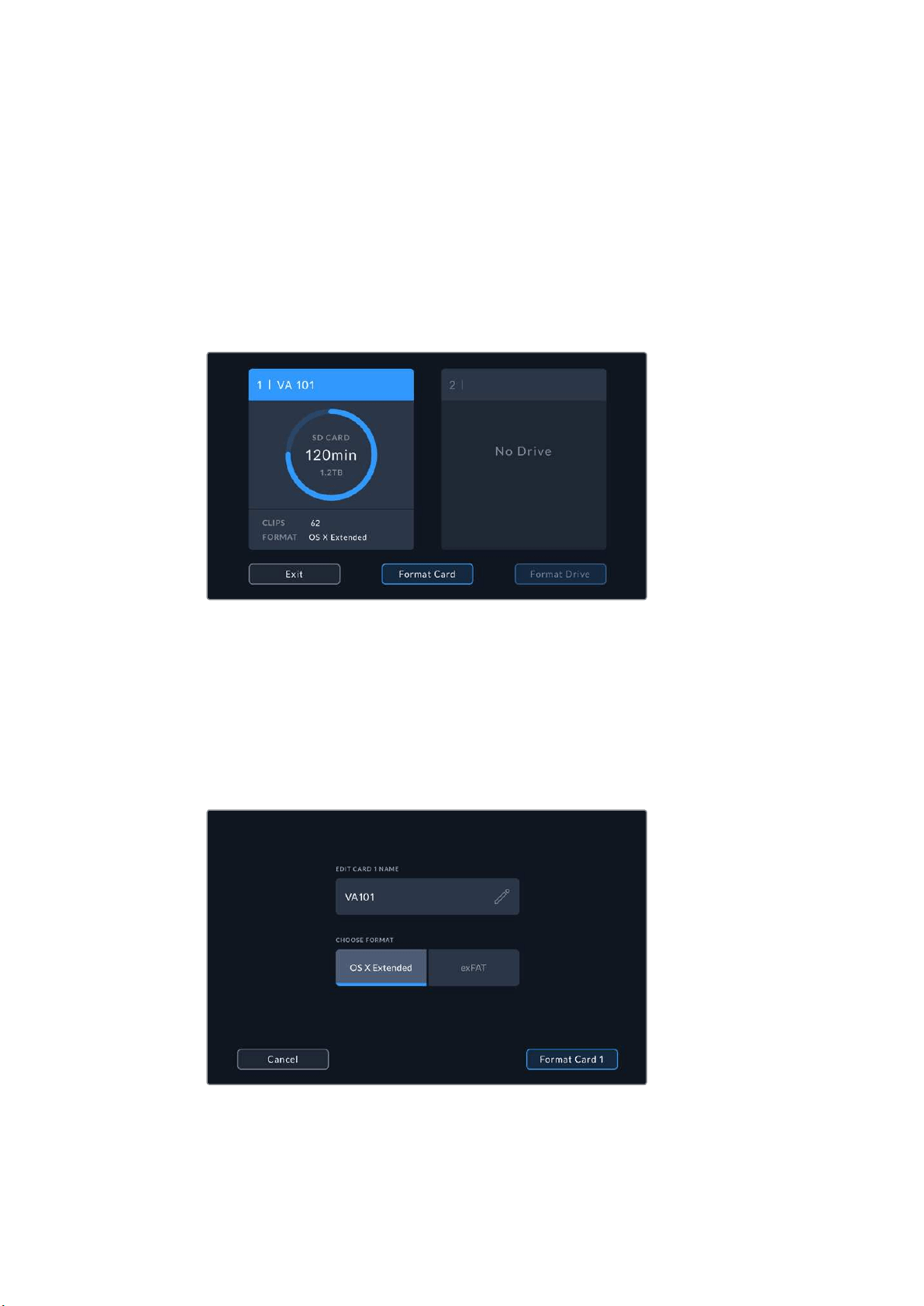
Tap on the storage media icon to access settings.
To format your storage media:
1 Tap the storage status icons to open the storage settings.
2 Select the card or drive you want to format. This could be an SD card or external USB-C
flash disk. For example, on a 4K video assist select ‘format card 1’. To format a drive on
12G video assist models, tap ‘drive list’ and then select the drive you want to format to
highlight it. Tap ‘format drive’.
When formatting on 12G video assist models, you can also add
the name for your card or drive using the edit box
39
Storage Media
3 Select your desired HFS+ or exFAT format type, then tap the ‘format card’ icon again.
4 A warning will appear asking you to confirm the format. If your storage media contains
data already recorded, make sure you back it up before formatting as this action
cannot be undone. Hold down the ‘format’ icon for three seconds until the tick appears
continue, or ‘cancel’ to cancel the format.
5 A progress bar shows you the progress of the format. ‘Formatting complete’ will appear
when the formatting has finished.
6 Tap the ‘ok’ icon to return to the storage settings.
TIP You can also format storage while recording on another storage slot, for example,
on the 7” video assist models you can format card 2 while recording to card 1.
Formatting Media using a Computer
SD cards and USB-C flash disks can also be formatted using a Mac or Windows computer.
Preparing SD Cards on a Mac computer
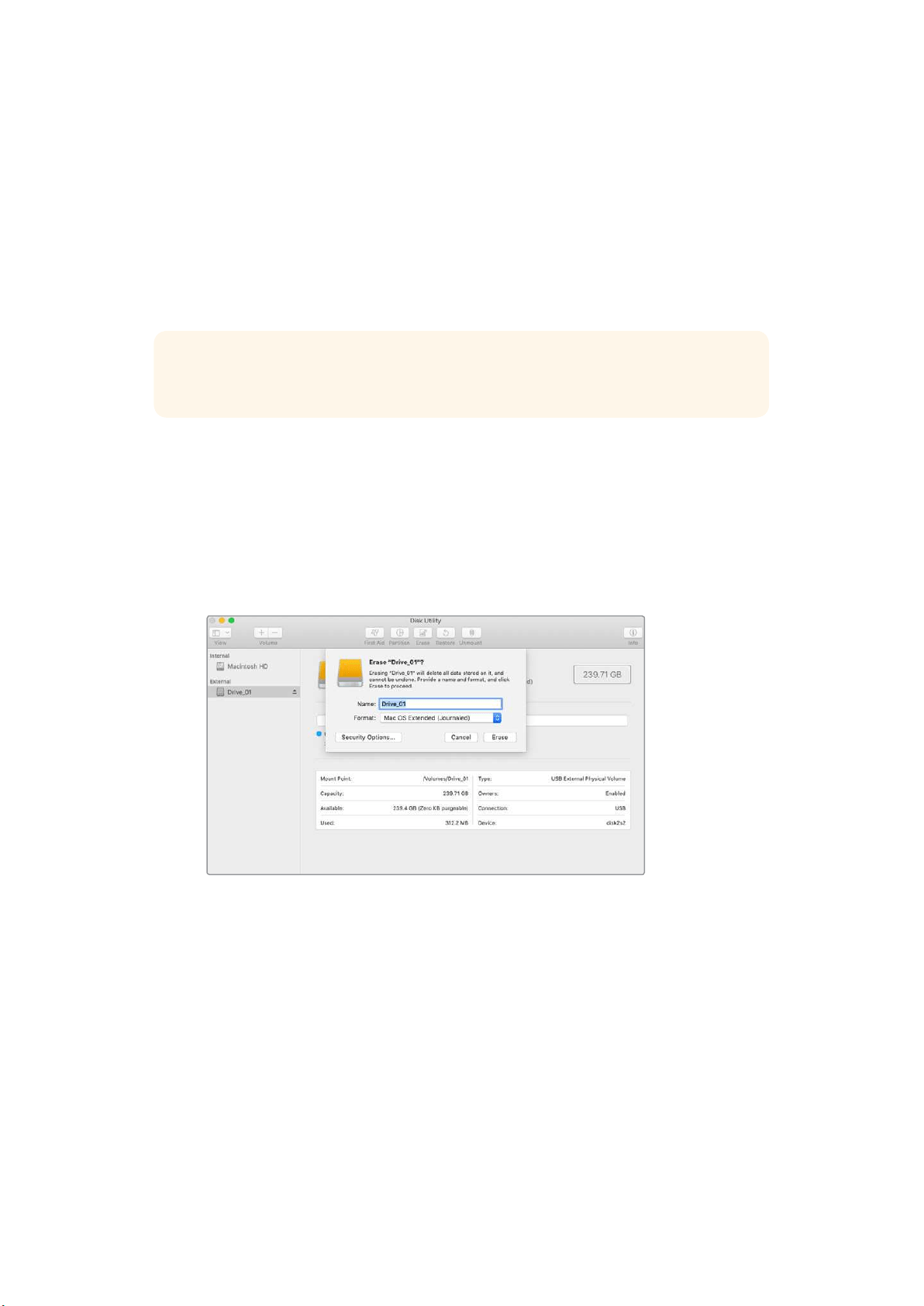
Use the ‘disk utility’ application included with macOS to format your media in the HFS+ or exFAT
formats. If your storage media already has files recorded on them, remember to back up your
media as all data will be lost when it is formatted.
Use ‘disk utility’ on macOS to erase your USB-C flash disk in the
Mac OS Extended (journaled) or exFAT format.
1 Plug the SD card into your computer’s SD card slot or via an SD card reader. For
external drives, connect the drive to your computer via a USB-C cable.
2 Go to ‘applications/utilities’ and launch ‘disk utility’.
3 Click on the disk icon of your SD card or drive and then click the ‘erase’ tab.
4 Set the format to ‘macOS Extended (journaled)’ or “exFAT”.
5 Type a ‘name’ for the new volume and then click ‘erase’. Your SD card or drive will
quickly be formatted and made ready for use.
40Storage Media
Preparing Storage Media on a Windows computer
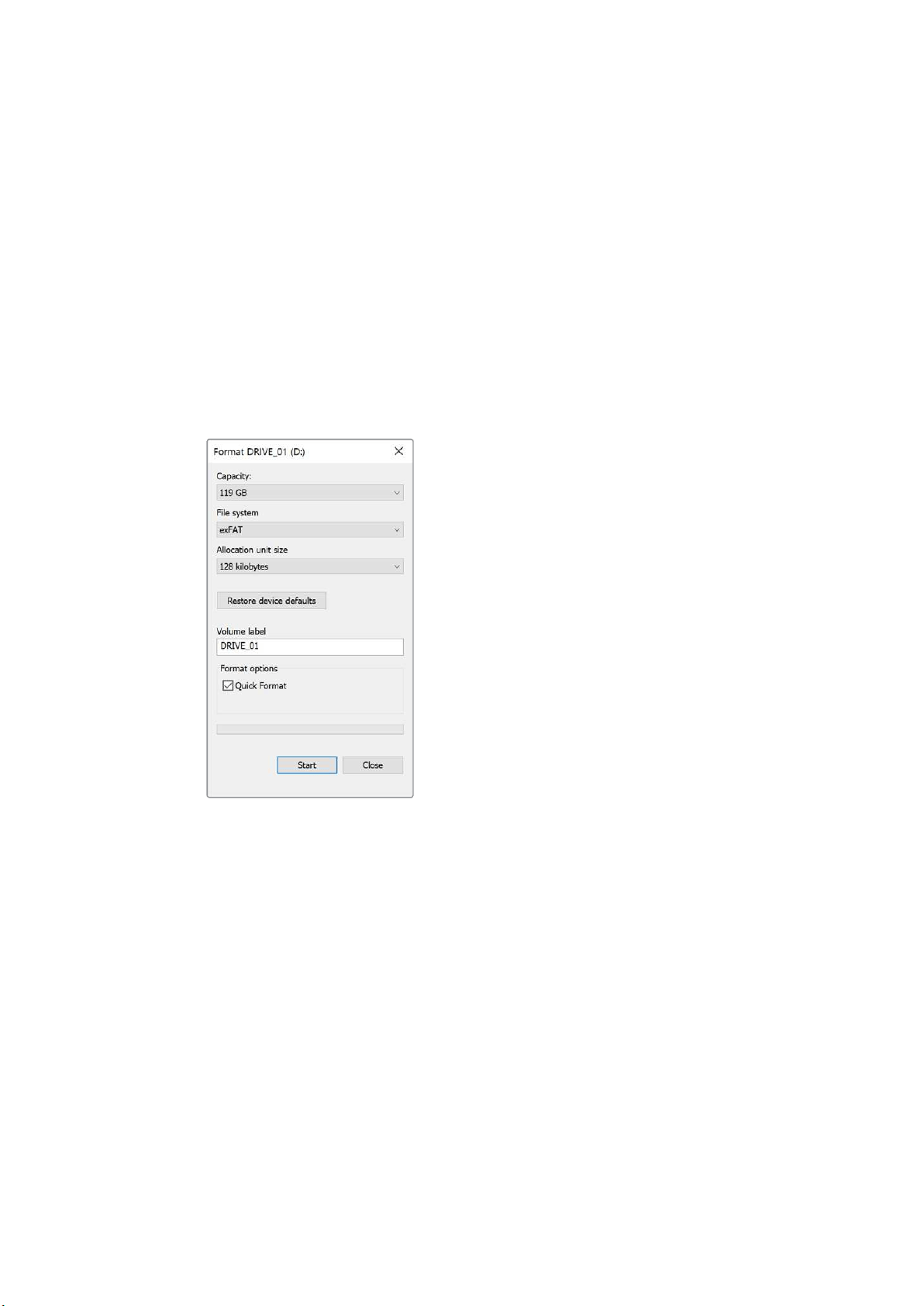
The ‘format’ dialog box can format an SD card in the exFAT format on a Windows PC.
Remember to back up anything important from your media as all data will be lost when
it is formatted.
1 Plug an SD card into your computer’s SD card slot or via an SD card reader. For external
drives, connect the drive to your computer via a USB-C cable.
2 Open the ‘start menu’ or ‘start screen’ and choose ‘computer’. Right-click on
your SD card.
3 From the contextual menu, choose ‘format’.
4 Set the file system to ‘exFAT’ and the allocation unit size to 128 kilobytes.
5 Type a volume label, select ‘quick format’ and click ‘start’.
6 Your SD card or external disk will quickly be formatted and made ready for use.
Use the ‘format’ dialog box feature in Windows
to format your storage media in the exFAT format
Working with Files from SD Cards
You can access your ProRes or DNx files straight from your SD cards with any Mac or Windows
computer that features an SD card slot or by using an SD card reader.
1 Remove the SD card from your video assist and insert it into the SDcard slot of your
computer, or SD card reader. The SD card can be accessed the same way as you
would an external hard drive, USB drive or any other media storage device attached to
your computer.
2 Double click on the SD card to open it and you should see a list of QuickTime or MXF
movie files.
3 Now you can simply drag the files you want from the card onto your desktop or another
hard drive, or you can access the files straight from the card using your NLE software.
4 Before you physically remove the SD card from the SD card slot, it’s always a good idea
to eject the card safely using either macOS or Windows first.
41Storage Media
Insert your SD card into any computer with an SDcard slot to access your clips immediately.
Checking Disk Speed
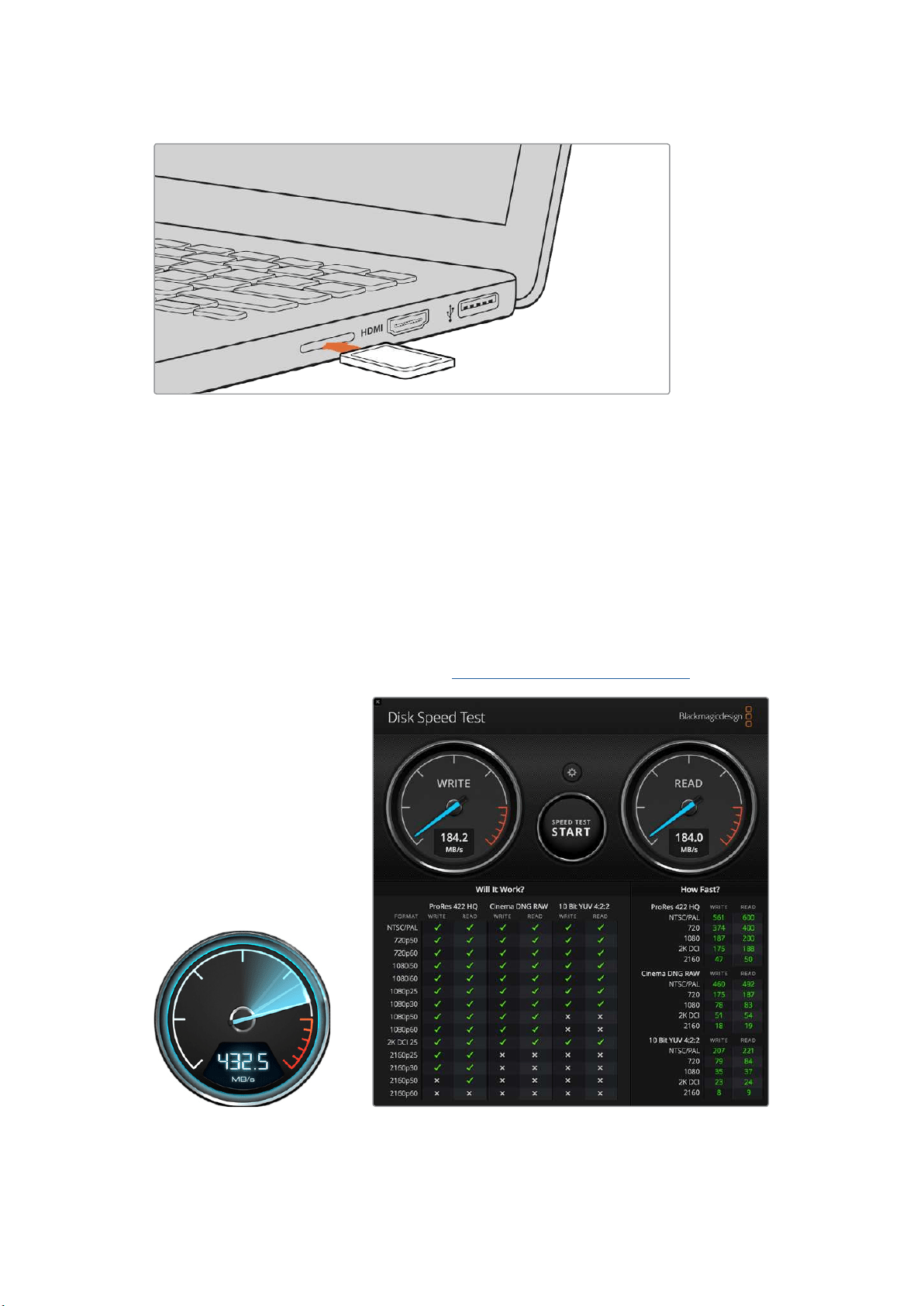
Blackmagic Disk Speed Test is a fun application that measures the read and write performance
of storage media, then displays the results using video formats.
If you have ever wondered whether your storage media is suitable for recording (“write”) or
playback (“read”) of a particular video format, you can use Disk Speed Test to find out. Test the
performance of your media drives with a single click of the ‘start’ button! Disk Speed Test will
even show you how many streams of video your storage is capable of handling.
Blackmagic Disk Speed Test software is available to download from the App Store. Windows
and macOS installers are also included in Blackmagic Desktop Video, which you can download
from the Blackmagic Design support center at
www.blackmagicdesign.com/support.
Use Blackmagic Disk Speed Blackmagic Disk Speed Test interface.
Test to find out the performance
of your SD card.
42
Storage Media
Blackmagic Video Assist Setup
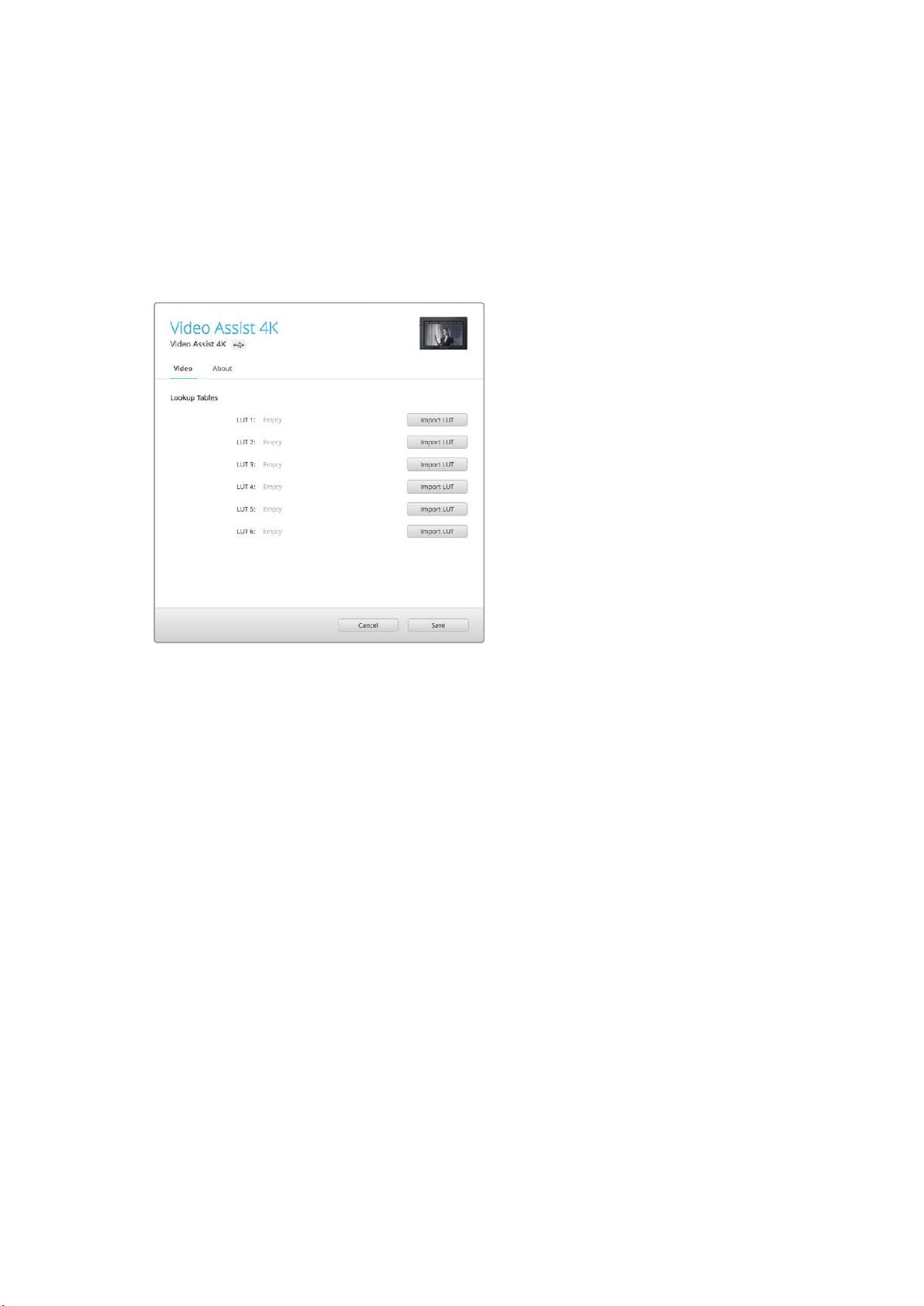
Selecting languages and 3D LUTs for Blackmagic Video Assist and 4K models can be done via
the Blackmagic Video Assist Setup utility.
Blackmagic Video Assist Setup contains two configuration tabs labeled ‘video’ and ‘about’.
These tabs let you import 3D LUTs into your video assist, change the name of the unit, and set
the language of your video assist’s user interface.
The video settings let you import 3D LUTs into your video assist
Video Settings
3D LUTs can be imported into your video assist so you can display the video with color
corrected looks applied. 3D LUTs can be generated as .cube files in DaVinci Resolve and you
can find more information in the DaVinci Resolve manual.
Refer to the ‘LUTs’ section in this manual for information on applying LUTs after importing them
using Blackmagic Video Assist Setup.
About Settings
Use this tab to view information about your video assist such as the currently installed internal
software, and the name of the unit.
To change the name, click inside the ‘name’ edit box and type in a new name using your
computer keyboard.
Changing the Language
To change the language of your video assist’s user interface, click on the current language drop
down menu and select a new language you would like to use.
To confirm your selection, click ‘load’. Your chosen language will now be displayed on your
video assist.
43Blackmagic Video Assist Setup
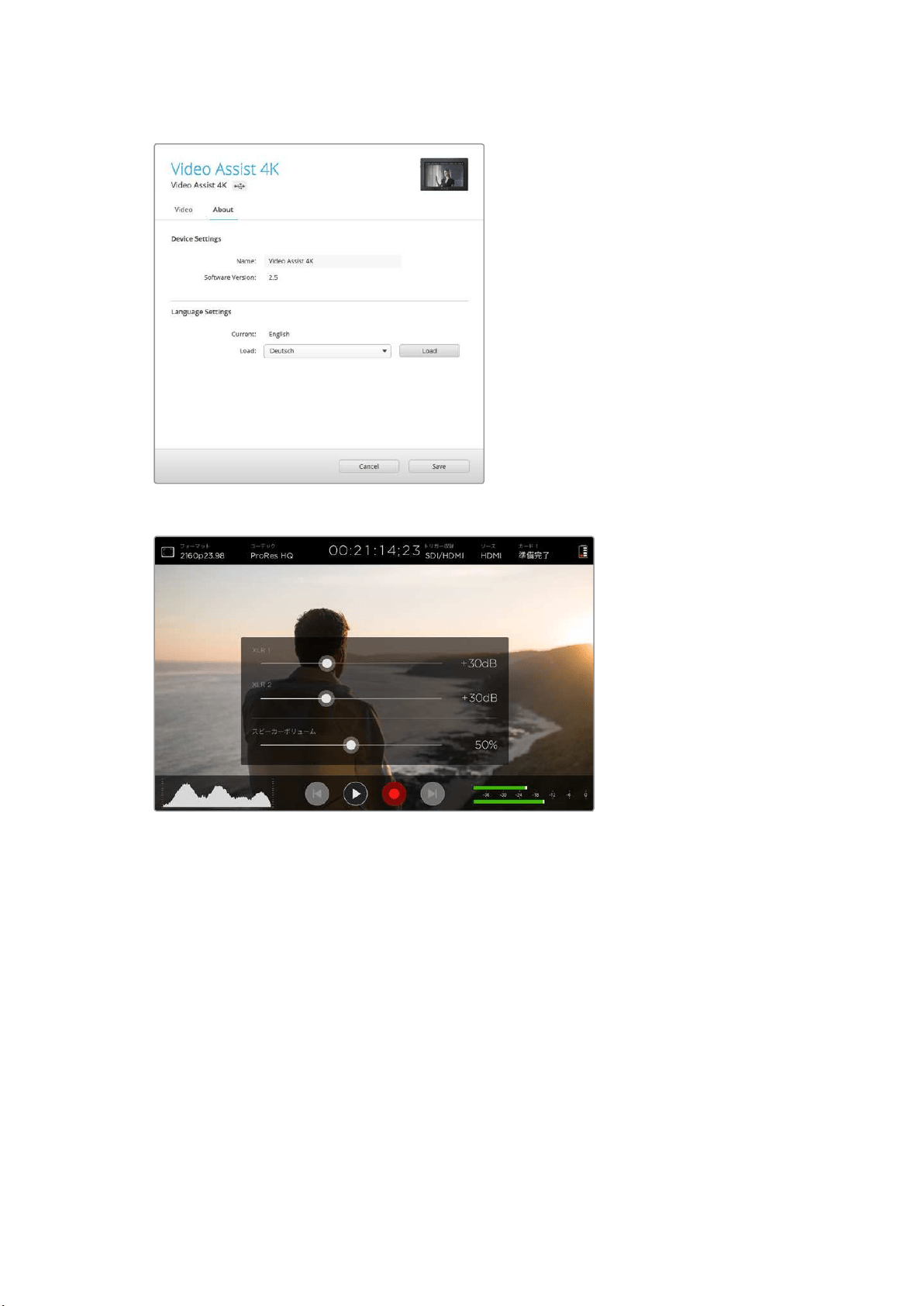
Choose a new language from the language settings drop down menu
Your video assist’s user interface can be displayed in several different languages
Updating the Internal Software
Updates for your video assist’s internal software will be available on the Blackmagic Design
website. We recommend downloading the software and updating your video assist so you can
benefit from new features and improvements.
To update the internal software using Mac:
1 Download and unzip Blackmagic Video Assist Setup.
2 Open the resulting disk image and launch the Blackmagic Video Assist Setup Installer.
Follow the onscreen instructions.
3 After installing the latest Blackmagic Video Assist Setup, connect a USB type C cable
from your Video Assist to your computer.
4 Launch Blackmagic Video Assist Setup and follow any onscreen prompt to update the
internal software. If no prompt appears, the internal software is up to date and there is
nothing further you need to do.
44Blackmagic Video Assist Setup
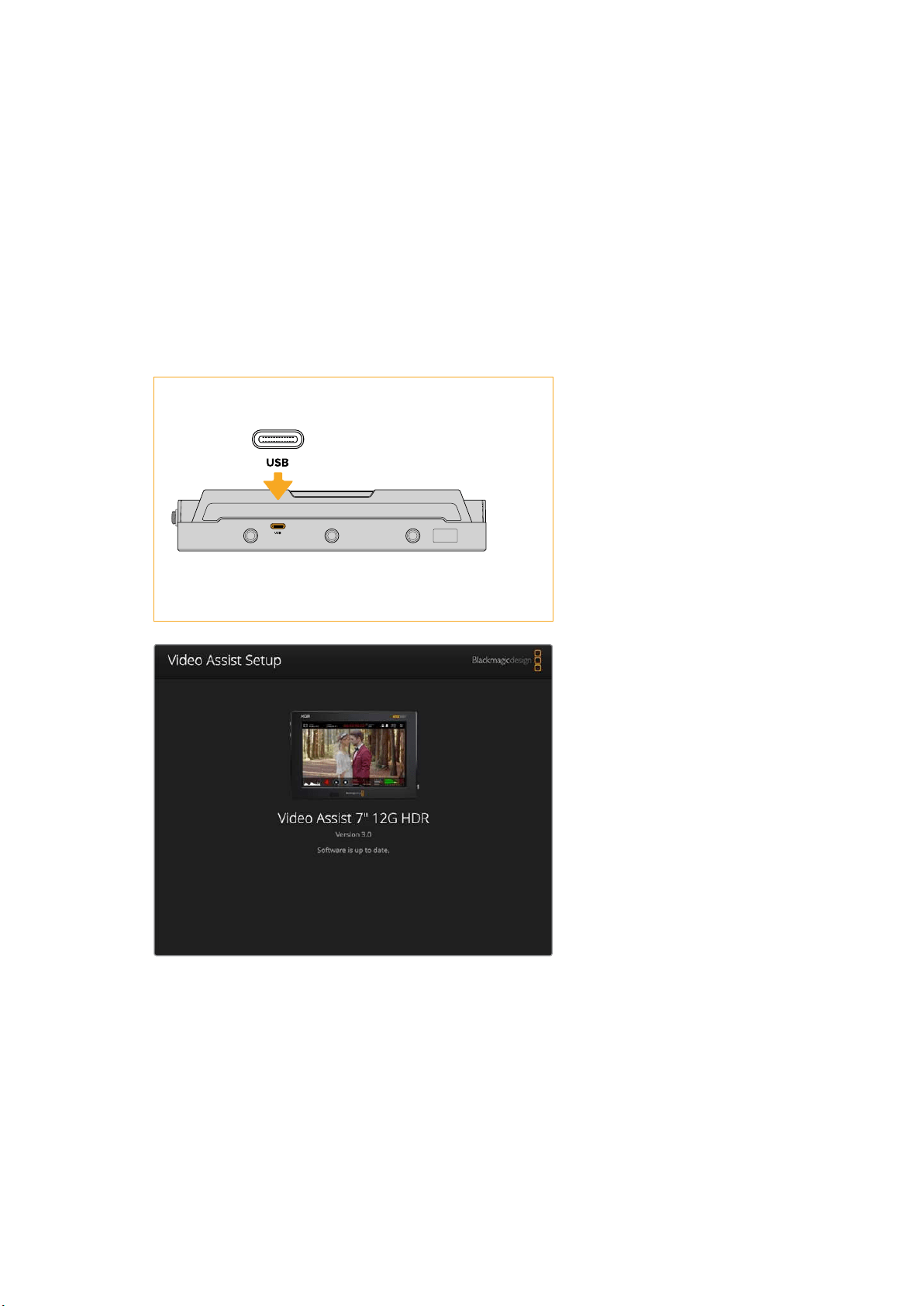
To update the internal software using Windows:
1 Download and unzip Blackmagic Video Assist Setup.
2 You should see a Blackmagic Video Assist Setup folder containing this manual and
the Blackmagic Video Assist Setup installer. Double-click the installer and follow the
onscreen prompts to complete the installation.
3 After installing the latest Blackmagic Video Assist Setup, connect a USB type C cable
from your video assist to your computer.
4 Launch Blackmagic Video Assist Setup and follow any onscreen prompt to update the
internal software. If no prompt appears, the internal software is up to date and there is
nothing further you need to do.
Underside Panel
Blackmagic Video Assist has a USB-C port on the base of the
unit for software updates and for connecting external drives
To update the internal software on
your video assist, pluginto your
computer via the USB port, then
download and launch thelatest
Blackmagic Video Assist Setup.
Follow any on screen prompts.
Ifno prompt appears, your internal
software is already up to date.
45
Blackmagic Video Assist Setup
Using DaVinci Resolve
Recording clips with your video assist is only part of the process of creating film and television
content, and just as important is the process of media backup and management as well as
editing, color correction and encoding final master files. DaVinci Resolve for macOS and
Windows is included with your video assist so you have a complete solution for recording and
post production!
NOTE We recommend using the latest version of DaVinci Resolve for accurate color
treatment of clips recorded with your Blackmagic Video Assist. For example, version 16
or later will ensure accurate color.
After connecting your SD card to your computer, you can use DaVinci Resolve’s ‘clone’ tool, in
the ‘media’ page, to create running backups as you shoot. This is recommended as any type of
media is susceptible to becoming damaged or developing a fault so creating backups means
your shots will be immune to loss. Once you have used DaVinci Resolve to back up your media,
you can then add your clips to the DaVinci media pool, then edit, color correct, and finish your
production without ever having to leave DaVinci Resolve.
DaVinci Resolve is the same tool used on most major blockbuster movies, so it’s much more
than a simple NLE software tool, as it has extremely advanced technology built in for high end
digital film. You get the advantage of this technology when you use DaVinci Resolve to edit and
color correct your work.
Included here is information on how to get started using DaVinci Resolve with your recorded
clips. Of course, DaVinci Resolve is extremely advanced and includes a lot more features than
you immediately see when first looking at its user interface. To learn more about how to use
DaVinci Resolve, please check for the DaVinci Resolve instruction manual on the Blackmagic
website, where you can also find many training courses and tutorial videos.
Project Manager
Before you import your clips and start editing, you will need to set up your project using the
project manager.
The project manager is the first screen you will see when launching DaVinci Resolve, but you
can open the manager at any time by clicking on the ‘home’ icon at the bottom right of the user
interface. This is helpful when you want to open previous projects and create new ones.
To create a new project, click on ‘new project’ at the bottom of the window and give your
project a name. Click ‘create’.
46Using DaVinci Resolve
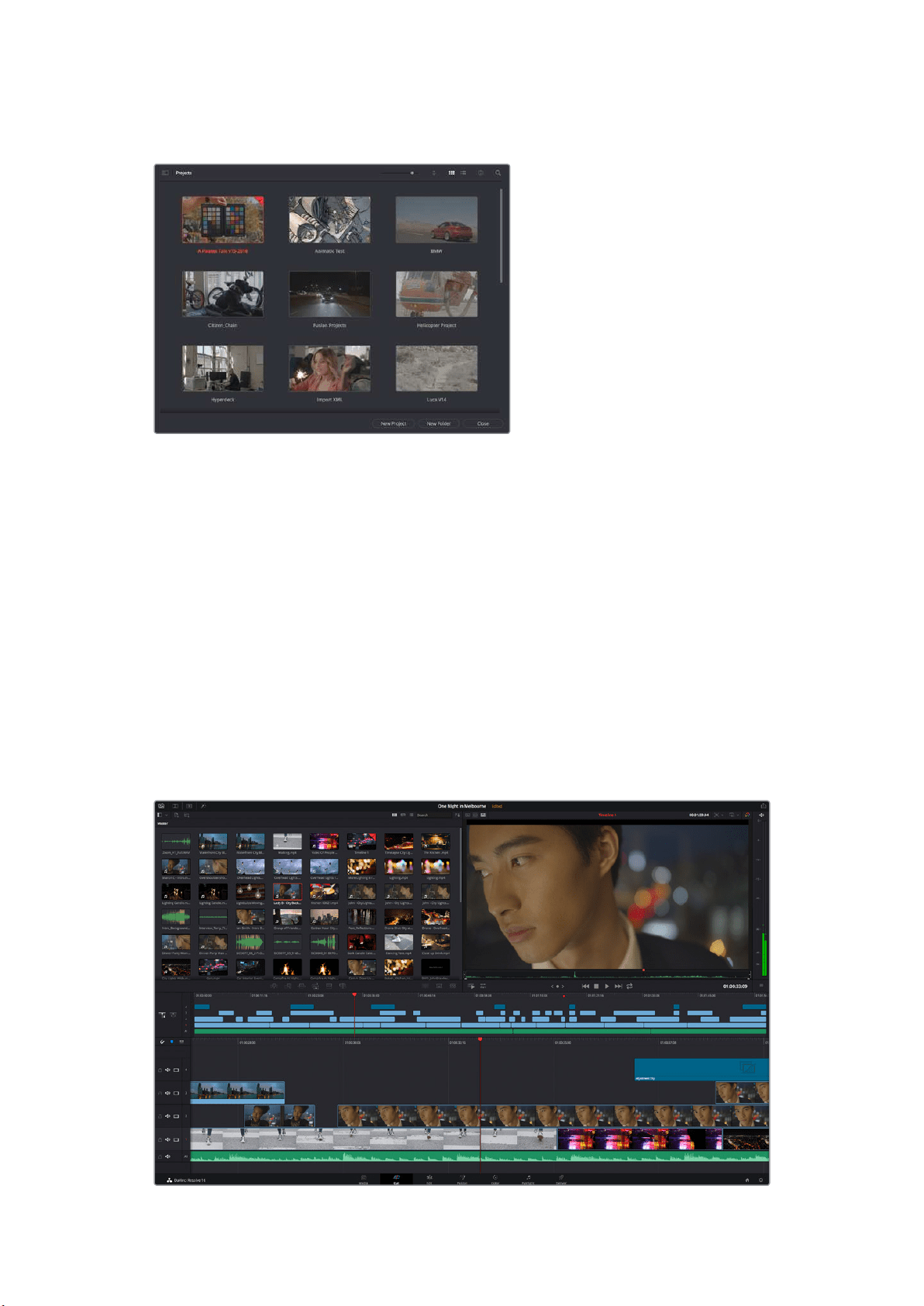
Using the ‘cut’ page, you can start working on your edit immediately.
The project manager shows all projects belonging to the current user
For more information about the Project Manager, refer to the DaVinci Resolve manual which is
available to download on the Blackmagic Design website support page.
Editing with the Cut Page
The ‘cut’ page gives you a fast, dynamic editing workflow that lets you quickly assemble, trim
and edit clips efficiently.
Two active timelines let you work with your entire edit plus a detailed area simultaneously.
This means you can drop clips anywhere on a large timeline, then refine your edit in a detailed
timeline within the same workspace. Using this workflow, you can edit on a laptop without
needing to zoom in and out and scroll as you work, which can be an enormous time saver.
The Cut Page Layout
When you open the cut page, you will see the media pool, viewer window and timeline.
These three primary windows give you complete control over your edit.
The ‘cut’ page default workspace, with the media pool in icon view
47Using DaVinci Resolve
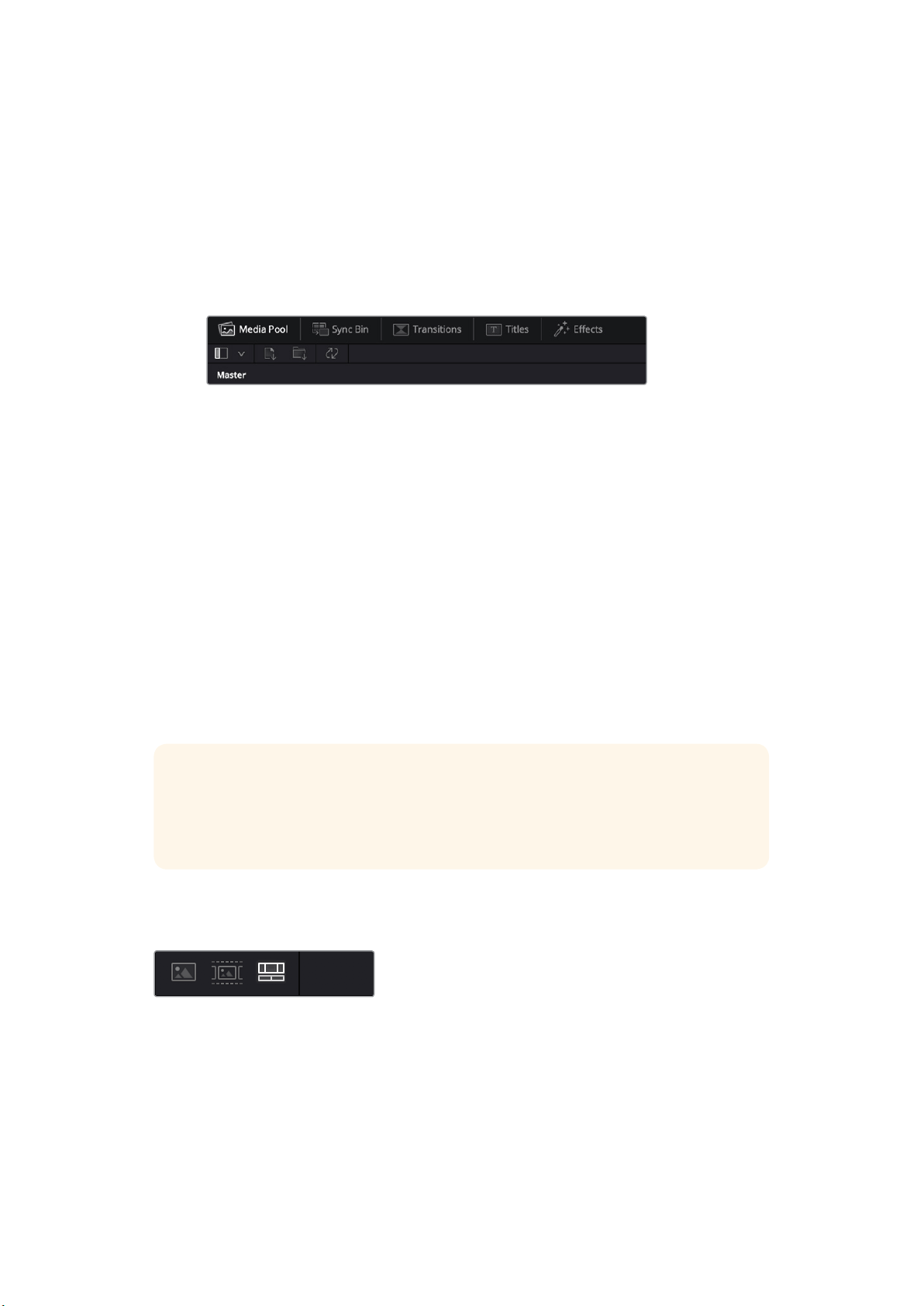
For more information on the Cut page, see the ‘Using the Cut Page’ chapter in the
DaVinci Resolve manual.
Media Tabs
At the top left corner of the user interface you will see five tabs.
Click on these tabs to open the media toolsets you will use when creating your edit.
For example, the first tab is the media pool and you can see it is already selected. The other
tabs are for the sync bin, media transitions, titles and effects.
Media Pool: The media pool contains all your clips, folders and files you imported using
the media page. You can also import files directly from the cut page, so you don’t have
to go back to the media page if you want to import a new clip.
Sync Bin: This powerful feature automatically syncs all your clips via timecode, date
and time so you can choose angles from all cameras on a multi camera project.
Transitions: If you click on the neighboring transitions tab, you will see all the video and
audio transitions you can use in your edit. These include common transitions such as
cross dissolves and motion wipes.
Titles: Next to transitions is the ‘titles’ tab. Here you can select the title type you
want to use. For example a scroll, standard text or lower thirds title. There are also a
list of Fusion templates you can use for more animated dynamic titles which can be
customized in DaVinci Resolve’s ‘Fusion’ page.
Effects: The fifth tab is the ‘effects’ tab. This provides all the different filters and effects
you can use to bring more life to your edit, for example customizable blurs, glows and
lens effects. There are many powerful effects to choose from and you can find them
quickly using the search tool.
TIP Use the search tool near the media tab icons to find the exact items you are
looking for. For example, if you have the transitions tab selected, type “dissolve” in the
search tool and only dissolve transition types will be shown in the viewer, making it
quicker for you to find the dissolve transition you want.
Viewer Tabs
In the top left corner of the viewer window you will see the viewer mode buttons.
The viewer mode buttons
These buttons control which viewer is currently being used, including ‘source clip’, ‘source tape’,
and ‘timeline’. These viewer modes give you an enormous amount of control when selecting
clips for your edit and it’s worth spending a moment to look at how they work.
48Using DaVinci Resolve
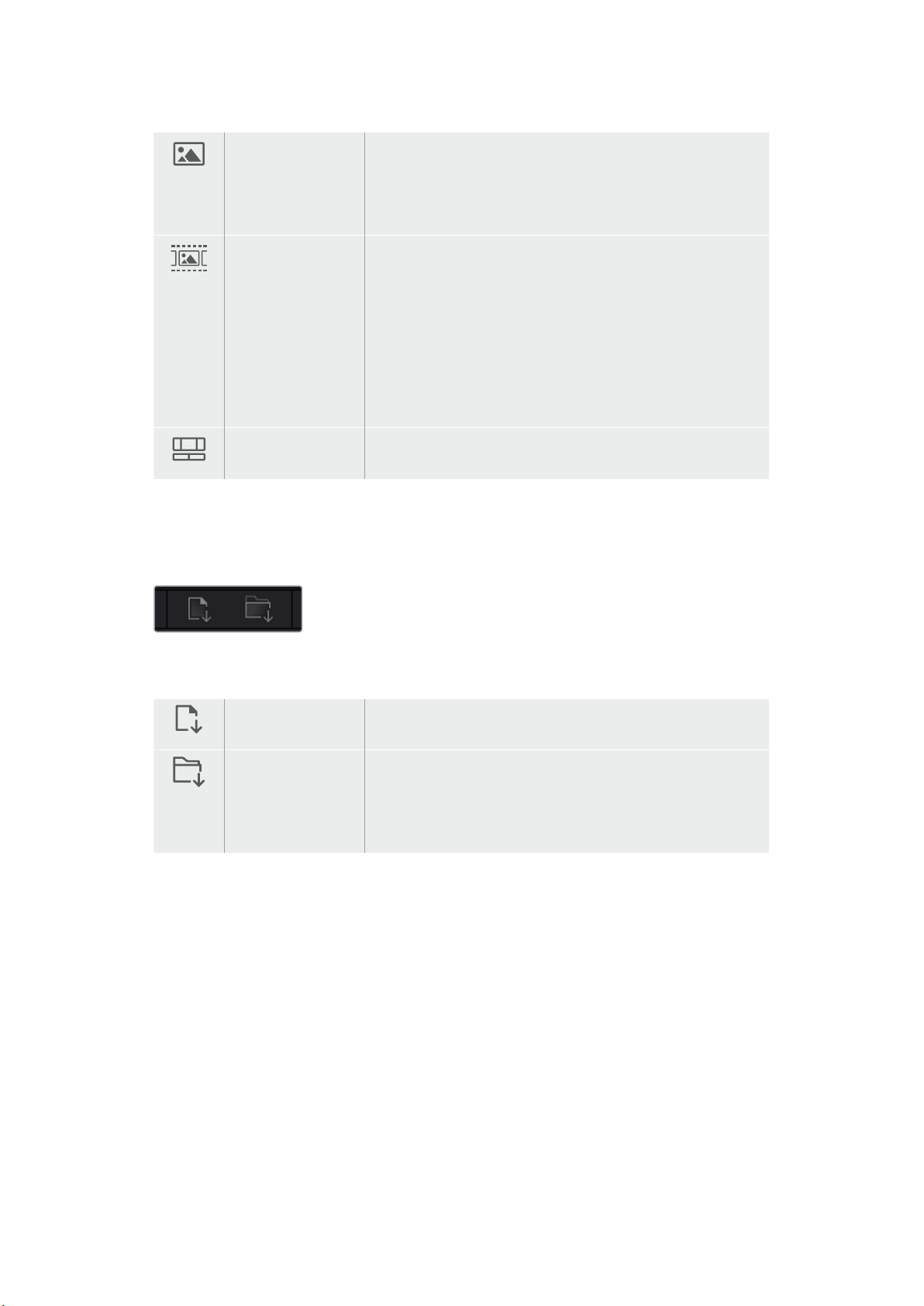
Source Clip
The source clip viewer displays a single clip from the media pool
and you can set in and out points along the entire length of the
viewer timeline. This gives you greater control. Select a source
clip to view by double clicking on a clip in the media pool, or
dragging it into the viewer.
Source Tape
Source tape lets you view all the source clips in the media pool.
This powerful feature is helpful if you want to quickly search
through all your clips to find a specific event. As you scrub the
playhead over the clips, you will see their thumbnails selected in
the media pool. This means once you have found the clip you
want to edit, you can click on the source clip tab and its
corresponding source clip will appear in the viewer automatically.
The source tape viewer really lets you take advantage of
non-linear editing, giving you the freedom to work on your edit,
find shots quickly, try new ideas and stay in the moment.
Timeline
The timeline viewer lets you view the edit timeline so you can
play back your project and refine your edits.
Importing Clips to the Media Pool
Now you can start importing media into your project. You can do this in the media pool window
of the cut page using the import tools at the top.
Select one of the import options to
add media to your project
Import Media
The import media option will import individual media files
selected from your storage location.
Import Media Folder
To import a folder from your media storage, select the import
folder option. When importing a folder, DaVinci Resolve will
keep the file structure, treating each folder as a separate bin so
you can navigate between bins to find your videos and other
media files.
To import media:
1 Click on the import file or import media icon.
2 Navigate to your media storage for the media you want to import.
3 Select the file or folder and click ‘open’.
Once you’ve added media to your project, it is a good time to save your changes. DaVinci
Resolve features a fast, on the go autosave called ‘live save’. Once you save you project once,
‘live save’ will save further changes as you make them, removing the risk of losing your work.
For more information on ‘live save’ and other auto save functions, refer to the DaVinci
Resolve Manual.
49Using DaVinci Resolve
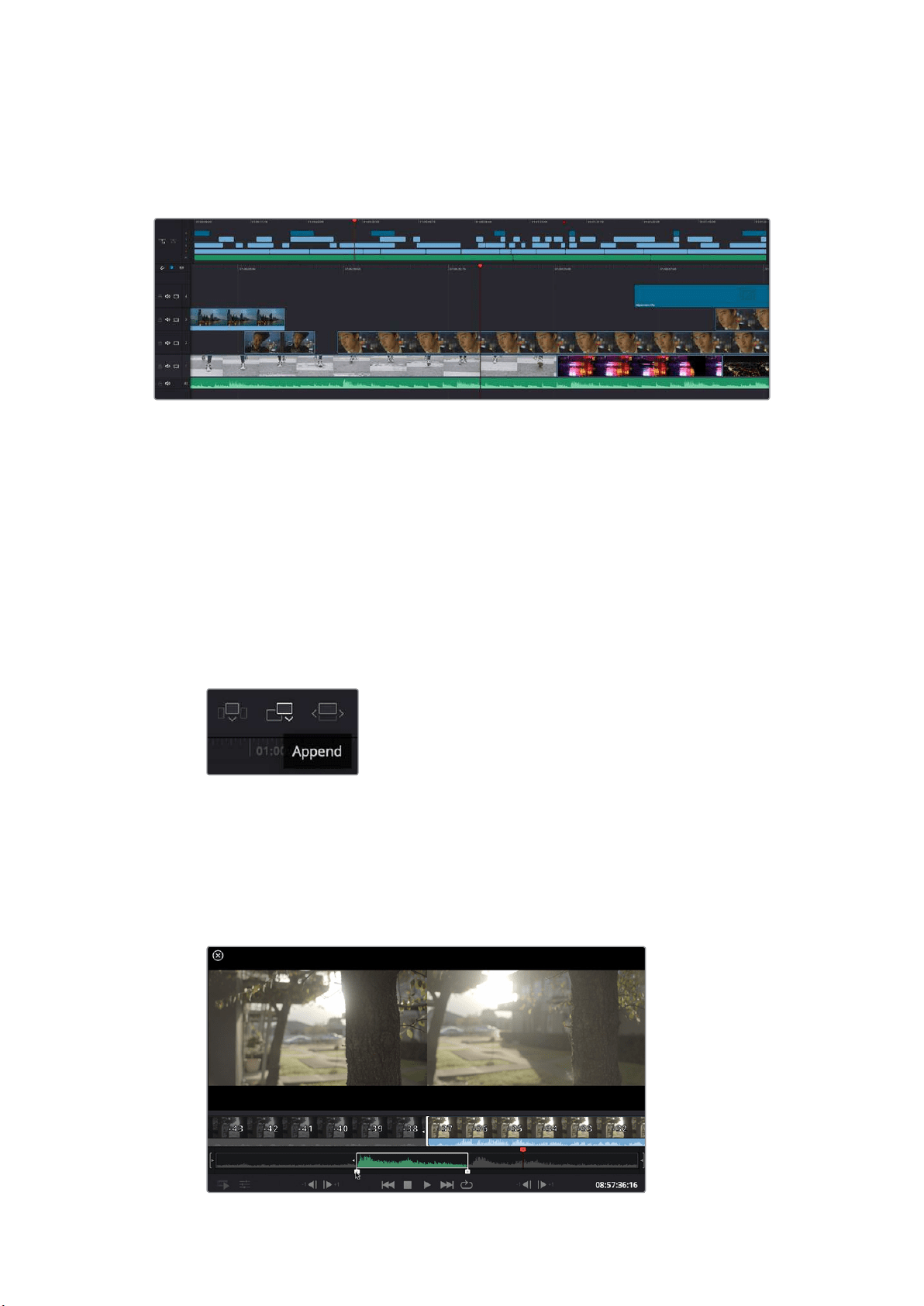
Adding Clips to the Timeline
Now that you are familiar with the media tabs and viewer mode buttons, you can open the
media pool and quickly start adding clips to your timeline.
The timeline of the cut page, comprising the upper timeline and the zoomed in timeline below
The timeline is where you will build your edit and is like a board with tracks you can attach clips
to, move them around and trim their edits. Tracks let you layer clips over others which gives you
more flexibility to try different edits and build transitions and effects. For example, you can try
an edit with a clip on one track without affecting other clips on tracks below it.
There are different ways to add clips to the timeline, such as smart insert, append, place on
top and more.
Appending Clips
When selecting takes and assembling an edit, you will likely want to add these shots to your
timeline one after the other. The append tool is perfect for this task and will get you editing
very fast.
Click on the append icon to quickly
add clips to the end of the last clip
To append a clip:
1 Double click on a clip in the media pool to open it in the viewer.
2 Using the scratch trim tool, drag the in and out points to select the precise duration of
your shot. You can also press the ‘i’ and ‘o’ keyboard shortcuts to set in and out points.
50Using DaVinci Resolve
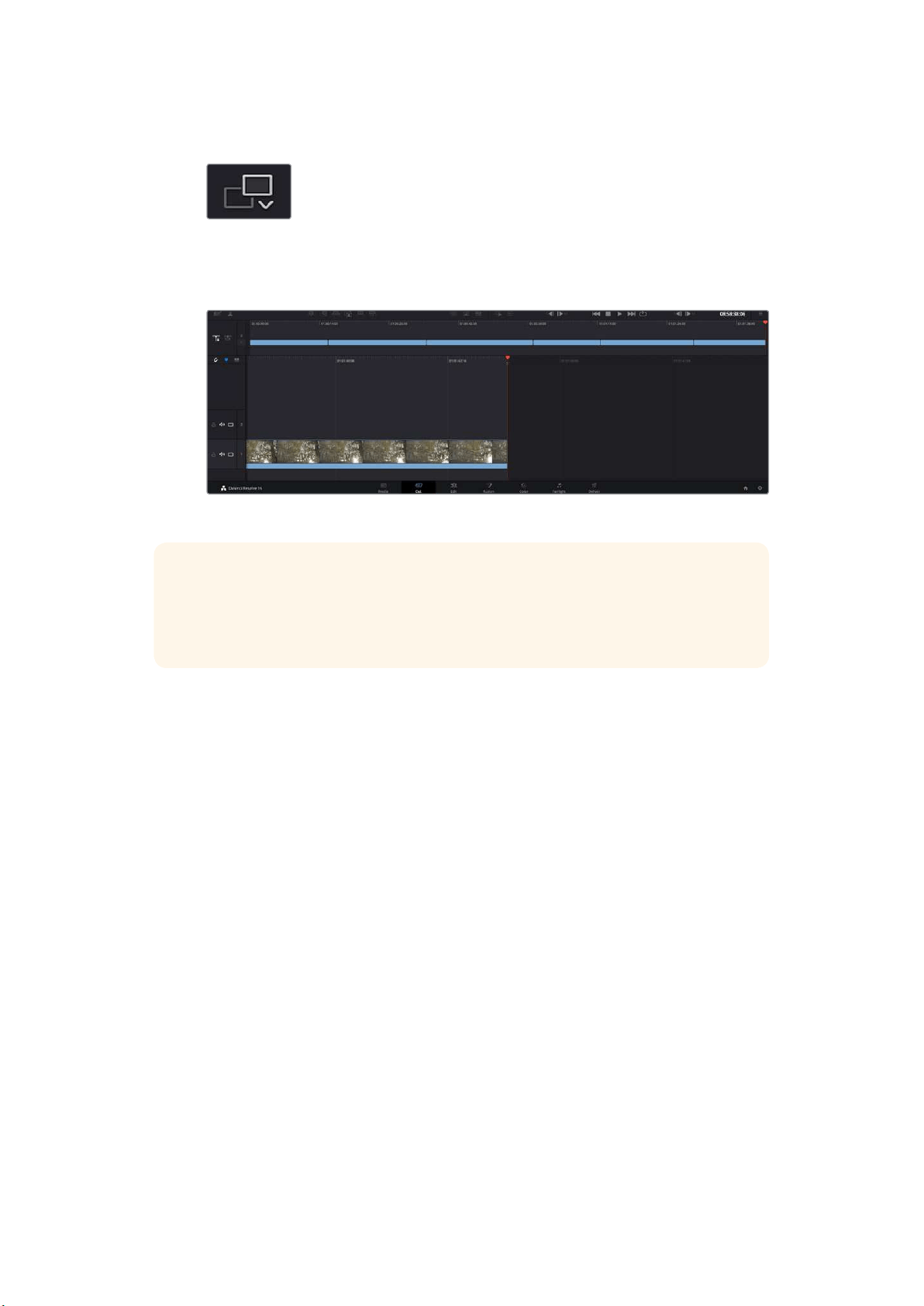
3 Now click the ‘append’ icon underneath the media pool.
Your first clip will be placed at the head of the timeline.
Repeat steps 1 to 3 to keep adding more clips and they will automatically append,
ensuring there are no gaps in the timeline.
Appending clips ensures there are no gaps between them on the timeline
TIP You can speed up the process further by assigning a keyboard shortcut to the
‘append’ icon. For example, if you assign the ‘P’ key, you can set your in and out points
using ‘I’ and ‘O’ then press ‘P’ to append the clip. Refer to the DaVinci Resolve manual
for information on how to assign shortcut keys.
Editing Clips on the Timeline
With clips added to the timeline, you have complete control to move them around and
trim edits.
To trim an edit, hover the mouse over the start or end of a clip, then click and drag it left or right.
For example, drag the end of the clip left or right to decrease or increase its duration. You might
notice that all clips after that edit will shift on the timeline to accommodate the new adjustment.
This is one way the ‘cut’ page helps to save you time.
You can even pick the clip up and drop it on a new video track in the large timeline without
having to zoom in or out. This speeds up the edit process because it minimizes time navigating
a long timeline.
After you have finished editing clips using the ‘cut’ page, you might want to add a title. The next
section will show you how.
Adding Titles
Placing a title on your timeline is easy and you have many options.
To see the different types of titles you can use, click on the ‘titles’ media tab at the top left
corner of the user interface. In the selection window you will see all the different title generators
you can use, from lower thirds, scrolls, to a standard text title. You can even add any of the
Fusion titles which are animated titles that you can customize.
51Using DaVinci Resolve

A good example is to add a standard title.
To do this:
1 Click on the ‘text’ title and drag it onto the timeline. It doesn’t matter which timeline,
but for greater accuracy we recommend using the detailed timeline. The title will
automatically create a new video track for the title and will snap to the playhead.
2 Release the mouse and the title will appear on the new track. You can now move it or
change its duration like you would another video clip.
3 To edit the title, click on the new title clip and a ‘tools’ icon will appear underneath the
clip viewer. Click on the tools icon.
You will now see a row of tools you can use to modify the title clip. For example
transform, crop, dynamic zoom and more. For this example, click on the ‘title’ tool.
4 Now click ‘open inspector’.
This will open the inspector window where you can type in the title you want and edit the text
settings, for example tracking, line spacing, font type, color and more.
You have a lot of options to customize the title exactly how you want it. We recommend playing
with all the different settings to see how they can change the appearance and shape of
your title.
Color Correcting your Clips with the Color Page
Now with your clips on the timeline and titles added, you can start color correcting using the
‘color’ page. The color page is extremely powerful and will define the overall look of your film,
but for this example a good place to start is to neutralize all your clips so they are consistent.
You can also return to the ‘cut’ or ‘edit’ page at any time if you want to make changes to
your edit.
The color page lets you adjust the look of your edit and in many ways color correction is an art
form in itself. You are really adding emotion to your work when you add color correction. It’s an
incredibly creative part of the workflow and very satisfying when you learn these skills and can
see your work come alive! This is usually the first step and is referred to as primary color
correction, or adjusting the primaries. After primary color correction is done, you can then make
secondary color correction adjustments which is where you can make extremely precise color
adjustments of specific objects in your images. That is a lot of fun, but is normally done after
primaries because it helps make the process more efficient and you will get a better result!
First click on the ‘color’ tab to open the color page.
You’ll see the camera raw settings, color wheels, curves palettes and general color correction
tools as well as the preview and nodes window. Don’t feel overwhelmed by the vast array of
features in front of you, they are all there to help you get the most amazing looking pictures.
This getting started section will show the basics, but for more detailed information refer to the
relevant sections in the manual. They will show you exactly what all the tools are for and how to
use them in easy to follow steps. You’ll learn the same techniques the professionals use in high
end color correction facilities.
Generally, the first step for primary color correction is to optimize the levels for shadows, mid
tones and highlights in your clips. In other words adjust the ‘lift’, ‘gamma’ and ‘gain’ settings.
This will help get your pictures looking their brightest and best with a clean, balanced starting
point from where you can begin grading the ‘look’ of your film. To optimize the levels, it’s helpful
to use the scopes.
52Using DaVinci Resolve
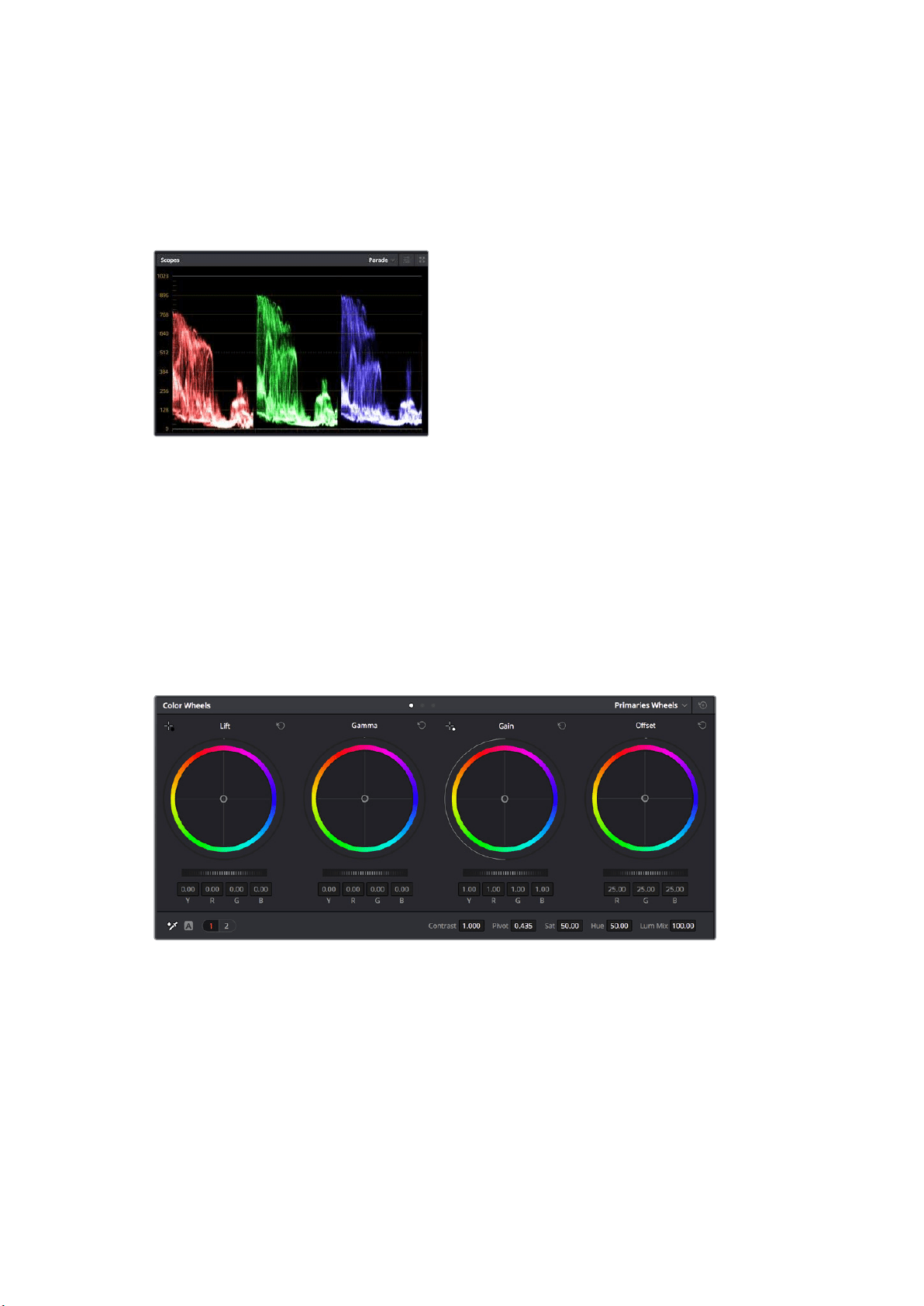
Using Scopes
Most colorists make creative color choices by focusing on the emotion and the look they want
their program to have and then simply work using the monitor to achieve that look. You can look
at everyday objects and how different types of light interact with them to generate ideas on
what you can do with your images and a little practice.
The parade scope helps you optimize
highlights, mid tones and shadows
Another way to color grade is to use the built in scopes to help you balance shots. You can
open a single video scope by clicking the ‘scope’ button, which is the second from the right on
the palette toolbar. You can choose to display a waveform, parade, vectorscope and histogram.
Using these scopes you can monitor your tonal balance, check the levels of your video to avoid
crushing your blacks and clipping the highlights, plus monitor any color cast in your clips.
The ‘color wheels’ palette contains the ‘lift’, ‘gamma’ and ‘gain’ controls which will generally
constitute your first adjustment. If you’ve previously had experience with color correction,
these should resemble controls you’ve seen in other applications for doing color and
contrast adjustments.
The ‘lift, ‘gamma’, ‘gain’ and ‘offset’ color wheels give you total control over the
color and tonal balance of your clips. To make a uniform adjustment to all colors for
each tonal region, drag the dial underneath the color wheels back and forth
For more accurate control of each color using a mouse, you can change the color wheels to
‘primaries bars’ which let you adjust each color and luminance channel for the lift, gamma and
gain controls separately. Simply select ‘primaries bars’ from the dropdown menu near the top
right of the color wheels.
53Using DaVinci Resolve
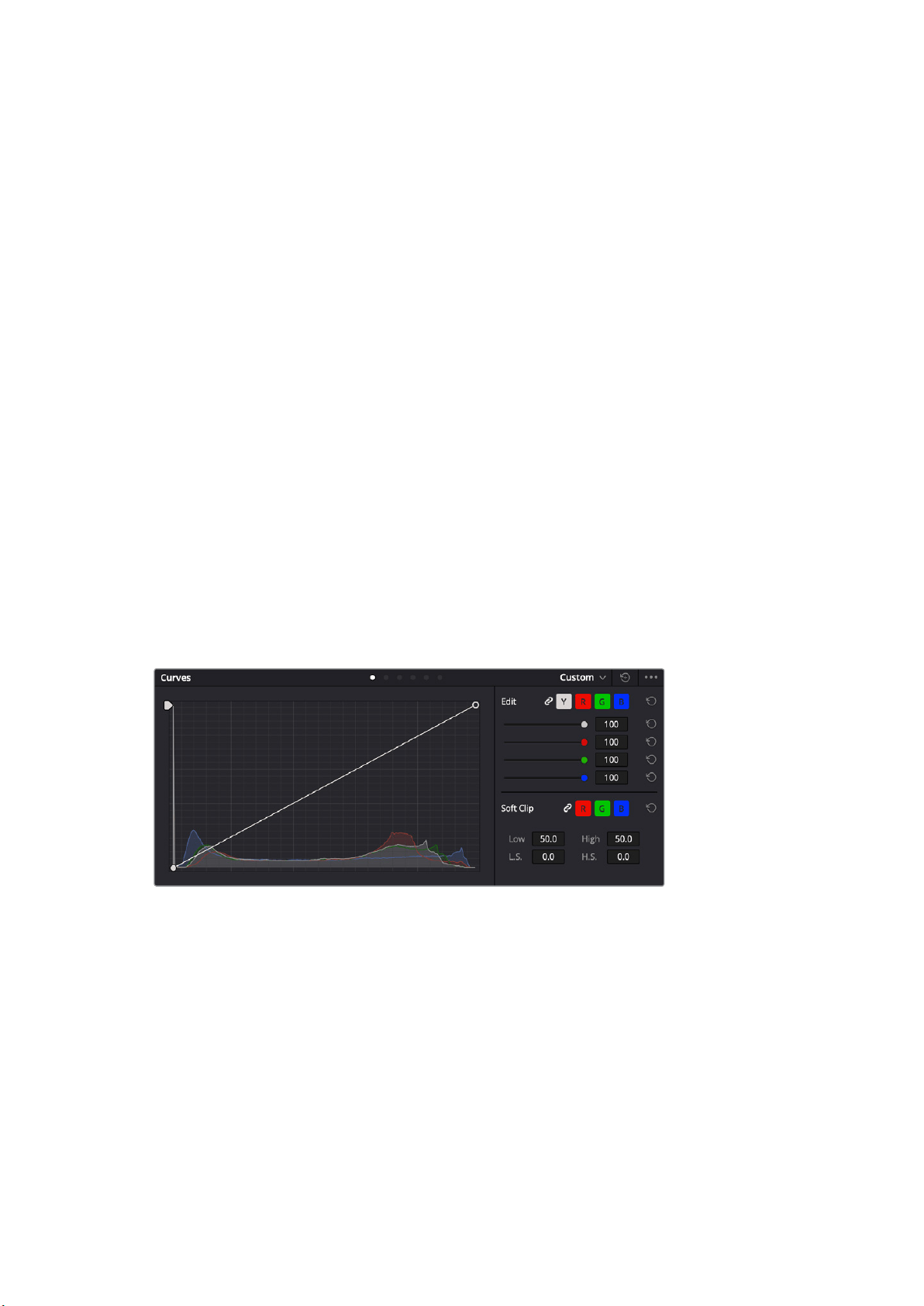
Adjusting the ‘lift’: With your clip selected on the color timeline, click on the ‘lift’
dial underneath the first color wheel. Slide it back and forth and watch how it affects
your image. You’ll see the brightness of the dark regions of your picture increase
and decrease.
Set it to where you want the dark areas to look their best. If you decrease the lift too
much, you’ll lose details in the blacks and you can use the parade scope to help avoid
this. The optimal position for blacks on the waveform is just above the bottom line of
the parade scope.
Adjusting the ‘gain’: Click on the ‘gain’ dial and slide it back and forth. This adjusts
the highlights which are the brightest areas of your clip. The highlights are shown on
the top section of the waveform on the parade scope. For a brightly lit shot, these are
best positioned just below the top line of the waveform scope. If the highlights rise
above the top line of the waveform scope, they will clip and you will lose details in the
brightest regions of your image.
Adjusting the ‘gamma’: Click on the ‘gamma’ dial underneath the color wheel and slide
it back and forth. Asyou increase the gamma you’ll see the brightness of the image
increase. Notice the middle section of the waveform will also move as you adjust the
gamma. This represents the mid tones of your clip. The optimal position for mid tones
generally falls between 50 to 70% on the waveform scope. However, this can be
subjective based on the look you are creating and the lighting conditions in the clip.
You can also use the curves palette to make primary color corrections. Simply click to create
control points on the diagonal line inside the curve graph, and drag them up or down to adjust
the master RGB contrast at different areas of image tonality. The optimum points to adjust are
the bottom third, mid, and top third of the curve line.
There are many more ways of doing primary color correction in DaVinci Resolve.
The curves palette is another tool you can use to make primary color corrections,
or enhance specific areas of your clip when using a power window
Secondary Color Correction
If you want to adjust a specific part of your image then you need to use secondary corrections.
The adjustments you have been doing up until now using the lift, gamma andgain adjustments
affect the whole image at the same time and so they are called primary color corrections.
However, if you need to adjust specific parts of your image, say for example you wanted to
improve the color in the grass in a scene, or you wanted to deepen the blue in a sky, then you
can use secondary corrections. Secondary color corrections are where you select a part of the
image and then adjust only that part. With nodes, you can stack multiple secondary corrections
so you can keep working parts of your image until everything is just right! You can even use
windows and tracking to allow the selections to follow movement in your images.
54Using DaVinci Resolve
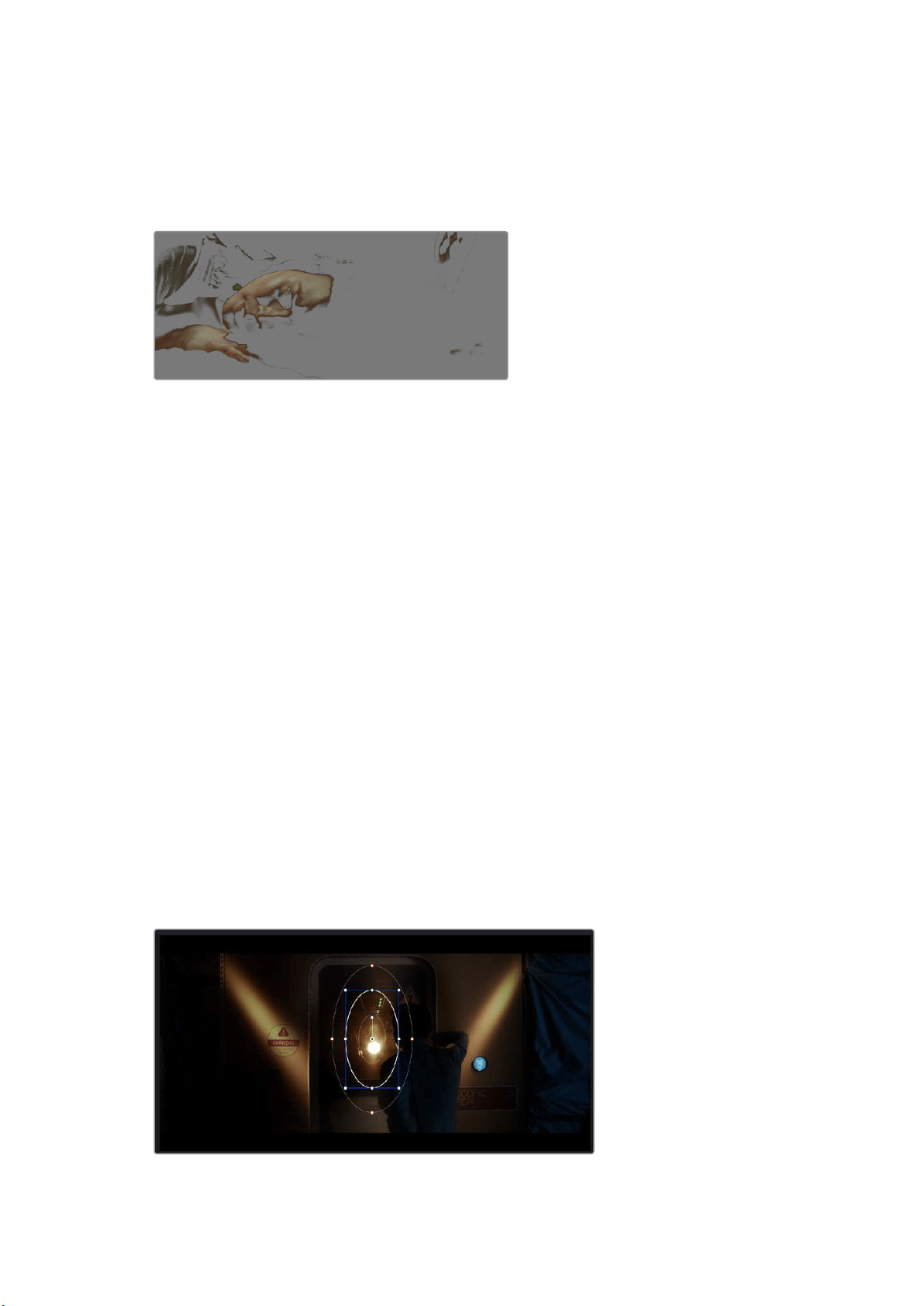
Qualifying a Color
Often you’ll find a specific color in your clip can be enhanced, for example grass by the side
ofa road, or the blue in a sky, or you may need to adjust color on a specific object to focus the
audience’s attention on it. You can easily do this by using the HSL qualifier tool.
Using the HSL qualifier to select colors in your image is helpful when
you want to make areas of your image ‘pop’, to add contrast, or to
help draw the audience’s attention to certain areas of your shot
To qualify a color:
1 Add a new serial node.
2 Open the ‘qualifier’ palette and make sure the ‘selection range’ picker tool is selected.
3 Click on the color in your clip you want to affect.
4 Usually you’ll need to make some adjustments to soften the edges of your selection
and limit the region to only the desired color. Click on the ‘highlight’ button above the
viewer to see yourselection.
5 Adjust the ‘width’ control in the ‘hue’ window to broaden or narrow your selection.
Experiment with the high, low and softness controls to see how to refine your selection.
Nowyou can make corrections to your selected color using the color wheels or custom curves.
Sometimes your selection can spill into areas of the shot you don’t want to affect. You can easily
mask out the unwanted areas using a power window. Simply create a new window and shape it
to select only the area of color you want. If your selected color moves in the shot, you can use
the tracking feature to track your power window.
Adding a Power Window
Power windows are an extremely effective secondary color correction tool that can be used to
isolate specific regions of your clips. These regions don’t have to be static, but can be tracked
to move with a camera pan, tilt or rotation, plus the movement of the region itself.
Use power windows to mask out areas you don’t want
to be affected by the HSL qualifier secondary adjustments
55Using DaVinci Resolve
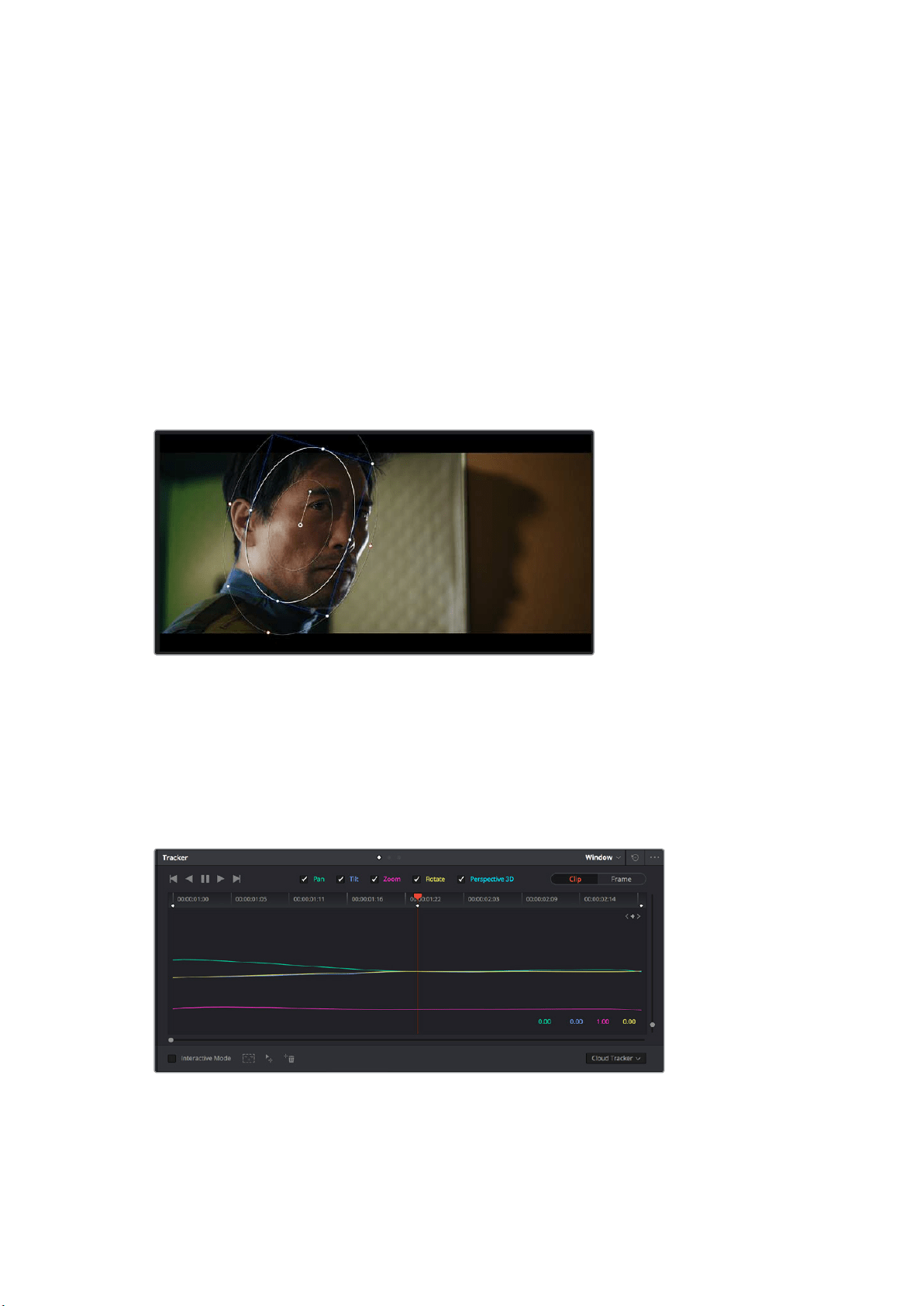
For example, you can track a window on a person in order to make color and contrast changes
just to that person without affecting his or her surroundings. By making corrections like this you
can influence the audience’s attention on areas you want them to notice.
To add a power window to your clip:
1 Add a new serial node.
2 Open the ‘window’ palette and select a window shape by clicking on a shape icon.
Your selected window shape will appear on the node.
3 Resize the shape by clicking and dragging the blue points around the shape. The red
points adjust the edge softness. You can position the shape by clicking the center
point and moving it to the area you want to isolate. Rotate the window using the point
connected to the center.
Now you can make color corrections to your image in just the area you want.
Power windows let you make secondary corrections to specific parts of your image
Tracking a Window
The camera, object or area in your shot may be moving, so to make sure your window stays on
your selected object or area, you can use DaVinci Resolve’s powerful tracking feature. The
tracker analyzes the pan, tilt, zoom and rotation of the camera or object in your clip so you can
match your windows to that movement. If this isn’t done, your correction can move off the
selected target and call attention to itself, which you probably don’t want.
You can track objects or areas in your clip using the tracker feature so power windows can follow the action
56
Using DaVinci Resolve
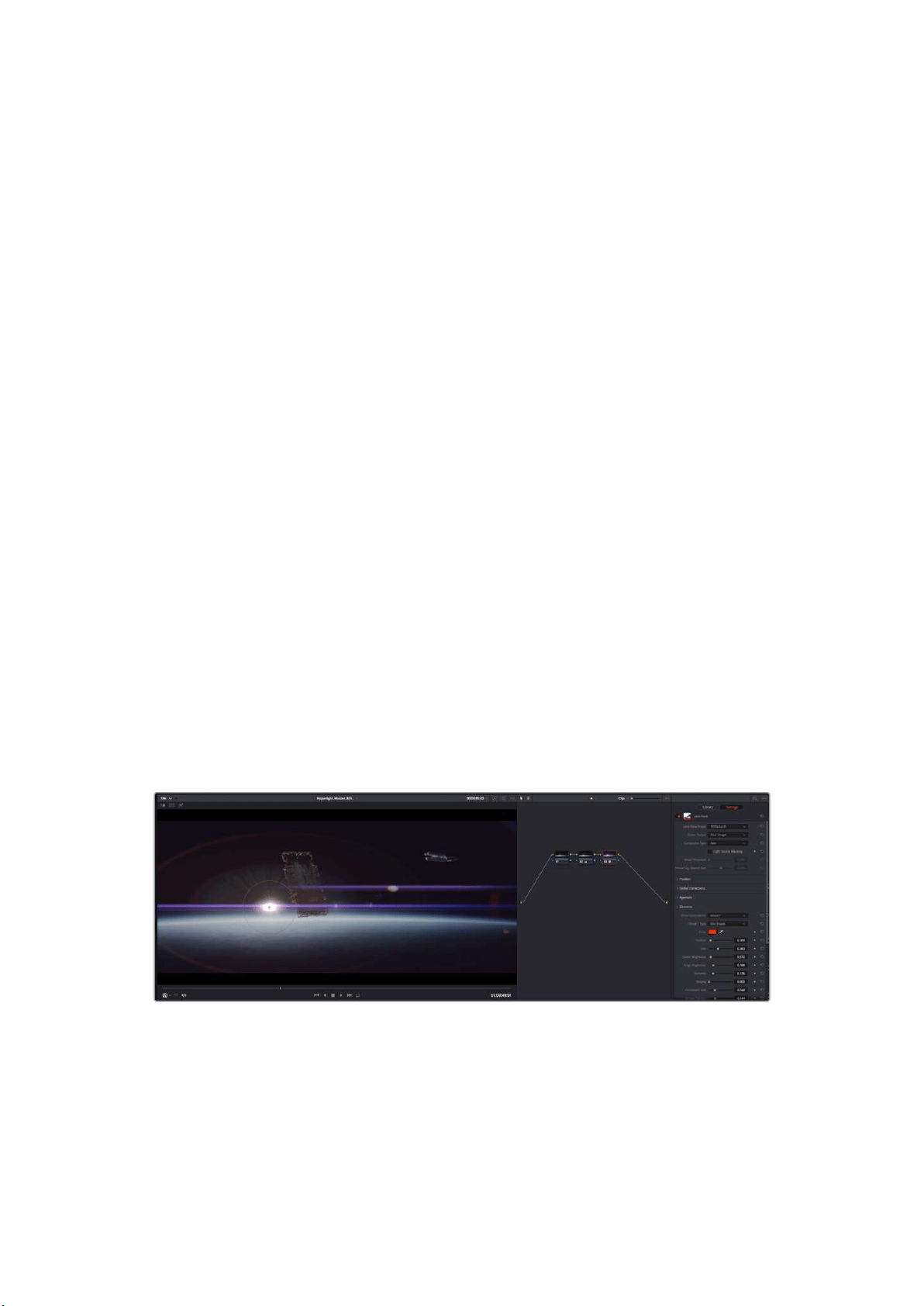
To track a window to a moving object:
1 Create a new serial node and add a power window.
2 Go to the start of your clip and position and size the window to highlight just the object
or area you want.
3 Open the ‘tracker’ palette. Select the pan, tilt, zoom, rotate, and perspective
3D settings appropriate for the movement in your clip by checking or unchecking
the relevant ‘analyze’ checkboxes.
4 Click on the ‘forward’ arrow to the left of the checkboxes. DaVinci Resolve will now
apply a cluster of tracking points on your clip and then step through the frames to
analyze the movement. When the tracking is done, your power window will follow the
path of the movement in your clip.
Most of the time automatic tracking is successful, but scenes can be complex and sometimes
an object can pass in front of your selected area, interrupting or affecting your track. This can
be solved manually using the keyframe editor. Refer to the DaVinci Resolve manual to
find out more.
Using Plugins
While making secondary color corrections you can also add ResolveFX or OpenFX plugins to
create fast, interesting looks and effects using the ‘color’ page, or imaginative transitions and
effects on your clips on the ‘edit’ page. ResolveFX are installed with DaVinci Resolve, OFX
plugins can be purchased and downloaded from third party suppliers.
After installing a set of OFX plugins, you can access them or ResolveFX plugins on the color
page by opening the OpenFX inspector to the right of the ‘node editor’. Once you create a new
serial node, simply click the ‘OpenFX’ button to open the FX library and drag and drop a plugin
onto the new node. If the plugin has editable settings, you can adjust these in the adjoining
‘settings’ panel.
In the ‘edit’ page you can add plugin filters, generators and transitions to clips by opening the
‘OpenFX’ panel in the ‘effects library’ and dragging your selected plugin onto the video clip or
track above your clip on the timeline depending on the plugin requirements.
OFX plugins are a quick and easy way to create an imaginative and interesting look
57
Using DaVinci Resolve
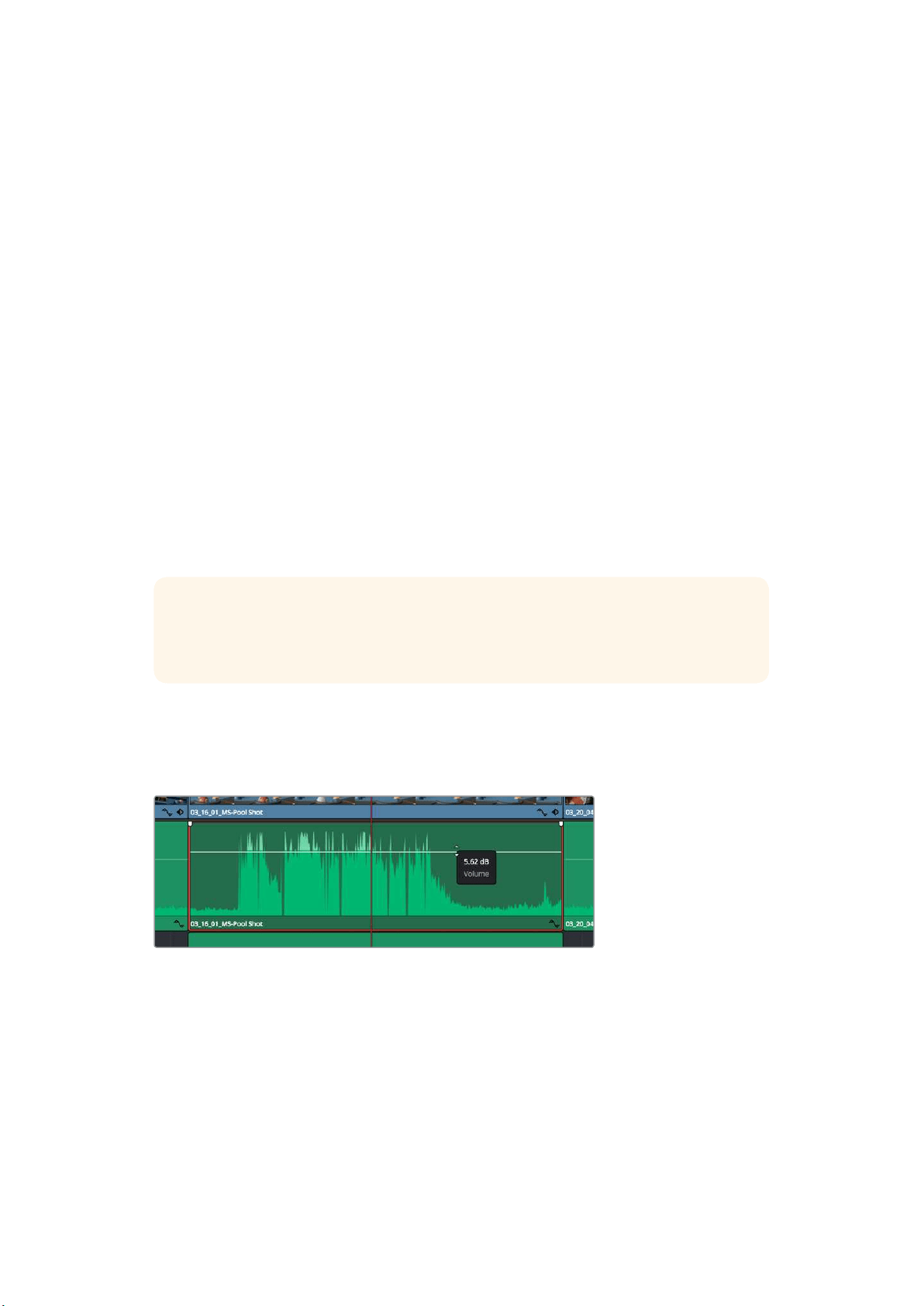
Mixing Your Audio
Mixing Audio in the Edit Page
Once you have edited and color corrected your project, you can begin to mix your audio.
DaVinciResolve has a helpful set of features for editing, mixing and mastering audio for your
project directly in the ‘edit’ page. For projects requiring more advanced audio tools, the
Fairlight page provides you with a full audio post production environment. If you are already
familiar with the edit page and want to move straight to Fairlight, skip this section and move
onto the next.
Adding Audio Tracks
If you are working in the edit page and want to mix a basic sound edit with lots of sound effects
and music, you can easily add more audio tracks when you need them. This can be helpful
when building your sound, and separating your audio elements into individual tracks, for
example, dialogue, sound effects and music.
To Add an Audio Track to the Edit Page
Right click next to the name of any audio track on your timeline and select ‘add track’ and
choose from the options, including ‘mono’, ‘stereo’, and ‘5.1’. This will add the track to the
bottom of the track list. Alternatively select ‘add tracks’ and select the position you would like
the new track or multiple tracks placed.
Your new audio track will appear on the timeline.
TIP If you wish to change the type of track after creating it, right click next to the name
of the track and select ‘change track type to’ and select the type of audio track you
want, such as stereo, mono or 5.1.
Adjusting Audio Levels in the Timeline
Each clip of audio in the timeline has a volume overlay that lets you set that clip’s level by simply
dragging it up or down with the pointer. This overlay corresponds to the Volume parameter in
the Inspector.
Dragging a volume overlay to adjust the clip level
For projects requiring more advanced audio tools, the Fairlight page provides you with a full
audio post production environment.
The Fairlight Page
The ‘Fairlight’ page in DaVinci Resolve is where you adjust your project audio. In single
monitormode, this page gives you an optimized look at the audio tracks of your project, with
anexpanded mixer and custom monitoring controls that make it easy to evaluate and adjust
levels in order to create a smooth and harmonious mix. Don’t feel overwhelmed by the vast
array of features in front of you, they are all there to help you deliver the best audio quality
for your project.
58Using DaVinci Resolve
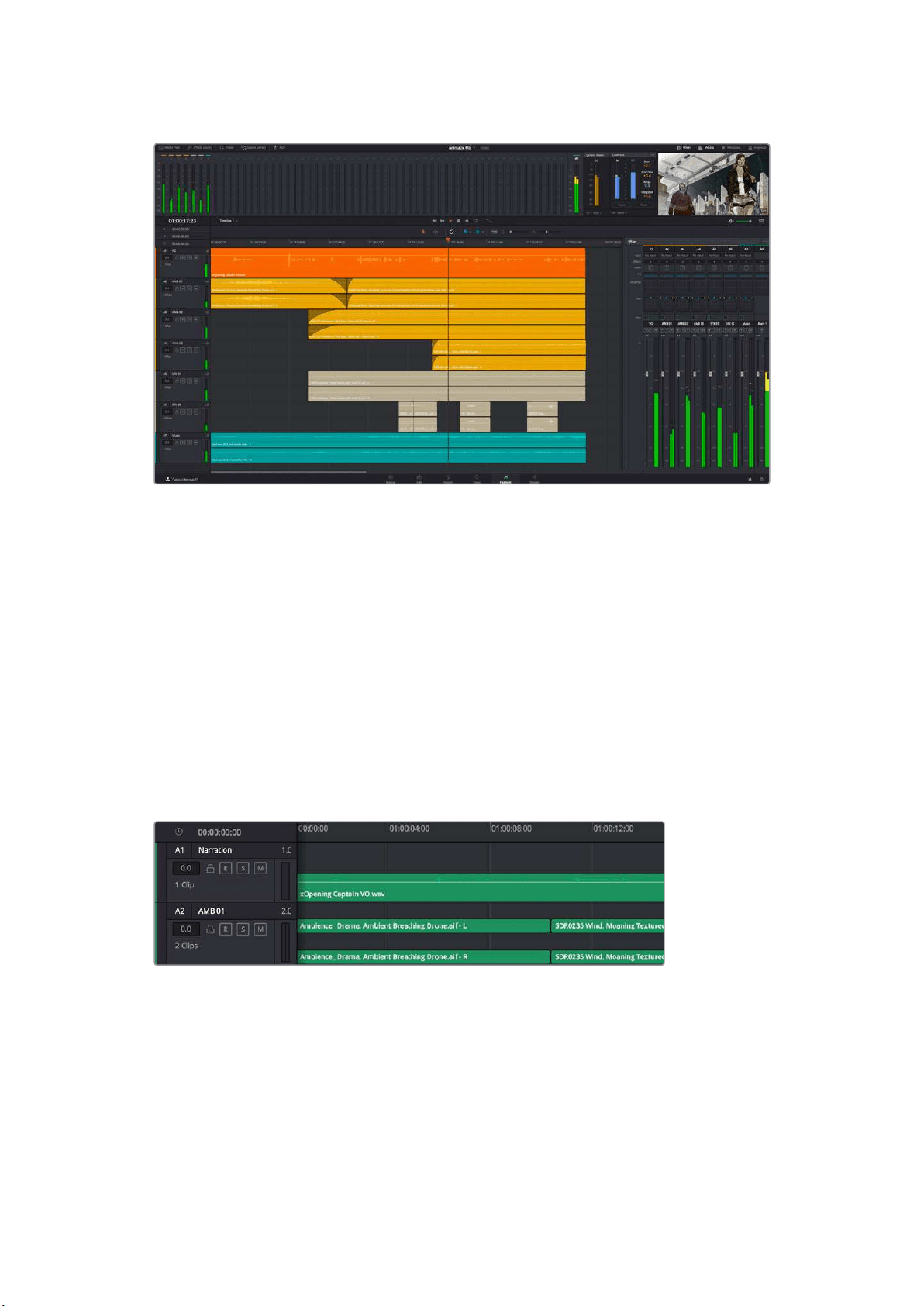
This guide provides a basic overview of the features on the Fairlight page, but to learn more
about all the details for each feature, refer to the DaVinci Resolve manual. The DaVinci Resolve
manual provides details on the purpose of each tool and describes how to use them in easy to
follow steps.
The Audio Timeline
Track Header: At the left of each track is a header area that displays the track number,
track name, track color, audio channels, fader value and audio meters. The track
header also contains different controls for locking and unlocking tracks, plus solo and
muting controls. These controls can help to keep your tracks organized, and let you
preview individual tracks one at a time.
Tracks: Each track on the Fairlight page is divided into lanes, which show each
individual channel of clip audio for editing and mixing. The edit page hides these
individual audio channels, displaying only a single clip in the timeline to make it easier
to edit multi channel sources without needing to manage a huge number of tracks.
The track header on track A1 indicates a mono track with a single lane for mono audio,
and the A2 track header indicates a stereo track with two lanes to accommodate stereo audio
59
Using DaVinci Resolve
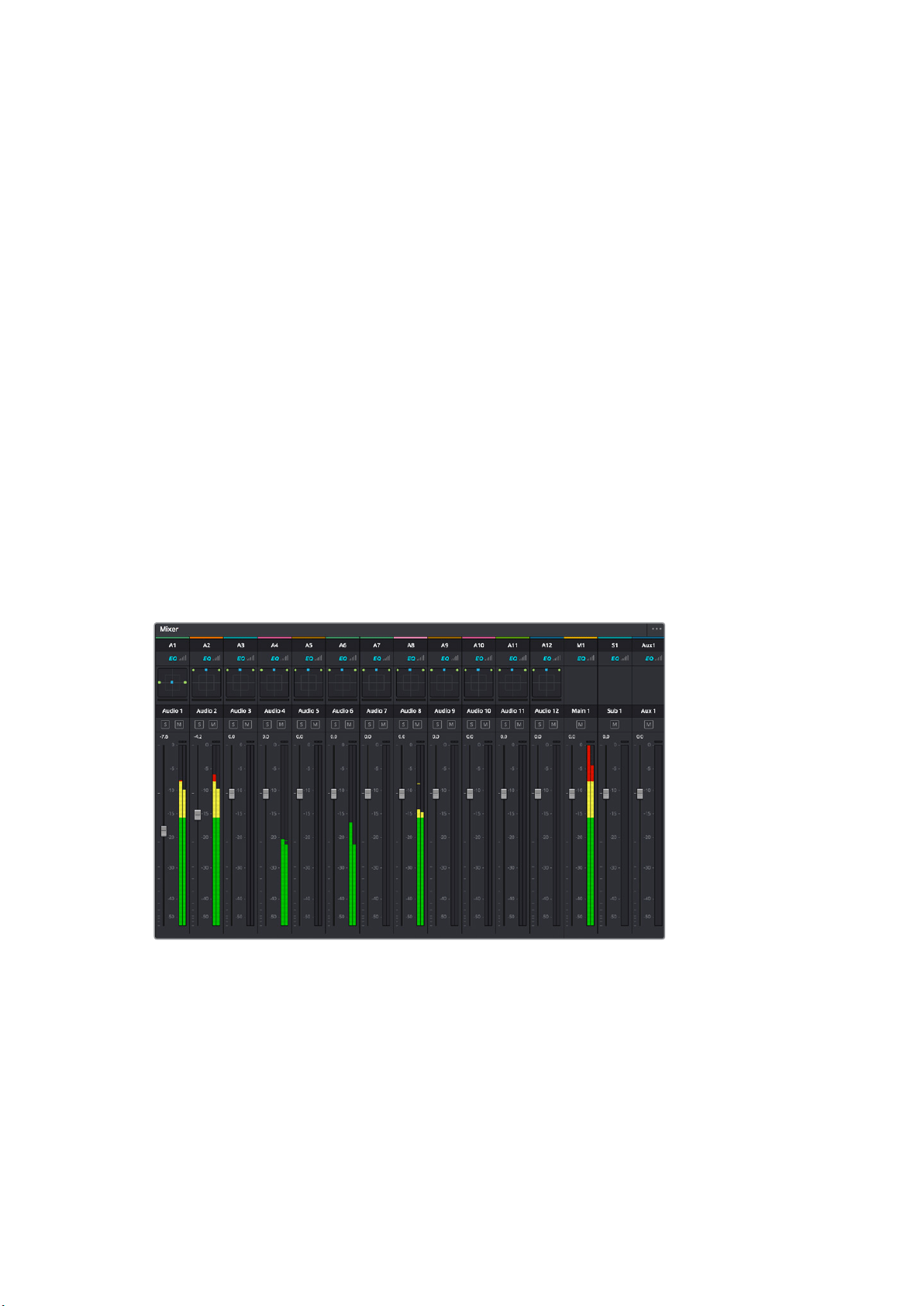
What is a Bus?
A bus is essentially a destination channel to which you can route multiple audio tracks from the
timeline, so that they are mixed together into a single signal that can be controlled via a single
channel strip.
Main Bus: ‘Main busses’ are typically the primary output of a program and each new
project you create starts out with a single ‘main bus’, to which all tracks are routed by
default. The ‘main bus’ combines all of the tracks in the timeline into one signal so that
you can adjust the overall level of the audio mix once you have adjusted the level of
each individual track.
Sub Bus: ‘Sub busses’ allow you to combine multiple tracks of audio that belong to the
same category such as dialogue, music or effects so that everything in that category
can be mixed as a single audio signal. For example, if you have five dialogue tracks,
you can route the output of all five dialogue tracks to a ‘submix bus’, and the level of all
dialogue can then be mixed with a single set of controls. This submix can be rendered
separately or sent to the main bus for render.
The Mixer
Each audio track in your timeline corresponds to an individual channel strip in the Mixer, and by
default there’s a single strip on the right for the ‘main bus’ labeled ‘M1’. Additional channel strips
will appear on the right hand side with a set of controls for each additional ‘main’ and ‘submix
bus’ you create. A set of graphical controls allows you to assign track channels to output
channels, adjust EQ and dynamics, set levels and record automation, pan stereo and surround
audio, and mute and solo tracks.
The audio mixer, with channel strips corresponding to the tracks in the timeline
Using the Equalizer to Enhance your Audio
After adjusting the audio levels of your audio clips in your project, you may find that the audio
needs further finessing. In some cases you may find that the dialogue, music and sound effects
are competing for the same frequency on the audio spectrum, making your audio too busy and
unclear. This is where using EQ can help, as it allows you to specify the parts of the audio
spectrum that each track occupies. You can also use an equalizer to help remove unwanted
elements from your audio by isolating and reducing the level on particular frequencies that
contain low rumbles, hums, wind noise and hiss, or simply to improve the overall quality of your
sound so it is more pleasing to listen to.
60Using DaVinci Resolve
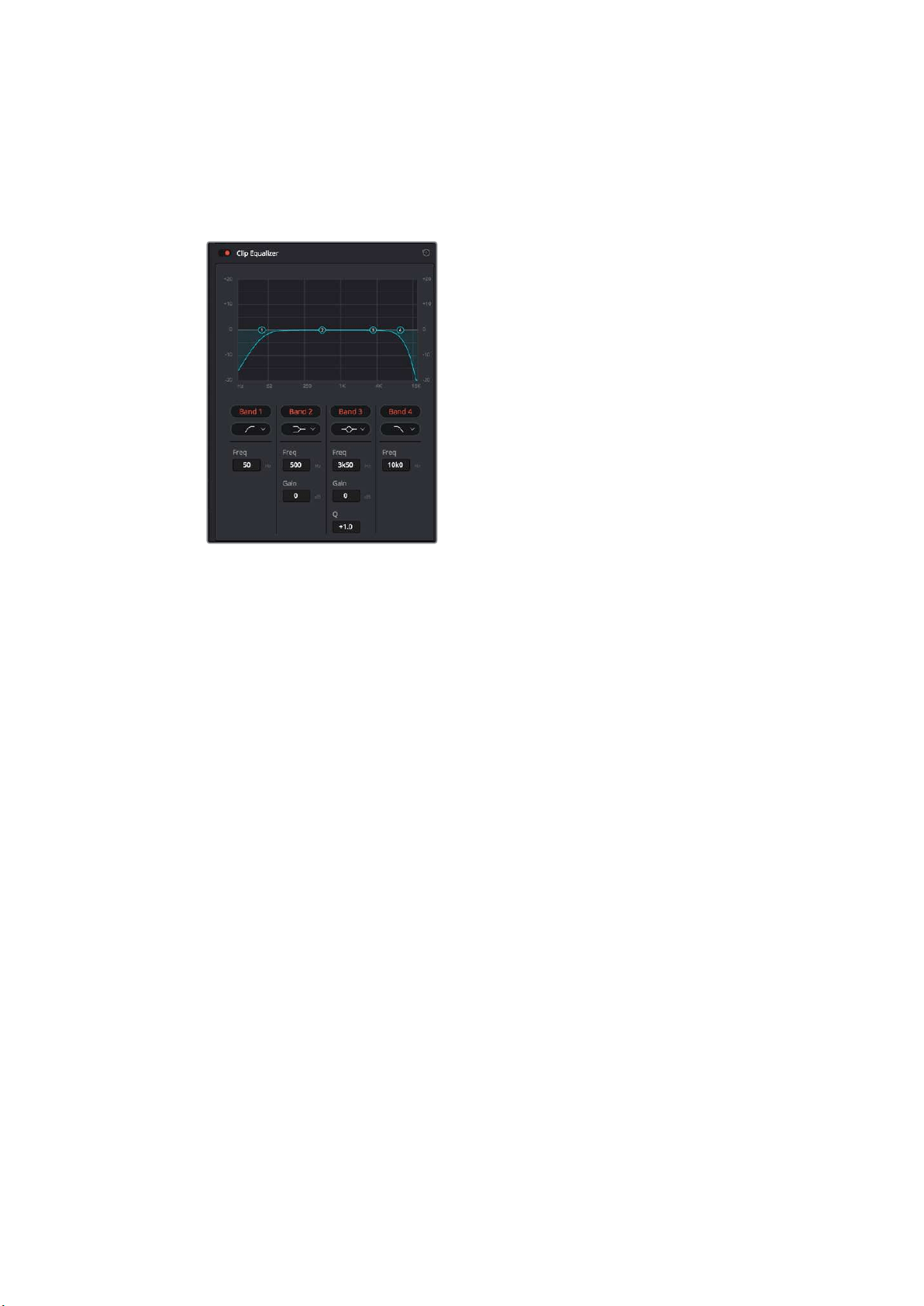
DaVinci Resolve provides EQ filters that can be applied at a clip level to each individual clip or
at the track level to affect entire tracks. Each audio clip in the timeline has a four band equalizer
in the inspector panel, and each track has a 6 band parametric equalizer in the mixer panel.
The graphical and numeric controls for boosting or attenuating different ranges of frequencies,
and different filter types allow you to define the shape of the EQ curve.
The four band equalizer can be
applied to every clip in the timeline
Outer bands let you make band filter adjustments using hi-shelf, lo-shelf, hi-pass and lo-pass
filters. A pass filter affects all the frequencies above or below a particular frequency, by
removing those frequencies completely from the signal. For example, a high pass filter will
allowthe high frequencies to pass through the filter while cutting the low frequencies.
Anyfrequencies outside the cutoff frequency are cut gradually in a downward sloping curve.
A shelf filter is less aggressive, and is useful when you want to shape the overall top end or low
end of the signal without completely removing those frequencies. The shelf filter boosts or cuts
the target frequency and every frequency either above or below it evenly, depending on
whether you use a high shelf or low shelf.
The middle sets of band controls let you make a wide variety of equalization adjustments, and
can be switched between lo-shelf, bell, notch, and hi-shelf filtering options.
Bell: Bell filters boost or cut frequencies around a given center point of the bell curve,
and as the name suggests the shape of the curve is like a bell.
Notch: Notch filters allow you to specifically target a very narrow range of frequencies.
For example, removing a mains hum at 50 or 60Hz.
Lo-Shelf: Low shelf filters boost or cut the target frequency at the low end, and every
frequency below it
Hi-Shelf: High shelf filters boost or cut the target frequency at the high end, and every
frequency above it
To add EQ to an individual clip:
1 Select the clip in the timeline that you want to add the EQ filter to.
2 Click on the inspector and then click the ‘clip equalizer’ enable button.
61Using DaVinci Resolve
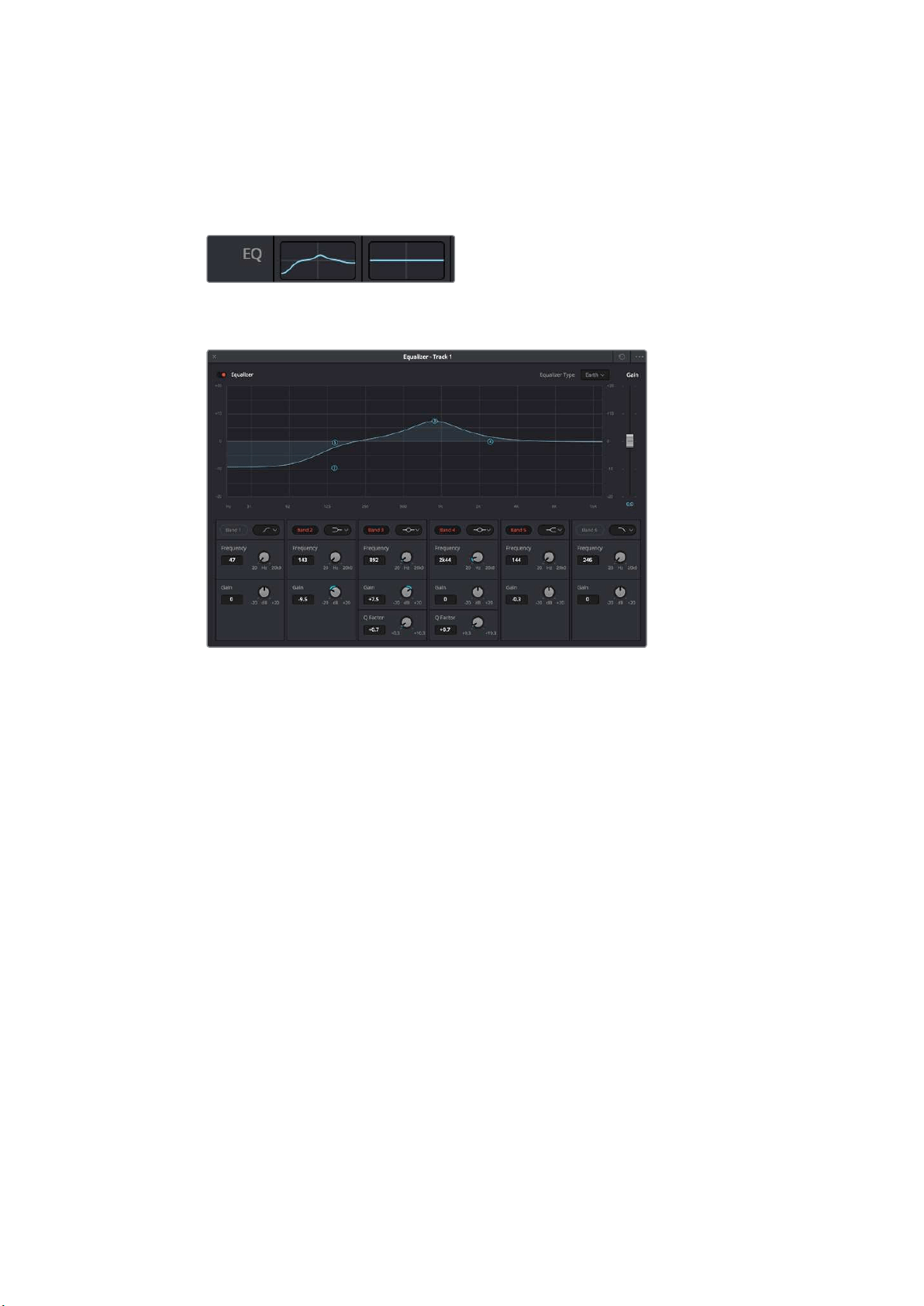
To add EQ to a track:
1 Double click in the EQ section for one of your tracks in the mixer to open the equalizer
for that track.
2 Select the band filter type from the dropdown menu for the band you want to adjust.
The EQ section in the mixer panel indicating an
EQ curve has been applied to track one
The 6 Band parametric equalizer that can be applied to every track
Once you have added EQ to your clip or track, you can adjust the EQ for each band. Note that
controls may vary depending on which band filter type is selected.
To adjust the EQ for a band filter:
1 Select the band filter type from the dropdown menu for the band you want to adjust.
2 Adjust the ‘frequency’ value to select the center frequency of the EQ adjustment.
3 Adjust the ‘gain’ value to boost or attenuate the frequencies governed by that band.
4 Use the ‘Q factor’ value to adjust the width of affected frequencies.
Use the reset button to reset all controls in the EQ window to their defaults.
Fairlight has many controls you can use to improve the quality of each audio track. You can add
more tracks and arrange buses to organize them, plus add effects like delay or reverb, and
generally perfect your audio mix.
Adding VFX and Compositing on the Fusion Page
Now that you have completed your edit, you can open the Fusion page to add 2D or 3D visual
effects and motion graphics right within DaVinci Resolve. Unlike layer based compositing
software, Fusion uses nodes, giving you the freedom to build complex effects while routing
image data in any direction. The nodes window clearly shows every tool used along the way.
Ifyou have experienced the node workflow in the color page, this will feel familiar to you.
62Using DaVinci Resolve
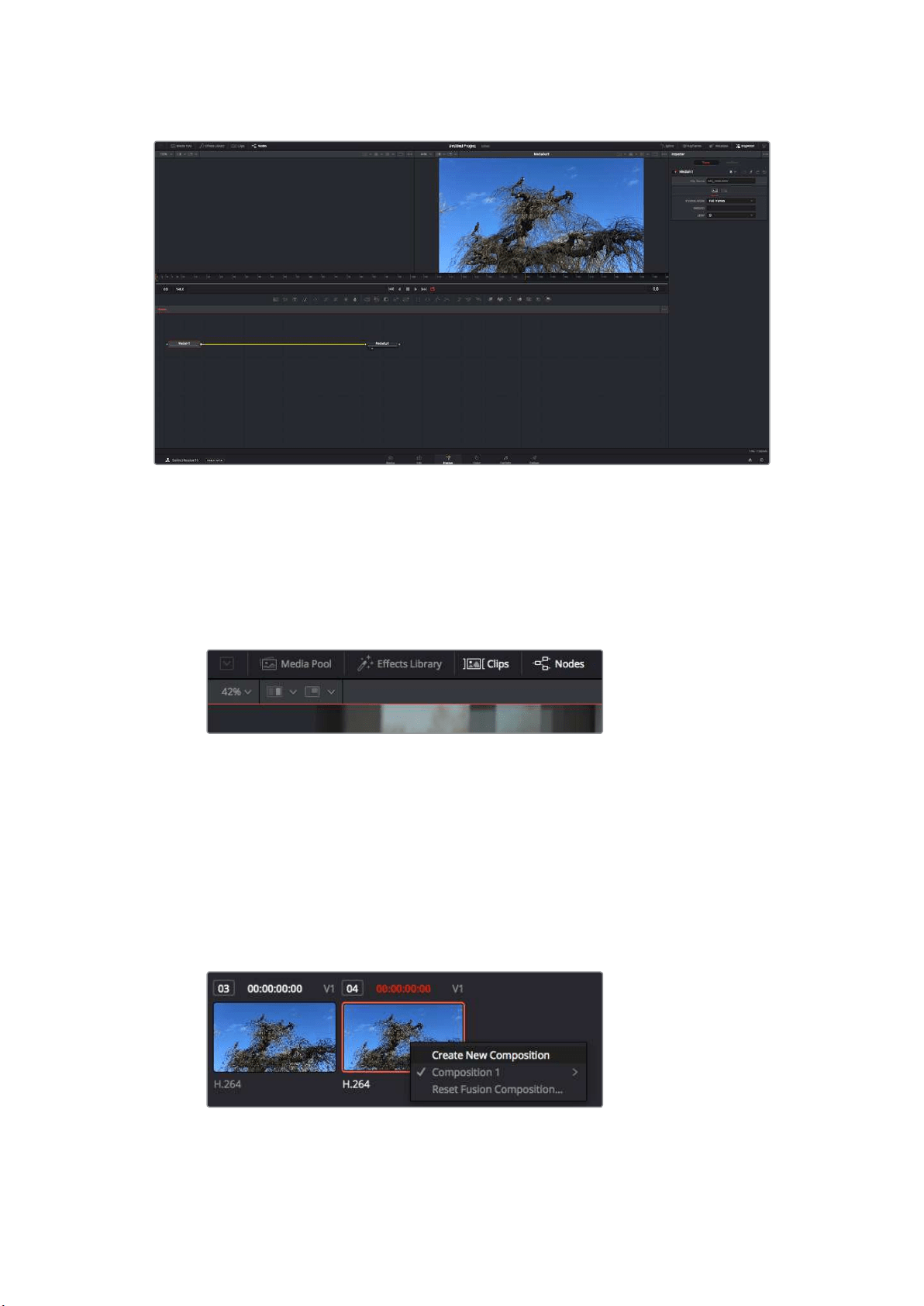
The Fusion Page
The Fusion page features 2 viewer windows across the top with transport controls to view your
media, an inspector window to the right to access tool settings, and a nodes window at the
bottom where you build your composition. While the viewers and transport controls are always
visible, clicking on the icons on the interface toolbar at the very top of the display will let you
show or hide the nodes and inspector windows, or reveal or hide additional windows including
the effects library and editors for spline and keyframes.
Media Pool: The media pool functions the same way as it appears in the edit page.
Simply drag additional media from your bins directly to your composition.
Effects Library: The effects library is where you will find your Fusion tools and
templates sorted into categories including particle, tracking, filters and generators.
You can either click on the tool or drag it to the nodes area to add it to your
composition. The media pool and effects library take up the same screen area, so you
can swap between the two to keep your viewers as large as possible.
Clips: Clicking the clips tab will reveal or hide thumbnails representing clips on your
timeline. The thumbnails are located underneath the nodes editor, letting you instantly
navigate to other clips.
Create a new version of your composition by right clicking on a
thumbnail and selecting ‘create new composition’.
63Using DaVinci Resolve
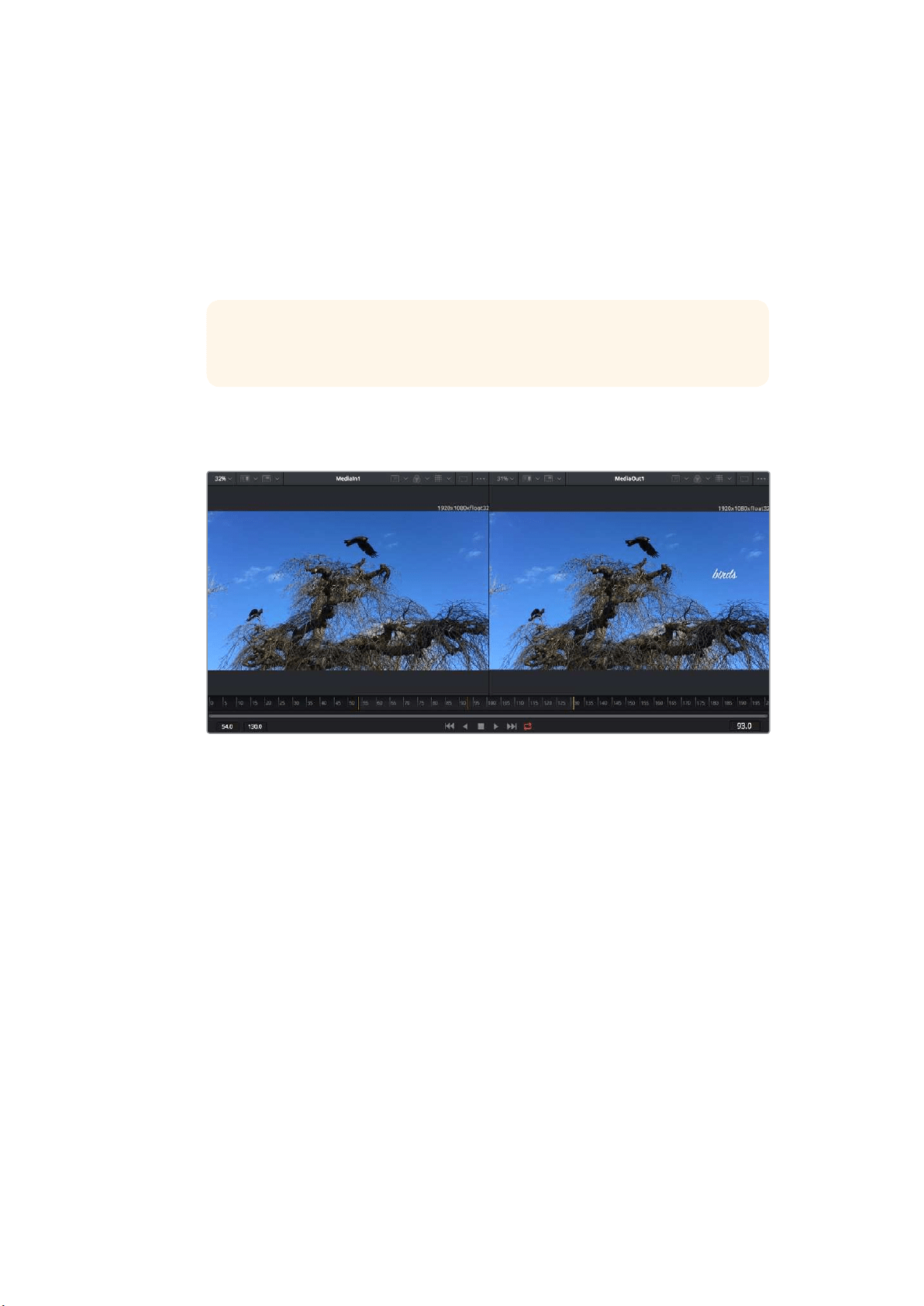
Viewers: The viewers are always visible and let you see the different views of your
composition, for example an overall 3D perspective via the merge 3D node, a camera
output, oryour final render output. These viewers also let you see how your changes
are affecting aspecific element.
You can choose which nodes to view by clicking on a node and typing ‘1’ for the left
viewer or ‘2’ for the right viewer. White button icons appear beneath the node to let
you know which viewer itis assigned to. If you’re using external video monitoring, there
will be a third button available to route your media to your external video monitor.
TIP You can also assign a node to a viewer by dragging the node
into the viewer itself.
The transport controls underneath the viewers let you skip to the start or end of the
clip, play forward or reverse, or stop playback. The time ruler displays the entire range
of a clip, with yellow marks indicating the in and out points.
The yellow marks on the time ruler indicate your clip’s in and out points on your
timeline. If you are using a Fusion clip or compound clip, the time ruler will only show
you the duration of the clip as it appears on the timeline, without handles.
Nodes: The nodes window is the heart of the Fusion page where you build your node
tree byconnecting tools together from one node’s output to another node’s input.
Thisarea will change size depending on which editors are open, for example the spline
or keyframes editor. A toolbar atthe top of the nodes area features the most commonly
used tools for fast access.
Spline: When the spline editor is open, it will appear to the right of the nodes window.
This editor lets you make precise adjustments to each node, such as smoothing the
animation between two keyframes using bezier curves.
Keyframes: Keyframes for each tool can be added, removed or modified using the
keyframes editor. This also appears to the right of the nodes viewer.
Metadata: The metadata window will show you metadata available for the active clip,
including the codec, frame rate and timecode.
Inspector: The inspector in the top right corner displays all settings and modifiers
available for one or more selected nodes. Additional tab options will appear to provide
quick access to other settings for nodes sorted by category.
64Using DaVinci Resolve
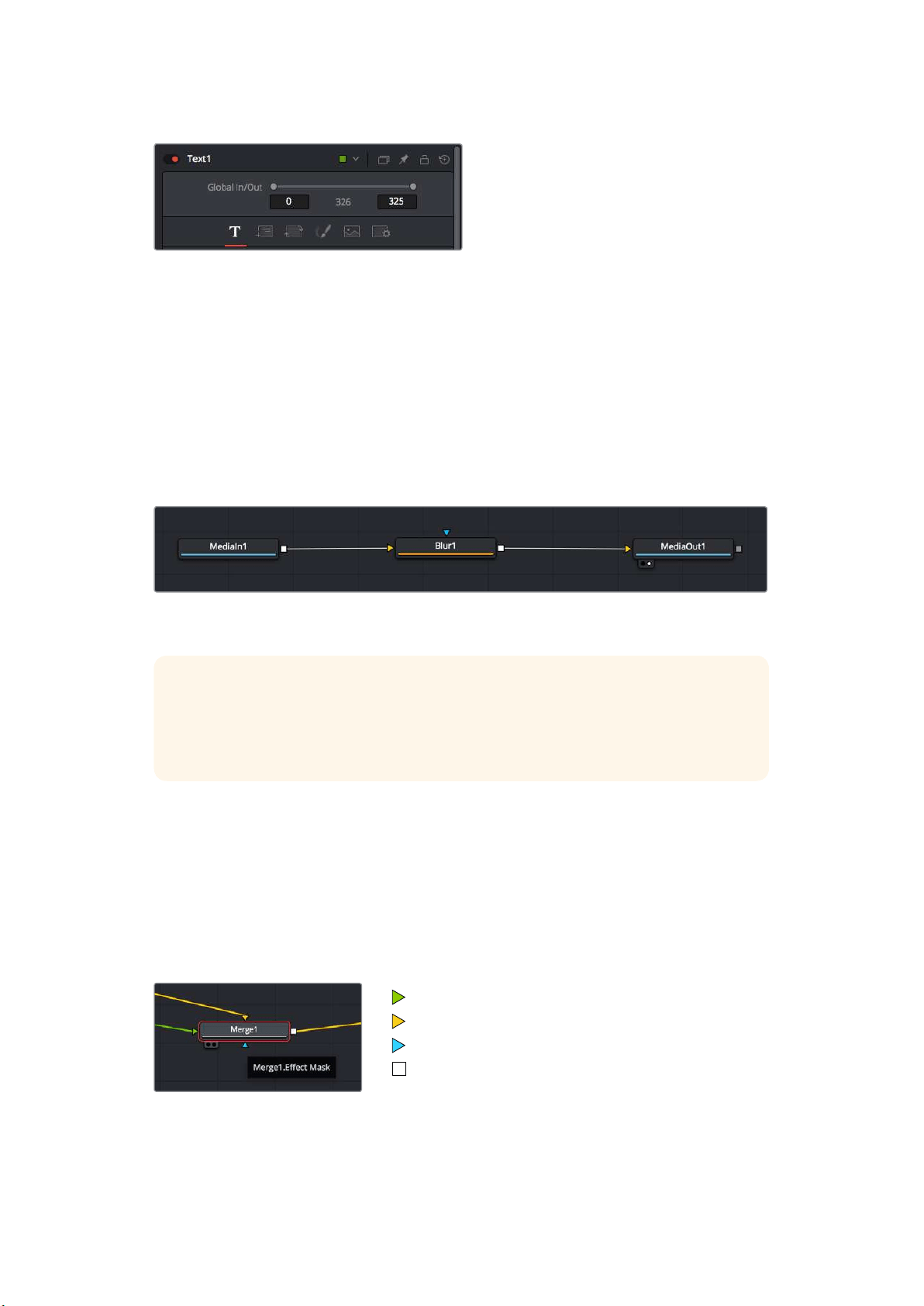
The text inspector contains additional tabs for text,
layout, transform, shading, image and settings.
Getting Started with Fusion
To get started with Fusion, simply position your playhead over any clip on your timeline and
click on the ‘Fusion’ tab to open the Fusion page.
On the Fusion page, your clip is immediately available in a media input node labelled ‘MediaIn’.
Every composition will begin with a ‘mediain’ and a ‘mediaout’ node. This mediain node
represents the top most clip of your timeline at the playhead, and ignores any clips underneath.
Any adjustments you’ve applied to the clip on the edit page, such as transform tools and
cropping changes, are also included.
The media output node, named ‘MediaOut’, is the node that sends the output
back to your timeline on DaVinci Resolve’s edit page.
TIP ResolveFX or OFX plug-ins applied to clips in the edit page are not applied in
the Fusion page. This is because Fusion effects occur prior to color correction and
OFX/ResolveFX processing. If you want OFX applied before Fusion effects, right click
the clip in the edit page and select ‘new fusion clip’ before clicking on the Fusion page.
Understanding Nodes
It can be helpful to think of each node as a visual icon representing a single tool or effect.
Nodes are connected to other nodes to build the overall composition, much like ingredients
inacake. It’s important to understand the inputs and outputs of each node as this will help you
navigate the flow of your composition while building detailed visual effects.
Some tools have multiple inputs and outputs you can connect to other nodes. The merge node,
for example, lets you attach a foreground input, background input, and a mask input for
mattes or keys.
foreground input
background input
effect mask input
output
65Using DaVinci Resolve
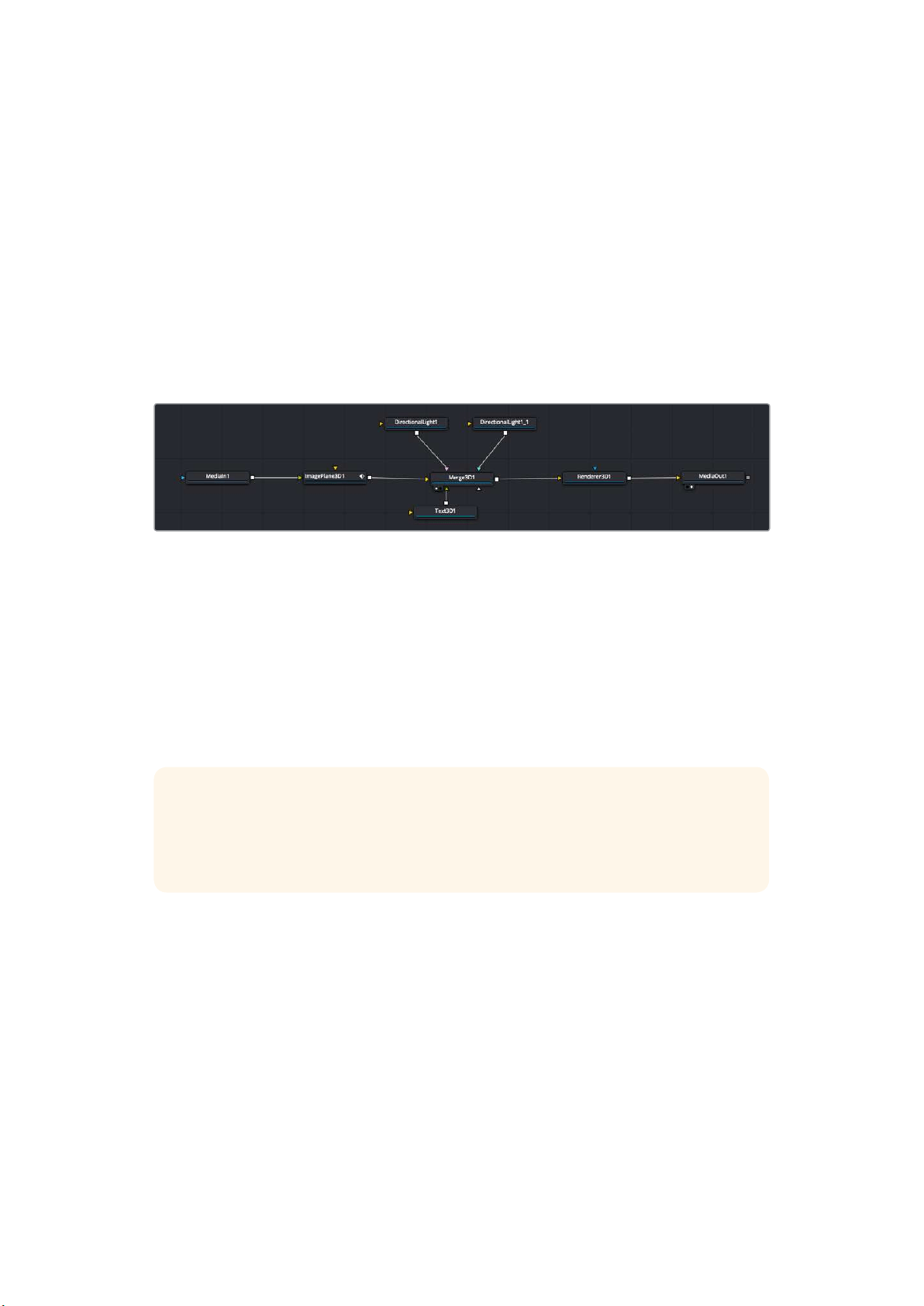
Multiple outputs on nodes means a single node can connect to many different nodes in your
composition, so you don’t have to duplicate clips as you would in layer based software.
Arrows on the line between connected nodes are a great visual indicator to show you which
direction the image data is flowing.
Adding Nodes to the Node Editor
Adding effects is as simple as placing nodes on the line between the ‘mediain’ and
‘mediaout’ nodes.
There are a few ways you can do this. You can hold down the shift button and drop a node
between two nodes, or click on the node you want to attach an effect to and select the
tool you want to add. The new node will automatically connect to the tool selected. You can
also add a node anywhere on the node window and manually connect nodes by dragging the
output of one to the input on another.
The most commonly used tool is the 2D or 3D merge node. This node is like
a central hub that combines tools on the node editor into a single output.
The merge node has controls for how the inputs are managed, including settings for size,
position, and blend. These settings are all accessible in the inspector panel when the merge
node is selected.
The toolbar above the node panel contains the most commonly used tools as icons that you
can either click on to add the node, or drag the tool to the node panel. If you want to see all the
complete tools available, click on the ‘effects library’ in the top left corner and expand the ‘tools’
option. Here you’ll find all the tools sorted by category, as well as a set of pre-built ‘templates’
you can use, for example lens flares, shaders and backgrounds.
TIP Once you’re familiar with the tool names, you can hold down ‘shift’ and press
‘spacebar’ on your keyboard and a ‘select tools’ menu will appear. As you type the tool
name, the menu will suggest the relevant tool. This is a very fast way to select the tool
you want.
Adjusting Nodes Using the Inspector Panel
Adjust your node settings using the inspector panel. Simply click on the node you want to
modify and the panel will update to display its settings and controls.
With Fusion, you don’t have to be viewing the node you’re editing, as you can modify one node
while viewing another in your composition. For example, you can modify the size and center
position of a ‘text+’ node while the merge node is in the viewer, letting you view the text relative
to the background.
66Using DaVinci Resolve
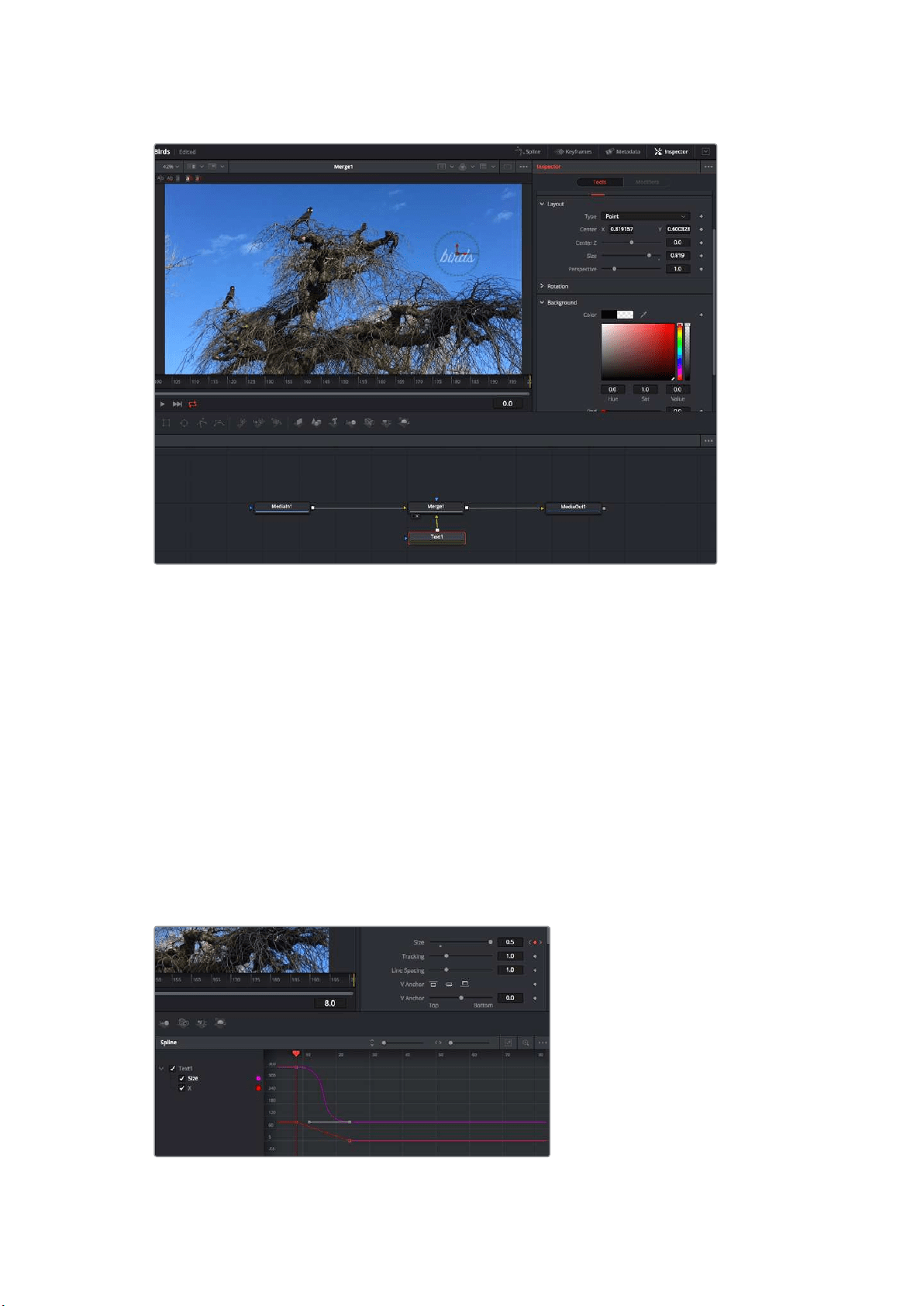
Selected nodes appear with a red border. Here the inspector
panel is displaying the layout tab controls for the text node.
There are different parameters and settings you can adjust for every node depending on its
task, from sizing and center positions to changing the number of particles in an emitter node.
Setting keyframes and changing the settings over time will animate the effect.
Working with Keyframes
In the inspector window, set a keyframe by right clicking on a setting and choosing ‘animate’
from the contextual menu. The keyframe icon to the right of the setting will turn red. This means
keyframes are now active and any changes you make will be applied to the current frame only.
When two or more keyframes are created by changing the setting parameters on a different
frame, a transition is interpolated between them. Arrows on each side of the keyframe icon let
you move the playhead to those exact positions on the timeline.
The splines panel gives you further control over keyframe animation. You can select keyframes,
such as the first and last, and smooth the animation between them into a bezier curve by typing
‘shift’ + ’s’, or right clicking on a keyframe and selecting ‘smooth’.
Here, the ‘size’ keyframe animation has been smoothed into a bezier
curve. You can click the bezier handles to shorten or lengthen the
curve, or the keyframe square icons to move the keyframe location.
67Using DaVinci Resolve
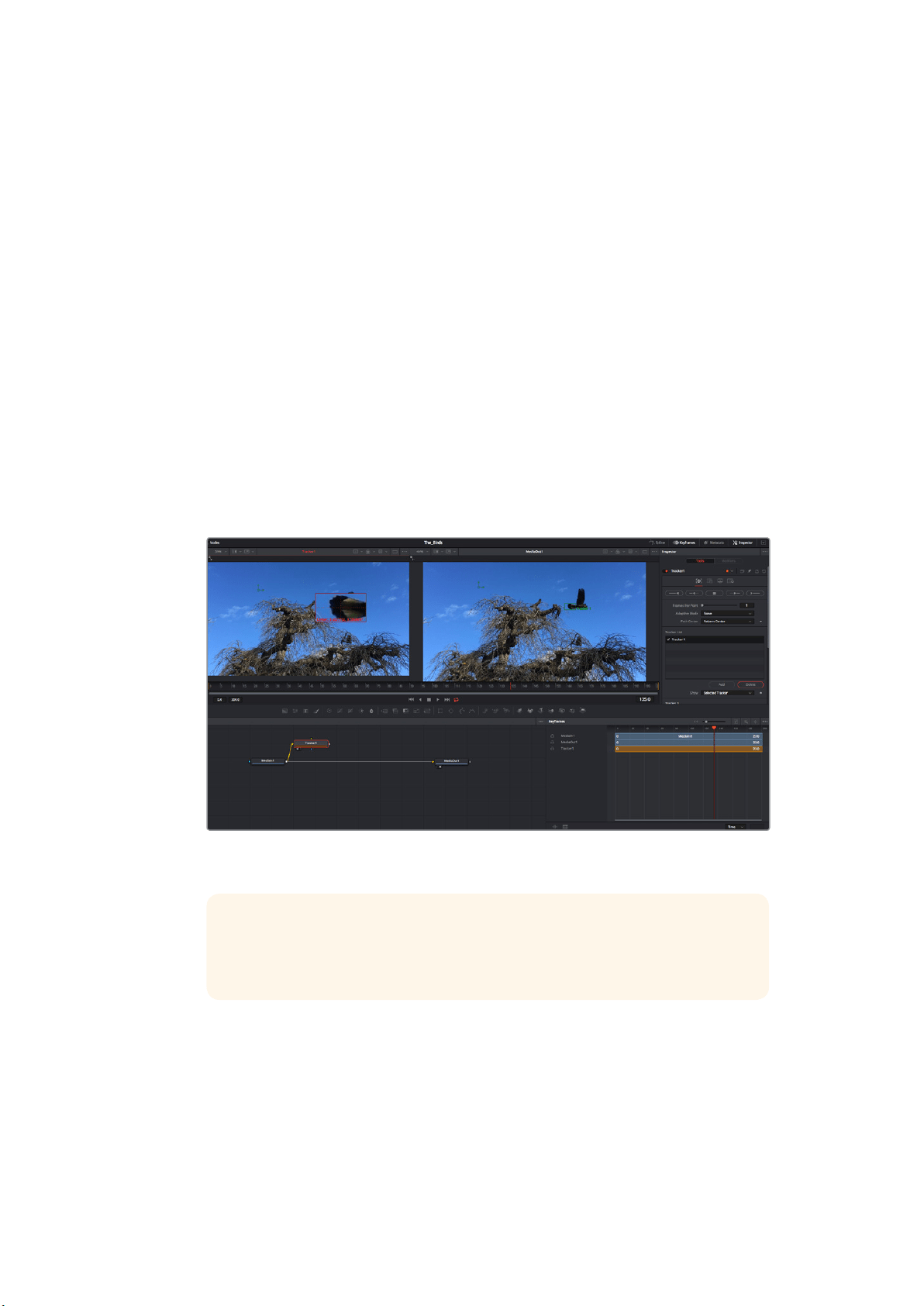
Using the Motion Tracker and Adding Text
To get a better idea of how to use Fusion, we have included the following examples to show
how to use the tracker tool to track an element in a clip, plus add text and attach it to the
element using the tracking data.
The ‘tracker’ tool tracks pixels over time on the x & y axis, and generates data you can use to
attach other elements. This is great for when you want to match the position of text to a moving
object, such as a car driving along the road, or a bird as it flies across frame.
1 In the ‘effects library’, select the ‘tracking’ tool and drag it to the line between the
‘mediain’ and the ‘mediaout’ nodes. Now click the tracker node to reveal its properties
in the inspector.
2 Type ‘1’ on your keyboard to see the ‘tracker’ node on the left viewer. The clip will
appear in the viewer together with the tracker at its default position. Hover your mouse
pointer over the tracker to reveal the tracker handle. Click on the tracker handle at the
top left corner and drag the tracker to an area of interest on your clip. High contrast
areas work well, for example the badge on the hood of a car. The tracker will magnify
the image area for extra precision.
3 In the inspector window, click on the ‘track forward’ button to start tracking.
A notification window will appear when the tracking is done. Click OK.
Tracking options in the inspector panel include track reverse from last frame or
current frame, stop track or track forward from current frame or first frame.
TIP Track reverse or forward from current frame is great for situations where
your area of interest disappears during the render range, such as a car or bird
moving out of frame. This lets you track only the relevant footage.
Now you can take that tracking data and apply the motion path to a text tool.
4 Click on the ‘text+’ node icon from the toolbar of commonly used nodes and drag it to
the node panel near the ‘tracker’ node. Connect the ‘text’ output square to the green
foreground input on the ‘tracker’.
68Using DaVinci Resolve
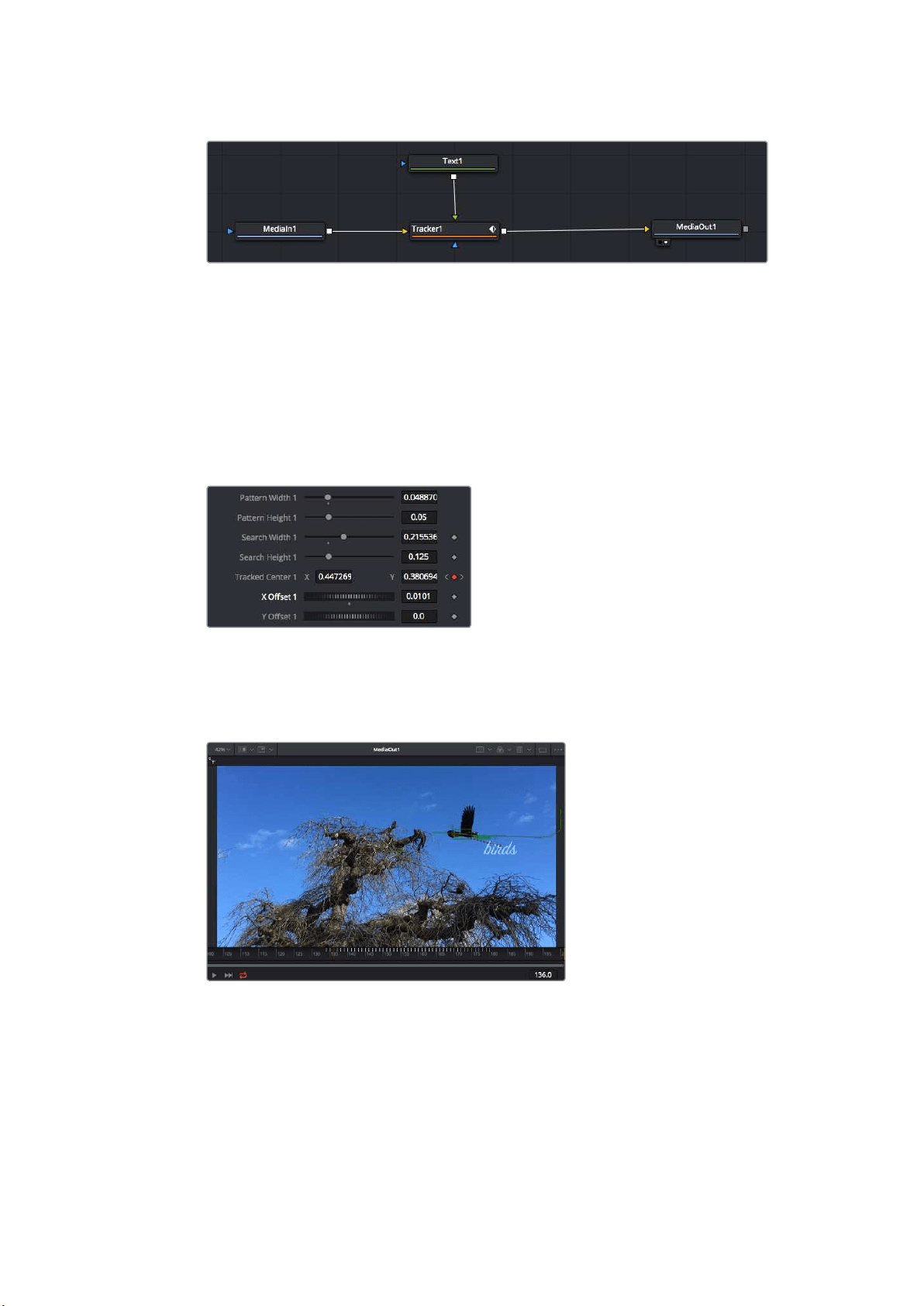
5 Click on the ‘tracker’ node and type ‘1’ so you can see the merged results on your left
hand viewer. In the ‘tracker’ inspector panel, click on the ‘operations’ tab. You can see
the tab’s name by hovering the mouse pointer over it. Click the dropdown menu next to
operation and select ‘match move’.
6 Click the ‘text’ node to reveal the properties in the inspector. Type your text into the
text box and change the font, color and size to suit your composition.
This will apply the tracking position data from your tracker to your text. If you want to
change the text offset, click on the ‘trackers’ tab back in the inspector panel and use
the x and y offset scroll wheels to modify the position.
Scroll wheels at the bottom of the tracker inspector
panelletyou adjust the offset position for the text.
Now you can play back your composition and see your text attached to the object you
have tracked!
The green square is the tracker’s current position along the green path,
and the red dashed line is the offset position used to animate the text.
For some shots you might want to remove track points after tracking, such as when the
object you are tracking disappears off the screen. The keyframe editor makes this a
very simple process.
69Using DaVinci Resolve
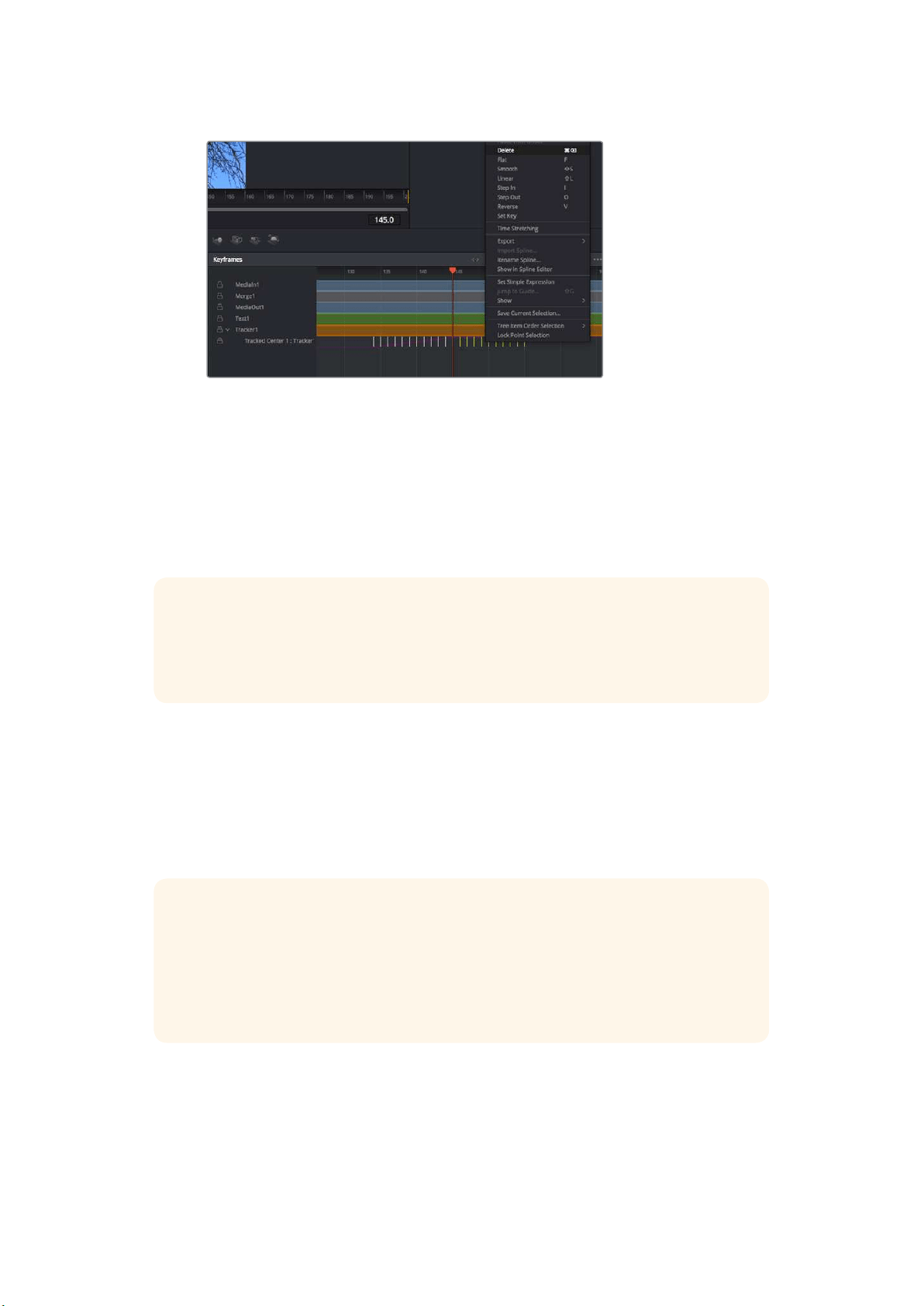
7 Click on the keyframes tab above the inspector to open the keyframes editor.
Any nodes with keyframes applied will have a small arrow next to the node label, and
only the parameter with keyframes added will appear in the list below. Click on the
magnify icon and drag a box around the area you want to edit. This will zoom into that
area so you can see the keyframes easier.
8 Move the playhead to the location of the last keyframe you want. Now select the
keyframes you wish to remove by drawing a box around them with your mouse.
The keyframes will highlight yellow. Right click and choose delete from the menu.
TIP If your effects are particularly system intensive, right clicking on the transport
controls area will give you viewer options, including proxy playback, helping you get
the most out of your system while you build your composition. Refer to the
DaVinci Resolve manual for further detail on all the playback options.
You have now completed your first composition animating text to match a movement in
your footage!
If you want to track an area of the image that contains a flat surface you want to enhance or
replace, you can use the planar tracker. Tracking 2D planes can be helpful for changing labels
and signs in a moving image, or even adding an image to a monitor or TV in your shot.
For more information about the planar tracker and the many powerful tools in the
DaVinci Resolve Fusion page, see the DaVinci Resolve manual.
TIP As you build visual effects in the Fusion page, it’s worth noting if the effect you are
building is a 2D effect, or a 3D effect, as this will determine which merge tool is used.
You may discover yourself frequently combining 2D and 3D effects in the one
composite. In this scenario, it’s helpful to remember that any visual effect using the
3D space needs to be rendered as a 2D image before it can be merged into a
2D composite.
We believe you will have lots of fun with Fusion and exploring Fusion’s visual effects with the
power of DaVinci Resolve’s edit, color, and Fairlight pages. With all these tools at your finger
tips, DaVinci Resolve is incredibly powerful and there is really no limit to what you can create!
70Using DaVinci Resolve
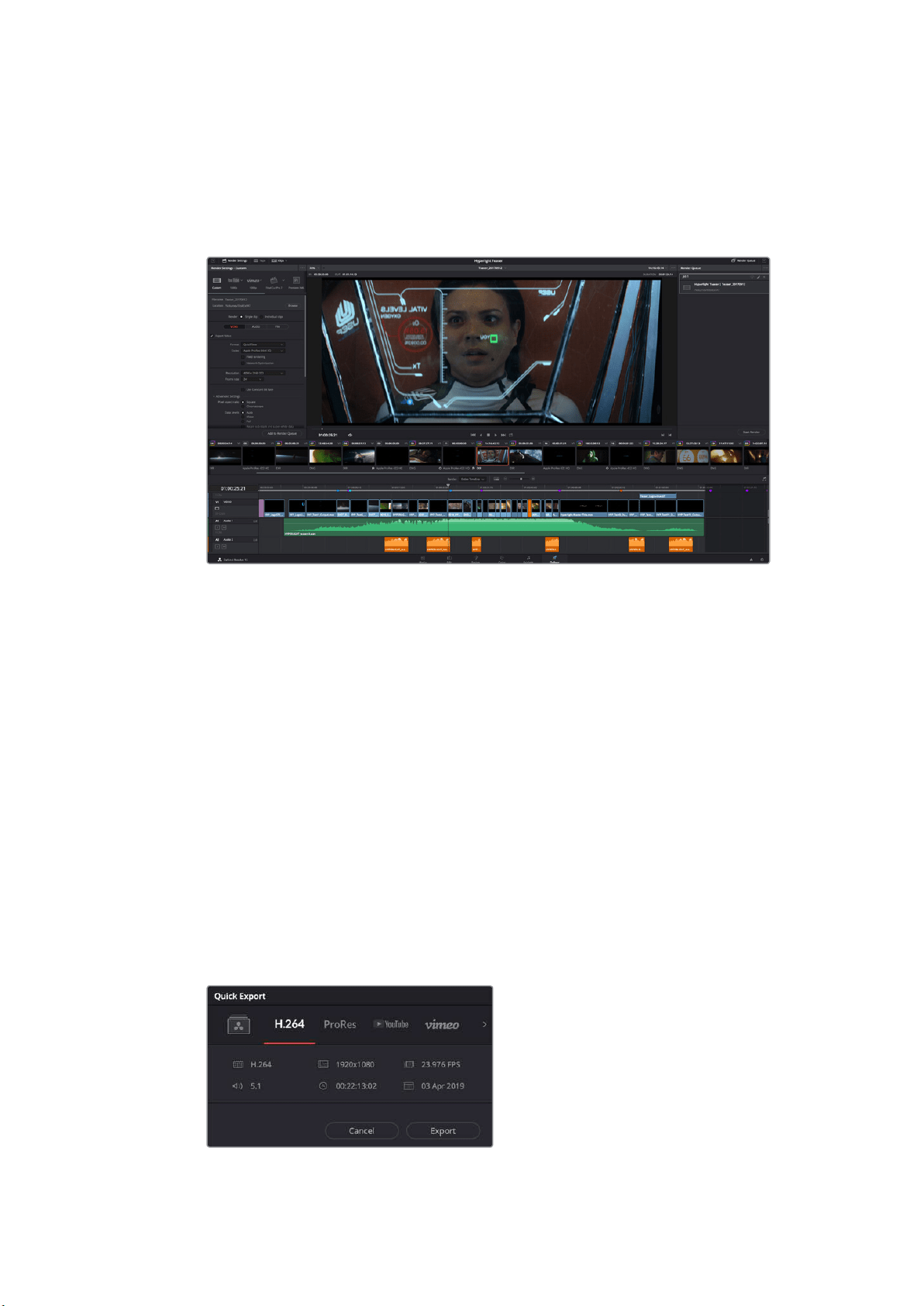
Mastering Your Edit
Now you’ve edited, graded, added vfx and mixed your audio, you’ll want to share it with others.
You can use the Quick Export button, or menu selection, to output the contents of the Timeline
as a self contained file in one of a variety of different formats, or use the additional features of
the ‘deliver’ page.
The ‘deliver’ page is where you export your edit. You can select
from many different video formats and codecs
Quick Export
You can choose File > Quick Export to use one of a variety of export presets to export your
program from any page of DaVinci Resolve. You can even use quick export to export and
upload your program to one of the supported video sharing services, including YouTube,
Vimeo, and Frame.io.
To use Quick Export:
1 In the ‘edit’, ‘fusion’, or ‘color’ page, optionally set in and out points in the timeline to
choose a range of the current program to export. If no timeline in or out points have
been set, the entire timeline will be exported.
2 Choose File > Quick Export.
3 Select a preset to use from the top row of icons in the quick export dialog,
and click ‘export’.
4 Choose a directory location and enter a file name using the export dialog, then click
‘save’. A progress bar dialog appears to let you know how long the export will take.
The quick export dialog
71Using DaVinci Resolve

The Deliver Page
This page lets you select the range of clips you want to export, plus the format, codec and
resolution you want. You can export in many types of formats such as QuickTime, AVI, MXF
and DPX using codecs such as 8-bit or 10-bit uncompressed RGB/YUV, ProRes, DNxHD, H.264
and more.
To export a single clip of your edit:
1 Click on the ‘deliver’ tab to open the deliver page.
2 Go to the ‘render settings’ window on the top left of the page. Choose from a number
of export presets, for example YouTube, Vimeo and audio presets, or you can set
your own export settings manually by leaving it set to the default ‘custom’ preset and
entering your own parameters. Forthis example, select YouTube, then click on the
arrow next to the preset and select the 1080p video format.
The frame rate will be locked to your project frame rate setting.
3 Underneath the presets you will see the timeline filename and the target location for
your exported video. Click the ‘browse’ button and choose the location where you want
to save your exported file and then select ‘single clip’ from the render option.
4 Immediately above the timeline, you’ll see an options box with ‘entire timeline’ selected.
This will export the entire timeline, however you can select a range of the timeline if
you want to. Simply choose ‘in/out range’ and then use the ‘i’ and ‘o’ hot key shortcuts
to choose the in and out points in your timeline.
5 Go to the bottom of the ‘render settings’ and click on the ‘add to render queue’ button.
Your render settings will be added to the render queue on the right side of the page.
Now all you have to do is click ‘start render’ and monitor the progress of your render in
the render queue.
When your render is complete you can open the folder location, double click on your
new rendered clip and watch your finished edit.
Now that you have a basic knowledge of how to edit, color, mix audio and add
visual effects, we recommend experimenting with DaVinci Resolve. Refer to the
DaVinci Resolve manual for more details on how each feature can help you make the
most of your project!
Post Production Workflow
Working with 3rd Party Software
If you have your own favourite editing software you’d like to use, you can easily copy your clips
to an internal/external drive or RAID and then import your clips into the software.
If you want to, you can even edit your clips directly from the SD card.
72Post Production Workflow
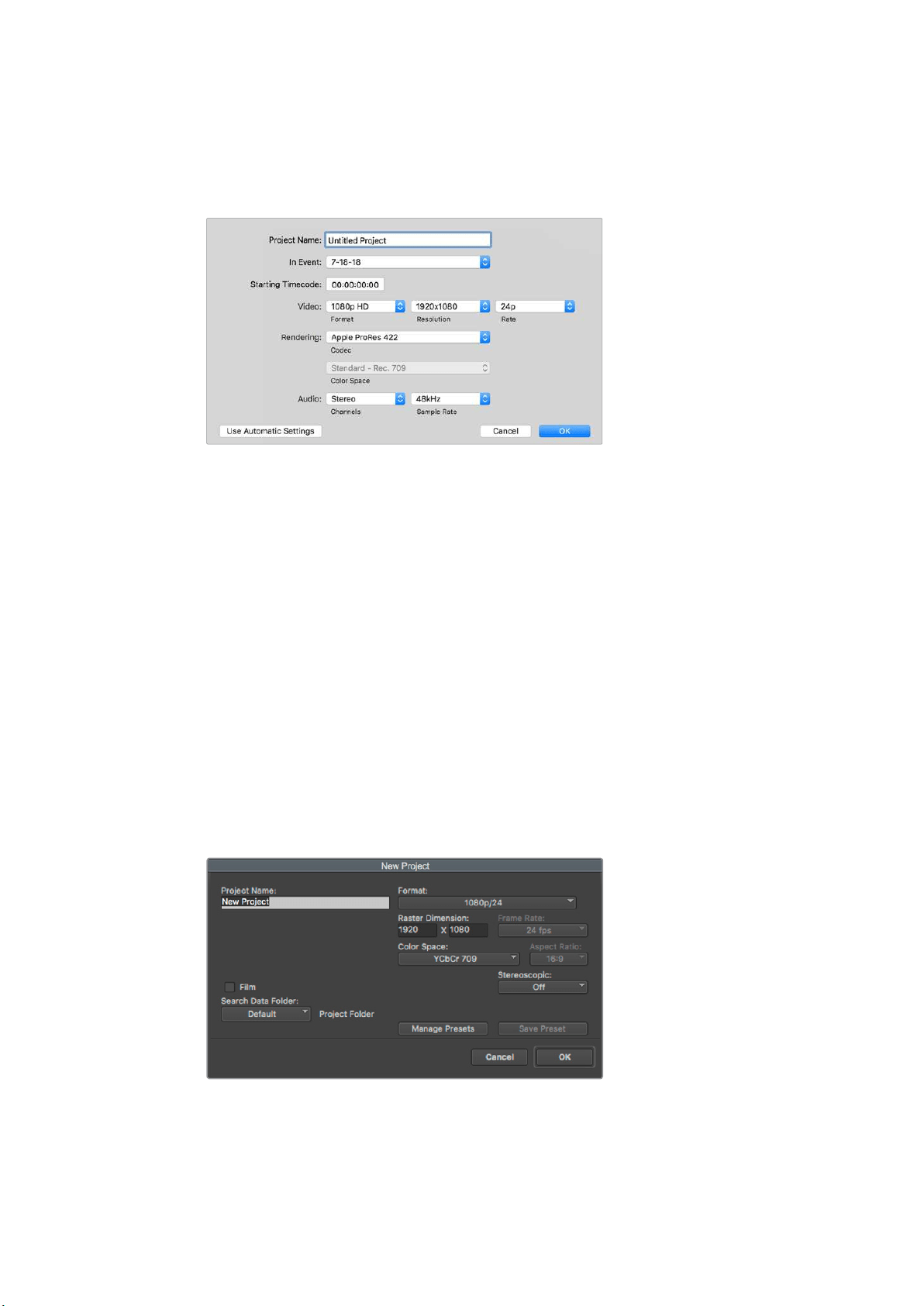
Using Final Cut Pro X
To edit your clips using Final Cut Pro X, you need to create a new project and set a suitable
video format and frame rate. This example uses ProRes 422 HQ 1080p24.
Final Cut Pro X project settings
1 Launch Final Cut Pro X, go to the ‘menu’ bar and select ‘file/new project’.
A window will open containing project settings.
2 Name your project and select the ‘custom’ checkbox.
3 Set the ‘video properties’ settings to 1080p HD, 1920x1080 and 24p.
4 Set your ‘audio’ and ‘render properties’ settings to ‘stereo, 48kHz, and Apple
ProRes 422 HQ’
5 Click OK.
To import your clips into your project, go to the ‘menu’ bar and select ‘file/import/media’.
Choose your clips from your hard drive.
You can now drag your clips onto the timeline for editing.
Using Avid Media Composer 2018
To edit your clips using Avid Media Composer 2018, create a new project and set a suitable
video format and frame rate. For this example, clips are set using 1080p24.
Setting the project name and project options in Avid Media Composer 2018
73
Post Production Workflow
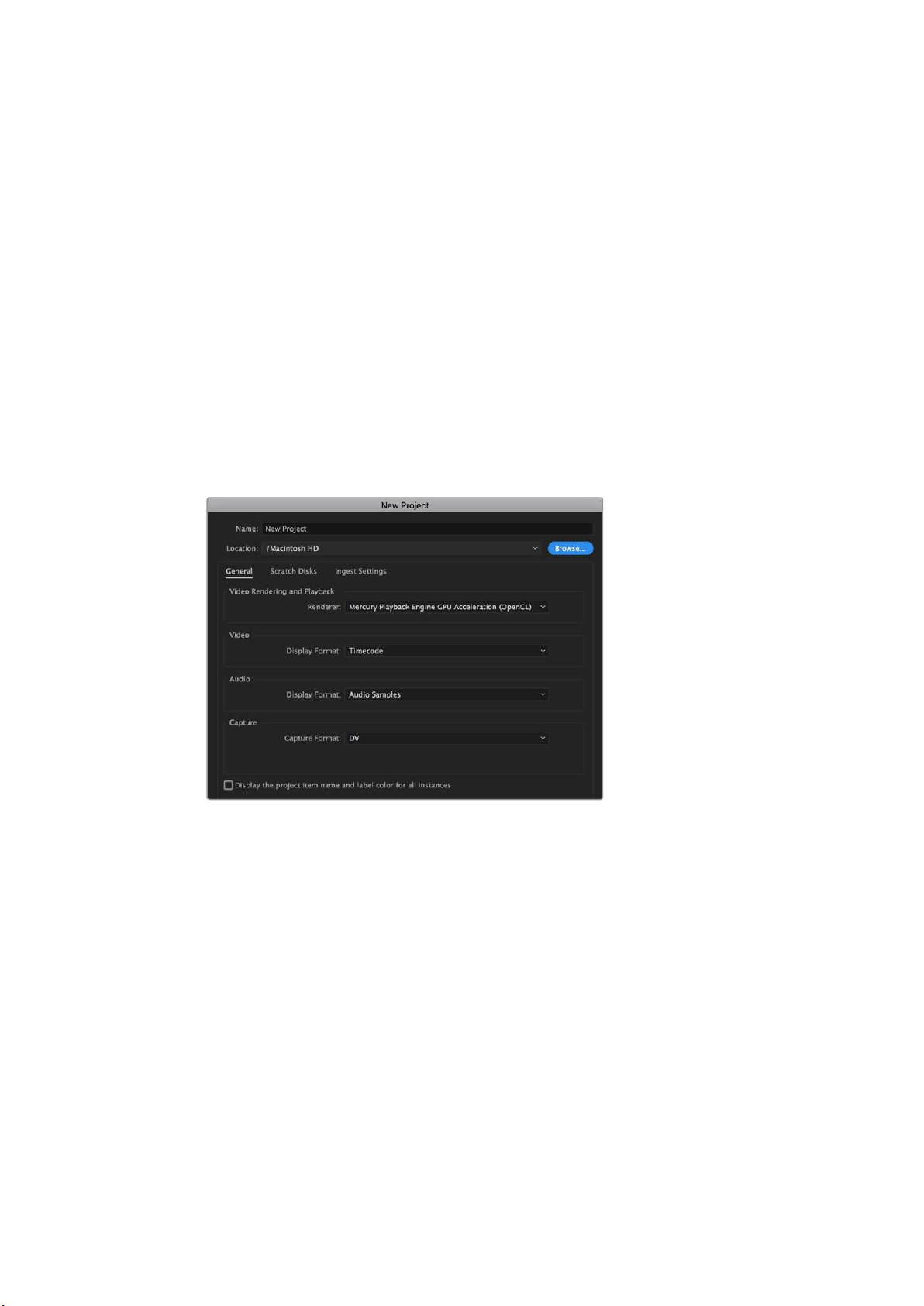
1 Launch Avid Media Composer 2018 and the ‘select project’ window will appear.
2 Click the ‘new project’ button and name your project in the ‘new project’ window.
3 In the ‘format’ drop down menu select HD 1080 > 1080p/24 and click ‘ok’ to create
the project.
4 Double click the project in the ‘select project’ window to open it.
5 Select file > input > source browser and navigate to the files you wish to import.
6 Select your ‘target bin’ from the drop down menu and click ‘import’.
When the clips appear within the media bin you can drag your clips onto the timeline and
begin editing.
Using Adobe Premiere Pro CC
To edit your Apple ProRes 422 HQ clips using Adobe Premiere Pro CC, you need to create a
new project and set a suitable video format and frame rate. For this example, clips are set using
ProRes 422 HQ 1080p25.
Setting the project name and project options in Adobe Premiere Pro CC
1 Launch Adobe Premiere Pro CC. In the ‘welcome’ window select ‘new project’.
Awindow will open containing project settings.
2 Name your project. Choose the location for your project by clicking ‘browse’ and
selecting your desired folder. Once you’ve selected your location folder click OK in the
‘new project’ window.
3 Go to the Adobe Premiere Pro CC ‘menu’ bar, select ‘file/import’ and choose the clips
you want to edit. Your clips will appear in the project window.
4 Drag the first clip you wish to edit onto the ‘new item’ icon at the bottom right of the
project window. A new sequence will be created matching your clip settings.
You can now drag your clips onto the sequence timeline for editing.
74Post Production Workflow

Help
Getting Help
The fastest way to obtain help is to go to the Blackmagic Design online support pages and
check the latest support material available for your video assist.
Blackmagic Design Online Support Pages
The latest manual, software and support notes can be found at the Blackmagic Design support
center at
www.blackmagicdesign.com/support.
Blackmagic Design Forum
The Blackmagic Design forum on our website is a helpful resource you can visit for more
information and creative ideas. This can also be a faster way of getting help as there may
already be answers you can find from other experienced users and Blackmagic Design staff
which will keep you moving forward. You can visit the forum at
https://forum.blackmagicdesign.com
Contacting Blackmagic Design Support
If you can’t find the help you need in our support material or on the forum, please use the
“Send us an email” button on the support page to email a support request. Alternatively,
click on the “Find your local support team” button on the support page and call your nearest
Blackmagic Design support office.
Checking the Software Version Currently Installed
To check which version of Blackmagic Video Assist software is installed on your computer,
open the About Blackmagic Video Assist Setup window.
On macOS, open Blackmagic Video Assist Setup from the Applications folder.
Select About Blackmagic Video Assist Setup from the application menu to reveal the
version number.
On Windows 8, open Blackmagic Video Assist Setup from the Blackmagic
Video Assist Setup tile on your Start page. Click on the Help menu and select
About Blackmagic Video Assist Setup to reveal the version number.
In Windows 8.1, select the down arrow icon from the ‘start’ screen, and scroll down
to the Blackmagic Design folder. From here you can launch Blackmagic Video
Assist Setup.
In Windows 10, click the start button and select ‘all apps’. Scroll down to the
Blackmagic design folder. From here you can launch Blackmagic Video Assist Setup.
How to Get the Latest Software Updates
After checking the version of Blackmagic Video Assist Setup software installed
on your computer, please visit the Blackmagic Design support center at
www.blackmagicdesign.com/support to check for the latest updates.
While it is usually a good idea to run the latest updates, it is wise to avoid updating any software
if you are in the middle of an important project.
75Help
Regulatory Notices
Disposal of Waste of Electrical and Electronic Equipment Within the European Union.
The symbol on the product indicates that this equipment must not be disposed of with
other waste materials. In order to dispose of your waste equipment, it must be handed
over to a designated collection point for recycling. The separate collection and
recycling of your waste equipment at the time of disposal will help conserve natural
resources and ensure that it is recycled in a manner that protects human health and
theenvironment. For more information about where you can drop off your waste
equipment for recycling, please contact your local city recycling office or the dealer
from whom you purchased the product.
This equipment has been tested and found to comply with the limits for a Class A
digitaldevice, pursuant to Part 15 of the FCC rules. These limits are designed to provide
reasonable protection against harmful interference when the equipment is operated
inacommercial environment. This equipment generates, uses, and can radiate radio
frequency energy and, if not installed and used in accordance with the instructions,
maycause harmful interference to radio communications. Operation of this product in
aresidential area is likely to cause harmful interference, in which case the user will be
required to correct the interference at personal expense.
Operation is subject to the following two conditions:
1 This device may not cause harmful interference.
2 This device must accept any interference received, including interference that
may cause undesired operation.
–
MSIP-REM-BMD-201607007
MSIP-REM-BMD-201511001
R-R-BMD-201907002
R-R-BMD-201907003
ISED Canada Statement
This device complies with Canadianstandards for Class A digital apparatus.
Any modifications or use of this product outside its intended use could void compliance to
these standards.
Connection to HDMI interfaces must be made with high quality shielded HDMI cables.
This equipment has been tested for compliance with the intended use in a commercial
environment. If the equipment is used in a domestic environment,
it may cause radio interference.
76Regulatory Notices

Safety Information
Product is suitable for use in tropical locations with an ambient temperature of up to 40
o
C.
Ensure that adequate ventilation is provided around the product and that it is not restricted.
No operator serviceable parts inside product. Refer servicing to your local Blackmagic Design
service center.
During sunny conditions, consider shading of the unit to prevent exposure of the lithium battery
to extended periods of sunlight. Keep lithium batteries awayfrom all sources of heat.
State of California statement
This product can expose you to chemicals such as trace amounts of polybrominated biphenyls
within plastic parts, which is known to the state of California to cause cancer and birth defects
or other reproductive harm.
For more information go to
www.P65Warnings.ca.gov.
Singapore Notice
The power adapter supplied with your Blackmagic Design equipment has interchangeable
plugs to suit the mains socket outlets in a number of countries. Each plug marked with the
model numbers APD2-UK or APD2-EU are approved and suitable for use in Singapore.
77Safety Information

Warranty
12 Month Limited Warranty
Blackmagic Design warrants that this product will be free from defects in materials and workmanship
for a period of 12 months from the date of purchase. If a product proves to be defective during this
warranty period, Blackmagic Design, at its option, either will repair the defective product without
charge for parts and labor, or will provide a replacement in exchange for the defective product.
In order to obtain service under this warranty, you the Customer, must notify Blackmagic Design
of the defect before the expiration of the warranty period and make suitable arrangements for the
performance of service. The Customer shall be responsible for packaging and shipping the
defective product to a designated service center nominated by Blackmagic Design, with shipping
charges pre paid. Customer shall be responsible for paying all shipping charges, insurance, duties,
taxes, and any other charges for products returned to us for any reason.
This warranty shall not apply to any defect, failure or damage caused by improper use or improper
or inadequate maintenance and care. Blackmagic Design shall not be obligated to furnish service
under this warranty: a) to repair damage resulting from attempts by personnel other than
Blackmagic Design representatives to install, repair or service the product, b) to repair damage
resulting from improper use or connection to incompatible equipment, c) to repair any damage or
malfunction caused by the use of non Blackmagic Design parts or supplies, or d) to service a
product that has been modified or integrated with other products when the effect of such a
modification or integration increases the time or difficulty of servicing the product.
THIS WARRANTY IS GIVEN BY BLACKMAGIC DESIGN IN LIEU OF ANY OTHER WARRANTIES,
EXPRESS OR IMPLIED. BLACKMAGIC DESIGN AND ITS VENDORS DISCLAIM ANY IMPLIED
WARRANTIES OF MERCHANTABILITY OR FITNESS FOR A PARTICULAR PURPOSE. BLACKMAGIC
DESIGN’S RESPONSIBILITY TO REPAIR OR REPLACE DEFECTIVE PRODUCTS IS THE WHOLE
AND EXCLUSIVE REMEDY PROVIDED TO THE CUSTOMER FOR ANY INDIRECT, SPECIAL,
INCIDENTAL OR CONSEQUENTIAL DAMAGES IRRESPECTIVE OF WHETHER BLACKMAGIC
DESIGN OR THE VENDOR HAS ADVANCE NOTICE OF THE POSSIBILITY OF SUCH DAMAGES.
BLACKMAGIC DESIGN IS NOT LIABLE FOR ANY ILLEGAL USE OF EQUIPMENT BY CUSTOMER.
BLACKMAGIC IS NOT LIABLE FOR ANY DAMAGES RESULTING FROM USE OF THIS PRODUCT.
USER OPERATES THIS PRODUCT AT OWN RISK.
© Copyright 2019 Blackmagic Design. All rights reserved. ‘Blackmagic Design’, ‘DeckLink’, ‘HDLink’, ‘Workgroup Videohub’,
‘Multibridge Pro’, ‘Multibridge Extreme’, ‘Intensity’ and ‘Leading the creative video revolution’ are registered trademarks in the
US and other countries. All other company and product names may be trade marks of their respective companies with which
they are associated.
78Warranty

ようこそ
このたびはBlackmagic Video Assistをお買い求めいただき誠にありがとうございます。
あらゆるタイプのカメラで、より高品質な映像を撮影できるよう、オリジナルの
Blackmagic Video
Assistを2015年に発表しました。そしてこの度、Blackmagic Video Assist 12G HDRが新たに
Video Assistシリーズに追加されました。
私たちは
Blackmagic
Video
Assist
シリーズを開発できたことを非常に嬉しく思っています。また
同製品が、あらゆる種類のカメラを使用した撮影における最高のソリューションになると考えてい
ます。Video Assistには、最高レベルのモニタリングおよび収録テクノロジーが詰め込まれており、
使い勝手の良いコンパクトな製品でオンセットモニタリングやプロ仕様の収録を実現できます。
Blackmagic Video Assistシリーズは、カメラにマウントして使用したり、デスク上で通常のモニター
として使用したりできます。また同製品は、ATEM Miniなどのライブプロダクションスイッチャー用
のマスターレコーダーとしての使用にも最適です。
12Gモデルは、6Gおよび12G-SDI対応の入力を搭載しており、HDR対応の高品質LCDスクリーンで
HD/Ultra HDのモニタリングが可能です。HDRディスプ レイは、2,500 nitsま で 対 応して おり、明
るい太陽光の下でも見やすくなっています。
7インチモデルはデュアルカードスロットを搭載しており、高速SDカードに継続的な収録が可能で
す。Video Assistは非常に万能なモニター兼レコーダーで、あらゆるプロジェクトであらゆるカメラ
と使用できます。
このマニュアルには、
Blackmagic
Video
Assist
を使用する上で必要な情報がすべて記載されて
います。
弊社ウェブサイト
www.blackmagicdesign.com/jp のサポートページで、同マニュアルの最新バー
ジョンおよびVideo Assistソフトウェアの最新アップデートを確 認してください。ソフトウェアを
アップデートすることで、常に最新の機能をお使いいただけます。ソフトウェアをダウンロードする
際にユーザー登録していただければ、新しいソフトウェアのリリース時にお知らせいたします。私た
ちは常に新機能の開発および製品の改善に努めていますので、ユーザーの皆様からご意見をいた
だければ幸いです。
Blackmagic Design CEO
グラント・ペティ

目次
Blackmagic
Video
Assist
はじめに 82
電源の接続 82
ビデオの接続 84
オーディオの接続 84
SD
カードの挿入
84
収録 85
LANC
接続経由のリモートコントロール
86
継続的な収録 86
DSLR
カメラからクリーンなHDMIを収録
87
再生 87
ループ再生 88
設定の変更 88
タッチスクリーンの使用 88
Blackmagic
VideoAssistの設定および機能
91
オーディオ 107
メニュー設定 109
セットアップ 110
LUT
112
ストレージメディア 113
高速のSDカードを選ぶ 113
USB
-Cフラッシュディスクの選択
115
Video
Assistでストレージメディア
をフォーマット
116
コンピューターでメディアをフォーマット 117
SD
カードのファイルでの作業
118
ディスクスピードの確認 119
Blackmagic
VideoAssistSetup
120
内部ソフトウェアのアップデート 121
DaVinci
Resolveの使用
123
プロジェクトマネージャー 123
カットページを使用した編集 124
クリップをタイムラインに追加 127
タイムラインでクリップを編集 128
タイトルの追加 128
カラーページでのクリップのカラ
ーコレクション
129
Power
Windowの追加
132
プラグインの使用 134
オーディオのミックス 135
Fusion
ページでVFXおよび合成を追加
139
編集のマスタリング 148
クイックエクスポート 148
デリバーページ 149
ポストプロダクション・ワークフロー 149
サードパーティ製ソフトウェアの使用 149
Final
CutProXを使う
149
Avid
MediaComposer2018を使う
150
Adobe
PremiereProCCを使う
151
ヘルプ 152
規制に関する警告 153
安全情報 154
保証 155
81
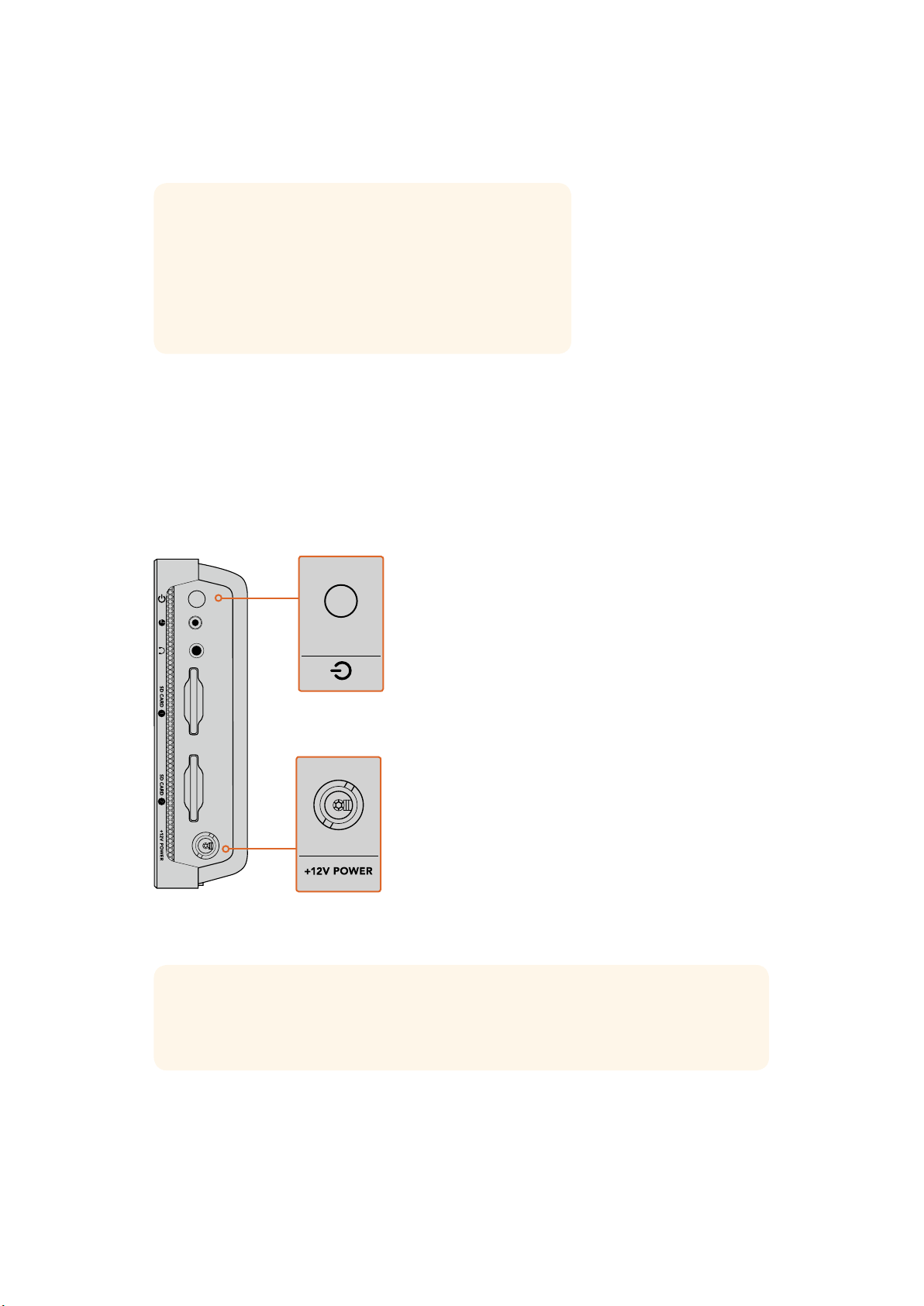
はじめに
このセクションでは以下について説明します:
■■
電源の接続
■■
ビデオの接続
■■
オー ディオの接 続
■■
SDカードの挿入
電源の接続
Blackmagic Video Assistは、電源を接続して、ビデオソースとオーディオを接続し、SDカードを差し込
むだけで簡単に使用できます。
電源を供給するには、同梱の電源アダプターをVideo Assistの右サイドパネルに付いている電源入力に接
続します。12Gモデルは、コネクターをVideo Assistに固定できるので、誤って外れてしまうことを防げます。
電源をオンにするには、右サイドパネルの電源ボタンを押します。オフにするには同ボタンを長押しします。
外部電源を+12V電源入力に接続。
電源ボタンを押すと、電源がオンになります。
作業のこつ Blackmagic Video Assist 12G HDRに同梱されている電源ケーブルは、ロック式
コネクターに対応しており、誤って外れてしまうことを防げます。他のあらゆる
36W
12V
の電源
ケーブルも使用可能です。
使用しているモデルによっては、
LP
-
E6
あるいは
L
シリーズバッテリーを使って
Video
Assist
に給電する
こともできます。
82
はじめに
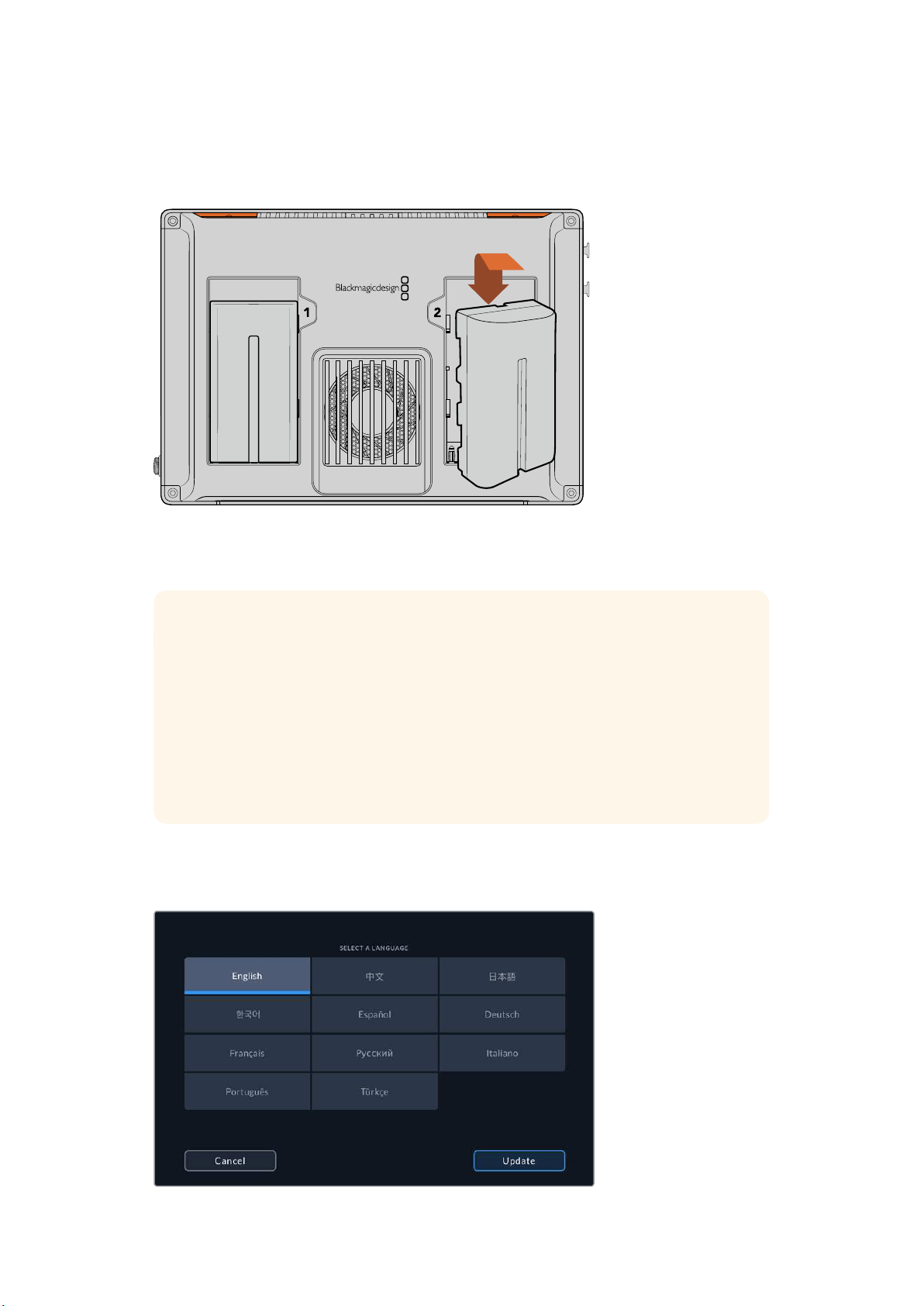
Blackmagic Video Assist 12G HDRモデルでは、SonyのLシリーズバッテリーを使用できます。Sonyの
Lシリーズバッテリーは、様々なバッテリー容量のものがあります。Blackmagic Video Assist 6Gモデル
は
CanonのLP-E6バッテリーを使用できます。
バッテリーをスロットに挿入し、ロックされるまで押し込みます。バッテリーを取り出すには、
バッテリーの上にあるボタンを押し、バッテリーをスライドさせて取り出します。
バッテリーの充電
Video
Assist
のモデルによっては、
AC
電源に接続している際にバッテリーを充電できます。
Lシリーズバッテリーは非常に一般的なバッテリーです。多くのビデオ機器で採用されているため
様々な充電器が出回っており、これらを使用してバッテリーを充電できます。単一のバッテリー
スロットの壁コンセント充電器や、LCDスクリーンでバッテリーの充電状況を確認できるデュア
ルスロットモデルなどがあります。バッテリーの充電器は、プロダクションワークフローに適し
たものを選択することが重要です。例えば、USB経由の充電器は、コンセントからの充電と比べ
て非常に長い時間がかかります。充電器を購入する前に、ユニットの充電に必要なおよその時
間 を確認しておくことを 推 奨します。
Blackmagic Video Assist 12G HDRモデルは、最初に電源を入れると、11ヶ国語の中から使用する言語を
選択するよう表示されます。言語を選択し、「更新」をタップします。言語設定は、ダッシュボードメニュー
の「セットアップ」タブからいつでも変更可能です。
83
はじめに
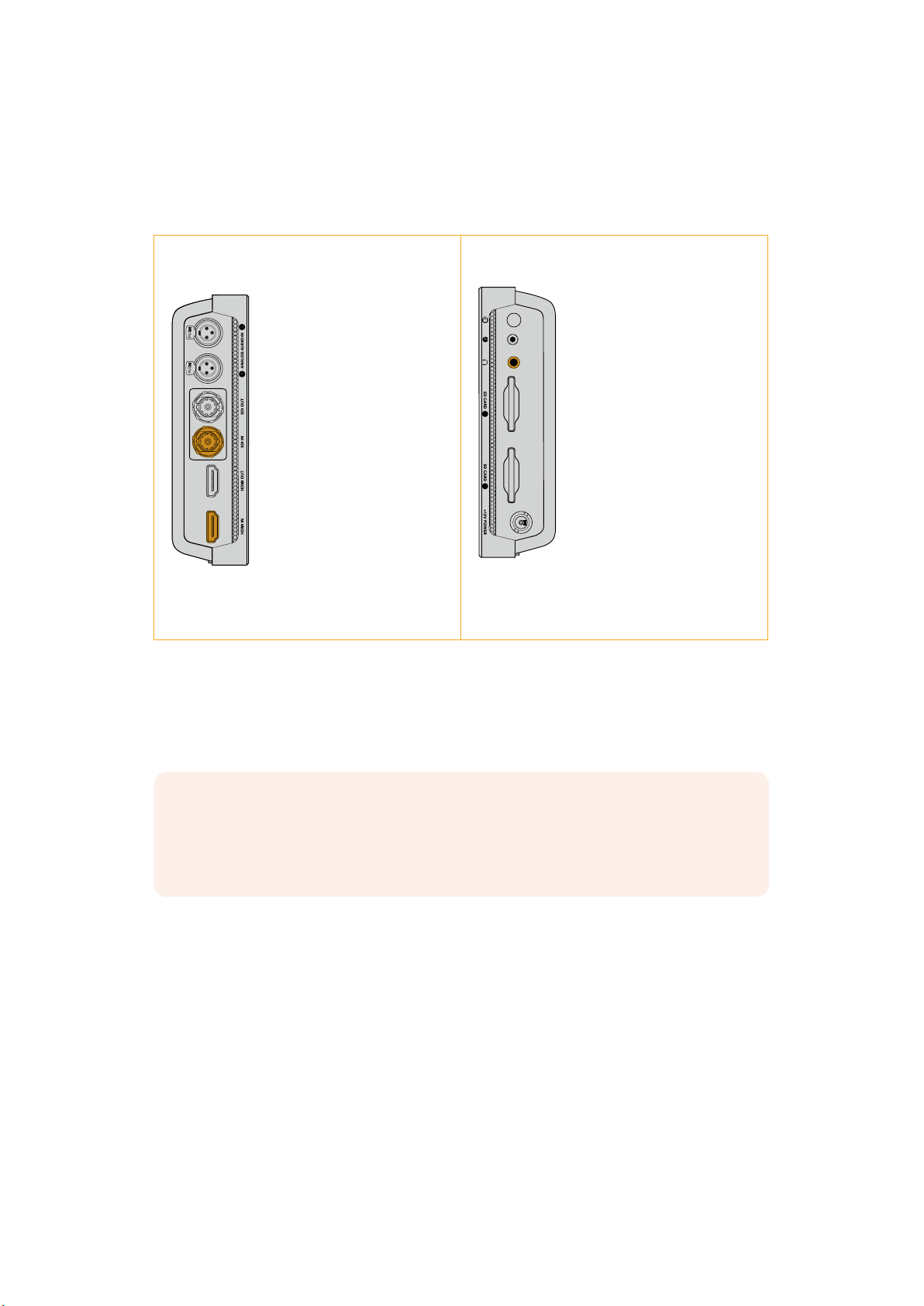
ビデオの接続
次 のス テ ップ では、
SDI
/
HDMI
ソースビデオを、ミニ
BNC
、
BNC
、または
HDMI
入力に接続します。ミニ
BNC
から通常のBNCへのケーブルは、お近くの映像機器専門店で購入可能です。Blackmagic Video Assist
4KのミニBNCコネクターは、DIN 1.0/2.3コネクターとも呼ばれています。
左サイドパネル
ソースビデオを左サイドのSDI/HDMI入力に接続
します。
HDMI/SDI出力をHDMIテレビあるいはSD
モニターに接続します。
右サイドパネル
オーディオは内蔵スピーカーで聴けますが、ヘッド
セットジャックにヘッドセットを接続して聴くことも
できます。収録およびモニタリング中は、スピーカーは
ミュートになります。
オーディオの接続
オーディオはSDI/HDMIビデオ信号にエンベッドされているため、ビデオを接続すると、オーディオも接
続されます。しかし、7インチモデルのVideo Assistは、ミニXLRコネクターも搭載しているので、外部バ
ランスアナログオーディオを接続することもできます。
メモ
7
インチモデルの
Video
Assist
では、アナログチャンネル
1
および
2
を収録するか、あるいは
アナログオーディオを1チャンネル、SDIまたはHDMIオーディオを1チャンネル選択するなど、
ソースビデオに応じたオーディオ設定が可能です。アナログオーディオおよびレベルの調整に
関する詳細は、このマニュアルの「オーディオ」セクションを参照してください。
SD
カードの挿入
クリップの収録を開始するには、まず互換性のあるSDカードを挿入します。
高品質のHD収録には、高速のUHS-I SDカードを推奨します。SDや、低ビットレート、低品質の圧縮で
収録する場合は低速のカードでも使用可能ですが、一般的には、高速であればあるほど良い品質が得
られます。
Ultra
HD
を収録する場合は、高速の
UHS
-
II
タイプの
SD
カードを使用することをお勧めします。
Blackmagic
Video Assist 12G HDRで、ProRes HQ Ultra HD 2160p60までの収録を行う場合、カードは224MB/s以
上の書き込み速度に対応している必要があります。Blackmagic Video Assist 4KでUltra HD 2160p30
までの収録を行う場合、カードは110MB/s以上の書き込み速度に対応している必要があります。
7インチモデルのVideo Assistは、2つのSDカードスロットを搭載しています。どちらか1枚に収録した
り、2枚のカードを挿入して継続的な収録や迅速なメディア変更が可能です。
84
はじめに
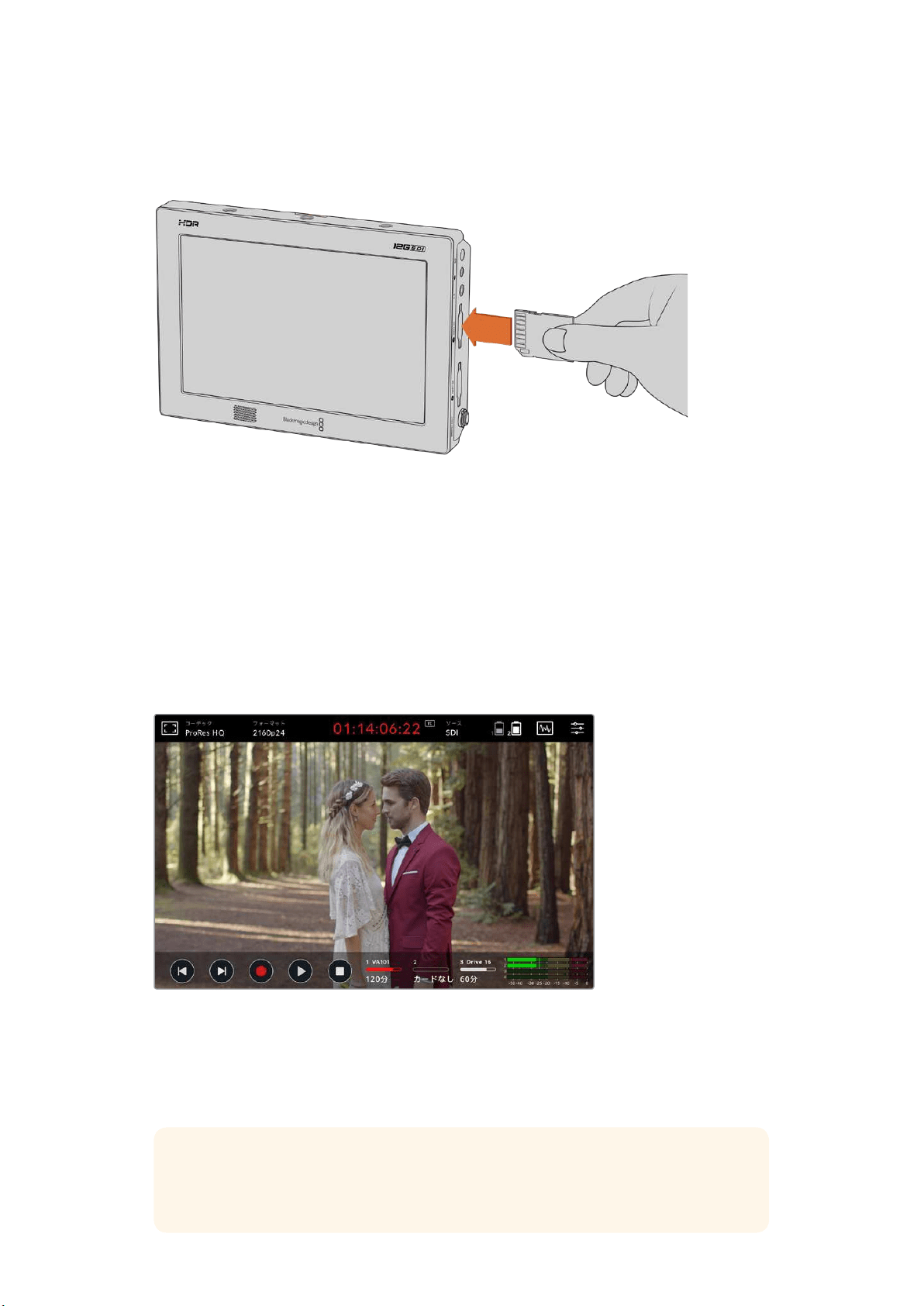
SD
カードは、使用前に
HFS
+あるいは
exFAT
フォーマットにフォーマットする必要があります。「ストレー
ジ」設定で簡単にメディアをフォーマットできます。フォーマットに関する詳細は、このマニュアルの「スト
レージメディア」セクションを参照してください。
収録を開始するには、HFS+あるいはexFATにフォーマットしたUHS-IまたはUHS-IISDカードを挿入します。
タッチスクリーンメニューの「ストレージ」設定を使って
SDカードを簡単にフォーマットできます。
これで必要な準備が整いました。電源を入れ、ビデオとフォーマットされた
SD
カードあれば収録を開始
できます!
収録
すぐに収録を開始するには、
LCD
画面の下にある丸い収録アイコンをタップします。停止アイコンをタップ
すると収録を停止できます。
BlackmagicVideoAssist12GHDRでは、
上部ツールバーのタイムコードディスプレイは収録中に赤く光ります。
クリップは、Apple ProResおよびAvid DNxコーデックを使用して収録できます。
また、
Video
Assist
を「タイムコード」あるいは「
SDI
/
HDMI
開始/停止」トリガー収録に設定することもできます。
作業のこつ 5インチモデルのVideo Assistで、上部/下部ツールバーが非表示になっている状態
でも、小さな収録インジケーターがLCD画面の下に表示されるので、収録中であることを確認
できます。スクリーンを上下にスワイプすると、ツールバーが表示されます。
85
収録
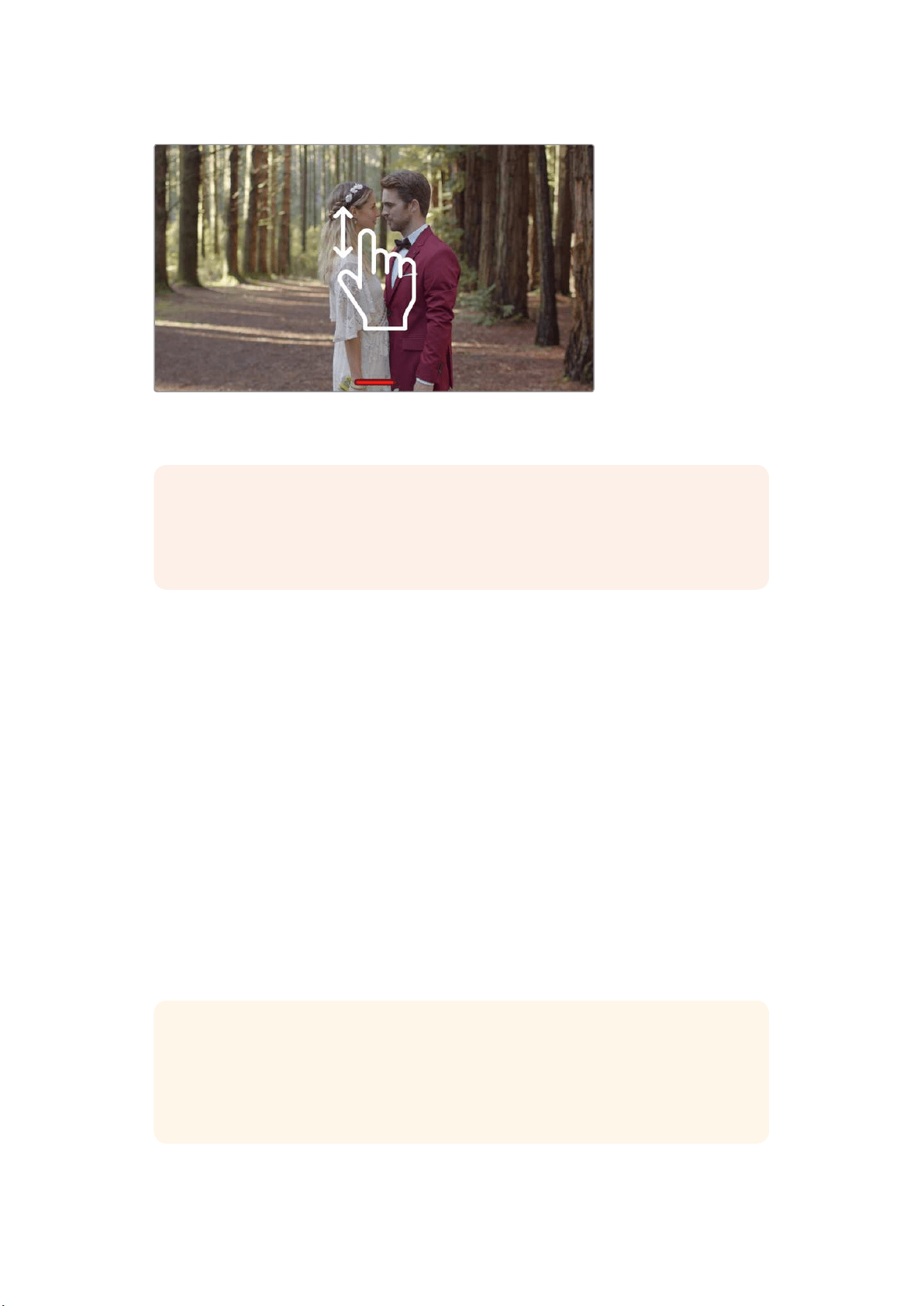
5インチモデルのVideoAssistでは、スクリーンを上下に
スワイプしてツールバーを表示/非表示にできます。
メモ
HDMI
/
SDI
カメラから収録する場合、オーバーレイ機能がオフになっており、出力がクリー
ンなことを確認してください。カメラのビデオ出力にオーバーレイが付いていると、イメージと共
にオーバーレイが収録されてしまいます。詳細は、「
DSLR
カメラからクリーンな
HDMI
を収録」
セクションを参照してください。
LANC
接続経由のリモートコントロール
7
インチモデルの
Video
Assist
は、外部
LANC
コントローラーを使用して収録をリモートで開始/停止でき
ます。LANCコントローラーを製品の右サイドにある2.5mm LANC入力に接続するだけです。
継続的な収録
Blackmagic
Video
Assist
4K
および
12G
モデルは、複数のカードあるいは外付けドライブ(
Video
Assist
がUSB-Cポートに対応している場合)を使用する場合、継続的な収録をサポートします。重要なイベン
トなどを撮影しており、収録を途中で止めたくない場合は、
2
枚目の
SD
カードを挿入するか、外付けドラ
イブを接続します。現在のカード/ドライブがフルになると、自動的に次のスロットで収録が継続されま
す。この過程でフレームがドロップすることはありません。例えば、
1
枚目のカードの最初のセグメントが
00:40:01:00で終わったとすると、2枚目のカードは00:40:01:01で始まります。
タ イムライン上 でクリップを編集す る際、2つ 目 のクリップを1つ目 の 末 尾に 置くと 、1つ の完全 な ク リップ
として再生できます。
2
つ目のカードや外付けドライブが追加されていると、メディアの交換もすばやく実行できます。
2
つ目の
カードやドライブに切り替えたい時は、収録ボタンを長押しします。これにより、
1
フレームも逃さずに収録
が次のスロットで継続されます。
1
枚目のカード/ドライブを取り出して、メディアを即座に使用できます。
作業のこつ 継続的に収録する場合や収録スロットをすばやく切り替える場合は、収録前にカー
ドがフォーマットされていることを確 認してください。1つのスロットで収録している最中で
も、SDカードや外付けドライブをフォーマットできます。ストレージインジケーターをタップ
してストレージ設定を開きます。フォーマットに関する詳細は、このマニュアルの「ストレージ
メディア」セクションを参照してください。
86
収録
DSLR
カメラからクリーンな
HDMI
を収録
DSLR
カメラによっては 、
8
-
bit
ビデオを内部収録したり、
HDMI
出力からクリーンなビデオイメージを出力
したりできます。
DSLR
カメラの
HDMI
出力を
Video
Assist
に接続すれば、カメラの内部圧縮を回避して、
高品質の10-bit ProResあるいはAvid DNxコーデックを使って収録可能です。DSLRカメラによっては
10-bit 4:2:2を出力できるものがあります。これは、内部収録の8-bit 4:2:0よりも高い品質です。
また、
DSLR
カメラでは短時間の収録しかできません。外部収録のもう
1
つのメリットは、これらの収録制
限を回避できることです。このメリットは、ライブイベントやドキュメンタリー用のインタビューを収録す
る際に特に役立ちます。
この機能を最大限に活用するには、オーバーレイ機能をオフにして、クリーンなイメージを出力するよう
カメラを設定する必要があります。一般的に、カメラの
HDMI
出力設定でこの設定を変更でき、ビデオ信
号にステータス情報が表示されなくなります。
HDMI
出力経由のイメージ上でオーバーレイが見えている
と、ビデオにも記録されてしまうため、この設定は非常に重要です。
DSLR
のオ ー バ ーレイ が表示 さ れな いか確認す る:
1
タッチスクリーンを上か下にスワイプしてオンスクリーンメーターを隠し、
DSLR
カメラの イメージ
だけをモニタリングできる状態にします。
7
インチモデルの
Video
Assist
では、
LCD
の上部にある
ツールバー はイメージ から独立してい ます。つまり、イメージ 全 体 をクリーンにモニタリング でき、
上部ツールバーを確認することもできます。
2
オンスクリーンメーターが隠れた状態で、クリーンなビデオイメージ以外の情報が
DSLR
カメラの
出力ビデオに表示されないか慎重に確認します。Video AssistのLCDにカメラオーバーレイが表
示される場合、カメラで
HDMI
出力あるいはディスプレイメニュー設定を変更して、
HDMI
オーバー
レイ機能をオフにします。
カメラからクリーンな
HDMI出力が出力されていれば、高品質ビデオを収録できます。
再生
トランスポートコントロールは下部ツールバーにあります。下部ツールバーが非表示になっている場合
は、スクリーンを上か下にスワイプして表示します。
再生
クリップを再生す るに は再生アイ コ ン をタ ップ し ます。
停止
再生中、ビデオを特定のフレームで一時的にフリーズさせたい場合は、停止/
一時停止アイコンをタップします。
頭出し
次ク リップ の頭出 し /前クリ ップ の頭出 し ボ タンを繰り返 しタ ップす る と、ク リッ
プを前後にス キ ップでき ます。前クリ ップ頭出 しボ タ ン を
1回押すと、現在のク
リップの頭に戻 り ま す。
シャトル
どちらかの頭出しボタンを長押しするとシャトルモードになります。シャトル
モードでシャトルボタンをタップすると、
1/2〜50倍 速で早送り/巻き戻しでき
ます。ボタンを頭出しモードに戻すには、停止ボタンか再生ボタンを押します。
87
再生
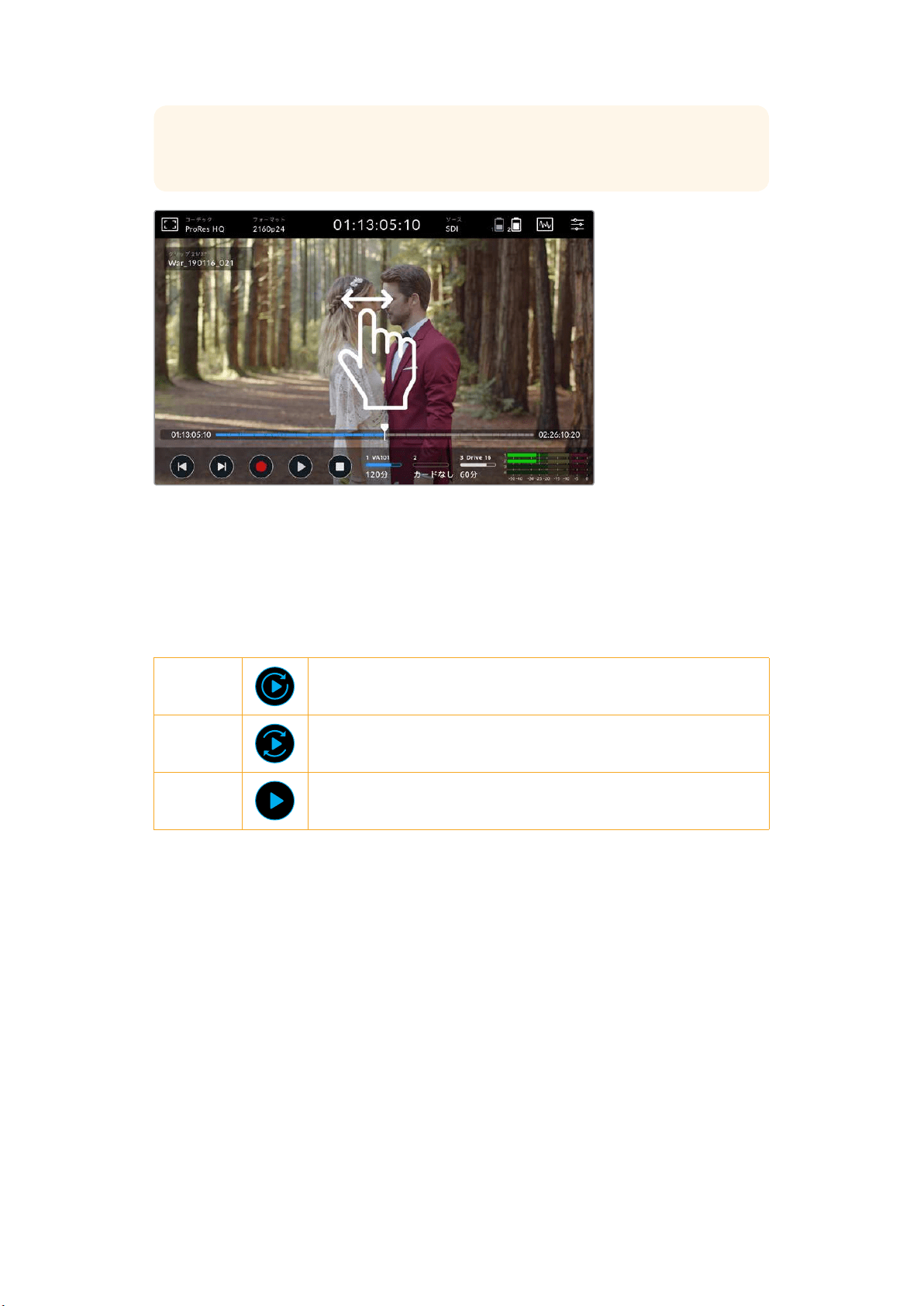
作業のこつ
Video
Assist
12G
モデルでは、スクラブスライダーを左右にドラッグするか、スクリー
ンをスワイプしてビデオをジョグすることで、クリップを前後にスクラブできます。
BlackmagicVideoAssist12GHDRでは、ビデオを左右にスワイプすることで前後にジョグできます。
モデルによっては、頭出しボタンかヒストグラムを下部ツールバーに表示する選択肢があります。ダッシュ
ボードメニューのセットアップタブで、「ヒストグラムの表示」のオプションがオンになっている場合は、
収録、再生、停止のボタンのみが表示されます。
ループ再生
ループ
クリップの再生中にもう一度再生ボタンを押すと、Video Assistは現在の
クリップを継続的にループ再生し ます。
すべてを
ループ
もう一度再生ボ タ ンを タ ップす る と す べて の収録ク リップを継続的にループ
再生します。
再生
もう一度タップするとリアルタイムの再生に戻ります。
設定の変更
タッチスクリーンの使用
すべてのVideo Assistモデルは、多くの機能やユーザーが調整可能な設定を搭載しています。特定の設定
へのアクセスは、各モデルで異なる場合があります。例えば、Blackmagic Video Assist 12G HDRでは、
上部ツールバーのスコープアイコンをタップしてスコープメニューを開きますが、他のVideo Assistでは、
ディスプレイの下にあるヒストグラムをタップしてスコープメニューを開きます。
88
設定の変更
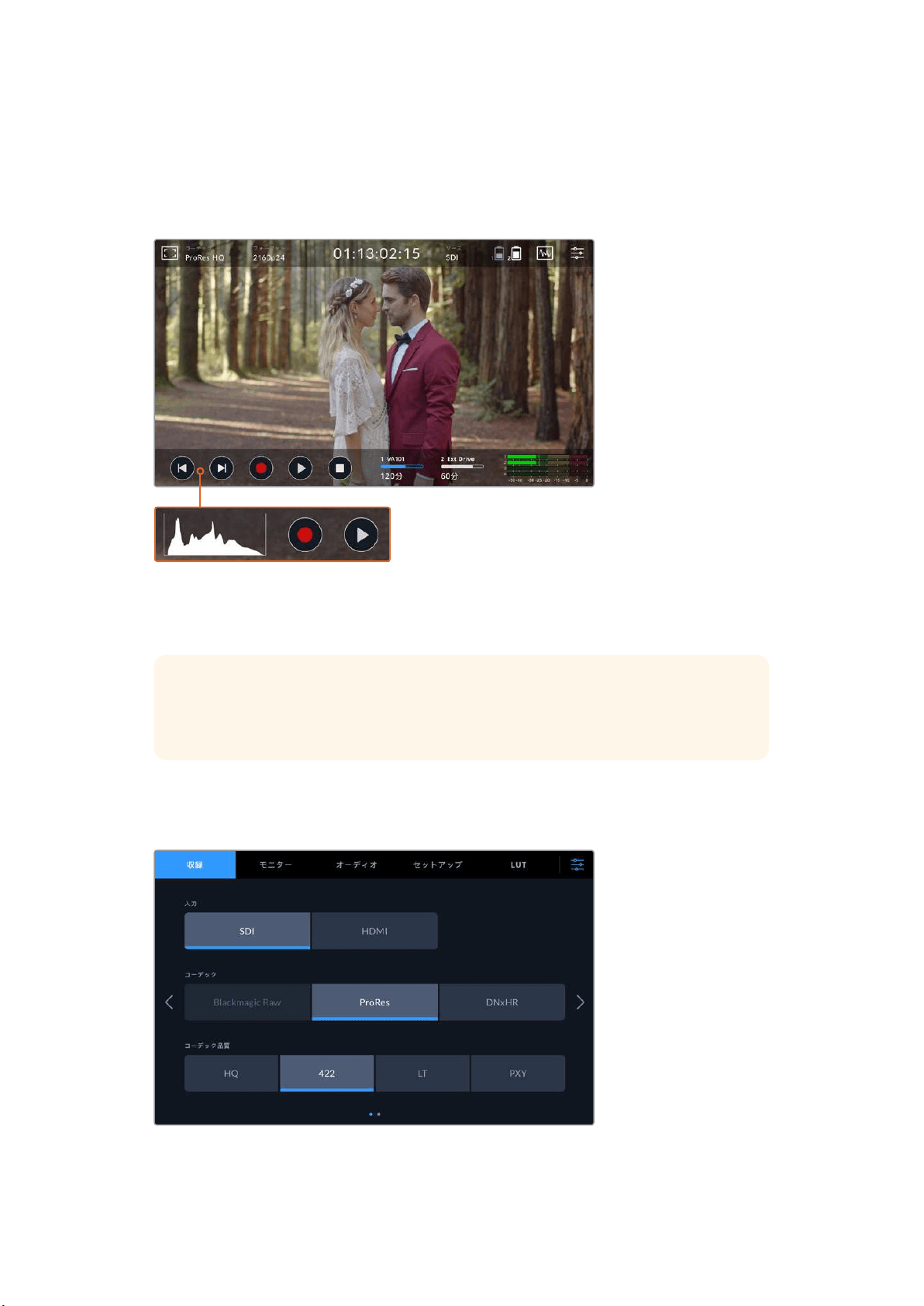
BlackmagicVideoAssist12GHDR
メインディスプレイには上部ツールバーおよび下部ツールバーがあります。上部ツールバーからは、モニ
ターオーバーレイ、コーデック、フォーマット、ソース設定、スコープ、ダッシュボードメニューにアクセス
でき、タイムコードやバッテリー状況インジケーターも表示されます。
下部ツールバーには、トランスポートコントロール、ストレージインジケーター、オーディオメーターがあ
ります。メニューで「ヒストグラムの表示」をオンにすると、ツールバーの左下で頭出しボタンの代わりに
ヒストグラムを表示できます。
作業のこつ 5インチモデルのVideo Assistでは、スクリーンを上か下にスワイプすることで、
両方のツールバーを非表示にできます。7インチモデルでは、上部ツールバーが常に表示され
ています。
ダッシュボードはタブ分けされており、上部ツールバーの設定アイコンからアクセスできます。収録、
モニター、セットアップ、
LUT
タブがあります。それに加え、
7
インチモデルにはオーディオタブがあるので、
追加のXLRチャンネルの入力設定にアクセスできます。
左右にスワイプするか、両サイドの矢印をタップしてページを切り替えられます。
89
設定の変更
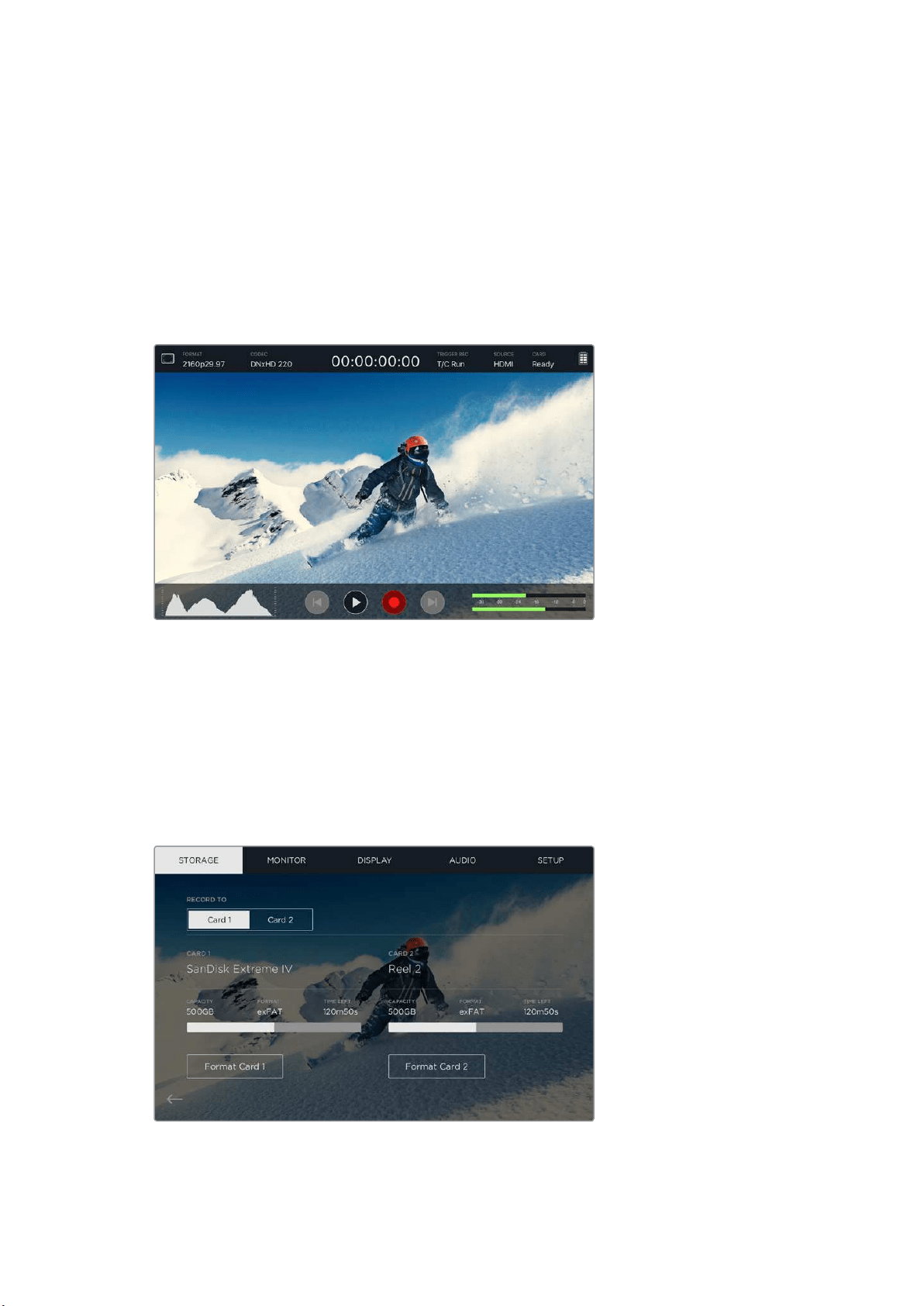
各メニュータブには2ページ以上が含まれています。スクリーンを左右にスワイプするか、両サイドの矢
印をタップしてページを切り替えられます。上部ツールバーでコーデックあるいはソースアイコンを選択
すると、メニューの収録タブが開きます。
BlackmagicVideoAssistおよびBlackmagicVideoAssist4K
Video Assistモデルのツールバー(ステータス・スト リップ)は、Blackmagic Video Assist 12G HDRと
非常によく似ていますが、いくつか小さな違いがあります。
上部ステータス・ストリップにはモニターオーバーレイ、フォーマット、コーデック、トリガー収録があり、
タイムコード、メディア、バッテリー状況インジケーターも表示されます。
下部ステータス・ストリップには、ヒストグラム、トランスポートコントロール、
2
チャンネルのオーディオ
メーターがあります。
Blackmagic
Video
Assist
では、スクリーンを上か下にスワイプすることで、両方の
ツールバーを非表示にできます。4Kモデルでは、上部ステータス・ストリップが常に表示されています。
タブ分けされたメニュー設定にアクセスするには、ディスプレイを右か左にスワイプします。メニューは、
ストレージ、モニター、ディスプレイ、セットアップにタブ分けされています。それに加え、
4K
モデルにはオー
ディオタブがあり、XLRオーディオ入力を選択できます。
設定によってはスライダーが付いており、左右あるいは上下にドラッグすることで調整できます。その他
の設定は、左右の矢印をタップして規定の設定から選択します。
6GのVideoAssistモデルでは、各メニュータブはそれぞれ1ページだけです。
90
設定の変更
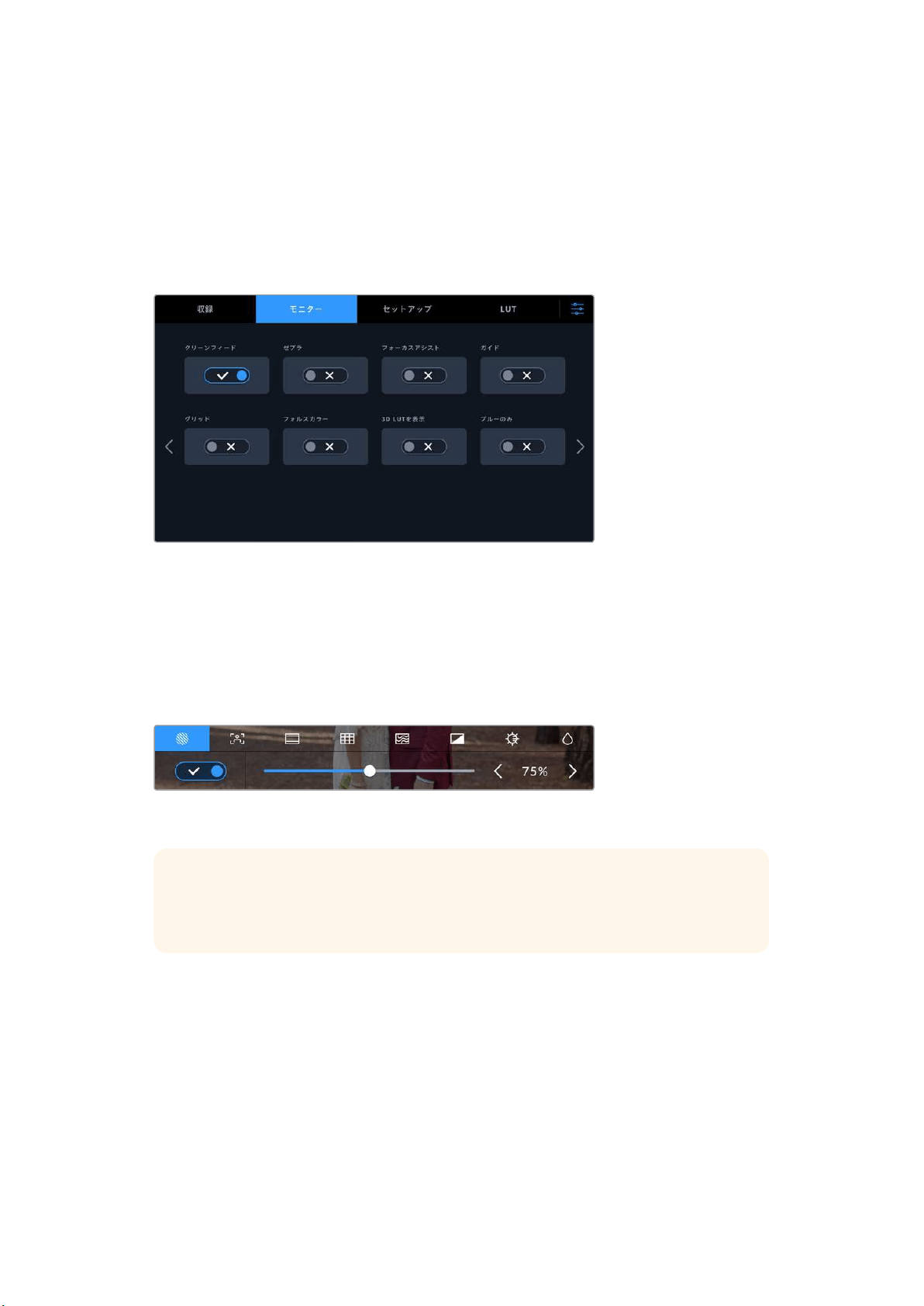
Blackmagic
Video
Assist
の設定および機能
Video AssistはLCDにオーバーレイを表示できるので、カメラに接続した際に、露出、フォーカス、構成、
フレーミングに役立ちます。
これらの設定は、Video Assistの左上にある「モニターオーバレイ」アイコンからアクセスできます。12G
モデルでは、ダッシュボードメニューの「モニター」タブを使用して、これらの設定を個別にオン/オフでき
ます。また、「クリーンフィード」を選択すれば、これらをすべてオフにできます。
12Gモデルで「クリーンフィード」を選択すれば、すべてのオーバーレイをオフにできます。
ゼブラ
ゼブラ機能は、映像内で設定したゼブラレベルを超えた箇所に斜線を表示して、最適露出の設定を
サポートします。例えば、ゼブラレベルを100%に設定すると、クリップされるイメージ部分にゼブラ模様
が表示されます。ゼブラを90%に設定すると、露出設定に余裕ができるのでハイライトのクリッピング
が防ぎやすくなります。
BlackmagicVideoAssist12GHDRのゼブラコントロール
作業のこつ また、イメージ内の特定のビデオレベルの部分をハイライトするようゼブラを設定
することも可能です。例えば、ゼブラレベルを50%に設定すると、波形スコー プでおよそ50%で
表示されるエリアを視覚的に確認できます。
フォーカスピーキングおよびフォーカスアシスト
フォーカスピーキングおよびフォーカスアシスト設定は、イメージのフォーカスをスピーディに合わせるた
めのパワフルなツールです。フォーカスピーキングは、イメージ内の最もシャープなエリアにエッジライン
を表示します。感度調整で、ラインの強さを変更できます。
感度レベルを調整するには、左右矢印をタップするかスライダーを左右にドラッグします。感度レベルは
「低」、「中」、「高」の
3
段階から選択できます。コントラストが高くディテールが多いイメージでは、ピー
キング機能が邪魔になる場合もあります。その場合は設定を「低」または「中」にします。また、コントラ
ストが低くディテールが少ないショットでは「高」に設定するとラインが強くなり見えやすくなります。
91
設定の変更
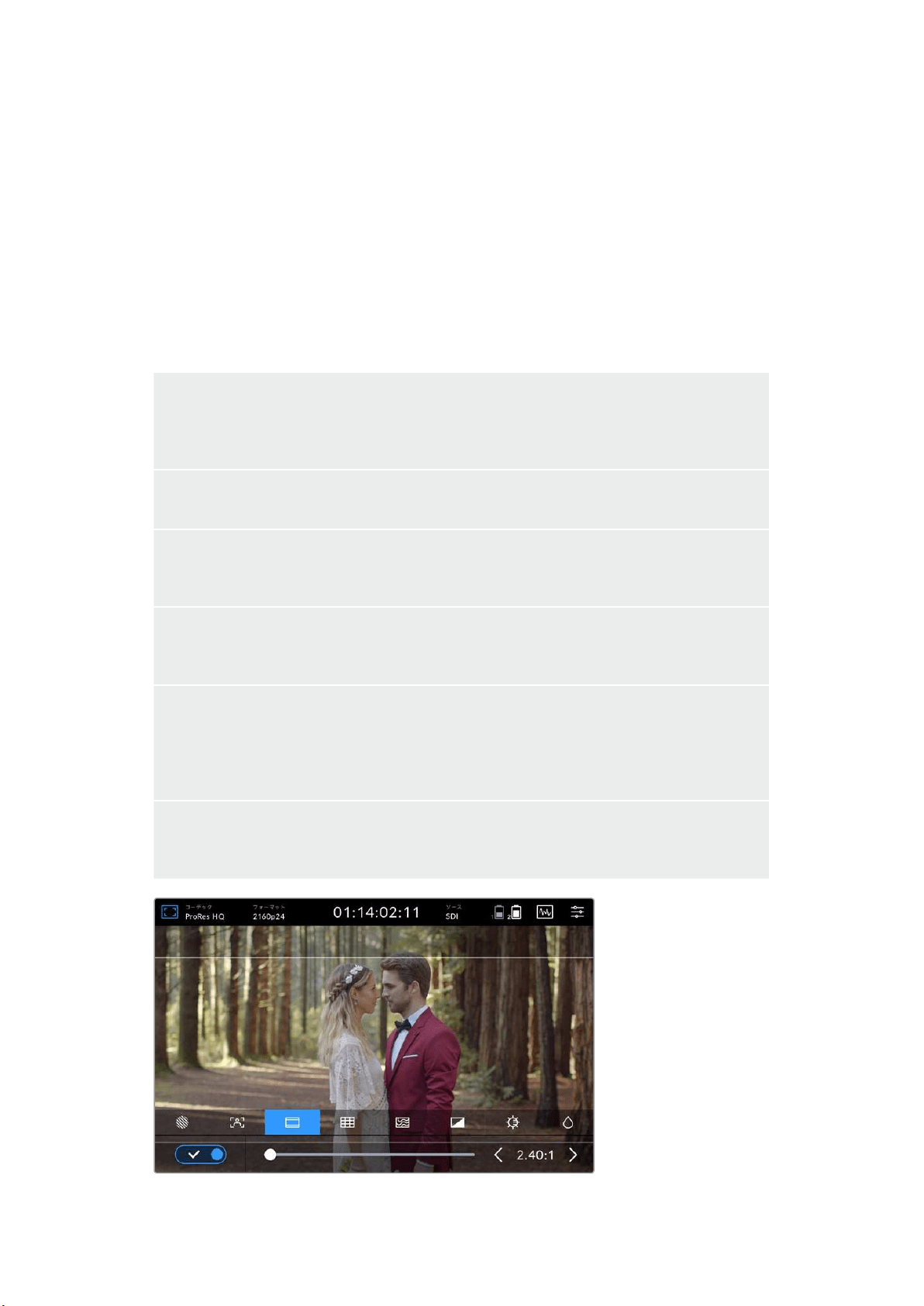
エッジラインは非常に効果的な機能です。エッジラインは目立つため、焦点面の深度も正確にモニタリン
グできます。また、カメラのフォーカスリングを調整して、エッジラインを確認しながらショット内での遠
近を調整できます。エッジラインの色がイメージの色と同じ場合、エッジラインの色を変えることで見や
すくできます。ラインが煩わしく感じる場合は、代わりにピークレベルを選択できます。「モニター」タブ
で、ラインの色の変更や、ピークレベルへの切り替えが可能です。
ガイド
フレームガイドには、様々な映画、テレビ、オンライン規格のアスペクトレシオが含まれます。「ガイド」
が選択された状態で、次に左右の矢印をタップするかスライダーアイコンを左右にドラッグしてフレー
ムガイドを選択します。
サポートされているフレームガイドは以下の通りです:
2.40:1、2.39:1、2.35:1
フラット・ワイ ドスク リ ー ンの アスペク ト レ シオを表示します 。アナモル フィ ック 、あるいはフラ ッ ト・ワイ ド
スクリーンシネマと互換。この
3つのワイドスクリーン設定は、時間と共に変わるシネマ規格の変更に応じ
て 若 干異 なっていま す。
2.39:1は、今日最も多く使用されている規格です。
2:1 Blackmagic Video Assist 12G HDR
16:9より少し広く、2.35:1ほど広くない比率です。
1.85:1
もう1つの一般的なフラット・ワイドスクリーンのシネマアスペクトレシオを表示します。この比率は、
HDTVより若干幅広く、2.39:1ほど広くはありません。
HDTV Blackmagic Video Assistおよび4K
1.78:1のアスペクトレシオで、画像のアクションおよびタイトルのセーフエリアを表示します。16:9 HDテレ
ビおよびコンピュータースクリーンと互換。
14:9 Blackmagic Video Assist 12G HDR
14:9のアスペクトレシオを表示します。一部の放送局で16:9と4:3の妥協点として使用される場合があり
ます。理想的には、
14:9にフィットするようセンタークロップされた際に16:9および4:3フッテージの両方が
読み込めます。作成中のプロジェクトが
14:9クロッピングを採用している放送局で 使用されることが
分かっている場合に、構図のガイドとして使用できます。
4:3
4:3のアスペクトレシオを表示します。SDテレビスクリーンと互換。2xアナモルフィックアダプターを使用
している場合、フレーミングをサポート。
2.40:1フレームガイドは、ポピュラーなフラット・ワイドスクリーンの
映画フォーマットのフレーミングに便利です。
92
設定の変更
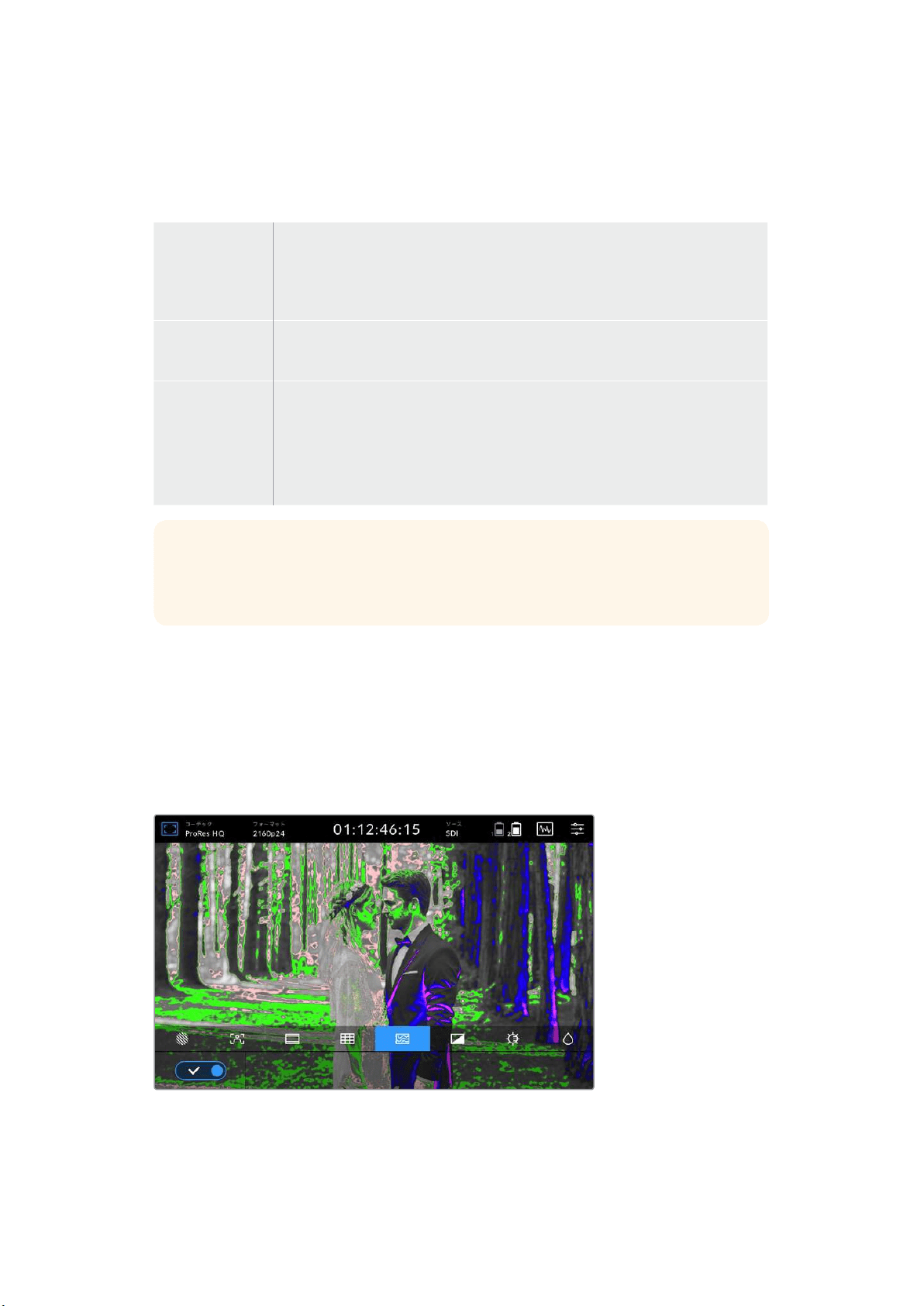
グリッド
Video Assistは、縦横各2本のラインで画面を均等に3分割する3x3グリッドのオーバーレイを表示でき
ます。
Blackmagic
Video
Assist
12G
HDR
はさらに、「十字線」と「センタードット」の
2
つのタイプの
フレームアシストに対応しています。
3x3グリッド
3x3グリッドは、非常にパワフルなツールで、ショットの構成をサポートします。
例えば、人間の目は一般的に、ラインが交差する付近で起こるアクションに注目す
るので、
3x3グリッド設定は、これらのエリアに重要なポイントを配置する上で役立
ちます。
十字線
十字線は、フレームの中央に十字線を配置します。これは
3x3グリッドと同 様 に非 常
に便利な構図ツールで、ショットの被写体をフレームの中央に簡単に配置できます。
センタードット
センタードットは 、フレ ームの 中央 にドットを 配 置します。これ は十 字 線と同じような
役割を果たしますが、オーバーレイが小さいので邪魔になりません。
12GのVideo Assistモデルで は、「グリッド」メニューで2つのオプションをタップす
ると、
3x3グリッドと十字線、または3x3グリッドとセンタードットを 組み合 わせ て使
用できます。十字線とセンタードットの組み合わせは使用できません。
作業のこつ 俳優の目は一般的にスクリーンの上から
1
/
3
のラインにフレーミングされるので、
上の横ラインをフレーミングガイドとして使用できます。この設定は、複数のショットでフレー
ミングの一貫性を保つのにも役立ちます。
フォルスカラー
フォルスカラー機能は、露光指数を示すカラーオーバーレイをイメージに表示できます。色値は、最適露
出設定に対応します。例えば、白色人種の肌のトーンはピンク、
38
.
4
%の中間グレーはグリーンで表示さ
れます。フォルスカラー機能は、シャドウおよびハイライトがクリッピングされている/されそうな場合を
把握するのに役立ちます。
LCD
には幅広い色調の値があるため、同機能で露出をより広範に確認することで、現場の照明をより緻
密に調整したり、露出を変更することができます。
93
設定の変更
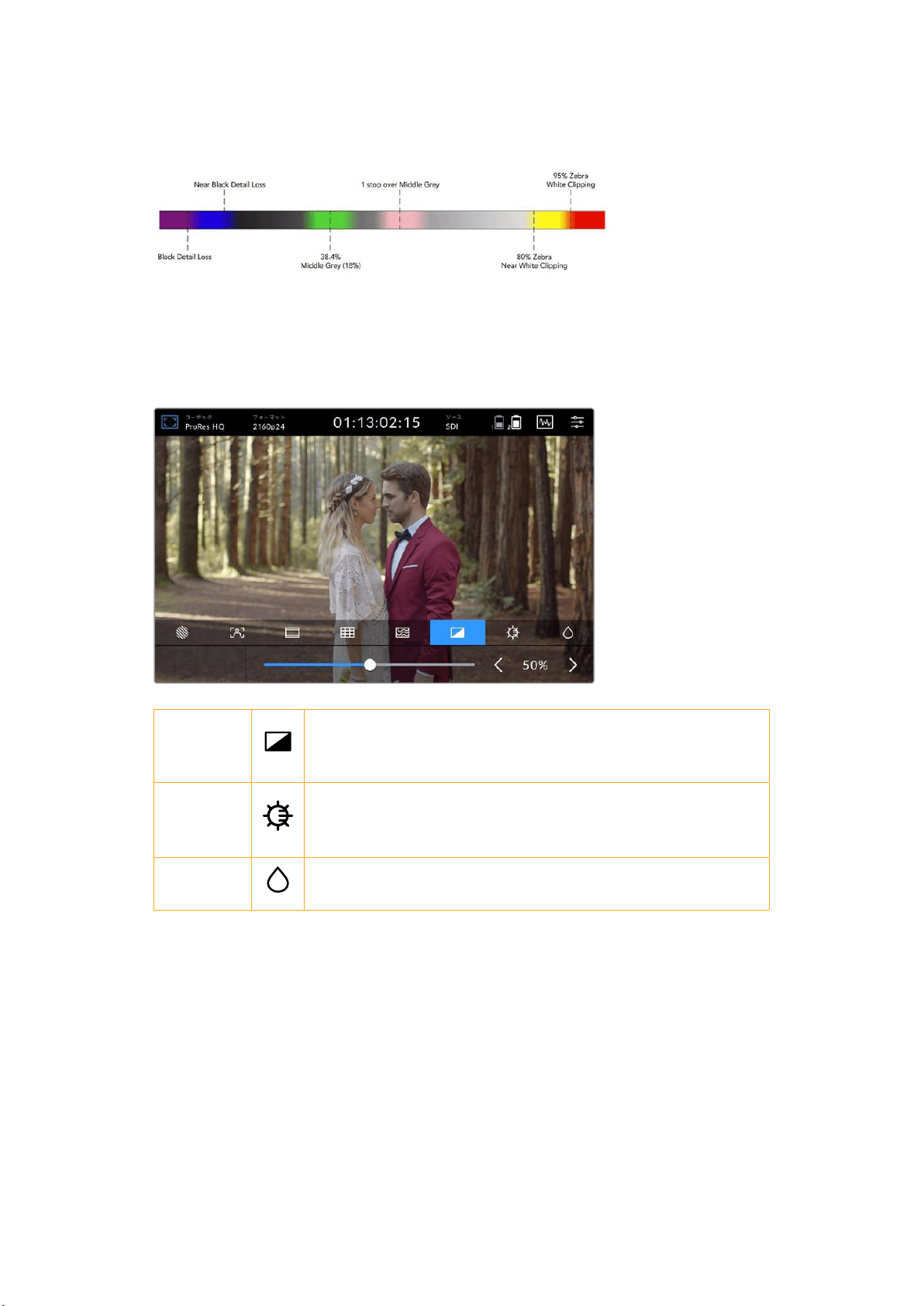
以下のチャートは、特定の色調の値に対応する色を示しています。
フォルスカラーチャート
Video
Assist
は、
LCD
の明るさおよびコントラスト、サチュレーションを調整するためのコントロールを搭
載しています。
12G
モデルでは「モニターオーバーレイ」アイコンから、他のモデルではメニューの「ディス
プレイ」タブからこれらのコントロールにアクセスできます。
コントラスト
イメー ジの 明 るい /暗 い エリアの幅 を 調整 しま す。高 コントラストではイメー ジ
のディテールおよび奥行きが詳細になり、低コントラストではイメージがソフ
ト/フラットになります。
明るさ
LCD全体の明るさを調整します。例えば、野外の明るい環境で作業する場合
は
LCDの明るさを上げると見やすくなります。12Gモデルでは、明るさの値は
nit単位で 表示されます。
彩度
スライダーを動かし、表示するイメージの色量を上げ下げします。
Video
Assist
の電源を切るとすべての設定が保存されます。これらの設定を変更すると、
LCD
に表示さ
れるイメージに影響しますが、収録するビデオには影響しません。
オートDIM
Blackmagic Video Assist 12G HDRは、2,500nitsまでの明るさの表示に対応しています。作動温度が高
温になった場合、ユニットを保護するためにオート
DIM
機能がオンになりディスプレイが暗くなります。
Video Assistの作動温度が高くなるにつれ、明るさレベルも下がります。ユニットの温度が下がると、
明るさレベルは元の明るさに戻ります。
例えば、Video Assistの明るさが2,500nitsに設定されているとします。暑い日に直射日光の下で使用し
ていると
Video Assistの作動温度が上昇します。
94
設定の変更
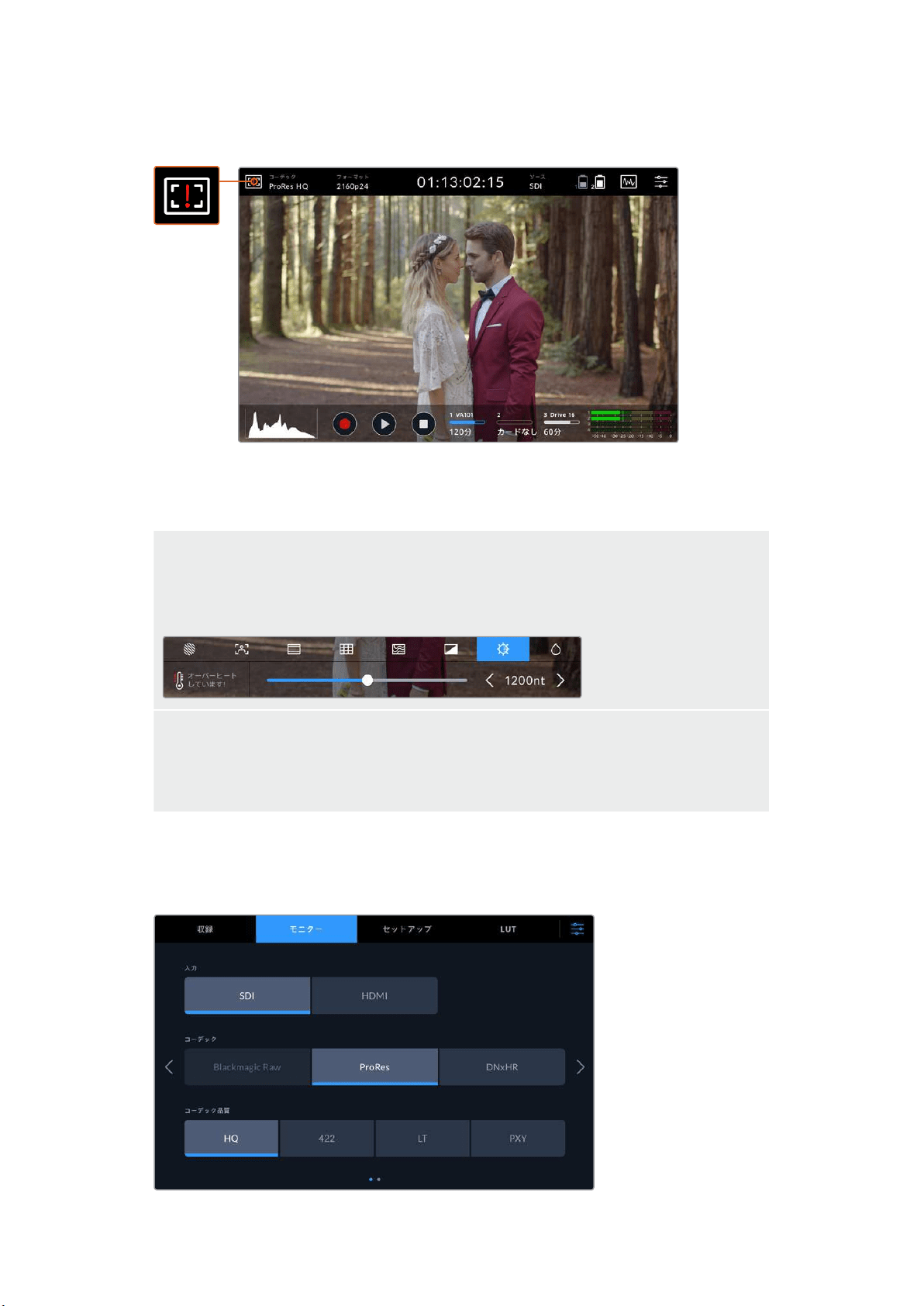
ユ ニットの作動温度が約46°Cを越えると、上部ツールバーのモニターオーバーレイアイコンに警告が表示されます。
この警告は、設定したスクリーンの明るさに対し、作動温度が限界に近づいたことを示すものです。
警告に対処するには、
2
つのオプションがあります。
オプション1 - 手動でスクリーンの明るさを下げる
警 告マークをタップ すると明るさ調 整 スライダーを 表 示できます。スライダーコントロール に 、現 在の 状 況
で設定可能な最高nitが表示されます。スライダーを左にドラッグして明るさの設定を下げます。ユニット
の作動温度が下がると警告マークが消えます。
オプション2 - オートDIM機能を使用する
作動温度が限界に達すると、スクリーンは自動的に暗くなります。オート
DIM機能がオンになり、ユニット
をオーバーヒートから保 護します。
Video Assistの作動温度が高くなるにつれ、明るさレベルも下がります。
ユニットの温度が下がると、明るさレベルは徐々に上がって元の明るさに戻ります。
コーデック
コーデックインジケーターは、現在選択しているコーデックを表示します。コーデックアイコンをタップ
して使用したいコーデックと品質を選択できます。
BlackmagicVideoAssist12GHDRでは、収録タブでコーデックと品質を選択。
BlackmagicRAWは現在使用できません。
95
設定の変更
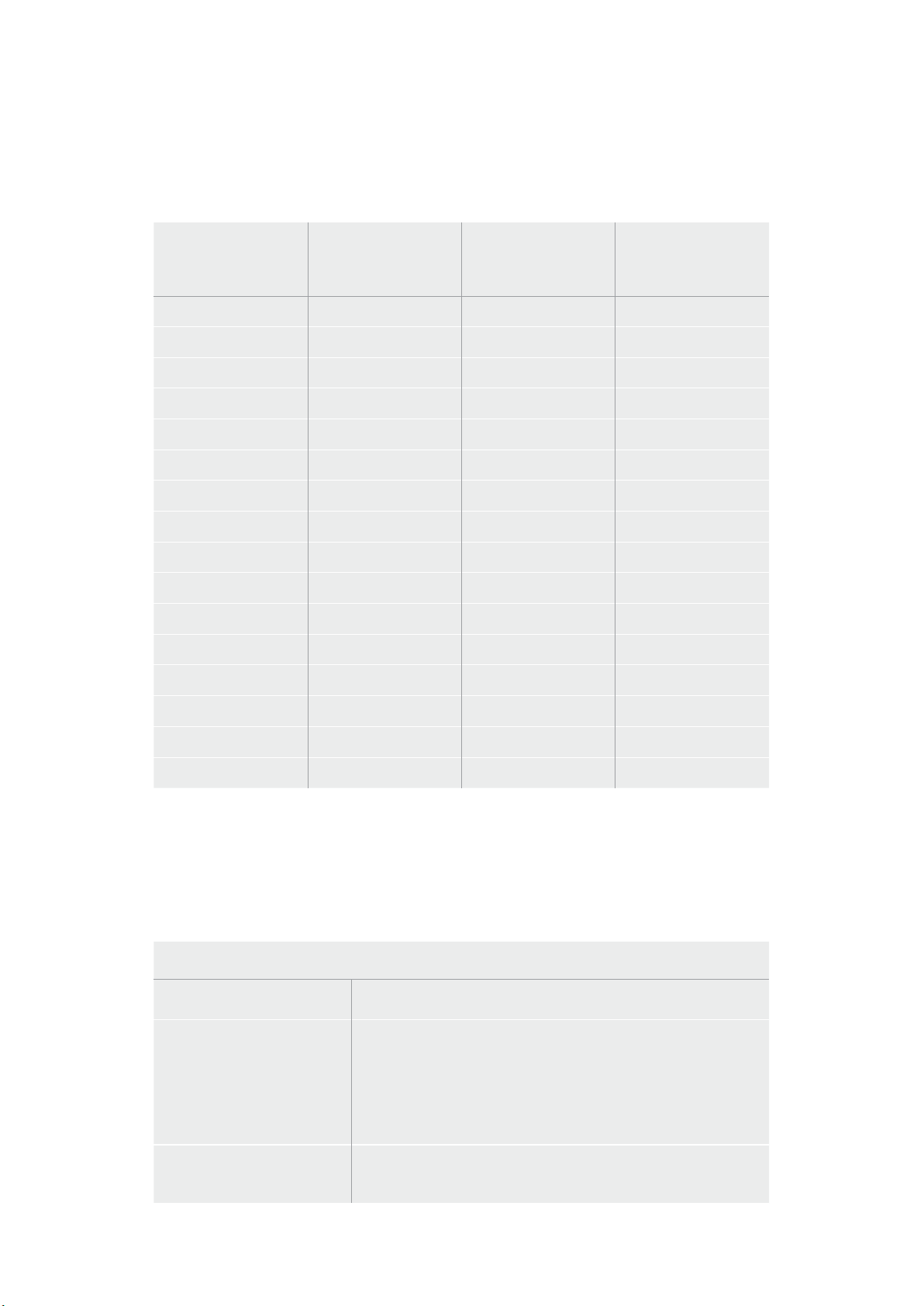
対応コーデック
ProResコーデックはQuickTimeファイルとして収録されます。DNxHDおよびDNxHRファイルは、QuickTime
として収録するか、あるいはコーデック名に
MXF
が表示される場合はネイティブ
MXF
ファイルとして収録
できます。コーデックオプションに関する詳細は、以下の表を参照してください。
Blackmagic Video
Assist
Blackmagic Video
Assist 4K
Blackmagic
Video
Assist 12G HDR
コーデックビット深度ビット深 度ビット深 度
ProRes422
HQ 10 10 10
ProRes422 10 10 10
ProRes422
LT 10 10 10
ProRes
Proxy 10 10 10
DNxHD
220x 8 8
–
DNxHD
145 8 8
–
DNxHD
45 8 8
–
DNxHD
220x
MXF 8 8
–
DNxHD
145
MXF 8 8
–
DNxHD
45
MXF 8 8
–
DNxHR
HQX
–
10 10
DNxHR
SQ
–
8 8
DNxHR
LB
–
8 8
DNxHR
HQX
MXF
–
10 10
DNxHR
SQ
MXF
–
8 8
DNxHR
LB
MXF
–
8 8
フォーマット
入力ビデオ解像度およびフレームレートは、上部ツールバーの「フォーマット」のセクションに表示され
ます 。例えば、2160p29.97、2160p25、1080p59.94などです。
対応ビデオ入力/出力フォーマットは以下の通りです:
SDI入出力
SDビデオフォーマット
525i59
.
94
NTSC
、
625i50
PAL
HDビデオフォーマット
720p50
、
720p59
.
94
、
720p60
1080p23
.
98
、
1080p24
、
1080p25
、
1080p29
.
97
、
1080p30
、
1080p50
、
1080p59
.
94
、
1080p60
1080PsF23
.
98
、
1080PsF24
、
1080PsF25
、
1080PsF29
.
97
、
1080PsF30
、
1080i50
、
1080i59
.
94
、
1080i60
2Kビデオフォーマット
2Kp23
.
98
DCI
、
2Kp24
DCI
、
2Kp25
DCI
2KPsF23
.
98
DCI
、
2KPsF24
DCI
、
2KPsF25
DCI
96
設定の変更
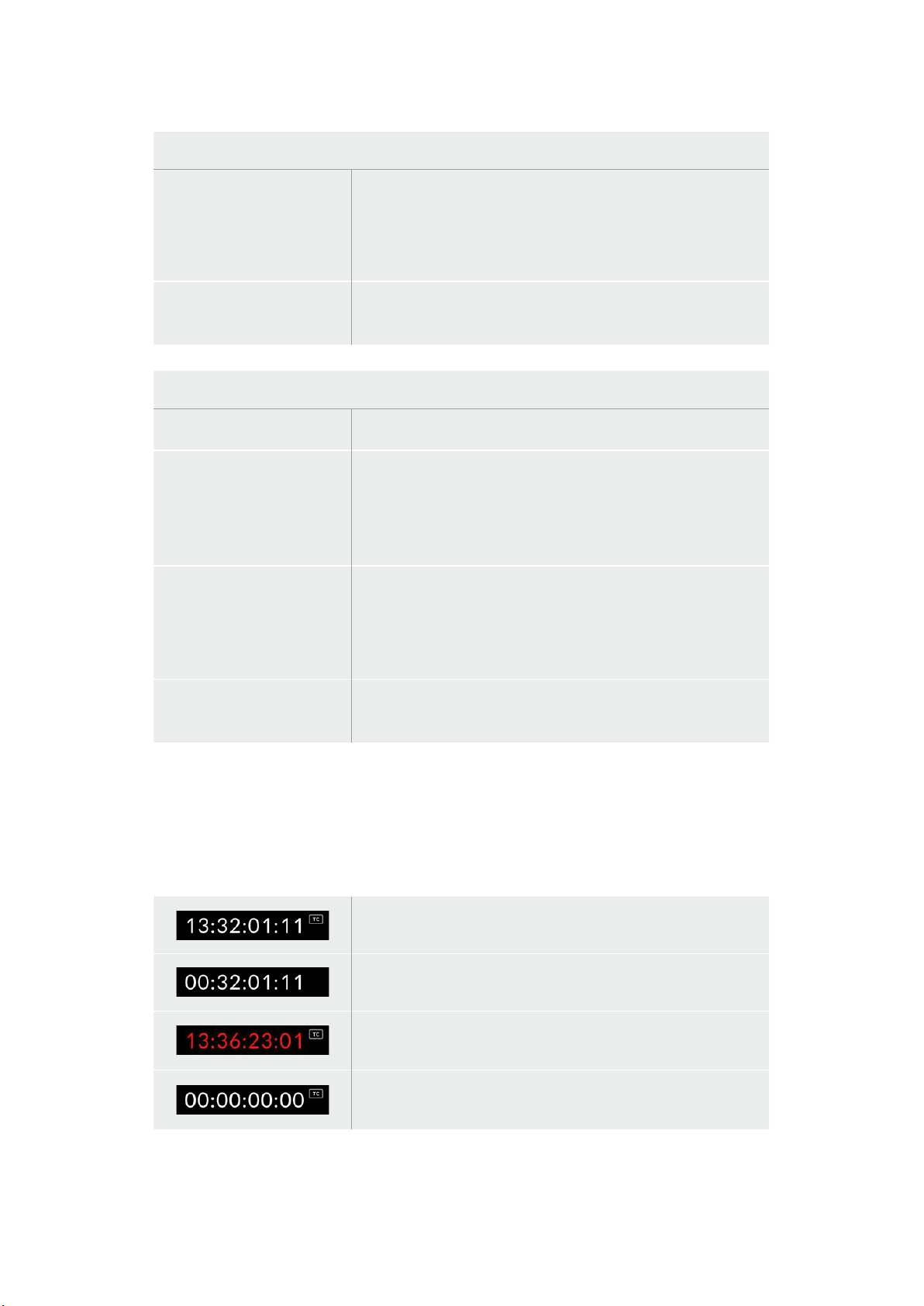
SDI入出力
Ultra HDビデオフォーマットBlackmagic Video Assist 4Kおよび12Gモデル:
2160p23.98、2160p24、2160p25、2160p29.97、2160p30
Blackmagic Video Assist 12G HDRモ デル:
2160p50
、
2160p59
.
94
、
2160p60
4KビデオフォーマットBlackmagic Video Assist 12G HDRモデル:
4Kp23
.
98
DCI
、
4Kp24
DCI
、
4Kp25
DCI
HDMI入出力
SDビデオフォーマット
525i59.94 NTSC、625i50 PAL
HDビデオフォーマット
720p50、720p59.94、720p60
1080p23
.98、1080p24、1080p25、1080p29.97、1080p30、
1080p50、1080p59.94、1080p60
1080i50
、1080i59.94、1080i60
Ultra HDビデオフォーマットBlackmagic Video Assist 4Kおよび12Gモデル:
2160p23.98、2160p24、2160p25、2160p29.97、2160p30
Blackmagic Video Assist 12G HDRモ デル:
2160p50、2160p59.94、2160p60
4KビデオフォーマットBlackmagic Video Assist 12G HDRモデル:
4Kp23.98 DCI、4Kp24 DCI、4Kp25 DCI
タイムコード
収録/再生中、ディスプレイ上部のタイムコードはアップデートされてクリップの現在のタイムコードを表
示します。モデルによってはタイムライン/クリップタイムコードか
SMPTE
タイムコードを選択できます。
タイムコードディスプレイをタップして、SMPTEタイムコードとクリップタイムコードを切り替えます。
以下の例は、12GモデルVideo Assistのタイムコードディスプレイです。
SMPTEタイムコードモードは、右に「TC」アイコンを表示。
タイム カウンター はタイムラインタイムコード を表 示 。
ユ ニットで 収 録 中 、タイムコード/タイム カウンター モードのど ちらで
も、タイムコードディスプレイは赤くなります。
ソースに 有 効 なタイムコードがない 場合 、収録 時 の タイムコードは
00:00:00:00から開 始します。
97
設定の変更
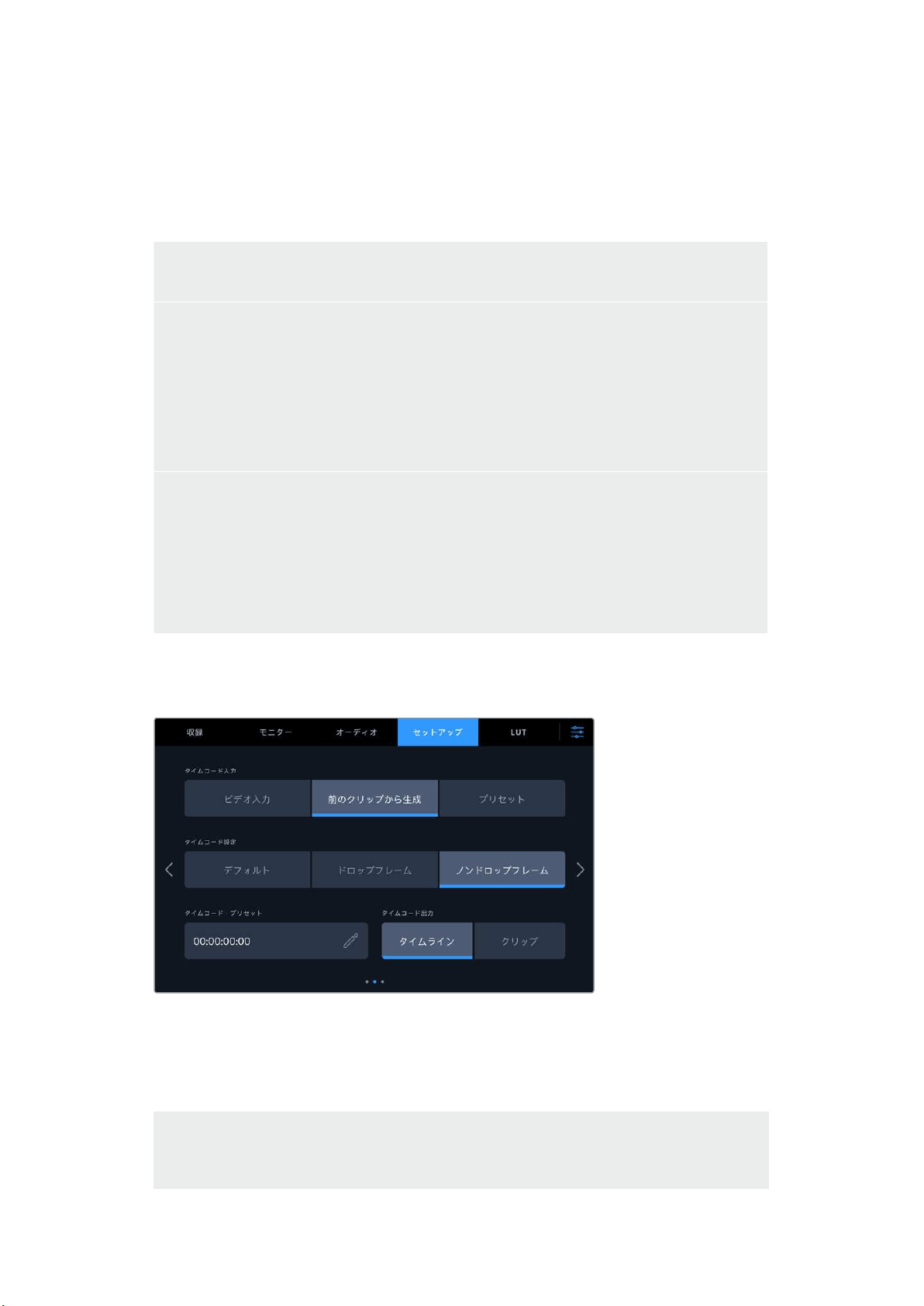
トリガー収録
トリガー収録は、
SDI
/
HDMI
インターフェースで受け取った情報をトリガーとして、収録を開始/停止で
きます。上部のステータスバーにある「トリガー収録」アイコンをタップしてトリガー収録のオプション
を選択します。12GモデルのVideo Assistでは、ダッシュボードメニューの「収録」タブの2ページ目でト
リガー収録をオンにします。
なし
トリガー収録を無効化するには「なし」あるいは「オフ」を選択します。
ビデオ開始/停止
このオプションでは、カメラの収録開始/停止ボタンを押した際に、
Video Assistの収録を開始/停止する
よう設定できます。
SDI/HDMI 開始/停止トリガー収録では、収録機能をHD-SDI/HDMI経由でトリガーできるカメラが必
要です。
通常、トリガー収録をサポートしているカメラには、「トリガー収録」、「
HD-SDIリモートI/F」、「SDIリモー
ト開始/停止トリガー」などのメニューがあります。
タイムコードトリガー
「タイムコードトリガー」を選択した場合、
Video Assistは、SDIまたはHDMIソースからの タイムコード
を検出するとすぐに収録を開始します。タイムコードが停止すると、収録を停止します。この機能は、
SDI
開始/停止トリガー収録に対応していないカメラに接続している際に便利です。タイムコード設定を、収録
中にのみタイムコードが進む設定にする必要がある場合があります。
カメラのタイムコードが別の設定(例:時刻タイムコード)になっている場合、タイムコードは常に進んで
いるため、
Video Assistの収録が継続的にトリガーされます。
Blackmagic
Video
Assist
12G
HDR
は、ダッシュボードメニューの「セットアップ」タブに追加のタイム
コード機能があります。
タイムコードオプションを設定。
タイムコード入 力
収録の際、3つのタイムコード入力オプションがあります。
ビデオ入力
「ビデオ入力」を選択すると、
SMPTE RP 188メタデータの 付いた SDI/HDMIソースのエンベデッドタイム
コードを使用します。
SDI/HDMIソースと、Video Assistに収録されたファイルで同期が維持されます。
98
設定の変更

前のクリップから生成
タイムコード入力に「前のクリップから生成」を選択すると、各ファイルは、前のクリップの最終フレームの
1つ後のフレームから開始されます。例えば、最初のクリップを10:28:30:10で停止した場合、次のクリップ
は
10:28:30:11から開始します。
プリセット
「プリセット」を 選択 すると 、「タイムコード・プ リセット」オ プション で入力したタイムコ ードを 使用しま す。
タイムコード 設 定
29.97および59.94fpsのNTSCソース用に、「ドロップフレーム」あるいは「ノンドロップフレーム」を選
択できます。ビデオがドロップフレームかノンドロップフレームか分からない場合は、デフォルトをタッ
プしてください。これで、入 力の規格が維持されます。有 効なタイムコードがない 場合はデフォルトのド
ロップフレ ーム に なりま す。
タイムコード ・プリセット
鉛筆アイコンをタップして、タッチスクリーンのキーパッドで開始タイムコードを入力することで、タイム
コードをマニュアルで設定できます。
タイムコード出力
タイムコード出力は
2
つのオプションから選択できます。これにより、上部ツールバーのタイムコード
ビューも選択されます。
タイムライン
タイムライン オプションで は 、タイムラインタイムコードを出 力しま す。
クリップ
クリップオプ シ ョ ンでは、ク リップ のタ イム コードを 出力 し ま す。
HDR
Blackmagic Video Assist 12G HDRの高 輝度ディスプレイは 、HDRワークフローに最適です 。広い色
域に対応しており、
DCI
-
P3
カラースペースの
100
%を表示できます。明るさをコントロールできるので、
太陽光の下でも野外で作業可能です。
HDR
コンテンツを収録/再生している場合、タイムコードディスプレイの右に「
HDR
」と表示されます。
HDR
情報はSDI/HDMI出力に送信されるため、HDRテレビなどのHDR対応デバイスに接続して、大画面で完
全な色域を視聴できます。
Apple ProResあるいはDNxHRでmovファイルを収録する場合、HDR情報はファイルのメタデータに含まれます。
ソース
選択した
SDI
/
HDMI
入力ソースが表示されます。ソースを選択するには、ソースアイコンをタップしてソー
ス設定を開き、SDIまたはHDMIを選択します。
バッテリー残量
バッテリー残量インジケーターは、バッテリーの残量を表示します。バッテリーアイコンをタップして大き
いディスプレイを開くとバッテリーレベルを正確に確認できます。
作業のこつ 12Gモデルでバッテリーの代わりに12V電源を使用している場合、バッテリーアイコ
ンの代わりに「AC」と表示されます。
99
設定の変更
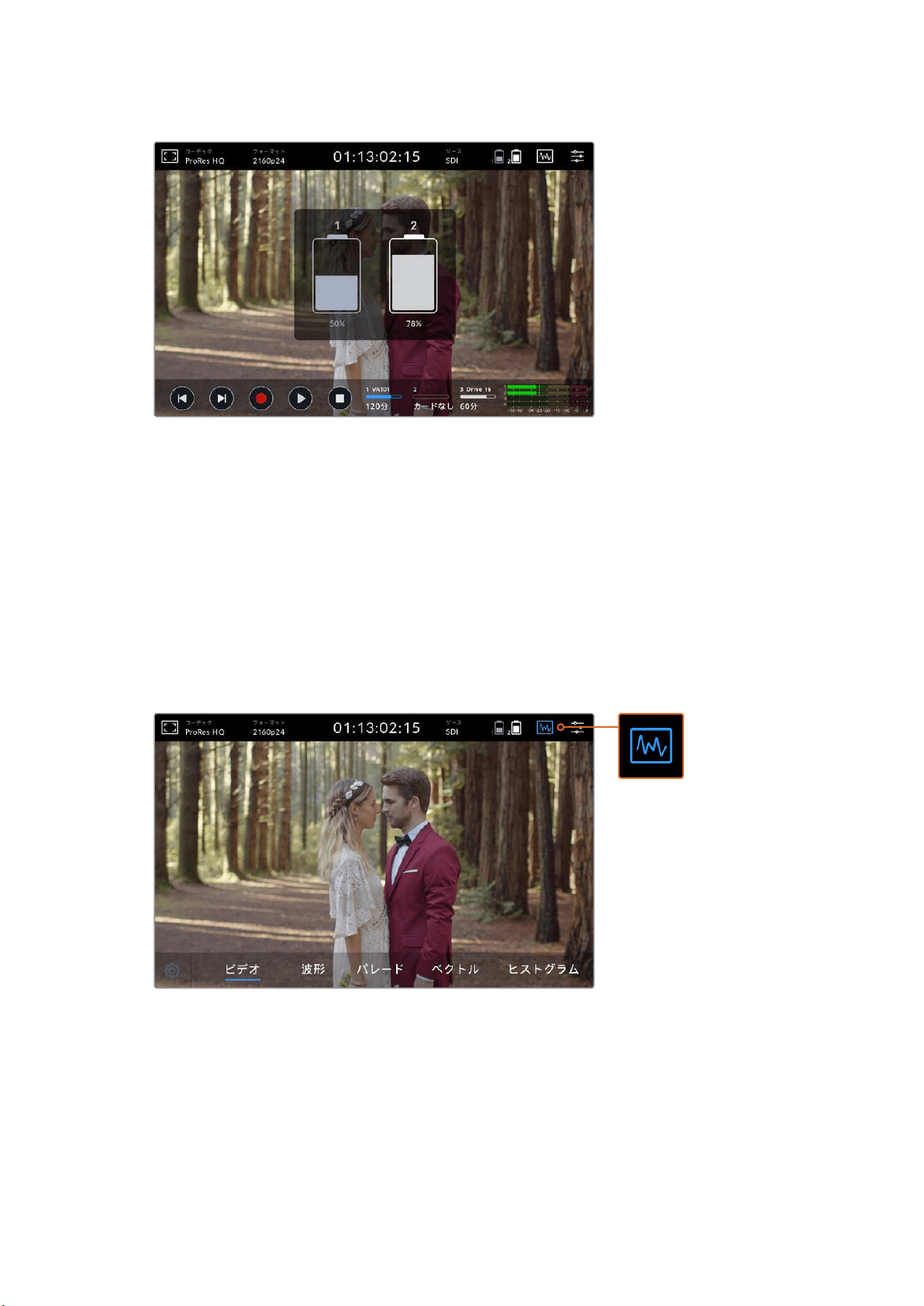
操作中、
Video
Assist
は残量が少ない方のバッテリーを先に使用し、次にもう一方のバッテリーに間断なく
切り替えます。バッテリー残量が25%以下になるとバッテリーアイコンが赤くなります。
ビデオスコープ
Blackmagic Video Assist 4Kおよび12Gモデルは、4種類のリアル タイム ビ デ オス コープを 搭載 して お
り、ビデオ信号の輝度およびクロマレベルをモニタリングできます。スコープの表示は、波形、パレー
ド、ベクトルスコープ、ヒストグラムから選択できます。これらのスコープは、トーンのバランスのモニタ
リング、黒つぶれや白飛びを防ぐためのビデオレベルの確認、クリップ内の色かぶりチェックなど、様々
な用途に使用できます。
各スコープはビデオ信号の様々な特性を正確なグラフィックで分析するため、ビデオ信号のカラーやコ
ントラストを構成する輝度、彩度、色飽和度、色相、赤/緑/青チャンネルなど、各ビデオコンポーネント
の相対的強弱度やレンジを確認できます。
ビデオスコープのメニューバーのスコープの表示オプション
スコープを有効にする
モデルによって、スコープアイコンをタップするか、ヒストグラムをタップすることでビデオスコー
プにアクセスします。波形、パレード、ベクトルスコープ、ヒストグラムから使用したいスコープを
選択します。スコープを使わずにビデオを表示するには「ビデオ」を選択します。
スコープアイコンをタップしてメニューを閉じると、トランスポートコントロールとオーディオメー
ターが表示されます。
100
設定の変更
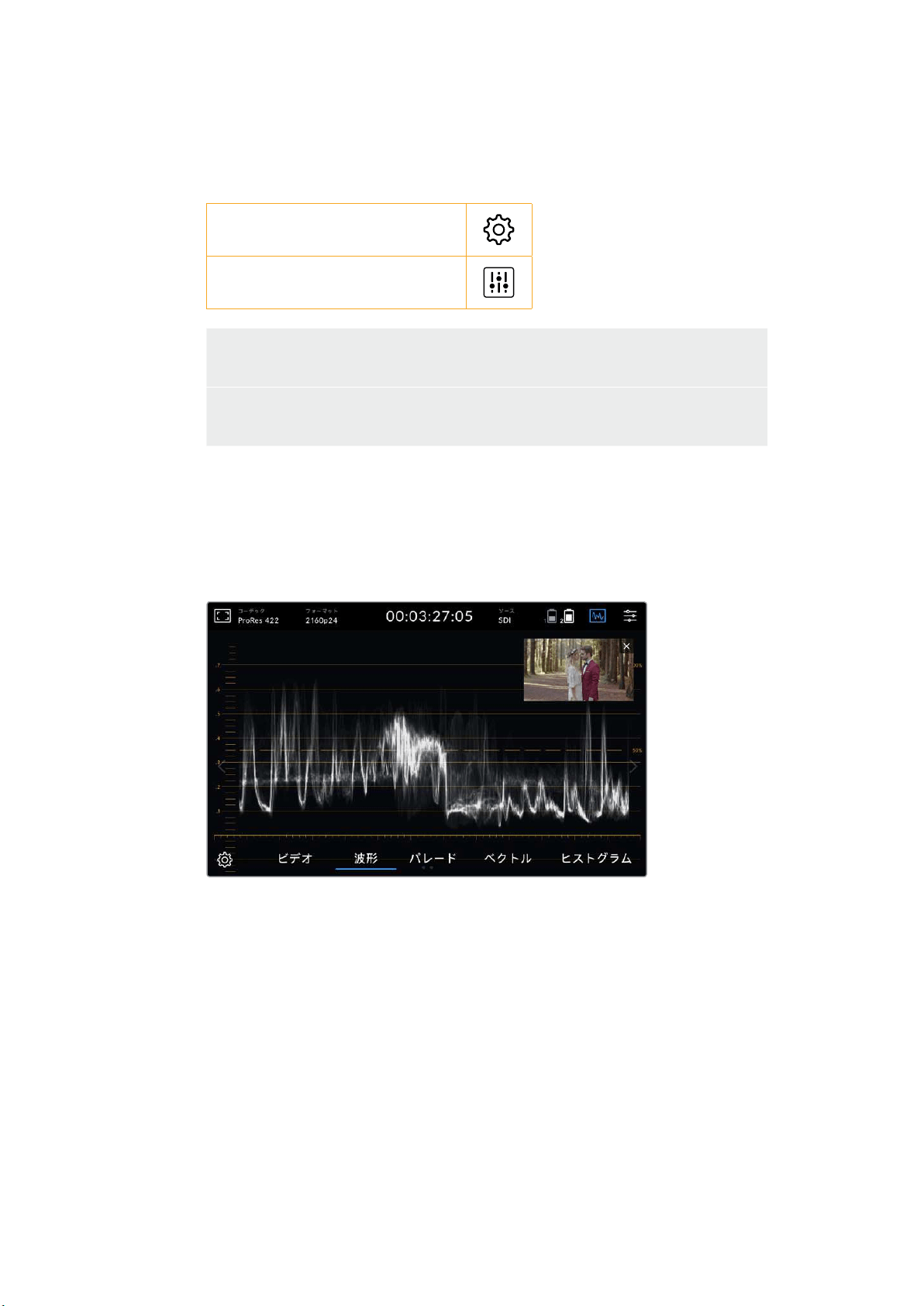
スコープの調整
スコープを選択したら、ディスプレイの左にあるスコープ設定アイコンをタップして、スコープの
明るさおよび不透明度の設定を開きます。
Blackmagic Video Assist 12G HDR
Blackmagic Video Assist 4K
スコープの明るさ
明度を変更してスコープのグラフの詳細部分の表示を調整します。
バックグラウンドの不透明度
不透明度を変更してスコープのバックグラウンドの透明性を設定します。
これらの設定を調整することで、ビデオのモニタリングとスコープの使用を同時に行う際の環
境を完璧に設定できます。
プレビューアイコンをタップするとスコープがフルスクリーン表示となり、ビデオが右上に表示さ
れ ます。こ れ に より 、ビデ オと ス コ ープ を同時に 確認する 際に、ス コ ープを さら に 詳細にチェッ ク
できます。プレビュー画面をドラッグして違う場所へ移動させることもできます。
ビデオアイコンをタップしてスコープをフルスクリーン表示、ビデオを右上に表示。
波形
波形は、従来型のルミナンス波形モニターのような、デジタルエンコードされた波形を表示し、ビデオ信
号の輝度または明度のレベルのモニタリングに使用します。
グラフの下端はイメージの黒レベル(シャドウ)を示し、上端は白レベル(ハイライト)を示します。グラ
フの上端と下端の範囲が、イメージ全体のコントラスト比を表しています。フッテージによって波形の見
え方は異なります。コントラストが高いビデオをモニタリングしている場合、中間グレーに値が表示さ
れない可能性があります。
クリッピングを発生させずに理想的なビデオレベルを得るには、波形の黒レベルが
0
%未満、白レベル
が
100
%を超過しないようにしてください。これらの値を越えると、イメージはクリッピングされ、シャド
ウとハイライトのディテールが失われます。
101
設定の変更
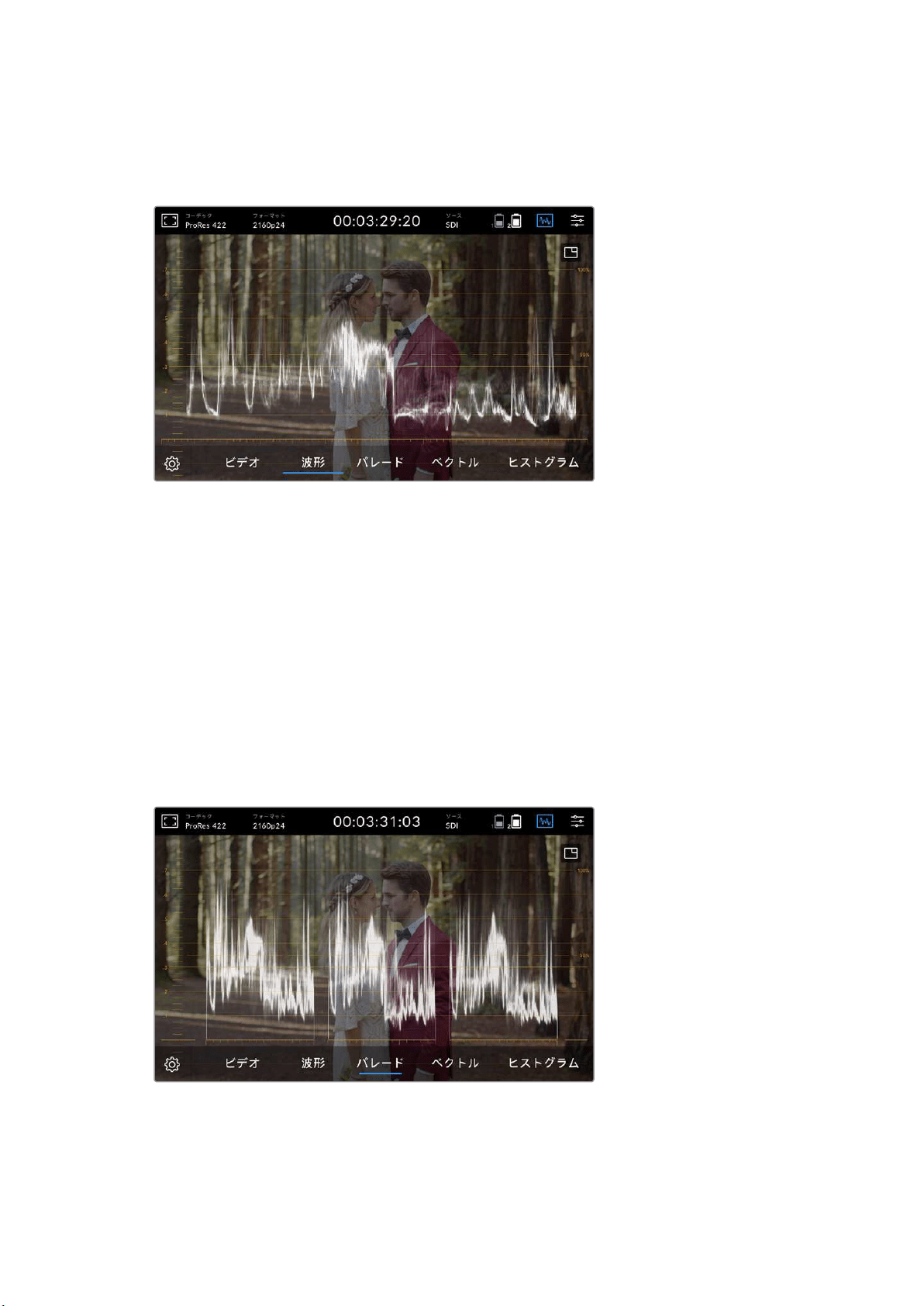
波形モニターはイメージをグラフ化したもので、輝度の値を表示します。これはビデオの水平方向の位
置を反映しています。例えば、屋外での撮影で左側の空が露出過多の場合、波形グラフの左側が
100
%
を超えた値を示します。
輝度値を表示する波形
RGB
パレード
RGB
パレードは赤、緑、青チャンネルの輝度を個別に波形として表示します。各チャンネルの比較を表示
するので、
RGB
パレードでは各チャンネルのレベルのモニタリングができます。また、各チャンネルのハ
イライト、ミッドトーン、シャドウを比較することで色かぶりを見つけることもできます。例えば、青チャ
ンネルのシャドウが高い場合、ブラックに青みがかかります。
各チャンネル内の全トーンレンジを比較して、違いを確認できるので、イメージのカラーを詳細に確認で
きます。パレードスコープでは各チャンネルの波形が確認できるので、ホワイトバランスの問題や色かぶ
りが瞬時に見つけられます。また、各チャンネルが複合された単一の波形では気づけないような、特定の
カラーチャンネルにおけるクリッピングも確認できます。
3つのRGB波 形は、波 形スコープと同じ原理で 表示されます。上部、中部、下部がハイライト、ミッドトーン、
シャドウを示し、イメージの水平方向の位置も反映します。
RGBパレードは赤/緑/青チャンネルの輝度を個別に波形として表示
102
設定の変更
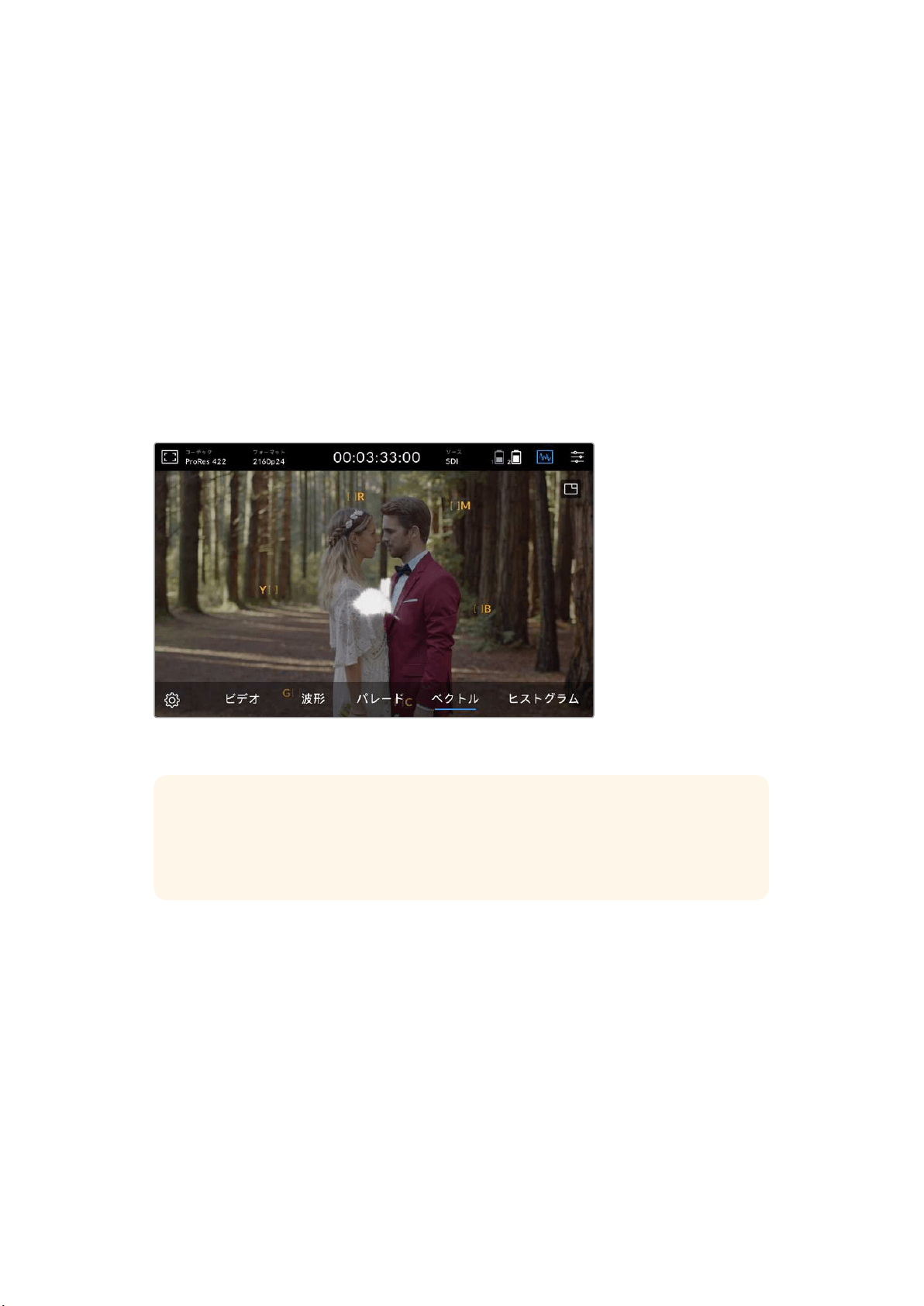
ベクトルスコープ
ベクトルス コ ープ はイメー ジ の色相 お よび彩度 の全範囲 を測定します。
Blackmagic
Video
Assist
は従来
型のベクトルスコープを搭載しており、トレース式グラフのように表示されます。グラフを囲むセーフティ
マーカーに100%を上限とするカラーバー彩度のターゲットが配置されています。
フレームに含まれるカラーの彩度が極めて高い場合、グラフ内の対応する部分は端に向かって引き延ば
さ れ て表示さ れま す。彩度が低い カ ラ ーはベ クトル ス コ ープ中心付近に とど まります。ベ クトル ス コ ープ の
中心は彩度が
0
の状態です。 ベクトルスコープグラフの突出部の数によって、イメージに含まれる色相の
数が確認できます。また、突出した部分の角度でそれぞれの色相が分かります。
さらに、グラフの中心が、ベクトルスコープの中心にあるかどうかを確認することで、イメージ内のカラー
不均衡の有無を把握できます。例えば、ベクトルスコープのグラフが中心からずれている場合は、傾きの
角度でイメージ内に色かぶりや偏りがあることが分かります。
カラーバランスはRGBパレード表示とベクトルスコープ表示の両方でモニタリングできますが、多くの場
合、ベクトルスコープ表示の方がカラーバランスの問題を簡単に確認できます。
ベクトルスコープはイメージの色相とサチュレーションの全範囲を表示
作業のこつ 肌のトーンを含むビデオ信号をモニタリングする際は、ベクトルスコープ上の
10
時くら
いの線に沿って、温かいカラーサチュレーションを保つと良いでしょう。これは「フレッシュトー
ン・ライン」と呼ばれ、皮膚の下にある血液の色に基づいたラインです。フレッシュトーン・ライ
ンは、あらゆる肌の色に適用することができ、肌のトーンを自然な色に見せることができます。
ベクトルスコープのグラフにズーム
ベクトルスコープ表示の「ズーム」機能を使用するとグラフを拡大できるため、イメージのカラー情報の
詳細が確認しやすくなります。これは彩度を下げたイメージをモニタリングする際に役立ちます。この
ようなイメージは、概してグラフの中心部分にデータが小さく集中しているため通常のサイズでは確認
しにくいからです。
103
設定の変更
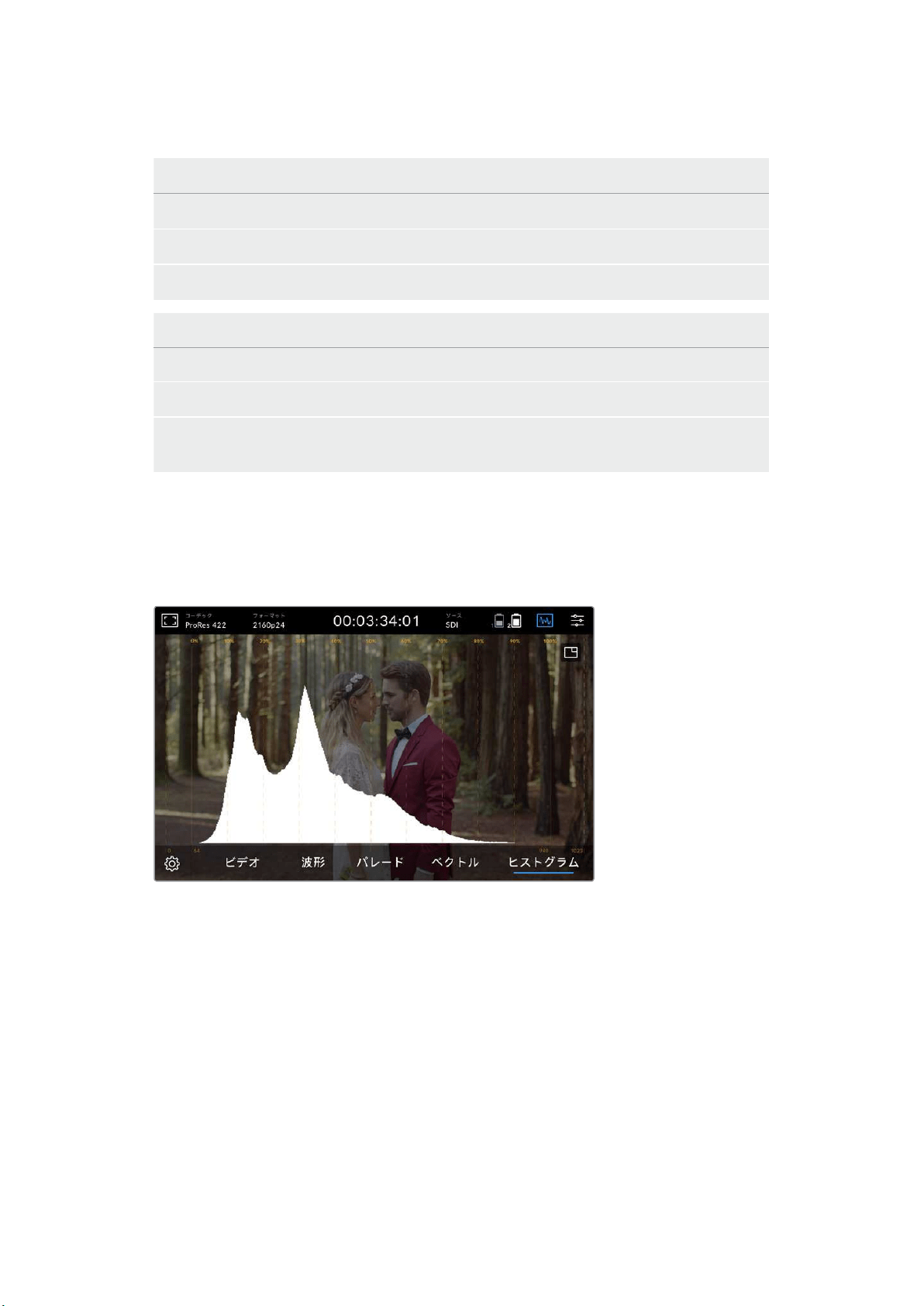
ベクトルスコープの表示をズームする:
Blackmagic Video Assist 12G HDR
1 ディスプ レイを ダブ ル タップす ると2倍表示になります。
2 再度ダブ ル タップすると 4倍表示になります。
3 3回ダブルタップすると標準の表示サイズに戻ります。
Blackmagic Video Assist 4K
1 スクリーンをタップして、虫めがねアイコンを表示します。
2 虫めがねアイコンを一回タップすると2倍表示になります。再度タップすると4倍表示になります。
3
3回タップすると標準の表示サイズに戻ります。虫めがねアイコンを非表示にするには、アイコンの
外側を タップ し ま す。
ヒストグラム
ヒストグラムは輝度分布(ブラック-ホワイトの情報)を横方向に表示するので、ビデオのブラックやホ
ワイト部分でディテールがクリッピングされる可能性を確認できます。また、ヒストグラムでは、ビデオ
のガンマ変更の効果が確認できます。
ヒストグラムは水平方向に輝度分布(ブラックからホワイト情報)を表示
ヒストグラムの左側はシャドウ(ブラック)で、右側はハイライト(ホワイト)です。カメラからのイメージ
をモニタリングしていて、レンズアパーチャーの開閉を行なった場合、ヒストグラムの情報が開閉に応じ
て左右に動くことが確認できます。これを使い、イメージのシャドウ/ハイライトのクリッピングをチェッ
クできます。また、トーンレンジで表示されるディテールの量を簡単に確認できます。例えば、ヒストグ
ラムの中央部周辺にある高くて幅広い情報は、イメージのミッドトーンのディテールの露出が適切な値
であることを意味します。
横方向のグラフの両端(
0
%または
100
%周辺)に多くの情報が表示されている場合、ビデオがクリッピン
グしている可能性があります。撮影時に生じるビデオのクリッピングは悪い結果につながりかねません。
これは、後に管理された環境でカラーコレクションを行う場合、ブラック/ホワイトのディテールが必ず維
持されている必要があるためです。撮影中は、ヒストグラムの中央部で情報が多くなり、両端に行くに
従って徐々に少なくなるように露出を維持してください。これにより、ホワイトとブラックがフラットに見
えたり、ディテールが損失することがないので、後でカラーコレクションを行う際に制限が生じません。
104
設定の変更
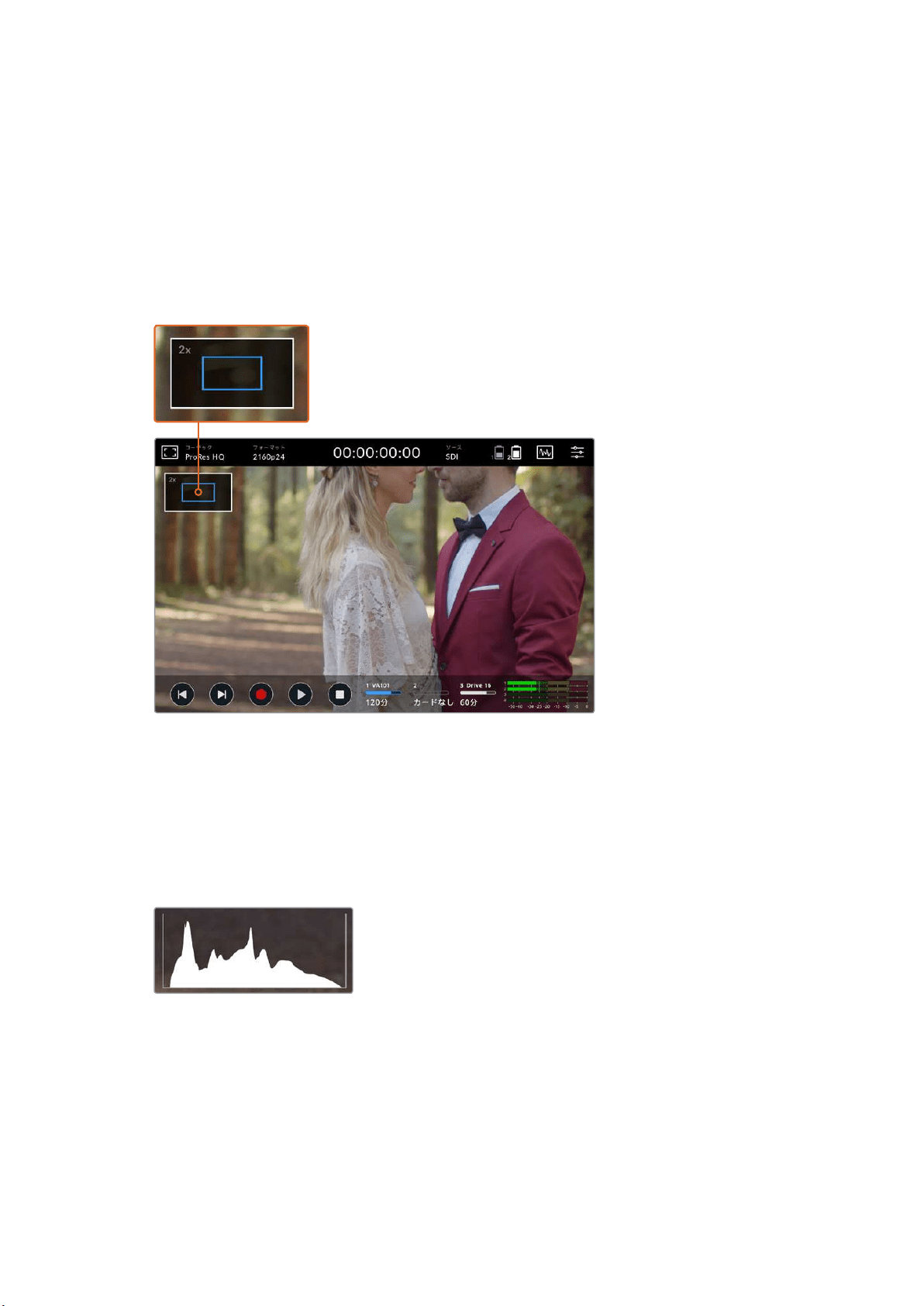
ズーム
ズーム 機能で は 、カメラを接 続している際 にイメージをズームして、フォーカスを確 認したり、ビ デオイメー
ジのディテールを確認したりできます。ズーム機能は、収録/再生の前にショットをフレーミングする際
や、収録/再生中に使用できます。
モデルによっては、スクリーンをダブルタップするだけでズームインできます。ズームウィンドウがディ
スプレイの左 上に表示され、スクリーンをタッチ&ドラッグしてイメージの異なる部分を確認できます。
通常のディスプレイに戻すにはスクリーンを再度ダブルタップします。その他のモデルでは、スクリーン
を
1
度タップするとズームアイコンが右上に表示されます。選択されている際は青くハイライトされます。
BlackmagicVideoAssist12GHDRのズームインジケーター
ヒストグラムの表示
スクリーンメーターの左側にはヒストグラムが表示され、ビデオの輝度分布が確認できます。完全なブラック
はヒストグラムの左端で、完全なホワイトは右端になります。これらの範囲内で、ビデオ信号が底部の両
端で少なくなっている場合、シャドウおよびハイライト部分はクリッピングされておらず、ビデオのすべて
のトーンレンジのディテールが保存されています。
12G
モデルでは、ダッシュボードメニューの
セットアップタブから、ヒストグラムの表示
のオン/オフを切り替えられます。
ストレージインジケーター
ストレ ージメディアの 状 況を表 示します。
Blackmagic
Video
Assist
は、最大で
2
つの
SD
カードスロット
を搭載しています。12Gモデルは外付けドライブにも対応しています。
収 録 するカ ードを 選択:
1 「カード」ステータスアイコンをタップして、ストレージ設定を開きます。
2 ストレージ設定で、収録するカードを選択します。
3 「閉じる」または矢印を押してストレージ設定のページから出ます。
105
設定の変更
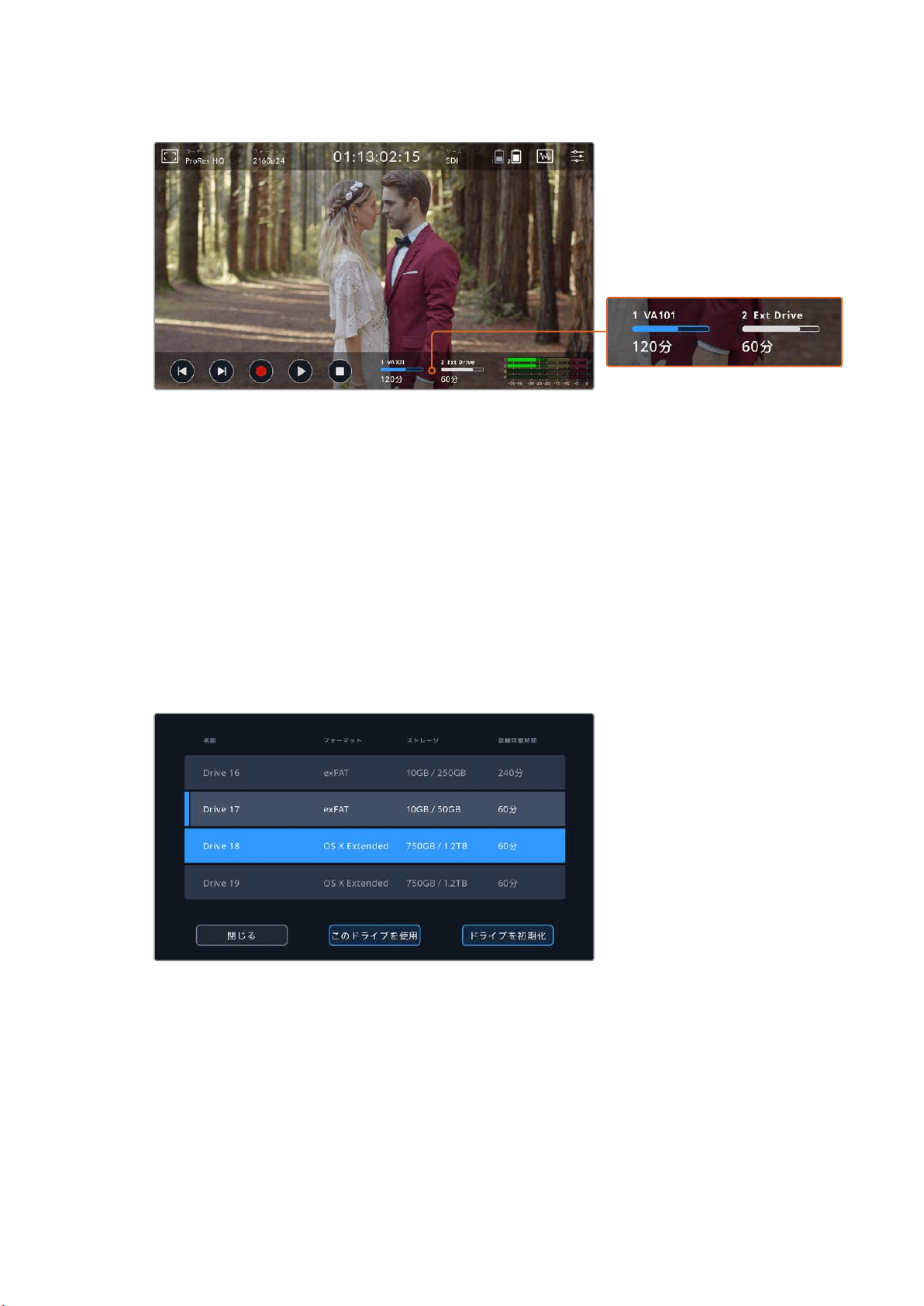
BlackmagicVideoAssist5”12GHDRのストレージインジケーターアイコンは、
SDカードスロットおよび外付けドライブのステータスを表示。
Blackmagic Video Assist 12G HDRはUSB-C接続を搭載しているので、単一のドライブ、あるいは4つ
の
SSDに対応したBlackmagic MultiDock 10Gを接続できます。
Blackmagic Video Assist 12G HDRでアクティブなドライブを選 択:
1 「ドライブ」アイコンをタップして、ストレージ設定を開きます。
2 「ドライブのリスト」をタップします。
3
選択したいドライブをタップすると、青くハイライトされます。「このドライブを使用」をタップし
ます。ドライブアイコンの左に青い縦ラインが表示され、アクティブなドライブが特定できます。
4 「閉じる」をタッ プして、1つ前のストレージ設定スクリーンに戻ります。
5 「閉じる」をタップしてストレージ設定スクリーンから出ます。
12GモデルVideoAssistのドライブのリスト
選択したドライブがすでにアクティブになっている場合や、使用可能なドライブが1つだけの場合は、
「このドライブを使用」ボタンは無効になっています。
ストレージ設定メニューでは、ストレージメディアのフォーマットも可能です。フォーマットに関する詳細
は、このマニュアルの「
Video
Assist
でストレージメディアをフォーマット」セクションを参照してください。
ストレージインジケーターアイコンは、Video Assistモ デル によってわず かに異なります。メディアスロット
の番号、名前、プログレスバー、ステータスを表示するモデルと、番号とステータスのみを表示するモデ
ルがあります。
106
設定の変更
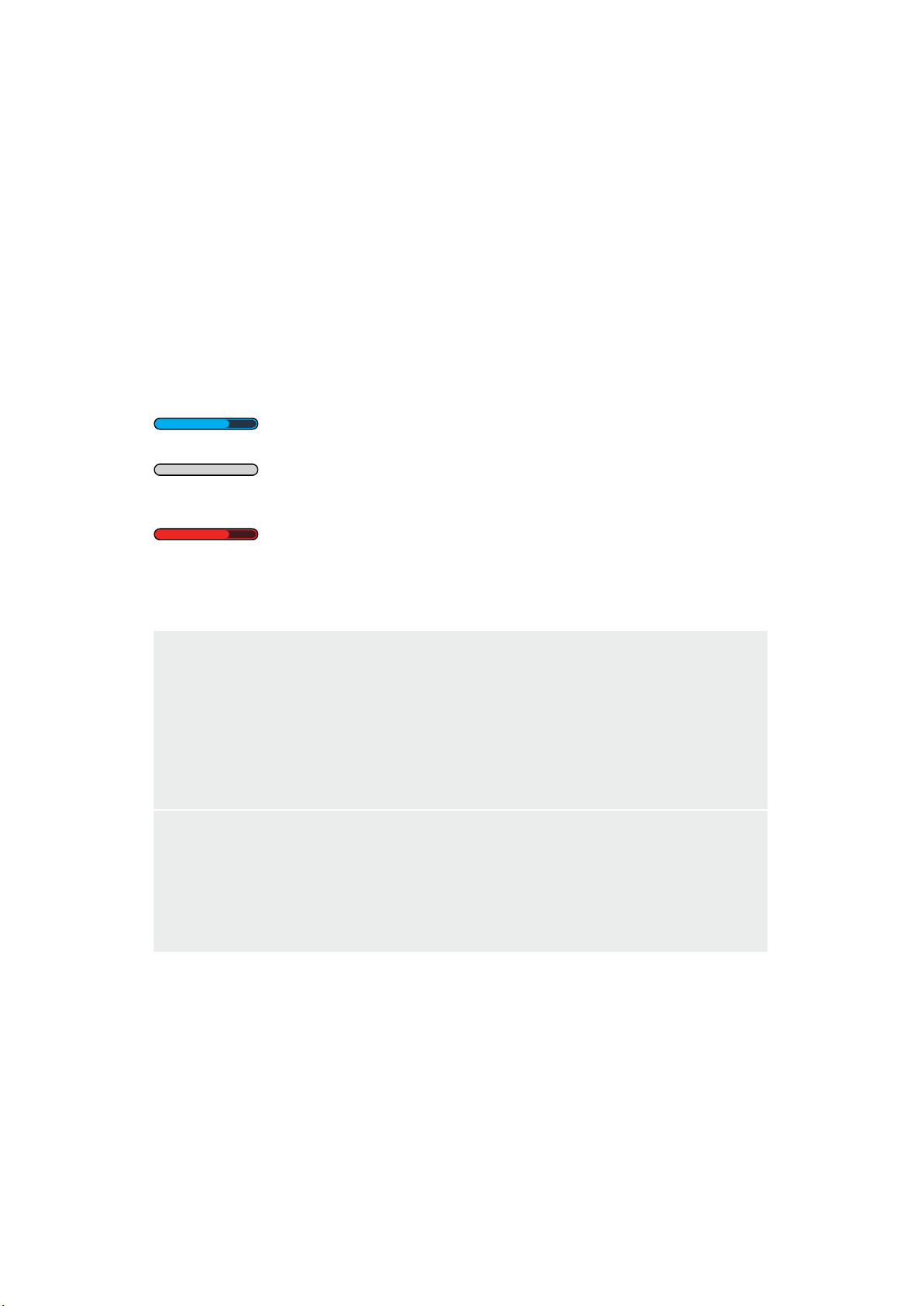
番号
ストレージスロットの番号です。例えば、 Blackmagic Video Assist 12G HDRのスロット「1」 と「2」
は、2つのSDカードスロットで、スロット「3」は外付けドライブです。5インチの12G Video Assistの
スロット「
2
」は、
USB
-
C
経由で接続された外付けドライブです。
12G
の
Video
Assist
モデルでは、メディア
をフォーマットする 際にメディア名を追加 できます。
名前(
Blackmagic
Video
Assist
12G
HDR
)
ストレージの名前がスロット番号の右に表示されるので、適切なカードまたはドライブに収録している
か、常に確認できます。
プログレスバー(
Blackmagic
Video
Assist
12G
HDR
)
バーアイコンは、現在の状況によって、青、白、赤で表示されます。色の長さは、カードの使用容量を示
しています。
青いバーは、ドライブがアクティブなことを示します。再生ボタンを押すと、このカード/ドラ
イブから再生されます。ビデオを収録する場合は、このカード/ドライブに収録されます。
白いバーは、SDカードまたは外付けドライブが接続されているけれど、アクティブになっ
ていないことを示します。アイコンが白単色になっている場合はドライブがフルであるこ
とを示します。
収録中は、バーが赤くなります。
ステータス
メディアステ ータスは 、メディアの 残り容 量またはスロットステ ータスを 表示します。
残り容量(Blackmagic Video Assist 12G HDR)
SDカード/ドライブに容量が残っている場合、現在のソースフォーマット、選択したコーデックおよび
品質設定に基づく残り収録可能時間が、時間:分:秒で表示されます。残り収録可能時間が
1時間未満の
場合は、分:秒だけが表示されます。
収録中に残り収録可能時間が
5分未満になると、赤で表示されます。残り収録可能時間が3分未満に
なると、赤から白に点滅します。
Video Assistがソースに接続されていない場合は、SDカード/外付けドライブの残り容 量を表示します。
スロットステータス
該当のドライブスロットにメディアが接続されていない場合は、「カードなし」あるいは「ドライブなし」
と表示されます。
SDカードまたはアクティブな外付けドライブがフルになると、アイコンは「フル」と表示
するので、ストレージメディアを交換できます。別の
SDカードが挿入されている場合、収録はそのSDカー
ドに自動的に継続されます。外付けドライブが接続されている場合、
SDカードがフルになると収録は
アクティブなドライブに継続されます。
オーディオ
オーディオメーター
下部ツールバーのオーディオメーターは、4チャンネルまでのオーディオを表示します。ダッシュボード
メニューのセットアップタブで、PPMあるいはVUメーターに設定できます。
スピーカーレベルおよびヘッドフォンレベル
Video Assistの内蔵スピーカーあるいはヘッドフォンのボリュームを調整するには、LCDを上か下にスワ
イプして下部ツールバーを表示させ、オーディオメーターをタップしてオーディオレベル設定を開きます。
ボリュームスライダーをドラッグしてスピーカーあるいはヘッドフォンのボリュームを上げ 下げします。
107
設定の変更
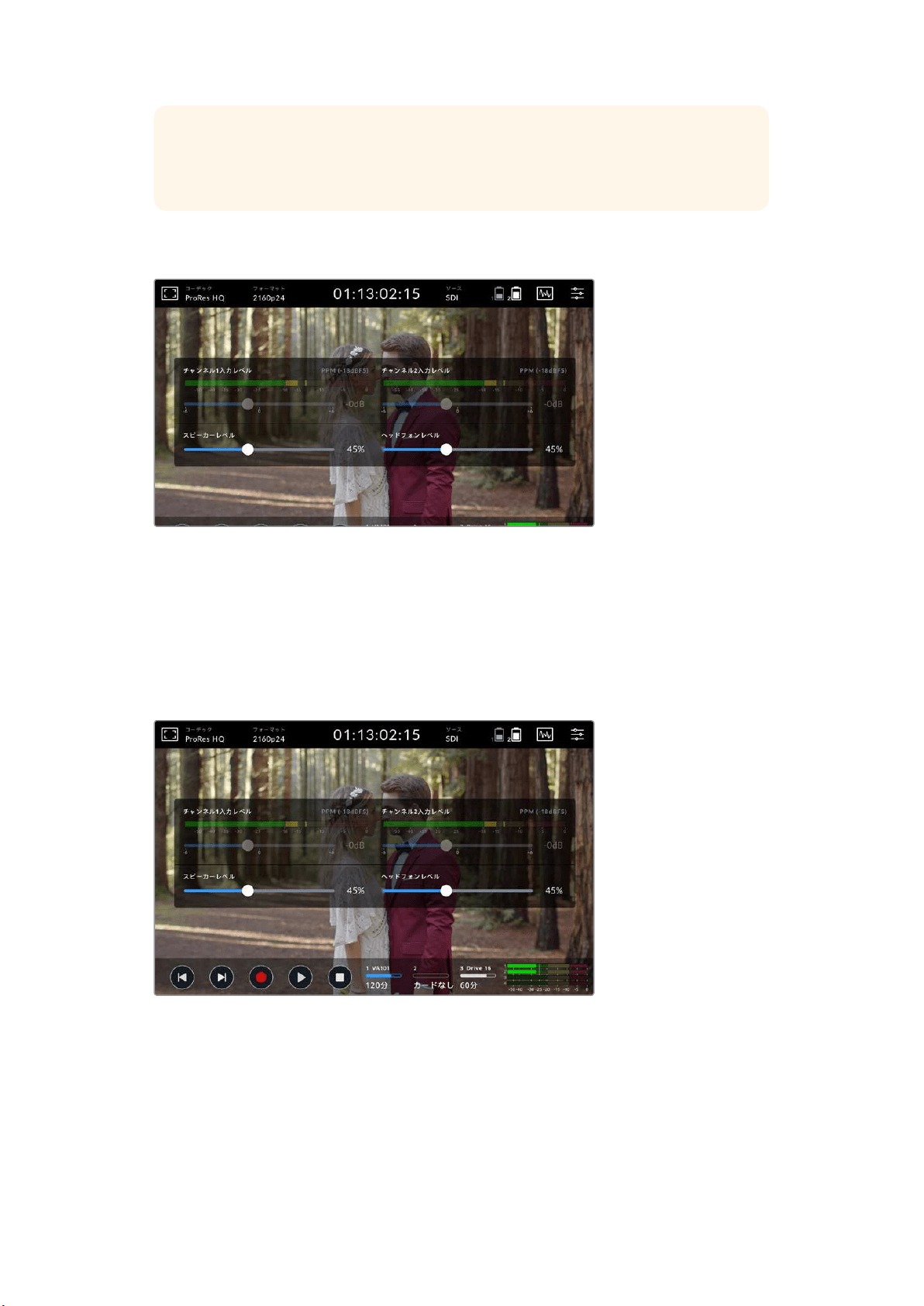
作業のこつ スピーカーは再生中に有効になりますが、Video Assistでビデオ入力を収録/モニ
タリングする際は無効になります。これは、マイクが接続されている際のハウリングを避ける
ためです。
スピーカー/ヘッドフォンレベルに加え、7インチモデルのVideo Assistでは、XLR入力のレベルも調整
可能です。
クリッピングなしで最適なオーディオを収録するには、各入力のスライダーを調整します。モデルによっ
ては、XLR入力オーディオメーターで、レベルが-20と-12dBFSの間でピークになるようにします。その
他のモデルでは、ピークオーディオレベルがイエローゾーンに収まることが理想的です。ピークレベルが
レッドゾーンになる場合は、オーディオクリッピングが生じる可能性があります。
7
インチモデルの
Video
Assist
でアナログオーディオレベル調整するには、オーディオメーターをタップ
して各チャンネルのスライダーを左右にドラッグします。アナログオーディオレベルは、ダッシュボード
メニューの「オーディオ」タブからも調整できます。
12GモデルのVideoAssistでは、XLRオーディオが接続されていない場合、チャンネル入力は無効になります。
7インチモデルのVideo Assistは、パワフルなオーディオレコーダーでもあります。各XLR入力は以下の
独立した設定に対応します:
チャンネルソース -
XLR
ライン、
XLR
マイク、ビデオ
マイク以外のプロ仕様オーディオ機器をアナログ
XLR
入力に接続している場合は、収録レベルが「
XLR
ライン」に設定されていることを確認してください。多くのプロ仕様オーディオ機器は 'ライン' レベル
オーディオを出力します。これは 'マイク' レベルと比べてより強い信号になります。また、マイクをXLR入
108
設定の変更

力に接続している場合は、それぞれの入力を「
XLR
マイク」レベ ルに設 定しま す。これ は、一 般 的 にマイク
は、ラインレベル出力の機器と比べてわずかに弱い信号を出力するためです。このため7インチモデル
のVideo Assistはマイク信号を増幅して収録に適したレベルにします。XLRアナログ入力を回避して、
ソースビデオのエンベッド
SDI
あるいは
HDMI
チャンネル
1
、
2
を残したい場合は、「ビデオ」を選択します。
7
インチの
12G
モデルでは、ソース選択の下のオーディオメーターで、
XLR
ソースのレベルを変更できます。
メモ Video Assistは、電源を切って再起動しても設定を記憶しています。接続を変更する際は
必ずオーディオ設定を再設定してください。
パッド
XLR
騒がしい環境や、予測不可能な大きい音の近くで撮影する場合、
XLR
パディング機能をオンにできます。
これにより、オーディオレベルを少量落とすことができるので、レベルの範囲がわずかに広がり、クリッ
ピングを防げます。通常の環境で撮影している場合は、同機能をオフにしてください。
ファンタム電 源
電源を内蔵していないマイクを接続している場合、 XLRコネクター経由でファンタム電源を使って給電
できます。設定をオンにしてください。
メモ バッテリー給電式のマイクを使用する場合は、必ずファンタム電源を「オフ」にしてくだ
さい。バッテリー給電式のマイクによっては、ファンタム電源が供給されることで故障の原因
となる場合があります。
収録オーディオチャンネル
Blackmagic Video Assist 12G HDRは、16チャンネルまでのオーディオを同時に収録できます。収録し
たいチャンネル数を
2〜16チャンネルで選択します。
メニュー設定
モニター
Video Assistには、タブメニューの追加設定があります。
コマ落ち発生時の対処方法
高レートのフォーマット収録に、UHS-I SDカードなどの低速のメディアを使用している場合、コマ落ち
が発生することがあります。ワークフローによっては、コマ落ちが発生すると、収録を停止する必要があ
る場合があります。
Blackmagic
Video
Assist
12G
HDR
では、「収録停止」を選択することでこれを実行できます。コマ落ち
の発生時に、収録は継続したいけれど警告してほしいという場合は、「警告表示」を選択します。警告表
示は、ディスプレイの右下にエクスクラメーションマークとして表示されます。
3D
LUT
を表示
設定のトグルスイッチをタップして、選択した
3D
LUT
の表示をオン/オフできます。
LUT
が選択されていな
い場合、「3D LUTを表示」のオプションは、無効になります。LUTのロードに関する詳細は、このマニュ
アルのダッシュボードメニ ューの「LUT」タブのセクションを参照してください。
109
設定の変更

ブルーのみ
Video Assistは「ブルーのみ」モードを搭載しており、青チャンネルのみを白黒のイメージとして表示しま
す。デジタルビデオ信号にノイズがある場合、青チャンネルで最も際立って表示されるため、この機能を
使用することでノイズのチェックを簡単に行えます。カメラのフォーカスの確認のために、白黒のイメージ
を使用することもできます。「ブルーのみ」を有効にするには「オン」を選択して 下さい。
LCD
スクリーン回転
ディスプレイの自動回転を無効にしたい場合は、「オフ」を選択してください。スクリーンが現在の位置
でロックされ、上下を逆さまにしても回転しません。ディスプレイは180度回転させて設定することもで
きます。この設定は、
Video
Assist
を上下逆さまにカメラリグにマウントする場合に便利です。スクリー
ンの自動回転を有効にするには、「オート」を選択してください。
アナモルフィック デスクイーズ
Blackmagic
Video
Assist
は、アナモルフィック デスクイーズ設定に対応しています。この機能は、
アナモ ルフィックレンズ を使 用したカメラからの水平方向にスクイーズされたイメージ を正確に表 示し
ます。各アナモルフィックレンズは異なるスクイーズファクターを使用しているので、イメージを正確に
表示するために必要なデスクイーズの量はそれぞれ異なります。アナモルフィックレンズのスクイーズの
レ ベ ル に 応 じて、デ スクイーズの量 を「
1
.
33x
」、「
1
.
66x
」、「
2x
」から選択できます。設定をオフにするに
は「オフ」を選択します。
セットアップ
Video
Assist
/デバイス名
名前の右にある鉛筆アイコンをクリックすると、Video Assistの名前を変更できます。 これは、複数の
Video Assistを使用する場合に、ユニットを特定できる便利な機能です。
日付と時刻
こ れら の 設定 を 正確 に 設定 して い ると 、クリップファイルに 便利な情報が記録 さ れ、各 クリップ が収録 さ
れた日付/時刻を確認できます。
日付/時刻設定を調整する:
1 ペンのアイコンをクリックします。
2 日、月、年、時刻の矢印をタップして設定を変更します。
3 「保存」をタップして変更を保存します。
言語
Blackmagic Video Assistは、日本語、中国語、ドイツ語、フランス語、ロシア語、イタリア語、ポルトガ
ル語、トル コ語に対応 していま す。
12GモデルのVideo Assistでゲントを選択する:
1 「言語」をタップして、リストから任意の言語を選択します。
2 「アップデート」を 押 して 、「セ ットアップ」メ ニューに戻 ります。
メモ Blackmagic Video AssistおよびBlackmagic Video Assist 4Kで言語をダウンロード
する方法は、このマニュアルの「Blackmagic Video Assist Setup」を参照してください。
110
設定の変更
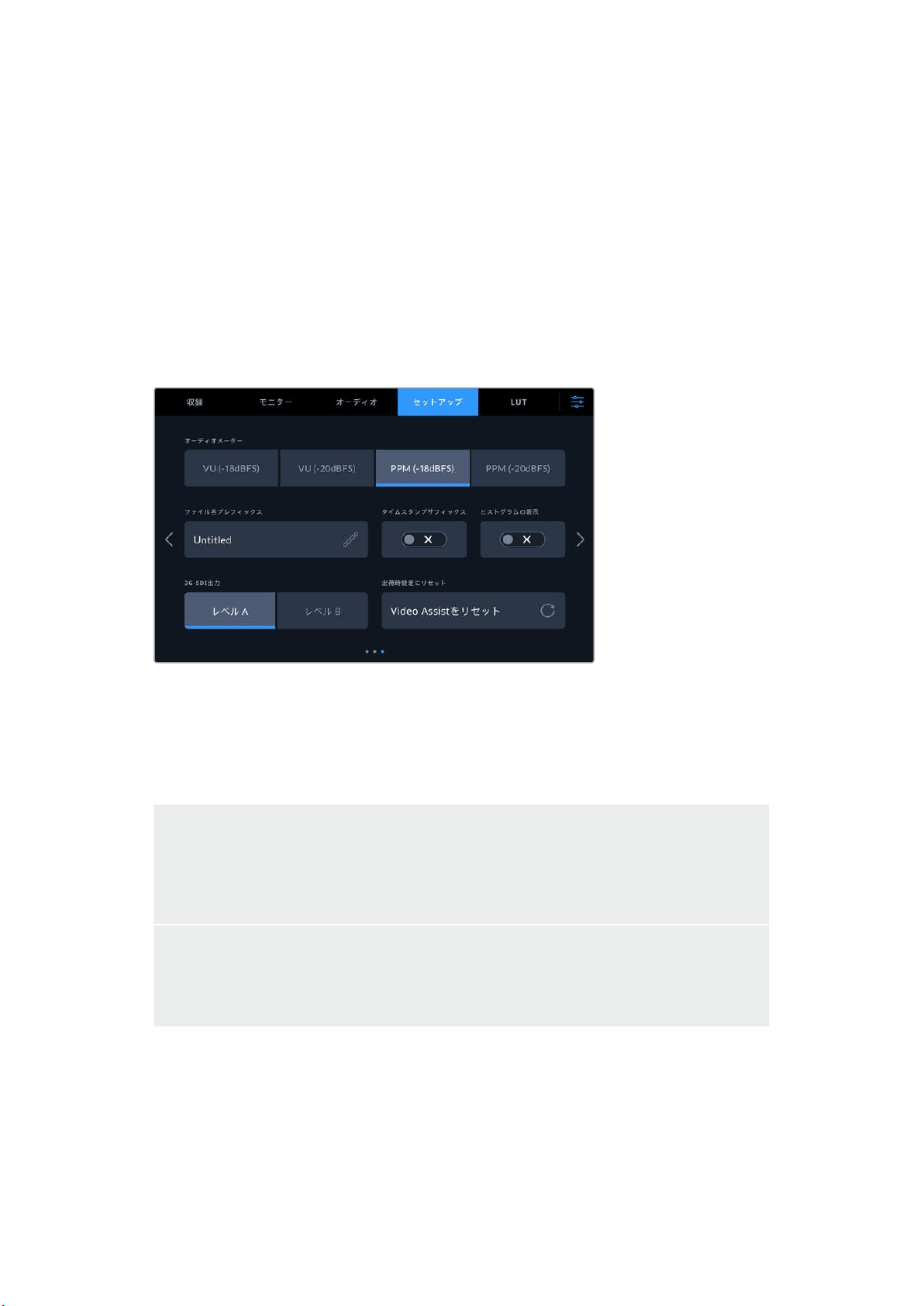
ソフトウェアバージョン
現在のソフトウェアバージョンを表示します。
タリーライト
LED
12GモデルのVideo Assistは上部にタリーライトを搭載しており、Video Assistが収録中に赤く光ります。
これは、タリーライトに対応していないDSLRを使用している際に特に便利な機能です。タリーライトは
オン/オフの切り替えが可能です。
LED
の明るさ
「低」、「中」、「高」のいずれかをタップして、タリーライトのLEDの明るさを設定します。
BlackmagicVideoAssist12GHDRのセットアップオプション
Blackmagic Video Assist 12G HDRのダッシュボードメニューのセットアップタブには、以下のオプション
が含まれています。
オーディオメーター
Blackmagic Video Assist 12G HDRは、2種類のオーディオメーターディスプレイに対応しています。
VU
VU(ボリューム・ユニット)メーターは、オーディオ信号の短いピークおよびボトムの平均値を表示します。
VUメーターを使用している場合は、オーディオメーターのピーク値が0dBになるようVideo Assistの入
力レベルを調整します。これにより
S/N比が最大化され、最高品質のオーディオが得られます。ピーク値
が
0dbを超えると、ピークノイズが発生するリスクが高くなります。
PPM
PPM(ピーク・プログラム)メーターは、「ピークホールド」機能に対応しています。この機能では、信号の
ピーク値の表示が一時的に保持され、その後ゆっくりと戻るため、オーディオのピーク値が簡単に確認で
きます。
VU
および
PPM
メーターは、どちらもリファレンスレベル-
18dB
または-
20dB
で使用できるため、様々な国
際放送基準に合わせたオーディオモニタリングが可能です。タッチスクリーンで入力レベルを調整するに
は、右下のオーディオメーターをタップします。
ファイル名プレフィックス
「編集」の鉛筆アイコンをタップして、収録ファイルのファイル名を編集します。タッチスクリーンキーボー
ドが表示されるので、新しい名前を入力できます。
111
設定の変更
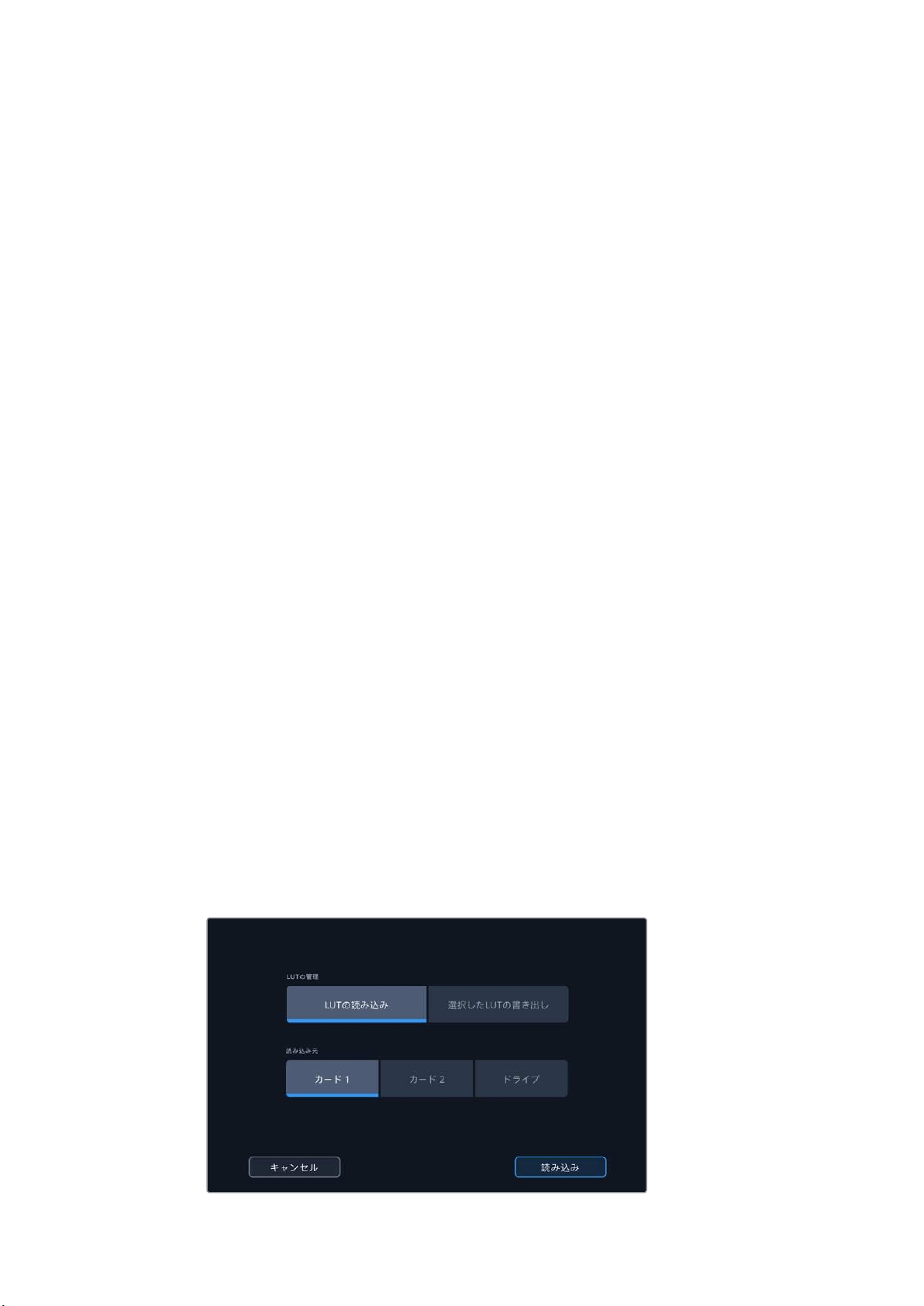
タイム スタンプ サフィックス
ファイル名に追加されるタイムスタンプは、デフォルトではオフになっています。ファイル名に日付と時刻
を記録したい場合は、「タイムスタンプサフィックス」のオプションをオンにします。
ヒストグラムの表示
デフォルトでは、下部ツールバーのヒストグラム表示はオフになっています。ヒストグラム表示をオンに
したい場合は、「ヒストグラムの表示」をオンに切り替えます。
3G
-
SDI
出力
放送 機器 によっては 、
Level
A
あるいは
Level
B
の
3G
-
SDI
ビデオしか受信しない場合があります。互換性
を保つには「レベル A」、「レベル B」をタッ プして選択します。
出荷時設定にリセット
Video Assistを出荷時の設 定にリセットするには、「リセット」ボタンをタップします。確認ページで、
この動作を確定すると、Video Assistは保存されたLUTおよびプリセットをすべて消去し、すべての設定
をリセットします。
LUT
Video
Assist
は、入力ビデオのイ メージに
3D
LUT
を適用して表示できます。
3D
LUT
はディスプレイに
表示されるだけで、実際にビデオには収録されないので、収録されたイメージが恒久的に「焼き付く」
心配は必要ありません。しかし、
DaVinci
Resolve
で同じ
LUT
をイメージに適 用したい 場 合、
Video
Assist
で使ったのと同じLUT .cubeファイルをDaVinci Resolveに読み込むだけでグレードに適用できます。
これは、撮影現場でモニターしたルックをポストでマッチさせたり、特定のカラープロファイルに適合さ
せたりできる有効なオプションです。詳細は、DaVinci Resolveのマニュアルのカラーコレクションでの
3D
LUT
の使い方を参照してください。
LUT
を.
cube
ファイルで書き出し、
Video
Assist
に読み込む方法も
説明されています。
BlackmagicVideoAssist12GHDRでLUTを使用
3D
LUT
を 読 み 込 む:
1 「LUT」タブをクリックします。
2 LUTメニューの下にある二重矢印アイコンをタップします。
3 「LUTの管理」オプションで、「LUTの読み込み」を選択します。
4 LUTの保存場所を選択し、「読み込み」アイコンをタップします。
5
リストから読み込みたいLUTを選択して、「読み込み」をタップします。プログレススクリーンで、LUT
が読み込まれていることを確認できます。読み込みが完了すると、
LUT
がリストに表示されます。
112
設定の変更
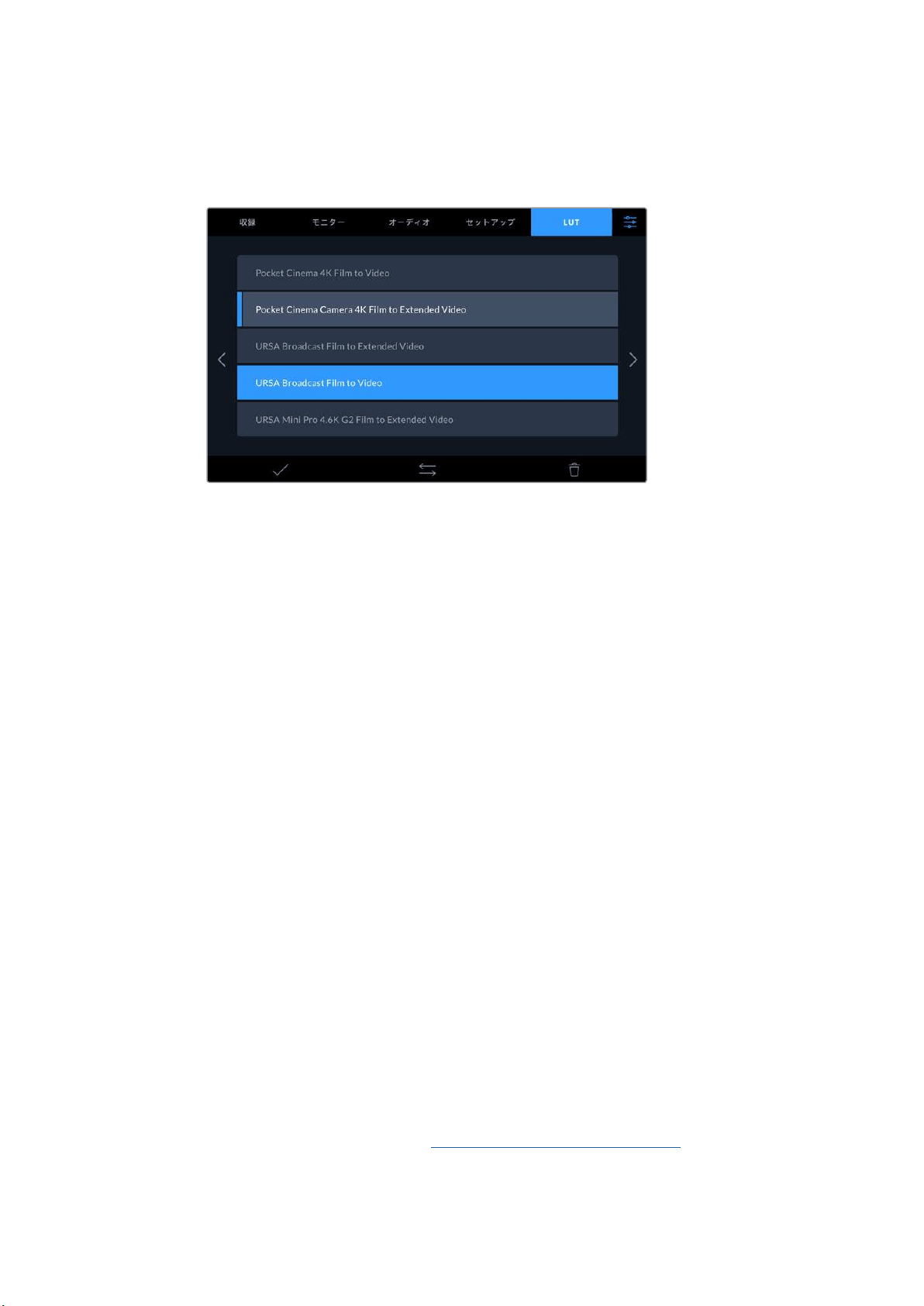
ディスプレイ
LUT
を選択す る:
1 Video Assistのダッシュボードメニューで「LUT」タブをタッ プします。
2 使用したいLUTをタップして選択すると、青くハイライトされます。
3
チェックマークアイコンをタップしてLUTを選択します。LUTアイコンの左に青い縦ラインが表示
され、選択されていることを示します。
BlackmagicVideoAssistおよびVideoAssist4KでLUTを使用
その他のVideo Assistモデルで3D LUTを選択するには、コンピューターからLUTをロードする必要が
あります。詳細は、このマニュアルの「Blackmagic Video Assistのセットアップ」セクションを参照して
ください。
LUT
をロードしたら、メニューのモニタータブへ行き、「
3D
LUT
を表示」をオンにして、下のオプションか
らLUTを選択します。
これで、3D LUTが適用された入力ビデオをモニタリングできます。再生をモニタリングする際にも、
3D LUTが使えます。ディスプレイLUTをオンにするには、ダッシュボードメニューの「モニター」タブを
タッ プして「3D LUTを表示」をオンにします。
ストレージメディア
高速の
SD
カードを選ぶ
一般的に、Ultra HD収録にはUHS-IIカード、HD収録にはUHS-Iカードを推奨します。
Blackmagic Video Assist 4Kおよび12GモデルでUltra HDを収録する場合は、最高速のUHS-IIカード
を使用してください。
多くの UHS-I/UHS-II SDカードは60fpsまでの圧縮HDビデオの収録に対応できますが、念のため記録
速度をテストすることをお勧めします。
Blackmagic
Design
サポートセンターで
Blackmagic
Disk
Speed
Test
ソフトウェアをダウンロードして、このテストを行ってください。
Blackmagic
Disk
Speed
Test
の
使用に関する詳細は、このセクションの「ディスクスピードの確認」セクションを参照してください。
このセクションには、Ultra HD/HD/SDビデオの収録に使用できる最新SDカードのリストがあります。
定期的に同マニュアルの最新バージョンを確認し、常に新しい情報を入手することをお勧めします。
マニュアルは Blackmagic Designウェブサイト(www.blackmagicdesign.com/jp/support)でダウンロー
ドできます。
113
ストレージメディア
Blackmagic
Video
Assist
12G
で使用が推奨される
SD
カード
Apple ProResおよびAvid DNxコーデックを使用したUltra HD収録(60fpsまで)には、以下のSD
カードを推 奨します:
メーカーカード名 ストレージ
Wise Wise
SD2
-
128U3
SDXC
UHS
-
II 128GB
Sony Sony
Tough
SF
-
G128T 128GB
SanDisk SanDisk
Extreme
Pro 32GB
Blackmagic
Video
Assist
4K
で使用が推奨される
SD
カード
Apple ProResおよびAvid DNxコーデックを使用したUltra HD収録(30fpsまで)には、以下のSD
カードを推 奨します:
メーカーカード名 ストレージ
Angelbird
AV
Pro
UHS
-
II
300MB
/
s 64GB
Angelbird AV
Pro
UHS
-
II
300MB
/
s 128GB
Lexar SDHC
UHS
-
II
2000x
300MB
/
s 32GB
Lexar SDXC
UHS
-
II
2000x
300MB
/
s 64GB
Sony SF
-
G64
CG64G1713
300MB
/
s 64GB
Sony SF
-
G128
CGX281712
300MB
/
s 128GB
Toshiba Exceria
Pro
SDXC
UHS
-
II 64GB
Transcend SDXC
UHS
-
II
180MB
/
s 64GB
Ultra HD ProRes HQ(30fpsまで)の収録には、以下のSDカードを推 奨します:
メーカーカード名 ストレージ
Delkin Devices
SD
SDHC
UHS
-
II
250MB
/
s 32GB
SanDisk Extreme
Pro
SDXC
UHS
-
II 280MB
/
s
Apple
ProRes
および
Avid
DNx
コーデックを使用した
HD
収録(
60fps
まで)には、以下の
SD
カードを
推 奨します:
メーカーカード名 ストレージ
SanDisk Extreme
Pro
UHS
-
I
95MB
/
s 64GB
114
ストレージメディア
HD ProRes HQ(60fpsまで)の収録には、以下のSDカードを推 奨します:
メーカーカード名 ストレージ
Lexar SDHC
UHS
-
II
1000x
150MB
/
s 32GB
Lexar SDXC
UHS
-
II
1000x
150MB
/
s 64GB
Lexar SDXC
UHS
-
II
1000x
150MB
/
s 128GB
Lexar SDXC
UHS
-
II
1000x
150MB
/
s 256GB
Apple
ProRes
および
Avid
DNx
コーデックを使用した
HD
収録(
30fps
まで)には、以下の
SD
カードを
推 奨します:
メーカーカード名 ストレージ
Lexar SDHC
UHS
-
I
633x
95MB
/
s 32GB
Lexar SDXC
UHS
-
I
633x
95MB
/
s 64GB
USB
-
C
フラッシュディスクの選択
Blackmagic
Video
Assist
12G
HDR
は高速
USB
-
C
拡張ポートを搭載しているので、
Blackmagic
MultiDock
10Gを使って USB-Cフラッシュディスクや SSDにビデオを直接収録したり、ソフトウェアアップデートが可
能です。USB-Cフラッシュディスクは高速かつ大容量のドライブなので、ビデオを長時間収録可能です。
これはイベントやインタビューの収 録で非常に重要です。
収録が終わったら、同じドライブを直接コンピューターに接続し、編集やポストプロダクションの作業が
行えます。メディアをコピーする必要はありません。
USB
-
C
フ ラッ シュ ディス ク を接続す る:
1 USBタイプCケーブルの一 端をUSB-Cフラッシュディスクに接続します。
2
ケーブルのもう一方の端 を、
12G
モデルの
Video
Assist
の底面にある
USB
-
C
ポートに接続します。
Blackmagic
Video
Assist
12G
で使用が推奨されるディスク
Apple ProResおよびAvid DNxコーデックを使用したUltra HD収録(60fpsまで)には、以下のUSB-C
ドライブを推 奨します:
メーカーカード名 ストレージ
Wise Wise
PTS
-
256
Portable
4K
SSD 256GB
Wise Wise
PTS
-
512
Portable
4K
SSD 512GB
Wise Wise
PTS
-
1024
Portable
4K
SSD 1TB
115
ストレージメディア
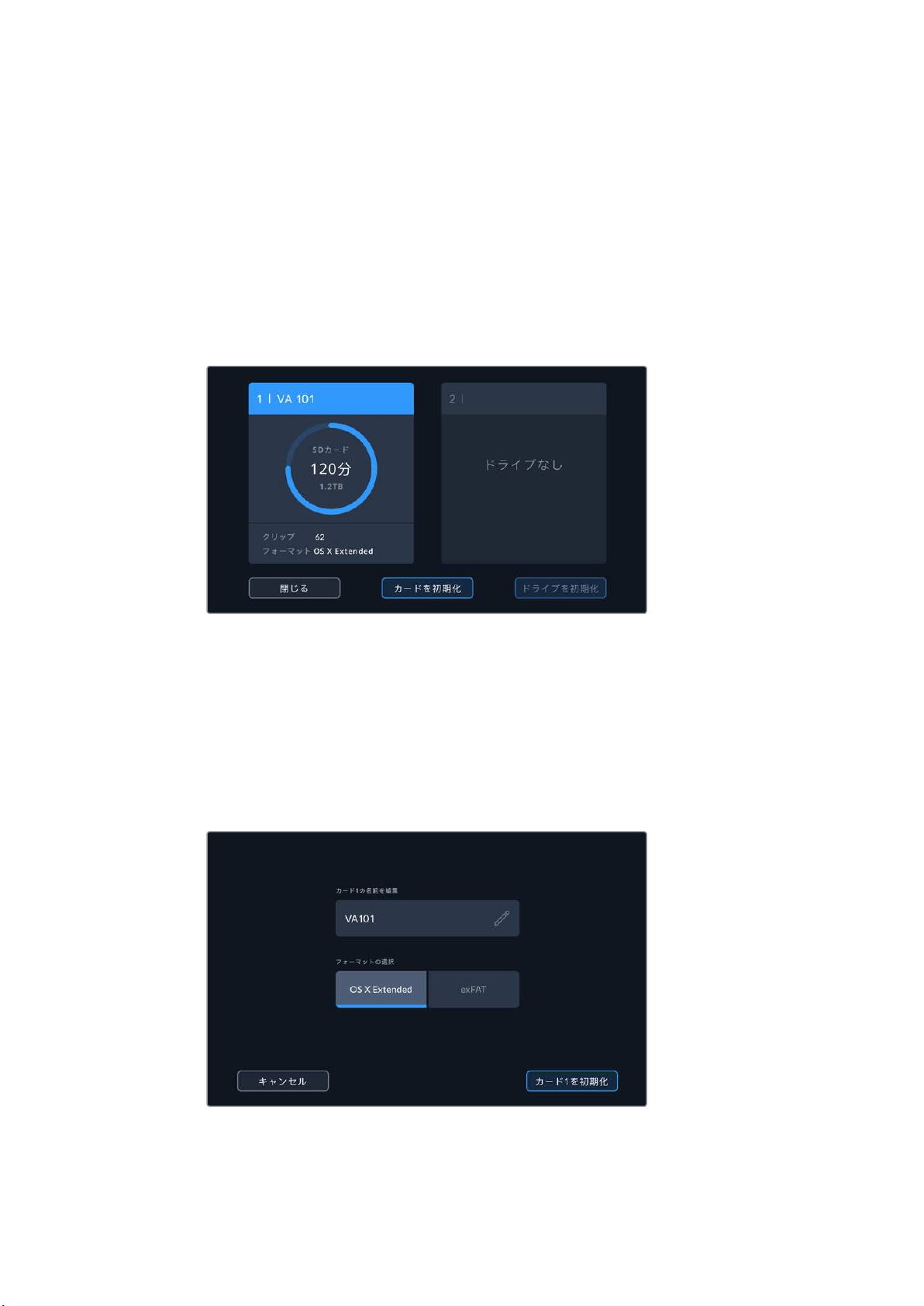
Video
Assist
でストレージメディアをフォーマット
ストレージメディア、はストレージ設定を使って簡単にフォーマットできます。カード/ドライブのフォー
マットはHFS+またはexFATから選択できます。
HFS+は「Mac OS Extended」としても知られており、ジャーナリングをサポートしているため、使用が
推奨されるフォーマットです。ジャーナルメディアのデータは修復しやすく、破損する可能性が低くなりま
す。HFS+はmacOSでネイティブサポートされています。
exFAT
は
Mac
および
Windows
コンピューターでネイティブサポートされており、ソフトウェアを別途購入
する必要はありません。一方、
exFAT
はジャーナリング に対 応してい ないた め、メディアカ ードや
SSD
が破
損した場合にデータを失う可能性が高くなります。
VideoAssistはメディアをHFS+またはexFATにフォーマット可能。
ストレージメディアアイコンをタップして設定にアクセスします。
ストレージ メデ ィアをフォー マットす る:
1 ストレージステータスアイコンをタップして、ストレージ設定を開きます。
2
フォーマットするカード/ドライブを選択します。SDカード、あるいは外付けのUSB-Cフラッシュ
ディ スクです。例えば、
4K
モデルの
Video
Assist
は「カード
1
を初期化」を選択します。
12G
モデ
ルの
Video
Assist
でドライブをフォーマットするには、「ドライブのリスト」をタップして、フォー
マットしたいドライブを選択すると、ハイライトされます。「ドライブを初期化」をタップします。
12GモデルのVideoAssistでフォーマットする場合、
編集ボックスでカード/ドライブに名前を追加できます。
116
ストレージメディア
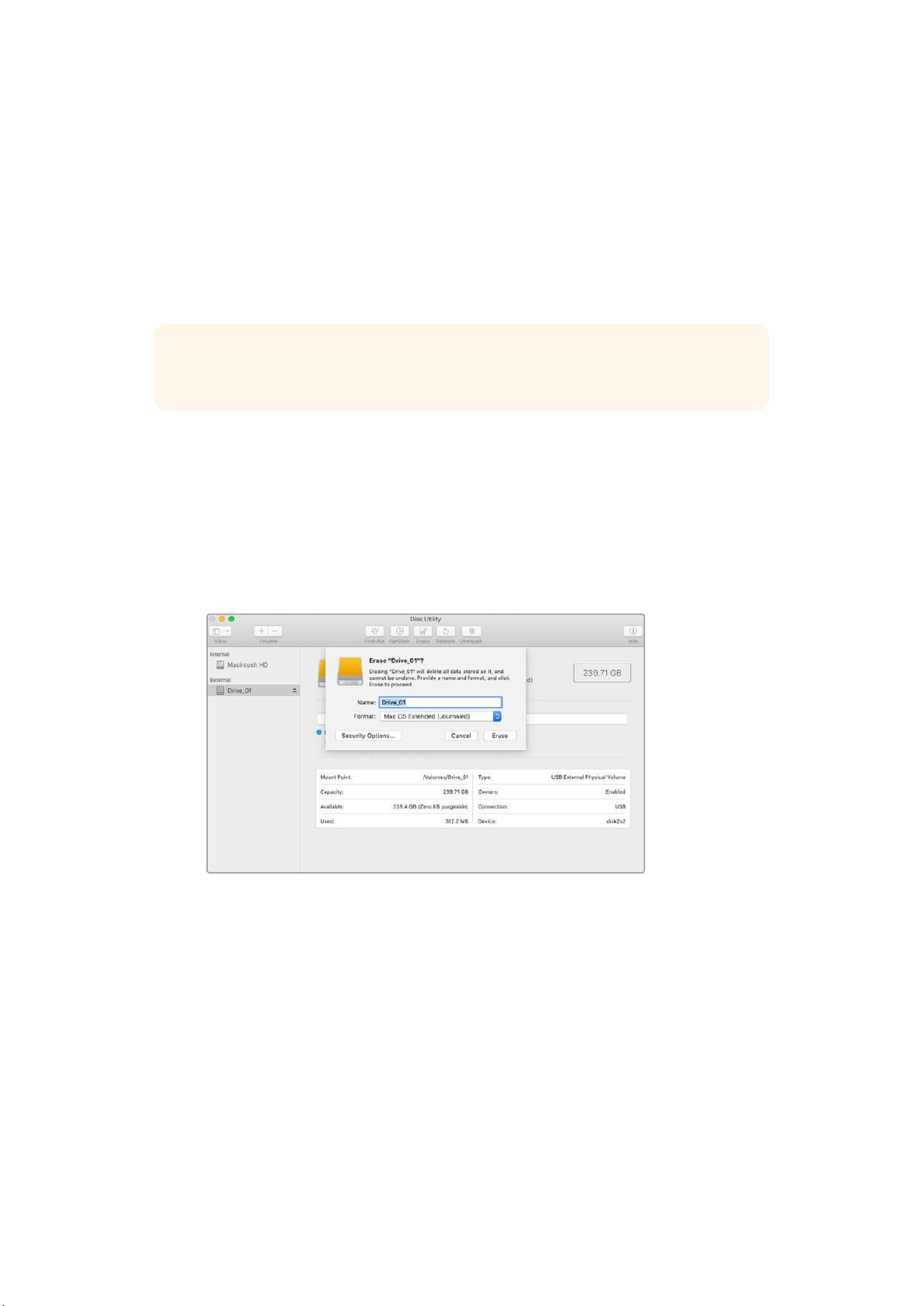
3 フォーマットをHFS+/exFATから選択し、もう一度「カードを初期化」アイコンをタップします。
4
選択したフォーマットを確認するメッセージが表示されます。この作業は取り消せないため、スト
レージメディアにすでにデータが書き込まれている場合は、フォーマットする前に必ずデータを
バックアップしてください。「フォーマット」アイコンを
3
秒間長押しするとチェックマークが表示さ
れるので、継 続するか「キャンセル」を選 択してフォーマットをキャンセルします。
5
フォーマットの進行状況がプログレスバーに表示されます。フォーマットが完了すると「フォー
マットが完了しました。 」と表示されます。
6 「OK」アイコンをタップしてストレージ設定に戻ります。
作業のこつ 収録中でも、もう一つのスロットでメディアをフォーマットできます。例えば、
7
イン
チモデルのVideo Assistでは、カード1で収録中にカード2をフォーマットで きます。
コンピューターでメディアをフォーマット
SD
カードおよび
USB
-
C
フラッシュディスクは 、
Mac
/
Windows
コンピューターで もフォーマットできます。
MacコンピューターでSDカードを準備する
macOS
の
Disk
Utility
アプリケーションを使って、メディアを
HFS
+あるいは
exFAT
でフォーマットします。
フォーマットするとすべてのデータが消去されるため、ストレージメディアにファイルが記録されている場
合 は 、必ずメディア をバックアップしてから作業 を行ってください 。
macOSの「DiskUtility」を使用して、USB-Cフラッシュディスクを
macOSExtended(Journaled)あるいはexFATにフォーマットします。
1
SD
カードをコンピューターの
SD
カードスロット、あるいは
SD
カードリーダーに差し込みます。
外付けドライブは、USB-Cケーブルでコンピューターに接 続します。
2 Applications/Utility へ行き、Disk Utilityを起 動します。
3 使用するSDカード/ドライブのディスクアイコンをクリックし、「Erase」タブをクリックします。
4 フォーマットを「macOS Extended (Journaled)」あるいは「exFAT」に設定します。
5
ボリューム名を入力し、「
Erase
」をクリックします。
SD
カードドライブがフォーマットされ、使用
できる状態になります。
117
ストレージメディア
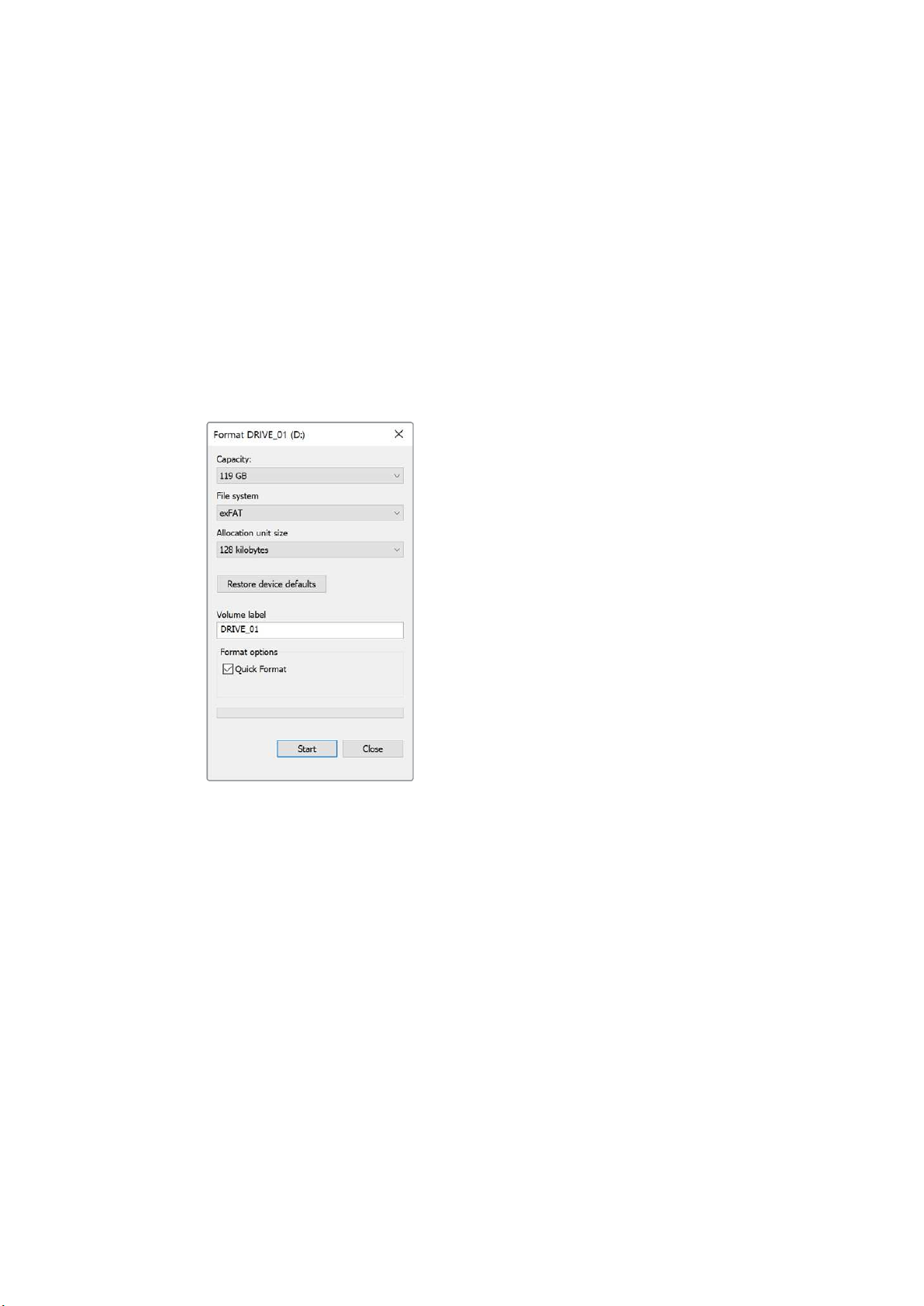
Windowsコンピューターでストレージメディアを準備する
WindowsコンピューターではFormatダイアログボックスで、SDカードをexFATでフォーマットで きます。
フォーマットするとすべてのデータが消去されるので、重要なデータは事前にバックアップしてください。
1
SD
カードをコンピューターの
SD
カードスロット、あるいは
SD
カードリーダーに差し込みます。
外付けドライブは、USB-Cケーブルでコンピューターに接 続します。
2
スタートメニューまたはスタートスクリーンを開き、「コンピューター」を選択します。使用する
SD
カードを右クリックします。
3 コンテクストメニューから「Format」を選択します。
4 ファイルシステムを「exFAT」に設定し、ユニットサイズ配分を128キロバイトに設定します。
5 ボリュームラベルを入力して「Quick Format」を選択し、「Start」をクリックします。
6 SDカード/外付けディスクがフォーマットされ、使用できる状態になります。
WindowsのFormatダイアログボックス機能を使用して、
ストレージメディアを
exFATでフォーマット
SD
カードのファイルでの作業
SDカードのProRes/DNxファイルには、SDカードスロットを搭 載したMac OSまたはWindowsコンピュー
ター、あるいはSDカードリーダーからアクセスできます。
1
Video
Assist
から
SD
カードを取り出し、コンピューターの
SD
カードスロットもしくは
SD
カード
リーダーに挿入します。
SD
カードへのアクセスは、外付けのハードドライブ、
USB
ドライブ、あるいは
コンピューターに接続した他のメディアストレージデバイスでSDカードを使 用する場 合と同じです。
2
SDカードを ダ ブル クリックして開くと、QuickTimeまたはMXFム ー ビーフ ァイルの リスト が表示
されます。
118
ストレージメディア
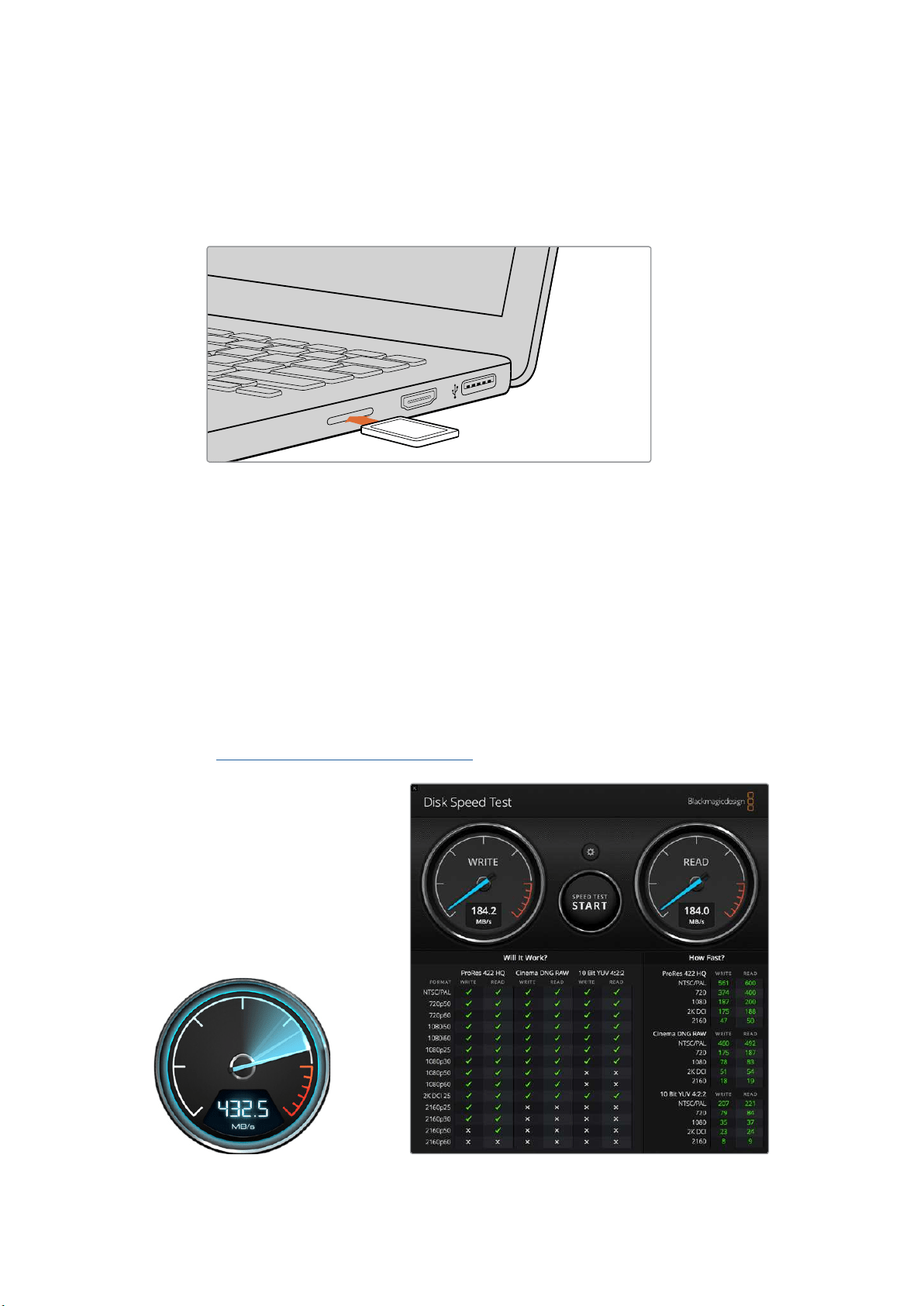
3
使用したいファイルを
SD
カードからデスクトップやその他のハードドライブにドラッグします。
またはNLE(ノンリニア編集)ソフトウェアから、SDカード上のファイルに直接アクセスすること
も可能です。
4
SD
カードを
SD
カードスロットから物 理的に取り出す前に 、
macOS
/
Windows
でイジェクトして安
全 に取り出すようにしてください 。
HDMI
SDカードスロットの付いたコンピューターにSDカードを挿入し、クリップにアクセスします。
ディスクスピードの確認
Blackmagic Disk Speed Testは、 ストレージメディアの読み込み/書き込みスピードを計測し、結果を
ビデオフォーマットで表示するアプリケーションです。
ストレージメディアが、特定のビデオフォーマットの収録(書き込み)あるいは再生(読み込み)に適して
いるか知りたい場合は、Disk Speed Testの使用が最適です。「START」ボタンをクリ ックするだけで、
メディアドライブの性能をテストできます!また、
Disk Speed Testは、 ストレージが扱えるビデオスト
リーム数も表示します。
Blackmagic Disk Speed Testソフトウェアは、App Storeからダウンロード可能です。Windowsおよび
macOSインストーラーは、Blackmagic Desktop Videoにも含まれており、Blackmagic Designサポート
センター(www.blackmagicdesign.com/jp/support)からダウンロードできます。
BlackmagicDiskSpeedTestを使用して、BlackmagicDiskSpeedTestのインターフェース
SDカードの性能を確認できます。
119
ストレージメディア
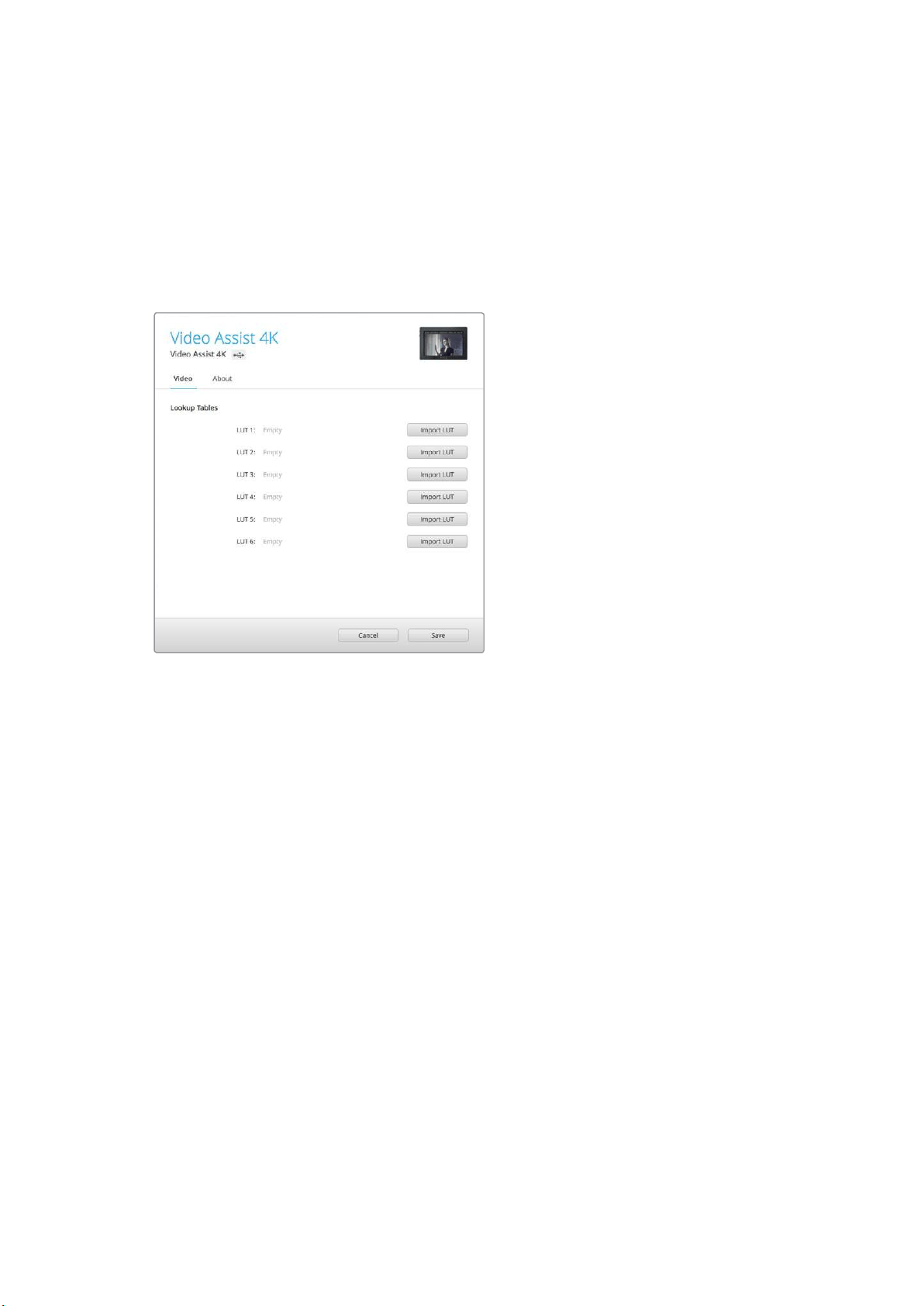
Blackmagic
Video
Assist
Setup
Blackmagic Video AssistとVideo Assist 4Kモデルの言語設定および3D LUTは、Blackmagic Video
Assist Setup Utilityで設定できます。
Blackmagic Video Assist Setupには、「Video」と「About」の2つのタブがあります。これらのタブで
は、
Video
Assist
への
3D
LUT
の読み込み、デバイス名の変更、ユーザーインターフェースの言語の変更
などが可能です。
「Video」タブで3DLUTをVideoAssistに読み込み
Videoの設定
Video
Assist
に
3D
LUT
を読み込み、ビデオにカラーコレクションを適用して表示できます。
3D
LUT
は、DaVinci Resolveで.cubeファ イ ルと し て生成できます 。詳細はDaVinci Resolveマニュアルを参照し
てください 。
Blackmagic Video Assist Setupを使用して、LUTを読み込み、適用する方法に関しては、このマニュア
ルの「
LUT」セクションを参照してください。
Aboutの設定
このタブでは、使用している
Video
Assist
に関する情報を確認できます。これらの情報には、現在インス
トールされている内部ソフトウェア、デバイス名などが含まれます。
「Name」ボックスをクリックし、コンピューターのキーボードで新しい名前を入力できます。
言語の変更
Video
Assist
のユーザーインターフェースで使用する言語を変更するには、現在の言語が表示された
ドロップダウンメニューをクリックし、新たに使用したい言語を選択します。
「Load」をクリックして、選択を確定します。Video Assistに選択した言語が表示されます。
120
BlackmagicVideoAssistSetup
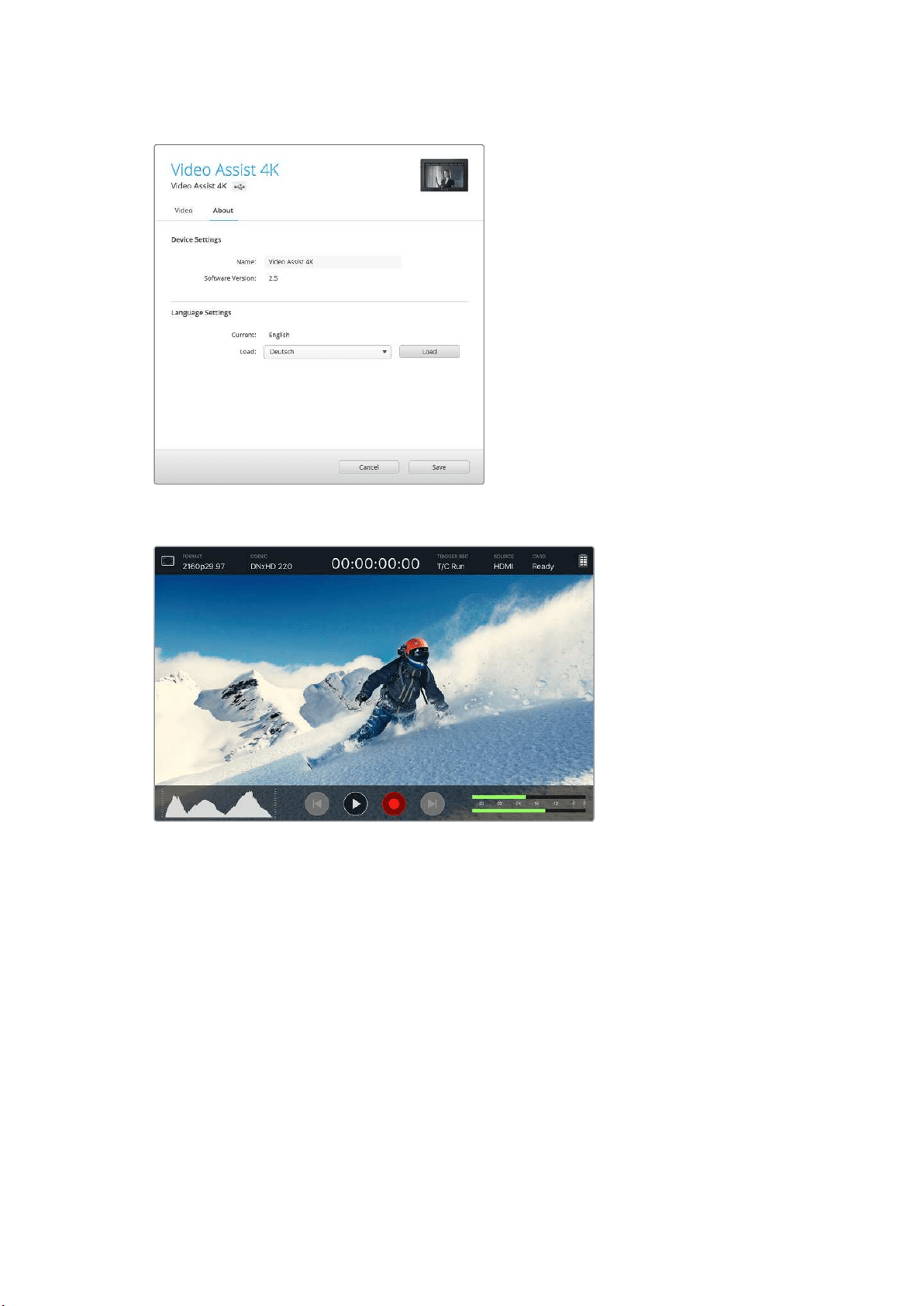
言語設定ドロップダウンメニューで他の言語を選択
VideoAssistのユーザーインターフェースは複数の言語で表示できます。
内部ソフトウェアのアップデート
Video Assist内部 ソ フトウェ アのアップ デ ートは、Blackmagic Designウェブサイトからダウンロードで
きます。このソフトウェアをダウンロードして
Video
Assist
をアップデートし、最新または改善された機
能を使用することをお勧めします。
Mac
で内部ソ フト ウェ アを ア ッ プ デー トす る:
1 Blackmagic Video Assist Setupをダウンロードして解凍します。
2
ディスクイメージ を開 いて
Blackmagic
Video
Assist
Setup
Installer
を起動します。スクリーン
上の指示に従います。
3 最新のBlackmagic Video Assist Setupをインストールしたら、USB-CケーブルでVideo Assist
とコンピューターを接続します。
4 Blackmagic Video Assist Setupを起動し、画面に表示される指示に従って内部ソフトウェアを
アップデートします。内部ソフトウェアが最新で何もする必要がない場合、指示は表示されません。
121
BlackmagicVideoAssistSetup
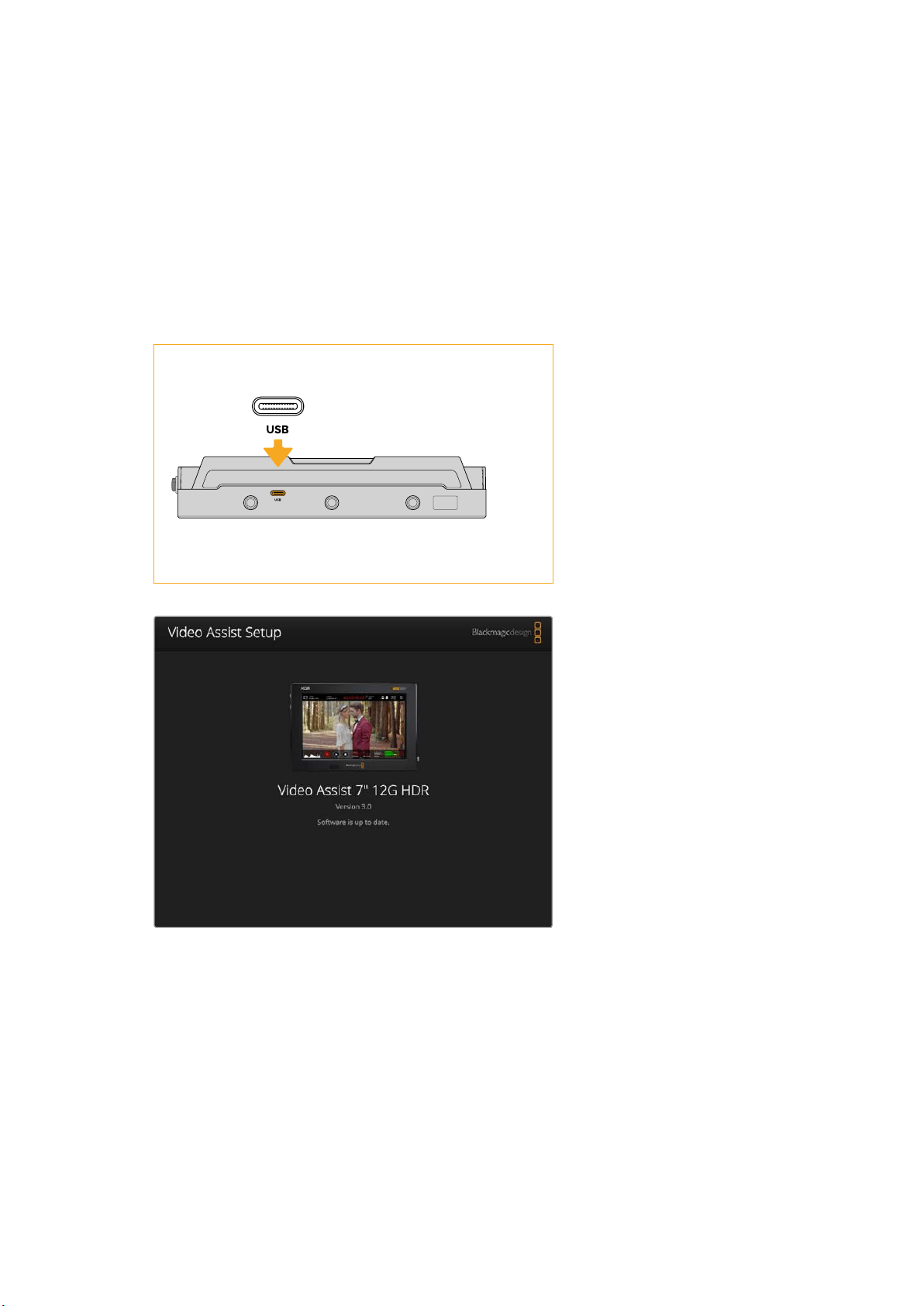
Windows
で内部ソ フト ウェ アを ア ッ プ デー トす る:
1 Blackmagic Video Assist Setupをダウンロードして解凍します。
2 同マニュアルおよびBlackmagic Video Assist Setupインストーラーを含むBlackmagic Video
Assist Utilityフォルダーが確認できます。インストーラーをダブルクリックし、画面に表示される
指示に従ってインストールします。
3 最新のBlackmagic Video Assist Setupをインストールしたら、USB-CケーブルでVideo Assist
とコンピューターを接続します。
4 Blackmagic Video Assist Setupを起動し、画面に表示される指示に従って内部ソフトウェアを
アップデートします。内部ソフトウェアが最新で何もする必要がない場合、指示は表示されません。
底面パネル
BlackmagicVideoAssistは、底面にUSB-Cポートが付いており、
ソフトウェアアップデートや外付けドライブの接続に使用できます。
VideoAssistの内部ソフトウェアを
アップデートするには、
USBポート
でコンピューターに接続し、最新の
BlackmagicVideoAssistUtility
をダウンロード/起動して、画面上の
指示に従います。内部ソフトウェアが
すでに最新の状態である場合は、
指示は表示されません。
122
BlackmagicVideoAssistSetup
DaVinci
Resolve
の使用
Video
Assist
を使用した収録は、映画/テレビコンテンツ制作の過程のひとつであり、メディアのバッ
クアップ、管理、編集、カラーコレクション、最終マスターファイルのエンコードと同様にとても重要で
す。DaVinci Resolve(macOS/Windows対応)が 同梱されるVideo Assistは、収録からポストプロダク
ションまでをサポートする完結型ソリューションです!
メモ Blackmagic Video Assistで収録したクリップのカラーコレクションやグレーディングを
正確に行うには、最新版の
DaVinci
Resolve
を使用することを推奨します。例えば、バージョン
16以降を使用することで正確なカラーが得られます。
SD
カードをコンピューターに接続したら、
DaVinci
Resolve
のメディアページ で クローンツール を使 用し
て、撮影を行いながら継続的にバックアッ プを作成できます。使用するメディ アはその種類に関わらず、
破損や不具合が生じる可能性があります。ショットの損失を防ぐため、常にデータのバックアップを作成
することをお勧めします。DaVinci Resolveでメディア を バックアップしたら 、DaVinciのメディアプール
にクリップを追加して、編集やカラーコレクション、作品のフィニッシングまで、すべての作業をDaVinci
Resolveで行えます。
DaVinci
Resolve
は、多くの大ヒット映画で使用されています。シンプルな
NLE
ソフトウェアツールとは異
なり、ハイエンドのデジタルフィルム用に極めて高度なテクノロジーを搭載しています。
DaVinci
Resolve
を使用すれば、最先端のテクノロジーを利用した編集やカラーコレクションが行えます。
このセクションでは、収録したファイルに
DaVinci
Resolve
を使用する方法を説明します。
DaVinci
Resolve
には極めて高度なテクノロジーが採用されており、その機能の多くはユーザーインターフェースを一目見
ただけでは分かりません。
DaVinci
Resolve
の使用に関する詳細は、
Blackmagic
Design
ウェブサイトで
DaVinci
Resolve
インストラクション・マニュアルを参照してください。また、トレーニングコースやガイド
ビデオも用意されています。
プロジェクトマネージャー
クリップを読み込んで編集を始める前に、プロジェクトマネージャーでプロジェクトを設定する必要が
あります。
DaVinci
Resolve
を起動すると、最初に表示されるのがプロジェクトマネージャーです。
DaVinci
Resolve
ウ
ィンドウ右下にあるホームボタンをクリックすれば、作業中であっても、いつでもプロジェクトマネージャー
を開けるので、以前のプロジェクトを開きたい場合や、新規プロジェクトを作成したい場合に便利です。
新規プロジェクトを作成するには、ウィンドウの下にある「新規プロジェクト」ボタンをクリックして、
プロジェクト名を入力します。「作成」をクリックします。
123
DaVinciResolveの使用
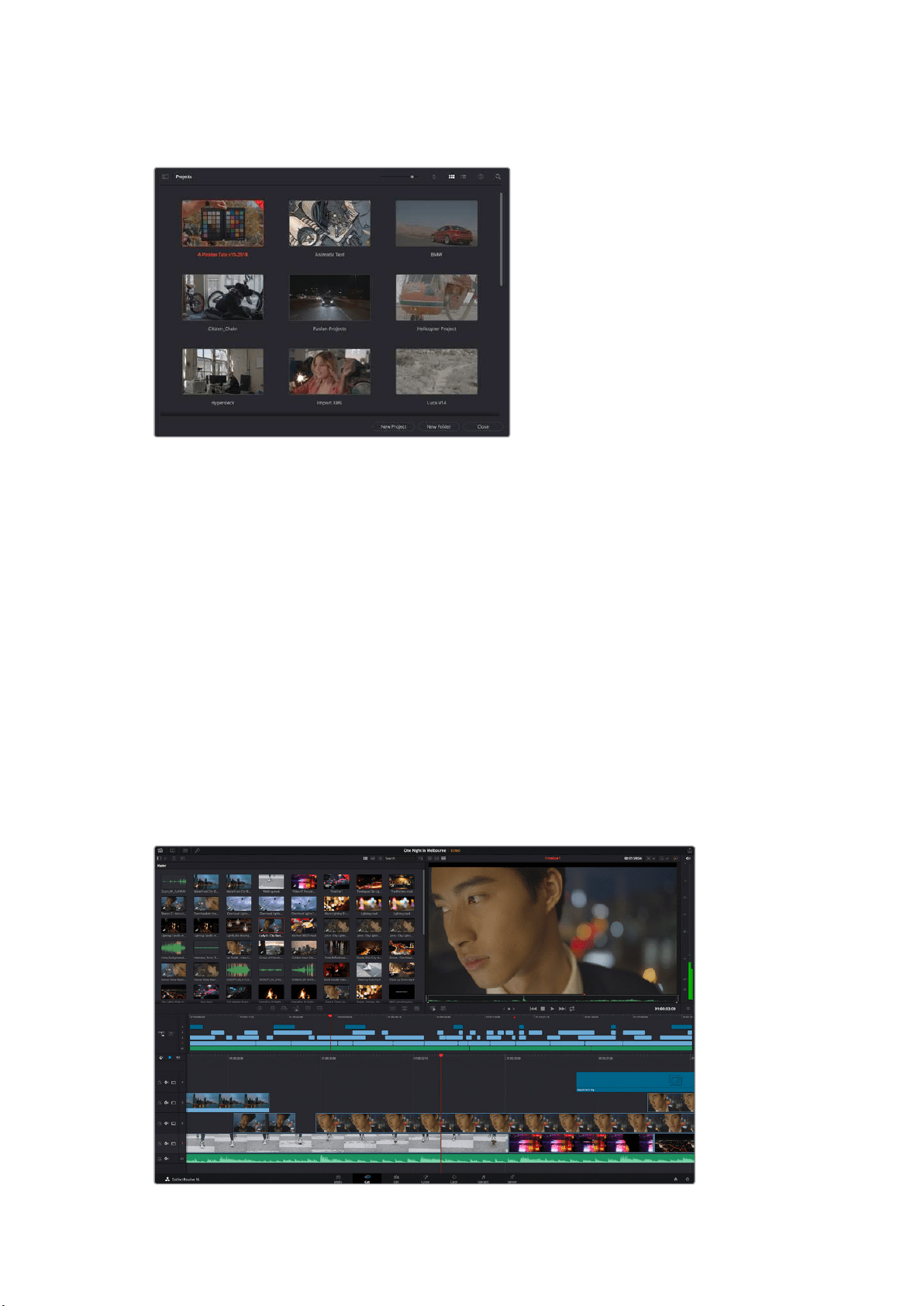
では、カットページを使用して、編集作業を早速開始しましょう。
プロジェクトマネージャーは、現在のユーザーのすべてのプロジェクトを表示。
プロジェクトマネージャーの詳細は、DaVinci Resolveマニュアルを参照してください。同マニュアル
は、Blackmagic Designウェブサイトのサポートページからダウンロードできます。
カットページを使用した編集
カットページでは、高速でダイナミックな編集ワークフローを実現できます。クリップの配列、トリム、
編集が効率的に実行できます。
アクティブなタイムラインが2つ表示されるため、編集全体を確認しながら、部分的にクリップの詳細を
編集できます。つまり、大きなタイムラインにクリップを編集し、詳細を表示するタイムラインで編集を
微調整する 作業が 、一 つ のワ ー クスペースで 実行 できま す。この ワ ー クフ ロ ーでは、ラップトップで編集
を進めるにあたって、ズームインやズームアウト、画面のスクロールをする必要がないため、時間を大幅
に節約することも可能です。
カットページのレイアウト
カットページを開くと、メディアプール、ビューア、タイムラインが表示されます。これら
3
つを使用して、
編集を完全にコントロールできます。
カットページのデフォルトワークスペース。メディアプールがアイコンで表示された状態。
124
DaVinciResolveの使用
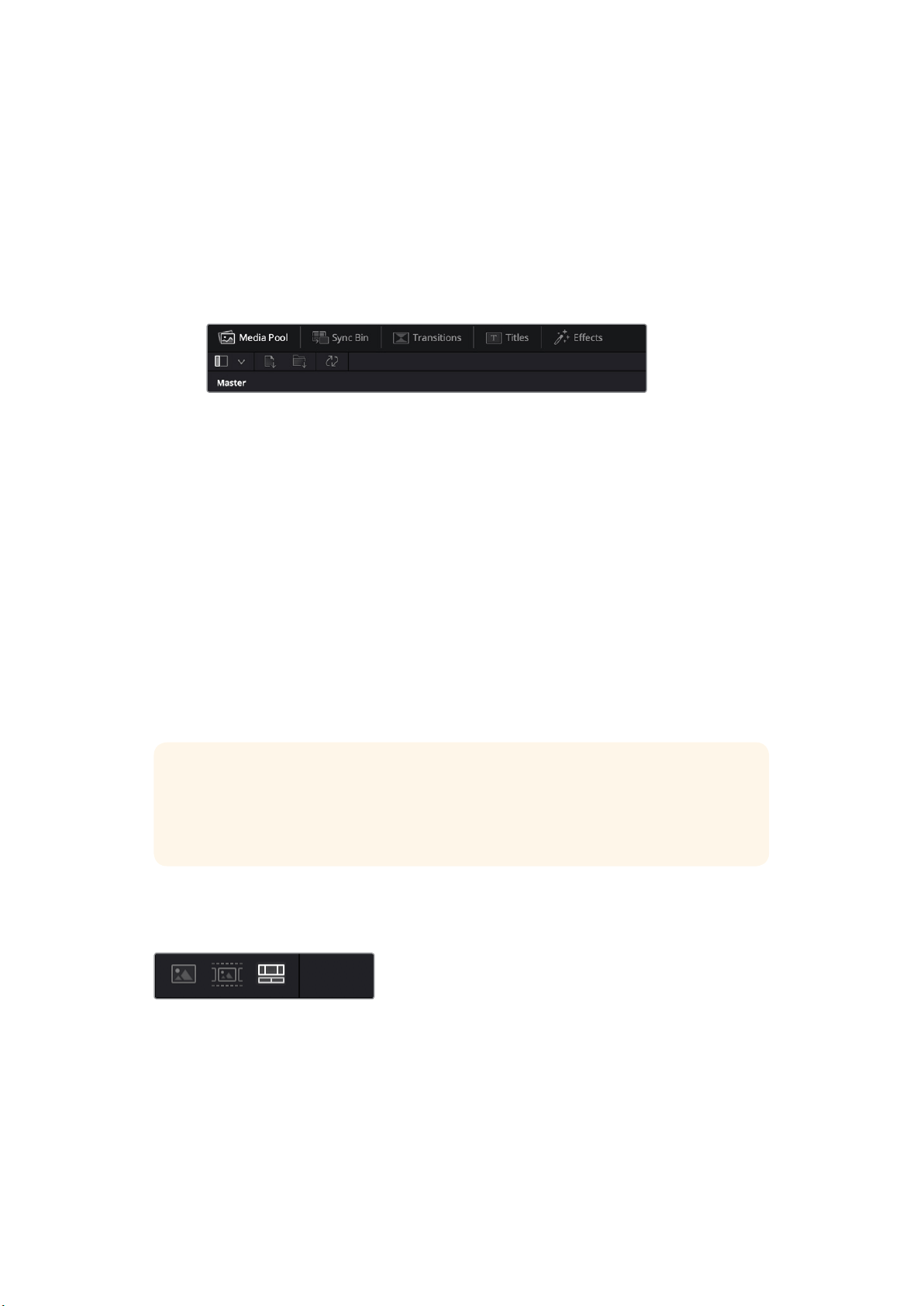
カットページの詳細は、DaVinci Resolveマニュアルの「Using the Cut Page(カットページを使用)」
チャプターを参照してください。
メディアタブ
ユーザーインターフェースの左上には5つのタブがあります。
これらのタブをクリックすると、編集を作成する際に使用するメディアツールセットが開きます。
例えば、最初のタブであるメディアプールはすでに選択されています。それ以外のタブは、同期ビン、
トランジション、タイトル、エフェクトです。
メディアプール:メディア プール には 、メディアページで読み 込ん だ すべ ての クリップ、フォル ダー 、
ファイルが含まれています。また、カットページから直接ファイルを読み込めるため、新しい
クリップを読み込む際にメディアページに戻る必要はありません。
同 期ビン:全てのクリップをタイムコード、日付、時間に基づき自動的に同期するパワフルな機能
です。マルチカムのプロジェクトで全カメラからのアングルを選択する際に威力を発揮します。
トランジション:このタブをクリックすると、編集で使用可能なすべてのビデオおよびオーディオ
トランジションが表示されます。これには、クロスディゾルブやモーションワイプなどの広く使わ
れているトランジションが含まれます。
タイトル:トランジションタブの隣はタイトルタブです。ここで、使用したいタイトルの種 類を選択
できます。例えば、スクロール、標準テキスト、ローワーサードなどです。また、
Fusion
のテンプレー
トもリスト表示されます。これは、アニメーションを用いたよりダイナミックなタイトルで、
DaVinci
ResolveのFusionでカスタマイズできます。
エ フ ェ クト:5つ目のタブは、エフェクトタブです。編 集に面白みを加えるフィルターやエフェクトを
多数搭載しています。これには、カスタマイズ可能なブラー、グロー、レンズエフェクトなどが含まれ
ます。多くのパワフルなエフェクトから選択でき、検索ツールで簡単にエフェクトを見つけられます。
作業のこつ メディアタブのアイコンの近くにある検索ツールで、必要なアイテムを検索できま
す。例えば、トランジションタブを選択している場合、”ディゾルブ”と検索ツールに打ち込むと、
ビューアにディゾルブトランジションのみが表示されるため、必要なディゾルブトランジションを
リストの中からすばやく見つけられます。
ビューアタブ
ビューアウィンドウの左 上に、ビューアモードのボタンがあります。
ビューアモードのボタン
これらのボタンで、現在使用しているビューアをコントロールできます。オプションは、「ソースクリッ
プ」、「ソーステープ」、「タイムライン」の
3
つです。これらのモードを使い分けることで、編集でクリップ
を選択する上で多大なコントロールが得られるため、各モードの機能の仕方を以下で確認しておくこと
をお勧めします。
125
DaVinciResolveの使用
ソースクリップ
ソースクリップビューアは、メディアプールの単一のクリップを表示しま
す。ビューアタイムラインの長さいっぱいを使って、イン点とアウト点を
設定できます。より詳細にわたるコントロールが可能です。 メディアプ
ールのクリップをダブルクリックするか、ビューアにドラッグして、表示
するソースクリップを選択します。
ソーステープ
ソーステープでは、メディアプールの全ソースクリップを表示できます。
特定の箇所を探すために、すべてのクリップをすばやくチェックしたい場
合に役立つ機能です。クリップ上で再生ヘッドをスクラブすると、メディ
アプールで選択されたサムネイルが表示されます。編集したいクリップ
を見つけたら、ソースクリップタブをクリックすると、該当のソースクリッ
プがビューアに自動 的に表 示されます。
ソーステープビューアは、ノンリニア編集の利点を活かした作業が行え
ます。編集で自在に作業ができ、ショットをすばやく見つけることがで
き、新しいアイデアを試し、移動や切り替えをせずに編集作業を実行で
きます。
タイムライン
タイムラインビューアには 編集タイムラインが 表示されるため、プ ロジェ
クトを再生して、編集を微調整するために使用できます。
メディアプールにクリップを読み込む
次は、プロジェクトにメディアを読み込みます。この作業には、カットページのメディアプールウィンドウ
上部にある、読み込みツールを使用します。
読み込みオプションを使用して、
プロジェクトにメディアを追加。
メディアの読み込み
このオプションでは、ストレージロケーションから選択された各メディア
ファイルを読み込みます。
メディアフォルダーの
読み込み
メディアストレージからフォルダーを読み込むには、このオプションを選
択します。フォルダーを読み込むにあたり、
DaVinci
Resolve
はファイル
構造を維持し、各フォルダーを個別のビンとして扱うため、ビデオやその
他のメディアファイルを探すために複数のビンの間を行き来できます。
メディア を 読 み 込 む:
1 「メディアの 読 み 込 み」ま たは「メディア フォル ダー の 読 み込 み」アイコンをクリックしま す。
2 読み込みたいメディアのあるメディアストレージまで進みます。
3 ファイルまたはフォルダーを選択し、「開く」をクリックします。
プロジェクトにメディアを追加したら、変更を保存します。DaVinci Resolveは「ライブ保存」と呼ばれる、
高速の自動保存機能を搭載しています。プロジェクトを一度保存したら、その後に適用された変更は
「ライブ保存」により保存されるため、作業内容が失われるリスクが減ります。
「ライブ保存」やその他の自動保存機能に関しては、
DaVinci
Resolve
マニュアルを参照してください。
126
DaVinciResolveの使用
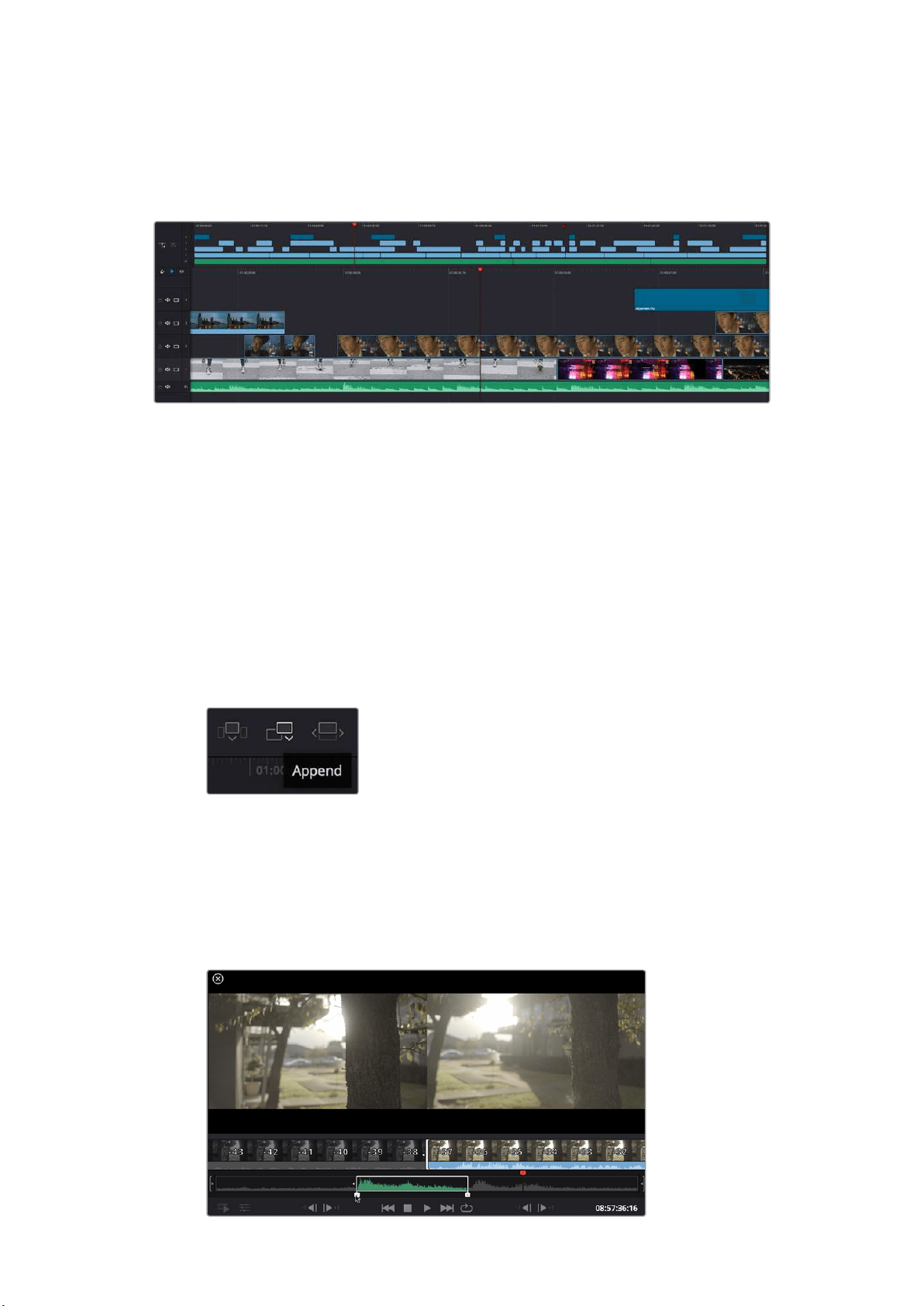
クリップをタイムラインに追加
メディアタブおよびビューアモ ードのボタンの 使 用 方法を理 解したので、次はメディアプール を開き、
タイムラ イン にクリップを 追加 しま す。
カットページのタイムライン。(上)タイムラインと(下)ズームインしたタイムラインの2つが表示される。
タイムラインは、編集を形作る場所で、クリップを配置するトラックが組み込まれたボードのようなもの
です。このボード上でクリップを色々と移動させたり、編集をトリミングしたりします。トラックは、クリッ
プを積み重ねて表示するため、異なる編集を試したり、トランジションやエフェクトを構成する上で、
より高い柔軟性が得られます。例えば、ひとつのトラックのクリップに編集を適用しても、その下のトラッ
クにある他のクリップに影響を与えません。
タイムラインにクリップを追加する方法は多数あり、「スマート挿入」、「末尾に追加」、「最上位トラッ
クに配置」はその一例です。
クリップの追加
テイクを選択し、編集を組み立てる作業を行う上で、タイムラインにショットを次々と順番に追加してい
きたいはずです。「末尾に追加」ツールは、この作業に最適で、編集を高速に実行できます。
「末尾に追加」アイコンをクリックして、
最後のクリップの末尾にクリップを追加。
クリッ プを末尾に追加す る:
1 メディアプールのクリップをダブルクリックして、ビューアで開きます。
2
スクラッチトリム・ツールを使用して、イン点とアウト点をドラッグして、ショットの使用したい範囲
を正確に選択します。キーボードの「
I
」および 「
O
」を押しても、イン点とアウト点を設定できます。
127
DaVinciResolveの使用
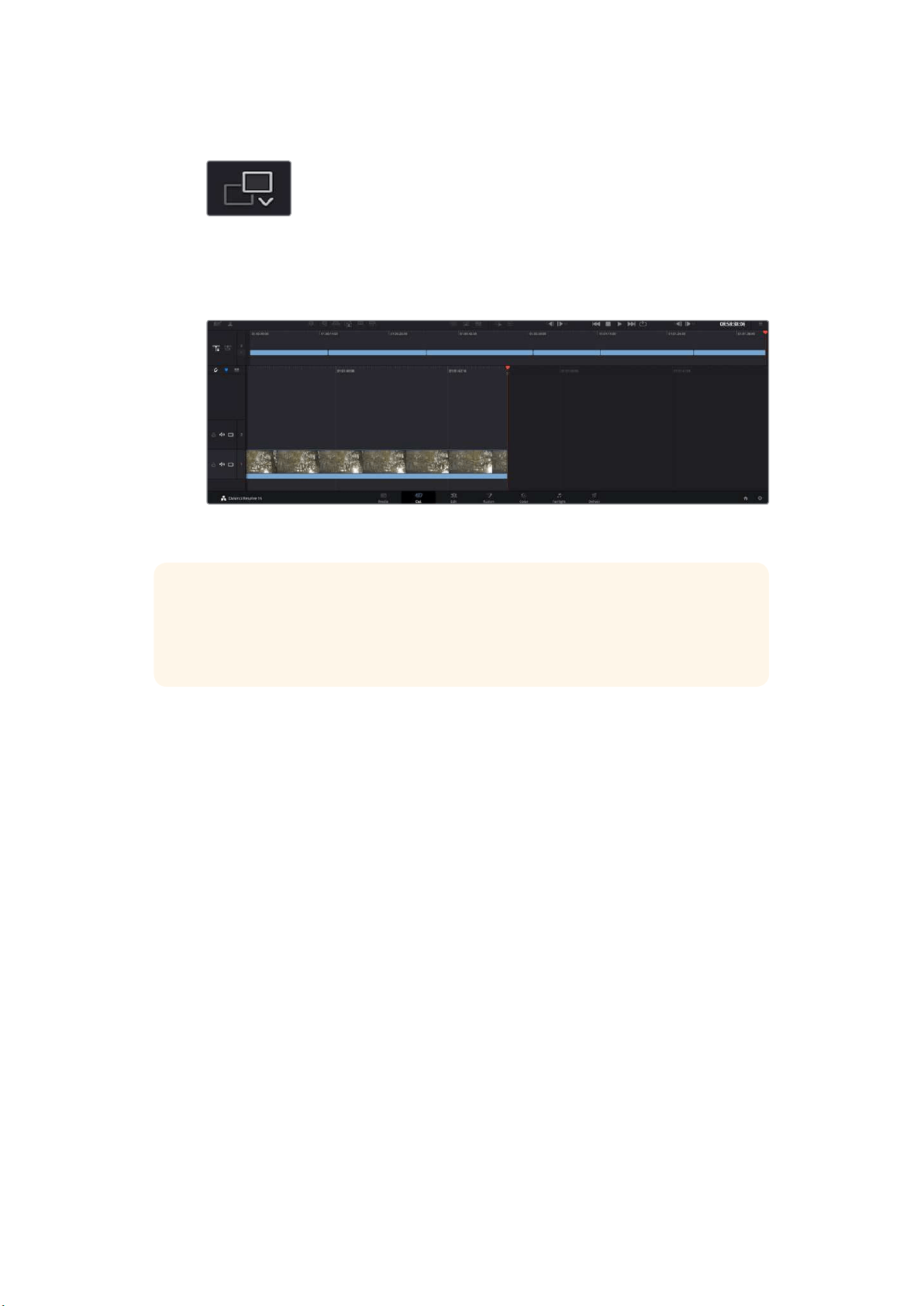
3 メディアプールの下の「末尾に追加」アイコンをクリックします。
最初のクリップがタイムラインの先頭に配置されます。
クリップをさら に 追加する に は ステ ップ
1
から
3
を繰り返します。追加するクリップは、タイムライ
ン上 に す で に 存在するクリップの 末尾に自 動的 に追加 さ れ、ギ ャップ は生じま せ ん。
「末尾に追加」でクリップを追加すると、タイムラインのクリップ間にギャップが生じません。
作業のこつ 「末尾に追加」アイコンにキーボードショートカットを割り当てることで、作業を
さらに効率化できます。例えば、「P」キーを割り当てると、「I」および「O」でイン点とアウト
点を設定し、「P」でクリップを追加できます。ショートカットキーの割り当て方法は、DaVinci
Resolveマニュアルを参照してください。
タイムライン でクリップを 編集
タイムラ イン にクリップを 追加 した の で、クリップを 移動 し、編集 を 開始 できる ように なりました。
編集をトリミングするには、クリップの先頭または末尾をクリックし、左右にドラッグします。クリップを
左右にドラッグすることで、クリップの長さを延長/短縮できます。その編集箇所に後続するクリップす
べてが変更に対応するため、タイムライン上で連動して動きます。これは、カットページが時間を節約す
る上で役立つ機能のひとつです。
該当のクリップを選択して、大きなタイムラインの新しいビデオトラックに編集することも可能です。この
作業を行うために、ズームインやズームアウトする必要はありません。これは、長いタイムラインをナビゲー
トする時間を最小限に抑えられるため、編集作業を高速化できます。
カットページでクリップの編集が終わったら、タイトルを追加する作業に移ります。その手順は、次の
セクションで紹介します。
タイトルの追 加
タイムラインにタイトルを配置するのは簡単で、その方法は多数あります。
使用可能なタイトルの種類を確認するには、ユーザーインターフェース左上のタイトルタブをクリックし
ます。選択ウィンドウに様々なタイトルジェネレーターがリストアップされます。オプションには、ローワー
サード、スクロール、標準テキストタイトルが含まれます。また、アニメートされたFusionタイトルも追加
できます。Fusionタイトルは様々にカスタマイズ可能です。
例として、標準的なタイトルの追加方法を紹介します。
128
DaVinciResolveの使用

手 順:
1
「テキスト」タイトルをクリックし、タイムラインにドラッグします。どちらのタイムラインにドラッ
グするかは問いませんが、より高い正確性を得るためには、詳細を表示するタイムラインを使用
することをお勧めします。タイトルの新しいビデオトラックが自動的に作成され、再生ヘッドにス
ナ ップ します。
2
マウスをリリースすると、タイトルが新しいトラックに表示されます。他のビデオクリップと同様
に、タイトルは配置場所の移動や長さの変更が可能です。
3
タイトルを編集するには、新しいタイトルクリップをクリックすると、ツールアイコンがビューアの
下に表示されます。ツールアイコンをクリックします。
タイトルクリップ の 変更 に 使用 できるツ ールの一 覧が表示 さ れま す。こ れ に は、変形、クロップ、
ダイナミックズームなどが含まれます。ここでは、「タイトル」ツールをクリックします。
4 「インスペクタを開く」をクリックします。
インスペクタウィンドウが開くので、タイトルを入力し、テキスト設定を編集できます。例えば、トラッキ
ング、行間、フォントの種類、色などを調整できます。
思い通りのタイトルを作成できるように、カスタマイズ可能なオプションが多数搭載されています。様々
な設定を使ってみて、タイトルの見た目や形がいかに変わるか試してみることをお勧めします。
カラーページでのクリップのカラーコレクション
タイムラインにクリップを追加し、タイトルを付けたので、カラーページでカラーコレクションを実行す
る準備が整いました。カラーページは極めてパワフルな機能を搭載しており、作品の全体的なルックを
決定づけます。ここでは、クリップに一貫性を持たせるために、クリップをニュートラルな状態にする作
業を行います。編集に変更を加えたい場合、いつでもカットページやエディットページに戻って作業す
ることも可能です。
カラーページは編集のルックを調整できます。色々な意味で、カラーコレクションは芸術形態のひとつ
と言えます。カラーコレクションを行うことで、作品に感情を追加できます。ワークフローの中でクリエ
イティビティが大いに要求される作業であり、様々なスキルを身に付け、その結果をスクリーンで目にす
ることで非常に高いやりがいを感じられます。これは、カラーコレクションの最初のステップで、プライ
マリーカラーコレクションまたはプライマリーと呼ばれます。プライマリーカラーコレクションが完了し
たら、セカンダリーカラーコレクションを行います。セカンダリーでは、イメージの特定の被写体に対し
て、極めて高精度な色の調整が可能です。これは非常に楽しい作業ですが、通常プライマリーの後に行
われます。プライマリーを先に行うことで、作業をより効率化し、より良い結果が最終的に得られます。
はじめに、「カラー」タブをクリックしてカラーページを開きます。
「カメラ
RAW
」 設定、カラーホイール、カーブパレット、カラーコレクションツール全般、プレビューウィン
ドウ、ノードウィンドウが表示されます。表示される膨大なツール群に戸惑う必要はありません。これら
はすべて、ユーザーが素晴らしい映像を作成するのを手助けする機能です。このセクションは基礎を紹
介するものです。詳細情報は、マニュアルの該当セクションを参照してください。マニュアルでは、すべて
のツールの使用目的と使い方を簡単な手順で紹介しています。ハイエンドのカラーコレクションスタジ
オで専門家が用いるのと同じテクニックを習得できます。
通 常 、プ ライマリーカラ ーコレ クション の 最初 のステ ップ は 、クリップ のシャド ウ、ミッドト ーン、ハイラ
イトのレベルを最適化することです。つまり、「リフト」、「ガンマ」、「ゲイン」の設定を調整します。こ
の作業は、クリーンでバランスが取れた作業開始点を作成することで、その後に行うカラーグレーディ
ングで最も素晴らしいルックを得るために役立ちます。レベルの最適化には、スコープが役立ちます。
129
DaVinciResolveの使用
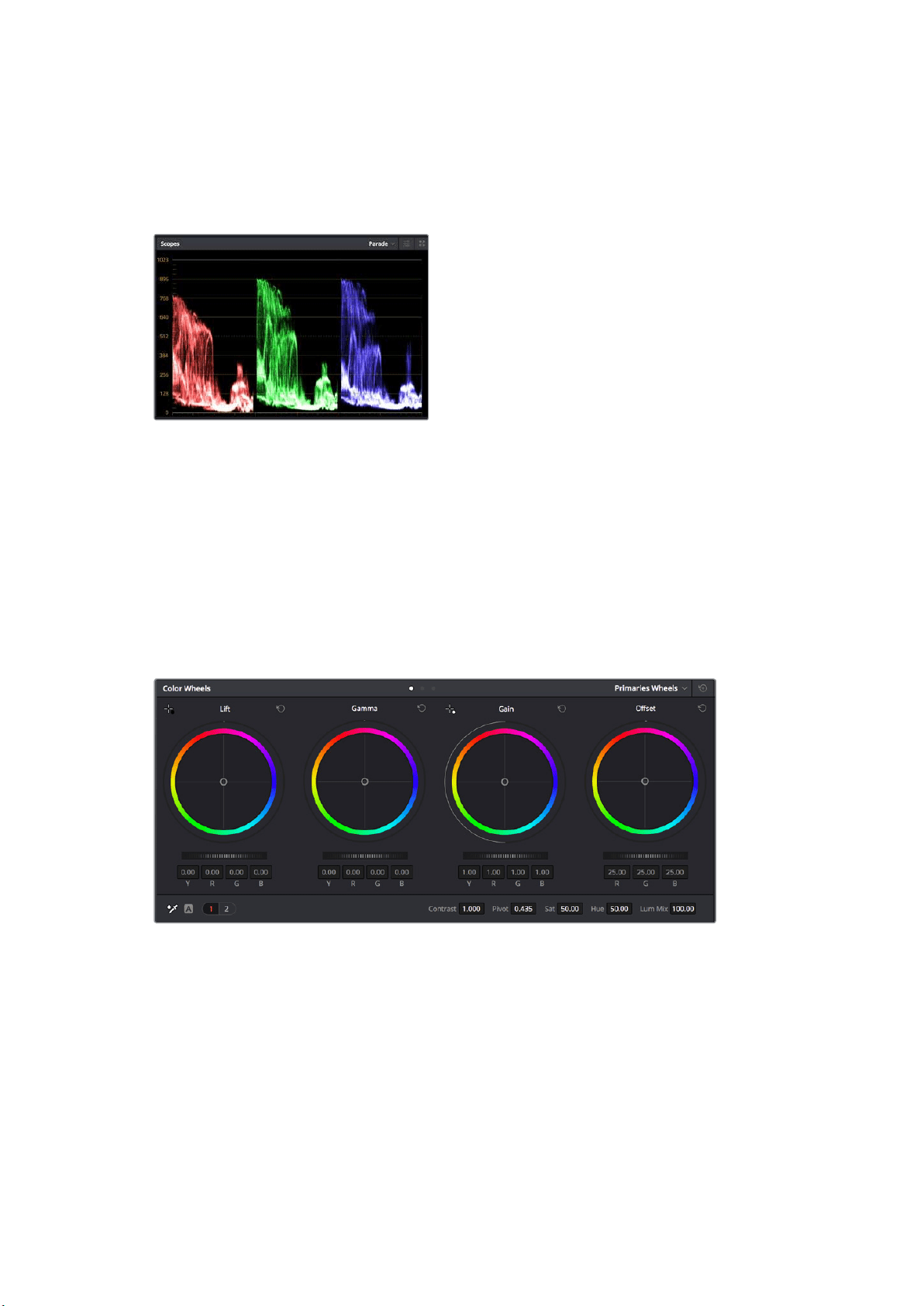
スコープの使用
カラリストの多くは、作品に持たせたい感情/ルックに焦点を当てカラーを選択し、それに基づき、モニター
を使用してそのルックを完成させます。日常的なオブジェクト、それらと相互作用する様々な光を見るこ
とで、映像に対してどのような効果を加えられるか、実験しながらアイデアを生み出すことができます。
パレードスコープは、ハイライト、ミッドトーン、
シャドウの最適化に役立ちます。
カラーグレーディングのもう一つの方法に、内蔵スコープを使用してショットのバランスを取る方法があ
りま す。ビ デ オ ス コ ープ は「ス コ ープ」ボ タン を クリックして 開き ま す。「ス コ ープ」ボタン は、パ レットツ ー
ルバーの右から
2
番 目 の ボタ ン で す。ス コ ープの表示は、波形、パ レ ード 、ベクトル スコ ープ、ヒ ストグラム
から選択できます。これらのスコープは、トーンのバランスのモニタリング、黒つぶれや白飛びを防ぐため
のビデオレベルの確認、クリップ内の色かぶりチェックなど、様々な目的に使用できます。
「カラーホイール」には、一般的に最初の調整に使用する「リフト」、「ガンマ」、「ゲイン」のコントロー
ルがあります。カラーコレクションの経験がある場合、これらは他のアプリケーションでカラーやコント
ラストの調整を行う上で使用したコントロールに似ていることに気付くでしょう。
「リフト」 、「ガンマ」 、「ゲイン」 、「オフセット」 のカラーホイールで、クリップのカラーおよび
トーンのバランスを完全にコントロールできます。各トーン領域のすべてのカラーに同じ調整を
加えたい場合は、各カラーホイールの下のダイヤルを左右にドラッグします。
マウスを使って各カラーをより正確にコントロールするには、カラーホイールを「プライマリーバー」に変
更します。プライマリーバーは、リフト、ガンマ、ゲインを別々にコントロールして各カラーおよび輝度チャ
ンネルを調整できます。カラーホイールの右上にあるドロップダウンメニューから「プライマリーバー」
を選択します。
130
DaVinciResolveの使用
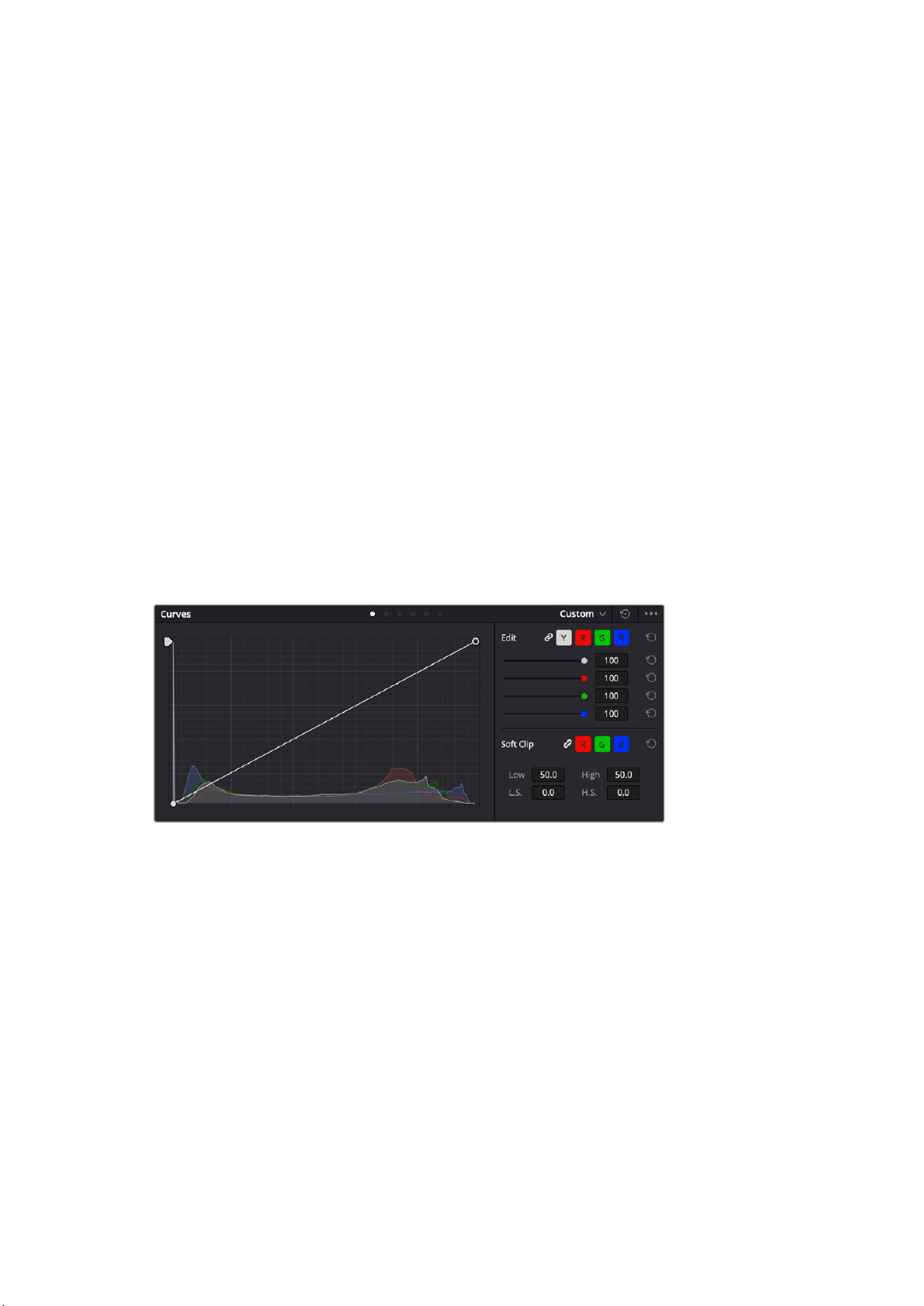
「リフト」の調整 : カラーページのタイムラインでクリップを選択し、1つ目のカラーホイールの下
にある「リフト」ダイヤルをクリックします。ダイヤルを左右にスライドし、イメージへの影響を確
認します。イメージ内の暗い領域で明るさが増減するのが分かります。
暗い領域の明るさを、最適なレベルに設定します。リフトを下げ過ぎるとブラックのディテール
が失われます。これを避けるには、パレードスコープが役立ちます。波形で確認する場合のブラ
ックの最適な位置は、パレードスコープの底辺のすぐ上です。
「ゲイン」の調整 :「ゲイン」ダイヤルをクリックして、前後にスライドします。クリップの最も明る
い部分であるハイライトを調整できます。ハイライトは、パレードスコープの波 形の一番上の部分
に表示されます。照明が明るいショットの場合、ハイライトの最適な位置は、波形スコープの一番
上のラインのすぐ下です。ハイライトが波形スコープの一番上のラインを超えている場合、ハイラ
イトはクリップされ、イメージ内の最も明るい領域のディテールが失われます。
「ガンマ」の調整 :カラーホイールの下の 「ガンマ」 ダイヤルをクリックして、前後にスライドしま
す。ガンマの値を上げるとイメージが明るくなるのが分かります。ガンマを調整すると、波形の中
間の部分も動きます。この部分は、クリップのミッドトーンを示しています。ミッドトーンの最適な
位置は、通常、波形スコー プの50-70%の間ですが、作成するルックやクリップの照明条件、目的
や好みにより異なります。
また、カーブパレットを使用してプライマリーカラーコレクションを行えます。カーブグラフの斜線をク
リックしてコントロールポイントを作成します。それらを上下にドラッグして、イメージ色調の異なるエリ
アのマスター
RGB
コントラストを調整します。調整に最適なポイントは、カーブラインの下から
3
分の
1
、
中間、上から3分の1の位置です。
DaVinci Resolveでプライマリーカラーコレクションを行う方法は他にもたくさんあります。
「カーブ」パレットは、プライマリーコレクションやPowerWindowでクリップの
特定の部分を強調する際に使用できるもうひとつのツールです。
セカンダリーカラーコレクション
イメージの特定の部分を調整したい場合は、セカンダリーコレクションを使用する必要があります。リフト/
ガンマ/ゲインを使用してこれまでに行った調整は、イメージ全体に同時に適用されるため、プライマリー
カラーコレクションと呼ばれます。
一方、シーンの芝生のカラーや空のブルーのみを変更するなど、イメージの特定の部分を調整する必要
がある場合は、セカンダリーコレクションを使用します。セカンダリーカラーコレクションでは、イメージ
を部分的に選択し、その部分のみを調整できます。ノードを使用して複数のセカンダリーコレクション
を重ねられるため、すべてを別々に調整して完璧なイメージを作成できます!さらにウィンドウやトラッ
キングなどの機能で、イメージ内の動きを追跡できます。
131
DaVinciResolveの使用
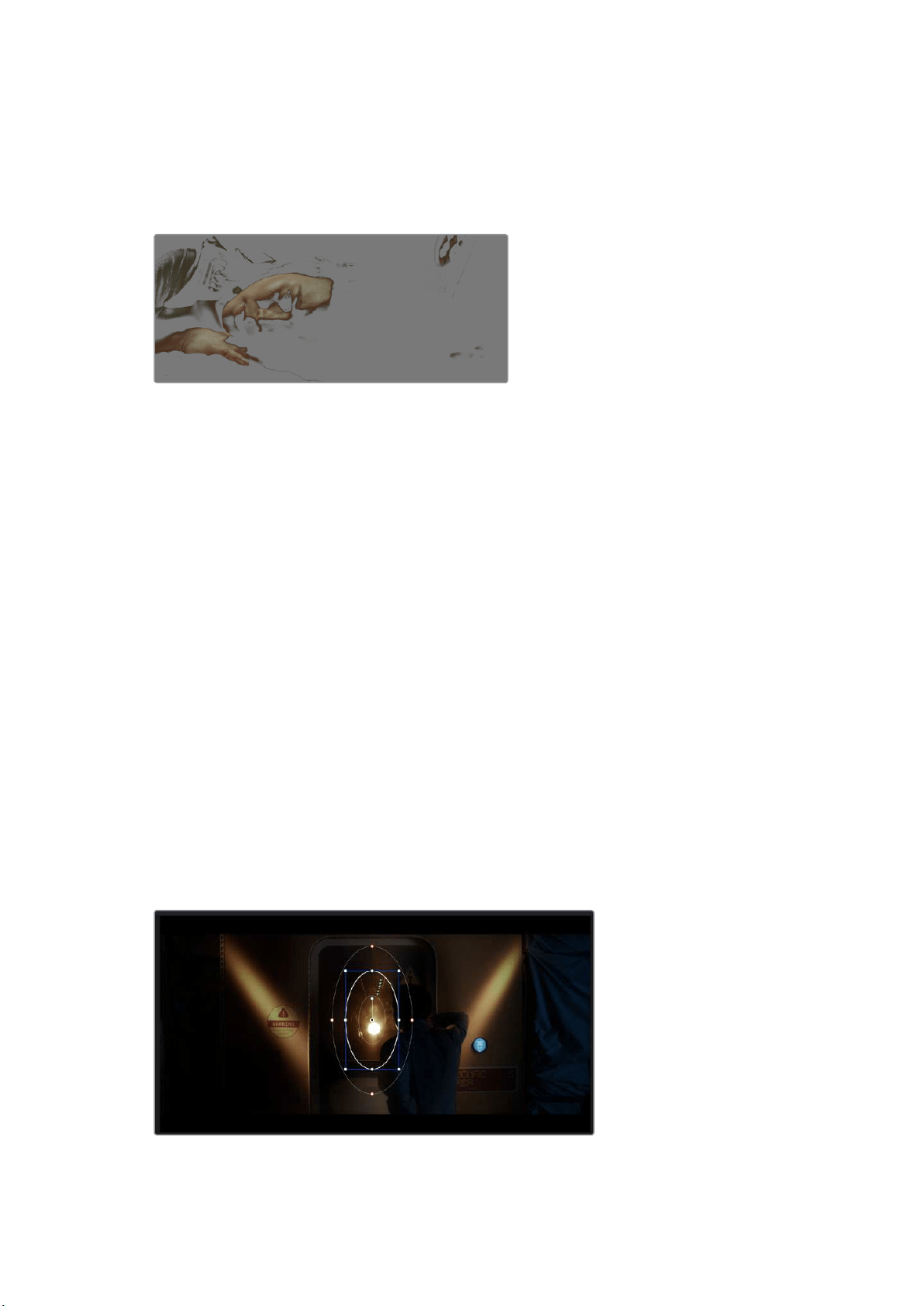
カラーの分離
道路沿いの芝生や空のブルーなどクリップ内のカラーを強調したり、対象物のカラーを調整してオーディ
エンスの注意を引いたりなど、特定のカラーを強調することで様々な効果が得られます。
HSL
クオリファ
イアーツールを使用すれば、特定のカラーを簡単に分離できます。
HSLクオリファイアーでイメージ内のカラーを選択することは、イメージを部分的に際立たせたり、
ショットの特定の部分にオーディエンスの注意を集めたい場合などに役立ちます。
特定の カ ラーを分離す る:
1 新しいシリアルノードを追 加します。
2 「クオリファイアー」パレットを開き、「選択範囲」ピッカーツールを選択します。
3 クリップ内の調整したいカラーをクリックします。
4
通常、選択した領域のエッジを滑らかにし、目的のカラーのみに制限するには多少の調整が必要
です。選択した領域を確認するには、ビューア上部にある「ハイライト」ボタンを押します。
5 「色相」の「幅」コントロールを調整して、選択する色相の幅を調整します。
「高」、「低」、「ソフトネス」コントロールを調整して、選択領域への影響を確認します。これで、カラー
ホイールまたはカスタムカーブを使用して、選択したカラーへのコレクションが開始できます。
時として、作業の影響を与えたくない領域のカラーもわずかに選択されてしまう場合があります。その
場合はPower Windowを使用して、必要ない領域を簡単にマスクできます。新しいウィンドウを作成し
たら、目的のカラーの部分に合わせて形を整えるだけです。選択したカラーに動きがある場合は、トラッ
キング機能を使用してPower Windowを追跡できます。
Power
Window
の追加
Power Windowは、クリップの特定の領域を分離できる、極めて効率的なセカンダリーカラーコレクション・
ツールです。分離する領域は静止している必要はなく、カメラのパン、ティルト、回転、さらにはその領域
の動き自体に合わせてトラッキングできます。
HSLクオリファイアーによるセカンダリーコレクションを適用したくない部分は、
PowerWindowでマスクできます。
132
DaVinciResolveの使用
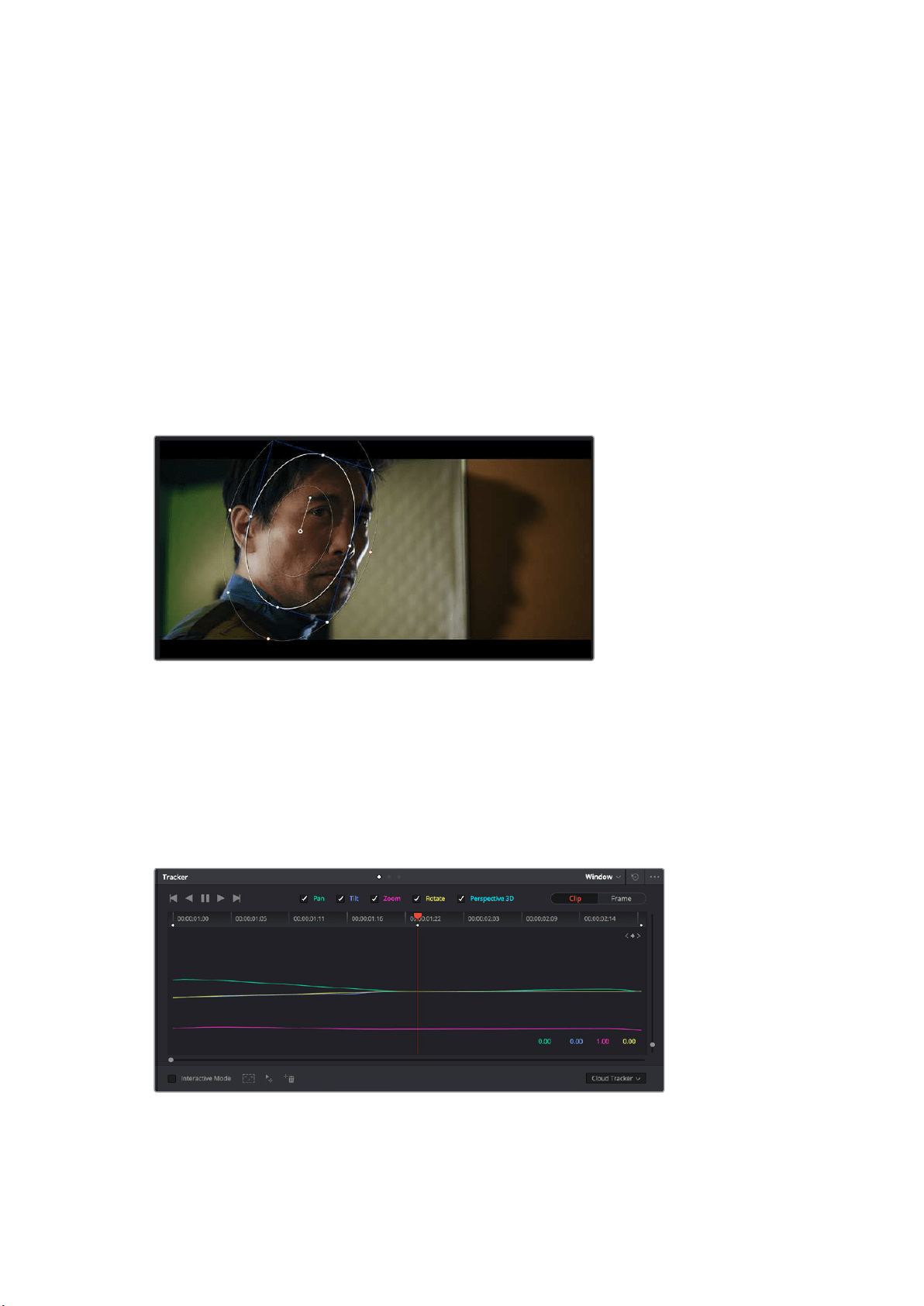
例えば、人物に合わせたウィンドウをトラッキングして、周囲に影響を与えず、その人物のカラーとコン
トラストのみを調整できます。このようなカラーコレクションを行うことで、オーディエンスの注意を集
めたい部分のみを強調できます。
クリップに
Power
Window
を追加す る:
1 新しいシリアルノードを追 加します。
2
「ウィンドウ」パレットを開き、シェイプアイコンをクリックしてウィンドウシェイプを選択します。
選択したウィンドウシェイプがノードに表示されます。
3
シェイプの周りの青いポイントをクリック&ドラッグして、シェイプのサイズを調整します。赤い
ポイントでは、エッジのソフトネスを調整できます。作成したシェイプは、中央のポイントをクリッ
ク&ドラッグして位置を変更し、分離したい領域に合わせられます。中央のポイントとつながった
ポイントでは、シェイプを回転できます。
これで、必要な領域のみに制限したカラーコレクションが可能です。
PowerWindowを使用して、イメージ内の特定の部分にセカンダリーコレクションを適用できます。
ウィンドウのトラッキング
撮影に使用したカメラまたは撮影した被写体には、動きがある場合があります。DaVinci Resolveのパ
ワフルなトラッキング機能を使用すると、ウィンドウで被写体/領域を確実に追跡できます。トラッキン
グ機能では、カメラや被写体のパン、ティルト、回転を分析して、それらの動きにウィンドウをマッチで
きます。この作業を行っていない場合は、選択したターゲットからカラーコレクションが外れ、望ましい
結果が得られないことがあります。
トラッキング機能で被写体/領域を追跡できるため、PowerWindowがアクションを追います。
133
DaVinciResolveの使用

動く被写体のウィンドウをトラッキングする:
1 新しいシリアルノードを作成し、Power Windowを追加します。
2
クリップを開始点に合わせ、ウィンドウの位置やサイズを調整し、目的の被写体/領域のみに焦点
を合わせます。
3
「トラッカー」パレットを開きます。パン、ティルト、ズーム、回転、遠近
3D
から、クリップ内の動
きに最適なものを選択し、チェックボックスをオンにします。
4 チェックボックスの左にある順方向への矢印をクリックします。DaVinci Resolveがトラッキング
ポイントをクリップに適用し、動きを分析しながら以降のフレームへと進みます。トラッキングが
終わると、Power Windowがクリップ内の動き の パス を 追跡 しま す。
トラッキングはほとんどの場合に成功しますが、複雑なシーンや、選択した領域の前を障害物が通るケー
スでは、トラッキングに影響が出る場合があります。この問題は、キーフレームエディターを使用して解
決できます。詳細については、DaVinci Resolveマニュアルを参照してください。
プラグインの使用
セカンダリーカラーコレクションでは、ResolveFXまたはOpenFXプラグインを追加できます。プラグ
インを追加してカラーページでは魅力的なルックやエフェクトを、エディットページでは想像力に富ん
だトランジションやエフェクトをすばやく作成できます。
ResolveFX
は
DaVinci
Resolve
にすでにインス
トールされています。一方、OFXプラグインはサードパーティから購入/ダウンロードして使用できます。
OFX
プラグインのインストールが完了したら、
ResolveFX
と同様に、カラーページの 「ノードエディター」
の右にある「OpenFX」インスペクタからアクセスできます。新しいシリアルノードを作成したら、
「OpenFX」ボタンをクリ ックし てFXライブラリを開き、そのノードにプラグインをドラッグ&ドロップ
します。プラグインに変更可能な設定がある場合は、隣の「設定」パネルで調整できます。
エディットページでは、クリップにプラグインフィルター、ジェネレーター、トランジションを追加できま
す。この作業は、「エフェクトライブラリ」の「OpenFX」パネルを開き、プラグインの要件に合わせ、選
択したプラグインをタイムライン上のクリップの上にあるビデオクリップまたはトラックにドラッグする
ことで実行できます。
OFXプラグインを使用して、想像力に富んだ魅力的なルックをすばやく簡単に作成できます。
134
DaVinciResolveの使用
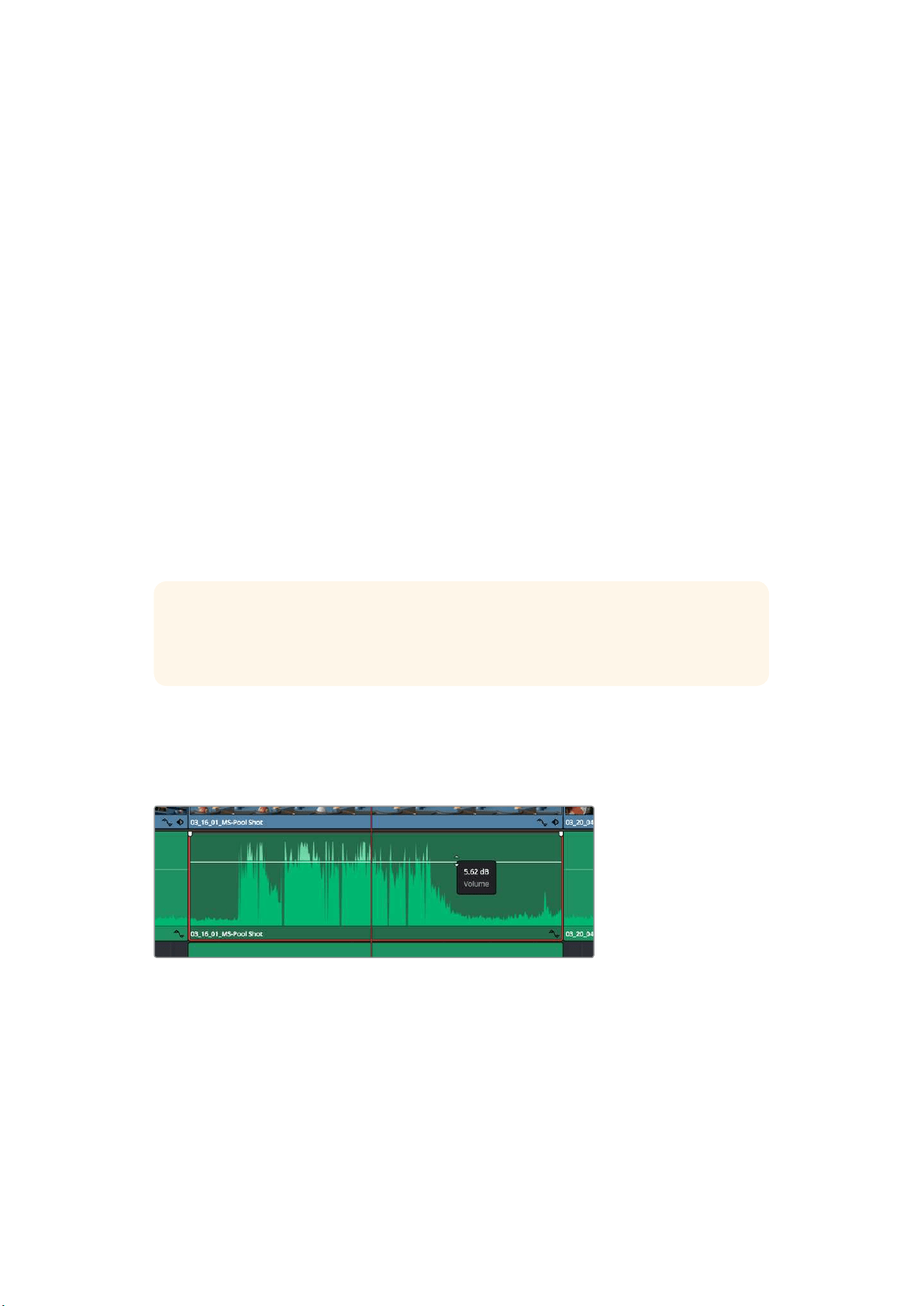
オーディオのミックス
エディットページでオーディオをミックス
プロジェクトのカラーコレクションが終わったら、オーディオのミックスを開始できます。DaVinci Resolve
のエディットページには、オーディオの編集、ミックス、マスタリングが直接行える便利な機能が搭載されて
います。より高度なオーディオツールが必要なプロジェクト では、完全なオーディオポスト プロダクション
環境を実現する
Fairlight
ページを使用できます。エディットページの使用方法をすでに理解しており、
Fairlight
に関する項目に進みたい場合は、このセクションを飛ばして次のセクションに進んでください。
オーディオトラックの追加
エディットページで基本的なサウンドをミックスする上で、サウンドエフェクトや音楽を多数使用する場
合は、必要に応じてオーディオトラックを簡単に追加できます。オーディオトラックを追加すると、サウ
ンドを構築する過程において会話、サウンドエフェクト、音楽などのオーディオ素材を別々のトラックに
分けて管理できます。
エディットページにオーディオトラックを追加する
タイムラインでオーディオトラックのトラック名の領域を右クリックし、「トラックを追加」を選択します。
「モノ」、「ステレオ」、「5.1」などの中から、任意のオプションを選択します。トラックリストの一番下に
トラックが追加されます。あるいは「トラックを追加...」を選択すると、
1
つあるいは複数の新しいトラッ
クを任 意の 位置に配置できます。
新しいオーディオトラックがタイムラインに表示されます。
作業のこつ トラックを作成した後に種類を変更したい場合、トラック名の隣を右クリックして
「トラックの種類を変更」を選択すると、オーディオトラックの種類を「モノ」、「ステレオ」、
「5.1」などに変更できます。
タイムラインでオーディオレベルを調整
タイムラ イン の 各 オー ディオクリップ に は、ボ リューム オ ーバ ーレ イがありま す。クリップのレ ベ ル は この
オーバーレイをポインターで上下にドラッグするだけで簡単に設定できます。このオーバーレイは、イン
スペクタの「ボリューム」パラメーターと連動し ています。
ボリュームオーバーレイをドラッグしてクリップレベルを調整
より高度なオーディオツールが必要なプロジェクトでは、完全なオーディオポストプロダクション環境を
実現するFairlightページを使用できます。
Fairlightページ
DaVinci
Resolve
の
Fairlight
ページではプロジェクトのオーディオの調整を行います。単一モニターモード
では、Fairlightページはプロジェクトのオーディオトラックに最適化されたレイアウトになります。
拡大されたミキサーと様々なモニタリングコントロールでレベルの評価や調整を行い、滑らかでバラン
スの取れたミックスを作成できます。表示される膨大なツール群に戸惑う必要はありません。これらは
すべて、優れたオーディオ品質を得るためのアシストを行う機能です。
135
DaVinciResolveの使用
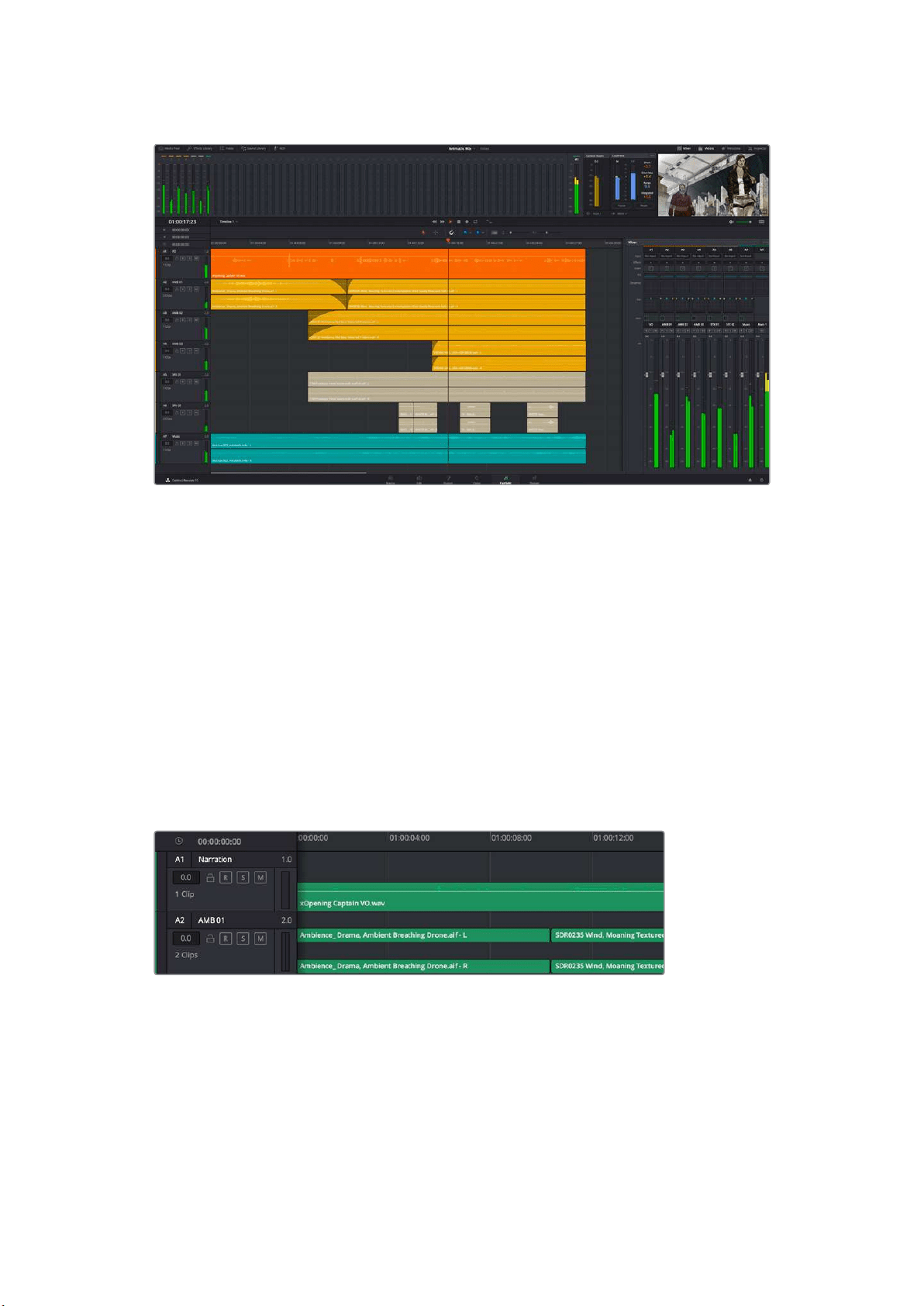
このセクションでは
Fairlight
ページの基本的な機能について説明します。各機能の詳細は
DaVinci
Resolve
マニュアルを参照してください。DaVinci Resolveマニュアルでは各ツールの目的や使用方法が簡単な
ステ ップで紹介 さ れて い ま す。
オーディオタイムライン
トラックヘッダー:各トラックの左にはヘッダーエリアがあります。ヘッダーにはトラック番号、
トラック名、トラックカラー、オーディオチャンネル、フェーダー値、オーディオメーターが表示さ
れます。またトラックヘッダーには、トラックのロック/解除や、ソロ/ミュートを切り替えるコント
ロールもあります。これらのコントロールはトラックを管理する上で 便利なだけでなく、各トラッ
クを個別にモニタリングする場合にも使用できます。
トラック:
Fairlightページの各トラックは複 数のレーンに分かれています。これらのレーンは各
クリップに含まれるオーディオチャンネルで、オーディオの編集やミックスのために表示されま
す。エディットページでは各オーディオチャンネルは非表示となり、タイムラインには単一のクリ
ップのみ表示されます。多数のトラックを扱う必要がなくなるので、マルチチャンネルのソースを
簡単に編集できます。
トラックヘッダーは各トラックの情報を表示します。トラック「A1」はレーンが1つ(モノ)の
モノトラックです。トラック「
A2」はレーンが2つ(ステレオ)のステレオトラックです。
バスとは
バスは信号の送信先となるチャンネルで、タイムラインの複数のオーディオトラックをルーティングで
きます。複数の信号を単一の信号としてまとめることで、それらを単一のチャンネルストリップで同時に
コントロールできます。
136
DaVinciResolveの使用
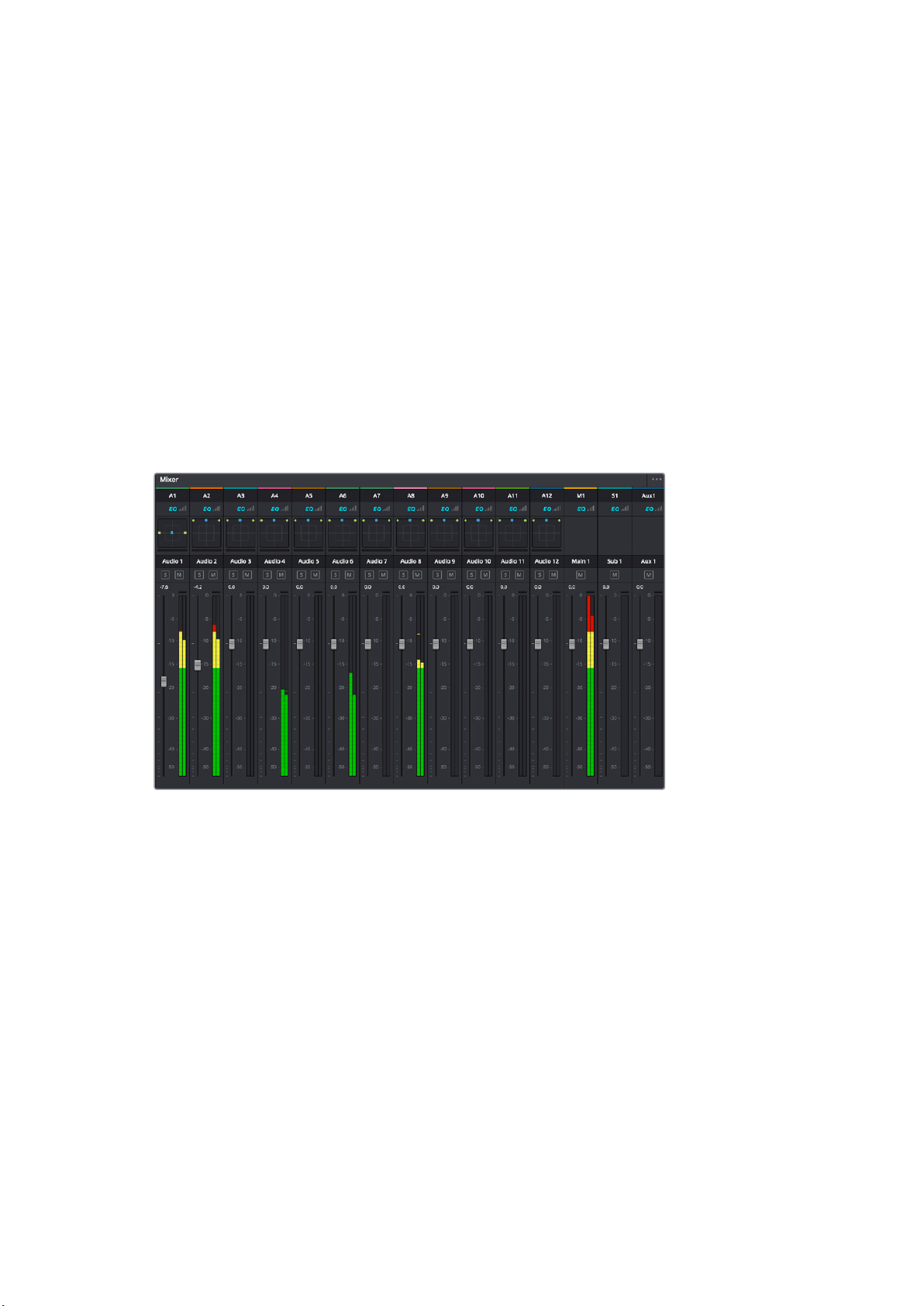
メインバ ス:”メインバス” は概してプログラムの最も重要な出力です。新規プロジェクトを作成す
るとメインバスが
1
つ作成され、すべてのトラックがデフォルトでメインバスにルーティングされま
す。メインバスにはタイムラインの全トラックが単一の信号としてまとめられるので、各トラックの
レベルを調整した後に、オーディオミックス全体のレベルを調整できます。
サブバ ス:”サブバス” には複数のオーディオトラックをカテゴリー別(会話、音楽、エフェクト等)
にまとめられるので、同一カテゴリーのオーディオ素材を単一オーディオ信号としてコントロール
できます。例えば会話のトラックが5つある場合、それらを同じサブミックスバスにルーティングし
て、すべての会話のボリュームをひとつのコントロールで調整できます。サブミックスはメインバス
に送 信して全 体でレンダリング できますが、サブミックスごとの 個別のレンダリングも可能 です。
ミキサー
ミキサーには、タイムラインの各オーディオトラックに対して
1
つずつのチャンネルストリップがあります。
また、デフォルトで右側にメインバス (
M1
)が
1
つあります。メインバスやサブバスを作成すると、右側にそ
れらのチャンネルとコントロールが追加されます。これらのグラフィックコントロールを使用して、トラッ
クチャンネルの出力チャンネルへの割り当て、EQやダイナミクスの調整、ボリュームやオートメーション
の記録の設定、ステレオ/サラウンドオーディオのパン、トラックのミュートやソロなどを実行できます。
オーディオミキサー。タイムラインのトラックごとにチャンネルストリップがあります。
EQでオーディオを引き立てる
オーディオクリップのレベルを調整した後、他の微調整が必要な場合があります。例えば、会話、音楽、
サウンドエフェクトのオーディオスペクトルが同じ周波数帯で競合し、オーディオが混み合って聞き取り
にくいことがあります。このような場合は
EQ
が便利で、各トラックが占めるオーディオスペクトルを設定
できます。またEQは、特定の周波数(低いざわめき、騒音、風や空気のノイズなどが含まれる帯域)のレ
ベルを限定的に下げ、オーディオの不要な成分を排除したり、音響の全体的な品質を向上させるために
も使用できます。
137
DaVinciResolveの使用
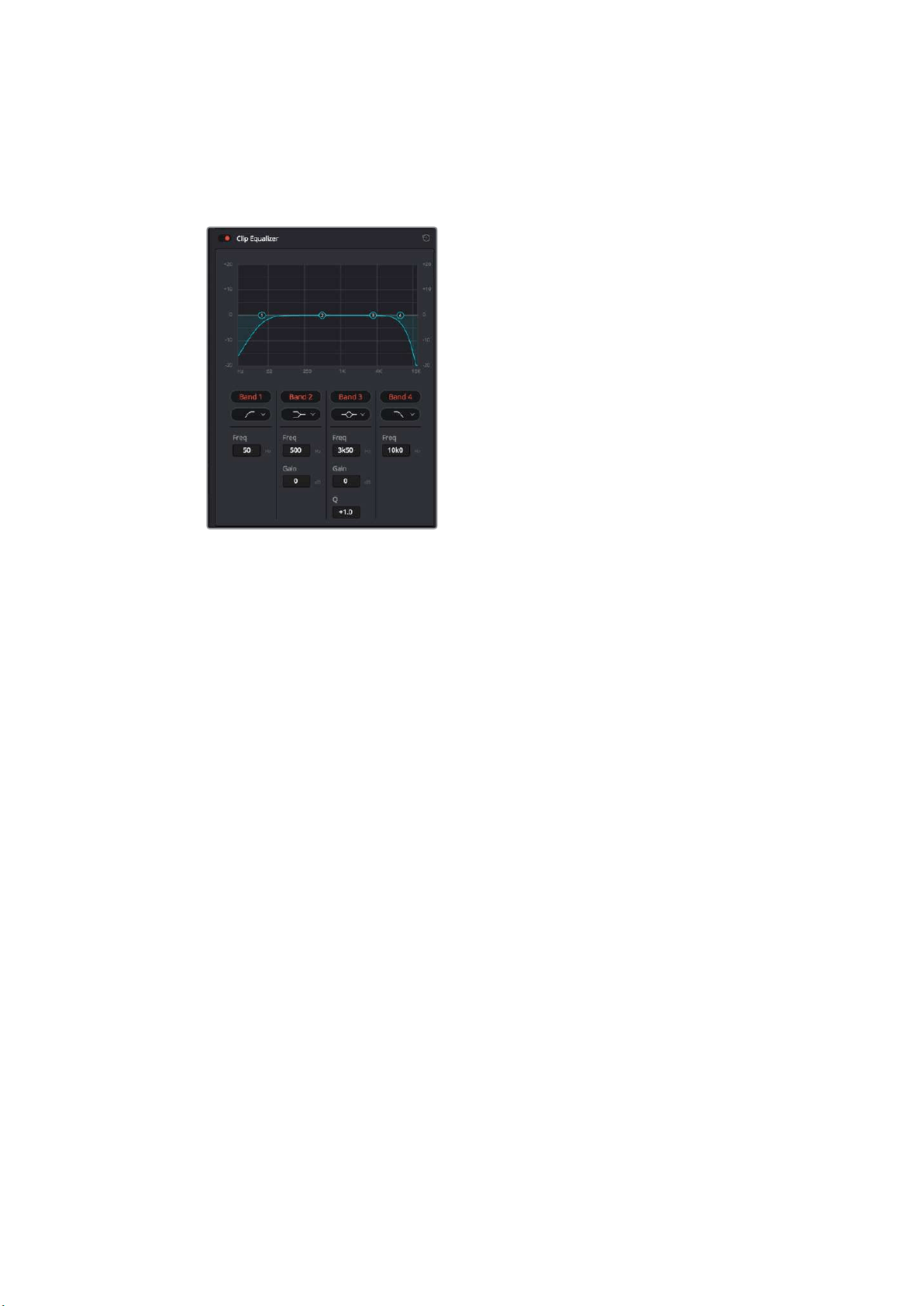
DaVinci
Resolve
の
EQ
フィルターは、各クリップに個別に、あるいはトラック全体に適用できます。タイム
ラインの各オーディオクリップはインスペクタに4バンドのイコライザーがあります。また、各トラックはミ
キサーパネルに
6
バンドのパラメトリックイコライザーがあります。グラフィックおよび数値によるコント
ロールで異なる周波数帯域を増強/減衰させ、数種類のフィルターも併用して
EQ
カーブを調整できます。
タイムラインのクリップには4バンドの
イコライザーを適用できます。
両外側の
2
バンドのバンドフィルターには、ハイシェルフ/ローシェルフ/ハイパス/ローパスを選択できま
す。パスフィルターは特定の周波数より上(または下)の全周波数に影響し、それらの周波数は信号から
完全に除去されます。例えばハイパスフィルターでは、高周波数はフィルターを通過し、低周波数はカッ
トされます。しきい値を超えるすべての周波数は下向きのカーブで段階的にカットされます。
シェルフフィルターはパスフィルターよりやや控えめのフィルターで、信号の高周波 数や低周波数を全
体的に、しかし完全には除去せずに調整したい場合に便利です。ハイシェルフフィルターおよびロー
シェルフフィルターを使用して、特定の周波数およびその上(または下)の全周波数を均等にブースト/
カットで きます。
中央の2バンドでは様々なイコライザー調整が可能で、フィルターはローシェルフ、ベル、ノッチ、ハイ
シェルフから選択できます。
ベル:ベルフィルターを使用すると、設定したセンターポイントとその周辺の周波数をブースト/
カッ ト できます。フ ィルターの名前が示す ようにベル(鐘)状のカーブが形成されます。
ノッチ:ノッチフィルターは、周波数を非常に狭い範囲で選択できます。例えば、ハムノイズを
50
または60Hzで除去します。
ロ ー シェ ルフ:低域の特定の周波数およびそれ未満の全周波数をブースト/カットできます。
ハイシェ ルフ:高域の特定の周波数およびそれを超える全周波数をブースト/カットできます。
EQ
を個別のク リッ プ に追加す る:
1 EQフィルターを追加したいクリップをタイムラインで選択します。
2 インスペクタをクリックし、「クリップイコライザー」ボタンをクリックして有効にします。
138
DaVinciResolveの使用
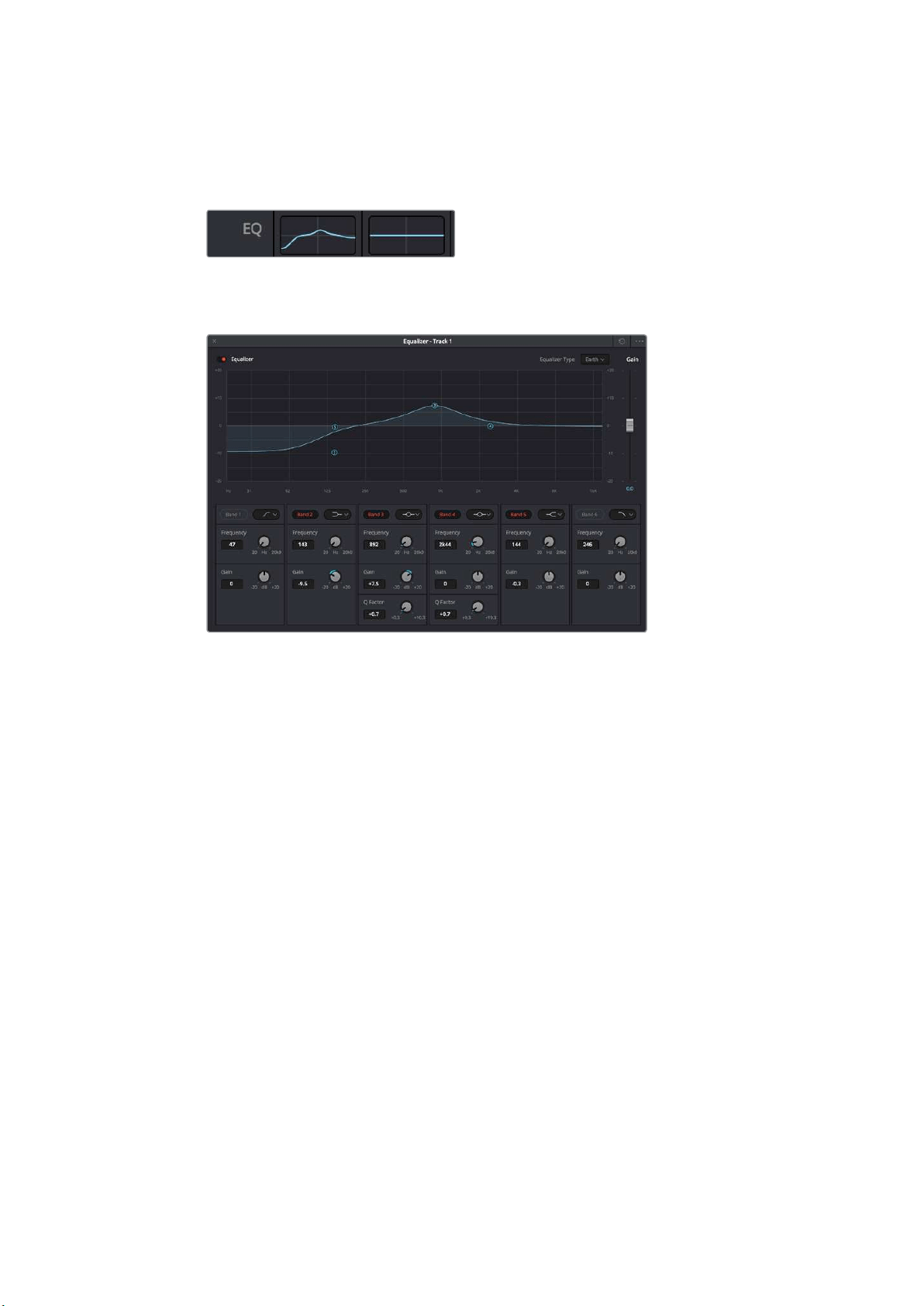
EQ
をトラ ック に追加す る:
1 ミキサーで任意のトラックのEQセクションをダブルクリックし、イコライザーを開きます。
2 調整を行うバンドのドロップダウンメニューから、バンドフィルターの種類を選択します。
ミキサーパネルのEQセクション。トラック1に
EQカーブが適用されているのが分かります。
6バンドのパラメトリックイコライザー。トラック別に適用できます。
クリップま たはトラックの EQを追加した後は、各バンドを個別に調整できます。調整に使用できるコン
トロールは、選択しているバンドフィルターによって異なります。
バンドフィルター の
EQ
を調整す る:
1 調整を行うバンドのドロップダウンメニューから、バンドフィルターの種類を選択します。
2 「周波数」の値を調整します。この値がEQ調整の中心になります。
3 「ゲイン」の値を調整して、対象周波数を増強/減衰させます。
4 「Qファクター」の値で、影響を受ける周波数の幅を調整します。
リセットボタンを押すと、
EQウィンドウのすべてのコントロールがデフォルト値に戻ります。
Fairlight
ページには各オーディオトラックの品質を向上させるコントロールが数多く搭載されています。
必要に応じてトラックを追加し、それらをバスに割り当てて管理し、さらにディレイやリバーブなどの
エフェクトを追加してオーディオミックスを仕上げることができます。
Fusion
ページで
VFX
および合成を追加
編集が終わった後は、
Fusion
ページで
2D
/
3D
の
VFX
やモーショングラフィックスを
DaVinci
Resolve
内で追加できます。レイヤーベースの合成ソフトウェアと異なり、Fusionではノードを使用するため、
イメージデータをあらゆる方向にルーティングしながら、複雑なエフェクトを柔軟に構築できます。ノード
ウィンドウには、作業の進行に合わせて、使用しているツールが表示されます。カラーページでのノード
を使用したワークフローの経験があるユーザーにとっては、慣れ親しんだ作業だと感じられるでしょう。
139
DaVinciResolveの使用
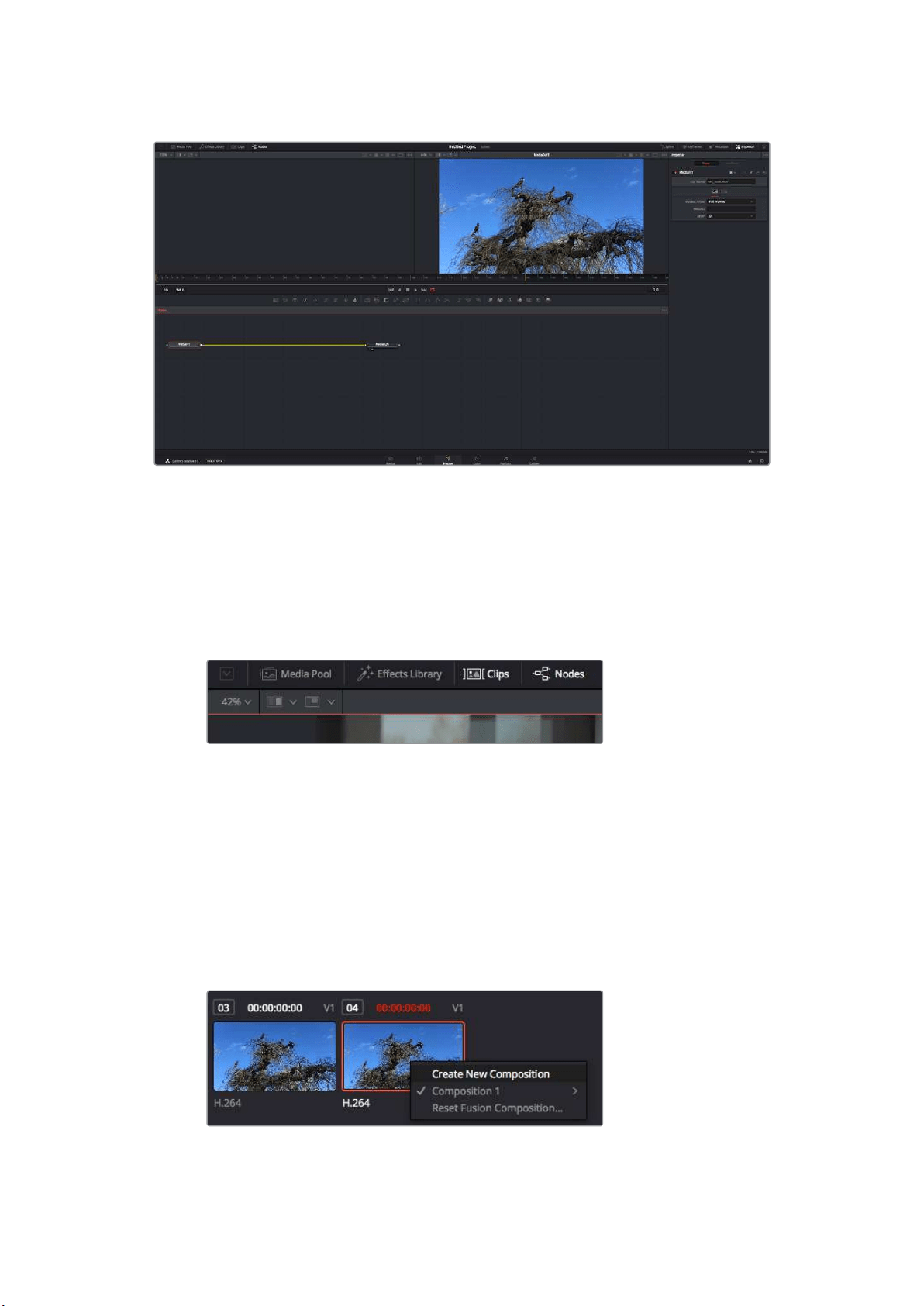
Fusionページ
Fusion
ページには、メディアを表示するための
2
つのビューアがトランスポートコントロールの上に搭載
されており、右側の「インスペクタ」ウィンドウではツール設定にアクセスできます。画面下部のノード
ウィンドウは、合成の作成に使用します。ビューアとトランスポートコントロールは常に表示されていま
すが、ディスプレイの一番上にあるインターフェースツールバーのアイコンをクリックすると、ノードウィ
ンドウと「インスペクタ」 ウィンドウの表示/非表示を切り替えられます。 また、エフェクトライブラリや、
スプラインおよびキーフレームのエディターなどの追加ウィンドウも表示/非表示を切り替えられます。
メディアプール:メディアプールは、エディットページと同様に機能します。追加のメディアをビン
から直接合成にドラッグ&ドロップするだけです。
エフェクトライブラリ:エフェクトライブラリにはFusionのツールやテンプレートがあり、パーティ
クル、トラッキング、フィルター、ジェネレーターなどカテゴリー別に分かれています。ツール
をクリックするか、ノード領域にドラッグして、合成に追加します。メディアプールとエフェクト
ライブラリは画面の同じ領域に表示されるため、これらの表示を切り替えて使用することでビュー
アのサイズを最大に保てます。
クリップ:「クリップ」タブをクリックすると、タイムラインのクリップと一致するサムネイルの表
示/非表示を切り替えられます。サムネイルはノードエディターの下に表示されるため、瞬時に他
の クリップに ナ ビゲ ートできま す。
新しいバージョンの合成を作成するには、サムネイルを
右クリックして「新規コンポジションを作成」を選択します。
140
DaVinciResolveの使用
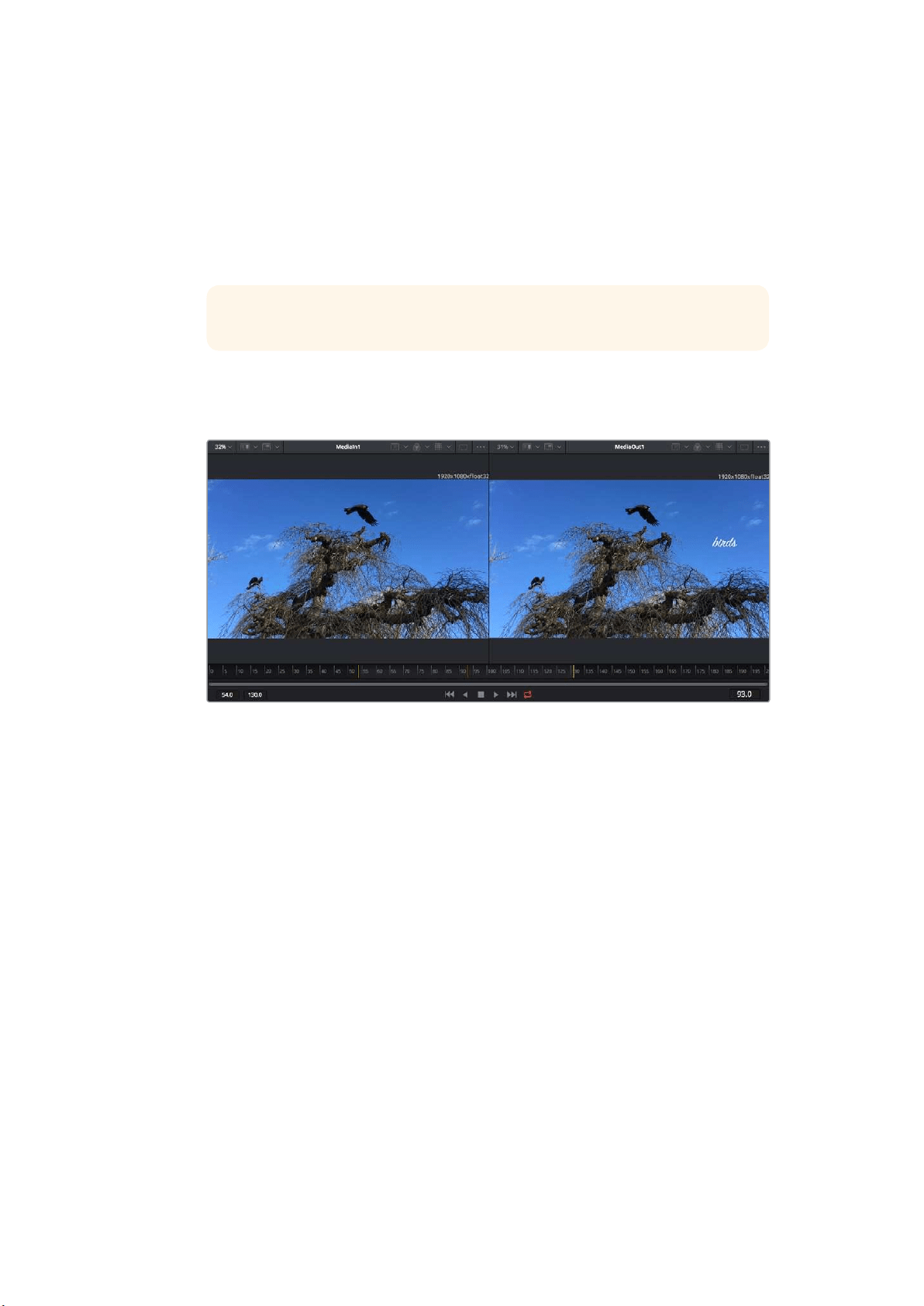
ビューア:ビューアは常に表示されており、合成の過程における異なる段階を確認できます。例え
ば、Merge 3Dノードを介した全体的な3D視点や、カメラ出力、最終レンダリング出力などを
確認できます。これらのビューアは、特定の変更が各エレメントに与える影響を確認できます。
表示するノードを選択するには、ノードをクリックし、左のビューアに表示する場合は「1」 、右の
ビューアに表示する場合は「2」と入力します。ビューアに割り当てられているノードの下には、白
いボタンのアイコンが表示されます。外部ビデオモニターを使用している場合は、メディアを外
部ビデオモニターにルーティングするための3つ目のボタンが表示されます。
作業のこつ ノードをビューアに割り当てるには、ノードをビューアにドラッグします。
ビューアの下のトランスポートコントロールでは、クリップの開始または終了部分へのスキップ、
順方向/逆方向への再生、停止が実行できます。タイムルーラーはクリップ全体の長さを表示し、
黄色のマークはイン点とアウト点を意味します。
タイムルーラーの黄色のマークは、タイムラインのクリップのイン点とアウト点を示します。
Fusionクリップまたは複合クリップを使用している場合、タイムルーラーは
タイムラインに表示されているクリップの長さのみをハンドルなしで表示します。
ノード:ノードウィンドウはFusionページの核となる部分です。ここで、1つのノード出力から別の
ノード入力にツールを接続することで、ノードツリーを作成します。この領域は、開いているエディ
ター(スプラインエディターやキーフレームエディターなど)によって大きさが変わります。ノード
領域の上にあるツールバーでは、最も頻繁に使用されるツールにすばやくアクセスできます。
スプライン:スプラインエディターを開くと、ノードウィンドウの右側に表示されます。このエディ
ターでは、各ノードに詳細な調整を加えられます。例えば、ベジェカーブを使用して
2
つのキーフ レー
ム間のアニメーションをスムースにする場合などに使用します。
キ ーフレ ーム:各ツ ー ルへのキーフ レー ム は、キーフ レ ー ムエ ディタ ー から追加、除去、調整でき
ます。このエディターもノードウィンドウの右側に表示されます。
メタデータ:メタデータウィンドウは、現在アクティブなクリップに使用可能なメタデータを表示
します。これには、コーデック、フレームレート、タイムコードなどが含まれます。
インスペクタ:右上にあるインスペクタは、選択された
1つまたは複数のノードで使用可能なすべ
ての設定と修飾機能(Modifier)を 表示します。ノードに 応じて追加 のタブが 表 示され 、そのノード
で使用できる他の設定にカテゴリー別に簡単にアクセスできます。
141
DaVinciResolveの使用
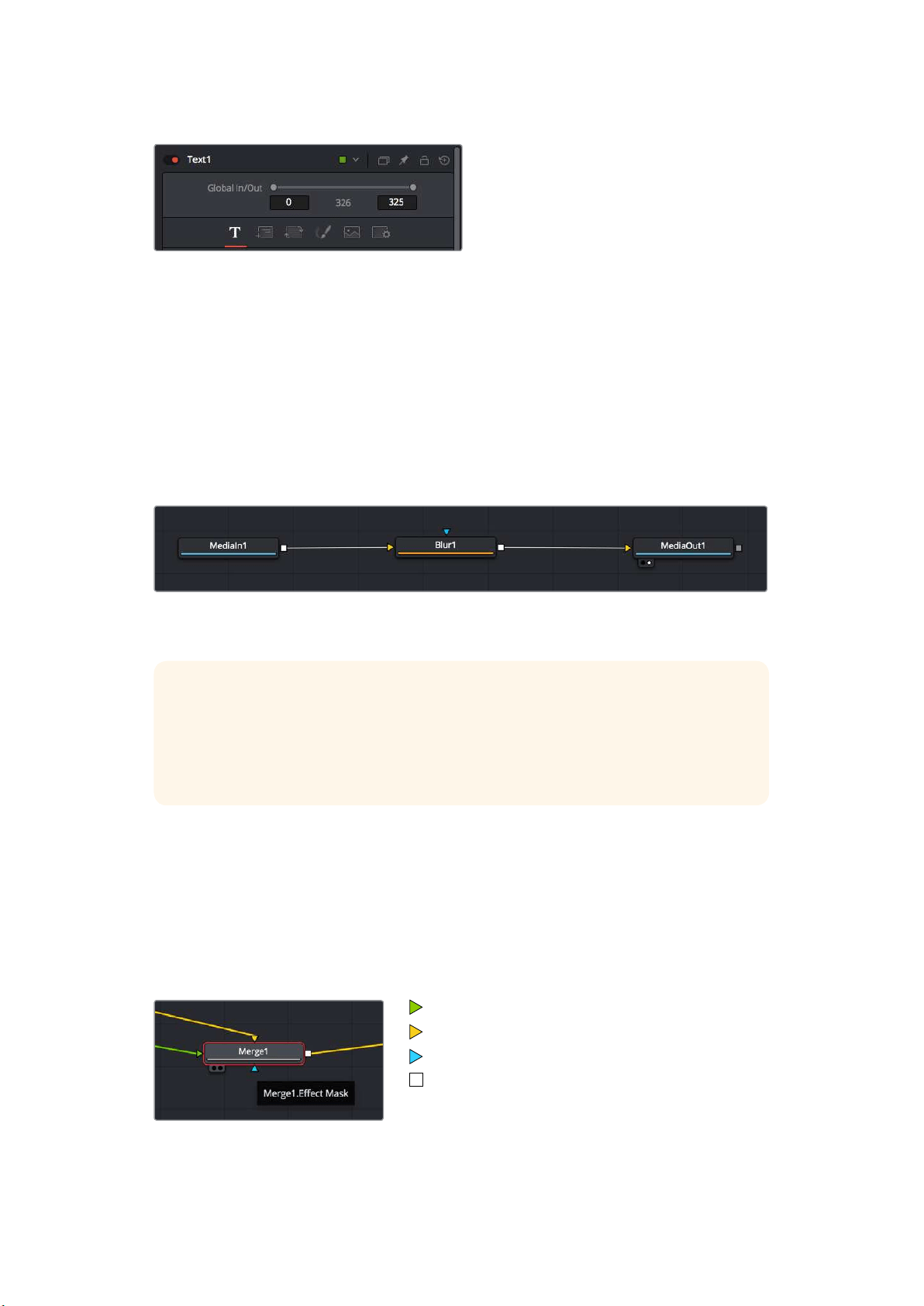
Textインスペクタに追加のタブが表示され、「Text」、「Layout」 、「Transform」、
「
Shading」、「Image」、「Settings」の設定にアクセスできます。
Fusionを使い始める
Fusion
で作業を始めるには、再生ヘッドをタイムラインのクリップ上に配置し、「
Fusion
」タブをクリック
してFusionページを開きます。
Fusionページでは、クリップは「MediaIn」と名前がついたメディア入力ノードでただちに使用できます。
すべての合成作業は、「MediaIn」および「MediaOut」ノードから始まります。「MediaIn」ノードは、再生
ヘッドがある位置の一番上にあるクリップで、その下に位置するクリップは無視されます。エディットペー
ジで加えた調整(変形ツールやクロッピングの変更など)もすべて含まれます。
「MediaOut」と名前がついたメディア出力ノードは、DaVinciResolveの
エディットページのタイムラインに出力を送信するノードです。
作業のこつ エディットページでクリップに適用された
ResolveFX
や
OFX
プラグインは、
Fusion
ページでは適用されません。この理由は、
Fusion
のエフェクトはカラーコレクションおよび
OFX/ResolveFXの処理の前に実行されるからです。Fusionエフェクトの前にOFXを適用した
い場合は、Fusionページをクリックする前に、エディットページでクリップを右クリックし、
「新規Fusionクリップ...」を選択します。
ノードを理解する
Fusionを使用するにあたって、各ノードは単一のツールやエフェクトを意味する視覚的なアイコンであ
ると考えると作業がしやすくなります。ノードは、別のノードに接続することで合成を作り上げます。
例えるなら、ケーキの材料のような存在です。各ノードの入力と出力を理解することで、ディテールに富
んだVFXの作成にあたり、合成の流れを上手く構築できます。
一部のツールには、他のノードに接続できる入力と出力が複数あります。例えば、マージノードは、前景
入力、後景入力、マットやキー用のマスク入力に接続できます。
前景入力
後景入力
エ フェ クトマ ス ク 入力
出力
142
DaVinciResolveの使用
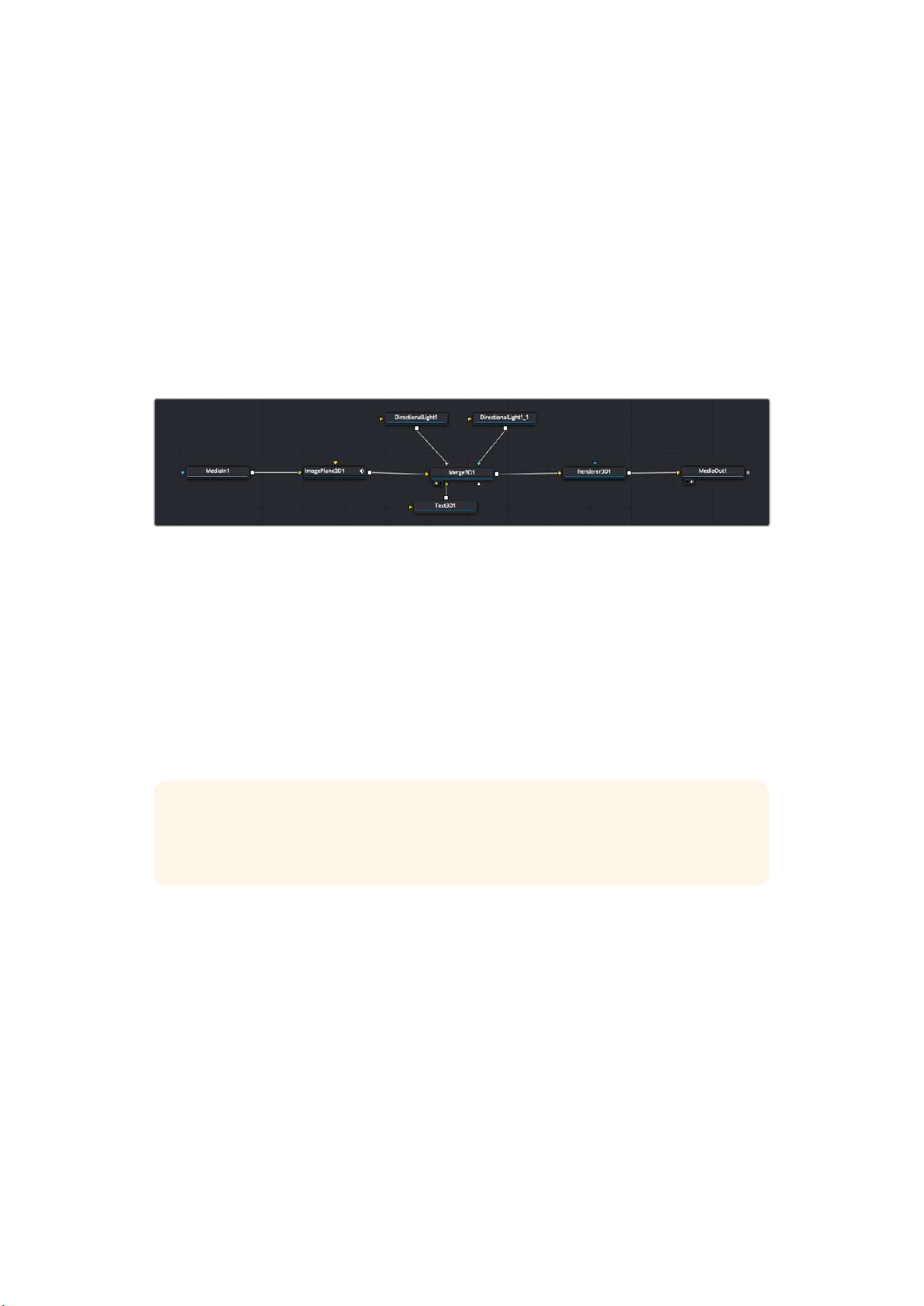
ノードに複数の出力があることで、単一のノードを多数の異なるノードに接続できるため、
クリップを複製する必要がありません。これが、レイヤーベースのソフトウェアと異なる点です。
接続したノード間のライン上に表示される矢印は、イメージデータの流れの方向を示しています。
ノードエディターにノードを追加
エフェクトの追加は、「
MediaIn
」および「
MediaOut
」ノードの間のラインにノードを配置するだけで実
行できます。
これを行うには複数の方法があります。
1
つ目は「
Shift
」を押しながらノードを
2
つ のノード 間 にド ロップ
する方法です。2つ目は、エフェクトを接続したいノードをはじめにクリックして、次に追加したいツール
を選択する方法です。この方法では、選択したツールに新しいノードが自動的に接続されます。また、
ノードウィンドウ内のあらゆる場所にノードを追加し、マニュアルでドラッグしてノード出力とノード
入力を接続することも可能です。
最も頻繁に使用されるツールは、2Dまたは3Dマージノードです。このノードは、
ノードエディターの複数のツールを単一の出力にまとめるハブとして機能します。
マージノードでは、入力を接続するにあたって、サイズ、配置、ブレンドなどをコントロールできます。
これらの設定は、マージノードが選択された際に表示される「インスペクタ」パネルから使用できます。
ノードパネルの上のツールバーには、使用頻度の最も高いツールがアイコンとして表示されます。ノード
を追加するには、アイコンをクリックするか、ツールをノードパネルにドラッグします。使用可能な全ツール
を確認するには、左上にある「エフェクトライブラリ」をクリックした後、「
Tools
」の隣の矢印をクリック
します。すべてのツールがカテゴリー別にリストアップされます。さらに、事前に作られた「Templates」
もここで同様に確認できます。テンプレートには、「
Lens
flares
」、「
Shaders
」、「
Backgrounds
」などが
あります。
作業のこつ ツールの名前を覚えたら、キーボードで「Shift」+「スペース」を押すと、「Select
Tools」のウィンドウが表示されます。ツール名を入力すると、関連のツールに絞り込まれます。
これは、必要なツールを非常にすばやく選択できる方法です。
インスペクタパネルを使用してノードを調整
「インスペクタ」パネルでノード設定を調整します。変更したいノードをクリックすると、パネルが更新され、
該当の設定やコントロールが表示されます。
Fusion
では、編集しているノードを見る必要はなく、ノードを変更しながら合成の別のノードを見ること
が可能です。例えば、「Merge」ノードをビューアに表示した状態で 「Text+」ノードのサイズと中心位置を
変更できます。これにより、後景に対するテキストの状態を見ながら作業が行えます。
143
DaVinciResolveの使用
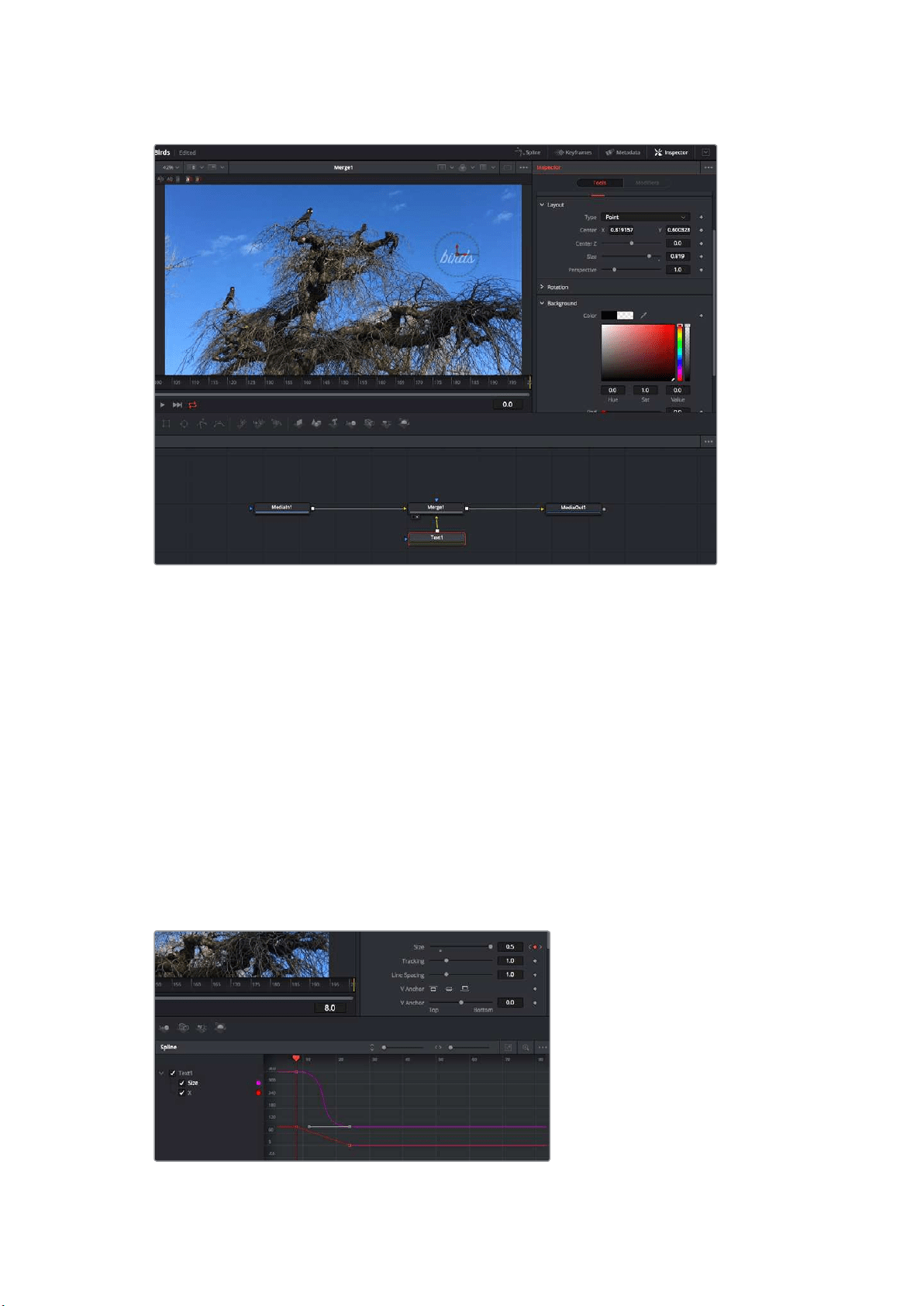
選択したノードの外枠は赤くなります。この写真では「インスペクタ」パネルに、
テキストノードの「
Layout」タブにあるコントロールが表示されています。
各ノードで調整できるパラメーターや設定はタスクによって変わります。例えば、サイズや中心位置の調
整から「
Emitter
」ノードのパーティクル数の変更などに切り替わります。キーフレームを設定して、その後
に行なった変更は、エフェクトのアニメートに影響します。
キーフレームを使用した作業
「インスペクタ」ウィンドウで設定の
1
つを右クリックして、コンテクストメニューから「
Animate
」を選択し
ま す。該当の設定の右側のキーフ レ ーム アイ コンが赤 くな りま す。キーフレームがアク ティブ にな り、今後
行う変更は現在のフレームのみに適用されます。2つ以上のキーフレームが、異なるフレームで設定のパ
ラメーターを変更したことで作成された場合、それらの間のトランジションは補間されます。キーフレーム
アイコンの左右の矢印で、それらのタイムライン上での位置に再生ヘッドを移動できます。
「スプライン」パネルでキーフレームのアニメーションをさらに詳細にコントロールできます。例えば、
最初と最後のキーフレームを選択し、それらの間のアニメーションをベジェカーブでスムースにできます。
これは「Shift + S」、またはキーフレームを右クリックして「Smooth」を選択して実行できます。
この写真では「Size」キーフレームアニメーションが
ベジェカーブで滑らかな曲線を描いています。
144
DaVinciResolveの使用
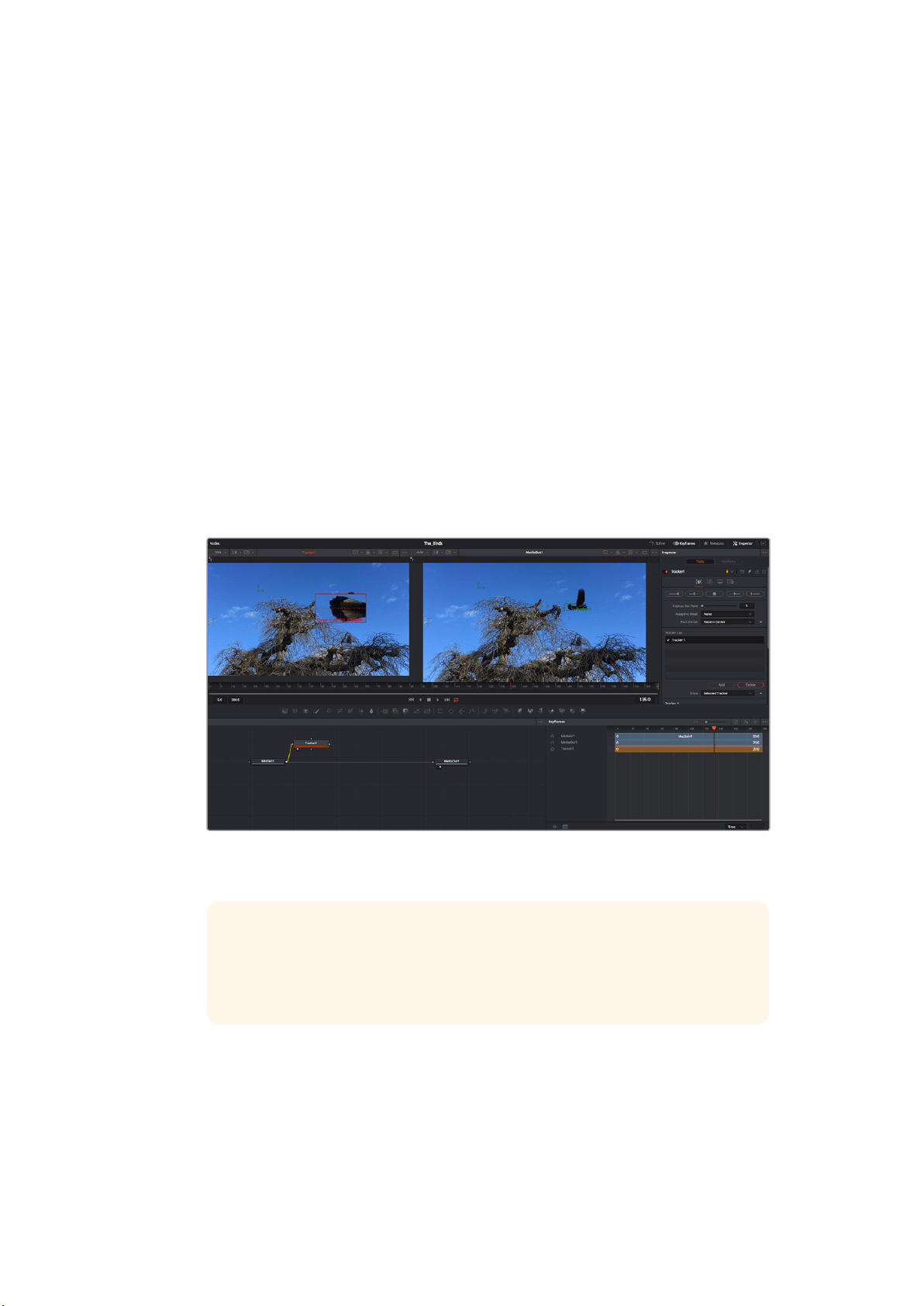
モーショントラッカーの使用、テキストの追加
Fusionをいかに使用できるかを理解するために、以下に使用例をいくつか記載しています。ここでは、
クリップのエレメントをトラッキングするトラッカーツールの使用方法、テキストを追加した後にトラッキ
ングデータを使用してエレメントに接続させる方法を紹介します。
「
Tracker
」ツールは、
X
軸および
Y
軸のピクセルをトラッキングし、他のエレメントに接続するために使
用できるデータを生成します。これは、動く被写体(走っている車やフレーム内を飛ぶ鳥など)にテキス
トの位置をマッチさせたい場合に便利です。
1
「エフェクトライブリ」で「
Tracking
」ツールを選択し、「
MediaIn
」と「
MediaOut
」ノードの間の
ライン上にドラッグします。「Tracker」ノードをクリックして、「インスペクタ」でプロパティを表
示します。
2
キーボードで「
1
」を押して、 左のビューアに「
Tracker
」 ノードを表示します。トラッカーがデフォル
ト位置に表示された状態で、クリップがビューアに表示されます。マウスポインターをトラッカー
に重ねて、トラッカーハンドルを表示します。トラッカーハンドルの左上をクリックし、クリップ上
でトラッキングしたい領域にトラッカーをドラッグします。高コントラストの領域で良い結果を
得やすいので、トラッカーは車のボンネットのエンブレムなどに配置すると良いでしょう。トラッ
カーは、詳細な配置が可能なようにイメージ領域を拡大します。
3
「インスペクタ」ウィンドウで、” 順 方向にトラッキング する”ボタンを押してトラッキングを開始します。
トラッキングが終了すると、それを伝えるウィンドウが表示されます。「OK」をクリックします。
「インスペクタ」パネルのトラッキングのオプションでは、”最後のフレーム/現在のフレームから逆方向に
トラッキング”、”停止”、”現在のフレーム/最初のフレームから順方向にトラッキング”が選択できます。
作業のこつ ”現在のフレームから逆方向/順方向にトラッキング”は、トラッキングし
たい領域がレンダーされている範囲外に出てしまう場合に便利です。例えば、車や鳥
がフレーム外に出る場合などです。これにより、関連したフッテージのみをトラッキ
ングできます。
生成されたトラッキングデータを用いて、モーションパスを「
Text」ツールに適用します。
4
頻繁に使用されるノードのツールバーで「Text+」ノードアイコンをクリックして、ノードパネルの
「Tracker」ノードの近くまでドラッグします。「Text」の出力を「Tracker」の 緑の前景 入力に接
続します。
145
DaVinciResolveの使用
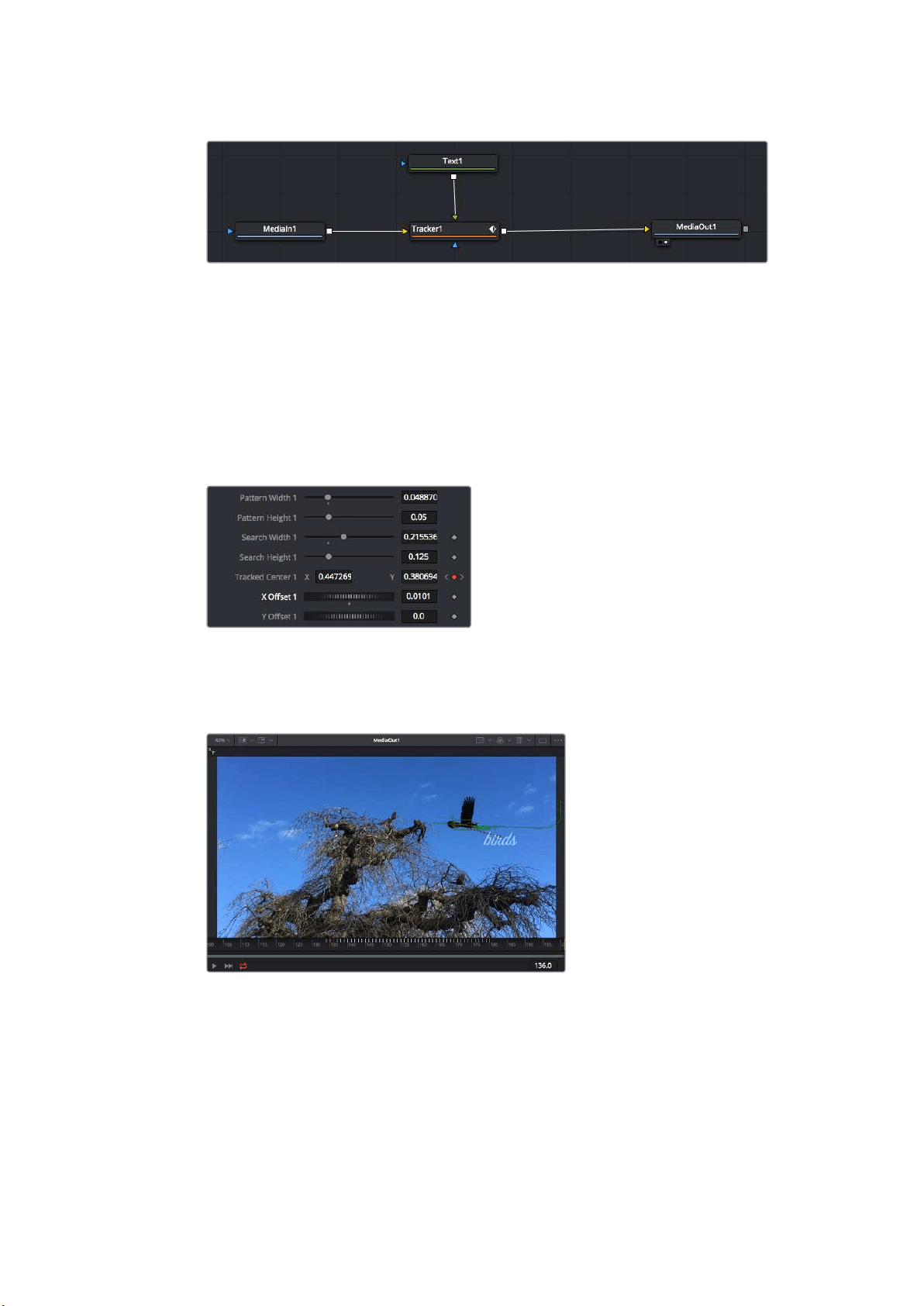
5
「
Tracker
」ノードをクリックして、キーボードで「
1
」を押します。マージされた結果が左のビューア
に表示されます。「インスペクタ」の「
Tracker
」パネルで「
Operation
」タブをクリックします。タブ
の名前は、マウスポインターをタブの上に重ねると表示されます。「
Operation
」ドロップダウンメ
ニューの矢印をクリックして「Match Move」を選択します。
6
「Text」ノードをクリックして「インスペクタ」でプロパティを表示します。テキストボックスに文
字を入力し、合成に合うようにフォント、色、サイズを変更します。
これで、トラッカーで生成したトラッキング位置データが、テキストに適用されます。テキストの
オフセット位置を変更したい場合、「インスペクタ」の「Tracker」タブをクリックし「X Oset」
と「
Y Oset」スクロールホイールを使用して調整します。
「インスペクタ」の「Tracker」パネルの下部にあるスクロール
ホイールで、テキストのオフセット位置を調整可能。
合成を再生すると、トラッキングした被写体にテキストが接続していることが確認できます。
緑のボックスは、トラッカーの現在の位置で、パスも緑で表示されています。
赤の点線は、テキストをアニメートするために使用されるオフセット位置です。
一部のショットでは、トラッキング後にトラックポイントを取り除きたい場合もあるでしょう。
例えば、トラッキングしている被写体がスクリーン外に出てしまうケースなどです。キーフレー
ムエディターを使用すれば、これが極めて簡単に行えます。
146
DaVinciResolveの使用
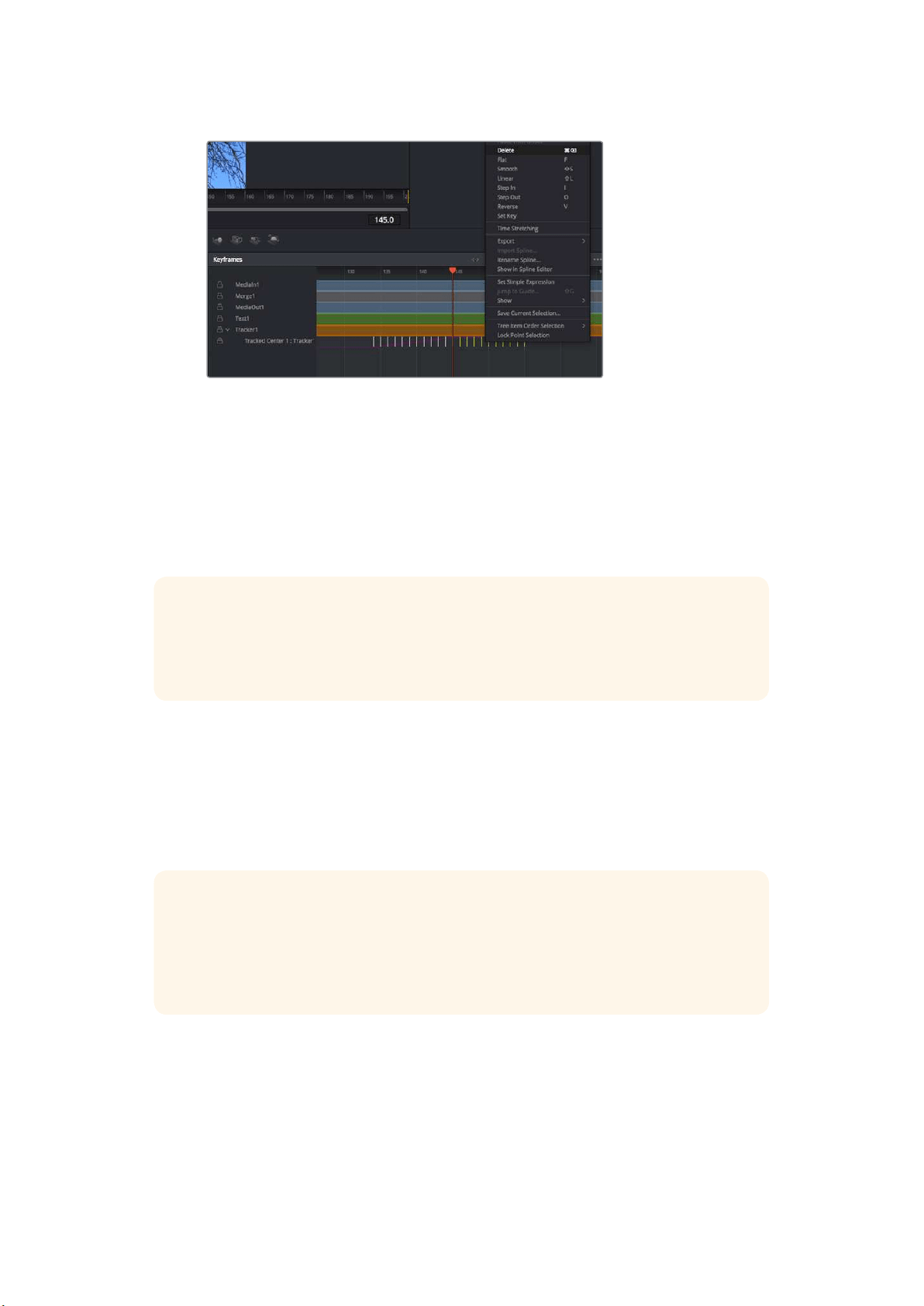
7
「イ ンス ペ クタ」の 上にある「キーフ レー ム」タブをクリッ クして 、キーフ レー ム エ デ ィタ ーを開き ま
す。キーフレームが適用されたノードには、ノードラベルの横に小さな矢印が表示されます。キー
フレームが追加されているパラメーターのみが下のリストに表示されます。 虫めがねアイコンを
クリックして、編集したい領域の周囲にボックスを描きます。これにより、その領域がズームされ、
キーフ レー ムが見やすくな ります。
8
最後のキーフ レーム を配置 し た い位置に再生ヘッドを移動 し ます。取 り除きた いキーフ レー ム の 周
囲に、マウスを使 用してボックスを描きます。キーフレームは黄色にハイライトされます。右クリッ
クして、メニューから「Delete」を選択します。
作業のこつ エフェクトによるシステムへの負荷が特に高い場合、トランスポートコントロールの
領域を右クリックするとビューアのオプション(プロキシ再生など)が表示されるので、合成の
構築中にシステムを最大限に利用できる方法を選択できます。再生オプションの詳細に関して
は、DaVinci Resolveマニュアルを参照してください。
テキストをアニメートして、フッテージの動きにマッチさせる合成が完成しました!
トラッキングしたいイメージ領域に、強調させたり、置き換えたい平面がある場合は「
Planar Tracker」
を使用できます。2D平面のトラッキングは、移動するイメージのラベルや看板を変更するのに便利なだ
けでなく、ショット内のモニターやテレビに画像を追加する目的でも使用できます。
「
Planar
Tracker
」および
DaVinci
Resolve
の
Fusion
ページに搭載されている多数のパワフルなツールに
関しては、DaVinci Resolveのマニュアルを参照してください。
作業のこつ FusionページでVFXを構築する上で、作成しているエフェクトが2Dであるか、3Dで
あるか理解することは重要です。エフェクトの種類により、使用するマージツールが異なるから
です。
1
つの合成に
2D
と
3D
エフェクトを組み合わせることは多々あります。そういった場合、
3D
空間を使用している
VFX
はすべて、
2D
の合成にマージする前に、
2D
のイメージとしてレンダリ
ングする必要があります。
Fusionでの作業を楽しんでいただき、FusionのVFXをDaVinci Resolveの編集、カラー、Fairlightページ
と組み合わせて使用することで得られるメリットを理解していただければと思います。このようなツー
ルが多数搭載されているDaVinci Resolveは、極めてパワフルであり、クリエイティビティを存分に発揮
できるアプリケーションです。
147
DaVinciResolveの使用
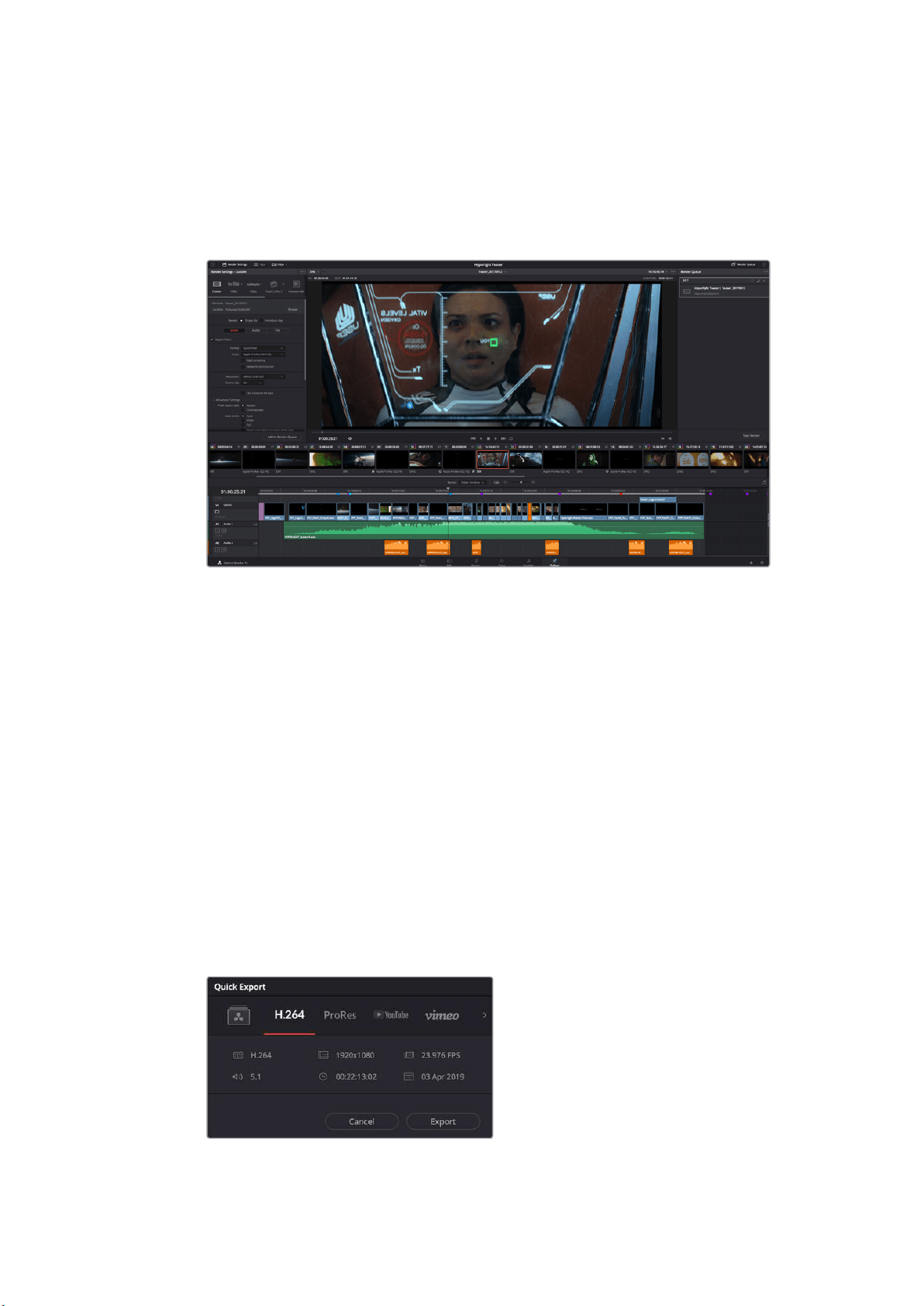
編集のマスタリング
編集、カラーグレーディング、VFXの追加、オーディオミックスの作業が終わったので、次は他の人に送
信するファイルの作成方法を説明します。ボタンを使用するか、メニューから「クイックエクスポート」
選択すると、タイムラインのコンテンツを様々なフォーマットのファイルで出力できます。あるいは、
デリバーページの他の機能を使用して出力することも可能です。
「デリバー」ページで編集を書き出せます。様々なビデオフォーマットとコーデックが選択可能です。
クイックエクス ポ ート
「ファイル」>「クイックエクスポート」を選択すると、DaVinci Resolveのあらゆるページから、
様々な書き出しプリセットを使用して、プログラムを書き出せます。また、「クイックエクスポート」で
は、
YouTube
、
Vimeo
、
Frame
.
io
などのサポートされているビデオ共有サービスにプログラムをアップ
ロードすることも可能です。
「クイックエクスポート」を使用する:
1
エディット、Fusion、カラーページで、希望に応じてタイムラインでイン点とアウト点を設定して、
書き出し範囲を選択します。イン点とアウト点を設定していない場合、タイムライン全体が書き出
されます。
2 「ファイル」>「クイックエクスポート」を選択する。
3
「クイックエクスポート」ダイアログで表示される一番上の列から、使用したいプリセットを選択
して、「書き出し」をクリックします。
4
「書き出し」ダイアログで保存先のディレクトリを選択し、ファイル名を入力し、「保存」をクリッ
クします。進捗バーが表示され、書き出しに必要な時間が 確認できます。
「書き出し」ダイアログ
148
DaVinciResolveの使用

デリバーページ
デリバーページでは、書き出すクリップを選択し、フォーマット、コーデック、解像度を指定します。
書き出しは、
8/10-bit 非圧縮RGB/YUV、DNxHD、ProRes、H.264などのコーデックを使用して、
QuickTime、AVI、MXF、DPXなど様々なフォーマットで実行できます。
編集を単一のクリップとして書き出す:
1 「デリバー」タブをクリックして、デリバーページを開きます。
2
ページ左上の 「レンダー設定」ウィンドウに進みます。ここで、YouTube、Vimeo、オーディオ
プリセットなど、多くの書き出しプリセットから選 択できます。または 、デフォルトの「カスタム」
プリセットに独自のパラメーターを入力して、独自の書き出し設定をマニュアルで設定することも
可能です。例えば「YouTube」を選択し、次にプリセットの横にある矢印をクリックして1080p
ビデオフォーマットを選択します。
フレームレートは、プロジェクト設定のフレームレート設定にロックされます。
3
プリセットの下にタイムラインのファイル名と書き出したビデオのレンダリング先が表示されます。
「ブラウズ」ボタンをクリックして、書き出したファイルの保存先を選択します。次にレンダー設定
で「単一のクリッ プ」を選択します。
4
タイムラインの上に、「タイムライン全体」が選択されたオプションボックスが表示されます。
これで タイムライン全体が 書き出されますが、タイムラインの領域を選択することも可能です。
「イン/アウトの範囲」を選択し、「
I
」および 「
O
」のホットキーショートカットを 使ってタイムライ
ンでイン点/アウト点を選択します。
5 「レンダー設定」の下に行き、「レンダーキューに追加」をクリックします。
ページ右側のレンダーキューに、レンダー設定が追加されます。ここまでの作業が終わったら、
後は「レンダー開始」をクリックして、レンダーキューでレンダリングの進行状 況をモニタリング
するだけです。
レンダリングが完了したら、書き出し先に指定したフォルダーを開き、レンダリングされた新し
いクリップをダブルクリックして、完成した編集を確認できます。
以上で紹介した、編集、カラーコレクション、オーディオミキシング、VFXの追加の基礎情報を
活かして、
DaVinci
Resolve
で 色々と試してみることをお 勧めします。
DaVinci
Resolve
に搭載
された、プロジェクトを最高の状態に導くための多数の機能の詳細は、DaVinci Resolveを参
照してください。
ポストプロダクシ ョン・ワークフロー
サードパーティ製ソフトウェアの使用
お気に入りの編集ソフトウェアを使用したい場合は、クリップを内蔵/外付けドライブまたはRAIDに一度
コピーして、その後ソフトウェアで読み込みます。
また、SDカード上のクリップをそのまま編集することも可能です。
Final
Cut
Pro
X
を使う
Final Cut Pro Xでクリップを編集するには、新しいプロジェクトを作成して、適切なビデオフォーマット
およびフレームレートを設定する必要があります。ここでは
ProRes 422 HQ 1080p24を使用します。
149
ポストプロダクション・ワークフロー
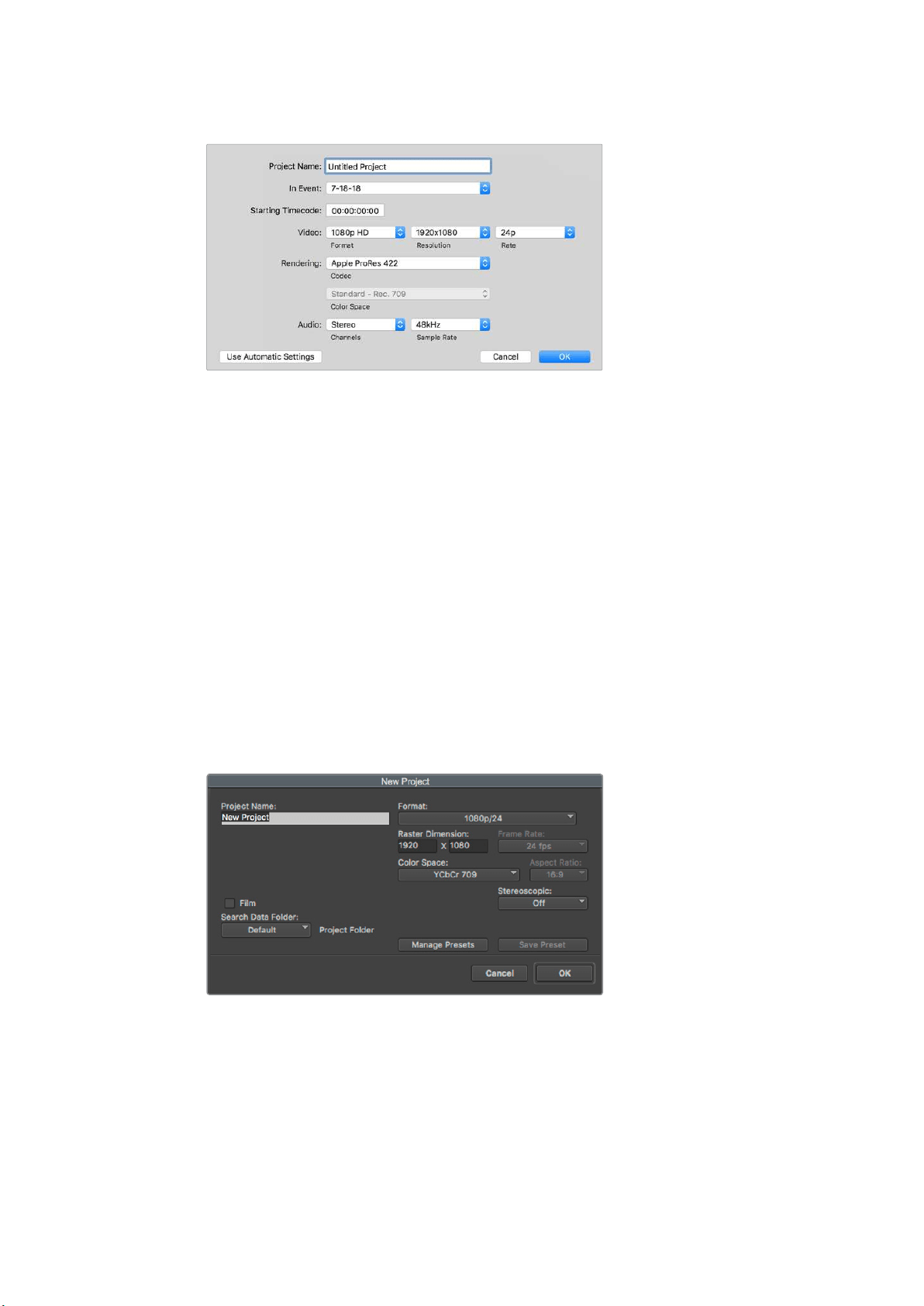
FinalCutProXのプロジェクト設定画面
1
Final Cut Pro Xを起動してメニューバーへ行き、「File/New Project」を選択します。
プロジェクト設定を含むウィンドウが開きます。
2 プロジェクトに名前を付け、「Custom」チェックボックスを選択します。
3 「Video」設定を1080p HD、1920×1080、24pに設 定します。
4 「Audio」および 「Rendering」設定をStereo、48kHZ、Apple ProRes 422 HQに設定します。
5 「OK」をクリックします。
クリップをプロジェクトに読み込むには、メニューバーへ行き、「
File
/
Import
/
Media
」を選択します。
ハードドラ イブ か らクリップを選択 しま す。
クリップを タイムラ イン にドラッグ して 編集 しましょう。
Avid
Media
Composer
2018
を使う
Avid
Media
Composer
2018
でクリップを編集するには、新しいプロジェクトを作成して、適切なビデオ
フォーマットおよびフレームレートを設定します。ここでは、クリップを1080p24に設定します。
AvidMediaComposer2018でプロジェクト名およびオプションを設定
1 Avid Media Composer 2018を起動すると「Select Project」ウィンドウが表示されます。
2
「
New
Project
」ボタンをクリックして、「
New
Project
」ウィンドウでプロジェクト名を入力します。
3
「
Format
」ドロップダウンメニューで「
HD
1080
」>「
1080p
/
24
」を選択し、「
OK
」をクリックし
てプロジェクトを作成します。
150
ポストプロダクション・ワークフロー
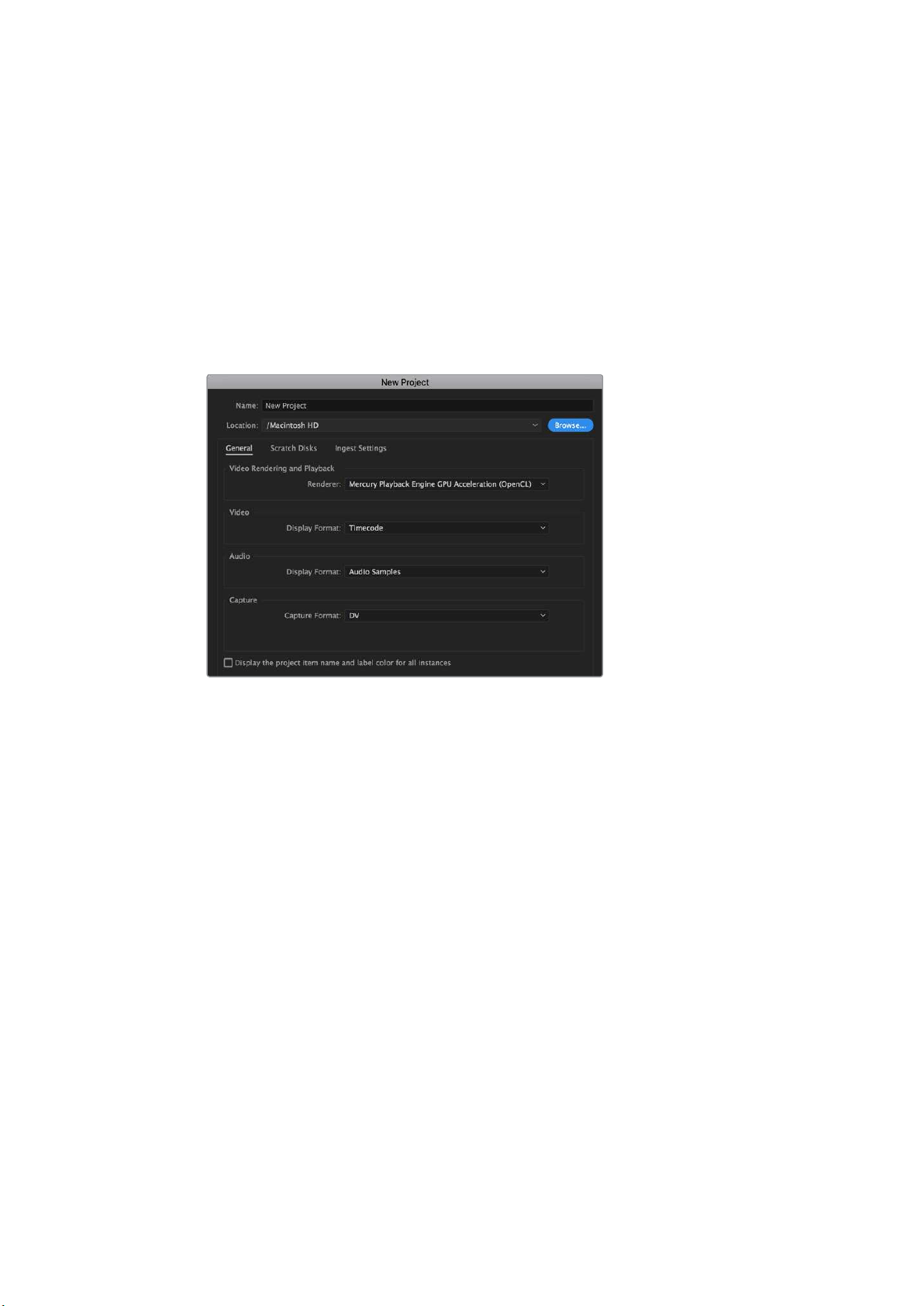
4 「Select Project」ウィンドウで、作成したプロジェクトをダブルクリックして開きます。
5 「File」>「Input」>「Source Browser」を選択し、読み込みたいファイルまで進みます。
6 ドロップダウンメニューから「Target Bin」を選択して「Import」をクリックします。
メディアビンにクリップが表示されたら、クリップをタイムラインにドラッグして編集しましょう。
Adobe
Premiere
Pro
CC
を使う
Adobe Premiere Pro CCでApple ProRes 422 HQクリッ プを編集するには、新しいプロジェクトを作
成して、適切なビデオフォーマットおよびフレームレートを設定する必要があります。ここでは、クリップ
をProRes 422 HQ 1080p25とします。
AdobePremiereProCCでプロジェクト名およびオプションを設定
1
Adobe Premiere Pro CCを起動します。「Welcome」ウィンドウで 「New Project」を選択します。
プロジェクト設定を含むウィンドウが開きます。
2
プロジェクトに名前を付けます。「
Browse
」ボタンをクリックし て使用するフォルダーを選び、
プロジェクトの保存先を選択します。保存先フォルダーを選択したら、「
New
Project
」ウィンド
ウで「OK」をクリックします。
3
Adobe
Premiere
Pro
CC
のメニューバーへ行き、「
File
/
Import
」を選択して編集したいクリッ プ
を選択します。「Project」ウィンドウにクリップが表示されます。
4
最初に編集したいクリップを「
Project
」ウィンドウの右下にある「
New
Item
」アイコンの上に
ドラッグします。クリップの設定に合った新しいシーケンスが作成されます。
クリップをシーケンス・タイムラインにドラッグして編集を開始できます。
151
ポストプロダクション・ワークフロー

ヘルプ
ヘルプライン
すぐに情報が必要な方は、
Blackmagic
Design
オンラインサポートページで
Video
Assist
の最新サポー
ト情報を確認できます。
BlackmagicDesignオンラインサポートページ
最新のマニュアル、 ソフトウェア、 サポートノートは、www.blackmagicdesign.com/jp/supportの
Blackmagicサポートセンターで確認できます。
BlackmagicDesignフォーラム
弊社ウェブサイトのBlackmagic Designフォーラムは、様々な情報やクリエイティブなアイデアを
共有できる有益なリソースです。経験豊富なユーザーや
Blackmagic Designスタッフに よって、
すでに多くの問題の解決策が公開されていますので、このフォーラムを参考にすることで、現在の
問題をすばやく解決できることがあります。ぜひご利用ください。
Blackmagicフォーラムには、
http://forum.blackmagicdesign.com からアクセスできます。
BlackmagicDesignサポートへ連絡
サポートページやフォーラムで必要な情報を得られなかった場合は、サポートページの「メールを送信」
ボタンを使用して、サポートのリクエストをメール送信してください。あるいは、サポートページの「お住
まいの地域のサポートオフィス」をクリックして、お住まいの地域の
Blackmagic
Design
サポートオフィス
に電話でお問い合わせください。
現在インストールされているソフトウェアのバージョンを確認する
コンピューターにインストールされているBlackmagic Video Assistのバージョンを確認するには、
「About Blackmagic Video Assist Setup」ウィンドウを開きます。
macOS
では、アプリケーションフォルダーから「
Blackmagic
Video
Assist
Setup
」を開きます。
アプリケーションメニューから「About Blackmagic Video Assist Setup」を選択し、バージョン
を確認します。
Windows 8では、スタートページの 「Blackmagic Video Assist Setup」タイルからBlackmagic
Video
Assist
Setup
を開きます。ヘルプメニューから「
About
Blackmagic
Video
Assist
Setup
」
を選択し、バージョンを確認してください。
Windows 8.1では、「Start」スクリーンで下矢印を選択して「Blackmagic Design」フォルダー
までスクロールします。ここからBlackmagic Video Assist Setupを起 動できます。
Windows 10では、「Start」 ボタンを押して「All Apps」を選択します。「Blackmagic Design」
フォルダーまでスクロールします。ここからBlackmagic Video Assist Setupを起 動できます。
最新のソフトウェアを入手する
コンピューターにインストールされたBlackmagic Video Assist Setupソフトウェアのバージョンを確認
した後、Blackmagic Designサポートセンター(
www.blackmagicdesign.com/jp/support
)で最新の
ソフトウェアアップデートをチェックしてください。
常に最新のソフトウェアを使用することを推奨しますが、重要なプロジェクトの実行中は、ソフトウェア
のアップデートは行わない方がよいでしょう。
152
ヘルプ

規制に関する警告
欧州連合内での電気機器および電子機器の廃棄処分
製品に記載されている記号は、当該の機器を他の廃棄物と共に処分してはならないことを示
しています。機器を廃棄するには、必ずリサイクルのために指定の回収場所に引き渡してくだ
さい。機器の廃棄において個別回収とリサイクルが行われることで、天然資源の保護につなが
り、健康と環境を守る方法でリサイクルが確実に行われるようになります。廃棄する機器のリ
サイクル のため の回 収場所に関しては 、お住まい の地 方自治 体 のリサイクル 部門、または製 品
を購入した販売業者にご連絡ください。
この機器は、
FCC
規定の第
15
部に準拠し、クラス
A
デジタル機器の制限に適合していることが確
認されています。これらの制限は、商用環境で機器を使用している場合に有害な干渉に対する
妥当な保護を提供するためのものです。この機器は無線周波エネルギーを生成、使用、放出す
る可能性があります。また、指示に従ってインストールおよび使用しない場合、無線通信に有害
な干渉を引き起こす恐れがあります。住宅地域で当製品を使用すると有害な干渉を引き起こす
可能性があり、その場合はユーザーが自己責任で干渉に対処する必要があります。
動作は次の2つを条 件とします:
1 本機は、有害な干渉を起こさない。
2
本機は希望しない動作を発生しかねない干渉を含む、いかなる受信干渉も受け入れる必要がある。
ISED
Canada
ステートメント
本機は、カナダのクラスAデジタル機器の規格に準拠しています。
本機のいかなる改造、あるいは目的の用途以外での使用は、これらの規格への順守を無効
にすることがあります。
HDMI
インターフェースへの接続は、必ず高品質のシールド
HDMI
ケーブルを使 用する必要
があります。
本機は、商用環境で目的の用途に順守した使用においてテストを行なっています。非商業
環境で使用された場合、無線妨害を引き起こす可能性があります。
153
規制に関する警告

安全情報
この製品は、周囲温度が最高40度までの熱帯地区での使用に対応しています。
通気が妨げられないように、この製品の周囲は通気に十分なスペースを開けるようにしてください。
この製品の内部には、ユーザーが保守できる部品はありません。サービスに関しては、お近くのBlackmagic
Designのサービスセンターにお問い合わせください。
日が当たる条件では、リチウム電池が長期にわたって太陽光にさらされないように、ユニットに日よけを使
用したり、日陰に移すなどの考慮をしてください。リチウム電池は、あらゆる熱源に近づけないでください。
カリフォルニア州ステートメント
この製品のユーザーは、プラスチック部品内の微量の多臭素化ビフェニルなどの化学物質にさらされる
可能性があります。カリフォルニア州は、多臭素化ビフェニルは発がん性があり、先天異常や生殖機能へ
危害を及ぼす物質であると認識しています。
詳細は、以下のウェブサイトをご確認ください。
www.P65Warnings.ca.gov
シンガポール
Blackmagic Design製品に同梱される電源アダプターは、多くの国のコンセントで使用できる交換可能な
プラグを搭載しています。モデルナンバーAPD2-UKあるいはAPD2-EUと記載のあるプラグはシンガポール
での使用が承認されています。
154
安全情報

保証
12
ヶ月限定保証
Blackmagic
Design
は、 お買い上げの日から
12
ヶ月間、 本製品の部品および仕上がりについて瑕疵がな
いことを保証します。この保証期間内に製品に瑕疵が見つかった場合、
Blackmagic
Design
は弊社の裁量
において部品代および人件費無料で該当製品の修理、あるいは製品の交換のいずれかで対応いたします。
この保証に基づいたサービスを受ける際、お客様は必ず保証期限終了前にBlackmagic Designに瑕疵を
通知し、保証サービスの手続きを行ってください。お客様の責任において不良品を梱包し、
Blackmagic
Designが指定するサポートセンターへ配送料前払で送付いただきますようお願い致します。理由の如何
を問わず、 Blackmagic Designへの製品返送のための配送料、 保険、 関税、 税金、 その他すべて
の費 用はお客 様の自己負担となります。
不適切な使用、または不十分なメンテナンスや取扱いによる不具合、故障、損傷に対しては、この保証
は適用されません。Blackmagic Designはこの保証で、以下に関してサービス提供義務を負わないもの
とします。a)製品のインストールや修理、サービスを行うBlackmagic Design販売代理人以外の者によ
って生じた損傷の修理、
b
)不適切な使用や互換性のない機器への接続によって生じた損傷の修理、
c
)
Blackmagic Designの部品や供給品ではない物を使用して生じたすべての損傷や故障の修理、d)改造
や他製品との統合により時間増加や製品の機能低下が生じた場合のサービス。
この保証は
Blackmagic
Design
が保証するもので、明示または黙示を問わず他の保証すべてに代わる
ものです。Blackmagic Designとその販売社は、商品性と特定目的に対する適合性のあらゆる黙示保証
を拒 否します。Blackmagic Designの不良品の修理あるいは交換の責任が、特別に、間接的、偶発的、
または結果的に生じる損害に対して、
Blackmagic
Design
あるいは販売社がそのような損害の可能性
についての事前通知を得ているか否かに関わらず、お客様に提供される完全唯一の救済手段となりま
す。Blackmagic Designはお客様による機器のあらゆる不法使用に対して責任を負いません。Blackmagic
Designは本製品の使用により生じるあらゆる損害に対して責任を負いません。使用者は自己の責任にお
いて本製 品を使 用するものとします。
© Copyright 2019 Blackmagic Design 著作権所有、無断複写・転載を禁じます。「Blackmagic Design」、「DeckLink」、「HDLink」、
「Workgroup Videohub」、「Multibridge Pro」、「Multibridge Extreme」、「Intensity」、「Leading the creative video
revolution」は、米国ならびにその他諸国での登録商標です。その他の企業名ならびに製品名全てはそれぞれ関連する会社の登録商
標である可能性があります。
ベジェハンドルをクリックしてカーブを長く/短くできます。またキーフレームの四角のアイコンをクリックして、キーフレー
ムの場所を移動できます。
155
保証

Bienvenue
Nous vous remercions d'avoir fait l'acquisition du Blackmagic Video Assist.
En 2015, nous avons sorti le Blackmagic Video Assist original pour vous aider à filmer des vidéos de
meilleure qualité sur tout type de caméras. Aujourd’hui, nous avons le plaisir d’ajouter le Blackmagic
Video Assist 12G HDR à la gamme de produits Video Assist.
Nous sommes très heureux d'avoir conçu cette gamme de produits et nous sommes convaincus
que cette solution vous aidera à tourner des images de qualité avec n'importe quelle caméra.
Le Video Assist combine le meilleur des technologies de monitoring et d'enregistrement disponibles
actuellement. Ce produit extrêmement compact est aussi utile pour le monitoring sur le plateau que
pour l’enregistrement de programmes professionnels.
Les modèles Blackmagic Video Assist peuvent être montés sur une caméra ou être posés sur un
bureau pour l’enregistrement et le monitoring. Ce sont des outils parfaits pour servir d’enregistreur
principal lorsque vous utilisez un mélangeur de production en direct, tel que l’ATEM Mini.
Les entrées 6G-SDI et 12G-SDI offrent un monitoring HD ou Ultra HD sur des écrans LCD de qualité.
Les modèles 12G supportent également le HDR, et en réglant l’écran sur 2 500 nits, vous pouvez
même visionner du contenu en plein soleil.
Il est possible d’enregistrer sur des cartes SD rapides et les modèles de 7” comprennent deux
logements pour un enregistrement continu. C’est un moniteur et un enregistreur très polyvalent
que vous pouvez utiliser avec toutes vos caméras et sur tous vos projets !
Ce manuel d'utilisation contient toutes les informations nécessaires pour utiliser votre Blackmagic
Video Assist.
Consultez notre page d’assistance sur www.blackmagicdesign.com/fr pour obtenir la dernière version
de ce manuel et les mises à jour logicielles du Video Assist. Nous vous recommandons de mettre
le logiciel à jour régulièrement afin de travailler avec les fonctions les plus récentes. Veuillez entrer
vos coordonnées lorsque vous téléchargerez le logiciel afin d'être informé des mises à jour. Nous
souhaitons continuer à améliorer nos produits, n'hésitez donc pas à nous faire part de
vos commentaires !
Grant Petty
PDG de Blackmagic Design

Sommaire
Blackmagic Video Assist
Mise en route 159
Brancher l'alimentation 159
Brancher la vidéo 161
Brancher l'audio 161
Insérer des cartes SD 161
Enregistrement 162
Contrôle à distance via le
connecteur LANC 163
Enregistrement en continu 163
Enregistrement d’un signal
HDMI “propre” provenant de
caméras reflex numérique 164
Lecture 164
Lecture en boucle 165
Modifier les paramètres 165
Utiliser l’écran tactile 165
Paramètres et fonctionnalités
du Blackmagic Video Assist 168
Audio 184
Menus de paramétrage 186
Réglages 187
LUTs 189
Supports de stockage 190
Choisir une carte SD rapide 190
Choisir un disque flash USB-C 192
Formater des supports de
stockage à l’aide du Video Assist 193
Formater un support sur un ordinateur 194
Travailler avec des fichiers
enregistrés sur carte SD 195
Tester la vitesse du support 196
Blackmagic Video Assist Setup 197
Mise à jour du logiciel interne 198
Utiliser DaVinci Resolve 200
Gestionnaire de projet 200
Monter avec la page Cut 201
Ajouter des clips à la timeline 204
Monter des clips dans la timeline 205
Ajouter des titres 205
Étalonner vos clips avec la
page Étalonnage
206
Ajouter une Power Window 209
Utilisation de plug-ins 211
Mixer l’audio 212
VFX et compositing sur la page Fusion 216
Mastériser votre montage 225
Exportation rapide 225
Page Exportation 226
Workflow de post-production 226
Travailler avec un logiciel tiers 226
Utiliser Final Cut Pro X 226
Utiliser Avid Media Composer 2018 227
Utiliser Adobe Premiere Pro CC 228
Assistance 229
Avis règlementaires 230
Informations de sécurité 231
Garantie 232
158
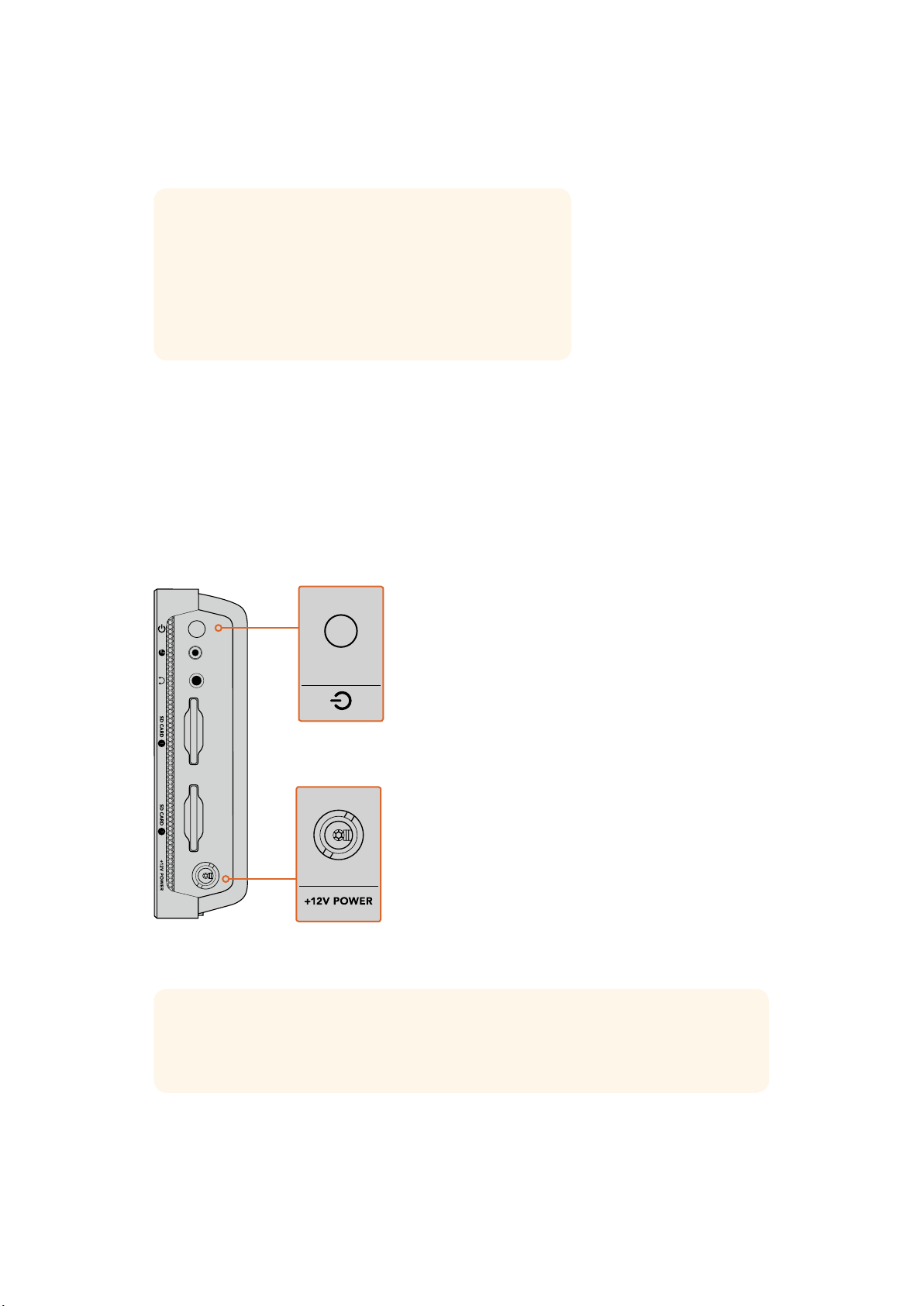
Mise en route
Cette section vous indique comment :
■
Brancher l'alimentation
■
Brancher la vidéo
■
Brancher l'audio
■
Insérer une carte SD
Brancher l'alimentation
Pour mettre en route votre Blackmagic Video Assist, il suffit de le brancher à une source
d'alimentation, de connecter une source vidéo et d'insérer une carte SD.
Pour l'alimenter, branchez l'adaptateur fourni à l'entrée d'alimentation située sur la face latérale
droite du Video Assist. Sur les modèles 12G, vous pouvez sécuriser le connecteur au Video Assist
afin d’éviter une déconnexion accidentelle.
Pour allumer l'appareil, appuyez sur le bouton de mise en marche situé sur sa face latérale droite.
Appuyez et maintenez le bouton enfoncé pour éteindre l'appareil.
Connectez une source d'alimentation externe à l'entrée +12V.
Appuyez sur le bouton de mise en marche pour allumer l'appareil.
CONSEIL Le câble d’alimentation fourni avec le Blackmagic Video Assist 12G HDR
comprend un connecteur sécurisé afin d’éviter toute déconnexion. Vous pouvez toutefois
utiliser n’importe quel câble d’alimentation 12V 36W pour alimenter le Video Assist.
Il est également possible d’alimenter le Video Assist à l’aide de batteries LP-E6 ou série L,
selon l’appareil que vous utilisez.
159Mise en route
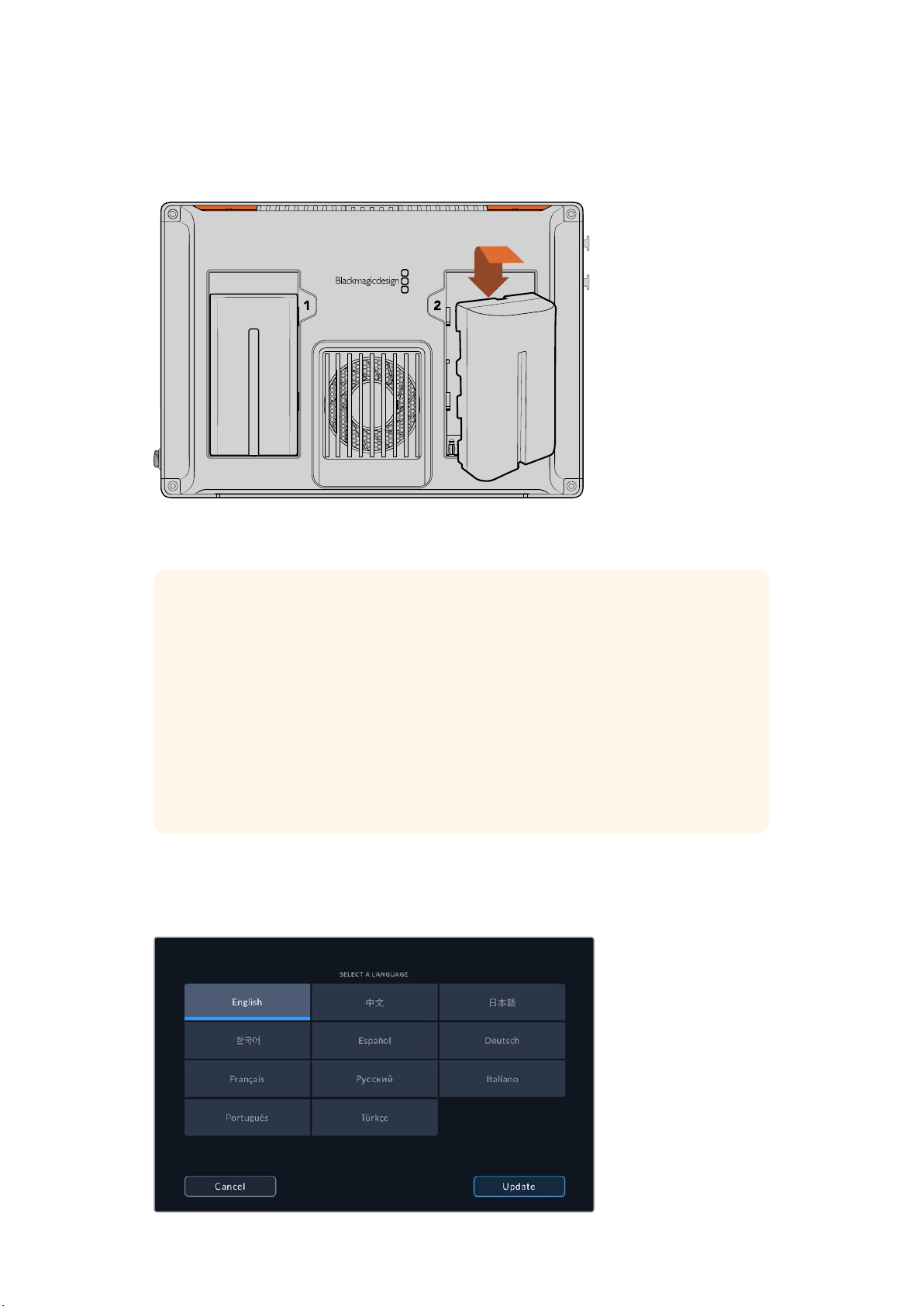
Pour les modèles Blackmagic Video Assist 12G HDR, les batteries Sony série L sont très répandues
et peuvent être achetées dans diverses capacités. Les modèles Blackmagic Video Assist 6G
utilisent des batteries Canon LP-E6.
Insérez la batterie dans le logement et faites-la glisser vers le bas jusqu'à ce qu'elle s'emboîte correctement.
Pour la retirer, appuyez longuement sur le bouton au-dessus de la batterie et faites-la glisser vers l’extérieur.
Charger les batteries
Certains modèles de Video Assist chargent les batteries lorsqu’ils sont connectés à une
alimentation AC. Les batteries série L sont très répandues et utilisées sur de nombreux
équipements vidéo. Il existe donc une large gamme de chargeurs pour recharger vos
batteries. Vous trouverez des chargeurs qui se branchent au mur et dotés d’un seul
logement pour batterie ou des modèles à deux logements pourvus d’un écran LCD qui
affiche l’état du chargement des batteries. Lorsque vous choisissez un chargeur de
batteries, il est important de s’assurer qu’il convient à votre workflow de production.
Par exemple, certains chargeurs alimentés par USB prennent plus de temps à se charger
qu’un chargeur alimenté par prise secteur. Il est donc judicieux de vérifier le temps de
chargement estimé de l’appareil avant d’en acheter un.
La première fois que vous utilisez un des modèles Blackmagic Video Assist 12G HDR, il vous sera
demandé de sélectionner une des onze langues proposées. Sélectionnez votre langue puis
confirmez la mise à jour. Vous pouvez changer la langue à n’importe quel moment via le menu
Réglages du menu de navigation.
160Mise en route
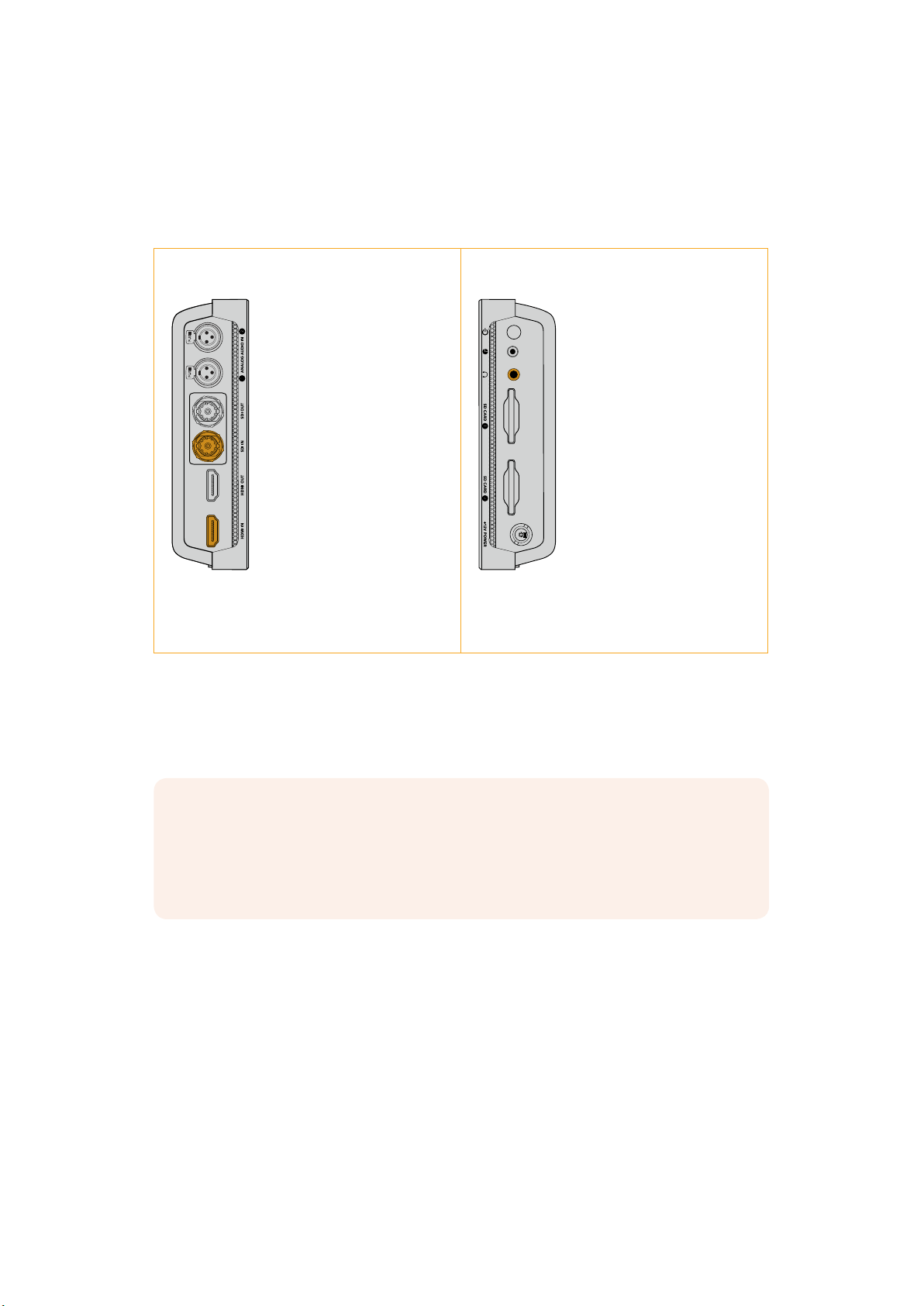
Brancher la vidéo
L’étape suivante consiste à brancher une source vidéo SDI ou HDMI aux connecteurs d’entrée mini
BNC, BNC ou HDMI. Vous pouvez vous procurer des câbles mini BNC et BNC standard auprès de
revendeurs d’équipement vidéo professionnel. Les connecteurs mini BNC sur le Blackmagic Video
Assist 4K sont connus sous le nom de connecteurs DIN 1.0/2.3.
Face gauche
Connectez votre source vidéo à l'entrée SDI
ou HDMI située sur la face latérale gauche.
Connectez un téléviseur HDMI ou un moniteur
SDI en le branchant à la sortie HDMI ou SDI.
Face droite
Vous pouvez écouter l'audio via le haut-parleur
intégré, ou en branchant un casque au jack
pour casque audio. Le son du haut-parleur sera
coupé durant l’enregistrement et le monitoring.
Brancher l'audio
Lorsque vous branchez une vidéo, l'audio est également pris en charge, car il est intégré aux
signaux vidéo SDI et HDMI. Cependant, les modèles Video Assist de 7” disposent également de
mini connecteurs XLR afin de brancher de l'audio analogique symétrique externe.
REMARQUE Sur le modèle Video Assist de 7”, vous pouvez régler les paramètres audio
afin d'enregistrer de l'audio analogique sur les canaux 1 et 2, ou un canal d'audio
analogique et un canal d'audio SDI ou HDMI, selon la source vidéo. Pour obtenir plus
d'informations à propos de l'audio analogique et du réglage des niveaux audio, consultez
la section « Audio » de ce manuel.
Insérer des cartes SD
Pour commencer à enregistrer des clips, insérez une carte SD compatible.
Pour un enregistrement HD, nous vous recommandons d'utiliser des cartes SD haut débit UHS-I.
Toutefois, si vous enregistrez des fichiers en définition standard ou des fichiers compressés dont
la vitesse de transmission et la qualité sont moins élevées, il est également possible d'utiliser des
cartes moins rapides. Les cartes les plus rapides sont en général plus performantes.
Si vous enregistrez de l'Ultra HD, nous vous recommandons d’utiliser des cartes SD UHS-II haut
débit. Lorsque vous utilisez le Blackmagic Video Assist 12G HDR, ces cartes doivent avoir un débit
d'écriture minimum de 224 Mb/s pour enregistrer jusqu’en ProRes HQ Ultra HD 2160p60. Lorsque
vous utilisez le Blackmagic Video Assist 4K, ces cartes doivent avoir un débit d'écriture minimum de
110 Mb/s pour enregistrer jusqu’en Ultra HD 2160p30.
Les modèles Video Assist de 7” disposent de deux logements pour carte SD. L'enregistrement peut
s'effectuer sur l'une ou l'autre. Pour un enregistrement en continu, insérez les deux cartes SD.
161Mise en route
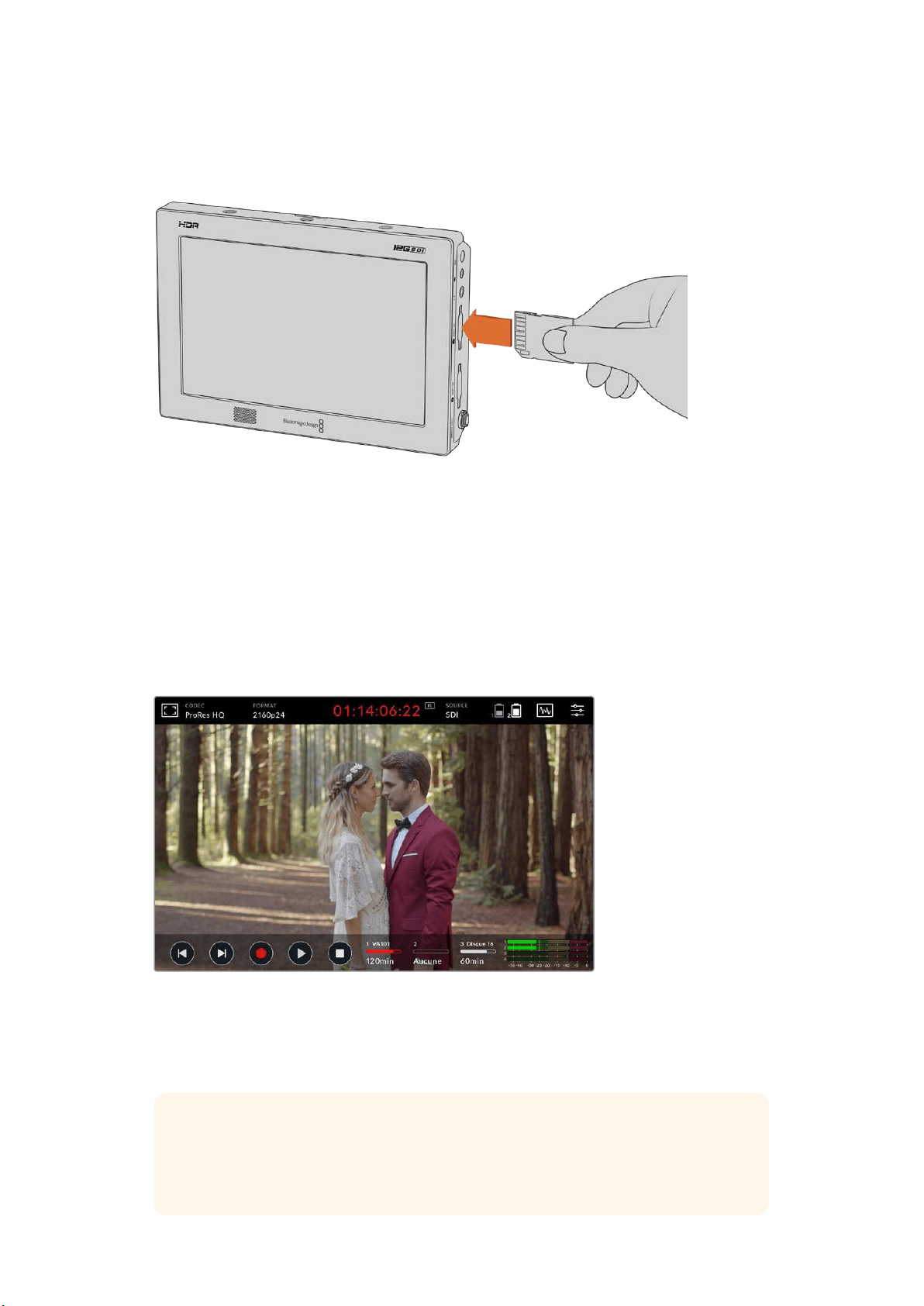
Avant de les utiliser, formatez les cartes SD au format HFS+ ou exFAT. La carte peut facilement être
formatée dans les paramètres
Stockage. Pour plus d'informations sur le formatage, consultez la
section « Supports de stockage » de ce manuel.
Pour commencer à enregistrer, il suffit d’insérer une carte SD UHS-I ou UHS-II formatée en HFS+ ou
exFAT. Il est très simple de formater votre carte SD dans les paramètres Stockage du menu à l’écran.
C'est tout ce que vous devez savoir pour démarrer ! L’appareil est alimenté, les sources vidéo
connectées et les cartes SD formatées, vous êtes donc prêt à enregistrer !
Enregistrement
Pour commencer l'enregistrement immédiatement, il suffit de toucher l'icône d'enregistrement en forme
de cercle située au bas de l'écran LCD. Touchez à nouveau cette icône pour arrêter l'enregistrement.
Sur le Blackmagic 12G HDR, l’affichage du timecode dans la barre
d’outils supérieure s’allume en rouge lors de l’enregistrement.
Vous pouvez enregistrer les clips à l’aide des codecs Apple ProRes et Avid DNx.
Vous pouvez choisir d’enclencher l’enregistrement à partir du timecode ou du signal SDI/HDMI.
CONSEIL Lorsque les barres d’outils supérieure et inférieure sont masquées sur le Video
Assist de 5”, une petite icône s’affiche au bas de l’écran LCD pour confirmer que vous êtes
en train d’enregistrer. Pour afficher à nouveau les barres d’outils, balayez l’écran vers le
haut ou vers le bas.
162Enregistrement
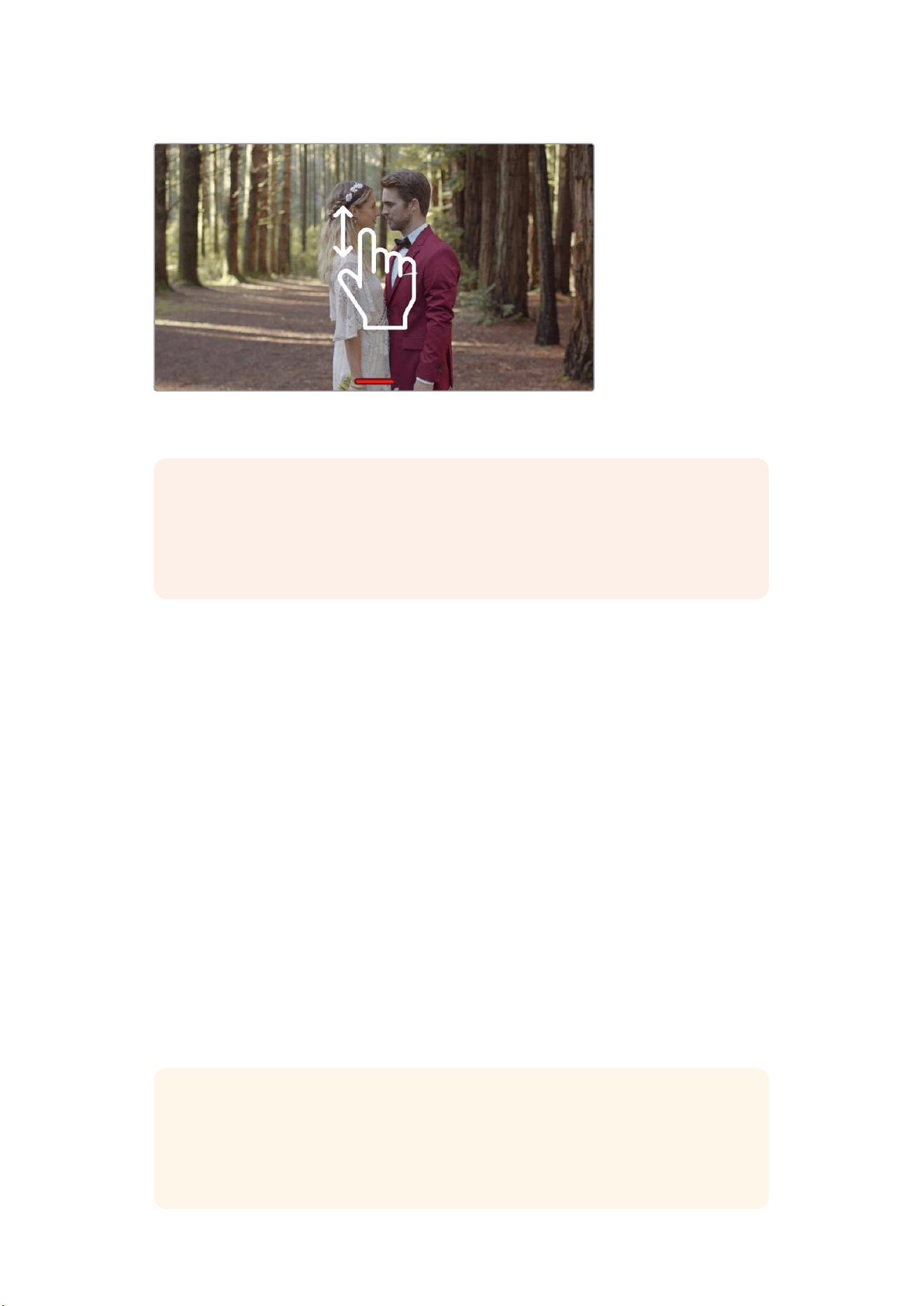
Sur le Video Assist de 5”, balayez l’écran vers le haut ou
vers le bas pour afficher ou masquer les barres d’outils.
REMARQUE Lorsque vous enregistrez avec une caméra HDMI ou SDI, veillez à ce que
les informations à l'écran soient désactivées sur le signal de sortie, car les informations
présentes sur la vidéo provenant de la caméra sont enregistrées avec l'image. Pour plus
d'informations, consultez la section « Enregistrement d'un signal HDMI "propre" provenant
de caméras reflex numérique ».
Contrôle à distance via le connecteur LANC
Sur les modèles Video Assist de 7”, vous pouvez démarrer ou arrêter l'enregistrement à distance
à l'aide d'un contrôleur LANC externe. Branchez simplement le contrôleur LANC sur l'entrée LANC
de 2,5 mm, située sur la face droite de l'appareil.
Enregistrement en continu
Les modèles Blackmagic Video Assist 4K et 12G supportent l’enregistrement en continu lorsque
vous utilisez plus d’une carte, ou un disque externe si votre Video Assist est doté d’un port USB-C.
Si vous enregistrez un événement important qui ne doit pas être interrompu, insérez simplement
une deuxième carte SD ou connectez un disque externe. Une fois que la carte ou que le disque est
plein, l’enregistrement se poursuit sur le support suivant. Cette opération ne produit aucune perte
d'image. Par exemple, si la première partie du clip s'arrête à 00:40:01:00 sur la première carte,
l'enregistrement de la deuxième carte débutera à 00:40:01:01.
Lorsque vous montez vos clips sur la timeline, placez simplement le deuxième clip contre la fin du
premier clip. De cette façon, l’enregistrement sera lu comme s’il s’agissait d’un seul clip.
Avoir une carte ou un disque additionnel connecté permet également de changer rapidement de
support. Si vous souhaitez basculer sur une autre carte ou sur le disque actif, il suffit de maintenir
le bouton d’enregistrement enfoncé. L’enregistrement se poursuivra sur le support suivant sans
perte d’image. Vous pouvez désormais retirer la première carte ou le disque et utiliser
immédiatement le support suivant!
CONSEIL Pour enregistrer en continu ou changer rapidement de logement, veillez à ce que
les cartes soient formatées avant l'enregistrement. Il est possible de formater la carte SD ou
le disque externe en enregistrant depuis un autre logement. Pour ce faire, il suffit de toucher
les indicateurs de stockage pour afficher les paramètres de stockage. Pour plus d'informations
sur le formatage, consultez la section « Supports de stockage » de ce manuel.
163Enregistrement
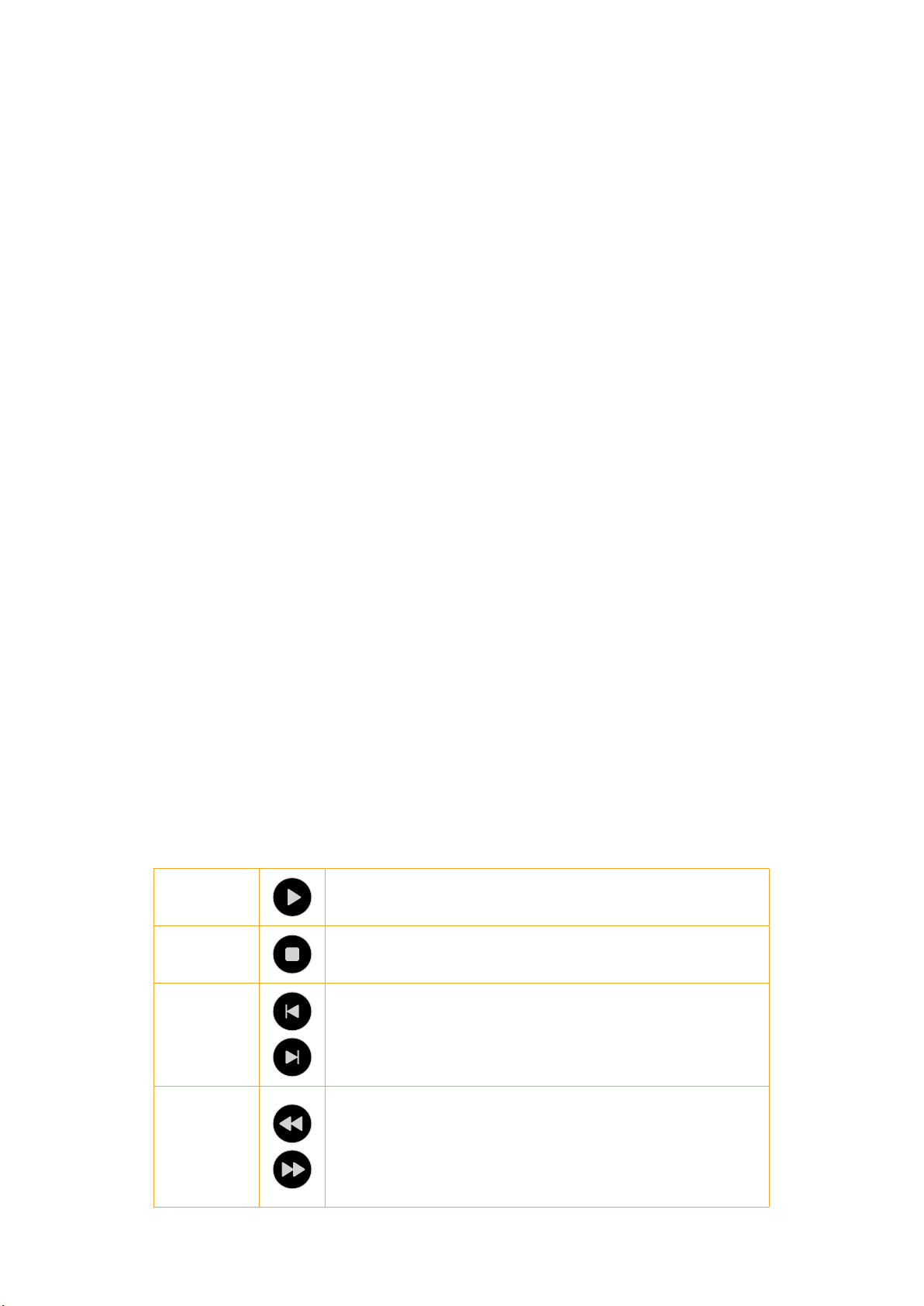
Enregistrement d’un signal HDMI “propre” provenant de
caméras reflex numérique
Certaines caméras reflex numérique enregistrent de la vidéo 8 bits en interne, et d’autres
fournissent une image vidéo “propre” via la sortie HDMI de la caméra. Lorsque vous branchez la
sortie HDMI du DSLR au Video Assist, vous pouvez éviter la compression interne effectuée par
la caméra et enregistrer de la vidéo à l’aide des codecs d’excellente qualité Avid DNx ou ProRes
10 bits. Certains DSLR peuvent acheminer de la vidéo 4:2:2 10 bits, ce qui offre une meilleure
qualité vidéo qu’un enregistrement interne au format 4:2:0 8 bits compressé.
De nombreux DSLR ne peuvent enregistrer que pour une courte durée. Toutefois, l’enregistrement
externe vous permet de ne pas avoir de restrictions concernant la durée d’enregistrement. C’est
très pratique, notamment lorsque vous enregistrez des événements en direct ou des interviews
pour des documentaires.
Pour tirer parti de cette fonction, réglez votre caméra pour qu’elle achemine une image “propre”
sans informations à l’écran. En général, il suffit de modifier les paramètres de la sortie HDMI de la
caméra reflex numérique pour qu’elle n’affiche pas d’informations relatives à l’état de la caméra dans
le signal vidéo. Si les informations à l’écran sont visibles sur l’image acheminée vers la sortie HDMI,
elles seront enregistrées dans votre vidéo, chose que vous souhaitez probablement éviter.
Pour vérifier que les informations à l’écran de la caméra reflex numérique ne sont pas visibles :
1 Balayez simplement l’écran tactile vers le haut ou vers le bas pour masquer les informations
à l’écran et ne contrôler que l’image. Sur les modèles Video Assist de 7”, la barre d’outils
supérieure est indépendante et séparée de l’image. Vous pouvez donc visualiser à la fois
l’image et la barre d’outils supérieure.
2 Une fois les informations à l’écran masquées, veillez à ce que la sortie vidéo de la caméra
reflex numérique n’affiche que votre image. Si les informations sont affichées sur l’écran
LCD de votre Video Assist, modifiez la sortie HDMI ou les paramètres d’affichage de votre
caméra afin de les désactiver.
Avec un signal de sortie HDMI “propre”, vous pouvez désormais enregistrer de la vidéo de
meilleure qualité.
Lecture
Les commandes de transport se trouvent sur la barre d’outils inférieure. Si la barre d’outils inférieure
est masquée, il suffit de balayer l’écran vers le haut ou vers le bas pour l’afficher.
Lire
Pour lire vos clips, touchez l'icône Lecture.
Arrêt
Pendant la lecture, l'icône Arrêt ou Pause permet d’interrompre
temporairement la lecture d'une image vidéo.
Saut d’un
clip à l’autre
Vous pouvez passer d’un clip à l’autre en touchant plusieurs fois
les icônes de saut vers l’avant ou vers l’arrière. Pour reprendre
la lecture du clip en cours, appuyez une fois sur l'icône de saut
vers l’arrière.
Défilement
rapide
Maintenez le bouton de saut vers l’avant ou vers l’arrière pour passer
en mode de défilement rapide. Vous pouvez désormais effectuer une
avance ou un retour rapides des images à des vitesses de x1/2 à x50.
Pour quitter le mode de défilement rapide, appuyez sur le bouton
d’arrêt ou de lecture. Les boutons reprendront les icônes de saut vers
l’avant et vers l’arrière.
164Lecture
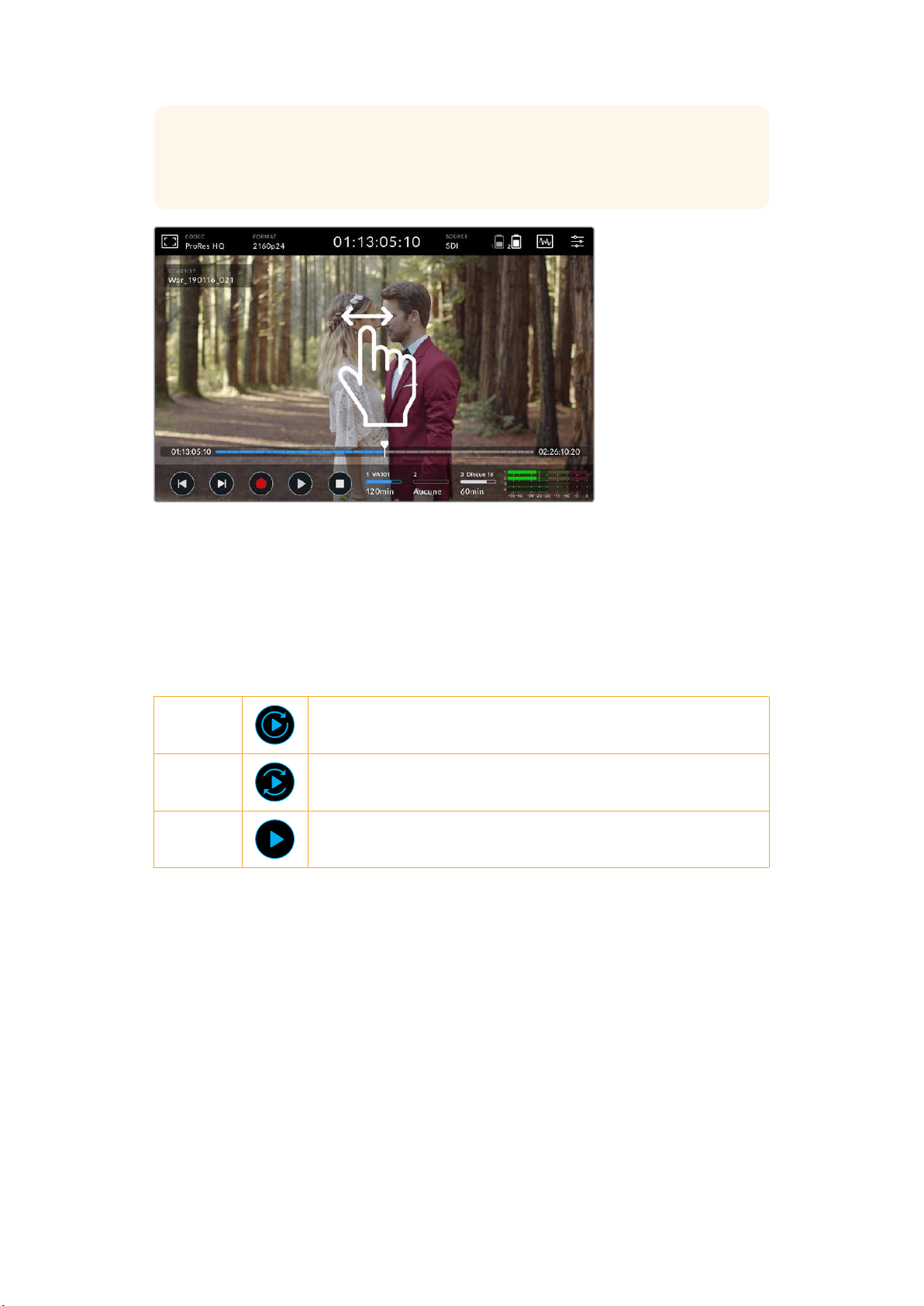
CONSEIL Sur les modèles Video Assist 12G, vous pouvez faire défiler le clip jusqu’à un
point précis en faisant glisser le curseur vers la gauche ou vers la droite, ou en balayant
l’écran pour faire une recherche image par image.
Sur le Blackmagic 12G HDR, vous pouvez faire une recherche image
par image en balayant la vidéo vers la gauche ou vers la droite.
Certains modèles vous donnent le choix d’afficher les boutons de saut vers l’avant/l’arrière ou
l’histogramme dans la barre inférieure. Lorsque l’option
Afficher histogramme est activée dans
l’onglet Réglages du menu de navigation, seuls les boutons d’enregistrement, de lecture et d’arrêt
sont visibles.
Lecture en boucle
Lire en
boucle
Une fois que le clip est en cours de lecture, appuyez à nouveau sur
le bouton de lecture pour que le Video Assist lise le clip en boucle.
Tout lire
en boucle
Touchez à nouveau le bouton de lecture pour lire tous les clips
enregistrés en boucle.
Lire
Touchez à nouveau le bouton de lecture pour revenir à une lecture en
temps réel.
Modifier les paramètres
Utiliser l’écran tactile
Tous les modèles de Video Assist sont dotés d’une large gamme de fonctionnalités et de
paramètres ajustables. Toutefois, la façon d’accéder à certains paramètres peut différer selon les
modèles. Par exemple, sur le Blackmagic Video Assist 12G HDR, le menu scopes s’active via l’icône
scopes de la barre d’outils supérieure. Sur les autres modèles Video Assist, le menu scopes s’active
en touchant l’histogramme en bas de l’écran.
165Modifier les paramètres
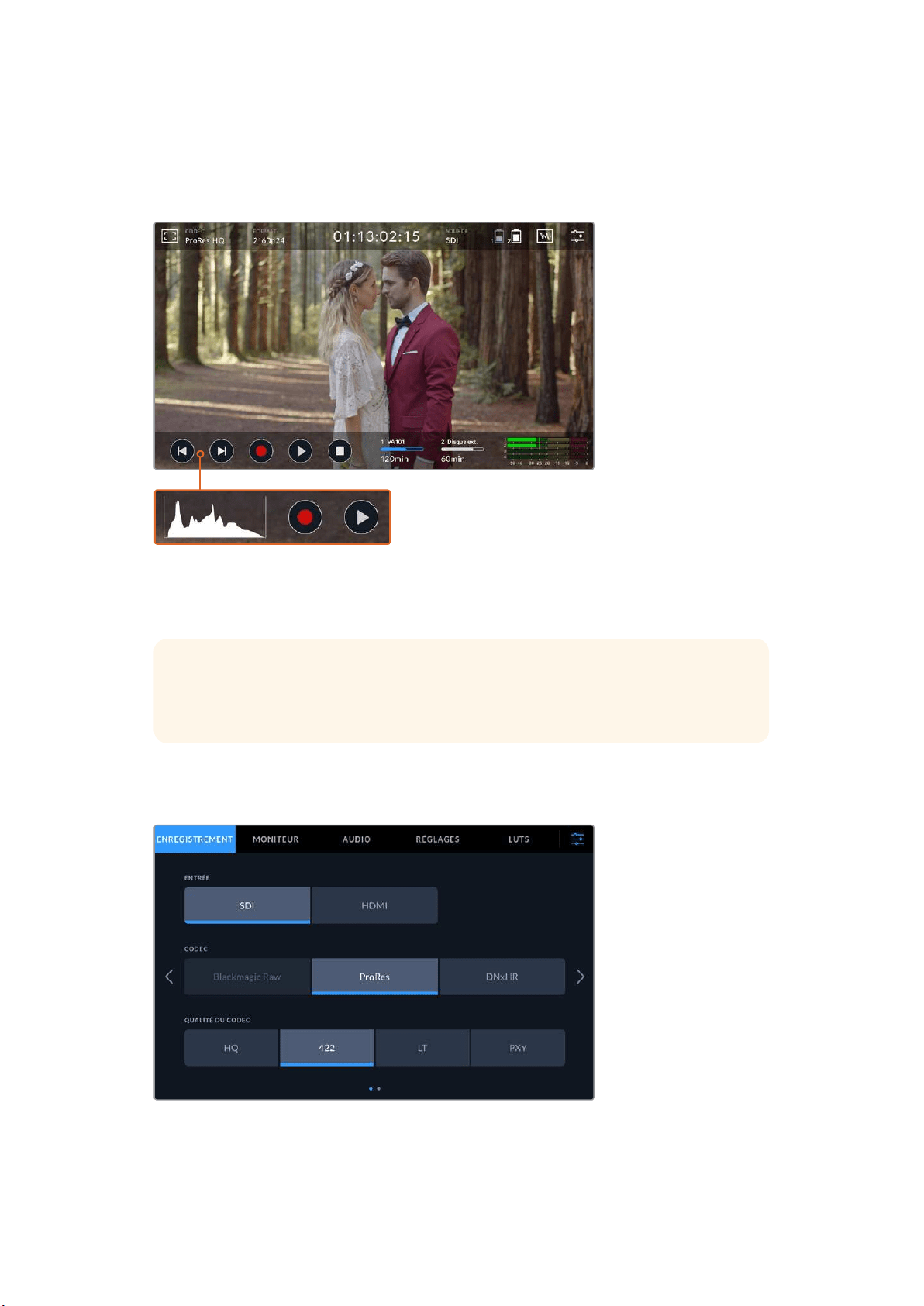
Blackmagic Video Assist 12G HDR
L’écran principal comprend une barre d’outils supérieure et inférieure. La barre supérieure permet
d’accéder aux informations à l’écran, au codec, au format, aux paramètres de la source, aux scopes,
au menu de navigation, à l’affichage du timecode et aux indicateurs d’état de la batterie.
La barre inférieure comprend quant à elle les commandes de transport, les indicateurs des supports
et les indicateurs audio. L’histogramme peut également être affiché à la place des boutons de saut
vers l’avant/arrière via le menu.
CONSEIL Les deux barres d’outils des modèles Video Assist de 5” peuvent être masquées
en balayant l’écran vers le haut ou vers le bas. Sur les modèles de 7”, la barre d’outils
supérieure reste visible tout le temps.
Le menu de navigation est accessible via l’icône de paramétrage de la barre d’outils supérieure.
Il contient les onglets Enregistrement, Moniteur, Réglages et LUTs. Le modèle de 7” comprend
également un onglet Audio pour accéder aux paramètres des canaux XLR additionnels.
Naviguez dans les pages en balayant l’écran tactile
vers la gauche ou la droite, ou en touchant les flèches.
166Modifier les paramètres
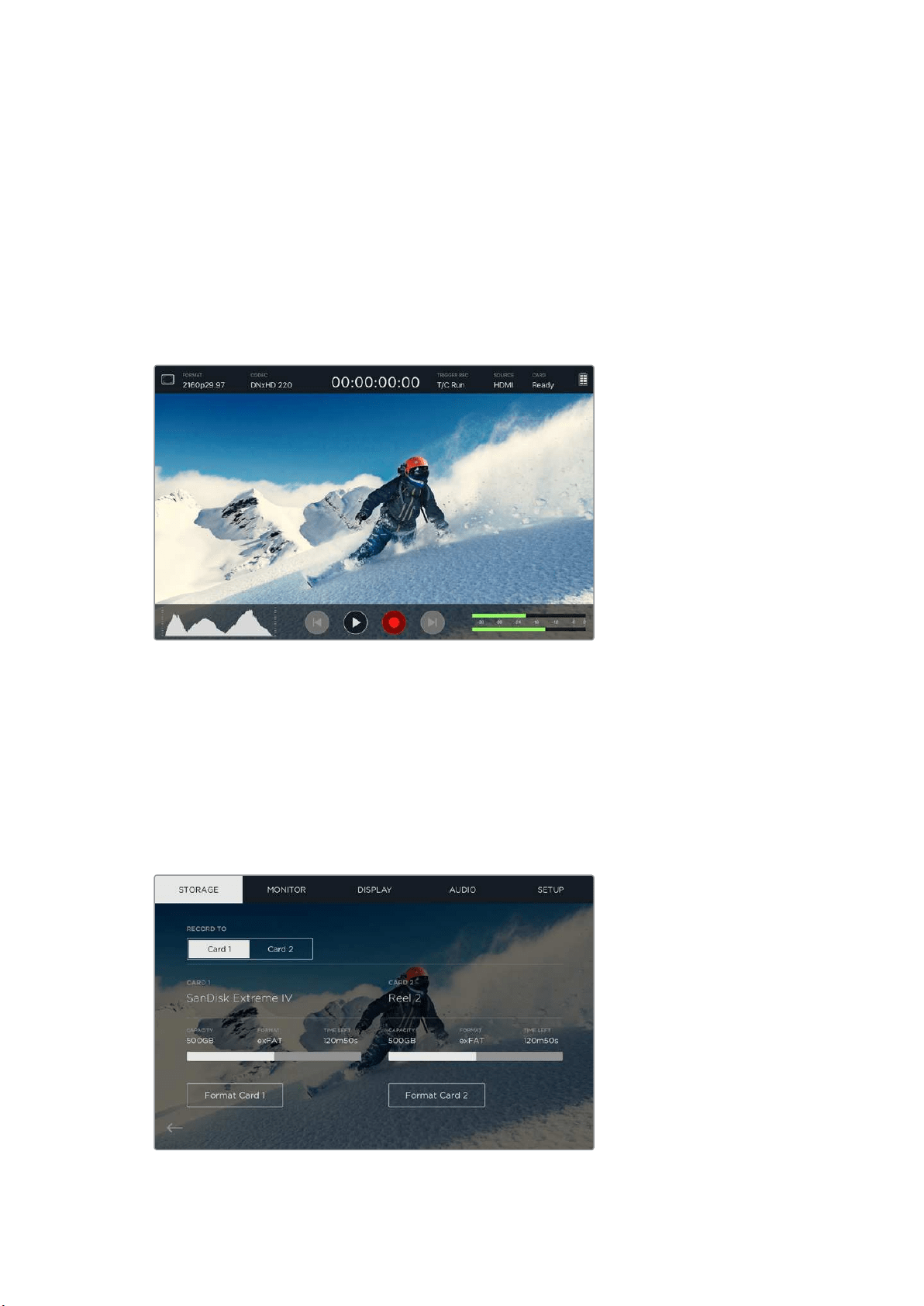
Chaque onglet du menu offre plusieurs pages d’options. Naviguez dans ces pages en balayant
l’écran tactile vers la gauche ou la droite, ou en touchant les flèches. Lorsque vous sélectionnez
les icônes du codec ou de la source dans la barre d’outils supérieure, l’onglet Enregistrement du
menu s’ouvrira.
Blackmagic Video Assist et Blackmagic Video Assist 4K
Les barres d’outils, ou barres d’état des autres modèles Video Assist ressemblent beaucoup à celles
du Blackmagic Video Assist 12G HDR, mis à part quelques petites différences.
La barre supérieure permet d’accéder aux informations à l’écran, au format, au codec, au
déclenchement de l’enregistrement, à l’affichage du timecode ainsi qu’aux indicateurs d’état des
supports et de la batterie.
La barre inférieure comprend quant à elle l’affichage de l’histogramme, les commandes de transport
et les indicateurs audio de deux canaux. Les deux barres d’état du Blackmagic Video Assist peuvent
être masquées en balayant l’écran vers le haut ou vers le bas. Sur le modèle 4K, la barre d’outils
supérieure reste visible tout le temps.
Pour accéder aux menus de configuration, il suffit de balayer l’écran vers la gauche ou vers la droite.
Les menus donnent accès aux options Stockage, Moniteur, Affichage et Réglages. Le modèle 4K
comprend également un onglet Audio pour sélectionner les entrées audio XLR.
Certains paramètres peuvent être ajustés en déplaçant un curseur vers la gauche, la droite, le haut
ou le bas. D’autres paramètres peuvent être augmentés ou diminués en touchant les flèches gauche
ou droite.
Sur les modèles Video Assist 6G, les paramètres de chaque
onglet du menu sont affichés sur une seule page.
167Modifier les paramètres
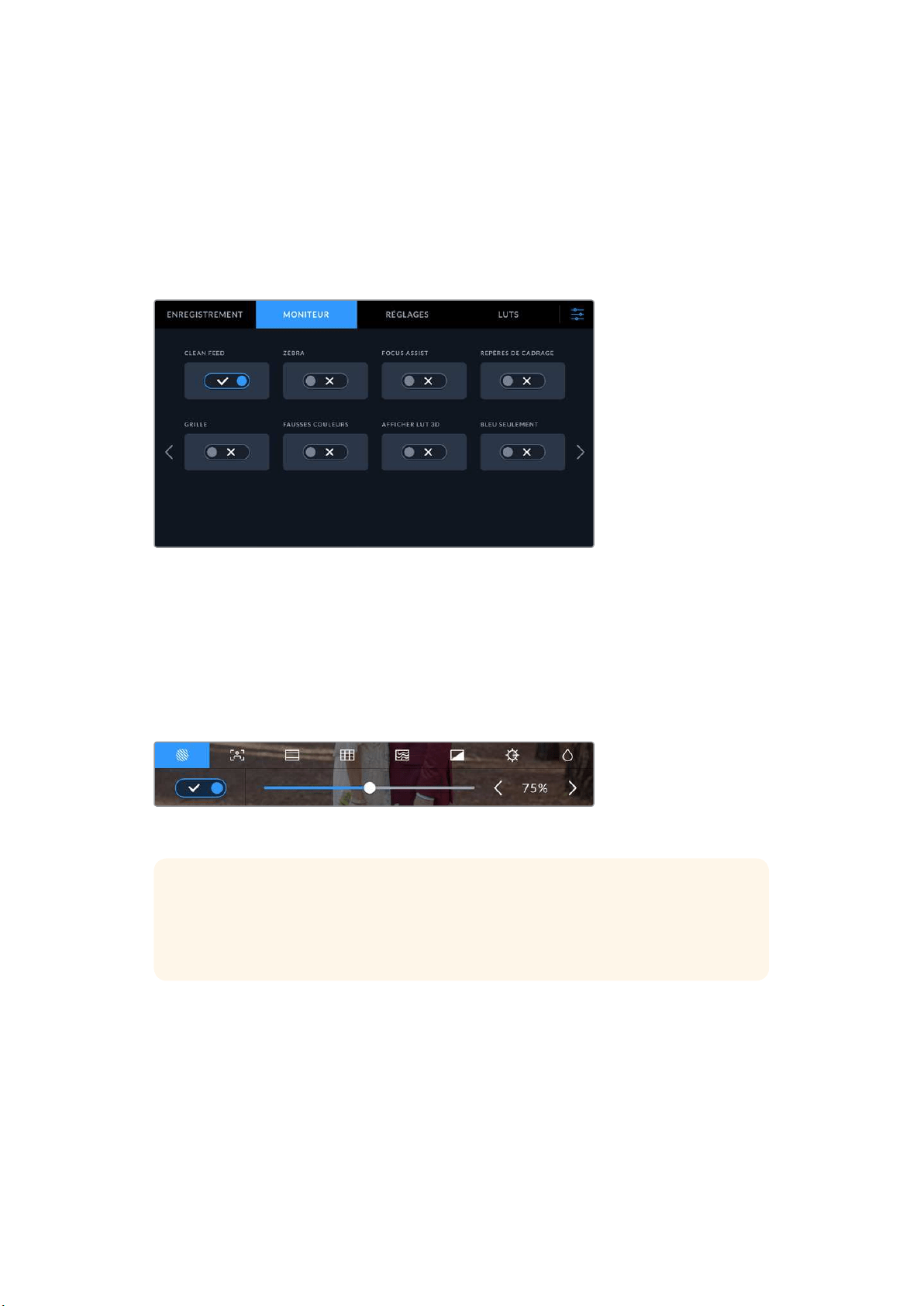
Paramètres et fonctionnalités du Blackmagic Video Assist
Le Video Assist affiche des informations à l’écran pour faciliter le réglage de l’exposition, de la mise
au point, de la composition et du cadrage de l’image lorsque l’appareil est connecté à une caméra.
Vous pouvez accéder à ces paramètres via l’icône dans le coin supérieur gauche du Video Assist.
Sur le modèle 12G, vous pouvez également utiliser l’onglet Moniteur du menu de navigation pour
activer/désactiver ces paramètres individuellement ou pour tous les désactiver en sélectionnant
l’option
Clean Feed.
Sur les modèles 12G, vous pouvez désactiver toutes les
informations à l’écran en sélectionnant l’option Clean Feed.
Zébra
La fonction Zébra vous permet d’obtenir une exposition optimale en hachurant les zones de la vidéo
dont l’exposition dépasse le niveau de zébra préalablement réglé. Par exemple, si vous réglez le
niveau de zébra sur 100%, toutes les zones de l’image hachurées seront écrêtées. Par contre, en
réglant le zébra sur 90%, vous disposerez d’une marge d’exposition suffisante pour protéger les
hautes lumières de l’image.
Commandes zébra du Blackmagic Video Assist 12G HDR
CONSEIL Vous pouvez régler le zébra pour mettre en surbrillance les zones de l’image qui
correspondent à un niveau vidéo spécifique sur la forme d’onde. Par exemple, régler le
zébra sur 50% vous permet d’identifier les zones de l’image qui apparaissent plus ou moins
au milieu de la forme d’onde (niveau 50%).
Focus peaking et Focus assist
Le focus peaking et le focus assist sont des outils puissants qui vous permettent d’effectuer une
mise au point rapide de vos images. Le focus peaking affiche un contour sur les zones les plus
nettes de l’image. Vous disposez également de paramètres qui vous permettent de choisir la
sensibilité du contour.
Pour modifier le niveau de sensibilité, touchez les flèches gauche et droite ou déplacez le curseur
vers la gauche ou vers la droite. Les trois niveaux de sensibilité sont
Faible, Modéré et Élevé. Le
contour peut notamment s’avérer gênant sur les images très détaillées et contrastées. Dans ces
conditions, il est préférable de régler ce paramètre sur
Faible ou Modéré. Par contre, pour les
images moins détaillées, il est recommandé de sélectionner l’option
Élevé afin d’avoir une meilleure
représentation du contour.
168Modifier les paramètres
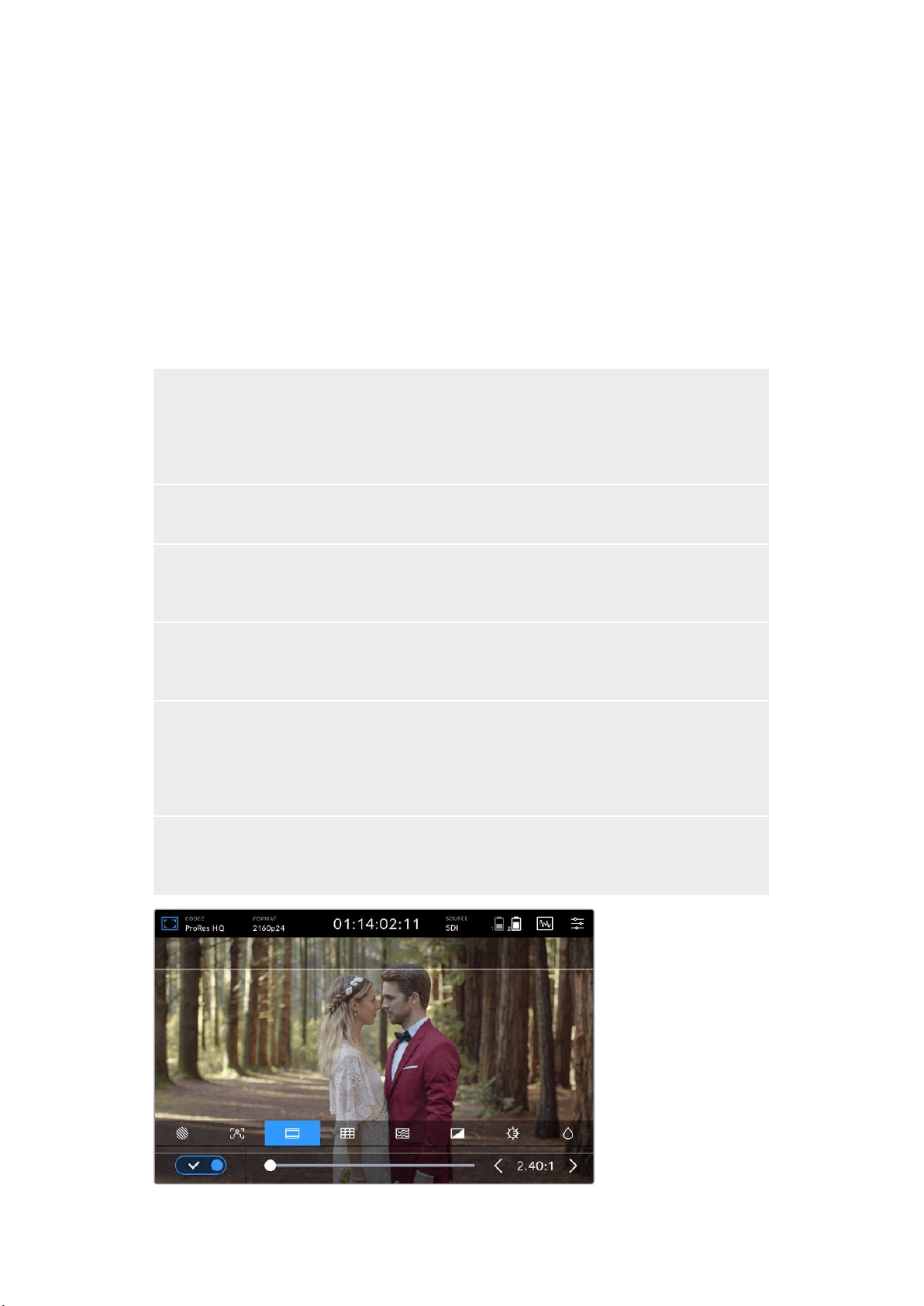
Le focus peaking est extrêmement efficace. Dans certains cas, le contour est tellement prononcé
que vous pouvez même contrôler la profondeur du plan focal, et la regarder avancer ou reculer dans
le plan lorsque vous ajustez la bague de mise au point de votre caméra. Vous pouvez également
changer la couleur du contour afin de le repérer plus facilement dans l’image. Si vous trouvez les
contours trop prononcés, vous pouvez choisir l’option
Peaking. Il est possible de modifier la couleur
des lignes ou de basculer sur Peaking via l’onglet
Moniteur du menu.
Repères de cadrage
Les repères de cadrage proposent des formats d’image correspondants à diverses normes du cinéma,
de la télévision et d’Internet. Une fois les repères de cadrage sélectionnés, touchez les flèches gauche
ou droite, ou déplacez le curseur vers la gauche ou vers la droite pour choisir un repère de cadrage.
Les repères de cadrage suivants sont pris en charge :
2.40:1, 2.39:1 et 2.35:1
Affiche un rapport d'image très large compatible avec les projections cinéma au format large
avec ou sans anamorphose. Ces trois paramètres sont un peu différents et représentent
l'évolution de plusieurs normes cinématographiques. 2.39:1 est l'une des normes les plus
répandues aujourd'hui.
2:1 Blackmagic Video Assist 12G HDR
Ce rapport d’image est un peu plus large que le 16:9 mais pas autant que le 2.35:1.
1.85:1
Affiche un autre rapport d'image large très répandu au cinéma. Ce rapport est un peu plus large
que le HDTV, mais pas autant que le 2.39:1.
HDTV Blackmagic Video Assist et 4K
Affiche les zones d'action et de sécurité de votre image avec un rapport d'image de 1.78:1
compatible avec les écrans d'ordinateur et de télévision HD 16:9.
14:9 Blackmagic Video Assist 12G HDR
Affiche le rapport d'image 14:9 utilisé pour la diffusion télévisuelle, car il représente un compromis
entre les téléviseurs 16:9 et 4:3. Idéalement, les images 16:9 et 4:3 rognées latéralement peuvent
être lues en format 14:9. Vous pouvez utiliser ces repères si votre projet est diffusé sur un
téléviseur qui prend en charge le rapport d'image 14:9.
4:3
Affiche un rapport d'image de 4:3 compatible avec les écrans de télévision SD, ou en tant qu'aide
de cadrage lorsque vous utilisez des adaptateurs anamorphiques 2x.
Le repère de cadrage 2.40:1 est pratique pour cadrer les
plans au format d’image large très répandu au cinéma.
169Modifier les paramètres
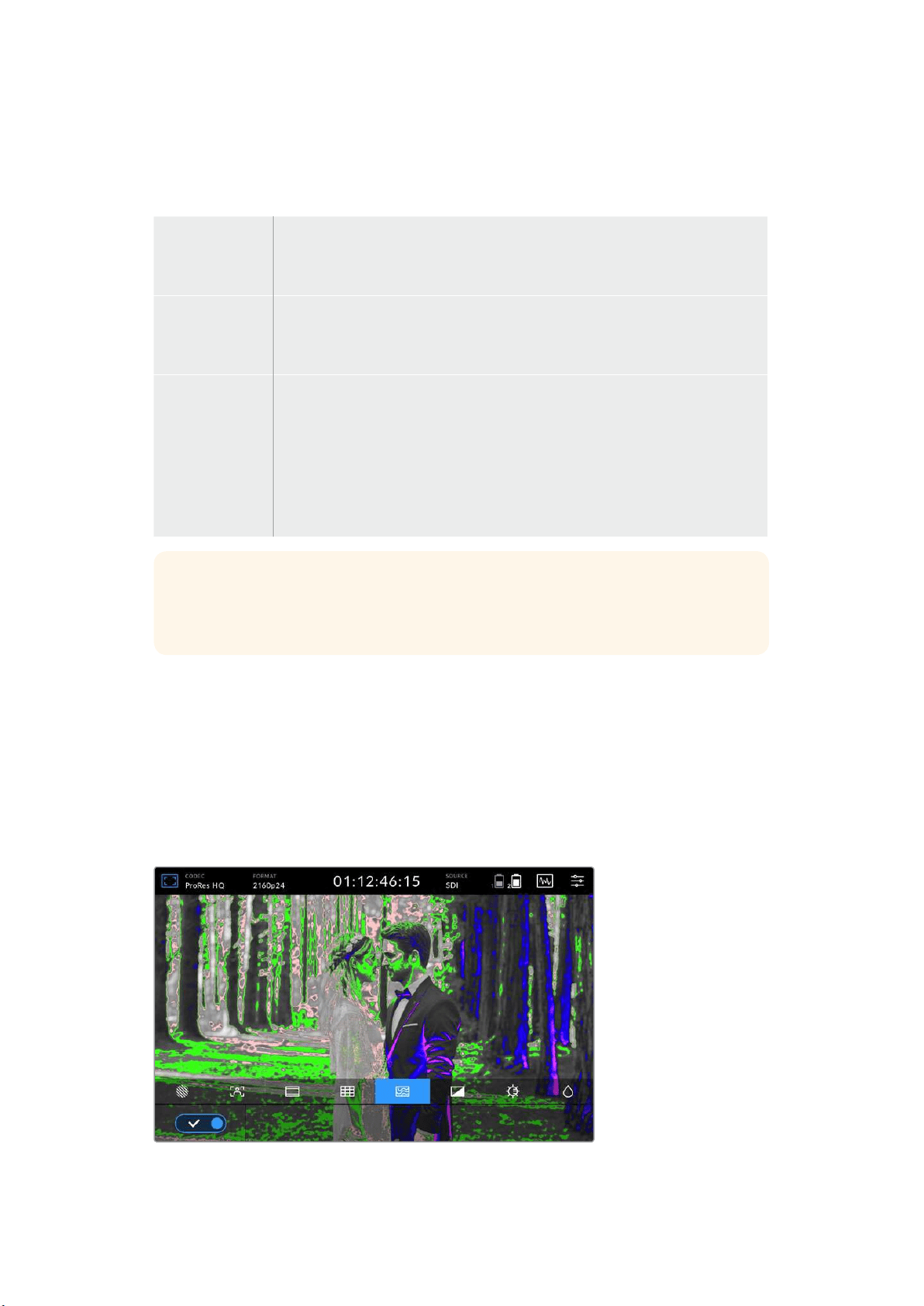
Grilles
Le Video Assist peut afficher une grille dotée de deux lignes verticales et de deux lignes
horizontales divisant l’image par tiers. Le Blackmagic Video Assist 12G HDR comprend deux
fonctions d’aide au cadrage supplémentaires:
Réticule et Point central.
Tiers C'est un outil très pratique pour faciliter la composition de vos plans.
Comme le regard se pose naturellement près des points d'intersection de
ces lignes, il est utile de cadrer des éléments importants dans ces zones-là.
Réticule Ce paramètre place un réticule au centre de l'image. Comme la règle des
tiers, le réticule est un outil de composition qui permet de placer le sujet au
centre de l'image.
Point central Ce paramètre place un point au centre de l'image. Il fonctionne de la même
façon que le paramètre
Réticule mais dispose d'un point central moins
voyant.
Sur les modèles de Video Assist 12G, vous pouvez activer la combinaison
Tiers et Réticule ou Tiers et Point central en appuyant sur ces deux
options dans le menu
Grilles. Réticule et Point central ne peuvent pas être
sélectionnés ensemble.
CONSEIL Les yeux des acteurs doivent généralement être situés dans le tiers supérieur
de l’écran, vous pouvez donc utiliser cette zone pour faciliter le cadrage. Cette division de
l’image en tiers est très utile pour maintenir un cadrage cohérent de vos plans.
Fausses couleurs
La fonction Fausses couleurs superpose différentes couleurs à votre image, qui représentent les
différentes valeurs d’exposition. La valeur de ces couleurs correspond à une exposition optimale,
par exemple rose pour la peau blanche et vert pour un ton gris de 38,4%. Cette fonction est
également pratique, car elle indique si les basses et les hautes lumières sont écrêtées ou sur le
point de l’être.
Grâce à ces valeurs affichées sur l’écran LCD, vous disposez d’un aperçu plus complet de
l’exposition. Vous pouvez ainsi utiliser ces données pour affiner l’éclairage sur le plateau ou modifier
l’exposition directement.
170Modifier les paramètres
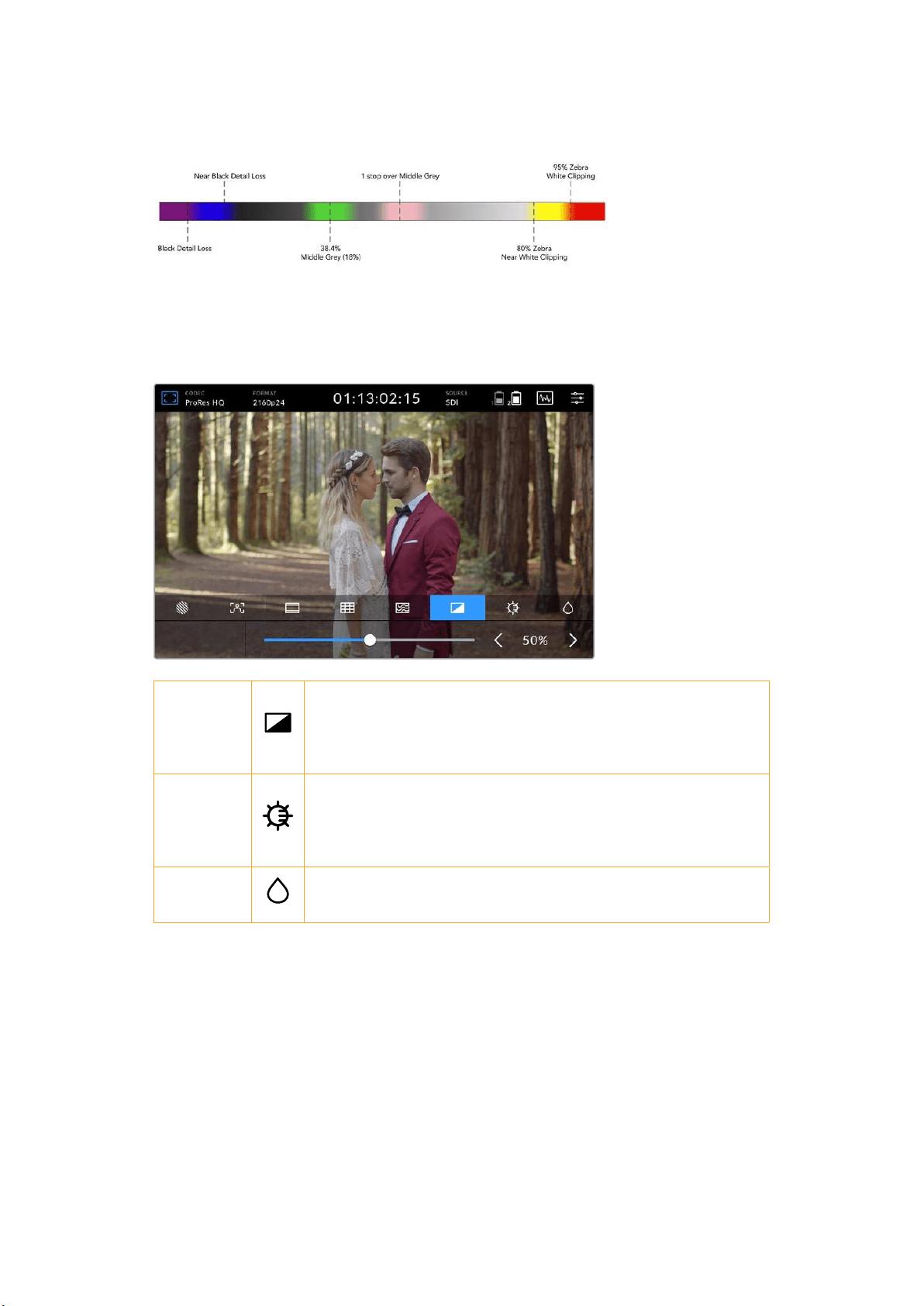
Le schéma ci-dessous représente les couleurs correspondant aux différentes valeurs tonales.
Schéma de la fonction fausses couleurs
Le Video Assist comprend également des commandes pour régler la luminosité, le contraste
et la saturation de l’écran LCD. Ces commandes sont accessibles via l’icône du moniteur sur les
modèles 12G ou via l’onglet
Écran dans le menu des autres modèles.
Contraste
Augmentez ou diminuez la différence entre les zones claires et les zones
sombres de l'image. Un fort contraste peut révéler une grande quantité
de détails et de profondeur à l’image. Un faible contraste, quant à lui,
rend l'image plus douce et plus plate.
Luminosité
Réglez la luminosité générale de l'écran. Par exemple, si vous êtes à
l'extérieur dans des conditions très lumineuses, augmentez le niveau de
luminosité de l'écran pour rendre le visionnage plus agréable. Sur les
modèles 12G, les valeurs de luminosité sont affichées en nits.
Saturation
Déplacez le curseur pour augmenter ou réduire la quantité de couleur
de l'image.
Tous ces paramètres sont gardés en mémoire, même si l’appareil est éteint. Il est également
important de mentionner que tout changement apporté à ces paramètres affecte l’image affichée
à l’écran. En revanche, la vidéo enregistrée ne sera pas modifiée.
Diminution automatique
Le Blackmagic Video Assist 12G HDR peut afficher une luminosité de 2 500 nits. Lors d’une
utilisation à des températures élevées, la fonction de diminution automatique de la luminosité de
l’écran s’active pour protéger l’appareil. Le niveau de luminosité continuera à diminuer si la
température d’utilisation du Video Assist augmente. Si la température de l’appareil diminue, le
niveau de luminosité retournera sur la valeur réglée.
Par exemple, si la luminosité de votre Video Assist est réglée sur 2500 nits et que vous l’utilisez
au soleil durant une journée chaude, la température du Video Assist va augmenter.
Si la température d’utilisation de l’appareil atteint environ 46°C, une alerte s’affichera sur l’icône
du moniteur dans la barre d’outils supérieure.
171Modifier les paramètres
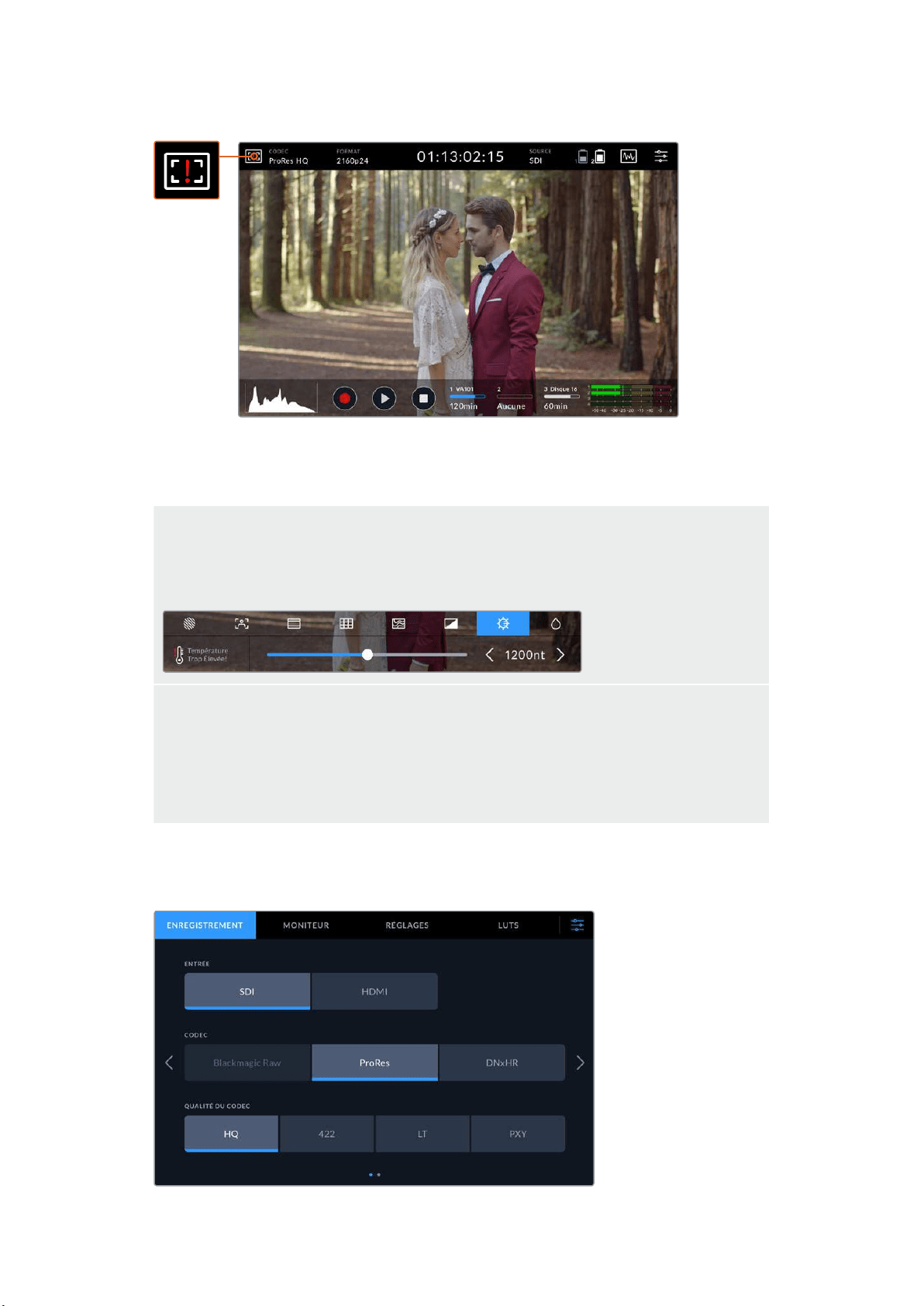
Cette alerte vous indique que vous approchez de la limite de température pour cette valeur
de luminosité d’écran.
Le cas échéant, vous avez deux options:
Option 1 - Réduire manuellement la luminosité d’écran
Touchez l’alerte pour afficher le curseur de luminosité. Le curseur affichera la plus haute valeur
en nits disponible. Déplacez le curseur vers la gauche afin de réduire cette valeur. L’alerte
disparaîtra une fois que la température de l’appareil aura diminué.
Option 2 - Utiliser la fonction de diminution automatique
Une fois la limite de température atteinte, la luminosité de l’écran diminuera automatiquement.
La fonction de diminution automatique de la luminosité s’active pour protéger l’appareil de
la surchauffe. Si la température du Video Assist augmente, le niveau de luminosité continuera
à diminuer. Si la température de l’appareil diminue, le niveau de luminosité augmentera pour
revenir à la valeur réglée.
Codec
L’indicateur du codec affiche le codec sélectionné. Touchez l’icône du codec pour sélectionner
le codec et la qualité que vous souhaitez utiliser.
Sur le Blackmagic Video Assist 12G HDR, sélectionnez les paramètres de codec et de
qualité dans l’onglet Enregistrement. Le Blackmagic RAW n’est pas activé à ce moment.
172Modifier les paramètres
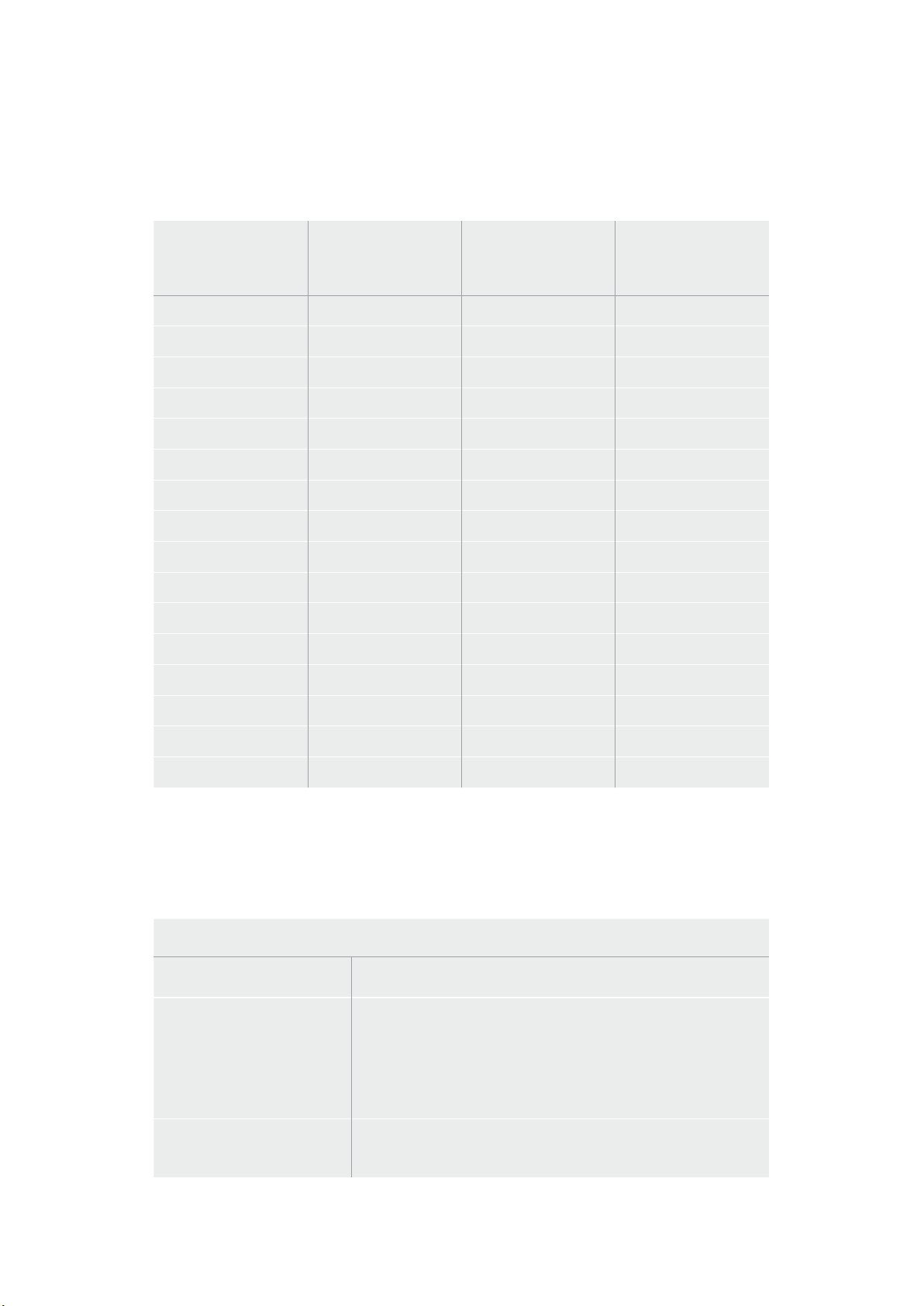
Codecs pris en charge
Les codecs ProRes sont enregistrés en fichiers QuickTime. Les fichiers DNxHD et DNxHR peuvent
être enregistrés en fichiers QuickTime ou MXF natifs lorsque MFX apparaît dans le nom du codec.
Pour plus d’informations concernant les codecs, consultez le tableau ci-après.
Blackmagic Video
Assist
Blackmagic Video
Assist 4K
Blackmagic Video
Assist 12G HDR
Codecs Profondeur de bits Profondeur de bits Profondeur de bits
ProRes 422 HQ 10 10 10
ProRes 422 10 10 10
ProRes 422 LT 10 10 10
ProRes Proxy 10 10 10
DNxHD 220x 8 8 –
DNxHD 145 8 8 –
DNxHD 45 8 8 –
DNxHD 220x MXF 8 8 –
DNxHD 145 MXF 8 8 –
DNxHD 45 MXF 8 8 –
DNxHR HQX – 10 10
DNxHR SQ – 8 8
DNxHR LB – 8 8
DNxHR HQX MXF – 10 10
DNxHR SQ MXF – 8 8
DNxHR LB MXF – 8 8
Format
La résolution vidéo de l’entrée et la fréquence d’images sont affichées dans la section
Format
de la barre d’outils supérieure, par exemple, 2160p29.97, 2160p25, 1080p59.94, etc.
Les formats d’entrée et de sortie suivants sont pris en charge :
Entrée et sortie SDI
Normes vidéo SD 525i59.94NTSC, 625i50PAL
Normes vidéo HD 720p50, 720p59.94, 720p60
1080p23.98, 1080p24, 1080p25, 1080p29.97, 1080p30,
1080p50, 1080p59.94, 1080p60
1080PsF23.98, 1080PsF24, 1080PsF25, 1080PsF29.97, 1080PsF30
1080i50, 1080i59.94, 1080i60
Normes vidéo 2K 2Kp23.98DCI, 2Kp24DCI, 2Kp25DCI
2KPsF23.98DCI, 2KPsF24DCI, 2KPsF25DCI
173Modifier les paramètres
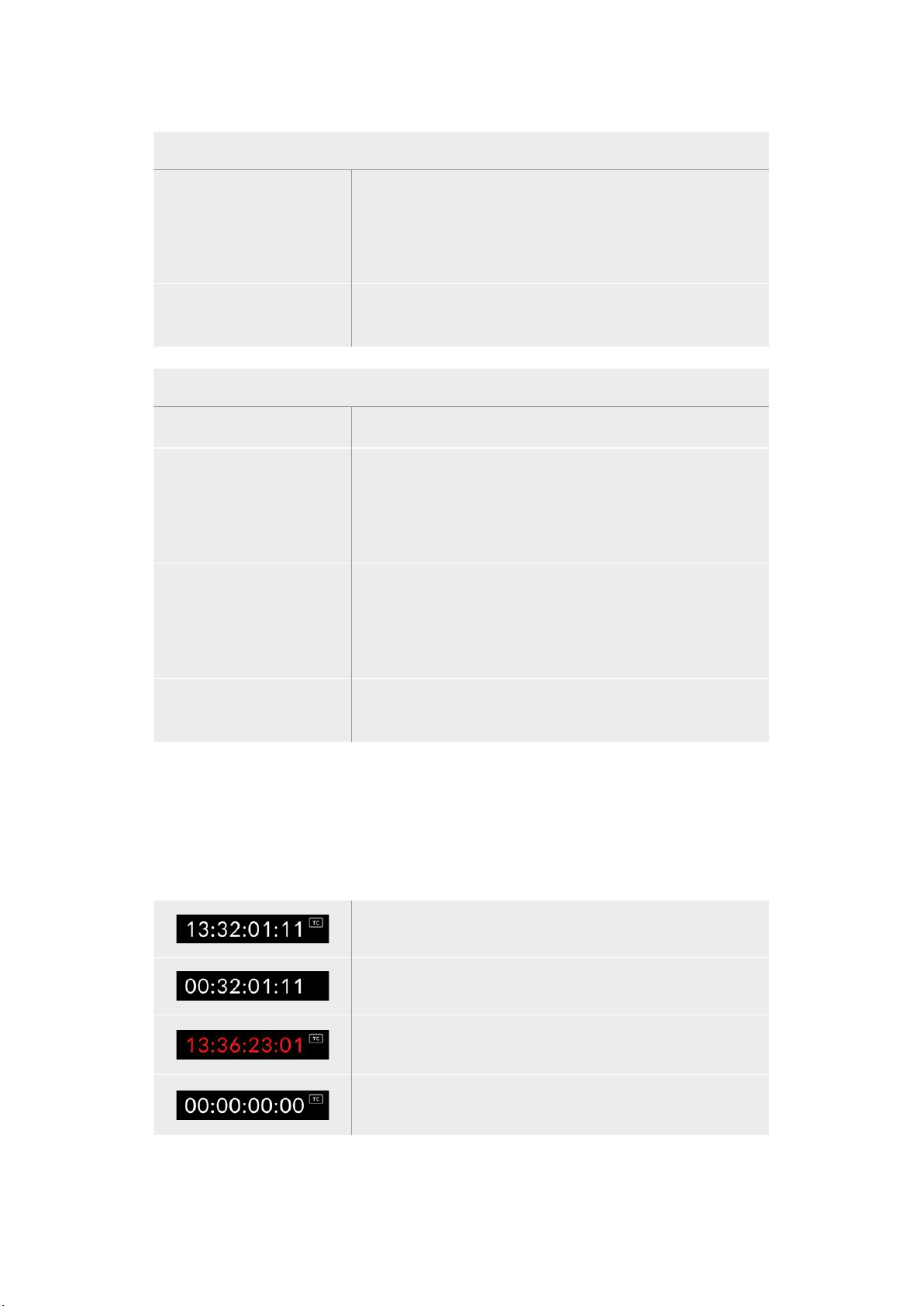
Entrée et sortie SDI
Normes vidéo Ultra HD Modèles Blackmagic Video Assist 4K et 12G:
2160p23.98, 2160p24, 2160p25, 2160p29.97, 2160p30
Modèles Blackmagic Video Assist 12G HDR:
2160p50, 2160p59.94, 2160p60
Normes vidéo 4K
Modèles Blackmagic Video Assist 12G HDR:
4Kp23.98 DCI, 4Kp24 DCI, 4Kp25 DCI
Entrée et sortie HDMI
Normes vidéo SD
525i59.94 NTSC, 625i50 PAL
Normes vidéo HD
720p50, 720p59.94, 720p60
1080p23.98, 1080p24, 1080p25, 1080p29.97, 1080p30, 1080p50,
1080p59.94, 1080p60
1080i50, 1080i59.94, 1080i60
Normes vidéo Ultra HD Modèles Blackmagic Video Assist 4K et 12G:
2160p23.98, 2160p24, 2160p25, 2160p29.97, 2160p30
Modèles Blackmagic Video Assist 12G HDR:
2160p50, 2160p59.94, 2160p60
Normes vidéo 4K
Modèles Blackmagic Video Assist 12G HDR:
4Kp23.98 DCI, 4Kp24 DCI, 4Kp25 DCI
Timecode
Durant l’enregistrement ou la lecture, l’affichage du timecode en haut de l’écran se met à jour pour
indiquer la durée en cours de votre clip. Sur certains modèles, vous pouvez choisir entre le
timecode de la timeline, du clip ou SMPTE. Touchez l’affichage du timecode pour basculer entre
SMPTE et clip.
Vous trouverez ci-dessous un exemple de l’affichage du timecode sur un Video Assist 12G.
La mention TC à droite indique un timecode SMPTE.
Le compteur affiche le timecode de la timeline.
L’affichage du timecode est rouge quand l’appareil enregistre
en mode timecode ou compteur.
Si votre source n’a pas de timecode valide, le timecode de
chaque enregistrement commencera à 00:00:00:00.
174Modifier les paramètres
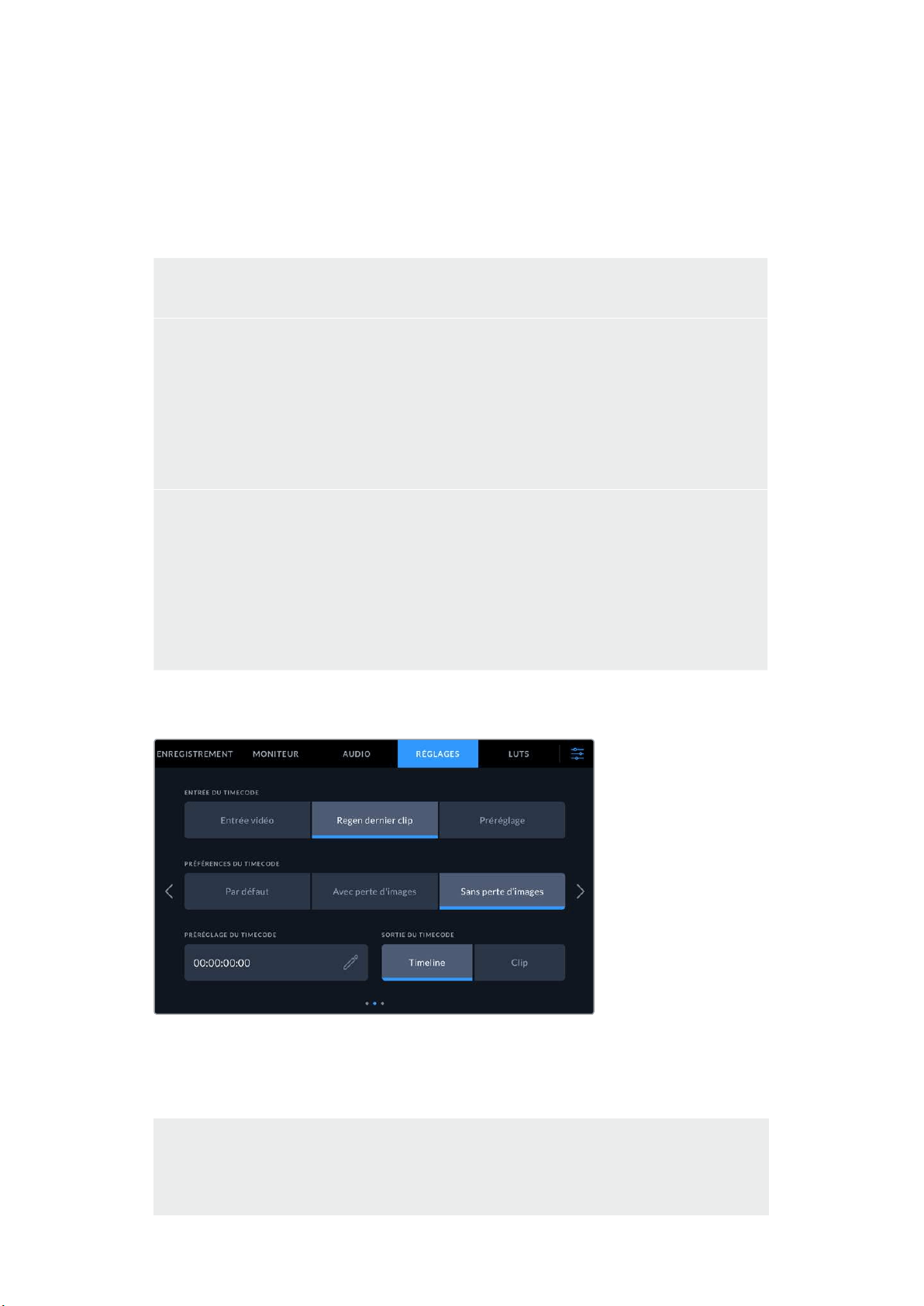
Déclenchement de l’enregistrement
Cette option vous permet de démarrer et d’arrêter l’enregistrement à partir des informations reçues
par la connexion SDI ou HDMI. Touchez l’icône
Trigger Rec dans la barre d’état supérieure pour
sélectionner les options de déclenchement de l’enregistrement. Sur les modèles Video Assist 12G,
le déclenchement de l’enregistrement s’active depuis la deuxième page de l’onglet
Enregistrement
du menu de navigation.
Aucun
Pour désactiver le déclenchement de l'enregistrement, sélectionnez Aucun ou Jamais.
Vidéo Marche/Arrêt
Ce paramètre permet de démarrer et d’arrêter l’enregistrement sur votre Video Assist en
appuyant sur les boutons de démarrage et d’arrêt de l’enregistrement de votre caméra.
Pour utiliser la fonction Trigger Rec SDI/HDMI, vous devez disposer d’une caméra qui peut être
enclenchée via HD-SDI ou HDMI.
Les caméras qui disposent de cette fonction comprennent généralement des options, telles
que Trigger REC, HD-SDI Remote I/F ou SDI Remote Start/Stop Trigger.
T/C Run
Lorsque la fonction T/C Run est sélectionnée, le Video Assist démarre l’enregistrement dès qu’il
détecte une activité sur le timecode de la source SDI ou HDMI. L'enregistrement s'arrête lorsque le
timecode s'arrête. Cette fonction est très utile lorsque vous connectez des caméras qui ne prennent
pas en charge le démarrage/l’arrêt de l’enregistrement via SDI. Pour activer le timecode uniquement
quand la caméra enregistre, réglez le paramètre du timecode de votre caméra sur Record Run.
Si le timecode de votre caméra est réglé différemment, par exemple sur l’heure de la journée,
le timecode est toujours actif, ce qui provoquera un enregistrement continuel sur le Video Assist.
Le Blackmagic Video Assist 12G HDR comprend des fonctions de timecode supplémentaires dans
l’onglet
Réglages du menu de navigation.
Réglage des options du timecode
Entrée du timecode
Lors de l’enregistrement, vous disposez de trois options d’entrée du timecode.
Entrée vidéo
Sélectionne le timecode intégré aux sources SDI et HDMI intégrant des métadonnées
SMPTE RP 188. Grâce à cette opération, la source SDI ou HDMI et le fichier enregistré sur
le Video Assist restent synchronisés.
175Modifier les paramètres

Regen dernier clip
Lorsque vous sélectionnez
Regen dernier clip pour l’entrée du timecode, chaque fichier
démarre juste après la dernière image du clip précédent. Par exemple, si le premier clip
se termine à 10:28:30:10, le timecode du clip suivant commencera à 10:28:30:11.
Préréglage
Cette option utilise le timecode réglé sous
Préréglage du timecode.
Préférence du timecode
Pour les sources NTSC ayant une fréquence d’images de 29.97 ou de 59.94, vous pouvez choisir
entre un enregistrement avec ou sans perte d’images. Si vous n’êtes pas sûr de votre choix,
appuyez sur
Par défaut. La norme de l’entrée sera conservée, ou s’il n’y pas de timecode valide,
elle se réglera par défaut sur Perte d’images.
Préréglage du timecode
Vous pouvez régler le timecode manuellement en touchant l’icône crayon et en saisissant le
timecode de départ sur le clavier numérique.
Sortie du timecode
Pour la sortie du timecode, vous avez le choix entre deux options. Cette opération déterminera
également l’affichage du timecode dans la barre d’outils supérieure.
Timeline
Appuyez sur Timeline pour acheminer le timecode de la timeline.
Clip
Appuyez sur Clip pour acheminer le timecode du clip.
HDR
L’écran lumineux du Blackmagic Video Assist 12G HDR est parfait pour les workflows HDR. Son
gamut étendu affiche l’intégralité de l’espace colorimétrique DCI-P3 et les commandes de luminosité
vous permettent même de travailler à l’extérieur au soleil.
Lorsque vous enregistrez ou lisez du contenu HDR, la mention
HDR apparaît à droite du timecode.
Les informations HDR seront acheminées via les connecteurs de sortie SDI et HDMI, vous pourrez
ainsi connecter un appareil supportant le HDR, tel qu’une télévision HDR, pour visionner le gamut
sur un plus grand écran.
Lorsque vous enregistrez des fichiers .mov en Apple ProRes ou DNxHR, les informations HDR seront
intégrées aux métadonnées du fichier.
Source
Affiche la source d’entrée SDI ou HDMI sélectionnée. Pour sélectionner la source, touchez son
icône. Les paramètres de la source s’ouvriront et vous pourrez choisir entre SDI ou HDMI.
État de la batterie
L’indicateur d’état de la batterie affiche le niveau de charge restant de vos batteries. Touchez
l’icône batterie pour ouvrir une fenêtre affichant des informations plus précises au sujet du niveau
des batteries.
CONSEIL Lorsque vous utilisez une alimentation 12V au lieu de batteries sur les modèles
12G, la mention AC remplacera l’cône batterie.
176Modifier les paramètres
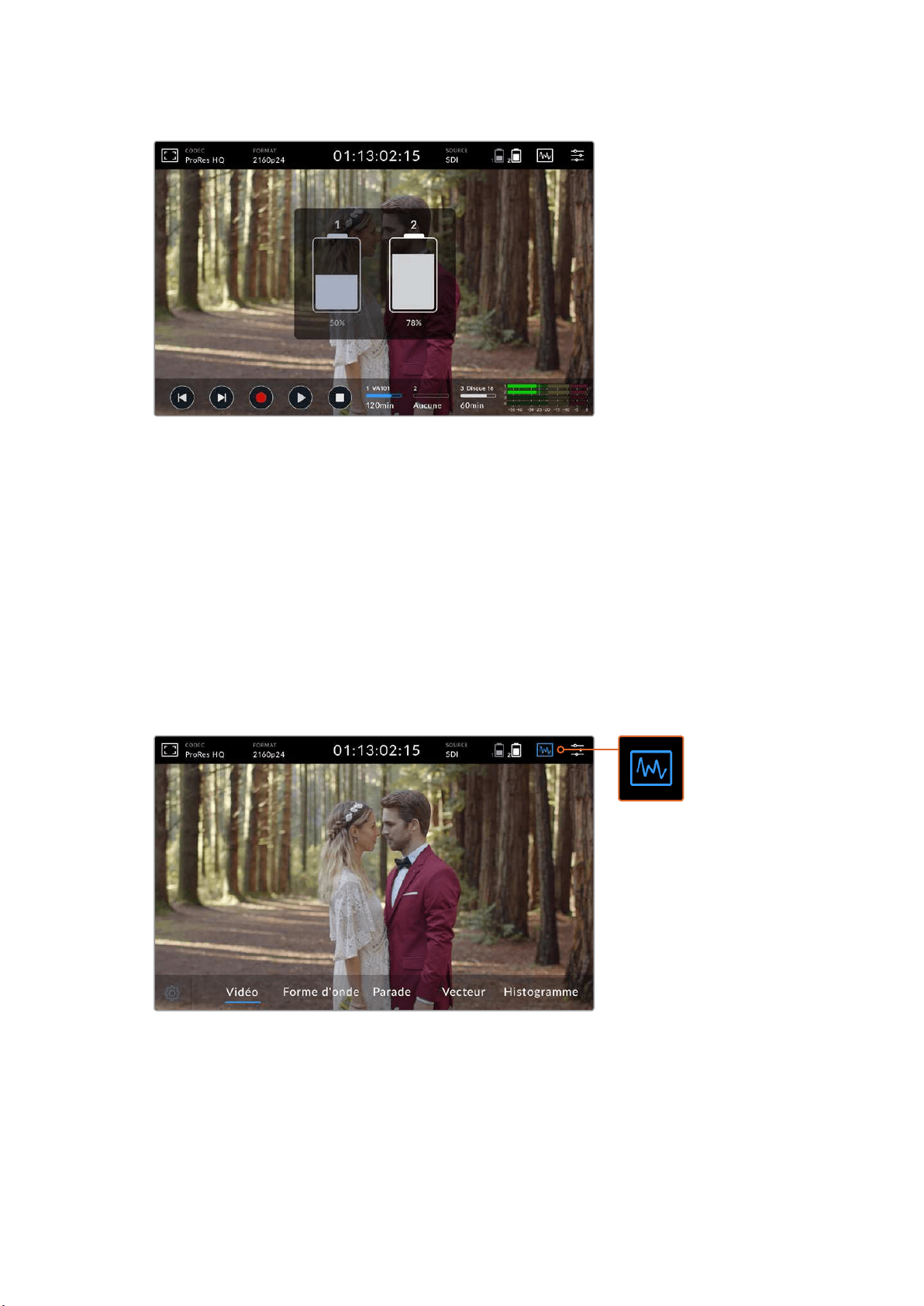
Lorsqu’il fonctionne, le Video Assist utilise la batterie la moins chargée en premier, puis bascule
sur la deuxième sans interruption. L’icône batterie devient rouge quand le niveau de charge restant
passe au-dessous de 25%.
Scopes vidéo
Les modèles Blackmagic Video Assist 4K et 12G disposent de quatre scopes vidéo en temps réel
que vous pouvez utiliser pour contrôler les niveaux de luminance et de chrominance du signal vidéo.
Vous pouvez choisir entre les scopes suivants : Forme d’onde, Parade, Vecteurscope et
Histogramme. Grâce à ces scopes, vous pouvez contrôler l’équilibre des tons et les différents
niveaux de la vidéo sans écraser les noirs ni écrêter les blancs, mais aussi vérifier si vos clips
contiennent une couleur dominante.
Chaque scope fournit une analyse graphique précise des diverses caractéristiques du signal vidéo.
Il vous indique la force et la gamme de ses composants, notamment la luminance, la chrominance,
la saturation, et la teinte mais aussi les canaux rouge, vert et bleu qui constituent la couleur et le
contraste du signal vidéo.
La barre de menu des scopes vidéo indique les différents scopes que vous pouvez afficher.
Activer les scopes
Pour accéder aux scopes vidéo, touchez l’icône scopes ou l’affichage de l’histogramme,
selon votre modèle. Vous pourrez ensuite choisir entre les scopes suivants : Forme d’onde,
Parade, Vecteurscope et Histogramme. Pour afficher l’image vidéo sans scope,
sélectionnez
Vidéo.
Touchez l’icône scopes pour fermer le menu. Vous pouvez maintenant accéder aux
commandes de transport et voir les indicateurs audio.
177Modifier les paramètres
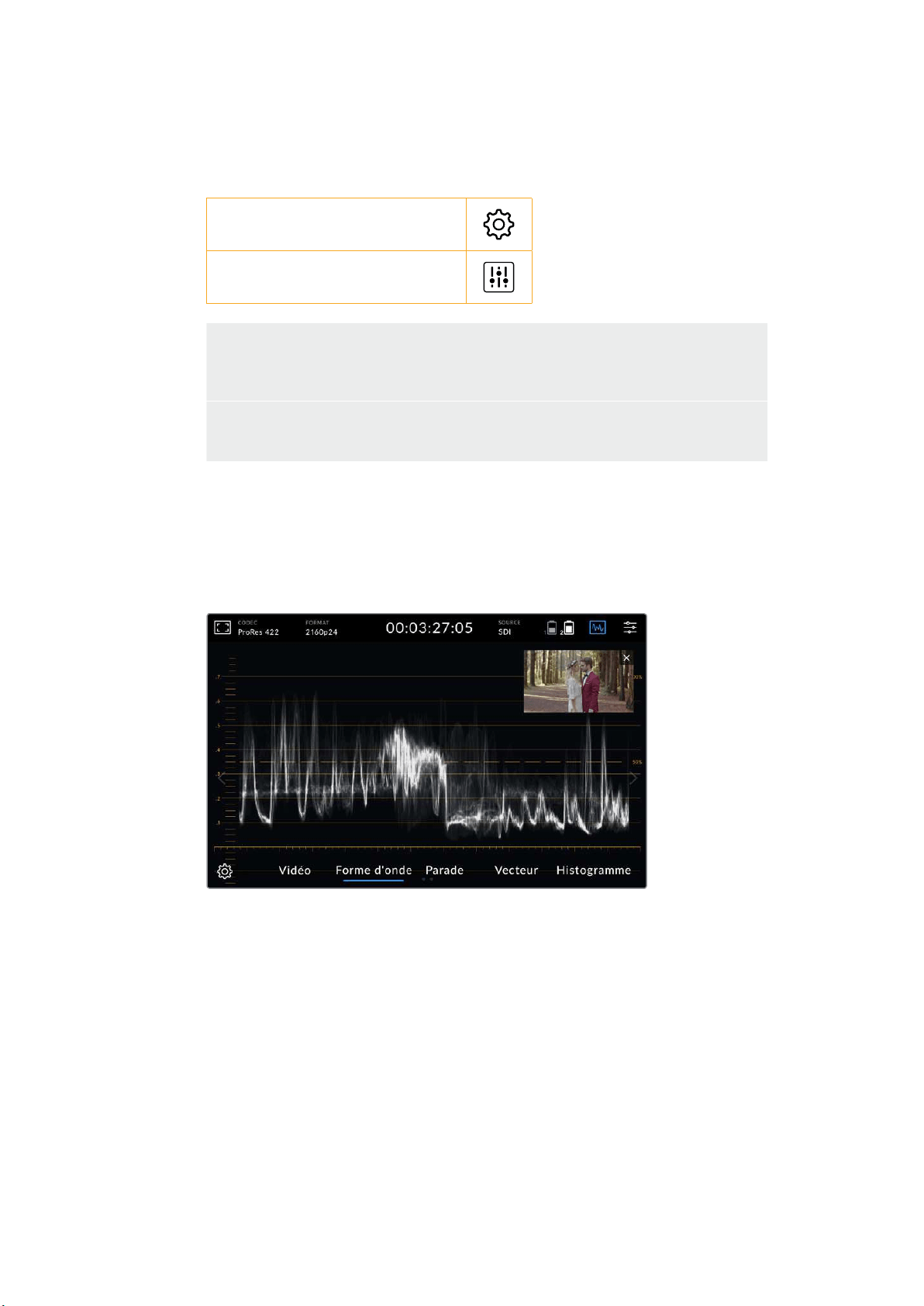
Ajuster les scopes
Lorsqu’un scope est sélectionné, touchez l’icône de paramétrage des scopes sur le côté
gauche de l’écran pour afficher les paramètres de luminosité et d’opacité du scope.
Blackmagic Video Assist 12G HDR
Blackmagic Video Assist 4K
Luminosité des scopes
Ajuster la luminosité permet d’afficher les détails d’un scope de manière plus ou
moins précise.
Opacité de l’arrière-plan
Ajuster l’opacité permet de régler le niveau de transparence de l’arrière-plan du scope.
En ajustant ces deux paramètres, vous pouvez choisir la combinaison idéale pour contrôler
la vidéo et les scopes en même temps.
Lorsque vous touchez l’icône de prévisualisation, les scopes passent en mode plein écran et
la vidéo s’affiche en haut à droite de l’écran. Grâce à cet affichage, vous pouvez voir les scopes
et l’image de la vidéo en même temps, tout en étudiant les scopes de manière plus détaillée.
Vous pouvez également déplacer la fenêtre de prévisualisation dans une zone différente.
Lorsque vous touchez l’icône de prévisualisation, les scopes passent en
mode plein écran et la vidéo s’affiche en haut à droite de l’écran.
Forme d’onde
Le scope de Forme d’onde affiche une forme d’onde encodée numériquement. Elle est similaire
aux moniteurs de forme d’onde traditionnels, utilisés pour contrôler les niveaux de luminance
(dit aussi luminosité) d’un signal vidéo.
Dans la partie inférieure du graphique, vous trouverez les indications du niveau de noir, ou les
basses lumières de l’image. Dans la partie supérieure du graphique, vous trouverez les indications
du niveau de blanc, ou les hautes lumières. Le rapport entre le haut et le bas du graphique indique
le taux de contraste global de l’image sur laquelle vous travaillez. La forme d’onde apparaîtra
différemment selon votre séquence. Si vous travaillez sur une vidéo avec un fort contraste, vous ne
verrez aucune valeur dans les tons moyens.
Pour éviter les écrêtages, assurez-vous que le niveau de noir de votre forme d’onde ne descend pas
en dessous de 0% et que le niveau de blanc ne dépasse pas 100%. Si ces niveaux ne sont pas
respectés, les images de la vidéo seront écrêtées. Ainsi, vous perdrez des détails dans les hautes
et les basses lumières.
178Modifier les paramètres
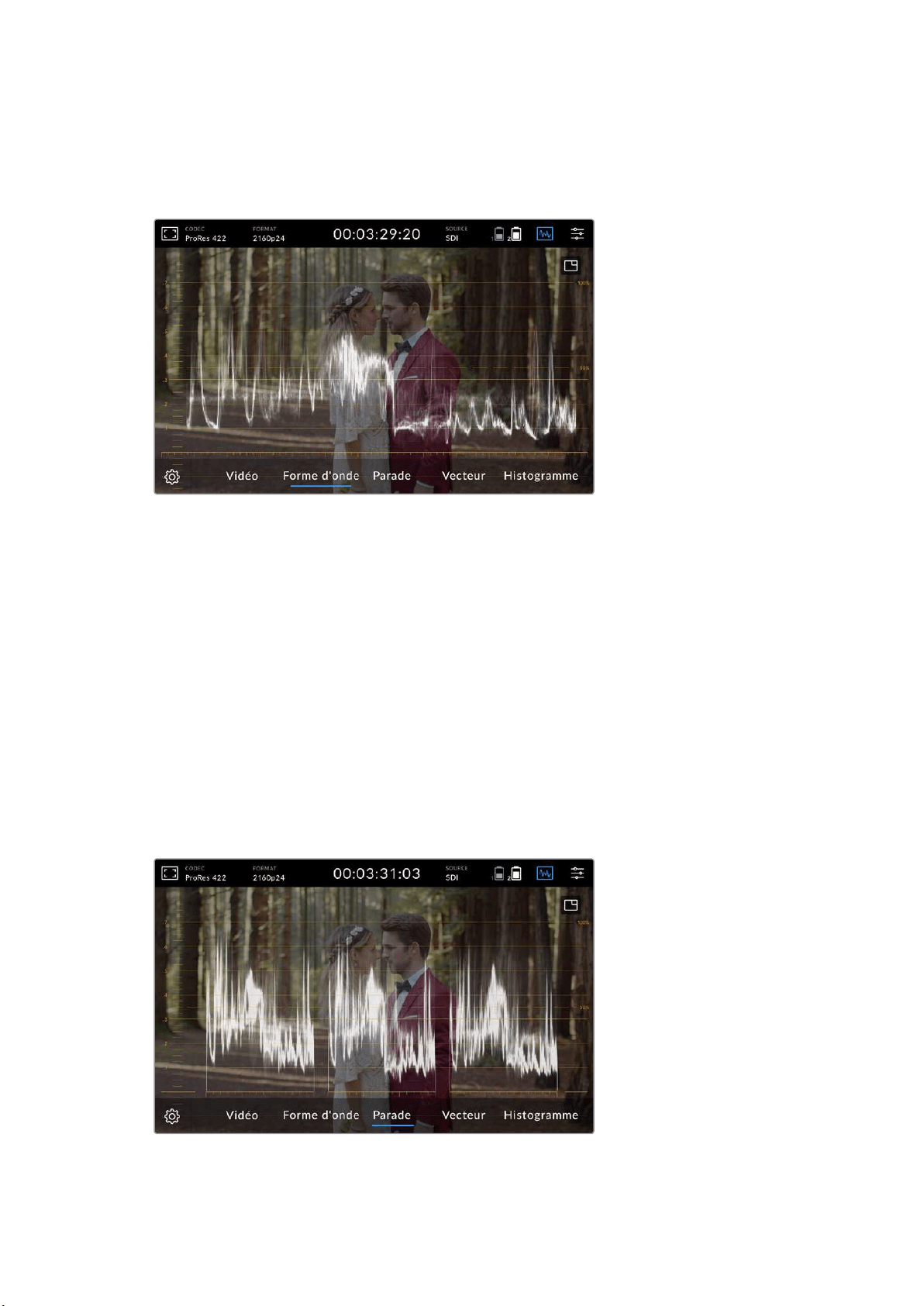
L’affichage de la forme d’onde est une représentation graphique de l’image. Elle indique la valeur de
luminance correspondant à son emplacement dans l’image. Par exemple, si vous filmez en extérieur
et que la partie gauche du ciel est surexposée, vous verrez que la partie gauche de la forme d’onde
dépassera les 100%.
La forme d’onde affiche les valeurs de luminance
Parade RVB
La parade RVB vous permet de voir plusieurs formes d’onde. La luminance de chaque canal de
couleur rouge, vert et bleu est représentée par une forme d’onde. En comparant les hautes lumières,
les tons moyens et les basses lumières de chaque canal, le scope Parade RVB vous permet de
contrôler le niveau de chaque canal et de repérer les dominances de couleur. Par exemple, si les
basses lumières sont plus importantes dans le canal bleu, les tons noirs vont être teintés de bleu.
Voir les différences entre les gammes tonales dans chaque canal vous donne un aperçu
extrêmement détaillé des niveaux de couleur dans votre image. Vous pouvez immédiatement
identifier les problèmes de balance des blancs et de dominance des couleurs. Comme le scope
parade affiche une forme d’onde pour chaque canal, vous pouvez également voir si un canal
spécifique est écrêté, ce que vous ne pourriez pas identifier si vous regardiez une seule forme
d’onde combinée.
Les trois formes d’onde RVB séparées suivent le même principe que le scope Forme d’onde.
Le haut, le milieu et le bas du graphique représentent respectivement les hautes lumières, les tons
moyens et les basses lumières, suivant l’axe horizontal de l’image.
La parade RVB affiche des formes d’ondes séparées montrant
la luminance des canaux des couleurs rouge, vert et bleu.
179Modifier les paramètres
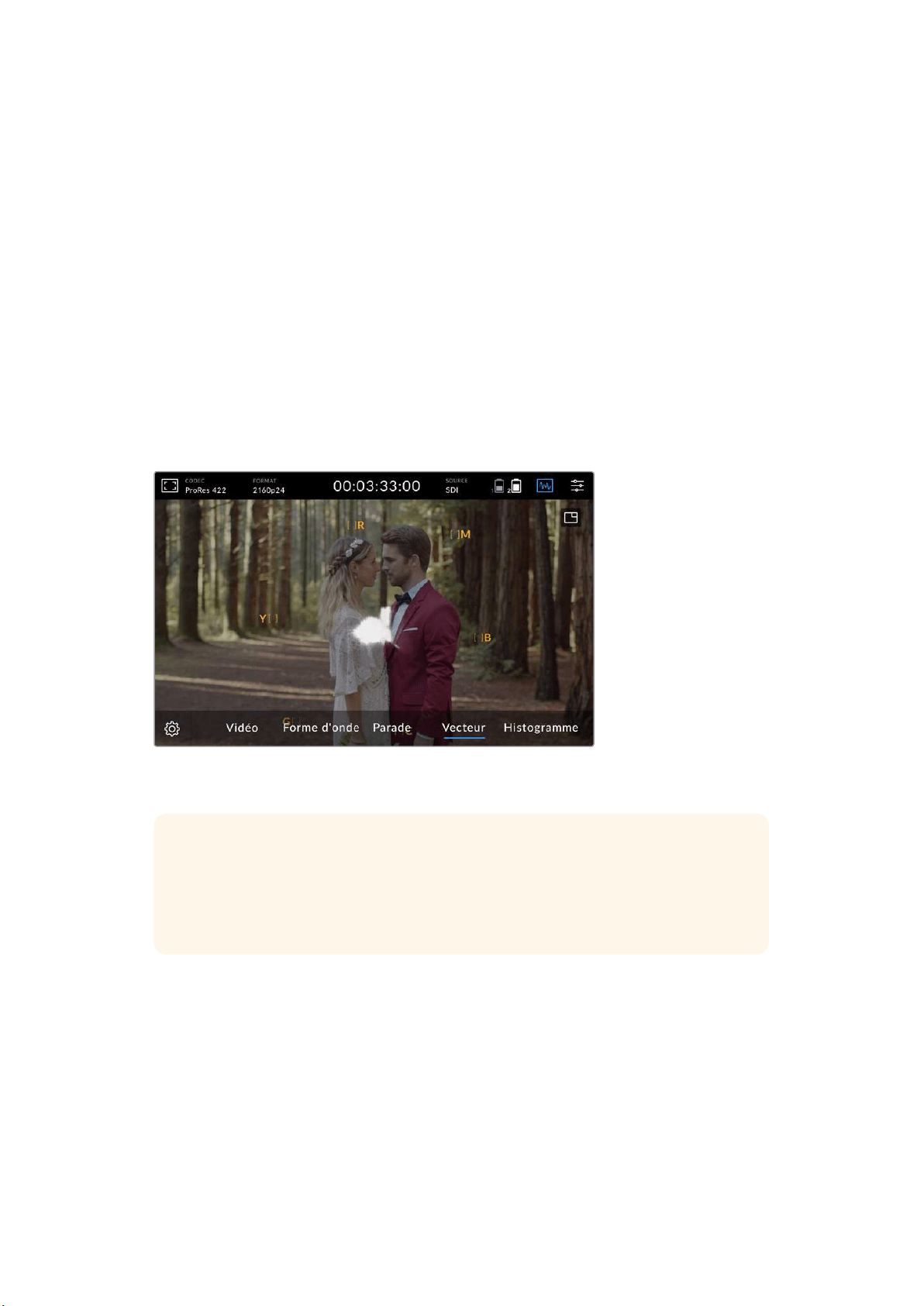
Vecteurscope
Le vecteurscope mesure la teinte et le niveau de saturation global d’une image. Le Blackmagic
Video Assist offre un vecteurscope traditionnel, imitant des résultats tracés à la main. Les repères
de saturation représentant 100% sont positionnés tout autour.
Les couleurs saturées produisent un motif éloigné du centre du vecteurscope, tandis que les
couleurs moins saturées produisent un motif près du centre. Le centre représente une saturation
égale à zéro. En évaluant la forme du motif du vecteurscope, vous pouvez voir combien de teintes
sont présentes dans l’image. Chaque angle du motif du graphique vous indique quelles sont
ces teintes.
De plus, en évaluant la position du motif par rapport au centre du vecteurscope, vous pouvez
repérer facilement s’il y a un problème de balance des couleurs dans l’image. Par exemple, si le
motif n’est pas centré, la direction qu’il prend vous permet de repérer une dominante de couleur
ou une nuance prononcée dans votre image.
Bien que la balance des couleurs puisse être contrôlée sur les affichages Parade RVB et
Vecteurscope, les problèmes de balance des couleurs sont souvent plus faciles à repérer sur
l’affichage du vecteurscope.
Le vecteurscope mesure la teinte et le niveau
de saturation global d’une image.
CONSEIL Lorsque vous faites du monitoring sur un signal vidéo comportant de la peau
humaine, la saturation des couleurs chaudes devrait se situer sur une diagonale à environ
10 heures sur votre vecteurscope. Cette ligne correspond à la teinte de la peau et est
basée sur la couleur du sang juste sous la surface de la peau. Elle est donc applicable à
toutes les couleurs de peau et permet de donner une allure naturelle à vos personnages.
Zoomer dans le graphique du vecteurscope
Grâce à la fonction
Zoom de l’affichage vecteurscope, vous pouvez agrandir le graphique et ainsi
examiner plus en détail les informations de couleur dans votre image. C’est très pratique lorsque
vous souhaitez analyser les données des images désaturées, car ces dernières se concentrent
autour du centre du graphique.
180Modifier les paramètres
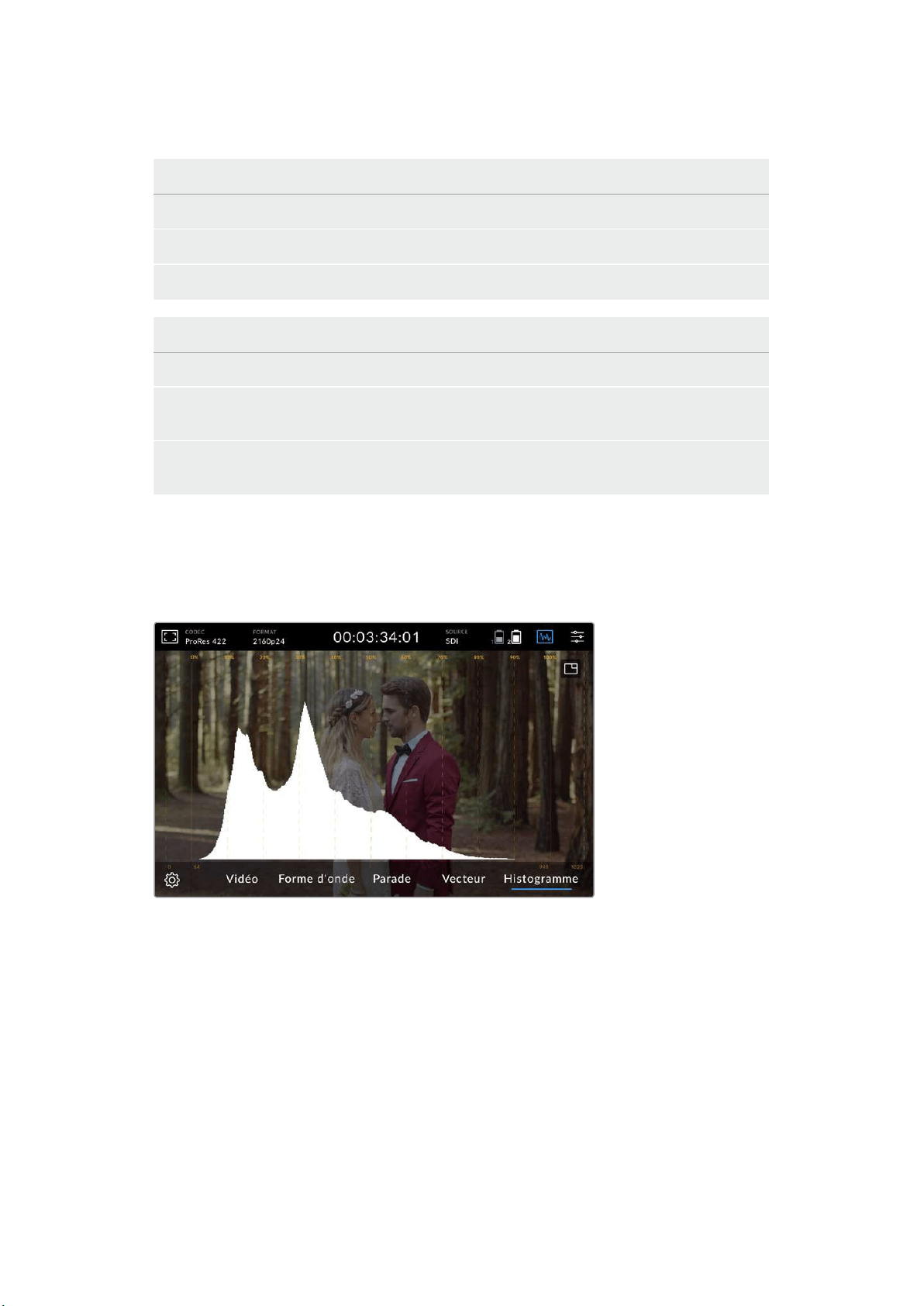
Pour zoomer dans l’affichage vecteurscope :
Blackmagic Video Assist 12G HDR
1 Double-touchez l’écran pour un agrandissement x2.
2 Double-touchez l’écran une seconde fois pour un agrandissement x4.
3 Double-touchez l’écran une troisième fois pour revenir à la taille d’affichage initiale.
Blackmagic Video Assist 4K
1 Touchez l’écran pour faire apparaître l’icône loupe.
2 Touchez l’icône loupe une fois pour un agrandissement de x2. Touchez-la une seconde fois
pour un agrandissement x4.
3 Touchez l’icône une troisième fois pour revenir à la taille d’affichage initiale. Pour cacher
l’icône loupe, touchez n’importe quelle autre partie de l’écran.
Histogramme
L’histogramme montre la distribution de la luminance. Il affiche les différentes informations du signal,
du noir au blanc, sur un axe horizontal. Il vous permet ainsi de vérifier à quelle distance de la ligne
d’écrêtage les détails de la vidéo se trouvent. Grâce à l’histogramme, vous pouvez également
visualiser les effets causés par les modifications de gamma dans votre vidéo.
L’histogramme montre la distribution de la luminance. Il affiche les différentes
informations du signal, du noir au blanc, sur un axe horizontal.
Le côté gauche de l’histogramme représente les basses lumières, ou les noirs, et le côté droit
représente les hautes lumières, ou les blancs. Lorsque vous contrôlez l’image depuis une caméra et
que vous ouvrez ou fermez l’ouverture de l’objectif, la distribution des informations se déplace vers
la gauche ou vers la droite de l’histogramme. Vous pouvez utiliser cet outil pour vérifier l’écrêtage des
basses et des hautes lumières de votre image, mais aussi pour avoir un aperçu de la quantité de
détails visible dans les gammes tonales. Par exemple, lorsqu’il y a beaucoup d’informations dans
la partie centrale de l’image, l’exposition est bonne dans les tons moyens de l’image.
Il y a de fortes chances que votre vidéo soit écrêtée si les informations sont amassées à 0% ou à
100% sur l’axe horizontal. L’écrêtage vidéo est une chose à éviter lors du tournage, car les détails
des basses et des hautes lumières doivent être préservés si vous désirez par la suite effectuer
de la correction colorimétrique en studio. Lorsque vous filmez, essayez de maintenir une bonne
exposition, afin que la quantité d’informations diminue progressivement des deux côtés de
l’histogramme et que la plupart d’entre elles se concentrent au milieu de celui-ci. Cela vous donnera
plus de liberté ultérieurement pour ajuster les couleurs sans que les hautes et les basses lumières
soient plates et qu’elles manquent de détails.
181Modifier les paramètres
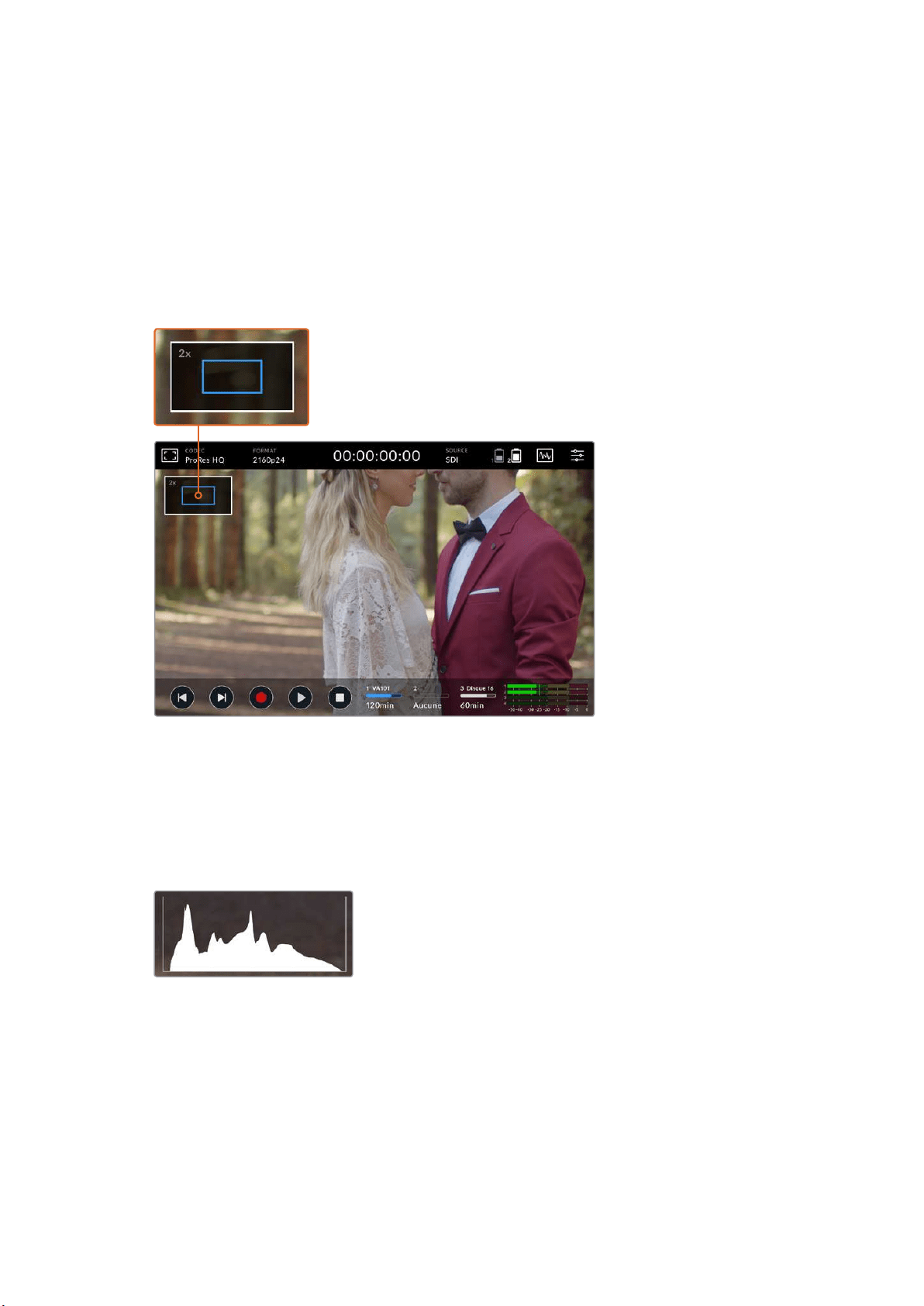
Zoom
La fonction Zoom permet de zoomer dans l’image pour vérifier la mise au point ou si vous souhaitez
examiner vos images en détail lorsque le Video Assist est relié à une caméra. Cette fonction peut
être utilisée pour cadrer un plan avant ou pendant l‘enregistrement et la lecture.
Sur certains modèles, il suffit de double-toucher l’écran pour zoomer. La fenêtre du zoom apparaîtra
dans le coin supérieur gauche de l’écran. Vous pouvez toucher l’écran pour visionner différentes
zones de l’image. Pour revenir à l’affichage initial, double-touchez à nouveau l’écran. Sur d’autres
modèles, il faut toucher l’écran une fois pour afficher l’icône du zoom dans le coin supérieur droit.
Une fois sélectionnée, elle deviendra bleue.
Indicateur d’état du zoom sur le Blackmagic Video Assist 12G HDR
Achage de l’histogramme
L’histogramme affiché sur la gauche de l’écran montre la distribution de la luminance de votre vidéo.
Le noir pur se trouve tout à gauche de l’affichage et le blanc pur tout à droite. Si le signal vidéo reste
entre ces limites, les ombres et les hautes lumières ne sont pas écrêtées. Cela signifie que les
détails disposés dans les gammes tonales de votre vidéo sont préservés.
Sur les modèles 12G, vous pouvez
activer et désactiver l’affichage de
l’histogramme dans l’onglet
Réglages du menu de navigation.
Indicateurs de stockage
Les indicateurs de stockage affichent l’état du support de stockage. Le Blackmagic Video Assist
supporte jusqu’à deux logements pour cartes SD. Les modèles 12G supportent également un
disque externe.
Pour choisir la carte sur laquelle enregistrer :
1 Appuyez sur l’icône d’état Carte pour ouvrir les paramètres de stockage.
2 Dans les paramètres de stockage, sélectionnez la carte sur laquelle vous souhaitez
enregistrer.
3 Appuyez sur Quitter ou sur la flèche pour quitter la page des paramètres de stockage.
182Modifier les paramètres
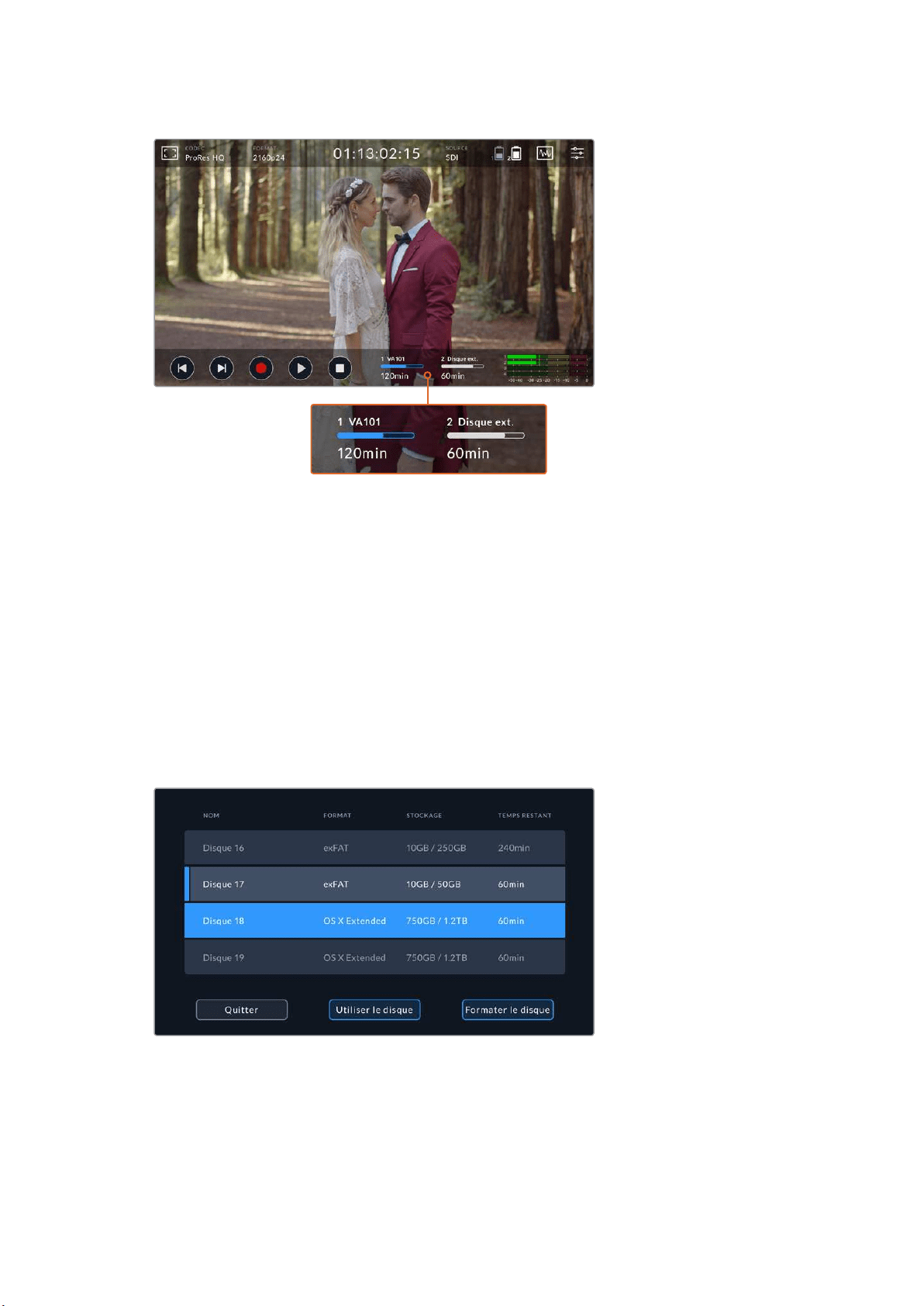
Sur le Blackmagic Video Assist 5” 12G HDR, les icônes des indicateurs
de stockage affichent l’état du logement pour carte SD et du disque externe.
Le Blackmagic Video Assist 12G HDR comprend une connexion USB-C pour connecter un disque
ou un Blackmagic MultiDock 10G supportant jusqu’à 4 SSD.
Pour sélectionner le disque actif sur le Blackmagic Video Assist 12G HDR:
1 Appuyez sur l’icône Disque pour ouvrir les paramètres de stockage.
2 Touchez Liste des disques.
3 Touchez le disque que vous souhaitez utiliser. Ce dernier sera surligné en bleu. Touchez
Utiliser le disque. Le disque actif est indiqué par une ligne verticale bleue à gauche
de son nom.
4 Appuyez sur Quitter lorsque vous souhaitez revenir à la page précédente.
5 Appuyez à nouveau sur Quitter pour quitter la page des paramètres de stockage.
Affichage de la liste des disques sur les modèles Video Assist 12G.
Notez que le bouton Utiliser le disque est désactivé lorsque le disque sélectionné est déjà actif,
ou qu’il n’y a qu’un seul disque disponible.
Le support peut également être formaté dans les paramètres de stockage. Pour plus d’informations,
consultez la section « Formater les supports de stockage à l’aide du Video Assist » de ce manuel.
Les icônes des indicateurs de stockage diffèrent légèrement selon les modèles de Video Assist.
Parfois, elles affichent le numéro, le nom, la barre de progression et l’état des logements, et parfois
uniquement leur numéro et leur état.
183Modifier les paramètres
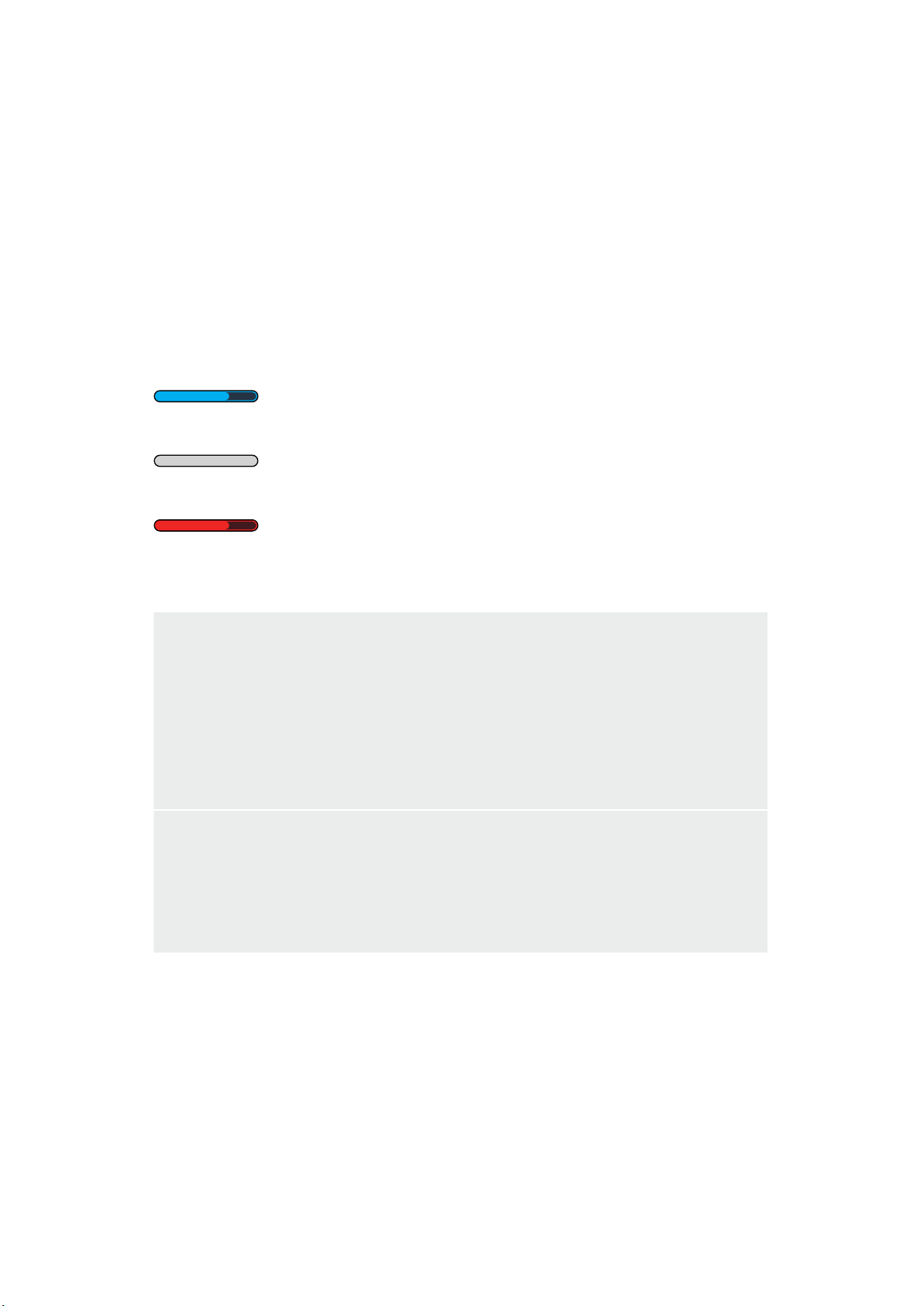
Numéro
Le numéro indique le logement du support. Par exemple, les logements
1 et 2 du Blackmagic Video
Assist 12G HDR sont des logements pour carte SD, tandis que le logement
3 représente le disque
externe. Sur le Video Assist 12G 5”, le logement
2 représente un disque externe connecté via
USB-C. Sur les modèles Video Assist 12G, vous pouvez ajouter le nom du support lors du formatage.
Nom (Blackmagic Video Assist 12G HDR)
Le nom du support sera affiché à droite du numéro du logement. Vous pouvez ainsi vérifier que
vous enregistrez sur la bonne carte ou sur le bon disque à tout moment.
Barre de progression (Blackmagic Video Assist 12G HDR)
La barre s’affiche en bleu, en blanc ou en rouge selon son état. L’intensité de la couleur indiquera
également l’espace utilisé sur la carte.
Une barre bleue représente le disque actif. Lorsque vous appuyez sur lecture,
celle-ci commencera par cette carte ou ce disque. Si vous souhaitez enregistrer
de la vidéo, l’enregistrement se fera également sur cette carte ou ce disque.
Une barre blanche indique qu’une carte SD ou qu’un disque externe est
connecté, mais qu’ils ne sont pas actifs. Une barre toute blanche indique que
le disque est plein.
La barre est rouge lors de l’enregistrement.
État
L’état du support affiche l’espace restant sur le support ou l’état du logement.
Espace restant (Blackmagic Video Assist 12G HDR)
Lorsqu’il reste de l’espace sur votre carte SD ou disque, il s’affiche en heures:minutes:secondes
selon la source, le format, le codec et les paramètres de qualité sélectionnés. Lorsqu’il reste
moins d’une heure, seules les minutes et les secondes s’afficheront.
Lors de l’enregistrement, la durée devient rouge quand il ne reste que 5 minutes disponibles.
Quand il reste moins de 3 minutes d’espace disponible, la durée clignote du rouge au blanc.
Si votre Video Assist n’est pas connecté à une source, l’affichage indique l’espace restant sur
la carte SD ou le disque externe.
État du logement
Aucune ou Aucun s’affichera lorsqu’aucun support n’est connecté au logement. Lorsqu’une carte
SD ou un disque externe actif est plein, l’icône affichera
Pleine ou Plein pour vous indiquer qu’il
est temps de changer le support de stockage. Si une autre carte SD est insérée, l’enregistrement
se poursuivra automatiquement sur celle-ci. Si vous avez un disque externe connecté,
l’enregistrement se poursuivra sur le disque actif lorsque la deuxième carte SD sera pleine.
Audio
Indicateurs audio
Les indicateurs audio dans la barre d’outils inférieure affichent jusqu’à quatre canaux audio.
Ils peuvent être réglés sur PPM ou VU dans l’onglet Réglages dans le menu de navigation.
Niveau du haut-parleur et du casque
Pour régler le volume du haut-parleur intégré ou du casque sur le Video Assist, balayez l’écran vers
le haut ou vers le bas pour faire apparaître la barre d’outils inférieure. Appuyez ensuite sur les
indicateurs audio pour ouvrir les paramètres du niveau audio. Faites simplement glisser le curseur
du volume pour monter ou baisser le volume du haut-parleur ou du casque.
184Modifier les paramètres
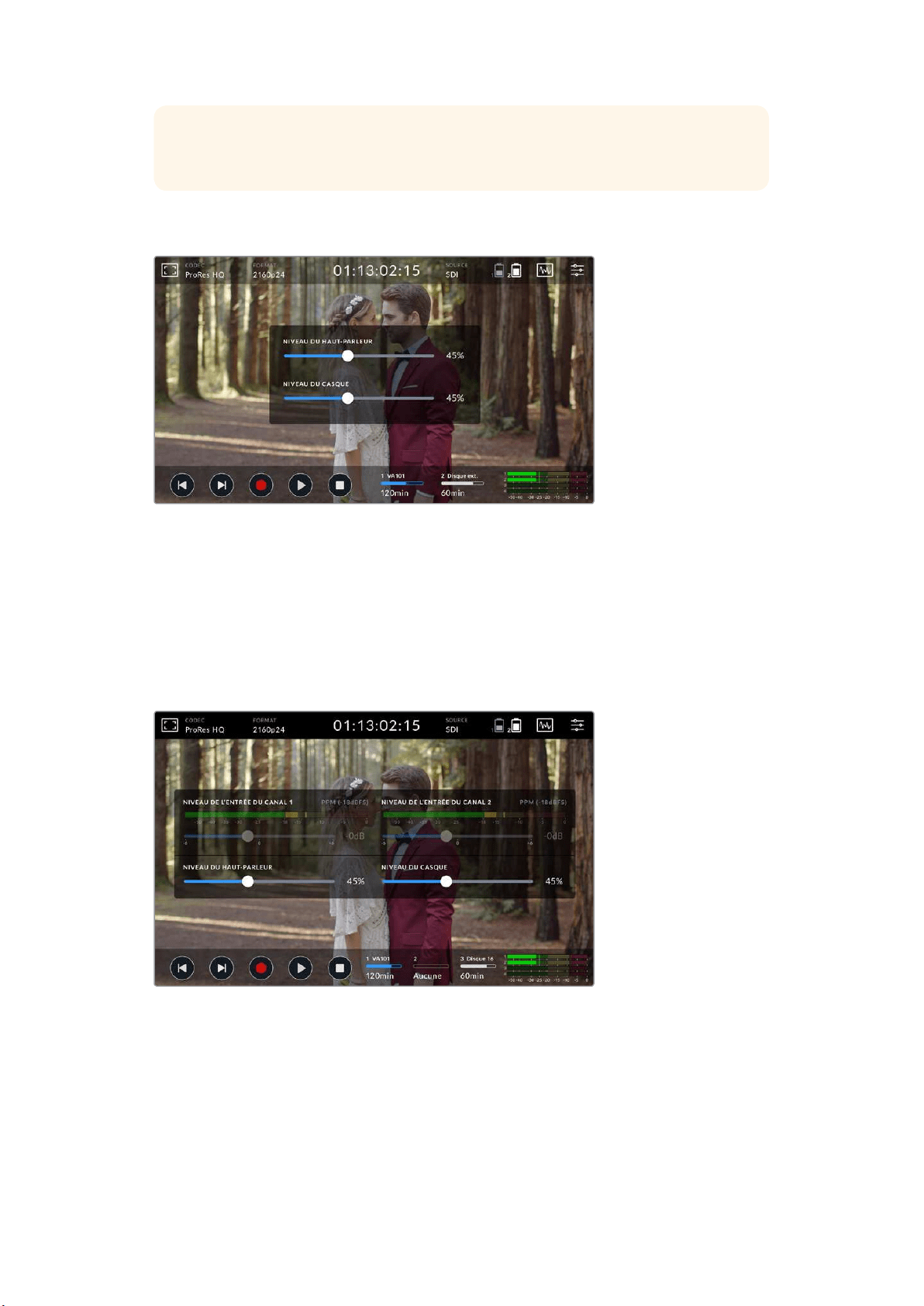
CONSEIL Afin d’éviter tout retour lorsqu’un micro est connecté, le haut-parleur est activé
durant la lecture mais désactivé lors de l’enregistrement ou du monitoring de l’entrée vidéo.
En plus du niveau du haut-parleur et du casque, vous pouvez également ajuster le niveau d’entrée
XLR sur les modèles Video Assist 7”.
Pour enregistrer de l’audio de bonne qualité sans écrêtage, réglez les curseurs de chaque entrée.
Sur certains modèles, cela signifie s’assurer que les niveaux se situent entre -20 et -12dBFS sur les
indicateurs audio de l’entrée XLR. Sur d’autres modèles, idéalement, les niveaux de crête audio
doivent rester dans la zone jaune. Si les niveaux entrent dans la zone rouge, il y a un risque que
votre audio soit écrêté.
Pour régler les niveaux audio analogiques des modèles Video Assist 7”, appuyez simplement sur
l’indicateur audio et faites glisser le curseur de chaque canal vers la gauche ou vers la droite.
Vous pouvez également ajuster les niveaux audio analogiques dans l’onglet Audio du menu
de navigation.
Sur le Video Assist 12G, les entrées des canaux sont
désactivées lorsqu’il n’y a pas d’audio XLR connecté.
Les modèles Video Assist 7” sont également des enregistreurs audio très performants.
Chaque entrée XLR dispose de paramètres indépendants :
Source du canal - XLR Ligne, XLR Micro ou Vidéo.
Lorsque vous connectez des équipements audio professionnels aux entrées XLR analogiques,
autres que des micros, assurez-vous que le mode d’enregistrement est réglé sur
XLR Ligne. La
plupart des équipements audio professionnels acheminent de l’audio de niveau ligne, un signal plus
puissant que le niveau micro. Si vous connectez des micros aux entrées XLR, réglez l’entrée en
185Modifier les paramètres

question sur le niveau XLR Micro. Les micros acheminent en général un signal plus faible que les
équipements dotés de sorties de niveau ligne. Le signal est légèrement amplifié par le Video Assist 7”
afin d’optimiser le niveau d’enregistrement. Si vous souhaitez éviter les entrées XLR analogiques et
conserver les signaux SDI ou HDMI intégrés aux canaux 1 et 2 de la source vidéo, sélectionnez
Vidéo. Sur le modèle 12G 7”, les indicateurs audio situés au-dessous de la sélection des sources
permettent de modifier le niveau de la source XLR.
REMARQUE Le Video Assist garde vos paramètres en mémoire même après le
redémarrage de l’appareil. N’oubliez pas de réinitialiser les paramètres audio lorsque vous
changez les connexions.
Atténuation XLR
Si vous tournez dans des environnements bruyants, vous pouvez régler la fonction Atténuation XLR
sur
On. Cela permettra de réduire légèrement le niveau audio et d’obtenir une portée un peu plus
importante qui empêchera l’écrêtage du son. Si vous tournez en condition normale, réglez cette
fonction sur
Off.
Alimentation fantôme
Lorsque vous connectez des micros qui ne sont pas autonomes, vous pouvez les alimenter avec
l’alimentation fantôme via le connecteur XLR. Réglez simplement ce paramètre sur
On.
REMARQUE Veillez à ce que l’alimentation fantôme soit désactivée lorsque vous utilisez
des micros alimentés par batterie, car cela peut endommager certains micros.
Enregistrer des canaux audio
Le Blackmagic Video Assist 12G HDR peut enregistrer simultanément jusqu’à 16 canaux audio.
Choisissez le nombre de canaux à enregistrer de 2 à 16 canaux.
Menus de paramétrage
Moniteur
Le Video Assist comprend également des paramètres additionnels auxquels vous pouvez accéder
via les menus à onglets.
Si perte d’images
Lorsque vous utilisez des supports plus lents, tels que des cartes SD UHS-I, pour enregistrer dans
des formats à hautes fréquences d’images, il se peut qu’il y ait des pertes d’images. Selon votre
workflow, vous pourriez vouloir que l’enregistrement s’arrête lors d’une perte d’images.
Sur le Blackmagic Video Assist 12G HDR, faites cela en sélectionnant
Stopper l’enregistrement.
Si vous souhaitez poursuivre l’enregistrement, mais être averti lors d’une perte d’images,
sélectionnez
Alerter. Un point d’exclamation s’affichera alors en bas à droite de l’écran.
Affichage LUT 3D
Déplacez le bouton
Affichage LUT 3D pour l’activer ou le désactiver. L’option d’affichage de
la LUT 3D sera désactivée lorsqu’aucune LUT n’est sélectionnée. Pour plus d’informations sur
le chargement d’une LUT, consultez la section « LUTs » de ce manuel.
186Modifier les paramètres

Bleu seulement
Le Video Assist comprend le mode
Bleu seulement, qui affiche uniquement le canal bleu,
représenté par une image en noir et blanc. Si le signal vidéo numérique comporte du bruit, celui-ci
est plus visible au sein du canal bleu. Vous pouvez donc facilement vérifier si le signal est bruité
avec cette fonction. L’image en noir et blanc peut également être utilisée lorsque vous vérifiez la
mise au point de la caméra. Pour activer le mode Bleu seulement, sélectionnez On.
Rotation de l’écran LCD
Si vous souhaitez désactiver la rotation automatique de l’écran, réglez ce paramètre sur
Aucune.
L’écran conserve alors sa position même si vous le retournez. Vous pouvez aussi régler l’angle sur
180º. Cela verrouille l’écran dans la position de votre choix, ce qui peut s’avérer utile si le Video
Assist est fixé à l’envers sur une caméra. Pour activer l’angle de rotation de l’écran,
sélectionnez
Auto.
Décompression anamorphique
Le Blackmagic Video Assist comprend le paramètre
Décompression anamorphique. Ce paramètre
vous permet d’afficher correctement les images compressées horizontalement par les caméras
dotées d’objectifs anamorphoseurs. La quantité de décompression requise pour corriger l’image
peut varier, car chaque objectif anamorphoseur possède un facteur de compression différent.
Vous pouvez sélectionner une valeur de décompression de 1.33x, de 1.66x ou de 2x pour
correspondre au facteur de compression des différents objectifs anamorphoseurs. Pour désactiver
ce paramètre, sélectionnez
Off.
Réglages
Nom du Video Assist
Vous pouvez changer le nom du Video Assist en touchant l’icône crayon à droite du nom. Il sera
ainsi plus facile à identifier lorsque vous utilisez plusieurs Video Assist.
Date et heure
Si ces informations sont correctement réglées, la date et l’heure d’enregistrement de chaque clip
sont enregistrées avec le nom du clip.
Pour régler la date et l’heure :
1 Appuyez sur l’icône crayon pour modifier les paramètres.
2 Appuyez sur le jour, le mois, l’année ou l’heure pour modifier les paramètres.
3 Appuyez sur Sauvegarder pour confirmer le changement.
Langue
Le Blackmagic Video Assist supporte plusieurs langues, dont le chinois, le japonais, l’allemand,
le français, le russe, l’italien, le portugais et le turc.
Pour sélectionner votre langue sur le Video Assist 12G:
1 Touchez Langue et sélectionnez votre langue dans la liste.
2 Touchez Mettre à jour pour revenir au menu de configuration.
REMARQUE Pour charger une langue sur le Blackmagic Video Assist et le Blackmagic
Video Assist 4K, consultez la section «Blackmagic Video Assist Setup» de ce manuel.
187Modifier les paramètres
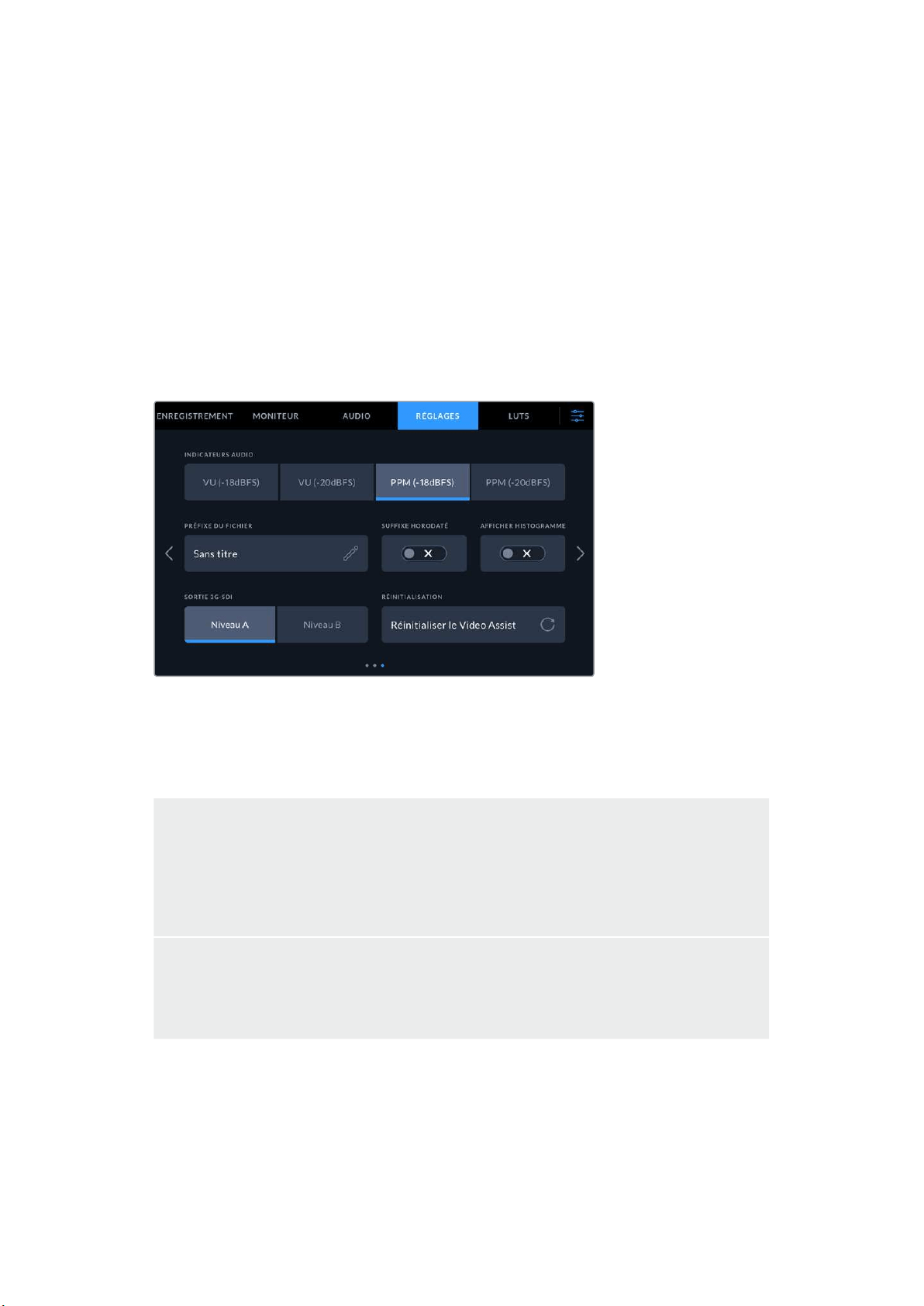
Version du logiciel
Affiche la version actuelle du logiciel.
LED Tally
Les modèles Video Assist 12G intègrent un voyant tally en haut de l’appareil, qui s’allume en rouge
lors de l’enregistrement. Cette fonction est particulièrement utile lorsque vous utilisez des DSLR, qui
n’affichent pas de voyant tally durant l’enregistrement. Faites basculer cette option pour activer ou
désactiver le tally.
Luminosité LED
Réglez la luminosité du voyant tally en touchant les options
Faible pour une luminosité réduite,
Modérée pour une luminosité moyenne ou Élevée pour une forte luminosité.
Options de l’onglet Réglages du Blackmagic Video Assist 12G HDR
Les options suivantes sont disponibles dans l’onglet Réglages du menu de navigation du
Blackmagic Video Assist 12G HDR.
Indicateurs audio
Le Blackmagic Video Assist 12G HDR offre deux types d’affichage pour les indicateurs audio.
VU
Le vumètre, ou mesureur d'unités de volume, affiche une moyenne des crêtes et des creux de
votre signal audio. Si vous utilisez le vumètre, ajustez les niveaux d’entrée sur le Video Assist de
telle sorte que ce dernier atteigne l'indicateur 0dB. Cela maximise le rapport signal/bruit et vous
permet d'obtenir un son de qualité optimale. Si votre audio dépasse l'indicateur 0dB, il y a de
fortes chances pour que votre son soit distordu.
PPM
Le crête-mètre comprend une fonction qui maintient momentanément les crêtes du signal,
et qui les fait redescendre lentement, ce qui vous permet de visualiser aisément à quel niveau
votre audio est écrêté.
Le vumètre et le PPM intègrent un niveau de référence de -18dB ou de -20dB pour vous permettre
d’effectuer votre monitoring audio selon différentes normes de diffusion internationales. Pour ajuster
les niveaux d’entrée via l’écran tactile, touchez les indicateurs audio en bas à droite.
Préfixe du fichier
Vous pouvez modifier le nom de fichier de vos fichiers enregistrés en touchant l’icône crayon.
Un clavier tactile s’affichera pour vous permettre de saisir un nouveau nom.
188Modifier les paramètres
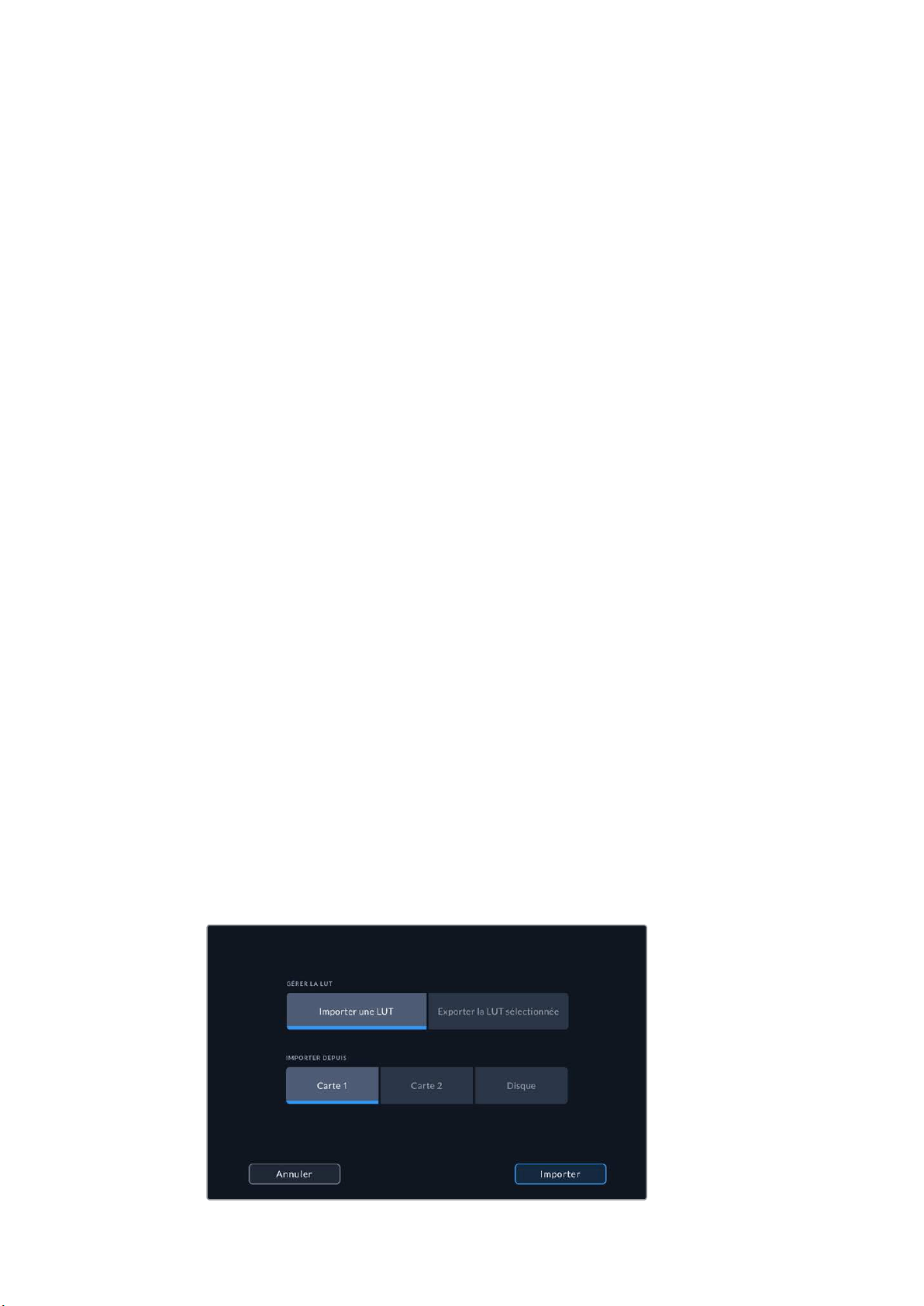
Suffixe horodaté
Par défaut, ce paramètre est désactivé. Si vous souhaitez utiliser la date et l’heure enregistrées
dans votre nom de fichier, activez cette option.
Afficher histogramme
L’affichage de l’histogramme dans la barre d’outils inférieure est désactivé par défaut. Si vous
souhaitez activer l’affichage de l’histogramme, déplacez le bouton Afficher histogramme sur On.
Sortie 3G-SDI
Certains équipements broadcast n’acceptent que la vidéo 3G-SDI de niveau A ou de niveau B.
Pour maintenir la compatibilité, touchez
Niveau A ou Niveau B.
Réinitialisation
Lorsque vous souhaitez réinitialiser le Video Assist sur ses paramètres d’usine, touchez le bouton
Réinitialisation. Après avoir confirmé votre choix, le Video Assist effacera toutes les LUTs et les
préréglages, et il restaurera tous les paramètres par défaut.
LUTs
Le Video Assist peut afficher l’entrée vidéo à laquelle la LUT 3D a été appliquée. La LUT 3D est
uniquement affichée à l’écran et n’est pas enregistrée sur la vidéo. Ainsi, le rendu de l’image
enregistrée ne sera pas permanent. Toutefois, si vous souhaitez appliquer la même LUT à votre
image dans DaVinci Resolve, il suffit d’importer le fichier .cube utilisé par le Video Assist dans
DaVinci Resolve et de l’appliquer à l’étalonnage.
Vous disposez donc de fonctions ultra performantes qui vous permettent de faire correspondre le
rendu de la post-production à celui que vous aviez créé sur le plateau, ou de conformer l’image
à un profil de couleurs spécifique. Veuillez consulter le manuel DaVinci Resolve pour obtenir plus
d’informations sur l’utilisation des LUT 3D au sein de l’étalonnage, notamment l’exportation de LUTs
en fichiers .cube afin de les importer dans le Video Assist.
Utiliser des LUTs sur le Blackmagic Video Assist 12G HDR
Pour importer une LUT 3D :
1 Sélectionnez l’onglet LUTS.
2 Touchez l’icône représentant deux flèches au bas de l’écran.
3 Dans l’option Gérer la LUT, sélectionnez Importer une LUT.
4 Sélectionnez l’emplacement de la LUT et touchez Importer.
5 Sélectionnez la LUT que vous souhaitez importer dans la liste et touchez Importer.
Une barre de progression vous indiquera que la LUT est en cours d’importation.
Une fois l’importation terminée, la LUT apparaîtra dans la liste.
189Modifier les paramètres
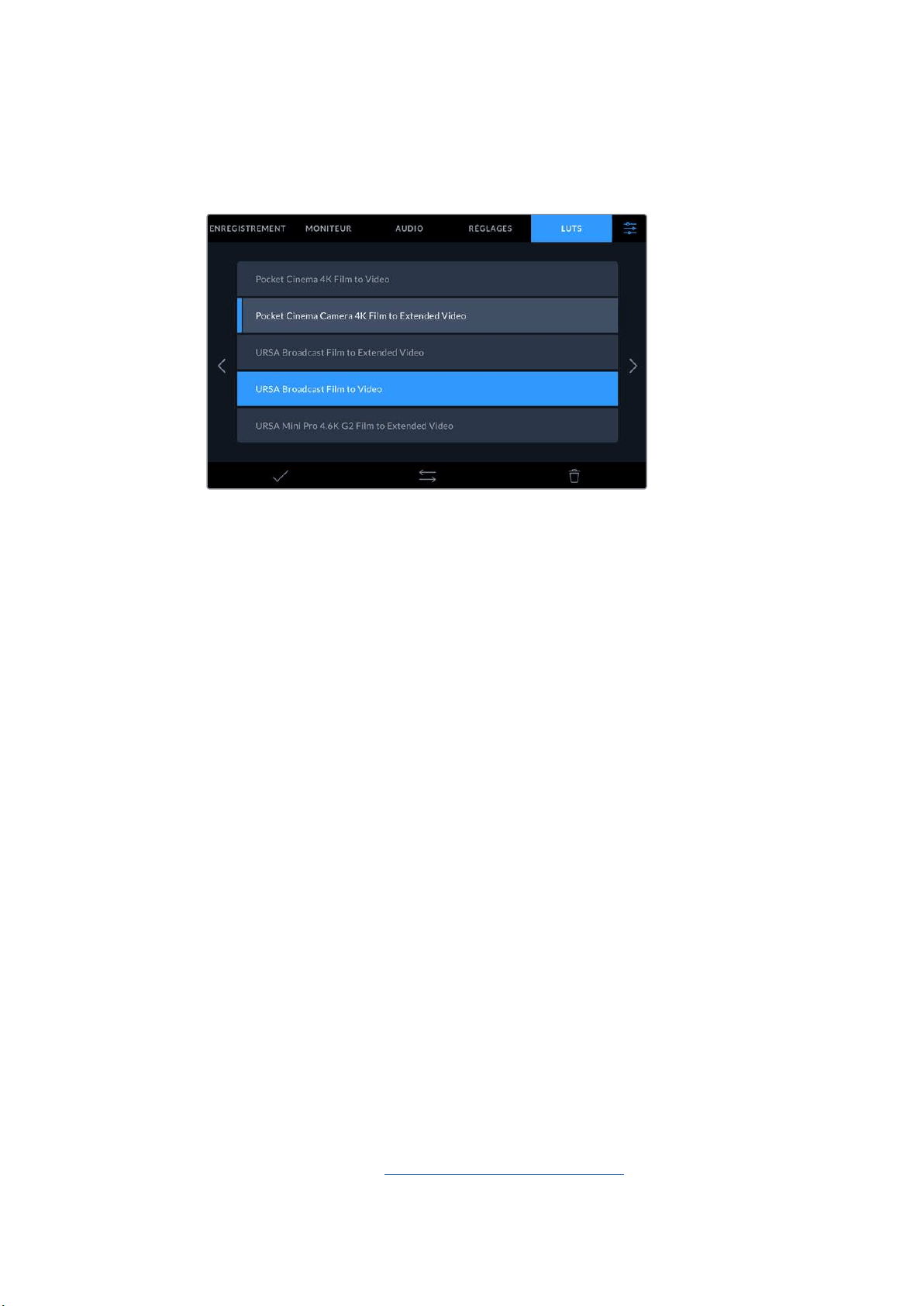
Pour sélectionner la LUT:
1 Touchez l’onglet LUTS dans le menu de navigation du Video Assist.
2 Sélectionnez la LUT que vous souhaitez utiliser. Cette dernière sera surlignée en bleu.
3 Touchez l’icône Coche pour sélectionner la LUT. Une ligne bleue verticale apparaîtra
à gauche du nom de la LUT pour indiquer qu’elle est sélectionnée.
Utiliser des LUTs sur le Blackmagic Video Assist et 4K
Pour sélectionner une LUT 3D sur les autres modèles de Video Assist, il faudra d’abord charger une
LUT depuis votre ordinateur. Pour plus d’informations, consultez la section « Blackmagic Video Assist
Setup » de ce manuel.
Une fois la LUT chargée, allez sur l’onglet Moniteur du menu et choisissez
On sous l’option
Affichage de la LUT 3D. Sélectionnez ensuite la LUT à partir de l’option au-dessous.
Vous pouvez à présent contrôler l’entrée vidéo à laquelle la LUT 3D a été appliquée. Vous pouvez
également utiliser des LUTs 3D lorsque vous visualisez les images. Pour afficher la LUT, allez sur
l’onglet
Moniteur du menu de navigation et réglez l’option Affichage de la LUT 3D sur On.
Supports de stockage
Choisir une carte SD rapide
En général, nous recommandons d’utiliser des cartes UHS-II pour enregistrer en Ultra HD et des
cartes UHS-I pour enregistrer en HD.
Pour enregistrer de l’Ultra HD avec le Blackmagic Video Assist 4K et 12G, vous devrez utiliser les
cartes UHS-II les plus puissantes du marché.
La plupart des cartes SD UHS-I et UHS-II sont suffisamment rapides pour enregistrer de la vidéo HD
compressée jusqu’à 60 images par seconde. Cependant, il est préférable de tester préalablement
la vitesse d’enregistrement de la carte. Vous pouvez effectuer le test à l’aide du logiciel Blackmagic
Disk Speed Test disponible sur la page d’assistance du site de Blackmagic Design. Pour en savoir
plus sur l’utilisation du Disk Speed Test, consultez la section « Tester la vitesse du support » de
ce manuel.
Consultez le tableau ci-dessous pour voir un aperçu des cartes SD les plus récentes qui vous
permettront d’enregistrer de la vidéo Ultra HD, HD et SD. N’hésitez pas à vérifier les dernières
versions du manuel pour obtenir les informations les plus récentes. Il peut être téléchargé sur
le site Internet de Blackmagic Design www.blackmagicdesign.com/fr/support.
190Supports de stockage
Quelles sont les cartes SD recommandées pour le Blackmagic Video Assist 12G ?
Les cartes SD suivantes sont recommandées pour enregistrer en Ultra HD avec les codecs
Apple ProRes et Avid DNx jusqu’à 60 images par seconde.
Marque Nom de la carte Stockage
Wise Wise SD2-128U3 SDXC UHS-II 128GB
Sony Sony Tough SF-G128T 128GB
SanDisk SanDisk Extreme Pro 32GB
Quelles sont les cartes SD recommandées pour le Blackmagic Video Assist 4K ?
Les cartes SD suivantes sont recommandées pour enregistrer en Ultra HD avec les codecs
Apple ProRes et Avid DNx jusqu’à 30 images par seconde.
Marque Nom de la carte Stockage
Angelbird AV Pro UHS-II 300MB/s 64GB
Angelbird AV Pro UHS-II 300MB/s 128GB
Lexar SDHC UHS-II 2000x 300MB/s 32GB
Lexar SDXC UHS-II 2000x 300MB/s 64GB
Sony SF-G64 CG64G1713 300MB/s 64GB
Sony SF-G128 CGX281712 300MB/s 128GB
Toshiba Exceria Pro SDXC UHS-II 64GB
Transcend SDXC UHS-II 180MB/s 64GB
Les cartes SD suivantes sont recommandées pour enregistrer au format ProRes HQ Ultra HD
jusqu’à 30 i/s.
Marque Nom de la carte Stockage
Delkin Devices SD SDHC UHS-II 250MB/s 32GB
SanDisk Extreme Pro SDXC UHS-II 280MB/s
Les cartes SD suivantes sont recommandées pour enregistrer en HD avec les codecs Apple ProRes
et Avid DNx jusqu’à 60 images par seconde.
Marque Nom de la carte Stockage
SanDisk Extreme Pro UHS-I 95MB/s 64GB
191Supports de stockage
Les cartes SD suivantes sont recommandées pour enregistrer au format ProRes HQ HD
jusqu’à 60 i/s.
Marque Nom de la carte Stockage
Lexar SDHC UHS-II 1000x 150MB/s 32GB
Lexar SDXC UHS-II 1000x 150MB/s 64GB
Lexar SDXC UHS-II 1000x 150MB/s 128GB
Lexar SDXC UHS-II 1000x 150MB/s 256GB
Les cartes SD suivantes sont recommandées pour enregistrer en HD avec les codecs Apple ProRes
et Avid DNx jusqu’à 30 images par seconde.
Marque Nom de la carte Stockage
Lexar SDHC UHS-I 633x 95MB/s 32GB
Lexar SDXC UHS-I 633x 95MB/s 64GB
Choisir un disque flash USB-C
Le Blackmagic Video Assist 12G HDR possède un port expansion USB-C haut débit, qui vous permet
d’enregistrer de la vidéo sur des disques flash USB-C ou sur des SSD via le Blackmagic MultiDock
10G, mais aussi d’effectuer des mises à jour logicielles. La rapidité et la capacité de stockage des
disques flash USB-C permettent d’enregistrer de la vidéo sur de longues périodes.
Une fois l’enregistrement terminé, vous pouvez directement connecter le disque à votre ordinateur
pour le montage et la post-production, sans devoir effectuer de copie.
Pour connecter un disque flash USB-C:
1 Connectez une extrémité du câble USB de type C au disque flash USB-C.
2 Connectez l’autre extrémité du câble au port USB-C situé sur la base de votre Video
Assist 12G.
Quels sont les disques recommandés pour le Blackmagic Video Assist 12G ?
Les disques USB-C suivants sont recommandés pour enregistrer en Ultra HD avec les codecs
Apple ProRes et Avid DNx jusqu’à 60 images par seconde.
Marque Nom de la carte Stockage
Wise Wise PTS-256 Portable 4K SSD 256GB
Wise Wise PTS-512 Portable 4K SSD 512GB
Wise Wise PTS-1024 Portable 4K SSD 1TB
192Supports de stockage
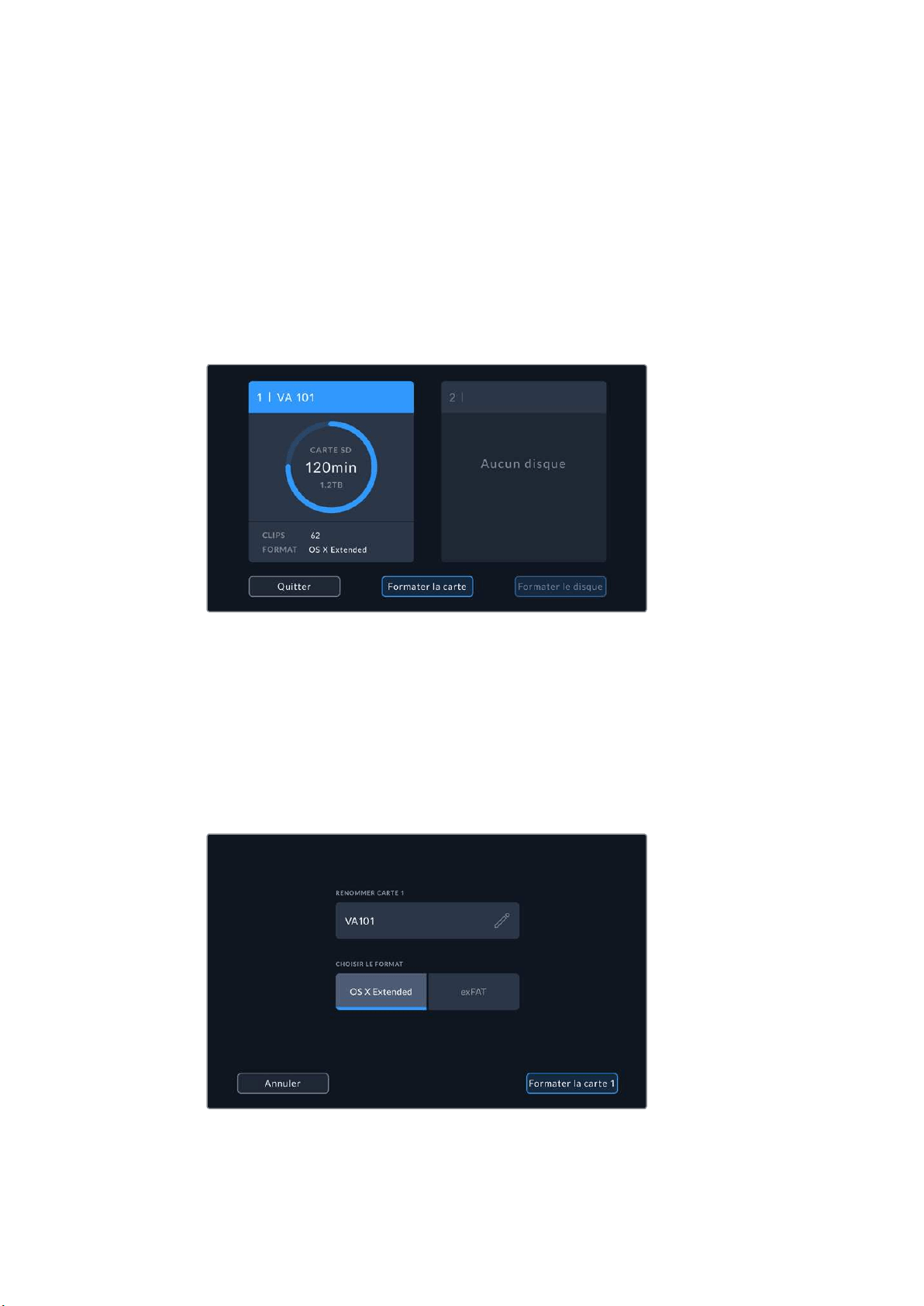
Formater des supports de stockage à l’aide du Video Assist
Il est très facile de formater des supports à l’aide des paramètres de stockage. Vous pouvez
formater votre carte ou votre disque aux formats HFS+ ou exFAT.
Le format HFS+ est également connu sous le nom de Mac OS Extended. Nous recommandons ce
format car il prend en charge la journalisation. Les données situées sur un support journalisé sont
plus faciles à récupérer et ont moins de chances d’être corrompues. Le format HFS+ est pris en
charge nativement par macOS.
Le format exFAT est pris en charge nativement par Mac et Windows, il n’est donc pas nécessaire
d’utiliser de logiciel supplémentaire. Toutefois, le format exFAT ne prend pas en charge la
journalisation. Les données sont donc moins protégées en cas de corruption du support.
Le Video Assist peut formater vos supports en HFS+ ou exFAT. Touchez
l’icône des supports de stockage pour accéder aux paramètres.
Pour formater un support de stockage:
1 Appuyez sur l’icône d’état des supports pour ouvrir les paramètres de stockage.
2 Sélectionnez la carte ou le disque que vous souhaitez formater. Cela peut être une carte
SD ou un disque flash USB-C externe. Par exemple, sur le Video Assist 4K, sélectionnez
Formater la carte 1. Pour formater un disque sur les modèles Video Assist 12G, touchez
Liste des disques, puis sélectionnez le disque que vous souhaitez formater. Touchez
Formater le disque.
Lorsque vous formatez un support sur les modèles Video Assist, vous pouvez
également ajouter le nom de la carte ou du disque dans la zone de texte.
193
Supports de stockage
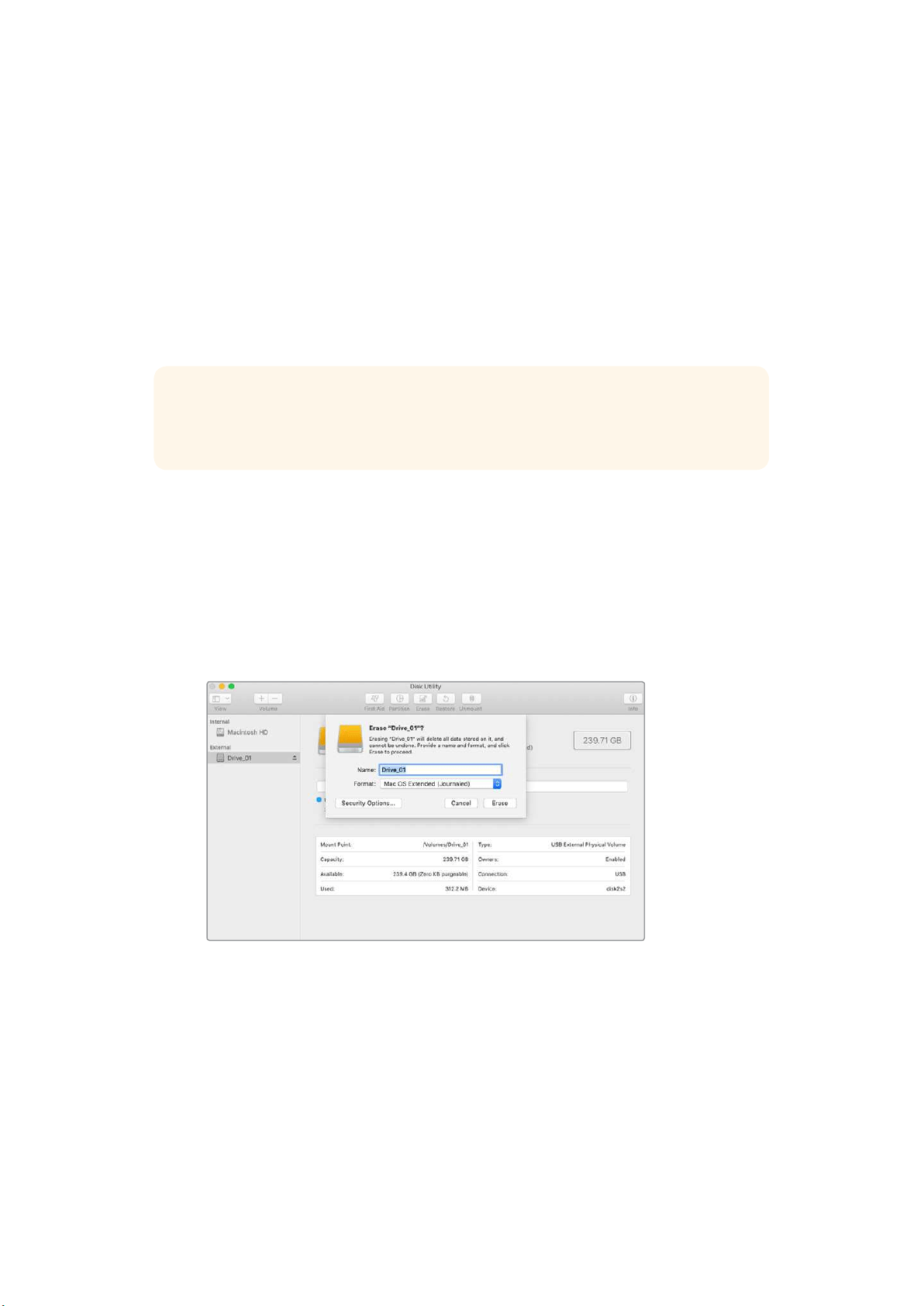
3 Choisissez entre les formats HFS+ ou exFAT, puis appuyez de nouveau sur Formater
la carte
.
4 Un message d’avertissement apparaîtra et vous demandera de confirmer le format. Si votre
support contient déjà des données enregistrées, veillez à les sauvegarder correctement,
car le formatage est irréversible. Maintenez le bouton de formatage appuyé pendant trois
secondes jusqu’à ce que la coche apparaisse, ou appuyez sur
Annuler pour annuler le
formatage.
5 Une barre de progression s’affichera pour vous montrer la progression du formatage.
Le message
Formatage terminé apparaît lorsque le formatage est terminé.
6 Appuyez sur Ok pour retourner aux paramètres de stockage.
CONSEIL Vous pouvez aussi formater des supports lorsque vous enregistrez depuis un
autre logement. Par exemple, sur les modèles Video Assist 7”, vous pouvez formater la
carte 2 tout en enregistrant sur la carte 1.
Formater un support sur un ordinateur
Les cartes SD et les disques flash USB-C peuvent également être formatés à l’aide d’un ordinateur
Mac ou Windows.
Préparer une carte SD sur un ordinateur Mac
Utilisez l’utilitaire de disque fourni avec macOS pour formater votre support au format HFS+
ou exFAT. Si votre support contient déjà des données enregistrées, veillez à les sauvegarder
correctement, car le formatage est irréversible et supprime toutes les informations.
Utilisez l’utilitaire de disque sur macOS pour formater votre disque flash
USB-C au format Mac OS étendu (journalisé) ou exFAT.
1 Insérez la carte SD dans la fente de votre ordinateur prévue à cet effet ou dans un lecteur
pour carte SD. Pour les disques externes, connectez le disque à votre ordinateur via un
câble USB-C.
2 Allez dans le menu Applications/Utilitaires et lancez l’utilitaire de disque.
3 Cliquez sur l’icône de votre carte SD ou de votre disque, puis cliquez sur l’onglet Effacer.
4 Choisissez le format macOS étendu (journalisé) ou exFAT.
5 Saisissez un nom pour le nouveau volume, puis cliquez sur Effacer. La carte SD ou le disque
seront rapidement formatés et prêts à être utilisés.
194Supports de stockage
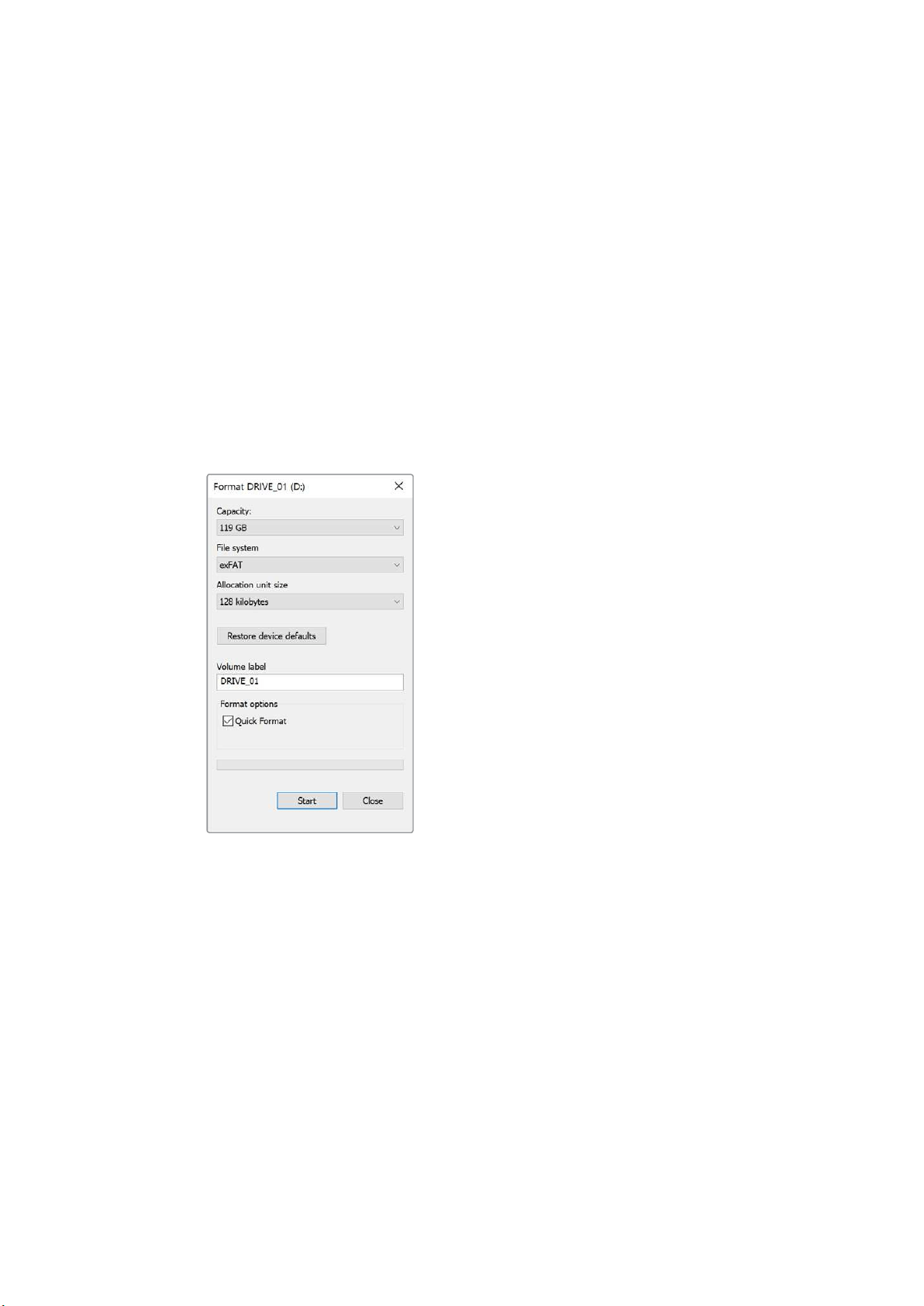
Préparer un support sur un ordinateur Windows
La boîte de dialogue
Formater permet de formater une carte SD au format exFAT sur un PC
Windows. N’oubliez pas de sauvegarder toutes les informations importantes contenues sur votre
support car toutes les données seront perdues lors du formatage.
1 Insérez une carte SD dans la fente de votre ordinateur prévue à cet effet ou dans un lecteur
pour carte SD. Pour les disques externes, connectez le disque à votre ordinateur via un
câble USB-C.
2 Ouvrez le menu Démarrer ou l’écran d’accueil et choisissez l’option Ordinateur. Faites un
clic droit sur la carte SD.
3 Cliquez sur Formater à partir du menu contextuel.
4 Configurez le système de fichiers sur exFAT et la taille d’unité d’allocation sur 128 Kb.
5 Saisissez un nom de volume, sélectionnez l’option Formatage rapide puis cliquez
sur
Démarrez.
6 Votre carte SD ou disque externe sera rapidement formaté et prêt à être utilisé.
Utilisez la boîte de dialogue Formatage dans Windows
pour formater le support de stockage au format exFAT.
Travailler avec des fichiers enregistrés sur carte SD
Vous pouvez accéder directement aux fichiers ProRes ou DNX inscrits sur la carte SD en utilisant
un ordinateur Mac ou Windows équipé d’une fente pour carte SD ou au moyen d’un lecteur SD.
1 Retirez la carte SD de votre Video Assist et insérez-la dans la fente pour carte SD de
votre ordinateur ou dans votre lecteur SD. Vous pouvez accéder à la carte SD de la même
manière qu’à un disque dur externe, à une clé USB ou à tout autre dispositif de stockage
de médias branché à votre ordinateur.
2 Double-cliquez sur la carte SD pour l’ouvrir. Une liste de fichiers vidéo QuickTime ou
MXF apparaît.
195Supports de stockage
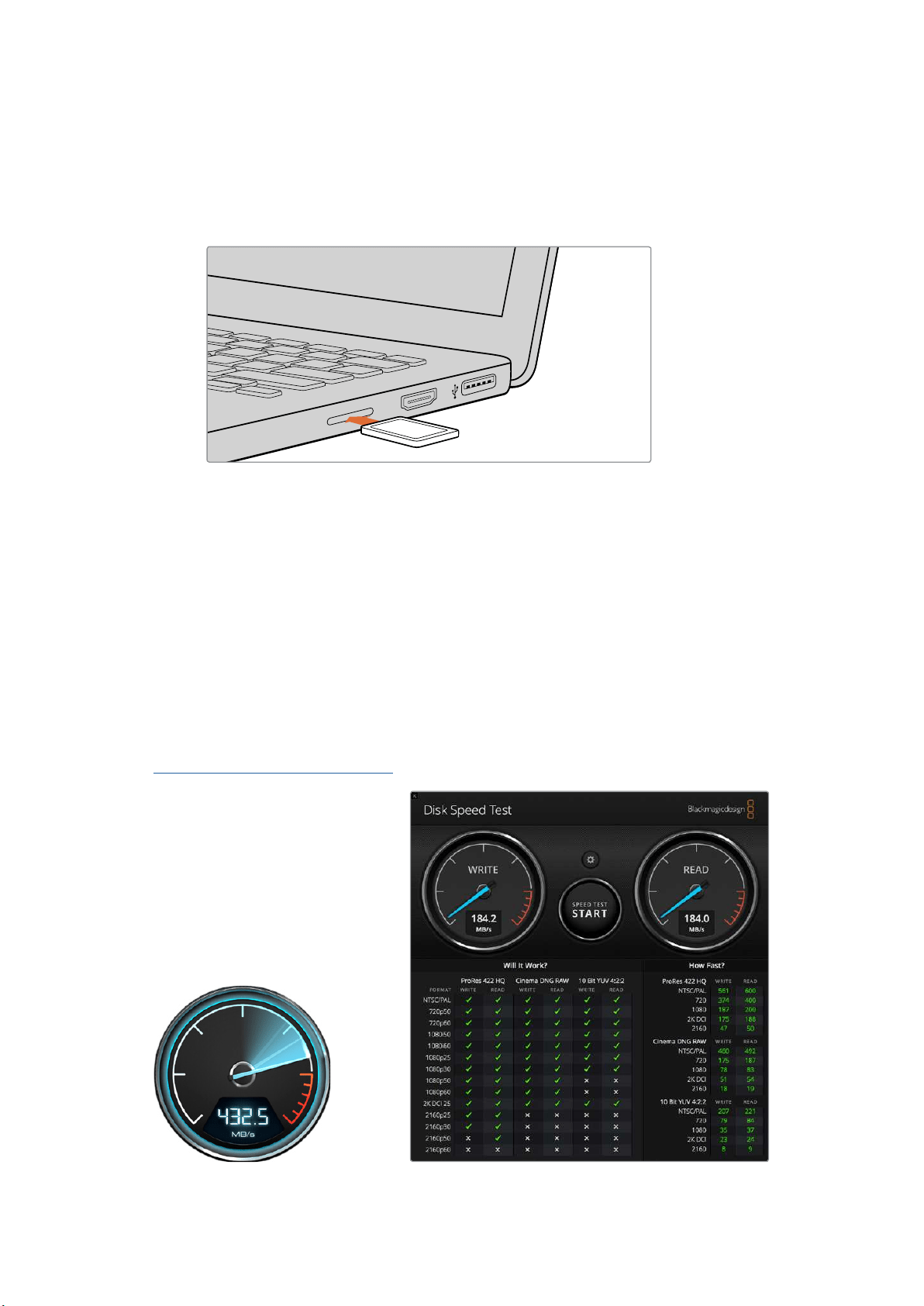
3 Faites simplement glisser les fichiers que vous souhaitez utiliser de la carte SD vers
le bureau ou vers un autre disque dur. Il est également possible d’accéder aux fichiers
directement sur la carte à l’aide d’un logiciel de montage non linéaire.
4 Avant de retirer la carte SD de la fente de l’ordinateur, il vous est vivement conseillé
de l’éjecter.
HDMI
Insérez votre carte SD dans n’importe quel ordinateur équipé d’une fente
pour carte SD afin d’accéder à vos clips immédiatement.
Tester la vitesse du support
Blackmagic Disk Speed Test est une application qui mesure les performances de lecture et
d’écriture des supports de stockage en fonction du format vidéo.
Si vous ne savez pas si votre support est adapté à l’enregistrement et à la lecture d’un format vidéo
en particulier, utilisez Disk Speed Test pour le savoir. Pour tester les performances de vos supports,
il suffit de cliquer sur le bouton
Start. Le Disk Speed Test vous indique également le nombre de flux
vidéo que votre support peut prendre en charge.
L’application Blackmagic Disk Speed Test est disponible au téléchargement sur l’App Store.
Les programmes d’installation pour Windows et macOS sont inclus dans le Blackmagic Desktop
Video, que vous pouvez télécharger sur la page d’assistance de Blackmagic Design :
www.blackmagicdesign.com/fr/support.
Utilisez Disk Speed Test pour découvrir Interface du Blackmagic Disk Speed Test.
les performances de votre carte SD.
196Supports de stockage
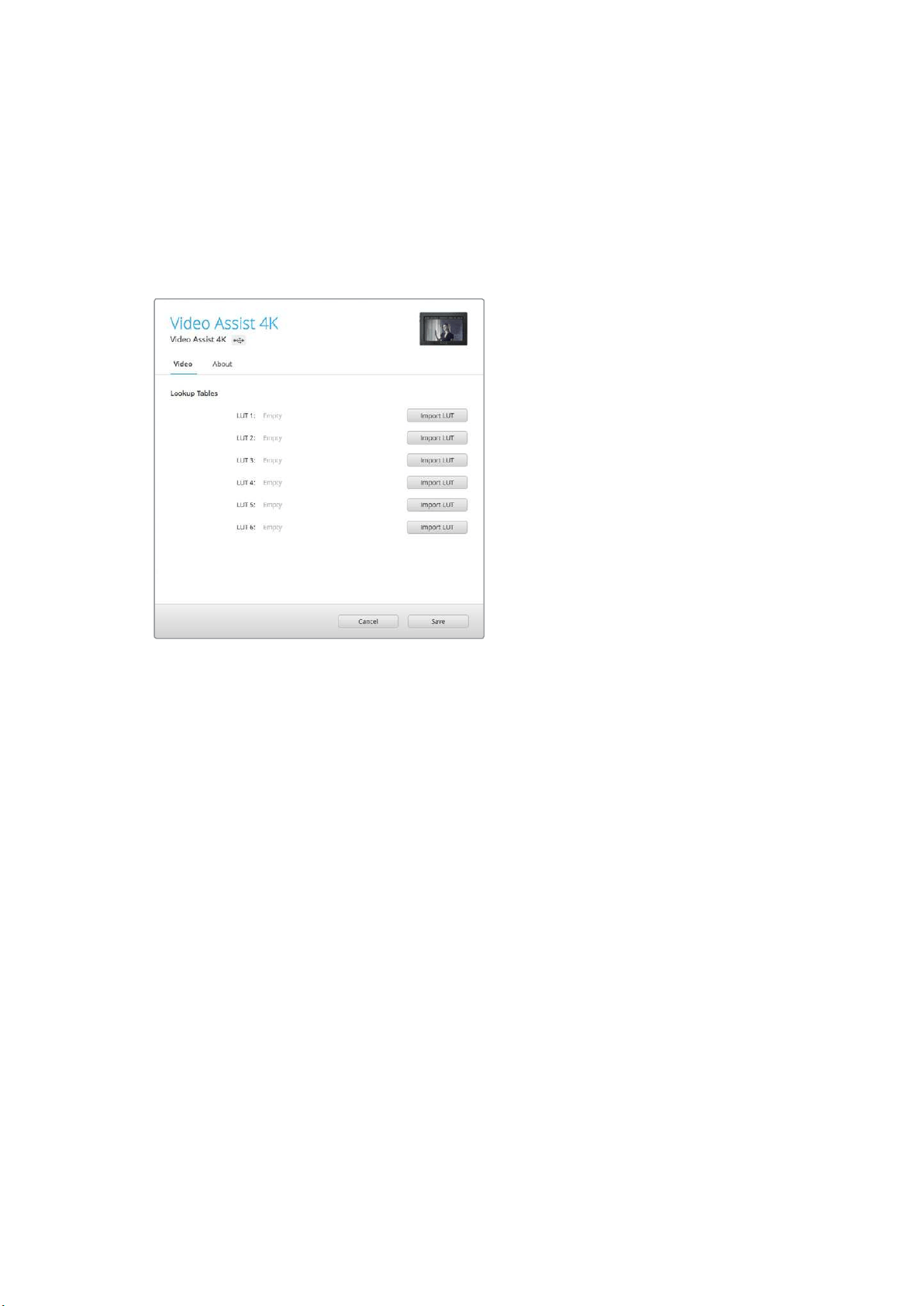
Blackmagic Video Assist Setup
Avec les modèles Blackmagic Video Assist et 4K, vous pouvez sélectionner une langue et des LUTs
3D dans l’utilitaire Blackmagic Video Assist Setup.
Le Blackmagic Video Assist Setup comporte deux onglets de configuration appelés
Video et About.
Ces onglets vous permettent d’importer des LUTs 3D dans le Video Assist, de renommer votre
appareil et de choisir la langue de l’interface utilisateur.
Les paramètres Video vous permettent d’importer
des LUTs 3D dans le Video Assist.
Paramètres Video
Les LUTs 3D peuvent être importées dans le Video Assist pour afficher une vidéo comportant déjà
le rendu final. Les LUTs 3D peuvent être créées au format .cube dans DaVinci Resolve. Vous
trouverez de plus amples informations dans le manuel DaVinci Resolve.
Consultez la section « LUTs » de ce manuel pour plus d’informations sur l’application des LUTs après
les avoir importées avec le Blackmagic Video Assist Setup.
Paramètres About
Utilisez l’onglet About pour visualiser les informations relatives à votre Video Assist, notamment,
la version du logiciel interne et le nom de l’appareil.
Pour renommer l’appareil, cliquez dans la zone de texte Name et saisissez le nom que vous
souhaitez utiliser.
Changer la langue
Pour changer la langue de l’interface utilisateur de votre Video Assist, cliquez sur le menu déroulant
de la langue en cours d’utilisation et sélectionnez la langue de votre choix.
Pour confirmer votre sélection, cliquez sur
Load. L’interface du Video Assist s’affiche désormais
dans la langue choisie.
197Blackmagic Video Assist Setup
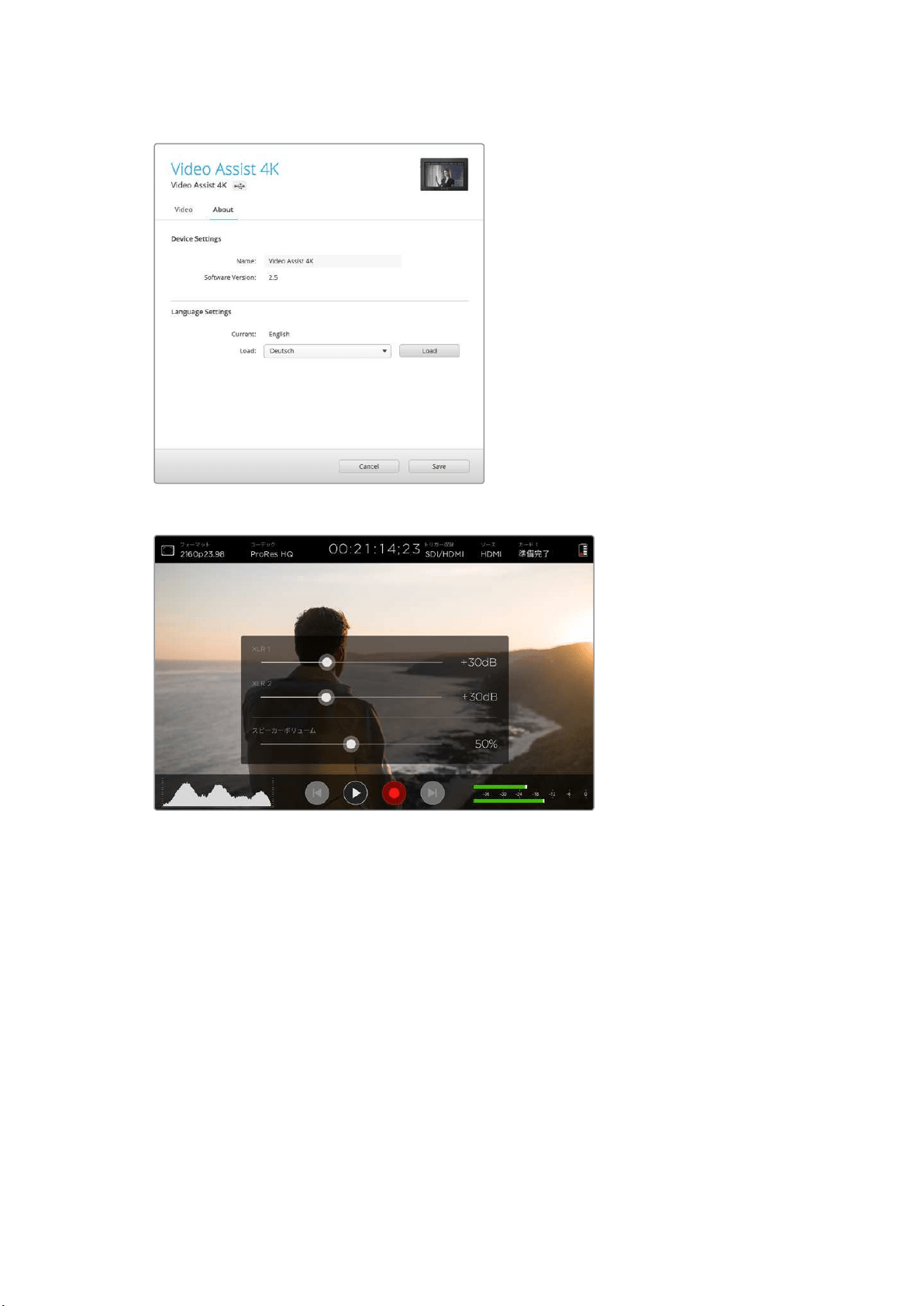
Choisissez une autre langue dans le menu déroulant.
L’interface utilisateur du Video Assist peut être affichée dans différentes langues.
Mise à jour du logiciel interne
Les mises à jour pour le Video Assist seront disponibles sur le site Internet de Blackmagic Design.
Nous vous recommandons de télécharger le logiciel et de mettre à jour votre Video Assist afin de
bénéficier des fonctions les plus récentes et de toutes les améliorations disponibles.
Pour mettre à jour le logiciel interne avec Mac:
1 Téléchargez et dézippez le Blackmagic Video Assist Setup.
2 Ouvrez le logiciel et lancez le programme d’installation Blackmagic Video Assist Setup.
Suivez les instructions affichées à l’écran.
3 Après avoir installé la version la plus récente du Blackmagic Video Assist Setup, connectez
le Video Assist à votre ordinateur à l’aide d’un câble USB de type C.
4 Lancez le Blackmagic Video Assist Setup et suivez les instructions affichées à l’écran
pour mettre à jour le logiciel interne. Si aucune information n’apparaît, le logiciel interne
est à jour.
198Blackmagic Video Assist Setup
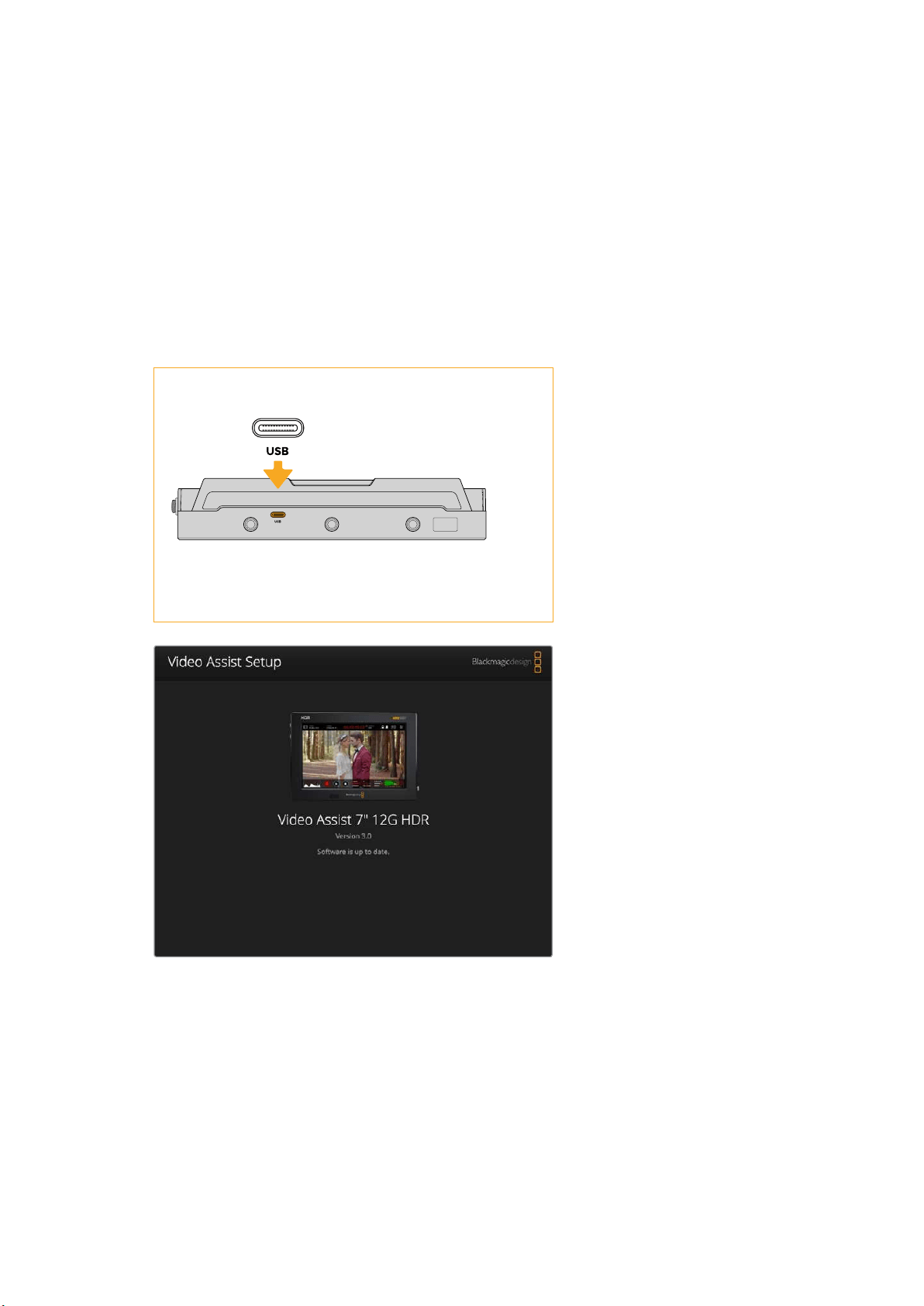
Pour mettre à jour le logiciel interne avec Windows :
1 Téléchargez et dézippez le Blackmagic Video Assist Setup.
2 Un dossier Blackmagic Video Assist Setup s’affiche. Il contient le manuel et le programme
d’installation Blackmagic Video Assist Setup. Double-cliquez sur le programme d’installation
et suivez les instructions à l’écran pour terminer l’installation.
3 Après avoir installé la version la plus récente du Blackmagic Video Assist Setup, connectez
le Video Assist à votre ordinateur à l’aide d’un câble USB de type C.
4 Lancez le Blackmagic Video Assist Setup et suivez les instructions affichées à l’écran
pour mettre à jour le logiciel interne. Si aucune information n’apparaît, le logiciel interne
est à jour.
Face inférieure
Le Blackmagic Video Assist possède un port USB-C
sur la base de l’appareil pour les mises à jour logicielles
et pour connecter des disques externes.
Pour mettre à jour le logiciel
interne du Video Assist, branchez
l’appareil à votre ordinateur via
le port USB, puis téléchargez
et ouvrez le Blackmagic
Video Assist Setup. Suivez
les instructions à l'écran. Si
aucune mise à jour n'apparaît,
le logiciel interne est à jour.
199
Blackmagic Video Assist Setup
Utiliser DaVinci Resolve
Capturer des clips avec le Video Assist fait bien entendu partie du processus de création de
contenu télévisuel et cinématographique, mais il faut aussi sauvegarder et organiser les médias,
effectuer le montage, l’étalonnage et l’encodage des fichiers master. DaVinci Resolve pour macOS
et Windows est inclus avec le Video Assist. Vous disposez désormais d’une solution complète pour
l’enregistrement et la post-production !
REMARQUE Nous vous recommandons d’utiliser la dernière version de DaVinci Resolve
pour obtenir un traitement optimal des couleurs de vos clips enregistrés avec le
Blackmagic Video Assist, par exemple la version 16 ou une version ultérieure.
Après avoir connecté votre carte CFast à votre ordinateur, vous pouvez utiliser l’outil
Clone de
DaVinci Resolve situé sur la page
Média pour créer des sauvegardes en cours de tournage. Cela
permettra d’éviter de perdre des prises à cause de dommages ou de défauts. Une fois que vous
avez utilisé DaVinci Resolve pour sauvegarder vos médias, vous pouvez charger vos clips dans la
bibliothèque de médias du logiciel, puis monter, étalonner et finaliser votre projet au sein de
DaVinci Resolve.
DaVinci Resolve est utilisé pour produire la plupart des grosses productions hollywoodiennes.
Il offre bien plus de fonctionnalités qu’un logiciel de montage non linéaire standard et intègre une
technologie de pointe destinée à la création de longs métrages haut de gamme. Vous bénéficiez
des avantages de cette technologie lorsque vous utilisez DaVinci Resolve pour le montage et
l’étalonnage de vos travaux.
Vous trouverez ci-dessous des informations relatives à l’utilisation de DaVinci Resolve avec des clips
vidéo. Il va sans dire que DaVinci Resolve est un outil ultra performant et que son interface utilisateur
renferme de nombreuses fonctionnalités. Pour plus d’informations sur l’utilisation de DaVinci
Resolve, veuillez consulter le manuel d’utilisation de DaVinci Resolve sur le site internet de
Blackmagic. Vous y trouverez également plusieurs formations et tutoriels.
Gestionnaire de projet
Avant d’importer des clips et de commencer le montage, vous devez configurer votre projet à l’aide
du Gestionnaire de projet.
Le Gestionnaire de projet est la première page qui s’affichera à l’écran lorsque vous lancez DaVinci
Resolve, mais vous pouvez y accéder à tout moment en cliquant sur l’icône d’accueil située en bas à
droite de l’interface. Il permet d’ouvrir d’anciens projets ou d’en créer de nouveaux.
Pour créer un nouveau projet, cliquez sur
Nouveau projet en bas de la fenêtre, puis nommez le
projet. Cliquez sur Créer.
200Utiliser DaVinci Resolve
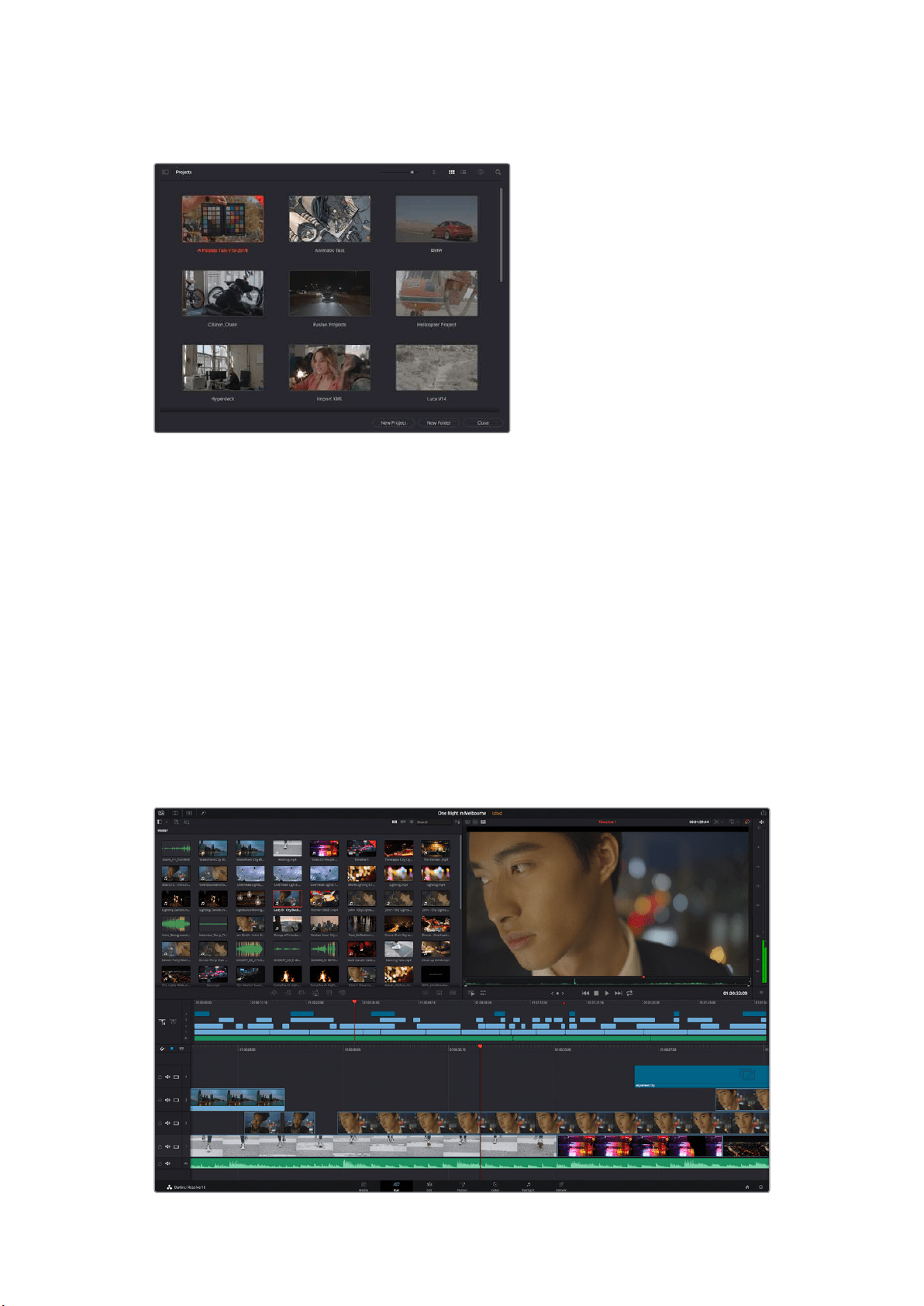
En utilisant la page Cut, vous pouvez commencer directement le montage.
Le Gestionnaire de projet affiche tous les projets de l’utilisateur
Pour plus d’informations sur le Gestionnaire de projet, veuillez consulter le manuel DaVinci Resolve
téléchargeable depuis la page d’assistance du site internet de Blackmagic Design.
Monter avec la page Cut
La page Cut offre un workflow de montage rapide et dynamique pour assembler, raccorder et
monter vos clips de manière efficace.
Elle comprend deux timelines actives présentes simultanément à l’écran. La première affiche la totalité
du montage, tandis que la deuxième offre une vue détaillée d’une zone en particulier. Ainsi, vous
pouvez déposer vos clips dans la grande timeline, puis peaufiner votre montage dans la timeline
détaillée, le tout au sein du même espace de travail. Grâce à ce workflow, vous pouvez monter vos
clips depuis un ordinateur portable sans perdre de temps à zoomer ou à scroller dans la timeline.
Disposition de la page Cut
Lorsque vous ouvrez la page Cut, vous verrez la bibliothèque de médias, le viewer et la timeline.
Ces trois fenêtres primaires offrent un contrôle complet sur votre montage.
Disposition par défaut de la page Cut, avec la bibliothèque de médias affichée par vignette
201Utiliser DaVinci Resolve
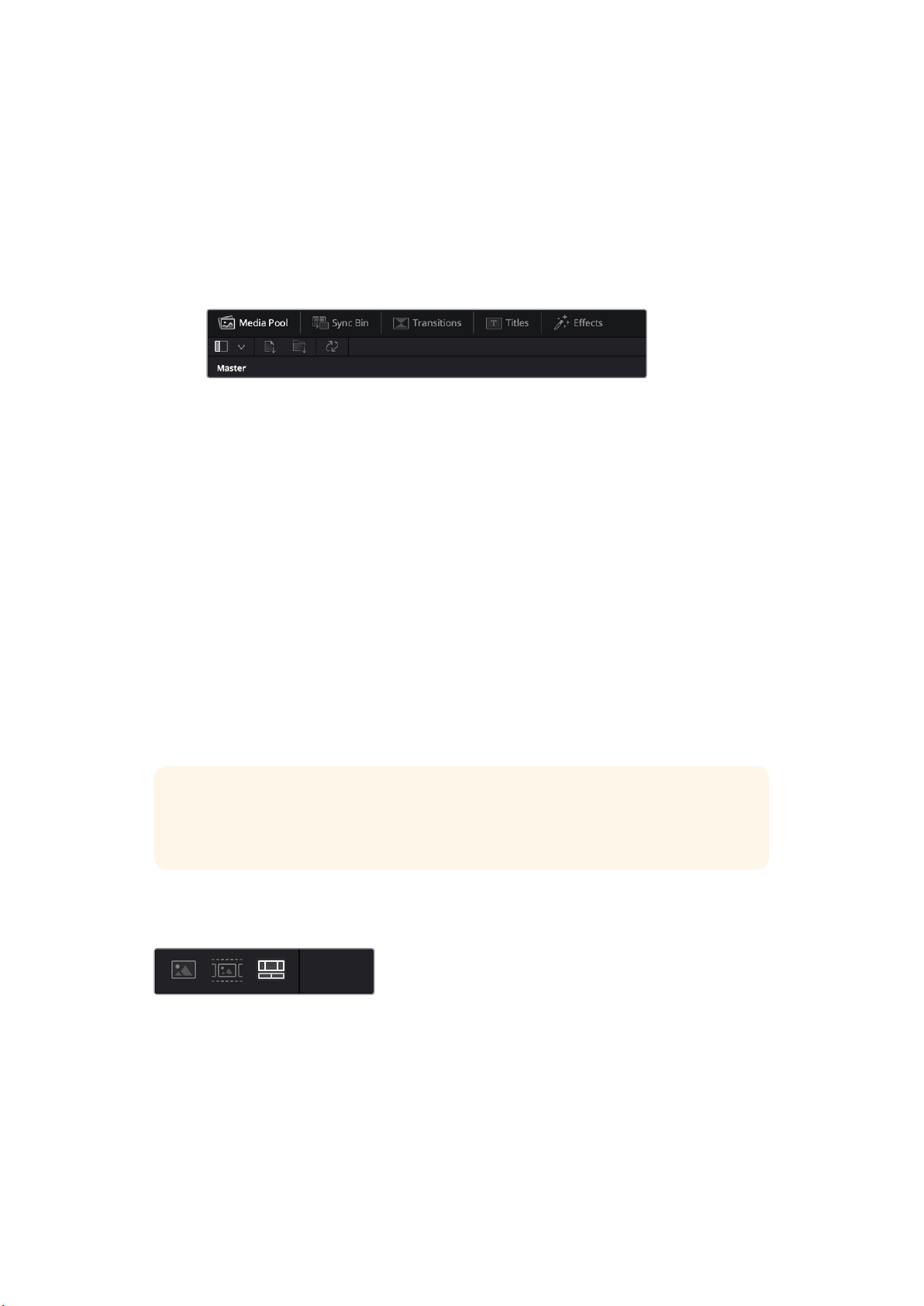
Pour plus d’informations, veuillez consulter le chapitre «Using the Cut Page» du manuel
DaVinci Resolve.
Onglets des médias
En haut à gauche de l’écran, vous trouverez cinq onglets.
Cliquez sur ces onglets pour ouvrir les outils que vous utiliserez pour réaliser votre montage.
Par exemple, le premier onglet est la bibliothèque de médias, et elle est sélectionnée par défaut.
Les autres onglets sont dédiés au Sync bin, aux transitions, aux titres et aux effets.
Bibliothèque de médias: La bibliothèque de médias contient tous les clips, dossiers
et fichiers que vous avez importés via la page Média. Vous pouvez également importer
de nouveaux fichiers directement depuis la page Cut, pour éviter d’avoir à revenir sur la
page Média.
Sync Bin : Cette puissante fonction permet de synchroniser automatiquement tous vos clips
via le timecode, la date et l’heure. Ainsi, vous pouvez choisir les angles depuis toutes les
caméras sur un projet multicaméra.
Transitions: En cliquant sur cet onglet, vous afficherez toutes les transitions vidéo et audio
disponibles pour votre montage, dont les fondus enchaînés, les volets animés et d’autres
transitions populaires.
Titres : Cet onglet permet de sélectionner le type de titre de votre choix, comme un
texte défilant ou un synthé. Vous pouvez également utiliser les modèles Fusion pour
travailler avec des titres animés dynamiques, personnalisables depuis la page Fusion de
DaVinci Resolve.
Effets : Cet onglet affiche tous les filtres et effets que vous pouvez utiliser pour enrichir
votre montage, comme des effets de flou, d’éclat et de flare personnalisables. Vous avez
le choix parmi de nombreux effets, que vous pouvez retrouver facilement via l’outil
de recherche.
CONSEIL Utilisez la barre de recherche pour retrouver facilement les éléments de votre
choix. Par exemple, si l’onglet Transitions est sélectionné, entrez «Fondu» dans l’outil de
recherche pour afficher uniquement les transitions de type fondu dans le viewer.
Icônes du viewer
En haut à gauche de la fenêtre du viewer, vous trouverez les boutons des modes du viewer.
Boutons des modes du viewer
Ces boutons permettent de contrôler quel mode du viewer est utilisé parmi Plan source, Bande
source
et Timeline. Ces modes du viewer offrent énormément d’options de contrôle lorsque vous
sélectionnez les clips pour votre montage.
202Utiliser DaVinci Resolve
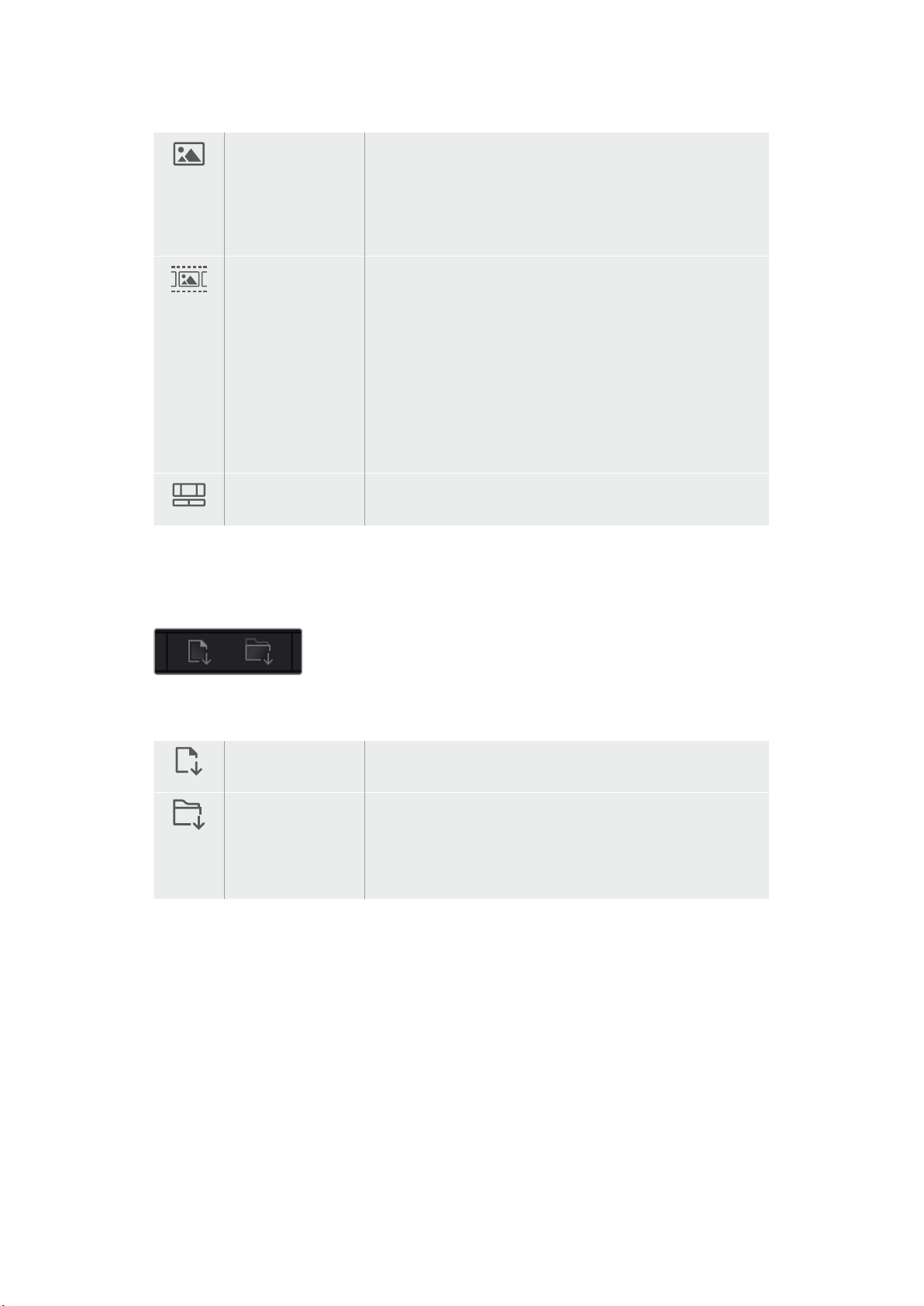
Plan source
Le viewer Plan source affiche un seul clip depuis la bibliothèque
de médias et vous pouvez régler des points d’entrée et de sortie
sur toute la longueur de la timeline du viewer. Cette option
vous offre davantage de contrôle. Sélectionnez un clip source à
visualiser en double-cliquant sur un clip dans la bibliothèque de
médias, ou en le faisant glisser dans le viewer.
Bande source
Le mode Bande source permet de visionner tous les clips
source dans la bibliothèque de médias.
C’est très pratique pour
rechercher rapidement un moment précis parmi tous vos clips.
Alors que vous survolez les clips avec la tête de lecture, leurs
vignettes sont sélectionnées dans la bibliothèque de médias.
Ainsi, lorsque vous avez trouvé le clip que vous souhaitez monter,
vous pouvez cliquer sur l’icône Plan source et son clip source
correspondant apparaîtra automatiquement dans le viewer.
Ce mode vous offre la liberté de travailler sur votre montage,
de rechercher rapidement des prises, de tester de nouvelles
idées tout en restant dans le moment.
Timeline
Le viewer Timeline permet de voir la timeline de montage pour
lire votre projet et peaufiner vos montages.
Importer des clips dans la bibliothèque de médias
Vous pouvez désormais commencer à importer des médias dans votre projet. Pour cela, utilisez les
outils d’importation situés au dessus de la bibliothèque de médias de la page Cut.
Sélectionnez une des options d’importation
pour ajouter des médias à votre projet
Importer un média
Cette option permet d’importer des fichiers de média
individuellement depuis votre espace de stockage.
Importer un dossier
Cette option permet d’importer un dossier depuis votre espace
de stockage.
Lors de l’importation d’un dossier, DaVinci Resolve
conserve la structure des fichiers, traitant chaque dossier comme
un chutier séparé. Ainsi, vous pourrez naviguer entre les chutiers
pour retrouver vos vidéos et autres médias.
Pour importer des médias:
1 Cliquez sur l’icône d’importation d’un média ou d’un dossier.
2 Naviguez dans votre espace de stockage pour retrouver le média de votre choix.
3 Sélectionnez le fichier ou le dossier, puis cliquez sur Ouvrir.
Une fois les médias ajoutés à votre projet, pensez à sauvegarder vos changements. DaVinci Resolve
comprend une fonctionnalité de sauvegarde automatique très rapide, appelée Enregistrement
continu. Après avoir manuellement sauvegardé votre projet une première fois, l’enregistrement
continu sauvegardera les prochaines modifications en temps réel. Ainsi, vous ne perdrez jamais
votre travail.
Pour plus d’informations sur l’enregistrement continu et les autres fonctionnalités de sauvegarde,
veuillez consulter le manuel DaVinci Resolve.
203Utiliser DaVinci Resolve
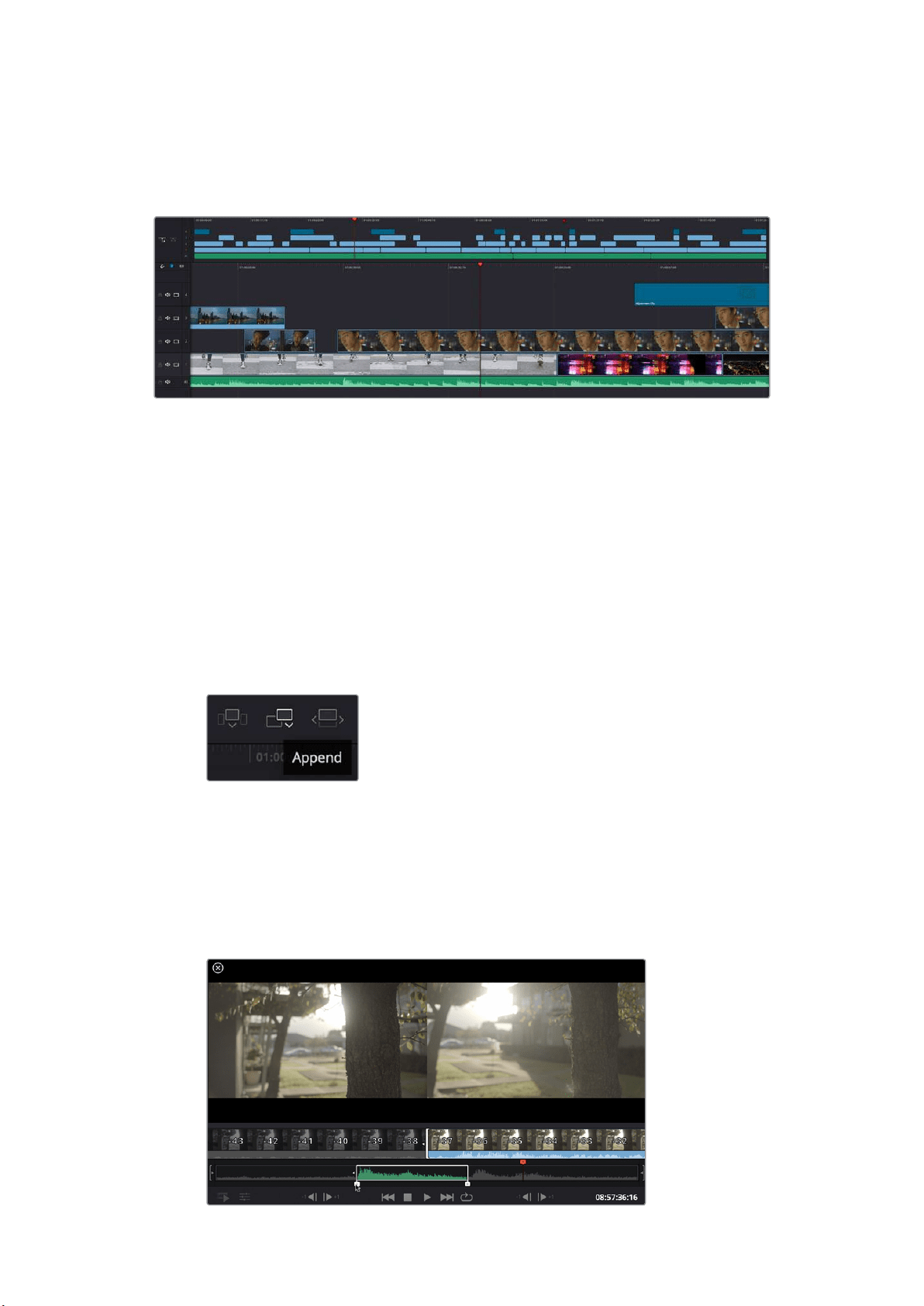
Ajouter des clips à la timeline
Maintenant que vous êtes familiarisé avec l’onglet des médias et les modes du viewer, vous pouvez
ouvrir la bibliothèque de médias et ajouter rapidement des clips à votre timeline.
La timeline supérieure et la timeline inférieure zoomée de la page Cut
La timeline est l’endroit où vous allez effectuer votre montage. C’est comme un tableau avec des pistes
sur lequel vous pouvez ajouter, déplacer et rogner des clips. Les pistes vous permettent de créer
différentes couches pour superposer les clips. Ainsi, vous avez davantage de flexibilité pour essayer
différents montages et pour créer des transitions et des effets. Par exemple, vous pouvez essayer un
montage sur un clip d’une piste, sans que cela n’affecte les autres clips de la piste du dessous.
Vous pouvez ajouter des clips à la timeline de différentes façons, en utilisant par exemple les modes
Insertion intelligente, Ajouter à la fin ou Placer au-dessus.
Ajouter des clips à la fin
Lorsque vous sélectionnez des prises et que vous créez un montage, vous voudrez probablement
ajouter ces prises à votre timeline les unes après les autres. L’outil Ajouter à la fin est parfait pour
cela, car il vous permettra de monter vos clips rapidement.
Cliquez sur l’icône Ajouter à la fin pour
placer un clip à la fin du dernier clip
Pour ajouter un clip à la fin:
1 Double-cliquez sur un clip pour l’ouvrir dans le viewer.
2 À l’aide de l’outil scratch trim, réglez les points d’entrée et de sortie pour sélectionner
la durée précise de votre prise. Vous pouvez également régler les points en appuyant sur
les touches «i» ou «o» de votre clavier.
204Utiliser DaVinci Resolve
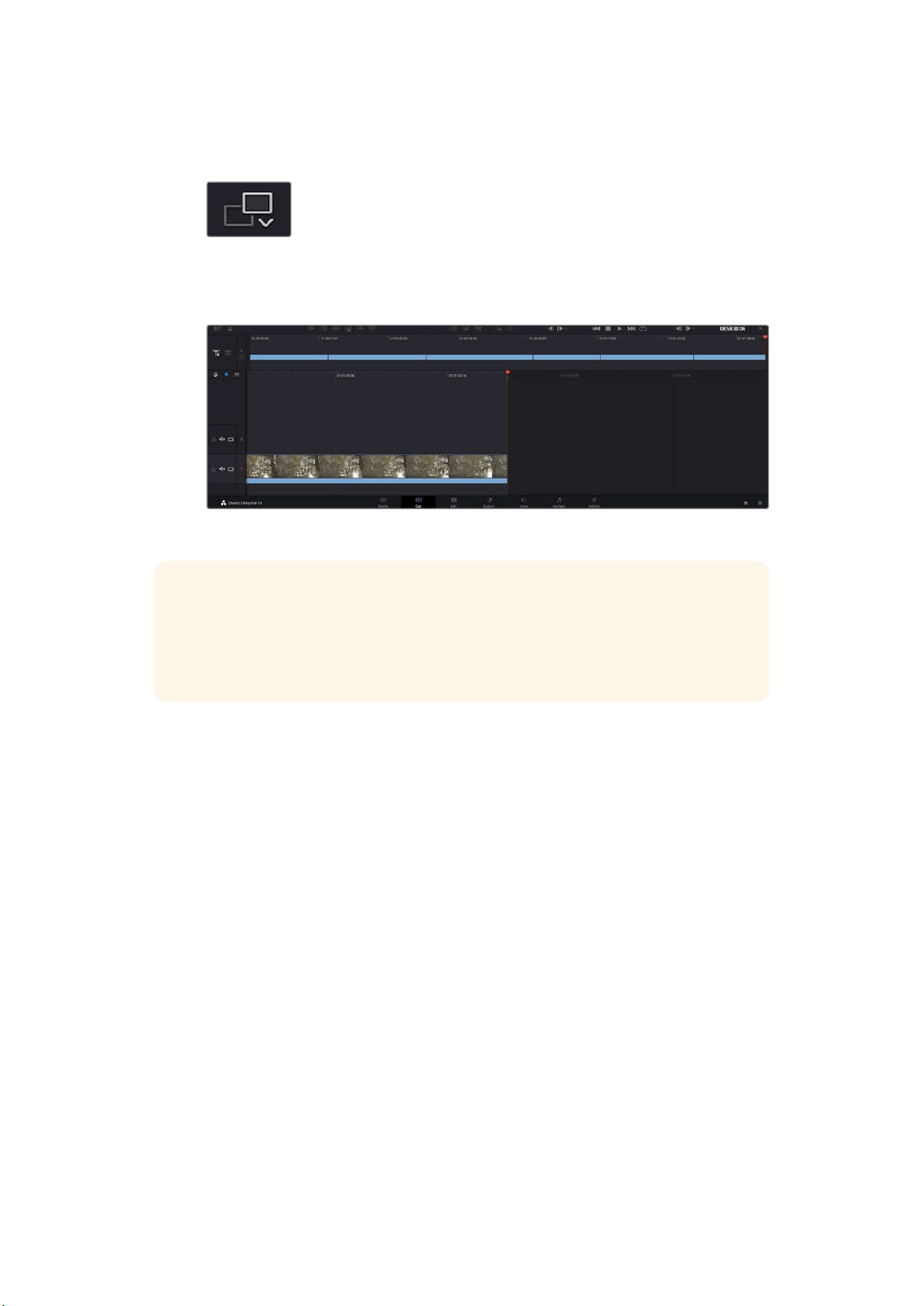
3 Cliquez sur l’icône Ajouter à la fin située dans la barre au dessous de la bibliothèque
de médias.
Votre premier clip sera placé au début de la timeline.
Répétez les étapes 1 à 3 pour ajouter des clips les uns après les autres, sans laisser
d’espace entre eux.
En ajoutant des clips à la fin, vous n’aurez pas d’espace vide entre les clips
CONSEIL Vous pouvez travailler plus rapidement en assignant un raccourci clavier à la
fonction
Ajouter à la fin. Par exemple, en assignant la touche «p», vous pouvez réglez les
points d’entrée et de sortie avec les touches «i» et «o», puis directement appuyer sur «p»
pour ajouter le clip à la fin. Pour plus d’informations sur les raccourcis clavier, veuillez
consulter le manuel DaVinci Resolve.
Monter des clips dans la timeline
Une fois les clips ajoutés dans la timeline, vous pouvez les déplacer et effectuer des raccords
comme bon vous semble.
Pour rogner un clip, survolez le début ou la fin d’un clip avec votre souris, puis cliquez et faites
glisser la souris vers la gauche ou la droite. Par exemple, glissez vers la gauche pour réduire sa
durée, ou vers la droite pour l’augmenter. Vous remarquerez qu’après cette action, tous les clips
seront déplacés dans la timeline pour s’adapter au nouvel ajustement. C’est une des nombreuses
fonctionnalités de la page Cut qui vous permettra de gagner du temps.
Vous pouvez même remonter le clip pour le déposer dans une nouvelle piste vidéo dans la grande
timeline sans avoir à zoomer ou à dézoomer. Vous perdrez ainsi moins de temps à naviguer dans
une longue timeline.
Après avoir monté vos clips avec la page Cut, vous pouvez insérer un titre. La section suivante vous
montrera comment ajouter un titre.
Ajouter des titres
Il est très facile d’insérer différents types de titres dans votre timeline.
Pour cela, cliquez sur l’onglet
Titres en haut à gauche de l’écran. La fenêtre de sélection affichera la
liste de tous les types de titres disponibles. Vous pouvez choisir un texte à afficher sur le tiers
inférieur, en défilement, ou encore un texte standard. Vous pouvez même ajouter des titres animés
Fusion personnalisables.
Essayons d’ajouter un texte standard.
205Utiliser DaVinci Resolve

Pour ce faire :
1 Cliquez sur le titre Texte et faites-le glisser dans la timeline. La timeline n’a pas
d’importance, mais pour plus de précision, utilisons la timeline détaillée. Le titre va
automatiquement créer une nouvelle piste vidéo pour le titre et va s’aimanter à la tête
de lecture.
2 Relâchez la souris et le titre va apparaître sur la nouvelle piste. Vous pouvez désormais
le déplacer ou changer sa durée, comme pour un clip vidéo.
3 Pour modifier un titre, cliquez sur celui-ci pour faire apparaître l’icône Outils sous le viewer
du clip. Cliquez sur l’icône
Outils.
Une liste d’outils va s’afficher pour modifier le titre du clip, comme Transformation, Rogner,
Zoom dynamique et bien plus. Pour cet exemple, cliquez sur l’outil
Titre.
4 Maintenant, cliquez sur Ouvrir l’inspecteur.
La fenêtre de l’inspecteur va s’ouvrir, dans laquelle vous pouvez saisir le titre et configurer le
tracking, l’espacement entre les lignes, la police, la couleur et autres réglages.
Vous avez de nombreuses options à disposition pour personnaliser votre titre. Nous vous
conseillons de jouer avec les différents réglages pour voir comment cela modifie le titre.
Étalonner vos clips avec la page Étalonnage
Une fois vos clips dans la timeline et vos titres ajoutés, vous pouvez commencer à étalonner vos
images depuis la page
Étalonnage. C’est une page très puissante qui vous permettra de définir le
look général de votre film. Pour cet exemple, il est conseillé de commencer par rendre vos clips
neutres afin qu’ils soient consistants. Vous pouvez également retourner sur les pages
Cut ou
Montage à tout moment pour effectuer des modifications dans votre montage.
La page Étalonnage vous permet d’ajuster le look de votre montage. L’étalonnage est un art en soi
à bien des égards, car il permet d’ajouter une réelle émotion à votre travail. C’est une partie
extrêmement créative de votre workflow et, une fois les techniques acquises, il n’y a rien de plus
gratifiant que de voir vos images prendre vie! C’est généralement la première étape, appelée
étalonnage primaire. Ensuite, vous pouvez passer à l’étalonnage secondaire, où vous pourrez faire
des ajustements de couleur extrêmement précis sur des objets spécifiques dans vos images.
L’étalonnage secondaire est très amusant, mais comme son nom l’indique, il est généralement
effectué dans un deuxième temps pour obtenir de meilleurs résultats.
Commencez par cliquer sur l’onglet
Étalonnage afin d’ouvrir la page Étalonnage.
Cette page contient les réglages Caméra RAW, les roues chromatiques, les palettes de courbes,
des outils d’étalonnage de base ainsi qu’une fenêtre de prévisualisation et une fenêtre contenant
les nœuds. Ne soyez pas intimidés par les nombreuses fonctionnalités proposées sur cette page,
car elles sont là pour vous aider à obtenir des images époustouflantes. Dans cette section vous
découvrirez les bases, mais pour des informations plus détaillées, veuillez consulter les sections
spécifiquement dédiées à l’étalonnage dans le manuel. Il vous indiquera clairement à quoi ces outils
servent et comment les utiliser. Vous apprendrez ainsi les techniques que les professionnels utilisent
dans les studios d’étalonnage haut de gamme.
En général, la première étape de l’étalonnage primaire consiste à optimiser le niveau des ombres,
des tons moyens et des hautes lumières dans vos clips. En d’autres termes, il faut ajuster les
paramètres
Lift, Gamma et Gain. Vous obtiendrez ainsi des images optimales pour entamer la phase
d’étalonnage et obtenir l’esthétique souhaitée pour votre film. Les scopes s’avèrent très pratiques
pour optimiser les niveaux.
206Utiliser DaVinci Resolve
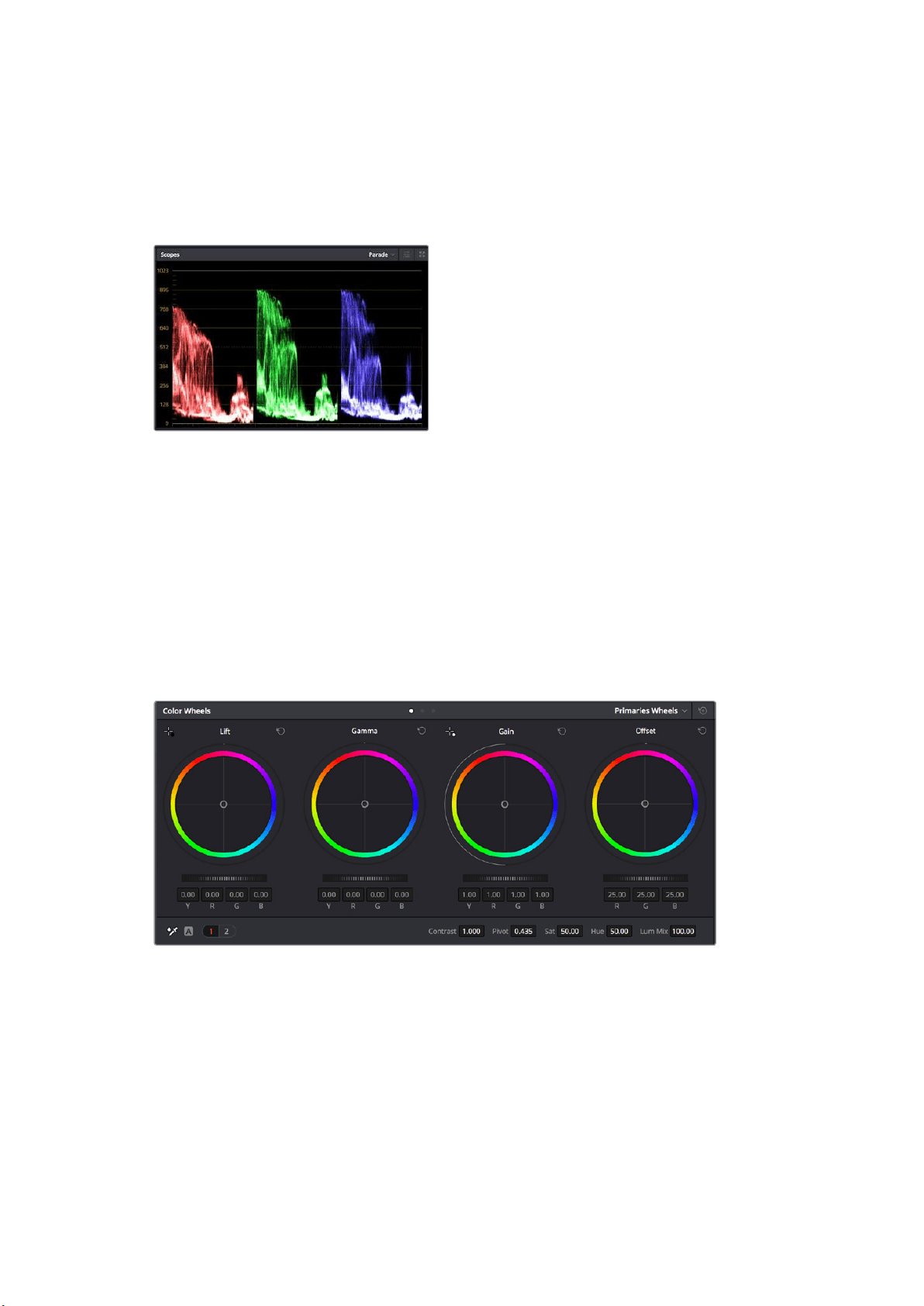
Utiliser les scopes
Les étalonneurs réalisent les corrections colorimétriques en fonction de l’émotion et du rendu qu’ils
veulent donner aux programmes sur lesquels ils travaillent et n’utilisent en général qu’un simple
écran pour effectuer les changements. Vous pouvez vous inspirer d’objets de tous les jours et la
façon dont l’éclairage s’y reflète pour vos différents projets.
Le scope Parade vous permet d’optimiser
les tons clairs, les tons moyens et les ombres
Mais il existe d’autres façons d’étalonner un film, notamment en s’aidant des scopes intégrés à
DaVinci Resolve. Vous pouvez ouvrir un seul scope vidéo en cliquant sur le bouton
Scope
(le deuxième bouton à partir de la droite sur la barre d’outils). Vous avez le choix entre les scopes
suivants : Oscilloscope (forme d’onde), Parade, Vecteurscope et Histogramme. Grâce à ces scopes,
vous pouvez contrôler l’équilibre des tons, les différents niveaux de la vidéo sans écraser les noirs
ni écrêter les blancs, mais aussi contrôler la dominance des couleurs de vos clips.
La palette
Roues chromatiques contient les commandes Lift, Gamma et Gain qui vous permettent
d’effectuer les premiers ajustements. Si vous avez déjà fait de l’étalonnage, ces roues chromatiques
ressemblent sûrement aux commandes que vous avez pu voir dans d’autres applications pour
ajuster les couleurs et le contraste.
Les roues chromatiques Lift, Gamma, Gain et Offset vous offrent un contrôle complet
sur l’équilibre des couleurs et des tons de vos clips. Pour régler toutes les couleurs
de façon identique, tournez la roue située sous les roues chromatiques
Pour un contrôle précis de chaque couleur, utilisez la souris. Vous pouvez régler les roues
chromatiques sur
Barres primaires, ce qui vous permet de régler séparément les canaux de
couleurs et de luminance pour le lift, le gamma et le gain. Sélectionnez simplement
Barres primaires
dans le menu déroulant situé en haut à droite des roues chromatiques.
207Utiliser DaVinci Resolve
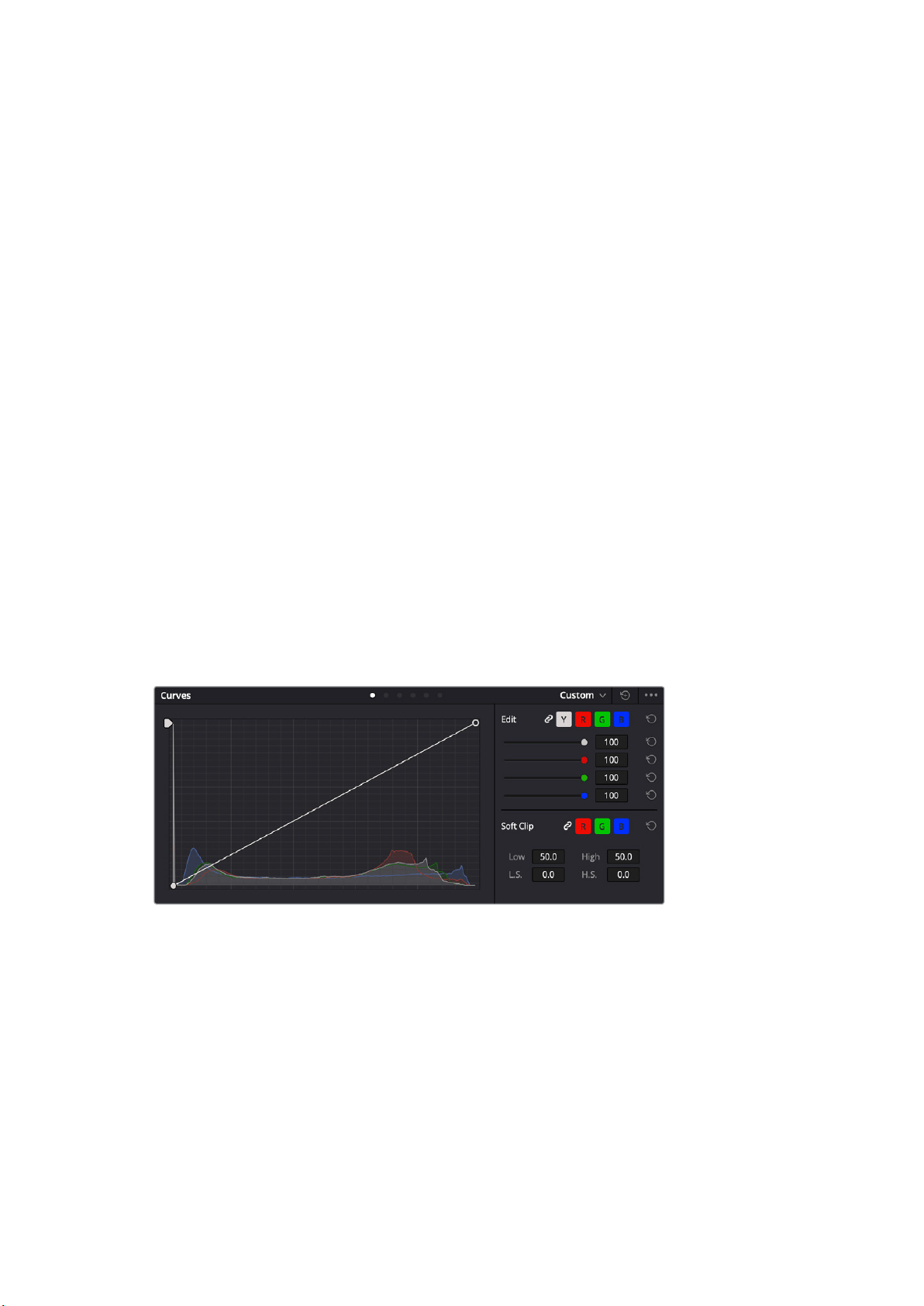
Ajuster le Lift : Après avoir sélectionné votre clip dans la timeline de la page Étalonnage,
cliquez sur la roue
Lift située sous la première roue chromatique. Faites-la tourner vers la
gauche ou vers la droite pour constater les modifications apportées à l’image. Vous verrez
que la luminosité des zones d’ombres de votre image augmente et diminue.
Réglez-la afin d’optimiser les zones d’ombres. Si vous baissez trop le Lift, certains détails
des noirs disparaissent. Utilisez le scope Parade pour éviter que cela ne se produise.
La position optimale des noirs sur le graphique se situe juste au-dessus de la ligne
inférieure du scope Parade.
Ajuster le Gain: Cliquez sur la roue Gain et faites-la tourner vers la gauche ou vers la droite.
Cette roue règle les tons clairs, zones les plus lumineuses de l’image. Les tons clairs sont
affichés dans la section supérieure du graphique dans le scope Parade. Pour une scène
très lumineuse, la position optimale se situe juste en dessous de la ligne supérieure du
scope Oscilloscope. Si les tons clairs dépassent la ligne supérieure de ce scope, ils sont
écrêtés et les zones les plus claires perdent alors beaucoup de détails.
Ajuster le Gamma : Cliquez sur la roue Gamma située sous la roue chromatique et faites-
la tourner vers la gauche ou vers la droite. Si vous augmentez le gamma, la luminosité
de l’image augmente et en fonction du réglage, la partie centrale de la roue change
également. Cette partie représente les tons moyens du clip. La position optimale des tons
moyens se situe généralement entre 50 et 70 % de l’affichage de la forme d’onde. Ceci
n’est qu’une indication, car le réglage dépend surtout du rendu que vous souhaitez obtenir
et des conditions d’éclairage du clip.
Vous pouvez également utiliser la palette Courbes pour faire vos corrections colorimétriques
primaires. Pour créer des points de contrôle, il suffit de cliquer sur la ligne diagonale dans le
graphique Courbes. Vous pouvez ensuite les déplacer vers le haut ou vers le bas pour ajuster le
contraste RVB principal et obtenir différentes tonalités dans l’image. Le réglage optimal se situe
dans le champ du tiers inférieur, du milieu et du tiers supérieur de la courbe.
Il existe différentes façons de faire de la correction colorimétrique primaire dans DaVinci Resolve.
La palette Courbes est un autre outil que vous pouvez utiliser pour faire de la correction
colorimétrique primaire ou pour travailler certaines zones du clip avec une Power Window
Correction colorimétrique secondaire
Si vous souhaitez corriger une partie spécifique de l’image, vous devrez utiliser les corrections
secondaires. Les corrections que vous avez apportées jusqu’à présent à l’aide des réglages Lift,
Gain et Gamma affectent l’intégralité de l’image, il s’agit donc de corrections colorimétriques primaires.
Cependant, si vous ne voulez modifier que certaines parties de l’image, comme la couleur de
l’herbe dans une scène, ou la couleur du ciel, il faut alors utiliser les fonctions de correction
colorimétrique secondaire. En effet, ces fonctions permettent de sélectionner et de ne modifier
qu’une partie de l’image. Grâce aux nœuds, vous pouvez superposer plusieurs corrections et ainsi
travailler l’image à la perfection ! Vous pouvez également utiliser les fenêtres et le tracking pour que
la correction suive la partie de l’image sélectionnée.
208Utiliser DaVinci Resolve
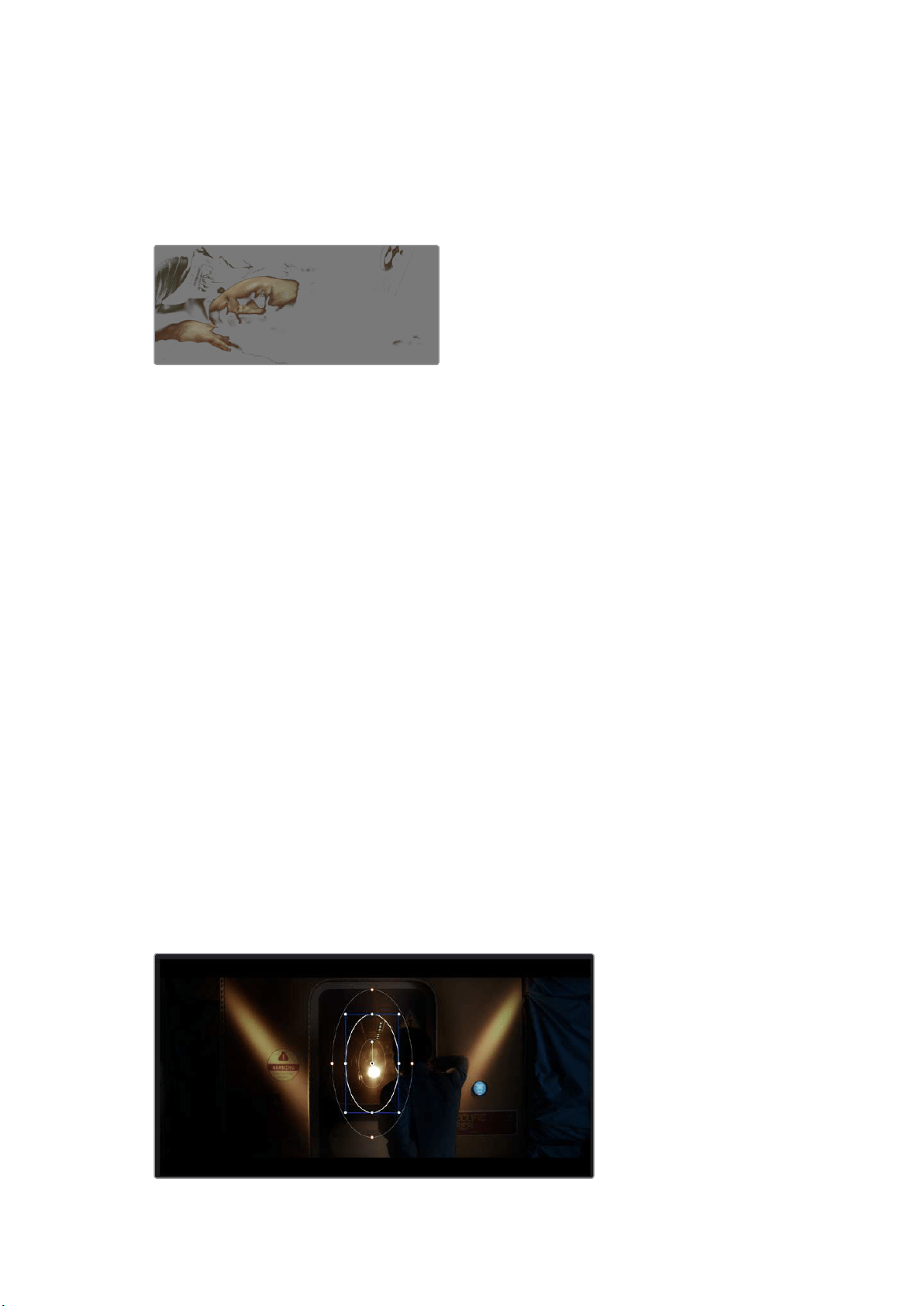
Sélection d’une couleur
Vous avez sans doute pu constater qu’il est souvent nécessaire de changer la couleur d’un seul
élément de l’image, comme par exemple l’herbe sur le côté de la route, le bleu du ciel, ou tout autre
élément sur lequel vous souhaitez attirer le regard du spectateur. Pour effectuer ces modifications,
il est utile d’utiliser l’outil sélecteur HSL.
Utiliser les sélecteurs HSL pour sélectionner les couleurs de vos images est
très pratique lorsque vous voulez mettre en valeur certaines zones de l’image,
ajouter du contraste ou attirer l’attention des spectateurs sur une partie de l’image.
Pour sélectionner une couleur :
1 Créez un nouveau nœud Série.
2 Ouvrez la palette Sélecteur et vérifiez que la pipette d’échantillonnage Plage de sélection
est bien sélectionnée.
3 Cliquez sur la couleur du clip que vous souhaitez modifier.
4 Il est en général nécessaire d’adoucir les contours afin de limiter la sélection à la couleur
souhaitée. Pour visualiser votre sélection, cliquez sur le bouton
Masque situé au-dessus
du viewer.
5 Dans la fenêtre Teinte, réglez la commande Largeur pour élargir ou réduire la sélection.
Amusez-vous avec les commandes
Haut, Bas et Soft afin d’affiner votre sélection. Vous pouvez
désormais corriger les couleurs sélectionnées à l’aide des roues chromatiques ou des courbes
personnalisées.
Parfois, les zones de sélection peuvent déborder sur des zones que vous ne souhaitez pas modifier.
Il est alors facile de masquer ces zones à l’aide des Power Windows. Créez simplement une nouvelle
Power Windows et donnez-lui la forme de la zone que vous souhaitez modifier. Si la couleur
sélectionnée bouge au cours de la prise, vous pouvez utiliser la fonction de tracking pour suivre la
Power Window.
Ajouter une Power Window
Les Power Windows sont des outils de correction colorimétrique extrêmement efficaces que vous
pouvez utiliser pour isoler certaines zones de vos clips. Ces fenêtres dynamiques suivent les
mouvements de la caméra ou des zones sélectionnées.
Utilisez les Power Windows pour masquer les zones que
vous ne souhaitez pas modifier avec les sélecteurs HSL
209Utiliser DaVinci Resolve
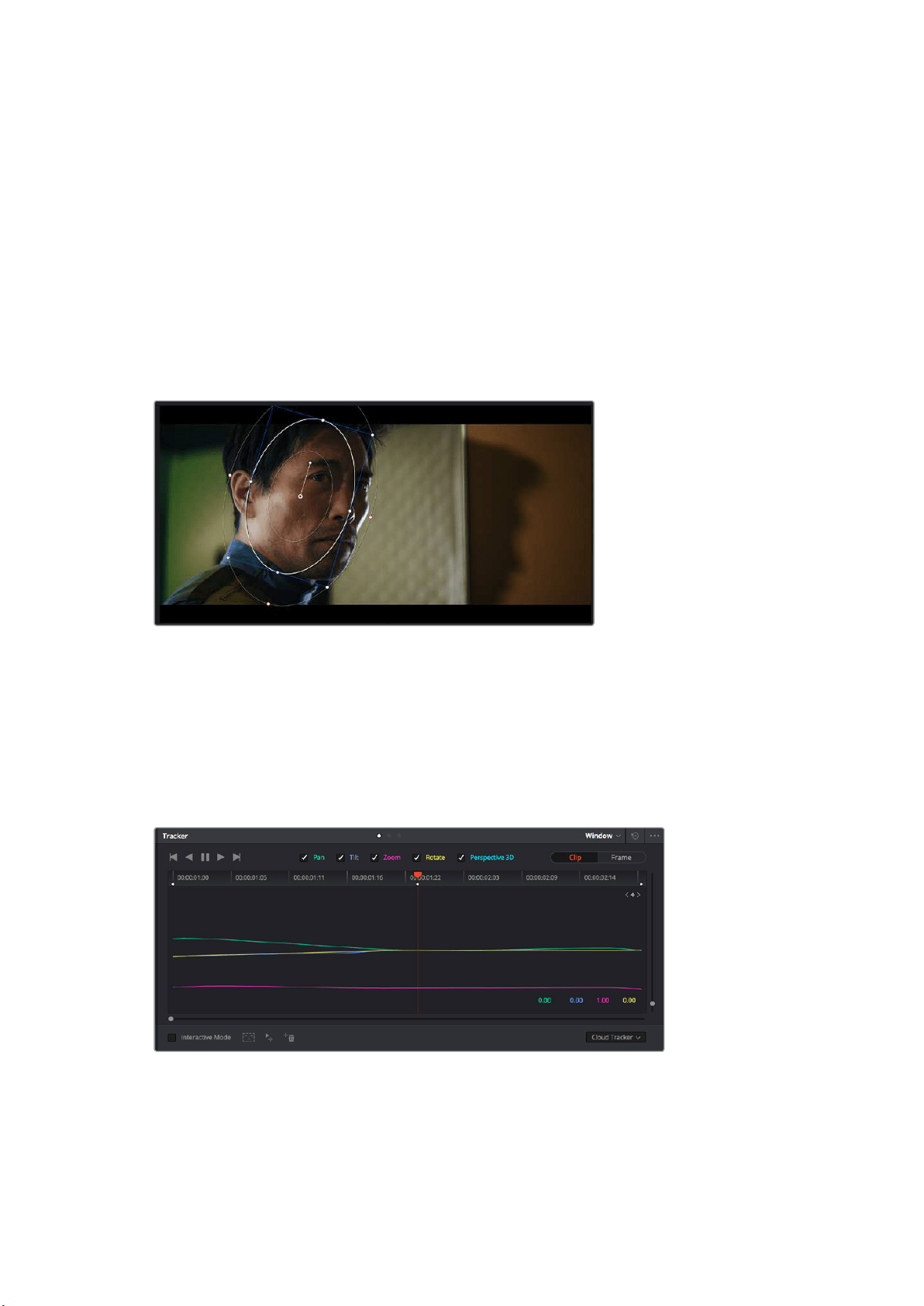
Vous pouvez, par exemple, créer une fenêtre qui suivra les mouvements d’une personne afin de
changer le contraste et les couleurs sans affecter les zones alentour. Grâce à ces modifications,
vous attirez l’attention du spectateur vers la zone de votre choix.
Ajouter une Power Window à votre clip :
1 Créez un nouveau nœud Série.
2 Ouvrez la palette Power Window et sélectionnez la forme en cliquant sur l’une d’entre elles.
La fenêtre de la forme apparaît sur le nœud.
3 Redimensionnez la forme à l’aide des points bleus qui entourent la forme. Les points rouges
permettent de régler le flouté du contour. Vous pouvez repositionner correctement la forme
à l’aide du point central. Faites pivoter la fenêtre à l’aide du point relié au point central.
Vous pouvez désormais corriger les couleurs de la zone sélectionnée.
Les Power Windows vous permettent d’effectuer des
corrections secondaires sur certaines zones de l’image.
Tracking d’une Power Window
Lorsque la caméra, l’objet ou la zone de votre prise bougent, utilisez l’outil de tracking disponible
dans DaVinci Resolve pour garantir le tracking complet de la zone sélectionnée. Le Tracker analyse
les mouvements de la caméra ou de l’objet pour que la fenêtre s’adapte à ces mouvements. Si vous
n’activez pas cette fonction, la correction pourrait ne pas s’appliquer à la zone sélectionnée et
produire un effet indésirable.
Pour que les Power Windows suivent les mouvements de certains objets ou certaines
zones du clip, vous pouvez créer un suivi à l’aide de la fonction Tracking
210
Utiliser DaVinci Resolve
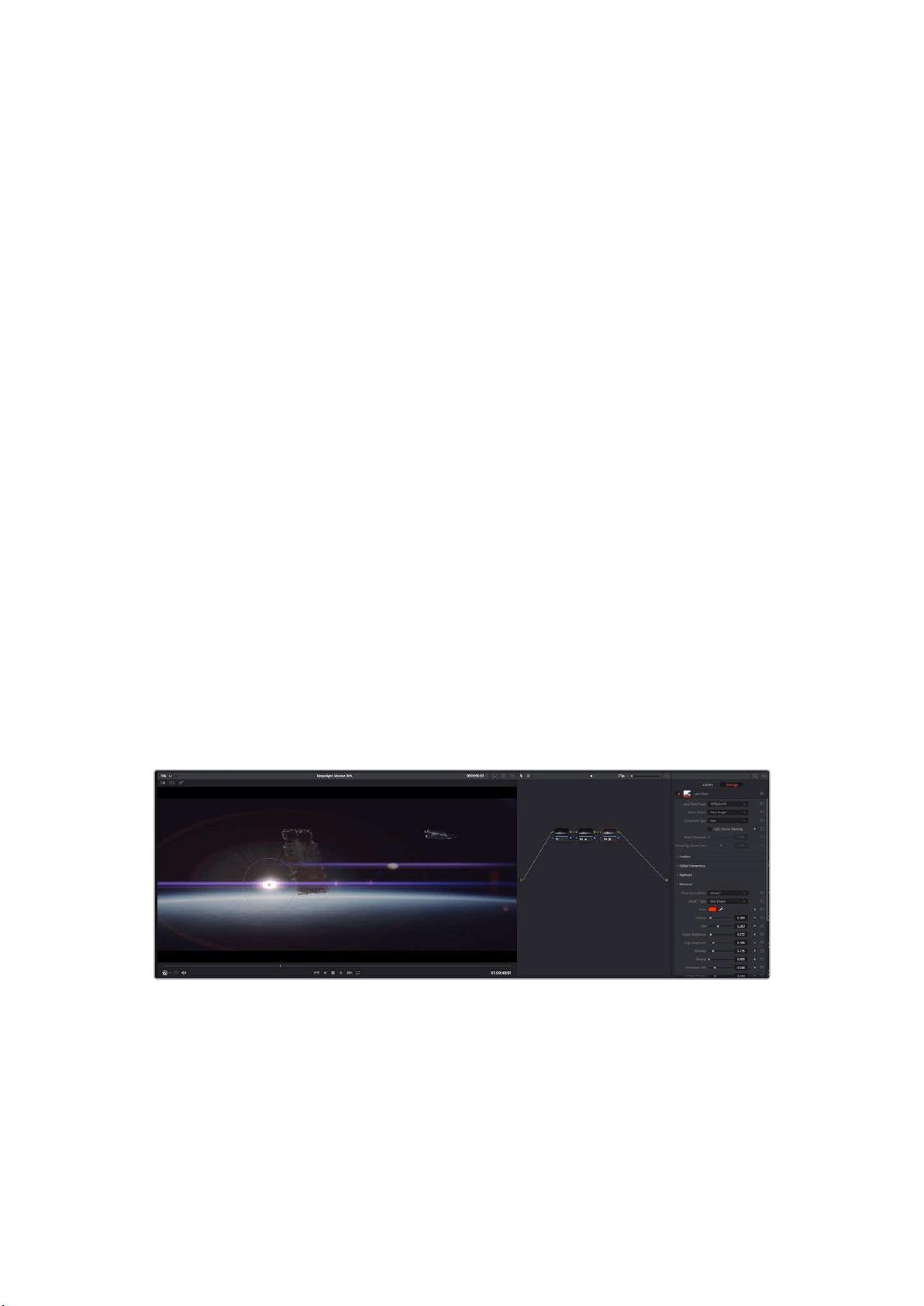
Suivre un objet à l’aide d’une fenêtre :
1 Créez un nouveau nœud série et ajoutez une Power Window.
2 Placez le curseur au début du clip, puis positionnez et dimensionnez la fenêtre pour ne
sélectionner que l’objet ou la zone souhaités.
3 Ouvrez la palette Tracker. Cochez ou décochez les cases Pan, Tilt, Zoom et Perspective 3D
en fonction des mouvements du clip.
4 Cliquez sur la flèche de lecture située à gauche des cases de sélection. DaVinci Resolve
applique un ensemble de points de suivi à votre clip qui analyse les mouvements de
chaque image. Lorsque le suivi est terminé, la Power Window suit le mouvement de l’objet
dans le clip.
En général, le suivi automatique fonctionne sans problème, cependant, certaines scènes peuvent
être complexes ou des objets peuvent se trouver devant la zone sélectionnée et ainsi interrompre
ou affecter le suivi. Ce problème peut être résolu à l’aide de l’éditeur d’image. Consultez le manuel
DaVinci Resolve pour en savoir plus.
Utilisation de plug-ins
Les corrections colorimétriques secondaires peuvent être effectuées à l’aide de plug-ins ResolveFX
ou OpenFX, qui permettent de créer des rendus rapides et des effets innovants au sein de la page
Étalonnage. Il est également possible d’ajouter des transitions et des effets à vos clips au sein de
la page
Montage. Les effets ResolveFX sont fournis avec DaVinci Resolve. Les plug-ins OFX sont
disponibles sur des sites fournisseurs tiers.
Vous pouvez accéder aux plug-ins OFX, une fois installés, et aux plug-ins ResolveFX, en allant
sur la page Étalonnage et en ouvrant le panneau OpenFX (situé à droite de l’éditeur de nœuds).
Une fois que vous avez créé un nouveau nœud Série, cliquez sur le bouton
OpenFX pour ouvrir
la bibliothèque d’effets, puis faites glisser un plug-in dans le nœud. Si le plug-in dispose de
paramètres modifiables, vous pouvez le configurer dans le panneau
Paramètres situé sur le côté.
Dans la page
Montage, vous pouvez ajouter des plug-ins filtres, générateurs et transitions aux clips
en ouvrant le panneau
OpenFX dans Bibliothèque d’effets. Faites ensuite glisser le plug-in
sélectionné sur le clip ou sur la piste au-dessus du clip dans la timeline, selon les besoins du plug-in.
Les plug-ins OFX sont des solutions rapides et faciles pour créer des rendus créatifs et innovants.
211
Utiliser DaVinci Resolve
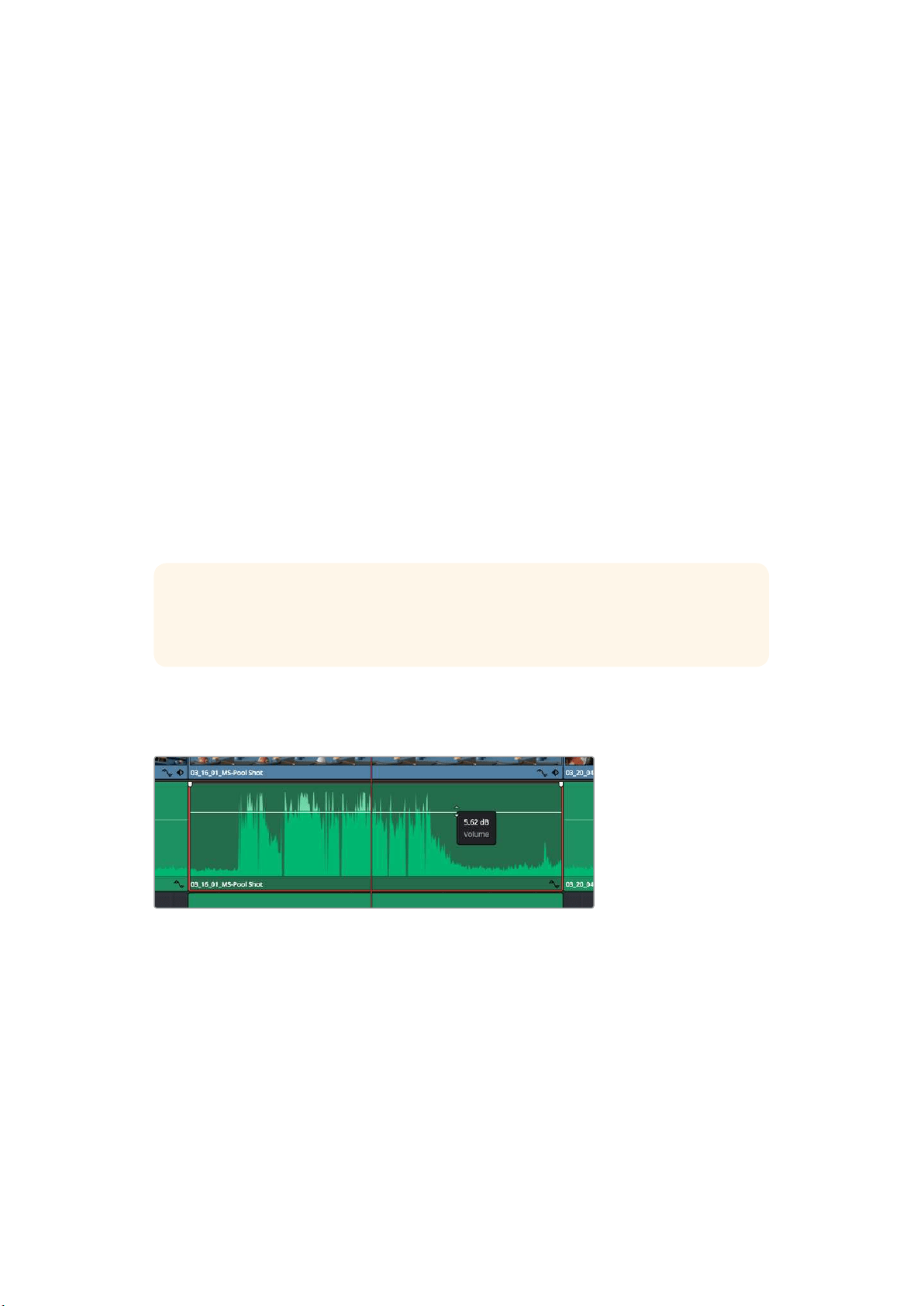
Mixer l’audio
Mixer l’audio dans la page Montage
Une fois le montage et l’étalonnage finalisés, vous pouvez commencer à mixer l’audio. DaVinci
Resolve possède de nombreux outils pour le montage, le mixage et le mastering audio de vos
projets, accessibles directement sur la page Montage. Si vous avez besoin de fonctionnalités audio
plus avancées, la page Fairlight vous offre un environnement de post-production audio complet.
Si vous êtes familier avec la page Montage et que vous souhaitez directement passer à la page
Fairlight, consultez la section suivante.
Ajouter des pistes audio
Si vous travaillez sur la page Montage et que vous souhaitez ajouter des effets et de la musique à un
montage son, vous pouvez facilement ajouter des pistes audio selon vos besoins. C’est très pratique
lorsque vous voulez séparer vos éléments audio en plusieurs pistes indépendantes, comme les
dialogues, les effets sonores et la musique.
Pour ajouter des pistes audio dans la page Montage
Faites un clic droit à côté du nom de n’importe quelle piste audio de votre timeline, sélectionnez
Ajouter une piste et choisissez entre les options Mono, Stéreo et 5.1. Cette piste sera alors ajoutée
en bas de la liste de pistes. Si vous voulez choisir la position de la piste ou de plusieurs pistes dans
la liste, sélectionnez
Ajouter une piste puis choisissez l’emplacement.
La nouvelle piste audio apparaît sur la timeline.
CONSEIL Pour changer le type de piste après l’avoir créée, faitesun clic droit sur le nom
de la piste, sélectionnez
Mettre la piste en, puis choisissez le type de piste audio de votre
choix. Par exemple, Stéreo, Mono ou 5.1.
Ajuster les niveaux audio dans la Timeline
Le niveau du volume de chaque clip audio est affiché. Vous pouvez l’ajuster en montant ou en
descendant le pointeur. Cet affichage correspond aux paramètres de volume de l’inspecteur.
Ajuster le niveau du clip en faisant glisser le pointeur de volume
Si vous avez besoin de fonctionnalités audio plus avancées, la page Fairlight vous offre un
environnement de post-production audio complet.
La page Fairlight
La page
Fairlight de DaVinci Resolve vous permet d’ajuster vos projets audio. Lorsque vous
travaillez avec un seul moniteur, la page Fairlight vous offre un affichage optimisé des pistes audio
de votre projet. Vous disposez d’un mixeur complet et de commandes de monitoring personnalisées
qui vous permettent d’évaluer et d’ajuster les niveaux audio pour créer un mix fluide et harmonieux.
Ne vous laissez pas intimider par le nombre de fonctionnalités présentes, tous ces outils ont été
conçus pour vous aider à livrer un rendu audio de la meilleure qualité possible.
212Utiliser DaVinci Resolve
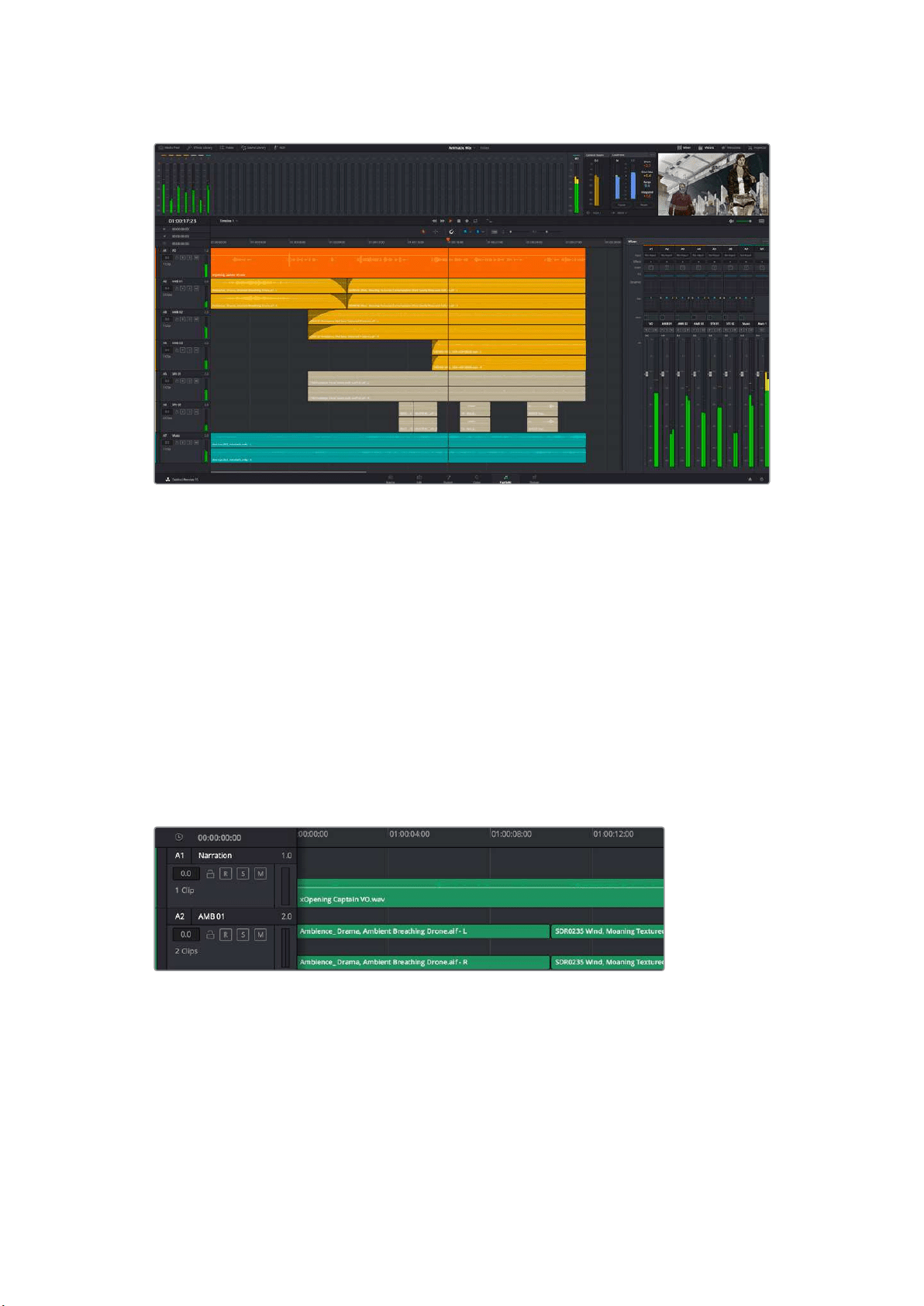
Ce guide offre un aperçu général des fonctionnalités de la page Fairlight. Pour plus d’informations,
veuillez consulter le manuel d’utilisation DaVinci Resolve. Le manuel DaVinci Resolve apporte des
informations détaillées sur la fonction de chaque outil et explique comment les utiliser, étape
par étape.
La timeline audio
En-tête de piste : À gauche de chaque piste, vous trouverez un espace pour l’en-tête
affichant le numéro, le nom et la couleur de la piste, les canaux audio, la valeur du fader et
les indicateurs audio. L’en-tête de piste offre également des commandes pour verrouiller et
déverrouiller des pistes et pour sélectionner les modes Solo et Mute. Ces commandes vous
permettent de visualiser chaque piste séparément et de les organiser.
Pistes : Chaque piste est divisée en voies, ce qui vous permet de visionner chaque canal
du clip audio pour le montage et le mixage. Vous ne trouverez pas ces canaux individuels
sur la page Montage. En effet, cette dernière n’affiche qu’un seul clip sur la timeline afin de
faciliter le montage de sources multicanaux sans avoir à gérer un nombre de pistes trop
important.
L’en-tête de piste de la piste A1 affiche une piste mono avec une seule voie pour l’audio mono. La
piste A2 affiche quant à elle une piste stéréo comprenant deux voies pour l’audio stéréo.
Qu’est-ce qu’un bus ?
Globalement, un bus est un canal de destination vers lequel vous pouvez router plusieurs pistes
audio depuis la timeline. Ces pistes sont mixées en un signal unique et peuvent être contrôlées via
une seule bande de canal.
213Utiliser DaVinci Resolve
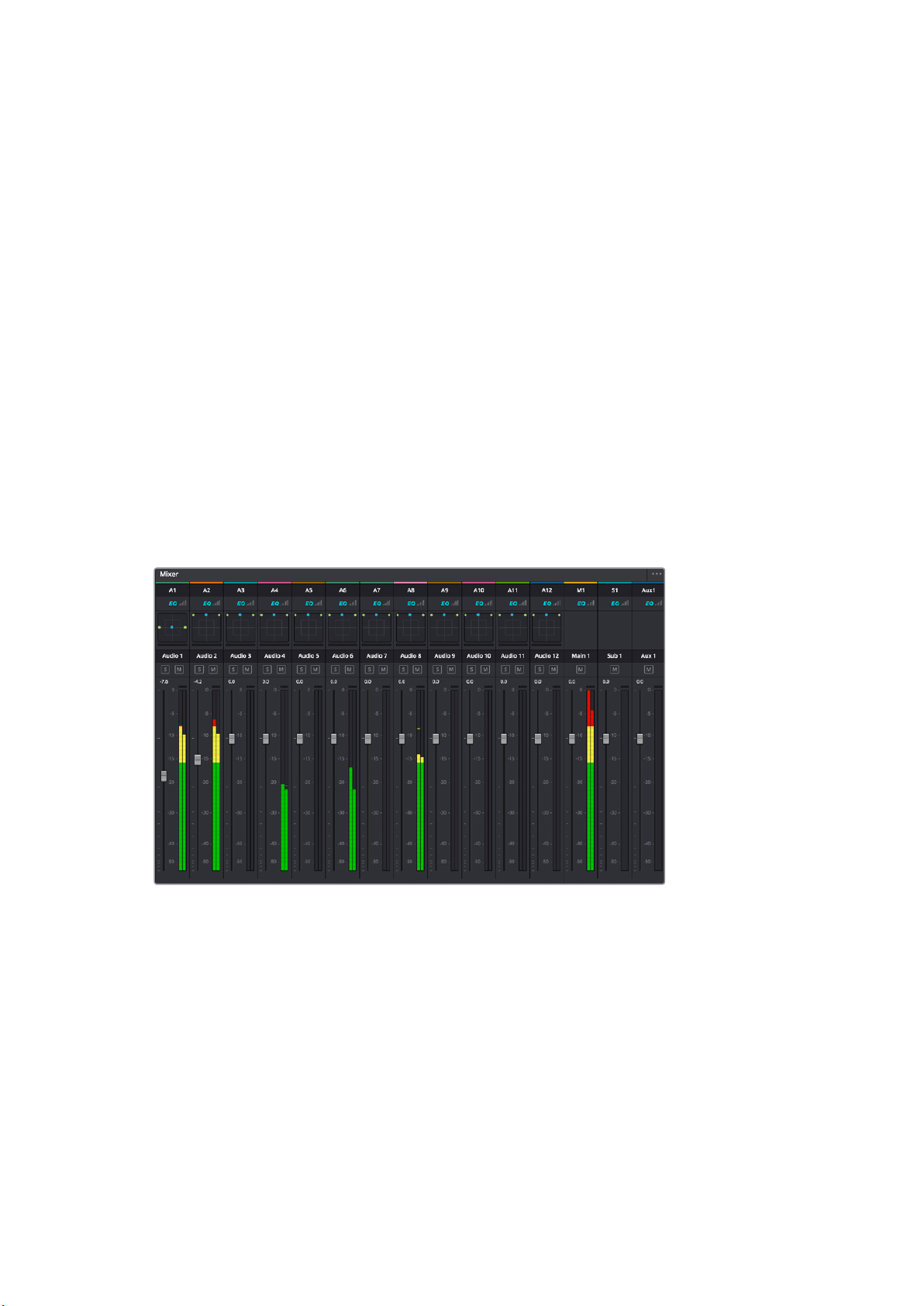
Bus principal: Les bus principaux sont la sortie principale d’un programme. Vous
commencerez chaque nouveau projet avec un bus principal, vers lequel toutes les pistes
seront acheminées par défaut. Le bus principal regroupe toutes les pistes de la timeline en
un seul signal. Cela vous permet d’ajuster le niveau global du mix audio après avoir ajusté
le niveau de chaque piste individuellement.
Sous-bus: Les sous-bus vous permettent de regrouper plusieurs pistes audio qui
appartiennent à la même catégorie, comme les dialogues, la musique ou les effets. Ainsi,
tous les éléments d’une même catégorie peuvent être mixés comme un signal audio
unique. Par exemple, si vous avez cinq pistes de dialogue, vous pouvez acheminer le signal
de ces cinq pistes vers un bus submix, et vous pourrez ainsi mixer le niveau des dialogues
avec une commande unique. Ce sous-mixage peut être rendu séparément ou envoyé vers
le bus principal.
Le mixeur
Chaque piste audio de la timeline correspond à une bande de canal dans le mixeur. Par défaut,
il y a une seule bande de canal sur le côté droit de l’interface pour le bus principal, appelée
M1.
À chaque bus principal ou sous-mixage que vous créez, une bande de canal supplémentaire
s’ajoute sur le côté droit, accompagnée de commandes de contrôle. Plusieurs commandes, sous
forme de graphiques, vous permettent d’assigner et d’acheminer des canaux de piste, d’ajuster
les égaliseurs et les effets dynamiques, de régler les niveaux et d’enregistrer l’automation, de
modifier l’emplacement d’un son dans l’image stéréo ou surround, et de choisir le mode muet
ou solo pour chaque piste.
Les bandes de canal du mixeur audio, correspondant aux pistes de la timeline
Utiliser l’égaliseur pour améliorer l’audio
Après avoir réglé les niveaux audio de vos clips, vous pourriez avoir envie d’apporter des
ajustements supplémentaires. Par exemple, il arrive que les dialogues, la musique et les effets
sonores se retrouvent sur la même fréquence dans le spectre audio, ce qui rend votre audio trop
chargé et confus. Dans ce cas-là, l’égaliseur s’avère très utile car il vous permet de spécifier où doit
se situer chaque piste dans le spectre audio. Vous pouvez aussi utiliser l’égaliseur pour supprimer
des éléments indésirés dans votre audio en isolant et en atténuant le niveau sur des fréquences
spécifiques qui contiennent de légers grondements, des bourdonnements, des bruits de vent,
des sifflements, ou simplement pour améliorer la qualité du son.
214Utiliser DaVinci Resolve
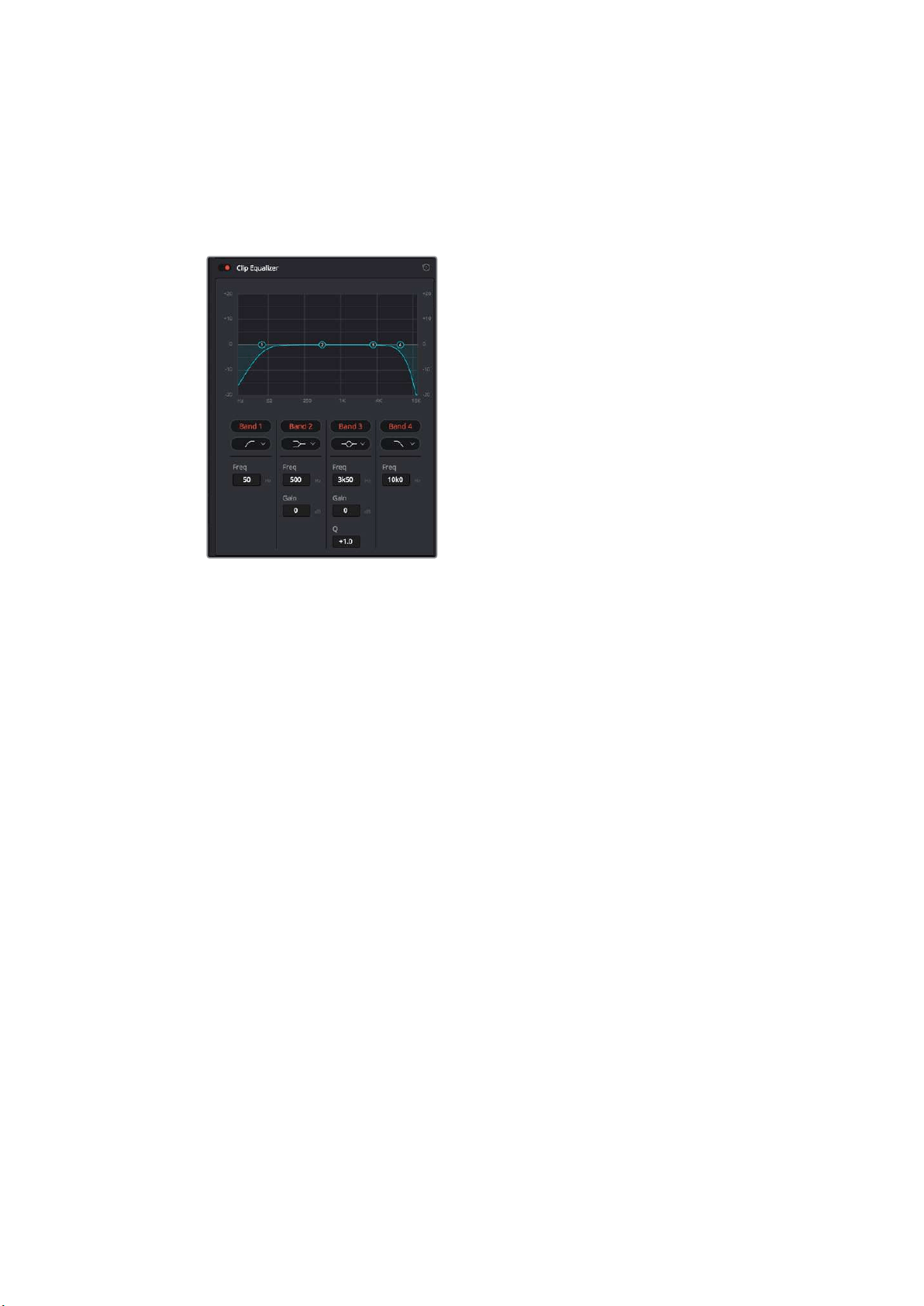
DaVinci Resolve est doté de filtres que vous pouvez appliquer sur chaque clip individuellement,
ou sur une piste entière. Chaque clip audio de la timeline possède un égaliseur à 4 bandes dans le
panneau de l’inspecteur, et chaque piste possède un égaliseur paramétrique à 6 bandes dans le
mixeur. Grâce aux commandes graphiques et numériques qui permettent d’amplifier ou d’atténuer
des plages de fréquences et grâce aux différents types de filtres, vous pouvez définir la forme de
la courbe de l’égaliseur.
L’égaliseur à quatre bandes peut être
appliqué à tous les clips de la timeline
Les bandes situées aux extrémités vous permettent d’ajuster les filtres high-shelve, low-shelve,
passe-haut et passe-bas. Les filtres de type «passe» suppriment du signal toutes les fréquences
supérieures ou inférieures à une fréquence donnée. Par exemple, un filtre passe-haut laissera
passer les hautes fréquences mais isolera les basses fréquences. Toutes les fréquences au-delà
de la fréquence de coupure sont progressivement atténuées en une courbe descendante.
Les filtres shelve sont moins agressifs et très utiles si vous souhaitez traiter les hautes ou les basses
fréquences sans forcément toutes les supprimer du signal. Ils amplifient ou atténuent uniformément
la fréquence ciblée et toutes les fréquences définies en dessous ou en dessus de celui-ci, selon si
vous choisissez un filtre high ou low shelve.
Les commandes de contrôle des bandes situées au milieu vous permettent d’appliquer les filtres
low shelve, bell, notch et high shelve.
Bell: Les filtres bell augmentent ou atténuent les fréquences qui se trouvent autour d’un
certain point de la courbe en forme de cloche.
Notch: Les filtres notch vous permettent de cibler une plage très réduite de fréquences.
Vous pourrez par exemple supprimer un bourdonnement dans une fréquence de 50
ou de 60Hz.
Low Shelve: Les filtres low shelve amplifient ou atténuent une fréquence basse cible,
et toutes les fréquences qui se situent en dessous.
High Shelve: Les filtres high shelve amplifient ou atténuent une fréquence haute cible,
et toutes les fréquences qui se situent en dessus.
Pour ajouter un égaliseur à un clip individuel :
1 Sélectionnez le clip dans la timeline auquel vous voulez appliquer un filtre.
2 Cliquez sur l’inspecteur puis sur le bouton d’activation de l’Égaliseur du plan.
215Utiliser DaVinci Resolve
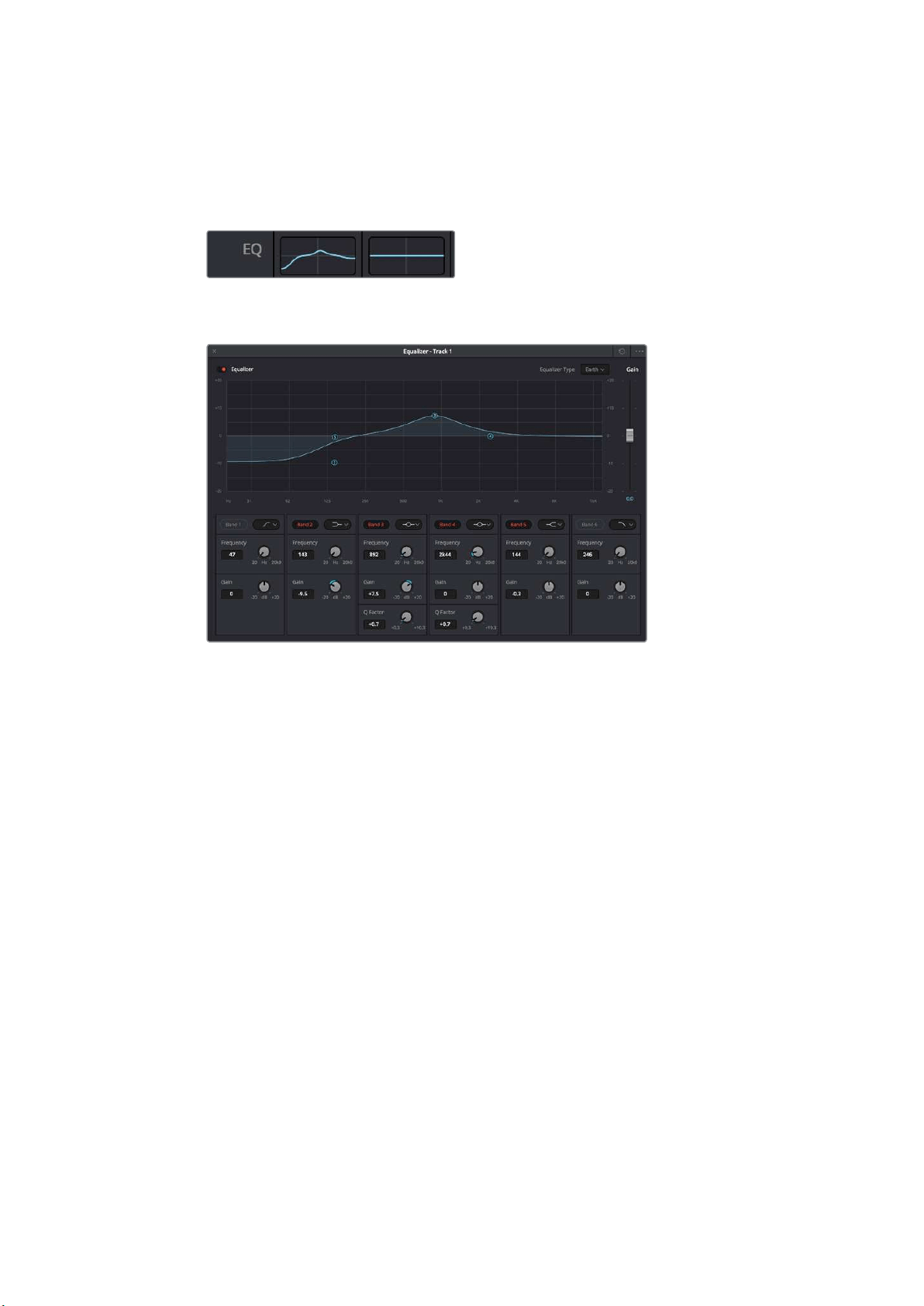
Pour ajouter un égaliseur à une piste :
1 Au niveau de l’égaliseur (EQ), double-cliquez sur la zone correspondante à la piste de votre
choix, afin d’ouvrir l’égaliseur pour cette piste.
2 Choisissez le type de filtre à partir du menu déroulant pour la bande que vous souhaitez ajuster.
La zone de l’égaliseur dans le mixeur indique qu’une
courbe a été appliquée sur la piste numéro une.
L’égaliseur paramétrique à 6 bandes peut être appliqué à toutes les pistes
Une fois que vous avez ajouté un égaliseur à votre clip ou à votre piste, vous pouvez égaliser
chaque bande. Veuillez noter que les commandes peuvent varier selon le type de filtre sélectionné.
Pour régler l’égaliseur pour un filtre de bande :
1 Choisissez le type de filtre à partir du menu déroulant pour la bande que vous
souhaitez ajuster.
2 Ajustez la valeur du paramètre Fréq. pour sélectionner la fréquence centrale du réglage de
l’égaliseur.
3 Ajustez la valeur du paramètre Gain pour amplifier ou atténuer les fréquences concernées
par cette bande.
4 Utilisez la valeur du facteur Q pour ajuster la largeur de la plage des fréquences affectées.
Appuyez sur le bouton de réinitialisation pour rétablir toutes les commandes de l’égaliseur par défaut.
Fairlight possède de nombreuses fonctionnalités pour améliorer la qualité de chaque piste audio.
Vous pouvez ajouter des pistes supplémentaires et organiser les bus, ajouter des effets tels que la
réverbération et le délai, et apporter une amélioration générale à votre mix audio.
VFX et compositing sur la page Fusion
Une fois le montage finalisé, vous pouvez ouvrir la page Fusion de DaVinci Resolve pour ajouter des
effets visuels 2D ou 3D ainsi que des animations. Contrairement aux logiciels de compositing en
couches, Fusion est doté d’une structure nodale qui vous offre la liberté de réaliser des effets
complexes tout en acheminant les données d’image dans n’importe quelle direction. La fenêtre
contenant les nœuds vous permet de voir tous les outils utilisés durant votre travail. Si vous avez
utilisé la structure nodale sur la page Étalonnage, le workflow de Fusion vous sera familier.
216Utiliser DaVinci Resolve
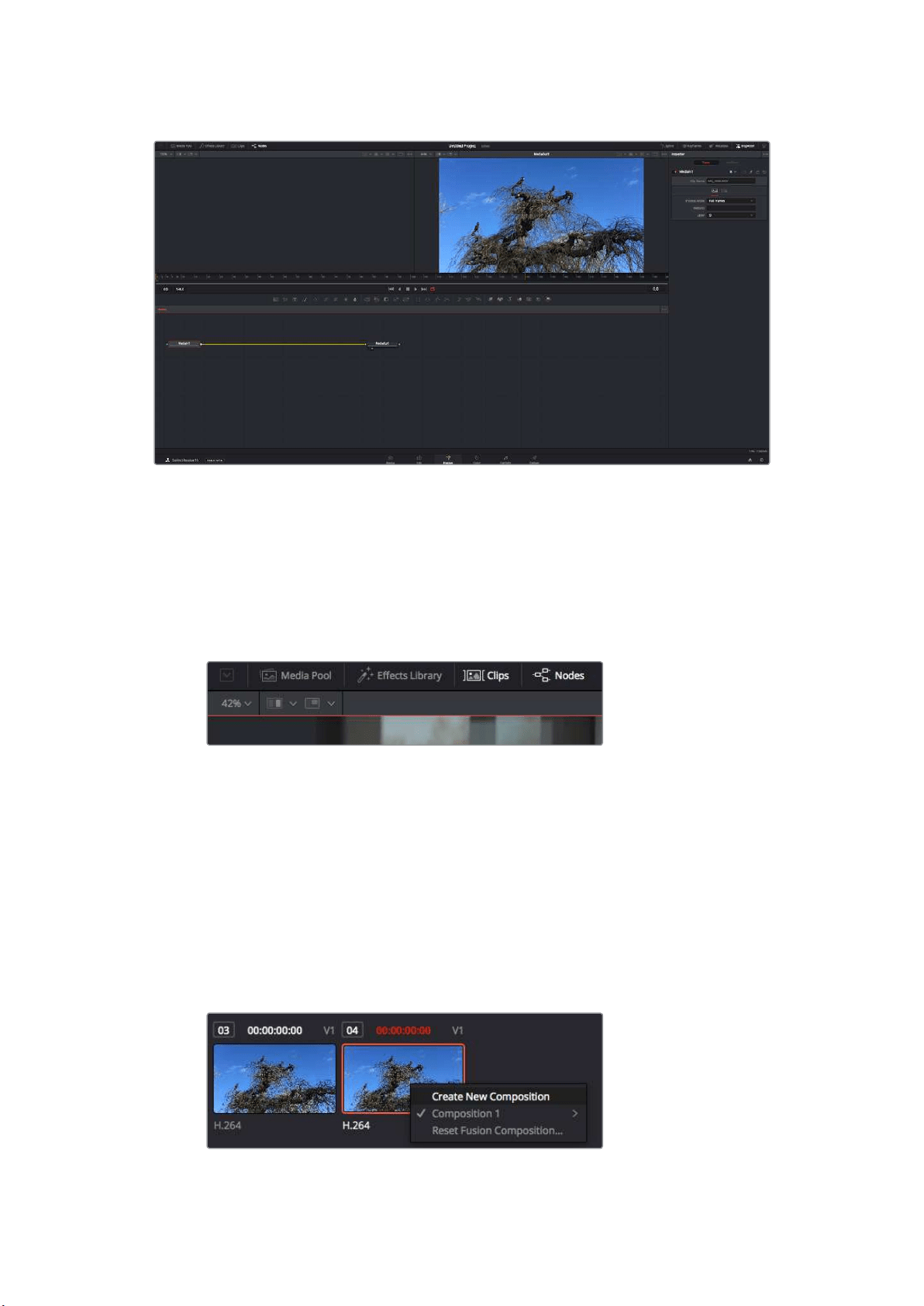
La page Fusion
La page Fusion se compose de deux viewers dans la partie haute de l’écran avec des commandes
de transport pour visualiser vos médias, d’un inspecteur sur la droite pour accéder aux outils, et
d’une fenêtre contenant les nœuds dans la partie basse pour créer vos compositions. Les viewers et
les commandes de transport sont toujours apparents. En cliquant sur les icônes de la barre d’outils
située tout en haut de l’écran, vous pouvez faire apparaître ou masquer les nœuds et l’inspecteur,
ou encore révéler ou cacher d’autres fenêtres, comme la bibliothèque d’effets ou les éditeurs Spline
et Keyframes.
Bibliothèque de médias: La bibliothèque de médias fonctionne de la même manière que
celle de la page Étalonnage. Faites directement glisser les médias depuis les chutiers dans
votre composition.
Bibliothèque d’effets: Dans la bibliothèque d’effets, vous trouverez les outils Fusion et les
modèles rangés par catégories, dont les particules, les outils de tracking, les filtres et les
générateurs. Vous pouvez cliquer sur un outil ou le faire glisser dans la fenêtre des nœuds
pour l’ajouter à votre composition. La bibliothèque de médias et la bibliothèque d’effets se
partagent le même espace sur l’écran. Vous pouvez les intervertir afin d’avoir plus de place
pour les viewers.
Plans: En cliquant sur l’onglet Plans, vous pouvez afficher ou masquer les vignettes
représentant les clips sur votre timeline. Les vignettes se trouvent sous l’éditeur de nœuds,
ce qui vous permet d’aller d’un clip à un autre.
Vous pouvez créer une nouvelle version de votre composition en faisant un clic droit
sur une vignette, puis en sélectionnant Créer une nouvelle composition.
217Utiliser DaVinci Resolve
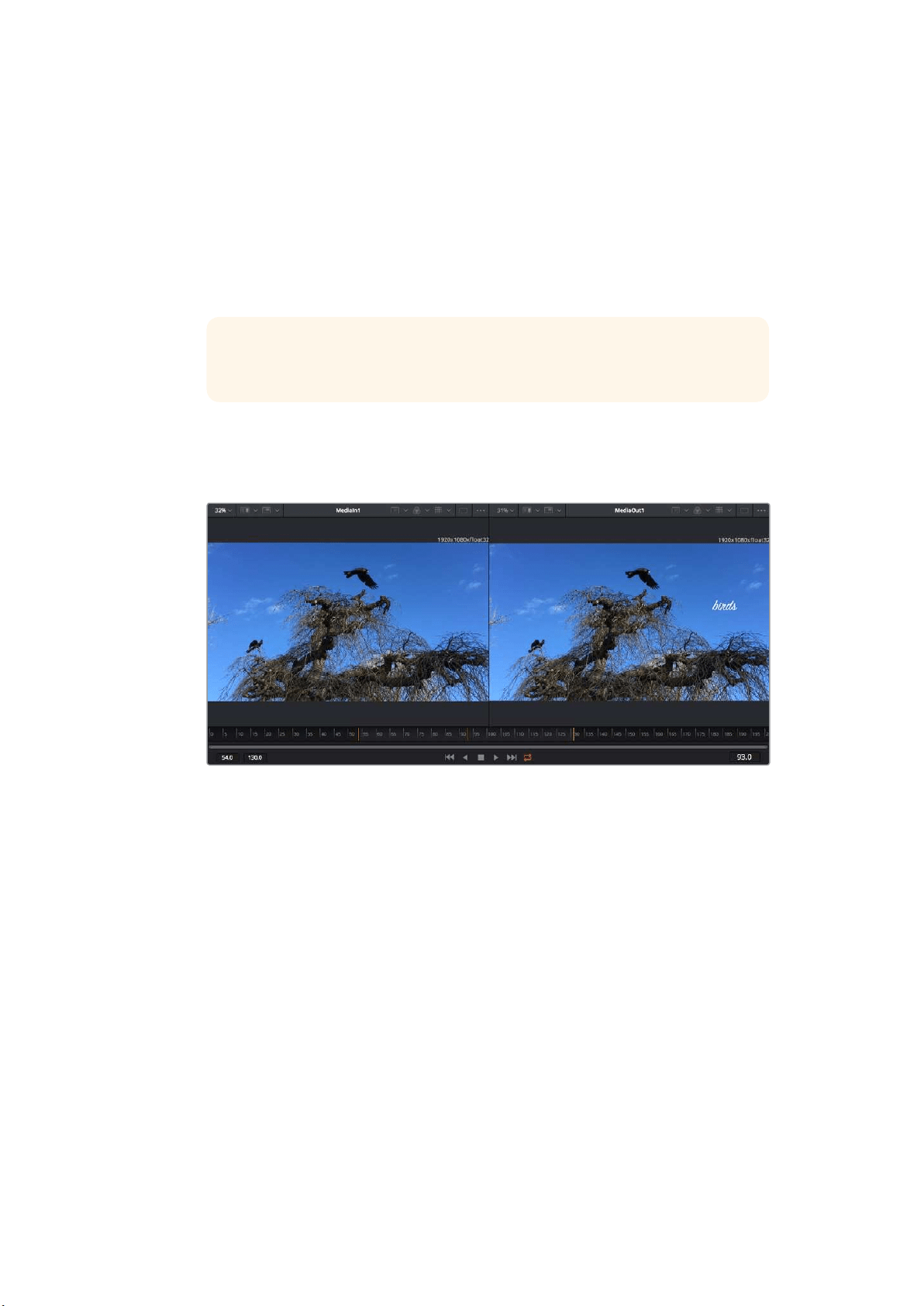
Viewers: Les viewers sont toujours visibles et vous permettent d’accéder aux différentes
vues de votre composition. Par exemple, une vue 3D globale via le nœud Merge 3D, une
sortie caméra ou le rendu final. Ces viewers vous permettent également de voir comment
vos modifications affectent un élément en particulier.
Pour choisir quels nœuds vous souhaitez visualiser, cliquez sur un nœud, puis tapez «1»
pour l’envoyer sur le viewer de gauche, ou «2» pour le viewer de droite. Des boutons
blancs s’affichent sous le nœud pour vous indiquer à quel viewer il est associé. Si vous
utilisez un moniteur externe, un troisième bouton s’affichera pour acheminer votre média
vers ce moniteur.
CONSEIL Vous pouvez également associer un nœud à un viewer en le faisant
glisser directement dans celui-ci.
Les commandes de transport situées sous les viewers vous permettent d’aller au début ou
à la fin du clip, de le lire d’avant en arrière, ou d’arrêter la lecture. La règle temporelle affiche
les informations temporelles de l’ensemble du clip. Les indicateurs jaunes représentent les
points d’entrée et de sortie.
Les indicateurs jaunes représentent les points d’entrée et de sortie de votre clip sur la
timeline. Si vous travaillez avec un clip Fusion ou avec un clip composé, la règle temporelle
affichera seulement la durée du clip tel qu’il apparaît sur la timeline, sans les poignées.
Nœuds: La fenêtre comportant les nœuds est au cœur de la page Fusion. C’est ici que
vous allez construire la structure nodale en connectant les outils d’un nœud à un autre.
La taille de cette fenêtre est plus ou moins grande selon l’éditeur ouvert sur l’écran, comme
Spline ou Images clés. Les outils les plus utilisés s’affichent en haut de la fenêtre des
nœuds pour vous permettre d’y accéder rapidement.
Spline: Lorsque vous cliquez sur l’éditeur Spline, ce dernier s’affiche sur la droite de la
fenêtre de nœuds. Cet éditeur vous permet d’effectuer des ajustements précis pour chaque
nœud. Vous pourrez par exemple adoucir une animation entre deux images clés à l’aide
descourbes de Bézier.
Images clés: À l’aide de l’éditeur Images clés, vous pouvez ajouter, supprimer ou modifier
des images clés pour chaque outil. La fenêtre Images clés s’affiche également sur la droite
de la fenêtre de nœuds.
Métadonnées: La fenêtre Métadonnées affiche les métadonnées du clip actif, dont le
codec, la fréquence d’images et le timecode.
Inspecteur: L’inspecteur situé en haut à droite de l’écran, affiche tous les paramètres
et modificateurs disponibles pour un ou plusieurs nœuds sélectionnés. Des onglets
supplémentaires, triés par catégorie, sont également affichés pour vous permettre
d’accéder rapidement à d’autres paramètres pour les nœuds.
218Utiliser DaVinci Resolve
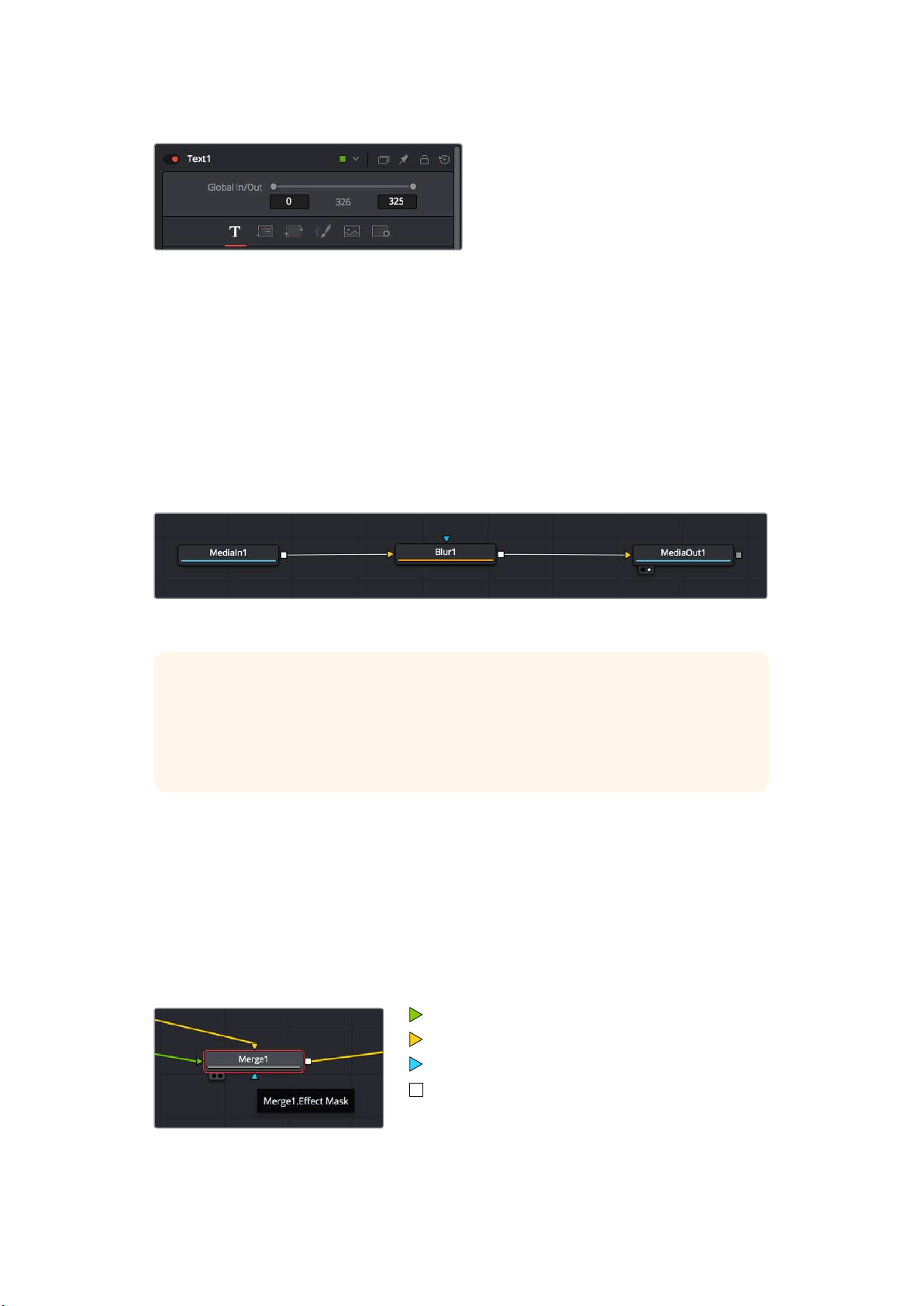
L’éditeur de texte de l’inspecteur offre des onglets
supplémentaires pour le texte, la mise en forme,
les ombres, les images et les paramètres.
Démarrer avec Fusion
Pour ouvrir la page Fusion, positionnez la tête de lecture sur un clip dans la timeline, puis cliquez sur
l’onglet
Fusion.
Ce clip apparaît immédiatement dans la fenêtre des nœuds en tant que média d’entrée, intitulé
MediaIn. Chaque composition est constituée d’un nœud de média d’entrée MediaIn, et d’un nœud
de média de sortie
MediaOut. Le nœud MediaIn représente le clip d’entrée de votre timeline à la
tête de lecture, et ignore les autres clips. Tous les ajustements effectués sur la page Montage, tels
que l’utilisation des outils de transformation ou de rognage, sont inclus.
Le nœud MediaOut représente le nœud de sortie de votre timeline sur la page Montage.
CONSEIL Les plug-ins ResolveFX ou OFX appliqués aux clips dans la page Montage ne
sont pas répercutés sur la page Fusion. En effet, les effets de Fusion priment sur les
traitements d’étalonnage et les plug-ins. Si vous souhaitez que les plug-ins OFX priment
sur les effets Fusion, faitesun clic droit sur le clip dans la page Montage et sélectionnez
Nouveau plan Fusion avant de cliquer sur la page Fusion.
Comprendre les nœuds
Pour mieux comprendre la structure nodale, visualisez chaque nœud comme une icône représentant
un outil ou un effet. Les nœuds sont connectés entre eux pour former la composition globale, c’est
comme les ingrédients d’un gâteau! Il est important de comprendre les entrées et les sorties de
chaque nœud, car cela vous aidera à naviguer dans le flux de votre composition tout en créant des
effets visuels précis.
Certains outils possèdent plusieurs entrées et sorties que vous pouvez connecter à d’autres nœuds.
Par exemple, le nœud Merge vous permet de joindre une entrée d’avant-plan, une sortie d’arrière-
plan et une entrée de masque pour les caches ou les incrustations.
Entrée d’avant-plan
Entrée d’arrière-plan
Entrée de l’effet masque
Sortie
219Utiliser DaVinci Resolve
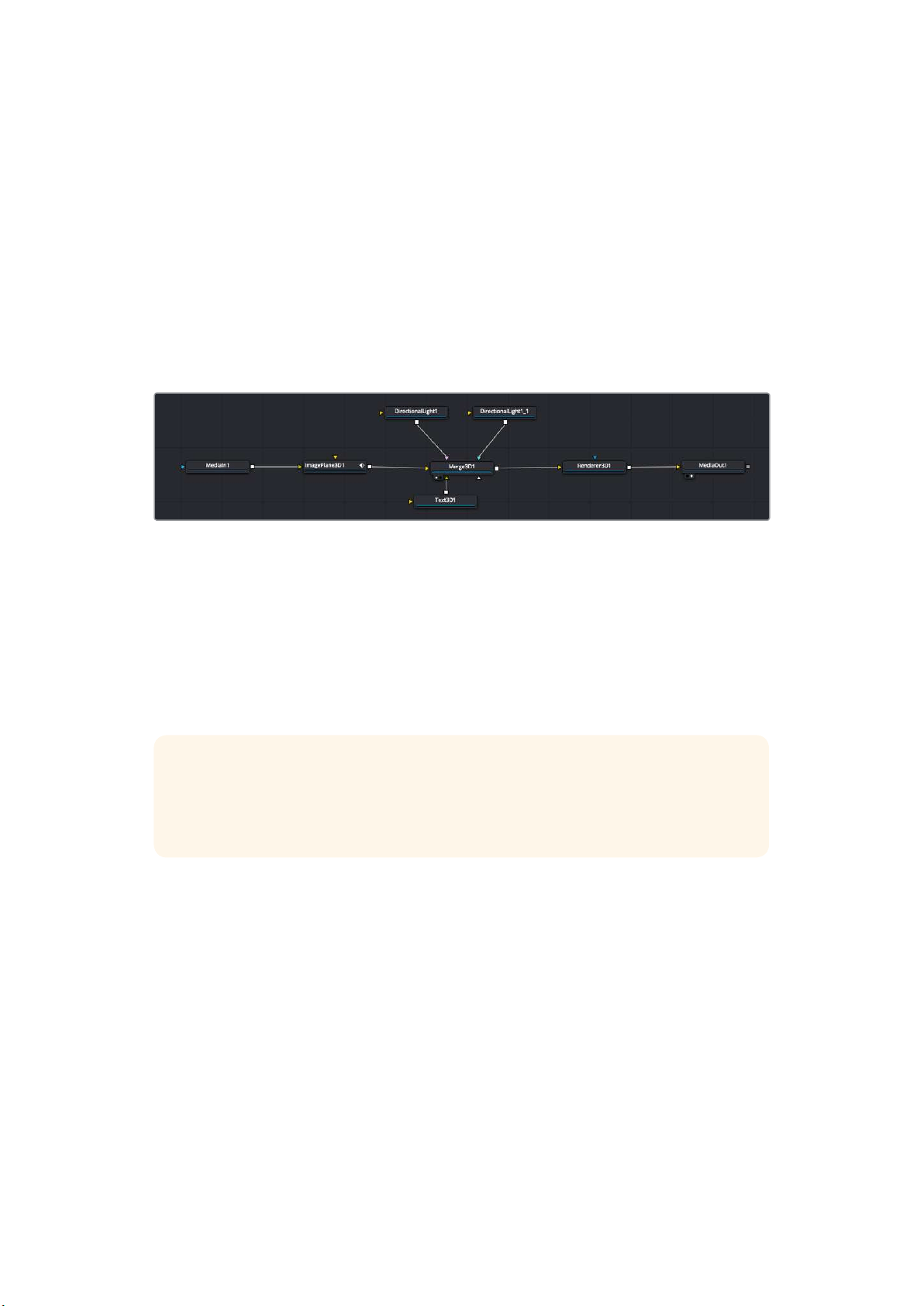
Le fait qu’un nœud possède plusieurs sorties signifie que vous pouvez le connecter à d’autres
nœuds. Ainsi, contrairement aux structures en couches, vous n’avez pas besoin de dupliquer les
clips. Les flèches entre les nœuds vous permettent de connaître la direction du flux des
données d’image.
Ajouter des nœuds à l’éditeur de nœuds
Pour ajouter des effets, il vous suffit de placer des nœuds sur la ligne entre le nœud d’entrée et le
nœud de sortie.
Il existe plusieurs façons de procéder. Vous pouvez maintenir le bouton Shift enfoncé et déposer un
nœud entre deux autres nœuds. Vous pouvez également cliquer sur le nœud auquel vous souhaitez
joindre un effet et sélectionner l’outil à ajouter, le nœud va automatiquement se connecter avec
l’outil sélectionné. Enfin, vous pouvez ajouter un nœud n’importe où dans la fenêtre de nœuds et
connecter manuellement la sortie d’un nœud à l’entrée d’un autre, à l’aide de votre souris.
Les outils les plus utilisés sont les outils Merge 2D ou 3D. Ils permettent
de fusionner des outils en ne créant qu’une seule sortie.
Les outils Merge contrôlent la manière dont les entrées sont gérées, notamment la taille, la position
et le fondu. Pour accéder à ces paramètres, sélectionnez un nœud Merge et ouvrez l’inspecteur.
La barre d’outil située au-dessus de la fenêtre de nœuds affiche les icônes des outils les plus
utilisés. Pour ajouter un nœud, cliquez sur une icône ou glissez-la dans la fenêtre de nœuds. Pour
afficher la liste de tous les outils disponibles, cliquez sur
Effect Library en haut à gauche de l’écran,
puis agrandissez l’option
Tools. Vous trouverez tous les outils triés par catégorie, ainsi que des
templates que vous pouvez utiliser, comme Lens flare, Shader et Background.
CONSEIL Une fois familiarisé avec le nom des outils, maintenez le bouton Shift enfoncé et
appuyez sur la barre d’espace de votre clavier pour faire apparaître le menu
Select Tool.
Lorsque vous saisirez un nom d’outil, le menu vous suggérera automatiquement l’outil le
plus pertinent. C’est un moyen très rapide de sélectionner l’outil de votre choix.
Ajuster les nœuds avec l’inspecteur
Vous pouvez paramétrer les nœuds à l’aide de l’inspecteur. Cliquez sur le nœud que vous
souhaitez modifier pour afficher ses paramètres dans l’inspecteur.
Dans Fusion, vous n’avez pas besoin de visualiser le nœud que vous êtes en train d’éditer.
Vous pouvez modifier un nœud alors que vous en visionnez un autre dans votre composition.
Par exemple, vous pouvez modifier la taille et le centrage d’un nœud
Text+ alors qu’un nœud
Merge est dans le viewer. Cela vous permet de voir le texte sur un arrière-plan.
220Utiliser DaVinci Resolve
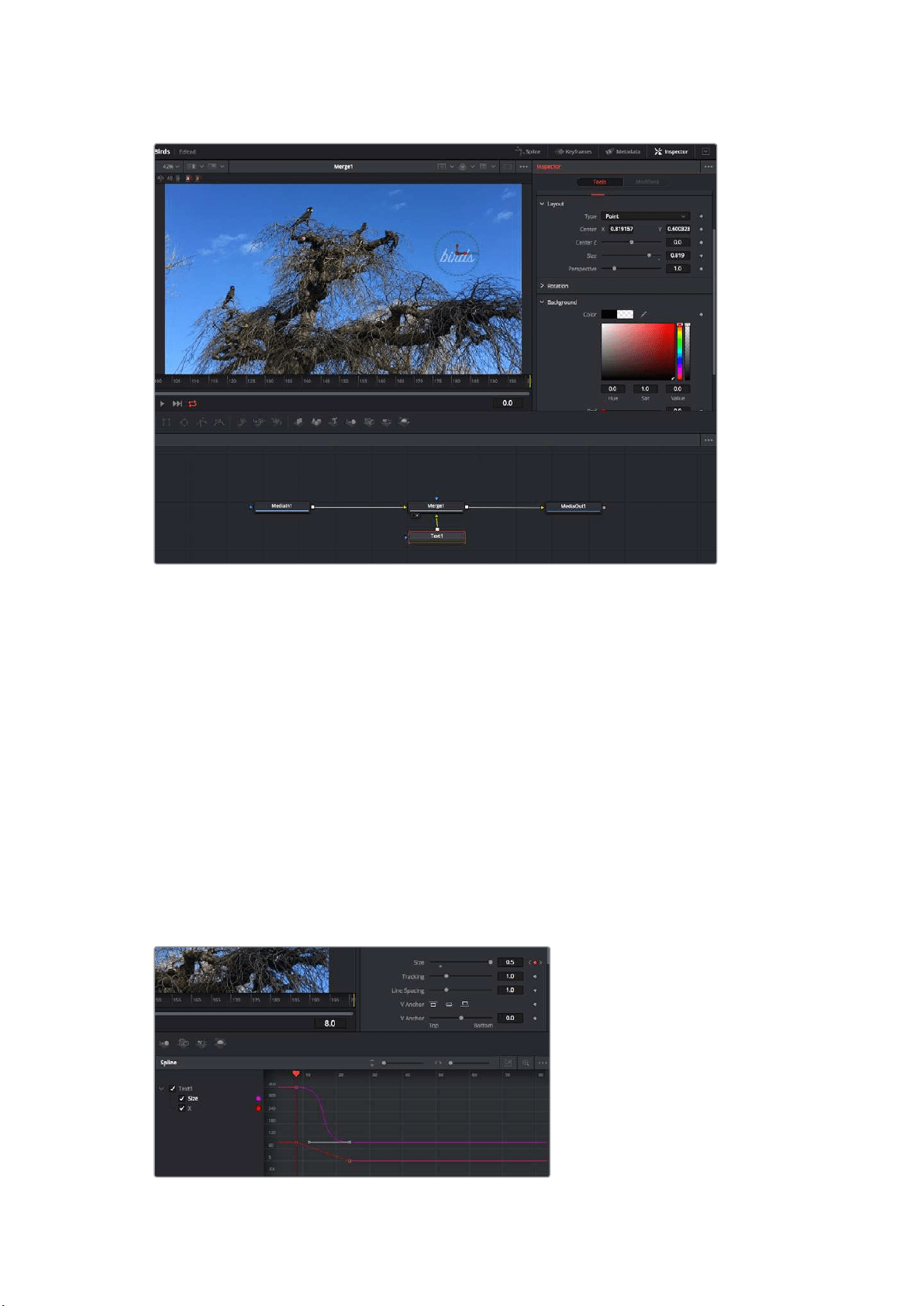
Lorsqu’un nœud est sélectionné, il est entouré d’une bordure rouge. Ici,
l’inspecteur affiche la fenêtre de mise en forme du nœud Text.
Selon la fonction du nœud sélectionné, différents paramètres s’afficheront. Par exemple, vous
pourrez modifier la taille, le centrage ou encore le nombre de particules. Petit à petit, régler les
images clés et les paramètres animeront les effets.
Travailler avec des images clés
Dans la fenêtre de l’inspecteur, réglez une image clé en faisant un clic droit sur un paramètre et en
sélectionnant
Animer dans le menu contextuel. L’icône des images clés sur la droite s’affichera en
rouge. La fonction Images clés est désormais active, et tous les changements que vous effectuerez
ne seront appliqués qu’à l’image sélectionnée. Lorsque vous créez plusieurs images clés en
changeant les paramètres d’une autre image, une transition est interpolée entre elles. Les flèches
de chaque côté de l’icône de l’image clé vous permettent de déplacer la tête de lecture dans les
mêmes positions que la timeline.
La fenêtre Spline vous offre des paramètres supplémentaires pour contrôler votre animation
d’image clé. Vous pouvez sélectionner des images clés, comme par exemple la première
et la dernière, et adoucir l’animation entre elles avec une courbe de Bézier. Pour cela, saisissez
les touches
Shift + s, ou faites un clic droit sur une image clé et sélectionnez Adoucir.
Ici, la taille de l’animation a été adoucie avec une courbe de Bézier. Pour raccourcir ou allonger
la courbe, cliquez sur ses poignées. Pour déplacer l’animation, cliquez sur les icônes carrées.
221Utiliser DaVinci Resolve
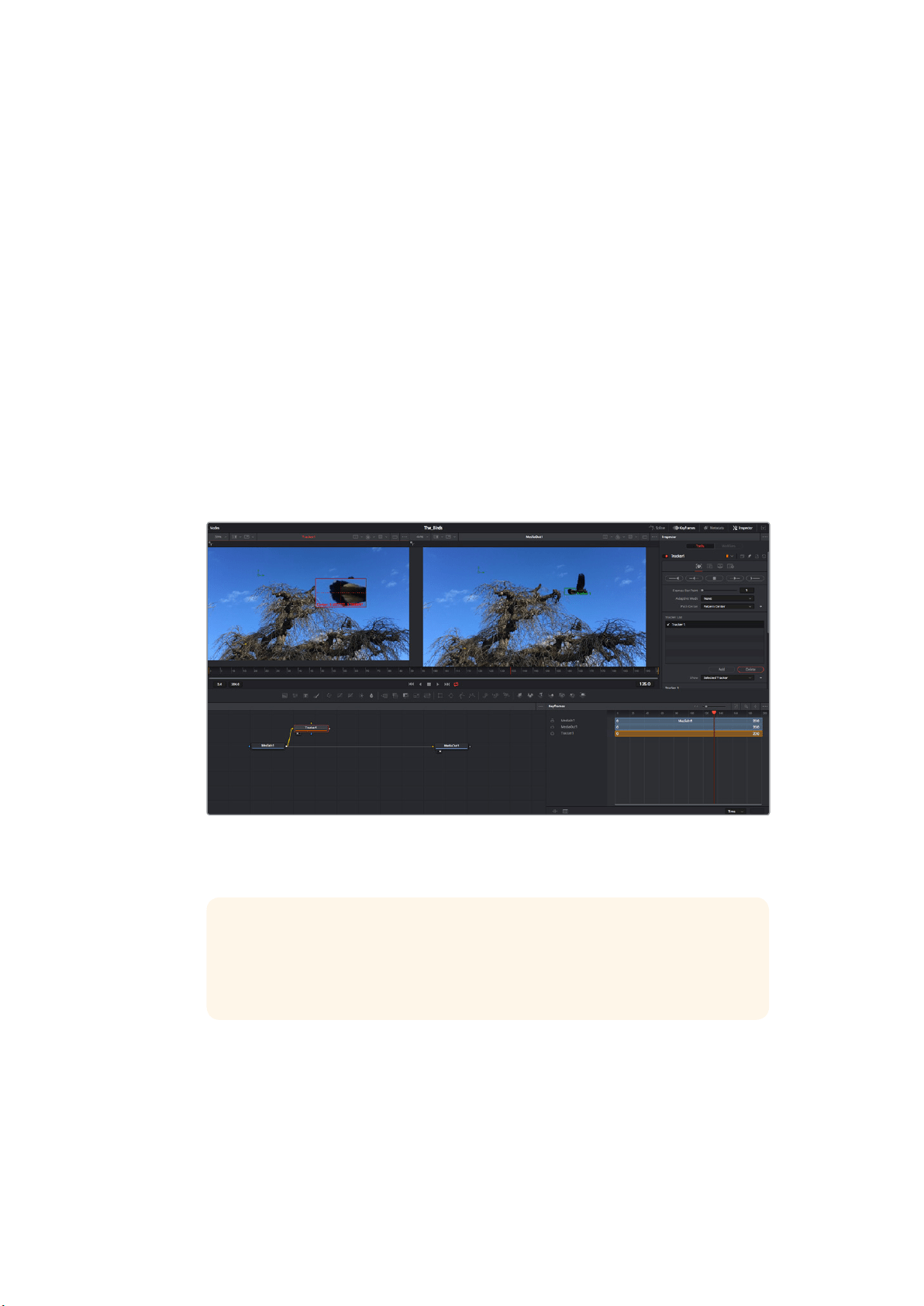
Tracker des éléments en mouvement et ajouter du texte
Afin de vous donner un meilleur aperçu de Fusion, nous allons vous montrer comment tracker un
élément dans un clip, ajouter du texte, puis l’intégrer à un élément à l’aide des données de tracking.
L’o u t i l
Tracker tracke les pixels sur un axe X et Y et génère des données que vous pouvez utiliser
pour intégrer des éléments. C’est très utile pour faire correspondre la position d’un texte à un objet
en mouvement, comme une voiture qui roule ou un oiseau qui vole sur plusieurs images.
1 Dans la page Bibliothèque d’effets, sélectionnez l’outil Tracking et faites-le glisser sur la
ligne entre les nœuds
MediaIn et MediaOut. Cliquez sur le nœud de tracking pour afficher
ses propriétés dans l’inspecteur.
2 Saisissez «1» sur votre clavier pour afficher ce nœud dans le viewer de gauche. Le clip va
s’afficher dans le viewer avec le tracker, positionné par défaut sur l’image. Passez votre
souris sur le tracker pour afficher ses poignées. Cliquez en haut à gauche des poignées et
déplacez le tracker dans la zone de l’image de votre choix. Le tracking est plus performant
sur des zones contrastées, comme la marque d’une voiture sur sa carrosserie. Pour une
précision optimale, l’image est grossie au passage du tracker.
3 Dans la fenêtre de l’inspecteur, cliquez sur le bouton de tracking vers l’avant. Une
notification apparaîtra sur votre écran pour vous informer que le tracking est effectué.
Cliquez sur OK.
Dans l’inspecteur, vous pouvez choisir de tracker vers l’arrière depuis la dernière image,
tracker vers l’arrière depuis l’image sélectionnée, arrêter le tracking, tracker vers l’avant
depuis l’image sélectionnée ou tracker vers l’avant depuis la première image.
CONSEIL Utilisez les boutons de tracking avant et arrière depuis une image
sélectionnée lorsque la zone à suivre disparaît durant le segment sur lequel vous
travaillez. Par exemple, lorsqu’une voiture ou un oiseau sort de l’image. Ainsi,
vous trackerez seulement les plans pertinents.
Maintenant, vous pouvez utiliser les données de tracking et appliquer un chemin
d’animation à du texte.
4 Cliquez sur l’icône du nœud Text+ depuis la barre d’outils et glissez-le près du nœud
Tracker dans la fenêtre des nœuds. Connectez la sortie carrée du nœud Texte à l’entrée
verte du nœud
Tracker.
222Utiliser DaVinci Resolve
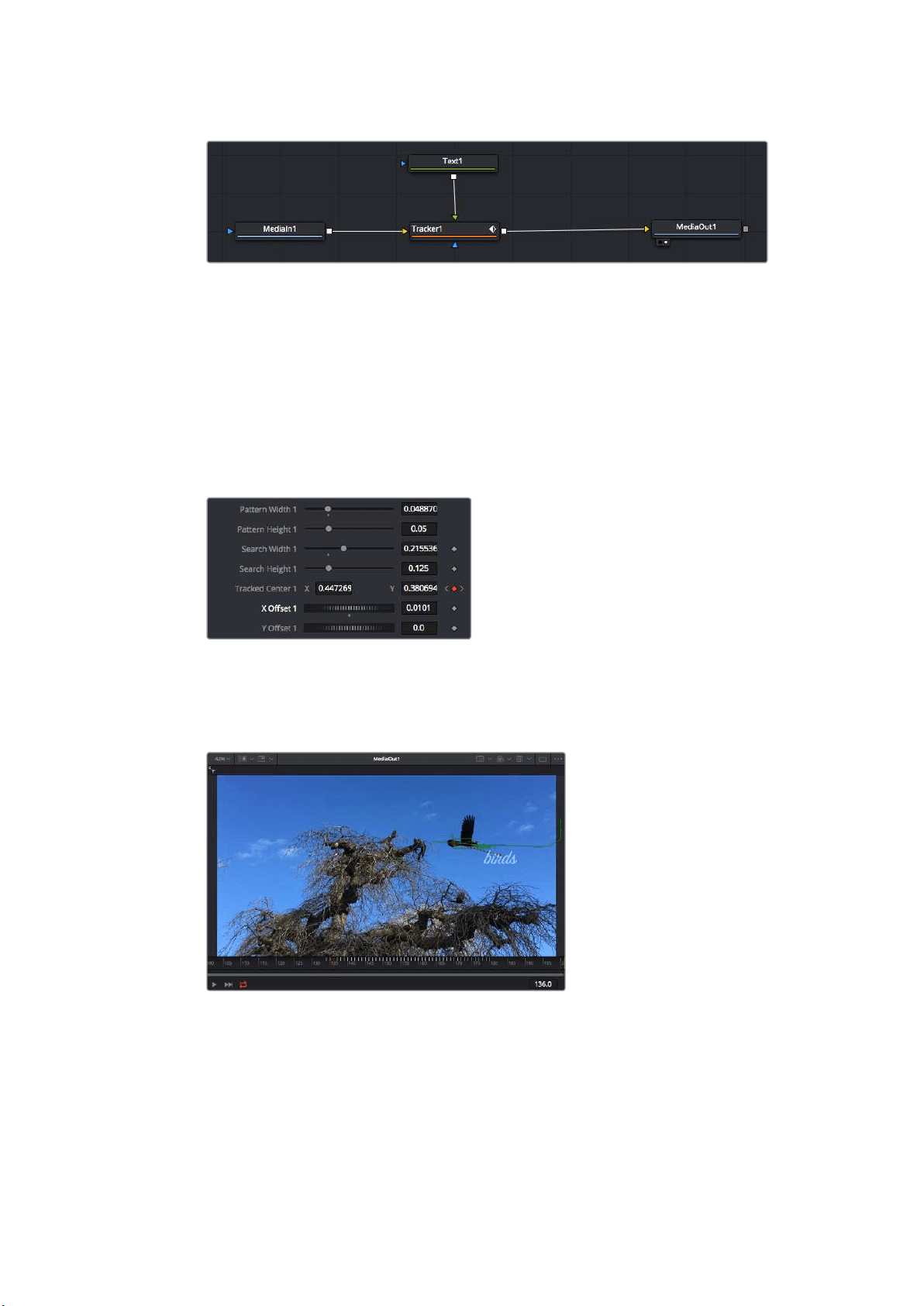
5 Cliquez sur le nœud Tracker et saisissez «1» sur votre clavier pour afficher la fusion des
deux nœuds dans le viewer de gauche. Dans l’inspecteur de nœud
Tracker, cliquez sur
l’onglet
Opération. Pour connaître le nom de chaque onglet, passez la souris sur les icônes.
Cliquez sur la flèche du menu déroulant Operation et sélectionnez
Suivi du mouvement.
6 Cliquez sur le nœud de texte pour afficher ses propriétés dans l’inspecteur. Tapez votre
texte dans le champ de saisie et modifiez la police, la couleur et la taille des caractères,
selon les besoins de votre composition.
Cela appliquera les données de position du tracker à votre texte. Si vous souhaitez décaler
la position du texte, revenez sur la fenêtre du Tracker dans l’inspecteur, et utilisez les roues
Y Offset et X Offset.
Tourner les roues Offset en bas de la fenêtre de
l’inspecteur permet d’ajuster la position du texte.
Vous pouvez désormais lire votre composition et voir le texte suivre l’élément que vous
avez tracké!
Le carré vert représente la position actuelle du tracker sur son tracé. La ligne
en pointillé rouge représente la position de décalage pour animer le texte.
Pour certaines prises, vous pourriez vouloir supprimer les points de tracking, par exemple,
quand l’objet que vous trackez disparaît de l’écran. Grâce aux images clés, c’est très simple
à réaliser.
223Utiliser DaVinci Resolve
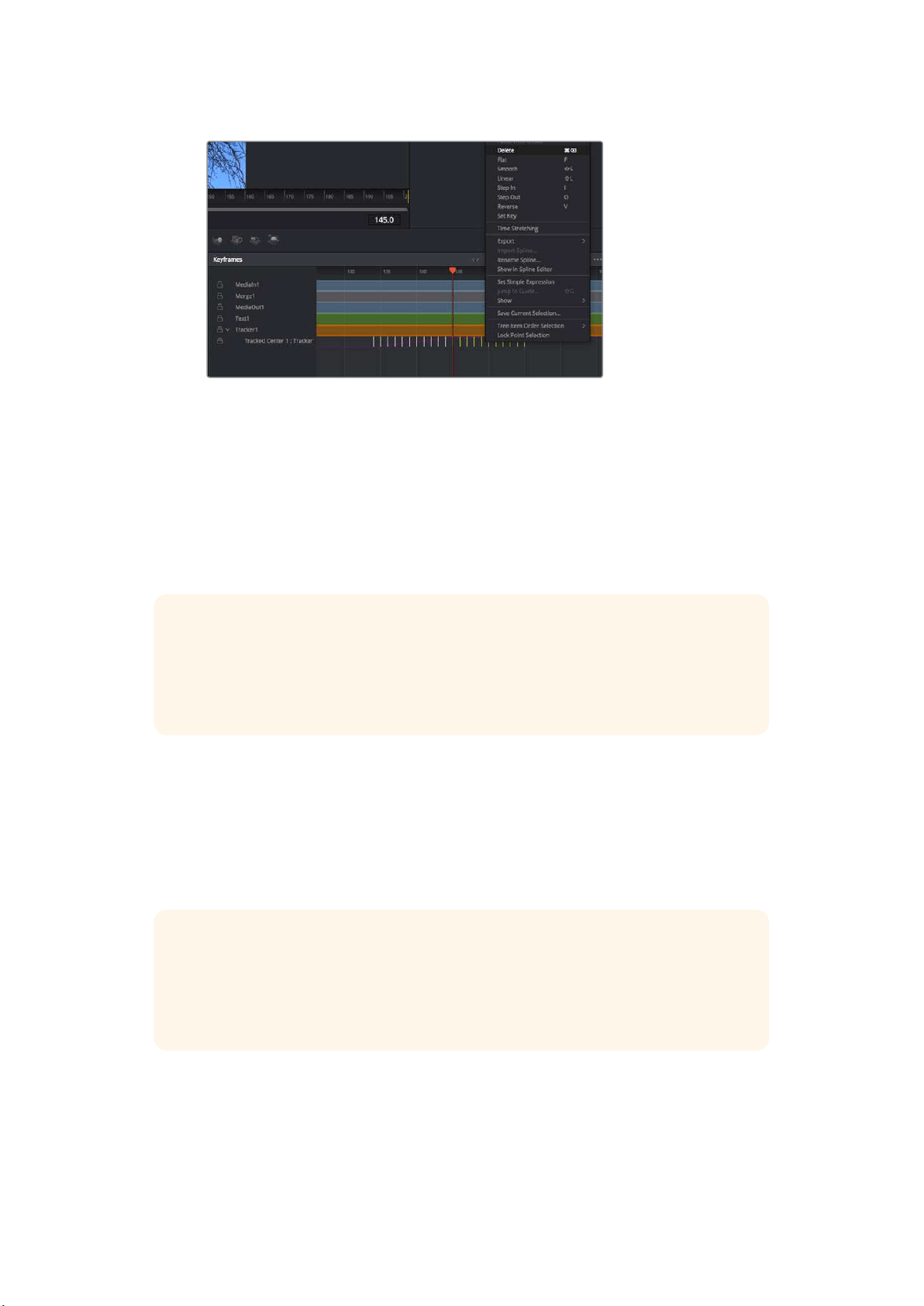
7 Cliquez sur la fenêtre Images clés située au dessus de l’inspecteur. Chaque nœud auquel
vous appliquez des images clés comportera une petite flèche à côté de son nom. Seuls
les paramètres avec des images clés s’afficheront dans la liste. Cliquez sur l’icône de
grossissement et définissez la zone que vous souhaitez éditer. Cette zone sera grossie pour
vous permettre de voir l’image clé plus facilement.
8 Déplacez la tête de lecture sur la dernière image clé de votre choix. Maintenant,
sélectionnez les images clés que vous souhaitez supprimer en définissant une zone autour
d’elles à l’aide de votre souris. Les images clés seront surlignées en jaune. Faites un clic
droit et sélectionnez
Supprimer pour les supprimer.
CONSEIL Si vos effets sont particulièrement lourds pour votre système, faites un clic droit
sur la zone des commandes de transport pour voir d’autres options de lecture, comme la
lecture proxy qui vous permet d’optimiser le traitement de votre système lorsque vous
créez vos compositions. Pour plus de détails sur les options de lecture, veuillez consulter le
manuel DaVinci Resolve.
Bravo, vous avez finalisé votre première composition en animant du texte qui suit un élément de
votre séquence!
Pour tracker une surface plate que vous souhaitez améliorer ou remplacer, vous pouvez utiliser l’outil
de tracking planaire. Tracker des surfaces planes en 2D peut être utile pour changer un nom ou une
marque dans une image en mouvement, ou même pour ajouter une image à un écran TV.
Pour plus d’informations sur l’outil de tracking planaire et les puissants outils de la page Fusion,
veuillez consulter le manuel DaVinci Resolve.
CONSEIL Lorsque vous créez des effets dans la page Fusion, il est important de savoir si
ces effets sont en 2D ou en 3D. En effet, cela déterminera quel outil Merge sera utilisé. Il
est possible que vous combiniez des effets 2D et 3D dans une seule composition. Dans ce
cas, rappelez-vous que les effets visuels 3D doivent être rendus en tant qu’image 2D avant
d’être intégrés dans une composition 2D.
Nous sommes persuadés que vous adorerez créer de puissants effets visuels avec Fusion et
explorer les fonctions de montage, d’étalonnage et de post audio de DaVinci Resolve. Avec tous
ces outils à votre disposition, les possibilités de création sont illimitées!
224Utiliser DaVinci Resolve
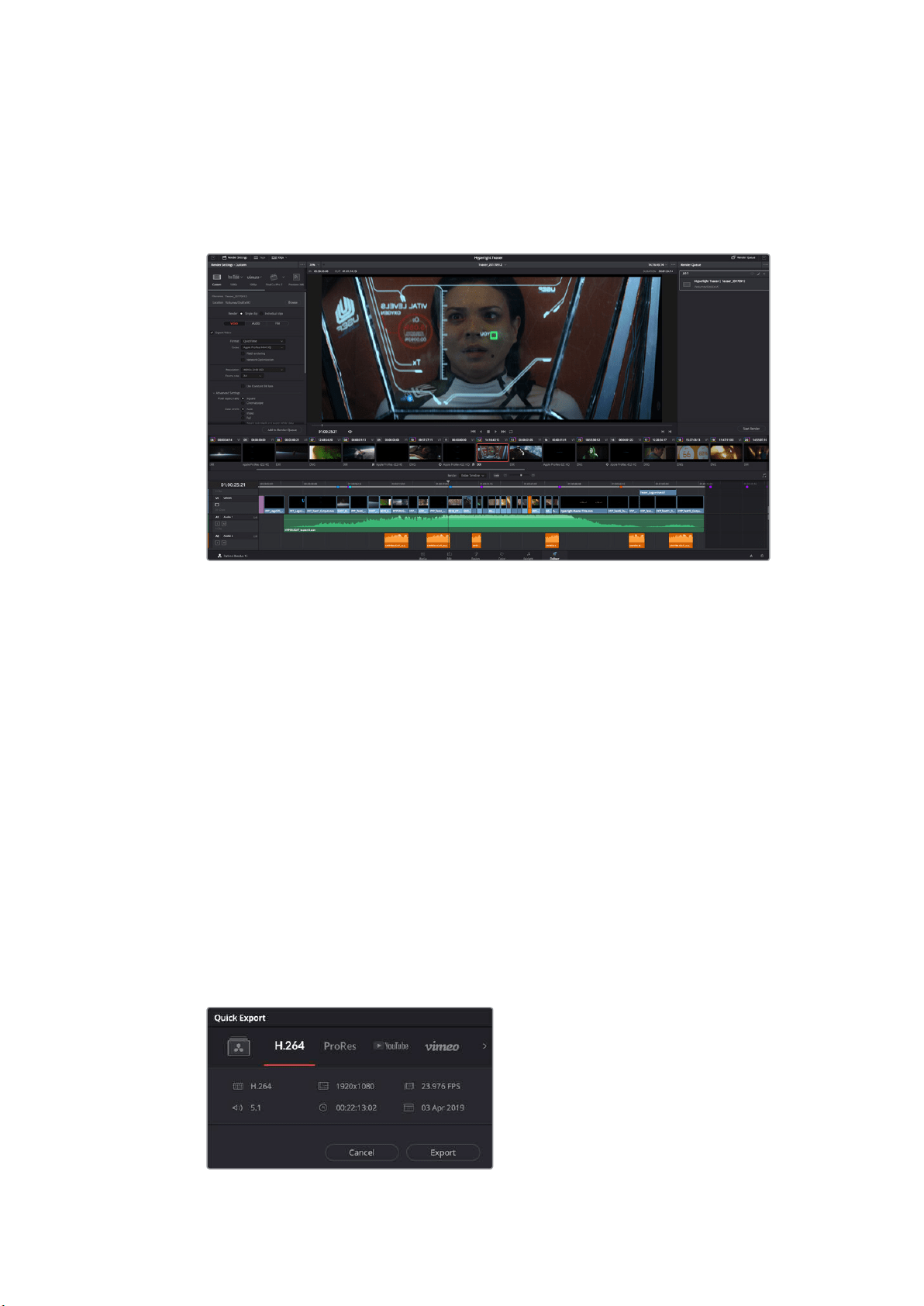
Mastériser votre montage
Une fois le montage, l’étalonnage, l’ajout de VFX et le mixage audio effectués, il est temps de
partager votre création. Vous pouvez utiliser la fonction Exportation rapide pour exporter les
contenus de la timeline en tant que fichier autonome dans différents formats, ou utiliser les
fonctionnalités additionnelles depuis la page
Exportation.
La séquence montée est exportée depuis la page Exportation.
Vous pouvez choisir le format et les codecs de votre vidéo
Exportation rapide
Vous pouvez sélectionner Fichier > Exportation rapide pour utiliser les différents préréglages
d’exportation, afin d’exporter votre programme depuis n’importe quelle page de DaVinci Resolve.
Vous pouvez même utiliser l’exportation rapide pour exporter et charger votre programme vers les
plateformes de partage vidéo prises en charge, dont YouTube, Vimeo et Frame.io.
Pour utiliser l’Exportation rapide:
1 Depuis la page Montage, Fusion ou Étalonnage, réglez si besoin des points d’entrée et
de sortie dans la timeline pour sélectionner la plage du programme à exporter. Si aucune
timeline ou aucuns points d’entrée ou de sortie n’ont été sélectionnés, la timeline toute
entière sera exportée.
2 Choisissez Fichier > Exportation rapide.
3 Sélectionnez un préréglages parmi les icônes du bandeau supérieur de la boîte de
dialogue, puis cliquez sur
Exporter.
4 Choisissez un emplacement et nommez le fichier dans la boîte de dialogue, puis cliquez
sur
Enregistrer. Une barre de progression apparaîtra pour vous indiquer combien de temps
durera l’exportation.
Boîte de dialogue de l’Exportation rapide
225Utiliser DaVinci Resolve

Page Exportation
Cette page vous permet de sélectionner les clips que vous souhaitez exporter et de choisir le
format, le codec et la résolution souhaités. Vous pouvez exporter de nombreux formats, tels que
QuickTime, AVI, MXF et DPX à l’aide de codecs non compressés RVB/YUV 8 bits ou 10 bits, ProRes,
DNxHD, H.264 et autres.
Pour exporter la séquence montée en un seul clip :
1 Cliquez sur l’onglet Exportation pour ouvrir la page Exportation.
2 Dans la fenêtre Paramètres d’export en haut à gauche de la page, Vous pouvez choisir les
préréglages d’exportation, par exemple YouTube, Vimeo et des préréglages audio. Vous
pouvez également configurer les paramètres d’exportation manuellement en conservant
le préréglage par défaut
Personnaliser et en saisissant vos propres réglages. Dans cet
exemple, sélectionnez YouTube puis cliquez sur la flèche située à côté du préréglage et
sélectionnez le format vidéo 1080p.
La fréquence d’images sera la même que la fréquence d’images de votre projet.
3 Sous les préréglages apparaissent le nom de fichier de la timeline et l’emplacement vers
lequel vos vidéos seront exportées. Cliquez sur
Parcourir, choisissez l’emplacement où
vous souhaitez sauvegarder les fichiers exportés, puis sélectionnez
Plan unique parmi les
options d’exportation.
4 Juste au-dessus de la timeline, vous verrez que la case Toute la timeline est sélectionnée.
Cela exportera l’intégralité de la timeline, cependant, vous pouvez sélectionner une partie
de la timeline si vous le souhaitez. Choisissez simplement
Sélection Entrée/Sortie puis
utilisez les raccourcis clavier
i et o pour sélectionner les points d’entrée et de sortie sur
la timeline.
5 Allez au bas de la fenêtre Paramètres de rendu et cliquez sur le bouton Ajouter à la liste
de rendu
.
Les paramètres de rendu sont ajoutés à la queue de rendus à droite de la page. Cliquez sur
Rendre. Grâce à la queue de rendus, vous pouvez suivre la progression de votre rendu.
Lorsque le rendu est terminé, ouvrez le dossier, faites un double-clic sur le clip rendu et
regardez le résultat.
Maintenant que vous avez acquis les bases du montage, de l’étalonnage, du mix audio et
des effets visuels, n’hésitez pas à vous lancer avec DaVinci Resolve! Veuillez consulter le
manuel DaVinci Resolve pour plus de détails sur chaque fonctionnalité.
Workflow de post-production
Travailler avec un logiciel tiers
Si vous désirez utiliser votre logiciel préféré, vous pouvez copier vos clips sur un lecteur interne/
externe ou sur un RAID puis les importer dans le logiciel.
Si vous le souhaitez, vous pouvez monter vos clips directement dans la carte SD.
Utiliser Final Cut Pro X
Pour monter des clips avec Final Cut Pro X, créez un nouveau projet et réglez le format vidéo et la
fréquence d’images appropriés. Pour cet exemple, nous utiliserons le format ProRes 422 HQ 1080p24.
226Workflow de post-production
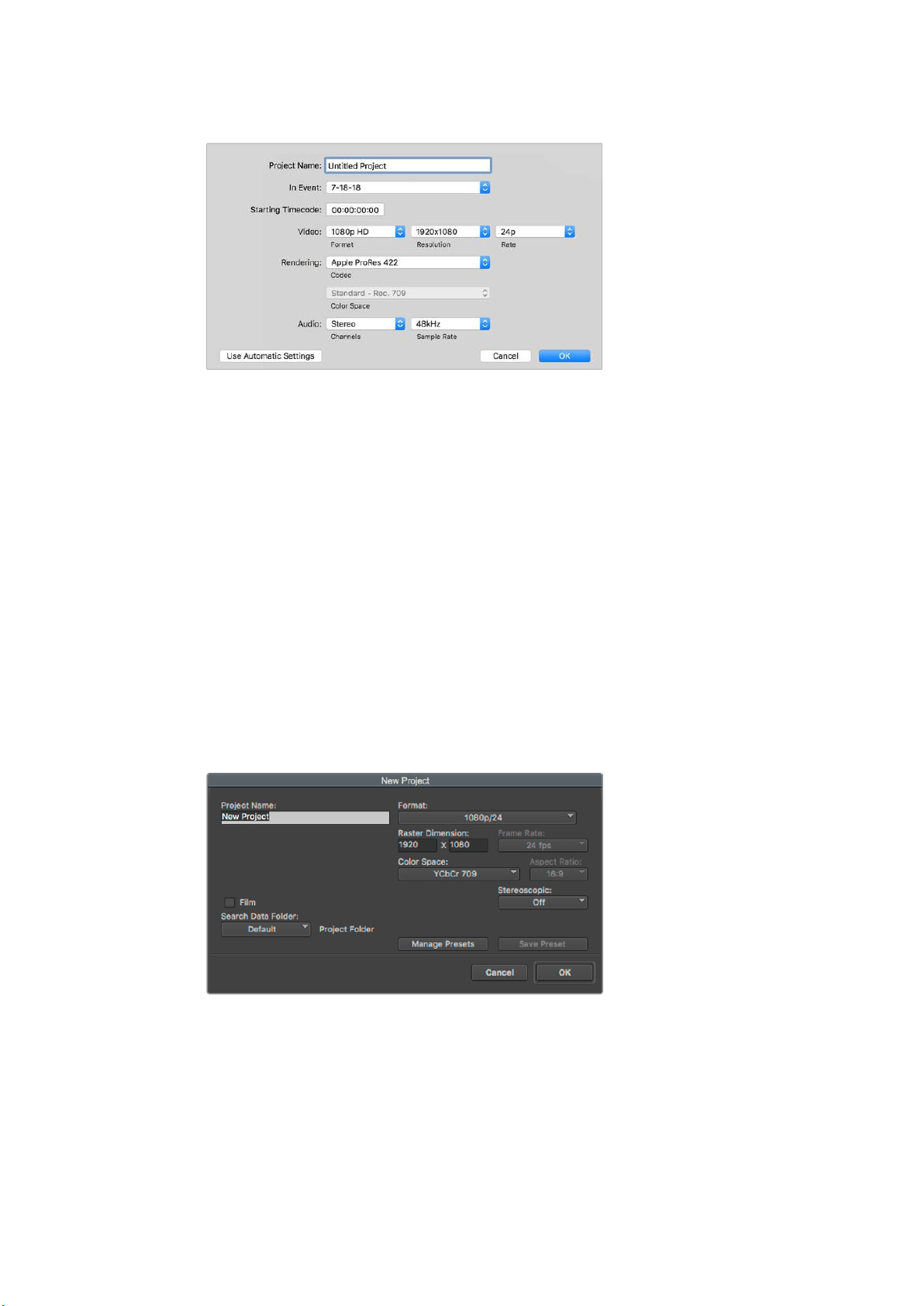
Paramètre du projet dans Final Cut Pro X
1 Lancez Final Cut Pro X, allez sur la barre de menu et sélectionnez File/New Project.
Une fenêtre contenant les paramètres du projet apparaît.
2 Nommez votre projet et sélectionnez la case Custom.
3 Réglez les paramètres Video Properties sur 1080p HD, 1920x1080 et 24p.
4 Réglez les paramètres Audio and Render Properties sur Stereo, 48kHz, et Apple
ProRes 422
.
5 Cliquez sur OK.
Pour importer vos clips dans le projet, allez sur la barre de menu et sélectionnez
File/Import/Media.
Choisissez vos clips depuis votre disque dur.
Vous pouvez à présent les faire glisser dans la timeline pour commencer le montage.
Utiliser Avid Media Composer 2018
Pour monter des clips avec Avid Media Composer 2018, créez un nouveau projet et réglez le format
vidéo et la fréquence d’images appropriés. Dans cet exemple, les clips sont réglés sur 1080p24.
Régler le nom et les options de votre projet dans Avid Media Composer 2018
1 Lancez le logiciel Avid Media Composer 2018, la fenêtre de sélection du projet apparaît.
2 Cliquez sur le bouton New Project et nommez votre projet dans la fenêtre du
nouveau projet.
3 Dans le menu déroulant Format, sélectionnez HD 1080 > 1080p/24 et cliquez sur OK pour
créer le projet.
227Workflow de post-production
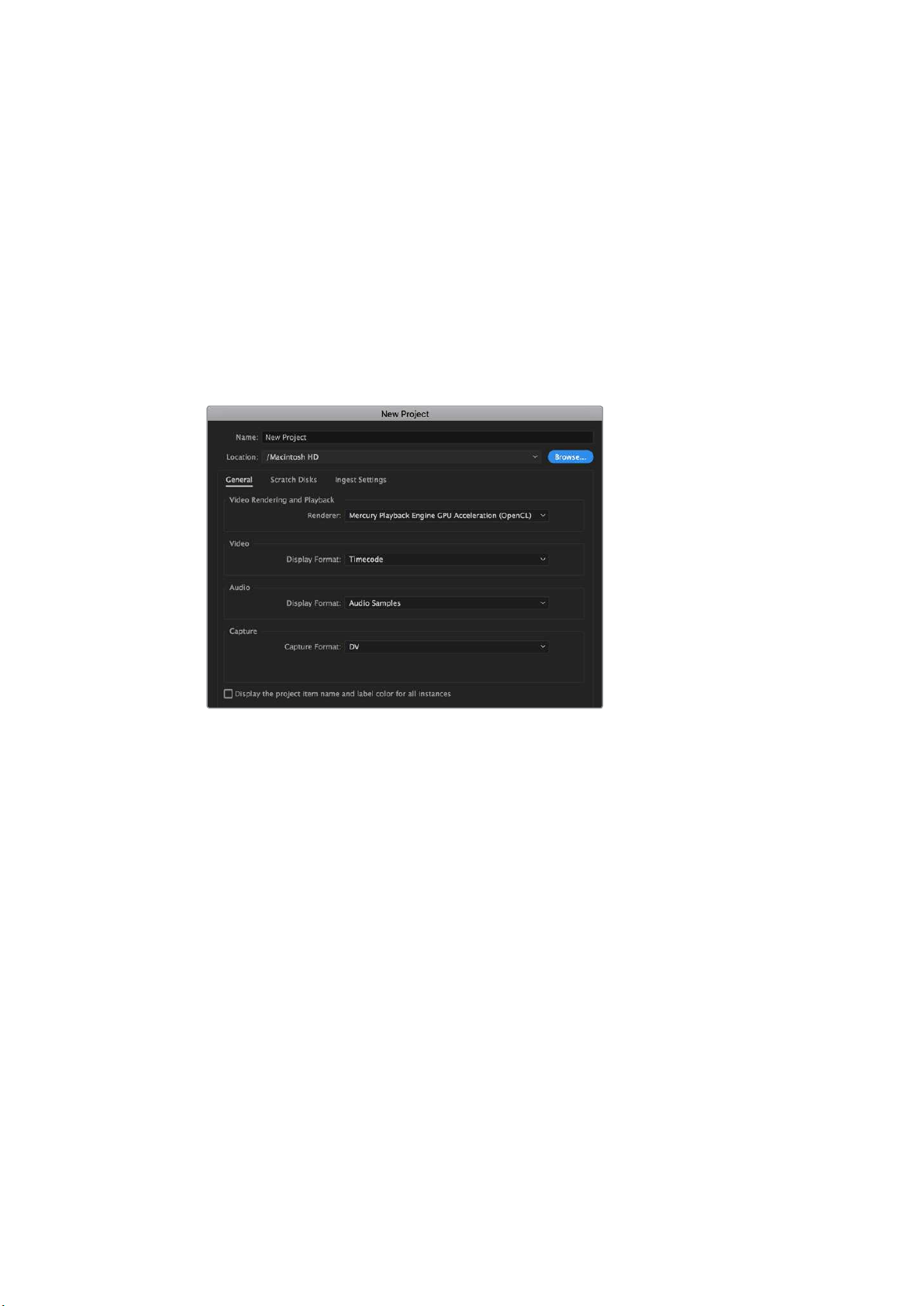
4 Double-cliquez sur le projet dans la fenêtre Select Project pour l’ouvrir.
5 Sélectionnez File > Input > Source browser et naviguez jusqu’aux fichiers à importer.
6 Sélectionnez votre chutier cible depuis le menu déroulant Target bin, puis cliquez sur
Import pour importer les fichiers.
Lorsque les clips apparaissent dans le chutier, vous pouvez faire glisser vos clips dans la timeline
et commencer le montage.
Utiliser Adobe Premiere Pro CC
Pour monter des clips Apple ProRes 422 HQ avec le logiciel Adobe Premiere Pro CC, créez un
nouveau projet et réglez le format vidéo et la fréquence d’images appropriés. Dans cet exemple,
les clips sont réglés sur ProRes 422 HQ 1080p25.
Choisissez le nom et réglez les options de votre projet dans Adobe Premiere Pro CC
1 Lancez Adobe Premiere Pro CC. Sur l’écran de bienvenue, sélectionnez New Project.
Une fenêtre contenant les paramètres du projet apparaît.
2 Nommez votre projet. Choisissez un emplacement pour votre projet en cliquant sur
Parcourir et en sélectionnant le dossier désiré. Une fois le dossier sélectionné, cliquez sur
OK dans la fenêtre
New Project.
3 Allez sur la barre de menu d’Adobe Premiere Pro CC et sélectionnez File/Import.
Choisissez ensuite les clips que vous souhaitez monter. Les clips apparaissent dans la
fenêtre Projet.
4 Faites glisser le premier clip que vous souhaitez monter sur l’icône New Item située en bas
à droite de la fenêtre du projet. Une nouvelle séquence possédant les mêmes paramètres
que votre clip est créée.
Vous pouvez à présent les faire glisser sur la timeline pour commencer le montage.
228Workflow de post-production

Assistance
Obtenir de l’aide
Le moyen le plus rapide d’obtenir de l’aide est d’accéder aux pages d’assistance en ligne de
Blackmagic Design et de consulter les dernières informations concernant votre Video Assist.
Pages d’assistance en ligne de Blackmagic Design
Les dernières versions du manuel, du logiciel et des notes d’assistance peuvent être consultées sur
la page d’assistance technique de Blackmagic Design :
www.blackmagicdesign.com/fr/support.
Forum Blackmagic Design
Le forum Blackmagic Design est une source d’information utile qui offre des idées innovantes pour
vos productions. Cette plateforme d’aide vous permettra également d’obtenir des réponses rapides
à vos questions, car un grand nombre de sujets peuvent avoir déjà été abordés par d’autres
utilisateurs. Pour vous rendre sur le forum : http://forum.blackmagicdesign.com
Contacter le service d’assistance de Blackmagic Design
Si vous ne parvenez pas à trouver l’aide dont vous avez besoin dans les pages d’assistance ou sur
notre forum, veuillez utiliser l’option « Envoyez-nous un email », accessible sur la page d’assistance
pour envoyer une demande d’aide par email. Vous pouvez également cliquer sur le bouton « Trouver
un support technique » situé sur la page d’assistance et ainsi contacter le centre d’assistance
technique Blackmagic Design le plus proche de chez vous.
Vérification du logiciel actuel
Pour vérifier quelle version du logiciel Blackmagic Video Assist est installée sur votre ordinateur,
ouvrez la fenêtre About Blackmagic Video Assist.
Sur macOS, ouvrez le logiciel Blackmagic Video Assist Setup dans le dossier Applications.
Sélectionnez À propos de Blackmagic Video Assist dans le menu d’application pour
connaître le numéro de version.
Sur Windows 8, ouvrez le logiciel Blackmagic Video Assist Setup dans le menu de
Démarrage. Cliquez sur le menu Assistance et sélectionnez À propos de Blackmagic Video
Assist pour connaître le numéro de version.
Sous Windows 8.1, sélectionnez la flèche de l’écran de démarrage et faites défiler le
menu vers le bas jusqu’au dossier Blackmagic Design, puis lancez le Blackmagic Video
Assist Setup.
Sous Windows 10, appuyez sur le bouton de démarrage et sélectionnez
All apps. Faites
défiler vers le bas jusqu’au dossier Blackmagic Design, puis lancez le Blackmagic Video
Assist Setup.
Comment obtenir les dernières mises à jour du logiciel
Après avoir vérifié quelle version du logiciel Blackmagic Video Assist Setup est installée sur votre
ordinateur, veuillez vous rendre au centre de support technique Blackmagic Design à l’adresse
suivante
www.blackmagicdesign.com/fr/support pour vérifier les dernières mises à jour.
Même s’il est généralement conseillé d’exécuter les dernières mises à jour, évitez d’effectuer une
mise à jour logicielle au milieu d’un projet important.
229Assistance

Avis règlementaires
Élimination des déchets d’équipements électriques et électroniques au sein de l’Union
européenne.
Le symbole imprimé sur ce produit indique qu’il ne doit pas être jeté avec les autres
déchets. Cet appareil doit être déposé dans un point de collecte agréé pour être recyclé.
Le tri, l’élimination et le recyclage séparés de vos équipements usagés permettent de
préserver les ressources naturelles et d’assurer le recyclage de ces équipements dans le
respect de l’homme et de l’environnement. Pour obtenir plus d’informations sur les points
de collecte pour recycler votre appareil, veuillez contacter l’organisme responsable du
recyclage dans votre région ou le revendeur du produit.
Cet équipement a été testé et déclaré conforme aux limites imposées aux appareils
numériques de classe A, en vertu du chapitre 15 des règles de la FCC. Ces limites ont pour
objectif d’assurer une protection suffisante contre les interférences nuisibles lorsque
l’équipement est utilisé dans un environnement commercial. Cet appareil génère, utilise
et émet de l’énergie de fréquences radio et peut, en cas d’installation ou d’utilisation non
conforme aux instructions, engendrer des interférences nuisibles au niveau des
communications radio. L’utilisation de cet équipement en zone résidentielle est susceptible
de provoquer des interférences nuisibles, auquel cas il sera demandé à l’utilisateur de
corriger ces interférences à ses frais.
L’utilisation de cet appareil est soumise aux deux conditions suivantes :
1 Cet appareil ne doit pas causer d’interférences nuisibles.
2 Cet appareil doit accepter toute interférence reçue, y compris les interférences pouvant
entraîner un dysfonctionnement.
Déclaration de ISDE Canada
Cet appareil est conforme aux normes canadiennes relatives aux appareils numériques
de Classe A.
Toute modification ou utilisation de ce produit en dehors de son utilisation prévue peut
annuler la conformité avec ces normes.
Les connexions aux interfaces HDMI doivent être effectuées avec des câbles HDMI
blindés d’excellente qualité.
Cet équipement a été testé pour être en conformité avec une utilisation prévue dans
un environnement commercial. Si cet équipement est utilisé dans un environnement
domestique, il peut provoquer des interférences radio.
230Avis règlementaires

Informations de sécurité
Cet appareil peut être utilisé dans un climat tropical lorsque la température ambiante n’excède
pas 40ºC.
Veillez à ce que l’espace autour du produit soit suffisant afin de ne pas compromettre la ventilation.
Les pièces de cet appareil ne sont pas réparables par l’opérateur. Toute opération d’entretien doit
être effectuée par un centre de service Blackmagic Design.
En cas d’ensoleillement, prenez soin de garder votre appareil à l’ombre. Évitez toute exposition de
l’appareil ou de la batterie en lithium à un ensoleillement prolongé. Gardez les batteries en lithium
à l’abri des sources de chaleur.
Déclaration de l’État de Californie
Ce produit est susceptible de vous exposer à des produits chimiques, dont des traces de
polybromobiphényle dans les parties en plastique, reconnu par l’État de Californie comme étant
responsable de cancers, d’anomalies congénitales ou d’autres effets nocifs sur la reproduction.
Pour de plus amples informations, veuillez vous rendre sur
www.P65Warnings.ca.gov.
Note pour Singapour
L’adaptateur d’alimentation fourni avec votre équipement Blackmagic Design possède des fiches
interchangeables pour correspondre aux prises de nombreux pays. Chaque fiche dont le numéro
de modèle est APD2-UK ou APD2-EU est approuvée et adaptée pour une utilisation à Singapour.
231Informations de sécurité

Garantie
Garantie limitée à 12 mois
Par la présente, Blackmagic Design garantit que ce produit sera exempt de défauts matériels et de
fabrication pendant une durée d’un an à compter de la date d’achat. Si un produit s’avère défectueux
pendant la période de garantie, Blackmagic Design peut, à sa seule discrétion, réparer le produit
défectueux sans frais pour les pièces et la main-d’œuvre, ou le remplacer.
Pour se prévaloir du service offert en vertu de la présente garantie, il vous incombe d’informer
Blackmagic Design de l’existence du défaut avant expiration de la période de garantie, et de prendre
les mesures nécessaires pour l’exécution des dispositions de ce service. Le consommateur a la
responsabilité de s’occuper de l’emballage et de l’expédition du produit défectueux au centre de
service nommément désigné par Blackmagic Design, en frais de port prépayé. Il incombe au Consommateur
de payer tous les frais de transport, d’assurance, droits de douane et taxes et toutes autres charges
relatives aux produits qui nous auront été retournés et ce quelle que soit la raison.
La présente garantie ne saurait en aucun cas s’appliquer à des défauts, pannes ou dommages causés
par une utilisation inappropriée ou un entretien inadéquat ou incorrect. Blackmagic Design n’a en aucun
cas l’obligation de fournir un service en vertu de la présente garantie : a) pour réparer les dommages
résultant de tentatives de réparations, d’installations ou tous services effectués par du personnel non
qualifié par Blackmagic Design, b) pour réparer tout dommage résultant d’une utilisation inadéquate
ou d’une connexion à du matériel incompatible, c) pour réparer tout dommage ou dysfonctionnement
causé par l’utilisation de pièces ou de fournitures n’appartenant pas à la marque de Blackmagic Design,
d) pour examiner un produit qui a été modifié ou intégré à d’autres produits quand l’impact d’une telle
modification ou intégration augmente les délais ou la difficulté d’examiner ce produit.
CETTE GARANTIE REMPLACE TOUTE GARANTIE EXPLICITE OU IMPLICITE. BLACKMAGIC DESIGN
ET SES REVENDEURS DÉCLINENT EXPRESSÉMENT TOUTE GARANTIE IMPLICITE DE
COMMERCIALISATION OU D’ADAPTATION QUEL QU’EN SOIT LE BUT. LA RESPONSABILITÉ DE
BLACKMAGIC DESIGN POUR RÉPARER OU REMPLACER UN PRODUIT S’AVÉRANT DÉFECTUEUX
CONSTITUE LA TOTALITÉ ET LE SEUL RECOURS EXCLUSIF PRÉVU ET FOURNI AU CONSOMMATEUR
POUR TOUT DOMMAGE INDIRECT, SPÉCIFIQUE, ACCIDENTEL OU CONSÉCUTIF, PEU IMPORTE QUE
BLACKMAGIC DESIGN OU SES REVENDEURS AIENT ÉTÉ INFORMÉS OU SE SOIENT RENDU COMPTE
AU PRÉALABLE DE L’ÉVENTUALITÉ DE CES DOMMAGES. BLACKMAGIC DESIGN NE PEUT ÊTRE TENU
POUR RESPONSABLE DE TOUTE UTILISATION ILLICITE OU ABUSIVE DU MATÉRIEL PAR LE
CONSOMMATEUR. BLACKMAGIC DESIGN N’EST PAS RESPONSABLE DES DOMMAGES RÉSULTANT
DE L’UTILISATION DE CE PRODUIT. LE CONSOMMATEUR UTILISE CE PRODUIT À SES SEULS RISQUES.
© Copyright 2019 Blackmagic Design. Tous droits réservés. ‘Blackmagic Design’, ‘DeckLink’, ‘HDLink’, ‘Workgroup Videohub’,
‘Multibridge Pro’, ‘Multibridge Extreme’, ‘Intensity’ et ‘Leading the creative video revolution’ sont des marques déposées aux
États-Unis et dans d’autres pays. Tous les autres noms de société et de produits peuvent être des marques déposées des sociétés
respectives auxquelles ils sont associés.
232Garantie
Willkommen
Vielen Dank, dass Sie sich zum Kauf eines Blackmagic Video Assist entschieden haben.
2015 haben wir den originalen Blackmagic Video Assist vorgestellt. Wir wollten Sie dabei unterstützen,
mit beliebigen Kameras Video in besserer Qualität zu drehen. Heute führen wir mit Freude den
Blackmagic Video Assist12GHDR in die Video Assist Familie ein.
Wir haben die Blackmagic Video Assist Produktfamilie unter großer Begeisterung aus der Taufe
gehoben. Wir möchten Ihnen mit diesen Monitoren die perfekte Lösung geben, mit jeder Art
von Kamera besseres Video zu filmen. Der Video Assist vereint unsere beste Monitoring- und
Aufzeichnungstechnik für die Bildkontrolle am Set und professionelle Aufzeichnungen in einem
bedienfreundlichen, superkompakten Produkt.
Der Blackmagic Video Assist kann auf Ihre Kamera montiert oder für allgemeine Aufzeichnungs- und
Monitoringzwecke auf einem Tisch eingesetzt werden. Daher bietet er sich als Master-Rekorder für
einen Live-Produktionsmischer wie den ATEM Mini an.
Über 6G-SDI- und 12G-SDI-Eingänge können Sie HD- oder Ultra-HD-Inhalte auf einem hochwertigen
LC-Display prüfen. Auf den 12G-Modellen geht das sogar in HDR. Das HDR-Display mit bis zu 2.500
Nits ist selbst in hellem Sonnenlicht gut sichtbar.
Zum Aufzeichnen auf SD-Karten ist ein Kartenschacht vorhanden und für Daueraufzeichnungen
gibt es auf dem 7-Zoll-Modell sogar zwei. Der Video Assist ist ein sagenhaft vielseitiger Monitor mit
Aufzeichnungskapazität. Er kann mit jeder beliebigen Kamera für Projekte aller Art eingesetzt werden.
Die Bedienungsanleitung liefert Ihnen alle Informationen, die Sie für die Inbetriebnahme Ihres
Blackmagic Video Assist benötigen.
Bitte sehen Sie auf der Support-Seite unter
www.blackmagicdesign.com/de/support nach der
aktuellsten Version der Bedienungsanleitung und Softwareupdates für Ihren Video Assist. Halten
Sie Ihre Produktsoftware stets auf dem aktuellsten Stand und sichern Sie sich so den Zugriff auf die
neuesten Features. Bitte registrieren Sie sich beim Herunterladen der Software mit Ihren Kontaktdaten,
damit wir Sie über neu veröffentlichte Versionen informieren können. Wir arbeiten ständig an neuen
Features und Verbesserungen und würden uns über Ihr Feedback freuen.
Grant Petty
CEO Blackmagic Design

Inhaltsverzeichnis
Blackmagic Video Assist
Erste Schritte 236
Anschließen an das Stromnetz 236
Anschließen von Videoquellen 238
Anschließen von Audioquellen 238
Einschieben von SD-Karten 238
Aufzeichnung 239
Fernsteuerung über den LANC-Verbinder 240
Daueraufzeichnungen 240
Saubere HDMI-Aufzeichnungen
von DSLR-Kameras
241
Wiedergabe 241
Loop-Wiedergabe 242
Ändern von Einstellungen 242
Verwenden des Touchscreens 242
Einstellungen und
Funktionsmerkmale des
Blackmagic Video Assist
245
Audio 261
Menü-Einstellungen 263
Setup 264
LUTs 266
Speicherträger 267
Auswählen einer schnellen SD-Karte 267
Auswählen eines schnellen USB-
C-Laufwerks
269
Formatieren von Speicherträgern
mit dem Video Assist
270
Formatieren von Speicherträgern
mit einem Computer
271
Arbeiten mit Dateien von SD-Karten 272
Ermitteln der Diskgeschwindigkeit 273
Blackmagic Video Assist Setup 274
Aktualisieren der Produktsoftware 275
Arbeiten mit DaVinci Resolve 277
Project Manager 277
Schneiden im Cut-Arbeitsraum 278
Einfügen von Clips in die Timeline 281
Bearbeiten von Clips in der Timeline 282
Hinzufügen von Titeln 282
Farbkorrektur von Clips
im Color-Arbeitsraum
283
Hinzufügen eines Power Windows 286
Arbeiten mit Plug-ins 288
Mixen von Ton 289
Hinzufügen von VFX und
Compositing im Fusion-Arbeitsraum
293
Mastern Ihres Schnitts 302
Quick Export 302
Der Deliver-Arbeitsraum 303
Postproduktions-Workflow 303
Arbeiten mit Fremdsoftware 303
Verwendung von Final Cut Pro X 304
Verwendung von Avid Media
Composer 2018
304
Verwendung von Adobe Premiere Pro CC 305
Hilfe 306
Gesetzliche Vorschriften 307
Sicherheitshinweise 308
Garantie 309
235
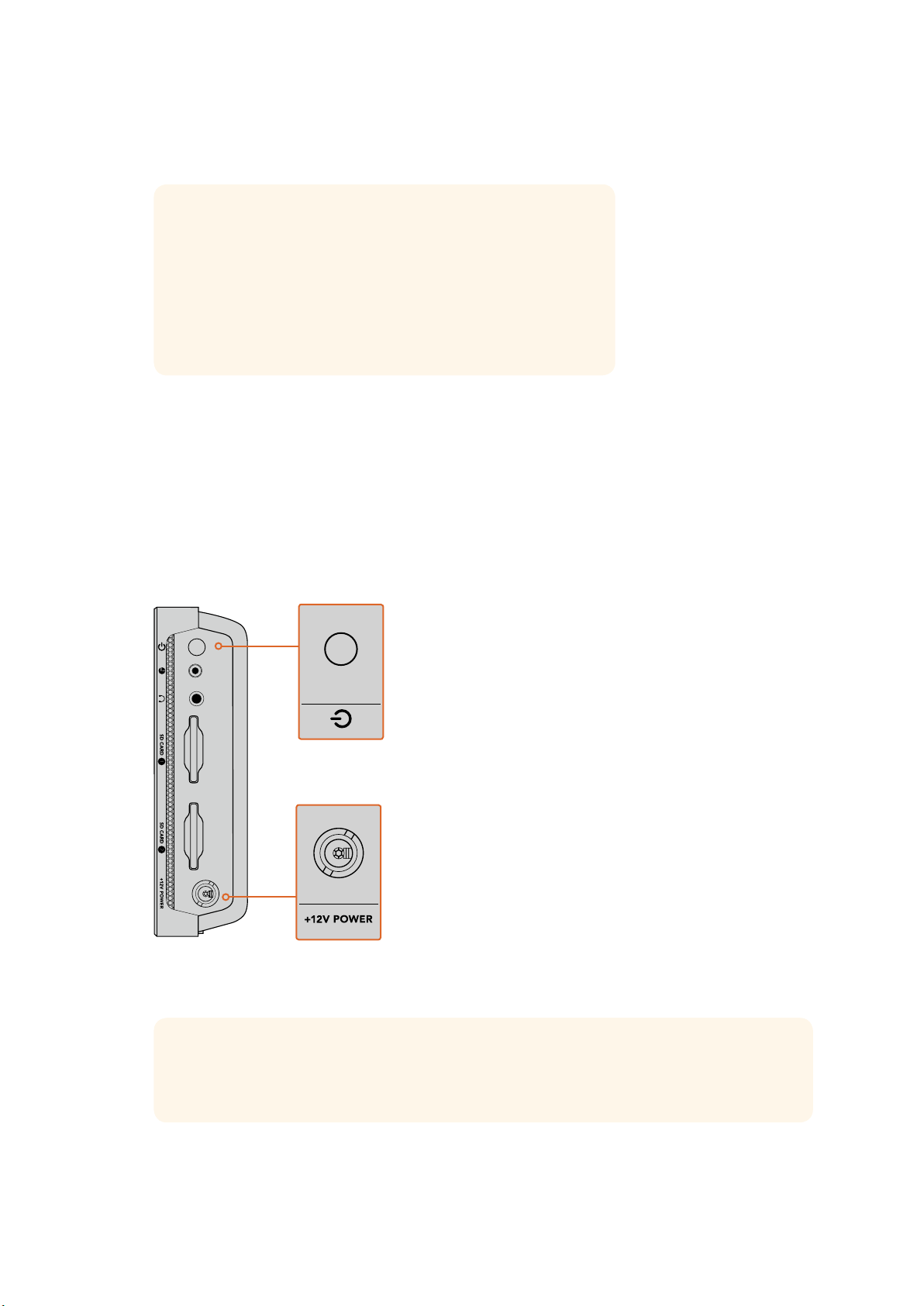
Erste Schritte
In diesem Abschnitt erfahren Sie, wie Sie Ihren Video Assist zum
ersten Mal in Betrieb nehmen. Folgende Punkte werden erläutert.
■
Anschließen an das Stromnetz
■
Anschließen von Videoquellen
■
Anschließen von Audioquellen
■
Einschieben von SD-Karten
Anschließen an das Stromnetz
So einfach geht die Inbetriebnahme Ihres Blackmagic Video Assist: Stromkabel einstecken, Videoquelle
anschließen und eine SD-Karte einschieben.
Stecken Sie das mitgelieferte Netzteil in die Strombuchse an der rechten Seite Ihres Video Assist, um den
Monitor mit Strom zu versorgen. An den 12G-Modellen des Video Assist können Sie den Verbinder am
Gerät festdrehen, um versehentliche Unterbrechungen zu vermeiden.
Schalten Sie das Gerät durch Drücken der Ein-/Austaste rechts am Monitor ein. Halten Sie die Taste
gedrückt, um ihn auszuschalten.
Schließen Sie den Monitor über die +12V-Buchse
an eine externe Stromzufuhr an. Halten Sie die Ein-/
Austaste gedrückt, um das Gerät einzuschalten
TIPP Das mit Ihrem Blackmagic Video Assist12GHDR mitgelieferte Stromkabel ist mit einem
Sperrmechanismus ausgestattet, um Unterbrechungen zu vermeiden. Zur Stromversorgung des
Video Assist können Sie jedoch jedes beliebige 36W-12V-Stromkabel verwenden.
Die Stromversorgung Ihres Video Assist mit LP-E6-Akkus oder Akkus der L-Serie ist je nach Gerät
auch möglich.
236Erste Schritte
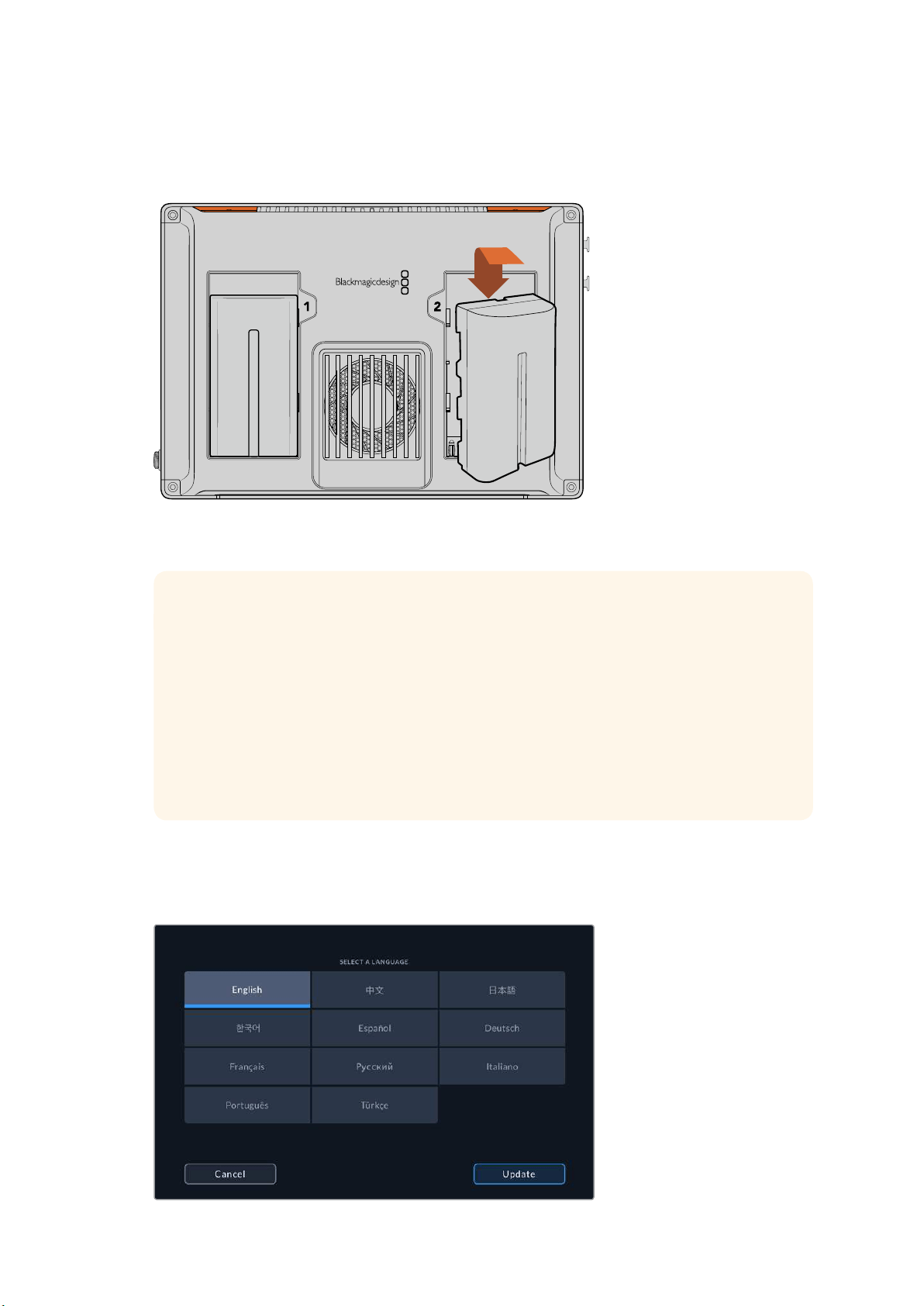
Für Blackmagic Video Assist12GHDR Modelle werden häufig Sony Akkus der L-Serie eingesetzt, die in
unterschiedlichen Ausführungen erhältlich sind. Blackmagic Video Assist 6G Modelle verwenden Canon
LP-E6-Akkus.
Schieben Sie den Akku an der dafür vorgesehenen Stelle nach unten, bis er einrastet. Um den Akku
herauszunehmen, halten Sie die Taste über dem Akku gedrückt und schieben ihn heraus
Aufladen des Akkus
Die Akkus mancher Video Assist Modelle werden bei Anschluss an eine AC-Stromversorgung
geladen. Akkus der L-Serie sind sehr gängig und finden für vielerlei Videoausrüstung
Verwendung. Daher gibt es eine Vielzahl an Ladegeräten zum Aufladen Ihrer Akkus. Dazu zählen
unter anderem Ladegeräte mit einem einzelnen sowie Modelle mit zwei Einschüben und LC-
Display, das den Ladezustand Ihrer Akkus anzeigt. Bei der Auswahl eines Akkuladegeräts sollten
Sie darauf achten, dass es zu Ihrem Produktionsworkflow passt. Manche Ladegeräte werden
bspw. per USB mit Strom versorgt. Weil das Laden ggf. länger dauert als mit Netzstrom, sollten Sie
sich vor dem Kauf über die voraussichtliche Ladezeit des Geräts informieren. So stellen Sie sicher,
dass es für Sie funktioniert.
Auf den Video Assist12GHDR Modellen werden Sie beim ersten Hochfahren aufgefordert, aus elf
verfügbaren Sprachen Ihre gewünschte Sprache auszuwählen. Tippen Sie auf Ihre bevorzugte Sprache und
dann auf „Aktualisieren“. Ihre Spracheinstellungen können Sie jederzeit über die SETUP-Registerkarte im
Dashboard-Menü ändern.
237Erste Schritte
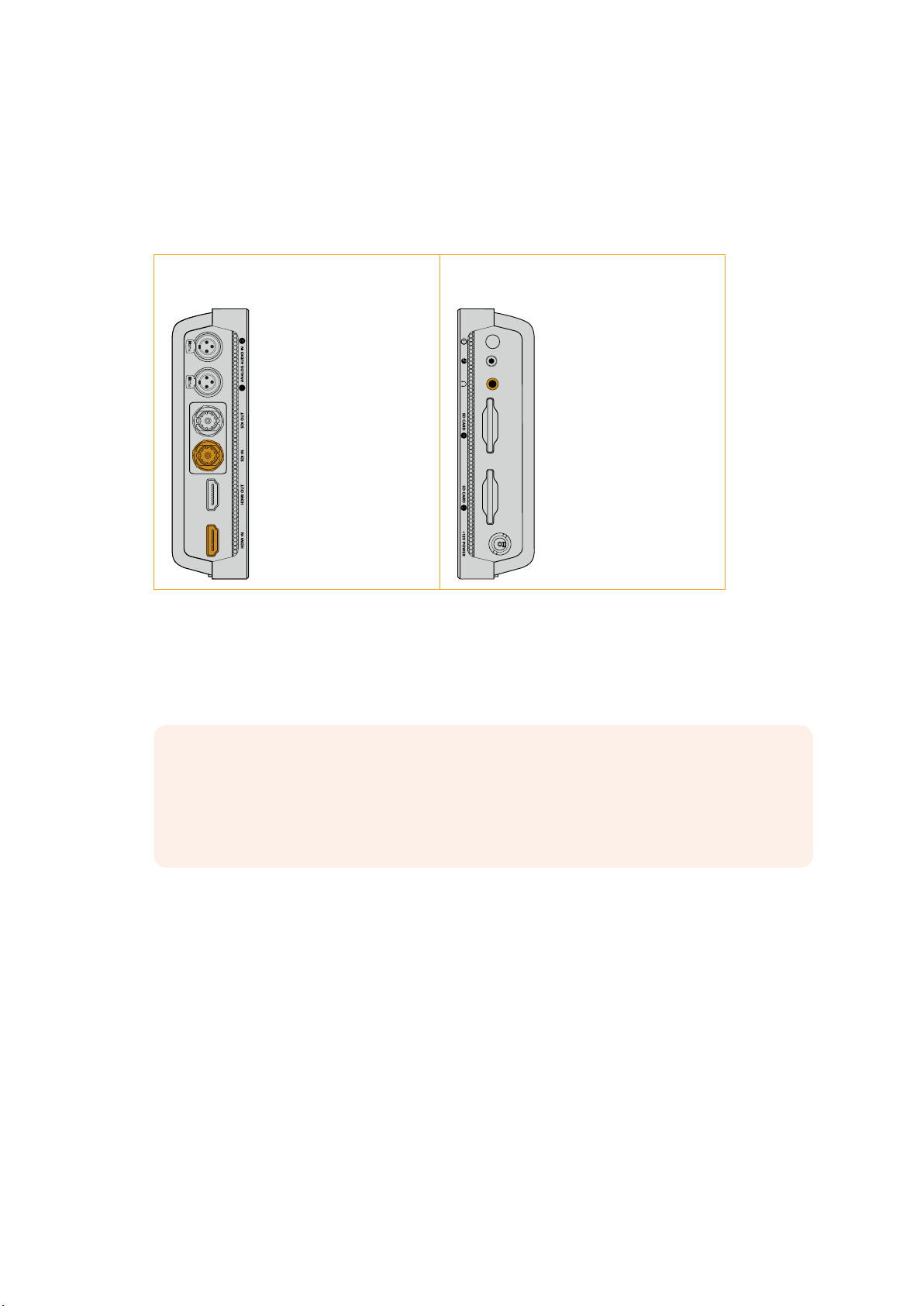
Anschließen von Videoquellen
Schließen Sie als nächstes Ihre SDI- oder HDMI-Videoquelle an den Mini-BNC-, BNC- oder HDMI-Eingang
an. Adapterkabel von Mini- nach Standard-BNC können Sie im Videofachhandel in Ihrer Nähe erwerben.
Der Mini-BNC-Verbinder am Blackmagic Video Assist4K ist auch unter der Bezeichnung DIN-1.0/2.3-
Verbinder bekannt.
Linke Geräteseite Rechte Geräteseite
Schließen Sie Ihre
Videoquelle an den
linksseitigen SDI- oder
HDMI-Eingang an. Ein
HDMI-Fernseher oder
SDI-Monitor wird über
den HDMI- bzw. SDI-
Ausgang angeschlossen.
Den Ton können Sie
über den eingebauten
Lautsprecher abhören,
oder indem Sie
Kopfhörer in die
Kopfhörerbuchse stecken.
Der Lautsprecher ist
während der Aufzeichnung
und dem Monitoring
stummgeschaltet.
Anschließen von Audioquellen
Wenn Sie Ihre Videoquelle anschließen, wird Audio gleich mit angeschlossen, da die Tonsignale in das
SDI- bzw. HDMI-Video eingebettet sind. Ins 7-Zoll-Modell des Video Assist12GHDR sind Mini-XLR-Buchsen
verbaut, an die Sie auch externe symmetrische Analogaudioquellen anschließen können.
HINWEIS Auf dem 7-Zoll-Modell des Video Assist12GHDR lassen sich die Audioeinstellungen so
einrichten, dass Sie analoge Audioinhalte auf den Kanälen1 und 2 aufzeichnen können. Alternativ
können Sie je nach Format Ihrer Videoquelle einen Kanal für analoges Audio und den anderen für
SDI- oder HDMI-Audio nutzen. Weitere Informationen zu Analogaudio, und wie Sie
Pegeleinstellungen vornehmen, sind im Abschnitt „Audio“ weiter hinten im Handbuch zu finden.
Einschieben von SD-Karten
Schieben Sie zunächst eine kompatible SD-Karte ein, um mit Ihrem Video Assist aufzunehmen.
Für hochqualitative HD-Aufzeichnungen empfehlen wir Hochgeschwindigkeits-SD-Karten mit UHS-1. Wenn
Sie nur in Standard Definition oder bei geringeren Bitraten mit weniger hochwertiger Kompression
aufnehmen, geht dies ggf. auch mit langsameren Karten. Grundsätzlich gilt: Je schneller die Karte,
desto besser.
Für Ultra-HD-Aufnahmen empfehlen wir, Hochgeschwindigkeits-SD-Karten des Typs UHS-II zu verwenden.
Um mit dem Blackmagic Video Assist12GHDR in ProRes HQ Ultra HD bis 2160p/60 aufzunehmen, müssen
die Karten Schreibgeschwindigkeiten von mehr als 224MBit/s meistern. Bei Verwendung des Blackmagic
Video Assist4K müssen die Karten Schreibgeschwindigkeiten von mehr als 110MBit/s meistern, um in
Ultra-HD-Formaten bis 2160p/30 aufzunehmen.
Das 7-Zoll-Modell des Video Assist hat sogar zwei SD-Kartenschächte. Für Aufzeichnungen mit einer Karte
können Sie einen beliebigen Schacht benutzen. Oder schieben Sie für Daueraufzeichnungen oder schnelle
Speicherträgerwechsel zwei SD-Karten ein.
238Erste Schritte
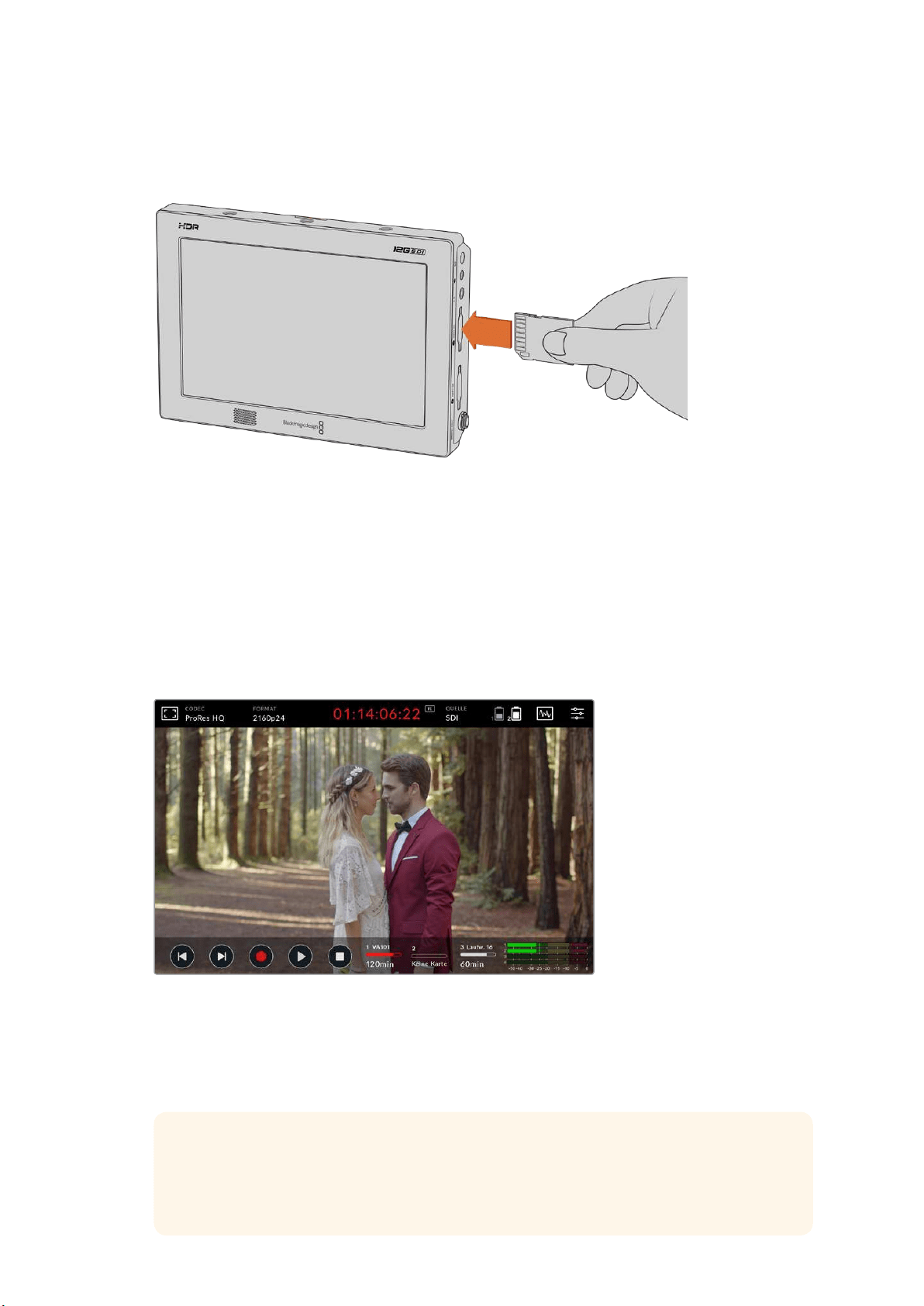
Vor Gebrauch müssen Sie Ihre Karten entweder in HFS+ oder exFAT formatieren. Über die Speicher-
einstellungen geht das Formatieren Ihrer Medien ganz einfach. Informationen zur Formatierung von
Speicherträgern finden Sie unter „Speicherträger“ weiter hinten im Handbuch.
Schieben Sie eine in HFS+ oder exFAT formatierte SD-Karte mit UHS-I oder UHS-II ein, um aufzunehmen.
Ihre SD-Karte lässt sich mithilfe der Speichereinstellungen im Touchscreen-Menü mühelos formatieren
Das war für den Einstieg schon alles. Strom und Video sind angeschlossen, die SD-Karte ist formatiert–
nun kann aufgezeichnet werden!
Aufzeichnung
Um direkt mit der Aufzeichnung zu beginnen, tippen Sie einfach auf den kreisförmigen Aufnahme-Button
am unteren Rand des LCDs. Tippen Sie auf den Stopp-Button, um die Aufnahme zu beenden.
Auf dem Blackmagic Video Assist12GHDR wird der Timecode in der
oberen Menüleiste während der Aufzeichnung in Rot angezeigt
Clips können in Apple ProRes- und Avid DNx-Codecs aufgezeichnet werden.
Alternativ geben Sie Ihrem Video Assist vor, die Aufnahme per Timecode oder per Trigger-Aufzeichnung
über SDI-Start/-Stopp auszulösen.
TIPP Wenn die obere und untere Menüleiste auf Ihrem 5“ Video Assist12GHDR verborgen sind,
erscheint am unteren LCD-Rand ein kleiner Aufnahmebalken. Er bestätigt Ihnen auf einen Blick,
dass die Aufzeichnung läuft. Durch eine Wischgeste nach oben oder unten blenden Sie die
Menüleisten auf dem Bildschirm wieder ein.
239Aufzeichnung
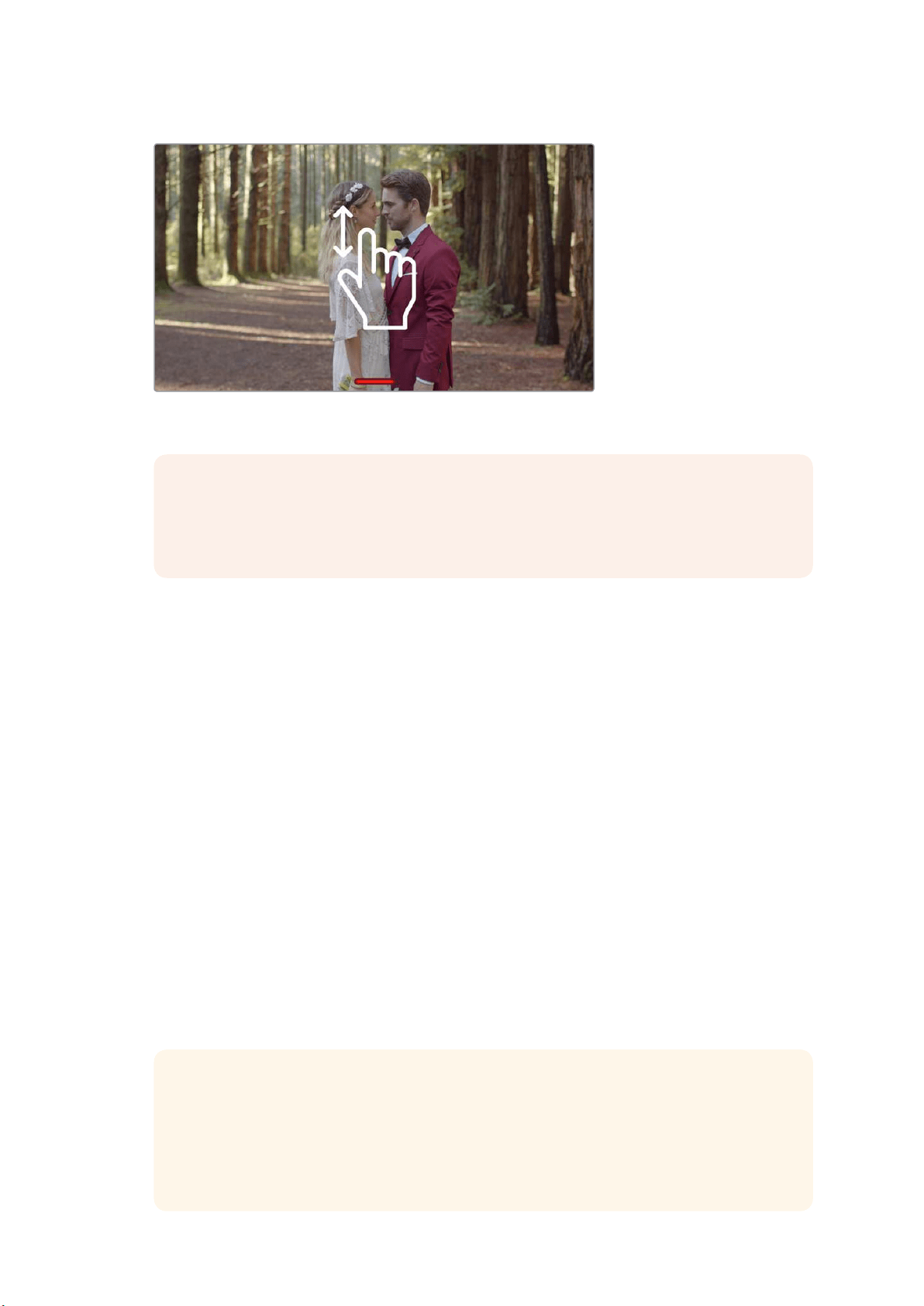
Wischen Sie auf dem Bildschirm des 5“ Video Assist12GHDR nach oben
oder unten, um die Menüleisten ein- oder auszublenden
HINWEIS Vergewissern Sie sich beim Aufzeichnen von einer HDMI- oder SDI-Kamera, dass die
Ausgabe sauber und frei von Overlays ist. Andernfalls werden die in der Videoausgabe Ihrer
Kamera enthaltenen Einblendungen zusammen mit dem Bild aufgezeichnet. Näheres können Sie
dem Abschnitt „Saubere HDMI-Aufzeichnungen von DSLR-Kameras“ entnehmen.
Fernsteuerung über den LANC-Verbinder
Beim 7-Zoll-Modell des Blackmagic Video Assist12GHDR können Sie den Aufnahmestart und -stopp mit
einem externen LANC-Controller aus der Ferne vorgeben. Stecken Sie den LANC-Controller einfach in die
2,5-mm-LANC-Buchse rechts am Gerät.
Daueraufzeichnungen
Der Blackmagic Video Assist4K und die 12G-Modelle unterstützen Daueraufzeichnungen bei Verwendung
von mehr als einer Karte. Dies gilt auch für externe Laufwerke, sofern Ihr Video Assist über einen USB-C-
Port verfügt. Wenn die Aufzeichnung wichtiger Veranstaltungen unterbrechungsfrei vonstatten gehen soll,
schieben Sie einfach eine zweite SD-Karte ein oder schließen ein externes Laufwerk an. Ist Ihr aktueller
Speicherträger voll, läuft Ihre Aufzeichnung automatisch auf dem nächsten weiter. Bei diesem Vorgang
werden keine Frames ausgelassen. Beispiel: Endet der erste Abschnitt auf Karte1 bei 00:40:01:00, so läuft
die Aufzeichnung auf der zweiten Karte bei 00:40:01:01 weiter.
Platzieren Sie beim Schneiden Ihrer Clips in der Timeline den zweiten Clip einfach ans Ende des ersten. Die
Aufzeichnung beider Clips wird dann abgespielt, als bestünde sie aus einem einzelnen Clip.
Der Anschluss von zusätzlichen Speicherträgern gestattet Ihnen zudem einen schnellen Austausch von
Medien. Wenn Sie auf eine andere Karte oder das aktive Laufwerk wechseln wollen, halten Sie einfach den
Aufnahme-Button gedrückt. Die Aufzeichnung wird ohne Frameauslassungen auf dem nächsten
verfügbaren Medium fortgesetzt. Jetzt können Sie den ersten Speicherträger entfernen und direkt das
neue Medium verwenden.
TIPP Um unterbrechungsfrei aufzuzeichnen oder Speicherkarten schnell auszutauschen, sind
Karten vor Beginn der Aufzeichnung unbedingt zu formatieren. Sie können Ihre SD-Karte oder Ihr
externes Laufwerk formatieren, während auf ein anderes Medium aufgezeichnet wird. Um die
Speichereinstellungen aufzurufen, tippen Sie einfach auf den jeweiligen Speicherindikator.
Weitere Informationen zur Formatierung finden Sie im Abschnitt „Speicherträger“ weiter hinten im
Handbuch.
240Aufzeichnung
Saubere HDMI-Aufzeichnungen von DSLR-Kameras
Manche DSLRs nehmen kameraintern 8-Bit-Video auf, andere geben saubere Videobilder über HDMI aus.
Sie können die kamerainterne Kompression umgehen, indem Sie die DSLR-Kamera über den HDMI-
Ausgang an Ihren Video Assist anschließen und so in 10-Bit-ProRes- oder Avid-DNx-Codecs in hoher
Qualität aufnehmen. Manche DSLR-Kameras können Inhalte in 10Bit 4:2:2 ausgeben. Diese sind qualitativ
besser als kameraintern aufgezeichnete, auf 8Bit komprimierte Inhalte bei 4:2:0.
Viele DSLR-Kameras können zudem nur über kurze Spannen aufnehmen. Mit externen Aufzeichnungen
umgehen Sie diese Einschränkung, was ein weiterer Vorteil ist. Besonders praktisch ist dies bei der
Aufnahme von Live-Events oder Interviews für Dokumentationen.
Um dieses Funktionsmerkmal optimal auszunutzen und saubere Bildsignale auszugeben, schalten Sie die
Overlay-Funktion Ihrer Kamera aus. Normalerweise erfolgt dies über die Einstellungen der HDMI-Ausgabe
Ihrer DSLR-Kamera. Geben Sie dort vor, dass keine Statusinformationen im Videosignal anzuzeigen sind.
Das ist wichtig, da in der HDMI-Ausgabe enthaltene und somit im Bild sichtbare Overlays (Bildinformationen)
auch in Ihrem Video aufgenommen werden. Meistens wird das wohl unerwünscht sein.
So vergewissern Sie sich, dass keine Overlays von der DSLR-Kamera sichtbar sind:
1 Verbergen Sie die Bildschirm-Messanzeigen, indem Sie auf dem Touchscreen auf- oder abwärts
wischen. So kontrollieren Sie ausschließlich das DSLR-Kamerabild. Auf dem 7-Zoll-Modell des
Video Assist12GHDR funktioniert die obere Menüleiste am oberen Rand des LCDs unabhängig
und getrennt vom Bild. Dies gestattet Ihnen, das gesamte Bild sauber zu kontrollieren, gleichzeitig
jedoch die obere Menüleiste im Blick zu behalten.
2 Ohne die Bildschirm-Messanzeigen können Sie auf der Videoausgabe Ihrer DSLR-Kamera sorgfältig
prüfen, dass außer dem sauberen Videobild keinerlei weitere Informationen sichtbar sind. Sind auf
dem LCD Ihres Video Assist Kamera-Overlays zu sehen, schalten Sie die HDMI-Overlays auf Ihrer
Kamera in den Einstellungen für die HDMI-Ausgabe oder das Display aus.
Mit einer sauberen HDMI-Ausgabe von Ihrer Kamera können Sie jetzt Video in besserer Qualität
aufzeichnen.
Wiedergabe
Die Transportbuttons befinden sich in der unteren Menüleiste. Wenn Ihre untere Menüleiste verborgen ist,
wischen Sie einfach auf dem Bildschirm nach oben oder unten, um sie einzublenden.
Wiedergabe
Tippen Sie auf den Wiedergabe-Button, um Ihre Clips abzuspielen.
Stopp
Tippen Sie auf den Stopp- oder Pause-Button, um die Wiedergabe an
einem bestimmten Videoframe einzufrieren.
Überspringen
Tippen Sie mehrmals auf die Überspringen-Buttons, um wiederholt
vorwärts und rückwärts durch Ihre Clips zu springen. Tippen Sie einmal
auf den Überspringen-Button, um den aktuellen Clip erneut zu starten.
Shuttle
Halten Sie einen der Überspringen-Buttons gedrückt, um in den
Shuttle-Modus zu wechseln. Jetzt können Sie durch Antippen
des entsprechenden Shuttle-Buttons bei halber bis 50-facher
Geschwindigkeit vor oder zurück navigieren. Tippen Sie auf den Stopp-
oder Wiedergabe-Button, um die Buttons in den Überspringen-Modus
zurückzuversetzen.
241Wiedergabe
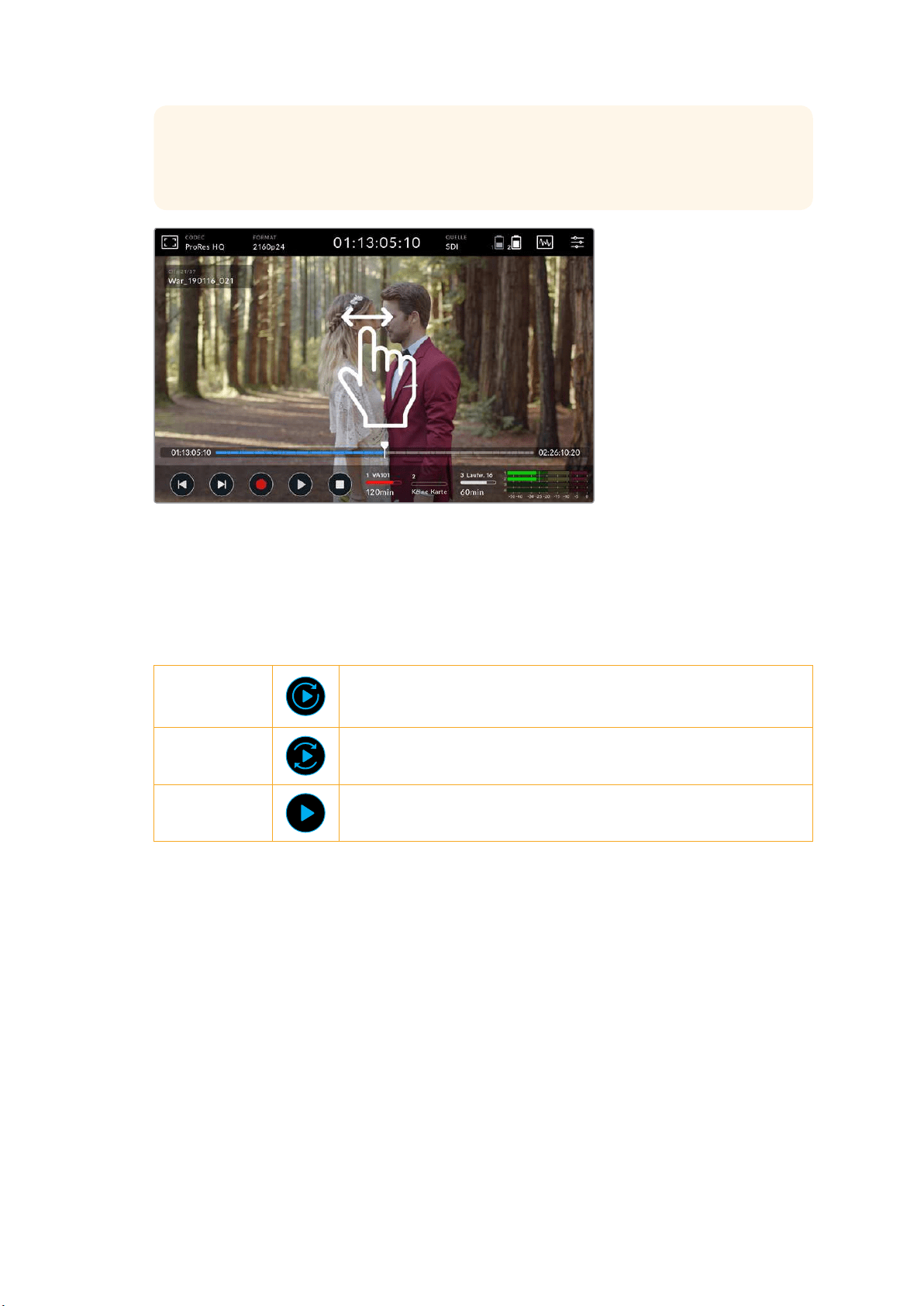
TIPP Auf 12G-Modellen des Video Assist können Sie vorwärts oder rückwärts durch Ihren Clip
scrubben, indem Sie den Scrubbing-Regler nach links oder rechts ziehen. Oder wischen Sie zum
Jogging durch das Video über den Bildschirm.
Joggen Sie auf dem Blackmagic Video Assist12GHDR per Wisch nach links oder rechts durch das Video
Auf einigen Modellen können Sie sich in der unteren Menüleiste entweder die Überspringen-Buttons oder
das Histogramm anzeigen lassen. Wenn die Option „Histogramm anzeigen“ auf der SETUP-Registerkarte
des Dashboard-Menüs aktiviert ist, sind nur die Aufnahme-, Wiedergabe- und Stopp-Buttons sichtbar.
Loop-Wiedergabe
Endlosschleife
Tippen Sie während der Wiedergabe Ihres Clips erneut auf den Wiedergabe-
Button, um Ihren Video Assist so einzustellen, dass er den aktuellen Clip in
Dauerschleife abspielt.
Endlosschleife
alle Clips
Tippen Sie erneut auf den Wiedergabe-Button, um alle Ihre aufgezeichneten
Clips in einer Endlosschleife abzuspielen.
Wiedergabe
Tippen Sie erneut, um zur Echtzeit-Wiedergabe zurückzukehren.
Ändern von Einstellungen
Verwenden des Touchscreens
Alle Video Assist Modelle kommen mit einer großen Auswahl an Funktionen und benutzerspezifischen
Einstellungen. Wie genau man manche Einstellungen aufruft, kann sich allerdings von Modell zu Modell
unterscheiden. Auf dem Blackmagic Video Assist12GHDR aktiviert man das Scopes-Menü bspw. über das
Scopes-Icon in der oberen Menüleiste. Auf den übrigen Video Assist Modellen aktivieren Sie Scopes durch
Antippen des Histogramms am unteren Bildschirmrand.
242Ändern von Einstellungen
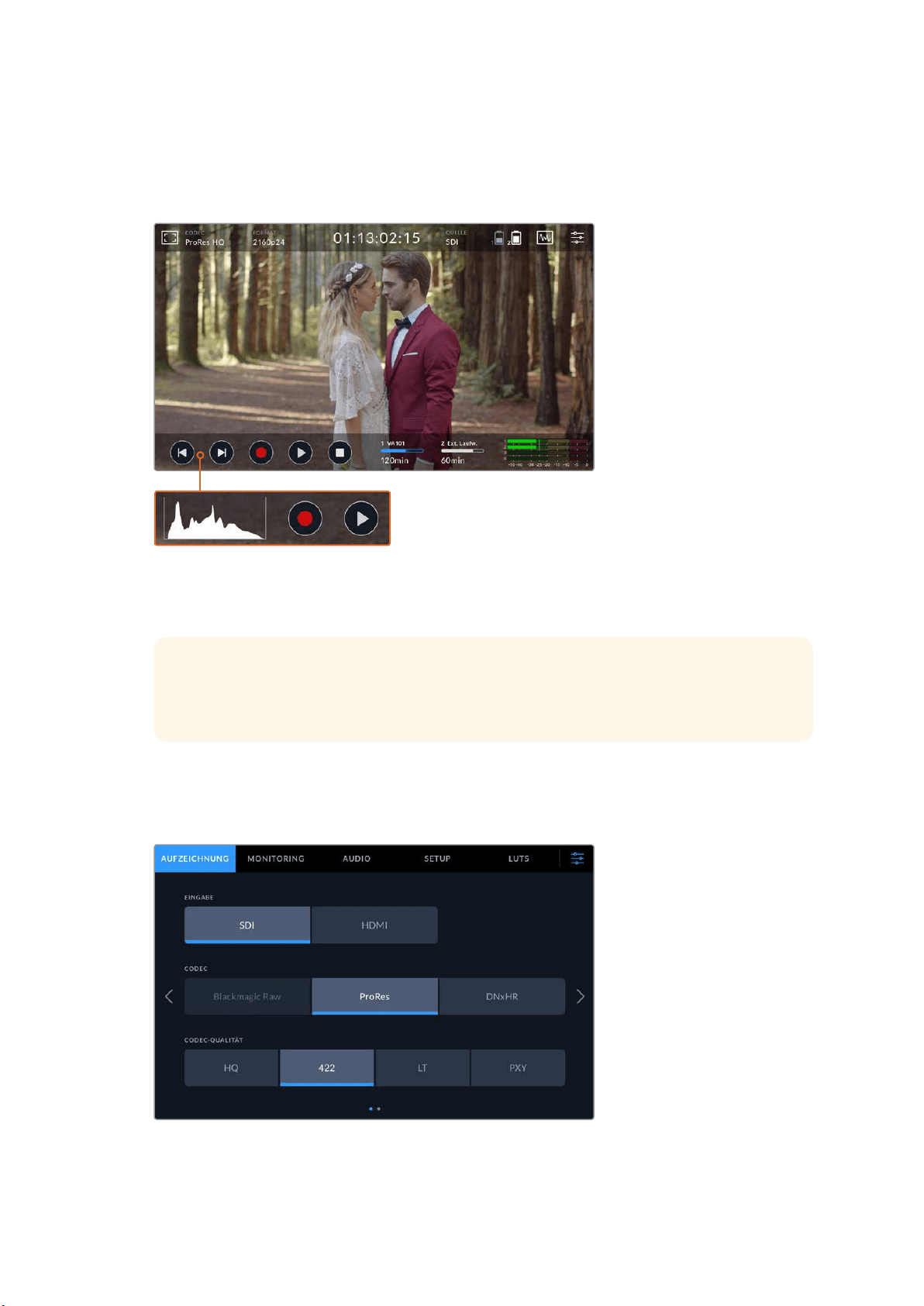
Blackmagic Video Assist12GHDR
Der Hauptbildschirm umfasst eine obere und eine untere Menüleiste. Die obere Menüleiste bietet Zugriff
auf Monitor-Overlays, Codec, Format, Eingabeeinstellungen, Scopes und das Dashboard-Menü sowie eine
Timecode-Anzeige und Akkustand-Indikatoren.
Die untere Menüleiste beinhaltet Transportbuttons, Speicherindikatoren und Audiopegelmeter. Auch eine
Histogramm-Anzeige kann über das Menü aktiviert und anstelle der Überspringen-Buttons in der unteren
linken Menüleiste eingeblendet werden.
TIPP Beide Menüleisten können auf dem 5-Zoll-Modell des Video Assist12GHDR durch Wischen
nach oben oder unten aus der Ansicht verborgen werden. Auf dem 7-Zoll-Modell bleibt die obere
Menüleiste immer eingeblendet.
Das in Registerkarten unterteilte Dashboard-Menü rufen Sie über das Menü-Icon in der oberen Menüleiste
auf. Es umfasst folgende Registerkarten: AUFZEICHNUNG, MONITORING, SETUP und LUTS. Auf dem
Siebenzöller gibt es zusätzlich eine Registerkarte für AUDIO, über die Sie in die Eingabeeinstellungen für
weitere XLR-Kanäle gelangen.
Navigieren Sie durch die Seiten, indem Sie von links nach
rechts wischen oder auf die seitlichen Pfeile tippen
243
Ändern von Einstellungen
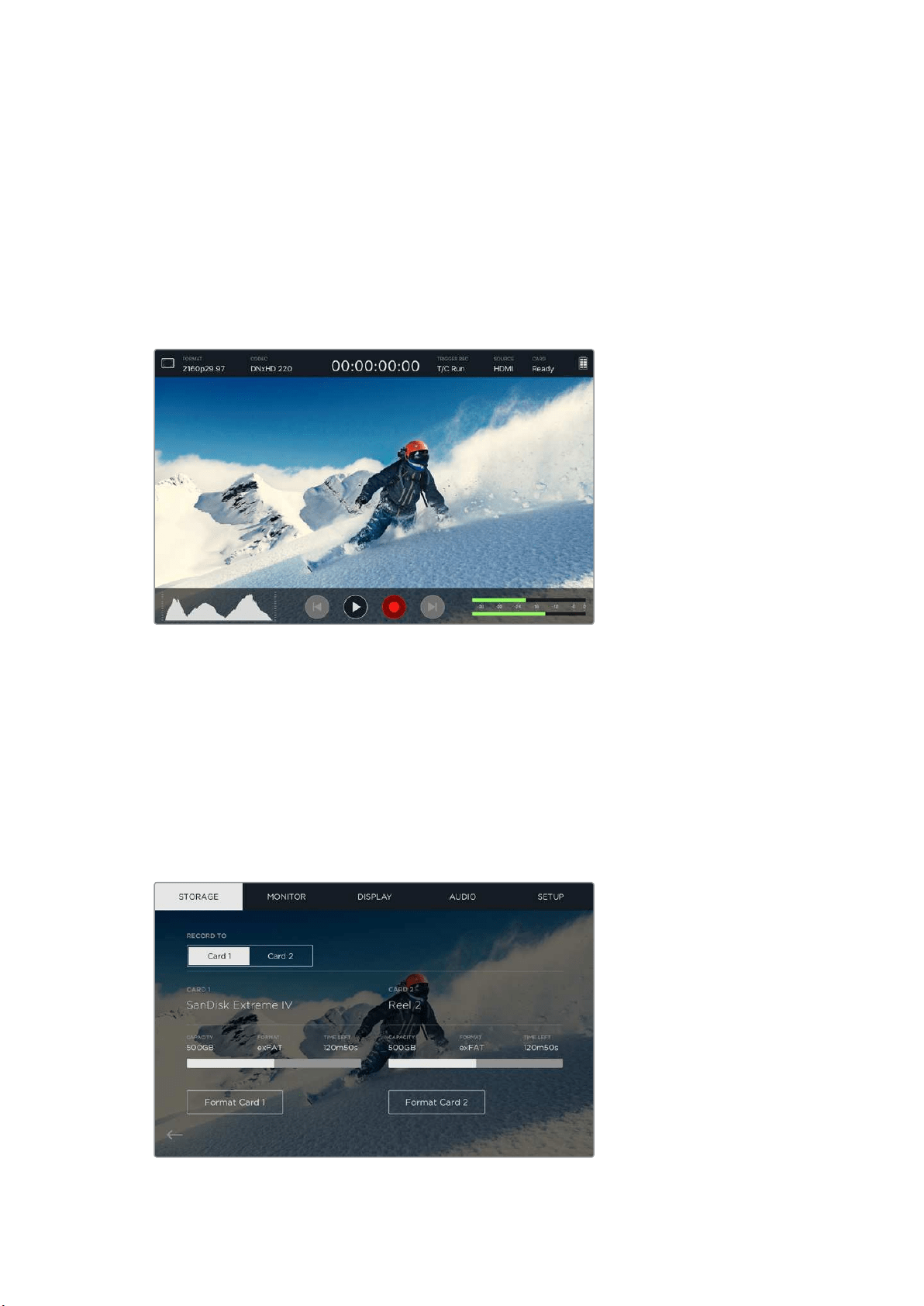
Jede Registerkarte des Menüs verfügt über zwei oder mehr Seiten mit Optionen, durch die Sie mit
Wischgesten auf dem Bildschirm nach links oder rechts navigieren können. Oder Sie tippen auf die
seitlichen Pfeile. Durch Tippen auf CODEC oder QUELLE in der oberen Menüleiste öffnen Sie die
AUFZEICHNUNG-Registerkarte des Menüs.
Blackmagic Video Assist und Blackmagic Video Assist4K
Die Menü- oder Statusleisten anderer Video Assist Modelle ähneln denen des Blackmagic Video
Assist12GHDR sehr. Es gibt nur wenige unerhebliche Unterschiede.
Die obere Statusleiste umfasst Monitor-Overlays, Format, Codec und Trigger-Aufzeichnung sowie eine
Timecode-Anzeige und Medien- wie Akkustand-Indikatoren.
Die untere Statusleiste zeigt eine Histogramm-Anzeige, Transportbuttons und Audiopegelmeter mit zwei
Kanälen. Auf dem originalen Blackmagic Video Assist können Sie beide Statusleisten aus der Ansicht
ausblenden, indem Sie auf dem Bildschirm nach oben oder unten wischen. Auf dem 4K-Modell bleibt die
obere Statusleiste immer eingeblendet.
Um das in Registerkarten unterteilte Einstellungsmenü aufzurufen, wischen Sie einfach auf dem Bildschirm
nach links oder rechts. Über das Menü haben Sie Zugriff auf Speicher-, Monitoring-, Bildschirm- und
Setup-Optionen. Das 4K-Modell verfügt zusätzlich über eine Registerkarte für Audio, über die Sie Ihre
XLR-Audioeingaben auswählen können.
Einige Einstellungen lassen sich mit einem Schieberegler durch Ziehen nach links oder rechts bzw. oben
oder unten anpassen. Andere Einstellungen können Sie durch Antippen der Rechts- und Linkspfeile neben
dem jeweiligen Wert ändern, um diesen zu erhöhen oder zu verringern.
Auf dem 6G-Modell des Video Assist werden die Optionen
für jede Einstellung auf einer einzelnen Seite angezeigt
244Ändern von Einstellungen
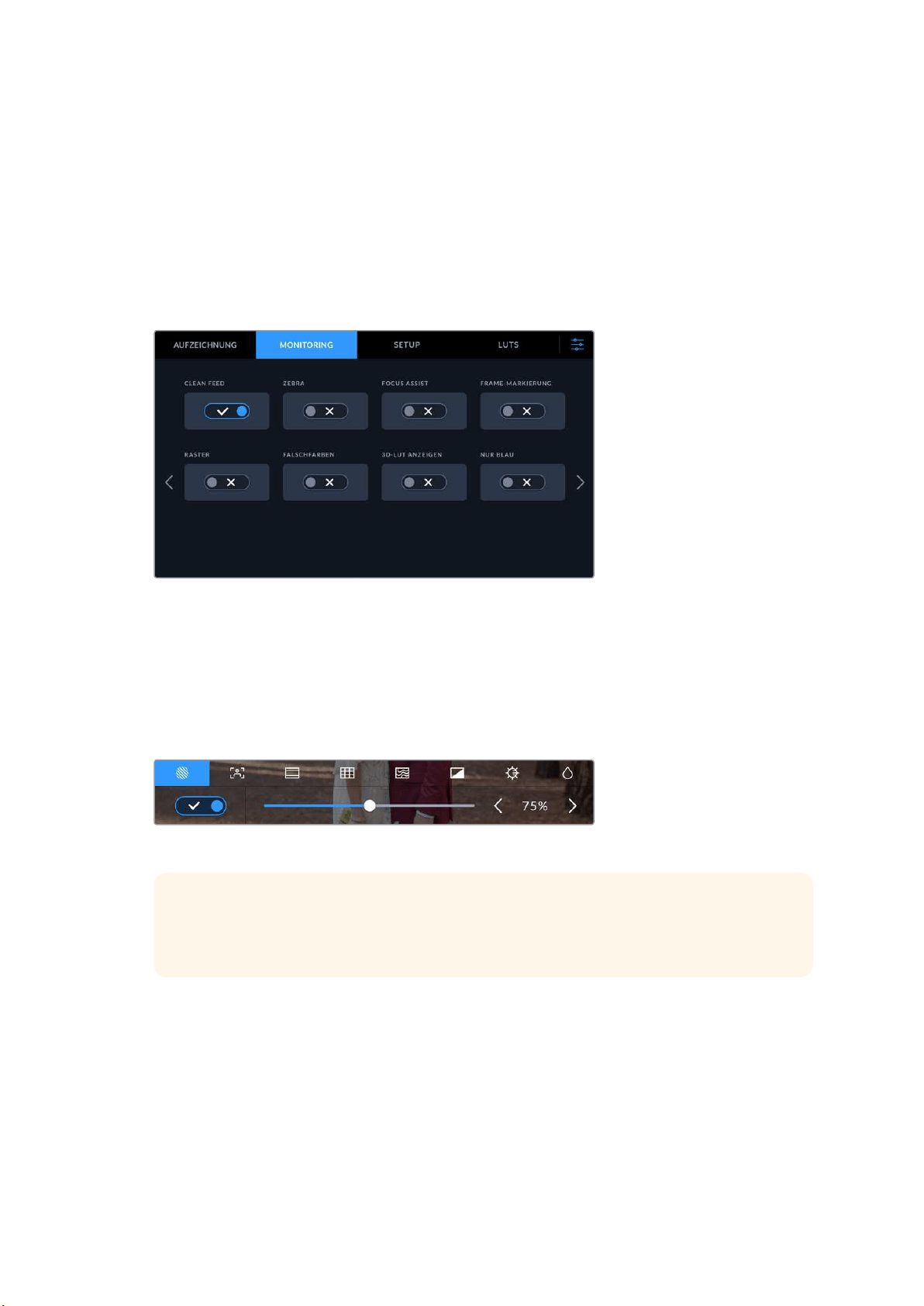
Einstellungen und Funktionsmerkmale
des Blackmagic Video Assist
Ihr Video Assist zeigt Ihnen Overlays auf dem LCD an, die Ihnen bei angeschlossener Kamera die
Handhabung von Belichtung, Fokus, Komposition und Bildeinstellung erleichtern.
In diese Einstellungen gelangen Sie über das Monitor-Overlay-Icon in der oberen linken Ecke Ihres Video
Assist. Auf dem 12G-Modell können Sie diese Einstellungen auf der MONITORING-Registerkarte im
Dashboard-Menü einzeln ein- und ausschalten oder alle auf einmal deaktivieren, indem Sie auf „Clean-
Feed“ tippen.
Auf den 12G-Modellen lassen sich alle Overlays durch Auswählen von „Clean-Feed“ deaktivieren
Zebra
Die Zebra-Funktion hilft Ihnen, die Belichtung zu optimieren. Entsprechend werden alle Abschnitte in Ihrem
Video, die das vorgegebene Zebra-Level überschreiten, mit diagonalen Linien versehen. Wenn Sie im
Zebra-Modus etwa 100% vorgeben, wissen Sie, dass alle schraffierten Abschnitte Ihres Bildes
abgeschnitten werden. Wenn Sie im Zebra-Modus 90% vorgeben, können Sie sich darauf verlassen, dass
Sie für die Belichtung genügend Reserve haben, um die Highlights in Ihrer Aufnahme zu schützen.
Zebra-Einstellungen auf dem Blackmagic Video Assist12GHDR
TIPP Mit dem Zebra-Modus lassen sich auch Bildbereiche hervorheben, die für bestimmte
Videopegel in der Wellenformdarstellung stehen. Wenn Sie Zebra bspw. auf 50% einstellen,
können Sie Bildabschnitte erkennen, die auf dem Waveform-Scope ebenfalls etwa 50% betragen.
Peaking und Focus Assist
Die Einstellungen für die Fokussierhilfen „Peaking“ und „Focus Assist“ sind höchst effektive Hilfsmittel zum
schnellen Fokussieren Ihrer Bilder. „Peaking“ umrandet die schärfsten Bereiche des Bildes. Wie ausgeprägt
die Umrandungslinien dargestellt werden, bestimmen Sie über die Empfindlichkeitseinstellungen.
Tippen Sie auf die Links- oder Rechtspfeile oder ziehen Sie den Schieberegler nach links oder rechts, um
die Empfindlichkeitseinstellungen zu ändern. Zur Wahl stehen die Empfindlichkeitsstufen „Niedrig“, „Mittel“
und „Hoch“. Falls die Umrandungen auf detail- und kontrastreichen Bildern zu stark ablenken, geben Sie
„Niedrig“ oder „Mittel“ vor. Alternativ können Sie die Umrandungen für Aufnahmen mit geringerem Kontrast
und weniger Zeichnung verstärken, um sie besser zu erkennen.
245Ändern von Einstellungen
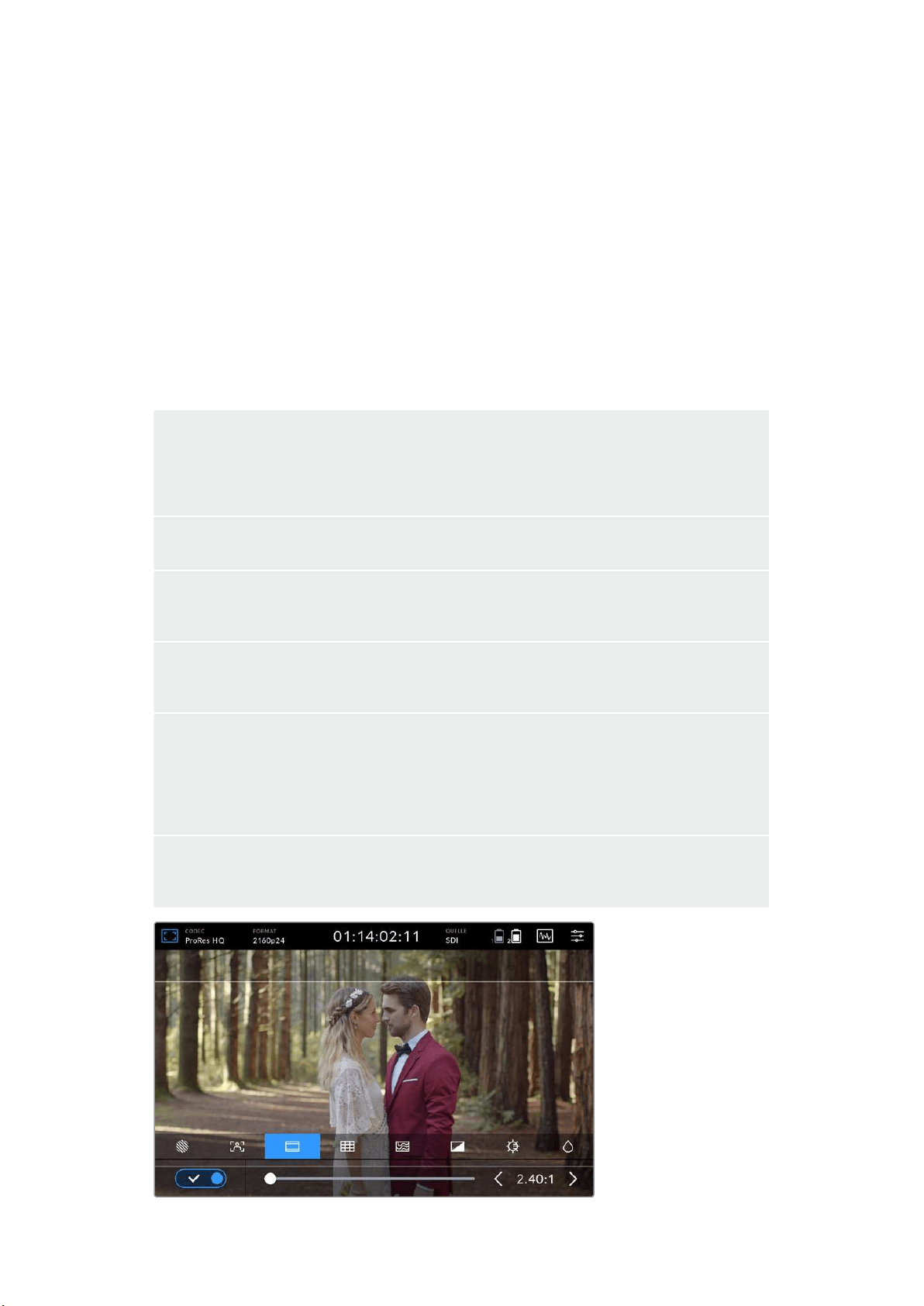
Umrandungslinien sind sehr praktisch. Manchmal sind diese Linien derart ausgeprägt, dass Sie die Tiefe
Ihrer Brennebene prüfen können. Beobachten Sie zudem, wie sich diese Ebene beim Drehen des
Fokusrings tiefer in Ihre Aufnahme hinein oder aus ihr heraus verlagert. Verändern Sie die
Umrandungsfarbe, um die Linien im Bild hervorzuheben, wenn diese wegen farblicher Übereinstimmung
mit dem Bild schlecht sichtbar sind. Sollten Sie die Umrandungen optisch als zu störend empfinden, wählen
Sie stattdessen „Peaking“. Die Farbe der Linien ändern Sie auf der MONITORING-Registerkarte im Menü.
Dort können Sie auch auf „Peaking“ umstellen.
Frame-Markierungen
Die Frame-Markierungs-Funktion stellt Overlays mit Bildrandmarkierungen entsprechend der
Seitenverhältnisse für diverse Film-, Fernseh- und Online-Normen bereit. Wenn „Frame-Markierung“
aktiviert ist, tippen Sie auf die Links- und Rechtspfeile oder ziehen Sie den Schieberegler nach links oder
rechts, um Ihre Bildrandmarkierung einzustellen.
Folgende Bildrandmarkierungen werden unterstützt:
2,40:1, 2,39:1 und 2,35:1
Zeigt das mit anamorphotischer oder kontrastarmer Darstellung auf Breitbildkinoleinwänden
kompatible Breitbildseitenverhältnis an. Die drei leicht voneinander abweichenden Breitbild-
einstellungen sind auf im Laufe der Zeit wechselnde Filmstandards zurückzuführen. 2,39:1 ist einer
der derzeit meistverwendeten Standards.
2:1 Blackmagic Video Assist12GHDR
Zeigt ein etwas breiteres Verhältnis als 16:9, aber ein schmaleres als 2,35:1 an.
1,85:1
Zeigt ein weiteres gängiges kontrastarmes Seitenverhältnis für Breitbildkinoleinwände an.
Das Verhältnis ist etwas breiter als HDTV, aber schmaler als 2,39:1.
HDTV Blackmagic Video Assist und 4K
Zeigt action- und titelsichere Bereiche Ihres Bildes innerhalb eines 1,78:1-Seitenverhältnisses an, das
mit dem 16:9-Format von HD-Fernsehern und -Computerbildschirmen kompatibel ist.
14:9 Blackmagic Video Assist12GHDR
Zeigt ein 14:9-Bildseitenverhältnis an, das von einigen Sendeanstalten als Kompromiss zwischen
16:9- und 4:3-Fernsehern verwendet wird. Idealerweise bleibt sowohl 16:9- als auch 4:3-Footage
gut erkennbar, wenn sie auf das 14:9-Format beschnitten wird. Sie können dieses Verhältnis als
kompositorische Markierung verwenden, wenn Sie wissen, dass Ihr Projekt von einem Fernsehsender
ausgestrahlt wird, der in 14:9 sendet.
4:3
Zeigt das mit SD-Fernsehbildschirmen kompatible 4:3-Seitenverhältnis an und hilft zudem bei der
Kadrierung mit zweimal anamorphotischen Adaptern.
Bildrandmarkierungen mit einem Verhältnis von 2,40:1 eignen sich zur Auswahl eines
Bildausschnitts, der gängigen kontrastarmen Breitbildkinoformaten entspricht
246
Ändern von Einstellungen
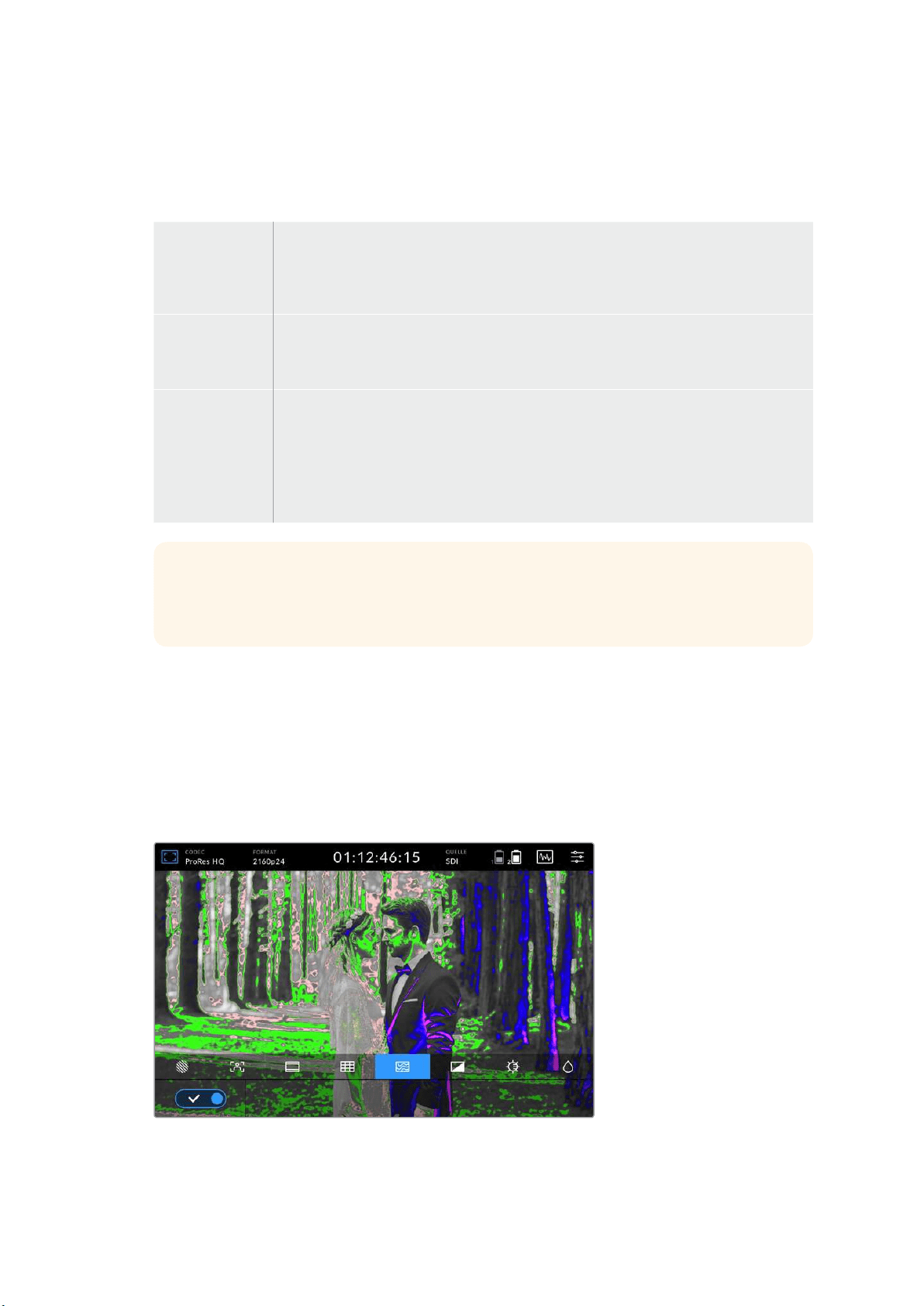
Raster
Ihr Video Assist zeigt ein Gitter mit zwei vertikalen und horizontalen Linien an, die das Bild auf jeder Achse
in Drittel unterteilen. Auf dem Blackmagic Video Assist12GHDR gibt es zwei weitere Kadrierungshilfen:
„Fadenkreuz“ und „Mittiger Punkt“.
Drittel
Mit dem Drittel-Prinzip lassen sich Einstellungen sehr effektiv komponieren.
Beispiel: Das menschliche Auge sucht in der Regel im Schnittpunktbereich dieser
Linien nach Action. Deshalb platziert man dort gerne Dinge, die von wesentlichem
Interesse sind.
Fadenkreuz
Die „Fadenkreuz“-Einstellung blendet in der Mitte des Bildes ein Fadenkreuz ein.
Wie das Drittelraster ist auch das Fadenkreuz ein sehr hilfreiches
Kompositionswerkzeug. So fängt man das Objekt genau in der Mitte eines Bildes ein.
Mittiger Punkt
Bei der Einstellung „Mittiger Punkt“ wird ein Punkt in der Mitte des Bildes eingeblendet.
Der mittige Punkt dient dem gleichen Zweck wie das Fadenkreuz, ist aber ein
dezenteres Overlay, das weniger aufdringlich wirkt.
Auf dem 12G-Modell des Video Assist können Sie durch Tippen auf zwei Optionen eine
Kombination aus „Drittel“, „Fadenkreuz“ und „Mittiger Punkt“ aktivieren. „Fadenkreuz“
und „Mittiger Punkt“ können nicht gemeinsam ausgewählt werden.
TIPP Die Augenpartie eines Schauspielers wird oftmals im oberen Bildschirmdrittel positioniert.
Bei der Platzierung hilft Ihnen hier die Markierung des horizontalen oberen Bilddrittels. Überdies
dienen Drittel zur Beibehaltung einer einheitlichen Kadrierung von einer Einstellung zur nächsten.
Falschfarben
Die Falschfarbenfunktion blendet farbliche Overlays auf Ihrem Bild ein, die für Belichtungswerte stehen. Die
Farbwerte entsprechen den optimalen Belichtungseinstellungen. Pink steht bspw. für helle Hauttöne und
Grün für 38,4% Mittelgrau. Falschfarben sind außerdem hilfreich, um zu erkennen, ob Schatten oder Lichter
ganz oder beinahe abgeschnitten werden.
Dank einer Reihe unterschiedlicher Tonwerte, die zeitgleich auf dem LCD angezeigt werden, bekommen Sie
einen besseren Überblick über Ihre Belichtungseinstellungen, damit Sie die Beleuchtung am Set anpassen
oder etwaige Änderungen vornehmen können.
247Ändern von Einstellungen
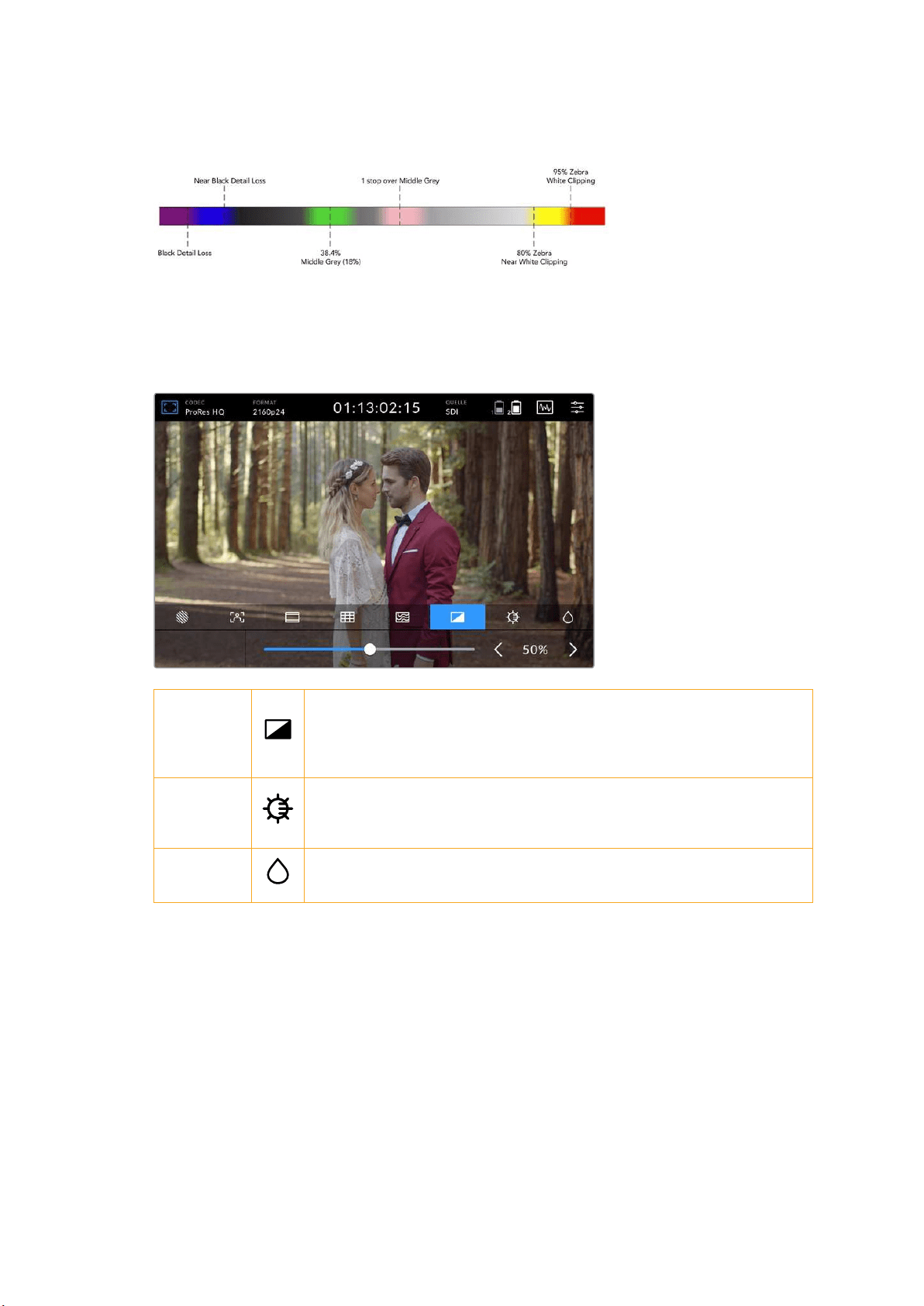
Die folgende Abbildung zeigt Ihnen, welche Farben welchen Tonwerten entsprechen.
Falschfarbendarstellung
Ihr Video Assist verfügt auch über Einstellungen, um die Helligkeit des LCDs, den Kontrast und die
Sättigung anzupassen. Die Einstellungen lassen sich auf den 12G-Modellen über das Monitor-Overlay-Icon
und auf anderen Modellen im „Display“-Menü aufrufen.
Kontrast
Vergrößert oder verringert den Unterschied zwischen hellen und dunklen
Bildbereichen. Ein hoher Kontrast kann einem Bild Tiefe verleihen und Details
hervorheben. Ein geringer Kontrast kann ein Bild hingegen weicher und flacher
erscheinen lassen.
Helligkeit
Passt die Helligkeit Ihres LCDs an. Beispiel: Erhöhen Sie bei grellem Licht im Freien
die Helligkeit des Displays, um es besser sichtbar zu machen. Helligkeitswerte
werden auf den 12G-Modellen in Nit angezeigt.
Sättigung
Bewegen Sie den Sättigungsregler, um den Farbanteil im angezeigten Bild zu
erhöhen oder zu verringern.
Die Einstellungen bleiben auch nach Ausschalten des Geräts erhalten. An dieser Stelle sei erwähnt, dass
sich an diesen Einstellungen vorgenommene Änderungen zwar auf das auf dem LCD angezeigte Bild,
jedoch nicht auf das aufgenommene Video auswirken.
Automatisches Dimmen
Der Blackmagic Video Assist 12G HDR kann Helligkeitswerte bis 2.500 Nits abbilden. Um das Gerät bei
hohen Betriebstemperaturen zu schützen, aktiviert sich die automatische Dimmfunktion und die
Bildschirmhelligkeit wird reduziert. Die Helligkeitswerte sinken stetig mit steigender Betriebstemperatur des
Video Assist. Sinkt die Temperatur des Geräts, stellt sich die Helligkeit wieder auf den
vorgegebenen Wert ein.
Ist die Helligkeit Ihres Video Assist bspw. auf 2.500Nits eingestellt und Sie setzen ihn an einem heißen
Tag bei direktem Sonnenlicht ein, steigt die Temperatur des Geräts.
248Ändern von Einstellungen
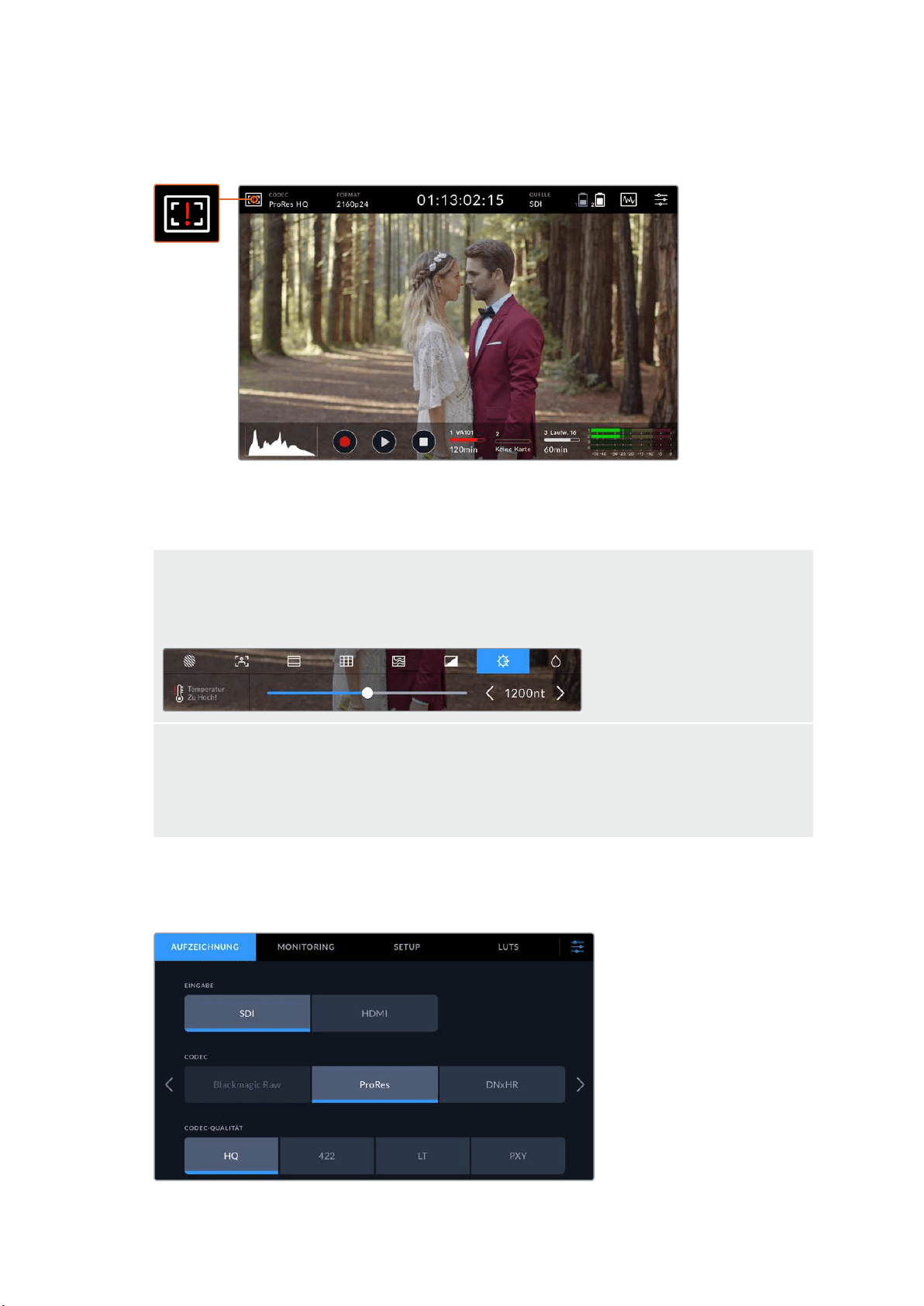
Sobald die Betriebstemperatur des Geräts auf über 46°C steigt, erscheint neben dem Monitor-Overlay-Icon
in der oberen Menüleiste eine Warnung.
Die Warnung informiert Sie darüber, dass die Temperaturgrenze für diesen Bildschirmhelligkeitswert fast
erreicht ist.
In diesem Fall haben Sie folgende Möglichkeiten:
Option1– Verringern Sie die Bildschirmhelligkeit manuell
Tippen Sie auf die Warnung, um den Helligkeitsregler einzublenden. Der Schieberegler zeigt Ihnen
den höchstmöglichen Nit-Wert an. Ziehen Sie den Regler nach links, um den Wert zu reduzieren. Die
Temperaturwarnung verschwindet, sobald die Temperatur des Geräts sinkt.
Option2– Verwenden Sie die automatische Dimmfunktion
Sobald die Temperatur die Grenze erreicht, wird der Bildschirm automatisch gedimmt. Die automatische
Dimmfunktion aktiviert sich, um Ihr Gerät vor Überhitzung zu schützen. Mit Ansteigen der Temperatur des
Video Assist sinken die Helligkeitswerte stetig. Sinkt die Temperatur des Geräts, wird die Helligkeit erhöht
und stellt sich schließlich wieder auf den vorgegebenen Wert ein.
Codec
Unter CODEC wird der derzeit ausgewählte Codec angezeigt. Tippen Sie auf diese Schaltfläche, um den
gewünschten Codec und die Qualität auszuwählen.
Auf dem Blackmagic Video Assist12GHDR wählen Sie Ihren Codec und Ihre Qualitätseinstellungen
unter AUFZEICHNUNG aus. Blackmagic RAW wird aktuell nicht unterstützt
249Ändern von Einstellungen
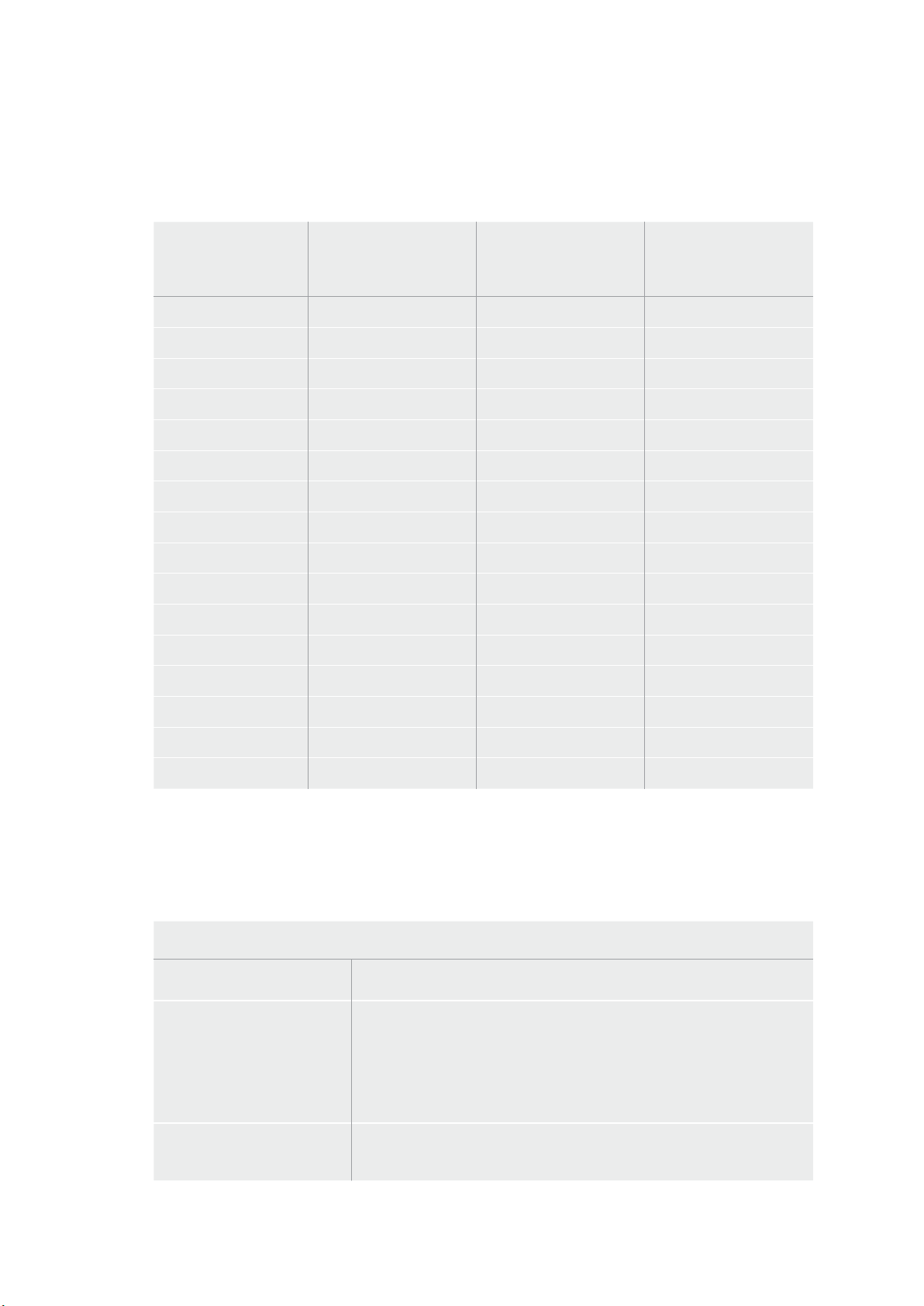
Unterstützte Codecs
ProRes-Codecs werden als QuickTime-Dateien gespeichert. DNxHD- und DNxHR-Dateien können im
QuickTime- oder im nativen MXF-Format aufgezeichnet werden, bei dem das Kürzel MFX im Codecnamen
enthalten ist. In der nachstehenden Tabelle finden Sie Näheres zu den Codec-Optionen.
Blackmagic
Video Assist
Blackmagic
Video Assist4K
Blackmagic
Video Assist12GHDR
Codecs Bittiefe Bittiefe Bittiefe
ProRes422HQ 10 10 10
ProRes422 10 10 10
ProRes422LT 10 10 10
ProRes Proxy 10 10 10
DNxHD220x 8 8 –
DNxHD145 8 8 –
DNxHD45 8 8 –
DNxHD220xMXF 8 8 –
DNxHD145MXF 8 8 –
DNxHD45MXF 8 8 –
DNxHRHQX – 10 10
DNxHRSQ – 8 8
DNxHRLB – 8 8
DNxHRHQXMXF – 10 10
DNxHRSQMXF – 8 8
DNxHRLBMXF – 8 8
Format
Auflösung und Framerate der Videoeingabequelle werden in der oberen Menüleiste unter FORMAT
angezeigt. Z.B. 2160p/29,97; 2160p/25; 1080p/59,94 usw.
Folgende Videoeingabe- und -ausgabeformate werden unterstützt:
SDI-Ein- und -Ausgabe
SD-Videonormen 525i/59,94NTSC; 625i/50PAL
HD-Videonormen 720p/50; 720p/59,94; 720p/60
1080p/23,98; 1080p/24; 1080p/25; 1080p/29,97;
1080p/30; 1080p/50; 1080p/59,94; 1080p/60
1080PsF/23,98; 1080PsF/24; 1080PsF/25; 1080PsF/29,97; 1080PsF/30;
1080i/50; 1080i/59,94; 1080i/60
2K-Videonormen 2Kp/23,98DCI; 2Kp/24DCI; 2Kp/25DCI;
2KPsF/23,98DCI; 2KPsF/24DCI; 2KPsF/25DCI
250Ändern von Einstellungen
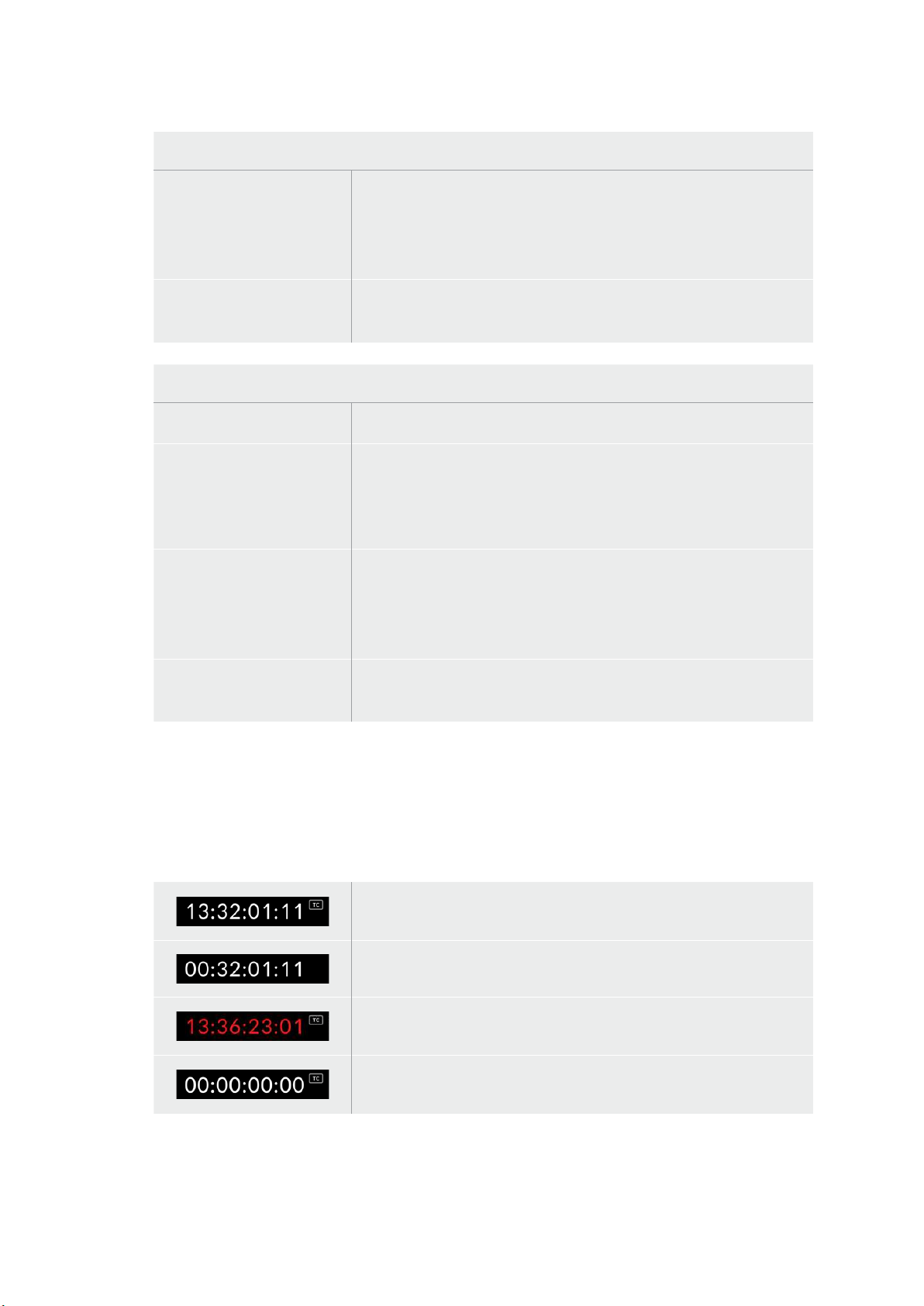
SDI-Ein- und -Ausgabe
Ultra-HD-Videonormen
Blackmagic Video Assist4K und 12G-Modelle:
2160p/23,98; 2160p/24; 2160p/25; 2160p/29,97; 2160p/30
Blackmagic Video Assist12GHDR Modelle:
2160p/50; 2160p/59,94; 2160p/60
4K-Videonormen
Blackmagic Video Assist12GHDR Modelle:
4Kp/23,98DCI; 4Kp/24DCI; 4Kp/25DCI
HDMI-Ein- und -Ausgabe
SD-Videonormen 525i/59,94NTSC; 625i/50PAL
HD-Videonormen 720p/50; 720p/59,94; 720p/60
1080p/23,98; 1080p/24; 1080p/25; 1080p/29,97; 1080p/30; 1080p/50;
1080p/59,94; 1080p/60
1080i/50; 1080i/59,94; 1080i/60
Ultra-HD-Videonormen
Blackmagic Video Assist4K und 12G-Modelle:
2160p/23,98; 2160p/24; 2160p/25; 2160p/29,97; 2160p/30
Blackmagic Video Assist12GHDR Modelle:
2160p/50; 2160p/59,94; 2160p/60
4K-Videonormen
Blackmagic Video Assist12GHDR Modelle:
4Kp/23,98 DCI; 4Kp/24 DCI; 4Kp/25 DCI
Timecode
Während der Aufzeichnung oder Wiedergabe zeigt Ihnen die Timecode-Ansicht oben auf dem Display
immer die aktuelle Zeit des Clips an. Auf manchen Modellen haben Sie die Wahl zwischen Timeline- und
Clip-Timecode oder sogar SMPTE. Tippen Sie einfach auf die Timecode-Anzeige, um zwischen SMPTE- und
Clip-Timecode umzuschalten.
Das folgende Beispiel zeigt die Timecode-Anzeige des Video Assist12GHDR.
Die Buchstaben „TC“ rechts neben dem Timecode verweisen auf den
SMPTE-Timecode-Modus.
Der Zeitzähler zeigt den Timeline-Timecode an.
Wenn das Gerät sowohl im Timecode- als auch im Timeline-Modus
aufzeichnet, werden die Ziffern in Rot angezeigt.
Weist Ihre Quelle keinen gültigen Timecode auf, beginnt der Timecode für
jede Aufzeichnung bei 00:00:00:00.
251Ändern von Einstellungen
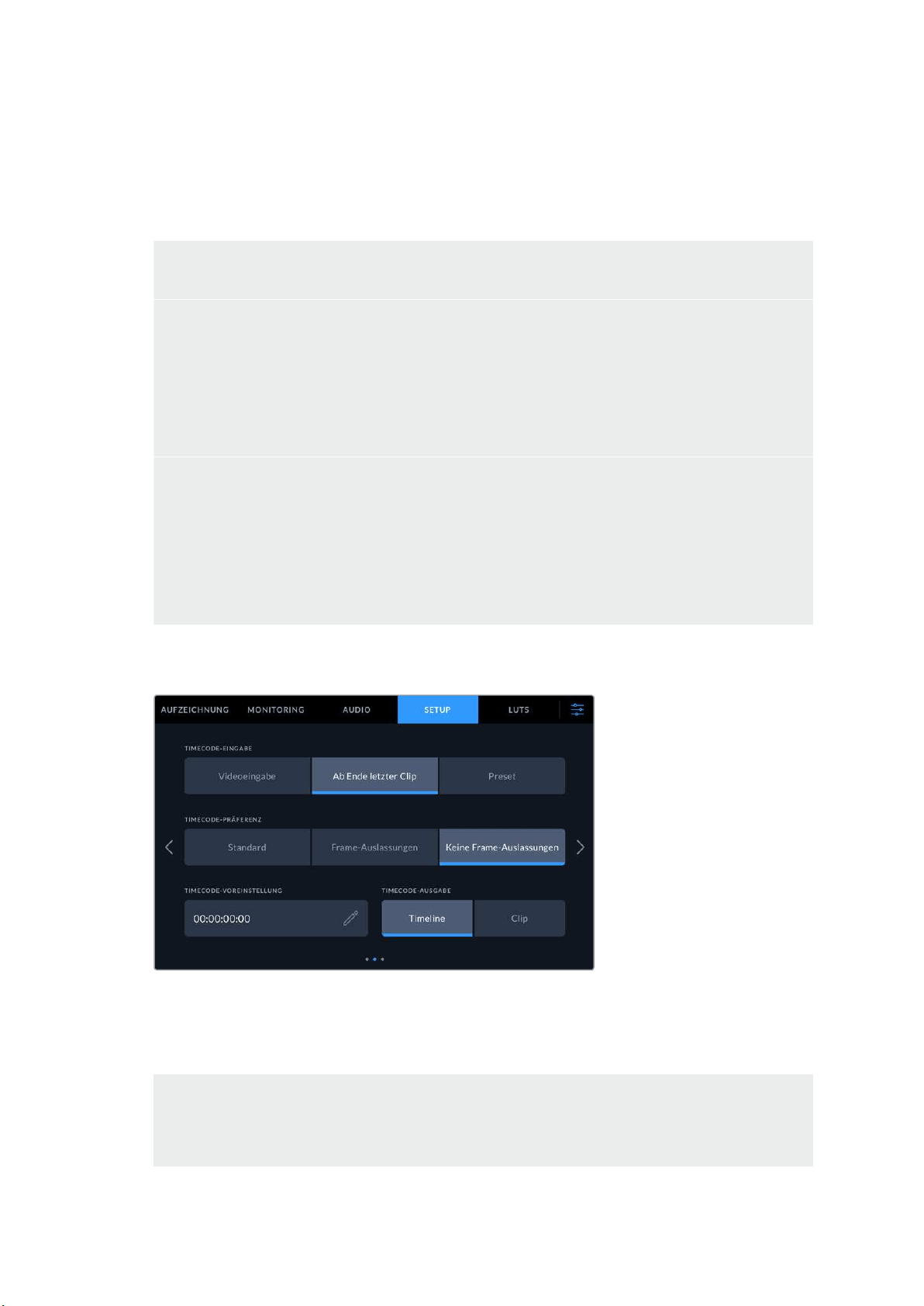
Trigger-Aufzeichnung
Mit dieser Option starten oder stoppen Sie eine Aufzeichnung, die durch über den SDI- oder HDMI-Eingang
empfangene Signale ausgelöst wurde. Tippen Sie auf die „Trigger Rec“-Schaltfläche in der oberen
Statusleiste, um diese Option auszuwählen. Auf dem 12G-Modell des Video Assist schalten Sie die Trigger-
Aufzeichnung im Dashboard-Menü auf der zweiten Seite der AUFZEICHNUNG-Registerkarte ein.
Keine
Um die Trigger-Aufzeichnung zu deaktivieren, wählen Sie „Aus“ oder „Nie“.
Videostart/-stopp
Diese Einstellung gibt Ihrem Video Assist vor, die Aufnahme zu starten bzw. zu stoppen, wenn Sie die Taste
für Aufnahmestart und -stopp an Ihrer Kamera betätigen.
Zum Starten bzw. Stoppen der Trigger-Aufzeichnung per SDI/HDMI muss Ihre Kamera die Aufzeichnung per
Auslösung über HD-SDI bzw. HDMI unterstützen.
Kameras mit Trigger-Aufzeichnungsfunktion bieten ggf. Menüoptionen wie „Trigger REC”, „HD-SDI Remote
I/F” oder „SDI Remote Start/Stop Trigger”.
Timecode Run
Wenn „T/C Run“ ausgewählt ist, beginnt Ihr Video Assist mit der Aufnahme, sobald er laufenden Timecode in
Ihrer SDI- oder HDMI-Quelle erkennt. Wenn der Timecode stoppt, hört auch die Aufnahme auf. Diese Feature
ist nützlich, wenn Kameras angeschlossen werden, die keine Aufnahmeauslösung über SDI unterstützen.
Ggf. müssen Sie in den Timecode-Einstellungen Ihrer Kamera die Option „Record Run” vorgeben, damit der
Timecode nur dann läuft, wenn Ihre Kamera tatsächlich aufzeichnet.
Sind auf Ihrer Kamera andere Timecode-Einstellungen vorgegeben, bspw. Tageszeit-Timecode, so läuft der
Timecode ständig und löst fortwährend die Aufzeichnung auf Ihrem Blackmagic Video Assist aus.
Die SETUP-Registerkarte im Dashboard-Menü des Blackmagic Video Assist12GHDR bietet zusätzliche
Timecode-Optionen..
Geben Sie Ihren Timecode vor
Timecode-Eingabe
Es stehen drei Timecode-Eingabeoptionen für die Aufzeichnung zur Verfügung.
Videoeingabe
Diese Option übernimmt den in die SDI- und HDMI-Signale eingebetteten Timecode mit eingebetteten
SMPTE RP-188 Metadaten. Das sorgt für die Synchronisierung Ihrer SDI- oder HDMI-Quellen mit der auf
Ihrem Video Assist aufgezeichneten Datei.
252Ändern von Einstellungen

Ab Ende letzter Clip
Mit dieser Timecode-Auswahl beginnt jede Aufzeichnung einen Frame nach dem letzten Frame des vorigen
Clips. Endet Ihr erster Clip bspw. bei 10:28:30:10, beginnt der Timecode des nächsten Clips bei 10:28:30:11.
Preset
Diese Option verwendet den unter „Timecode-Voreinstellung“ eingegebenen Timecode.
Timecode-Präferenz
Für NTSC-Quellen mit Bildwechselfrequenzen von 29,97 oder 59,94 haben Sie die Wahl zwischen
Aufzeichnungen mit folgenden Optionen: „Frame-Auslassungen“ oder „Keine Frame-Auslassungen“. Wenn
Sie nicht sicher sind, ob Ihr Video Frameauslassungen unterstützt oder nicht, tippen Sie auf „Standard“.
Damit wird die Norm der Eingabequelle beibehalten oder standardmäßig Frames fallengelassen, wenn kein
gültiger Timecode erkannt wird.
Timecode-Voreinstellung
Sie können Ihren Timecode manuell vorgeben, indem Sie auf das Stift-Icon tippen und den Code für die
Startzeit über den Touchtastenblock eingeben.
Timecode-Ausgabe
Für die Timecode-Ausgabe gibt es zwei Optionen. Diese bestimmen auch die Timecode-Ansicht in der
oberen Menüleiste.
Timeline
Tippen Sie auf diese Option, um Timeline-Timecode auszugeben.
Clip
Diese Option gibt den Timecode Ihres Clips aus.
HDR
Das super helle Display des Blackmagic Video Assist12GHDR eignet sich perfekt für HDR-Workflows. Der
Wide Color Gamut bildet 100% des DCI-P3-Farbraums ab und die Helligkeitseinstellungen ermöglichen
Ihnen sogar das Arbeiten draußen bei hellem Sonnenlicht.
Wenn Sie in HDR aufzeichnen oder HDR-Content abspielen, steht rechts neben der Timecode-Anzeige
„HDR“. Die HDR-Informationen werden an den SDI- und HDMI-Ausgängen markiert. Sie können also ein
HDR-fähiges Gerät wie bspw. einen HDR-Fernseher anschließen, um sich den vollen Gamut auf einem
größeren Bildschirm anzusehen.
Beim Aufzeichnen von .mov-Dateien in AppleProRes oder AvidDNxHR sind die HDR-Informationen in den
Metadaten der Datei enthalten.
Quelle
Zeigt die ausgewählte SDI- oder HDMI-Eingabequelle an. Um die Einstellungen für Ihre Eingabequelle zu
öffnen und diese auf SDI oder HDMI einzustellen, tippen Sie auf QUELLE.
Akkustand
Der Akkustand-Indikator gibt Aufschluss über den aktuellen Akkustand. Durch Tippen auf das
Batteriesymbol öffnen Sie eine vergrößerte Ansicht mit genaueren Informationen über den Ladezustand
Ihrer Akkus.
TIPP Bei Verwendung von 12V-Strom statt Akkus wird auf den 12G-Modellen anstelle der
Akkusymbole „AC“ angezeigt.
253Ändern von Einstellungen
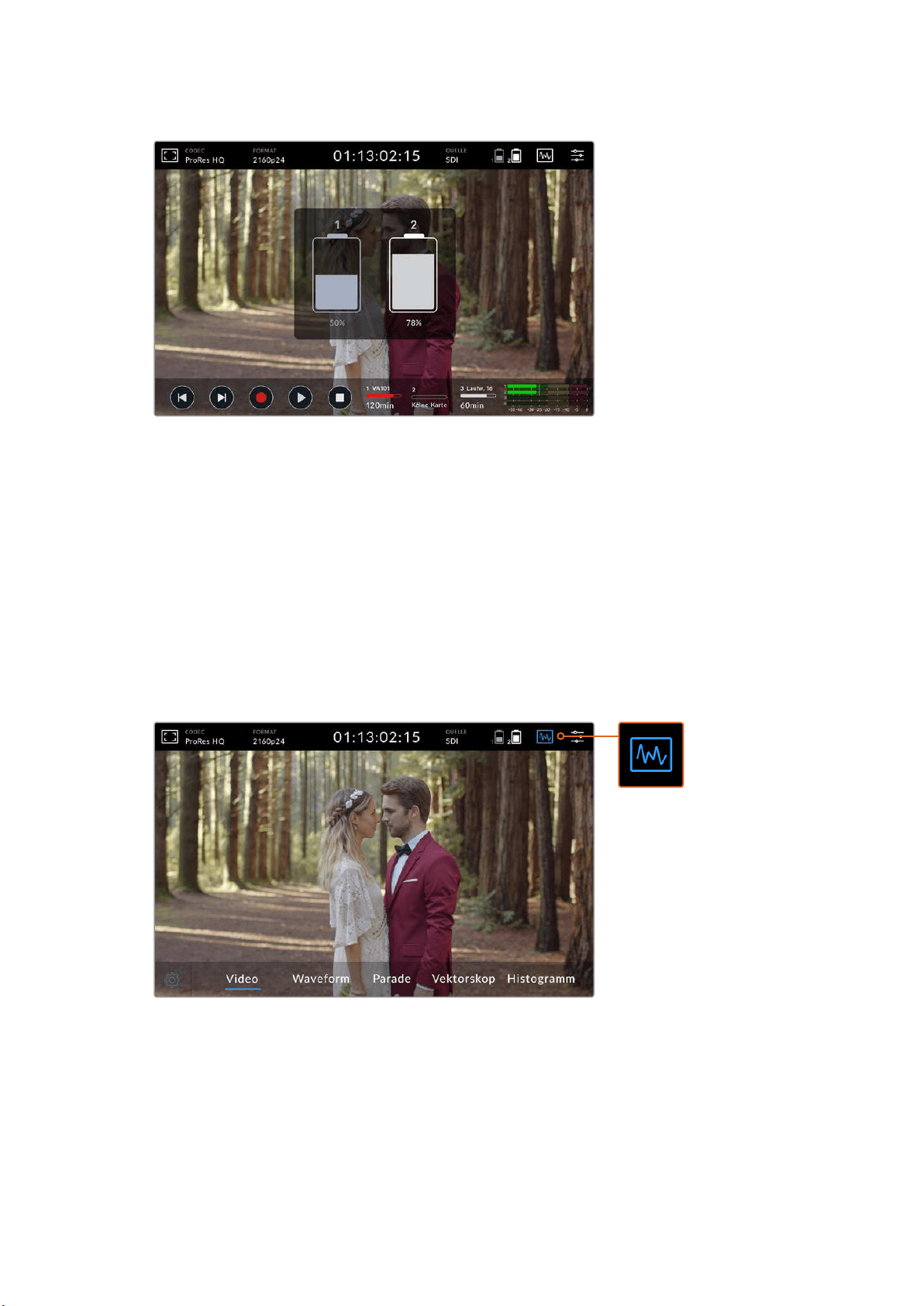
Ihr Video Assist speist sich im eingeschalteten Zustand zunächst aus dem Akku mit dem geringeren
Ladezustand und wechselt unterbrechungsfrei zum anderen Akku über, sobald der erste leer ist. Wenn die
verbleibende Akkulaufzeit bei unter 25% liegt, wird das Batteriesymbol in Rot angezeigt.
Videoscopes
Das 4K- und die 12G-Modelle des Blackmagic Video Assist verfügen über vier Echtzeit-Videoscopes, die
Sie zur Kontrolle der Luminanz- und Chromapegel Ihrer Videosignale nutzen können. Zur Auswahl stehen
die Scopes Waveform, Parade, Vektorskop und Histogramm. Überprüfen Sie anhand dieser Scopes die
tonale Balance und die Pegel Ihres Videos, um ein Stauchen der Schwarz- und ein Clipping der Weißwerte
zu verhindern. Zusätzlich können Sie Ihre Clips auf etwaige Farbstiche untersuchen.
Alle Scopes sorgen für eine akkurate grafische Analyse unterschiedlicher Charakteristiken Ihres
Videosignals. Sie zeigen Ihnen die relative Stärke und Verteilung einzelner Videokomponenten wie Luma,
Chroma, Sättigung, Farbton sowie der roten, grünen und blauen Farbkanäle an, aus denen sich die Farbe
und der Kontrast Ihres Videosignals ergeben.
Die Videoscopes-Menüleiste mit Anzeigeoptionen für Scopes
Aktivieren von Scopes
Um die Videoscopes zu aktivieren, tippen Sie je nach Modell entweder auf das Scopes-Icon oder die
Histogramm-Anzeige. Hier können Sie das gewünschte Scope auswählen. Zur Wahl stehen Waveform,
Parade, Vektorskop und Histogramm. Um das Videobild ohne Scope zu betrachten, wählen Sie „Video“.
Tippen Sie auf das Scopes-Icon, um das Menü zu schließen. Nun haben Sie Zugriff auf die Transportbuttons
und sehen die Audiopegelmeter.
254Ändern von Einstellungen
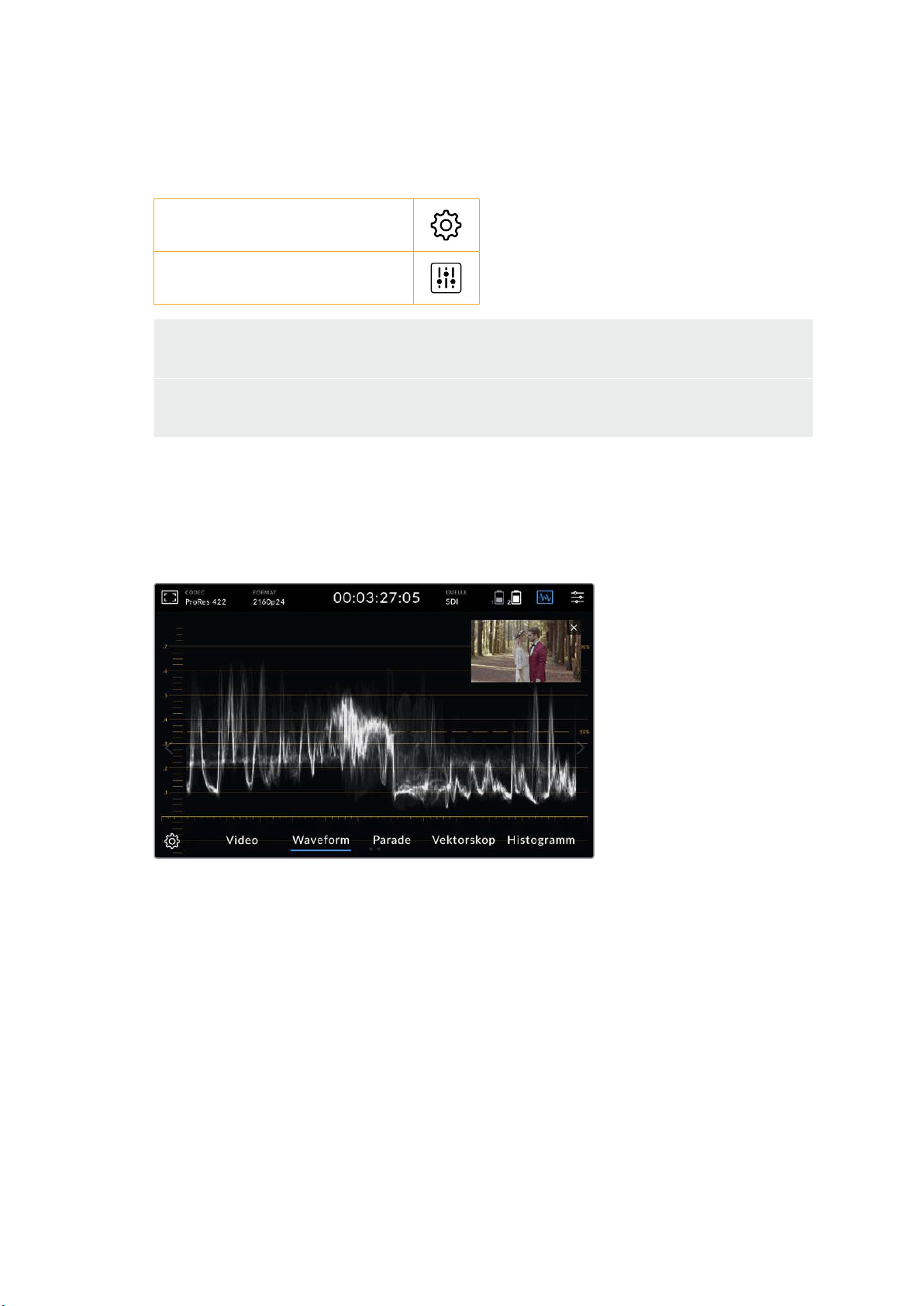
Anpassen von Scopes
Ist ein Scope ausgewählt, können Sie die Einstellungen für die Scope-Helligkeit und die Deckkraft durch
Antippen des Einstellungs-Icons auf der linken Bildschirmseite öffnen.
Blackmagic Video Assist12GHDR
Blackmagic Video Assist4K
Scope-Helligkeit
Passen Sie die Helligkeit an, um Details auf dem Scope-Graphen mehr bzw. weniger definiert anzuzeigen.
Hintergrund-Deckkraft
Passen Sie die Opazität an, um den Grad der Transparenz für den Scope-Hintergrund vorzugeben.
Durch Anpassen dieser beiden Einstellungen finden Sie die perfekte Kombination, um Video und Scopes
zugleich zu sehen.
Tippen Sie auf das Vorschaufenster, um das Scope im Vollbildmodus zu betrachten und das Videobild in
der rechten oberen Bildschirmecke anzuzeigen. Auch hierbei behält man Scope und Videobild gleichzeitig
im Auge, kann sich auf diese Weise jedoch die Scopes mit mehr Details anzeigen lassen. Sie können das
Vorschaufenster durch Ziehen an die gewünschte Stelle verschieben.
Durch Tippen auf das Vorschaufenster werden die Scopes im Vollbildmodus und
das Videobild in der rechten oberen Bildschirmecke angezeigt
Waveform
Die Wellenform-Anzeige liefert eine digital kodierte Wellenform, die denen herkömmlicher Luminanz-
Wellenformmonitore ähnelt. Sie wird genutzt, um die Luma- bzw. Helligkeitspegel Ihres Videosignals zu
kontrollieren.
Der untere Teil des Graphen stellt den Schwarztonwert bzw. die Schatten des Bilds dar, während der obere
Bereich den Weißwert bzw. die Highlights widerspiegelt. Der Bereich zwischen dem oberen und unteren
Rand des Graphen stellt den allgemeinen Bildkontrast dar. Wellenformen sehen je nach Bildinhalt anders
aus. Wenn Sie kontrastreiche Videobilder kontrollieren, kann es sein, dass es in den mittleren
Graubereichen keine sichtbaren Werte gibt.
Um perfekte Videopegel ohne Übersteuerung zu erhalten, sollten Sie sich vergewissern, dass die
Schwarztöne auf Ihrer Wellenform nicht unter 0% und die Weißtöne nicht über 100% liegen. Pegel
außerhalb dieser Grenzen gelten als übersteuert und führen dazu, dass Details in den Schatten und
Lichtern Ihres Bilds verloren gehen.
255Ändern von Einstellungen
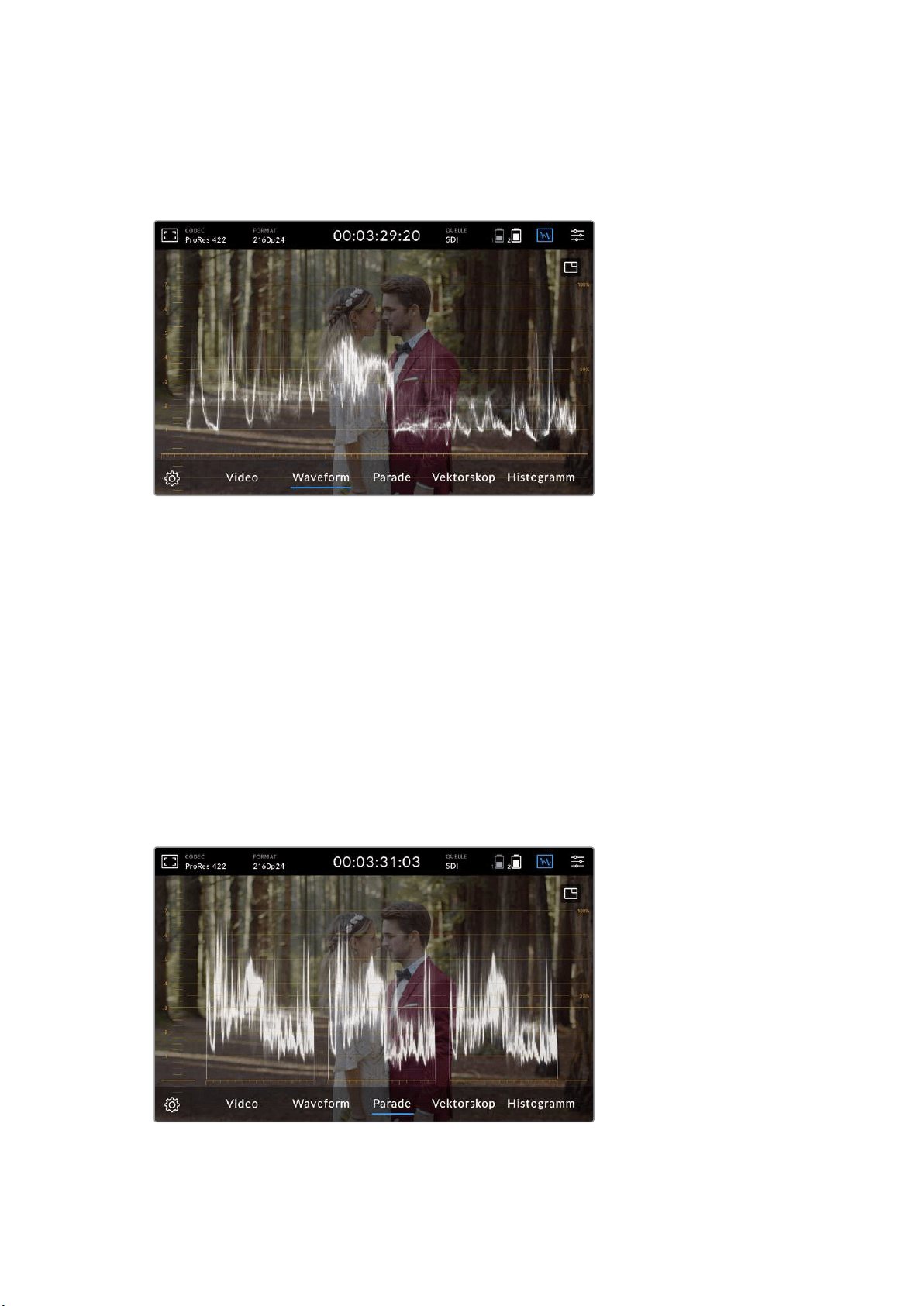
Der Wellenform-Monitor zeigt eine grafische Darstellung eines Videobilds an, die die Lumawerte
entsprechend der horizontalen Position innerhalb des Bilds abbildet. Wenn Sie bspw. eine Szene im Freien
drehen, bei der die linke Seite des Himmels überbelichtet ist, sehen Sie, dass die linke Seite des Graphen
die 100%-Grenze überschreitet.
Die Wellenform-Anzeige mit Luminanzwerten
RGB-Parade
Die RGB-Parade setzt sich aus einzelnen Wellenformen für die Luminanz des roten, grünen und blauen
Farbkanals zusammen. Mithilfe der RGB-Parade lassen sich die Pegel der einzelnen Farbkanäle miteinander
vergleichen. Gleichzeitig werden durch den Vergleich von Lichtern, Mitteltönen und Schatten der einzelnen
Kanäle Farbstiche sichtbar gemacht. Hier ein Beispiel: Sind die Schatten im blauen Kanal stärker
ausgeprägt, haben die Schwarztöne im Bild einen Blaustich.
Die Möglichkeit, die Tonwertspannen der einzelnen Farbkanäle miteinander zu vergleichen, bietet Ihnen
einen extrem detaillierten Überblick über die Farbverteilung in Ihrem Bild. Auf diese Weise lassen sich
Probleme mit dem Weißabgleich und Farbstiche im Handumdrehen erkennen. Und da die Parade-Anzeige
Wellenformen für jeden Farbkanal darstellt, können Sie darüber hinaus sehen, ob eine bestimmte Farbe
ausschlägt. Das wird aus der kombinierten Wellenform ggf. nicht ersichtlich.
Die Darstellung der drei separaten RGB-Wellenformen erfolgt nach denselben Grundsätzen wie die
Wellenform-Anzeige. Auch hier stehen die oberen, mittleren und unteren Bereiche entlang der horizontalen
Achse des Videobilds jeweils für die Lichter, Mitteltöne und Schatten.
Die RGB-Parade stellt die Luminanz des roten, grünen und blauen Kanals in Wellenformen dar
256
Ändern von Einstellungen
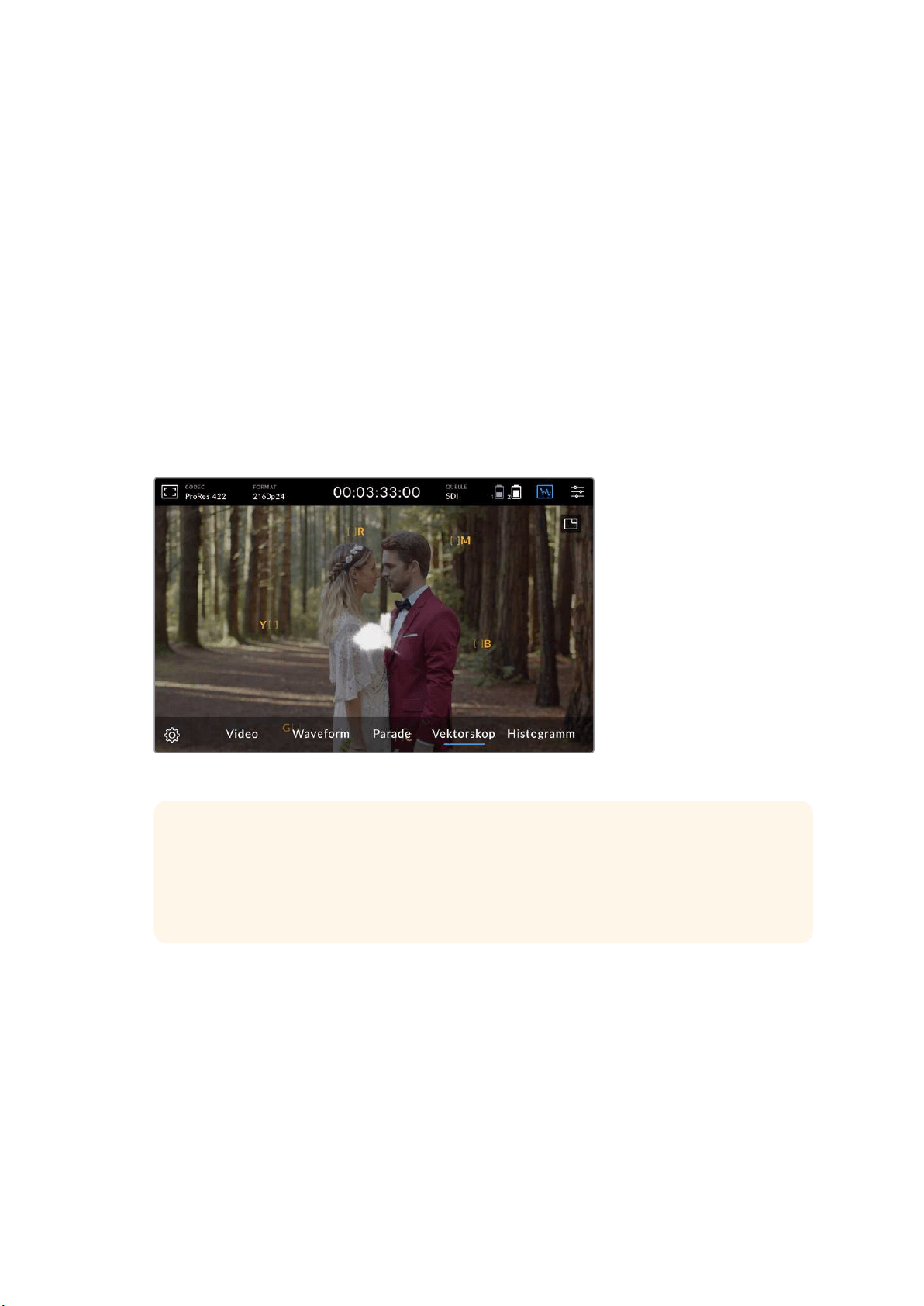
Vektorskop
Das Vektorskop spiegelt den allgemeinen Farbtonbereich sowie die Sättigung in einem Bild wider. Der
Blackmagic Video Assist verfügt über ein klassisches Vektorskop. Hierbei handelt es sich um einen
Graphen, dessen Zielwerte für eine hundertprozentige Farbbalkensättigung an den Rastermarkierungen
um den Graphen herum angeordnet sind.
Bei stark gesättigten Farben innerhalb eines Bilds weiten sich diese Bereiche weiter Richtung Rand aus.
Weniger gesättigte Farben sind hingegen näher am Mittelpunkt des Vektorskops angeordnet. Der
Mittelpunkt steht für eine Sättigung von 0%. Die Verästelung des Vektorskops in unterschiedlichen Winkeln
lässt Rückschlüsse darauf ziehen, wie viele Farbtöne in Ihrem Bild vorhanden sind. Die jeweiligen Winkel
zeigen Ihnen an, um welche Farbtöne es sich handelt.
Zusätzlich können Sie anhand der Zentrierung des Graphen in Relation zum Mittelpunkt des Vektorskops
sehen, ob es ein Farbungleichgewicht im Bild gibt. Hier ein Beispiel: Ist der Vektorskopgraph nicht zentriert
und neigt sich in eine bestimmte Richtung, können Sie daraus schließen, dass Ihr Bild einen
Farbstich enthält.
Der Weißabgleich lässt sich zwar ebenso mit der RGB-Parade wie mit dem Vektorskop prüfen, Probleme
mit dem Weißabgleich sind in der Vektorskop-Anzeige jedoch oftmals leichter erkennbar.
Das Vektorskop spiegelt den allgemeinen Farbton sowie die Sättigung in einem Bild wider
TIPP Für die Bildkontrolle von Videosignalen mit Hauttönen empfiehlt es sich, die Sättigung der
warmen Farben auf dem Vektorskop entlang des feinen, diagonalen Strichs nahe der 10-Uhr-
Stellung zu konzentrieren. Da die sogenannte Hauttonlinie sich nach der typischen Farbe von Blut
an der Hautoberfläche richtet, gilt sie für alle Hautpigmentierungen. Deshalb gibt es keine bessere
Methode, um jede Hautfarbe natürlich erscheinen zu lassen.
Hineinzoomen in den Vektorskopgraphen
Mithilfe der Zoom-Funktion der Vektorskop-Anzeige können Sie den Graphen vergrößern, um die
Farbinformationen Ihres Bilds näher zu betrachten. Praktisch ist dies beim Monitoring von entsättigten
Bildern, deren Farbinformationen sich typischerweise im mittleren Bereich der Darstellung anhäufen.
257Ändern von Einstellungen
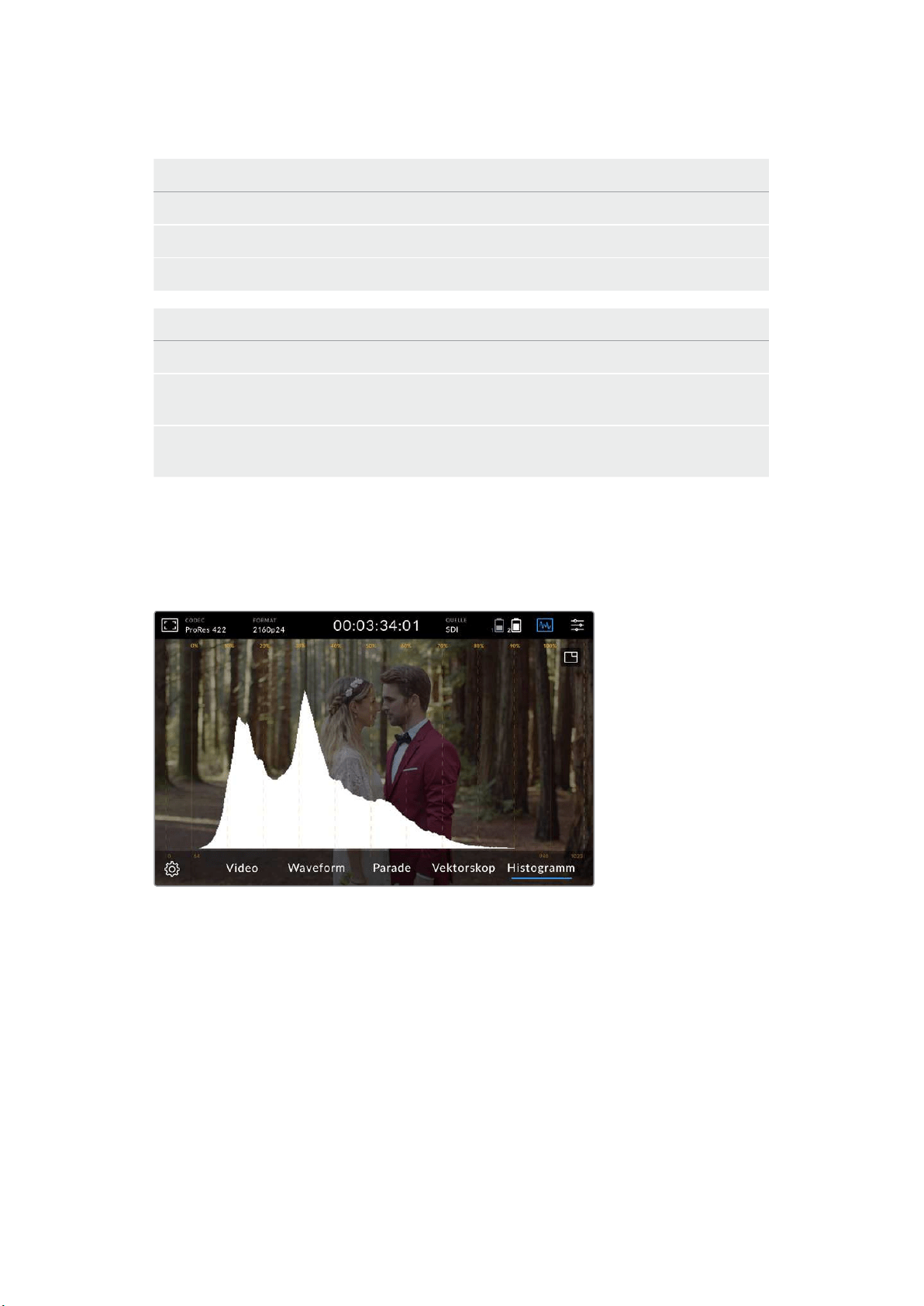
So zoomen Sie in die Vektorskop-Anzeige hinein:
Blackmagic Video Assist12GHDR
1 Tippen Sie für zweifache Vergrößerung zweimal hintereinander auf den Bildschirm.
2 Tippen Sie für vierfache Vergrößerung erneut zweimal hintereinander.
3 Tippen Sie wieder zweimal hintereinander, um zur Standardansicht zurückzukehren.
Blackmagic Video Assist4K
1 Tippen Sie auf den Touchscreen, um das Lupen-Icon einzublenden.
2 Tippen Sie für zweifache Vergrößerung einmal auf das Lupen-Icon. Tippen Sie für vierfache
Vergrößerung erneut.
3 Tippen Sie noch einmal, um zur Standardansicht zurückzukehren. Um das Lupen-Icon zu
verbergen, tippen Sie einfach anderswo auf den Touchscreen.
Histogramm
Das Histogramm zeigt die Luminanzverteilung bzw. die Grauwerte entlang einer horizontalen Skala an.
Anhand des Histogramms können Sie überprüfen, wie wahrscheinlich es ist, dass Details in den Lichtern
oder Schatten des Videos abgeschnitten werden. Das Histogramm zeigt auch, wie sich Änderungen in den
mittelhellen Bildpartien Ihres Videos, dem sogenannten Gamma-Bereich, auswirken.
Das Histogramm zeigt die Luminanzverteilung bzw. die Grauwerte entlang einer horizontalen Skala an
Am linken Rand des Histogramms werden die Schatten bzw. Schwarzwerte und ganz rechts die Lichter bzw.
Weißwerte angezeigt. Wenn Sie beim Monitoring eines Kamerabilds die Blende des Objektivs öffnen oder
schließen, werden Sie sehen, dass sich die Informationen im Histogramm entsprechend nach links oder
rechts verlagern. Sie können somit die Schatten und Lichter Ihrer Bilder auf Clipping überprüfen.
Gleichzeitig bekommen Sie einen Überblick über sichtbare Details in den Tonwertspannen. Hier ein
Beispiel: Eine breitgefächerte Bandbreite an Informationen im mittleren Bereich des Histogramms deutet
auf eine gute Belichtung für Details in den Mitteltönen Ihres Bilds hin.
Ihr Video wird wahrscheinlich übersteuert, wenn sich die Informationen überwiegend entlang der
horizontalen 0%- oder oberhalb der 100%-Skala bündeln. Clipping von Videoüberpegeln ist bei Drehs nicht
wünschenswert, denn die Details in den Lichtern und Schatten müssen erhalten werden, wenn Sie später in
einer kontrollierten Umgebung eine Farbkorrektur vornehmen möchten. Versuchen Sie daher, Ihre
Belichtung während eines Drehs konstant zu halten, sodass die Informationen an den Rändern des
Histogramms stufenweise abfallen, während sich das Gros der Informationen um die Mitte herum bündelt.
Auf diese Weise haben Sie später bei der Farbkorrektur mehr Spielraum und die Schatten und Lichter
erscheinen nicht flach und detailarm.
258Ändern von Einstellungen
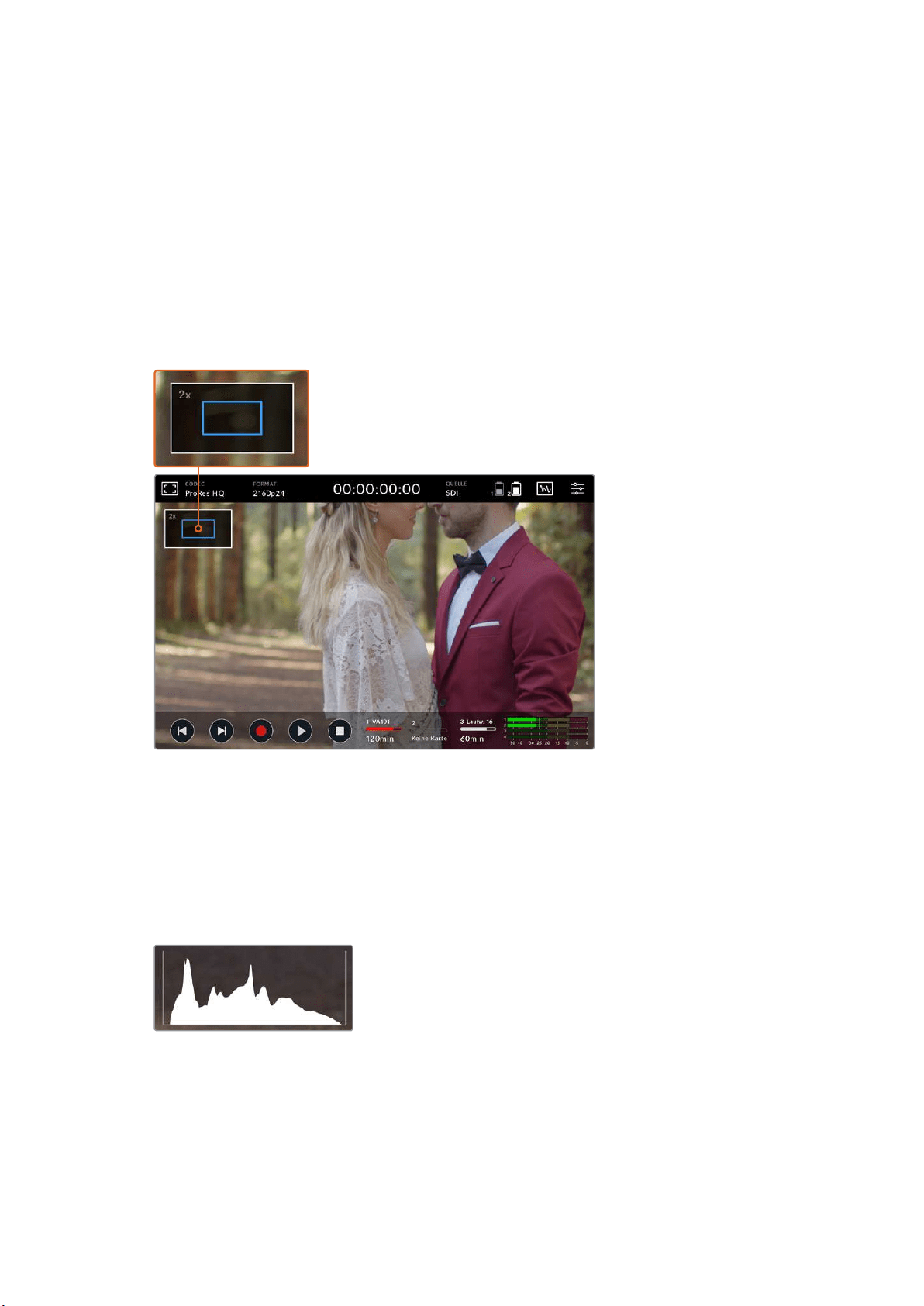
Zoom
Die Zoom-Funktion lässt Sie in Ihr Bild hineinzoomen, um bei angeschlossener Kamera sorgfältig die
Scharfstellung zu prüfen oder sich Feinheiten in Ihrem Videobild anzusehen. Die Zoom-Funktion kann bei
der Bildausschnittwahl einer Einstellung sowohl vor als auch während der Aufzeichnung oder Wiedergabe
verwendet werden.
Tippen Sie auf einigen Modellen einfach zweimal hintereinander auf den Bildschirm, um zu zoomen. Das
Zoom-Fenster erscheint in der oberen linken Bildschirmecke. Um verschiedene Bildausschnitte zu
betrachten, berühren und ziehen Sie den entsprechenden Bildschirmbereich. Tippen Sie erneut zweimal
hintereinander auf den Bildschirm, um zur Standardansicht zurückzukehren. Tippen Sie auf anderen
Modellen einmal auf den Bildschirm, um das Zoom-Fenster in der oberen rechten Ecke einzublenden. Im
aktivierten Zustand markiert es einen Bereich in Blau.
Zoomstatus-Indikator des Blackmagic Video Assist12GHDR
Histogramm-Anzeige
Links in den Bildschirm-Messanzeigen zeigt ein Histogramm die Helligkeitsverteilung in Ihrem Video an. Auf
dem Display wird reines Schwarz nahe des linken Rands und reines Weiß nahe des rechten Rands
angezeigt. Solange sich das Videosignal nicht an den Rändern staucht, wissen Sie, dass Schatten und
Lichter nicht abgeschnitten werden. Das bedeutet, dass die Zeichnung in der Tonwertspanne Ihres Videos
erhalten bleibt.
Auf den 12G-Modellen können Sie die
Histogramm-Anzeige über die SETUP-
Registerkarte im Dashboard-Menü
ein- und ausschalten.
Speicherindikatoren
Zeigen den Status der Speicherträger an. Der Blackmagic Video Assist unterstützt bis zu zwei SD-
Kartenschächte. Die 12G-Modelle verfügen zudem über eine Anschlussmöglichkeit für externe Laufwerke.
So geben Sie die zu bespielende Karte vor:
1 Tippen Sie auf den Speicherindikator, um die Speichereinstellungen zu öffnen.
2 Wählen Sie dort die zu bespielende Karte aus.
3 Tippen Sie auf „Beenden“ oder den Pfeil, um die Speichereinstellungen zu verlassen.
259Ändern von Einstellungen
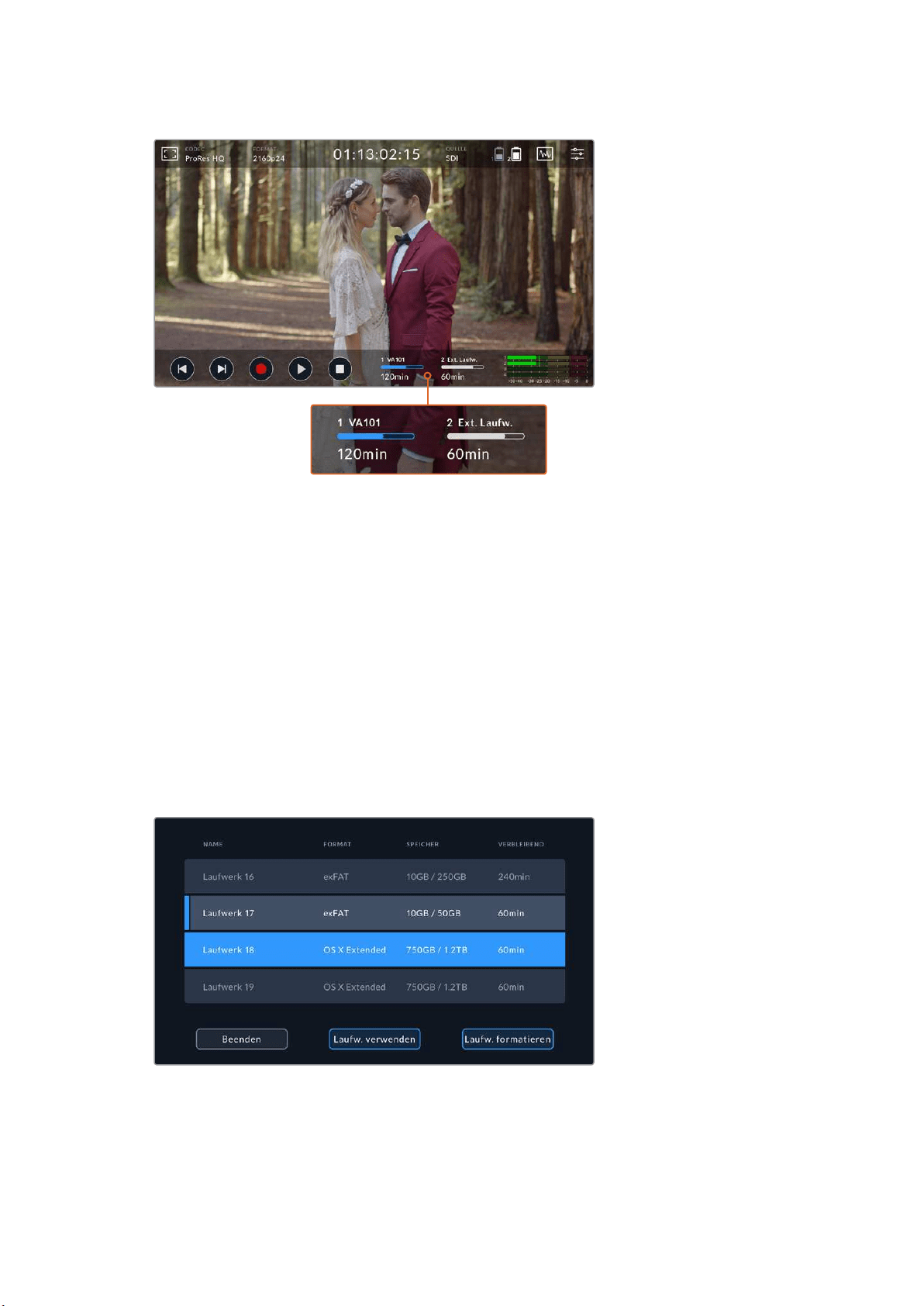
Die Speicherindikatoren auf dem 5“ Blackmagic Video Assist12GHDR geben Aufschluss
über den Status des SD-Kartenschachts sowie des externen Laufwerks
Der Blackmagic Video Assist12GHDR verfügt über einen USB-C-Anschluss, über den Sie ein einzelnes
Laufwerk oder eine Blackmagic MultiDock10G mit bis zu vier SSDs verbinden können.
So geben Sie Ihr aktives Laufwerk auf dem Blackmagic Video Assist12GHDR vor:
1 Tippen Sie auf die Laufwerk-Schaltfläche, um die Speichereinstellungen zu öffnen.
2 Tippen Sie auf „Laufwerksliste“.
3 Tippen Sie auf das gewünschte Laufwerk, sodass es blau hinterlegt wird. Tippen Sie auf „Laufw.
verwenden“. Das aktive Laufwerk ist am vertikalen blauen Balken auf der linken Seite der Laufwerk-
Schaltfläche erkennbar.
4 Tippen Sie auf „Beenden“, um zum vorigen Bildschirm mit den Speichereinstellungen
zurückzukehren.
5 Tippen Sie erneut auf „Beenden“, um den Bildschirm mit den Speichereinstellungen zu verlassen.
Laufwerksansicht auf den 12G-Modellen des Video Assist
Wichtig: Wenn das gewünschte Laufwerk bereits in Benutzung oder nur ein Laufwerk verfügbar ist, ist der
„Laufw. verwenden“-Button ausgegraut.
260Ändern von Einstellungen
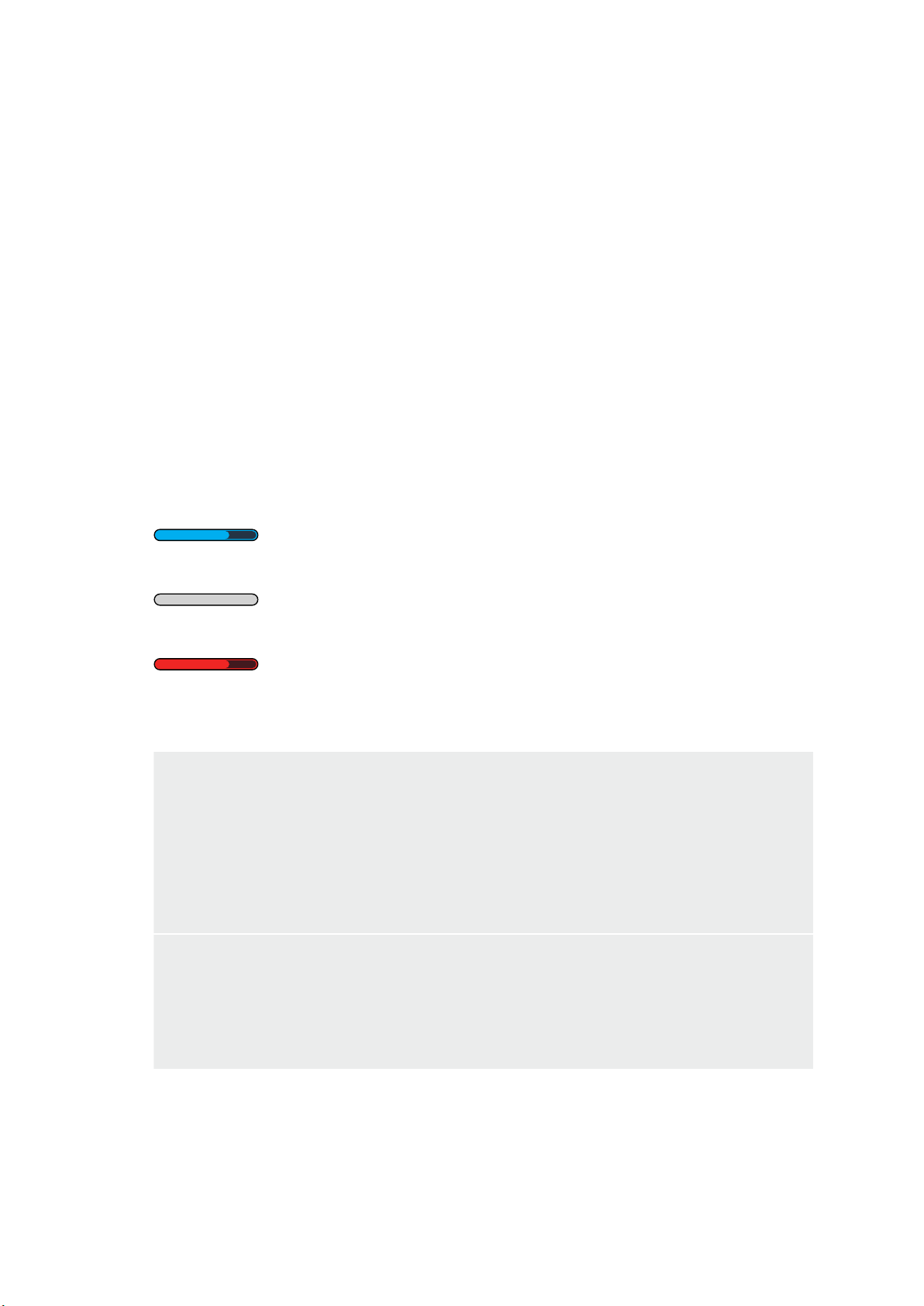
Über das Menü für die Speichereinstellungen können Sie auch Ihre Speicherträger formatieren. Näheres
zur Formatierung von Speicherträgern finden Sie unter „Formatieren von Speicherträgern mit dem Video
Assist“ weiter hinten im Handbuch.
Die Speicherindikatoren unterscheiden sich je nach Video Assist Modell. Sie zeigen entweder die Nummer,
den Namen, Status und Speicherstand des Medienschachts oder nur die Nummer und den Status an.
Nummer
Die Nummer bezieht sich auf den Speicherschacht bzw. -anschluss. Auf dem Blackmagic Video
Assist12GHDR stehen die „1“ und „2“ bspw. für die SD-Kartenschächte und die „3“ für das externe
Laufwerk. Auf dem 5Zoll großen 12G-Modell des Video Assist bezieht sich die „2“ immer auf das per
USB-C angeschlossene externe Laufwerk. Auf den 12G-Modellen des Video Assist können Sie im
Formatierungsvorgang den Namen des Mediums hinzufügen.
Name (Blackmagic Video Assist12GHDR)
Der Name Ihres Speicherträgers wird rechts neben der Nummer angezeigt. So können Sie sich
vergewissern, dass Sie immer auf die richtige Karte bzw. das richtige Laufwerk aufzeichnen.
Status (Blackmagic Video Assist12GHDR)
Je nach aktuellem Status wird der Balken entweder in Blau, Weiß oder Rot angezeigt. Der Farbbalken zeigt
auch den belegten Speicherplatz auf der Karte an.
Der blaue Balken zeigt den aktiven Speicherträger an. Antippen des Wiedergabe-
Buttons startet die Wiedergabe von dieser Karte bzw. diesem Laufwerk. Wenn Sie Video
aufzeichnen möchten, erfolgt das auch auf dieser Karte bzw. diesem Laufwerk.
Der weiße Balken weist darauf hin, dass eine SD-Karte oder ein externes Laufwerk
verbunden, aber nicht aktiv ist. Ein komplett ausgefüllter weißer Balken zeigt an, dass
der Datenträger voll ist.
Während der Aufzeichnung ist der Balken rot.
Speicherstand
Der Speicherstand zeigt die verbleibende Kapazität auf dem Medium oder den Status des Schachts an.
Verbleibende Kapazität (Blackmagic Video Assist12GHDR)
Weist Ihre SD-Karte oder Ihr Laufwerk freien Speicherplatz auf, wird dieser beruhend auf dem derzeit
ausgewählten Quellformat, Codec und Qualitätseinstellungen in Stunden:Minuten:Sekunden angezeigt.
Verbleibt weniger als eine Stunde, wird die Zeit nur in Minuten:Sekunden angezeigt.
Wenn während der Aufzeichnung weniger als 5Minuten verfügbar sind, wechselt die Anzeige auf Rot.
Sobald weniger als 3Minuten Speicherplatz verbleiben, blinkt die Anzeige abwechselnd in Rot und Weiß.
Wenn keine Quelle an Ihren Video Assist angeschlossen ist, zeigt die Anzeige den verbleibenden
Speicherplatz auf der SD-Karte oder dem externen Laufwerk an.
Medienstatus
Ist kein Speicherträger vorhanden, wird „Keine Karte“ oder „Kein Laufwerk“ angezeigt. Ist eine SD-Karte
oder ein aktives externes Laufwerk voll, wird hier „Karte voll“ bzw. „Laufw. voll“ angezeigt. So wissen Sie,
wenn es Zeit ist, den Speicherträger auszutauschen. Sobald Sie eine neue SD-Karte einschieben, wird die
Aufzeichnung automatisch auf dieser Karte fortgesetzt. Ist ein externes Laufwerk angeschlossen, läuft die
Aufzeichnung darauf weiter, wenn auch die zweite SD-Karte voll ist.
Audio
Audiopegelmeter
Die Audiopegelmeter in der unteren Menüleiste zeigen bis zu vier Audiokanäle an. Diese können über die
SETUP-Registerkarte im Dashboard-Menü auf PPM- oder VU-Meter eingestellt werden.
261Ändern von Einstellungen
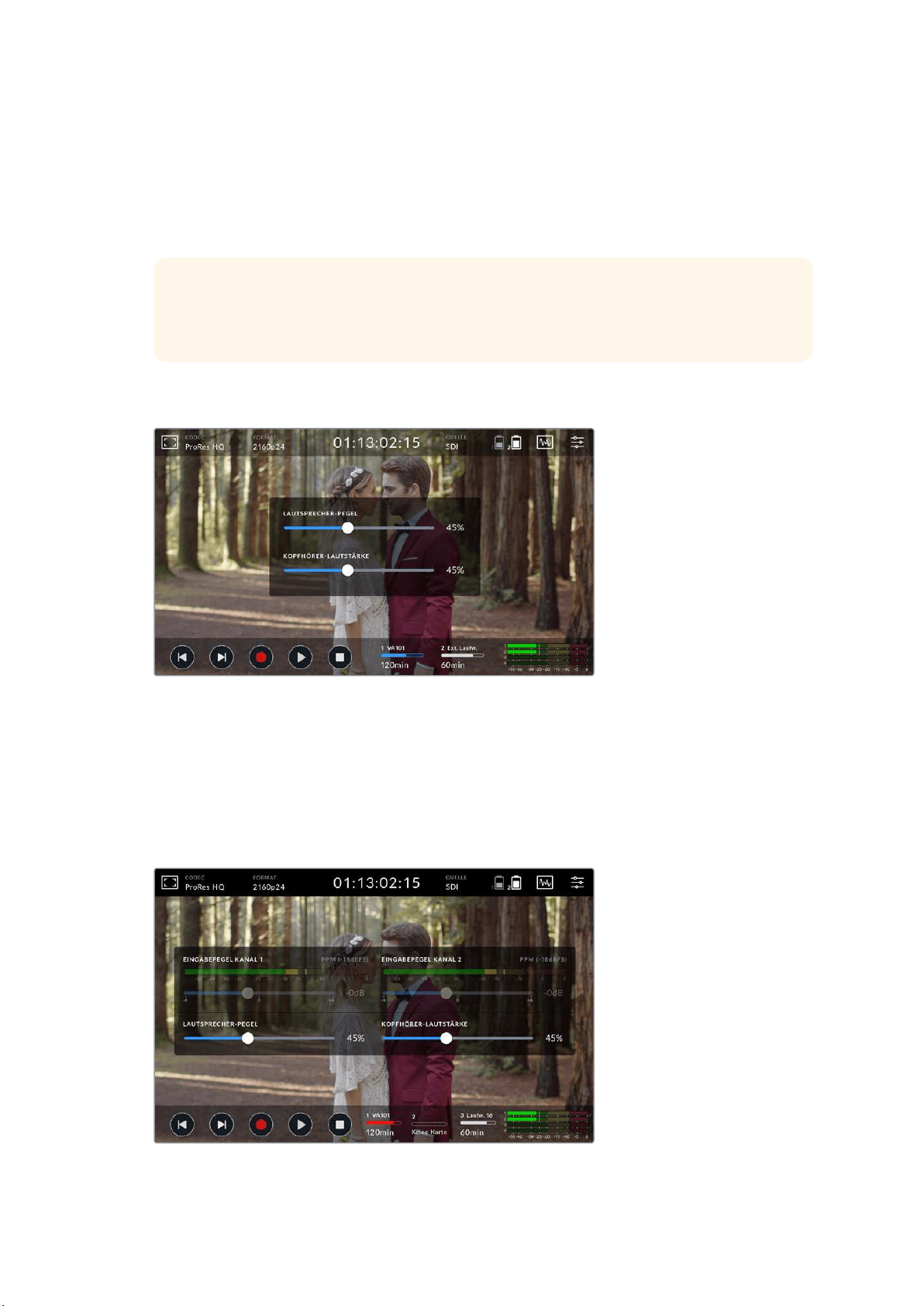
Lautsprecher- und Kopfhörerpegel
Blenden Sie zum Justieren der Lautstärke des im Video Assist verbauten Lautsprechers oder der Kopfhörer
zunächst mit einer Auf- oder Abwärtswischgeste auf dem LCD die untere Menüleiste ein. Tippen Sie dann
auf die Audiopegelmeter, um die Einstellungen für die Lautstärke und die Pegel für Analogaudio zu öffnen.
Verschieben Sie den Lautstärkeregler, um die Lautstärke des Lautsprechers oder der Kopfhörer zu erhöhen
bzw. zu reduzieren.
TIPP Um bei Anschluss eines Mikrofons eine akustische Rückkopplung zu vermeiden, aktiviert
sich der Lautsprecher nur während der Wiedergabe. Wenn Ihr Video Assist zur Aufzeichnung oder
fürs Monitoring der Videoeingabe verwendet wird, schaltet der Lautsprecher sich aus.
Zusätzlich zum Lautsprecher und den Kopfhörern können Sie auf dem 7-Zoll-Modell des Video
Assist12GHDR auch die XLR-Eingabepegel anpassen.
Für optimalen Ton ohne Clipping passen Sie den Schieberegler für jede Eingabe einzeln an. Auf einigen
Modellen sollten die Höchstwerte der Audiometer für den XLR-Eingang zwischen -20 und -12dBFS liegen.
Auf anderen Modellen sollten sich die Pegelspitzen Ihres Audios im gelben Bereich liegen. Schlagen die
Pegelspitzen jedoch in den roten Bereich aus, so besteht die Gefahr einer Übersteuerung Ihres Tons.
Passen Sie die Pegel für Analogaudio auf dem 7-Zoll-Modell des Video Assist12GHDR an, indem Sie die
Audiopegelmeter antippen und anschließend die Schieberegler für einzelne Kanäle nach links oder rechts
ziehen. Ihre Analogaudiopegel können Sie auch über die AUDIO-Registerkarte im Dashboard-
Menü anpassen.
Auf dem 7“ Video Assist12GHDR sind die Eingabekanäle ausgegraut, wenn keine XLR-Audioquelle verbunden ist
262Ändern von Einstellungen

Das 7-Zoll-Modell des Video Assist12GHDR ist außerdem ein leistungsstarker Audiorekorder. Jede
XLR-Buchse bietet separate Einstellungen, unter anderem folgende:
Quellkanal– XLR Line, XLR Mic oder Video
Vergewissern Sie sich bei Anschluss anderer professioneller Audiogeräte an die analogen XLR-Buchsen,
dass der Aufzeichnungspegel „XLR Line“ eingestellt ist. Die meisten professionellen Audiogeräte geben
Leitungspegel-Audio („Line“) mit einem im Vergleich zum Mikrofonpegel („Mic“) stärkeren Signal aus. Für an
die XLR-Eingänge angeschlossene Mikrofone geben Sie hingegen „XLR Mic“ Pegel für den jeweiligen
Eingang vor. Dies ist in der geringeren Stärke der von Mikrofonen ausgegebenen Signale im Vergleich zu
Geräten mit Leitungspegelausgaben begründet. Mit dieser Einstellung verstärkt Ihr 7“ Blackmagic Video
Assist12GHDR das Signal und optimiert so den Aufzeichnungspegel. Geben Sie „Video“ vor, wenn die
XLR-Analogeingänge umgangen werden und die in die SDI- oder HDMI-Kanäle1 und 2 eingebetteten
Signale Ihrer Videoquelle erhalten bleiben sollen. Auf dem 7Zoll großen 12G-Modell lassen sich die Pegel
jeder XLR-Quelle über die Audiopegelmeter unterhalb der Quellauswahl ändern.
HINWEIS Ihr Blackmagic Video Assist merkt sich Ihre Einstellungen und behält sie auch nach
kurzen Unterbrechungen der Stromzufuhr bei. Ihre Audioeinstellungen müssen zurückgesetzt
werden, wenn Ihre Anschlüsse verändert wurden.
Pad XLR
Aktivieren Sie die XLR-Padding-Funktion beim Filmen in Umgebungen mit starken Nebengeräuschen oder
unvorhersehbaren lauten Geräuschen. Dadurch werden Ihre Audiopegel geringfügig gesenkt und Sie
haben einen etwas erweiterten Pegelbereich, was hilft, Übersteuerungen zu vermeiden. Deaktivieren Sie
diese Funktion beim Filmen bei normaler Geräuschkulisse.
Phantomspeisung
Angeschlossene Mikrofone ohne eigene Stromversorgung lassen sich über die jeweilige XLR-Buchse
phantomspeisen. Aktivieren Sie die Einstellung einfach.
HINWEIS Die Phantomspeisung muss ausgeschaltet werden, wenn Sie batteriebetriebene
Mikrofone verwenden, da diese beschädigt werden können, wenn sie parallel zur
Phantomspeisung betrieben werden.
Aufzeichnung von Audiokanälen
Der Blackmagic Video Assist12GHDR kann bis zu 16Kanäle Audio zugleich aufzeichnen. Wählen Sie aus,
welche der Kanäle2 bis 16 aufgezeichnet werden sollen.
Menü-Einstellungen
Monitoring
Ihr Video Assist verfügt über weitere Einstellungen, die über das in Registerkarten unterteilte Menü
verfügbar sind.
Frameauslassungen
Manchmal kann es vorkommen, dass beim Einsatz langsamerer Medien wie UHS-I-SD-Karten für
Aufzeichnungen bei höheren Datenraten Bilder fallengelassen werden. Ja nach Workflow möchten Sie
möglicherweise, dass die Aufzeichnung stoppt, wenn Frameauslassungen erkannt werden.
Auf dem Blackmagic Video Assist12GHDR tun Sie das, indem Sie „Aufzeichnungsstopp“ wählen. Wenn Sie
weiteraufzeichnen, aber gewarnt werden wollen, falls Ihr Speicherträger einen Frame auslässt, wählen Sie
„Warnung“. Es erscheint ein Ausrufungszeichen im unteren rechten Bildschirmbereich.
263Ändern von Einstellungen

3D-LUT anzeigen
Tippen Sie auf das Einstellungs-Icon, um Ihre ausgewählte 3D-Display-LUT ein- oder auszuschalten. Wenn
keine Display-LUT ausgewählt ist, ist die Option „3D-LUT anzeigen“ deaktiviert. Weitere Informationen zum
Laden von LUTs über das Dashboard-Menü, siehe Abschnitt „LUTs“ weiter hinten im Handbuch.
Nur blau
Ihr Blackmagic Video Assist bietet einen „Nur blau“-Modus, der lediglich den blauen Kanal in Form eines
Schwarzweißbildes anzeigt. Da Bildrauschen in einem digitalen Videosignal am stärksten im blauen Kanal
sichtbar ist, können Sie es anhand dieser Funktion auf Rauschen prüfen. Das Schwarzweißbild können Sie
auch als Hilfe beim Kontrollieren der Kamerafokussierung verwenden. Aktivieren Sie den „Nur blau“-Modus,
indem Sie „Ein“ wählen.
LCD-Bildschirmrotation
Wenn Sie die automatische Bildschirmrotation deaktivieren möchten, wählen Sie „Aus“. Das Display bleibt
nun fest in der aktuellen Position, auch wenn Sie es herumdrehen. Eine weitere Einstellung dreht den
Bildschirm um 180°. Die Anzeige bleibt hierbei in der Kopfüber-Position. Das ist praktisch, wenn das Gerät
verkehrt herum an einem Kamerarig befestigt ist. Um die automatische Bildschirmrotation zu aktivieren,
wählen Sie „Auto“.
Anamorphe Entzerrung
Ihr Blackmagic Video Assist verfügt über eine Funktion für anomorphotisches Entstauchen. Damit können
Sie sich von einer Kamera mit anamorphotischem Objektiv horizontal gestauchte Bilder korrekt horizontal
anzeigen lassen. Wie stark Ihr Bild für die Korrektur entstaucht werden muss, richtet sich nach dem
Stauchungsfaktor des jeweiligen anamorphotischen Objektivs. Entsprechend des Stauchungsgrads
verschiedener anamorphotischer Objektive, können Sie die Entstauchungswerte „x 1,33“, „x1,66“ oder
„x2“ wählen. Um die Entstauchung zu deaktivieren, wählen Sie „Aus“.
Setup
Video Assist/Gerätename
Den Namen Ihres Video Assist ändern Sie, indem Sie auf das Stift-Icon rechts vom Namen tippen. Das
erleichtert Ihnen die Zuordnung des Geräts in Setups mit mehr als einem Video Assist.
Datum und Uhrzeit
Halten Sie die Datums- und Uhrzeiteinstellungen auf dem aktuellsten Stand, um nachzuvollziehen, an
welchem Datum und zu welcher Zeit ein Clip aufgenommen wurde.
So stellen Sie Datum und Uhrzeit ein:
1 Tippen Sie auf das Stift-Icon, um die Einstellungen zu bearbeiten.
2 Tippen Sie auf die Pfeile für Tag, Monat, Jahr oder Zeit, um eine Einstellung zu modifizieren.
3 Tippen Sie auf „Speichern“, um die Änderung zu bestätigen.
Sprache
Der Blackmagic Video Assist unterstützt viele Sprachen einschließlich Englisch, Deutsch, Französisch,
Italienisch, Spanisch, Portugiesisch, Türkisch, Russisch, Chinesisch, Koreanisch und Japanisch.
So geben Sie auf den 12G-Modellen des Video Assist die Sprache vor:
1 Tippen Sie zuerst auf „Sprache“ und dann auf die gewünschte Sprache.
2 Tippen Sie auf „Aktualisieren“, um zur SETUP-Registerkarte zurückzukehren.
HINWEIS Wie Sie eine Sprache auf den Modellen Blackmagic Video Assist oder Blackmagic
Video Assist4K laden, siehe „Blackmagic Video Assist Setup“ weiter hinten im Handbuch.
264Ändern von Einstellungen
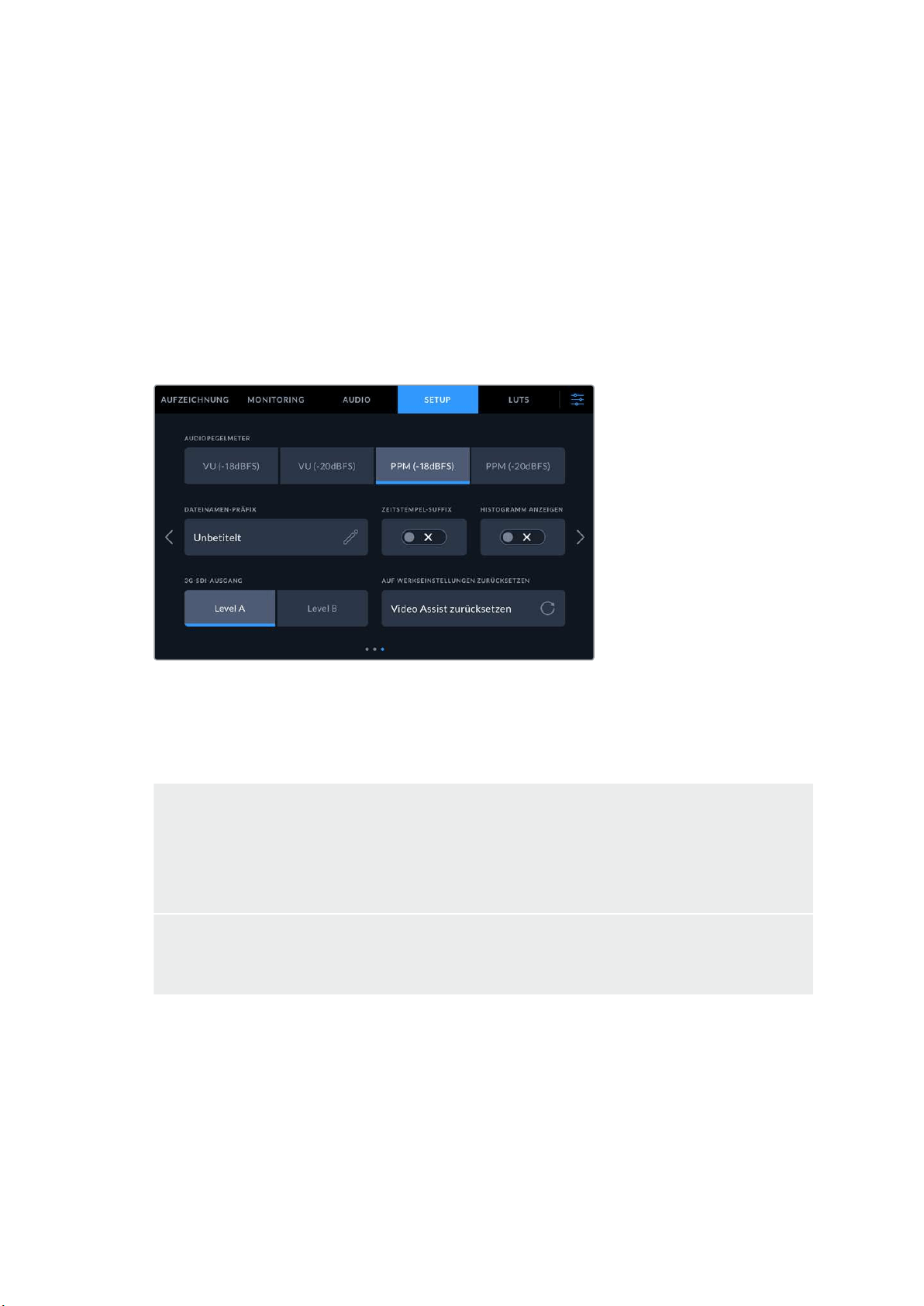
Softwareversion
Zeigt die aktuelle Version der Produktsoftware an.
Tally-LED
12G-Modelle des Video Assist verfügen über ein Tally-Licht an der Oberseite, das rot leuchtet, wenn Ihr
Video Assist aufzeichnet. Das ist besonders für Aufzeichnungen mit DSLR-Kameras hilfreich, die nicht mit
einem Tally-Licht als Indikator für die Aufzeichnung ausgestattet sind. Schalten Sie diese Option ein oder
aus, um sie zu aktivieren oder zu deaktivieren.
LED-Helligkeit
Stellen Sie die Helligkeit des Tally-LEDs ein, indem Sie auf „Niedrig“, „Mittel“ oder „Hoch“ tippen.
Setup-Optionen auf dem Blackmagic Video Assist12GHDR
Die SETUP-Registerkarte im Dashboard-Menü des Blackmagic Video Assist12GHDR umfasst
folgende Optionen:
Audiopegelmeter
Der Blackmagic Video Assist12GHDR kann zwei verschiedene Arten von Audiopegelmetern anzeigen.
VU
„Volume Units“-Meter erstellen einen Durchschnittswert aus kurzen Höchst- und Tiefstwerten in Ihrem
Audiosignal. Passen Sie die Eingabepegel bei Verwendung von VU-Metern auf dem Video Assist so an, dass
der Spitzenwert auf dem Audiometer bei 0dB liegt. Dies gewährleistet eine optimale Signalaussteuerung
bei höchster Tonqualität. Schlagen die Höchstwerte Ihres Tons über die 0dB-Anzeige hinaus aus, besteht ein
hohes Risiko einer Tonverzerrung.
PPM
„Peak Program Meter“ verfügen über eine „Peak-Hold“-Funktion, die Signalhöchstwerte kurzzeitig hält und
dann langsam absenkt, sodass sich der Spitzenwert Ihres Tons leicht ablesen lässt.
Sowohl für VU- als auch PPM-Meter lassen sich Referenzpegel von -18dB oder -20dB vorgeben. Dies
gestattet das Audiomonitoring nach unterschiedlichen internationalen Sendenormen. Um Ihre
Eingabepegel über den Touchscreen anzupassen, tippen Sie auf die Audiometer in der unteren
rechten Ecke.
Dateinamen-Präfix
Bearbeiten Sie die Namen Ihrer aufgezeichneten Dateien durch Tippen auf das Stift-Icon. Es erscheint eine
Bildschirmtastatur, über die Sie einen neuen Namen eintippen können.
265Ändern von Einstellungen
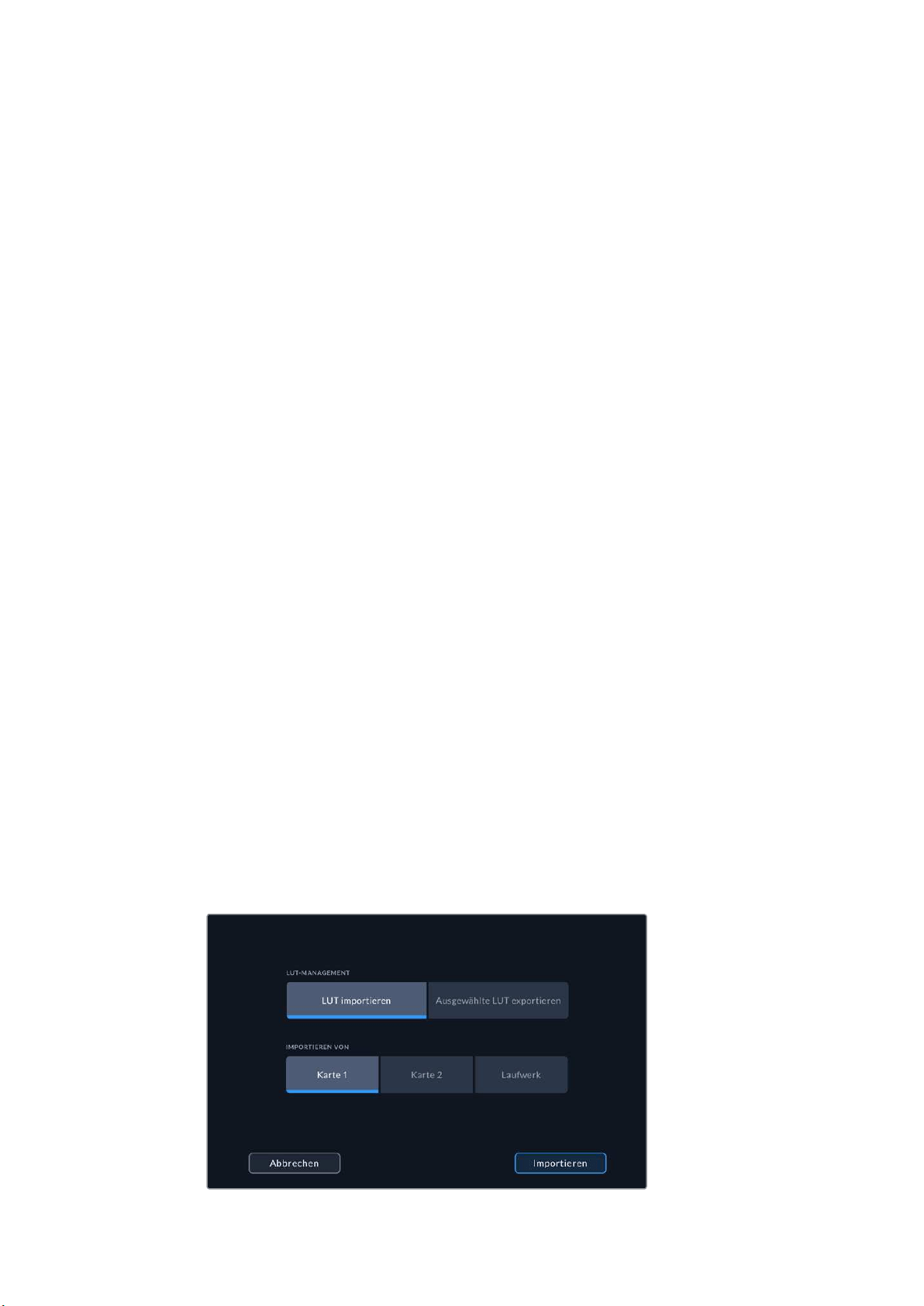
Zeitstempel-Suffix
Standardmäßig ist das Hinzufügen des Zeitstempels zum Dateinamen ausgeschaltet. Schalten Sie diese
Option ein, wenn Sie mit Ihrem Dateinamen das Datum und die Uhrzeit speichern möchten.
Histogramm-Anzeige
Die Histogramm-Anzeige in der unteren Menüleiste ist standardmäßig deaktiviert. Zum Aktivieren der
Histogramm-Anzeige schalten Sie die Option „Histogramm anzeigen“ ein.
3G-SDI-Ausgabe
Manches Sendeequipment kann nur Level A oder Level B 3G-SDI-Videosignale empfangen. Um die
Kompatibilität zu gewährleisten, tippen Sie auf „Level A“ oder „Level B“.
Auf Werkseinstellungen zurücksetzen
Um den Video Assist auf seine Werkseinstellungen zurückzusetzen, tippen Sie unter AUF
WERKSEINSTELLUNGEN ZURÜCKSETZEN auf „Zurücksetzen“. Nach Bestätigen dieses Vorgangs auf der
sich öffnenden Seite löscht Ihr Video Assist jegliche LUTs und Presets und setzt alle Einstellungen zurück.
LUTs
Ihr Video Assist kann Ihre Videoeingabe mit den entsprechenden 3D-LUTs anzeigen. Eine 3D-LUT wird
lediglich auf dem Display angezeigt, aber nicht mit dem Video aufgezeichnet. Es besteht also keine Gefahr,
dass ein Look dauerhaft auf Ihr Bild angewendet wird. Wenn Sie die gleiche LUT auf ein Bild in DaVinci
Resolve anwenden möchten, können Sie einfach die LUT-.cube-Datei vom Video Assist in DaVinci Resolve
importieren und sie dort für die Farbkorrektur verwenden.
Auf diese Weise haben Sie viele wirksame Möglichkeiten. Sie können einen am Set kontrollierten Look in
der Post oder entsprechend einem bestimmten Farbprofil anpassen. Weitere Informationen zur
Verwendung von 3D-LUTs bei der Farbkorrektur finden Sie in der englischsprachigen Bedienungsanleitung
zu DaVinci Resolve. Dort erfahren Sie auch, wie man LUTs in Form von .cube-Dateien exportiert, um sie in
Ihren Video Assist zu importieren.
Verwenden von LUTS auf dem Blackmagic Video Assist12GHDR
So importieren Sie eine 3D-LUT:
1 Klicken Sie im Menü auf die LUTS-Registerkarte.
2 Tippen Sie auf das Icon mit den zwei Pfeilen am unteren Rand des LUTS-Bildschirms.
3 Geben Sie unter LUT-MANAGEMENT „LUT importieren“ vor.
4 Wählen Sie den Speicherort Ihrer LUT und tippen Sie auf „Importieren“.
5 Wählen Sie gewünschte LUT aus der Liste und tippen Sie auf „Importieren“. Ein Bildschirm zeigt den
Fortschritt des Imports an. Nach abgeschlossenem Import erscheint die LUT in der Liste.
266Ändern von Einstellungen
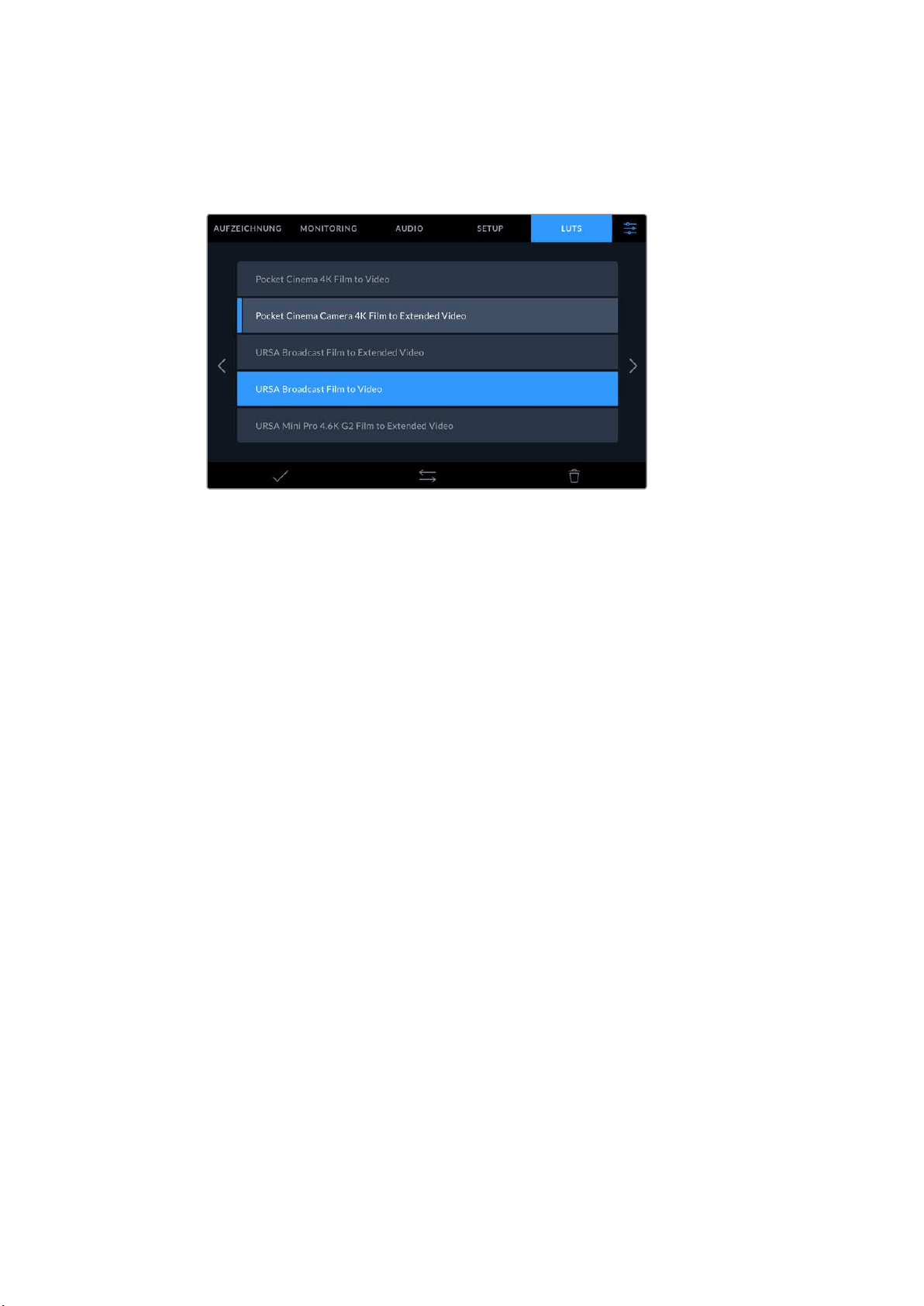
So geben Sie Ihre Display-LUT vor:
1 Tippen Sie auf die LUTS-Registerkarte im Dashboard-Menü Ihres Video Assist.
2 Wählen Sie die zu verwendende LUT durch Antippen aus, sodass Sie blau hinterlegt wird.
3 Tippen Sie auf das Häkchen, um die LUT auszuwählen. Ein vertikaler blauer Balken links neben der
LUT-Schaltfläche zeigt an, dass diese LUT ausgewählt ist.
Verwenden von LUTS auf den Modellen Blackmagic Video Assist und
Blackmagic Video Assist4K
Um eine 3D-LUT auf anderen Video Assist Modellen auszuwählen, müssen Sie die LUT zunächst auf Ihren
Computer laden. Näheres dazu finden Sie im Abschnitt „Blackmagic Video Assist Setup“ weiter hinten
im Handbuch.
Wenn Sie eine LUT geladen haben, navigieren Sie im Menü zur MONITOR-Registerkarte und schalten
Sie die Option „3D-LUT anzeigen“ ein. Wählen Sie dann Ihre LUT aus den darunterliegenden Optionen.
Jetzt können Sie Ihre Videoeingabe mit der angewendeten 3D-LUT kontrollieren. Sie können 3D-LUTS
sogar zum Monitoring Ihrer Wiedergabe benutzen. Zum Aktivieren der Display-LUT, tippen Sie im
Dashboard-Menü auf die MONITORING-Registerkarte und schalten Sie die Option „3D-LUT anzeigen“ ein.
Speicherträger
Auswählen einer schnellen SD-Karte
Grundsätzlich empfehlen wir, für Ultra-HD-Aufzeichnungen UHS-II- und für HD-Aufzeichnungen UHS-I-
Karten einzusetzen.
Verwenden Sie für Ultra-HD-Aufzeichnungen mit dem 4K- oder 12G-Modell des Blackmagic Video Assist
die schnellsten auf dem Markt erhältlichen UHS-II-Karten.
Die meisten SD-Speicherkarten mit UHS-I- und UHS-II-Technologie sind schnell genug, um komprimiertes
HD-Video bei bis zu 60Frames pro Sekunde aufzuzeichnen. Um sicherzugehen, testen Sie die jeweilige
Aufzeichnungsgeschwindigkeit Ihrer Karte am besten selbst. Dies kann mit der Software Blackmagic Disk
Speed Test erfolgen, die Sie im Blackmagic Support-Center herunterladen können. Näheres zur
Verwendung des Disk Speed Tests siehe Abschnitt „Ermitteln der Diskgeschwindigkeit“ in
diesem Handbuch.
Die nachstehende Tabelle listet die aktuellsten kompatiblen SD-Karten für die Videoaufzeichnung in Ultra
HD, HD und SD. Sehen Sie regelmäßig in der aktuellsten Ausgabe dieses Handbuchs nach den neuesten
Infos. Sie steht jederzeit zum Download auf unserer
267Speicherträger
Firmenwebsitewww.blackmagicdesign.com/de/support bereit.
Welche SD-Karten sollte man mit dem Blackmagic Video Assist12GHDR benutzen?
Für Ultra-HD-Aufzeichnungen in den Codecs Apple ProRes oder Avid DNx bei bis zu 60Bildern pro
Sekunde empfehlen wir folgende SD-Karten:
Marke Kartenname Speicherkapazität
Wise Wise SD2-128U3 SDXC UHS-II 128GB
Sony Sony Tough SF-G128T 128GB
SanDisk SanDisk Extreme Pro 32GB
Welche SD-Karten sollte man mit dem Blackmagic Video Assist4K benutzen?
Für Ultra-HD-Aufzeichnungen in den Codecs Apple ProRes oder Avid DNx bei bis zu 30Bildern pro
Sekunde empfehlen wir folgende SD-Karten:
Marke Kartenname Speicherkapazität
Angelbird AV Pro 300MB/s UHS-II 64GB
Angelbird AV Pro 300MB/s UHS-II 128GB
Lexar SDHC UHS-II 2000x 300MB/s 32GB
Lexar SDXC UHS-II 2000x 300MB/s 64GB
Sony SF-G64 CG64G1713 300MB/s 64GB
Sony SF-G128 CGX281712 300MB/s 128GB
Toshiba Exceria Pro SDXC UHS-II 64GB
Transcend SDXC UHS-II 180MB/s 64GB
Für Ultra-HD-Aufzeichnungen in ProResHQ bei bis zu 30Bildern pro Sekunde empfehlen wir folgende
SD-Karten:
Marke Kartenname Speicherkapazität
Delkin Devices SD SDHC UHS-II 250MB/s 32GB
SanDisk Extreme Pro SDXC UHS-II 280MBit/s
Für HD-Aufzeichnungen in den Codecs Apple ProRes oder Avid DNx bei bis zu 60Bildern pro Sekunde
empfehlen wir folgende SD-Karten:
Marke Kartenname Speicherkapazität
SanDisk Extreme Pro UHS-I 95MB/s 64GB
268Speicherträger
Für HD-Aufzeichnungen in ProResHQ bei bis zu 60Bildern pro Sekunde empfehlen wir folgende
SD-Karten:
Marke Kartenname Speicherkapazität
Lexar SDHC UHS-II 1000x 150MB/s 32GB
Lexar SDXC UHS II 1000x 150MB/s 64GB
Lexar SDXC UHS II 1000x 150MB/s 128GB
Lexar SDXC UHS II 1000x 150MB/s 256GB
Für HD-Aufzeichnungen in den Codecs Apple ProRes oder Avid DNx bei bis zu 30Bildern pro Sekunde
empfehlen wir folgende SD-Karten:
Marke Kartenname Speicherkapazität
Lexar SDHC UHS-I 633x 95MB/s 32GB
Lexar SDXC UHS-I 633x 95MB/s 64GB
Auswählen eines schnellen USB-C-Laufwerks
Der Blackmagic Video Assist12GHDR ist mit einem Hochgeschwindigkeits-USB-C-Expansionsport
ausgestattet. Dieser gestattet Ihnen Direktaufzeichnungen von Video auf USB-C-Flash-Laufwerke oder
SSDs über eine Blackmagic MultiDock10G. Außerdem lassen sich darüber Softwareupdates durchführen.
Mit schnellen, leistungsstarken USB-C-Laufwerken können Sie Video über lange Zeiträume aufzeichnen,
was bei Veranstaltungen und Interviews wichtig sein kann.
Wenn Sie mit der Aufnahme fertig sind, können Sie dasselbe Laufwerk für Schnitt und Postproduktion direkt
an Ihren Computer anschließen, ohne die Daten kopieren zu müssen.
So schließen Sie ein USB-C-Laufwerk an:
1 Stecken Sie ein Ende des USB-C-Kabels in Ihr USB-C-Laufwerk.
2 Verbinden Sie das andere Ende des Kabels mit dem USB-C-Port unten am 12G-Modell Ihres
Video Assist.
Welche Laufwerke sollte man mit dem Blackmagic Video Assist12GHDR einsetzen?
Für Ultra-HD-Aufzeichnungen in den Codecs Apple ProRes oder Avid DNx bei bis zu 60Bildern pro
Sekunde empfehlen wir folgende USB-C-Laufwerke:
Marke Kartenname Speicherkapazität
Wise Wise PTS-256 Portable 4K SSD 256GB
Wise Wise PTS-512 Portable 4K SSD 512GB
Wise Wise PTS-1024 Portable 4K SSD 1TB
269Speicherträger
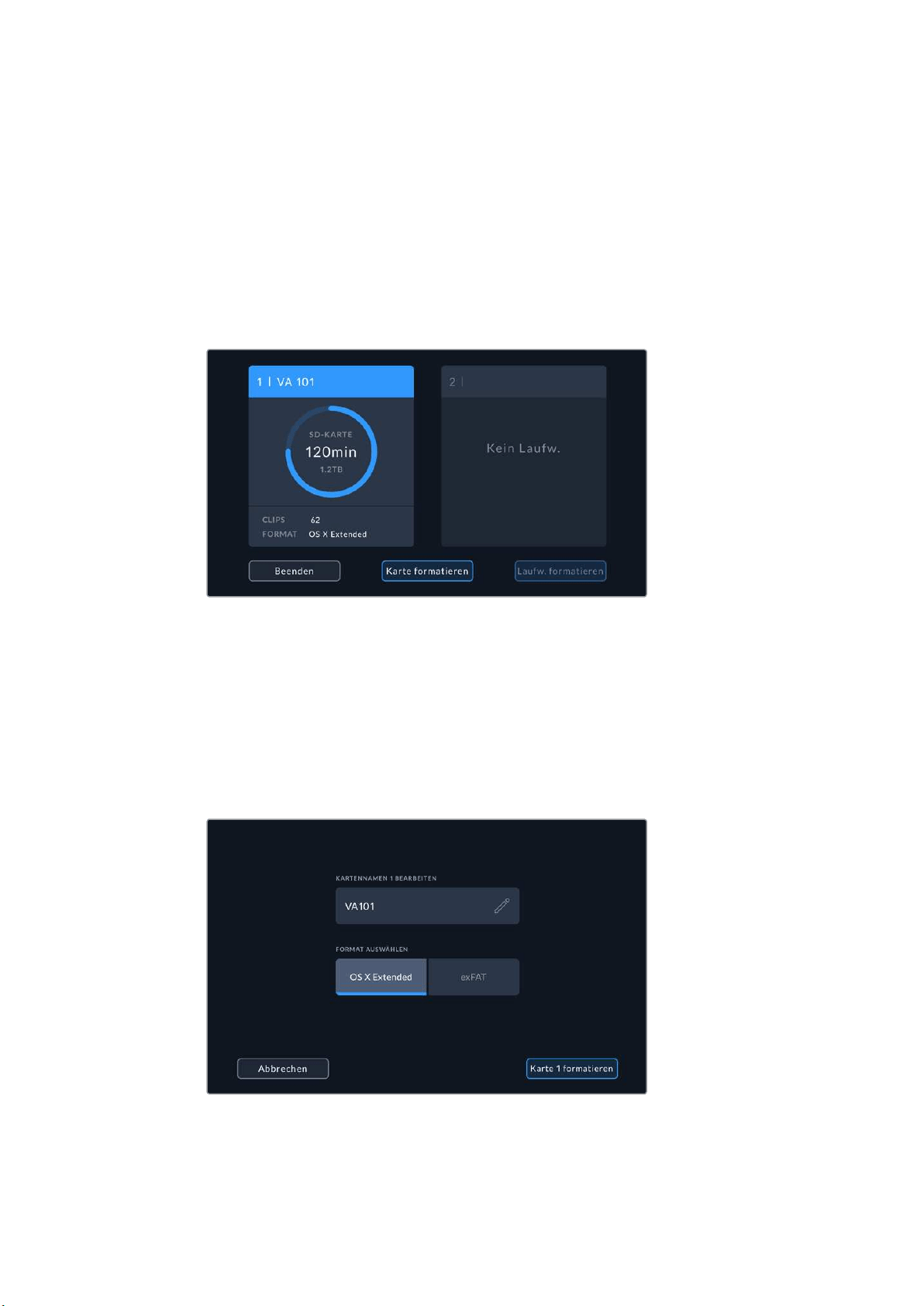
Formatieren von Speicherträgern mit dem Video Assist
Über die Speichereinstellungen lassen sich Ihre Speicherträger ganz leicht formatieren. Sie können Ihre
Karte oder Ihr Laufwerk in HFS+ oder exFAT formatieren.
HFS+ wird auch als „Mac OS Extended“ bezeichnet. Dieses Format empfiehlt sich, da es Journaling
unterstützt. Daten auf protokollierten (journaled) Datenträgern lassen sich bei Verlust leichter
wiederherstellen und sind weniger anfällig für Softwarefehler. HFS+ wird von Mac nativ unterstützt.
ExFAT wird auf Mac- und Windows-Computern nativ unterstützt und macht den Kauf zusätzlicher Software
überflüssig. Journaling unterstützt exFAT allerdings nicht. Im seltenen Fall eines Speicherkartenfehlers sind
die Daten daher korruptionsanfälliger.
Ihr Video Assist kann Ihre Speicherträger in HFS+ oder exFAT formatieren Tippen
Sie auf den jeweiligen Speicherindikator, um die Einstellungen aufzurufen
So formatieren Sie Ihre Speicherträger:
1 Tippen Sie die Speicherindikatoren an, um die Speichereinstellungen zu öffnen.
2 Wählen Sie die zu formatierende Karte oder das Laufwerk aus. Hierbei kann es sich um eine SD-
Karte oder ein externes USB-C-Flash-Laufwerk handeln. Wählen Sie auf dem 4K-Modell des Video
Assist bspw. „Karte1 formatieren“ aus. Um ein Laufwerk auf den 12G-Modellen des Video Assist zu
formatieren, tippen Sie auf „Laufwerksliste“. Wählen Sie dann das zu formatierende Laufwerk aus,
sodass es markiert wird. Tippen Sie auf „Laufw. formatieren“.
Beim Formatieren eines 12G-Modells des Video Assist können Sie unter NAMEN
BEARBEITEN auch den Namen für Ihre Karte oder Ihr Laufwerk hinzufügen
270
Speicherträger
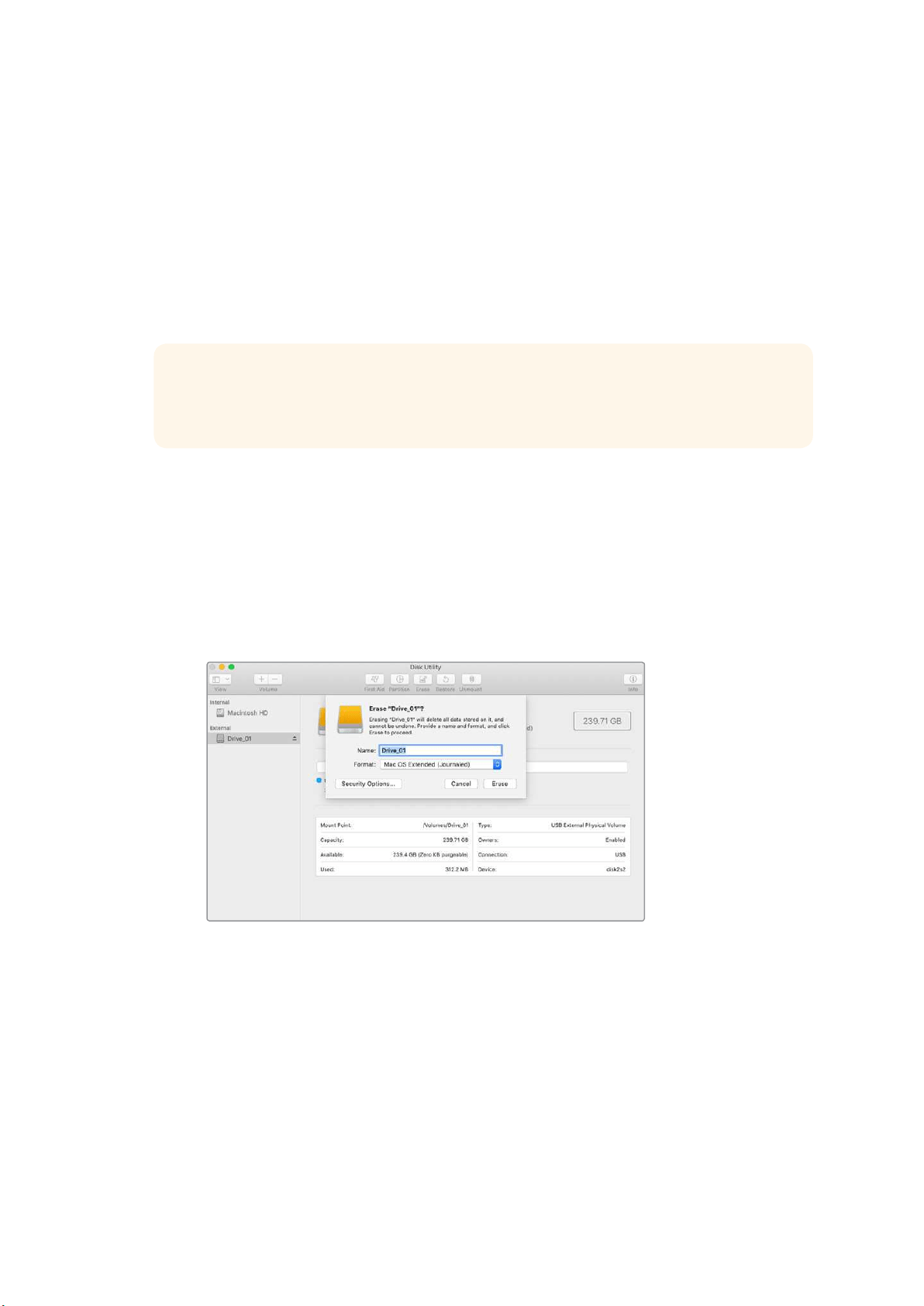
3 Tippen Sie zum Auswählen des Formattyps HFS+ oder exFAT auf erneut auf „Formatieren”.
4 Nun öffnet sich ein Warnfenster und fordert Sie auf, das Format zu bestätigen. Sichern Sie bereits
auf Ihrem Speicherträger gespeicherte Daten vor dem Formatieren, da sich dieser Vorgang nicht
rückgängig machen lässt. Halten Sie den „Formatieren“-Button drei Sekunden lang gedrückt, bis ein
Häkchen erscheint und Sie den Vorgang fortsetzen können, oder tippen Sie auf „Abbrechen“, um
die Formatierung abzubrechen.
5 Über einen Fortschrittsbalken können Sie die Formatierung verfolgen. Die Meldung „Formatierung
abgeschlossen“ erscheint, wenn der Vorgang beendet ist.
6 Tippen Sie auf „OK“, um zu den Speichereinstellungen zurückzukehren.
TIPP Speicherträger lassen sich auch formatieren, während an einem anderen Speicherplatz
aufgezeichnet wird. Zeichnen Sie auf dem 7-Zoll-Modell des Video Assist12GHDR bspw. auf
Karte1 auf, können Sie währenddessen Karte2 formatieren.
Formatieren von Speicherträgern mit einem Computer
SD-Karten und USB-C-Flash-Laufwerke können auch mithilfe eines Mac- oder Windows-Computers
formatiert werden.
Vorbereiten von SD-Karten auf einem Mac-Computer
Verwenden Sie das in Mac enthaltene Festplattendienstprogramm, um Ihr Medium in HFS+ und exFAT zu
formatieren. Wenn Ihr Speicherträger bereits mit Dateien bespielt ist, sichern Sie diese unbedingt vorher, da
der Formatierungsvorgang alle vorhandenen Daten überschreibt.
Verwenden Sie das Festplattendienstprogramm auf Mac, um die Daten auf Ihrem USB-
C-Laufwerk in Mac OS Extended (Journaled) oder exFAT zu löschen
1 Schieben Sie eine SD-Karte in den SD-Kartenschacht Ihres Computers oder ein SD-
Kartenlesegerät. Schließen Sie externe Laufwerke mit einem USB-C-Kabel an Ihren Computer an.
2 Gehen Sie zu „Programme“ > „Dienstprogramme“ und starten Sie das „Festplattendienstprogramm“.
3 Klicken Sie auf das Speicherträgersymbol für Ihre SD-Karte oder Ihr Laufwerk und dann auf
„Löschen“.
4 Geben Sie als Format „Mac OS Extended (Journaled)“ oder „exFAT“ vor.
5 Geben Sie einen Namen für das neue Volumen ein und klicken Sie auf „Löschen“. Ihre SD-Karte
oder Ihr Laufwerk ist im Nu formatiert und einsatzbereit.
271Speicherträger
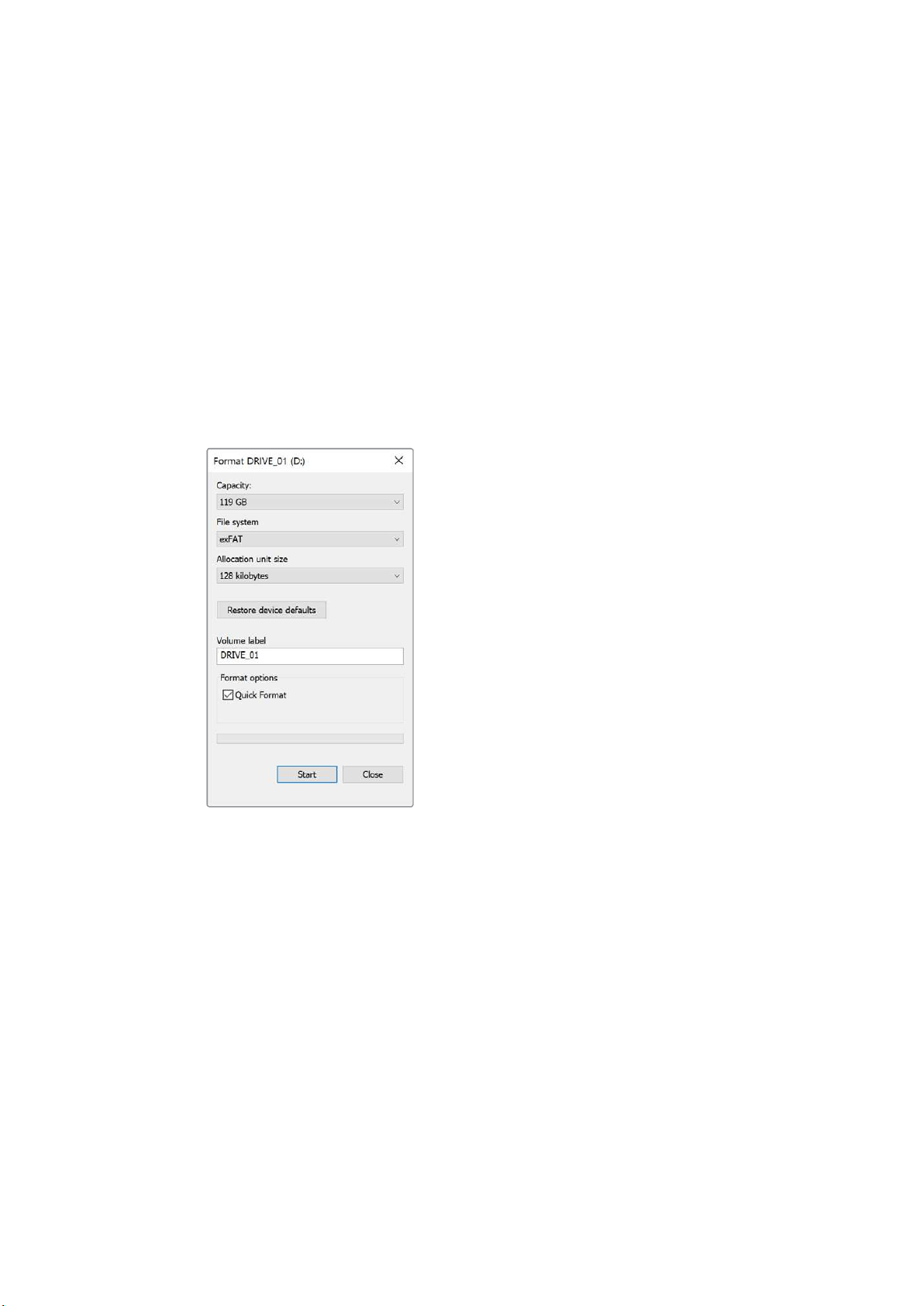
Vorbereiten von Speicherträgern auf einem Windows-Computer
Über das Dialogfeld „Formatieren“ lässt sich eine SD-Karte auf einem Windows-PC in exFAT formatieren.
Denken Sie daran, eine Sicherungskopie aller wichtigen Inhalte auf Ihrem Datenträger zu erstellen, da beim
Formatieren alle vorhandenen Daten gelöscht werden.
1 Schieben Sie eine SD-Karte in den SD-Kartenschacht Ihres Computers oder ein SD-
Kartenlesegerät. Schließen Sie externe Laufwerke mit einem USB-C-Kabel an Ihren Computer an.
2 Öffnen Sie das Startmenü oder den Startbildschirm und wählen Sie „Computer“ aus. Klicken Sie mit
der rechten Maustaste auf die SD-Karte.
3 Wählen Sie im Kontextmenü „Formatieren“ aus.
4 Stellen Sie das Dateisystem auf „exFAT“ und die Größe der Zuordnungseinheit auf 128Kilobytes ein.
5 Geben Sie eine Volumenkennung ein, wählen Sie „Schnellformatierung“ aus und klicken Sie
auf „Start“.
6 Ihre SD-Karte oder Ihr externes Laufwerk ist im Nu formatiert und einsatzbereit.
Verwenden Sie das Dialogfeld „Formatieren“ auf Windows,
um den Speicherträger in exFAT zu formatieren
Arbeiten mit Dateien von SD-Karten
Sie können direkt von Ihrer SD-Karte auf Ihre ProRes- oder DNx-Dateien zugreifen. Möglich ist das über
jeden beliebigen Mac- oder Windows-Computer mit SD-Kartenschacht oder angeschlossenem SD-
Kartenlesegerät.
1 Nehmen Sie die SD-Karte aus Ihrem Video Assist und schieben Sie sie in den SD-Kartenschacht
Ihres Computers oder ein SD-Kartenlesegerät. Der Zugriff auf die SD-Karte erfolgt genauso wie auf
an Ihren Computer angeschlossene externe Festplatten, USB-Laufwerke oder andere Medien.
2 Öffnen Sie die SD-Karte per Doppelklick. Nun müsste Ihnen eine Liste mit QuickTime- oder MXF-
Videodateien angezeigt werden.
3 Ziehen Sie jetzt per Drag-and-Drop die gewünschten Dateien von der SD-Karte auf Ihren Desktop
oder ein anderes Laufwerk. Oder greifen Sie über Ihre NLE-Software direkt auf die Dateien auf der
SD-Karte zu.
4 Bevor Sie die SD-Karte aus dem SD-Kartenschacht eines Mac- oder Windows-Computers
herausnehmen, empfiehlt es sich, die SD-Karte sicher auszuwerfen.
272Speicherträger
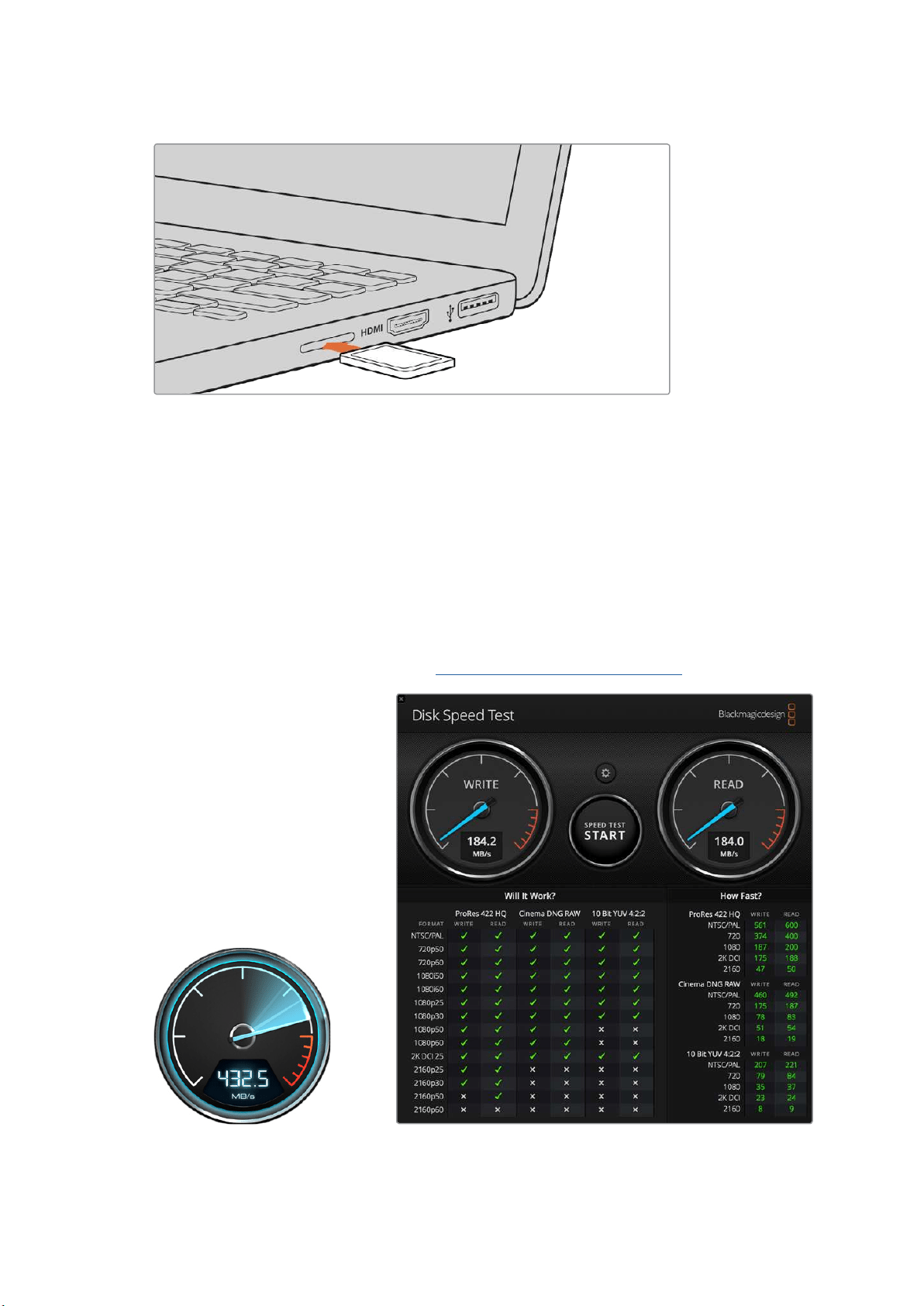
Schieben Sie die SD-Karte in einen Computer mit SD-Kartenschacht und greifen Sie sofort auf Ihre Clips zu
Ermitteln der Diskgeschwindigkeit
Blackmagic Disk Speed Test ist eine spannende Anwendung, die die Lese- und Schreibleistung von
Speicherträgern misst und die Ergebnisse anschließend in Form von Videoformaten anzeigt.
Die Frage, ob sich ein Datenträger für die Aufnahme („Write“) oder Wiedergabe („Read“) eines bestimmten
Videoformats eignet, beantwortet Ihnen der Disk Speed Test. Prüfen Sie die Leistung Ihrer
Speicherlaufwerke mit einem einzigen Klick auf die „Start“-Schaltfläche. Disk Speed Test zeigt sogar an, wie
viele Videostreams Ihr Speicher gleichzeitig verarbeiten kann.
Die Blackmagic Disk Speed Test Software ist im Mac App Store als Download erhältlich. Windows- und
Mac-Installationsprogramme sind auch in der Blackmagic Desktop Video Software enthalten. Diese können
Sie im Blackmagic Design Support Center auf
www.blackmagicdesign.com/de/support herunterladen.
Ermitteln Sie die Leistung Ihrer SD-Karte
mit Blackmagic Disk Speed Test
273
Speicherträger
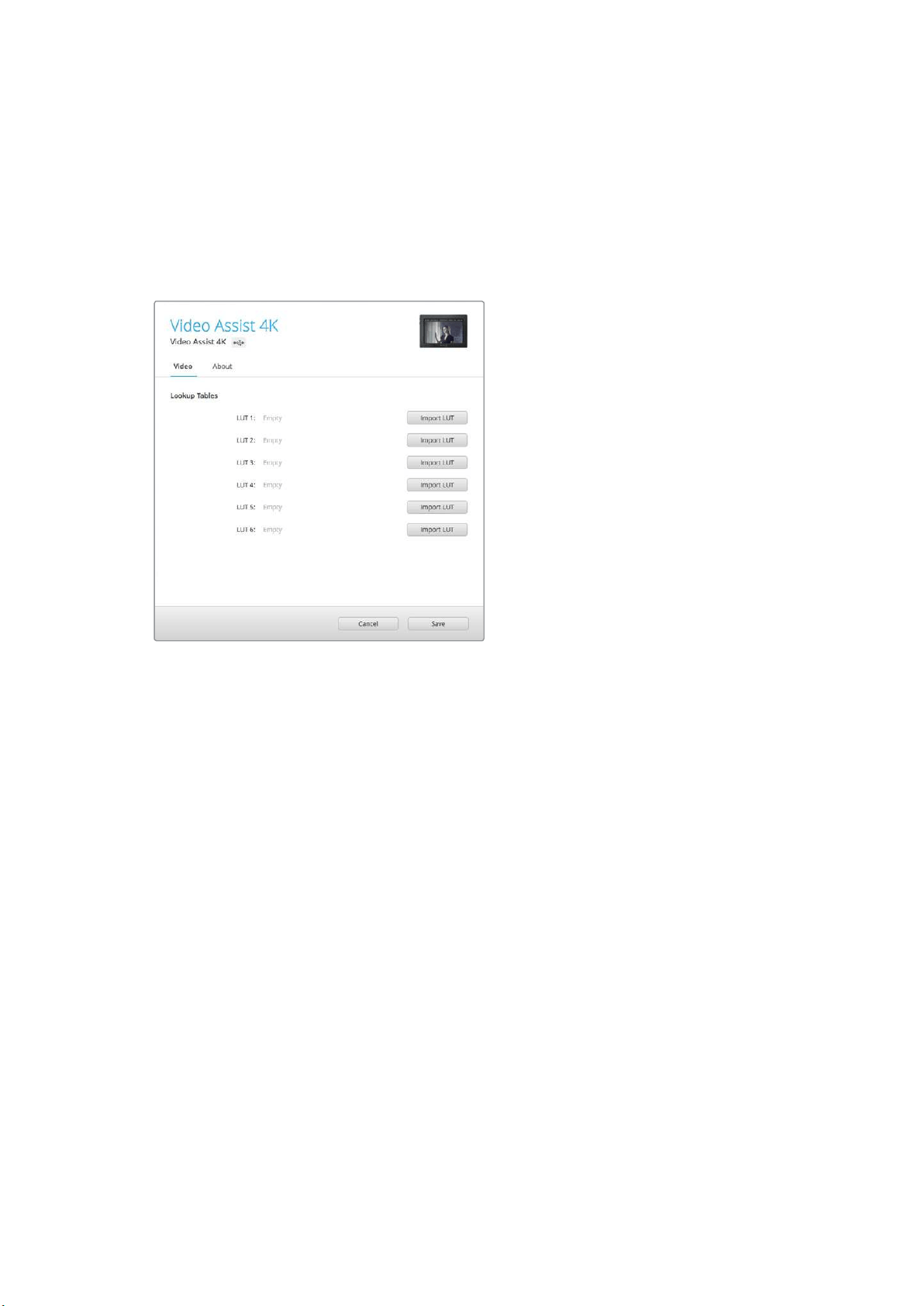
Blackmagic Video Assist Setup
Die Sprache und 3D-LUTs lassen sich auf dem Blackmagic Video Assist4K über das Dienstprogramm
Blackmagic Video Assist Setup auswählen.
Blackmagic Video Assist Setup enthält zwei Tabs zur Konfigurierung: „Video“ und „About“. Über diese Tabs
können Sie 3D-LUTs auf Ihren Video Assist laden, den Namen des Geräts ändern sowie die Sprache der
Benutzeroberfläche Ihres Video Assist festlegen.
Über die Videoeinstellungen lassen sich 3D-LUTs auf Ihren Video Assist importieren
Videoeinstellungen
Auf Ihren Video Assist lassen sich 3D-LUTs laden und Videoinhalte mit farbkorrigierten Looks anzeigen.
3D-LUTs können in DaVinci Resolve als .cube-Dateien generiert werden. Weitere Informationen hierzu
finden Sie im englischsprachigen DaVinci Resolve Handbuch.
Näheres zur Anwendung von LUTs nach dem Import mit Blackmagic Video Assist Setup finden Sie im
Abschnitt „LUTs“ in diesem Handbuch.
About-Einstellungen
Auf der Registerkarte „About“ finden Sie Informationen zu Ihrem Video Assist, darunter die derzeit
installierte Version der Produktsoftware und den Namen des Geräts.
Um den Namen zu ändern, klicken Sie einfach auf das Eingabefeld „Name“ und tippen auf Ihrer
Computertastatur einen neuen Namen ein.
Ändern der Sprache
Ändern Sie die Sprache der Bedienoberfläche Ihres Video Assist, indem Sie auf das Sprach-Drop-down-
Menü klicken und die gewünschte Sprache auswählen.
Um Ihre Auswahl zu bestätigen und so die Sprache zu laden, klicken Sie auf „Load“. Ihre ausgewählte
Sprache wird nun auf Ihrem Video Assist angezeigt.
274Blackmagic Video Assist Setup
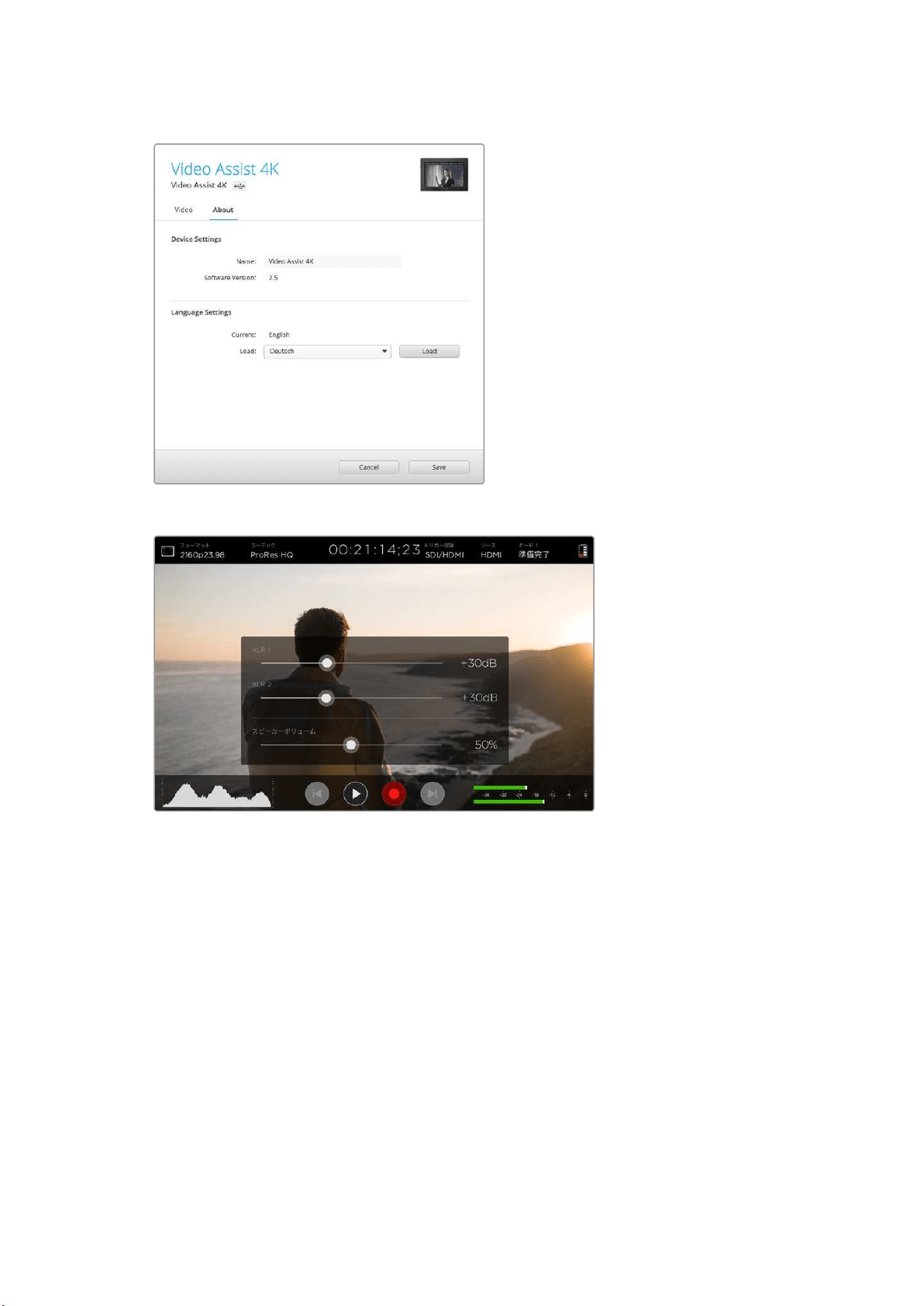
Wählen Sie aus dem Sprach-Drop-down-Menü eine neue Sprache aus
Die Bedienoberfläche Ihres Video Assist unterstützt verschiedene Sprachen
Aktualisieren der Produktsoftware
Updates der Produktsoftware Ihres Video Assist werden auf der Blackmagic Design Website bereitgestellt.
Wir empfehlen Ihnen, Softwareupdates herunterzuladen und Ihren Video Assist zu aktualisieren, um von
neuen Features und Verbesserungen zu profitieren.
So aktualisieren Sie die Produktsoftware auf Mac:
1 Downloaden und entpacken Sie Blackmagic Video Assist Setup.
2 Öffnen Sie das angezeigte Disk-Symbol und starten Sie das Installationsprogramm Blackmagic
Video Assist Setup. Folgen Sie den Anweisungen auf dem Bildschirm.
3 Verbinden Sie Ihren Video Assist nach abgeschlossener Installation von Blackmagic Video Assist
Setup per USB-C-Kabel mit Ihrem Rechner.
4 Starten Sie Blackmagic Video Assist Setup und folgen Sie den Bildschirmanweisungen zum
Aktualisieren der Produktsoftware. Erscheint keine Aufforderung, so ist Ihre Produktsoftware auf
dem neuesten Stand. Es besteht kein weiterer Handlungsbedarf Ihrerseits.
275Blackmagic Video Assist Setup
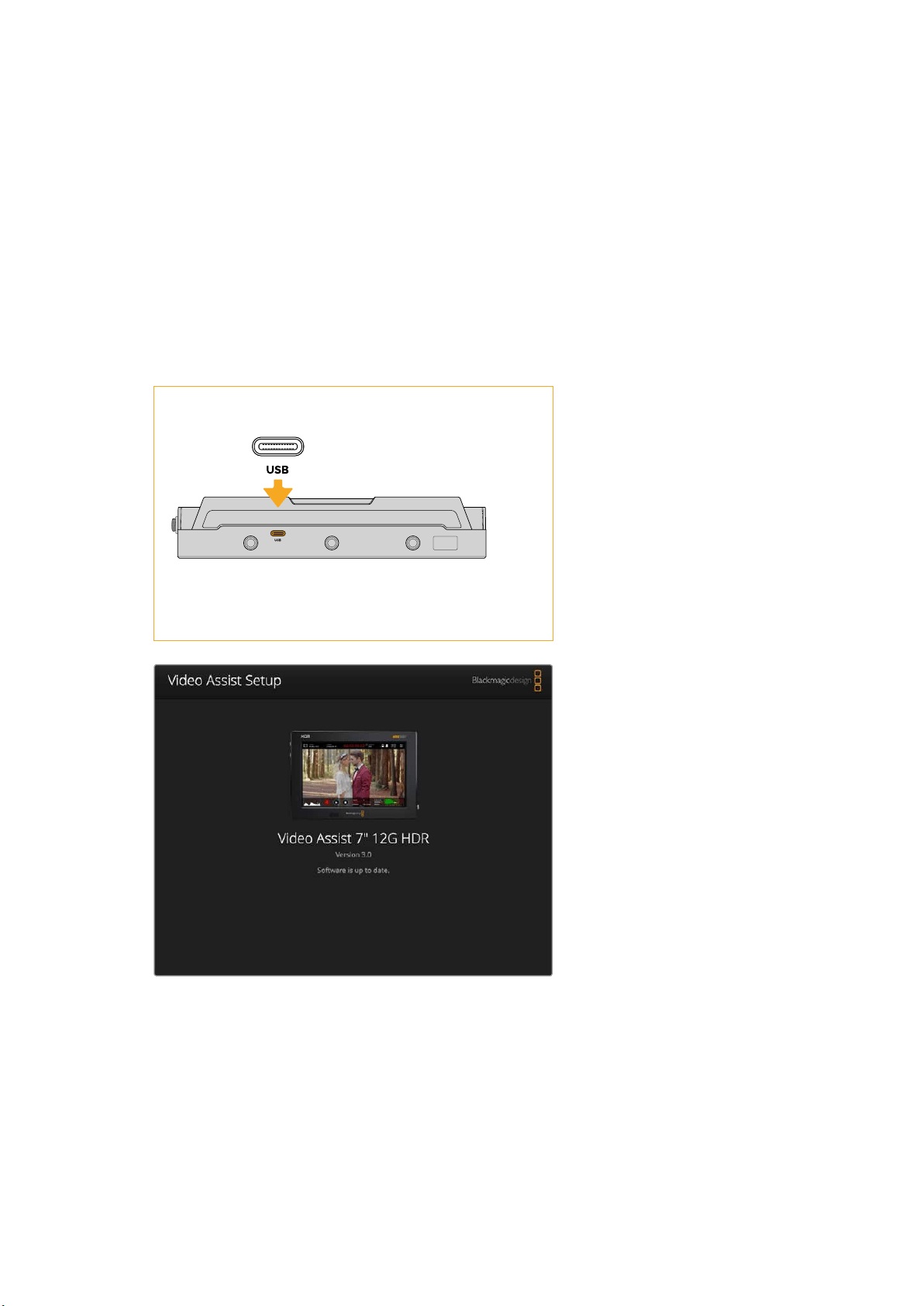
So aktualisieren Sie die Produktsoftware auf Windows:
1 Downloaden und entpacken Sie Blackmagic Video Assist Setup.
2 Jetzt sollte ein Ordner namens „Blackmagic Video Assist Setup“ zu sehen sein, der diese
Bedienungsanleitung und das Installationsprogramm für das Dienstprogramm Blackmagic
Video Assist Setup enthält. Doppelklicken Sie auf das Installationsprogramm und folgen Sie den
Anweisungen zur Fertigstellung der Installation auf dem Bildschirm.
3 Verbinden Sie Ihren Video Assist nach abgeschlossener Installation von Blackmagic Video Assist
Setup per USB-C-Kabel mit Ihrem Rechner.
4 Starten Sie Blackmagic Video Assist Setup und folgen Sie den Bildschirmanweisungen zum
Aktualisieren der Produktsoftware. Erscheint keine Aufforderung, so ist Ihre Produktsoftware auf
dem neuesten Stand. Es besteht kein weiterer Handlungsbedarf Ihrerseits.
Geräteunterseite
Der Blackmagic Video Assist verfügt an der unteren
Geräteseite über einen USB-C-Port für Softwareupdates
und zum Anschließen externer Laufwerke
Um die Produktsoftware Ihres Video
Assist zu aktualisieren, verbinden Sie das
Gerät mit dem USB-Port Ihres Rechners.
Laden Sie dann die aktuellste Version
des Dienstprogramms Blackmagic Video
Assist Setup herunter und starten Sie es.
Folgen Sie den Bildschirmanweisungen.
Wenn keine Bildschirmanweisungen
erscheinen, ist Ihre Produktsoftware
bereits auf dem aktuellsten Stand.
276
Blackmagic Video Assist Setup
Arbeiten mit DaVinci Resolve
Clips mit Ihrem Video Assist aufzuzeichnen, ist nur ein Teil der Produktion von Film und TV-Inhalten. Ebenso
wichtig sind die Sicherung und Verwaltung von Medien sowie Schnitt, Farbkorrektur und die Kodierung
finaler Masterdateien. DaVinci Resolve für Mac und Windows wird Ihnen zusammen mit dem Video Assist
geliefert und ist Ihre Komplettlösung für die Aufzeichnung und Postproduktion.
HINWEIS Für eine akkurate Farbbehandlung der mit Ihrem Blackmagic Video Assist
aufgezeichneten Clips empfehlen wir, die aktuellste Version von DaVinci Resolve einzusetzen.
Version16 oder höher sorgt bspw. für akkurate Farben.
Stecken Sie eine SD-Karte in Ihren Rechner. So können Sie über den Media-Arbeitsraum von DaVinci
Resolve mithilfe des „Clone“-Tools beim Dreh fortlaufend Backups erstellen. Dies empfiehlt sich, da bei
jeder Art von Speichermedien das Risiko einer Beschädigung oder Störung besteht. Das Erstellen von
Sicherungskopien schützt Sie vor dem Verlust Ihrer Einstellungen. Nach erfolgtem Backup Ihrer Medien mit
DaVinci Resolve können Sie Ihre Clips im DaVinci Media Pool laden und sie dann schneiden, farblich
nachbearbeiten und Ihre Produktion fertigstellen, ohne je DaVinci Resolve zu verlassen.
DaVinci Resolve wird für das Gros bedeutender Kinohits benutzt. Es bietet also viel mehr als ein simples
NLE-Softwaretool, weil in dieser für Highend-Digitalfilm konzipierten Anwendung äußerst hochentwickelte
Technologie steckt. Sie profitieren von dieser Technologie, wenn Sie Ihre Projekte mit DaVinci Resolve
schneiden und farbkorrigieren.
In den folgenden Abschnitten erklären wir Ihnen die ersten Schritte, wie Sie Ihre aufgenommenen Clips mit
DaVinci Resolve bearbeiten. Als hochkomplexe Software bietet DaVinci Resolve natürlich weitaus mehr
Features als der erste Blick auf die Bedienoberfläche ahnen lässt. Weitere Informationen zur Anwendung
von DaVinci Resolve finden Sie in der englischsprachigen Bedienungsanleitung auf der Blackmagic
Website, wo auch zahlreiche Trainingskurse und Videotutorials zur Verfügung stehen.
Project Manager
Bevor Sie Ihre Clips zur Bearbeitung importieren, müssen Sie Ihr Projekt im Projektmanager einrichten.
Das Projektmanager-Fenster öffnet sich beim Starten von DaVinci Resolve. Es kann jedoch jederzeit durch
Anklicken des Home-Icons unten rechts auf der Bedienoberfläche aufgerufen werden. Das ist nützlich,
wenn Sie bestehende Projekte öffnen und neue erstellen möchten.
Zum Erstellen eines neuen Projekts klicken Sie am unteren Fensterrand des Pojektmanagers auf „New
Project“ und benennen Ihr Projekt. Klicken Sie zur Bestätigung auf „Create“.
277Arbeiten mit DaVinci Resolve
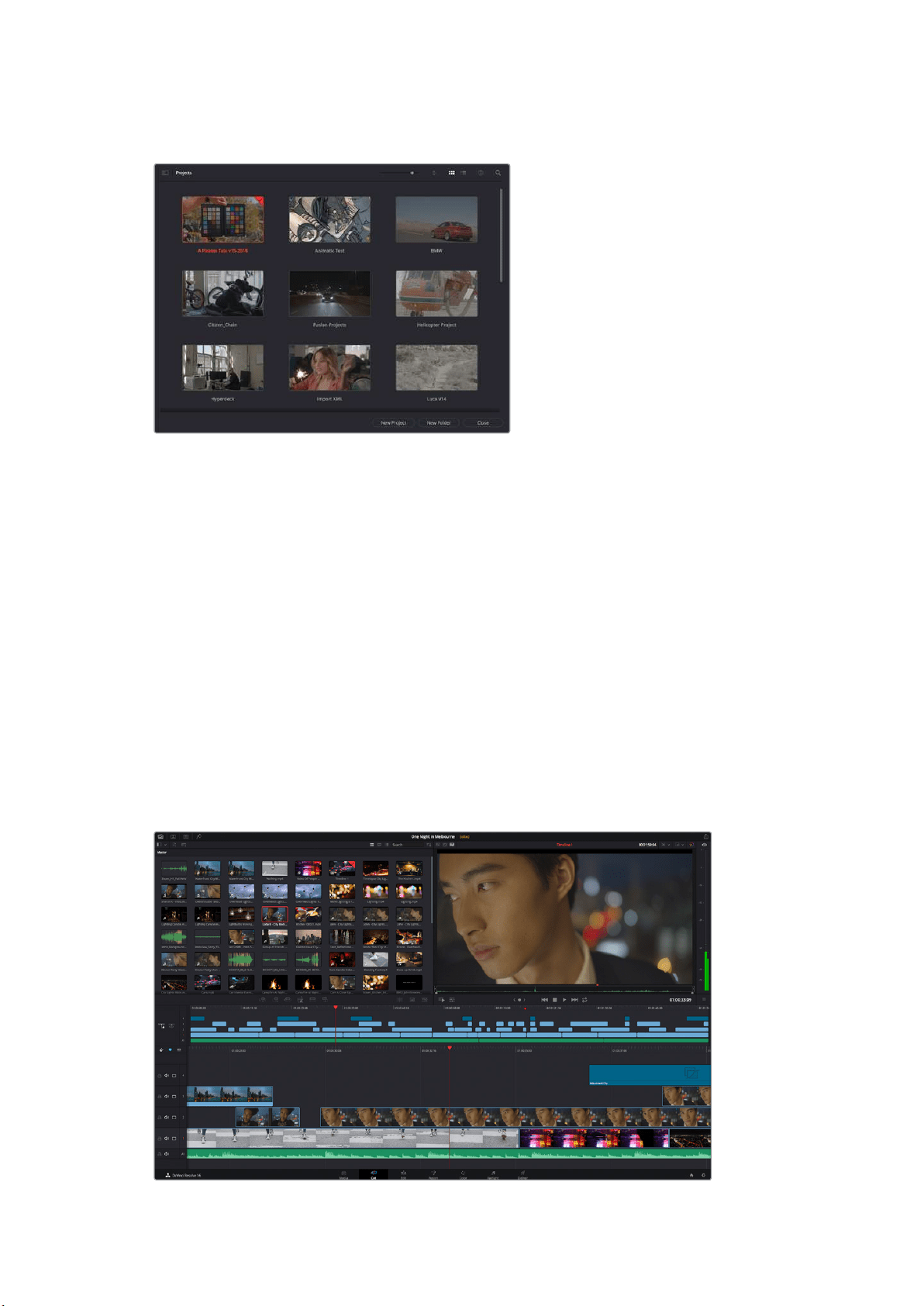
Im Cut-Arbeitsraum können Sie Ihren Edit sofort bearbeiten.
Der Projektmanager zeigt alle vom aktuellen User verwendeten Projekte an
Weitere Informationen zum Projektmanager finden Sie unter „Project Manager“ im englischsprachigen
DaVinci Resolve Handbuch, das auf den Support-Seiten der Blackmagic Design Website zum Download
bereitsteht.
Schneiden im Cut-Arbeitsraum
Der Cut-Arbeitsraum unterstützt einen schnellen, dynamischen Schnitt-Workflow, mit dem Sie Clips zügig
und effektiv zusammenstellen, trimmen, und bearbeiten können.
Zwei aktive Timelines lassen Sie ganze Edits und einzelne Abschnitte gleichzeitig bearbeiten.So können
Sie Clips beliebig in eine große Timeline platzieren und anschließend in derselben Arbeitsumgebung in
einer detaillierten Timeline bearbeiten. Dieser Workflow ermöglicht das Schneiden und Arbeiten auf
Laptops, ohne zu zoomen oder zu scrollen, was viel Zeit sparen kann.
Das Layout des Cut-Arbeitsraums
Wenn Sie den Cut-Arbeitsraum öffnen, werden der Media Pool (Medienspeicher), der Viewer
(Ansichtsfenster) und die Timeline eingeblendet. Diese drei primären Arbeitsbereiche geben Ihnen die volle
Kontrolle über Ihren Edit.
Der Cut-Arbeitsraum zeigt den Media Pool standardmäßig in der Icon-Ansicht an
278Arbeiten mit DaVinci Resolve
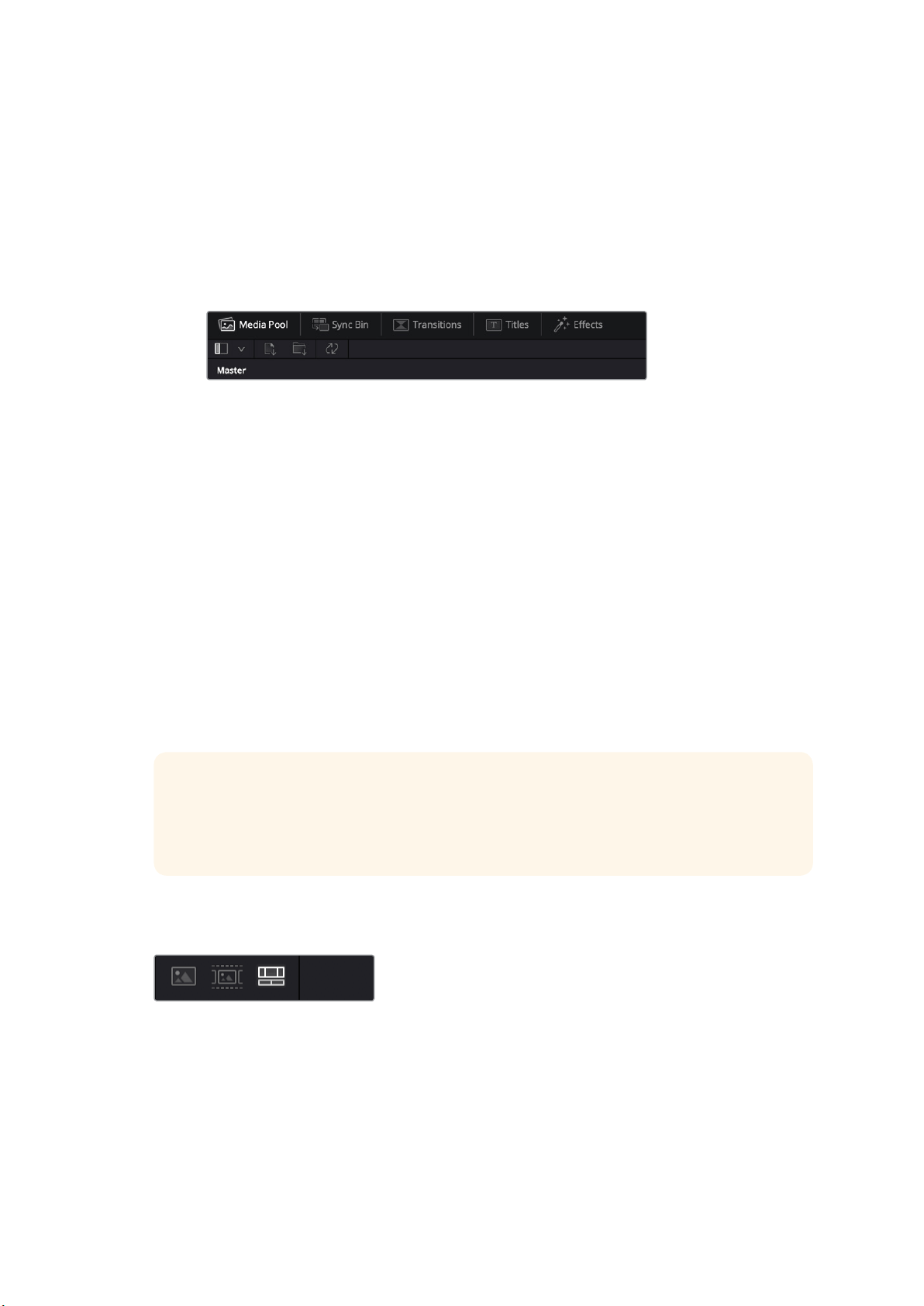
Weitere Informationen zur Anwendung des Cut-Arbeitsraums finden Sie im Kapitel „Using the Cut Page“ des
englischsprachigen DaVinci Resolve Handbuchs.
Medien-Menü
In der oberen linken Ecke der Bedienoberfläche befinden sich fünf Schaltflächen.
Klicken Sie auf diese Schaltflächen, um zum Medientoolset für die Bearbeitung Ihres Edits zu gelangen.
Die erste Schaltfläche steht für den Media Pool, der bereits ausgewählt ist. Über die anderen Schaltflächen
werden die Sync Bin, Übergänge, Titel und Effekte aufgerufen.
Media Pool: Der Media Pool enthält alle von Ihnen im Media-Arbeitsraum importierten Clips, Ordner
und Dateien. Wenn Sie einen neuen Clip importieren möchten, ist der Dateiimport auch direkt im
Cut-Arbeitsraum möglich, ohne in den Media-Arbeitsraum zurückkehren zu müssen.
Sync Bin: Diese leistungsstarke Funktion synchronisiert alle Ihre Clips anhand von Timecode,
Datum und Uhrzeit automatisch. So können Sie in Mehrkameraprojekten zwischen allen
Kamerawinkeln wählen.
Transitions: Über die Transitions-Schaltfläche daneben gelangen Sie zu den Video- und
Audioübergängen, die Sie in Ihrem Edit anwenden können. Sie umfassen gängige Übergänge wie
Überblendungen und Wischblenden.
Titel: Neben den Übergängen befindet sich die Titel-Schaltfläche. Hier können Sie einen Titeltyp
auswählen. Möglich sind z.B. Roll- oder Kriechtexte, Vollbildtexte oder Bauchbinden. Darüber
hinaus gibt es eine Liste mit Fusion-Titelvorlagen für stärker animierte dynamische Titel, die im
Fusion-Arbeitsraum von DaVinci Resolve eigens definiert werden können.
Effekte: Die fünfte Schaltfläche ist den Effekten gewidmet. Hier gibt es sämtliche Filter und Effekte,
mit denen Sie Ihren Edit lebendiger gestalten können, z.B. individualisierbare Weichzeichnungs-,
Leucht- und Blendeneffekte. Es stehen zahlreiche wirkungsreiche Effekte zur Auswahl, die Sie über
die Suchfunktion schnell finden.
TIPP Über das Suchfeld in der Leiste unter den Schaltflächen finden Sie exakt Ihr gewünschtes
Element. Wenn Sie z.B. für Übergänge die Transitions-Schaltfläche geöffnet haben und „Dissolve“
in das Suchfeld eingeben, werden ausschließlich Überblendungen im Viewer angezeigt, was Ihre
Suche nach Dissolve-Übergängen beschleunigt.
Viewer-Menü
In der oberen linken Ecke des Viewers finden Sie die Buttons für die verschiedenen Viewer-Modi.
Die Buttons für die Viewer-Modi
Diese Buttons steuern, welcher Viewer gerade aktiv ist. Es gibt die Optionen „Source Clip“, „Source Tape“
und „Timeline“ (Quellclip, Quellband und Timeline). Diese Viewer-Modi geben Ihnen eine beträchtliche
Kontrolle bei der Clipauswahl für Ihren Edit, weshalb Sie sich Ihre Funktionsweise kurz anschauen sollten.
279Arbeiten mit DaVinci Resolve
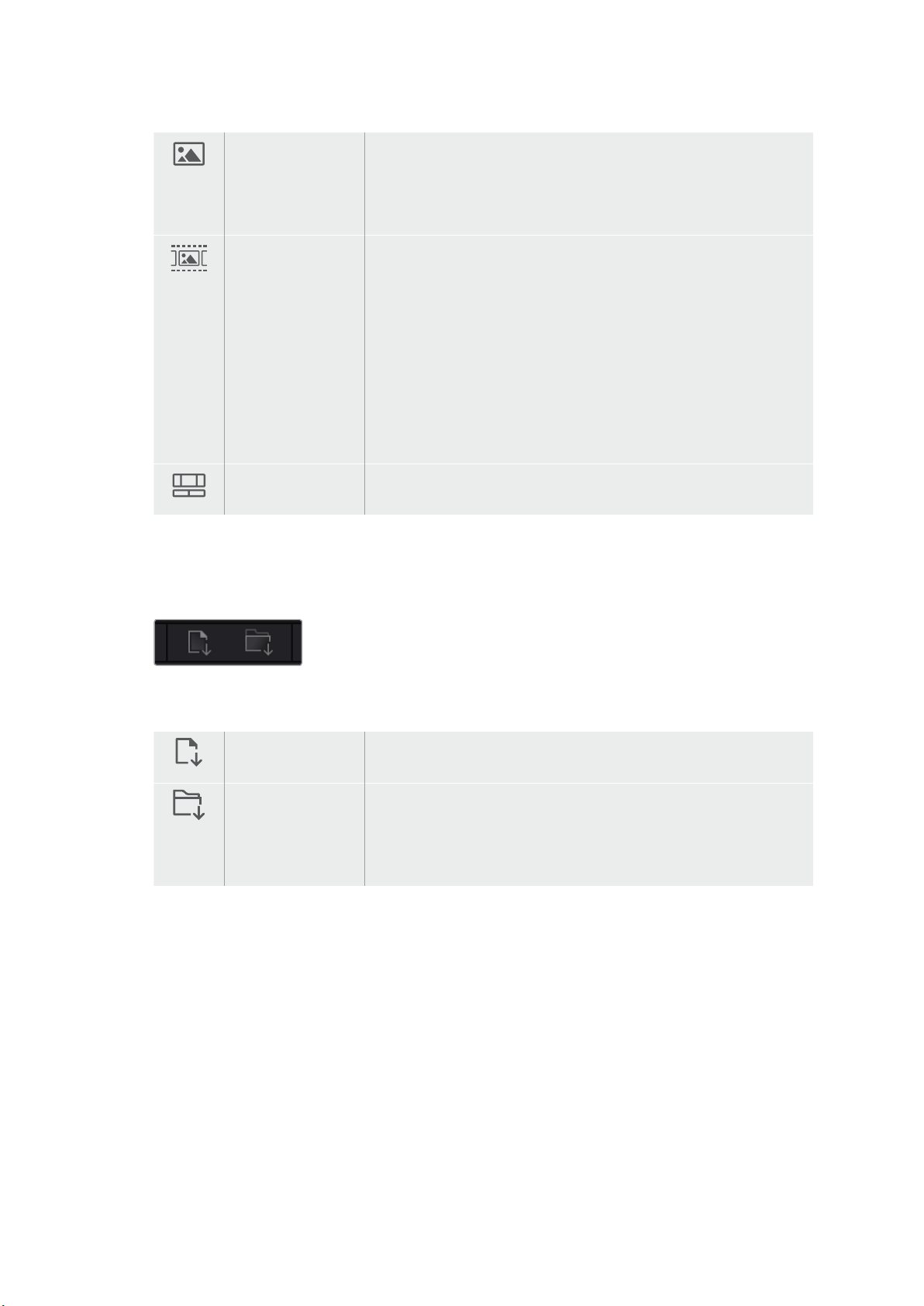
Source Clip
Der „Source Clip“-Viewer dient der Sichtung eines einzelnen Quellclips
aus dem Media Pool. Er unterstützt das Setzen von In- und Out-Punkten
entlang der gesamten Viewer-Timeline. Das bringt mehr Kontrolle.
Wählen Sie einen Quellclip zur Ansicht aus. Doppelklicken Sie dafür auf
einen Clip im Media Pool oder ziehen Sie ihn direkt ins Viewer-Fenster.
Source Tape
Der „Source Tape“-Viewer dient der Ansicht aller Quellclips im Media
Pool. Diese leistungsstarke Funktion ist nützlich, wenn Sie auf der Suche
nach einem bestimmten Ereignis schnell alle Ihre Clips durchsehen
wollen. Wenn Sie die Clips im Viewer mit dem Abspielkopf durchlaufen,
werden die entsprechenden Thumbnails im Media Pool ebenfalls mit
ausgewählt. Wenn Sie also Ihren zu bearbeitenden Clip gefunden haben,
können Sie auf die „Source Clip“-Schaltfläche klicken, woraufhin der
dazugehörende Quellclip automatisch im Viewer erscheint.
Mit dem „Source Tape“-Viewer profitieren Sie voll vom nichtlinearen
Schnitt und verschaffen sich die Freiheit, Edits zu bearbeiten, Shots
schnell zu finden und Neues auszuprobieren, während Sie mitten im
Geschehen bleiben.
Timeline
Im Timeline-Viewer können Sie die Schnitt-Timeline betrachten, um
Projekte wiederzugeben und Edits zu verfeinern.
Clips in den Media Pool importieren
Jetzt können Sie damit beginnen, Medien in Ihr Projekt zu importieren. Sie tun das im Cut-Arbeitsraum
mithilfe der Import-Tools, die sich am oberen Rand des Media-Pool-Fensters befinden.
Wählen Sie eine der Importoptionen aus, um
Medien zu Ihrem Projekt hinzuzufügen
Import Media
Diese Option importiert einzelne Mediendateien von einem
vorgegebenen Speicherort.
Import Media Folder
Wählen Sie diese Option, um einen ganzen Ordner von Ihrem
Medienspeicherort zu importieren. Beim Importieren von Ordnern behält
DaVinci Resolve die Ordnerstruktur bei und behandelt jeden Ordner als
separate Bin. So können Sie zum Auffinden von Videos und anderen
Dateien durch Bins navigieren.
So importieren Sie Medien:
1 Klicken Sie auf eines der Icons „Import File“ oder „Import Media Folder“.
2 Navigieren Sie zu dem Medienspeicher, wo sich Ihre zu importierenden Medien befinden.
3 Wählen Sie die Datei oder den Ordner aus und bestätigen Sie mit „Open“.
Wenn Sie Medien zu Ihrem Projekt hinzugefügt haben, empfiehlt es sich, diese Änderungen zu speichern.
DaVinci Resolve hat eine automatische Speicherfunktion namens „Live Save“, die Ihr Projekt schnell und
fortwährend speichert. Ist Ihr Projekt einmal gespeichert, wird mit der Live-Save-Funktion jede weitere
Änderung automatisch neu gespeichert. So geht keine Arbeit verloren.
Weitere Informationen zu „Live Save“ und anderen Speicherfunktionen finden Sie im englischsprachigen
DaVinci Resolve Handbuch.
280Arbeiten mit DaVinci Resolve
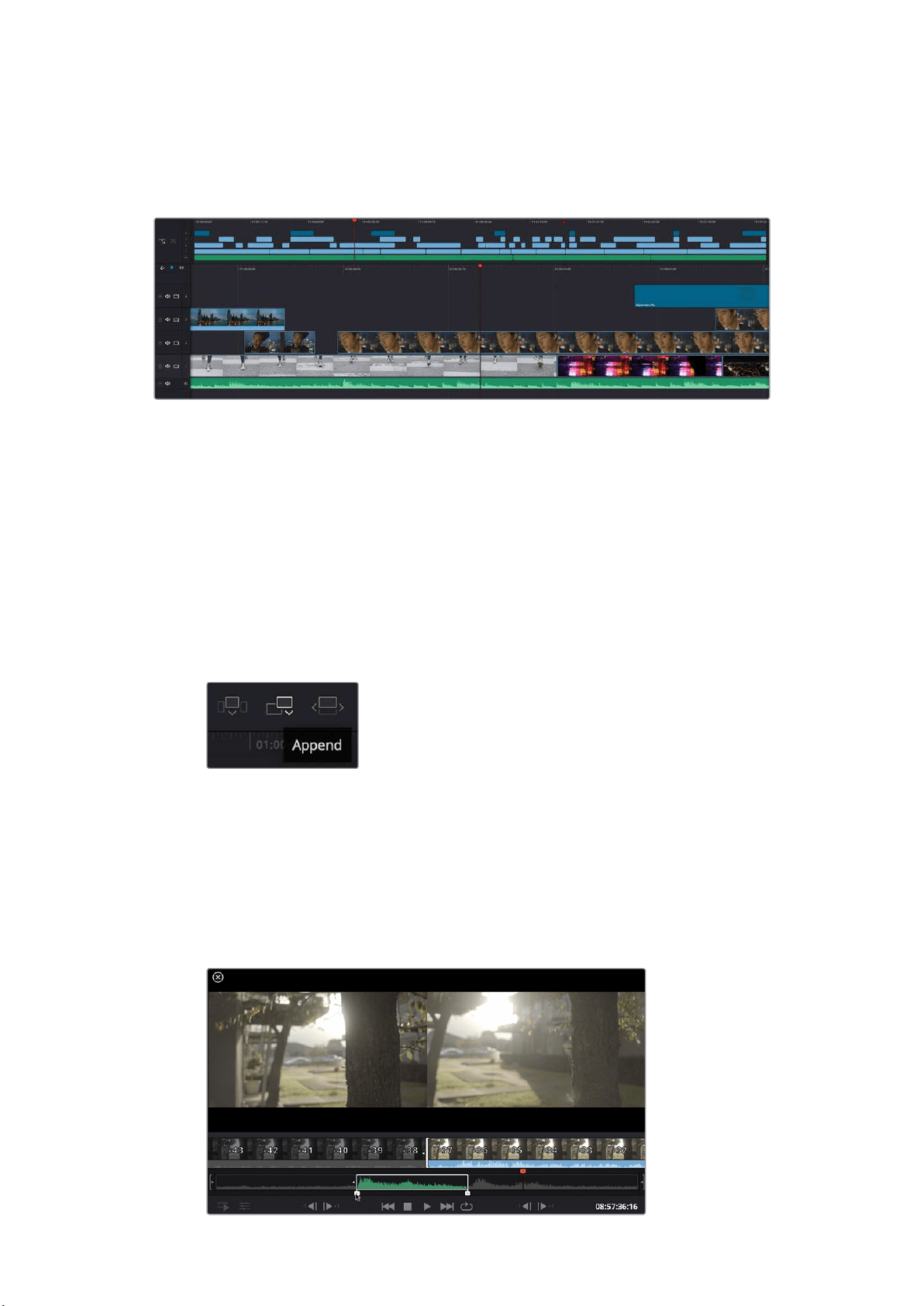
Einfügen von Clips in die Timeline
Nachdem Sie die Medien-Schaltflächen und Buttons für die Viewer-Modi kennengelernt haben, können Sie
den Media Pool öffnen und Clips direkt zu Ihrer Timeline hinzufügen.
Die Timeline im Cut-Arbeitsraum mit der oberen und der herangezoomten Timeline darunter
In der Timeline stellen Sie Ihren Edit zusammen. Wie an einem Reißbrett können Sie hier Spuren mit Clips
versehen, Clips verschieben und Edits trimmen. Mithilfe von Spuren lassen sich Clips in Ebenen anordnen.
Das bietet mehr Flexibilität, um unterschiedliche Edits auszuprobieren und Übergänge und Effekte zu
erstellen. Zum Beispiel könnten Sie in einem Edit einen Clip in eine Spur platzieren, ohne dass dieser die
Clips auf den anderen Spuren darunter beeinflusst.
Clips können auf unterschiedliche Weise zur Timeline hinzugefügt werden. Es gibt „Smart Insert“, „Append“,
„Place on top“ und andere Methoden wie folgt.
Hinzufügen von Clips per Append
Wenn Sie Takes auswählen und einen Edit zusammenstellen, empfiehlt es sich, Shots nacheinander in die
Timeline einzufügen. Das „Append“-Tool eignet sich für diesen Zweck und lässt Sie schnell editieren.
Klicken Sie auf das „Append“-Icon,
um Clips im Schnellverfahren nach
dem letzten Clip einzufügen
So fügen Sie einen Clip per „Append“ ein:
1 Doppelklicken Sie auf einen Clip im Media Pool, um ihn im Viewer zu öffnen.
2 Setzen Sie mit dem sogenannten Scratch-Trim-Tool In- und Out-Punkte, um einen präzisen Abschnitt
in Ihrem Shot zu markieren. In- und Out-Punkte können auch mit den I- und O-Tasten auf Ihrer
Tastatur gesetzt werden.
281Arbeiten mit DaVinci Resolve
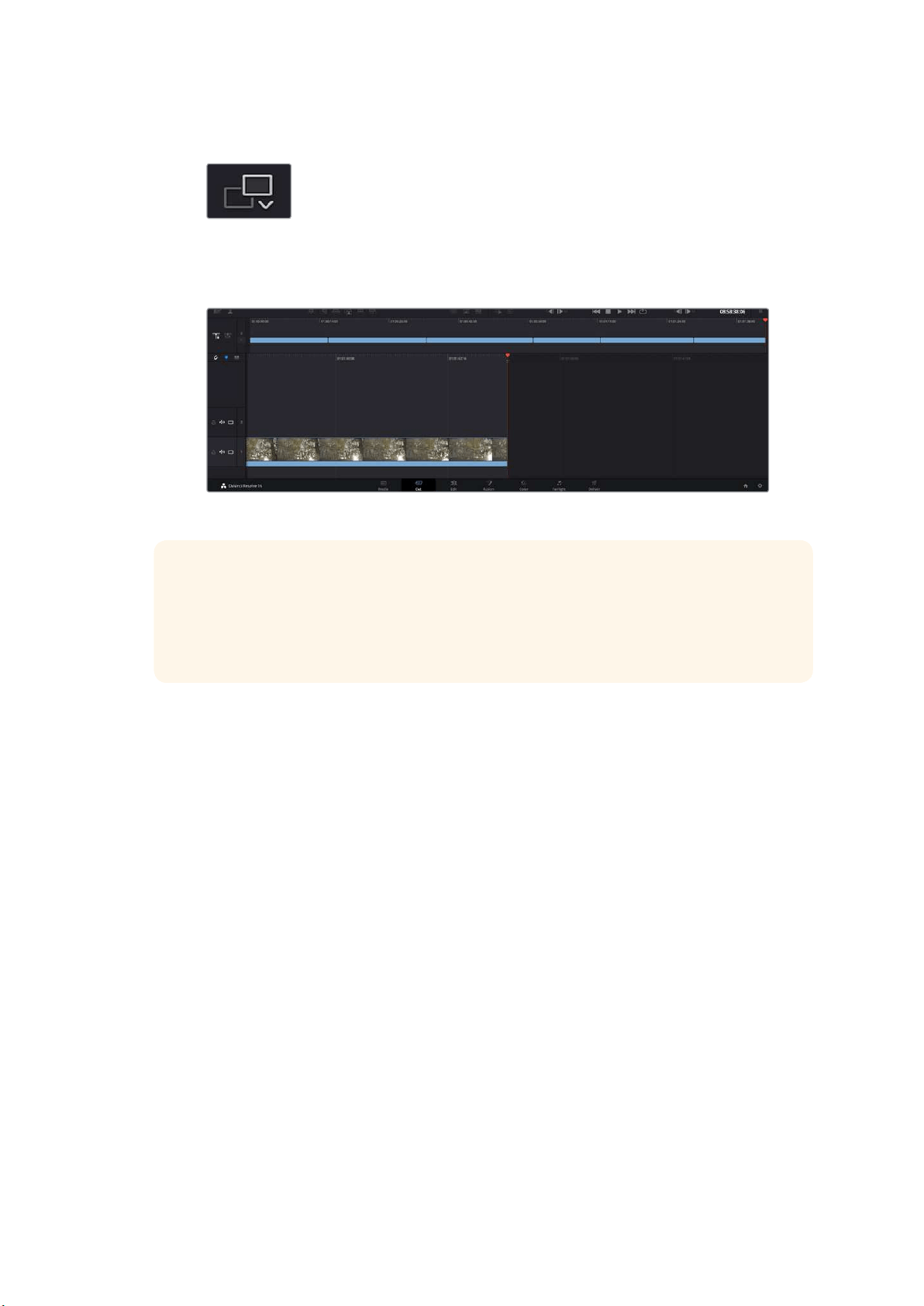
3 Klicken Sie nun unterhalb des Media Pools auf das „Append“-Icon.
Der erste Clip wird am Anfang der Timeline platziert.
Wiederholen Sie zum Einfügen weiterer Clips Schritte 1 bis 3. Sie werden automatisch am Ende
angehängt, damit in der Timeline keine Lücken entstehen.
Per „Append“ werden Clips verlässlich ohne Lücken in die Timeline eingefügt
TIPP Dieser Prozess lässt sich weiter beschleunigen, indem Sie dem „Append“-Icon einen
Tastaturbefehl zuweisen. Wenn Sie beispielsweise die P-Taste zuweisen, können Sie Ihre In- und
Out-Punkte mit den I- und O-Tasten vorgeben und den Clip anschließend durch Drücken der
P-Taste am Ende anhängen. Weitere Informationen zur Vergabe von Tastaturkürzeln finden Sie im
englischsprachigen DaVinci Resolve Handbuch.
Bearbeiten von Clips in der Timeline
Befinden sich Ihre Clips einmal in der Timeline, haben Sie die volle Kontrolle über sie. Sie können Sie
umherbewegen und Edits trimmen.
Halten Sie zum Trimmen eines Edits die Maus über den Anfang oder das Ende eines Clips, klicken Sie und
ziehen Sie mit gedrückter Maustaste nach links oder rechts. Wenn Sie bspw. das Ende eines Clips nach
links oder rechts ziehen, verlängern oder verkürzen Sie ihn. Sie werden merken, dass alle Clips im
Anschluss an diesen Edit in der Timeline nachrücken, um diese Änderung zu ermöglichen. Dies ist nur eine
Methode, mit der der Cut-Arbeitsraum Ihnen Zeit spart.
Sie können den Clip auch mit der Maus greifen und in eine neue Videospur der großen Timeline platzieren,
ohne zoomen zu müssen. Das beschleunigt den Editingprozess, weil die Navigation durch lange Timelines
minimiert wird.
Wenn Sie Ihre Clips im Cut-Arbeitsraum fertig bearbeitet haben, möchten Sie vielleicht noch einen Titel
hinzufügen. Im nächsten Abschnitt erfahren Sie, wie das geht.
Hinzufügen von Titeln
Es geht leicht, einen Titel in Ihre Timeline einzufügen. Dazu gibt es mehrere Möglichkeiten.
Um die verschiedenen verfügbaren Titeltypen zu sehen, klicken Sie im Media-Bereich oben links auf der
Bedienoberfläche auf die Registerkarte „Titles“. Im Auswahlfenster werden alle verfügbaren
Titelgeneratoren wie Bauchbinden, Rolltitel und regulärer Text angezeigt. Sie können sogar beliebige Titel
aus Fusion hinzufügen. Dabei handelt es sich um animierte individualisierbare Titel.
282Arbeiten mit DaVinci Resolve

Als Beispiel eignet sich der Standardtext.
Das geht wie folgt:
1 Klicken Sie auf den „Text“-Titel und ziehen Sie ihn in die Timeline. Das ist in beiden Timelines
möglich, doch für mehr Präzision empfehlen wir die detaillierte Timeline zu verwenden. Mit dieser
Aktion wird automatisch eine neue Videospur erstellt und der Titel rastet am Abspielkopf ein.
2 Mit dem Loslassen der Maustaste erscheint der Titel in der neuen Spur. Sie können ihn nun wie
jeden anderen Videoclip neu platzieren und seine Länge verändern.
3 Zur Titelbearbeitung klicken Sie auf den neuen Titelclip, sodass unterhalb des Clip-Viewers ein
Werkzeug-Icon erscheint. Klicken Sie auf dieses Werkzeug-Icon.
Das Anklicken ruft mehrere Tools auf, mit denen Sie den Titelclip bearbeiten können. Zum Beispiel
gibt es Transform, Crop und Dynamic Zoom (Transformieren, Beschneiden, Dynamischer Zoom).
Für das vorliegende Beispiel klicken Sie auf das Titel-Tool.
4 Anschließend klicken Sie auf „Open Inspector“.
Das Inspector-Fenster wird geöffnet, in dem Sie Ihren Titeltext eingeben und Texteinstellungen wie
Tracking, Zeilenabstand, Schrifttyp, Schriftfarbe und mehr bearbeiten können.
Es gibt zahlreiche Möglichkeiten, Ihren Titeltext exakt nach Wunsch zu individualisieren. Es empfiehlt sich
mit den unterschiedlichen Einstellungen zu spielen, um zu sehen, wie sie die Erscheinung und Form Ihres
Titels beeinflussen.
Farbkorrektur von Clips im Color-Arbeitsraum
Nachdem Sie Ihre Clips in die Timeline importiert und mit Titeln ergänzt haben, können Sie zur
Farbkorrektur im Color-Arbeitsraum übergehen. Dieser Arbeitsbereich ist überaus leistungsstark und kann
den gesamten Look Ihres Films bestimmen. Für das vorliegende Beispiel empfiehlt es sich jedoch, alle Clips
zu neutralisieren und sie damit einheitlich zu gestalten. Sie können jederzeit in den Cut- oder Edit-
Arbeitsraum zurückkehren, um in Ihrem Edit Änderungen vorzunehmen.
Im Color-Arbeitsraum macht Ihr Edit vor allem vom Aussehen her eine Veränderung durch. Die
Farbkorrektur ist in vielerlei Hinsicht eine Kunstform. Bei der Farbkorrektur bringen Sie sich gefühlsmäßig
ein. Sie ist ein unglaublich kreativer Teil des gesamten Workflows und es ist äußerst befriedigend, diese
Fähigkeiten zu lernen und Ihre Arbeit zum Leben zu erwecken. Dieser Teil zählt in der Regel zur ersten
Bearbeitungsphase, die als primäre Farbkorrektur oder als Anpassung der Primärfarbwerte bekannt ist.
Wenn die primäre Farbkorrektur steht, können Sie zur sekundären Farbkorrektur übergehen. Hier sind
höchst präzise Farbanpassungen bestimmter Elemente in Ihren Bildern möglich. Dieser spaßige Teil
passiert normalerweise im Anschluss an die primären Anpassungen, da dies den Arbeitsablauf effektiver
macht und zu einem besseren Ergebnis führt.
Klicken Sie zunächst auf den „Color“-Tab, um den Color-Arbeitsraum zu öffnen.
Dort finden Sie die Camera-RAW-Einstellungen, Farbräder, Kurven und generelle Farbkorrektur-Tools sowie
die Fenster „Preview“ für die Vorschau und „Nodes“ für Operatoren. Lassen Sie sich von der riesigen
Auswahl an Features nicht abschrecken. Mit ihnen werden Sie die großartigsten Bilder schaffen. In diesem
Abschnitt lernen Sie die ersten Schritte und Grundlagen. Ausführlichere Informationen finden Sie in den
entsprechenden Abschnitten des DaVinci Resolve Handbuchs (englischsprachig). Dort erfahren Sie Schritt
für Schritt, wofür die Tools da sind und wie man sie benutzt. Sie werden somit dieselben Techniken
erlernen, die Profis in Highend-Farbkorrekturstudios anwenden.
Im Rahmen der primären Farbkorrektur werden in Ihren Clips in der Regel zuerst die Pegel für Schatten,
Mitteltöne und Lichter optimiert. Sie justieren also die Einstellungen für „Lift“, „Gamma“ und „Gain“
(Schatten-, Mittel- und Weißtonwerte). So bringen Sie Ihre Bilder auf einen ausgeglichenen Ausgangspunkt
mit optimaler Leuchtstärke und Klarheit. Von hier können Sie durch farbliches Grading einen Look für Ihren
Film erarbeiten. Für die Pegeloptimierung eignen sich die Scopes.
283Arbeiten mit DaVinci Resolve
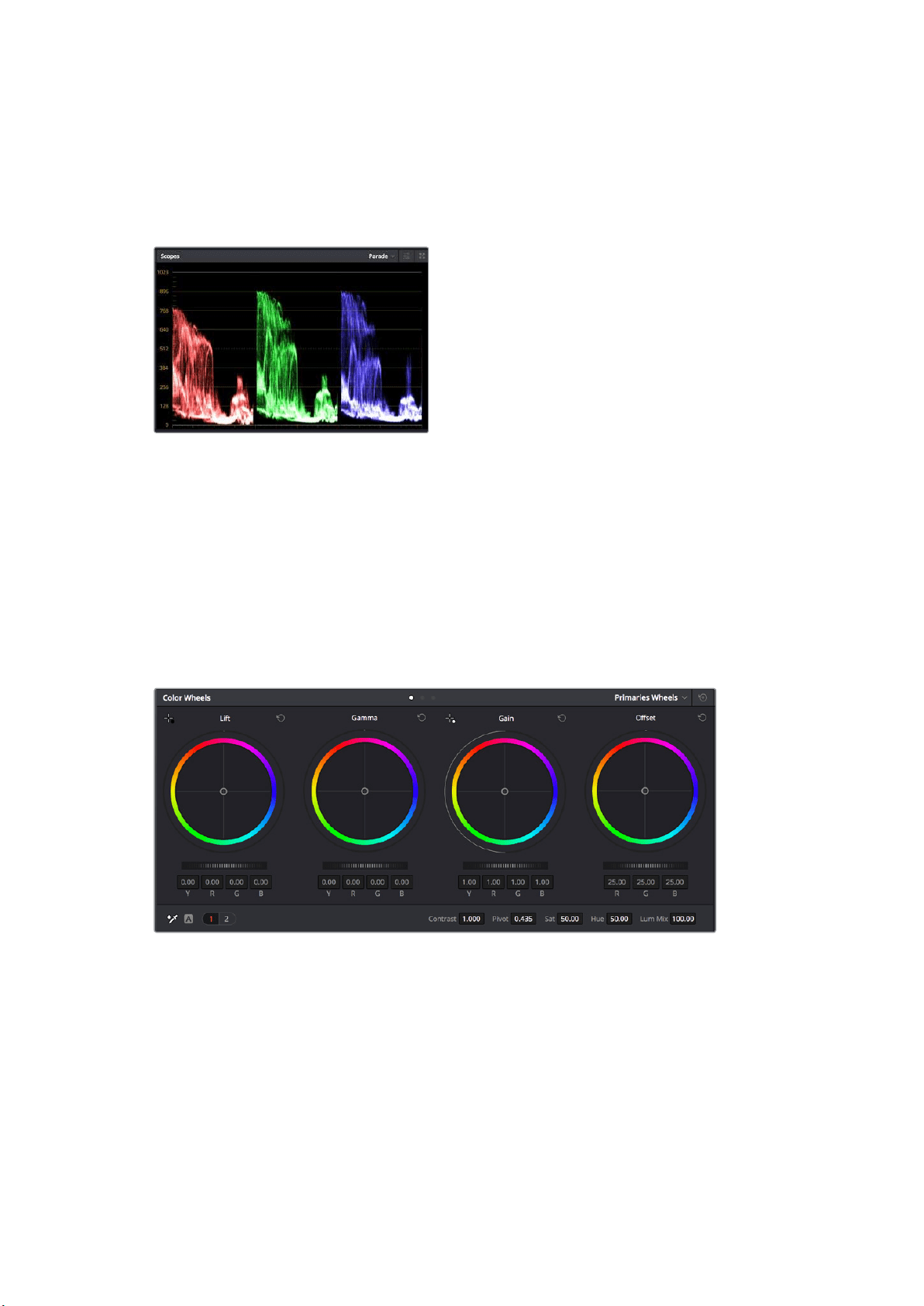
Verwenden von Scopes
Die meisten Coloristen treffen kreative Farbentscheidungen, indem Sie sich auf die Emotionen und den
Look konzentrieren, den sie ihrem Programm verleihen möchten. Mithilfe des Monitors arbeiten sie dann
daran, dies umzusetzen. Sehen Sie sich alltägliche Gegenstände an und wie unterschiedliche Lichtquellen
auf sie einwirken. Sie werden erfahrener und geübter darin, was sich aus Ihren Bildern machen lässt.
Optimieren Sie anhand des Parade-Scopes die
Lichter, Mitteltöne und Schatten
Ein weiterer Weg der Farbkorrektur, ist der Gebrauch von eingebauten Scopes, um Ihre Aufnahmen
abzugleichen. Sie können ein einzelnes Videoskop öffnen, indem Sie auf die „Scope“-Schaltfläche klicken,
die sich an zweiter Stelle von rechts in der Toolbar für die Paletten befindet. Zur Auswahl stehen Scopes für
Waveform, Parade und Histogramm sowie ein Vektorskop. Überprüfen Sie anhand dieser Scopes die tonale
Balance und die Pegel Ihres Videos, um ein Stauchen der Schwarz- und ein Clipping der Weißwerte zu
verhindern. Zusätzlich können Sie Ihre Clips auf Farbstiche untersuchen.
Im Farbrad-Menü befinden sich die Steuerelemente für „Lift“, „Gamma“ und „Gain“, die Sie üblicherweise als
Erstes anpassen. Wenn Sie Erfahrungen im Colorgrading mitbringen, werden Ihnen die Bedienelemente für
Farb- und Kontrastanpassungen bekannt vorkommen.
Die Farbräder „Lift“, „Gamma“, „Gain“ und „Offset“ geben Ihnen die volle Kontrolle über die
farbliche und tonale Balance Ihrer Clips. Ziehen Sie das Einstellrad unter den Farbrädern
hin und her, um jede Farbe eines jeden tonalen Bereichs einheitlich anzupassen
Um die Farben mit der Maus noch akkurater zu steuern, können Sie in der „Color Wheels“-Palette von den
Farbrädern „Primary Wheels“ zu den Farbbalken „Primary Bars“ wechseln. Mit ihnen lässt sich jede Farbe
und jeder Luminanzkanal für Schatten, Mitten und Lichter separat einstellen. Wählen Sie hierfür im Drop-
down-Menü der Farbrad-Palette „Color Wheels“ oben rechts einfach die Option „Primaries Bars“ aus.
284Arbeiten mit DaVinci Resolve
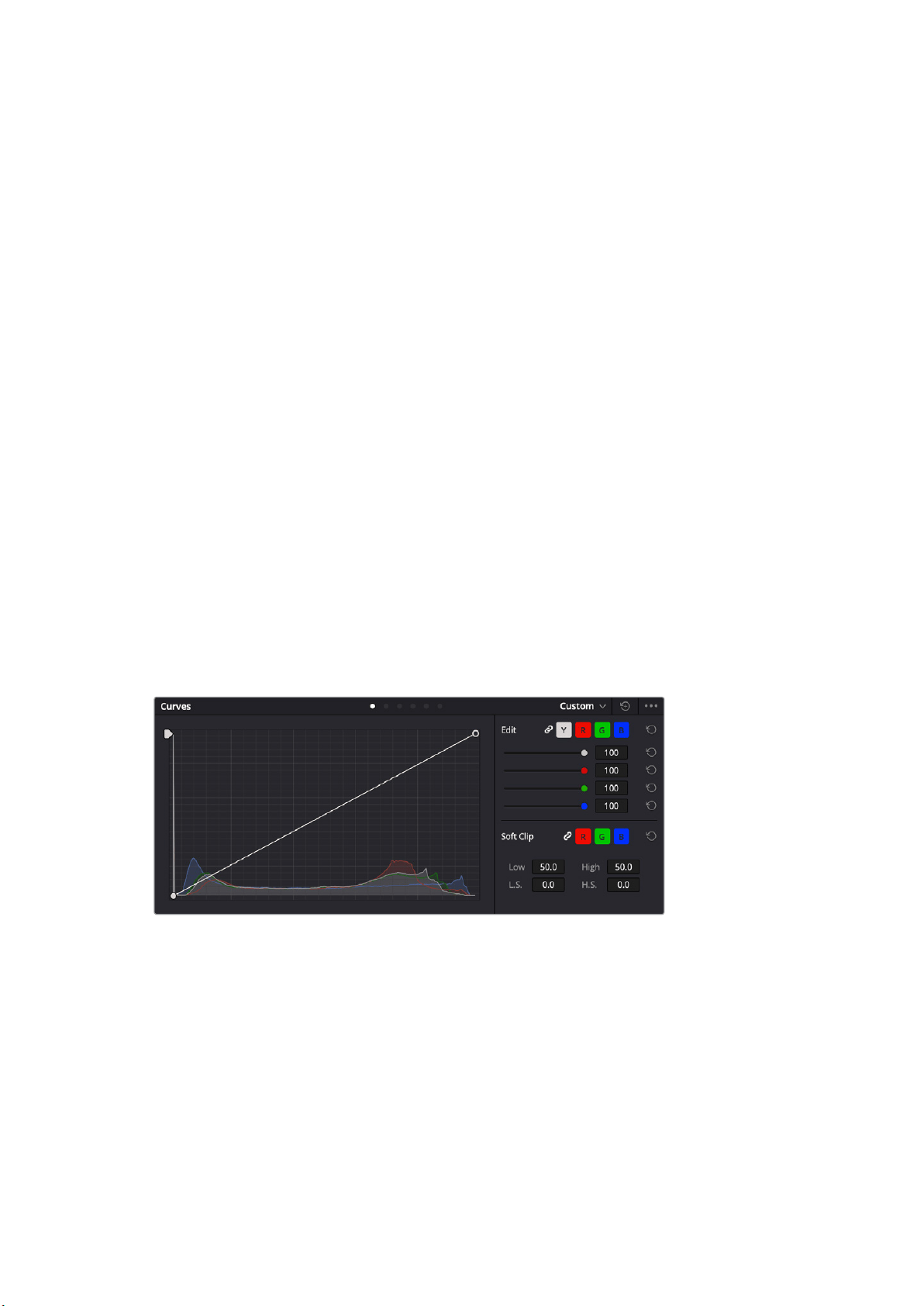
Anpassen von „Lift“ (Schwarztöne) Wählen Sie einen Clip in der Farb-Timeline aus und klicken Sie
auf die „Lift“-Skala unterhalb des ersten Farbrads. Schieben Sie das Einstellrad vor und zurück und
beobachten Sie die Auswirkungen auf Ihr Bild. Sie werden sehen, wie die Helligkeit der dunklen
Bereiche Ihres Bildes zu- und abnimmt.
Stellen Sie sie so ein, dass die dunklen Bereiche optimal aussehen. Wenn Sie die Schwarzwerte zu
sehr verringern, gehen womöglich Details im Schwarzbereich verloren. Dies lässt sich mithilfe des
Parade-Scopes verhindern. Die optimale Position von Schwarztönen im Kurvenverlauf befindet sich
direkt über der unteren Linie des Parade-Scopes.
Anpassen von „Gain“ (Weißtöne) Klicken Sie auf das Einstellrad für „Gain“ und schieben Sie es
hin und her. Dies justiert die Lichter, womit die hellsten Bereiche in Ihrem Clip gemeint sind. Die
Lichter werden im oberen Abschnitt des Kurvenverlaufs im Parade-Scope angezeigt. Für eine gut
beleuchtete Aufnahme bringt man diese am besten direkt unter die obere Linie des Waveform-
Scopes. Wenn die Lichter über die obere Linie des Wellenform-Scopes ausschlagen, werden sie
abgeschnitten und es gehen Details in den hellsten Bereichen Ihres Bildes verloren.
Anpassen von „Gamma“ (Mitteltöne) Klicken Sie auf das Einstellrad für „Gamma“ unter dem Farbrad
und schieben Sie es hin und her. Wenn Sie die Mitteltonwerte erhöhen, sehen Sie, wie auch die
Helligkeit Ihres Bildes zunimmt. Sie werden merken, dass sich beim Anpassen der Gammawerte
auch der mittlere Abschnitt der Wellenform bewegt. Er steht für die Mitteltöne Ihres Clips. Im
Waveform-Scope liegt die optimale Position für Mitteltöne in der Regel zwischen 50–70Prozent.
Dies ist jedoch Geschmackssache und hängt vom zu kreierenden Look und den Lichtverhältnissen
im Clip ab.
Sie können anhand der Kurven-Feature auch primäre Farbkorrekturen vornehmen. Erstellen Sie per Klick
einfach Steuerpunkte auf der diagonalen Linie im Kurvendiagramm und ziehen Sie diese nach oben oder
unten, um die Haupteinstellungen des RGB-Kontrasts für verschiedene Tonwertbereiche im Bild
anzupassen. Optimal anpassen lassen sich auf der Kurve im unteren Drittel, in der Mitte und im oberen
Drittel liegende Punkte.
Es gibt noch viele andere Möglichkeiten der primären Farbkorrektur in DaVinci Resolve.
Die „Curves“-Palette ist ein weiteres Tool für primäre Farbkorrekturen oder um bei Verwendung
eines Power Windows bestimmte Bereiche in Ihrem Clip zu verbessern
Sekundäre Farbkorrektur
Wenn Sie einen bestimmten Bereich Ihres Bildes verfeinern möchten, benutzen Sie sekundäre
Farbkorrekturen. Ihre bisherigen an „Lift“, „Gamma“ und „Gain“ vorgenommenen Anpassungen haben sich
auf das gesamte Bild ausgewirkt. Deshalb bezeichnet man sie als primäre Farbkorrekturen.
Um spezifische Bildpartien zu verfeinern, empfehlen sich sekundäre Farbkorrekturen. Beispielsweise wenn
Sie die Farbe von Gras in einer Szene verbessern oder das Blau des Himmels vertiefen wollen. Bei der
sekundären Farbkorrektur wählt man einen spezifischen Bereich aus, den man dann isoliert bearbeitet.
Mithilfe von Nodes lassen sich mehrere sekundäre Korrekturen übereinanderlegen. Damit können Sie einen
Bereich Ihres Bildes bis zur Perfektion bearbeiten. Sie können sogar von Windows und Tracking Gebrauch
machen. So kann ein ausgewählter Bereich Bewegungen in Ihren Bildern folgen.
285Arbeiten mit DaVinci Resolve
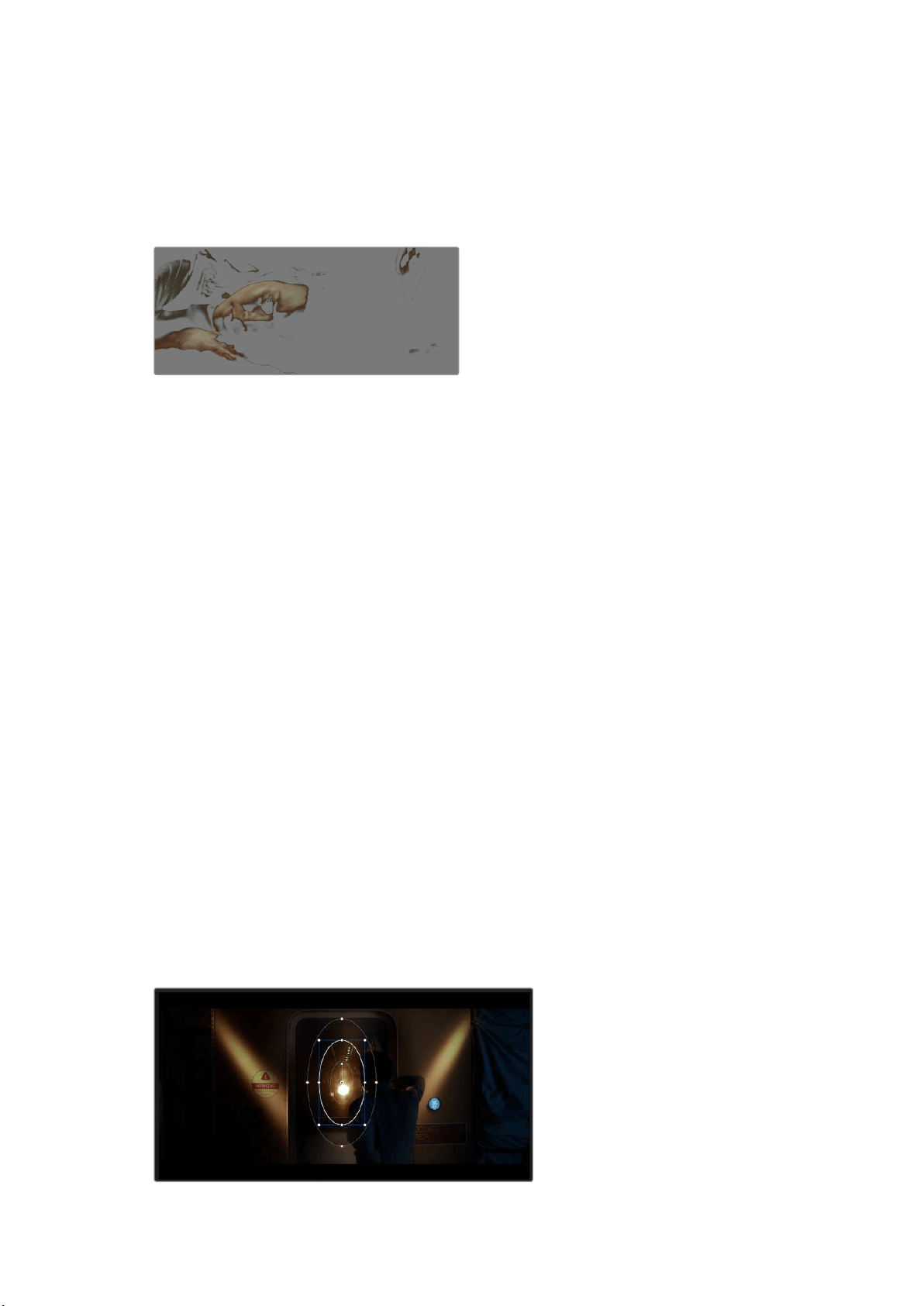
Qualifizieren einer Farbe
Sie werden häufig feststellen, dass eine bestimmte Farbe in Ihrem Clip optimiert werden kann, z.B. Gras am
Straßenrand oder das Blau des Himmels. Vielleicht empfiehlt sich auch die farbliche Justierng eines
bestimmten Objekts, um die Aufmerksamkeit des Publikums darauf zu lenken. Mit dem HSL-Qualifizierer-
Tool ist dies problemlos möglich.
Mit der HSL-Qualifizierer-Funktion können Sie bestimmte Farben in Ihrem Bild auswählen.
Das ist praktisch, um bestimmte Bereiche hervorzuheben, den Kontrast zu erhöhen oder
um die Aufmerksamkeit des Publikums auf bestimmte Bildbereiche zu lenken
So qualifizieren Sie eine Farbe:
1 Fügen Sie einen neuen „Serial Node“ (Serieller Node) hinzu.
2 Öffnen Sie das Qualifizierfenster „Qualifier“ und vergewissern Sie sich, dass das Pipetten-Tool im
Auswahlabschnitt „Selection Range“ ausgewählt ist.
3 Klicken Sie in Ihrem Clip auf die zu bearbeitende Farbe.
4 In der Regel werden Sie einige Anpassungen vornehmen müssen, um ausgewählte Kanten
weichzuzeichnen und den Bereich ausschließlich auf die gewünschte Farbe zu begrenzen. Klicken
Sie über dem Viewer auf die Schaltfläche „Highlight“, um Ihre Auswahl sichtbar hervorzuheben.
5 Passen Sie im Farbton-Fenster „Hue“ die Bandbreite über „Width“ an und erweitern oder verengen
Sie Ihre Auswahl.
Experimentieren Sie mit den Bedienelementen „High“, „Low“ und „Softness“, um Ihre Auswahl zu verfeinern.
Nun können Sie Ihre ausgewählte Farbe mithilfe von Farbrädern oder benutzerdefinierten Kurven
korrigieren.
Es kann vorkommen, dass Ihre Auswahl in Bildpartien hineinreicht, die nicht einbezogen werden sollen. Sie
können die unerwünschten Bereiche mühelos mit einem Power Window ausmaskieren. Erstellen Sie dazu
einfach ein neues Fenster und formen Sie es entsprechend, um lediglich den gewünschten Farbbereich
auszuwählen. Wenn sich die ausgewählte Farbe in der Aufnahme bewegt, können Sie Ihr Power Window
mithilfe der Tracking-Funktion verfolgen.
Hinzufügen eines Power Windows
Power Windows sind ein extrem effektives Tool für die sekundäre Farbkorrektur zur Isolierung bestimmter
Bereiche Ihres Clips. Diese Bereiche müssen nicht statisch sein und lassen sich auch bei einem
Kameraschwenk oder einer Drehung sowie der Bewegung des Bereichs selbst verfolgen.
Power Windows dienen zum Ausmaskieren von Bereichen, die nicht von den sekundären
HSL-Qualifizierer-Anpassungen berührt werden sollen
286Arbeiten mit DaVinci Resolve
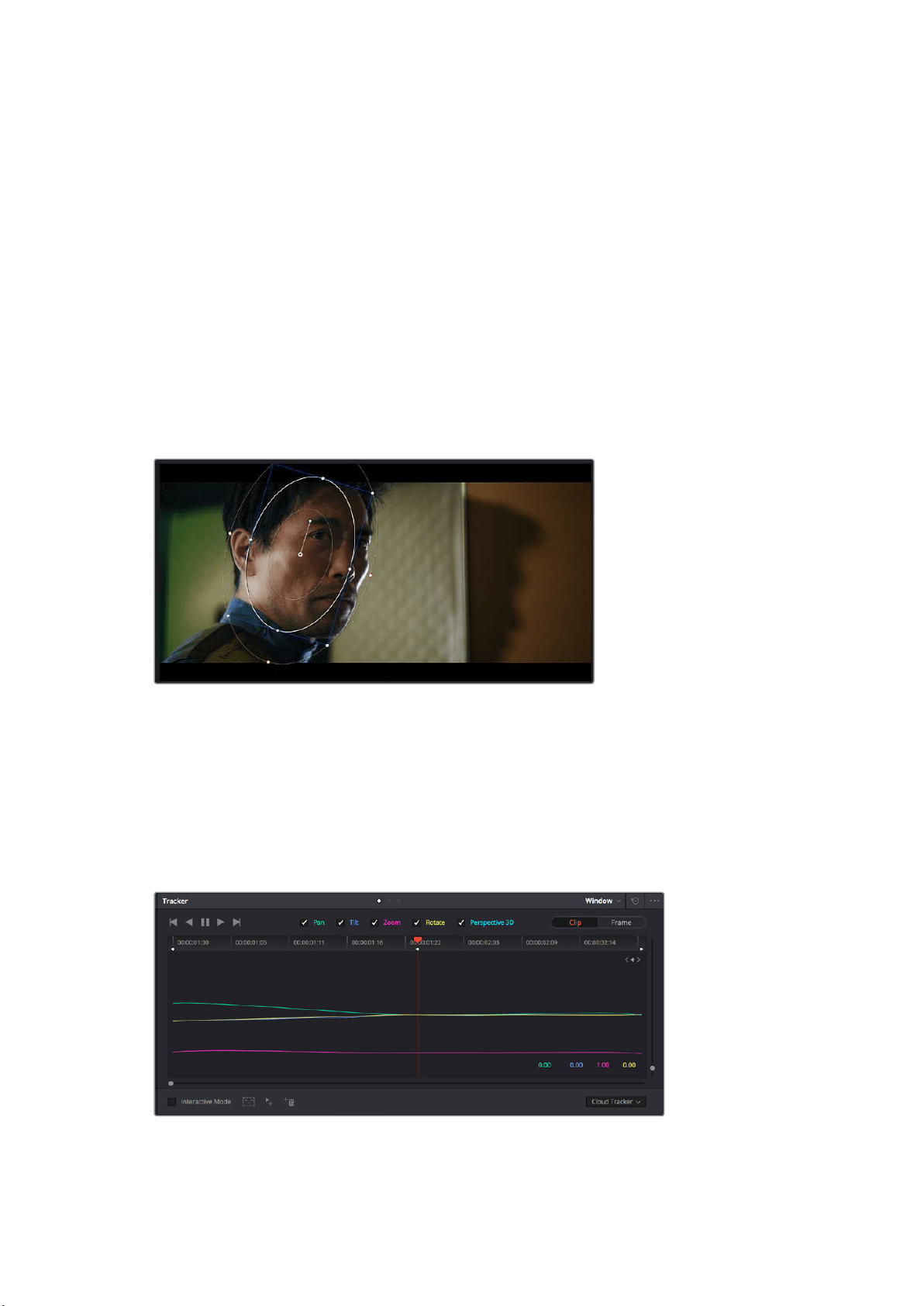
Zum Beispiel können Sie mithilfe eines solchen Windows die Bewegungen einer Person verfolgen, um
Farb- und Kontraständerungen ausschließlich an dieser Person vorzunehmen, ohne ihre Umgebung zu
beeinflussen. Mit solchen Korrekturen können Sie die Aufmerksamkeit des Publikums auf bestimmte
Bereiche lenken.
So versehen Sie Ihren Clip mit einem Power Window:
1 Fügen Sie einen neuen „Serial Node“, einen seriellen Operator, hinzu.
2 Öffnen Sie die „Window“-Palette und wählen Sie eine Form für Ihr Power Window aus, indem Sie auf
ein Form-Icon klicken. Das Window in der gewünschten Form erscheint nun im Node.
3 Passen Sie die Form an, indem Sie auf die blauen Punkte klicken und diese in Form ziehen. Entlang
der roten Punkte werden die Kanten weichgezeichnet. Positionieren Sie die Form, indem Sie auf
den Mittelpunkt klicken und sie auf den zu isolierenden Bereich schieben. Mit dem Punkt, der mit
dem Mittelpunkt verbunden ist, lässt sich das Fenster rotieren.
Nun können Sie Farbkorrekturen Ihres Bildes gezielt in dem Bereich vornehmen, den Sie
bearbeiten möchten.
Power Windows lassen Sie in bestimmten Bereichen Ihres Bildes sekundäre Korrekturen vornehmen
Tracking mit einem Power Window
Die Kamera, das Objekt oder der Bereich in Ihrer Einstellung bewegt sich gegebenenfalls. Um
sicherzustellen, dass das Power Window auf dem ausgewählten Objekt oder Bereich haften bleibt, nehmen
Sie das leistungsstarke Tracking-Tool von DaVinci Resolve zu Hilfe. Der Tracker analysiert die Schwenk-,
Neige-, Zoom- und Rotationsbewegung der Kamera oder des Objekts in Ihrem Clip, womit Sie Ihr Window
der Bewegung anpassen. Geschieht dies nicht, erfolgt Ihre Korrektur ggf. außerhalb des vorgegebenen
Zielbereichs und fällt unnötig auf, was vermutlich unerwünscht ist.
Mithilfe der Tracking-Funktion können Sie Objekte oder Bereiche in Ihrem
Clip verfolgen. Power Windows folgen dann der Bewegung
287
Arbeiten mit DaVinci Resolve
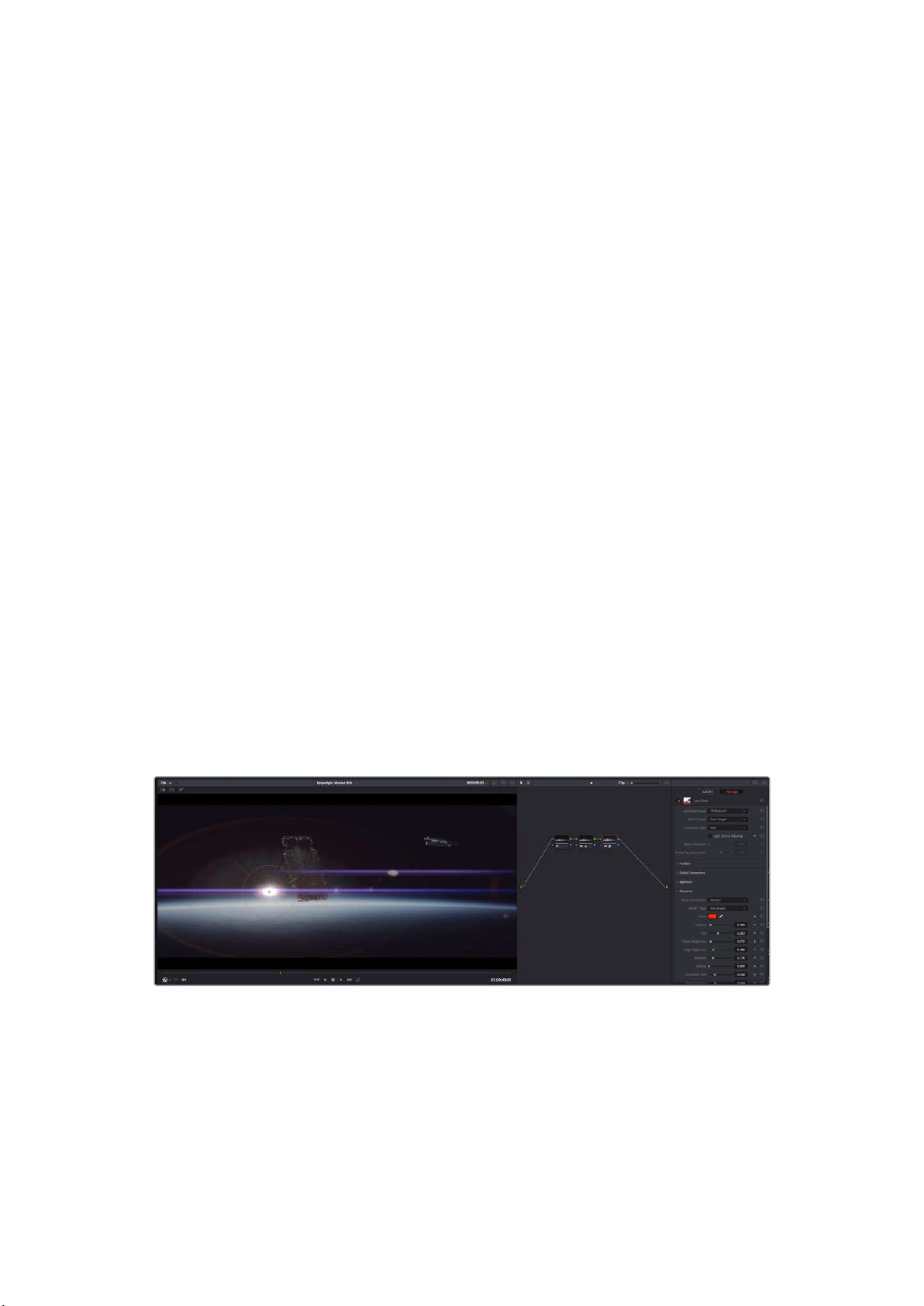
So verfolgen Sie ein sich bewegendes Objekt mit einem Power Window:
1 Erstellen Sie einen neuen „Serial Node“ und fügen Sie diesem ein Power Window hinzu.
2 Gehen Sie zum Anfang Ihres Clips, positionieren Sie ein Power Window auf dem gewünschten
Objekt oder Bereich und passen Sie seine Größe an.
3 Öffnen Sie die „Tracker“-Palette. Wählen Sie die geeigneten Schwenk-, Neige-, Zoom-,
Rotations- und 3D-Einstellungen für die Bewegung in Ihrem Clip aus, indem Sie in die
jeweiligen Kontrollkästchen ein Häkchen setzen oder es entfernen.
4 Klicken Sie auf den Vorwärtspfeil links neben den Dialogboxen. DaVinci Resolve wendet nun ein
Cluster mit Tracking-Punkten auf Ihren Clip an und durchläuft dann die Frames, um Bewegung zu
analysieren. Nach abgeschlossenem Tracking-Vorgang verfolgt Ihr Power Window die Bewegung in
Ihrem Clip.
In den meisten Fällen ist das automatische Tracking erfolgreich. In komplexen Szenen kann es jedoch
vorkommen, dass ein Objekt sich an Ihrem ausgewählten Bereich vorbei bewegt und damit das Tracking
unterbricht oder stört. Dies kann manuell mithilfe des Keyframe-Editors gelöst werden. Näheres dazu finden
Sie im englischsprachigen DaVinci Resolve Handbuch.
Arbeiten mit Plug-ins
Während der sekundären Farbkorrektur können Sie außerdem ResolveFX- oder OpenFX-Plug-ins
hinzufügen. Damit lassen sich im Color-Arbeitsraum schnelle, interessante Looks und Effekte oder im
Edit-Arbeitsraum einfallsreiche Übergänge für Ihre Clips kreieren. ResolveFX sind bereits in DaVinci
Resolve installiert. OpenFX Plug-ins sind bei Fremdanbietern erhältlich und herunterladbar.
Nach erfolgter Installation eines Satzes von OpenFX-Plug-ins greifen Sie auf diese OFX- oder die
ResolveFX-Plug-ins über den Color-Arbeitsraum zu. Öffnen Sie hierfür den OpenFX Inspector rechts neben
dem Node-Editor. Erstellen Sie zunächst einen seriellen Node. Öffnen Sie dann per Klick auf den
„OpenFX“-Button die Effektbibliothek und ziehen Sie ein Plug-in per Drag-and-drop auf den Node. Verfügt
das Plug-in über eigene Einstellungen, können Sie diese im angrenzenden „Settings“-Menü ändern.
Im Edit-Arbeitsraum können Sie Clips mit Plug-in-Filtern und Übergängen versehen, indem Sie das
„OpenFX“-Menü in der „Effects Library“ öffnen und das gewünschte Plug-in auf die Videospur Ihres Clips in
der Timeline ziehen.
OFX-Plug-ins bieten eine schnelle und einfache Möglichkeit, einfallsreiche und interessante Looks zu kreieren
288
Arbeiten mit DaVinci Resolve
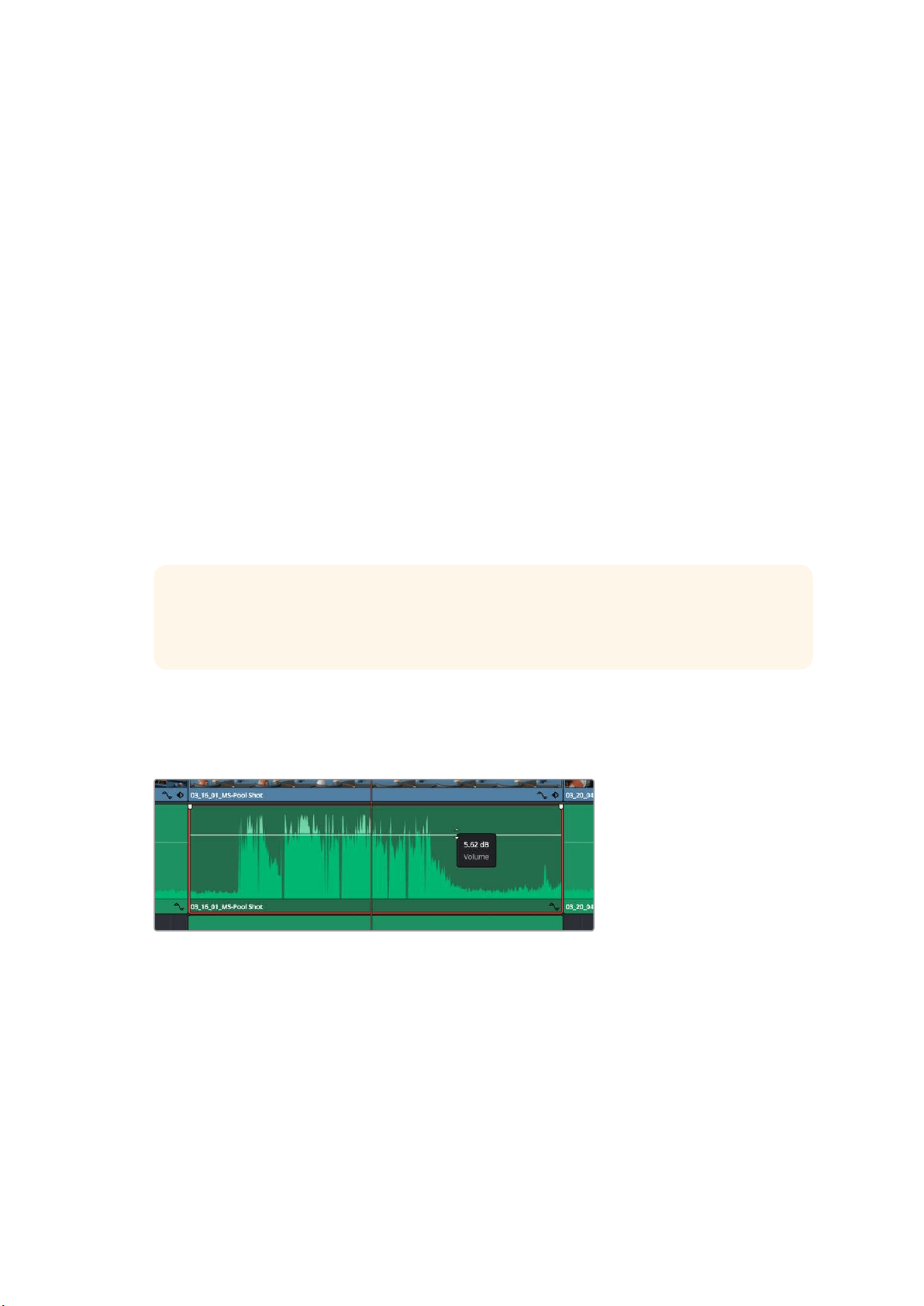
Mixen von Ton
Tonmischen im Edit-Arbeitsraum
Sobald Sie Ihr Projekt geschnitten und farblich bearbeitet haben, können Sie mit dem Mischen von Ton
beginnen. DaVinci Resolve bietet direkt im Edit-Arbeitsraum eine praktische Auswahl an Features zum
Schneiden, Mixen und Mastern von Audio. Werden für Ihr Projekt noch ausgeklügeltere Audiotools
benötigt, haben Sie im Fairlight-Arbeitsraum Zugriff auf eine komplette Postproduktionsumgebung für Ton.
Wenn Sie bereits mit dem Edit-Arbeitsraum vertraut sind und direkt mit Fairlight weitermachen wollen,
überspringen Sie diesen Abschnitt.
Hinzufügen von Audiospuren
Wenn Sie im Edit-Arbeitsraum arbeiten und einen elementaren Tonschnitt mit vielen Toneffekten und Musik
mischen wollen, können Sie bei Bedarf mühelos weitere Audiospuren hinzufügen. Das kann praktisch sein,
wenn Sie Ihren Sound bauen und Ihre Audioelemente für einen Soundmix auf unterschiedliche Spuren
verteilen möchten, wie bspw. Gesang, Toneffekte und Musik.
So fügen Sie im Edit-Arbeitsraum eine Audiospur hinzu
Führen Sie neben dem Namen einer Audiospur in Ihrer Timeline einen Rechtsklick aus und wählen Sie „Add
Track“ aus sowie eine der Optionen „Mono“, „Stereo“ oder „5.1“. Dies fügt unten in der Track-Liste eine Spur
hinzu. Wählen Sie alternativ „Add Track“ und anschließend die Position, an der eine oder mehrere neue
Spuren eingefügt werden sollen.
Ihre neue Audiospur erscheint nun in der Timeline.
TIPP Wenn Sie einen Spurtyp im Nachhinein ändern möchten, wählen Sie neben dem Spurnamen
per Rechtsklick den Befehl „Change track type to“ und dann aus den Optionen Stereo, Mono und
5.1 Ihre bevorzugte Option.
Anpassen von Audiopegeln in der Timeline
Jeder Audioclip hat in der Timeline sein eigenes Lautstärke-Overlay, über das Sie die Lautstärke des Clips
einstellen können. Ziehen Sie den Zeiger dafür lediglich hoch oder runter. Das Overlay korreliert mit dem
Lautstärkeparameter im Inspector.
Bewegen Sie den Zeiger im Lautstärke-Overlay, um den Lautstärkepegel des Clips anzupassen
Sollten Sie für Ihr Projekt noch ausgeklügeltere Audiotools benötigen, haben Sie im Fairlight-Arbeitsraum
Zugriff auf eine komplette Postproduktionsumgebung für Ton.
Der Fairlight-Arbeitsraum
Im Fairlight-Arbeitsraum von DaVinci Resolve bearbeiten Sie den Ton Ihres Projekts. Im Einzelmonitor-
Modus bietet Ihnen dieser Arbeitsraum eine optimierte Übersicht über die Audiospuren Ihres Projekts. Ein
erweiterter Mixer und spezielle Monitoring-Elemente vereinfachen die Evaluierung und Anpassung von
Pegeln, um einen gleichmäßigen und harmonischen Mix zu kreieren. Lassen Sie sich von der riesigen
Auswahl an Features nicht abschrecken. Mit ihnen werden Sie die bestmögliche Tonqualität für Ihr Projekt
erreichen.
289Arbeiten mit DaVinci Resolve
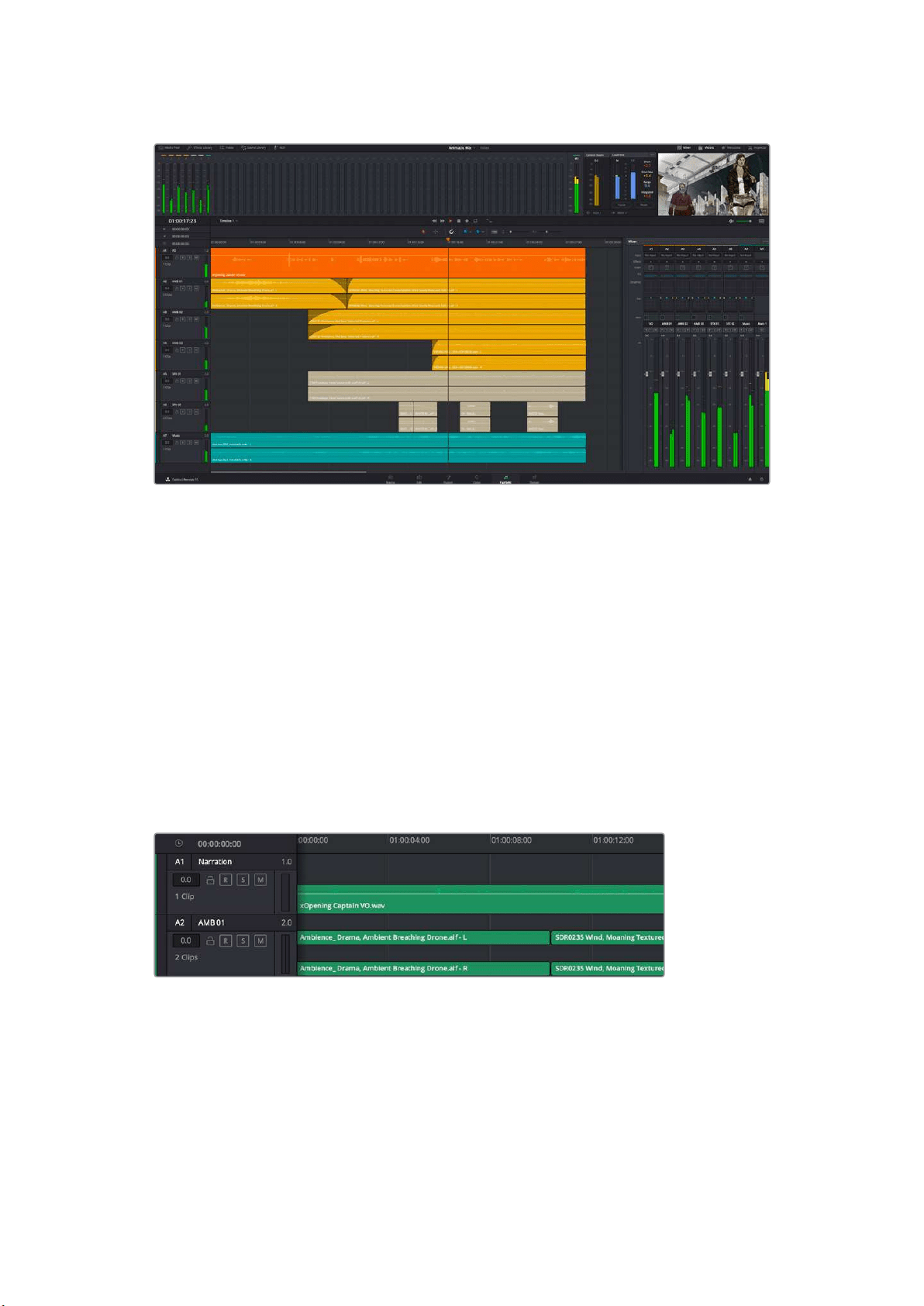
Diese Anleitung gibt Ihnen einen grundlegenden Überblick über die Funktionen im Fairlight-Arbeitsraum.
Wenn Sie mehr zu den einzelnen Details einer jeden Funktion erfahren möchten, ziehen Sie das
englischsprachige DaVinci Resolve Handbuch zu Rate. Es erklärt den Zweck der einzelnen Tools und
beschreibt in leicht verständlichen Schritten, wie Sie sie einsetzen.
Die Audio-Timeline
Spur-Header: Links neben jeder Spur befindet sich ein Spur-Header, der die Spurnummer, den
Spurnamen, die Spurfarbe, Audiokanäle, Fader-Werte und Audiopegelmesser anzeigt. Der Spur-
Header enthält darüber hinaus einen Button zum Sperren und Entsperren von Spuren sowie
Solo- und Stummschalt-Buttons. Diese Elemente helfen Ihnen dabei, Spuren zu organisieren und
ermöglichen die Vorschau einzelner Spuren.
Spuren: Jede Spur im Fairlight-Arbeitsraum ist in Unterspuren aufgeteilt. Jede dieser Unterspuren
reflektiert einen individuellen Kanal des Cliptons zum Schneiden und Mixen. Der Edit-Arbeitsraum
verbirgt die individuellen Audiokanäle und zeigt stattdessen nur einen einzelnen Clip in der Timeline
an. Das macht es einfacher, Mehrkanalquellen zu schneiden, ohne eine große Anzahl an Spuren
verwalten zu müssen.
Der Spur-Header von Spur A1 verweist auf eine Monospur mit einer einzelnen Unterspur für
Monoton. Bei Spur A2 hingegen handelt es sich um eine Stereospur für Stereoton
290
Arbeiten mit DaVinci Resolve
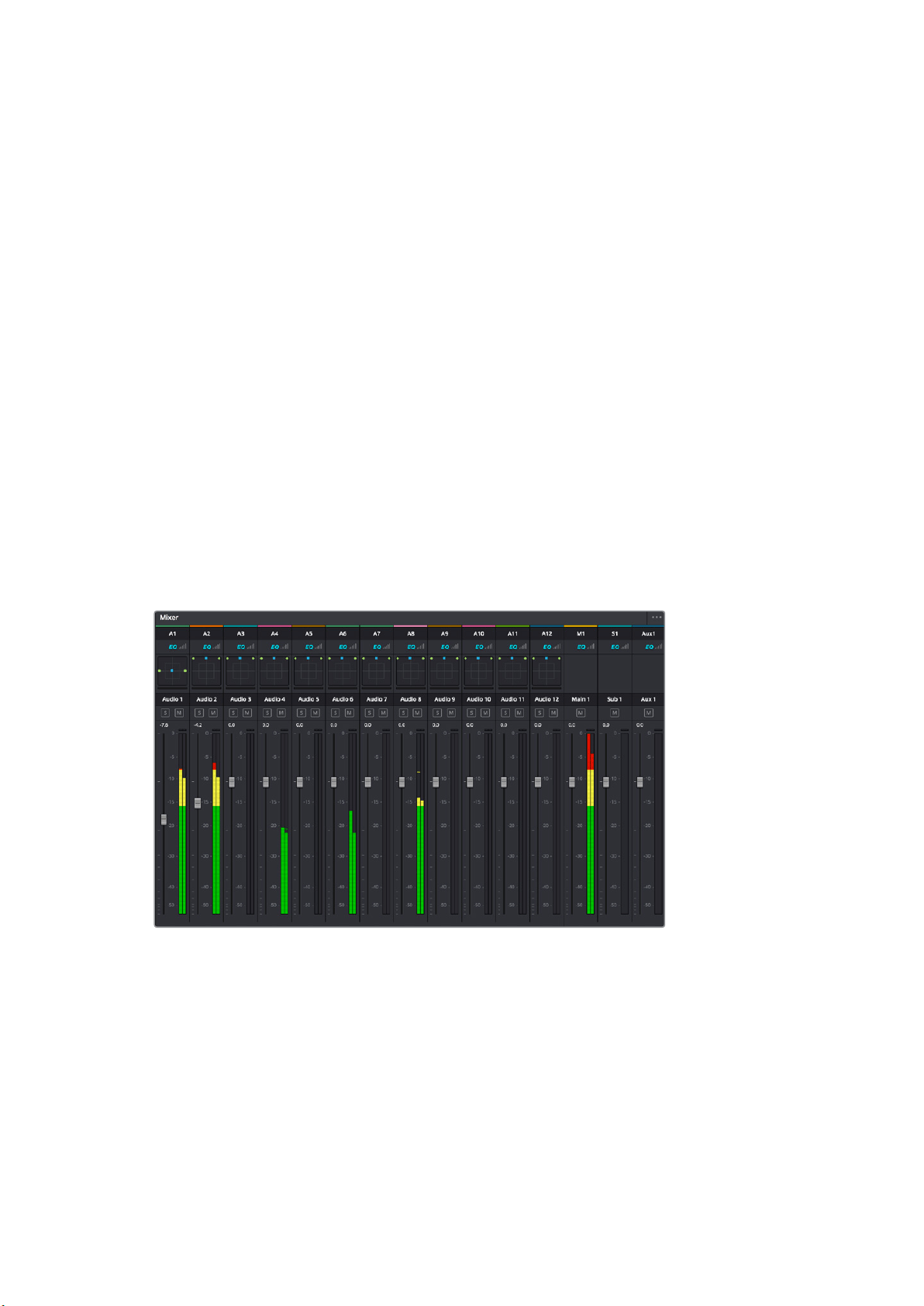
Was ist ein Bus?
Ein Bus ist im Grunde genommen ein Zielkanal, zu dem man mehrere Audiospuren aus der Timeline routen
kann. Auf diese Weise werden die Spuren zu einem einzelnen Signal zusammengemischt, das dann auch
über einen einzelnen Kanalzug steuerbar ist.
Main Bus: „Main Busses“ bzw. Hauptbusse sind in der Regel die primäre Ausgabe eines Programms.
Jedes von Ihnen neu erstellte Projekt verfügt anfangs über einen einzelnen Main-Bus, an den
standardmäßig alle Spuren geroutet werden. Der Main-Bus kombiniert alle Spuren in der Timeline
zu einem einzigen Signal. So können Sie den allgemeinen Pegel des Audiomixes anpassen, sobald
Sie die Pegel der individuellen Spuren eingestellt haben.
Sub Bus: „Sub Busses“ erlauben ein Zusammenfügen mehrerer Audiospuren der gleichen
Kategorie wie Dialoge, Musik oder Effekte. Auf diese Weise können alle Elemente derselben
Kategorie als einzelnes Audiosignal gemixt werden. Beispiel: Wenn Sie fünf Dialogspuren haben,
können Sie die Ausgabe aller fünf Dialogspuren zu einem Submix-Bus zusammenfügen. Die Pegel
aller Dialogspuren lassen sich so mit einem einzelnen Satz von Steuerelementen anpassen. Dieser
Submix kann dann separat gerendert oder zum Rendern an den Main-Bus gesendet werden.
Der Mixer
Jede Audiospur in der Timeline entspricht einem individuellen Kanalzug im Mixer. Standardmäßig befindet
sich rechts neben dem Main-Bus ein einzelner Kanalzug mit der Beschriftung „M1“. Zusätzliche Kanalzüge
erscheinen auf der rechten Seite und verfügen über Steuerelemente für jeden weiteren Main- oder
Submix-Bus, den Sie erstellen. Mit einem Satz grafischer Steuerelemente können Sie Ausgabekanälen
Spurkanäle zuweisen, EQ und Dynamik anpassen, Pegel und Aufnahmeautomatisierung einstellen, Stereo-
und Surround-Ton positionieren sowie Spuren auf Solo oder stummschalten.
Audiomixer mit den zu den Spuren in der Timeline gehörigen Kanalzügen
Verfeinern von Audio mit dem Equalizer
Sobald die Tonpegel Ihrer Audioclips angepasst sind, stellen Sie vielleicht fest, dass der Ton weiteren
Verfeinerungen bedarf. Es kann vorkommen, dass Dialoge, Musik und Soundeffekte um dieselben
Frequenzen im Klangspektrum konkurrieren. Das kann dazu führen, dass der Sound aufdringlich oder
unklar herüberkommt. Hier kann der Equalizer Abhilfe schaffen, da Sie darüber jene Bereiche des
Klangspektrums bestimmen können, den jede Spur für sich beansprucht. Mit einem Equalizer können Sie
darüber hinaus unerwünschte Elemente aus Ihrem Audio entfernen. Das geschieht, indem Pegel in
bestimmten Frequenzen, die ein Dröhnen, Surren, Zischen oder auch Windgeräusche enthalten, isoliert
oder reduziert werden. Auch die allgemeine Klangqualität lässt sich damit verbessern.
291Arbeiten mit DaVinci Resolve
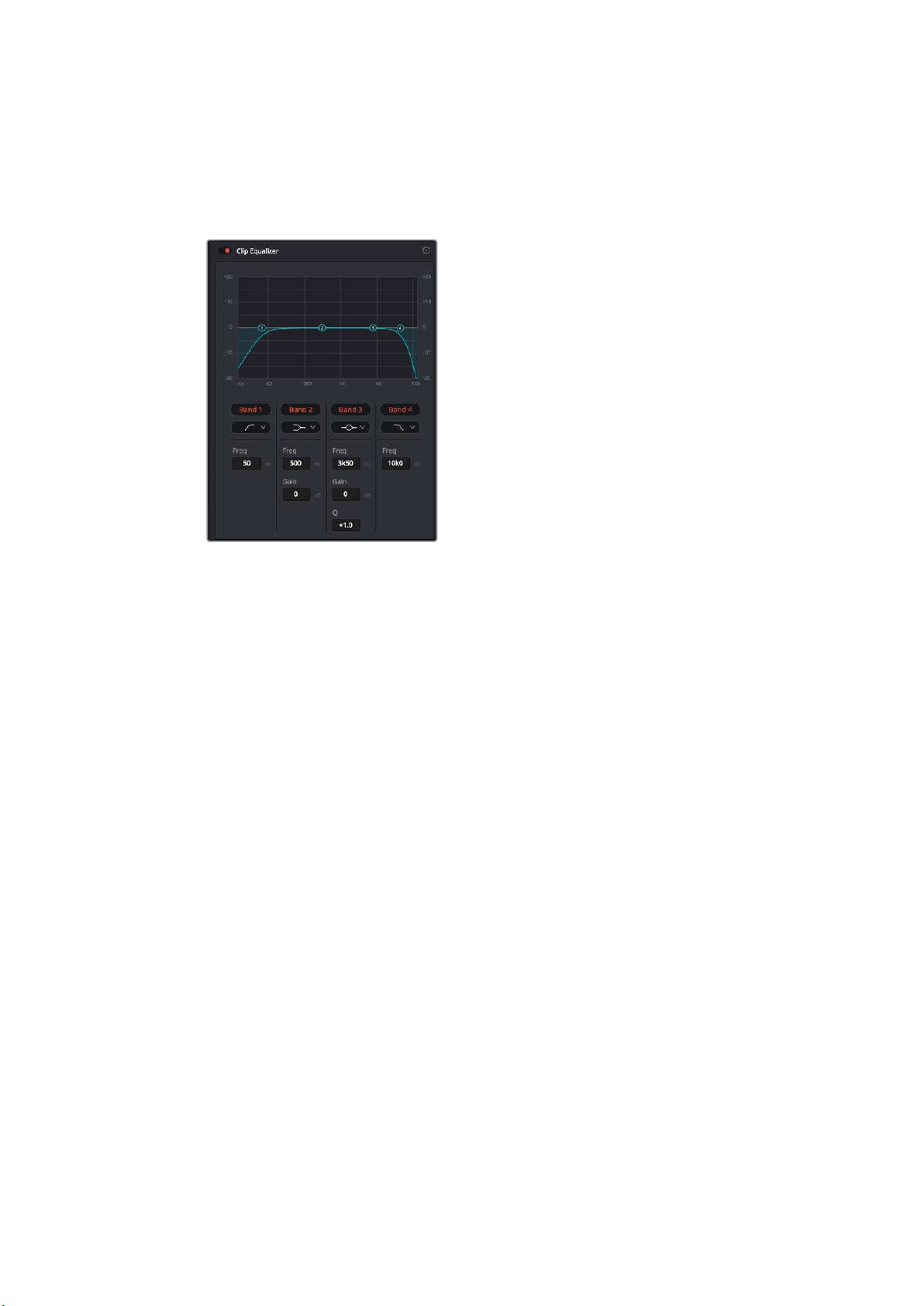
DaVinci Resolve stellt EQ-Filter bereit, die auf Clipebene für individuelle Clips oder auf Spurebene für
individuelle Spuren angewandt werden können. Jeder Audioclip in der Timeline verfügt über einen
4-Band-Equalizer im Inspector-Fenster. Im Mixer-Fenster steht für jede Spur ein parametrischer 6-Band-
Equalizer bereit. Mit den grafischen und numerischen Steuerelementen zum Verstärken oder Dämpfen von
Frequenzbereichen sowie unterschiedlichen Filterarten lässt sich die Form der EQ-Kurve definieren.
Der 4-Band-Equalizer kann auf jeden Clip
in der Timeline angewandt werden
Über die äußeren Bänder lassen sich Bandfilter mithilfe von Hi-Shelf-, Lo-Shelf-, Hi-Pass- und Lo-Pass-
Filtern anpassen. Ein Pass-Filter wirkt sich auf alle Frequenzen über oder unter einem bestimmten
Frequenzwert aus, da diese Frequenzen komplett aus dem Signal entfernt werden. Beispiel: Ein
Hochpassfilter lässt die hohen Frequenzen passieren und stoppt die niedrigen Frequenzen. Sämtliche
außerhalb der Grenzfrequenz liegenden Frequenzen werden in einer graduell abfallenden Kurve
herausgeschnitten.
Ein Shelf-Filter ist weniger aggressiv und dann hilfreich, wenn Sie die oberen und unteren
Frequenzbereiche eines Signals allgemein formen wollen, ohne diese Frequenzen komplett außen vor zu
lassen. Der Shelf-Filter verstärkt oder dämpft die Zielfrequenz sowie alle darüber bzw. darunter liegenden
Frequenzen, je nachdem, ob Sie einen High- oder einen Low-Shelf-Filter verwenden.
Mit den Steuerelementen der mittleren Bänder können Sie eine große Vielfalt an Equalizer-Anpassungen
vornehmen und zwischen Low-Shelf-, Bell-, Notch- und High-Shelf-Filteroptionen hin und her schalten.
Bell: Bell-Filter verstärken oder dämpfen Frequenzen rund um den vorgegebenen Mittelpunkt einer
Glockenkurve. Wie der Name schon sagt, handelt es sich dabei um eine glockenförmige Kurve.
Notch: Mit Notch-Filtern lassen sich sehr schmale Frequenzbandbreiten bearbeiten. Beispielsweise
lässt sich so Netzbrummen bei 50 oder 60Hz entfernen.
Lo-Shelf: Low-Shelf-Filter verstärken oder kappen die Zielfrequenz am unteren Ende sowie alle
Frequenzen, die darunter liegen.
Hi-Shelf: High-Shelf-Filter verstärken oder kappen die Zielfrequenz am oberen Ende sowie alle
Frequenzen, die darüber liegen.
So versehen Sie einen einzelnen Clip mit einem EQ:
1 Wählen Sie den Clip, auf den Sie EQ-Filter anwenden wollen, in der Timeline aus.
2 Klicken Sie dann in den Inspector und anschließend auf den Aktivierungs-Button „Clip Equalizer“.
292Arbeiten mit DaVinci Resolve
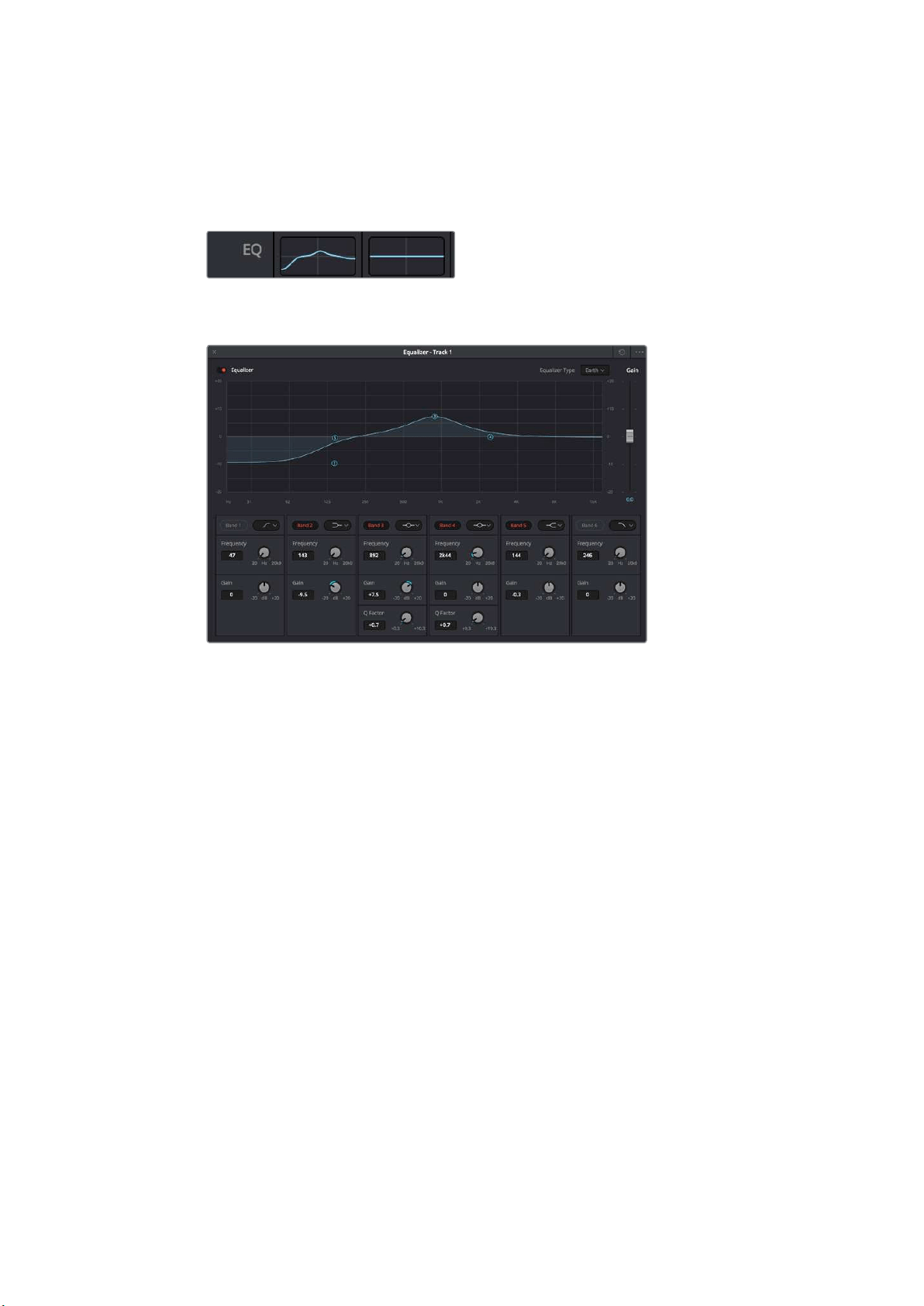
So versehen Sie eine Spur mit einem EQ:
1 Doppelklicken Sie im Mixer in das EQ-Feld für eine Ihrer Spuren, um den Equalizer für diese Spur
zu öffnen.
2 Wählen Sie im Drop-down-Menü für das anzupassende Band den Bandfilter aus.
Der EQ-Bereich im Mixer-Fenster zeigt an, dass
eine EQ-Kurve zu Spur 1 hinzugefügt wurde
Parametrischer 6-Band-Equalizer, der auf jeden Clip angewendet werden kann
Sobald Sie Ihren Clip oder Ihre Spur mit einem EQ versehen haben, können Sie den EQ für jedes Band
anpassen. Beachten Sie, dass sich die Steuerelemente je nach ausgewählter Filterart unterscheiden.
So passen Sie den EQ für einen Bandfilter an:
1 Wählen Sie im Drop-down-Menü für das anzupassende Band den Bandfilter aus.
2 Passen Sie den Frequenzwert „Frequency“ an, um die Mittenfrequenz für den EQ festzulegen.
3 Passen Sie den „Gain“-Wert an, um die von den Bändern gesteuerten Frequenzen zu verstärken
oder zu dämpfen.
4 Geben Sie über den „Q Factor“-Wert die Bandbreite der betroffenen Frequenzen vor.
Setzen Sie mit dem Zurücksetzen-Button alle Steuerelemente im EQ-Fenster auf ihre Standardwerte zurück.
Fairlight bietet vielzählige Steuerelemente, mit denen Sie das Beste aus jeder Audiospur herausholen
können. Fügen Sie Spuren hinzu, verwalten und organisieren Sie Busse und fügen Sie Effekte wie
Laufzeitverzögerungen oder Hall hinzu. Oder polieren Sie Ihren Audiomix ganz allgemein auf.
Hinzufügen von VFX und Compositing im Fusion-Arbeitsraum
Nach abgeschlossenem Schnitt können Sie den Fusion-Arbeitsraum öffnen und direkt von DaVinci Resolve
aus visuelle Effekte und Bewegtbilder in 2D oder 3D hinzufügen. Im Gegensatz zu ebenenbasierten
Compositing-Softwares verwendet Fusion sogenannte Nodes, anhand derer Sie Bilddaten in beliebige
Richtungen lenken können und so die Freiheit haben, komplexe Effekte zu bauen. Das Node-Fenster zeigt
auf einen Blick alle im Verlauf dieses Prozesses verwendeten Tools. Wenn Sie den Node-Workflow im
Color-Arbeitsraum verwendet haben, werden Sie sich hier wie zu Hause fühlen.
293Arbeiten mit DaVinci Resolve
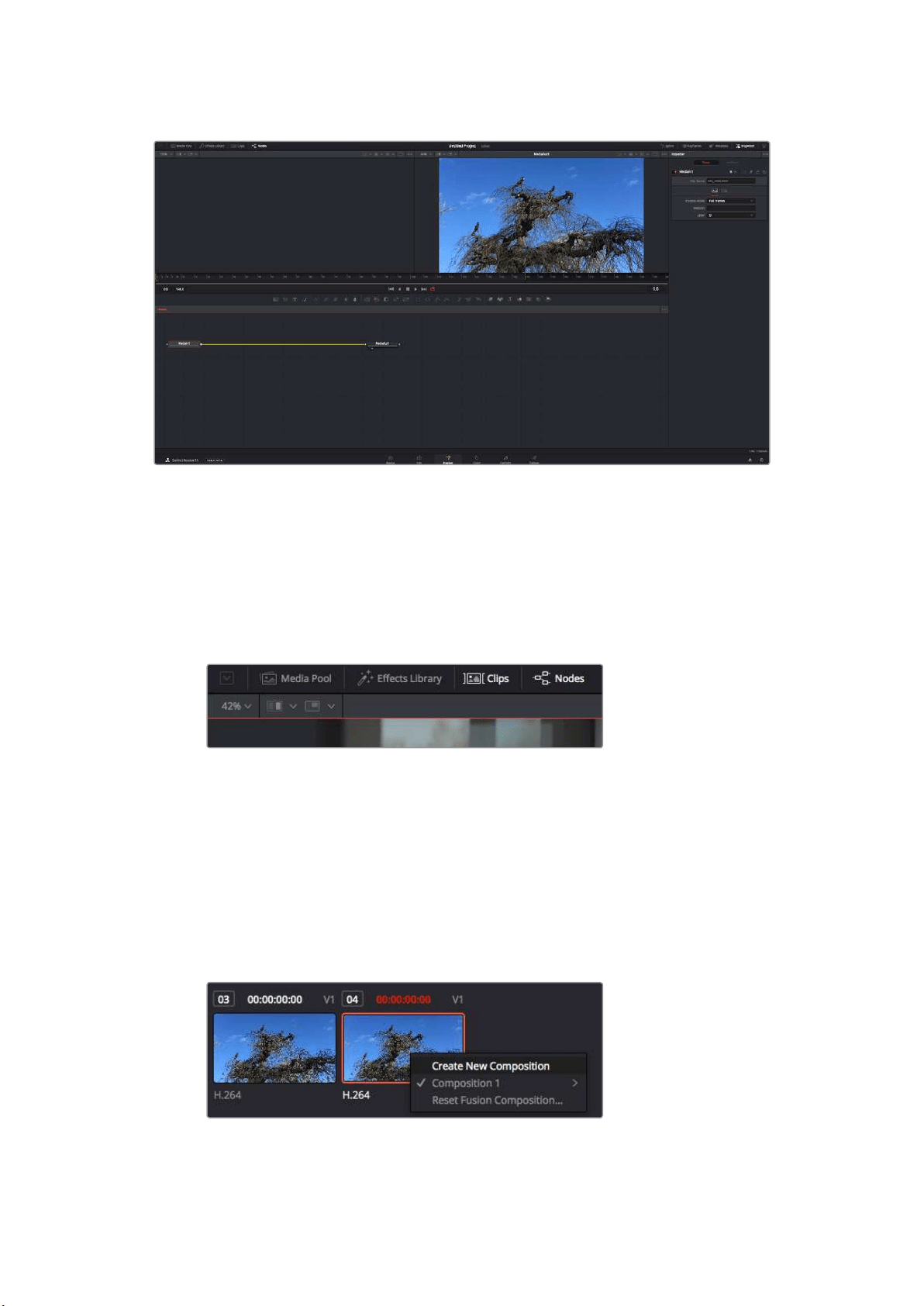
Der Fusion-Arbeitsraum
Der Fusion-Arbeitsraum bietet im oberen Bereich zwei Ansichtsfenster (Viewer) mit
Transportsteuerelementen zum Sichten Ihrer Medien. Rechts daneben ist das Inspector-Fenster für den
Zugriff auf Tool-Einstellungen. Im „Nodes“-Fenster, dem sogenannten Node-Editor, im unteren Bereich
erstellen Sie Ihre Kompositionen, fachsprachlich Compositings genannt. Die Viewer und
Transportsteuerelemente werden immer angezeigt. Per Klick auf die Icons der Bedienoberflächen-Toolbar
können Sie jedoch die Fenster „Nodes“ und „Inspector“ oder zusätzliche Fenster einschließlich der „Effects
Library“ (Effektbibliothek) und Spline- und Keyframe-Editoren wahlweise aufrufen oder verbergen.
Media Pool: Der Media Pool funktioniert hier genauso wie im Edit-Arbeitsraum. Ziehen Sie einfach
zusätzliche Medien aus Ihren Bins direkt in Ihr Compositing.
Effects Library: In der Effektbibliothek finden Sie Fusion Tools und Vorlagen, die in Kategorien
wie Partikel, Tracking, Filter und Generatoren sortiert sind. Sie können Tools anklicken oder
in den Node-Editor ziehen, um sie Ihrem Compositing hinzuzufügen. Der Media Pool und die
Effektbibliothek sind im gleichen Bildschirmbereich verortet und man wechselt zwischen beiden hin
und her. So werden die Viewer möglichst groß angezeigt.
Clips: Per Klick auf den „Clips“-Tab werden die Thumbnails für die Clips in Ihrer Timeline aufgerufen
oder verborgen. Die Thumbnails sind unterhalb des Node-Editors verortet, wo Sie unmittelbar zu
anderen Clips navigieren können.
Erstellen Sie eine neue Version Ihres Compositings, indem Sie einen
Thumbnail anklicken und „Create New Composition“ auswählen
294
Arbeiten mit DaVinci Resolve
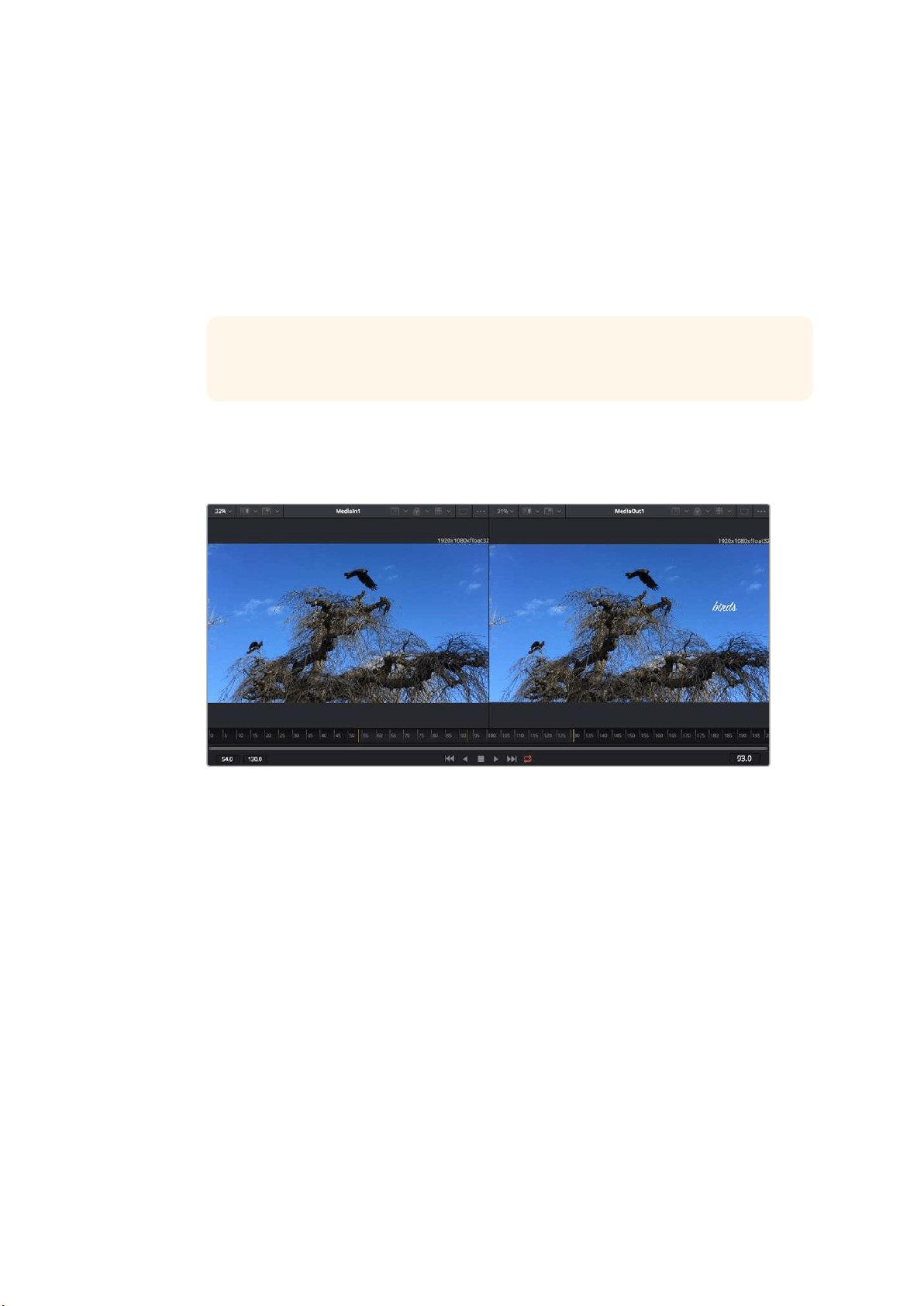
Viewer: Die Ansichtsfenster sind immer eingeblendet und zeigen Ihnen verschiedene Darstellungen
Ihres Compositings an. Bspw. an einem 3D-Merge-Node vorgenommene Änderungen, die
Kameraausgabe oder Ihre finale Renderausgabe. In den Viewern können Sie auch sehen, wie Ihre
Änderungen sich auf ein spezifisches Element auswirken.
Sie können die Node-Ansichten in den Viewern bestimmen, indem Sie auf einen Node klicken und
„1“ für den linken und „2“ für den rechten Viewer eingeben. Der neben dem Node erscheinende
weiße Punkt zeigt an, welchem der beiden Ansichtsfenster er zugewiesen ist. Bei Einsatz eines
externen Videomonitors erscheint ein dritter Button, über den Sie Ihre Medien Ihrem externen
Monitor zuführen können.
TIPP Alternativ können Sie einen Node einem Viewer zuweisen, indem Sie den Node
direkt in den Viewer ziehen.
Mithilfe der unter den Ansichtsfenstern angezeigten Transportbedienelemente können Sie zum
Start oder Ende eines Clips springen, ihn vor- oder rückwärts abspielen oder seine Wiedergabe
anhalten. Das Zeitlineal zeigt den gesamten Clipbereich an, wobei die In- und Out-Punkte mit
gelben Markern versehen sind.
Die gelben Marker auf dem Zeitlineal zeigen die In- und Out-Punkte Ihres Clips in der
Timeline an. Wenn Sie einen Fusion Clip oder Compound Clip verwenden, sehen Sie auf dem
Zeitlineal nur die Dauer des Clips wie er in der Timeline erscheint, d.h. ohne Handles
Nodes: Das „Nodes“-Fenster, der sogenannte Node-Editor, ist das Herz des Fusion-Arbeitsraums.
Dort bauen Sie Ihren Node-Baum, indem Sie Tools und den Ausgang eines Nodes mit dem Eingang
eines anderen verknüpfen. Die Größe dieses Bereichs variiert je nachdem, welche Editoren
geöffnet sind, bspw. der Spline- oder Keyframe-Editor. Die Toolbar direkt über dem Node-Editor
bietet schnellen Zugriff auf häufig benutzte Tools.
Spline: Der geöffnete Spline-Editor wird rechts vom Node-Editor eingeblendet. Mit diesem Editor
können Sie präzise Anpassungen an einzelnen Nodes vornehmen. Bspw. um die Animation
zwischen zwei Keyframes mithilfe von Bézier-Kurven zu glätten.
Keyframes: Anhand des Keyframe-Editors kann man jedes Tool mit Keyframes versehen, diese
entfernen oder modifizieren. Auch dieser Editor wird rechts vom „Nodes“-Fenster eingeblendet.
Metadaten: Im Metadatenfenster werden Ihnen die für einen aktiven Clip verfügbaren Metadaten
wie Codec, Framerate und Timecode angezeigt.
Inspector: Der „Inspector“ oben rechts auf der Bedienoberfläche zeigt alle für eine oder mehrere
aktive Nodes verfügbaren Einstellungen und Modifier an. Dort werden auch zusätzliche, nach
Kategorie sortierte Tab-Optionen für schnellen Zugriff eingeblendet.
295Arbeiten mit DaVinci Resolve
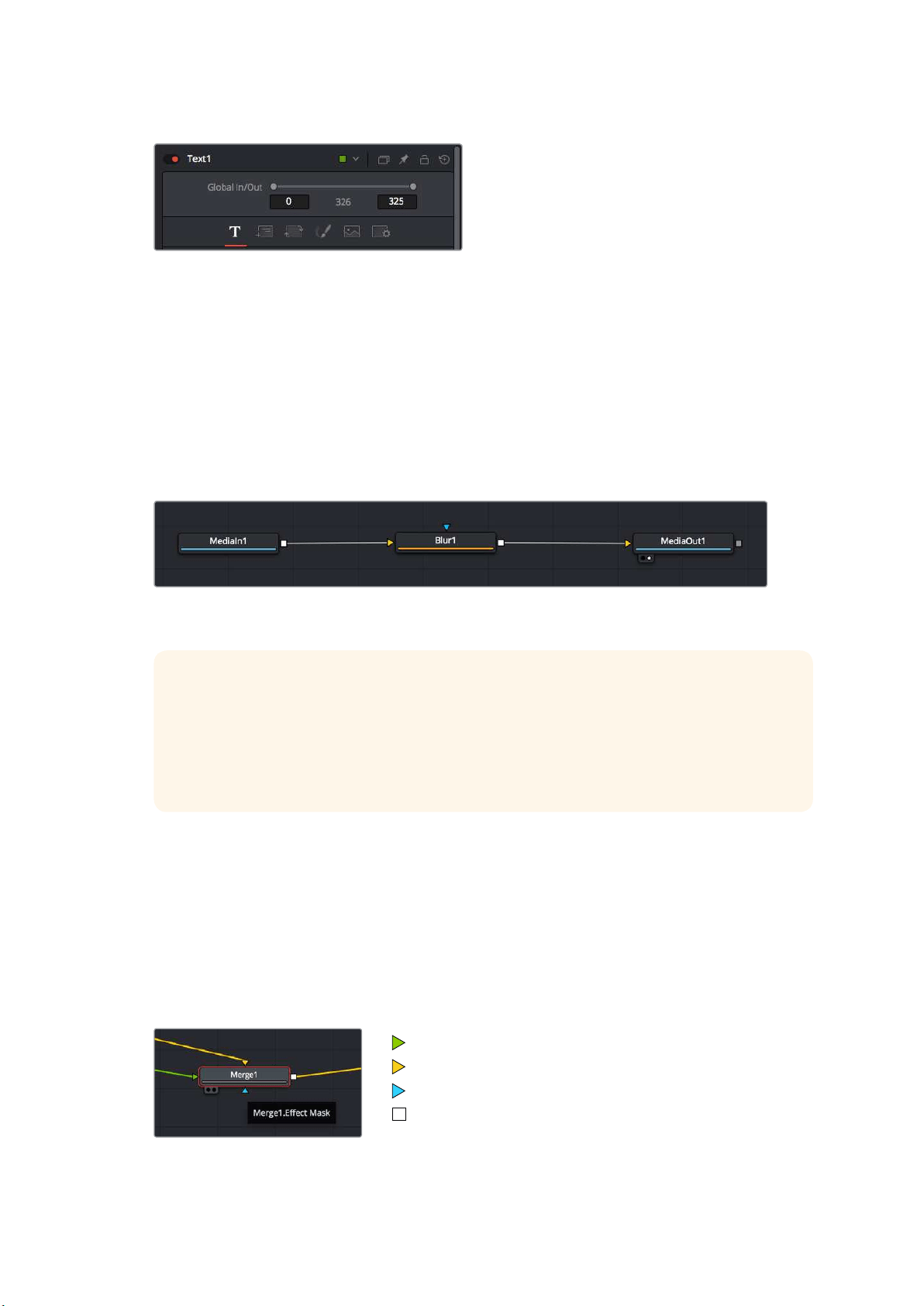
Der Text-Inspector bietet zusätzliche Tabs für Text, Layout,
Transform, Shading, Bild und Einstellungen
Erste Schritte mit Fusion
Um mit Fusion loszulegen, platzieren Sie den Abspielkopf auf irgendeinen Clip in Ihrer Timeline. Öffnen Sie
dann den Fusion-Arbeitsraum per Klick auf den „Fusion“-Tab.
Im Fusion-Arbeitsraum ist Ihr Clip dann in Form eines als „MediaIn“ gekennzeichneten Medieneingabe-
Nodes sofort verfügbar. Jedes Compositing beginnt mit einem „MediaIn“- und einem „MediaOut“-Node.
Dieser „MediaIn“-Node stellt den obersten Clip in Ihrer Timeline dar und ignoriert alle darunter liegenden
Clips. Sämtliche im Edit-Arbeitsraum am Clip vorgenommenen Änderungen werden einbezogen. Bspw. an
Transform-Tools oder ausgewählten Bildausschnitten.
Der als „MediaOut“ gekennzeichnete Medienausgabe-Node sendet die Ausgabe
zurück in die Timeline des Edit-Arbeitsraums von DaVinci Resolve
TIPP ResolveFX- oder OFX-Plug-ins, mit denen Clips im Edit-Arbeitsraum versehen wurden,
werden im Fusion-Arbeitsraum nicht angewendet. Da ist so, weil Fusion Effekte vor der
Farbkorrektur und vor den OFX/ResolveFX verarbeitet werden. Wenn Sie OFX in der
Verarbeitungskette vor Fusion Effekten anwenden wollen, klicken Sie im Edit-Arbeitsraum auf den
Clip und wählen Sie „New Fusion Clip“ aus. Klicken Sie erst dann auf den Tab für den Fusion-
Arbeitsraum.
Nodes verstehen
Man kann sich einen Node als visuelles Icon vorstellen, das ein einzelnes Tool oder einen Effekt darstellt.
Nodes werden mit anderen Nodes verknüpft und so wird durch Hinzufügen von Elementen eine
Gesamtkomposition gebaut. Es ist wichtig, die Ein- und Ausgänge der einzelnen Nodes zu verstehen. Das
hilft Ihnen bei der Gestaltung von detaillierten visuellen Effekten, den Fluss Ihres Compositings zu
navigieren.
Manche Tools verfügen über mehrere Ein- und Ausgänge, die sich mit anderen Nodes verknüpfen lassen.
So können Sie einen Merge-Node bspw. mit einem Vordergrundeingang, einem Hintergrundeingang und
einem Maskeneingang für Matten und Keys koppeln.
Eingabe Vordergrund
Eingabe Hintergrund
Eingabe Maskeneffekt
Ausgabe
296Arbeiten mit DaVinci Resolve
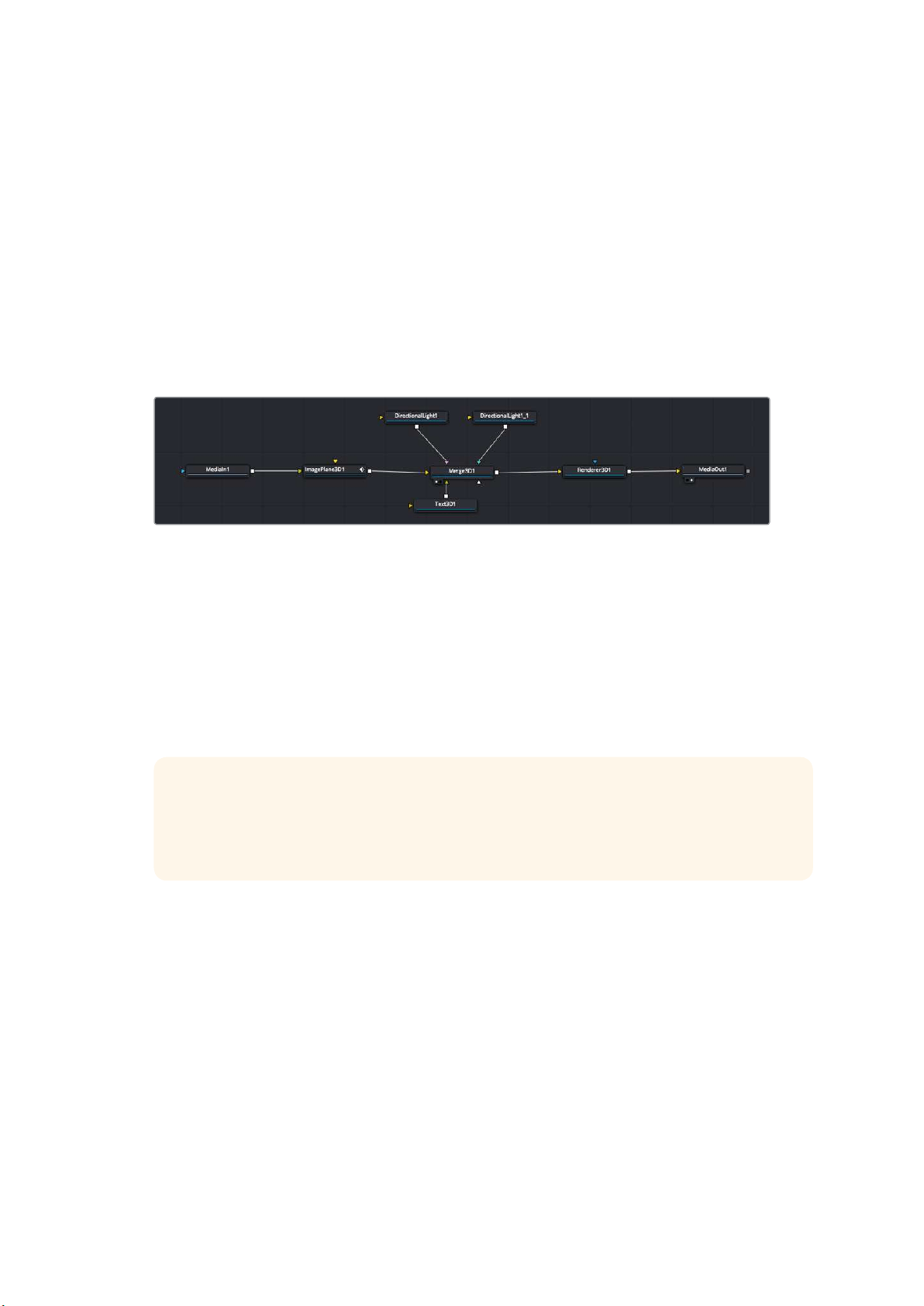
Demnach kann ein einzelner Node über mehrere Ausgänge an mehrere verschiedene Nodes in Ihrem
Compositing geknüpft werden. Anders als mit einer ebenenbasierten Software brauchen Sie diese Clips
nicht zu duplizieren. Die Verbindungslinien zwischen Nodes sind mit Pfeilen versehen, die die Richtung des
Bilddatenflusses illustrieren.
Hinzufügen von Nodes in den Node-Editor
Effekte kann man ganz einfach hinzufügen, indem man Nodes auf die Verbindungslinie zwischen die
„MediaIn“- und „MediaOut“-Nodes setzt.
Dafür gibt es mehrere Methoden. Sie können einen Node mit gedrückter Shift-Taste zwischen zwei Nodes
einsetzen. Alternativ klicken Sie auf den Node, an den Sie einen Effekt anknüpfen möchten, und wählen Sie
das gewünschte Tool aus. Der neue Node wird automatisch mit dem ausgewählten Tool verbunden. Sie
können einen Node auch irgendwo im Node-Editor hinzufügen und die Nodes manuell verknüpfen, indem
Sie den Ausgang des einen Nodes zum Eingang des anderen ziehen.
Der 2D- oder 3D-Merge-Node ist das meistgebrauchte Tools. Dieser Node fungiert als
Drehscheibe, der Tools im Node-Editor in einen einzelnen Ausgang zusammenführt
Der Merge-Node verfügt über Bedienelemente für die Handhabung der Eingänge, einschließlich von
Attributen wie Größe, Position und Mix. Auf all diese Einstellungen greift man bei Auswahl des Merge-
Nodes im Fenster „Inspector“ zu.
Die gebräuchlichsten Tools sind als Icons in der Toolbar aufgereiht. Um einem Node ein Tool hinzuzufügen,
klicken Sie auf sein Icon oder ziehen Sie es in den Node-Editor. Um alle verfügbaren Tools zu sichten,
klicken Sie oben links auf „Effects Library“ und erweitern Sie die Option „Tools“. Dort finden Sie alle Tools
nach Kategorie sortiert sowie einen Satz vorgefertigter „Templates“. Diese Vorlagen können Sie bspw. als
Blendeneffekte, Shader und Hintergründe verwenden.
TIPP Sobald Ihnen die Werkzeugnamen vertraut sind, können Sie das Auswahlmenü „Select
Tools“ aufrufen, indem Sie bei gedrückter Shift-Taste die Leertaste Ihrer Tastatur drücken. Beim
Eintippen des Werkzeugnamens wird Ihnen das relevante Tool aus dem Menü vorgeschlagen. So
wählt man das gewünschte Tool sehr schnell aus.
Anpassen von Nodes mit dem Inspector
Passen Sie Ihre Node-Einstellungen im „Inspector“-Fenster an. Klicken Sie einfach den zu modifizierenden
Node an, damit sich das Fenster aktualisiert und es die Einstellungen und Bedienelemente des
Nodes anzeigt.
Mit Fusion brauchen Sie sich den aktuell bearbeiteten Node nicht anzeigen zu lassen, da Sie einen Node
modifizieren können, während in Ihrem Compositing ein anderer Node eingeblendet wird. Beispiel: Sie
können die Größe und die mittige Platzierung eines „Text+“-Nodes ändern, während der Merge-Node im
Viewer angezeigt wird. Dies lässt Sie den Text im Bezug auf den Hintergrund sichten.
297Arbeiten mit DaVinci Resolve
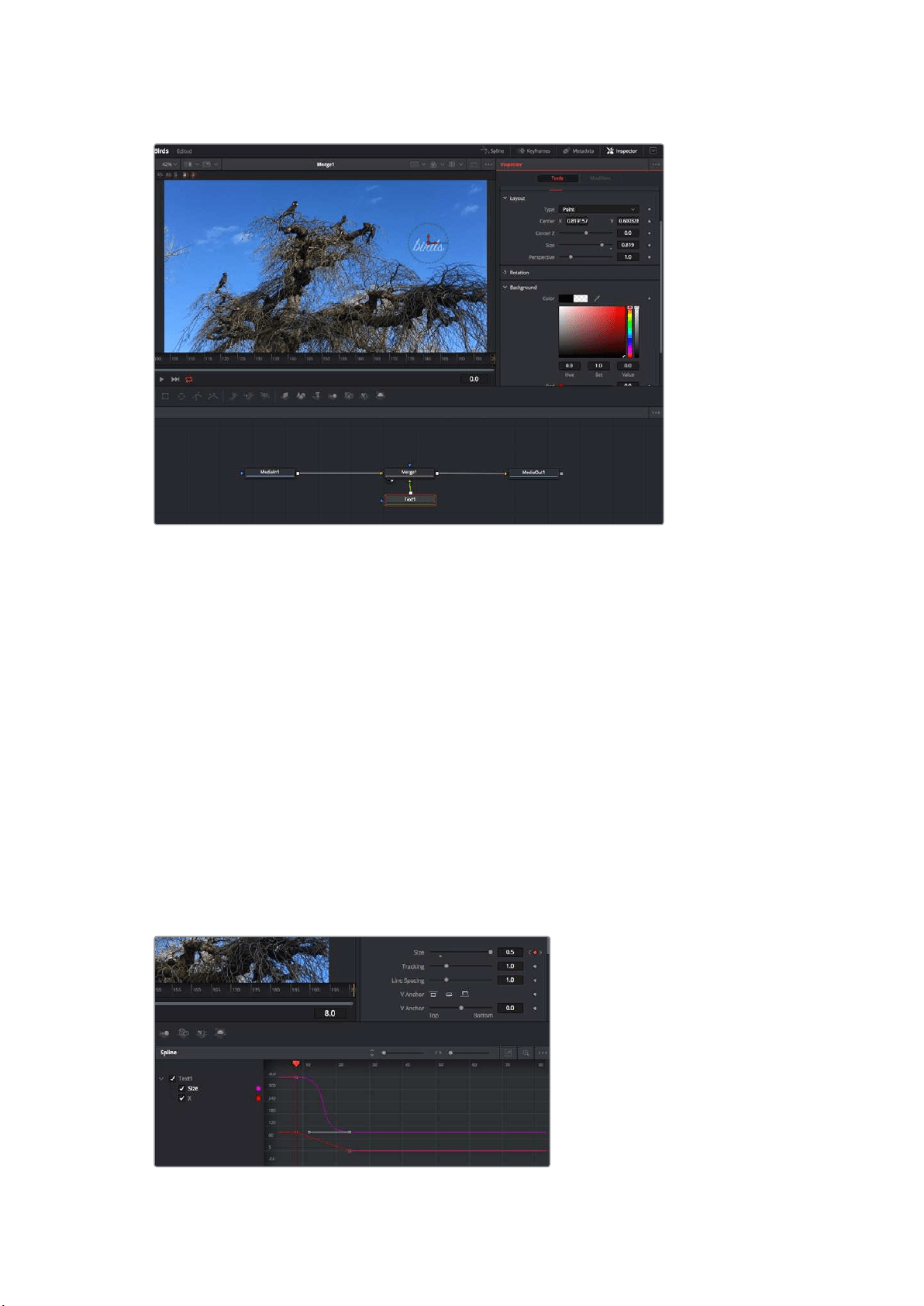
Ausgewählte Nodes sind rot umrandet. Der Inspector zeigt unter „Layout“
die Tabs mit den Bedienelementen für den Text-Node an
Die unterschiedlichen Parameter und Einstellungen können Sie für jeden Node je nach Aufgabe anpassen.
Sei dies die Größenvorgabe, das Zentrieren der Platzierung oder eine Änderung an der Anzahl von
Partikeln eines Emitter-Nodes. Durch die Vorgabe von Keyframes und Einstellungen, die sich über einen
Zeitverlauf ändern, wird der Effekt animiert.
Arbeiten mit Keyframes
Setzen Sie vom „Inspector“-Fenster aus einen Keyframe, indem Sie einen Rechtsklick auf einer Einstellung
ausführen und im Kontextmenü „Animate“ auswählen. Das Keyframe-Icon rechts neben der Einstellung
erscheint nun in Rot. Dies besagt, dass der Keyframe jetzt aktiviert ist und jede von Ihnen vorgenommene
Änderung nur auf den aktuellen Frame angewendet wird. Werden zwei oder mehr Keyframes erstellt, indem
die Einstellungsparameter eines anderen Frames geändert werden, wird dazwischen ein Übergang
interpoliert. Anhand der Pfeile rechts und links vom Keyframe-Icon können Sie den Abspielkopf auf der
Timeline genau an diese Positionen bewegen.
Die Freiformkurve im „Spline“-Fenster gibt Ihnen noch mehr Kontrolle über Ihre Keyframe-Animation.
Wählen Sie damit Keyframes aus, bspw. den ersten und letzten, und glätten Sie die Animation dazwischen
anhand einer Bézierkurve. Drücken Sie hierfür Shift und die S-Taste oder rechtsklicken Sie auf einen
Keyframe und geben Sie „Smooth“ vor.
Hier wurde die Keyframe-Animation „Size“ mit einer Bézierkurve geglättet.
Um die Kurve zu kürzen oder zu verlängern, klicken Sie die Bézier-Ziehpunkte an. Um die
Keyframe-Platzierung zu ändern, klicken Sie die rechteckigen Keyframe-Icons an.
298Arbeiten mit DaVinci Resolve
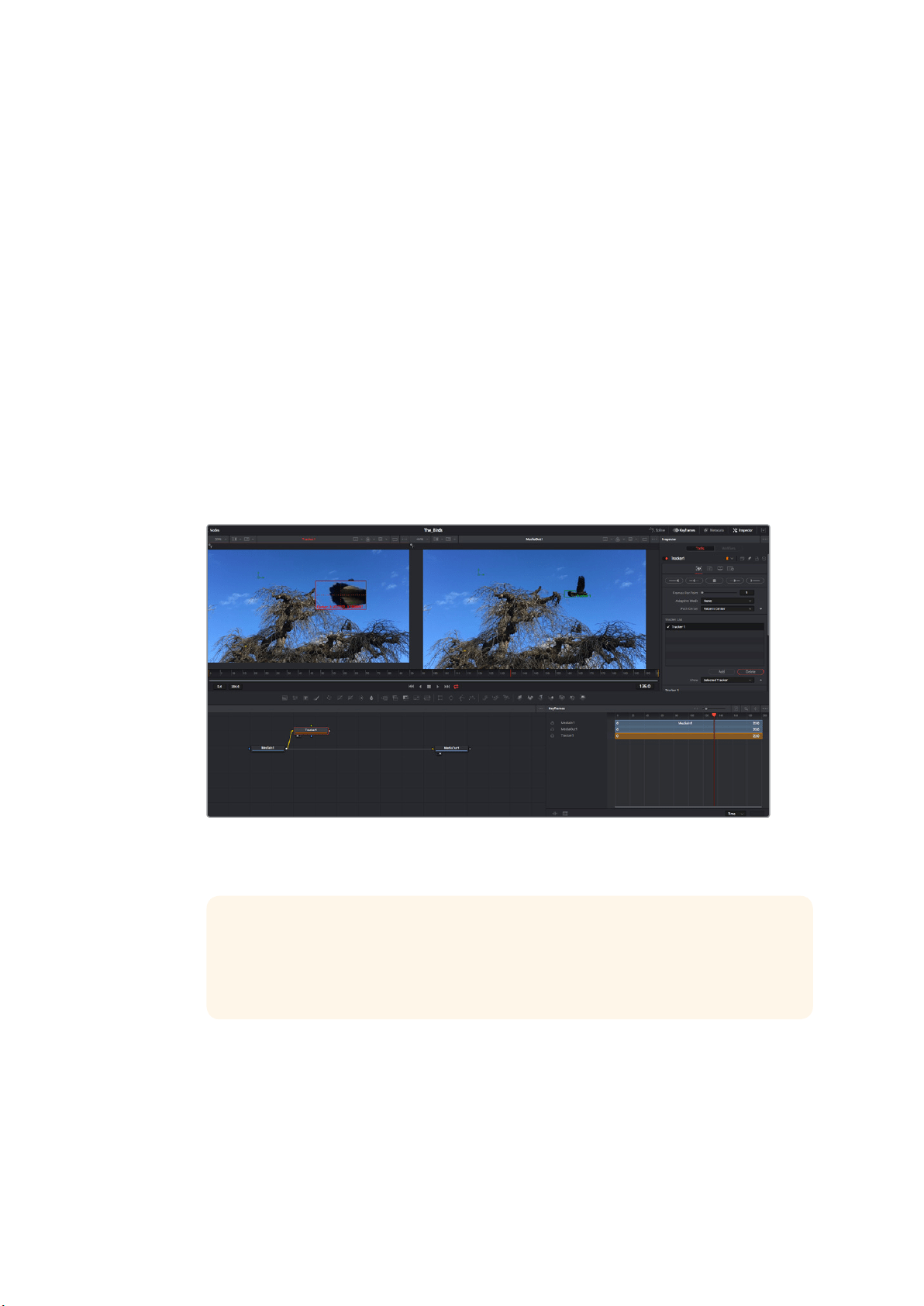
Mit dem Motion Tracker arbeiten und Text hinzufügen
Die folgenden Beispiele sollen Ihnen den Einsatz von Fusion besser verständlichen. Sie veranschaulichen,
wie Sie anhand des Tracker-Werkzeugs ein Element in einem Clip verfolgen und wie Sie dieses Element
unter Verwendung der Trackingdaten mit Text versehen.
Der Tracker verfolgt die Pixel entlang der X- und Y-Achsen. Anhand der so generierten Daten können Sie
an ein Element weitere anknüpfen. Das ist ideal, wenn Sie die Position von Text an die Bewegung eines
Objekts anpassen wollen, bspw. an ein fahrendes Auto oder an einen durch das Bild fliegenden Vogel.
1 Wählen Sie in der „Effects Library“ das „Tracking“-Tool aus und ziehen Sie es auf die Linie zwischen
die „MediaIn“- und die „MediaOut“-Nodes. Klicken Sie jetzt auf den Tracker-Node, um seine
Eigenschaften im Inspector zu öffnen.
2 Tippen Sie auf Ihrem Keyboard „1“, um den Tracker-Node im linken Viewer zu sichten. Nun
erscheint der Clip mit dem Tracker an seiner standardmäßigen Position im Viewer. Bewegen Sie
den Mauszeiger über den Tracker bis der Tracker-Ziehpunkt erscheint. Klicken Sie oben links auf
den Tracker-Ziehpunkt und ziehen Sie den Tracker auf den zu verfolgenden Bereich in Ihrem Clip.
Hochkontrastige Bereiche lassen sich gut verfolgen, bspw. die Kühlerfigur eines Autos. Für extra
Präzision vergrößert der Tracker den betroffenen Bildbereich.
3 Klicken Sie im Inspector auf den „Track Forward“-Button, um mit dem Verfolgen zu beginnen.
Nach abgeschlossenem Tracking erscheint ein Hinweisfenster. Klicken Sie auf OK.
Die im Inspector verfügbaren Tracking-Möglichkeiten umfassen u.a. das
Rückwärts-Tracking vom letzten oder vom aktuellen Frame oder das Anhalten
am bzw. Vorwärts-Tracking vom aktuellen Frame oder vom ersten Frame
TIPP Das Rückwärts- oder Vorwärts-Tracking vom aktuellen Frame aus bietet sich für
Situationen an, in denen der betroffene Bereich mitten im Renderabschnitt verschwindet.
Bspw. wenn sich ein Auto oder ein Vogel aus dem Bild herausbewegt. Dies gestattet es,
allein die relevante Footage zu verfolgen.
Nun können Sie die Trackingdaten des Bewegungspfads auf ein Text-Tool anwenden.
4 Klicken Sie in der Toolbar mit den gängigen Nodes auf den „Text+“-Node und ziehen Sie diesen in
das „Nodes“-Fenster in die Nähe des Tracker-Nodes. Verbinden Sie das kleine Ausgaberechteck
„Text“ mit dem grünen Vordergrundeingang am „Tracker“-Node.
299Arbeiten mit DaVinci Resolve
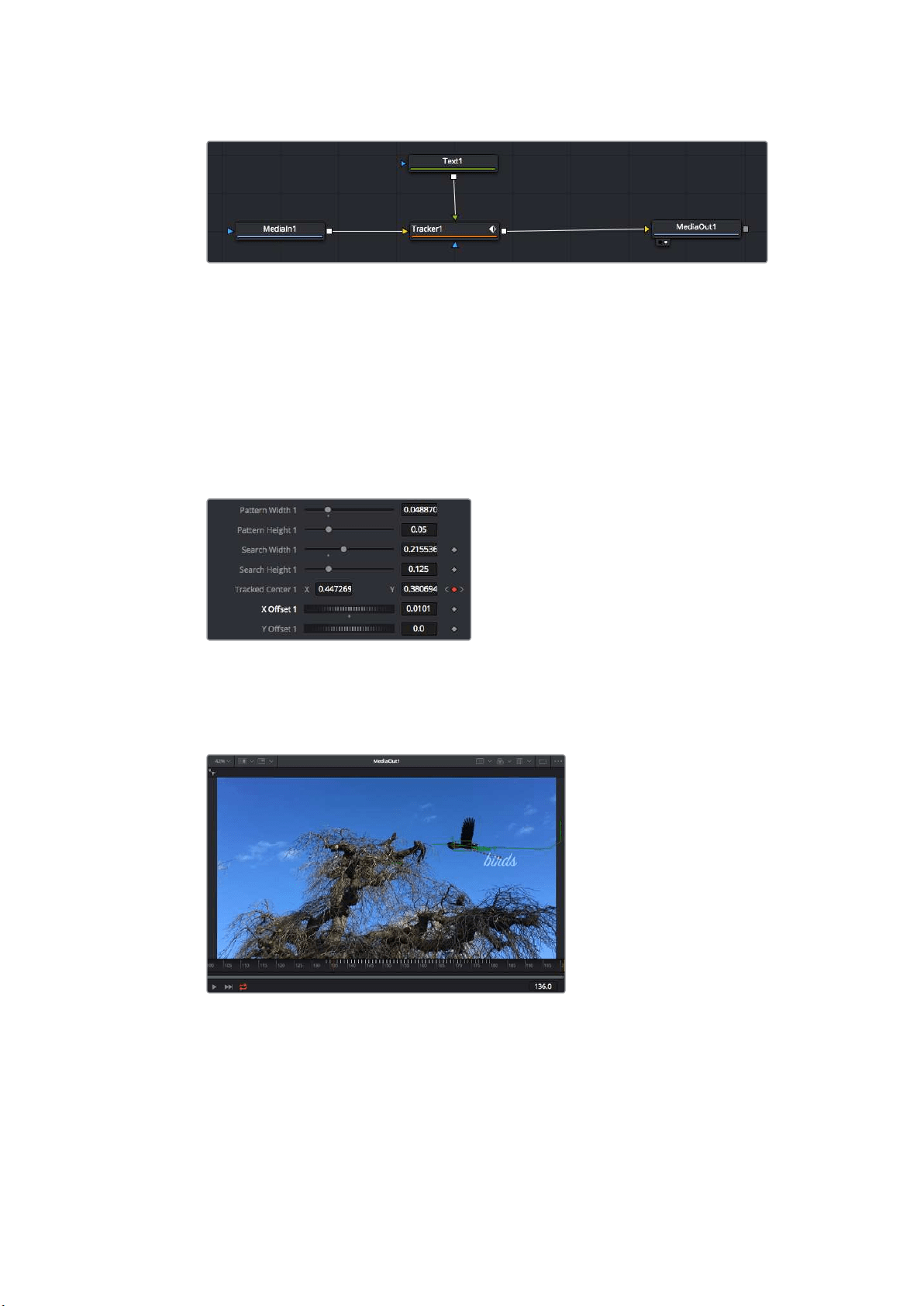
5 Klicken Sie auf den „Tracker“-Node und tippen Sie „1“, um das Merge-Ergebnis im linken
Ansichtsfenster zu betrachten. Klicken Sie im Inspector im Feld „Tracker“ auf den „Operations“-Tab.
Um den Tab-Namen einzublenden, bewegen Sie den Mauszeiger über den Tag. Wählen Sie im
Drop-down-Menü für „Operation“ die Option „Match Move“.
6 Klicken Sie auf den „Text“-Node, um seine Eigenschaften im Inspector zu öffnen. Tippen Sie Ihren
Text in das Textfeld und ändern Sie entsprechend Ihres Compositings die Art, Farbe und Größe
der Schrift.
Auf diese Weise werden die Trackingpositionsdaten Ihres Trackers auf den Text angewendet. Um
per Offset eine versetzte Platzierung des Textes zu bewirken, klicken Sie im Inspector auf den
„Trackers“-Tab. Modifizieren Sie die Platzierung dort mithilfe der X- und Y-Scrollräder.
Die Scrollräder unten im Tracker-Fenster des Inspectors
dienen zum Anpassen der Offset-Platzierung von Text
Wird das Compositing jetzt wiedergegeben, sehen Sie, wie der Text an Ihrem getrackten
Objekt haftet.
Das grüne Quadrat zeigt die aktuelle Tracker-Position entlang des grünen Pfads an,
und die rote gestrichelte Linie steht für die zur Textanimation benutzte Offset-Position
Bei manchen Shots werden Sie nach abgeschlossenem Tracking vermutlich die Tracking-Punkte
entfernen wollen. Bspw. wenn Ihr verfolgtes Objekt vom Bildschirm verschwindet. Mit dem
Keyframe-Editor ist das ein einfacher Vorgang.
300Arbeiten mit DaVinci Resolve
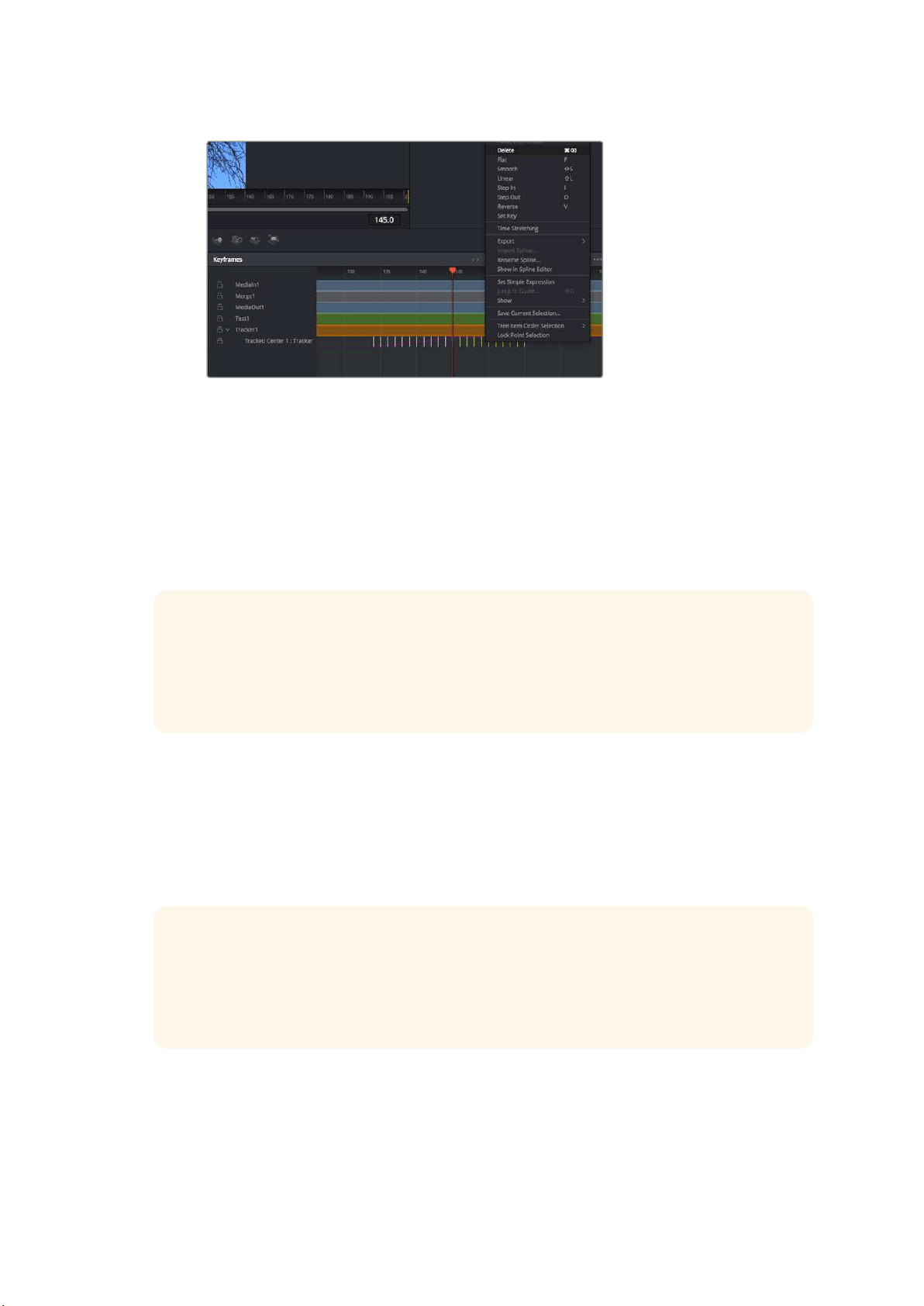
7 Öffnen Sie den Keyframe-Editor, indem Sie über dem Inspector auf den „Keyframes“-Tab klicken.
Man erkennt Nodes, die einen Keyframe enthalten, an einem kleinen Pfeil neben dem Node-Label.
In der Liste unten erscheinen nur die Parameter mit zugefügten Keyframes. Klicken Sie auf das
Vergrößerungssymbol und ziehen Sie ein Kästchen um den zu bearbeitenden Bereich. Dies zoomt
in den Bereich hinein und lässt Sie die Keyframes besser erkennen.
8 Bewegen Sie den Abspielkopf an den Standort des letzten gewünschten Keyframes. Wählen Sie
jetzt die zu entfernenden Keyframes aus, indem Sie mit Ihrer Maus ein Rechteck um diese herum
ziehen.Die Keyframes werden nun gelb markiert. Führen Sie einen Rechtsklick aus und wählen Sie
zum Löschen im Menü „Delete“ aus.
TIPP Wenn Ihre Effekte das System stark belasten, können Sie im Bereich der Transportsteuerung
per Rechtsklick die Viewer-Optionen einblenden. Dort gibt es bspw. die Proxy-Wiedergabe, mit
der Sie beim Erstellen von Compositings das Beste aus Ihrem System herausholen. Weitere
Einzelheiten zu allen Wiedergabeoptionen finden Sie im englischsprachigen DaVinci Resolve
Handbuch.
Ihr erstes Compositing mit animiertem Text, das einer Bewegung in Ihrer Footage folgt, ist nun vollbracht!
Um einen Bereich in Ihrem Bild mit einer planen Fläche zu verfolgen, den Sie verbessern oder ersetzen
möchten, steht der Planar-Tracker zur Verfügung. Die 2D-Flächenverfolgung ist praktisch, um in einem
bewegten Bild bewegte Beschriftungen und Schilder zu ändern. Man kann damit sogar ein Bild auf einen in
Ihrer Footage erscheinenden Monitor oder TV-Bildschirm setzen.
Einzelheiten zum Planar-Tracker und zu den vielen leistungsstarken Werkzeugen in
DaVinci Resolves Fusion-Arbeitsraum finden Sie im englischsprachigen DaVinci Resolve Handbuch.
TIPP Beim Erstellen Ihrer visuellen Effekte im Fusion-Arbeitsraum sollten Sie klären, ob es sich um
2D- oder 3D-Effekte handelt, um zu entscheiden welches Merge-Tool verwendet wird. Es kann gut
sein, dass Sie in einem Compositing häufig sowohl 2D- als auch 3D-Effekte kombinieren.
Bedenken Sie dabei, dass jeder visuelle Effekt, der den 3D-Raum verwendet, erst als 2D-Bild
gerendert werden muss, ehe er in ein 2D-Compositing eingefügt werden kann.
Wir wünschen Ihnen viel Vergnügen beim Erkunden von Fusion und der visuellen Effekte zusammen mit der
geballten Power von DaVincis Edit-, Color- und Fairlight-Arbeitsräumen. Mit so vielen mächtigen Tools in
greifbarer Nähe, kennt die Umsetzung Ihrer Ideen in DaVinci Resolve keine Grenzen mehr.
301Arbeiten mit DaVinci Resolve
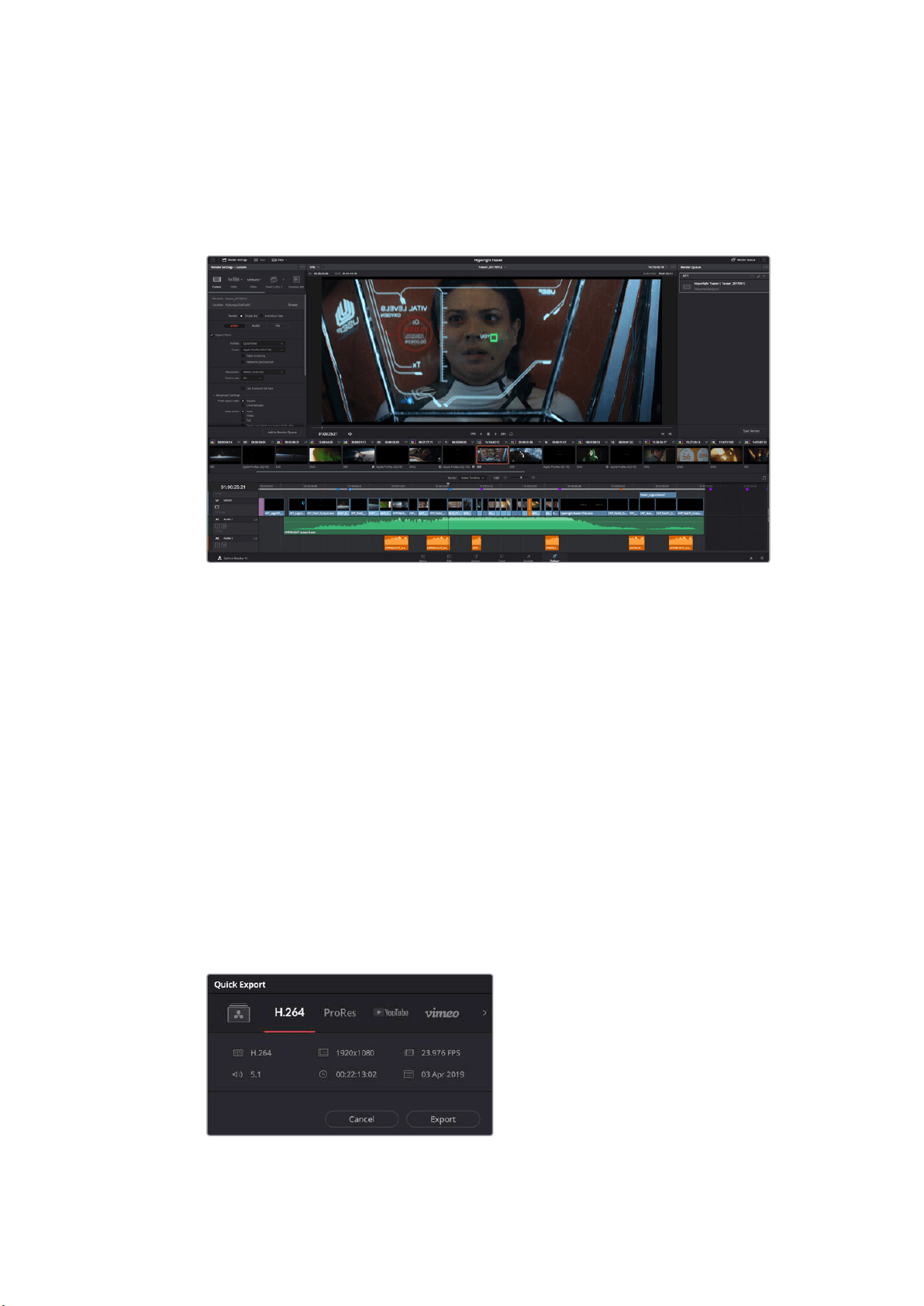
Mastern Ihres Schnitts
Jetzt da Sie Ihren Edit bearbeitet, visuelle Effekte hinzugefügt und Ihren Ton gemischt haben, möchten Sie
ihn bestimmt mit anderen teilen. Per „Quick Export“ über den entsprechenden Button oder die
Menüauswahl können Sie Ihren Timeline-Content als eigenständige Datei oder in einem von mehreren
Formaten ausgeben, oder weitere im Deliver-Arbeitsraum verfügbare Features verwenden.
Der Export Ihres Schnitts erfolgt im Deliver-Arbeitsraum. Sie haben die Wahl
zwischen vielen verschiedenen Videoformaten und Codecs
Quick Export
Per „File“ > „Quick Export“ können Sie Ihr Programm schnell von jedem Arbeitsraum in DaVinci Resolve
ausgeben. Verwenden Sie dazu eines von diversen Export-Presets. Die Option „Quick Export“ ermöglicht
auch das Exportieren und Hochladen Ihres Programms an ein unterstütztes Videosharing-Portal wie
YouTube, Vimeo und Frame.io.
So verwenden Sie Quick Export:
1 Setzen Sie optionsweise in den Edit-, Fusion- oder Color-Arbeitsräumen In- und Out-Punkte in der
Timeline, um in Ihrem aktuellen Programm eine Sequenz für die Ausgabe zu bestimmen. Werden
keine In- und Out-Punkte vorgegeben, dann wird die gesamte Timeline exportiert.
2 Wählen Sie „File“ > „Quick Export“ aus der Menüzeile.
3 Wählen Sie im Fenster „Quick Export“ aus der oben verlaufenden Icon-Zeile ein Preset
und klicken Sie auf „Export“.
4 Wählen Sie einen Verzeichnisort aus, geben Sie im Export-Fenster einen Dateinamen ein und
klicken Sie auf „Save“. Ein Fenster mit Fortschrittsbalken erscheint, um die Exportdauer anzuzeigen.
Das Dialogfenster „Quick Export“
302Arbeiten mit DaVinci Resolve

Der Deliver-Arbeitsraum
In diesem Arbeitsraum wählen Sie die zu exportierenden Clips aus. Zusätzlich können Format, Codec und
die gewünschte Auflösung eingestellt werden. Sie können in diversen Formaten wie QuickTime, AVI, MXF
und DPX exportieren und zwar unter Verwendung der folgenden Codecs: 8Bit oder 10Bit unkomprimiertes
RGB/YUV, ProRes, DNxHD, H.264 und mehr.
So exportieren Sie einen einzelnen Clip Ihres Schnitts:
1 Klicken Sie auf den Tab „Deliver“, um den Deliver-Arbeitsraum zu öffnen und Ihr finales Projekt zu
exportieren.
2 Gehen Sie links oben im Arbeitsraum zum Render-Einstellungen-Fenster „Render Settings“. Wählen
Sie aus verschiedenen Export-Presets, wie bspw. YouTube, Vimeo und Audio-Presets. Alternativ
können Sie Ihre eigenen Exporteinstellungen manuell vorgeben. In der Standardeinstellung
„Custom“ haben Sie die Möglichkeit, Ihre eigenen Parameter vorzugeben. Hier ein Beispiel:
Wählen Sie YouTube, klicken Sie auf den Pfeil neben dem Preset und anschließend auf das
Videoformat 1080p.
Die Framerate wird durch die in den Projekteinstellungen angegebene Framerate bestimmt.
3 Unterhalb der Presets sehen Sie den Timeline-Dateinamen und den Zielort für Ihr exportiertes
Video. Klicken Sie auf den Button „Browse“ und bestimmen Sie den Ort, an dem die exportierte
Datei gespeichert werden soll. Wählen Sie dann aus den Renderoptionen „Single Clip“.
4 Direkt über der Timeline befindet sich ein Optionskästchen, in dem „Entire Timeline“ (Gesamte
Timeline) ausgewählt ist. Dies bedeutet, dass die gesamte Timeline exportiert wird. Sie können
jedoch auch nur einen Bereich der Timeline festlegen, wenn Sie möchten. Wählen Sie „In/
Out Range“ und bestimmen Sie mithilfe der Shortcuts „I“ und „O“ die In- und Out-Punkte in
Ihrer Timeline.
5 Klicken Sie unten in den Render-Einstellungen „Render Settings“ auf die Schaltfläche „Add to
Render Queue“.
Ihre Render-Einstellungen werden dann der Render-Warteschleife rechts im Arbeitsraum
hinzugefügt. Klicken Sie jetzt lediglich auf „Start Render“ und verfolgen Sie den Fortschritt in der
Warteschleife.
Nach abgeschlossenem Rendern können Sie den ausgewählten Ordner öffnen, auf Ihren Clip
klicken und Ihren fertiggestellten Schnitt ansehen.
Sie verfügen nun über Grundkenntnisse zu Schnitt, Farbe, Vertonung und visuellen Effekten. Wir
empfehlen Ihnen, mit DaVinci Resolve zu experimentieren, um diese Fähigkeiten zu vertiefen.
Weitere Informationen zu Einzelheiten und wie Sie mit Funktionen das Beste aus Ihrem Projekt
herausholen können, finden Sie im DaVinci Resolve Handbuch.
Postproduktions-Workflow
Arbeiten mit Fremdsoftware
Zur Bearbeitung von Clips mit Ihrer bevorzugten Schnittsoftware können Sie die Clips auf ein internes/
externes Laufwerk oder einen RAID kopieren und die Clips anschließend in die Software importieren.
Bei Bedarf ist es sogar möglich, Ihre Clips direkt von der SD-Karte zu schneiden.
303Postproduktions-Workflow
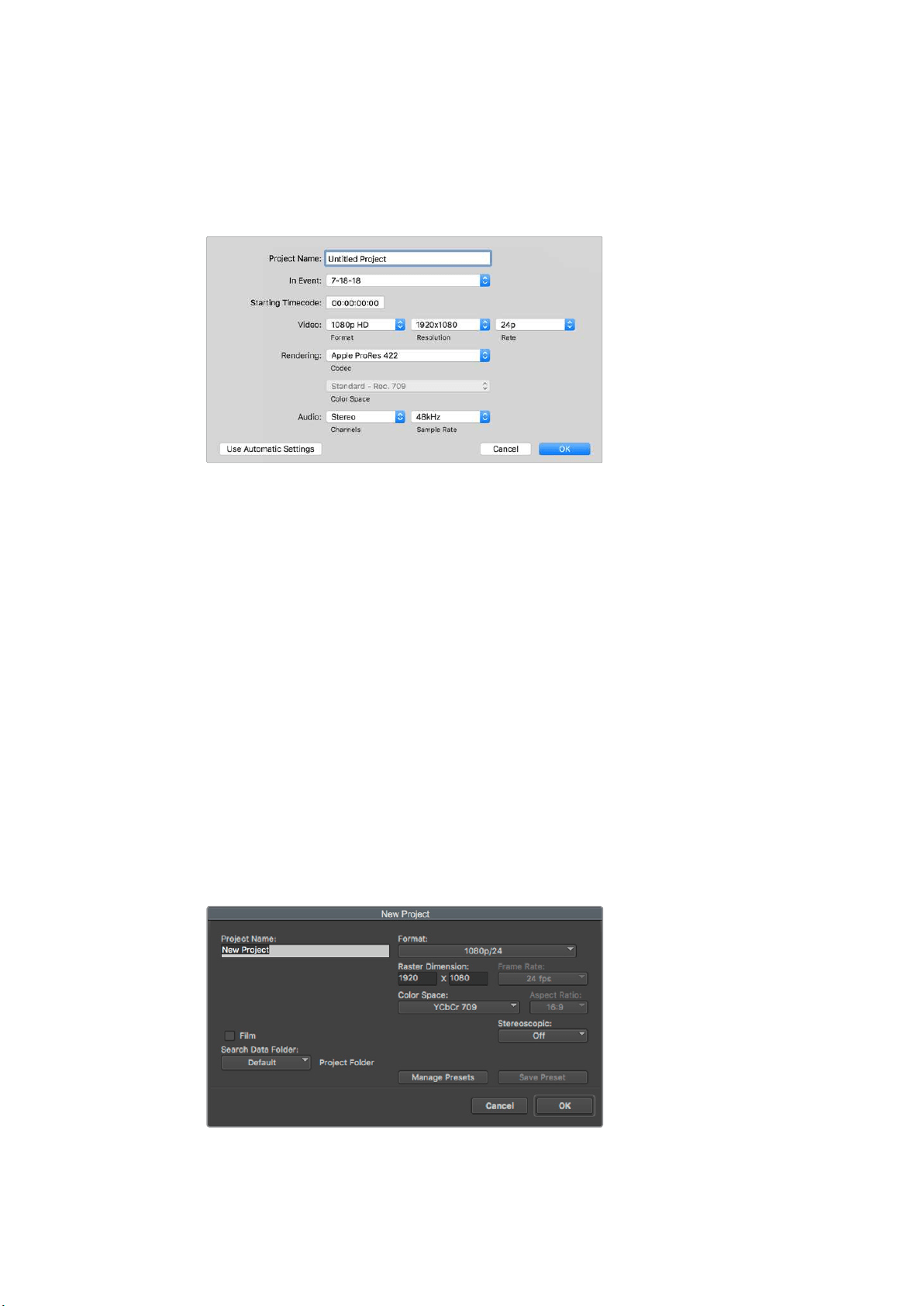
Verwendung von Final Cut Pro X
Um Ihre Clips in Final Cut Pro X zu bearbeiten, müssen Sie ein neues Projekt erstellen, das dem
Videoformat und der Framerate Ihrer Clips entspricht. In diesem Beispiel wird ProRes 422 HQ 1080p/24
verwendet.
Projekteinstellungen in Final Cut Pro X
1 Starten Sie Final Cut Pro X und wählen Sie in der Menüleiste „File“ > „New Project“ (Datei > Neues
Projekt) aus.
Es öffnet sich ein Fenster mit den Projekteinstellungen.
2 Benennen Sie Ihr Projekt, und aktivieren Sie das Kontrollkästchen „Custom“ (Benutzerdefiniert).
3 Stellen Sie die Videoeigenschaften auf 1080p HD, 1920x1080 und 24p ein.
4 Stellen Sie Ihre „Audio and render properties“ (Audio- und Render-Eigenschaften) auf Stereo,
48kHz, und Apple ProRes 422 HQ ein.
5 Klicken Sie auf OK.
Gehen Sie zum Importieren von Clips in Ihr Projekt auf die Menüleiste und wählen Sie „File“ > „Import“ >
„Media“ (Datei > Importieren > Medien) aus. Wählen Sie Ihre Clips von der Festplatte.
Ihre Clips lassen sich jetzt zur Bearbeitung in die Timeline ziehen.
Verwendung von Avid Media Composer 2018
Um Ihre Clips mit Avid Media Composer 2018 zu bearbeiten, erstellen Sie ein neues Projekt, das dem
Videoformat und der Framerate Ihres Clips entspricht. In diesem Beispiel sind die Clips auf 1080p/24
eingestellt.
Eingabe des Projektnamens und der Projektoptionen in Avid Media Composer 2018
304
Postproduktions-Workflow
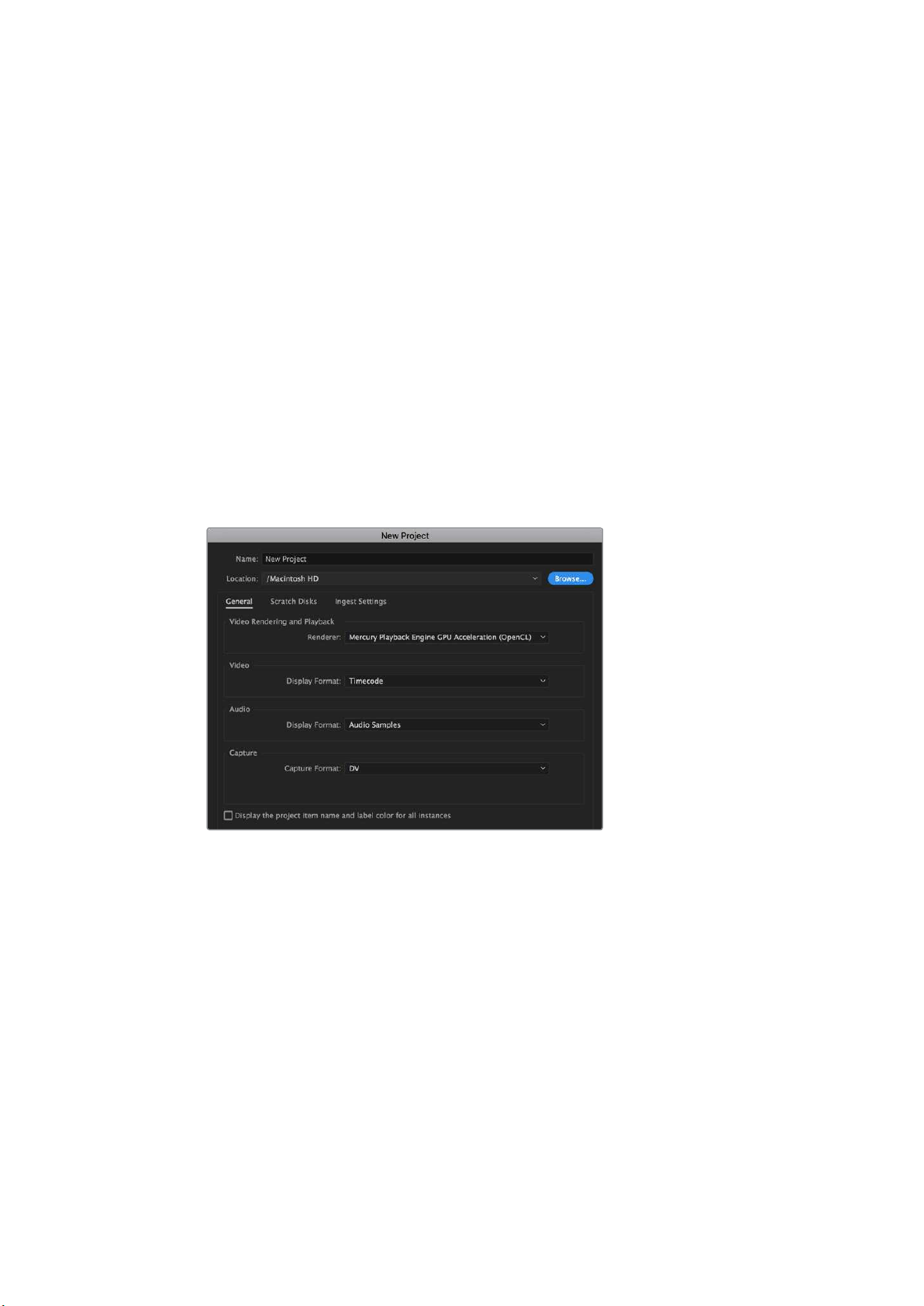
1 Starten Sie Avid Media Composer 2018. Das „Select Project“-Fenster (Projekt auswählen) erscheint.
2 Klicken Sie auf den Button „New Project“ und benennen Sie Ihr neues Projekt im Fenster
„New Project“.
3 Geben Sie im Drop-down-Menü „Format“ „HD 1080“ > „1080p/24“ aus und klicken Sie auf „OK“, um
das Projekt zu erstellen.
4 Um das Projekt zu öffnen, doppelklicken Sie im „Select Project“-Fenster darauf.
5 Wählen Sie „File“ > „Input“ > „Source Browser“ (Datei > Eingabe > Quellbrowser) aus und navigieren
Sie zu den zu importierenden Dateien.
6 Wählen Sie im Drop-down-Menü Ihre „Target Bin“ (Ziel-Bin) aus und klicken Sie „Import“.
Sobald die Clips in der Medien-Bin erscheinen, können Sie Ihre Clips in die Timeline ziehen und mit dem
Schnitt beginnen.
Verwendung von Adobe Premiere Pro CC
Um Ihre in Apple ProRes 422 HQ erstellten Clips mit Adobe Premiere Pro CC zu schneiden, müssen Sie ein
neues Projekt erstellen und ein passendes Videoformat sowie eine geeignete Framerate einstellen. In
diesem Beispiel sind die Clips auf ProRes 422 HQ 1080p/25 eingestellt.
Eingabe des Projektnamens und der Projektoptionen in Adobe Premiere Pro CC
1 Starten Sie Adobe Premiere Pro CC. Wählen Sie im Willkommensfenster „New Project“ (Neues
Projekt) aus. Es öffnet sich ein Fenster mit den Projekteinstellungen.
2 Benennen Sie Ihr Projekt. Wählen Sie den Speicherort für Ihr Projekt per Klick auf die Schaltfläche
„Browse“ und geben Sie den gewünschten Ordner vor. Klicken Sie nach Auswahl Ihres Speicherort-
Ordners Fenster „New Project“ auf OK.
3 Wählen Sie auf der Adobe Premiere Pro CC Menüleiste per „File“ > „Import“ (Datei > Importieren) die
zu bearbeitenden Clips aus. Ihre Clips erscheinen im Projektfenster.
4 Ziehen Sie den ersten zu bearbeitenden Clip unten rechts im Projektfenster auf das Icon „New
item“ (Neues Objekt). Daraufhin wird eine neue Sequenz erstellt, die mit Ihren Clip-Einstellungen
übereinstimmt.
Sie können Ihre Clips jetzt zur Bearbeitung in die Sequenz-Timeline ziehen.
305Postproduktions-Workflow

Hilfe
So erhalten Sie Hilfe
Am schnellsten erhalten Sie Hilfe online über die Support-Seiten der Website von
Blackmagic Design. Sehen Sie dort nach dem aktuellsten Support-Material für Ihren Blackmagic
Video Assist.
Blackmagic Design Online-Support-Seiten
Die aktuellsten Versionen der Bedienungsanleitung, Produktsoftware und Support-Hinweise finden
Sie im Blackmagic Support Center unterwww.blackmagicdesign.com/de/support.
Blackmagic Design Forum
Das Blackmagic Design Forum auf unserer Website ist eine praktische Ressource für weitere
Informationen und kreative Ideen. Manchmal finden Sie dort schneller Lösungen, da möglicherweise
bereits hilfreiche Antworten auf ähnliche Fragen von anderen erfahrenen Anwendern und
Blackmagic Design Mitarbeitern vorliegen. Das Forum finden Sie unter
http://forum.blackmagicdesign.com.
Kontaktaufnahme mit Blackmagic Design Support
Wenn unser Support-Material oder das Forum Ihnen nicht wie gewünscht hilft, gehen Sie bitte auf
unsere Support-Seite und schicken Sie uns Ihre Anfrage über den Button
„Senden Sie uns eine E-Mail“. Oder klicken Sie auf „Finden Sie Ihr lokales Support-Team“ und rufen
Sie Ihre nächstgelegene Blackmagic Design Support Stelle an.
Überprüfen der aktuell installierten Softwareversion
Um zu überprüfen, welche Version der Blackmagic Video Assist Software auf Ihrem Computer
installiert ist, öffnen Sie das Fenster „About Blackmagic Video Assist Setup“.
Öffnen Sie die Blackmagic Video Assist Setup Software auf Mac über den Ordner
Programme (Applications). Wählen Sie im Anwendungsmenü „About Blackmagic Video
Assist Setup“, um die Versionsnummer nachzusehen.
Öffnen Sie die Blackmagic Video Assist Setup Software auf Windows8 über die Blackmagic
Video Assist Setup Kachel auf Ihrem Startbildschirm. Klicken Sie auf das Menü „Hilfe“
und wählen Sie „About Blackmagic Video Assist Setup“ aus, um die Versionsnummer
nachzusehen.
Klicken Sie auf Windows8.1 auf dem Startbildschirm auf das Pfeilsymbol nach unten
und scrollen Sie zum Blackmagic Design Ordner. Starten Sie von dort Blackmagic Video
Assist Setup.
Auf Windows10: Klicken Sie auf den „Start“-Button und wählen Sie „Alle Programme“
aus. Scrollen Sie zum Blackmagic Design Ordner. Starten Sie von dort Blackmagic Video
Assist Setup.
Die aktuellsten Software-Updates erhalten
Prüfen Sie zunächst die Versionsnummer des auf Ihrem Computer installierten Blackmagic Video
Assist Setup Dienstprogramms. Sehen Sie dann im Blackmagic Design Support Center
unter
www.blackmagicdesign.com/de/support nach den neuesten Aktualisierungen.
In der Regel empfiehlt es sich, die neuesten Updates zu laden. Vermeiden Sie Software-Updates
jedoch, während Sie an einem wichtigen Projekt arbeiten.
306Hilfe

Gesetzliche Vorschriften
Entsorgung von elektrischen und elektronischen Geräten innerhalb der Europäischen
Union.
Das auf dem Produkt abgebildete Symbol weist darauf hin, dass dieses Gerät nicht
zusammen mit anderen Abfallstoffen entsorgt werden darf. Altgeräte müssen daher zur
Wiederverwertung an eine dafür vorgesehene Sammelstelle übergeben werden.
Mülltrennung und Wiederverwertung von Altgeräten tragen zum nachhaltigen Umgang mit
natürlichen Ressourcen bei. Gleichzeitig wird sichergestellt, dass die Wiederverwertung
nicht zulasten der menschlichen Gesundheit und der Umwelt geht. Weitere Informationen
zur Entsorgung von Altgeräten sowie zu den Standorten der zuständigen Sammelstellen
erhalten Sie von Ihren örtlichen Müllentsorgungsbetrieben sowie vom Händler, bei dem Sie
dieses Produkt erworben haben.
Dieses Gerät wurde geprüft und entspricht den Grenzwerten für Digitalgeräte der Klasse A
gemäß Abschnitt 15 der FCC-Bestimmungen für Funkentstörung. Diese Grenzwerte dienen
dem angemessenen Schutz gegen schädliche Störungen bei Betrieb des Geräts in einer
gewerblichen Umgebung. Geräte dieser Art erzeugen und verwenden Hochfrequenzen
und können diese auch ausstrahlen. Bei Nichteinhaltung der Installations- und
Gebrauchsvorschriften können sie zu Störungen beim Rundfunkempfang führen. Der
Betrieb solcher Geräte im Wohnbereich führt mit großer Wahrscheinlichkeit zu
Funkstörungen. In diesem Fall kann vom Betreiber verlangt werden, selbst für die
Beseitigung solcher Störungen aufzukommen.
Der Betrieb unterliegt den folgenden zwei Bedingungen:
1 Dieses Gerät darf keine schädigenden Störungen hervorrufen und
2 Das Gerät muss unanfällig gegenüber beliebigen empfangenen Störungen sein,
einschließlich solcher, die einen unerwünschten Betrieb verursachen.
ISED-Zertifizierung für den kanadischen Markt
Dieses Gerät erfüllt die kanadischen Vorschriften für digitale Geräte der KlasseA.
Jedwede an diesem Produkt vorgenommene Änderung oder unsachgemäße
Verwendung kann die Konformitätserklärung zum Erlöschen bringen.
Verbindungen zu HDMI-Schnittstellen müssen über abgeschirmte HDMI-Kabel
hergestellt werden.
Die Ausstattung wurde unter Einhaltung der beabsichtigten Nutzung in einer
gewerblichen Umgebung getestet. Bei Einsatz des Geräts in einer häuslichen
Umgebung verursacht es möglicherweise Funkstörungen.
307Gesetzliche Vorschriften

Sicherheitshinweise
Das Produkt eignet sich für den Einsatz in tropischen Gebieten mit einer Umgebungstemperatur von
bis zu 40ºC.
Achten Sie auf eine ausreichende Luftzufuhr um das Gerät herum, damit die Belüftung nicht
eingeschränkt wird.
Es befinden sich keine durch den Anwender zu wartenden Teile im Inneren des Produkts. Wenden
Sie sich für die Wartung an ein Blackmagic Design Service-Center in Ihrer Nähe.
Sorgen Sie bei sonnigen Verhältnissen für Schatten, um zu vermeiden, dass Ihr Gerät und der
Lithium-Akku für längere Zeit direkter Sonneneinstrahlung ausgesetzt sind. Halten Sie alle Lithium-
Akkus von Hitzequellen fern.
California Proposition65
Plastikteile dieses Produkts können Spuren von polybromierten Biphenylen enthalten. Im US-
amerikanischen Bundesstaat Kalifornien werden diese Chemikalien mit Krebs, Geburtsfehlern und
anderen Schäden der Fortpflanzungsfähigkeit in Verbindung gebracht.
Weitere Informationen finden Sie unter
www.P65Warnings.ca.gov.
Hinweis für Singapur
Der mit Ihrem Blackmagic Design Equipment gelieferte Stromadapter verfügt über austauschbare
Stecker, die in Netzsteckdosen in verschiedenen Ländern passen. Stecker mit der Modellnummer
APD2-UK oder APD2-EU sind für den Einsatz in Singapur zugelassen und geeignet.
308Sicherheitshinweise

Garantie
12 Monate eingeschränkte Garantie
Für dieses Produkt gewährt die Firma Blackmagic Design eine Garantie auf Material- und Verarbeitungsfehler
von 12 Monaten ab Kaufdatum. Sollte sich ein Produkt innerhalb dieser Garantiezeit als fehlerhaft
erweisen, wird die Firma Blackmagic Design nach ihrem Ermessen das defekte Produkt entweder ohne
Kostenerhebung für Teile und Arbeitszeit reparieren oder Ihnen das defekte Produkt ersetzen.
Zur Inanspruchnahme der Garantieleistungen müssen Sie als Kunde Blackmagic Design über den
Defekt innerhalb der Garantiezeit in Kenntnis setzen und die entsprechenden Vorkehrungen für die
Leistungserbringung treffen. Es obliegt dem Kunden, für die Verpackung und den bezahlten Versand
des defekten Produkts an ein spezielles von Blackmagic Design benanntes Service Center zu sorgen
und hierfür aufzukommen. Sämtliche Versandkosten, Versicherungen, Zölle, Steuern und sonstige
Abgaben im Zusammenhang mit der Rücksendung von Waren an uns, ungeachtet des Grundes, sind
vom Kunden zu tragen.
Diese Garantie gilt nicht für Mängel, Fehler oder Schäden, die durch unsachgemäße Handhabung oder
unsachgemäße oder unzureichende Wartung und Pflege verursacht wurden. Blackmagic Design ist
im Rahmen dieser Garantie nicht verpflichtet, die folgenden Serviceleistungen zu erbringen: a) Behebung
von Schäden infolge von Versuchen Dritter, die Installation, Reparatur oder Wartung des Produkts
vorzunehmen, b) Behebung von Schäden aufgrund von unsachgemäßer Handhabung oder Anschluss
an nicht kompatible Geräte, c) Behebung von Schäden oder Störungen, die durch die Verwendung
von nicht Blackmagic-Design-Ersatzteilen oder -Verbrauchsmaterialien entstanden sind, d) Service für
ein Produkt, das verändert oder in andere Produkte integriert wurde, sofern eine solche Änderung
oder Integration zu einer Erhöhung des Zeitaufwands oder zu Schwierigkeiten bei der Wartung des
Produkts führt.
ÜBER DIE IN DIESER GARANTIEERKLÄRUNG AUSDRÜCKLICH AUFGEFÜHRTEN ANSPRÜCHE HINAUS
ÜBERNIMMT BLACKMAGIC DESIGN KEINE WEITEREN GARANTIEN, WEDER AUSDRÜCKLICH NOCH
STILLSCHWEIGEND. DIE FIRMA BLACKMAGIC DESIGN UND IHRE HÄNDLER LEHNEN JEGLICHE
STILLSCHWEIGENDEN GARANTIEN IN BEZUG AUF AUSSAGEN ZUR MARKTGÄNGIGKEIT UND
GEBRAUCHSTAUGLICHKEIT FÜR EINEN BESTIMMTEN ZWECK AB. DIE VERANTWORTUNG VON
BLACKMAGIC DESIGN, FEHLERHAFTE PRODUKTE ZU REPARIEREN ODER ZU ERSETZEN, IST DIE
EINZIGE UND AUSSCHLIESSLICHE ABHILFE, DIE GEGENÜBER DEM KUNDEN FÜR ALLE INDIREKTEN,
SPEZIELLEN, NEBEN- ODER FOLGESCHÄDEN ZUR VERFÜGUNG GESTELLT WIRD, UNABHÄNGIG
DAVON, OB BLACKMAGIC DESIGN ODER DER HÄNDLER VON DER MÖGLICHKEIT SOLCHER SCHÄDEN
ZUVOR IN KENNTNIS GESETZT WURDE. BLACKMAGIC DESIGN IST NICHT HAFTBAR FÜR JEGLICHE
WIDERRECHTLICHE VERWENDUNG DER GERÄTE DURCH DEN KUNDEN. BLACKMAGIC HAFTET
NICHT FÜR SCHÄDEN, DIE SICH AUS DER VERWENDUNG DES PRODUKTS ERGEBEN. NUTZUNG
DES PRODUKTS AUF EIGENE GEFAHR.
© Copyright 2019 Blackmagic Design. Alle Rechte vorbehalten. „Blackmagic Design“, „DeckLink“, „HDLink“, „Workgroup Videohub“,
„Multibridge Pro“, „Multibridge Extreme“, „Intensity“ und „Leading the creative video revolution“ sind eingetragene Warenzeichen
in den USA und anderen Ländern. Alle anderen Unternehmens- und Produktnamen sind möglicherweise Warenzeichen der
jeweiligen Firmen, mit denen sie verbunden sind.
309Garantie
Bienvenido
Gracias por haber adquirido este producto.
En 2015, lanzamos el dispositivo Blackmagic Video Assist original para facilitar la captura de imágenes
con calidad óptima desde cualquier tipo de cámara. Hoy nos complace incorporar el nuevo modelo
Blackmagic Video Assist 12G HDR.
Estamos muy complacidos de haber diseñado la línea de productos Blackmagic Video Assist.
Creemos que estos dispositivos brindan una solución óptima para capturar imágenes extraordinarias
con todo tipo de cámaras, ya que reúnen las prestaciones más avanzadas en materia de grabación y
monitorización en equipos compactos y fáciles de usar.
Esta unidad puede acoplarse a una cámara o colocarse sobre superficies planas. Por otra parte,
es ideal para emplearla como dispositivo de grabación principal al conectarla a un mezclador, por
ejemplo, el modelo ATEMMini, para producciones en directo.
Las entradas SDI 6G y SDI 12G permiten supervisar señales HD o UHD en monitores LCD de gran
calidad, incluidas imágenes de alto rango dinámico en los modelos 12G. Dado que el brillo máximo de
las pantallas HDR es de 2500 nits, pueden utilizarse a plena luz del día.
Asimismo, es posible grabar de modo continuo en tarjetas SD económicas, gracias a las dos
ranuras disponibles en el modelo de 7 pulgadas. En definitiva, se trata de un monitor y grabador
excepcionalmente versátil que puede emplearse en toda clase de proyectos.
Este manual de instrucciones contiene toda la información necesaria para comenzar a utilizar el
dispositivo.
Asimismo, en nuestra página de soporte técnico, encontrarás la versión más reciente de este manual
y el software para la línea de productos Video Assist. Recuerda mantenerlo actualizado a fin de poder
acceder a nuevas prestaciones. Por último, no olvides registrarte al descargar las actualizaciones para
que podamos mantenerte informado sobre nuevos lanzamientos. Trabajamos continuamente para
superarnos y desarrollar herramientas innovadoras, de modo que nos encantaría conocer tu opinión.
Grant Petty
Director ejecutivo de Blackmagic Design

Índice
Blackmagic Video Assist
Primeros pasos 313
Conexión del cable de alimentación 313
Conexiones de video 315
Conexiones de audio 315
Tarjetas de memoria 315
Grabación 316
Control mediante la conexión LANC 317
Grabación continua 317
Grabación de una señal HDMI
limpia transmitida por una cámara DSLR
318
Reproducción 318
Reproducción continua 319
Modificación de ajustes 319
Uso de la pantalla táctil 319
Ajustes y herramientas disponibles 321
Audio 338
Panel de opciones 340
Preferencias 341
Tablas de conversión 343
Unidades de almacenamiento 344
Elección de una tarjeta SD adecuada 344
Elección de una unidad USB-C
adecuada
346
Formatear unidades de
almacenamiento mediante el
dispositivo
347
Formatear unidades de
almacenamiento con un equipo
informático
348
Acceso a archivos almacenados
en tarjetas SD
349
Velocidad de transferencia 350
Blackmagic Video Assist Setup 351
Actualización del software interno 352
DaVinci Resolve 354
Organizador de proyectos 354
Edición con el módulo Montaje 355
Agregar clips a la línea de tiempo 358
Editar clips en la línea de tiempo 359
Agregar títulos 359
Etalonar los clips en el módulo Color 360
Creación de Power Windows 363
Complementos 365
Mezcla de audio 366
Agregar efectos visuales (VFX)
y composiciones desde el
módulo Fusion
370
Masterización 379
Exportación rápida 379
Módulo Entrega 380
Proceso de posproducción 380
Otros programas de edición 380
Final Cut Pro X 381
Media Composer 381
Premiere Pro CC 382
Ayuda 383
Normativas 384
Seguridad 385
Garantía 386
312
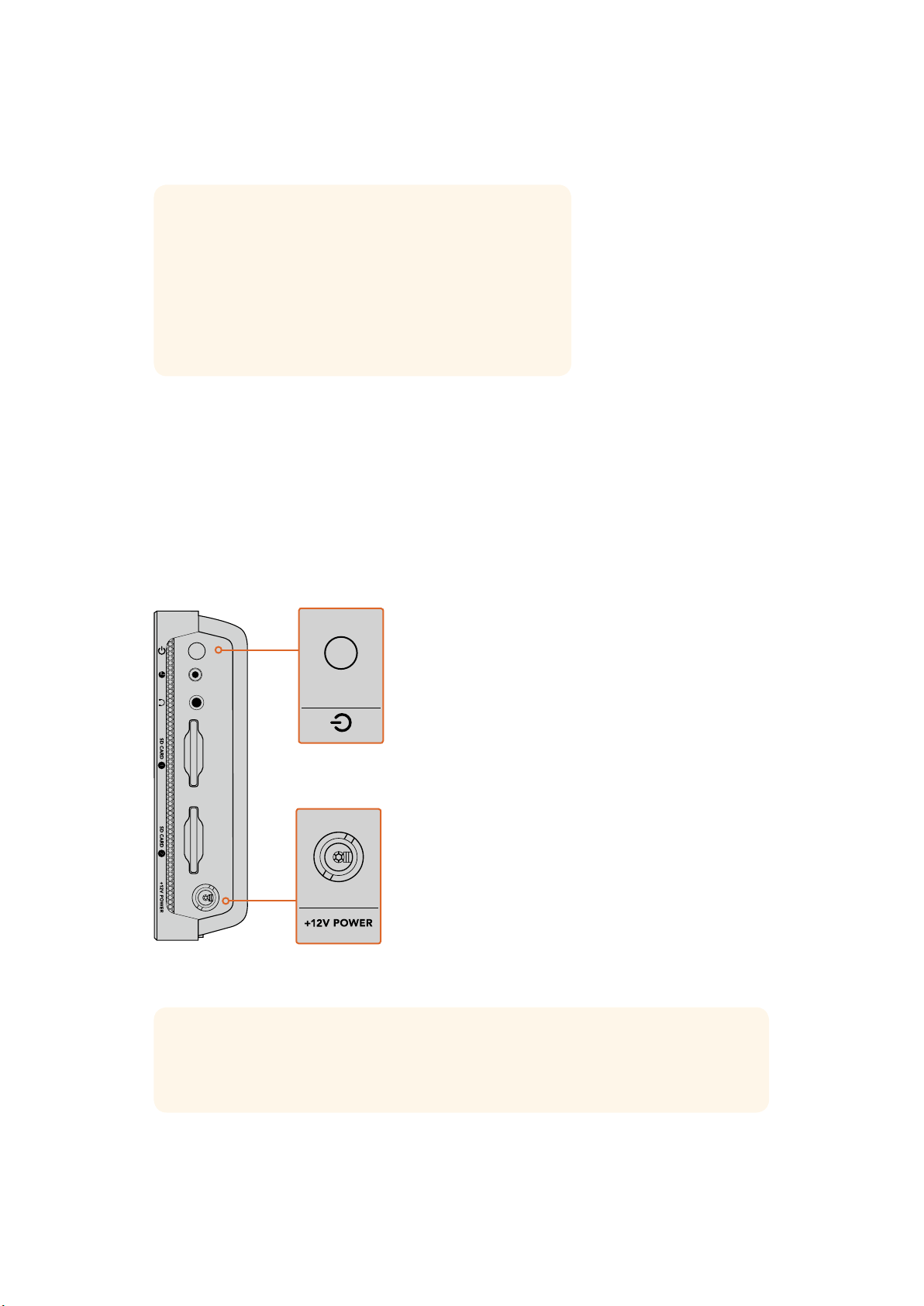
Primeros pasos
Esta sección brinda una introducción al uso del dispositivo
y aborda los siguientes temas:
■
Conexión del cable de alimentación
■
Conexiones de video
■
Conexiones de audio
■
Tarjetas de memoria
Conexión del cable de alimentación
Para comenzar a utilizar el dispositivo, solo es necesario insertar una tarjeta SD y conectar el cable
de alimentación, junto con las fuentes de audio y video.
Para suministrarle corriente eléctrica, conecte el adaptador incluido a la entrada situada en el lateral
derecho. En los modelos 12G, es posible sujetar el conector a la unidad para evitar que se
desconecte accidentalmente.
Para prender el dispositivo, pulse el botón de encendido situado en el panel lateral derecho.
Para apagarlo, manténgalo presionado.
Conecte el adaptador a la entrada de +12 V. Presione
el botón de encendido para prender la unidad.
SUGERENCIA: El cable de alimentación provisto con el modelo Blackmagic Video Assist
12G HDR incluye un conector de seguridad que impide que se desconecte
accidentalmente, aunque también es posible utilizar cualquier cable de 12V 36W.
Además, es posible alimentar el dispositivo con baterías LP-E6 o serieL, según el
modelo empleado.
313Primeros pasos
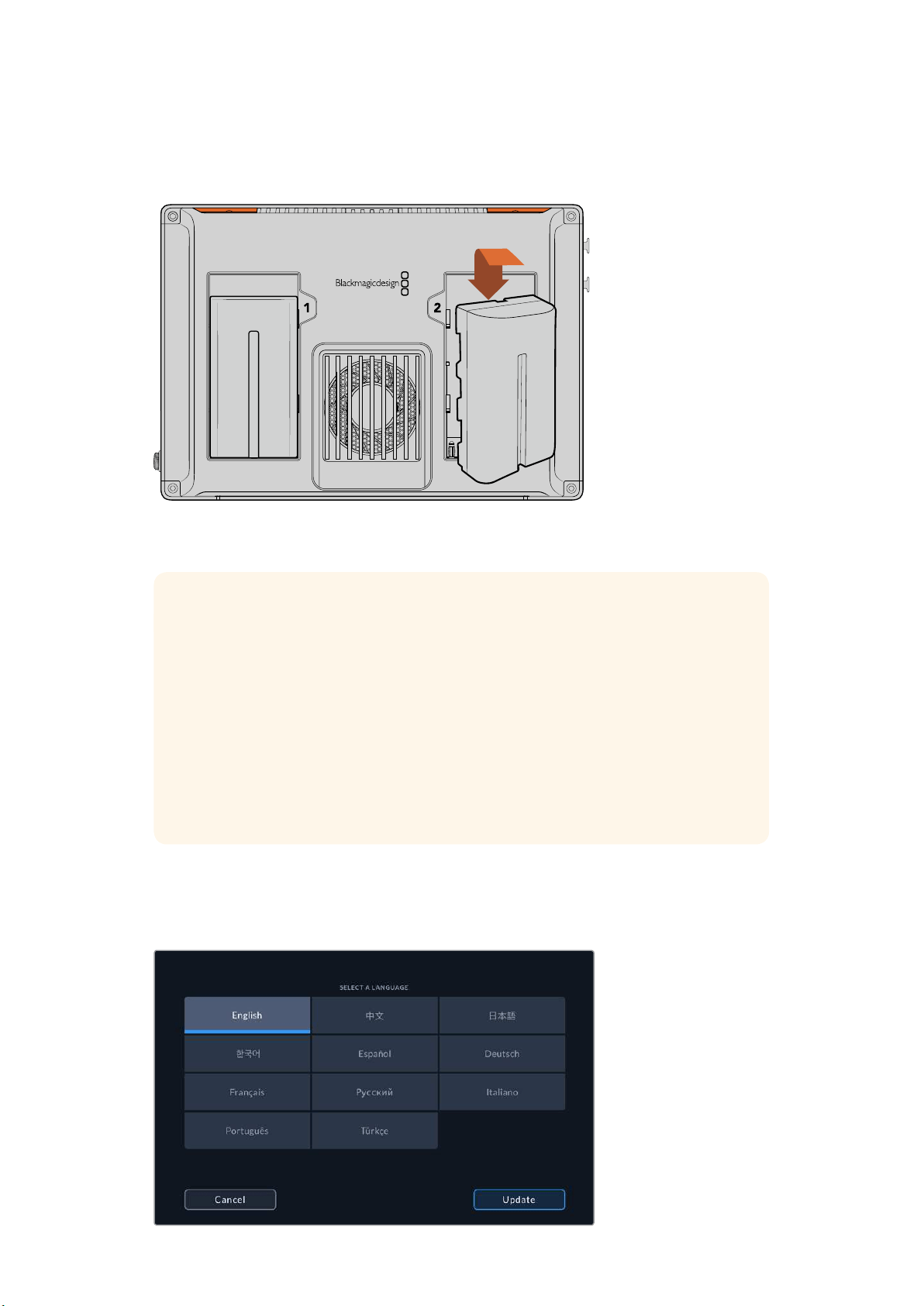
Con respecto a los modelos Blackmagic Video Assist 12G HDR, las baterías serieL de Sony son muy
comunes y se pueden adquirir en distintas capacidades. Por otro lado, la versión Blackmagic Video
Assist 6G utiliza baterías LP-E6 de Canon.
Coloque la batería en el espacio correspondiente y deslícela hasta que calce en su lugar.
Para retirarla, mantenga presionado el botón arriba de la batería y deslícela.
Carga de las baterías
Algunos modelos Video Assist cargan las baterías cuando están conectados a una fuente
de alimentación para corriente alterna. Las de serieL son muy comunes y se utilizan en
una amplia variedad de equipos audiovisuales, por lo que también existen distintos tipos
de cargadores para ellas. Estos incluyen un cargador de pared con espacio para una sola
batería u otro estilo para dos con una pantalla LCD que muestra el estado de las mismas.
Al seleccionar el tipo necesario, es importante asegurarse de que sirva para la dinámica de
trabajo en cuestión. Por ejemplo, algunos funcionan mediante una conexión USB y
pueden requerir más tiempo para cargarse, de modo que vale la pena comprobar el
tiempo estimado de carga de la unidad antes de comprarla, a fin de que sea la ideal para
su producción.
En los modelos Blackmagic Video Assist 12G HDR, la primera vez que se enciende la unidad,
aparecerá un mensaje solicitando que seleccione uno de los once idiomas disponibles. Pulse el
idioma deseado y luego
Aceptar. De todas maneras, es posible cambiarlo en cualquier momento
desde el panel de opciones, en la pestaña
PREFERENCIAS.
314Primeros pasos
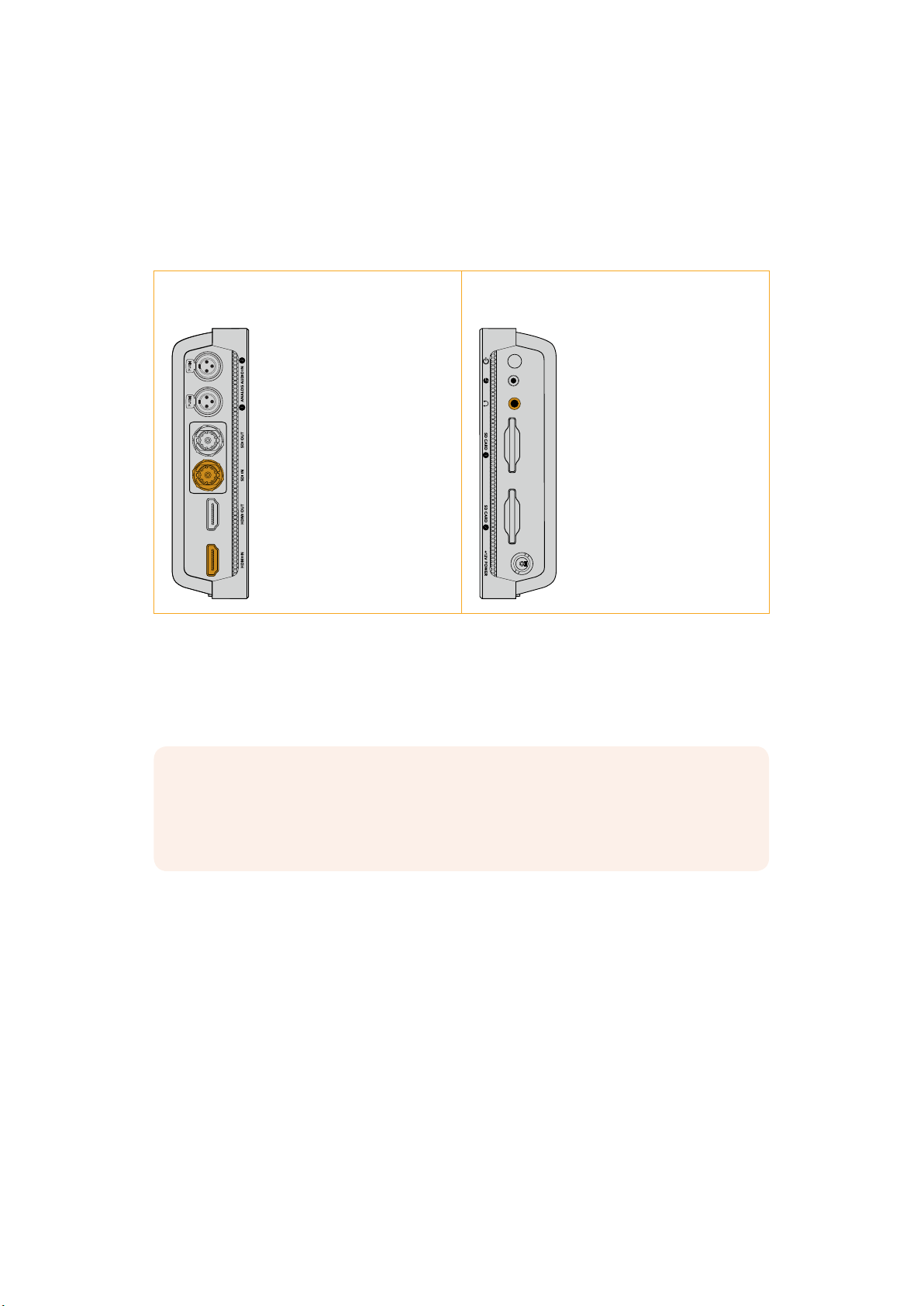
Conexiones de video
El siguiente paso consiste en conectar un equipo SDI o HDMI a la entrada correspondiente en el
dispositivo. Los cables adaptadores para las distintas variantes de conectores BNC pueden
adquirirse en cualquier tienda especializada en este tipo de productos. Nótese que los conectores
Mini BNC en el modelo Blackmagic Video Assist4K también son conocidos bajo la denominación
DIN1.0/2.3.
Lateral izquierdo Lateral derecho
Conecte la fuente de video
a la entrada SDI o HDMI
en el lateral izquierdo.
Conecte cualquier monitor
SDI o televisor HDMI a la
salida correspondiente
en el dispositivo.
Es posible escuchar el audio
desde el altavoz integrado
o mediante auriculares
conectados a las entradas
correspondientes El altavoz
se silenciará durante la
grabación y supervisión.
Conexiones de audio
El audio se encuentra integrado en la señal SDI o HDMI. Sin embargo, el modelo Video Assist de 7
pulgadas incluye conectores mini XLR que permiten utilizar señales analógicas
balanceadas externas.
NOTA: En el modelo Video Assist de 7 pulgadas, es posible grabar los canales de audio
analógico 1 y 2 o elegir un canal de audio analógico y un canal de audio digital, según el
equipo conectado al dispositivo. Consulte el apartado Audio para obtener más información
al respecto.
Tarjetas de memoria
Para comenzar a grabar con el dispositivo, primero inserte una tarjeta SD compatible.
Recomendamos el uso de unidades UHS-I para almacenar contenidos en HD. Por el contrario, para
grabar archivos en SD con un mayor grado de compresión o a una velocidad de bits más baja, es
posible emplear tarjetas de menor rendimiento. Generalmente, los soportes de almacenamiento
más veloces brindan un mejor desempeño.
Para grabar imágenes en definición UHD, aconsejamos utilizar tarjetas tipo UHS-II de mayor
velocidad. Para el modelo Blackmagic Video Assist 12G HDR, estas ofrecen una velocidad de
escritura de 224MB/s y, por lo tanto, son capaces de grabar contenidos en formato ProResHQ a
2160p60. Para la versión 4K, estas ofrecen una velocidad de escritura de 110MB/s y por lo tanto son
capaces de grabar contenidos en formato 2160p30.
Los modelos de 7 pulgadas tienen dos ranuras para tarjetas SD. Se puede utilizar cualquiera de
ellas de manera independiente, o bien insertar dos unidades de almacenamiento para grabar en
forma continua o alternar entre ambas con mayor rapidez.
315Primeros pasos
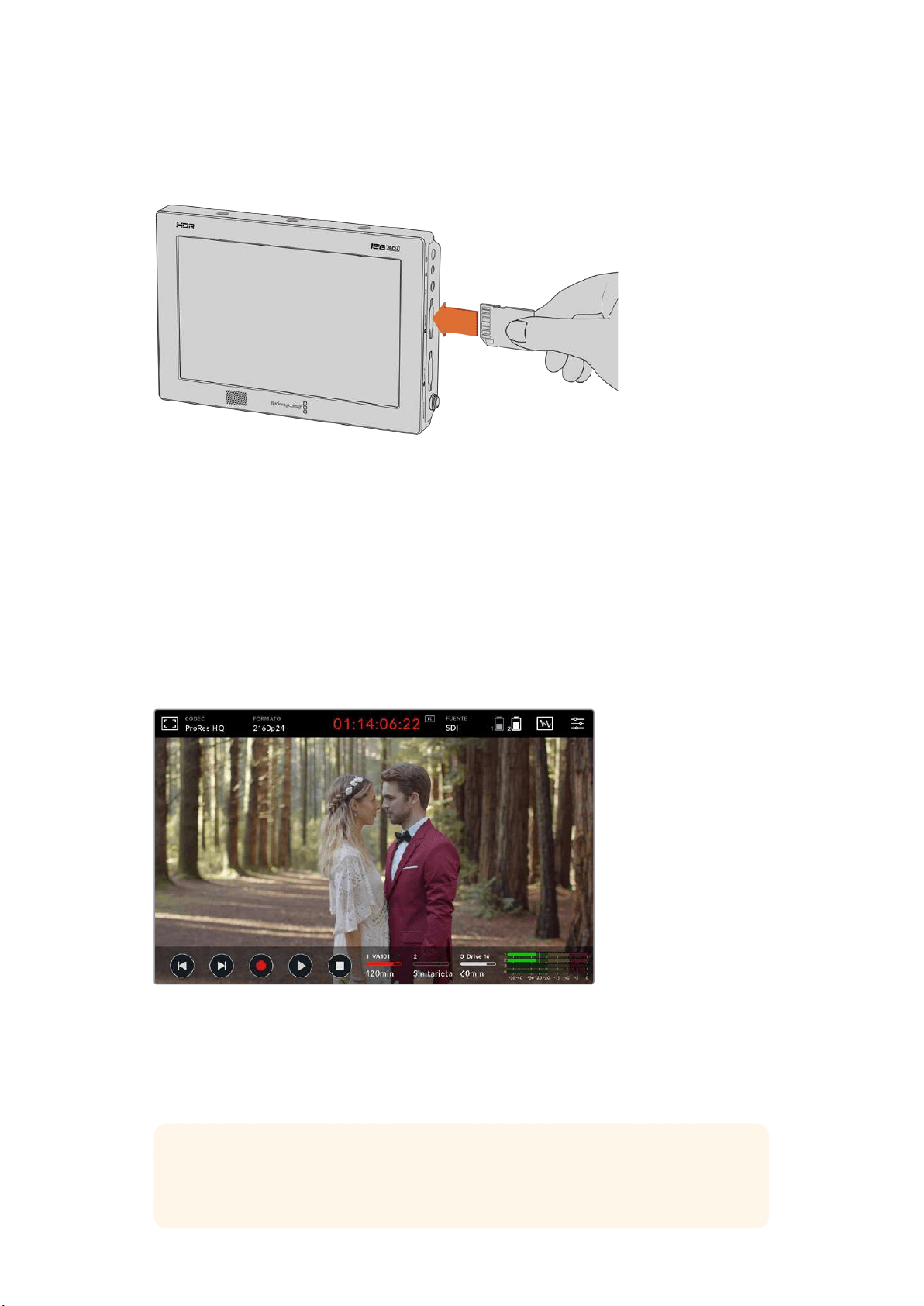
Antes de grabar archivos en una tarjeta, es necesario formatearla mediante el sistema HFS+ o
exFAT. Este procedimiento es fácil y puede realizarse en el dispositivo. Consulte el apartado
Unidades de almacenamiento para obtener más información al respecto.
Para comenzar a grabar, es necesario insertar una tarjeta SD UHS-I o UHS-II, la cual se
debe formatear con el sistema HFS+ o exFAT mediante la opción Formatear.
Esto es todo lo que necesita saber para comenzar a utilizar el dispositivo. Después de realizar las
conexiones correspondientes y formatear las tarjetas SD, el equipo estará listo para
comenzar a grabar.
Grabación
En la parte inferior de la pantalla, el botón central permite comenzar a grabar inmediatamente, y el
de más a la derecha, detener la grabación.
En el modelo Blackmagic Video Assist 12G HDR, el código de
tiempo se enciende de color rojo durante la grabación.
Los clips se almacenan en archivos con formato ProRes o DNx.
Asimismo, es posible configurar la unidad para que la grabación comience en forma automática al
detectar una señal o según el código de tiempo.
SUGERENCIA: Cuando la información se oculta en el modelo de 5 pulgadas, aparece un
indicador en la parte inferior que permite confirmar si el dispositivo está grabando. Para
visualizarla, basta con deslizar el dedo hacia arriba o abajo sobre la pantalla.
316Grabación
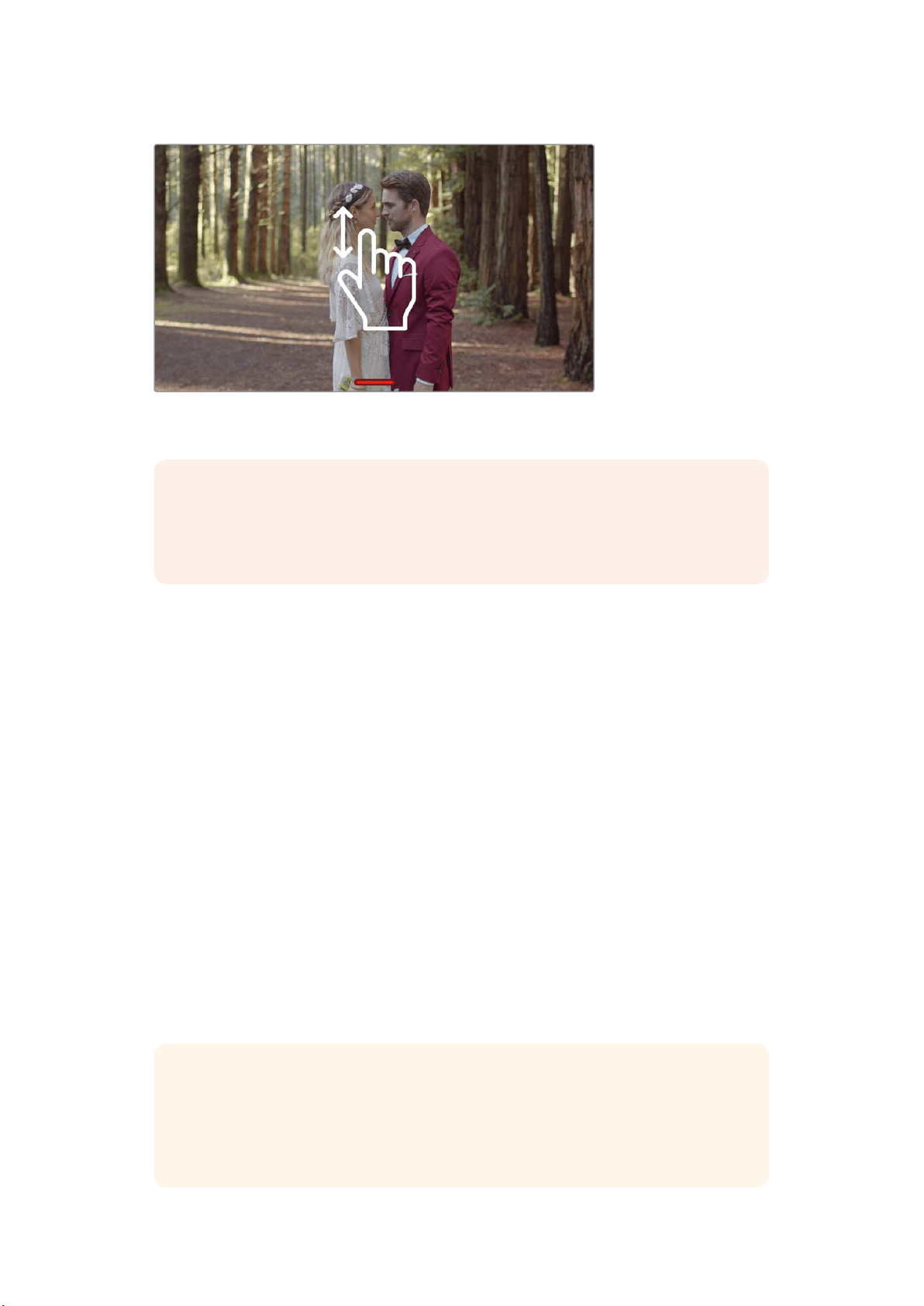
En el modelo de 5pulgadas, deslice el dedo hacia arriba o
abajo sobre la pantalla para visualizar la información.
NOTA: Al grabar imágenes captadas por cámaras HDMI o SDI, compruebe que la señal no
contenga ningún tipo de información superpuesta, ya que de lo contrario esta quedará
registrada en el material grabado. Para obtener más información al respecto, consulte la
sección Grabación de una señal HDMI limpia transmitida por una cámara DSLR.
Control mediante la conexión LANC
En el modelo de 7pulgadas, es posible comenzar y detener la grabación en forma remota mediante
un controlador LANC externo. Basta con conectarlo a la entrada de 2.5mm situada en el lateral
derecho del dispositivo.
Grabación continua
Los modelos Blackmagic Video Assist 4K y 12G admiten la grabación continua al emplear más de
una tarjeta, o en un disco externo si el dispositivo cuenta con un puerto USB-C. Por ejemplo, si es
preciso registrar las imágenes de un evento importante sin interrupciones, solo es necesario insertar
una unidad formateada en la segunda ranura o conectar un disco externo. Cuando una tarjeta se
llena, la grabación continúa en la siguiente. Cabe destacar que no se pierden fotogramas durante
este proceso. Por ejemplo, si la grabación en la primera unidad se detuvo en 00:40:01:00, esta
continuará en la segunda a partir de 00:40:01:01.
Al editar los clips en la línea de tiempo, simplemente coloque uno a continuación de otro para
reproducir las imágenes como si hubieran sido grabadas en una sola secuencia completa.
Por otro lado, al contar con una segunda unidad o disco, es más rápido cambiar de soporte
simplemente al mantener presionado el botón de grabación. Esta continuará en la segunda unidad,
sin omitir ningún fotograma. Ahora puede extraer la primera tarjeta y comenzar a procesar los
contenidos de inmediato.
SUGERENCIA: Asegúrese de formatear las tarjetas antes de comenzar la grabación, a fin
de poder utilizar ambas unidades simultáneamente. Es posible formatear una unidad
mientras se graba en la otra. Simplemente basta con pulsar en los indicadores de
almacenamiento para ver los ajustes correspondientes. Consulte el apartado Unidades de
almacenamiento para obtener más información al respecto.
317Grabación
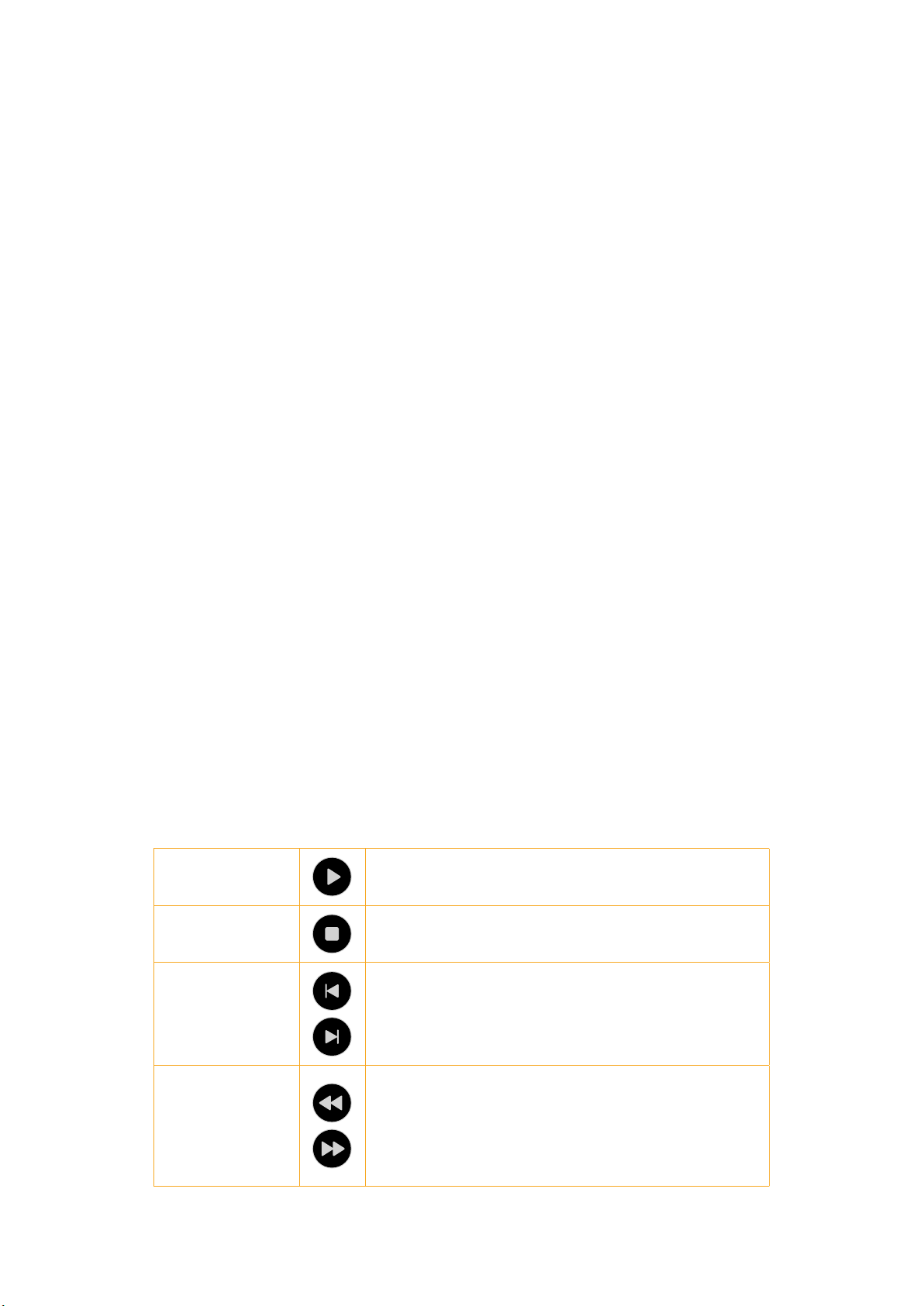
Grabación de una señal HDMI limpia transmitida por una
cámara DSLR
Existen versiones DSLR que permiten grabar imágenes de 8 bits en forma interna y algunas brindan
la posibilidad de obtener una señal limpia a través de la salida HDMI. Al conectar esta salida al
monitor del dispositivo, es posible prescindir del sistema de compresión interno utilizado por la
cámara, a fin de obtener archivos en formato ProRes o DNx de 10 bits con excelente calidad.
Algunas versiones son capaces de transmitir contenidos en formato 4:2:2 de 10 bits con una calidad
superior a la del material grabado internamente en formato 4:2:0 de 8 bits.
En muchos países, este tipo de cámaras solo pueden grabar clips de corta duración, por lo tanto, al
emplear un modo de grabación externo, es posible superar dichas limitaciones. Esto resulta de
suma utilidad al grabar eventos en directo o entrevistas para documentales.
Para aprovechar al máximo esta prestación, es necesario que la cámara transmita una señal limpia
sin ningún tipo de información superpuesta a la imagen, lo cual se logra cambiando la configuración
de la salida HDMI a fin de que no se visualicen los datos en la señal. Esto es muy importante, ya que
si existen elementos superpuestos visibles en la imagen transmitida a través de la señal HDMI, estos
también aparecerán en el material grabado.
Para verificar si la información superpuesta es visible, siga los pasos descritos a continuación:
1 Deslice el dedo hacia arriba o abajo sobre la pantalla para ocultar la información y
monitorizar solo la imagen captada por la cámara. La franja que aparece en la parte
superior de la pantalla del modelo de 7 pulgadas no forma parte de la imagen. Esto
significa que permanecerá visible en todo momento a pesar de no estar presente en la
señal transmitida.
2 Compruebe si la señal transmitida por la cámara muestra algún tipo de información sobre la
imagen. Si esta información es visible en la pantalla, modifique los ajustes correspondientes
a la salida HDMI en la cámara para desactivar dicha función.
Al obtener una señal limpia, se pueden grabar imágenes de mejor calidad en formato ProRes.
Reproducción
Los controles de reproducción se encuentran en la parte inferior de la pantalla. Si no están visibles,
basta con deslizar el dedo hacia arriba o abajo para que aparezcan.
Reproducir Este botón permite reproducir los clips.
Detener
Durante la reproducción, pulse este botón para congelar la
imagen en un fotograma determinado.
Anterior y siguiente
Estos botones permiten ver el clip anterior o el siguiente.
Al pulsar el botón de retroceso una vez, el clip se reproduce
nuevamente desde el comienzo.
Avance y retroceso
Mantenga presionado uno de los botones de clip anterior o
siguiente para cambiar al modo de avance y retroceso. Como
resultado, ahora es posible usarlos para reproducir el clip a
la mitad de la velocidad normal o hasta 50 veces más rápido.
Para cancelar este modo, pulse los botones para reproducir o
detener el clip.
318Reproducción
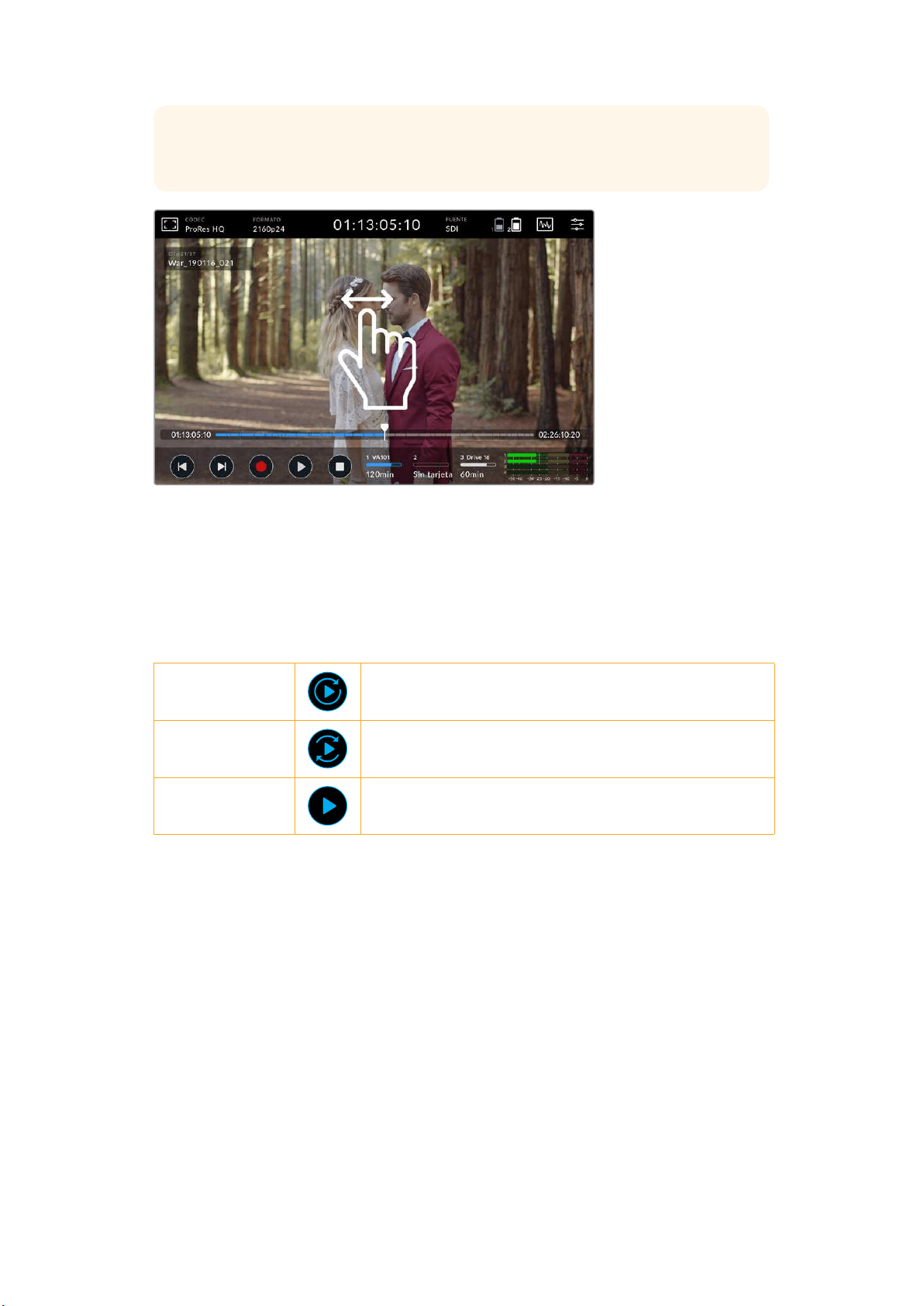
SUGERENCIA: En los modelos Video Assist12G, es posible avanzar o retroceder el clip al
desplazar el cabezal hacia la izquierda o la derecha, o al deslizar el dedo sobre la pantalla.
En la versión Blackmagic Video Assist 12G HDR, deslice el dedo sobre
la pantalla para avanzar o retroceder en el clip.
Algunos modelos ofrecen la posibilidad de ver los botones o el histograma en la parte inferior de la
pantalla. Cuando se activa la función
MOSTRAR HISTOGRAMA en la pestaña PREFERENCIAS del
panel de opciones, solo aparecerán los botones para grabar, reproducir y pausar clips.
Reproducción continua
Repetir
Una vez que el clip se está reproduciendo, pulse el botón de
reproducción nuevamente para volver a ver el clip cuando finaliza.
Repetir todos
Pulse el botón de reproducción nuevamente para reproducir todos
los clips de modo continuo.
Reproducir
Vuelva a pulsar este botón para regresar al modo normal.
Modificación de ajustes
Uso de la pantalla táctil
Todos los productos de la línea Video Assist ofrecen una amplia variedad de funciones y ajustes
personalizables. Sin embargo, según el modelo, hay ciertas diferencias en cómo acceder a ellos. Por
ejemplo, es posible activar las representaciones gráficas al pulsar el ícono correspondiente, situado
en la parte superior de la pantalla en la versión Blackmagic Video Assist 12G HDR, mientras que en
las otras, se habilitan al pulsar el histograma en la parte inferior de la imagen.
Blackmagic Video Assist 12G HDR
La pantalla principal presenta dos barras de herramientas, una en la parte superior y otra en la
inferior. La primera ofrece acceso a los ajustes de guías de monitorización, códec, formato, fuente,
representaciones gráficas y panel de opciones. Además, incluye el código de tiempo y el estado de
las baterías.
319Modificación de ajustes
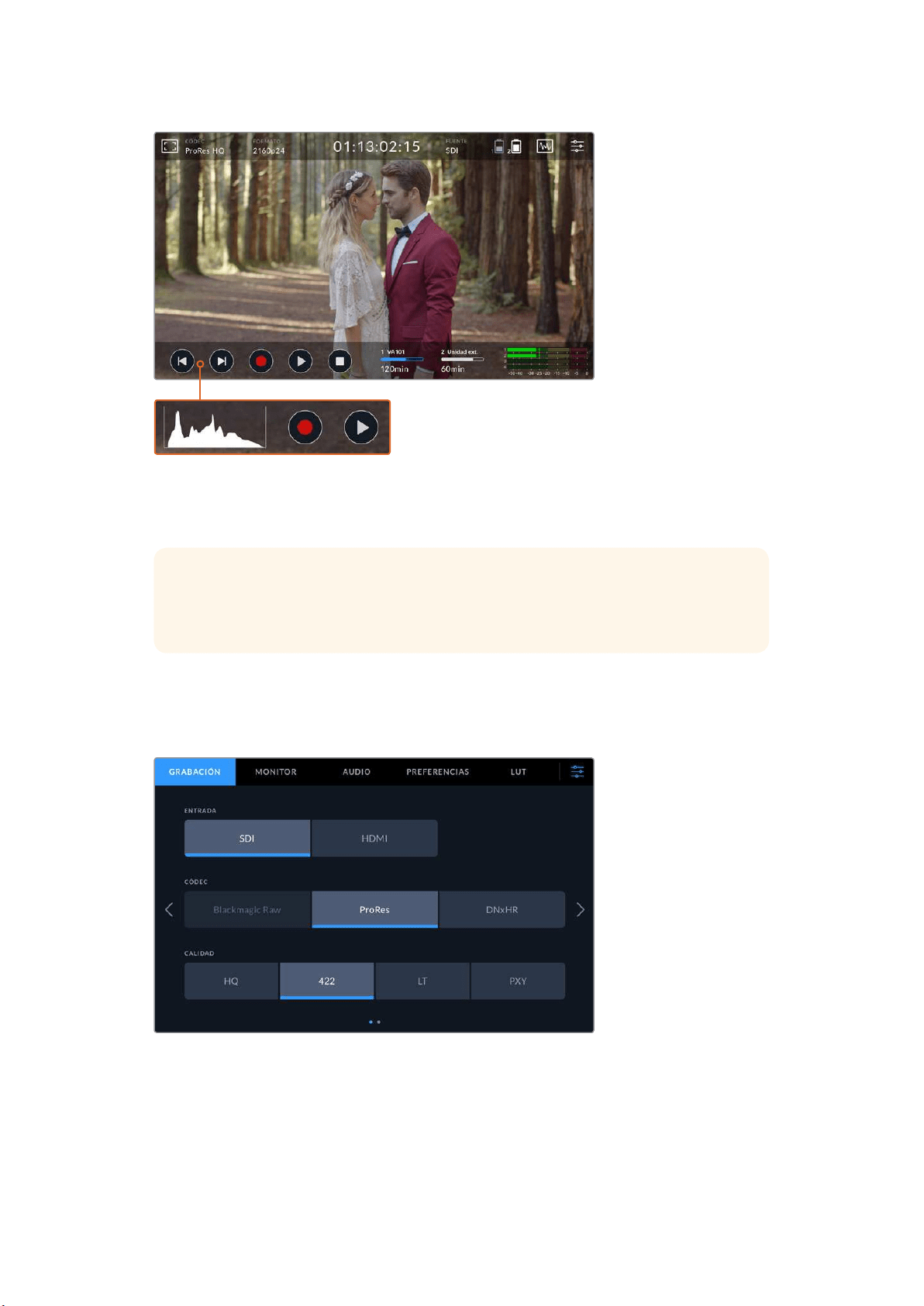
Por otro lado, la barra inferior cuenta con los controles de reproducción, los indicadores de
almacenamiento y los vúmetros. También se puede ver un histograma donde están los botones de
clip anterior/posterior en la esquina inferior izquierda, al activarlo desde el menú correspondiente.
SUGERENCIA: Es posible ocultar ambas barras de herramientas en el modelo de
5 pulgadas, simplemente al deslizar el dedo hacia arriba o abajo en la pantalla. En los
dispositivos de 7 pulgadas, la superior permanece siempre visible.
Es posible acceder al panel de opciones desde el ícono de ajustes, situado en la barra de
herramientas superior. Este incluye pestañas para ajustes de grabación, monitorización, preferencias
y LUT. Además, el modelo de 7 pulgadas incluye una pestaña de audio adicional para configurar la
entrada XLR.
Es posible desplazarse por los distintos grupos de ajustes
al pulsar las flechas hacia la izquierda o la derecha.
Cada pestaña incluye dos o más grupos de opciones, a los cuales se puede acceder pulsando las
flechas hacia la izquierda o la derecha, o deslizando el dedo sobre la pantalla. Asimismo, al pulsar
los indicadores CÓDEC o FORMATO en la barra superior, se abre directamente la pestaña
GRABACIÓN.
320Modificación de ajustes
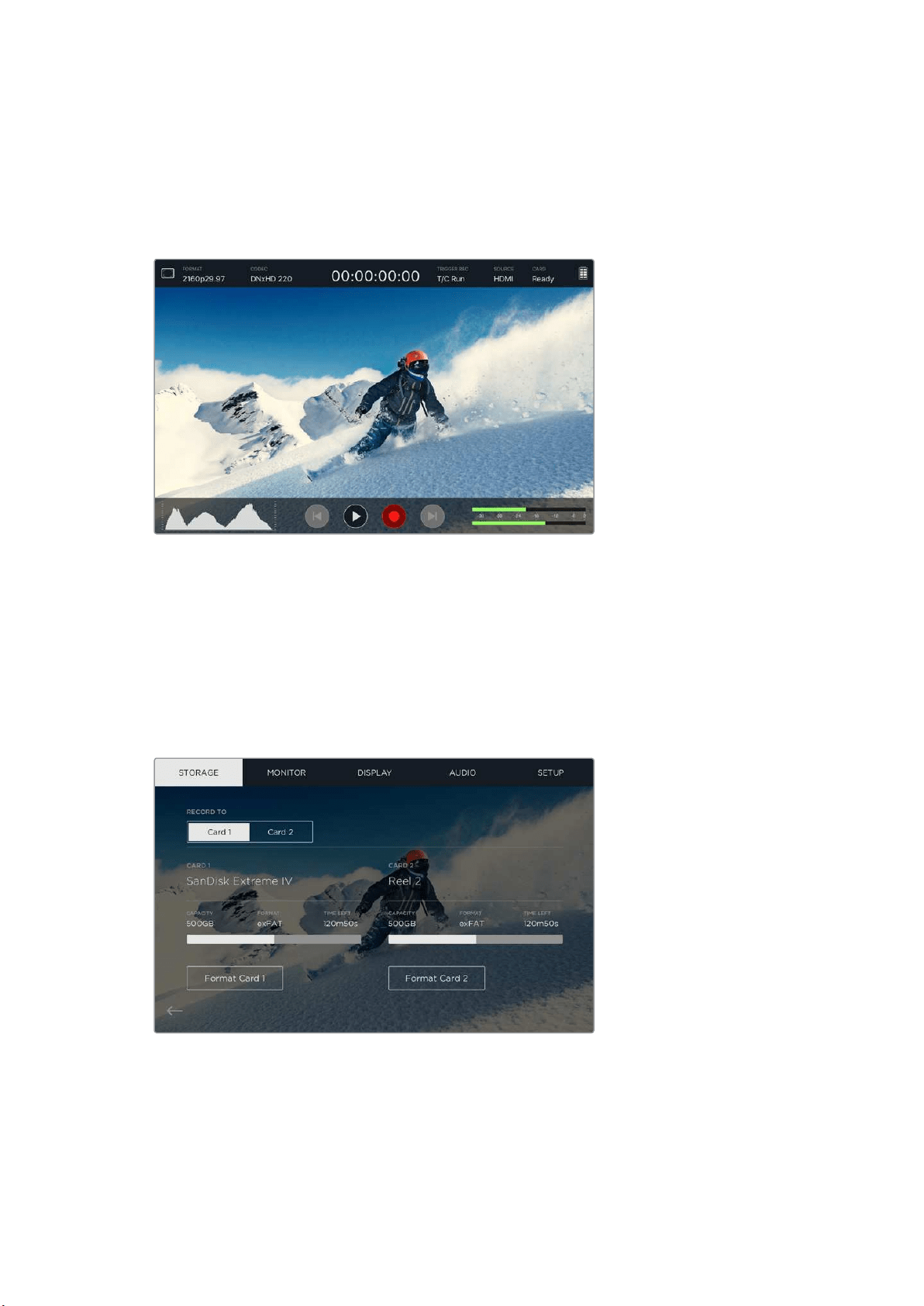
Blackmagic Video Assist y Blackmagic Video Assist 4K
Estos modelos cuentan con barras de herramientas similares a las de la versión Blackmagic Video
Assist 12G HDR.
La superior cuenta con opciones para acceder a guías de monitorización, formato, códec e inicio
automático, y además, incluye el código de tiempo y el estado de la batería.
Por otro lado, la barra inferior muestra un histograma, los controles de reproducción y dos vúmetros.
En el modelo Blackmagic Video Assist, es posible ocultar ambas barras de herramientas
simplemente al deslizar el dedo hacia arriba o abajo en la pantalla. En la versión 4K, la barra superior
permanece siempre visible.
Para acceder al panel de opciones, basta con deslizar la pantalla hacia la izquierda o la derecha.
Este panel ofrece acceso a los ajustes de almacenamiento, monitorización, pantalla y preferencias.
En el modelo 4K, también hay una pestaña de audio para seleccionar las entradas XLR.
Algunas opciones cuentan con un control deslizante, mientras que otras se ajustan al pulsar las
flechas hacia la izquierda o la derecha.
En los modelos Video Assist 6G, los ajustes de cada pestaña se muestran en una sola pantalla.
Ajustes y herramientas disponibles
Los productos Video Assist permiten superponer herramientas a la imagen que se muestra en la
pantalla para facilitar la composición, el encuadre, la exposición y el enfoque cuando se encuentran
conectados a una cámara.
321Modificación de ajustes
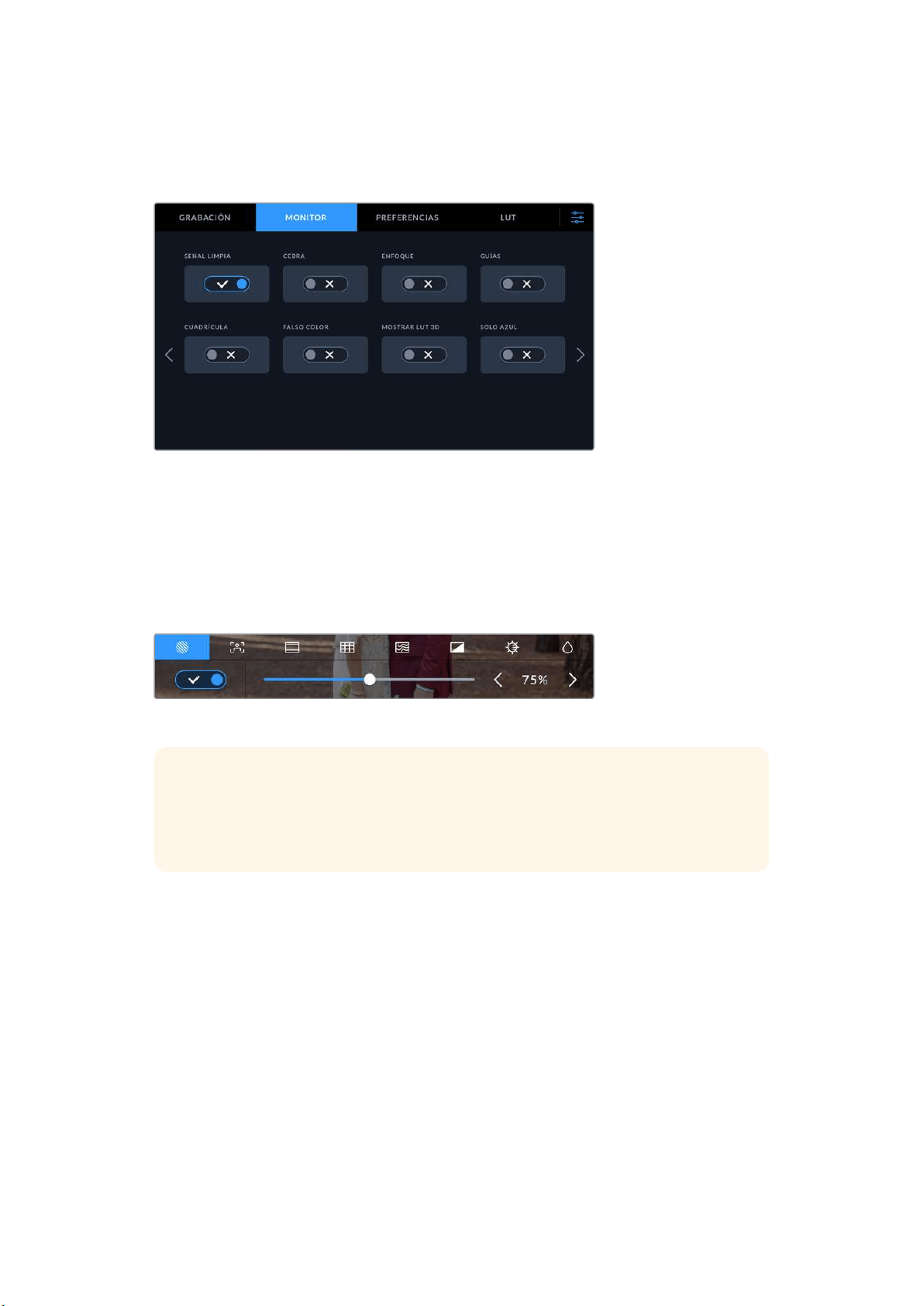
Para acceder a ellas, pulse el primer ícono situado en la barra superior de la pantalla. En el modelo
12G, también es posible usar la pestaña
MONITOR del panel de opciones para activar o desactivar
las funciones individualmente, o todas juntas al activar la opción
SEÑAL LIMPIA.
En los modelos 12G, es posible desactivar todas las funciones al activar la opción SEÑAL LIMPIA.
Cebra
Esta función muestra líneas diagonales sobre las áreas de la imagen que superan el nivel
establecido para lograr una exposición adecuada. Por ejemplo, si este parámetro se ajusta al 100%,
las áreas de la imagen marcadas con este patrón presentarán distorsiones. En caso de que se ajuste
a un 90%, existe la certeza de contar con un margen de exposición adicional a fin de proteger las
zonas más claras dentro de la toma.
Controles de la función Cebra en el modelo Blackmagic Video Assist 12G HDR
SUGERENCIA: La función Cebra también puede utilizarse para resaltar las zonas de la
imagen correspondientes a valores específicos en la onda de la señal. Por ejemplo, al
establecer este parámetro en 50% es posible identificar las partes de la imagen que
corresponden a este valor.
Indicador de enfoque
Las opciones Indicador y Asistente de enfoque ofrecen prestaciones excepcionales para facilitar el
enfoque. Al activar la función
Indicador, se muestran líneas en los bordes de las áreas más nítidas
de la imagen, cuya atenuación se puede modificar.
Para modificar el nivel de sensibilidad, pulse las flechas hacia la izquierda o la derecha, o arrastre el
control deslizante según corresponda. Existen tres niveles:
Bajo, Medio y Alto. Se recomienda
seleccionar las opciones
Bajo o Medio cuando el nivel de detalles y contraste es alto, ya que podría
llegar a ser un factor de distracción. En forma alternativa, si estos parámetros son bajos, es
preferible elegir la opción Alto, a fin de que este efecto sea más acentuado y fácil de identificar.
La visualización de líneas en los bordes es extremadamente útil. Estas pueden ser tan marcadas
que incluso es posible monitorizar la profundidad de campo y observar cómo se refleja en la toma a
medida que se ajusta el anillo de enfoque. Es más fácil notar los bordes cambiando su color para
evitar que coincida con el de la imagen. Si las líneas interfieren en la imagen, es posible elegir la
opción
Indicador. Además, se puede cambiar el color de las líneas, o cambiar a Indicador desde la
pestaña MONITOR del panel de opciones.
322Modificación de ajustes
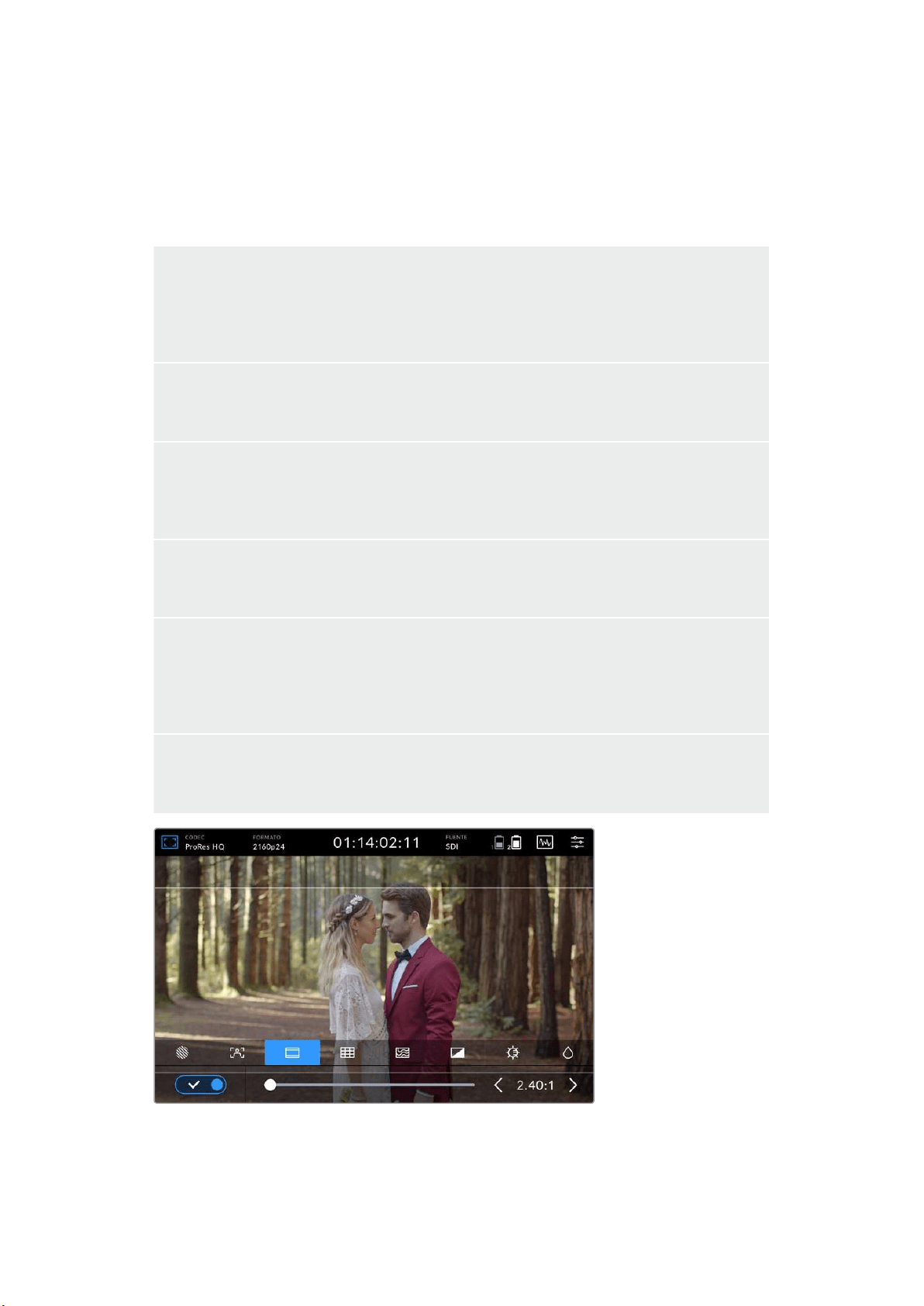
Guías de encuadre
La opción
GUÍAS ofrece relaciones de aspecto para distintos estándares de cine, televisión e
Internet. Una vez que se seleccionan las guías, pulse las flechas hacia la izquierda o la derecha, o
arrastre el control deslizante para seleccionar la opción deseada.
Es posible seleccionar cualquiera de las siguientes opciones:
2.35:1, 2.39:1 y 2.40:1
Muestra la relación de aspecto compatible con la presentación anamórfica o de pantalla ancha
que se utiliza en el cine. Las tres opciones varían ligeramente según los cambios que se han
producido en los estándares cinematográficos con el transcurso del tiempo. El estándar 2.39:1 es
uno de los más usados en la actualidad.
2:1 (Blackmagic Video Assist 12G HDR)
Muestra una relación de aspecto levemente mayor que 16:9, aunque no alcanza la medida del
formato 2.35:1.
1.85:1
Muestra otra relación de aspecto para pantalla ancha muy común en la industria del cine. El
ancho es levemente mayor que en los televisores de alta definición, aunque no alcanza la
medida del formato 2.39:1.
HDTV (Blackmagic Video Assist y 4K)
Muestra las zonas seguras de la imagen dentro de una relación de aspecto de 1.78:1 compatible
con pantallas de equipos informáticos y televisores de alta definición cuya relación es de 16:9.
14:9 (Blackmagic Video Assist 12G HDR)
Muestra una relación de aspecto de 14:9 utilizada por algunos canales de televisión como
término medio entre los formatos 16:9 y 4:3, lo cual brinda una mayor compatibilidad con ambos.
Esta opción resulta adecuada si las imágenes van a ser televisadas por una emisora que utilice
dicha relación.
4:3
Muestra una relación de aspecto 4:3 compatible con pantallas de televisores SD, o facilita el
encuadre al utilizar adaptadores anamórficos 2x.
El formato 2.40:1 resulta útil si es necesario encuadrar
planos para pantallas cinematográficas anchas.
323
Modificación de ajustes
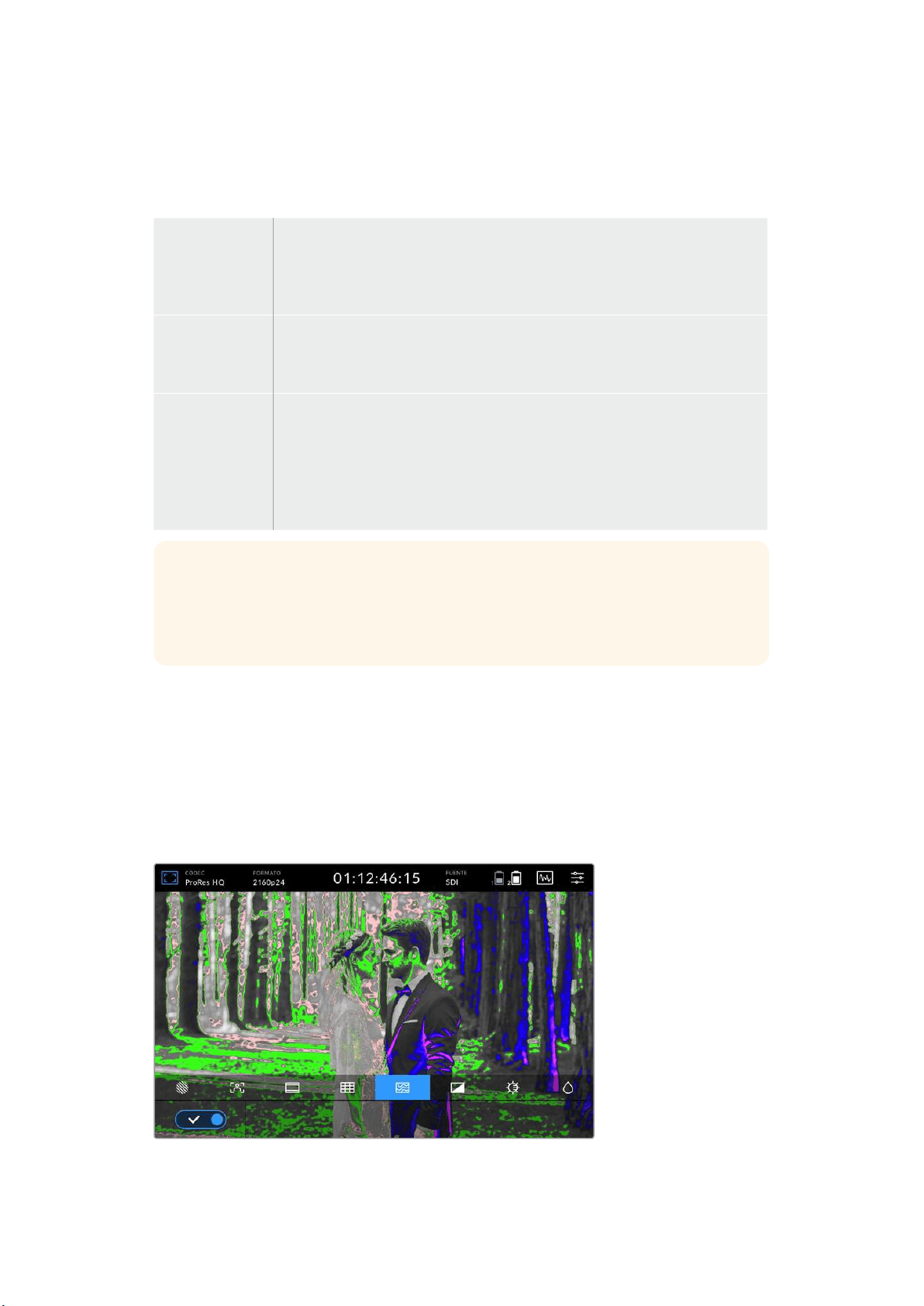
Cuadrícula
Los dispositivos Video Assist permiten mostrar dos líneas verticales y dos líneas horizontales
superpuestas en cada tercio de la imagen. En el modelo Blackmagic Video Assist 12G HDR, hay dos
opciones más: Cruz filar y Punto central.
Tercios Esta es una herramienta sumamente conveniente para componer planos.
Por ejemplo, el ojo humano usualmente detecta el movimiento cerca de los
puntos donde se intersectan las líneas, y por ello resulta de gran utilidad para
situar centros de interés en estas zonas.
Cruz filar Esta opción permite ver una cruz filar en el centro de la imagen.
Al igual que la cuadrícula, es una herramienta muy útil para componer planos y
centrar objetos de interés.
Punto central Esta opción permite ver un punto en el centro de la imagen. Funciona de la
misma forma que la cruz filar, aunque al ser más pequeño, resulta menos
invasivo.
En el modelo Video Assist 12G, es posible activar dos de estas opciones
simultáneamente seleccionando ambas. Sin embargo, cabe destacar que no se
pueden combinar las opciones
Cruz filar y Punto central.
SUGERENCIA: Por lo general, el horizonte de visión del actor se ubica en el tercio
superior de la pantalla, de manera que es posible utilizar esta parte como guía para
el encuadre. A su vez, la cuadrícula permite mantener la consistencia entre las
distintas tomas.
Falso color
Esta función muestra distintos colores sobre la imagen que representan los valores de exposición.
Estos corresponden a los valores de exposición óptimos, por ejemplo, rosa para el tono de piel
caucásico y verde para un gris neutro al 38.4%. Asimismo, esta opción permite notar cuándo se
pierden detalles en las luces o las sombras.
Al contar con el rango en la pantalla, se brinda una idea general de la exposición que se puede
utilizar para ajustar la iluminación en el set de grabación, o para realizar cambios en la exposición, a
fin de compensar dicho parámetro.
El siguiente diagrama muestra colores correspondientes a los valores tonales específicos.
324Modificación de ajustes
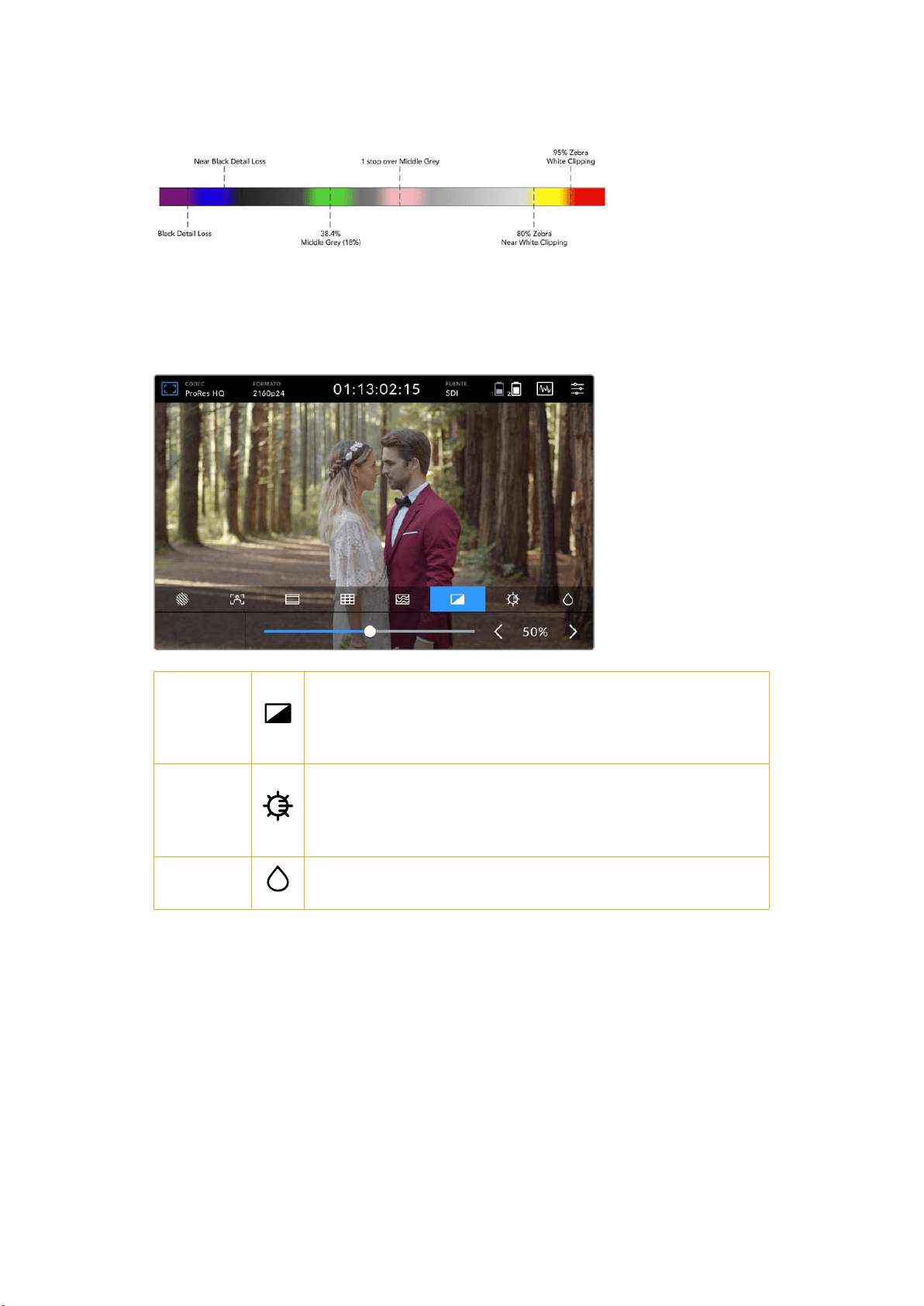
Diagrama de colores falsos
Los dispositivos Video Assist también incluyen opciones para ajustar el brillo, el contraste y la
saturación de la pantalla. Es posible acceder a ellas al pulsar el ícono situado a la izquierda de la
barra superior en los modelos 12G o en la pestaña PANTALLA en las otras versiones.
Contraste
Esta opción permite aumentar o disminuir el rango entre las zonas claras
y oscuras de la imagen. Un nivel de contraste alto resalta los detalles y
aporta profundidad, mientras que un porcentaje bajo redunda en imágenes
planas y con poca definición.
Brillo
Esta opción permite ajustar el brillo de la pantalla. Por ejemplo, al utilizar
el dispositivo en condiciones de luz brillante, es necesario incrementar el
porcentaje de este parámetro para facilitar la visualización. En los modelos
12G, los valores de brillo se expresan en nits.
Saturación
Esta opción permite aumentar o disminuir la cantidad de color en la imagen.
Todos los ajustes se mantendrán incluso después de apagar el dispositivo. Cabe mencionar que los
cambios realizados en estos parámetros afectan solo la imagen que se muestra en la pantalla, pero
no las propiedades del clip grabado.
Atenuación automática
El brillo máximo de la pantalla del modelo Blackmagic Video Assist 12G HDR es de 2500 nits. A fin
de proteger la unidad durante su uso a altas temperaturas, la función de atenuación automática se
activa y reduce la intensidad lumínica. Esta continuará disminuyendo gradualmente a medida que la
temperatura del dispositivo aumente mientras siga en funcionamiento. Una vez que esta baja, se
restablece el nivel de brillo predeterminado.
Por ejemplo, si el brillo del dispositivo es de 2500nits y se usa a pleno sol en un día caluroso, la
temperatura del Video Assist aumentará.
325Modificación de ajustes
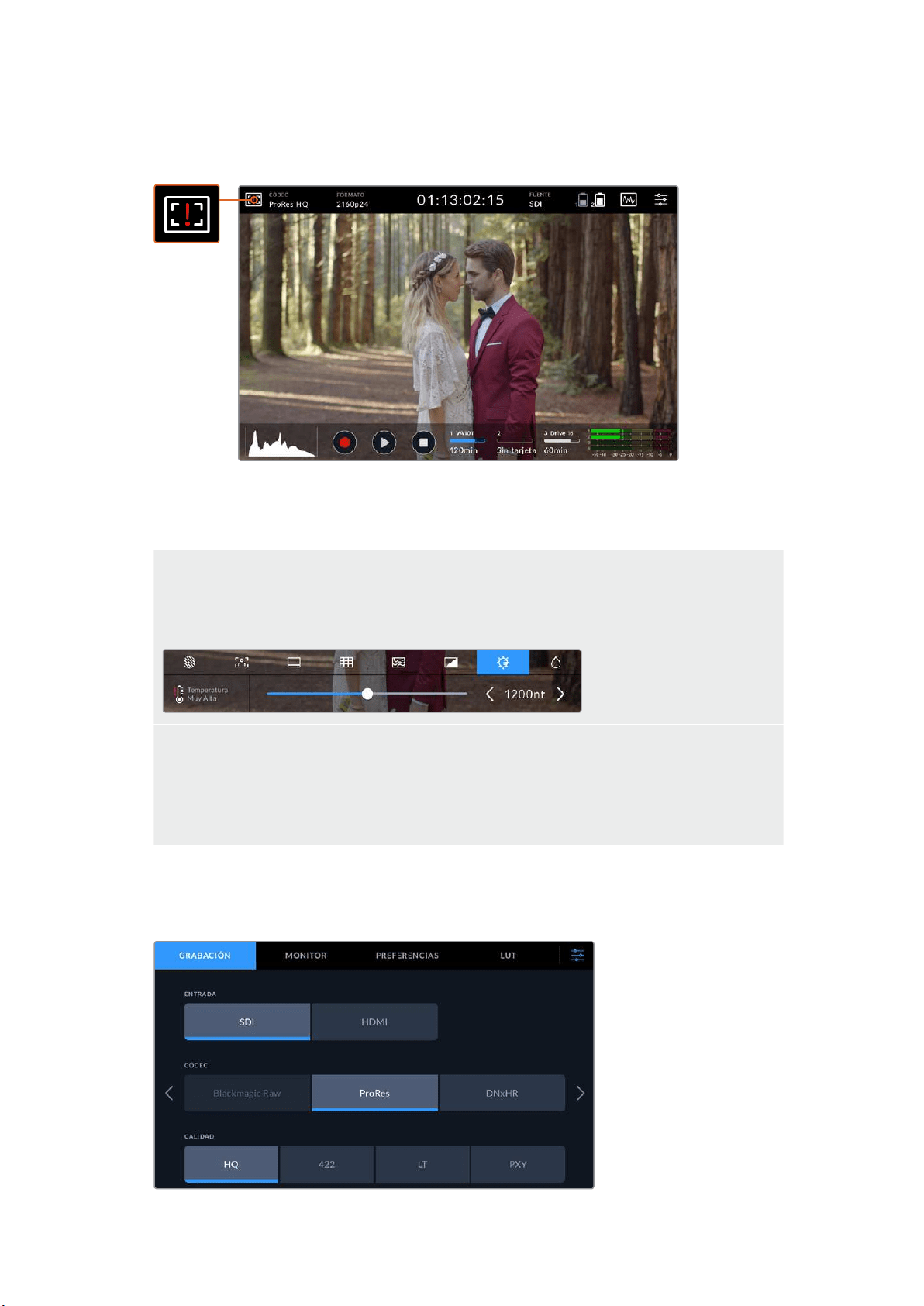
Una vez que la temperatura de funcionamiento del dispositivo supera los 46 °C aparecerá una alerta
en el ícono situado a la izquierda en la barra superior de la pantalla.
Este aviso informa de que la unidad está funcionando muy cerca del límite térmico para dicho valor
de brillo.
Hay dos opciones en esta situación:
Opción 1: Disminuir el brillo de la pantalla manualmente.
Pulse en el ícono de alerta para mostrar el control deslizante del brillo. El control deslizante mostrará el
valor más alto, expresado en nits. Arrastre el control deslizante hacia la izquierda para disminuir el valor.
Como resultado, la alerta desaparecerá una vez que la temperatura baja.
Opción 2: Usar la función de atenuación automática.
Una vez que la temperatura alcanza el límite, la pantalla se atenuará automáticamente. Dicha función se
activa para evitar el recalentamiento de la unidad. A medida que la temperatura sigue aumentando, el
brillo continuará disminuyendo de manera paulatina. Por el contrario, cuando la temperatura disminuya,
se aumentará el brillo y eventualmente se restablecerá el valor predeterminado.
Códec
Este indicador muestra el códec seleccionado. Pulse en esta opción para elegir el códec y la calidad
que quiere emplear.
En el modelo Blackmagic Video Assist 12G HDR, seleccione los ajustes de códec y calidad
desde la pestaña GRABACIÓN. Blackmagic RAW no está disponible por el momento.
326Modificación de ajustes
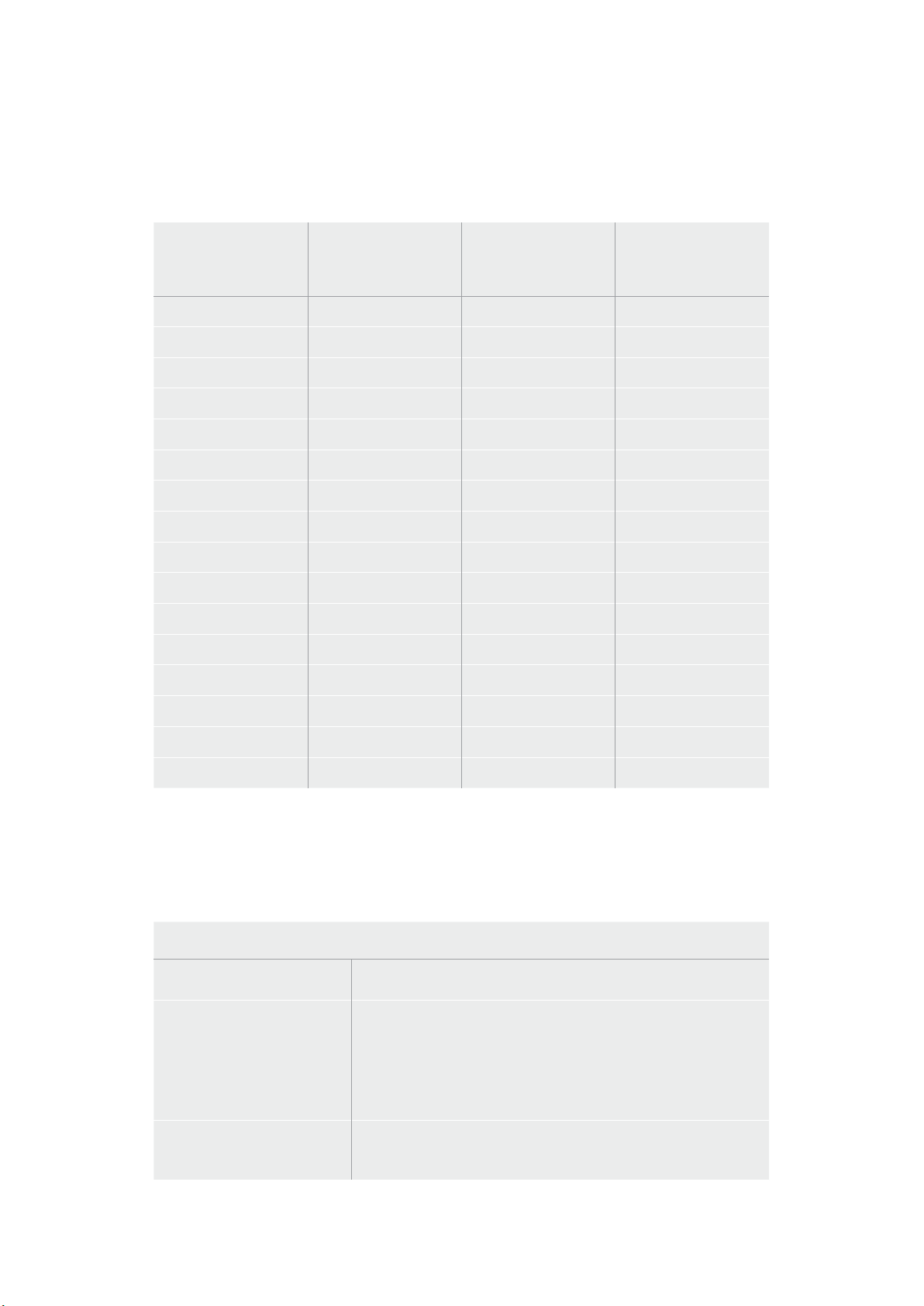
Códecs compatibles
Los códecs ProRes se almacenan en archivos QuickTime. Los archivos DNxHD y DNxHR se
almacenan en formato QuickTime o MXF en el cual MXF aparece en el nombre del códec. Consulte
la siguiente tabla para obtener más información al respecto.
Blackmagic
Video Assist
Blackmagic
Video Assist 4K
Blackmagic
Video Assist 12G HDR
Códecs Profundidad de bits Profundidad de bits Profundidad de bits
ProRes 422 HQ 10 10 10
ProRes 422 10 10 10
ProRes 422 LT 10 10 10
ProRes Proxy 10 10 10
DNxHD 220x 8 8 –
DNxHD 145 8 8 –
DNxHD 45 8 8 –
DNxHD 220x MXF 8 8 –
DNxHD 145 MXF 8 8 –
DNxHD 45 MXF 8 8 –
DNxHR HQX – 10 10
DNxHR SQ – 8 8
DNxHR LB – 8 8
DNxHR HQX MXF – 10 10
DNxHR SQ MXF – 8 8
DNxHR LB MXF – 8 8
Formato
Este indicador muestra la resolución y la frecuencia de imagen, p. ej. 2160p29.97, 2160p25,
1080p59.94, etc.
El dispositivo es compatible con los siguientes formatos:
Conexiones SDI
Formatos SD NTSC525i59.94, PAL625i50
Formatos HD 720p50, 720p59.94, 720p60
1080p23.98, 1080p24, 1080p25, 1080p29.97, 1080p30, 1080p50,
1080p59.94, 1080p60
1080PsF23.98, 1080PsF24, 1080PsF25, 1080PsF29.97, 1080PsF30
1080i50, 1080i59.94, 1080i60
Formatos 2K DCI2Kp23.98, DCI2Kp24, DCI2Kp25
DCI2KPsF23.98, DCI2KPsF24, DCI2KPsF25
327Modificación de ajustes
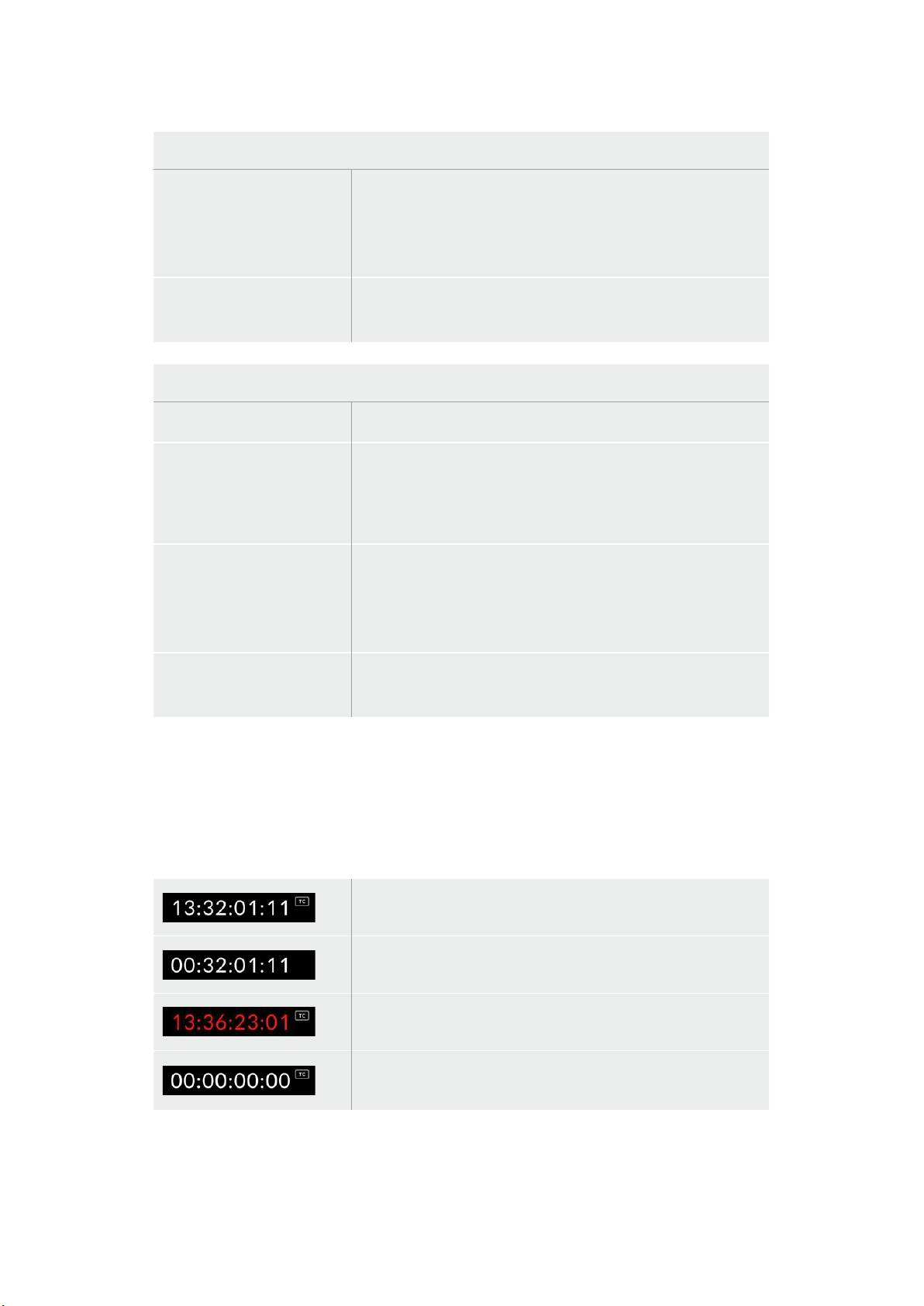
Conexiones SDI
Formatos UHD
Modelos Blackmagic Video Assist 4K y 12G:
2160p23.98, 2160p24, 2160p25, 2160p29.97, 2160p30
Modelos Blackmagic Video Assist 12G HDR:
2160p50, 2160p59.94, 2160p60
Formatos 4K
Modelos Blackmagic Video Assist 12G HDR
DCI 4Kp23.98, DCI 4Kp24, DCI 4Kp25
Conexiones HDMI
Formatos SD NTSC525i59.94, PAL625i50
Formatos HD 720p50, 720p59.94, 720p60
1080p23.98, 1080p24, 1080p25, 1080p29.97, 1080p30, 1080p50,
1080p59.94, 1080p60
1080i50, 1080i59.94, 1080i60
Formatos UHD
Modelos Blackmagic Video Assist 4K y 12G:
2160p23.98, 2160p24, 2160p25, 2160p29.97, 2160p30
Modelos Blackmagic Video Assist 12G HDR:
2160p50, 2160p59.94, 2160p60
Formatos 4K
Modelos Blackmagic Video Assist 12G HDR
DCI 4Kp23.98, DCI 4Kp24, DCI 4Kp25
Código de tiempo
Durante la grabación o reproducción, se actualiza la sección del código de tiempo en la parte
superior de la pantalla y muestra el tiempo correspondiente al clip. Algunos modelos ofrecen las
opciones
Línea de tiempo, Clip o SMPTE. A fin de alternar entre estos dos últimos, simplemente
pulse el código de tiempo.
En el siguiente ejemplo, se muestra el código de tiempo en un modelo Video Assist12G.
El ícono TC hace referencia al código de tiempo SMPTE.
El tiempo transcurrido hace referencia a la línea de tiempo.
Los números rojos indican que el dispositivo está grabando.
Si no hay una fuente generando el código de tiempo, este valor
comenzará en 00:00:00:00 al inicio de cada grabación.
328Modificación de ajustes
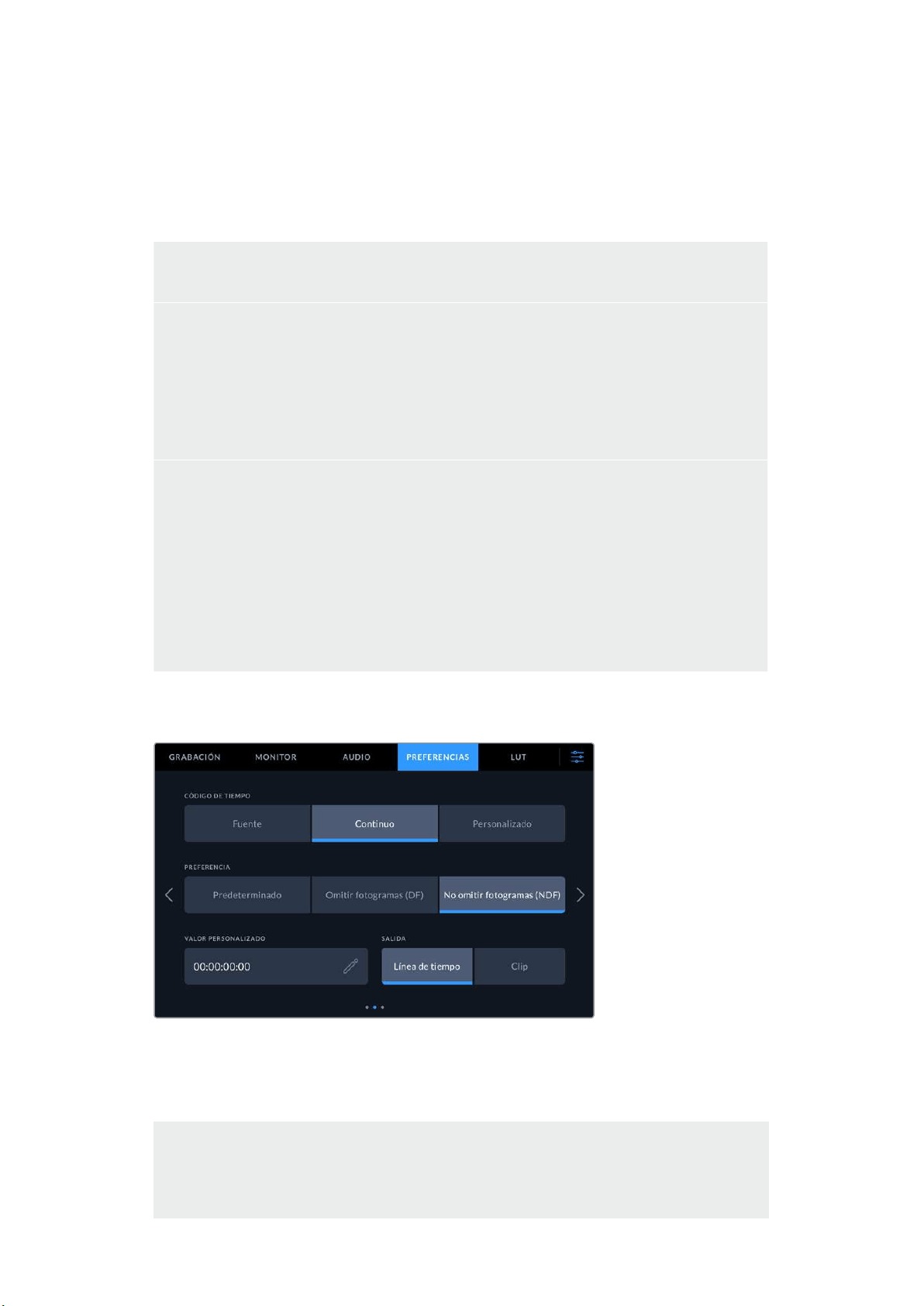
Grabación automática
Esta función permite comenzar o detener la grabación según la información recibida a través de la
conexión SDI o HDMI. Pulse el indicador
INICIO AUTOM. en la barra superior para seleccionar la
opción correspondiente. En los modelos 12G, active esta función desde el segundo grupo de
ajustes en la pestaña GRABACIÓN del panel de opciones.
No
Para desactivar esta opción, seleccione
No.
Al detectar señal
Esta opción permite iniciar la grabación en el dispositivo al presionar los botones correspondientes
en la cámara.
Para ello es necesario contar con un modelo capaz de activar esta función a través de la conexión
SDI o HDMI.
En concreto, los modelos compatibles deberán ofrecer funciones tales como
Trigger REC, HD-SDI
Remote I/F, SDI Remote Start/Stop Trigger u otras opciones similares.
Por código de tiempo
Cuando se selecciona esta opción, el dispositivo inicia la grabación de inmediato al detectar que
el código de tiempo de la fuente SDI o HDMI comienza a transcurrir. De igual modo, la grabación
se detiene cuando este para. Esta función es de gran utilidad al conectar cámaras que no permiten
comenzar la grabación automáticamente mediante la información recibida a través de la conexión
SDI. Para cerciorarse de que el código de tiempo solo transcurra al grabar imágenes, es posible que
deba seleccionar la opción
Record run en la cámara.
Si el código de tiempo está configurado de diferente manera, p. ej. según la hora del día, este
comenzará a transcurrir en forma continua y, por lo tanto, activará constantemente la función de
grabación en el dispositivo Video Assist.
El modelo Blackmagic Video Assist 12G HDR contiene funciones de código de tiempo adicionales,
que se encuentran en la pestaña
PREFERENCIAS del panel de opciones.
Opciones disponibles para el código de tiempo
Entrada para código de tiempo
Existen tres opciones disponibles al grabar.
Fuente
Al seleccionar esta opción, se utiliza el código de tiempo integrado en la señal SDI o HDMI, incluidos
los metadatos SMPTERP188. Esto permite mantener la sincronización entre la fuente y el material
grabado con el dispositivo.
329Modificación de ajustes

Continuo
Al seleccionar esta opción, la grabación de cada secuencia se inicia un fotograma después de la
anterior. Por ejemplo, si el primer clip finaliza en 10:28:30:10, el siguiente comenzará en 10:28:30:11.
Personalizado
Este modo utiliza el código de tiempo indicado en la opción
VALOR PERSONALIZADO.
Preferencia
Seleccione cualquiera de los modos de grabación disponibles en esta opción para fuentes NTSC
con una frecuencia de imagen de 29.97 o 59.94. Si no está seguro de si desea omitir fotogramas o
no, pulse
Predeterminado. De esta forma, se mantiene la configuración de la fuente. Si no se
detecta un código de tiempo válido, el dispositivo grabará por defecto mediante el modo
Omitir
fotogramas (DF)
.
Valor personalizado
Pulse el ícono de lápiz en esta opción para introducir un valor mediante el teclado numérico.
Salida para código de tiempo
Hay dos opciones disponibles. Aquí también se selecciona como se visualiza el código de tiempo
en la barra superior.
Línea de tiempo
Pulse la opción
Línea de tiempo para transmitir el código correspondiente a la línea de tiempo.
Clip
Pulse la opción
Clip para transmitir el código de tiempo del clip.
Amplio rango dinámico (HDR)
La pantalla brillante del modelo Blackmagic Video Assist 12G HDR es ideal para dinámicas de
trabajo en HDR. Su amplio espectro cromático brinda la posibilidad de mostrar la totalidad del
espacio cromático DCI-P3. Además, los controles de brillo permiten usar el dispositivo incluso a
plena luz del día.
Durante la grabación o reproducción de contenidos HDR, aparece un ícono HDR a la derecha del
código de tiempo. Además, se incluye dicha información en las salidas SDI o HDMI, de manera que
es posible conectar un dispositivo compatible con HDR, por ejemplo, un televisor, a fin de ver todo
el espectro cromático en una pantalla más grande.
Al grabar archivos MOV en ProRes o DNxHR, dicha información se añade a sus metadatos.
Fuente
Esta opción brinda información sobre la fuente SDI o HDMI seleccionada. A fin de elegir una fuente,
pulse este indicador para abrir los ajustes correspondientes.
Estado de las baterías
Este indicador brinda información sobre la carga restante de las baterías. Pulse el ícono para
acceder a una pantalla de mayor tamaño con más detalles sobre el nivel de carga.
SUGERENCIA: Al emplear un cable de 12V en vez de las baterías en los modelos12G,
aparecerá el indicador
AC en dicho espacio.
330Modificación de ajustes
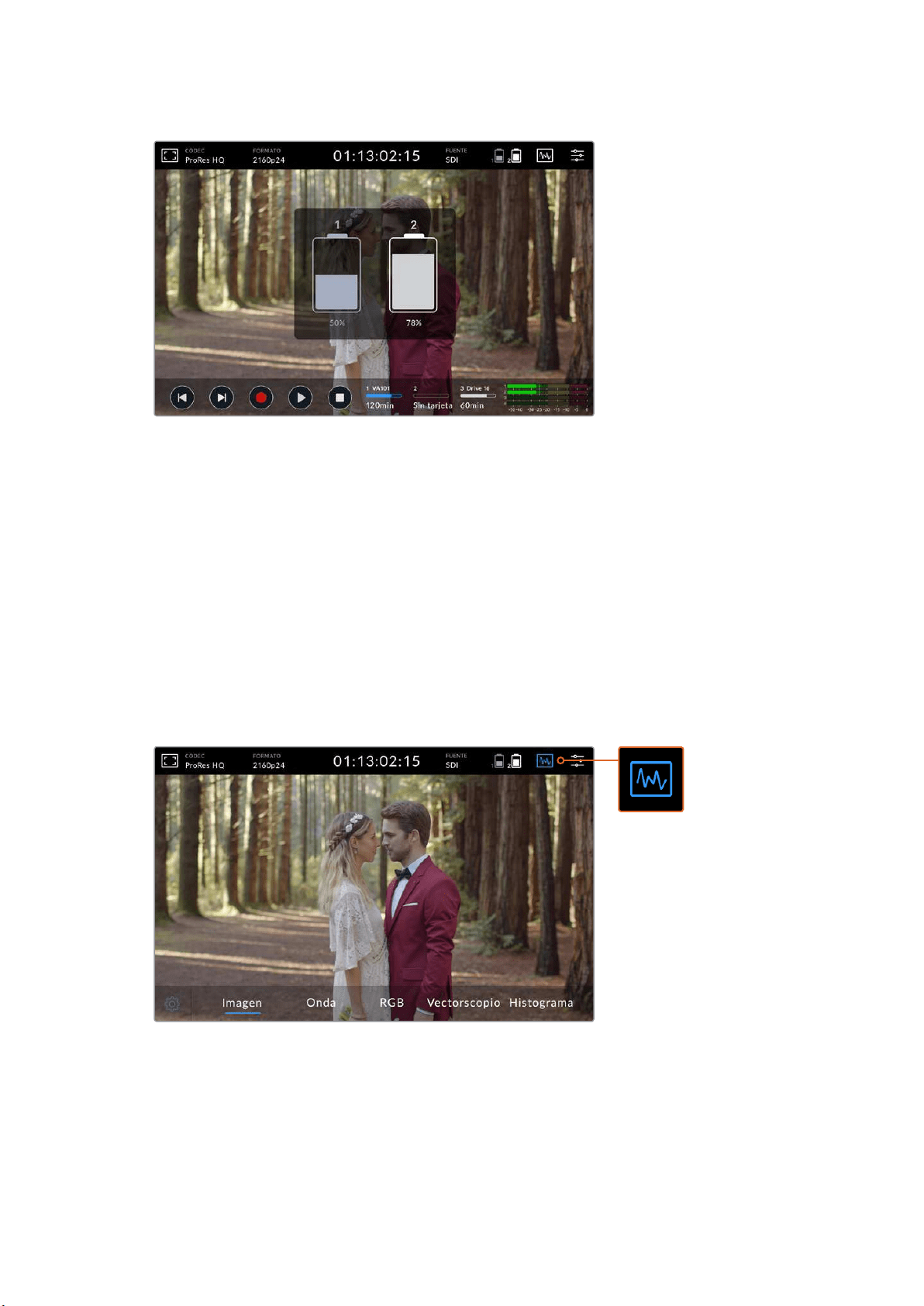
Durante su funcionamiento, el dispositivo utiliza la batería con menos carga en primer lugar y luego
la segunda unidad cuando la primera se agota. El ícono de las baterías se encenderá de color rojo
cuando la capacidad de carga sea inferior al 25%.
Representaciones gráficas
Los modelos Blackmagic Video Assist 4K y 12G cuentan con cuatro indicadores en tiempo real que
permiten supervisar los niveles de luminancia y crominancia de la señal. Es posible seleccionar
entre forma de onda, gráfica de componentes cromáticos, vectorscopio o histograma. Estos
indicadores permiten monitorizar el balance tonal y comprobar los niveles de contraste para evitar
oscurecer demasiado las sombras o perder detalles en las zonas más claras de la imagen.
Asimismo, brindan la posibilidad de detectar cualquier dominante cromática.
Cada una presenta un análisis preciso de las diversas características de la señal, que representan la
intensidad relativa y el rango de los componentes individuales, tales como luminancia, crominancia,
saturación, matiz y los canales rojo, verde y azul que, en conjunto, componen el color y el contraste
de la señal.
El menú correspondiente a los indicadores permite seleccionar las opciones disponibles.
Acceso a las representaciones gráficas
Para acceder a las representaciones gráficas, pulse el ícono correspondiente o sobre el
histograma, según el modelo empleado. Allí, es posible seleccionar entre forma de onda,
gráfica de componentes cromáticos, vectorscopio o histograma. Para ver solo la imagen,
elija la opción
Imagen.
Pulse el ícono nuevamente para cerrar el menú y acceder a los controles de reproducción e
indicadores de audio.
331Modificación de ajustes
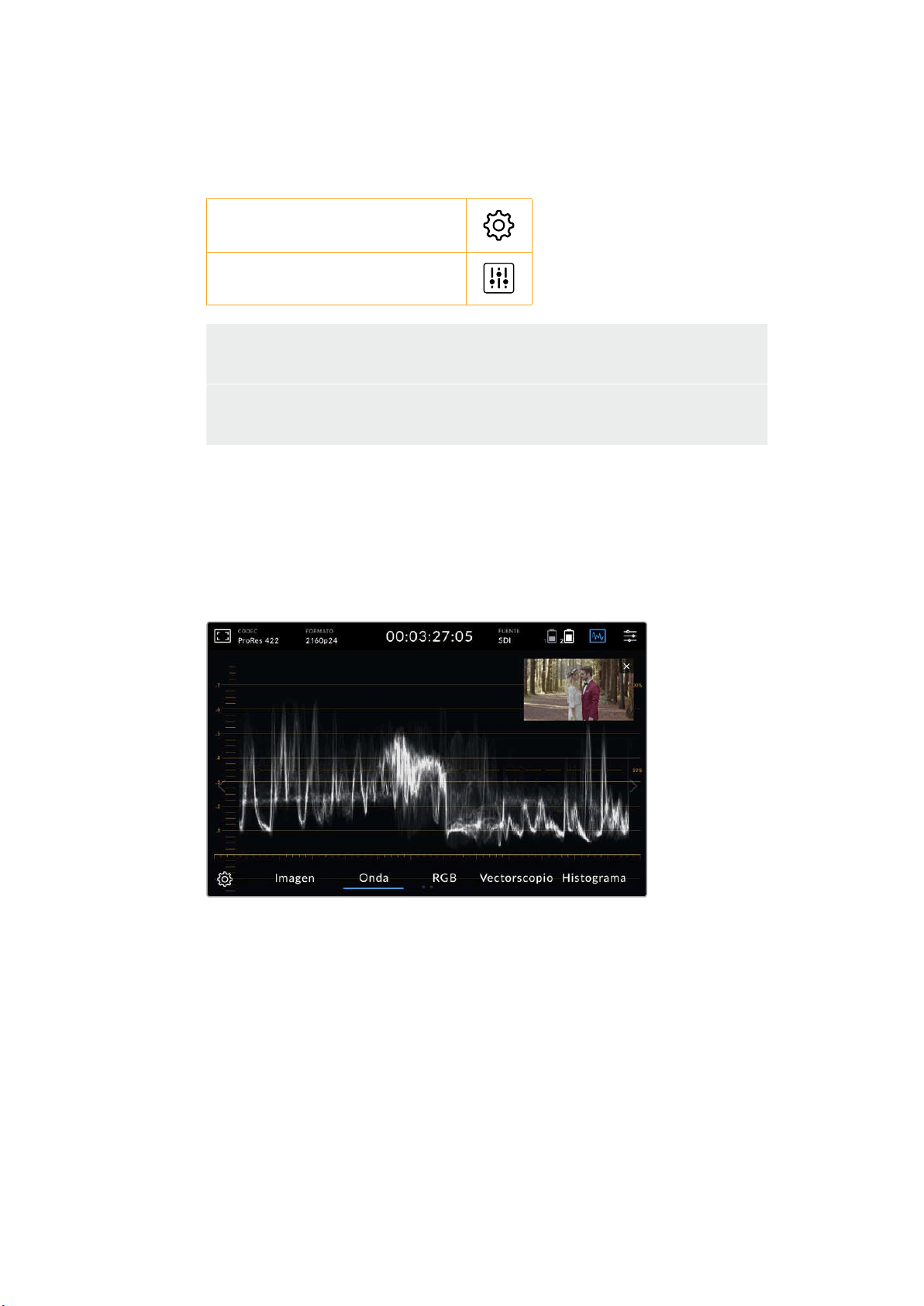
Configuración de las representaciones gráficas
Una vez seleccionada una gráfica, pulse el ícono de ajustes a la izquierda de la pantalla
para abrir los controles de brillo y opacidad.
Blackmagic Video Assist 12G HDR
Blackmagic Video Assist 4K
Intensidad
Permite definir en mayor o menor medida los detalles más precisos de la gráfica.
Opacidad
Permite determinar la transparencia de la gráfica.
Ambos controles brindan la posibilidad de encontrar la combinación perfecta que permita
supervisar la imagen y los indicadores de manera simultánea.
Al pulsar el ícono de visualización, se muestra la representación gráfica en pantalla
completa con la imagen superpuesta en la esquina superior derecha. Esto brinda la
posibilidad de supervisar ambos componentes al mismo tiempo, con la señal en mayor
detalle. Además, es posible mover la imagen sobre la pantalla simplemente arrastrando
el recuadro.
Al pulsar el ícono de visualización, se muestra la representación gráfica en pantalla
completa con la imagen superpuesta en la esquina superior derecha.
Forma de onda
La opción
Onda permite ver la onda de la señal codificada digitalmente, en forma similar a un
osciloscopio tradicional, a fin de ajustar el brillo de la imagen.
La parte inferior de la gráfica representa el nivel de negros o sombras de la imagen, mientras que en
la parte superior, se indica el nivel de blancos o luces. Por lo tanto, la diferencia entre la altura de
ambas partes determina la relación general del contraste de la imagen que se está evaluando.
Dependiendo del material disponible, la forma de onda puede tener una apariencia diferente. Si
este es de alto contraste, es posible que no se aprecien valores en los tonos grises intermedios.
A fin de asegurarse de que la señal esté dentro de los niveles permitidos y no se pierda
información, compruebe que los valores para el color negro no caigan por debajo de 0%, y que
aquellos correspondientes al blanco no superen el 100%. En caso de que los niveles excedan estos
límites, se perderá información en la señal y se notará el resultado en las zonas claras y oscuras de
la imagen.
332Modificación de ajustes
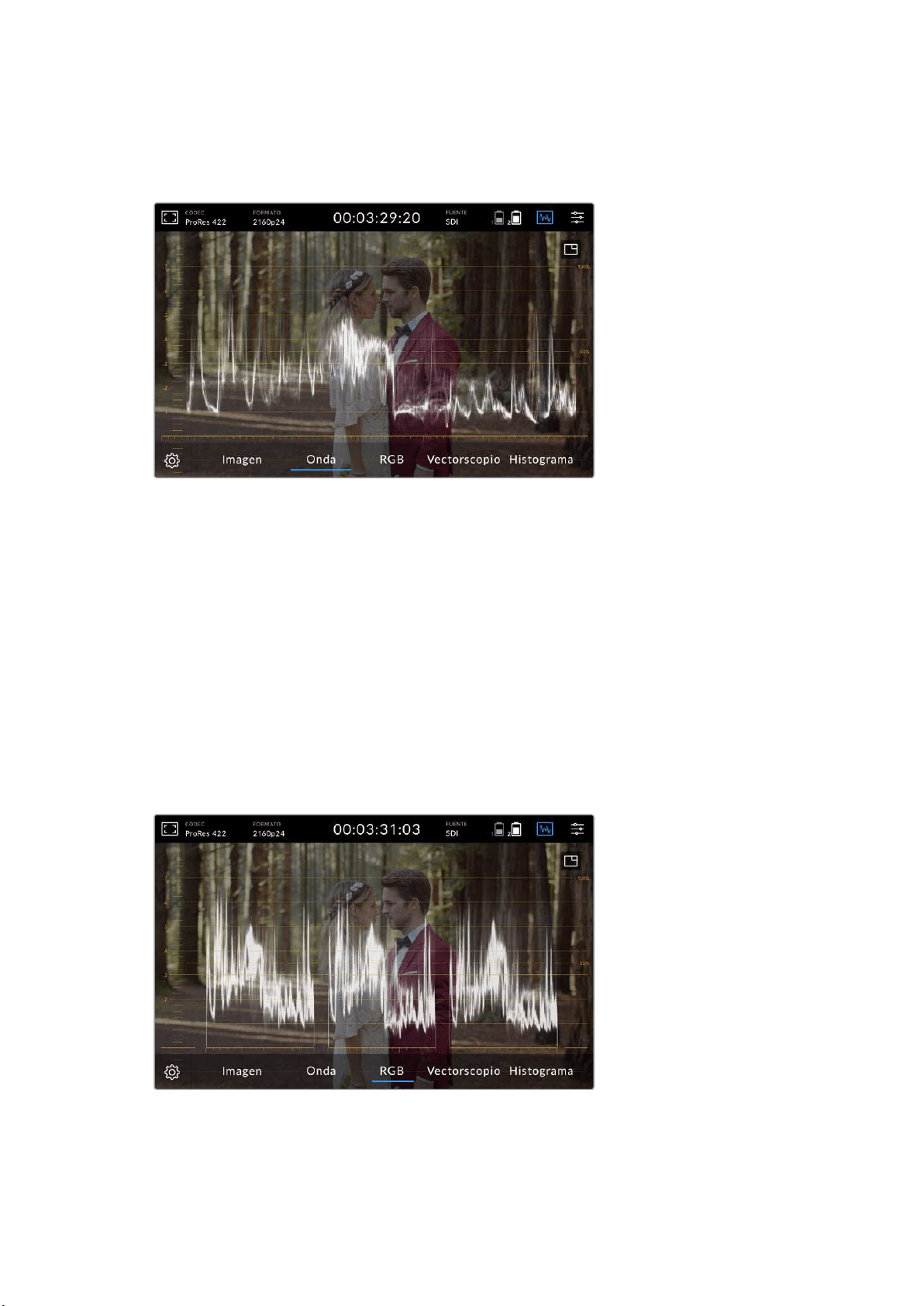
Esta representación gráfica muestra los valores del brillo en las distintas partes de la imagen en
forma horizontal. Por ejemplo, al rodar una escena en exteriores, donde la parte izquierda del cielo
está sobrexpuesta, se observará que el margen izquierdo de la gráfica supera el 100%.
Representación gráfica de la luminancia en la imagen
Gráfica de componentes cromáticos
Los componentes cromáticos muestran formas de onda separadas que representan la luminancia
para cada uno de los canales rojo, verde y azul. Al compararlos de manera independiente, es
posible observar los niveles de cada uno, así como detectar las dominantes cromáticas en luces,
tonos intermedios y sombras. Por ejemplo, si las sombras tienen un nivel más alto en el canal azul,
el color negro mostrará una sombra azulada.
Esta opción brinda la posibilidad de monitorizar de forma muy detallada la tonalidad de la imagen.
Asimismo, permite detectar inmediatamente dominantes cromáticas o problemas en el balance de
blancos. Además, como la gráfica de componentes cromáticos muestra la señal para cada canal,
es posible determinar si se está perdiendo información en alguno de ellos, lo cual no se visualiza en
la forma de onda combinada.
Las tres ondas individuales muestran las mismas características que en la gráfica correspondiente a
la onda de la señal.
Las diferentes posiciones representan las sombras, los tonos
intermedios y las luces, al lado del eje horizontal.
333
Modificación de ajustes
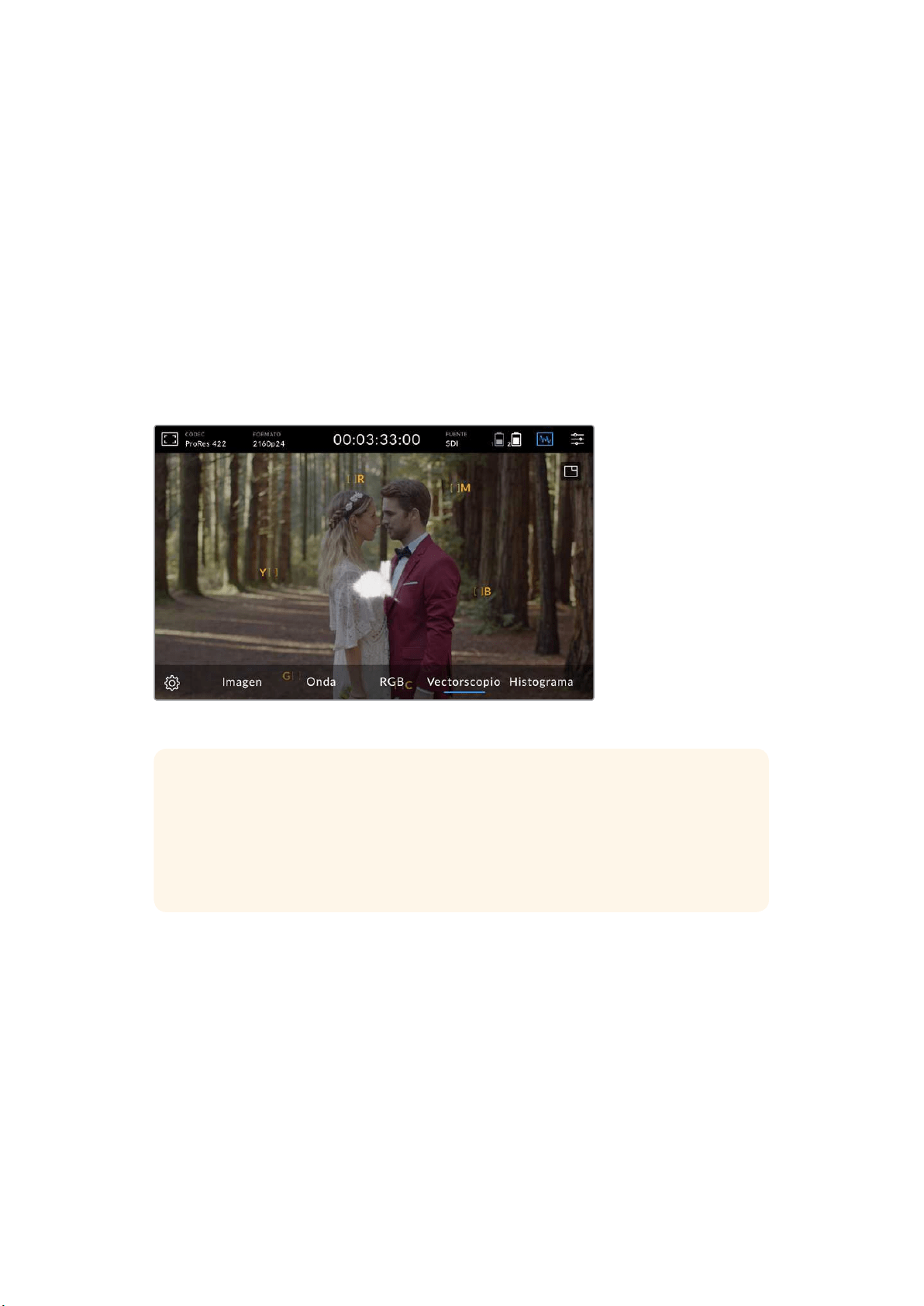
Vectorscopio
Este indicador mide el rango general de matiz y saturación dentro de una imagen. Los modelos
Blackmagic Video Assist tienen un vectorscopio tradicional que simula un bosquejo de la saturación
en las barras de colores del 100%, posicionada en la retícula que rodea la gráfica.
Los colores más saturados en una secuencia de fotogramas se acercan al borde, mientras que los
menos saturados permanecen más cerca del vectorscopio, que representa el valor 0. Al observar la
cantidad de partes de la gráfica que sobresalen en diversos ángulos, se puede ver cuántos matices
hay en la imagen, y el ángulo específico de cada parte muestra cuáles son.
Asimismo, al analizar cuán centrada está la gráfica en relación con el centro del vectorscopio, es
posible tener una idea de si hay un desfase de color en la imagen. Si está descentrada, la dirección
en la que se incline indicará que hay un tinte o una dominante cromática en la imagen.
Aunque tanto la gráfica de colores primarios como el vectorscopio permiten determinar el balance
de blancos, este último brinda la oportunidad de identificar posibles problemas con mayor facilidad.
El vectorscopio mide el rango general de matiz y saturación dentro de una imagen.
SUGERENCIA: Al supervisar una señal que contiene tonos de piel, intente mantener la
saturación de los colores cálidos en una línea que apunte aproximadamente a la hora 10.
Esta línea se conoce como «fleshtone line» y se basa en el color de la sangre debajo de la
superficie de la piel. Por consiguiente, este método puede aplicarse a cualquier tipo de
pigmentación y es la mejor manera de asegurarse de que los tonos de piel luzcan
naturales.
Aumentar la imagen de la gráfica
Esta opción permite aumentar la gráfica del vectorscopio, ofreciendo así información cromática más
detallada de la imagen. Esto es útil al monitorizar imágenes no saturadas, ya que estas
generalmente muestran un pequeño grupo de datos en el centro de la gráfica.
334Modificación de ajustes
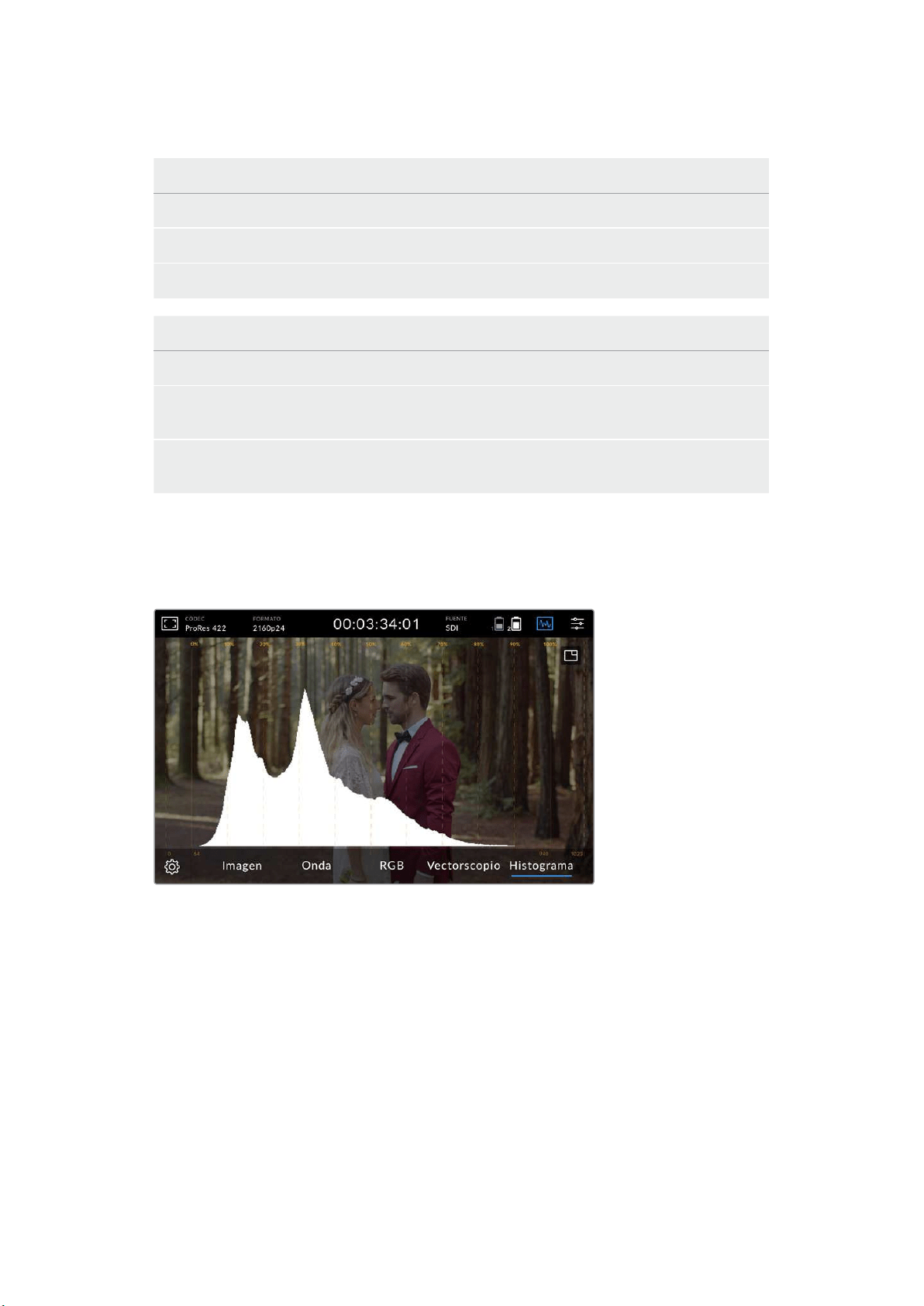
Para aumentar la gráfica del vectorscopio:
Blackmagic Video Assist 12G HDR
1 Pulse dos veces la pantalla para aumentar el tamaño al doble.
2 Pulse dos veces más para aumentarlo cuatro veces.
3 Pulse dos veces más una tercera vez para volver al tamaño original.
Blackmagic Video Assist 4K
1 Pulse la pantalla para ver el ícono con la lupa.
2 Pulse el ícono para aumentar el tamaño dos veces. Púlselo de nuevo para aumentarlo
cuatro veces.
3 Pulse el ícono una tercera vez para volver al tamaño original. Para ocultar el ícono, basta con
pulsar en otra parte de la pantalla.
Histograma
Esta gráfica muestra la distribución del blanco y el negro, o la luminancia en una escala horizontal, y
permite comprobar qué tan cerca se está de perder información en la imagen. Asimismo, brinda la
posibilidad de ver el efecto causado al modificar los tonos intermedios de la imagen.
Esta gráfica muestra la distribución del blanco y el negro, o la luminancia en una escala horizontal.
El extremo izquierdo corresponde a las partes más oscuras de la imagen, mientras que el derecho
representa las zonas más claras. Si se supervisa la imagen desde una cámara, al modificar la
apertura del diafragma, es posible ver cómo la gráfica se desplaza hacia uno de los extremos,
según corresponda. Esta opción permite comprobar si se pierde información en las sombras y las
luces de la imagen, y a su vez ofrece una vista rápida de la cantidad de detalles visibles en los
rangos tonales. Por ejemplo, una línea amplia y alta en el centro del histograma corresponde a una
buena exposición de detalles en los tonos intermedios de la imagen.
Si este rango se encuentra muy bajo, cercano al 0%, o muy alto, por encima del 100%, significa que
probablemente se está perdiendo información en la señal. Esto debe evitarse durante el rodaje, ya
que deben conservarse los detalles de las zonas más claras y oscuras para realizar el etalonaje
posteriormente en un entorno controlado. Durante la filmación, mantenga el nivel de exposición, de
forma que la información vaya dirigiéndose gradualmente hacia los bordes del histograma,
acumulándose en el centro del mismo para luego tener más libertad a la hora de ajustar los colores
sin que los blancos y negros luzcan apagados.
335Modificación de ajustes
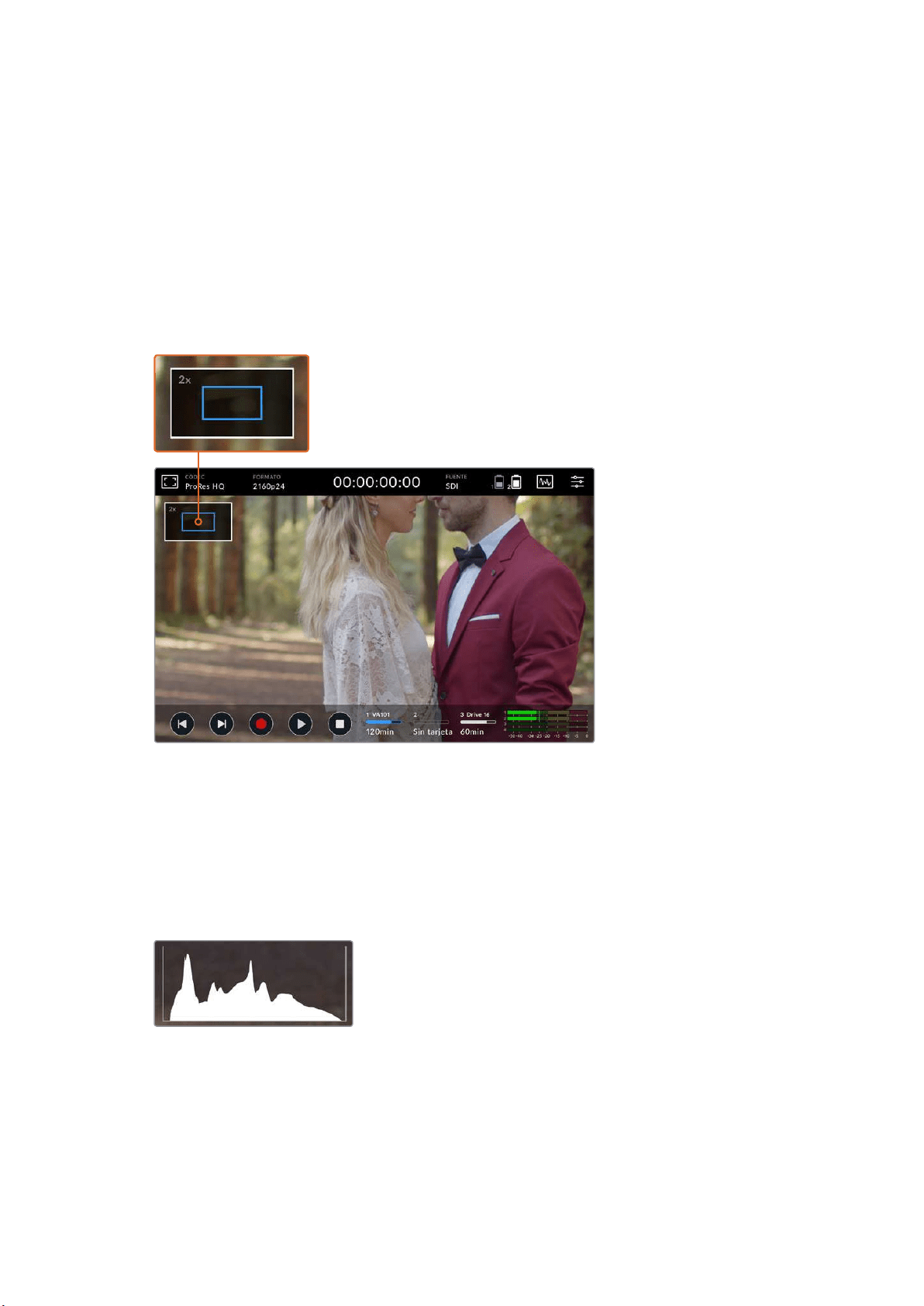
Zoom
Esta función permite acercar la imagen para verificar cuidadosamente el enfoque cuando el
dispositivo Blackmagic Video Assist está conectado a una cámara o a fin de ajustar detalles
precisos. Se puede utilizar al encuadrar una toma antes de y durante la grabación y reproducción de
contenidos.
En algunos modelos, basta con pulsar dos veces la pantalla para acercarse a la imagen. Como
resultado, aparecerá un recuadro en la esquina superior izquierda. Es posible ver distintas partes de
la misma arrastrándola con el dedo. Para restablecer la imagen, pulse la pantalla dos veces
nuevamente. En otras versiones, pulse la pantalla una vez para ver el ícono de zoom en la esquina
superior derecha. Este aparecerá resaltado de color azul.
Indicador de zoom en el modelo Blackmagic Video Assist 12G HDR
Histograma en pantalla
A la izquierda de los indicadores de volumen se visualiza, el histograma, el cual muestra la
distribución de la luminancia en la imagen. La gráfica representa los diferentes tonos de gris, desde
el negro puro a la izquierda, hasta el blanco puro a la derecha. Si la señal se acentúa en un punto
inferior dentro de estos límites, no se perderán detalles en las zonas más luminosas u oscuras de la
imagen y se conservará la nitidez en los distintos tonos.
En los modelos 12G, es posible activar
o desactivar el histograma en pantalla
desde la pestaña PREFERENCIAS en
el panel de opciones.
Indicadores de capacidad
Muestra el estado de los soportes de almacenamiento. El modelo Blackmagic Video Assist cuenta
con dos ranuras para tarjetas SD, mientras que las versiones12G también incluyen un puerto para
discos externos.
336Modificación de ajustes
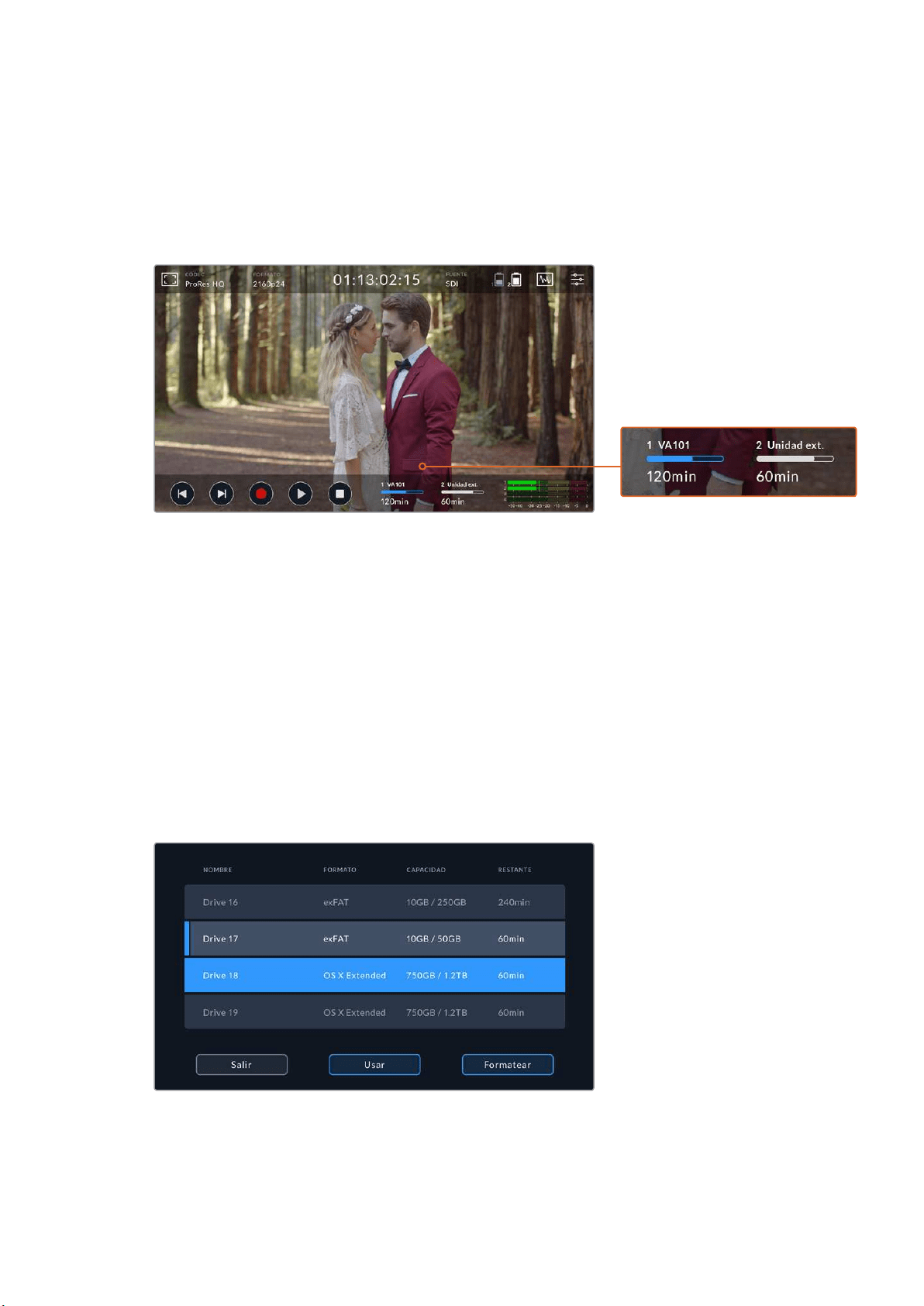
Para seleccionar una unidad:
1 Pulse el indicador TARJETA para acceder a las opciones de la pestaña
ALMACENAMIENTO.
2 En la pestaña ALMACENAMIENTO, seleccione la tarjeta en la que desea grabar.
3 Pulse Salir o la flecha para regresar a la pantalla principal.
El indicador de capacidad en el modelo Blackmagic Video Assist 5” 12G
muestra el estado de la tarjeta SD y el disco externo.
El modelo Blackmagic Video Assist 12GHDR incluye un puerto USB-C, de modo que permite
conectar un disco o un dispositivo Blackmagic MultiDock10G con hasta cuatro unidades SSD.
Para seleccionar una unidad activa en el modelo Blackmagic Video Assist 12G HDR:
1 Pulse el indicador TARJETA para acceder a las opciones de la pestaña
ALMACENAMIENTO.
2 Pulse el botón Lista de unidades.
3 Pulse la unidad que desea utilizar. Esta se destacará en azul. Pulse Usar. La unidad
seleccionada se identifica mediante una línea vertical azul junto a su nombre.
4 Pulse el botón Salir para regresar a la pantalla anterior.
5 Pulse el botón Salir nuevamente para regresar a la pantalla principal.
Lista de unidades en los modelos 12G
Cabe destacar que el botón Usar no estará disponible cuando la unidad seleccionada ya está
activa, o cuando hay una sola disponible.
337Modificación de ajustes
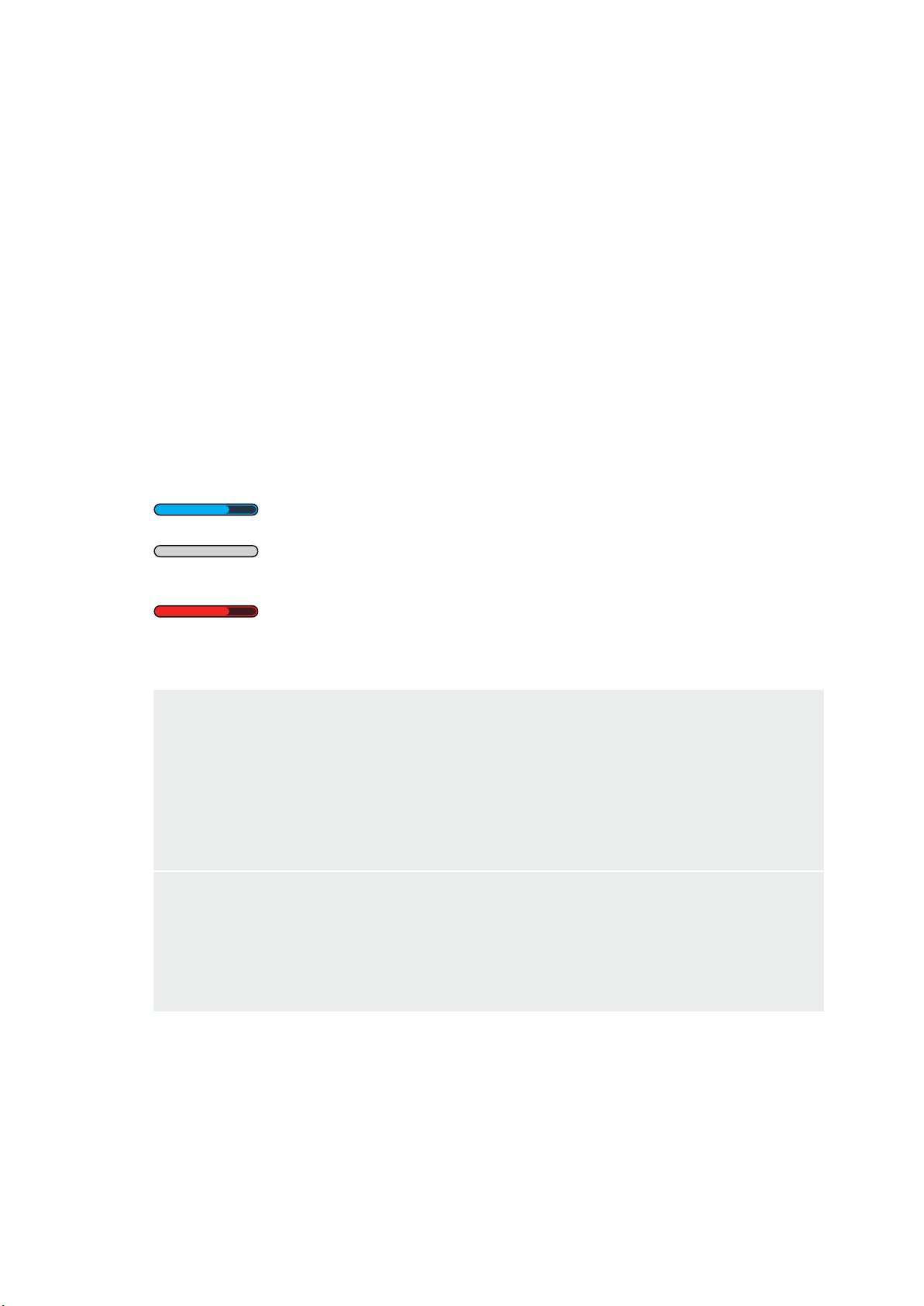
Por otro lado, también es posible formatear el soporte de almacenamiento desde la pestaña
correspondiente. Consulte el apartado Formatear unidades de almacenamiento mediante el
dispositivo para obtener más información al respecto.
Los indicadores de capacidad varían levemente según el modelo Video Assist. Estos muestran el
número, el nombre, una barra de capacidad y el estado de las unidades, o solo el número y
el estado.
Número
El número indica la ranura. Por ejemplo, en el modelo Blackmagic Video Assist 12G HDR, las ranuras
1 y 2 corresponden a las tarjetas SD, mientras que la 3, al disco externo. La ranura 2 en la versión
12G de 5 pulgadas está destinada a una unidad conectada mediante el puerto USB-C. Además, los
Video Assist12G permiten añadir el nombre del soporte al formatearlos.
Nombre (Blackmagic Video Assist 12G HDR)
El nombre de la unidad se muestra a la derecha del número, a fin de asegurarse de estar grabando
en el soporte adecuado en todo momento.
Barra de capacidad (Blackmagic Video Assist 12G HDR)
Esta barra indica el espacio disponible en la unidad y su color varía según su estado.
Azul: Indica que la unidad está activa. Al pulsar el botón de reproducción, se
reproducirán y grabarán los contenidos en este soporte.
Blanco: Indica que hay una tarjeta SD insertada en el compartimiento o una
unidad externa conectada, pero no se encuentra activa. Si la barra está llena,
significa que no hay más espacio disponible en el soporte de grabación.
Rojo: La barra se enciende de color rojo durante la grabación.
Estado
Aquí se muestra ya sea la capacidad restante de una unidad o el estado de la ranura.
Capacidad restante (Blackmagic Video Assist 12G HDR)
Cuando el soporte de grabación aún tiene capacidad, esta se indica en horas, minutos y segundos, conforme
al formato de la fuente, y la calidad y el códec seleccionados. Si hay menos de una hora restante, solo se
indican los minutos y los segundos.
Durante la grabación, la duración se encenderá de color rojo cuando queden menos de 5 minutos
disponibles. Cuando el tiempo de grabación sea inferior a 3 minutos, la duración parpadeará de rojo a blanco.
Si el dispositivo no está conectado a una fuente, se visualizará el espacio remanente en la tarjeta SD o disco
externo.
Compartimiento
Si no hay una tarjeta insertada en el compartimiento o una unidad conectada al dispositivo, el indicador dirá
Ninguna. Cuando la unidad de almacenamiento está llena, el indicador dirá Llena, a fin de advertir al usuario
que es preciso remplazarla. Si hay una segunda tarjeta SD insertada en el dispositivo, la grabación continuará
automáticamente en la misma o en el disco externo conectado, en caso de que esta última no tenga más
capacidad.
Audio
Indicadores de volumen
Los indicadores de volumen situados en la barra inferior muestran hasta cuatro canales de audio.
Estos funcionan en la modalidad vúmetro (VU) o picómetro (PPM), lo cual es posible configurar
desde el panel de opciones.
338Modificación de ajustes
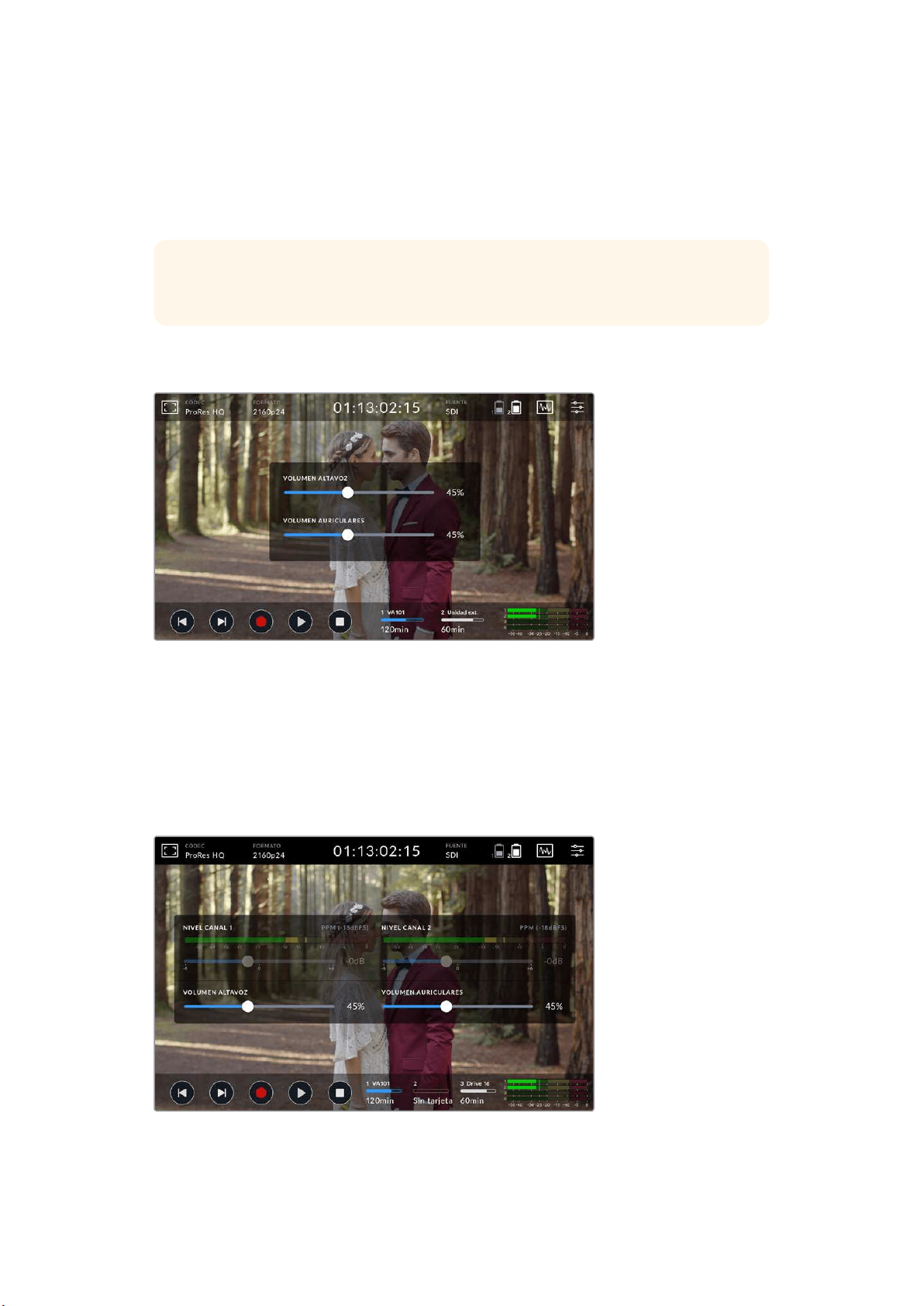
Volumen de altavoz y auriculares
Para ajustar el volumen del altavoz o los auriculares, deslice el dedo hacia arriba o abajo sobre la
pantalla a fin de mostrar la barra inferior. A continuación, pulse el indicador de volumen para
acceder a las opciones correspondientes. Arrastre el control deslizante para aumentar o disminuir el
volumen del altavoz o los auriculares.
SUGERENCIA: Para evitar que se produzca un retorno al conectar un micrófono, el altavoz
se activa durante la reproducción y se desactiva al grabar o monitorizar imágenes.
Además del volumen de los auriculares y el altavoz, los modelos Video Assist de 7 pulgadas
también permiten ajustar dicho parámetro para las entradas XLR.
Para grabar el sonido sin distorsiones, ajuste el control deslizante correspondiente a cada entrada.
Esto significa que es necesario asegurarse en algunos modelos de que el nivel máximo en los
indicadores de los canales XLR se sitúe entre -20 y -12dBFS. En otras versiones, el volumen máximo
no debe exceder la zona amarilla. Si los picos de la señal alcanzan la zona roja, podría ocurrir una
distorsión.
Para ajustar la intensidad del audio analógico en los modelos de 7 pulgadas, pulse el vúmetro y
arrastre el control deslizante correspondiente a cada canal hacia la izquierda o la derecha. Además,
también es posible seleccionar el nivel de audio en la pestaña
AUDIO del panel de opciones.
En el modelo Video Assist 12G, las opciones NIVEL CANAL 1 y NIVEL CANAL 2 para
las entradas XLR no están activadas si no hay una fuente XLR conectada.
339
Modificación de ajustes

Los modelos Video Assist de 7 pulgadas permiten grabar audio con una calidad extraordinaria.
Cada entrada dispone de opciones independientes que se describen a continuación:
XLR línea, XLR micrófono o Imagen
Al conectar equipos de audio profesionales (a excepción de micrófonos) a las entradas XLR,
compruebe que la opción
XLR - Línea esté seleccionada. La intensidad de la señal transmitida por
estos equipos es mayor a la de la correspondiente al micrófono. Por el contrario, al conectar
micrófonos a dichas entradas, es preciso asegurarse de que la opción XLR - Mic. esté seleccionada.
Esto se debe a que la intensidad de la señal transmitida por el micrófono es menor, por lo cual el
dispositivo Video Assist de 7 pulgadas la refuerza para optimizar el volumen de la grabación.
Seleccione la opción
Imagen para omitir el uso de las conexiones XLR y conservar el audio
integrado en los canales 1 y 2 de la fuente SDI o HDMI. En el modelo Video Assist12G de 7
pulgadas, los controles deslizantes situados debajo de la selección de fuente permiten modificar el
volumen de dichos canales.
NOTA: El dispositivo mantiene la configuración incluso después de un corte de energía.
Asegúrese de restablecer los parámetros del audio al cambiar una conexión.
Atenuación de entradas XLR
Active la función ATENUACIÓN XLR -15dB al rodar en ambientes ruidosos o con variaciones de
volumen impredecibles. De este modo, la intensidad del audio se disminuye levemente para
obtener un rango mayor y evitar posibles distorsiones. Desactívela al grabar en
condiciones normales.
Alimentación fantasma
Active la función
ALIM. FANTASMA XLR para suministrar energía eléctrica al micrófono a través del
conector XLR.
NOTA: Compruebe que el modo de alimentación fantasma se encuentre desactivado al
utilizar micrófonos que funcionan mediante baterías. De lo contrario, estos podrían sufrir
daños.
Grabación de canales de audio
El modelo Blackmagic Video Assist 12G HDR permite grabar hasta 16 canales de audio
simultáneamente. Seleccione cuántos desea utilizar (de 2 a 16) pulsando la opción correspondiente.
Panel de opciones
Monitor
Los productos Video Assist incluyen más ajustes a los que se acceden desde las distintas pestañas
en el panel de opciones.
Al omitir fotogramas
En ocasiones, es posible que se omitan fotogramas al emplear unidades de almacenamiento más
lentas, tales como tarjetas SD UHS-I, para grabar formatos de mayor frecuencia de imagen. Según la
dinámica de trabajo, una opción es que se detenga la grabación al omitir fotogramas.
En el modelo Blackmagic Video Assist 12G HDR, en la pestaña
GRABACIÓN, esta función se activa
al seleccionar la opción
Detener grabación. De lo contrario, para seguir grabando pero recibir un
aviso sobre esta situación, elija la opción
Avisar. Un signo de exclamación aparecerá en la esquina
inferior derecha de la pantalla.
340Modificación de ajustes

Mostrar LUT 3D
Pulse el interruptor para activar esta función. Esta opción está desactivada cuando no hay ninguna
tabla de conversión tridimensional seleccionada. Consulte el apartado Tablas de conversión para
obtener más información al respecto.
Solo azul
Esta función permite visualizar solo el canal azul, representado en una imagen en blanco y negro.
Asimismo, brinda la posibilidad de distinguir con mayor precisión el ruido en la señal, dado que este
es más visible en dicho canal cromático. La imagen en blanco y negro también puede servir como
referencia al verificar el enfoque de la cámara. Pulse el interruptor para activar esta función.
Rotación de pantalla
Para desactivar la rotación automática de la pantalla, seleccione la opción
Ninguna. Esta
permanecerá en la misma posición, incluso al invertir el dispositivo. Otra opción es configurar la
pantalla para que gire 180 grados, lo cual resulta de suma utilidad cuando la unidad se monta en una
plataforma en posición invertida. Para activar esta función, seleccione la opción
Automática.
Descompresión anamórfica
El modelo Blackmagic Video Assist incluye la función
Descompresión anamórfica, la cual permite
visualizar correctamente imágenes distorsionadas en forma horizontal por el objetivo anamórfico de
la cámara. El porcentaje del efecto aplicado para solucionar este problema dependerá de la lente
empleada, dado que cada versión presenta un factor de compresión diferente. Las opciones
disponibles son 1.33x, 1.66x y 2x, según sea necesario. Pulse la opción No para desactivarla.
Preferencias
Nombre del dispositivo
Pulse el ícono del lápiz para cambiar el nombre del dispositivo. Esto facilita su identificación en
situaciones en las que hay más de una unidad en uso.
Fecha y hora
Cuando estos parámetros son correctos, la fecha y la hora en la que se realizó la grabación se
añaden a los metadatos del clip.
Para modificar la fecha y la hora:
1 Pulse el ícono del lápiz para modificar los ajustes.
2 Pulse las flechas correspondientes al día, el mes, el año o la hora para configurar la
información deseada.
3 Pulse el botón Aceptar para confirmar el cambio.
Idioma
La interfaz está disponible en español, inglés, alemán, francés, italiano, chino, japonés, coreano,
ruso, turco y portugués.
Para seleccionar el idioma en los modelos 12G:
1 Pulse IDIOMA y elija una de las opciones disponibles.
2 Pulse Aceptar para regresar al panel de opciones.
NOTA: Para seleccionar un idioma en los modelos Blackmagic Video Assist y Blackmagic
Video Assist 4K, consulte el apartado Blackmagic Video Assist Setup.
341Modificación de ajustes
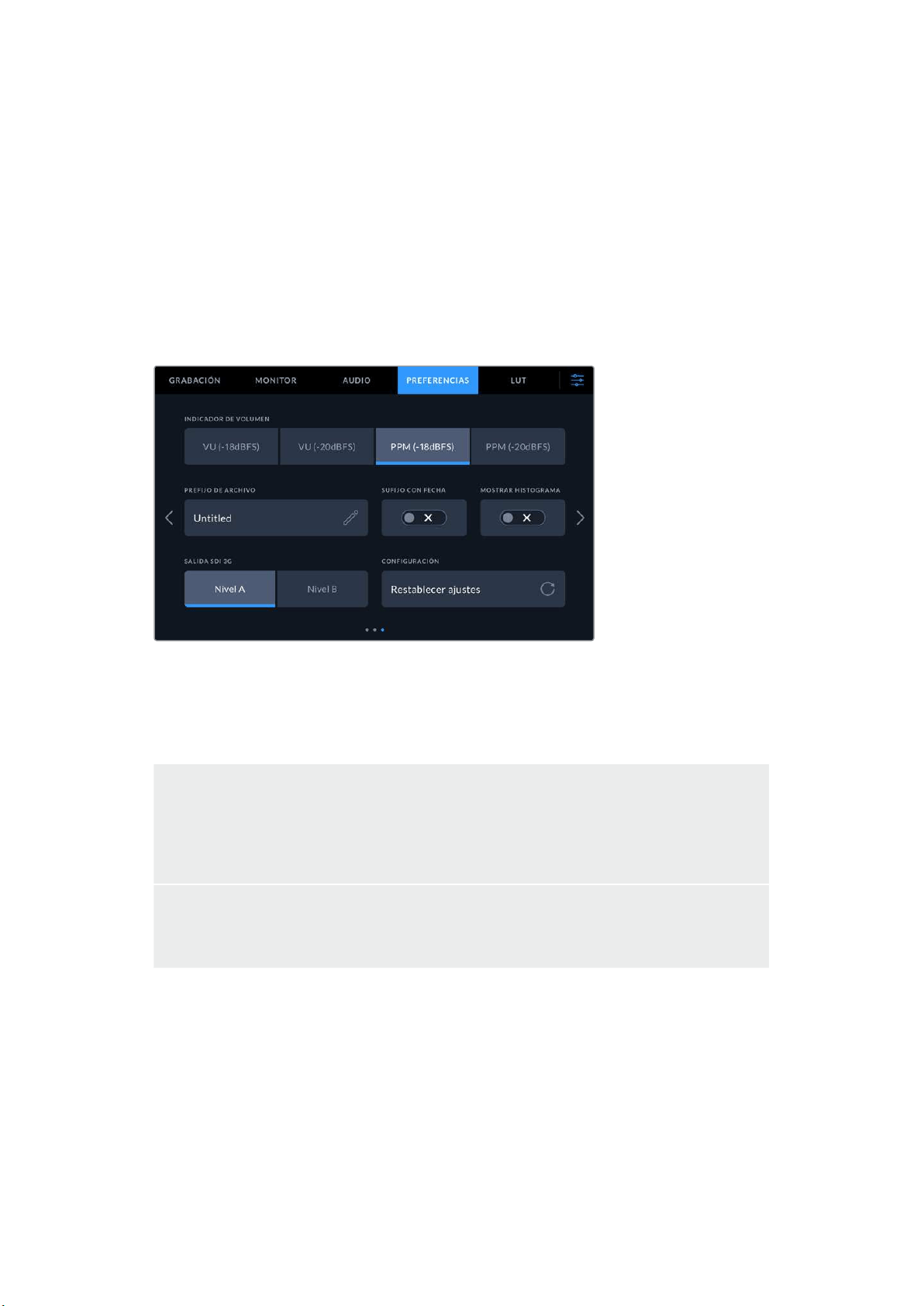
Versión del software
Este campo muestra la versión del sistema operativo instalado en el dispositivo.
Luz piloto
Los modelos 12G incluyen un led indicador en la parte superior del dispositivo que se ilumina de rojo
durante la grabación de contenidos. Esto resulta sumamente útil al grabar con una cámara DSLR que
no ofrece dicha prestación. Pulse el interruptor para activar o desactivar esta función.
Intensidad
Esta opción permite seleccionar la intensidad del led indicador de la luz piloto.
Opciones de configuración del modelo Blackmagic Video Assist 12G HDR
Las siguientes funciones se encuentran disponibles en el modelo Blackmagic Video Assist 12G HDR
desde la pestaña
PREFERENCIAS del panel de opciones.
Indicadores de volumen
Es posible elegir entre dos tipos de indicadores.
Vúmetro (VU)
Indica el nivel medio de la señal de audio. Al emplear este medidor, es necesario ajustar el volumen
de las fuentes conectadas al dispositivo, de forma que no supere los 0dB. De este modo, se
maximiza la intensidad de la señal con relación al ruido, garantizando la nitidez del sonido. Si el audio
supera dicho valor, es muy posible que ocurra una distorsión.
Picómetro (PPM)
Indica durante más tiempo el nivel máximo de la señal para determinar con exactitud el punto de
saturación del audio.
Tanto al utilizar el vúmetro como el picómetro, es posible seleccionar el nivel de referencia (-18dB o
-20dB) para cerciorarse de que la señal de audio se ajuste a los diversos estándares de difusión
internacionales. Para ajustar el volumen de la fuente, pulse el indicador de audio en la esquina
inferior izquierda de la pantalla.
Prefijo de archivo
Pulse el ícono del lápiz para cambiar el nombre del archivo grabado mediante el teclado virtual.
Sufijo con fecha
Por defecto, esta opción se encuentra desactivada. Actívela para añadir la fecha y la hora al nombre
del archivo grabado.
342Modificación de ajustes
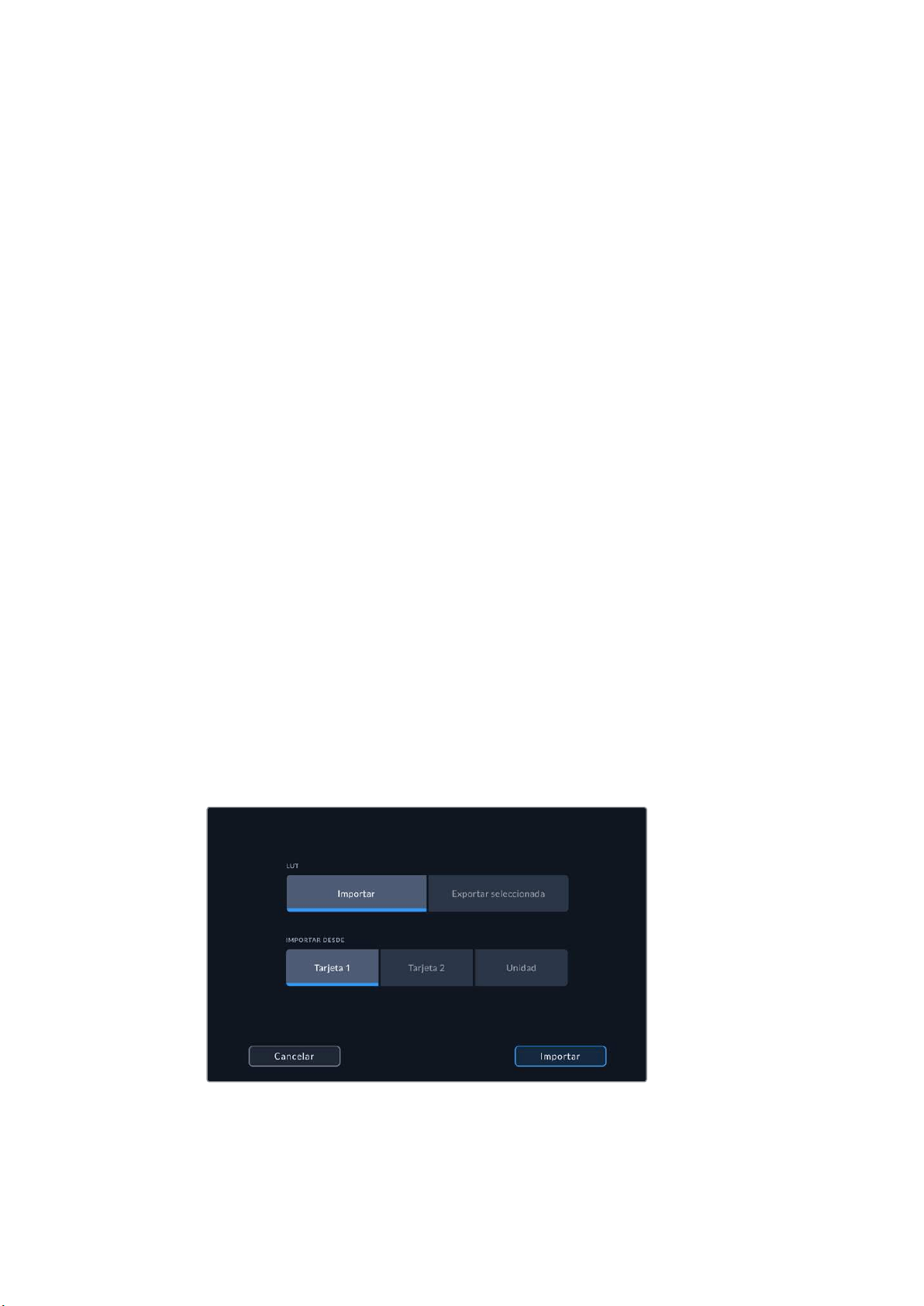
Mostrar histograma
Esta opción está desactivada de modo predeterminado. Para activarla, pulse el indicador
correspondiente para el histograma en la barra inferior.
Salida SDI 3G
Algunos equipos solo son capaces de recibir señales SDI3G nivel A o B. Seleccione la opción
correspondiente a fin de mantener la compatibilidad.
Configuración
Esta opción permite restablecer la configuración original del dispositivo. Una vez que se confirma el
procedimiento, se eliminan todas las tablas de conversión y los ajustes predeterminados guardados
en la unidad.
Tablas de conversión
El dispositivo puede aplicar una tabla de conversión tridimensional a la imagen recibida. Cabe
destacar que el contenido grabado no se ve afectado por este tipo de modificaciones. Sin embargo,
para aplicar la misma tabla a la imagen en DaVinci Resolve, basta con importar el archivo .cube
correspondiente desde el programa para emplearlo durante el etalonaje.
Esto brinda una amplia variedad de opciones que incluyen la posibilidad de lograr la misma
apariencia de la imagen verificada en el set de grabación o ajustarse a un perfil cromático
específico. Consulte el manual de DaVinci Resolve para obtener más información al respecto.
Uso de LUT en el modelo Blackmagic Video Assist 12G HDR
Para importar una tabla de conversión tridimensional:
1 Pulse la pestaña LUT.
2 Pulse el ícono de las flechas en la parte inferior de la pantalla.
3 Luego, seleccione la opción Importar.
4 Seleccione la unidad en la que se encuentra la tabla y pulse Importar.
5 Seleccione la tabla que desea en la lista y pulse Importar. Se mostrará un mensaje para
indicar que la tabla se está importando. Una vez finalizado dicho proceso, esta aparecerá
en la lista junto a las demás.
343Modificación de ajustes
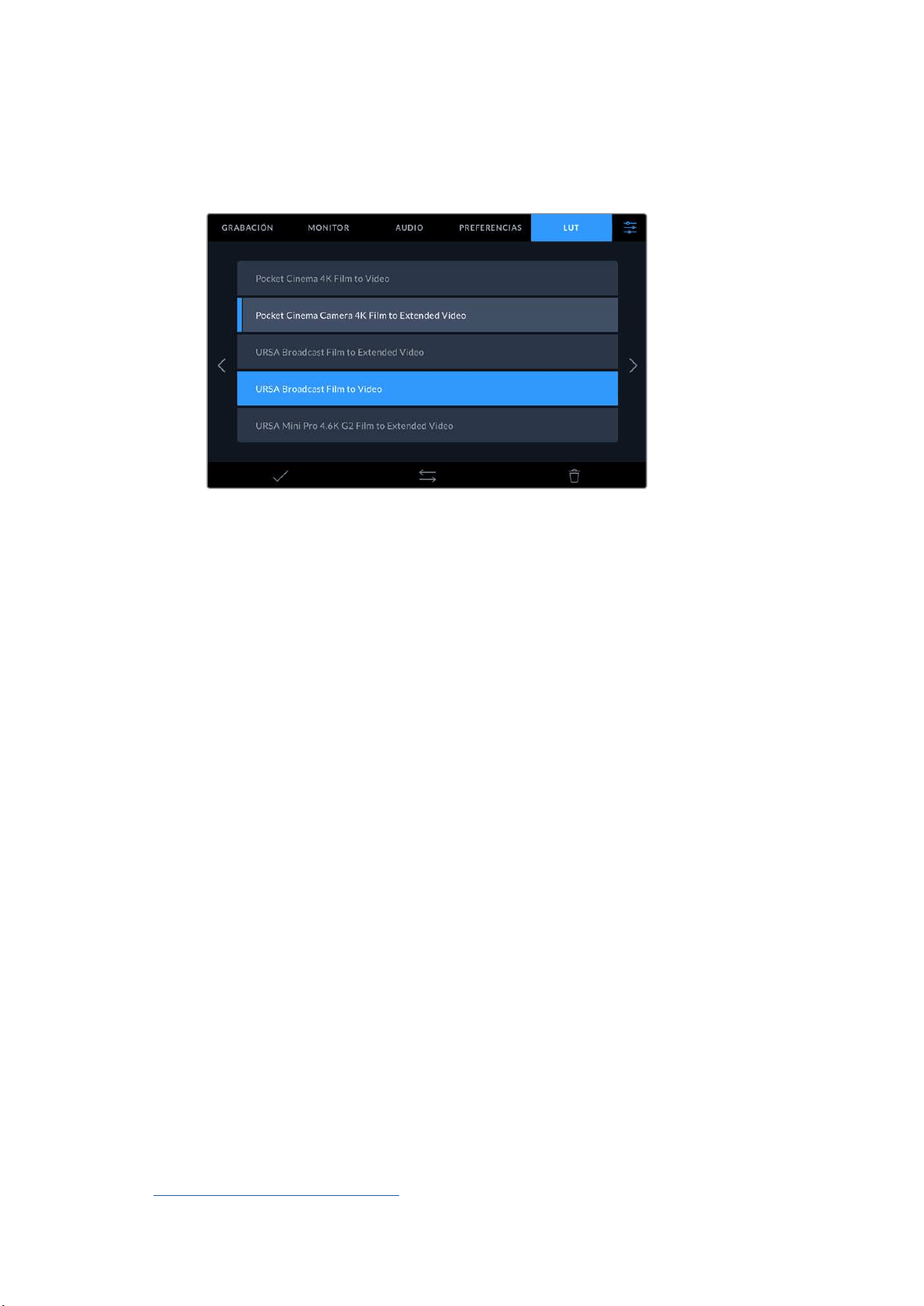
Para seleccionar una LUT de visualización:
1 Pulse la pestaña LUT en el panel de opciones.
2 Pulse la tabla que desea utilizar. Esta se destacará en azul.
3 Pulse el ícono del visto para seleccionar la tabla. Aparecerá una línea vertical azul a la
izquierda del nombre de la tabla para indicar que está seleccionada.
Uso de LUT en el modelo Blackmagic Video Assist 4K
Para seleccionar una LUT 3D en otros modelos, primero es necesario cargar una tabla mediante el
uso de un equipo informático. Consulte el apartado Blackmagic Video Assist Setup para obtener
más información al respecto.
Una vez cargada la tabla, abra la pestaña
MONITOR y active la función Mostrar LUT3D. Luego,
seleccione dicha tabla.
A continuación, podrá supervisar el material con la tabla de conversión tridimensional aplicada al
mismo. Incluso es posible emplear este tipo de tablas durante la reproducción. Para activar una LUT
de visualización, pulse la pestaña
MONITOR en el panel de opciones y active la función
Mostrar LUT3D.
Unidades de almacenamiento
Elección de una tarjeta SD adecuada
En general, es recomendable usar tarjetas UHS-II para grabar contenidos en definición UHD, y
UHS-I para HD.
En el caso de los modelos Blackmagic Video Assist4K y 12G, recomendamos emplear las tarjetas
UHS-II más rápidas que haya disponibles para grabar material en definición UHD.
La mayoría de las tarjetas SD UHS-I y UHS-II deberían ser capaces de grabar imágenes HD en
formato comprimido a 60f/s. Sin embargo, recomendamos comprobar la velocidad de la unidad
mediante el programa Blackmagic Disk Speed Test, que puede descargarse desde nuestra página
de soporte técnico. Consulte la sección correspondiente en este manual para obtener más
información al respecto.
A continuación, se proporciona una tabla que indica los últimos modelos compatibles.
Es aconsejable consultar con regularidad la versión más reciente de este manual para obtener
información actualizada al respecto. Esta puede descargarse desde la página
www.blackmagicdesign.com/es/support.
344Unidades de almacenamiento
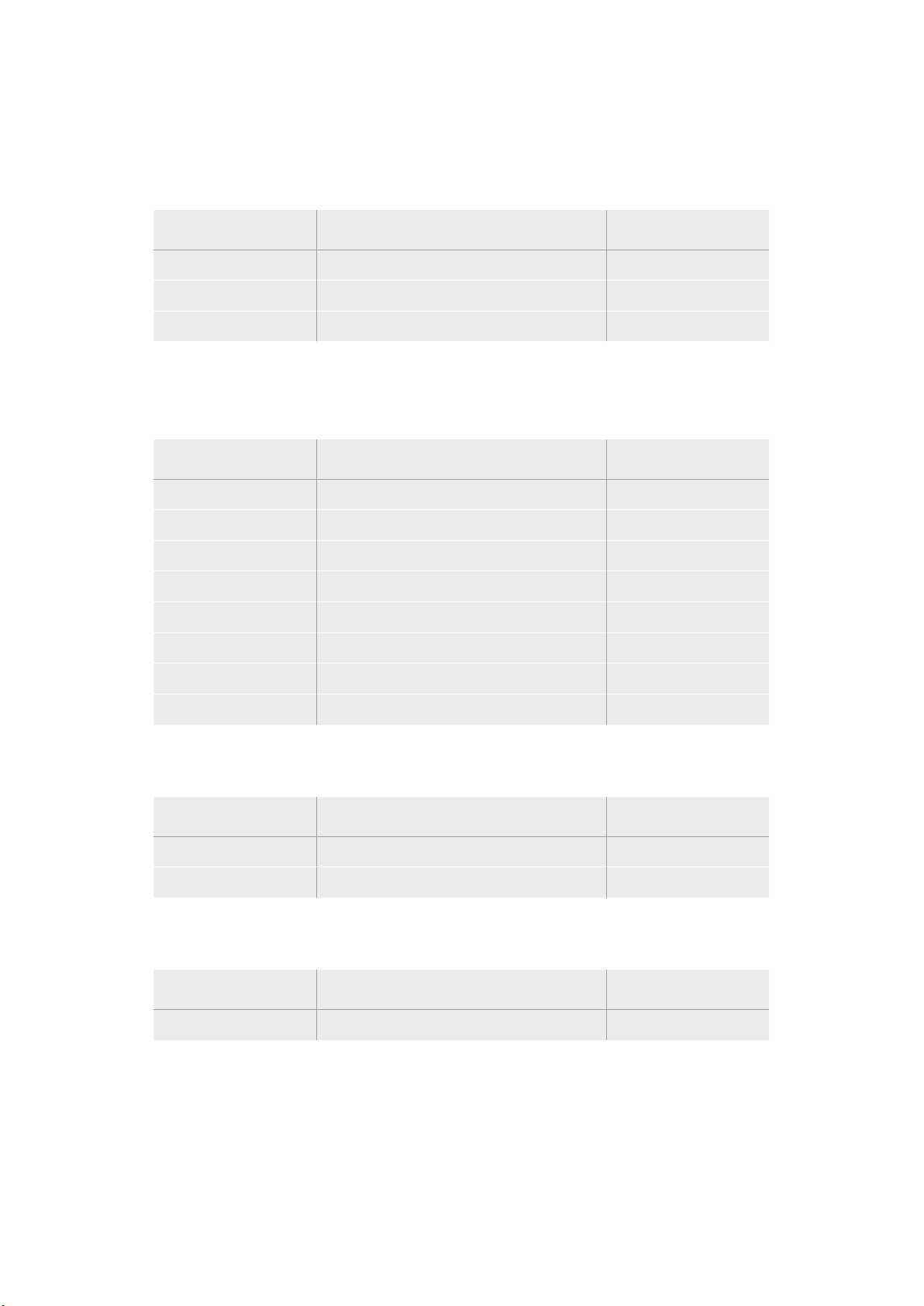
¿Qué tarjetas SD son las más adecuadas para los modelos Blackmagic Video Assist 12G?
Recomendamos las siguientes tarjetas SD para grabar UHD en formato ProRes y DNx a una
velocidad máxima de 60f/s:
Marca Modelo Capacidad
Wise Wise SD2-128U3 SDXC UHS-II 128GB
Sony Tough SF-G128T 128GB
SanDisk SanDisk Extreme Pro 32GB
¿Qué tarjetas SD son las más adecuadas para el modelo Blackmagic Video Assist4K?
Recomendamos las siguientes tarjetas SD para grabar UHD en formato ProRes y DNx a una
velocidad máxima de 30f/s:
Marca Modelo Capacidad
Angelbird AV Pro 300 MB/s UHS-II 64GB
Angelbird AV Pro 300 MB/s UHS-II 128GB
Lexar SDHC 2000x 300 MB/s UHS-II 32GB
Lexar SDXC 2000x 300 MB/s UHS-II 64GB
Sony SF-G64 CG64G1713 300 MB/s 64GB
Sony SF-G128 CGX281712 300 MB/s 128GB
Toshiba Exceria Pro SDXC UHS-II 64GB
Transcend SDXC UHS-II 180 MB/s 64GB
Recomendamos las siguientes tarjetas SD para grabar UHD en formato ProRes UHD HQ a una
velocidad máxima de 30f/s:
Marca Modelo Capacidad
Delkin Delkin SD SDHC UHS-II 250 MB/s 32GB
SanDisk Extreme Pro SDXC UHS-II 280 MB/s
Recomendamos las siguientes tarjetas SD para grabar HD en formato ProRes y DNx a una velocidad
máxima de 60f/s:
Marca Modelo Capacidad
SanDisk Extreme Pro UHS I 95 MB/s 64GB
345Unidades de almacenamiento
Recomendamos las siguientes tarjetas SD para grabar HD en formato ProRes HQ a una velocidad
máxima de 60f/s:
Marca Modelo Capacidad
Lexar SDHC 1000x 150 MB/s UHS-II 32GB
Lexar SDXC 1000x 150 MB/s UHS-II 64GB
Lexar SDXC 1000x 150 MB/s UHS-II 128GB
Lexar SDXC 1000x 150 MB/s UHS-II 256GB
Recomendamos las siguientes tarjetas SD para grabar HD en formato ProRes y DNx a una velocidad
máxima de 30f/s:
Marca Modelo Capacidad
Lexar SDHC 633x 95 MB/s UHS-I 32GB
Lexar SDXC 633x 95 MB/s UHS-I 64GB
Elección de una unidad USB-C adecuada
Los modelos Blackmagic Video Assist 12G HDR incluyen un puerto de expansión que permite utilizar
discos USB-C externos o unidades SSD al conectar un dispositivo Blackmagic MultiDock 10G. Los
discos USB-C ofrecen una gran capacidad, son rápidos y brindan la posibilidad de grabar durante
períodos más prolongados, lo cual es importante al filmar entrevistas o eventos extensos.
Una vez finalizada la grabación, la unidad puede conectarse directamente a un equipo informático
para editar el material sin necesidad de copiarlo.
Para conectar una unidad USB-C:
1 Conecte el extremo de un cable USB-C a la unidad.
2 Conecte el otro extremo a la base de un modelo Video Assist 12G.
¿Qué discos son los más adecuados para los modelos Blackmagic Video Assist 12G?
Recomendamos los siguientes discos USB-C para grabar UHD en formato ProRes y DNx a una
velocidad máxima de 60f/s:
Marca Modelo Capacidad
Wise Wise PTS-256 Portable 4K SSD 256GB
Wise Wise PTS-512 Portable 4K SSD 512GB
Wise Wise PTS-1024 Portable 4K SSD 1 TB
346Unidades de almacenamiento
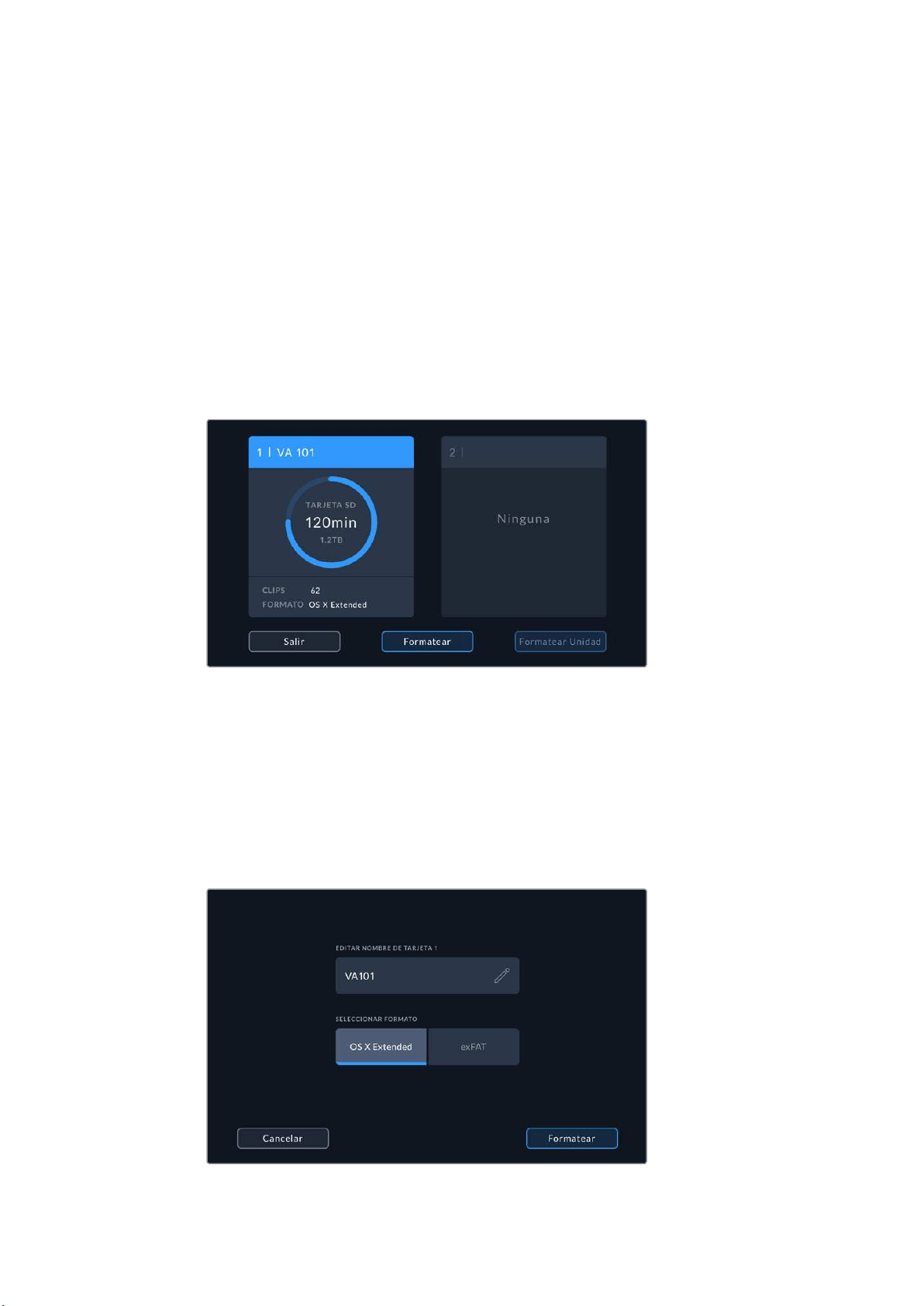
Formatear unidades de almacenamiento
mediante el dispositivo
La opción ALMACENAMIENTO brinda la posibilidad de formatear tarjetas de memoria
seleccionando el sistema HFS+ o exFAT.
El formato HFS+ también se conoce como Mac OS Extended y es el más adecuado, dado que
permite realizar un registro de la transferencia de datos a la unidad a medida que se lleva a cabo.
En caso de un mal funcionamiento del sistema o del equipo informático, estos se pueden recuperar
más rápidamente y es menos probable que se dañen. El formato HFS+ se utiliza en equipos Mac.
Por su parte, el sistema exFAT puede emplearse en dispositivos Mac y Windows sin necesidad de
adquirir programas adicionales. Sin embargo, a diferencia del formato HFS+, no permite realizar un
registro de la transferencia de datos, de modo que existen menos probabilidades de recuperarlos
en caso de que el soporte de grabación presente fallas.
El dispositivo permite formatear en sistemas HFS+ o exFAT. Pulse el ícono
de almacenamiento para acceder a los ajustes correspondientes.
Para formatear la unidad de almacenamiento:
1 Pulse el indicador correspondiente para acceder a las opciones de la pestaña
ALMACENAMIENTO.
2 Seleccione la unidad de almacenamiento que desee formatear, ya sea una tarjeta SD
o un disco externo USB-C. Por ejemplo, en el modelo Video Assist4K, pulse la opción
Formatear tarjeta1. En las versiones Video Assist 12G, pulse la opción Lista de unidades y
luego seleccione la unidad que desee formatear para destacarla. Pulse
Formatear.
Al formatear unidades en los modelos Video Assist12G, es posible añadir
el nombre de la tarjeta o disco en el campo correspondiente.
347Unidades de almacenamiento
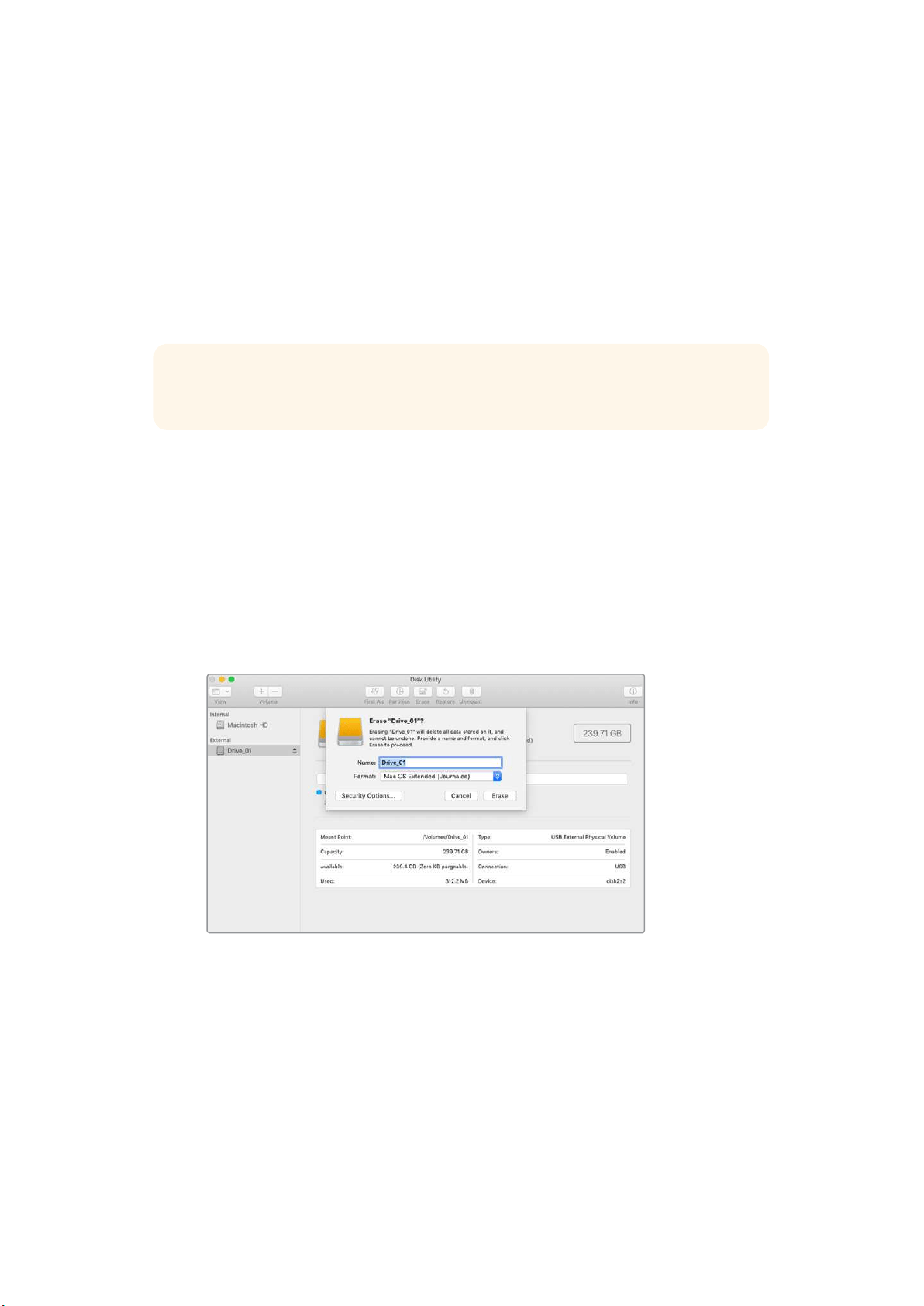
3 Seleccione el formato HFS+ o exFAT y pulse nuevamente el botón Formatear.
4 Aparecerá un aviso de advertencia para confirmar el formato. Si la unidad de
almacenamiento contiene datos grabados previamente, asegúrese de respaldarlos ya
que una vez iniciado el proceso no es posible volver atrás. Mantenga presionado el botón
Formatear por 3 segundos hasta que aparezca un ícono de visto, o pulse Cancelar para
detener el procedimiento.
5 Una barra indicará el avance del proceso. Al finalizar, aparecerá el mensaje Procedimiento
finalizado
.
6 Pulse el botón Aceptar para regresar a la pantalla inicial.
SUGERENCIA: También es posible formatear una unidad de almacenamiento mientras se
graban contenidos en la otra, por ejemplo, en el modelo Video Assist de 7 pulgadas.
Formatear unidades de almacenamiento
con un equipo informático
Las tarjetas SD y los discos USB-C también pueden formatearse mediante equipos informáticos Mac
o Windows.
Preparación de tarjetas SD en equipos Mac
Utilice la aplicación Utilidad de Discos, incluida en los equipos Mac, para formatear unidades
mediante el sistema HFS+ o exFAT. Asegúrese de respaldar cualquier información importante que
contenga el soporte de almacenamiento, ya que al iniciar el proceso se borrarán todos los datos.
Use programa Utilidad de Discos en equipos Mac para borrar el contenido del disco
externo USB-C mediante el sistema exFAT o Mac OS Extended (con registro).
1 Inserte la tarjeta en la ranura correspondiente del equipo o utilice un lector para este tipo
de soportes. En el caso de un disco externo, conéctelo al equipo informático mediante un
cable USB-C.
2 Haga clic en Aplicaciones y luego seleccione Utilidades. A continuación, ejecute la
aplicación
Utilidad de Discos.
3 Haga clic en el ícono de la tarjeta y luego en la pestaña Borrar.
4 Seleccione la opción Mac OS Extended (con registro) o exFAT.
5 Escriba un nombre para la unidad y luego haga clic en Borrar. Se dará formato a la tarjeta
rápidamente y quedará lista para usar.
348Unidades de almacenamiento
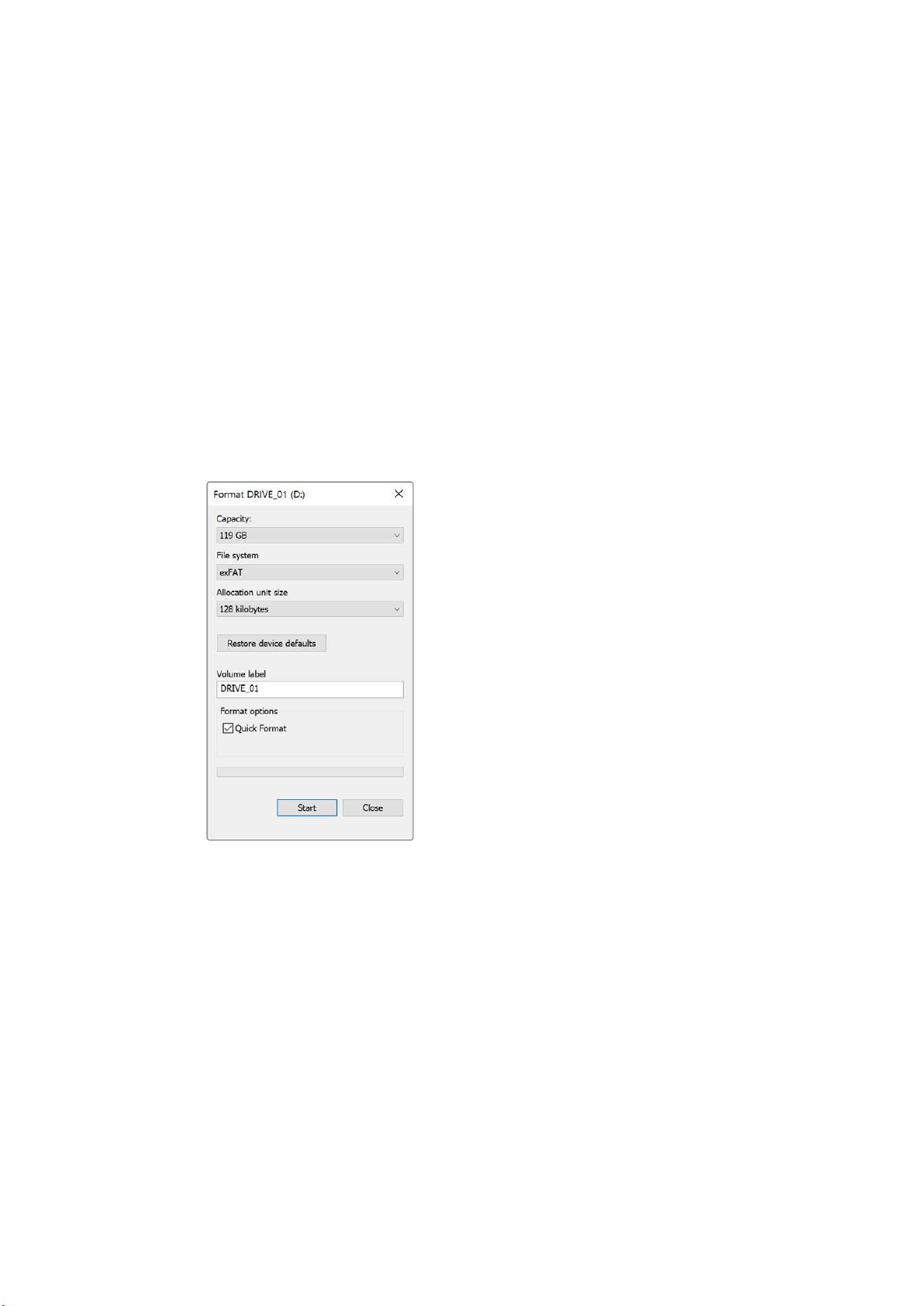
Preparación de unidades de almacenamiento en equipos Windows
El cuadro de diálogo
Formato permite dar formato exFAT a tarjetas SD en equipos Windows.
Asegúrese de respaldar cualquier información importante que contenga el soporte de
almacenamiento, ya que al iniciar el proceso se borrarán todos los datos.
1 Inserte la tarjeta en la ranura correspondiente del equipo o utilice un lector para este tipo
de soportes. En el caso de un disco externo, conéctelo al equipo informático mediante un
cable USB-C.
2 Abra el menú o la pantalla Inicio y seleccione la opción PC. Haga clic con el botón derecho
en la tarjeta SD.
3 En el menú contextual, seleccione la opción Formato.
4 Elija la opción exFAT para el sistema de archivos y 128 kilobytes para el tamaño de la
unidad de asignación.
5 Asígnele un nombre a la unidad, seleccione Formato rápido y haga clic en Iniciar.
6 Se dará formato a la tarjeta o disco externo rápidamente y quedarán listos para usar.
Utilice el cuadro de diálogo Formato en Windows
para dar formato exFAT al soporte de grabación.
Acceso a archivos almacenados en tarjetas SD
Es posible acceder a los archivos ProRes o DNx almacenados en la tarjeta de memoria mediante
cualquier equipo Mac o Windows que cuente con una ranura para este tipo de soportes, o a través
de un lector para dichas unidades.
1 Extraiga la tarjeta SD del dispositivo e insértela en la ranura del equipo informático o en
el lector de tarjetas. Es posible acceder a los contenidos de la tarjeta de la misma forma
que al utilizar un disco duro externo, una unidad USB o cualquier otro dispositivo de
almacenamiento conectado a su equipo informático.
2 Haga doble clic en la tarjeta para abrirla y verá una lista de archivos QuickTime o MXF.
349Unidades de almacenamiento
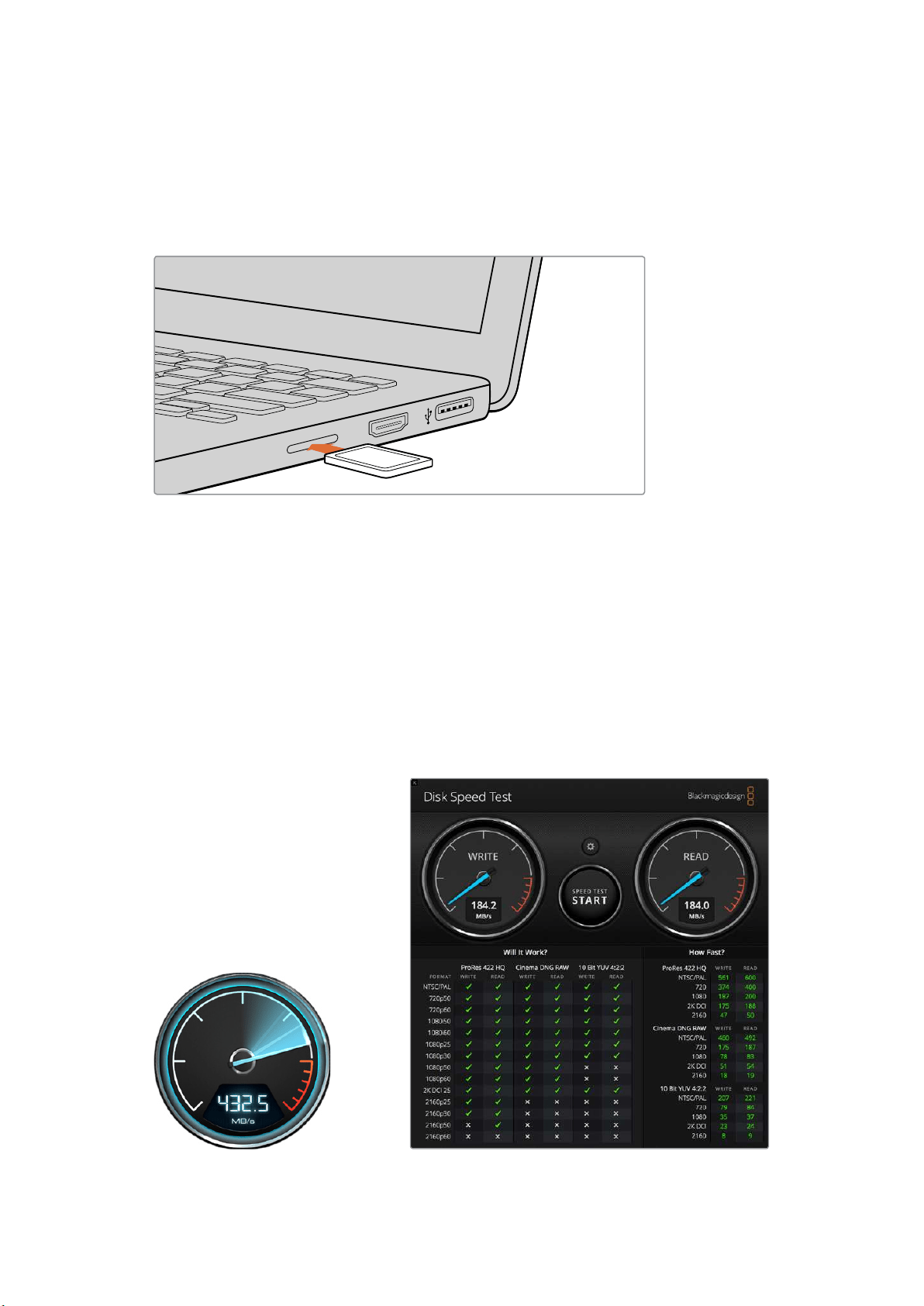
3 Simplemente arrastre los archivos que desee desde la tarjeta al escritorio o a otro disco
duro, o también puede acceder a ellos directamente en la unidad SD mediante cualquier
programa de edición no lineal.
4 Antes de quitar la tarjeta del equipo informático, se recomienda extraerla en forma segura
utilizando la función correspondiente en los sistemas operativos macOS o Windows.
HDMI
Inserte la tarjeta SD en cualquier equipo informático y acceda a los clips en forma inmediata.
Velocidad de transferencia
La aplicación Blackmagic Disk Speed Test permite medir la velocidad de lectura y escritura de un
soporte de almacenamiento y muestra los resultados en diferentes formatos de video.
El programa brinda la posibilidad de determinar si una unidad es adecuada para grabar o reproducir
contenidos en cierto formato. Para ello, basta con hacer un solo clic en el botón
INICIAR. La
aplicación indica además la cantidad de canales que el soporte de grabación es capaz de procesar.
Esta aplicación puede descargarse desde el App Store, y además existen versiones para Windows y
macOS incluidas en el programa Blackmagic Desktop Video, que está disponible en nuestra página
de soporte técnico.
Utilice el programa Blackmagic Disk Speed Test para conocer el rendimiento de las unidades SD.
350Unidades de almacenamiento
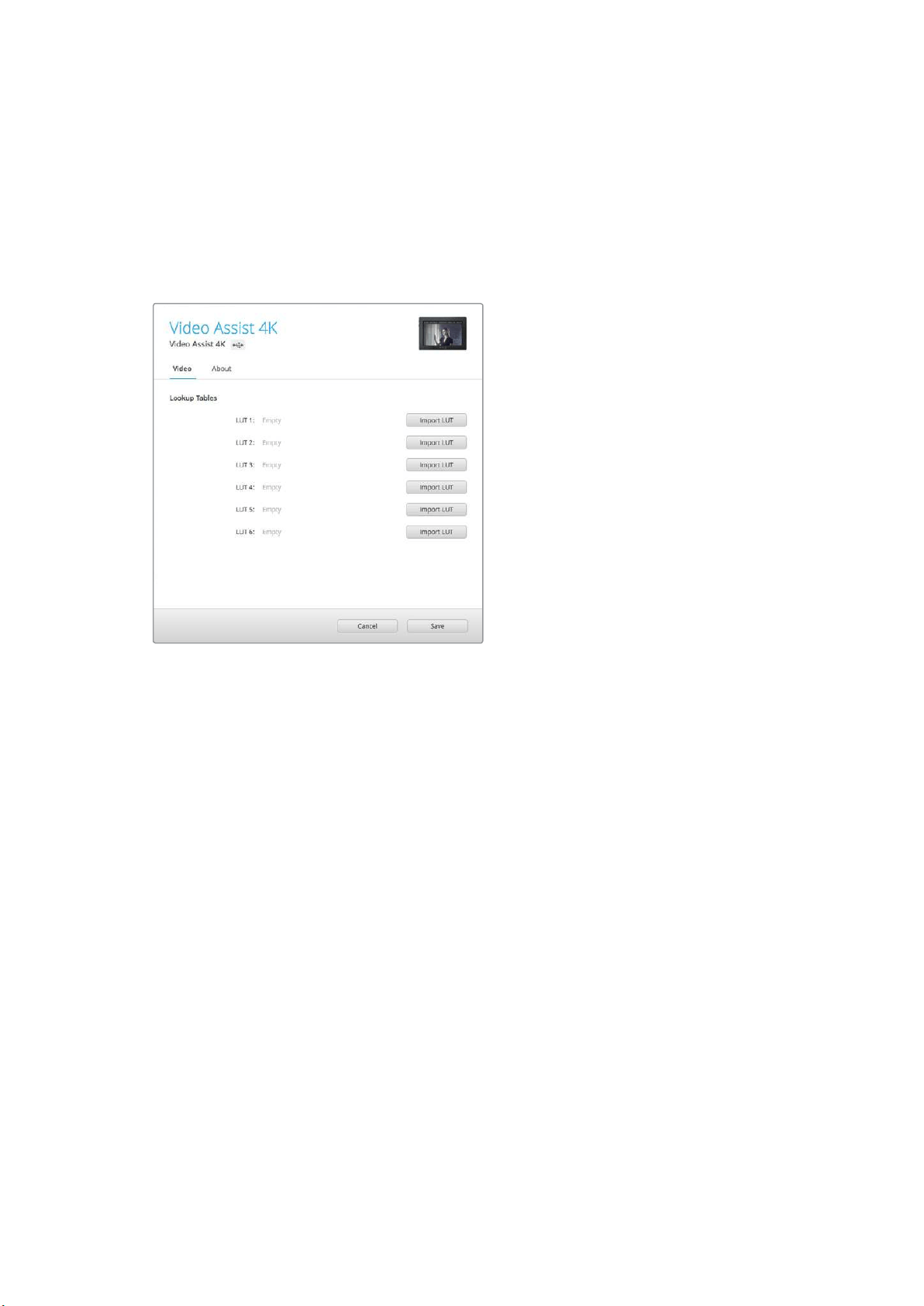
Blackmagic Video Assist Setup
Es posible seleccionar el idioma y las LUT3D para los modelos Blackmagic Video Assist y 4K desde
el programa utilitario Blackmagic Video Assist Setup.
El programa Blackmagic Video Assist Setup incluye dos pestañas de configuración llamadas
Video
y
About que permiten importar tablas de conversión tridimensionales al dispositivo, cambiar el
nombre de la unidad y configurar el idioma de la interfaz.
Los ajustes de video permiten importar tablas de
conversión tridimensionales al dispositivo.
Ajustes de video
Al importar las tablas de conversión tridimensionales al dispositivo, podrá visualizar las imágenes
con los ajustes cromáticos aplicados. DaVinci Resolve genera dichas tablas en formato .cube. Para
obtener más información acerca de esta opción, consulte el manual de dicho programa.
Consulte el apartado Tablas de conversión para encontrar más información al respecto y aprender a
importar las tablas mediante el programa Blackmagic Video Assist Setup.
Pestaña «About»
Esta pestaña incluye información sobre el dispositivo, tal como la versión del software interno
instalada o el nombre de la unidad.
Para cambiarle el nombre basta con hacer clic en el cuadro de edición
Name e introducir el
texto deseado.
Cambiar el idioma
Para cambiar el idioma de la interfaz del dispositivo, haga clic en el menú desplegable
correspondiente y seleccione el idioma deseado.
Haga clic en la opción
Cargar para confirmar. Ahora podrá ver la interfaz en el idioma elegido.
351Blackmagic Video Assist Setup
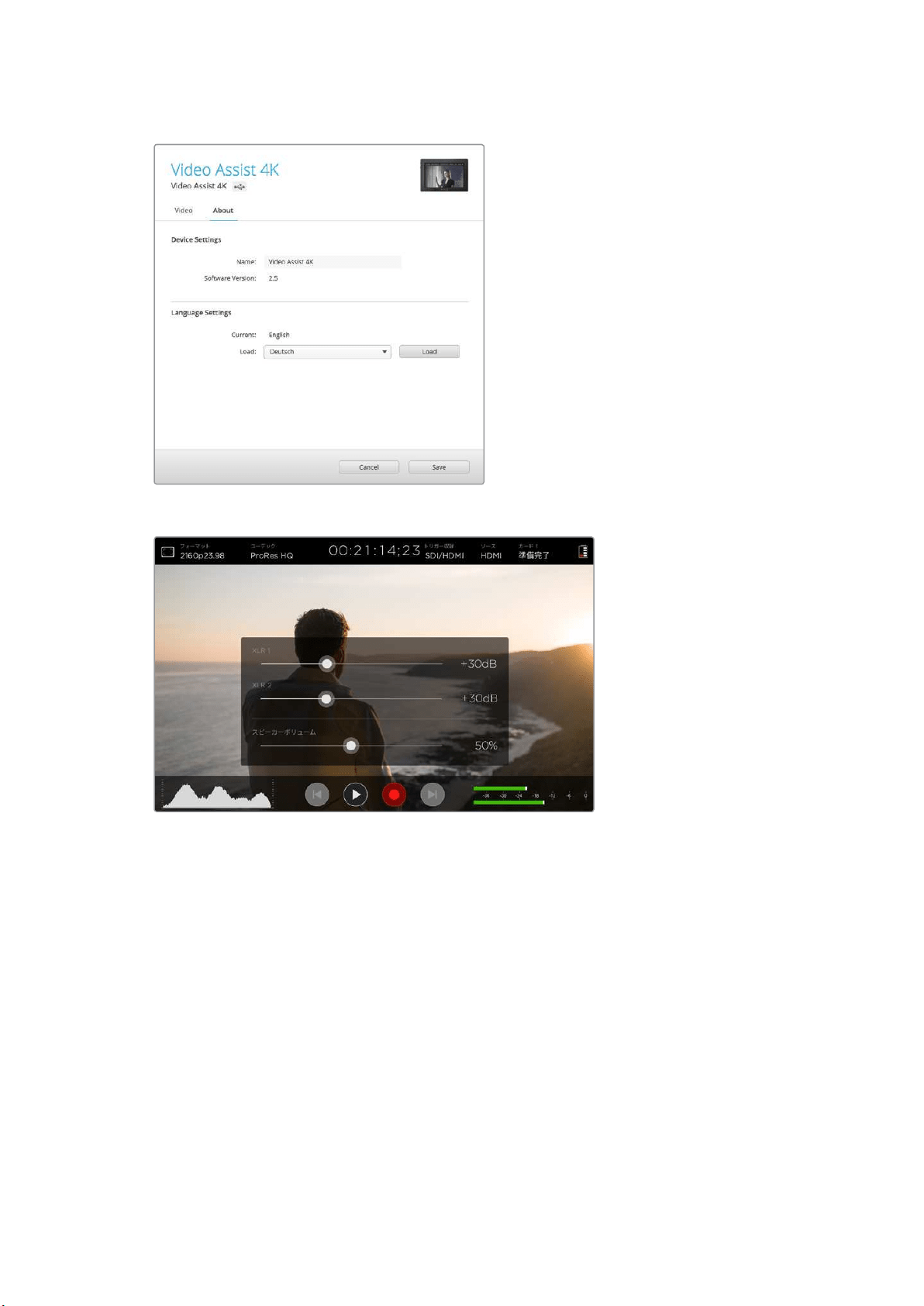
Seleccione un idioma desde el menú desplegable correspondiente.
La interfaz de este modelo se encuentra disponible en diversos idiomas.
Actualización del software interno
Encontrará actualizaciones para el software interno del dispositivo en el sitio web de la empresa.
Recomendamos descargarlas para sacar mayor provecho de las nuevas funciones y mejoras
disponibles.
Procedimiento de actualización en un equipo Mac:
1 Descargue y descomprima el archivo que contiene el programa Blackmagic Video
Assist Setup.
2 Abra la imagen del disco y ejecute el instalador. Siga las instrucciones que aparecen
en pantalla.
3 Después de instalar la versión más reciente del programa, conecte un cable USB-C desde
el dispositivo al equipo informático.
4 Ejecute el programa y siga las instrucciones en la pantalla para actualizar el software. Si no
aparece ningún aviso, el procedimiento ha finalizado con éxito.
352Blackmagic Video Assist Setup
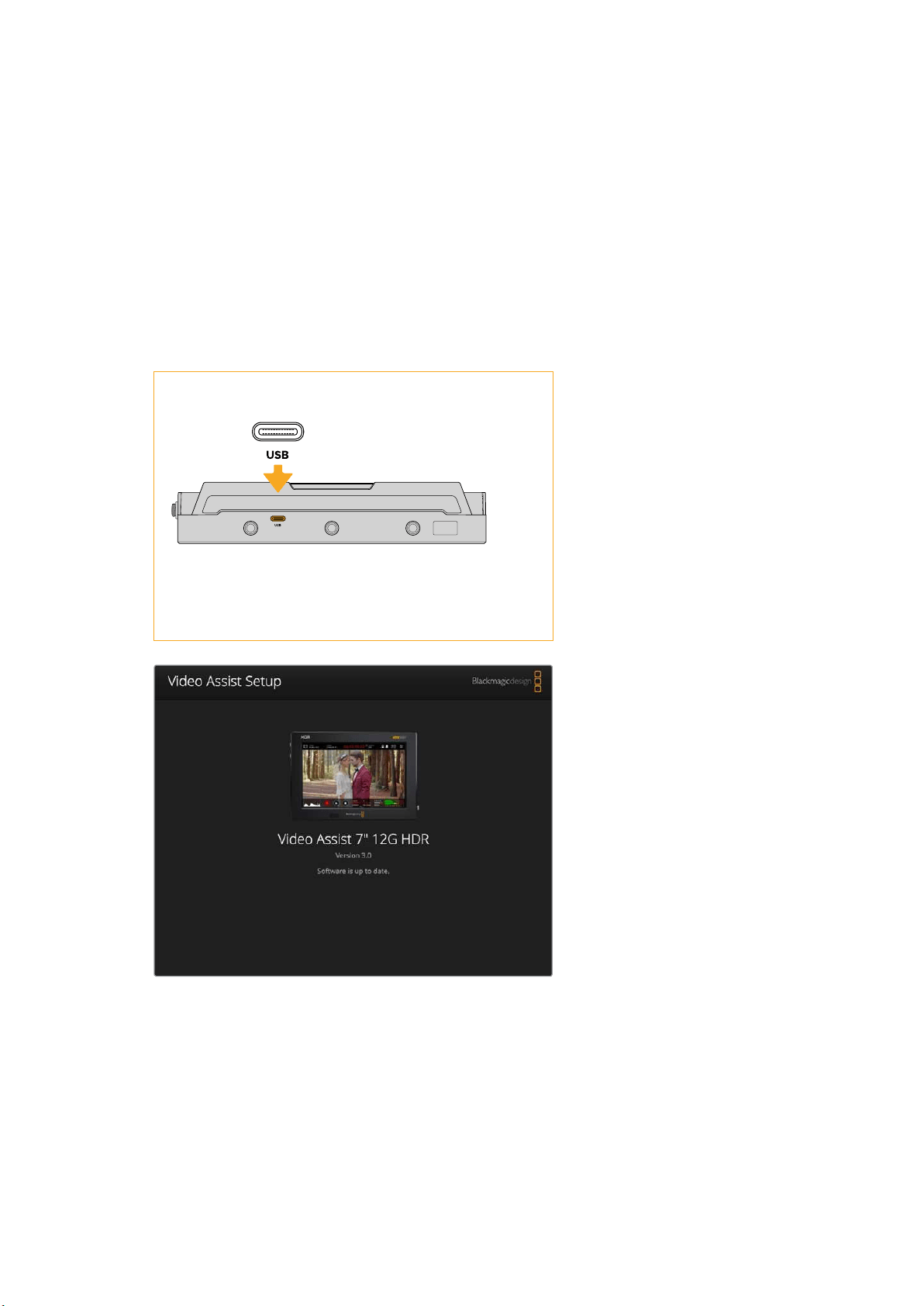
Procedimiento de actualización en un equipo Windows:
1 Descargue y descomprima el archivo que contiene el programa Blackmagic Video
Assist Setup.
2 Verá una carpeta con el nombre Blackmagic Video Assist Setup que contiene este
manual y el programa de instalación. Haga doble clic en el archivo correspondiente a este
programa y siga las instrucciones en pantalla para completar la instalación.
3 Después de instalar la versión más reciente del programa, conecte un cable USB-C desde
el dispositivo al equipo informático.
4 Ejecute el programa y siga las instrucciones en la pantalla para actualizar el software. Si no
aparece ningún aviso, el procedimiento ha finalizado con éxito.
Parte inferior
Todos los productos de la línea Blackmagic Video Assist
cuentan con un puerto USB-C en la base del dispositivo,
desde el cual es posible realizar actualizaciones del
sistema operativo o conectar unidades externas.
Para actualizar el software interno
del dispositivo, conéctelo a un
equipo informático a través del
puerto USB. A continuación,
descargue y ejecute la versión
más reciente del programa
Blackmagic Video Assist Setup.
Luego, siga las instrucciones en
pantalla. Si no aparece ningún
mensaje, la versión instalada en
el dispositivo es la más reciente.
353
Blackmagic Video Assist Setup
DaVinci Resolve
La grabación de clips con el dispositivo Video Assist es solo una parte del proceso para crear
contenidos televisivos o cinematográficos. El respaldo y la organización del material capturado, la
edición, el etalonaje y la codificación de los archivos finales son etapas que también cobran vital
importancia. Los modelos Video Assist incluyen una versión de DaVinci Resolve para equipos Mac y
Windows, brindando de este modo una solución integral para el rodaje y la posproducción.
NOTA: Recomendamos utilizar la última versión del programa para lograr un tratamiento
cromático preciso del material grabado con el dispositivo. Por ejemplo, DaVinci Resolve 16
o las versiones posteriores del programa permiten garantizar la precisión del color.
Después de insertar una tarjeta SD en el equipo informático, es posible emplear la herramienta de
clonación que ofrece DaVinci Resolve en el módulo Medios con el propósito de crear respaldos del
material grabado. Esto resulta de suma utilidad, ya que los archivos digitales son susceptibles de
sufrir daños o presentar fallas. Sin embargo, al contar con copias de seguridad, se previene la
pérdida de las imágenes. Una vez finalizado este procedimiento, es posible agregar los clips al
panel multimedia del programa para editarlos, etalonarlos y aplicar los retoques finales sin salir de la
aplicación.
DaVinci Resolve se utiliza en la mayoría de los grandes éxitos cinematográficos y ofrece mucho más
que un simple sistema de edición no lineal, dado que cuenta con tecnología de vanguardia que
permite obtener imágenes con una calidad extraordinaria. El usuario puede sacar provecho de esta
funcionalidad para editar y etalonar toda clase de proyectos.
A continuación, se proporciona información sobre cómo utilizar DaVinci Resolve para procesar los
archivos grabados. El programa es revolucionario y contiene muchas más funciones de las que se
aprecian en la interfaz a primera vista. Para obtener más información sobre su uso, consulte el
manual de instrucciones, disponible en nuestro sitio web, donde también encontrará tutoriales y
guías de capacitación.
Organizador de proyectos
Antes de importar los clips y comenzar a editar, es necesario configurar el proyecto mediante el
organizador de proyectos.
Este aparece inmediatamente al abrir DaVinci Resolve. Sin embargo, se puede acceder a él en
cualquier momento haciendo clic en el ícono correspondiente, situado en la esquina inferior derecha
de la interfaz, para abrir proyectos o crear otros nuevos.
Para crear un nuevo proyecto, haga clic en la opción
Crear proyecto, en la parte inferior de la
interfaz, y escriba el nombre del mismo. Haga clic en Crear.
354DaVinci Resolve
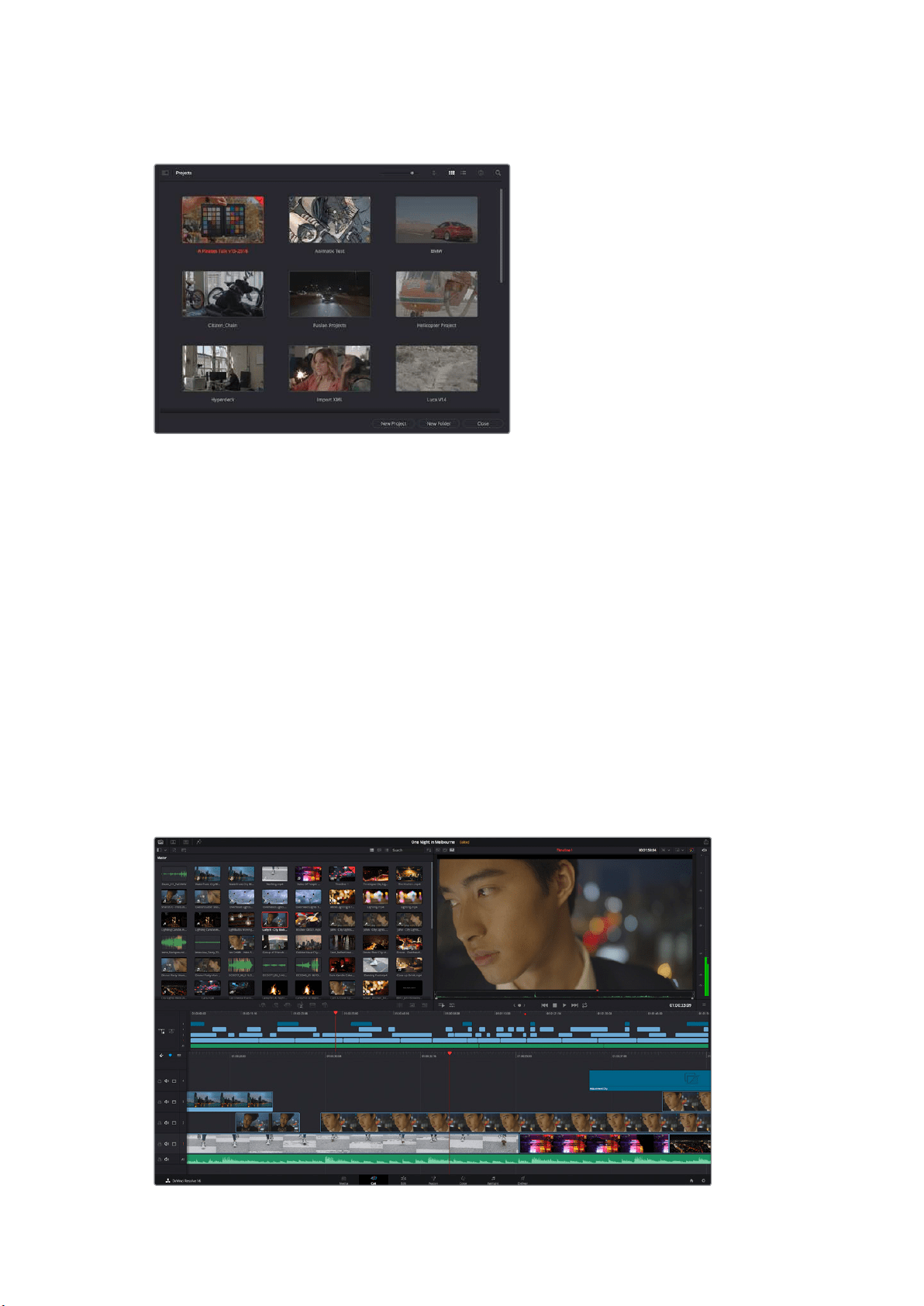
Con el módulo Montaje, es posible comenzar a editar el proyecto inmediatamente.
El Organizador de proyectos permite ver todos los proyectos del usuario.
Consulte el manual de DaVinci Resolve, disponible en nuestro sitio web, para obtener más
información al respecto.
Edición con el módulo Montaje
El módulo Montaje ofrece una dinámica de trabajo ágil que ofrece la oportunidad de editar, cortar y
montar clips de manera rápida y eficiente.
Dos líneas de tiempo activas permiten trabajar simultáneamente tanto en toda la edición como en
un área en particular.Esto brinda la posibilidad de colocar clips en cualquier lugar en la línea de
tiempo y, a continuación, realizar cambios específicos en el mismo espacio de trabajo. Gracias a
esta dinámica de trabajo, podrá editar en un equipo informático portátil sin que sea necesario
acercar, alejar o mover la línea de tiempo a medida que avanza, lo que supondrá un ahorro de
tiempo significativo.
Módulo Montaje
Al abrir el módulo
Montaje, se visualizan el panel multimedia, el visor y la línea de tiempo, lo que
brinda un control absoluto sobre los cambios que se realizan.
Distribución predeterminada del módulo Montaje, con los archivos del
panel multimedia en el modo de vista en miniatura
355DaVinci Resolve
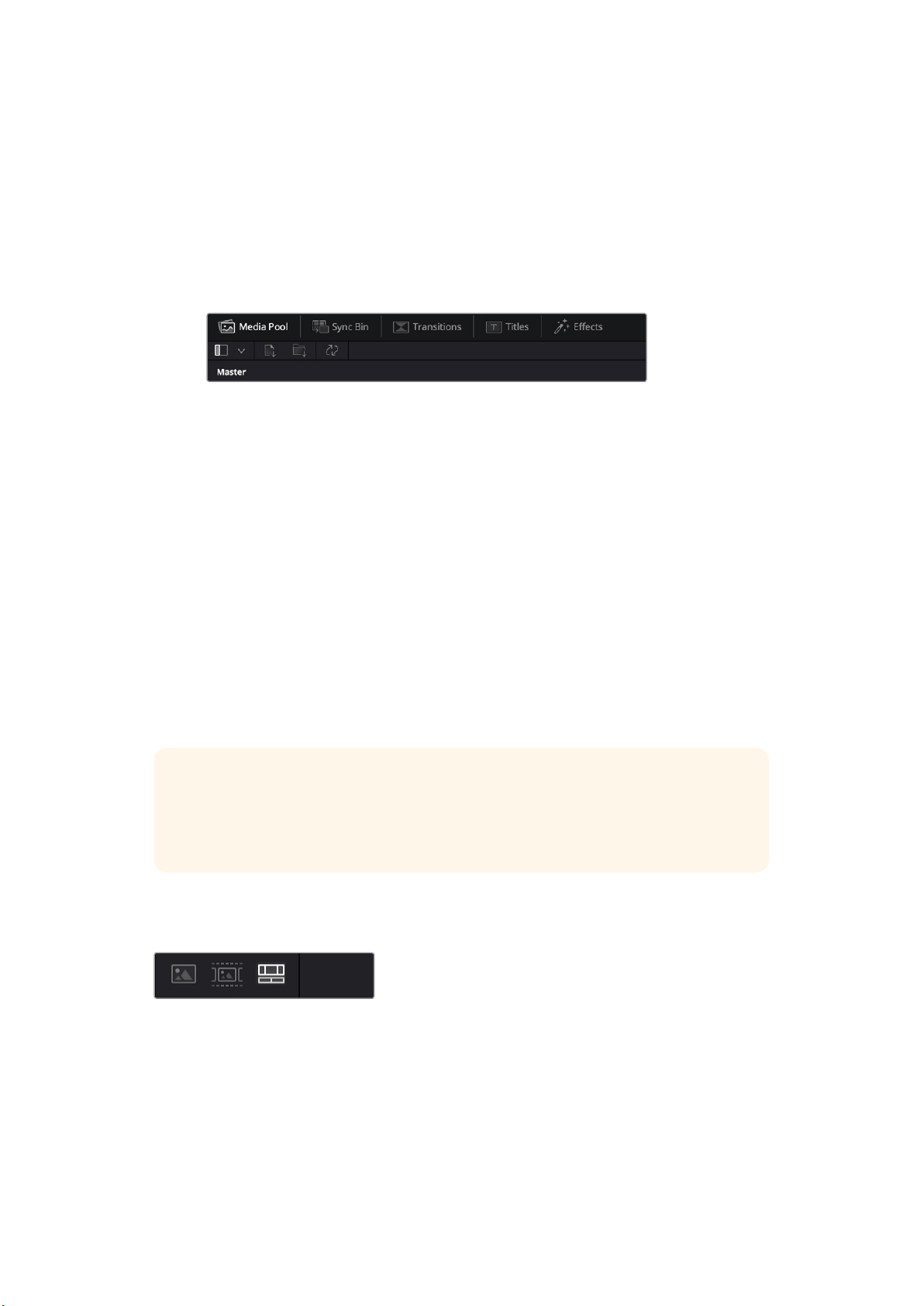
Consulte el apartado correspondiente en el manual de DaVinci Resolve para obtener más
información al respecto.
Organización de archivos multimedia
En la esquina superior izquierda de la interfaz hay cinco pestañas.
Haga clic en ellas para acceder a las herramientas que necesitará a fin de editar.Por ejemplo, la
primera pestaña es el
Panel multimedia. El resto son opciones para sincronizar las bandejas y
organizar transiciones, títulos y efectos, respectivamente.
Panel multimedia: Aquí se encuentran todos los clips, las carpetas y los archivos
importados mediante el módulo Medios. Asimismo, es posible importar los archivos
directamente desde el módulo Montaje, a fin de evitar tener que alternar entre ambos.
Bandeja de sincronización: Esta opción sincroniza automáticamente todos los clips de
acuerdo con el código de tiempo, la fecha y la hora, lo que permite seleccionar ángulos de
todas las cámaras en un proyecto multicámara.
Transiciones: Esta pestaña permite acceder a todas las transiciones audiovisuales que es
posible utilizar en el proceso de edición. Estas incluyen opciones comunes, tales como
fundidos encadenados y cortinillas.
Títulos: Esta opción permite seleccionar el tipo de título, por ejemplo, un texto estándar con
desplazamiento o situado en el tercio inferior de la imagen. Asimismo, se ofrecen distintas
plantillas de efectos Fusion, a fin de emplear títulos animados y dinámicos, que a su vez
pueden personalizarse desde el módulo Fusion en DaVinci Resolve.
Efectos: Esta opción brinda acceso a distintos filtros y efectos, con el propósito de añadir
dinamismo a la edición, por ejemplo, mediante efectos personalizables de desenfoque
o brillo. Es posible escoger entre una gran variedad de efectos extraordinarios, y es muy
sencillo encontrarlos gracias a la herramienta de búsqueda.
SUGERENCIA: Utilice la herramienta de búsqueda, situada cerca de los íconos de
organización de archivos, a fin de encontrar lo que necesita. Por ejemplo, con la pestaña
de transiciones seleccionada, escriba «disolvencia» en la barra para ver únicamente este
tipo de transiciones y facilitar su búsqueda.
Modos de vista
En la esquina superior izquierda del visor hay botones para los distintos modos de vista.
Botones para modos de vista
Estos botones permiten seleccionar el modo de vista. Las opciones disponibles son: Clip original,
Modo de cinta y Línea de tiempo. Estas ofrecen un control absoluto al elegir clips para editarlos,
por lo que recomendamos tomarse un momento para aprender sobre ellas.
356DaVinci Resolve
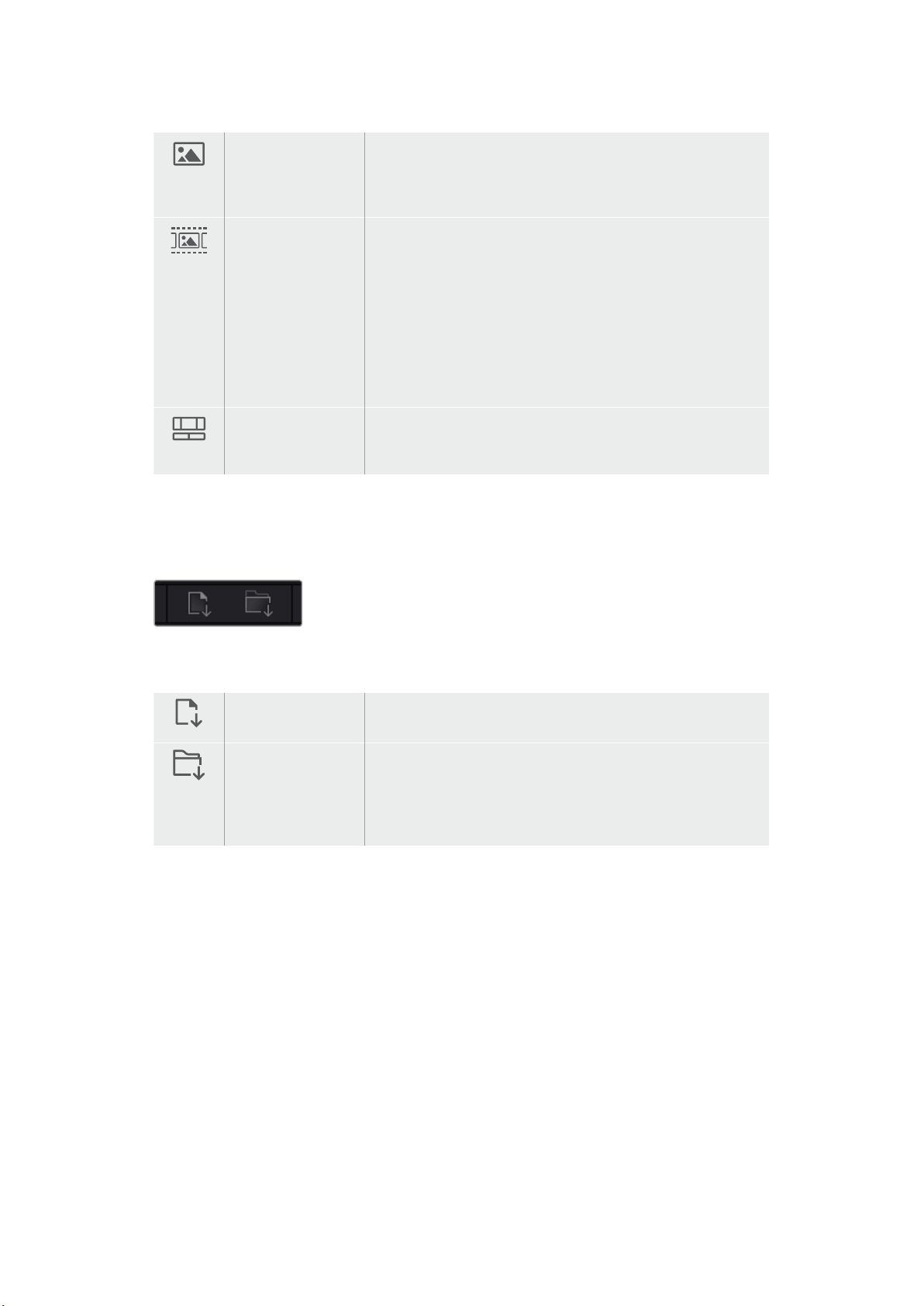
Clip original Este modo permite ver un solo clip del panel multimedia y marcar
puntos de entrada y salida a lo largo de toda la línea de tiempo. Esto
ofrece un mayor control. Para seleccionar un clip, basta con hacer
doble clic sobre él en el panel multimedia o arrastrarlo al visor.
Modo de cinta Esta opción permite ver todos los clips del panel multimedia, por
lo que resulta muy útil cuando es preciso buscar rápidamente un
evento en particular entre todos los archivos. Al desplazar el cabezal
de reproducción sobre los clips, las miniaturas correspondientes se
seleccionan automáticamente en el panel multimedia. Es decir, al
encontrar el clip que se desea editar, es posible cambiar al modo Clip
original para que se muestre en el visor automáticamente.
El modo de cinta ofrece las ventajas del proceso de edición no lineal,
permitiendo al usuario realizar cambios, encontrar tomas de manera
rápida y probar nuevas ideas sin perder el hilo de la historia.
Línea de tiempo Esta opción permite ver la línea de tiempo en la que se está editando,
lo cual brinda la posibilidad de reproducir el proyecto y optimizar los
cambios.
Importar clips al panel multimedia
A continuación, es posible comenzar a importar archivos al proyecto desde el panel multimedia en
el módulo Montaje mediante las herramientas situadas en la parte superior de la interfaz.
Seleccione una de las opciones para
agregar archivos al proyecto.
Importar archivos
multimedia
Esta opción permite importar archivos individuales desde la
ubicación en la que se encuentran almacenados.
Importar carpetas Esta opción permite importar carpetas desde la unidad en la que se
encuentran almacenadas. Al hacerlo, DaVinci Resolve mantendrá la
estructura de los archivos y tratará cada carpeta como una bandeja
individual, brindando así la posibilidad de alternar entre ellas para
encontrar las imágenes y los archivos deseados.
Para importar archivos:
1 Haga clic sobre el ícono para importar archivos o carpetas.
2 Acceda a la unidad de almacenamiento en la que se encuentra el material que desea
importar.
3 Seleccione el archivo o la carpeta y haga clic en Abrir.
Una vez añadido el material, es un buen momento para guardar los cambios efectuados en el
proyecto. En este sentido, DaVinci Resolve ofrece una opción de guardado automático que se
activa después de haber guardado los cambios de forma manual por primera vez. Esto disminuye el
riesgo de perder el trabajo realizado.
Consulte el apartado correspondiente en el manual de DaVinci Resolve para obtener más
información al respecto.
357DaVinci Resolve
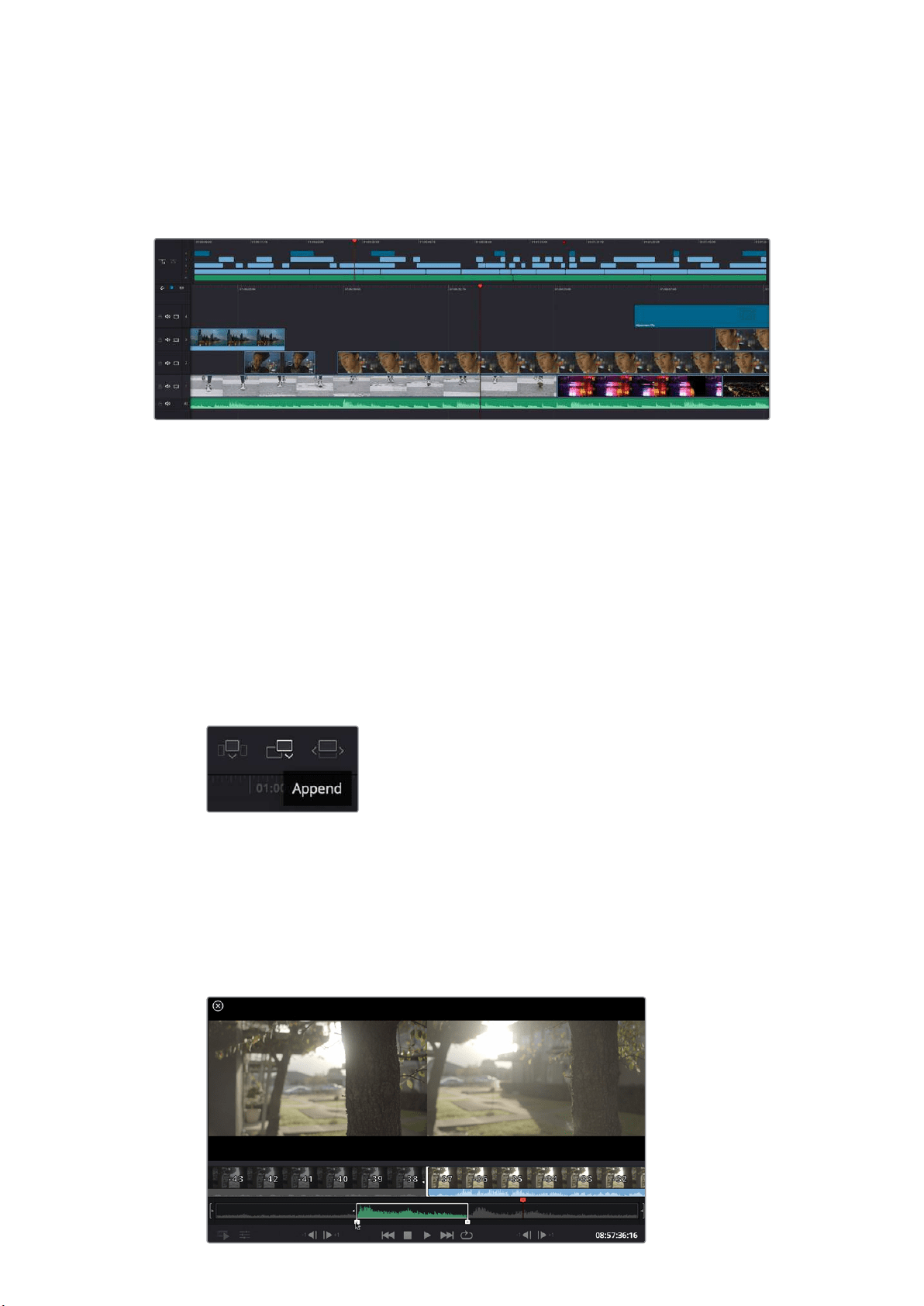
Agregar clips a la línea de tiempo
Ahora que ya está familiarizado con las opciones de organización de archivos multimedia y los
modos de visualización, puede abrir el panel multimedia para comenzar a agregar rápidamente clips
a la línea de tiempo.
Líneas de tiempo del módulo Montaje
La línea de tiempo es el área de trabajo en la que se pueden agregar clips a distintas pistas,
cambiarlos de lugar y recortarlos. Las pistas brindan la posibilidad de colocar los clips en diferentes
capas, lo que ofrece una mayor flexibilidad para probar distintos cambios y crear transiciones y
efectos. Por ejemplo, es posible editar un clip en una capa sin que los cambios realizados en este
afecten a los situados en las capas inferiores.
Existen distintos modos de agregar clips a la línea de tiempo, por ejemplo, mediante las funciones
Inserción inteligente, Agregar clips o Superponer.
Agregar clips
Al seleccionar tomas y realizar el montaje, es probable que estas se agreguen a la línea de tiempo
sucesivamente. La herramienta
Agregar clips es ideal para esto, ya que facilita el proceso
de edición.
Haga clic en el ícono correspondiente para
agregar otros clips al final del último.
Para agregar clips:
1 Haga doble clic en cualquier clip del panel multimedia para abrirlo en el visor.
2 Con la herramienta de recorte, arrastre los puntos de entrada y salida para seleccionar la
duración precisa de la toma. Asimismo, es posible presionar las teclas
I (entrada) y O (salida)
para marcar dichos puntos.
358DaVinci Resolve
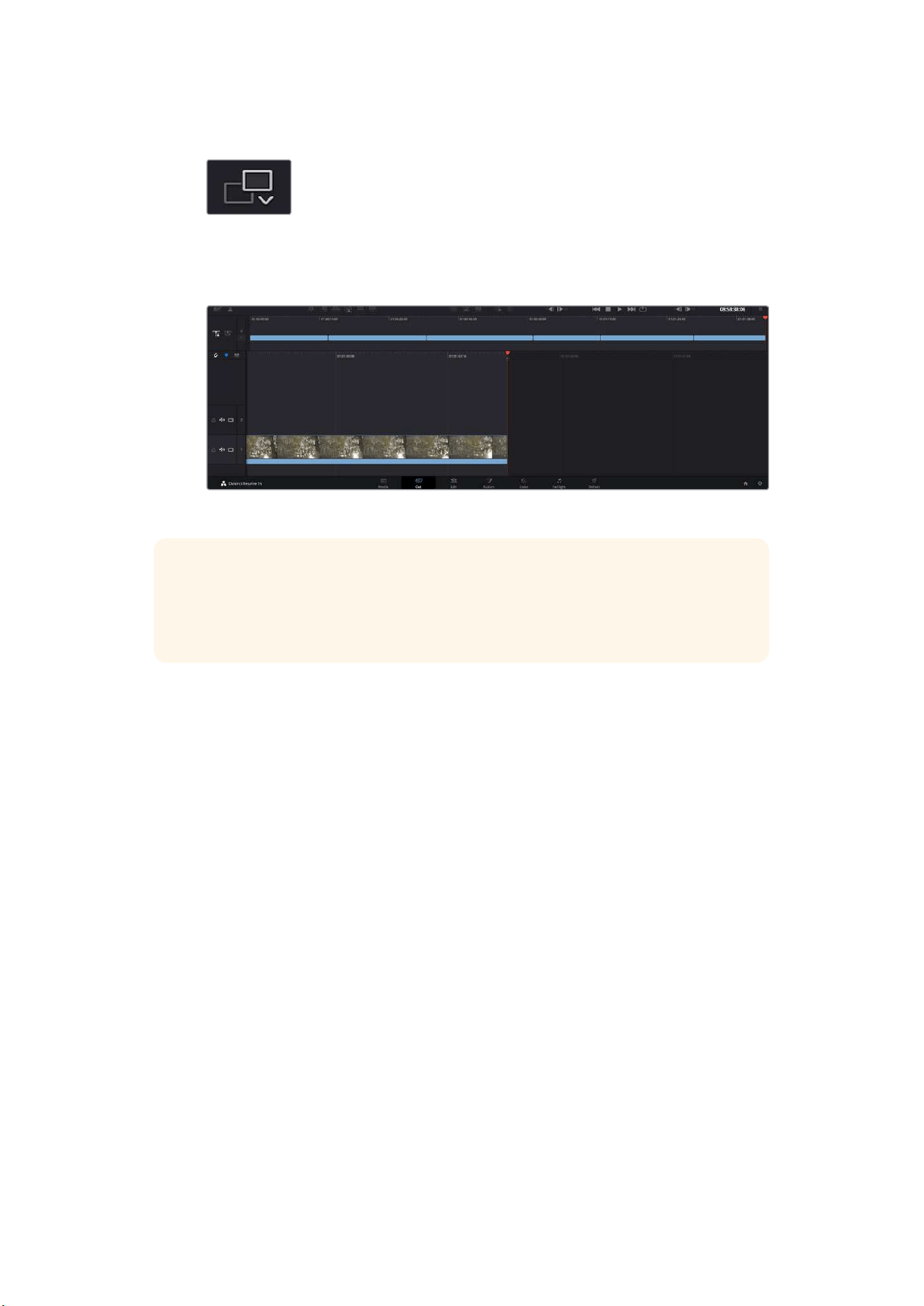
3 A continuación, haga clic en el ícono Agregar clips, situado debajo del panel multimedia.
El primer clip se situará al principio de la línea de tiempo.
Repita los pasos 1 a 3 para continuar agregando clips automáticamente sin dejar espacios
vacíos en la línea de tiempo.
La función Agregar clips permite asegurarse de que no hay espacios vacíos en la línea de tiempo.
SUGERENCIA: Cabe la posibilidad de agilizar aún más este proceso asignando una
combinación de teclas a la función
Agregar clips. Por ejemplo, asignarle la letra [P] es ideal
para marcar puntos de entrada y salida, y agregar clips mediante el teclado. Consulte el
manual de DaVinci Resolve para obtener más información al respecto.
Editar clips en la línea de tiempo
Una vez agregados los clips a la línea de tiempo, es posible cambiarlos de lugar o recortarlos.
Para recortar un clip, sitúe el mouse al principio o final del mismo. Luego, haga clic y arrástrelo hacia
la derecha o la izquierda, por ejemplo, para aumentar o disminuir su duración. Notará que, una vez
realizado el recorte, los clips en la línea de tiempo se desplazarán según los ajustes llevados a cabo.
De esta forma, el módulo Montaje permite ahorrar tiempo.
Incluso es posible seleccionar el clip y moverlo a una nueva pista en la línea de tiempo, sin
necesidad de ampliarla o reducirla. Esto ayuda a agilizar el proceso de edición porque no es
necesario desplazarse por toda la línea de tiempo.
Después de editar los clips en el módulo Montaje, es posible agregar un título. A continuación se
explica cómo hacerlo.
Agregar títulos
Hay distintas posibilidades para agregar un título a la línea de tiempo, todas ellas muy sencillas.
Para ver los distintos tipos de títulos que se pueden emplear, haga clic en la pestaña
Títulos, situada
en la esquina superior izquierda de la interfaz. En la ventana de selección se mostrarán todos los
generadores de títulos que se pueden emplear, desde tercios inferiores hasta opciones con
movimiento u otras más tradicionales. Incluso es posible agregar títulos en Fusion con efectos
animados personalizables.
A continuación se explica cómo hacerlo.
359DaVinci Resolve

Para añadir un título común:
1 Haga clic en la opción Texto y arrástrela a la línea de tiempo. No importa a cuál de ellas,
aunque se recomienda hacerlo a la línea de tiempo detallada para lograr una mayor
precisión. Se creará automáticamente una nueva pista para el título, y el cabezal se
desplazará al principio de la misma.
2 Suelte el botón del mouse para que el título aparezca en la nueva pista. Ahora es posible
cambiarlo de lugar o modificar su duración como si fuera un clip.
3 Para editar el título, haga clic en el nuevo clip y, a continuación, en el ícono de herramientas
que aparecerá debajo del visor.
Aparecerá una lista de herramientas que se pueden utilizar a fin de modificar el clip, por
ejemplo, para transformarlo, recortarlo o usar el zoom dinámico. En esta ocasión, haga clic
en
Título.
4 A continuación, abra el inspector.
En el inspector, escriba el título deseado y modifique sus ajustes, por ejemplo, el interletrado, el
interlineado, el tipo de fuente o el color.
Se ofrecen una gran variedad de opciones que permiten personalizar cualquier título.
Recomendamos probarlas todas, a fin de ver cómo los distintos ajustes cambian su apariencia.
Etalonar los clips en el módulo Color
Una vez que los clips se encuentran en la línea de tiempo y se han agregado los títulos, es posible
etalonarlos mediante el módulo Color, cuyas herramientas avanzadas permiten definir el estilo
general del proyecto. Para este ejemplo, un buen punto de partida es neutralizar los clips a fin de
luzcan consistentes. Por otro lado, es posible regresar a los módulos Montaje o Edición en cualquier
momento, en caso de que sea necesario hacer cambios.
El módulo Color brinda la posibilidad de ajustar el estilo del material grabado y, de alguna manera, el
etalonaje es un arte en sí, puesto que la corrección cromática añade emoción a las imágenes. Es
una etapa realmente creativa de la dinámica de trabajo y muy satisfactoria cuando se tienen las
habilidades para poder dar vida a los proyectos. Este es normalmente el primer paso y se denomina
«correcciones primarias» o «ajustes primarios». Una vez hecho esto, es el turno de las correcciones
secundarias, mediante las que se pueden realizar ajustes extremadamente precisos de objetos
específicos en las imágenes. Esta parte es muy divertida, y la razón por la que en general se realiza
en un segundo paso es porque de este modo el proceso es más eficiente, obteniendo así mejores
resultados.
Para comenzar, haga clic en el módulo Color a fin de acceder a las opciones de etalonaje.
Podrá ver los ajustes RAW de la cámara, los círculos cromáticos, el panel de curvas y las
herramientas para correcciones generales, así como los paneles de nodos y vista previa. No se
sienta abrumado por la enorme cantidad de funciones que aparecen en la interfaz. Estas han sido
diseñadas para ayudarle a lograr que las imágenes tengan una apariencia extraordinaria. Esta
sección introductoria brinda información básica, pero para obtener pasos más detallados, consulte
los apartados correspondientes. El manual de DaVinci Resolve incluye una descripción de las
distintas herramientas y muestra cómo utilizarlas de manera sencilla. Aprenderá las mismas técnicas
que los profesionales emplean en los mejores estudios de posproducción.
En general, el primer paso en una corrección primaria es optimizar los niveles de las sombras, los
tonos intermedios y las zonas luminosas en los clips. Esto se logra ajustando los parámetros
Lift,
Gamma y Gain. De este modo, se obtienen imágenes excepcionalmente nítidas y balanceadas que
sirven como punto de partida para comenzar a crear la apariencia de la película. Asimismo, resulta
muy útil guiarse por las representaciones gráficas.
360DaVinci Resolve
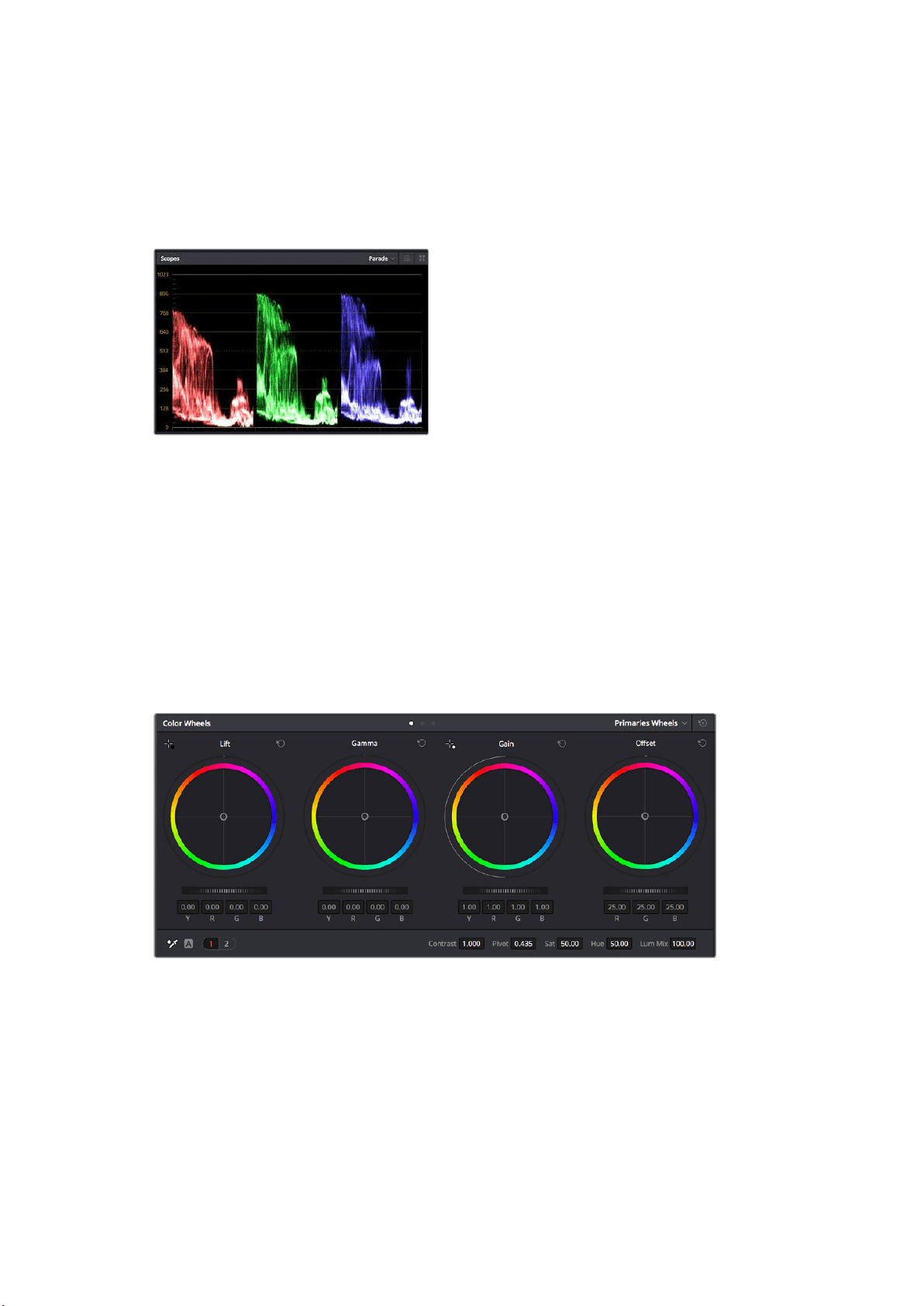
Representaciones gráficas
La mayoría de los coloristas toman decisiones creativas sobre el color con base en la apariencia y la
carga emotiva que desean transmitir, y luego emplean un monitor para lograr el resultado deseado.
Observar objetos de uso cotidiano y analizar la interacción entre diferentes tipos de luz puede servir
de inspiración para sacarle mayor provecho a las imágenes.
La gráfica de componentes cromáticos permite ajustar con
precisión las luces, los tonos intermedios y las sombras.
De manera alternativa, es posible recurrir a las representaciones gráficas que ofrece DaVinci
Resolve para etalonar el material grabado. Para acceder a las mismas, haga clic en el penúltimo
botón de la barra de herramientas del panel. Es posible seleccionar entre cuatro tipos de
representaciones: forma de onda, gráfica de componentes cromáticos, vectorscopio o histograma.
Estos indicadores permiten monitorizar el balance tonal y comprobar los niveles de contraste para
evitar oscurecer demasiado las sombras o perder detalles en las zonas más claras de la imagen.
Asimismo, brindan la posibilidad de detectar cualquier dominante cromática.
En forma predeterminada, el panel de círculos cromáticos muestra los controles
Lift, Gamma y Gain
como barras. Estos generalmente se emplean en las correcciones primarias y se asemejan a los
controles que ofrecen otras aplicaciones para realizar ajustes cromáticos y de contraste.
Los círculos cromáticos permiten controlar con precisión el balance de colores y los
tonos en los distintos clips. Para ajustar cada área tonal en forma similar, deslice el dial
situado debajo de los círculos cromáticos hacia la izquierda o la derecha
A fin de lograr un control más preciso de cada color al utilizar el mouse, es posible reemplazar los
círculos cromáticos por barras que permiten realizar ajustes en cada canal independientemente para
las luces, los tonos intermedios y las sombras. Para ello, basta con seleccionar la opción Barras de
ajustes primarios
en el menú desplegable que aparece cerca de la esquina superior derecha
del panel.
361DaVinci Resolve
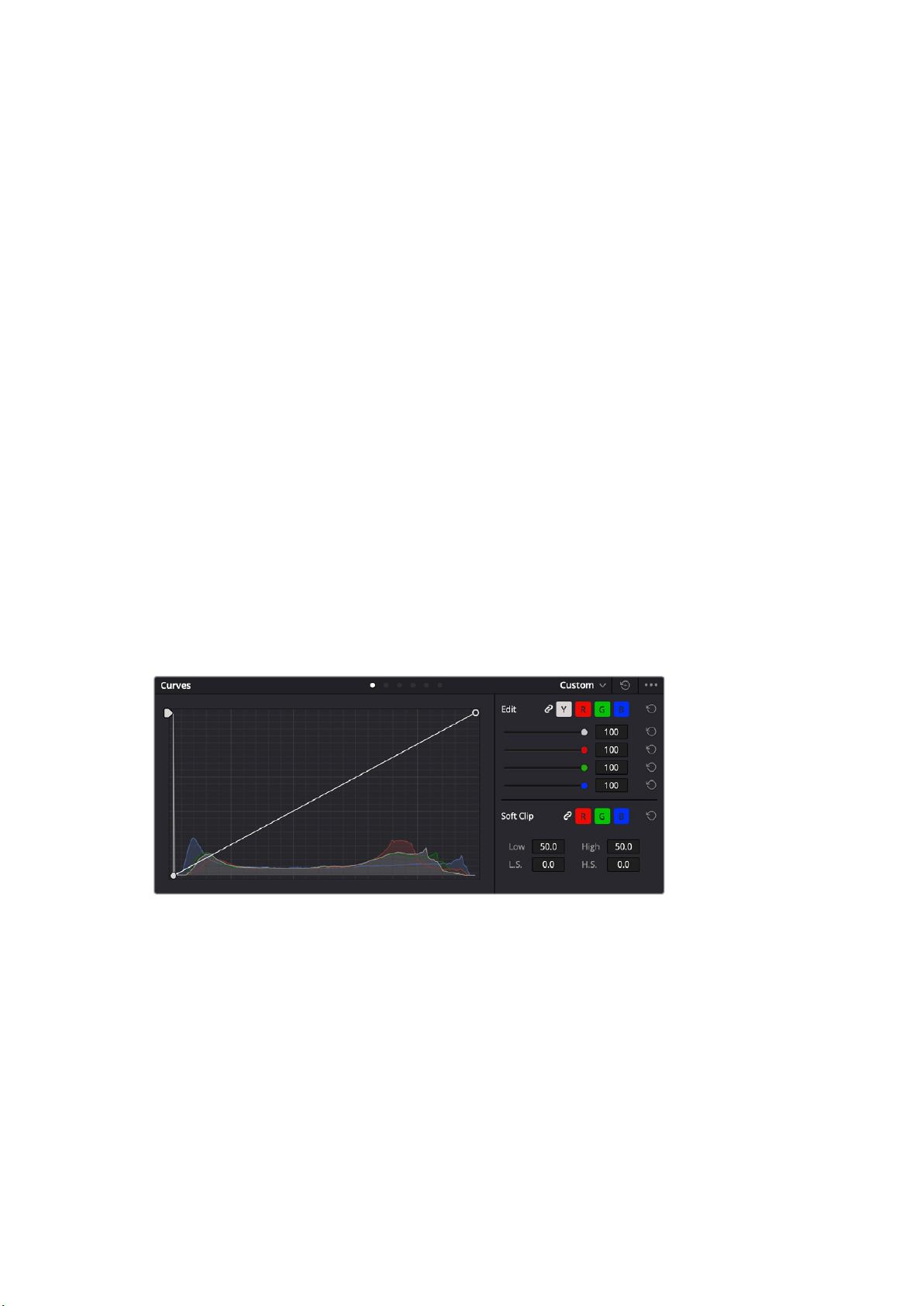
Ajuste de sombras Una vez seleccionado un clip en la línea de tiempo,
haga clic en el dial situado debajo del primer círculo cromático. Muévalo
hacia la derecha o la izquierda y preste atención a los cambios en la imagen.
Podrá observar cómo aumenta y disminuye el brillo en las zonas oscuras.
Ajuste este parámetro según el tono que mejor se adapte a los requerimientos del
proyecto. Si disminuye demasiado este valor, perderá detalles en las sombras. En cualquier
caso, puede utilizar la gráfica de componentes cromáticos para evitar este inconveniente.
La posición ideal para las sombras en la representación de la señal es justo por encima de
la línea inferior de dicha gráfica.
Ajuste de luces Haga clic en el dial situado debajo del segundo círculo cromático y
muévalo hacia la izquierda o la derecha. Esto permite ajustar las zonas más claras de la
imagen que se muestran en la parte superior de la gráfica de componentes cromáticos.
Para lograr un mayor brillo, las luces deben situarse justo por debajo de la línea superior de
la gráfica. Si superan este límite, se perderán detalles.
Ajuste de tonos intermedios Haga clic en el dial situado debajo del tercer círculo cromático
y muévalo hacia la izquierda o la derecha. A medida que aumenta la intensidad, notará que
el brillo de la imagen se incrementa. Asimismo, podrá ver que la parte central de la onda
cambia al realizar los ajustes. Esta franja representa los tonos intermedios del clip y su
posición óptima generalmente se encuentra entre el 50 y 70% en la representación gráfica
correspondiente a la onda de la señal. No obstante, este valor puede ser subjetivo según la
apariencia deseada y las condiciones de iluminación al grabar el clip.
El panel de curvas también permite realizar correcciones primarias. Basta con hacer clic en los
puntos de control de las líneas diagonales en las gráficas y moverlos hacia arriba o abajo para
modificar el contraste general de los canales cromáticos en diferentes áreas tonales de la imagen.
Es importante ajustar los puntos situados en el tercio superior, medio e inferior de la curva.
Consulte el manual de DaVinci Resolve para obtener más información al respecto.
El panel Curvas permite realizar correcciones primarias o realzar áreas
específicas de la imagen mediante Power Windows.
Correcciones secundarias
Para modificar una parte específica de una imagen, es preciso aplicar correcciones secundarias. Los
ajustes realizados hasta el momento mediante los círculos cromáticos y sus respectivos controles
afectan a la totalidad de la imagen y se denominan correcciones primarias.
Sin embargo, las correcciones secundarias son ideales para llevar a cabo cambios en zonas
específicas, por ejemplo, a fin de realzar el color del césped o del cielo en una escena. Estas
brindan la posibilidad de seleccionar una parte de la imagen y modificarla sin afectar al resto. A su
vez, la estructura nodal facilita el agrupamiento de varias correcciones con el objetivo de continuar
ajustando zonas específicas hasta lograr el resultado deseado. Incluso es posible emplear tanto
Power Windows como la función de seguimiento para aplicar cambios a objetos en movimiento.
362DaVinci Resolve
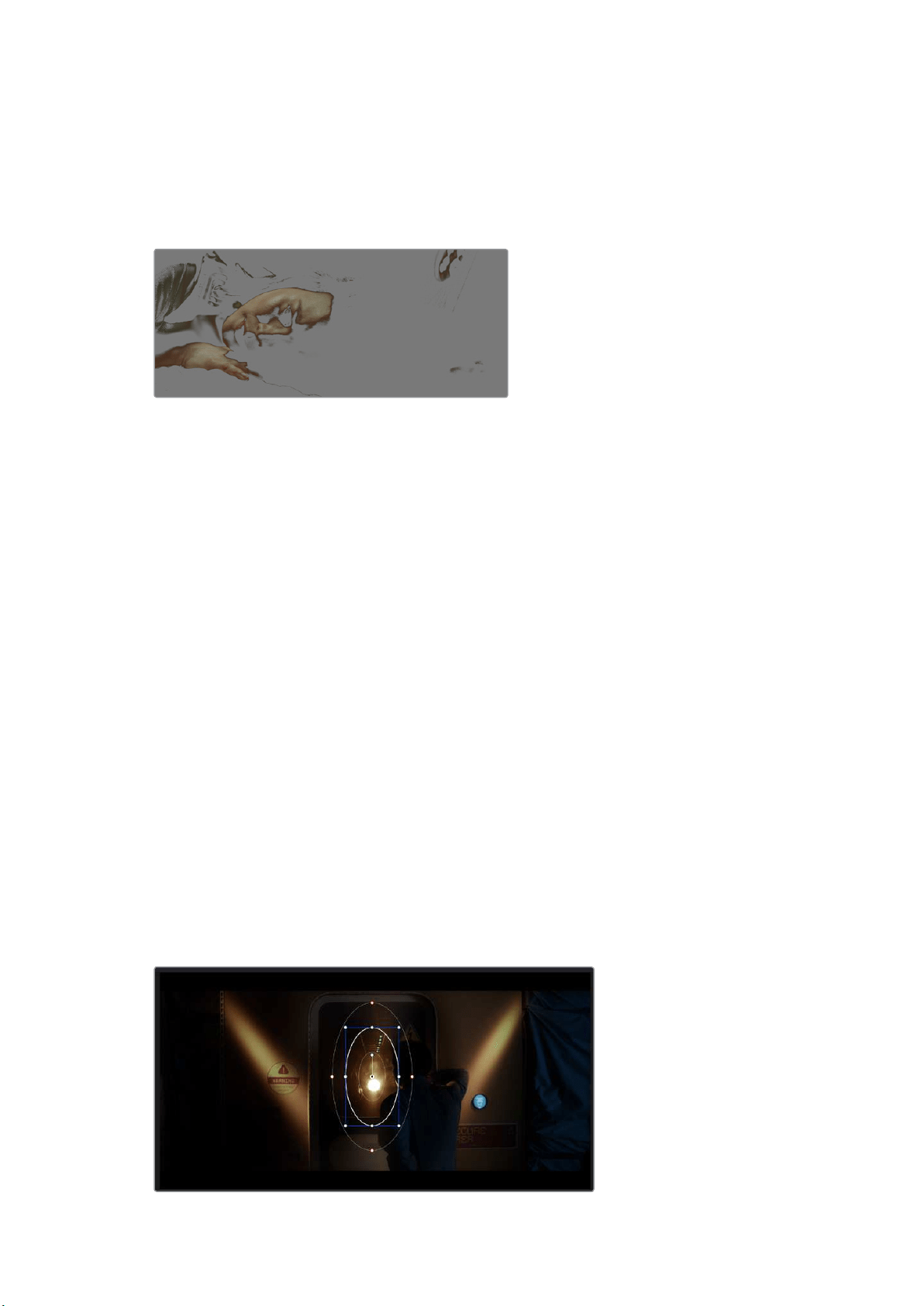
Ajuste de colores específicos
Con frecuencia, es preciso realzar un elemento en particular dentro de la imagen, por ejemplo, el
césped al borde de una carretera o el color azul del cielo, o podría ser necesario modificar la
tonalidad de un objeto específico para captar la atención del espectador. La herramienta
Colores
específicos
permite cumplir con este cometido de manera sencilla.
La herramienta Colores específicos facilita el realce de ciertas zonas de la imagen y permite
intensificar el contraste o dirigir la atención del espectador hacia determinados elementos.
Para ajustar un color específico:
1 Añada un nodo en serie.
2 Abra el panel Colores específicos y compruebe que el selector esté activado.
3 Haga clic sobre el color que desea modificar.
4 Por lo general, deberá realizar algunos ajustes para atenuar los bordes del área
seleccionada y limitarla únicamente al color deseado. Haga clic en la opción
Destacar
situada arriba del visor para ver la sección demarcada.
5 Mueva el control Ancho de los matices para ampliar o reducir el área seleccionada.
Ajuste los controles Mínimo, Máximo y Atenuar para ver las distintas maneras en las que es posible
mejorar el área seleccionada. A continuación, es posible modificar el color elegido mediante los
círculos cromáticos o el panel de curvas.
En algunos casos, los cambios podrían extenderse a ciertas zonas de la imagen que no se desean
afectar. Para solucionar este inconveniente, se crea una Power Window a fin de aislar dichas partes.
Basta con indicar sus dimensiones de manera que solo incluya el área cromática requerida. Si la
región seleccionada se mueve en la imagen, es posible utilizar la función de seguimiento del
programa para que los cambios se mantengan sin importar su posición.
Creación de Power Windows
Esta es una herramienta de etalonaje sumamente útil que permite aislar zonas específicas de la
imagen. Dichas regiones pueden ser móviles o estáticas, ya que también es posible seguir el
movimiento de la cámara y los objetos.
Utilice Power Windows para aislar las áreas de la imagen que no deben verse afectadas por
los ajustes secundarios realizados mediante la función Colores específicos (HSL)
363DaVinci Resolve
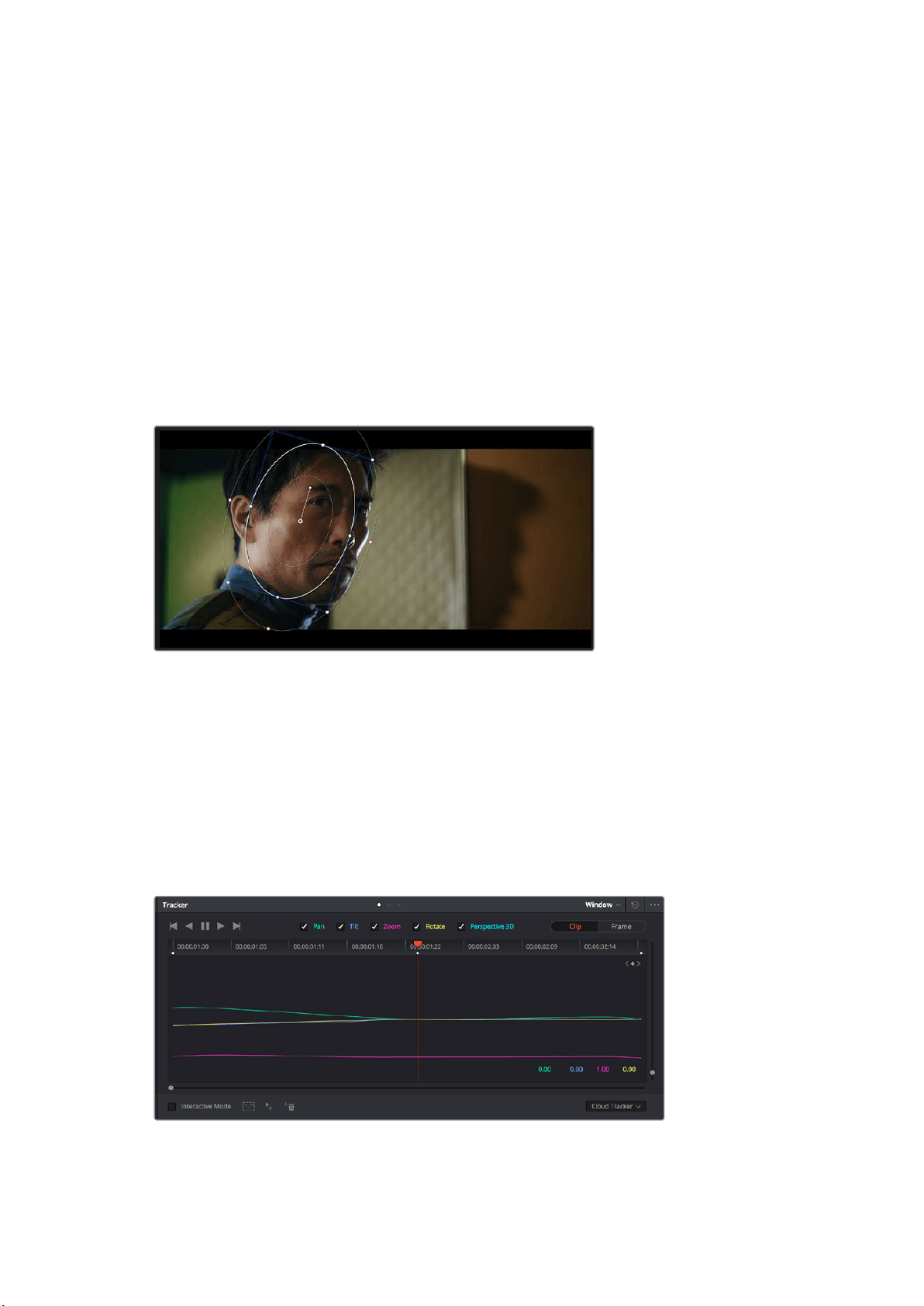
Por ejemplo, es posible trazar un contorno alrededor de una persona para realizar cambios en el
color y el contraste solamente en dicha parte de la imagen, sin afectar las zonas adyacentes. Este
tipo de ajustes pueden servir para dirigir la atención del espectador hacia regiones específicas.
Para agregar una Power Window:
1 Añada un nodo en serie.
2 Abra el panel Power Windows y seleccione una de las formas disponibles. Esta se verá
en el nodo.
3 Para ajustar el tamaño, haga clic sobre los puntos azules y arrástrelos según sea necesario.
Los puntos rojos permiten atenuar los bordes. Para ajustar la posición de la ventana, haga
clic en el punto central y muévala hacia la parte de la imagen que desea aislar. También es
posible girarla mediante el punto unido al centro.
Ahora puede ajustar el color únicamente en el área seleccionada.
La herramienta Power Windows permite llevar a cabo correcciones
secundarias en partes específicas de una imagen.
Seguimiento de Power Windows
Es posible que la cámara, el objeto o el área seleccionada dentro de una imagen esté en
movimiento. Por consiguiente, es preciso utilizar la función de seguimiento que ofrece DaVinci
Resolve para garantizar que la viñeta permanezca vinculada al elemento delimitado. Esta
herramienta analiza la inclinación y el desplazamiento horizontal o vertical de la cámara o del objeto
en la imagen para sincronizar la viñeta con el movimiento. Si no se activa esta función, cabe la
posibilidad de que las correcciones realizadas se separen del elemento al que se aplicaron,
distrayendo al espectador.
Es posible seguir ciertos objetos o partes de la imagen para las
correcciones realizadas permanezcan vinculadas a estos.
364
DaVinci Resolve
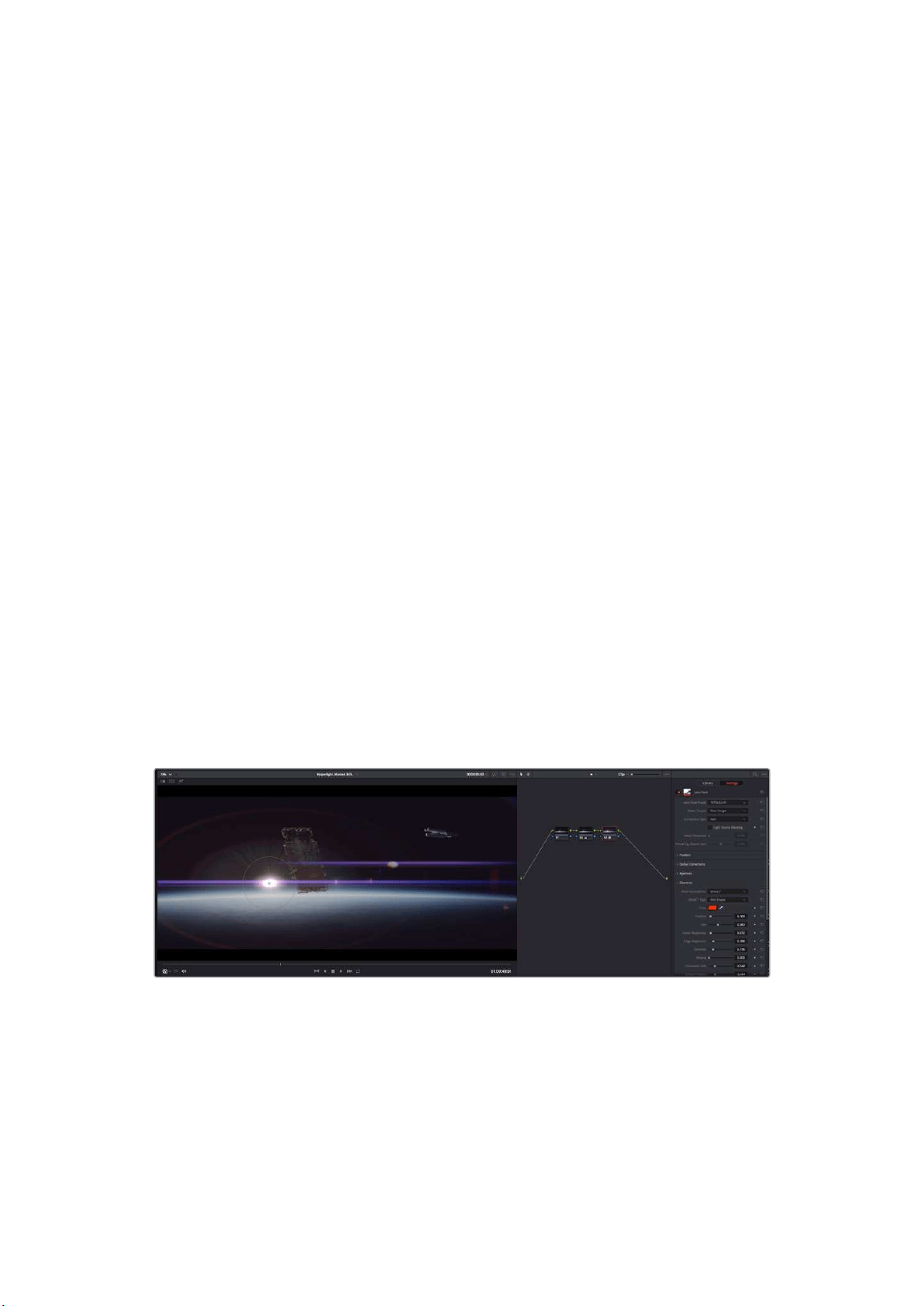
Para realizar el seguimiento de una Power Window:
1 Añada un nodo en serie y luego, una Power Window.
2 Al comienzo del clip, ajuste la posición y el tamaño de la viñeta para destacar únicamente el
objeto deseado o una zona particular de la imagen.
3 Abra el panel Seguimiento. Marque las casillas Eje X, Eje Y, Zoom, Rotación o [3D] según el
patrón de movimiento.
4 Haga clic en la flecha de avance situada a la izquierda de las casillas de verificación.
A continuación, aparecerán una serie de puntos en la imagen, y el programa reproducirá
los fotogramas restantes para analizar el movimiento. Una vez configurada esta función, la
viñeta seguirá la trayectoria del movimiento.
En la mayoría de los casos, el seguimiento automático ofrece buenos resultados. Sin embargo, en
escenas complejas, es posible que algún objeto se atraviese en el área seleccionada e interrumpa
o afecte su funcionamiento. Este inconveniente puede resolverse mediante el editor de fotogramas
clave. Consulte el manual de DaVinci Resolve para obtener más información al respecto.
Complementos
Al realizar correcciones secundarias, también es posible agregar complementos OpenFX o
ResolveFX para crear apariencias interesantes en el módulo Color o efectos y transiciones
innovadoras en el módulo Edición. Los complementos ResolveFX están integrados en el programa,
mientras que los complementos OpenFX pueden adquirirse o descargarse a través de
distribuidores externos.
Una vez instalado un conjunto de complementos, es posible acceder a ellos desde el módulo Color,
abriendo el panel
OpenFX a la derecha del editor de nodos. Basta con crear un nodo en serie y
luego arrastrar el complemento hacia el mismo. Modifique los parámetros en el panel adyacente si
el complemento brinda esta posibilidad.
En el módulo Edición, es posible agregar transiciones, filtros y generadores de complementos a los
clips abriendo el panel
OpenFX en la biblioteca de efectos y arrastrando el elemento seleccionado
al clip en la línea de tiempo, según los requisitos del complemento.
Los complementos OFX son una herramienta rápida y sencilla para crear apariencias interesantes e innovadoras.
365
DaVinci Resolve
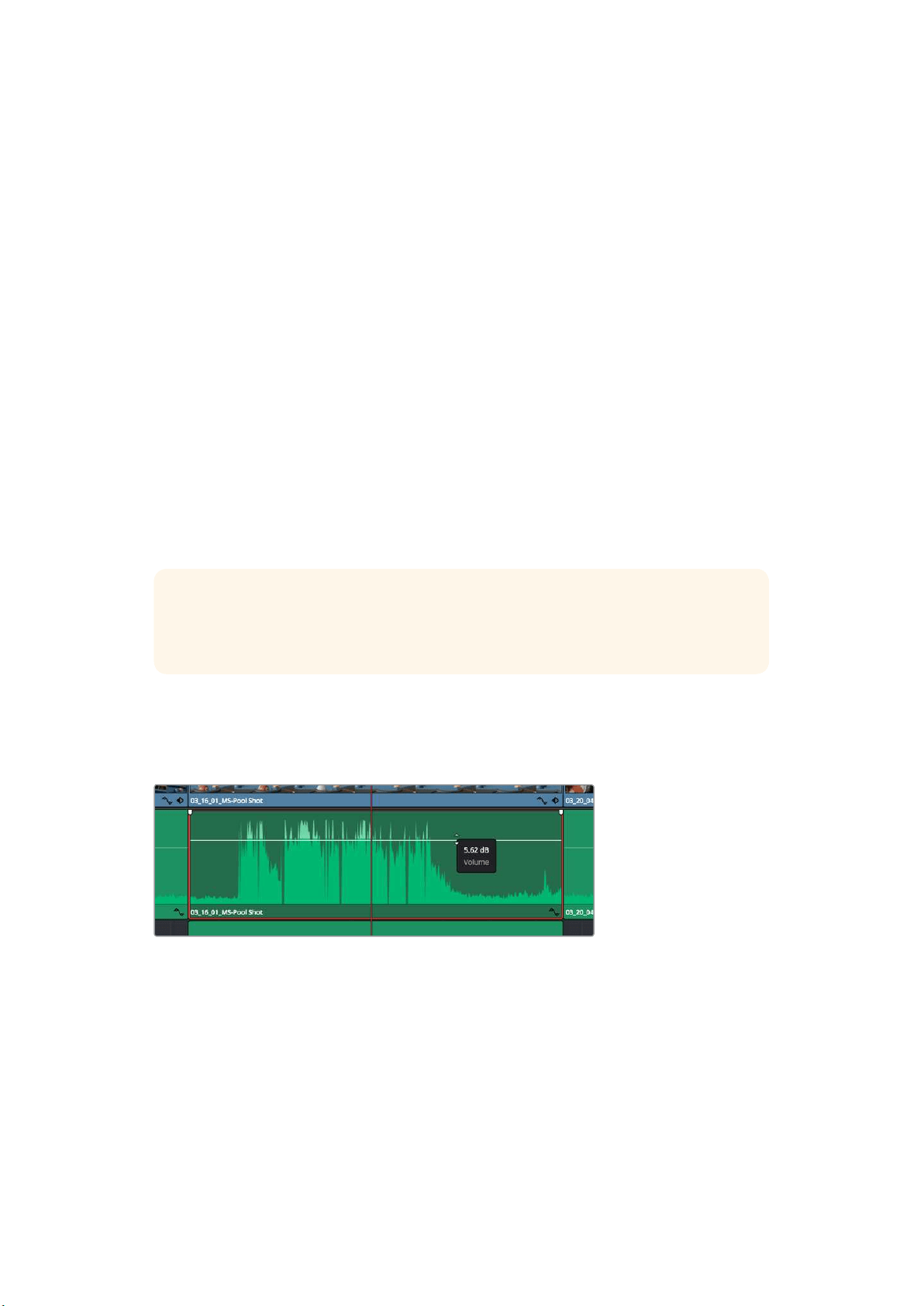
Mezcla de audio
Mezcla de audio en el módulo Edición
Una vez editado y etalonado el proyecto, es posible comenzar a mezclar el sonido. En este sentido,
DaVinci Resolve cuenta con un excelente conjunto de funciones para editar, mezclar y masterizar el
audio de un proyecto directamente desde el módulo Edición. Conviene subrayar que el módulo
Fairlight ofrece un entorno completo de posproducción de audio para proyectos que requieren
herramientas más avanzadas. Consulte el siguiente apartado si ya está familiarizado con el módulo
Edición y desea saber más sobre dichas prestaciones.
Agregar pistas de audio
Desde el módulo Edición, es posible agregar fácilmente pistas de audio para crear una mezcla
compleja con música y efectos sonoros. Esto puede resultar útil cuando es necesario separar los
elementos del audio en pistas individuales para crear una mezcla de sonido, porejemplo, voz,
efectos sonoros y música.
Para añadir una pista de audio en el módulo Edición
Haga clic con el botón derecho junto al nombre de cualquier pista de audio en la línea de tiempo,
seleccione
Agregar pista y elija una de las opciones disponibles. De esta forma, se añadirá una
pista al final de la lista. Asimismo, es posible agregar pistas en un punto específico. Para ello, elija la
opción Agregar pista y seleccione el lugar deseado.
La nueva pista de audio aparecerá en la línea de tiempo.
SUGERENCIA: Para cambiar el tipo de pista una vez creada, haga clic con el botón
derecho junto a su nombre, seleccione
Cambiar tipo de pista y elija una de las opciones
disponibles, por ejemplo, estéreo, mono o 5.1.
Ajuste del volumen en la línea de tiempo
Cada clip de audio en la línea de tiempo incluye un control de volumen superpuesto que permite
ajustar su intensidad arrastrando el puntero hacia arriba o abajo. Este corresponde al parámetro
Volumen del inspector.
Arrastre el control para ajustar el volumen del clip.
Conviene subrayar que el módulo Fairlight ofrece un entorno completo de posproducción de audio
para proyectos que requieren herramientas más avanzadas.
El módulo Fairlight
Este módulo de DaVinci Resolve brinda la posibilidad de ajustar el audio. En una sola pantalla,
ofrece una vista optimizada de las pistas de audio y los controles de monitorización personalizados
que permiten evaluar y ajustar la intensidad del audio con el objetivo de crear una mezcla
armoniosa. Este módulo presenta una amplia variedad de funciones que le ayudarán a conseguir
una calidad excepcional en materia de sonido.
366DaVinci Resolve
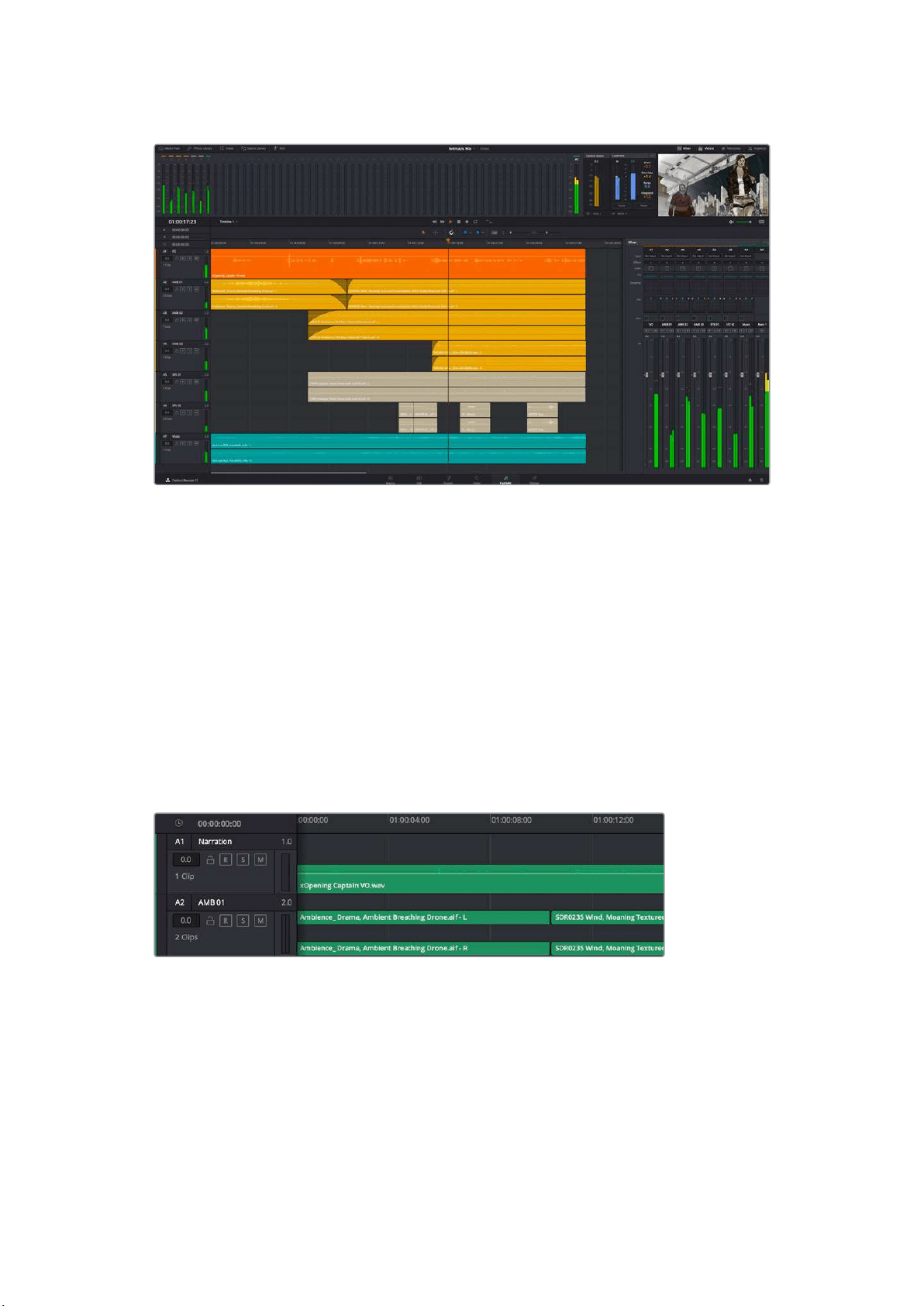
Esta guía solo proporciona un resumen básico de las funciones. Consulte el manual de DaVinci
Resolve para obtener más información al respecto, ya que es más específico y proporciona detalles
sobre cada una de ellas. Además, describe cómo hacer uso de estas herramientas en
simples pasos.
Línea de tiempo del audio
Encabezado de la pista En la parte izquierda de cada pista hay un encabezado que
muestra su número, nombre y color, así como los canales de audio y los valores para
el atenuador y los vúmetros. Además, presenta distintos controles para bloquear y
desbloquear pistas, aislarlas o silenciarlas. Estos facilitan la organización de las pistas y su
visualización individual.
Pistas En el módulo Fairlight, cada pista está dividida en bandas para cada canal individual
que permiten editarlos y mezclarlos. Por el contrario, en el módulo Edición se muestra un
solo clip en la línea de tiempo. Esto brinda la posibilidad de editar archivos de audio con
múltiples canales de manera más fácil, sin tener que gestionar una gran cantidad de pistas.
En el encabezado de la pista A1, se puede apreciar que es monoaural, mientras
que las dos bandas de la pista A2 indican que es estereofónica.
367
DaVinci Resolve
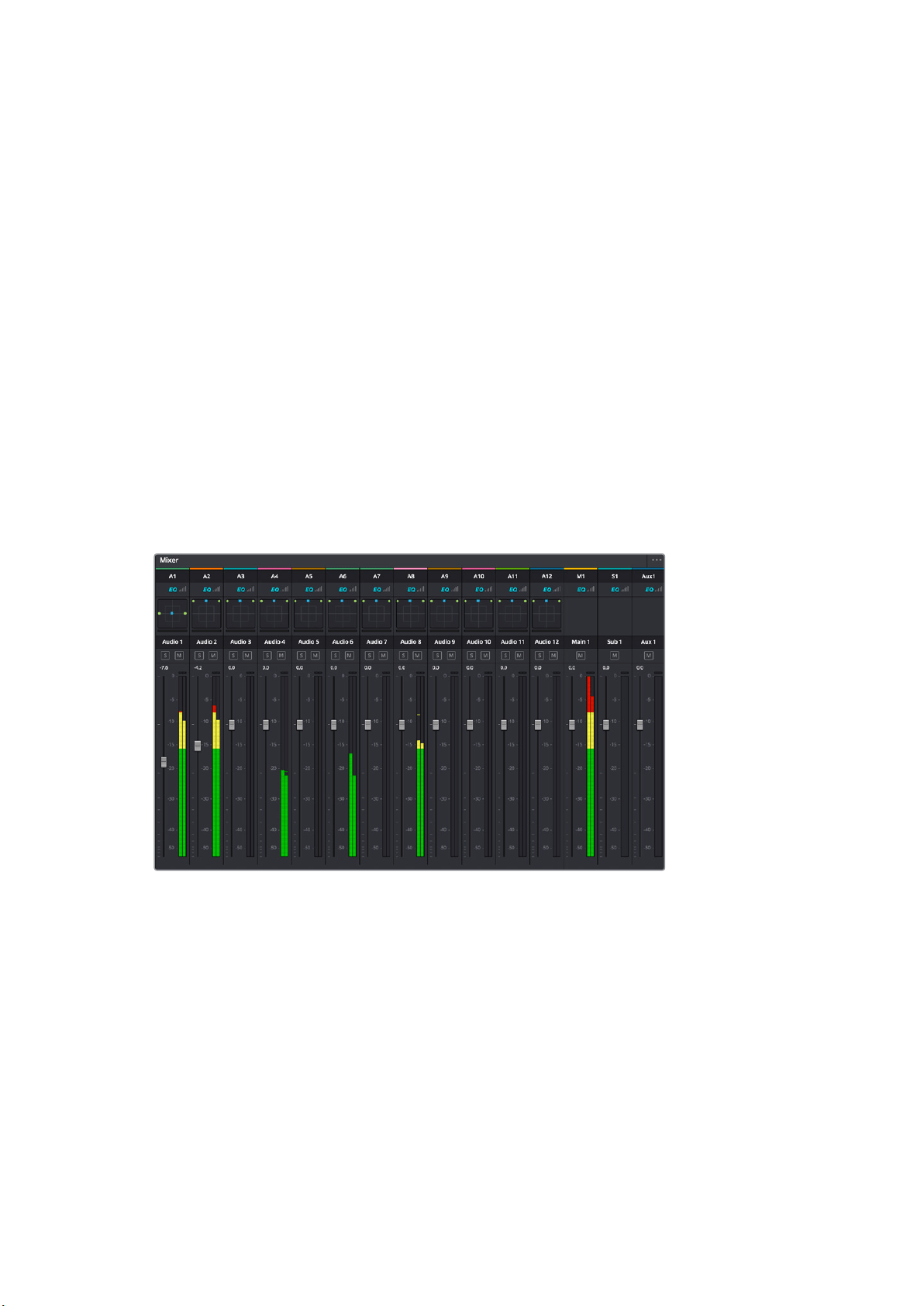
¿Qué es un bus?
Básicamente, un bus es un canal al que se pueden asignar diversas pistas de audio desde la línea
de tiempo, con el objetivo de mezclarlas en una sola señal y controlarlas de forma colectiva.
Bus maestro Cada proyecto nuevo incluye un bus principal que constituye la salida primaria
y al cual se asignan todas las pistas de audio en forma predeterminada. Este las combina en
una sola señal, a fin de poder modificar el volumen general de la mezcla luego de ajustar
cada pista individualmente.
Submezcla Los buses secundarios permiten combinar varias pistas de una misma categoría,
por ejemplo, diálogo, música o efectos, con el objetivo de obtener una sola señal. A modo
ilustrativo, si tenemos cinco pistas de diálogo, es posible asignarlas a un mismo bus para
ajustar el volumen general de la voz mediante un solo conjunto de controles. Esta mezcla
puede renderizarse individualmente o añadirse al bus maestro.
Herramientas de mezcla
Cada una de las pistas en la línea de tiempo corresponden a un canal individual en la interfaz del
programa. Por defecto, en la parte derecha aparece un solo canal, denominado M1, que representa
el bus maestro. Asimismo, se muestran canales adicionales con diversos mandos para cada uno de
los buses creados. Los controles gráficos permiten asignar pistas a los canales de salida y ajustar el
ecualizador, la dinámica o el volumen, así como grabar procesos automáticos, distribuir el sonido
envolvente o aislar y silenciar pistas.
Interfaz para la mezcla de audio con los canales correspondientes a las pistas en la línea de tiempo
Uso del ecualizador para mejorar el audio
Una vez modificada la intensidad del volumen en los clips del proyecto, es posible que aún sea
necesario realizar ajustes más sutiles. Por ejemplo, el diálogo, la música y los efectos podrían tener
la misma frecuencia dentro del espectro sonoro, provocando que el audio resulte ruidoso y poco
claro. En estos casos, el ecualizador será de gran ayuda, dado que permite determinar qué partes
del espectro ocupa cada pista. Por otra parte, brinda la posibilidad de eliminar elementos no
deseados aislando o reduciendo el volumen en ciertas frecuencias que contienen murmullos,
zumbidos o ruidos de fondo, o simplemente mejorar la calidad general del audio para que resulte
más agradable al oído.
368DaVinci Resolve
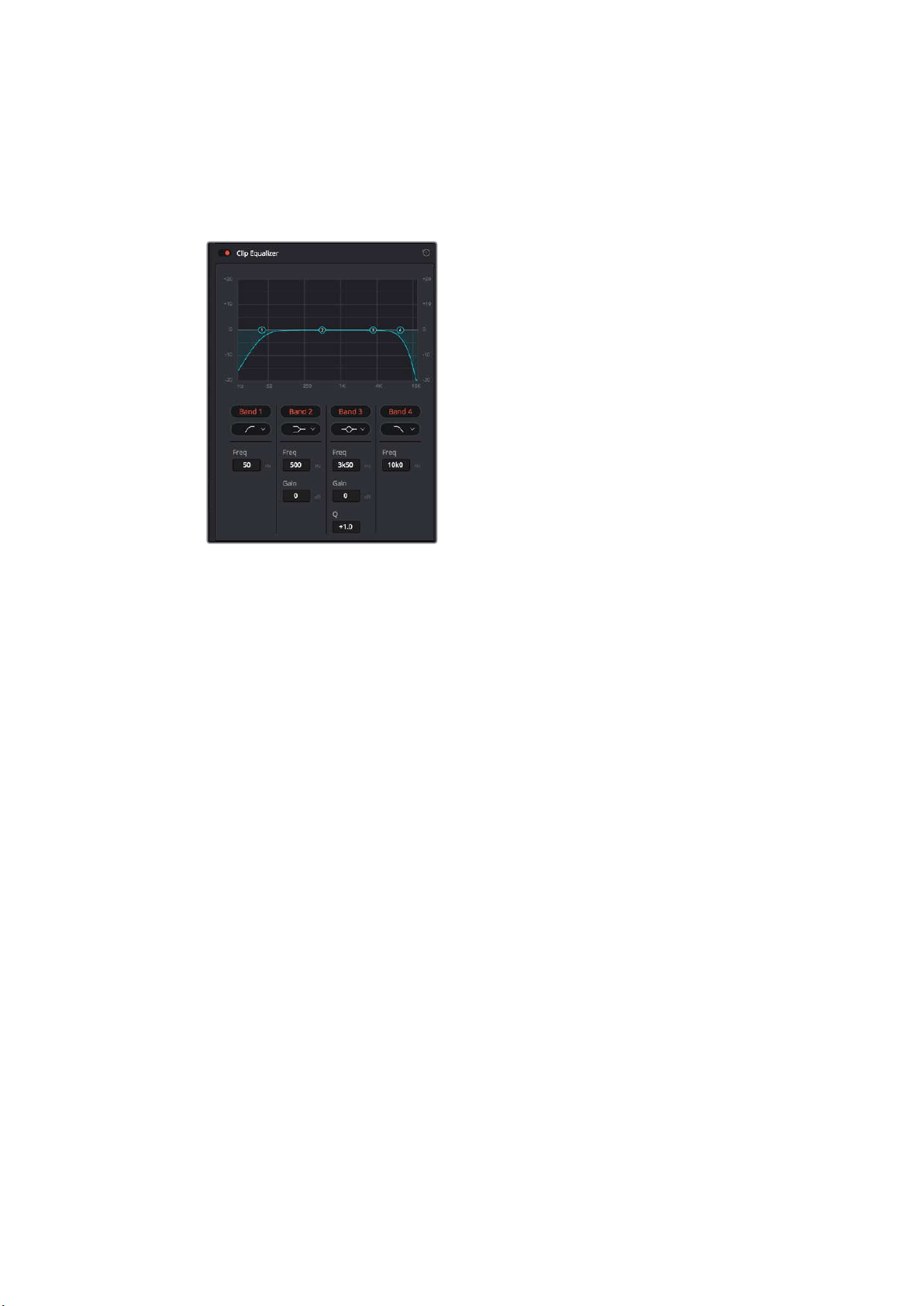
DaVinci Resolve ofrece filtros de ecualización que pueden aplicarse a cada clip individualmente o a
todas las pistas. Para cada clip, hay un ecualizador de cuatro bandas en el inspector, mientras que
para las pistas se brinda un ecualizador paramétrico de seis bandas. Los controles numéricos y
gráficos para aumentar o disminuir diferentes rangos de frecuencias y distintos tipos de filtros
brindan la posibilidad de definir la forma de la curva de ecualización.
El ecualizador de cuatro bandas
puede aplicarse a cualquier
clip en la línea de tiempo.
Por su parte, las bandas externas permiten realizar ajustes para el realce de graves o agudos y
utilizar filtros de paso alto o bajo. Un filtro de paso afecta a todas las frecuencias superiores o
inferiores a una frecuencia determinada, eliminándolas por completo de la señal. Por ejemplo, un
filtro de paso alto elimina las frecuencias bajas y mantiene las altas. Cualquier sonido por debajo de
la frecuencia de corte se atenuará de forma gradual.
Un filtro de realce es menos drástico y permite modificar el rango superior o inferior de la señal en
general sin eliminar por completo dichas frecuencias. Este aumenta o disminuye la frecuencia de
corte, así como aquellas superiores o inferiores, de manera uniforme, según el tipo de
filtro empleado.
Los controles intermedios brindan la posibilidad de realizar una amplia variedad de ajustes en la
ecualización y ofrecen diversos tipos de filtros.
Filtros resonantes Estos filtros realzan o eliminan las frecuencias alrededor de un punto
central de una curva de ecualización en forma de campana.
Filtros de rechazo Estos filtros afectan a un rango de frecuencias muy específico, por lo
que resultan muy útiles, por ejemplo, para eliminar el zumbido provocado por la red de
suministro eléctrico a 50 o 60Hz.
Filtros de realce de graves Estos filtros realzan o atenúan todas las frecuencias inferiores a
la frecuencia de corte.
Filtros de realce de agudos Estos filtros realzan o atenúan todas las frecuencias superiores
a la frecuencia de corte.
Para añadir un ecualizador a un clip:
1 Seleccione el clip en la línea de tiempo.
2 Haga clic en el inspector y luego en el botón Ecualizador de clip.
369DaVinci Resolve
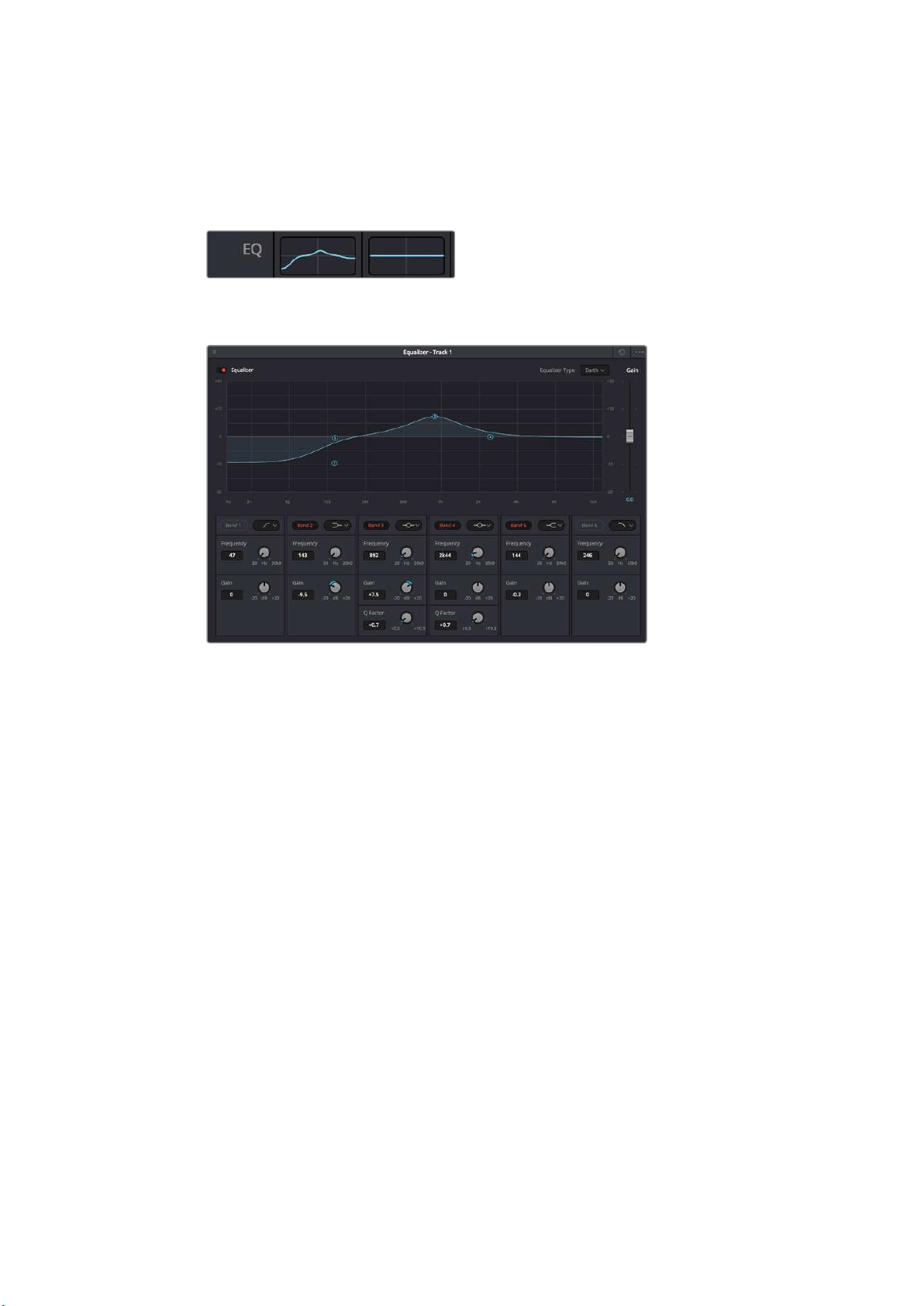
Para añadir un ecualizador a una pista:
1 Haga doble clic sobre el área de ecualización de una de las pistas para abrir el ecualizador
respectivo.
2 Seleccione el filtro en el menú desplegable para la banda que desea ajustar.
El panel indica que el ecualizador
se ha aplicado a la pista 1.
Ecualizador paramétrico de 6 bandas que puede aplicarse a cada pista
Una vez añadidos los ecualizadores, es posible ajustar cada banda. Nótese que los controles varían
según el filtro escogido.
Para ajustar el ecualizador de un filtro de banda:
1 Seleccione el filtro en el menú desplegable para la banda que desea ajustar.
2 Ajuste la frecuencia para determinar el punto correspondiente en la curva de ecualización.
3 Ajuste la ganancia para realzar o atenuar las frecuencias que predominan en dicha banda.
4 Ajuste el factor Q para modificar el intervalo de las frecuencias afectadas.
El botón para restablecer ajustes permite restaurar los valores predeterminados.
El módulo Fairlight cuenta con una gran variedad de controles que brindan la posibilidad de mejorar
la calidad de cada pista. Asimismo, permite añadir otras adicionales, organizar buses, agregar
efectos y optimizar el audio en general.
Agregar efectos visuales (VFX) y
composiciones desde el módulo Fusion
Una vez finalizada la edición, es posible acceder al módulo Fusion de DaVinci Resolve para añadir
efectos visuales y animaciones gráficas. A diferencia de otros programas de composición digital que
utilizan capas, Fusion ofrece una dinámica de trabajo basada en nodos, lo cual brinda una mayor
flexibilidad para crear efectos complejos y modificar los datos de la imagen. A su vez, dicha
estructura nodal muestra claramente las herramientas empleadas durante el proceso y funciona de
manera similar a la del módulo Color.
370DaVinci Resolve
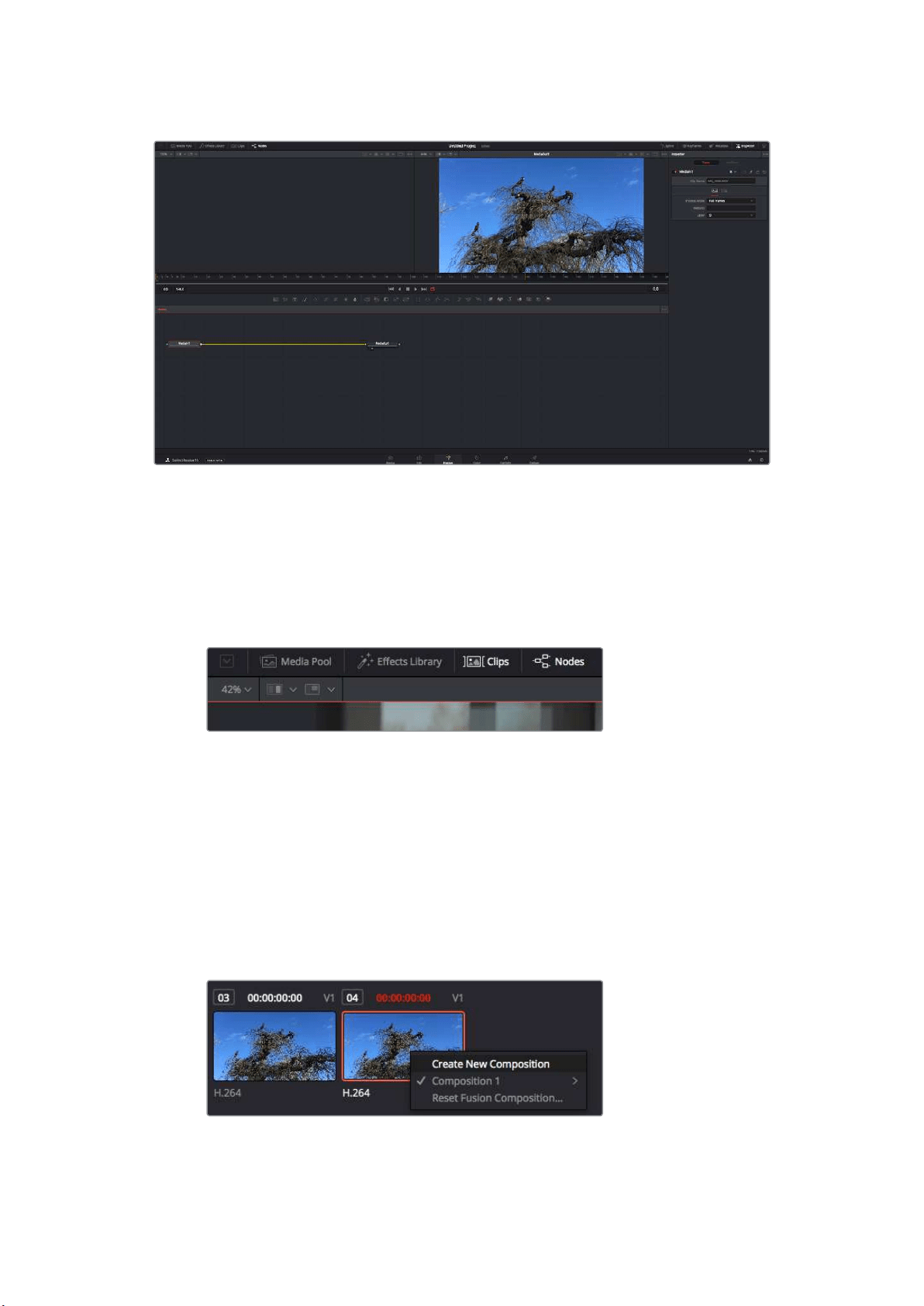
El módulo Fusion
Este módulo incluye dos visores en la parte superior con controles de reproducción que permiten
ver contenidos. A la derecha, se encuentra el inspector, con diversas herramientas, y en la parte
inferior, el editor de nodos, donde se crean las composiciones. Aunque los visores y los controles
de reproducción permanecen siempre visibles, los íconos de la barra de herramientas en la parte
superior de la interfaz brindan la posibilidad de ocultar el inspector y el editor de nodos o acceder a
la biblioteca de efectos y el editor de fotogramas clave.
Panel multimedia: Funciona de la misma manera que en el módulo Edición. Basta con
arrastrar los archivos directamente de las carpetas a la composición.
Biblioteca de efectos Aquí es donde se encuentran las distintas plantillas y herramientas
organizadas por categorías, incluidos filtros, generadores de partículas y funciones de
seguimiento. Haga clic en cualquiera de ellas o arrástrela a la estructura nodal para añadirla
a la composición. Cabe mencionar que el panel multimedia y la biblioteca de efectos
ocupan el mismo espacio de la interfaz, de manera que es posible alternar entre ambos
para maximizar el tamaño de los visores.
Clips Al hacer clic en esta pestaña, se muestra una serie de miniaturas que corresponden a
los clips en la línea de tiempo. Estas se encuentran debajo del editor de nodos y permiten
acceder inmediatamente a cualquier secuencia.
Para crear una nueva versión de la composición, haga clic con el botón
derecho en una miniatura y seleccione la opción
Crear composición.
371DaVinci Resolve
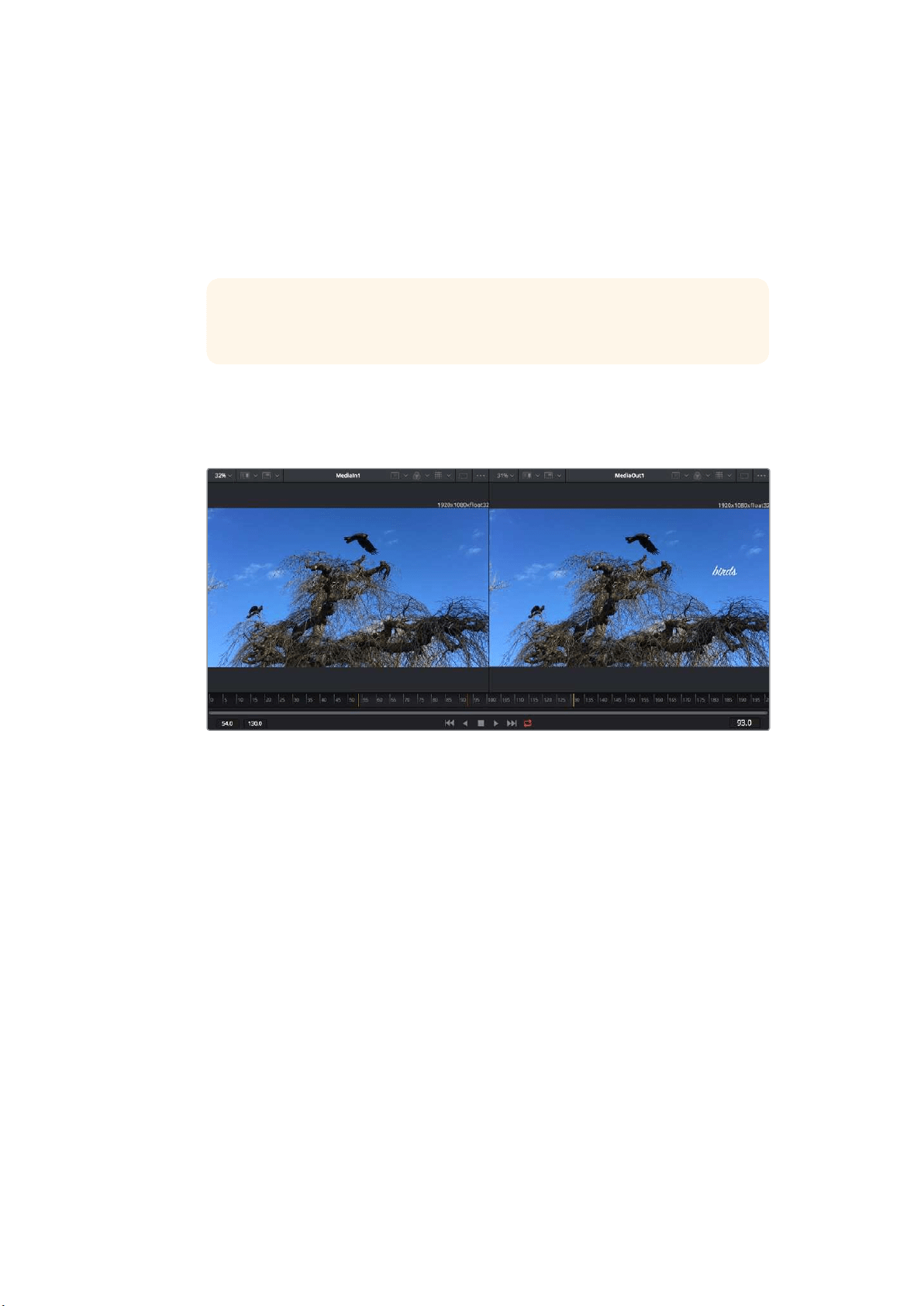
Visores Los visores permanecen siempre visibles y muestran los distintos modos de la
composición, por ejemplo, una perspectiva general en 3D, la señal de la cámara o la
renderización final. Asimismo, brindan la posibilidad de ver la forma en que los cambios
realizados afectan a un elemento específico.
Es posible elegir el nodo que se desea ver haciendo clic sobre este y presionando [1] para
el visor izquierdo o [2] para el derecho. Aparecerá un botón con un punto blanco debajo del
nodo que indica el visor asignado. También es posible asignar un monitor externo.
SUGERENCIA: También es posible asignar un nodo a un visor
arrastrándolo al mismo.
Los controles de reproducción situados debajo de los visores permiten ir al principio o el
final de una secuencia, reproducirla o detener la reproducción. La escala de tiempo
muestra el intervalo de un clip, con marcas amarillas que representan los puntos de entrada
y salida.
Las marcas amarillas en la escala de tiempo representan los puntos de entrada y salida
en un clip. Al emplear un clip Fusion o compuesto, la escala solo muestra su duración
como en la línea de tiempo, sin tener en cuenta los márgenes de edición.
Nodos El editor de nodos es el elemento principal del módulo Fusion, ya que permite
conectarlos entre sí para crear la estructura nodal. Su tamaño depende de los editores
abiertos, por ejemplo, el de curvas paramétricas o el de fotogramas clave. A su vez, la barra
de herramientas en la parte superior ofrece un rápido acceso a las funciones más utilizadas.
Curvas paramétricas El editor de curvas paramétricas se abre a la derecha del editor de
nodos y permite realizar ajustes con mayor precisión, por ejemplo, atenuar una animación
entre dos fotogramas clave mediante una curva de Bézier.
Fotogramas clave Este editor permite añadir, eliminar o modificar fotogramas clave en cada
herramienta y se encuentra a la derecha del editor de nodos.
Metadatos El panel de metadatos muestra información del clip seleccionado, incluidos el
códec, la frecuencia de imagen y el código de tiempo.
Inspector Este panel se encuentra en la esquina superior derecha de la interfaz e incluye
todos los ajustes disponibles para los nodos seleccionados. Cada pestaña ofrece un rápido
acceso a parámetros adicionales ordenados por categorías.
372DaVinci Resolve
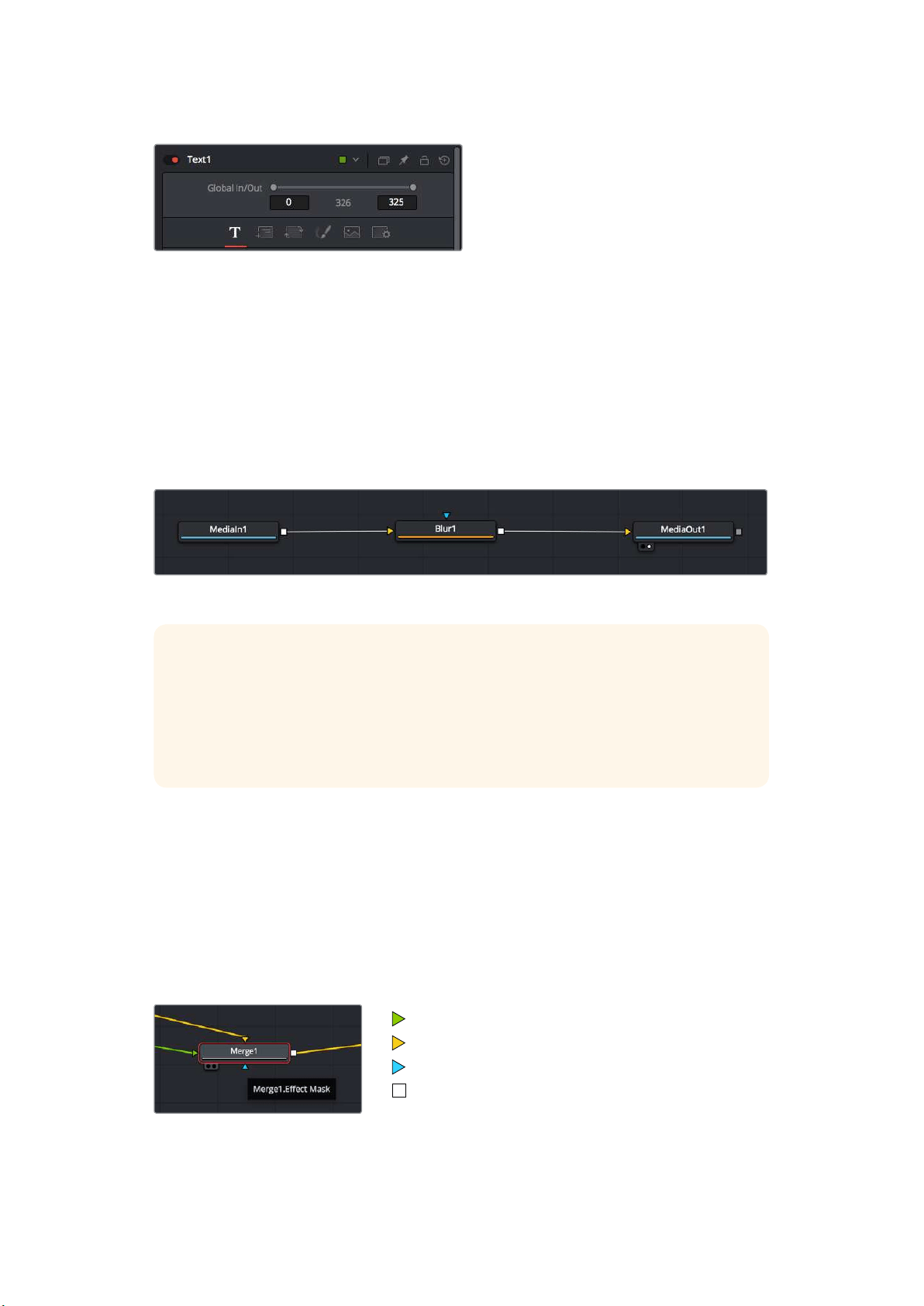
El nodo de texto brinda ajustes adicionales en el inspector.
Primeros pasos en Fusion
Para comenzar, simplemente sitúe el cabezal de reproducción sobre cualquier clip en la línea de
tiempo y haga clic en el módulo Fusion.
Dicho clip aparecerá representado por un nodo denominado MediaIn. Cada una de las
composiciones comenzará con este nodo y finalizará con otro llamado MediaOut. El primero
representa el clip ubicado en la posición del cabezal sobre la pista superior de la línea de tiempo,
sin considerar los que haya debajo. Además, incluye los ajustes realizados al mismo en el
módulo Edición.
El contenido del nodo MediaOut se transfiere a la línea de tiempo del módulo Edición.
SUGERENCIA: En el módulo Fusion no se muestran los complementos OpenFX o
ResolveFX aplicados a los clips en el módulo Edición. Esto se debe a que los efectos
visuales se crean antes del etalonaje y el procesamiento posterior del material. Para que
los complementos OpenFX se apliquen de manera previa a los efectos, haga clic con el
botón derecho en el módulo Edición y seleccione
Crear clip Fusion antes de acceder al
módulo Fusion.
¿Cómo funcionan los nodos?
Puede resultar útil pensar en los nodos como íconos que representan una herramienta o efecto
determinado. Estos se conectan entre sí para crear la composición general, al igual que los
ingredientes de una receta. Asimismo, es importante entender el funcionamiento de la entrada y la
salida de cada nodo, a fin de facilitar la dinámica de la composición al generar efectos visuales
detallados.
Algunos nodos cuentan con múltiples entradas y salidas que pueden conectarse a otros. Por
ejemplo, el nodo de combinación incluye una entrada para la imagen en primer plano, otra para el
fondo y una tercera para máscaras.
Entrada para la imagen en primer plano
Entrada para el fondo
Entrada para máscaras
Salida
373DaVinci Resolve
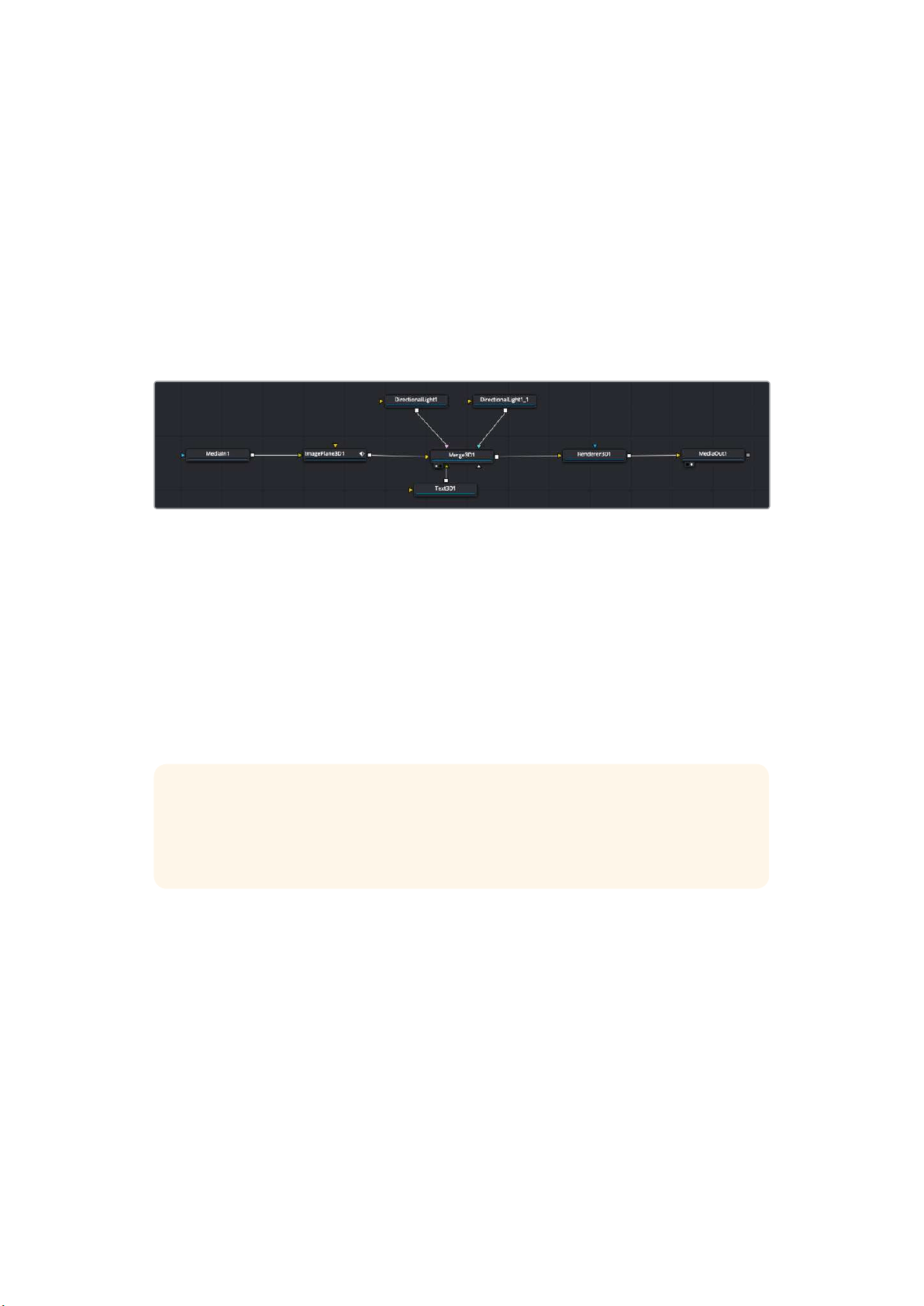
Un nodo con múltiples salidas brinda la posibilidad de conectarlo a varios nodos, de manera que no
hay necesidad de duplicar clips como en los programas de composición digital basados en capas.
Las flechas en las líneas que conectan los nodos son un indicador visual muy útil con respecto a la
dirección del flujo de datos.
Agregar nodos al editor
Agregar efectos es tan simple como colocarlos entre los nodos MediaIn y MediaOut.
Existen distintas maneras de hacerlo. Por ejemplo, es posible mantener presionada la tecla
Shift,
arrastrar el nodo y soltarlo entre otros dos, o hacer clic donde se desea agregar un efecto y
seleccionar una herramienta en particular. El nuevo nodo se conectará automáticamente a la
herramienta elegida. Asimismo, se pueden añadir nodos en cualquier lugar del editor y conectarlos
arrastrando la salida de uno hacia la entrada de otro.
La herramienta empleada con mayor frecuencia es el nodo de combinación 2D o
3D. Este combina diversas herramientas del editor en una sola salida.
El nodo de combinación permite organizar las entradas ajustando su tamaño, posición o la manera
en la que se combinan. Asimismo, es posible acceder a estos parámetros desde el inspector al
seleccionar dicho nodo.
La barra de herramientas en la parte superior del editor contiene íconos que representan las
funciones empleadas con mayor frecuencia. Para agregarlas a un nodo, basta con hacer clic en uno
de ellos o arrastrarlo al panel. Si desea ver todas las herramientas disponibles, acceda a la
Biblioteca de efectos en la esquina superior izquierda de la interfaz y haga clic en la opción Tools.
Estas se encuentran agrupadas por categorías e incluyen plantillas de efectos para añadir destellos,
sombras y fondos.
SUGERENCIA: Una vez que se familiarice con el nombre de las herramientas, mantenga
presionada la tecla
Shift y luego oprima la barra espaciadora para abrir el menú de
selección. Al escribir el nombre de la herramienta, el programa sugerirá la opción más
relevante. Esta es una manera muy rápida de elegir la herramienta deseada.
Ajustar nodos con el inspector
Es posible ajustar nodos mediante el panel
Inspector. Para ello, haga clic en el nodo que desea
modificar y se mostrarán las opciones y controles correspondientes.
Fusion brinda la posibilidad de ver un nodo mientras se modifica otro. Por ejemplo, es posible
cambiar el tamaño y la posición del centro de un nodo Text+ mientras se ve el contenido del nodo
Merge en el visor, lo cual permite apreciar el texto con relación al fondo.
374DaVinci Resolve
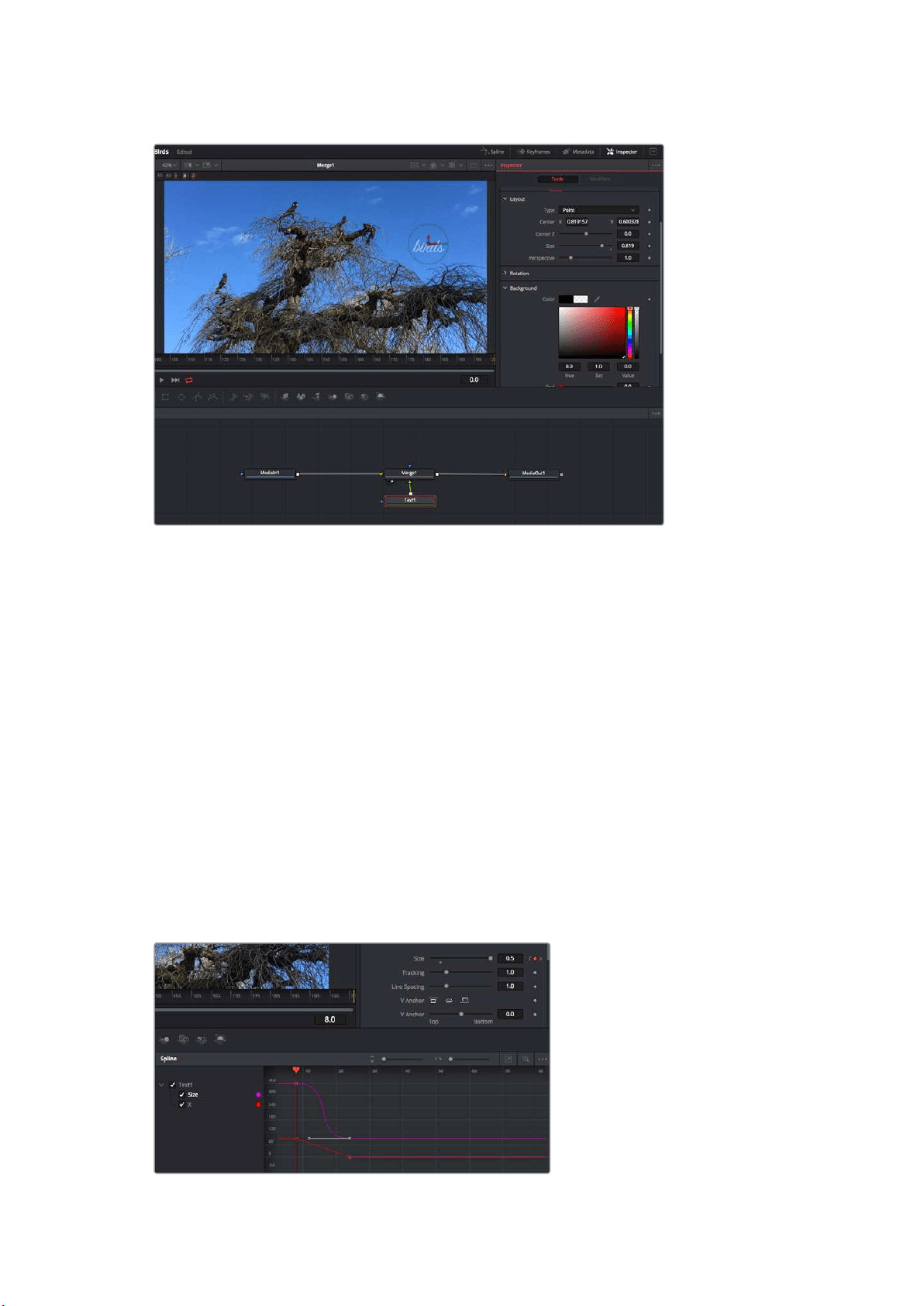
Los nodos seleccionados se indican con un borde rojo. En esta imagen, el
panel Inspector muestra las opciones para el nodo de texto.
Existen varios parámetros y ajustes para cada nodo según la función que cumple, y estos incluyen
desde el tamaño y la posición del centro hasta la cantidad de partículas de un nodo emisor.
Asimismo, es posible animar un efecto marcando fotogramas clave y modificando los ajustes en
función del tiempo.
Uso de fotogramas clave
Para añadir un fotograma clave desde el inspector, haga clic con el botón derecho en uno de los
ajustes y seleccione la opción
Animate en el menú contextual. El ícono con forma de rombo a la
derecha se destaca en rojo, indicando de este modo que cualquier cambio que se realice se
aplicará únicamente al fotograma seleccionado. Cuando se crean dos o más fotogramas clave
ajustando los parámetros en otro distinto, se realiza una interpolación entre ambos. Las flechas
situadas a ambos lados del ícono permiten mover el cabezal a la posición exacta en la línea
de tiempo.
Por su parte, el panel de curvas paramétricas brinda un mayor control sobre la animación. En tal
sentido, permite seleccionar fotogramas clave y atenuar la animación entre ellos mediante una curva
de Bézier. Para ello, presione
Shift+S o haga clic con el botón derecho en uno de los fotogramas y
seleccione la opción
Smooth.
Animación atenuada mediante una curva de Bézier Es posible
hacer clic en los puntos de control para acortarla o alargarla,
o en los íconos cuadrados a fin de cambiar su ubicación.
375DaVinci Resolve
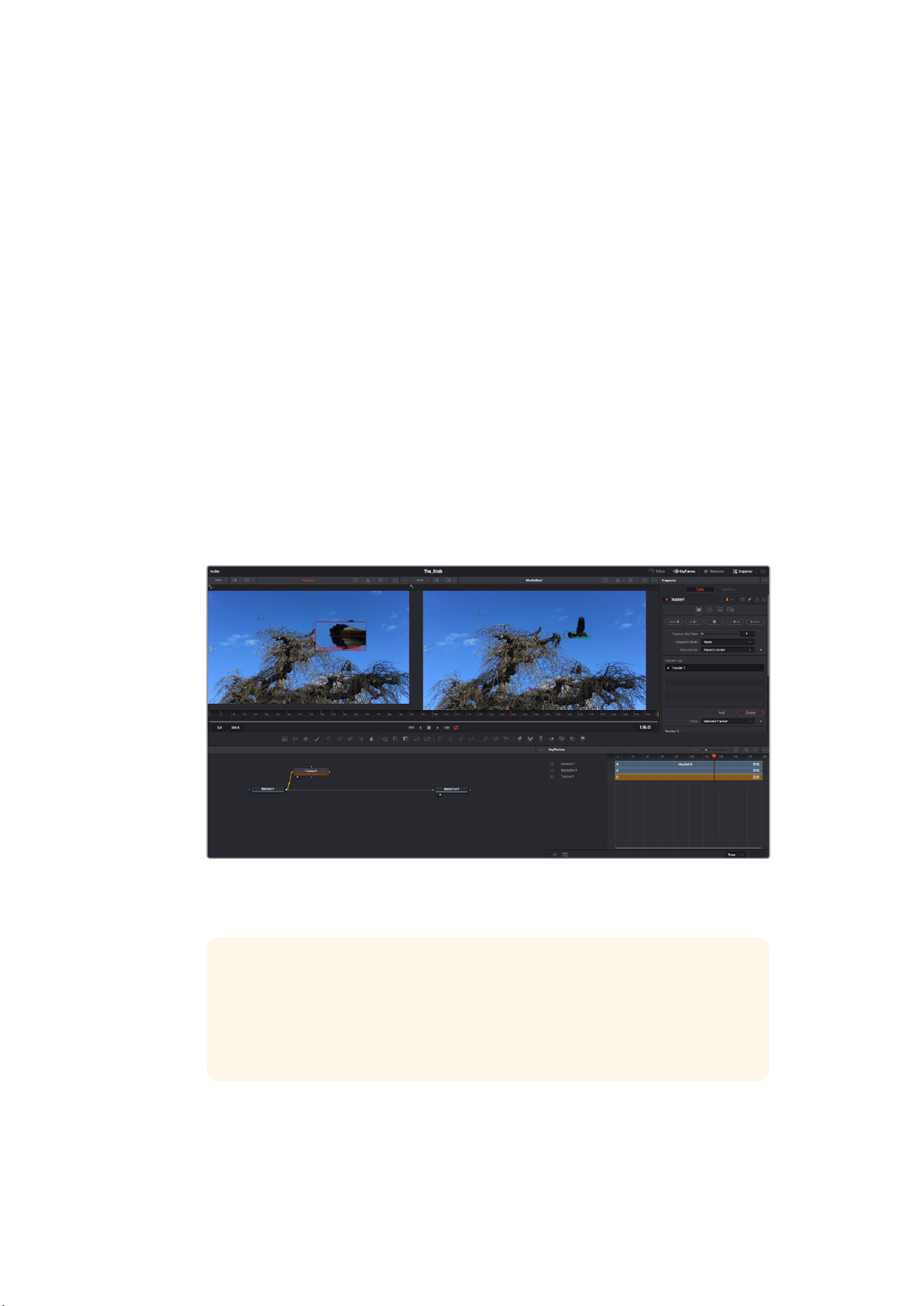
Usar la función de seguimiento y agregar texto
Con el propósito de tener una mejor idea acerca de cómo emplear Fusion, hemos incluido los
siguientes ejemplos que muestran el uso de la herramienta de seguimiento a efectos de rastrear un
elemento, añadir texto y vincularlo a dicho objeto.
La herramienta de seguimiento rastrea el movimiento de los pixeles en función del tiempo,
representando su posición con respecto a los ejes X e Y y generando información que puede
asignarse a otros elementos. Esto resulta de gran utilidad cuando es necesario que la posición del
texto coincida con un objeto en movimiento, como un coche desplazándose por una carretera o
pájaros volando.
1 En la biblioteca de efectos, seleccione la opción Tracker dentro de la categoría Tracking y
arrástrela a la línea que conecta los nodos MediaIn y MediaOut. A continuación, haga clic
en el nodo de seguimiento para ver sus parámetros en el inspector.
2 Presione [1] en el teclado para ver el contenido del nodo en el visor izquierdo. Se mostrará
el clip con la herramienta de seguimiento en la posición predeterminada. Coloque el
puntero sobre esta para ver los marcadores. Haga clic en el punto de control situado en la
esquina superior izquierda y arrastre la herramienta hasta el área deseada en la imagen.
Se logran mejores resultados en zonas de alto contraste, como la insignia en el capó de un
automóvil. La imagen se ampliará a fin de lograr una mayor precisión.
3 En el inspector, haga clic en el penúltimo botón para comenzar el seguimiento.Aparecerá
una notificación cuando el procedimiento haya finalizado. Haga clic en
OK.
Las opciones en el inspector incluyen la posibilidad de realizar un seguimiento desde
el último fotograma (o el fotograma seleccionado) hacia atrás, a partir del primer
fotograma (o el fotograma seleccionado) hacia adelante, o detener el proceso.
SUGERENCIA: Las opciones para realizar un seguimiento desde el fotograma
seleccionado hacia adelante o atrás son ideales en situaciones en las que el
rango de renderización no comprende el área de interés en la imagen, por
ejemplo, cuando un automóvil o un pájaro de desplaza fuera de plano. Esto brinda
la posibilidad de rastrear solamente el material relevante.
A continuación, es posible utilizar los datos del seguimiento y aplicar la trayectoria a un
nodo de texto.
4 Haga clic en el ícono correspondiente al nodo Text1 en la barra de herramientas y
arrástrelo al editor, cerca del nodo
Tracker1. Conecte la salida del primero a la entrada
verde del segundo.
376DaVinci Resolve
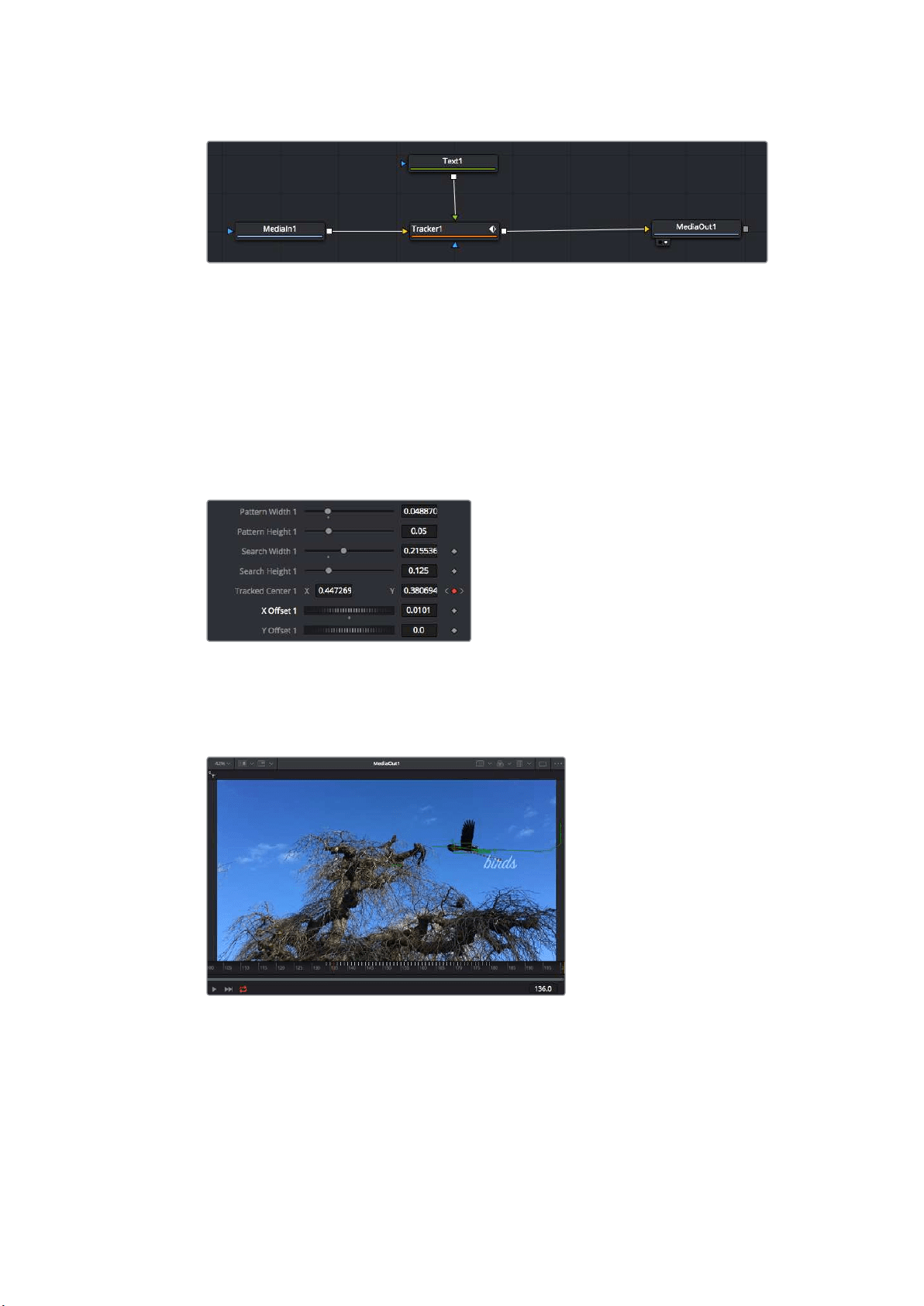
5 Para ver el resultado de esta combinación en el visor izquierdo, haga clic en el nodo
de seguimiento o presione [1]. En el panel
Inspector correspondiente al nodo Tracker1,
haga clic en la pestaña
Operation. Es posible ver el nombre de las pestañas moviendo el
puntero del mouse sobre las mismas. En el menú desplegable junto a la opción
Operation,
seleccione
Match Move.
6 Haga clic en el nodo de texto para ver sus parámetros en el inspector. Escriba el texto en el
recuadro y cambie el tipo de fuente, su color y su tamaño según la composición.
Los datos generados por la herramienta de seguimiento se aplicarán a la posición del texto.
Para modificar la posición del texto, haga clic en la pestaña Trackers del inspector y ajuste
el control
X Offset1 o Y Offset1.
Los controles en la parte inferior del inspector
permiten ajustar la posición del texto.
A continuación, observe la composición para notar cómo el texto se vincula al objeto al que
se aplicó la función de seguimiento.
El rectángulo verde representa la posición actual del rastreador
con respecto a la trayectoria, mientras que la línea roja
punteada es la posición empleada para animar el texto.
En algunas tomas, es necesario eliminar los puntos de seguimiento una vez finalizado este
procedimiento, por ejemplo, cuando el objeto desaparece del plano. Sin embargo, el editor
de fotogramas clave permite hacerlo de manera sencilla.
377DaVinci Resolve
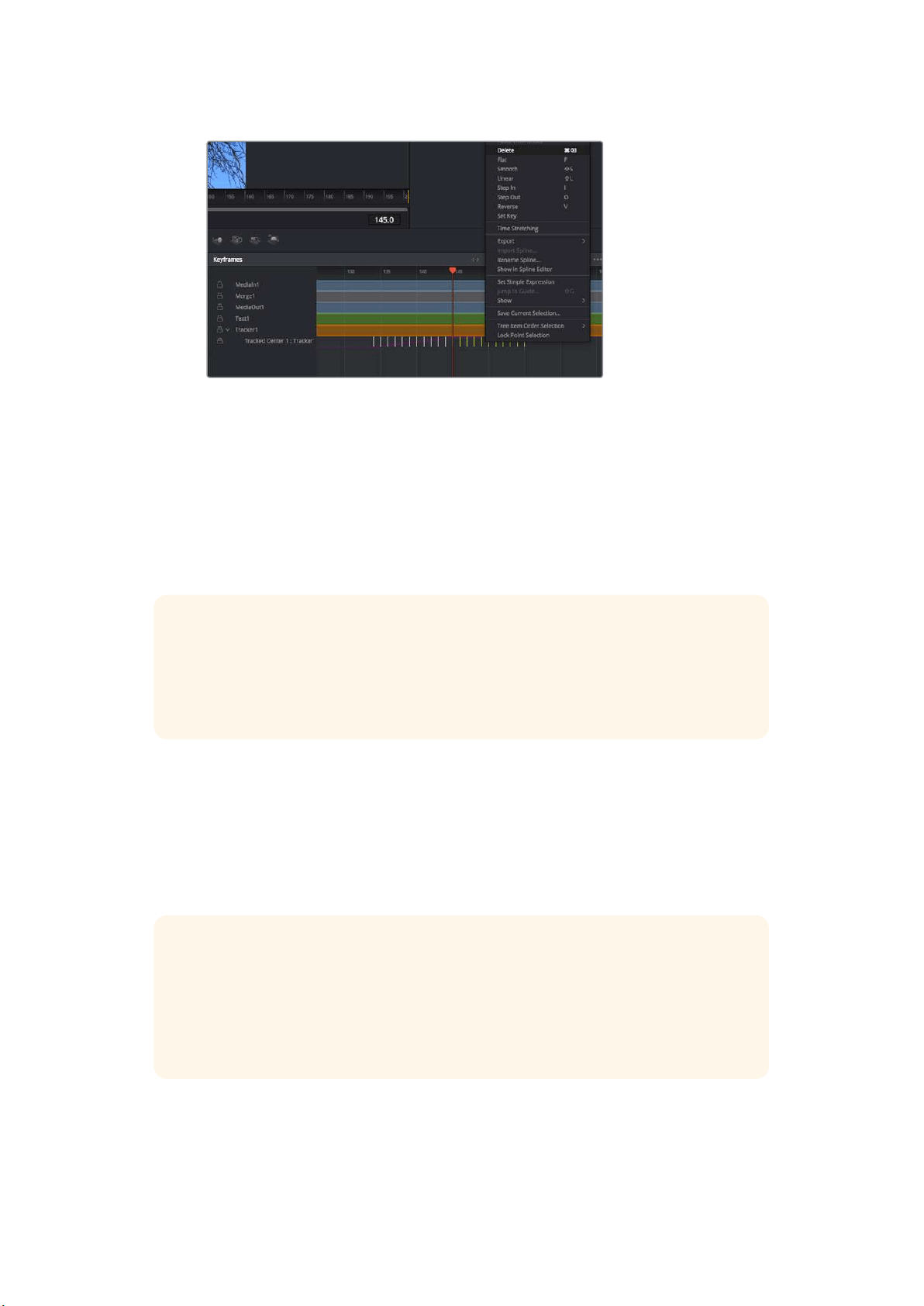
7 Haga clic en la pestaña de fotogramas clave sobre el inspector para abrir el editor. Los
nodos que incluyen fotogramas clave se indican con una pequeña flecha junto a su nombre,
y en la lista solo aparecerán sus parámetros. Haga clic en la lupa y dibuje un recuadro
alrededor del área que desea modificar. Esto permitirá ampliar dicha zona para facilitar la
visualización de los fotogramas clave.
8 Mueva el cabezal de reproducción hasta el último fotograma que desea utilizar. A
continuación, seleccione los fotogramas clave que quiera eliminar trazando un recuadro
a su alrededor.Estos se destacarán de color amarillo. Haga clic con el botón derecho y
seleccione la opción
Delete en el menú emergente.
SUGERENCIA: Si los efectos consumen una gran cantidad de recursos del equipo
informático, haga clic con el botón derecho sobre los controles de reproducción para
acceder a opciones adicionales, como la posibilidad de reproducir las imágenes a una
menor resolución, lo cual facilitará el uso del sistema mientras se crea la composición.
Consulte el manual de DaVinci Resolve para obtener más información al respecto.
Ya ha completado su primera composición, animando el texto para que coincida con la trayectoria
de un objeto en el material grabado.
La herramienta de seguimiento planar permite rastrear una zona de la imagen que contiene una
superficie plana que se desea destacar o sustituir. En el caso de los planos bidimensionales, esto
puede resultar útil para cambiar carteles y señales en una imagen en movimiento, o incluso añadir
una imagen a un monitor o un televisor en el plano.
Consulte el manual de DaVinci Resolve para obtener más información al respecto.
SUGERENCIA: Al crear efectos visuales en el módulo Fusion, las herramientas de
combinación serán distintas según se trate de efectos bidimensionales o tridimensionales.
No obstante, a menudo se combinan ambos tipos en la misma composición. En este caso,
merece la pena recordar que cualquier efecto visual generado en un espacio 3D deberá
renderizarse como una imagen 2D antes de poder emplearlo en la composición
bidimensional.
Esperamos que disfrute explorando los distintos efectos visuales que ofrece Fusion, junto con las
extraordinarias prestaciones de los módulos Edición, Color y Fairlight. Gracias a la amplia variedad
de herramientas que brinda DaVinci Resolve, su creatividad no tendrá límites.
378DaVinci Resolve
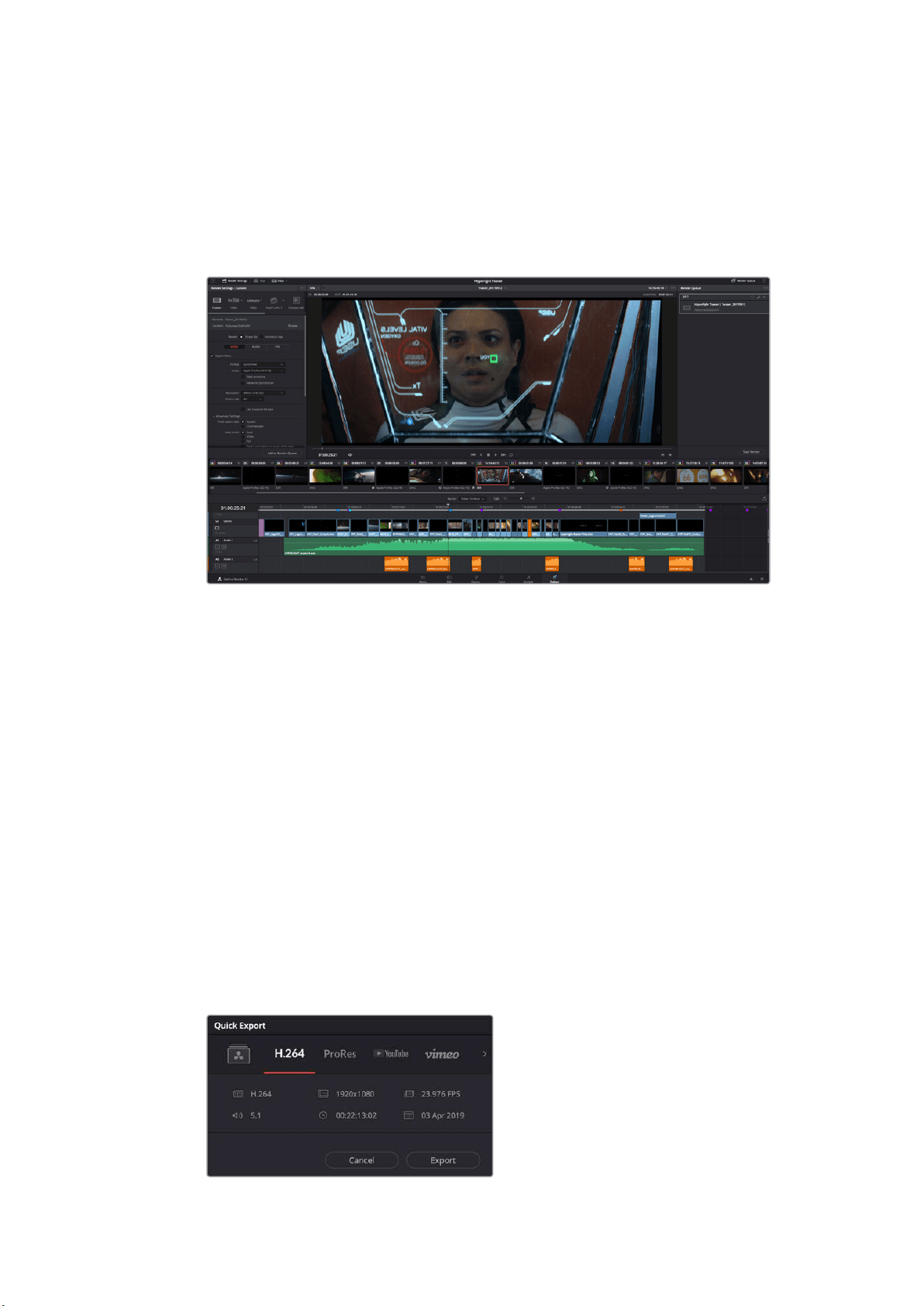
Masterización
Ahora que el proyecto ya está editado y etalonado, y se han añadido los efectos visuales y la
mezcla de audio, es el momento de compartirlo con otras personas. A tal fin, es posible usar la
opción para exportarlo rápidamente o el menú de selección a fin de entregar el contenido de la
línea de tiempo en un único archivo multimedia, escogiendo su formato de entre varias
posibilidades, o usando las funciones adicionales del módulo Entrega.
El material editado se puede exportar mediante el módulo Entrega,
donde es posible seleccionar diferentes códecs y formatos.
Exportación rápida
En el menú Archivo, seleccione la opción Exportación rápida a fin de emplear una de las opciones
predeterminadas para exportar el proyecto desde cualquier módulo de DaVinci Resolve. Asimismo,
es posible utilizar esta función para publicar el material directamente en una de las plataformas
compatibles, como YouTube, Vimeo o Frame.io.
Para utilizar la función de exportación rápida:
1 Opcionalmente, en los módulos Edición, Fusion o Color, marque puntos de entrada y salida
en la línea de tiempo para seleccionar el intervalo que se desea exportar. En caso contrario,
se exportará la línea de tiempo completa.
2 Seleccione la opción Archivo y a continuación Exportación rápida.
3 Seleccione una de las opciones predeterminadas situadas en la fila superior de la ventana
de diálogo y haga clic en
Exportar.
4 Seleccione la ubicación en el directorio, escriba el nombre del archivo en la ventana
de diálogo y haga clic en
Guardar. Aparecerá una barra que indica cuánto demorará el
proceso de exportación.
Opciones de exportación rápida
379DaVinci Resolve

Módulo Entrega
Este módulo brinda la oportunidad de seleccionar los clips que desean exportar, así como el
formato, el códec y la resolución. DaVinci Resolve permite utilizar diversos formatos, por ejemplo,
QuickTime, AVI, MXF y DPX, empleando códecs tales como RGB/YUV sin compresión de 8 o 10 bits,
ProRes, DNxHD y H.264, entre otros.
Para exportar un clip:
1 Haga clic en el módulo Entrega.
2 Acceda al panel Ajustes de renderización, situado en la parte superior izquierda.
A continuación, podrá escoger una de las configuraciones predeterminadas, tales como
YouTube o Vimeo, o elegir sus propios ajustes mediante la opción
Personalizado. Por
ejemplo, seleccione
YouTube, luego haga clic sobre la flecha que aparece al costado y
finalmente elija la opción [1080p] para el formato.
La frecuencia de imagen coincidirá con la del proyecto.
3 Debajo de las opciones predeterminadas, verá el nombre del archivo final y su ubicación.
Haga clic en
Buscar y seleccione una carpeta para guardar el archivo exportado. A
continuación, seleccione la opción
Un clip en los ajustes de renderización.
4 Sobre la línea de tiempo, verá un menú desplegable con la opción Toda la línea de tiempo
seleccionada. Esto significa que se renderizará todo su contenido. Sin embargo, también
es posible seleccionar solo una parte de la secuencia. Para ello, basta con elegir la opción
Intervalo y luego marcar los puntos de entrada y salida mediante las teclas I y O.
5 En la parte inferior del panel, haga clic en el botón Agregar a la cola de procesamiento.
El material se agregará a la cola de procesamiento en la parte derecha del módulo. A
continuación, haga clic en el botón
Renderizar y supervise el progreso de la renderización
en la lista de trabajos pendientes.
Una vez finalizado el procedimiento, abra el archivo generado para ver el producto final.
Ahora que ya cuenta con un conocimiento básico sobre cómo editar, etalonar, mezclar el
audio y agregar efectos visuales, le recomendamos que pruebe distintas opciones en
DaVinci Resolve. Consulte el manual del programa para obtener más información acerca
de cada una de sus funciones.
Proceso de posproducción
Otros programas de edición
Para editar clips utilizando su programa preferido, puede copiarlos a una unidad externa o RAID y
luego importarlos desde la aplicación.
Si lo desea, puede incluso editar los clips directamente desde la tarjeta SD.
380Proceso de posproducción
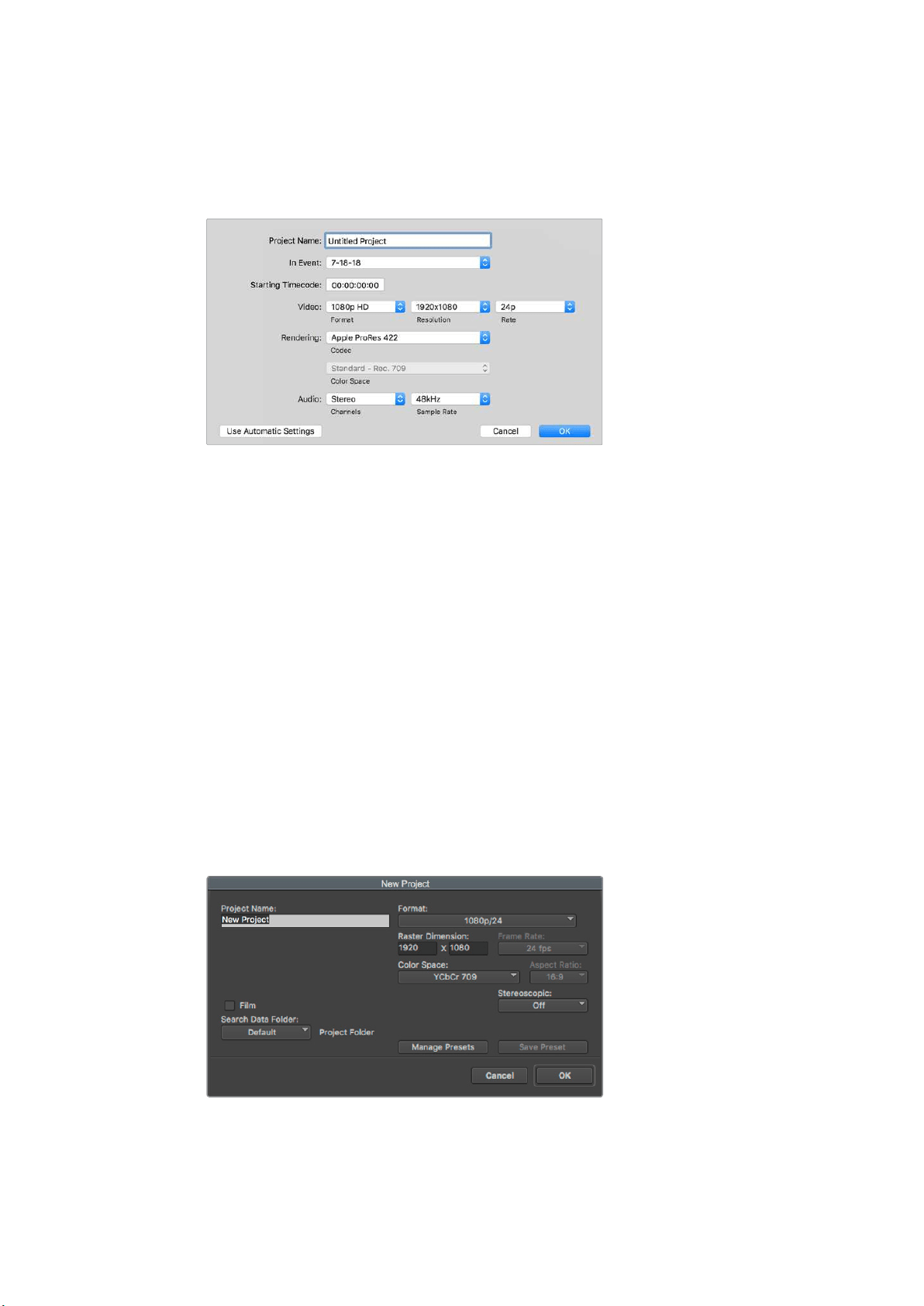
Final Cut Pro X
Para editar en Final Cut Pro X, es necesario crear un proyecto nuevo y seleccionar la frecuencia de
imagen y el formato requeridos. En este ejemplo, se utiliza el formato ProRes 422 HQ a 1080p24.
Ajustes del proyecto en Final Cut Pro X
1 Ejecute Final Cut Pro X. A continuación, en la barra de menús, haga clic en File y luego
seleccione la opción
New Project. Se abrirá una ventana que muestra los ajustes
del proyecto.
2 Escriba un nombre para el proyecto y marque la casilla Custom.
3 Seleccione las opciones 1080p HD, 1920x1080 y 24p.
4 En la opción Audio and Render Properties, seleccione Stereo, 48 kHz, y Apple
ProRes 422 HQ
.
5 Haga clic en OK.
Para importar los clips, haga clic en la opción File situada en la barra superior. A continuación,
seleccione
Import y luego Media. Seleccione los clips en la unidad de almacenamiento.
Arrástrelos a la línea de tiempo para editarlos.
Media Composer
Para editar en Media Composer, es necesario crear un proyecto nuevo y seleccionar la frecuencia
de imagen y el formato requeridos. En este ejemplo, se utiliza el formato 1080p24.
Nombre y opciones del proyecto en Media Composer
381
Proceso de posproducción
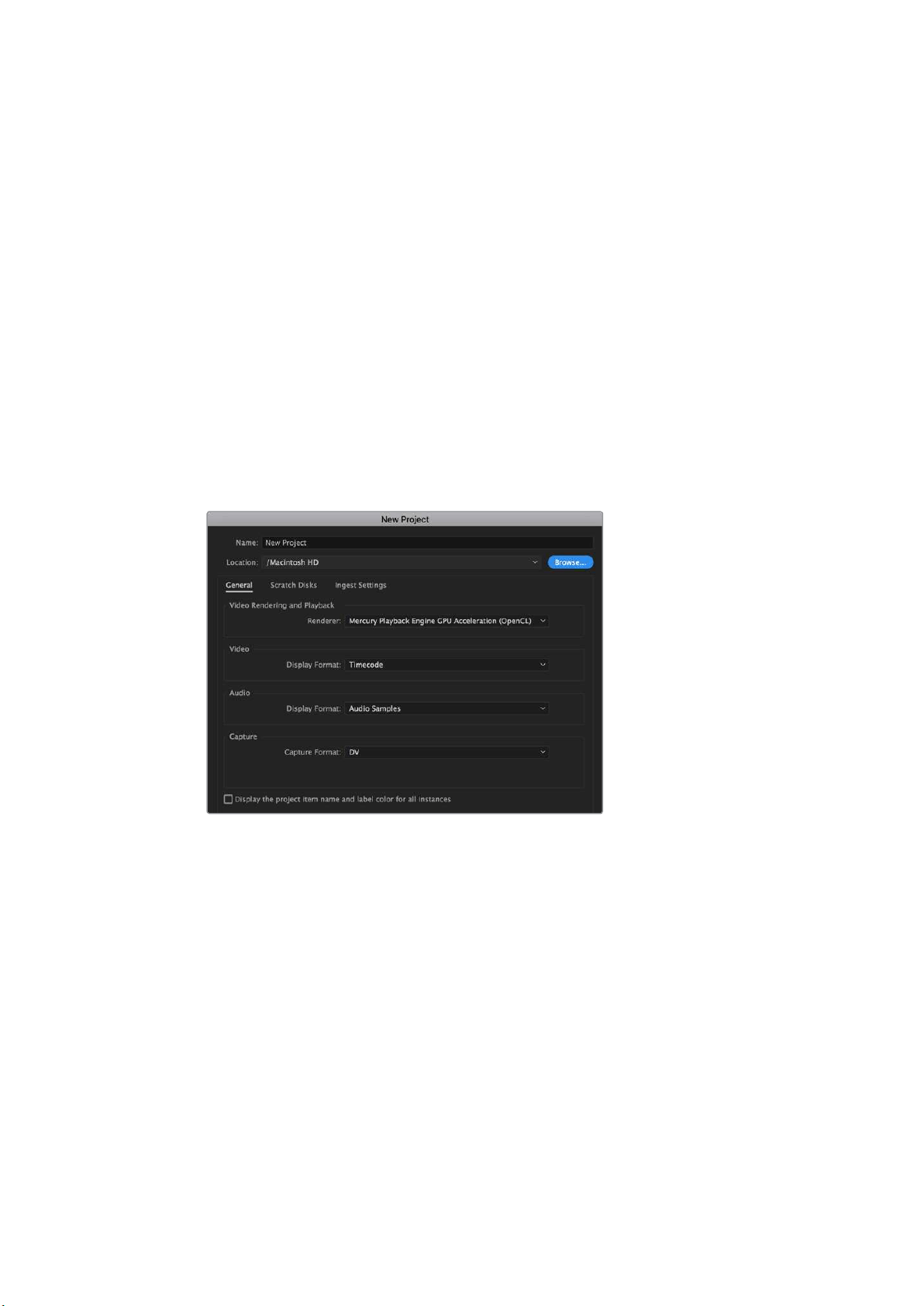
1 Ejecute el programa para acceder a la ventana de selección de proyectos.
2 Haga clic en el botón New project y escriba un nombre en la ventana correspondiente.
3 En el menú de selección del formato, elija la opción HD 1080 y luego [1080p/24]. A
continuación, haga clic en
OK para crear el proyecto.
4 Haga doble clic sobre el nombre del proyecto en la ventana Select project para abrirlo.
5 Seleccione la opción File, luego Input y a continuación Source browser para buscar los
archivos que desea importar.
6 Seleccione la carpeta de destino en el menú desplegable y haga clic en Import.
Una vez que los clips aparecen en la carpeta, puede arrastrarlos a la línea de tiempo y comenzar a
editarlos.
Premiere Pro CC
Para editar clips en formato ProRes 422 (HQ) con Premiere Pro CC, es necesario crear un proyecto
nuevo y seleccionar la frecuencia de imagen y el formato requeridos. En este ejemplo, se utiliza el
formato ProRes 422 (HQ) a 1080p25.
Nombre y opciones del proyecto en Premiere Pro CC
1 Ejecute Premiere Pro CC. En la ventana de bienvenida, seleccione la opción New Project.
Se abrirá una ventana que muestra los parámetros del proyecto.
2 Escriba el nombre del proyecto. Haga clic en Browse y seleccione la carpeta donde desea
guardarlo. A continuación, haga clic en
OK en la ventana de bienvenida.
3 En la barra de menús, seleccione la opción File y luego Import. Elija los clips que desea
editar. Estos aparecerán en la ventana del proyecto.
4 Arrastre el primer clip hacia el ícono New Item en la parte inferior derecha de la ventana. Se
creará una nueva secuencia con los mismos ajustes del clip.
Arrastre los clips a la línea de tiempo para editarlos.
382Proceso de posproducción

Ayuda
Ayuda
La forma más rápida de obtener ayuda es visitando las páginas de soporte técnico en el sitio web
de Blackmagic Design, donde podrá acceder al material de apoyo más actualizado disponible para
el dispositivo Video Assist.
Página de soporte técnico de Blackmagic Design
Las versiones más recientes de este manual, los distintos programas mencionados y el material de
apoyo se encuentran disponibles en nuestra página de soporte técnico.
Foro
El foro de Blackmagic Design permite compartir ideas creativas y constituye un recurso útil para
obtener más información sobre nuestros productos. Por otra parte, brinda la posibilidad de
encontrar rápidamente respuestas suministradas por usuarios experimentados o por el personal de
Blackmagic Design. Para acceder al foro, visite la página https://forum.blackmagicdesign.com.
Cómo ponerse en contacto con Blackmagic Design
Si no encuentra la ayuda que necesita, solicite asistencia mediante el botón
Enviar correo
electrónico
, situado en la parte inferior de nuestra página de soporte técnico. De manera
alternativa, haga clic en el botón
Soporte técnico local para acceder al número telefónico del centro
de atención más cercano.
Cómo comprobar la versión del software instalado
Para comprobar la versión del programa utilitario del dispositivo instalada en su equipo, abra la
ventana denominada «About Blackmagic Video Assist Setup».
En macOS, ejecute el programa desde la carpeta de aplicaciones. Seleccione el menú
About Blackmagic Video Assist Setup en la barra superior de la ventana para ver el
número de versión.
En Windows 8, abra el programa mediante el ícono correspondiente en la página de inicio.
En el menú
Help, seleccione la opción About Blackmagic Video Assist Setup para ver el
número de versión.
En Windows 8.1, haga clic en la flecha hacia abajo que aparece en la pantalla de inicio para
ver la carpeta
Blackmagic Design. Desde allí podrá ejecutar el programa.
En Windows 10, haga clic en el botón de inicio y seleccione la opción Todas las
aplicaciones
. Busque la carpeta Blackmagic Design en la lista. Desde allí podrá ejecutar
el programa.
Cómo obtener las actualizaciones más recientes
Después de verificar la versión del programa instalado, visite el centro de soporte técnico de
Blackmagic Design para comprobar si hay actualizaciones disponibles.
Aunque generalmente es recomendable instalar las versiones más recientes, evite realizar
modificaciones al sistema operativo interno de la cámara si se encuentra en medio de un proyecto
importante.
383Ayuda

Normativas
Desecho de equipos eléctricos y electrónicos en la Unión Europea:
Este símbolo indica que el dispositivo no debe desecharse junto con otros residuos
domésticos. A tales efectos, es preciso llevarlo a un centro de recolección para su posterior
reciclaje. Esto ayuda a preservar los recursos naturales y garantiza que dicho
procedimiento se realice protegiendo la salud y el medioambiente. Para obtener más
información al respecto, comuníquese con el distribuidor o el centro de reciclaje
más cercano.
Según las pruebas realizadas, este equipo cumple con los límites indicados para
dispositivos digitales Clase A, en conformidad con la sección 15 de las normas establecidas
por la Comisión Federal de Comunicaciones. Esto permite proporcionar una protección
razonable contra interferencias nocivas al operar el dispositivo en un entorno comercial.
Este equipo usa, genera y puede irradiar energía de radiofrecuencia, y si no se instala o
utiliza de acuerdo con el manual de instrucciones, podría ocasionar interferencias nocivas
para las comunicaciones radiales. El funcionamiento de este equipo en una zona
residencial podría ocasionar interferencias nocivas, en cuyo caso el usuario deberá
solucionar dicho inconveniente por cuenta propia.
El funcionamiento de este equipo está sujeto a las siguientes condiciones:
1 El dispositivo no debe causar interferencias nocivas.
2 El dispositivo debe admitir cualquier interferencia recibida, incluidas aquellas que puedan
provocar un funcionamiento incorrecto del mismo.
Declaración ISED (Canadá)
Esta cámara cumple con los estándares canadienses para dispositivos
digitales Clase A.
Cualquier modificación o uso indebido del mismo podría acarrear un incumplimiento de
dichas normas.
Las conexiones a interfaces HDMI deberán realizarse mediante cables blindados.
Este equipo cumple con las normas descritas anteriormente al emplearse en entornos
comerciales. Nótese que podría ocasionar interferencia radial al utilizarlo en ambientes
domésticos.
384Normativas

Seguridad
Este equipo puede utilizarse en climas tropicales, a una temperatura ambiente máxima de 40ºC.
Compruebe que haya suficiente ventilación en torno a la unidad.
La reparación de los componentes internos del equipo no debe ser llevada a cabo por el usuario.
Comuníquese con nuestro centro de atención más cercano para obtener información al respecto.
Aconsejamos resguardar la unidad a la sombra en exteriores para prevenir la exposición de la
batería de litio a la luz solar durante períodos prolongados. Mantenga las baterías de litio alejadas
de cualquier fuente de calor.
Declaración del Estado de California
Las partes plásticas de este producto pueden contener trazas de compuestos químicos, tales como
polibromobifenilos (PBB), que el Estado de California reconoce como causantes de cáncer,
anomalías congénitas o daños reproductivos.
Consulte el sitio
www.P65Warnings.ca.gov para obtener más información al respecto.
Aviso para Singapur
El adaptador provisto con el dispositivo de Blackmagic Design es compatible con distintas tomas de
corriente.. Cada uno de los enchufes está marcado con los números de modelo APD2-UK o APD2-
EU y está aprobado para su uso en Singapur.
385Seguridad

Garantía
12 meses de garantía limitada
Blackmagic Design garantiza que el producto adquirido no presentará defectos en los materiales o en
su fabricación por un período de 12 meses a partir de la fecha de compra. Si el producto resulta
defectuoso durante el período de validez de la garantía, Blackmagic Design podrá optar por reemplazarlo
o repararlo sin cargo alguno por concepto de piezas y/o mano de obra.
Para acceder al servicio proporcionado de acuerdo con los términos de esta garantía, el Cliente deberá
dar aviso del defecto a Blackmagic Design antes del vencimiento del período de garantía y encargarse
de los arreglos necesarios para la prestación del mismo. El Cliente será responsable del empaque y
el envío del producto defectuoso al centro de servicio técnico designado por Blackmagic Design y
deberá abonar las tarifas postales por adelantado. El Cliente será responsable de todos los gastos de
envío, seguros, aranceles, impuestos y cualquier otro importe que surja con relación a la devolución
de productos por cualquier motivo.
Esta garantía carecerá de validez ante defectos o daños causados por un uso indebido del producto
o por falta de cuidado y mantenimiento. Blackmagic Design no tendrá obligación de prestar el servicio
estipulado en esta garantía para (a) reparar daños provocados por intentos de personal ajeno a
Blackmagic Design de instalar el producto, repararlo o realizar un mantenimiento del mismo; (b) reparar
daños resultantes del uso de equipos incompatibles o conexiones a los mismos; (c) reparar cualquier
daño o mal funcionamiento provocado por el uso de piezas o repuestos no suministrados por
Blackmagic Design; o (d) brindar servicio técnico a un producto que haya sido modificado o integrado
con otros productos, cuando dicha modificación o integración tenga como resultado un aumento de
la dificultad o el tiempo necesario para reparar el producto.
ESTA GARANTÍA OFRECIDA POR BLACKMAGIC DESIGN REEMPLAZA CUALQUIER OTRA GARANTÍA,
EXPRESA O IMPLÍCITA. POR MEDIO DE LA PRESENTE, BLACKMAGIC DESIGN Y SUS DISTRIBUIDORES
RECHAZAN CUALQUIER GARANTÍA IMPLÍCITA DE COMERCIALIZACIÓN O IDONEIDAD PARA UN
PROPÓSITO PARTICULAR. LA RESPONSABILIDAD DE BLACKMAGIC DESIGN EN CUANTO A LA
REPARACIÓN O SUSTITUCIÓN DE PRODUCTOS DEFECTUOSOS CONSTITUYE UNA COMPENSACIÓN
COMPLETA Y EXCLUSIVA PROPORCIONADA AL CLIENTE POR CUALQUIER DAÑO INDIRECTO,
ESPECIAL, FORTUITO O EMERGENTE, AL MARGEN DE QUE BLACKMAGIC DESIGN O SUS
DISTRIBUIDORES HAYAN SIDO ADVERTIDOS CON ANTERIORIDAD SOBRE LA POSIBILIDAD DE TALES
DAÑOS. BLACKMAGIC DESIGN NO SE HACE RESPONSABLE POR EL USO ILEGAL DE EQUIPOS POR
PARTE DEL CLIENTE. BLACKMAGIC DESIGN NO SE HACE RESPONSABLE POR DAÑOS CAUSADOS
POR EL USO DE ESTE PRODUCTO. EL USUARIO UTILIZA EL PRODUCTO BAJO SU PROPIA
RESPONSABILIDAD.
© Copyright 2019 Blackmagic Design. Todos los derechos reservados. Blackmagic Design, DeckLink, HDLink, Videohub Workgroup,
Multibridge Pro, Multibridge Extreme, Intensity y «Leading the creative video revolution» son marcas registradas en Estados
Unidos y otros países. Todos los demás nombres de compañías y productos pueden ser marcas comerciales de las respectivas
empresas a las que estén asociados.
386Garantía
欢迎辞
感谢您购买Blackmagic Video Assist!
我们在2015年推出了第一款Blackmagic Video Assist,旨在帮助用户用任何类型的摄影机都能
拍出质量更高的视频。我们很高兴的宣布Blackmagic Video Assist 12G HDR正式加入Video
Assist的大家庭!
Blackmagic Video Assist系列是我们引以为豪的设计佳作。不论您使用何种类型的摄影机,
它都能帮助您拍摄出更优秀的视频影像。Video Assist有着小巧紧凑且使用便捷的特性。它凝聚
了我们在监看和录像领域的技术精华,是现场监看和专业录制的理想选择。
Blackmagic Video Assist系列机型可以安装在您的摄影机上,或者立于工作台上进行常规使用
和监看。这让它非常适合作为ATEM Mini等现场制作切换台的母版录机使用。
6G-SDI和12G-SDI输入可实现在高品质LCD屏幕上监看HD或Ultra HD影像,12G机型上还能监
看HDR影像。由于HDR显示器的亮度高达2500尼特,在明亮的太阳光下也能看清。
您可以在高速
SD
卡上记录,
7
英寸机型还配备双卡槽,可实现持续录制。这是一款非常全能的监视
器和录像机,您可以将它用于任何类型的摄影机从事任何项目制作。
本操作手册包含使用
Blackmagic Video Assist所需之全部信息。
请登陆公司网站www.blackmagicdesign.com/cn并进入支持页面获得Video Assist的最新
版操作手册及其软件更新。请注意定期更新您的软件以便获得最新功能!下载软件时,请注册您
的相关信息,以便我们发布新软件时能及时通知您。我们会不断地增加新功能,提升产品性能,
同时也希望聆听您的宝贵意见!
Grant Petty
Blackmagic Design首席执行官

目录
Blackmagic Video Assist
入门 390
连接电源390
连接视频392
连接音频392
安装SD卡392
记录 393
通过LANC接口远程控制394
连续记录394
从DSLR摄影机记录纯HDMI影像395
播放 395
循环回放396
更改设置 396
使用触摸屏396
BlackmagicVideoAssist的设置与功能399
音频415
菜单设置417
设置418
LUT420
存储介质 421
选择高速SD卡421
选择USB-C存储盘423
使用VideoAssist格式化存储介质424
在计算机上格式化存储介质425
处理SD卡上的文件426
检查存储介质的速度427
Blackmagic
Video Assist Setup
428
更新内部软件429
使用DaVinci Resolve 431
项目管理器431
使用快编页面剪辑432
将片段添加到时间线435
在时间线上编辑片段436
添加标题436
使用调色页面为片段调色437
添加PowerWindow440
使用插件442
混合音频443
在Fusion页面添加视觉特效和合成效果447
制作母版剪辑456
快速导出456
交付页面457
后期制作工作流程 457
使用第三方软件457
使用FinalCutProX457
使用AvidMediaComposer2018458
使用AdobePremiereProCC459
帮助 460
监管告知 461
安全信息 462
保修 463
389
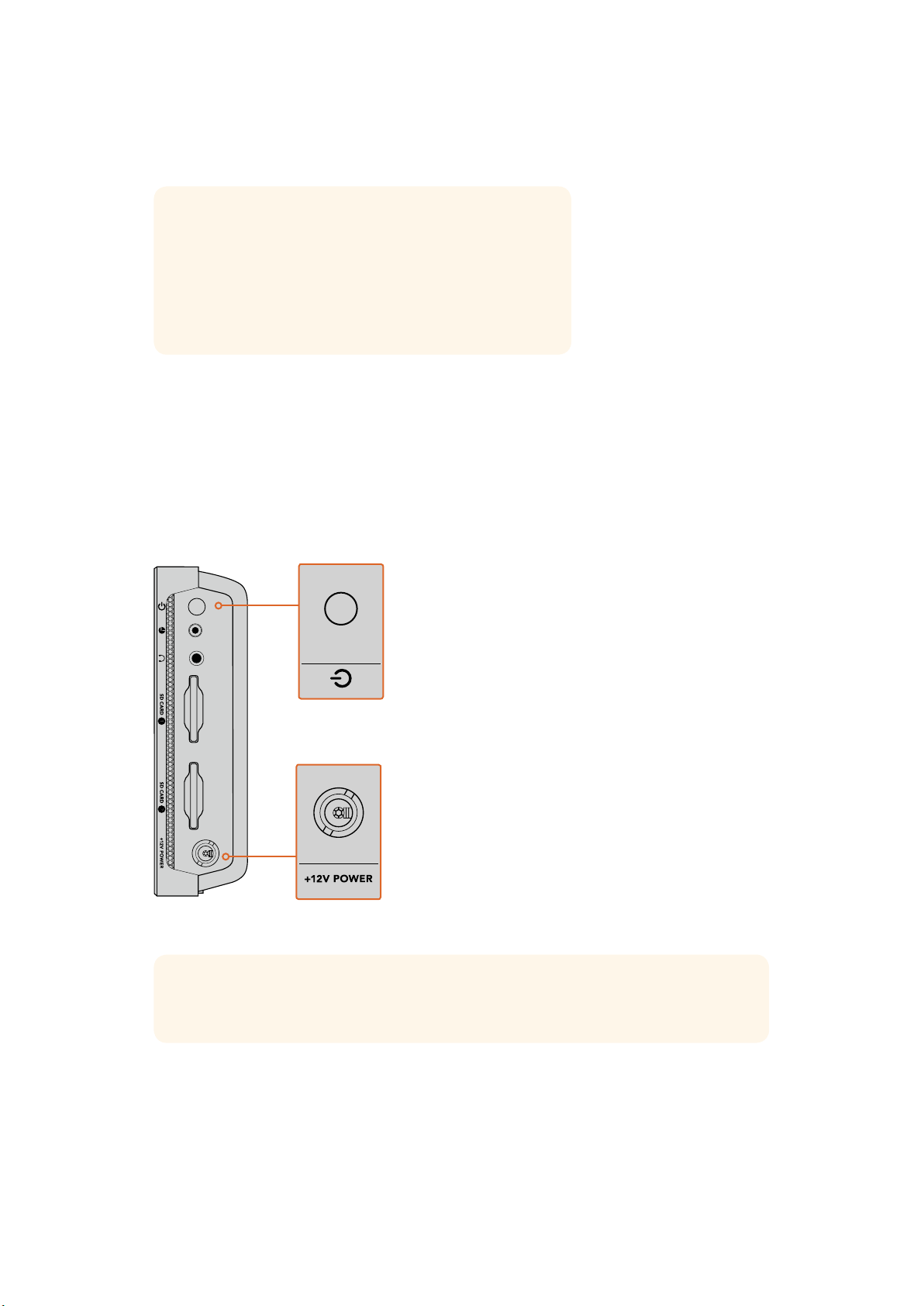
入门
此部分向您介绍了设备在使用前的准备工作,具体内容包括:
■
连接电源
■
连接视频
■
连接音频
■
安装SD卡
连接电源
Blackmagic
Video
Assist
使用前的准备工作非常简单,只要先连接电源,然后连接视频源,再连接音
频,最后插入SD卡即可。
要为设备连接电源,请将内附的电源适配器插入
Video
Assist
右侧面板的电源输入接口上。如使用
12G
机
型,您可以将该接头固定在Video Assist上,从而避免意外断开。
按下设备右侧面板上的电源按钮即可将其开启。长按该按钮可将其关闭。
将外部电源连接到+
12V
电源输入接口。按电源按钮开启设备。
提示 Blackmagic Video Assist 12G HDR附带的电源线配有防止断开的带锁接口,但您也可
以使用任何
36W 12V的电源线为Video Assist供电。
根据使用的设备机型,您也可以用
LP-E6或L系列的电池为Video Assist供电。
390
入门
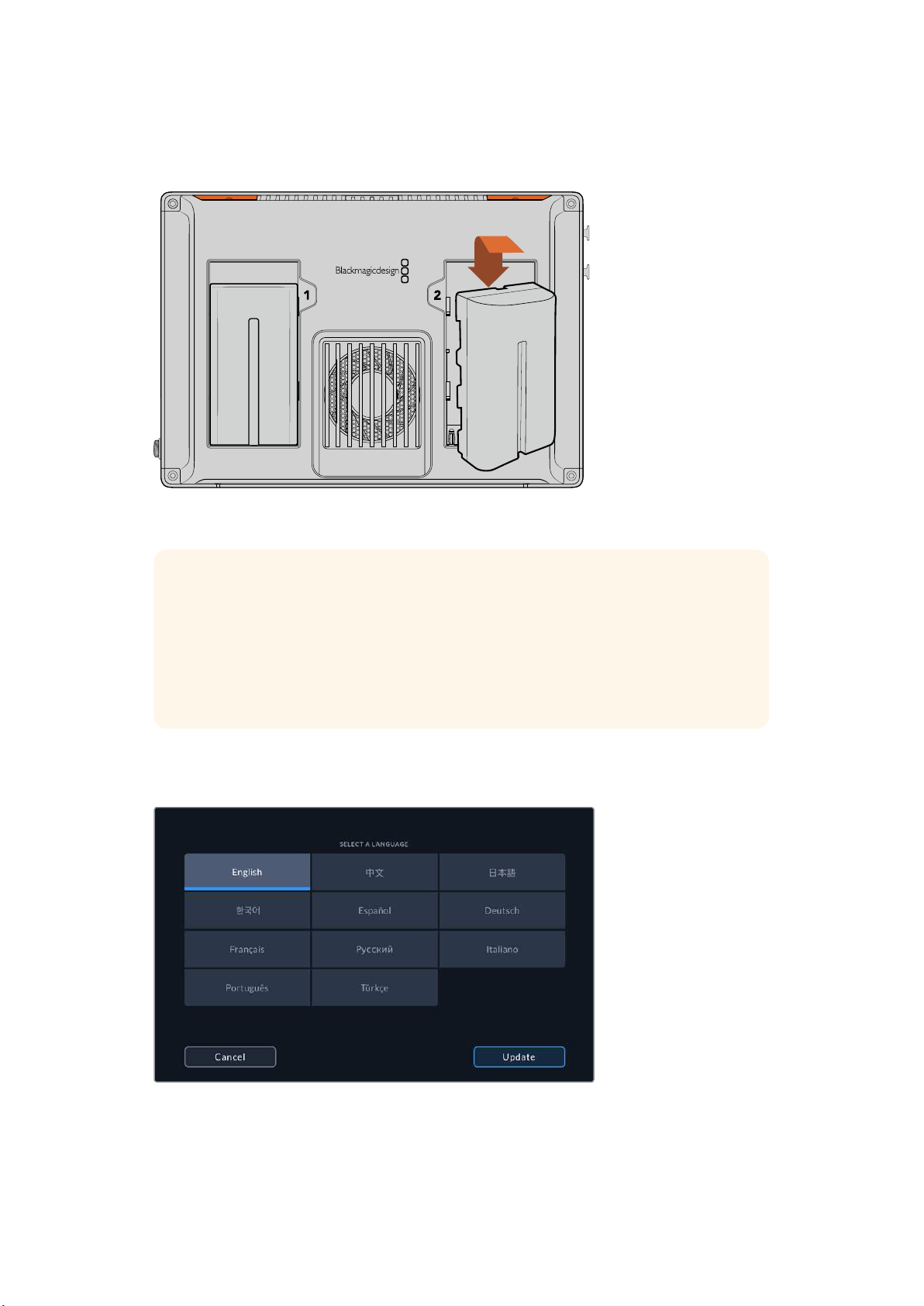
对于Blackmagic Video Assist 12G HDR机型,索尼L系列电池非常常见,有多种容量可供购买。Blackmagic
Video Assist 6G型号使用佳能LP-E6型电池。
将电池放进插槽,向下滑动直到锁定到位。如要取出电池,按住电池上方的按钮将电池滑动拿出。
为电池充电
一些Video Assist机型在连接AC电源时会为电池充电。L系列电池十分常见,可用于多种视频设
备。这也意味着您可以选择多种充电器为电池充电。这包括带一个电池槽的墙壁插座充电器,以
及带LCD屏幕可显示电池充电状态的双插槽机型。选择电池充电器时,应确保其符合您的制作
工作流程。比如,一些充电器通过USB供电,充电时间比电源充电器要长的多,所以购买前应当
检查其预计充电时间,确保符合您的需求。
第一次启动Blackmagic Video Assist 12G HDR机型时,会出现提示让您从11个选项中选择语言。
点按选定的语言,然后按“更新”。您可以利用主菜单中的“设置”选项卡随时修改语言。
391
入门
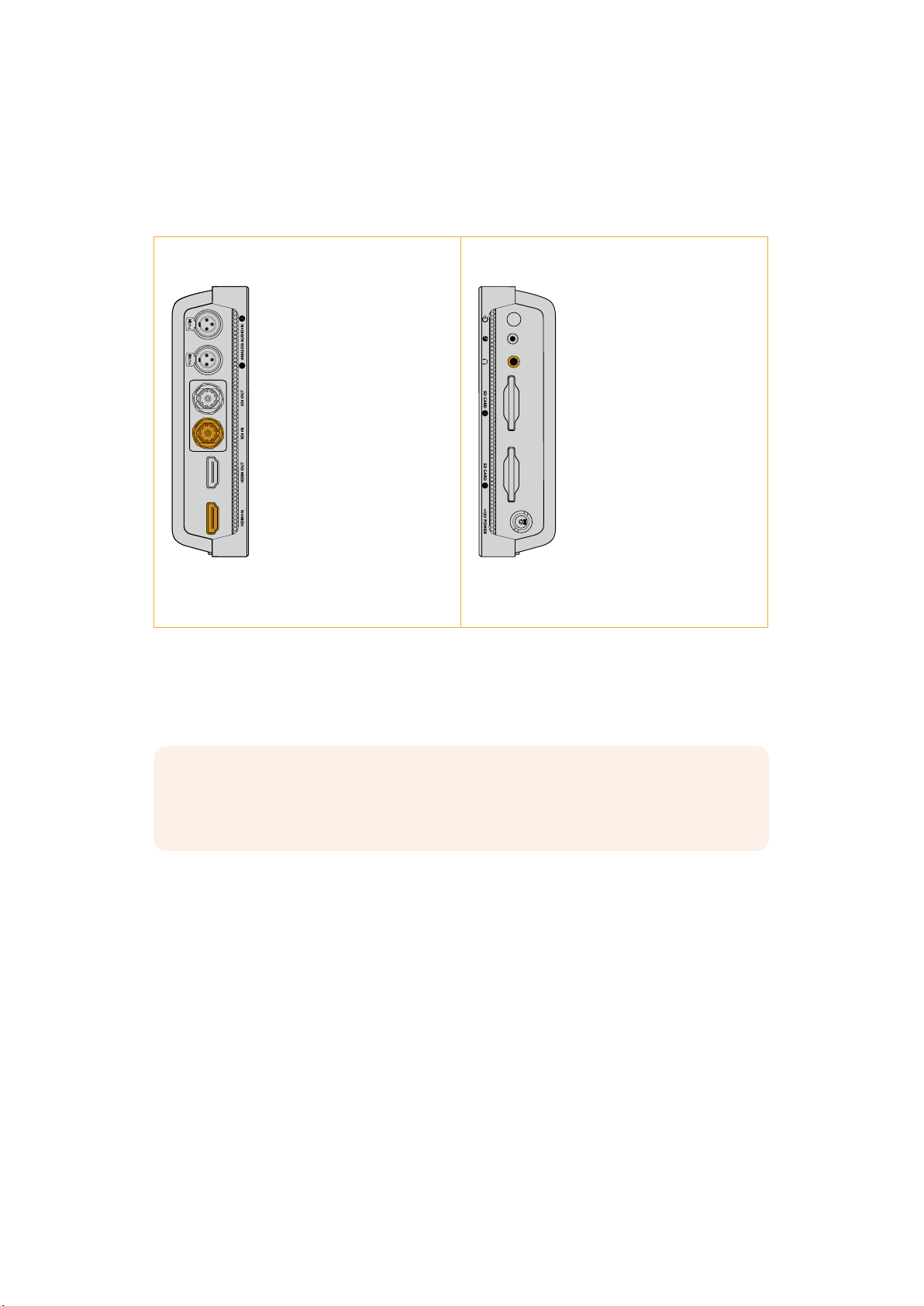
连接视频
接下来,请将
SDI
或
HDMI
源视频连接到设备的
Mini
BNC
、
BNC
或
HDMI
输入口上。您可到附近的专业视
频器材商店购买小型BNC转常规BNC线缆。Blackmagic Video Assist 4K上的Mini BNC接口通常被
称为
DIN 1.0/2.3接口。
左面板
将您的视频源连接到左侧的
SDI
或
HDMI
输入口上,再通过
HDMI
或
SDI
输出口连接
HDMI
电视机或
SDI
监视器。
右面板
您可以通过内置扬声器监听音频,或者将
耳机连接到耳机接口。记录和监看时扬声
器会静音。
连接音频
当您连接视频时,音频也会一同连接,因为音频是内嵌在
SDI
或
HDMI
视频信号上的。但是,
7
英寸
Video
Assist机型内置有Mini XLR接口,因此您也可以连接外部平衡模拟音频。
备注 使用7英寸Video Assist机型时,您可以将音频设置设定为记录模拟通道1和2,或选择一
个模拟音频通道和一个
SDI
或
HDMI
音频通道,具体根据源视频而定。更多关于模拟音频和调整
电平等信息,请阅读本手册中“音频”部分的内容。
安装
SD
卡
如要开始记录片段,首先放入一张兼容的SD卡。
为获得高质量HD记录,我们建议使用高速UHS-I型SD卡。但是,如果您记录标清或低码流低画质的压缩
文件时,可以使用读写速度较慢的卡。通常来讲,卡的速度越快越好。
如果您记录Ultra HD影像,我们建议您使用高速的UHS-II型SD卡。对于Blackmagic Video Assist 12G
HDR
,这些卡需要具备超过
224MB
/
s
的写入速度,可记录高达
ProRes
HQ
Ultra
HD
2160p60
的影像。
使用Blackmagic Video Assist 4K时,这些卡需要具备超过110MB/s的写入速度,可记录高达Ultra HD
2160p30的影像。
7
英寸
Video
Assist
机型配有两个
SD
卡槽。您可以使用一张或两张
SD
卡记录,获得连续不间断记录或实
现存储介质的快速更换。
392
入门
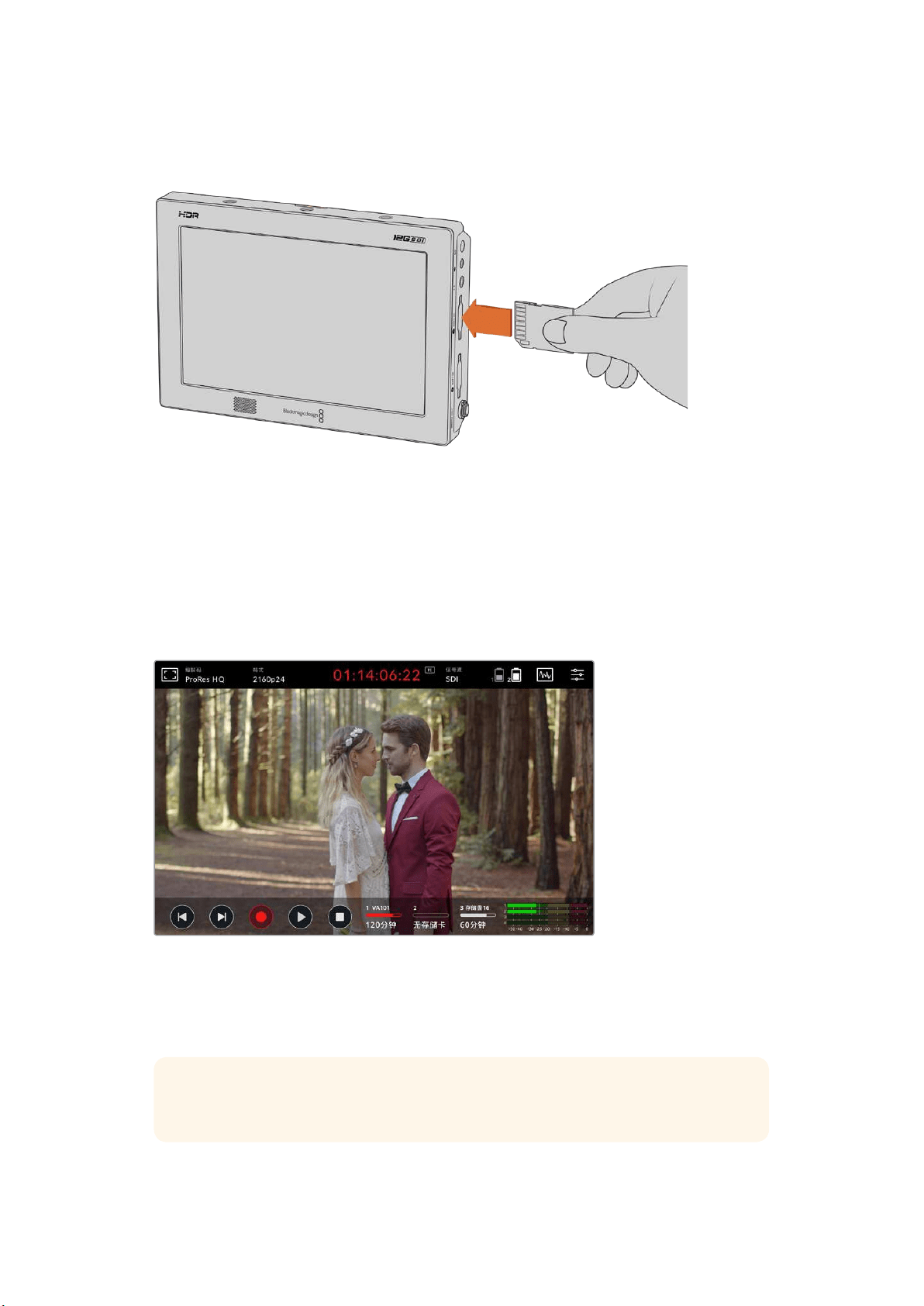
使用您的存储卡前,请先将卡格式化为
HFS
+或
exFAT
格式。通过“存储”设置格式化存储媒介的步骤非常
简单。更多关于格式化的信息,请阅读本手册中“存储介质”部分的内容。
想要开始记录,请先插入一张格式化为
HFS
+或
exFAT
的
UHS
-
I
型或
UHS
-
II
型
SD
卡。您可以使用触摸屏菜单中的“存储”设
置轻松格式化
SD
卡。
一切准备就绪,连接了电源和视频源,并且插入格式化的SD卡后,您就可以开始记录了!
记录
如果需要直接开始记录,请点按LCD屏幕底部的圆形记录图标。点按停止图标可停止记录。
Blackmagic
12G
HDR
在记录时,上方工具栏的时间码显示将亮起红色
您可以使用Apple ProRes及Avid DNx编解码器记录片段。
您可通过设置让
Video Assist使用“时间码运行”或“视频开始/停止”触发记录。
提示 当
5英寸Video Assist上的顶部和底部工具栏显示隐藏时,LCD底部会显示一个记录提示
小图标,以便您可以确认此时正在记录。上下滑动屏幕可重新看到工具栏。
393
记录
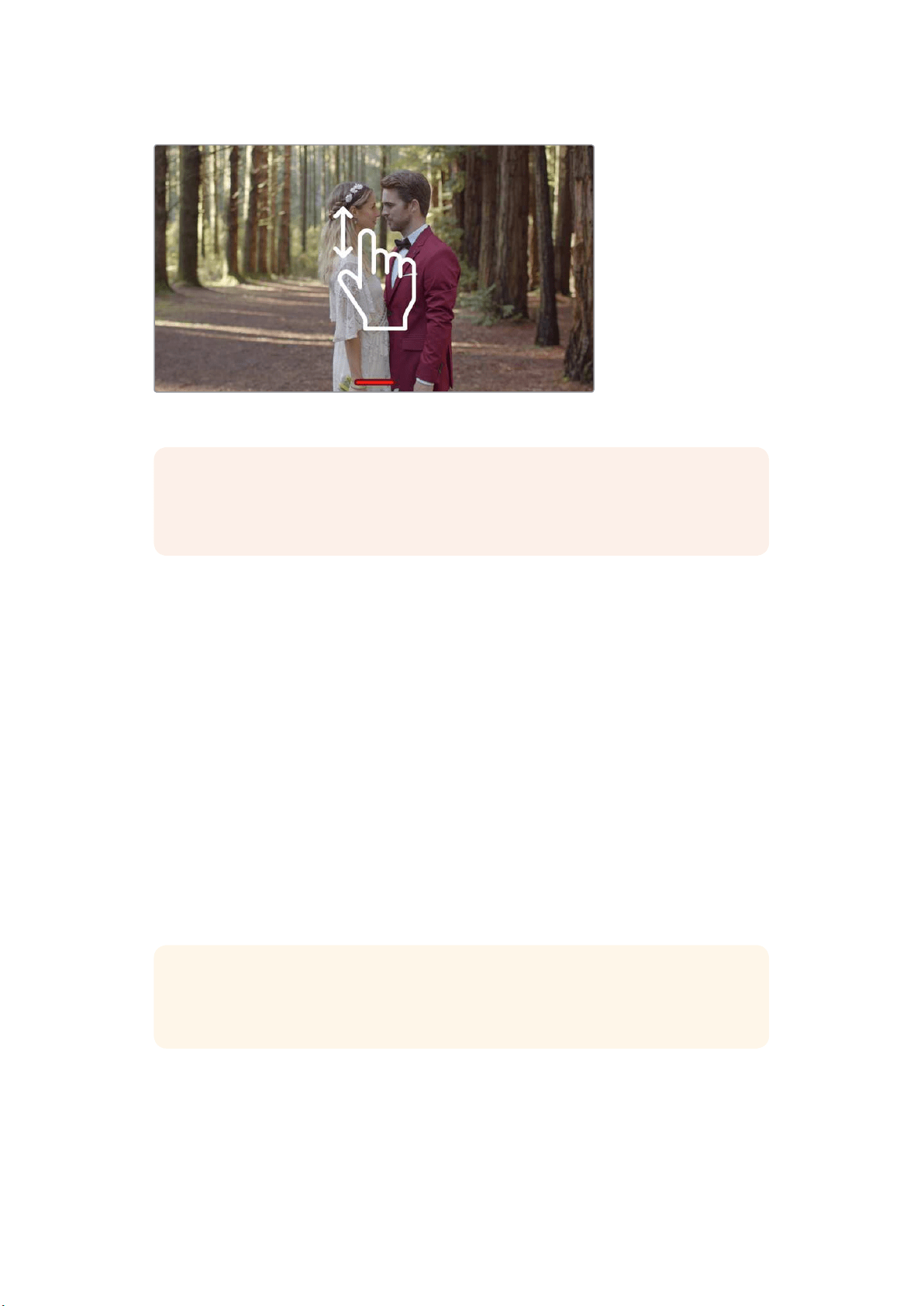
在
5
英寸
Video
Assist
上上下滑动屏幕可显示或隐藏工具栏。
备注
从HDMI或SDI摄影机记录时,请确保设备输出的是无叠加信息的纯画面,因为任何显示
在摄影机视频输出画面上的叠加信息都将被一同记录下来。详情请参考名为“从
DSLR
摄影机
记录纯HDMI影像”部分的内容。
通过
LANC
接口远程控制
如使用
7
英寸
Video
Assist
机型,您可以通过外部
LANC
控制器远程操作记录的开始和停止。只需将
LANC
控制器插入到设备右侧的2.5mm LANC输入上即可。
连续记录
当使用一张以上存储卡,或者在拥有USB-C端口的Video Assist上连接外部存储盘时,Blackmagic Video
Assist
4K
和
12G
机型支持持续记录。如果您正在记录重要事件且不想中途停止记录,只要插入另一张
SD
卡或者连接外部存储盘即可。当前存储卡或存储盘录满后,记录会自动转向下一个卡槽 期间不会出现掉
帧现象。例如,第一张卡上的第一个片段停止在00:40:01:00,那么第二张卡将从00:40:01:01开始记录。
在时间线上剪辑您的片段时,只要将第二个片段放在第一个片段尾部,两个片段就可以像一个完整的片段
一样播放。
多连接一张存储卡或存储盘能让您快速切换存储介质。如果您希望切换到另一张卡或正在使用的存储
盘,只需按下“记录”按钮即可。记录将跳至下一个可用的卡槽,不会丢帧。现在您可以移除第一张存储卡
或存储盘,直接开始使用存储介质!
提示 如果要进行持续记录或快速更换记录卡槽,请事先确保所有存储卡均已格式化。您可以
在另一个插槽记录的同时,对SD卡或外部存储盘进行格式化,只需点按存储状态提示显示存储
设置即可。更多关于格式化的信息,请参考本手册“存储介质”部分的内容。
394
记录
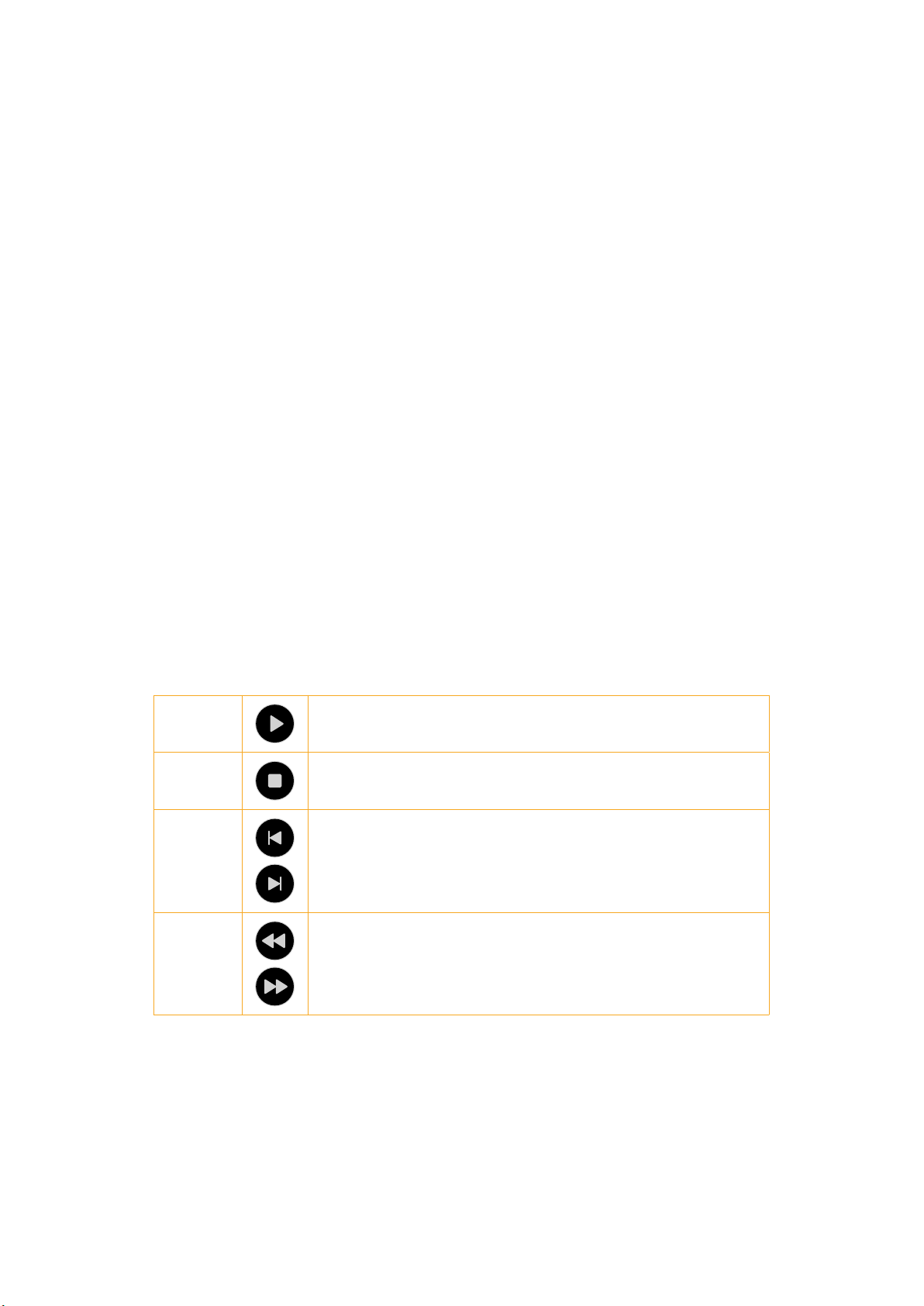
从
DSLR
摄影机记录纯
HDMI
影像
有些DSLR摄影机可于机内记录8bit视频,有些则能通过其HDMI输出口提供纯视频画面。将DSLR摄影
机的HDMI输出口连接Video Assist后,您就能绕过摄影机自身的机内压缩步骤,以优质的10bit ProRes
或Avid DNx编解码器记录影像。有些DSLR摄影机可输出10bit 4:2:2影像,这类视频的品质高于机内记
录的
8bit 4:2:0压缩影像。
许多DSLR摄影机还受限于较短的记录时长,因此这一外部记录功能正好可以避开这些记录限制。这在记
录现场活动或纪录片访谈类节目影像来说尤其有用。
为了充分利用这一功能特性,请关闭摄影机的叠加功能,以便其输出纯画面。通常,您可更改DSLR摄影机
的
HDMI
输出设置,让摄影机不显示视频信号中的任何状态信息。这一点非常重要,因为如果通过
HDMI
输
出的画面中含有任何可见的叠加信息,那么这些您可能并不需要的内容也会一并被记录到您的视频中。
检查
DSLR摄影机叠加信息不被显示的步骤如下:
1
在触摸屏上向上或向下滑动来隐藏屏幕技监选项,以便只监看DSLR摄影机的画面。7英寸Video
Assist机型的顶部工具栏位于LCD的顶部且独立于画面。这意味着,您可以监看到整幅干净的画
面,还可以看到顶部工具栏。
2
屏幕技监隐藏时,请仔细检查
DSLR
摄影机输出的视频是否为不显示任何信息的纯画面。如果您
在
Video
Assist
的
LCD
屏幕上查看到摄影机的叠加信息,请更改摄影机上的
HDMI
输出或显示
菜单设置,从而关闭HDMI叠加功能。
将摄影机设置为纯
HDMI画面输出后,您就可以记录更高质量的影像了!
播放
播放控制位于底部工具栏。如果底部工具栏消失,只需上下滑动屏幕即可显示。
播放
要播放片段,点按播放图标。
停止
播放过程中,点按“停止”或“暂停”图标可将播放暂时“冻结”在一帧视频上。
跳过
您可点按向前或向后跳过图标向前或向后跳过片段。点按向后跳过图标一次可
重新开始当前片段。
快速搜索
按下一个跳过按钮切换至快速搜索模式。现在您可以点按任意一个快速搜索按
钮在
1/2倍和50倍速度之间快进或快退。按下停止或播放按钮将按钮还原到跳
过模式。
395
播放
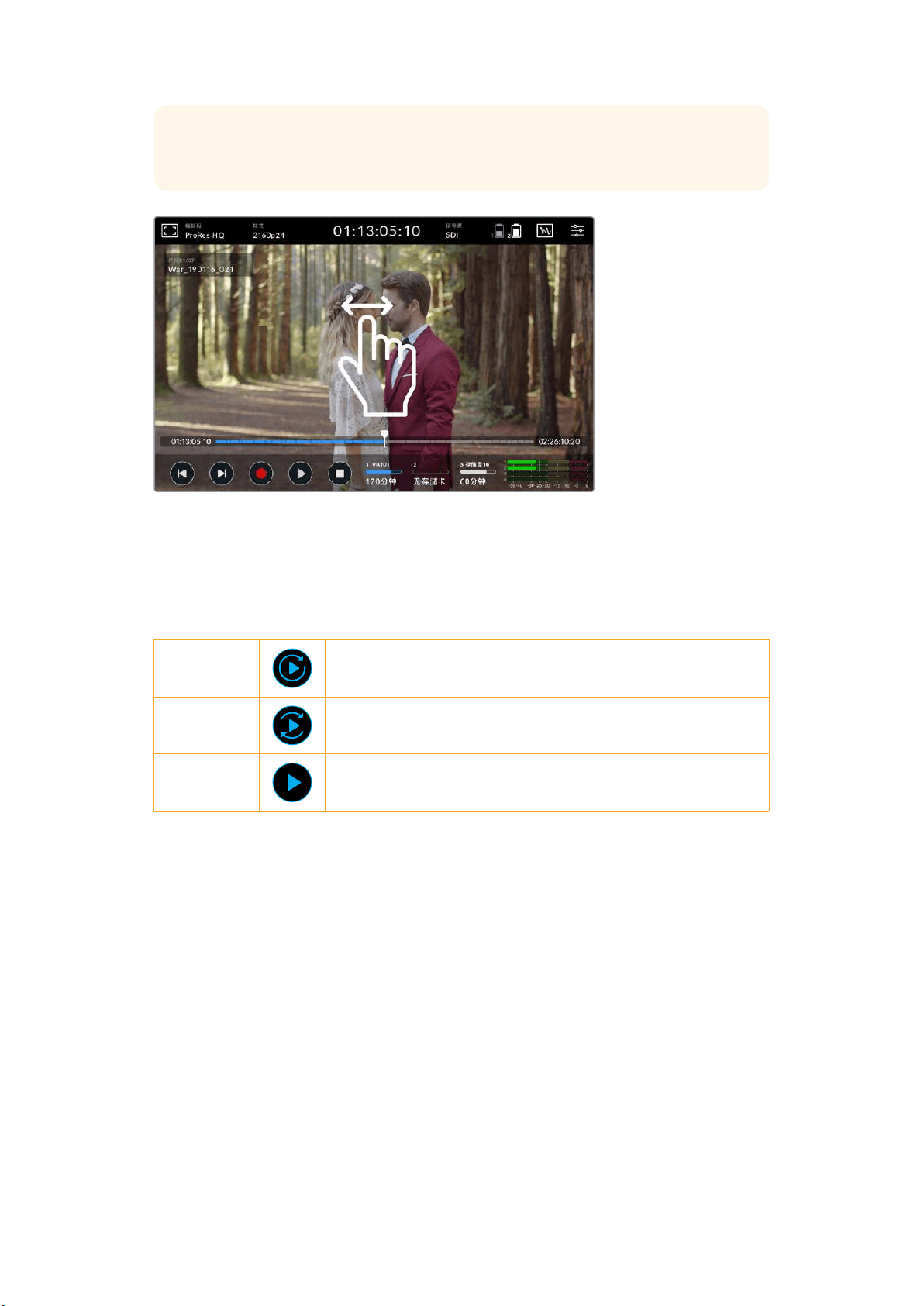
提示 对于Video Assist 12G机型,您可以通过左右拖动搓擦滑块前后搓擦片段,或者滑动屏
幕慢速搜索视频。
在
Blackmagic
12G
HDR
上,左右滑动视频可进行前后慢速搜索。
一些机型可选择在底部工具栏中显示跳过按钮或直方图。当主菜单设置选项卡中的“显示直方图”选项启
用时,只能看到“记录”、“播放”和“停止”按钮。
循环回放
循环
片段播放时,再次按下“播放”按钮可设置Video Assist连续循环播放
当前片段。
循环播放所有
再次点按“播放”可依次循环播放所有记录片段。
播放
再次点按可回到实时播放。
更改设置
使用触摸屏
所有Video Assist机型都拥有多项功能和用户可调节的设置。但各个机型访问特定设置的方式略有不
同。比如,Blackmagic Video Assist 12G HDR通过顶部工具栏中的示波器图标打开示波器菜单。而其
他
Video Assist机型则需要点按显示屏底部的直方图打开示波器菜单。
396
更改设置
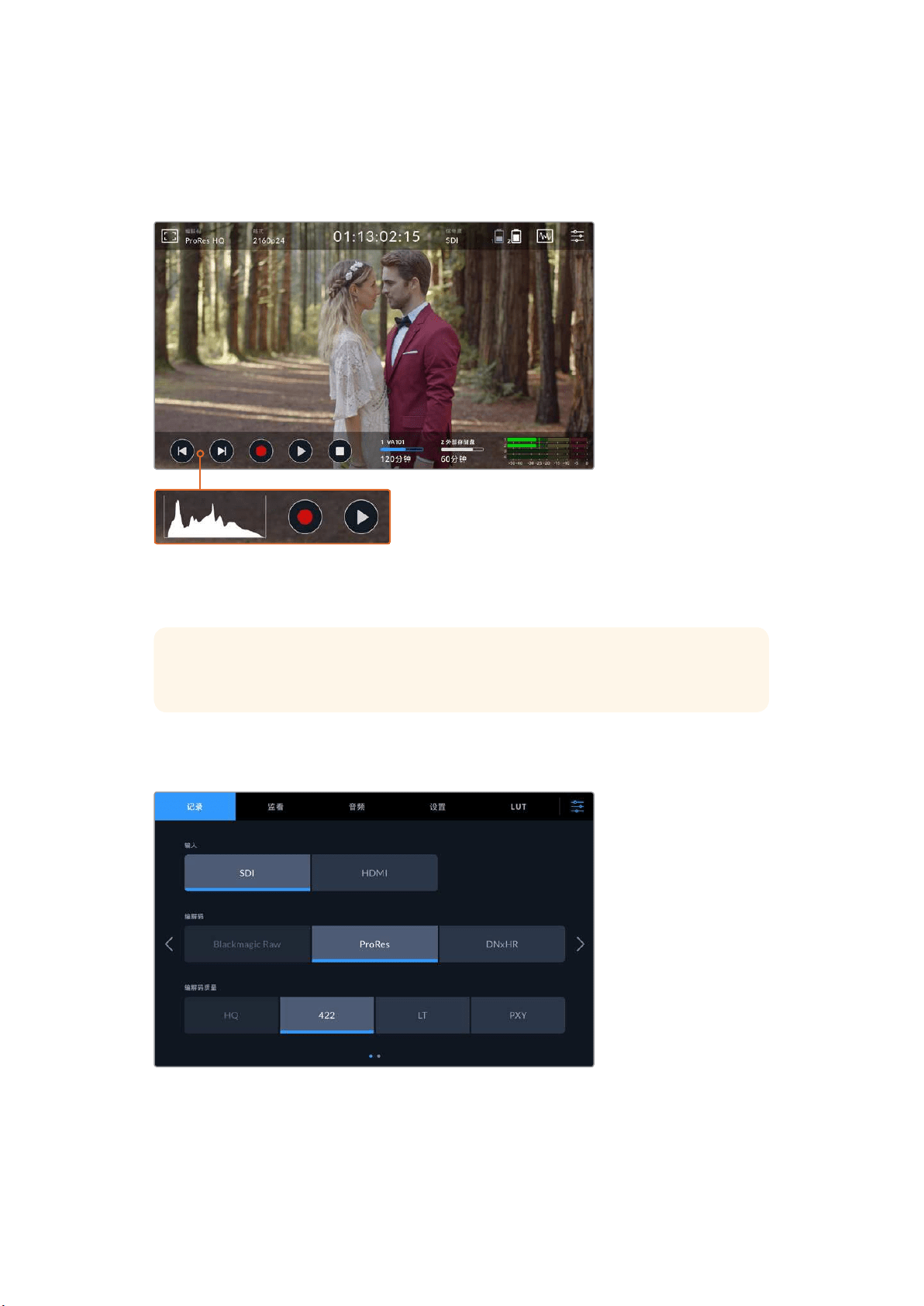
BlackmagicVideoAssist12GHDR
主显示屏包括顶部和底部工具栏。顶部工具栏可监看叠加信息、编解码、格式、源设置、示波器和主菜单,
以及时间码显示和电池状态提示。
底部工具栏包含播放控制、存储提示和音频表。可以通过菜单打开显示屏直方图,在工具栏左下方的跳过
按钮上显示。
提示
5
英寸
Video
Assist
机型的两个工具栏可通过上下滑动屏幕移除。
7
英寸机型的顶部工具
栏会一直显示。
主菜单可通过点击工具栏的设置图标访问,包含记录、监看、设置和
LUT
选项卡。
7
英寸机型包含音频选项
卡,您可以使用其他XLR通道输入设置。
左右滑动或点按两边箭头浏览页面。
397
更改设置
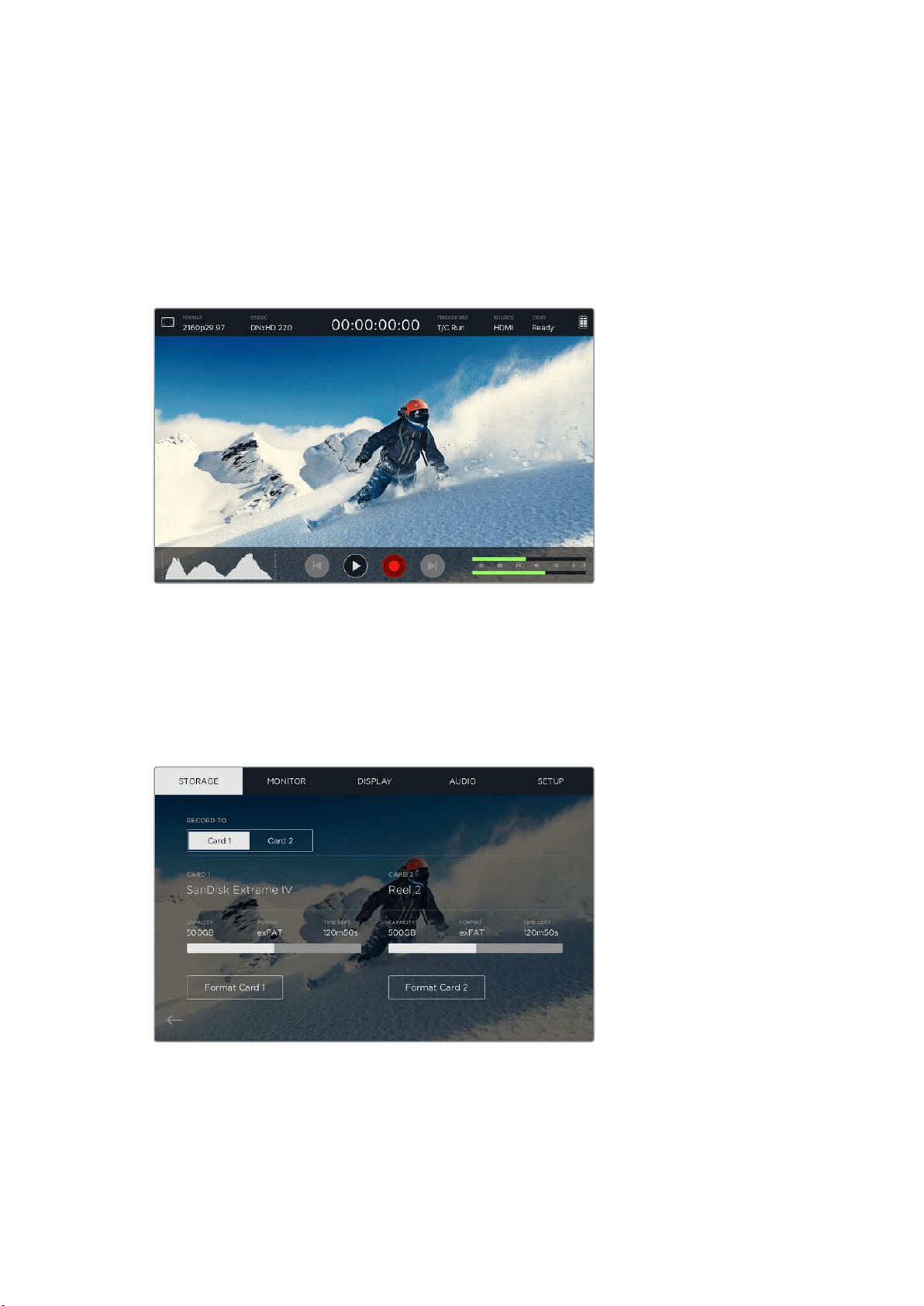
每个菜单选项卡带有两页或更多的选项,您可以通过左右滑动屏幕,或点按两边箭头进行浏览。选择顶部
工具栏中的编解码或源图标时,会打开菜单的记录选项卡。
BlackmagicVideoAssist与BlackmagicVideoAssist4K
其他Video Assist机型上的工具栏或状态栏与Blackmagic Video Assist 12G HDR非常相似,只有几
个微小的差别。
顶部状态栏包含监看叠加信息、格式、编解码和触发记录,以及时间显示、存储介质和电池状态提示。
底部状态栏包含显示屏直方图、播放控制和两通道音频表。您可以在Blackmagic Video Assist上通过
上下滑动屏幕移除两个状态栏。4K机型的顶部状态栏会一直显示。
左右滑动显示屏即可访问选项卡菜单设置。选项卡菜单包含存储、监看、显示和设置选项。
4K
机型还包含
一个音频选项卡,可选择XLR音频输入。
一些设置提供滑块,您可以上下左右拖动滑块调整设置。其他设置可以通过点按左右箭头,提高或降低
具体设置进行调整。
6G
Video
Assist
机型上每个菜单选项卡的设置会在单独页面显示
398
更改设置
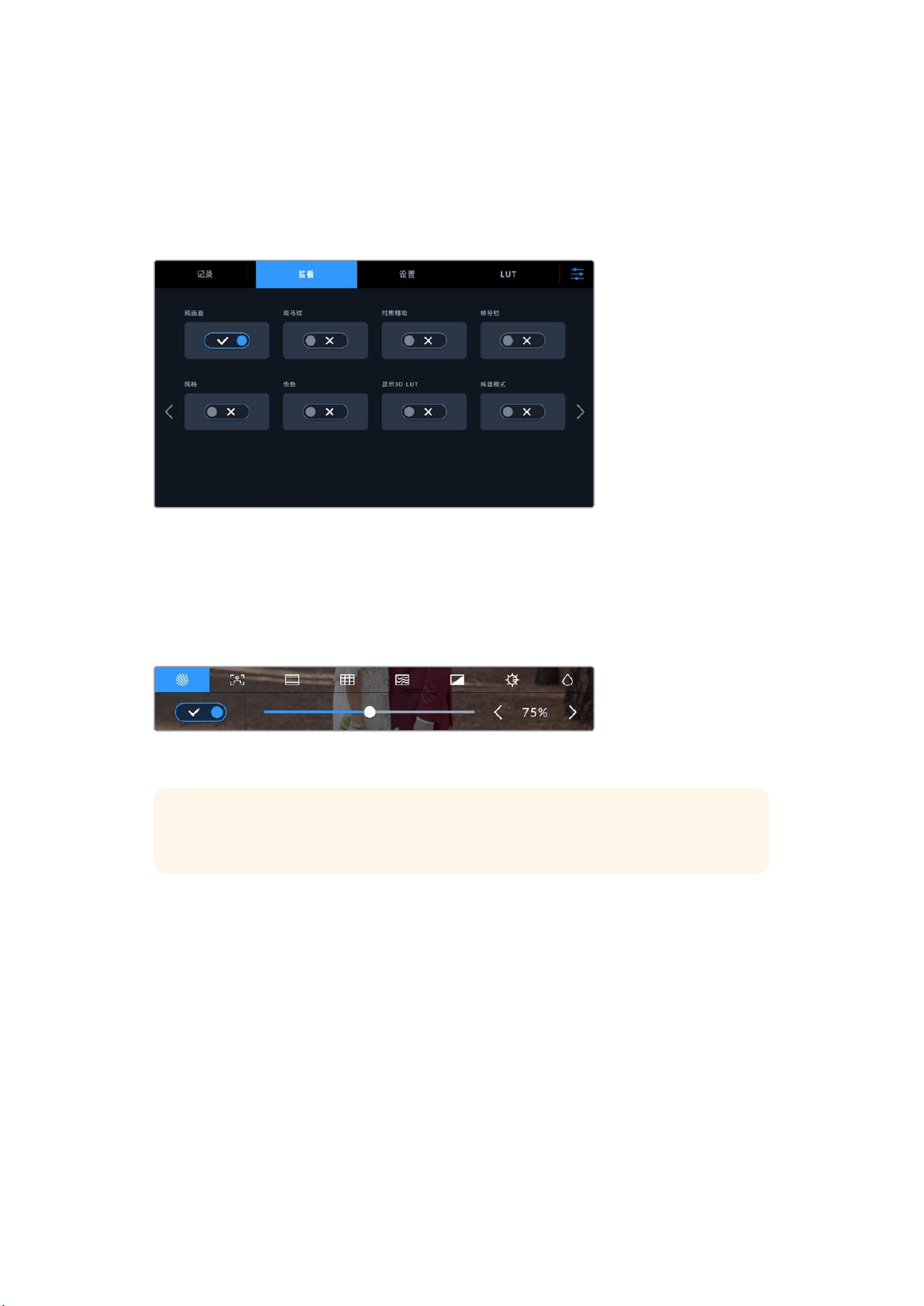
Blackmagic
Video
Assist
的设置与功能
Video Assist可以在LCD屏幕上显示叠加信息,以便在连接摄影机时帮助您查看曝光、对焦、构图和取景。
可以点按Video Assist左上角的监看叠加图标访问这些设置。在12G机型上,您还可以使用主菜单中的“
监看”选项卡单独开关这些设置,或者选择“纯画面”全部禁用。
12G
机型上您可以选择纯画面禁用所有叠加
斑马纹
斑马纹功能可将视频中超过您所设斑马纹曝光度的部分以对角线标出,从而帮助您获得最佳的曝光值。
例如,如果您将斑马纹设置为
100
%,那么图像中任何显示有斑马纹的区域都将出现裁切。如果您将斑马
纹设置为90%,那么就可以确定图像曝光尚留有一定余地,以便保护镜头中的高光部分。
Blackmagic
Video
Assist
12G
HDR
的斑马纹控制
提示 您可以设置斑马纹来高光显示出该图像在波形图中代表特定视频级别的区域,例如将斑
马纹设为50%意味着您可以肉眼识别出图像的哪些区域将在波形示波器上显示为大约50%。
峰值对焦和对焦辅助
峰值对焦和对焦辅助设置可提供强大工具,帮助您快速完成图像对焦。峰值对焦可以线条标出图像最清
晰部分的轮廓。敏感度设置可让您更改这些线条的粗细程度。
点按左右箭头或左右拖动滑块,可更改敏感度设置。敏感度级别包括“低”、“中”或“高”。如果画面中含有大
量细节且对比度比较高,这些边缘线可能会让您分心,因此在这类情况下您可以设置“低”或“中”峰值对焦。
而如果画面中含有较少的细节且对比度较低,那么您可以设置“高”峰值对焦,以便更清晰地查看边缘线。
399
更改设置
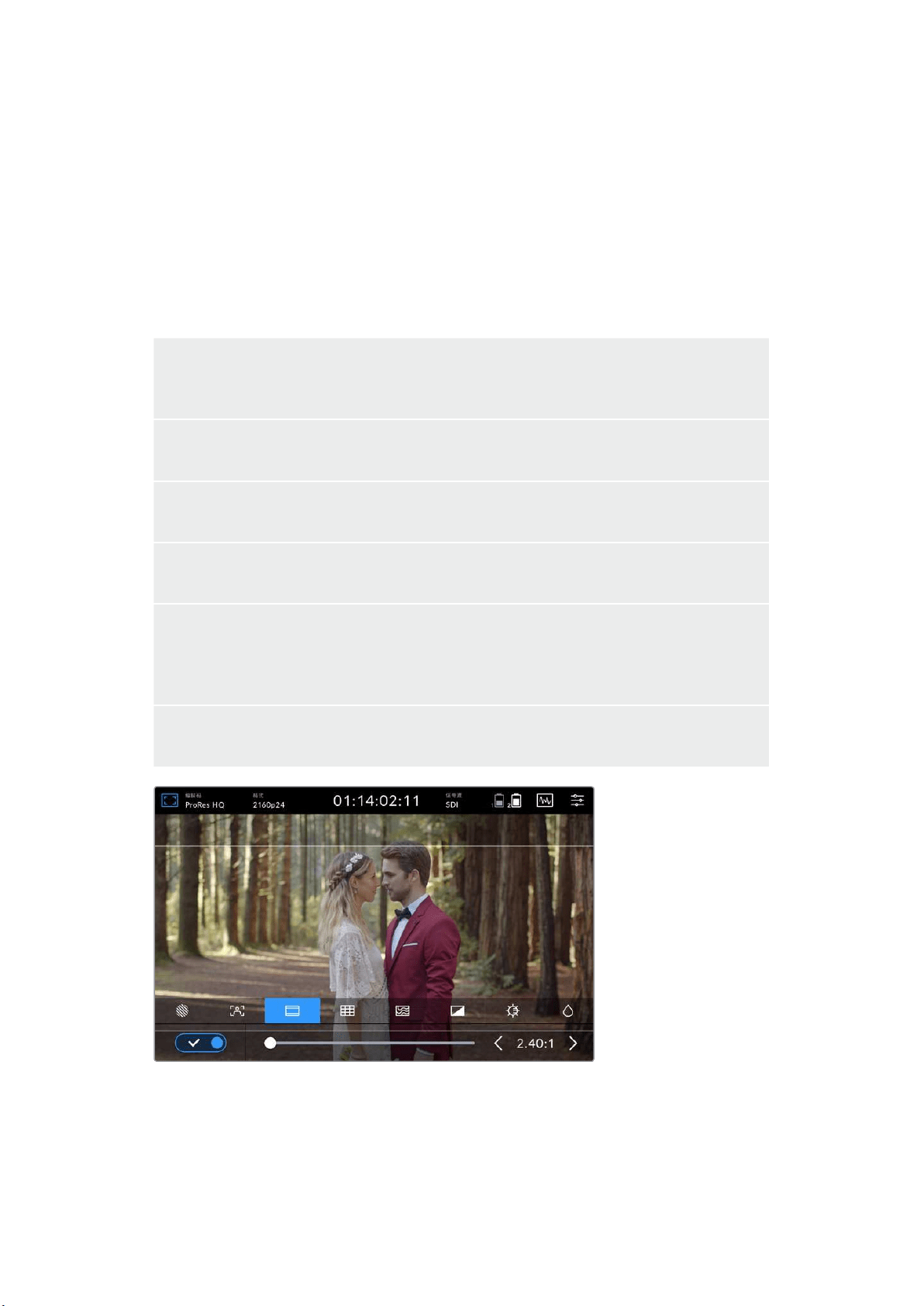
边缘线非常有用,其功能显著,您甚至可以监看对焦平面,并在您来回调整摄影机对焦环的同时查看到镜
头中的对焦变化。当峰值对焦提示线与图像中的色彩过于接近时,更改边缘线的色彩可使其更加明显。
如果觉得线条过于视觉干扰,可选择“峰值对焦”选项。您可以修改线条的颜色,或者使用菜单中的“监看”
选项卡切换为使用峰值电平显示。
帧导栏
帧导栏功能为不同的电影、电视和网络标准提供了宽高比叠加信息。选定帧导栏后,点按向左或向右箭
头,或左右拖动滑块图标选择某个帧导栏。
支持以下帧导栏:
2.40:1、2.39:1和2.35:1
可显示宽屏宽高比,适用于变形或遮幅宽银幕电影。由于电影标准随时间改变,这三种宽高比或采用略微
不同的宽屏设置。
2.39:1是目前最为广泛使用的标准之一。
2
:1 Blackmagic Video Assist 12G HDR
该选项可显示较
16:9略宽的画面比例,但宽度低于2.35:1。
1
.85:1
可显示另一种常用的遮幅宽银幕电影宽高比。这种宽高比介于
HDTV和2.39:1之间。
HDTV
Blackmagic Video Assist 4K
显示宽高比为
1.78:1的动作和字幕图像安全区域,适合于16:9的高清电视机和电脑屏幕。
14
:9 Blackmagic Video Assist 12G HDR
可显示某些电视台所用的
14:9宽高比,是16:9和4:3电视标准的折中方案。理想状态下,当16:9和4:3素材经
中心裁切以符合
14:9宽高比时仍然保持清晰画面。如果您的项目可能会在使用14:9宽高比的电视台播出时,
可使用此帧导栏作为构图辅助。
4
:3
采用
4:3宽高比,适用于SD电视屏幕,或使用2倍变形附加镜时辅助构图取景。
2
.
40
:
1
帧导栏信息对于常用的纯平宽荧幕影院格式的镜头取景非常有用。
400
更改设置
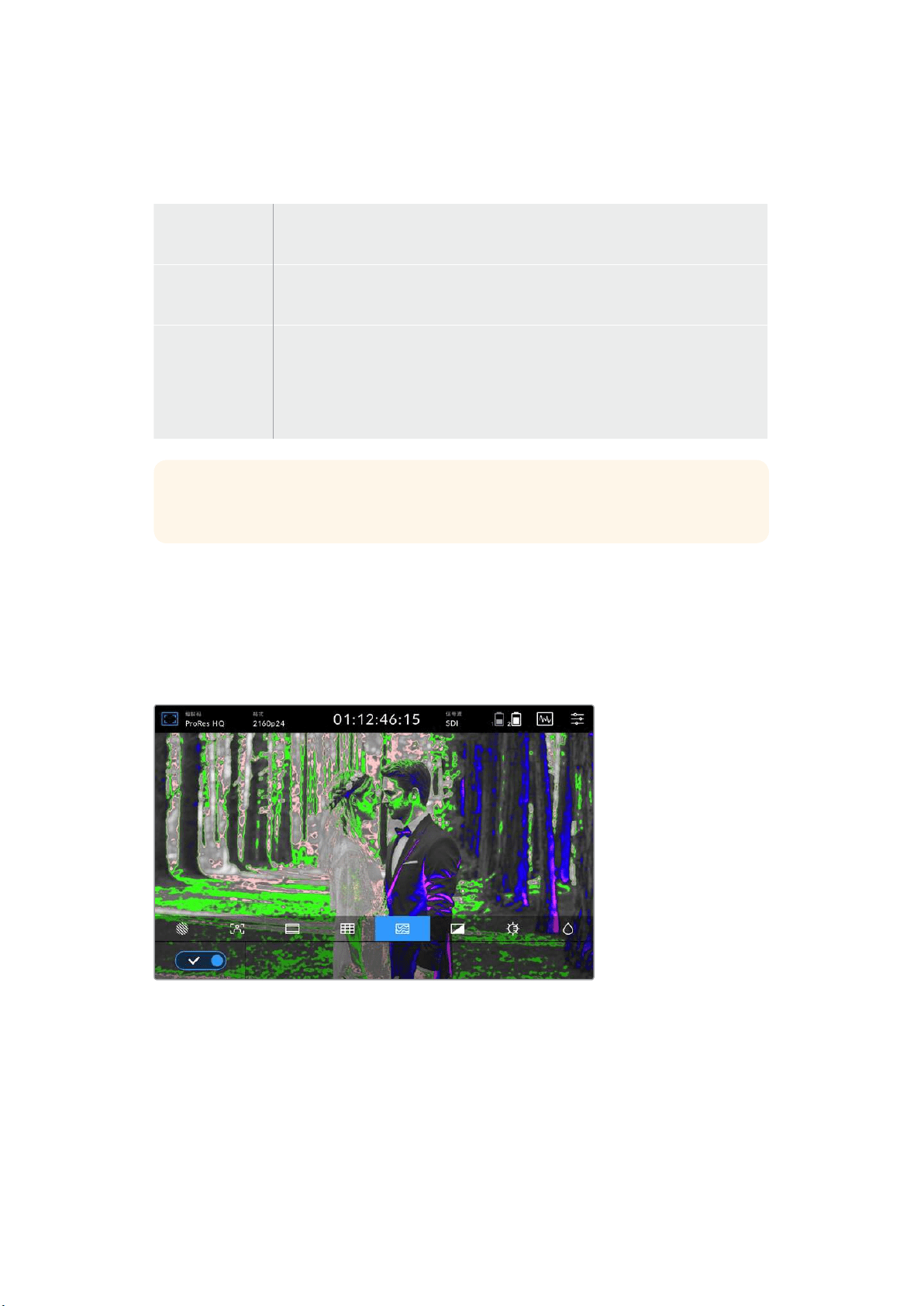
网格
Video Assist能显示“三分法”,取画面三分之一处分别加以两条竖线和两条横线组成网格叠加显
示。Blackmagic Video Assist 12G HDR包含两个额外的帧导栏类型,“十字准线”和“中心点”。
三分法三分法是一种帮助镜头构图的极其强大的工具。例如,人眼通常会将注意力落于两
条直线的交叉点位置,因此网格非常有助于构图时将关键元素定位在这些重要区域。
十字准线 “十字准线”设置可在画面中心标以十字准线。十字准线和三分法一样,都是非常有用
的构图工具,可以让您轻松将画框的正中心对准某个拍摄对象。
中心点 “中心点”设置是在帧画面的中心放置一个圆点。这一设置和“十字准线”设置的作用完
全一样,只不过这一叠加显示更小,因此所造成的干扰也更小。
在
12G Video Assist机型上,您可以在网格菜单点按两个选项来启用“三分法”和“十
字准线”或“三分法”和“中心点”的组合。“十字准线”和“中心点”不能同时选中。
提示
演员的视线通常都是取景在屏幕上三分之一部分,因此您可以使用上面的那条水平线来帮
助您构图。三分法有利于不同镜头间保持构图的一致性。
伪色
使用伪色功能可在图像上显示色彩叠加信息来反映曝光值。色彩值对应于最佳曝光设置,例如粉色代表
白种人肤色,绿色代表
38
.
4
%的中灰。伪色还有助于发现那些临近裁切或被裁切掉的暗部图和亮部图像。
有了LCD上一系列的色调值,您可以更全面地了解图像的曝光情况,从而可以在现场调整照明或改变曝
光来进行补偿。
401
更改设置
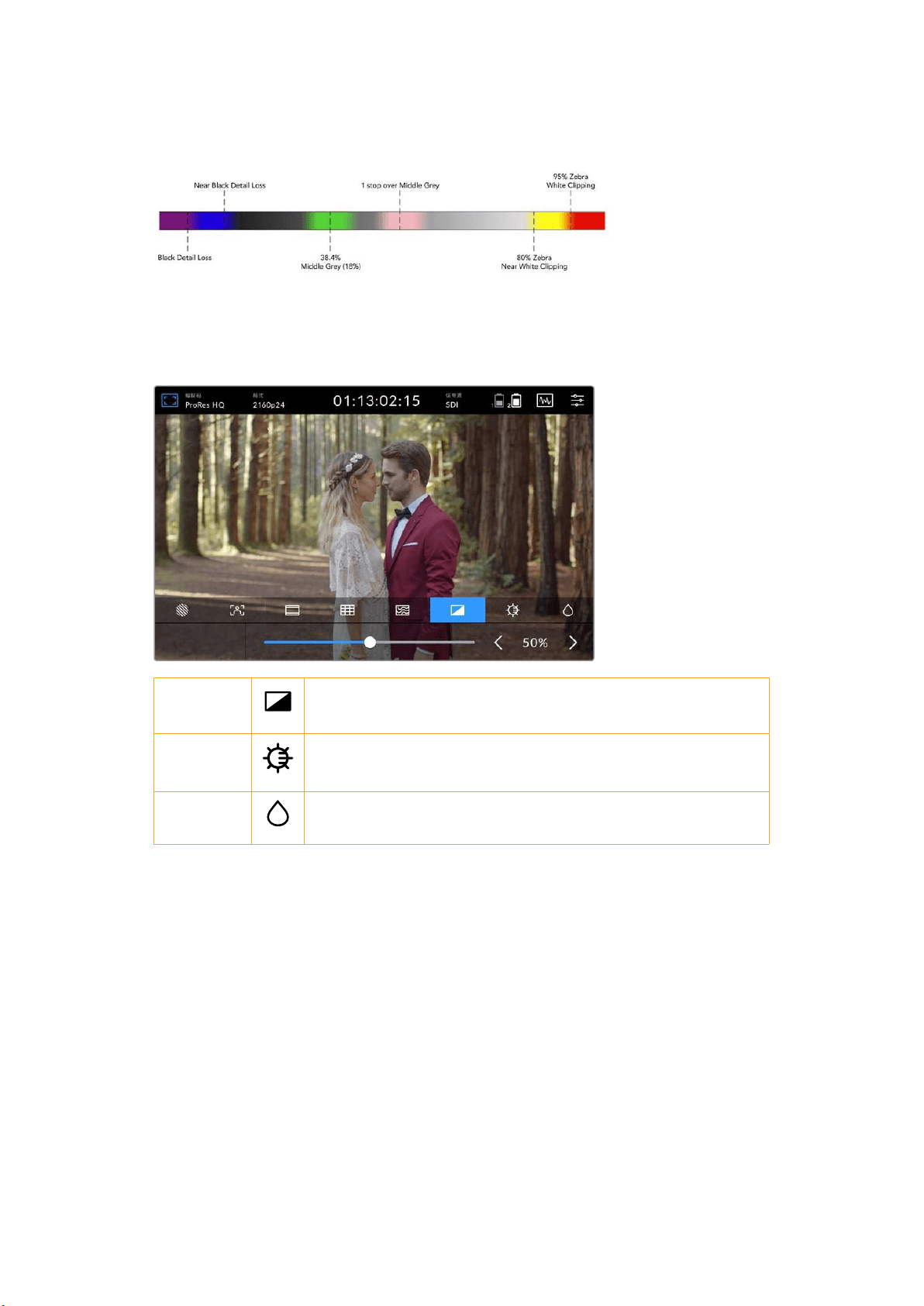
下表显示了不同色彩所对应的具体色调值。
伪色表
Video Assist还拥有控制选项,用于调整LCD的亮度、对比度和饱和度。这些控制选项可通过12G机型的
监看叠加图标访问,其他机型可通过菜单中的“监看”选项卡访问。
对比度
用于增加或减少图像亮部及暗部区域的范围。高对比度可显示图像中的细节和
深度,低对比度能让图像看起来更加柔和扁平。
亮度
用于调整LCD的整体亮度。例如,您在室外强光条件下,可提高LCD的亮度从
而更易于观看。
12G机型的亮度值以尼特显示。
饱和度
移动滑块可增加或减少图像所显示的色彩含量。
设备关闭时,所有这些设置都设有记忆保护功能。需要注意的是,对于任何设置的更改将影响LCD屏幕上
的图像显示,但不会影响到录制的视频效果。
自动调暗
Blackmagic Video Assist 12G HDR可以显示高达2500尼特的亮度。为了在高温环境下保护设备,
自动调暗功能将会启动以降低显示屏的亮度。随着
Video
Assist
的操作温度持续上升,亮度会逐渐降低。
当设备温度下降时,亮度会回到设定的值。
比如,如果您将
Video Assist的亮度设为2500尼特,在高温天气阳光直射下使用, Video Assist的温度
将会上升。
一旦设备的操作温度超过约
46°C,顶部工具栏的监看叠加图标会出现警示。
402
更改设置
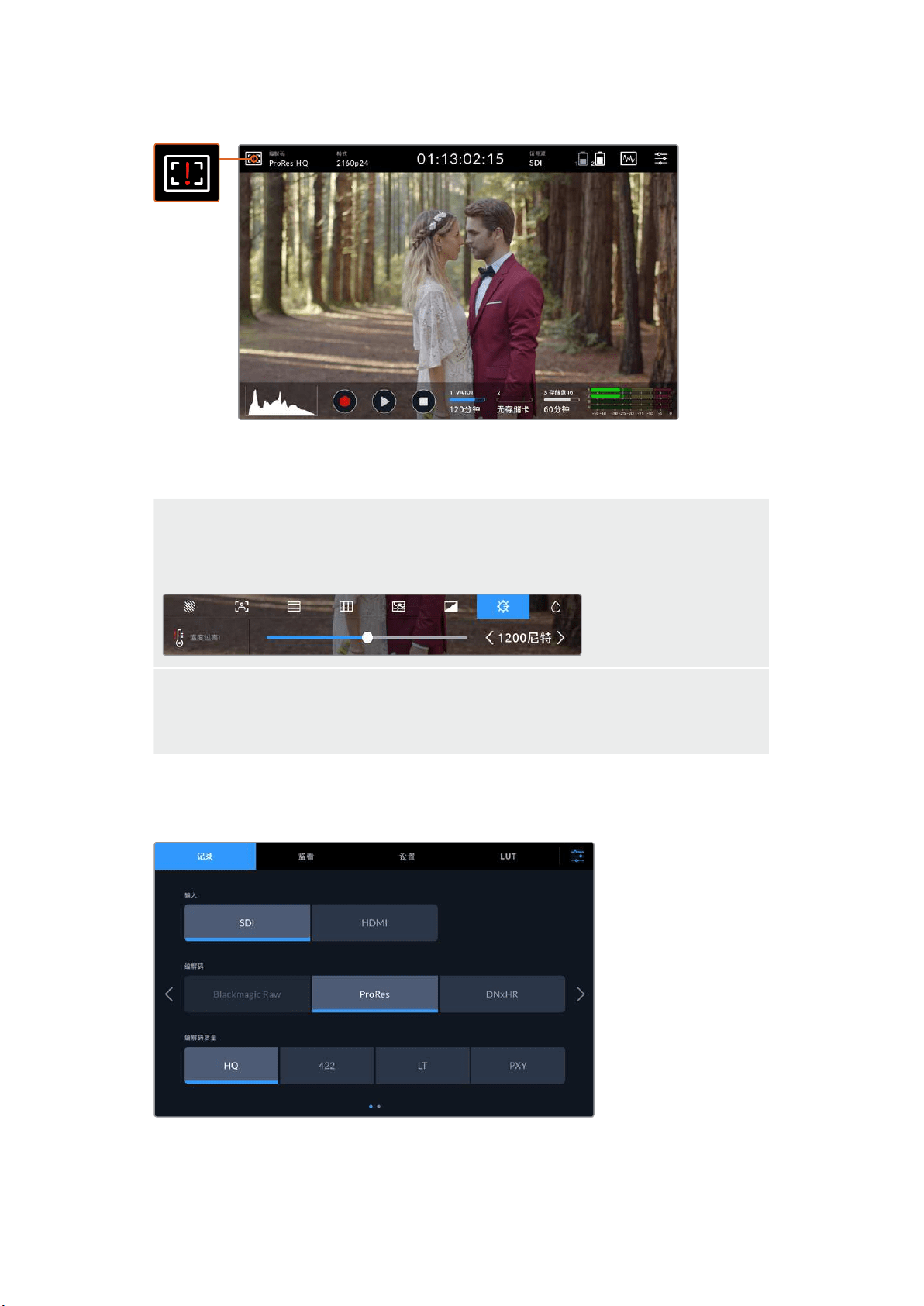
警示代表设备快要达到所设定屏幕亮度值的温度极限。
这种情况下您有两个选择:
选择1 - 手动降低屏幕亮度
点按警示显示亮度滑块。滑块控制将显示当前可用的最高尼特值。向左拖动滑块把值降低。设备温度降低
后,温度警示将会消失。
选择2 - 使用自动调暗功能
温度一旦达到极限,屏幕会自动调暗。自动调暗功能会自动启动以防止设备过热。
Video Assist温度增加
的同时,亮度会逐渐降低。如果设备温度降低,亮度会上升,最终回到您设定的值。
编解码
编解码指示会显示当前选定的编解码。点按编解码图标选择您希望使用的编解码和质量。
在
Blackmagic
Video
Assist
12G
HDR
上,从记录选项卡中选择编
解码和质量设置。根据图中所示,
Blackmagic
RAW
没有启用。
403
更改设置
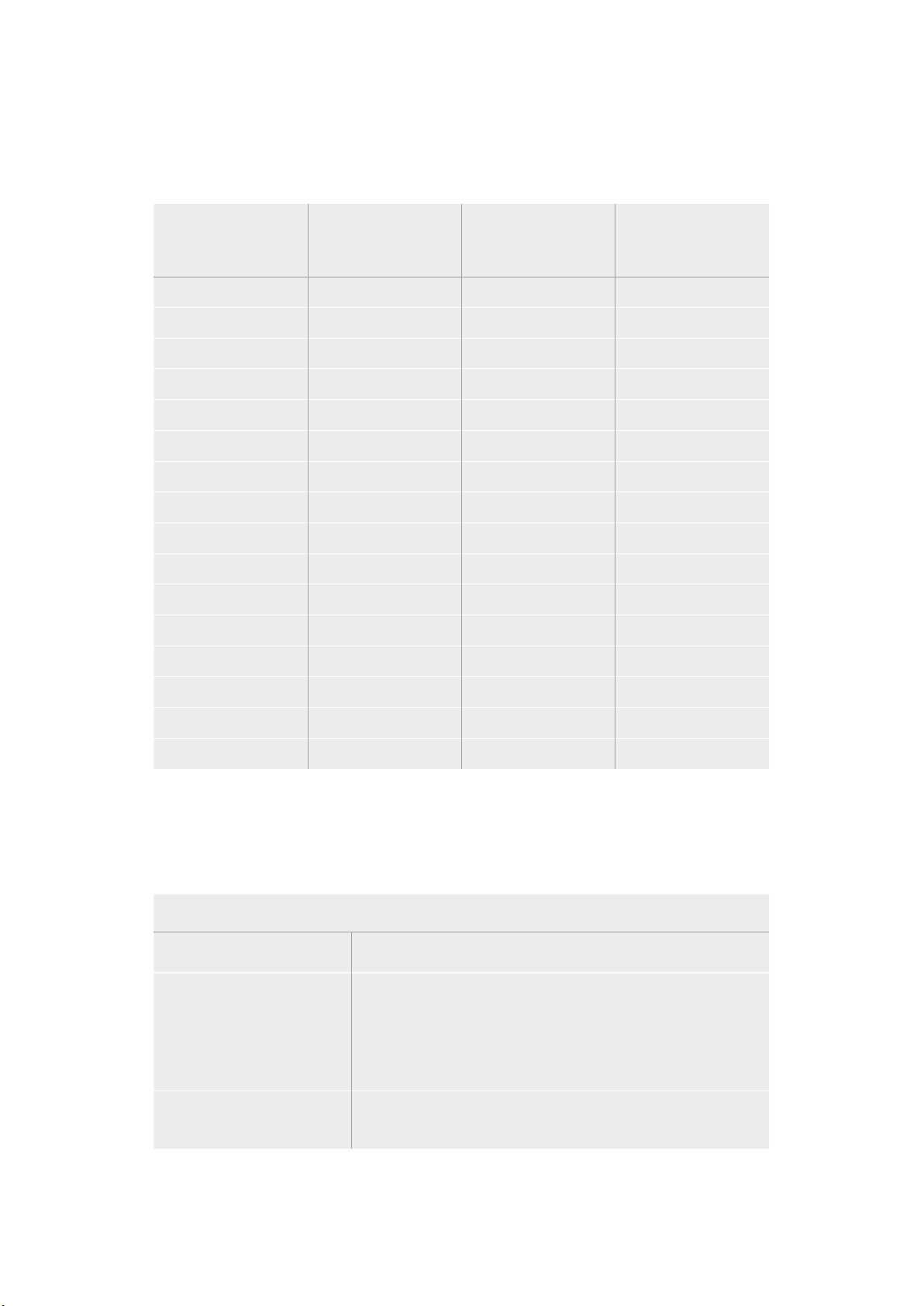
支持的编解码
ProRes编解码可记录为QuickTime文件。DNxHD和DNxHR文件可被记录为QuickTime文件或原生MXF
文件,即编解码名称中带有MXF字样的文件。关于编解码选项的详情可参考以下所列出的表格。
Blackmagic Video
Assist
Blackmagic Video
Assist 4K
Blackmagic
Video
Assist 12G HDR
编解码格式位深位深位深
ProRes 422 HQ 10 10 10
ProRes
422 10 10 10
ProRes
422 LT 10 10 10
ProRes
Proxy 10 10 10
DNxHD
220x 8 8
–
DNxHD 145 8 8
–
DNxHD 45 8 8
–
DNxHD 220x MXF 8 8
–
DNxHD 145 MXF 8 8
–
DNxHD 45 MXF 8 8
–
DNxHR HQX
–
10 10
DNxHR
SQ
–
8 8
DNxHR
LB
–
8 8
DNxHR
HQX MXF
–
10 10
DNxHR
SQ MXF
–
8 8
DNxHR
LB MXF
–
8 8
格式
输入视频分辨率和帧率会显示在顶部工具栏的“格式”部分。例如,2160p29.97、2160p25、1080p59.94等。
以下是支持的视频输入和输出格式:
SDI输入和输出
SD
视频格式525i59.94 NTSC、625i50 PAL
HD
视频格式720p50、720p59.94、720p60、
1080p23.98、1080p24、1080p25、1080p29.97、1080p30、
1080p50、1080p59.94、1080p60
1080PsF23
.98、1080PsF24、1080PsF25、1080PsF29.97、1080PsF30
、1080i50、1080i59.94、1080i60
2K
视频格式2Kp23.98 DCI、2Kp24 DCI、2Kp25 DCI
2KPsF23.98 DCI、2KPsF24 DCI、2KPsF25 DCI
404
更改设置
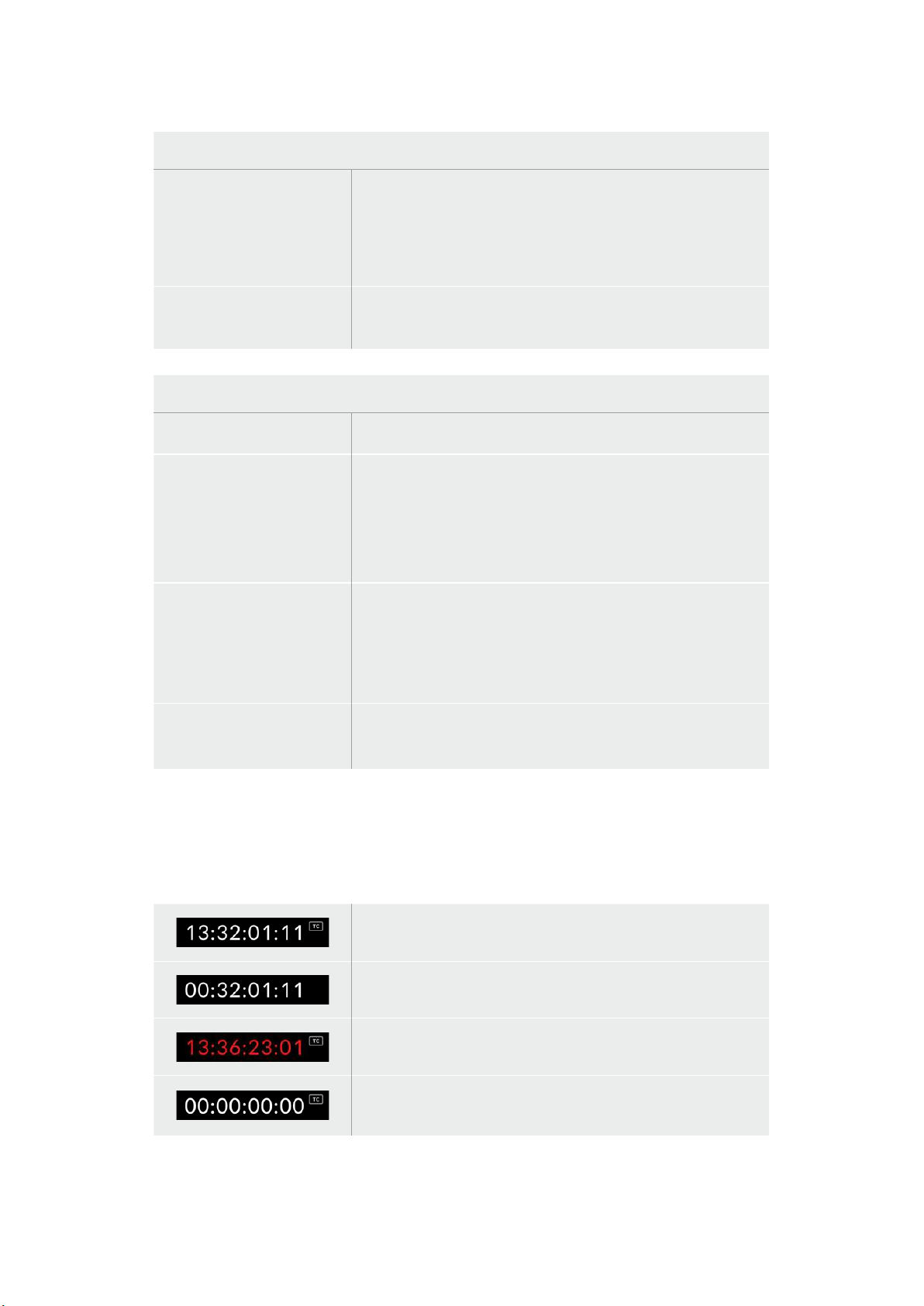
SDI输入和输出
Ultra
HD视频格式Blackmagic Video Assist 4K和12G机型:
2160p23.98、2160p24、2160p25、2160p29.97、2160p30
Blackmagic
Video Assist 12G HDR机型:
2160p50、2160p59.94、2160p60
4K
视频格式Blackmagic Video Assist 12G HDR机型:
4Kp23.98 DCI、4Kp24 DCI、4Kp25 DCI
HDMI输入和输出
SD
视频格式
525i59.94 NTSC、625i50 PAL
HD视频格式
720p50、720p59.94、720p60、
1080p23.98、1080p24、1080p25、1080p29.97、1080p30、
1080p50、1080p59.94、1080p60
1080i50
、1080i59.94、1080i60
Ultra HD视频格式Blackmagic Video Assist 4K和12G机型:
2160p23.98、2160p24、2160p25、2160p29.97、2160p30
Blackmagic
Video Assist 12G HDR机型:
2160p50、2160p59.94、2160p60
4K
视频格式Blackmagic Video Assist 12G HDR机型:
4Kp23.98 DCI、4Kp24 DCI、4Kp25 DCI
时间码
记录或播放过程中,显示屏顶部的时间码视图会更新显示片段当前的时间。一些机型可在时间线、片段时
间码、甚至SMPTE之间选择。只需点按时间码显示即可在SMPTE和片段时间码之间切换。
以下例子展现了
12G Video Assist的时间码显示。
SMPTE时间码模式的右侧提示有“TC”字样以作提示。
计数器显示了时间线的时间码。
当设备以时间码和计数器模式二者兼有记录,时间码以红色数字显示。
如果信号源没有有效的时间码,那么每次记录的时间码将以
00:00:00:00开始。
405
更改设置
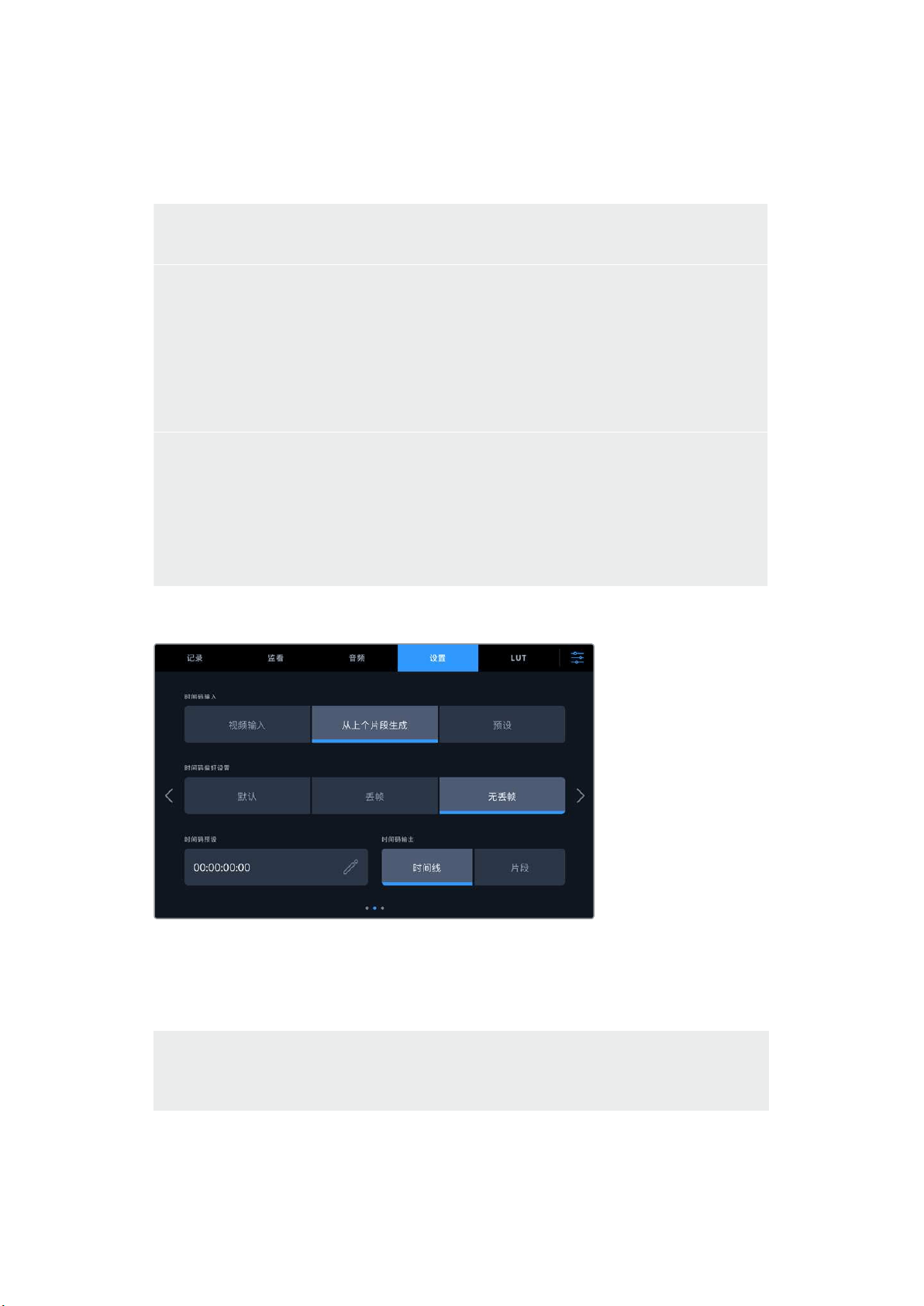
触发记录
该选项可通过
SDI
或
HDMI
接口接收到的信息触发开始和停止记录。点按顶部状态栏的“触发记录”图标,
选择触发记录选项。在12G Video Assist机型上,通过主菜单上“记录”选项卡的第二页打开触发记录。
无
想要禁用触发记录功能,请选择“无”或“从不”。
视频开始/停止
此设置可让您按下摄影机的开始记录和停止记录按钮时,也让
Video Assist开始和停止记录。
想要获得
SDI/HDMI的开始/停止触发记录功能,您需要使用一台可以通过HD-SDI或HDMI触发记录功能
的摄影机。
支持触发记录的摄影机可能包含“
Trigger Rec”、“HD-SDI Remote I/F”或“SDI Remote Start/Stop
Trigger”等菜单选项。
时间码运行
选中时间码后,只要从您的
SDI或HDMI信号源里检测到时间码运行,Video Assist就会立即开始记录。时
间码停止后,记录也将停止。当连接的摄影机不支持
SDI开始/停止触发记录时,此功能非常有帮助。您可能
需要将摄影机的时间码设置为“记录运行”来确保时间码仅在摄影机记录时运行。
如果您摄影机的时间码设置与此不同,例如时间码是当天的时间,这样时间码总是一直运行着,那么就会
不断持续地触发您的
Video Assist记录。
Blackmagic Video Assist 12G HDR 主菜单的“设置”选项卡中包含其他时间码功能。
设置时间码选项
时间码输入
记录时共有三个时间码输入选项。
视频输入
选择“视频输入”将从带有嵌入式
SMPTE RP 188元数据的SDI和HDMI信号源提取其嵌入式时间码。该操作
将保存
SDI或HDMI信号源和Video Assist所记录文件之间的同步。
406
更改设置

从上个片段生成
为时间码输入选择“从上个片段生成”选项时,每个文件将从上一个片段尾帧的下一帧开始。例如,如果首个
片段以
10:28:30:10结束,那么下一个片段时间码将从10:28:30:11开始。
预设
预设使用“时间码预设”选项下输入的时间码。
时间码偏好设置
对于29.97或59.94帧率NTSC信号源,您可以选择“丢帧”或“无丢帧”记录。如果您不确定视频丢帧还是
无丢帧,点按“默认”。这样将保持输入格式,或如果没有有效时间码默认为丢帧。
时间码预设
您可以点按铅笔图标并通过触摸屏键盘键入开始时间码来手动设置时间码。
时间码输出
您可以在两个选项之间选择时间码输出,同时也能选择顶部工具栏的时间码视图。
时间线
点按“时间线”选项可输出时间线时间码。
片段
点按“片段”选项可输出片段时间码。
HDR
Blackmagic Video Assist 12G HDR的超明亮显示屏是HDR工作流程的理想选择。宽色域能100%显
示
DCI-P3色彩空间,亮度控制让您甚至能在室外强光下工作。
记录或播放HDR内容时,时间码显示右侧会出现“HDR”。HDR信息可通过SDI和HDMI输出接口传输,
以便连接HDR电视机等HDR设备,在更大的显示器上查看完整的色域。
以
Apple ProRes或DNxHR格式记录.mov文件时,HDR信息将被包含在文件的元数据里。
信号源
显示所选定的
SDI
或
HDMI
输入源。如要选择信号源,点按“信号源”图标打开信号源设置,然后选择
SDI
或HDMI。
电池状态
电池状态指示显示了您电池剩余的电量情况。点按电源图标可打开更大的显示空间,从而提供更精确的
电池电量信息。
提示 在12G机型上使用12伏电源而不是电池时,电池图标位置会显示“AC”。
407
更改设置
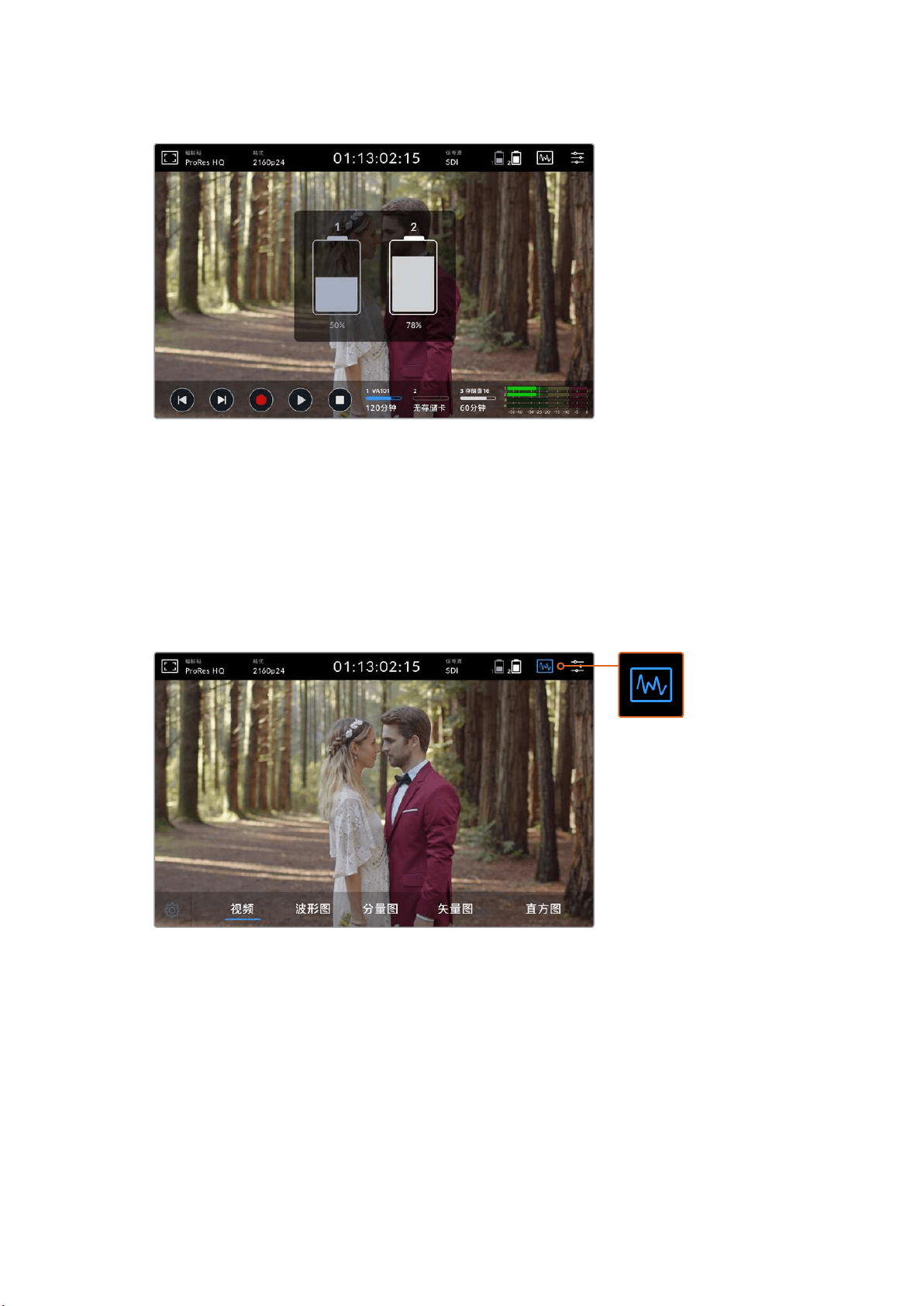
运行过程中,您的Video Assist将先使用电量较低的电池,然后当电源耗尽时可在不中断运行的情况下
换到另一块电池。当剩余电量低于25%时,电池图标将变红。
视频示波器
Blackmagic Video Assist 4K和12G机型有四种实时视频示波器,可用于监看视频信号的亮度和色度。
您可以选择显示波形图、分量图、矢量图或直方图。您可以使用这些示波器来监看色调平衡,检查视频电
平并防止暗部色彩挤压及亮部裁切限幅,还能监看片段中可能出现的任何偏色现象。
每类示波器都可为视频信号的方方面面给出准确的图形分析,提供包括亮度、色度、饱和度、色相以及红、
绿、蓝三个通道等组成视频信号的色彩和对比度等不同视频分量的相对强度和范围。
图为视频示波器菜单栏,当中提供了不同的示波器显示选项
启用示波器
如要访问视频示波器,根据机型点按示波器图标或显示直方图。您可以在这里选择需要使用的
示波器,包括波形图、分量图、矢量图或直方图。要查看不带有示波器的视频画面,只要选择“视
频”即可。
点按示波器图标关闭菜单。现在就可以访问播放控制和查看音频表了。
408
更改设置
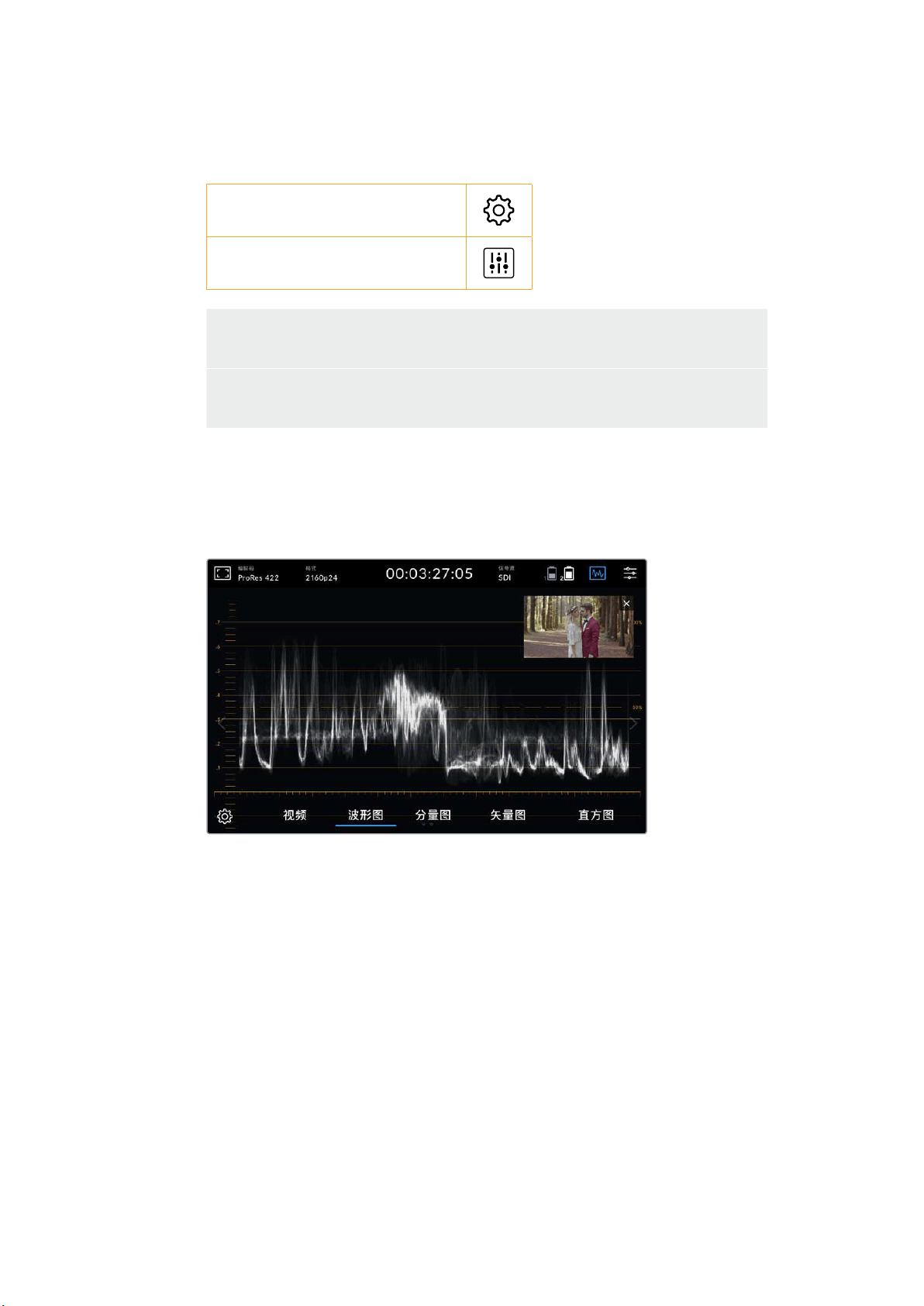
调整示波器
选定示波器后,点按显示屏左侧的示波器设置图标,打开亮度和不透明度设置。
Blackmagic Video Assist 12G HDR
Blackmagic Video Assist 4K
波形图亮度
调整亮度,从而调整示波器的细节清晰程度。
背景不透明度
调整不透明度,从而调整示波器背景的透明程度。
对这两个选项进行调整,能有助于您找到最佳显示方式,从而方便您同时监看视频和示波器。
点按预览图标能以全屏显示示波器,并同时在右上角显示视频画面。这是另一种查看方式,它不
仅能让您同时看到示波器和视频画面,还能让您更具体地检查示波器细节。您还可以点按并拖
动预览窗口来调整其位置。
点按预览图标将以全屏显示示波器,并且在屏幕右上角显示视频画面
波形图
波形显示可提供和传统亮度波形监视器类似的数字编码波形,可用于监看视频信号的亮度电平指标。
图表底部表示黑电平,也就是画面中的暗部区域;而图表顶部则表示白电平,即亮部区域。顶部和底部之间
的部分则表示您正在查看的图像的整体对比度。不同的视频素材,其波形显示各有不同。如果您监看的视
频具有较高的对比度,那么波形图在中灰部分就可能不会有任何数值显示。
为获得最佳视频级别且不出现裁切,请务必确保波形中的黑色部分不低于0%,白色部分不高于100%。
如果这些指标超限,视频画面将出现裁切,而呈现出来的画面就会丢失暗部和亮部细节。
409
更改设置
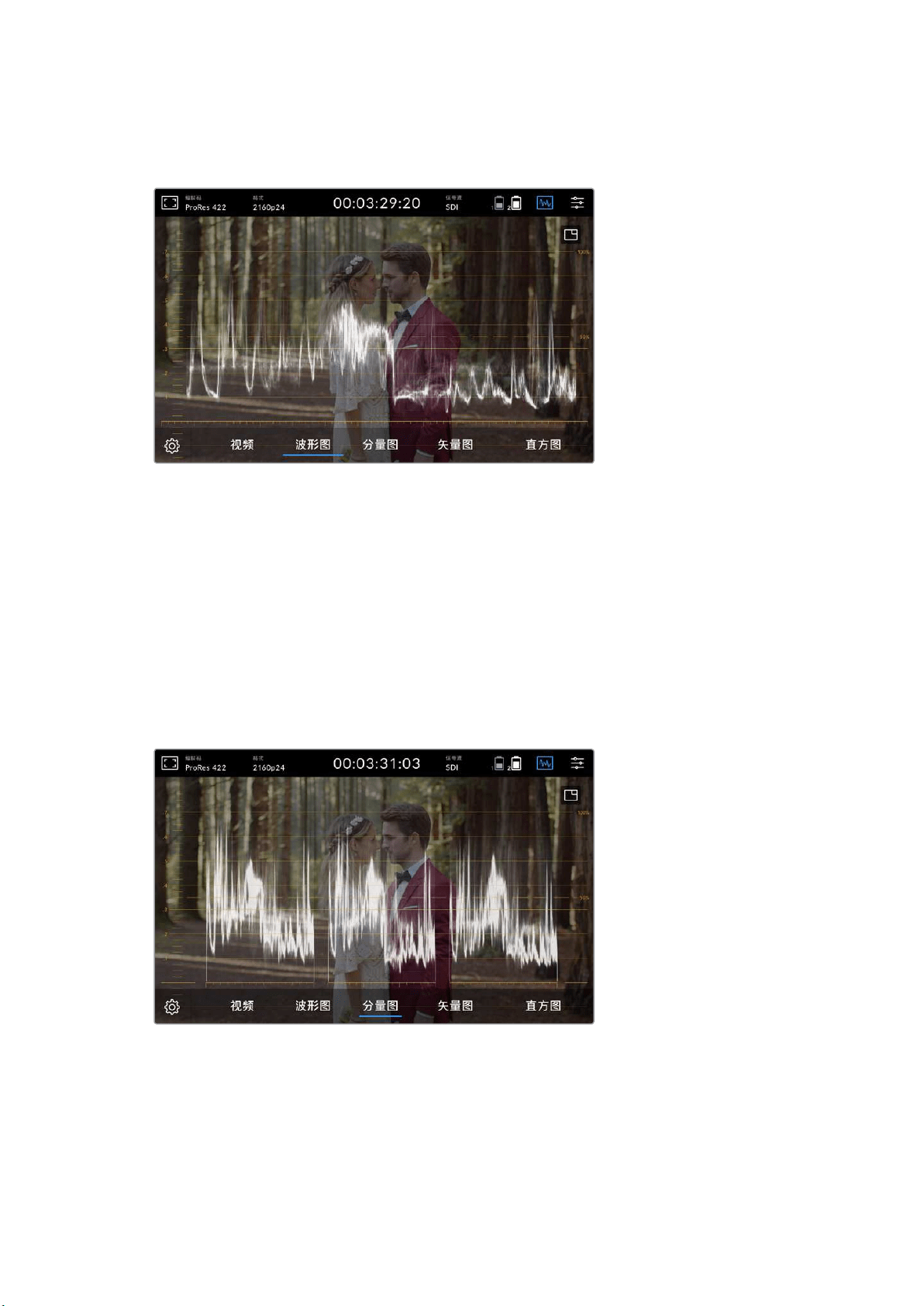
波形监视器可通过图形来呈现画面,显示出视频画面中所对应的相同横向位置的亮度值。比如,如果拍摄
户外场景,画面左侧的天空部分出现过曝,那么您将相应看见波形图左侧的数值超过100%。
波形视图可反映出亮度值
RGB分量图
RGB分量图可分别显示红、绿、蓝三个色彩通道的亮度波形。这一分量图可对三个色彩通道给出清晰对
比,方便您监看每个通道的指标级别,并且通过比对每个通道的高光、中间调和暗部来检查出色偏现象。
举例说明,如果蓝色通道的暗部位置较高,那么画面暗部将出现蓝色。
这样一来,您就能查看到每个色彩范围的不同之处,比较每个色彩通道,从而获得非常具体的画面整体色
彩掌控。因为分量示波器能显示每个色彩通道的波形,因此您可以立即发现白平衡问题和色偏现象,而且
还能检查某个具体色彩通道是否出现裁切,这些都是使用非分量示波器所不具备的优势。
这三个分开的RGB波形使用的是和波形图相同的显示准则,其顶部、中间和底部位置分别沿横轴反馈出
视频画面的高光、中间调、暗部。
RGB
分量图可分开显示红、绿、蓝色彩通道的亮度波形
410
更改设置
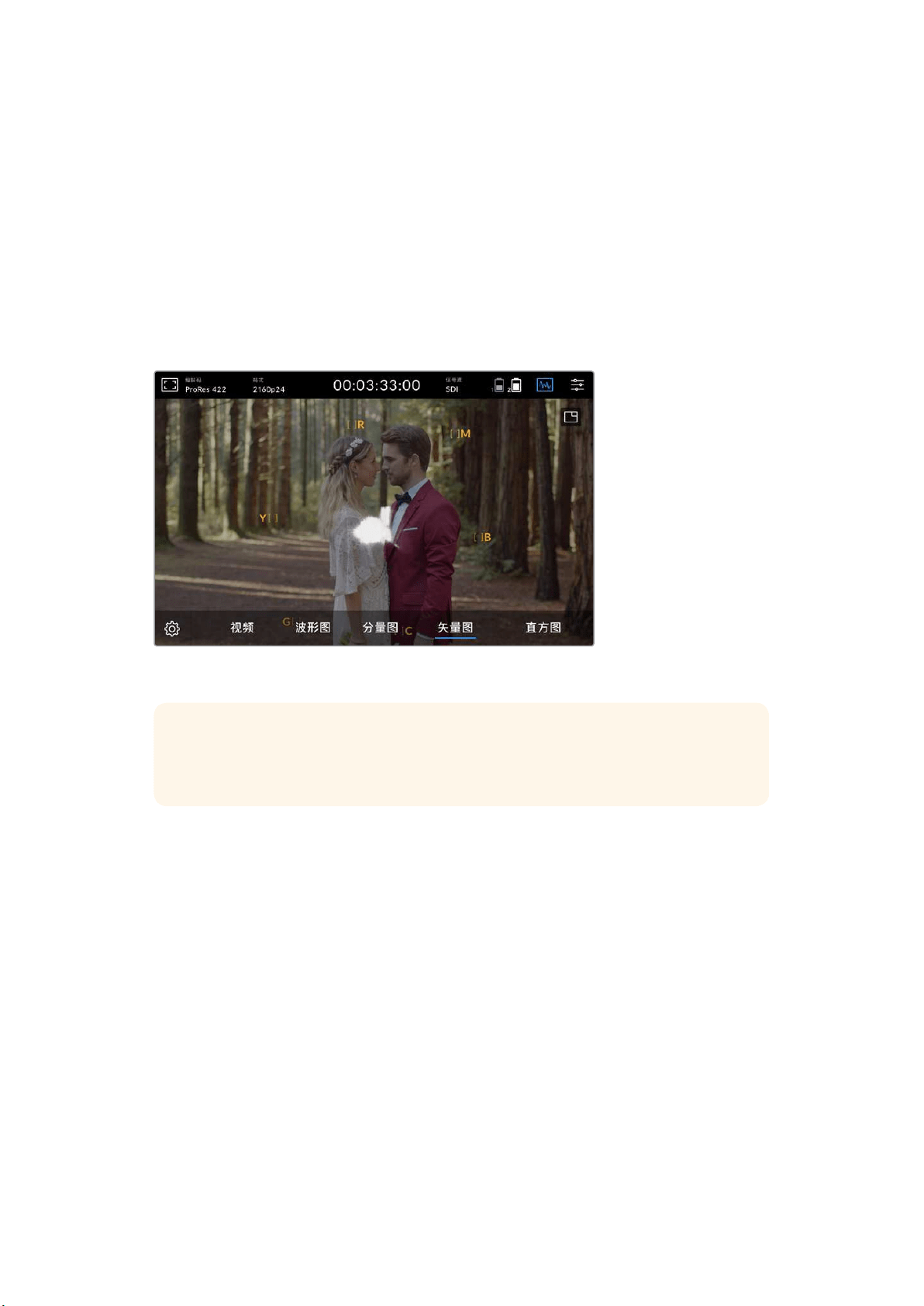
矢量图
矢量图可用来测量图像中的色相和饱和度的整体范围。
Blackmagic Video Assist设有传统的矢量示波
器,可模拟轨迹图显示方式,图表最外侧的刻度圈则为代表
100%彩条饱和度的标线。
刻度圈内高饱和的色彩会向边缘延伸,而欠饱和的色彩则会更靠近代表0饱和度的矢量图中心。通过观察
矢量示波器的图表中延伸产生的角度数量,您可以判断出图像中含有多少色相,而图表中各部分的不同角
度可专门代表不同色相。
此外,您还可以通过参考十字准线来观察图表距离矢量示波器正中心的接近程度,来判断图像中的色彩失衡
情况。举例说明,如果矢量示波器偏离中心点,您还可以根据它所偏向的方向判断出图像中出现色偏情况。
虽然色彩平衡可通过RGB分量显示以及矢量示波器显示监看,但是通常后者较易发现色彩平衡问题。
矢量示波器可显示图像中的色相和饱和度的整体范围。
提示
当监看包含肤色调的视频信号时,请尽量将矢量示波器中的暖色调饱和度线条与指向十点
钟方向的轴线对齐。这条轴线俗称“Fleshtone Line”(肤色轴线),它是以皮肤表层下的血色为
基准的。因此,肤色轴线可用于针对肤色瑕疵的校准,让拍摄对象拥有自然肤色。
矢量图缩放
矢量图显示的“缩放功能”能够放大图表,让您近距离看到图像的色彩信息。这在监看去饱和图像时非常
实用,因为这些图像通常显示为一小组围绕着图表中心的数据。
411
更改设置
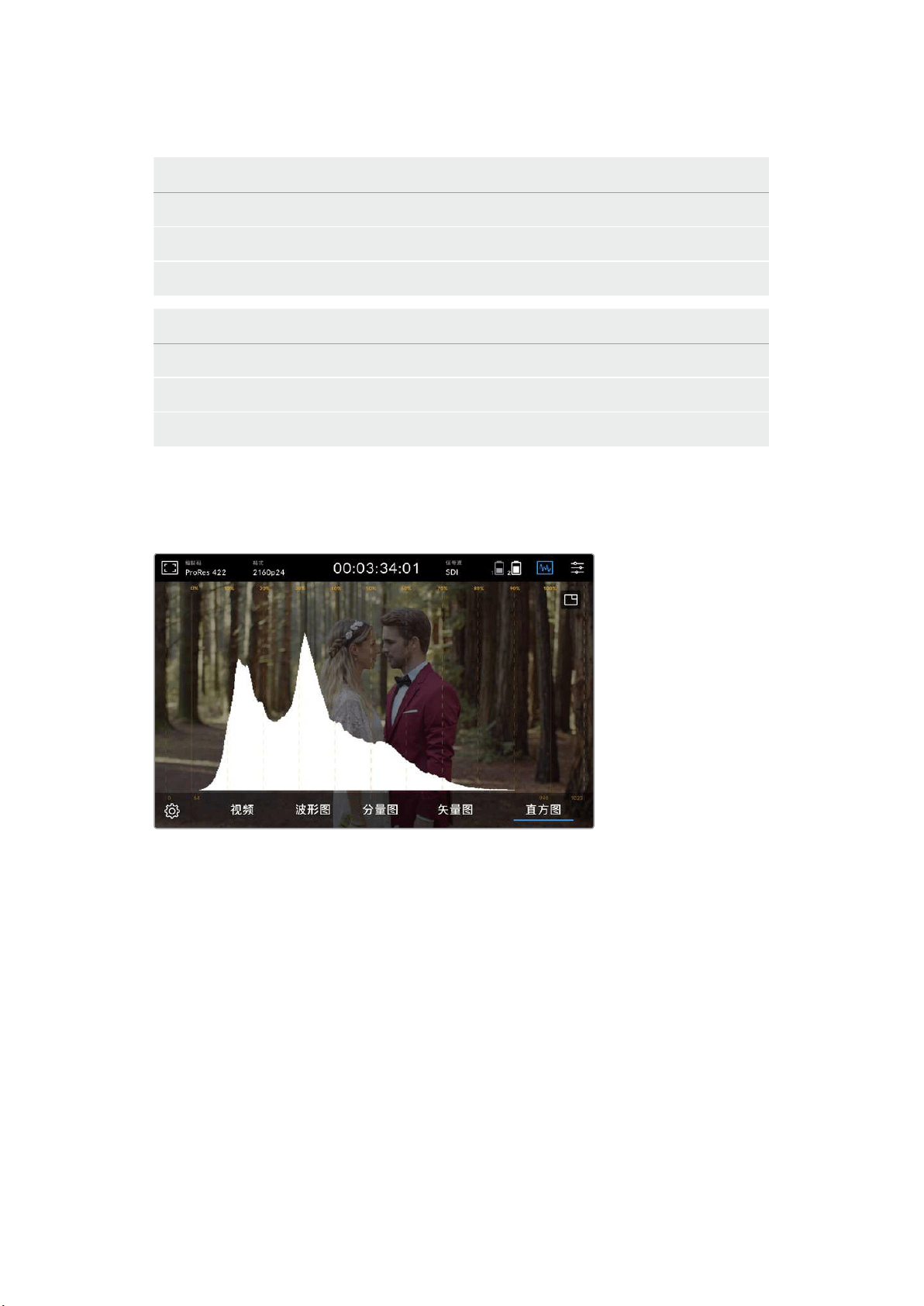
如要缩放矢量图显示:
Blackmagic Video Assist 12G HDR
1
双击显示屏可放大两倍
2
再次双击可放大四倍。
3
第三次双击可回到标准查看尺寸。
Blackmagic Video Assist 4K
1
点按屏幕,显示放大镜图标。
2
点按放大镜图标一次可放大两倍。再次点按可放大四倍。
3
点按三次可回到标准观看尺寸。如要隐藏放大镜,只需点按图标外部即可。
直方图
直方图可显示亮度的分布情况,它能沿横向标尺显示亮部和暗部信息,方便您查看视频画面中的暗部和亮
部细节出现裁切的可能性。直方图能让您直观地监测到视频中Gamma值的变化所产生的影响。
直方图可显示亮度,也就是暗部和亮部信息,沿横向标尺的分布情况
直方图最左侧显示的是阴影或暗部细节,最右侧显示的是高光或亮部细节。如果监看来自摄影机的画面,
当您开合镜头光圈时,您就会注意到直方图中的分布信息会相应向左或向右移动。您可以利用这一特点来
查看图像暗部和亮部的裁切情况,并快速检查色调范围中的细节含量。举例说明,如果直方图中的信息分
布呈现出中间高且宽,则表示您的画面中间调细节曝光良好。
如果直方图中的信息分布在0%或100%横向标尺之间出现轮廓鲜明的硬边,则说明您的视频就有可能出
现裁切。拍摄时最好不要出现视频裁切,因为拍摄期间应尽量全面地保留暗部和亮部的细节,以便后期调
色提供更大的余地。拍摄时,需尽量掌握好曝光度,让信息在直方图中呈现出完整的坡度。这样能获得亮
部和暗部细节丰富的画面,从而为后期制作提供自由度较大的调色素材。
412
更改设置
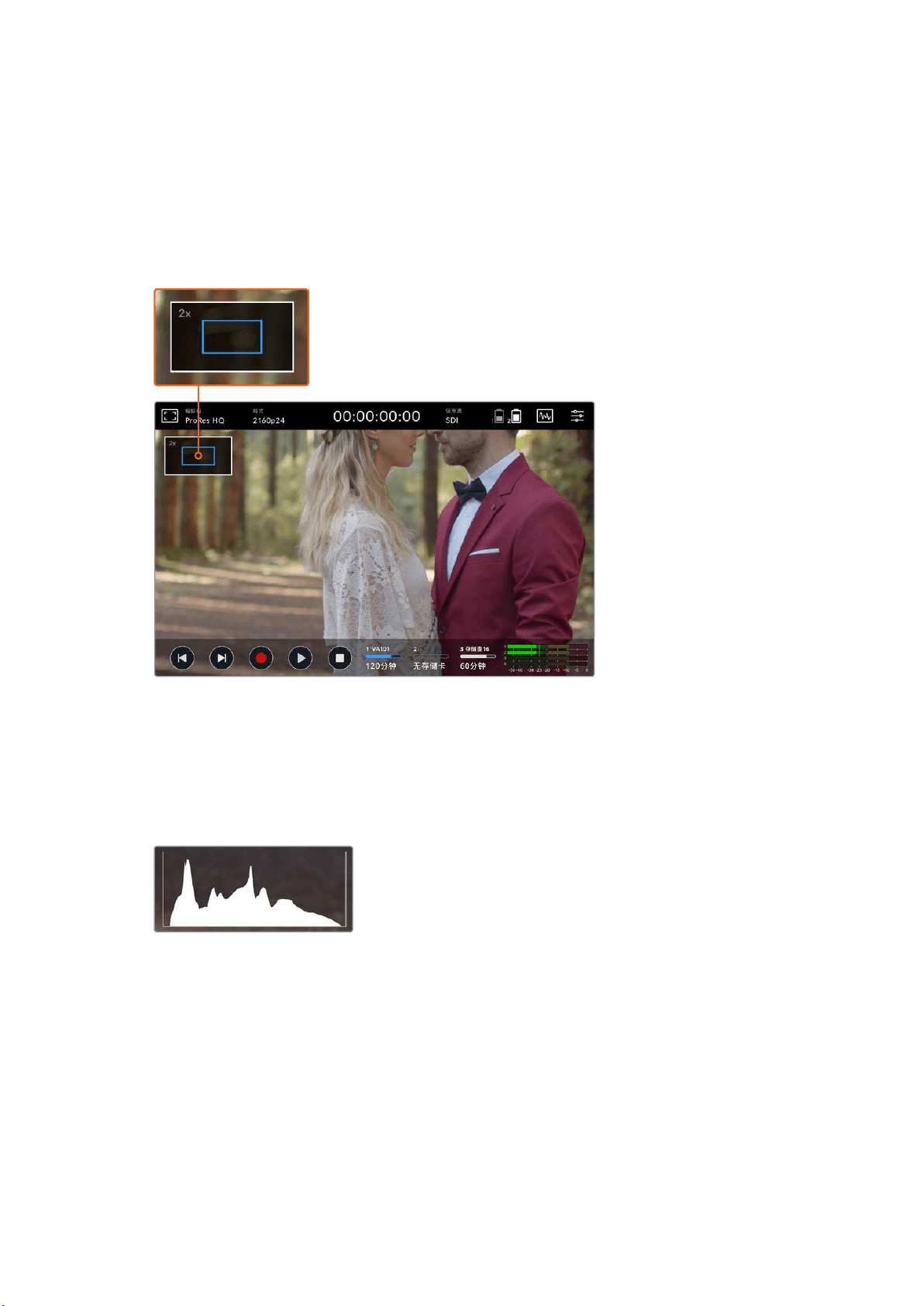
缩放
您可以使用缩放功能放大图像,以便在连接摄影机时更加仔细地检查对焦情况,或具体查看视频画面中
的各个细节。缩放功能可以在录制前和录制中用于镜头构图,也可以在画面播放时使用。
一些机型只需双击屏幕即可放大。缩放窗口将出现在显示屏左上角。您可以点按并拖动屏幕以查看画面
的不同区域。再次双击屏幕可回到正常显示。对于其他机型,点按屏幕一次右上角会显示缩放图标。选定
的图标以蓝色高光显示。
Blackmagic
Video
Assist
12G
HDR
的缩放状态提示
显示直方图
屏幕技监的左侧设有直方图,可显示视频中的亮度分布情况。图中显示的最左侧为全黑,最右侧为全白。
当视频信号在这些限定范围内并于底部两侧边缘两点相交时,您可以确定视频的亮部和暗部都未出现裁
切,也就是画面中的各类色调范围都被完整保留。
12G机型可在主菜单的“设置”选项卡里
打开或关闭显示直方图。
存储状态提示
显示存储介质的状态。Blackmagic Video Assist支持两个SD卡槽。12G机型还包含一个外部存储盘。
选择其中一张储存卡进行记录的步骤如下:
1
点按存储介质状态图标打开存储设置。
2
在存储设置中选择您希望记录的存储卡。
3
按下“退出”或箭头离开存储设置页面。
413
更改设置
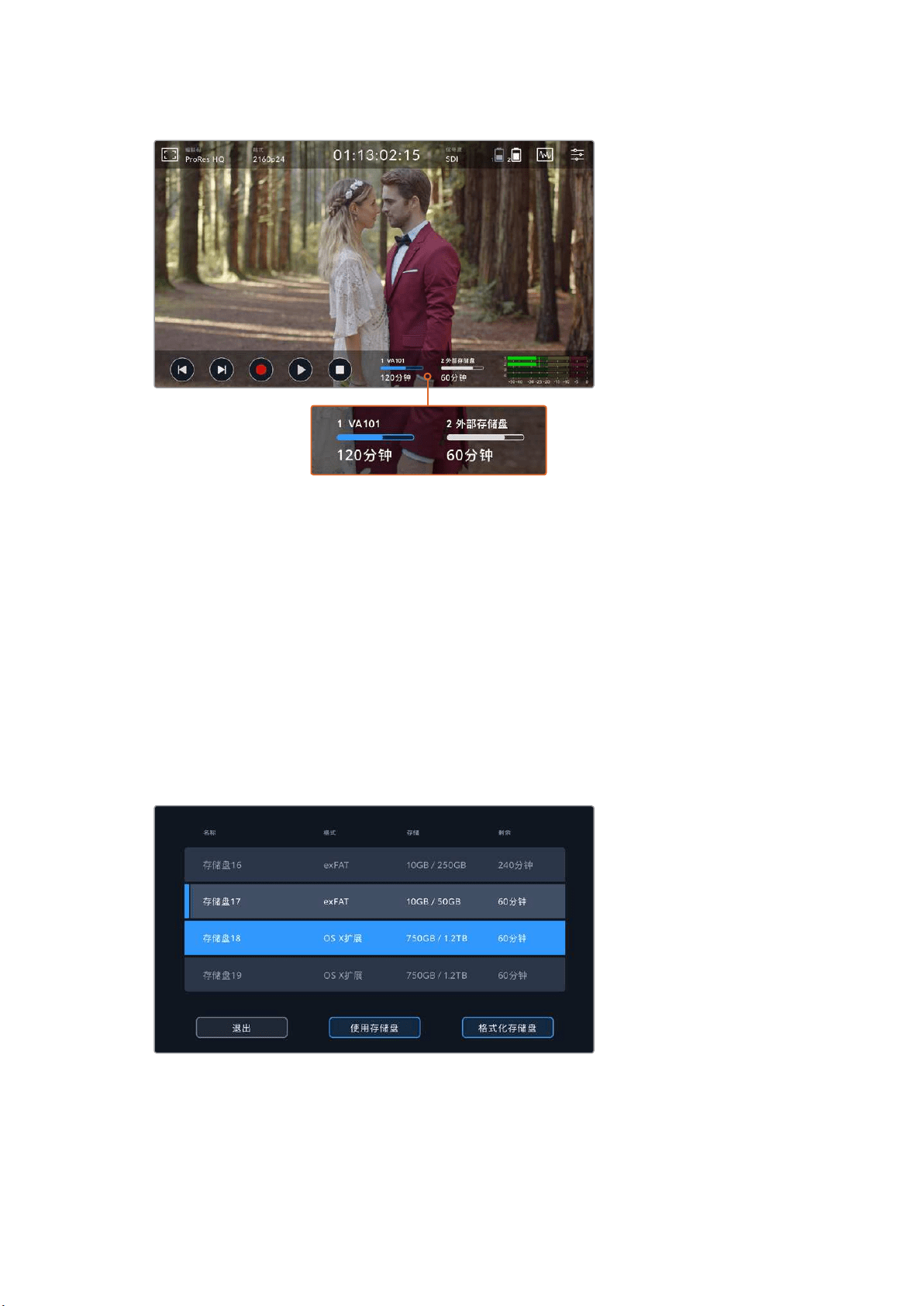
Blackmagic
Video
Assist
5
英寸
12G
HDR
上的存储
提示图标会显示
SD
卡插槽和外部存储盘的状态。
Blackmagic Video Assist 12G HDR搭载一个USB-C接口,可以连接一个存储盘,搭配Blackmagic
MultiDock 10G使用可连接多达4个SSD。
如要选择在
Blackmagic Video Assist 12G HDR上选择正在使用的存储盘:
1
点按存储介质状态图标打开存储设置。
2
点 按“ 存储 盘列 表”。
3
点按您希望选择的存储盘,选定后会显示蓝色高光。点按“使用存储盘”。存储盘图标左侧的蓝色
垂直线表示正在使用的存储盘。
4
点按“退出”回到上一级设置屏幕。
5
再次点按“退出”离开存储设置屏幕。
12G
Video
Assist
机型的存储盘列表视图
请注意当选定的存储盘已经在使用中,或者只有一个存储盘可用时,“使用存储盘”按钮将被禁用。
您也可以通过存储设置菜单格式化存储介质。更多信息请参考本手册中“用Video Assist格式化存储介
质”部分的内容。
各个
Video
Assist
机型的存储提示图标略有不同,可以显示存储介质插槽的编号、名称、进度栏和状态,
或者只显示编号和状态。
414
更改设置
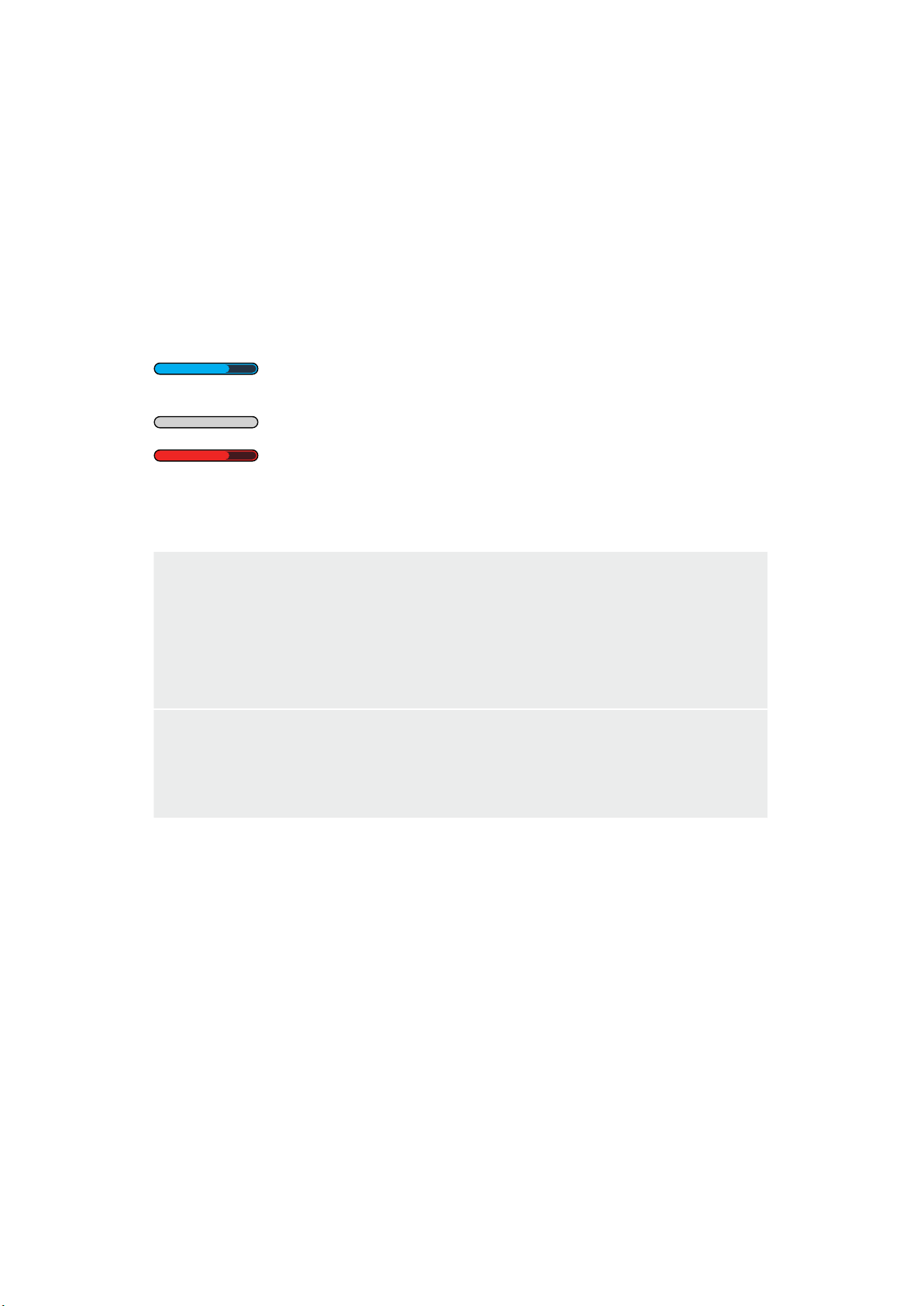
编号
每个存储介质插槽都设有各自的编号。比如,
Blackmagic Video Assist 12G HDR的插槽“1”和“2”代表
两个SD卡插槽,插槽“3”代表外部存储盘。5英寸12G Video Assist的插槽“2”代表任何通过USB-C连
接的外部存储盘。12G Video Assist机型可以在格式化过程中添加存储介质名称。
名称(
Blackmagic Video Assist 12G HDR)
存储介质的名称会在插槽编号的右侧显示,让您随时确认在正确的存储卡和存储盘上记录。
进度条(Blackmagic Video Assist 12G HDR)
这个条状图标会按照当前状态显示蓝色、白色或红色。色彩的强度也会显示存储卡的已用空间。
蓝色条代表正在使用的存储盘。按播放键时,设备会播放该存储卡或存储盘上的内容。
同理,按记录键时,设备会在该存储卡或存储盘上记录视频。
白色条表示已连接了SD卡或外部存储盘,但未在使用。实心的白色图标表示存储盘已满。
记录时进度条会显示红色。
状态
存储介质状态会显示存储介质的剩余空间或者插槽的状态。
剩余空间(Blackmagic Video Assist 12G HDR)
当您的
SD卡或存储盘有剩余空间时,根据当前的源格式和已选的编解码及画质设置,可用的记录时长会
以“时:分:秒”的格式显示。如果剩余时间少于一小时,只会显示分:秒。
记录过程中当可用空间少于
5分钟时,时长会变成红色。当空间少于3分钟时,时长会闪烁红色和白色。
当
Video Assist没有连接信号源时,显示屏会显示SD卡或外部存储盘的剩余空间。
插槽状态
如果存储盘插槽没有连接任何存储介质,将显示“无存储卡”或“无存储盘”。但
SD卡或使用中的外部存储盘
已满时,图标会显示“存储已满”,提示您需要替换存储介质。如果插入另一张
SD卡,系统会自动开始在这
张
SD卡上记录。如果您连接了外部存储盘,第二张SD卡满了之后,记录会跳转到正在使用的存储盘。
音频
音频表
底部工具栏的音频表最多可显示四个音频通道。您可以通过主菜单中的“设置”选项卡选择
PPM
表或
VU
表。
扬声器和耳麦电平
如要在Video Assist上调整内置扬声器或耳麦音量,上下滑动屏幕显示底部工具栏,然后点按音频表打
开音频电平设置。只要拖动音量滑块就可以升高或降低扬声器或耳麦音量。
415
更改设置
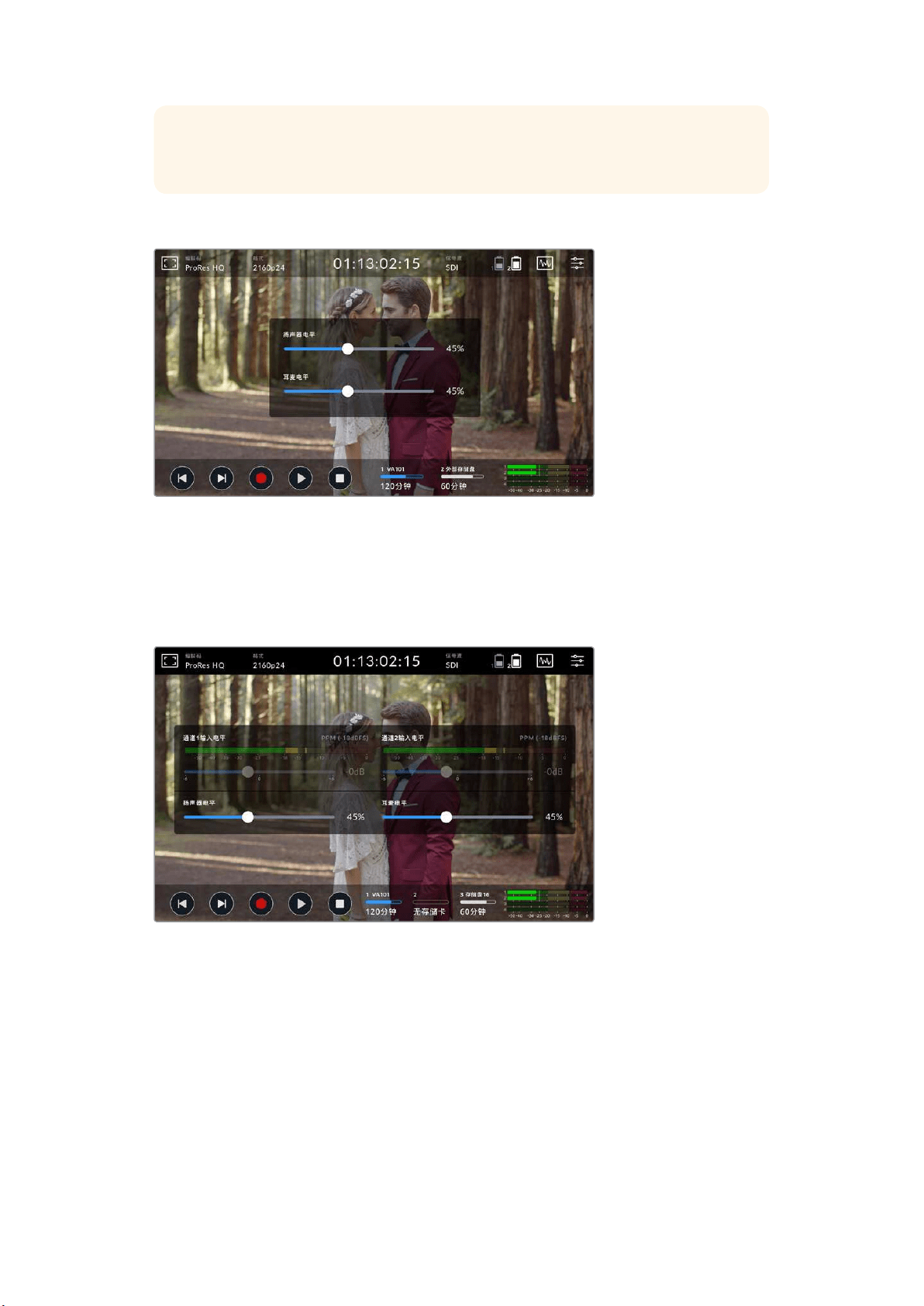
提示 为防止在连接麦克风时可能出现的回授问题,请在回放期间启用扬声器,并且在Video
Assist记录或监看视频输入时禁用扬声器。
除了扬声器和耳麦电平以外,在
7英寸Video Assist机型上您还可以调整XLR输入电平。
要记录没有削波的理想音频,您需要调整每个输入的滑块。在部分机型上,这表示您要确保电平峰值落在
XLR
输入音频表的-
20
到-
12dBFS
区间。对于其他机型,这表示理想状态下的峰值音频电平应落在音频表
的黄色区域。如果音频峰值进入了红色区域,音频就极有可能出现削波。
想要在7英寸Video Assist机型上调整您的模拟音频电平,只需点按音频表,然后向左或向右拖动每个通
道的滑块即可。您可以通过主菜单的“音频”选项卡调整模拟音频电平。
12G
Video
Assist
在没有连接
XLR
音频时,通道输入将被禁用
7英寸Video Assist机型还是一台强大的录音设备。它的每路XLR输入都有其独立的设置,包括:
通道信号源 -
XLR Line、XLR Mic或视频
当在模拟
XLR
输入上连接了专业的音频设备而非麦克风时,请确保您将录制电平设为“
XLR
Line
”。大部
分专业音频设备输出的是“
Line
”音频电平,这类信号的电平要比“
Mic
”电平更强。而当您在
XLR
输入上连
接了麦克风时,请相应地将输入设为“XLR Mic”电平。v 这是因为通常麦克风输出的信号较线路电平输出
的设备而言稍微弱一点,因此信号会被7英寸Video Assist稍加强化从而达到最佳记录电平。如果您想要
绕过XLR模拟输入并保持来自您源视频的嵌入式SDI或HDMI通道1和2,那么请选择“视频”。 在7英寸12G
机型上,您可以使用信号源选择下方的音频表来修改XLR信号源的电平。
416
更改设置

备注
Video
Assist
有记忆功能,即便设备重启也会记住您的设置。更换连接时,请确保重置您
的音频设置。
定值衰减
XLR
如果您是在喧闹的环境里拍摄,或是附近有不可预测的大声响,就可以将
XLR
定值 衰减选 项设 为“开”。
此选项将略微降低您的音频电平,从而获得稍微宽泛些的电平范围,这样可帮助您避免限幅。如果您是在
正常的音响条件下拍摄,那么请将此选项设为“关”。
幻象电源
当连接了非自供电的麦克风时,您可以通过XLR接口使用幻象电源为其供电。只需将此选项设为“开”即可。
注意 请确保在使用电池供电的麦克风时关闭幻象电源,因为有些使用电池的麦克风可能会因
为提供幻象电源而受损。
录音通道
Blackmagic Video Assist 12G HDR可一次记录最多16个音频通道。点按2到16通道可选择您想要记
录的音频通道数量。
菜单设置
监看
Video Assist的选项卡菜单中还包含其他设置。
存储卡丢帧时
当您使用UHS-I SD卡等速度较慢的存储介质记录较高帧率的格式时,可能有时会遇到丢帧情况。根据工
作流程而定,当发生丢帧时您可能需要停止记录。
在
Blackmagic Video Assist 12G HDR上可以选择“停止记录”。如果您想要继续记录但希望在存储介质
丢帧时得到提示,选择“给予提示”。显示屏右下角会出现叹号标记。
显示
3D LUT
点按设置开关打开或关闭选定的显示3D LUT。没有选定显示LUT时,显示3D LUT选项将被禁用。
更多关于如何加载LUT的信息,请参考本手册主菜单中的“LUT”选项卡。
417
更改设置

纯蓝模式
Video Assist设有“纯蓝模式”,可以只显示蓝色通道,表现为黑白画面。如果数字视频信号中出现噪点,
通过蓝色通道最容易观察到这些噪点,因此您可以利用这一功能轻松查看噪点情况。这一黑白画面还可在
检查摄影机对焦时起到辅助作用。选择“开启”可启用纯蓝模式。
LCD屏幕旋转
如果您想要禁用自动显示旋转功能,只要将此设置设为“不旋转”即可。如此一来,即使您将屏幕颠倒,
画面仍将锁定当前的显示方向。您还可以将画面显示设定为翻转
180
度。这样可以保持屏幕锁定该位置,
如果需要将设备反过来安装在摄影机装备上时,此设置非常有用。选择“自动”,可启用自动屏幕旋转功能。
变形镜头压缩画面还原
Blackmagic
Video
Assist
设有“变形镜头压缩画面还原”设置。该设置能正确显示摄影机使用变形镜
头所拍摄出的横向“挤压”画面。进行画面校正时所需要的压缩还原程度视具体情况或有不同,这是因为
每类变形镜头都具有不同的挤压系数。您可以根据不同变形镜头的挤压系数,分别选择“1.33x”、“1.66x”
和“2x”的压缩还原比率。选择“关闭”可禁用该设置。
设置
VIDEO ASSIST/设备名称
点击名称右侧的铅笔图标可更改Video Assist的名称。使用一个以上Video Assist时,这样做会更便于
识别。
日期和时间
如果这些设置准确一致,那么片段文件将记录许多有用的信息,以提示您某一片段是哪一天什么时候记
录的。
调整日期和时间设置步骤如下:
1
点按笔状图标来编辑各项设置。
2
点按日、月、年或时间编辑箭头来更改设置。
3
点按“保存”以确认更改。
语言
Blackmagic Video Assist支持多项语种,包括中文、日语、德语、法语、俄语、意大利语、葡萄牙语以及
土耳其语。
如要在
12G Video Assist上选择语言:
1
点按“语言”并从列表选择所需语言。
2
按“更新”返回设置菜单。
注意 如要在Blackmagic Video Assist和Blackmagic Video Assist 4K上加载语言,请参考
本手册中“
Blackmagic Video Assist设置”部分的内容。
418
更改设置
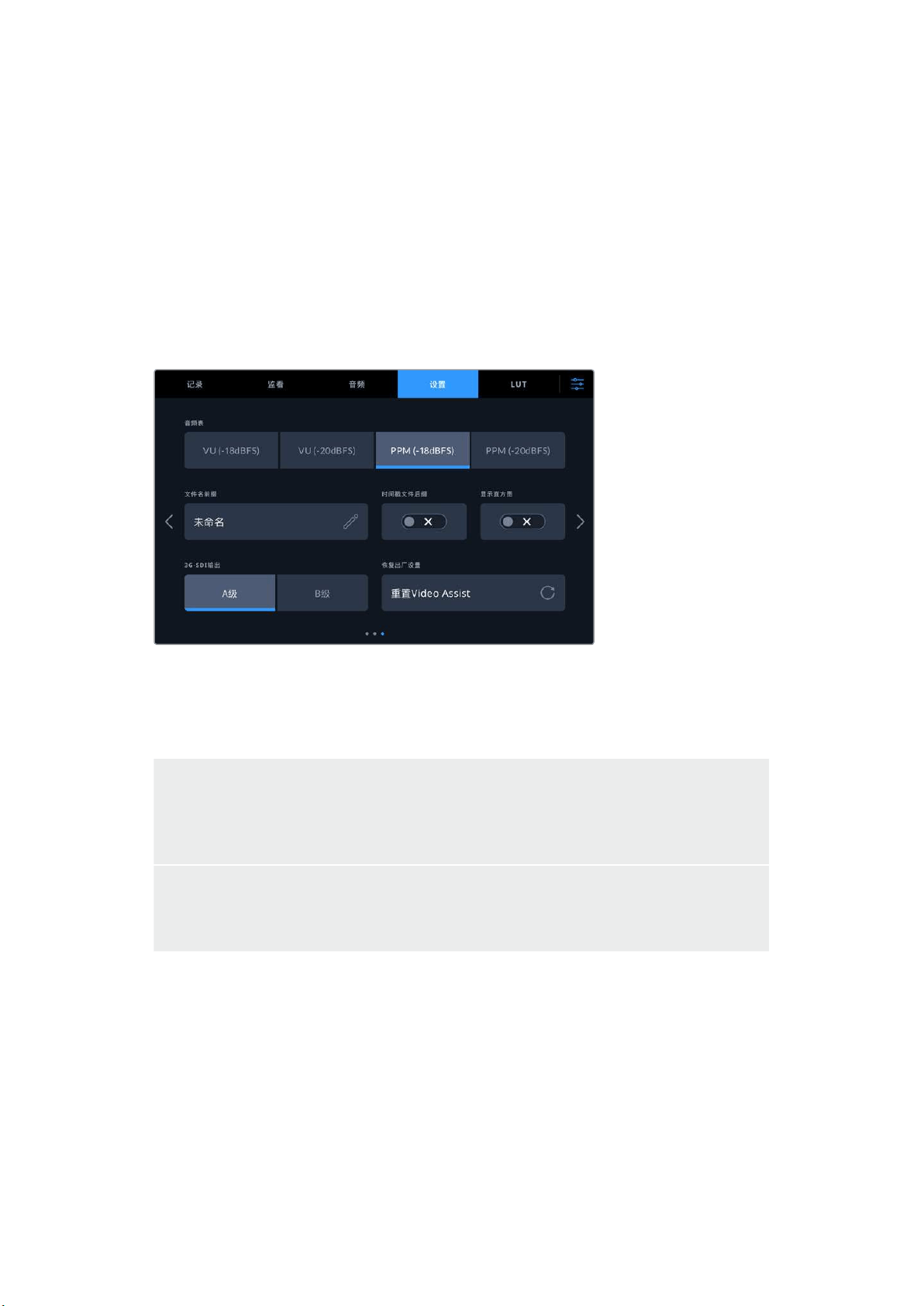
软件版本
即“
Software”,可显示当前安装的软件版本。
TALLY LED提示灯
12G Video Assist机型在顶部配有一个Tally灯,Video Assist在记录时会亮起红色。在用单反相机记录时
这项功能十分实用,因为单反相机在记录时一般不会显示Tally灯。可在选项里开启或关闭Tally。
LED亮度
点按“低”、“中”或者“高”可设置
Tally灯的LED亮度。
BlackmagicVideoAssist12GHDR的设置选项
Blackmagic Video Assist 12G HDR主菜单的“设置”选项卡中包含以下选项:
音频表
Blackmagic Video Assist 12G HDR拥有两种不同的音频表显示类型。
VU表
VU表又称“音量单位表”,用于反馈音频信号中峰谷的平均值。如果您使用的是VU表技监,请在Video
Assist上调整输入电平,使得音频达到峰值时,音频表的指示灯对准0dB刻度处。此操作可达到最高信噪
比,确保最佳音频质量。如果音频峰值超过
0dB刻度,则很有可能导致声音失真。
PPM表
PPM表又称“峰值节目表”,该表具有“峰值保持”功能,可暂时保留信号峰值,并可缓慢下降还原,以便您明
确音频于何处达到峰值。
VU
表和
PPM
表都可以使用-
18dB
或-
20dB
两种参考电平,因此您可以按照不同的国际播出标准监测音
频。要通过触摸屏调整输入电平,只需在右下方点按音频表即可。
文件名前缀
点按铅笔图标可以编辑录制文件的文件名。您可以在出现的触摸屏键盘上输入新的名称。
419
更改设置
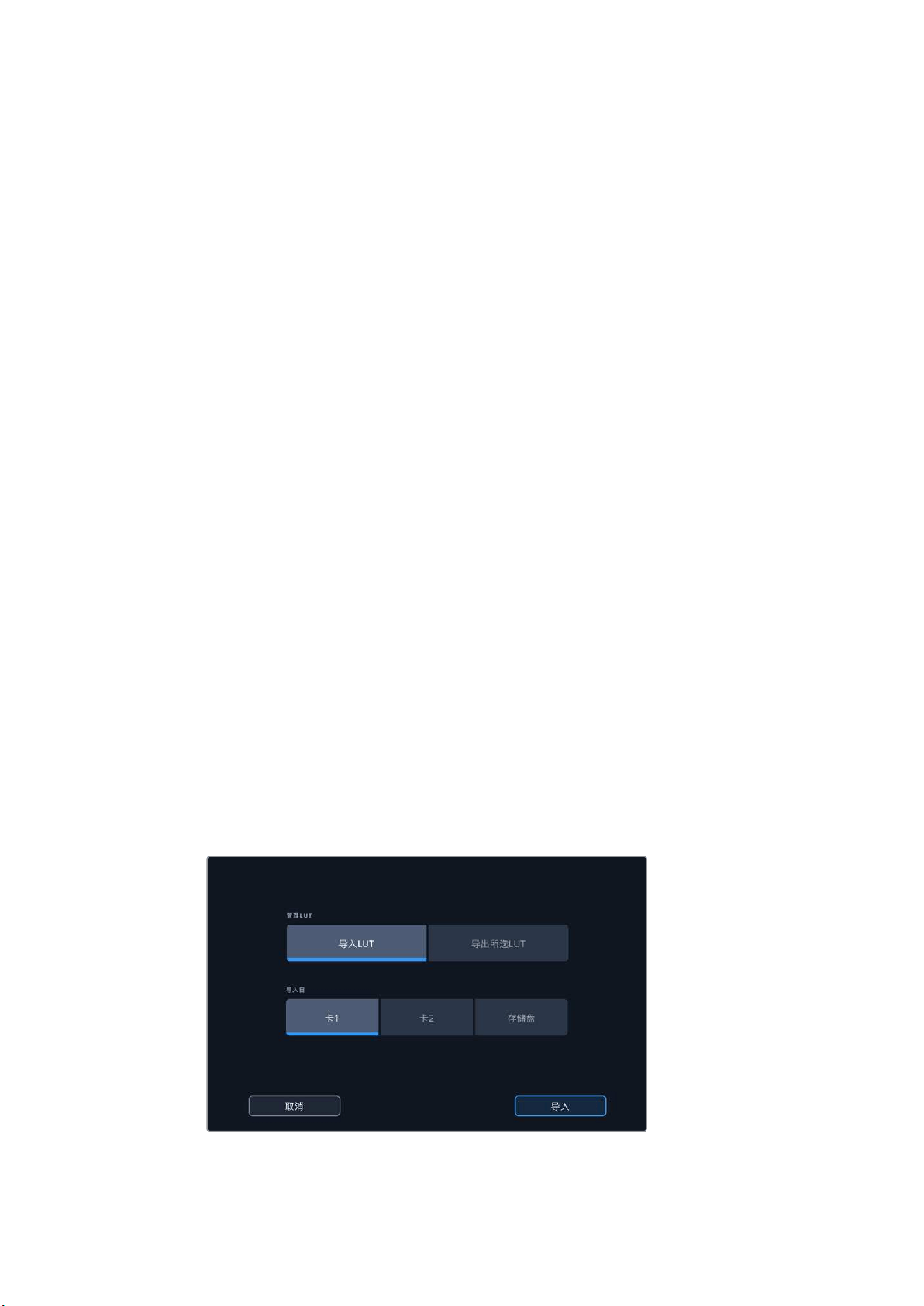
时间戳文件后缀
默认设置下,时间戳添加至文件名是关闭状态。如果您想要将日期和时间记录到文件名中,只要将“时间
戳文件后缀”选项切换至“开启”状态。
显示直方图
底部工具栏上的直方图显示默认为关闭。如果您希望打开直方图显示,可将“显示直方图”开关打开。
3G-SDI输出
有些广播设备只接收
A级或B级的3G-SDI视频信号。要保持兼容性,点按“A级”或“B级”。
恢复出厂设置
要恢复
Video Assist出厂时的默认设置,请点按“恢复出厂设置”按钮。确认这一操作后,Video Assist会
删除所有存储的
LUT和预设,所有设置都会全部重置。
LUT
Video Assist可显示套用了3D LUT的输入视频图像。3D LUT仅应用于显示器,并不会被记录到视频本
身,因此您不用担心记录画面会永久应用这一风格。但是,如果您想让
DaVinci Resolve中的画面应用相
同的
LUT
,只需将您在
Video
Assist
中所使用的同一个
LUT
.
cube
文件导入
DaVinci
Resolve
,并且为您
的调色套用这一文件即可。
这样能为您提供许多强大的选项,例如将后期和现场监看进行匹配,或者套底为特定的色彩配置文件。
关于如何在调色时使用3D LUT,包括将LUT导出为.cube文件以便将其导入Video Assist等的具体信息,
请参考DaVinci Resolve操作手册。
在BlackmagicVideoAssist12GHDR上使用LUT
如要导入3D LUT:
1
点击“LUT”菜单选项卡。
2
点按LUT显示底部的双箭头图标。
3
在“管理LUT”选项中选择“导入LUT”。
4
选择LUT所在的位置,然后点按“导入”图标。
5
从列表中选择希望导入的LUT,然后点按“导入”。进度屏幕会提示正在导入LUT。完成导入后,LUT
会出现在列表里。
420
更改设置
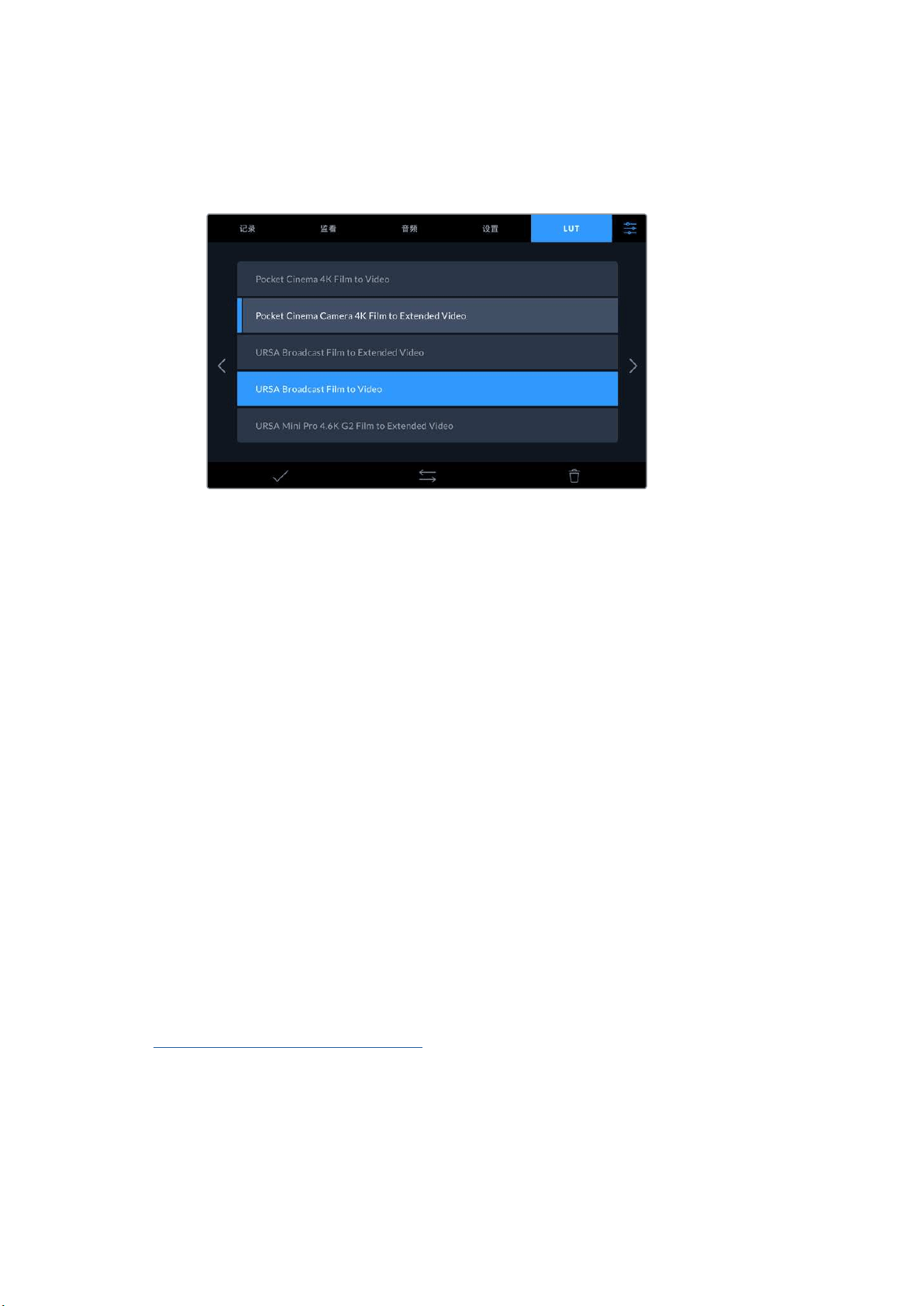
如要选择显示LUT:
1
点按Video Assist 主菜单的“LUT”选项卡。
2
选择希望使用的LUT,点按以蓝色高光显示。
3
点按勾选图标选择LUT。LUT图标的左侧会显示一条蓝色垂直线,以确认该LUT已被选中。
在BlackmagicVideoAssist和4K机型上使用LUT
用其他Video Assist机型选择3D LUT,您首先需要通过计算机加载LUT。更多信息请参考本手册
中“Blackmagic Video Assist设置”部分的内容。
载入
LUT后,在菜单的监看选项卡中打开“显示3D LUT”,然后从下方选项中选择LUT。
现在,您就可以监看套用了3D LUT的输入视频了。您甚至可以在监看回放画面时使用3D LUT。如要打开
显示LUT,点按主菜单中的“监看”选项卡,将“显示3D LUT”打开。
存储介质
选择高速
SD
卡
我们通常推荐使用UHS-II卡记录Ultra HD影像,使用UHS-I记录HD影像。
在
Blackmagic
Video
Assist
4K
和
12G
上记录
Ultra
HD
影像时,您需要使用速度最快的
UHS
-
II
型存储卡。
尽管大部分UHS-I和UHS-II型SD卡的速度应该都足以记录高达每秒60帧的HD压缩视频,但还是请您
对存储卡的记录速度进行测试以防万一。您可以到Blackmagic Design支持中心下载Blackmagic Disk
Speed Test软件进行测速。请参考本操作手册的“检查存储媒介速度”章节获取更多关于Disk Speed
Test测速软件的信息。
下面这张表格列出了设备在记录
Ultra HD、HD和SD视频时所兼容的最新SD卡。请定期关注本操作手
册是否已有更新版本,以便获得最新信息。请到
Blackmagic Design网站
www.blackmagicdesign.com/cn/support进行下载。
421
存储介质
Blackmagic Video Assist 12G应使用哪些SD卡?
建议您使用以下几款SD卡记录采用Apple ProRes和Avid DNx编解码器的最高每秒60帧的Ultra HD影像:
品牌存储卡名称 容量
Wise Wise SD2-128U3 SDXC UHS-II 128GB
索尼
索尼
Tough SF-G128T 128GB
闪迪
SanDisk Extreme Pro 32GB
Blackmagic Video Assist 4K应使用哪些SD卡?
建议您使用以下几款SD卡记录Apple ProRes和Avid DNx编解码器格式最高每秒30帧的Ultra HD影像:
品牌存储卡名称 容量
Angelbird AV Pro UHS-II 300MB/s 64GB
Angelbird AV
Pro UHS-II 300MB/s 128GB
Lexar SDHC
UHS-II 2000x 300MB/s 32GB
Lexar SDXC
UHS-II 2000x 300MB/s 64GB
索尼
SF-G64 CG64G1713 300MB/s 64GB
索尼
SF-G128 CGX281712 300MB/s 128GB
东芝
Exceria Pro SDXC UHS-II 64GB
Transcend SDXC
UHS-II 180MB/s 64GB
建议您使用以下几款SD卡记录最高每秒30帧的Ultra HD ProRes HQ影像:
品牌存储卡名称 容量
Delkin Devices SD SDHC UHS-II 250MB/s 32GB
闪迪
Extreme Pro SDXC UHS-II 280MB/s
建议您使用以下几款SD卡记录Apple ProRes和Avid DNx编解码器格式最高每秒60帧的HD影像:
品牌存储卡名称 容量
闪迪
Extreme Pro UHS-I 95MB/s 64GB
422
存储介质
建议您使用以下几款SD卡记录最高每秒60帧的HD ProRes HQ影像:
品牌存储卡名称 容量
Lexar SDHC UHS-II 1000x 150MB/s 32GB
Lexar SDXC
UHS-II 1000x 150MB/s 64GB
Lexar SDXC
UHS-II 1000x 150MB/s 128GB
Lexar SDXC
UHS-II 1000x 150MB/s 256GB
建议您使用以下几款SD卡记录Apple ProRes和Avid DNx编解码器格式最高每秒30帧的HD影像:
品牌存储卡名称 容量
Lexar SDHC UHS-I 633x 95MB/s 32GB
Lexar SDXC
UHS-I 633x 95MB/s 64GB
选择
USB
-
C
存储盘
Blackmagic Video Assist 12G HDR搭载高速USB-C扩展端口,可直接将视频记录到USB-C存储盘
上,或者通过Blackmagic MultiDock 10G记录在SSD上,也可用于软件升级。USB-C存储盘速度快,
容量大,可进行长时间视频记录,因此拍摄长时间活动或访谈的理想选择。
完成记录后,您可以直接将存储盘连接到计算机上,无需复制媒体即可开始剪辑和后期制作。
连接
USB-C存储盘步骤如下:
1
将USB-C类线缆的一端连接到您的USB-C存储盘上。
2
将线缆的另一端连接到12G Video Assist底部的USB-C端口。
Blackmagic Video Assist 12G应使用哪些存储盘?
建议您使用以下几款
USB
-
C
存储盘记录
Apple
ProRes
和
Avid
DNx
编解码器格式最高每秒
60
帧的
Ultra
HD影像:
品牌存储卡名称 容量
Wise Wise PTS-256 Portable 4K SSD 256GB
Wise Wise
PTS-512 Portable 4K SSD 512GB
Wise Wise
PTS-1024 Portable 4K SSD 1TB
423
存储介质
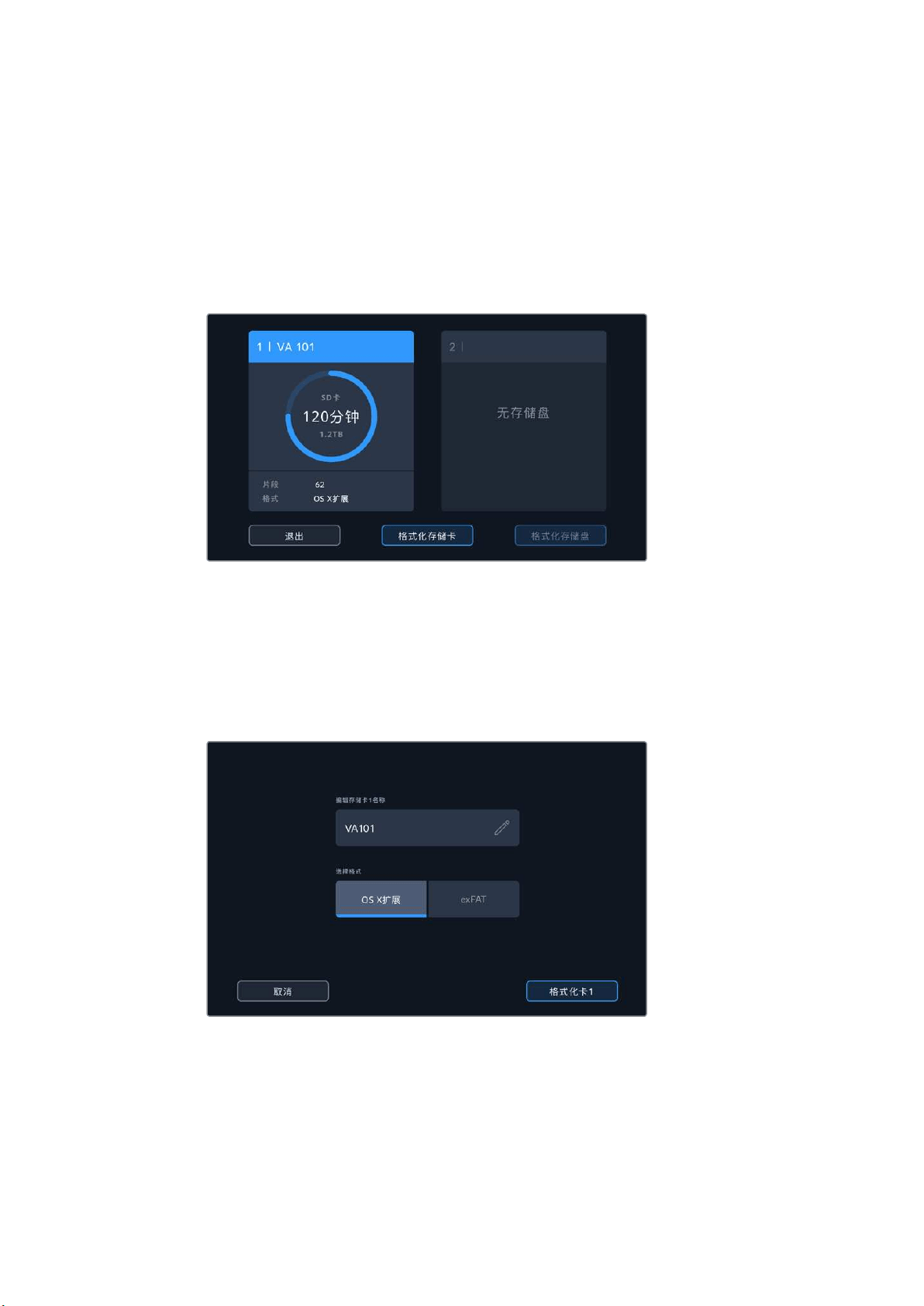
使用
Video
Assist
格式化存储介质
使用存储设置来格式化存储介质的步骤非常简单。您可将存储卡或者存储盘格式化为HFS+或exFAT。
HFS+格式也被称为Mac OS扩展格式。因为它支持“日志功能”,所以被广为推荐。数据存储在支持日志记录
功能的介质可以快速地恢复,而且出现文件破坏的可能性也较小。
HFS
+是
macOS
系统原生支持的格式。
ExFAT
是
Mac
和
Windows
计算机都支持的格式,因此无需另外购买软件。但是,
exFAT
不支持日志功能,
因此万一出现存储卡发生故障的情况,数据相对不易恢复。
Video
Assist
可将存储介质格式化为
HFS
+或
exFAT
。点按存储介质图标打开设置。
如要格式化存储介质:
1
点按存储状态图标打开存储设置。
2
选择您希望格式化的存储卡或存储盘,可以是
SD
卡或外部
USB
-
C
存储盘。比如,
4K
Video
Assist的话选择“格式化卡1”。如要在12G Video Assist机型上格式化存储盘,点按“存储盘列
表”,然后选择您希望格式化的存储盘以高光显示。点按“格式化存储盘”。
在
12G
Video
Assist
机型上进行格式化时,您还可使用编辑框为存储卡或存储盘添加名称
424
存储介质
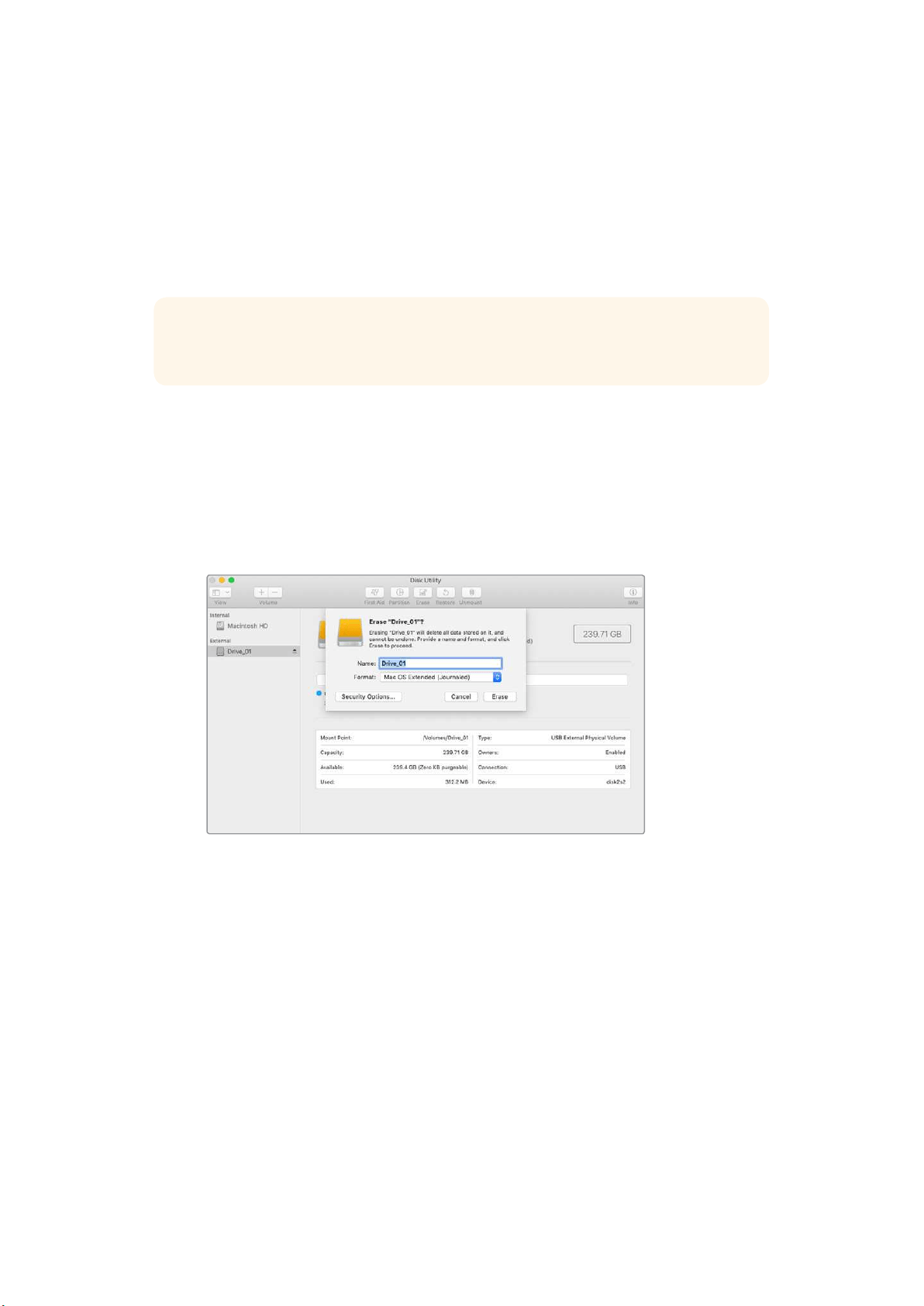
3
选择您想要的HFS+或exFAT格式类型,然后再次点按“格式化卡”图标。
4
屏幕会弹出提示信息再次确认您选择的格式。如果您的存储介质上含有记录数据,请确保先
备份资料,因为格式化操作后将无法还原。按住“格式化”图标三秒钟直到对勾出现,或者按下
“取消”来取消格式化。
5
进度栏将显示格式化的进程。格式化完成后,屏幕会出现“格式化完毕”字样。
6
点按“确定”回到存储设置界面。
提示 另一个存储插槽在记录的过程中,您也可以格式化存储介质,比如在7英寸 Video Assist
机型上您可以在卡1记录的同时格式化卡2。
在计算机上格式化存储介质
SD卡和USB-C存储盘也能在Mac或Windows计算机上被格式化。
在Mac计算机上格式化SD卡
MacOS计算机自带的磁盘工具程序可以将您的存储介质格式化为HFS+或exFAT。如果您的存储介质上
含有录制文件,请务必在格式化前先备份您的媒体文件,否则将丢失所有数据。
在
macOS
计算机上使用“磁盘工具”可将
USB
-
C
存储盘
格式化为
Mac
OS
扩展(日志式)或
exFAT
格式。
1
将SD卡插入计算机上的SD卡槽或SD读卡器中。如使用外部存储盘,通过USB-C线缆将存储
盘连接到计算机。
2
进入“应用程序”/“实用工具”界面,运行“磁盘工具”程序。
3
点击SD卡或存储盘图标,再点击“抹掉”按钮。
4
将格式设置为“Mac OS扩展(日志式)”或“exFAT”。
5
输入新增分区的名字,并点击“抹掉”。您的SD卡或存储盘会迅速格式化,以备使用。
425
存储介质
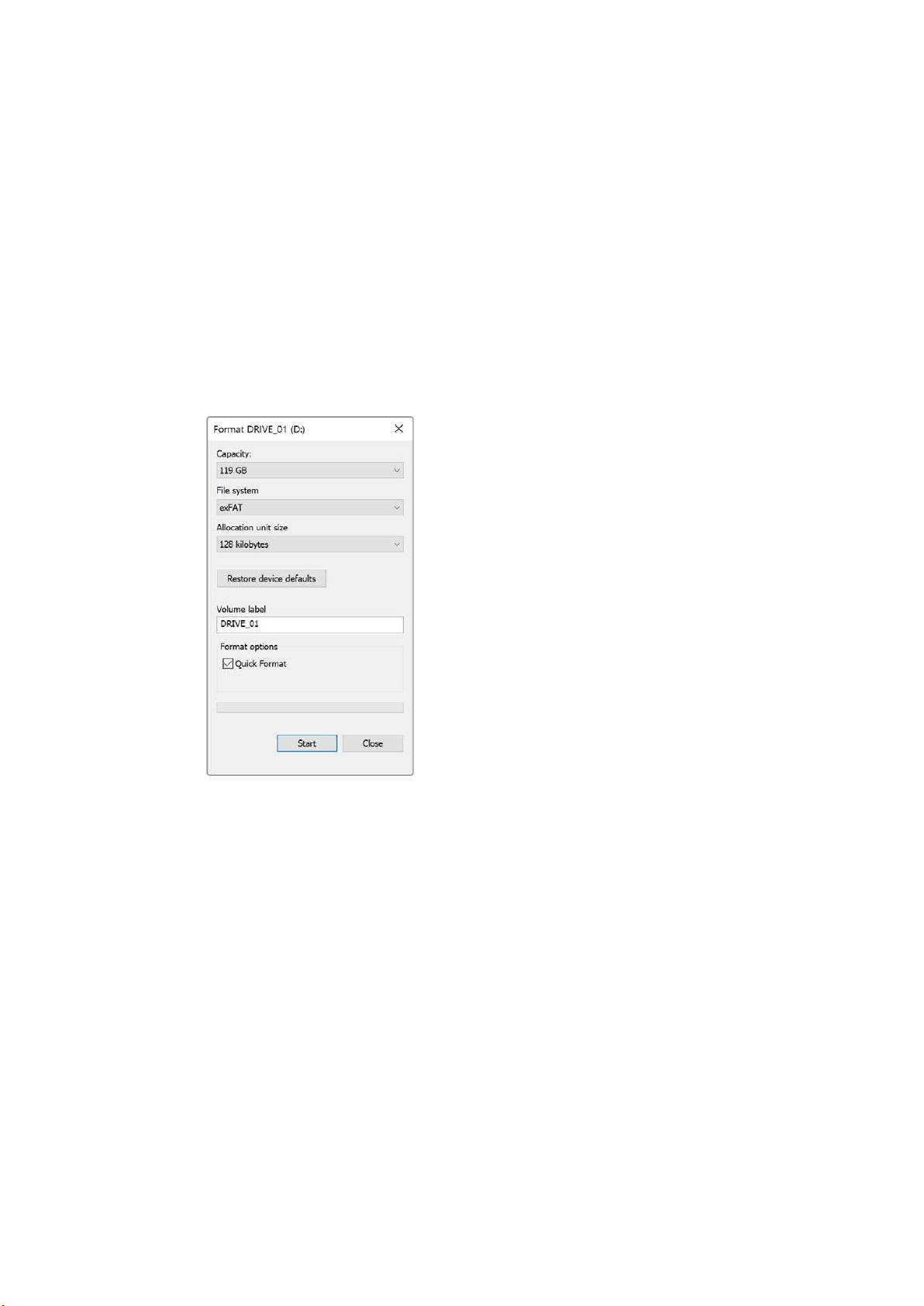
在Windows计算机上格式化存储介质
在Windows PC计算机上可使用格式化的对话框将SD卡格式化为exFAT。由于格式化后存储介质上的所
有文件都被清除,因此请务必在格式化存储介质前备份存储介质上的所有重要文件。
1
将SD卡插入计算机上的SD卡槽或SD读卡器中。如使用外部存储盘,通过USB-C线缆将存储
盘连接到计算机。
2
打开“开始菜单”或“开始画面”,选择“我的电脑”。右键点击您的SD卡。
3
从上下文菜单中选择“格式化”。
4
将文件系统设置为“exFAT”,并将分配单元大小设置成128kb。
5
输入卷标,选择“快速格式化”,点击“开始”。
6
您的SD卡或外部存储盘会迅速格式化,以备使用。
在
Windows
计算机上可使用“格式化”对话
框将您的存储介质格式化为
exFAT
格式。
处理
SD
卡上的文件
您可通过
Mac
或
Windows
计算机上的
SD
卡槽或使用
SD
读卡器来直接读取
SD
卡上的
ProRes
或
DNx
文件。
1
只需从
Video
Assist
中取出
SD
卡,并将其插入计算机上的
SD
卡槽或
SD
读卡器中即可。读取
SD
卡和读取连接到计算机上的外接硬盘、U盘和其他媒体存储设备方式一样。
2
双击打开SD卡后,您会看到一组QuickTime或MXF电影文件。
426
存储介质
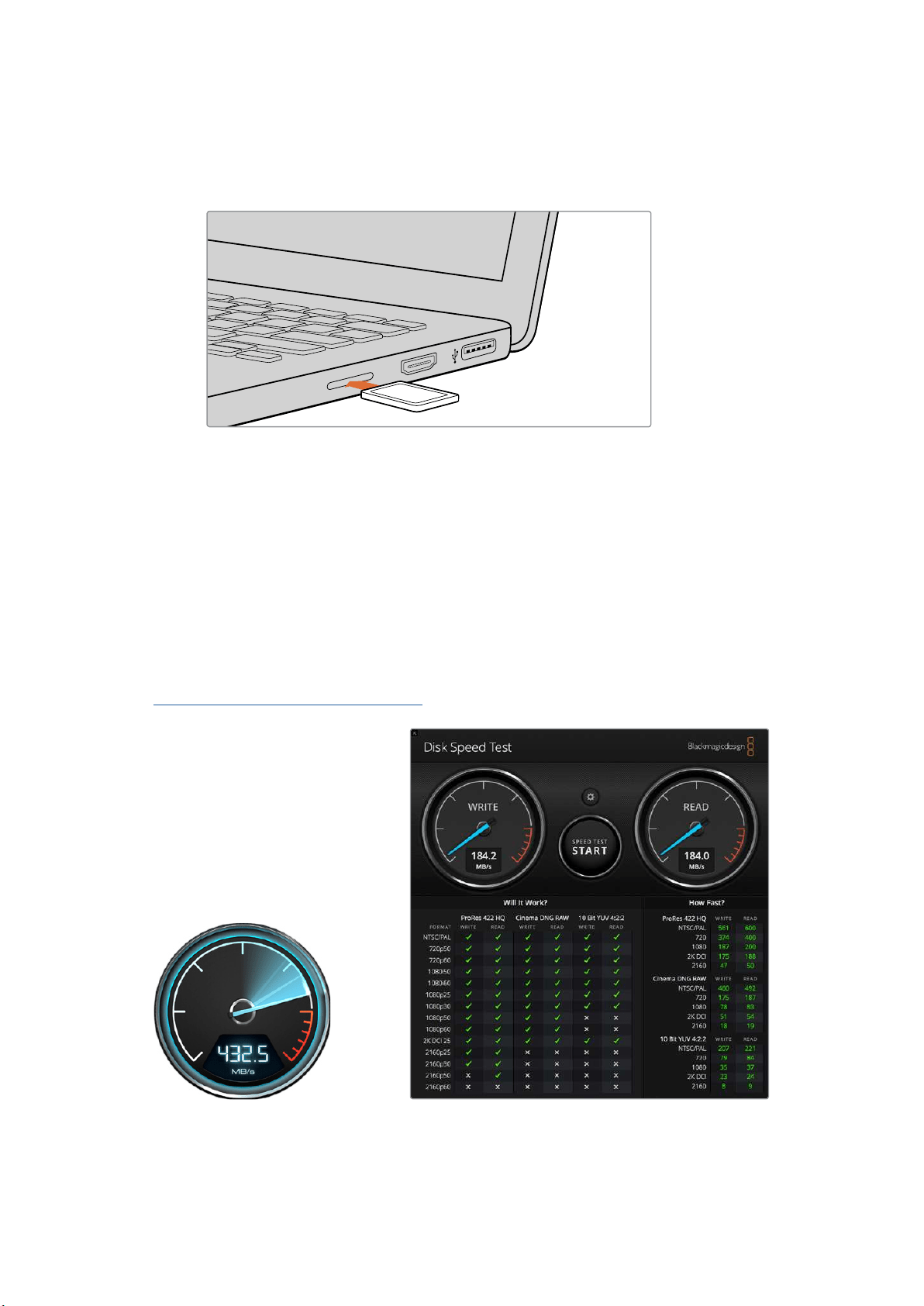
3
现在您只需选中需要从卡上导入的文件,再拖动到桌面或者其他硬盘中即可,或者用NLE软件直
接从卡中读取文件。
4
从SD卡槽中取出SD卡前,请务必先在macOS或Windows计算机上安全弹出。
HDMI
将
SD
卡插入计算机的
SD
卡槽中即可浏览卡内的素材片段。
检查存储介质的速度
Blackmagic Disk Speed Test是一款别具趣味的应用程序。它可以测量存储介质的读写速度,并将测试
结果以视频格式的方式显示出来。
如果想知道您的存储介质是否适合记录(即“写”)和播放(即“读”)某种格式的视频,您可以使用
Disk
Speed
Test
对其进行测速。只需点击“
Start
”(开始)按钮即可开始测试存储介质的读写性能!
Disk
Speed
Test甚至还能显示您的存储介质能容纳多少视频流!
Blackmagic Disk Speed Test软件可从App Store下载。Blackmagic Desktop Video提供
Windows和macOS安装程序,您可前往Blackmagic Design网站支持中心进行下载,网址:
www.blackmagicdesign.com/cn/support。
使用
Blackmagic
Disk
Speed
Test
Blackmagic
Disk
Speed
Test
界面
来测试
SD
卡的性能。
427
存储介质
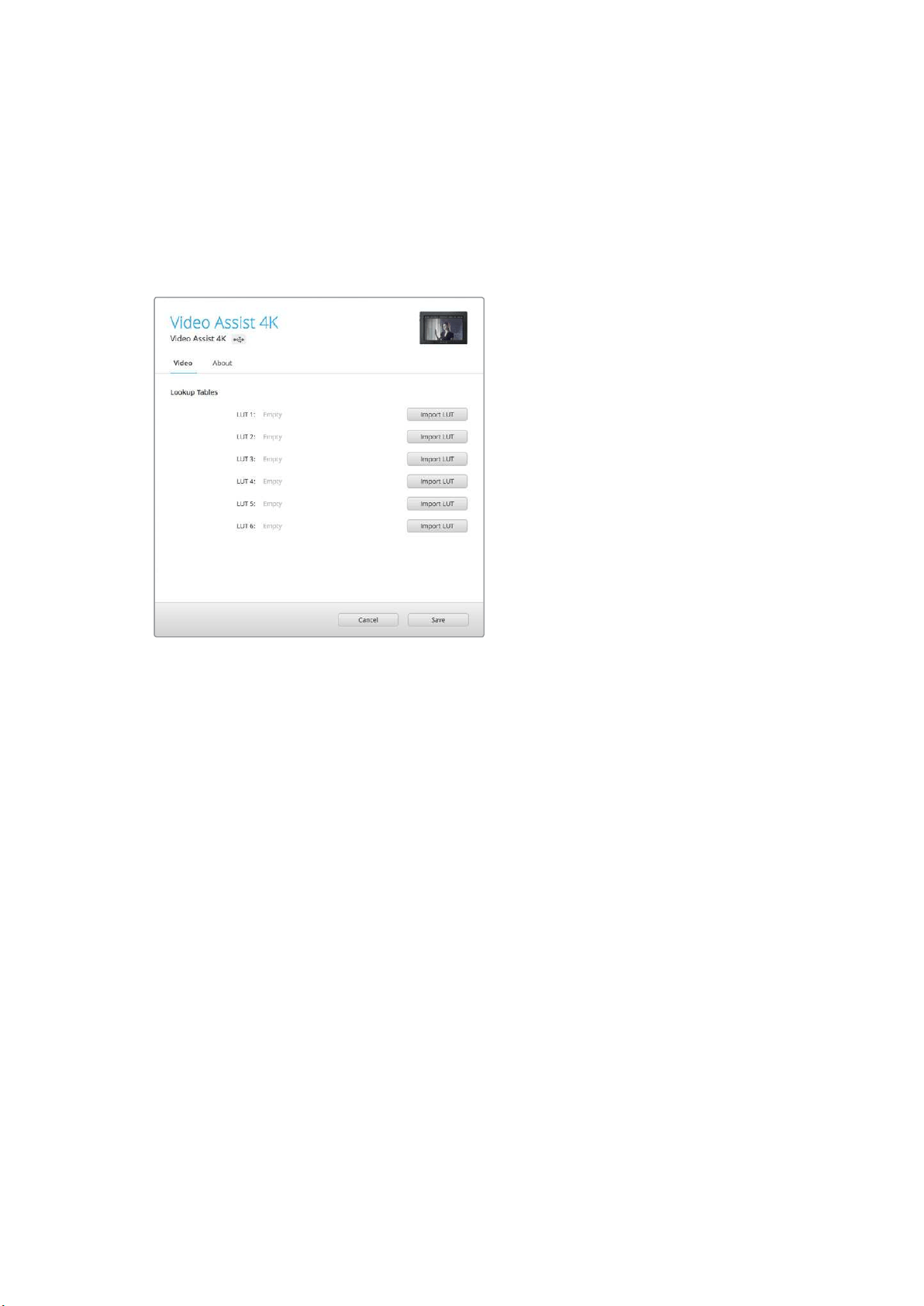
Blackmagic Video Assist Setup
您可以通过Blackmagic Video Assist Setup实用程序为Blackmagic Video Assist及4K机型选择语
言和
3D LUT。
Blackmagic Video Assist Setup包含两个配置选项卡,分别为“Video”(视频)和“About”(关于)。
您利用这些选项卡将3D LUT导入Video Assist,更改设备名称,设置Video Assist用户界面的语言。
你可以通过视频设置将
3D
LUT
导入
Video
Assist
。
视频设置
您可以将3D LUT导入Video Assist,从而显示调色后的视频。3D LUT可以在DaVinci Resolve中生成
为.
cube文件,更多信息请参考《DaVinci Resolve手册》。
关于应用
LUT后如何使用Blackmagic Video Assist Setup将其导入的信息,请参考本手册“LUT”部分
的内容。
关于设置
利用该选项卡查看当前已安装的内部软件、设备名称等关于Video Assist的信息。
更改名称时,点击“名称”编辑框,并使用计算机键盘键入一个新名称即可。
更改语言
如果需要更改Video Assist用户界面的语言,点击当前语言的下拉菜单,然后选择希望使用的新语言。
点击“
Load”(加载)以确认选择。您选定的语言将显示在Video Assist上。
428
Blackmagic Video Assist Setup
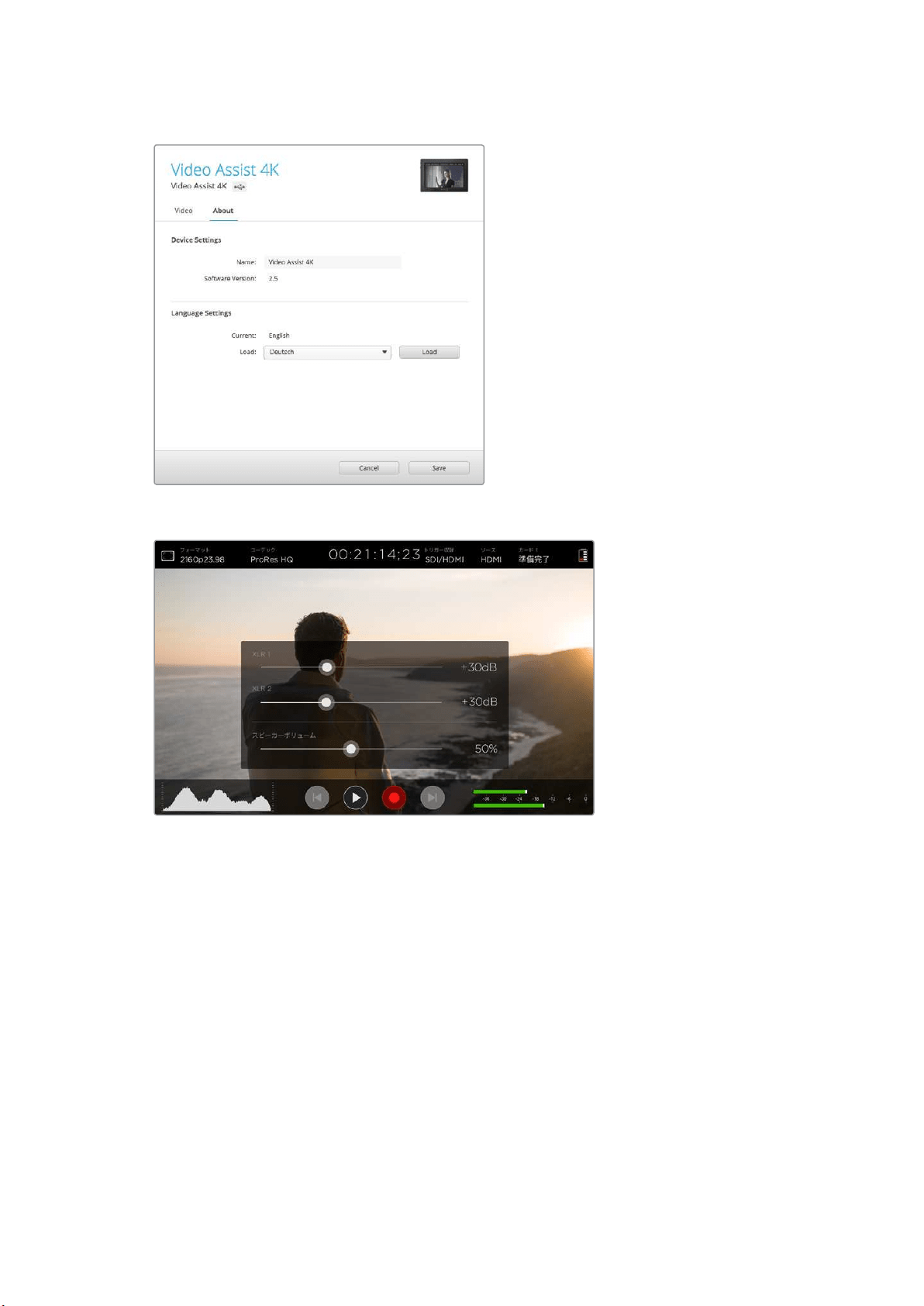
从语言设置下拉菜单中选择新的语言
Video
Assist
用户界面能够以不同语言显示。
更新内部软件
Blackmagic Design官网提供Video Assist内部软件更新。我们建议您下载并更新Video Assist的软
件,以便获得最新功能和功能改进。
在
Mac系统上更新内部软件步骤如下:
1
下载并解压缩Blackmagic Video Assist Setup程序。
2
打开生成的硬盘图标并运行Blackmagic Video Assist Setup Installer安装程序。根据屏幕
提示完成安装。
3
安装完最新版Blackmagic Video Assist Setup实用程序后,请使用USB-C线缆连接Video
Assist和您的计算机。
4
运行Blackmagic Video Assist Setup程序,并根据屏幕提示更新内部软件。如果系统未弹出
任何提示信息,即表示当前内部软件已是最新版本,无需升级。
429
Blackmagic Video Assist Setup
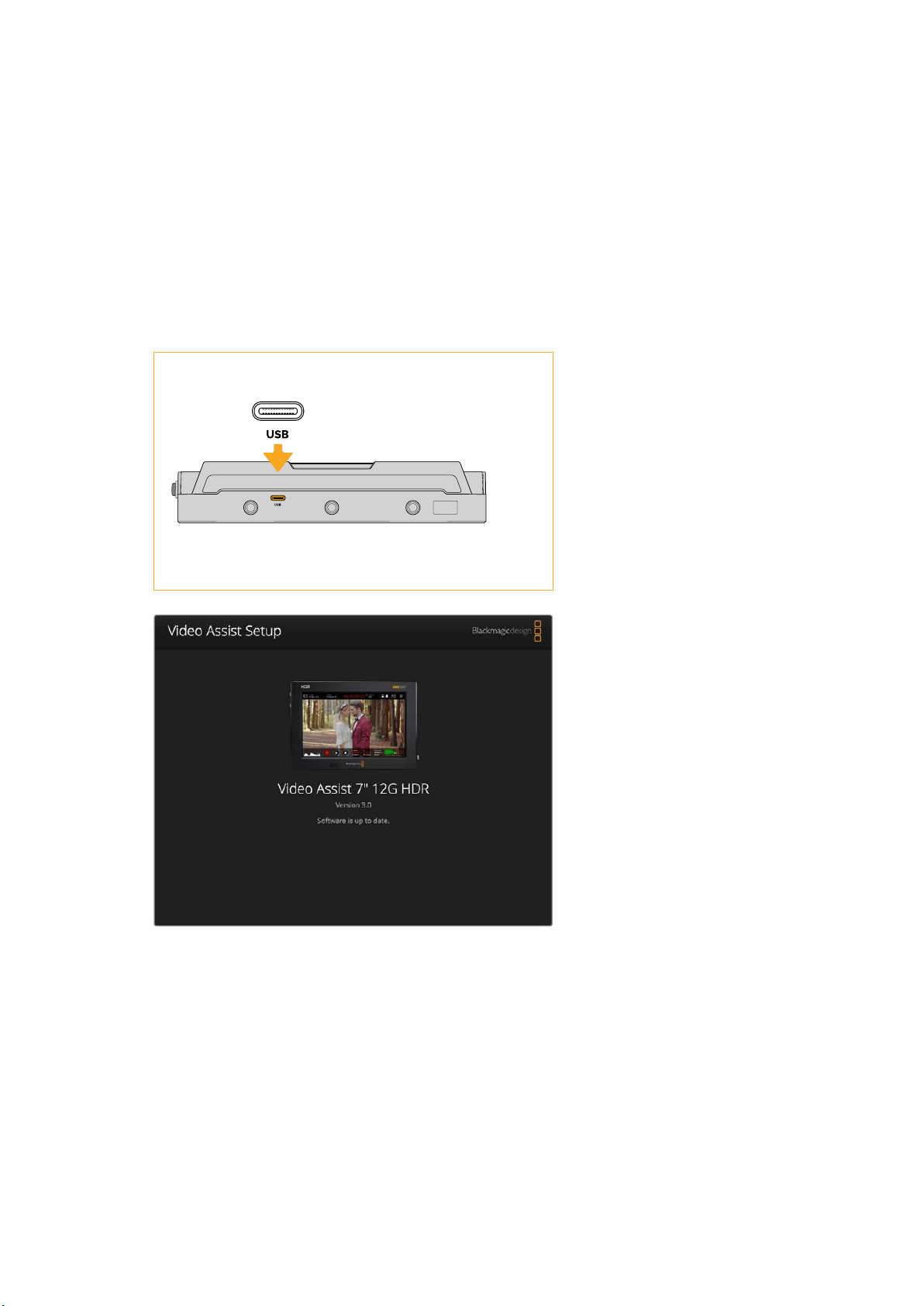
在Windows系统上更新内部软件步骤如下:
1
下载并解压缩Blackmagic Video Assist Setup程序。
2
您应该可以看到一个名为Blackmagic Video Assist Setup的文件夹,该文件夹中含有本操作
手册以及
Blackmagic Video Assist Setup Installer安装程序。双击该安装程序,并根据屏幕
提示完成安装。
3
安装完最新版Blackmagic Video Assist Setup实用程序后,请使用USB-C线缆连接Video
Assist和您的计算机。
4
运行Blackmagic Video Assist Setup程序,并根据屏幕提示更新内部软件。如果系统未弹出
任何提示信息,即表示当前内部软件已是最新版本,无需升级。
底板
Blackmagic
Video
Assist
机身下方配有
USB
-
C
端口,用于软件升级和
连接外部存储盘。
要升级
Video
Assist
的内部软件,
请通过
USB
端口将设备连接到您
的计算机,然后下载并运行最新版
Blackmagic
Video
Assist
Setup
实用程序。根据屏幕提示操作。如果
系统未弹出任何提示,则说明您的内
部软件已经是最新版本。
430
Blackmagic Video Assist Setup
使用DaVinci Resolve
使用
Video
Assist
进行记录仅是制作影视节目过程中一个部分而已,就如整个过程中的媒体备份和管理、
剪辑、调色和最后的编码输出母版文件一样都很重要。Video Assist自带macOS和Windows版DaVinci
Resolve,为您提供完备的记录和后期制作方案!
备注
我们推荐使用最新版本的
DaVinci
Resolve
,使
Blackmagic
Video
Assist
记录的片段获
得准确的调色处理。比如,版本16或更新版本能够提供准确的调色。
将您的SD卡连接到计算机后,就可以使用DaVinci Resolve“媒体”页面中的“克隆”工具,在拍摄过程的
同时备份素材。由于任何类型的存储介质都有可能损坏或出现故障,因此建议您进行文件备份以防万一。
使用DaVinci Resolve备份媒体文件后,就可以将片段添加到DaVinci的媒体池中,随后在DaVinci Resolve
里进行一站式剪辑、调色、精编制作。
DaVinci Resolve拥有高端数字电影制作所需的先进技术,是大多数影院大片所使用的调色工具,因此
比简单的非编软件工具要强大得多。使用DaVinci Resolve进行剪辑和调色可让您充分利用这一技术。
以下内容介绍了如何使用DaVinci Resolve开展片段记录工作。当然,DaVinci Resolve是非常高端的
软件,它包含了大量的功能,这远比您在用户界面上一眼看上去的要多得多。想要进一步了解如何使用
DaVinci Resolve,请访问Blackmagic官网查阅DaVinci Resolve操作手册,或者通过官网观看相关的
培训课程和教学视频。
项目管理器
导入片段开始剪辑之前,您需要先使用项目管理器来建立一个项目。
初次运行
DaVinci Resolve时,首先出现的界面就是项目管理器窗口,您也可以点击用户界面右下方的主
菜单图标按钮,随时打开这一窗口。这样能便于打开之前创建的项目或创建新项目。
要创建新项目,点击窗口底部的“新建项目”按钮,然后为项目命名。点击“创建”。
431
使用DaVinci Resolve
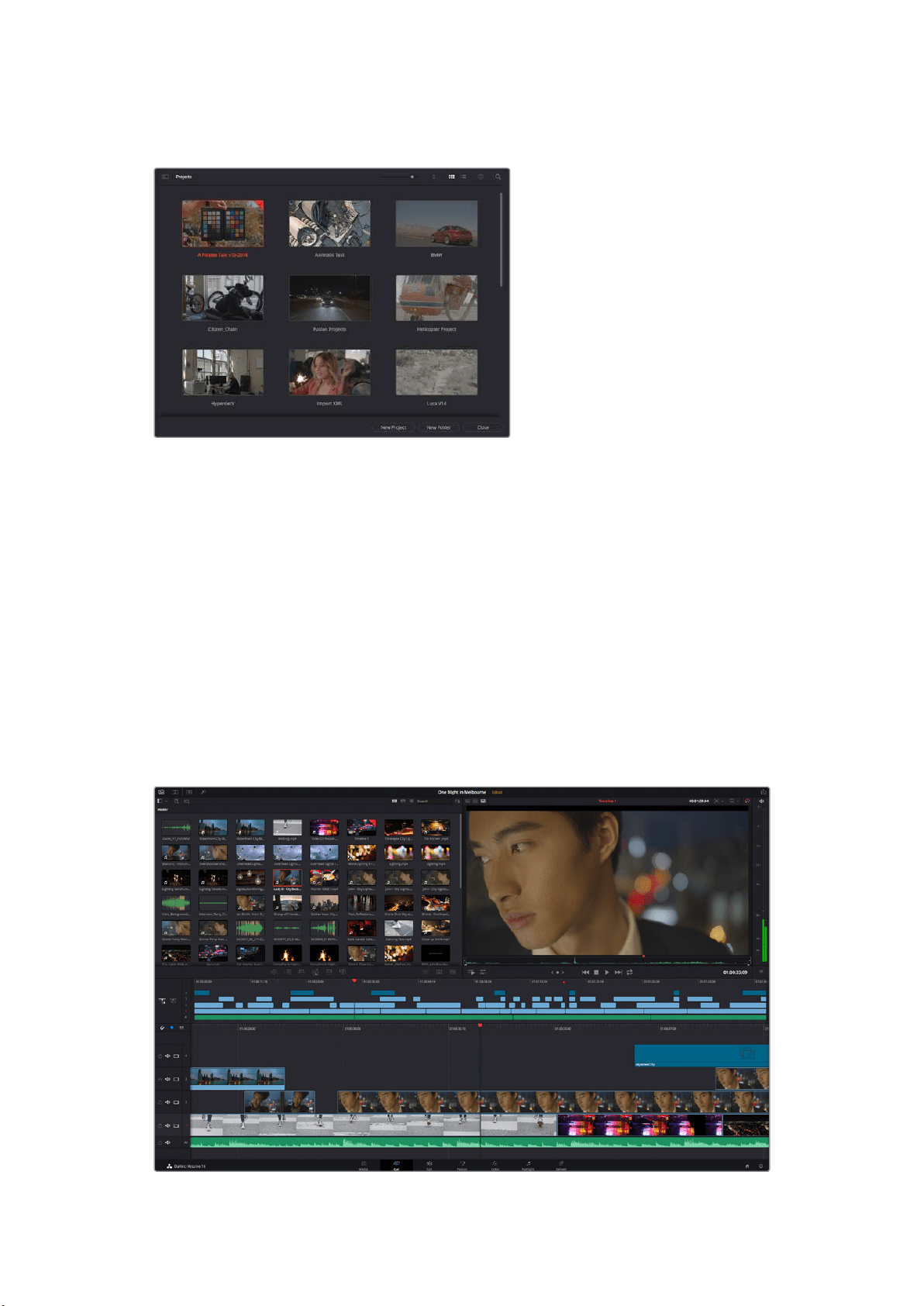
您可以使用“快编”页面快速开始项目剪辑工作。
项目管理器中可显示属于当前用户的所有项目
更多关于项目管理器的信息,请到Blackmagic Design官网的支持页面下载DaVinci Resolve操作手册
进一步查阅。
使用快编页面剪辑
快编页面能提供高效、活动的剪辑流程,能让您快速组合、修剪和编辑片段。
该页面设有两条时间线,能分别同时提供完整时间线视图和操作部分的细节放大视图。这样一来,您就可以
先将片段快速拖放到完整时间线的任何位置,然后在细节放大时间线上进行剪辑,无需切换和调整界面。
这样的工作流程能实现笔记本电脑快捷编辑,省去了繁琐的时间线缩放和滚动查找操作,从而节省大量时间。
快编页面布局
打开快编页面后,将会看到媒体池、检视器窗口和时间线。这三个主要窗口能帮助您完成剪辑全过程中的
各项控制。
图为快编页面的默认布局,其中媒体池为缩略图显示模式
432
使用DaVinci Resolve
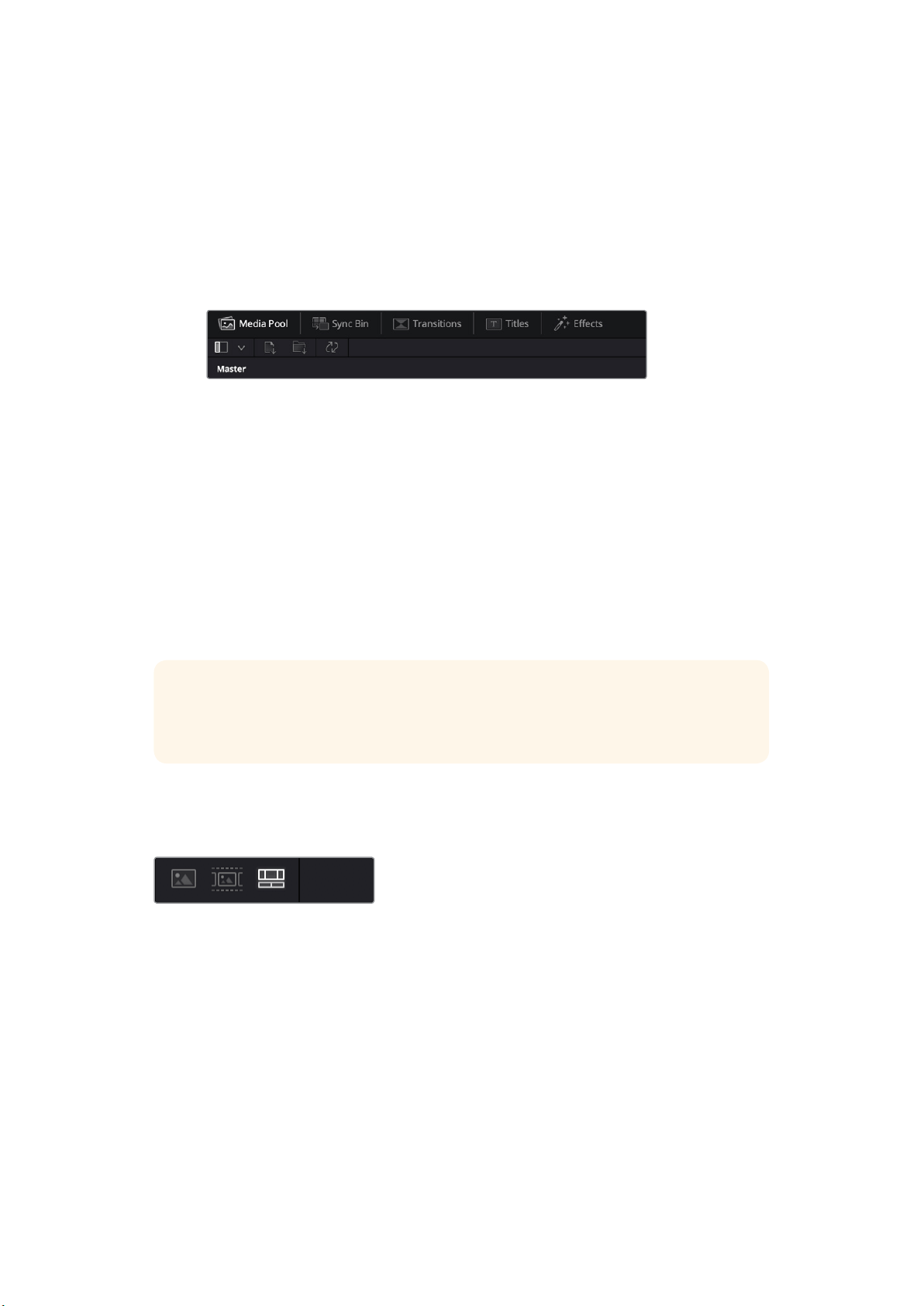
更多关于快编页面的信息,请查阅DaVinci Resolve操作手册在“使用快编页面”章节的介绍。
媒体选项卡
用户界面的左上角设有五个选项卡。
点击这些选项卡可分别打开不同的媒体工具集,它们可用来创建不同的编辑操作。
例如,第一个是“Media Pool”(媒体池)选项卡,根据图示可判断该选项卡已被选中。其他选项卡分别
为“Sync Bin”(同步媒体夹)、“Transitions”(转场)、“Titles”(标题)和“Eects”(特效)。
媒体池:媒体池包含了您使用媒体页面导入的所有片段、文件夹以及文件。您也可以直接从快编
页面导入文件,这样就不必回到媒体页面导入新的片段了。
同步媒体夹:这个强大的功能可通过时间码、日期和时间来自动同步所有片段,让您选择不同机
位角度来制作多机位项目。
转场:点击同步媒体夹右侧的转场按钮,可调出所有视频和音频转场,素材中使用。它们包括交
叉叠化和动态划像等普通转场。
标题:位于转场右侧的是标题选项卡。您可以点击它来选择想要使用的标题,如标准滚动文本或下
横栏标题。此外,还有一系列
Fusion
模板供您使用,获得更具动感的动画标题,具体可在
DaVinci
Resolve的Fusion页面中自定义。
特效:第五个是特效选项卡。该选项卡可提供所有滤镜和特效,能让丰富素材画面,比如模糊、
发光和镜头特效等。该选项卡里有许多强大的特效供您选择,使用搜索工具就能快速找到。
提示 使用媒体选项卡图标一侧的搜索工具可精确查找您需要的效果。例如,如果您选中了转
场选项卡,在搜索栏输入“叠化”后,所有叠化转场类型就会被筛选出来显示在检视器中,帮助您
快速找到想要的叠化转场。
检视器选项卡
检视器窗口的左上角是检视器模式按钮。
检视器模式按钮
这些按钮可控制当前使用的检视器,包括“源片段”、“源磁带”以及“时间线”。这些检视器模式能在您选择
片段进行编辑时提供大量控制,因此不妨花些时间了解它们的工作原理。
433
使用DaVinci Resolve
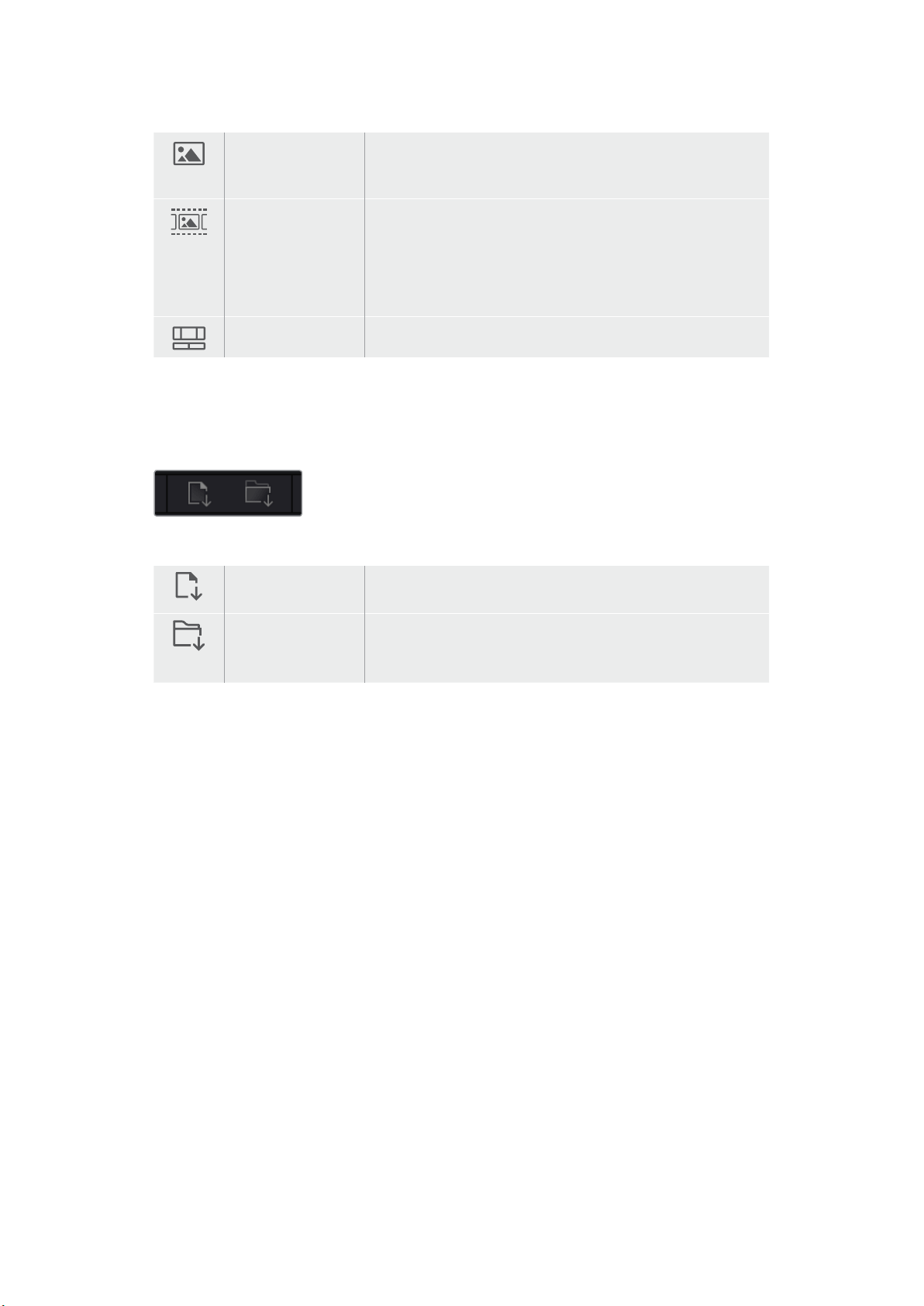
源片段 源片段检视器可显示来自媒体池的单个片段,您可以沿整条检视器时间线设
置入点和出点,从而获得更好的控制。双击媒体池中的某个源片段将其选中,
或者将它拖到检视器中,就可以进行查看。
源磁带源磁带视图可查看媒体池中的所有源片段。这项强大的功能是您的得力助
手,它能帮在所有片段当中快速搜索,找出某个具体片段。当您在片段上方搓
擦播放头进行查看时,媒体池中相应片段的缩略图也会高亮显示。这意味着,
当您找到想要编辑的片段后,只要点击源片段选项卡,对应的源片段就会自动
出现在检视器中。源磁带检视器模式能让您充分利用非线性编辑的优势,
让您自由进行剪辑工作,快速找到镜头,尝试新的想法,呈现出精彩画面。
时间线在时间线检视器模式下,您可以查看并剪辑时间线,播放项目并精修剪辑。
将片段导入媒体池
现在,您可以开始将媒体文件导入项目中了。您可以使用顶部的导入工具,在快编页面的媒体池窗口中完
成这一操作。
选中其中一个导入选项,将媒体文件添加到项目中
导入媒体 该选项可导入您在存储位置选中的单个媒体文件。
导入媒体文件夹
要从媒体存储中导入一个文件夹,请选择这一选项。导入文件夹时,
DaVinci
Resolve会保留文件结构,将每个文件夹视作一个单独的媒体夹,方便您在
不同媒体夹之间导航,找到需要的视频和其他媒体文件。
导入媒体步骤如下:
1
点击导入文件或导入媒体图标。
2
导航到想要导入的媒体文件所在的媒体存储位置。
3
选中文件或文件夹,点击“打开”。
将媒体添加到项目中之后,请保存更改。DaVinci Resolve设有快速简便的自动保存功能,叫做“实时保
存”。您保存项目一次之后,“实时保存”功能将在您每次更改后自动保存,有效防止数据丢失。
更多关于“实时保存”和其他自动保存功能的信息,请查阅
DaVinci Resolve操作手册。
434
使用DaVinci Resolve
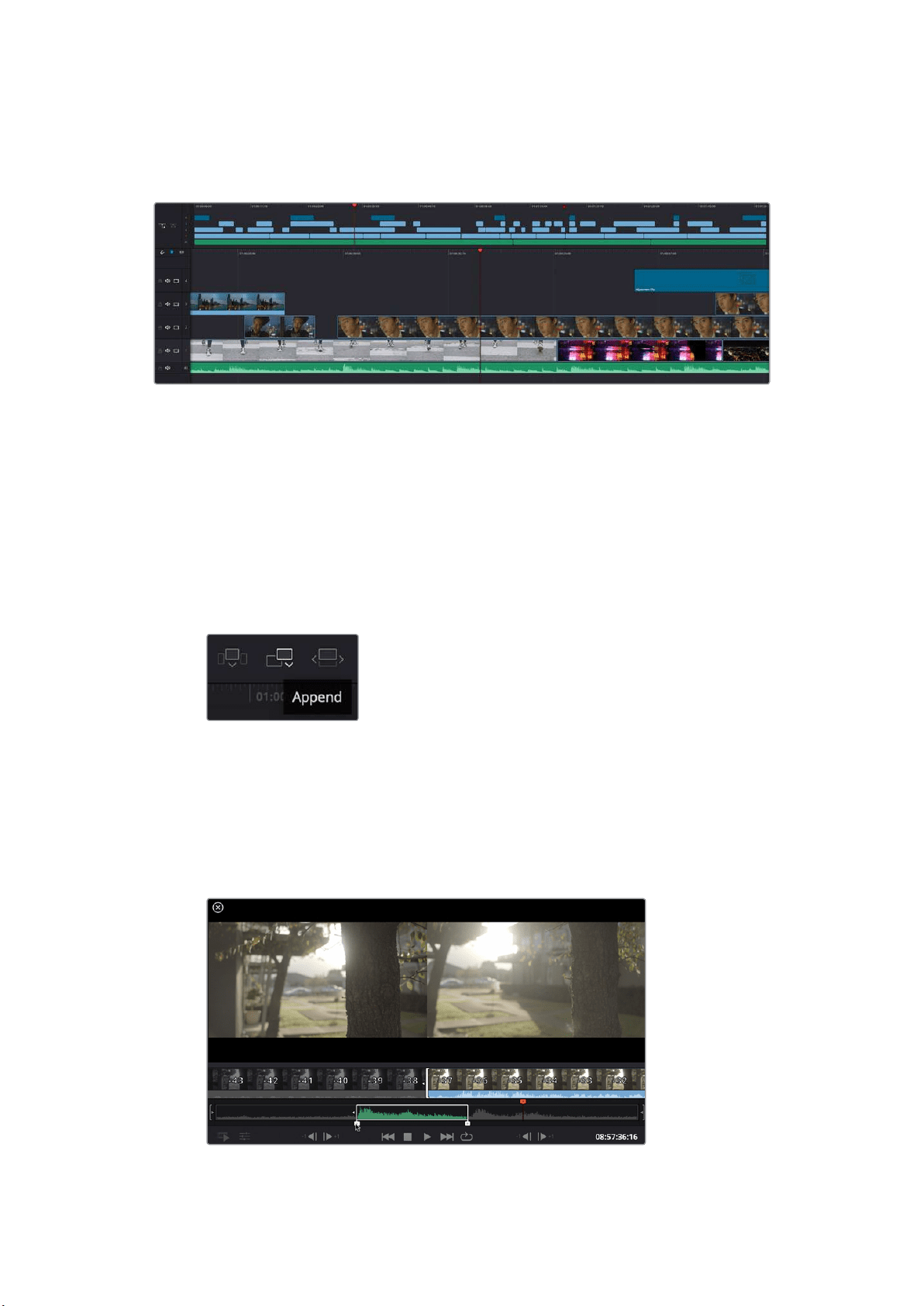
将片段添加到时间线
熟悉了媒体选项卡和检视器模式按钮后,现在就可以打开媒体池并快速开始在时间线上添加片段了。
图为快编页面的时间线,上方为完整时间线,下方为局部放大时间线
时间线是进行剪辑的地方,它就像是一块工作板,您可以在轨道上放置片段,来回移动片段位置,并且进行
修剪。轨道可以对片段进行上下分层,方便您尝试不同的剪辑版本并建立转场和添加特效。比如,您可以将
一个片段放置在一个轨道上,尝试某个剪辑版本的效果,而下方的轨道均不会受到影响。
将片段添加到时间线有多种不同的方法,比如智能插入、附加以及叠加等。
附加片段
选择镜次和组合剪辑时,您可能想要将这些镜头相继添加到时间线上。进行这类操作时,就可以使用附
加工具来快速完成剪辑。
点击附加工具图标按钮,快速将片段添
加到上一个片段的结束处
附加片段步骤如下:
1
双击媒体池中的一个片段,将其在检视器中打开。
2
使用搓擦修剪工具,拖动入点和出点来选中镜头的精确时长。您也可以按“
I
”和“
O
”键盘快捷键
来设置入点和出点。
435
使用DaVinci Resolve
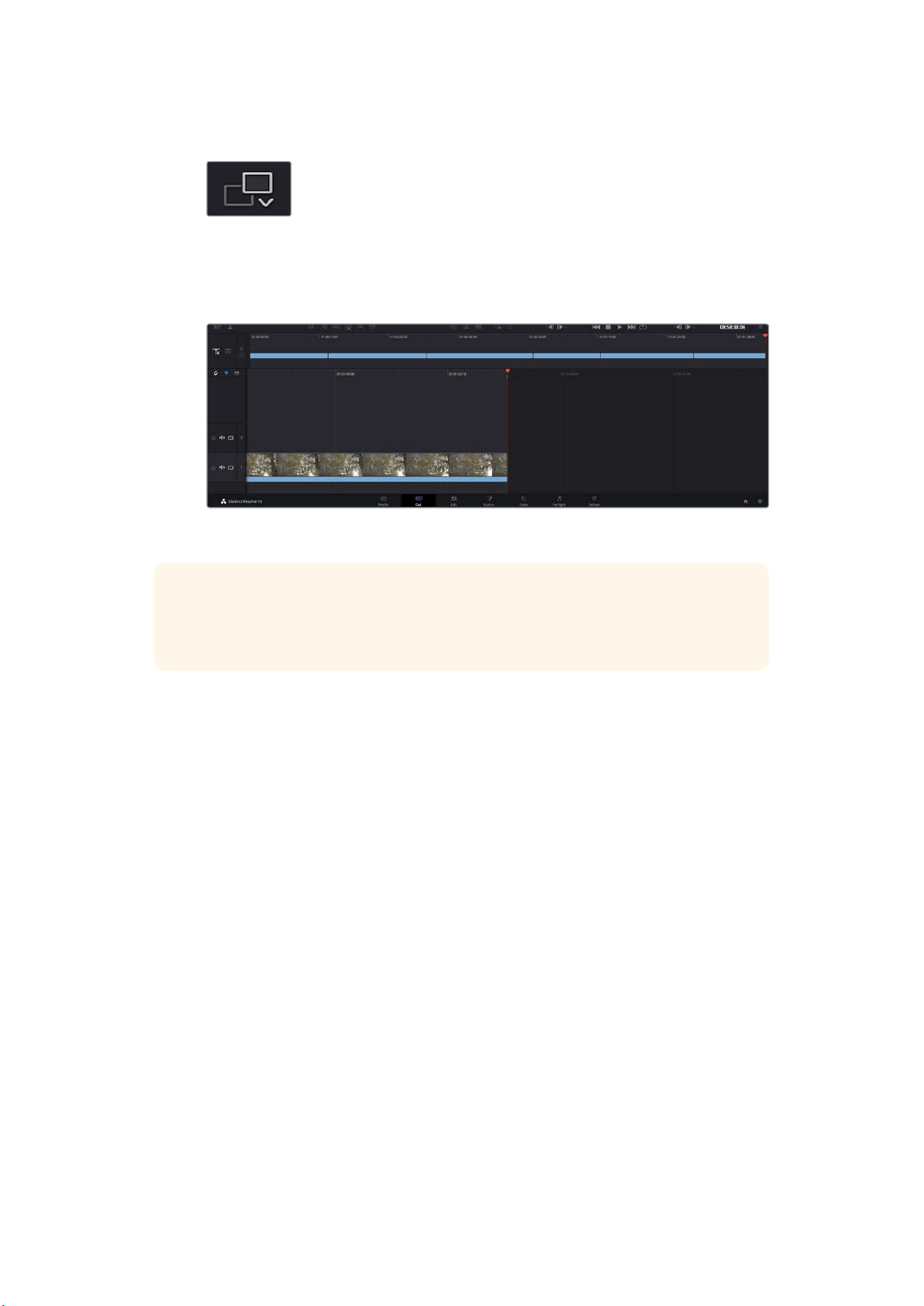
3
现在,点击媒体池下方的附加图标按钮。
您的第一个片段就会被放置在时间线的开头。
重复步骤
1
到步骤
3
的操作,继续添加更多片段,它们会自动附加到相应位置,确保时间线上不会
出现空隙。
附加片段的操作方式能确保时间线的片段之间不出现空隙
提示 您可以为“附加”图标指派一个键盘快捷键,从而进一步加快操作进程。例如,您可以将“P”
键指派为该功能,然后使用“
I
”和“
O
”键设置入点和出点,再按“
P
”键附加该片段。更多关于指派
快捷键的信 息 ,请查阅DaVinci Resolve操作手册。
在时间线上编辑片段
将片段添加大时间线上后,您就能完全控制片段,进行移动和修剪编辑了。
要修剪某个片段,可将鼠标指针悬停在相应片段的开始或结束处,然后点击并左右拖动。例如,向左或向右
拖动片段尾部,可分别减少或增加其时长。您可能注意到,执行刚才的剪辑操作后,所有片段在时间线上的
位置都会发生变化,以适应新的调整。这就是快编页面帮助您节省时间的一种方式。
您还可以选取一个片段,然后将它放置到大型时间线的新的视频轨道上,无需缩放操作就可完成。这样能
极大程度地缩减在庞大时间线上来回导航所花费的时间,从而有效加快剪辑进程。
在快编页面上完成片段剪辑之后,可能还需要添加一个标题。下节内容将具体介绍如何操作。
添加标题
将标题添加到时间线上十分简单,并且种类多样。
要查看可供使用的标题类型,可点击用户界面左上角的“标题”媒体选项卡。在出现的选项窗口中,您会看到
所有可供使用的标题生成器,包括下横栏标题、滚动标题、标准文本标题等。您还可以添加各种Fusion标
题,也就是可自定义的动画标题。
此处将以添加标准标题为例。
436
使用DaVinci Resolve

具体步骤如下:
1
点住“文本”标题,将其拖放到时间线上。您可以任选一条时间线,但是为了提高准确度,建议您
使用放大显示的时间线。标题会自动创建一个新的视频标题轨道,并且会吸附到播放头的位置。
2
松开鼠标后,标题就会出现在新的轨道上。您可以想处理视频片段一样,移动标题的位置或更
改其时长。
3
如要编辑标题,可点击新的标题片段,片段检视器下方会出现“工具”图标按钮。点击工具图标。
界面中会显示一排工具,可用来修改标题片段。这些工具包括变换、裁切、动态缩放等。在本例
中,请点击“标题”工具。
4
然后点击“打开检查器”。
检查器窗口打开后,您可以输入一个标题,然后编辑文本设置,比如字距、行距、字体、颜色等等。
您可以使用多种选项,将标题自定义为理想中的效果。建议您不妨自行尝试和摸索所有设置,看看各种设
置带来的不同标题效果。
使用调色页面为片段调色
将片段添加到时间线,并且添加了标题之后,就可以开始使用调色页面进行调色了。调色页面非常强大,
影片的整体风格将在这里成型。在这个例子中,我们将首先平衡片段色彩,使它们保持一致性。在此期间,
您可以随时回到快编或剪辑页面对素材进行调整。
调色页面可用来调整素材的画风。从很多方面来看,调色本身就是一门艺术。您在进行调色的时候,会将自
己的情感注入到作品当中。这是工作流程当中极具创意的一个环节,当您看到自己精心雕琢的作品呈现在荧
幕之上时,也会收获满满的成就感!通常来说,这是调色的第一步,也就是我们常说的“一级校色”。完成一级
校色之后,就要进入二级调色阶段。在这个阶段,您可以对画面中的具体对象进行细致精准的色彩调整。这
是个充满趣味的过程,一般会放在一级校色之后进行,因为这样能使制作流程更加高效,效果也会更好!
首先,点击“调色”选项卡,打开“调色”页面。
该页面中有
Camera
Raw
设置、色轮、曲线面板和常用的调色工具以及预览和节点窗口。当您看到面前这些
大量工具时不用慌张,它们都是能够帮助您获得最精彩画面的实用功能。这一入门章节会展示基本操作,
要活的更详细的介绍,请查阅操作手册中的相关内容。操作手册将为您详细介绍每项功能,以及如何按照
简单易行的步骤进行使用。从中您可以了解到专业人士在高端调色工作室所使用的技能。
一般来说,第一步就是进行一级校色,对片段的暗部、中间调和亮部电平进行优化。您可以通过调整“暗部”
、“中灰”和“亮部”设置来实现。这可以让您的素材画面有一个干净平衡的起点,从而更好地开展影片调色
工作。优化电平时,使用示波器作为参考会很有帮助。
437
使用DaVinci Resolve
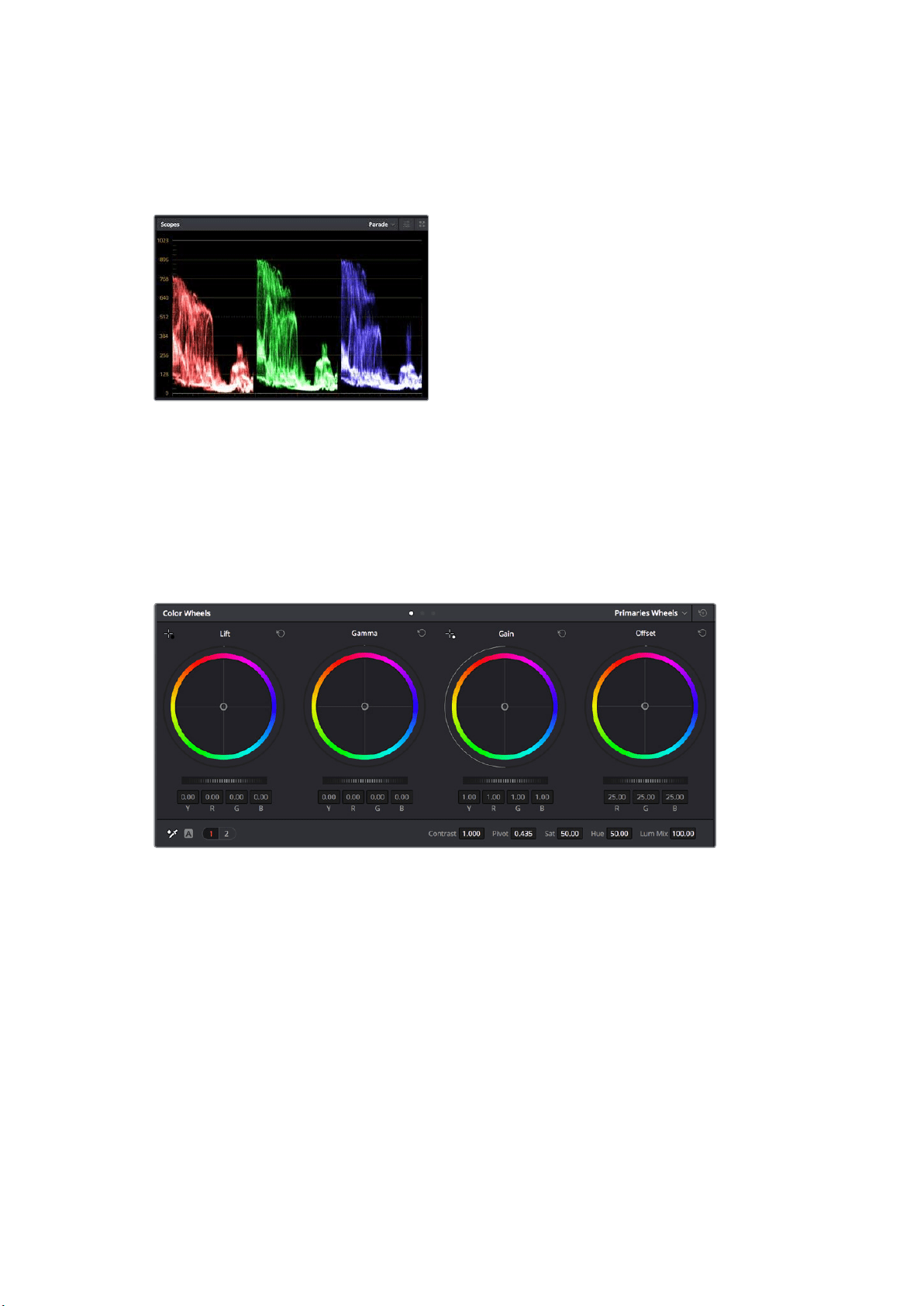
使用示波器
大多数调色师都会通过创意调色来着重突出影片所要表现的情感,并使用监视器来辅助他们得到想要的画面
风格。您可以观察日常物品以及不同的光线和它们之间产生的互动,并通过您的想象力和实践来获得灵感。
分量示波器可帮助您优化画面的亮部、中间调和暗部。
调色的另一个途径是使用内置的示波器对镜头画面进行色彩平衡处理。您可以点击“示波器”按钮打开单
个视频示波器显示,该按钮位于设置面板工具栏右起第二个。您可以选择显示波形示波器、分量示波器、
矢量示波器和直方图。您可以使用这些示波器来监看色调平衡,检查视频电平并防止暗部色彩挤压及亮
部裁切限幅,还能监看片段中出现的任何偏色现象。
“色轮”设置面板中设有“暗部”、“中灰”和“亮部”控制项,通常可作为第一轮调整使用。如果您具备调色背
景,就应该已经在其他软件中接触过这些色彩和对比度调整控制。
“暗部”、“中灰”、“亮部”、“偏移”色轮用于控制片段的色彩及色调平衡。拖动并来回
滚动色轮下方的滚轮可对所有色彩的每种色调区域进行统一的调整。
如果想要使用鼠标来更加准确地控制每类色彩,您可以将色轮更改为“一级校色条”模式,具体调整每个
色彩和亮度通道,分别控制暗部、中灰以及亮部控制项。只需选择色轮右上方附近的下拉菜单中的“一级
校色条”即可切换模式。
438
使用DaVinci Resolve
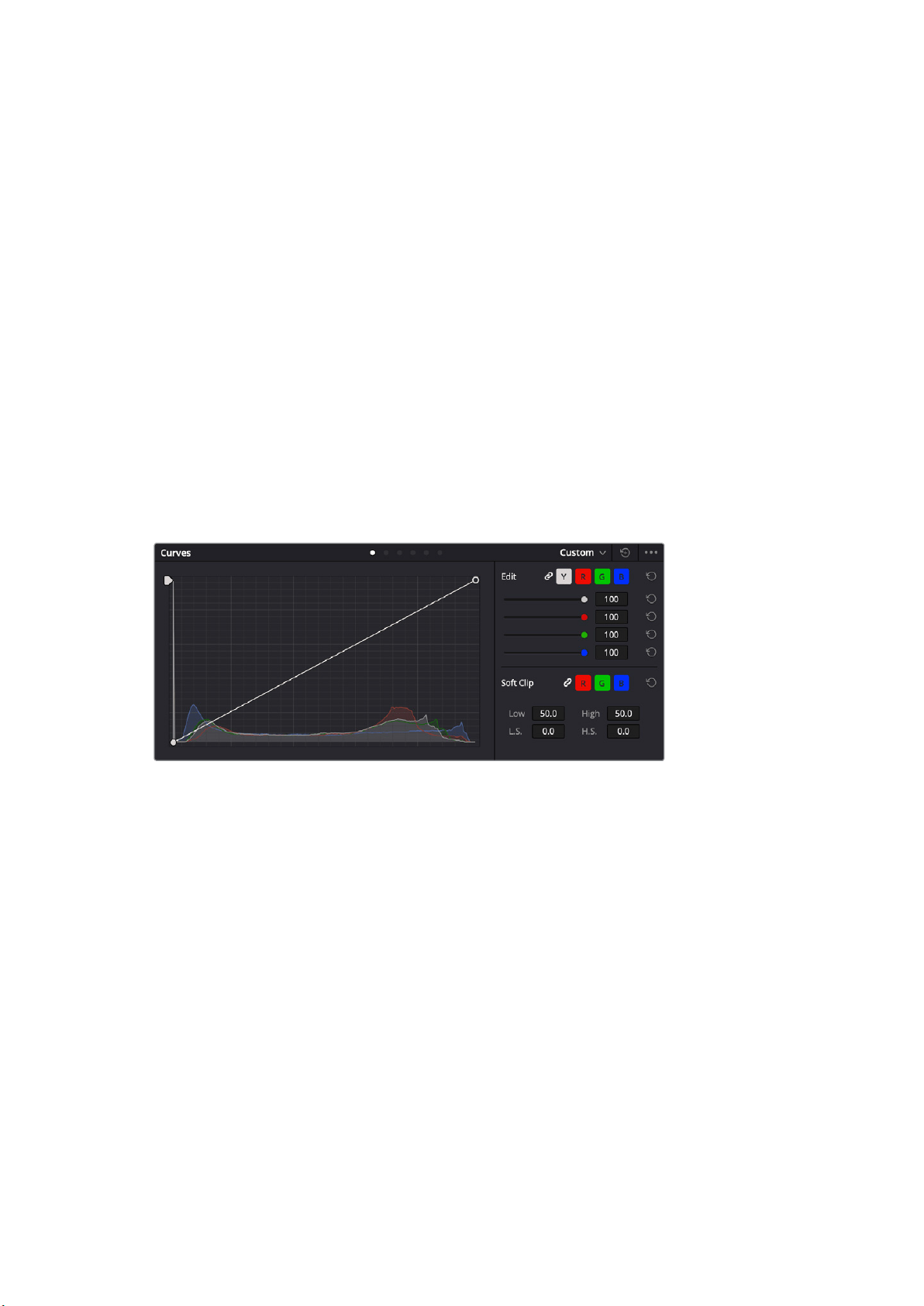
调整“暗部”:首先请在色彩时间线上选中一个片段,点击位于第一个色轮下方的“暗部”滚轮。来回
滚动该滚轮来查看该参数变化对画面的影响。您可以看到画面中暗部的亮度会相应提高或降低。
请根据需要进行设置,使暗部区域获得最佳表现。如果“暗部”参数提升过度,图像暗部的细节
就会丢失,您可以参考分量示波器加以避免。波形图上的暗部位置以恰好位于分量示波器的底
线之上为最佳。
调整“亮部”:点击“亮部”滚轮并来回滑动。该参数可调整亮部信息,即片段中最亮的部分。亮部信
息位于分量示波器的波形顶部。如果画面有充足明亮的风光,那么该画面在示波器中以恰好位于
波形顶线之下为最佳。如果亮部信息超越了示波器波形的顶线,那么这部分信息将被切掉,而您
画面中最亮部分的内容将缺失。
调整“中灰”:点击位于色轮下方的“中灰”滚轮并来回滑动。在提升中灰值的同时,您可以观察到
画面的亮度随之增加,而且波形的中段部分也会随之移动。该值体现的是片段中的中间调。通常
中间调的波形位置以位于示波器的
50%至70%处为最佳。但是,根据您需要的创意风格以及灯
光条件,这一参数或有所不同。
此外,您还能使用曲线设置面板来实现一级调色。只需通过点击操作在曲线图中的对角线上创建控制点,
并上下拖拽来调整画面不同区域的主
RGB
对比度色调即可。曲线调整的最佳位置位于底部三分之一、
中部及顶部三分之一处。
DaVinci Resolve中还有很多方式来完成一级调色。
曲线面板工具也可用来进行一级调色,或使用
Power
Window
来强化片段中的局部区域。
二级调色
如果要对画面中的特定部分进行调整,那么您就需要使用二级调色。目前为止,您使用暗部、中灰和亮部
等参数所做的调整都会同时影响画面整体效果,因此这一过程被称为“一级校色”。
但是,如果需要调整画面中的特定部分,例如要美化画面中草地的部分,或要加深天空的蓝色,那么就要
用到二级调色功能。进行二级调色时,您可以选中局部画面内容,并只对选中部分来单独调整。您可以使
用节点将多个二级调色操作堆栈在一起,这样就可以一直处理画面各部分内容,直至所有部分完成相应的
处理!此外,您还能使用窗口和跟踪功能,让画面中的选定部分跟随主画面一起移动。
439
使用DaVinci Resolve
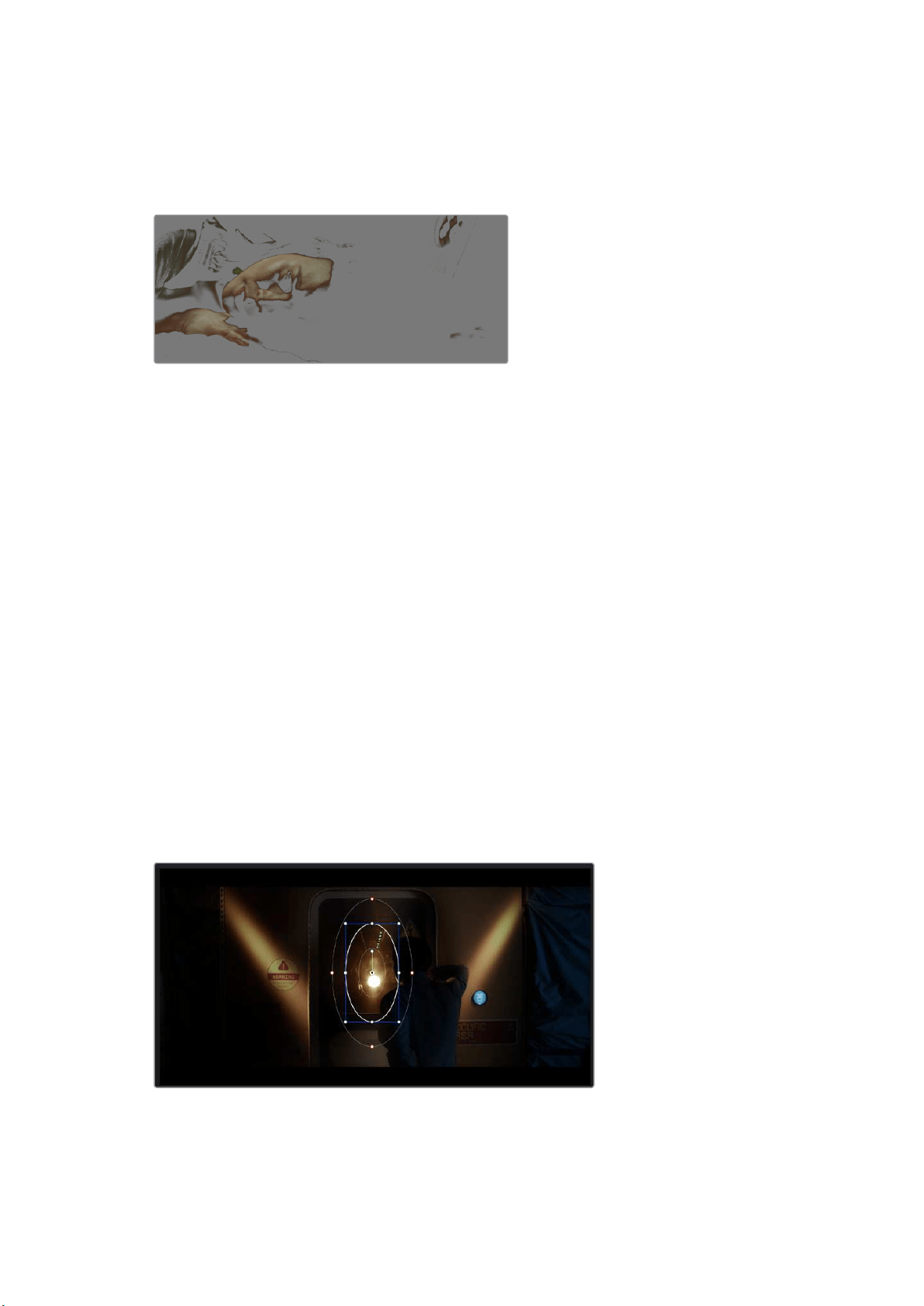
限定某一色彩
很多时候您要突出强调片段中的某一色彩,比如路边的草坪和天空的蓝色,或者您可能需要调整画面中某
个对象的色彩来吸引观众的注意力。通过HSL限定器工具可以让您轻松实现这一操作。
当您需要突出强调画面中的某些部分、增加对比度或要将观众的
注意力集中到某些区域时,使用
HSL
限定器选择画面色彩十分实用。
如何限定某一色彩:
1
添加一个新的串行节点。
2
打开“限定器”设置面板,确保选中“选择范围”拾色器工具。
3
点击片段中您想要调整的色彩。
4
一般情况下,您需要进行一些调整来柔化所选对象的边缘,且该操作仅对所选颜色有效。点击检
视器上方的“突出显示”按钮查看所选内容。
5
调整“色相”窗口中的“宽度”控制来控制所选内容的宽窄。
尝试调整高区柔化、低区柔化以及柔化程度控制工具来观察这些参数如何细化您的所选内容。然后您就
可以使用色轮和自定义曲线对所选色彩进行调整了。
有时,所选色彩会溢出到镜头中其他不需要调整的部分。您可以使用Power Window将不需要调整的部
分通过遮罩功能隔离出来。只需创建新的Power Window窗口,并调整其形状,让它只包括所选色彩的
区域。如果所选色彩在镜头中处于移动状,您可以使用跟踪功能来跟踪Power Window。
添加
Power
Window
Power Window是极其高效的二级调色工具,它可以隔离片段中的特定区域。这些区域不一定是静止对
象,您可以跟踪它们使之随着摄影机的平移、竖移和转动,以及所选部分自身的移动一同移动。
使用
Power
Window
将不希望受到
HSL
限定器二级调色操作影响的区域隔离出来。
440
使用DaVinci Resolve
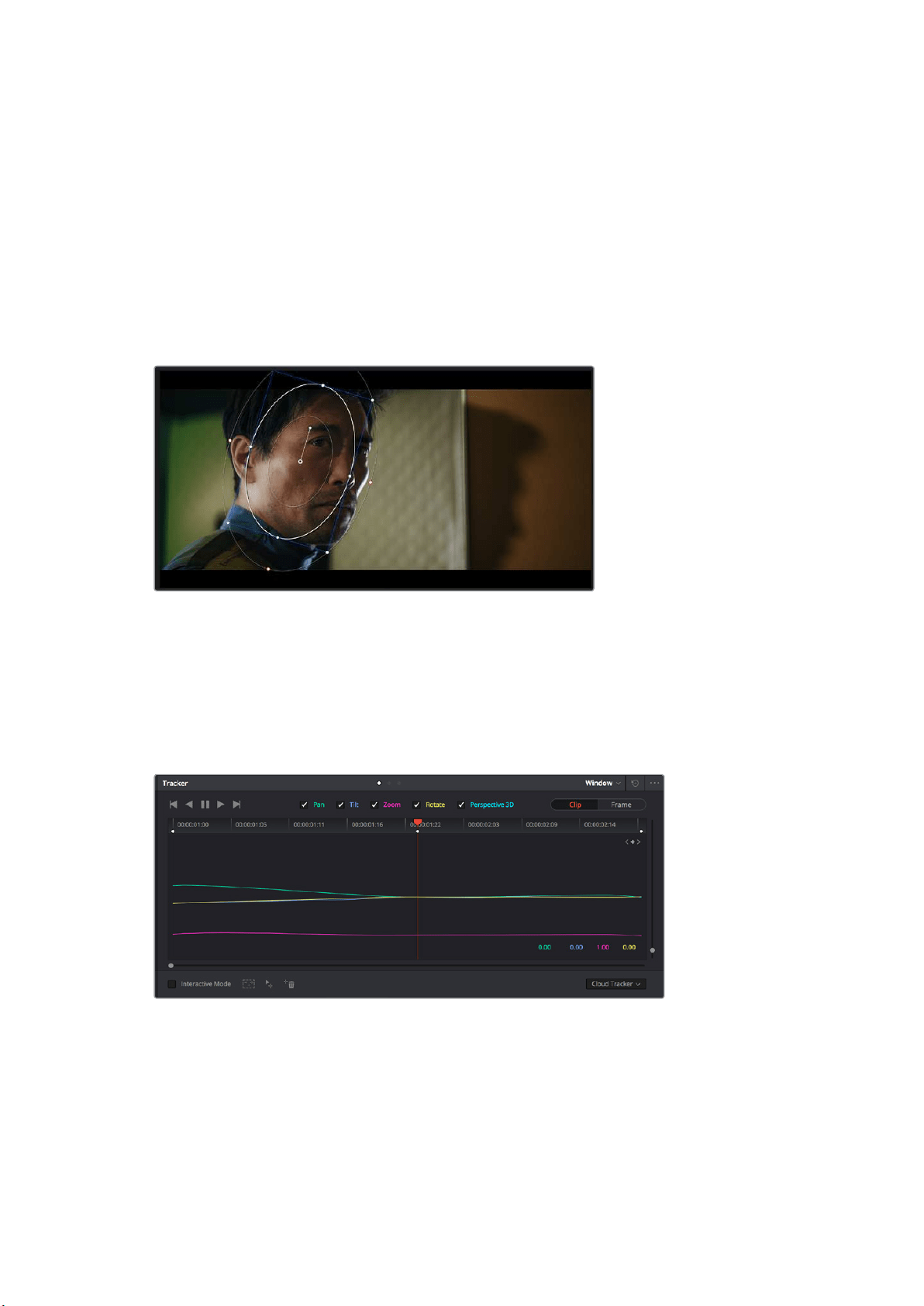
例如,您可以跟踪一个位于人物上的窗口来仅对窗口中的对象进行色彩和对比度调整,却不会影响该人物
周围的画面内容。此类调色操作可以将观众的注意力转移并集中到您想要强调的画面部分。
如何在片段上添加
Power Window:
1
添加一个新的串行节点。
2
打开“窗口”面板,点击形状图标来选择一种窗口形状。选中的窗口形状将显示在节点上。
3
点击并拖动该形状周围蓝色的点来重新调整它的大小。红色的点可调节其边缘柔化程度。点击并
移动中心的点可将该形状移动到想要隔离的位置。使用与中心点连接的点来旋转窗口。
现在您就可以对画面的特定部分进行调色了。
Power
Window
可以让您对画面中的特定部分进行二级调色。
跟踪窗口
由于拍摄画面中的摄影机、物体或区域可能会移动,因此为了确保窗口位于所选物体或区域,就需要使用
DaVinci Resolve强大的跟踪功能。跟踪器可分析摄影机或画面中物体的平移、竖移以及缩放和旋转,
以便您添加的窗口可始终跟随所选对象。如果不进行窗口跟踪,您的调色操作可能会离开所选目标并给
您造成不必要的麻烦。
您可以使用跟踪器功能来跟踪片段中的对象或区域,以便
Power
Window
跟随对象移动。
441
使用DaVinci Resolve
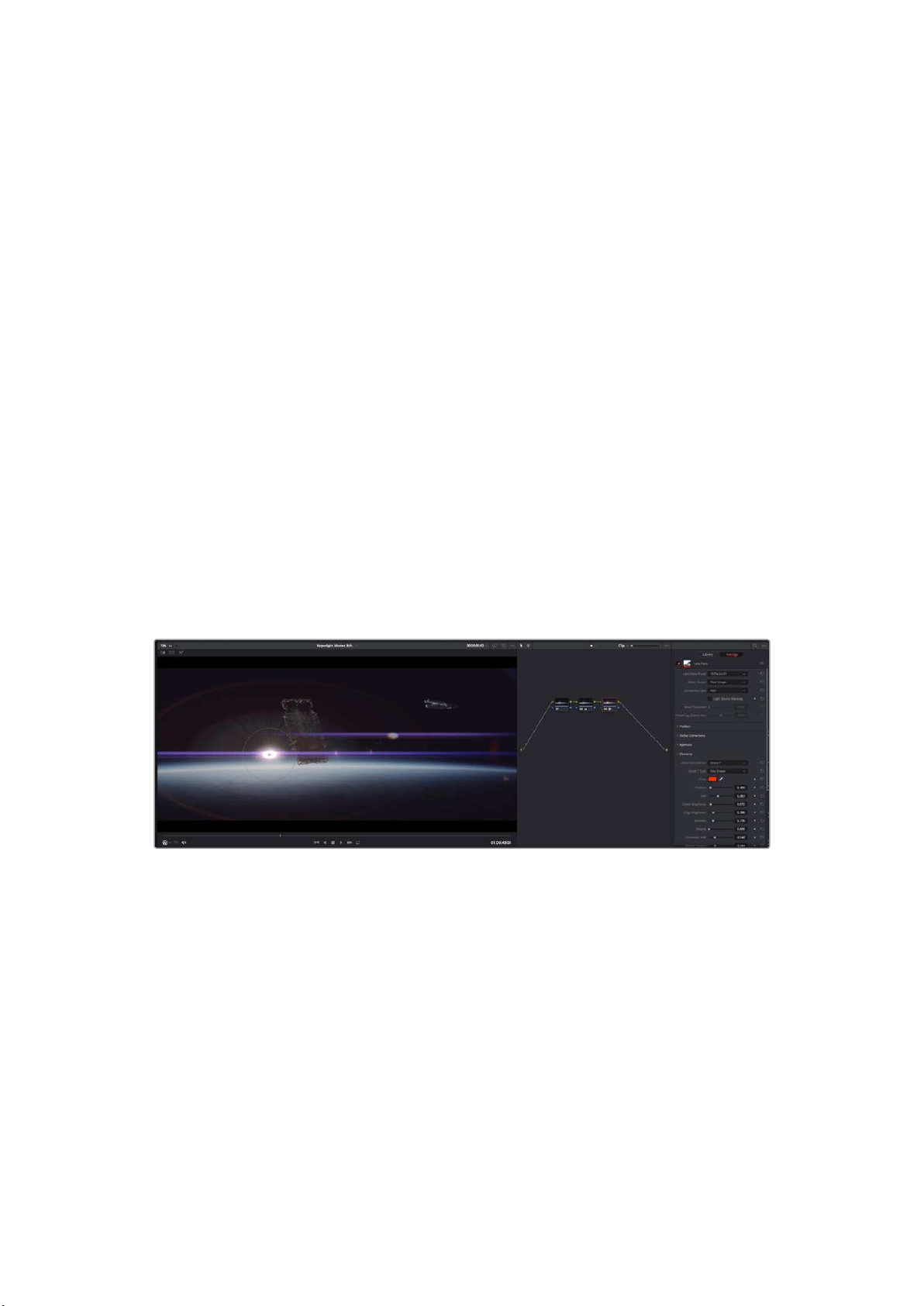
如何对移动的物体进行窗口跟踪:
1
创建新的串行节点并添加一个Power Window。
2
回到片段开头部分放置窗口并调整大小,以便仅突出显示需要的区域。
3
打开“跟踪器”面板。根据需要勾选或取消勾选相应的“分析”复选框,为片段选择平移、竖移、
缩放以及旋转等相应的3D设置。
4
点击复选框左侧的向前箭头。然后DaVinci Resolve将会在您的片段上应用一组跟踪点,并逐
帧分析对象的移动。完成跟踪后,Power Window将跟随片段中的移动路径。
大部分情况下使用自动跟踪便可以成功完成上述操作,但是有时候场景会比较复杂,并且有些物体可能
会从您选中的区域前景越过,这会干扰并影响跟踪功能。此时您可以使用关键帧编辑器来手动解决这一
问题。请参考DaVinci Resolve操作手册获得更多信息。
使用插件
从事二级调色时,您可能还需要添加
ResolveFX
或
OpenFX
插件在“调色”页面快速创建有趣的画面风格
和效果,或在“剪辑”页面为片段添加富有创意的转场和特效。
ResolveFX
会随
DaVinci
Resolve
一同安
装,OFX插件可通过第三方供应商购买或下载。
安装OFX插件后,只要开启“节点编辑器”右侧的OpenFX检查器就能在调色页面中打开这些插件或
ResolveFX
插件。创建了新的串行节点后,只需点击“
OpenFX
”按钮打开特效库面板,然后将一个插件
拖放到这个新节点上即可。如果该插件具有可编辑设置,您可以在相邻的“设置”面板中使用这些设置。
您可以在“剪辑”页面中打开“特效库”里的“OpenFX”面板,将所选插件拖拽到时间线的视频片段或轨道
上方(视插件具体要求而定),就可以在片段上添加插件滤镜、生成器和转场。
OFX
插件是您发挥想象力、进行充满趣味和个性创作的一种快速便捷的途径。
442
使用DaVinci Resolve
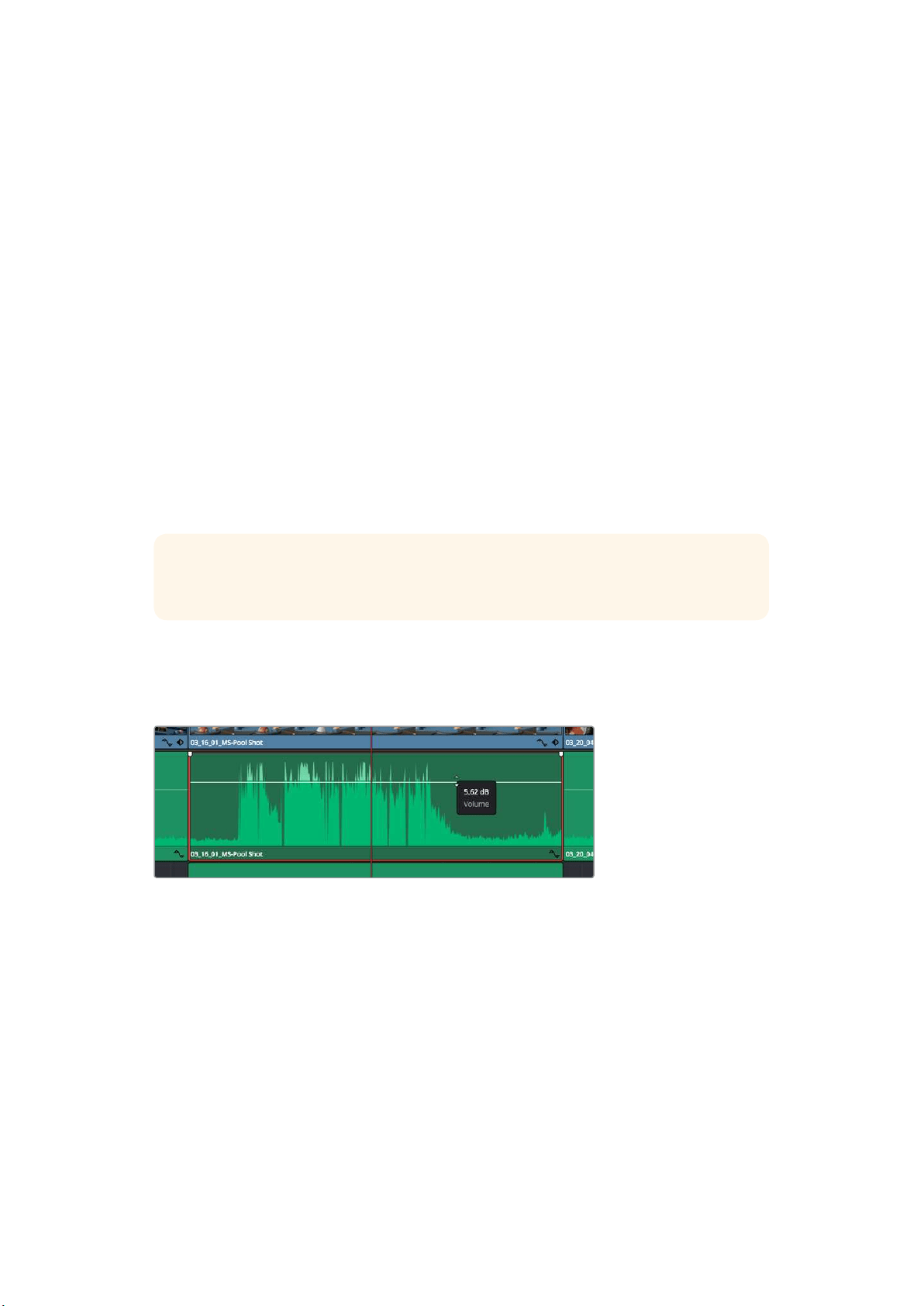
混合音频
在剪辑页面混合音频
项目剪辑和调色完毕后,就可以开始混合音频了。DaVinci Resolve拥有一套实用的工具,可直接在剪辑
页面完成项目的剪辑、混合及音频母版等制作。对需要更高级音频工具的项目而言,Fairlight页面可提
供一整套音频后期制作环境。如果您已经比较熟悉剪辑页面,想要直接跳至Fairlight页面,可跳过此章
节,直接阅读下个章节。
添加音频轨道
如果您正在剪辑页面并想要为基本声音剪辑文件混合大量音效和音乐,只需根据需要添加更多音频轨道
即可。当您想要构建声效并将音频元素分离到单独的轨道上用于如对白、音效以及音乐等的混音时,这一
功能非常实用。
在剪辑页面添加音频轨道
在时间线上任意一个音频轨道的名称旁边右击并选择“添加轨道”,然后根据需要选择“单声道”、“立体声”
和“
5
.
1
声道”选项,从而在轨道列表底部添加一个轨道。或者,您也可以选择“添加自定义轨道”,然后选择
将一个或多个新轨道放置在哪个位置。
新的音频轨道将出现在时间线上。
提示 如果您在创建轨道之后想要进行更改,可以在轨道名称一侧右键点击,并选择“将轨道类
型更改为”,然后选择如立体声、单声道或5.1声道等音频轨道类型。
在时间线上调整音频电平
时间线上的每个片段音频都包括一个音量叠加显示,只要用指针上下拖动即可设置片段的电平。这个叠加
显示与检查器中的音量参数是一致的。
拖动音量叠加显示来调整片段电平
对需要更高级音频工具的项目而言,Fairlight页面可提供一整套音频后期制作环境。
Fairlight页面
DaVinci Resolve中的“Fairlight”页面是用于调整项目音频的。在单检视器模式下,该页面为您的项目提
供了优化音频轨道界面,显示有扩大的调音台和自定义监听控制,可让您轻松地评估和调整电平从而构建
自然和谐的混合音效。当您看到面前这些大量工具时不用慌张,它们能够帮助您为项目获得最佳音质。
443
使用DaVinci Resolve
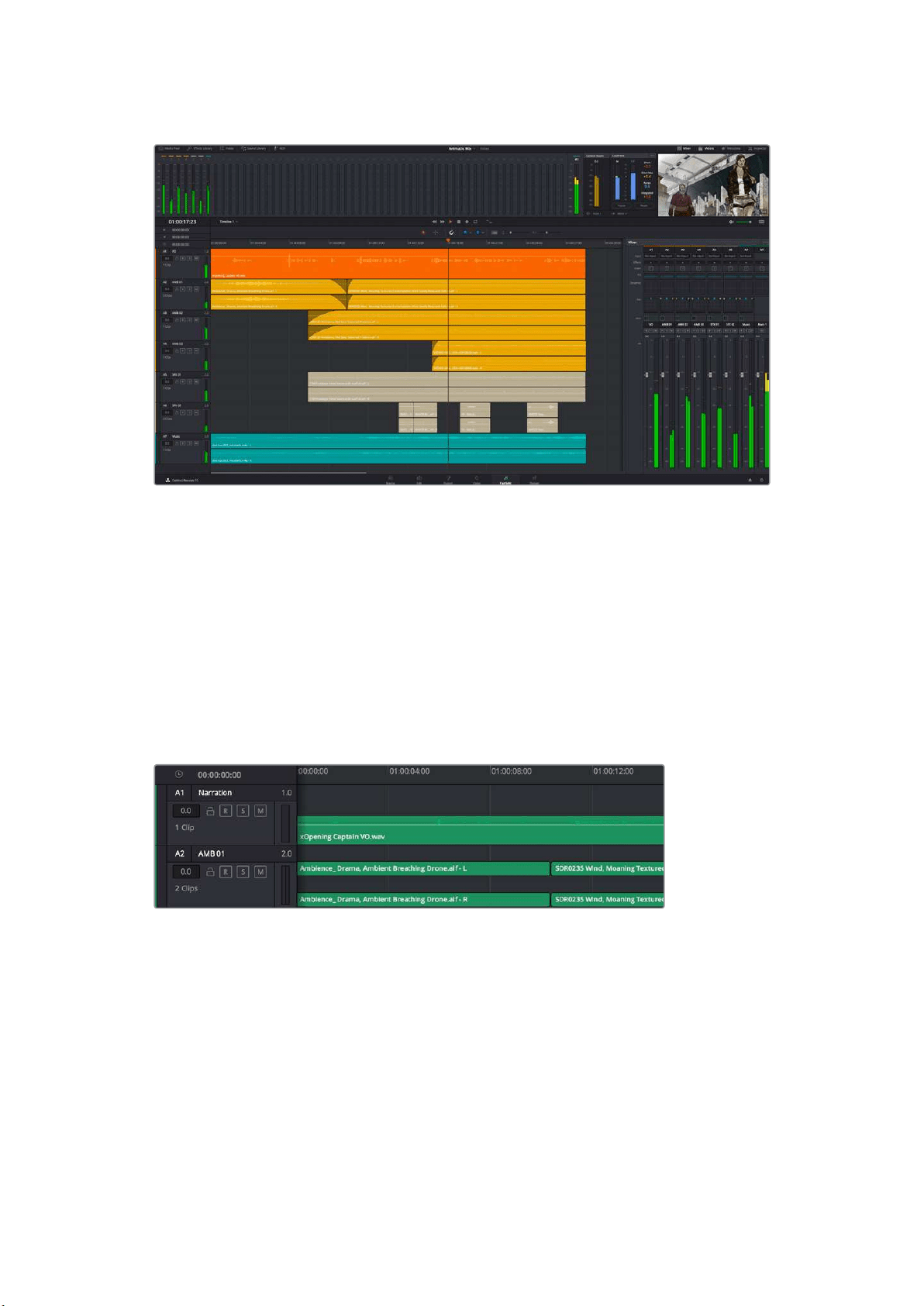
本手册只是对
Fairlight
页面功能进行了基本概述,如果想要了解各个功能详情,请查阅
DaVinci
Resolve
操作手册。DaVinci Resolve操作手册详细介绍了每个工具的用途并通过易于操作的步骤描述了如何使用
这些工具。
音频时间线
轨道标头:每个轨道的左侧是轨道头区域,显示了轨道编号、轨道名称、轨道颜色、音频通道、
推子值以及音频表等信息。轨道标头还包括锁定和解锁轨道,以及单声道和静音控制等不同控制
选项。这些控制选项可帮助您管理和组织轨道,让您挨个预览单个轨道。
轨道:在Fairlight页面上,每条轨道会进行细分,显示出片段音频的各个声道,便于剪辑和混音。
剪辑页面则会将这些单独的音频通道隐藏起来,只在时间线上显示一个单独的片段,避免了管理
大量轨道的视觉混乱,从而为多通道源片段的剪辑工作带来便利。
A1
轨道的轨道标头显示了一条轨道的单音轨代表了单声道音频,
而
A2
轨道标头则显示了两条轨道的立体音轨代表了自适应立体声音频。
什么是总线?
总线是您从时间线上指派多条音轨的目标通道,从而将它们混合成单个信号,以便通过一个通道条进行
控制。
444
使用DaVinci Resolve
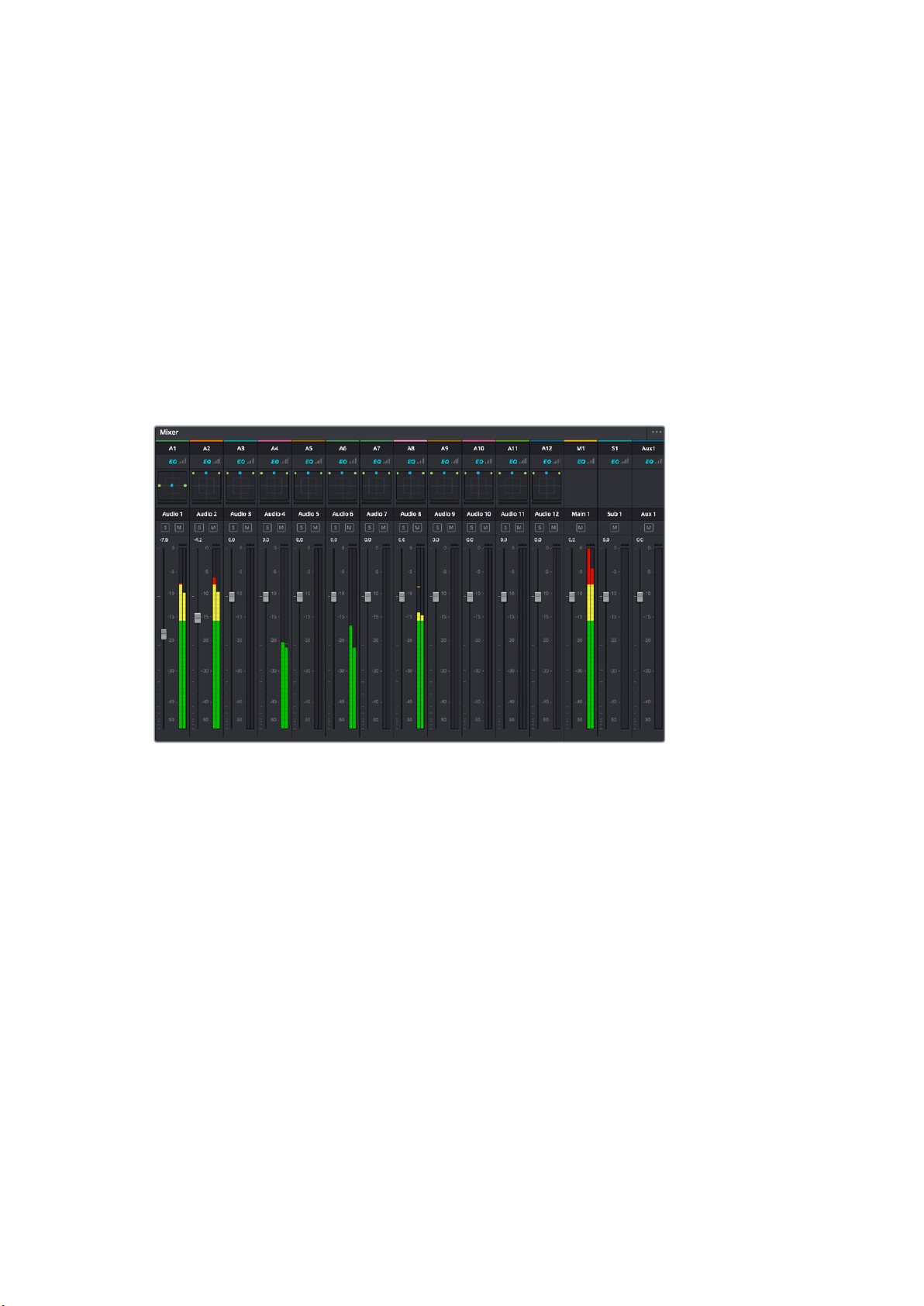
主混总线:“主混总线”通常是一个节目和每个新项目的主要输出,开始从单个“主混总线”入手,
再到默认指派的所有轨道。“主混总线”将时间线上的所有轨道合并成一个信号,从而当为每个单
独轨道调整好电平后,就可以调整混音的整体电平。
子混总线:“子混总线”可将同类音频的多个轨道合并在一起,例如对白、背景音乐或特效等,因此
所有属于通过类别的音频可以混合成为单个音频信号。例如,您现有五个对白轨道,就可以把所有
五个对白轨道的输出指派到一个“子混总线”,这样所有的对白的电平就可以通过一套控制进行混
合了。这一子混总线可以单独渲染或发送到主混总线进行渲染。
调音台
时间线上的每条音轨在混音器上都对应于一个单独的通道条,默认设置下在右侧会有一个标有“M1”的单独
条块对应于“主混总线”。随着您创建其他的“主混总线”和“子混总线”,右侧会相应地出现带有控制选项的
其他通道条。这里提供了一组图表控制工具,让您可以将轨道通道指派到输出通道、调整均衡器和动态、
设定电平和记录自动化、调整立体声声相和环绕音频、以及静音和单声道轨道等处理。
图为调音台,其多个通道条分别对应的是时间线上的多个轨道。
使用均衡器加强音频
调整完项目中音频片段的音频电平后,您可能会发现音频还需要进一步微调。有些情况下,您可能会发现
对白、音乐和音效在音频频谱的相同频段上互相干扰,导致音频太过嘈杂且不清晰。这时使用均衡器会
有帮助,因为它能帮助您判断出每个音轨在音频频谱上所处的具体频段位置。您还可以通过均衡器从音
频中移除不想要的元素,它可以隔离或降低包括隆隆声、嗡嗡声、风声、嘶嘶声等某些特定频率的电平,
或者能让总体音效变得更优质、更悦耳。
445
使用DaVinci Resolve
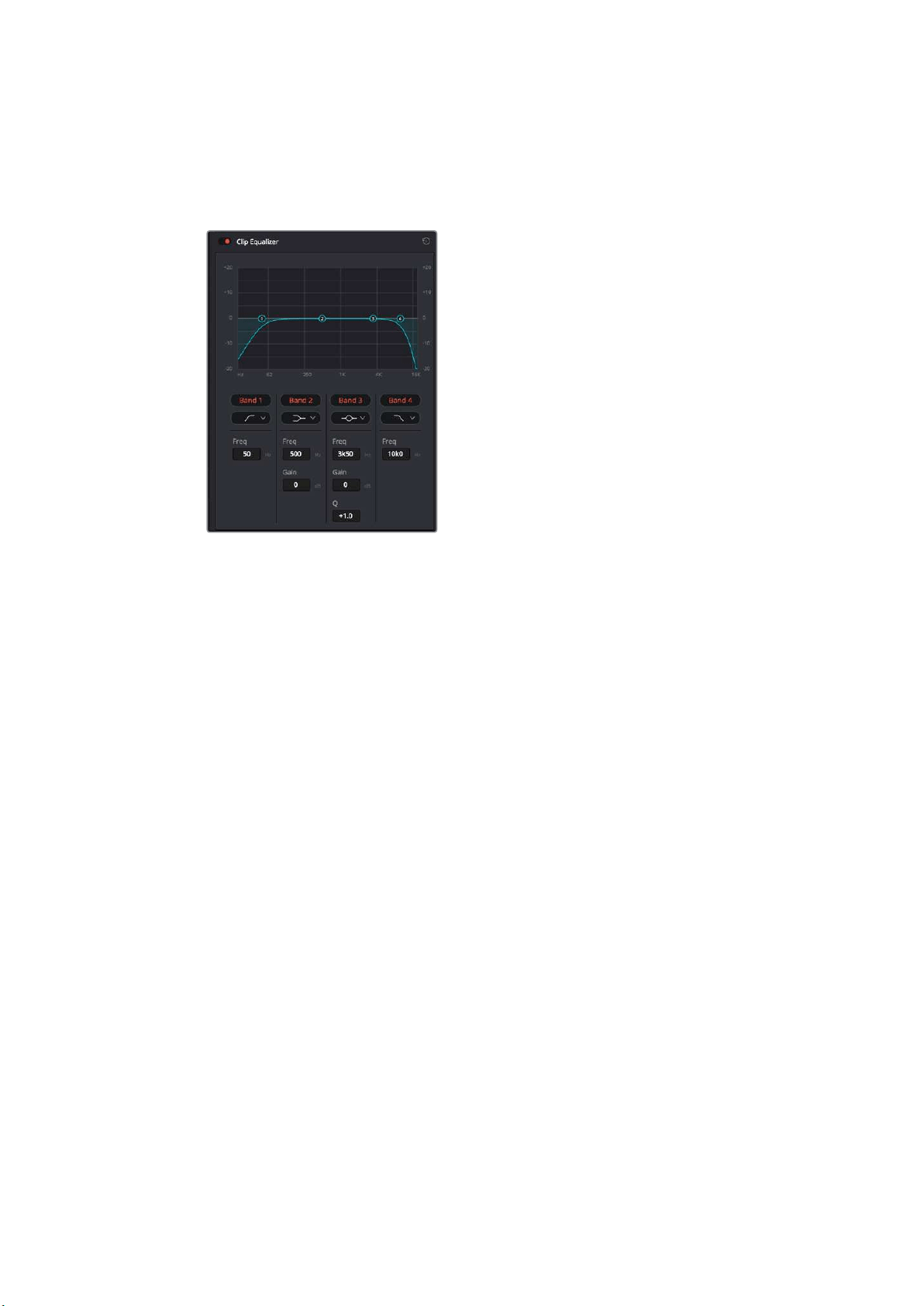
DaVinci Resolve提供了均衡器滤波器可应用于每个单独片段的片段电平上,或应用在整个轨道的轨道
电平上。时间线上的每个音频片段在检查器面板中具有四个频段的均衡器,每个轨道在调音台面板中具
有六个频段的参量均衡器。这些图表和数字控制可增强或衰减频率的不同范围,不同的滤波器可让您定
义均衡器曲线的形状。
四频段均衡器可应用到时间线上的每个片段
外部频段让您可以通过上限、下限、高通和低通滤波器进行频段滤波器调整。通过式滤波器会影响所有高
于或低于某个特定频率的频率,将这些频率从信号中彻底移除。例如,高通滤波器可以让高频率通过滤波
器,并同时切除低频。位于截止频率以外的任何频率则会以向下倾斜曲线的方式逐步剪切。
搁架式滤波器相对显得平和一些,如果您只想对信号的高频或低频部分进行塑形,而并非完全滤除这些频
段,就可以使用这一滤波器。搁架式滤波器可以均匀地增强或减弱目标频率以及高于或低于目标频率的部
分,这取决于您使用的是高架还是低架滤波器。
频段控制的中部设置可让您进行很广泛的一系列均衡器调整,可在下限、钟型、陷波和上限滤波器选项
间进行切换。
钟型滤波器:钟型滤波器可以增强或减弱钟型曲线给定中心点周围的频率,正如这一名称所暗示
的该曲线的形状像钟罩。
陷波滤波器:陷波滤波器允许您瞄准特定的窄频率范围。比如在
50或60Hz时去除电源哼声。
低架滤波器:低架滤波器会增强或降低下限目标频率,以及之下的所有频率。
高架滤波器:高架滤波器会增强或降低上限目标频率,以及之上的所有频率。
为单个片段添加均衡器:
1
在时间线上选中您想要为其添加EQ滤波器的片段。
2
点击检查器再点击“片段均衡器”启用按钮。
446
使用DaVinci Resolve
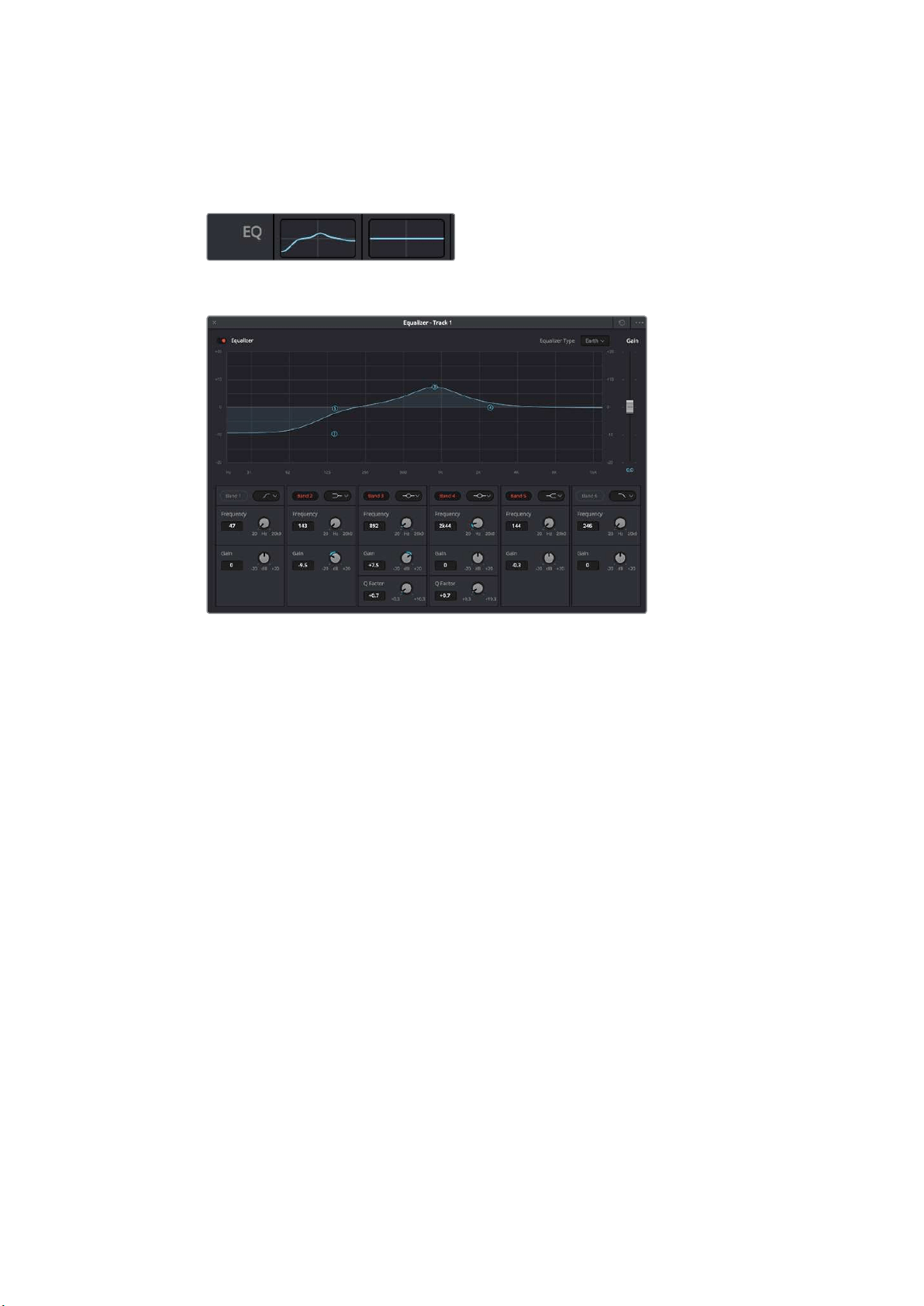
为轨道添加均衡器:
1
在调音台中双击一个轨道的均衡器区块,从而将该轨道的均衡器打开。
2
从下拉菜单中选择您希望调整的频段滤波器类型。
调音台面板中的均衡器区块显示了轨道
1
已应用均衡器曲线
六频段参量均衡器可应用到每个轨道
为片段或轨道添加均衡器后,就可以为每个频段调整其均衡器了。需要注意的是,选择不同的频段滤波器
可能会有不同的控制。
为频段滤波器调整均衡器:
1
从下拉菜单中选择您希望调整的频段滤波器类型。
2
调整“频率”值可为均衡器调整选择中心频率。
3
调整“增益”值可增强或减弱该频段的频段。
4
使用“品质因数”可调整作用频率的带宽。
使用重置按钮可将均衡器窗口内的所有控制重设回默认设置。
Fairlight
还设有很多控制可让您改善每条音轨的音质。您可以添加更多轨道并通过总线来进行组织管理,
还可以添加延迟或混响,逐步完善您的混音。
在
Fusion
页面添加视觉特效和合成效果
完 成 剪 辑 后,您 可以 打 开 Fusion页面,在DaVinci Resolve中添加2D或3D视觉特效和动态图形。与基于
图层的合成软件不同,
Fusion
采用节点式操作,能让您更加自由地创建复杂效果,同时还可将图像数据指
派到任何方向。节点窗口清楚显示了流程中使用的所有工具。如果您使用过调色页面的节点工作流程,
就并不会对节点窗口感到陌生。
447
使用DaVinci Resolve
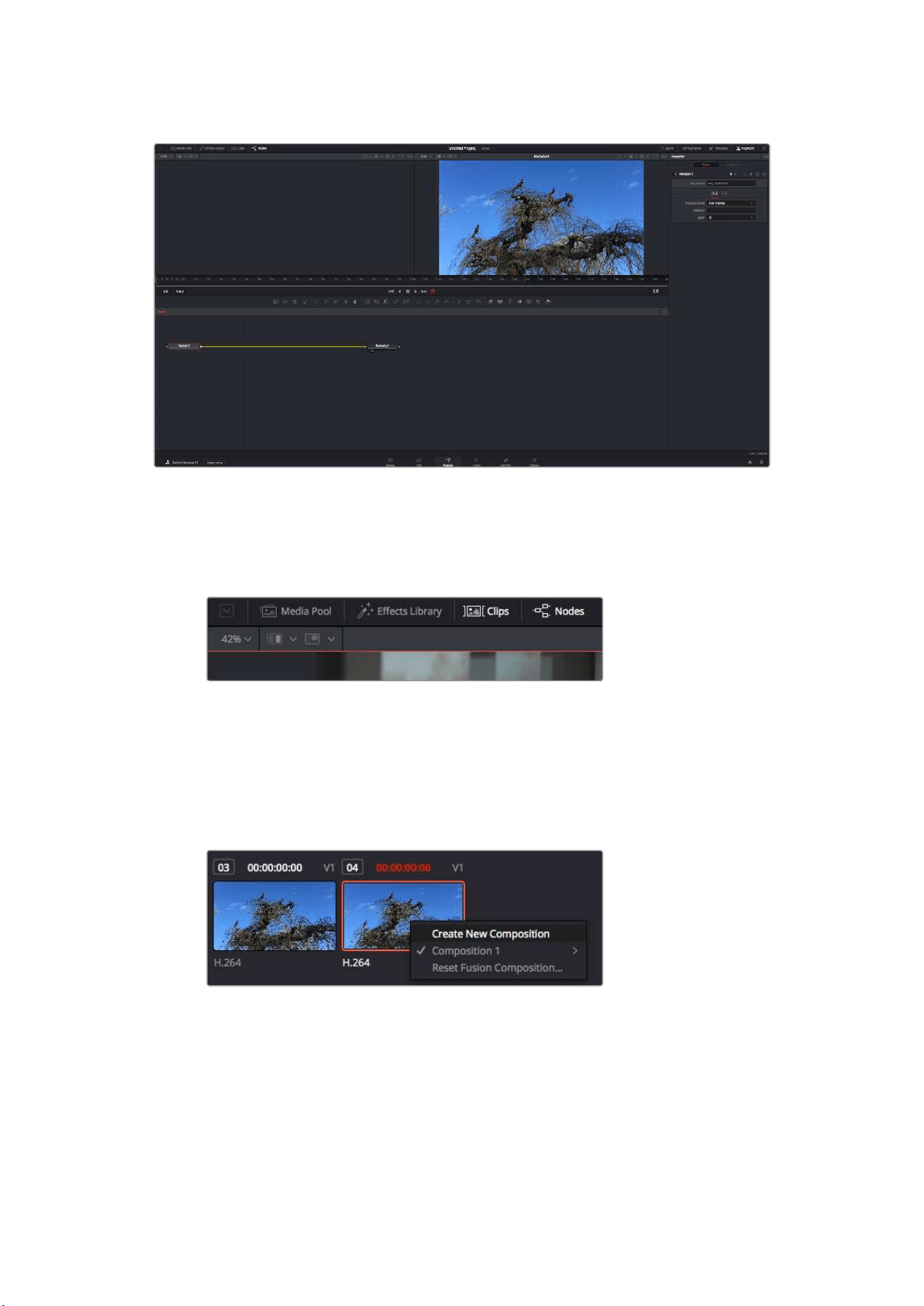
Fusion页面
Fusion页面上方配有两个带播放控制的检视器窗口,用于查看媒体,右边的检查器窗口用于访问工具设
置,下方的节点窗口用于创建合成。虽然检视器和播放控制始终可见,您可以点击显示器顶部界面工具栏
中的图标来显示或隐藏节点窗口和检查器窗口,以及特效库,样条线和关键帧编辑器等其他窗口。
媒体池:媒体池的功能与剪辑页面中显示的相同。只需将媒体文件从媒体夹直接拖进合成即可。
特效库:在特效库中,Fusion工具和模板都按照粒子、跟踪、滤镜和发生器等进行归类。
您可以点击工具或者将它拖到节点区域,然后添加到合成里。媒体池和特效库占用同样的屏幕
区域,您可以在两者之间切换,让检视器的面积尽量大。
片段:点击片段选项卡会显示或隐藏代表时间线上相应片段的缩略图。缩略图位于节点编辑器下
方,便于您即时前往其他片段。
右键点击缩略图,然后选择“创建新的合成”,可创建合成的新版本。
448
使用DaVinci Resolve
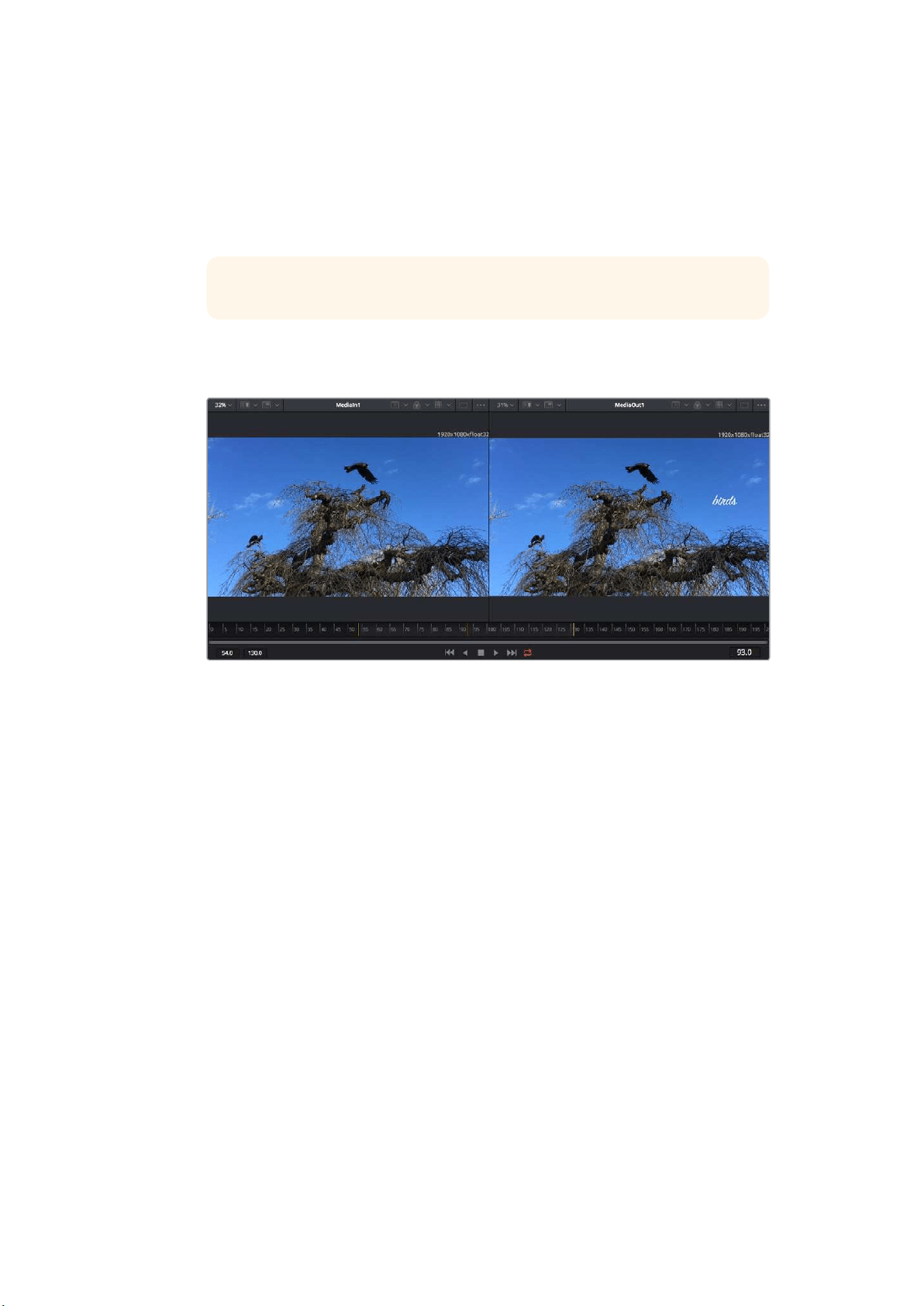
检视器:检视器总是可见,以便您查看不同的合成视图,比如合并
3D
节点后的总体
3D
投影,摄影
机输出,或者最终的渲染输出。这些检视器还可以用来查看各项修改对特定元素所产生的影响。
您还可以选择查看的节点,只要点击一个节点,按数字键“1”即可在左侧检视器中查看,按数字键“2”
即可在右侧检视器中查看。您可以通过节点下方的白色按钮图标判断出该节点被指派到哪个检视
器。如果您使用外部视频监看,则会出现第三个按钮,可用来将媒体指派到外部视频监视器上。
提示 您也可以通过将节点直接拖入检视器的方式,将节点指派给相应检视器。
您可以通过检视器下方的播放控制跳过片段的头或尾,正放、倒放或停止播放。时间标尺可显示
片段的总体范围,黄色标记代表入点和出点。
时间标尺上的黄色标记代表片段在时间线上的入点和出点。如果您使用
Fusion
片段或复合片段,时间标尺会只显示时间线上的片段时长,不显示余量。
节点:节点窗口是Fusion页面的核心,您可以在这里将一个节点工具的输出端与另一个节点工具
的输入端连接到一起,创建自己的节点树。这个区域会根据打开的编辑器而改变大小,比如样条线
或关键帧编辑器。节点区域顶部的工具栏配有最常用的工具,便于您快速调用。
样条线:样条线编辑器打开时会出现在节点窗口的右侧。您可以使用该编辑器对每个节点进行精
准调整,比如用贝塞尔曲线对两个关键帧之间的动画进行平滑处理。
关键帧:使用关键帧编辑器可以添加、删除或者修改每个工具的关键帧。关键帧编辑器也位于节
点检视器的右侧。
元数据:元数据窗口显示当前片段可用的元数据,包括编解码格式、帧率和时间码。
检查器:位于右上角的检查器可显示一个或多个选中节点的所有设置和修改器。其他选项卡选项
也会出现,让您快速访问按种类排序节点的其他设置。
449
使用DaVinci Resolve
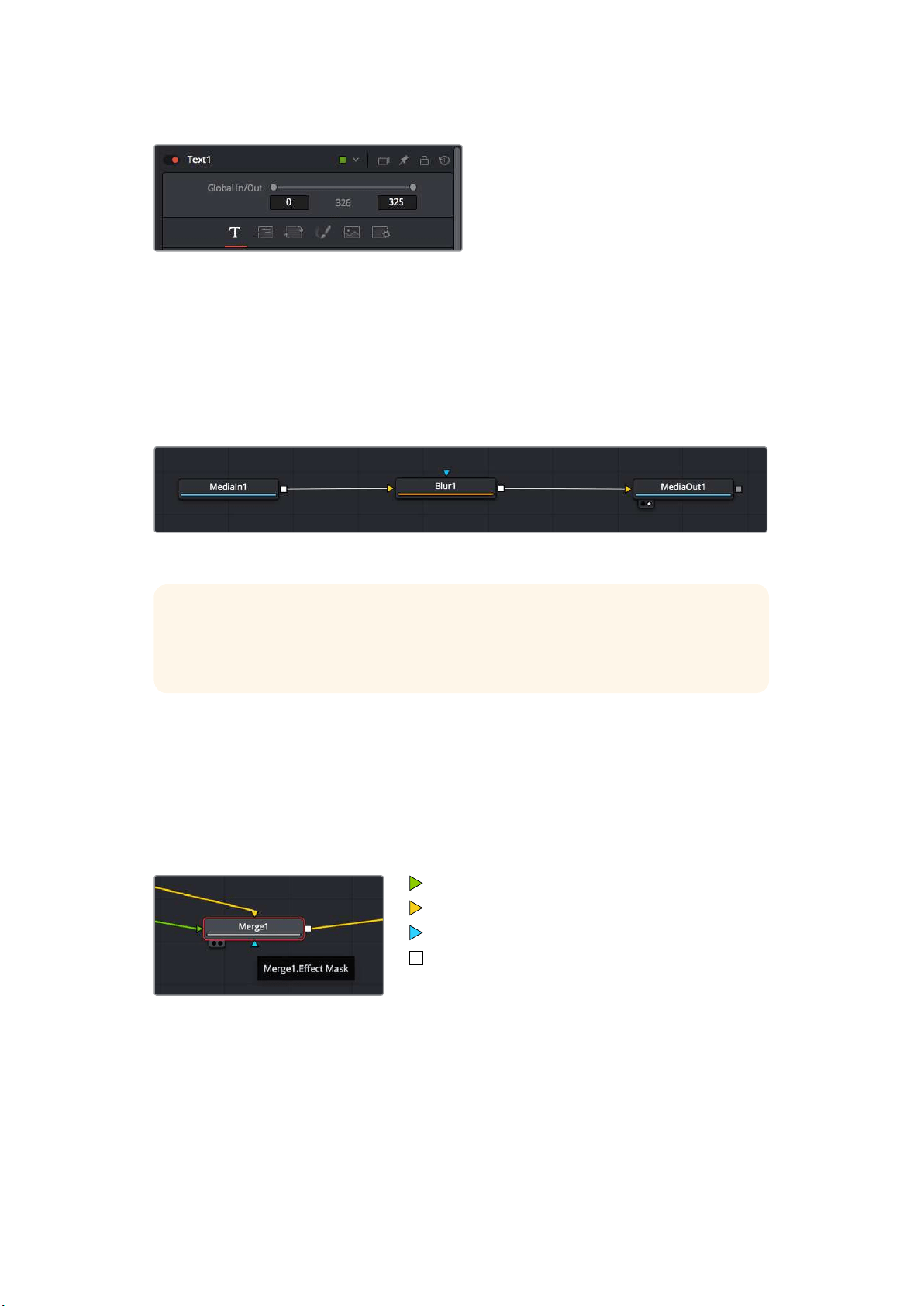
文本检查器包含文本、布局、转换、着色、画面和设置等其他选项卡。
Fusion使用入门
开始使用Fusion时,将播放头放在时间线上的任何片段上,然后点击“Fusion”按钮,即可打开Fusion页面。
在Fusion页面上,片段在标为“MediaIn”的媒体输入节点中立即可用。所有合成都以“MediaIn”
和“MediaOut”两个节点为起点。MediaIn节点表示时间线播放头所在位置最上方的片段,下方所有片段
均被忽略。您在剪辑页面中对片段应用的所有调整全部包含在内,比如转换工具和裁切修改。
名为“
MediaOut
”的媒体输出节点将输出画面发送回
DaVinci
Resolve
剪辑页面上的时间线。
提示
在剪辑页面的片段上应用的ResolveFX或OFX插件不会应用于Fusion页面。这是因为
Fusion
特效发生在调色和
OFX
/
ResolveFX
处理之前。如果您希望在
Fusion
特效之前应用
OFX
,
就需要先右键点击剪辑页面中的相应片段,选择“新建Fusion片段”,然后再点击Fusion页面。
了解节点
为了有助于理解,您可以把每个节点想象成代表单一工具或特效的视觉图标。节点之间相互连接,创建出
总体合成,就像蛋糕的各种原料。了解每个节点的输入输出非常重要,因为这能帮助您在创建精细的视觉
特效时,把握合成的流程顺序。
有些工具设有多个输入和输出端与其他节点连接。比如“
Merge
”(合并),该节点可以连接前景输入、背景
输入和遮罩输入用于蒙版或抠像。
前景输入
背景输入
效果遮罩输入
输出
450
使用DaVinci Resolve
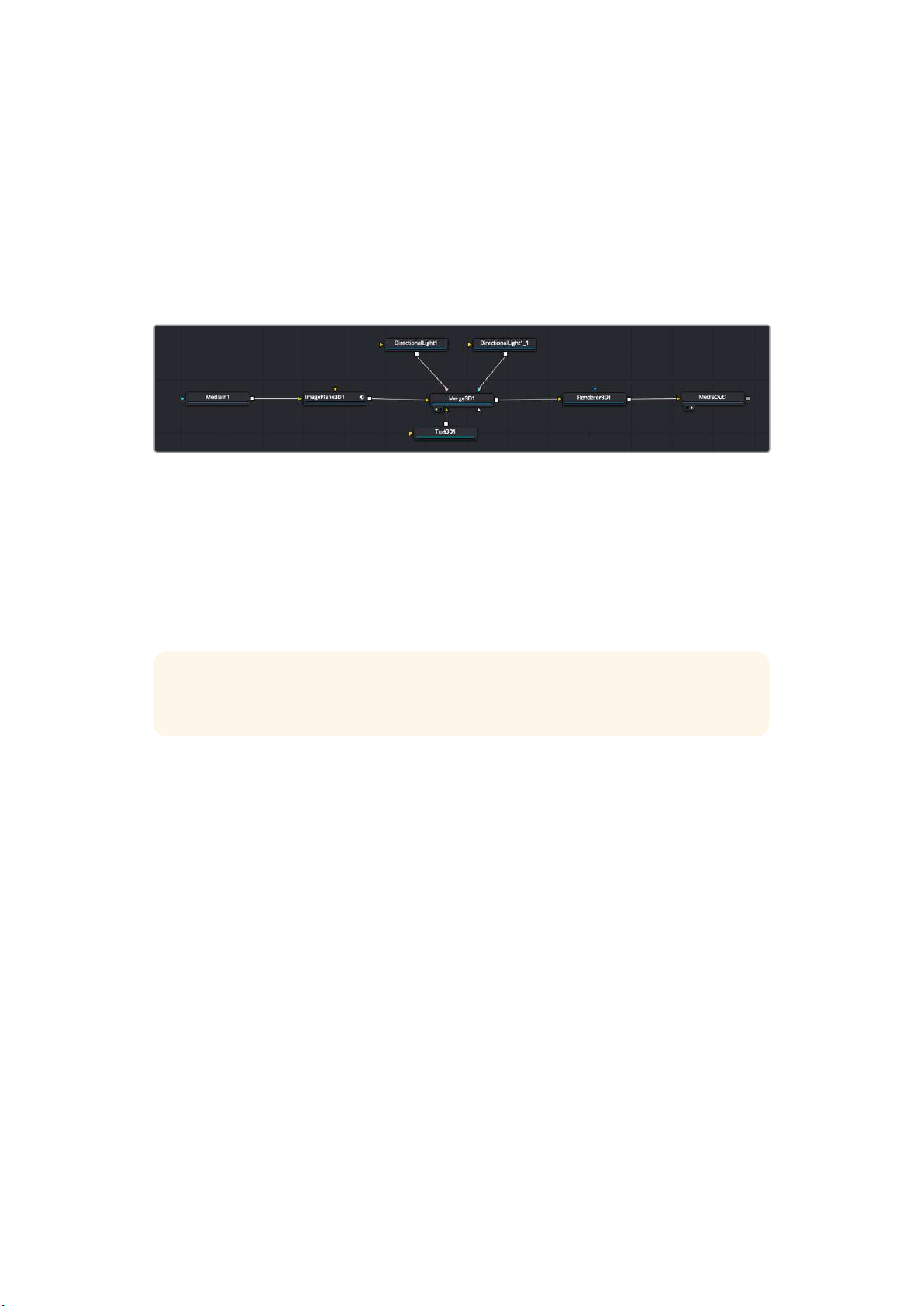
节点上有多个输出意味着单一节点能够连接合成中的许多不同节点,所以与基于图层的软件不同,您不需
要复制片段。相连节点之间线上的箭头显示了图像数据流动的方向。
在节点编辑器中添加节点
如要添加特效,只需将节点放在“
MediaIn”与“MediaOut”节点之间的线上即可。
这一操作可通过多种方式完成。您可以按住SHIFT按钮,把节点放在两个节点之间;或者点击希望添加特
效的节点,然后选择想要添加的工具。新节点会自动连接到选定的工具上。您也可以把节点添加到节点窗
口中的任何地方,然后将一个节点的输出端拖到另一个节点的输入端,手动完成节点之间的连接。
最常用的工具是
2D
和
3D
Merge
(合并)节点。该节点就像一个中枢,
它能将节点编辑器上的各个工具合并起来,变成一个单一输出。
合并节点拥有控制选项,可以选择输入的管理方式,包括大小、位置和混合等设置。选定合并节点后,可以
在检查器面板里访问这些设置。
节点面板上方的工具栏包含最常用工具的图标,您可以点击这些图标添加节点,或者将工具拖入节点面板。
如果您想看到所有可用的工具,可点击左上角的“特效库”,然后扩展“工具”选项。这里的所有工具都按类别
排序,并且提供了一组预先创建的“模板”,比如镜头光斑、着色器和背景等。
提示 如果您熟悉工具名称,可以按住键盘上的“SHIFT”,同时按下空格键,“选择工具”菜单就
会出现。您在输入工具名称时,菜单会建议相关的工具。这是选择工具的一个非常快速的方法。
使用检查器面板调整节点
您可以使用检查器面板调整节点设置。点击希望修改的节点,面板会更新显示相应的设置和控制。
使用
Fusion
时,您可以在一个检视器中查看正在修改的节点,同时在另一个检查器中查看该节点在合成画
面中的整体效果。例如,您可以修改“Text+”文本节点的大小和中心位置,并同时在检视器中查看该节点和
合并节点,这样就可以查看文本与背景的匹配情况。
451
使用DaVinci Resolve
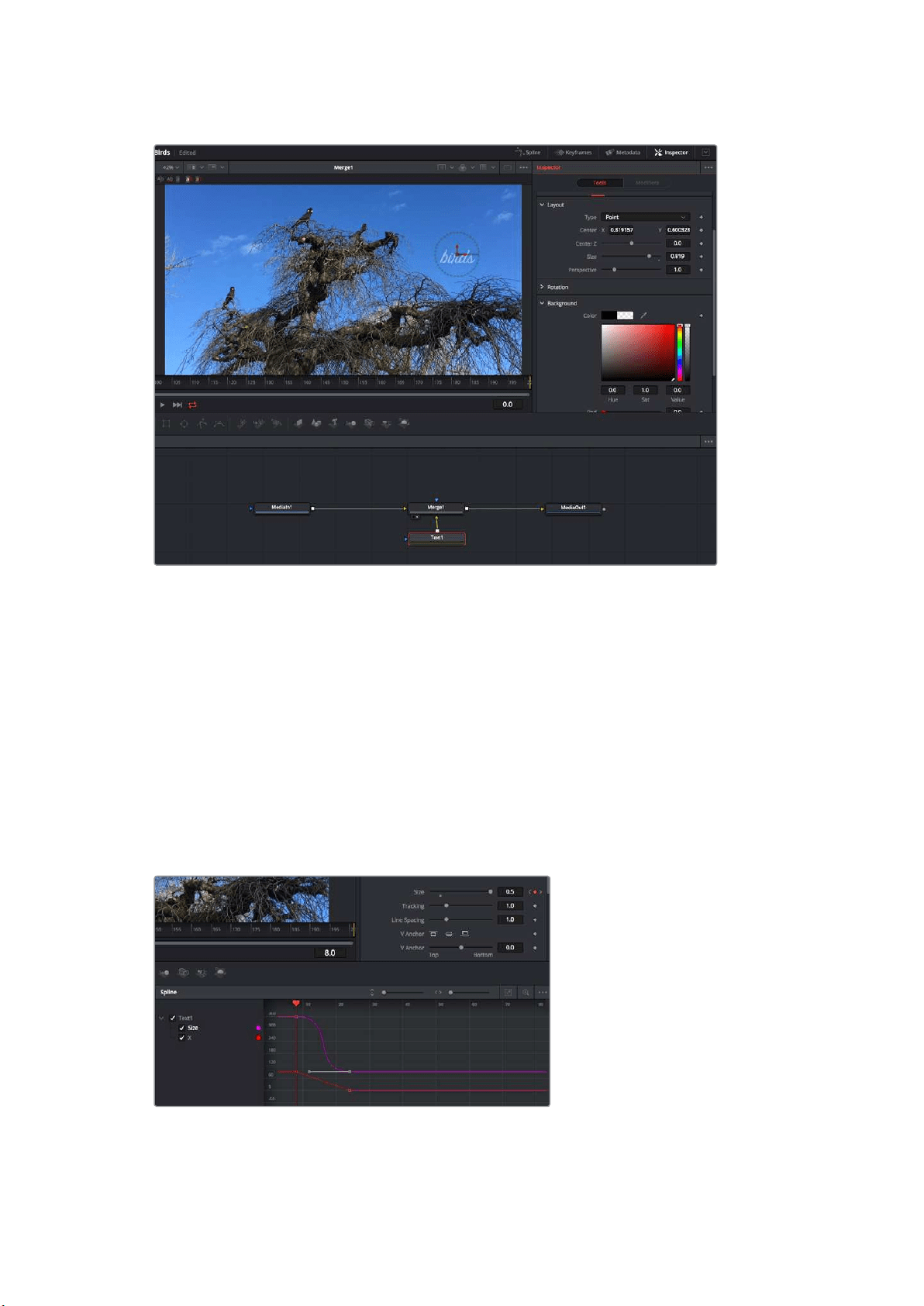
如图所示,被选中的节点会显示红色边框。图中的检查器面板显示的是文本节点的布局选项卡控制。
根据节点任务,您可以调整不同的参数和设置,从调整大小和中心位置,到修改发射器节点的粒子数量。
设置关键帧并修改一段时间内的设置就会产生动画效果。
制作关键帧
在检查器窗口中右键点击一项设置,然后在上下文菜单中选择“动画”即可设置关键帧。该项设置右侧的
关键帧图标会变红。这代表关键帧已启用,您做的任何修改只会应用于当前帧。当修改另一个帧的设置
参数,创建两个或多个关键帧时,帧之间会添加过渡插值。您可以利用关键帧图标两侧的箭头,准确地将
播放头移动到时间线上特定的位置。
样条线面板能为您提供更多控制关键帧动画的选项。您可以选择关键帧,比如第一个和最后一个关键
帧,按下“
SHIFT
”+ “
s
”,或者右键点击关键帧然后选择“平滑度”,即可将这些帧之间的动画平滑处理为
一条贝塞尔曲线。
图中的“大小调整”关键帧动画已经被平滑处理为一条贝塞尔曲线。
您可以点击贝塞尔手柄,缩短或拉长曲线,或者点击关键帧方块图标移动关键帧位置。
452
使用DaVinci Resolve
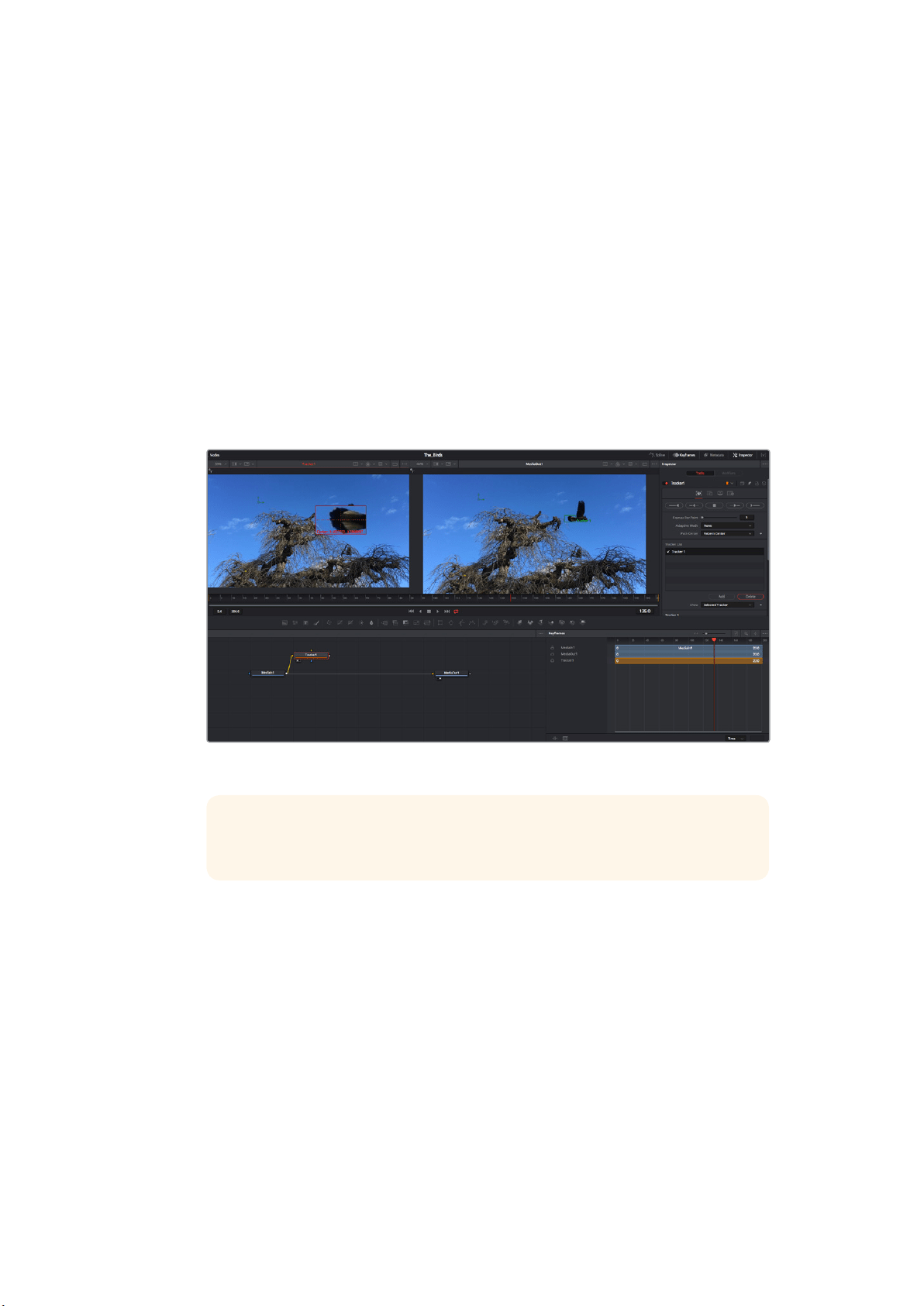
使用动态跟踪器和添加文本工具
为了更好地演示Fusion的使用方法,我们将举例说明如何使用跟踪器工具跟踪片段中的元素,以及如何
使用跟踪数据添加文本,并将文本附在元素上。
“跟踪器”工具会在一定时间里跟踪x和y轴上的像素,并且生成数据,您可以用这些数据附加其他元素。
当您想要把文本的位置与移动中的物体匹配时,比如在道路上行驶的汽车,或者飞过画面的鸟等,这项
功能非常实用。
1
在“特效库”中选择“跟踪”工具,然后把它拖到“MediaIn”和“MediaOut”节点之间的线上。然后,
点击这个跟踪器节点,在检查器中显示它的属性。
2
按键盘数字键“
1
”,可在左侧检视器中查看跟踪器节点。相应检视器中会显示带有跟踪器的片段,
并且跟踪器位于默认位置。将鼠标指针悬停在跟踪器上方可显示出跟踪器控制柄。点击左上角的
跟踪器控制柄,将跟踪器拖到片段中相应的AOI区域。高对比度的区域效果很好,例如汽车引擎
盖上的标志。跟踪器会放大图像区域以获得更高的精确度。
3
到检查器窗口中,点击“正向跟踪”按钮开始跟踪。跟踪完成后会显示通知窗口。点击“OK”确定。
检查器面板中设有跟踪选项,其中包括从尾帧或当前帧反向跟踪,停止跟踪,从当前帧或首帧正向跟踪。
提示 当您的AOI区域从渲染范围消失时,比如汽车或鸟离开画面,从当前帧反向跟踪
或正向跟踪就非常实用。这项功能可以只跟踪相关的影像。
现在,您就可以利用跟踪数据,将动态路径应用到文本工具上。
4
点击常用节点工具栏中的“
Text
+”文本节点图标,将其拖入跟踪器节点旁边的节点面板。将“
Text
+”
节点的输出方块与跟踪器上的绿色前景输入端连接起来。
453
使用DaVinci Resolve
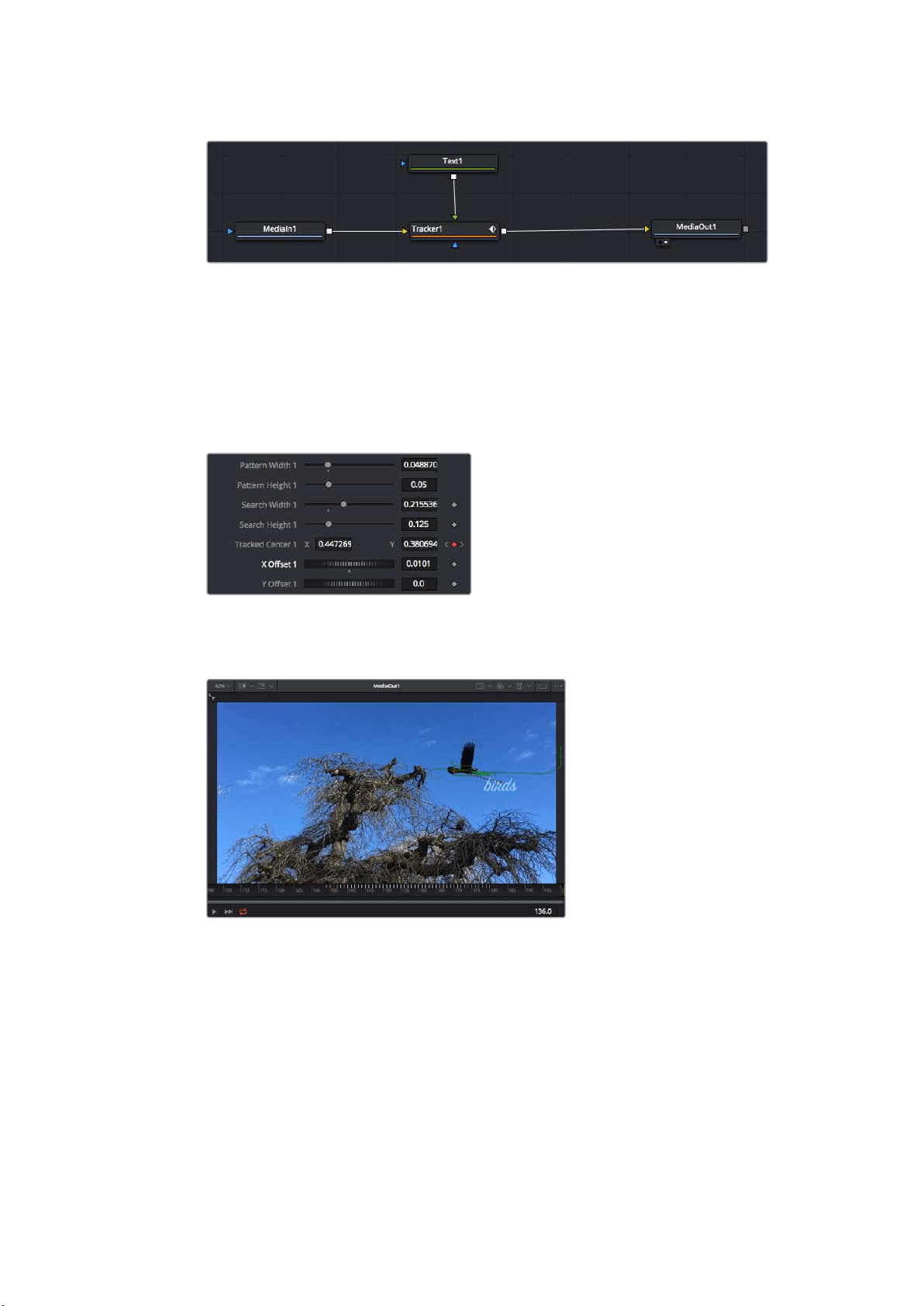
5
点击跟踪器节点,按数字键“1”,即可在左侧的检视器中看到合并结果。在跟踪器节点的检查器
面板中点击“
Operations
”(操作)选项卡。把鼠标指针悬停在选项卡上方就能看到相应名称。点
击“Operations”旁边的下拉菜单,然后选择“Match Move”(动作匹配)。
6
点击“
Text
”文本节点可在检查器中显示属性。在文本框中输入文本,按照合成要求修改字体、
颜色和大小。
来自跟踪器的跟踪位置数据将被应用于您的文本。如果您希望调整文本的位置偏移,点击检查
器面板中的“Trackers”(跟踪器)选项卡,然后用x和y偏移旋钮修改位置。
跟踪器检查器面板底部的旋钮可用于调整文本的偏移位置。
现在,您播放合成画面时,就能查看到附加在被跟踪物体上的文本了!
绿色方框代表当前跟踪器在绿色路径上的位置,
红色虚线代表对文本进行动画处理所使用的位置偏移。
对于一些镜头,您可能需要在跟踪后删除跟踪点,比如当所跟踪的物体从屏幕上消失的时候。
关键帧编辑器让这个流程变得非常简单。
454
使用DaVinci Resolve
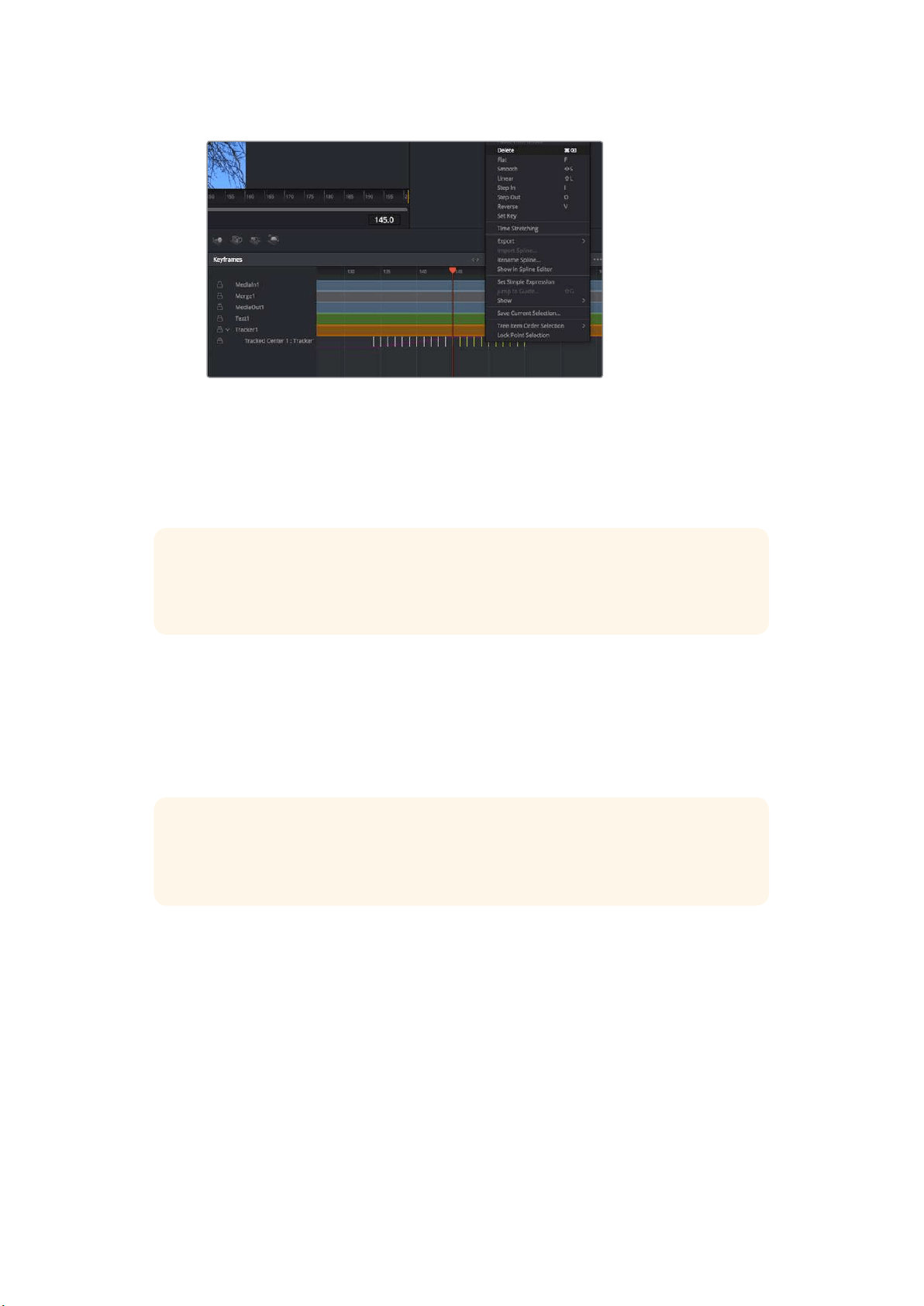
7
点击检查器上方的关键帧选项卡,打开关键帧编辑器。应用了关键帧的节点在节点标签旁会有一
个小箭头,只有添加了关键帧的参数才会在下方列表显示。点击放大图标,将方框拖到您希望编
辑的区域。方框会放大选定的区域,方便您查看关键帧。
8
将播放头移动到最后一个关键帧的位置。如要删除关键帧,只需用鼠标在关键帧上拖画一个方框
选定该关键帧即可。选定的关键帧会以黄色突出显示。点击右键,在菜单中选择删除。
提示
如果您的特效对系统要求非常高,可右键点击播放控制区域调出代理播放等检视器选项,
帮助您在创建合成时获得尽可能高的系统性能。获取完整的播放选项详细信息,请参阅
DaVinci
Resolve手册。
现在您就完成了第一套在影像中匹配动态的合成动画文本!
如果您希望跟踪含有平面的画面,对其进行强化或替换,可以使用平面跟踪器。跟踪
2D
平面可用于修改
移动画面中的标签和指示牌,甚至为镜头中的监视器或电视机添加画面。
获取更多关于平面跟踪器和DaVinci Resolve Fusion页面中许多强大工具的信息,请参阅DaVinci
Resolve手册。
提示 当您在Fusion页面创建视觉特效时,请务必注意所创建的是2D特效还是3D特效,因为这
将决定所需合并工具的种类。您可能经常需要在一个合成中融入
2D
和
3D
特效。在这种情况下,
请记住任何使用3D空间创建的视觉特效必须被渲染成2D图像,才能合并进2D合成。
我们相信您将从使用
Fusion
、探索
Fusion
的各种视觉特效和强大的
DaVinci
Resolve
剪辑、调色及
Fairlight
页面过程中获得许多快乐。DaVinci Resolve强大而丰富的工具集定能助您实现无限创意!
455
使用DaVinci Resolve
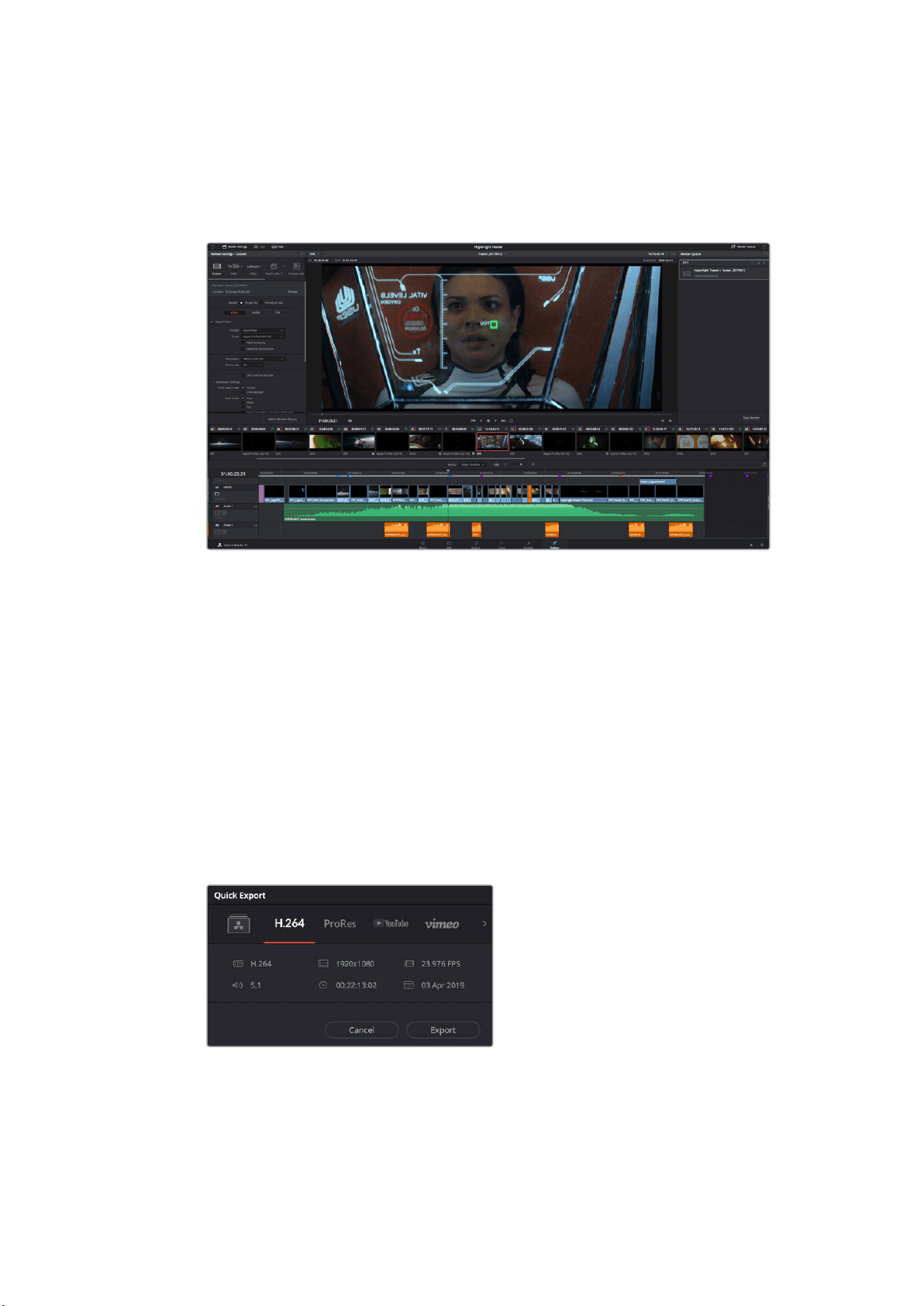
制作母版剪辑
完 成 剪 辑 、调 色、视 觉 特 效 和 混音制作 之 后 ,下 一 步 就 是 分享 您 的 作 品。您 可以使用 Quick Export按钮或
者菜单选项来输出时间线的制作内容,具体可以作为一个独立文件输出,或者作为一组不同格式输出,
您也可以使用交付页面的其他功能。
“交付”页面可用来导出您的剪辑。您可以从中选择多种不同的视频格式和编解码器。
快速导出
依次选择“文件”>“快速导出”,使用其中一种导出预设,以便将您的作品从DaVinci Resolve中导出。您还可以
使用快速导出功能,将您的作品导出并上传到支持的视频分享平台,比如
YouTube
、
Vimeo
以及
Frame
.
io
。
快速导出步骤如下:
1
使用剪辑、Fusion或调色页面,在时间线上设置入点和出点(可选),从而在当前作品上选择需
要导出的范围部分。如果没有选定时间线入点和出点,则会导出整条时间线。
2
依次选择“文件”>“快速导出”。
3
从快速导出对话框顶部的预设图标中选择一个,然后点击“导出”。
4
在导出对话框中选择一个位置,输入文件名,然后点击”保存“。然后会出现一个进度条对话框,
显示导出所需时间。
快速导出对话框
456
使用DaVinci Resolve

交付页面
在这一页面中,您可以选择想要导出的片段范围,以及片段格式、编码和分辨率。片段可以多种不
同格式导出,比如使用
8bit或10bit无压缩RGB/YUV、ProRes、DNxHD、H.264等编解码格式导出
QuickTime、AVI、MXF和DPX等文件。v
如何导出剪辑的单个片段:
1
点击“交付”选项卡打开交付页面。
2
找到该页面左上角的“渲染设置”窗口。您可以选择多种导出预设,例如YouTube、Vimeo以及
各类音频预设,或者也可以将该设置保留在其默认的“自定义”预设方案,再输入相应的参数来
手动设定您自己的导出设置。在这个例子中,选择
YouTube
,然后点击该预设一侧的箭头图标,
并选择1080p视频格式。
帧率将根据您的项目帧率设置而定。
3
您可以在每个预设下方查看到时间线文件名以及导出视频的目标位置。点击“浏览”按钮,选择导
出文件的保存位置,然后从渲染选项中选择“单个片段”。
4
然后,您马上就会看到时间线上方出现选项框,并且“整条时间线”选项被选中。这样就会导出整
条时间线,但是您可以根据需要选择一段时间线范围。要进行这一操作,只需要选择入范围和出
范围,并使用“i”和“o”热键在时间线上选择入点和出点即可。
5
点击“渲染设置”底部的“添加到渲染队列”按钮。
您的渲染设置将被添加到页面右侧的渲染队列中。现在,您只需要点击“开始渲染”并监看渲染队
列中的渲染进度即可。
当渲染工作完成后,您可以打开目标文件夹,双击新的渲染片段来查看完成后的剪辑片段。
对剪辑、调色、混音和视觉特效有了基本了解之后,就可以开始体验DaVinci Resolve了 。更多关
于如何充分利用每项功能完成令人满意的项目,请查阅DaVinci Resolve操作手册。
后期制作工作流程
使用第三方软件
如果想使用自己喜爱的软件来剪辑素材,您只需将素材复制到内置/外接硬盘或者RAID上,再将素材导
入到该软件中即可。
如果有需要,您甚至还能直接从
SD卡上剪辑素材片段。
使用
Final
Cut
Pro
X
若使用Final Cut Pro X剪辑片段,您需要创建一个具有合适视频格式及帧率的新项目。这个例子中使用
的是
ProRes 422 HQ 1080p24。
457
后期制作工作流程
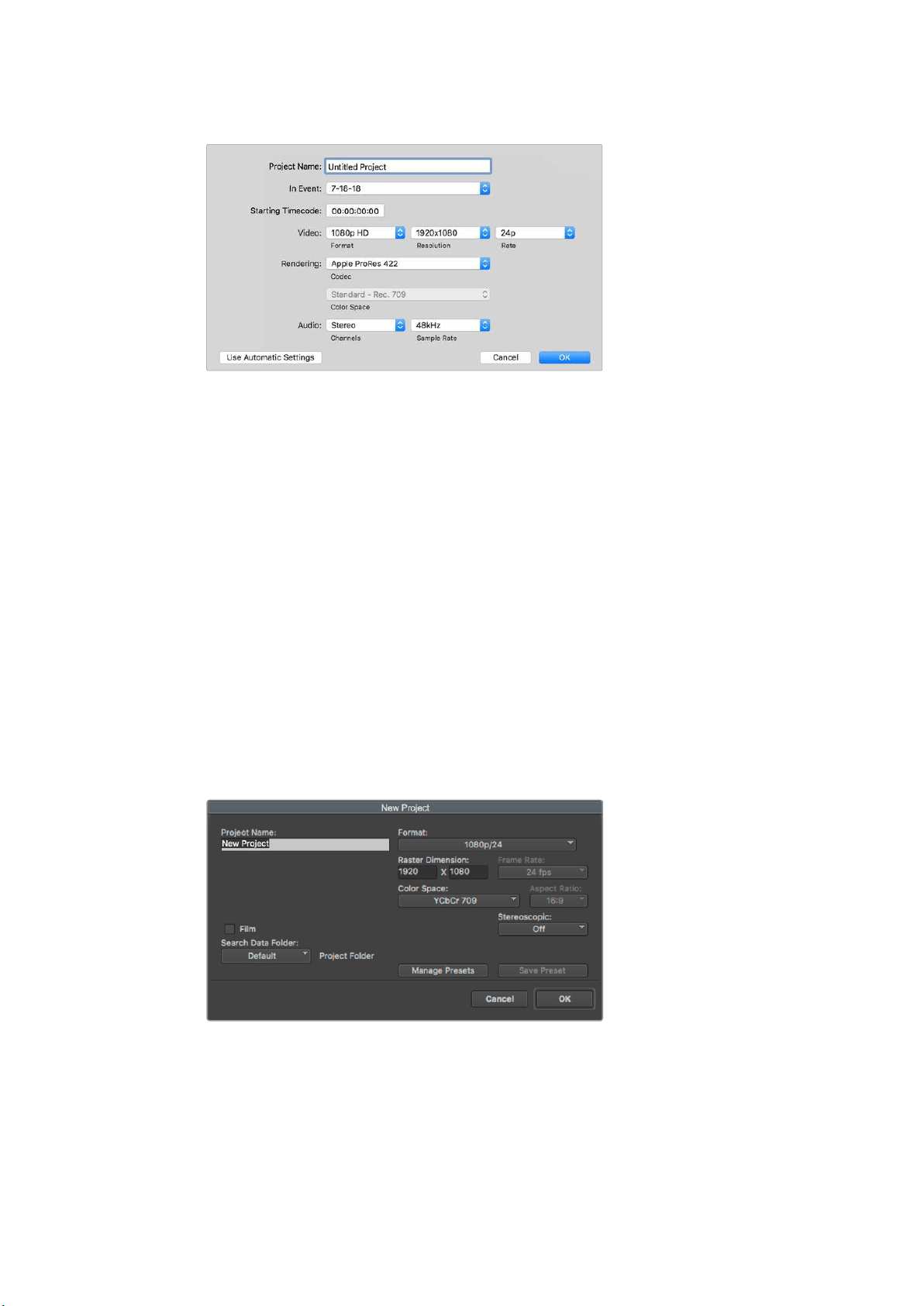
Final
Cut
Pro
X
项目设置
1
运行Final Cut Pro X,到“Menu”(菜单)中选择“File”(文件)/ “New Project”(新项目)后,
会出现一个项目设置窗口。
2
给项目命名,并选择“Custom”(自定义)复选框。
3
将“Video Properties”(视频属性)设置为1080p HD,1920x1080和24p。
4
将“
Audio
”(音频)和“
Render
Properties
”(渲染属性)设置为“
Stereo
”(立体声),“
48kHz
”,
和“Apple ProRes 422 HQ”。
5
点击“OK”确定。
若要将素材导入项目中,需到菜单栏中选择“File” (文件)/“Import”(导入)/ “Media”(媒体),然后从
硬盘中选择要导入的片段。
现在可以将素材拖动到时间线上进行剪辑了。
使用
Avid
Media
Composer
2018
若使用Avid Media Composer 2018剪辑素材,您需要创建一个合适视频格式及帧率的新项目。本例子
中的素材均使用
1080p24的设置。
在
Avid
Media
Composer
2018
上设置项目名称和项目选项
1
运行Avid Media Composer 2018,当“Select Project”(选择项目)的窗口弹出时,
2
点击“New Project”(新建项目)按钮,并且在该窗口中为项目命名。
3
到“Format”(格式)下拉菜单中选择HD 1080 > 1080p/24并点击“OK”创建项目。
458
后期制作工作流程
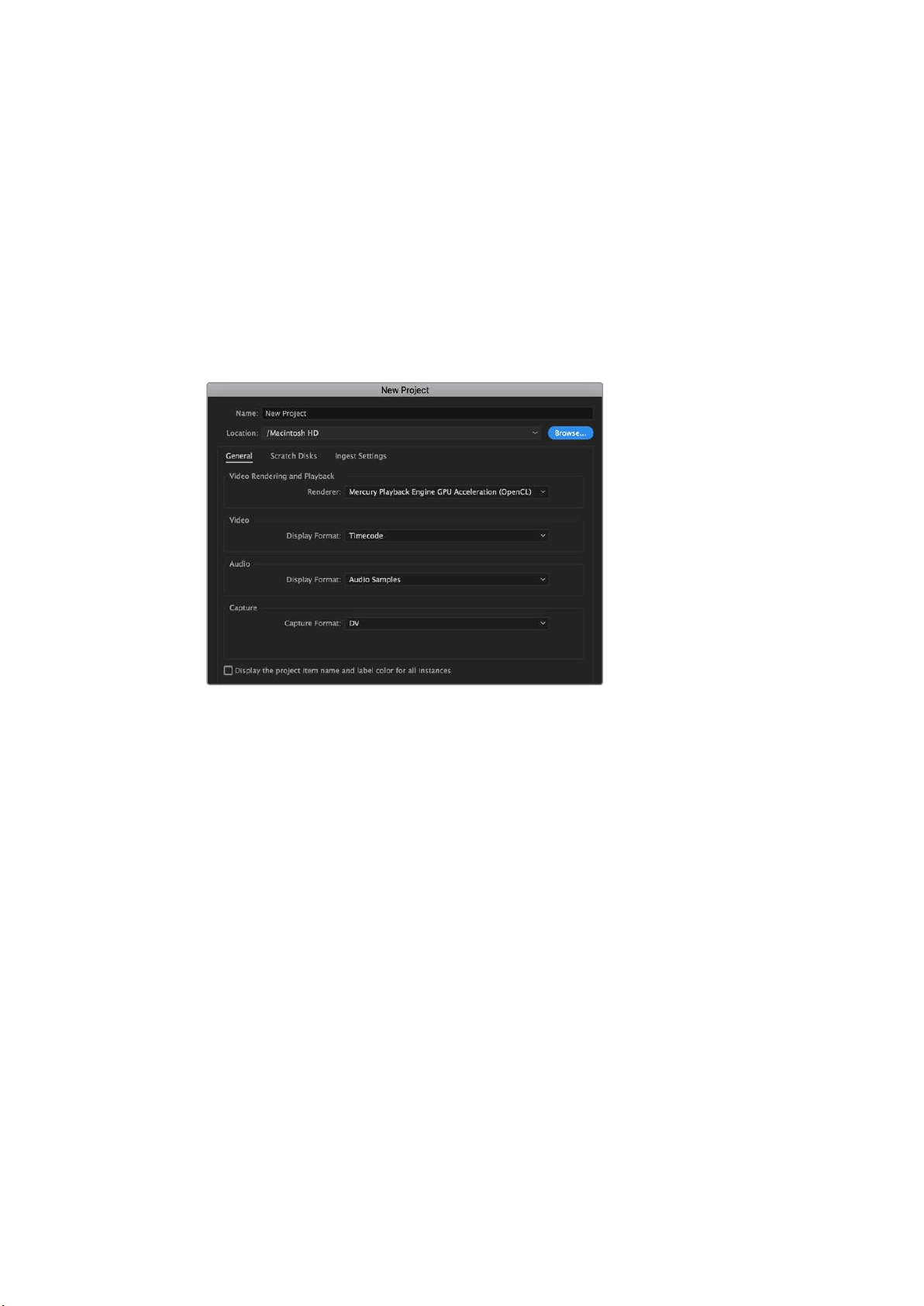
4
到“Select Project”(选择项目)中双击该项目将其打开。
5
依次选择“File”(文件) > “Input”(输入) > “Source Browser”(源浏览器)并导航到您想
要导入的文件。
6
从下拉菜单中选择“Target Bin”(目标库)并点击“Import”(导入)。
当媒体库中显示出素材片段后,您便可以将素材拖动到时间线上进行剪辑了。
使用
Adobe
Premiere
Pro
CC
若使用Adobe Premiere Pro CC剪辑Apple ProRes 422 HQ素材,您需要创建一个具有合适视频格
式及帧率的新项目。本例子中的素材均使用
ProRes 422 HQ 1080p25设置。
在
Adobe
Premiere
Pro
CC
上设置项目名称和项目选项
1
运行
Adobe
Premiere
Pro
CC
。在“
Welcome
”欢迎窗口中,选择“
New
Project
”(新建项目)
。然后会出现一个项目设置窗口。
2
为项目命名。点击“Browse”(浏览)选择安装项目的文件夹,选择了文件夹之后,点击“新建项
目”窗口中的“OK”确定。
3
到
Adobe
Premiere
Pro
CC
的菜单栏,选择“
File
” (文件)/ “
Import
”(导入),然后选择想要
剪辑的素材。然后您的素材便会在项目窗口中显示出来。
4
将您需要剪辑的第一段素材拖动到位于项目窗口右下角的“
New
Item
”(新建项)图标上后,
就会建立一段和您的视频设置相符的新序列。
现在可以将素材拖动到序列时间线上进行剪辑了。
459
后期制作工作流程

帮助
获得帮助
获得帮助最快捷的方法是登陆Blackmagic Design在线支持页面,浏览Video Assist的相关最新支持材料。
BlackmagicDesign在线支持页面
请登陆Blackmagic Design支持中心www.blackmagicdesign.com/cn/support获得最新版操作手
册、软件以及技术答疑文章。
BlackmagicDesign论坛
您可以登陆我们的网站访问Blackmagic Design论坛,获得更多信息和有用的创意资源。访问论坛也是
获取帮助的一个捷径,因为论坛中不乏经验丰富的用户和
Blackmagic Design的员工,他们都能为您答
疑解惑。论坛网址:
http://forum.blackmagicdesign.com
联系BlackmagicDesign支持中心
如果我们提供的支持信息和论坛均无法解答您的疑问,请到支持页面下点击“给我们发送电子邮件”按钮
即可发送技术支持请求。或者,您也可以点击支持页面下的“查找您所在地区的支持团队”按钮,致电您所
在地区的Blackmagic Design支持中心获得帮助。
查看当前安装的软件版本
要检查您计算机上安装的Blackmagic Video Assist软件版本,请打开“About Blackmagic Video
Assist Setup”窗口查看。
在
macOS系统下,请到“应用程序”文件夹下打开Blackmagic Video Assist Setup。点击程序
菜单中的“
About Blackmagic Video Assist Setup”后即可查看版本号。
在Windows 8系统下,请从开始页面的Blackmagic Video Assist Setup板块打开Blackmagic
Video Assist Setup。点击“帮助”菜单并选择“About Blackmagic Video Assist Setup”后即
可查看版本号。
v
在
Windows
8
.
1
系统下,选择“开始”屏幕的向下箭头图标,并向下滚动到
Blackmagic
Design
文
件夹。从这里运行Blackmagic Video Assist Setup软件。
在
Windows
10
系统下点击开始按钮并选择“所有程序”。向下滚动到
Blackmagic
Design
文件
夹。从这里运行Blackmagic Video Assist Setup软件。
如何获得软件更新
检查完您计算机上安装的Blackmagic Video Assist Setup软件版本号之后,请登录网址
www.blackmagicdesign.com/cn/support访问Blackmagic Design支持中心查看最新版本。
请及时将软件升级到最新版本,但切勿在重要项目制作过程中升级软件。
460
帮助
监管告知
在欧盟范围内处置电子垃圾和电子设备的注意事项。
根据产品所附的提示标志,本设备不得与其它废弃材料共同处置。处置废弃设备时,必须交给
指定收集点进行回收。对废弃设备进行单独收集并回收能够节省自然资源,且回收方式不会损
害环境和人体健康。获取更多关于废弃设备回收点的信息,请联系您所在城市的回收站,或当时
购买设备的经销商。
本设备经过测试,符合FCC规则的第15部分对A类数字设备的限制。这些限制旨在为运行于商业
环境中的设备提供合理保护,使其免受有害干扰的影响。本设备可生成、使用且辐射射频能量,如
果未按照安装手册来安装和使用本设备,则可能导致对无线电通信的有害干扰。在住宅区运行本
产品可能会产生有害干扰,在这种情况下将由用户自行承担消除干扰的费用。
必须满足以下条件后方可操作:
1
设备不会造成有害干扰。
2
设备必须能够承受任何干扰,包括可能导致意外操作的干扰。
加拿大
ISED认证声明
本设备符合加拿大
A类数码产品的相关标准。
任何对本产品的改装或预期用途之外的使用均可能导致相关标准认证无效。
必须使用有高品质屏蔽的
HDMI电缆连接HDMI接口。
本设备经检测符合商业环境使用要求。在家用环境中,本设备可能会造成无线电干扰。
461
监管告知

安全信息
本产品适合在环境温度低于40
º
C的热带地区使用。
确保设备四周留有足够的空间,不受阻碍。
设备内部没有操作人员可维护的零件。维修服务请联系当地
Blackmagic Design服务中心。
在日照环境下,应考虑遮盖设备来避免锂电池长期暴露在日光下。请勿将锂电池靠近任何热源。
加利福尼亚安全声明
该产品可能会让您暴露在塑料部件中所含的微量多溴化联苯等化学物质下,此类物质已被加州政府认定
为可能导致癌症、先天畸形或其他遗传危害的物质。
详情请访问网址
www.P65Warnings.ca.gov。
新加坡声明
Blackmagic
Design
设备所提供的电源适配器含有多个可换插头,方便在不同国家和地区的插座上连接
使用。每个插头都标有型号编号APD2-UK或APD2-EU,并且经批准适合在新加坡使用。
462
安全信息

保修
12
个月有限保修
Blackmagic
Design
保证本产品自购买之日起
12
个月内不会有材料和工艺上的缺陷。若本产品在保修期
内出现质量问题,Blackmagic Design可选择为产品提供免费修理或更换零部件,或者更换缺陷产品。
为确保消费者有权享受本保修条款中的服务,如遇产品质量问题请务必在保修期内联系Blackmagic
Design并妥善安排保修事宜。消费者应将缺陷产品包装并运送到Blackmagic Design的指定服务中心
进行维修,运费由消费者承担并预先支付。若消费者因任何原因退货,所有运费、保险费、关税等各项税
务以及其他费用均由消费者承担。
本保修条款不适用于任何因使用、维护不当或保养不周造成的缺陷、故障或损坏。根据本保修服
务,Blackmagic Design的保修服务范围不包括以下内容:1. 对由非Blackmagic Design专门人员进
行的安装、维修或保养所造成的损坏进行维修,2. 对因使用不当或连接到不兼容设备所造成的损坏进行
维修,3. 对因使用了非Blackmagic Design生产的零部件所导致的损坏或故障进行维修,及 4. 对经过
改装或和其他产品进行组装的产品进行保养维修(因为产品经改装或组装后会增加保养维修所需时间或
保养难度)。
本保修条款由
BLACKMAGIC
DESIGN
提供,它可取代所有其他明示或隐含的保修。
BLACKMAGIC
DESIGN
及其供应商对任何有关适销性及就特定用途的适用性等隐含保证不作任何担保。
BLACKMAGIC
DESIGN负责为消费者提供缺陷产品的维修或更换服务是完整和排他性补救措施,不论BLACKMAGIC
DESIGN或其供应商是否事先获悉发生间接、特殊、偶然或必然损坏等损坏的可能性。若消费者对本设备进
行非法使用,
BLACKMAGIC
DESIGN
概不负责。对因使用本产品造成的损失,
BLACKMAGIC
DESIGN
概不负责。本产品的操作风险由用户自行承担。
© 版权所有 2019 Blackmagic Design. 保留一切权利。“Blackmagic Design”、“DeckLink”、“HDLink”、“Workgroup Videohub”
、“Multibridge Pro”、“Multibridge Extreme”、“Intensity”以及“Leading the creative video revolution”均为美国及其他国家
的注册商标。所有其他公司名称及产品名称可能是其他所有者的注册商标。
463
保修
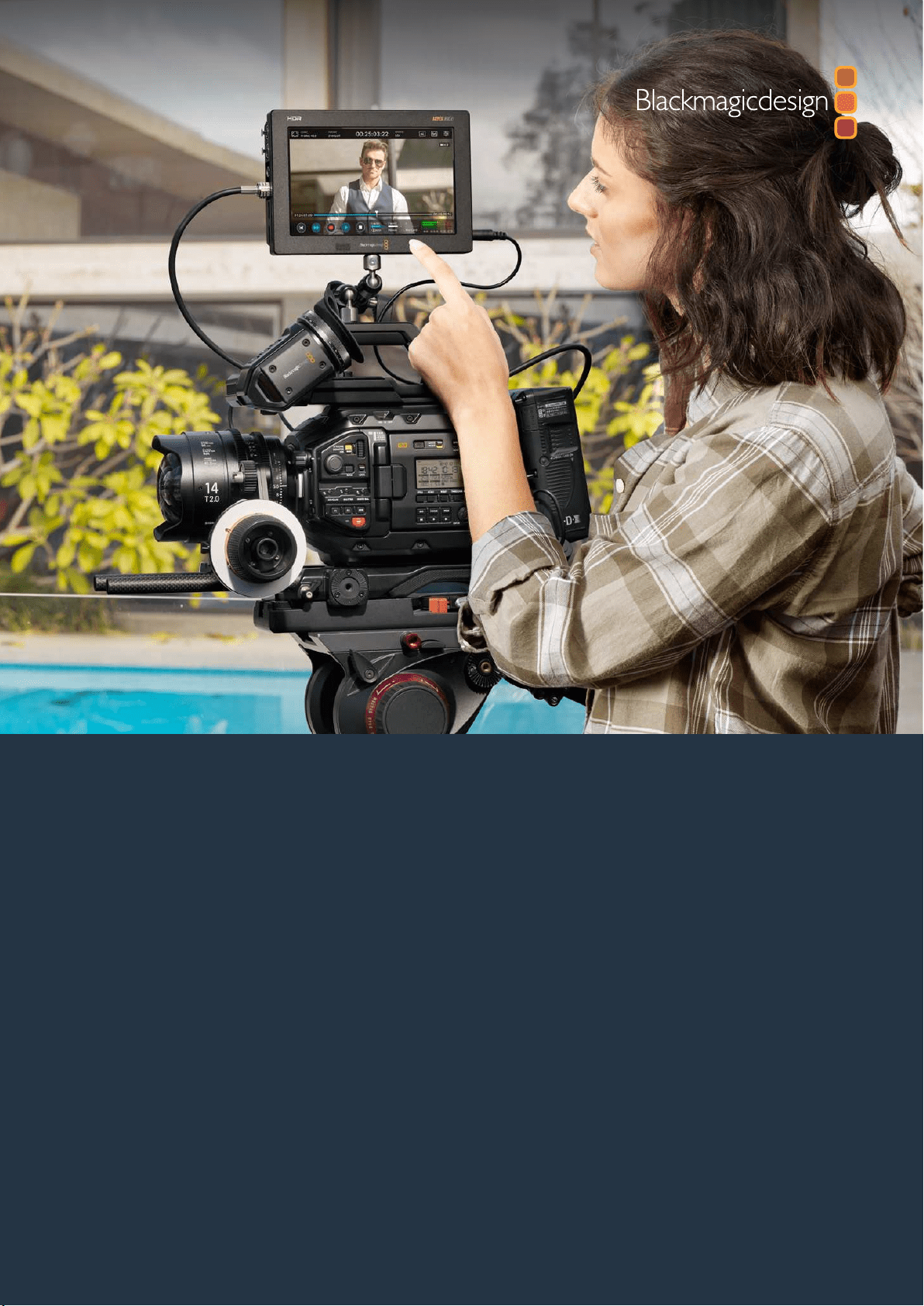
환영합니다.
Blackmagic Video Assist를 구매해 주셔서 감사합니다.
지난
2015년에 모든 카메라에 연결 가능하며 고품질의 영상 촬영을 지원하는 Blackmagic Video Assist가
처음 출시되었습니다. 그 뒤를 이어,
Blacmagic Vidwo Assist 12G HDR이 Video Assist 제품군에 새롭게
추가되어 매우 기쁘게 생각합니다.
이를 계기로
Blackmagic Video Assist 제품군을 확장하게 되어 감회가 남다릅니다. Blackmagic Video
Assist는 모든 종류의 카메라에서 더욱 훌륭한 비디오를 촬영할 수 있도록 돕는 완벽한 솔루션입니다. 자사
최고의 모니터링 및 리코딩 기술을 접목시킨
Video Assist는 촬영 현장 모니터링 및 전문 리코딩 기능을
사용이 간편한 소형 크기에 모두 집약한 제품입니다.
Blackmagic Video Assist 모델은 카메라에 장착하여 사용하거나 책상에 올려두고 일반 데크 및 모니터로
사용할 수 있어,
ATEM Mini와 같은 라이브 프로덕션 스위처를 위한 마스터 리코더로 사용하기 최적입니다.
또한,
HDR 디스플레이가 포함된 12G 모델에서는 6G-SDI 및 12G-SDI 입력 단자를 통해 HD 및 UHD
영상을 고화질의
LCD 스크린에서 모니터링할 수 있습니다. 최대 2500 니트의 밝기를 지원하는 HDR
디스플레이를 통해 밝은 햇빛 아래서도 선명하게 영상을 확인할 수 있습니다.
끊김 없는 영상 촬영을 위해
7인치 모델에서는 듀얼 카드 슬롯을 사용하여 빠른 SD카드에 직접 녹화할 수
있습니다.
Video Assist는 모든 카메라와 프로젝트에 사용할 수 있는 매우 유연한 모니터이자 레코더입니다.
본 사용 설명서에는
Blackmagic Video Assist 사용에 필요한 모든 정보가 담겨있습니다.
자사의 웹사이트
www.blackmagicdesign.com/kr 고객지원 페이지에서 최신 버전의 Video Assist
설명서와 소프트웨어 업데이트를 확인하실 수 있습니다. 최신 기능을 사용하기 위해서는 항상 최신
소프트웨어 업데이트를 확인하세요. 소프트웨어를 다운로드할 때 사용자 정보를 등록하시면 새로운
소프트웨어가 출시될 때마다 업데이트 소식을 받아보실 수 있습니다. 앞으로도 새로운 기능 및 제품 향상을
위해 끊임없이 노력하며 고객 여러분의 다양한 의견을 기다리겠습니다.
Blackmagic Design의 CEO
그랜트 패티

목차
Blackmagic Video Assist
시작하기 467
전원 연결하기 467
비디오 연결하기 469
오디오 연결하기 469
SD 카드 삽입하기 469
녹화 470
LANC 커넥터를 통한 원격 제어 471
연속 녹화 471
DSLR 카메라의 HDMI를 통해
클린 피드 녹화하기 472
재생 472
반복 재생 473
설정 변경하기 473
터치스크린 사용하기 473
Blackmagic Video Assist 설정
및 주요 기능 476
오디오 492
메뉴 설정 494
설정 495
LUT 497
저장 미디어 498
빠른
SD 카드 선택하기 498
USB-C 플래시 디스크 선택하기 500
Video Assist에서 저장 미디어 포맷하기 501
컴퓨터에서 미디어 포맷하기 502
SD 카드 파일 작업 503
디스크 속도 확인하기 504
Blackmagic Video Assist Setup 505
내부 소프트웨어 업데이트하기 506
DaVinci Resolve 사용하기 508
프로젝트 매니저 508
컷 페이지를 사용하여 편집하기 509
타임라인에 클립 추가하기 512
타임라인에서 클립 편집하기 513
타이틀 추가하기 513
컬러 페이지에서 클립 색보정 하기 514
파워 윈도우 추가하기 517
플러그인 사용하기 519
오디오 믹싱하기 520
Fusion 페이지에서 VFX
시각효과 추가 및 합성 524
편집 영상 마스터링하기 533
신속한 내보내기 533
딜리버리 페이지 534
후반 제작 워크플로 534
서드 파티 소프트웨어로 작업하기 534
Final Cut Pro X 사용하기 535
Avid Media Composer 2018 사용하기 535
Adobe Premiere Pro CC 사용하기 536
도움말 537
규제 사항 538
안전 정보 539
보증 540
466
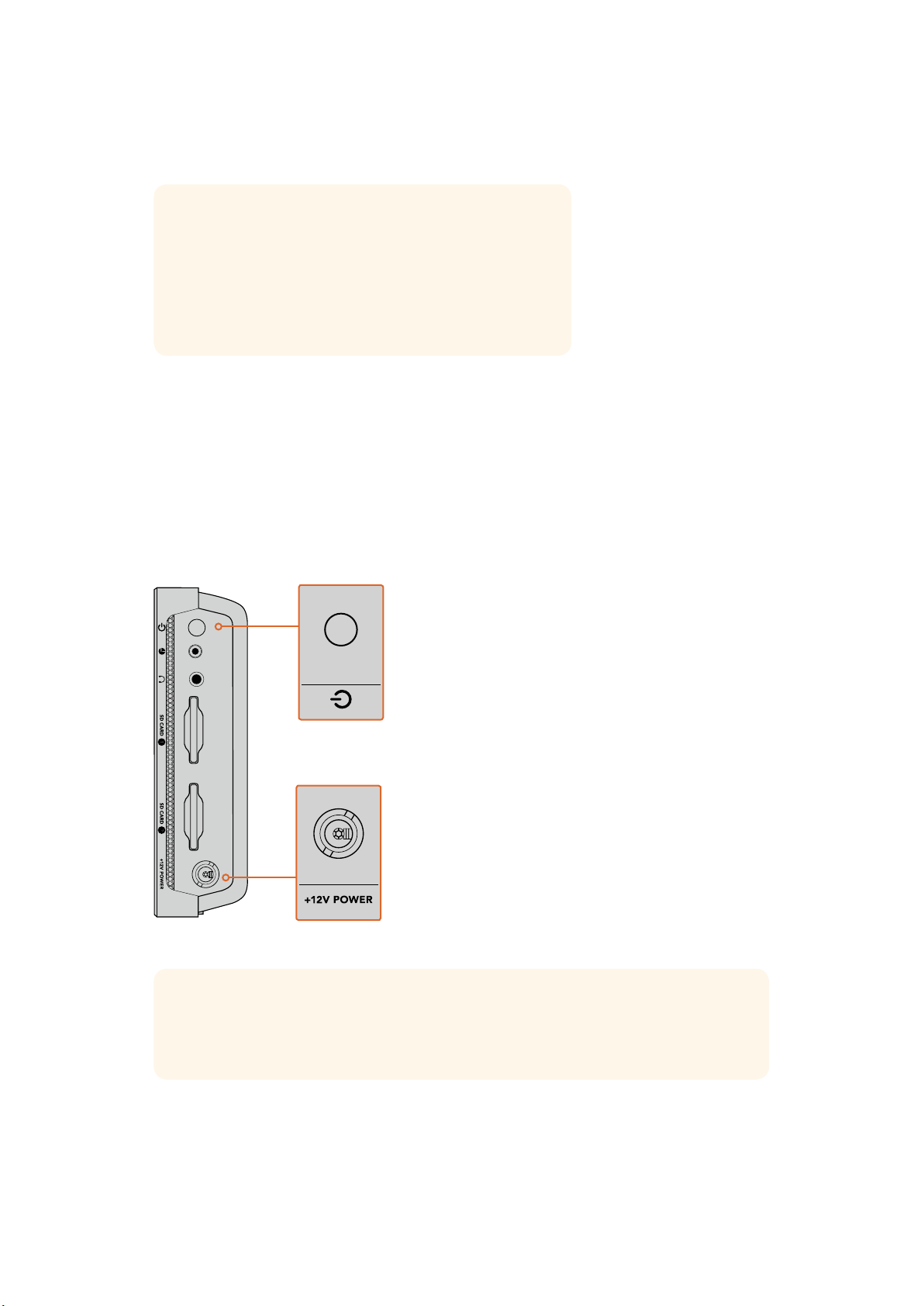
시작하기
사용 시작과 관련해 다음과 같은 정보를 확인할 수 있습니다.
■
전원 연결하기
■
비디오 연결하기
■
오디오 연결하기
■
SD 카드 삽입하기
전원 연결하기
전원을 연결하고 비디오 소스 및 오디오를 연결한 뒤, SD 카드를 삽입하기만 하면 Blackmagic Video
Assist의 사용 준비가 완료됩니다.
제품과 함께 제공되는 전원 어댑터를 Video Assist 우측면에 있는 전원 입력에 연결해 전원을 공급합니다.
12G 모델의 경우, 커넥터가 Video Assist에 단단히 고정되어 전원 공급이 갑자기 끊어지는 상황을 피할
수 있습니다.
우측면 패널에 있는 전원 버튼을 누르면 전원이 켜집니다. 다시 길게 누르면 전원이 꺼집니다.
12V 전원 입력에 외부 전원을 연결하세요. 전원 버튼을 누르면 제품 전원이 켜집니다.
정보 Blackmagic Video Assist 12G HDR과 함께 제공되는 전원 케이블은 안전한 연결을 위해
잠금 지원 커넥터를 탑재했습니다. 하지만 다른 케이블을 사용하고자 할 경우, 모든 종류의
36W
12V 전원 케이블을 Video Assist에 연결하여 사용할 수 있습니다.
사용하는 모델에 따라
LP-E6 혹은 L-시리즈 배터리를 Video Assist 전원으로 사용할 수 있습니다.
467
시작하기
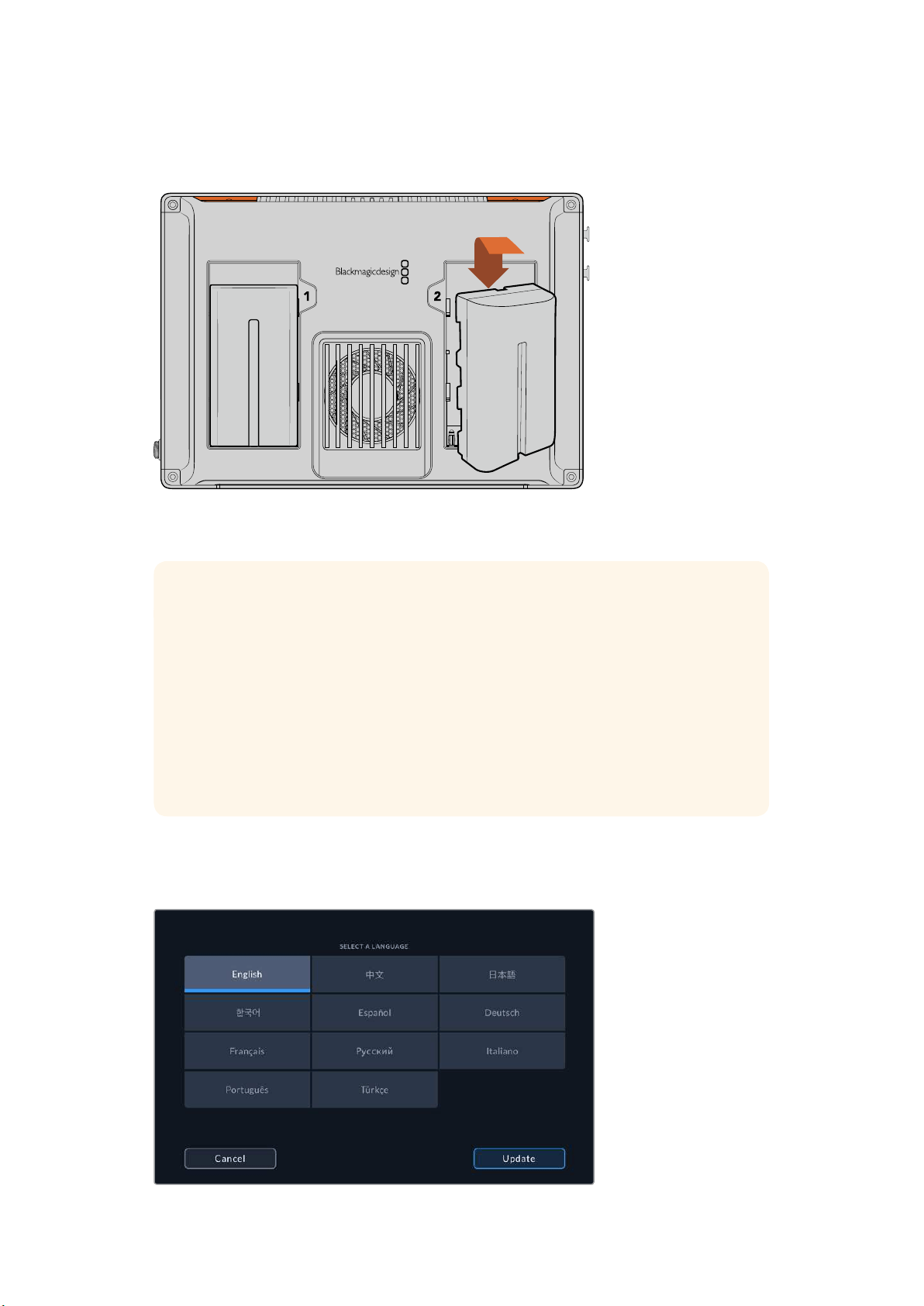
Blackmagic Video Assist 12G HDR 모델은 보통 다양한 용량으로 제공되는 Sony L-series 배터리를
가장 많이 사용합니다.
Blackmagic Video Assist 6G 모델은 Canon LP-E6 배터리를 사용합니다.
배터리를 배터리 슬롯에 삽입한 뒤, 클릭 소리가 날 때까지 밑으로 밀어줍니다. 배터리를 분리하려면 배터리 위에 있는 버튼을
누른 채, 배터리를 밀어 분리합니다.
배터리 충전하기
Video Assist 모델 중 일부는, AC 전원 연결 시 배터리를 충전할 수 있습니다. L-시리즈
배터리는 가장 보편적으로 사용되는 배터리이며, 다양한 영상 장비에 사용되고 있습니다. 이는
배터리를 충전하는 충전기의 종류 또한 매우 다양하다는 것을 뜻합니다. 예를 들어, 단일 배터리
슬롯을 탑재해 벽에 부착하는 플러그 타입과,
LCD 스크린을 통해 배터리 충전 상태를 보여주는
듀얼 배터리 슬롯 충전기도 있습니다. 배터리 충전기를 선택할 때는 원하는 프로덕션 워크플로에
적합한 타입을 선택하는 것이 중요합니다. 예를 들어, 어떤 충전기는
USB로 연결되어 전원을
공급하기 때문에, 메인 충전기보다 충전하는데 더 많은 시간이 소요됩니다. 따라서 충전기를
구매하기 전, 해당 충전기의 예상 충전 시간을 확인하는 것이 중요합니다.
Blackmagic Video Assist 12G HDR 모델에 처음 전원을 연결하면 11개의 언어 중 하나를 선택할 수 있는
화면이 나타납니다. 원하는 언어를 선택하여 누른 후, ‘업데이트’를 누르세요. 언어 설정은 언제든 대시보드
메뉴의 ‘설정’ 탭으로 돌아와 바꿀 수 있습니다.
468
시작하기
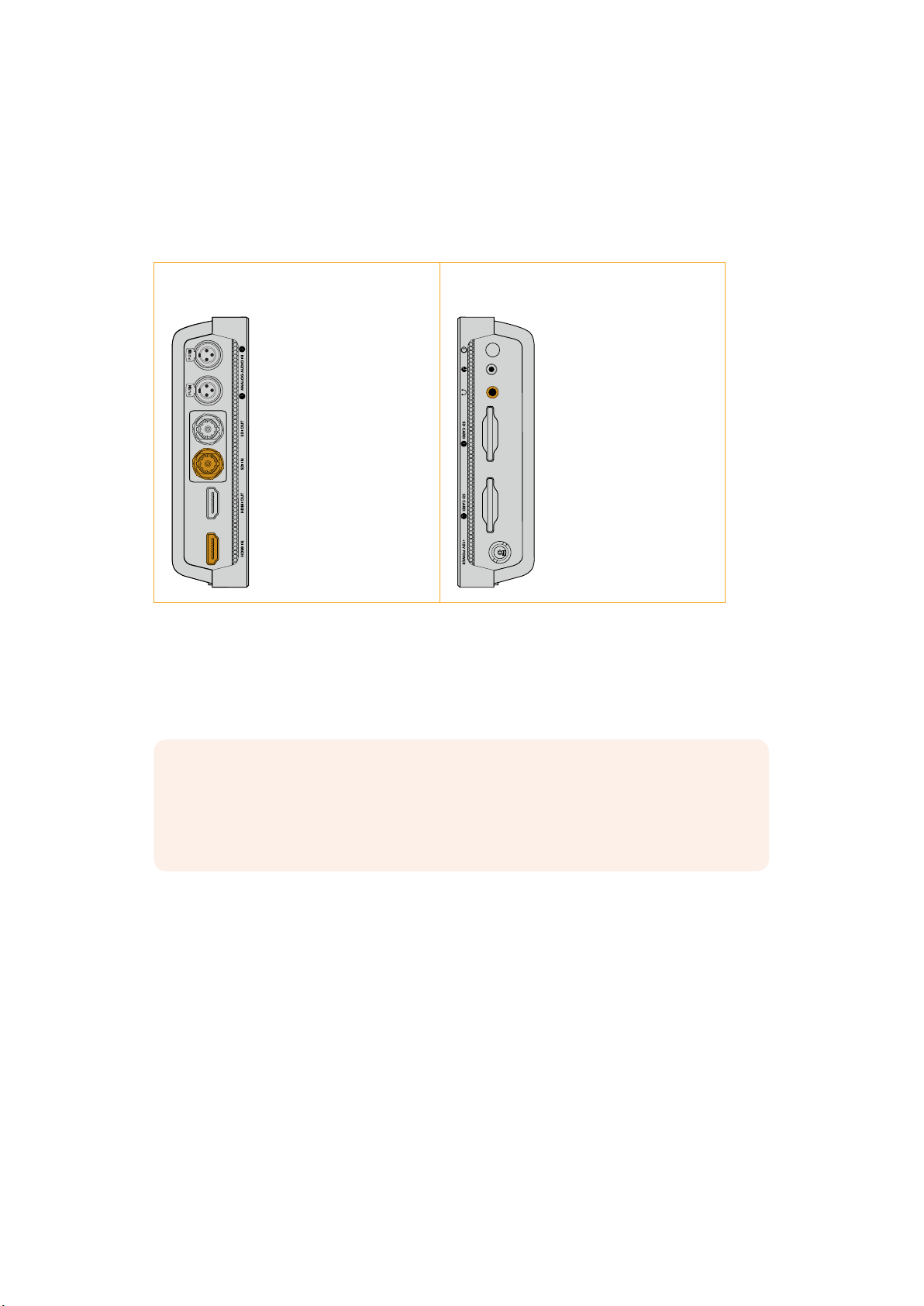
비디오 연결하기
다음 단계에서는 SDI 또는 HDMI 소스 입력을 Blackmagic Video Assist의 미니 BNC나 BNC 또는
HDMI 입력 단자에 연결합니다. 일반 사이즈 및 미니 BNC 케이블은 가까운 전문 비디오 장비 판매점에서
구입할 수 있습니다.
Blackmagic Video Assist 4K에 연결하는 미니 BNC 커넥터는 DIN 1.0/2.3
커넥터로도 널리 알려져 있습니다.
좌측 패널 우측 패널
좌측면에 있는 SDI 또는 HDMI
입력 단자에 소스 비디오를
연결하세요.
HDMI 또는 SDI
출력 단자에
HDMI TV나 SDI
모니터를 연결할 수 있습니다.
내장 스피커 혹은 헤드폰 잭에
연결한 헤드폰을 통해 오디오를
들을 수 있습니다. 녹화 및
모니터링 시, 스피커는 음소거
됩니다.
오디오 연결하기
비디오 연결 시, 오디오 신호가 SDI 또는 HDMI 비디오 신호에 임베디드되어 있어 오디오도 함께
연결됩니다. 그러나,
Video Assist 7" 모델에는 미니 XLR 연결단자 또한 내장되어 있어, 외부 균형
아날로그 오디오도 연결할 수 있습니다.
참고 Video Assist 7" 모델의 경우, 오디오 설정을 통해 아날로그 채널 1과 채널 2를 녹음하도록
설정하거나, 소스 비디오에 따라 한 채널은 아날로그 오디오로, 나머지 한 채널은
SDI 또는
HDMI 오디오로 녹음할 수 있습니다. 아날로그 오디오 및 레벨 조정에 대한 자세한 정보는 본
설명서의 [오디오] 부분을 참고하세요.
SD
카드 삽입하기
클립 녹화를 시작하려면 먼저, 호환되는 SD 카드를 삽입해야 합니다.
고화질 HD로 녹화할 경우, 초고속 UHS-I SD 카드를 사용할 것을 권장합니다. 그러나, SD나 낮은
비트 전송률의 저화질 압축 영상으로 녹화할 경우에는 이렇게 빠른 카드를 사용할 필요가 없습니다.
일반적으로 카드 속도는 빠를수록 좋습니다.
UHD로 녹화하는 경우에는 초고속 UHS-II 타입의 SD 카드를 사용할 것을 권장합니다. Blackmagic
Video Assist 12G HDR의 경우, ProRes HQ UHD로 최대 2160p60 녹화를 위해 224MB/s 이상의
쓰기 속도를 가진
SD 카드가 요구됩니다. 만약 Blackmagic Video Assist 4K를 사용하는 경우, 최대
2160p30의 UHD 녹화를 위해 110MB/s 이상의 쓰기 속도를 지원하는 SD 카드가 요구됩니다.
Video Assist 7" 모델에는 2개의 SD 카드 슬롯이 있습니다. 둘 중 한 곳에 카드를 삽입해 녹화를
진행하거나, 두 곳 모두에
SD 카드를 삽입하여 연속으로 녹화하면서 빠르게 미디어를 교체할 수 있습니다.
469
시작하기
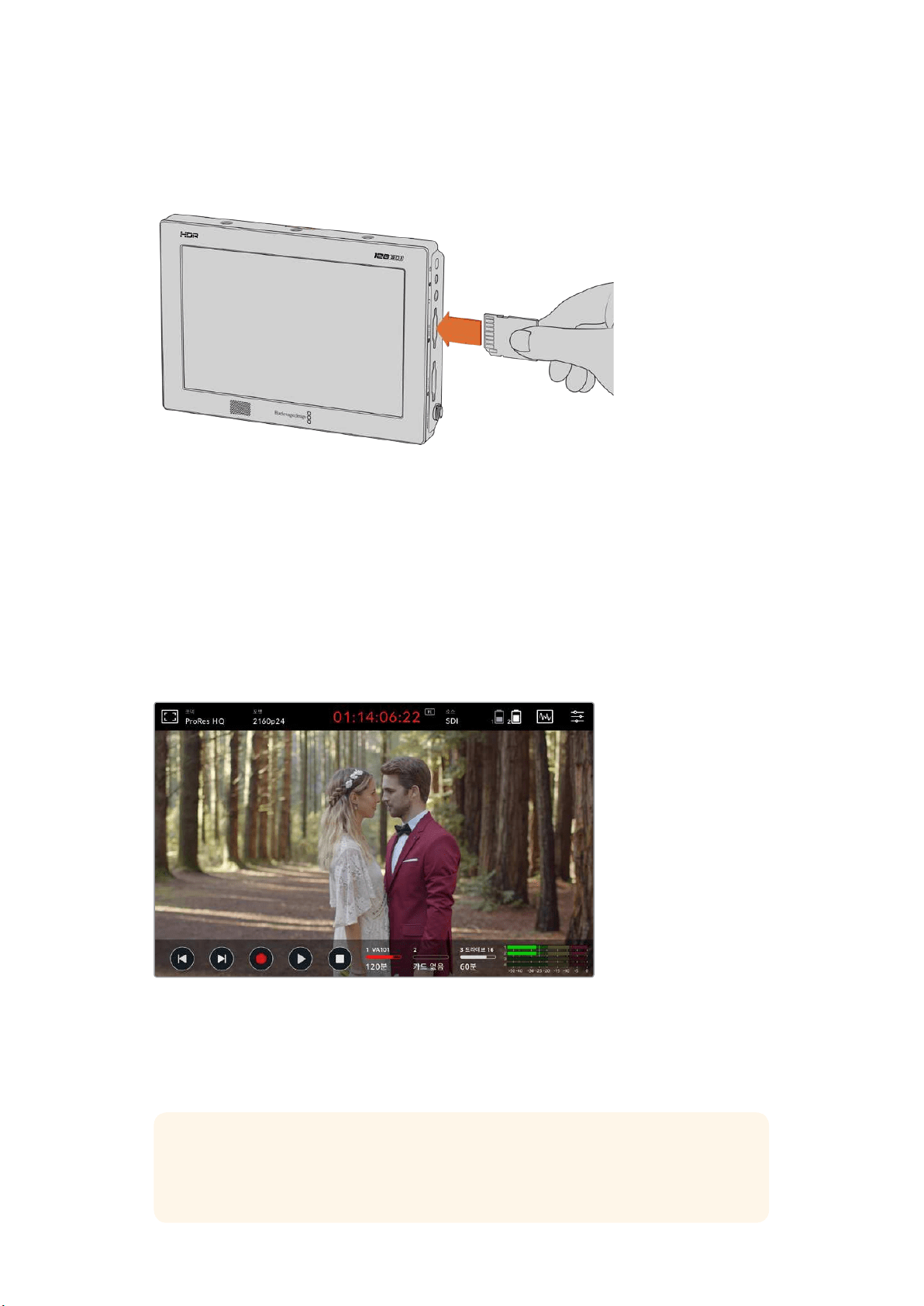
SD 카드는 사용 전에 반드시 'HFS+'나 'exFAT'으로 포맷해야 합니다. ‘저장’ 설정에서 저장 미디어를
손쉽게 포맷할 수 있습니다. 저장 미디어 포맷에 관한 자세한 정보는 본 설명서 뒤편의 [저장 미디어]
부분을 참고하세요.
녹화를 시작하려면, HFS+ 또는 exFAT으로 포맷된 UHS-I 또는 UHS-II SD 카드를 삽입하세요. 터치스크린 메뉴의 저장
미디어 설정에서
SD 카드를 쉽게 포맷할 수 있습니다.
사용 준비가 모두 완료되었습니다. 전원 공급과 비디오, 포맷된 SD 카드가 준비되면 이제 녹화를 시작할
수 있습니다.
녹화
녹화를 바로 시작하려면, LCD 하단의 둥근 녹화 아이콘을 누르세요. 녹화를 정지하려면 정지 아이콘을
누르세요.
Blackmagic 12G HDR은 위쪽에 위치한 툴바에 타임코드가 있어, 녹화 시 빨간색으로 불이 들어옵니다.
녹화 클립은 Apple ProRes 및 Avid DNx 코덱을 사용하여 녹화할 수 있습니다.
또한, 사용하는 Video Assist에서 타임코드, 또는 SDI 및 HDMI 시작/정지 트리거 녹화 기능을 사용할 수
있도록 설정할 수 있습니다.
정보 Video Assist 5" 모델의 경우 상단 및 하단 툴바가 숨겨져 있지만, LCD 화면 아래쪽에
녹화 상태 정보가 작게 표시되어 녹화 중임을 쉽게 확인할 수 있습니다. 화면을 위/아래로 쓸면
툴바가 다시 나타납니다.
470
녹화
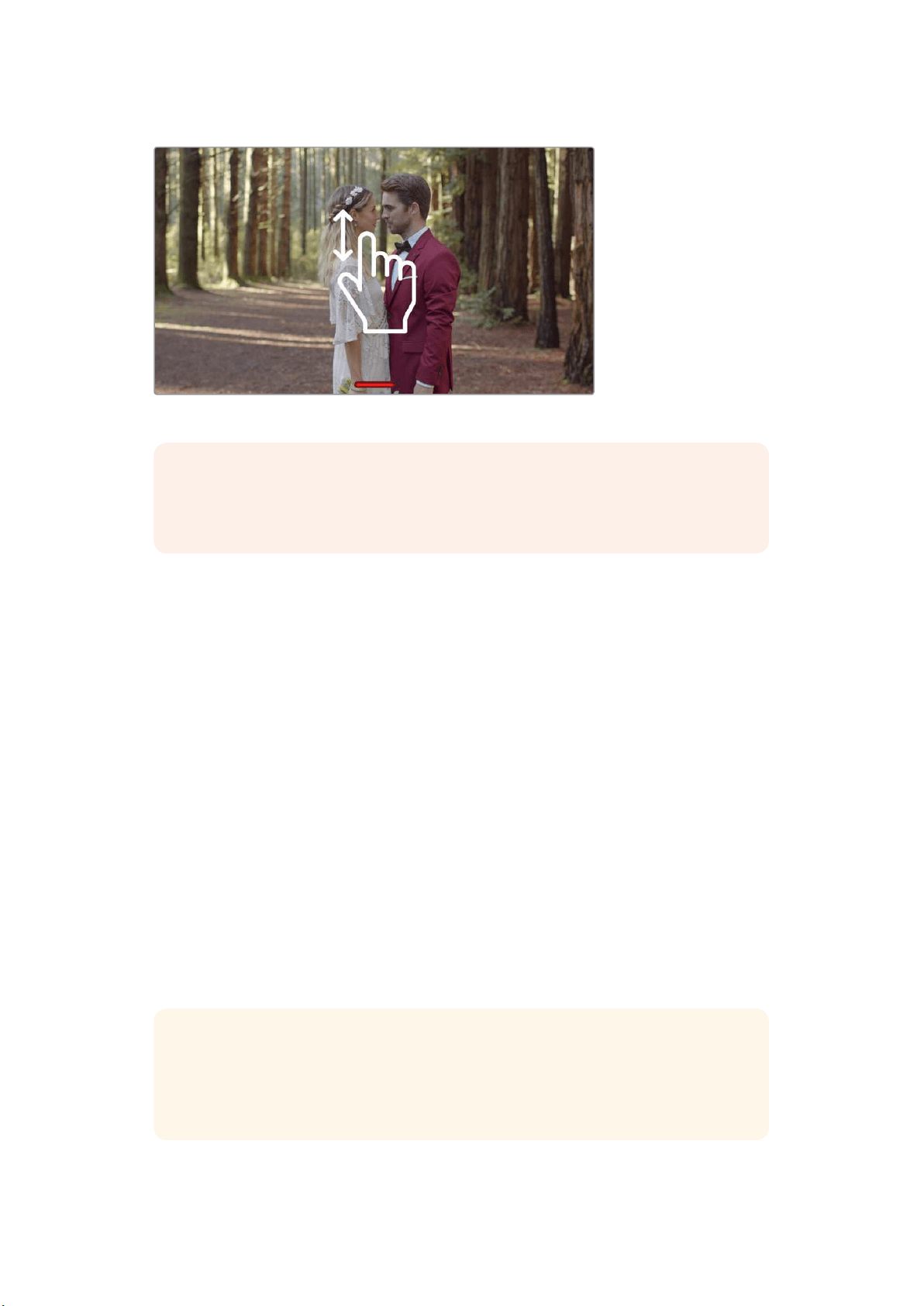
Video Assist 5"에서는 화면을 위/아래로 쓸어넘겨 툴바를 숨기거나 나타나게 할 수 있습니다.
참고 HDMI 및 SDI 카메라 신호를 녹화할 경우, 출력에 나타나는 오버레이도 영상과 함께
녹화되므로 오버레이 기능을 끈 상태에서 클린 피드만 출력되는지 확인하세요. 더 자세한
정보는 [
DSLR 카메라의 HDMI를 통해 클린피드 녹화하기] 부분을 참고하세요.
LANC
커넥터를 통한 원격 제어
Blackmagic Video Assist 7" 모델에서는 외부 LANC 컨트롤러를 사용해 원격으로 녹화를 시작/정지할
수 있습니다.
LANC 컨트롤러를 기기 우측에 있는 2.5mm LANC 입력 단자에 간단히 연결하세요.
연속 녹화
Blackmagic Video Assist 4K 및 12G 모델은 2개의 카드를 사용하거나 혹은, 모델에 따라 제공되는
USB-C 포트를 사용하여 외장 드라이브를 사용할 경우 연속 녹화가 가능합니다. 중요한 행사를
녹화하거나 녹화를 중단할 수 없는 경우, 두 번째
SD 카드를 삽입하거나 외장 드라이브를 간단히 연결하면
됩니다. 현재 사용 중인 카드가 가득 찰 경우, 자동으로 다음 슬롯의 카드를 사용하게 됩니다. 이 과정에서
어떠한 프레임 드롭 현상도 발생하지 않습니다. 예를 들어, 첫 번째 카드에 녹화가
00:40:01:00에서
중단되었을 경우, 두 번째 카드의 녹화는
00:40:01:01부터 시작됩니다.
타임라인에서 클립을 편집할 경우에는 두 번째 클립을 첫 번째 클립 끝부분에 간단히 맞붙이면, 마치
처음부터 완전한 하나의 클립이었던 것처럼 재생됩니다.
이처럼 추가 카드 또는 드라이브를 연결하면 미디어를 빠르게 교체할 수도 있습니다. 만약, 녹화 중 다른
카드 혹은 활성화된 드라이브로 바꾸고 싶을 경우, 녹화 버튼을 길게 눌러주세요. 녹화가 자연스럽게 다음
슬롯으로 넘어가면서 하나의 프레임도 놓치지 않습니다. 이제, 교체하려던 첫 번째 카드 혹은 드라이브를
제거하고 다음 미디어를 계속 사용하면 됩니다.
정보 연속 녹화 혹은 빠른 슬롯 변경을 원한다면, 녹화 시작 전에 사용할 카드를 반드시
포맷하세요. 또한, 녹화에 사용하지 않는 슬롯에서
SD 카드 혹은 외장 드라이브를 포맷할 수
있습니다. 이 경우, 간단히 저장 저장 미디어 상태 정보를 눌러 저장 설정을 확인하세요. 자세한
정보는 본 설명서의 뒤편에 있는 [미디어 저장] 부분을 참고하세요.
471
녹화
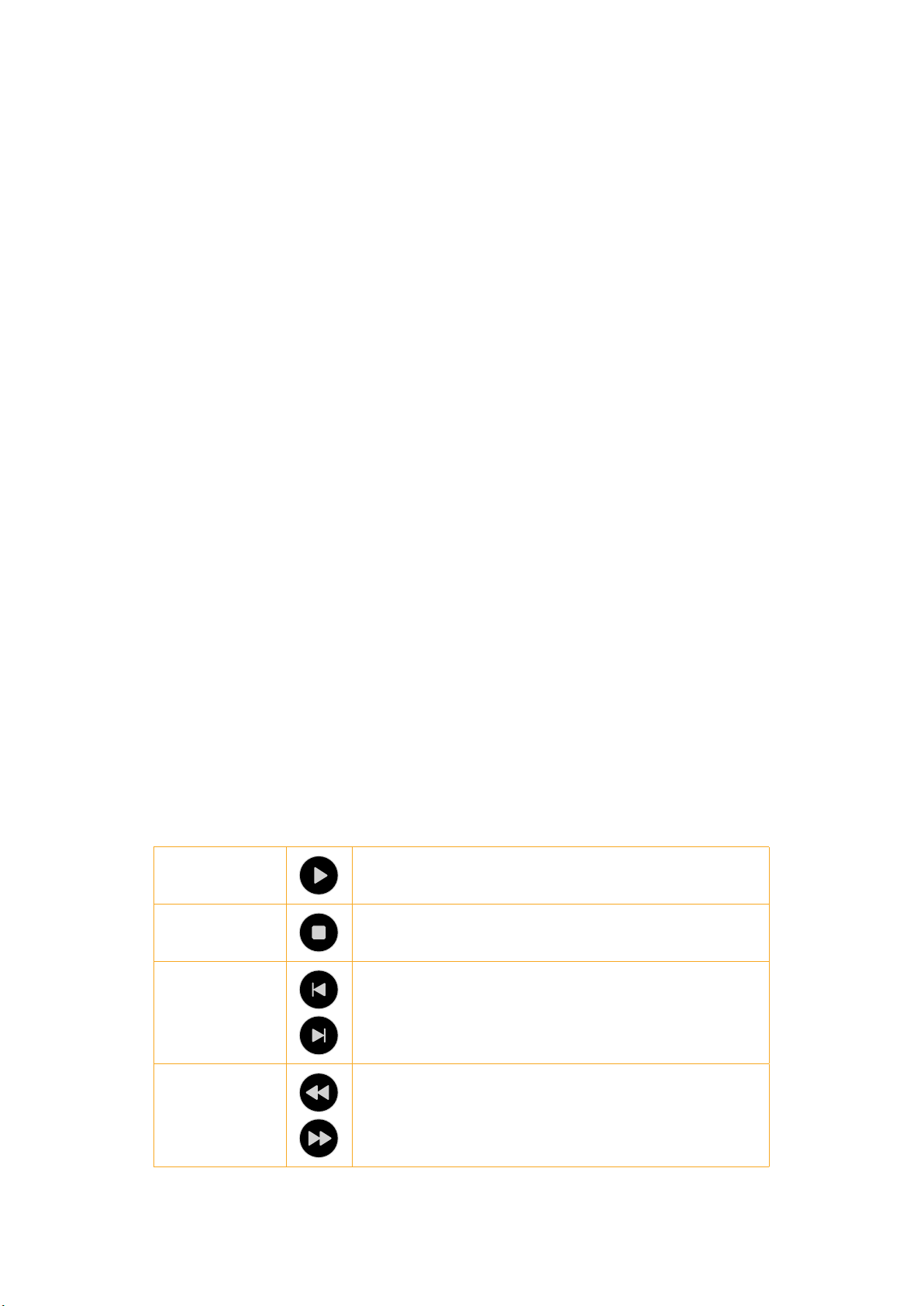
DSLR
카메라의
HDMI
를 통해 클린 피드 녹화하기
일부 DSLR 카메라의 경우, 8비트 비디오를 자체적으로 녹화할 수 있으며, 일부는 HDMI 출력을 통해 클린
피드를 제공하기도 합니다.
DSLR 카메라의 HDMI 출력을 Video Assist에 연결할 경우, 카메라 내부에서
파일을 압축하지 않고
10비트 ProRes 및 Avid DNx 코덱을 사용해 바로 고화질의 영상을 녹화할 수
있습니다. 일부
DSLR 카메라의 경우, 카메라 자체에서 녹화된 8비트 4:2:0 압축 영상보다 높은 화질의 10
비트 4:2:2 영상을 출력할 수 있습니다.
대다수의 DSLR 카메라에서는 녹화 지속 시간이 짧게 제한되기도 하는데, 이런 경우 외부 녹화 기능을
통해 녹화 시간 제약에 따른 문제를 해결할 수 있습니다. 특히, 라이브 이벤트나 다큐멘터리 인터뷰를
촬영하는 경우 큰 도움이 됩니다.
이 기능을 최대한 활용하려면 오버레이 기능을 꺼 클린 피드 영상이 출력되도록 카메라를 설정해야
합니다. 이 설정은 대부분
DSLR 카메라의 HDMI 출력 설정을 통해 이루어지며, 어떠한 상태 정보도
비디오 신호에 포함되지 않습니다.
HDMI 출력 영상에 오버레이가 나타날 경우, 이 역시 비디오에
녹화되어 의도하지 않은 결과를 얻을 수 있기 때문에 매우 중요합니다.
DSLR 카메라 오버레이가 표시되지 않는지 확인하는 방법은 다음과 같습니다.
1
터치스크린을 위/아래로 쓸어 넘겨 온스크린 화면을 감추면 DSLR 카메라의 영상만 모니터링할
수 있습니다.
Video Assist 7" 모델은 LCD의 위쪽 툴바가 영상과 독립되어 나타납니다.
다시 말해, 오버레이 없이 깨끗한 전체 영상을 모니터링하는 경우에도 툴바는 여전히 화면에
나타납니다.
2
온스크린 미터가 보이지 않도록 한 뒤, DSLR 카메라의 출력 비디오에 클린 피드 영상 외에는
어떠한 정보도 표시되지 않는지 확인하세요.
Video Assist의 LCD 화면에 카메라 오버레이가
보일 경우, 카메라의
HDMI 출력 또는 디스플레이 메뉴 설정을 변경하여 HDMI 오버레이를
끄세요.
카메라의 HDMI 출력을 통해 클린 피드를 사용하여 더 좋은 화질의 비디오를 녹화해 보세요!
재생
트랜스포트 컨트롤은 화면 하단의 툴바에 배치되어 있습니다. 만약, 하단에 툴바가 보이지 않는다면,
간단히 화면을 위/아래로 쓸어 툴바가 나타나도록 합니다.
재생
재생 아이콘을 누르면 비디오 클립이 재생됩니다.
정지
재생 중 정지 혹은 일시 정지 기능의 이 아이콘을 누르면 재생 중인 비디오
프레임이 일시적으로 정지됩니다.
건너 뛰기
앞으로 건너뛰기 및 뒤로 건너뛰기 아이콘을 눌러 클립을 앞으로 또는 뒤로
반복하여 건너뛰기 할 수 있습니다. 뒤로 건너뛰기 버튼을 한 번 누르면 현재
클립이 처음부터 다시 재생됩니다.
셔틀
앞의 건너뛰기 버튼을 잠시 눌르면 셔틀 버튼으로 전환됩니다. 이제, 이 셔틀
버튼을 사용하여 앞으로 감거나 뒤로 감을 수 있으며, 속도는 1/2배 부터 50
배까지 빠르게 할 수 있습니다. 정지 혹은 재생 버튼을 누르면 다시 건너뛰기
버튼으로 전환됩니다.
472
재생
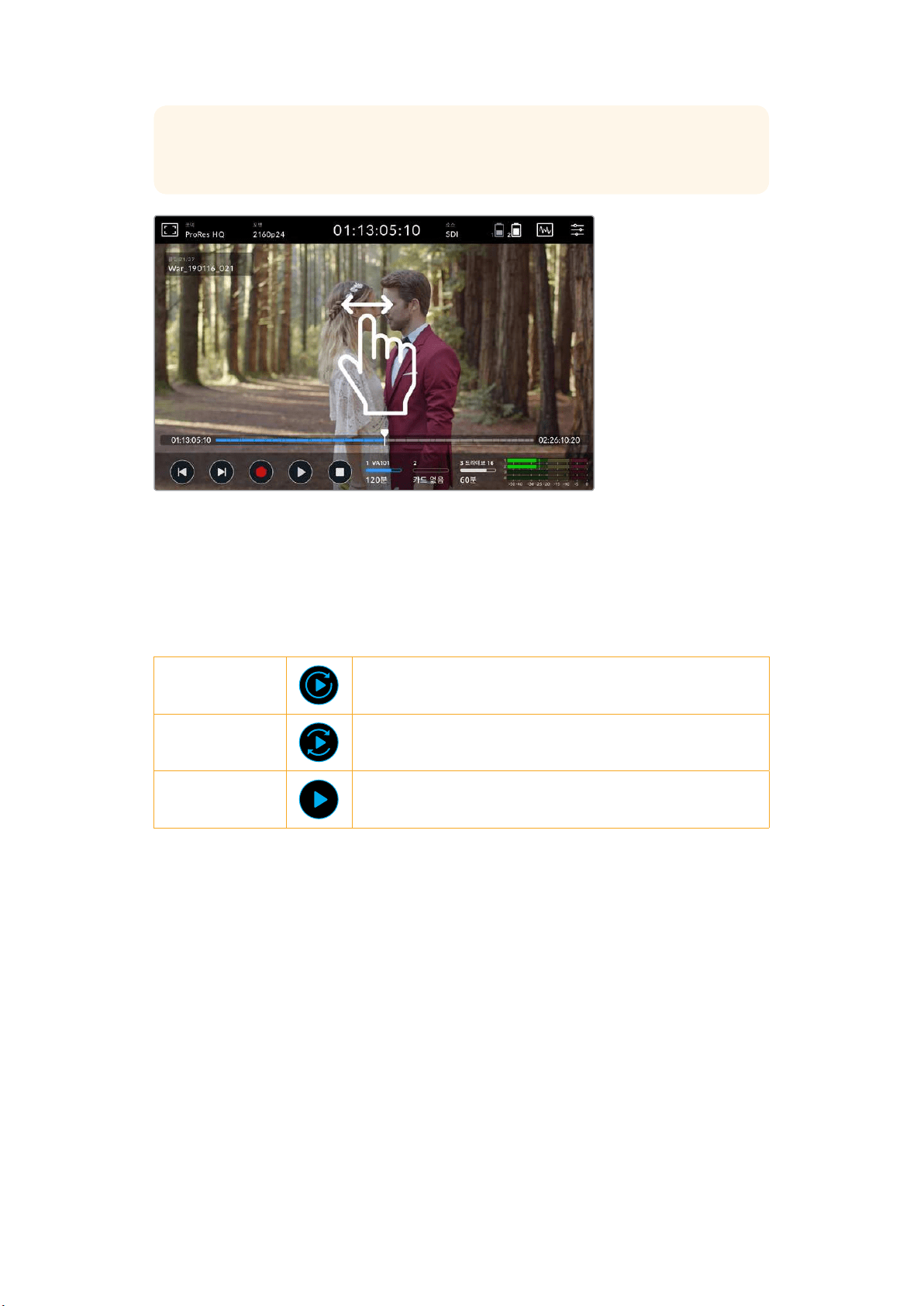
정보 Video Assist 12G 모델에서는 스크러빙 슬라이더를 좌/우로 드래그 하면 클립을 앞으로
혹은 뒤로 감을 수 있으며, 화면을 쓸어넘겨 비디오에 조그 기능을 적용할 수 있습니다.
Blackmagic 12G HDR은 비디오를 좌/우로 쓸어 넘겨 앞으로 혹은 뒤로 조그 기능을 사용할 수 있습니다.
일부 모델은 화면 하단의 툴바에 건너뛰기 버튼을 표시할 것인지 히스토그램을 표시할 것인지 선택할 수
있습니다. 대시보드 메뉴의 ‘설정’ 탭에서 ‘디스플레이 히스토그램’을 켜놓으면, 녹화 및 재생, 정지 버튼만
툴바에 나타나게 됩니다.
반복 재생
반복 재생
클립이 재생 중일 때, 재생 버튼을 한 번 더 누르면 현재 재생 영상을 반복해서
재생하도록 설정됩니다.
모두 반복 재생
재생 버튼을 한 번 더 누르면 녹화된 모든 클립을 반복 재생합니다.
재생
재생 버튼을 다시 한번 누르면 원래 재생 버튼으로 돌아옵니다.
설정 변경하기
터치스크린 사용하기
모든 Video Assist 모델은 폭넓은 기능과 사용자에 맞게 조절 가능한 설정을 제공합니다. 하지만, 각
모델에 따라 어떻게 설정하는지에 따라 기능의 차이가 있을 수 있습니다. 예를 들어,
Blackmagic Video
Assist 12G HDR은 화면 위쪽 툴바의 스코프 아이콘을 통해 스코프 메뉴를 켤 수 있습니다. 하지만 다른
Video Assist 모델은 화면 하단의 히스토그램을 눌러 스코프 메뉴를 켤 수 있습니다.
473
설정 변경하기
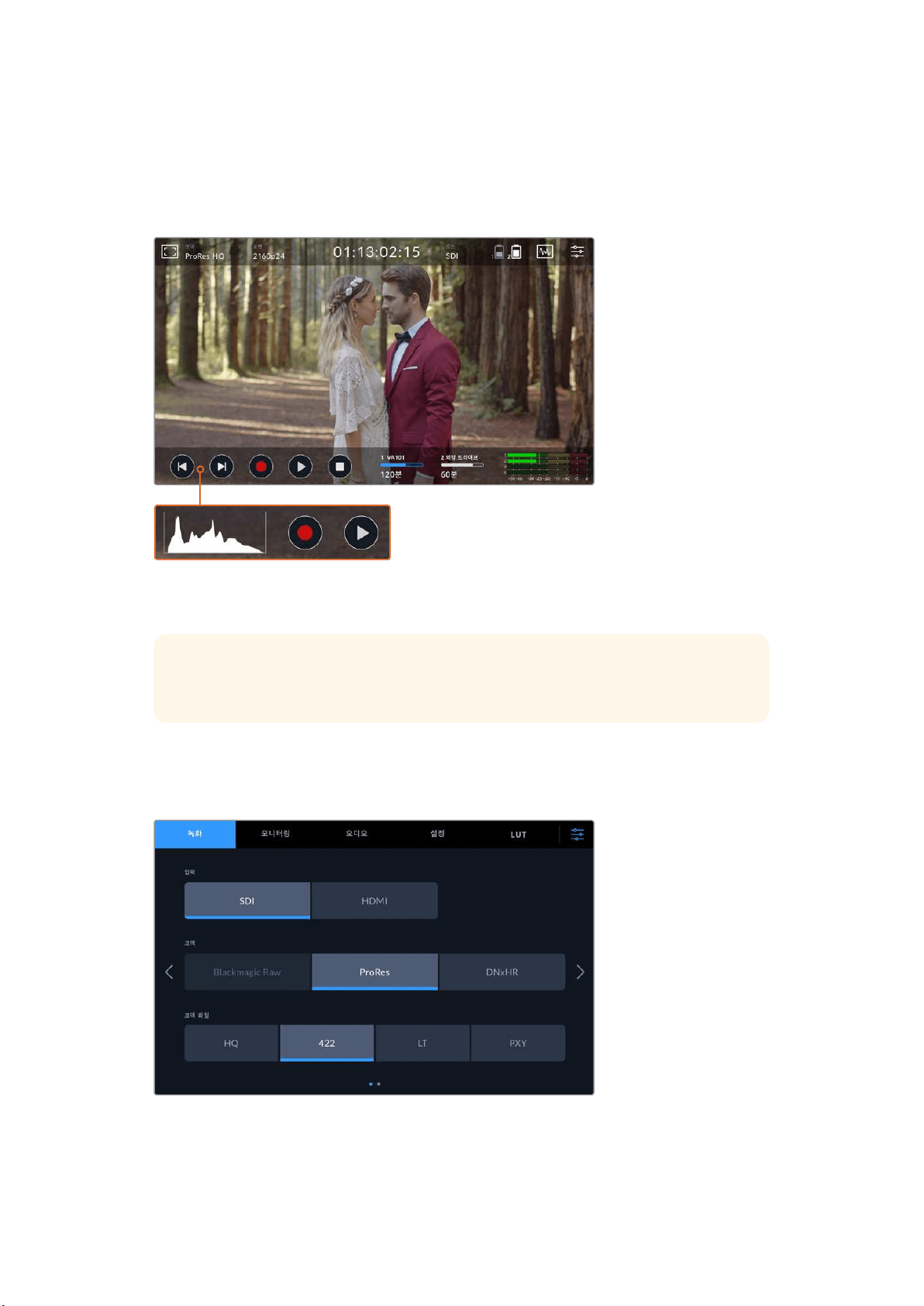
Blackmagic Video Assist 12G HDR
메인 디스플레이에는 위쪽 및 아래쪽에 툴바가 나타납니다. 위쪽 툴바를 통해 모니터 오버레이 및 코덱,
포맷, 소스 설정, 스코프, 대시보드 메뉴, 타임코드 디스플레이, 배터리 상태 표시 아이콘을 확인할 수
있습니다.
아래쪽 툴바에는 트랜스포트 제어 및 저장, 오디오 미터가 나타납니다. ‘디스플레이 히스토그램’은
메뉴바를 통해 켤 수 있으며, 켜지면 아래쪽의 툴바 왼쪽에 ‘건너뛰기’ 버튼 대신 나타납니다.
정보 Video Assist 5"의 상단 및 하단 툴바는 화면을 위/아래로 쓸어 화면에서 사라지게 할 수
있습니다.
Video Assist 7"에서는 상단 툴바가 항상 화면에 나타납니다.
여러 탭으로 구성된 대시보드 메뉴는 화면 위쪽의 툴바에 있는 설정 아이콘을 통해 들어갈 수 있으며,
녹화 및 모니터링, 설정,
LUT 탭으로 구성되어 있습니다. 7인치 모델에는 여기에 오디오 탭이 추가되어
있어, 부가적인
XLR 채널 입력 설정에 접속할 수 있습니다.
화면을 좌/우로 쓸거나, 양옆에 있는 화살표를 눌러 페이지를 이동할 수 있습니다.
각 탭은 두 페이지 이상의 옵션으로 구성되어 있으므로, 화면을 좌/우로 쓸거나 양옆의 화살표를 눌러
각 페이지의 옵션을 확인할 수 있습니다. 화면 위쪽의 툴바에 있는 ‘코덱’ 혹은 ‘소스’ 라는 글자를 누르면,
메뉴의 ‘녹화’ 탭이 열립니다.
474
설정 변경하기
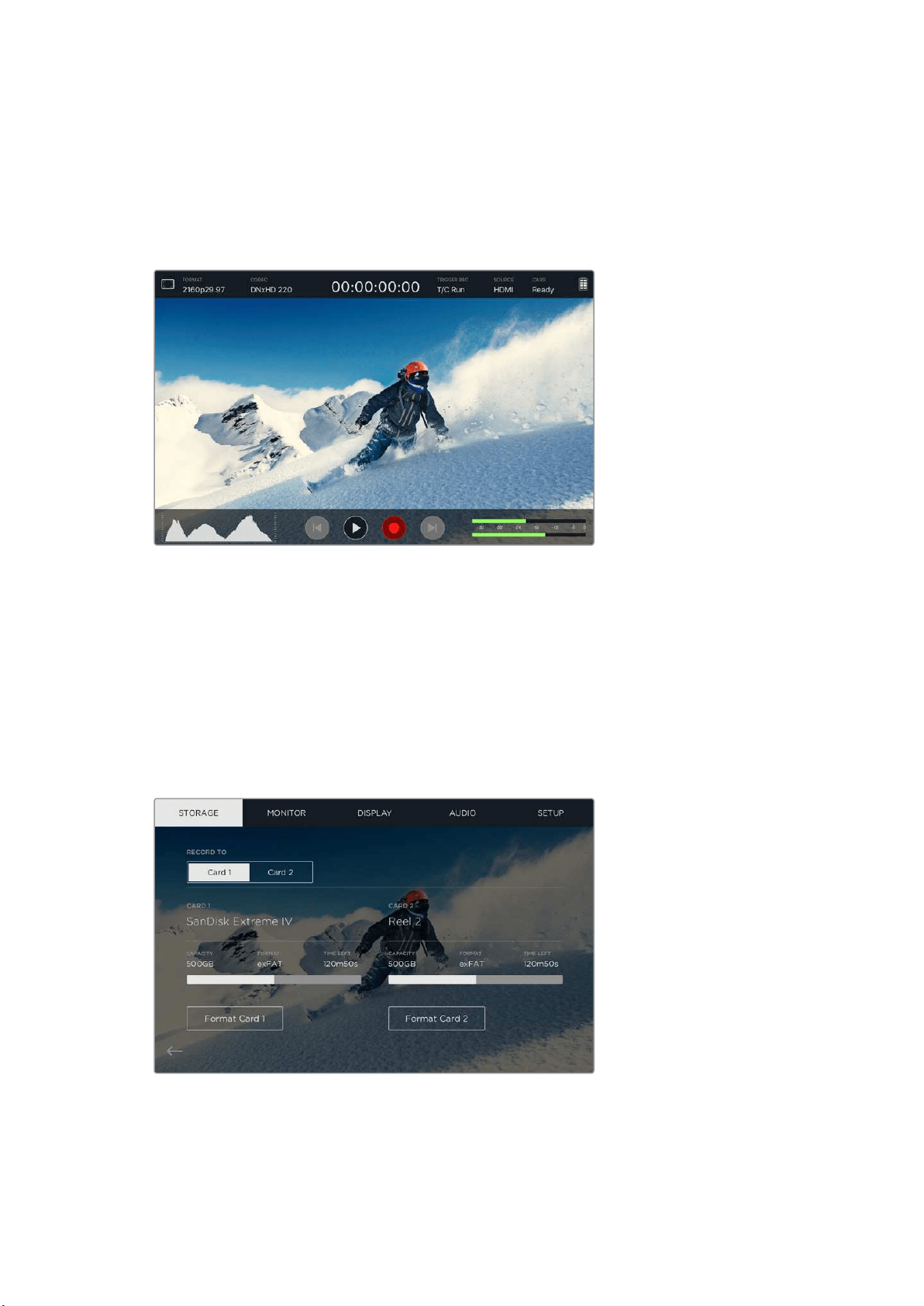
Blackmagic Video Assist 및 Blackmagic Video Assist 4K
Blackmagic Video Assit 12G HDR을 제외한 나머지 모델들의 툴바, 혹은 상태 표시줄은 몇 가지 작은
차이점을 제외하면
Blackmagic Video Assist 12G HDR과 거의 흡사합니다.
화면 위쪽의 상태 표시줄에는 모니터 오버레이 및 포맷, 코덱, 트리거 녹화, 타임코드 디스플레이, 미디어,
배터리 상태 정보가 나타납니다.
화면 아래쪽의 상태 표시줄에는 디스플레이 히스토그램 및 트랜스포트 제어, 두 채널 오디오 미터가
있습니다.
Blackmagic Video Assist 모델에서는 화면을 위/아래로 쓸어 두 개의 상태 표시줄이 화면에서
사라지게 할 수 있습니다.
Blackmagic Video Assist 4K 모델에서는 위쪽 상태 표시줄이 항상 화면에
나타납니다.
여러 탭으로 구성된 메뉴 설정으로 들어가려면, 간단히 화면을 좌/우로 쓸어주세요. 메뉴 탭은 저장 및
모니터, 디스플레이, 설정 옵션을 제공합니다.
Blackmagic Video Assist 4K 모델은 오디오 탭을 추가로
구성하고 있어,
XLR 오디오 입력을 선택할 수 있습니다.
일부 설정은 슬라이더가 있어 좌/우 혹은, 위/아래로 드래그하여 간단히 설정할 수 있습니다. 다른 설정은
화살표가 있어 좌/우 화살표를 눌러 해당 설정을 증가 및 감소시킬 수 있습니다.
Blackmagic Video Assist 6G 모델은 각 메뉴 탭이 한 페이지로 구성되어 있습니다.
475
설정 변경하기
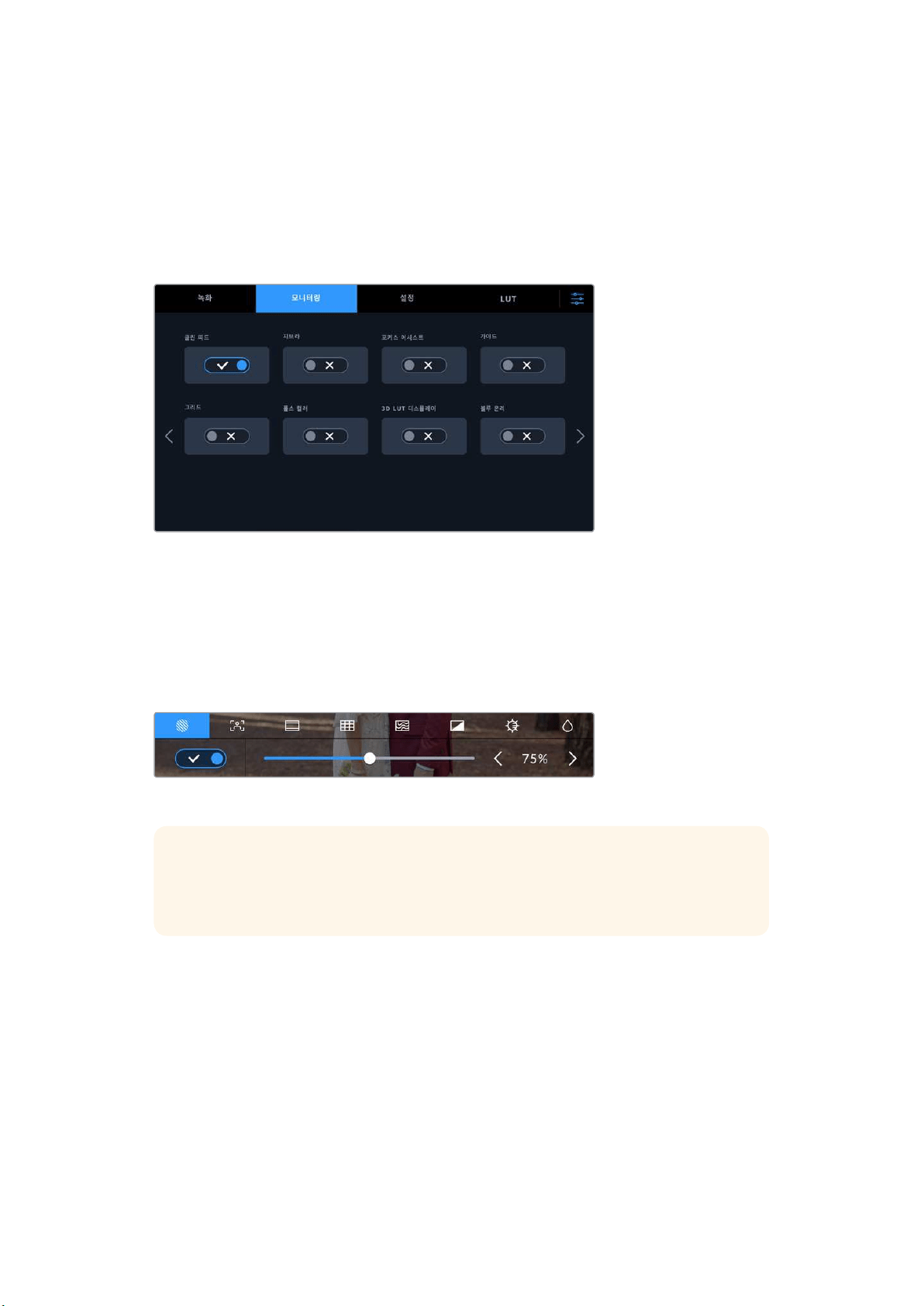
Blackmagic
Video
Assist
설정 및 주요 기능
카메라에 연결할 경우, LCD의 오버레이를 통해 노출 및 포커스, 합성, 구도를 쉽게 조정할 수 있습니다.
이 설정은 사용하는 Video Assist의 상단 왼쪽 모서리에 있는 모니터 오버레이 아이콘을 눌러 들어갈 수
있습니다.
Video Assist 12G 모델은, 대시보드 메뉴의 ‘모니터링’ 탭을 사용하여 각 오버레이 기능을 켜고
끌 수 있으며, ‘클린 피드’를 선택하여 오버레이를 모두 비활성화 할 수 있습니다.
Video Assist 12G 모델은 ‘클린 피드’를 선택하여 모든 오버레이를 끌 수 있습니다.
지브라
지브라 기능은 설정된 지브라 레벨을 초과하는 영상의 일부분을 대각선으로 나타내어 최적 노출을
설정하도록 돕는 기능입니다. 예를 들면, 지브라 레벨을
100%로 설정할 경우, 영상에서 지브라 패턴이
나타나는 모든 부분이 클리핑됩니다. 지브라 레벨을
90%로 설정할 경우, 숏의 하이라이트를 보호할 수
있는 여분의 노출 헤드룸을 확보할 수 있어 안심할 수 있습니다.
Blackmagic Video Assist 12G HDR에서 지브라 설정하기
정보 파형에서 특정 비디오 레벨을 나타내는 이미지 영역에 하이라이트를 적용하도록 지브라를
설정할 수도 있습니다. 예를 들어, 지브라를
50%로 설정하면 파형 스코프에서 50% 부근에
나타나게 될 이미지 영역을 시각적으로 확인할 수 있습니다.
포커스 피킹 및 포커스 어시스트
포커스 피킹 및 포커스 어시스트 설정을 통해 영상 초점을 신속하게 맞출 수 있는 강력한 도구를 사용할 수
있습니다. 포커스 피킹을 사용하면 영상의 가장 선명한 부분 가장자리에 선이 나타납니다. 민감도 설정을
통해 선의 굵기를 조절할 수 있습니다.
민감도 설정을 변경하려면 좌/우 화살표를 누르거나 슬라이더를 좌/우로 드래그하세요. 민감도 레벨은
낮음/중간/높음으로 설정할 수 있습니다. 디테일과 색대비가 풍부한 영상에서는 테두리 선이 자칫
산만하게 보일 수 있으므로 ‘낮음’이나 ‘중간’을 선택하세요. 반대로 디테일이 적고 색대비가 낮은 영상에는
‘높음’으로 설정해 더 강력하고 도드라지는 테두리 선을 사용할 수 있습니다.
476
설정 변경하기
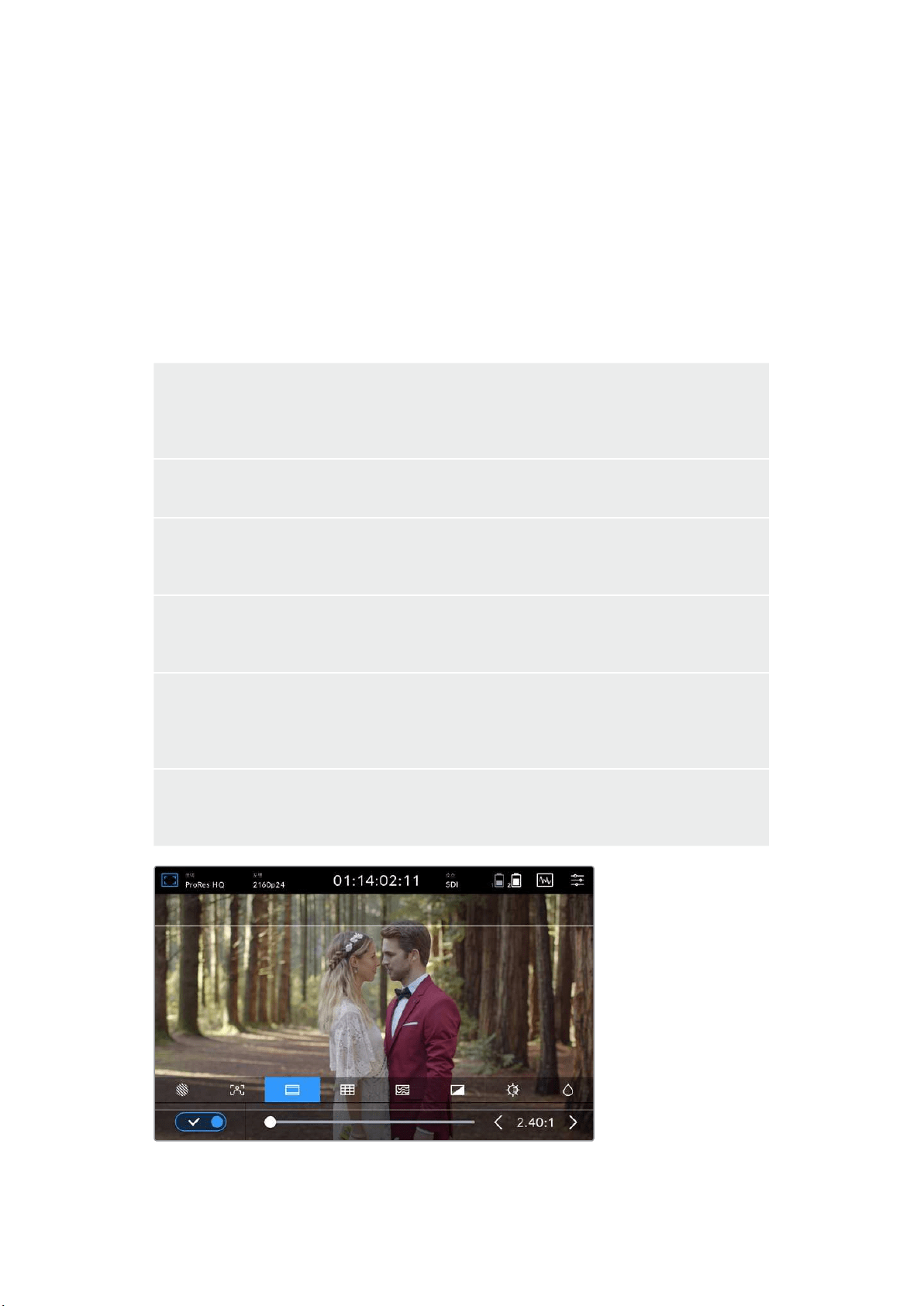
테두리에 나타나는 선은 굉장히 효과적입니다. 선이 확연히 두드러져 초점면의 심도를 모니터링할 수
있을 뿐만 아니라, 카메라 포커스 링을 조절하면서 초점 심도가 숏에서 가까워지거나 멀어지는 것을 직접
확인할 수도 있습니다. 테두리 선의 색상이 영상 속 색상과 겹치는 경우, 가장자리 선 색상을 변경해 쉽게
구별할 수 있습니다. 만약 선이 너무 튀어 보인다면 ‘피크’를 선택할 수 있습니다. 또한, 선 색상을 변경할 수
있으며, 메뉴의 ‘모니터링’ 탭에서 피크 레벨을 사용하도록 전환할 수 있습니다.
가이드
프레임 가이드 기능은 극장, TV, 온라인 표준을 위한 다양한 종횡비를 제공합니다. 가이드를 선택한 한 후,
좌/우 화살표를 누르거나 슬라이더 아이콘을 좌/우로 드래그하여 프레임 가이드를 선택하세요.
지원되는 프레임 가이드는 다음과 같습니다.
2.40:1, 2.39:1, 2.35:1
위의 옵션은 넓은 와이드스크린 종횡비로, 애너모픽 스크린 또는 평평한 와이드스크린 영화 상영에 사용합니다.
지표가 있습니다. 세 가지의 와이드스크린 설정은 시간이 흐르면서 바뀐 영화 표준에 따라 조금씩 다릅니다. 2.39:1
은 오늘날 가장 많이 사용되는 표준입니다.
2:1 Blackmagic Video Assist 12G HDR
이 종횡비는 16:9보다 조금 더 넓지만, 2.35:1보다는 넓지 않습니다.
1.85:1
자주 사용되는 또 다른 평평한 와이드스크린 시네마 종횡비입니다. 이 종횡비는 HD TV보다 조금 더 넓지만,
2.39:1 보다 넓지는 않습니다.
HDTV Blackmagic Video Assist 및 4K
16:9 HD TV 및 컴퓨터 화면과 호환하는 1.78:1 종횡비 내에서 영상의 안전 연기 영역 및 타이틀 안전 영역이
나타납니다.
14:9 Blackmagic Video Assist 12G HDR
일부 TV 방송국에서 16:9와 4:3 TV 세트의 중간 형태로 사용하는 14:9 종횡비입니다. 16:9와 4:3 영상은 14:9로
센터 크로핑했을 때 가장 이상적인 화면이 나타납니다. 작업 중인 프로젝트가 14:9 크로핑을 사용하는 방송국에서
방송될 예정인 경우, 이 종횡비를 사용해 구도를 잡을 수 있습니다.
4:3
SD TV 화면과 호환하는 4:3 종횡비를 나타내거나, 2개의 애너모픽 어댑터를 사용할 때 숏을 프레이밍하기 위해
사용합니다.
2.40:1 프레임 가이드는 현재 많이 사용되고 있는 평평한 와이드스크린
시네마 포맷에 맞게 숏을 프레이밍하는 데 도움이 됩니다.
477
설정 변경하기
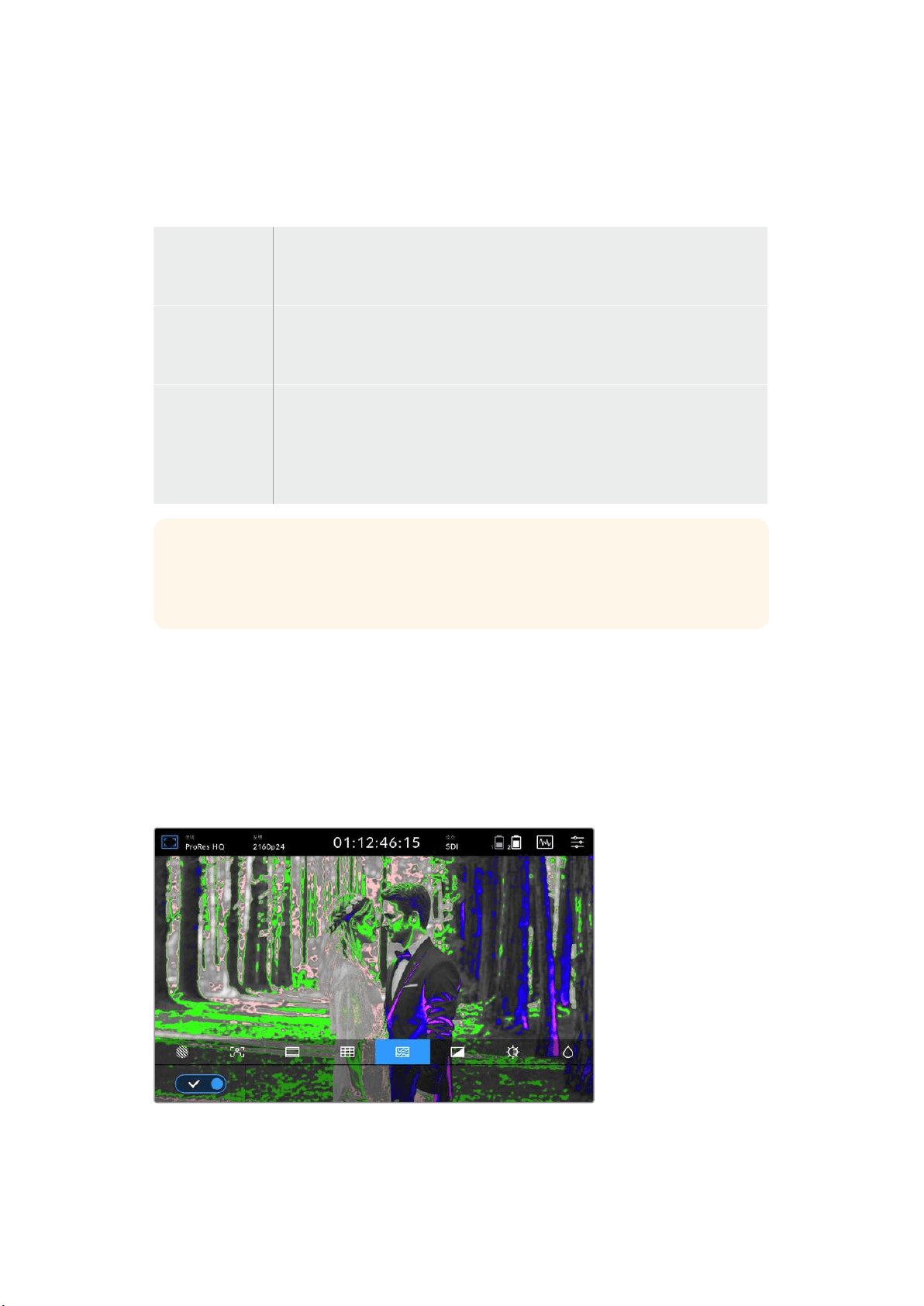
그리드
‘3분할 선’ 설정은 이미지를 3등분한 두 개의 가로과 세로줄이 화면에 오버레이로 나타나는 기능입니다.
Blackmagic Video Assist 12G HDR는 3분할 선 이외에도 추가 프레이밍 보조 도구인 ‘크로스 헤어’ 와
‘중심선’을 지원합니다.
3분할 선
이 ‘3분할 선’은 촬영 구도를 잡는 데 도움을 주는 아주 강력한 도구입니다. 예를 들어,
인간의 눈은 일반적으로 선이 교차하는 지점에서 일어나는 움직임에 집중되기 때문에
이러한 핵심 지점을 구도에 사용하면 촬영에 매우 유용합니다.
십자선
‘십자선’으로 설정 시 프레임 중심에 십자선이 나타납니다. ‘십자선’은 ‘3분할 선’
과 마찬가지로 구도를 잡는데 아주 유용한 도구로 숏 안의 피사체를 정중앙에 쉽게
프레이밍 할 수 있습니다.
중심점
‘중심점’으로 설정 시 프레임의 중앙에 점이 나타납니다. ‘십자선’과 동일한 방식으로
작동하지만, 크기가 작아 화면을 적게 가리게 되므로 눈에 덜 거슬립니다.
Video Assist 12G 모델에서는 ‘그리드’ 메뉴에서 ‘3분할 선’/’십자선’/’중심점’ 중 두 가지
종류의 그리드를 선택해 원하는 조합으로 설정할 수 있습니다. 단, ‘십자선’과 ‘중심점’은 함께
선택할 수 없습니다.
정보 흔히 연기자의 시선을 화면의 3분의 1에서 맨 위의 가로줄에 맞추기 때문에 맨 위의
가로줄을 사용하여 화면의 구도를 잡습니다. ‘
3분할 선’은 촬영 장면 간 구도를 일관되게 유지할
수 있는 유용한 기능입니다.
폴스 컬러
가색상을 통해 노출값을 나타내는 여러 가지 색상을 이미지 위에 더할 수 있습니다. 색상 값은 최적의
노출 설정과 일치합니다. 예를 들어, 분홍색은 백인 피부톤을, 녹색은
38.4% 중간 회색을 나타냅니다.
또한, ‘폴스 컬러’는 섀도우 및 하이라이트가 클리핑되거나 클리핑되기 직전인 상황을 확인하는 데 도움이
됩니다.
LCD에 바로 나타나는 다양한 색조값을 통해 노출 정보를 한눈에 확인할 수 있어 촬영 현장에서 조명을
조절하거나 노출값을 보정할 수 있습니다.
478
설정 변경하기
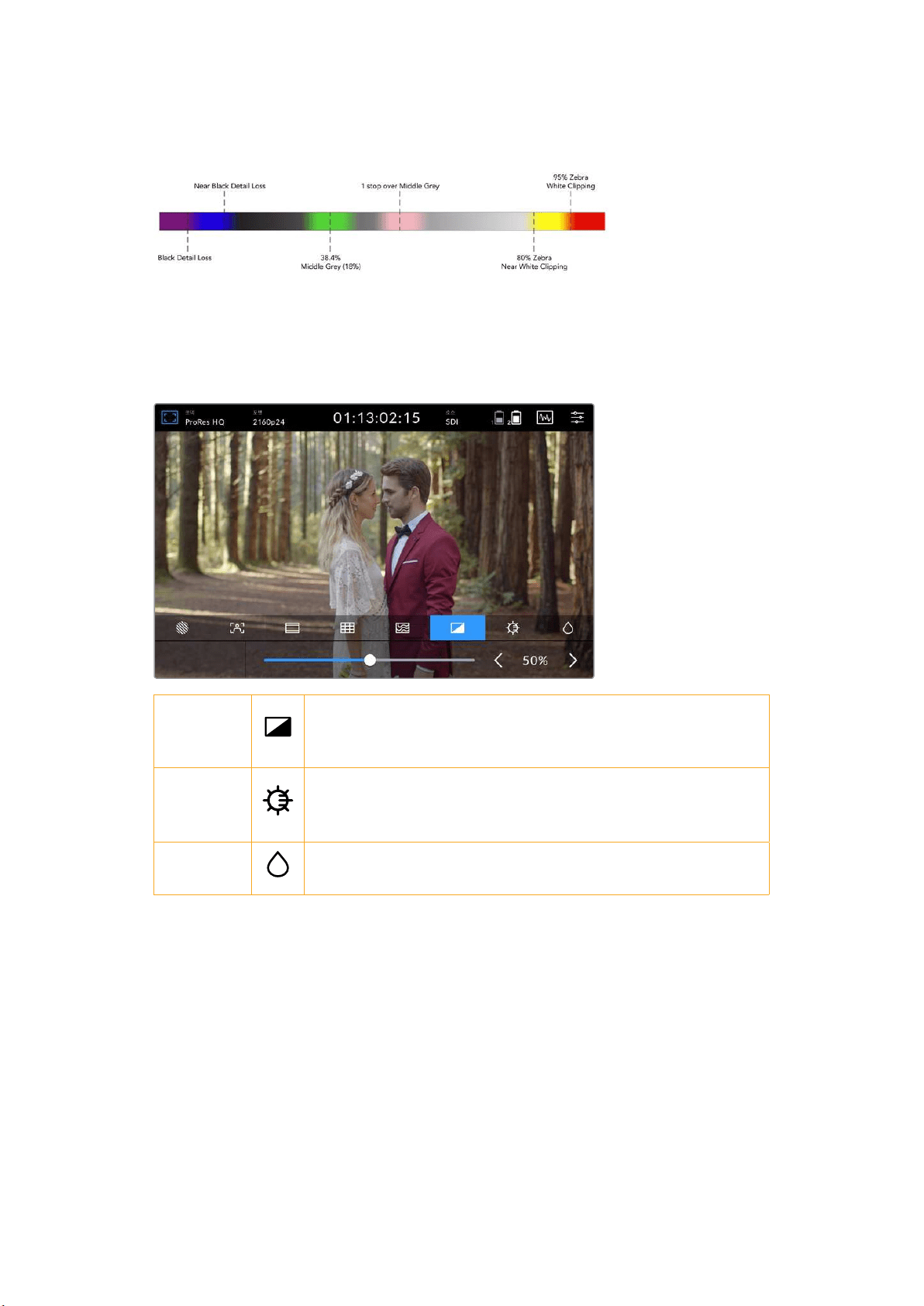
다음의 차트는 어떤 색상이 특정 톤값에 해당하는지를 보여줍니다.
폴스 컬러 차트
Video Assist에서는 LCD 밝기 및 대조, 채도를 조절할 수 있습니다. 해당 기능은 Video Assist 12G
모델의 경우, 모니터 오버레이 아이콘을 눌러 설정할 수 있으며, 다른 모델에서는 메뉴의 ‘디스플레이’ 탭을
통해 설정할 수 있습니다.
대비
이미지의 밝은 부분과 어두운 부분 간의 차이를 증가 또는 감소시킬 수 있습니다.
대비를 높이면 선명하고 깊이 있는 영상이, 낮추면 부드럽고 온화한 분위기의 영상이
나타납니다.
밝기
LCD의 일반적 밝기를 조절합니다. 예를 들어, 밝은 야외에서는 LCD 밝기를 올려
화면이 눈에 더 잘 띄도록 조절합니다. Blackmagic Video Asssit 12G 모델에서
밝기 값은 니트로 표시됩니다.
채도
슬라이더를 움직여 화면에 나타나는 영상 색의 양을 증가 또는 감소시킬 수 있습니다.
기기의 전원이 꺼져도 모든 설정은 그대로 유지됩니다. 위의 설정 변경 사항은 영상이 나타나는 LCD에는
적용되지만, 녹화 영상에는 영향을 미치지 않는다는 점을 유념하시기 바랍니다.
자동 딤 기능
Blackmagic Video Assist 12G HDR은 최대 2500 니트의 밝기까지 표현할 수 있습니다. 고온의
환경에서 기기를 작동할 시, 기기 보호를 위해 '자동 딤' 기능이 작동되어 화면의 밝기를 낮춥니다.
Video
Assist의 작동 온도가 증가할수록 화면의 밝기는 점진적으로 어두워집니다. 기기의 온도가 떨어질 경우,
화면 밝기는 설정값으로 다시 회복됩니다.
예를 들어,
Video Assist가 2500 니트의 밝기로 설정되어 있는 상태에서 더운 날 직접광에 노출되어
작동 시,
Video Assist의 온도는 증가하게 됩니다.
기기의 온도가 대략 46°C를 넘으면, 화면 상단 툴바의 모니터 오버레이 아이콘에 경고 표시가 나타납니다.
479
설정 변경하기
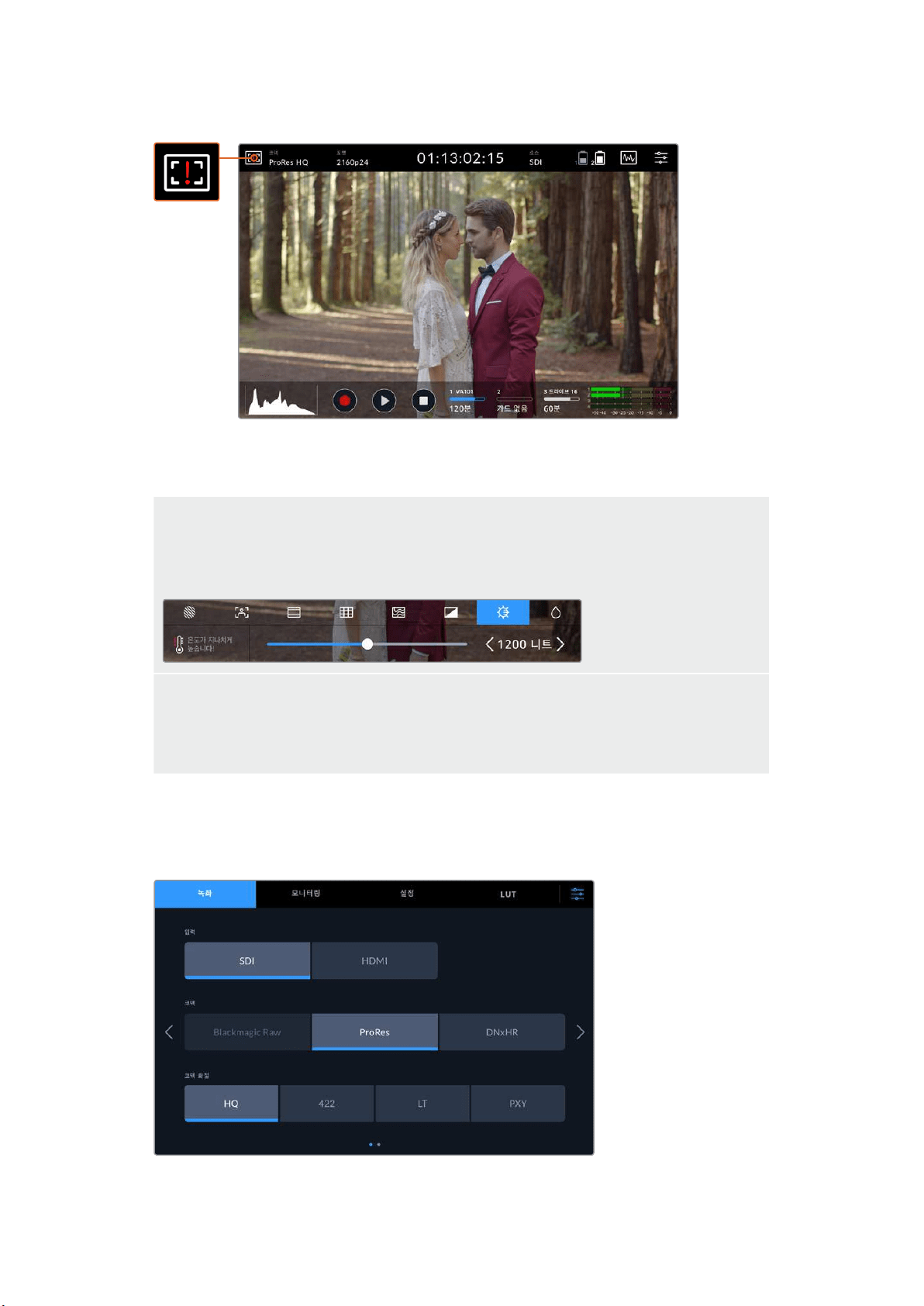
이를 통해, 사용 중인 기기가 화면 밝기값과 관련하여 경고 온도 근처에 다다른 것을 확인할 수 있습니다.
다음의 두 가지 선택사항이 있습니다.
옵션 1 - 수동으로 직접 화면 밝기 낮추기
경고를 눌러 밝기 슬라이더를 화면에 띄웁니다. 슬라이더 컨트롤을 통해 현재 사용 가능한 최고 밝기 니트값이
표시됩니다. 슬라이더를 왼쪽으로 드래그하여 값을 낮춥니다. 기기의 온도가 낮아지면 온도 경고가 화면에서
사라집니다.
옵션 2 - 자동 딤 기능 사용하기
온도가 제한 온도에 도달하면, 화면의 밝기는 자동으로 내려갑니다. 자동 딤 기능이 활성화되어 기기의 과열을
막습니다. Video Asssist의 작동 온도가 증가할수록 화면의 밝기는 점진적으로 감소합니다. 만약 온도가
떨어지면, 화면의 밝기는 다시 증가하여 본래의 설정값으로 되돌아가게 됩니다.
코덱
‘코덱’이라는 표시 글자는 현재 사용 중인 코덱을 표시합니다. ‘코덱’을 눌러 사용하고자 하는 코덱 및
화질을 선택하세요.
Blackmagic Video Assist 12G HDR 모델의 경우, ‘녹화’ 탭에서 사용하고자 하는 코덱 및 화질을 선택하세요. 이때,
Blackmagic RAW는 지원되지 않습니다.
480
설정 변경하기
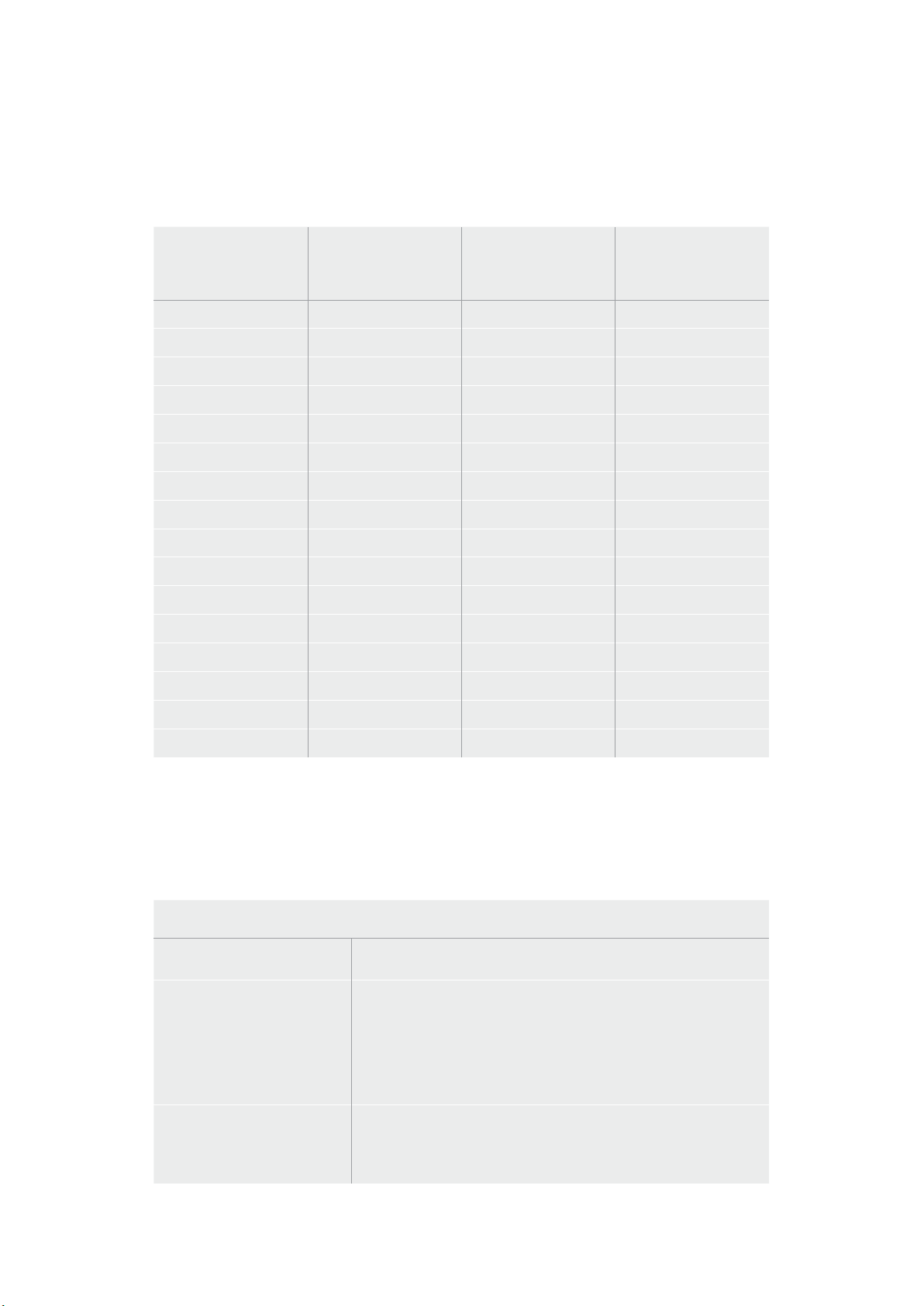
지원 코덱
ProRes 코덱은 QuickTime 파일로 녹화됩니다. DNxHD 및 DNxHR 파일은 QuickTime 및 코덱명에
MXF가 들어간 MXF 파일로 녹화할 수 있습니다. 코덱 옵션과 관련된 자세한 정보는 다음의 표를
참고하세요.
Blackmagic Video
Assist
Blackmagic Video
Assist 4K
Blackmagic
Video
Assist 12G HDR
코덱 비트 심도 비트 심도 비트 심도
ProRes 422 HQ 10 10 10
ProRes
422 10 10 10
ProRes
422 LT 10 10 10
ProRes
Proxy 10 10 10
DNxHD
220x 8 8
–
DNxHD 145 8 8
–
DNxHD 45 8 8
–
DNxHD 220x MXF 8 8
–
DNxHD 145 MXF 8 8
–
DNxHD 45 MXF 8 8
–
DNxHR HQX
–
10 10
DNxHR
SQ
–
8 8
DNxHR
LB
–
8 8
DNxHR
HQX MXF
–
10 10
DNxHR
SQ MXF
–
8 8
DNxHR
LB MXF
–
8 8
포맷
입력 비디오 해상도와 프레임 속도는 화면 상단 툴바의 ‘포맷’ 부분에 나타납니다. 예를 들면, 2160p29.97,
2160p25, 1080p59.94 등으로 표시됩니다.
다음과 같은 비디오 입력 및 출력 포맷을 지원합니다.
SDI 입/출력
SD 비디오 표준
525i59.94 NTSC, 625i50 PAL
HD 비디오 표준
720p50, 720p59.94, 720p60
1080p23
.98, 1080p24, 1080p25, 1080p29.97, 1080p30, 1080p50,
1080p59.94, 1080p60
1080PsF23
.98, 1080PsF24, 1080PsF25, 1080PsF29.97,
1080PsF30 1080i50, 1080i59.94, 1080i60
2K 비디오 표준
2Kp23.98 DCI, 2Kp24 DCI, 2Kp25 DCI 2KPsF23.98 DCI,
2KPsF24 DCI, 2KPsF25 DCI
481
설정 변경하기
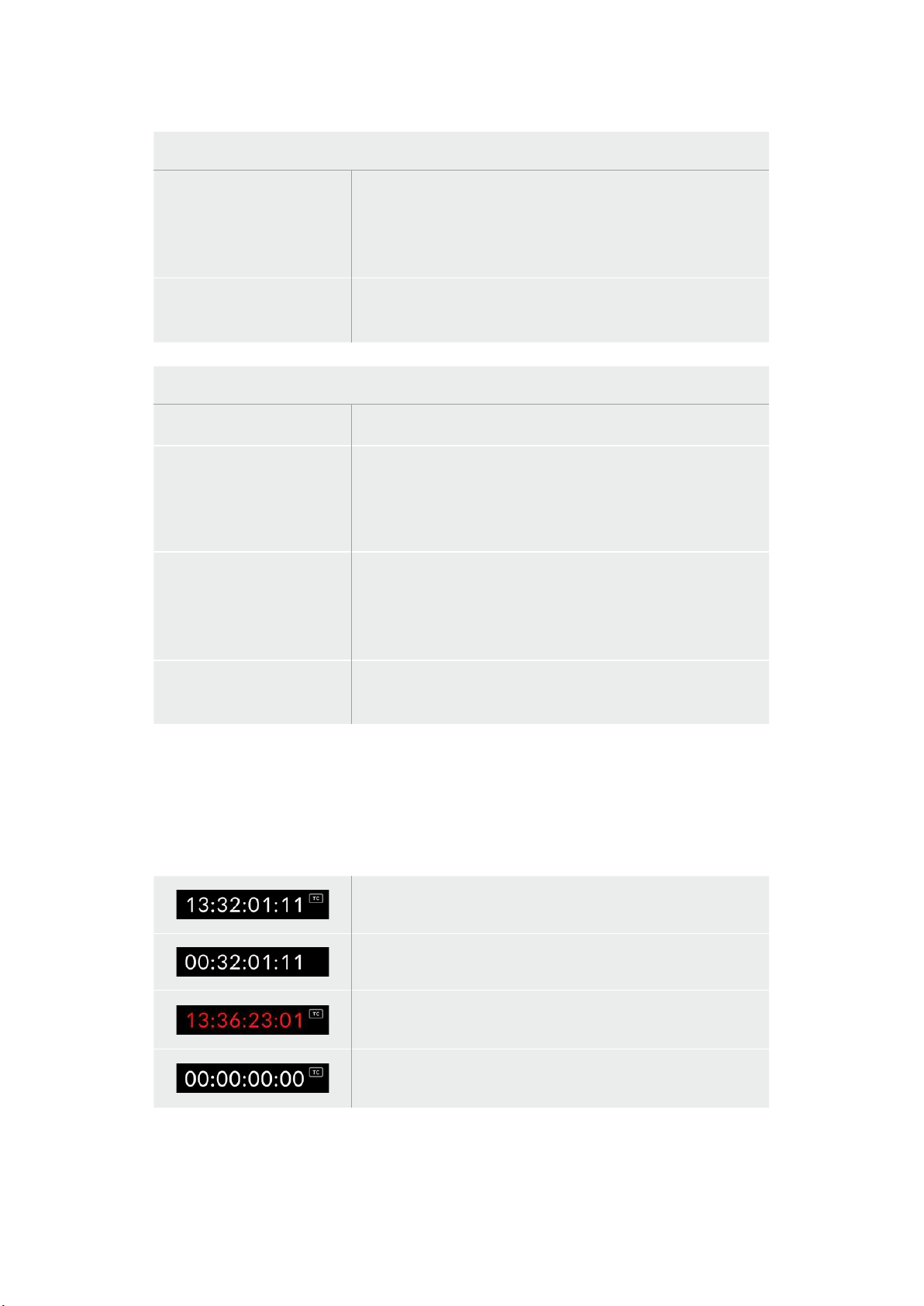
SDI 입/출력
UHD 비디오 표준 Blackmagic Video Assist 4K 및 12G 모델:
2160p23.98, 2160p24, 2160p25, 2160p29.97, 2160p30
Blackmagic Video Assist 12G HDR 모델:
2160p50, 2160p59.94, 2160p60
4K 비디오 표준 Blackmagic Video Assist 12G HDR 모델:
4Kp23.98 DCI, 4Kp24 DCI, 4Kp25 DCI
HDMI 입/출력
SD 비디오 표준
525i59.94 NTSC, 625i50 PAL
HD 비디오 표준
720p50, 720p59.94, 720p60
1080p23
.98, 1080p24, 1080p25, 1080p29.97, 1080p30, 1080p50,
1080p59.94, 1080p60
1080i50
, 1080i59.94, 1080i60
UHD 비디오 표준 Blackmagic Video Assist 4K 및 12G 모델:
2160p23.98, 2160p24, 2160p25, 2160p29.97, 2160p30
Blackmagic Video Assist 12G HDR 모델:
2160p50, 2160p59.94, 2160p60
4K 비디오 표준 Blackmagic Video Assist 12G HDR 모델:
4Kp23.98 DCI, 4Kp24 DCI, 4Kp25 DCI
타임코드
녹화 중이거나 혹은 재생 시, 타임코드가 화면의 위쪽에 나타나 클립의 현재 시간을 업데이트하여
보여줍니다. 일부 모델은 타임라인이나 타임코드, 혹은
SMPTE를 표시할 수 있도록 설정할 수 있습니다.
간단히 화면의 타임코드를 눌러
SMPTE 및 클립 타임코드로 전환할 수 있습니다.
다음의 예는 Blackmagic Video Assist 12G에서의 타임코드를 보여줍니다.
SMPTE 타임코드 모드일 때는 타임코드 오른쪽에 ‘TC’가 표시됩니다.
‘타임 카운터’ 모드일 때는 타임라인의 타임코드가 표시됩니다.
‘타임코드’ 및 ‘타임 카운터’ 모드로 녹화 중일 경우, 타임코드가 빨간색으로
나타납니다.
유효한 타임코드 소스가 없는 경우, 각 녹화에 사용되는 타임코드는
00:00:00:00에서 시작합니다.
482
설정 변경하기
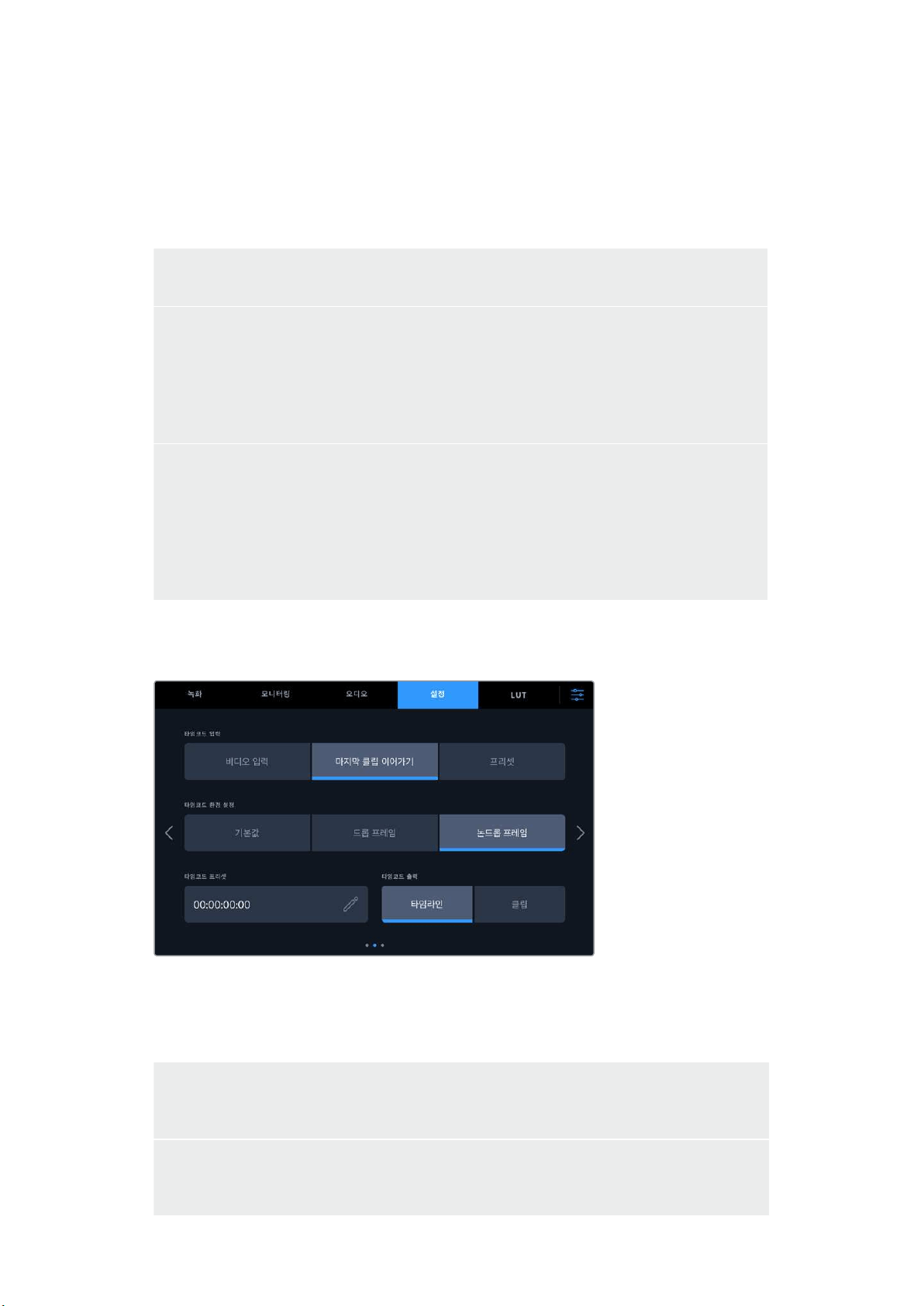
트리거 녹화
이 기능은 SDI 또는 HDMI 연결로 전송받은 정보를 통해 녹화를 시작하거나 정지하도록 실행시킬 수 있는
기능입니다. 화면 위쪽의 상태 표시줄에 있는 ‘트리거 녹화’ 표시 글자를 눌러 원하는 트리거 녹화 옵션을
선택하세요.
Video Asssit 12G 모델은 대시보드의 ‘녹화’ 탭의 두 번째 페이지에서 ‘트리거 녹화’를 켤 수
있습니다.
미지원
트리거 녹화를 원하지 않을 경우, ‘사용 안 함’을 선택하세요.
비디오 시작/정지
이 설정을 통해 카메라에서 녹화 시작/정지 버튼을 누르면 Video Assist에서 녹화를 시작/정지하도록 설정할 수
있습니다. 단, SDI 또는 HDMI 시작/정지 트리거 녹화 기능을 사용하려면, HD-SDI 또는 HDMI를 통해 트리거
녹화 기능을 지원하는 카메라가 필요합니다.
트리거 녹화 기능을 지원하는 카메라는
Trigger REC, HD-SDI Remote I/F, SDI Remote Start/Stop Trigger 와
같은 메뉴 옵션을 제공합니다.
타임코드 런
‘타임코드 런’을 선택하면 사용하는 Video Assist가 SDI 또는 HDMI 소스에서 타임코드가 진행되는 것을
감지하자마자 녹화를 시작합니다. 타임코드가 멈추면 녹화도 중단됩니다. 이 기능은 SDI 시작/정지 트리거 녹화
기능을 지원하지 않는 카메라를 연결할 경우 유용한 기능입니다. 카메라의 타임코드 설정을 ‘타임코드 런’으로
설정해 카메라가 녹화 중일 경우에만 타임코드가 작동하도록 해야 합니다.
예를 들어, 카메라의 타임코드가 현재 시간 등으로 다르게 설정된 경우, 타임코드가 항상 작동하여
Video Assist
에서 트리거 녹화가 지속됩니다.
Blackmagic Video Assist 12G HDR 모델은 대시보드의 ‘설정’ 메뉴에서 타임코드 기능을 추가
제공합니다.
타임코드 옵션 설정하기
타임코드 입력
녹화 시, 총 3개의 타임코드 입력 중 선택하여 사용할 수 있습니다.
비디오 입력
SDI나 HDMI 소스에 SMPTE RP 188 메타데이터와 함께 임베드된 타임코드를 사용할 때 이 옵션을 선택합니다.
그러면 SDI 또는 HDMI 소스와 사용하는 Video Assist의 녹화 파일 간에 동기화가 유지됩니다.
마지막 클립 이어가기
이 옵션을 선택 시, 이전 클립 마지막 프레임의 바로 다음 프레임에 연속하여 시작합니다. 예를 들어, 첫 번째 클립이
10:28:30:10에 끝난다면 다음 클립의 타임코드는 10:28:30:11에서 시작합니다.
483
설정 변경하기

프리셋
‘타임코드 프리셋’ 밑에 입력된 타임코드를 사용합니다.
타임코드 환경 설정
29.97 혹은 59.94 프레임 레이트의 NTSC 소스로부터 타임코드를 전송받는 경우, ‘드롭 프레임’ 또는
‘논드롭 프레임’ 녹화 모드 중 선택할 수 있습니다. 만약, 비디오가 드롭 프레임인지 논드롭 프레임인지
모르는 경우, ‘기본값’을 누르세요. 이 경우, 입력 소스의 표준을 그대로 사용하거나, 유효한 타임코드
입력이 없는 경우에는 드롭 프레임 방식으로 처리합니다.
타임코드 프리셋
연필 모양 아이콘을 누른 후 터치스크린 키패드를 사용하여 타임코드의 시작점을 직접 입력할 수
있습니다.
타임코드 출력
타임코드 출력을 다음의 두 가지 옵션 중 선택할 수 있습니다. 이는 화면 위쪽의 툴바에 나타나는
타임코드에도 반영됩니다.
타임라인
타임라인의 타임코드를 출력할 경우에 선택합니다.
클립
클립의 타임코드를 출력할 경우에 선택합니다.
HDR
Blackmagic Video Assist 12G HDR의 매우 밝은 디스플레이는 HDR 워크플로에 완벽합니다. 폭넓은
색상 범위는
DCI-P3 색공간을 100% 표현하며 밝기 제어 기능은 야외의 밝은 햇빛 아래서의 작업도
거뜬히 해낼 수 있도록 도와줍니다.
만약,
HDR 콘텐츠를 녹화, 혹은 재생 중이라면, ‘HDR’이란 표시가 타임코드의 오른쪽에 나타납니다.
HDR 정보가 SDI 및 HDMI 출력 커넥터에 태그되기 때문에, HDR TV 같은 HDR 지원 기기를 연결하여 큰
화면에서 전체 색영역을 모두 확인할 수 있습니다.
Apple ProRes 혹은 DNxHR로 .mov 포맷으로 녹화할 시, HDR 정보는 파일의 메타데이터에 포함됩니다.
소스
연결된 SDI 또는 HDMI 입력 소스가 나타납니다. 소스를 선택하려면, ‘소스’ 텍스트를 눌러 소스 설정에
들어가 ‘
SDI’, 혹은 ‘HDMI’를 선택합니다.
배터리 상태
배터리 상태 지표는 배터리의 잔량을 표시합니다. ‘배터리’ 아이콘을 누르면 배터리 잔량에 대한 정확한
정보가 담긴 커다란 화면이 나타납니다.
정보 Video Assist 12G 모델에서 배터리 대신 12V 전원을 사용할 경우, ‘AC’라는 글자가 배터리
아이콘 자리에 대신 나타납니다.
484
설정 변경하기
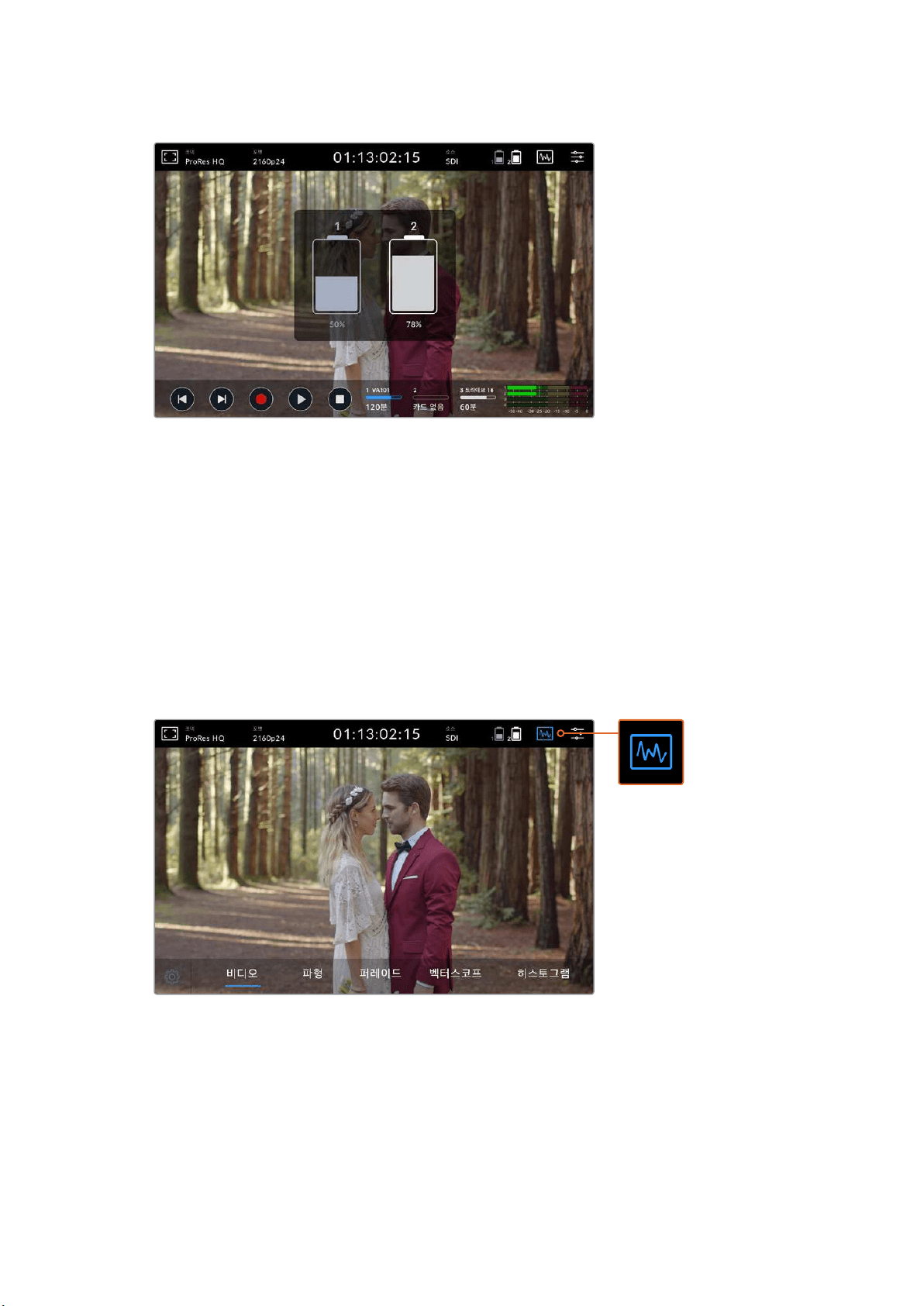
Video Assist는 배터리가 모자랄 경우 잔량이 적은 배터리를 먼저 사용한 후, 작업의 방해 없이 다음
배터리를 사용합니다. ‘배터리’ 아이콘은 잔량이
25% 이하일 경우, 빨간색으로 변합니다.
비디오 스코프
Blackmagic Video Assist 4K 및 12G 모델은 4가지의 실시간 비디오 스코프를 제공하여, 비디오 신호의
밝기 및 크로마 레벨을 모니터할 수 있습니다. 파형 및 퍼레이드, 벡터스코프, 히스토그램의 총
4가지
비디오 스코프 중 하나를 선택하여 화면에 표시할 수 있습니다. 이 스코프를 통해 영상의 톤 균형을
모니터링하고, 블랙 레벨 크러싱과 하이라이트 클리핑 현상을 방지하기 위해 각 레벨을 확인하며, 클립에
특정 컬러 캐스트 현상이 나타나는지를 모니터링할 수 있습니다.
각 스코프는 영상 신호의 다양한 특성을 정확한 그래픽으로 분석하여 영상 신호의 색상과 콘트라스트를
구성하는 루마, 크로마, 채도, 휴,
RGB 채널을 포함한 다양한 개별 영상 요소 및 상대적인 강도를
보여줍니다.
비디오 스코프 메뉴바를 누르면 스코프 옵션이 나타납니다.
스코프 켜기
비디오 스코프를 사용하려면, 스코프 아이콘을 누르거나, 모델에 따라 ‘히스토그램 디스플레이’
을 누르세요. 예를 들어, 여기서는 ‘파형’ 및 ‘퍼레이드’, ‘벡터 스코프’, ‘히스토그램’ 중 원하는
스코프를 선택할 수 있습니다. 스코프 없이 비디오 영상을 보려면 ‘비디오’를 누르세요.
메뉴를 닫으려면 스코프 아이콘을 누르세요. 이제 트랜스포트 제어 및 오디오 미터에 접속할 수
있습니다.
485
설정 변경하기
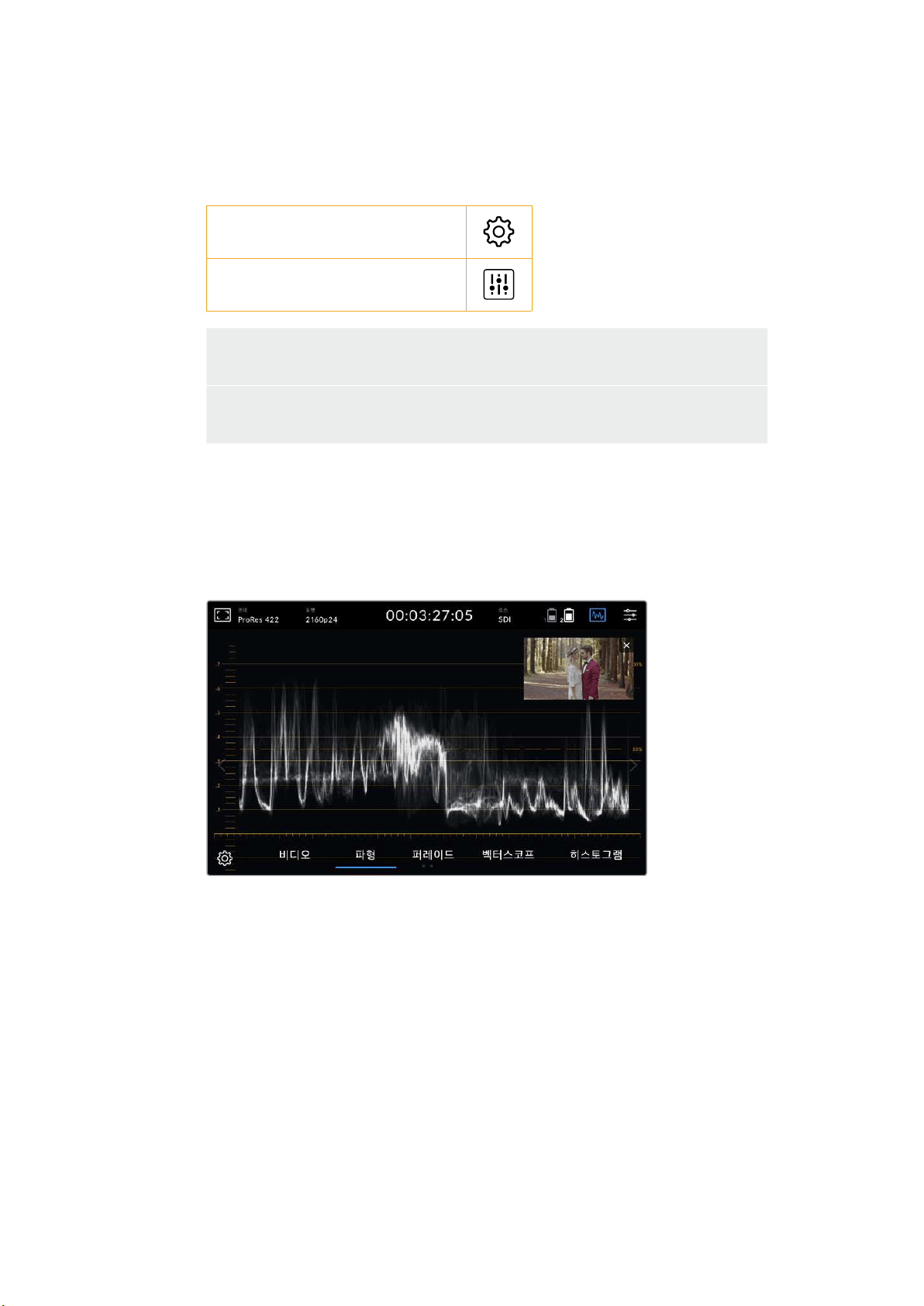
스코프 조절하기
‘스코프’를 선택한 후, 화면의 왼쪽에 있는 스코프 설정 아이콘을 눌러 스코프 밝기 및 불투명도를
설정하세요.
Blackmagic Video Assist 12G HDR
Blackmagic Video Assist 4K
스코프 밝기
밝기를 조정해 스코프 그래프의 미세한 디테일을 설정할 수 있습니다.
배경의 불투명도
불투명도를 조정해 스코프의 투명도를 설정할 수 있습니다.
두 가지 설정을 조정해 완벽한 조화를 이룰 경우, 비디오 이미지와 스코프를 동시에 모니터링할
수 있습니다.
프리뷰 아이콘을 누르면 스코프가 전체 화면으로 표시되는 반면, 비디오 이미지는 우측 상단에
작게 나타납니다. 이를 통해 스코프를 더욱 자세하게 검토하는 동시에 영상도 함께 확인할 수
있습니다. 또한, 프리뷰 화면을 드래그해 다른 위치로 옮길 수도 있습니다.
프리뷰 아이콘을 누르면 스코프가 전체 화면으로 나타나고 비디오 이미지는 화면 우측 상단에 나타납니다.
파형
파형 디스플레이는 일반 휘도 파형 모니터와 유사한 형태의 디지털 방식으로 인코딩된 파형을 제공합니다.
휘도 파형 모니터는 비디오 신호의 루마 또는 밝기 수준을 모니터링하는 데 사용됩니다.
그래프 아래쪽은 이미지의 블랙 레벨 또는 섀도우를, 그래프 위쪽은 화이트 레벨 또는 하이라이트를
나타냅니다. 그래프의 중간 영역은 현재 측정 중인 이미지의 전반적인 색대비 비율을 나타냅니다. 파형은
영상에 따라 여러 가지 형태로 나타납니다. 대비가 높은 영상을 모니터링할 경우, 중간 회색의 값이
나타나지 않을 수 있습니다.
클리핑 현상 없는 완벽한 비디오 레벨을 얻으려면, 파형의 블랙이
0%보다 낮거나 화이트가 100%를 넘지
않도록 해야 합니다. 각 레벨이 해당 영역을 벗어날 경우, 비디오 이미지에 클리핑 현상이 나타나 섀도우 및
하이라이트 정보가 손실된 채로 표시됩니다.
486
설정 변경하기
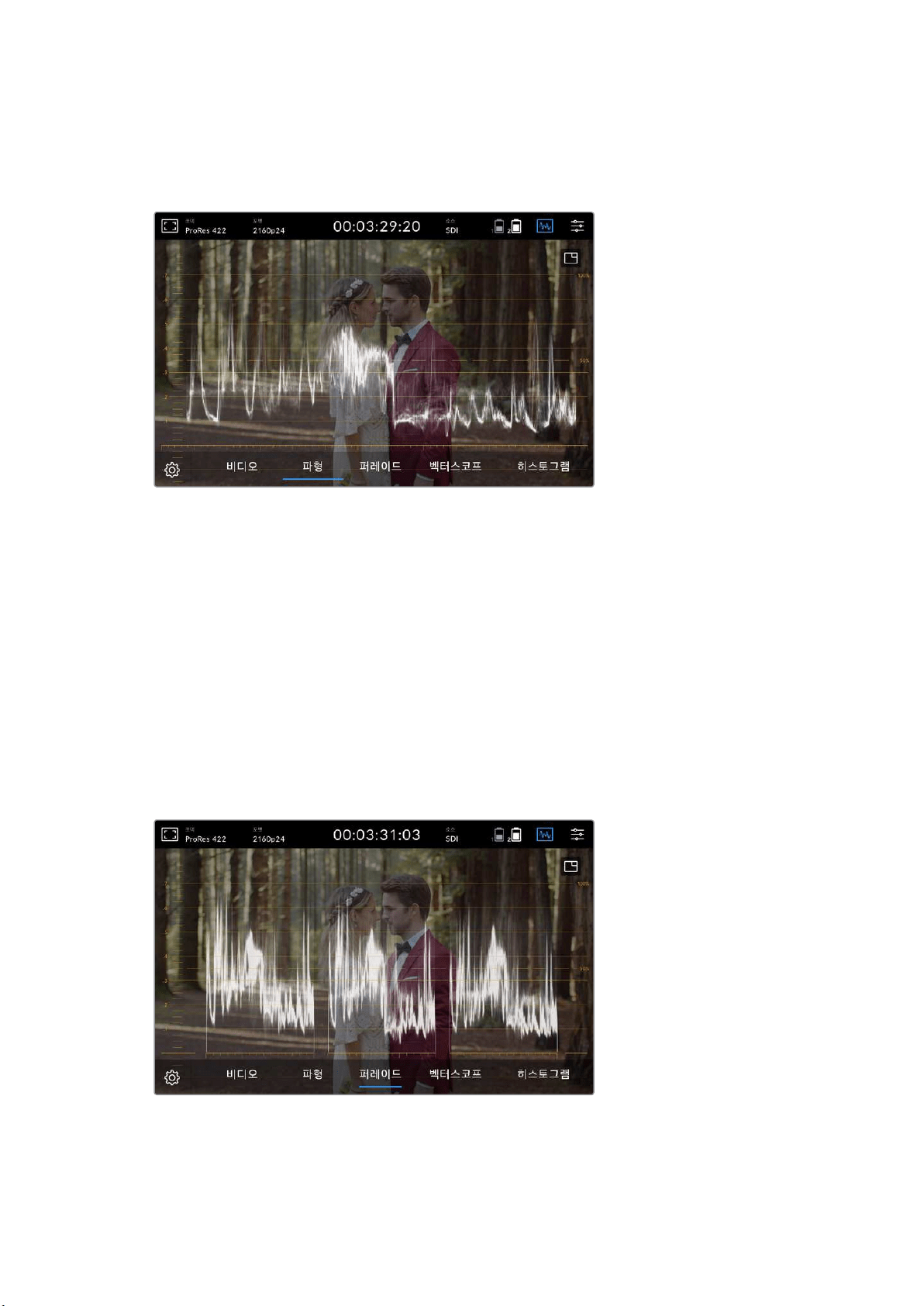
파형 모니터는 비디오 이미지 내의 가로 위치에 해당하는 루마 값을 시각적으로 나타냅니다. 예를 들어,
야외 장면에서 촬영 시 왼쪽 하늘이 빛에 과다 노출되면 파형 그래프의 좌측면이
100%를 초과한 것을
확인할 수 있습니다.
휘도 값을 보여주는 파형 디스플레이
RGB 퍼레이드
RGB 퍼레이드를 통해 빨강, 초록, 파랑 채널의 휘도를 개별적으로 확인할 수 있습니다. 퍼레이드 스코프를
통해 각 채널의 레벨을 비교하며 모니터링할 수 있을 뿐 아니라 각 채널의 하이라이트와 미드톤, 섀도우를
비교해 컬러 캐스트 현상을 찾아낼 수 있습니다. 예를 들어, 파랑 채널의 섀도우가 높을 경우, 블랙에 파란
섀도우가 나타납니다.
각 채널 내 모든 색조 범위의 차이점을 비교하면서 이미지의 색상을 꼼꼼하게 살펴볼 수 있습니다. 화이트
밸런스 문제와 컬러 캐스트 현상을 바로 찾아낼 수 있으며 퍼레이드 스코프에 나타나는 각 채널의 파형을
통해 특정 컬러 채널에서 나타나는 클리핑 현상도 확인할 수 있습니다. 하나로 통합된 파형 그래프에서는
이런 현상을 파악하지 못할 수도 있습니다.
세 개의 개별
RGB 파형은 파형 스코프와 같은 방식으로 구성되어 있습니다. 비디오 이미지의 가로축을
따라 파형의 상단, 중간, 하단이 각각 하이라이트와 미드톤, 섀도우를 나타냅니다.
RGB 퍼레이드는 통해 빨강, 초록, 파랑 채널의 휘도를 개별적으로 나타냅니다.
487
설정 변경하기
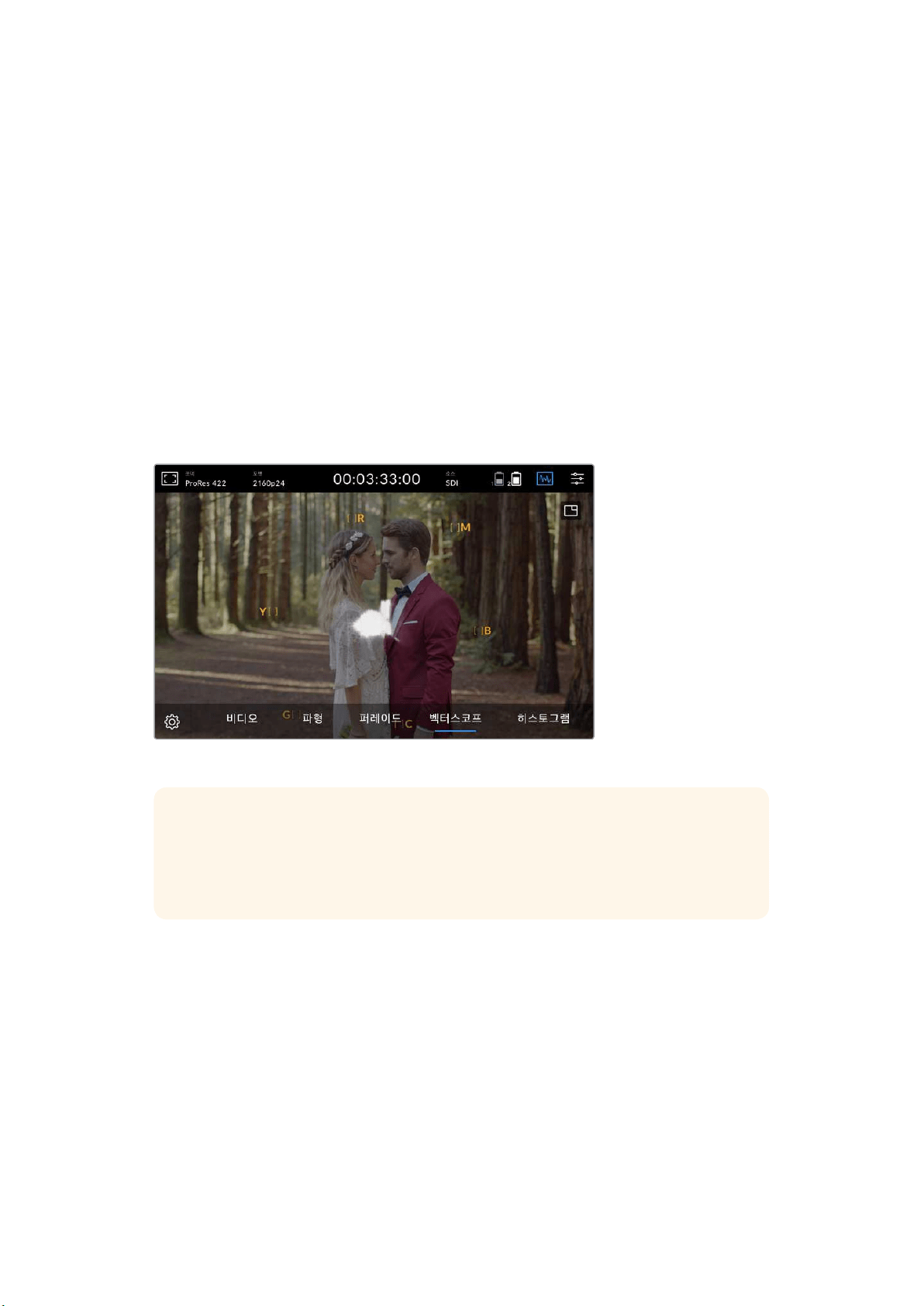
벡터스코프
벡터스코프는 이미지 내의 전반적인 색조 및 채도를 측정합니다. Blackmagic Video Assist는 추적
그래프를 형성하는 일반 벡터스코프를 사용하며, 그래프 주변의 계수선 표시 부분에는
100% 컬러바의
채도 목표점이 표시되어 있습니다.
프레임에서 채도가 높은 컬러는 그래프의 가장자리에 가까워지는 반면 채도가 낮은 컬러는 채도
0을
나타내는 벡터스코프 중앙에 가깝게 나타납니다. 벡터스코프의 각기 다른 방향에 나타나는 그래프를
통해 이미지에 나타나는 색상 개수를 확인할 수 있습니다. 이는 서로 다른 방향에 표시되는 그래프의 각
부분이 특정 색조를 나타내기 때문입니다.
이뿐만 아니라 벡터스코프 그래프의 중간 부분이 벡터스코프의 중앙에 집중된 정도를 통해 이미지에
나타나는 색상 불균형 현상을 파악할 수 있습니다. 예를 들어, 벡터스코프 그래프가 중앙에서 벗어나 특정
방향으로 치우친 경우, 컬러 캐스트 현상이나 색상 집중 현상이 나타났음을 알 수 있습니다.
색 균형은
RGB 퍼레이드 디스플레이와 벡터스코프 디스플레이로 모니터링이 가능하지만 벡터스코프에서
색 균형의 문제점을 더욱 쉽게 확인할 수 있습니다.
벡터스코프는 이미지 내의 전반적인 색조 및 채도를 나타냅니다.
정보 피부톤이 포함된 비디오 신호를 모니터링할 경우, 백터스코프를 10시 방향으로 조절해
따뜻한 색을 위한 채도를 유지하세요. 이러한 색은 '피부톤 라인'이라고 불리며 피부 표면에
혈색을 띠는 자연스러운 스킨 색상을 말합니다. 그러므로 피부톤 라인은 모든 피부색에 적용할
수 있으며 피부톤을 자연스럽게 표현할 수 있는 가장 좋은 방법입니다.
벡터스코프 그래프 확대
줌 기능은 벡터스코프 화면의 그래프를 확대하여 보여줌으로써, 영상의 색 정보를 보다 정밀하게
확인할 수 있습니다. 특히 채도가 낮은 영상을 모니터링 할 때는, 벡터스코프가 차트 중심을 둘러싼 작은
클러스터처럼 표현되기 때문에 확대해서 볼 필요가 있습니다.
488
설정 변경하기
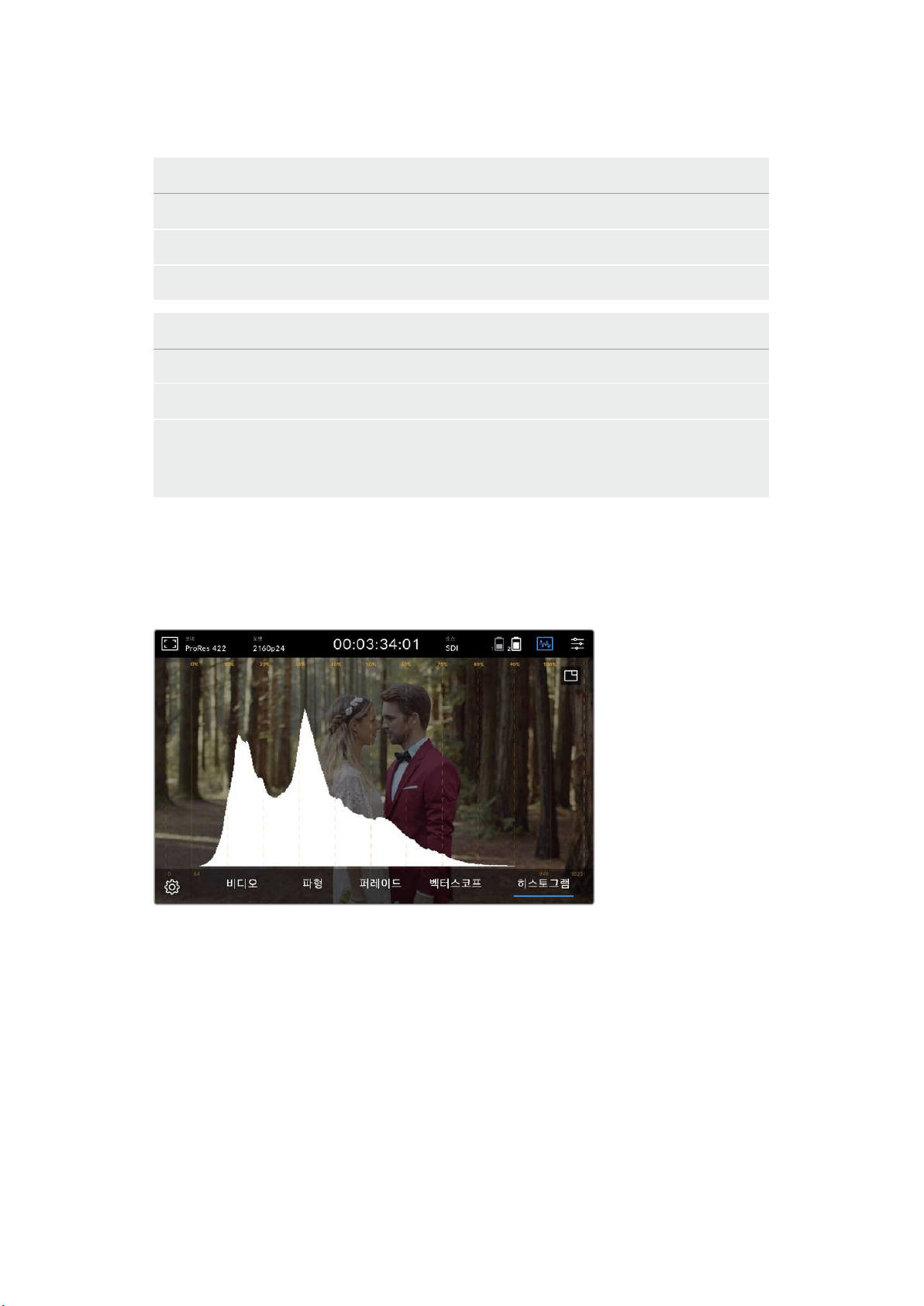
다음과 같은 방법으로 백터스코프를 확대합니다.
Blackmagic Video Assist 12G HDR
1
화면을 두 번 두드리면 2배로 확대됩니다.
2
다시 화면을 두 번 두드리면 4배로 확대됩니다.
3
다시 화면을 두 번 두드리면 원래 크기로 되돌아 옵니다.
Blackmagic Video Assist 4K
1
화면을 눌러 돋보기 모양 아이콘을 띄웁니다.
2
돋보기 아이콘을 누르면 2배로 확대됩니다. 다시 화면을 누르면 4배로 확대됩니다.
3
다시 화면을 누르면 원래 크기로 되돌아 옵니다. 돋보기 아이콘을 숨기고 싶을 땐, 간단히 아이콘
외의 화면을 누르세요.
히스토그램
히스토그램은 휘도 분포 또는 블랙에서 화이트까지의 색상 분포 정보를 수평 눈금에 나타내는 그래프로,
비디오의 블랙 및 화이트 정보가 클리핑 되는지의 여부를 모니터링할 수 있습니다. 히스토그램은 비디오에
적용된 감마 효과를 보여줍니다.
히스토그램은 휘도 분포 또는 블랙에서 화이트까지의 색상 분포 정보를 수평 눈금에 나타내는 그래프입니다.
히스토그램의 맨 왼쪽은 섀도우 또는 블랙을, 맨 오른쪽은 하이라이트 또는 화이트를 나타냅니다.
카메라에서 영상을 모니터링할 시 렌즈 조리개를 열고 닫으면, 이에 따라 히스토그램의 정보 또한 좌/우로
움직이는 것을 볼 수 있습니다. 이를 통해, 섀도우 및 하이라이트에서 클리핑 현상이 발생하는지 확인할 수
있을 뿐 아니라 색조 영역에 나타나는 디테일의 양을 간략하게 살펴볼 수 있습니다. 예를 들어, 히스토그램
중간 부분에 정보가 높고 넓게 분포되어 있다면 이는 영상 속 미드톤 디테일이 제대로 노출되어 있음을
의미합니다.
정보가 수평 눈금의
0% 부분에 몰리거나 100%를 초과할 경우, 클리핑 현상이 발생할 가능성이
높아집니다. 촬영 중에는 비디오 클리핑 현상이 발생하지 않도록 주의하세요. 블랙/화이트의 디테일이
보존되어야만 나중에 통제된 환경에서 색보정 작업을 수행할 수 있기 때문입니다. 촬영 시, 노출 정도를
그대로 유지하여 정보가 양쪽 끝에 몰리지 않고 히스토그램 중간 부분에 고르게 분포될 수 있도록 하세요.
그러면 풍부한 화이트 및 블랙 정보를 통해 나중에 더욱 자유롭게 색상을 조정할 수 있습니다.
489
설정 변경하기
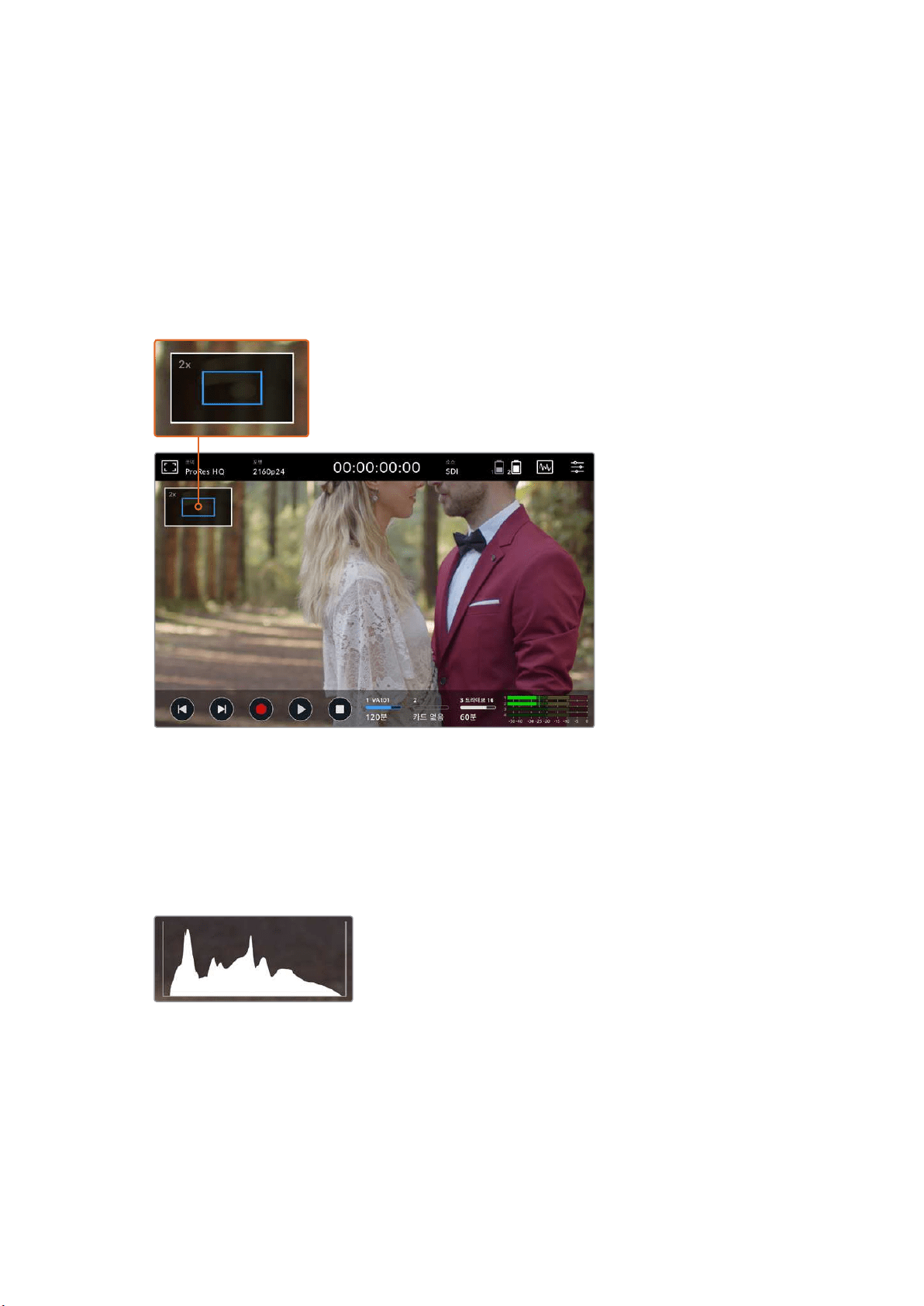
줌
줌 기능을 통해 영상을 확대할 수 있기 때문에, 카메라에 연결해 초점을 자세히 확인하거나 영상의 미세한
부분을 검토할 수 있습니다. 녹화 및 재생하기 도중 혹은 전에 줌 기능을 사용하여 숏의 구도를 잡을 수
있습니다.
일부 모델의 경우, 간단히 화면을 두 번 두드려 줌인을 할 수 있습니다. 줌 창은 화면의 왼쪽 상단에
나타납니다. 화면이 확대되면 스크린을 드래그하여 원하는 이미지 부분을 확인해 보세요. 원래 크기의
화면으로 돌아가려면, 화면을 다시 두 번 두드리세요. 일부 다른 모델의 경우, 화면을 한 번 누르면 화면의
오른쪽 상단에 줌 아이콘이 나타납니다. 이 아이콘을 선택하면 파란색으로 바뀝니다.
Blackmagic Video Assist 12G HDR의 줌 상태 표시
히스토그램 디스플레이
화면 왼쪽의 미터는 영상에서 휘도의 분포를 나타내는 히스토그램을 보여줍니다. 순수 검정 신호는
디스플레이 맨 왼쪽에, 순수 흰색 신호는 맨 오른쪽에 나타납니다. 비디오 신호가 경계선 안쪽에 있는
상태에서 뾰족한 모양으로 변한다면 이는, 비디오의 그림자와 하이라이트가 클리핑되지 않는다는 것을
의미하며, 영상의 색상 톤 범위 내 디테일이 보존됩니다.
Video Assist 12G 모델은 대시보드
메뉴의 ‘설정’ 탭을 통해 히스토그램의 화면
표시를 켜고 끌 수 있습니다.
저장 미디어 상태 정보
저장 미디어의 상태를 표시합니다. Blackmagic Video Assist에는 2개의 SD 카드 슬롯이 있습니다.
Video Asssist 12G 모델은 외장 드라이브를 추가로 사용할 수 있습니다.
다음과 같은 방법으로 녹화할 카드를 선택합니다.
1
카드 상태 정보 아이콘을 눌러 저장 미디어 설정을 엽니다.
2
저장 미디어 설정에서 녹화할 카드를 선택합니다.
3
‘종료’, 혹은 화살표를 눌러 저장 미디어 설정 페이지에서 나갑니다.
490
설정 변경하기
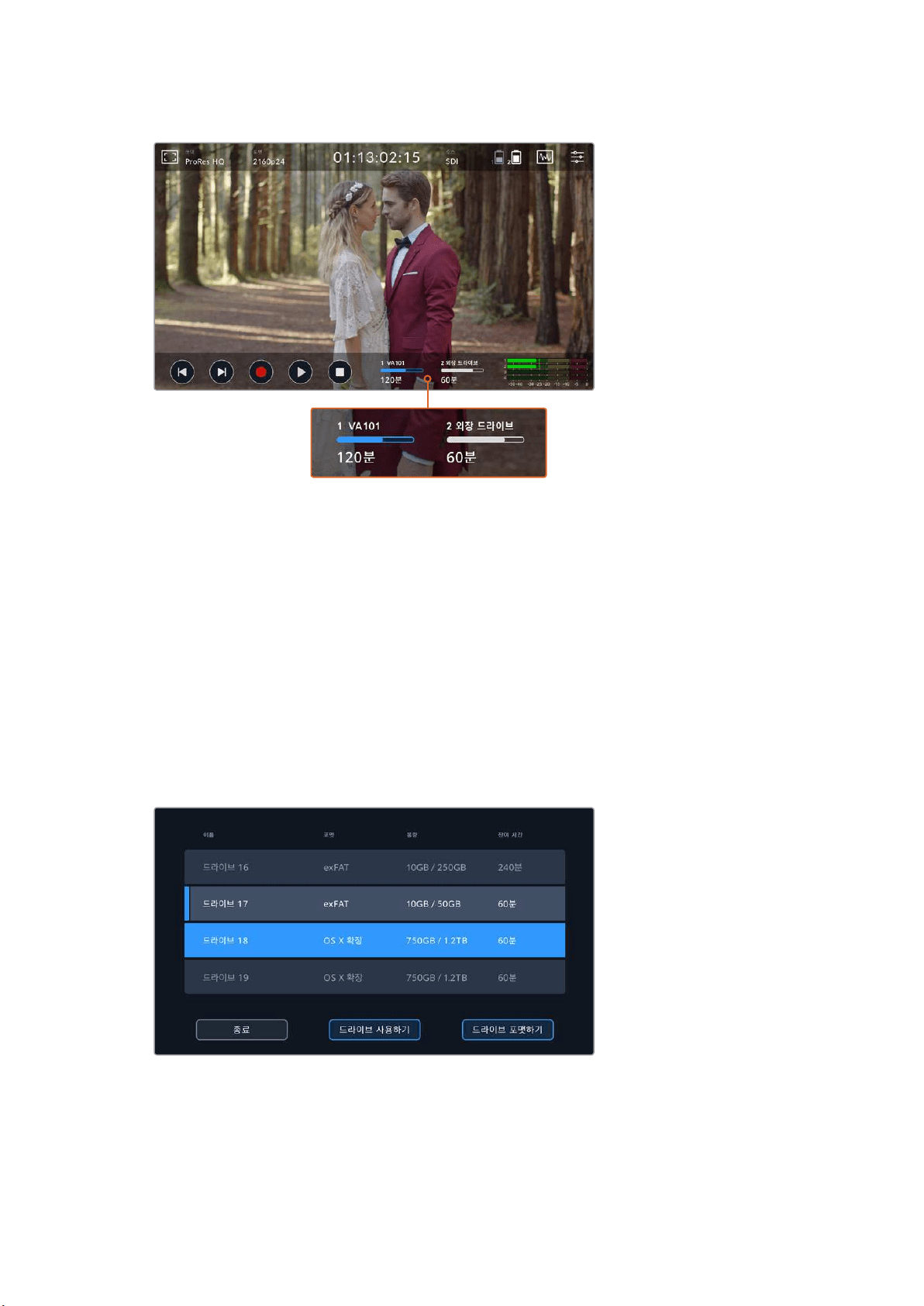
Blackmagic Video Assist 5" 12G HDR 모델의 저장 미디어 상태 정보 아이콘은
카드 슬롯 및 외장 드라이브의 상태를 보여줍니다.
Blackmagic Video Assist 12G HDR은 USB-C 연결 단자를 포함하고 있어, 단일 드라이브 혹은, 최대 4
개의 SSD를 사용할 수 있는 Blackmagic MultiDock 10G에 연결할 수 있습니다.
다음과 같은 방법으로 Blackmagic Video Assist 12G HDR에서 활성 드라이브를 선택합니다.
1
‘드라이브’ 아이콘을 눌러 저장 미디어 설정을 엽니다.
2
‘드라이브 목록’을 누릅니다.
3
사용할 드라이브를 누르면 해당 드라이브가 파란색으로 바뀝니다. ‘드라이브 사용하기’를
누릅니다. 활성 드라이브는 ‘드라이브’ 아이콘 왼쪽에 파란 수직선으로 확인할 수 있습니다.
4
‘종료’를 눌러 이전 저장 설정 화면으로 돌아갑니다.
5
‘종료’를 다시 한번 눌러 저장 설정 화면에서 나갑니다.
Blackmagic Video Assist 12G 모델의 드라이브 목록 화면
‘드라이브 사용하기’ 버튼은 선택한 드라이브가 이미 사용중이거나, 사용할 수 있는 드라이브가 하나밖에
없을 시, 비활성화 됩니다.
저장 설정 메뉴를 통해 저장 미디어를 포맷할 수도 있습니다. 자세한 정보는 본 설명서 뒤편의 [
Video
Assist에서 저장 미디어 포맷하기] 부분을 참고하세요.
491
설정 변경하기
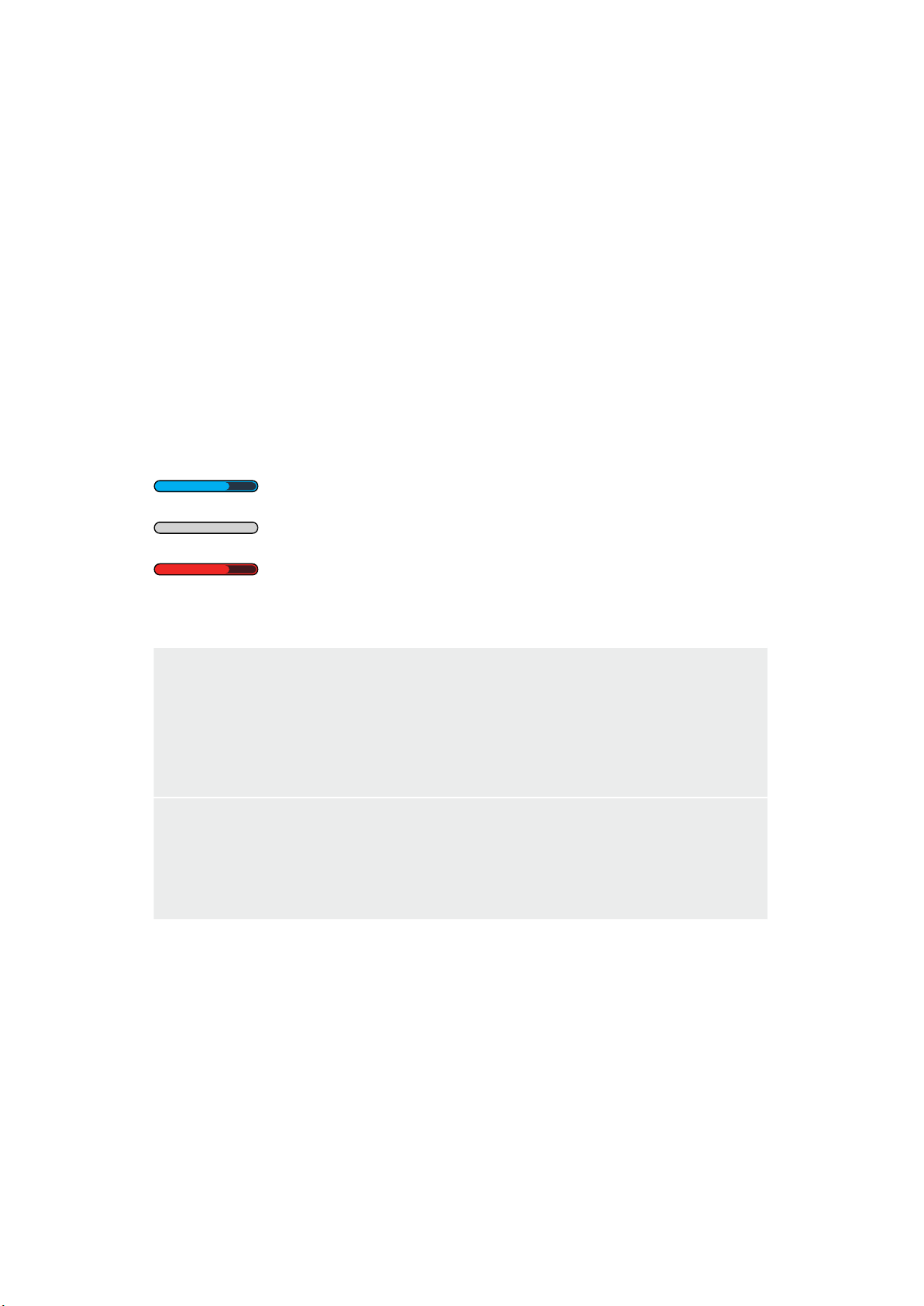
저장 미디어 상태 정보 아이콘은 Video Assist 모델마다 조금씩 다를 수 있습니다. 숫자 및 이름, 상태
표시줄을 표시하거나, 미디어 슬롯 상태 혹은 숫자 및 상태만을 표시할 수도 있습니다.
번호
여기서 번호는 저장 슬롯을 가리킵니다. Blackmagic Video Assist 12G HDR 모델의 경우, 숫자
‘
1’ 및 ‘2’는 2개의 SD 카드 슬롯 번호를 나타내며, 숫자 ‘3’은 외장 드라이브를 나타냅니다. Blackmagic
Video Assist 5" 12G 모델의 경우, 2번 슬롯은 USB-C 포트를 통해 연결된 외장 드라이브를 나타냅니다.
Blackmagic Video Assist 12G 모델의 경우, 포맷 시에 미디어 이름을 추가할 수 있습니다.
이름 (Blackmagic Video Assist 12G HDR)
저장 미디어의 이름이 슬롯 숫자의 오른쪽에 표시됩니다. 따라서 올바른 미디어 카드, 혹은 드라이브에
녹화하고 있는지 항상 확인할 수 있습니다.
상태 표시바 (Blackmagic Video Assist 12G HDR)
이 아이콘은 현재 미디어의 상태에 따라 파란색, 흰색, 또는 빨간색으로 나타납니다. 색이 진하게 표시된
부분은 미디어 카드에서 이미 사용된 부분을 표시합니다.
파란색 바는 활성화된 드라이브를 나타냅니다. 재생 버튼을 누르면 이 미디어 카드, 혹은
드라이브의 영상이 재생됩니다. 녹화를 시작하면 이 미디어 카드, 혹은 드라이브에 녹화됩니다.
흰색 드라이브 아이콘은 SD 카드 또는 외장 드라이브가 연결되어 있으나 활성화되지 않은
상태를 뜻합니다. 전체가 흰색으로 표시되는 경우, 해당 드라이브가 꽉 찼다는 뜻입니다.
녹화 중에는 상태 표시바가 빨간색으로 나타납니다.
상태 표시
미디어 상태는 미디어의 잔여량, 혹은 슬롯의 상태를 보여줍니다.
잔여 용량 (Blackmagic Video Assist 12G HDR)
SD 카드나 드라이브에 저장 공간이 남아 있다면, 현재 소스의 포맷과 코덱 및 화질 설정에 기반하여 시:분:초
형식으로 잔여 시간이 표시됩니다. 잔여 시간이 한 시간 미만일 경우에는 분:초 형식으로 표시됩니다.
녹화 중이며 잔여량이
5분 미만일 경우, 잔여량은 빨간색으로 표시됩니다. 잔여량이 3분 미만일 경우, 잔여량은
빨간색에서 흰색으로 깜박 거립니다.
만약,
Video Assist에 소스가 연결이 되지 않았다면, SD 카드, 혹은 외장 드라이브의 잔여 공간이 표시됩니다.
슬롯 상태
드라이브 슬롯에 연결된 미디어가 없을 때는 ‘카드 없음’과 ‘매체 없음’이 표시됩니다. SD 카드나 외장 드라이브가
꽉 찼을 경우에는 드라이브 아이콘에 ‘가득 참’이 표시되므로 저장 미디어 교체 시기를 쉽게 알 수 있습니다. CFast
카드가 하나 더 꽂혀 있는 경우에는 HyperDeck이 자동으로 두 번째 카드에 녹화를 시작합니다. 외장 드라이브가
연결된 경우, 두 번째 SD 카드가 차면 자동으로 외장 드라이브에 녹화를 시작합니다.
오디오
오디오 미터
화면의 아래쪽 툴바에 있는 오디오 미터는 최대 4개 채널을 보여줍니다. 대시보드 메뉴의 ‘설정’ 탭에서 이
채널을 ‘
PPM’ 혹은 ‘VU’ 미터로 설정할 수 있습니다.
스피커 및 헤드폰 레벨
사용중인 Blackmagic Video Assist에 내장된 스피커 혹은 헤드폰 볼륨을 조정하려면, LCD 화면을 위/
아래로 쓸어 넘겨 화면에 나타나는 하단 툴바에서 오디오 미터 아이콘을 눌러 오디오 레벨 설정을 엽니다.
볼륨 슬라이더를 간단히 드래그해 스피커, 혹은 헤드폰의 볼륨을 높이거나 줄일 수 있습니다.
492
설정 변경하기
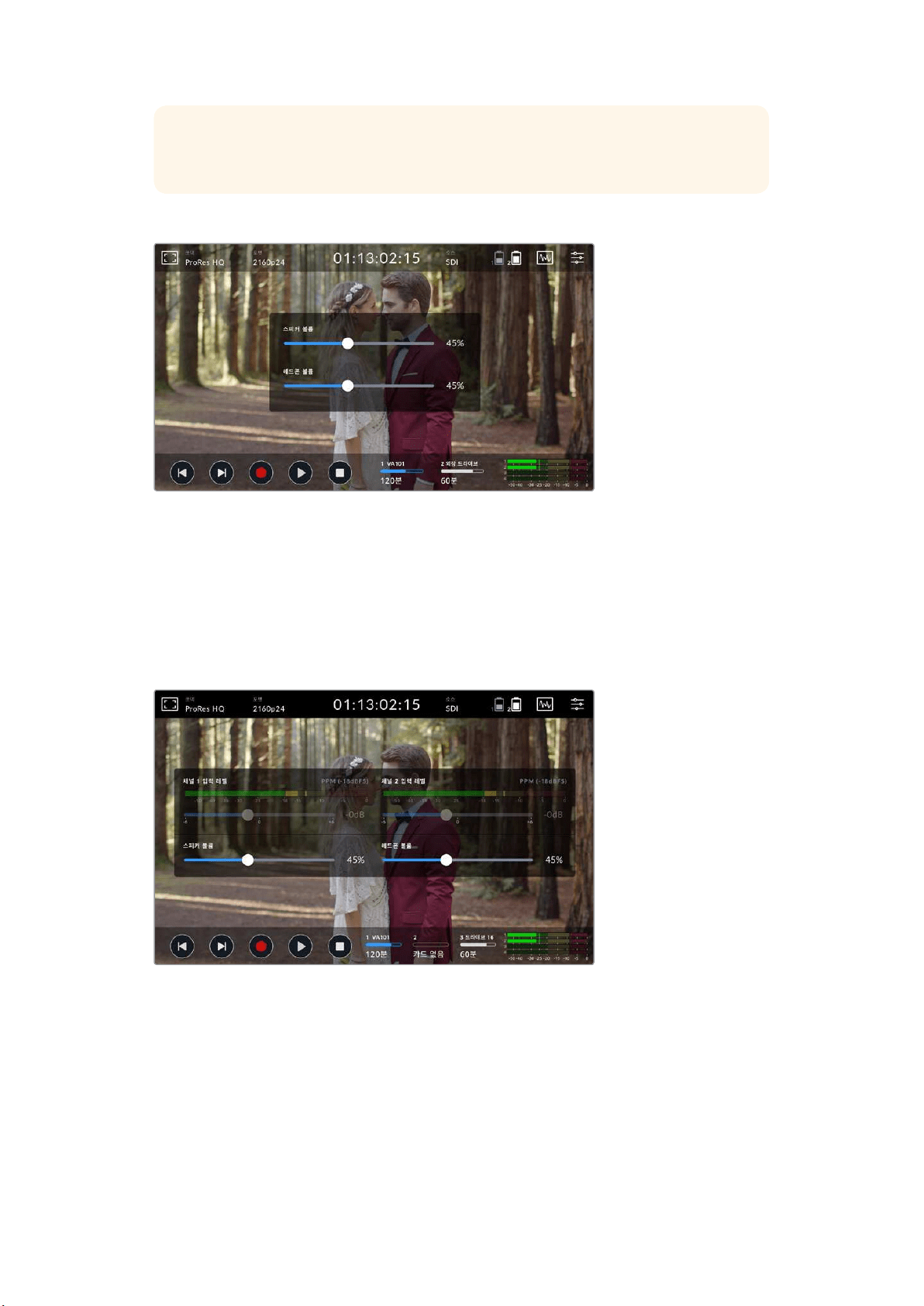
정보 마이크가 연결되어 있는 경우, 재생 중에는 스피커가 활성화되지만, 녹화하거나 비디오
입력을 모니터링하는 중에는 잡음을 피하기 위하여 비활성화됩니다.
스피커 및 헤드폰 레벨과 관련하여,
Video Assist 7" 모델에서는 XLR 입력 레벨을 조정할 수 있습니다.
클리핑 없이 오디오를 최적의 상태로 녹음하기 위해서 각 입력의 슬라이더를 조절하세요. 일부 모델의
경우,
XLR 입력의 오디오 미터에서 오디오 레벨이 -20 에서 -12dBFS 사이에서 피킹되도록 조절해야
합니다. 다른 모델의 경우, 피크 레벨이 노란색 영역 안에 들어와야 가장 이상적입니다. 피크 레벨이 빨간색
영역에 머무르는 경우, 오디오가 클리핑될 가능성이 높습니다.
Blackmagic Video Assist 7" 모델에서 아날로그 오디오 볼륨을 조절하려면, 간단히 오디오 미터
아이콘을 누른 뒤, 각 채널의 슬라이더를 좌/우로 드래그합니다. 또한, 대시보드 메뉴의 ‘오디오’ 탭에서
아날로그 오디오 볼륨을 조절할 수도 있습니다.
Video Assist 12G 모델에서 XLR 오디오가 연결되지 않았을 경우 채널 입력은 비활성화됩니다.
Video Assist 7" 모델은 강력한 오디오 레코더 기능을 제공합니다. 각 XLR 입력은 다음과 같은 개별
설정을 지원합니다.
채널 소스 - XLR 라인, XLR 마이크, 비디오
마이크 이외의 전문 오디오 장비를 아날로그 XLR 입력 단자에 연결할 경우, 녹음 레벨을 반드시 ‘XLR
라인’으로 설정하세요. 대부분의 전문 오디오 장비는 마이크 레벨에 비해 훨씬 강력한 라인 레벨의 오디오
신호를 출력합니다. 마이크를
XLR 입력 단자에 연결할 경우, 각 입력을 ‘XLR 마이크’ 레벨로 설정하세요.
493
설정 변경하기

이는, 마이크가 라인 레벨 출력 장비에 비해 출력의 세기가 약간 떨어지기 때문에 이를 Blackmagic
Video Assist 7" 모델에서 증폭시켜 최적화하기 위한 설정입니다. XLR 아날로그 입력을 사용하지 않고
소스 비디오에 임베드된
SDI 및 HDMI 채널 1/2를 그대로 사용하려면, ‘비디오’를 선택하세요. Video
Assist 7" 12G 모델에서는, 소스 선택 아래에 위치한 오디오 미터에서 XLR 소스의 레벨을 조절할 수
있습니다.
참고 사용하는 Video Assist의 전원을 껐다가 다시 켜도 지정해둔 설정 사항은 그대로
유지됩니다. 연결을 변경할 경우, 오디오 설정을 반드시 초기화하세요.
XLR 패드
소란스럽고 시끄러운 소음이 돌발적으로 발생하는 환경에서 촬영하는 경우, XLR 패딩 기능을 ‘ON’으로
설정하세요. 이는 오디오 레벨을 약간 낮추고 좀 더 넓은 오디오 레벨 범위를 제공하여 클리핑 현상을
방지하기 위한 설정입니다. 일반적인 오디오 환경에서 촬영할 경우, 이 기능을 ‘
OFF’로 설정하세요.
팬텀 파워
자체 전원 공급형이 아닌 마이크를 연결할 경우, 팬텀 파워를 지원하는 XLR 커넥터를 통해 전원을 공급할
수 있습니다. 간단히 해당 설정을 ‘
ON’으로 변경하세요.
참고 팬텀 파워가 공급되면 일부 배터리 전원식 마이크가 손상될 위험이 있으므로 마이크 사용
시 해당 설정을 반드시 ‘
OFF’로 설정하세요.
오디오 채널 녹음
Blackmagic Video Assist 12G HDR 모델은 한번에 최대 16개의 오디오 채널을 녹음할 수 있습니다.
2개에서 16개까지의 채널이 지원되므로 원하는 만큼의 채널을 사용해 보세요.
메뉴 설정
모니터링
Video Assist는 다양한 탭 메뉴를 통해 추가 설정이 가능합니다.
카드에 드롭 프레임 현상 발생 시
가끔 높은 프레임 레이트 포맷으로 녹화하기 위해 UHS-I SD 같이 속도가 느린 저장 미디어를 사용할 시,
드롭 프레임 현상을 경험할 수 있습니다. 이러한 경우, 사용자의 워크플로에 따라 녹화를 중단하고 싶은
경우가 있습니다.
Blackmagic Video Assist 12G HDR 모델의 경우, ‘녹화 중단’을 선택하여 녹화를 중단하면 됩니다. 만약
계속 녹화하면서 드롭 프레임 현상 발생 여부를 확인하고 싶을 경우, ‘경고’를 선택합니다. 미디어의 문제가
감지되면
LCD 화면 오른쪽 하단 모서리에 느낌표가 나타납니다.
3D LUT 디스플레이
‘3D LUT 디스플레이’ 토글 스위치를 눌러 선택된 3D LUT를 켜고 끌 수 있습니다. 선택된 디스플레이
LUT이 하나도 없을 경우에는 이 옵션이 비활성화 됩니다. LUT를 불러오는 방법에 대한 자세한 정보는
본 설명서의 뒷편에 대시보드 메뉴와 관련하여 ‘
LUT’ 탭을 참고하세요.
494
설정 변경하기

블루 온리
Video Assist에는 흑백 이미지로 표현되는 블루 채널만 화면에 띄우는 ‘블루 온리’ 기능이 있습니다.
만약, 디지털 비디오 신호에 노이즈가 있을 시, 블루 채널에서 가장 쉽게 확인할 수 있어 노이즈의 유무를
확인하고자 할 때 이 기능을 사용합니다. 흑백 이미지는 카메라 초점을 확인할 때도 사용할 수 있습니다.
‘블루 온리’ 기능을 사용하려면, ‘
ON’을 선택하세요.
LCD 화면 회전
화면 자동 회전 기능을 해제하려면 이 설정을 간단히 ‘사용 안 함’으로 설정하세요. 그러면 화면이 현재
방향으로 고정되어 제품을 거꾸로 뒤집어도 화면이 그대로 유지됩니다. 반대로, 화면이
180º 회전하도록
설정할 수도 있습니다. 이 설정을 사용하면 화면이 해당 방향으로 고정되어 제품을 카메라 리그에 거꾸로
설치하는 경우에 유용합니다. 화면 자동 회전 기능을 사용하려면 ‘자동’으로 설정하세요.
애너모픽 디스퀴즈
Blackmagic Video Assist 모델은 ‘애너모픽 디스퀴즈’를 설정할 수 있습니다. 이 기능은, 카메라에서
애너모픽 렌즈를 사용하여 녹화 시 수평으로 납작해진 이미지를 제대로 화면에 디스플레이하는
기능입니다. 납작해진 이미지를 다시 복구하는데 필요한 디스퀴즈 양은 각 애너모픽 렌즈 고유의 스퀴즈
속성값에 따라 다양합니다. 다양한 애너모픽 렌즈에 맞추어, 복구 비율을 ‘
1.33x’ 및, ‘1.66x’, ‘2x’ 중에서
선택할 수 있습니다. 이 기능을 해제하려면 '장치 없음'을 선택하세요.
설정
Video Assist 이름
오른쪽의 연필 모양 아이콘을 누른 후 Video Assist의 이름을 변경합니다. 사용하고자 하는 Video
Assist가 여러 대 일때는 이렇게 이름을 지정함으로써 각 기기를 쉽게 파악할 수 있습니다.
날짜 및 시간
정확한 날짜와 시간 설정을 유지하면, 녹화된 클립에 날짜와 시간이 정확하게 저장되어 녹화 클립 확인 시
유용한 정보가 됩니다.
다음과 같은 방법으로 날짜와 시간을 설정합니다.
1
설정을 변경하려면 펜 모양의 아이콘을 누르세요.
2
년/월/일/시간 편집 화살표를 눌러 설정을 변경하세요.
3
‘저장’ 버튼을 눌러 변경 사항을 저장합니다.
언어
Blackmagic Video Assist는 한국어, 영어, 중국어, 일본어, 독일어, 프랑스어, 러시아어, 이탈리아어,
포르투갈어, 터키어를 지원합니다.
Video Assist 12G 모델에서 다음과 같이 언어를 선택합니다.
1
‘언어’ 탭의 목록에서 원하는 언어를 선택합니다.
2
‘업데이트’ 버튼을 누르면 선택 내용이 저장되고 ‘설정’ 메뉴로 되돌아갑니다.
정보 Blackmagic Video Assist 및 Blackmagic Video Assist 4K에서 선호하는 언어로
변경할 때는 본 설명서의 뒷편의 [설정] 부분을 참고하세요.
495
설정 변경하기
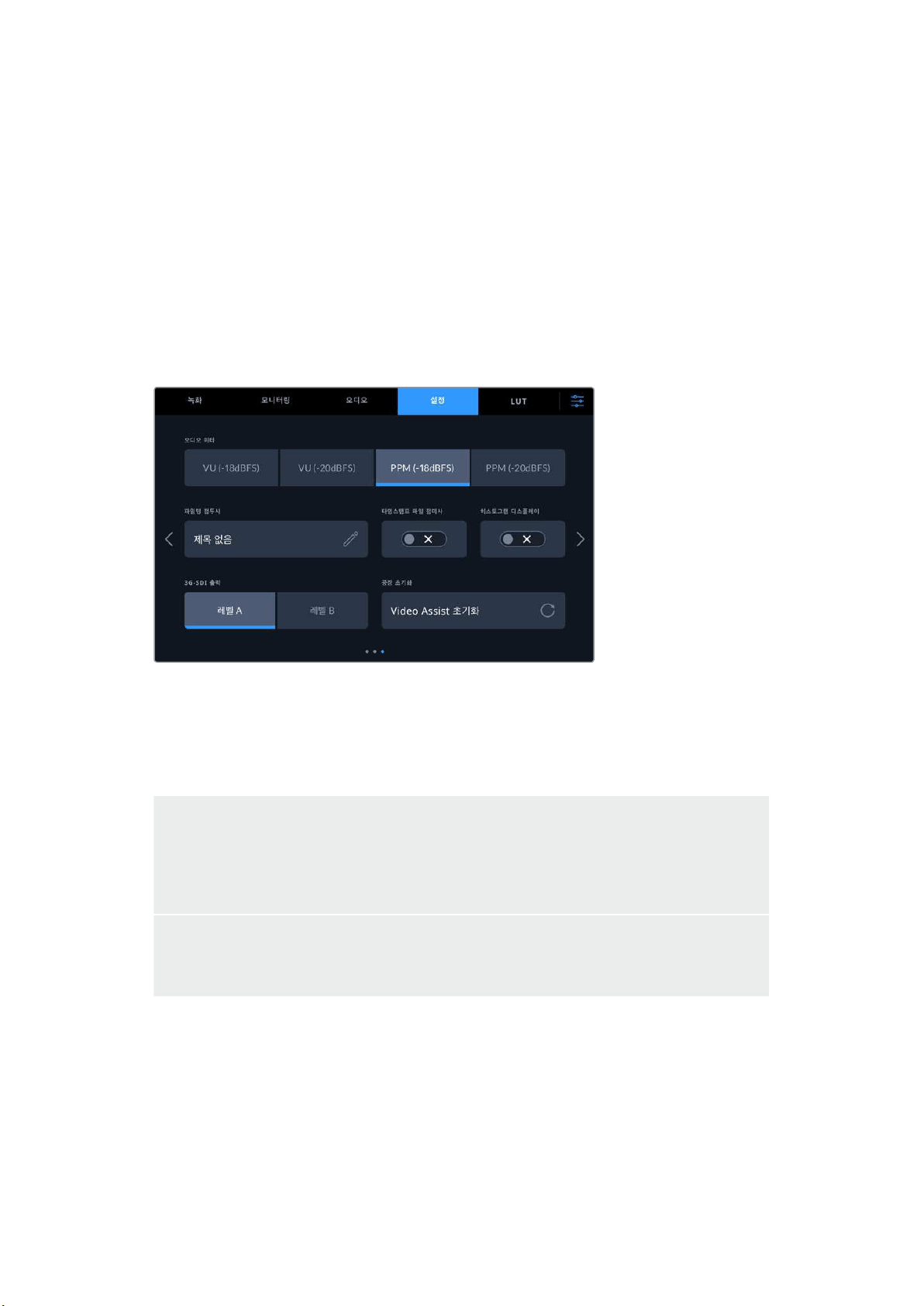
소프트웨어 버전
현재 소프트웨어의 버전을 표시합니다.
LED 탈리 라이트
Video Assist 12G 모델은 화면 위쪽에 탈리 라이트를 제공하여 녹화 중일때 빨간색으로 변합니다. 이는,
특히 녹화 시 탈리 라이트를 제공하지 않는
DSLR 카메라로 녹화할 시에 사용하면 좋습니다. LED 탈리
라이트는 토글 스위치를 사용하여 켜고 끕니다.
LED 밝기
LED 탈리 라이트의 밝기는 ‘낮음’/‘중간’/’높음’ 중에서 선택하여 조절합니다.
Blackmagic Video Assist 12G HDR의 설정
Blackmagic Video Assist 12G HDR의 대시보드 메뉴 중 ‘설정’ 탭에서 다음의 옵션을 확인할 수
있습니다.
오디오 미터
Blackmagic Video Assist 12G HDR 모델은 다음 두 종류의 오디오 미터 디스플레이를 제공합니다.
VU
VU(Volume Units) 미터는 오디오 신호 파형의 최고 및 최저 평균치를 표시합니다. VU 미터링을 사용할 경우,
사용하는 Video Assist의 입력 레벨을 조정하여 오디오 미터의 최대값이 0dB 부근에 머무르도록 하세요. 이는
신호대잡음비를 최대화시켜 오디오 품질이 최적의 상태로 유지됩니다. 오디오 최대값이 0dB을 넘어설 경우에는
오디오가 왜곡될 가능성이 높습니다.
PPM
PPM(Peak Program Meters) 미터에는 일시적으로 피크 신호를 유지한 후 천천히 내려가는 피크 홀드 기능이
있어 오디오가 피킹되는 지점을 쉽게 확인할 수 있습니다.
VU와 PPM 미터 둘 다 레퍼런스 레벨을 -18dB 또는 -20dB로 설정 가능하기 때문에 다양한 국제 방송
표준에 맞추어 오디오를 모니터링할 수 있습니다. 입력 레벨을 조정하기 위해서는 터치스크린의 하단
오른쪽 모서리에 있는 ‘오디오 미터’를 누릅니다.
파일명 접두사
연필 모양의 아이콘을 눌러 녹화된 파일들의 이름을 변경할 수 있습니다. 아이콘을 누르면 터치스크린
키보드가 나타나 새로운 이름을 입력할 수 있습니다.
496
설정 변경하기
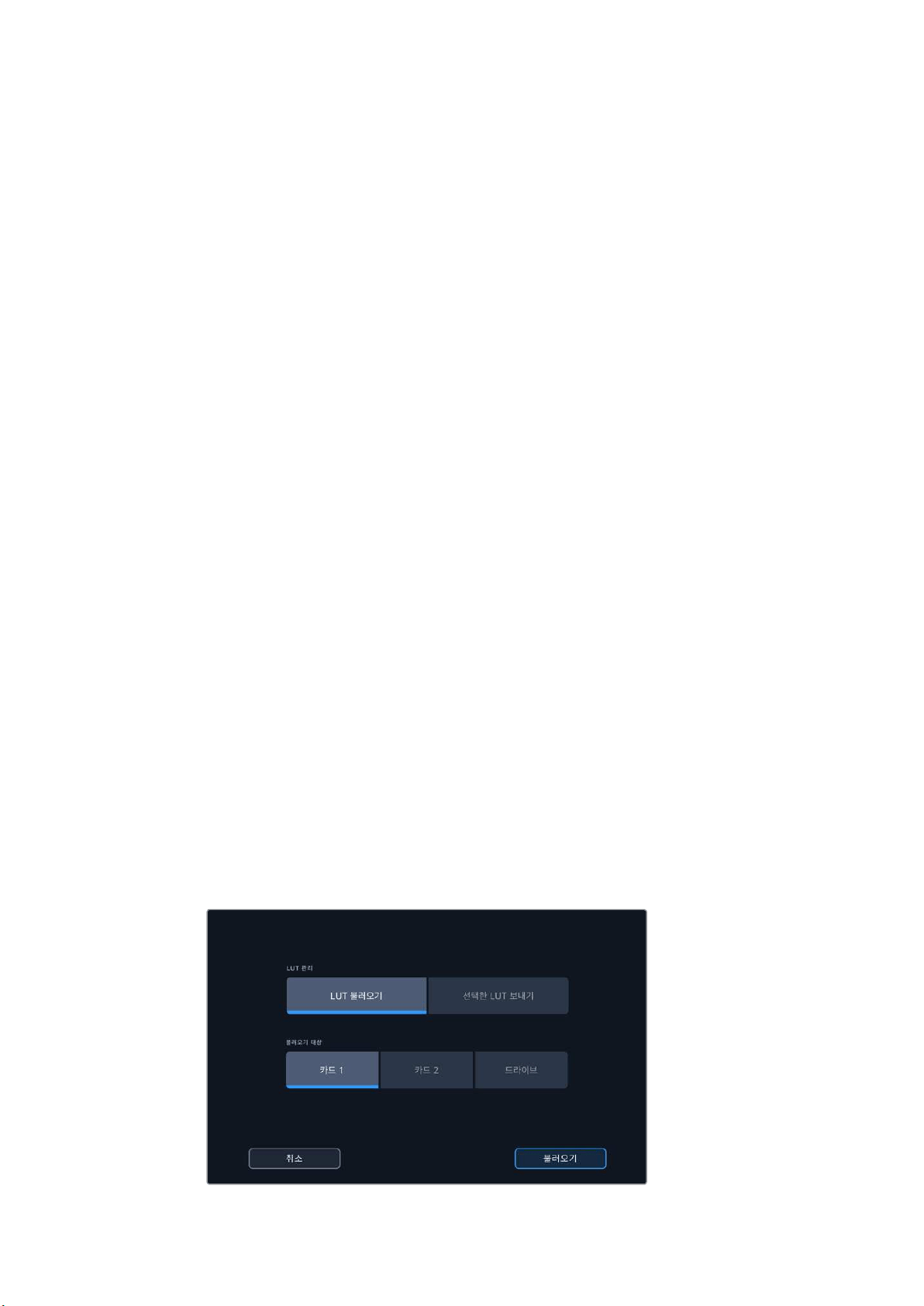
타임스탬프 파일 접미사
타임스탬프가 파일 이름의 일부로 기록되는 기능은 ‘OFF’로 기본 설정되어 있습니다. 파일 이름에 날짜와
시간을 기록하고 싶을 때는 해당 옵션을 ‘
ON’으로 변경하세요.
히스토그램 디스플레이
화면 아래쪽 툴바의 히스토그램은 ‘OFF’로 기본설정 되어있습니다. 이를 ‘ON’으로 바꾸고자 할 때는
‘히스토그램 디스플레이’ 스위치를 ‘
ON’으로 설정하세요.
3G-SDI 출력
일부 방송 장비는 3G-SDI 영상 수신 시 ‘레벨 A’ 또는 ‘레벨 B’ 방식만 수신 가능합니다. 이런 경우에는
호환성을 위해 레벨
A 또는 레벨 B 방식을 선택합니다.
공장 초기화
사용중인 Video Assist를 공장 초기화려면 ‘Video Assist 초기화’ 버튼을 누르세요. 이 설정의 선택하면
사용 중인
Video Assist에 저장된 모든 LUT 및 프리셋이 삭제되고 모든 설정이 초기화됩니다.
LUT
Video Assist는 입력 비디오에 3D LUT를 적용해 디스플레이할 수 있습니다. 3D LUT는 디스플레이에만
사용될 뿐 실제 영상에는 녹화되지 않기 때문에
LUT가 녹화 영상에 영구적으로 남을 가능성에 대해
염려할 필요가 없습니다. 하지만
DaVinci Resolve에서 동일한 LUT를 적용하고자 할 경우에는 Video
Assist에서 사용한 LUT의 .cube 파일을 DaVinci Resolve로 불러와 색보정 작업에 적용할 수 있습니다.
이는 촬영 현장에서 모니터링 한 룩을 후반 작업에서 매칭하거나 특정 컬러 프로파일에 컨폼할 수 있는
강력한 옵션입니다.
Video Assist에서 불러오기 위해 원하는 LUT를 .cube 파일로 보내기 하는 방법 및
색보정 시
3D LUT를 사용하는 방법에 대한 자세한 정보는 DaVinci Resolve 사용 설명서를 참고하세요.
Blackmagic Video Assist 12G HDR에서 LUT 사용하기
다음과 같은 방법으로 3D LUT를 불러옵니다.
1
‘LUT’ 탭을 누릅니다.
2
‘LUT’ 탭 화면의 하단 중앙에 있는 양쪽 화살표를 누릅니다.
3
‘LUT 관리’ 에서 ‘LUT 불러오기’를 누릅니다.
4
원하는 LUT가 있는 드라이브를 선택 후 ‘불러오기’ 버튼을 누르세요.
5
목록에서 원하는 LUT를 선택한후 ‘불러오기’를 누릅니다. 불러오기 작업이 진행되는 동안
화면에 진척 상황이 표시됩니다. 작업이 완료되면 해당
LUT가 목록에 추가됩니다.
497
설정 변경하기
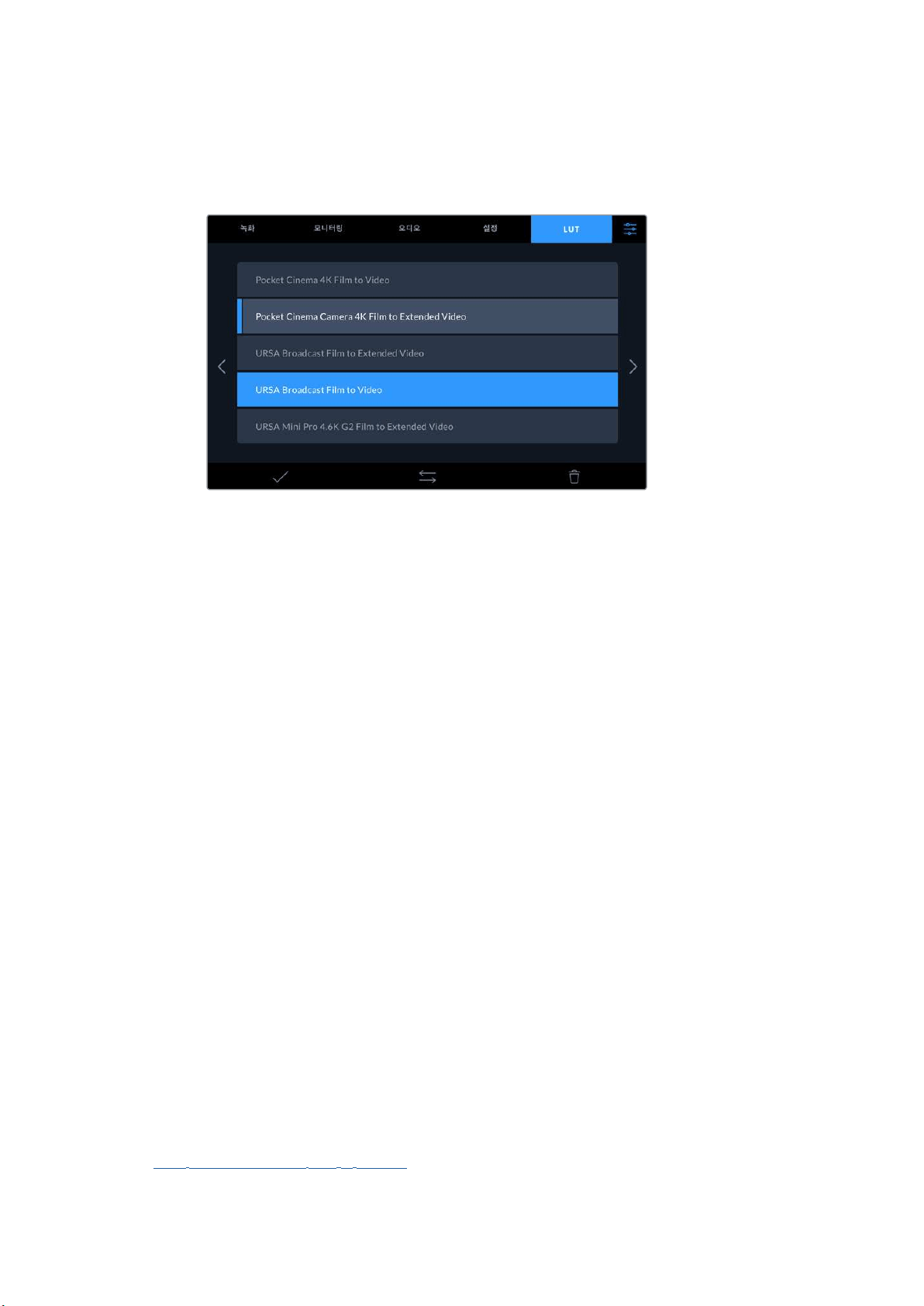
다음과 같은 방법으로 화면에 적용할 LUT를 선택합니다.
1
대시보드 메뉴에서 ‘LUT’ 탭을 누릅니다.
2
원하는 LUT를 눌러 선택하면 파란색으로 하이라이트 됩니다.
3
체크 모양의 아이콘을 눌러 해당 LUT를 선택합니다. 파란 세로선이 해당 LUT 왼쪽에 나타나며
선택되었음을 표시합니다.
Blackmagic Video Assist 및 4K 모델에서 LUT 사용하기
다른 Video Assit 모델에서 3D LUT를 선택하려면, 우선 사용자의 컴퓨터를 통해 LUT를 로딩해야 해야
합니다. 자세한 정보는 본 설명서의 뒷편의 [
Blackmagic Video Assist Setup] 부분을 참고하세요.
LUT를 일단 로딩하고 나면, ‘모니터링’탭에 들어가 ‘3D LUT 디스플레이’를 켜고, 그 하단에 나타나는 LUT
종류 중, 원하는
LUT를 선택합니다.
이제 3D LUT가 적용된 상태에서 비디오 입력을 모니터링할 수 있습니다. 영상 재생을 모니터링할
경우에도
3D LUT를 사용할 수 있습니다. LUT 디스플레이 기능을를 켜고자 할 때는 대시보드의
‘모니터링’ 탭을 누른 후, ‘
3D LUT 디스플레이’를 켜세요.
저장 미디어
빠른
SD
카드 선택하기
일반적으로, UHD로 녹화할 땐 UHS-I 사용을 권장하며, HD로 녹화할 땐 UHS-I의 사용을 권장합니다.
Blackmagic Video Assist 4K 및 12G 모델에서 UHD로 녹화할 시에는 빠른 속도를 지원하는 UHS-II
카드를 사용해야 합니다.
대부분의
UHS-I 및 UHS-II SD 카드는 최대 초당 60 프레임의 압축 HD 영상을 저장할 수 있을 만큼
속도가 빠르지만, 사용하기 전에 카드의 저장 속도를 테스트하길 권장해 드립니다.
Blackmagic
Design 고객 지원 센터에서 Blackmagic Disk Speed Test 소프트웨어를 다운로드해 직접 테스트해
볼 수 있습니다.
Disk Speed Test에 대한 자세한 정보는 본 사용 설명서의 [디스크 속도 확인] 부분을
참고하세요.
아래 목록에서
UHD/HD/SD 비디오 녹화를 위한 최신 호환 SD 카드를 확인할 수 있습니다. 최신
버전의 설명서를 통해 주기적으로 최신 정보를 확인하는 것이 좋습니다.
Blackmagic Design 웹사이트
www.blackmagicdesign.com/kr/support에서 다운로드할 수 있습니다.
498
저장 미디어
Blackmagic Video Assist 12G 모델 사용시 권장 SD 카드 목록
다음은 Apple ProRes 및 Avid DNx 코덱을 사용한 최대 60fps의 UHD 영상에 권장되는 SD 카드
목록입니다.
제조사 카드 모델명 용량
Wise Wise SD2-128U3 SDXC UHS-II 128GB
Sony Sony
Tough SF-G128T 128GB
SanDisk
SanDisk Extreme Pro 32GB
Blackmagic Video Assist 4K 모델 사용시 권장되는 SD 카드 목록
다음은 Apple ProRes 및 Avid DNx 코덱을 사용한 최대 30fps의 UHD 영상에 권장되는 SD 카드
목록입니다.
제조사 카드 모델명 용량
Angelbird AV Pro UHS-II 300MB/s 64GB
Angelbird AV
Pro UHS-II 300MB/s 128GB
Lexar SDHC
UHS-II 2000x 300MB/s 32GB
Lexar SDXC
UHS II 2000x 300MB/s 64GB
Sony SF
-G64 CG64G1713 300MB/s 64GB
Sony SF
-G128 CGX281712 300MB/s 128GB
Toshiba Exceria
Pro SDXC UHS-II 64GB
Transcend SDXC
UHS II 180MB/s 64GB
다음은 최대
30fps의 UHD ProRes HQ 영상에 권장되는 SD 카드 목록입니다.
제조사 카드 모델명 용량
Delkin Devices SD SDHC UHS-II 250MB/s 32GB
SanDisk
Extreme Pro SDXC UHS-II 280MB/s
다음은 최대
60 fps의 HD ProRes 및 Avid DNx 영상에 권장되는 SD 카드 목록입니다.
제조사 카드 모델명 용량
SanDisk Extreme Pro UHS-I 95MB/s 64GB
499
저장 미디어
다음은 최대 60 fps의 HD ProRes HQ 영상에 권장되는 SD 카드 목록입니다.
제조사 카드 모델명 용량
Lexar SDHC UHS-II 1000x 150MB/s 32GB
Lexar SDXC
UHS II 1000x 150MB/s 64GB
Lexar SDXC
UHS II 1000x 150MB/s 128GB
Lexar SDXC
UHS II 1000x 150MB/s 256GB
다음은
Apple ProRes 및 Avid DNx 코덱을 사용한 최대 30fps의 HD 영상에 권장되는 SD 카드
목록입니다.
제조사 카드 모델명 용량
Lexar SDHC UHS-I 633x 95MB/s 32GB
Lexar SDXC
UHS-I 633x 95MB/s 64GB
USB
-
C
플래시 디스크 선택하기
Blackmagic Video Assist 12G HDR 모델은 고속 USB-C 확장 포트를 제공하여, USB-C 플래시
디스크에 바로 녹화하거나, 혹은
Blackmagic MultiDock 10G를 통해 SSD에 녹화할 수 있으며,
소프트웨어 업데이트도 진행할 수 있습니다.
USB-C 플래시 디스크처럼 빠른 고용량 드라이브를
사용하면 장시간의 행사 촬영이나 인터뷰에 꼭 필요한 장시간 녹화를 진행할 수 있습니다.
녹화가 끝나면 사용한 드라이브를 바로 컴퓨터에 연결하여 미디어 복사 과정 없이 편집 작업 및 후반 제작
작업을 바로 수행할 수 있습니다.
다음과 같은 방법으로 USB-C 플래시 디스크에 연결합니다.
1
USB
(C타입) 케이블 한쪽을 USB-C 플래시 디스크에 연결하세요.
2
USB
케이블의 다른 한쪽을 Video Assist 12G 모델에 연결합니다.
Blackmagic Video Assist 12G 모델 사용시 권장 디스크 목록
다음은 Apple ProRes 및 Avid DNx 코덱을 사용하여 최대 60fps의 UHD 영상 녹화 시 권장되는 USB-C
드라이브 목록입니다.
제조사 카드 모델명 용량
Wise Wise PTS-256 Portable 4K SSD 256GB
Wise Wise
PTS-512 Portable 4K SSD 512GB
Wise Wise
PTS-1024 Portable 4K SSD 1TB
500
저장 미디어
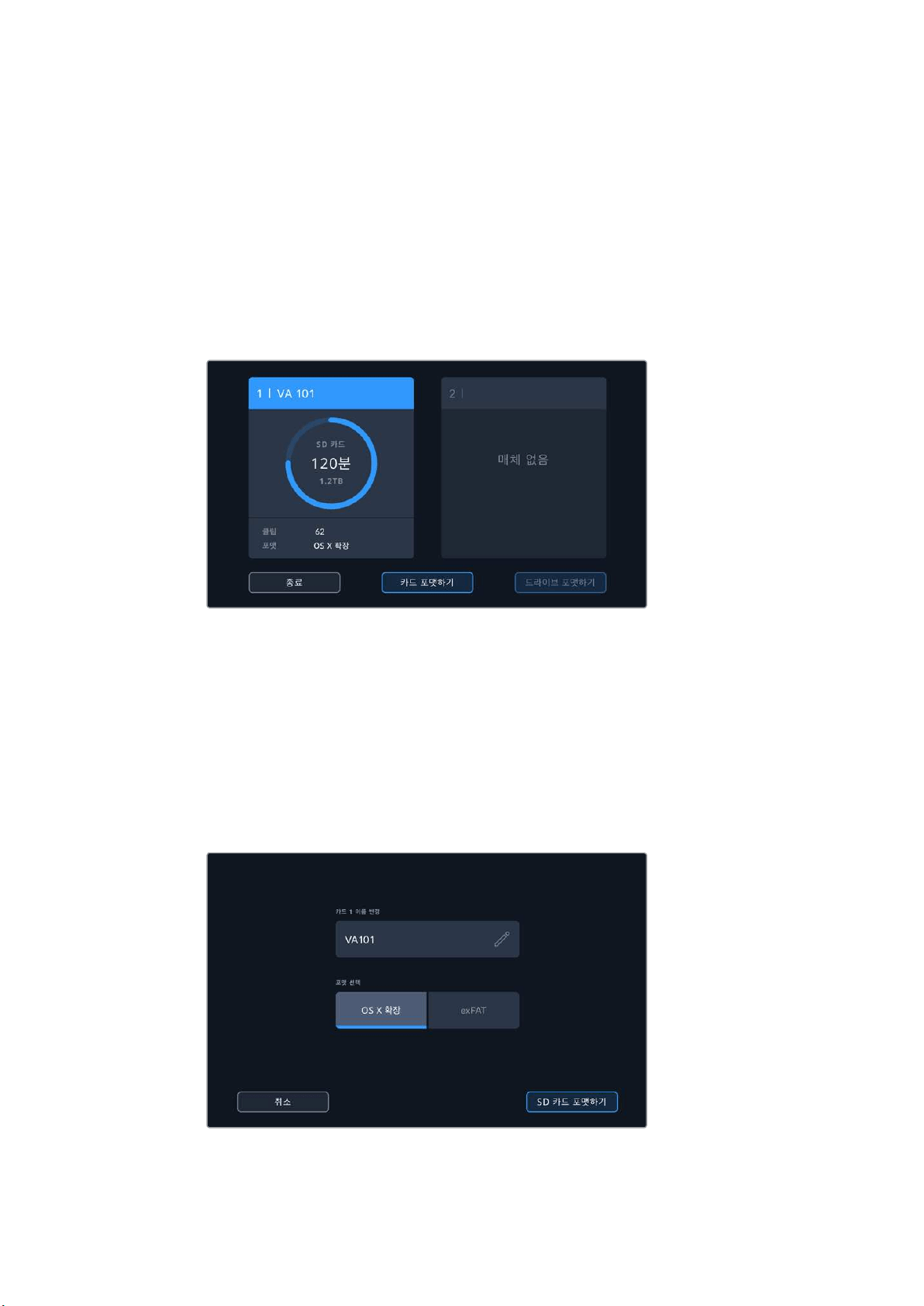
Video
Assist
에서 저장 미디어 포맷하기
저장 설정에서 간단하게 저장 미디어를 포맷할 수 있습니다. 사용하려는 카드 및 드라이브를 'HFS+' 혹은
'
exFAT' 형식으로 포맷할 수 있습니다.
'HFS+'은 Mac OS 확장 포맷으로도 알려져 있습니다. 이 포맷은 '저널링'을 지원하므로 사용이
권장됩니다. 저널링 된 미디어는 데이터 복구가 쉬우며 데이터 깨짐 현상이 발생할 가능성이 적습니다.
macOS에서는 'HFS+'를 기본 지원합니다.
'exFAT'는 Mac OS와 Windows에서 기본 지원되므로, 추가 소프트웨어가 필요하지 않습니다. 하지만,
'
exFAT'은 저널링을 지원하지 않기 때문에 미디어 카드 깨짐 현상이 가끔 발생할 우려가 있습니다.
Video Assist는 'HFS+' 혹은 'exFAT'으로 포맷 가능합니다. 설정에 들어가기 위해 저장 미디어 아이콘을
누르세요.
다음과 같은 방법으로 저장 미디어를 포맷합니다.
1
저장 상태 아이콘을 눌러 저장 미디어 설정을 엽니다.
2
사용하고자 하는 카드 혹은 드라이브를 선택합니다. SD 카드 혹은 외장 USB-C 플래시
디스크를 선택할 수 있습니다. 예를 들어,
Video Assist 4K 모델에서는 ‘카드 1 포맷하기’를
선택합니다.
Video Assist 12G 모델에서 드라이브를 포맷하려면 ‘드라이브 목록’을 누르고
포맷하려는 드라이브를 선택하면 해당 드라이브가 하이라이트 표시됩니다. ‘드라이브 포맷하기’ 를
누르세요.
Video Assist 12G를 포맷할 시, 편집 상자를 사용하여 카드나 드라이브의 이름을 추가할 수 있습니다.
501
저장 미디어
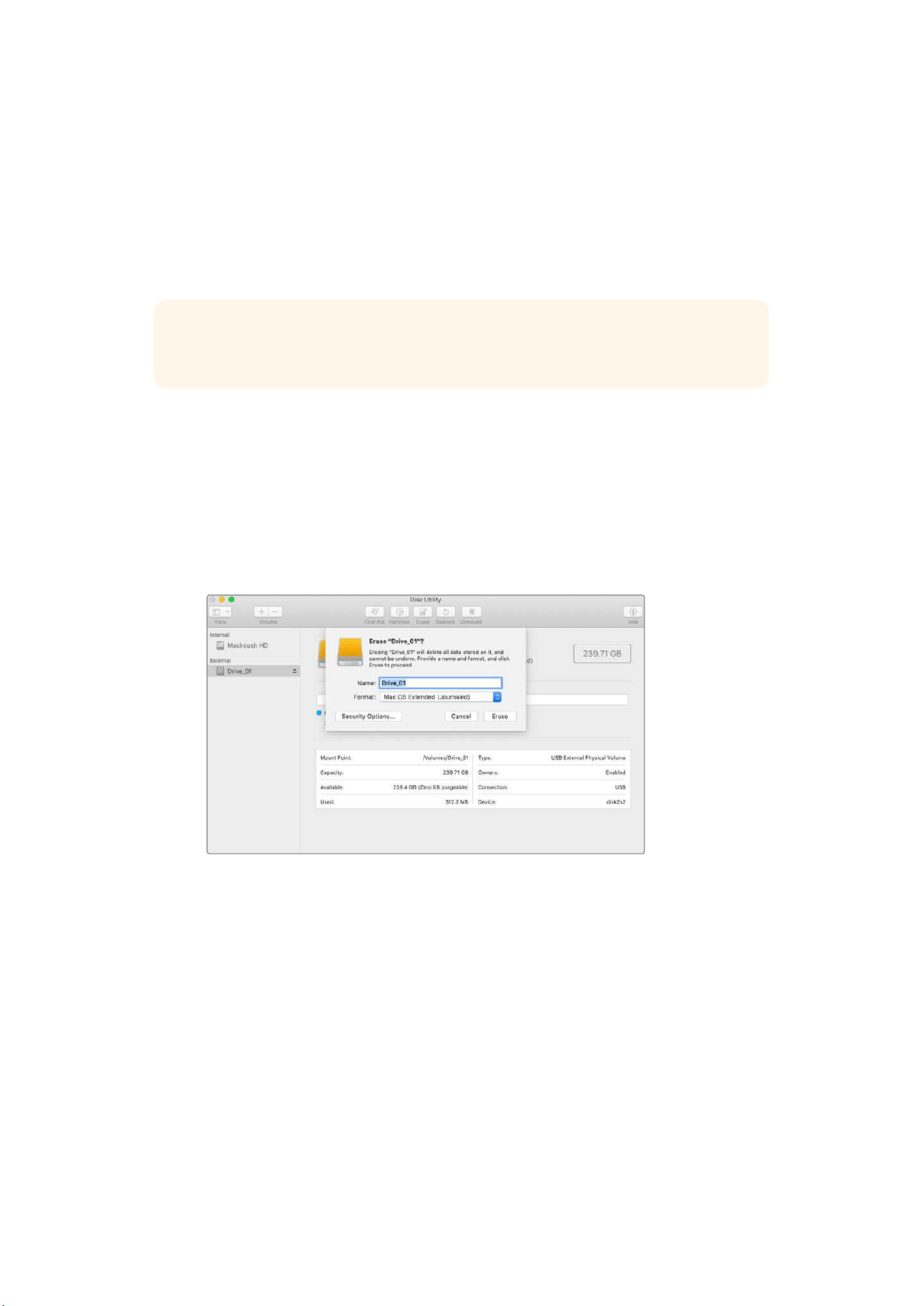
3
'HFS+' 혹은 'exFAT' 포맷 중, 원하는 유형을 선택한 뒤 ‘카드 포맷하기’ 버튼을 선택합니다.
4
포맷 확인을 재차 묻는 메시지가 나타납니다. 일단 포맷을 시작하면 다시 되돌릴 수 없으므로,
저장 미디어에 이미 저장된 데이터는 반드시 백업해 두시기 바랍니다. 체크 표시가 다시 나타날
때까지 포맷 아이콘을
3초간 누르거나, 포맷을 취소하려면 ‘취소’를 누릅니다.
5
포맷 과정을 보여주는 진행 표시줄이 나타납니다. 포맷이 완료되면 ‘포맷 완료’라고 나타납니다.
6
‘확인’ 아이콘을 눌러 저장 설정으로 돌아갑니다.
정보 저장 슬롯에 녹화하면서 동시에 다른 저장 미디어을 포맷할 수 있습니다. 예를 들어,
Video Assist 7" 모델의 경우, 카드 1에 녹화하면서 카드 2를 포맷할 수 있습니다 .
컴퓨터에서 미디어 포맷하기
Mac 또는 Windows 컴퓨터에서 SD 카드 및 USB-C 플래시 디스크를 포맷할 수도 있습니다.
Mac 컴퓨터에서 SD 카드 사용 준비하기
Mac OS에 있는 ‘디스크 유틸리티’ 응용프로그램을 사용하여 미디어를 'HFS+' 또는 'exFAT'로
포맷하세요. 만약, 저장 미디어에 이미 녹화 파일이 있는 경우, 포맷을 시작하기 전에 반드시 미디어를
백업하여 파일 손실을 방지하도록 합니다.
macOS의 ‘디스크 유틸리티’를 사용하여 Mac OS Extended(Journaled) 또는 exFAT로 미디어를 포맷하세요.
1
SD
카드를 컴퓨터의 SD 카드 슬롯 또는 SD 카드 리더기에 삽입합니다. 외장 드라이브의 경우,
USB-C 케이블을 사용하여 컴퓨터에 드라이브를 연결합니다.
2
‘응용 프로그램’ > ‘유틸리티’로 이동해 ‘디스크 유틸리티’를 실행하세요.
3
SD
카드, 혹은 드라이브의 디스크 아이콘을 클릭한 뒤, ‘지우기’ 탭을 클릭하세요.
4
포맷을 ‘Mac OS Extended (Journaled)’ 또는 'exFAT' 로 설정하세요.
5
새로운 볼륨의 이름을 입력하고 ‘지우기’를 클릭합니다. SD 카드 혹은 드라이브가 신속하게
포맷되어 사용 준비가 완료됩니다.
502
저장 미디어
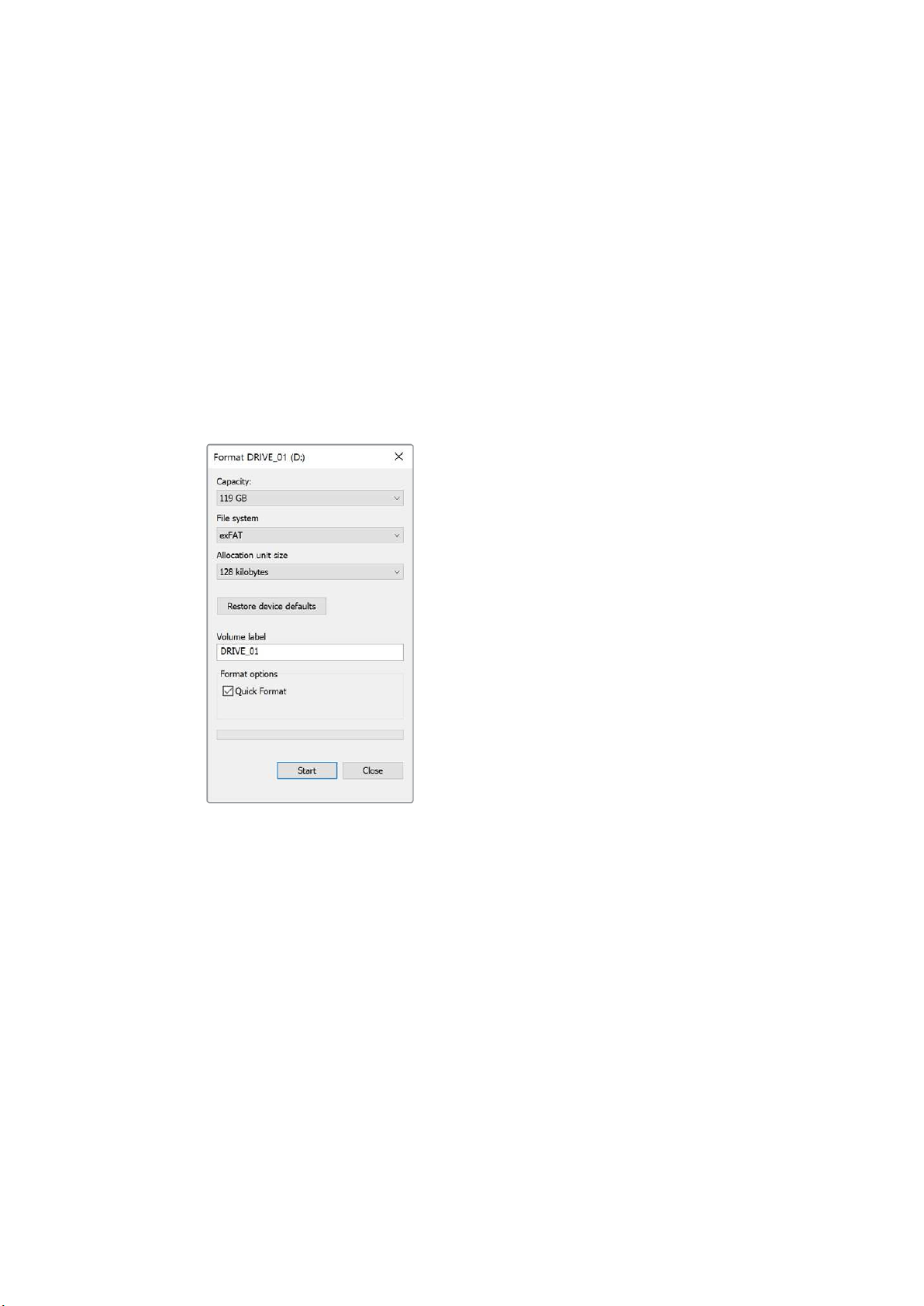
Windows 컴퓨터에서 저장 미디어 준비하기
Windows 컴퓨터의 ‘포맷’ 대화 상자에서 SD 카드를 'exFAT'로 포맷할 수 있습니다. 포맷하면서 데이터가
사라질 수도 있기 때문에 미디어에 저장된 중요한 데이터는 반드시 백업해둬야 합니다.
1
SD
카드를 컴퓨터의 SD 카드 슬롯 또는 SD 카드 리더기에 삽입합니다. 외장 드라이브의 경우,
USB-C 케이블을 사용하여 컴퓨터에 드라이브를 연결합니다.
2
‘시작’ 메뉴 또는 ‘시작’ 화면을 열고 ‘내컴퓨터’를 선택합니다. SD 카드에서 마우스를 우클릭
합니다.
3
메뉴에서 ‘포맷’을 선택합니다.
4
파일 시스템을 ‘'exFAT'’으로 설정한 뒤, 할당 단위의 크기를 ‘128킬로바이트’로 설정합니다.
5
볼륨 이름을 입력하고 ‘빠른 포맷’을 선택한 뒤, ‘시작’을 클릭합니다.
6
SD
카드 또는 외장 디스크가 신속하게 포맷되어 사용 준비가 완료됩니다.
Windows의 ‘포맷’ 대화 상자에서 카메라 저장 미디어를 exFAT로 포맷하세요.
SD
카드 파일 작업
SD 카드 슬롯이 탑재된 Mac 및 Windows 컴퓨터에서, 또는 연결된 SD 카드 리더기를 통해 SD 카드
안에 있는
ProRes 또는 DNx 파일에 바로 접속할 수 있습니다.
1
Video
Assist에서 SD 카드를 꺼낸 뒤, 컴퓨터의 SD 카드 슬롯 또는 SD 카드 리더기에
삽입합니다.
SD 카드가 읽히는 방식은 외장 하드 드라이버와 USB 드라이브, 또는 컴퓨터에
연결된 기타 미디어 저장 장치가 읽히는 방식과 같습니다.
2
SD
카드를 더블 클릭하면 QuickTime 또는 MXF 무비 파일 목록이 나타납니다.
3
카드에서 원하는 파일을 컴퓨터 또는 다른 하드 드라이브로 드래그하여 옮길 수 있습니다. NLE
소프트웨어를 사용하면 카드 속 파일에 바로 접속할 수 있습니다.
4
SD
카드를 컴퓨터의 SD 카드 슬롯에서 꺼내기 전에, macOS 또는 Windows에서 SD 카드의
연결을 해제해야 안전합니다.
503
저장 미디어
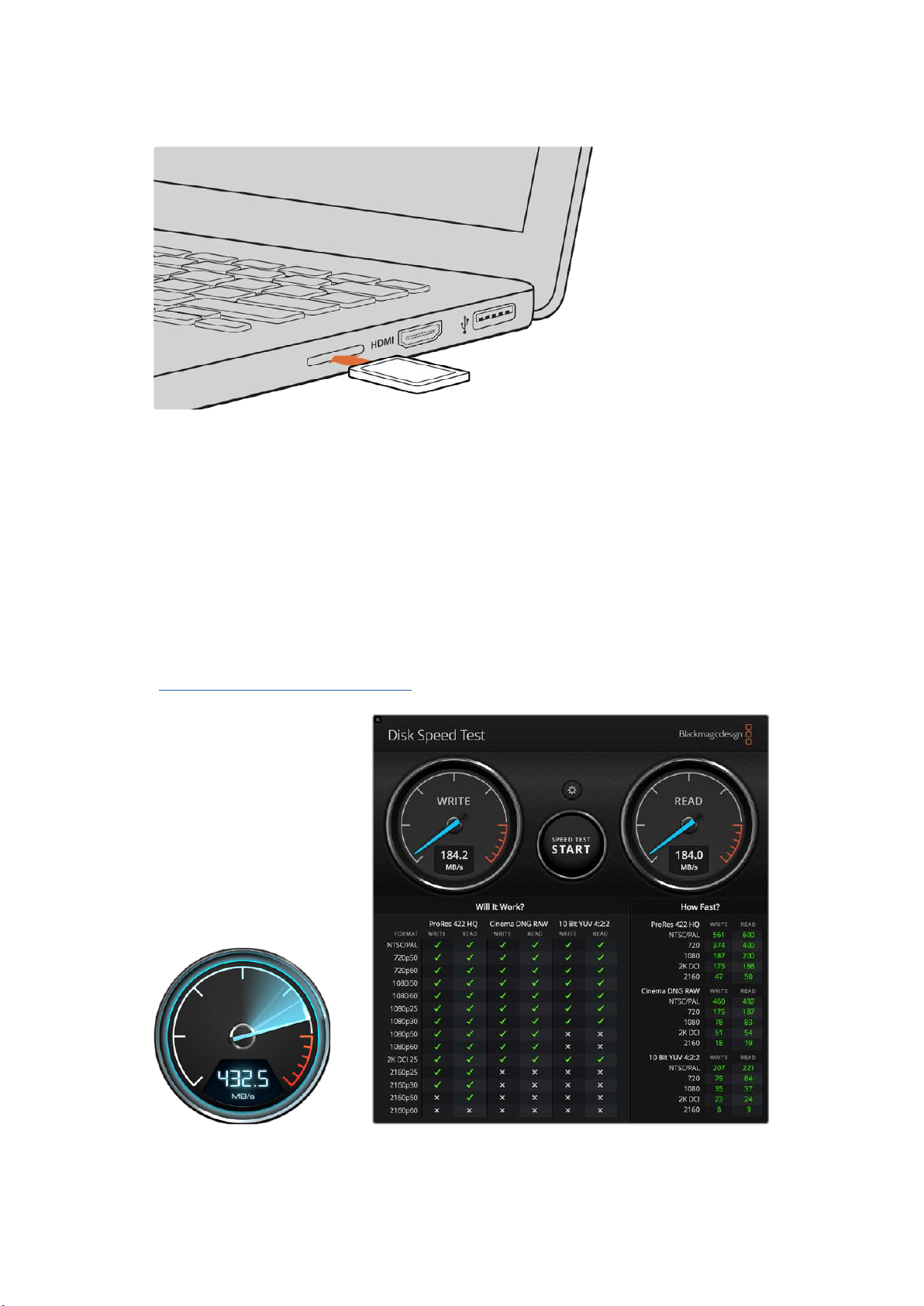
영상 클립에 바로 접속하려면, SD 카드 슬롯이 탑재된 컴퓨터에 SD 카드를 삽입하세요.
디스크 속도 확인하기
Blackmagic Disk Speed Test는 저장 미디어의 읽기 및 쓰기 속도를 측정하여 비디오 포맷 형식으로
측정 결과를 보여주는 흥미로운 애플리케이션입니다.
Disk Speed Test를 통해 본인이 사용하는 저장 미디어가 특정 비디오 포맷의 녹화(쓰기) 및 재생(읽기)에
적합한지를 알아볼 수 있습니다. ‘
START’을 클릭하여 미디어 드라이브의 성능을 바로 테스트 해보세요.
Disk Speed Test는 사용 중인 저장 장치가 몇 개의 비디오 스트림을 처리할 수 있는지도 보여줍니다.
Blackmagic Disk Speed Test는 Mac 앱스토어에서 다운로드하실 수 있습니다. Blackmagic Desktop
Video에는 Windows/macOS 버전 또한 포함되어 있으며, 이는 Blackmagic Design 고객지원 센터
(
www.blackmagicdesign.com/kr/support)의 ‘캡처 및 재생’ 페이지에서 다운로드할 수 있습니다.
Blackmagic Disk Speed Test를 통해 사용 중인 SD 카드의 성능을 확인하세요. Blackmagic Disk Speed Test 화면.
504
저장 미디어
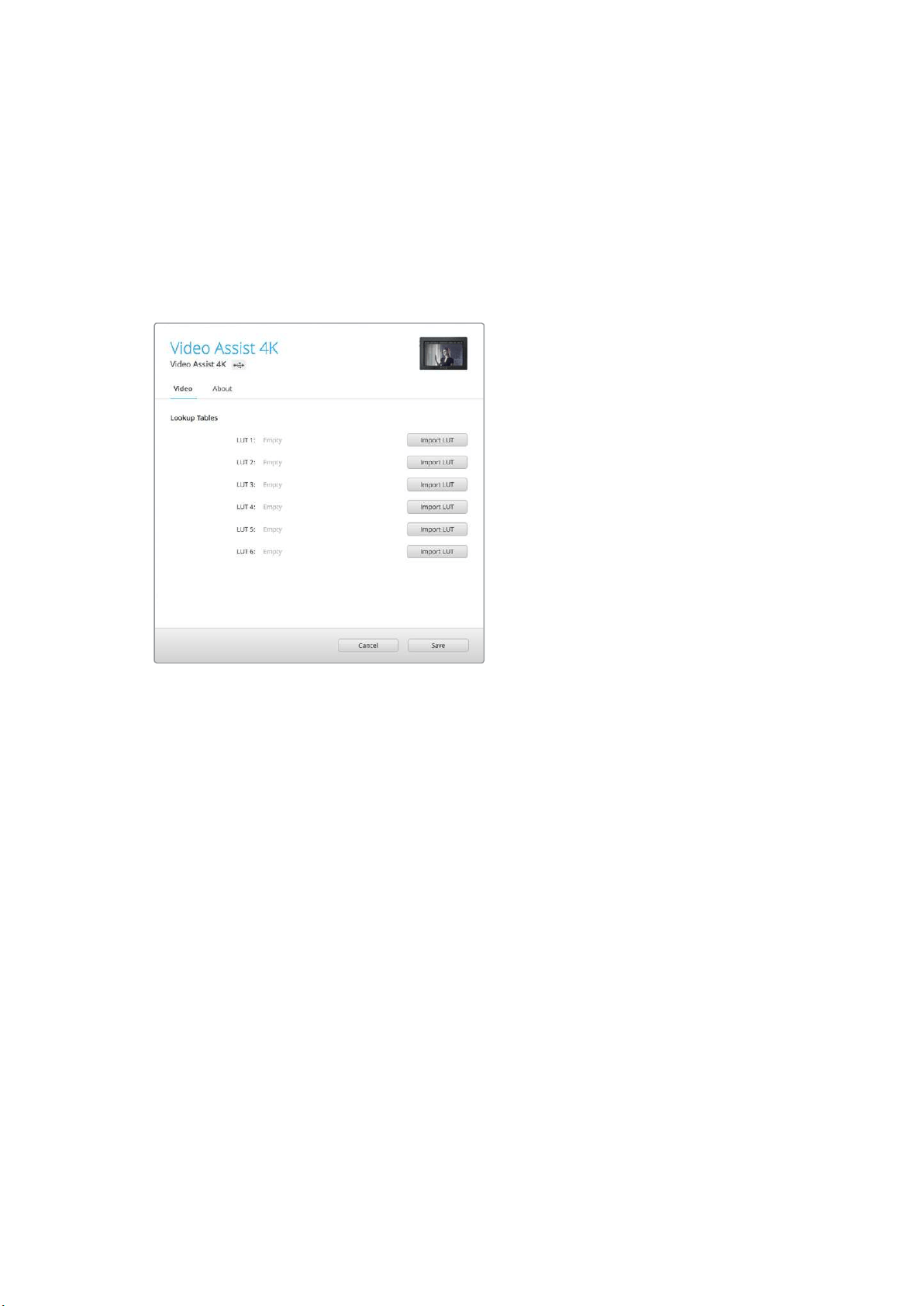
Blackmagic Video Assist Setup
Blackmagic Video Assist 및 4K 모델의 경우, Blackmagic Video Assist Setup 유틸리티에서 언어
설정 및
3D LUT 선택을 진행할 수 있습니다.
Blackmagic Video Assist Setup에는 ‘Video’와 ‘About’라고 적힌 두 개의 환경 설정 탭이 있습니다.
이 탭을 통해
3D LUT를 Video Assist에 불러올 수 있으며, 장치 이름을 변경하고 Video Assist의 사용자
인터페이스 언어 설정을 변경할 수 있습니다.
‘Video’ 탭에서 3D LUT를 Video Assist에 불러올 수 있습니다.
Video 설정
3D LUT를 Video Assist에 불러와 색보정된 영상룩을 비디오에 적용할 수 있습니다. 3D LUT는
DaVinci Resolve에서 .cube 파일 형태로 생성되며 더 자세한 정보는 DaVinci Resolve 사용 설명서를
참고하세요.
Blackmagic Video Assist Setup을 사용하여 LUT를 불러와 이를 적용하는 방법에 대한 자세한 정보는
본 설명서의 [
LUT] 부분을 참고하세요.
About 설정
이 설정 탭을 통해 현재 설치된 내부 소프트웨어 버전과 장치 이름 등의 Video Assist 관련 정보를 확인할
수 있습니다.
장치 이름을 변경하려면 ‘
Name’ 설정란 안쪽을 클릭해 컴퓨터 키보드로 새로운 이름을 입력하세요.
언어 설정 변경
Video Assist 사용자 인터페이스의 언어를 변경하려면 드롭 다운 메뉴에서 현재 적용된 언어를 선택한
뒤, 사용하고자 하는 새로운 언어를 선택하세요.
‘
Load’ 버튼을 눌러 선택을 확인하세요. 선택한 언어가 Video Assist 화면에 나타납니다.
505
Blackmagic Video Assist Setup
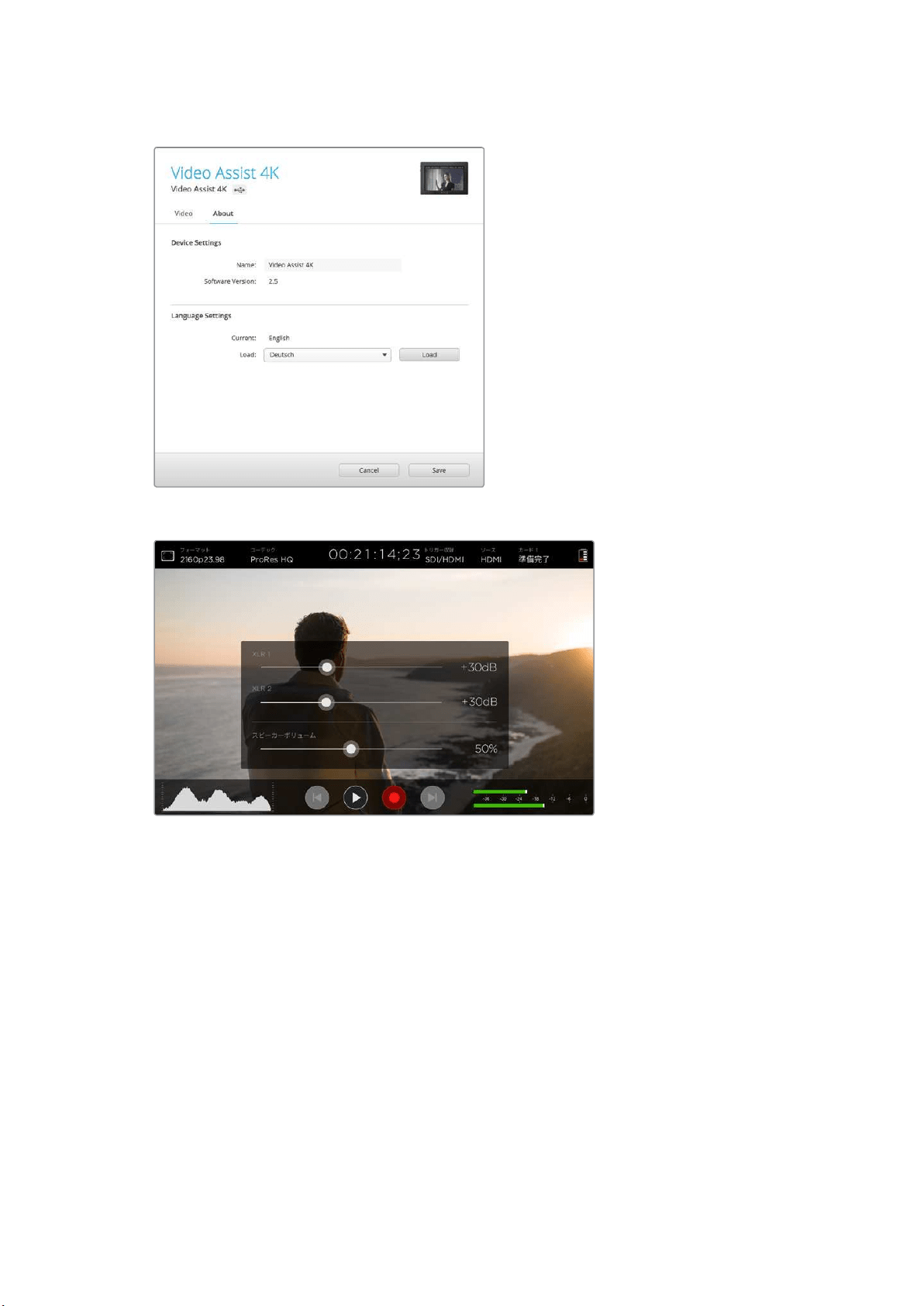
언어 설정 드롭 다운 메뉴에서 원하는 언어를 선택하세요.
Video Assist의 사용자 인터페이스는 다양한 언어로 지원됩니다.
내부 소프트웨어 업데이트하기
Blackmagic Design 웹사이트에서 현재 사용 중인 Video Assist의 내부 소프트웨어를 업데이트할
수 있습니다. 소프트웨어를 다운로드하여 신규 기능 및 개선 사항을
Video Assist에 업데이트할 것을
권장합니다.
다음과 같은 방법으로 Mac 컴퓨터에서 내부 소프트웨어를 업데이트합니다.
1
Blackmagic
Video Assist Setup을 다운로드한 뒤 압축을 해제합니다.
2
작업이 완료된 디스크 이미지를 열어 Blackmagic Video Assist Setup 설치 프로그램을
실행합니다. 화면에 나타나는 지시 사항을 따르세요.
3
최신 버전의 Blackmagic Video Assist Setup을 설치한 뒤, USB 케이블로 Video Assist를
컴퓨터에 연결합니다.
4
Blackmagic
Video Assist Setup을 실행한 뒤, 화면에 나타나는 지시 사항에 따라 내부
소프트웨어 업데이트를 진행하세요. 내부 소프트웨어가 최신 버전일 경우 아무런 메시지가
나타나지 않으며 더 이상의 추가 작업이 필요없습니다.
506
Blackmagic Video Assist Setup
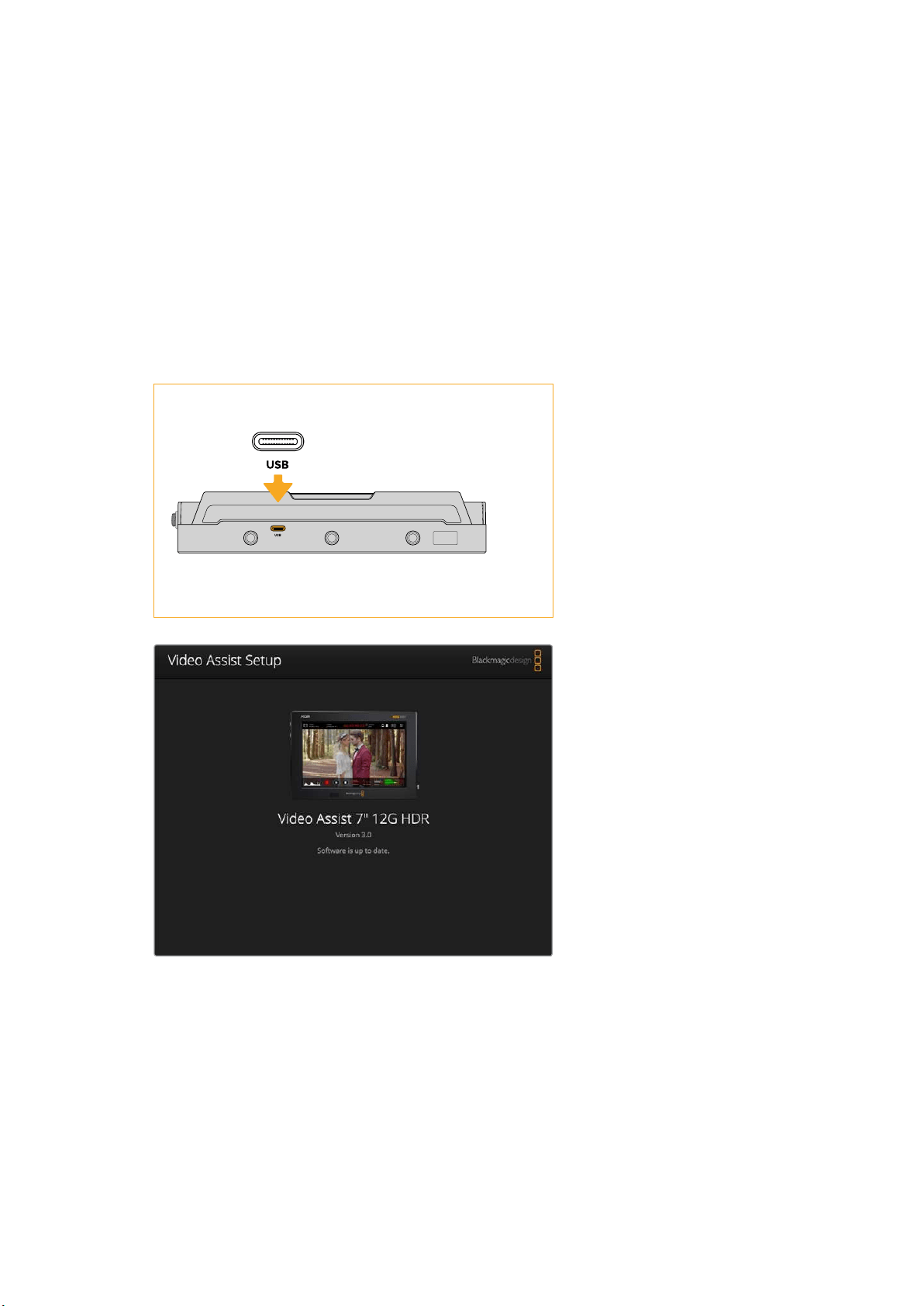
다음과 같은 방법으로 Windows에서 내부 소프트웨어를 업데이트합니다.
1
Blackmagic
Video Assist Setup을 다운로드한 뒤 압축을 해제합니다.
2
본 설명서와 Blackmagic Video Assist Setup 설치 프로그램이 ‘Blackmagic Video Assist
Setup’ 폴더에 나타납니다. 설치 프로그램을 더블 클릭한 뒤, 화면에 나타나는 지시 사항에 따라
소프트웨어를 설치합니다.
3
최신 버전의 Blackmagic Video Assist Setup을 설치한 뒤, USB 케이블로 Video Assist를
컴퓨터에 연결합니다.
4
Blackmagic
Video Assist Setup을 실행한 뒤, 화면에 나타나는 지시 사항에 따라 내부
소프트웨어 업데이트를 진행하세요. 내부 소프트웨어가 최신 버전일 경우 아무런 메시지가
나타나지 않으며 더 이상의 추가 작업이 필요하지 않습니다.
바닥 패널
Blackmagic Video Assist는 제품 바닥면에 USB-C 포트가 있어
소프트웨어 업데이트 실행 및 외장 드라이브 연결이 가능합니다.
Video Assist의 내부 소프트웨어를
업데이트하려면,
USB 포트를 통해
제품을 컴퓨터에 연결한 뒤, 최신
버전의
Blackmagic Video Assist
Setup를 다운로드하여 실행하세요.
화면의 메세지에 따르세요. 이미 최신
버전의 내부 소프트웨어가 설치된
경우, 화면에 아무런 메시지가 나타나지
않습니다.
507
Blackmagic Video Assist Setup
DaVinci Resolve 사용하기
Video Assist로 클립을 녹화하는 작업은 영화 및 TV 콘텐츠 제작의 한 부분일 뿐이며 편집 및, 색보정,
최종 마스터 파일 인코딩 작업과 미디어 백업 및 관리 절차 또한 제작에 있어 상당히 중요한 부분입니다.
Video Assist에는 Mac OS와 Windows 지원 DaVinci Resolved와 함께 제공되므로 녹화 및 후반
제작을 위한 일체형 솔루션을 갖출 수 있습니다.
참고 사용하는 Video Assist에서 녹화한 클립에 보다 정확한 색보정을 적용하려면 항상 최신
버전의
DaVinci Resolve를 사용할 것을 권장합니다. 예를 들어, 버전 16 혹은 그 이후 버전에서
정확한 컬러를 지원합니다.
SD 카드를 컴퓨터에 연결한 뒤, DaVinci Resolve의 미디어 페이지에서 ‘Clone’ 도구를 사용하여 촬영과
동시에 미디어를 백업할 수 있습니다. 모든 종류의 미디어는 손상 및 결함 발생 위험이 있으므로, 미디어를
백업해 두면 촬영한 숏이 손실되는 위험을 방지할 수 있습니다.
DaVinci Resolve 안에서 미디어를 백업해
놓으면, 미디어 풀에 클립을 추가하여 편집 및 색보정, 최종 작업까지
DaVinci Resolve 프로그램 안에서
모두 마칠 수 있습니다.
대부분의 주요 블록버스터 영화 제작에서 사용하는
DaVinci Resolve는 첨단 디지털 영화를 위한 최고
성능 기술을 탑재한 소프트웨어 도구로 일반 비선형 편집 소프트웨어 도구와는 비교할 수 없을 만큼 그
성능이 강력합니다.
DaVinci Resolve를 사용하여 이러한 최첨단 기술의 편집 및 색보정을 활용해 보세요.
이 부분에는 DaVinci Resolve에서 녹화 파일로 작업을 시작하는 방법에 대해 자세히 설명되어 있습니다.
DaVinci Resolve는 실행 시 처음 나타나는 사용자 인터페이스에서 확인하는 기능보다 훨씬 다양한
기능을 제공합니다.
DaVinci Resolve에 관한 보다 자세한 정보는 Blackmagic Design 홈페이지의
DaVinci Resolve 설명서를 확인해 주시기 바랍니다. 또한 홈페이지에서 다양한 트레이닝 코스 및
튜토리얼 영상을 확인할 수 있습니다.
프로젝트 매니저
클립을 불러와 편집을 시작하기 전 프로젝트 매니터를 사용하여 새로운 프로젝트를 만들어야 합니다.
DaVinci Resolve를 실행하면 첫 화면에서 프로젝트 매니저를 확인할 수 있습니다. 후에 언제라도 사용자
인터페이스의 오른쪽 하단에 ‘홈’ 아이콘을 클릭하여 프로젝트 매니저를 다시 열 수 있습니다. 이 아이콘은
기존 프로젝트를 열고 싶을 때나 새로운 프로젝트를 더 만들고 싶을 때 유용합니다.
새로운 프로젝트를 만들기 위해, 창의 하단에 '
New Project'를 클릭하고 프로젝트 명을 정합니다.
'
Create'를 클릭합니다.
508
DaVinci Resolve 사용하기
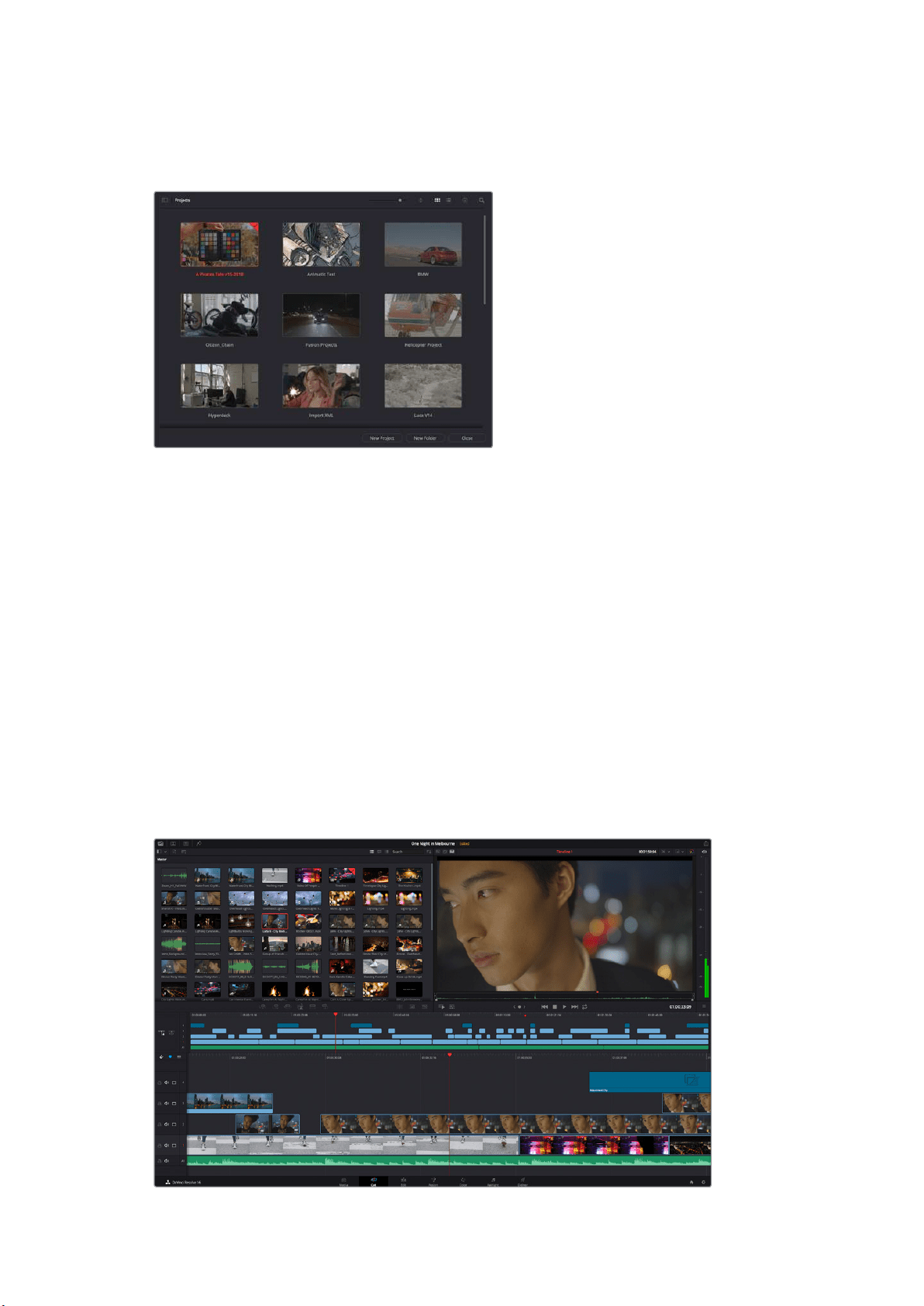
컷(CUT) 페이지를 사용하면 곧바로 편집을 시작할 수 있습니다. 프로젝트 매니저는 현재 사용자의 모든
프로젝트를 보여줍니다.
프로젝트 매니저는 현재 사용자의 모든 프로젝트를 보여줍니다.
프로젝트 매니저에 대한 자세한 정보는 Blackmagic Design 지원 온라인 페이지에 있는
DaVinci Resolve 설명서를 다운로드하여 확인할 수 있습니다.
컷 페이지를 사용하여 편집하기
컷(CUT) 페이지는 보다 빠르고 역동적인 편집 워크플로를 제공하여 클립을 빠르게 모으고 다듬을 수
있으며 효과적으로 편집할 수 있습니다.
두 개의 활성화 된 타임라인은 전체적 편집 및 세부 편집을 동시에 가능하게 합니다. 즉, 널찍한 타임라인
공간에서 원하는 클립을 원하는 곳으로 옮기고, 세부 타임라인에서는 보다 정교한 편집을 수행할 수
있습니다. 이 워크플로를 사용하면 스크롤, 확대 및 축소 작업 없이 노트북 컴퓨터에서도 편집이 가능하여
작업 시간을 획기적으로 단축할 수 있습니다.
컷 페이지 레이아웃
컷 페이지를 열면 미디어 풀 및, 뷰어 윈도우, 타임라인이 있습니다. 이 세 창이 편집 작업 시 완벽한 제어
기능을 제공하는 주요 창입니다.
아이콘 모양의 미디어 풀이 있는 컷 페이지의 기본 모습
509
DaVinci Resolve 사용하기
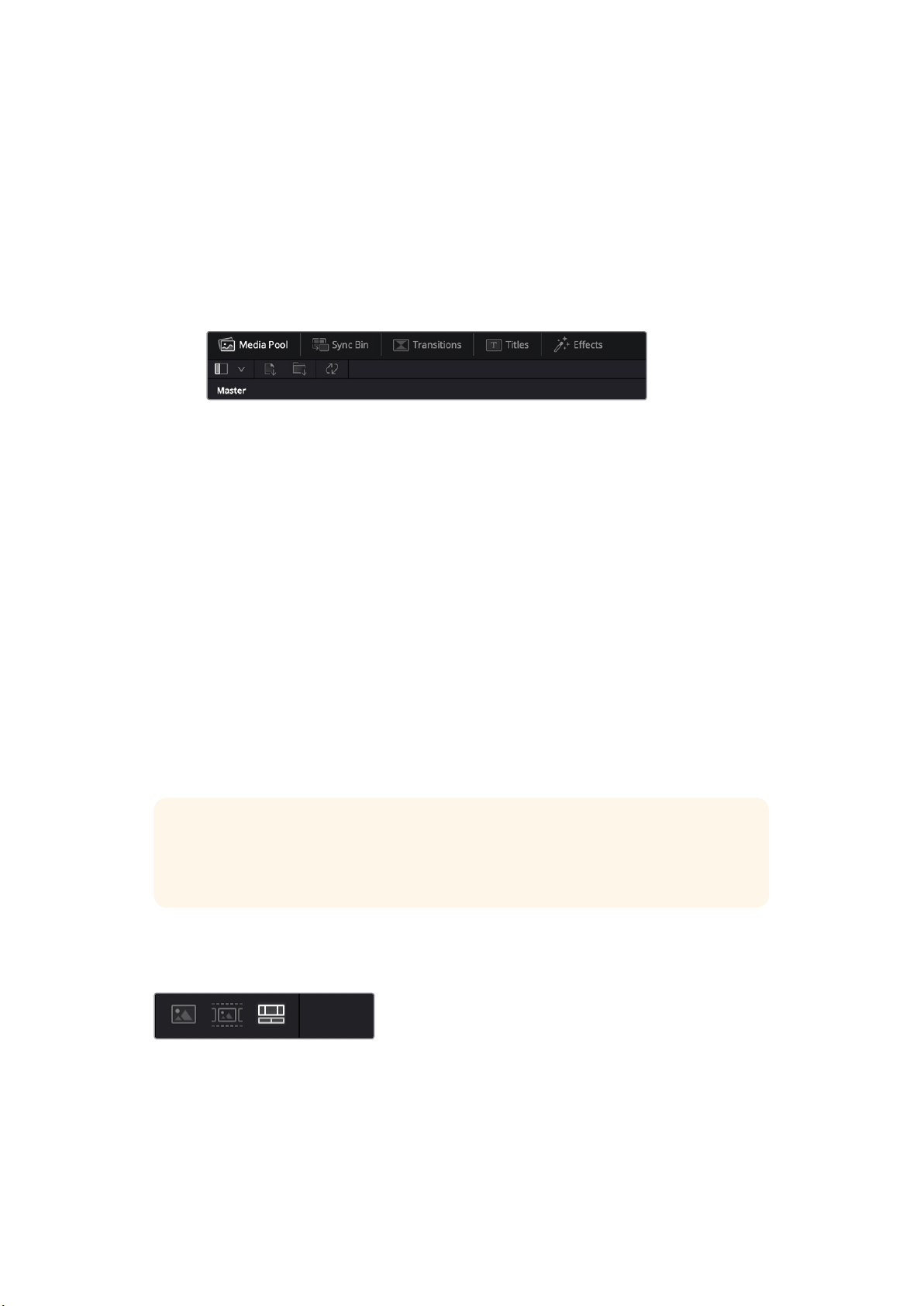
컷 페이지에 대한 보다 자세한 정보는 DaVinci Resolve 설명서의 ‘컷 페이지 사용하기’ 부분을 참고하시기
바랍니다.
미디어 탭
사용자 인터페이스의 왼쪽 상단에 다섯 개의 탭이 있습니다.
이 탭을 클릭하여 편집에 사용할 미디어 도구모음을 열어보세요. 첫 번째 탭은 미디어 풀(Media Pool)
탭으로, 이미 해당 탭이 선택되어 있는 것을 확인할 수 있습니다. 그 외 나머지는 동기화 빈(
Sync Bin) 및
트랜지션(
Transitions), 타이틀(Titles), 효과(Eects)입니다.
미디어 풀: 미디어 풀에는 미디어 페이지를 사용하여 불러오기 한 모든 클립 및 폴더, 파일이 담겨
있습니다. 컷 페이지에서 바로 이러한 파일들을 곧바로 불러오기 할 수 있으므로, 작업 시 클립을
더 불러오고 싶을 경우, 미디어 페이지로 되돌아갈 필요가 없습니다.
동기화 빈: 이 강력한 기능은 모든 클립을 타임코드 및 날짜, 시각에 따라 자동으로 정렬하여,
멀티캠 영상 프로젝트를 편집 시 다양한 각도에서 촬영된 클립을 손쉽게 확인 및 선택할 수
있습니다.
트랜지션: 이 탭을 클릭하면 편집에 사용할 수 있는 모든 비디오 및 오디오 트랜지션을 확인할 수
있습니다. 대표적으로 크로스 디졸브 및 모션 와이프 등이 있습니다.
타이틀: 트랜지션 탭 옆에 있는 타이틀 탭을 클릭하면 원하는 타이틀 유형을 선택할 수 있습니다.
예를 들어, 스크롤 및 일반 텍스트, 하단
3분의 1그래픽 등을 사용할 수 있습니다. 또한, Fusion
템플릿 목록을 사용하여 보다 역동적인 애니메이션 타이틀을 사용할 수 있으며,
Fusion
페이지에서 직접 변경하여 만들 수도 있습니다.
효과: 다섯 번째 탭은 ‘효과’ 탭으로 편집에 생동감을 불어넣을 수 있는 다양한 종류의 필터
및 효과를 제공합니다. 대표적으로 사용자에 맞게 조정 가능한 블러 및, 글로우, 렌즈 효과가
있습니다. 이 외에도 수많은 강력한 효과들이 있는데, 검색창(
Search)을 사용하면 보다 빠르게
원하는 효과를 찾을 수 있습니다.
정보 미디어 탭의 아이콘 근처에 있는 검색창을 사용하여 원하는 효과를 바로 찾아보세요.
예를 들어, 트랜지션 탭을 선택한 후, 검색창에 ‘
dissolve’를 입력하면 디졸브 관련 트랜지션만
나타나기 때문에, 그중에서 원하는 디졸브 트랜지션을 보다 빠르게 찾을 수 있습니다.
뷰어 탭
뷰어 창의 왼쪽 상단에는 뷰어 모드 버튼들이 있습니다.
뷰어 모드 버튼
이 버튼들은 소스 클립 뷰어 및 소스 테이프 뷰어, 타임라인 뷰어로, 현재 사용되고 있는 뷰어 모드를
확인할 수 있습니다. 이 뷰어 모드들은 편집 과정에서 클립을 선택할 때 큰 도움을 주기 때문에, 각
버튼들이 어떤 기능을 하는지 살펴볼 필요가 있습니다.
510
DaVinci Resolve 사용하기
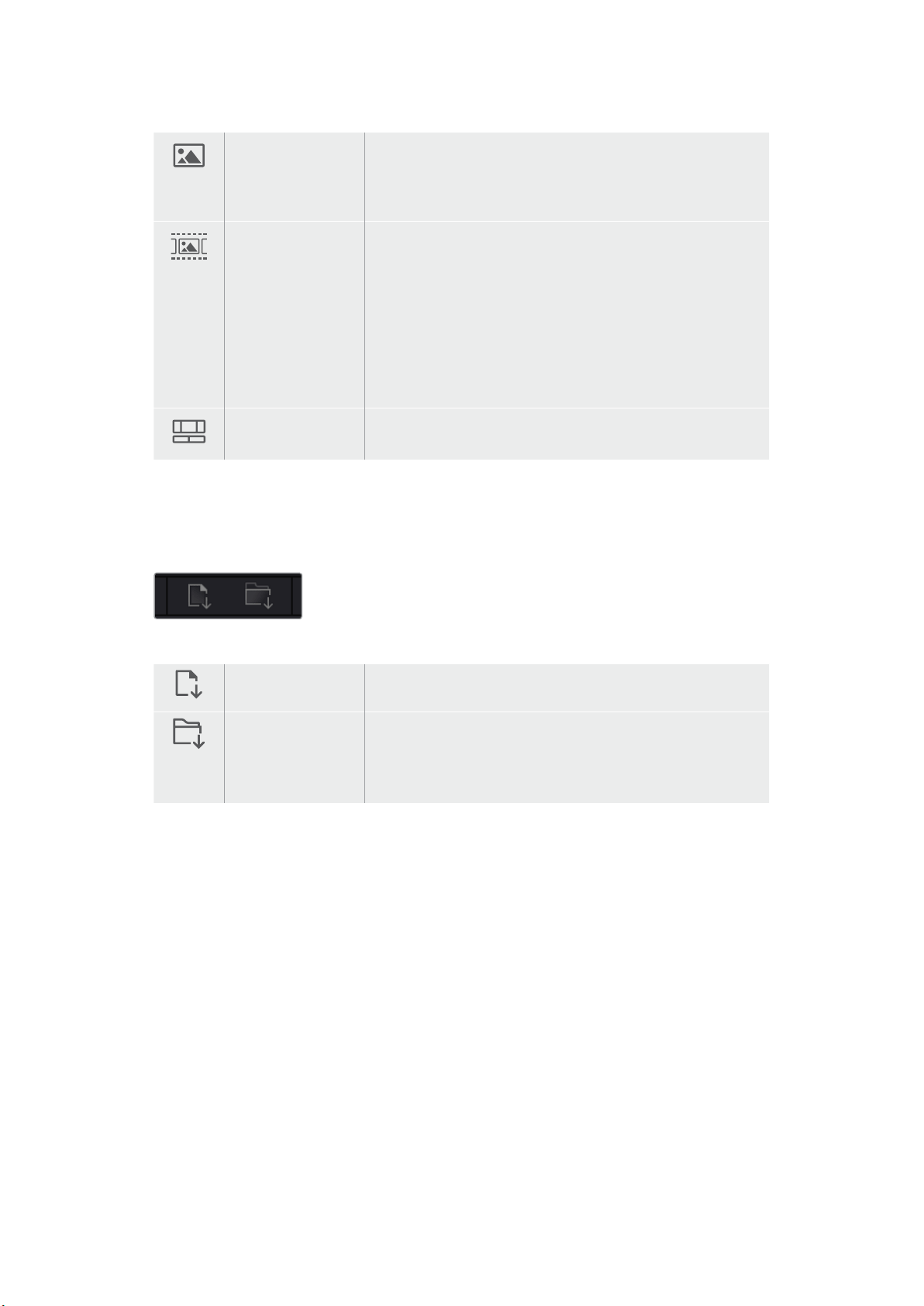
소스 클립
소스 클립 뷰어는 미디어 풀에서 선택한 단일 클립을 보여주며 뷰어
타임라인을 따라 전체 길이를 훑고 인/아웃 포인트를 지정할 수 있기
때문에 훨씬 수월하게 작업할 수 있습니다. 미디어 풀에서 확인하려는 소스
클립을 더블클릭하거나, 뷰어로 드래그 하세요.
소스 테이프
미디어 풀에 담긴 전체 클립을 확인하는데 유용한 기능입니다. 이
강력한 기능은 전체 클립들을 빠르게 확인하여 특정 부분을 확인하는데
유용합니다. 클립에 놓여 있는 플레이헤드를 스크러빙하면, 미디어 풀에서
해당 클립의 썸네일이 선택되는 것을 확인할 수 있습니다. 즉, 편집하고자
하는 클립을 찾은 후, 소스 클립 탭을 클릭하면 해당 소스 클립이 자동으로
뷰어에 나타납니다.
소스 테이프 뷰어를 통해 비선형 편집 작업의 장점을 최대로 이용할 수
있기 때문에, 자유롭게 편집하고 숏을 빠르게 찾을 수 있으며, 새로운
아이디어를 시도하면서 창의력을 마음껏 발휘할 수 있습니다.
타임라인
타임라인 뷰어로 편집 타임라인을 볼 수 있으며 프로젝트를 재생하고
섬세하게 편집할 수 있습니다.
미디어 풀로 클립 가져오기
이제, 원하는 미디어를 프로젝트로 가져와 봅시다. 이 작업은 컷 페이지의 미디어 풀 창에서 상단에 있는
가져오기 도구를 사용합니다.
두 가지 옵션 중 하나를 선택하여 원하는 미디어를 프로젝트로 가져옵니다.
미디어 가져오기
저장 위치에서 개별적인 미디어 파일을 선택하여 가져올 때 사용합니다.
미디어 폴더 가져오기
미디어 저장 위치에서 원하는 폴더를 가져올 때 사용합니다. DaVinci
Resolve로 폴더를 가져올 경우, 파일의 구조가 그대로 유지되며, 각
폴더는 개별적인 빈으로 인식되기 때문에 빈을 이동하며 원하는 비디오 및
기타 미디어 파일을 찾을 수 있습니다.
미디어 가져오기
1
Import
Media 혹은 Import Media Folder를 클릭하세요.
2
미디어 스토리지에서 가져오고자 하는 미디어를 찾으세요.
3
찾은 파일 혹은 폴더를 선택한 후 ‘Open’을 클릭합니다.
미디어를 프로젝트로 추가했다면 이제 편집을 시작하면 됩니다.
DaVinci Resolve는 ‘라이브 저장’이라
불리는 빠른 자동저장 기능을 지원합니다. 프로젝트를 저장하고 나면, 이 ‘라이브 저장’ 기능을 통해
추후에 발생하는 수정사항 등이 자동으로 저장되어 작업 손실을 예방할 수 있습니다.
‘라이브 저장’ 기능 및 다른 자동 저장 기능에 대한 자세한 정보는
DaVinci Resolve 설명서를 참고해
주시기 바랍니다.
511
DaVinci Resolve 사용하기
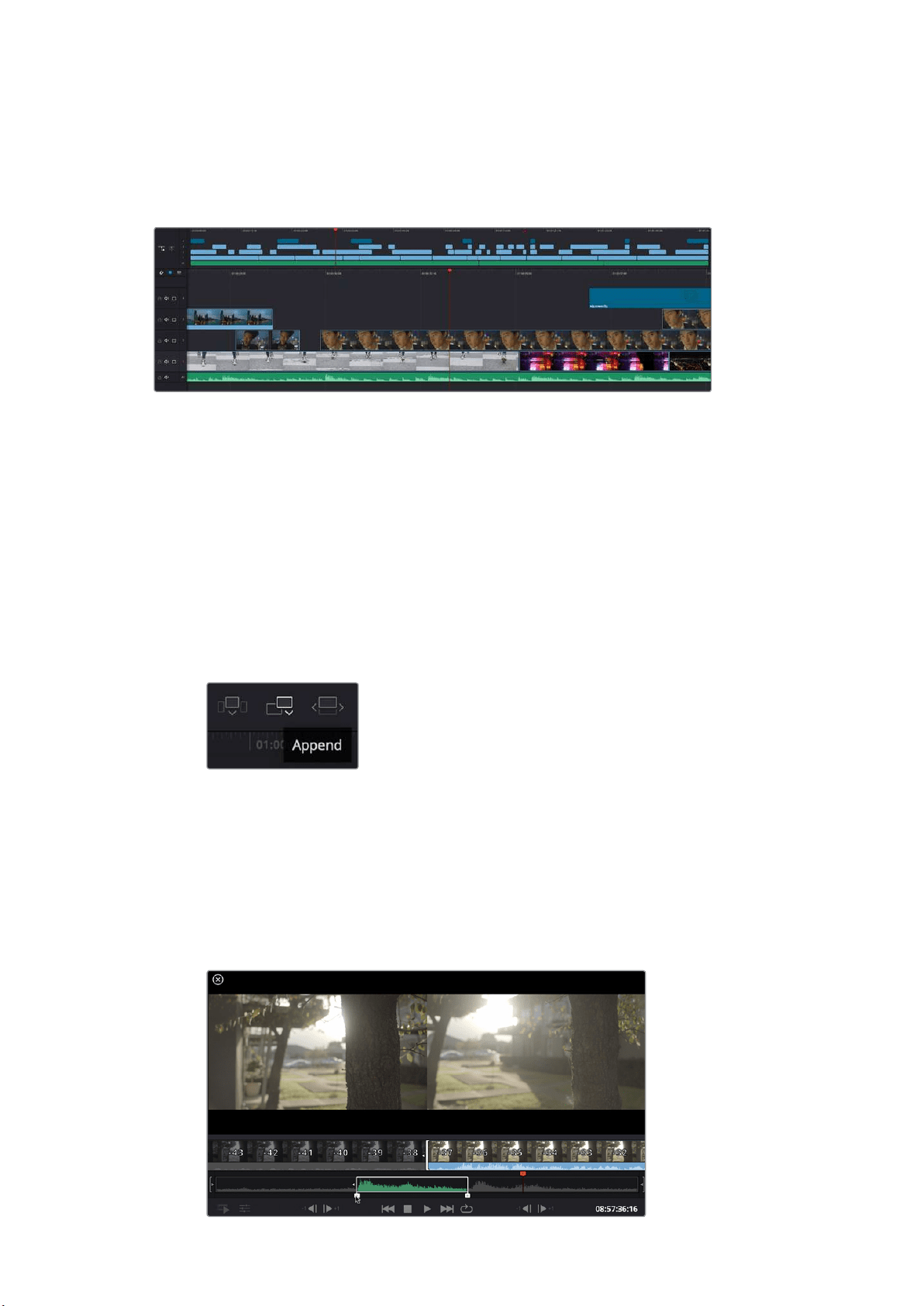
타임라인에 클립 추가하기
이제 미디어 탭 및 뷰어 모드 버튼에 익숙해졌다면, 미디어 풀에서 클립을 타임라인으로 빠르게 추가할 수
있습니다.
컷 페이지의 타임라인은 상부 타임라인 및 하단의 확대된 타임라인으로 구성됩니다.
편집을 위한 페이지인 타임라인은 여러 트랙으로 구성되어 여기에 클립을 붙이고, 옮기며 편집본을 다듬을
수 있습니다. 여러 개의 트랙을 사용하여 클립을 층층이 쌓아 다양한 편집본을 만들어 볼 수 있으며
트랜지션 및 효과도 트랙에 쌓을 수 있습니다. 예를 들어, 하나의 트랙 위에 있는 클립을 편집할 때, 그 외의
다른 트랙들의 클립에는 영향을 전혀 주지 않습니다.
클립을 타임라인에 추가하는 방법에는 스마트 삽입(
Smart Insert), 합치기(Append), 최상위 트랙에 두기
(
Place on Top) 등의 다양한 방법이 있습니다.
클립 합치기
여러 테이크를 선택하고 한 곳에 모을 시, 이 숏들을 타임라인에 하나씩 이어 붙이고 싶을때가 있습니다.
클립 합치기는 이러한 때 완벽한 기능으로 편집 속도가 매우 빨라집니다.
‘클립 합치기’ 아이콘(Append)을 클릭하여 마지막 클립 뒤에
여러 클립을 빠르게 이어 붙일 수 있습니다.
클립 합치기
1
미디어 풀에 있는 클립을 더블 클릭하면 뷰어에 해당 클립이 나타납니다.
2
스크래치 트림 도구를 사용하여 인/아웃 포인트를 드래그하면 숏에서 원하는 길이를 정확하게
선택할 수 있습니다. 인/아웃 포인트는 키보드 단축기를 사용하여 설정할 수도 있습니다.
인 포인트는 ‘
I’, 아웃 포인트는 ‘O’를 사용합니다.
512
DaVinci Resolve 사용하기
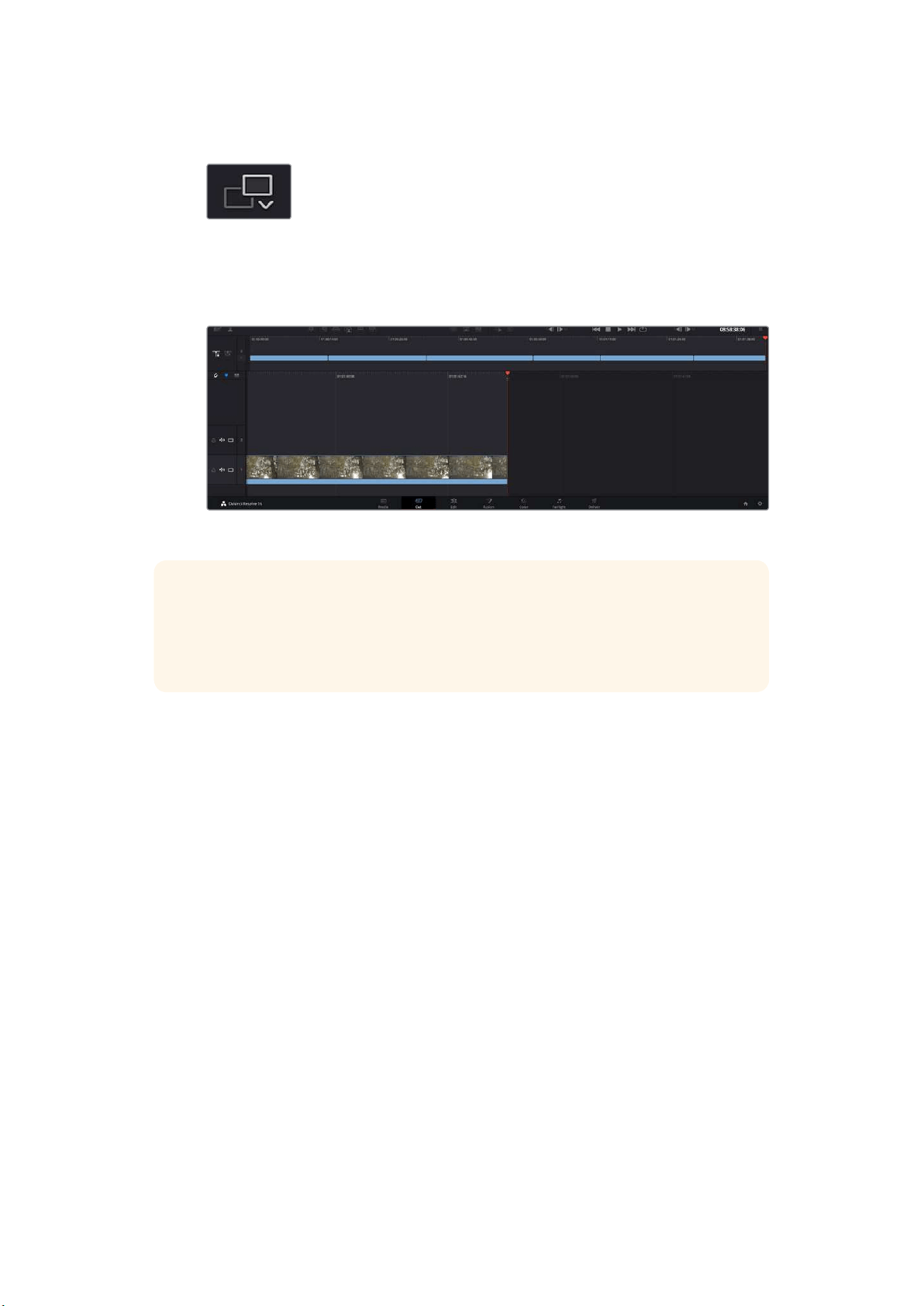
3
인/아웃 포인트 설정 후, 미디어 풀 아래에 있는 ‘클립 합치기’ 아이콘을 클릭합니다.
첫 번째 클립이 타임라인의 앞부분에 놓여지게 됩니다.
앞의 세 순서를 반복하면 여러 개의 클립이 자동으로 합쳐지며, 타임라인에서 이 클립들 사이의
빈 간격이 없이 합쳐지게 됩니다.
클립 합치기는 타임라인의 복수의 클립들 사이에 빈 간격을 만들지 않습니다.
정보 ‘클립 합치기’ 아이콘을 단축키로 설정하면 위의 과정을 보다 빠르게 진행할 수 있습니다.
예를 들어, 영문
P를 ‘클립 합치기’ 단축키로 지정해 놓으면, 단축키 ‘I’ 및 ‘O’를 사용해 인/아웃
포인트를 설정한 다음 '
P' 단축기를 눌러 클립을 합칠 수 있습니다. 단축키 지정 방법에 관한
자세한 정보는
DaVinci Resolve 설명서를 참고하시기 바랍니다.
타임라인에서 클립 편집하기
타임라인에 클립이 추가됐다면, 이제 자유자재로 클립들을 옮기고 트리밍하여 편집할 수 있습니다.
트리밍을 실행하려면, 마우스를 하나의 클립의 처음 혹은 끝 부분에 올려 놓고 클릭한 후, 좌/우로
드래그합니다. 예를 들어, 클립의 끝 부분을 좌로 움직이면 클립 길이가 감소하며, 반대로 우로 움직이면
클립길이가 늘어납니다. 이렇게 편집이 끝난 모든 클립은 타임라인에서 상부로 옮겨져 새로운 수정을
적용할 준비를 하게 됩니다. 이것이 바로 컷 페이지에서 작업 시간을 단축 시켜주는 요소 중 하나입니다.
넓은 타임라인 공간에서 클립을 들어올려 새로운 비디오 트랙에 내려놓을 수 있으며, 여기에 확대/축소
과정은 필요 없습니다. 이렇게 긴 타임라인을 훑어보는 시간을 최소화하여 편집 작업 속도가 빨라집니다.
컷 페이지에서 편집이 끝났다면 이제 타이틀을 적용할 순서입니다. 다음 단계에서 타이틀 추가 방법을
살펴보겠습니다.
타이틀 추가하기
타임라인에 타이틀을 추가하는 것은 매우 간단하며, 다양한 옵션을 사용할 수 있습니다.
사용할 수 있는 다양한 타이틀을 확인하기 위해, 사용자 인터페이스의 왼쪽 상단에 있는 ‘타이틀’(Titles)
미디어 탭을 클릭하세요. 선택 창에서 하단
3분의 1 그래픽 및, 스크롤, 일반 텍스트 타이틀 등 다양한
타이틀 생성기를 확인할 수 있습니다. 또한, 사용자가 직접 제작할 수 있는 애니메이션 타이틀인
Fusion
타이틀도 추가할 수 있습니다.
513
DaVinci Resolve 사용하기

여기서는 일반 텍스트 타이틀을 추가하겠습니다.
일반 텍스트 추가하기
1
‘텍스트’(Text) 타이틀을 클릭한 뒤, 이를 타임라인으로 드래그합니다. 어느 타임라인이든지
상관없지만, 보다 높은 정확성을 위해 세부 타임라인을 사용할 것을 권장합니다. 타이틀을
만들기 위한 새로운 비디오 트랙이 자동으로 생성되며 플레이 헤드 부분으로 빠르게 이동합니다.
2
마우스에서 손가락을 떼면, 타이틀이 새로운 트랙에 나타납니다. 이제, 이 타이틀을 옮기거나
타이틀이 나타나는 시간을 조정할 수 있습니다.
3
타이틀을 편집하려면 새롭게 만들어진 타이틀 클립을 클릭하세요. ‘도구’(Tools) 아이콘이 클립
뷰어 밑에 나타납니다. 이 ‘도구’ 아이콘을 클릭하세요.
그러면 타이틀 클립을 수정하는데 사용할 수 있는 도구들이 나타납니다. 대표적으로 변형
(
Transform), 자르기(Crop), 다이나믹 줌(Dynamic Zoom) 등의 기능을 사용할 수 있습니다.
연습을 위해 ‘타이틀’(
Title) 도구를 클릭해 보세요.
4
다음으로 ‘Open Inspector’를 클릭해 보세요.
인스펙터 창이 열리면 타이틀 문구를 입력하고 트래킹, 줄 간격, 폰트, 컬러 등의 텍스트 설정을
편집할 수 있습니다.
다양한 옵션을 사용하여 원하는 타이틀을 마음껏 만들어 보세요. 제공되는 다양한 옵션을 적용하여
타이틀이 어떻게 변경되는지 직접 확인해 보시기를 권장합니다.
컬러 페이지에서 클립 색보정 하기
여기까지 타임라인에 클립을 추가하고 타이틀도 추가했으니, 이제 ‘컬러 페이지’에서 색보정을 적용할
순서입니다. 컬러 페이지는 매우 강력한 기능으로 전체적인 영상룩을 정의합니다. 하지만 이를 위해, 우선
모든 클립의 균형을 맞추어 클립의 일관성이 유지되도록 설정하는 것을 권장합니다. 편집을 다시 손보고
싶을때는 언제든지 컷페이지나 편집페이지로 돌아갈 수 있습니다.
컬러 페이지에서는 영상의 룩을 조정할 수 있습니다. 색보정은 여러 측면에서 보았을 때, 하나의 예술의
형태로 색보정 작업을 통해 감성을 영상에 담을 수 있습니다. 이는 매우 창의적인 워크플로이기 때문에,
사용자가 색보정과 관련한 다양한 기술을 배우고 적용하여 생동감 넘치는 영상을 본다면 매우 큰
만족감을 느낄 수 있습니다. 본 페이지에서의 색보정 작업이 일반적인 첫 단계로써, 프라이머리 색보정,
혹은 프라이머리 수정이라 부릅니다. 프라이머리 색보정이 완료되면, 세컨더리 색보정 작업을 진행하며
주로 특정 피사체의 아주 세밀한 색보정을 적용합니다. 세밀한 색보정은 매우 즐거운 작업이지만, 주로
프라이머리 색보정이 완료된 후에 진행하게 되는데, 이는 좀 더 효율적인 과정 및 보다 완성된 결과물을
만들기 위해서 입니다.
먼저, '
Color' 탭을 클릭하여 컬러 페이지를 엽니다.
카메라 RAW 설정 및 컬러 휠, 커브 팔레트, 일반 색보정 도구, 미리보기 창, 노드 창이 나타납니다. 눈 앞에
펼쳐진 방대한 컨트롤 기능들을 보고 당황할 필요가 없습니다. 이 기능들은 단지 멋진 영상을 만들기 위한
도구일 뿐입니다. 본 페이지에는 기초적인 내용이 담겨 있으며, 더욱 자세한 정보는
DaVinci Resolve
설명서의 관련 부분을 참고하시기 바랍니다.
DaVinci Resolve 설명서에는 모든 도구의 용도와 사용
방법이 단계별로 이해하기 쉽게 소개되어 있습니다. 설명서를 통해 첨단 색보정 작업실에서 전문가들이
사용하는 기술을 배울 수 있습니다.
일반적으로 프라이머리 색보정의 첫단계는 클립의 섀도우 및, 미드톤, 하이라이트의 레벨을 최적화하는
것입니다. 다른 말로는 리프트, 감마, 게인 설정을 조절한다고 하기도 합니다. 이는 원하는 영상룩을
완성하기 위한 색보정의 시작 단계로, 매끄럽고 균형 잡힌 상태에서 최적의 밝기를 유지한 최고의 영상을
만들어 낼 수 있습니다. 레벨을 최적화하기 위해서 스코프를 사용해보도록 하겠습니다.
514
DaVinci Resolve 사용하기
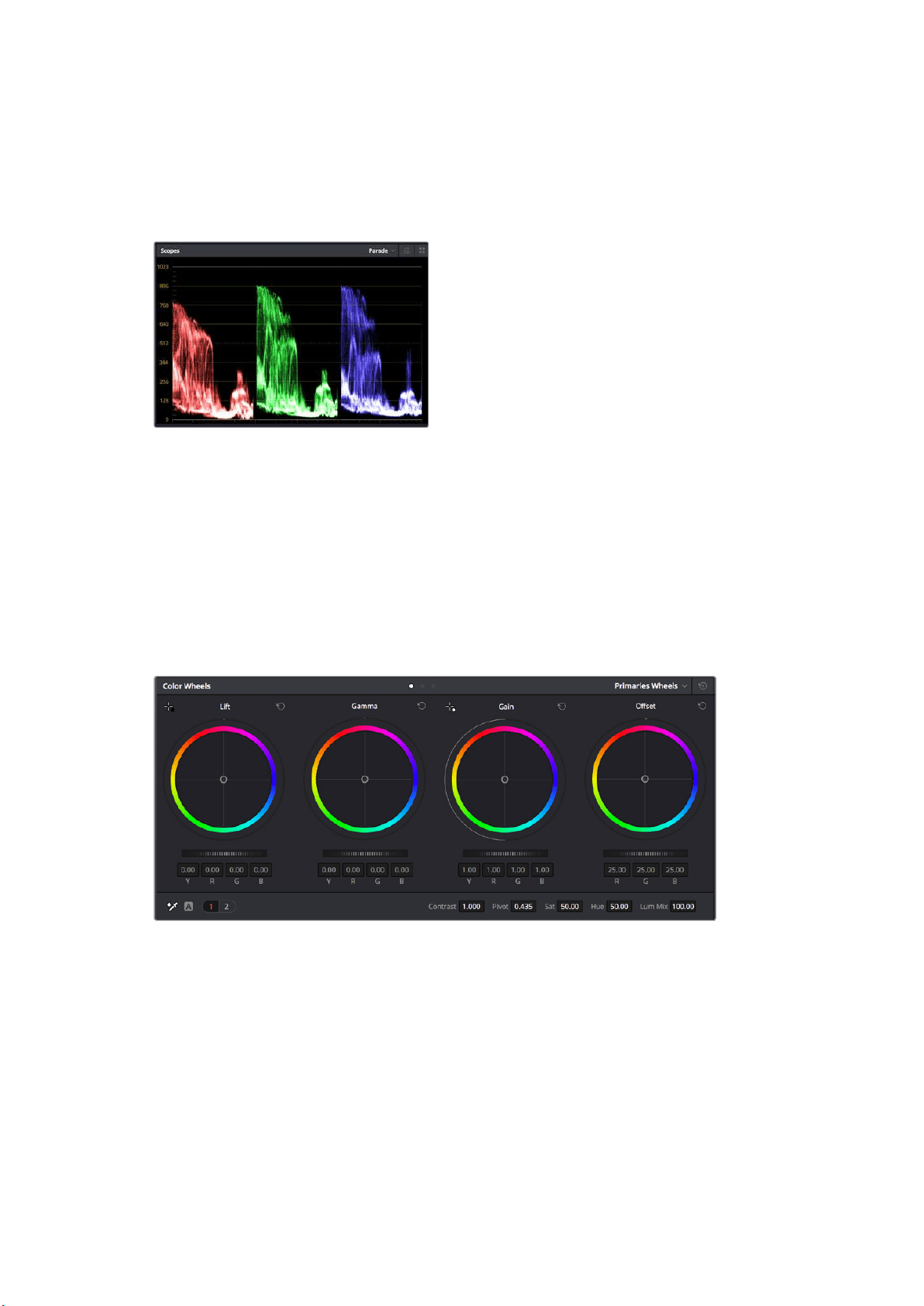
스코프 사용하기
컬러리스트는 대부분 그들이 프로그램에 표현하고자 하는 감정과 영상룩에 초점을 맞춰 컬러를
창의적으로 선택한 뒤, 모니터를 통해 이를 연출합니다. 일상생활의 물건이 얼마나 다양한 종류의 빛에
반응하는지를 보고 아이디어를 얻어 본인의 영상에 이를 적용할 수 있습니다.
퍼레이드 스코프는 하이라이트, 미드톤, 섀도우를 최적화할 수 있도록 도와줍니다.
색보정을 할 수 있는 또 다른 방법은 내장 스코프를 사용하여 숏의 균형을 맞추는 것입니다. 팔레트 툴바
오른쪽 두 번째에 있는 ‘
Scope’ 버튼을 클릭하면 단일 비디오 스코프를 볼 수 있습니다. 파형, 퍼레이드,
벡터스코프, 히스토그램에서 화면에 표시할 스코프를 선택할 수 있습니다. 이 스코프를 통해 영상의 톤
균형을 모니터링하고, 블랙 레벨 크러싱과 하이라이트 클리핑 현상을 방지하기 위해 각 레벨을 확인하며,
클립에 특정 컬러 발현 현상이 나타나는지를 모니터링 할 수 있습니다.
컬러휠 팔레트에 포함된 리프트, 감마, 게인 제어 장치는 일반적으로 색보정 첫 단계에서 사용합니다. 이
제어 장치는 다른 소프트웨어의 컬러 및 콘트라스트 조절 기능과 비슷하기 때문에 색보정 작업을 해 본
경험이 있는 사용자라면 익숙할 수도 있습니다.
리프트, 감마, 게인, 오프셋 컬러휠을 사용하여 클립의 전체 색상 및 색상 균형을 제어할 수 있습니다. 각각의 컬러휠에서
색상을 균일하게 조절하려면 컬러휠 아래에 있는 다이얼을 앞/뒤로 움직여 정확히 조절합니다.
마우스를 사용해 각 컬러를 좀 더 정확하게 제어하려면 컬러휠을 ‘Primaries Bars’로 변경해 리프트, 감마,
게인의 컬러 및 휘도 채널을 개별적으로 조절하세요.
Primaries Bars는 컬러휠 우측 상단의 드롭 다운
메뉴에서 간단히 선택할 수 있습니다.
515
DaVinci Resolve 사용하기
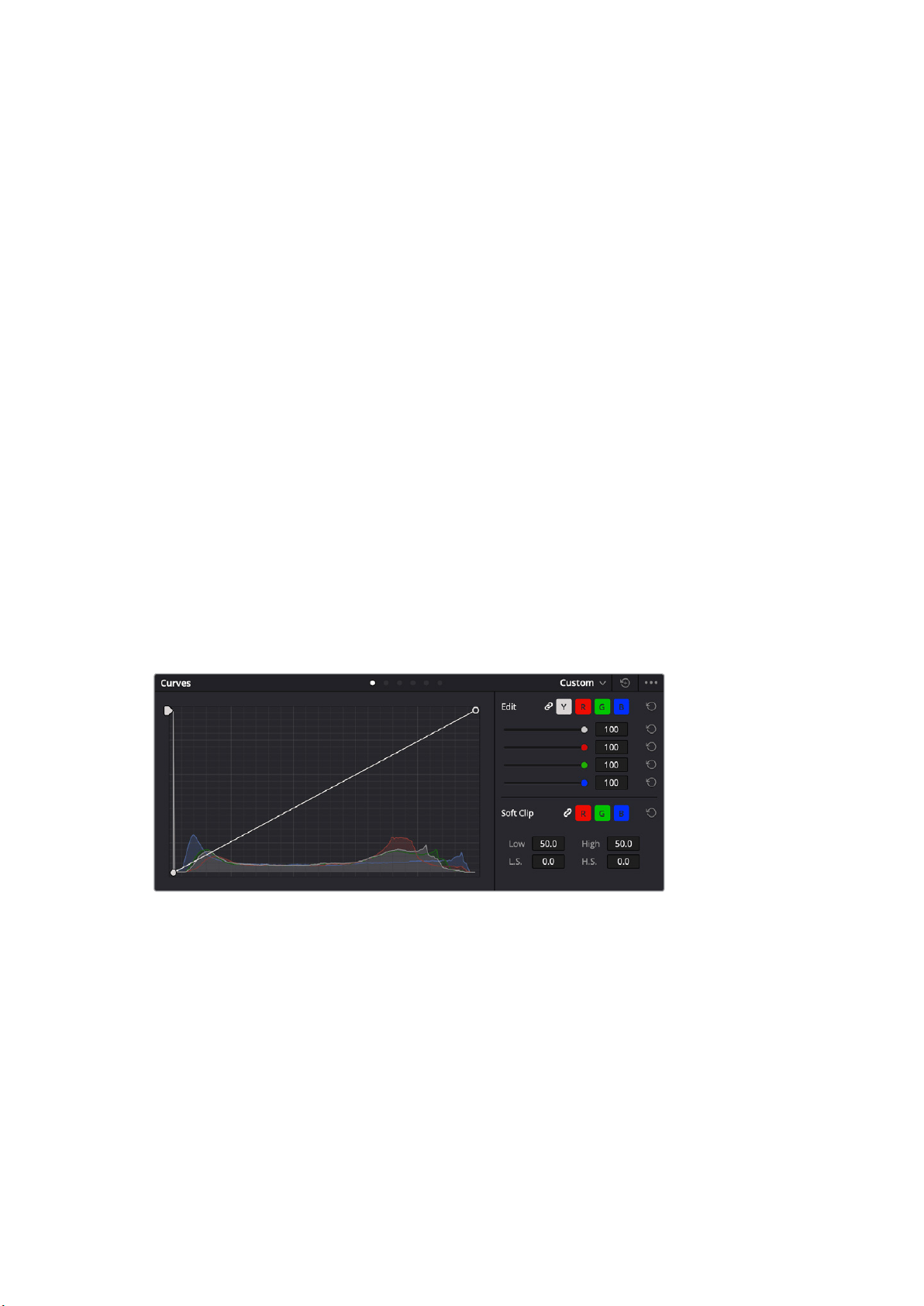
리프트 조정하기: 컬러 타임라인의 클립을 선택한 상태에서 첫 번째 ‘Lift’ 컬러휠 아래쪽에 있는
다이얼을 클릭하세요. 이 다이얼을 앞/뒤로 움직이면서 이미지가 어떻게 변하는지 확인하세요.
영상 속 어두운 부분의 밝기가 증가 또는 감소하는 것을 볼 수 있습니다.
어두운 영역을 원하는 최적의 상태로 설정하세요. 리프트를 과도하게 낮추면 블랙의 디테일이
사라지므로, 퍼레이드 스코프를 확인해가며 이러한 현상이 일어나지 않도록 주의하세요.
파형에서 블랙을 위한 최적의 위치는 퍼레이드 스코프 맨 아래 라인의 바로 윗부분입니다.
게인 조절하기: ‘Gain’ 다이얼을 클릭하고 앞/뒤로 움직여 조절합니다. 게인은 클립에서 밝은
영역의 하이라이트를 조절합니다. 퍼레이드 스코프의 파형에서 맨 윗부분이 하이라이트가
나타나는 부분입니다. 밝은 샷의 경우, 파형 스코프 맨 윗선 바로 아래가 최적의 위치입니다.
하이라이트가 파형 스코프의 맨 윗 선을 넘어서면 하이라이트가 클리핑되어 이미지 속 밝은
부분의 디테일을 잃게 됩니다.
감마 조절하기: ‘Gamma’ 컬러휠 밑의 다이얼을 클릭하고 앞/뒤로 움직여 조절합니다. 감마를
높이면 이미지의 밝기가 높아지는 것을 확인할 수 있습니다. 감마를 조절하면 파형 그래프의
중간 부분이 같이 움직이는 것을 볼 수 있습니다. 이 부분은 클립의 미드톤 부분을 나타냅니다.
일반적으로 미드톤을 위한 최적의 파형 스코프 위치는 스코프 중앙 자리인
50%에서 70%
사이입니다. 하지만 최적의 스코프 위치는 연출하고자 하는 영상룩과 클립 속 조명 조건에 따라
달라집니다.
커브 팔레트를 사용하여 프라이머리 색보정을 진행할 수도 있습니다. 커브 그래프 안에 그려진 대각선을
클릭하면 컨트롤 포인트가 생깁니다. 이 포인트를 위/아래로 드래그하여 이미지 속 각 부분의 마스터
RGB
콘트라스트를 조절합니다. 커브 라인을
3분의 1로 나눴을 때, 맨 아래와 중간, 맨 윗부분이 각각 섀도우,
미드톤, 하이라이트를 조절하기에 가장 좋은 지점입니다.
DaVinci Resolve에서 사용할 수 있는 프라이머리 색보정 방법에는 여러 가지가 있습니다.
커브 팔레트는 프라이머리 색보정에 쓰이는 색보정 도구로, 파워 윈도우를 사용할 때 클립에서 특정 영역의 색상을
향상시키는데 사용합니다.
세컨더리 색보정
이미지의 특정 부분만을 조절하려면 세컨더리 색보정을 사용해야 합니다. 지금까지는 리프트, 감마,
게인을 조절하여 전체 영상을 동시에 조절하는 프라이머리 색보정을 진행했습니다.
그러나, 영상 속 수풀의 색상을 살리거나 하늘의 푸른 색을 더욱 짙게 만드는 것과 같이 이미지의 특정
부분만 조절하는 작업은 세컨더리 색보정 단계에서만 가능합니다. 세컨더리 색보정에서는 이미지 속 특정
부분만을 선택하여 해당 부분만 조절할 수 있습니다. 노드를 사용하면 여러 부분에 세컨더리 색보정을
적용할 수 있어 만족스러울 때까지 영상 속 특정 부분을 작업할 수 있습니다. 파워 윈도우와 트래킹 기능을
사용하면 선택한 부분의 영상이 움직여도 보정이 그대로 유지됩니다.
516
DaVinci Resolve 사용하기
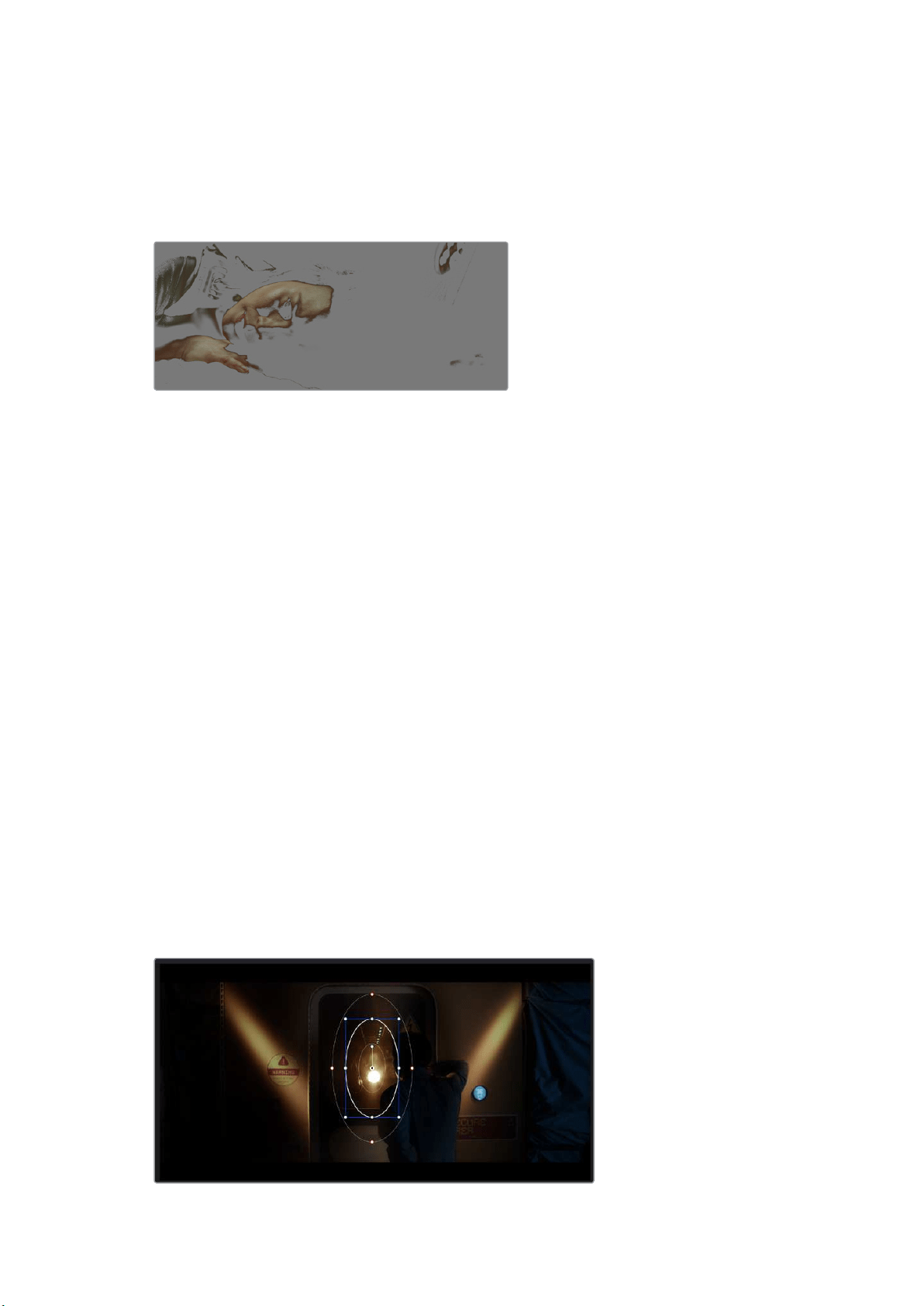
특정 색상 조정하기
도로변에 있는 잔디, 하늘의 푸른색, 관객의 주의를 끌기 위한 특정 물체 등의 색상을 조절하는 것처럼
클립 속 특정 색상을 두드러지게 해야 할 때가 종종 있습니다. 이 작업은
HSL 퀄리파이어 도구를 사용해
손쉽게 진행할 수 있습니다.
이미지의 특정 영역을 두드러지게 하거나, 콘트라스트를 추가할 경우 또는 관객의 주의를 특정 영역에 집중시키고 싶을 때는
HSL 퀄리파이어를 사용하여 이미지 속 색상을 효과적으로 선택할 수 있습니다.
특정 색상 조정하기
1
새로운 시리얼 노드를 추가하세요.
2
‘Qualifier’ 팔레트를 연 다음 ‘Selection Range’의 ‘picker’ 도구가 선택되어 있는지 확인
하세요.
3
클립에서 보정하려는 특정 색상을 클릭하세요.
4
대부분의 경우 선택 영역의 테두리를 부드럽게 조절하고 선택 영역의 색상만 보정해야 합니다.
뷰어 상단의 ‘
Highlight’ 버튼을 선택하면 선택 영역을 볼 수 있습니다.
5
‘Hue’ 창에서 ‘Width’ 컨트롤을 조절하면 선택 영역을 늘리거나 좁힐 수 있습니다.
High, Low, Soft 컨트롤을 조절하면서 선택 영역이 어떻게 개선되는지 시험해보세요. 이제 컬러휠 또는
커스텀 커브를 사용하여 선택한 색상을 보정할 수 있습니다.
간혹 원하지 않는 부분까지도 보정 효과가 번지는 경우가 있습니다. 파워 윈도우를 사용하면 원치 않는
부분을 손쉽게 숨길 수 있습니다. 새로운 윈도우를 생성하고 원하는 색상 부분에 맞게 도형의 형태를
조정합니다. 선택한 색상이 숏안에서 움직이는 경우, 트래킹 기능을 사용하면 파워 윈도우가 같이 따라
움직입니다.
파워 윈도우 추가하기
파워 윈도우는 매우 효과적인 세컨더리 색보정 도구로 클립에서 특정 영역만 분리시키기 위해 사용합니다.
반드시 고정된 부분이 아닌 패닝, 틸팅, 회전 기법을 사용한 장면에서도 선택 영역을 따라 윈도우가
움직이며 선택 영역 자체만 움직여도 추적이 가능합니다.
파워 윈도우를 사용하여 HSL 퀄리파이어 세컨더리 조절 기능을 사용하고 싶지 않은 영역을 숨길 수 있습니다.
517
DaVinci Resolve 사용하기
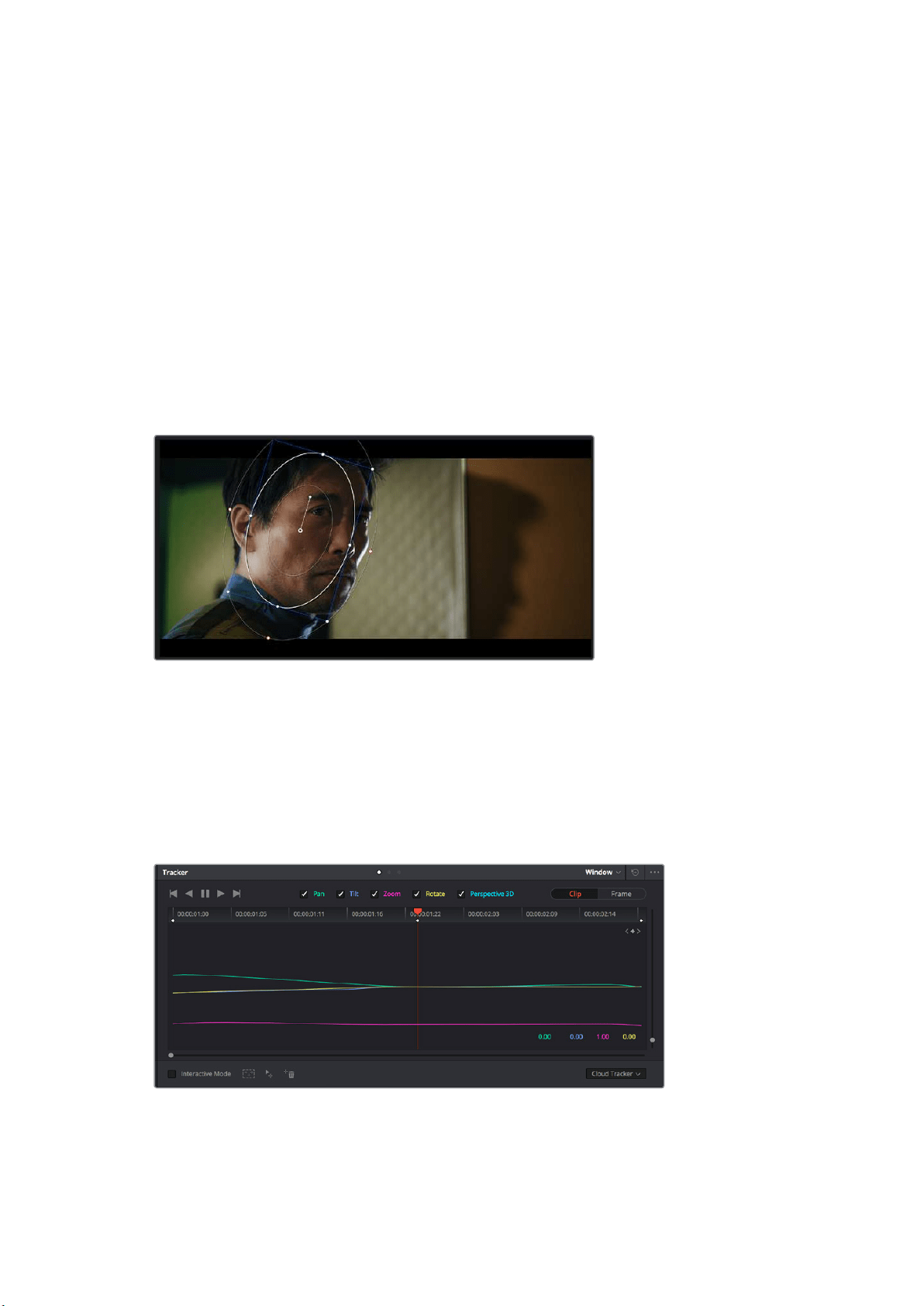
예를 들어, 인물의 주변을 제외한 채 인물에만 색상 및 콘트라스트 수정 사항이 적용되도록 할 경우,
인물 위에 윈도우를 적용하여 지속적으로 추적하도록 설정할 수 있습니다. 이러한 방식의 색보정 효과를
사용하면 원하는 특정 부분에 관객의 시선을 집중시킬 수가 있습니다.
클립에 파워 윈도우 추가하기
1
새로운 시리얼 노드를 추가하세요.
2
‘Window’ 팔레트를 열고 원하는 모양의 윈도우 아이콘을 클릭하세요. 선택한 윈도우 도형이
노드에 나타납니다.
3
도형 주위에 있는 파란색 포인트를 드래그하여 크기를 조절합니다. 빨간색 포인트는 테두리의
소프트니스를 조절합니다. 중앙에 있는 포인트를 드래그하여 색보정을 적용하려는 부분에
도형을 올려놓으세요. 중앙 포인트에 연결된 포인트를 사용하면 윈도우를 회전시킬 수 있습니다.
이제 이미지의 선택된 부분에만 색보정을 실행할 수 있습니다.
세컨더리 색보정 단계에서 사용하는 파워 윈도우는 이미지의 특정 부분에만 효과를 적용합니다
윈도우 트래킹
카메라 또는 숏의 피사체 및 특정 부분이 움직일 수 있으므로 DaVinci Resolve의 강력한 트래킹 기능을
사용하여 항상 윈도우가 선택한 피사체 및 영역에 적용되도록 설정할 수 있습니다. 트래킹 기능은
카메라의 패닝, 틸팅, 줌, 회전 및, 클립의 물체를 자동으로 분석하여 화면 속 움직임에 따라 윈도우를
움직입니다. 트래킹 기능을 사용하지 않을 시에는 색보정이 적용하고자 하는 부분을 벗어나 다른 곳의
주의를 환기시키므로 의도하지 않은 결과를 초래할 수도 있습니다.
클립의 피사체 또는 특정 영역에 트래킹 기능을 사용하면 파워 윈도우가 움직임을 따라 움직입니다.
518
DaVinci Resolve 사용하기
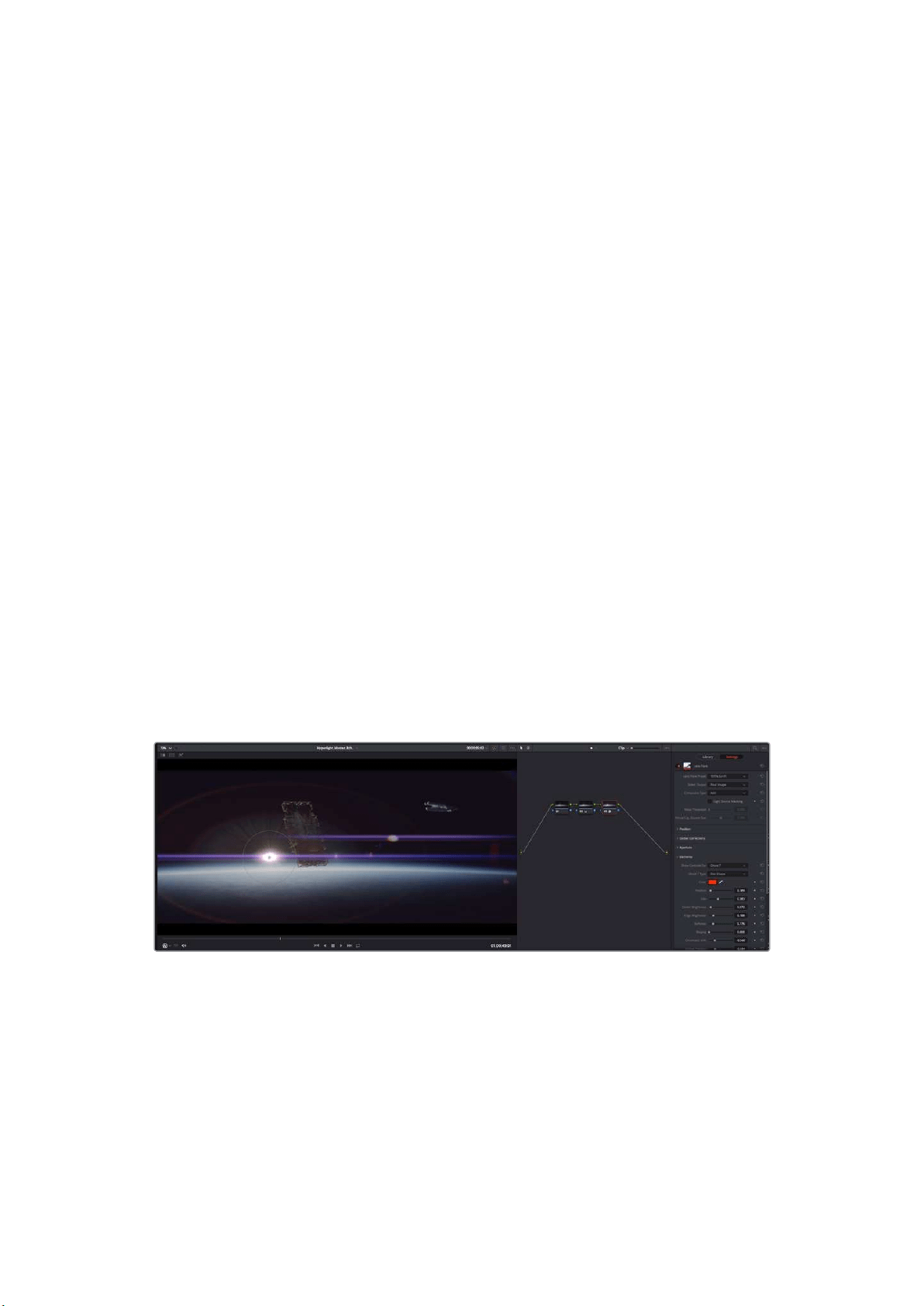
움직이는 피사체에 윈도우 트래킹 사용하기
1
새로운 시리얼 노드를 생성하고 파원 윈도우를 추가합니다.
2
클립의 시작 부분에서 윈도우의 크기와 위치를 조절하여 원하는 영역 또는 피사체를 강조합니다.
3
‘Tracker’ 팔레트를 엽니다. ‘Pan’ , ‘Tilt’, ‘Zoom’, ‘Rotate’, ‘Perspective 3D’ 설정 중에서 클립
속 움직임 분석에 필요한 확인란을 선택 혹은 선택 해제하세요.
4
확인란 왼쪽의 앞으로 가기 화살표를 클릭하세요. DaVinci Resolve는 이제 수많은 트래킹
포인트를 클립에 적용시킨 다음, 프레임 전반에 걸쳐 움직임을 분석합니다. 트래킹이 완료되면
클립 속 움직임 경로를 따라 파워 윈도우가 움직입니다.
자동 트래킹 기능은 대부분의 상황에서 성공적으로 사용할 수 있지만, 복잡한 장면이나 선택 영역 앞으로
물체가 지나가는 장면에서는 트래킹 기능이 방해를 받을 수도 있습니다. 이러한 문제는 키프레임 편집
기능을 수동으로 사용하여 해결할 수 있습니다. 더 자세한 정보는
DaVinci Resolve 설명서를 참고하세요.
플러그인 사용하기
세컨더리 색보정 과정에서 ResolveFX 또는 OpenFX 플러그인을 추가하여 컬러 페이지에서 영상에
빠르고 흥미로운 모습 및 효과를 생성할 수 있으며, 편집 페이지에서 창의적인 트랜지션 및 효과를 클립에
추가할 수도 있습니다.
ResolveFX는 DaVinci Resolve와 함께 설치되며 OFX 플러그인은 서드파티 공급
업체에서 구입해 다운로드할 수 있습니다.
여러 개의
OFX플러그인을 설치한 후, ‘Node’ 탭 우측의 ‘OpenFX’ 인스펙터를 열면 컬러 페이지에서
OFX 플러그인이나 ResolveFX 플러그인을 사용할 수 있습니다. 새로운 시리얼 노드를 생성하고
나면 ‘
OpenFX’ 버튼을 클릭하여 FX 라이브러리를 열고 플러그인을 새로운 노드로 드래그해 옮길 수
있습니다. 플러그인 설정을 편집할 수 있는 경우, ‘
Settings’ 창에서 이를 조정할 수 있습니다.
편집 페이지에서 이펙트 라이브러리에 있는 OpenFX 창을 열고 선택한 플러그인을 플러그인 요구 사항에
맞추어 타임라인에 있는 클립의 비디오나 트랙으로 드래그하여 옮기면 클립에 플러그인 필터 및 생성기,
트랜지션을 추가할 수 있습니다.
OFX 플러그인을 사용해 창의적이고 흥미로운 영상을 쉽고 빠르게 만들어낼 수 있습니다.
519
DaVinci Resolve 사용하기
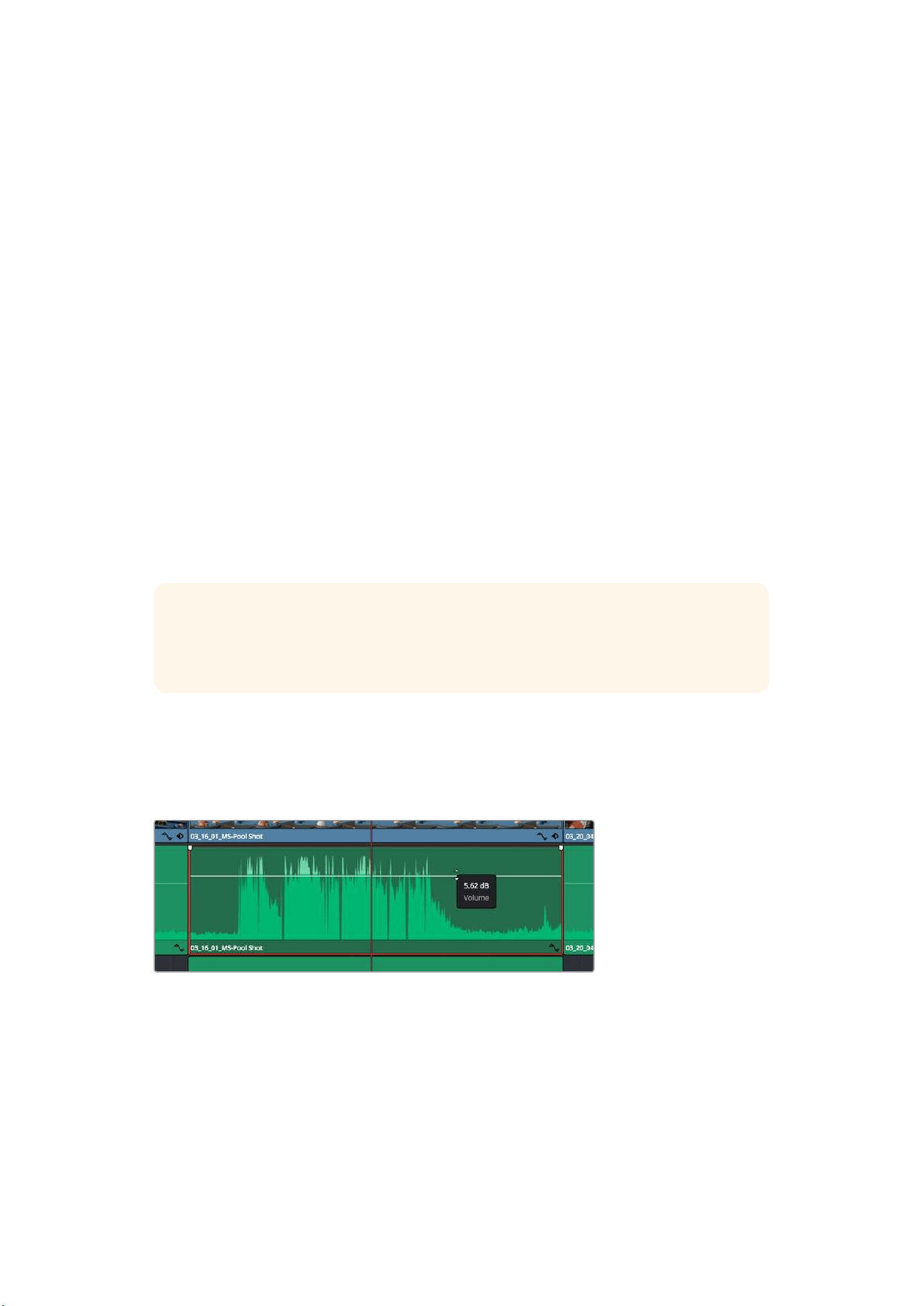
오디오 믹싱하기
편집 페이지에서 오디오 믹싱하기
프로젝트의 편집과 색보정 작업을 완료하면 오디오 편집을 시작할 수 있습니다. DaVinci Resolve는 편집
페이지에서 바로 오디오 편집과 믹싱, 마스터링할 수 있는 유용한 기능들을 제공합니다. 첨단 오디오 작업
도구가 필요한 프로젝트에 적격인
Fairlight 페이지는 종합적인 오디오 후반 제작 환경을 제공합니다. 이미
편집 페이지에 익숙하여
Fairlight로 바로 넘어가고자 하는 경우에는 본 설명을 건너뛰고 다음 설명으로
이동하세요.
오디오 트랙 추가하기
편집 페이지에서 작업 시, 다양한 음향 효과 및 음악을 사용하여 기본적인 믹싱 작업을 하려면 필요에
따라 오디오 트랙을 추가할 수 있습니다. 이 기능은 음향을 제작하거나 대사 및 음향 효과, 음악 같은
오디오 요소를 여러 트랙으로 따로 분리할 때 사용합니다.
오디오 트랙을 편집 페이지에 추가하기
타임라인의 오디오 트랙 중 하나를 선택하여 이름을 우클릭하세요. 그 다음 Add Track에서 Mono,
Stereo 그리고 5:1 등의 옵션 중에서 원하는 기능을 선택합니다. 트랙 목록 아래에 오디오 트랙이
추가됩니다. 아니면 ‘
Add Track’을 선택하고 새로운 단일, 혹은 여러 트랙을 놓고자 하는 위치를
선택합니다.
타임라인에 새로운 오디오 트랙이 나타납니다.
정보 트랙을 생성한 후에 트랙 종류를 변경하려면 트랙명 옆을 우클릭한 다음 ‘Change Track
Type To’를 선택하세요. 그다음, ‘Stereo’, ‘Mono’, ‘5.1’ 등, 오디오 트랙에서 원하는 종류를
선택하세요.
타임라인에서 오디오 레벨 조절하기
타임라인에 있는 각각의 오디오 클립에는 볼륨 조절을 위한 오버레이가 있어 마우스 포인터로 상/하
드래그하여 간단히 클립의 오디오 볼륨을 설정할 수 있습니다. 이 오버레이는 인스펙터에 있는 볼륨
파라미터와 연동됩니다.
볼륨 오버레이를 드래그하여 클립의 오디오 볼륨을 조절합니다.
첨단 오디오 작업 도구가 필요한 프로젝트에 적격인 Fairlight 페이지는 종합적인 오디오 후반 제작 환경을
제공합니다.
520
DaVinci Resolve 사용하기
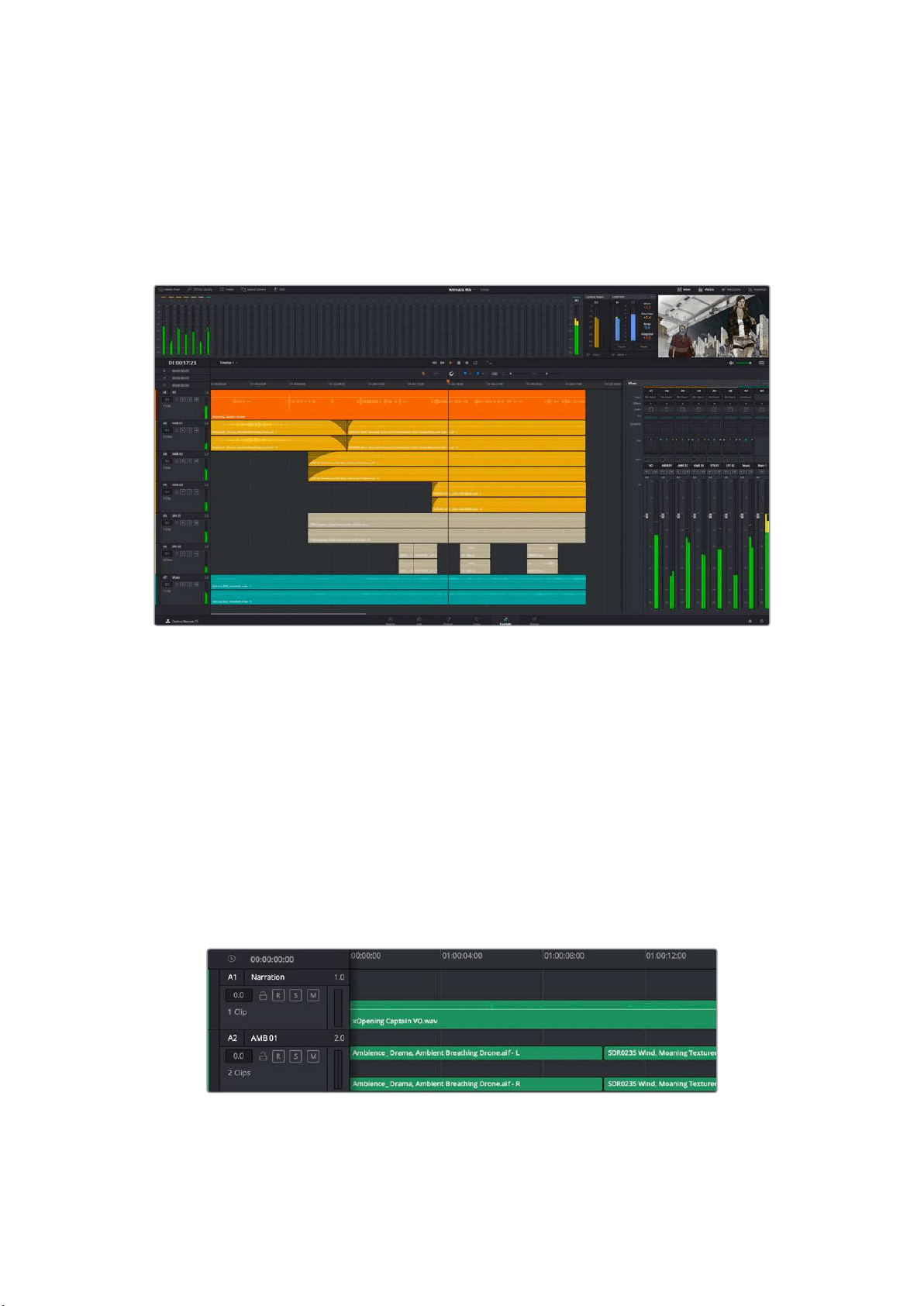
Fairlight 페이지
DaVinci Resolve의 Fairlight 페이지에서는 프로젝트의 오디오를 제어할 수 있습니다. 단일 모니터를
사용하여 작업하는 환경에 최적화된 모니터링을 통해 프로젝트의 오디오 트랙을 확인하고, 확장된 오디오
믹서 및 커스텀 모니터링 컨트롤을 사용하여 각 레벨을 쉽게 조절함으로써, 보다 부드럽고 조화로운
사운드를 만들 수 있습니다. 화면에 보이는 복잡한 기능을 보고 겁먹을 필요 없습니다. 모든 기능은
여러분의 프로젝트를 최고의 품질로 제작할 수 있도록 완벽히 준비되어 있습니다.
본 설명서에는 Fairlight 페이지 기능이 간략하게 설명되어 있지만, 각 기능에 관한 더욱 자세한 설명은
DaVinci Resolve 설명서에서 확인하실 수 있습니다. DaVinci Resolve 설명서에는 각 도구의 용도와
사용 방법이 단계별로 자세히 설명되어 있습니다.
오디오 타임라인
트랙 헤더: 모든 트랙 좌측에 있는 헤더 부분에는 트랙 번호와 이름, 색상, 오디오 채널, 페이더
값, 오디오 미터가 나타납니다. 트랙 헤더에서는 트랙에 잠금 기능을 설정 및 해제할 수 있을 뿐만
아니라 솔로 컨트롤과 음소거 컨트롤을 사용할 수도 있습니다. 이러한 컨트롤을 사용하여 오디오
트랙을 정리하고 개별 트랙을 하나씩 미리보기할 수 있습니다.
트랙: Fairlight 페이지에 있는 모든 오디오 트랙은 레인별로 구분되어 있으며, 이 레인은 오디오
편집과 믹싱을 위한 클립 오디오의 채널을 개별적으로 나타냅니다. 편집 페이지에는 이러한 개별
오디오 채널은 나타나지 않고 타임라인에 오직 클립 하나만 나타나므로 많은 수의 오디오 트랙을
관리할 필요 없이 여러 채널 소스의 편집을 더욱 간단하게 수행할 수 있습니다.
트랙 A1의 트랙 헤더에는 모노 오디오를 위한 단일 레인으로 구성된 모노 트랙이 나타나는 반면, 트랙 A2 트랙
헤더에는 스테레오 오디오를 위한 두 개 레인으로 구성된 스테레오 트랙이 나타납니다.
521
DaVinci Resolve 사용하기
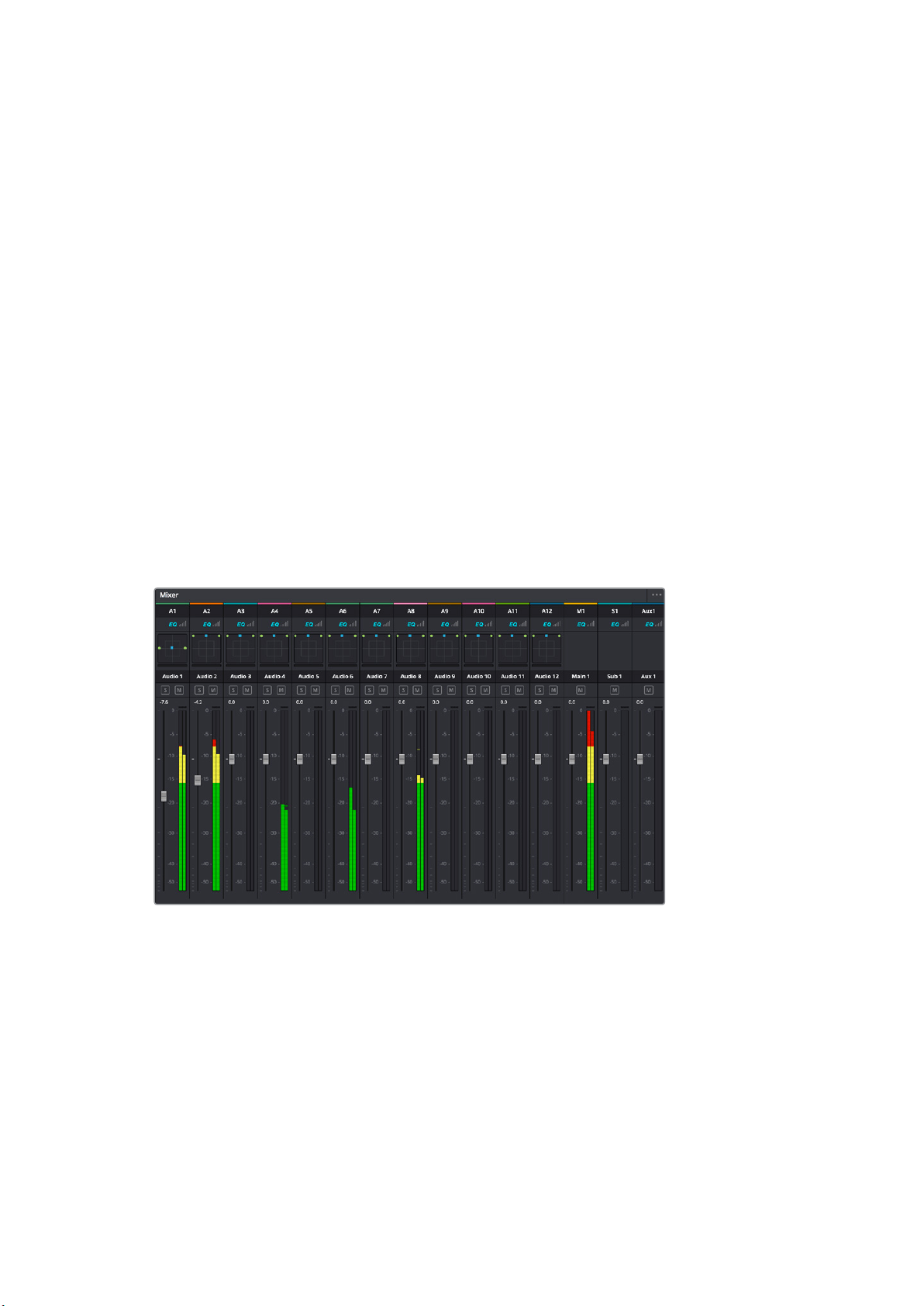
버스란?
버스란 기본적으로 타임라인에서 여러 개의 오디오 트랙이 전송되어 도착하는 도착 채널을 말하며, 여러
개의 오디오 트랙이 믹싱되어 하나의 채널 스트립으로 제어할 수 있는 단일 신호로 변경됩니다.
메인 버스: 메인 버스는 일반적으로 프로그램의 주요 출력을 말하며, 새로운 프로젝트를 생성
시, 모든 트랙이 묶여 있는 하나의 메인 버스가 같이 나타나도록 기본 설정되어 있습니다. 메인
버스는 타임라인에 있는 모든 트랙을 하나의 신호로 합치므로 개별 트랙 조절을 완료하면 오디오
믹싱 레벨을 전체적으로 조절할 수 있습니다.
서브 버스: 서브 버스는 동일한 카테고리 내의 여러 오디오 트랙을 하나로 합칠 수 있습니다.
예를 들어, 대화 및 뮤직, 효과 같은 카테고리 별로 해당 카테고리 내에서 하나로 믹싱하여 단일
오디오 신호로 출력합니다. 예를 들어, 다섯 개의 대화 트랙이 있는 경우에는 다섯 개를 전부
Submix 버스에 출력하면, 모든 대화가 하나의 컨트롤 모음을 사용하여 믹싱됩니다. 이 서브믹스
버스는 개별적으로 렌더링하거나 메인 버스에 전송하여 렌더링할 수 있습니다.
믹서
타임라인에 있는 각각의 오디오 트랙은 믹서의 해당 채널 스트립과 연동되며, 우측에는 메인 버스를
의미하는
M1이 적힌 하나의 채널 스트립이 기본 설정으로 나타납니다. 메인 버스 및 서브믹스 버스를
추가로 생성할 때마다 컨트롤 모음을 가진 추가 채널 스트립이 우측에 나타납니다. 그래픽 컨트롤 모음을
사용하여 출력 채널에 트랙 채널을 설정하고, 이퀄라이저와 다이내믹스를 조절하고, 오디오 레벨과 자동
녹음 설정, 스테레오 오디오와 서라운드 오디오 패닝, 음소거, 솔로 트랙 수행이 가능합니다.
타임라인의 오디오 트랙과 연동되는 오디오 믹서의 채널 스트립
이퀄라이저를 사용해 오디오 높이기
프로젝트의 오디오 클립 레벨을 조절하고 나서도 추가 조절이 필요할 때가 있습니다. 경우에 따라서는
다이얼로그 및 음악, 음향 효과가 오디오 스펙트럼에서 동일한 주파수를 두고 충돌하여 복잡해진 신호
때문에 깨끗한 음질을 만들어내지 못합니다. 이퀄라이저는 이러한 경우에 유용한 기능으로 오디오
스펙트럼에서 원하는 부분을 지정할 수 있습니다. 또한 이퀄라이저를 사용하여 특정 주파수의 레벨을
줄이거나 분리시키는 방식으로, 우르릉 거리는 소리 및, 윙윙거리는 소리, 바람 소리, 쉭쉭거리는 소리 등,
오디오에서 원치 않는 현상을 제거할 수 있으며, 전체적인 음질을 향상시킬 수 있어 더욱 듣기 좋은 음향을
만들어낼 수 있습니다.
522
DaVinci Resolve 사용하기
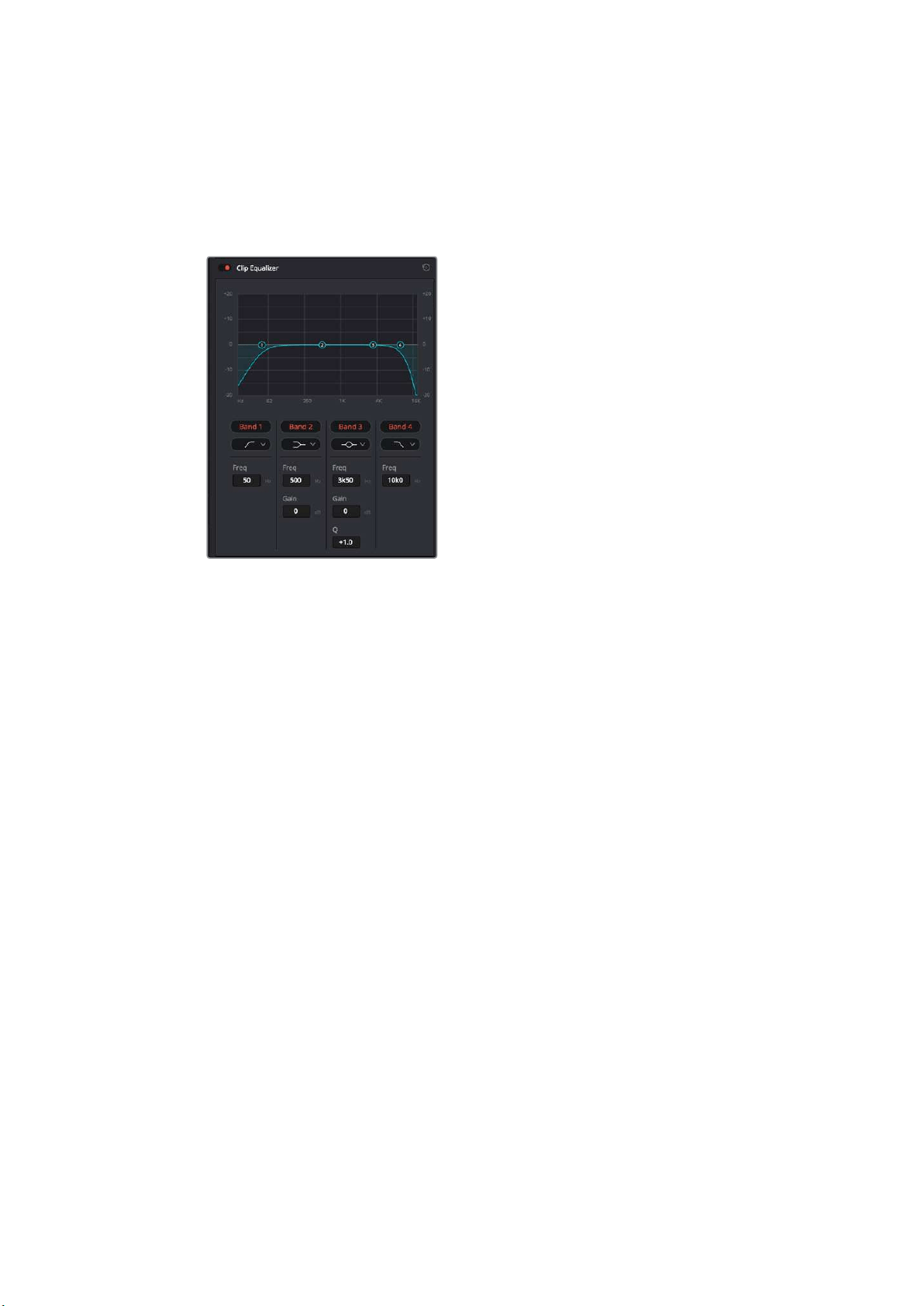
DaVinci Resolve는 개별 클립의 오디오 클립 수준 또는, 전체 오디오 트랙을 위한 오디오 트랙 수준에
적용할 수 있는
EQ 필터를 제공합니다. 타임라인의 각 오디오 클립은 인스펙터의 4밴드 이퀄라이저를
사용할 수 있으며, 각 트랙은 믹서 패널의
6밴드 파라메트릭 이퀄라이저를 사용할 수 있습니다. 그래픽
컨트롤과 숫자 컨트롤을 사용하여 다양한 음역대의 주파수를 강화하거나 약화시킬 수 있으며, 다양한
종류의 필터를 사용해
EQ 커브의 모양을 결정할 수 있습니다.
4밴드 이퀄라이저는 타임라인에 있는 모든 클립에 적용할 수 있습니다
바깥쪽의 밴드는 하이쉘프, 로우쉘프, 하이패스, 로우패스 필터를 사용하여 밴드 필터를 조절할 수
있습니다. 패스 필터는 특정 주파수를 기준으로 상위, 혹은 하위의 모든 주파수에 적용되며 신호에서
주파수를 완전히 제거하는 역할을 합니다. 예를 들어, 하이패스 필터는, 특정 주파수 보다 낮은 주파수를
모두 제거하는 동시에 높은 주파수는 필터를 그대로 통과시킵니다. 제외하고자 하는 주파수는 하강
곡선을 따라 점차 사라지게 됩니다.
쉘프 필터는 하이패스 필터보다 강도가 조금 약한 필터로, 특정 부분을 완전히 제거하는 것이 아니라
신호의 가장 높은 부분과 낮은 부분을 변경하고자 할 때 사용합니다. 쉘프 필터는 타깃 주파수를
강화하거나 잘라내며, 하이/로우 쉘프 사용에 따라, 타깃 주파수 위/아래를 편평하게 만듭니다.
가운데 줄의 밴드 컨트롤 모음을 사용해 매우 다양한 이퀄라이제이션을 조절할 수 있고, 로우쉘프와 벨,
노치, 하이쉘프 필터링 옵션으로 전환할 수 있습니다.
벨: 벨 필터는 벨 커브에 주어진 중심점 주변의 주파수를 증가 또는 제거하며 이름에서 알 수
있듯이 벨 모양의 커브가 나타납니다.
노치: 노치 필터는 특히 아주 낮은 음역대를 조절하기 위한 필터입니다. 예를 들어, 50 또는
60Hz에서 발생하는 험 노이즈를 제거합니다.
로우 쉘프: 로우 쉘프 필터는 대상 주파수의 가장 낮은 지점과 그 밑에 해당하는 모든 주파수를
증가 또는 제거합니다.
하이 쉘프: 하이 쉘프 필터는 대상 주파수의 가장 높은 지점과 그 위에 해당하는 모든 주파수를
증가 또는 제거합니다.
개별 클립에 EQ 추가하기
1
타임라인에서 EQ 필터를 추가하려는 클립을 선택하세요.
2
‘Inspector’를 클릭한 다음, ‘Clip Equalizer’ 활성화 버튼을 클릭합니다.
523
DaVinci Resolve 사용하기
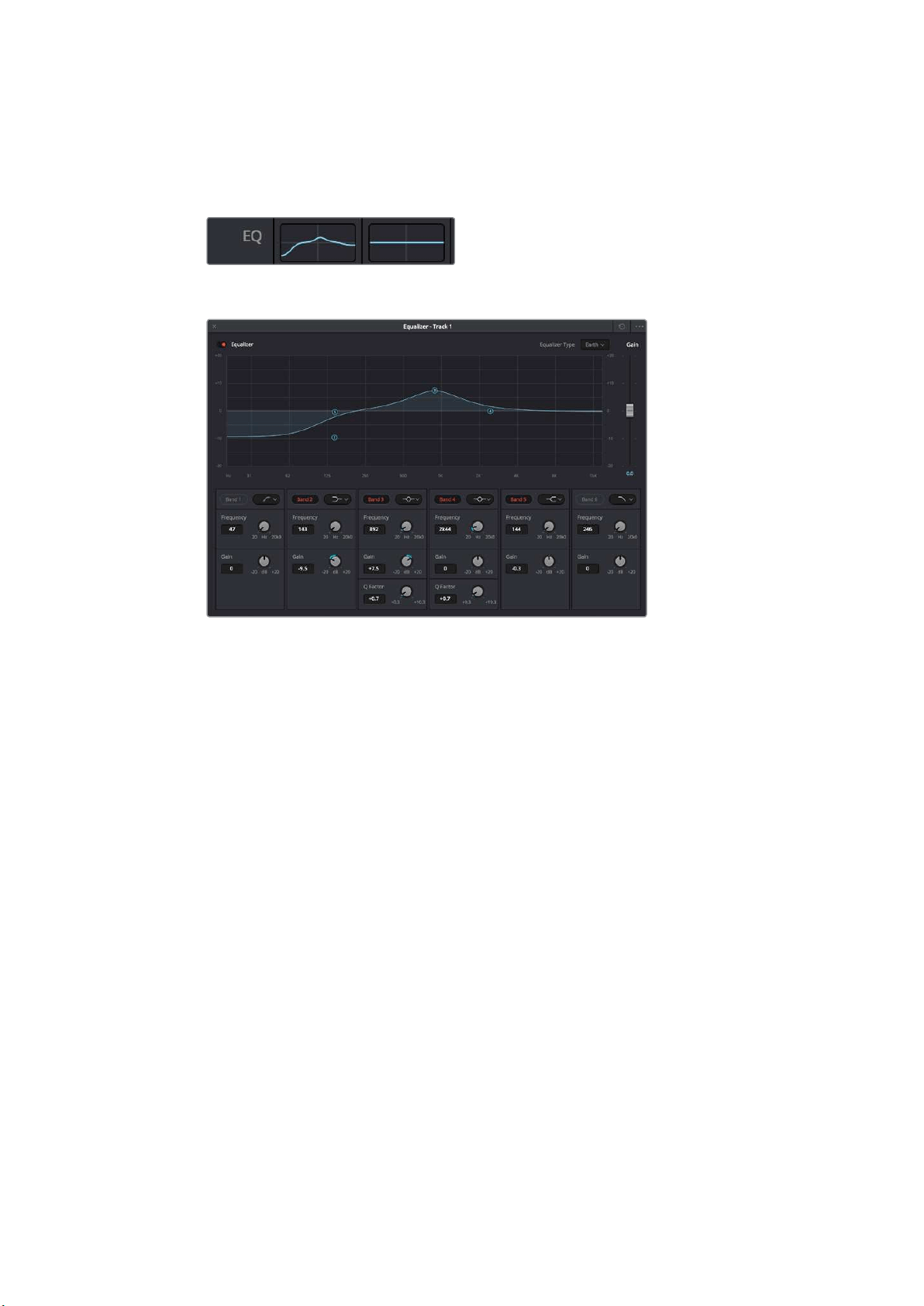
오디오 트랙에 EQ 추가하기
1
믹서에서 EQ를 추가하고자 하는 트랙의 EQ 부분을 더블클릭하여 EQ를 엽니다.
2
드롭다운 메뉴에서 조절하려는 밴드 필터 유형을 선택하세요.
믹서 창의 EQ 섹션에는 트랙 1에 적용된 EQ 커브가 나타납니다.
모든 오디오 트랙에 적용 가능한 6밴드 파라메트릭 이퀄라이저
오디오 클립 또는 트랙에 EQ를 추가하면 각 밴드를 위한 EQ를 조절할 수 있습니다. 선택하는 밴드 필터
유형에 따라 컨트롤이 달라질 수 있습니다.
밴드 필터를 위한 EQ 조절하기
1
드롭다운 메뉴에서 조절하려는 밴드 필터 유형을 선택하세요.
2
‘Frequency’ 값을 조절하여 EQ 조절의 중심 주파수를 선택하세요.
3
‘Gain’ 값을 조절하여 해당 밴드로 통제되는 주파수를 강화 또는 약화시킵니다.
4
‘Q Factor’ 값을 사용하여 해당 주파수의 대역폭을 조절합니다.
리셋 버튼을 사용하면
EQ 창에 있는 모든 컨트롤을 기본 설정값으로 리셋할 수 있습니다.
Fairlight에는 각 오디오 트랙의 음질을 높일 수 있는 많은 컨트롤 기능을 제공합니다. 더 많은 트랙을
추가하고 버스로 이러한 트랙을 관리할 수 있을 뿐만 아니라 딜레이 또는 리버브 같은 효과를 추가하는 등
완벽한 오디오 믹싱 작업을 수행할 수 있습니다.
Fusion
페이지에서
VFX
시각효과 추가 및 합성
편집 과정을 마친 상태라면 이제 Fusion 페이지를 열고 DaVinci Resolve에 2D 또는 3D 시각
효과와 모션 그래픽을 그대로 추가할 수 있습니다. 레이어 기반 합성 소프트웨어와는 달리 노드 기반
소프트웨어인
Fusion에서는 이미지 데이터를 원하는 방식으로 연결해 복잡한 합성 효과를 생성할
수 있습니다. 앞부분에서 소개한 모든 도구들을 노드 윈도우에 있는 것을 확인할 수 있습니다. 컬러
페이지에서 노드 기반 워크플로를 이미 사용해 본 적이 있다면, 앞으로 소개하는 내용도 익숙할 것입니다.
524
DaVinci Resolve 사용하기
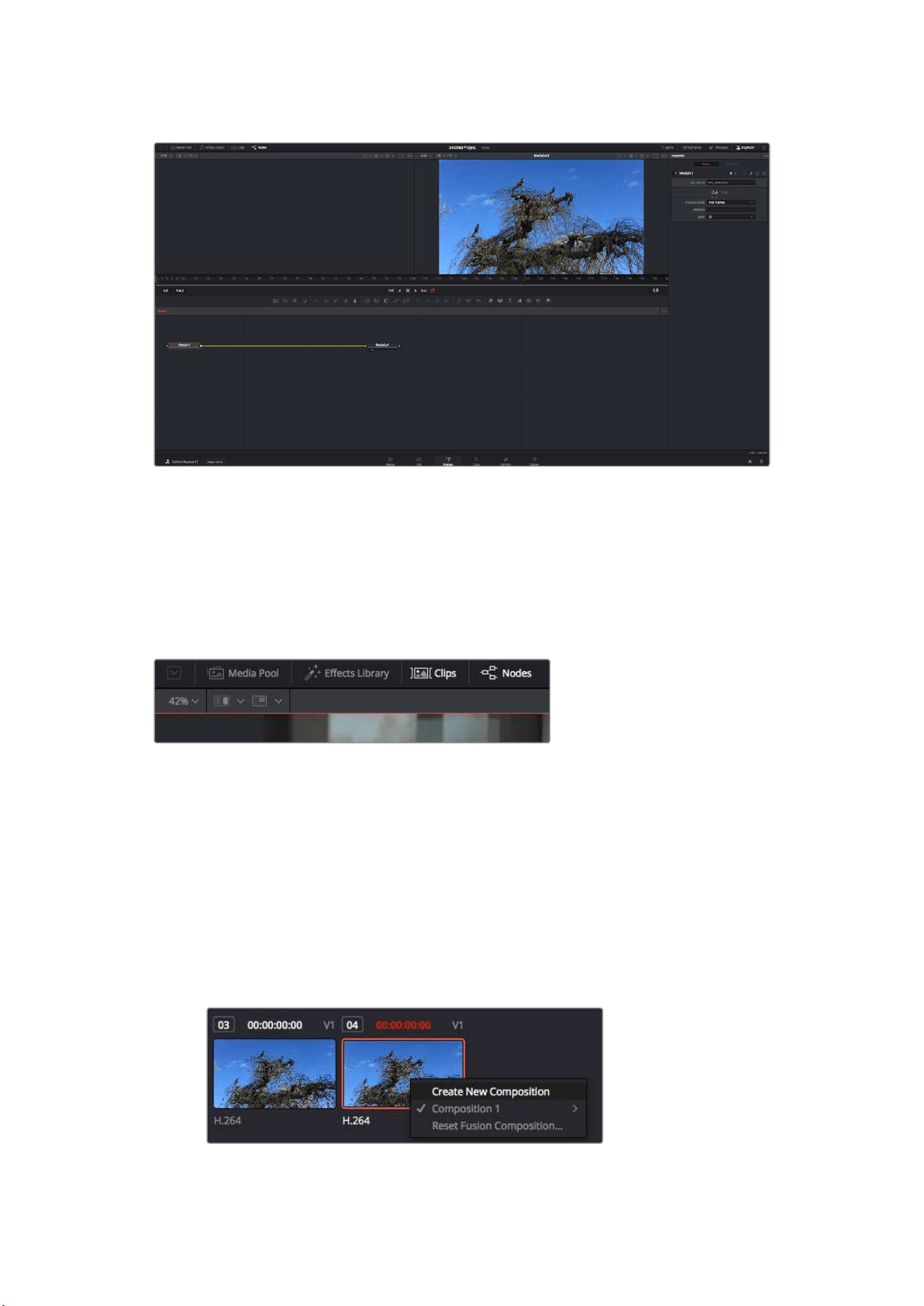
Fusion 페이지
Fusion 페이지에는 두 개의 뷰어 윈도우가 가로로 배열되어 있으며 트랜스포트 컨트롤을 통해 미디어를
확인할 수 있습니다. 오른쪽에는 인스펙터 창이 있어 도구 설정을 할 수 있으며, 뷰어 윈도우 하단의 노드
창을 통해 합성을 추가할 수 있습니다. 뷰어와 트랜스포트 컨트롤은 항상 보이는 곳에 있지만 디스플레이
상단 맨 끝에 있는 인터페이스 툴바에 있는 아이콘을 클릭하면 노드 및 인스펙터 창을 띄우거나 숨길
수 있으며, 또한 이펙트 라이브러리 및, 스플라인 및 키프레임 같은 추가 창을 띄우거나 숨기는 것도
가능합니다.
미디어 풀(Media Pool): 미디어 풀은 편집 페이지에 나온 방식과 동일하게 작동합니다. 그저
빈에서 추가하려는 미디어를 드래그해온 다음 합성 영상에 직접 가져다 놓기만 하면 됩니다.
이펙트 라이브러리(Effects Library): 이펙트 라이브러리는 Fusion 도구와 템플레이트를
파티클, 트래킹, 필터 및 제너레이터 등의 항목으로 나누어 놓은 곳입니다. 도구를 클릭하거나
노드 창으로 드래그하여 합성에 추가해주기만 하면 됩니다. 미디어 풀과 이펙트 라이브러리는
화면에서 똑같은 공간을 차지하므로 둘을 바꿔가며 사용하면 뷰어를 최대 크기로 놓고 작업할 수
있습니다.
클립(Clips): ‘Clips’ 탭을 누르면 타임라인에서 작업 중인 클립을 나타내는 썸네일을 띄우거나
숨길 수 있습니다. 썸네일이 노드 창 하단에 나타나기 때문에 즉시 다른 클립을 살펴보는 것이
가능합니다.
새로운 합성 버전을 생성하려면 썸네일을 우클릭하여 ‘Create New Composition’을 선택하세요.
525
DaVinci Resolve 사용하기
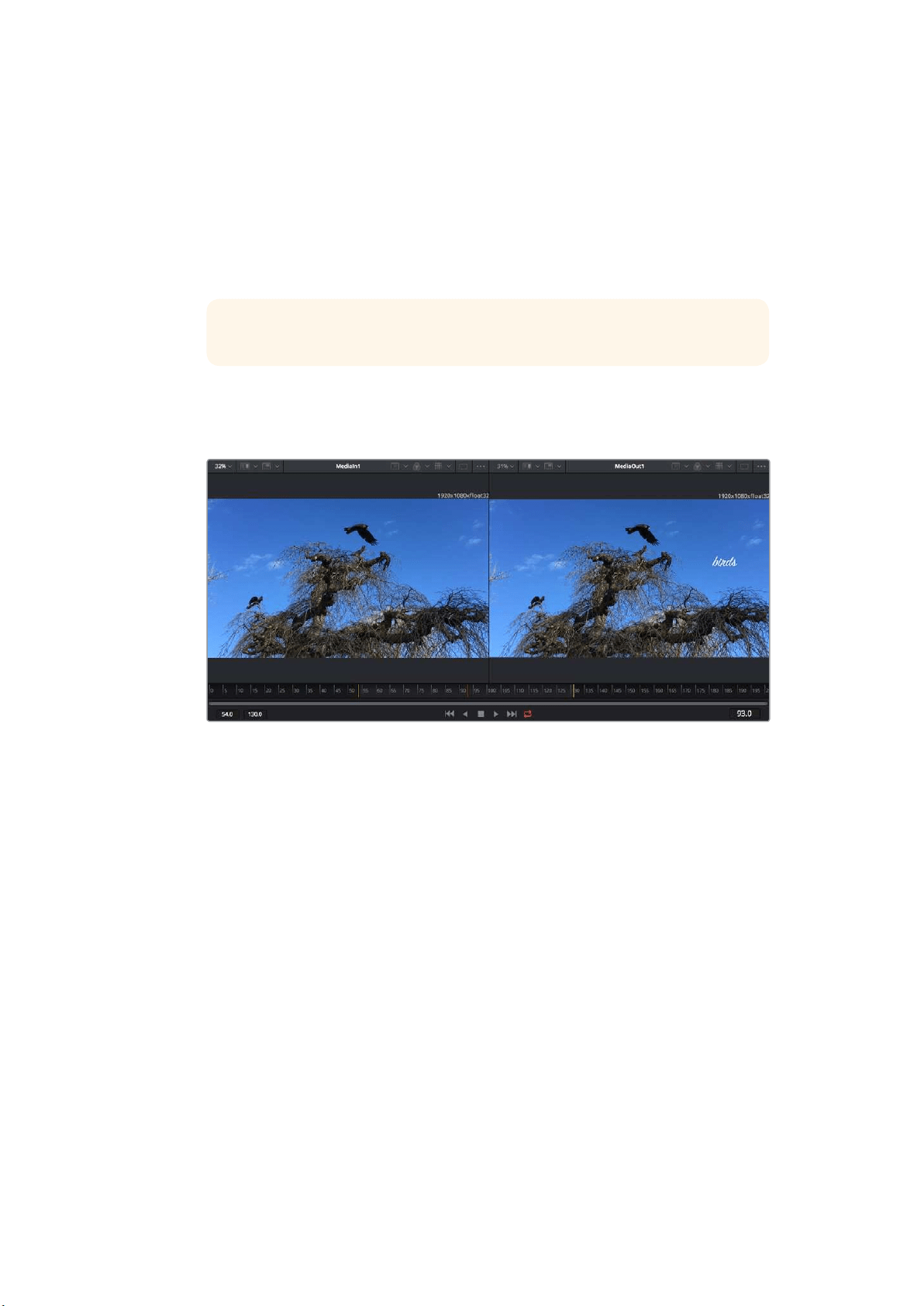
뷰어: 뷰어는 항상 보이는 곳에 있으며 합성 효과를 다양한 각도에서 확인할 수 있습니다. 예를
들어
3D 시점에서 3D 노드 합치기, 카메라 출력 또는 최종 렌더링 출력 등을 전체적으로 확인할
수 있습니다. 또한, 이 뷰어를 통해 변경사항이 어떻게 적용되었는지 확인할 수 있습니다.
뷰어를 통해 보고 싶은 노드를 선택한 다음 숫자 '
1'을 입력하면 왼쪽 뷰어에 숫자 '2'를 입력하면
오른쪽 뷰어에 해당 노드가 나타납니다. 노드 하단에 하얀 버튼 아이콘이 나타나 어떤 뷰어가
지정되었는지 알 수 있습니다. 외부 비디오 모니터링을 사용할 경우 세 번째 버튼을 통해
미디어를 사용 중인 외부 비디오 모니터로 라우팅할 수 있습니다.
정보 노드를 뷰어로 직접 드래그하면 뷰어에 해당 노드를 지정할 수도 있습니다.
뷰어 하단의 트랜스포트 제어를 통해 클립의 시작 또는 끝 부분으로 이동하거나, 앞으로 감기,
뒤로 감기 또는 재생 멈추기 기능을 사용할 수 있습니다. 클립 전체의 인/아웃 포인트가 타임라인
눈금 위에 노란색으로 표시되어 나타납니다.
타임라인 눈금의 노란색 표시는 타임라인 상 클립의 인/아웃 포인트를 나타냅니다. Fusion 클립 또는 컴파운드
클립을 사용할 경우, 타임라인 눈금은 핸들을 제외하고 타임라인에 나온 클립의 재생 시간만을 표시하게 됩니다.
노드(Nodes): Fusion 페이지의 중심에 자리한 노드 창을 통해 하나의 노드 출력을 다른 노드
출력에 연결하는 식으로 노드 트리를 생성할 수 있습니다. 노드 창의 크기는 스플라인 창이나
키프레임 창 등, 현재 사용 중인 편집 창에 따라 달라집니다. 노드 창 상단의 툴바에는 가장 자주
사용되는 도구를 선별해 놓아 신속하게 사용할 수 있도록 하였습니다.
스플라인(Spline): 스플라인 창은 노드 창의 오른쪽에 나타납니다. 이 편집 창에서는 각 노드에
베지어 커브를 사용하여 두 개의 키프레임 간에 있는 애니메이션을 부드럽게 하는 등 정교한
조절이 가능합니다.
키프레임(Keyframes): 키프레임 편집 창을 사용하여 각 도구를 위한 키프레임을 추가, 제거 및
변경할 수 있습니다. 키프레임 창은 노드 창의 오른쪽에 나타납니다.
메타데이터(Metadata): 메타데이터 창에서는 작업 중인 클립의 코덱 및 프레임 레이트,
타임코드 같은 메타데이터를 확인할 수 있습니다.
인스펙터(Inspector): 오른쪽 상단 모서리의 인스펙터는 선택된 하나 이상의 노드를 위한 모든
설정과 모디파이어를 보여줍니다. 또한, 항목별로 분류된 여러 노드 설정을 위한 추가 탭도
나타나므로 이를 통해 빠르게 설정할 수 있습니다.
526
DaVinci Resolve 사용하기
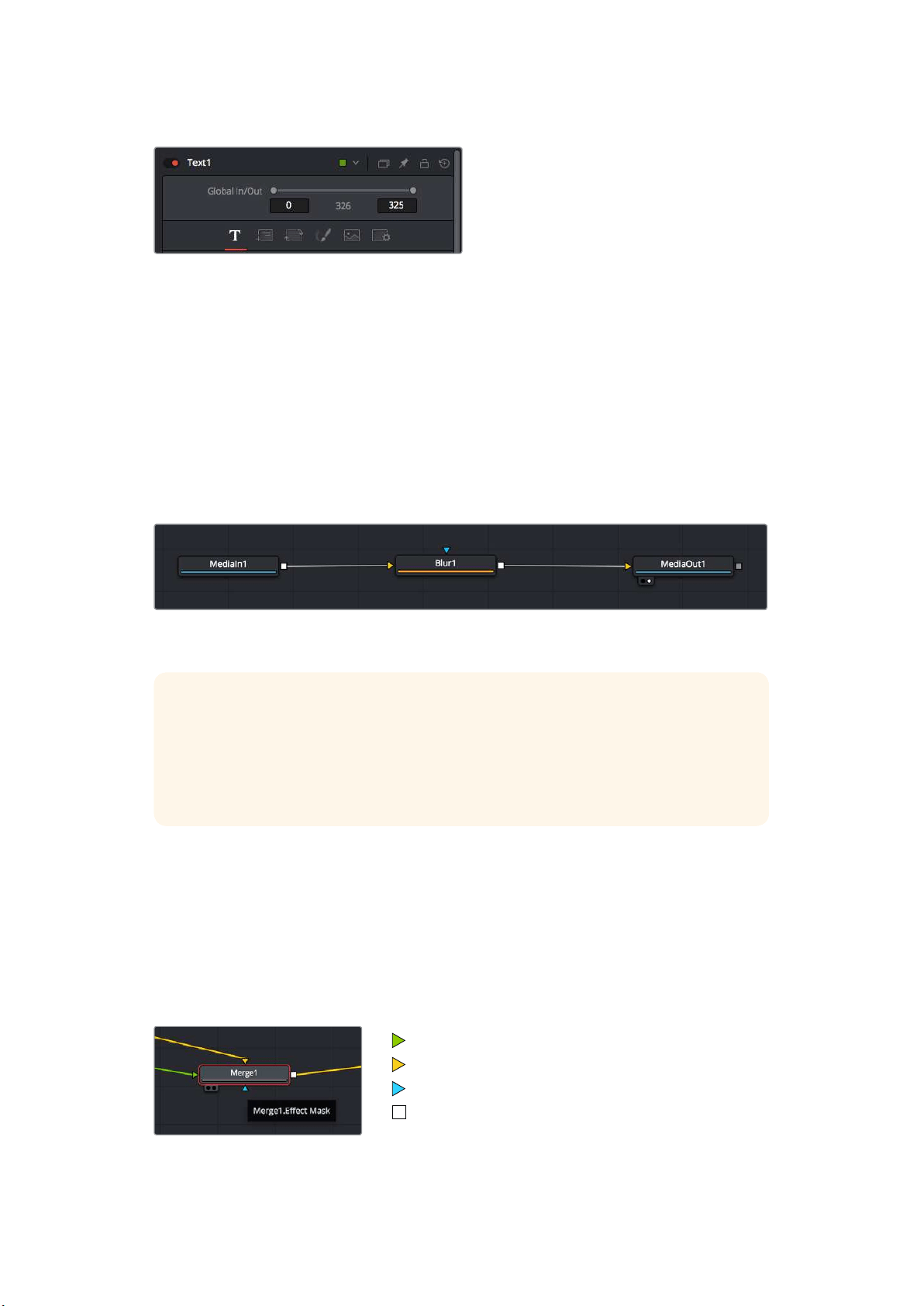
텍스트 인스펙터 기능은 텍스트, 레이아웃, 셰이딩,
이미지 및 설정 등의 추가 탭 기능을 지원합니다.
Fusion 시작하기
Fusion을 시작하려면 타임라인 상 아무 클립 위에 재생 헤드를 이동한 다음 ‘Fusion’ 탭을 클릭하여
Fusion 페이지를 열기만 하면 됩니다.
Fusion 페이지에서 MediaIn이라고 표시된 미디어 입력 노드가 클립에 적용되어 클립을 바로 사용할 수
있습니다. 모든 합성 숏은
MediaIn과 MediaOut 노드로 시작됩니다. 이 MediaIn 노드는 재생 헤드가
있는 타임라인의 가장 위에 있는 클립을 나타내며, 이 클립 밑에 있는 다른 클립들은 반영하지 않습니다.
지금까지 편집 페이지에서 클립에 적용한 변형 도구와 크로핑과 같은 모든 변경 사항이 그대로 적용되어
있는 것을 확인할 수 있습니다.
미디어 출력 노드는 DaVinci Resolve의 편집(Edit) 페이지에 있는 타임라인으로 다시 출력을 보내는 노드로, MediaOut으로
표시되어 있습니다.
정보 편집 페이지에서 클립에 적용된 ResolveFX 또는 OFX 플러그인의 경우, Fusion
페이지에서는 적용되지 않습니다. 이는
Fusion 효과가 색보정 및 OFX/ResolveFX 프로세싱
이전 단계에서 일어나기 때문입니다.
Fusion 효과 이전 단계에서 OFX를 적용하려면 편집
페이지에서 클립을 우클릭한 후 ‘
New Fusion Clip’을 선택한 다음 ‘Fusion’ 페이지를
클릭하세요.
노드 이해하기
각 노드를 단일 도구, 또는 효과를 나타내는 시각적인 아이콘으로 생각하면 사용법 이해에 도움이 됩니다.
마치 여러 재료를 조합하여 케이크를 만드는 것처럼 노드를 다른 노드와 연결하면 전체적인 합성 작업을
마칠 수 있습니다. 각 노드의 입력과 출력을 이해해야 디테일한 시각 효과를 제작하는 동시에 합성의
플로우를 확인할 수 있어 중요한 부분이라 할 수 있습니다.
일부 도구는 다른 노드와 연결할 수 있는 다수의 입력과 출력을 가지고 있습니다. 예를 들어, 노드 합치기
도구를 사용하면 전경 입력과 배경 입력 그리고 마스크 입력을 매트 또는 키와 합칠 수 있습니다.
전경 입력
배경 입력
효과 마스크 입력
출력
527
DaVinci Resolve 사용하기
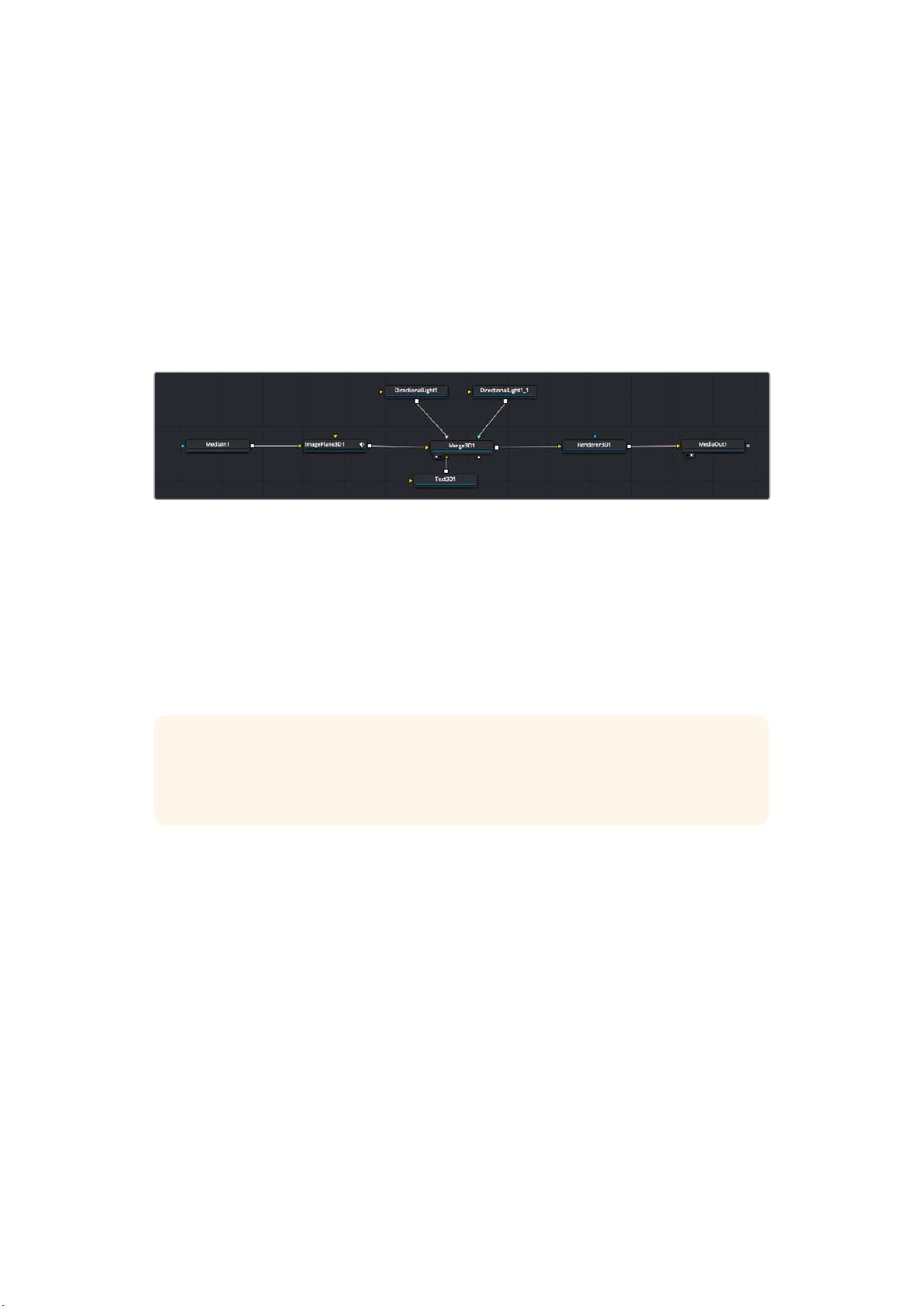
여러 개의 노드 출력은 단일 노드에 다양한 노드를 연결해 합성 숏을 작업할 수 있음을 뜻합니다. 따라서
레이어 기반 소프트웨어를 사용할 때처럼 클립을 복사할 필요가 없습니다. 연결된 노드 사이의 화살표는
이미지 데이터가 이동하는 방향을 파악하는데 도움을 주는 유용한 시각적 표시 장치입니다.
노드 편집기에 노드 추가하기
효과를 추가하려면 간단히 MediaIn과 MediaOut 노드 사이의 선에 노드를 가져다 놓기만 하면 됩니다.
이는 몇 가지 방법을 통해 수행할 수 있습니다. ‘Shift’ 버튼을 누른 채로 두 노드 사이에 노드를
떨어뜨리거나 효과를 적용하려는 노드를 클릭한 후 추가하려는 도구를 선택하면 됩니다. 그러면 새로운
노드가 선택한 도구에 자동적으로 연결됩니다. 또한, 노드 창의 아무 곳에나 노드를 추가하거나, 노드의
출력을 다른 노드의 입력 부분에 드래그해 놓는 방식을 사용해 수동적으로 노드를 연결할 수도 있습니다.
가장 자주 사용되는 도구는 2D 또는 3D 노드 합치기 도구입니다. 이 노드는 노드 편집자 안의 모든 도구를 단일 출력으로
합쳐주는 중앙 허브와도 같습니다.
노드 합치기는 크기, 위치, 블렌드 등의 입력을 제어할 수 있는 기능을 갖추고 있습니다. 노드 합치기를
선택할 경우, 모든 설정을 인스펙터창에서 사용할 수 있습니다.
가장 자주 사용하는 도구는 노드 창 상단의 툴바에 아이콘으로 표시되어 있으며, 이를 클릭하여 노드를
추가하거나 도구를 노드창으로 드래그할 수 있습니다. 사용 가능한 모든 도구를 보려면 화면 상단 왼쪽의
‘
Eects Library’를 클릭한 다음 ‘Tools’ 옵션을 눌러 창을 여세요. 여기에서 항목 별로 분류된 모든
도구뿐 아니라 렌즈 플레어, 음형 효과 및 배경 등 사전 제작한 템플레이트를 사용할 수 있습니다.
정보 도구 이름에 익숙해졌다면 키보드에서 ‘Shift’ 버튼을 누른 채 스페이스바 키를 누르면
‘
Select Tools’ 메뉴가 나타납니다. 도구 이름을 입력하면 메뉴에 현재 작업에 알맞은 도구가
나타납니다. 이는 원하는 도구를 신속하게 선택할 수 있는 방법입니다.
인스펙터 창을 사용하여 노드 조정하기
인스펙터 창을 사용하여 노드 설정을 변경하세요. 변경하려는 노드를 클릭해주기만 하면 창이
업데이트되어 변경된 설정과 제어가 나타납니다.
Fusion을 사용할 경우, 합성 단계에서 다른 노드를 보면서 해당 노드를 변경할 수 있기 때문에 편집 도중
노드를 직접 보면서 작업할 필요가 없습니다. 예를 들어, 노드 합치기가 뷰어에 있는 상태에서 ‘
Text+’
노드의 크기와 중심 위치를 변경하여 배경과 비교하면서 텍스트를 확인할 수 있습니다.
528
DaVinci Resolve 사용하기
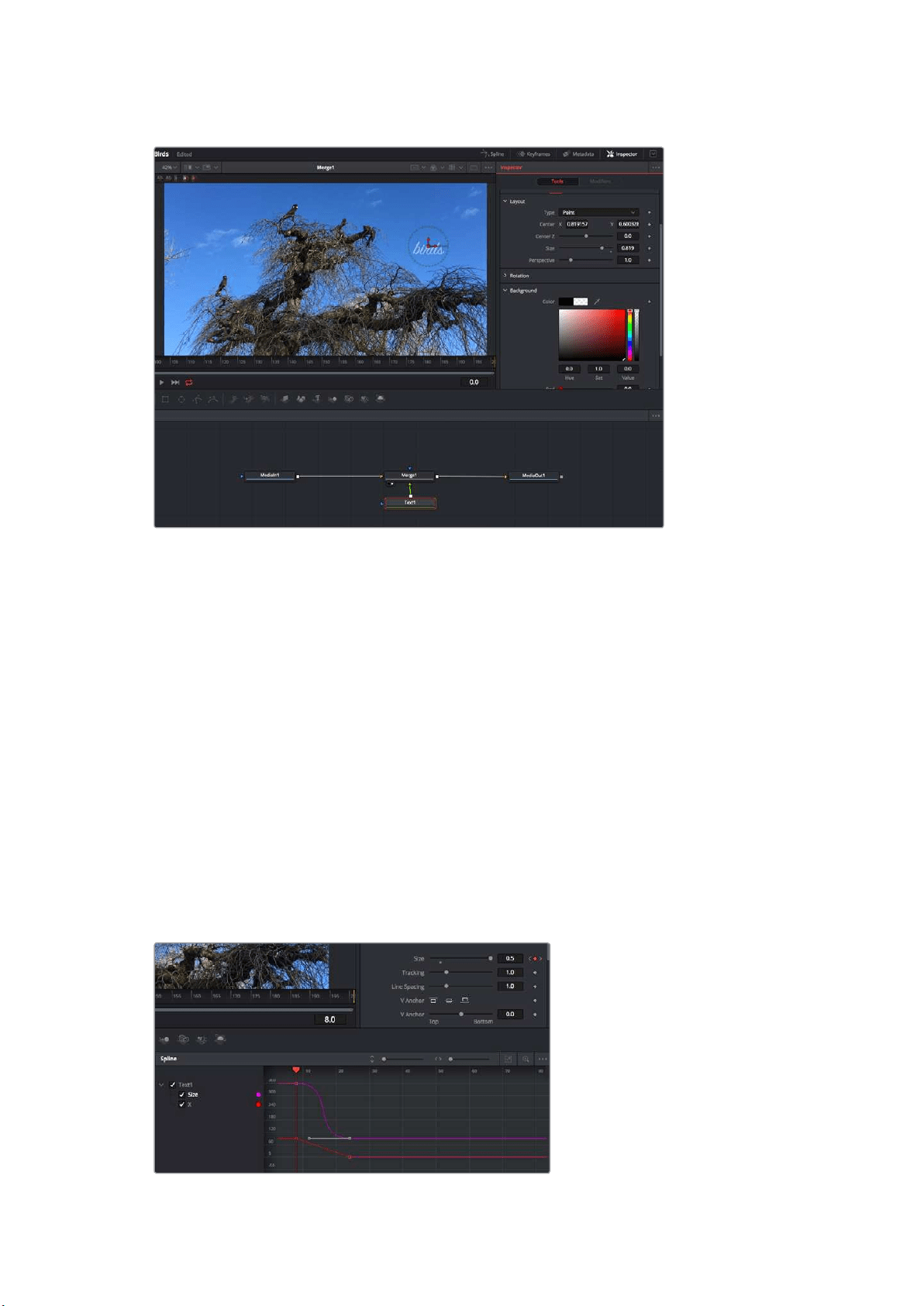
선택한 노드의 테두리는 빨간 색으로 표시됩니다. 여기서 인스펙터 창을 통해 텍스트
노드의 레이아웃 탭 컨트롤을 볼 수 있습니다.
작업에 따라 각 노드의 크기, 중심 위치부터 에미터 노드 파티클 개수까지 다양한 파라미터와 설정을
변경할 수 있습니다. 키프레임 설정을 조절하고 변경하면 시간이 지남에 따라 애니메이션 효과를 적용하게
됩니다.
키프레임 작업
인스펙터 창에서 키프레임을 설정하려면 ‘Settings’ 공간에서 마우스를 우클릭한 후, 메뉴에서 ‘Animate’
를 선택하세요. ‘
Settings’ 공간의 오른쪽에 있는 키프레임 아이콘이 빨간색으로 변합니다. 이는
키프레임이 활성화되어 앞으로 모든 변경 사항이 현재 프레임에만 적용됨을 뜻합니다. 다른 프레임에서
파라미터 설정을 변경하는 도중에 두 개 이상의 키프레임이 생성될 경우, 키프레임 사이에 트랜지션이
생성됩니다. 키프레임 아이콘 양쪽에 있는 화살표를 통해 타임라인의 정확한 위치로 플레이헤드를
이동시킬 수 있습니다.
Spline 창을 통해 키프레임 애니메이션을 추가적으로 제어할 수 있습니다. 처음과 마지막 부분의
키프레임을 선택한 다음 [
Shift + S] 키를 입력하면 두 키프레임 사이의 애니메이션이 부드러운 베지어
커브를 그리도록 만들 수 있습니다. 아니면 키프레임을 우클릭한 다음 ‘
Smooth’를 선택해도 동일한
기능이 적용됩니다.
여기에서 ‘Size’ 키프레임 애니메이션이 베지어 커브 모양으로 부드럽게 표현된 것을 확인할 수 있습니다. ‘베지어 핸들’을
클릭하여 커브를 단축하거나 늘리고, 사각형 모양의 ‘키프레임’ 아이콘을 클릭하여 키프레임 위치를 이동할 수도 있습니다.
529
DaVinci Resolve 사용하기
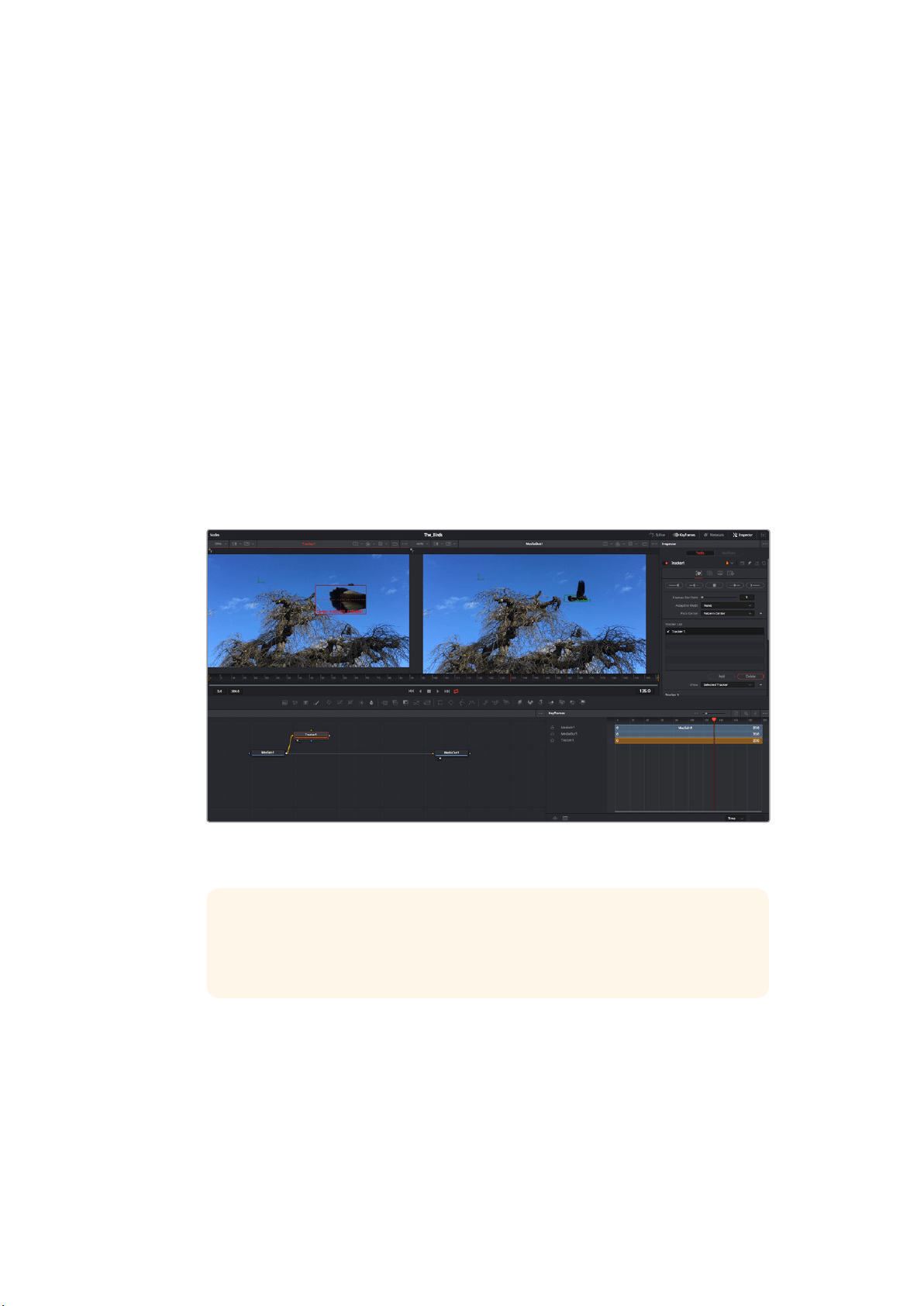
모션 트래커 사용과 텍스트 추가 방법
Fusion 사용법에 대한 이해를 돕기 위하여 다음 예시를 통해 클립에서 트래커 기능 사용하는 방법과
트래킹 데이터를 사용하여 텍스트를 추가하고 요소에 연결하는 방법을 설명하겠습니다.
Tracker 도구는 X/Y 축의 픽셀을 지속적으로 추적한 후 데이터를 생성하여, 이를 해당 픽셀에 다른
요소를 추가하는데 사용할 수 있습니다. 이는 길을 따라 움직이는 차량이나 프레임을 가로질러 날아가는
새와 같이 움직이는 사물에 텍스트를 매칭시키기 매우 유용한 기능입니다.
1
‘Eects Library’에서 ‘Tracking’ 도구를 선택하여 ‘MediaIn’과 ‘MediaOut’ 노드 사이의 선 위로
드래그하세요. 이제 ‘트래커 노드’를 클릭하여 인스펙터 속성을 확인하세요.
2
키보드에서 숫자 '1'을 입력하면 왼쪽 뷰어에서 트래커 노드를 확인할 수 있습니다. 트래커
노드가 클립과 함께 뷰어에서 기본 설정된 위치에 나타납니다. 트래커 위에 마우스 포인터를
가져다 대면 트래커 핸들이 나타납니다. 왼쪽 상단 코너의 ‘트래커 핸들’을 클릭한 후, 트래커를
원하는 클립 영역으로 드래그하세요. 이 기능은 자동차 보닛의 상표처럼 고대비를 이루는
부분을 작업하는데 적합합니다. 트래커로 이미지 영역을 확대해 아주 정밀하게 작업할 수
있습니다.
3
인스펙터 창을 띄운 채로 ‘Track Forward’ 버튼을 클릭하면 트래킹이 시작됩니다. 트래킹이
완료되면 알림창이 나타납니다. ‘
OK’를 클릭합니다.
인스펙터 창의 트래킹 기능 중에는 이전 또는 현재 프레임에서부터 뒤로 가기, 트래킹 중지, 현재 프레임 또는
첫 번째 프레임에서부터 앞으로 가기 등이 있습니다.
정보 현재 프레임의 뒤로 가기/앞으로 가기 트래킹 기능은 차량이나 새가 프레임
밖으로 사라지는 경우처럼 렌더링 도중 작업하던 부분이 사라지는 상황에서 매우
유용합니다. 이를 통해 필요한 영상만을 트래킹할 수 있습니다.
이제 트래킹 데이터를 가져와 텍스트 도구에 움직임 경로를 적용할 수 있습니다.
4
자주 사용되는 노드 툴바에서 ‘Text+’ 노드 아이콘을 클릭한 다음, 노드 창 안의 트랙커 노드
근처로 드래그하세요. ‘
Text’노드의 출력 점을 ‘Tracker’ 노드의 초록색 입력 점과 연결하세요.
530
DaVinci Resolve 사용하기
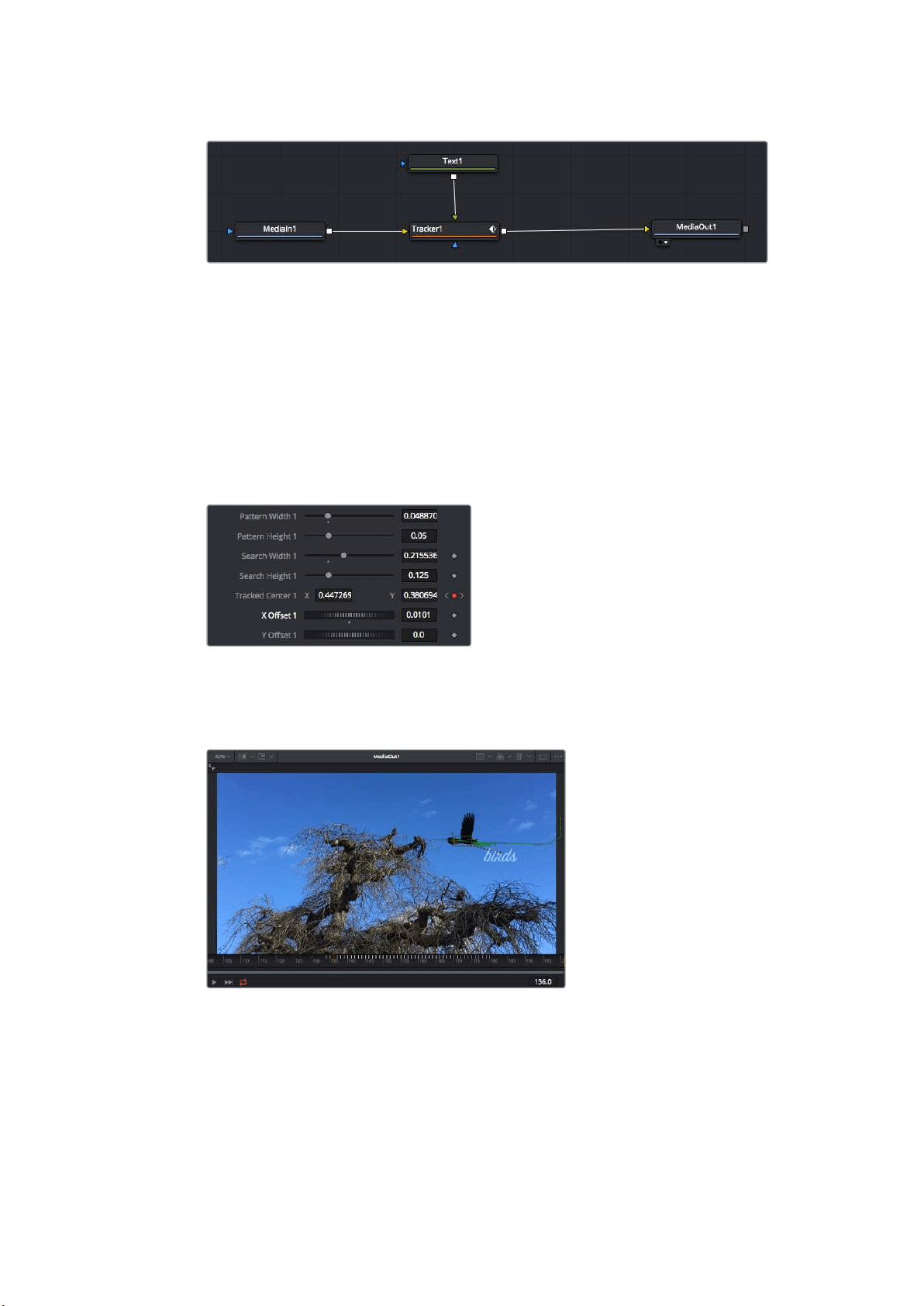
5
‘Tracker’ 노드를 클릭한 후 숫자 ‘1’을 입력하면 왼쪽 뷰어에서 합쳐진 결과를 확인할 수
있습니다. 트래커 ‘
Inspector’ 창에서 ‘Operations’ 탭을 클릭하세요. 마우스 포인터를 위에
가져다 대면 탭의 이름을 확인할 수 있습니다. ‘
Operation’ 옆에 있는 드롭다운 메뉴를 클릭한
다음 ‘
Match Move’를 선택하세요.
6
이제 ‘Text’ 노드를 클릭하여 인스펙터 속성을 확인하세요. 텍스트 상자 안에 텍스트를 입력한
후 폰트, 색상 및 크기를 합성 작업에 맞게 변경하세요.
이를 통해 트래커의 트래킹 위치 데이터가 텍스트에 적용됩니다. 텍스트 오프셋을 변경하려면
인스펙터 패널의 ‘
Tracker’ 탭을 클릭한 후 X/Y 오프셋 스크롤 휠을 사용하여 위치를 변경할 수
있습니다.
트래커 ‘Inspector’ 창의 하단에 있는 스크롤 휠을 통해 텍스트의 오프셋 위치를 조정할 수 있습니다.
이제 합성 장면을 재생하여 트래킹한 영상 속에 텍스트가 추가된 것을 확인할 수 있습니다.
초록색 상자는 초록색 선 상 트래커의 현재 위치를 나타내며, 빨간색 점선은 텍스트 애니메이션에 사용된 오프셋
위치를 나타냅니다.
추적하던 사물이 더 이상 등장하지 않을 경우엔 트래킹 포인트를 제거하고 싶을 수도 있습니다.
이때, 키프레임 창을 사용하면 트래킹 포인트를 손쉽게 처리할 수 있습니다.
531
DaVinci Resolve 사용하기
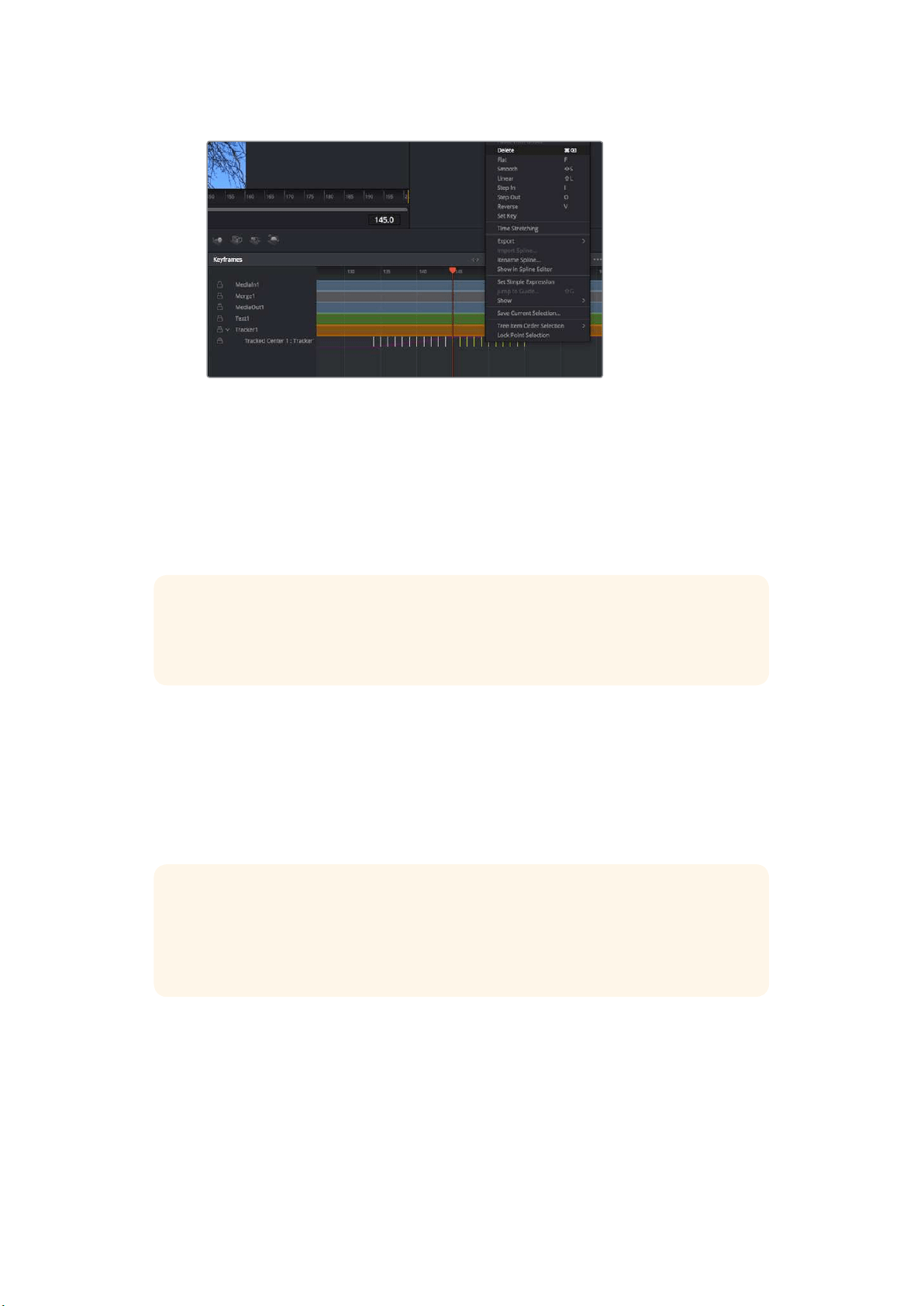
7
‘Inspector’ 창 상단의 ‘Keyframes’ 탭을 클릭하여 키프레임 창을 여세요. 키프레임이 적용된
모든 노드의 라벨 옆에 작은 화살표가 생기며, 키프레임이 추가된 파라미터만이 아래 목록에
나타납니다. 돋보기 아이콘을 클릭하여 편집하려는 영역을 박스 모양으로 드래그하세요. 그러면
해당 영역이 줌인되어 키프레임을 좀 더 손쉽게 볼 수 있습니다.
8
원하는 이전 키프레임 위치로 재생 헤드를 이동하세요. 이제 제거하려는 키프레임을 선택하려면
마우스를 드래그하여 키프레임 주변에 박스 모양의 테두리를 만드세요. 키프레임이 노란색으로
빛나는 것을 확인할 수 있습니다. 마우스를 우클릭한 다음 메뉴에서 ‘
Delete’를 선택하세요.
정보 시스템 중심적인 효과 작업에서는 트랜스포트 컨트롤을 우클릭하면 프록시 재생 등의
뷰어 옵션이 나타나 합성 작업 시 시스템 기능을 최대한 활용할 수 있습니다. 모든 재생 기능에
대한 자세한 정보는
DaVinci Resolve 설명서를 참고하세요.
이렇게 영상 속 움직임에 맞추어 텍스트 애니메이션을 추가하는 첫 번째 합성 작업이 끝났습니다.
영상 속에서 밋밋해 보이는 부분을 좀 더 살리거나 교체하려면 플래너 트래킹 기능을 사용할 수 있습니다.
2D 면을 트래킹하면 움직이는 영상 속의 라벨과 사인을 변경하거나 심지어는 숏에 나오는 모니터나 TV에
이미지를 추가하는데 도움이 됩니다.
DaVinci Resolve Fusion 페이지의 플래너 트래커와 다양한 뛰어난 도구 모음에 대한 더 자세한 정보는
DaVinci Resolve 설명서를 참고하세요.
정보 Fusion 페이지에서 시각 효과를 제작할 경우, 2D 효과 또는 3D 효과 작업에 따라 사용할
합치기 도구가 달라진다는 점을 기억하세요. 하나의 합성 작업에서
2D와 3D 효과를 함께
사용해야 하는 일이 자주 있을 수 있습니다. 이러한 상황에서는
3D 공간을 사용하는 모든 시각
효과를
2D 합성본으로 합치기 전에 2D 이미지로 렌더링해야 한다는 사실을 기억하세요.
이제,
Fusion의 시각 효과와 DaVinci Resolve의 강력한 편집, 컬러, Fairlight 페이지 기능을 즐겁게
사용하시기를 바랍니다.
DaVinci Resolve에서는 손가락 끝으로 이 놀랍도록 강력한 기능들을 모두
제어할 수 있으며 무한한 방식으로 사용할 수 있습니다.
532
DaVinci Resolve 사용하기
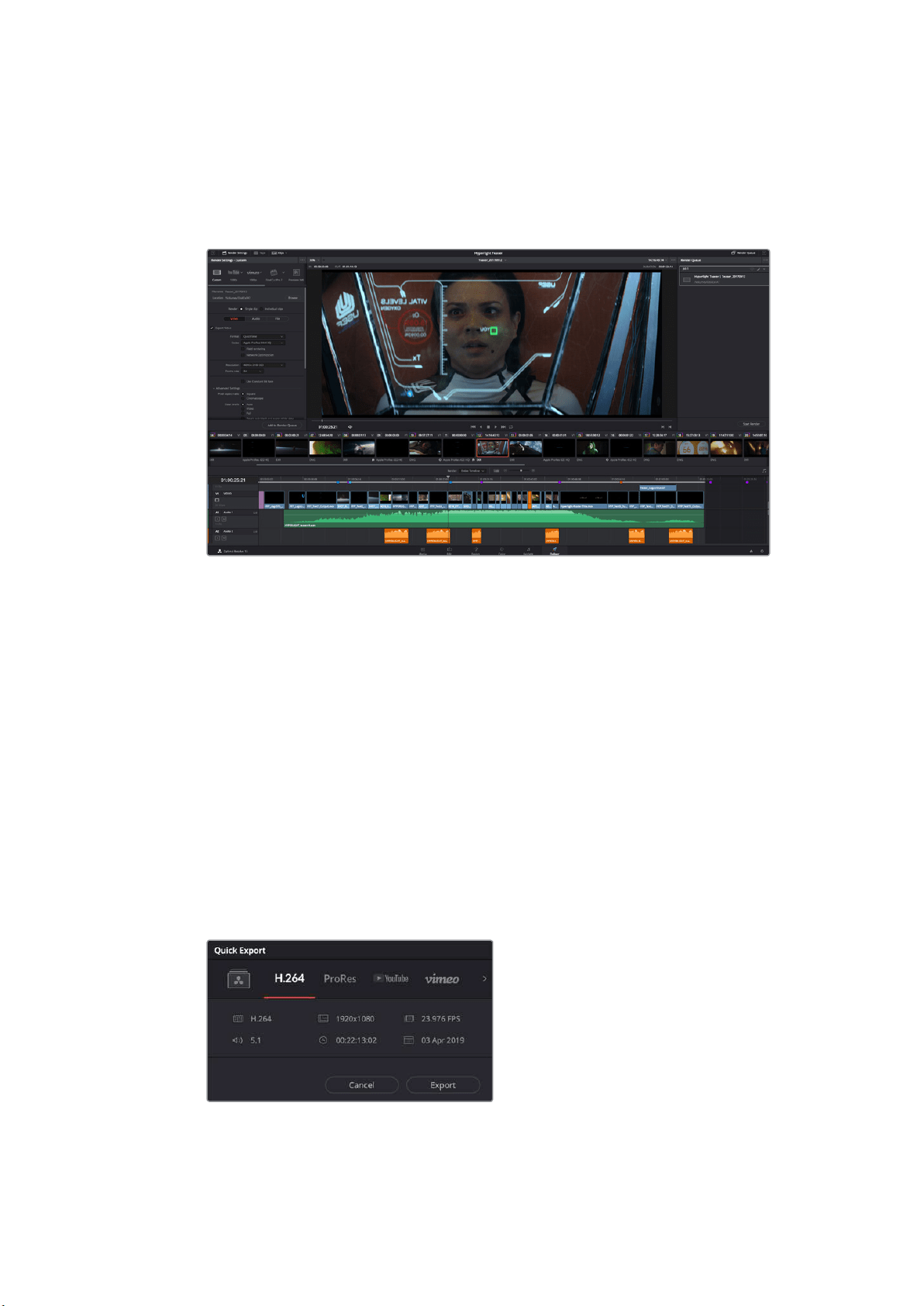
편집 영상 마스터링하기
지금까지 편집 및 색보정, 시각효과 적용, 오디오 믹스까지 마쳤으니 이제 다른 사람들과 작업 결과물을
공유할 수 있습니다. 타임라인의 콘텐츠를 단일 파일로 다양한 포맷으로 출력하려면 ‘
Quick Export’ 버튼
혹은 메뉴 버튼을 누르거나, 딜리버리 페이지의 추가 기능들을 사용합니다.
Deliver 페이지는 편집 영상을 보내기를 하는 곳입니다. 다양한 비디오 포맷과 코덱을 선택할 수 있습니다
신속한 내보내기
‘File’에서 ‘Quick Export’를 눌러 다양한 내보내기 프리셋 기능들을 사용해 보세요. DaVinci Resolve의
어느 페이지에서나 제작한 결과물을 내보낼 수 있습니다. 또한, 신속한 내보내기 기능을 사용하여 유튜브
및 비메오,
Frame.io 등의 지원 비디오 공유서비스로 프로그램을 즉각 업로드 할 수 있습니다.
신속한 내보내기 기능 사용하기
1
편집 및, Fusion, 컬러 페이지에서 내보내고 싶은 부분을 타임라인에서 인/아웃 포인트로
설정합니다. 만약 타임라인에 인/아웃 포인트가 설정되지 않았다면, 전체 타임라인에 내보내기
기능이 적용됩니다.
2
‘File’ > ‘Quick Export’ 를 선택합니다.
3
신속한 내보내기 대화창에 있는 상단 아이콘 열에서 프리셋을 선택하세요.
4
대화창에서 디렉토리 위치를 선택한 후 파일명을 입력한 다음 ‘Save’를 클릭하세요. 진행 창이
나타나며 내보내기에 걸리는시간을 보여줍니다.
신속한 내보내기 창
533
DaVinci Resolve 사용하기

딜리버리 페이지
이 페이지에서 보내기 하려는 클립의 범위, 포맷, 코덱, 해상도 등을 선택할 수 있습니다. 8비트 및 10비트
비압축
RGB/YUV, ProRes, DNxHD, H.264 등의 코덱을 사용해 QuickTime, AVI, MXF, DPX 같은
다양한 포맷으로 보내기 할 수 있습니다.
편집 영상을 하나의 클립으로 내보내기
1
‘Deliver’ 탭을 클릭해 딜리버리 페이지를 여세요.
2
좌측 상단의 ‘Render Settings’ 창으로 이동하세요. YouTube, Vimeo, 오디오 프리셋 등
다양한 내보내기 프리셋에서 선택하거나, 기본 설정인
Custom 프리셋으로 두고 파라미터를
직접 입력하여 내보내기를 수동으로 설정할 수도 있습니다. 예를 들어,
YouTube를 선택한 뒤
프리셋 옆의 화살표를 클릭해
1080p 비디오 포맷을 선택하세요.
프레임 레이트는 보통 프로젝트 프레임 레이트 설정과 동일하게 설정됩니다.
3
프리셋 아래쪽에서 타임라인 파일명과 내보내기한 비디오의 저장 위치를 확인할 수 있습니다.
‘
Browse’ 버튼을 클릭하고 내보내기 한 파일을 저장할 위치를 선택한 다음, ‘Render’ 옵션에서
‘
Single Clip’을 선택하세요.
4
타임라인 바로 위에 ‘Entire Timeline’으로 선택된 옵션 상자가 있습니다. 해당 설정은 전체
타임라인을 엑스포트하는 설정으로, 원할 경우 다양한 타임라인 옵션으로 설정 가능합니다.
간단히 ‘
In/Out Range’를 선택한 뒤, ‘I’ 및 ‘O’ 단축키를 사용하여 타임라인의 입/출력 포인트를
선택할 수 있습니다.
5
‘Render Settings’ 아래에 있는 ‘Add to Render Queue’ 버튼을 클릭하세요.
설정한 렌더링이 화면 우측의 ‘Render Queue’에 추가됩니다. 이제 ‘Start Render’를 클릭해
‘
Render Queue’에서 진행되는 렌더링 진행 과정을 모니터링하면 됩니다.
렌더링이 완료되면 해당 폴더에서 렌더링 된 클립을 더블 클릭해 완성된 편집 영상을 확인할 수
있습니다.
지금까지 편집 및, 색보정, 오디오 믹스, 시각효과를 어떻게 사용하는지에 대한 기본 지식을
습득하였습니다. 이제
DaVinci Resolve로 다양한 기능을 시도해 보세요! DaVinci Resolve
설명서를 참고하시면 각 기능에 대한 설명을 보다 자세히 파악할 수 있습니다.
후반 제작 워크플로
서드 파티 소프트웨어로 작업하기
사용하고자 하는 편집 소프트웨어가 따로 있을 경우 내장/외장 드라이버 또는 RAID에 클립을 복사한 뒤
소프트웨어로 클립을 불러옵니다.
원한다면
SD카드의 클립을 직접 편집할 수도 있습니다.
534
후반 제작 워크플로
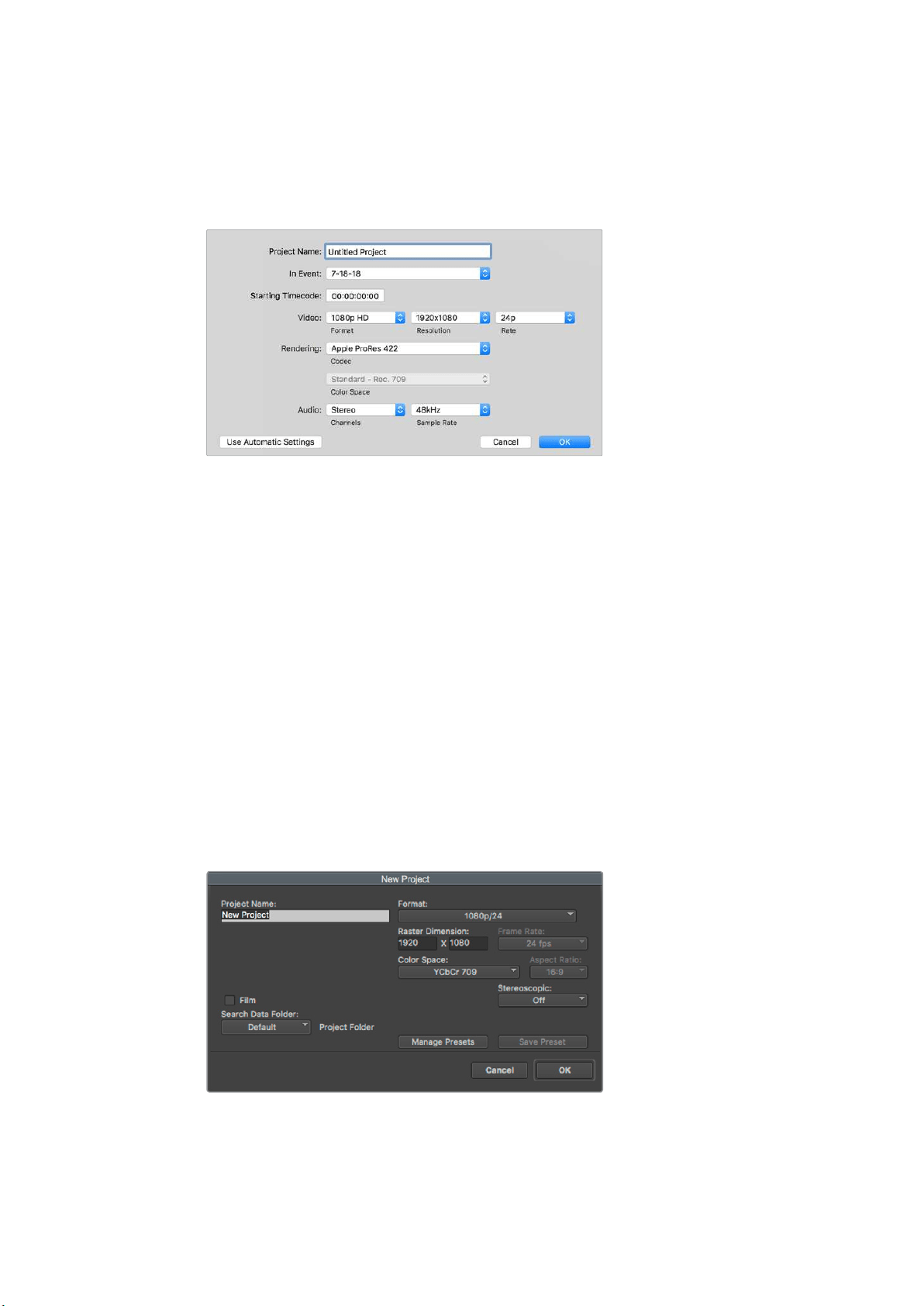
Final
Cut
Pro
X
사용하기
Final Cut Pro X를 사용하여 클립을 편집하려면 새로운 프로젝트를 생성하여 알맞은 비디오 포맷과
프레임 레이트를 설정해야 합니다. 다음 예시는
ProRes 422 HQ 1080p24 설정을 사용하고 있습니다.
Final Cut Pro X 프로젝트 설정
1
Final
Cut Pro X를 실행하고 메뉴바에서 ‘Final’ > ‘New Project’를 선택하세요.
프로젝트 설정 창이 열립니다.
2
프로젝트의 이름을 입력하고 ‘Custom’ 확인란을 선택합니다.
3
‘Video Properties’ 설정을 ‘1080p HD’, ‘1920x1080’, ‘24p’로 설정합니다.
4
‘Audio’와 ‘Rendering’ 설정을 각각 ‘Stereo’/‘48kHz’/‘Apple ProRes 422 HQ’로 설정합니다.
5
‘OK’를 클릭합니다.
메뉴바에서 ‘
File’ > ‘Import’ > ‘Media’를 선택하면 프로젝트에 클립을 가져오기 할 수 있습니다. 하드
드라이브에서 클립을 선택합니다.
이제 편집하려는 클립을 타임라인에 드래그합니다.
Avid
Media
Composer
2018
사용하기
Avid Media Composer 2018에서 클립을 편집하려면 새로운 프로젝트를 생성하여 알맞은 비디오
포맷과 프레임 레이트를 설정하세요. 다음 예시의 클립은
1080p24로 설정되어 있습니다.
Avid Media Composer 2018의 프로젝트 이름과 옵션을 설정하세요
535
후반 제작 워크플로
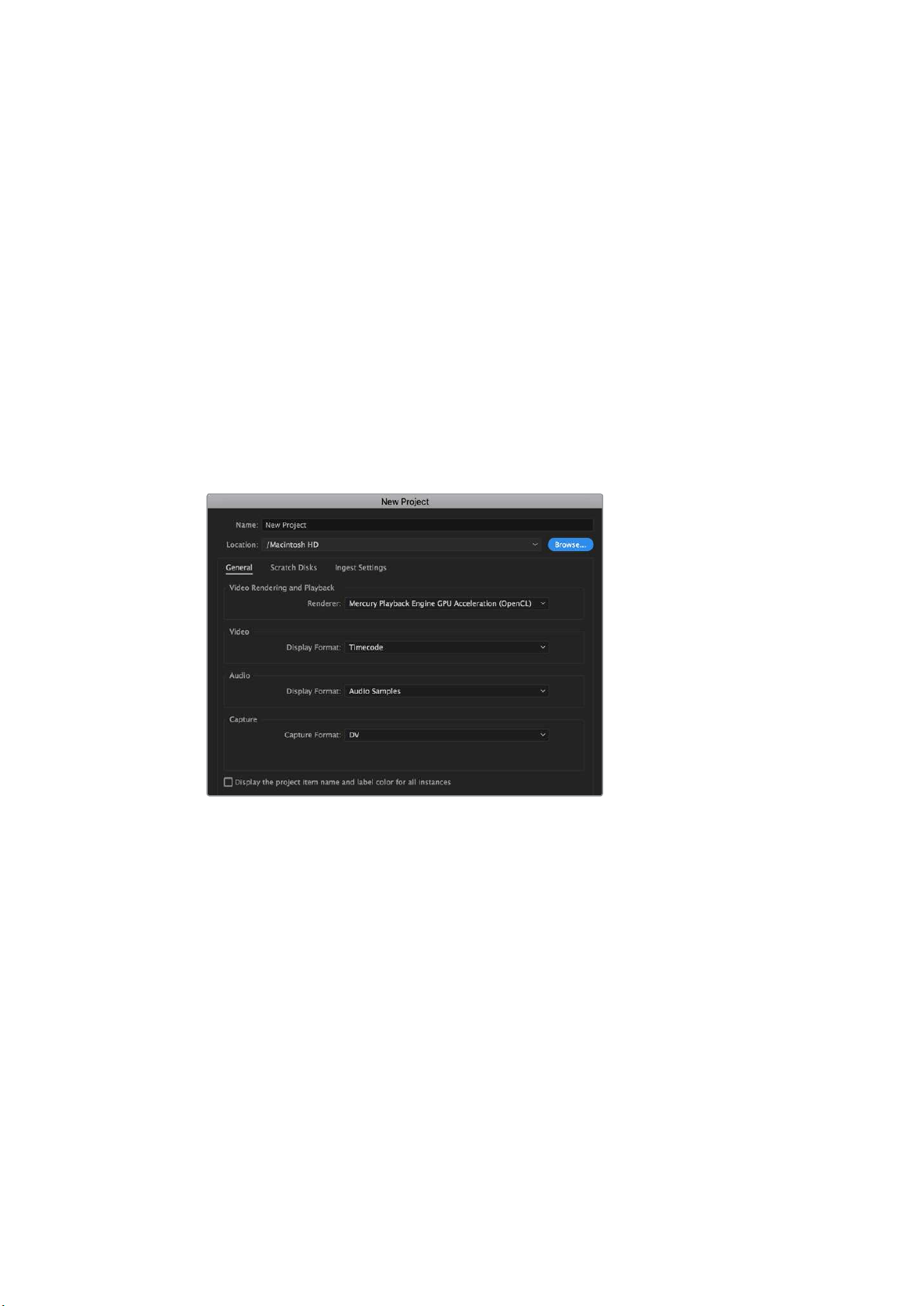
1
Avid
Media Composer 2018을 실행하면 ‘Select Project’ 창이 나타납니다.
2
‘New Project’ 버튼을 클릭한 다음 ‘New Project’ 창에서 프로젝트 이름을 만들어주세요.
3
‘Format’ 드롭다운 메뉴에서 ‘HD 1080’ > ‘1080p/24’를 선택한 후 ‘OK’를 눌러 프로젝트를
생성하세요.
4
‘Select Project’에서 해당 프로젝트를 더블 클릭하여 열어주세요.
5
‘File’ > ‘Input’ > ‘Source’ 브라우저 차례로 선택한 다음 가져오려는 파일로 이동하세요.
6
드롭다운 메뉴에서 ‘Target Bin’을 선택한 다음 ‘Import’를 클릭하세요.
미디어 빈에 클립이 나타나면 클립을 타임라인에 드래그한 뒤, 편집을 시작할 수 있습니다.
Adobe
Premiere
Pro
CC
사용하기
Adobe Premiere Pro CC에서 Apple ProRes 422 HQ 클립을 편집하려면 새로운 프로젝트를 생성해
알맞은 비디오 포맷과 프레임 레이트를 설정해야 합니다. 여기서는 클립을
ProRes 422 HQ 1080p25로
설정한 것을 예로 듭니다.
Adobe Premiere Pro CC의 프로젝트 이름과 옵션을 설정하세요
1
Adobe
Premiere Pro CC를 실행합니다. 웰컴 창에서 ‘New Project’를 선택합니다. 프로젝트
설정 창이 열립니다.
2
프로젝트의 이름을 입력합니다. ‘Browse’를 클릭한 뒤, 프로젝트를 저장할 폴더를 설정합니다.
원하는 폴더를 설정한 뒤 ‘
New Project’ 창에서 ‘OK’를 클릭합니다.
3
Adobe
Premiere Pro CC ‘Menu’ 바에서 ‘File’/ ’Import’를 선택한 뒤, 편집하려는 클립을
선택합니다. 프로젝트 창에 선택한 클립이 나타납니다.
4
첫 번째로 편집하려는 클립을 프로젝트 창 우측 아래에 있는 ‘New Item’ 아이콘으로
드래그합니다. 클립 설정에 맞는 새로운 시퀀스가 생성됩니다.
이제 편집하려는 클립을 시퀀스 타임라인에 드래그합니다.
536
후반 제작 워크플로

도움말
지원 받기
가장 빠르게 지원받는 방법은 Blackmagic Design 온라인 고객지원 페이지에 접속하여 MultiDock 관련
최신 지원 정보를 확인하는 것입니다.
Blackmagic Design 온라인 고객 지원 페이지
Blackmagic 고객 지원 센터(
www.blackmagicdesign.com/kr/support)에서 최신 사용 설명서와
소프트웨어, 지원 노트를 확인할 수 있습니다.
Blackmagic Design 포럼
저희 웹사이트에 있는 Blackmagic Design 포럼은 유용한 정보를 제공하는 곳으로, 방문을 통해 자세한
정보와 창의적인 아이디어를 얻을 수 있습니다. 또한 숙련된 사용자나
Blackmagic Design 직원들이
기존에 올려놓은 해결책을 통해 원하는 해답을 얻을 수도 있으므로 신속하게 도움을 받아 한 단계 성장할
수 있는 방법이기도 합니다. 포럼은
http://forum.blackmagicdesign.com/kr을 방문해 이용할 수
있습니다
Blackmagic Design 고객 지원에 문의하기
고객 지원 페이지나 포럼에서 원하는 정보를 얻지 못한 경우에는 [이메일 보내기] 버튼을 클릭하여 지원
요청 이메일을 보내주세요. 다른 방법으로는, 고객지원 페이지의 [지역별 고객 지원팀 찾기] 버튼을
클릭하여 가장 가까운
Blackmagic Design 고객지원 사무실에 문의하세요.
현재 설치된 소프트웨어 버전 확인하기
컴퓨터에 설치된 Blackmagic Video Assist 소프트웨어 버전을 확인하려면 ‘About Blackmagic
Camera Setup’ 창을 엽니다.
macOS에서는 애플리케이션 폴더에 있는 ‘Blackmagic Video Assist Setup’을 실행합니다.
애플리케이션 메뉴에서 ‘
About Blackmagic Video Assist Setup’을 선택하고 버전을
확인하세요.
Windows 8에서는 시작 페이지에 있는 ‘Blackmagic Video Assist Setup’ 타일에서
‘
Blackmagic Video Assist Setup’을 실행합니다. 메뉴에서 ‘도움말’을 클릭한 뒤, ‘Blackmagic
Video Assist Setup’를 선택하고 버전을 확인하세요.
Windows 8.1에서는 시작 화면에서 아래 방향 화살표 아이콘을 누른 뒤, 아래로 스크롤하여
‘
Blackmagic Design’ 폴더를 선택하세요. 해당 폴더에서 ‘Blackmagic Video Assist Setup’을
실행할 수 있습니다.
Windows 10에서는 시작 버튼을 누른 뒤, ‘모든 앱’ 버튼을 선택하세요. 그런 다음 ‘Blackmagic
Design’ 폴더를 검색하세요. 해당 폴더에서 ‘Blackmagic Video Assist Setup’을 실행할 수
있습니다.
최신 버전 소프트웨어로 업데이트하기
컴퓨터에 설치된 Blackmagic Video Assist Setup 소프트웨어 버전을 확인한 뒤, Blackmagic Design
고객 지원 센터(
www.blackmagicdesign.com/kr/support)에 방문하여 최신 업데이트를 확인하세요.
최신 버전으로 업데이트하는 것을 권장하지만, 중요한 프로젝트를 실행하는 도중에는 소프트웨어
업데이트를 하지 않는 것이 좋습니다.
537
도움말

규제 사항
유럽 연합 국가 내의 전기전자제품 폐기물 처리기준
제품에 부착된 기호는 해당 제품을 다른 폐기물과는 별도로 처리되어야 함을 나타냅니다.
제품을 폐기하려면 반드시 재활용 지정 수거 장소에 폐기해야 합니다. 폐기물 제품을 분리수거
및 재활용으로 처리하는 것은 자연 자원을 보전하고 인간의 건강과 환경을 보호할 수 있도록
폐기물을 재활용할 수 있는 방법입니다. 재활용을 위한 제품 폐기물 장소에 관한 자세한 정보는
해당 지역 시청의 재활용 센터 혹은 해당 제품을 구입한 상점으로 문의하십시오.
본 제품은 테스트 결과
FCC 규정 제15항에 따라 A급 디지털 기기 제한 사항을 준수하는 것으로
확인되었습니다. 해당 제한 사항은 본 제품을 상업적 환경에서 사용할 시 발생할 수 있는 유해
혼선으로부터 적절한 보호를 제공하기 위함입니다. 이 제품은 무선 주파수를 생성 및 사용,
방출할 수 있습니다. 따라서 설명서의 안내에 따라 제품을 설치 및 사용하지 않을 시, 무선 통신을
방해하는 전파 혼선을 일으킬 수 있습니다. 해당 제품을 주거 지역에서 사용할 경우 유해 전파
혼선이 발생할 가능성이 있으며, 이 경우 사용자는 자체 비용으로 전파 혼선 문제를 해결해야
합니다.
제품 작동은 다음 두 가지 조건을 전제로 합니다.
1
본 기기는 유해 혼신을 일으키지 않습니다.
2
본 기기는 원치 않는 작동을 일으킬 수 있는 혼신을 포함하여 모든 혼신을 수용합니다.
ISED 캐나다 성명
본 기기는 캐나다 표준 A급 디지털 장치 규정을 준수합니다.
정해진 사용 목적 이외의 다른 목적의 사용 또는 제품 변경은 표준 규정 위반으로 간주할 수
있습니다.
HDMI 인터페이스 연결 시에는 반드시 고품질의 쉴드 HDMI 케이블을 사용해야 합니다.
이 기기는 업무용 환경에서 사용할 목적으로 적합성 평가를 받은 기기로서 가정용 환경에서
사용하는 경우 전파간섭의 우려가 있습니다.
538
규제 사항

안전 정보
본 제품은 주위 온도가 최대 40ºC인 열대 지역에서 사용하기 적합합니다.
공기가 잘 통할 수 있도록 제품을 통풍이 잘되는 곳에 둡니다.
제품 내부에는 사용자가 수리 가능한 부품이 없습니다. 제품 수리는 해당 지역 Blackmagic Design
서비스 센터에 문의하세요.
일광 조건에서는 카메라나 리튬 배터리가 햇빛에 장시간 노출되지 않도록 그늘에 보관하세요. 리튬
배터리에 열기가 닿지 않도록 주의하세요.
캘리포니아주 성명
본 제품을 사용하는 사용자는 제품의 플라스틱 내 폴리브롬화 비페닐에 노출될 수 있으며
캘리포니아주에서는 해당 물질이 암, 선천적 결손증, 기타 생식기능의 손상을 유발하는 것으로 알려져
있습니다.
더욱 자세한 정보는
www.P65Warnings.ca.gov을 확인하세요.
싱가포르 공지
Blackmagic Design 제품과 함께 제공되는 전원 어댑터는 다양한 국가의 주요 콘센트 종류에 맞는
교체형 플러그로 되어 있습니다. 모델번호
APD2-UK 또는 APD2-EU로 표기된 각 플러그는 싱가폴에서
인가받은 사용 가능한 플러그입니다.
539
안전 정보

보증
12
개월 한정 보증
Blackmagic Design은 본 제품의 부품 및 제조에 어떠한 결함도 없음을 제품 구매일로부터 12개월 동안
보증합니다. 보증 기간 내에 결함이 발견될 경우,
Blackmagic Design은 당사의 결정에 따라 무상 수리 또는
새로운 제품으로 교환해드립니다.
구매 고객은 반드시 보증 기간이 만료되기 전에 결함 사실을
Blackmagic Design에 통지해야 적절한 보증
서비스를 제공받을 수 있습니다. 구매 고객은 지정된
Blackmagic Design 서비스 센터로 결함 제품을 포장
및 운송할 책임이 있으며, 운송 비용은 선불로 지급되어야 합니다. 구매 고객은 또한 이유를 불문하고 제품
반송에 대한 운송료, 보험, 관세, 세금, 기타 비용을 부담해야 합니다.
이 보증은 부적절한 사용, 관리 및 취급으로 인한 파손, 고장, 결함에는 적용되지 않습니다.
Blackmagic
Design
은 다음과 같은 경우에 보증 서비스를 제공할 의무가 없습니다.
a
)
Blackmagic
Design
판매 대리인이
아닌 개인에 의해 발생한 제품 손상. b) 부적절한 사용 및 호환하지 않는 장비와의 연결로 인한 제품 손상.
c) Blackmagic Design사의 부품 및 공급품이 아닌 것을 사용하여 발생한 손상 및 고장. d) 제품을 개조하거나
다른 제품과 통합하여 제품 작동 시간 증가 및 기능 저하가 발생한 경우.
Blackmagic Design에서 제공하는 제품 보증은 다른 모든 명시적 또는 묵시적 보증을 대신합니다. Blackmagic
Design과 관련 판매 회사는 상품성 및 특정 목적의 적합성과 관련된 모든 묵시적 보증을 부인합니다. 구매
고객에게 제공되는
Blackmagic Design의 결함 제품 수리 및 교환 관련 책임은 Blackmagic Design 또는
판매 회사에서 관련 위험의 가능성에 대한 사전 통보의 여부와 관계없이 모든 간접적, 특별, 우발적, 결과적
손해에 대한 유일한 배상 수단입니다.
Blackmagic Design은 장비의 불법적 사용과 관련하여 어떤 법적
책임도 지지 않습니다.
Blackmagic Design은 본 제품의 사용으로 인해 발생하는 손해에 대해서는 어떤
법적 책임도 지지 않습니다. 제품 사용으로 인해 발생할 수 있는 위험에 대한 책임은 본인에게 있습니다.
© Copyright 2019 Blackmagic Design. 모든 저작권은 Blackmagic Design에게 있습니다. ‘Blackmagic Design’, ‘DeckLink’,
‘HDLink’, ‘Workgroup Videohub’, ‘Multibridge Pro’, ‘Multibridge Extreme’, ‘Intensity’, ‘Leading the creative video
revolution’은 모두 미국 및 기타 국가에 등록된 상표입니다. 다른 회사명 및 제품 이름은 관련 회사의 등록 상표일 수 있습니다.
540
보증
Уважаемый пользователь!
Благодарим вас за покупку Blackmagic Video Assist.
В 2015 году мы приступили к выпуску монитора-рекордера Blackmagic Video Assist, который
позволяет сохранять качественное видео при подключении к любой камере. Сейчас у нас
появились две новые модели Blackmagic Video Assist 12G HDR.
Мы очень рады, что вы выбрали линейку продуктов Blackmagic Video Assist — идеальное
решение для записи более качественного видео на камере любого типа. Объединяя в себе
функции монитора и рекордера, это удобное и компактное устройство предназначено для
профессионального использования на съемочной площадке.
Модели Blackmagic Video Assist можно установить на камере, а также на столе или в другом
удобном месте. При создании контента с помощью микшера ATEM Mini они идеально подходят
для записи мастер-копии программы.
Входы 6G-SDI и 12G-SDI обеспечивают мониторинг HD и Ultra HD-материала на ЖК-дисплеях,
в том числе в HDR на моделях с поддержкой такого формата. Благодаря яркости 2500 нт
HDR-изображение будет отчетливо видно даже при ярком солнечном свете.
Сохранение можно вести на скоростные SD-карты, причем на 7-дюймовых моделях
предусмотрено два слота под такие накопители для непрерывной записи. Подобная
универсальность позволяет использовать монитор-рекордер с любой камерой и на
любом проекте.
Это руководство содержит всю информацию, необходимую для работы с Blackmagic
Video Assist.
Последнюю версию руководства и программного обеспечения для Video Assist можно
найти в разделе поддержки на нашем веб-сайте по адресу
www.blackmagicdesign.com/ru.
Использование актуальной версии ПО гарантирует доступ ко всем имеющимся функциям.
Чтобы узнавать о выходе обновлений, зарегистрируйтесь при загрузке ПО. Мы продолжаем
работать над совершенствованием наших продуктов, поэтому ваши отзывы помогут нам
сделать их еще лучше!
Грант Петти
Генеральный директор Blackmagic Design

Содержание
Blackmagic Video Assist
Подготовка к работе 544
Подключение питания 544
Подключение источников видео 546
Подключение источников аудио 546
Установка SD-карт 546
Запись 547
Дистанционное управление
по протоколу LANC
548
Непрерывная запись 548
Запись чистого HDMI-сигнала
с DSLR-камеры
549
Воспроизведение 549
Циклическое воспроизведение 550
Изменение настроек 550
Использование сенсорного экрана 550
Настройки и функционал
монитора-рекордера
Blackmagic Video Assist 553
Аудио 569
Настройки меню 571
Настройка 572
Таблицы LUT 574
Работа с накопителями 575
Выбор скоростной SD-карты 575
Выбор флеш-накопителя USB-C 577
Форматирование накопителя
на Blackmagic Video Assist
578
Форматирование накопителя
на компьютере
579
Работа с файлами,
записанными на SD-карту
580
Проверка скорости диска 581
Blackmagic Video Assist Setup 582
Обновление внутреннего
программного обеспечения
583
Работа с DaVinci Resolve 585
Менеджер проектов 585
Монтаж на странице «Сборка» 586
Добавление клипов на
временную шкалу 589
Редактирование клипов на
временной шкале 590
Добавление титров 590
Цветокоррекция клипов на
стр.«Цвет» 591
Добавление Power-зоны 594
Использование плагинов 596
Микширование звука 597
Добавление визуальных
эффектов и композитинг на
стр.Fusion 601
Создание мастер-копий 610
Быстрый экспорт 610
Страница «Экспорт» 611
Этап постобработки 611
Работа с программным
обеспечением других
производителей 611
Работа с Final Cut Pro X 611
Работа с Avid Media Composer 2018 612
Работа с Adobe Premiere Pro CC 613
Помощь 614
Соблюдение нормативных
требований 615
Правила безопасности 616
Гарантия 617
543
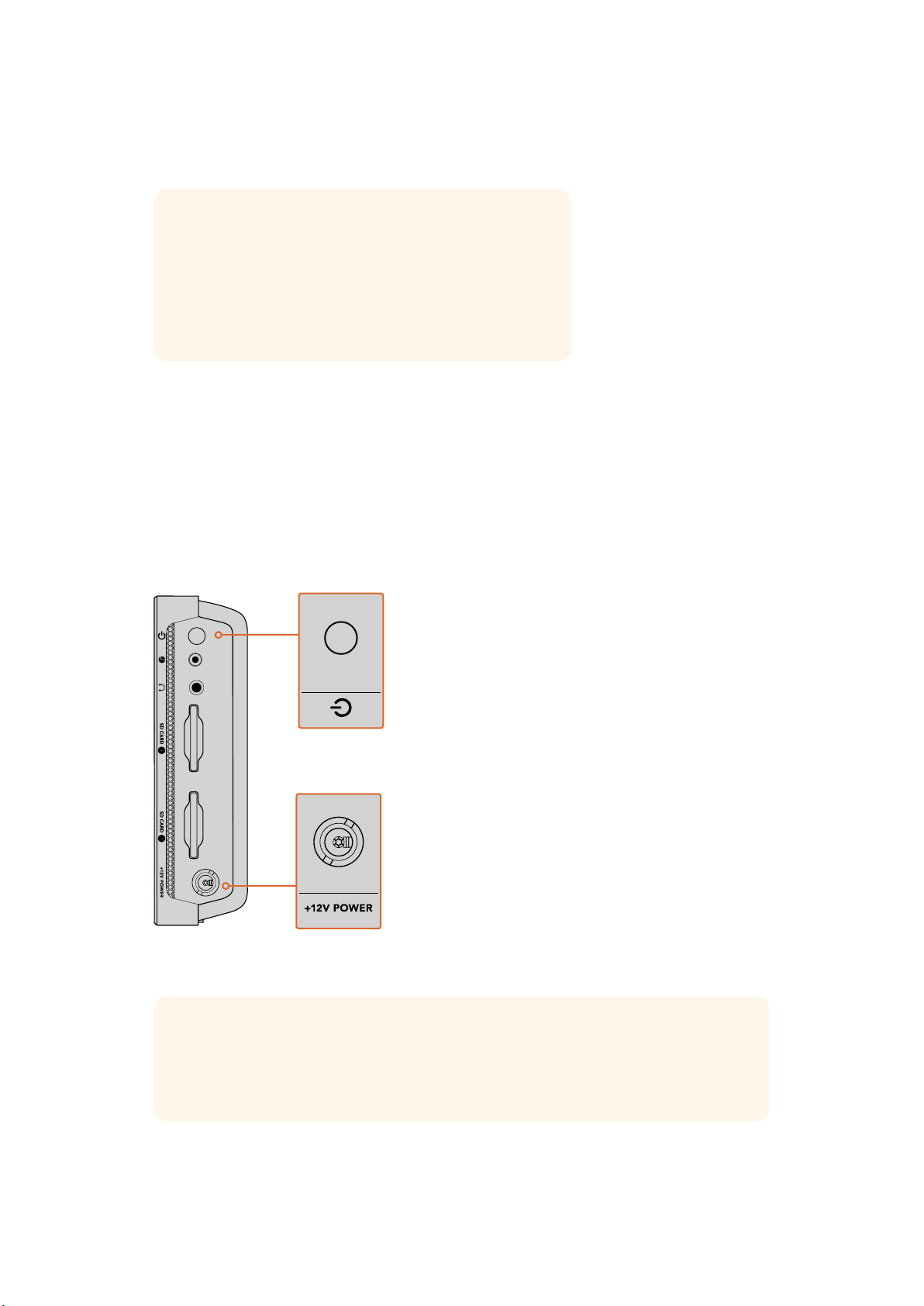
Подготовка к работе
В этой главе описан порядок работы с устройством.
■
Подключение питания
■
Подключение источников видео
■
Подключение источников аудио
■
Установка SD-карт
Подключение питания
Чтобы начать работу с монитором-рекордером Blackmagic Video Assist, достаточно подключить
питание, источники видеосигнала и звука, а также установить SD-карту.
Подключите прилагаемый сетевой адаптер ко входу питания с правой стороны корпуса.
На моделях с интерфейсом 12G-SDI разъем можно закрутить, чтобы предотвратить случайное
отсоединение кабеля.
Чтобы включить монитор-рекордер, нажмите расположенную справа кнопку питания.
Для отключения устройства нажмите и удерживайте кнопку питания.
Соедините источник внешнего питания со входом +12V Power.
Нажмите кнопку питания, чтобы включить устройство.
СОВЕТ. В комплект поставки моделей Blackmagic Video Assist 12G HDR входит
силовой кабель с фиксирующим разъемом, который позволяет предотвратить
случайное отсоединение. Для питания устройства можно также использовать любой
другой электрический кабель (мощность 36Вт, напряжение 12В).
В зависимости от модели для питания можно также использовать батареи (LP-E6 или серия L).
544Подготовка к работе
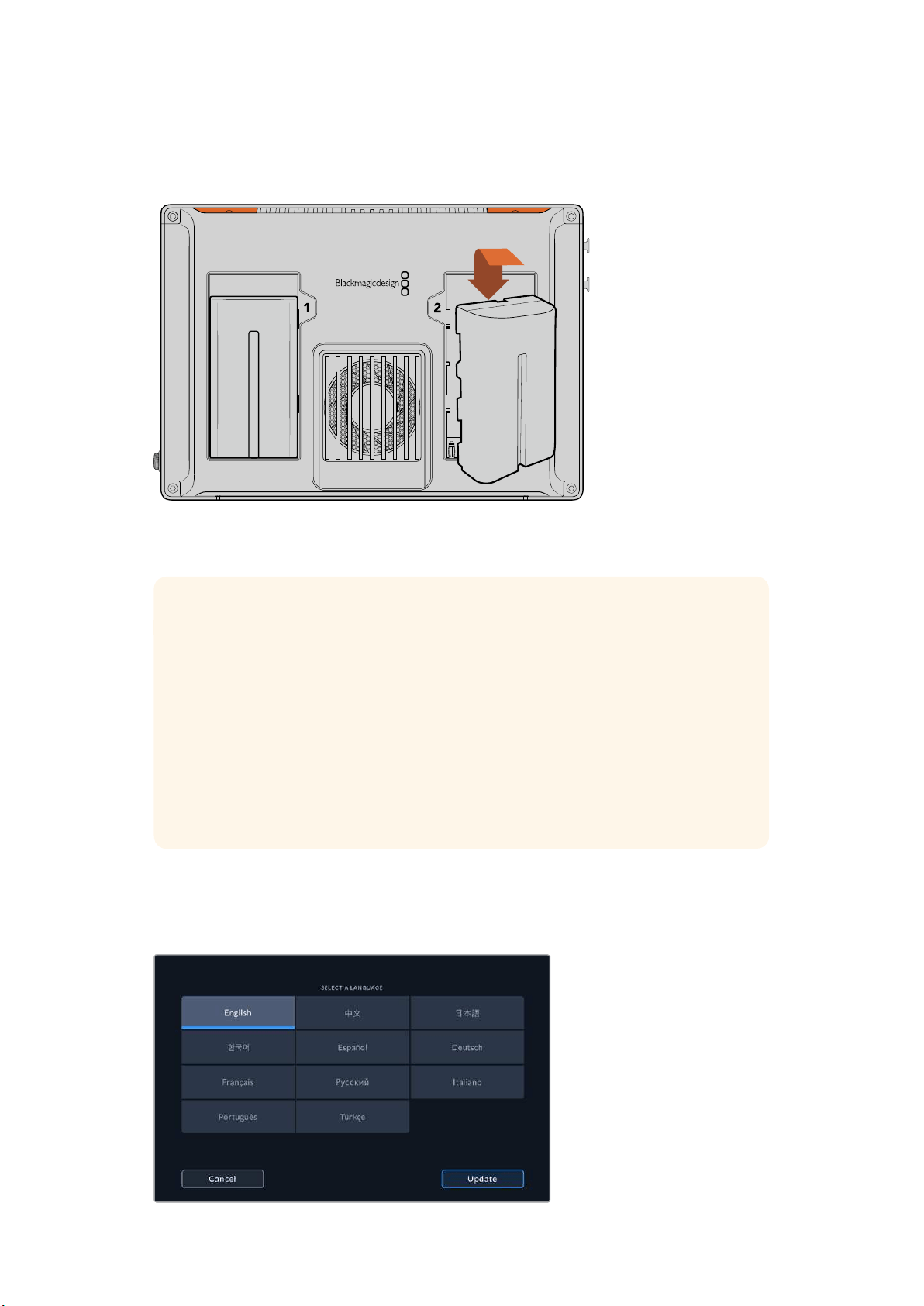
Модели Blackmagic Video Assist 12G HDR совместимы с батареями Sony серии L, которые
доступны с различными вариантами емкости. Для установки на Blackmagic Video Assist
с интерфейсом 6G-SDI подойдут аккумуляторы Canon LP-E6.
Поместите батарею в слот и продвиньте ее до конца. Чтобы извлечь
батарею, нажмите и удерживайте кнопку над ней.
Выполнение зарядки батарей
Некоторые модели Video Assist позволяют выполнять зарядку батарей при
подключении монитора-рекордера к сети переменного тока. Аккумуляторы серии
L широко используются на самом разном видеооборудовании, поэтому для их
подзарядки подойдет целый ряд адаптеров, в том числе настенного типа с одним
слотом и модели с двумя слотами, которые оснащены ЖК-дисплеем для отображения
уровня. При выборе адаптера важно убедиться в том, что он будет соответствовать
требованиям вашего рабочего процесса. Так как некоторые из них предназначены
для подключения через порт USB, зарядка занимает гораздо больше времени, чем
от электрической сети. Перед приобретением подобных устройств рекомендуется
проверить их технические характеристики.
На моделях Blackmagic Video Assist 12G HDR при первом включении монитора-рекордера
будет предложено выбрать один из 11доступных языков. Выберите нужную настройку
и нажмите кнопку «Обновить». В дальнейшем изменить язык интерфейса можно в меню
на вкладке «Настройка».
545Подготовка к работе
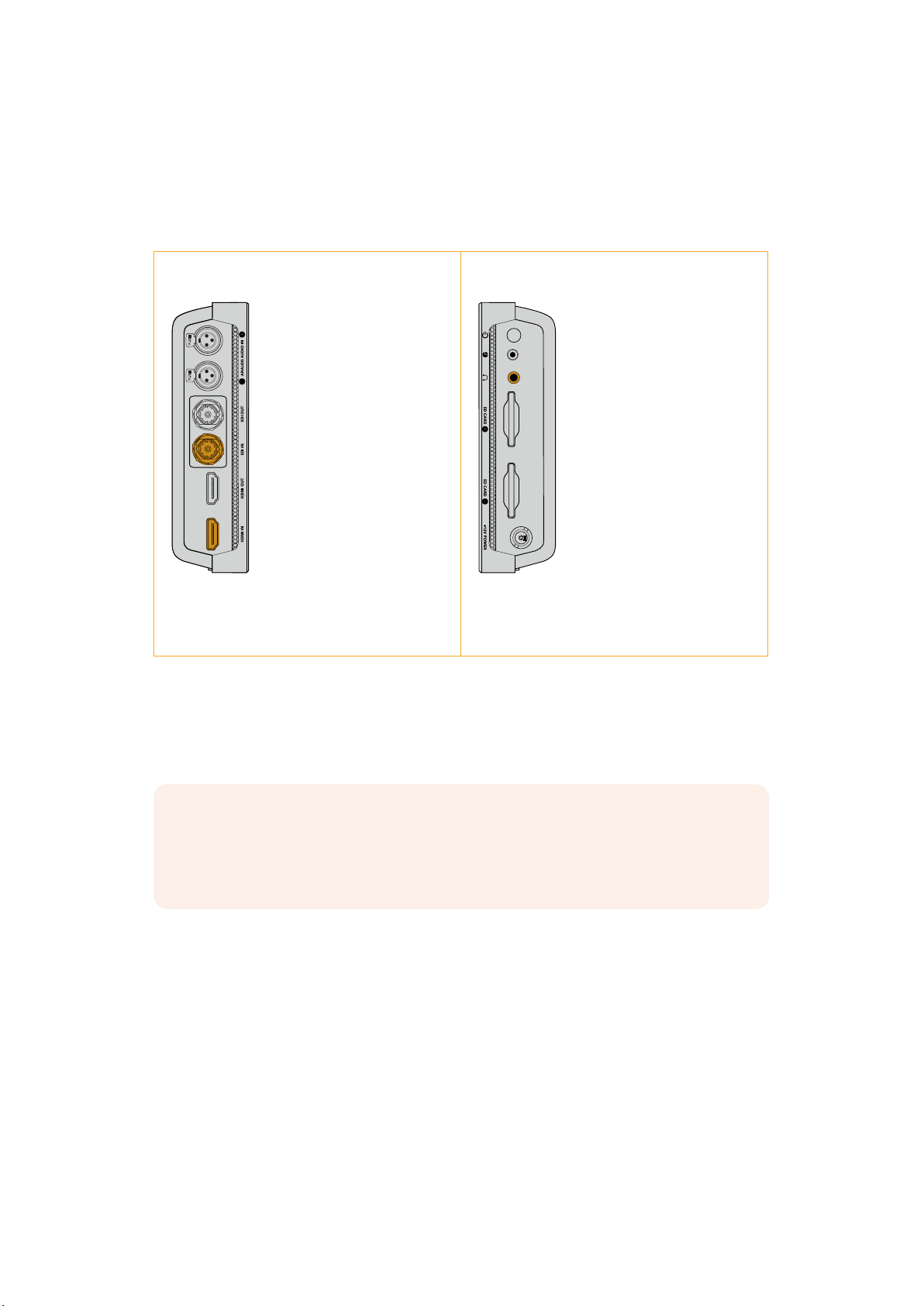
Подключение источников видео
Следующий шаг — это подключение SDI- или HDMI-источника ко входу Mini BNC, BNC или HDMI.
Переходный кабель Mini BNC/BNC можно приобрести в любом магазине профессионального
видеооборудования. На модели Blackmagic Video Assist 4K используется интерфейс Mini BNC,
который называется разъемом DIN 1.0/2.3.
Левая сторона устройства
Подключите источник видео к SDI- или
HDMI-входу с левой стороны. Соедините
устройство с HDMI-экраном или SDI-
монитором через HDMI- или SDI-выход.
Правая сторона устройства
Аудиодорожку можно выводить через
встроенный динамик или подключенные к
соответствующему гнезду наушники. Во время
записи и мониторинга динамик не используется.
Подключение источников аудио
Так как звук встроен в SDI- и HDMI-сигнал, при подключении источника видео также используется
его аудиодорожка. Модели Video Assist с 7-дюймовым экраном имеют дополнительные входы
Mini XLR, которые позволяют использовать балансный аналоговый звук cо внешних устройств.
ПРИМЕЧАНИЕ. На Video Assist с 7-дюймовым экраном можно вести запись двух
каналов аналогового звука либо использовать один канал аналогового и один канал
цифрового звука из SDI- или HDMI-источника. Подробнее об аналоговом аудио
и изменении его уровней см. раздел «Аудио».
Установка SD-карт
Чтобы начать запись, установите совместимую SD-карту.
Для HD-видео высокого качества рекомендуется использовать скоростные SD-карты класса
UHS-I. При записи в стандартном разрешении или с более низким битрейтом со сжатием
можно работать с другими носителями, однако накопители с хорошими техническими
характеристиками обычно обеспечивают наилучший результат.
Материал в Ultra HD рекомендуется сохранять на скоростные SD-карты класса UHS-II. При
использовании на моделях Blackmagic Video Assist 12G HDR эти носители должны обеспечивать
запись со скоростью свыше 224МБ/с для Ultra HD-видео в форматах вплоть до 2160p/60
(ProRes HQ). На Blackmagic Video Assist 4K для таких накопителей требуется скорость свыше
110МБ/с при сохранении Ultra HD-контента в форматах до 2160p/30.
Модели Video Assist с 7-дюймовым экраном имеют два слота под карты памяти. Запись можно
вести на любую из них. Если требуется обеспечить непрерывное сохранение, установите два
накопителя.
546Подготовка к работе
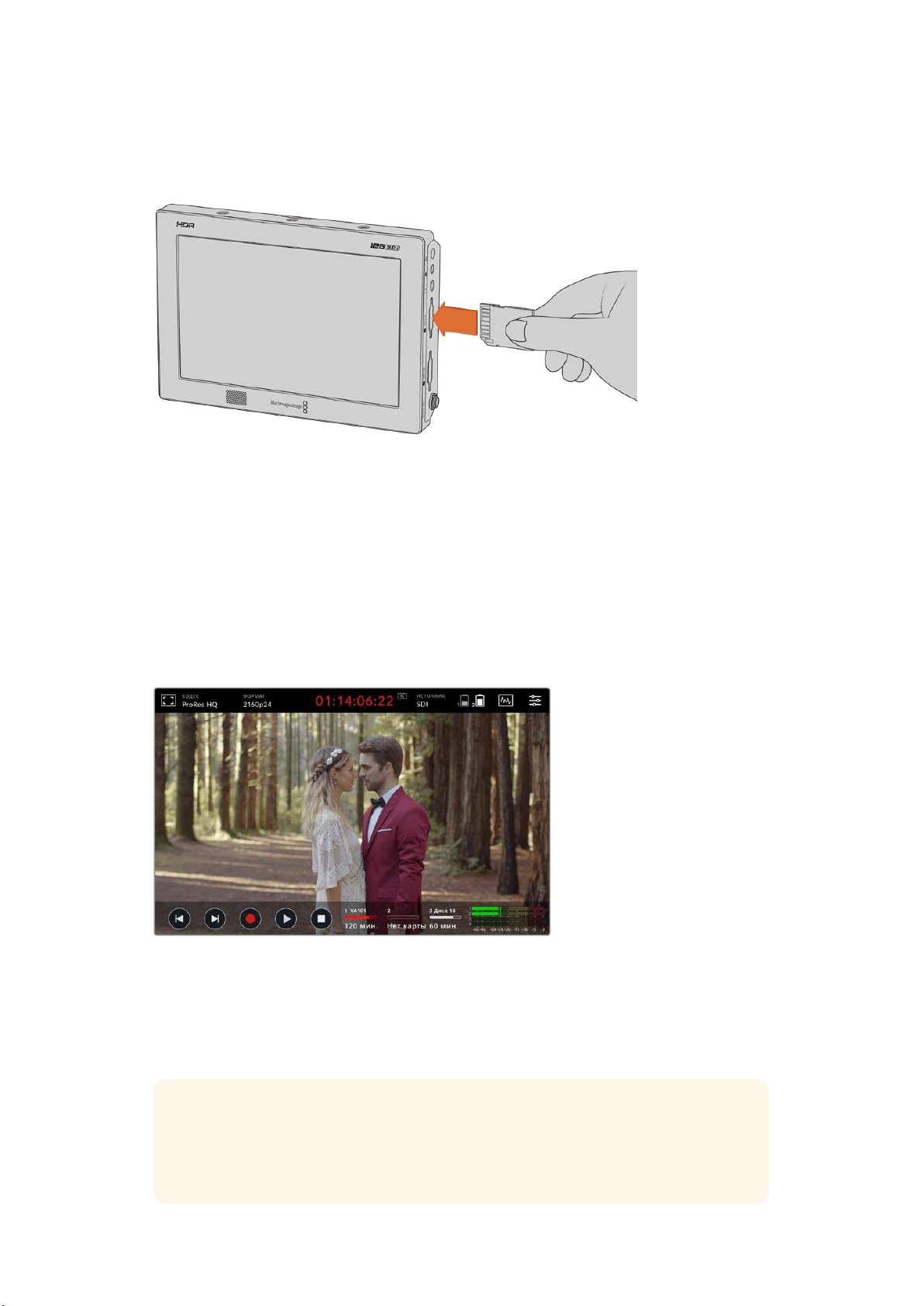
Перед использованием карты ее необходимо отформатировать под файловую систему HFS+
или exFAT. Проще всего это сделать из меню сохранения. Подробнее о форматировании см.
раздел «Работа с накопителями» ниже.
Чтобы начать запись, вставьте SD-карту класса UHS-I или UHS-II, отформатированную
под файловую систему HFS+ или exFAT. Форматирование проще всего выполнить
на мониторе-рекордере Video Assist в меню сохранения.
Все готово для начала работы. После подключения сетевого питания, соединения с источником
видеосигнала и установки отформатированной SD-карты можно приступать к записи.
Запись
Чтобы начать запись, нажмите на соответствующий значок в форме круга внизу экрана.
Коснитесь его еще раз для остановки записи.
На Blackmagic Video Assist 12G HDR верхняя панель инструментов содержит
тайм-код, который во время записи отображается красным цветом
Запись клипов ведется с помощью кодеков AppleProRes и Avid DNx.
Для записи на Video Assist можно использовать настройку по тайм-коду или по началу
и остановке видео.
СОВЕТ. Если при работе с 5-дюймовой моделью верхняя и нижняя панель
инструментов скрыты, внизу ЖК-дисплея отображается небольшой индикатор
записи. Чтобы открыть панель инструментов, проведите пальцем по экрану
в вертикальном направлении.
547Запись

Чтобы отобразить или скрыть панели инструментов на Video Assist с 5-дюймовым
экраном, проведите пальцем по дисплею в вертикальном направлении
ПРИМЕЧАНИЕ. При записи с HDMI- или SDI-камеры убедитесь в том, что
используется чистый сигнал, так как в противном случае вместе с изображением
будут записаны выводимые параметры. Подробнее см. раздел «Запись чистого
HDMI-сигнала с DSLR-камеры».
Дистанционное управление по протоколу LANC
На моделях Video Assist с 7-дюймовым экраном начинать и останавливать запись можно
в удаленном режиме по протоколу LANC. Для этого контроллер необходимо подключить
ко входу LANC 2,5мм с правой стороны устройства.
Непрерывная запись
Blackmagic Video Assist 4K и модели с интерфейсом 12G-SDI имеют по два слота под SD-карты,
что позволяет выполнять сохранение без остановки (при использовании более одного
накопителя). Если монитор-рекордер оснащен портом USB-C, дополнительно доступна запись
на внешний диск. После того как первый носитель заполнен, сохранение автоматически
продолжается на втором без пропуска кадров. Например, если на одной карте запись
прекратилась при значении тайм-кода 00:40:01:00, на другой отсчет ведется с 00:40:01:01.
Во время редактирования на временной шкале поместите второй клип непосредственно
за первым, и тогда они будут воспроизводиться как единое видео.
Наличие дополнительной карты или диска позволяет быстро переключаться между
накопителями. Для этого достаточно нажать и удерживать кнопку записи. Сохранение будет
продолжено на следующем доступном носителе без пропуска кадров, а первый можно
извлечь, чтобы приступить к обработке полученного материала.
СОВЕТ. Чтобы вести непрерывную запись или быстро переходить на работу с другой
картой, форматирование носителей необходимо выполнить до начала сохранения.
Отформатировать SD-карту или внешний диск можно во время использования
другого слота. Для этого достаточно коснуться значка накопителя, чтобы перейти
к настройкам сохранения. Подробнее см. раздел «Работа с накопителями» ниже.
548Запись
Запись чистого HDMI-сигнала с DSLR-камеры
Некоторые DSLR-камеры ведут внутреннюю запись в 8-битном формате и при этом
позволяют получать чистый видеосигнал на HDMI-выходе. Если такой выход подключить
к монитору-рекордеру Video Assist, можно сохранить 10-битное видео в кодеках ProRes или
AvidDNx без выполняемой на камере компрессии файлов. Определенные модели DSLR
обеспечивают вывод 10-битного видео 4:2:2, которое имеет более высокое качество по
сравнению с внутренней записью в 8-битном формате с цветовой субдискретизацией 4:2:0.
Так как продолжительность записи на DSLR-камерах часто бывает недостаточной, внешний
рекордер помогает обойти это ограничение. Подобная возможность пригодится при записи
прямых трансляций или интервью для документальных фильмов.
Для эффективной работы этой функции необходимо получить чистый выходной сигнал.
Обычно это делается путем изменения настроек HDMI-потока, чтобы видео не содержало
служебных параметров. Необходимо помнить, что любые параметры, выводимые на HDMI-
выход, будут записаны вместе с изображением.
Проверка вывода видео без параметров (DSLR)
1 Проведите пальцем по сенсорному экрану в вертикальном направлении, чтобы
скрыть выводимые параметры и видеть только сигнал с DSLR-камеры. На 7-дюймовых
моделях верхняя панель инструментов на ЖК-дисплее не накладывается на
изображение, что позволяет без помех просматривать видео.
2 Убедитесь в том, что выходной сигнал DSLR-камеры содержит только чистое
изображение. Если на ЖК-дисплей Video Assist по-прежнему выводятся служебные
параметры, измените настройки для HDMI-выхода или экрана камеры.
Чистое видео на HDMI-выходе камеры позволяет получать более качественную запись.
Воспроизведение
Органы управления воспроизведением находятся на нижней панели инструментов.
Если она не отображается, проведите пальцем по экрану в вертикальном направлении.
Воспроизведение
Нажмите эту кнопку для воспроизведения клипа.
Остановка
Во время воспроизведения нажмите эту кнопку,
чтобы остановить просмотр видео.
Пропуск
Эти кнопки предназначены для перехода к следующим
или предыдущим клипам. Чтобы воспроизвести текущий
клип с самого начала, коснитесь кнопки обратного
перехода один раз.
Перемотка
Чтобы перейти в режим перемотки, удерживайте одну
из этих кнопок. Затем дополнительным касанием можно
изменить скорость, уменьшив ее наполовину или
увеличив до 50раз. Для возврата к режиму пропуска
нажмите кнопку остановки или воспроизведения.
549Воспроизведение
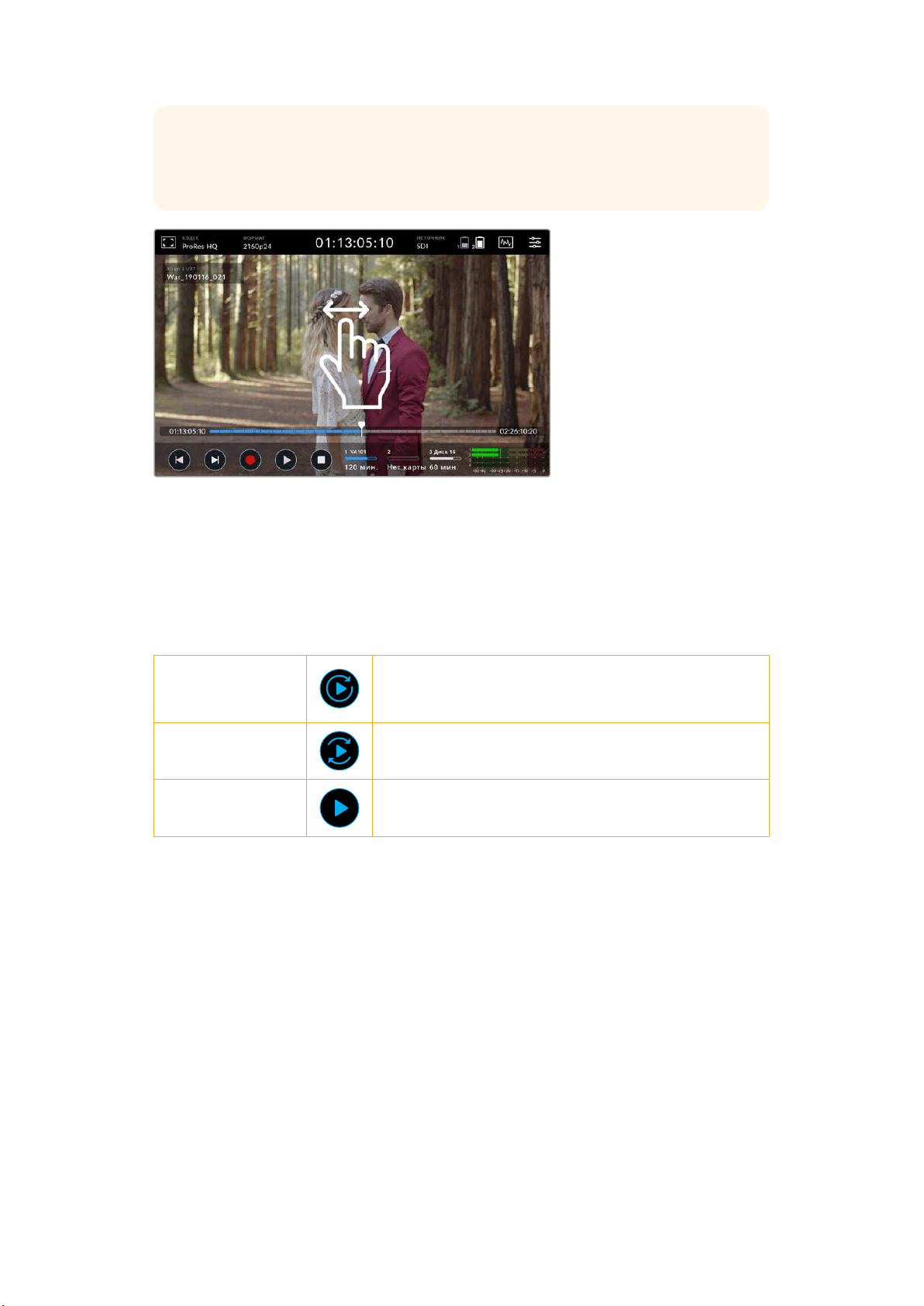
СОВЕТ. На моделях с интерфейсом 12G-SDI управлять ускоренной перемоткой
вперед или назад можно с помощью перемещения слайдера вправо или влево,
а также движением пальца по экрану для протяжки видео.
Движением пальца в горизонтальном направлении на моделях
с интерфейсом 12G-SDI можно выполнять протяжку вперед или назад
Некоторые модели позволяют отображать кнопки пропуска или гистограмму на нижней
панели инструментов. Если на странице настроек включен вывод гистограммы, будут видны
только кнопки записи, воспроизведения и остановки.
Циклическое воспроизведение
Цикл
Если во время просмотра клипа нажать кнопку
воспроизведения еще раз, текущий клип будет
выводиться в циклическом режиме.
Цикл для всех
Для циклического просмотра всех записанных клипов
коснитесь значка воспроизведения еще раз.
Воспроизведение
Нажмите еще раз для возврата к обычному режиму
воспроизведения.
Изменение настроек
Использование сенсорного экрана
Все мониторы-рекордеры Video Assist имеют широкий функционал, для работы с которым
предусмотрен целый ряд настроек, однако способ доступа к ним зависит от модели.
Например, на Blackmagic Video Assist 12G HDR переходить к индикаторным диаграммам можно
с помощью соответствующего значка на верхней панели инструментов. В остальных случаях
для этого нужно нажать на изображение гистограммы в нижней части экрана.
550Изменение настроек
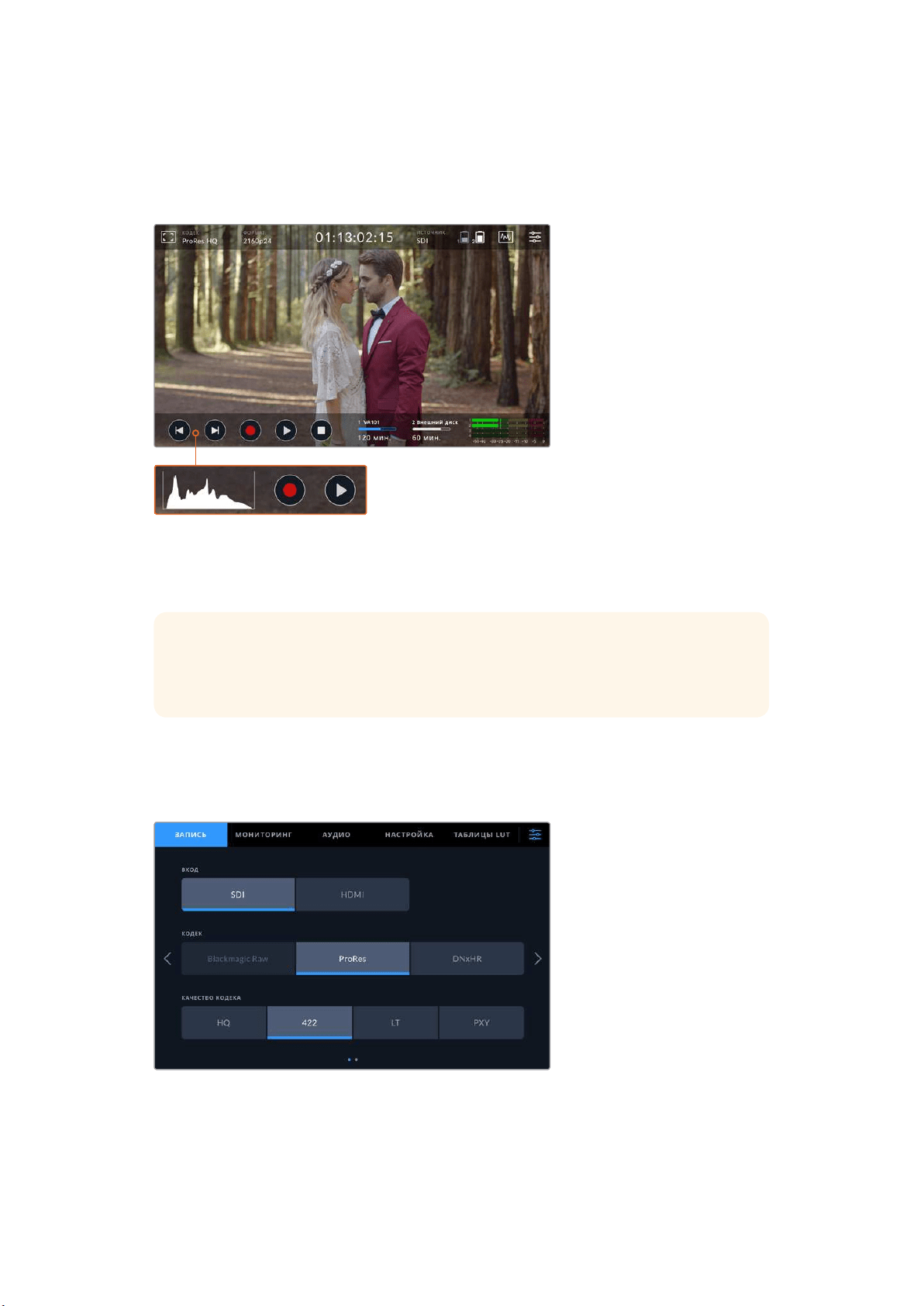
Blackmagic Video Assist 12G HDR
Основной дисплей имеет верхнюю и нижнюю панели инструментов. Первая обеспечивает
доступ к настройкам мониторинга и индикаторным диаграммам, а также показывает кодек,
формат, источник сигнала, тайм-код и уровень заряда батареи.
Нижняя панель инструментов содержит органы управления воспроизведением, индикаторы
накопителей и звука. Отображение гистограммы поверх кнопок перемотки в нижнем левом
углу можно также включить из меню.
СОВЕТ. На 5-дюймовых моделях обе панели инструментов можно скрыть,
если провести пальцем по экрану в вертикальном направлении. На Video Assist
с 7-дюймовым экраном верхняя панель отображается всегда.
Нажмите на значок в правом верхнем углу, чтобы открыть экранное меню. Оно содержит
несколько вкладок: «Запись», «Мониторинг», «Настройка» и «Таблицы LUT». На 7-дюймовых
моделях дополнительно есть вкладка «Аудио» для установки параметров звука,
поступающего через XLR-вход.
Для перехода между страницами используют прокрутку
экрана в горизонтальном направлении или стрелки по краям
551
Изменение настроек
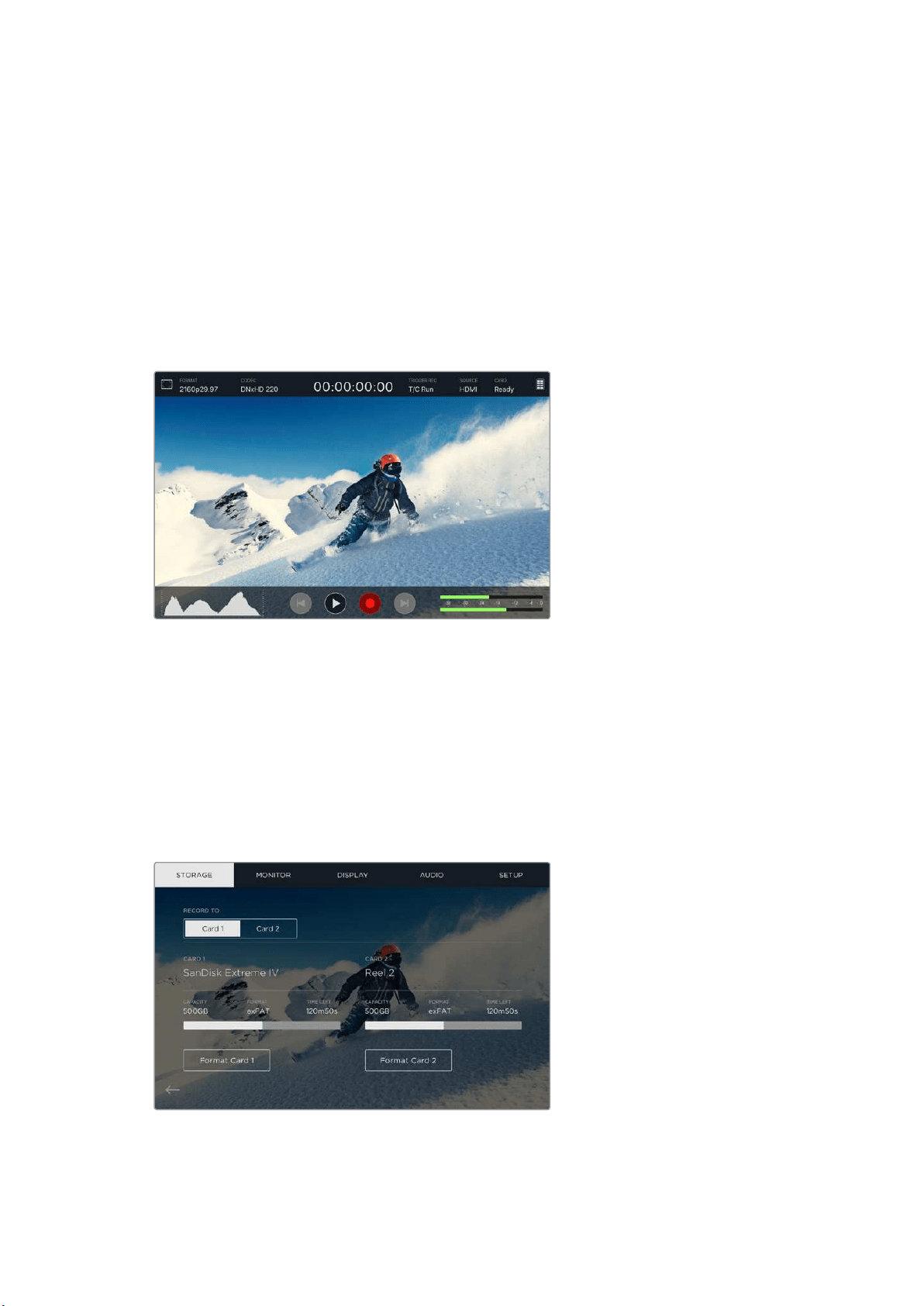
Каждая вкладка меню содержит две или несколько страниц, для перехода между которыми
используют прокрутку экрана в горизонтальном направлении или стрелки по краям.
При выборе кодека или источника на верхней панели инструментов будут открыты
настройки записи.
Blackmagic Video Assist и Blackmagic Video Assist 4K
По сравнению с моделями Blackmagic Video Assist 12G HDR, панели инструментов на
Blackmagic Video Assist и Blackmagic Video Assist 4K имеют два небольших отличия.
Верхняя панель обеспечивает доступ к настройкам мониторинга, а также показывает кодек,
формат, источник сигнала, способ запуска записи, состояние накопителя, тайм-код и уровень
заряда батареи.
Нижняя панель инструментов отображает гистограмму, содержит органы управления
воспроизведением и два индикатора звука. На Blackmagic Video Assist обе панели
инструментов можно скрыть, если провести пальцем по экрану в вертикальном направлении.
На Blackmagic Video Assist 4K верхняя панель отображается всегда.
Проведите пальцем по экрану в горизонтальном направлении, чтобы перейти к меню.
Оно содержит вкладки «Сохранение», «Мониторинг», «Дисплей» и «Настройка». Модель
Blackmagic Video Assist 4K дополнительно имеет вкладку «Аудио» для выбора XLR-входов.
Некоторые настройки можно задать с помощью слайдера путем его перемещения
в горизонтальном или вертикальном направлении. Для изменения других параметров
используют стрелки, которые позволяют уменьшить или увеличить текущее значение.
На Blackmagic Video Assist с интерфейсом 6G-SDI настройки
каждой вкладки меню отображаются на отдельной странице
552
Изменение настроек
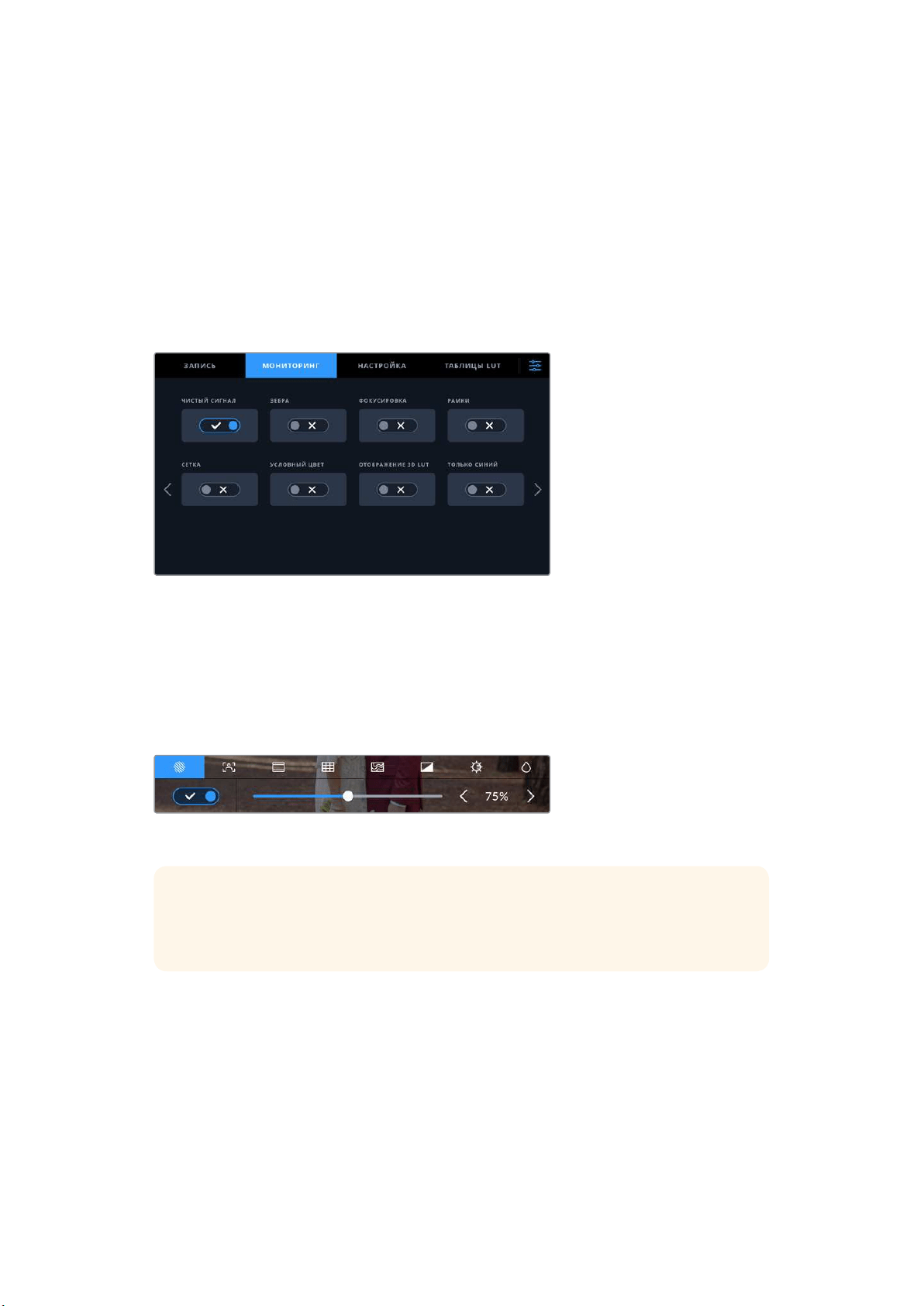
Настройки и функционал монитора-рекордера
Blackmagic Video Assist
Blackmagic Video Assist позволяет выводить на ЖК-дисплей инструменты мониторинга,
которые предназначены для установки экспозиции и фокуса, построения композиции
и кадрирования при подключении устройства к камере.
Чтобы открыть эти настройки, нажмите на значок монитора в левом верхнем углу экрана.
На моделях с интерфейсом 12G-SDI вкладка «Мониторинг» позволяет включать и отключать
данные параметры по отдельности, а также отменять их групповое применение при выборе
опции «Чистый сигнал».
На моделях с интерфейсом 12G-SDI можно отключить все
инструменты мониторинга, если выбрать опцию «Чистый сигнал»
Зебра
Эта функция помогает получить оптимальную экспозицию и отображает диагональные
линии в тех областях, где она превышает установленный уровень. Например, при настройке
100% полосы будут соответствовать участкам с избыточной экспозицией. При настройке
90% появляется дополнительный запас экспозиции для защиты кадра от засветки.
Параметры настройки зебры на Blackmagic Video Assist 12G HDR
СОВЕТ. Эта функция также позволяет выделять отдельные зоны изображения.
Например, если использовать настройку 50%, можно визуально идентифицировать
участки, которые соответствуют уровню 50% на дисплее формы волны.
Помощь при фокусировке
Инструменты помощи при фокусировке позволяют быстро установить фокус. При выборе
выделения наиболее резкие элементы изображения содержат линии. Шкала чувствительности
позволяет задать их интенсивность.
Чтобы изменить настройку этого параметра, коснитесь любой из стрелок или передвиньте
слайдер. Возможные уровни чувствительности: низкий, средний и высокий. Для контрастного
изображения с высокой детализацией достаточно выбрать низкий или средний уровень.
Для кадров с низкой контрастностью и размытыми деталями следует установить высокий
уровень, чтобы усилить эффект.
553Изменение настроек
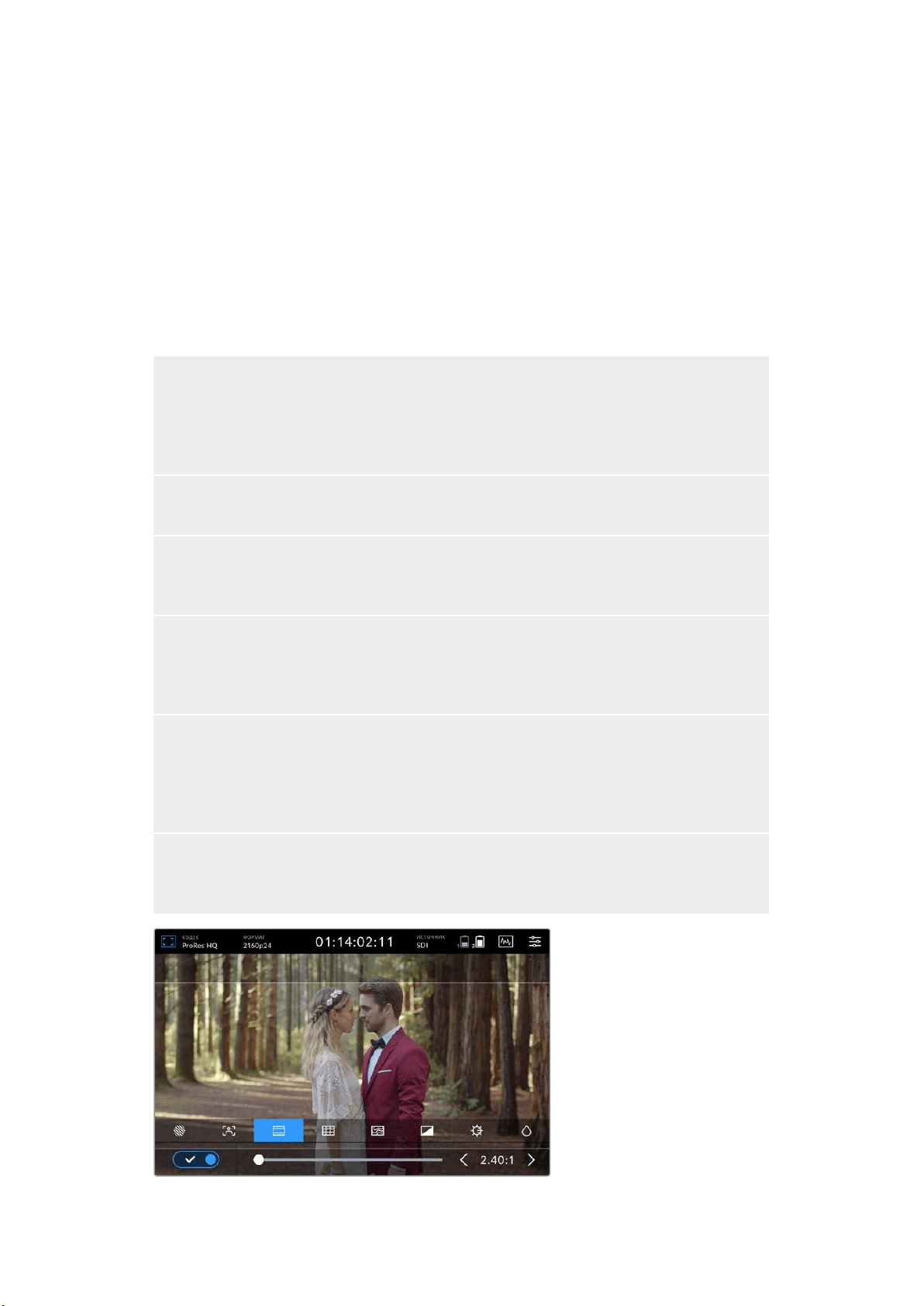
Эффект выделения контуров может быть настолько выраженным, что позволяет видеть
глубину фокуса и контролировать ее при повороте фокусного кольца камеры. Когда линии
сливаются с изображением на экране, их цвет можно изменить. Если они затрудняют работу,
вместо них используют выделение. Соответствующие настройки доступны в меню на вкладке
«Мониторинг».
Рамки
В зависимости от назначения материала (кино, ТВ или онлайн-просмотр) можно отобразить
разные пропорции кадра. Для выбора рамки активируйте соответствующую настройку,
затем коснитесь левой или правой стрелки либо передвиньте слайдер.
Ниже перечислены поддерживаемые пропорции кадра.
2,40:1; 2,39:1 и 2,35:1
Отображение с пропорциями кадра, которые используются в широкоэкранном
и анаморфном форматах. Эти три настройки имеют небольшие отличия друг от друга
в результате изменения стандартов кино за последние десятилетия. В настоящее время
соотношение сторон 2,39:1 является одним из наиболее популярных форматов.
2:1 (Blackmagic Video Assist 12G HDR)
Данный формат по своим пропорциям находится между 16:9 и 2,35:1.
1,85:1
Еще одно соотношение сторон кадра, часто используемое в широкоформатном
кинематографе. По своим пропорциям данный формат находится между HDTV и 2,39:1.
HDTV (Blackmagic Video Assist и Blackmagic Video Assist 4K)
Эта опция позволяет отображать границы текста и изображения с пропорциями кадра
1,78:1 (соответствует соотношению 16:9 для ТВ-экранов высокой четкости и компьютерных
мониторов).
14:9 (Blackmagic Video Assist 12G HDR)
Промежуточный вариант между 16:9 и 4:3. В большинстве случаев видео с пропорциями
кадра 16:9 и 4:3 умещается в границы изображения с соотношением сторон 14:9 при
обрезке по краям. Эту опцию можно использовать, если материал предназначен для
трансляции в формате 14:9.
4:3
Отображение в формате 4:3, который подходит для телевизоров стандартной четкости
и для кадрирования с помощью двух анаморфных адаптеров.
Соотношение сторон 2,40:1 часто используется для кадрирования при работе
с материалом, который предназначен для показа на широких экранах
554Изменение настроек
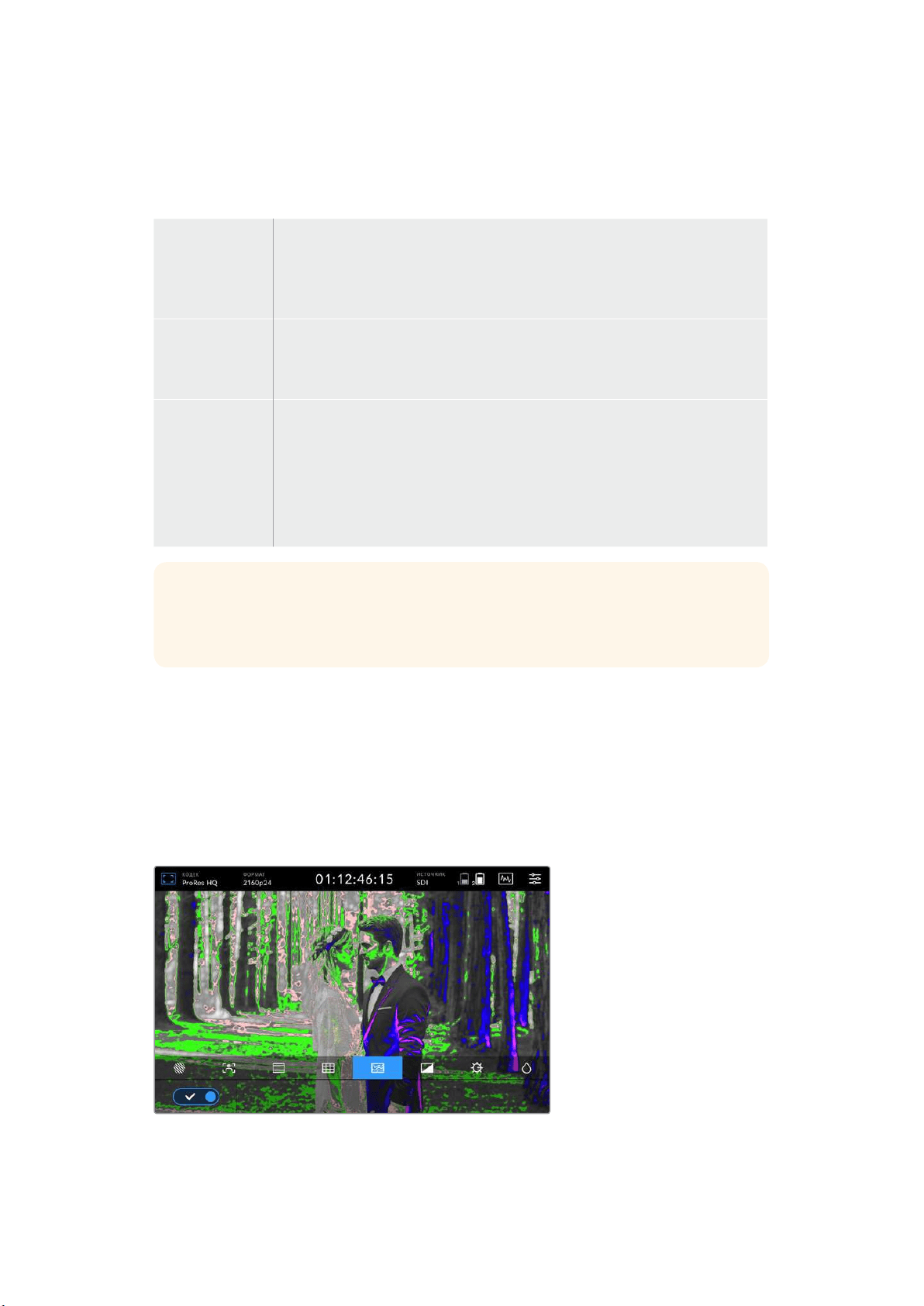
Сетка
Монитор-рекордер позволяет использовать сетку с двумя вертикальными и двумя
горизонтальными полосами. На Blackmagic Video Assist 12G HDR есть две дополнительные
настройки: «Перекрестие» и «Точка».
Трети С помощью этой опции кадр будет разделен на трети по вертикали
и горизонтали. Считается, что лучше располагать важные части
изображения вдоль этих линий или на их пересечении, потому что так
улучшается зрительное восприятие.
Перекрестие При выборе данной опции в центре кадра отображается перекрестие.
Как и сетка по правилу третей, она облегчает создание композиции,
помогая разместить нужный объект строго по центру.
Точка При выборе этого инструмента в центре кадра отображается точка.
Настройка выполняет ту же роль, что и перекрестие, но при этом имеет
меньшие размеры.
На моделях с интерфейсом 12G-SDI можно использовать комбинацию
двух опций: «Трети» и «Перекрестие» или «Трети» и«Точка». Режимы
«Перекрестие» и«Точка» вместе не используются.
СОВЕТ. Уровень взгляда актера обычно выравнивают по горизонтальной линии,
ограничивающей верхнюю треть кадра по нижней границе. Данная функция также
обеспечивает последовательность кадрирования между дублями.
Условный цвет
Эта функция добавляет к изображению различные цвета, которые показывают уровень
экспозиции для его отдельных элементов. Цвета помогают выбрать оптимальную экспозицию.
Например, розовый соответствует достоверной передаче кожного покрова европейцев,
зеленый — более темной кожи (градация серого 38,4%). Условный цвет также помогает
предотвратить утрату деталей в светлых и темных областях.
Выводимый на ЖК-дисплей диапазон тональности позволяет устранить погрешности
освещения на съемочной площадке или компенсировать их с помощью настройки экспозиции.
555Изменение настроек
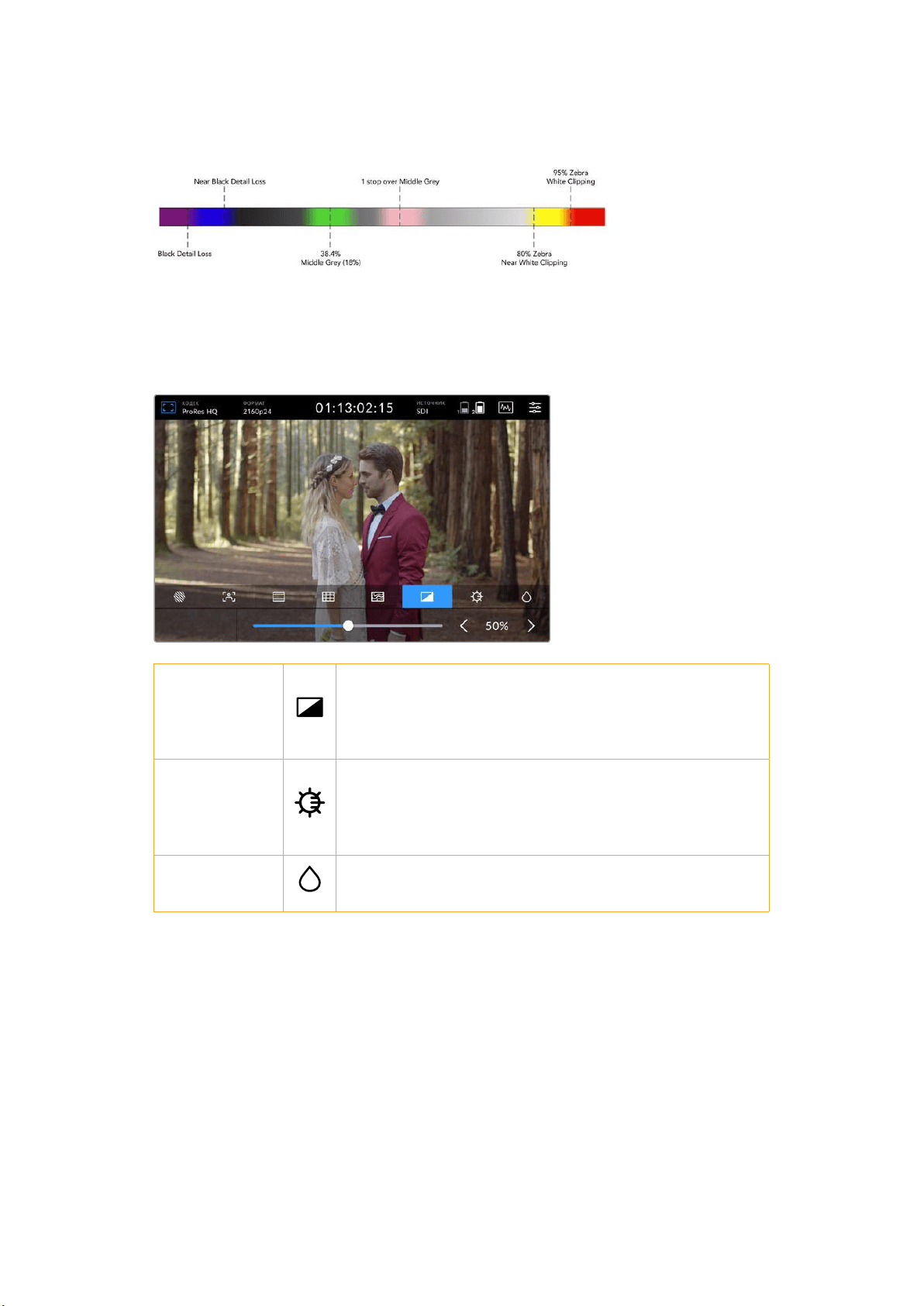
Шкала ниже показывает соответствие между цветами и значениями тональности.
Шкала условного цвета
На мониторе-рекордере можно менять яркость, контрастность и насыщенность ЖК-экрана.
Эти настройки доступны с помощью значка монитора (модели с интерфейсом 12G-SDI) или
в меню на вкладке «Дисплей» (остальные модели).
Контрастность
С помощью этого инструмента увеличивают или уменьшают
разницу между яркими и темными областями. При высоком
контрасте детали отображаются более отчетливо, а при низком
изображение выглядит мягче.
Яркость
Изменяет общую яркость ЖК-дисплея. Например, во время
работы при солнечном свете можно увеличить яркость ЖК-
дисплея для лучшей видимости. На моделях с интерфейсом
12G-SDI это значение отображается в нт.
Насыщенность
Передвиньте слайдер, чтобы увеличить или уменьшить
степень насыщенности изображения.
При отключении устройства от сети все настройки сохраняются. Любые изменения этих
настроек затрагивают только изображение на дисплее и не влияют на записываемое видео.
Автоматическое уменьшение яркости
Модели Blackmagic Video Assist 12G HDR имеют дисплей яркостью 2500 нт. Для защиты
устройства при повышении рабочей температуры это значение будет постепенно
уменьшаться в автоматическом режиме. Если температура снизится, уровень яркости
вернется к заданной настройке.
Допустим, изначально он составлял 2500нт. Если монитор-рекордер находится в прямом
солнечном свете и стоит жаркая погода, его температура начнет увеличиваться.
556Изменение настроек
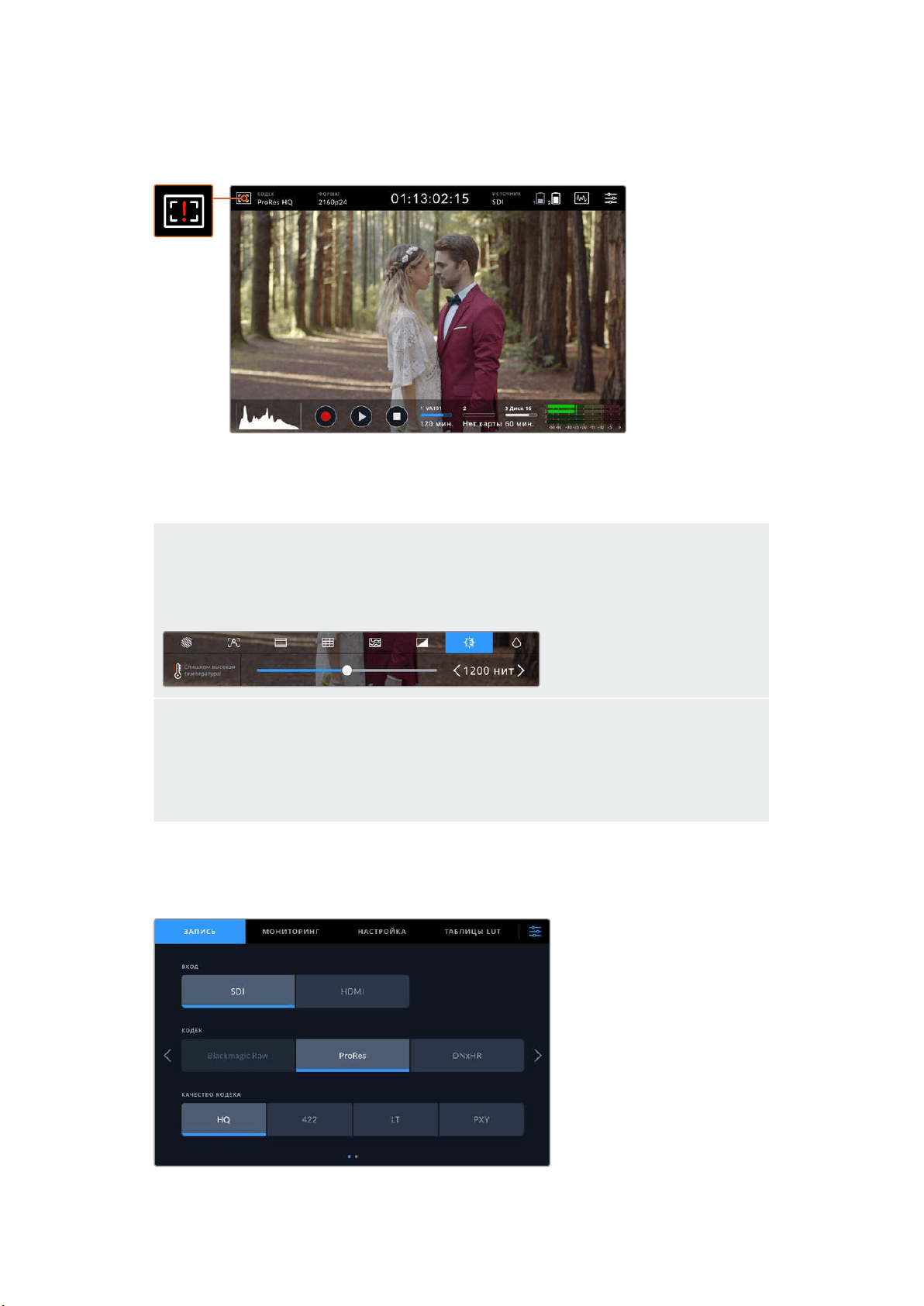
Когда она достигнет 46°C, внутри значка монитора на верхней панели инструментов появится
восклицательный знак.
Это означает, что рабочая температура находится у верхней границы для заданного
значения яркости.
Возможный порядок действий
Вариант 1 — уменьшение уровня яркости вручную
Коснитесь восклицательного знака, чтобы открыть слайдер настройки яркости. Он покажет
максимальное значение, доступное в текущий момент. Перетащите слайдер влево, чтобы
уменьшить яркость. Когда температура устройства понизится, предупреждение исчезнет.
Вариант 2 — автоматическое уменьшение яркости
Когда температура достигнет верхней границы, яркость дисплея будет уменьшена
автоматически. Эта функция позволяет защитить устройство от перегрева. По мере роста
температуры яркость постепенно понижается. Если температура пойдет на спад, значение
яркости начнет увеличиваться и в конечном итоге вернется к заданному значению.
Кодек
Этот индикатор показывает кодек, выбранный в текущий момент. Нажмите на него,
чтобы перейти к соответствующей настройке и задать качество.
На Blackmagic Video Assist 12G HDR настройки кодека и качества доступны на
вкладке «Запись». В настоящий момент запись в Blackmagic RAW не поддерживается.
557
Изменение настроек
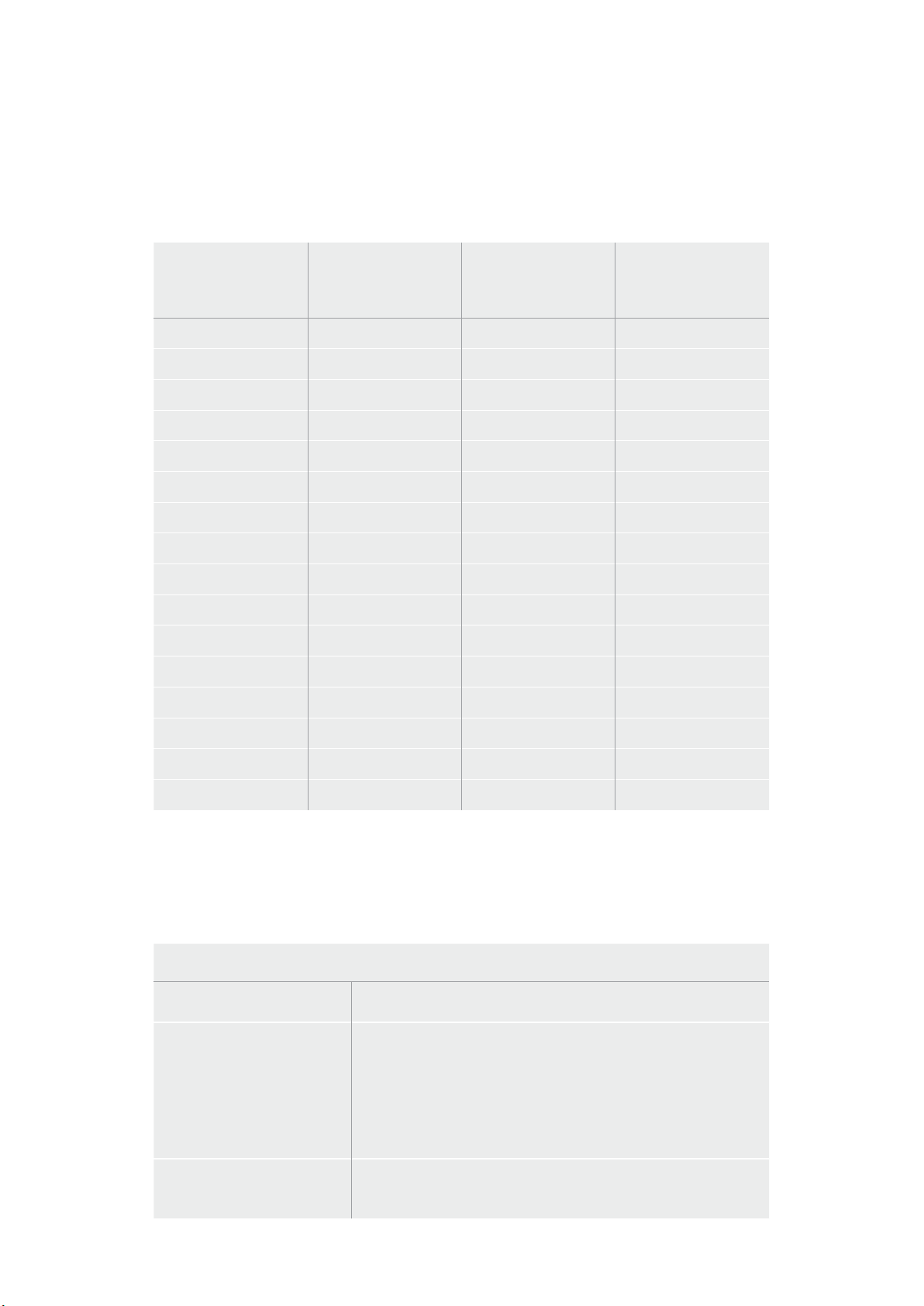
Поддерживаемые кодеки
При использовании кодеков ProRes материал сохраняется как файлы QuickTime. При выборе
опций DNxHD и DNxHR допускается запись с помощью технологии QuickTime или в формате
MXF (если название кодека содержит обозначение MXF). Доступные варианты показаны
в таблице ниже.
Blackmagic Video
Assist
Blackmagic Video
Assist 4K
Blackmagic Video
Assist 12G HDR
Кодеки Глубина цвета Глубина цвета Глубина цвета
ProRes 422 HQ 10 10 10
ProRes 422 10 10 10
ProRes 422 LT 10 10 10
ProRes Proxy 10 10 10
DNxHD 220x 8 8 –
DNxHD 145 8 8 –
DNxHD 45 8 8 –
DNxHD 220x MXF 8 8 –
DNxHD 145 MXF 8 8 –
DNxHD 45 MXF 8 8 –
DNxHR HQX – 10 10
DNxHR SQ – 8 8
DNxHR LB – 8 8
DNxHR HQX MXF – 10 10
DNxHR SQ MXF – 8 8
DNxHR LB MXF – 8 8
Формат
Это поле на верхней панели инструментов содержит информацию о разрешении и кадровой
частоте входящего видеосигнала (например, 2160p/29,97; 2160p/25; 1080p/59,94 и т.д.).
Таблица ниже содержит перечень форматов, поддерживаемых на входе и выходе.
Ввод и вывод через SDI
Форматы SD 525i/59,94 NTSC; 625i/50 PAL
Форматы HD 720p/50; 720p/59,94; 720p/60
1080p/23,98; 1080p/24; 1080p/25; 1080p/29,97; 1080p/30;
1080p/50; 1080p/59,94; 1080p/60
1080PsF/23,98; 1080PsF/24; 1080PsF/25; 1080PsF/29,97;
1080PsF/30; 1080i/50; 1080i/59,94; 1080i/60
Форматы 2K 2Kp/23,98DCI; 2Kp/24DCI; 2Kp/25DCI
2KPsF/23,98DCI; 2KPsF/24DCI; 2KPsF/25DCI
558Изменение настроек
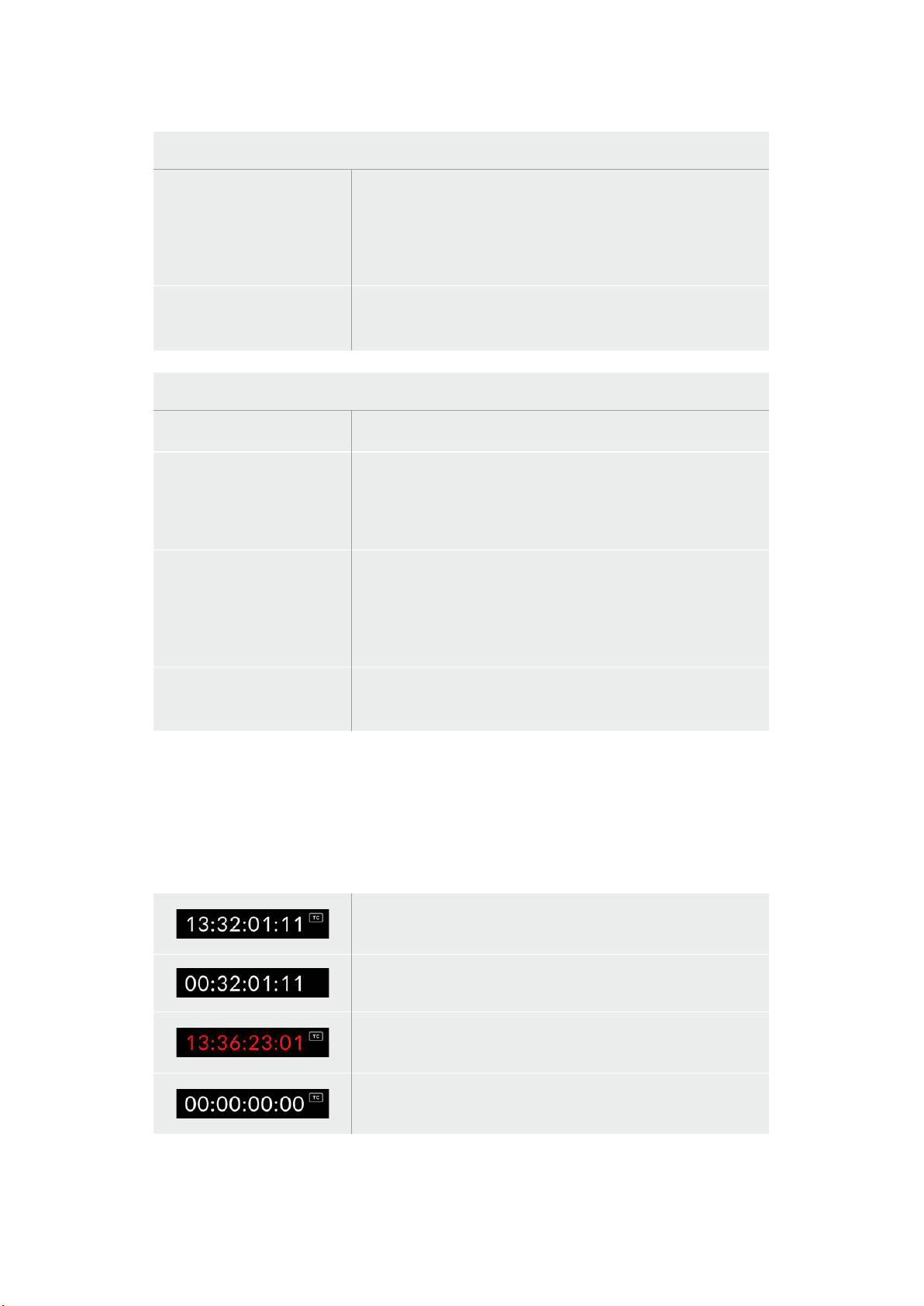
Ввод и вывод через SDI
Форматы Ultra HD Blackmagic Video Assist 4K и модели с интерфейсом 12G-SDI
2160p/23,98/24/25/29,97/30
Модели Blackmagic Video Assist 12G HDR
2160p/50; 2160p/59,94; 2160p/60
Форматы 4K Модели Blackmagic Video Assist 12G HDR
4Kp/23,98 DCI; 4Kp/24 DCI; 4Kp/25 DCI
Ввод и вывод через HDMI
Форматы SD
525i/59,94 NTSC; 625i/50 PAL
Форматы HD
720p/50; 720p/59,94; 720p/60
1080p/23,98/24/25/29,97/30/50/59,94/60
1080i/50/59,94/60
Форматы Ultra HD Blackmagic Video Assist 4K и модели с интерфейсом 12G-SDI
2160p/23,98/24/25/29,97/30
Модели Blackmagic Video Assist 12G HDR
2160p/50; 2160p/59,94; 2160p/60
Форматы 4K Модели Blackmagic Video Assist 12G HDR
4Kp/23,98DCI; 4Kp/24DCI; 4Kp/25DCI
Тайм-код
Во время записи и воспроизведения отображаемый вверху экрана тайм-код обновляется
и соответствует текущему фрагменту клипа. Некоторые модели позволяют выводить
тайм-код временной шкалы, клипа или SMPTE. Для переключения коснитесь настройки
и выберите нужную опцию.
Ниже показаны варианты отображения тайм-кода на Video Assist с интерфейсом 12G-SDI.
Для тайм-кода SMPTE используется обозначение "ТС",
которое выводится справа от числа.
Хронометраж показывает тайм-код временной шкалы.
Строка отображается красным цветом при записи с тайм-
кодом и в режиме хронометража.
Если в источнике отсутствует корректный тайм-код, отсчет
каждого сеанса записи начинается со значения 00:00:00:00.
559Изменение настроек
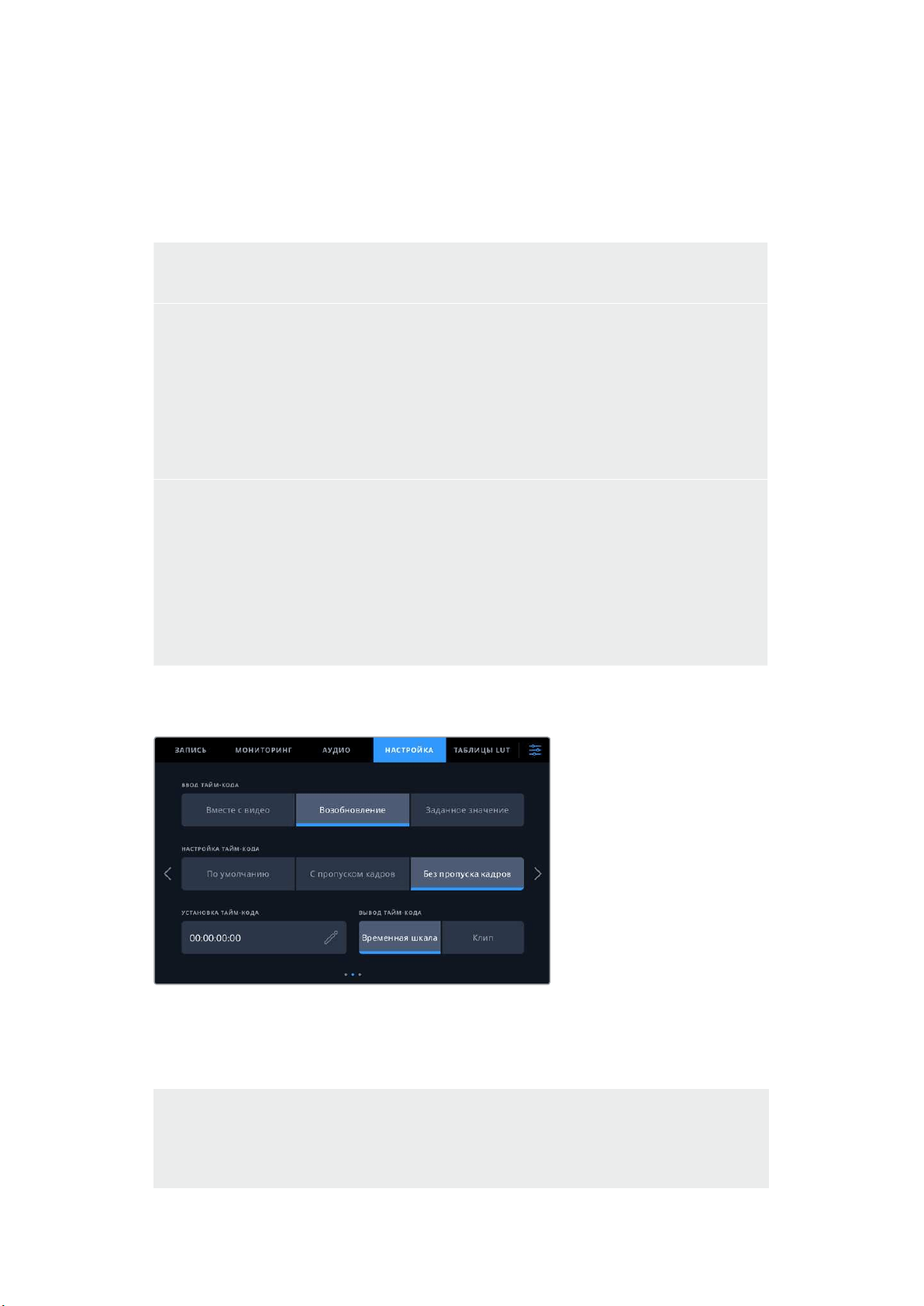
Запуск записи
Начинать и останавливать запись можно на основе информации, получаемой вместе с
SDI- или HDMI-сигналом. Чтобы использовать эту функцию, коснитесь соответствующего
индикатора на верхней панели инструментов. На моделях с интерфейсом 12G-SDI настройка
выполняется на второй странице вкладки «Запись».
Нет
Для отключения функции выберите соответствующую опцию («Нет» или «Никогда»).
Начало и остановка видео
Эта настройка позволяет начинать и прекращать запись при нажатии соответствующей
кнопки на камере.
Для ее использования камера должна поддерживать запуск и остановку записи через
сигнал HD-SDI или HDMI.
Меню таких камер обычно имеет одну из следующих опций: Trigger REC, HD-SDI Remote I/F
или SDI Remote Start/Stop Trigger.
По тайм-коду
При выборе данной настройки монитор-рекордер начнет запись сразу после обнаружения
тайм-кода в источнике SDI- или HDMI-сигнала. Когда тайм-код закончится, запись
прекратится. Это удобно при работе со съемочной техникой без поддержки функции SDI
start/stop. Чтобы тайм-код обновлялся только во время записи, на камере необходимо
активировать настройку Record Run.
Если камера использует другую настройку тайм-кода (например, на основе времени суток),
она будет постоянно запускать запись на Video Assist.
На Blackmagic Video Assist 12G HDR для тайм-кода есть дополнительные опции. Они доступны
на вкладке «Настройка».
Опции работы с тайм-кодом
Ввод тайм-кода
При записи доступны три опции использования тайм-кода.
Вместе с видео
Эта опция позволяет использовать встроенный тайм-код из SDI- и HDMI-источников
с интегрированными метаданными SMPTE RP 188. Она обеспечивает синхронизацию
SDI- или HDMI-сигнала с файлом, сохраняемым на Video Assist.
560Изменение настроек

Возобновление
При выборе этой опции тайм-код каждого последующего файла будет продолжаться с того
значения, на котором закончился предыдущий клип. Например, если тайм-код первого
фрагмента остановился на 10:28:30:10, то второй фрагмент начинается с 10:28:30:11.
Заданное значение
Используется значение, введенное в поле «Установка тайм-кода».
Настройка тайм-кода
При работе с видео в NTSC на частоте 29,97 или 59,94fps можно использовать опцию
«С пропуском кадров» или «Без пропуска кадров». Если вы не знаете, есть пропущенные
кадры или нет, выберите опцию «По умолчанию». В этом случае сохраняется формат
входящего сигнала, а при отсутствии действительного тайм-кода выполняется пропуск кадров.
Установка тайм-кода
Чтобы задать тайм-код вручную, коснитесь значка карандаша и введите начальное значение
с помощью цифровой клавиатуры.
Вывод тайм-кода
Для вывода тайм-кода доступны две опции. Эта настройка также определяет его способ
отображения на верхней панели инструментов.
Временная шкала
Нажмите на эту кнопку, чтобы выводить тайм-код временной шкалы.
Клип
При выборе этой опции выводится тайм-код клипа.
HDR
Модели Blackmagic Video Assist 12G HDR имеют исключительно яркий дисплей, который
подходит для мониторинга в HDR. Он обеспечивает охват на 100% в цветовом пространстве
DCI-P3 и позволяет работать вне помещения даже в прямом солнечном свете.
При записи или воспроизведении HDR-контента справа от тайм-кода появляется
соответствующее обозначение. Такой материал содержит идентифицирующие теги, поэтому
его можно выводить через SDI- и HDMI-выходы на устройства с поддержкой широкого
динамического диапазона и большим экраном.
Если при сохранении в кодеке Apple ProRes или DNxHR используются файлы .mov,
их метаданные будут содержать информацию о наличии HDR-контента.
Источник
Отображает SDI- или HDMI-источник, из которого поступает сигнал. Чтобы задать эту
настройку, нажмите на соответствующий значок и выберите SDI или HDMI.
Индикация заряда
Этот индикатор оказывает уровень оставшегося заряда аккумуляторной батареи.
Чтобы получить подробную информацию, коснитесь соответствующего значка.
СОВЕТ. На моделях с интерфейсом 12G-SDI при подключении к источнику питания
12В вместо значков батареи отображается обозначение "AC".
561Изменение настроек
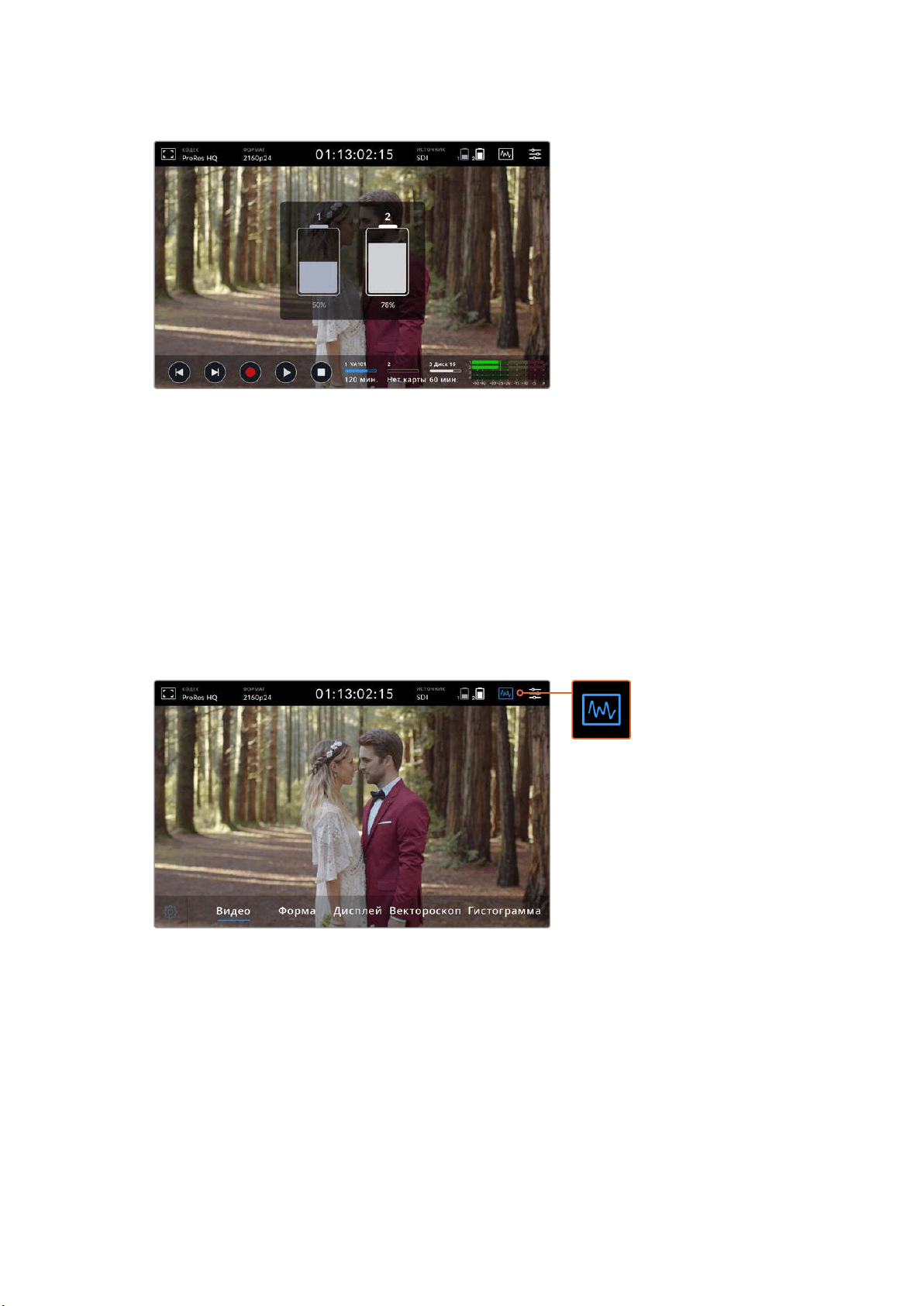
Blackmagic Video Assist сначала использует батарею с более низким уровнем заряда,
а затем переключается на вторую, что позволяет избежать сбоев в работе. Если заряд
опускается ниже 25%, значок загорается красным цветом.
Диаграммы
Blackmagic Video Assist 4K и модели с интерфейсом 12G-SDI имеют четыре индикаторные
диаграммы для мониторинга технических параметров потока в реальном времени. Это форма
волны, RGB-дисплей, вектороскоп и гистограмма. С их помощью можно контролировать
баланс тонов, проверять уровни видео, чтобы не допускать затемнения или засветки
изображения, а также выявлять преобладание отдельных оттенков.
Каждая диаграмма показывает в графическом виде различные параметры сигнала,
(яркость, цветность, насыщенность и оттенок, а также красный, зеленый и синий каналы),
которые в совокупности формируют цвет всего изображения и его контрастность.
Меню индикаторных диаграмм с возможными опциями
Работа с индикаторными диаграммами
Чтобы открыть диаграммы, нажмите на их значок или выберите отображение
гистограммы (в зависимости от модели). После этого можно перейти к форме волны,
RGB-дисплею, вектороскопу или гистограмме. Для просмотра изображения без
индикаторов используйте опцию «Видео».
Нажмите на значок диаграммы, чтобы закрыть меню. После этого можно
использовать органы управления воспроизведением и выводить индикацию звука.
562Изменение настроек
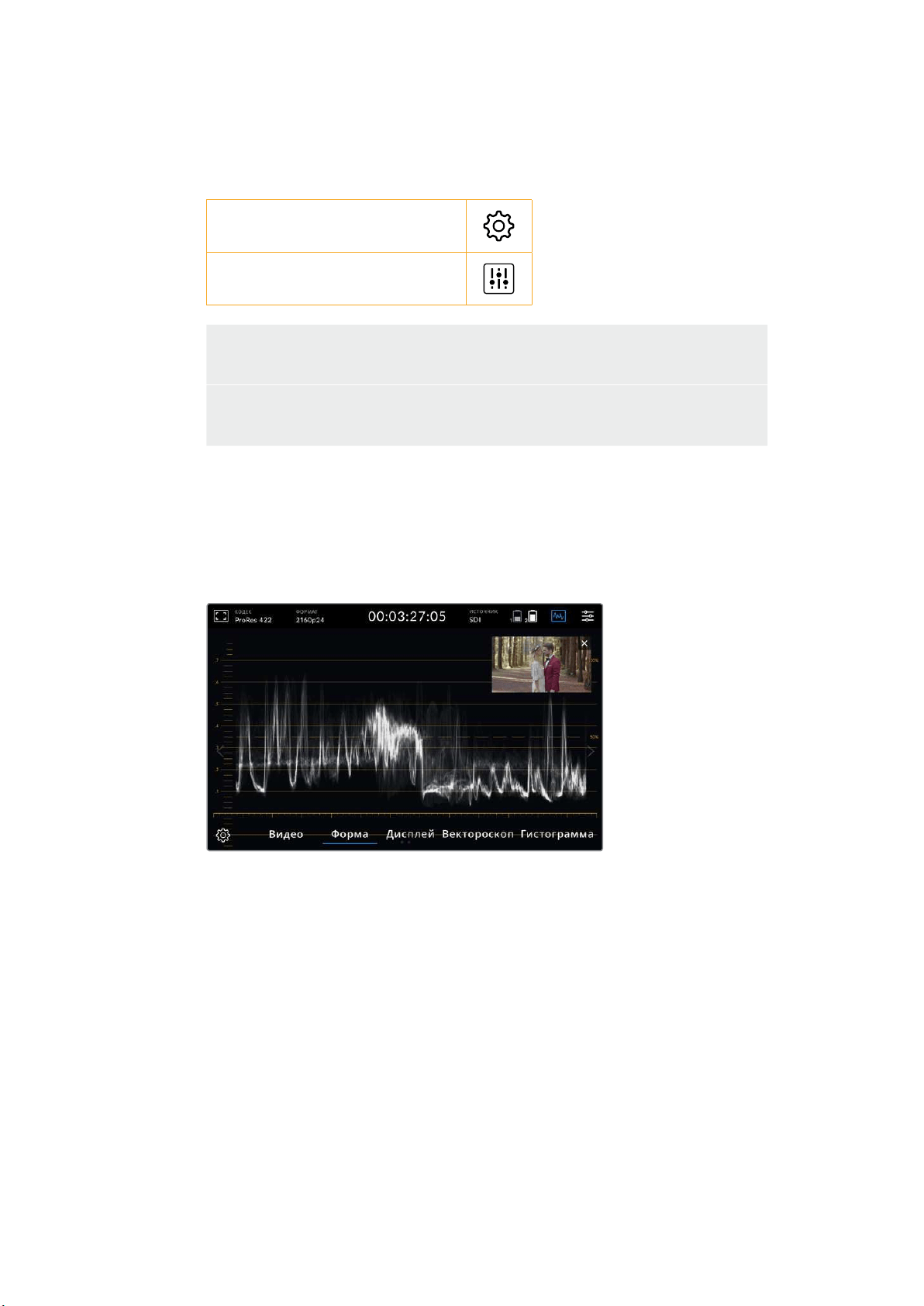
Настройка индикаторных диаграмм
После того как выбран определенный вид диаграммы, нажмите на значок настроек
в левом углу, чтобы установить яркость и степень затемнения.
Blackmagic Video Assist 12G HDR
Blackmagic Video Assist 4K
Яркость диаграммы
Используется для корректировки яркости индикаторной диаграммы.
Затемнение фона
Используется для корректировки затемнения индикаторной диаграммы.
Комбинация этих двух параметров позволяет подобрать оптимальный режим
отображения видео и индикаторов.
Если коснуться значка просмотра, диаграммы будут выводиться во весь экран,
а само изображение — в правом верхнем углу. Такой режим особенно удобен для
точного контроля параметров сигнала. Видео можно поместить перетаскиванием
в любое удобное расположение.
При касании значка просмотра индикаторы выводятся во
весь экран, а само изображение — в правом верхнем углу
Форма волны
Этот индикатор служит для отображения формы волны в цифровом виде и используется
для мониторинга яркости видео.
Нижняя граница соответствует уровню черного или темным зонам изображения, верхняя
— уровню белого или светлым участкам. Диапазон между ними показывает общую степень
контрастности видео. Вид формы волны зависит от съемочного материала. При мониторинге
кадров с высокой контрастностью полутона могут отсутствовать.
Чтобы получить качественный материал, уровень сигнала не должен опускаться ниже 0%
и подниматься выше 100%. Если его значения выходят за эти рамки, некоторые детали
в темных и светлых зонах будут утрачены.
563Изменение настроек
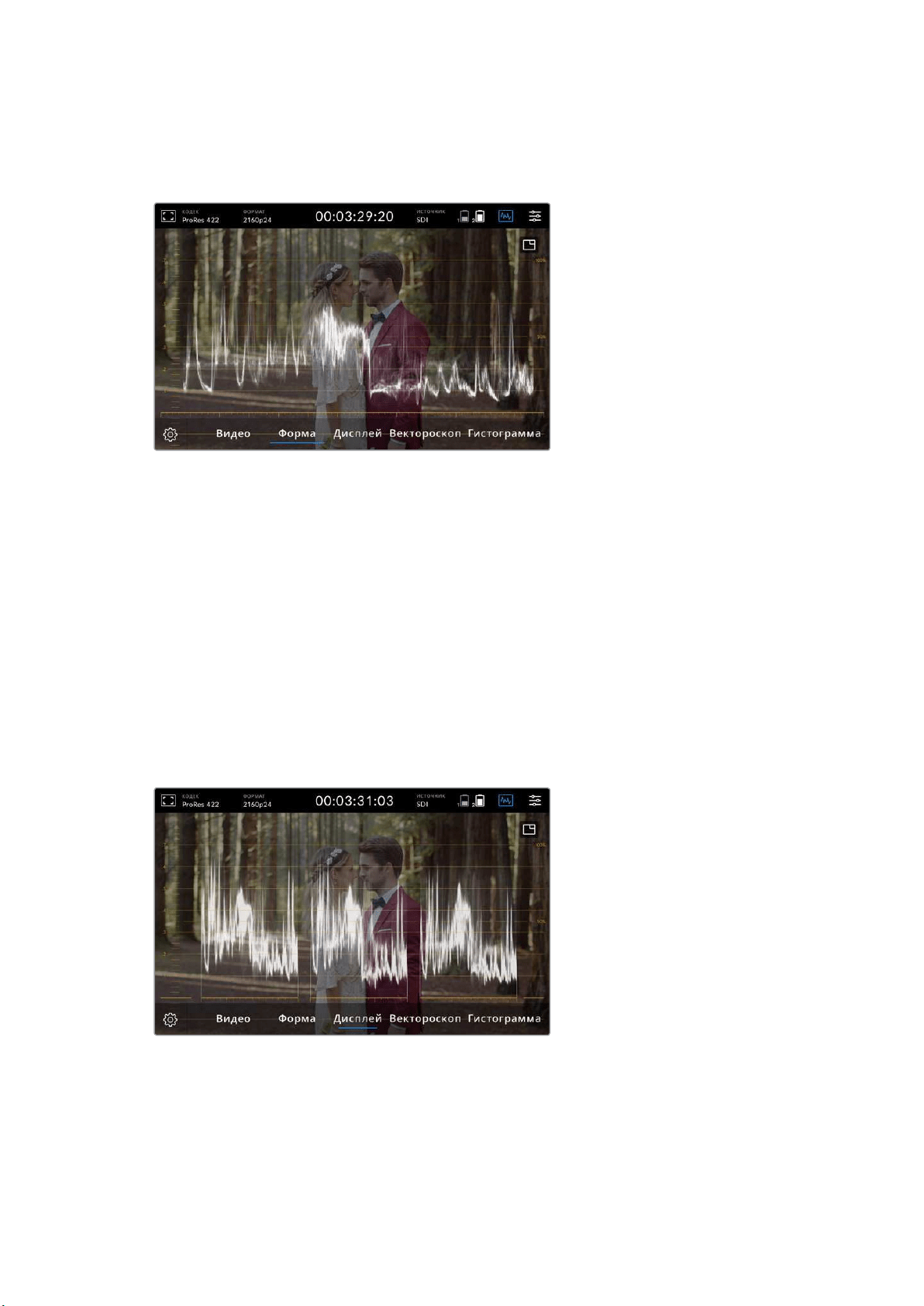
Форма волны — это графическое представление изображения, показывающее уровни
яркости с распределением по горизонтали. Например, если левая сторона неба при
внестудийной съемке засвечена, то график этой части изображения будет выше 100%.
Дисплей формы волны показывает уровни яркости
RGB-дисплей
RGB-дисплей показывает яркость отдельно для красного, зеленого и синего. С помощью
этого инструмента можно сравнивать уровни каналов, а также выявлять преобладание
какого-либо цвета путем сопоставления областей света, полутона и тени. Например,
если уровень темных участков выше у синего, то тени содержат значительное количество
этого цвета.
Возможность увидеть распределение тонов в каждом из каналов дает исключительно
подробную информацию о цвете в изображении. Это позволяет устранить проблемы
с балансом белого и выявить преобладание отдельного цвета. Так как RGB-дисплей
показывает параметры каждого канала, можно заметить утрату деталей для определенного
цвета, которую нельзя отследить при выводе объединенной формы сигнала.
Три отдельных параметра RGB-дисплея отображаются по такому же принципу, как форма
волны. Верхний, средний и нижний сегменты соответствуют областям света, полутона и тени.
На RGB-дисплей выводятся параметры
красного, зеленого и синего каналов
564
Изменение настроек
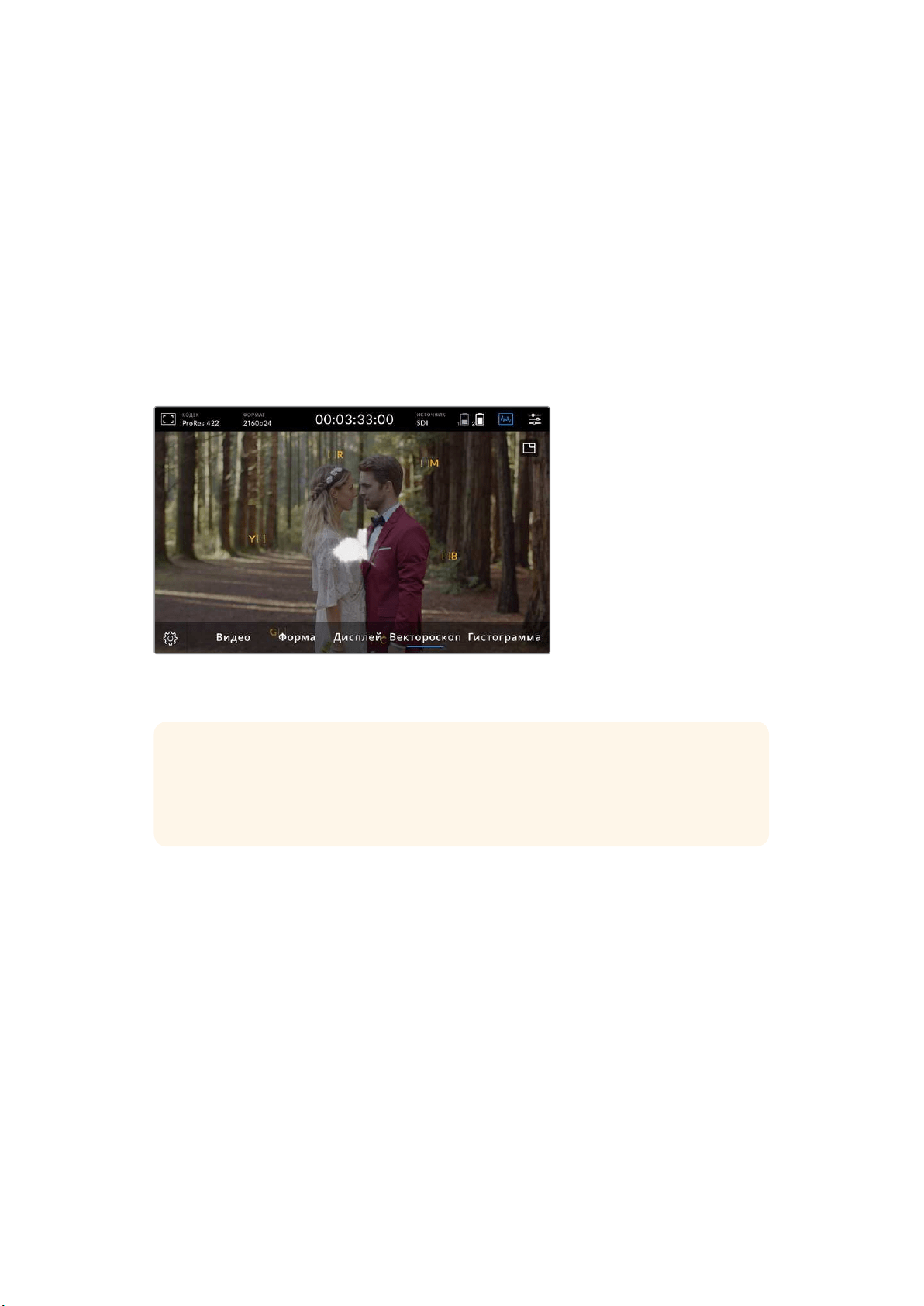
Вектороскоп
Вектороскоп позволяет оценить диапазон оттенков цвета и насыщенность изображения.
На Blackmagic Video Assist этот инструмент имеет вид традиционного графика, в котором
крайние точки соответствуют 100% насыщенности для каждого цвета.
Сильно насыщенные цвета отображаются ближе к краям, а менее насыщенные остаются
ближе к центру, который обозначает нулевую насыщенность. Этот график позволяет оценить
количество оттенков в изображении и их принадлежность к тому или иному цвету.
Кроме того, сопоставление средней части графика с центром вектороскопа позволяет судить
о цветовом дисбалансе в изображении. Например, ее смещение в том или ином направлении
указывает на преобладание отдельного цвета или оттенка.
Хотя баланс цвета можно контролировать с помощью RGB-дисплея и вектороскопа,
проблемы с этим параметром проще отследить во втором случае.
Вектороскоп позволяет оценить диапазон
оттенков цвета и насыщенность изображения
СОВЕТ. При мониторинге видео, содержащего тона кожного покрова, сохраняйте
насыщенность теплых цветов в положении «10 часов». Оно называется линией
«телесного тона» и позволяет добиться такого цвета кожи, который будет выглядеть
естественным независимо от расовой принадлежности человека.
Увеличение графика вектороскопа
Для детализации данных о цвете изображения можно увеличить экран вектороскопа.
Это удобно при мониторинге видео с невысокой насыщенностью, поскольку обычно график
выглядит как небольшой массив информации вокруг центра шкалы.
565Изменение настроек
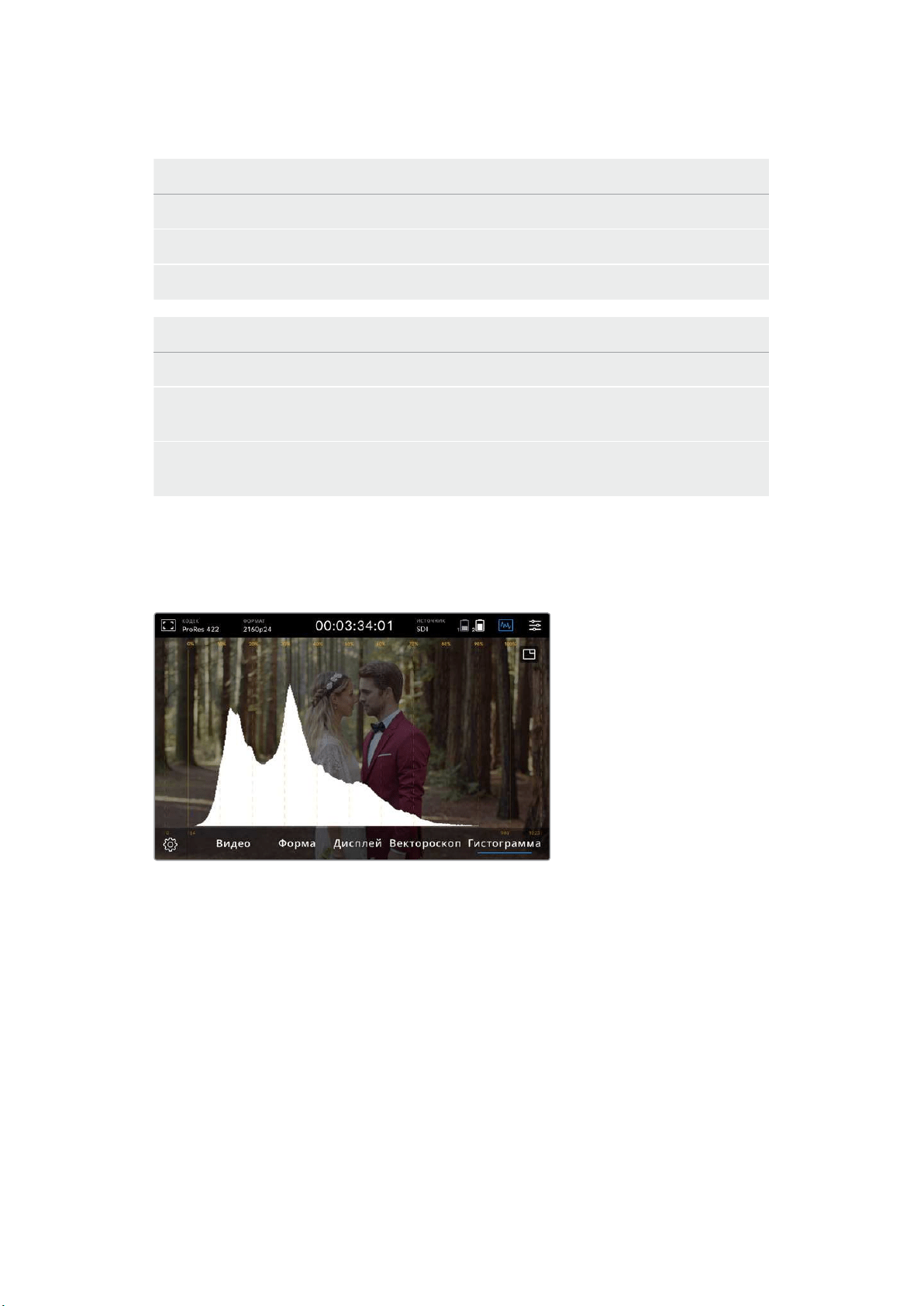
Увеличение графика на вектороскопе
Blackmagic Video Assist 12G HDR
1 Коснитесь дисплея два раза для увеличения в два раза.
2 Коснитесь дисплея еще два раза для увеличения в четыре раза.
3 Чтобы вернуться к обычному виду, нажмите на значок еще один раз.
Blackmagic Video Assist 4K
1 Коснитесь экрана, чтобы появился значок увеличительного стекла.
2 Нажмите на значок один раз для двукратного или дважды для четырехкратного
увеличения.
3 Чтобы вернуться к обычному виду, нажмите на значок еще раз. Чтобы скрыть значок
увеличительного стекла, коснитесь любой области за его пределами.
Гистограмма
Гистограмма показывает распределение яркости, позволяя отследить риск утраты деталей
в областях света и тени. С ее помощью можно также контролировать изменение видео при
корректировке гаммы.
Гистограмма показывает распределение
яркости от участков тени к зонам света
С левой стороны отображаются темные тона, с правой — светлые. При мониторинге видео
с камеры можно заметить смещение гистограммы влево или вправо при закрытии или
открытии диафрагмы объектива. Этот инструмент можно использовать для сохранения
детализации в областях света и тени, а также для ее проверки в диапазонах тональности.
Например, широкий диапазон в средней области гистограммы означает хорошую экспозицию
в зоне полутонов.
Если в точке 0% или выше 100% вдоль горизонтальной шкалы график имеет резкие границы,
видео может содержать участки с утраченными деталями. Во время съемки важно не
допускать некорректных уровней видеосигнала, так как для качественной цветоустановки
требуется высокая детализация в областях света и тени. Попробуйте сохранять уровень
экспозиции таким образом, чтобы кривая у краев гистограммы имела плавную форму,
а большинство данных оставалось в середине. Это позволит настроить цвет без потери
детализации и добиться хорошего состояния светлых и темных зон.
566Изменение настроек
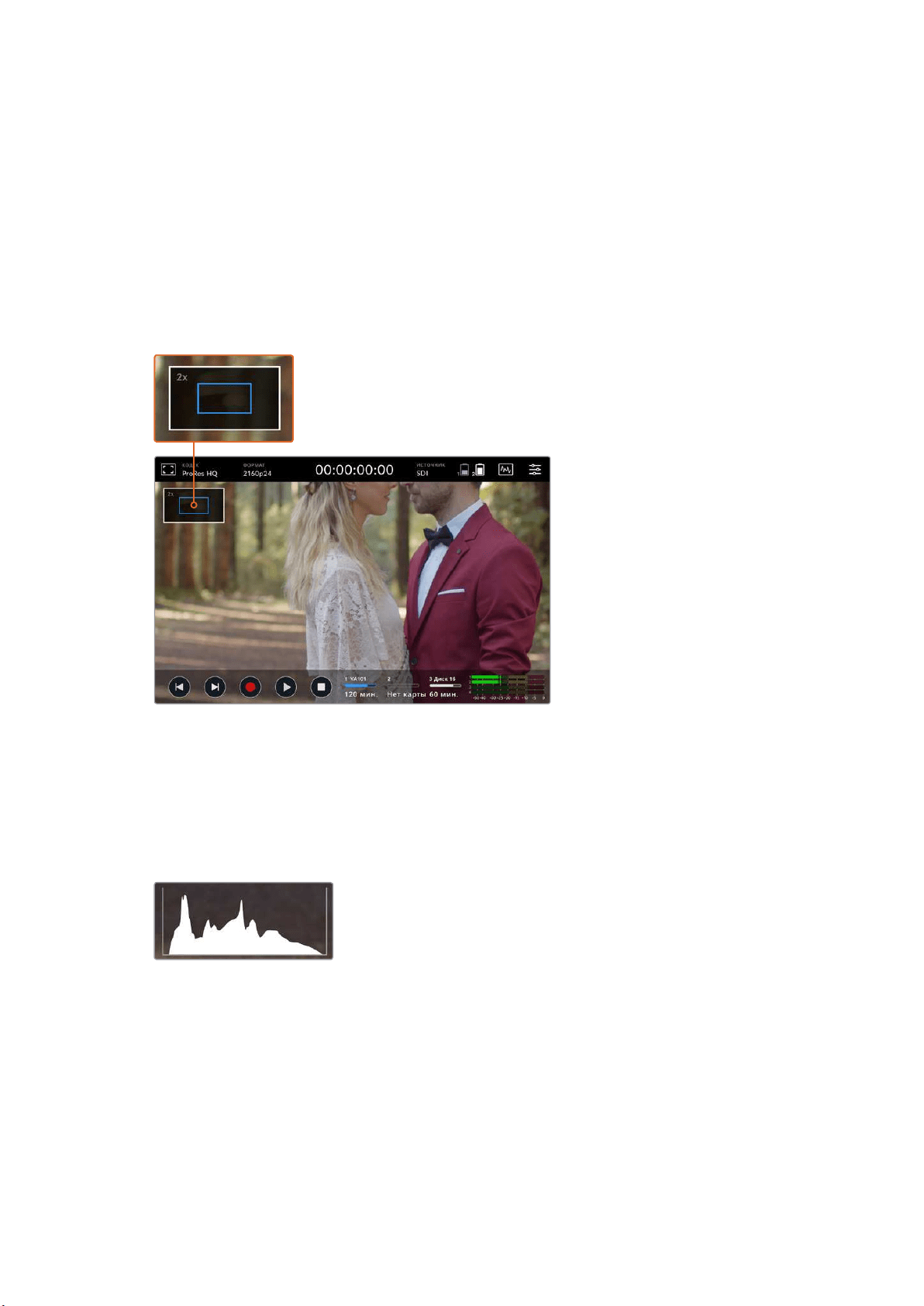
Зум
Зум позволяет увеличивать масштаб, когда нужно проверить фокус при подключении
к камере или рассмотреть отдельные детали изображения. Эту функцию можно использовать
при кадрировании до и во время записи, а также при воспроизведении.
На некоторых моделях для зуммирования используют двойное касание экрана. В этом случае
в верхнем левом углу дисплея появляется окно масштабирования. Чтобы просмотреть
какой-либо участок изображения, перейдите к нему с помощью прокрутки. Для возврата
к обычному режиму коснитесь экрана два раза. На других моделях данная функция доступна
однократным касанием экрана, после чего в верхнем правом углу будет показан значок
масштабирования. При выборе он подсвечивается синим цветом.
Индикация зума на Blackmagic Video Assist 12G HDR
Вывод гистограммы
В левой части экрана отображается гистограмма, которая показывает распределение
яркости. Черному цвету соответствует крайняя левая точка, белому — крайняя правая.
Когда кривая находится в пределах этих границ и с обеих сторон заканчивается в данных
точках, можно избежать засветки или затемнения с сохранением деталей в средних тонах.
На моделях с интерфейсом 12G-SDI включать и
отключать вывод гистограммы можно из меню
с помощью вкладки «Настройка».
Индикаторы накопителей
Эти индикаторы показывают состояние накопителей. Мониторы-рекордеры Blackmagic Video
Assist имеют один или два слота под SD-карты. Модели с интерфейсом 12G-SDI дополнительно
позволяют подключать внешний диск.
Чтобы выбрать карту для записи, выполните действия в описанном ниже порядке.
1 Коснитесь значка «Карта», чтобы открыть настройки сохранения.
2 В настройках сохранения выберите карту для записи.
3 Нажмите кнопку «Выйти» или стрелку, чтобы закрыть настройки сохранения.
567Изменение настроек
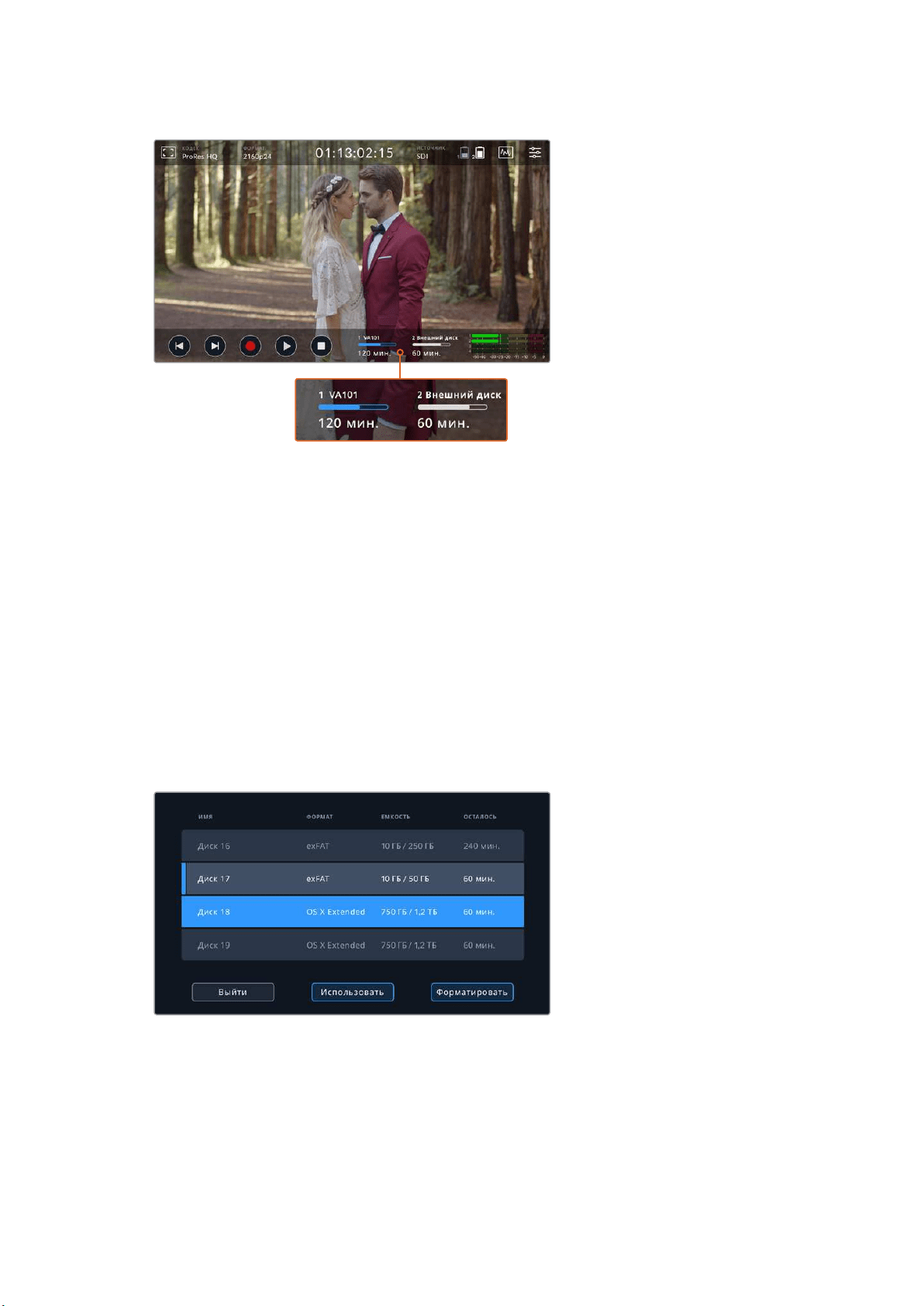
На Blackmagic Video Assist 5" 12G HDR индикаторы накопителей
показывают состояние SD-карты и внешнего диска
Модели Blackmagic Video Assist 12G HDR имеют порт USB-C, через который можно подключить
один диск или станцию Blackmagic MultiDock 10G на четыре твердотельных накопителя.
Выбор активного накопителя на Blackmagic Video Assist 12G HDR
1 Коснитесь значка «Диск», чтобы открыть настройки сохранения.
2 Нажмите кнопку «Список дисков».
3 Выберите нужный диск. Соответствующая строка будет выделена синим цветом.
Нажмите кнопку «Использовать диск». Активный накопитель обозначается синей
вертикальной линией слева от названия.
4 Нажмите кнопку «Выйти», чтобы вернуться к предыдущему экрану в настройках
сохранения.
5 Нажмите кнопку «Выйти» еще раз, чтобы закрыть настройки сохранения.
Список дисков на Video Assist с интерфейсом 12G-SDI
Если выбранный диск уже назначен активным или является единственным доступным
накопителем, кнопка «Использовать диск» будет отключена.
Меню сохранения также позволяет отформатировать используемый накопитель.
Подробнее см. раздел о форматировании на Video Assist.
Индикаторы накопителей имеют небольшие различия по внешнему виду в зависимости
от модели монитора-рекордера. Они могут показывать номер, имя, заполнение и состояние
носителей или только номер и состояние.
568Изменение настроек
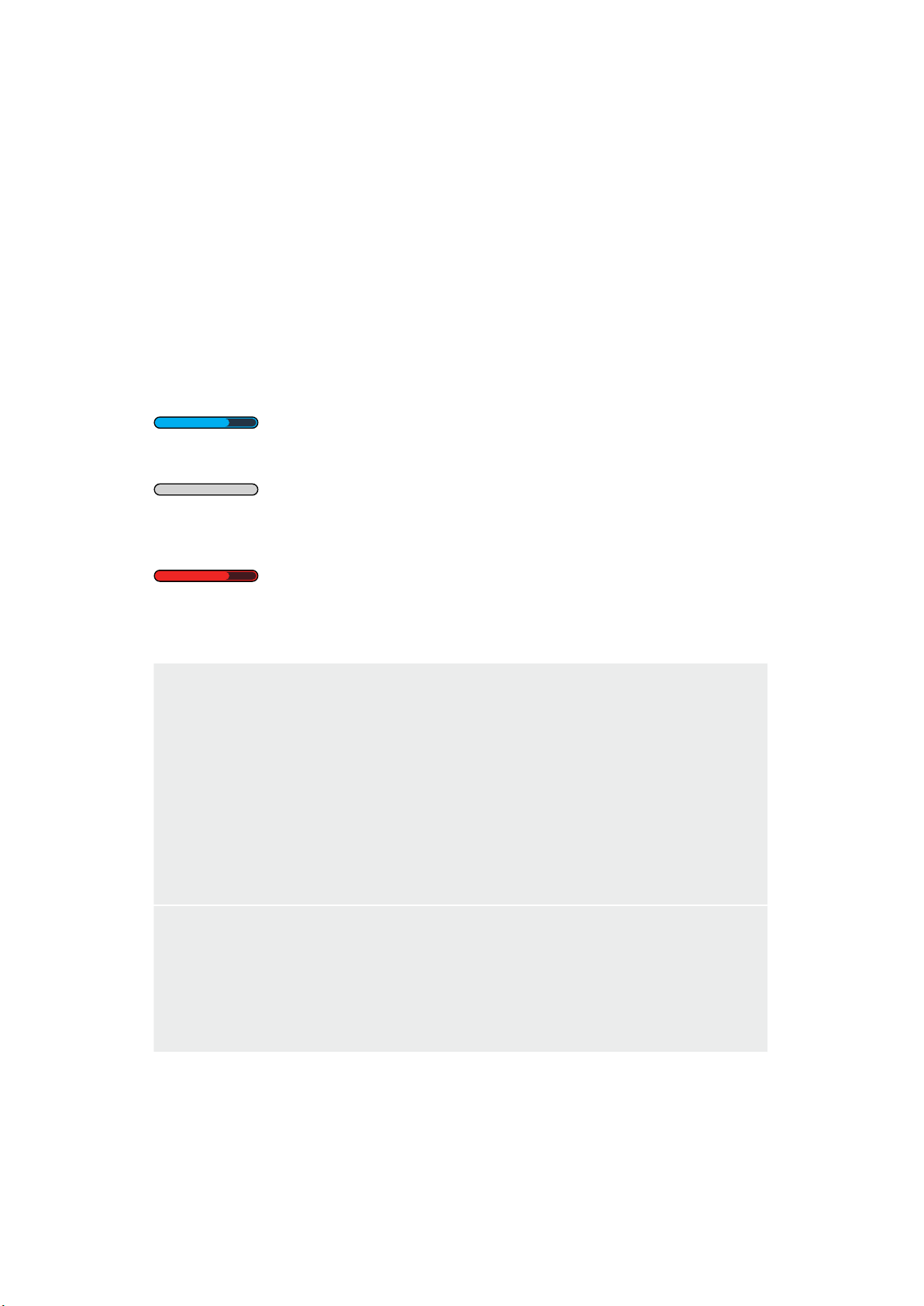
Номер
Этот индикатор показывает номер слота. Например, на Blackmagic Video Assist 12G HDR
цифры «1» и «2» обозначают соответствующие SD-карты, а «3» — внешний диск. На Blackmagic
Video Assist 12G HDR с 5-дюймовым экраном второй слот используется для внешнего диска,
подключенного через порт USB-C. Модели с интерфейсом 12G-SDI позволяют добавлять имя
накопителя во время его форматирования.
Имя (Blackmagic Video Assist 12G HDR)
Имя накопителя отображается справа от номера слота и облегчает его идентификацию во
время записи.
Цветовая индикация (Blackmagic Video Assist 12G HDR)
В зависимости от состояния накопителя индикатор может иметь синюю, белую или красную
окраску, а степень заливки визуально показывает уровень заполнения.
Синим цветом обозначается активный накопитель, который будет
использоваться для записи и воспроизведения при нажатии
соответствующих кнопок.
Белая полоса указывает на то, что установлена SD-карта или подключен
внешний диск, однако эти накопители в данный момент не используются.
Полностью заполненный индикатор обозначает отсутствие свободного
места на носителе.
Во время записи цвет индикатора становится красным.
Состояние
Этот индикатор показывает оставшееся время записи на накопитель или состояние слота.
Оставшееся время (Blackmagic Video Assist 12G HDR)
Если на SD-карте или диске есть свободное место, оставшееся время записи
отображается в часах, минутах и секундах на основе текущего формата, выбранного
кодека и настроек качества. Когда доступная продолжительность составляет менее часа,
она будет показана в минутах и секундах.
Если во время сохранения на накопителе остается место менее чем для пяти минут
записи, время будет показано красным цветом. Когда доступная продолжительность
составляет менее трех минут, она отображается попеременно красным и белым цветом.
Если монитор-рекордер не подключен к источнику сигнала, этот индикатор показывает
оставшееся место на SD-карте или внешнем диске.
Статус слота
При отсутствии накопителя дисплей содержит соответствующее сообщение. Если
SD-карта или внешний диск заполнены, отображается текст «Полн.». В этом случае
нужно поменять носитель. При установке новой SD-карты запись будет автоматически
продолжена на ней. Если подключен внешний диск, его использование начнется после
заполнения второй карты памяти.
Аудио
Индикаторы звука
Индикаторы звука на нижней панели инструментов позволяют отображать до четырех
аудиоканалов. Для выбора одной из двух доступных шкал (PPM или VU) используют вкладку
«Настройка» в меню.
569Изменение настроек
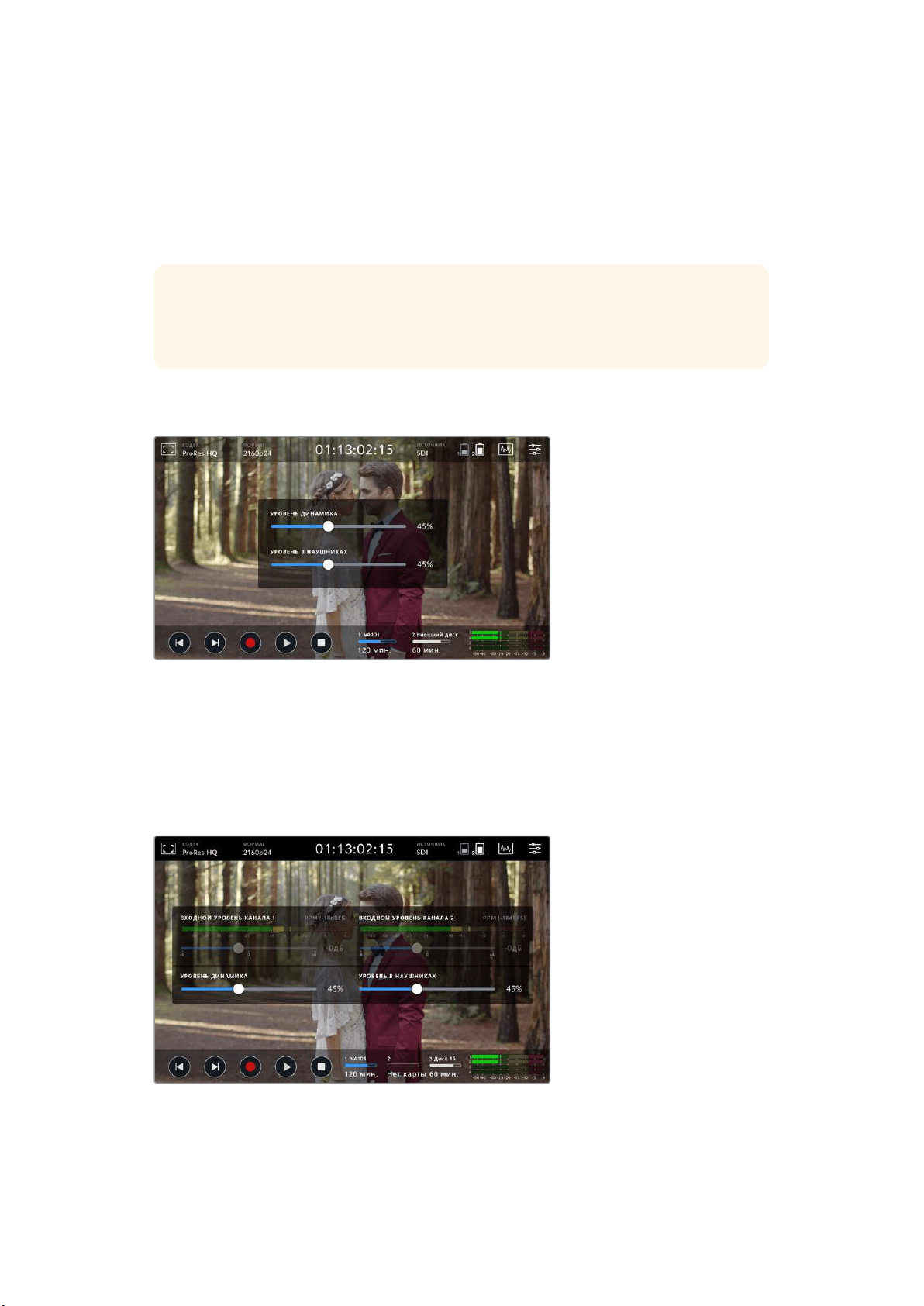
Уровень динамика и в наушниках
Чтобы установить громкость динамика или наушников, проведите по ЖК-дисплею устройства
в вертикальном направлении. Будет открыта нижняя панель инструментов. После этого
коснитесь индикаторов звука, чтобы перейти к соответствующей настройке. Для увеличения
или уменьшения громкости динамика или наушников передвиньте слайдер в нужном
направлении.
СОВЕТ. Если к Blackmagic Video Assist подключен микрофон, встроенный динамик
работает только во время воспроизведения, а при записи или мониторинге
входящего видеосигнала он отключен.
Помимо громкости динамика и наушников, на Video Assist с 7-дюймовым экраном можно
дополнительно настроить уровни на XLR-входе.
Чтобы записать качественный звук, используйте слайдеры для настройки каждого входа.
В зависимости от модели оптимальным будет уровень, при котором пиковые значения
находятся между -20 и -12dBFS или в границах желтого сегмента. Если пик попадает
в красный сегмент, звук может иметь погрешности.
Чтобы изменить уровень аналогового аудиосигнала на Blackmagic Video Assist с 7-дюймовым
экраном, коснитесь индикатора звука и передвиньте слайдер каждого канала влево или
вправо. Эту настройку можно также выполнить на вкладке «Аудио» в меню.
Если XLR-звук на Video Assist с интерфейсом 12G-SDI не
используется, настройка уровня каналов отключена
Модели Video Assist с 7-дюймовым экраном позволяют записывать качественную звуковую
дорожку. Для каждого XLR-входа можно использовать несколько разных настроек.
570Изменение настроек

Источник канала — XLR линейный, XLR микрофон или видео
Если к аналоговым XLR-входам подключено профессиональное аудиооборудование
(за исключением микрофонов), необходимо использовать опцию «XLR линейный».
В большинстве случаев на таком оборудовании линейный сигнал сильнее по сравнению
с микрофонным. Если к аналоговым XLR-входам подключены микрофоны, необходимо
использовать опцию «XLR микрофон». Выходной сигнал микрофона слабее по сравнению
с линейным, поэтому для оптимальной записи звуковой дорожки на Video Assist с 7-дюймовым
экраном выполняется его усиление. Если вместо аналогового аудио с XLR-входов
необходимо использовать двухканальный звук, встроенный в видеосигнал и поступающий
через SDI- или HDMI-интерфейс, выберите опцию «Видео». На Blackmagic Video Assist 7"
12G HDR индикаторы звука позволяют настраивать уровень каждого XLR-источника.
ПРИМЕЧАНИЕ. Blackmagic Video Assist сохраняет последние используемые
настройки даже при отключении питания. В случае смены источника сигнала
необходимо заново установить настройки звука.
Pad XLR
При съемке в шумной среде или в условиях резкого изменения громкости можно
активировать эту опцию. В этом случае уровень звука будет немного уменьшен, что позволит
избежать сильных перегрузок аудиосигнала. При съемке в обычных условиях настройку
рекомендуется выключить.
Фантомное питание
При подключении микрофонов, не имеющих функции автономного питания, его можно
подавать через XLR-разъем. Для этого включите соответствующую настройку.
ПРИМЕЧАНИЕ. При использовании микрофонов с батарейками настройку фантомного
питания нужно отключить. Если этого не сделать, микрофоны можно повредить.
Запись аудиоканалов
Модели Blackmagic Video Assist 12G HDR позволяют одновременно записывать до 16каналов
звука. Для выбора нужной опции (от 2 до 16) нажмите соответствующую кнопку.
Настройки меню
Мониторинг
На вкладках меню доступны дополнительные настройки.
Действие при пропуске кадров
При записи с высокой кадровой частотой на накопители с недостаточной скоростью (такие
как карты SD/UHS-I) возникает вероятность пропуска кадров. В зависимости от условий
рабочего процесса сохранение в таких случаях можно остановить.
На Blackmagic Video Assist 12G HDR есть опции «Остановить запись» и «Предупреждение».
В первом случае сохранение прекращается, а во втором оно продолжается, но выводится
соответствующее сообщение. В нижнем правом углу дисплея будет отображаться
восклицательный знак.
Отображение с 3D LUT
Эта настройка позволяет включать и отключать применение заданной 3D LUT-таблицы.
Она недоступна в том случае, если такая таблица не выбрана. Подробнее о загрузке
LUT-таблиц см. соответствующий раздел ниже.
571Изменение настроек

Только синий
На Blackmagic Video Assist есть настройка «Только синий», при использовании которой
соответствующий цветовой канал представлен в виде черно-белого изображения. Если
в цифровом сигнале есть помехи, они наиболее заметны именно в канале синего цвета.
Черно-белое изображение также может служить для проверки фокуса камеры. Чтобы
активировать этот режим, выберите опцию «Вкл.».
Поворот ЖК-дисплея
Чтобы отключить автоматический поворот экрана, выберите опцию «Нет». В этом случае
изображение будет всегда выводиться в текущем положении, даже при полном повороте
дисплея. Также можно выбрать настройку с поворотом на180º. Она позволяет зафиксировать
ориентацию изображения при установке монитора-рекордера на обвес камеры
в перевернутом положении. Чтобы включить автоматический поворот экрана, выберите
соответствующую опцию.
Растягивание анаморфного изображения
На Blackmagic Video Assist есть настройка, позволяющая растягивать анаморфное
изображение. С ее помощью можно отображать сжатые по горизонтали кадры, когда съемка
ведется на камеру с анаморфным объективом. Коэффициент коррекции зависит от
установленной оптики. Доступны три опции: 1,33x; 1,66x и 2x. Если растягивание не требуется,
отключите его.
Настройка
Имя устройства Video Assist
Чтобы изменить имя устройства Video Assist, нажмите на значок карандаша в правом углу
соответствующей строки. При наличии имени монитор-рекордер легче идентифицировать,
особенно если рабочая конфигурация включает несколько единиц такого оборудования.
Дата и время
При правильной установке этих настроек файлы с клипами будут содержать информацию
о дате и времени их записи.
Порядок установки даты и времени
1 Коснитесь значка авторучки.
2 Чтобы изменить дату или время, коснитесь значка для перехода к нужному параметру.
3 Нажмите кнопку сохранения.
Язык
Интерфейс монитора-рекордера Blackmagic Video Assist доступен на нескольких языках,
включая китайский, японский, немецкий, французский, русский, итальянский, португальский
и турецкий.
Выбор языка на Video Assist с интерфейсом 12G-SDI
1 Нажмите кнопку LANGUAGE и выберите нужный язык.
2 Нажмите кнопку «Обновить» для возврата к меню настройки.
ПРИМЕЧАНИЕ. Порядок выбора языковой настройки на моделях Blackmagic Video
Assist и Blackmagic Video Assist 4K описан в разделе о работе с утилитой Blackmagic
Video Assist Setup.
572Изменение настроек
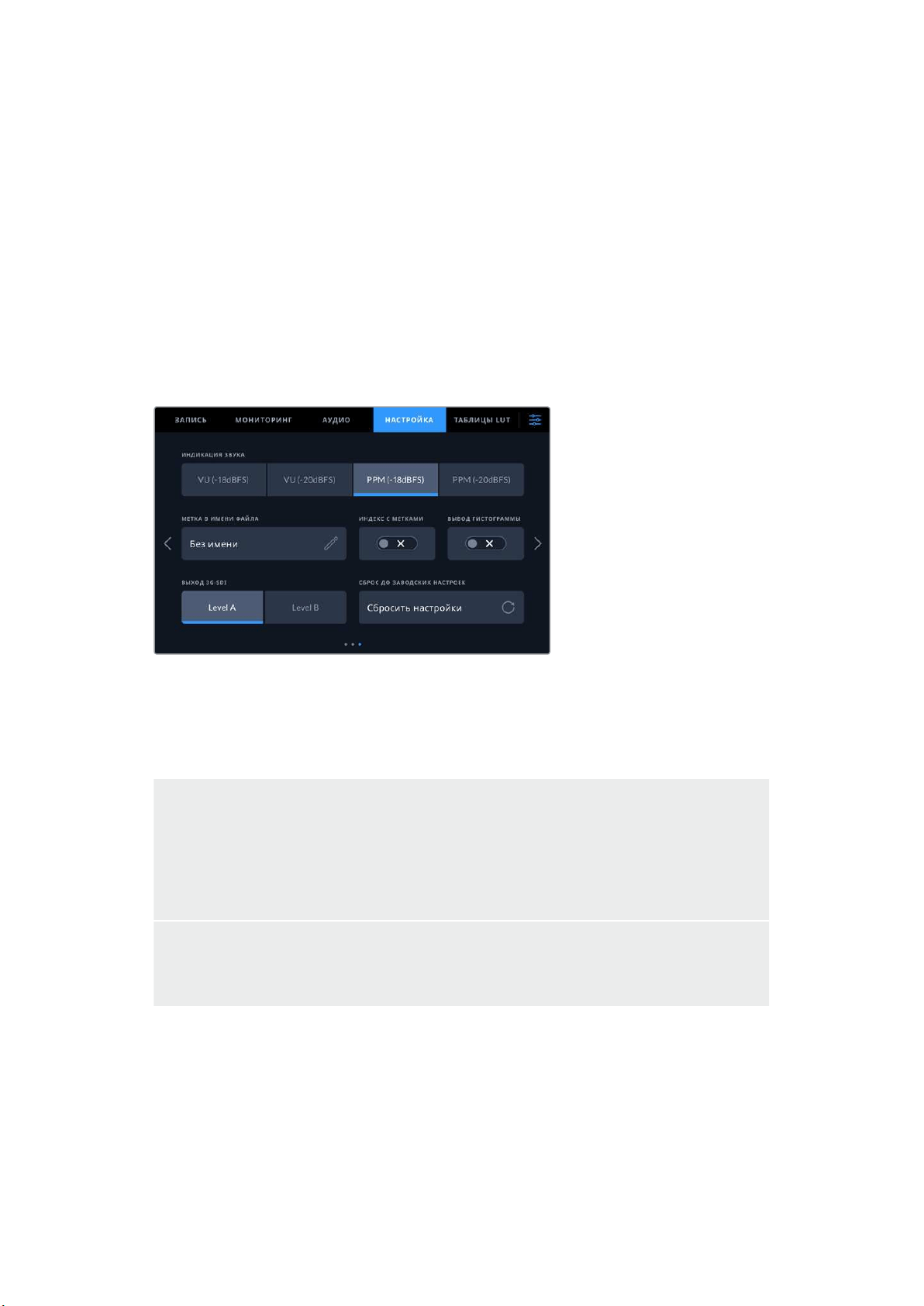
Версия ПО
Отображает текущую версию программного обеспечения.
Светодиод Tally
Модели Video Assist с интерфейсом 12G-SDI имеют расположенный вверху светодиод
состояния, который во время записи загорается красным цветом. Подобная функция
особенно удобна при использовании с DSLR, потому что такие камеры не снабжены
отдельным Tally-индикатором. Светодиод можно включать и отключать.
Яркость индикатора
Эта настройка позволяет задать яркость светодиодного индикатора: «Низкая», «Средняя»
или «Высокая».
Опции настройки на Blackmagic Video Assist 12G HDR
В меню моделей Blackmagic Video Assist 12G HDR на вкладке «Настройка» можно задать
различные параметры работы.
Индикаторы звука
На моделях Blackmagic Video Assist 12G HDR есть две шкалы для индикации звука.
VU
VU означает «единицы громкости». Эта шкала усредняет крайние значения аудиосигнала.
При использовании данной опции откорректируйте входные уровни на Video Assist таким
образом, чтобы пиковые значения не превышали 0дБ. Это максимально увеличивает
соотношение «сигнал – шум» и обеспечивает самое высокое качество аудиодорожки.
Если пиковые значения превышают уровень 0дБ, возникает риск искажения звука.
PPM
PPM означает «индикация пиков». В этом случае наглядно фиксируются максимальные
значения, чтобы их было легко отследить.
Шкалы VU и PPM позволяют выбирать опорное значение -18дБ или -20дБ, чтобы вести
мониторинг на основе разных международных стандартов. Чтобы изменить уровни
входящего сигнала, коснитесь значка индикаторов звука в нижнем правом углу дисплея.
Метка в имени файла
Чтобы изменить имя существующего файла, нажмите на значок карандаша. На экране
появится клавиатура, с помощью которой можно ввести новое название.
573Изменение настроек
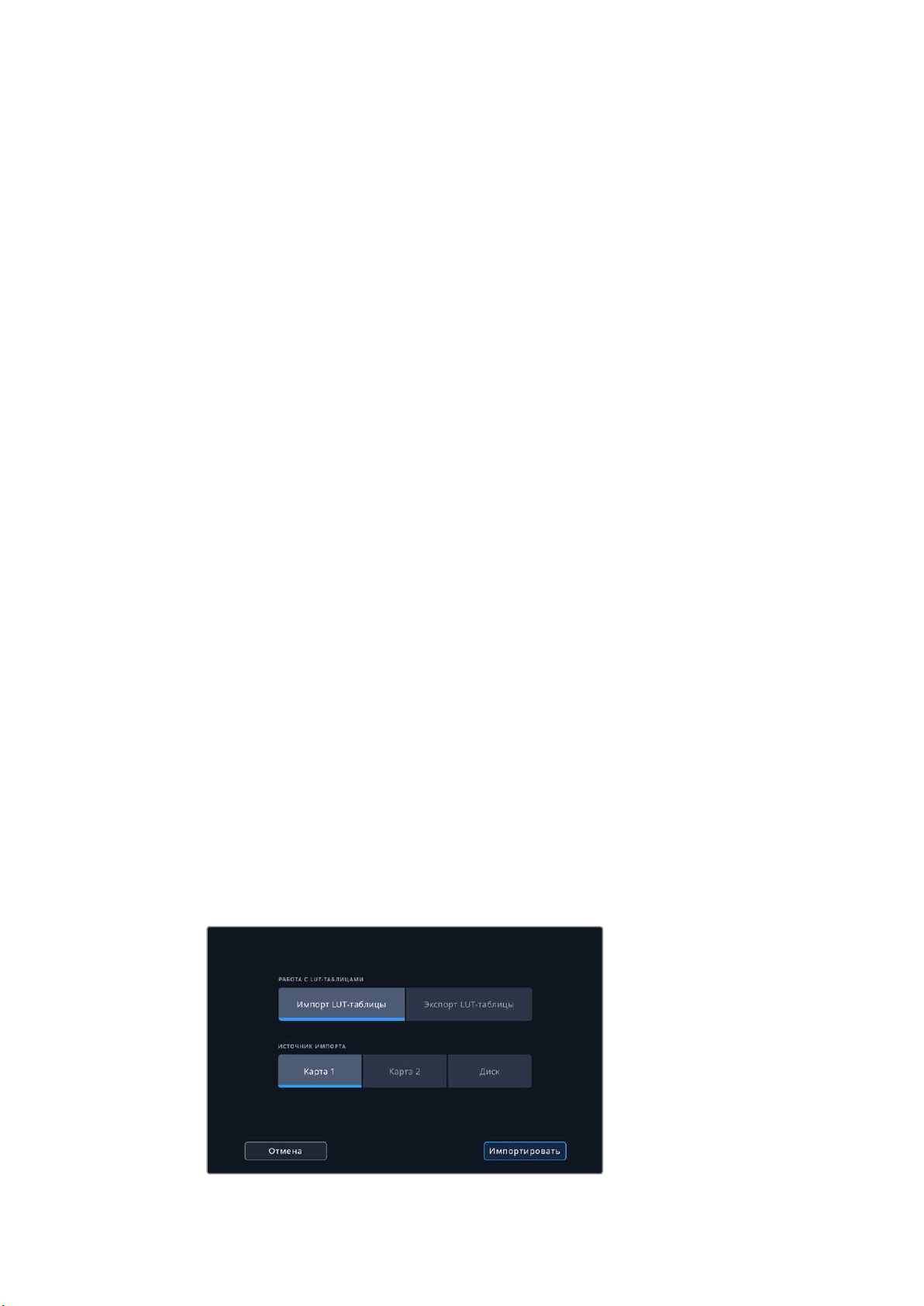
Индекс с метками
По умолчанию индекс с метками времени не добавляется к имени файла. Чтобы активировать
эту функцию, ее нужно включить.
Вывод гистограммы
По умолчанию гистограмма на нижней панели инструментов не выводится. Чтобы включить
ее отображение, выберите соответствующую настройку.
Выход 3G-SDI
При использовании интерфейса 3G-SDI некоторое вещательное оборудование
поддерживает только один уровень. Для совместимости с такой техникой есть настройки
Level A и Level B.
Сброс до заводских настроек
Чтобы вернуться к заводским настройкам по умолчанию, нажмите соответствующую кнопку.
На экране появится сообщение с просьбой подтвердить действие, после чего все
сохраненные ранее LUT-таблицы и конфигурации будут удалены, а настройки — сброшены.
Таблицы LUT
Монитор-рекордер Video Assist позволяет обрабатывать поступающее видео с помощью
3DLUT-таблиц. Они применяются только к выводимому на дисплей изображению и не влияют
на запись материала. Если на этапе постпроизводства необходимо воссоздать такую же
цветовую схему, таблицу в виде файла .cube можно импортировать из Video Assist в
DaVinci Resolve.
Во время постобработки трехмерные LUT-таблицы позволяют получать использованную при
мониторинге цветовую схему или другую необходимую гамму. Подробнее об их применении
и экспорте файлов .cube на Video Assist см. руководство по DaVinci Resolve.
Использование LUT-таблиц на Blackmagic Video Assist 12G HDR
Порядок импорта 3D LUT-таблиц
1 Перейдите на вкладку «Таблицы LUT».
2 Коснитесь значка в виде двойной стрелки внизу дисплея.
3 В разделе «Работа с LUT-таблицами» выберите «Импорт LUT-таблицы».
4 Укажите путь к LUT-таблице и нажмите кнопку «Импортировать».
5 Выберите в списке нужную LUT-таблицу и нажмите кнопку «Импортировать».
На экране будет отображаться индикатор выполнения задачи. По завершении
LUT-таблица будет показана в списке.
574Изменение настроек
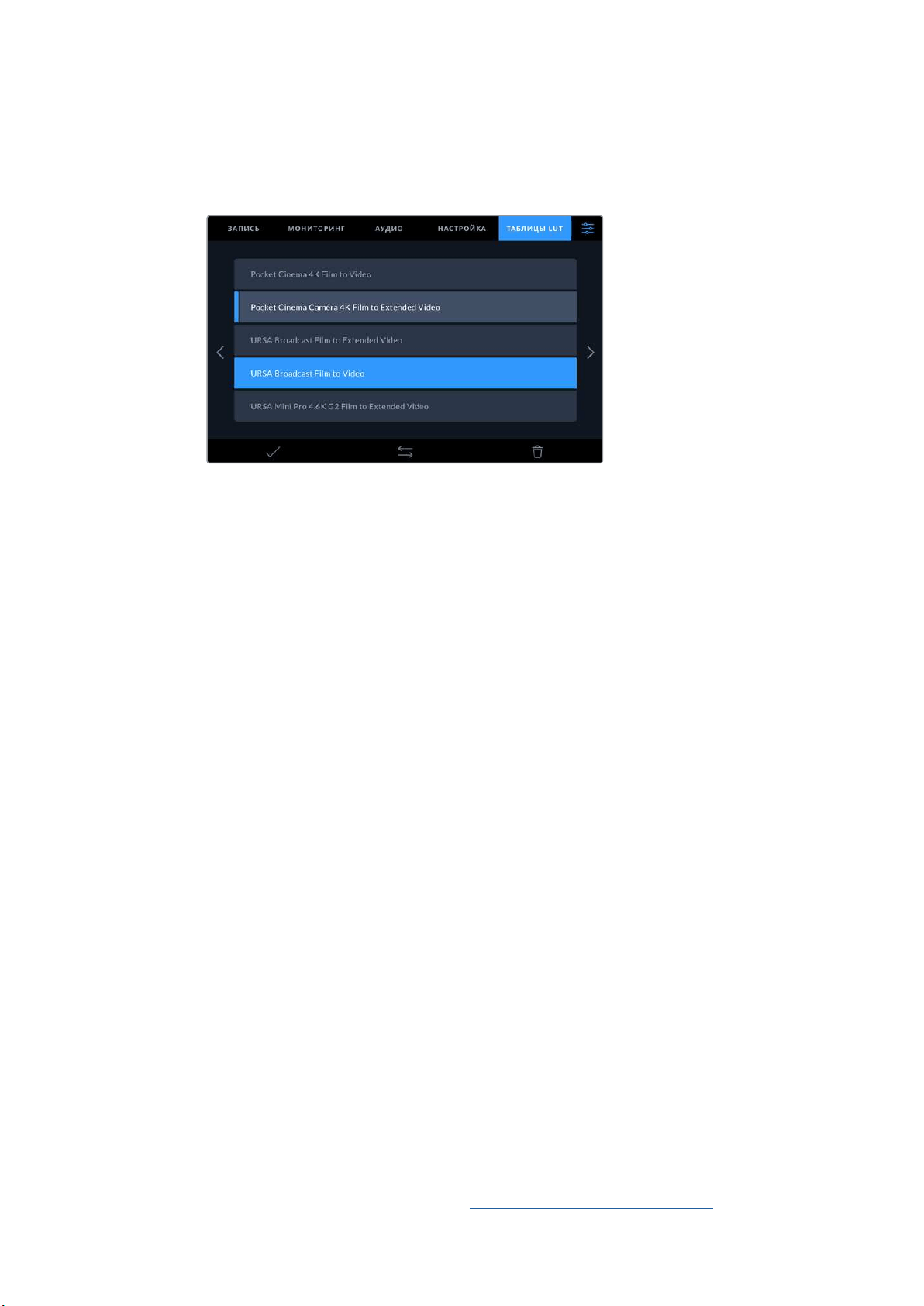
Выбор LUT-таблицы для применения
1 Перейдите на вкладку «Таблицы LUT» в меню.
2 Выберите нужную LUT-таблицу, чтобы она была выделена синим цветом.
3 Нажмите на значок галочки для подтверждения выбора. Слева от LUT-таблицы
появится синяя вертикальная линия, которая визуально показывает заданную
настройку.
Использование LUT-таблиц на Blackmagic Video Assist
и Blackmagic Video Assist4K
Чтобы выбрать 3D LUT-таблицу на моделях Blackmagic Video Assist и Blackmagic Video Assist 4K,
сначала ее нужно загрузить с компьютера. Подробнее см.раздел о работе с утилитой
Blackmagic Video Assist Setup.
После того как LUT-таблица загружена, перейдите на вкладку «Мониторинг» и включите
настройку «Отображение с 3D LUT»
Теперь к поступающему видео будет применяться 3D LUT-таблица. С помощью таблиц можно
вести мониторинг не только текущего, но и уже записанного изображения. Для использования
этого инструмента перейдите на вкладку «Мониторинг» и выберите соответствующую
настройку.
Работа с накопителями
Выбор скоростной SD-карты
Для записи в Ultra HD рекомендуется использовать карты UHS-II, для сохранения в
HD-качестве — накопители UHS-I.
Для записи Ultra HD-видео на Blackmagic Video Assist 4K и Blackmagic Video Assist 12G
потребуются самые скоростные карты UHS-II.
Большинство SD-карт UHS-I и UHS-II поддерживают запись сжатого HD-видео со скоростью
до 60кадров/с, однако предварительно рекомендуется проверить их производительность.
Это можно сделать с помощью утилиты Blackmagic Disk Speed Test, которая доступна для
загрузки в центре поддержки Blackmagic Design. Более подробно об утилите Disk Speed Test
см.раздел «Проверка скорости диска».
Таблица ниже содержит перечень SD-карт, которые можно использовать для сохранения
материала в Ultra HD, HD и SD. Эта информация регулярно обновляется, поэтому мы
рекомендуем обращаться к самой последней версии данного руководства, которую можно
загрузить на сайте Blackmagic Design по адресу
www.blackmagicdesign.com/ru/support.
575Работа с накопителями
Выбор SD-карты при работе с Blackmagic Video Assist 12G
В таблице ниже содержится перечень SD-карт, рекомендуемых для записи в Ultra HD
с частотой до 60кадров/с (кодеки Apple ProRes и Avid DNx).
Производитель Название Емкость
Wise Wise SD2-128U3 SDXC UHS-II 128 ГБ
Sony Sony Tough SF-G128T 128 ГБ
SanDisk SanDisk Extreme Pro 32 ГБ
Выбор SD-карты при работе с Blackmagic Video Assist 4K
В таблице ниже содержится перечень SD-карт, рекомендуемых для записи в Ultra HD
с частотой до 30кадров/с (кодеки Apple ProRes и Avid DNx).
Производитель Название Емкость
Angelbird AV Pro UHS-II 300MB/s 64 ГБ
Angelbird AV Pro UHS-II 300MB/s 128 ГБ
Lexar SDHC UHS-II 2000x 300MB/s 32 ГБ
Lexar SDXC UHS-II 2000x 300MB/s 64 ГБ
Sony SF-G64 CG64G1713 300MB/s 64 ГБ
Sony SF-G128 CGX281712 300MB/s 128 ГБ
Toshiba Exceria Pro SDXC UHS-II 64 ГБ
Transcend SDXC UHS-II 180MB/s 64 ГБ
В таблице ниже содержится перечень SD-карт, рекомендуемых для записи в Ultra HD
с частотой до 30кадров/с (кодек ProRes HQ).
Производитель Название Емкость
Delkin Devices SD SDHC UHS-II 250MB/s 32 ГБ
SanDisk Extreme Pro SDXC UHS-II 280 МБ/с
В таблице ниже содержится перечень SD-карт, рекомендуемых для записи в HD с частотой
до 60кадров/с (кодеки Apple ProRes и Avid DNx).
Производитель Название Емкость
SanDisk Extreme Pro UHS-I 95MB/s 64 ГБ
576Работа с накопителями
В таблице ниже содержится перечень SD-карт, рекомендуемых для записи в HD с частотой
до 60кадров/с (кодек ProRes HQ).
Производитель Название Емкость
Lexar SDHC UHS-II 1000x 150MB/s 32 ГБ
Lexar SDXC UHS-II 1000x 150MB/s 64 ГБ
Lexar SDXC UHS-II 1000x 150MB/s 128 ГБ
Lexar SDXC UHS-II 1000x 150MB/s 256 ГБ
В таблице ниже содержится перечень SD-карт, рекомендуемых для записи в HD с частотой
до 30кадров/с (кодеки Apple ProRes и Avid DNx).
Производитель Название Емкость
Lexar SDHC UHS-I 633x 95MB/s 32 ГБ
Lexar SDXC UHS-I 633x 95MB/s 64 ГБ
Выбор флеш-накопителя USB-C
Модели Blackmagic Video Assist 12G HDR имеют скоростной порт расширения USB-C, который
позволяет вести сохранение видео напрямую на флеш-накопители USB-C или SSD-диски
(при подключении станции Blackmagic MultiDock 10G), а также выполнять обновление ПО.
Носители USB-C отличаются большой емкостью и обеспечивают запись в течение долгого
времени, что особенно важно при съемке интервью и во время работы на длительных
массовых мероприятиях.
По окончании записи накопители можно подключить напрямую к компьютеру для выполнения
монтажа и постобработки без копирования материала.
Порядок подключения флеш-накопителя USB-C
1 Соедините один конец USB-кабеля типа C со флеш-накопителем.
2 Подключите другой конец кабеля к порту USB-C на Blackmagic Video Assist 12G HDR.
Выбор накопителей при работе с Blackmagic Video Assist 12G HDR
В таблице ниже содержится перечень флеш-накопителей USB-C, рекомендуемых для записи
в Ultra HD с частотой до 60кадров/с (кодеки Apple ProRes и Avid DNx).
Производитель Название Емкость
Wise Wise PTS-256 Portable 4K SSD 256 ГБ
Wise Wise PTS-512 Portable 4K SSD 512 ГБ
Wise Wise PTS-1024 Portable 4K SSD 1 ТБ
577Работа с накопителями
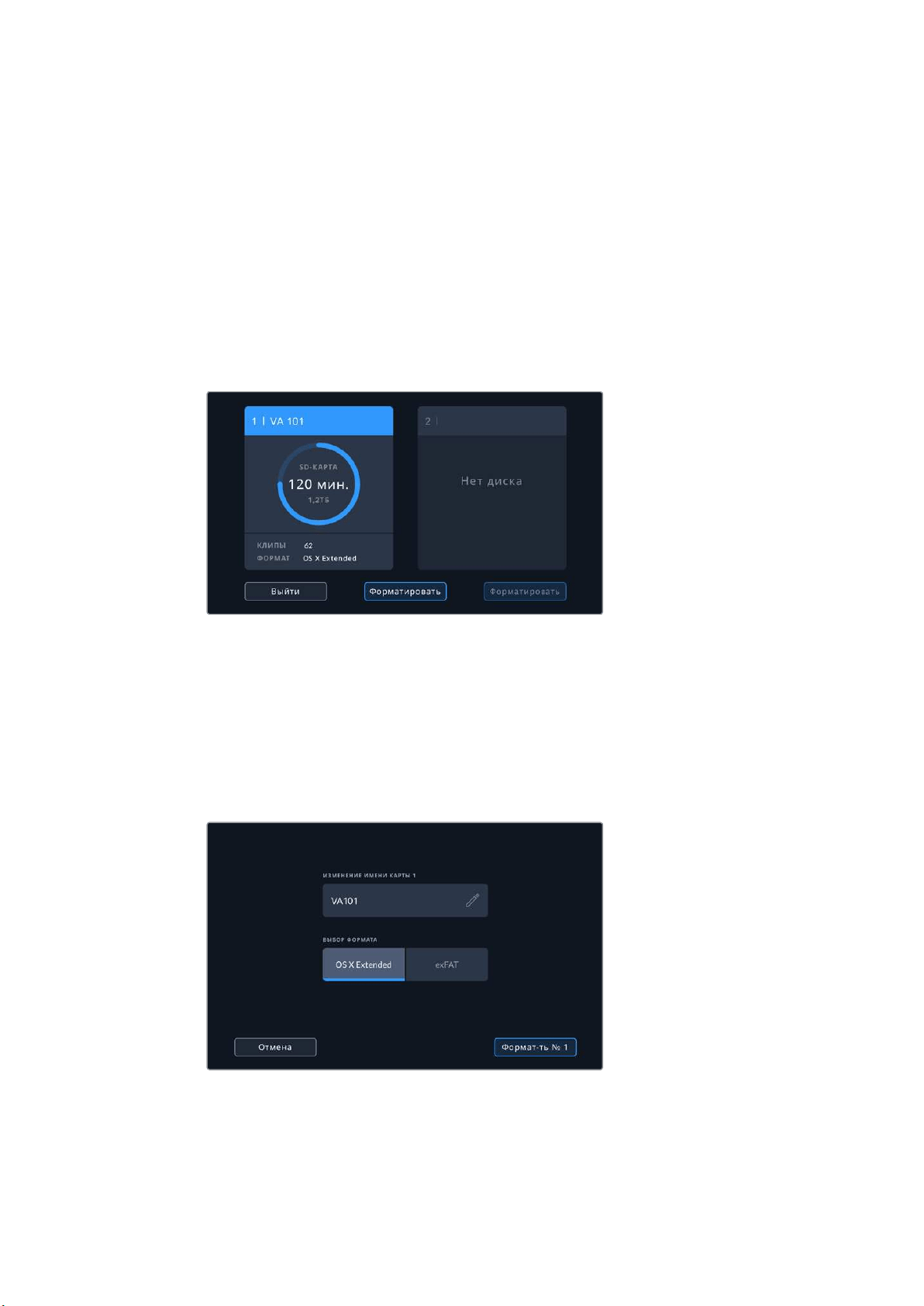
Форматирование накопителя на Blackmagic Video Assist
Для форматирования накопителя перейдите к настройкам сохранения. Форматирование
карты или диска возможно под файловую систему HFS+ или exFAT.
Рекомендуется использовать формат HFS+, также известный как Mac OS Extended, потому что
он поддерживает протоколирование. Данные на накопителях с протоколированием лучше
защищены от повреждения, и их проще восстановить. Формат HFS+ поддерживается
операционной системой macOS.
Формат exFAT можно использовать на платформах Mac и Windows без дополнительного
программного обеспечения. Необходимо помнить, что exFAT не поддерживает
протоколирование, поэтому в случае повреждения карты ее данные будет труднее
восстановить.
Video Assist позволяет выполнять форматирование под файловую систему HFS+ или
exFAT. Коснитесь значка накопителя, чтобы открыть соответствующие настройки.
Форматирование накопителя
1 Коснитесь значка накопителя, чтобы открыть настройки сохранения.
2 Укажите SD-карту или внешний флеш-диск USB-C для форматирования. После этого
на Blackmagic Video Assist 4K нажмите кнопку «Форматировать №1». На Blackmagic
Video Assist с интерфейсом 12G-SDI выберите «Список дисков» и нужный накопитель.
Нажмите кнопку «Форматировать».
При форматировании на Blackmagic Video Assist с интерфейсом
12G-SDI накопителю можно дополнительно присвоить имя
578
Работа с накопителями
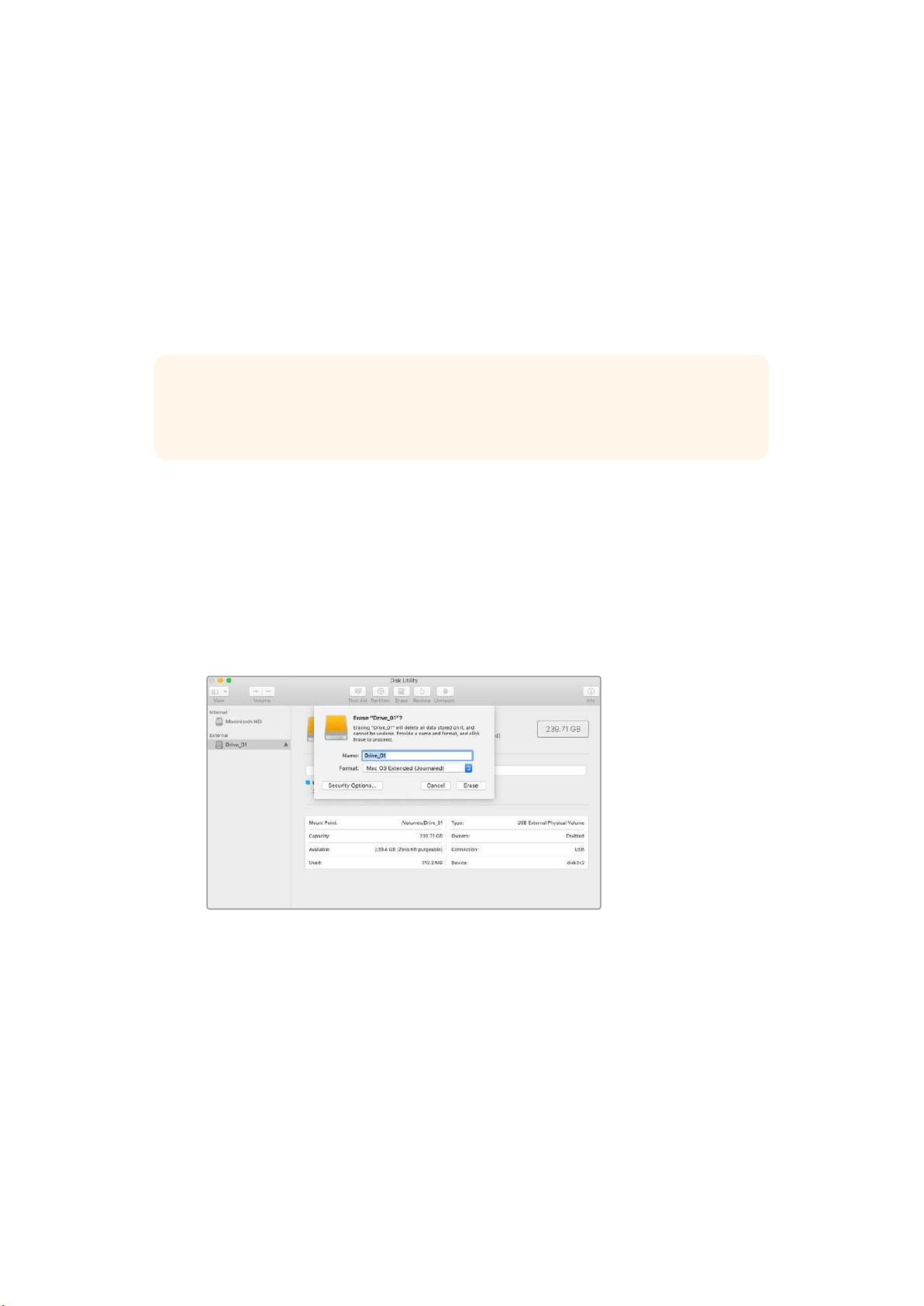
3 Выберите файловую систему (HFS+ или exFAT), затем снова нажмите кнопку
«Форматировать».
4 Появится сообщение, предлагающее подтвердить форматирование. Не забудьте
выполнить резервное копирование всех важных данных на носителе, потому что
это действие нельзя отменить. Нажмите и удерживайте кнопку «Форматировать»
в течение трех секунд, чтобы появился значок галочки, или выберите «Отмена».
5 Индикатор выполнения задачи отображает состояние форматирования. После
завершения задачи появится сообщение «Форматирование закончено».
6 Выберите «ОК», чтобы вернуться к настройкам сохранения.
СОВЕТ. Форматирование можно выполнять одновременно с записью на накопитель
в другом слоте. Например, на Video Assist с 7-дюймовым экраном допускается
параллельное форматирование карты №2 и сохранение на карту №1.
Форматирование накопителя на компьютере
SD-карты и флеш-накопители USB-C можно также отформатировать на компьютерах с
операционной системой Mac или Windows.
Подготовка SD-карт на компьютере с платформой Mac
Для форматирования карты под систему HFS+ или exFAT воспользуйтесь дисковой утилитой,
которая входит в пакет macOS. Если накопитель уже содержит какие-либо данные, выполните
их резервное копирование, потому что при форматировании они будут удалены.
На платформе macOS для форматирования флеш-накопителя USB-C под систему
Mac OS Extended (журналируемый) или exFAT используется «Дисковая утилита»
1 Установите SD-карту в слот компьютера или устройство для чтения. При
использовании внешнего диска подключите его к ПК с помощью кабеля USB-C.
2 Выберите «Программы» > «Утилиты» и запустите дисковую утилиту.
3 Щелкните кнопкой мыши по значку SD-карты и выберите вкладку «Стереть».
4 Выберите формат macOS Extended (журналируемый) или exFAT.
5 Укажите название нового тома в поле «Имя» и выберите «Стереть». По окончании
форматирования SD-карта или накопитель будут готовы к использованию.
579Работа с накопителями
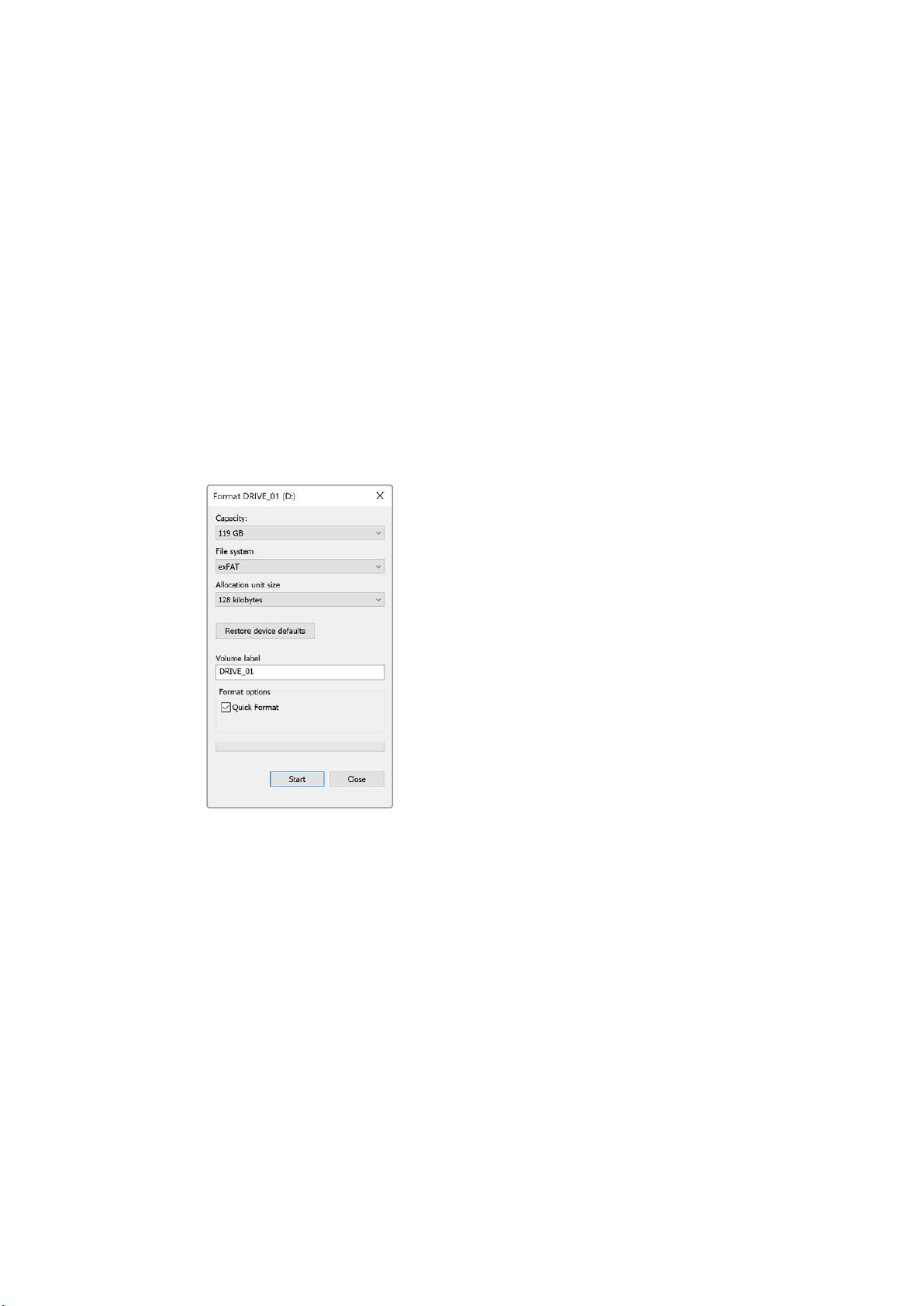
Подготовка накопителя на компьютере под управлением Windows
На ПК под управлением Windows форматирование SD-карты под файловую систему exFAT
выполняют с помощью опции «Форматировать». Выполните резервное копирование всех
важных данных, потому что при форматировании накопителя они будут удалены.
1 Установите карту в слот компьютера или устройство для чтения. При использовании
внешнего диска подключите его к ПК с помощью кабеля USB-C.
2 Откройте меню или экран «Пуск» и выберите «Компьютер». Щелкните правой кнопкой
мыши по значку SD-карты.
3 В контекстном меню выберите «Форматировать».
4 Выберите файловую систему exFAT и для размера кластера установите
значение 128КБ.
5 Укажите метку тома, выберите «Быстрое форматирование» и «Начать».
6 По окончании форматирования SD-карта или внешний диск будут готовы
к использованию.
На платформе Windows для форматирования
накопителей под систему exFAT используется
диалоговое окно «Форматировать»
Работа с файлами, записанными на SD-карту
Доступ к файлам ProRes и DNx на SD-карте возможен при установке накопителя
непосредственно в слот компьютера с операционной системой Mac или Windows либо
с помощью устройства чтения.
1 Извлеките SD-карту из монитора-рекордера Video Assist и установите ее
в соответствующий слот компьютера или устройство чтения. Доступ к карте
осуществляется так же, как к внешнему жесткому диску, накопителю USB или
другому устройству хранения данных, подключенному к ПК.
2 Дважды щелкните кнопкой мыши по SD-карте, чтобы открыть список файлов
QuickTime или MXF.
580Работа с накопителями
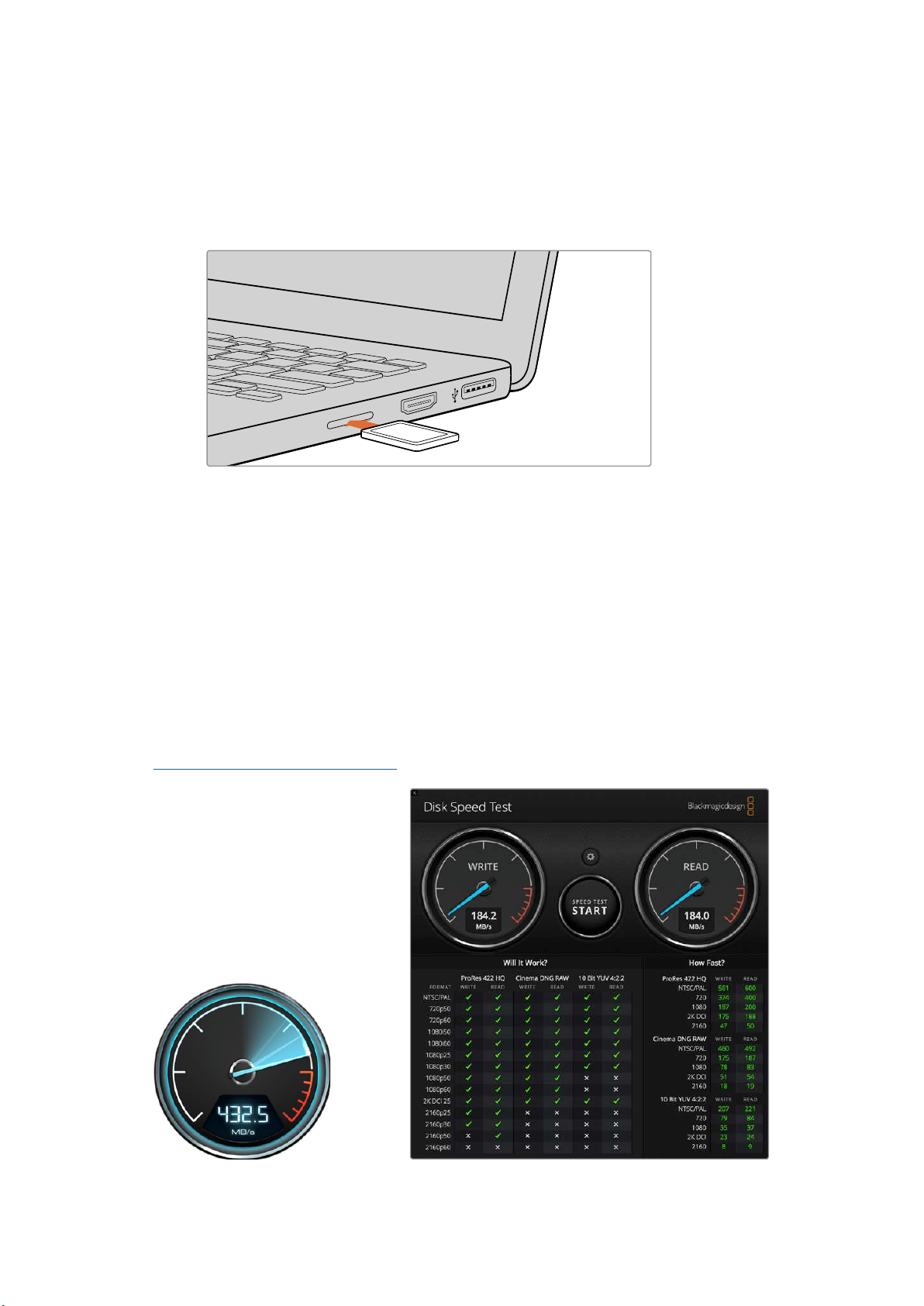
3 Теперь файлы с носителя легко поместить на рабочий стол или другой жесткий
диск простым перетаскиванием. Обработку видео можно также выполнять
непосредственно на карте с помощью приложений для нелинейного монтажа.
4 Перед тем как вынуть SD-карту из слота, рекомендуется выполнить ее безопасное
извлечение в операционной системе macOS или Windows.
HDMI
Установите SD-карту в слот компьютера для мгновенного доступа к видеофайлам
Проверка скорости диска
Утилита Blackmagic Disk Speed Test позволяет проверить носители информации на скорость
считывания и записи данных при работе с видео.
Эта утилита может быть полезной, если нужно выяснить, подходит или нет используемый
накопитель для записи и воспроизведения в определенном формате. Для запуска проверки
достаточно нажать одну кнопку. Disk Speed Test также показывает, сколько потоков видео
может обрабатывать носитель.
Утилита Blackmagic Disk Speed Test доступна для загрузки в App Store. Установщики для
платформ Windows и macOS также включены в приложение Blackmagic Desktop Video,
которое можно загрузить в центре поддержки Blackmagic Design на странице
www.blackmagicdesign.com/ru/support.
Утилита Blackmagic Disk Speed Test Интерфейс утилиты Blackmagic Disk Speed Test
позволяетпроверить скоростные
характеристики SD-карты
581Работа с накопителями
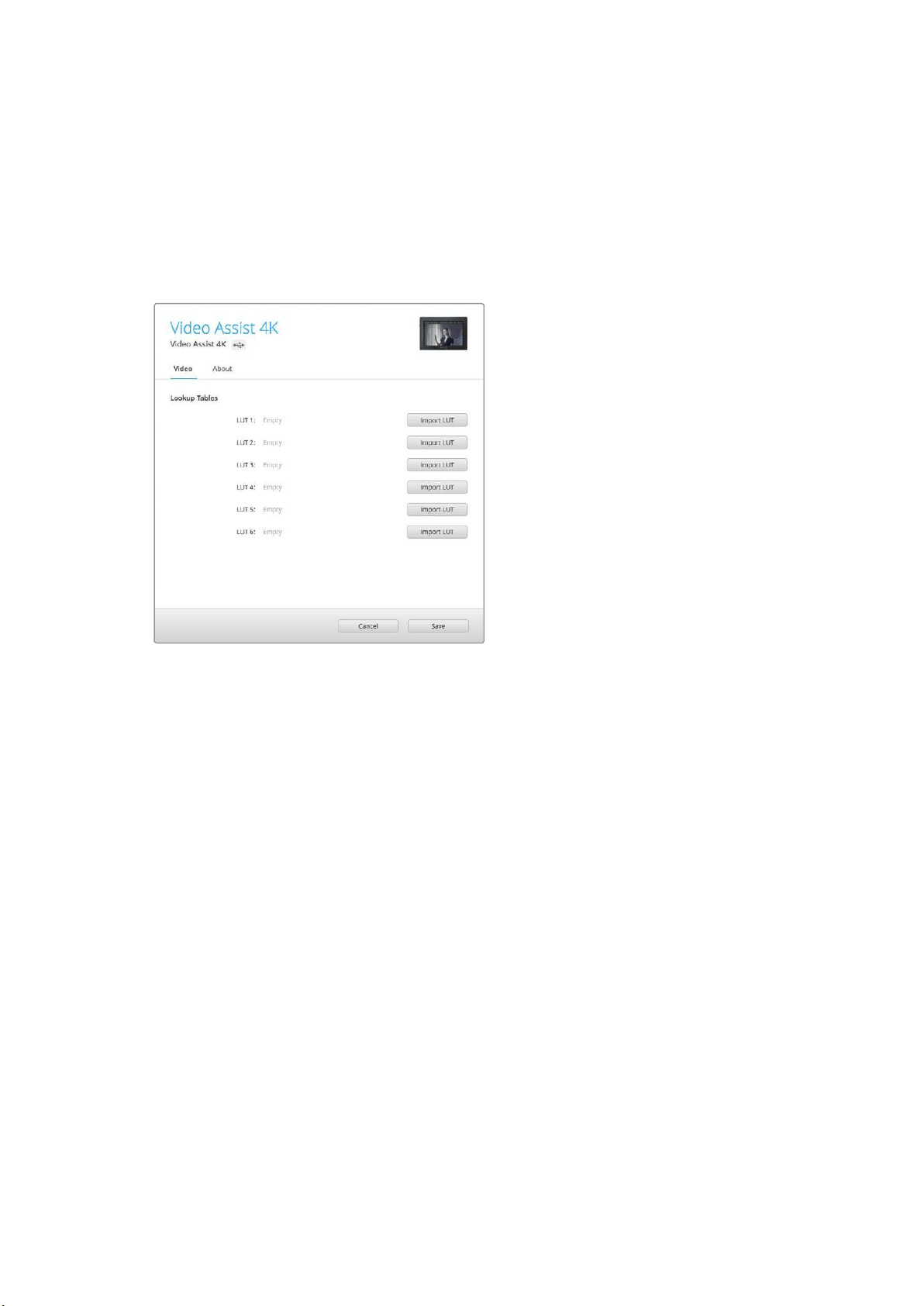
Blackmagic Video Assist Setup
Утилита Blackmagic Video Assist Setup позволяет выбрать языковую настройку
и 3D LUT-таблицы для моделей Blackmagic Video Assist и Blackmagic Video Assist 4K.
Утилита Blackmagic Video Assist Setup содержит две вкладки: Video и About, которые
позволяют импортировать 3D LUT-таблицы на Video Assist, менять имя устройства
и язык интерфейса.
3D LUT-таблицы можно импортировать на Video Assist с помощью вкладки Video
Вкладка Video
Video Assist позволяет импортировать 3D LUT-таблицы в виде файла .cube для обработки
видео. Подробнее см. руководство по DaVinci Resolve.
Подробнее о применении 3D LUT-таблиц после их импорта с помощью утилиты Blackmagic
Video Assist Setup см. соответствующий раздел.
Вкладка About
На этой вкладке отображается текущая версия внутреннего программного обеспечения
и имя, присвоенное монитору-рекордеру Video Assist.
Чтобы изменить имя устройства, щелкните кнопкой мыши в поле Name и введите с помощью
клавиатуры новое имя.
Выбор языка
Чтобы изменить язык интерфейса, щелкните на раскрывающемся меню текущей языковой
настройки и выберите новый язык.
Нажмите Load, чтобы подтвердить действие. Язык интерфейса Video Assist изменится
в соответствии с выбранной настройкой.
582Blackmagic Video Assist Setup
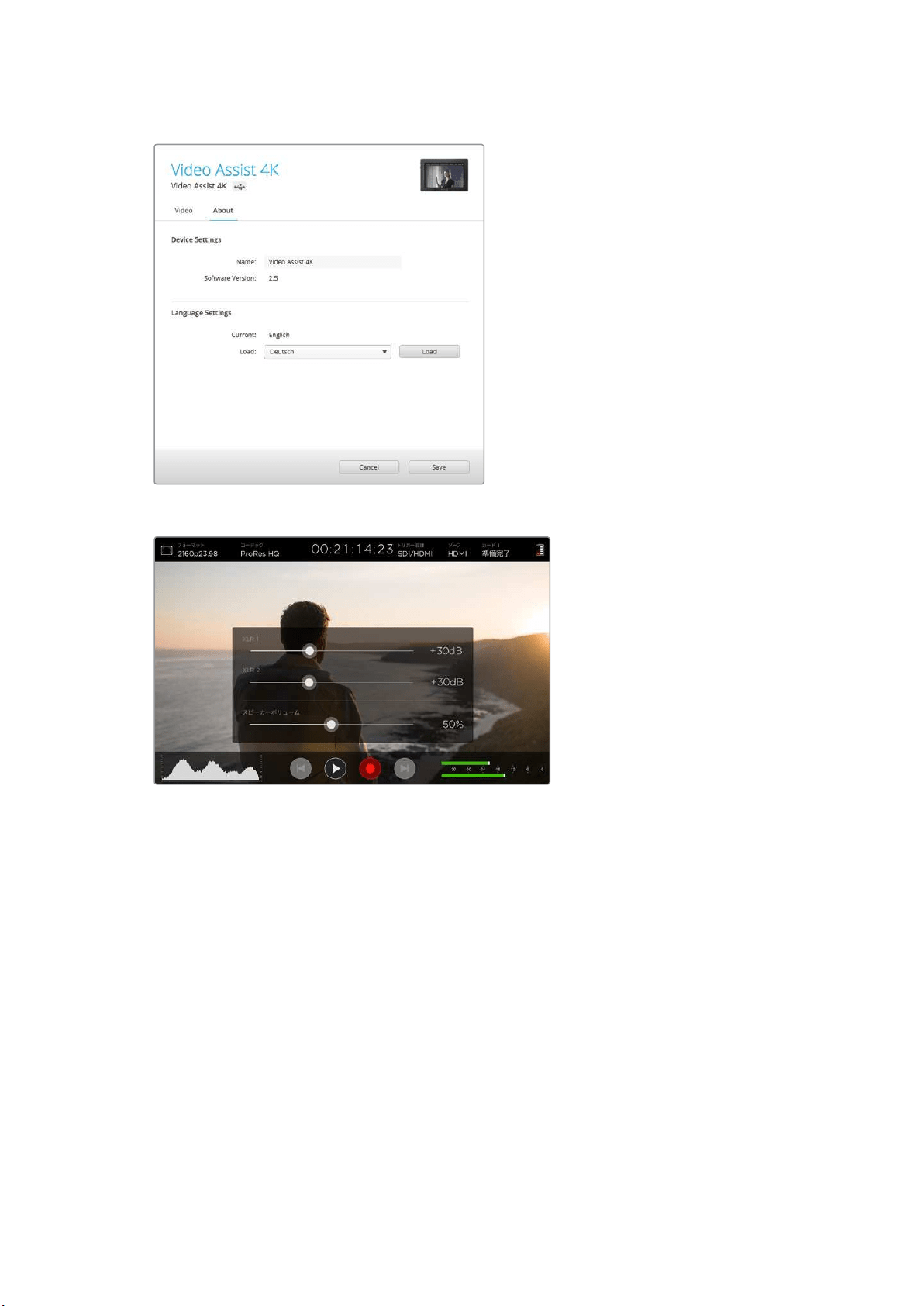
Выберите новый язык интерфейса в раскрывающемся меню
Интерфейс монитора-рекордера Video Assist
поддерживает несколько языков
Обновление внутреннего программного обеспечения
Обновления ПО для монитора-рекордера Video Assist доступны на сайте Blackmagic Design.
Мы рекомендуем установить последнюю версию внутреннего ПО, так как она позволяет
оптимизировать работу устройства и использовать недавно добавленные функции.
Порядок обновления ПО при работе на Mac
1 Загрузите и распакуйте утилиту Blackmagic Video Assist Setup.
2 Выберите соответствующий диск для просмотра его содержимого и запустите
установщик утилиты. Следуйте инструкциям на экране.
3 После установки последней версии Blackmagic Video Assist Setup подключите
монитор-рекордер к компьютеру с помощью кабеля USB-C.
4 Для обновления программного обеспечения запустите утилиту Blackmagic Video
Assist Setup и следуйте инструкциям на экране. Если инструкции не появятся,
используемая версия является актуальной.
583Blackmagic Video Assist Setup
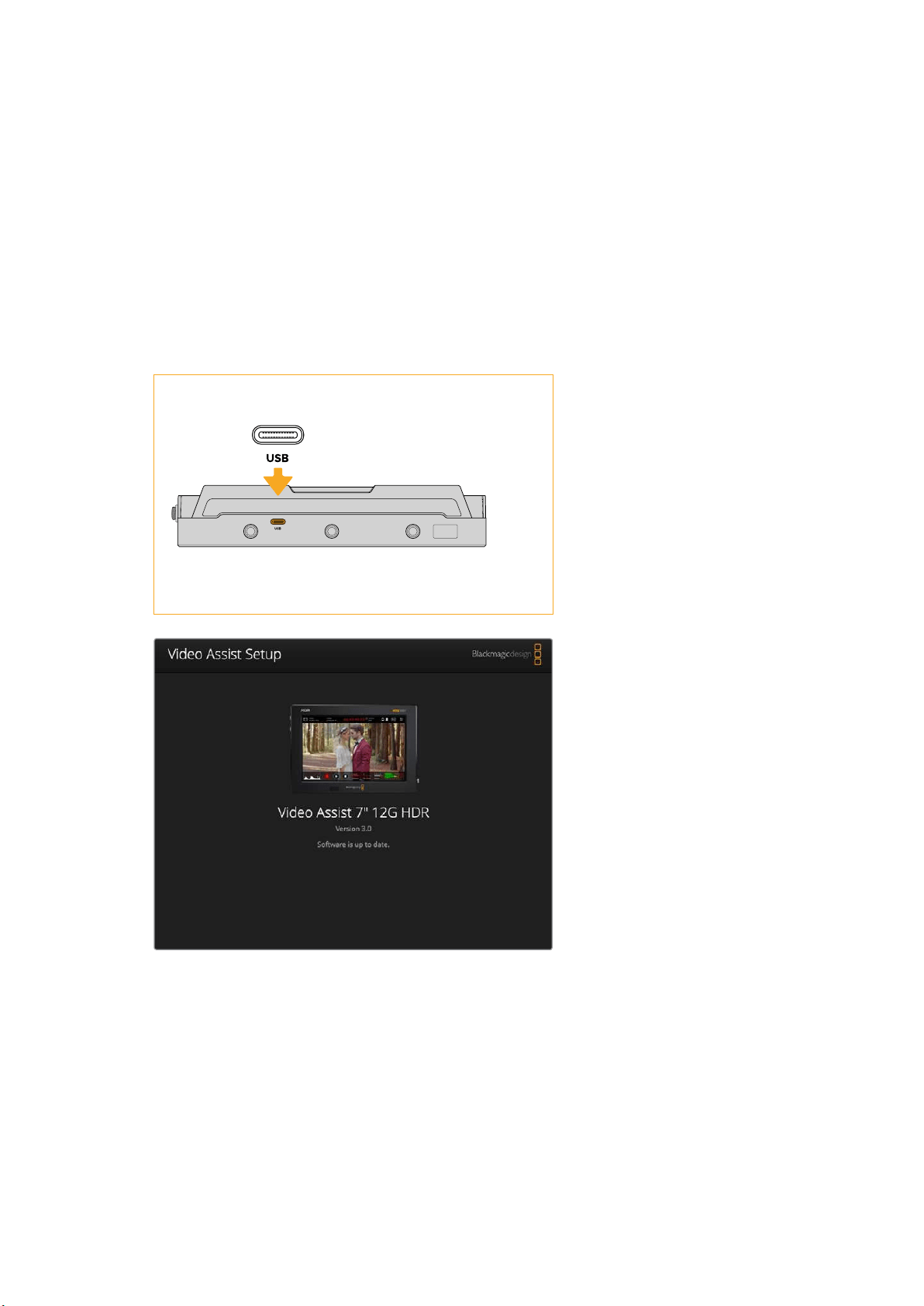
Порядок обновления ПО при работе на Windows
1 Загрузите и распакуйте утилиту Blackmagic Video Assist Setup.
2 Найдите папку Blackmagic Video Assist Setup, в которой содержатся данное
руководство и установщик утилиты. Дважды щелкните кнопкой мыши по значку
установщика и следуйте инструкциям на экране.
3 После установки последней версии Blackmagic Video Assist Setup подключите
монитор-рекордер к компьютеру с помощью кабеля USB-C.
4 Для обновления программного обеспечения запустите утилиту Blackmagic Video
Assist Setup и следуйте инструкциям на экране. Если инструкции не появятся,
используемая версия является актуальной.
Нижняя панель
Порт USB-C для обновления ПО и подключения
внешних дисков находится в основании корпуса
Чтобы обновить ПО, подключите
Video Assist к компьютеру через
порт USB, затем загрузите
и запустите последнюю
версию утилиты Blackmagic
Video Assist Setup. Следуйте
инструкциям на экране. Если
инструкции не появятся,
Blackmagic Video Assist имеет
актуальную версию ПО.
584
Blackmagic Video Assist Setup
Работа с DaVinci Resolve
Запись с помощью Video Assist — это только один из этапов создания телевизионной
программы или кинофильма. Не менее важные функции — сохранение материала и его
систематизация, в том числе монтаж, цветокоррекция и кодировка конечных мастер-копий.
В комплект поставки входит приложение DaVinci Resolve для платформ macOS и Windows,
что делает монитор-рекордер полноценным решением для записи и обработки контента.
ПРИМЕЧАНИЕ. Для получения корректного цветового ряда в клипах, записанных
с помощью Video Assist, рекомендуется использовать самую последнюю версию
приложения DaVinci Resolve (начиная с 16-й).
При подключении SD-карты к компьютеру в DaVinci Resolve легко создать резервные копии
с помощью инструмента клонирования на странице «Мультимедиа». Дублирование
рекомендуется для любых накопителей, так как ни один из них не защищен от повреждений,
из-за которых легко утратить отснятый материал. Имея резервные копии, клипы можно
добавить в окно «Медиатека», чтобы затем выполнить монтаж, цветокоррекцию и создать
конечный продукт без использования других приложений.
Благодаря наличию функций редактирования DaVinci Resolve является не только системой
нелинейного монтажа, но и современным приложением для обработки цифрового кино.
Теперь любой пользователь DaVinci Resolve имеет доступ к инструментам, с помощью
которых создают самые известные голливудские фильмы.
Ниже описан порядок использования DaVinci Resolve при монтаже записанного материала.
Чтобы узнать больше о функционале этого приложения, загрузите руководство по DaVinci
Resolve, которое содержится в разделе поддержки на веб-сайте Blackmagic Design, где также
можно найти информацию об образовательных курсах и видеофильмы о работе с
DaVinci Resolve.
Менеджер проектов
Прежде чем импортировать клипы и начинать монтаж, необходимо создать проект
с помощью менеджера проектов.
Менеджер проектов появляется при запуске приложения DaVinci Resolve, но его можно
также открыть в любое время, нажав значок домашней страницы в правом нижнем углу
интерфейса. С его помощью открывают существующие проекты или создают новые.
Чтобы создать новый проект, нажмите кнопку «Новый проект» в нижней части окна и дайте
проекту имя. Нажмите кнопку «Создать».
585Работа с DaVinci Resolve
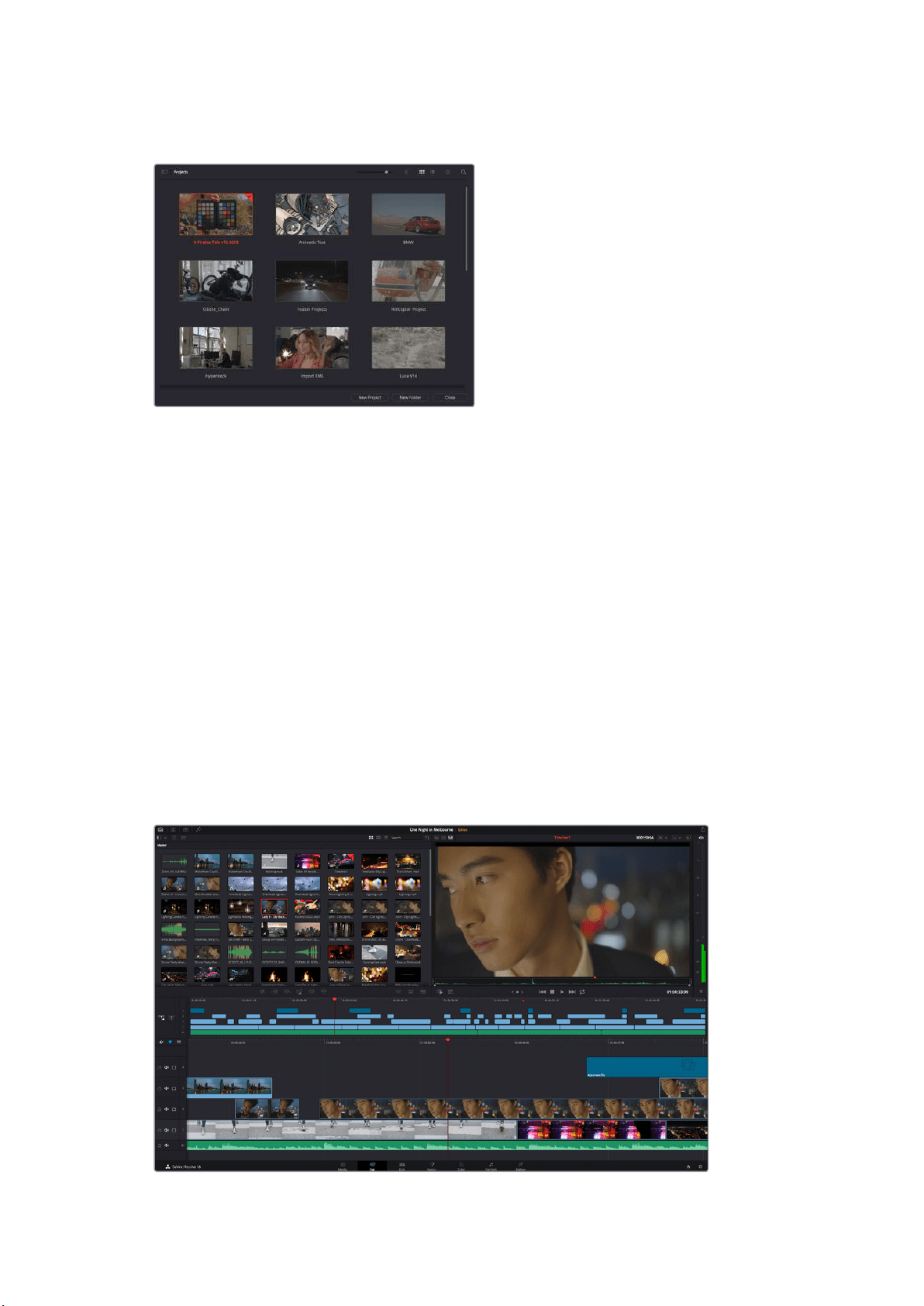
К работе над клипами можно сразу приступать на странице «Сборка».
В окне менеджера проектов отображаются
все проекты данного пользователя
Дополнительную информацию о менеджере проектов см.в руководстве по DaVinci Resolve,
которое можно загрузить в разделе поддержки на веб-сайте Blackmagic Design.
Монтаж на странице «Сборка»
Ускоренный процесс монтажа на странице «Сборка» позволяет выполнять сведение,
подгонку и редактирование клипов очень быстро и эффективно.
Две активные временные шкалы обеспечивают одновременную работу с полным эпизодом
и с его более детальным вариантом. Это означает, что клипы можно добавлять в любое место
на шкале общего вида, а затем редактировать их на крупной шкале в едином рабочем
пространстве. Благодаря такой конфигурации монтаж легко выполнять на ноутбуке, так как
отпадает необходимость масштабирования и прокрутки, что сэкономит много времени.
Структура страницы «Сборка»
По умолчанию на странице сборки отображаются медиатека, окно просмотра и временная
шкала. Эти три основных окна обеспечивают полный контроль над процессом сведения
материала.
Рабочая область страницы «Сборка» по умолчанию и медиатека с клипами в виде пиктограмм
586Работа с DaVinci Resolve
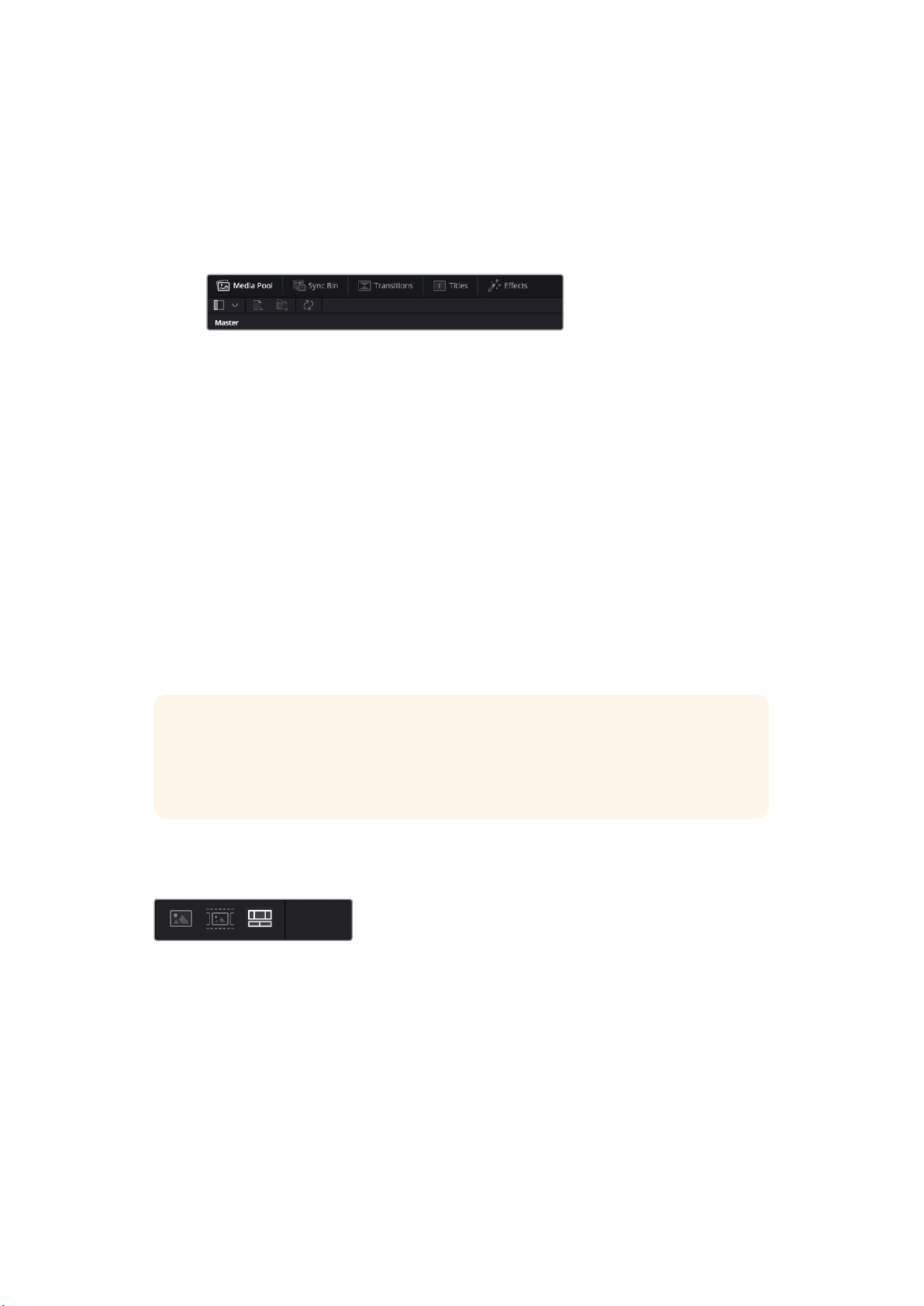
Подробнее о странице «Сборка» см.главу “Using the Cut Page” руководства по DaVinci Resolve.
Вкладки медиаконтента
В левом верхнем углу интерфейса есть пять вкладок.
Здесь находятся инструменты для выполнения монтажа. Первая вкладка «Медиатека» уже
выбрана. Остальные называются «Синхроящик», «Переходы», «Титры» и «Эффекты».
Медиатека. Здесь находятся все клипы, папки и файлы, импортированные на
стр.«Мультимедиа». Чтобы туда не возвращаться, файлы можно также импортировать
напрямую со стр.«Сборка».
Синхроящик. Этот мощный инструмент автоматически синхронизирует все клипы
по тайм-коду, дате и времени, что позволяет быстро выбирать разные ракурсы
материала многокамерной съемки.
Переходы. Эта вкладка содержит видео- и аудиопереходы, в том числе наплывы
и вытеснения, которые можно использовать при монтаже.
Титры. Здесь можно выбрать разные виды титров, например прокрутку, стандартный
текст или титры в нижней трети экрана. Кроме того, на этой вкладке приведен
большой список шаблонов Fusion, позволяющих добавлять более динамичные
анимированные титры, настройка которых выполняется на стр.Fusion.
Эффекты. Пятая вкладка содержит различные фильтры и эффекты, например
размытие, свечение и эффекты оптики, используемые для придания материалу
дополнительного разнообразия. Список довольно большой, и поэтому для
облегчения поиска предусмотрено специальное окошко.
СОВЕТ. Рядом со значками вкладок медиаконтента находится инструмент поиска.
Если, например, выбрать вкладку переходов и напечатать в поле поиска слово
«наплыв», то в окне отобразятся только переходы с наплывом, что значительно
ускорит поиск нужного перехода.
Вкладки окна просмотра
В левом верхнем углу окна просмотра расположены кнопки режимов просмотра.
Кнопки режимов просмотра
С помощью этих кнопок можно включать режимы «Исходный клип», «Исходная кассета»
или «Временная шкала». Они играют очень важную роль при выборе клипов для монтажа,
поэтому стоит вкратце остановиться на каждом из них.
587Работа с DaVinci Resolve
Исходный клип
В этом режиме в окне просмотра отображается только один
клип из медиатеки. На нем можно быстро устанавливать
и корректировать точки входа и выхода, используя
временную шкалу окна просмотра. Чтобы выбрать исходный
клип, его нужно щелкнуть дважды в медиатеке или просто
перетащить в окно.
Исходная кассета
Данный режим позволяет видеть все находящиеся
в медиатеке исходные клипы. Этот вид очень удобен, если
необходимо быстро пройтись по всем клипам и отыскать
определенное событие. По мере перемещения курсора
воспроизведения по клипам в медиатеке выделяются
соответствующие пиктограммы. Когда нужный фрагмент
найден, можно переключиться в режим «Исходный клип»,
и он автоматически появится в окне просмотра.
Окно просмотра исходной кассеты позволяет
воспользоваться определенными преимуществами
нелинейного монтажа, обеспечивая больше свободы
действий, возможность быстрого поиска нужных кадров
и воплощения новых идей.
Временная шкала
В этом режиме в окне просмотра воспроизводятся клипы
со временной шкалы страницы «Монтаж».
Импорт клипов в медиатеку
Медиафайлы можно легко импортировать в проект из медиатеки страницы «Сборка»
с помощью расположенных сверху инструментов.
Инструменты импорта медиаконтента в проект
Импортировать
мультимедиа
С помощью этого инструмента можно импортировать из
хранилища отдельные медиафайлы.
Импортировать
папку мультимедиа
Данная опция позволяет импортировать целую папку.
При этом относительное местоположение файлов
сохраняется, и для каждой папки создается отдельный ящик,
что облегчает навигацию и поиск нужного материала.
Порядок импорта медиафайлов
1 Щелкните кнопкой мыши на нужном файле или значке импорта.
2 Перейдите в место хранения импортируемого контента.
3 Выберите файл или папку и нажмите кнопку «Открыть».
После добавления в проект нового материала рекомендуется сохранить изменения.
В приложении DaVinci Resolve предусмотрена функция автоматического сохранения
с постоянным временным интервалом. Она активируется после первого сохранения проекта
и исключает вероятность утраты внесенных изменений.
Подробнее об автоматическом режиме и других настройках сохранения см.руководство по
DaVinci Resolve.
588Работа с DaVinci Resolve
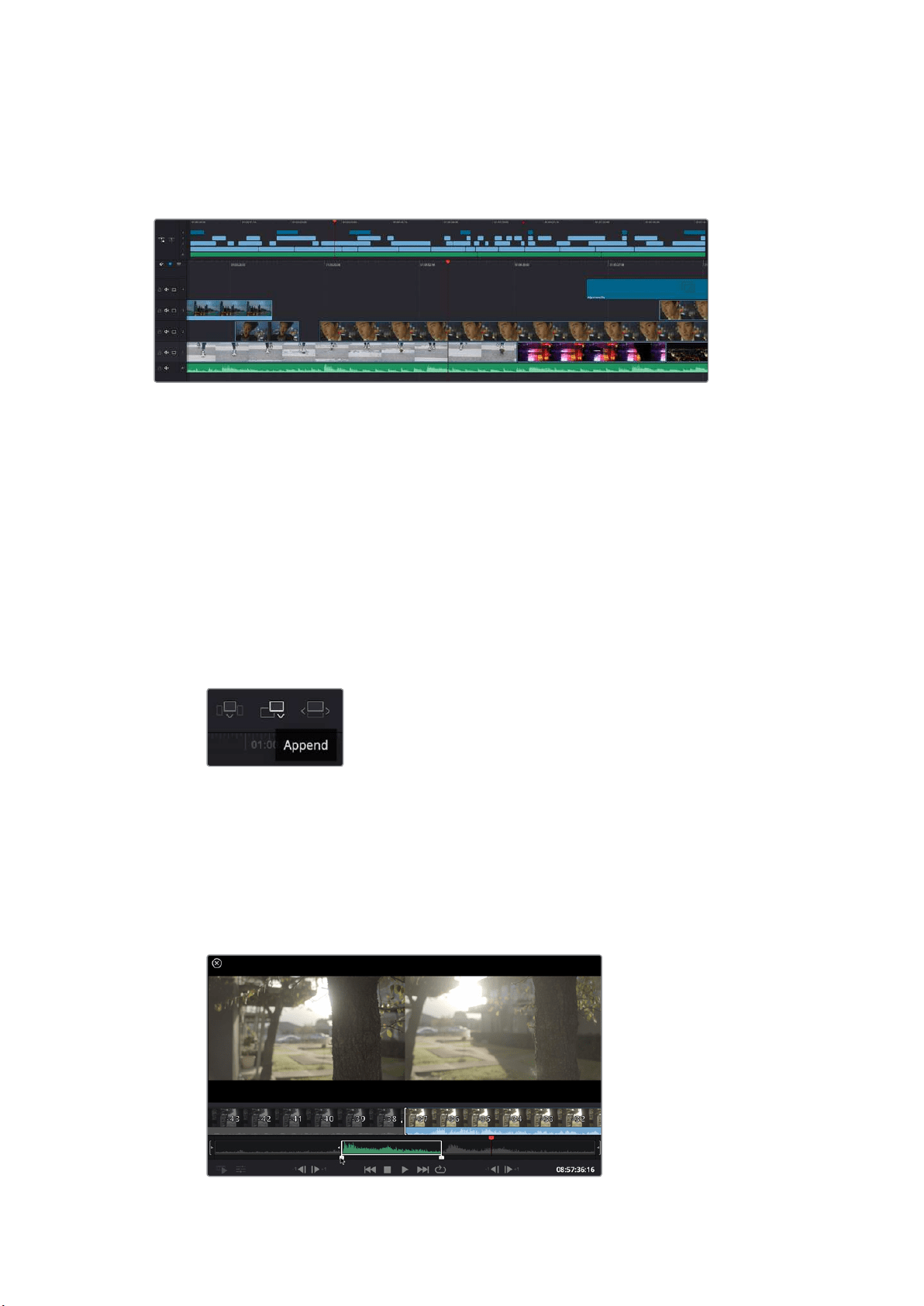
Добавление клипов на временную шкалу
Теперь, после ознакомления с функциями вкладок медиаконтента и кнопок режимов
просмотра, можно начинать добавлять клипы из медиатеки на временную шкалу.
На стр.«Сборка» есть верхняя временная шкала и увеличенная нижняя шкала
Временная шкала представляет собой монтажный стол с дорожками, на которые добавляют
клипы, перемещают их и выполняют подгонку. Такая структура позволяет размещать клипы
слоями, обеспечивая дополнительную гибкость при использовании переходов и эффектов.
К примеру, на верхнюю дорожку можно внести отдельный клип, который не будет влиять на
другие клипы, находящиеся снизу.
Есть разные способы добавления клипов на временную шкалу, в том числе смарт-вставка,
добавление в конец и размещение сверху.
Добавление клипов в конец
Прежде чем начинать сведение материала, нужные кадры обычно добавляют на временную
шкалу в последовательном порядке. Для выполнения этой операции, после чего сразу
можно приступать к монтажу, идеально подходит инструмент «Добавление».
Чтобы добавить новый клип в конец предыдущего,
щелкните значок «Добавление»
Порядок добавления клипа
1 Дважды щелкните по клипу в медиатеке, чтобы открыть его в окне просмотра.
2 С помощью маркеров оперативной подгонки перетащите точки входа и выхода,
чтобы откорректировать длительность фрагмента. Для установки точек входа
и выхода можно также использовать клавиши “I” и “O”.
589Работа с DaVinci Resolve
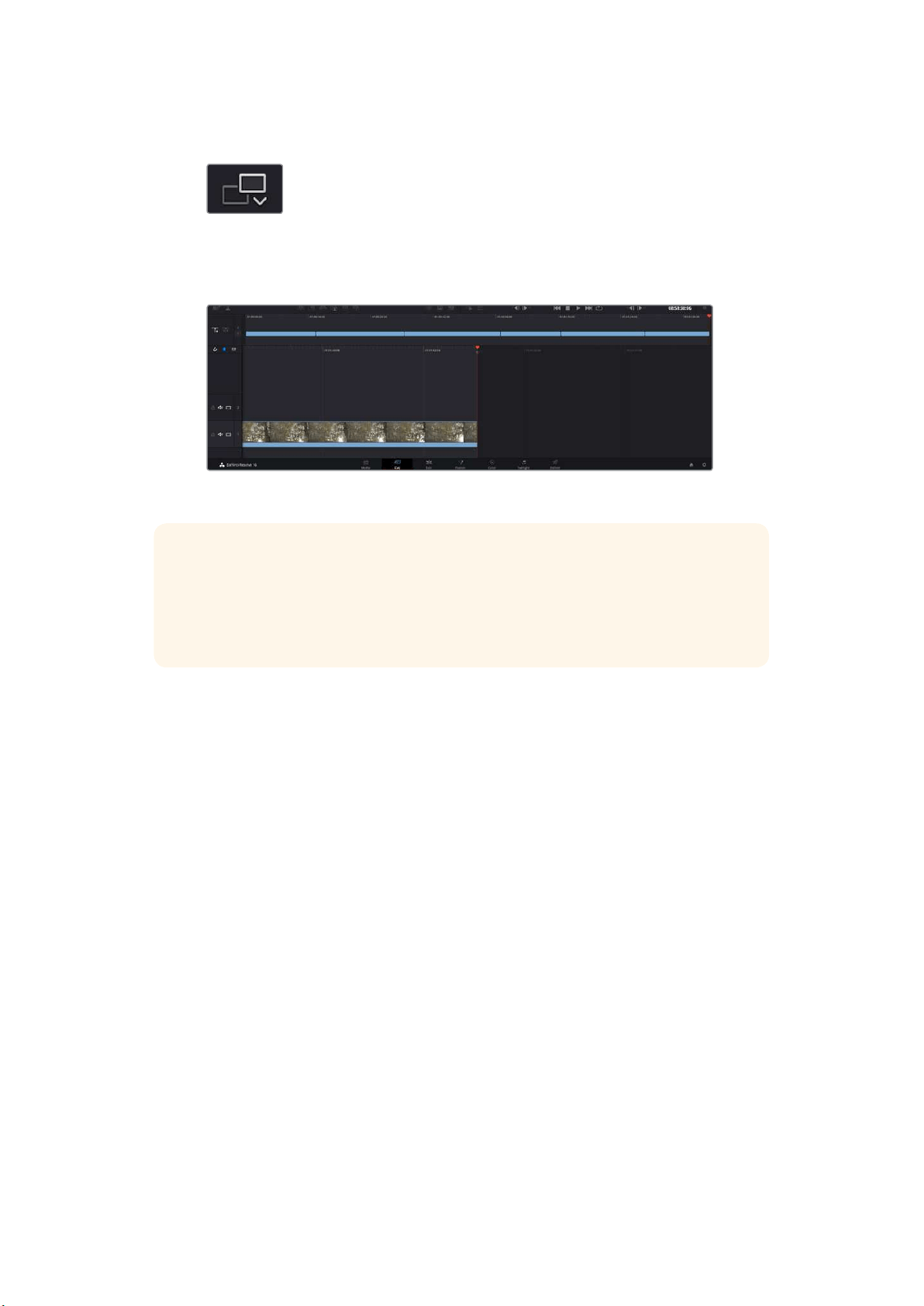
3 Нажмите значок «Добавить», расположенный под панелью медиатеки.
Первый клип будет помещен в начале временной шкалы.
Повторите шаги 1-3 несколько раз. Клипы автоматически становятся друг за другом,
не оставляя промежутков.
При использовании инструмента «Добавление» между клипами не остается промежутков
СОВЕТ. Этот процесс можно еще более ускорить, если для активирования функции
«Добавить» назначить отдельную клавишу. Например, если назначить клавишу “P”,
то после установки точек входа и выхода с помощью “I” и “O” для добавления клипа
следует нажать “P”. Подробнее о назначении сочетания клавиш см.руководство по
DaVinci Resolve.
Редактирование клипов на временной шкале
После добавления клипов на временную шкалу их можно сдвигать и обрезать.
Чтобы обрезать клип, наведите указатель мыши на начало или конец клипа, а затем щелкните
и перетащите его влево или вправо. Например, перетащите конец клипа влево или вправо,
чтобы уменьшить или увеличить его длительность. При выполнении операции все клипы на
временной шкале сдвинутся соответствующим образом. Это один из способов экономии
времени при работе на стр.«Сборка».
Клип можно также легко вставить на новую видеодорожку большой временной шкалы,
не изменяя при этом ее масштаб. Это значительно ускоряет процесс монтажа, поскольку
уменьшается время навигации по длинной линейке.
После редактирования можно приступать к добавлению титров. Этот процесс описан
в следующем разделе.
Добавление титров
На временную шкалу можно добавлять титры разных типов.
Чтобы их увидеть, нажмите соответствующий значок «Титры» в левом верхнем углу
интерфейса. На панели появится список титров, в том числе разные виды нижней трети,
прокрутка и стандартное текстовое название. Дополнительно приведены анимированные
титры Fusion с изменяемыми параметрами.
Для примера добавим стандартное название.
590Работа с DaVinci Resolve

Для этого выполните описанные ниже действия.
1 Щелкните по титру под названием «Текст» и перетащите его на временную шкалу.
Не важно, на какую шкалу добавлять, но для более точного размещения мы
рекомендуем использовать крупную шкалу. Для титра, который прикрепится
к курсору воспроизведения, автоматически появится новая видеодорожка.
2 Отпустите кнопку мыши, и на эту дорожку будет добавлен выбранный титр.
Его положение или длительность можно менять так же, как и других клипов.
3 Чтобы отредактировать этот титр, щелкните по его клипу, а затем нажмите
появившийся под окном просмотра значок «Инструменты».
Появится ряд инструментов, в том числе «Преобразование», «Обрезка»
и «Динамическое масштабирование», с помощью которых можно редактировать
клип с титром. Щелкните по значку «Название».
4 Теперь нажмите «Открыть Инспектор».
Откроется окно инспектора, в котором можно вносить текст названия и изменять его
настройки, например отслеживание, междустрочный интервал, начертание и цвет
шрифта и т.д.
Для редактирования титров предусмотрено довольно много параметров. Рекомендуем
поэкспериментировать с ними, чтобы лучше понять их функции.
Цветокоррекция клипов на стр.«Цвет»
После добавления на временную шкалу клипов и титров можно приступать к выполнению
цветокоррекции на стр.«Цвет». Она содержит довольно широкий набор инструментов,
с помощью которых задают общую палитру всему фильму. В данном же случае в целях
достижения единообразия цветовую схему клипов сначала рекомендуется нейтрализовать.
Если клипы нужно дополнительно отредактировать, вернитесь на стр.«Сборка» или «Монтаж».
Страница «Цвет» позволяет менять общую палитру всего видеоматериала, а сам процесс
цветокоррекции можно вполне считать видом искусства, ведь колорист добавляет
изображению эмоциональные краски. Это очень творческая часть рабочего процесса, от
которой получаешь огромное удовольствие, когда видишь плоды своего труда. Начальная
стадия называется первичной цветокоррекцией или глобальной установкой цвета. После
ее завершения приступают ко вторичной цветокоррекции, во время которой вносят мелкие
изменения в тональность определенных объектов на изображении. Для повышения
эффективности и получения наилучших результатов к данному этапу следует переходить
после первичной цветокоррекции.
Чтобы открыть страницу работы с цветом, выберите вкладку «Цвет».
Она содержит настройки RAW камеры, цветовые круги, панели кривых и инструменты
грейдинга, а также окна просмотра и узлов. Все эти функции позволяют создавать самые
сложные и оригинальные цветовые решения. В данном разделе приводится базовое
описание процессов. Более подробную информацию об инструментах и операциях смотрите
в соответствующих разделах руководства. Изложенные в простой форме инструкции помогут
вам овладеть такими же приемами, которые используют профессионалы на студиях грейдинга.
На этапе первичной цветокоррекции обычно выполняют обработку темных, средних и
светлых тонов, то есть изменяют параметры «Тени», «Полутона» и «Свет». Это позволяет
получить светлое сбалансированное изображение, которое служит отправной точкой для
создания визуального ряда в необходимой цветовой гамме. При оптимизации изображения
часто используют индикаторные диаграммы.
591Работа с DaVinci Resolve
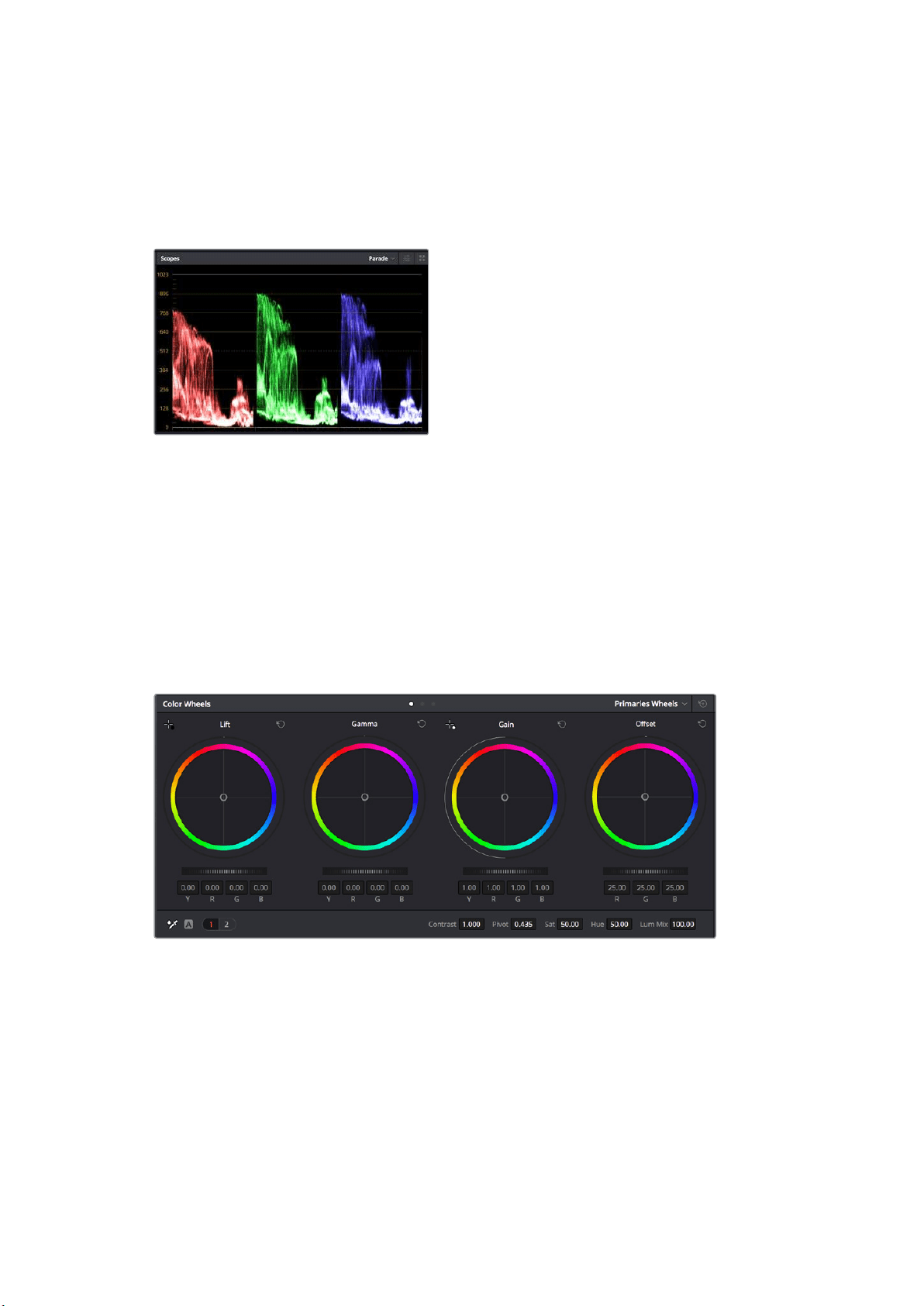
Работа с индикаторными диаграммами
Большинство колористов создают цветовые решения, отталкиваясь от собственного
представления о том, какие эмоции должен передавать визуальный ряд. Вдохновение для
такой работы можно черпать из повседневной жизни, если наблюдать за предметами при
различном освещении.
RGB-дисплей помогает получить оптимальный
вид областей света, полутона и тени
Другой способ грейдинга — работа со встроенными диаграммами, которые помогают
установить необходимый баланс цвета. Кнопка «Диаграммы» (вторая справа на панели
инструментов) позволяет открыть одну из следующих диаграмм: форма волны, RGB-дисплей,
вектороскоп и гистограмма. С их помощью можно контролировать баланс тонов, проверять
уровни видео, чтобы не допускать затемнения или засветки изображения, а также выявлять
преобладание отдельных оттенков.
Панель «Цветовые круги» содержит инструменты для работы с параметрами «Тени»,
«Полутона» и «Свет», которые обычно используются для первичного грейдинга. Этим она
похожа на средства установки цвета и регулировки контрастности в других приложениях.
Круги «Тени», «Полутона», «Свет» и «Смещение» предназначены для изменения параметров
цвета и баланса тонов. Чтобы выполнить глобальную коррекцию всех цветов для каждой
области, перетащите колесики под цветовыми кругами вперед или назад.
Для более точной настройки параметров каждого цвета в отдельности используйте
компьютерную мышь либо измените цветовую панель на «Полосы первичной цветокоррекции»
для корректировки яркости. Опцию «Полосы первичной цветокоррекции» можно выбрать из
раскрывающегося меню, которое находится вверху справа от цветовых кругов.
592Работа с DaVinci Resolve
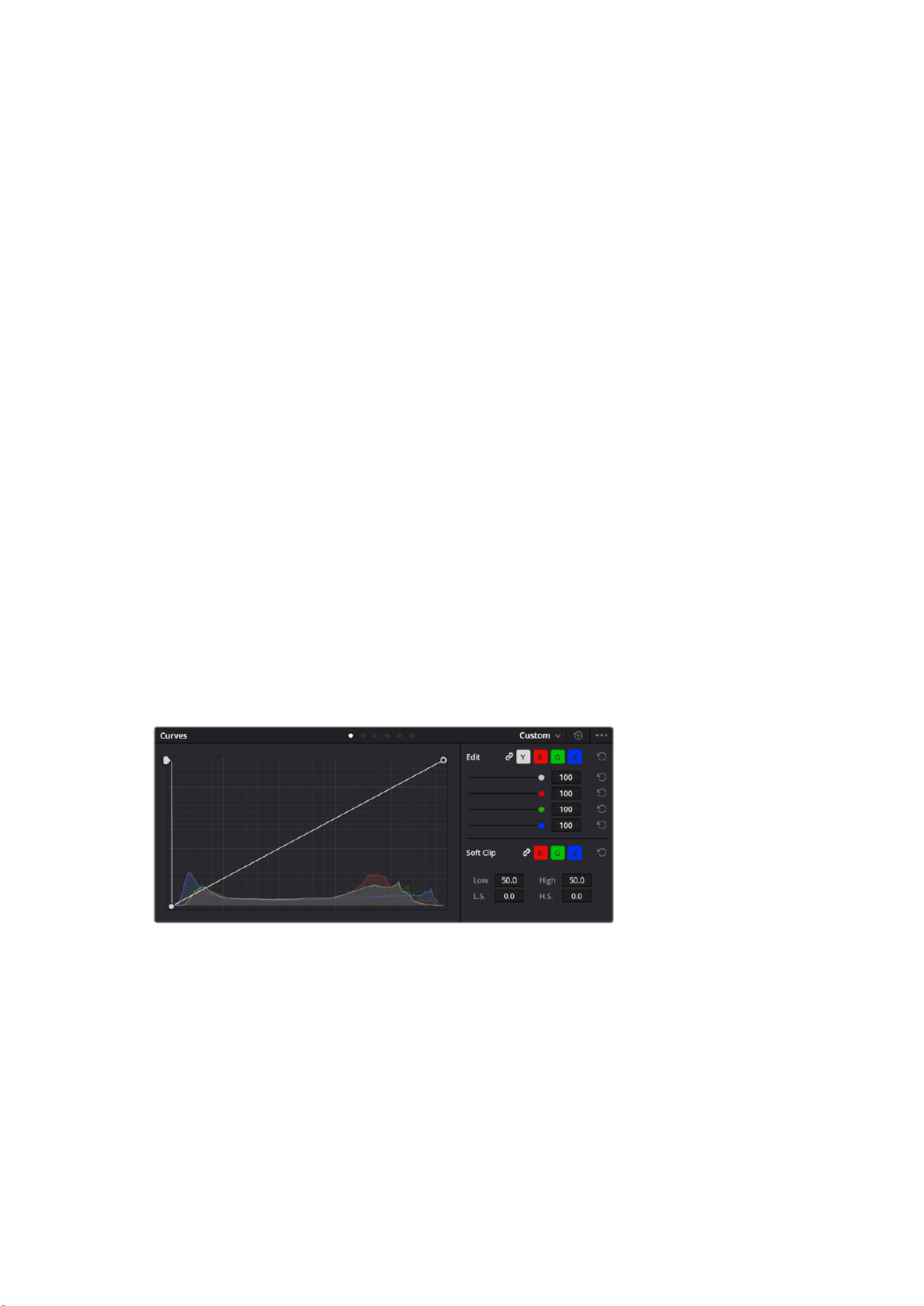
Корректировка параметра «Тени». Выберите клип на временной шкале и нажмите
на колесико шкалы «Тени» под первым цветовым кругом. Перетащите колесико
вперед или назад и посмотрите, как изменится изображение. Яркость областей
тени будет увеличиваться или уменьшаться.
Установите колесико в положение, при котором эти области имеют оптимальный
вид. При слишком низком значении отдельные детали в областях тени станут
неразличимыми. Наилучший результат достигается в том случае, когда уровень
сигнала на RGB-дисплее находится непосредственно над нижней линией.
Корректировка параметра «Свет». Нажмите на колесико шкалы «Свет» и перетащите
его вперед или назад. Это действие позволяет изменить вид областей света, которые
являются наиболее яркими участками изображения. На RGB-дисплее этим областям
соответствует сигнал в верхней части экрана. Чтобы получить яркое изображение,
уровень сигнала должен находиться непосредственно под верхней линией. Если
уровень поднимается над верхней линией, области света будут иметь эффект
засветки, и их отдельные детали станут неразличимы.
Корректировка параметра «Полутона». Нажмите на колесико шкалы «Полутона»
под цветовым кругом и перетащите его вперед или назад. По мере увеличения этого
параметра яркость изображения будет возрастать. Одновременно с перемещением
колесика будет меняться форма волны в средней части диаграммы, которая
соответствует области полутонов. Изображение имеет оптимальный вид, когда значение
этого параметра находится в границах между 50 и 70%. В зависимости от создаваемой
цветовой гаммы и условий освещенности эти рамки могут быть расширены.
Для выполнения первичной цветокоррекции можно также использовать кривые. Чтобы
изменить общую контрастность изображения для всех трех каналов (RGB), создайте точки
на диагональной линии, щелкнув кнопкой мыши в нужных местах, и перетащите их вверх
или вниз. Для оптимального результата лучше выбрать точки в верхней и нижней третях,
а также посередине.
Первичную цветокоррекцию можно выполнять многими другими способами.
Панель кривых — еще один инструмент для выполнения первичной цветокоррекции
или выделения отдельных областей при использовании Power-зоны
Вторичная цветокоррекция
Вторичная цветокоррекция используется для обработки отдельных участков изображения.
Предыдущий этап называется первичной цветокоррекцией, потому что все изменения
параметров «Тени», «Полутона» и «Свет» затрагивают целое изображение.
Если изменения необходимо применить только к отдельным участкам изображения (например,
сделать более естественным цвет травы в кадре или более насыщенным цвет неба), используют
вторичную цветокоррекцию. Для этого выбирают отдельный фрагмент изображения и работают
только с ним. Благодаря узловой структуре можно выполнять любое количество действий
и получать именно тот эффект, который нужен. С помощью Power-зоны и трекинга изменения
легко применить к выбранным объектам даже в том случае, если они двигаются.
593Работа с DaVinci Resolve
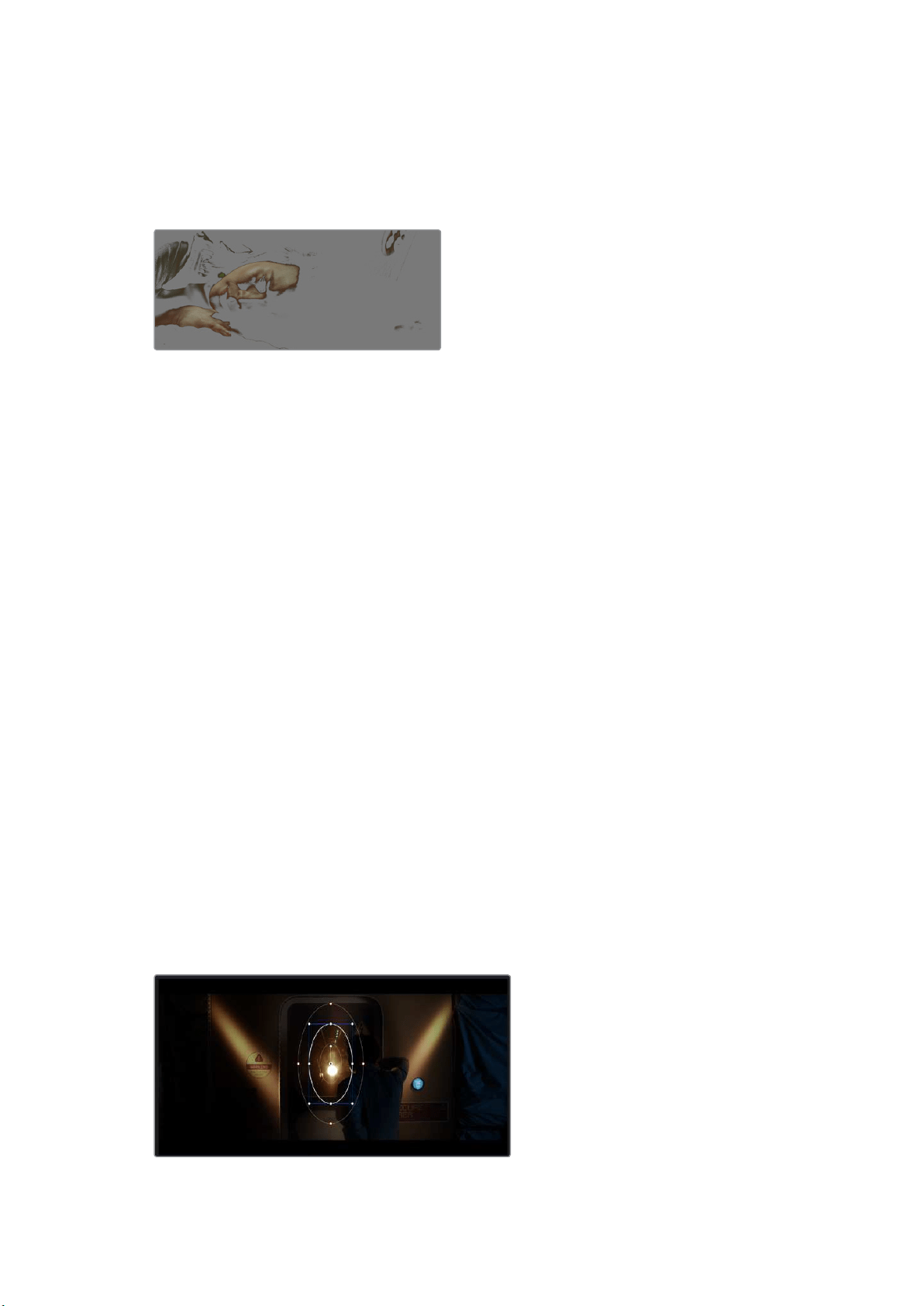
Отбор цвета
Иногда колористу нужно увеличить интенсивность отдельного цвета (например, сделать
более сочной траву и более ярким небо) или скорректировать его, чтобы привлечь внимание
зрителя к какому-нибудь предмету. Это можно сделать с помощью инструмента HSL.
Инструмент HSL в окне «Квалификатор» помогает
выделять цвета в изображении, если нужно увеличить
контрастность или подчеркнуть отдельные детали
Порядок отбора цвета
1 Добавьте новый последовательный узел.
2 Откройте панель «Квалификатор» и убедитесь в том, что используется селектор
в разделе «Выбранный диапазон».
3 Щелкните кнопкой мыши на том цвете, который нужно обработать.
4 Обычно требуется дополнительно изменить отдельные параметры, чтобы сделать
более ровными края области с выбранным цветом. Нажмите кнопку «Выделить»
над окном просмотра, чтобы увидеть выбранную область.
5 В окне «Тон» настройте параметр «Шир.», чтобы расширить или сузить границы
выбранной области.
Изменяя параметры «Высок.», «Низк.» и «Мягк.», создайте область с оптимальными границами.
Теперь можно выполнить коррекцию выбранного цвета с помощью цветовых кругов или
пользовательских кривых.
Иногда выбранный цвет может присутствовать в областях кадра, которые нужно исключить
из обработки. Для маскирования таких областей применяют Power-зону. Создайте новую
зону и используйте ее для выбора только необходимого участка цвета. Если предмет этого
цвета будет двигаться, функция трекинга поможет сохранить изменения для Power-зоны.
Добавление Power-зоны
Power-зона — мощный инструмент вторичной цветокоррекции, с помощью которого легко
изолировать отдельные участки клипа. Эти участки необязательно должны быть статичными
— положение предметов в кадре может меняться в зависимости от угла съемки, и сами
предметы тоже могут двигаться.
Power-зона используется для исключения участков, которые не
должны быть затронуты обработкой с помощью инструмента HSL
594Работа с DaVinci Resolve
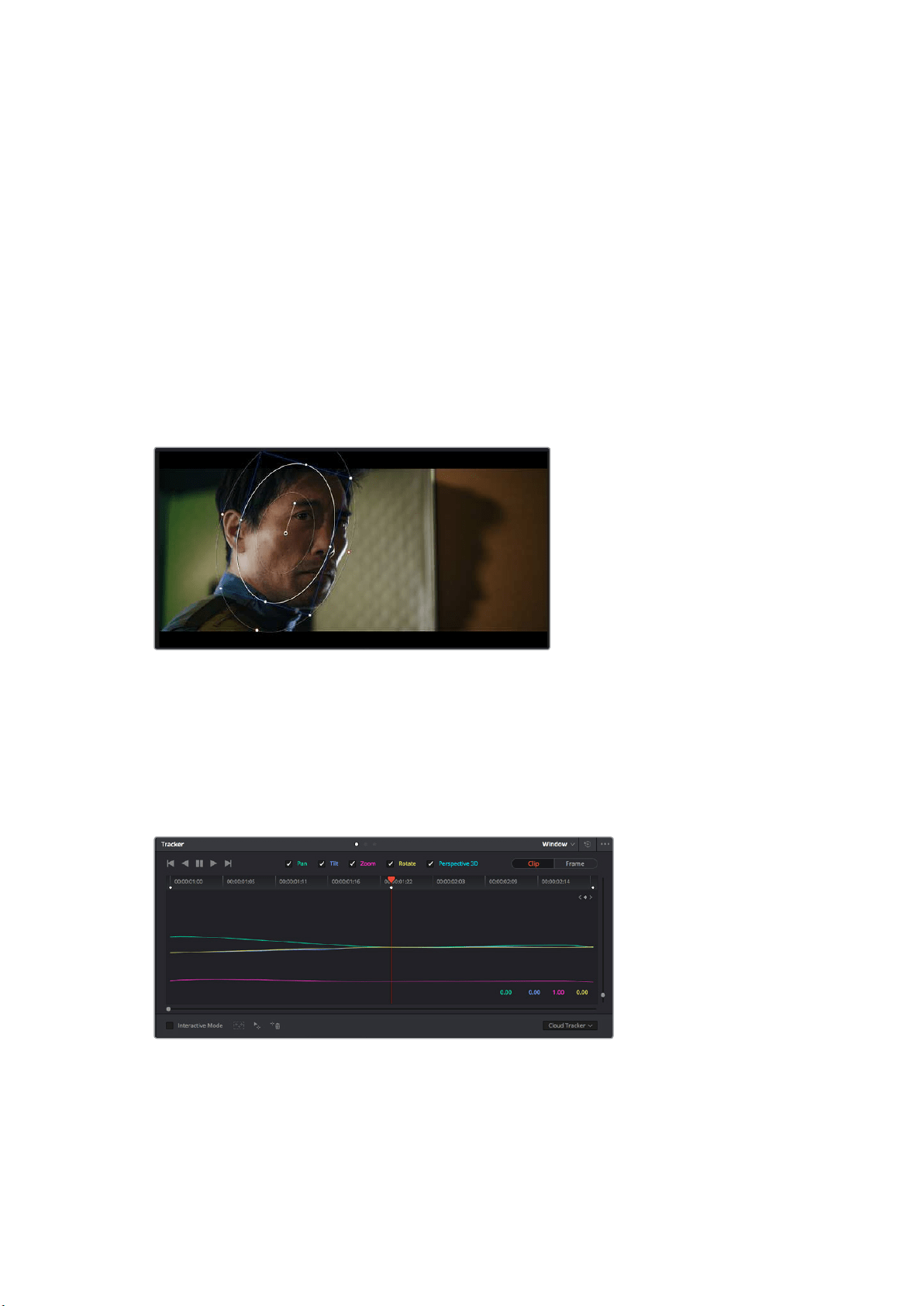
Например, если выделить фигуру человека, новые параметры цвета и контрастности будут
применены только к данной области и не затронут остальную часть изображения. Благодаря
этой функции колористы акцентируют внимание зрителя на нужных деталях.
Порядок добавления Power-зоны
1 Добавьте новый последовательный узел.
2 Откройте панель «Окно» и выберите нужную фигуру, щелкнув кнопкой мыши на
соответствующем значке. В узле будет добавлена зона выбранной формы.
3 Для изменения границ зоны используйте синие точки по контуру фигуры. Красные
точки позволяют скорректировать резкость краев. Нажмите на центральную точку
фигуры и поместите ее в ту область, которую нужно изолировать. Для поворота
фигуры используют точку, соединенную с центром.
Теперь цветокоррекция будет применяться только к выделенной области
изображения.
Power-зона позволяет выполнять вторичную
цветокоррекцию отдельных участков изображения
Трекинг зон
Так как камера и предметы в кадре могут двигаться, для привязки зоны к выбранному
участку используют функцию отслеживания. Она анализирует положение камеры
и перемещение предметов, позволяя сохранить заданные зоны. Если этого не сделать,
цветокоррекция может затронуть те области, которые изначально не были выбраны.
С помощью функции отслеживания можно
привязать Power-зону к движущемуся предмету
595
Работа с DaVinci Resolve
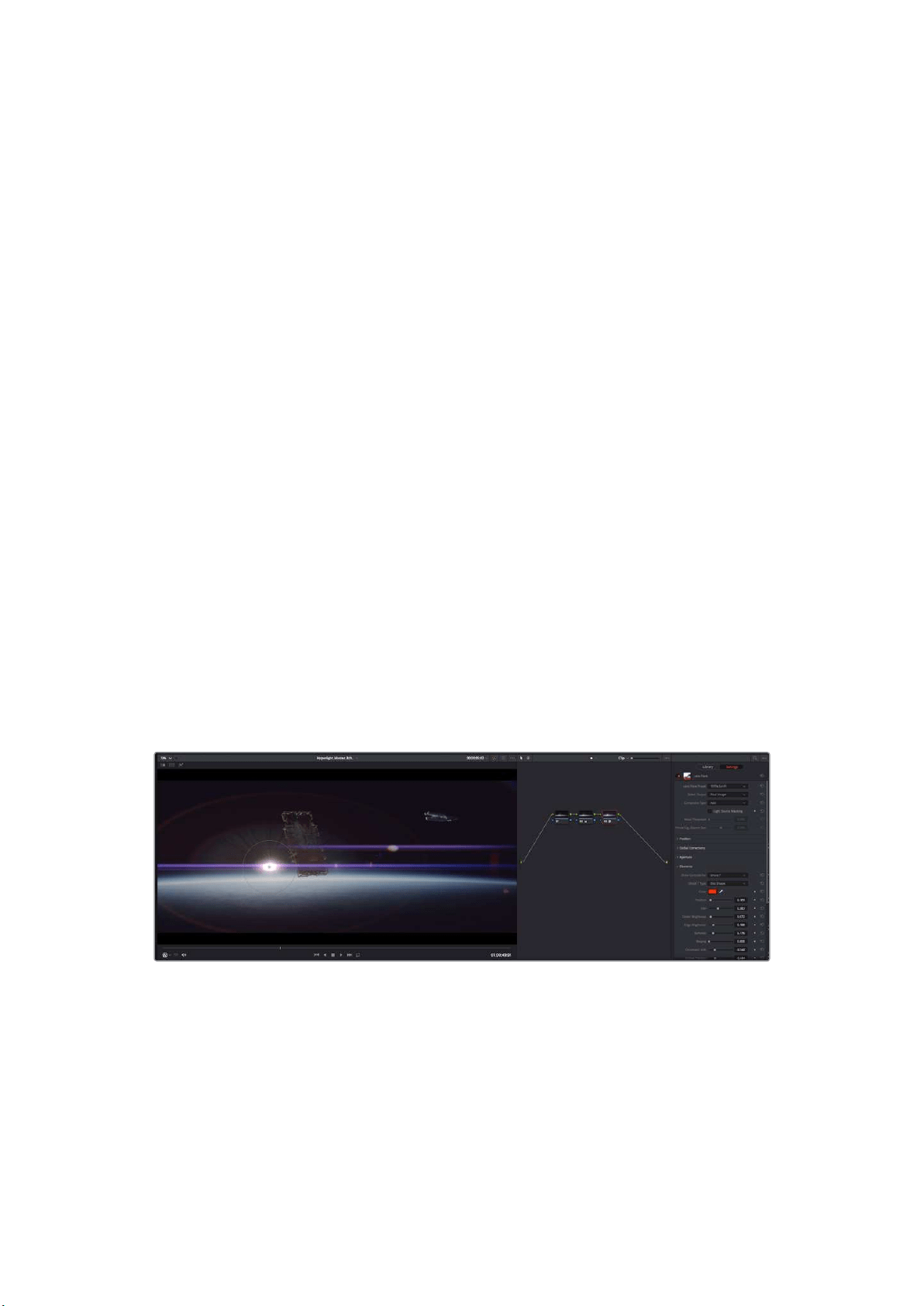
Отслеживание зоны на движущемся объекте
1 Создайте новый последовательный узел и добавьте Power-зону.
2 Перейдите в начало клипа, затем выберите положение и размер зоны, чтобы она
охватывала только нужный участок изображения.
3 Откройте панель «Отслеживание». В зависимости от характера движения выберите
анализ параметров «Панорамирование», «Наклон», «Масштабирование», «Поворот»
и «3D-перспектива», поставив или сняв флажок в соответствующем поле.
4 Нажмите на кнопку «Отслеживание вперед» слева от настраиваемых параметров.
DaVinci Resolve будет использовать несколько точек отслеживания для анализа
движения в последовательности кадров, поэтому Power-зона останется привязанной
к выбранной области изображения.
В большинстве случаев автоматическое отслеживание бывает успешным, однако для
некоторых сложных сцен может потребоваться ручная обработка с помощью редактора
ключевых кадров. Более подробно эта функция описана в руководстве по DaVinci Resolve.
Использование плагинов
При выполнении вторичной цветокоррекции можно использовать плагины ResolveFX или
OpenFX, которые позволяют создавать оригинальные цветовые решения на странице «Цвет»
и добавлять переходы на странице «Монтаж». Плагины ResolveFX устанавливаются вместе
с приложением, а OFX предлагают сторонние производители программного обеспечения.
После установки набора плагинов OFX для доступа к ним или к ResolveFX перейдите на
страницу «Цвет» и откройте панель OpenFX, которая находится справа от редактора узлов.
Создав новый последовательный узел, нажмите кнопку OpenFX и перетащите плагин на этот
узел. Если настройки плагина можно изменить, используйте панель «Настройки».
На странице «Монтаж» с помощью плагинов можно добавлять эффекты, переходы и фильтры.
Для этого откройте панель OpenFX в библиотеке эффектов и перетащите выбранный плагин
на видеоклип или дорожку над ним на временной шкале.
Плагины OFX — удобный и простой способ создания оригинального визуального ряда
596
Работа с DaVinci Resolve
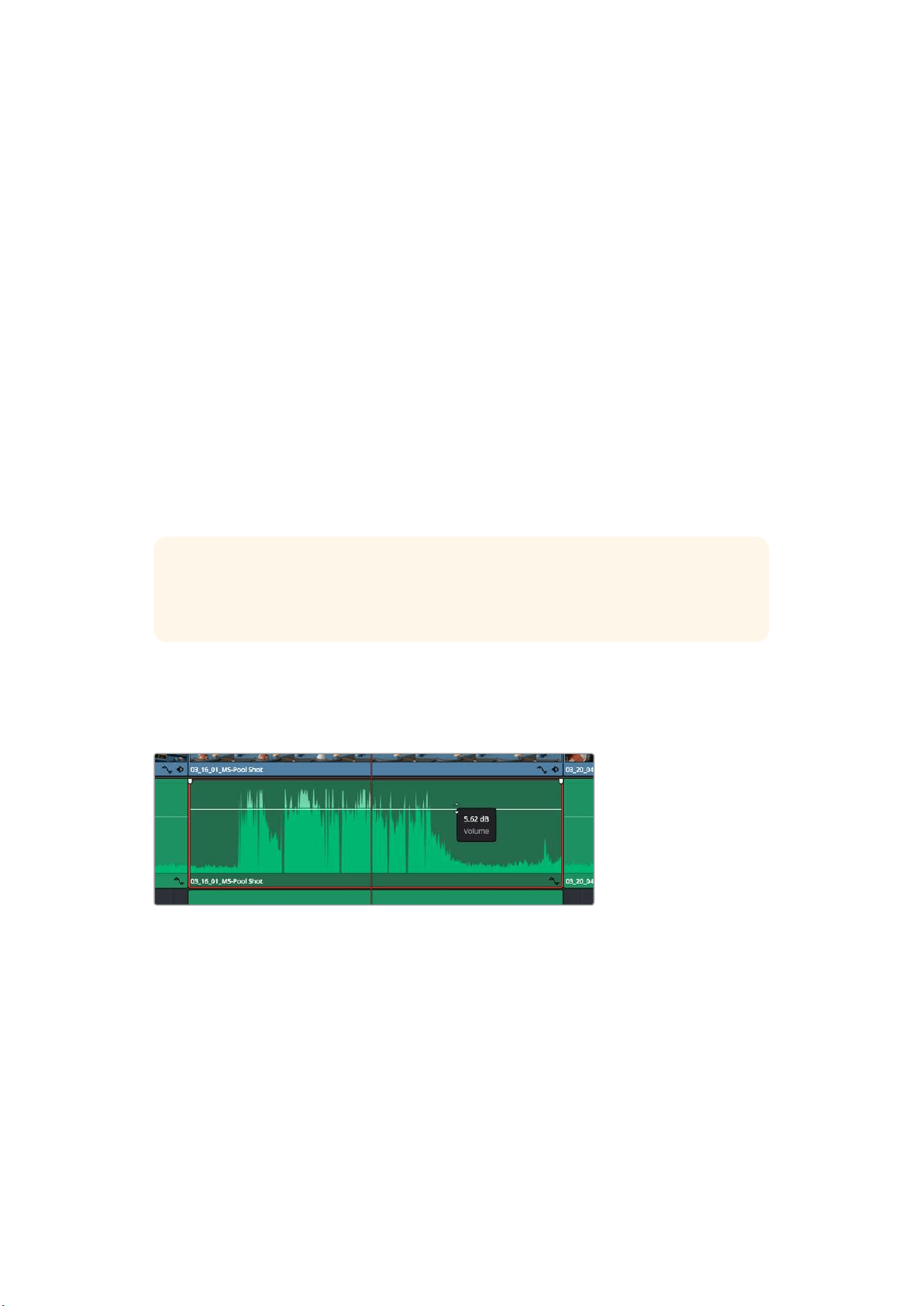
Микширование звука
Микширование звука на странице «Монтаж»
После редактирования и цветокоррекции видео можно приступить к обработке звука.
В DaVinci Resolve есть ряд инструментов для монтажа и создания мастер-копии аудиодорожки
непосредственно на странице «Монтаж». Комплексное микширование доступно на
специальной странице Fairlight, которая имеет целый набор средств для полноценного
сведения звука. Их описание содержится в следующем разделе.
Добавление звуковых дорожек
Для наложения звуковых эффектов и музыки на странице «Монтаж» можно добавить новые
дорожки. Такой способ обработки помогает создать целостное звуковое сопровождение,
состоящее из диалогов, музыкального фона и дополнительных эффектов.
Порядок добавления звуковой дорожки на странице «Монтаж»
Щелкните правой кнопкой мыши рядом с названием любой звуковой дорожки на временной
шкале, выберите «Добавить дорожку», затем одну из опций (Mono, Stereo или 5.1). Новая
дорожка будет добавлена внизу списка. Также можно выбрать «Добавить дорожки...»
и указать место, куда нужно поместить одну или несколько новых дорожек.
На временной шкале появится новая звуковая дорожка.
СОВЕТ. Если тип дорожки нужно изменить после ее создания, щелкните правой
кнопкой мыши рядом с названием, выберите «Изменить тип дорожки на», затем одну
из опций (Mono, Stereo или 5.1).
Настройка уровней звука на временной шкале
Каждый клип на временной шкале имеет отдельную настройку уровня звука, изменить
который можно простым перетаскиванием указателя с помощью мыши. Эта настройка
соответствует значению «Громкость» на панели «Инспектор».
Уровень звука меняется перетаскиванием указателя
Для комплексного микширования используется страница Fairlight, которая содержит полный
набор инструментов для постобработки звука.
Страница Fairlight
Страница Fairlight приложения DaVinci Resolve служит для обработки звука. Позволяя увидеть
все аудиодорожки проекта в режиме одного экрана, она имеет целый набор инструментов
для расширенного микширования и пользовательские средства мониторинга. Это упрощает
проверку качества звукового сопровождения и настройку уровней сигнала для создания
оптимальной мастер-версии.
597Работа с DaVinci Resolve
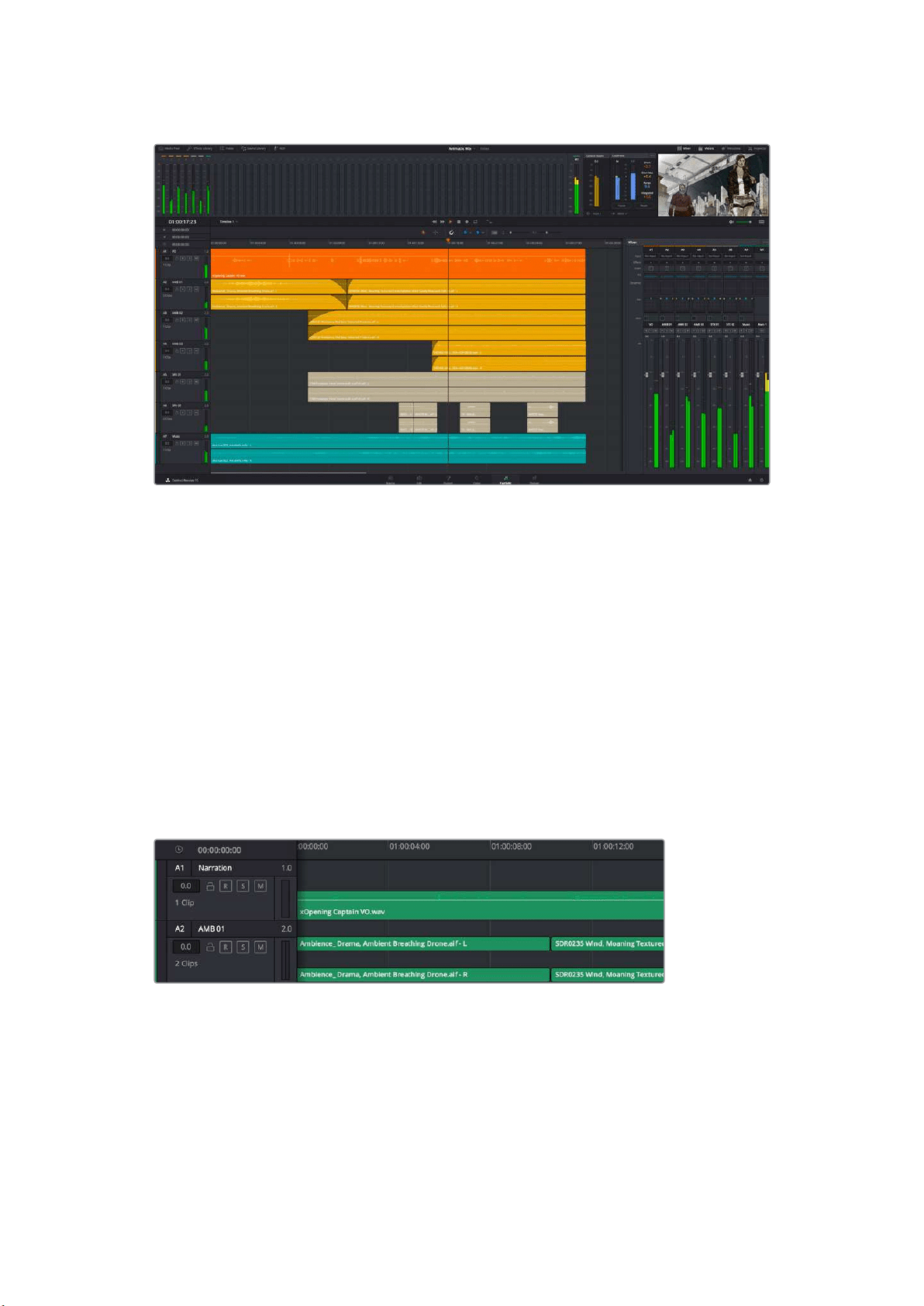
Данный раздел содержит описание основных функций, представленных на странице Fairlight.
Подробнее о каждом инструменте и способах их применения см.в руководстве по
DaVinci Resolve.
Звуковая временная шкала
Заголовок дорожки. С левой стороны в заголовке каждой дорожки указаны ее
номер, название и цвет, а также отображаются аудиоканалы, уровень фейдера
и индикаторы звука. Там же можно установить и снять блокировку дорожек,
выбрать вывод отдельного трека и отключить аудио. Эти органы управления
позволяют систематизировать дорожки и просматривать каждую из них по
отдельности.
Дорожки. Для редактирования и микширования каждая дорожка на странице
Fairlight разделена на полосы, которые соответствуют индивидуальным каналам
аудиосигнала. На временной шкале страницы «Монтаж» эти каналы скрыты,
а для удобства обработки отображается весь клип с целостным звуковым
сопровождением.
A1 — монодорожка с одной полосой, A2 — стереодорожка с двумя полосами
Понятие шины
Шина — это канал для сведения нескольких звуковых дорожек с временной шкалы
в один сигнал, которым можно управлять как единым элементом.
598Работа с DaVinci Resolve
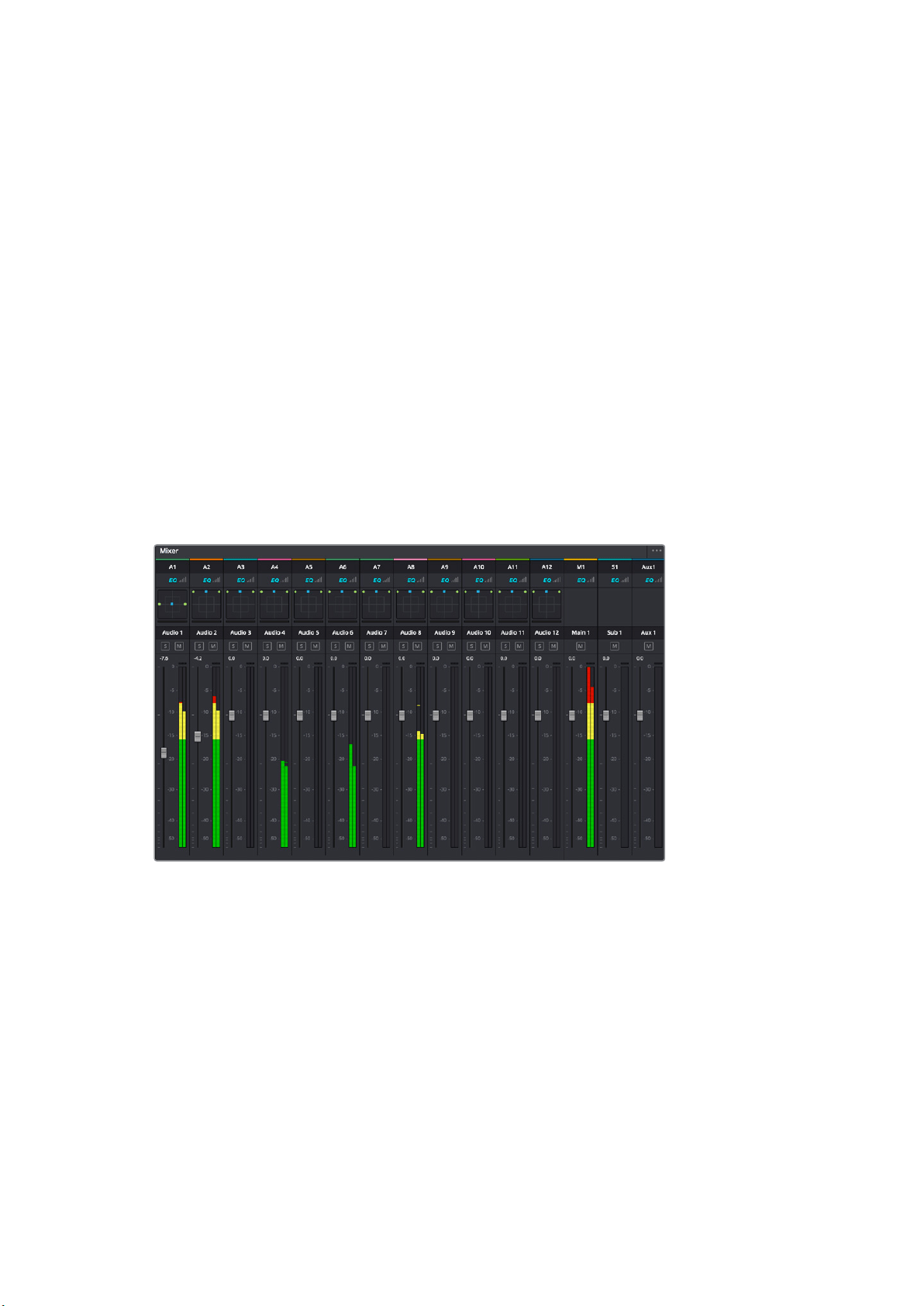
Основная шина. Обычно это основная шина программного вывода, куда по
умолчанию сводится звук со всех дорожек текущего проекта. Она объединяет их на
временной шкале в единый сигнал и позволяет устанавливать его общий уровень
после корректировки параметров каждого отдельного компонента.
Субмикс-шина. Эта шина служит для сведения воедино нескольких треков одной
категории (например, диалоги, музыка и звуковые эффекты), чтобы было удобно
выполнять их пакетную обработку. Так, на нее можно направить все дорожки с
диалогами, а затем выбрать для них одинаковые параметры с помощью одного
набора настроек. Предусмотрен рендеринг как отдельно для вспомогательной шины,
так и для всего материала на основной шине.
Микшер
Каждая дорожка на временной шкале соответствует отдельному каналу на панели «Микшер».
Звуковое сопровождение для основной шины отображается в виде одной полосы и по
умолчанию имеет обозначение М1. Если создать дополнительные основные и субмикс-шины,
в правой части экрана для них появятся свои полосы с набором графических органов
управления. Они позволяют назначать каналы для вывода, настраивать параметры
эквалайзера и динамики, устанавливать уровень сигнала и автоматизировать задачи,
задавать пространственные характеристики объемного и стереозвука, отключать или
прослушивать только один трек.
Аудиомикшер с каналами, которые соответствуют дорожкам на временной шкале
Работа с эквалайзером
После того как настроены уровни звука, иногда требуется его дополнительная обработка.
Когда диалоги, музыка и эффекты имеют одинаковые частотные характеристики, звуковое
сопровождение клипа становится слишком насыщенным и трудным для восприятия. В этом
случае можно использовать эквалайзер, чтобы задать участки спектра для каждой дорожки.
Также он позволяет удалить нежелательные элементы путем изолирования частот,
содержащих различные помехи в виде шума, и уменьшения соответствующего уровня.
599Работа с DaVinci Resolve
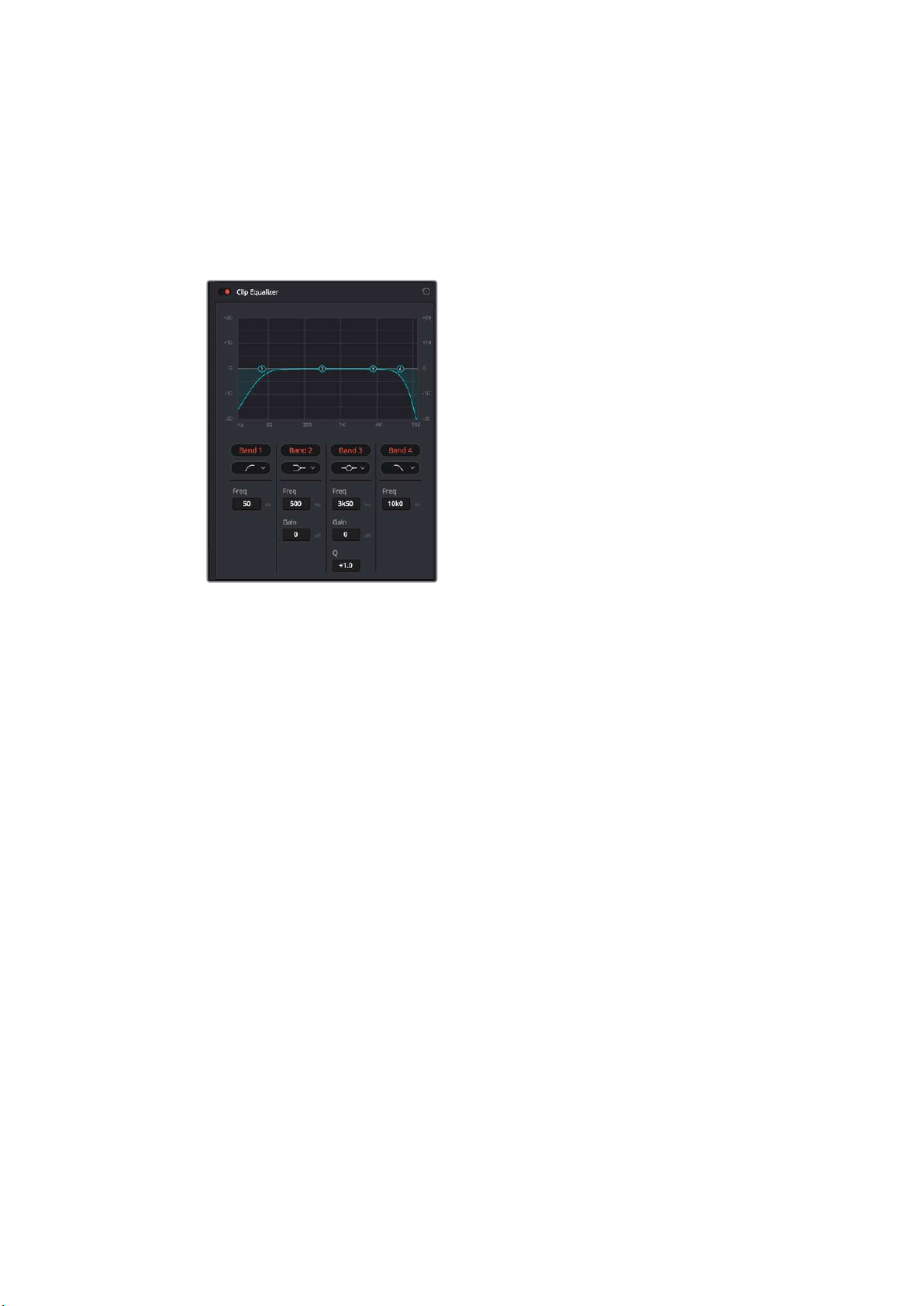
DaVinci Resolve имеет фильтры, которые можно применить как ко всему клипу, так и к
отдельной дорожке. Для любого клипа на временной шкале доступна обработка с помощью
четырехполосного эквалайзера в окне «Инспектор», а для треков на панели «Микшер» —
с помощью шестиполосного параметрического эквалайзера. При создании кривой нужной
формы используют графические органы управления и числовые значения, которые
позволяют усилить или ослабить отдельные частотные диапазоны, а также фильтры
разных видов.
Клипы на монтажной линейке
можно обрабатывать с помощью
четырехполосного эквалайзера
Для крайних полос можно выполнять настройку с использованием фильтров высоких
и низких частот, высокого и низкого шельфа. Частотные фильтры полностью удаляют из
сигнала все частоты выше или ниже определенного значения. Так, высокочастотный фильтр
пропускает высокие частоты и задерживает низкие. Те из них, которые не попадают
в заданный диапазон, постепенно обрезаются по нисходящей кривой.
Фильтры шельфа предназначены для более мягкой обработки и используются, когда нужно
сформировать форму сигнала в верхней или нижней точке без полного удаления частот.
Они усиливают или ослабляют целевую частоту и равномерно воздействуют на все частоты
выше или ниже заданной границы.
Для средних полос можно выполнять эквализацию с использованием низкого и высокого
шельфов, полосно-заграждающего и колоколообразного фильтров.
Колоколообразный фильтр. Фильтр этого типа усиливает или ослабляет диапазон
частот в заданной точке кривой.
Полосно-заграждающий фильтр. Фильтр этого типа позволяет обрабатывать очень
узкий диапазон частот. Например, с его помощью можно удалить помехи на частоте
50 или 60 Гц.
Фильтр низкого шельфа. Этот фильтр усиливает или ослабляет сигнал целевой
частоты на нижней границе и более низкие частоты.
Фильтр высокого шельфа. Этот фильтр усиливает или ослабляет сигнал целевой
частоты на верхней границе и более высокие частоты.
Обработка клипа с помощью эквалайзера
1 Чтобы добавить эквалайзер, выберите клип на временной шкале.
2 Щелкните кнопкой мыши на панели «Инспектор» и включите режим
«Эквалайзер клипа».
600Работа с DaVinci Resolve
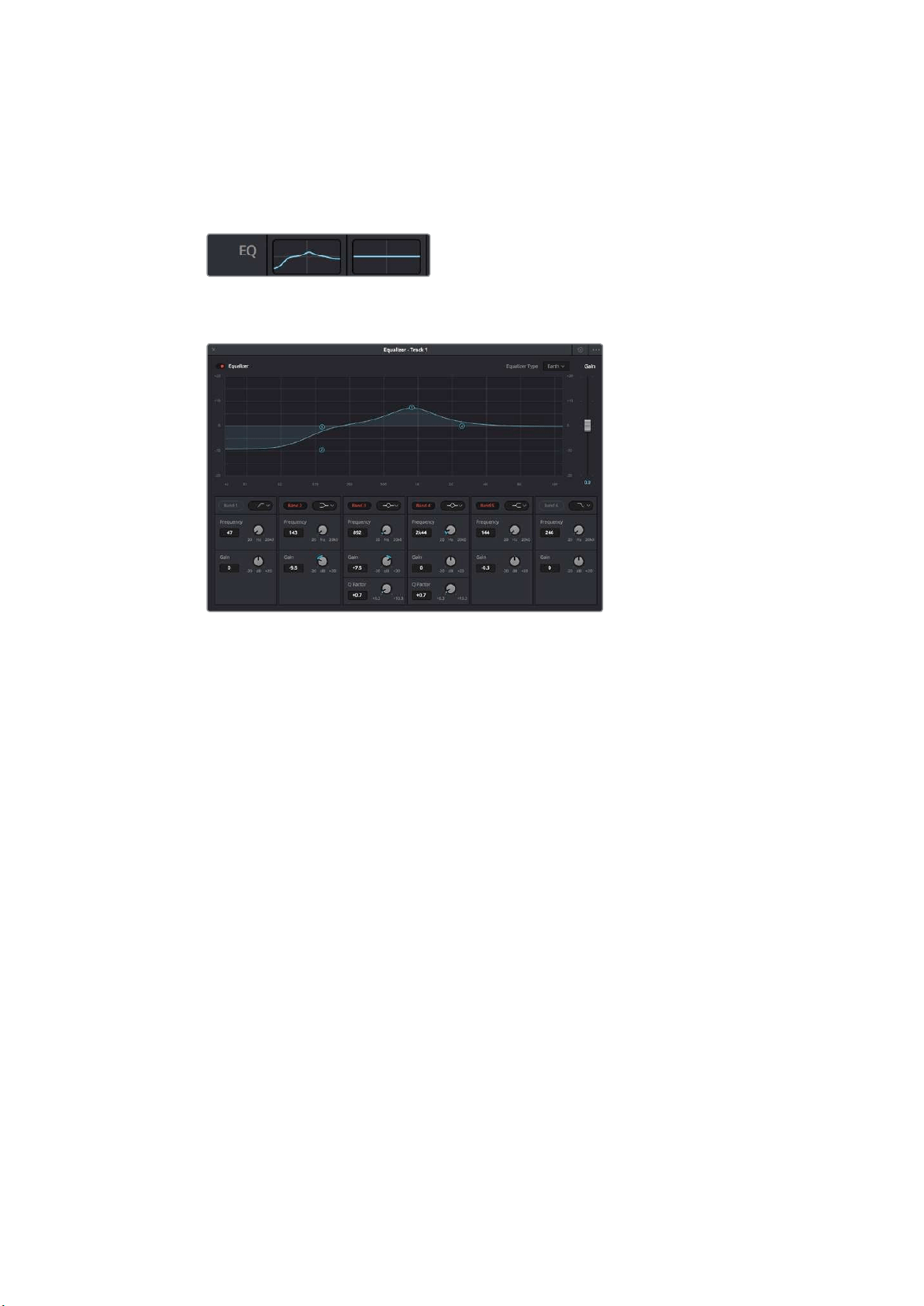
Порядок добавления эквалайзера к дорожке
1 Чтобы открыть эквалайзер для определенной дорожки, дважды щелкните кнопкой
мыши в секции «ЭКВ» этой дорожки.
2 В раскрывающемся меню выберите тип фильтра.
В секции «ЭКВ» на панели «Микшер» отображается
кривая в соответствии с выбранным фильтром
Каждую дорожку можно обработать с помощью
шестиполосного параметрического эквалайзера
Когда для клипа или дорожки открыт эквалайзер, можно выполнить обработку на каждой
полосе. Набор доступных настроек зависит от выбранного типа фильтра.
Настройка параметров фильтра полосы
1 В раскрывающемся меню выберите тип фильтра.
2 Установите значение центральной частоты в поле «Частота».
3 Для усиления или ослабления частот в данном диапазоне настройте значение
«Усиление».
4 Выберите значение «Q-фактор» для указания ширины рабочей полосы.
Для возврата к настройкам по умолчанию нажмите на значок сброса в окне «ЭКВ».
Набор инструментов Fairlight позволяет улучшить качество звука на каждой аудиодорожке.
С их помощью можно добавлять треки и систематизировать их по шинам, а также создавать
такие эффекты, как задержка или реверберация.
Добавление визуальных эффектов и композитинг на
стр.Fusion
После завершения монтажа можно перейти на страницу Fusion, чтобы непосредственно
в DaVinci Resolve добавить анимационную графику, а также 2D- и 3D-эффекты. В отличие
от программ для композитинга на основе слоев, работа в Fusion ведется с узлами. Такая
структура дает достаточно свободы при создании сложных эффектов и позволяет
использовать данные об изображении самыми разными способами. В окне Nodes показаны
инструменты каждого отдельного этапа. Если вы уже имели дело с узлами на странице
«Цвет», этот процесс будет вам знаком.
601Работа с DaVinci Resolve
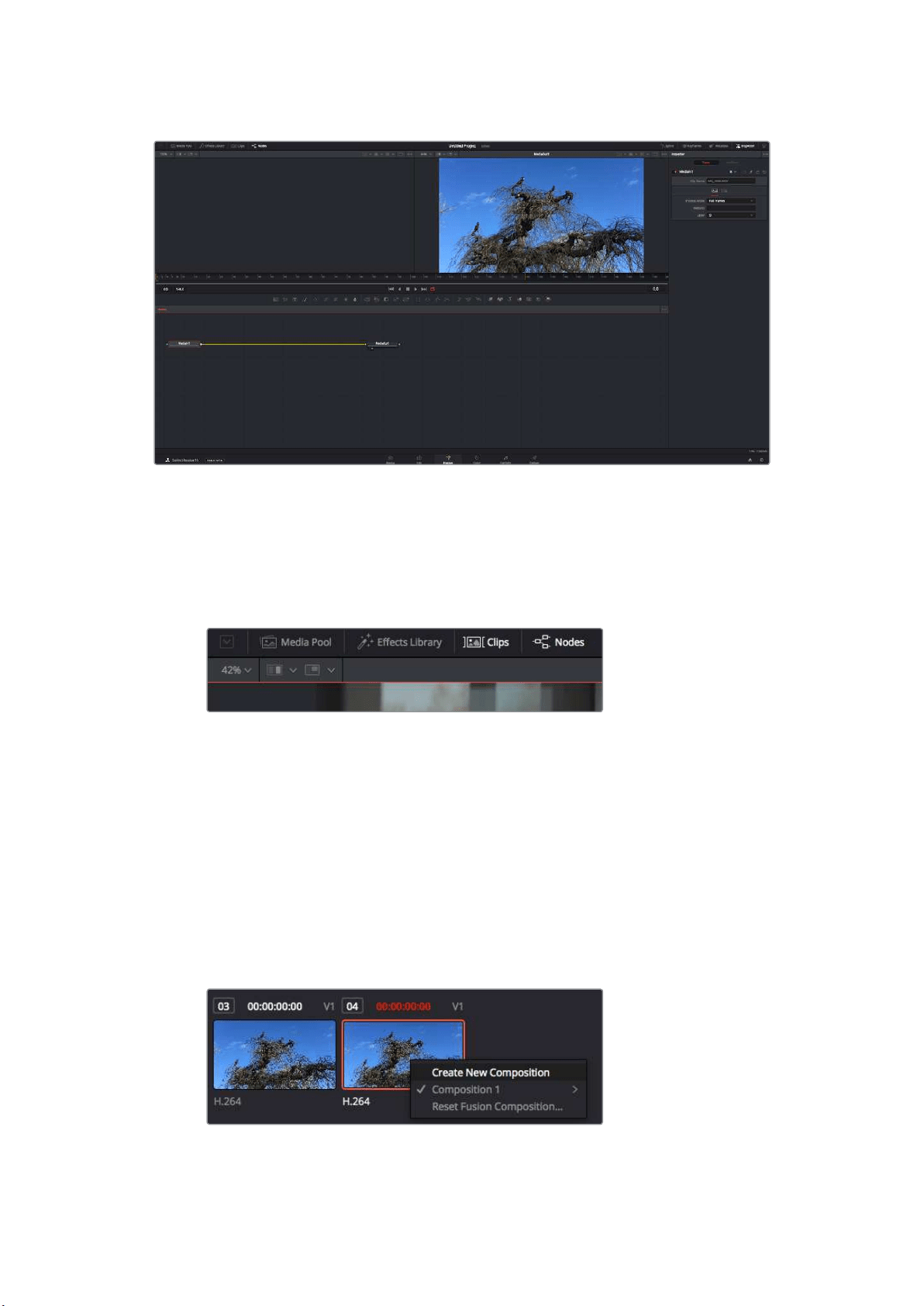
Страница Fusion
В верхней части находятся два окна просмотра с кнопками управления воспроизведением,
справа — панель Inspector для настройки параметров, а внизу — окно Nodes, в котором
выполняется композитинг. Окна просмотра и кнопки управления отображаются постоянно,
а окна Nodes, панели Spline, Keyframes, Inspector и библиотеку эффектов можно скрыть или
показать, нажав соответствующие значки в верхней части дисплея.
Медиатека. Медиатека выполняет те же функции, что и на странице «Монтаж».
Для использования дополнительных медиафайлов их достаточно перетащить из
ящиков прямо в композицию.
Библиотека эффектов. Здесь находятся инструменты и шаблоны Fusion,
сгруппированные по категориям, в том числе для трекинга и добавления частиц,
использования фильтров и генераторов. Чтобы добавить инструмент в композицию,
его можно либо щелкнуть мышью, либо перетащить в область узлов. Медиатека
и библиотека эффектов занимают один и тот же участок экрана для того, чтобы при
переключении между ними размер окон просмотра не менялся.
Клипы. Нажатием кнопки «Клипы» можно отобразить или скрыть пиктограммы,
соответствующие клипам на временной шкале. Пиктограммы находятся под
редактором узлов и обеспечивают мгновенный доступ к другому материалу.
Чтобы создать новую версию композиции, щелкните пиктограмму
правой кнопкой мыши и выберите команду «Создать новую композицию»
602
Работа с DaVinci Resolve
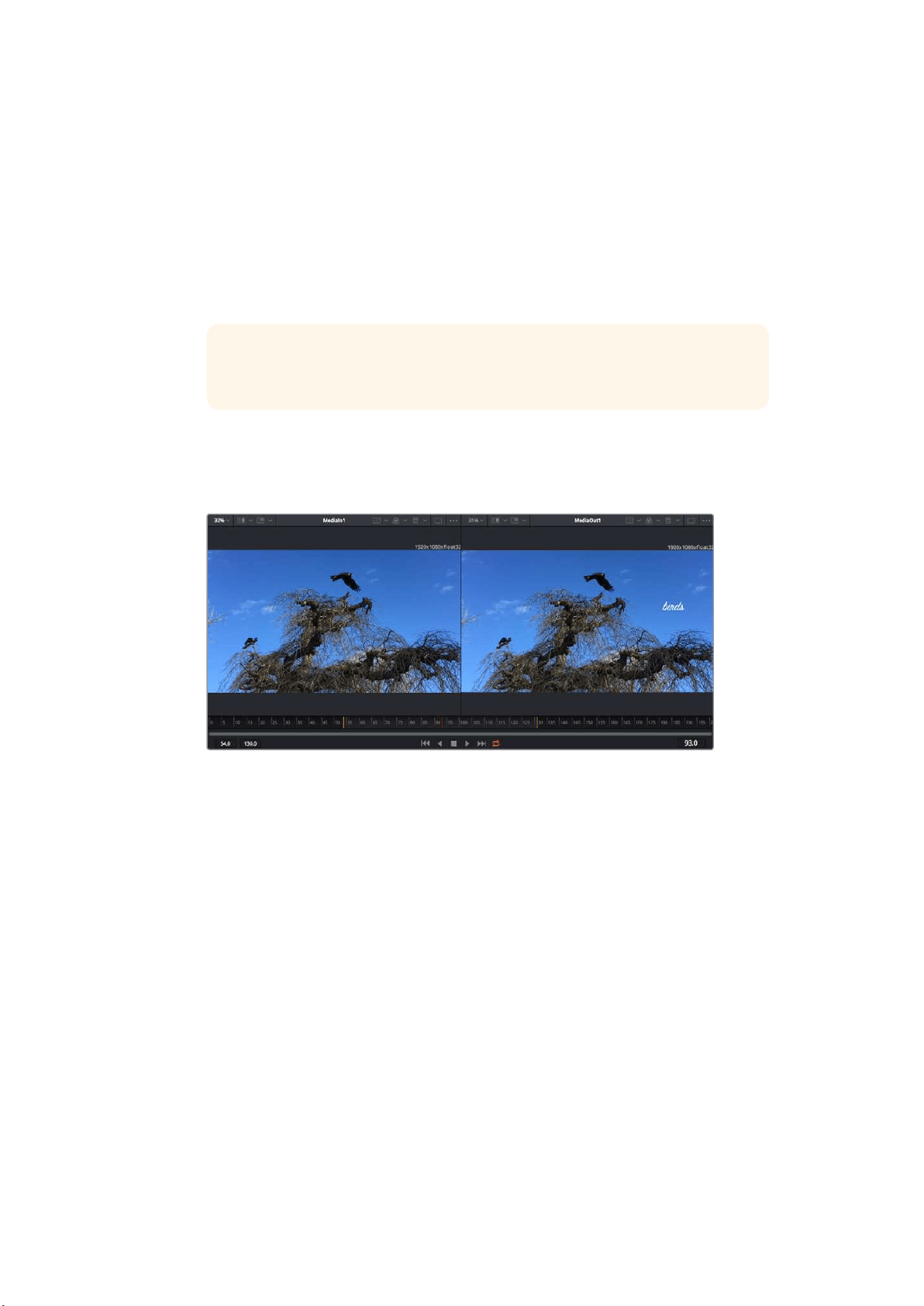
Окна просмотра. В окнах просмотра, которые открыты постоянно, можно
воспроизводить разные варианты композиции, например общее трехмерное
изображение через узел Merge 3D, выход с камеры или конечный результат
рендеринга. Они также позволяют проверять, как внесенные изменения влияют
на конкретный элемент.
Чтобы просмотреть узел в левом окне, выберите узел и нажмите клавишу 1, в правом
окне — 2. Под узлом появится белая точка, которая показывает, в каком окне
выводится данный узел. Если есть внешний монитор для передачи изображения,
он будет обозначен третьей точкой.
СОВЕТ. Для привязки узла к определенному окну просмотра можно также
использовать перетаскивание.
Находящиеся под окнами просмотра кнопки управления позволяют переходить
к началу или концу клипа, проигрывать его вперед или назад, а также останавливать
воспроизведение. На линейке времени показана продолжительность полного клипа,
а желтые метки обозначают точки входа и выхода.
Желтые метки на линейке времени показывают точки входа и выхода клипа на временной
шкале. При использовании эффектов Fusion или составной композиции линейка
времени отражает длительность клипа на временной шкале, то есть без маркеров.
Nodes (Узлы). Окно Nodes является главной панелью страницы Fusion, на которой
путем добавления инструмента на выходе одного узла создается исходный материал
для нового узла. Если открыты панели Spline и Keyframes, размер этой области
меняется. Над ней расположены наиболее часто используемые инструменты для
быстрого доступа к ним.
Spline (Сплайн). Если открыть панель Spline, она будет отображаться справа от окна
Nodes. С помощью кривых Безье здесь можно выполнять точную корректировку
каждого узла, например сглаживание анимации между двумя ключевыми кадрами.
Keyframes (Ключевые кадры). Добавлять, удалять или изменять ключевые кадры
в каждом клипе можно с помощью соответствующего редактора. Он также
расположен справа от окна просмотра узлов.
Метаданные. На панели метаданных отображается подробная информация
о выбранном клипе, включая сведения о кодеке, частоте кадров и тайм-коде.
Inspector (Инспектор). Находящаяся в правом верхнем углу панель Inspector
содержит настройки и модификаторы одного или нескольких выбранных узлов.
Появляются также дополнительные вкладки с другими параметрами узлов,
сгруппированными по категориям.
603Работа с DaVinci Resolve
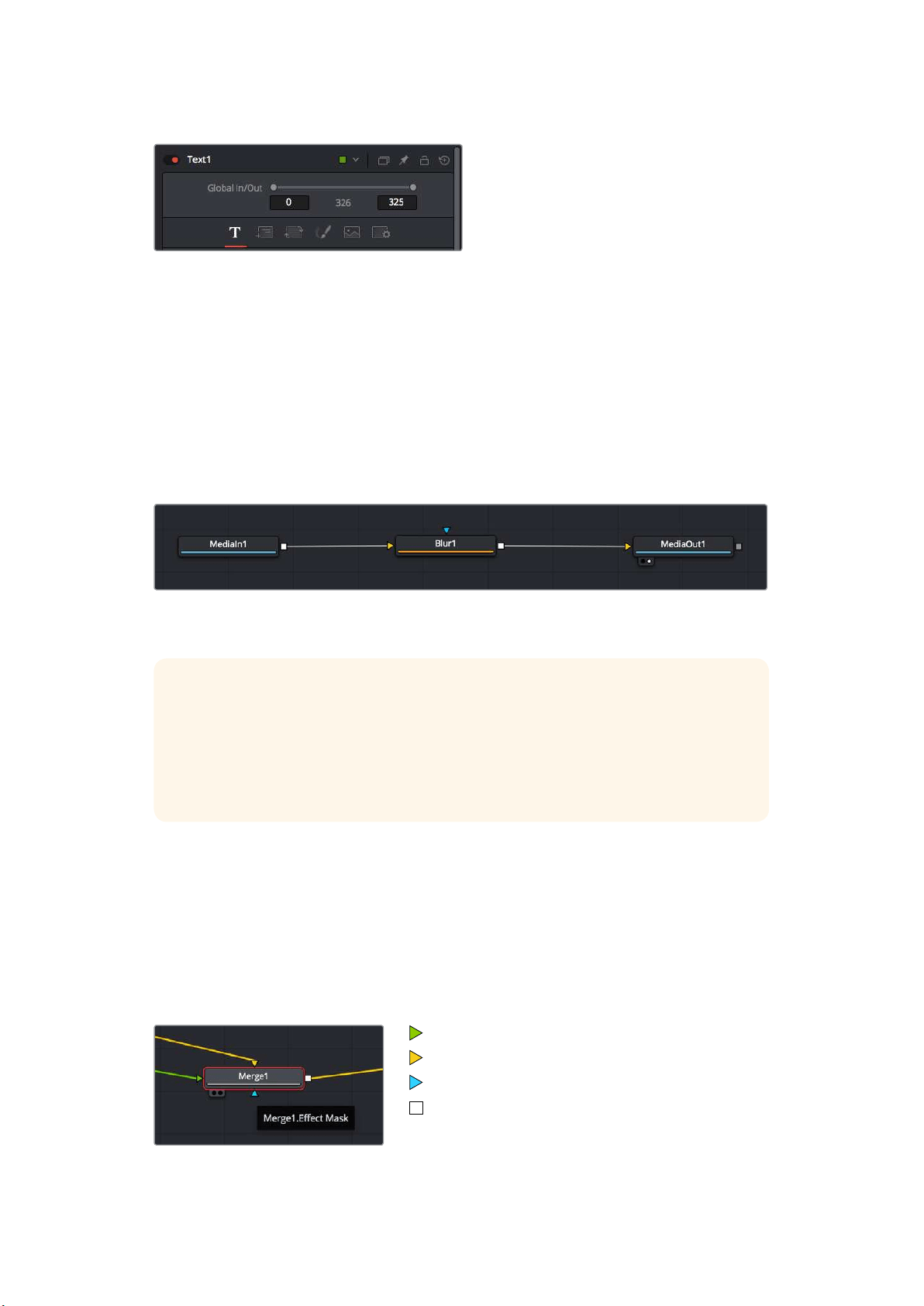
Дополнительные вкладки для изменения текста, конфигурации,
трансформирования, теней, изображения и настроек
Подготовка к работе с Fusion
Чтобы открыть страницу Fusion, установите курсор временной шкалы на любой клип
и щелкните вкладку Fusion.
Этот клип будет соответствовать узлу под названием MediaIn. Каждая композиция состоит из
узлов MediaIn и MediaOut. Узел MediaIn представляет собой самый верхний клип, на котором
находится курсор временной шкалы, а дорожки, расположенные ниже, игнорируются. Любые
изменения, внесенные в клип на странице «Монтаж» (такие как преобразование и обрезка
кадра), также учитываются.
Узел выхода, который соответствует изображению, поступающему
обратно на временную шкалу страницы «Монтаж», называется MediaOut.
СОВЕТ. Изменения от применения плагинов ResolveFX или OFX на стр.«Монтаж» не
отображаются на стр.Fusion. Это объясняется тем, что эффекты Fusion накладываются
до выполнения цветокоррекции и обработки с помощью OFX или ResolveFX. Чтобы
применить OFX до добавления эффектов Fusion, щелкните правой кнопкой мыши
клип на странице «Монтаж» и выберите «Новый клип на стр.Fusion...», затем
перейдите на страницу Fusion.
Что такое узлы
Каждый узел — это визуальный значок, обозначающий один инструмент или эффект. Узлы
соединяют друг с другом для создания общего композитного изображения. Чтобы лучше
ориентироваться в этом процессе, необходимо понять роль входов и выходов в таких
элементах.
У некоторых инструментов есть несколько входов и выходов, соединяемых с другими узлами.
Узел Merge, например, может использовать в качестве исходного материала передний план,
фон или маску для кеинга.
передний план (вход)
фон (вход)
маска эффекта (вход)
выход
604Работа с DaVinci Resolve
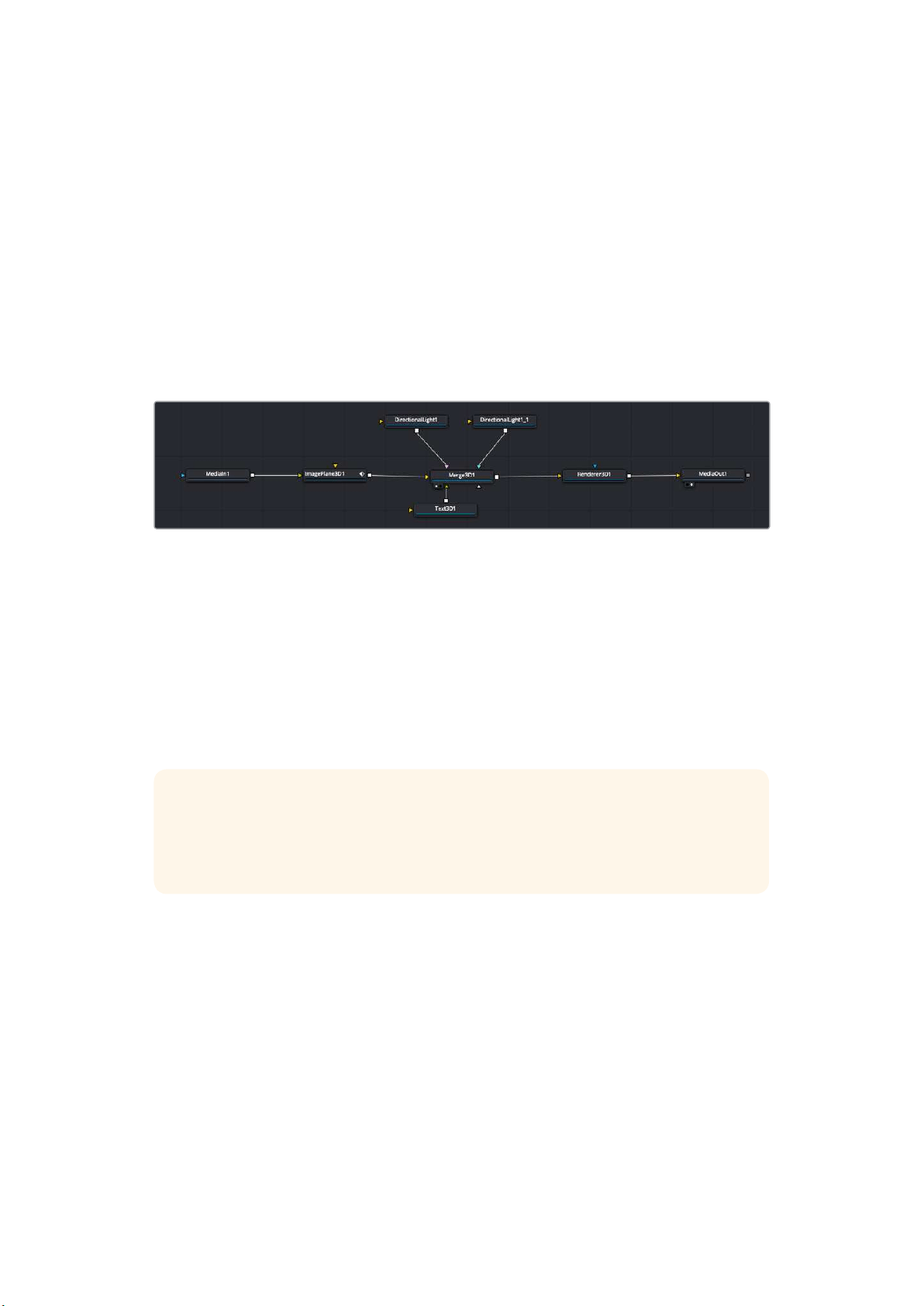
Наличие нескольких выходов позволяет соединять один узел с разными узлами композиции,
поэтому нет необходимости делать копии клипов, как в программах с использованием слоев.
Стрелки на соединяющих узлы линиях служат хорошим визуальным индикатором, который
показывает направление потока обработки.
Добавление узлов в окне Nodes
Чтобы добавить эффект, достаточно поместить его на линию между узлами MediaIn
и MediaOut.
Есть несколько способов сделать это. Можно вставить новый узел между двумя
существующими, удерживая клавишу SHIFT, или же щелкнуть узел, для которого нужно
добавить эффект, а затем выбрать инструмент. Новый узел будет автоматически соединен
с заданным инструментом. Узел также легко добавить в любое место окна Nodes с
последующим соединением выхода одного из них и входа другого.
Наиболее часто используют инструмент объединения Merge 2D или Merge 3D. Он выполняет роль
центрального элемента, с помощью которого формируется единое изображение на выходе.
У узла объединения есть органы управления входами, включая настройки размера,
положения и слияния. Изменять их можно на панели Inspector при выборе данного узла.
Над окном Nodes находится панель наиболее часто используемых инструментов. Чтобы
добавить узел, можно либо выбрать соответствующий инструмент, либо перетащить его
в окно. Чтобы увидеть полный набор инструментов, щелкните «Библиотека эффектов» в
левом верхнем углу и используйте прокрутку в меню Tools. Все инструменты сгруппированы
по категориям. Кроме того, в разделе Templates есть разные шаблоны, например свечение,
затенение и фоны.
СОВЕТ. Если названия инструментов вам уже хорошо знакомы, удерживая клавишу
SHIFT, можно нажать ПРОБЕЛ, чтобы открыть диалоговое окно Select Tool. По мере
ввода названия будут предлагаться соответствующие подсказки. Таким способом
легко быстро выбрать нужный инструмент.
Корректировка узлов с помощью панели Inspector
Изменить настройки узла можно на панели Inspector. Для этого выберите нужный узел,
и на панели появятся его параметры и элементы управления.
На странице Fusion не обязательно отображать редактируемый узел в окне просмотра.
Можно вносить изменения в один узел и одновременно просматривать другой. Например,
при корректировке размера и положения узла Text+ будет показан узел объединения,
что позволяет видеть текст на соответствующем фоне.
605Работа с DaVinci Resolve
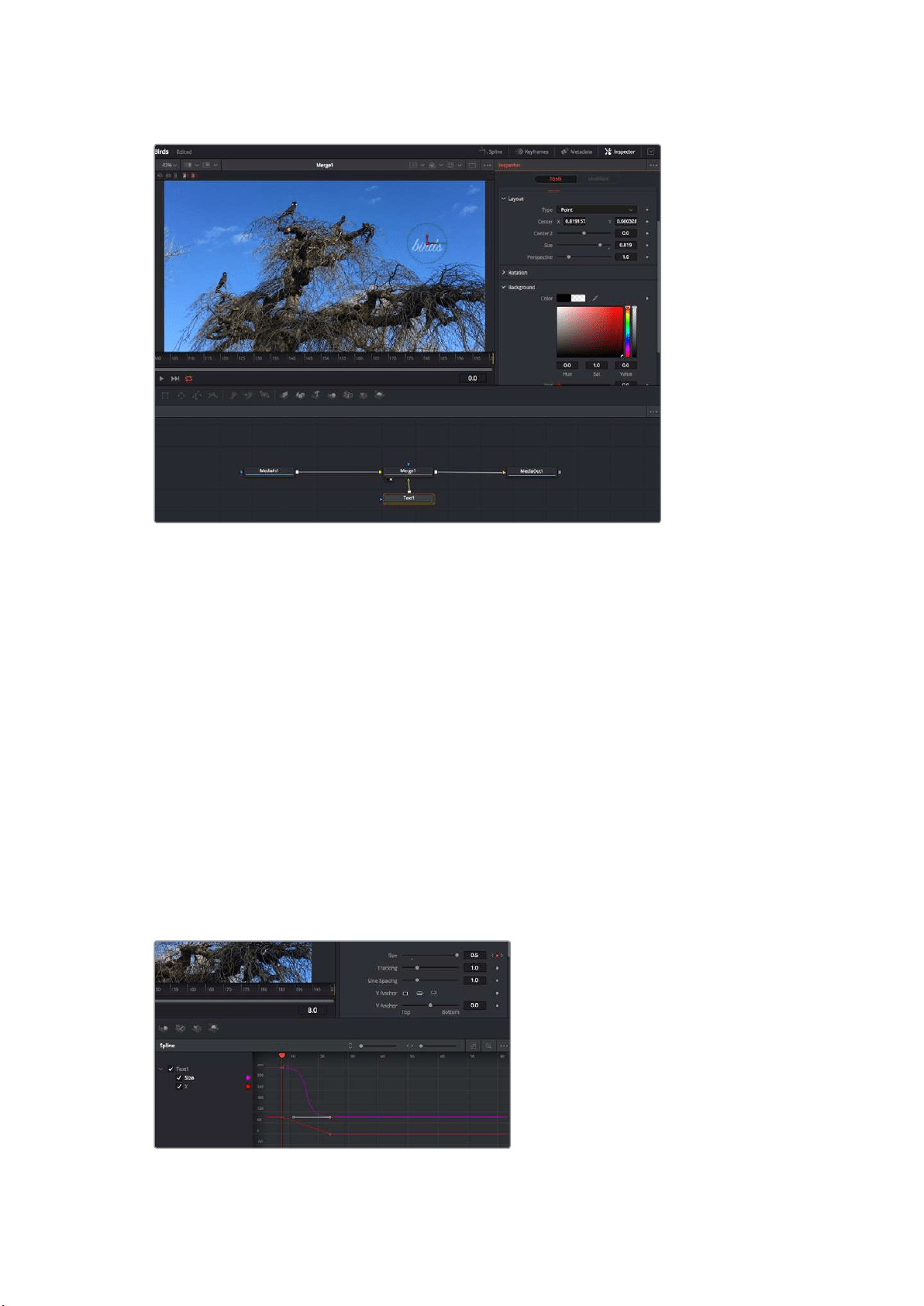
У выбранного узла появляется красный контур. На рисунке показаны
элементы корректировки текста на вкладке Layout панели Inspector.
В зависимости от выполняемого задания на каждом узле можно настраивать разные
параметры — от изменения размера и положения до корректировки числа частиц в узле
Emitter. Расстановка ключевых кадров и установка настроек времени позволяют
анимировать эффект.
Работа с ключевыми кадрами
Чтобы добавить ключевой кадр, на панели Inspector щелкните настройку правой кнопкой
мыши и в контекстном меню выберите команду Animate. Значок ключевого кадра справа от
настройки станет красным. Это означает, что ключевые кадры активированы и вносимые
изменения будут касаться только текущего кадра. Для анимирования того или иного
параметра необходимо по меньшей мере два ключевых кадра. Стрелки с обеих сторон
значка ключевого кадра позволяют перемещать курсор в точное положение на
временной шкале.
На панели Spline есть дополнительные настройки для анимирования ключевых кадров.
Можно, например, сгладить анимацию между первым и последним ключевым кадром
с помощью кривой Безье. Для этого нужно нажать SHIFT+S или щелкнуть ключевой кадр
правой кнопкой мыши и выбрать Smooth.
Анимирование ключевых кадров для параметра Size сглажено с помощью
кривой Безье. Ее легко укоротить или удлинить посредством имеющихся на ней
маркеров, а ключевой кадр можно передвинуть, используя квадратный значок.
606Работа с DaVinci Resolve
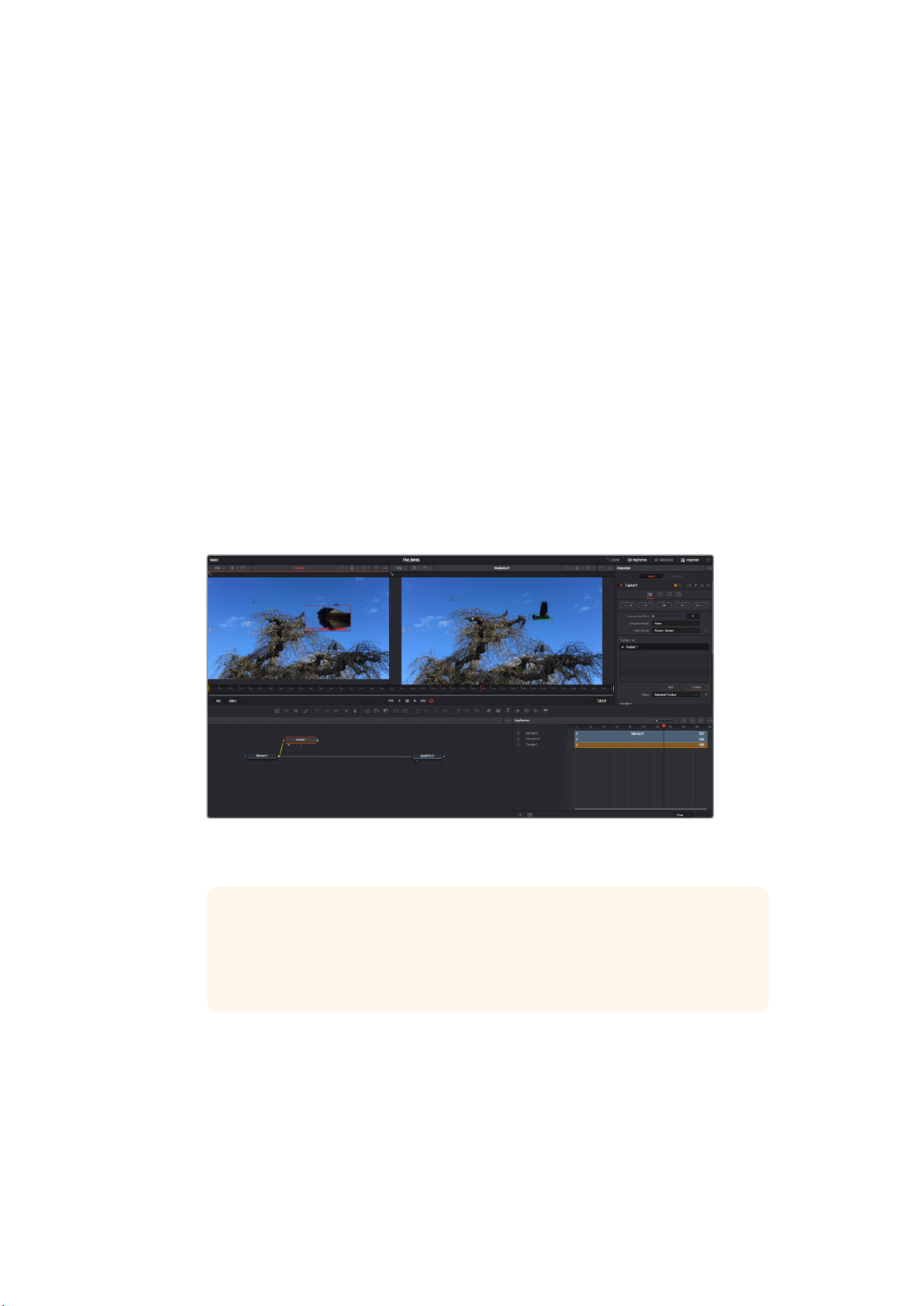
Трекер движения и добавление текста
На приведенном ниже примере объясняется трекинг объекта в клипе и добавление текста
с использованием сохраненных данных отслеживания.
Инструмент Tracker отслеживает пиксели на осях X и Y и генерирует данные, которые можно
использовать для добавления других элементов. Эта функция позволяет совмещать
положение текста с движущимся объектом, например с едущим автомобилем или летящей
в кадре птицей.
1 В библиотеке эффектов выберите Tracking > Tracker и перетащите инструмент на
линию между узлами MediaIn и MediaOut. Теперь щелкните мышью на узле трекера,
чтобы на панели Inspector появились его настройки.
2 Нажмите клавишу 1, чтобы вывести изображение узла Tracker в левое окно
просмотра. В нем появится клип вместе с трекером в выбранном по умолчанию
положении. Наведите указатель мыши на трекер, чтобы появился маркер. В левом
верхнем углу трекера щелкните маркер и перетащите трекер в нужное место на
клипе. Лучше всего он работает на участках с высоким контрастом (например,
на эмблеме, расположенной на капоте автомобиля). Трекер увеличит область
изображения, чтобы обеспечить более точную установку.
3 На панели Inspector щелкните кнопку прямого трекинга. По завершении трекинга
появится соответствующее сообщение. Нажмите OK.
Кнопки управления на панели Inspector выполняют обратный трекинг от последнего или
текущего кадра, остановку, а также прямой трекинг от текущего кадра или первого кадра.
СОВЕТ. Функция прямого или обратного трекинга от текущего кадра очень
удобна в случаях, когда во время рендеринга отслеживаемый объект
(например, автомобиль или птица) выходит из кадра. Это позволяет
отслеживать только нужный эпизод.
Сохраненные данные трекинга можно использовать для траектории
перемещения текста.
4 Щелкните значок узла Text+ на панели инструментов и перетащите его в окно Nodes,
поместив рядом с узлом Tracker. Соедините выход узла Text с зеленым входом
переднего плана в узле Tracker.
607Работа с DaVinci Resolve
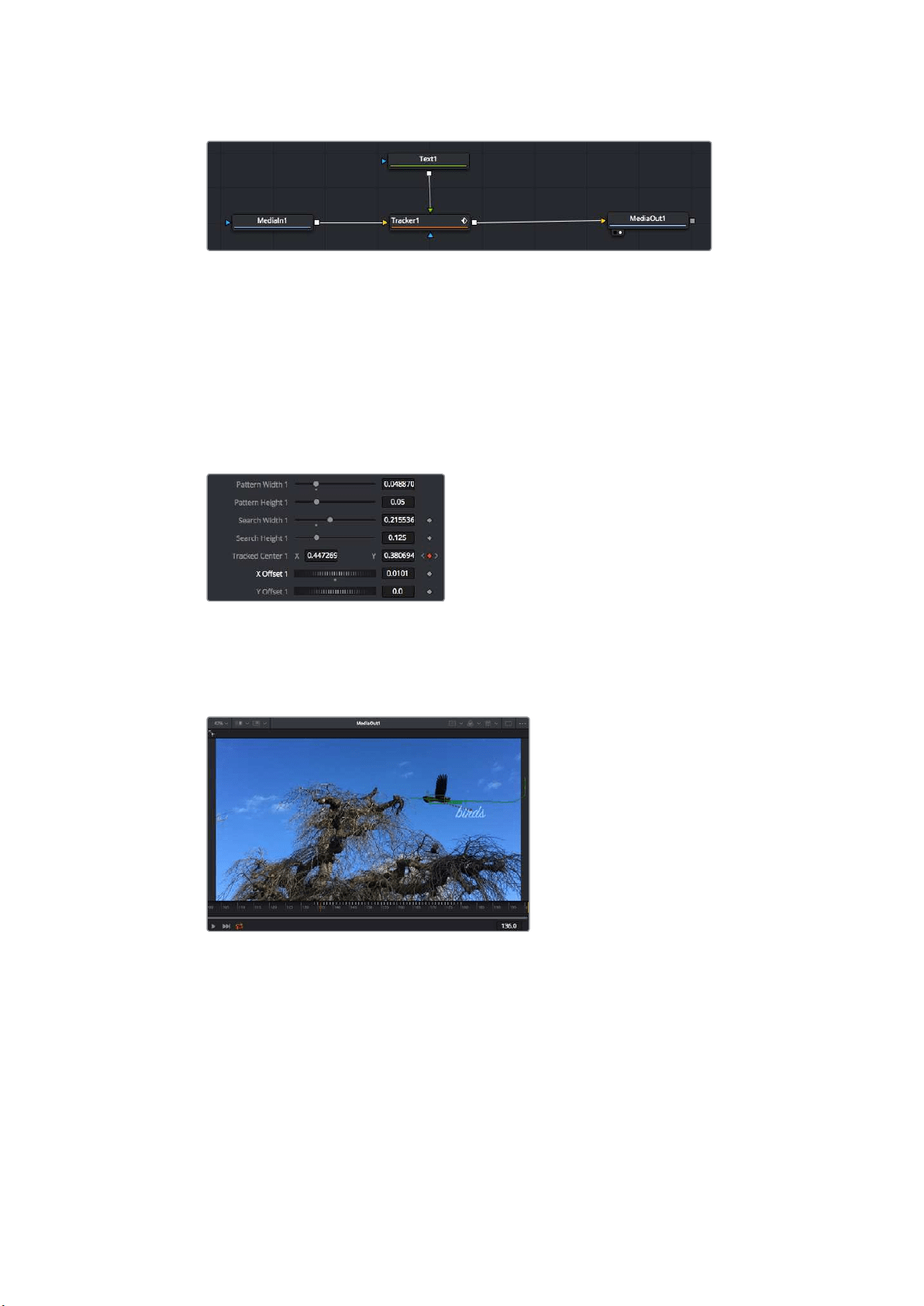
5 Выберите узел Tracker и нажмите клавишу 1, чтобы увидеть полученный результат
в левом окне просмотра. На панели Inspector узла Tracker откройте вкладку
Operation. Чтобы увидеть название вкладки, наведите на нее указатель мыши.
Щелкните раскрывающееся меню Operation и выберите Match Move.
6 Щелкните узел Text, чтобы на панели Inspector появились его настройки. Введите
нужный текст в текстовое поле и измените шрифт, цвет и размер по желанию.
Данные положения будут перенесены с трекера на текст. Если нужно изменить
параметры смещения текста, снова выберите вкладку Trackers на панели Inspector
и внесите поправки с помощью прокрутки X Offset и Y Offset.
Ручки прокрутки в нижней части
трекера позволяют настраивать смещение текста
Теперь можно воспроизвести всю композицию и увидеть текст вместе с объектом,
для которого было выполнено отслеживание.
Зеленый квадрат показывает текущее положение трекера на зеленой траектории, а красная
пунктирная линия обозначает положение смещения, использованное для анимации текста.
В некоторых случаях необходимо удалить точки отслеживания (например, когда
объект трекинга исчезает с экрана). Для этого используют редактор ключевых кадров.
608Работа с DaVinci Resolve
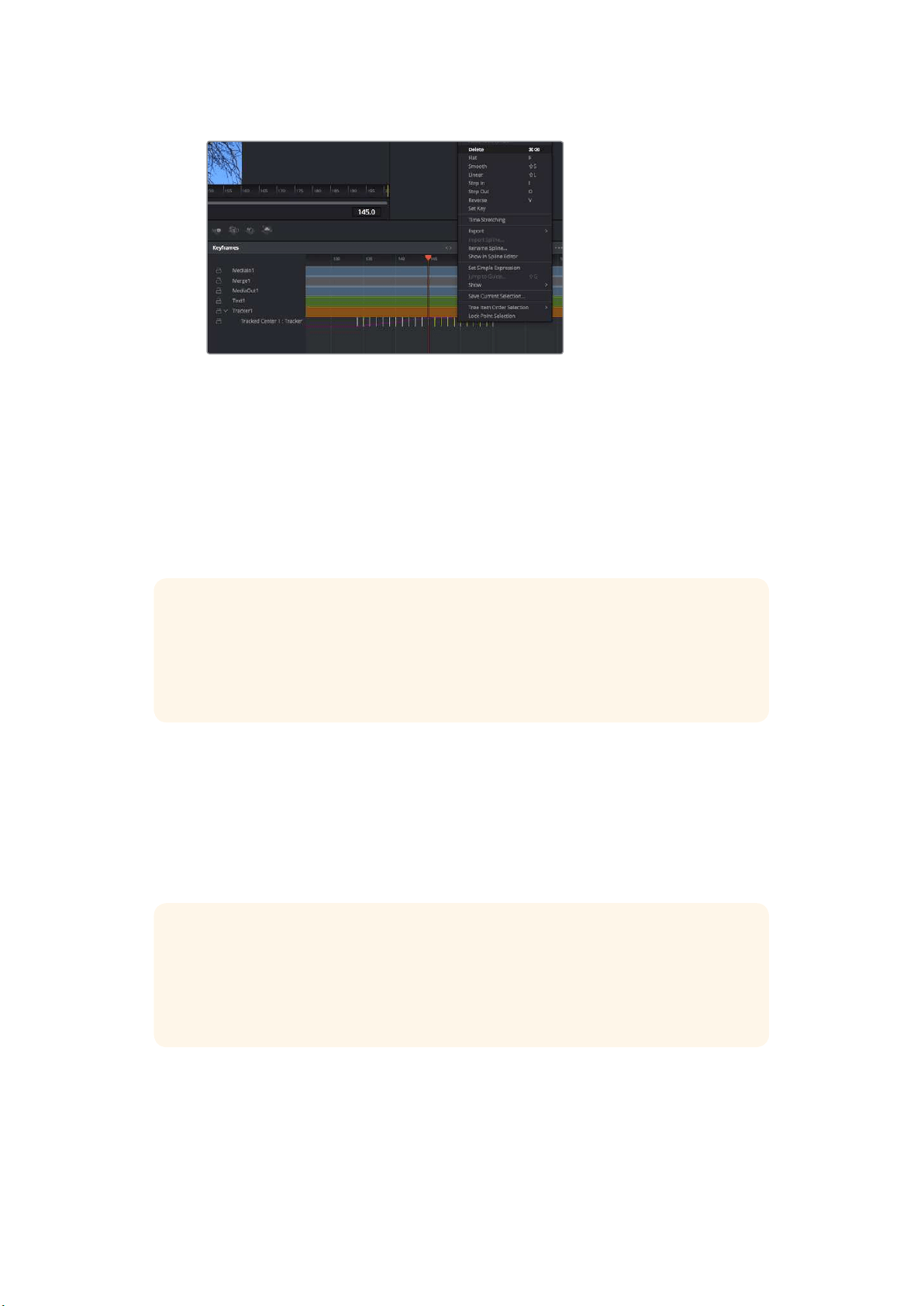
7 Выберите «Ключевые кадры» над панелью Inspector, чтобы открыть соответствующий
инструмент. Все узлы с использованием ключевых кадров имеют обозначение в виде
небольшой стрелки, а в списке ниже отображается только тот параметр, для которого
добавлены ключевые кадры. Нажмите на значок увеличительного стекла и создайте
рамку вокруг фрагмента для редактирования, чтобы облегчить работу.
8 Передвиньте курсор в расположение последнего ключевого кадра. После этого
выберите ключевые кадры для удаления путем создания рамки вокруг них с
помощью компьютерной мыши. Они будут выделены желтым цветом. Щелкнув правой
кнопкой мыши, используйте команду Delete из меню.
СОВЕТ. Если эффекты требуют использования значительных компьютерных
ресурсов, щелкните правой кнопкой мыши в области управления воспроизведением.
В этом случае доступны просмотр прокси-материала и другие опции, которые
позволяют оптимизировать вывод во время композитинга. Подробнее о
воспроизведении см.руководство по DaVinciResolve.
Анимирование текста с привязкой к движению в кадре закончено!
Когда в кадре есть двухмерная поверхность, которую нужно сделать более объемной или
заменить, можно использовать плоскостной трекинг. Отслеживание 2D-областей позволяет
менять текст в указателях или дорожных знаках, а также добавлять изображение на монитор
компьютера или экран телевизора.
Подробнее о плоскостном трекинге и других инструментах страницы Fusion см.руководство
по DaVinci Resolve.
СОВЕТ. При композитинге на странице Fusion необходимо учитывать измерение
создаваемого эффекта (2D или 3D), потому что от этого зависит, какой инструмент
Merge будет использоваться. Часто составное изображение имеет комбинацию
двух- и трехмерных эффектов. В таких случаях следует помнить, что 3D-объекты
требуют преобразования в 2D, если они будут объединены с 2D-элементами.
Страница Fusion имеет целый ряд инструментов для создания визуальных эффектов,
а их сочетание со средствами монтажа, грейдинга и обработки звука делает приложение
DaVinci Resolve исключительно мощной системой для решения творческих задач.
609Работа с DaVinci Resolve
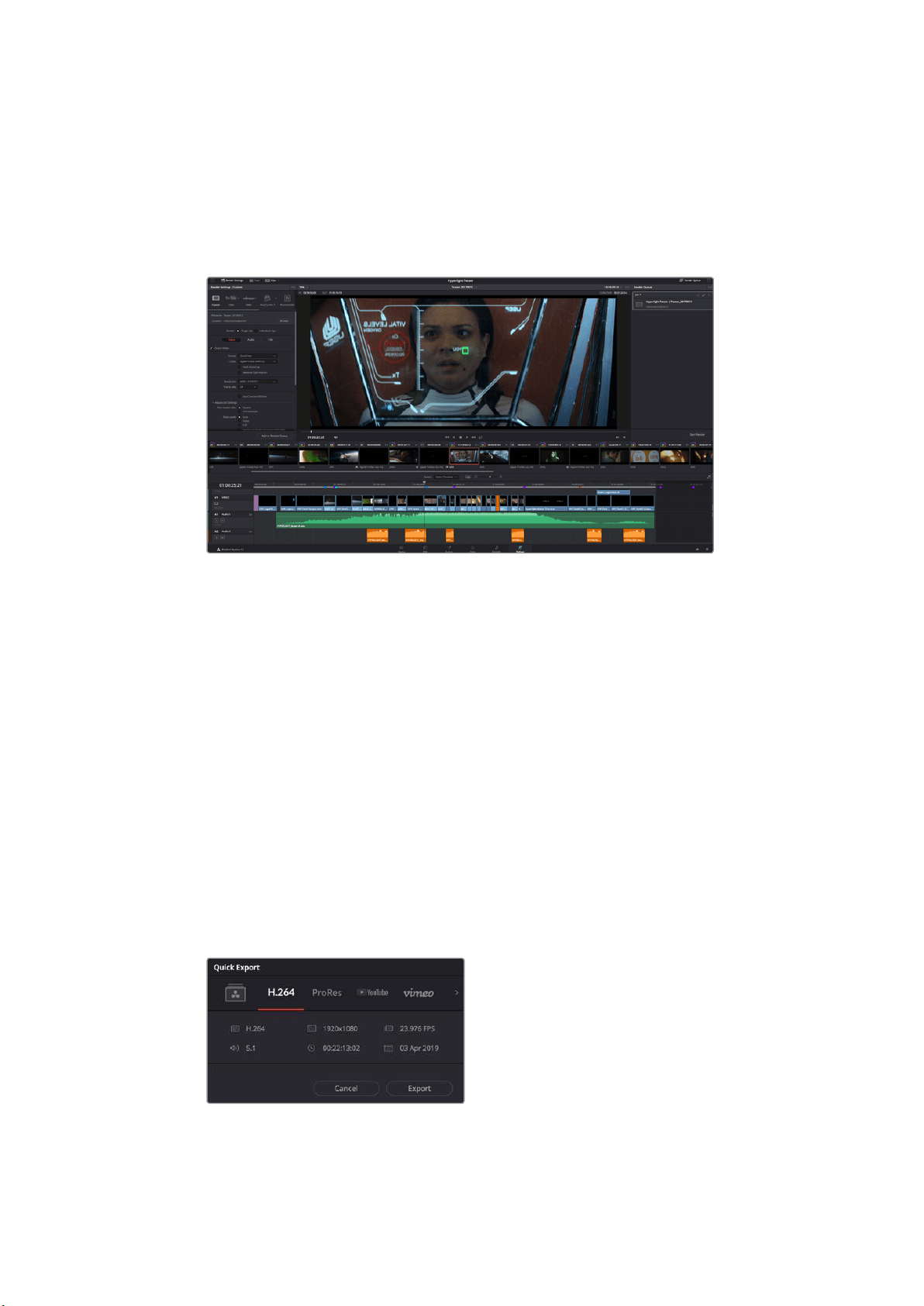
Создание мастер-копий
Теперь, когда закончены монтаж и грейдинг, добавлены визуальные эффекты и смикширован
звук, видео можно выгрузить для всеобщего просмотра. Чтобы сохранить все содержимое
временной шкалы в виде отдельного файла определенного формата, нажмите кнопку
«Быстрый экспорт», выберите команду меню или перейдите на стр.«Экспорт», где есть
дополнительные опции.
Для экспорта перейдите на страницу «Экспорт». Выберите видеоформат и кодек.
Быстрый экспорт
Чтобы экспортировать готовый материал с любой страницы приложения, выберите меню
«Файл» > «Быстрый экспорт» и укажите желаемую предустановку. Кроме того, с помощью этой
функции видео можно выгрузить на такие видеохостинговые сайты, как YouTube, Vimeo
и Frame.io.
Порядок быстрого экспорта
1 Чтобы отметить экспортируемый отрезок видео на стр.«Монтаж», Fusion или «Цвет»,
установите точки входа и выхода. Если их не добавлять, будет экспортирован весь
эпизод на временной шкале.
2 Выберите меню «Файл» > «Быстрый экспорт».
3 В верхнем ряду диалогового окна «Быстрый экспорт» укажите формат и нажмите
кнопку «Экспорт».
4 Выберите папку для экспорта, введите имя файла и щелкните «Сохранить». Появится
индикатор выполнения с указанием продолжительности экспорта.
Диалоговое окно «Быстрый экспорт»
610
Работа с DaVinci Resolve

Страница «Экспорт»
Она позволяет выбрать клипы для экспорта, их формат, кодек и разрешение. Создать
конечную копию можно в форматах QuickTime, AVI, MXF и DPX с помощью 8-битных или
10-битных кодеков, таких как RGB/YUV, ProRes, DNxHD и H.264 и другие.
Порядок экспорта отдельного клипа
1 Откройте вкладку «Экспорт».
2 Перейдите к окну «Настройки рендеринга» в левом верхнем углу страницы. Можно
воспользоваться существующими опциями для экспорта с целью размещения на
YouTube и Vimeo либо создать собственную конфигурацию. Например, после выбора
YouTube щелкните на стрелке возле опции для экспорта и выберите формат 1080p.
Кадровая частота будет привязана к настройкам проекта.
3 Под опциями отображается название файла с временной шкалы и поле «Место».
Нажмите кнопку «Обзор», выберите нужную папку для сохранения экспортируемых
файлов и перейдите «Рендеринг» > «Един. клипа».
4 Непосредственно над временной шкалой есть раскрывающееся меню «Рендеринг»
с двумя опциями. Оно служит для выбора всей шкалы либо определения ее
диапазона. Выберите «В пределах диапазона», затем с помощью клавиш I и O задайте
точки входа и выхода на временной шкале.
5 Внизу окна «Настройки рендеринга» нажмите кнопку «Добавить в очередь рендеринга».
Настройки рендеринга будут добавлены в панель «Очередь рендеринга» с правой
стороны страницы. Теперь нажмите кнопку «Начать рендеринг», и выполнение задачи
будет отображаться на панели «Очередь рендеринга».
После завершения рендеринга откройте папку, дважды щелкните кнопкой мыши на
созданном клипе и просмотрите окончательную версию смонтированного материала.
Теперь, имея базовое понимание монтажа и цветокоррекции, микширования звука
и добавления визуальных эффектов, вы можете дальше поэкспериментировать
с разными функциями приложения. Подробнее о работе с разными инструментами
см.руководство по DaVinci Resolve.
Этап постобработки
Работа с программным обеспечением других
производителей
Чтобы выполнить монтаж видео в любом другом приложении, скопируйте клипы на
внутренний/внешний диск или RAID-массив, а затем импортируйте их в программу.
Клипы можно также редактировать непосредственно на SD-карте.
Работа с Final Cut Pro X
Чтобы выполнить монтаж клипа в Final Cut Pro X, создайте новый проект с необходимыми
настройками формата и кадровой частоты. В этом примере используется формат
ProRes 422 HQ 1080p/24.
611Этап постобработки
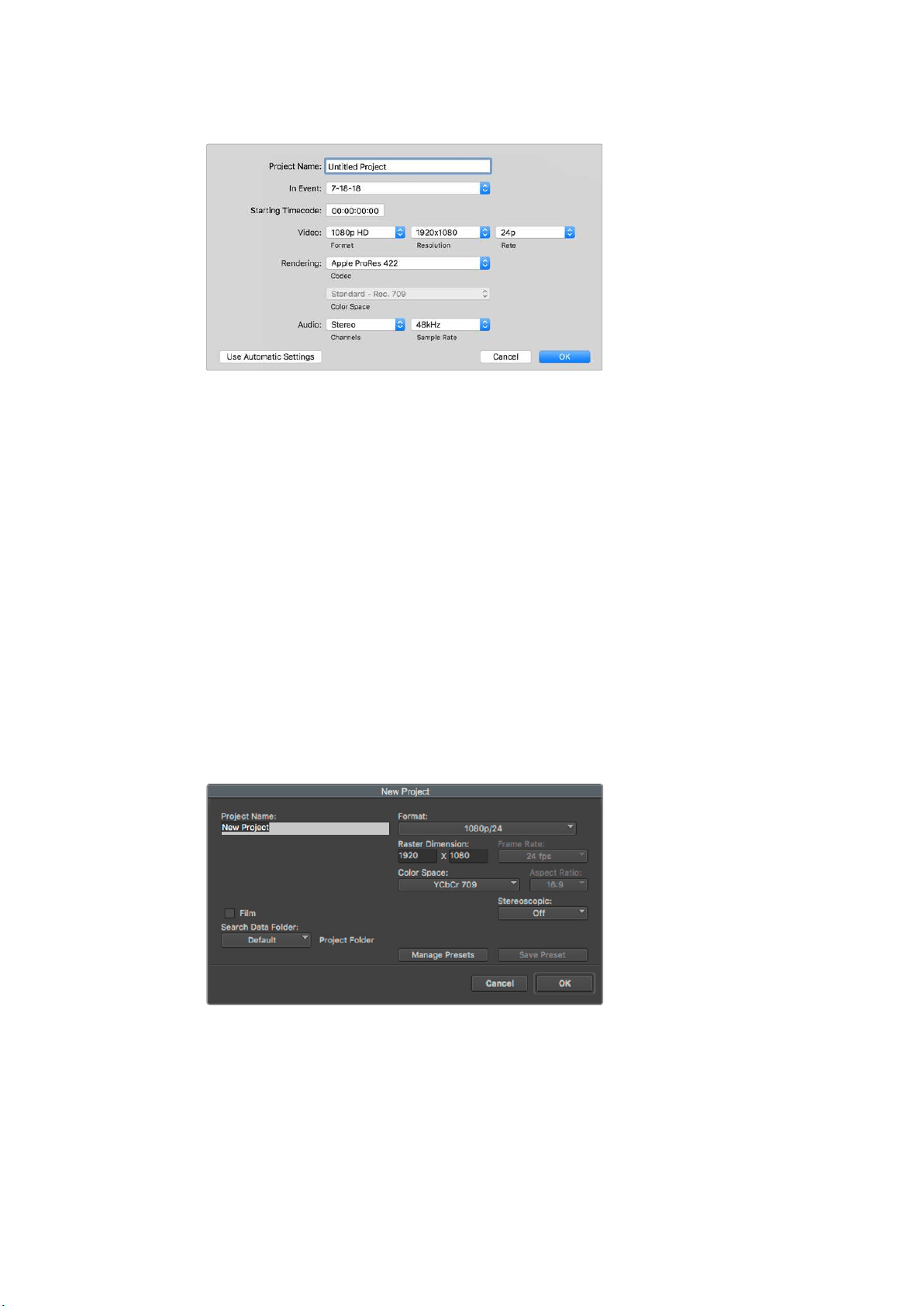
Настройки проекта в Final Cut Pro X
1 Запустите Final Cut Pro X, перейдите на панель Menu и выберите File/New Project.
Откроется окно с настройками проекта.
2 Укажите имя проекта и включите настройку Custom.
3 Установите параметры видео: 1080p HD, 1920x1080 и 24p.
4 Для Audio and Render Properties выберите Stereo, 48kHz и Apple ProRes 422 HQ.
5 Нажмите OK.
Чтобы импортировать клипы в проект, перейдите на панель Menu и выберите
File/Import/Media. Укажите клипы на жестком диске.
Теперь клипы можно поместить на временную шкалу перетаскиванием.
Работа с Avid Media Composer 2018
Чтобы выполнить монтаж клипа в Avid Media Composer 2018, создайте новый проект
с необходимыми настройками формата и кадровой частоты. В примере ниже используется
частота 1080p/24.
Создание нового проекта и выбор настроек в Avid Media Composer 2018
1 Запустите Avid Media Composer 2018. Откроется окно Select Project.
2 Нажмите кнопку New Project и в появившемся окне введите название проекта.
3 Перейдите в раскрывающееся меню Format и выберите HD 1080 > 1080p/24,
а затем нажмите OK, чтобы создать проект.
612Этап постобработки
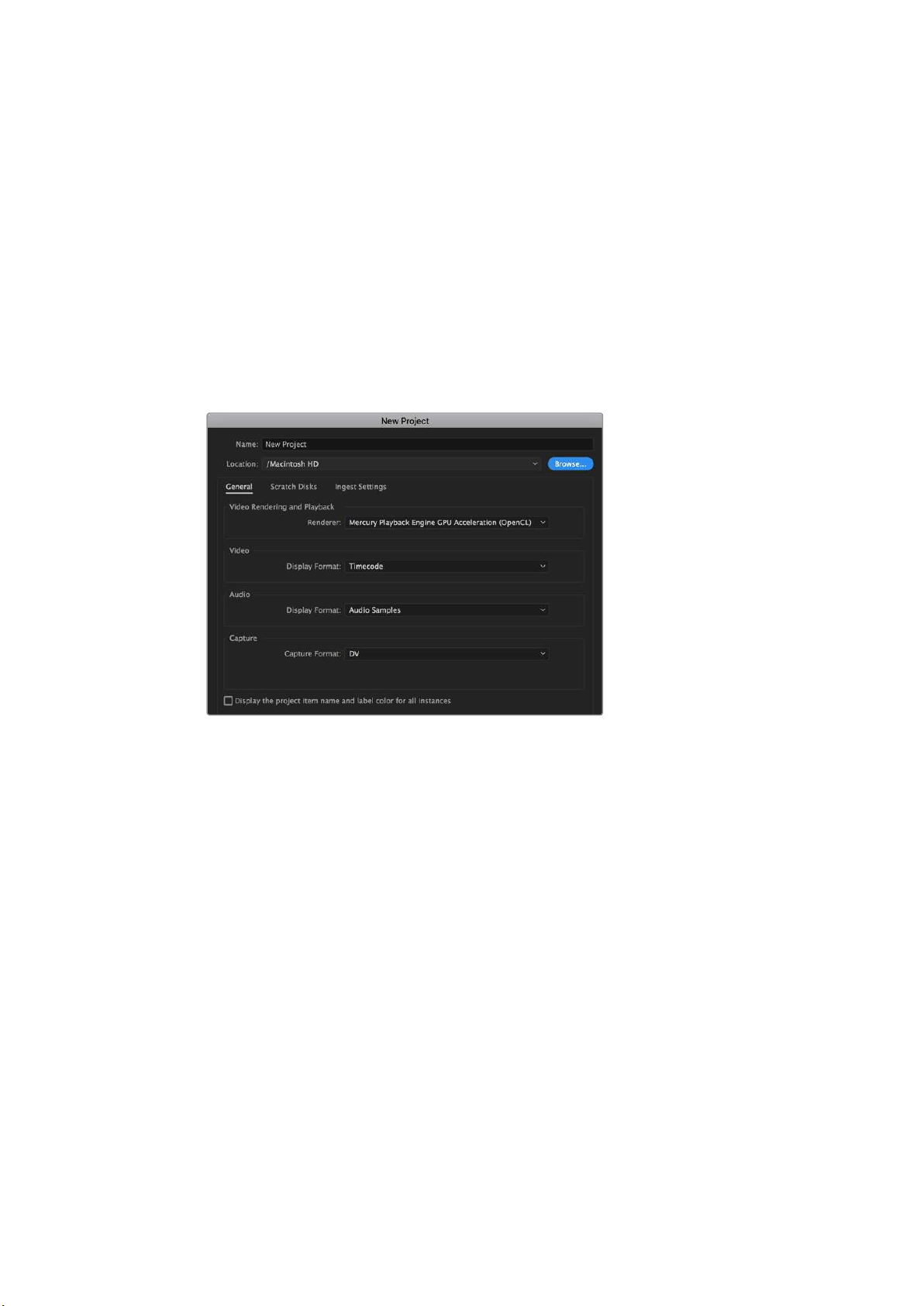
4 Чтобы открыть проект, щелкните кнопкой мыши дважды по его имени в диалоговом
окне Select Project.
5 Перейдите к файлам, которые необходимо импортировать, через File > Input > Source.
6 В раскрывающемся меню выберите Target Bin и нажмите Import.
Когда клипы отображаются в папке, их можно поместить на монтажную линейку
перетаскиванием.
Работа с Adobe Premiere Pro CC
Чтобы выполнить монтаж клипа Apple ProRes 422 HQ в Adobe Premiere Pro CC, создайте
новый проект с необходимыми настройками формата и частоты кадров. В примере ниже
используется формат ProRes 422 HQ 1080p/25.
Создание нового проекта и выбор настроек в Adobe Premiere Pro CC
1 Запустите Adobe Premiere Pro CC. В окне Welcome выберите New Project. Откроется
окно с настройками проекта.
2 Укажите имя проекта. Нажмите Browse и выберите папку для хранения проекта.
После указания папки нажмите OK в окне New Project.
3 Перейдите на панель Adobe Premiere Pro CC Menu, выберите File/Import и укажите
клипы, которые необходимо отредактировать. После этого клипы будут отображаться
в окне Project.
4 Поместите первый клип на значок New Item в правом нижнем углу окна Project.
Будет создана новая временная шкала в соответствии с настройками клипа.
Теперь клипы можно поместить на шкалу перетаскиванием.
613Этап постобработки

Помощь
Как получить помощь
Самый быстрый способ получить помощь — обратиться к страницам поддержки на сайте
Blackmagic Design и проверить наличие последних справочных материалов по станции
MultiDock.
Раздел поддержки на сайте Blackmagic Design
Последние версии руководства по эксплуатации, программного обеспечения
и дополнительную информацию можно найти в разделе поддержки Blackmagic Design
на странице
www.blackmagicdesign.com/ru/support.
Форум сообщества Blackmagic Design
Полезным источником информации является форум сообщества на веб-сайте
Blackmagic Design. На нем можно поделиться своими идеями, а также получить помощь
от персонала поддержки и других пользователей. Адрес форума
http://forum.blackmagicdesign.com.
Обращение в Службу поддержки Blackmagic Design
Если с помощью доступных справочных материалов и форума решить проблему не удалось,
воспользуйтесь формой «Отправить нам сообщение» на странице поддержки. Можно также
позвонить в ближайшее представительство Blackmagic Design, телефон которого вы найдете
на нашем веб-сайте.
Проверка используемой версии программного обеспечения
Чтобы узнать версию Blackmagic Video Assist, установленную на вашем компьютере, откройте
окно About Blackmagic Video Assist Setup.
На компьютере с операционной системой macOS откройте утилиту Blackmagic Video
Assist Setup в папке «Программы». В меню выберите About Blackmagic Video Assist
Setup, чтобы узнать номер версии.
При работе с операционной системой Windows 8 на экране «Пуск» выберите
Blackmagic Video Assist Setup. В меню «Помощь» перейдите к About Blackmagic Video
Assist Setup, чтобы узнать номер версии.
На платформе Windows 8.1 перейдите к папке Blackmagic Design с экрана «Пуск»,
используя значок со стрелкой вниз. Запустите утилиту Blackmagic Video Assist Setup.
На платформе Windows 10 выберите «Пуск» > «Все приложения». Перейдите к папке
Blackmagic Design. Запустите утилиту Blackmagic Video Assist Setup.
Загрузка последних версий программного обеспечения
Узнав установленную версию Blackmagic Video Assist Setup, перейдите в центр поддержки
Blackmagic на странице
www.blackmagicdesign.com/ru/support, чтобы проверить наличие
обновлений.
Рекомендуется всегда использовать последнюю версию программного обеспечения,
однако обновление лучше всего выполнять после завершения текущего проекта.
614Помощь

Соблюдение нормативных требований
Утилизация электрооборудования и электронной аппаратуры в Европейском Союзе
Изделие содержит маркировку, в соответствии с которой его запрещается
утилизировать вместе с бытовыми отходами. Непригодное для эксплуатации
оборудование необходимо передать в пункт вторичной переработки. Раздельный
сбор отходов и их повторное использование позволяют беречь природные ресурсы,
охранять окружающую среду и защищать здоровье человека. Чтобы получить
подробную информацию о порядке утилизации, обратитесь в местные
муниципальные органы или к дилеру, у которого вы приобрели это изделие.
Данное оборудование протестировано по требованиям для цифровых устройств
класса A (раздел 15 спецификаций FCC) и признано соответствующим всем
предъявляемым критериям. Соблюдение упомянутых нормативов обеспечивает
достаточную защиту от вредного излучения при работе оборудования в нежилых
помещениях. Так как это изделие генерирует и излучает радиоволны, при
неправильной установке оно может становиться источником радиопомех.
Если оборудование эксплуатируется в жилых помещениях, высока вероятность
возникновения помех, влияние которых в этом случае пользователь должен
устранить самостоятельно.
До эксплуатации допускаются устройства, соответствующие двум главным
требованиям.
1 Оборудование не должно быть источником вредных помех.
2 Оборудование должно быть устойчивым к помехам, включая те, которые могут
вызвать сбой в работе.
Соответствие требованиям ISED (Канада)
Данное оборудование соответствует канадским стандартам для цифровых
устройств класса A.
Любая модификация или использование изделия не по назначению могут
повлечь за собой аннулирование заявления о соответствии этим стандартам.
Подключение к HDMI-интерфейсу должно выполняться с помощью
качественного экранированного кабеля.
Данное оборудование протестировано по требованиям, предъявляемым
к устройствам при работе в нежилых помещениях. При использовании в бытовых
условиях оно может становиться источником помех для радиосигнала.
615Соблюдение нормативных требований

Правила безопасности
Допускается эксплуатация в условиях тропического климата с температурой окружающей
среды до 40ºC.
Для работы устройства необходимо обеспечить достаточную вентиляцию.
Внутри корпуса не содержатся детали, подлежащие обслуживанию. Для выполнения
ремонтных работ обратитесь в местный сервисный центр Blackmagic Design.
Устройство и аккумулятор не должны подвергаться продолжительному воздействию прямых
солнечных лучей, а литий-ионные батареи следует хранить вдали от источников тепла.
Уведомление для жителей штата Калифорния
При работе с этим оборудованием существует возможность контакта с содержащимися
в пластмассе микропримесями многобромистого бифенила, который в штате Калифорния
признан канцерогеном и увеличивает риск врожденных дефектов и пороков
репродуктивной системы.
Подробную информацию см. на сайте
www.P65Warnings.ca.gov.
Информация для пользователей в Сингапуре
Блок питания, поставляемый с оборудованием Blackmagic Design, снабжен сменными
сетевыми адаптерами для подключения к розеткам разных типов. Адаптеры с маркировкой
APD2-UK и APD2-EU разрешены к использованию и подходят для применения в Сингапуре.
616Правила безопасности

Гарантия
Ограниченная гарантия сроком 12 месяцев
Компания Blackmagic Design гарантирует отсутствие в данном изделии дефектов материала
и производственного брака в течение 12 месяцев с даты продажи. Если во время гарантийного
срока будут выявлены дефекты, Blackmagic Design по своему усмотрению выполнит ремонт
неисправного изделия без оплаты стоимости запчастей и трудозатрат или заменит такое
изделие новым.
Чтобы воспользоваться настоящей гарантией, потребитель обязан уведомить компанию
Blackmagic Design о дефекте до окончания гарантийного срока и обеспечить условия для
предоставления необходимых услуг. Потребитель несет ответственность за упаковку и доставку
неисправного изделия в соответствующий сервисный центр Blackmagic Design с оплатой почтовых
расходов. Потребитель обязан оплатить все расходы по доставке и страхованию, пошлины,
налоги и иные сборы в связи с возвратом изделия вне зависимости от причины возврата.
Настоящая гарантия не распространяется на дефекты, отказы и повреждения, возникшие из-за
ненадлежащего использования, неправильного ухода или обслуживания. Компания
Blackmagic Design не обязана предоставлять услуги по настоящей гарантии: а) для устранения
повреждений, возникших в результате действий по установке, ремонту или обслуживанию
изделия лицами, которые не являются персоналом Blackmagic Design; б) для устранения
повреждений, возникших в результате ненадлежащего использования или подключения
к несовместимому оборудованию; в) для устранения повреждений или дефектов, вызванных
использованием запчастей или материалов других производителей; г) если изделие было
модифицировано или интегрировано с другим оборудованием, когда такая модификация или
интеграция увеличивает время или повышает сложность обслуживания изделия.
НАСТОЯЩАЯ ГАРАНТИЯ ПРЕДОСТАВЛЯЕТСЯ КОМПАНИЕЙ BLACKMAGIC DESIGN ВМЕСТО
ЛЮБЫХ ДРУГИХ ПРЯМО ВЫРАЖЕННЫХ ИЛИ ПОДРАЗУМЕВАЕМЫХ ГАРАНТИЙ. КОМПАНИЯ
BLACKMAGIC DESIGN И ЕЕ ДИЛЕРЫ ОТКАЗЫВАЮТСЯ ОТ ЛЮБЫХ ПОДРАЗУМЕВАЕМЫХ
ГАРАНТИЙ КОММЕРЧЕСКОЙ ЦЕННОСТИ ИЛИ ПРИГОДНОСТИ ДЛЯ КАКОЙ-ЛИБО
ОПРЕДЕЛЕННОЙ ЦЕЛИ. ОТВЕТСТВЕННОСТЬ BLACKMAGIC DESIGN ПО РЕМОНТУ ИЛИ ЗАМЕНЕ
НЕИСПРАВНЫХ ИЗДЕЛИЙ ЯВЛЯЕТСЯ ПОЛНЫМ И ИСКЛЮЧИТЕЛЬНЫМ СРЕДСТВОМ
ВОЗМЕЩЕНИЯ, ПРЕДОСТАВЛЯЕМЫМ ПОТРЕБИТЕЛЮ В СВЯЗИ С КОСВЕННЫМИ, ФАКТИЧЕСКИМИ,
СОПУТСТВУЮЩИМИ ИЛИ ПОСЛЕДУЮЩИМИ УБЫТКАМИ, ВНЕ ЗАВИСИМОСТИ ОТ ТОГО,
БЫЛА ИЛИ НЕТ КОМПАНИЯ BLACKMAGIC DESIGN (ЛИБО ЕЕ ДИЛЕР) ПРЕДВАРИТЕЛЬНО
ИЗВЕЩЕНА О ВОЗМОЖНОСТИ ТАКИХ УБЫТКОВ. BLACKMAGIC DESIGN НЕ НЕСЕТ
ОТВЕТСТВЕННОСТИ ЗА ПРОТИВОПРАВНОЕ ИСПОЛЬЗОВАНИЕ ОБОРУДОВАНИЯ СО СТОРОНЫ
ПОТРЕБИТЕЛЯ. BLACKMAGIC DESIGN НЕ НЕСЕТ ОТВЕТСТВЕННОСТИ ЗА УБЫТКИ,
ВОЗНИКАЮЩИЕ ВСЛЕДСТВИЕ ИСПОЛЬЗОВАНИЯ ЭТОГО ИЗДЕЛИЯ. РИСКИ, СВЯЗАННЫЕ С
ЕГО ЭКСПЛУАТАЦИЕЙ, ВОЗЛАГАЮТСЯ НА ПОТРЕБИТЕЛЯ.
© Copyright 2019 Blackmagic Design. Все права защищены. Blackmagic Design, DeckLink, HDLink, Workgroup Videohub,
Multibridge Pro, Multibridge Extreme, Intensity и “Leading the creative video revolution” зарегистрированы как товарные
знаки в США и других странах. Названия других компаний и наименования продуктов могут являться товарными знаками
соответствующих правообладателей.
617Гарантия

Gentile utente
Grazie per aver acquistato Blackmagic Video Assist.
Nel 2015 abbiamo lanciato Video Assist per consentire riprese video di ottima qualità con qualsiasi
camera. Ora siamo lieti di presentare Video Assist 12G HDR.
Siamo davvero orgogliosi della linea di dispositivi Video Assist, perfetti per filmare e monitorare il
video con qualsiasi camera. Video Assist racchiude le nostre migliori tecnologie di monitoraggio e
registrazione professionali in un design super compatto e facile da usare.
Video Assist si può installare direttamente sulla camera, o poggiare sul piano di lavoro per il
monitoraggio. Allo stesso tempo è ideale anche per registrare i master dagli switcher di produzione
live come ATEM Mini.
Dotato di ingressi 6G-SDI e 12G-SDI, consente di monitorare in HD o Ultra HD su schermi LCD di
alta qualità, e persino in HDR con i modelli 12G. I display HDR, con una luminosità di oltre 2500 nits,
sono leggibili anche sotto la luce del sole.
La registrazione si avvale delle veloci schede SD, e i modelli da 7” vantano due slot per registrare
ininterrottamente. Video Assist è monitor e registratore in uno, versatile e compatibile con qualsiasi
camera e progetto.
Il manuale illustra come installare e operare Video Assist.
La versione più recente di questo manuale e gli aggiornamenti software sono disponibili alla pagina
Supporto
www.blackmagicdesign.com/it del nostro sito. È importante aggiornare regolarmente il
software per disporre sempre delle ultime funzioni. Quando scarichi il software, registra i tuoi dati
personali per ricevere le notifiche sugli aggiornamenti rilasciati. Blackmagic Design è in costante
innovazione. Ti invitiamo a condividere i tuoi suggerimenti per aiutarci a migliorare prestazioni e
funzionalità.
Grant Petty
AD di Blackmagic Design

Indice
Blackmagic Video Assist
Operazioni preliminari 621
Collegare l'alimentazione 621
Collegare fonti video 623
Collegare fonti audio 623
Inserire una scheda SD 623
Registrazione 624
Controllo remoto tramite il
connettore LANC
625
Registrazione continua 625
Registrare clean feed HDMI dalle DSLR 626
Riproduzione 626
Riproduzione continua 627
Cambiare le impostazioni 627
Utilizzare il touchscreen 627
Caratteristiche e impostazioni
di Video Assist
630
Audio 646
Menù impostazioni 648
Setup 649
LUT 651
Supporti di memoria 652
Scegliere una scheda SD veloce 652
Scegliere una unità flash USB C veloce 654
Formattare i supporti di
memoria su Video Assist
655
Formattare i supporti di
memoria su un computer
656
Utilizzare i file delle schede SD 657
Testare le prestazioni del
supporto di memoria
658
Blackmagic Video Assist Setup 659
Aggiornare il software interno 660
DaVinci Resolve 662
Project Manager 662
Montaggio sulla pagina Cut 663
Aggiungere le clip nella timeline 666
Montare le clip sulla timeline 667
Inserire i titoli 667
Correzione colore sulla pagina Color 668
Aggiungere una finestra Power Window 671
Usare i plug-in 673
Mixare l'audio 674
VFX e compositing sulla pagina Fusion 678
Fare il mastering della
sequenza montata
687
Esportazione veloce 687
La pagina Deliver 688
Flusso di lavoro di post produzione 688
Software di terzi 688
Final Cut Pro X 689
Avid Media Composer 2018 689
Adobe Premiere Pro CC 690
Assistenza 691
Normative 692
Sicurezza 693
Garanzia 694
620
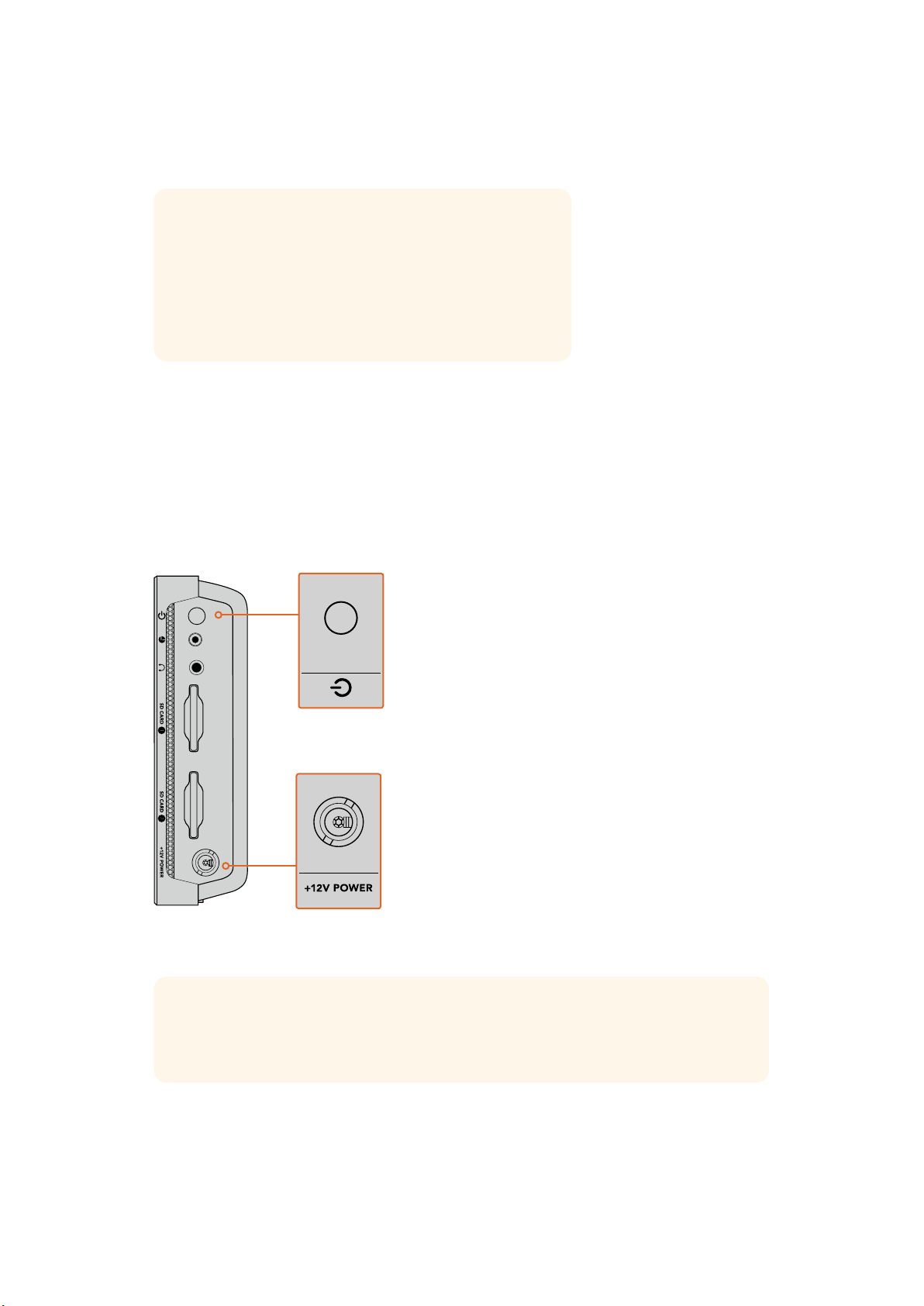
Operazioni preliminari
Questa sezione descrive le operazioni:
■
Collegare l'alimentazione
■
Collegare fonti video
■
Collegare fonti audio
■
Inserire una scheda SD
Collegare l'alimentazione
Per cominciare, collega Video Assist alla fonte di alimentazione, connetti le fonti video e audio
desiderate, e inserisci una scheda SD.
Collega il cavo di alimentazione in dotazione all'apposito ingresso sul lato destro del dispositivo.
Sui modelli 12G è possibile avvitare il connettore per evitare la disconnessione accidentale.
Per accendere Video Assist, premi il pulsante di accensione sul lato destro. Per spegnerlo, tieni
premuto lo stesso pulsante.
Collega il cavo di alimentazione all'ingresso
+12V. Premi il pulsante di accensione
SUGGERIMENTO Il connettore del cavo di alimentazione in dotazione a Video Assist
12G HDR si può avvitare per prevenire la disconnessione, ma puoi usare qualsiasi cavo
di alimentazione 12V 36W.
A seconda del modello, il dispositivo si può anche alimentare con batterie LP-E6 o serie L.
I modelli Video Assist 12G HDR sono compatibili con le batterie serie L della Sony, acquistabili
in diverse capienze, mentre i modelli Video Assist 6G utilizzano batterie Canon LP-E6.
621Operazioni preliminari
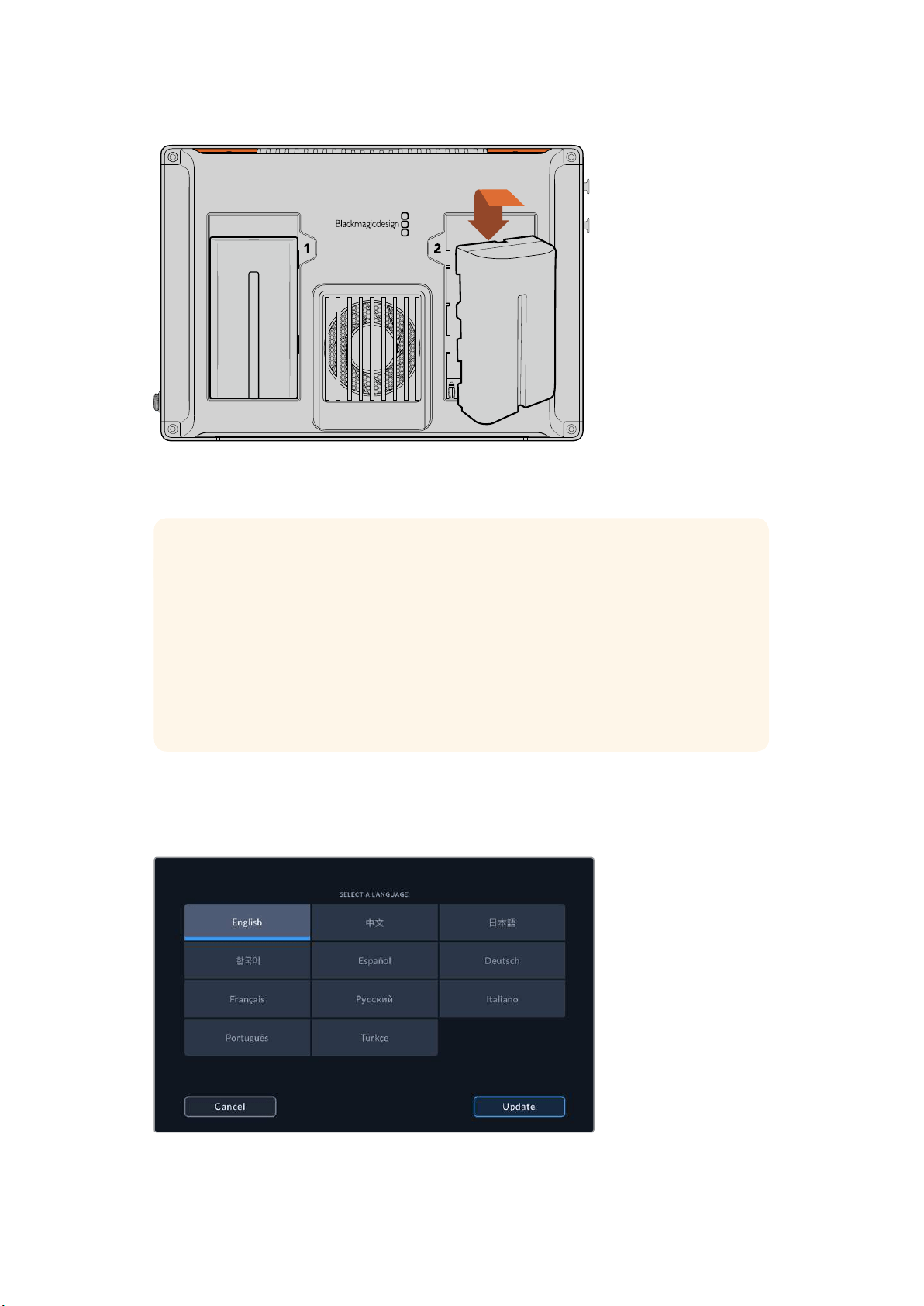
Inserisci la batteria nell’alloggiamento e falla scorrere fino a sentire un clic. Per rimuoverla,
tieni premuto il pulsante sopra la batteria ed estraila facendola scorrere
Ricaricare le batterie
Alcuni modelli Video Assist ricaricano le batterie quando il dispositivo è collegato a
una fonte di alimentazione AC. Le batterie serie L sono molto diffuse e utilizzate in
diversi dispositivi video, e si possono ricaricare con un’ampia gamma di soluzioni, tra
cui caricabatterie da presa a muro a slot singolo o a slot doppio con display LCD che
indica lo stato di carica. Quando scegli un caricabatterie assicurati che sia adatto al tuo
flusso di lavoro. Per esempio quelli alimentati tramite USB richiedono più tempo per
effettuare la ricarica rispetto a quelli collegati alla rete elettrica. Assicurati, prima
dell’acquisto, che i tempi di carica stimati facciano al caso tuo.
Sui modelli Video Assist 12G HDR, la prima volta che colleghi il dispositivo all’alimentazione ti
verrà chiesto di scegliere la lingua di utilizzo, tra le 11 disponibili. Seleziona la lingua desiderata
e premi
Aggiorna. Puoi cambiare la lingua in qualsiasi momento dalla tab SETUP sulla
dashboard.
622Operazioni preliminari
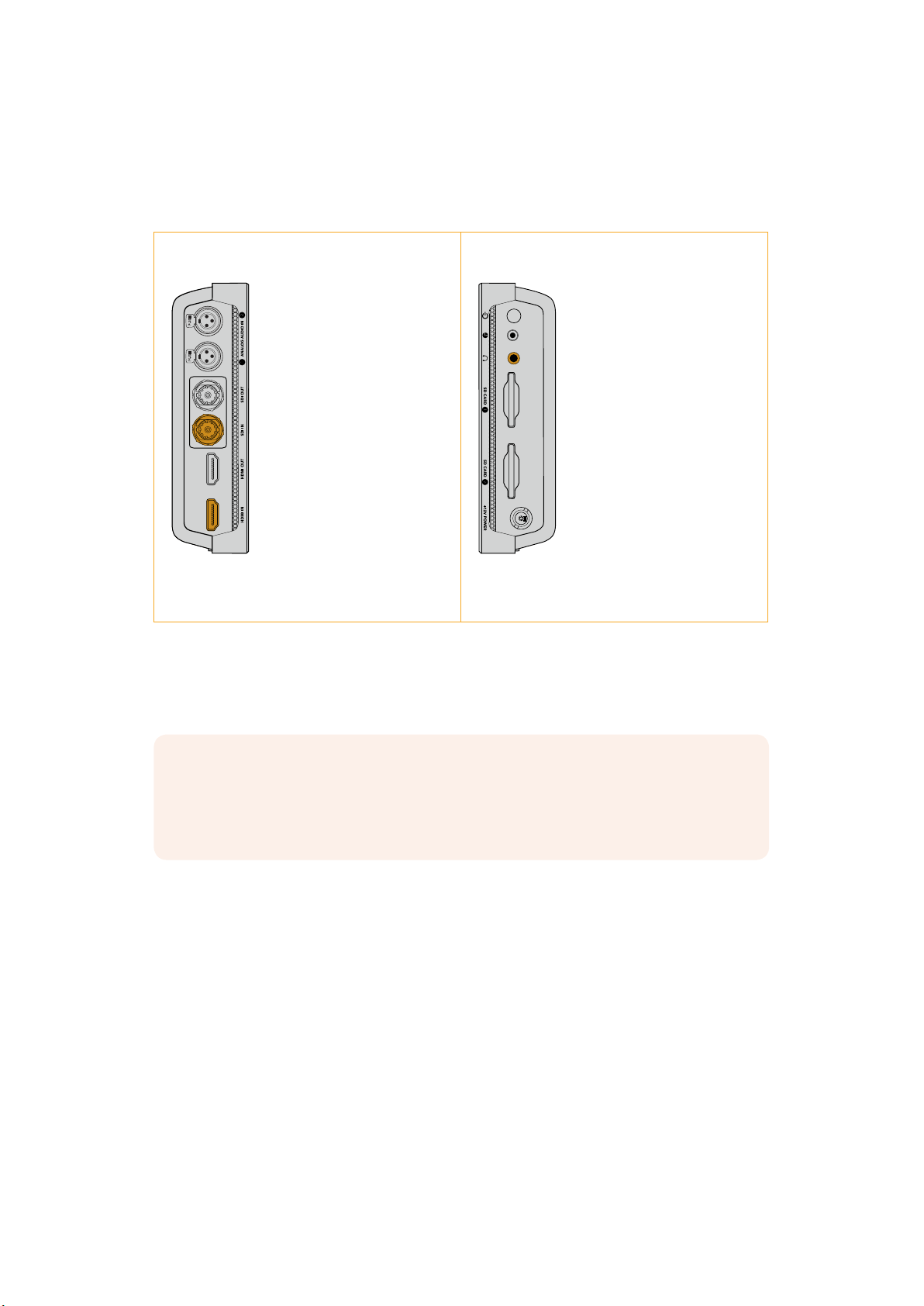
Collegare fonti video
Ora puoi collegare la fonte SDI o HDMI all'ingresso BNC, mini BNC o HDMI. I cavi standard BNC
e mini BNC sono facilmente reperibili nei punti vendita di prodotti per videocamere. I connettori
mini BNC su Video Assist 4K sono anche conosciuti come connettori DIN 1.0/2.3.
Lato sinistro
Connetti la fonte video all'ingresso SDI o
HDMI. Puoi anche connettere una Tv HDMI
o un monitor SDI all'uscita HDMI o SDI.
Lato destro
Ascolta l’audio attraverso lo speaker integrato, o
collegando le cuffie al jack. In fase di registrazione
o di monitoraggio lo speaker non riproduce l’audio.
Collegare fonti audio
Quando colleghi la fonte video, l'audio è integrato al segnale video SDI o HDMI. Video Assist 7”
include anche ingressi mini XLR per connettere audio analogico bilanciato esterno.
NOTA Sui modelli Video Assist 7” è possibile registrare l’audio analogico dei canali 1 e
2, oppure l'audio analogico di un canale, e l'audio SDI o HDMI sull’altro. Per maggiori
informazioni sull'audio analogico e su come regolare i livelli, consulta la sezione
“Audio”.
Inserire una scheda SD
Prima di cominciare la cattura, è necessario inserire una scheda SD.
Per registrare in HD ad alta risoluzione è consigliabile utilizzare schede SD UHS I, mentre per
registrare in SD o con bitrate e qualità di compressione minori sono sufficienti le schede
standard. Solitamente le schede più veloci offrono una qualità superiore.
Per registrare in Ultra HD sono preferibili le schede SD UHS II. Video Assist 12G HDR richiede
schede dalla velocità di scrittura superiore ai 224MB/s, ideali per registrare in ProRes HQ Ultra
HD 2160p60, mentre Video Assist 4K richiede schede dalla velocità di scrittura superiore ai
110MB/s, ideali per registrare in Ultra HD 2160p30.
I modelli Video Assist 7’’ presentano due slot per schede SD. Puoi usare quello che preferisci, o
inserire due schede. In questo caso, quando la prima è piena, la registrazione continua
sulla seconda.
623Operazioni preliminari
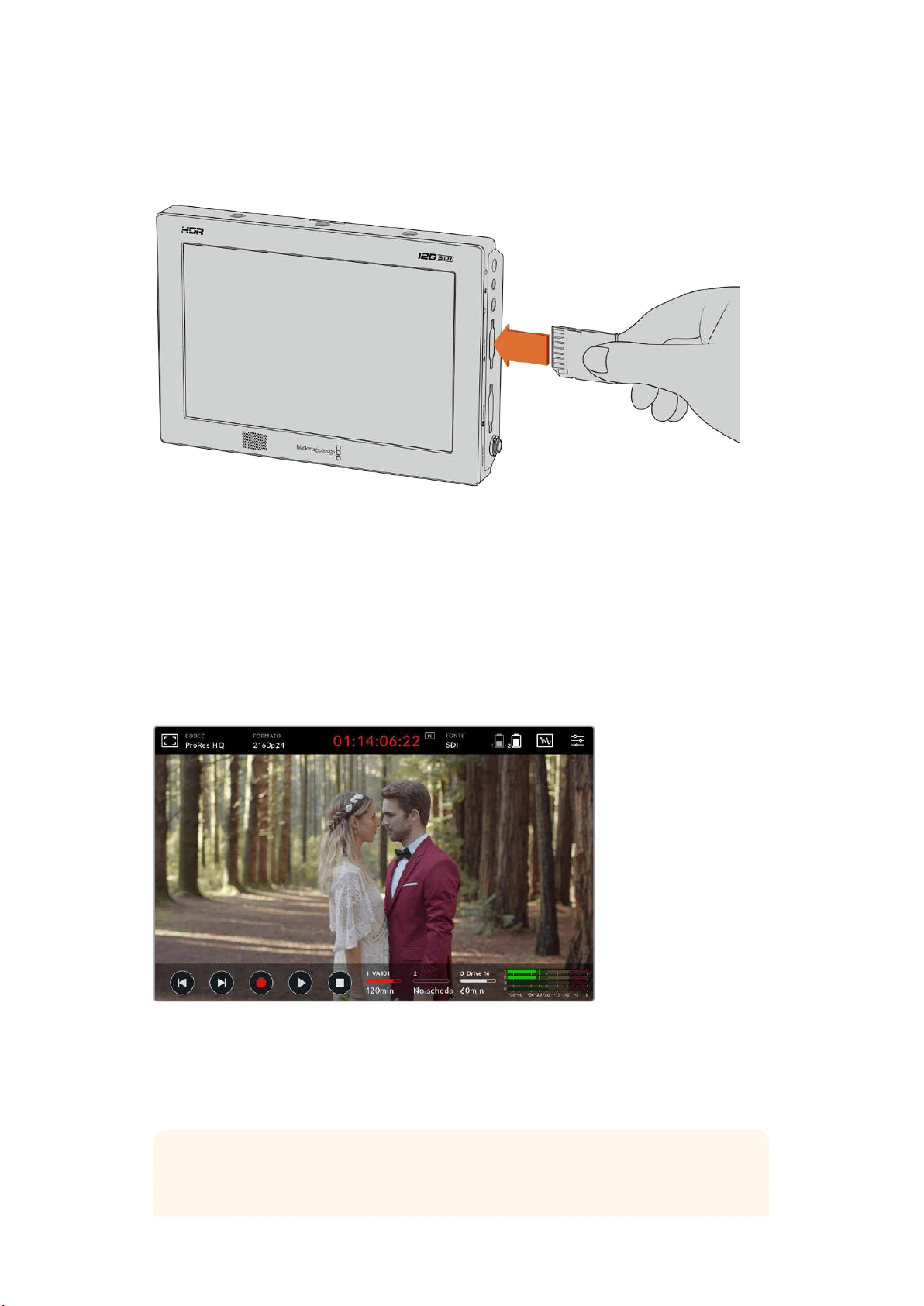
Prima di utilizzare le schede, è necessario formattarle in HFS+ o exFAT. Tocca gli indicatori dei
supporti di memoria sul touchscreen per formattare le schede in un attimo. Per informazioni
sulla formattazione consulta la sezione “Supporti di memoria”.
Inserisci una scheda SD UHS I o UHS II formattata in HFS+ o exFAT per cominciare a registrare. Per
formattare in un attimo le schede SD tocca gli indicatori dei supporti di memoria sul touchscreen
A questo punto puoi cominciare a registrare con Video Assist.
Registrazione
Per iniziare la registrazione basta toccare l’icona circolare rossa nella barra inferiore sullo
schermo LCD. Tocca l'icona quadrata di stop per terminare la registrazione.
Sui modelli 12G HDR, il timecode sulla barra superiore si illumina di rosso durante la registrazione
Le clip si possono registrare in ProRes e in Avid DNx.
Puoi anche impostare il dispositivo su
Timecode o selezionare l'opzione di registrazione
automatica Video Start/Stop.
SUGGERIMENTO Quando le barre superiore e inferiore non sono visibili sul
modello 5”, un piccolo indicatore rosso in basso all’LCD conferma la registrazione in
624Registrazione
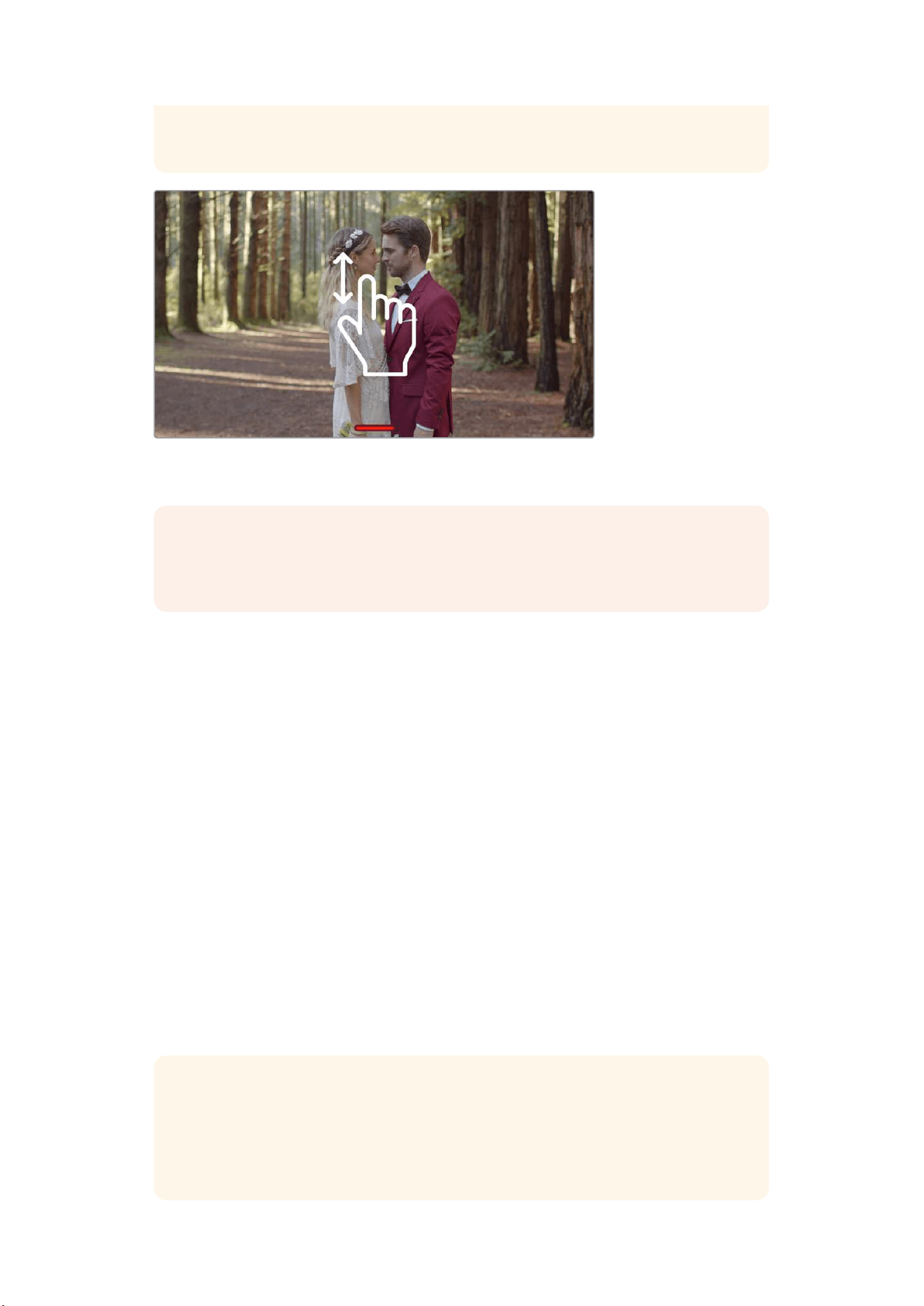
corso. Scorri il dito sullo schermo verso l'alto o il basso per visualizzarle nuovamente.
Sul modello da 5”, scorri il dito sullo schermo verso l'alto
o il basso per visualizzare o nascondere le barre
NOTA Quando utilizzi una videocamera HDMI o SDI, assicurati che gli overlay
dell’uscita video siano disabilitati per evitare di registrarli nell’immagine. Per maggiori
informazioni consulta la sezione "Registrare clean feed HDMI dalle DSLR".
Controllo remoto tramite il connettore LANC
Video Assist 7” consente il controllo remoto dei comandi start/stop di registrazione tramite un
telecomando LANC esterno. Basta collegarlo all'ingresso LANC 2,5mm sul lato destro di
Video Assist.
Registrazione continua
I modelli Video Assist 4K e 12G consentono una registrazione continua quando si usa più di una
scheda, o un drive esterno se il dispositivo è dotato di porta USB C. Per registrare senza
interruzioni, inserisci una scheda SD nel secondo slot o collega un drive esterno. La
registrazione continuerà automaticamente sul secondo supporto quando il primo è pieno.
Questo procedimento evita la perdita di fotogrammi. Per esempio se la registrazione sulla prima
scheda termina a 00:40:01:00, la seconda riprende da 00:40:01:01.
Durante il montaggio delle clip sulla timeline, basterà trascinare la seconda clip alla fine della
prima, per riprodurle entrambe come un filmato unico.
Avendo due schede negli slot o collegando un drive è possibile cambiare supporto con
rapidità. Per farlo, tieni premuto il pulsante REC: la registrazione continuerà sul prossimo
supporto disponibile senza perdere fotogrammi. Poi puoi rimuovere la prima scheda o il drive e
accedere subito alle immagini.
SUGGERIMENTO Per la registrazione continua o per passare velocemente da uno
slot all'altro, accertati che le schede siano formattate. Per formattare la scheda o il
drive esterno, mentre la registrazione procede su un altro slot, tocca gli indicatori dei
supporti di memoria in basso al touchscreen per aprire la pagina delle impostazioni.
Per informazioni sulla formattazione consulta la sezione “Supporti di memoria”.
625Registrazione
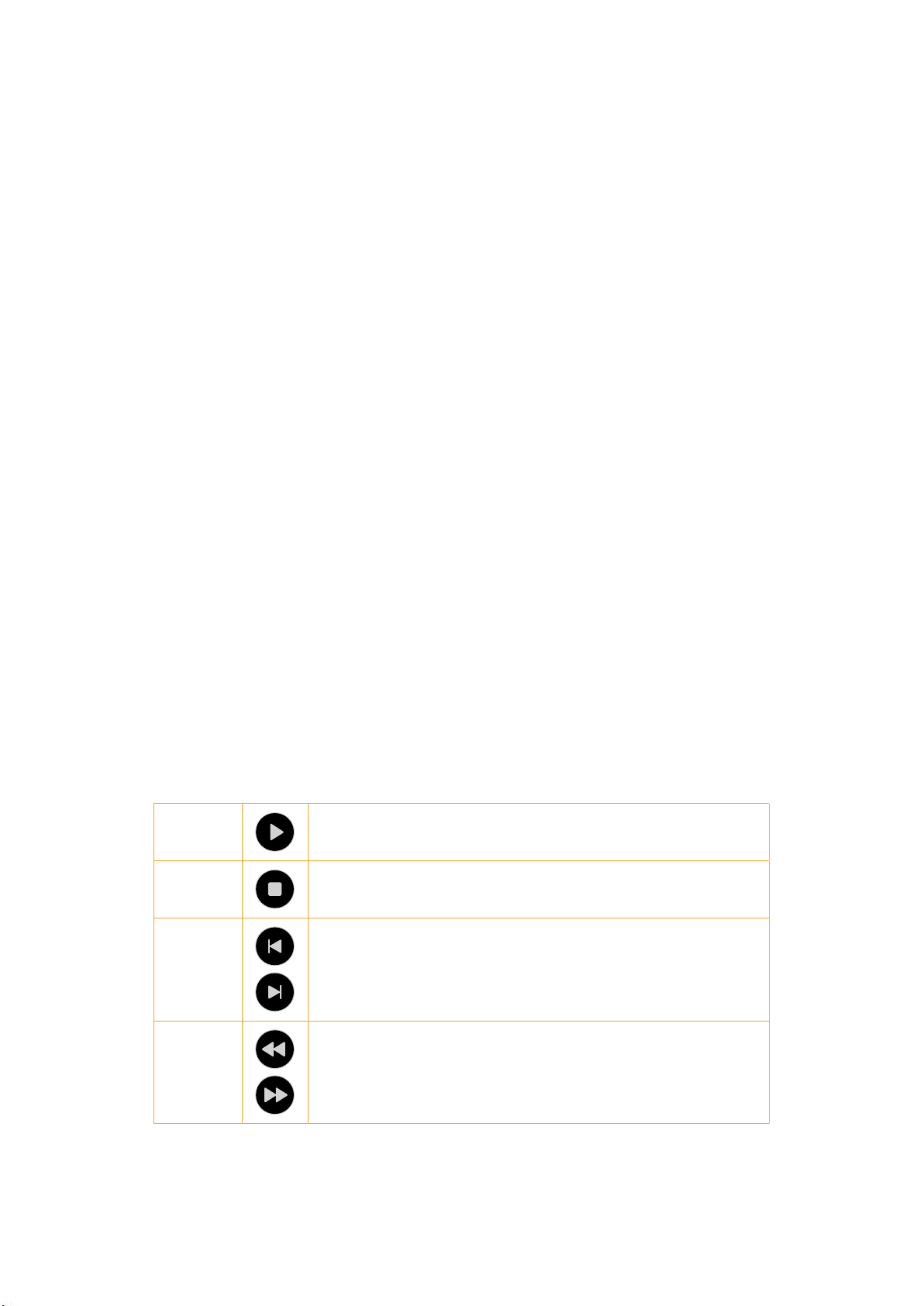
Registrare clean feed HDMI dalle DSLR
Alcune DSLR registrano video a 8 bit internamente, e altre sono in grado di offrire flussi clean
feed, ovvero privi di informazioni di registrazione, tramite l'uscita HDMI. Per aggirare la
compressione interna della DSLR e registrare con i codec di alta qualità a 10 bit ProRes o Avid
DNx, basta collegare l'uscita HDMI della DSLR a Video Assist. È molto utile anche per generare
video 4:2:2 a 10 bit, di qualità superiore a quello registrato internamente con compressione
4:2:0 a 8 bit.
Molte DSLR hanno una capacità di registrazione piuttosto limitata. Registrando con un
dispositivo esterno è possibile evitare queste costrizioni, soprattutto quando si riprendono
eventi in diretta, interviste e documentari.
Per utilizzare appieno questa funzione, cambia le impostazioni dell’uscita HDMI della DSLR per
ottenere un flusso video clean feed, ovvero senza overlay relativi alle informazioni di
registrazione. In questo modo si evita che gli overlay della DSLR vengano registrati
insieme al video.
Per escludere gli overlay della DSLR:
1 Passa il dito sullo schermo di Video Assist verso l'alto o il basso per nascondere
le informazioni di registrazione del dispositivo e monitorare esclusivamente le
immagini provenienti dalla DSLR. Su Video Assist 7” la barra superiore sullo schermo
è indipendente dall’immagine, quindi puoi effettuare il monitoraggio con la barra in
sovraimpressione.
2 Controlla che il flusso video della DSLR sia clean feed, ovvero privo informazioni di
stato. Se lo schermo LCD di Video Assist visualizza le informazioni di stato della DSLR,
cambia le impostazioni HDMI o disabilita gli overlay della DSLR.
Con un clean feed HDMI, puoi registrare video di qualità superiore.
Riproduzione
La barra inferiore ospita i controlli di trasporto. Se non è visibile, scorri il dito sullo schermo
verso l’alto o il basso.
PLAY
Tocca l'icona di play per riprodurre le clip.
STOP
Tocca l'icona di stop o pausa per fermare momentaneamente la
riproduzione su un fotogramma del video.
SKIP
Salta in avanti o indietro toccando ripetutamente le icone di skip avanti
e indietro. Tocca skip indietro una volta per tornare all’inizio della clip
corrente.
SHUTTLE
Tieni premuta una delle icone di skip per passare alla modalità shuttle.
Ora puoi andare avanti o indietro veloce toccando l’icona con le due
frecce destra o sinistra, da x1/2 a x50. Premi l’icona di stop o play per
ritornare alla modalità salta avanti o indietro.
626Riproduzione
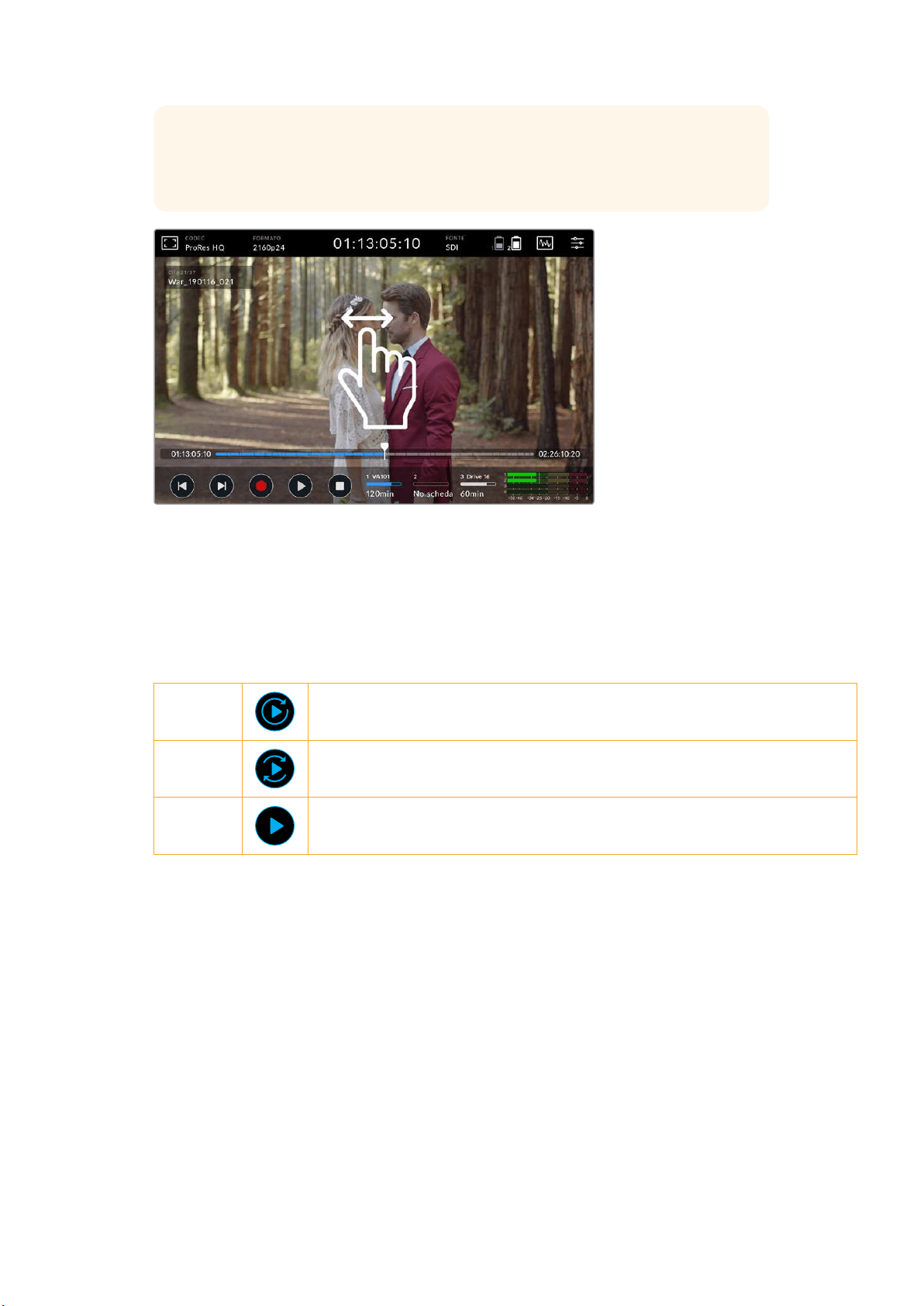
SUGGERIMENTO Sui modelli 12G puoi andare avanti o indietro nella clip trascinando
lo slider verso destra o sinistra sulla barra di avanzamento, o scorrendo il video con un
movimento del dito.
Su Video Assist 12G HDR puoi scorrere il video avanti e indietro
con un movimento del dito verso sinistra o destra
Alcuni modelli permettono di scegliere se visualizzare le icone di skip o l’istogramma nella barra
inferiore. Selezionando l’opzione
Istogramma dalla tab SETUP, saranno visibili solo le icone
REC, PLAY e STOP.
Riproduzione continua
LOOP
Mentre la clip viene riprodotta, tocca di nuovo l’icona di play per attivare la
riproduzione continua della stessa clip.
LOOP ALL
Tocca di nuovo l’icona di play per attivare la riproduzione continua di tutte le clip.
PLAY
Tocca di nuovo la stessa icona per tornare alla riproduzione in tempo reale.
Cambiare le impostazioni
Utilizzare il touchscreen
Tutti i modelli Video Assist vantano un’ampia gamma di funzioni e impostazioni regolabili
dall’utente. Vi sono tuttavia delle differenze nel modo di accedere a certe impostazioni tra i vari
modelli. Per esempio, su Video Assist 12G HDR il menù dei visualizzatori si abilita dalla prima
icona nella barra superiore, mentre sugli altri modelli toccando l’istogramma in basso
sul display.
627Cambiare le impostazioni
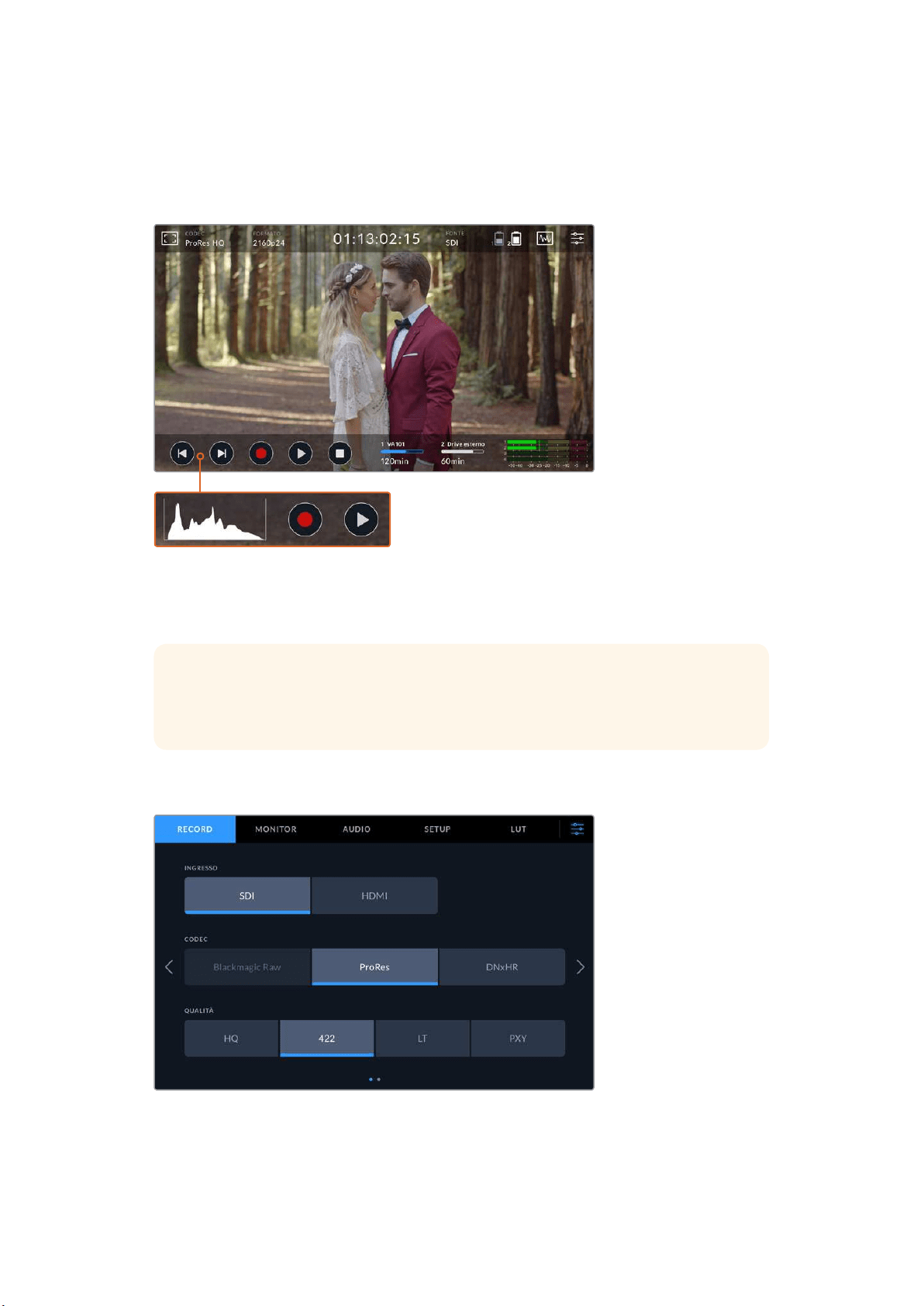
Blackmagic Video Assist 12G HDR
Il display principale mostra una barra superiore e una inferiore. La barra superiore permette di
accedere a overlay, codec, formato, fonte, menù dei visualizzatori e dashboard, e mostra anche
il timecode e gli indicatori di stato della batteria.
La barra inferiore include i controlli di trasporto, gli indicatori dei supporti di memoria e i livelli
audio. Dal menù puoi anche abilitare un istogramma che verrà visualizzato al posto delle icone
skip nella parte inferiore sinistra dello schermo.
SUGGERIMENTO Sui modelli 5” entrambe le barre si possono nascondere scorrendo
col dito sullo schermo verso l’alto o il basso. Sui modelli 7” la barra superiore rimane
sempre visibile.
La barra superiore della dashboard mostra le tab RECORD, MONITOR, SETUP e LUT. Il modello
7” include anche una tab AUDIO per accedere ai controlli dei canali XLR di ingresso.
Naviga le pagine scorrendo col dito da sinistra a destra o toccando le frecce su entrambi i lati
628Cambiare le impostazioni
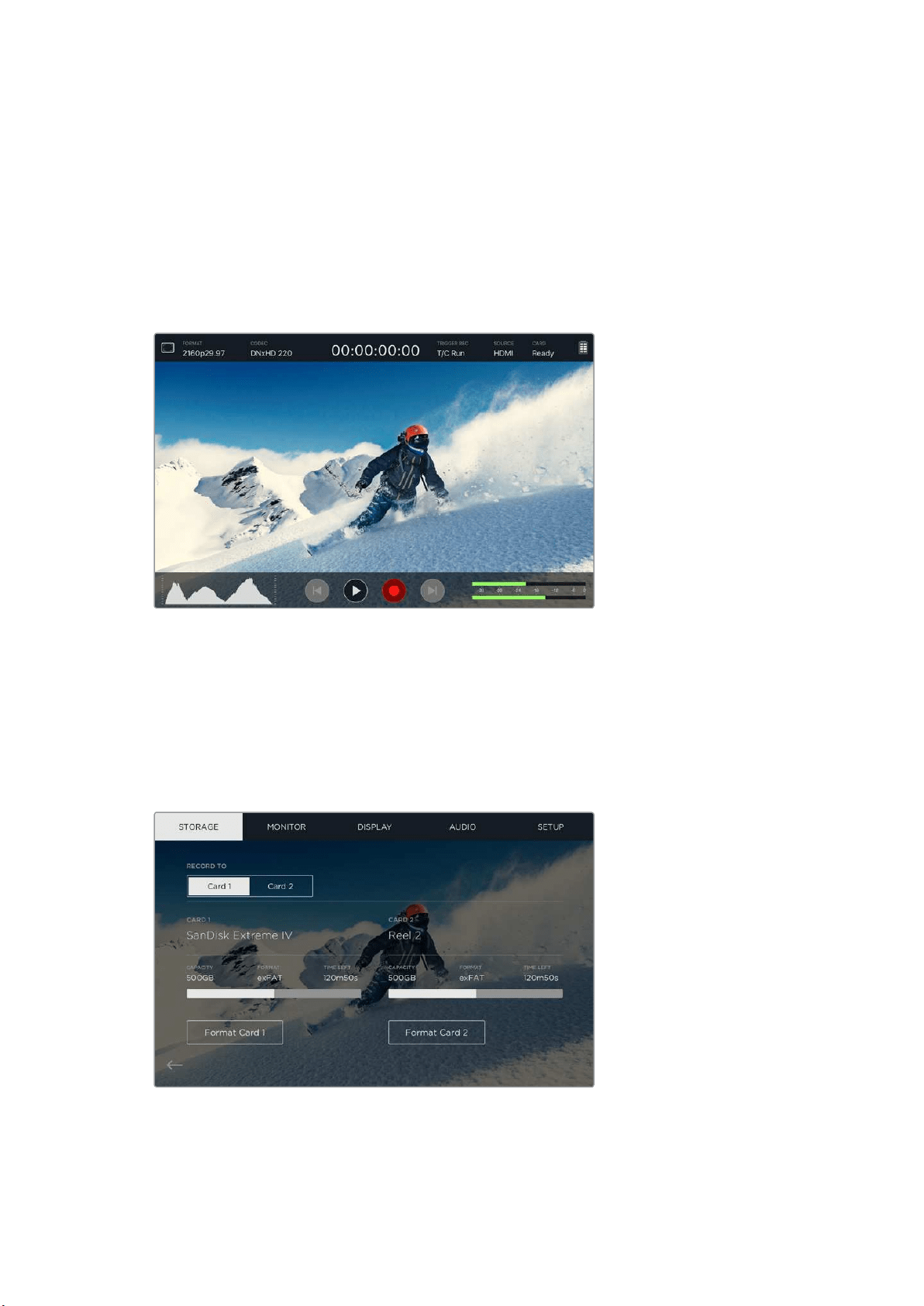
Ogni tab contiene due o più pagine accessibili scorrendo col dito da sinistra a destra o
toccando le frecce su entrambi i lati. Selezionando l’icona del
Codec o della Fonte nella barra
superiore, si aprirà la tab RECORD.
Blackmagic Video Assist e Blackmagic Video Assist 4K
Le barre sugli altri modelli Video Assist sono molto simili a quelle di Video Assist 12G HDR, con
differenze minime.
La barra superiore permette di accedere a overlay, formato, codec, e REC automatico, e mostra
anche il timecode, e gli indicatori di stato dei supporti di memoria e della batteria.
La barra inferiore include l’istogramma, i controlli di trasporto, e i livelli audio a due canali.
Entrambe le barre si possono nascondere scorrendo col dito sullo schermo verso l’alto o il
basso. Sul modello 4K la barra superiore rimane sempre visibile.
Per accedere al menù delle tab scorri il dito sul display verso destra o sinistra. Le tab disponibili
sono ARCHIVIAZIONE, MONITOR, DISPLAY e CONFIGURAZIONE. Sui modelli 4K è anche
presente la tab AUDIO per selezionare i canali XLR di ingresso.
Alcune impostazioni si regolano trascinando lo slider con un dito, altre toccando le frecce a
sinistra e a destra.
Sui modelli 6G ogni tab mostra un’unica pagina
629Cambiare le impostazioni
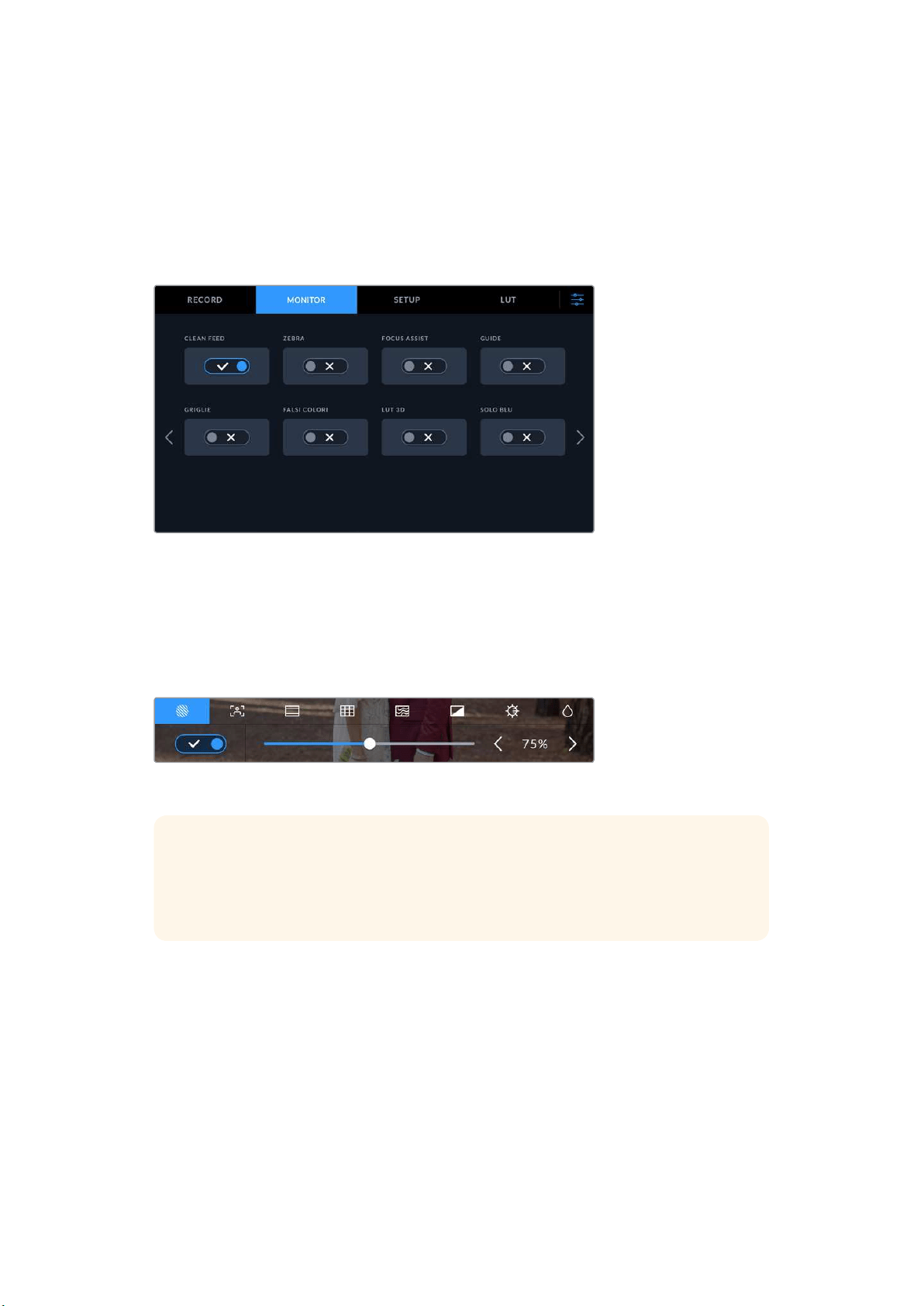
Caratteristiche e impostazioni di Video Assist
Lo schermo LCD di Video Assist offre overlay per configurare l'esposizione, la messa a fuoco e
l'inquadratura ottimali quando è connessa una camera.
Puoi accedere a queste impostazioni dalla tab MONITOR in alto a sinistra. Sui modelli 12G puoi
usare la tab MONITOR sulla dashboard per abilitare individualmente queste impostazioni o
disabilitarle tutte selezionando
Clean feed.
Sui modelli 12G seleziona Clean feed per disabilitare tutti gli overlay
Zebra
La funzione Zebra consente di impostare l'esposizione ottimale, mostrando linee diagonali sulle
aree che superano il livello impostato. Per esempio, impostando il livello a 100%, le aree
dell'immagine che mostrano le strisce diagonali sono affette da clipping. Se il livello è 90%, le
immagini avranno un margine di esposizione superiore, proteggendo le alte luci del filmato.
I controlli Zebra su Video Assist 12G HDR
SUGGERIMENTO Con la funzione zebra è possibile mettere in evidenza le aree
dell'immagine corrispondenti a determinati livelli video sulla forma d'onda. Per
esempio impostando zebra al 50% puoi facilmente individuare quali zone
dell'immagine raggiungono approssimativamente il 50% sulla forma d'onda.
Peaking e Focus Assist
Questa funzione mostra linee di contorno sulle aree più definite dell'immagine, con lo scopo di
facilitare la messa a fuoco. Le tre opzioni disponibili definiscono il grado di visibilità delle linee,
e si possono cambiare toccando la freccia a destra o a sinistra, o spostando il cursore nella
direzione desiderata. I tre livelli disponibili sono
Basso, Medio e Alto. Nelle immagini ricche di
dettagli e contrasto, la visibilità dei margini tende a distrarre. In questi casi, è preferibile
selezionare Basso o Medio. Mentre nel caso di riprese a basso contrasto con pochi dettagli,
seleziona Alto per visualizzare margini più marcati e facili da distinguere.
630Cambiare le impostazioni
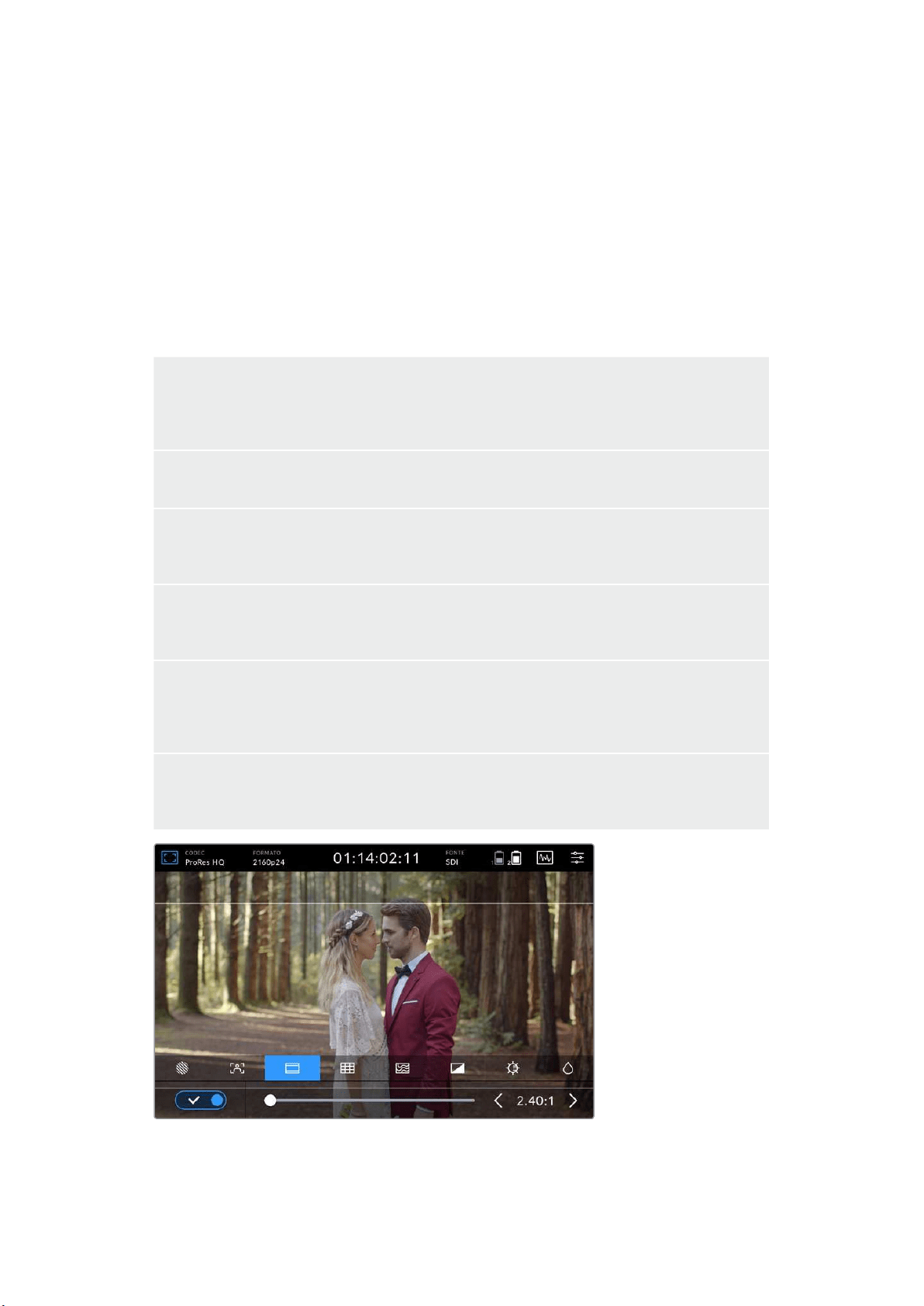
Le linee di contorno sono molto efficaci e possono essere così marcate da consentire il
monitoraggio della profondità del piano focale dell'immagine. Le vedrai spostarsi in avanti o
indietro quando utilizzi l'anello di messa a fuoco. L'opzione di cambiare il colore delle linee è
molto utile se è troppo simile a quello delle immagini. Se trovi le linee confusionarie, è
preferibile selezionare
Peaking dalla tab MONITOR, dove puoi anche cambiare il colore
delle linee.
Guide
Le guide d'inquadratura includono i rapporti d'aspetto per cinema, televisione, e web. Seleziona
Guide e tocca le frecce a sinistra e a destra o trascina lo slider per scegliere l’opzione preferita.
Scegli tra le seguenti opzioni:
2.40:1, 2.39:1 e 2.35:1
Mostra il rapporto d'aspetto widescreen, compatibile con visualizzazioni cinematografiche in
anamorfico o widescreen. I tre formati widescreen variano lievemente e riflettono i diversi standard
cinematografici utilizzati in passato. 2.39:1 è uno degli standard più utilizzati al momento.
2:1 Blackmagic Video Assist 12G HDR
È leggermente più largo del 16:9, ma non quanto il 2.35:1.
1.85:1
Mostra un altro rapporto d'aspetto comune per il cinema widescreen. È leggermente più largo
dell'HDTV, ma non quanto il 2.39:1.
HDTV Blackmagic Video Assist and 4K
Mostra la safe area di ripresa e dei titoli con un rapporto d'aspetto di 1.78:1, compatibile con le Tv HD
16:9 e con gli schermi dei computer.
14:9 Blackmagic Video Assist 12G HDR
Mostra un rapporto d'aspetto 14:9 utilizzato da alcune emittenti come compromesso tra i televisori
16:9 e 4:3 perché occupa la parte centrale dei due aspetti. Utilizza questa opzione se il progetto verrà
trasmesso da un'emittente Tv che utilizza l'aspetto 14:9.
4:3
Mostra il rapporto d'aspetto 4:3, compatibile con le Tv SD, e agevola le riprese quando si utilizzano
adattatori anamorfici 2x.
Le guide d'inquadratura 2.40:1 sono adatte al comune standard widescreen cinematografico
631Cambiare le impostazioni
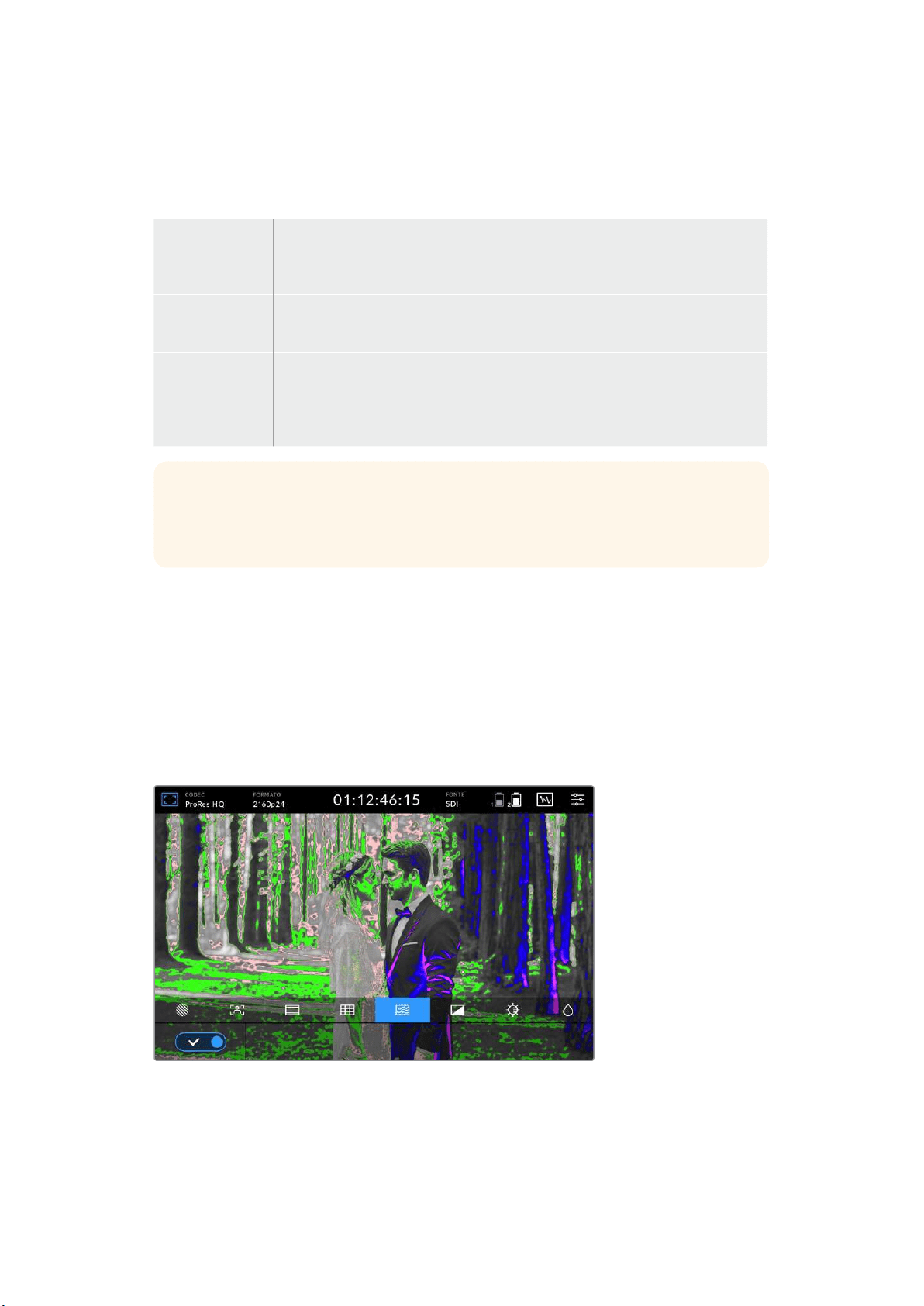
Griglie
Il dispositivo è in grado di mostrare un overlay di due linee verticali e due linee orizzontali che
si intersecano sull'immagine, ovvero i
Terzi. Su Video Assist 12G HDR ci sono due altri tipi di
griglie: Mirino e Punto.
Terzi
La suddivisione dell'immagine in terzi è essenziale per comporre le immagini,
poiché l'occhio umano è abituato a cercare le informazioni più importanti vicino
ai punti d'incrocio di queste linee.
Mirino
L'opzione mirino è uno strumento che facilita la composizione, come i terzi,
perché consente di situare il soggetto al centro dell'immagine.
Punto
Funziona allo stesso modo del mirino, ma è più discreto perché si tratta di un
solo punto al centro dell'immagine.
Sui modelli 12G è possibile selezionare più griglie contemporaneamente, per
esempio terzi e mirino (eccetto mirino e punto), dal menù Griglie.
SUGGERIMENTO Solitamente si fa combaciare la linea orizzontale superiore dei terzi
con la posizione degli occhi degli attori. I terzi servono anche a mantenere costanti le
inquadrature tra una ripresa e l'altra.
Falsi colori
La funzione dei falsi colori consiste di overlay colorati che appaiono sulle immagini, e
rappresentano i valori di esposizione. I valori corrispondono alle impostazioni di esposizione
ottimali, per esempio il colore rosa rappresenta le tonalità della pelle caucasica, e il verde il
grigio medio 38,4%. I falsi colori sono inoltre utili per identificare le zone di ombra e di luce a
rischio di clipping, ovvero di perdita di informazioni, o quelle che hanno già superato i livelli
di norma.
La gamma di valori tonali visualizzati sull'LCD offre una panoramica completa dell'esposizione
per regolare le luci sul set, o affinare l'esposizione.
632Cambiare le impostazioni
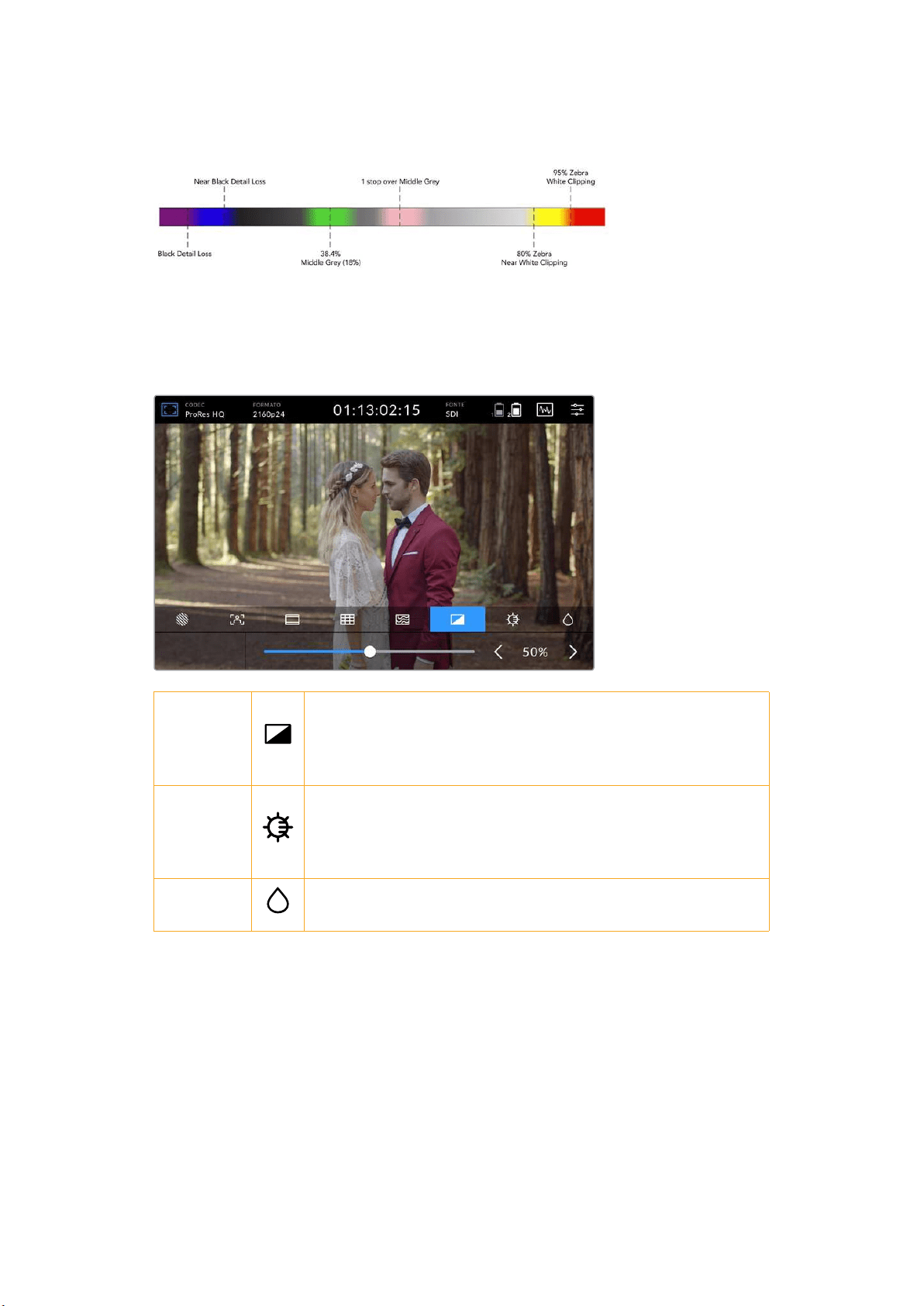
Lo spettro dei falsi colori qui sotto mostra la corrispondenza dei colori a specifici valori tonali.
Spettro dei falsi colori
Video Assist è dotato di controlli per regolare la luminosità, il contrasto e la saturazione dello
schermo LCD. Puoi accedere a queste impostazioni dalla tab MONITOR sui modelli 12G o dalla
tab DISPLAY sulla dashboard degli altri modelli.
Contrasto
Aumenta o diminuisci il contrasto tra le zone chiare e scure
dell'immagine. Un contrasto maggiore rivela più dettagli e profondità
dell'immagine. Diminuendo il contrasto, l'immagine tende ad apparire più
soffusa e piatta.
Luminosità
Regola la luminosità dello schermo LCD. Per esempio, se usi Video
Assist all'aperto, aumenta la luminosità dello schermo per una
visualizzazione ottimale. Sui modelli 12G i valori della luminosità sono
espressi in nits.
Saturazione
Aumenta o diminuisci la quantità del colore dell'immagine sullo schermo.
All'accensione, il dispositivo richiama le impostazioni salvate. Le modifiche apportate a queste
impostazioni sono visibili sul display LCD ma non sul video registrato.
Attenuazione automatica della luminosità
La luminosità di Video Assist 12G HDR raggiunge i 2500 nits. Quando opera ad alte
temperature, la funzione Auto Dim, o di attenuazione della luminosità, si abiliterà
automaticamente per proteggere il dispositivo, riducendo progressivamente la luminosità del
display all’aumentare della temperatura operativa. Quando la temperatura del dispositivo
diminuisce, il livello di luminosità ritorna al valore prestabilito.
Per esempio, se la luminosità è impostata su 2500 nits e stai usando Video Assist sotto la luce
diretta del sole in una giornata calda, la temperatura operativa aumenterà.
633Cambiare le impostazioni
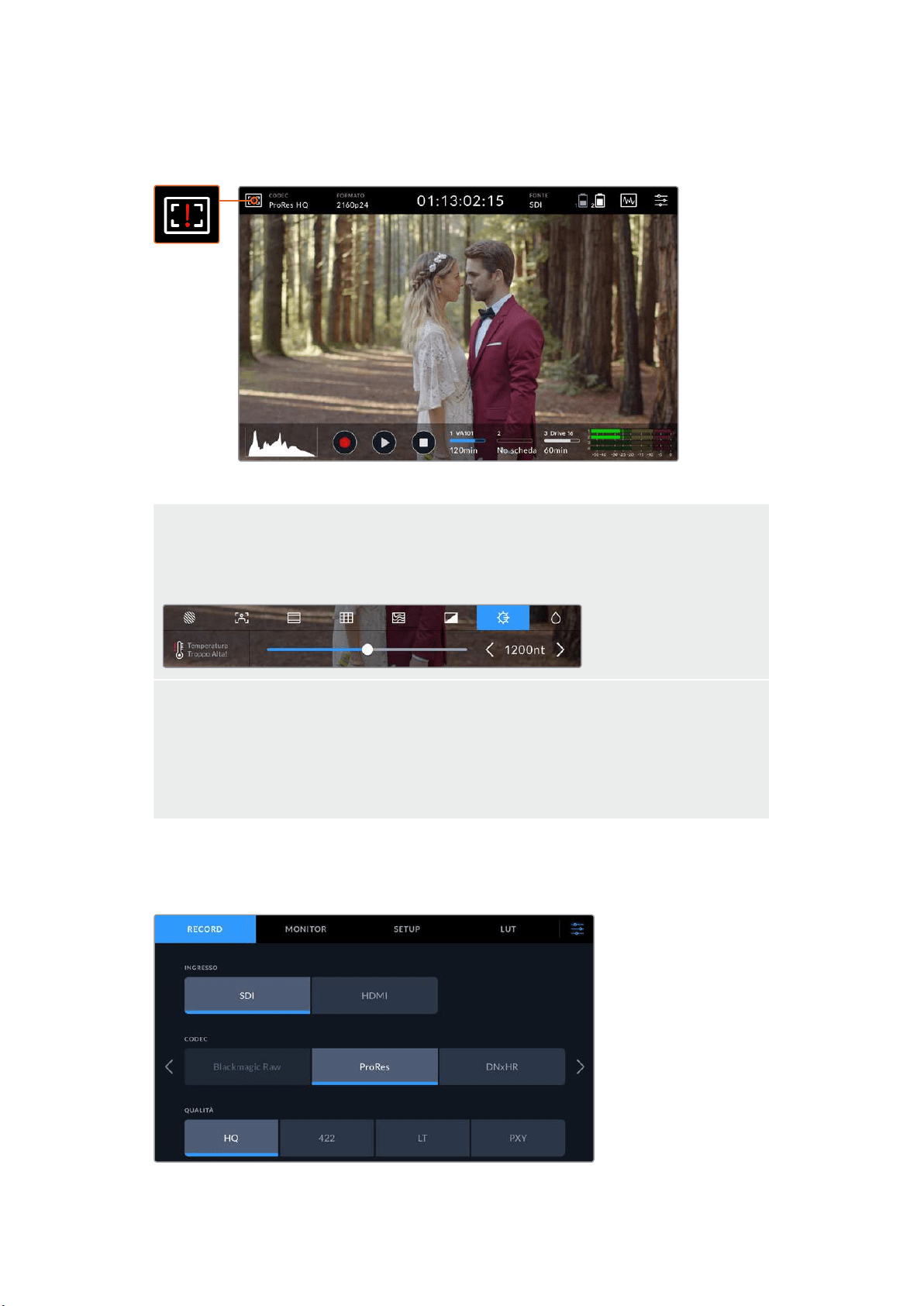
Se supera i 46°C, un messaggio nell’icona MONITOR sulla barra superiore segnalerà che il
dispositivo sta per raggiungere la temperatura limite.
A questo punto hai due opzioni:
Opzione 1 - Abbassa la luminosità dello schermo manualmente
Tocca il messaggio per visualizzare lo slider di controllo che mostrerà il valore massimo di nits
disponibile al momento. Sposta lo slider verso sinistra per ridurre il valore. Il messaggio sparirà
quando la temperatura del dispositivo diminuisce.
Opzione 2 - Usa la funzione Auto Dim
Non appena la temperatura raggiunge il limite consentito, la funzione si abiliterà automaticamente
e la luminosità dello schermo si attenuerà evitando il surriscaldamento del dispositivo.
All’aumentare della temperatura operativa, la luminosità del display diminuirà progressivamente.
Se la temperatura del dispositivo diminuisce, il livello di luminosità aumenta ritornando al valore
prestabilito.
Codec
Questa voce mostra il codec attualmente selezionato. Tocca le rispettive icone per selezionare
il codec e la qualità.
Su Video Assist 12G HDR accedi alle impostazioni Codec e Qualità dalla
tab RECORD. Al momento Blackmagic RAW non è abilitato
634Cambiare le impostazioni
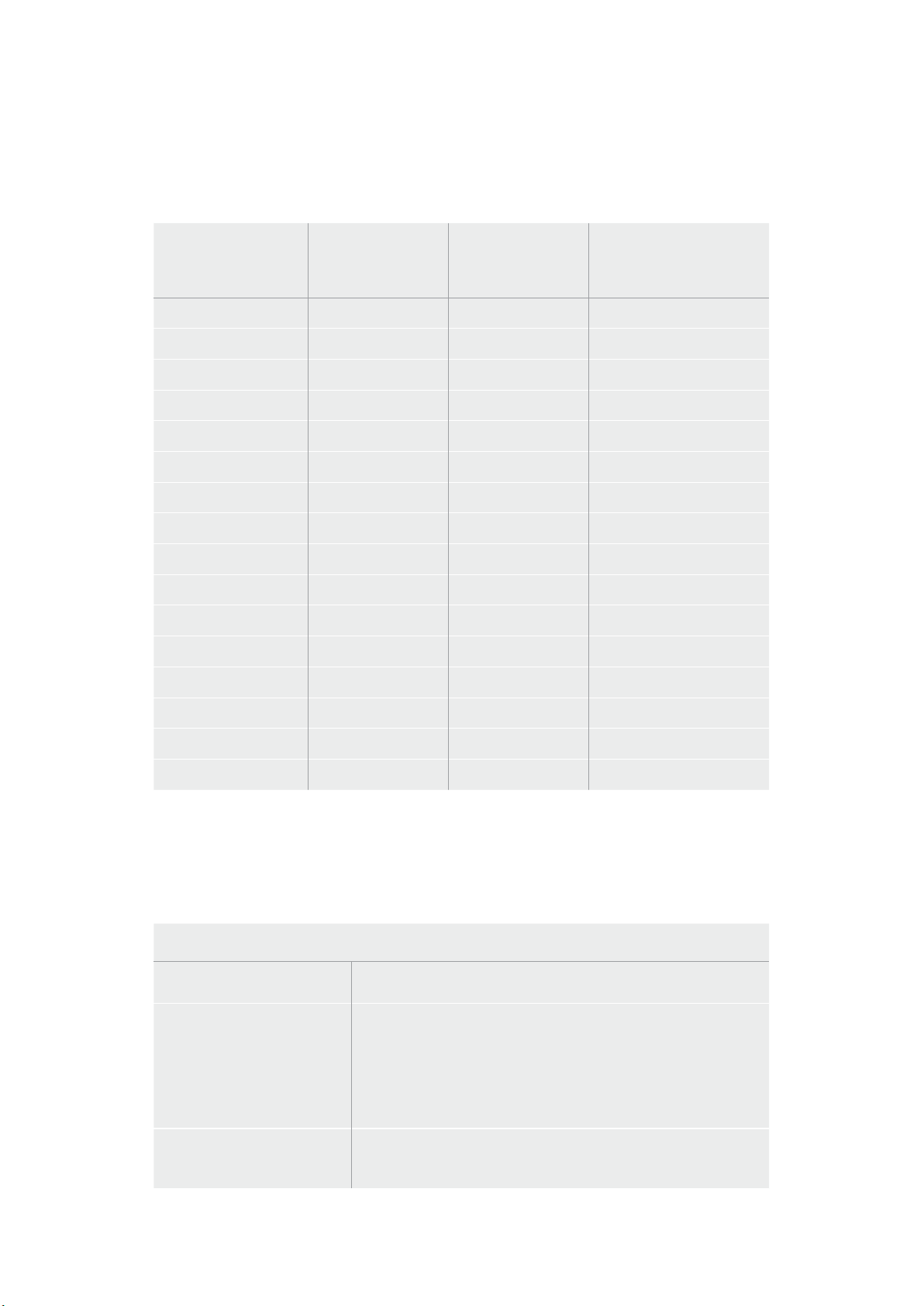
Codec compatibili
I codec ProRes sono registrati come file QuickTime. Le clip DNxHD e DNxHR si possono
registrare come file QuickTime o MXF nativo, dove MXF appare nel nome del codec. Consulta
la tabella qui sotto per maggiori informazioni sulle opzioni di codec.
Blackmagic
Video Assist
Blackmagic
Video Assist 4K
Blackmagic
Video Assist 12G HDR
Codec Profondità di bit Profondità di bit Profondità di bit
ProRes 422 HQ 10 10 10
ProRes 422 10 10 10
ProRes 422 LT 10 10 10
ProRes Proxy 10 10 10
DNxHD 220x 8 8 –
DNxHD 145 8 8 –
DNxHD 45 8 8 –
DNxHD 220x MXF 8 8 –
DNxHD 145 MXF 8 8 –
DNxHD 45 MXF 8 8 –
DNxHR HQX – 10 10
DNxHR SQ – 8 8
DNxHR LB – 8 8
DNxHR HQX MXF – 10 10
DNxHR SQ MXF – 8 8
DNxHR LB MXF – 8 8
Formato
La risoluzione e il frame rate del video in entrata appaiono alla voce
Formato nella barra
superiore, per esempio: 2160p29.97, 2160p25, 1080p59.94, ecc.
Elenco dei formati di entrata e di uscita compatibili:
Ingresso e uscita SDI
Standard video SD 525i59.94 NTSC, 625i50 PAL
Standard video HD 720p50, 720p59.94, 720p60
1080p23.98, 1080p24, 1080p25, 1080p29.97, 1080p30, 1080p50,
1080p59.94, 1080p60
1080PsF23.98, 1080PsF24, 1080PsF25, 1080PsF29.97,
1080PsF30 1080i50, 1080i59.94, 1080i60
Standard video 2K 2Kp23.98DCI, 2Kp24DCI, 2Kp25DCI 2KPsF23.98DCI,
2KPsF24DCI, 2KPsF25DCI
635Cambiare le impostazioni
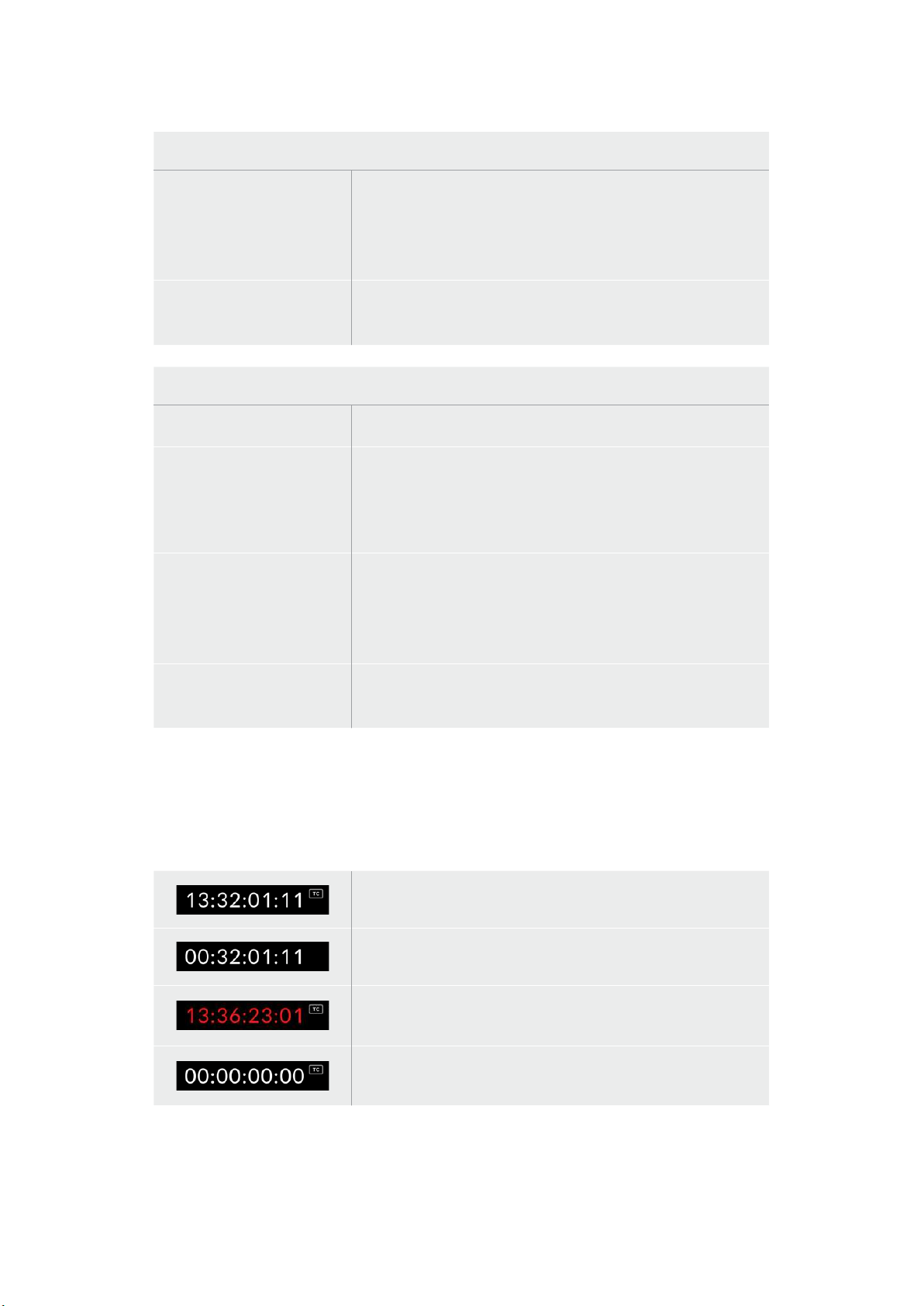
Ingresso e uscita SDI
Standard video Ultra HD Video Assist 4K e 12G HDR:
2160p23.98, 2160p24, 2160p25, 2160p29.97, 2160p30
Video Assist 12G HDR:
2160p50, 2160p59.94, 2160p60
Standard video 4K Video Assist 12G HDR:
4Kp23.98 DCI, 4Kp24 DCI, 4Kp25 DCI
Ingresso e uscita HDMI
Standard video SD 525i59.94 NTSC, 625i50 PAL
Standard video HD 720p50, 720p59.94, 720p60
1080p23.98, 1080p24, 1080p25, 1080p29.97, 1080p30, 1080p50,
1080p59.94, 1080p60
1080i50, 1080i59.94, 1080i60
Standard video Ultra HD Video Assist 4K e 12G HDR:
2160p23.98, 2160p24, 2160p25, 2160p29.97, 2160p30
Video Assist 12G HDR:
2160p50, 2160p59.94, 2160p60
Standard video 4K Video Assist 12G HDR:
4Kp23.98 DCI, 4Kp24 DCI, 4Kp25 DCI
Timecode
In fase di registrazione o riproduzione, la voce
Timecode in alto sul display si aggiornerà
mostrando il timecode della clip. Su alcuni modelli si può scegliere tra il timecode della timeline
o della clip, e persino SMPTE. Tocca il timecode per alternare timecode della clip e SMPTE.
Su Video Assist 12G, la voce timecode può apparire nelle modalità seguenti:
Mostra il timecode SMPTE, indicato dall’icona TC sul lato destro.
Mostra il timecode della timeline.
La voce si illumina di rosso in fase di registrazione sia in modalità
timecode che contatore.
Se la fonte non ha un timecode valido, il timecode di ogni
registrazione inizierà a 00:00:00:00.
636Cambiare le impostazioni
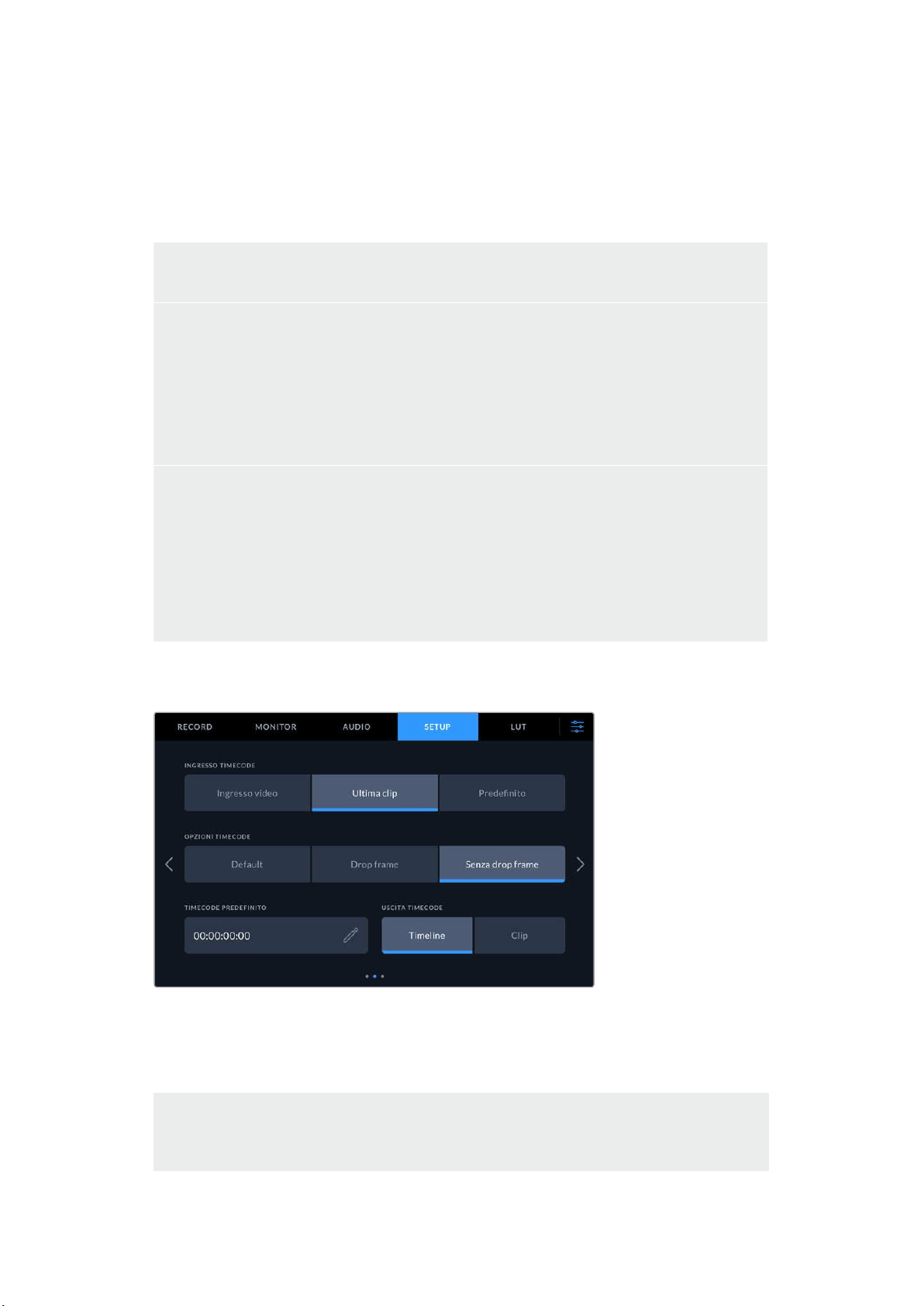
REC automatico
Questa opzione consente di avviare e interrompere la registrazione automaticamente mediante
le informazioni ricevute dal segnale SDI o HDMI. Per selezionarla, tocca l’icona
Rec Auto nella
barra superiore. Sui modelli Video Assist 12G, abilitala dall’icona Rec Automatico nella seconda
pagina della tab RECORD sulla dashboard.
Off
Per disattivare questa opzione seleziona, a seconda dei modelli, Off o Mai.
Video Start/Stop
Questa funzione avvia o interrompe automaticamente la registrazione su Video Assist quando
premi i pulsanti di start o stop sulla camera.
L'opzione di Rec Auto
SDI/HDMI è disponibile solo per le camere che permettono di attivare
questa funzione di registrazione tramite HD-SDI o HDMI.
Nelle impostazioni delle camere che ammettono questa funzione potrai selezionare opzioni quali
“Trigger Rec", "HD-SDI remote I/F" o "SDI remote start/stop trigger”.
Timecode
Selezionando
T/C Run, Video Assist comincia a registrare dopo aver rilevato il timecode attivo
della fonte SDI o HDMI. La registrazione termina quando il timecode di entrata si interrompe.
Questa funzione è molto utile quando si impiegano camere che non consentono di avviare o
interrompere la registrazione tramite SDI. Per assicurarti che il timecode proceda solo durante la
registrazione, potrebbe essere necessario impostare il timecode della camera su "Record Run".
Se il timecode della camera è impostato diversamente, per esempio su "Time of Day", il timecode
rimarrà sempre attivo, innescando costantemente la registrazione su Video Assist.
Video Assist 12G HDR contiene funzioni di timecode aggiuntive sulla tab SETUP della
dashboard.
Le impostazioni per il timecode
Ingresso timecode
In fase di registrazione sono disponibili tre opzioni di ingresso timecode.
Ingresso video
Video Assist acquisisce il timecode integrato dalle fonti SDI e HDMI con metadati SMPTE RP 188
integrati, mantenendo la sincronizzazione tra le fonti SDI o HDMI e il file registrato sul dispositivo.
637Cambiare le impostazioni

Ultima clip
Ogni file inizierà un frame dopo l’ultimo frame della clip precedente. Per esempio se la prima clip
finisce a 10:28:30:10, il timecode della clip successiva inizia a 10:28:30:11.
Predefinito
Utilizza il timecode inserito nella sezione
Timecode predefinito.
Opzioni di timecode
Per le fonti NTSC con frame rate di 29.97 o 59.94 puoi scegliere tra registrazione
Drop frame o
Senza drop frame. Se non sei sicuro di che tipo di video si tratti scegli Default. Questa opzione
manterrà lo standard esistente, o in assenza di timecode valido passerà a Drop frame.
Timecode predefinito
Puoi impostare il timecode manualmente, toccando l’icona della matita e inserendo il valore
richiesto con la tastiera touchscreen.
Uscita timecode
Puoi scegliere tra due opzioni, che determinano anche la visualizzazione del timecode nella
barra superiore.
Timeline
Tocca questa opzione per trasmettere il timecode della timeline.
Clip
Tocca questa opzione per trasmettere il timecode della clip.
HDR
Il display ultra luminoso di Video Assist 12G HDR è ideale per i workflow HDR. L’ampia gamma
di colori mostra il 100% dello spazio colore DCI-P3 e i controlli di luminosità consentono di
lavorare anche all’aperto sotto la luce diretta del sole.
Durante la registrazione o la riproduzione di contenuti HDR, a destra del timecode comparirà
HDR. Le informazioni HDR verranno taggate sui connettori di uscita SDI e HDMI. Potrai così
collegare un dispositivo HDR, per esempio un televisore, per vedere l’intera gamma su uno
schermo più grande.
Quando registri file .mov in Apple ProRes o DNxHR, le informazioni verranno incluse nei
metadati del file.
Fonte
Mostra la fonte SDI o HDMI collegata. Per selezionarla, tocca l’icona
Fonte per aprire le
impostazioni e scegli tra SDI o HDMI.
Stato della batteria
Mostra la carica residua delle batterie. Tocca l'icona della batteria per aprire la pagina con le
informazioni sui livelli di carica delle batterie.
SUGGERIMENTO Quando si usa l’alimentazione 12V con i modelli 12G, al posto
dell’icona della batteria apparirà AC.
638Cambiare le impostazioni
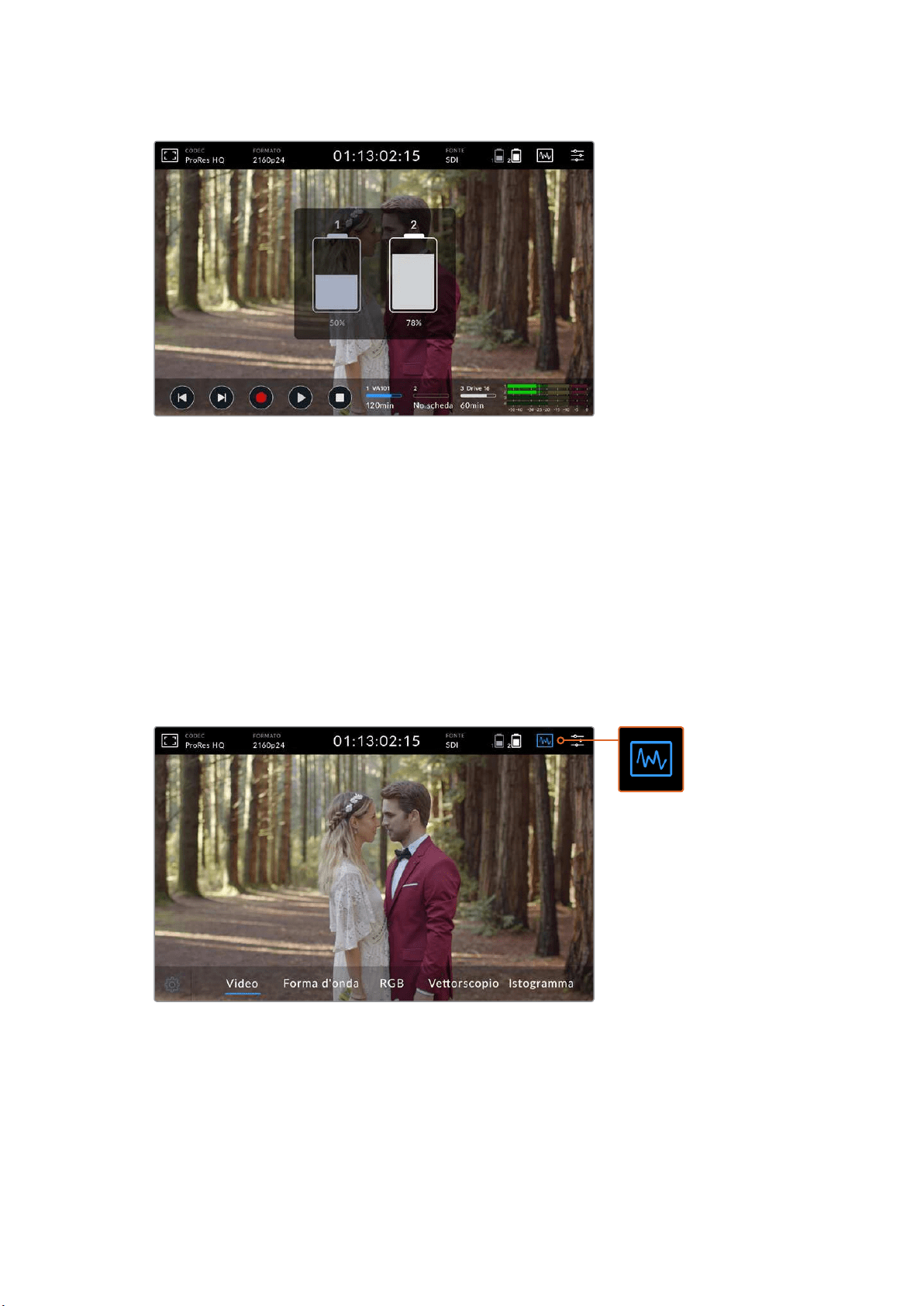
Quando è in funzione, Video Assist utilizza la batteria con meno carica fino a scaricarla
completamente, poi passa senza interruzioni alla seconda batteria. L’icona della batteria si
illumina di rosso quando la carica residua è inferiore al 25%.
Visualizzatori di segnale
I modelli Video Assist 4K e 12G includono quattro visualizzatori per il monitoraggio dei livelli di
luminanza e crominanza del segnale video. Puoi scegliere tra
Forma d’onda, RGB,
Vettorscopio o Istogramma. Grazie ai visualizzatori puoi tenere sotto controllo il bilanciamento
tonale e i livelli delle clip per evitare di perdere dettagli nelle zone di luce e di ombra, ed
eliminare eventuali tinte indesiderate.
Ogni visualizzatore offre un'accurata analisi grafica delle caratteristiche del segnale video,
mostrando livelli e valori delle componenti video individuali, per esempio luma, croma,
saturazione, tinta, e i canali rosso, giallo, e blu, che insieme costituiscono il colore e il contrasto
del segnale video.
Seleziona il visualizzatore di segnale desiderato dalla barra menù
Abilitare i visualizzatori
Accedi ai visualizzatori toccando, a seconda dei modelli, l’icona dei visualizzatori in alto
a destra (come nell’immagine in alto) o l’istogramma in basso a sinistra. Ora scegli il
visualizzatore desiderato tra forma d'onda, RGB, vettorscopio, e istogramma. Per
visualizzare il video senza visualizzatori di segnale, seleziona
Video.
Tocca l’icona dei visualizzatori per nascondere il menù. Ora puoi accedere ai controlli di
trasporto e visualizzare i livelli audio.
639Cambiare le impostazioni
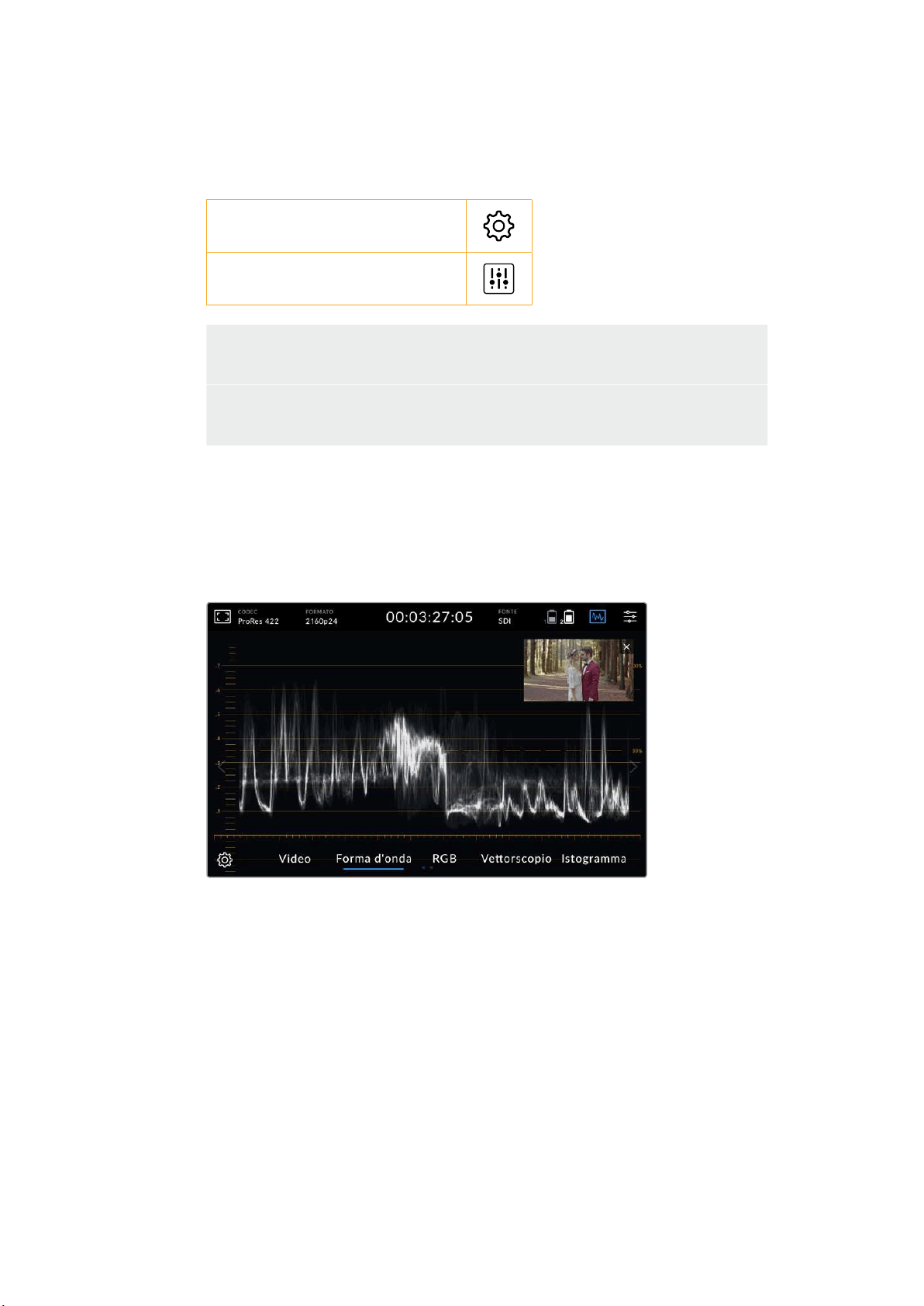
Regolare i visualizzatori
Seleziona un visualizzatore e tocca l’icona a forma di ingranaggio a sinistra sul display
per visualizzare le impostazioni di luminosità e opacità.
Video Assist 12G HDR
Video Assist 4K
Luminosità visualizzatore
Regola la definizione del visualizzatore.
Opacità sfondo
Regola la trasparenza dello sfondo.
Regolando entrambi i parametri otterrai la combinazione ideale per monitorare le
immagini e i livelli contemporaneamente.
Tocca l'icona dell’anteprima video per vedere il visualizzatore a schermo intero, e
rimpicciolire il video in alto a destra. In questo modo puoi analizzare il segnale in modo
più dettagliato, e allo stesso tempo monitorare il video. Puoi anche trascinare
l’anteprima video in un’altra parte dello schermo.
Tocca l'icona dell’anteprima video per vedere il visualizzatore a
schermo intero, e rimpicciolire il video in alto a destra
Forma d'onda
Mostra una forma d’onda con codifica digitale simile a quella della luminanza tradizionale, che
serve per monitorare e regolare i livelli di luma (luminosità) del segnale video.
La parte inferiore del visualizzatore indica il livello di nero, o le ombre, dell'immagine. La parte
superiore rappresenta il livello di bianco, o di luce. L'intervallo tra le zone di ombra e di luce del
grafico mostra il contrasto generale dell'immagine. La forma d'onda varia in base alle immagini.
Se il video è ad alto contrasto, i valori del grigio medio potrebbero non essere visibili.
Per ottenere livelli video ideali ed evitare il clipping, accertati che i neri non scendano al di sotto
dello 0% e che i bianchi non superino il 100%. Se questi livelli non vengono rispettati, le
immagini perderanno dettagli nelle zone di ombra e di luce.
640Cambiare le impostazioni
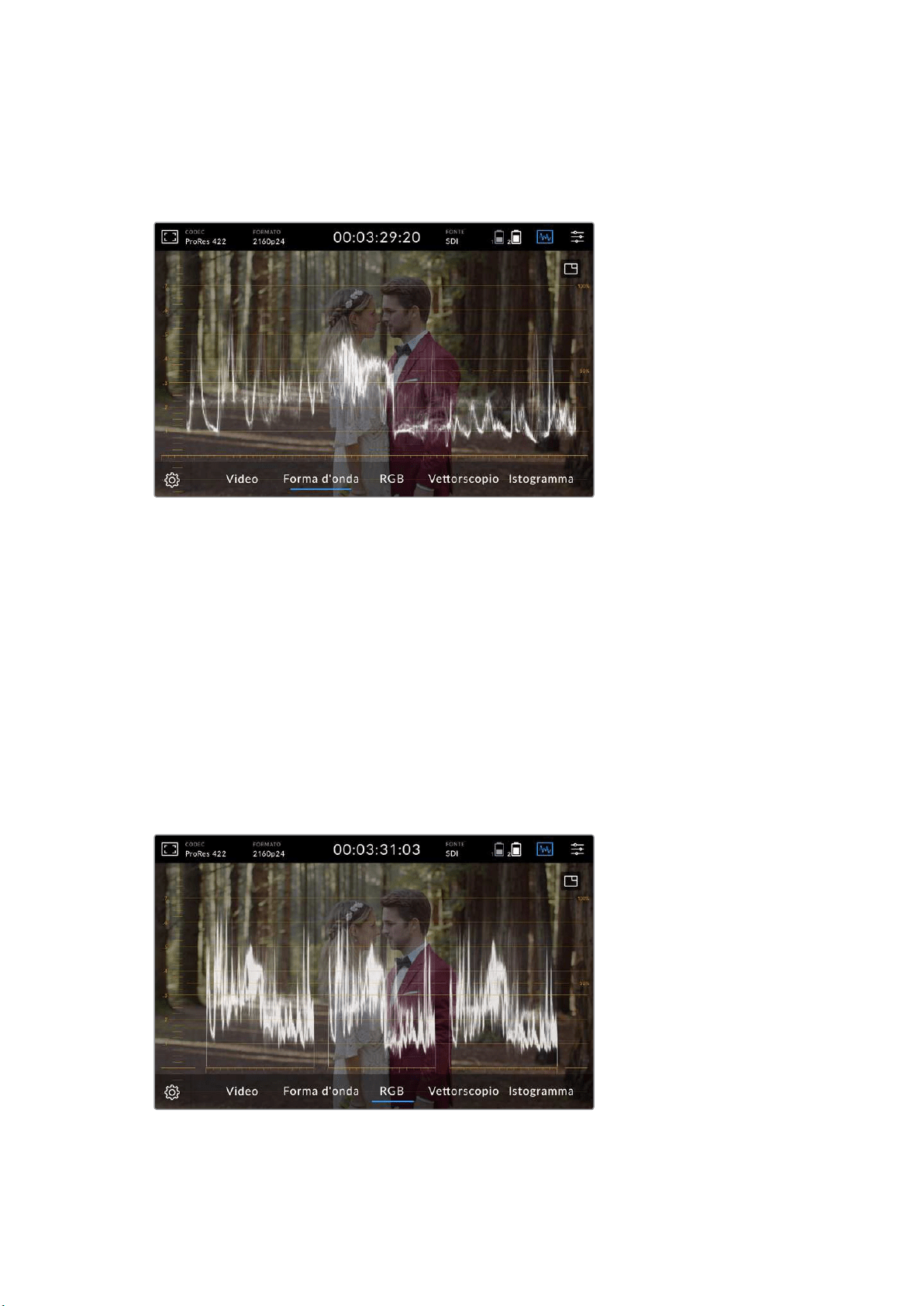
La forma d'onda è una rappresentazione grafica dell'immagine che mostra i valori di luminanza
nella posizione corrispondente del relativo fotogramma. Per esempio, riprendendo una scena
all'aperto in cui la parte sinistra del cielo è sovraesposta, il livello sul lato sinistro della forma
d'onda supererà il 100%.
La forma d'onda mostra i valori di luminanza
RGB
Mostra forme d'onda distinte per la luminanza dei canali rosso, verde e blu. Mettendo a
confronto ogni canale è possibile monitorarne i livelli separatamente, e individuare eventuali
colori indesiderati osservando le luci, i mezzitoni, e le ombre dei canali. Per esempio, se le
ombre del canale blu si trovano sulla parte superiore, i neri avranno una tinta blu.
Visualizzando la differenza di gamma tonale per ogni canale è possibile ottenere una
panoramica dettagliata del colore dell'immagine. Questo strumento mette subito in evidenza
problemi di bilanciamento del bianco, o colori dominanti indesiderati. Grazie a una forma d'onda
distinta per ogni canale, è possibile capire se uno in particolare subisce clipping, altrimenti
impossibile con una forma d'onda singola.
I tre grafici dell’allineamento RGB seguono lo stesso principio del visualizzatore della forma
d'onda. La parte superiore, centrale, e inferiore rappresentano le luci, i mezzitoni, e le ombre
sull'asse orizzontale dell'immagine video.
L'allineamento RGB mostra forme d'onda distinte per
la luminanza dei canali rosso, verde, e blu
641
Cambiare le impostazioni
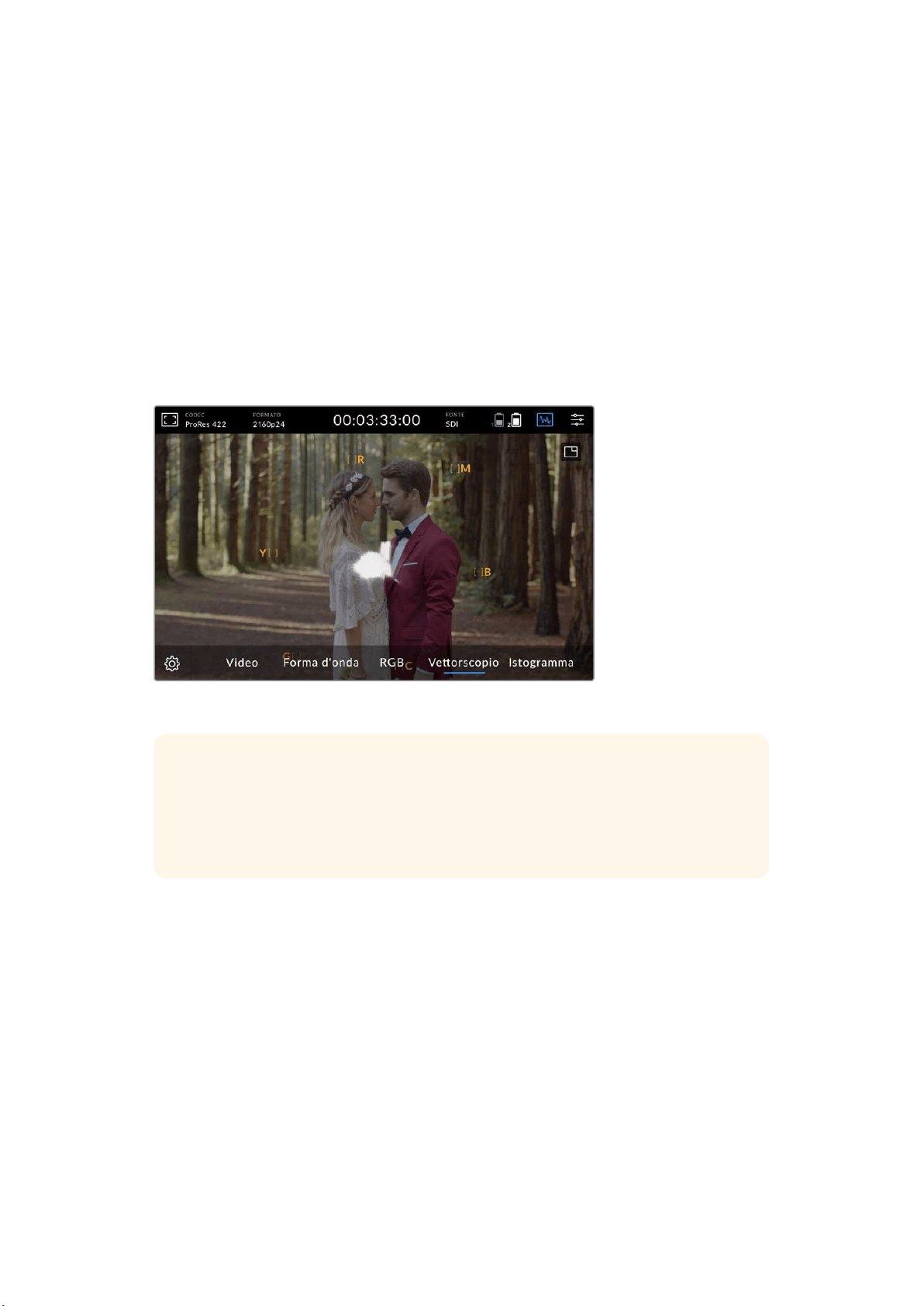
Vettorscopio
Il vettorscopio misura la tinta e il livello di saturazione complessivi dell'immagine. Video Assist
4K offre un vettorscopio di tipo tradizionale. I target di saturazione del 100% sono posizionati
intorno al grafico.
I colori molto saturati saranno in prossimità di questi target, mentre i colori meno saturati verso il
centro del vettorscopio, che rappresenta lo 0% della saturazione. Analizzando quante parti del
vettorscopio si diramano in angolazioni diverse, è possibile capire quante e quali tonalità sono
presenti nell’immagine.
Inoltre la posizione del vettore all’interno del grafico suggerisce se il colore non è ben
bilanciato, e la presenza di tinta indesiderata da regolare.
Il bilanciamento del colore si può monitorare sia sull’allineamento RGB che sul vettorscopio, ma
quest'ultimo è più indicato.
Il vettorscopio indica la tinta e la saturazione complessive dell'immagine
SUGGERIMENTO Per ottenere tonalità della pelle naturali, sul vettorscopio mantieni
la saturazione dei colori caldi sulla linea diagonale che va dal centro alle ore 10.
Questa linea è conosciuta come ‘fleshtone line’ e si basa sul colore del sangue
sottopelle. È utile per tutti i tipi di pigmentazione della pelle, ed è il miglior modo per
ottenere tonalità realistiche e naturali.
Zoomare sul vettorscopio
Questa funzione ingrandisce il grafico per un monitoraggio del colore ancora più dettagliato.
È molto utile per le immagini desaturate, i cui dati tendono ad accumularsi al centro del grafico.
642Cambiare le impostazioni
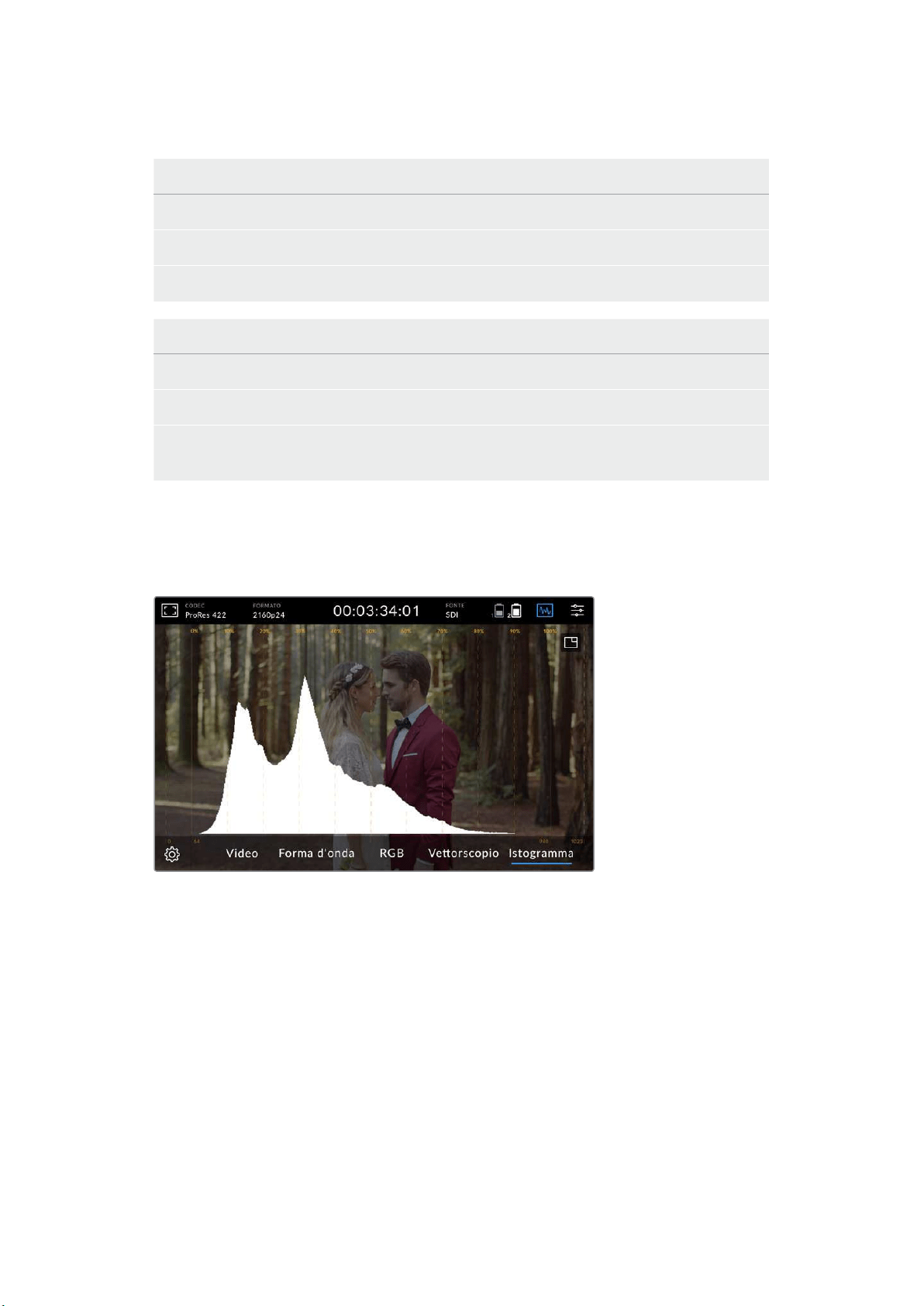
Per zoomare sul vettorscopio:
Video Assist 12G HDR
1 Tocca due volte il display per ingrandire del 2x.
2 Tocca di nuovo il display due volte per ingrandire del 4x.
3 Tocca il display due volte una terza volta per tornare alla dimensione originale.
Video Assist 4K
1 Tocca lo schermo. Vedrai l'icona di una lente di ingrandimento.
2 Tocca una volta l'icona per ingrandire del 2x. Toccala di nuovo per ingrandire del 4x.
3 Tocca l’icona una terza volta per tornare alle dimensioni originali. Per nascondere la lente
di ingrandimento, tocca un punto all'esterno dell'icona.
Istogramma
Mostra la distribuzione delle informazioni dei bianchi e dei neri su un asse orizzontale, aiutando
a individuare i livelli a rischio di clipping. L'istogramma fa inoltre vedere gli effetti causati dai
cambiamenti di gamma sulle immagini.
L'istogramma mostra la distribuzione delle informazioni dal nero al bianco su un asse orizzontale
La parte sinistra dell'istogramma rappresenta le ombre, o i neri, e la parte destra le luci, o i
bianchi. Quando monitori le immagini di una camera, aprendo o chiudendo l'apertura delle
ottiche, noterai che le informazioni dell'istogramma si spostano a destra o a sinistra. Usa queste
indicazioni visive per controllare se i neri o i bianchi hanno subito il clipping, e la quantità di
dettagli visibile nella gamma tonale. Per esempio, se ci sono molte informazioni nella parte
centrale dell'istogramma, l'esposizione dei mezzitoni dell'immagine è bilanciata.
Se invece la maggior parte delle informazioni si trova vicino ai valori 0% e 100% dell'asse
orizzontale, è altamente probabile che si sia verificata perdita di informazioni, o clipping.
Durante le riprese è importante evitare il clipping per mantenere le informazioni dei bianchi e
dei neri necessarie per la correzione colore in post produzione. Per questo motivo durante le
riprese è consigliabile mantenere l'esposizione di modo che le informazioni ricadano al centro
dell'istogramma, diminuendo progressivamente verso i bordi. In questo modo potrai correggere
il colore in un secondo momento senza che i bianchi e i neri appaiano piatti, mantenendo tutti i
dettagli.
643Cambiare le impostazioni
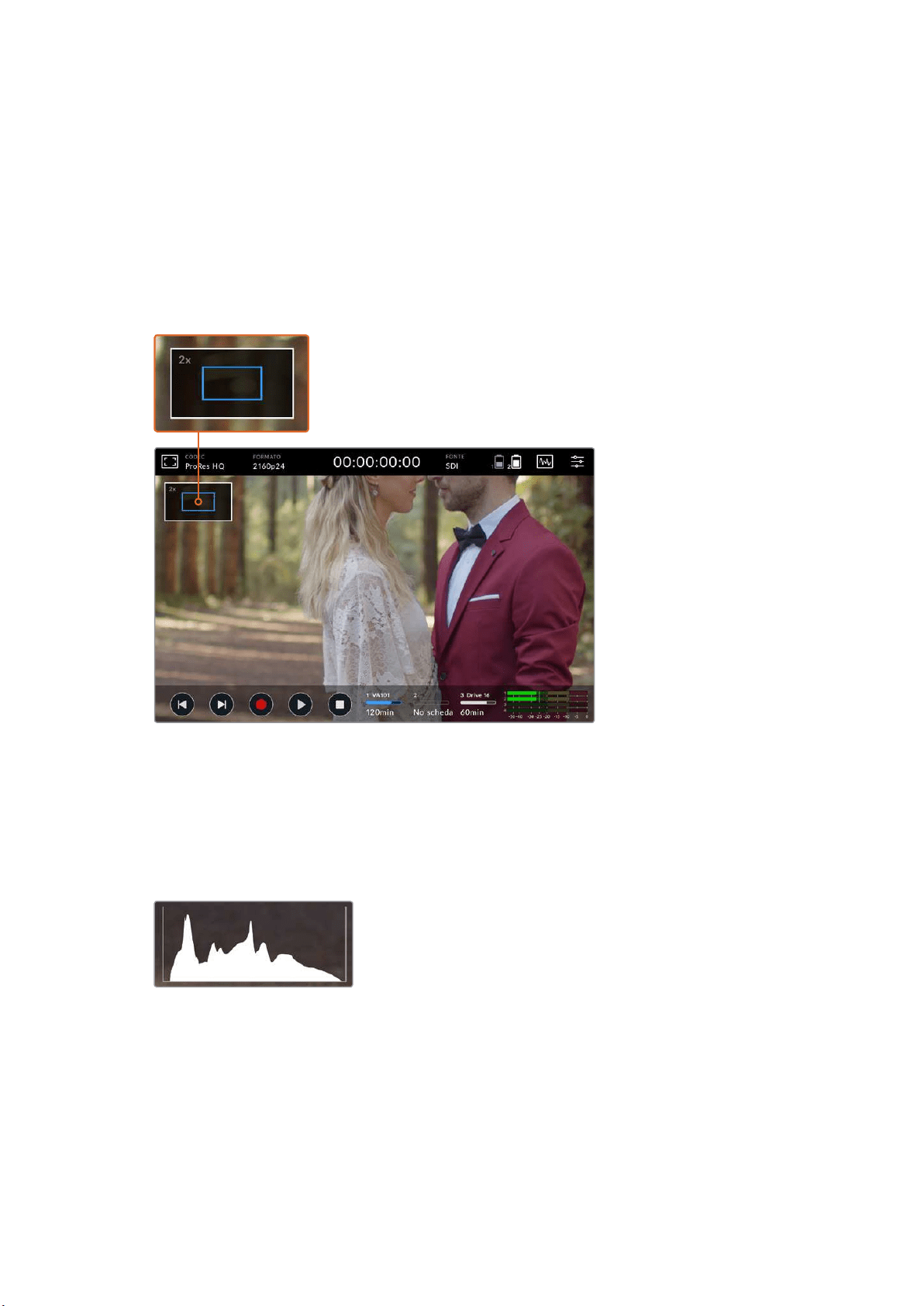
Zoom
La funzione di zoom consente di ingrandire l'immagine per verificare che la messa a fuoco sia
ottimale quando è connessa una camera, o per analizzare i dettagli dell'immagine. È utile per
mettere a punto l'inquadratura prima o durante la registrazione e la riproduzione.
Su alcuni modelli basta toccare due volte lo schermo per zoomare. Apparirà una finestra
nell’angolo in alto a sinistra. Tocca e trascina la finestra per spostarti e zoomare l’immagine
dove preferisci. Per eliminare la finestra di zoom tocca di nuovo due volte lo schermo. Su altri
modelli Video Assist, tocca lo schermo una volta per visualizzare l’icona dello zoom in alto a
destra, che si illuminerà di blu quando è abilitata.
L’indicatore dello zoom su Video Assist 12G HDR
Display dell’istogramma
Si trova in basso sul lato sinistro dello schermo e mostra la distribuzione della luminanza nel
video. Il nero assoluto si trova a sinistra, e il bianco assoluto a destra. Se il segnale video rimane
entro questi limiti, i dettagli nelle zone di ombra e di luce non hanno subito clipping, quindi la
variazione tonale originale è intatta.
Sui modelli 12G puoi abilitare o
disabilitare il display dell’istogramma
dalla tab SETUP della dashboard.
Indicatori dei supporti di memoria
Mostrano lo stato dei supporti di memoria. Video Assist offre due slot per schede SD, e i
modelli 12G consentono di collegare un drive esterno.
Per selezionare la scheda su cui registrare:
1 Tocca gli indicatori delle schede per aprire la pagina dei supporti di memoria.
2 Seleziona la scheda su cui vuoi registrare.
3 Premi Esci o la freccia per uscire dalla pagina.
644Cambiare le impostazioni
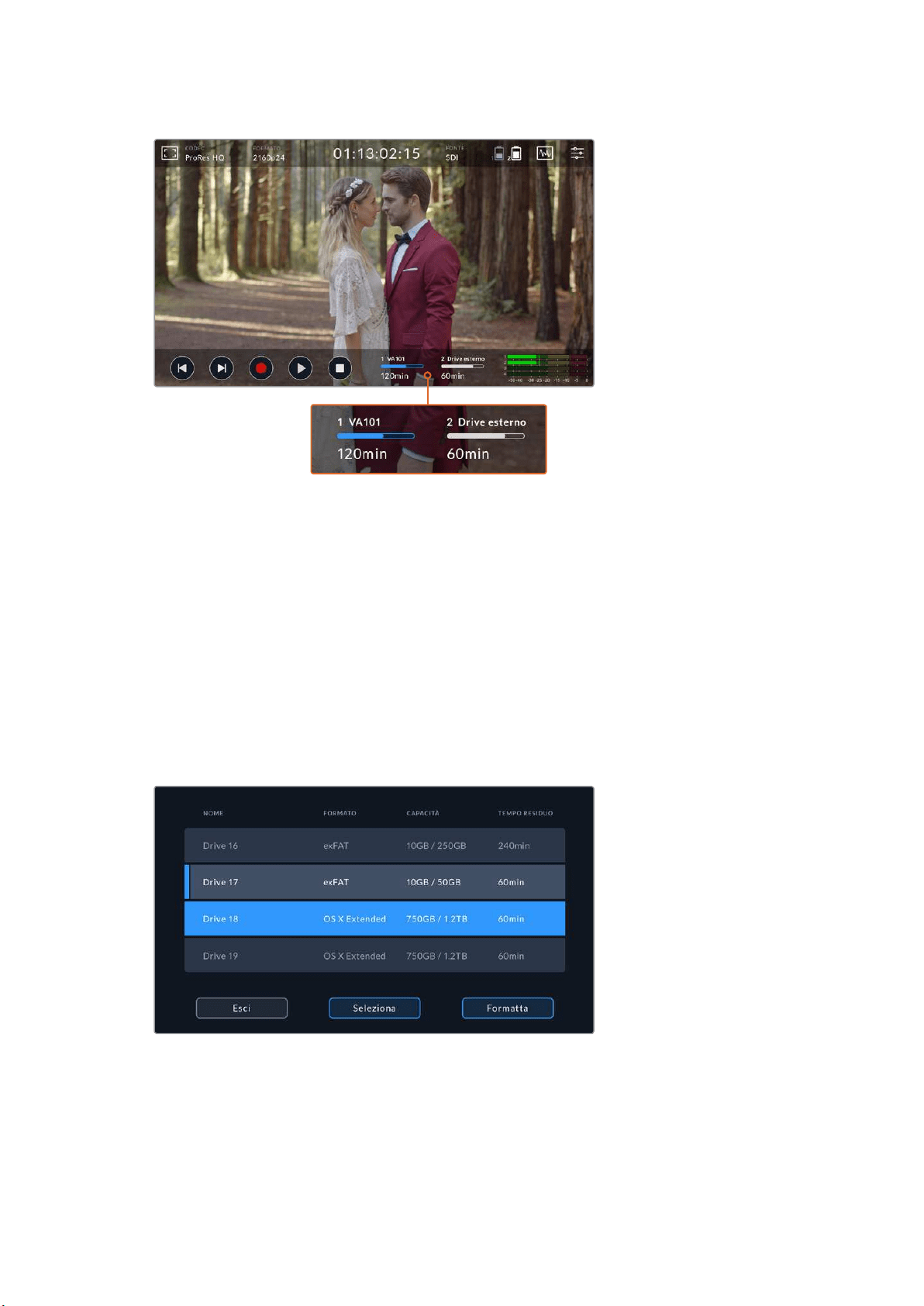
Su Video Assist 5” 12G HDR gli indicatori dei supporti di memoria
mostrano lo stato delle schede SD e del drive esterno
Video Assist 12G HDR è munito di porta USB C per connettere un drive o Blackmagic MultiDock
10G, dotato di 4 slot SSD.
Per selezionare un drive su Video Assist 12G HDR:
1 Tocca l’icona Drive per aprire la pagina dei supporti di memoria.
2 Tocca Elenco Drive.
3 Tocca la voce del drive che vuoi selezionare. Diventerà blu. Tocca Usa drive. Il drive
attualmente in uso è indicato da una linea verticale blu a sinistra del nome.
4 Tocca Esci per tornare alla pagina precedente.
5 Tocca nuovamente Esci per uscire dalla pagina dei supporti di memoria.
L’elenco dei drive sui modelli Video Assist 12G
L’ico na Usa drive si disabilita quando il drive selezionato è già attivo, o se c’è un solo drive
disponibile.
In questa pagina puoi anche formattare i supporti di memoria. Per informazioni sulla
formattazione consulta la sezione “Formatta i supporti di memoria su Video Assist”.
Gli indicatori dei supporti di memoria differiscono leggermente tra i diversi modelli Video Assist,
e mostrano il numero, il nome, la barra di avanzamento e lo stato degli slot, o solamente il
numero e lo stato.
645Cambiare le impostazioni
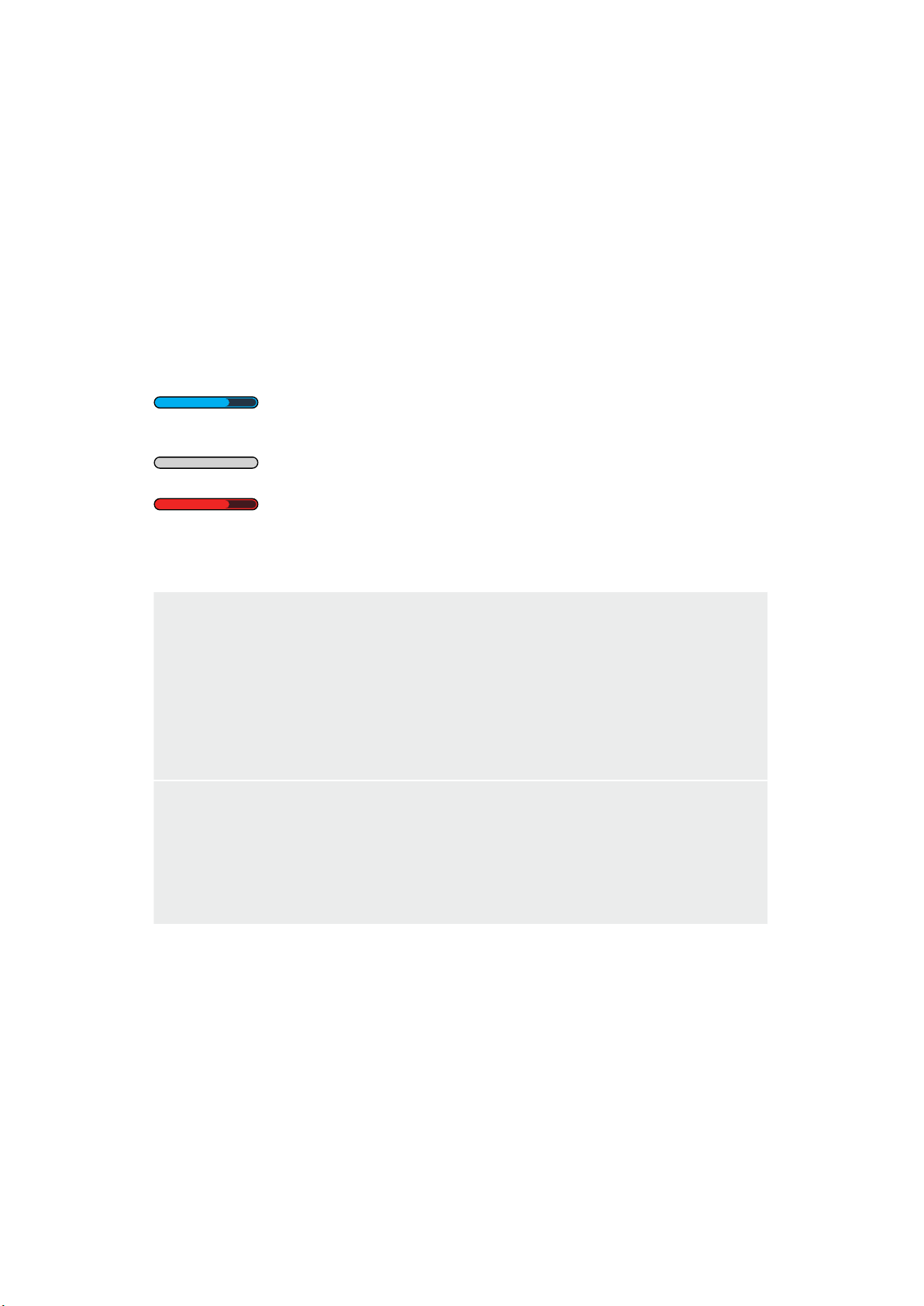
Numero
Identifica lo slot dei supporti di memoria. Per esempio su Video Assist 12G HDR gli slot
1 e 2
sono per le schede SD e lo slot 3 per il drive esterno. Su Video Assist 5” 12G lo slot 2 è per i
drive esterni connessi tramite USB C. Sui modelli 12G puoi aggiungere il nome del supporto
durante la formattazione.
Nome (Video Assist 12G HDR)
Il nome del supporto di memoria comparirà a destra del numero dello slot per assicurarti che
stai registrando sulla scheda o sul drive corretti.
Barra di avanzamento (Video Assist 12G HDR)
A seconda dello stato di avanzamento la barra sarà di colore blu, bianco o rosso. L’intensità del
colore indicherà lo spazio utilizzato sulla scheda.
La barra blu indica il drive attivo. Premendo PLAY la riproduzione inizierà da
questa scheda o drive. Premendo REC il video verrà registrato su questa scheda
o drive.
La barra bianca indica una scheda o un drive connessi ma non attivi.
Se è completamente bianca il drive è pieno.
La barra è rossa quando la registrazione è in corso.
Stato
Mostra la memoria residua sul supporto o lo stato dello slot.
Memoria residua (Video Assist 12G HDR)
Lo spazio residuo sulla scheda SD o sul drive appare in ore:minuti:secondi, e dipende
dal formato, dal codec e dalla qualità selezionati. Se rimane meno di un’ora, appare in
minuti:secondi.
In fase di registrazione la durata si illuminerà di rosso quando lo spazio disponibile è inferiore ai
5 minuti, e inizierà a lampeggiare quando scende sotto i 3 minuti.
Se il dispositivo non è connesso a una sorgente, il display indicherà lo spazio disponibile sulla
scheda SD o sul drive esterno.
Status dello slot
Se gli slot sono vuoti e non è collegato un drive esterno, sotto la rispettiva barra compare
No
scheda
o No drive. Quando la scheda SD o il drive esterno selezionato sono pieni, appare la
scritta
Piena o Pieno. Se è inserita un’altra scheda SD, la registrazione continua automaticamente
su quest’ultima. Quando anche la seconda scheda è piena, la registrazione continua sul drive
esterno, se collegato.
Audio
Indicatori di livello audio
La barra inferiore ospita gli indicatori di livello, che mostrano un massimo di quattro canali.
Seleziona l’opzione PPM o VU dalla tab SETUP sulla dashboard.
Livello speaker e cuffie
Per regolare il volume dello speaker di Video Assist, passa il dito sullo schermo verso l'alto o il
basso per visualizzare la barra inferiore con i livelli audio sulla destra. Tocca i livelli per aprire le
impostazioni relative allo speaker e alle cuffie. Sposta gli slider a destra o sinistra per
aumentare o diminuire il volume.
646Cambiare le impostazioni
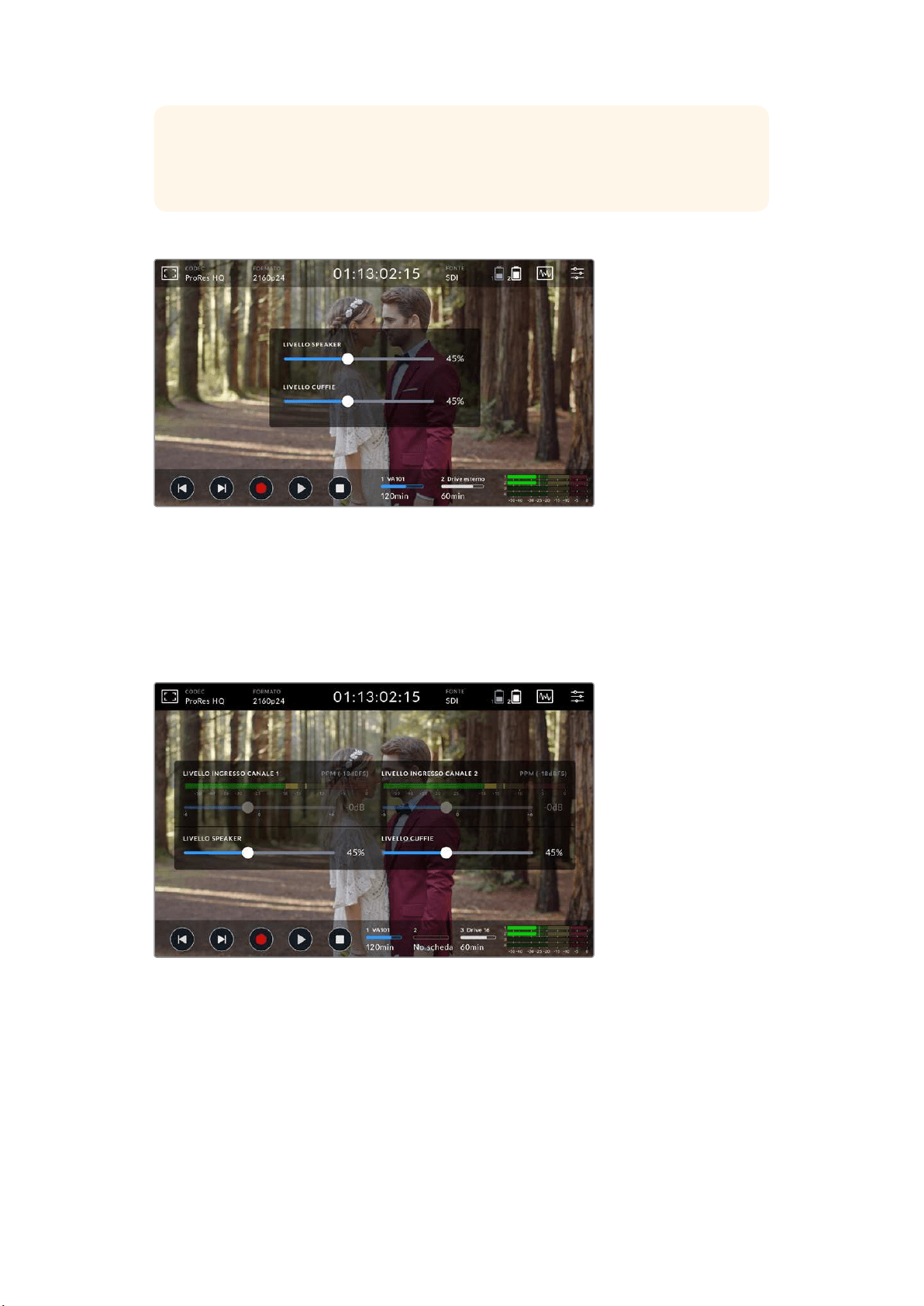
SUGGERIMENTO Per evitare il feedback acustico quando è collegato un microfono,
lo speaker è abilitato durante la riproduzione, ma si disabilita automaticamente durante
la registrazione e il monitoraggio della fonte video.
Sui modelli Video Assist 7” puoi anche regolare i livelli XLR in ingresso.
Per registrare l’audio con una qualità ottimale senza clipping, regola i livelli di ogni ingresso.
Su alcuni modelli, accertati che i livelli XLR rientrino tra -20dBFS e -12dBFS. Sugli altri modelli,
dovrebbero rientrare nella parte gialla. Se i livelli raggiungono la zona rossa, l'audio è a rischio
di clipping.
Per regolare i livelli di audio analogico su Video Assist 7”, tocca gli indicatori di livello e sposta
lo slider verso destra o sinistra per ogni canale. Puoi anche regolarli dalla tab AUDIO sulla
dashboard.
Se a Video Assist 12G non è connesso audio XLR i canali audio sono disabilitati
I modelli 7” sono anche degli ottimi registratori audio. Puoi impostare ogni ingresso XLR
indipendentemente scegliendo tra:
Fonte canale, XLR - linea, XLR - mic, o Video
Seleziona l'opzione
XLR - linea quando connetti strumentazione professionale (eccetto i
microfoni) agli ingressi di audio analogico. Questa strumentazione fornisce audio di livello linea,
un segnale più potente del livello microfonico. Seleziona l'opzione
XLR - mic sul relativo
ingresso XLR quando connetti i microfoni. I microfoni trasportano un segnale più debole
rispetto alla strumentazione per audio di livello linea. In questo caso, Video Assist 7” potenzia
647Cambiare le impostazioni

leggermente il segnale per ottimizzare il livello di registrazione. Seleziona Video per bypassare
gli ingressi XLR di audio analogico e mantenere i canali 1 e 2 integrati nella connessione SDI o
HDMI della fonte video. Sul modello 12G 7”, nella tab AUDIO puoi regolare i livelli di entrambe le
fonti XLR con gli slider
Fonte canale 1 o Fonte canale 2.
NOTA Video Assist mantiene le impostazioni al riavvio. Accertati di resettare le
impostazioni audio quando cambi le connessioni.
Pad XLR
Sposta l’interruttore su
√ per attivare questa funzione e attutire i suoni esterni inaspettati. I livelli
audio diminuiranno leggermente, dandoti una maggiore variazione di livello, ed evitando
problemi di clipping. Per una registrazione audio standard, sposta l’interruttore su X.
Alimentazione phantom
Se connetti microfoni senza alimentazione propria, puoi alimentarli spostando il relativo
interruttore
Phantom XLR su √.
NOTA Se usi microfoni a batteria assicurati che l'alimentazione phantom sia disabilitata
per non danneggiarli.
Rec canali audio
Video Assist 12G HDR registra fino a 16 canali audio. Puoi scegliere tra le opzioni 2, 4, 8, o 16
canali nella tab RECORD.
Menù impostazioni
Monitoraggio
Video Assist offre impostazioni aggiuntive nelle tab della dashboard.
In caso di drop frame
Se registri in formati con frame rate elevati su supporti di memoria più lenti come le schede SD
UHS I, potrebbe verificarsi il drop frame, ovvero potrebbero saltare dei fotogrammi. A seconda
del tipo di workflow, potrebbe essere utile interrompere la registrazione nel caso in cui dovesse
accadere.
Per farlo, su Video Assist 12G HDR, nella tab RECORD, alla voce
In caso di drop frame
seleziona Stop Rec. Se preferisci continuare a registrare, seleziona Avvisa. Così facendo, se il
supporto di memoria salta dei fotogrammi, un punto esclamativo apparirà nell’angolo in basso a
destra sul display.
LUT 3D
Nella tab MONITOR sposta l’interruttore
LUT 3D su √ per abilitare o disabilitare la LUT
selezionata. Se non è selezionata alcuna LUT l’opzione risulta disattivata. Per informazioni su
come caricare una LUT, consulta la sezione “LUT”.
648Cambiare le impostazioni

Solo blu
La modalità
Solo blu di Video Assist mostra solo il canale blu, ed è rappresentata da
un'immagine in bianco e nero. È una funzione utile per rilevare il rumore del segnale video
digitale, molto più evidente sul canale blu, e per controllare la messa a fuoco della camera.
Sposta l’interruttore
Solo blu su √ per abilitare la funzione.
Rotazione LCD
Per disabilitare la rotazione automatica del display, seleziona
Off. Il display rimarrà bloccato
nella posizione corrente anche quando il dispositivo viene capovolto. Seleziona 180° per una
visualizzazione corretta anche quando il dispositivo è montato capovolto su un rig. Per abilitare
la rotazione automatica del display seleziona Auto.
De-squeeze anamorfico
Questa impostazione consente di visualizzare correttamente le immagini compresse in
orizzontale catturate dagli obiettivi anamorfici. I valori di de-squeeze necessari per mostrare il
formato anamorfico senza deformazioni variano in base agli obiettivi. Seleziona il valore
corrispondente alle ottiche anamorfiche utilizzate:
1,33x, 1,66x o 2x. Seleziona Off per
disabilitare la funzione.
Setup
Nome dispositivo
Tocca l’icona della matita per assegnare un nome al dispositivo, e facilitarne l’identificazione nel
caso in cui ne utilizzi più di uno.
Data e ora
Impostando data e ora, è più facile organizzare le clip.
Per impostare data e ora:
1 Tocca l'icona della matita per modificare le impostazioni.
2 Per cambiare il giorno, il mese, l'anno e l'ora, tocca l'icona desiderata.
3 Clicca su Aggiorna per confermare.
Lingua
Video Assist è disponibile in 11 lingue: inglese, cinese, giapponese, coreano, spagnolo, tedesco,
francese, russo, italiano, portoghese, e turco.
Per selezionare una lingua:
1 Tocca la casella della lingua e seleziona quella desiderata.
2 Tocca Aggiorna per confermare.
NOTA Per usare Video Assist e Video Assist 4K in altre lingue, consulta la sezione
“Blackmagic Video Assist Setup”.
Versione software
Mostra la versione attuale del sotware.
649Cambiare le impostazioni
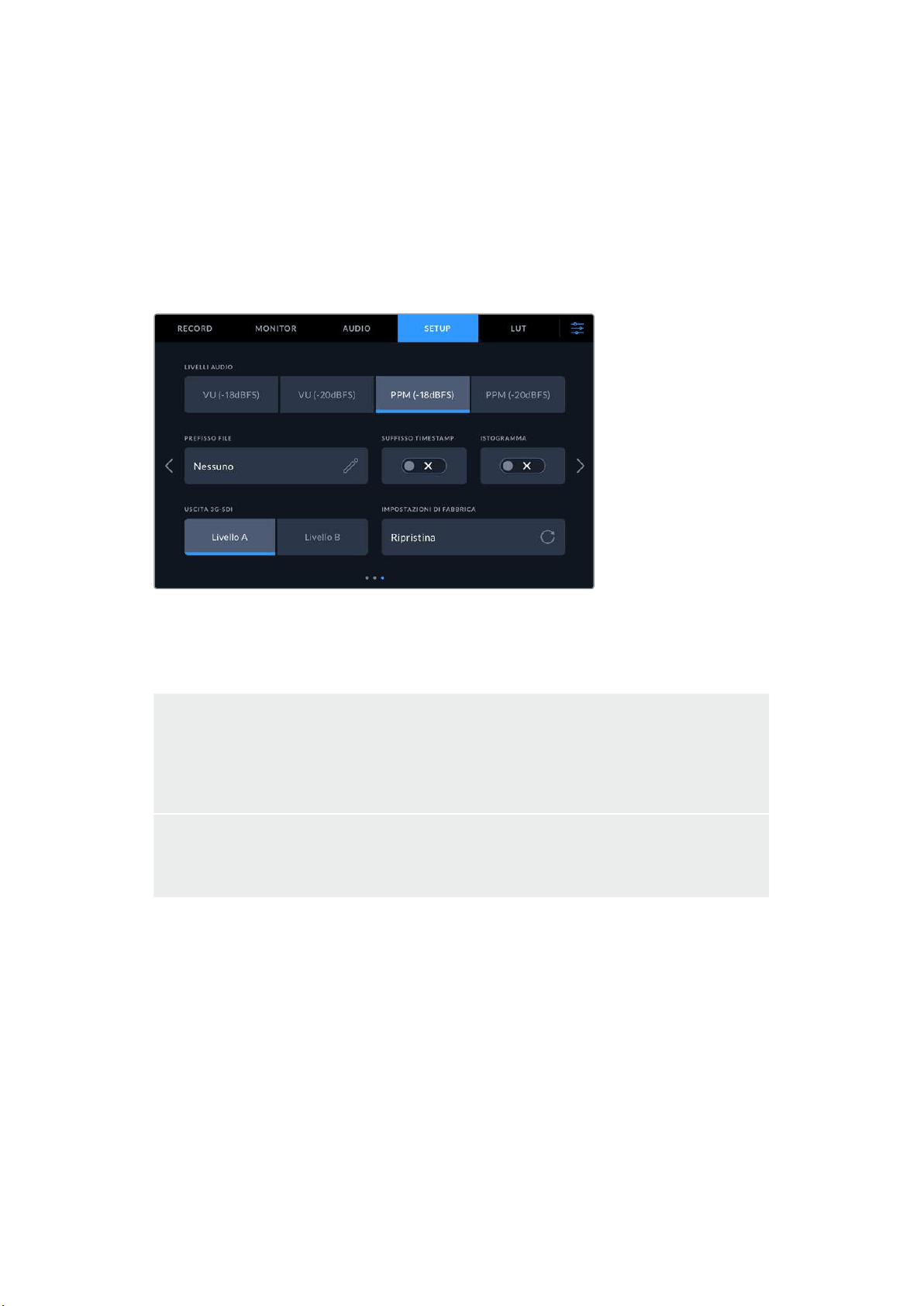
Spia tally
I modelli Video Assist 12G hanno una spia tally sul lato superiore che si illumina di rosso quando
la registrazione è in corso. È particolarmente utile in congiunzione alle DSLR che non offrono
questa funzione. Sposta l’interruttore su
√ per abilitarla o disabilitarla.
Luminosità tally
Seleziona la luminosità della spia tally tra
Bassa, Media, e Alta.
La tab SETUP di Video Assist 12G HDR
La tab SETUP di Video Assist 12G HDR include le seguenti opzioni:
Livelli audio
Video Assist 12G HDR offre due tipi di livelli audio.
VU
Misura la media tra i picchi brevi e le valli del segnale audio. Se selezioni questa opzione, regola
i livelli di ingresso di modo che i picchi non superino i 0dB. Così facendo ottimizzi il rapporto
segnale/rumore e ottieni la migliore qualità audio. Se i picchi superano i 0dB, è altamente
probabile che si verifichi distorsione.
PPM
Trattiene momentaneamente i picchi del segnale e un tempo di caduta lento, segnalando il livello
a cui l'audio raggiunge il picco.
Gli indicatori VU e PPM si possono usare con un livello di riferimento di -18dB o -20dB, a
seconda degli standard di trasmissione internazionali. Per regolare i livelli di ingresso dei canali,
tocca l’indicatore dei livelli nell’angolo in basso a destra sul display.
Prefisso file
Tocca l’icona della matita per cambiare il nome del file registrato con la tastiera touch in
sovraimpressione.
Suffisso timestamp
L’impostazione della marca temporale del file è disattiva di default. Per integrare la data e l’ora
nel nome del file, sposta l’interruttore su
√.
650Cambiare le impostazioni
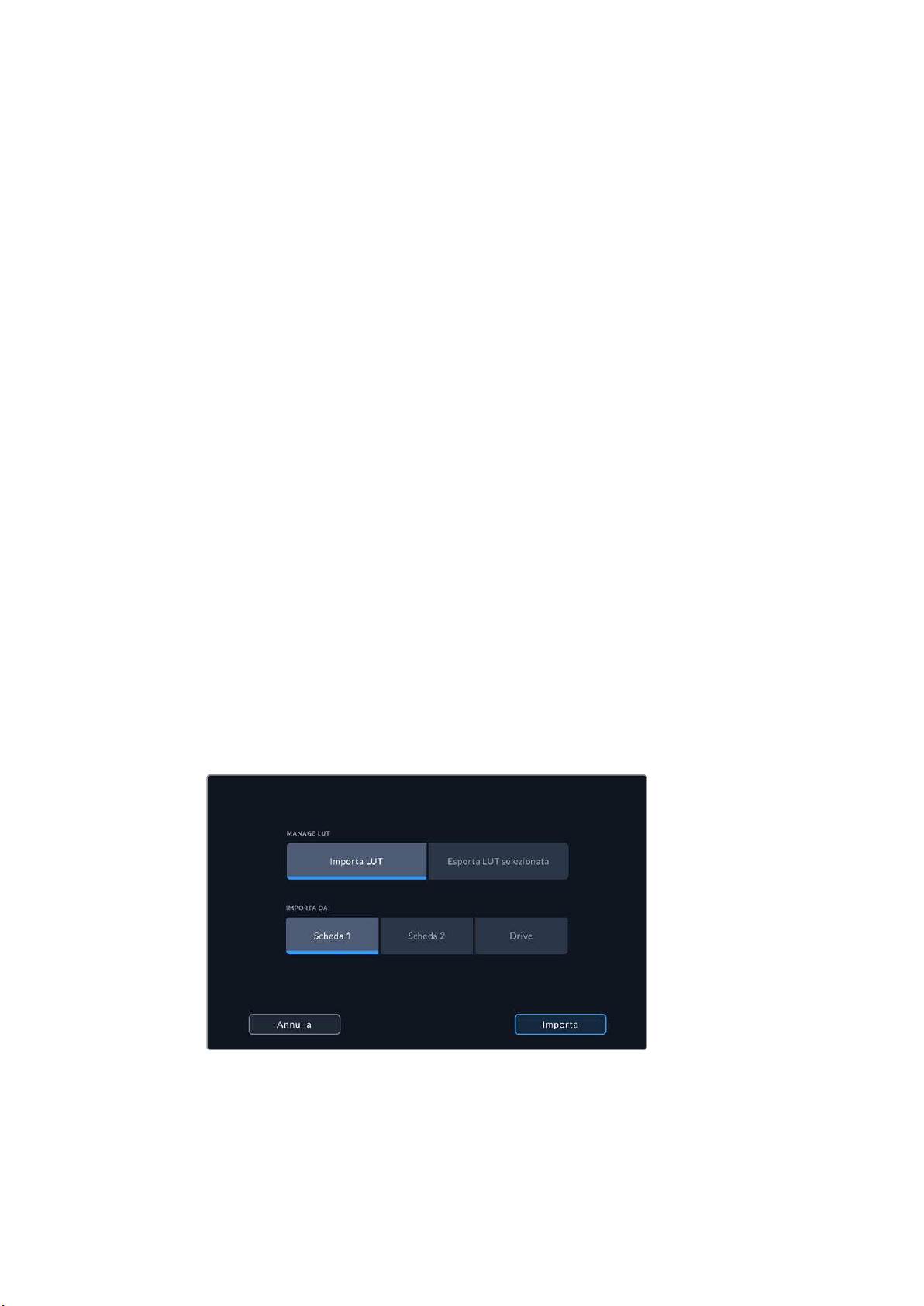
Istogramma
L’istogramma nella barra inferiore è disattivo di default. Per abilitarlo, sposta l’interruttore su
√.
Uscita 3G-SDI
Alcuni dispositivi broadcast sono in grado di ricevere video 3G-SDI solo di livello A o solo di
livello B. Seleziona una delle due opzioni disponibili a seconda del dispositivo collegato.
Impostazioni di fabbrica
Per tornare alle impostazioni di fabbrica, tocca
Ripristina. La camera verrà resettata, eliminando
le LUT e i predefiniti salvati.
LUT
Video Assist consente di visualizzare il video in entrata con le LUT 3D. Le LUT 3D sono utili ai
fini del monitoraggio, ma non hanno alcun effetto sulla registrazione. Se desideri applicare la
stessa LUT 3D alle immagini in fase di post, basta importare il file .cube utilizzato da Video
Assist su DaVinci Resolve e integrarla nella correzione.
Con questa funzione puoi creare in post lo stesso look monitorato sul set, o conformare le
immagini al profilo di colore desiderato. Per maggiori informazioni su come usare le LUT 3D
nella correzione colore, esportarle come file .cube e importarle su Video Assist, consulta il
manuale di istruzioni di DaVinci Resolve.
Usare le LUT su Video Assist 12G HDR
Per importare una LUT 3D:
1 Apri la tab LUT.
2 Tocca l’icona con due frecce in basso al centro.
3 Seleziona Importa LUT.
4 Su Importa da, seleziona il supporto su cui è salvata la LUT e procedi con Importa.
5 Dalla lista, seleziona la LUT desiderata e tocca Importa. Un messaggio sul display
confermerà l’importazione in corso. La LUT importata apparirà nella lista.
651Cambiare le impostazioni
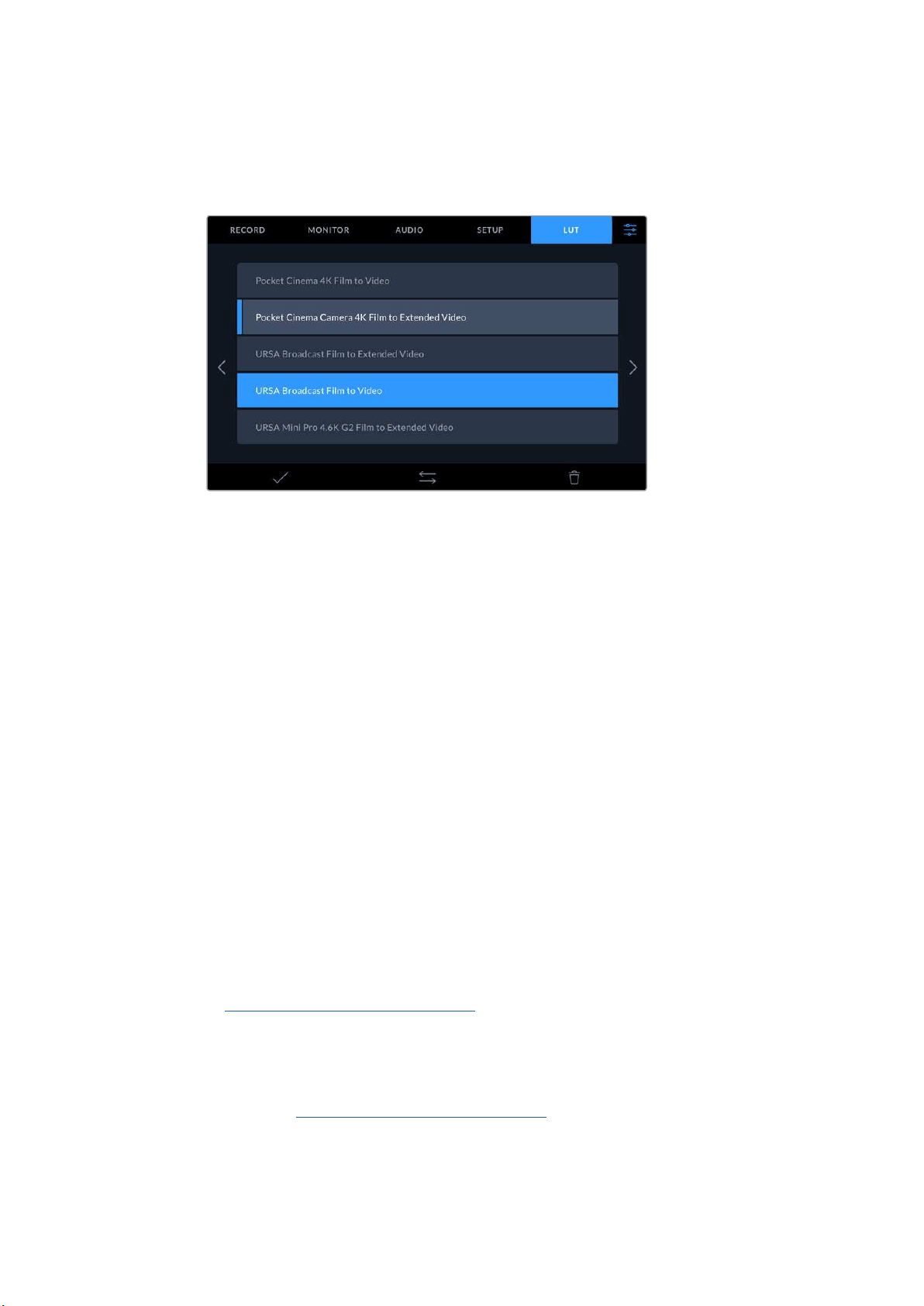
Per selezionare la LUT da abilitare:
1 Apri la tab LUT.
2 Seleziona la LUT desiderata; la voce diventerà blu.
3 Tocca la spunta in basso a sinistra per abilitare la LUT. Apparirà una linea verticale blu a
sinistra della voce della LUT selezionata.
Usare le LUT su Video Assist e Video Assist 4K
Per selezionare una LUT 3D sugli altri modelli Video Assist, bisogna prima caricarla tramite un
computer. Per ulteriori informazioni consulta la sezione “Blackmagic Video Assist Setup”.
Dopo aver caricato la LUT, vai alla tab MONITOR e imposta
Mostra LUT 3D su On, quindi
selezionala dalle opzioni LUT 3D sottostanti.
Ora puoi monitorare la fonte video con la LUT 3D selezionata, e sfruttarla anche in fase di
riproduzione video. Le impostazioni per le LUT si trovano nella tab MONITOR.
Supporti di memoria
Scegliere una scheda SD veloce
In genere, per le registrazioni in Ultra HD è consigliabile usare schede SD UHS II, mentre per
quelle in HD sono sufficienti le schede SD UHS I.
Per registrare in Ultra HD con Video Assist 4K e 12G, utilizza le schede UHS II più veloci.
La maggior parte delle schede UHS I e UHS II sono in grado di registrare video compresso HD
fino a 60 fps. È comunque consigliabile testare la velocità di registrazione delle schede con il
programma Blackmagic Disk Speed Test, disponibile gratuitamente alla pagina Centro
assistenza
www.blackmagicdesign.com/it/support del nostro sito. Per maggiori informazioni su
come utilizzare il Disk Speed Test, consulta la sezione "Testare le prestazioni del supporto
di memoria".
La tabella seguente mostra le più recenti schede SD adatte alla registrazione in Ultra HD, HD e
SD. La versione più recente di questo manuale, gli aggiornamenti e le note di supporto sono
disponibili alla pagina
www.blackmagicdesign.com/it/support
652Supporti di memoria
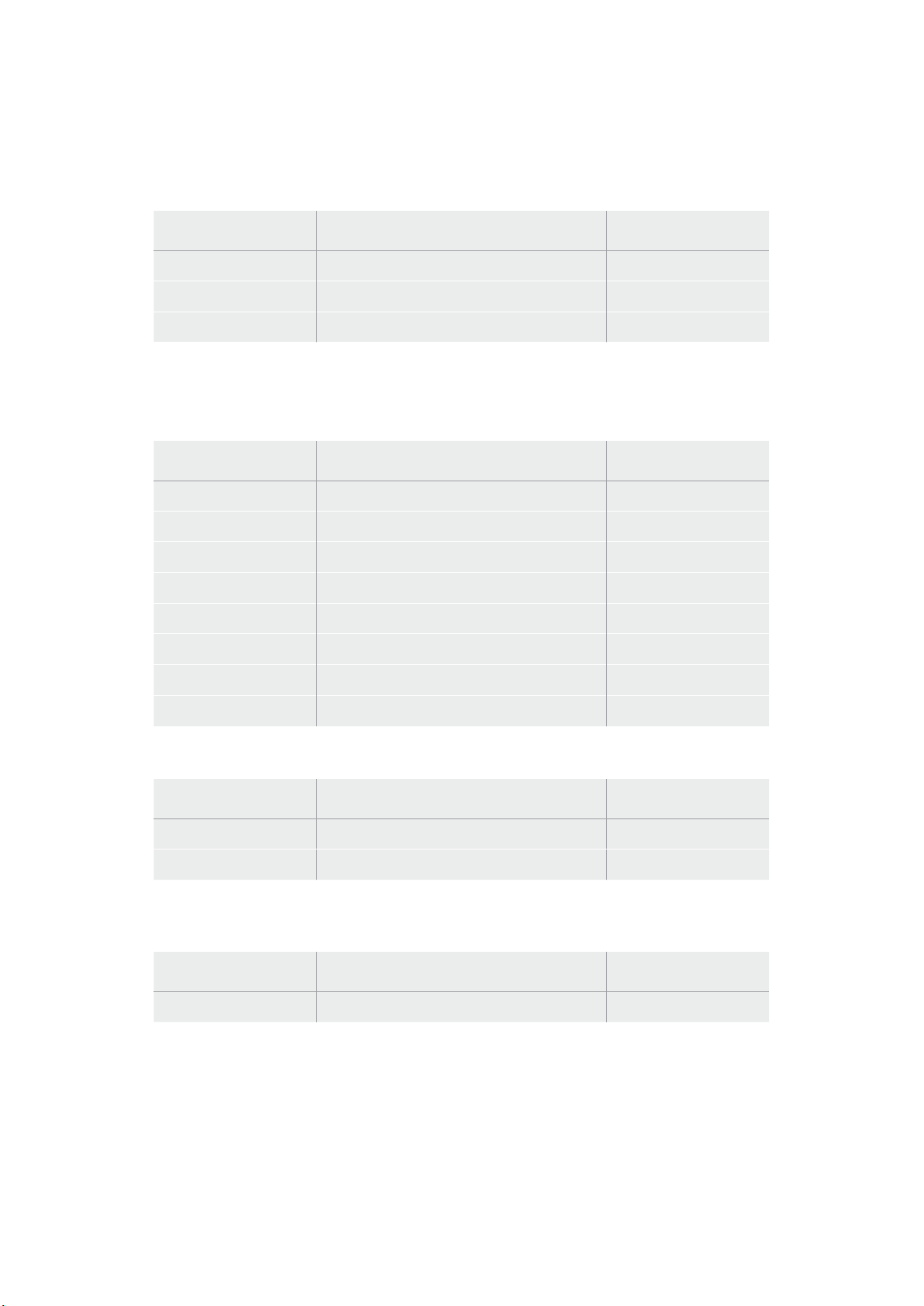
Quali schede SD sono adatte per Video Assist 12G?
Le seguenti schede SD sono consigliate per l’Ultra HD con i codec Apple ProRes e Avid DNx
fino a 60 fps:
Marca Nome scheda Archiviazione
Wise Wise SD2-128U3 SDXC UHS II 128GB
Sony Sony Tough SF-G128T 128GB
SanDisk SanDisk Extreme Pro 32GB
Quali schede SD sono adatte per Video Assist 4K?
Le seguenti schede SD sono consigliate per l’Ultra HD con i codec Apple ProRes e Avid DNx
fino a 30 fps:
Marca Nome scheda Archiviazione
Angelbird AV Pro UHS II 300MB/s 64GB
Angelbird AV Pro UHS II 300MB/s 128GB
Lexar SDHC UHS II 2000x 300MB/s 32GB
Lexar SDXC UHS II 2000x 300MB/s 64GB
Sony SF-G64 CG64G1713 300MB/s 64GB
Sony SF-G128 CGX281712 300MB/s 128GB
Toshiba Exceria Pro SDXC UHS II 64GB
Transcend SDXC UHS II 180MB/s 64GB
Le seguenti schede SD sono consigliate per l’Ultra HD con i codec ProRes HQ fino a 30 fps:
Marca Nome scheda Archiviazione
Delkin Devices SD SDHC UHS II 250MB/s 32GB
SanDisk Extreme Pro SDXC UHS II 280MB/s
Le seguenti schede SD sono consigliate per l’HD con i codec Apple ProRes e Avid DNx
fino a 60 fps:
Marca Nome scheda Archiviazione
SanDisk Extreme Pro UHS I 95MB/s 64GB
653Supporti di memoria

Le seguenti schede SD sono consigliate per l’HD in ProRes HQ fino a 60 fps:
Marca Nome scheda Archiviazione
Lexar SDHC UHS II 1000x 150MB/s 32GB
Lexar SDXC UHS II 1000x 150MB/s 64GB
Lexar SDXC UHS II 1000x 150MB/s 128GB
Lexar SDXC UHS II 1000x 150MB/s 256GB
Le seguenti schede SD sono consigliate per l’HD con i codec Apple ProRes e Avid DNx
fino a 30 fps:
Marca Nome scheda Archiviazione
Lexar SDHC UHS I 633x 95MB/s 32GB
Lexar SDXC UHS I 633x 95MB/s 64GB
Scegliere una unità flash USB C veloce
Video Assist 12G HDR integra una porta di espansione USB C ad alta velocità per registrare il
video direttamente sulle unità flash USB C o sugli SSD di Blackmagic MultiDock 10G. La porta è
utile anche per gli aggiornamenti software. Estremamente veloci e ad alta capacità, le unità
flash USB C sono ideali per registrare eventi di lunga durata senza interruzioni.
Una volta completata la registrazione, puoi collegare l’unità flash direttamente al computer per il
montaggio e la post produzione, senza bisogno di copiare i file.
Per collegare una unità flash USB C:
1 Collega il cavo USB C all’unità flash USB C.
2 Collega l’altra estremità alla porta USB C alla base del dispositivo 12G.
Quali unità flash USB C sono adatte per Video Assist 12G?
Le seguenti unità USB C sono consigliate per l’Ultra HD con i codec Apple ProRes e Avid DNx
fino a 60 fps:
Marca Nome scheda Archiviazione
Wise Wise PTS-256 Portable 4K SSD 256GB
Wise Wise PTS-512 Portable 4K SSD 512GB
Wise Wise PTS-1024 Portable 4K SSD 1TB
654Supporti di memoria
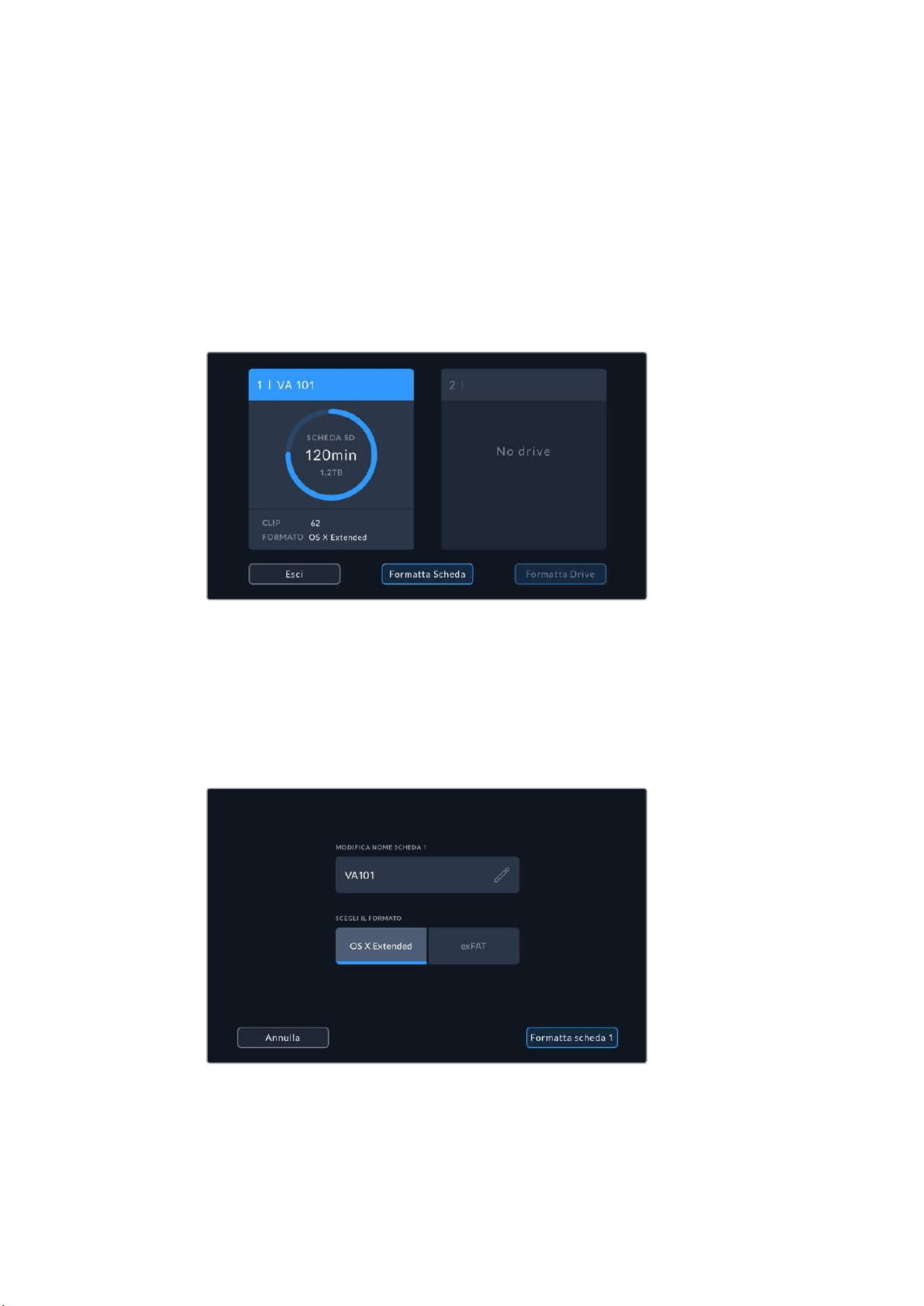
Formattare i supporti di memoria su Video Assist
Sulla pagina delle impostazioni dei supporti di memoria puoi formattare le schede e i drive nei
formati HFS+ ed exFAT in un attimo.
HFS+ è anche conosciuto come Mac OS esteso. Questo formato è preferibile perché offre
compatibilità con il journaling, una funzione grazie alla quale è più facile recuperare i dati ed
evitare di danneggiarli. Inoltre HFS+ è supportato nativamente da macOS.
ExFAT è supportato nativamente sia da Mac che da Windows e non richiede un software
aggiuntivo, ma non supporta il journaling, quindi nel raro caso in cui la scheda sia compromessa
il rischio di perdere i dati è più alto.
Video Assist formatta i supporti di memoria in HFS+ o exFAT. Tocca gli indicatori
dei supporti di memoria per accedere alla pagina delle impostazioni
Per formattare il supporto di memoria:
1 Tocca gli indicatori dei supporti di memoria per aprire la pagina delle impostazioni.
2 Seleziona la scheda SD o l’unità flash esterna. Per esempio, su Video Assist 4K,
seleziona Formatta scheda 1. Per formattare un drive sui modelli 12G, seleziona Elenco
drive e scegli il drive che vuoi formattare. Seleziona Formatta drive.
Quando formatti un supporto di memoria sui modelli 12G, puoi
anche dare un nome alla scheda o al drive
655
Supporti di memoria
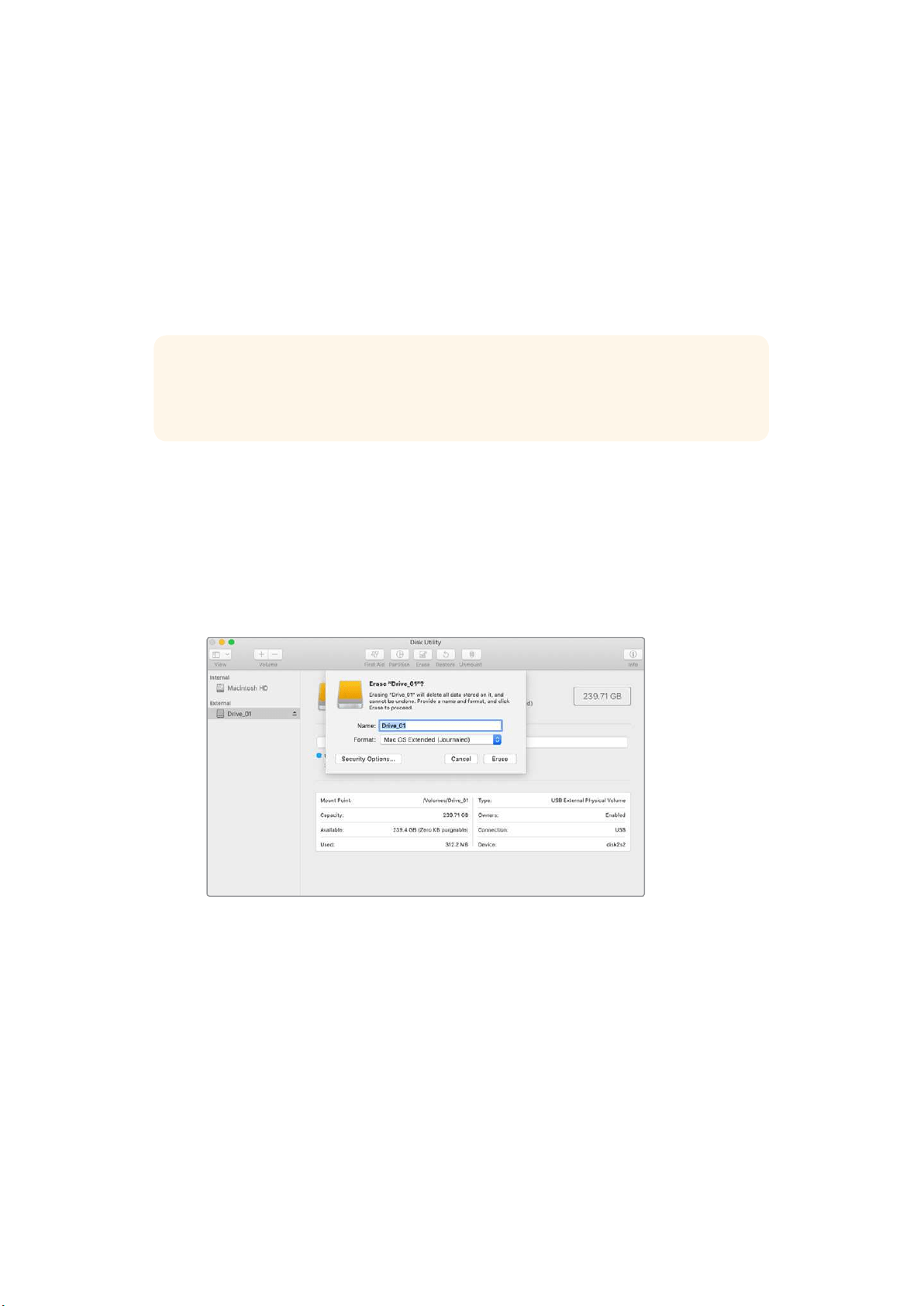
3 Seleziona il formato desiderato, HFS+ o exFAT, e procedi con Formatta scheda.
4 Un avviso ti chiederà di confermare la formattazione. Se sul supporto di memoria ci
sono già dei contenuti, si consiglia di eseguire un backup, perché i dati cancellati con la
formattazione non sono recuperabili. Premi Formatta scheda per tre secondi o Annulla
per tornare indietro.
5 Una barra di avanzamento mostra lo stato della formattazione in corso. Il messaggio
"Formattazione completa" apparirà a operazione conclusa.
6 Seleziona OK per ritornare alla pagina dei supporti di memoria.
SUGGERIMENTO Puoi formattare un supporto di memoria anche durante la
registrazione su un altro slot. Per esempio su Video Assist 7” puoi formattare la scheda
2 mentre registri sulla scheda 1.
Formattare i supporti di memoria su un computer
Le schede SD e le unità flash USB C si possono formattare su un computer Mac o Windows.
Preparare le schede SD su Mac
Per formattare in HFS+ o exFAT su macOS, utilizza Utility disco. Se il supporto di memoria
contiene già dei file, è consigliabile eseguire un backup poiché i dati cancellati con la
formattazione non sono recuperabili.
Usa Utility disco su macOS per formattare l’unità flash USB C
nel formato Mac OS esteso (journaling) o exFAT
1 Inserisci la scheda SD nello slot SD del computer o in un lettore SD esterno. Collega i
drive esterni al computer tramite il cavo USB C.
2 Vai su Applicazioni/Utilità e lancia Utility disco.
3 Clicca sull'icona della scheda SD o del drive e poi clicca sulla tab Elimina.
4 Seleziona il formato macOS esteso (journaling) o exFAT.
5 Inserisci un nome per il nuovo volume e poi clicca Inizializza. La formattazione dura
pochi istanti, dopodiché la scheda o il drive sono pronti all'uso.
656Supporti di memoria
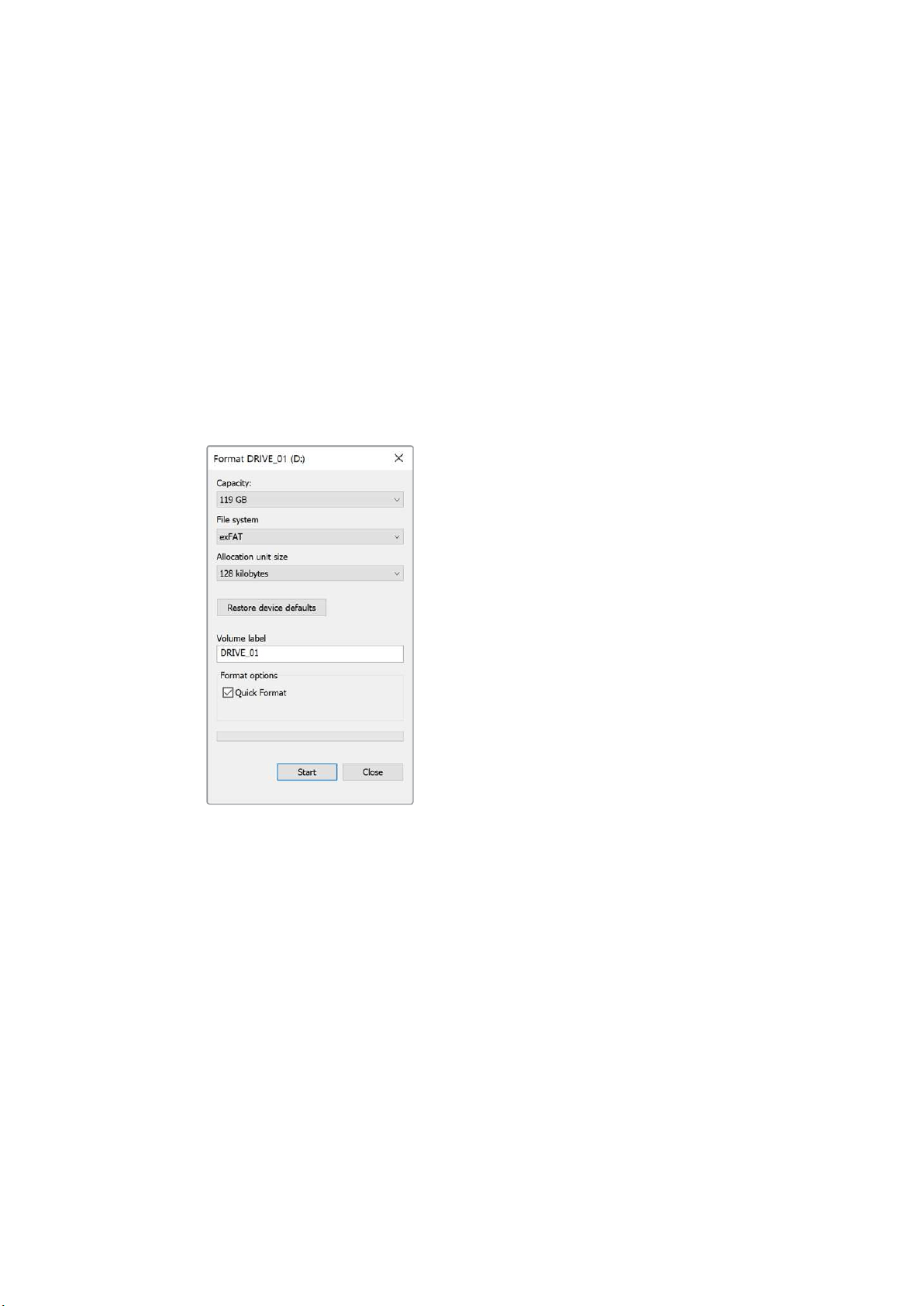
Preparare i supporti di memoria su Windows
Per formattare una scheda SD in exFAT su Windows utilizza la finestra di dialogo
Formatta. Se
la scheda contiene già dei file, è consigliabile eseguire un backup poiché i dati cancellati con la
formattazione non sono recuperabili.
1 Inserisci la scheda SD nello slot SD del computer o in un lettore SD esterno. Collega i
drive esterni al computer tramite il cavo USB C.
2 Seleziona Computer dal menù Start o dalla schermata iniziale. Fai clic destro sulla
scheda SD.
3 Seleziona Formatta dal menù contestuale.
4 Imposta il sistema di file su exFAT e la misura d'unità di assegnazione su 128 kb.
5 Assegna un nome al volume, seleziona Formattazione veloce e clicca Esegui.
6 La formattazione dura pochi istanti, dopodiché la scheda o il drive sono pronti all'uso.
Usa la finestra di dialogo Formatta su Windows per
formattare il supporto di memoria in exFAT
Utilizzare i file delle schede SD
I file ProRes o DNx sono accessibili direttamente dalla scheda SD, che basta inserire
nell'apposito slot di qualsiasi computer Mac o Windows, o in un lettore SD esterno.
1 Estrai la scheda SD da Video Assist e inseriscila nello slot SD del computer, o nel
lettore SD esterno. Puoi accedere alla scheda SD come qualunque altro dispositivo di
archiviazione esterno, ad esempio un disco rigido o una chiavetta USB.
2 Fai doppio clic sull'icona della scheda SD per aprirla e vedere la lista di file
QuickTime o MXF.
3 Ora trascina i file sul desktop o su un altro supporto di archiviazione, oppure accedi ai
file direttamente sulla scheda dal software di montaggio non lineare.
4 Si consiglia di cliccare su Rimuovi scheda su macOS X o Windows prima di estrarre la
scheda dallo slot.
657Supporti di memoria
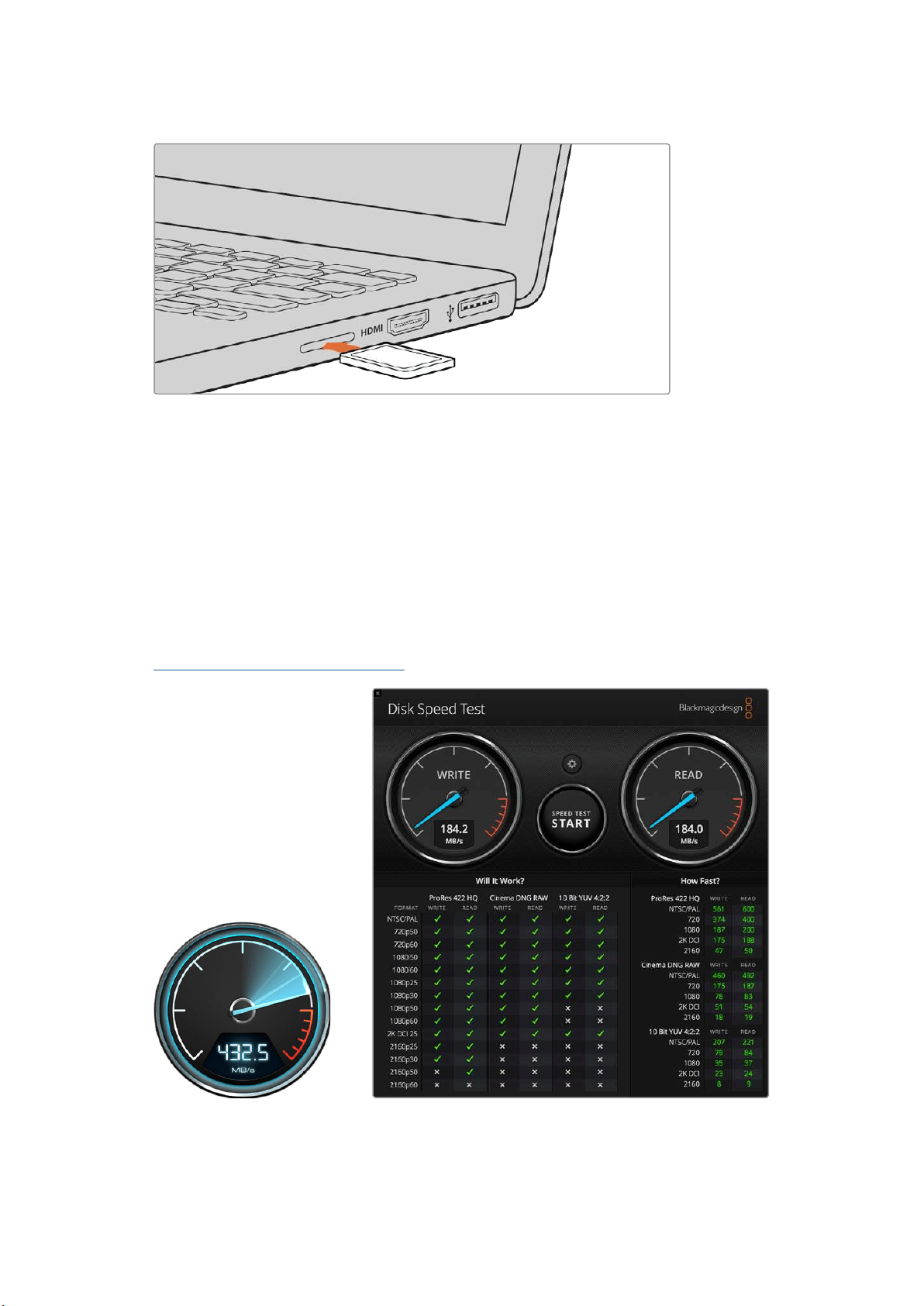
Accedi ai file in un istante inserendo la scheda SD nell'apposito slot del computer
Testare le prestazioni del supporto di memoria
Blackmagic Disk Speed Test è un'applicazione interattiva che misura la prestazione di
riproduzione (lettura) e registrazione (scrittura) dei supporti di memoria, per capire se sono
adatti o meno all’utilizzo con determinati formati. Per testare la performance dei supporti di
memoria basta un semplice clic. Disk Speed Test mostra anche quanti flussi video il supporto è
in grado di gestire.
Blackmagic Disk Speed Test è scaricabile dall'App Store per Mac. Le versioni per
Windows e macOS sono incluse anche in Blackmagic Desktop Video, che puoi scaricare
dalla sezione “Acquisizione e riproduzione” alla pagina Supporto del nostro sito
www.blackmagicdesign.com/it/support
Utilizza Blackmagic Disk Speed Test per testare le prestazioni della scheda SD
658
Supporti di memoria
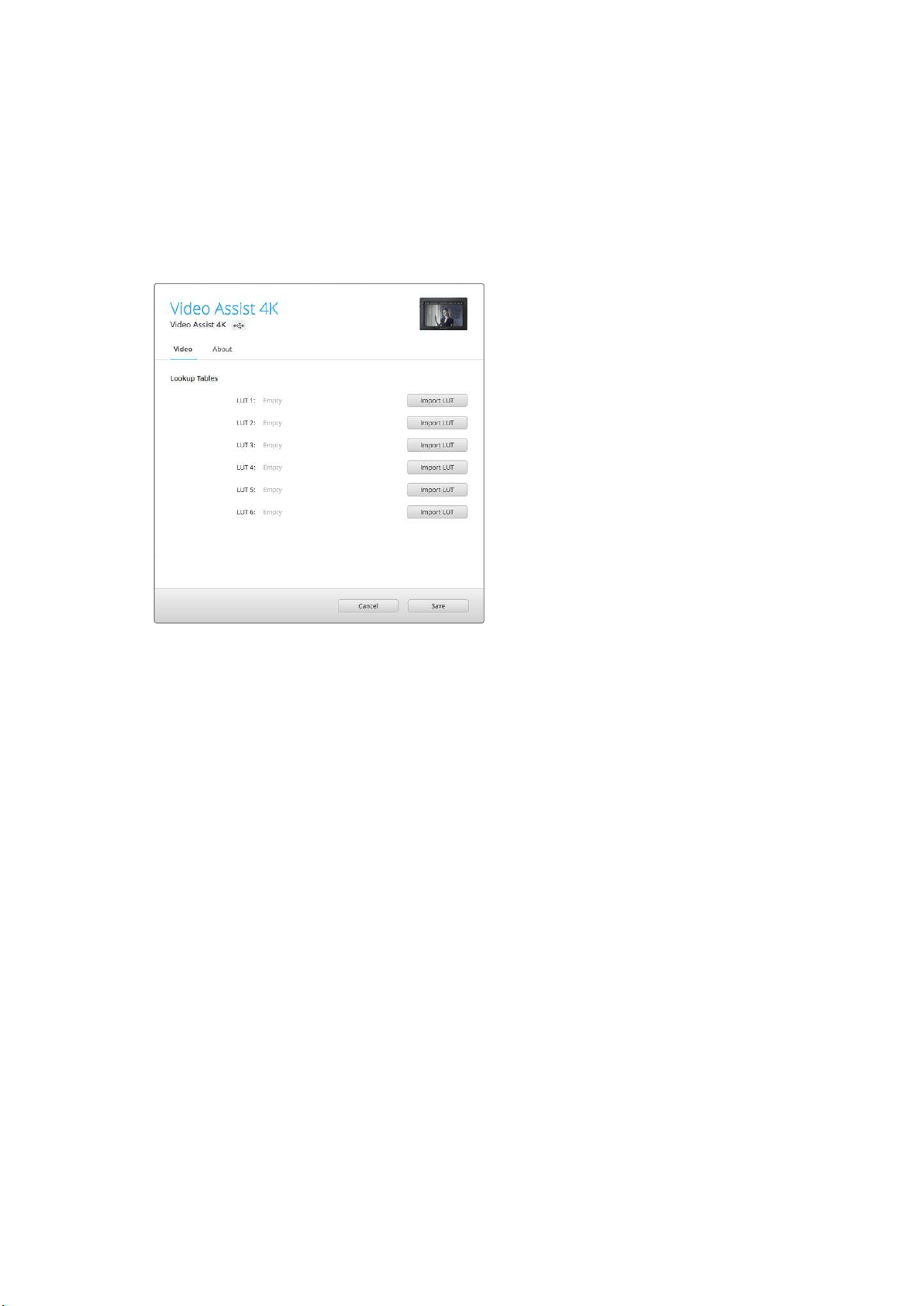
Blackmagic Video Assist Setup
Sui modelli Video Assist e Video Assist 4K la lingua del software e le LUT 3D sono selezionabili
usando l’utilità Blackmagic Video Assist Setup.
Blackmagic Video Assist Setup contiene due tab di configurazione,
Video e About, per
importare le LUT, cambiare il nome del dispositivo, e selezionare la lingua dell’interfaccia.
Importa le LUT 3D su Video Assist dalla tab Video
Impostazioni Video
Importa le LUT 3D su Video Assist per monitorare le immagini con profili di colore specifici.
Le LUT 3D create su DaVinci Resolve sono generate come file .cube. Il manuale di DaVinci
Resolve contiene tutte le informazioni sulle LUT.
Consulta la sezione “LUT” per tutti i dettagli su come applicare le LUT dopo averle importate
utilizzando Blackmagic Video Assist Setup.
Impostazioni About
Questa tab mostra informazioni pertinenti al dispositivo, per esempio il software interno
attualmente installato, e il nome dell'unità.
Clicca su
Nome per modificare il nome dell’unità usando la tastiera del computer.
Cambiare la lingua
Per cambiare la lingua dell'interfaccia utente di Video Assist, clicca sul menù a discesa e
seleziona la lingua desiderata.
Clicca su
Load per confermare. Video Assist si aggiornerà in base alla lingua selezionata.
659Blackmagic Video Assist Setup
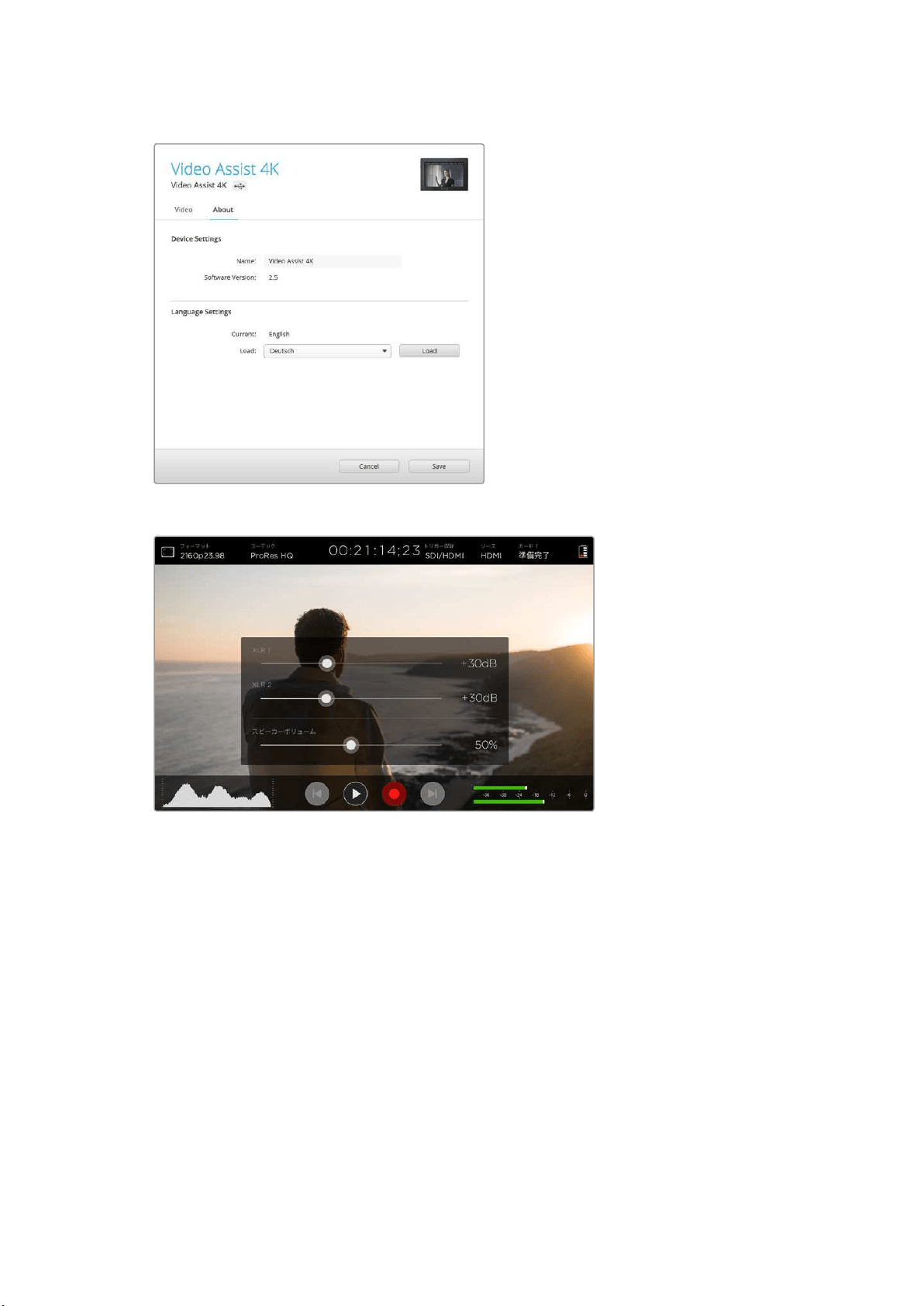
Seleziona la lingua desiderata dal menù a discesa
L'interfaccia di Video Assist è disponibile in più lingue
Aggiornare il software interno
Gli aggiornamenti del software interno di Video Assist sono disponibili sul sito di
Blackmagic Design. Si consiglia di scaricare gli aggiornamenti per utilizzare appieno le funzioni
esistenti e migliorare le prestazioni del dispositivo.
Come aggiornare il software interno su Mac:
1 Scarica e decomprimi il file zip di Blackmagic Video Assist Setup.
2 Apri l'immagine disco e lancia l'installazione. Segui le istruzioni sullo schermo.
3 Quando Blackmagic Video Assist Setup è installato correttamente, connetti un cavo
USB C da Video Assist al computer.
4 Lancia Blackmagic Video Assist Setup. Se appare una finestra di aggiornamento
del software interno, segui le istruzioni. Se la finestra non appare, il software interno è
già aggiornato.
660Blackmagic Video Assist Setup
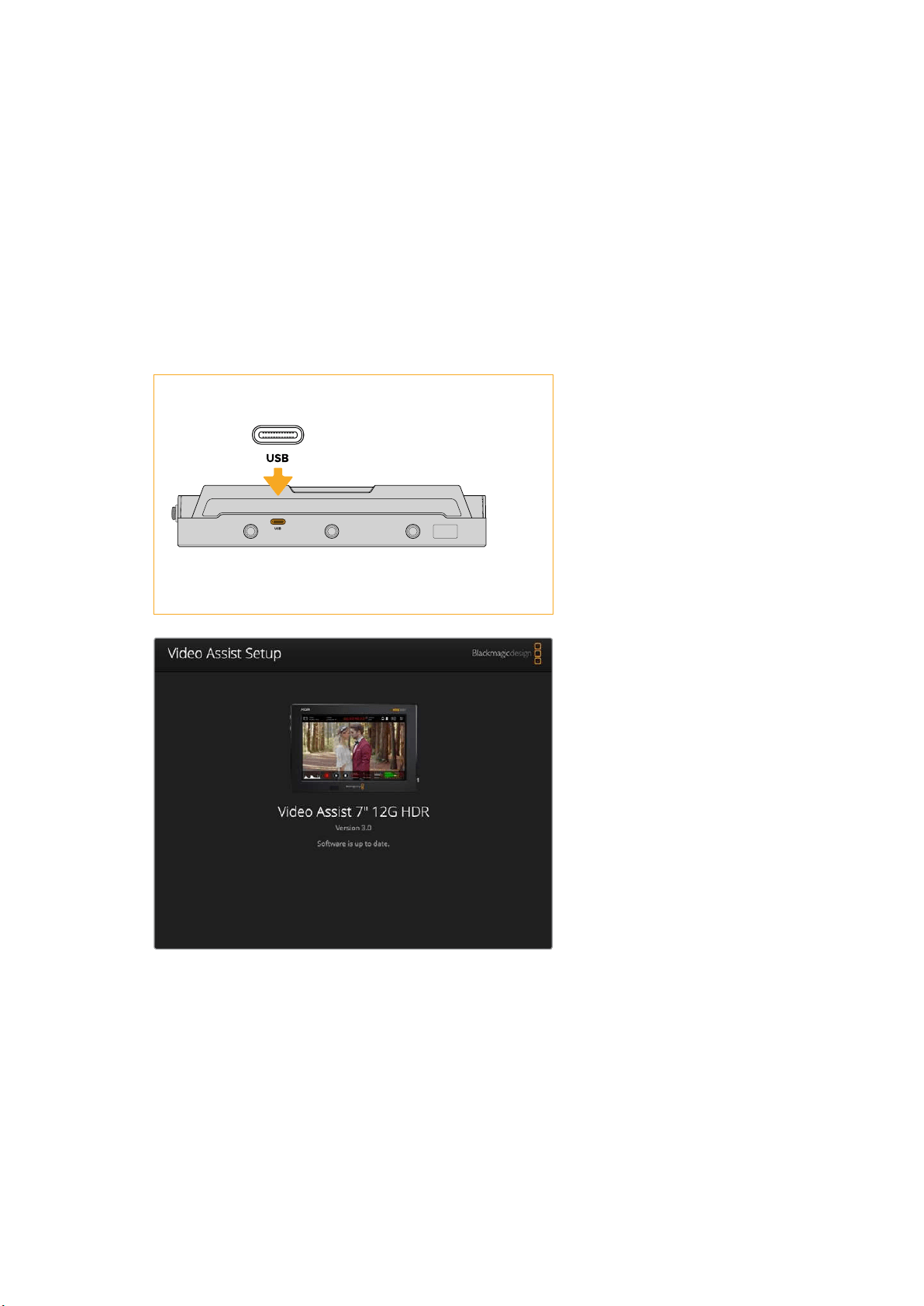
Come aggiornare il software interno su Windows:
1 Scarica e decomprimi il file zip di Blackmagic Video Assist Setup.
2 Apparirà la cartella di Blackmagic Video Assist Setup, che contiene questo manuale e
l'utilità Blackmagic Video Assist Setup. Fai doppio clic sull'installer e segui le istruzioni
per completare l'installazione.
3 Quando Blackmagic Video Assist Setup è installato correttamente, connetti un cavo
USB C da Video Assist al computer.
4 Lancia Blackmagic Video Assist Setup. Se appare una finestra di aggiornamento del
software interno, segui le istruzioni. Se la finestra non appare, il software interno è già
aggiornato.
Base del dispositivo
Video Assist ospita una porta USB C alla base, utile per
aggiornare il software e connettere i drive esterni
Per aggiornare il software interno
di Video Assist, collegalo con un
cavo USB al computer, poi scarica
e lancia la versione più recente di
Blackmagic Video Assist Utility.
Segui le istruzioni sullo schermo.
Se la finestra non appare, il
software interno è aggiornato
661
Blackmagic Video Assist Setup
DaVinci Resolve
Registrare le clip con Video Assist rappresenta solo una parte del processo di creazione di
materiale televisivo e cinematografico. Altrettanto importanti sono la gestione e il backup del
materiale multimediale, il montaggio, la correzione colore e la codifica dei master finali. Video
Assist è la soluzione completa di registrazione e post produzione perché include DaVinci
Resolve per macOS e Windows.
NOTA Per una correzione colore ad alta prestazione, consigliamo di utilizzare la
versione 16 o successiva di DaVinci Resolve.
Una volta inserita la scheda SD nel computer, utilizza lo strumento
Clone nella pagina Media di
DaVinci Resolve per creare i backup delle riprese in tempo reale. Questa funzione è importante
per evitare di perdere il materiale registrato. Con DaVinci Resolve puoi fare il backup delle clip
e poi importarle nell'archivio multimediale per completare montaggio, correzione colore, e
consegna in una sola applicazione.
DaVinci Resolve è utilizzato per la post produzione delle migliori produzioni cinematografiche
perché non è solo un semplice strumento di montaggio non lineare, bensì un software ricco di
tecnologia avanzata pensata per il digital film di alta fascia. Inoltre offre il vantaggio di poter
svolgere montaggio e correzione colore in un unico programma.
Le sezioni seguenti spiegano come usare DaVinci Resolve con le clip registrate. Si tratta di un
programma estremamente avanzato, con numerose funzioni accessibili navigando l’interfaccia.
Per approfondire il funzionamento, consulta il manuale di istruzioni di DaVinci Resolve
disponibile sul sito Blackmagic Design, dove trovi anche corsi di formazione e tutorial.
Project Manager
Prima di importare le clip e cominciare il montaggio è necessario impostare il progetto con
Project Manager.
Project Manager è la prima finestra che appare quando apri DaVinci Resolve, a cui puoi anche
accedere in qualsiasi momento dall’icona della home in basso a destra nell’interfaccia, utile per
aprire progetti precedenti e crearne di nuovi.
Per creare un nuovo progetto, clicca su
New project in basso alla finestra e assegna un nome
al progetto. Conferma con Create.
Apri la pagina Cut per cominciare subito il montaggio.
662DaVinci Resolve
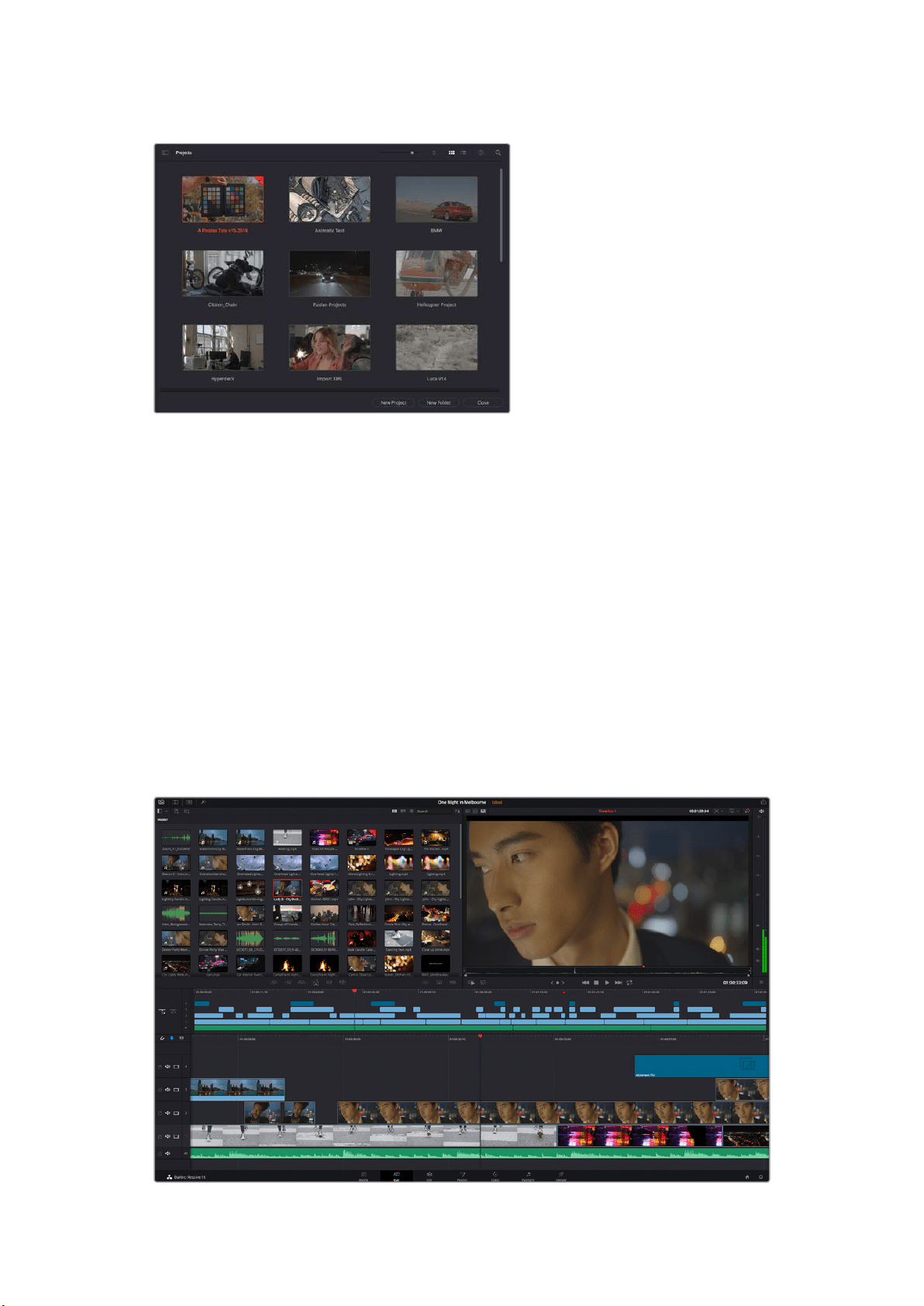
Il Project Manager mostra tutti i progetti dell’utente
Consulta il manuale di DaVinci Resolve disponibile alla pagina Supporto del sito
Blackmagic Design per tutti i dettagli sul Project Manager.
Montaggio sulla pagina Cut
La pagina Cut è progettata per un workflow veloce e dinamico, con strumenti di taglio, editing e
assemblaggio delle clip super efficienti.
Include due timeline attive per lavorare contemporaneamente all’edit complessivo e a una
sezione specifica.Questo ti permette di trascinare le clip ovunque sulla timeline, e rifinire l’edit
su una timeline dettagliata all’interno dello stesso spazio di lavoro. Per esempio è un workflow
ideale per svolgere il montaggio su un laptop perché non c’è costantemente bisogno di
zoomare avanti e indietro, abbattendo i tempi di lavoro.
Il layout della pagina Cut
La pagina Cut contiene l’archivio multimediale (Media Pool), il visualizzatore (viewer) e la
timeline. Queste tre sezioni principali offrono un controllo completo.
La pagina Cut con l’archivio multimediale Media Pool in modalità icona
663DaVinci Resolve
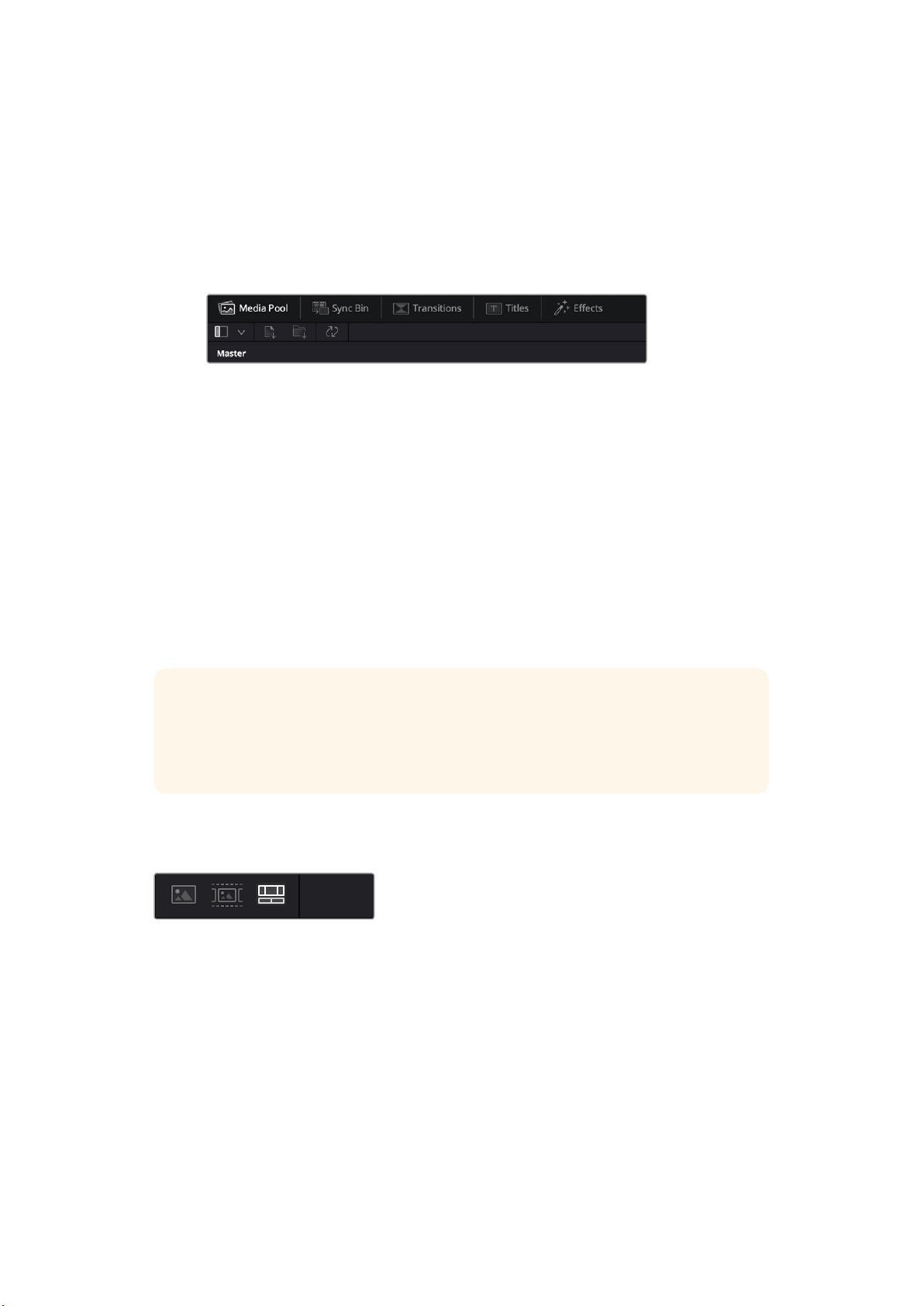
Per maggiori informazioni sulla pagina Cut consulta il manuale di DaVinci Resolve.
Le tab degli strumenti
In alto a sinistra dell’interfaccia utente trovi 5 tab.
Ognuna racchiude strumenti utili per creare un edit. Per esempio, la prima tab è l’archivio
multimediale, che nell’immagine qui sotto vedi selezionata. Le altre tab sono il bin delle clip
sincronizzate, le transizioni, i titoli e gli effetti.
Media Pool: l’archivio multimediale contiene tutte le clip, le cartelle e i file importati
nella pagina Media. Puoi anche importare i file e le clip direttamente dalla pagina Cut,
evitando di tornare alla pagina Media.
Sync Bin: questa funzione sincronizza tutte le clip secondo timecode, data e ora, per
un accesso immediato a tutte le angolazioni dei progetti multicamera.
Transizioni: qui trovi le transizioni audio e video, tra cui la dissolvenza incrociata e la
tendina orizzontale.
Titoli: qui trovi tutti i titoli disponibili, tra cui scorrimento, testo standard e terzi inferiori.
Ci sono anche vari template di Fusion per titoli animati dinamici, personalizzabili sulla
pagina Fusion di DaVinci Resolve.
Effects: qui trovi i filtri e gli effetti per rendere l’edit più interessante, per esempio
sfocature, bagliori e riflessi. È possibile scegliere tra numerosi effetti e fare la
ricerca per nome.
SUGGERIMENTO Utilizza la casella di ricerca a lato delle tab degli strumenti per
trovare più facilmente quello che stai cercando. Per esempio, se hai selezionato la tab
delle transizioni, digita ‘dissolve’ per vedere nel viewer solo le transizioni con
dissolvenza.
Le tab delle modalità di visualizzazione
In alto a sinistra della finestra del viewer trovi tre icone delle modalità di visualizzazione.
Icone delle modalità di visualizzazione
Scegli cosa visualizzare nel viewer, per esempio la clip sorgente, tutte le clip, o la timeline.
Queste modalità semplificano nettamente la selezione delle clip durante il montaggio, quindi è
importante capire come sfruttarle al meglio.
664DaVinci Resolve
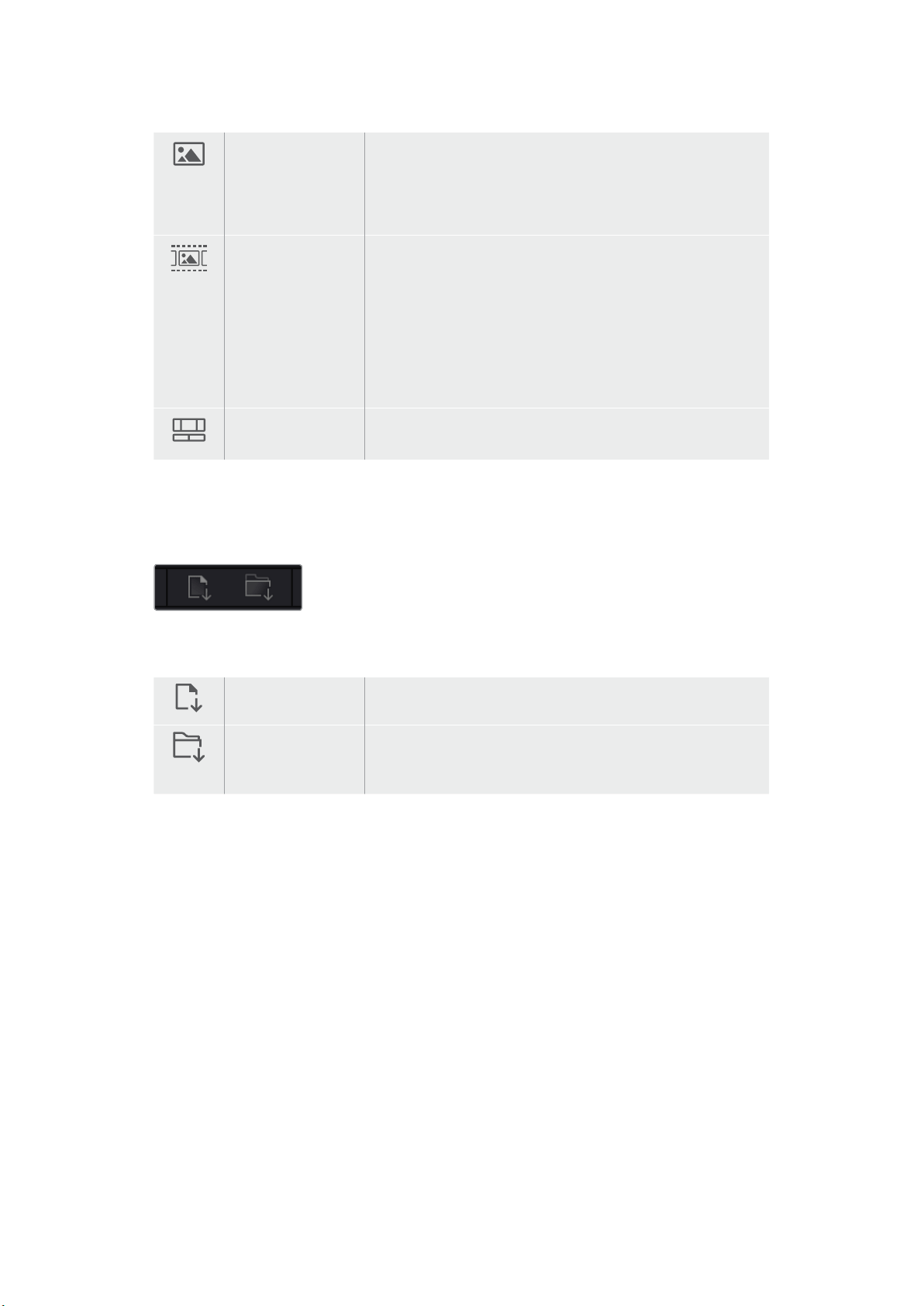
Modalità clip
sorgente
Mostra una sola clip dall’archivio multimediale, e puoi inserire i
punti di attacco e stacco sulla timeline del viewer. Il livello di
controllo è altamente dettagliato. Seleziona una clip sorgente
cliccando due volte sulla clip desiderata nell’archivio
multimediale, o trascinandola sul viewer.
Modalità nastro
unico
Mostra tutte le clip nell’archivio multimediale. È utile per scorrere
velocemente tutte le clip e individuare un evento specifico.
Scorrendo con l’indicatore di riproduzione sulle clip, vedrai le
thumbnail corrispondenti in evidenza nell’archivio multimediale.
Una volta trovata la clip, basta cliccare sulla tab-clip sorgente per
vederla nel viewer automaticamente.
Questa modalità consente un montaggio non lineare ottimale,
perché è facilissimo trovare le clip e testare nuove idee senza
interrompre il flusso creativo.
Modalità timeline Mostra la timeline completa, ideale per riprodurre il progetto e
rifinire l’edit.
Importare le clip nell’archivio multimediale
Ora puoi cominciare a importare i file nel progetto. Apri la pagina Cut e usa una delle due
modalità di importazione in alto nel Media Pool.
Importa i file nel progetto selezionando
una di queste due icone
Importa file singoli Importa i singoli file dal supporto di memoria collegato.
Importa cartella Importa una cartella dal supporto di memoria collegato. DaVinci
Resolve manterrà la struttura del file e considererà ogni cartella
come bin distinto, per navigarli in modo ordinato.
Per importare i file:
1 Clicca sull’icona di importazione desiderata.
2 Dal supporto di memoria, scegli i file che vuoi importare.
3 Seleziona il file o la cartella e apri con Open.
Una volta aggiunti i file al progetto, salva i cambiamenti. DaVinci Resolve offre un meccanismo
di autosalvataggio veloce chiamato
Live Save. Ovvero, una volta salvato il progetto, tutti i
cambiamenti successivi verranno salvati in tempo reale per evitare di perdere il lavoro svolto.
Per maggiori informazioni su Live Save e sulle altre funzioni di autosalvataggio, consulta il
manuale di DaVinci Resolve.
665DaVinci Resolve
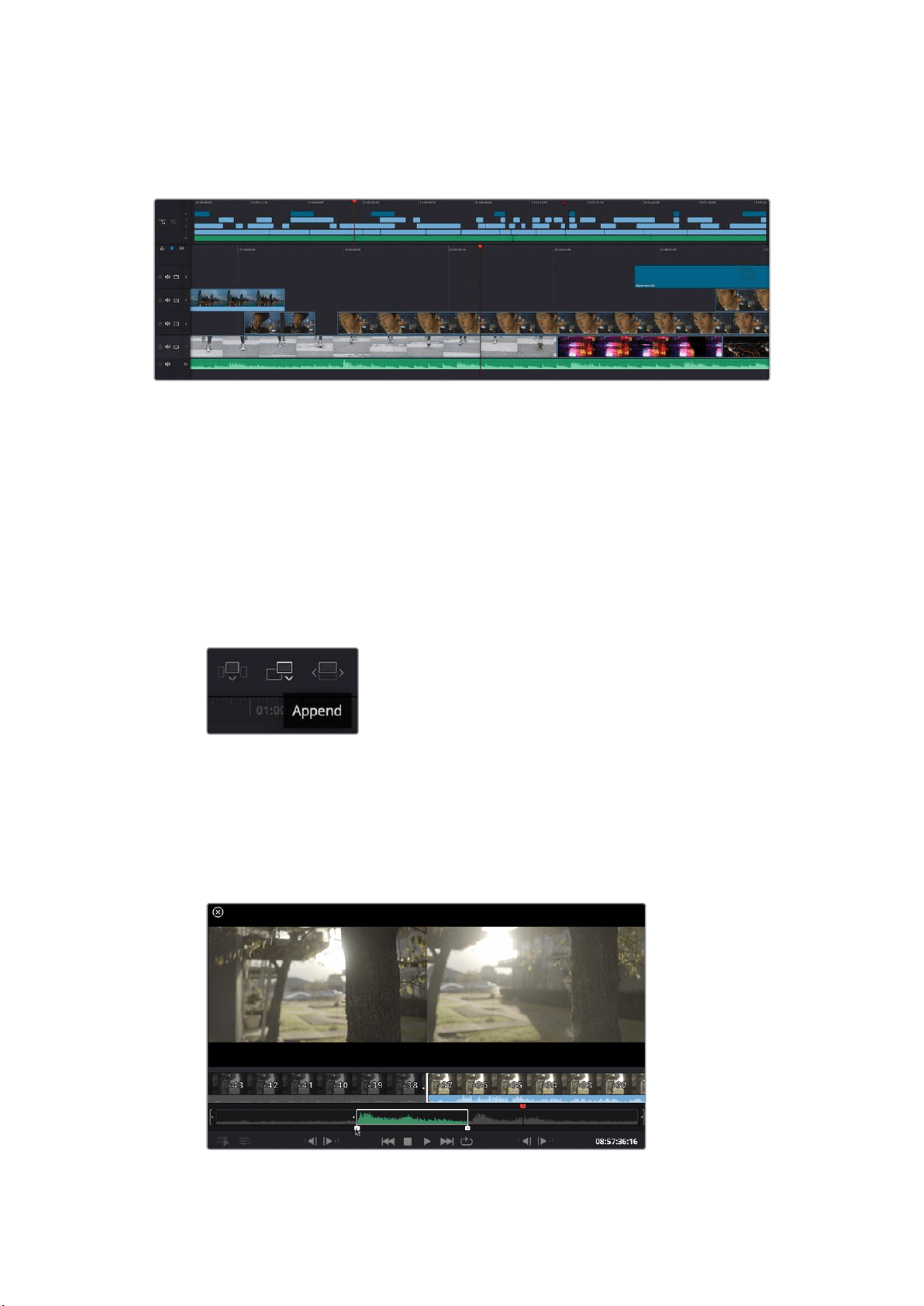
Aggiungere le clip nella timeline
Questa operazione si svolge all’interno dell’archivio multimediale.
La timeline della pagina Cut con una timeline superiore e una timeline inferiore ingrandita
La timeline è lo spazio in cui costruisci l’edit, contenente le tracce in cui puoi inserire, spostare e
tagliare le clip. Le tracce consentono di sovrapporre le clip per testare vari edit e inserire
transizioni ed effetti. Per esempio puoi testare un edit su una traccia senza compromettere le
altre nelle tracce sottostanti.
Ci sono vari modi per inserire le clip sulla timeline. Tra questi, l’inserimento intelligente Smart
Insert, l’accodamento Append, e l’inserimento in alto Place on Top.
Accodare le clip
Il metodo più comune per aggiungere le clip nella timeline consiste nell’inserirle una dopo
l’altra. Per farlo basta usare lo strumento
Append.
Clicca sull’icona Append per
inserire le clip una dopo l’altra
Per accodare le clip:
1 Fai doppio clic su una clip nell’archivio multimediale per aprirla nel viewer.
2 Utilizzando le maniglie di taglio Scratch Trim, trascina i punti di attacco e di stacco per
selezionare la durata desiderata. Per farlo puoi anche premere i tasti I e O sulla tastiera.
3 Clicca sull’icona Append sotto Media Pool.
666DaVinci Resolve
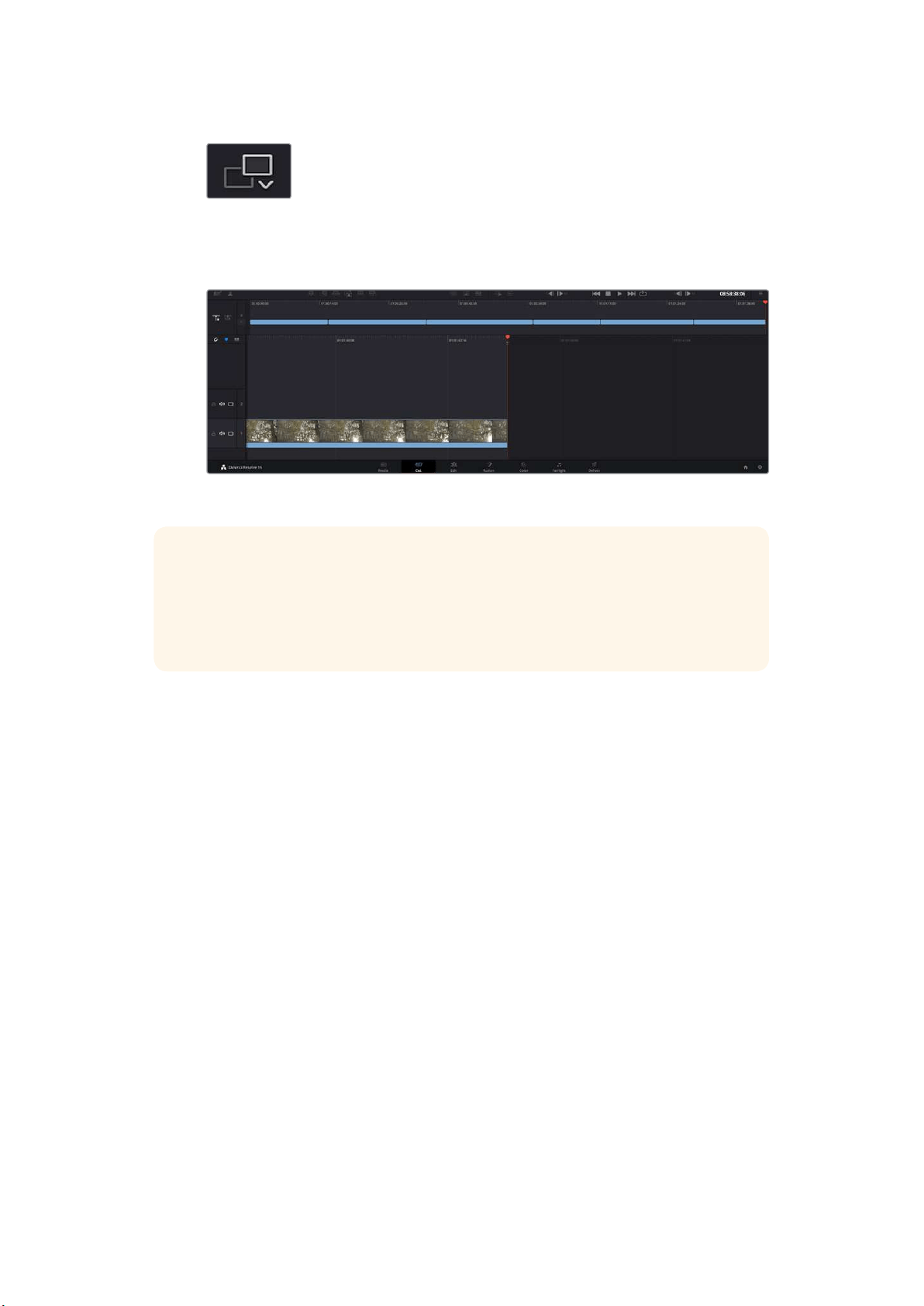
La prima clip verrà inserita all’inizio della timeline.
Ripeti i passi 1-3 per continuare ad accodare le clip, un metodo che non lascia spazi
vuoti sulla timeline.
La funzione Append non lascia spazi vuoti sulla timeline
SUGGERIMENTO Per velocizzare l’operazione puoi assegnare un tasto di scelta
rapida alla funzione Append, per esempio il tasto P. Quindi dopo aver selezionato i
punti di attacco e stacco basta premere P per accodare la clip. Consulta il manuale
di DaVinci Resolve per maggiori informazioni sulla configurazione dei tasti di scelta
rapida.
Montare le clip sulla timeline
Una volta inserite le clip sulla timeline, puoi spostarle e tagliarle.
Per eseguire un taglio, posiziona il mouse all’inizio o alla fine della clip, poi clicca e trascina la
maniglia a destra o a sinistra. Così facendo allunghi o diminuisci la durata della clip. Dopodiché
tutte le clip si sposteranno per fare spazio alla modifica, facendo risparmiare tempo prezioso.
Puoi anche trascinare una clip su una nuova traccia video nella timeline superiore senza
bisogno di zoomare avanti o indietro, minimizzando così il tempo impiegato a navigare una
timeline lunga.
Una volta montate le clip sulla pagina Cut, puoi procedere con l’inserimento dei titoli. La
sezione successiva spiega come fare.
Inserire i titoli
Inserire un titolo nella timeline è facile, e sono disponibili numerose opzioni.
Clicca sulla tab degli strumenti
Titles in alto a sinistra dell’interfaccia utente. Nella finestra di
selezione appaiono i generatori di titoli, per esempio i terzi inferiori, i titoli scorrevoli, e i titoli di
testo standard, inclusi i titoli creati su Fusion, animati e personalizzabili.
667DaVinci Resolve

L’esempio seguente spiega come inserire un titolo standard.
Per inserire un titolo standard:
1 Clicca sul nome del titolo e trascinalo sulla timeline. Non importa quale timeline,
ma consigliamo quella in dettaglio per lavorare con maggiore precisione. Verrà
creata automaticamente una nuova traccia video per il titolo, che si posiziona in
corrispondenza dell’indicatore di riproduzione.
2 Alza il dito dal mouse e vedrai il titolo apparire sulla nuova traccia. Ora puoi spostare il
titolo o cambiarne la durata come se fosse una clip.
3 Per modificarlo, clicca sulla clip del titolo. Un’icona degli strumenti apparirà sotto il
viewer. Clicca sull’icona.
Vedrai apparire varie opzioni per modificare il titolo, tra cui trasforma, ridimensiona e
zoom dinamico. Per questo esempio, seleziona l’icona
Title.
4 Clicca su Open Inspector.
Nella finestra dell’Inspector puoi inserire il testo e modificare le impostazioni, per esempio lo
spaziamento e l’interlinea, il tipo di caratteri e il colore.
I titoli sono altamente personalizzabili. Consigliamo di sperimentare le impostazioni per scoprire
l’effetto che hanno e l’aspetto finale del titolo.
Correzione colore sulla pagina Color
Dopo aver inserito le clip e i titoli nella timeline, apri la pagina Color per cominciare la
correzione colore. Questa pagina offre strumenti potentissimi per generera il look finale del
film. Nel contesto di questo esempio, supponiamo di voler ottenere un look omogeneo per
tutte le clip. Se desideri modificare l’edit, puoi ritornare alla pagina Cut in qualsiasi momento.
Sulla pagina Color definisci l’estetica delle immagini montate. La correzione colore è una vera e
propria forma d’arte, perché combinando il colore in un certo modo è possibile suscitare
emozioni particolari. È un processo creativo molto importante all’interno del workflow, e i
risultati sono subito visibili. Il primo passo consiste nell’applicare una correzione colore primaria.
Dopodiché è il turno della correzione colore secondaria, ovvero regolazioni mirate a un’area
specifica dell’immagine. Questa fase può essere molto divertente, ma per la massima efficienza
e risultati migliori va svolta dopo aver completato la correzione primaria.
Apri la pagina Color.
Appariranno le impostazioni Camera RAW, i cerchi cromatici, le curve e altri strumenti per la
correzione colore, oltre alla finestra di anteprima e dei nodi. Non scoraggiarti davanti
all'incredibile quantità di opzioni disponibili, sono state progettate per permetterti di ottenere il
miglior risultato possibile. Questa sezione illustra le operazioni di base. Consulta le sezione di
interesse del manuale per approfondire il funzionamento di ogni singolo strumento, passo dopo
passo. Imparerai ad usare le stesse tecniche dei coloristi professionisti.
Solitamente si inizia con l’ottimizzare le ombre, i mezzitoni e le luci con i parametri Lift, Gamma,
e Gain. Queste regolazioni contribuiscono a creare immagini nitide e luminose, offrendo un
punto di partenza uniforme per le operazioni di correzione colore successive. Per ottimizzare i
livelli, è importante affidarsi ai visualizzatori di segnale.
668DaVinci Resolve
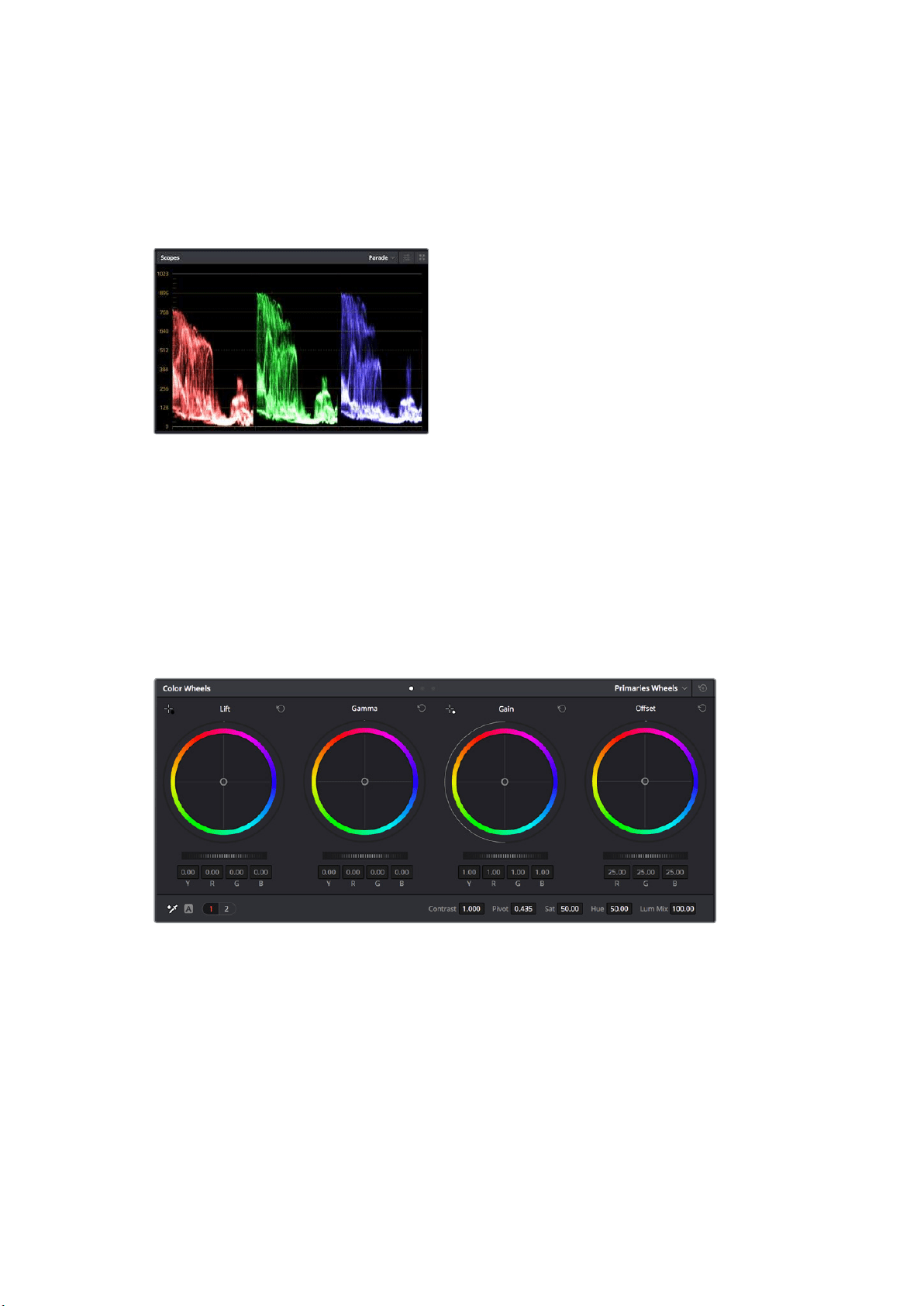
Utilizzare i visualizzatori di segnale
I coloristi combinano il colore in modo creativo per trasmettere le emozioni che vogliono
suscitare nel pubblico, e per farlo si affidano unicamente al monitor. Con un po' di pratica sarai
in grado di comunicare idee e sensazioni facendo interagire in modo strategico gli elementi
dell’immagine e la luce.
L’allineamento RGB consente di ottimizzare luci, mezzitoni e ombre
I visualizzatori integrati ti aiutano a bilanciare le immagini in fase di correzione colore. Aprine
uno cliccando sul pulsante Scope, il secondo da destra sulla barra degli strumenti. Puoi
scegliere tra
Waveform (forma d’onda), Parade (allineamento RGB), Vectorscope (vettorscopio)
o Histogram (istogramma). Grazie ai visualizzatori puoi tenere sotto controllo il bilanciamento
tonale e i livelli del video per evitare di perdere dettagli nelle zone di luce e di ombra, e per
eliminare tinte indesiderate.
I cerchi cromatici Lift, Gamma, e Gain contenuti nella palette Color Wheels generalmente si
usano per apportare le prime correzioni. Sono simili ai controlli di correzione colore e contrasto
di altre applicazioni.
I cerchi cromatici di Lift, Gamma, Gain e Offset consentono di creare il colore ottimale
per bilanciare le tonalità del colore delle clip. Per regolare in maniera uniforme i colori
di ciascuna tonalità, muovi opportunamente le rotelle sotto i cerchi cromatici
Per un controllo più accurato di ogni colore utilizzando il mouse, puoi passare dai cerchi
cromatici alle barre dei colori primari, e regolare ciascun canale di colore e la luminanza
singolarmente. Seleziona
Primaries Bars dal menù a discesa della palette Color Wheels.
669DaVinci Resolve
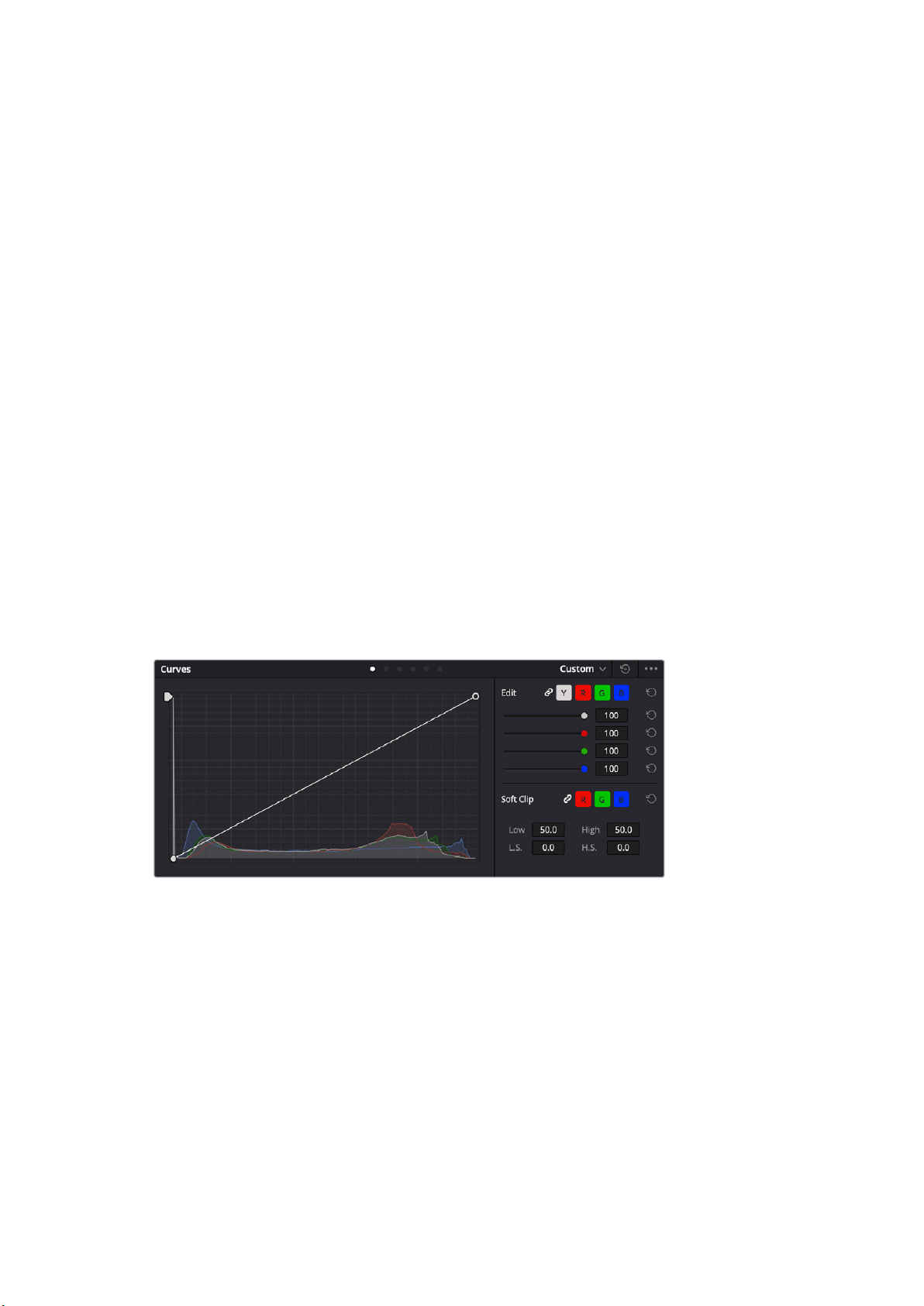
Regolare i livelli del nero: Una volta selezionata la clip nella timeline della pagina Color,
clicca sulla rotella
Lift del primo cerchio cromatico, muovila avanti e indietro e osserva
come cambia l'immagine. Aumenta o diminuisci la luminosità delle zone d’ombra, fino a
ottenere il risultato desiderato. Se diminuisci troppo la luminosità, l'immagine comincia
a perdere dettagli nelle zone d’ombra. Utilizza l’allineamento RGB per evitare questo
problema. La posizione ottimale dei livelli del nero sulla forma d'onda è appena sopra
la linea in basso nel visualizzatore.
Regolare i livelli del bianco: Muovi la rotella del cerchio Gain per aumentare o
diminuire la luminosità delle zone dei bianchi. I livelli di gain risiedono nella parte
superiore nel grafico dell’allineamento RGB. Per le riprese ricche di luce è preferibile
che i livelli si trovino appena al di sotto della linea più in alto nella forma d’onda. Se i
livelli vanno al di sopra di questa linea, l’immagine perde dettagli nelle zone di luce.
Regolare i mezzitoni: Muovi la rotella del cerchio Gamma per aumentare o diminuire la
luminosità dell'immagine. La parte centrale della forma d’onda rappresenta i mezzitoni e
cambia in tempo reale durante la regolazione. La posizione ottimale dei mezzitoni è tra
il 50 e il 70% della forma d'onda. Ad ogni modo la posizione di questi livelli è soggettiva
e dipende sia dal look che si vuole creare che dalle condizioni di illuminazione in fase
di ripresa.
Per eseguire la correzione primaria del colore hai anche l’opzione di usare la palette delle curve
Curves. Basta cliccare sui punti desiderati lungo la diagonale nel grafico della curva, e
trascinarli verso l'alto o il basso per regolare il contrasto RGB dell’intera immagine in diverse
aree tonali. I punti ottimali di regolazione della curva sono 3: il secondo a partire dall'alto, quello
centrale, e il secondo a partire dal basso.
Tutte le funzioni e le tecniche di correzione primaria sono descritte nel manuale di
DaVinci Resolve.
La finestra delle curve è un ulteriore strumento destinato alla correzione primaria e
alla valorizzazione di aree specifiche quando si usa una Power Window
Correzione secondaria del colore
Per apportare correzioni mirate a un'area specifica dell'immagine è necessario usare gli
strumenti di correzione secondaria. Finora ci siamo concentrati sulla correzione primaria, ovvero
la regolazione di luci, ombre e mezzitoni dell’immagine intera.
Invece per regolare una parte specifica dell'immagine, per esempio migliorare il verde del prato
o il blu del cielo, bisogna ricorrere agli strumenti di correzione colore secondaria. Questi
strumenti consentono di selezionare una sezione dell'immagine e modificare solo quella. Grazie
alla struttura a nodi del software è possibile apportare numerose correzioni secondarie in varie
parti dell'immagine, fino a raggiungere il look desiderato. Per far sì che le selezioni seguano il
movimento nelle immagini, è possibile ricorrere alle comode funzioni delle Power Window e
del tracking.
670DaVinci Resolve
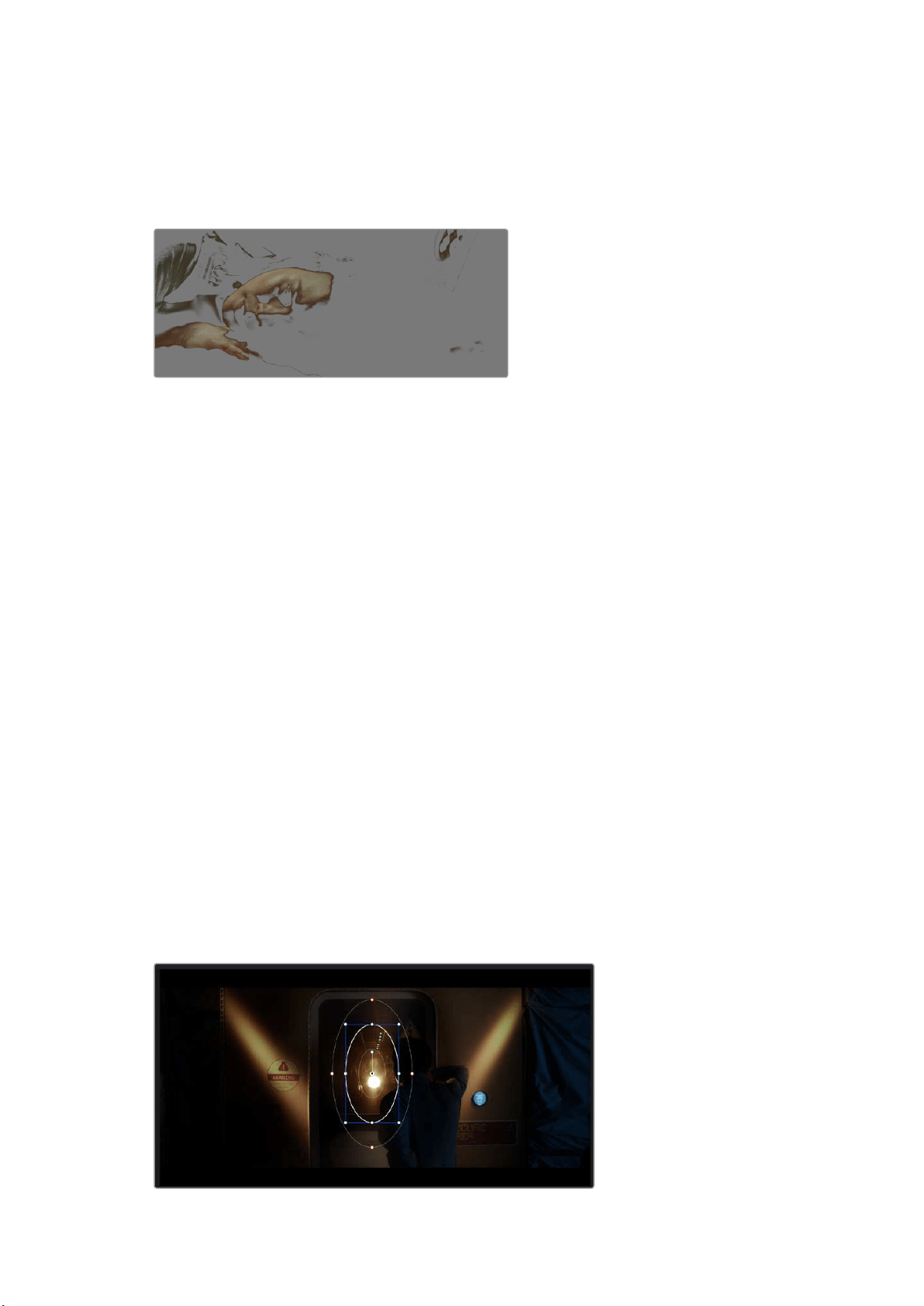
Isolare un colore
Mettendo in risalto un colore specifico nell'immagine si attira l’attenzione del pubblico
sull’elemento desiderato. Per farlo, c’è lo strumento Qualifier HSL (tonalità, saturazione,
luminosità).
Usa la funzione Qualifier HSL per isolare un colore e mettere
in risalto determinate aree dell'immagine per attirare
l'attenzione del pubblico su elementi in particolare
Per isolare un colore:
1 Aggiungi un nodo seriale.
2 Apri la palette Qualifier e seleziona l'icona del contagocce sotto la voce
Selection Range.
3 Clicca sul colore dell'immagine che vuoi isolare.
4 Potrebbe essere necessario fare qualche cambiamento per regolare i bordi della
selezione e delimitare strettamente la zona del colore interessato. Clicca sull'icona
Highlight sopra al visualizzatore per vedere la selezione.
5 Modifica il parametro Width sotto la voce Hue per ridurre o allargare la selezione.
Usa i controlli a disposizione per affinare la selezione. Ora puoi apportare cambiamenti al
colore selezionato usando i cerchi cromatici o le curve.
A volte la selezione effettuata potrebbe contaminare zone indesiderate dell’immagine. In
questo caso puoi usare una finestra Power Window per creare una maschera sulle zone
interessate. Basta definire una nuova finestra nell'area del colore desiderata. Inoltre la funzione
di tracking rileva e traccia eventuali movimenti all'interno della Power Window.
Aggiungere una finestra Power Window
Le finestre Power Window sono uno strumento molto efficace nella correzione colore
secondaria perché permettono di isolare aree specifiche dell’immagine. Queste aree si
possono tracciare perché seguano i movimenti della camera, per esempio una panoramica o
una rotazione, o il movimento dell'area stessa.
Usa una Power Window per creare una maschera
sulle aree che vuoi escludere dai ritocchi HSL
671DaVinci Resolve
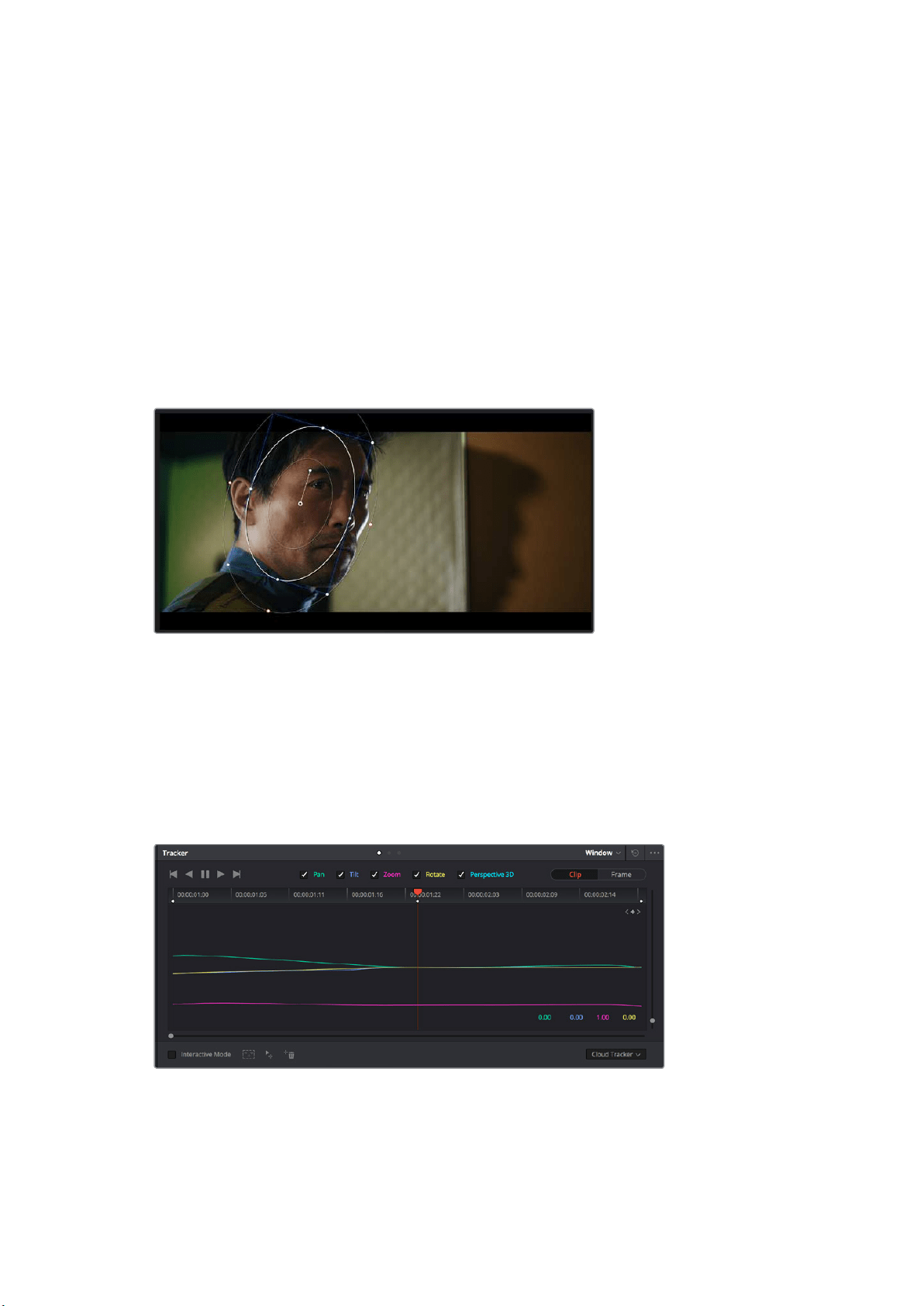
Per esempio puoi creare una finestra sul viso di un'attrice e correggere il colore solo in quella
zona, senza intaccare il resto dell'immagine. Con questo tipo di correzione influenzi il modo in
cui il pubblico percepisce l’immagine, attirando l’attenzione sugli elementi che desideri.
Per creare una Power Window:
1 Aggiungi un nodo seriale.
2 Apri la palette Window e clicca sulla forma desiderata. La forma scelta
apparirà sul nodo.
3 Clicca e trascina i punti blu per ridimensionare la forma, e i punti rossi per ammorbidire
i bordi. Posiziona la forma cliccando e trascinando il punto centrale e ruotala usando il
secondo punto ad esso connesso.
Ora puoi correggere il colore dell'area selezionata.
Usa le finestre Power Window per fare la correzione secondaria di un'area specifica dell'immagine
Fare il tracking di una finestra Power Window
La camera, un oggetto, o un’area nella ripresa potrebbero contenere del movimento. Per
assicurarti che la finestra rimanga sull’oggetto o sull’area selezionati, puoi usare la potente
funzione di tracciamento. Il tracker analizza le panoramiche, l’inclinazione, lo zoom, e la
rotazione della camera o dell’oggetto nella clip, consentendo alle finestre di seguirne i
movimenti. Senza questa funzione la correzione colore potrebbe contaminare aree
indesiderate.
Il tracker fa sì che la Power Window segua automaticamente i movimenti all’interno dell'area selezionata
672
DaVinci Resolve
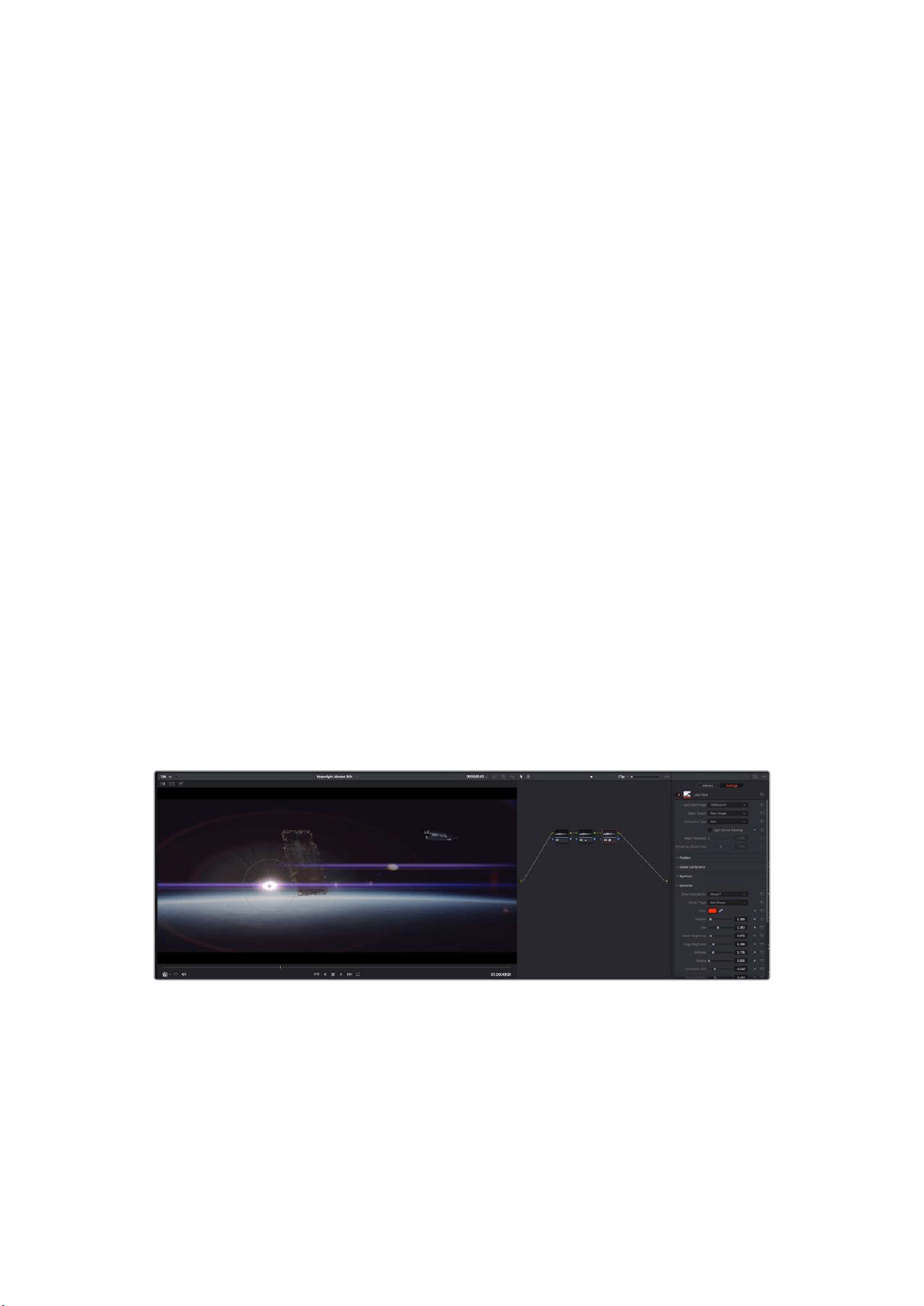
Per tracciare la Power Window di un oggetto in movimento:
1 Crea un nuovo nodo seriale e aggiungi una Power Window.
2 All'inizio della clip, posiziona la finestra Power Window sull'area o sull'oggetto
desiderati.
3 Apri la palette Tracker. Spunta le caselle Pan, Tilt, Zoom, Rotate, o 3D a seconda del
tipo di movimento nella clip.
4 Clicca sulla freccia Avanti, a sinistra delle caselle. DaVinci Resolve inserirà una serie
di punti di riferimento nella clip, elaborando il resto dei fotogrammi per analizzarne
il movimento. Completata l'analisi del movimento, la Power Window ne seguirà il
percorso nella clip.
Questa funzione di tracking automatico è affidabile ma è possibile che si interrompa o non
funzioni perfettamente nelle scene complesse in cui altri oggetti passano davanti all'area
selezionata. In questo caso è necessario intervenire manualmente con l’editor dei fotogrammi
chiave. Consulta il manuale di DaVinci Resolve per approfondirne il funzionamento.
Usare i plug-in
Durante la correzione colore secondaria puoi utilizzare anche i plug-in ResolveFX o OpenFX
per creare effetti e look interessanti nella pagina Color, o inserire transizioni ed effetti creativi
nella pagina Edit. I plug-in ResolveFX sono in dotazione al software, mentre gli OpenFX sono
acquistabili e scaricabili da fornitori di terzi.
Dopo aver installato un set di plug-in OpenFX, puoi accedervi dalla pagina Color cliccando
sull’omonimo pulsante a destra del Node Editor. Dopo aver creato un nuovo nodo seriale, clicca
sul pulsante
OpenFX per vedere la lista dei plug-in, poi clicca e trascina quello desiderato sul
nodo. Se il plug-in offre una serie di impostazioni modificabili, usa la tab
Settings sottostante
per regolarle.
Sulla pagina Edit è anche possibile arricchire i plug-in con filtri, generatori e transizioni. Clicca
su menù
OpenFX nella libreria Effects Library e trascina il plug-in desiderato sulla clip o sulla
traccia sopra la clip nella timeline a seconda dello scopo.
I plug-in OpenFX sono un modo facile e veloce per dare vita a look creativi
673
DaVinci Resolve
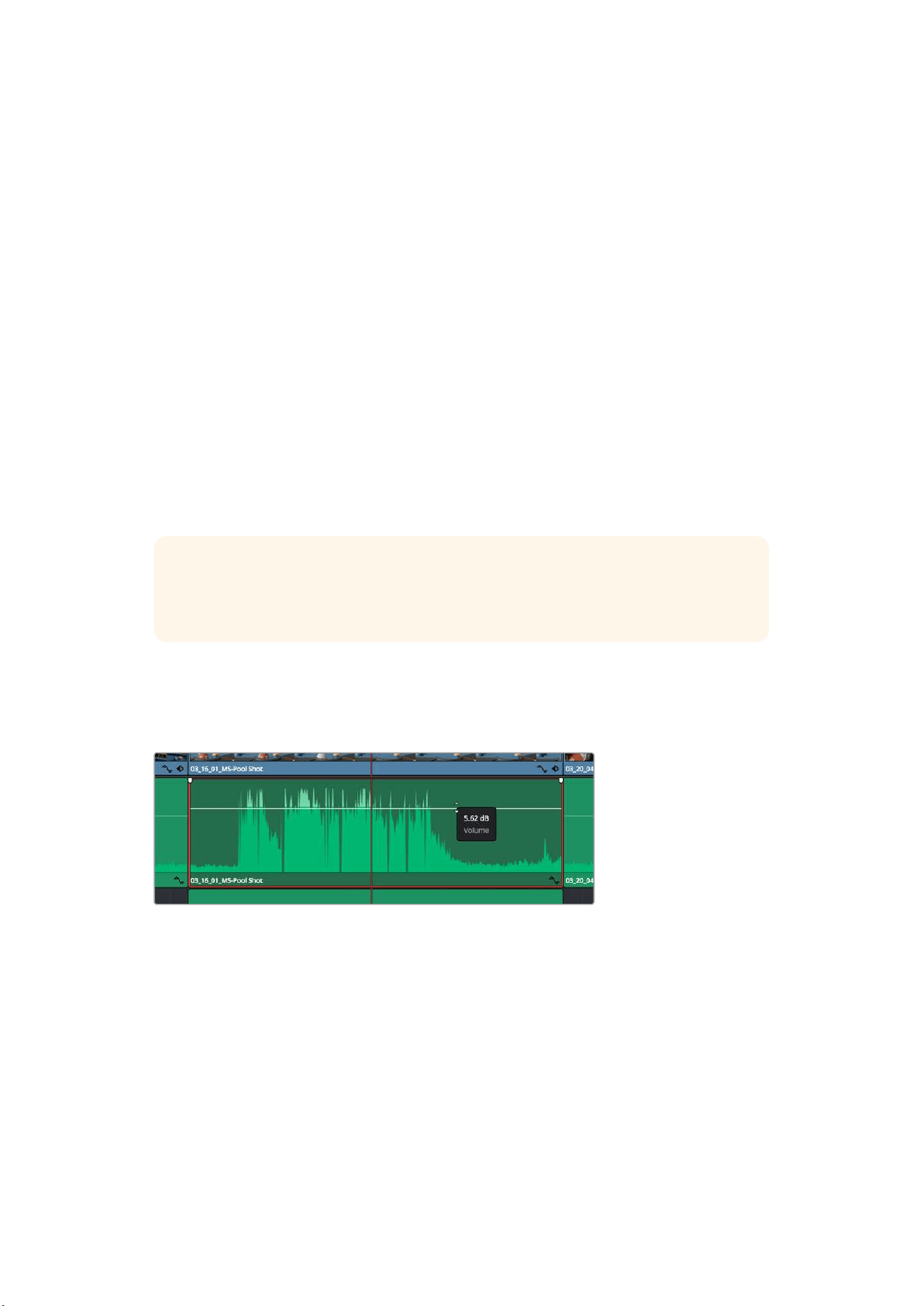
Mixare l'audio
Mixare l'audio sulla pagina Edit
Una volta fatto l'editing e corretto il colore del progetto, puoi iniziare a mixare l'audio. DaVinci
Resolve offre funzioni di editing, mix, e mastering audio comodamente sulla pagina Edit. Invece
per i progetti che richiedono funzioni di mixaggio più avanzate, la pagina Fairlight contiene un
ambiente interamente dedicato alla post produzione audio. Se sai già come utilizzare queste
funzioni sulla pagina Edit, puoi passare alla sezione della pagina Fairlight.
Inserire le tracce audio
Sulla pagina Edit puoi inserire più tracce audio per creare un semplice mix di musica ed effetti
sonori. Questa operazione è utile per separare gli elementi audio in tracce distinte, per
esempio voce, effetti sonori, e musica.
Come inserire una traccia audio sulla pagina Edit
Fai clic destro a fianco al nome della traccia audio nella timeline, seleziona
Add track e scegli
un’opzione, tra cui Mono, Stereo, e 5.1. Hai aggiunto una traccia in fondo alla lista. Altrimenti
seleziona Add tracks e poi la posizione in cui desideri collocare la nuova traccia o gruppo
di tracce.
La nuova traccia audio apparirà sulla timeline.
SUGGERIMENTO Se vuoi cambiare il tipo di traccia dopo averla creata, fai clic destro
a fianco al nome della traccia, seleziona Change track type to e scegli un’altra opzione,
per esempio Stereo, Mono, o 5.1.
Regolare i livelli audio sulla timeline
Ogni clip audio nella timeline include un overlay che consente di regolarne i livelli
semplicemente trascinando il cursore verso l'alto o il basso. Questo overlay corrisponde al
parametro
Volume dell'Inspector.
Regola il volume della clip spostando il cursore sull'overlay
Per i progetti che richiedono funzioni di mixaggio più avanzate, la pagina Fairlight dispone di un
ambiente interamente dedicato alla post produzione audio.
674DaVinci Resolve
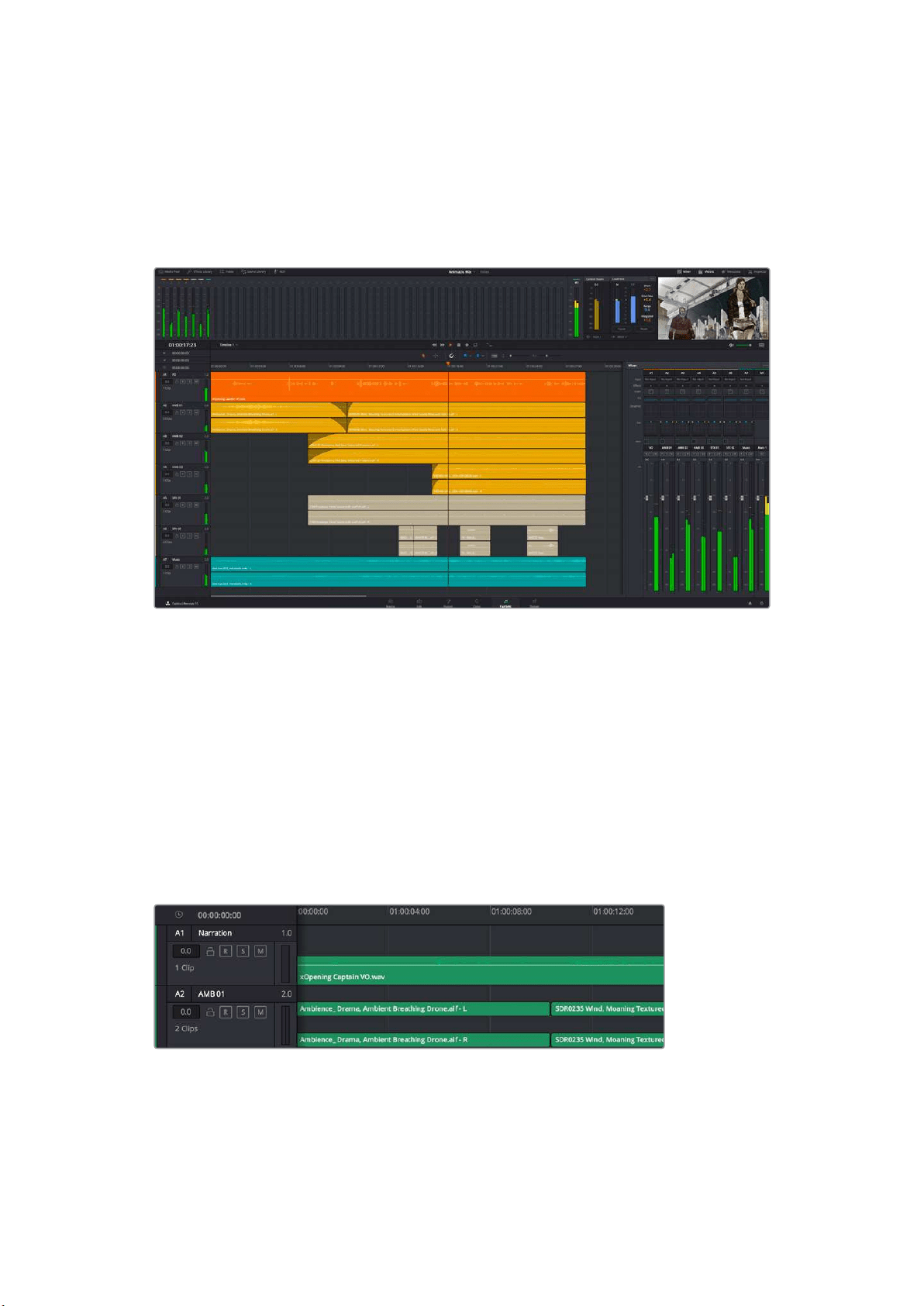
La pagina Fairlight
Apri la pagina Fairlight per regolare l'audio del progetto. In modalità Single Monitor, l’interfaccia
offre una visualizzazione ottimale delle tracce audio del progetto, accompagnate da un mixer
esteso e controlli di monitoraggio personalizzati per valutare e regolare i livelli, e creare un mix
armonioso. Non scoraggiarti davanti all'incredibile quantità di opzioni disponibili, sono state
progettate per aiutarti a ottenere la migliore qualità possibile.
Di seguito trovi una panoramica delle funzioni Fairlight. Per approfondire ogni funzione, passo
dopo passo, consulta il manuale di DaVinci Resolve.
La timeline audio
Intestazione della traccia: Sulla sinistra di ogni traccia si trova una colonna di
intestazione, che ne indica il nome, il numero e il colore, nonché il canale audio, il
valore del fader e i livelli. Inoltre include vari comandi per bloccare e sbloccare le
tracce, Solo (privato), e Mute (silenzia). Questi controlli aiutano a gestire le tracce e
mostrano l’anteprima di una traccia alla volta.
Tracce: Ogni traccia è suddivisa in corsie, che mostrano i singoli canali della clip per
l’editing e il mixaggio. La pagina Edit nasconde le informazioni dei singoli canali audio,
mostrando nella timeline solo una clip per semplificare l’editing delle fonti multi-canale
invece di gestire un gran numero di tracce.
L'intestazione della traccia A1 mostra una corsia singola di audio mono;
l’intestazione della traccia A2 mostra due corsie di audio stereo
675
DaVinci Resolve
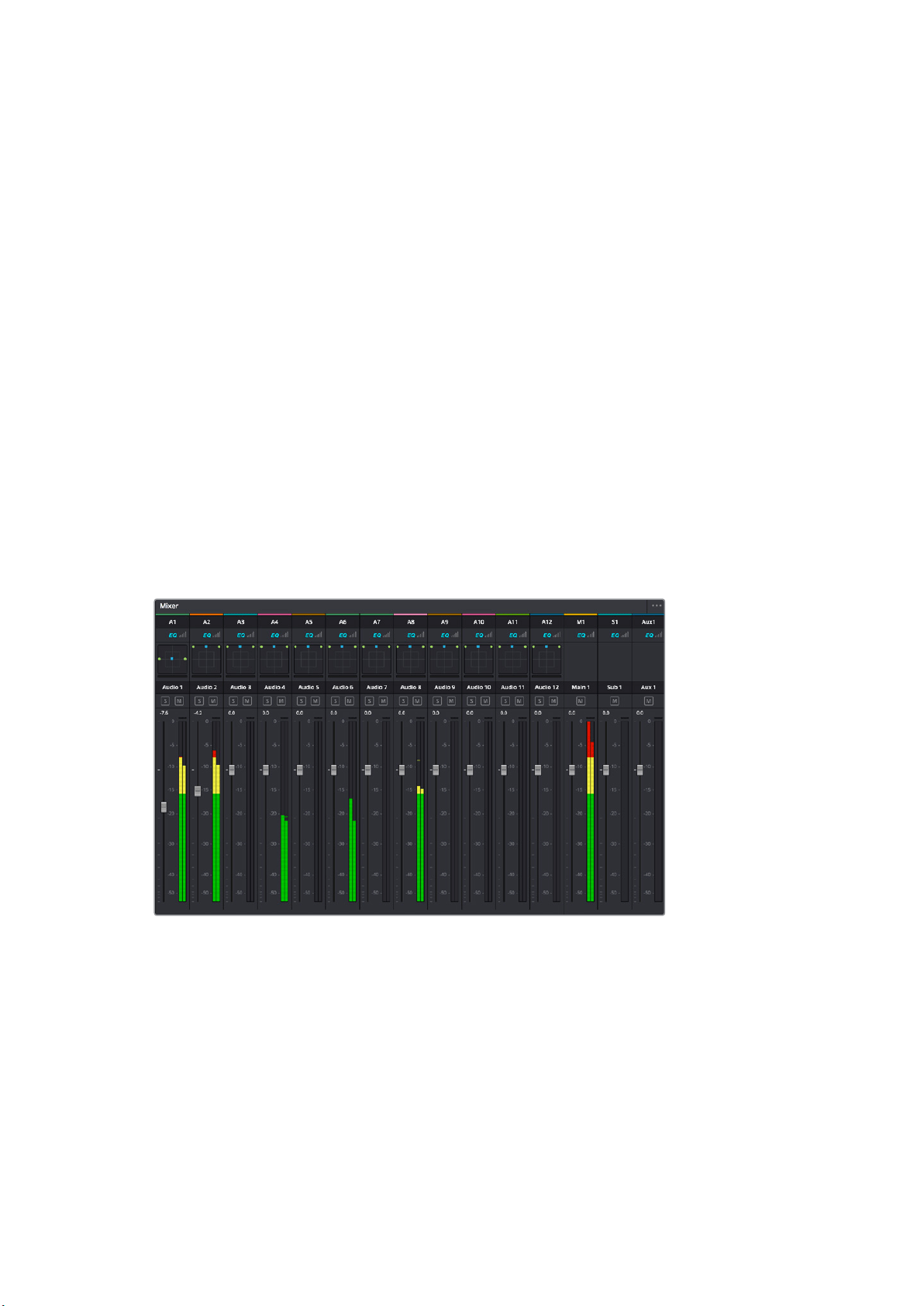
Che cosa è un bus?
Un bus è essenzialmente un canale di destinazione sul quale si possono instradare più tracce
audio dalla timeline per mixarle in un segnale unico, gestibile da una singola striscia di canale.
Bus principali: Sono le uscite principali del programma. Ogni nuovo progetto
parte infatti da un singolo bus principale, sul quale vengono instradate di default
tutte le tracce. Questo bus raggruppa le tracce della timeline in un unico segnale,
consentendoti di mettere a punto il livello complessivo del mix dopo aver regolato
quello di ciascuna traccia singolarmente.
Bus secondari: Sono i bus che raggruppano le tracce audio appartenenti alla stessa
categoria, per esempio dialogo, musica, o effetti, consentendo di mixarle come un
unico segnale. Per esempio se hai 5 tracce di dialogo, puoi instradare il segnale di
ciascuna sul bus secondario, per poi regolare i livelli di tutti i dialoghi con un solo
comando. Questo "sub-mix" si può renderizzare separatamente, o indirizzare al bus
principale.
Il mixer
Ogni traccia audio nella timeline corrisponde a una striscia di canale nel mixer. La striscia per il
bus principale è etichettata M1 di default. Per ogni bus principale o secondario creato appare
una striscia di canale supplementare sulla destra, accompagnata da un set di controlli. Grazie a
questi controlli grafici puoi assegnare i canali delle tracce ai canali di uscita, regolare EQ e
dinamica, impostare i livelli e registrare automazioni. Inoltre consentono di posizionare l'audio
stereo e surround nello spazio, silenziare, o selezionare tracce singole.
Il mixer audio, con le strisce di canale corrispondenti alle tracce nella timeline
Utilizzare l'equalizzatore per perfezionare l'audio
Dopo aver regolato i livelli audio delle clip del progetto, è necessario rifinirlo. A volte i dialoghi,
la musica e gli effetti competono per la stessa frequenza sullo spettro audio, risultando in un
suono poco chiaro. In questo caso è necessario usare l’equalizzatore (EQ), che consente di
specificare quali parti dello spettro audio occupa ogni traccia. L’EQ inoltre aiuta a rimuovere
elementi indesiderati, isolando e riducendo il livello di frequenze particolari che contengono
rumore come vento, fischi, e ronzii, al fine di migliorare la qualità del suono.
676DaVinci Resolve
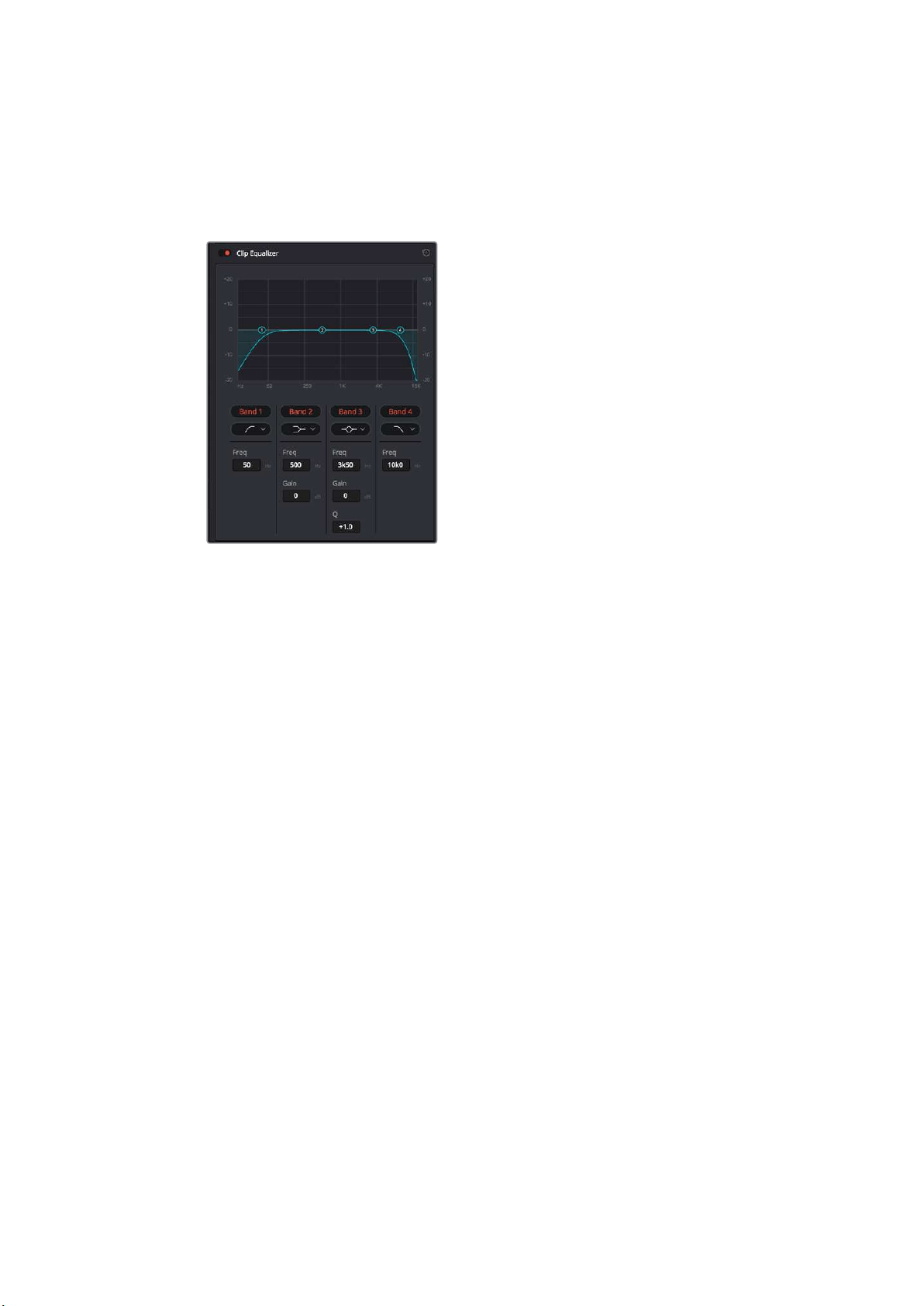
DaVinci Resolve offre filtri EQ applicabili al livello della clip o della traccia. Ogni clip nella
timeline dispone di un equalizzatore a 4 bande nel pannello dell'Inspector, e ogni traccia di un
equalizzatore parametrico a 6 bande nel pannello del mixer. Grazie ai controlli grafici e numerici
puoi incrementare o attenuare diverse gamme di frequenze, e con i vari tipi di filtri definire la
forma della curva EQ.
L'equalizzatore a 4 bande si può
usare per ogni clip nella timeline
Le bande esterne permettono di regolare i filtri per i bassi e per gli alti (detti shelving), e i filtri
passa-basso e passa-alto. Questi ultimi rimuovono completamente dal segnale le frequenze
sopra o sotto la soglia di una determinata frequenza. Per esempio il filtro passa-alto fa sì che le
alte frequenze passino attraverso il filtro, lasciando fuori quelle basse. Qualsiasi frequenza al di
fuori della frequenza soglia viene eliminata gradualmente, definendo una curva discendente.
I filtri shelving sono meno drastici, e molto utili per rivisitare complessivamente le frequenze più
alte e basse senza escluderle completamente dal segnale. Amplificano o attenuano la
frequenza soglia in modo uniforme, e tutte quelle situate sopra o sotto di essa, in base al tipo di
filtro in uso.
I controlli di banda centrali consentono di regolare dettagliatamente l'equalizzazione con filtri
shelving alti e bassi (hi-shelf e lo-shelf), elimina banda (notch), e a campana (bell).
Bell: amplificano o tagliano le frequenze intorno a un determinato punto della curva a
forma di campana.
Notch: Bloccano il passaggio di una gamma molto ristretta di frequenze, per esempio il
ronzio dell'alimentazione a 50 o 60Hz.
Lo-Shelf: Amplificano o tagliano le frequenze basse e tutte quelle al di sotto
della soglia.
Hi-Shelf: Amplificano o tagliano le frequenze alte e tutte quelle al di sopra della soglia.
Per equalizzare una sola clip:
1 Seleziona la clip nella timeline che vuoi equalizzare.
2 Clicca su Inspector e abilita l'interruttore Equalizer.
677DaVinci Resolve
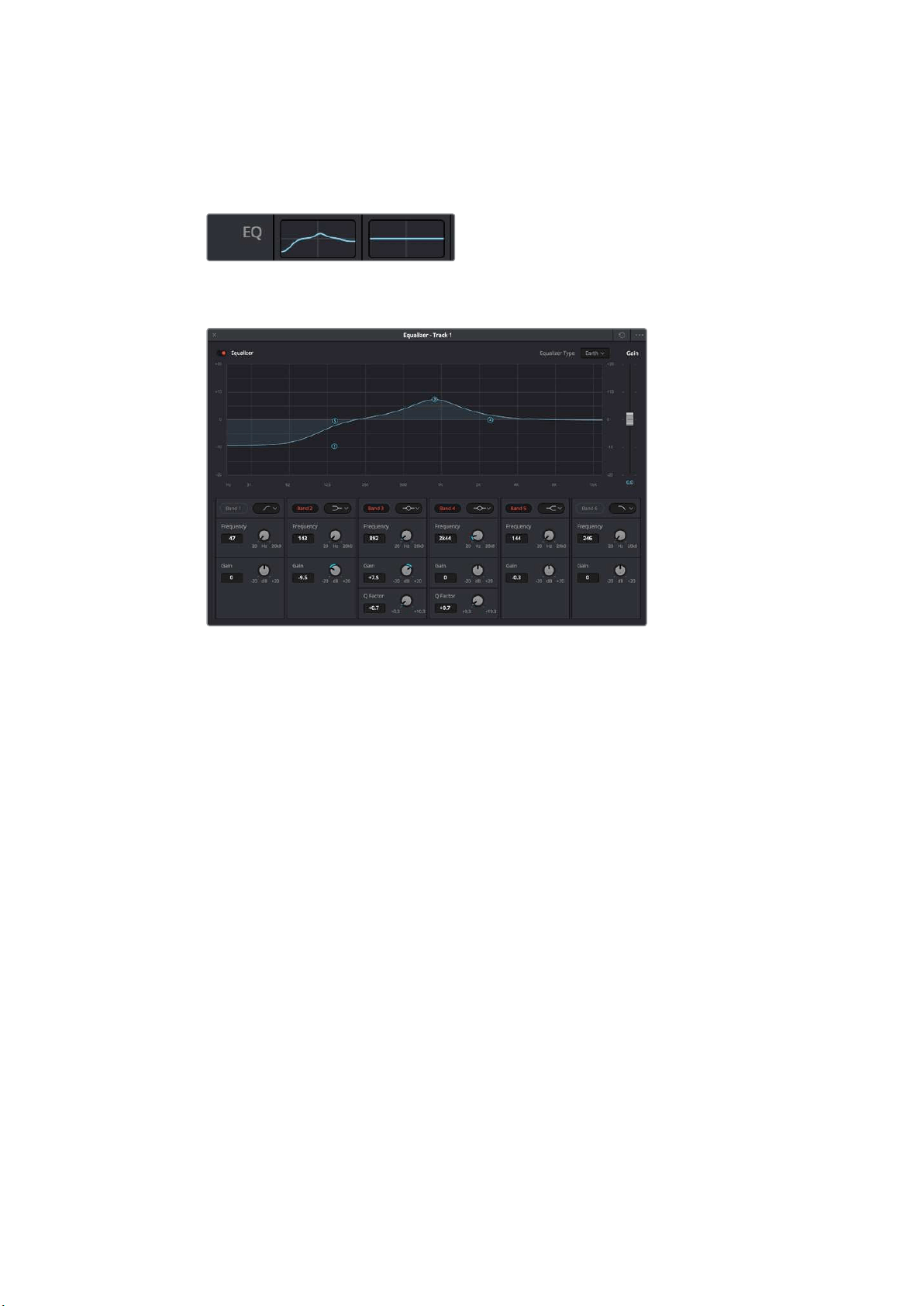
Per equalizzare una traccia:
1 Fai doppio clic nella sezione EQ di una traccia nel mixer per aprire il pannello EQ.
2 Seleziona un tipo di filtro di banda dal menù a discesa.
La sezione EQ del mixer indica se la
traccia è stata equalizzata
L'equalizzatore parametrico a 6 bande si può usare per ogni traccia
Dopo aver equalizzato una clip o una traccia, puoi equalizzare ciascuna banda. I controlli
potrebbero variare in base al tipo di filtro di banda selezionato.
Per regolare l’equalizzazione di un filtro di banda:
1 Seleziona un tipo di filtro di banda dal menù a discesa.
2 Regola il valore di Frequency per selezionare la frequenza centrale.
3 Regola il valore di Gain per amplificare o attenuare le frequenze governate da
quella banda.
4 Regola il valore di Q Factor per definire l'ampiezza delle frequenze interessate.
Usa il pulsante
Reset per portare tutti i controlli della finestra EQ ai valori di default.
Fairlight offre numerosi controlli per migliorare la qualità di ogni traccia audio. Sfruttali per
aggiungere tracce, organizzare i bus, inserire effetti come ritardo e riverbero, e perfezionare
ogni il mix.
VFX e compositing sulla pagina Fusion
Una volta completato il montaggio, puoi passare alla pagina Fusion per aggiungere effetti visivi
2D e 3D e grafica in movimento. A differenza dei software basati su livelli, Fusion si avvale dei
nodi, che permettono di costruire effetti complessi aggiungendo informazioni in qualsiasi punto
della struttura stessa. La finestra dei nodi mostra tutti gli strumenti usati passo dopo passo. Se
hai dimestichezza con il funzionamento dei nodi nella pagina Color, troverai questo spazio di
lavoro facile da usare.
678DaVinci Resolve
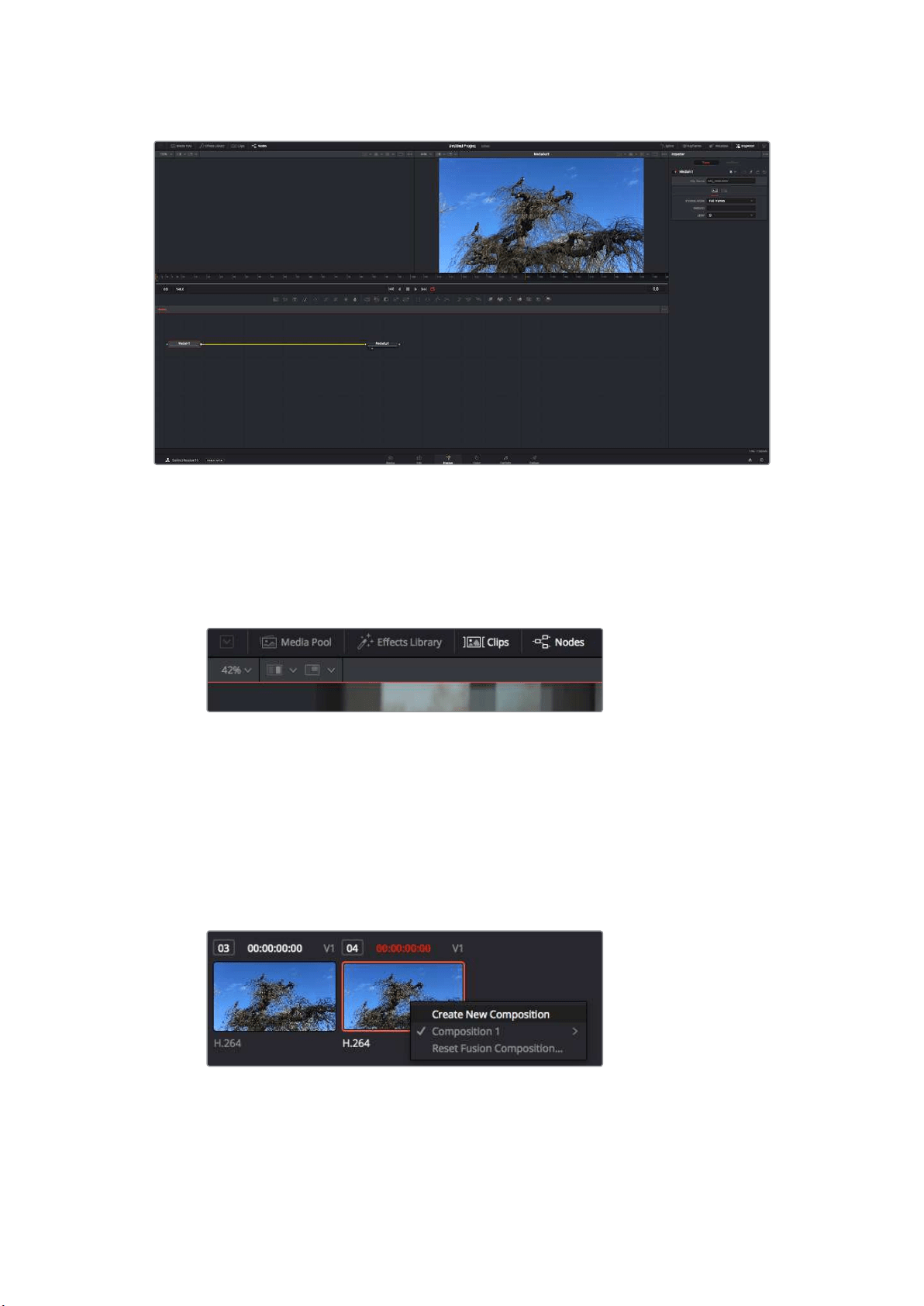
La pagina Fusion
Questa pagina contiene 2 visualizzatori (viewer) con controlli di trasporto nella parte superiore,
una finestra (Inspector) in alto a destra per accedere alle impostazioni degli strumenti, e una
finestra (Nodes) nella parte inferiore per costruire la composizione. I visualizzatori e i controlli di
trasporto sono sempre visibili, invece le finestre Inspector e Nodes, così come Effects Library,
Spline, e Keyframes, appaiono solo cliccando sul rispettivo pulsante.
Media Pool: l’archivio multimediale. Funziona come quello della pagina Edit. Da qui
puoi trascinare i file dai bin direttamente nella composizione.
Effects Library: la libreria degli effetti. Contiene gli strumenti di Fusion e i template
organizzati in categorie, tra cui particelle, tracciamento, filtri, e generatori. Basta cliccare
sullo strumento o trascinarlo nell’area dei nodi per aggiungerlo alla composizione.
L’archivio multimediale e la libreria effetti si aprono sullo stesso lato dell’interfaccia per
evitare di dover rimpicciolire i viewer.
Clips: questo pulsante mostra o nasconde le thumbnail delle clip sulla timeline. Le
thumbnail sono situate sotto l’editor dei nodi, per navigare le clip facilmente.
Fai clic destro su una thumbnail e seleziona Create New Composition
per creare un’altra versione della composizione
679
DaVinci Resolve
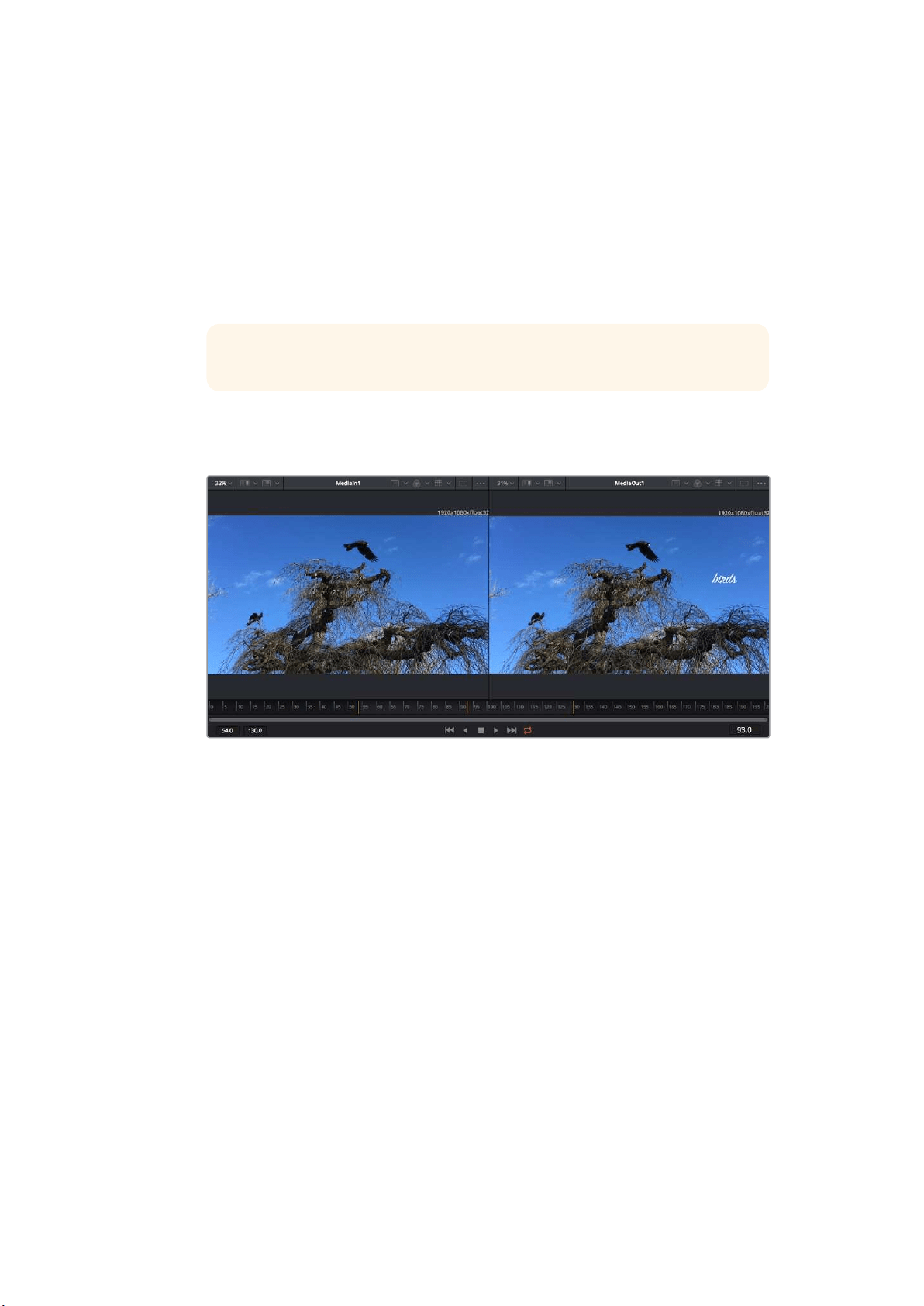
Viewers: i visualizzatori delle immagini. Sono sempre visibili e mostrano la
composizione da diverse angolazioni, per esempio la prospettiva complessiva con il
nodo Merge 3D, l’uscita di una camera, o il render finale. I viewer servono anche per
osservare l’impatto delle regolazioni su un elemento specifico.
I nodi si possono assegnare al viewer che preferisci. Clicca su un nodo e premi il tasto
1
per visualizzarlo nel viewer di sinistra, il tasto
2 per quello di destra. Sotto il nodo
appariranno delle piccole icone bianche che indicano il viewer a cui è stato assegnato.
Se usi una soluzione di monitoraggio esterna, un terzo pulsante ti permette di
instradare le immagini sul monitor collegato.
SUGGERIMENTO Trascina direttamente il nodo nel viewer in cui vuoi vederlo.
I controlli di trasporto sotto i viewer eseguono i comandi salta avanti e indietro, play,
avanti e indietro veloce, e stop. Il righello mostra l’intera durata della clip, e due
marcatori gialli indicano i punti di attacco e stacco.
I marcatori gialli sul righello indicano i punti di attacco e stacco della clip
sulla timeline. Per le clip Fusion o una di quelle composte, il righello mostra
solo la durata della clip come nella timeline, ma senza marcatori
Nodes: la finestra dedicata ai nodi. In questo spazio costruisci la struttura a nodi
collegando gli strumenti dall’uscita di un nodo all’ingresso di un altro. Le dimensioni di
questo spazio cambiano in base a quali altre finestre sono aperte o meno, per esempio
Spline o Keyframes. La barra superiore dà accesso rapido agli strumenti più utilizzati.
Spline: la finestra dedicata alle curve spline, a destra della finestra dei nodi. Qui apporti
cambiamenti mirati a ciascun nodo, per esempio rendendo più armoniosa l’animazione
tra due keyframe con le curve di Bezier.
Keyframes: la finestra dedicata ai fotogrammi chiave, a destra della finestra dei nodi.
Qui aggiungi, rimuovi o modifichi i keyframe per ogni strumento .
Metadata: questa finestra mostra i metadati disponibili per la clip attiva, inclusi codec,
frame rate e timecode.
Inspector: questa finestra mostra i parametri e i controlli disponibili per uno o più nodi
selezionati. I controlli ad accesso rapido variano in base alla categoria del nodo.
680DaVinci Resolve
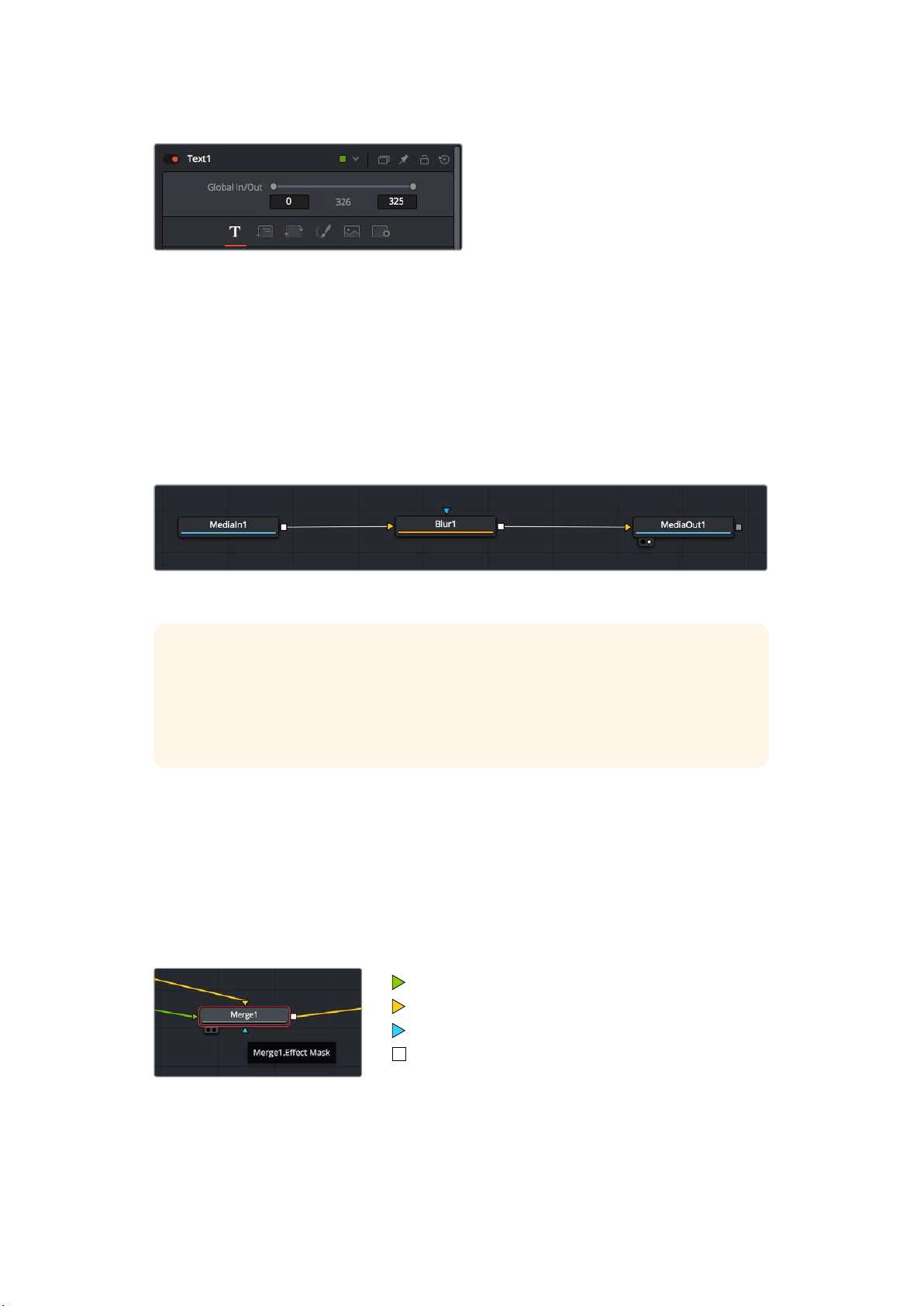
L’Inspector del testo con i controlli per layout,
forme, ombre e altre impostazioni
L’ambiente di Fusion
Posiziona l’indicatore di riproduzione su una clip nella timeline e poi apri la pagina Fusion.
La clip andrà subito ad occupare un nodo di ingresso. Ogni composizione inizia con un nodo di
ingresso
MediaIn e un nodo di uscita MediaOut. Il primo rappresenta la prima clip della
timeline, dove hai posizionato l’indicatore di riproduzione, escludendo le clip sottostanti. La clip
contiene tutte le regolazioni apportate nella pagina Edit, incluse le operazioni dello strumento
Transform e di taglio.
Il nodo MediaOut rimanda l’uscita alla timeline nella pagina Edit
SUGGERIMENTO I plug-in ResolveFX o OpenFX applicati alle clip nella pagina Edit
non appaiono nella pagina Fusion, perché il software elabora gli effetti Fusion prima
della correzione colore e dei plug-in. Per applicare plug-in OpenFX prima degli effetti
Fusion, fai clic destro sulla clip nella pagina Edit e seleziona New Fusion Clip prima di
aprire la pagina Fusion.
Come funzionano i nodi
I nodi sono icone che rappresentano un singolo strumento o effetto. Si possono connettere tra
loro in modo creativo per ottenere la composizione finale. Gli ingressi e le uscite di ciascun
nodo ricoprono un ruolo fondamentale, in quanto sono i punti di accesso ad ogni singolo
elemento inserito durante il lavoro.
Alcuni strumenti hanno più ingressi e uscite, e si possono connettere ad altri nodi. Per esempio
il nodo Merge consente di accorpare l’ingresso per il primo piano, l’ingresso per lo sfondo, e
l’ingresso per la maschera o le chiavi.
Ingresso del primo piano
Ingresso dello sfondo
Ingresso della maschera/effetti
output
681DaVinci Resolve
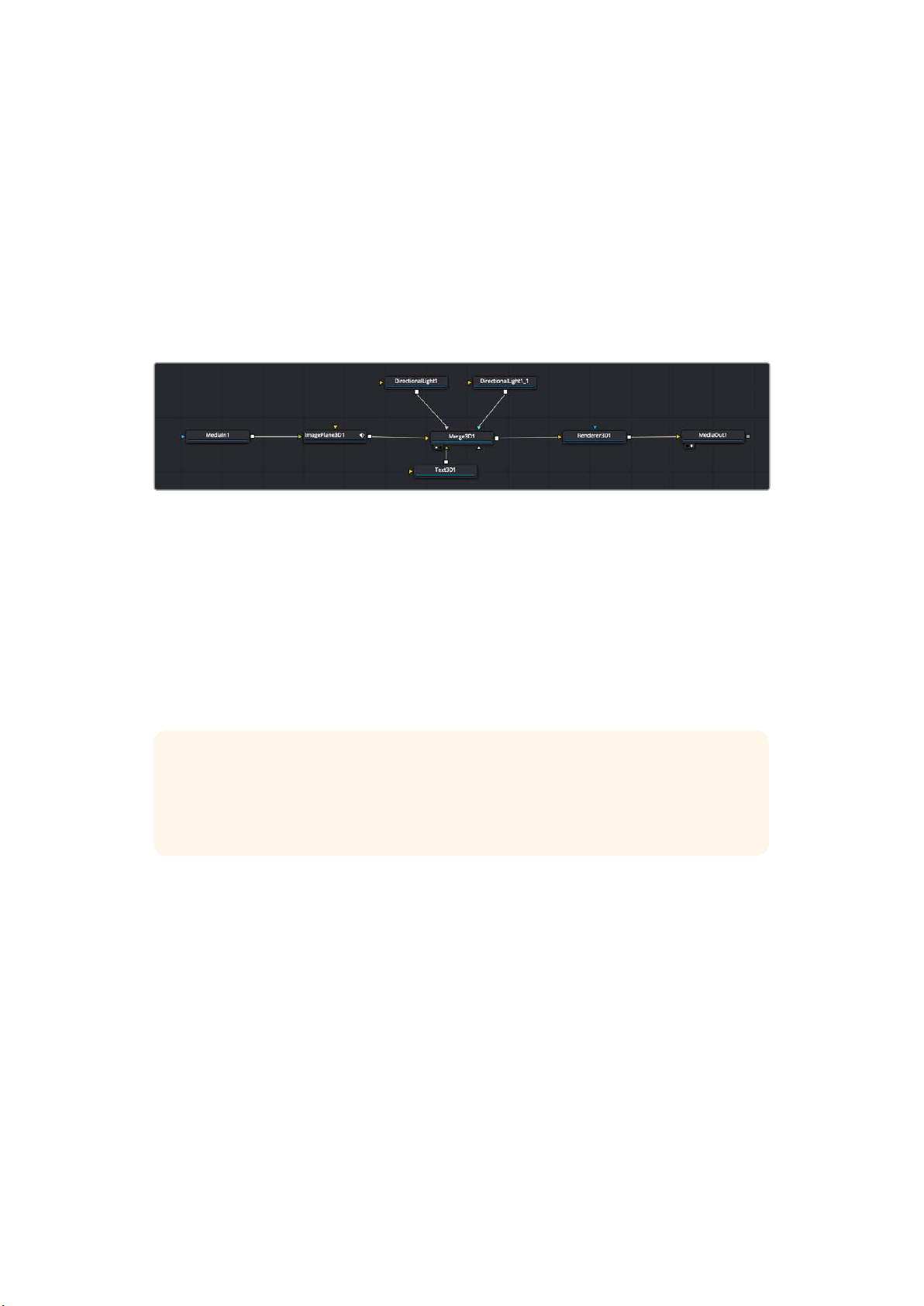
I nodi che hanno più uscite consentono di connettere tanti altri nodi diversi, senza dover
duplicare le clip come nei software basati su livelli. Le freccette sui nodi indicano la direzione
dei dati dell’immagine.
Aggiungere nodi nella finestra Nodes
Per aggiungere effetti basta collocare i nodi sulla linea tra i nodi MediaIn e MediaOut.
Ci sono diversi modi per farlo. Puoi tenere premuto
Shift e rilasciare un nodo tra i due, oppure
cliccare sul nodo a cui vuoi connettere un effetto e selezionare lo strumento di tua scelta. Il
nuovo nodo si connetterà automaticamente allo strumento selezionato. Puoi aggiungere nodi in
qualsiasi punto della struttura e connetterli manualmente trascinando l’uscita di uno
sull’ingresso di un altro.
Gli strumenti più comunemente utilizzati sono i nodi Merge 2D e Merge 3D, una specie
di stazione centrale in cui tutti gli strumenti convergono in una singola uscita
Il nodo Merge offre controlli per gestire gli ingressi, inclusi parametri come dimensione,
posizione, e modalità Blend. Una volta selezionato, questi controlli sono accessibili dalla
finestra Inspector.
La barra degli strumenti sopra la finestra dei nodi contiene le icone degli strumenti più utilizzati,
che basta cliccare o trascinare nella finestra per aggiungere un nodo. Per vedere tutti gli
strumenti disponibili, apri
Effects Library in alto a sinistra e clicca sul menù Tools. Gli strumenti
elencati sono classificati per categoria, così come i template disponibili nel menù Templates,
per esempio Lens flares (bagliori), Shaders (sfumature), e Backgrounds (sfondi).
SUGGERIMENTO Se conosci già i nomi degli strumenti, tieni premuto il tasto Shift e
premi la barra spaziatrice sulla tastiera per accedere al menù di selezione strumento.
Mentre digiti il nome dello strumento, il menù suggerisce quelli possibili per
velocizzare la ricerca.
Modificare i nodi nella finestra Inspector
La finestra Inspector è lo spazio che permette di modificare i nodi. Clicca sul nodo che vuoi
modificare e vedrai apparire i parametri e i relativi controlli.
Con Fusion è possibile modificare un nodo e allo stesso tempo vederne un altro nel viewer. Per
esempio puoi modificare la dimensione e il centro di un nodo Text, ma vedere un nodo Merge
nel viewer. In questo modo puoi lavorare al testo in relazione allo sfondo.
682DaVinci Resolve
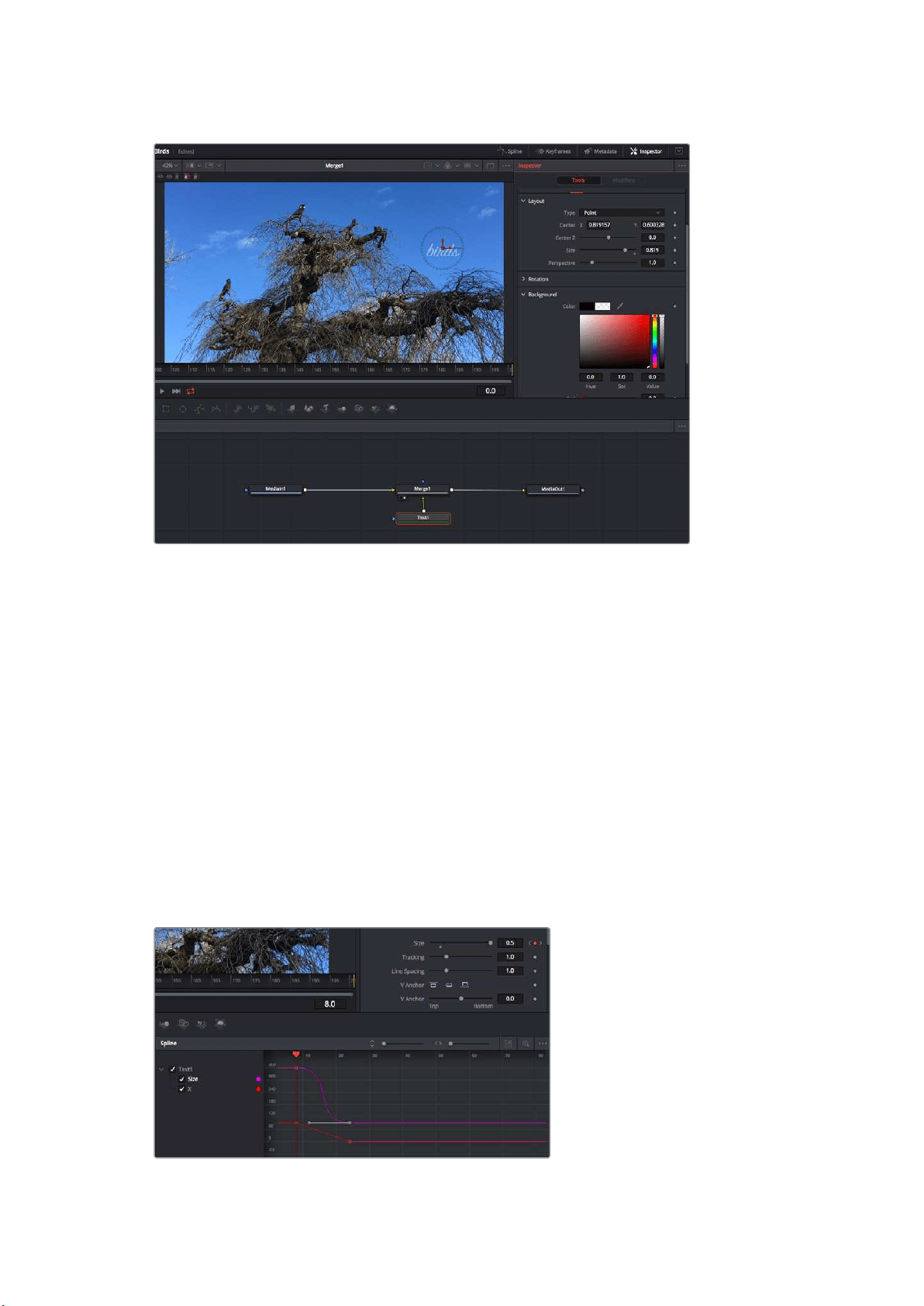
I nodi selezionati hanno un bordo rosso. Questo esempio mostra il nodo Text e i controlli pertinenti nell’Inspector
I parametri e i controlli disponibili variano in base alla funzione del nodo, ad esempio
permettendoti di ricentrare e ridimensionare un elemento o di cambiare il numero di particelle
emesse. L’animazione dell’effetto verrà definita dai fotogrammi chiave (keyframe) e dalle
impostazioni che scegli di volta in volta.
Utilizzare i keyframe
Nella finestra Inspector, imposta un keyframe facendo clic destro su un’impostazione e
scegliendo Animate dal menù contestuale. L’icona del keyframe a destra dell’impostazione
diventerà rossa per indicare che i keyframe sono attivi e che qualsiasi cambiamento apportato
verrà applicato solo al fotogramma corrente. Se crei due o più keyframe cambiando i parametri
di un fotogramma diverso, tra questi viene interpolata una transizione. Le frecce su ciascun lato
dell’icona del keyframe permettono di muovere l’indicatore di riproduzione sulle posizioni
esatte nella timeline.
La finestra Spline offre ulteriori controlli per gestire le animazioni con i keyframe. Seleziona i
keyframe, per esempio il primo e l’ultimo, e modera l’animazione con una curva di Bezier
premendo
Shift + S, o facendo clic destro su un keyframe e selezionando Smooth.
In questo esempio il parametro dimensione è stato moderato con
una curva di Bezier. Clicca sulle maniglie per accorciare o allungare
la curva, o sui quadratini dei keyframe per riposizionarli
683DaVinci Resolve
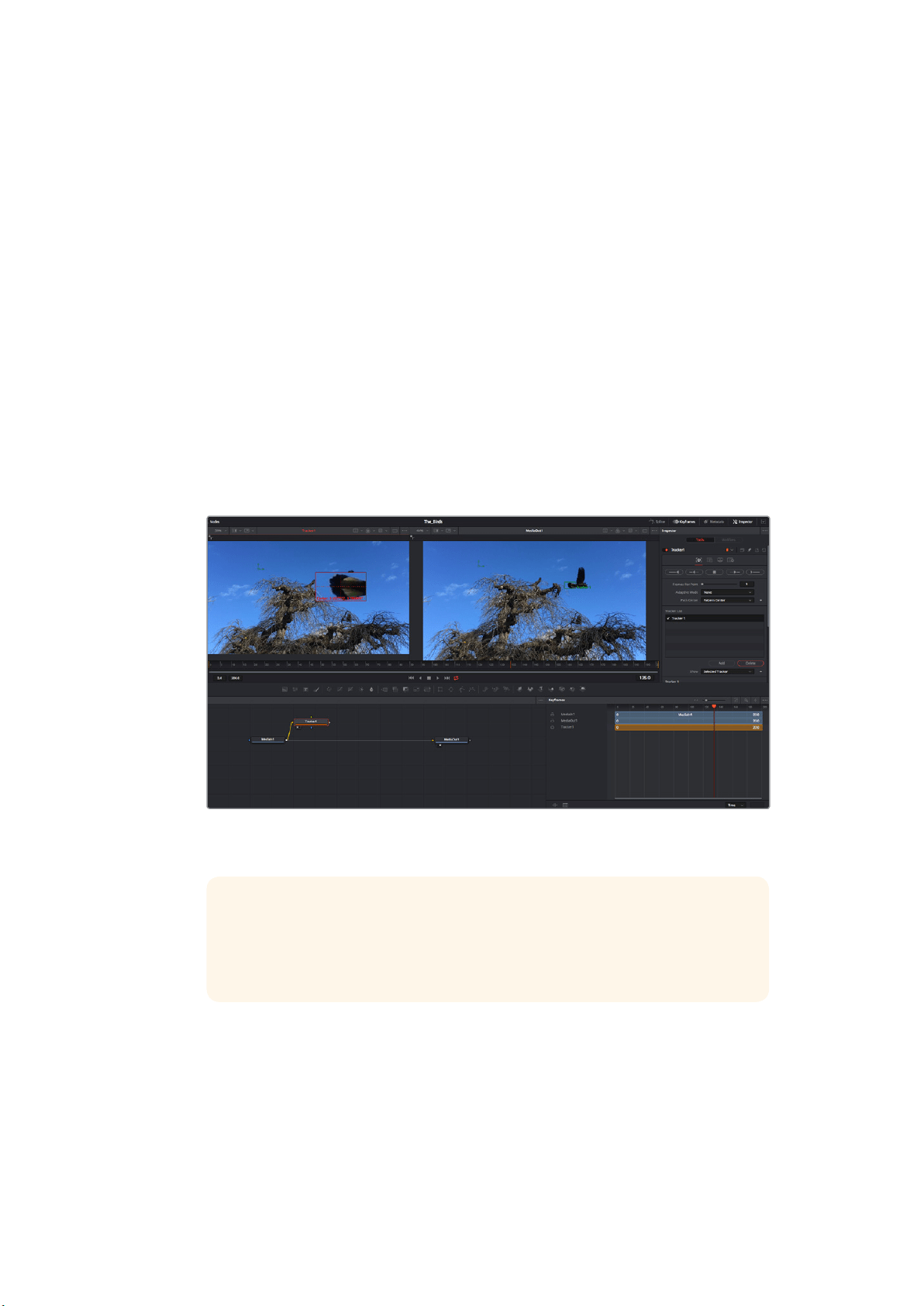
Utilizzare lo strumento Tracker e aggiungere il testo
Gli esempi seguenti spiegano come usare lo strumento Tracker, utile per tracciare un elemento
in una clip, e aggiungere del testo sfruttando i dati ricavati dal tracciamento.
Il Tracker traccia i pixel nel tempo sugli assi X e Y, e genera una serie di dati utili per aggiungere
altri elementi. È un ottimo sistema per far corrispondere la posizione del testo al movimento di
un oggetto, per esempio una macchina sulla strada o a un uccello in volo.
1 Nella finestra Effects Library, seleziona Tools e trascina lo strumento Tracking sulla
linea tra i nodi MediaIn e MediaOut. Clicca sul nodo Tracker per vederne i controlli
nella finestra Inspector.
2 Premi il tasto 1 per vedere il nodo Tracker nel viewer di sinistra. La clip apparirà nel
viewer, con il tracker nella sua posizione di default. Sposta il mouse sul Tracker per
vederne le maniglie. Clicca sulla maniglia nell’angolo in alto a sinistra e trascina il nodo
Tracker in un’area di interesse sulla clip. Le aree ad alto contrasto funzionano bene, per
esempio il logo del produttore della macchina sul portabagagli. L’area di interesse verrà
ingrandita per facilitare le operazioni.
3 Nella finestra Inspector, clicca sul pulsante Track forward per avviare il tracciamento.
A tracciamento completato apparirà un messaggio di notifica. Clicca su OK.
I controlli nell’Inspector permettono di invertire la direzione del tracciamento dall’ultimo fotogramma
o da quello corrente, di interromperlo, o di proseguire in avanti dal fotogramma corrente o dal primo
SUGGERIMENTO Invertire il tracciamento o proseguire in avanti dal
fotogramma corrente sono opzioni ideali quando l’area di interesse scompare
durante il rendering, per es. una macchina o un uccello in movimento. Usale
per tracciare solo le riprese pertinenti.
Ora puoi usare i dati di tracciamento e applicare il percorso di movimento a un
nodo Text.
4 Clicca sull’icona del nodo Text nella barra dei nodi più utilizzati e trascinala vicino
al nodo Tracker. Connetti l’uscita del nodo Text (il quadratino) all’ingresso del nodo
Tracker (il triangolino).
684DaVinci Resolve
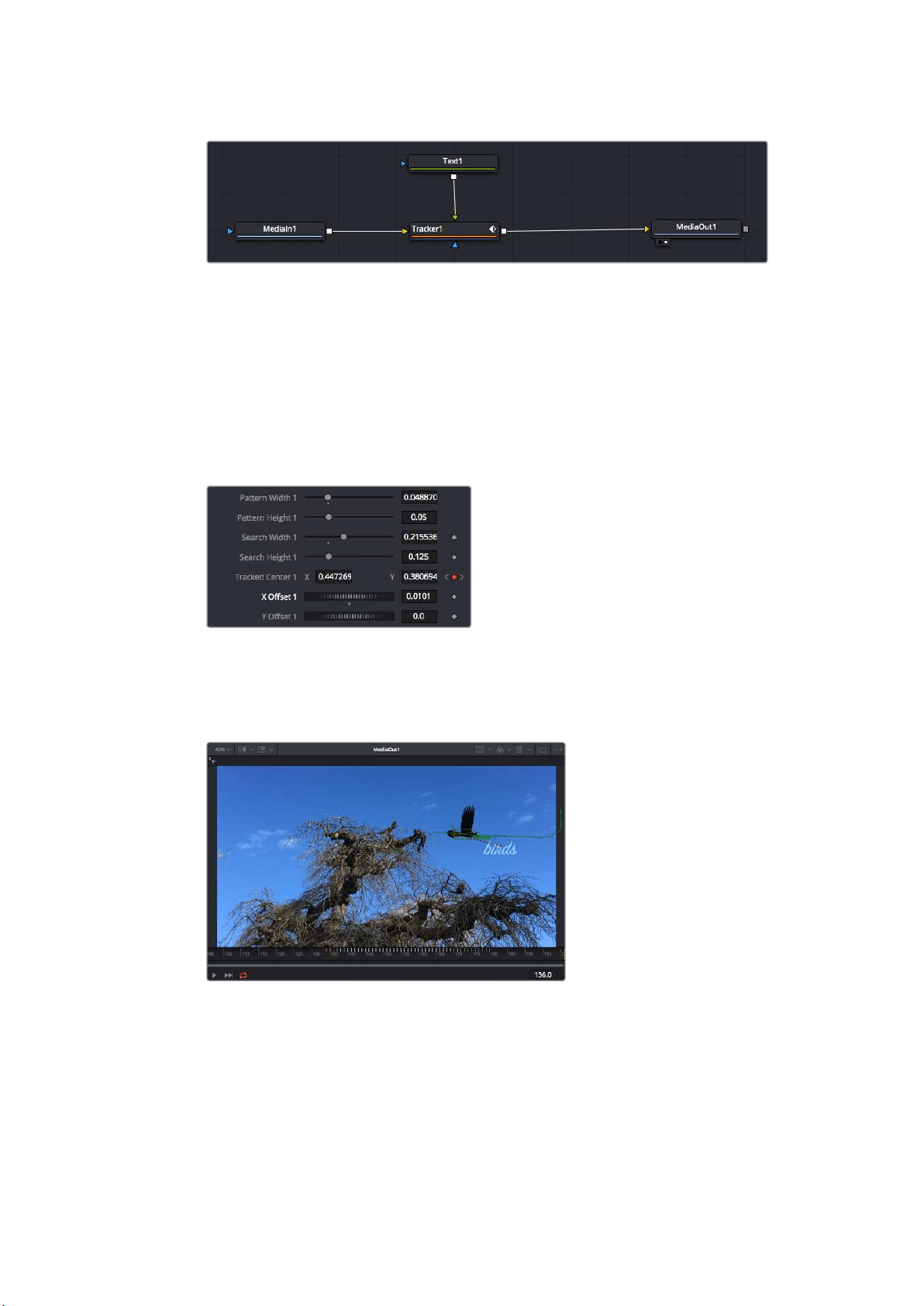
5 Clicca sul nodo Tracker e premi il tasto 1 per vedere l’immagine nel viewer di sinistra.
Nella finestra Inspector, clicca sull’icona Operations. Il nome dell’icona appare
posizionandoci sopra il mouse. Dal menù a discesa a fianco all’icona, seleziona
Match move.
6 Clicca sul nodo Text per vederne i parametri nella finestra Inspector. Digita il testo nella
casella di testo e cambia il font, il colore e le dimensioni come preferisci.
Così facendo i dati di posizione del tracciamento verranno applicati al testo. Per
riposizionare il testo in relazione al tracker, nella finestra
Inspector modifica i parametri
X Offset e Y Offset con le rotelle.
Le rotelle X Offset e Y Offset nell’Inspector regolano
la posizione del testo in relazione al tracker
Riproduci la composizione e vedrai che il testo sarà collegato all’oggetto che hai
tracciato.
Il quadratino verde rappresenta la posizione corrente del tracker, la linea verde il percorso;
la linea rossa tratteggiata indica il riposizionamento del testo in relazione al tracker
Per alcune riprese potrebbe essere necessario rimuovere i punti di tracciamento dopo
averli rilevati, per es. se l’oggetto tracciato scompare dallo schermo. Per farlo basta
andare nella finestra Keyframes.
685DaVinci Resolve
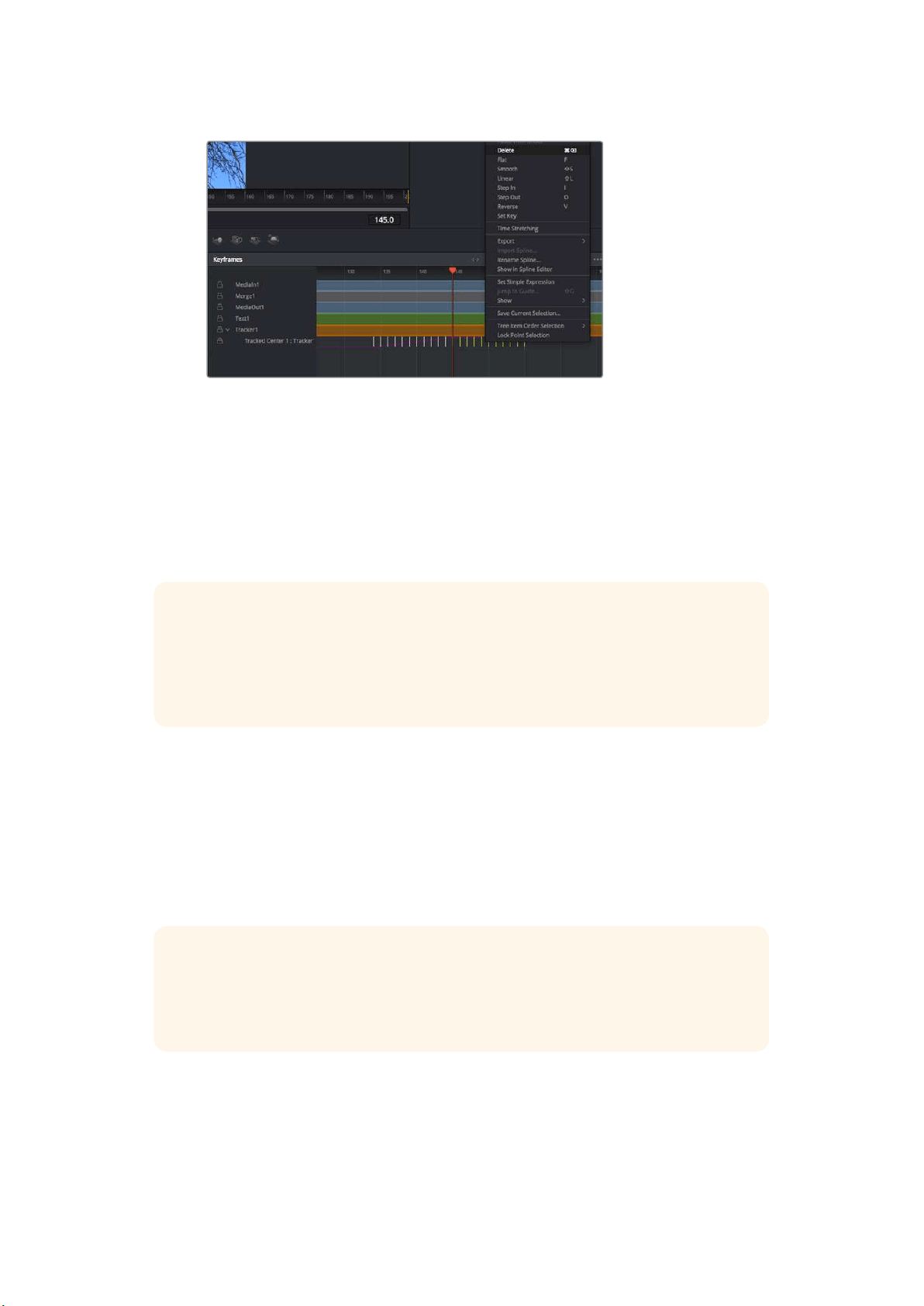
7 Apri la finestra Keyframes. Tutti i nodi con keyframe hanno una piccola freccia accanto
alla propria etichetta. Nell’elenco sottostante compaiono solo i parametri con keyframe
aggiunti. Clicca sull’icona della lente di ingrandimento e disegna un quadrato nell’area
che vuoi modificare. L’area interessata verrà ingrandita per vedere meglio i keyframe.
8 Sposta l’indicatore di riproduzione sulla posizione di quello che vuoi sia l’ultimo
keyframe. Seleziona i keyframe che vuoi rimuovere disegnandovi intorno un quadrato
con il mouse. I keyframe selezionati diventano gialli. Fai clic destro e seleziona
Delete dal menù.
SUGGERIMENTO Se gli effetti usati sono particolarmente complessi e richiedono
un’elaborazione intensiva, fai clic destro nell’area dei controlli di trasporto per vedere e
selezionare l’opzione di visualizzazione più adeguata al tuo sistema, tra cui
riproduzione proxy. Per tutti i dettagli sulle opzioni di riproduzione, consulta il manuale
di DaVinci Resolve.
Hai completato la tua prima composizione, in cui un testo animato segue il movimento
all’interno del filmato.
Per tracciare un’area contenente una superficie piatta che vuoi valorizzare o sostituire puoi
usare il
Planar Tracker. Tracciare piani 2D può essere utile per sostituire etichette e segnali in
un’immagine in movimento, o persino per aggiungere un’immagine su un monitor o una TV
nella scena.
Per tutti i dettagli sul Planar Tracker e sul resto degli strumenti Fusion, consulta il manuale di
DaVinci Resolve.
SUGGERIMENTO Lo strumento Merge cambia a seconda che l’effetto che stai
costruendo sia 2D o 3D. Se combini effetti 2D e 3D nella stessa composizione, ricorda
che qualsiasi effetto visivo fatto nello spazio 3D va renderizzato come immagine 2D
prima di poterlo accorpare a una composizione 2D.
Ora non ti resta che esplorare e sperimentare le innumerevoli funzioni di Fusion. Con un set di
strumenti così avanzati a portata di mano, la creatività non ha più limiti.
686DaVinci Resolve
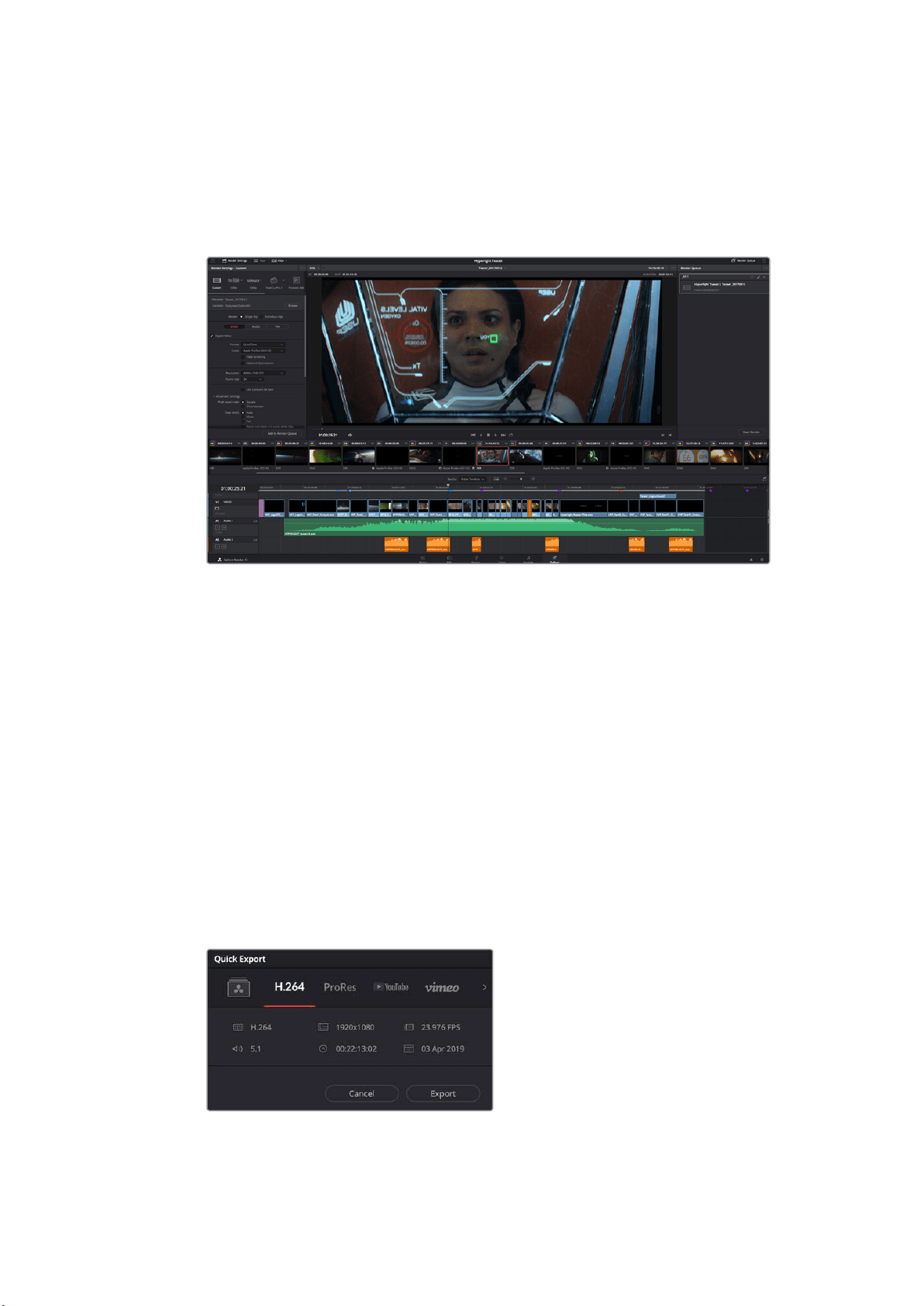
Fare il mastering della sequenza montata
Dopo aver svolto montaggio e correzione colore, aggiunto gli effetti visivi e mixato l’audio, puoi
passare alla pagina di consegna Deliver. Usa il pulsante di esportazione veloce Quick Export
per esportare la timeline come file unico, scegliendo tra numerosi formati, oppure sftutta le altre
impostazioni disponibili.
Esporta il progetto dalla pagina Deliver, scegliendo tra numerosi formati video e codec
Esportazione veloce
Seleziona File > Quick Export per accedere alle numerose opzioni predefinite di esportazione.
Selezionabile da qualsiasi pagina di DaVinci Resolve, questa opzione consente anche di
pubblicare il programma sulle comuni piattaforme tra cui YouTube, Vimeo, e Frame.io.
Come utilizzare Quick Export:
1 Nella pagina Edit, Fusion, o Color puoi decidere di esportare una sezione specifica
della timeline selezionando i punti di attacco e di stacco, oppure esportare
l’intera timeline.
2 Clicca su File > Quick Export.
3 Seleziona un predefinito dalla lista di icone della finestra di dialogo e conferma
con Export.
4 Scegli dove salvare il progetto, assegna un nome e conferma con Save. Una barra di
avanzamento indicherà la durata dell’esportazione.
La finestra di dialogo di Quick Export
687
DaVinci Resolve

La pagina Deliver
Questa pagina consente di selezionare le clip che vuoi esportare, oltre al tipo di formato,
codec, e risoluzione desiderati. Scegli tra numerosi tipi di formato, inclusi QuickTime, AVI, MXF
e DPX, e codec tra cui RGB/YUV non compressi a 8 bit o 10 bit, ProRes, DNxHD, e H.264.
Come esportare una sola clip:
1 Apri la pagina Deliver.
2 Clicca sul menù Render Settings in alto a sinistra. Scegli un predefinito di esportazione,
per esempio YouTube e Vimeo, e un predefinito per l’audio, oppure seleziona Custom
per inserire parametri personalizzati manualmente. Per questo esempio, seleziona
YouTube e il formato 1080p.
Il frame rate rispecchierà le impostazioni esistenti del progetto.
3 Sotto i predefiniti di consegna trovi il nome della timeline e la destinazione del video
esportato. Clicca su Browse e scegli dove salvare il file esportato. Poi seleziona Single
clip per il rendering.
4 Appena sopra la timeline c’è l’opzione Entire timeline, che esporta l'intera timeline. Se
preferisci selezionare solo alcune sezioni della timeline, scegli
In/out range e usa i tasti
di scelta rapida I e O per impostare i punti di attacco e di stacco nella timeline.
5 Clicca su Add to render queue in fondo alla lista di Render settings.
Le nuove operazioni da te definite andranno ad aggiungersi alla coda di rendering a
destra nella pagina. Clicca su
Start Render e segui il progresso delle
operazioni in coda.
Una volta completato il rendering, apri la cartella in cui hai salvato il lavoro, fai doppio
clic sulla clip e guarda la sequenza completa.
Esplora e sperimenta le innumerevoli funzioni offerte da DaVinci Resolve per
perfezionare le tue competenze nell’ambito del montaggio, della correzione colore, del
mixaggio audio e degli effetti visivi. Consulta il manuale di DaVinci Resolve per
approfondire il funzionamento di ciascuna funzione.
Flusso di lavoro di post produzione
Software di terzi
Se preferisci utilizzare un altro software di montaggio, copia le clip su un supporto di
archiviazione esterno o su un RAID e importale sul software di tua scelta.
Le clip si possono montare anche direttamente dalla scheda SD.
688Flusso di lavoro di post produzione
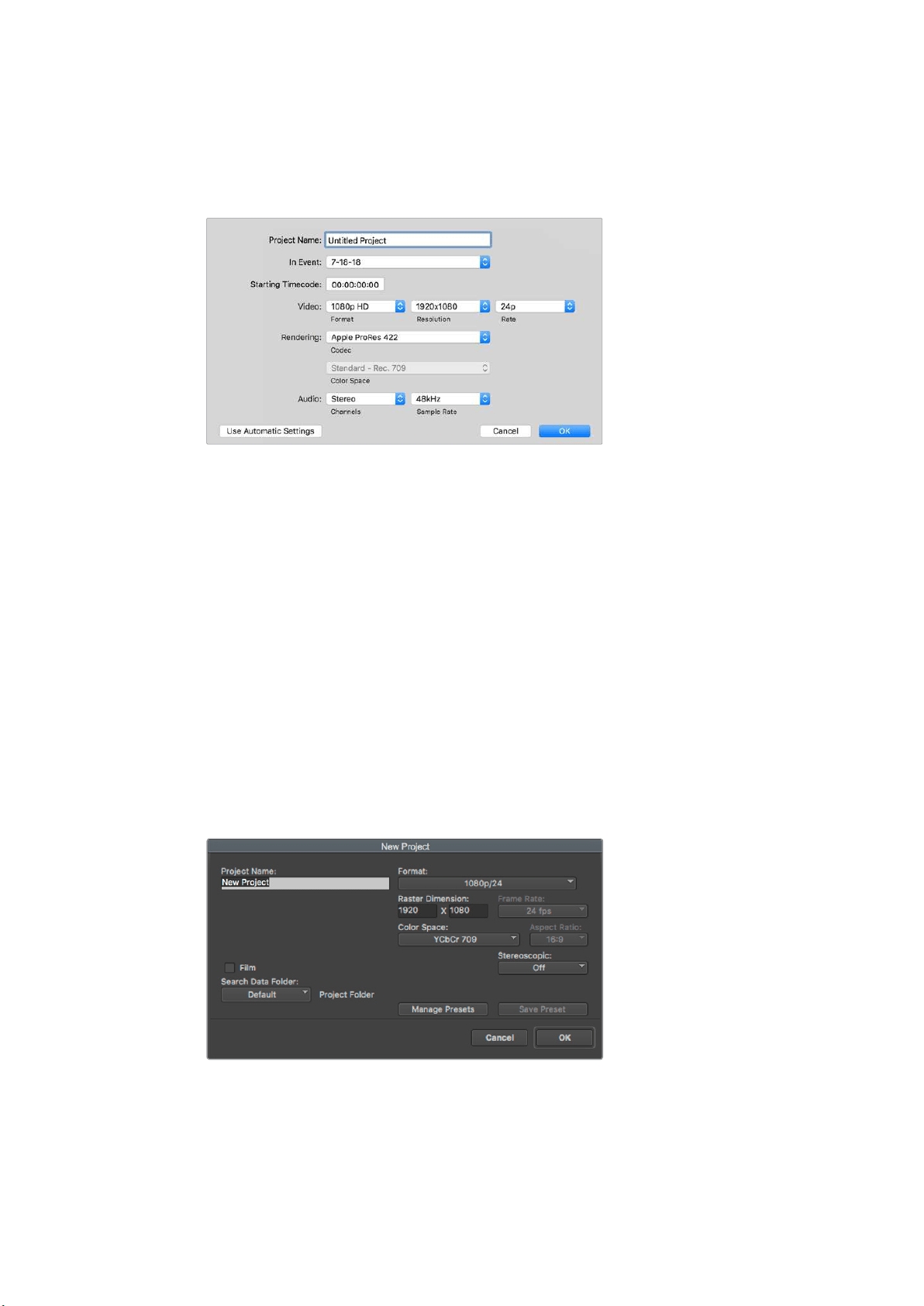
Final Cut Pro X
Per montare le clip su Final Cut Pro X, crea un nuovo progetto scegliendo un formato video e
un frame rate adatti. Questo esempio usa le impostazioni ProRes 422 HQ 1080p24.
La finestra impostazioni del progetto su Final Cut Pro X
1 Apri Final Cut Pro X. Dalla barra del menù seleziona File > New Project.
Si aprirà la finestra impostazioni del progetto.
2 Digita il nome del progetto e spunta la casella Custom.
3 In Video Properties, seleziona 1080p HD, 1920x1080 e 24p.
4 In Audio > Render Properties, seleziona Stereo, 48kHz, e Apple ProRes 422 HQ.
5 Clicca su OK.
Per importare le clip nel progetto, seleziona
File > Import > Media dalla barra del menù. Scegli
le clip dalla scheda SD.
Ora puoi trascinare le clip sulla timeline e cominciare il montaggio.
Avid Media Composer 2018
Per montare le clip su Avid Media Composer 2018, crea un nuovo progetto scegliendo un
formato video e un frame rate adatti. Questo esempio usa l'impostazione 1080p24.
La finestra impostazioni del progetto su Avid Media Composer 2018
689
Flusso di lavoro di post produzione
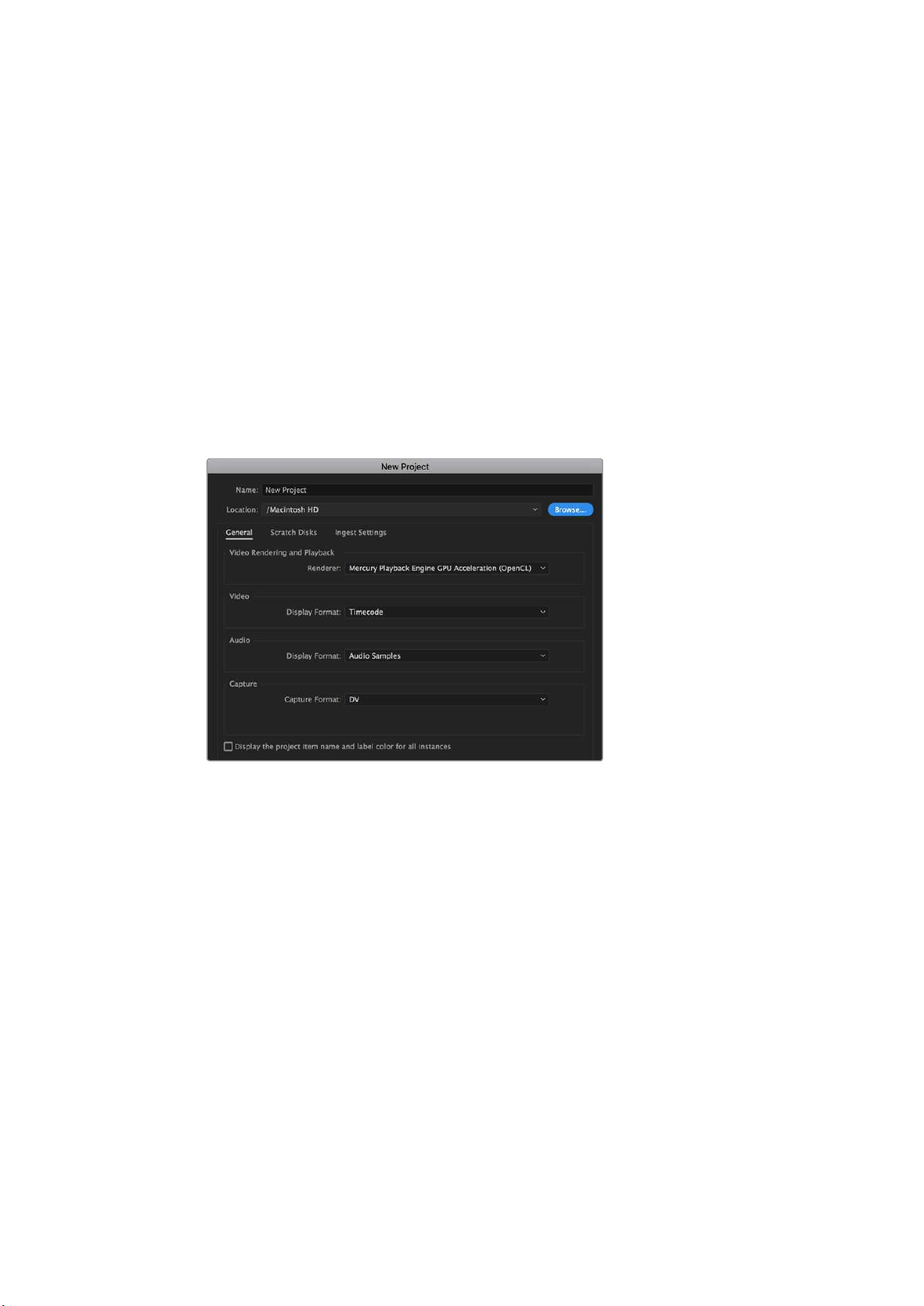
1 Apri Media Composer 2018. Apparirà la finestra Select Project.
2 Clicca su New Project e assegna un nome al progetto.
3 Dal menù a discesa Format seleziona HD 1080, 1080p/24 e conferma con OK.
4 Fai doppio clic sul progetto nella finestra Select Project per aprirlo.
5 Seleziona File > Input > Source Browser e scegli i file da importare.
6 Dal menù a discesa seleziona la cartella di destinazione e clicca su Import.
Ora puoi trascinare le clip sulla timeline e cominciare il montaggio.
Adobe Premiere Pro CC
Per montare le clip Apple ProRes 422 HQ su Adobe Premiere Pro CC, crea un nuovo progetto
scegliendo un formato video e un frame rate adatti. Questo esempio usa le impostazioni ProRes
422 HQ, 1080p25.
La finestra impostazioni del progetto su Adobe Premiere Pro CC
1 Apri Adobe Premiere Pro CC. Nella finestra Welcome seleziona New Project. Apparirà
una finestra con le impostazioni del progetto.
2 Digita il nome del progetto e scegli dove salvarlo cliccando su Browse e selezionando
la cartella desiderata. Conferma con OK.
3 Per importare le clip, seleziona File > Import dalla barra del menù. Le clip appariranno
nella finestra del progetto.
4 Trascina la prima clip sull'icona New Item in basso a destra della finestra del progetto.
Verrà creata una nuova sequenza con le stesse impostazioni della clip.
Trascina il resto delle clip sulla timeline per montarle.
690Flusso di lavoro di post produzione

Assistenza
Assistenza tecnica
Il modo più veloce di ottenere assistenza tecnica è consultare la pagina Supporto del
nostro sito.
Supporto online
L’ultima versione del manuale e del software e le note di supporto più recenti sono disponibili
alla pagina
www.blackmagicdesign.com/it/support
Blackmagic Forum
Il Blackmagic Forum sul nostro sito è un'ottima risorsa per ottenere informazioni utili
e condividere idee creative. Qui trovi le risposte alle domande più frequenti, oltre
ai consigli forniti da utenti esperti e dal team Blackmagic Design. Visita il Forum su
https://forum.blackmagicdesign.com
Contattare un team di supporto
Se il materiale disponibile e il Blackmagic Forum non rispondono alle tue domande, clicca su
Invia una email, oppure Trova un team di supporto per contattare direttamente il team
Blackmagic Design più vicino a te.
Verificare la versione del software
Per verificare quale versione del software è installata sul computer, apri About Blackmagic
Video Assist Setup.
Su macOS, apri la cartella
Applicazioni e seleziona Blackmagic Video Assist Setup.
La versione del software appare nella tab About Blackmagic Video Setup.
Su Windows 8, seleziona
Blackmagic Video Assist Setup dalla rispettiva icona nella
pagina Start. Nel menù Help, clicca su About Blackmagic Video Assist Setup per
scoprire la versione del software.
Su Windows 8.1, seleziona l'icona della freccia in basso della pagina
Start, vai alla
cartella Blackmagic Design e apri Blackmagic Video Assist Setup.
Su Windows 10, clicca su
Start e seleziona Tutte le App. Dalla cartella
Blackmagic Design, apri Blackmagic Video Assist Setup.
Scaricare gli aggiornamenti
Dopo aver verificato la versione del software, visita la pagina Supporto del nostro sito su
www.blackmagicdesign.com/it/support per scaricare gli aggiornamenti più recenti.
È consigliabile non aggiornare il software se stai già lavorando a un progetto importante.
691Assistenza

Normative
Smaltimento di apparecchiature elettriche ed elettroniche nell'Unione Europea
Questo simbolo indica che il dispositivo non deve essere scartato insieme agli altri
rifiuti, ma consegnato a uno degli appositi centri di raccolta e riciclaggio. La raccolta e
lo smaltimento differenziato corretto di questo tipo di apparecchiatura evita lo spreco di
risorse e contribuisce alla sostenibilità ambientale e umana. Per tutte le informazioni sui
centri di raccolta e riciclaggio, contatta gli uffici del tuo comune di residenza o il punto
vendita presso cui hai acquistato il prodotto.
Questo dispositivo è stato testato e dichiarato conforme ai limiti relativi ai dispositivi
digitali di Classe A, come indicato nella Parte 15 del regolamento FCC. Tali limiti sono
stati stabiliti con lo scopo di fornire protezione ragionevole da interferenze dannose in
ambienti commerciali. Questo dispositivo genera, usa e può irradiare energia a
radiofrequenza e, se non è installato o usato in conformità alle istruzioni, può causare
interferenze dannose che compromettono le comunicazioni radio. Operare questo
dispositivo in ambienti residenziali può causare interferenze dannose, nella cui
evenienza l'utente dovrà porvi rimedio a proprie spese.
Il funzionamento è soggetto alle due condizioni seguenti:
1 Questo dispositivo non deve causare interferenze dannose.
2 Questo dispositivo deve accettare eventuali interferenze ricevute, incluse le
interferenze che possono causare un funzionamento indesiderato.
Dichiarazione ISED (Canada)
Questo dispositivo è conforme agli standard canadesi sui dispositivi digitali
di Classe A.
Qualsiasi modifica o utilizzo del dispositivo al di fuori di quello previsto potrebbero
invalidare la conformità a tali standard.
Consigliamo di connettere le interfacce HDMI usando cavi schermati HDMI di
alta qualità.
Questo dispositivo è stato testato per l’uso in ambienti commerciali. Se utilizzato in
ambienti domestici, può causare interferenze radio.
692Normative

Sicurezza
Questo dispositivo è adatto all'uso nei luoghi tropicali con una temperatura ambiente non
superiore ai 40ºC.
Lasciare uno spazio adeguato intorno al dispositivo per consentire sufficiente ventilazione.
Le parti all'interno del dispositivo non sono riparabili dall'utente. Contattare un centro assistenza
Blackmagic Design per le operazioni di manutenzione.
In condizioni di forte illuminazione, si consiglia di coprire il dispositivo per evitare che la camera
e la batteria al litio siano esposte alla luce del sole per lunghi periodi. Mantenere le batterie al
litio lontano dalle sorgenti di calore.
Dichiarazione dello Stato della California
Questo dispositivo può esporre l’utente a sostanze chimiche, per esempio tracce di bifenili
polibromurati nelle parti in plastica, che nello Stato della California sono considerati causa di
cancro e di difetti alla nascita o di altri difetti riproduttivi.
Per maggiori informazioni, visitare la pagina
www.P65Warnings.ca.gov.
Singapore
L’adattatore di corrente in dotazione a questo dispositivo Blackmagic Design include una serie
di spine intercambiabili a seconda del paese. Le spine contrassegnate dal numero APD2-UK o
APD2-EU sono utilizzabili a Singapore.
693Sicurezza

Garanzia
Garanzia limitata di un anno
Blackmagic Design garantisce che questo prodotto è fornito privo di difetti nei materiali e nella
manifattura per un periodo di un anno a partire dalla data d'acquisto. Durante il periodo di garanzia
Blackmagic Design riparerà o, a sua scelta, sostituirà tutti i componenti che risultino difettosi
esonerando il/la Cliente da costi aggiuntivi, purché i componenti vengano restituiti dal/la Cliente.
Per ottenere l'assistenza coperta dalla presente garanzia, il/la Cliente deve notificare
Blackmagic Design del difetto entro il periodo di garanzia, e provvedere a organizzare il servizio
di riparazione. Il/la Cliente è responsabile del costo di imballaggio e di spedizione del prodotto al
centro di assistenza indicato da Blackmagic Design, con spese di spedizione prepagate. Il costo
include spedizione, assicurazione, tasse, dogana, e altre spese pertinenti alla resa del prodotto
a Blackmagic Design.
Questa garanzia perde di validità per danni causati da un utilizzo improprio, o da manutenzione
e cura inadeguate del prodotto. Blackmagic Design non ha obbligo di assistenza e riparazione
sotto garanzia per danni al prodotto risultanti da: a) precedenti tentativi di installazione, riparazione
o manutenzione da personale non autorizzato, ovvero al di fuori del personale Blackmagic Design,
b) precedenti usi impropri o tentativi di connessione ad attrezzatura incompatibile al prodotto, c)
precedenti tentativi di riparazione di guasti o malfunzionamento dovuti all’uso di parti o ricambi
non originali Blackmagic Design, o d) precedenti modifiche o integrazione del prodotto ad altri
prodotti, con il risultato di rendere la riparazione più difficoltosa o di allungare le tempistiche di
eventuali ispezioni atte alla riparazione.
LA PRESENTE GARANZIA DI BLACKMAGIC DESIGN SOSTITUISCE QUALSIASI ALTRA GARANZIA,
ESPLICITA O IMPLICITA. BLACKMAGIC DESIGN E I SUOI FORNITORI ESCLUDONO QUALSIASI
ALTRA GARANZIA IMPLICITA DI COMMERCIABILITÀ O DI IDONEITÀ AD UN USO SPECIFICO.
L'intera responsabilità di Blackmagic Design e l'unico esclusivo ricorso dell'utente per qualsiasi
danno arrecato di natura indiretta, specifica, accidentale o consequenziale, anche qualora
Blackmagic Design o i suoi distributori fossero stati avvertiti della possibilità di tali danni, è la
riparazione o la sostituzione dei prodotti difettosi. Blackmagic Design non si assume alcuna
responsabilità per qualsiasi uso illegale del dispositivo da parte del/la Cliente. BLACKMAGIC
DESIGN NON SI ASSUME ALCUNA RESPONSABILITÀ PER DANNI DERIVANTI DALL'USO DI
QUESTO PRODOTTO. Il/la Cliente utilizza questo prodotto a proprio rischio.
© Copyright 2019 Blackmagic Design. Tutti i diritti riservati. Blackmagic Design, DeckLink, HDLink, Workgroup Videohub, Multibridge
Pro, Multibridge Extreme, Intensity e Leading the creative video revolution sono marchi registrati negli Stati Uniti e in altri paesi.
Altri nomi di prodotti e aziende menzionati in questo manuale potrebbero essere marchi dei rispettivi proprietari.
694Garanzia
Bem-vindo
Obrigado por adquirir um Blackmagic Video Assist.
Em 2015, lançamos o Blackmagic Video Assist original para ajudá-lo a gravar vídeos de melhor
qualidade em qualquer tipo de câmera. Agora, estamos animados em apresentar o Blackmagic
Video Assist 12G HDR à família Video Assist.
Estamos muito contentes por ter desenvolvido a linha de produtos Blackmagic Video Assist.
Acreditamos que ela seja a solução perfeita para ajudar você a gravar vídeos de qualidade superior
em qualquer tipo de câmera. O seu Video Assist disponibiliza o melhor das nossas tecnologias para
a gravação e o monitoramento no set em produtos compactos e fáceis de usar.
Os modelos Blackmagic Video Assist podem ser montados na sua câmera ou em uma mesa para uso
geral com decks e monitoramento. Eles são perfeitos como gravadores de master para um switcher
de produção ao vivo como o ATEM Mini.
As entradas 6G-SDI e 12G-SDI oferecem monitoramento HD ou Ultra HD em telas LCD de alta
qualidade, incluindo HDR nos modelos 12G. Com até 2.500 nits, os displays HDR podem ser
visualizados mesmo sob luz solar forte.
Você pode gravar em cartões SD rápidos, incluindo compartimentos duplos no modelo de 7" para
gravações ininterruptas. O seu Video Assist é um gravador e monitor muito versátil que pode ser
usado com qualquer câmera em qualquer projeto.
Este manual de instruções contém todas as informações necessárias para você começar a usar o
seu Blackmagic Video Assist.
Consulte a página de suporte no nosso site em at
www.blackmagicdesign.com/br para obter a versão
mais recente deste manual e as atualizações do software do seu Video Assist. Para garantir que você
receba todos os recursos mais recentes, mantenha o seu programa atualizado. Ao baixar o software,
registre suas informações para que possamos mantê-lo atualizado quando novos programas forem
lançados. Estamos sempre trabalhando com novos recursos e aprimoramentos, portanto adoraríamos
ouvir a sua opinião.
Grant Petty
Diretor Executivo da Blackmagic Design

Índice
Blackmagic Video Assist
Instruções Preliminares 698
Conectar Alimentação 698
Conectar Vídeo 700
Conectar Áudio 700
Inserir Cartões SD 700
Gravação 701
Controle Remoto via o Conector LANC 702
Gravação Ininterrupta 702
Gravar Imagens HDMI Limpas a
partir de Câmeras DSLR 703
Reprodução 703
Reprodução em loop 704
Alterar Configurações 704
Usar a Tela de Toque 704
Configurações e Recursos do
Blackmagic Video Assist 707
Áudio 723
Menu de Configurações 725
Configurações 726
LUTs 728
Mídias de Armazenamento 729
Escolher um Cartão SD Rápido 729
Selecionar uma Unidade Flash USB-C 731
Formatar Mídias de
Armazenamento
usando seuVideoAssist 732
Formatar Mídias usando um
Computador 733
Trabalhar com Arquivos de Cartões SD 734
Verificar a Velocidade do Disco 735
Blackmagic Video Assist Setup 736
Atualizar o Software Interno 737
Usar o DaVinci Resolve 739
Gerente de Projetos 739
Editar com a Página Corte 740
Adicionar Clipes à Linha de Tempo 743
Editar Clipes na Linha de Tempo 744
Adicionar Títulos 744
Corrigir Cores dos seus Clipes
com a Página Cor
745
Adicionar uma Power Window 748
Usar Plug-ins 750
Misturar seu Áudio 751
Adicionar VFX e Composições
na Página Fusion
755
Masterizar sua Edição 764
Exportação Rápida 764
Página Entrega 765
Fluxo de Trabalho de Pós-Produção 765
Trabalhar com Software de Terceiros 765
Usar Final Cut Pro X 766
Usar Avid Media Composer 2018 766
Usar Adobe Premiere Pro CC 767
Ajuda 768
Informações Regulatórias 769
Informações de Segurança 770
Garantia 771
697
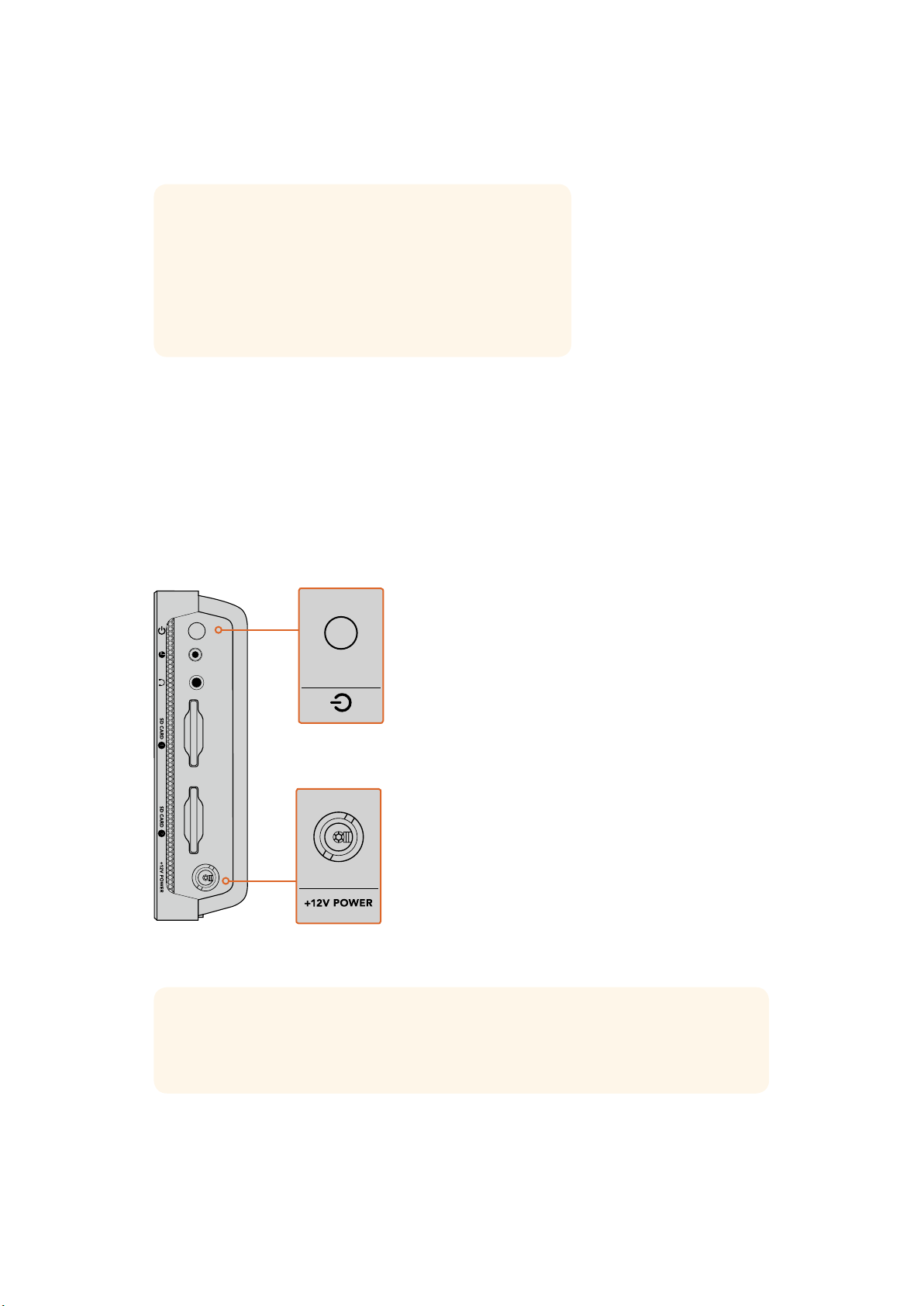
Instruções Preliminares
Esta seção mostra como começar a usar o seu dispositivo:
■
Conectar Alimentação
■
Conectar Vídeo
■
Conectar Áudio
■
Inserir Cartões SD
Conectar Alimentação
Começar a usar o seu Blackmagic Video Assist é muito simples. Basta conectá-lo à tomada,
conectar sua fonte de vídeo, conectar o áudio e inserir um cartão SD.
Para obter alimentação, conecte o adaptador de energia fornecido à entrada de alimentação
do seu Video Assist no painel do lado direito. Nos modelos 12G, você pode fixar o conector ao
Video Assist para prevenir desconexões acidentais.
Para ligar a unidade, pressione o botão de alimentação no painel do lado direito. Pressione
e segure para desligar.
Conecte alimentação externa à fonte de alimentação +12 V.
Pressione o botão de alimentação para ligar a unidade.
DICA O cabo de alimentação fornecido com o Blackmagic Video Assist 12G HDR
possui um conector com trava para prevenir desconexões, mas você também pode
usar qualquer cabo 12 V 36 W para alimentar o Video Assist.
Você também pode alimentar seu Video Assist usando baterias LP-E6 ou série L, dependendo
da unidade que estiver utilizando.
698Instruções Preliminares
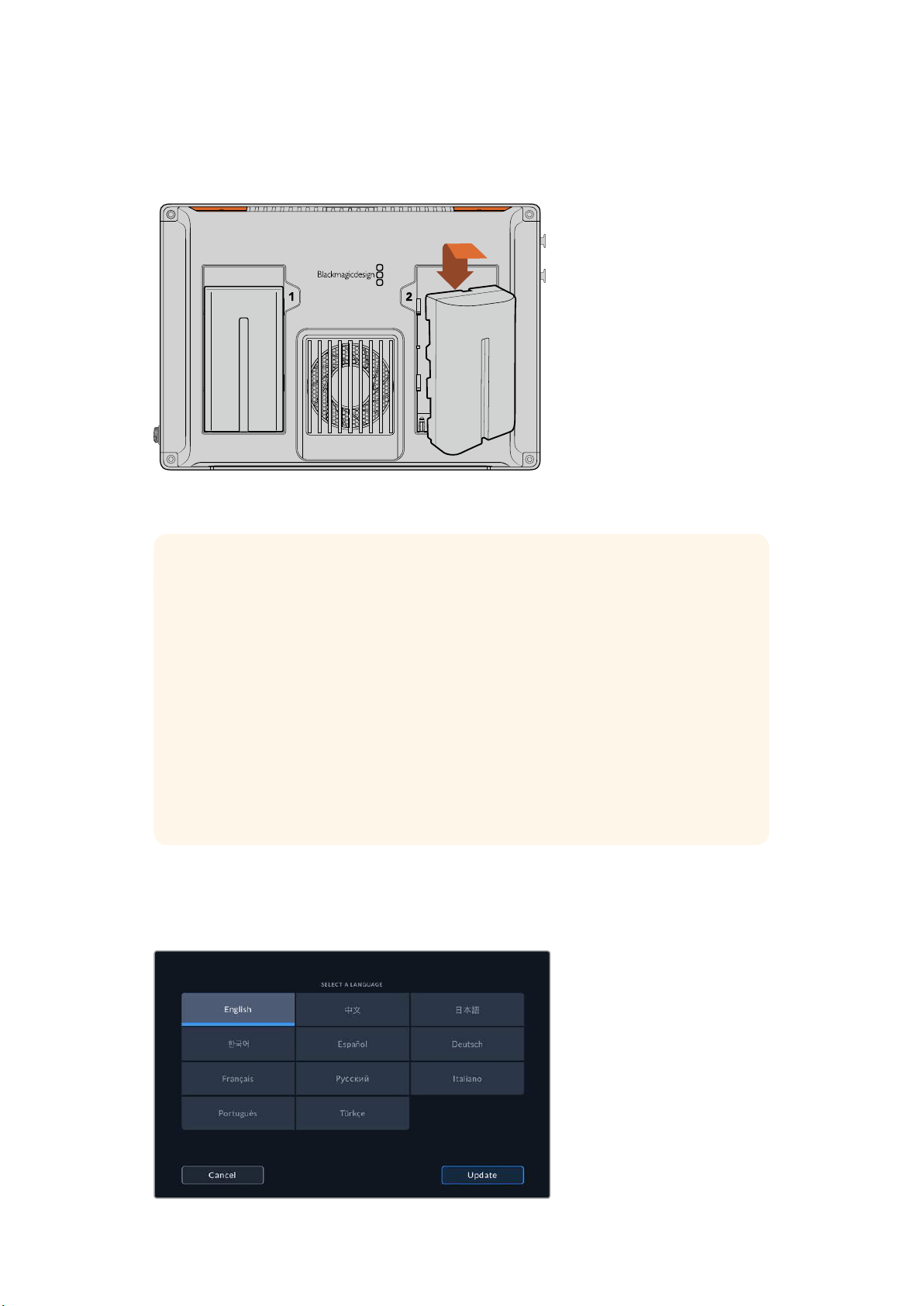
Para os modelos Blackmagic Video Assist 12G HDR, as baterias série L da Sony são muito
comuns e podem ser adquiridas em uma variedade de capacidades. Os modelos Blackmagic
Video Assist 6G usam baterias Canon LP-E6.
Insira a bateria no compartimento e deslize para baixo até que ela trave no lugar.
Para retirar, pressione e segure o botão localizado acima da bateria e deslize-a para fora.
Carregar as Baterias
Alguns modelos Video Assist podem carregar suas baterias quando conectados à
alimentação AC. As baterias série L são muito fáceis de encontrar e são usadas em
uma ampla gama de equipamentos de vídeo. Isso também significa que há uma
grande variedade de carregadores que você pode usar para recarregar suas baterias.
Estes incluem um carregador estilo tomada com um único compartimento de bateria,
ou modelos de compartimentos duplos com uma tela LCD que indica o status de
carga das suas baterias. Ao selecionar um carregador de bateria, é importante se
certificar de que ele se encaixa no seu fluxo de trabalho de produção. Por exemplo,
alguns carregadores são alimentados via USB e podem levar muito mais tempo para
carregar do que um carregador alimentado por rede elétrica, portanto vale a pena
verificar o tempo de carga estimado da unidade antes da compra para se certificar de
que ele é ideal para você.
Nos modelos Blackmagic Video Assist 12G HDR, na primeira vez que você ligar a unidade,
será solicitado que você selecione o seu idioma a partir das 11 opções disponíveis. Selecione
seu idioma e toque em “Atualizar”. Você pode alterar o idioma a qualquer momento através do
menu de configurações.
699Instruções Preliminares
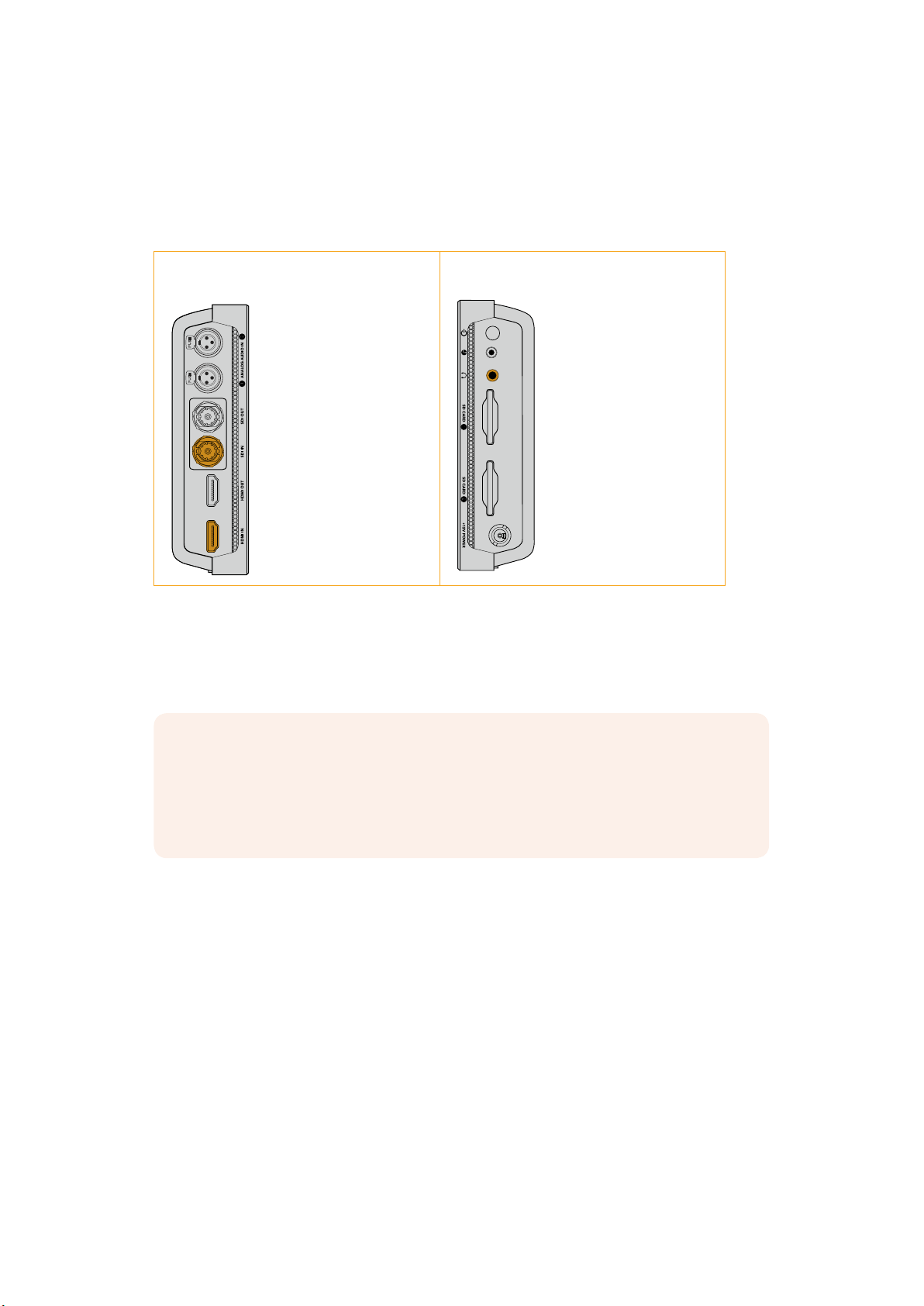
Conectar Vídeo
O próximo passo é conectar seu vídeo de origem SDI ou HDMI às entradas miniBNC, BNC
ou HDMI. Os cabos miniBNC para BNC convencionais podem ser adquiridos na sua loja de
equipamentos de vídeo profissionais mais próxima. Os conectores miniBNC no Blackmagic
Video Assist 4K também são conhecidos como conectores DIN 1.0/2.3.
Lateral Esquerda do Painel Lateral Direita do Painel
Conecte seu vídeo de
origem à entrada SDI ou
HDMI no lado esquerdo.
Conecte um monitor SDI
ou TV HDMI usando a
saída SDI ou HDMI.
Você pode ouvir o áudio
através do alto-falante
integrado ou conectando
fones de ouvido à entrada
correspondente. O alto-
falante será silenciado
durante a gravação e
o monitoramento.
Conectar Áudio
Ao conectar o seu vídeo, o áudio também será conectado, pois está integrado ao sinal de vídeo
SDI ou HDMI. No entanto, os modelos Video Assist de 7" também possuem miniconectores
XLR integrados, assim você também pode conectar áudio analógico balanceado externo.
OBSERVAÇÃO No modelo Video Assist de 7", você pode configurar os parâmetros
de áudio para gravar os canais analógicos 1 e 2 ou pode selecionar um canal de áudio
analógico e um canal de áudio SDI ou HDMI, dependendo da sua fonte de vídeo. Para
mais informações sobre áudio analógico e ajuste de níveis, consulte a seção 'Áudio'
mais adiante neste manual.
Inserir Cartões SD
Para começar a gravar clipes, você precisa inserir um cartão SD compatível.
Para gravações HD de alta qualidade, recomendamos cartões SD UHS-I de alta velocidade.
Mas, caso você esteja gravando em definição padrão, a uma taxa de bits mais baixa ou com
compactação de qualidade inferior, você deve conseguir usar cartões mais lentos. Geralmente,
quanto mais rápidos forem os cartões, melhores eles serão.
Caso esteja gravando em Ultra HD, recomendamos usar os cartões SD UHS-II de
alta velocidade mais rápidos disponíveis. Para o Blackmagic Video Assist 12G HDR, esses
cartões precisam ser capazes de obter velocidades de gravação acima de 224 MB/s para
gravar até ProRes HQ Ultra HD 2160p60. Ao usar o Blackmagic Video Assist 4K, os cartões
precisam ser capazes de obter velocidades de gravação acima de 110 MB/s para gravar até
Ultra HD 2160p30.
Os modelos Video Assist de 7" também possuem dois compartimentos de cartão SD. Você
pode gravar em qualquer um deles ou inserir dois cartões SD para gravações contínuas ou
para trocas rápidas de mídia.
700Instruções Preliminares
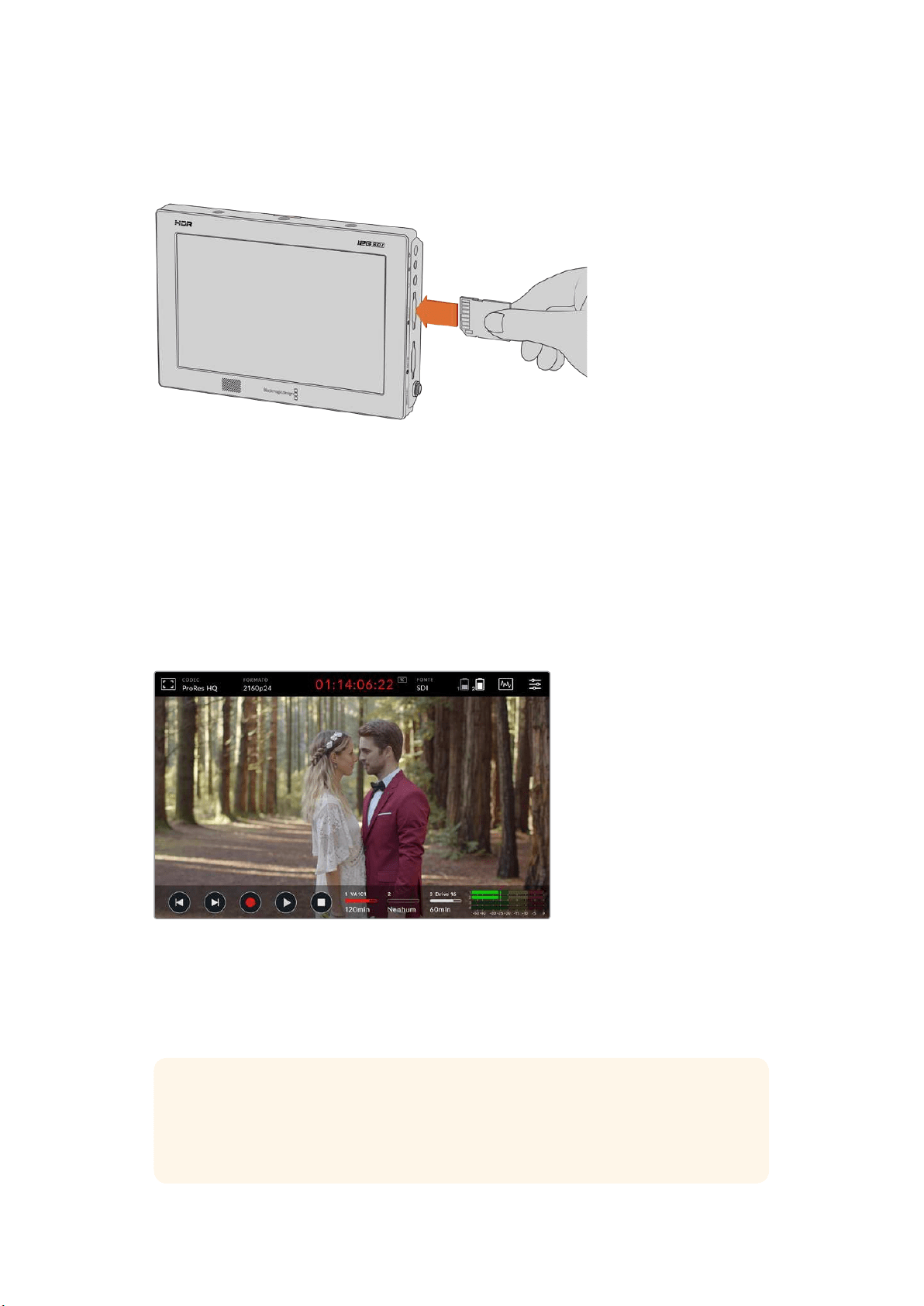
Antes de usar seus cartões, você precisará formatá-los em HFS+ ou exFAT. É muito fácil
formatar suas mídias através das configurações de armazenamento. Para mais informações
sobre formatação, consulte a seção ‘Mídias de Armazenamento’ deste manual.
Para começar a gravação, você precisará inserir um cartão SD UHS-I ou
UHS-II formatado em HFS+ ou exFAT. Você pode formatar seu cartão SD com
facilidade usando as configurações ‘armazenamento’ no menu da tela de toque.
Isso é tudo que você tem que fazer para começar. Com a alimentação, vídeo e um cartão SD
formatado, você agora pode começar a gravar.
Gravação
Para começar a gravação imediatamente, basta tocar no ícone circular "Gravar" no parte inferior
da tela LCD. Toque no ícone "Parar" para interromper a gravação.
No Blackmagic 12G HDR, o indicador de código de tempo na barra de
ferramentas superior acenderá em vermelho durante a gravação.
Você pode gravar seus clipes usando codecs Apple ProRes e Avid DNx.
Você também pode configurar o disparo de gravação do seu Video Assist como "Iniciar/Parar
Vídeo" ou "Código de Tempo".
DICA Quando as barras de ferramentas superior e inferior forem ocultadas no seu Video
Assist de 5", um pequeno indicador de gravação é exibido na parte inferior da tela LCD,
assim você pode confirmar com facilidade que a gravação está ocorrendo. Ao deslizar a
tela para cima ou para baixo, as barras de ferramentas são exibidas novamente.
701Gravação
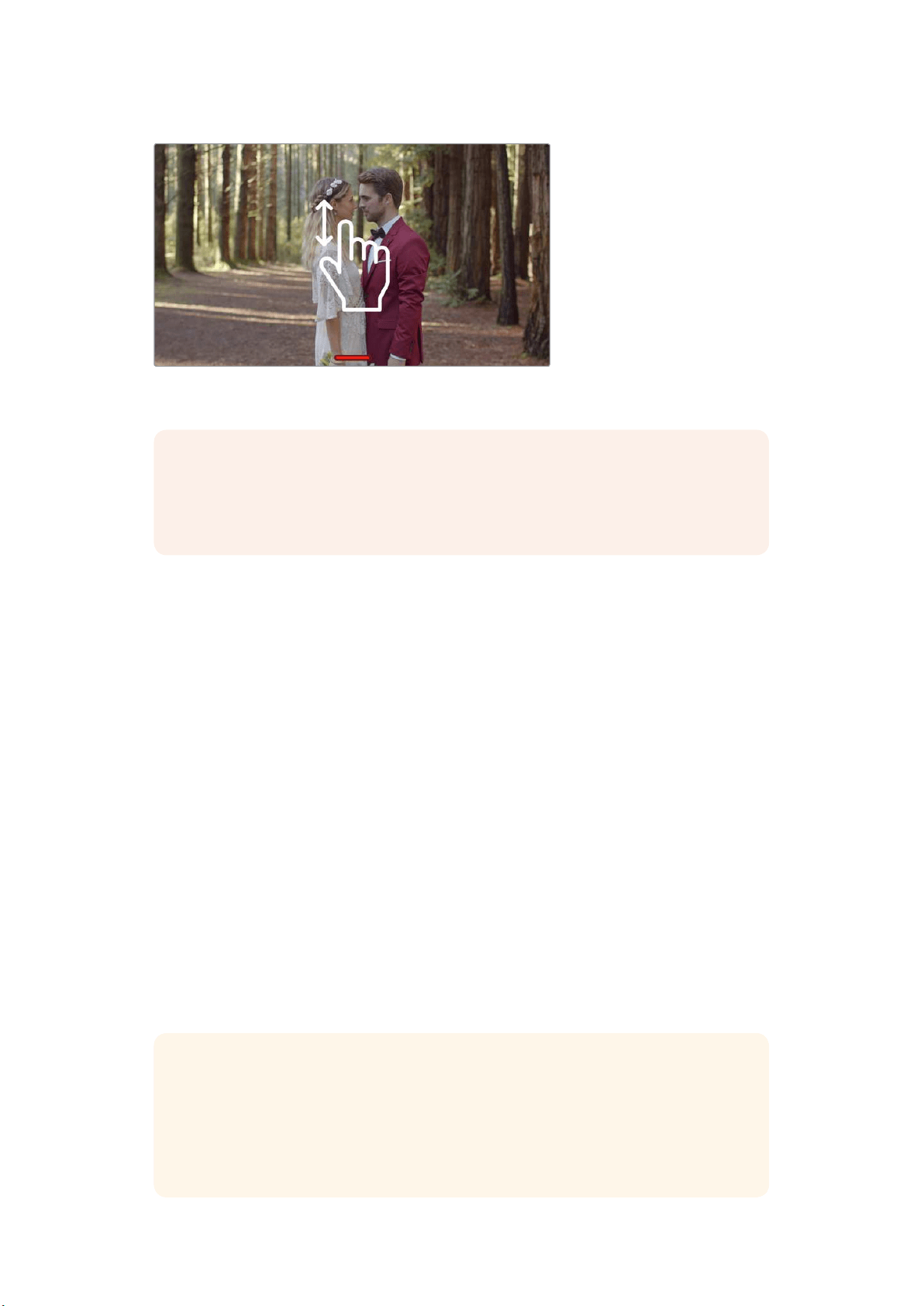
No Video Assist de 5", deslize a tela para cima ou para
baixo para exibir ou ocultar as barras de ferramentas.
OBSERVAÇÃO Ao gravar com uma câmera HDMI ou SDI, certifique-se de que a
saída esteja limpa e com as sobreposições desativadas, pois qualquer sobreposição
presente na saída de vídeo da sua câmera será gravada com a sua imagem. Consulte
a seção ‘Gravar Imagens HDMI Limpas a partir de Câmeras DSLR’ para mais informações.
Controle Remoto via o Conector LANC
Nos modelos Video Assist de 7", você pode iniciar e parar a gravação remotamente usando um
controlador LANC externo. Basta inserir o controlador LANC na entrada LANC de 2,5 mm na
lateral direita da unidade.
Gravação Ininterrupta
Os modelos Blackmagic Video Assist 4K e 12G são compatíveis com gravação contínua usando
mais de um cartão, ou uma unidade externa caso seu Video Assist possua uma porta USB-C.
Se estiver gravando um evento importante e não quiser parar a gravação, basta inserir um
segundo cartão SD ou conectar um drive externo. Quando o cartão ou drive atual estiver
cheio, a gravação continuará no próximo compartimento automaticamente. Não haverá perda
de quadros no processo. Por exemplo, se o primeiro segmento no cartão 1 parar em
00:40:01:00, a gravação no segundo cartão começará em 00:40:01:01.
Quando estiver editando seus clipes na linha de tempo, basta colocar o segundo clipe na
ponta do primeiro e a gravação será reproduzida como se fossem um clipe completo.
Ter um cartão ou drive adicional conectado também permite trocar a mídia rapidamente.
Se você quiser mudar para outro cartão ou para a unidade ativa, basta pressionar e segurar o
botão de gravação. A gravação continuará no próximo compartimento disponível sem perder
nenhum quadro. Agora você pode remover o primeiro cartão ou drive
e começar a usar sua mídia imediatamente.
DICA Para gravações contínuas ou trocas de compartimento rápidas, certifique-se de
que seus cartões estejam formatados antes de iniciar sua gravação. Para formatar seu
cartão SD ou unidade externa enquanto a gravação ocorre em outro compartimento,
basta tocar nos indicadores de armazenamento para exibir as coonfigurações de
armazenamento. Consulte a seção ‘Mídias de Armazenamento’ neste manual para
mais informações sobre formatação.
702Gravação
Gravar Imagens HDMI Limpas a partir de Câmeras DSLR
Algumas câmeras DSLR gravam vídeos de 8 bits internamente e outras são capazes de
fornecer uma imagem de vídeo nítida através de suas saídas HDMI. Ao conectar a saída HDMI
da câmera DSLR ao seu Video Assist, você pode dispensar a compressão interna da câmera
e realizar a gravação usando codecs ProRes ou Avid DNx de 10 bits de alta qualidade. Algumas
câmeras DSLR podem produzir imagens 4:2:2 de 10 bits, obtendo uma qualidade de vídeo
superior do que a compressão 4:2:0 de 8 bits gravada internamente.
Muitas câmeras DSLR também estão limitadas a gravações de duração curta, portanto um
benefício adicional da gravação externa é poder dispensar essas limitações de gravação.
Isto é particularmente útil ao gravar eventos ao vivo ou entrevistas para documentários.
Para tirar o máximo proveito desse recurso, você precisará configurar a sua câmera para
produzir uma imagem limpa com as sobreposições desativadas. Isso geralmente é feito
alterando as configurações da saída HDMI da câmera DSLR, assim nenhuma informação de
status é exibida no sinal de vídeo. Isto é importante porque caso algumas sobreposições
estejam visíveis na sua imagem através da saída HDMI, elas serão gravadas no seu vídeo,
o que provavelmente você não quer que aconteça.
Para verificar se as sobreposições da câmera DSLR não estão visíveis:
1 Deslize a tela de toque para cima ou para baixo para ocultar os medidores na tela,
assim você monitora apenas a imagem da sua câmera DSLR. Nos modelos Video
Assist de 7", a barra de ferramentas na parte superior da tela LCD é independente
e separada da imagem. Isso significa que você pode monitorar a imagem inteira
nitidamente e ainda consegue visualizar a barra de ferramentas superior.
2 Com os medidores ocultos na tela, verifique cuidadosamente se o vídeo de saída
da câmera DSLR não exibe informações além da sua imagem de vídeo limpa. Caso
seja possível visualizar as sobreposições da câmera na tela LCD do seu Video Assist,
altere a saída HDMI ou exiba as configurações de menu na sua câmera para que as
sobreposições HDMI sejam desativadas.
Com uma saída HDMI limpa da sua câmera, agora você será capaz de gravar vídeos de
melhor qualidade.
Reprodução
Os controles de transporte se encontram na barra de ferramentas inferior. Caso a barra de
ferramentas inferior não esteja sendo exibida, basta deslizar a tela para cima ou para baixo
para revelá-la.
Reproduzir Para reproduzir seus clipes, toque no ícone de reprodução.
Parar
Durante a reprodução, toque no ícone "Parar" ou "Pausar" para congelar
momentaneamente a reprodução em um quadro de vídeo.
Saltar
Você pode avançar ou recuar seus clipes tocando repetidamente
os ícones de avanço ou recuo. Tocar no ícone de recuo uma vez
reiniciará o clipe atual.
Shuttle
Segure o botão de avanço ou retrocesso para alternar para o modo
shuttle. Agora você pode avançar ou retroceder em velocidades de x1/2
a x50 tocando nos botões shuttle. Pressione Parar ou Reproduzir para
configurar os botões de volta ao modo de salto.
703Reprodução
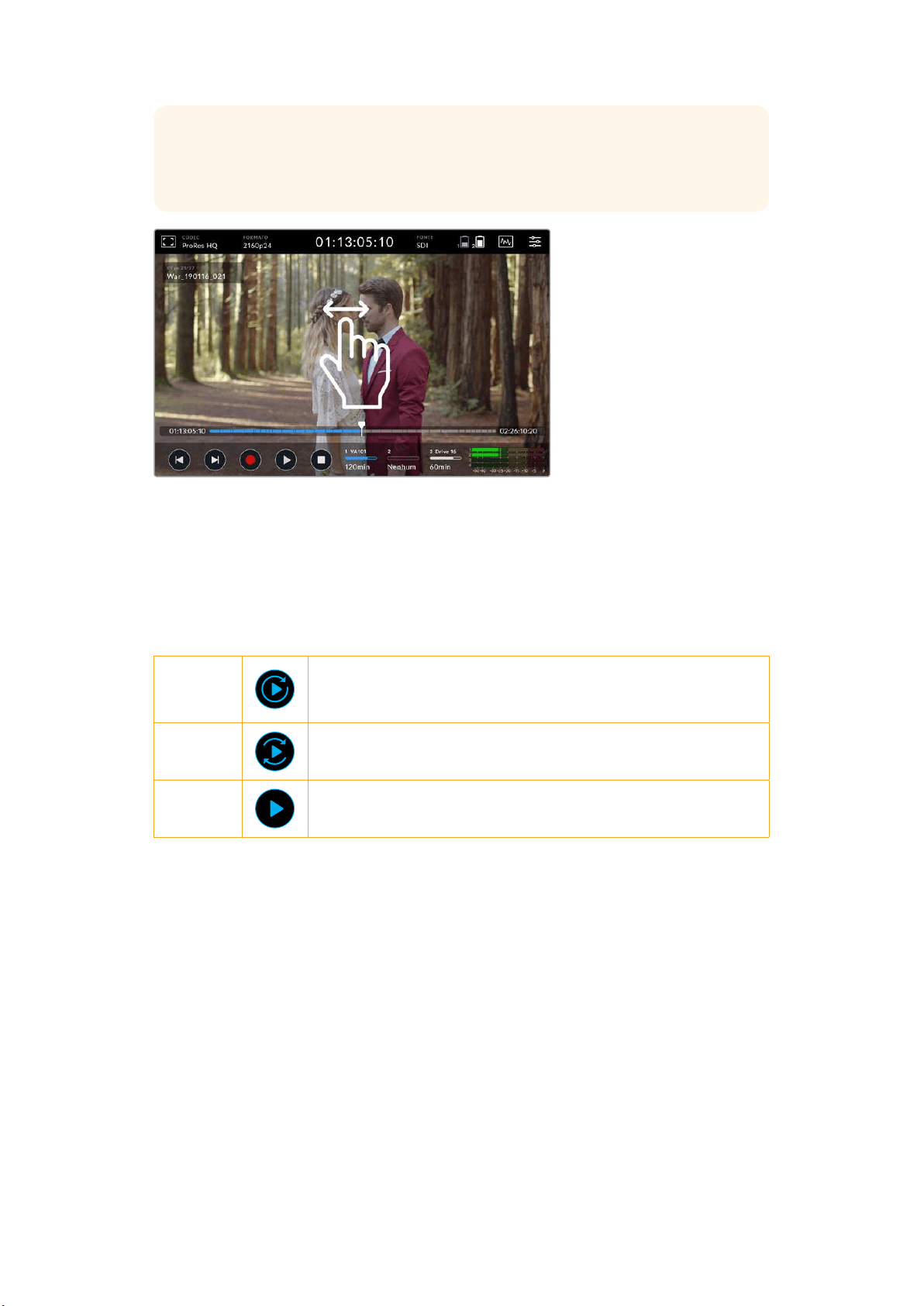
DICA Nos modelos Video Assist 12G, você pode depurar seu clipe para frente ou
para trás arrastando o deslizador de depuração para a esquerda ou direita, ou
deslizando na tela para avançar e retroceder em intervalos.
No Blackmagic Video Assist 12G HDR, você pode avançar ou retroceder
deslizando o vídeo para a esquerda ou direita.
Alguns modelos oferecem a opção de exibir botões de salto ou o histograma na barra de
ferramentas inferior. Quando a opção "Exibir Histograma" na aba Configurações do menu do
painel estiver ativada, apenas os botões gravar, reproduzir e parar serão visíveis.
Reprodução em loop
Repetir
Quando o seu clipe estiver sendo reproduzido, pressione o botão
de reprodução novamente para configurar o seu Video Assist para
reproduzir o clipe atual em um loop contínuo.
Repetir
todos
Toque no botão de reprodução novamente para reproduzir todos os
seus clipes gravados em um loop contínuo.
Reproduzir
Toque novamente para retornar à reprodução em tempo real.
Alterar Configurações
Usar a Tela de Toque
Todos os modelos Video Assist incluem uma ampla gama de recursos e configurações
ajustáveis pelo usuário. No entanto, pode haver diferenças na forma como você acessa
determinadas configurações em cada modelo. Por exemplo, no Blackmagic Video Assist 12G
HDR, ative o menu de escopos através do ícone de escopos na barra de ferramentas superior.
Nos outros modelos Video Assist, ative o menu de escopos tocando no histograma na parte
inferior da tela.
704Alterar Configurações
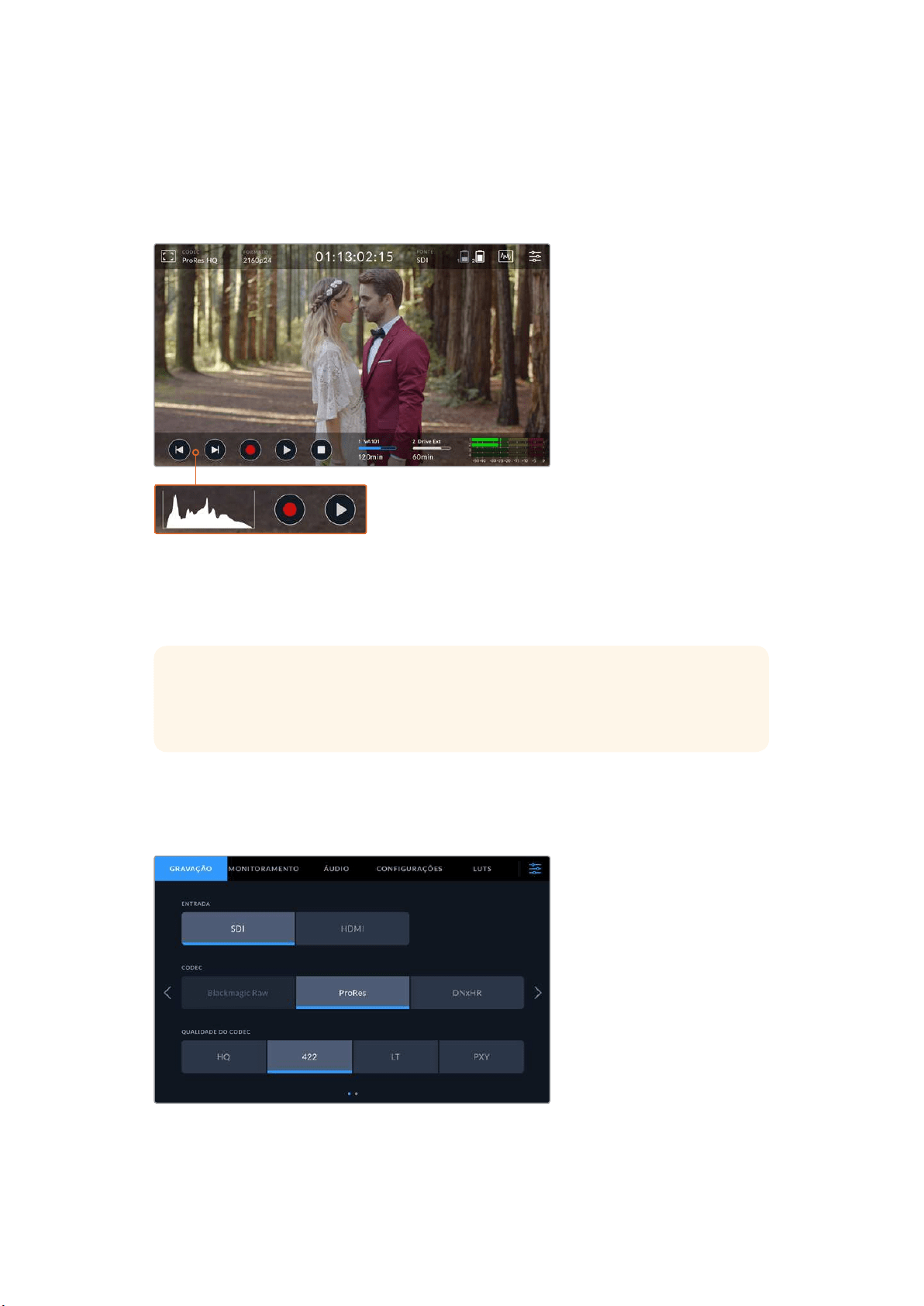
Blackmagic Video Assist 12G HDR
A tela principal inclui uma barra de ferramentas superior e inferior. A barra de ferramentas
superior fornece acesso a sobreposições de monitoramento, codec, formato, configurações de
fontes, escopos e o menu do painel, bem como a exibição de código de tempo e indicadores
de status da bateria.
A barra de ferramentas inferior inclui controles de transporte, indicadores de armazenamento
e medidores de áudio. A exibição de um histograma também pode ser ativada através do menu
para aparecer sobre os botões de avanço e retrocesso na parte inferior esquerda da barra
de ferramentas.
DICA Ambas as barras de ferramentas nos modelos Video Assist de 5” podem ser
ocultadas ao deslizar a tela para cima ou para baixo. Nos modelos de 7”, a barra de
ferramentas superior permanecerá sempre visível.
O menu do painel de controle é acessado através do ícone de configurações na barra de
ferramentas superior e inclui abas de gravação, monitoramento, configurações e LUTs.
O modelo de 7” também inclui um aba de áudio para que você acessar as configurações
adicionais da entrada do canal de áudio XLR.
Você pode navegar entre as páginas deslizando para a esquerda
ou direita ou tocando nas setas em ambas as laterais.
705
Alterar Configurações
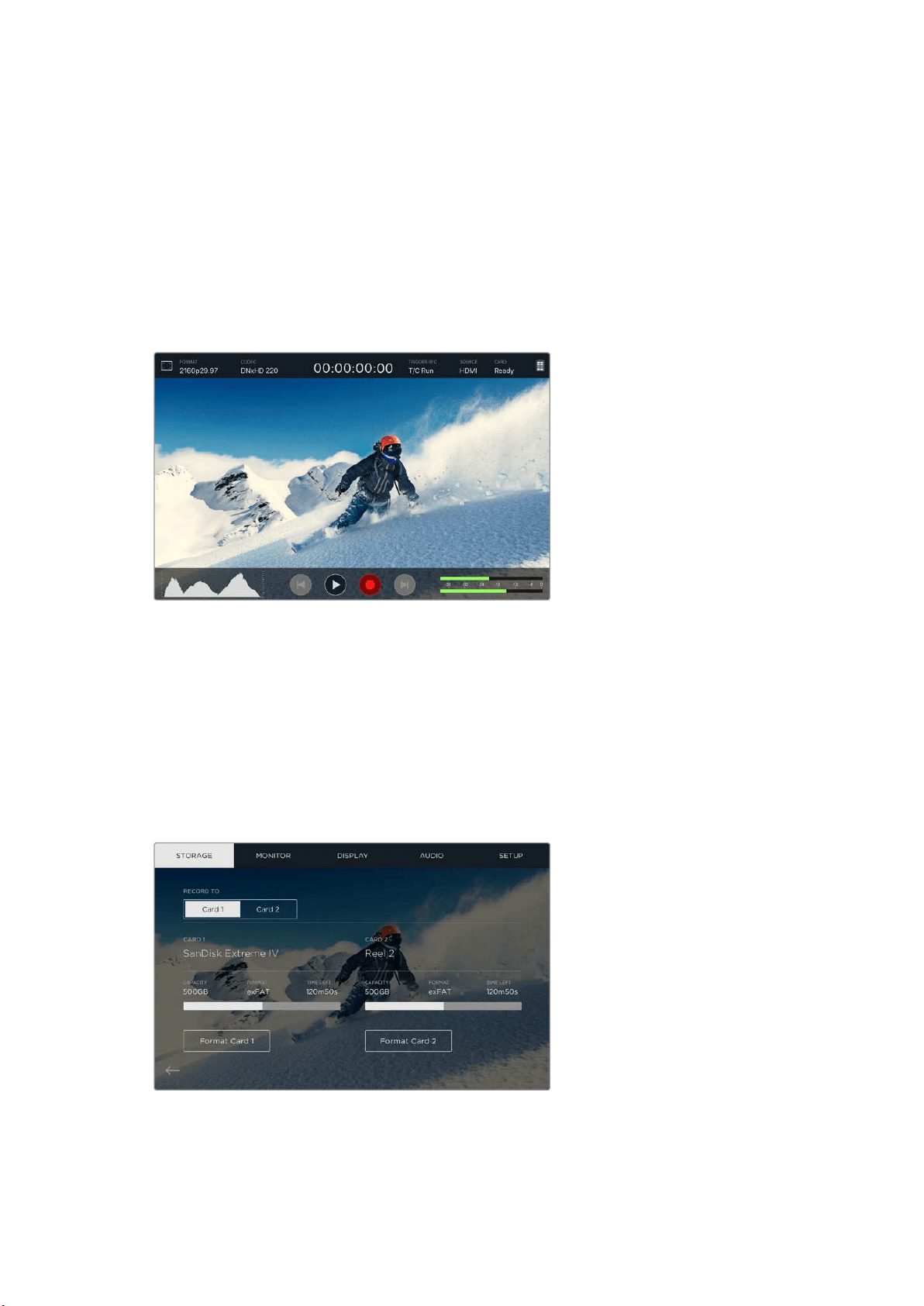
Cada aba do menu possui duas ou mais páginas de opções que você pode navegar deslizando a
tela para a esquerda ou direita, ou tocando nas setas de ambos os lados. Ao selecionar os ícones
de codec ou fonte na barra de ferramentas superior, você abrirá a aba de gravação do menu.
Blackmagic Video Assist e Blackmagic Video Assist 4K
As barras de ferramentas, ou barras de status, dos outros modelos Video Assist são muito
semelhantes ao Blackmagic Video Assist 12G HDR, com apenas duas pequenas diferenças.
A barra de status superior inclui sobreposições de monitoramento, formato, codec e disparo
de gravação, bem como um indicador de código de tempo e indicadores de status de mídia
e bateria.
A barra de status inferior inclui um histograma de exibição, controles de transporte e dois
medidores de canais de áudio. No Blackmagic Video Assist, você pode ocultar ambas as
barras de status deslizando a tela para cima ou para baixo. No modelo 4K, a barra de status
superior permanecerá sempre visível.
Para acessar o menu de configurações, basta deslizar a tela para a esquerda ou direita.
O menu oferece acesso a opções de armazenamento, monitoramento, display e configurações.
O modelo 4K também inclui uma aba "Áudio" para selecionar entradas de áudio XLR.
Algumas configurações fornecem um controle deslizante que você pode ajustar arrastando
para a esquerda ou direita ou para cima e para baixo. Outras ajustes são realizados tocando
nas setas esquerda e direita para aumentar ou diminuir uma determinada configuração.
Nos modelos Video Assist 6G, as configurações de
cada aba do menu são exibidas em uma única página.
706Alterar Configurações
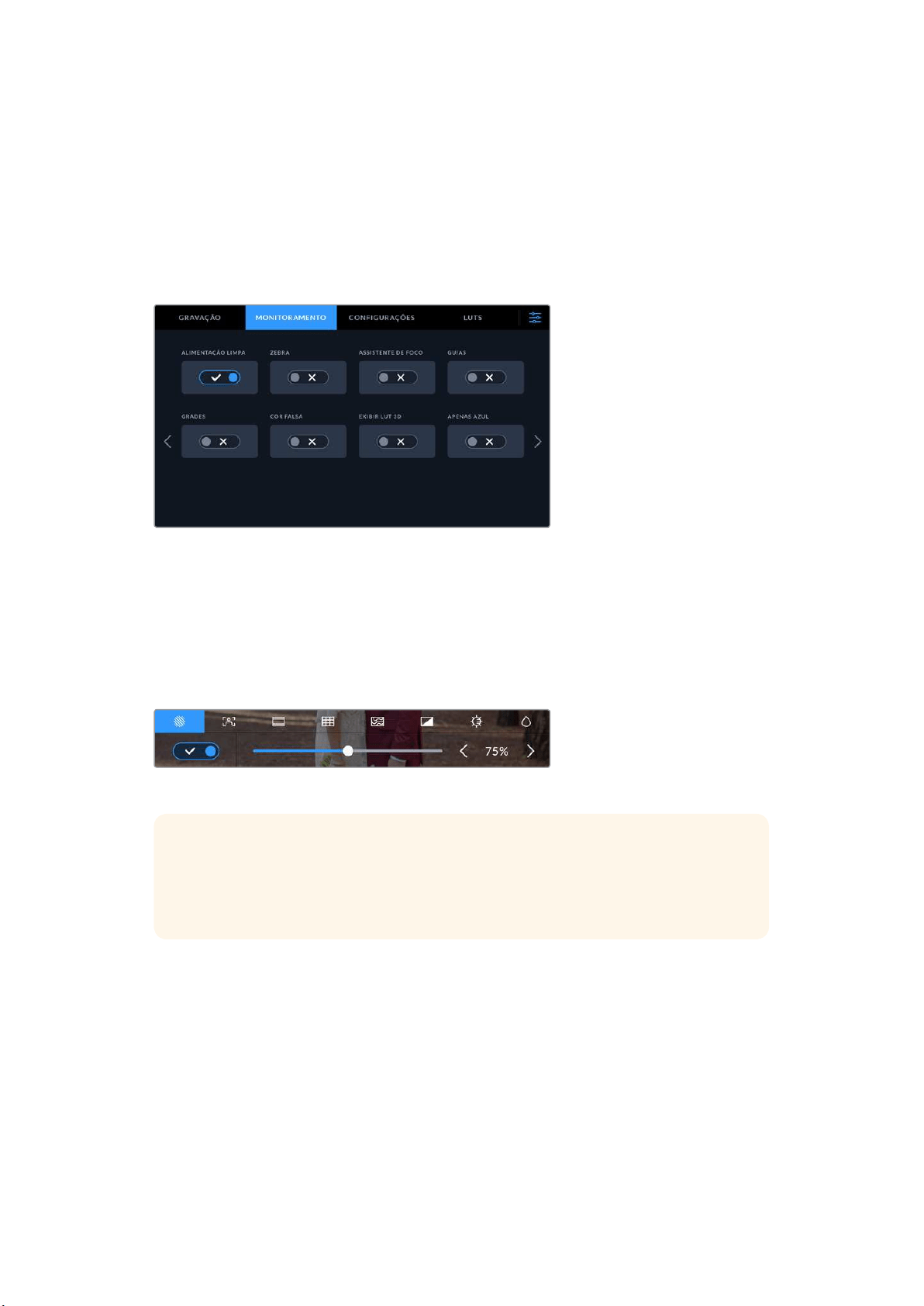
Configurações e Recursos do Blackmagic Video Assist
Seu Video Assist exibe sobreposições na tela LCD para auxiliar na exposição, no foco,
na composição e no enquadramento ao conectar o dispositivo a uma câmera.
Essas configurações podem ser acessadas através do ícone de sobreposições de
monitoramento no canto superior esquerdo do seu Video Assist. No modelo 12G, você
também pode usar a aba "Monitoramento" no menu principal para ativar ou desativar essas
configurações individualmente, ou desativar todas selecionando "Alimentação Limpa".
Nos modelos 12G, você pode desativar suas sobreposições selecionando "Alimentação Limpa".
Zebra
O recurso zebra ajuda a obter a exposição ideal ao exibir linhas diagonais sobre as áreas do
vídeo que excedem o seu nível de zebra configurado. Por exemplo, caso tenha definido o nível
de zebra a 100%, será possível saber que qualquer área da imagem exibindo o padrão zebra
será cortada. Se você definir o nível de zebra a 90%, poderá se sentir confiante de que terá um
espaço extra de exposição para proteger os realces na sua imagem.
Controles de zebra no Blackmagic Video Assist 12G HDR.
DICA Você também pode configurar o recurso zebra para realçar as áreas da sua
imagem que representem níveis de vídeo específicos na forma de onda. Por exemplo,
ao definir a zebra a 50%, você consegue identificar visualmente as regiões da sua
imagem que aparecerão a aproximadamente 50% em um escopo de forma de onda.
Pico de Foco e Assistência de Foco
As configurações "Pico de Foco" e "Assistência de Foco" oferecem ferramentas poderosas para
ajudar a focalizar suas imagens rapidamente O recurso "Pico de Foco'" exibe as linhas das
bordas nas áreas mais nítidas da imagem. As configurações de sensibilidade permitem que
você altere a intensidade das linhas.
Para alterar as configurações de sensibilidade, toque nas setas da esquerda e direita ou arraste
o deslizador para a esquerda ou direita. Os níveis de sensibilidade incluem "Baixo", "Médio" e
"Alto". Nas imagens com muitos detalhes e alto contraste, as linhas podem ser desconcertantes,
portanto, nessas condições, você pode selecionar "Baixo" ou "Médio". Por outro lado, para
imagens com contraste baixo e menos detalhes, selecione “Alto” para que as linhas fiquem mais
marcantes e fáceis de serem visualizadas.
As linhas das bordas são extremamente úteis. Elas podem ser tão marcantes que é até possível
monitorar a profundidade do seu plano focal, além de poder acompanhá-lo se movimentando
707Alterar Configurações
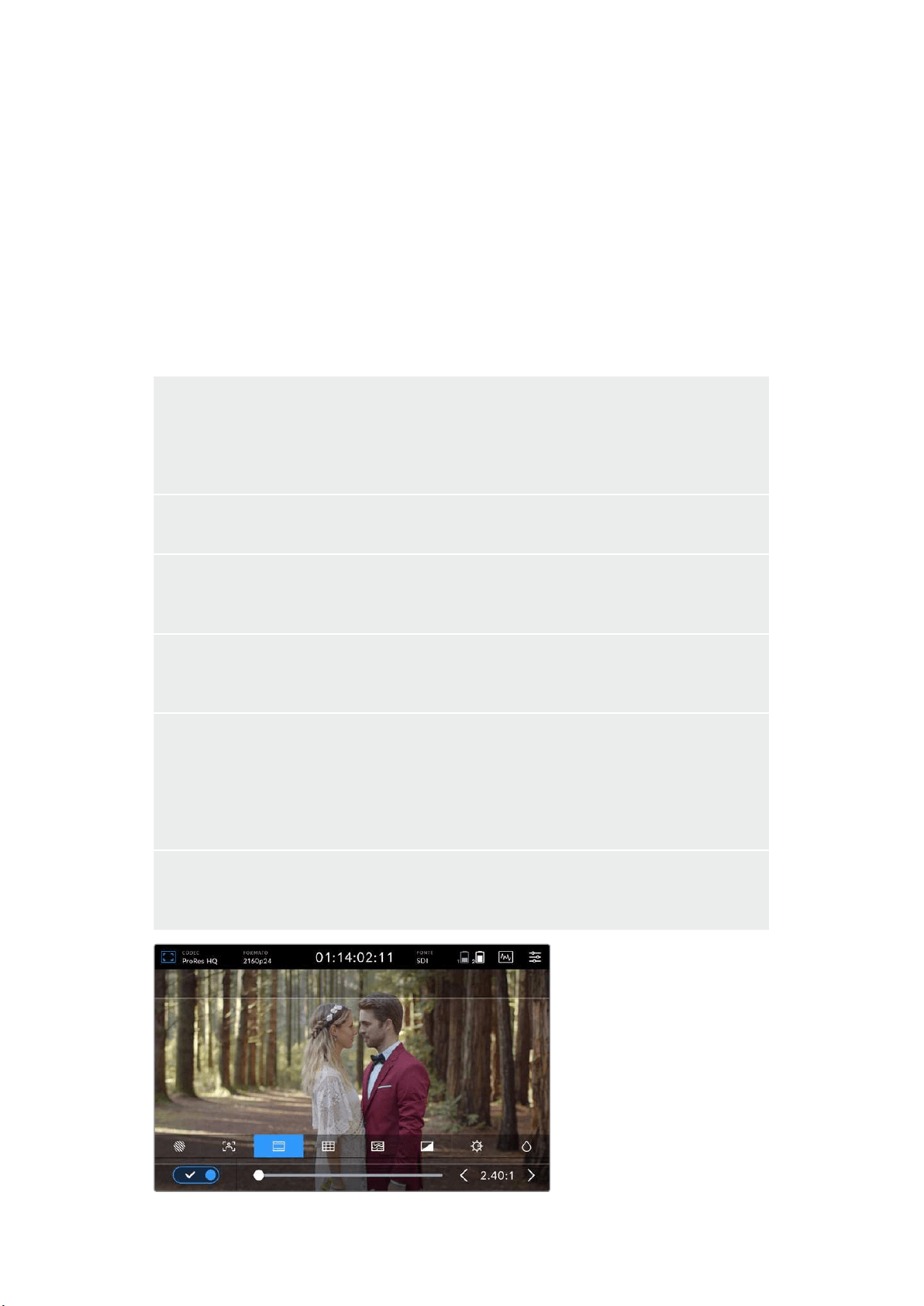
mais perto ou mais longe do seu plano à medida que você ajusta o anel de foco da sua câmera.
A alteração da cor das linhas das bordas também pode ajudar a visualizá-las com mais facilidade
quando suas cores corresponderem à imagem. Caso ache as linhas muito intrusivas visualmente,
você pode selecionar os níveis de “Pico de Foco” em vez disso. Você pode alterar a cor das
linhas, ou alternar para o uso do pico de foco através da aba "Monitoramento" no menu.
Guias
O recurso guias de enquadramento fornece sobreposições para proporções de tela voltadas
para vários padrões cinematográficos, televisivos e online. Com o recurso "Guias" ativado,
toque nas setas da esquerda e direita ou arraste o ícone do deslizador para a esquerda ou
direita para selecionar sua guia de enquadramento.
As seguintes guias de enquadramento são compatíveis:
2.40:1, 2.39:1 e 2.35:1.
Exibe proporções de tela widescreen abrangentes compatíveis com projeções cinematográficas
em telas planas ou anamórficas. As três configurações widescreen diferem um pouco com
base nas mudanças dos padrões de cinema ao longo do tempo. O padrão 2.39:1 é um dos mais
proeminentes atualmente.
2:1 Blackmagic Video Assist 12G HDR
Exibe uma proporção de tela ligeiramente mais larga que 16:9, mas não tão larga quanto 2.35:1.
1.85:1
Exibe outra proporção de tela cinematográfica em formato widescreen plano comum. Essa
proporção é um pouco mais ampla que HDTV, mas não é tão ampla quanto 2.39:1.
HDTV Blackmagic Video Assist and 4K
Exibe as regiões seguras da sua imagem para titulação e ação dentro de uma proporção de tela
1.78:1 compatível com as telas HD 16:9 de televisores e computadores.
14:9 Blackmagic Video Assist 12G HDR
Exibe uma proporção de tela 14:9 usada apenas por algumas emissoras televisivas como um
meio-termo entre televisores 16:9 e 4:3. Na medida do possível, imagens 16:9 e 4:3 permanecem
legíveis quando cortadas para o centro para encaixar em 14:9. Você pode usar esta proporção
como um guia composicional caso seu projeto seja veiculado por uma emissora televisiva com
proporção 14:9.
4:3
Exibe a proporção de tela 4:3 compatível com telas de televisores SD ou para auxiliar com o
enquadramento ao usar adaptadores anamórficos 2x.
As guias de enquadramento 2.40:1 são úteis para o enquadramento de planos
acomodando um formato widescreen amplo no padrão cinematográfico.
708Alterar Configurações
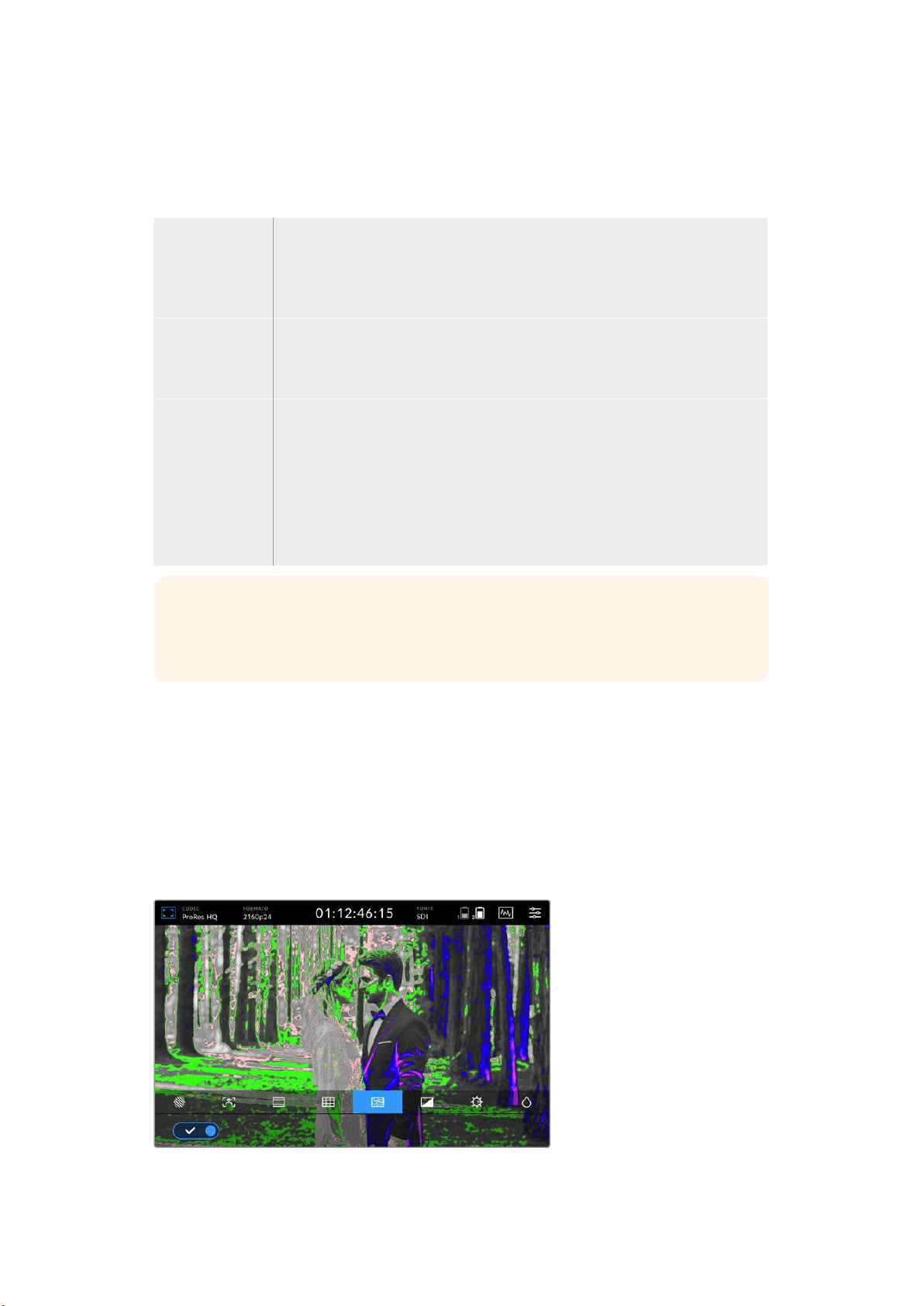
Grades
Seu Video Assist pode exibir uma sobreposição de "Terços" com duas linhas verticais e
horizontais posicionadas em cada terço da imagem. O Blackmagic Video Assist 12G HDR
possui dois tipos de assistência de enquadramento adicionais: "Retículas" e "Ponto Central".
Terços Os terços são uma ferramenta extremamente eficaz para auxiliar na
composição dos seus planos. Por exemplo, o olho humano geralmente
procura por ações próximas aos pontos onde as linhas se cruzam, assim
é útil enquadrar pontos-chave de interesse nessas regiões.
Retículas Este recurso posiciona uma retícula no centro do quadro.
Como a regra dos terços, a retícula é uma ferramenta composicional muito
útil que facilita o enquadramento de um sujeito no centro de um quadro.
Ponto Central Este recurso posiciona um ponto no centro do quadro. Isto funciona
exatamente da mesma maneira que a configuração de retícula, porém com
uma sobreposição menor e mais discreta.
Nos modelos Video Assist 12G, é possível habilitar uma combinação de
“Terços” e “Retículas” ou “Terços” e “Ponto Central” tocando em ambas as
opções no menu "Grades". "Retículas” e “Ponto Central” não podem ser
selecionados ao mesmo tempo.
DICA A linha de visão de um ator geralmente é enquadrada no terço superior da tela,
assim você pode usar o terço horizontal superior para guiar seu enquadramento.
Os terços também são úteis para manter o enquadramento consistente entre os planos.
Cor Falsa
O recurso cor falsa exibe sobreposições coloridas na sua imagem que representam valores
de exposição. Os valores de cor correspondem às configurações de exposição ideais, por
exemplo, rosa para tons de pele branca e verde para o cinza médio em 38,4%. A cor falsa
também ajuda a identificar quando sombras e realces estão sendo quase recortados ou
recortados.
Com uma variedade de valores tonais na tela LCD ao mesmo tempo, você obtém uma visão
geral mais ampla da sua exposição, que você pode usar para refinar a iluminação no set ou
para fazer alterações na exposição para compensar.
709Alterar Configurações
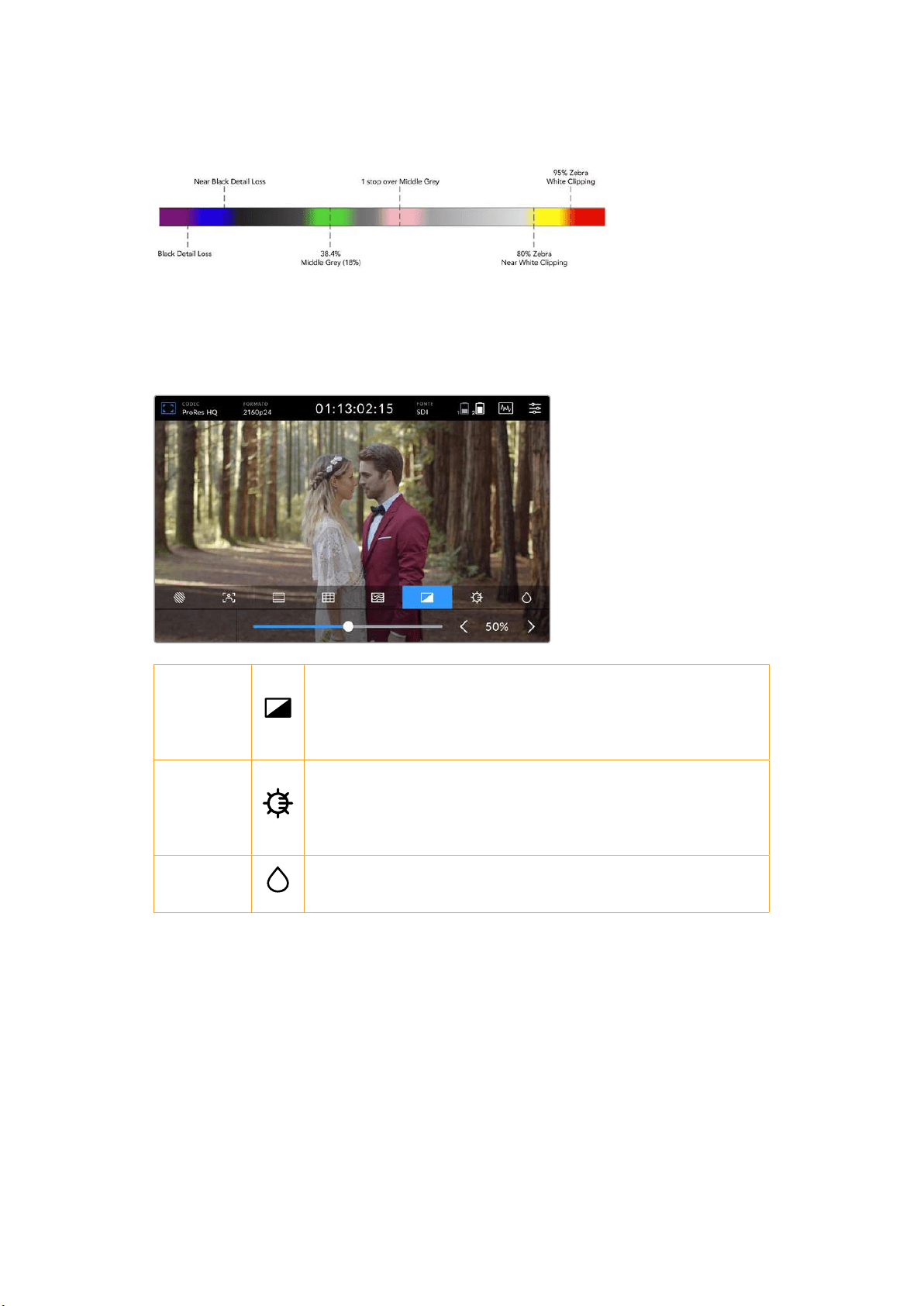
O gráfico a seguir mostra como as cores correspondem aos valores tonais específicos.
Tabela de cores falsas.
Seu Video Assist possui controles para ajustar o brilho, contraste e saturação da tela LCD.
Esses controles podem ser acessados através do ícone de sobreposição de monitoramento
nos modelos 12G ou através da aba "Display" no menu dos outros modelos.
Contraste
Aumenta ou diminui a variação entre as áreas claras e escuras da
imagem. O alto contraste pode revelar os detalhes e a profundidade da
imagem e o baixo contraste pode deixar a imagem com aspecto suave
e descorado.
Brilho
Ajusta o brilho geral da tela LCD. Por exemplo, se estiver ao ar livre
em ambientes claros, aumente o brilho da tela LCD para facilitar a
visualização. Nos modelos 12G, os valores de brilho são exibidos em
nits.
Saturação
Utilize o deslizador de saturação para aumentar ou diminuir a quantidade
de cor na imagem exibida.
Todas as configurações serão lembradas quando a unidade for desligada. Também vale
mencionar que quaisquer alterações dessas configurações em particular afetarão a imagem
exibida na tela LCD, mas não o seu vídeo gravado.
Brilho Automático
O Blackmagic Video Assist 12G HDR pode exibir até 2.500 nits de brilho. Para proteger a
unidade ao operá-la em altas temperaturas, o recurso de brilho automático será ativado,
reduzindo o brilho da tela. O nível de brilho diminuirá progressivamente à medida que a
temperatura operacional do Video Assist continua a aumentar. Se a temperatura da unidade
diminuir, o nível de brilho retornará ao valor definido.
Por exemplo, se o brilho do seu Video Assist estiver configurado em 2.500 nits e você estiver
usando o dispositivo sob luz solar direta em um dia quente, a temperatura do Video Assist
aumentará.
710Alterar Configurações
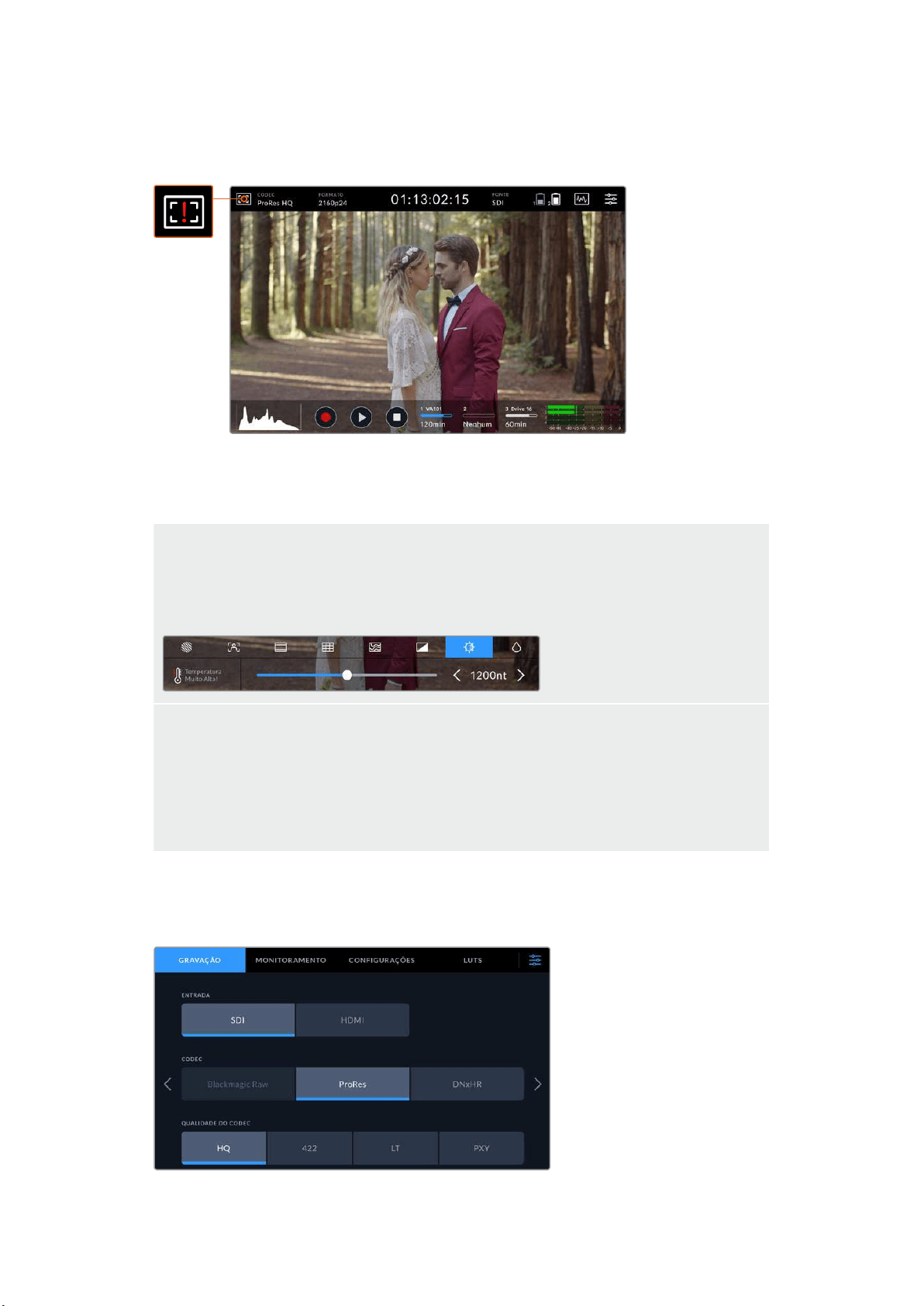
Uma vez que a temperatura operacional da unidade ultrapassar aproximadamente 46°C, um alerta
será exibido no ícone de sobreposições de monitoramento da barra de ferramentas superior.
Este alerta permite que você saiba que está perto do limite de temperatura para esse valor de
brilho da tela.
Nesse caso, existem duas opções:
Opção 1 - Diminuir o brilho da tela manualmente
Toque no alerta para revelar o deslizador de brilho. O controle deslizante exibirá o maior
valor disponível em nits. Deslize o controle para a esquerda para reduzir o valor. O alerta de
temperatura desaparecerá uma vez que a temperatura da unidade diminuir.
Opção 2 - Usar o recurso de brilho automático
Uma vez que a temperatura atingir o limite, o brilho da tela será reduzido automaticamente.
O recurso de brilho automático será ativado para proteger sua unidade de superaquecimento.
À medida que a temperatura do Video Assist aumenta, o nível de brilho diminuirá
progressivamente. Se a temperatura da unidade diminuir, o nível de brilho aumentará,
eventualmente retornando ao valor que você definiu.
Codec
O indicador “Codec” exibe o codec selecionado. Toque no ícone de codec para selecionar
qual codec e qualidade deseja usar.
No Blackmagic Video Assist 12G HDR, configure o codec e a qualidade na
aba "Gravação". O codec Blackmagic RAW não está disponível no momento..
711
Alterar Configurações
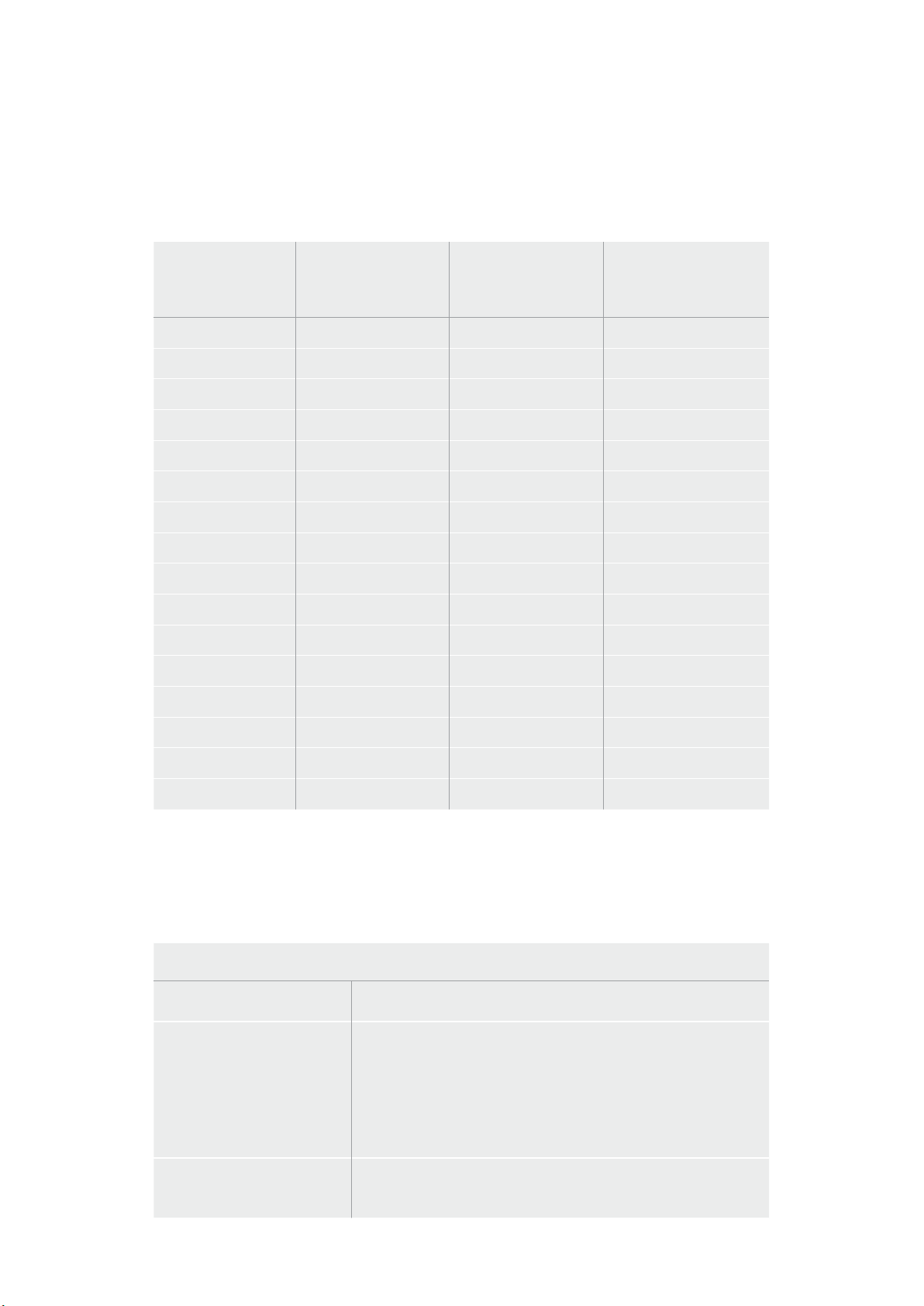
Codecs Compatíveis
Os codecs ProRes são gravados como arquivos QuickTime. Os arquivos DNxHD e DNxHR
podem ser gravados como arquivos QuickTime ou arquivos MXF nativos, quando MXF
aparecer no nome do codec. Consulte a tabela abaixo para mais detalhes sobre as opções
de codec.
Blackmagic
Video Assist
Blackmagic
Video Assist 4K
Blackmagic
Video Assist 12G HDR
Codecs Profundidade de Bits Profundidade de Bits Profundidade de Bits
ProRes 422 HQ 10 10 10
ProRes 422 10 10 10
ProRes 422 LT 10 10 10
ProRes Proxy 10 10 10
DNxHD 220x 8 8 –
DNxHD 145 8 8 –
DNxHD 45 8 8 –
DNxHD 220x MXF 8 8 –
DNxHD 145 MXF 8 8 –
DNxHD 45 MXF 8 8 –
DNxHR HQX – 10 10
DNxHR SQ – 8 8
DNxHR LB – 8 8
DNxHR HQX MXF – 10 10
DNxHR SQ MXF – 8 8
DNxHR LB MXF – 8 8
Formato
A resolução do vídeo de entrada e a taxa de quadro são exibidas na seção "Formato" da barra
de ferramentas superior. Por exemplo, 2160p29.97, 2160p25, 1080p59.94, etc.
Os seguintes formatos de entrada e saída de vídeo são compatíveis:
Entrada e Saída SDI
Padrões de Vídeo SD
525i59.94NTSC, 625i50PAL
Padrões de Vídeo HD
720p50, 720p59.94, 720p60
1080p23.98, 1080p24, 1080p25, 1080p29.97, 1080p30,
1080p50, 1080p59.94, 1080p60
1080PsF23.98, 1080PsF24, 1080PsF25, 1080PsF29.97, 1080PsF30
1080i50, 1080i59.94, 1080i60
Padrões de Vídeo 2K
2Kp23.98DCI, 2Kp24DCI, 2Kp25DCI
2KPsF23.98DCI, 2KPsF24DCI, 2KPsF25DCI
712Alterar Configurações
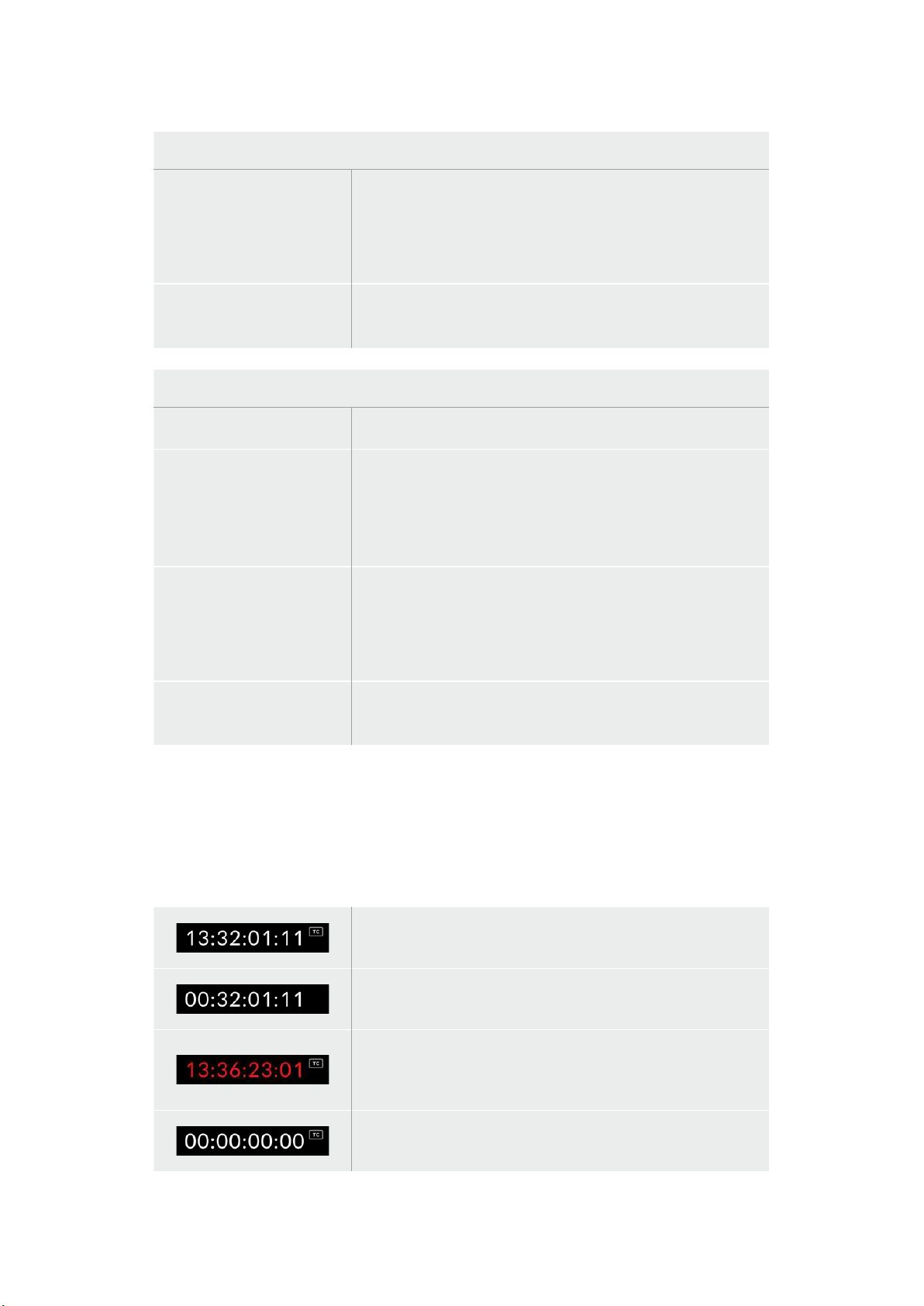
Entrada e Saída SDI
Padrões de Vídeo Ultra HD Modelos Blackmagic Video Assist 4K e 12G:
2160p23.98, 2160p24, 2160p25, 2160p29.97, 2160p30
Modelos Blackmagic Video Assist 12G HDR:
2160p50, 2160p59.94, 2160p60
Padrões de Vídeo 4K Modelos Blackmagic Video Assist 12G HDR:
4Kp23.98 DCI, 4Kp24 DCI, 4Kp25 DCI
Entrada e Saída HDMI
Padrões de Vídeo SD
525i59.94 NTSC, 625i50 PAL
Padrões de Vídeo HD
720p50, 720p59.94, 720p60
1080p23.98, 1080p24, 1080p25, 1080p29.97, 1080p30, 1080p50,
1080p59.94, 1080p60
1080i50, 1080i59.94, 1080i60
Padrões de Vídeo Ultra HD Modelos Blackmagic Video Assist 4K e 12G:
2160p23.98, 2160p24, 2160p25, 2160p29.97, 2160p30
Modelos Blackmagic Video Assist 12G HDR:
2160p50, 2160p59.94, 2160p60
Padrões de Vídeo 4K Modelos Blackmagic Video Assist 12G HDR:
4Kp23.98DCI, 4Kp24DCI, 4Kp25DCI
Código de Tempo
Durante a gravação ou reprodução, a visualização do código de tempo na parte superior da
tela será atualizada para mostrar a posição atual do clipe. Alguns modelos permitem selecionar
entre linha de tempo ou código de tempo do clipe, ou até SMPTE. Basta tocar na exibição de
código de tempo para alternar entre SMPTE e código de tempo do clipe.
O exemplo abaixo mostra o indicador de código de tempo em um Video Assist 12G.
O modo de código de tempo SMPTE é indicado por um ícone
“TC” à direita.
O contador de tempo exibe o código de tempo da linha de
tempo.
A exibição de código de tempo aparecerá em vermelho
enquanto a unidade estiver gravando nos modos código de
tempo e contador de tempo.
Caso não haja um código de tempo válido, o código de tempo
para cada gravação começará em 00:00:00:00.
713Alterar Configurações
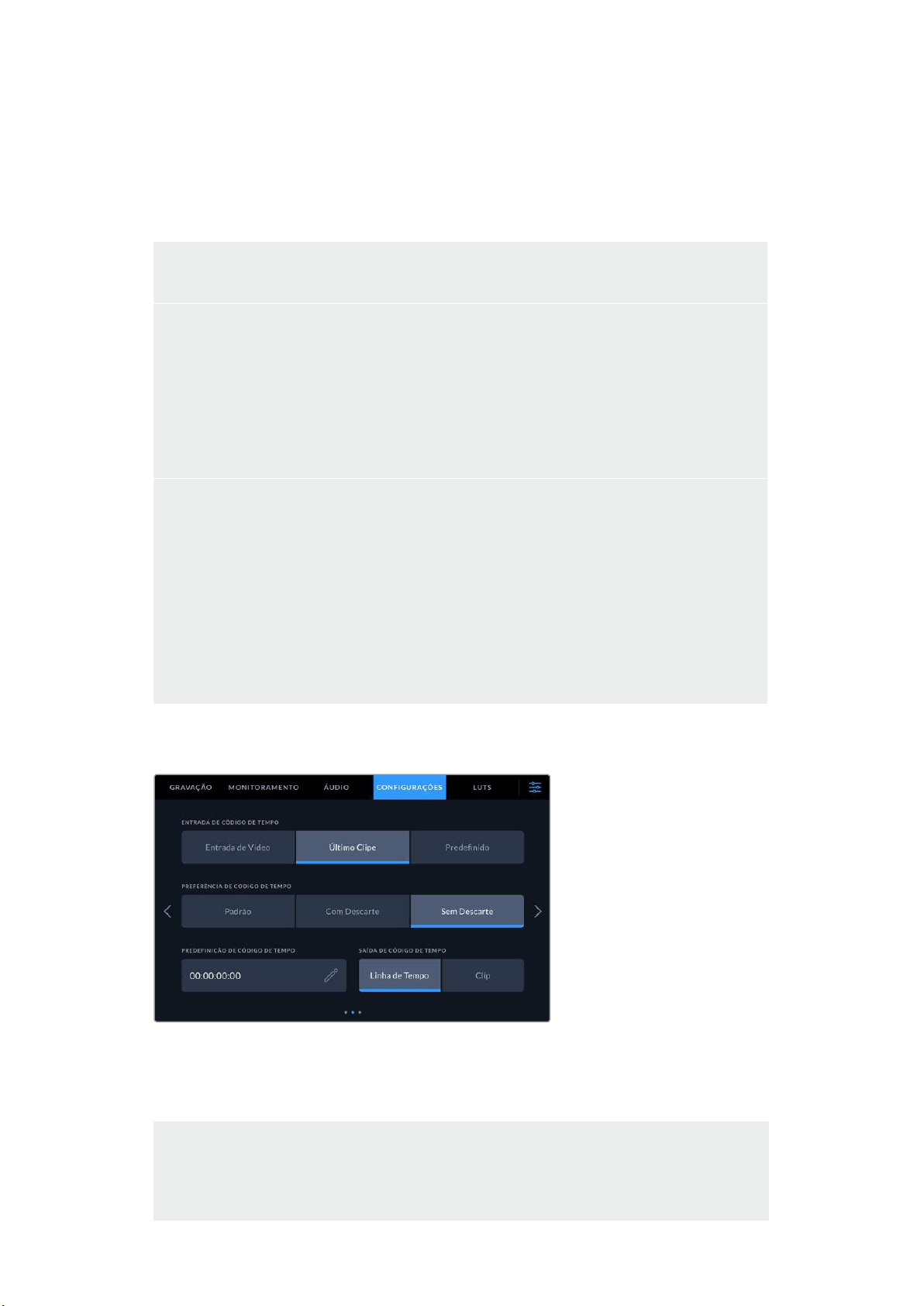
Disparo de Gravação
Isto permite que você inicie e pare a gravação disparada pela informação recebida por meio da
conexão SDI ou HDMI. Toque no ícone de disparo de gravação na barra de status superior
para selecionar sua opção de disparo de gravação. Nos modelos Video Assist 12G, você pode
ativar o disparo de gravação na segunda página da aba "Gravação" do menu principal.
Nenhum
Para desativar o disparo de gravação, selecione "Nenhum".
Iniciar/Parar Vídeo
Esta configuração determina que seu Video Assist inicie ou pare a gravação quando você
pressionar o botão iniciar e parar da sua câmera.
Para iniciar/parar gravações SDI/HDMI com disparo, você precisará usar uma câmera que seja
capaz de disparar a função de gravação via HD-SDI ou HDMI.
As câmeras que suportam disparo de gravação podem incluir opções de menu como
"Trigger Rec", "HD-SDI remote I/F" ou "SDI remote start/stop trigger".
Código de Tempo
Ao selecionar “Código de Tempo”, seu Video Assist começará a gravar assim que detectar um
código de tempo em execução a partir da sua fonte SDI ou HDMI. A gravação será suspensa
quando o código de tempo for interrompido. Este recurso é útil ao conectar câmeras que não
suportem o início/cessar de gravações com disparo SDI. Talvez seja necessário configurar
os parâmetros de código de tempo da sua câmera como código de tempo de gravação para
garantir que o código de tempo seja executado apenas quando sua câmera estiver gravando.
Se o código de tempo da sua câmera for configurado de outra maneira como, por exemplo,
marcando a hora do dia, ele ficará sempre em execução e disparará a gravação continuamente
no seu Video Assist.
O Blackmagic Video Assist 12G HDR oferece recursos de código de tempo adicionais na da
página "Configurações" do menu principal.
Configure suas opções de código de tempo.
Entrada de Código de Tempo
Há três opções de entrada de código de tempo disponíveis durante a gravação.
Entrada de Vídeo
A seleção da entrada de vídeo obterá o código de tempo embutido de fontes SDI e HDMI com
metadados SMPTE RP 188 embutidos. Isso manterá a sincronização entre sua fonte SDI ou HDMI
e o arquivo gravado no seu Video Assist.
714Alterar Configurações

Último Clipe
Selecionando a opção “Último Clipe” para sua entrada de código de tempo, cada arquivo iniciará
um quadro após o último quadro do clipe anterior. Por exemplo, se o primeiro clipe terminar em
10:28:30:10, o código de tempo do próximo clipe começará em 10:28:30:11.
Predefinido
Esta configuração usará o código de tempo definido no campo “Predefinição de Código de Tempo”.
Preferência de Código de Tempo
Para fontes NTSC com taxas de quadros de 29.97 ou 59.94, você pode selecionar gravação
“Com Descarte” ou “Sem Descarte”. Caso não tenha certeza se o seu vídeo possui código de
tempo com ou sem descarte de quadros, toque em "Padrão". Isso manterá o padrão da entrada
ou gravará com descarte de quadros se não houver nenhum código de tempo válido.
Predefinição de Código de Tempo
Você pode definir o seu código de tempo manualmente tocando no ícone de lápis e digitando
o código da hora de início através do teclado da tela de toque.
Saída de Código de Tempo
Você pode selecionar sua saída de código de tempo a partir de duas opções. Isso também
seleciona sua visualização de código de tempo na barra de ferramentas superior.
Linha de Tempo
Toque nesta opção para fazer a saída do timecode da sua linha de tempo.
Clipe
Esta opção faz a saída do timecode do seu clipe.
HDR
O display superbrilhante do Blackmagic Video Assist 12G HDR é perfeito para fluxos de
trabalho HDR. A ampla gama de cores exibe 100% do espaço de cores DCI-P3 e os controles
de brilho permitem até trabalhar ao ar livre sob luz solar forte.
Quando você estiver gravando ou reproduzindo conteúdo HDR, o ícone "HDR" será exibido à
direita do indicador de código de tempo. As informações HDR serão marcadas nos conectores
das saídas SDI e HDMI, então você pode conectar um dispositivo compatível com HDR, como
um televisor HDR, para visualizar a gama completa em uma tela maior.
Ao gravar arquivos .mov em Apple ProRes ou DNxHR, as informações do HDR serão incluídas
nos metadados do arquivo.
Fonte
Exibe a fonte de entrada SDI ou HDMI conectada. Para selecionar sua fonte, toque no ícone de
fonte para abrir as configurações de fonte e selecione SDI ou HDMI.
Status de Bateria
O indicador de status de bateria exibe a quantidade de energia restante nas suas baterias.
Toque no ícone de bateria para abrir um indicador maior, com informações mais precisas sobre
os níveis das suas baterias.
DICA Nos modelos 12G, ao usar alimentação de 12V ao invés de baterias, o ícone
“AC" será exibido no lugar dos ícones de bateria.
715Alterar Configurações
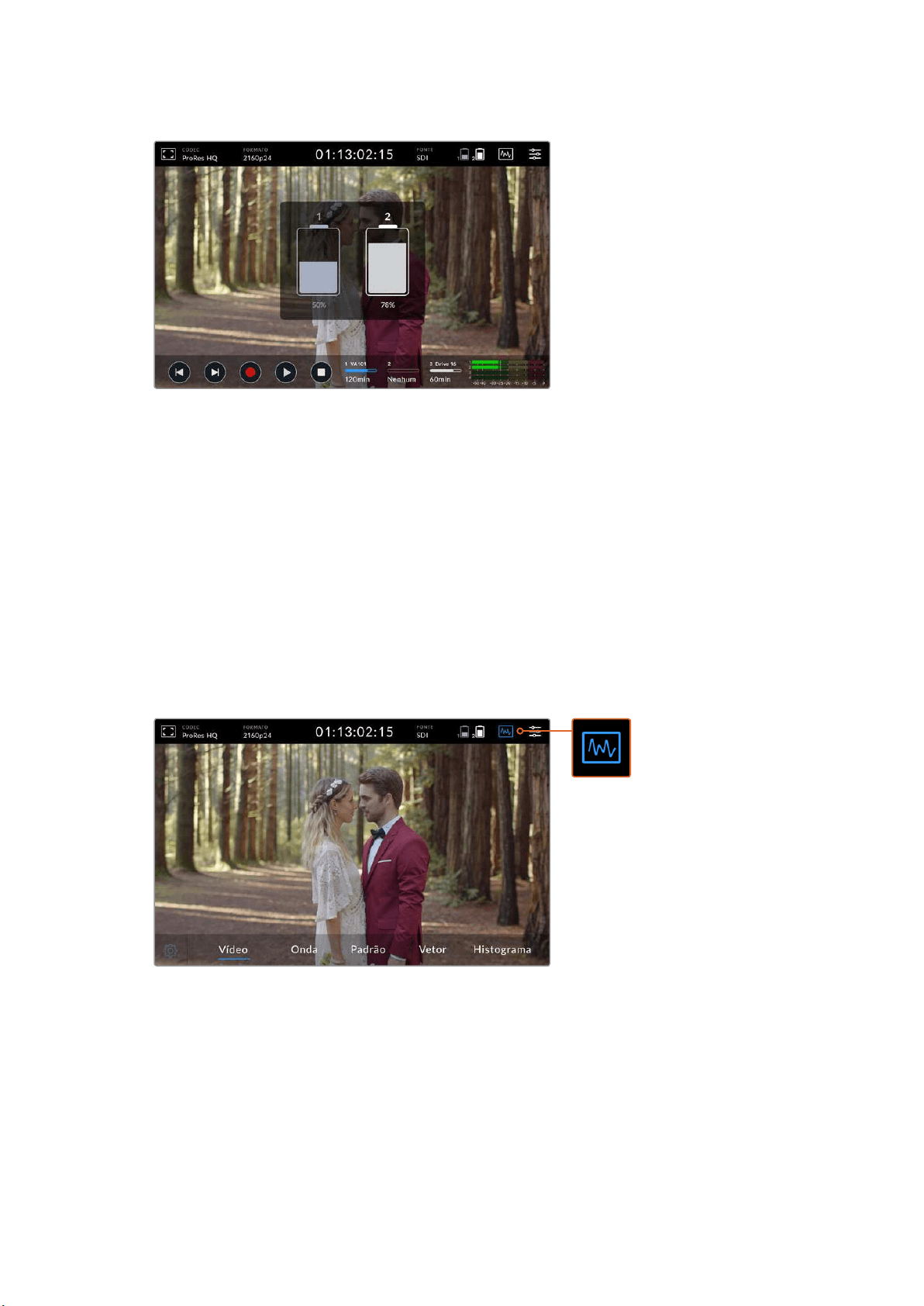
Durante a operação, o seu Video Assist usará a bateria com menos carga primeiro e, depois,
passará para a outra sem interrupção quando exaurida. O ícone da bateria ficará vermelho
assim que a capacidade restante for inferior a 25%.
Escopos de Vídeo
Os modelos Blackmagic Video Assist 4K e 12G têm um conjunto de quatro escopos de vídeo
em tempo real que você pode usar para monitorar os níveis de luminância e croma do seu sinal
de vídeo. É possível fazer a exibição em forma de onda, padrão, vetorscópio e histograma.
Ao utilizar esses escopos, você pode monitorar seu equilíbrio tonal e verificar os níveis do seu
vídeo para evitar o esmagamento de pretos e a clipagem de realces, além de monitorar
quaisquer cores potencialmente dominantes nos seus clipes.
Cada escopo fornece uma análise gráfica precisa das diversas características do sinal de vídeo,
mostrando a força relativa e a gama de componentes de vídeo individuais, incluindo luma,
croma, saturação, matiz e os canais vermelho, verde e azul que, juntos, compõem a cor e o
contraste do seu sinal de vídeo.
Toque no ícone de escopos de vídeo para exibir as opções disponíveis.
Habilitando os escopos
Para acessar os escopos de vídeo, toque no ícone de escopos ou na exibição do
histograma, dependendo do seu modelo. A partir daqui, você pode escolher o escopo
que deseja, por exemplo, forma de onda, padrão, vetorcópio ou histograma.
Para visualizar a imagem do vídeo sem escopo, selecione "Vídeo".
Toque no ícone de escopos para fechar o menu. Agora você pode acessar os
controles de transporte e visualizar os medidores de áudio.
716Alterar Configurações
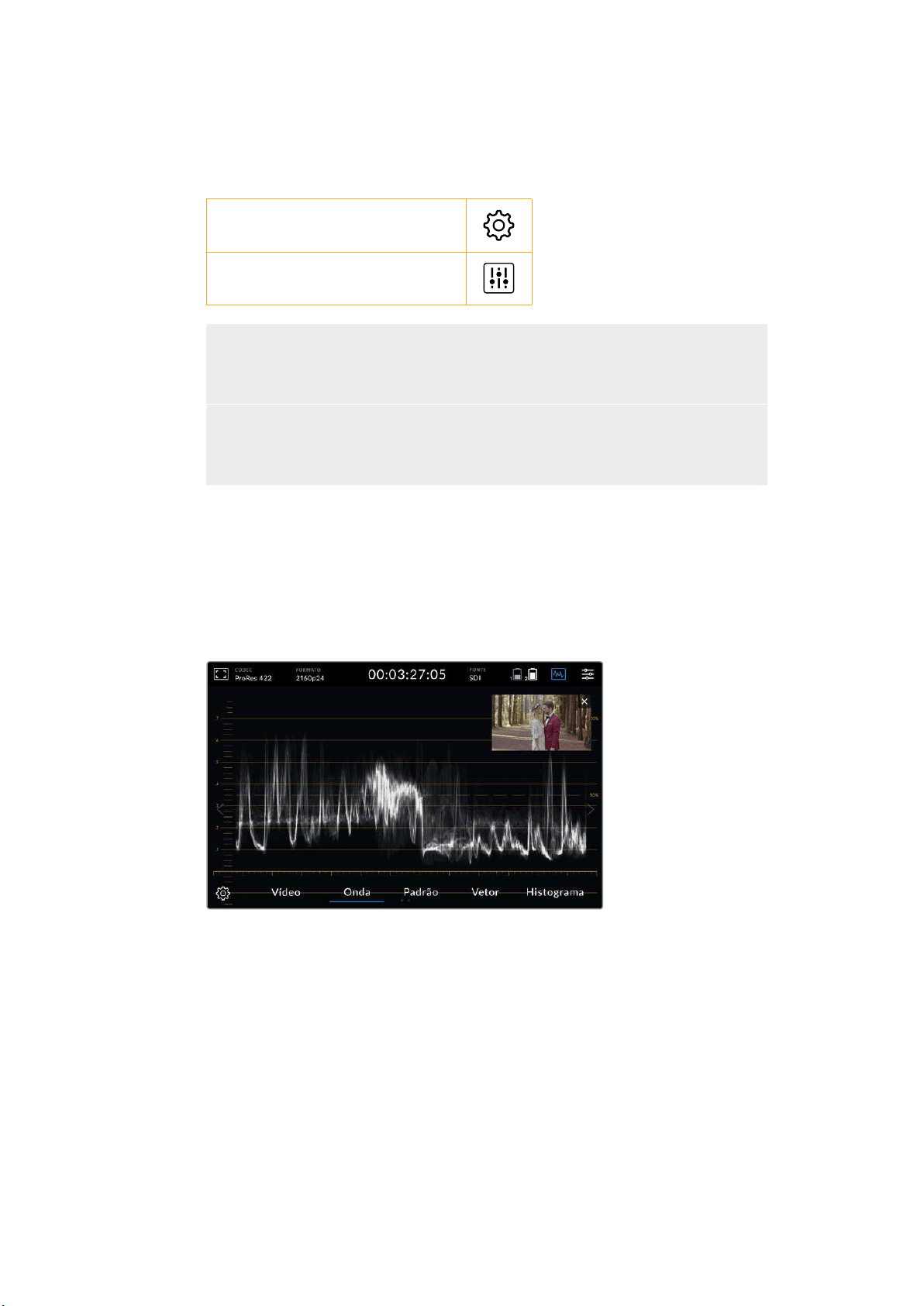
Ajustando os escopos
Com um escopo selecionado, toque no ícone de configurações de escopo no lado
esquerdo da tela para abrir as configurações de brilho e opacidade.
Blackmagic Video Assist 12G HDR
Blackmagic Video Assist 4K
Brilho do Escopo
Ajuste o brilho para tornar os detalhes finos no gráfico do escopo mais ou menos
definidos.
Opacidade do Segundo Plano
Ajuste a opacidade para definir a quantidade de transparência para o segundo plano
do escopo.
Ajustar ambas as configurações permite encontrar a combinação perfeita para que
você possa monitorar o vídeo e os escopos ao mesmo tempo.
Tocar no ícone de pré-visualização exibe os escopos em tela cheia, enquanto a
imagem do vídeo é exibida no canto superior direito. Isso fornece outra opção para
visualizar os escopos e a imagem de vídeo ao mesmo tempo, mas permite que você
analise os escopos com mais detalhes. Você também pode arrastar a pré-visualização
para uma área diferente.
Tocar no ícone de pré-visualização exibirá os escopos em tela cheia
com a imagem do vídeo no canto superior direito da tela.
Forma de Onda
A exibição da forma de onda oferece uma forma de onda codificada digitalmente, similar aos
monitores de forma de onda de luminância tradicional, que é usada para monitorar os níveis de
luminância ou brilho do seu sinal de vídeo.
A parte inferior do gráfico indica o nível de preto, ou sombras, da imagem, enquanto a parte
superior do gráfico indica o nível de branco, ou realces. O intervalo entre a parte superior e a
parte inferior do gráfico indica a relação de contraste geral da imagem que você está
avaliando. Dependendo da sua imagem, sua forma de onda terá uma aparência diferente.
Se estiver monitorando vídeos de alto contraste, é possível que você não veja os valores de
cinza médio.
Para níveis de vídeo perfeitos, sem clipagem, você deve se certificar que os pretos na sua
forma de onda não caiam abaixo de 0% e os brancos não ultrapassem 100%. Se os níveis
717Alterar Configurações
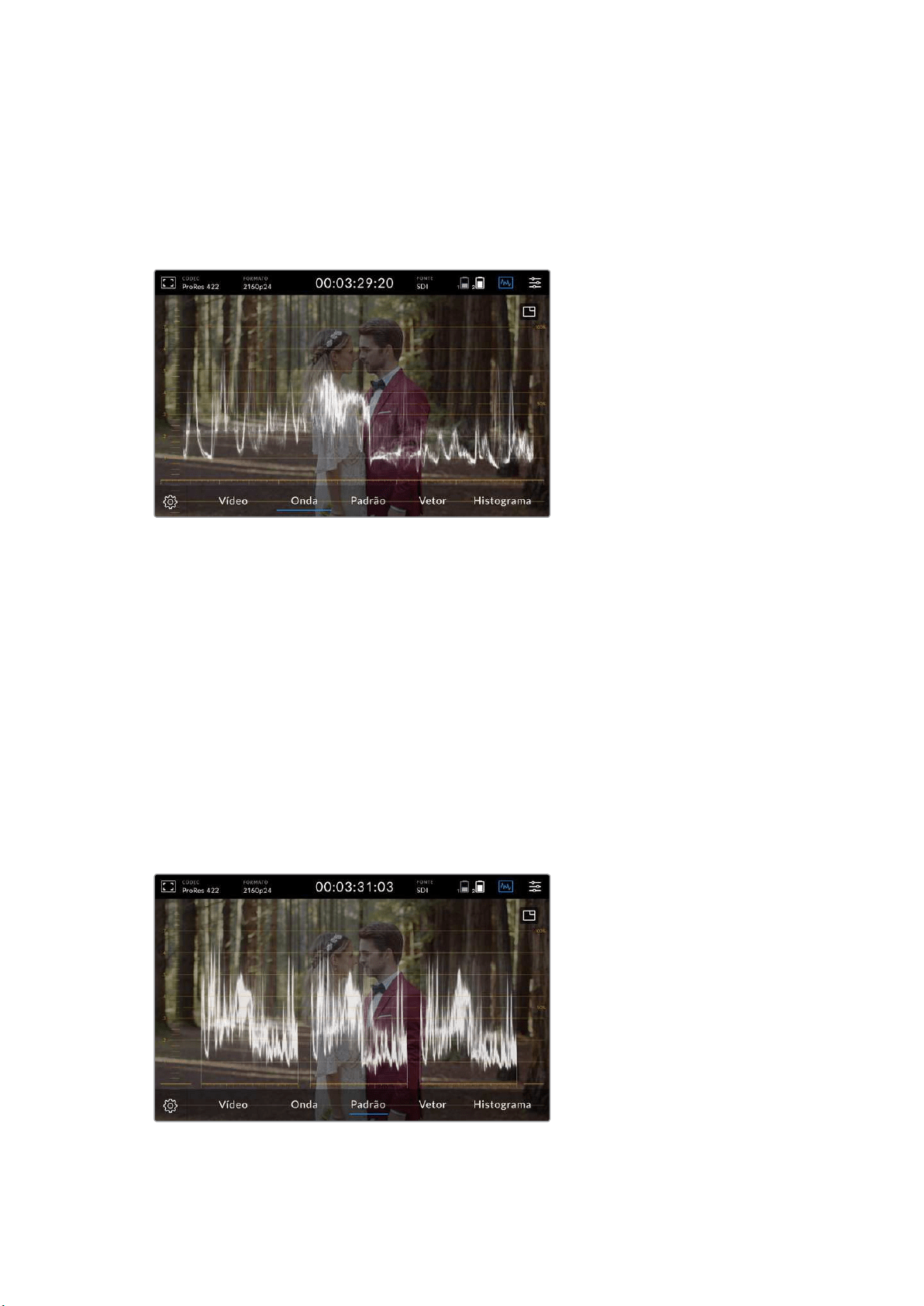
excederem esses limites, a imagem do vídeo será clipada e você obterá resultados como
detalhes perdidos nas sombras e realces da sua imagem.
O monitoramento em forma de onda é uma representação gráfica da imagem, que mostra
valores de luminância correspondentes à mesma posição horizontal dentro da imagem de
vídeo. Por exemplo, caso esteja filmando uma cena ao ar livre onde o lado esquerdo do céu
esteja superexposto, você verá o lado esquerdo do gráfico de forma de onda acima de 100%.
Monitor da forma de onda exibindo valores de luminância.
Padrão RGB
O padrão RGB mostra formas de onda separadas, exibindo a luminância de cada canal de
vermelho, verde e azul. Ao mostrar uma comparação de cada canal, o escopo de padrão
permite monitorar os níveis de cada canal, além de identificar cores dominantes, comparando
os realces, tons médios e sombras entre cada canal. Por exemplo, se as sombras estiverem
mais elevadas no canal azul, seus pretos terão um tom azulado.
A capacidade de comparar todas as variações tonais dentro de cada canal oferecem uma visão
extremamente detalhada das cores da sua imagem. Você pode detectar problemas de balanço
de branco e cores dominantes imediatamente, e como o escopo de padrão mostra uma forma
de onda para cada canal, você também pode verificar se um canal de cores específico está
sendo clipado, o que pode ser difícil ao utilizar uma única forma de onda combinada.
As três formas de onda RGB separadas seguem os mesmos princípios exibidos no escopo de
forma de onda, com as posições superior, média e inferior representando os realces, tons
médios e sombras ao longo do eixo horizontal da imagem de vídeo.
O padrão RGB exibe formas de onda separadas que indicam
a luminância dos canais vermelho, verde e azul.
718Alterar Configurações
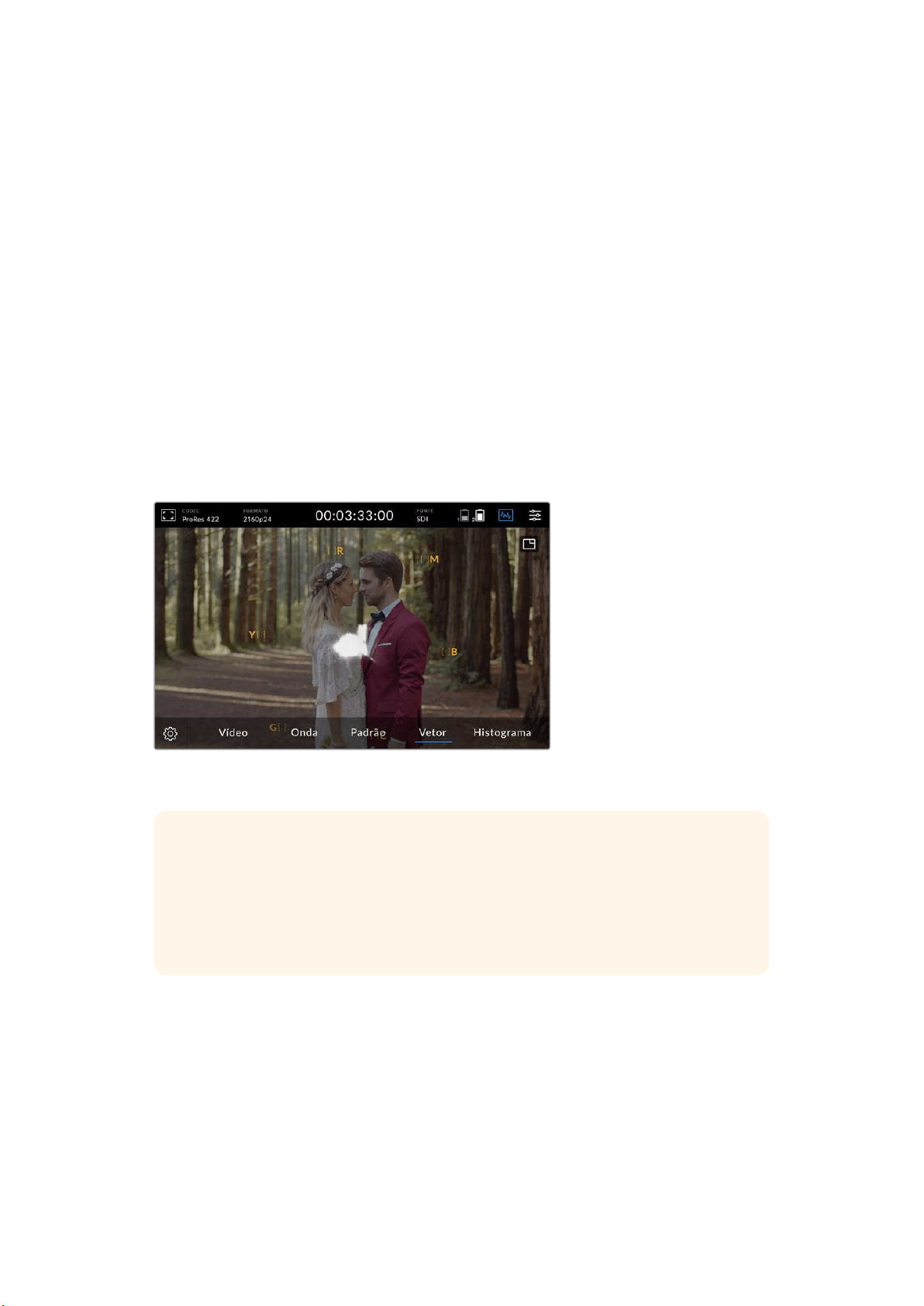
Vetorscópio
O vetorscópio mede o intervalo geral de matiz e saturação dentro de uma imagem.
O Blackmagic Video Assist inclui um vetorscópio tradicional, emulando um gráfico desenhado,
com alvos de saturação para barras de cores a 100 por cento posicionados nos marcadores de
gratículas em torno do gráfico.
Cores fortemente saturadas no quadro esticam essas partes do gráfico mais perto da borda,
enquanto as cores menos saturadas permanecem mais próximas do centro do vetorscópio,
que representa saturação 0. Ao analisar quantas partes do gráfico do vetorscópio se ramificam
em ângulos diferentes, você pode ver quantas tonalidades existem na imagem, com o ângulo
específico de cada parte do gráfico mostrando quais elas são.
Além disso, ao analisar quão bem centralizado o gráfico de vetorscópio está em relação ao
centro do vetorscópio, você pode ter uma idéia se há um desequilíbrio de cor na imagem. Por
exemplo, se o gráfico de vetorscópio estiver fora do centro, a direção em que ele se inclina
informa que existe uma cor ou tonalidade dominante na sua imagem.
Embora o balanço de cores possa ser monitorado tanto na exibição de padrões RGB quanto na
exibição de vetorscópio. Normalmente, os problemas relacionados ao balanço de cor são mais
fáceis de visualizar no vetorscópio.
O vetorscópio exibe a o intervalo geral
de saturação dentro da imagem.
DICA Ao monitorar um sinal de vídeo com tons de pele, você deve manter a
saturação de cores quentes ao longo de uma linha aproximadamente na posição de
10 horas no vetorscópio. Ela é chamada de “linha do tom de pele” e é baseada na cor
do sangue sob a superfície da pele. A “linha do tom de pele” é, portanto, aplicável a
todos as pigmentações de pele e é a melhor maneira de garantir que os tons de pele
do seu talento fiquem naturais.
Ampliar Zoom no Gráfico do Vetorscópio
O recurso zoom na exibição de vetorscópio permite ampliar o gráfico para que você veja as
informações de cores na sua imagem mais de perto. Isso é útil ao monitorar imagens que estão
dessaturadas, pois normalmente podem aparecer como uma pequena aglomeração de dados
em volta do centro do gráfico.
719Alterar Configurações
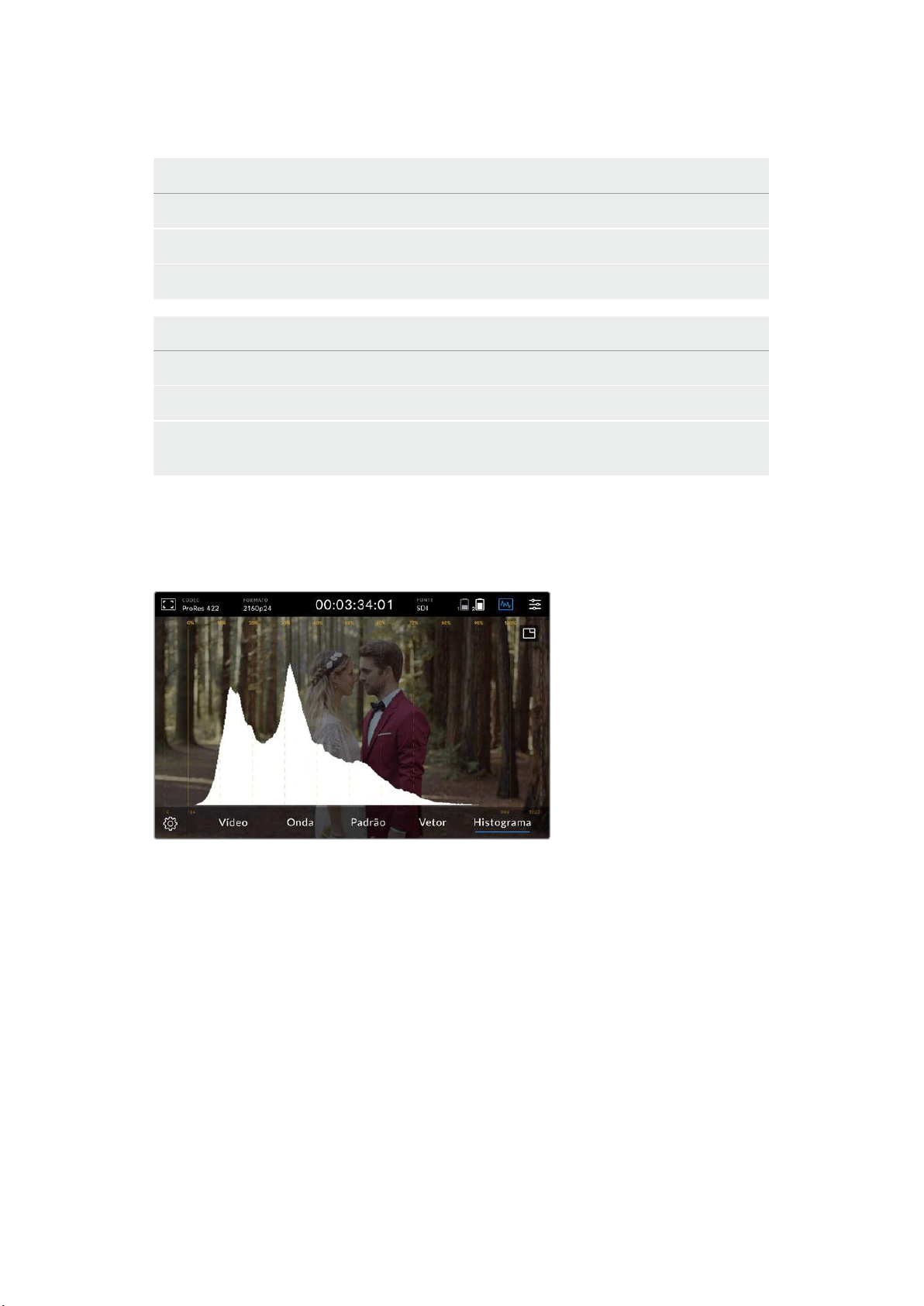
Como ampliar o zoom no vetorscópio:
Blackmagic Video Assist 12G HDR
1 Dê um toque duplo na tela para zoom de magnificação 2x.
2 Dê um toque duplo novamente para zoom de magnificação 4x.
3 Dê um toque duplo uma terceira vez para retornar ao tamanho de visualização padrão.
Blackmagic Video Assist 4K
1 Toque na tela para revelar o ícone de lupa de magnificação.
2 Toque no ícone de lupa uma vez para magnificação 2x. Toque novamente para magnificação 4x.
3 Toque uma terceira vez para retornar ao tamanho de visualização padrão. Para ocultar a lupa
de magnificação, basta tocar fora do ícone.
Histograma
O histograma exibe a distribuição de luminância ou o contraste entre pretos e brancos, permitindo
que você monitore quão próximos os detalhes estão de serem clipados nos pretos e brancos do
vídeo. O histograma também permite visualizar os efeitos dos ajustes de gama no vídeo.
O histograma exibe a distribuição da luminância, ou o contraste
entre pretos e brancos ao longo de uma escala horizontal.
O canto esquerdo do histograma exibe as sombras, ou pretos, e o canto direito exibe os
realces, ou brancos. Ao monitorar a imagem a partir de uma câmera, quando você fechar ou
abrir a abertura da lente, você notará que a informação no histograma se desloca para a direita
ou esquerda de forma correspondente. Com isso, você pode verificar se as sombras e realces
da sua imagem estão sofrendo recortes e obter uma rápida visão geral da quantidade de
detalhes visíveis nas variações tonais. Por exemplo, um aglomerado de informações alto e
amplo próximo ao centro do histograma corresponde a uma boa exposição para detalhes nos
tons médios da sua imagem.
É provável que o seu vídeo seja clipado se a informação se aglomerar em uma forma
pontiaguda a 0% ou 100% ao longo da escala horizontal. Recortes no vídeo não são desejáveis
quando você está gravando, já que os detalhes de pretos e brancos devem ser preservados
caso queira fazer o tratamento de cores em um ambiente controlado posteriormente. Durante
as filmagens, tente manter sua exposição de modo que as informações caiam gradualmente
em direção às extremidades do histograma, com a maior parte delas se agrupando perto do
centro. Dessa maneira, você terá mais liberdade na hora de ajustar as cores, sem que os
brancos e pretos apareçam com menos contraste, saturação e detalhes.
720Alterar Configurações
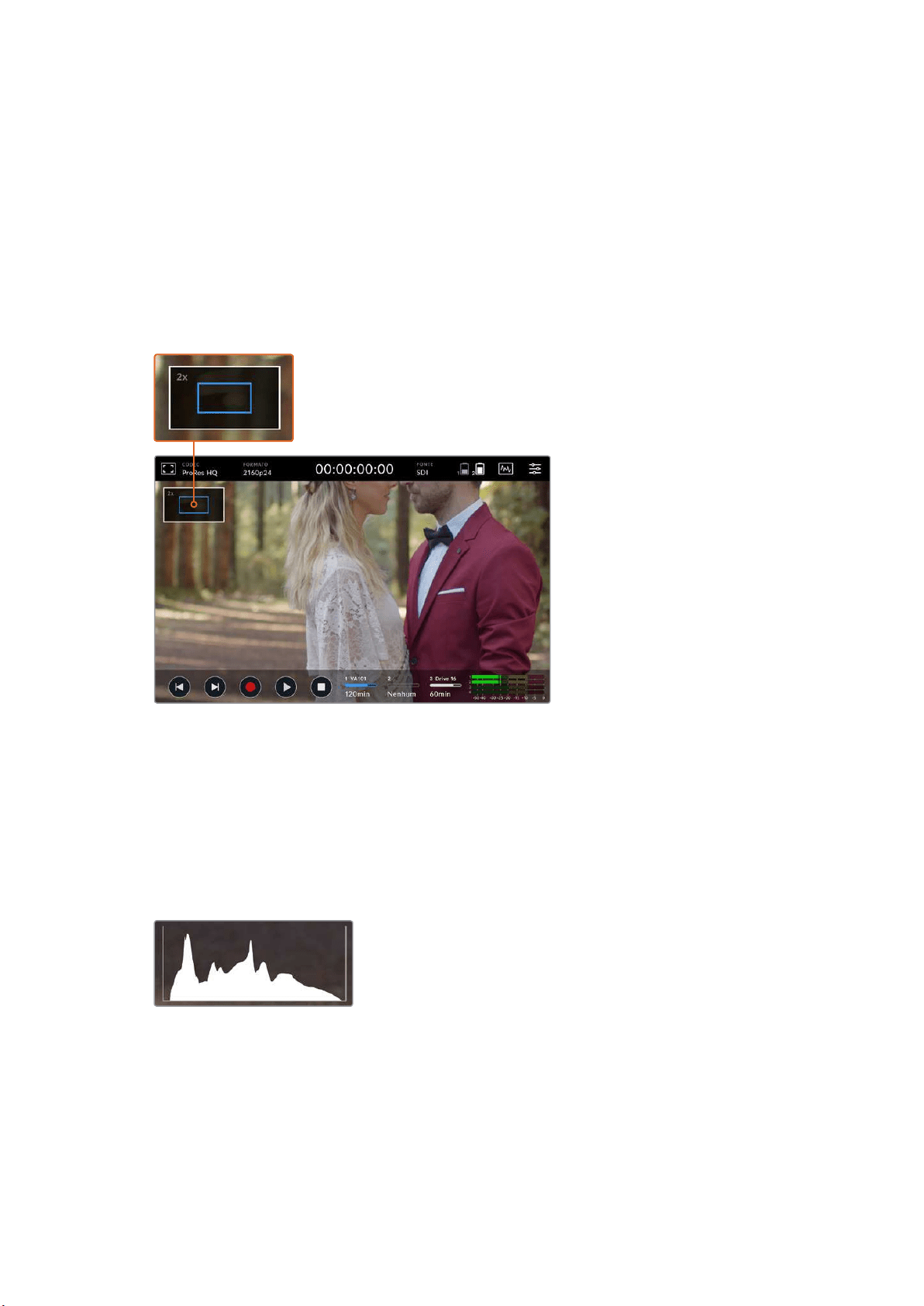
Zoom
O recurso de zoom permite ampliar sua imagem para que você possa verificar cuidadosamente
seu foco quando conectado a uma câmera ou analisar os detalhes finos das suas imagens.
O recurso de zoom pode ser usado ao enquadrar um plano de imagem antes e durante a
gravação e reprodução.
Em certos modelos, basta dar um toque duplo na tela para ampliar o zoom. A janela de zoom
aparecerá no canto superior esquerdo da tela. Você pode tocar e arrastar a tela para visualizar
partes diferentes da imagem. Para voltar à exibição normal, toque duas vezes na tela
novamente. Em outros modelos, toque na tela uma vez para revelar o ícone de zoom no canto
superior direito. Quando selecionado, o ícone ficará destacado em azul.
Indicador do status de zoom no Blackmagic Video Assist 12G HDR.
Histograma
O lado esquedo dos medidores na tela inclui um histograma que exibe a distribuição da
luminância no seu vídeo. O preto puro fica na extremidade esquerda do visor e o branco puro
fica na extremidade direita do visor. Quando o sinal do vídeo fica pontiagudo em um ponto nas
bordas inferiores dentro destes limites, será possível saber que suas sombras e realces não
estão sendo recortados, o que significa que os detalhes nas variações tonais do seu vídeo
estão preservados.
Nos modelos 12G, você pode
habilitar ou desabilitar o
histograma através da aba
Configurações no menu principal.
Indicadores de Armazenamento
Exibem o status das mídias de armazenamento. O Blackmagic Video Assist suporta até
2 compartimentos de cartão SD. Os modelos 12G também incluem um drive externo.
Como selecionar um cartão para gravação:
1 Toque no ícone de status do cartão para abrir as configurações de armazenamento.
2 Nas configurações de armazenamento, selecione o cartão onde deseja gravar.
3 Pressione "Sair" ou a seta para deixar a página de configurações de armazenamento.
721Alterar Configurações
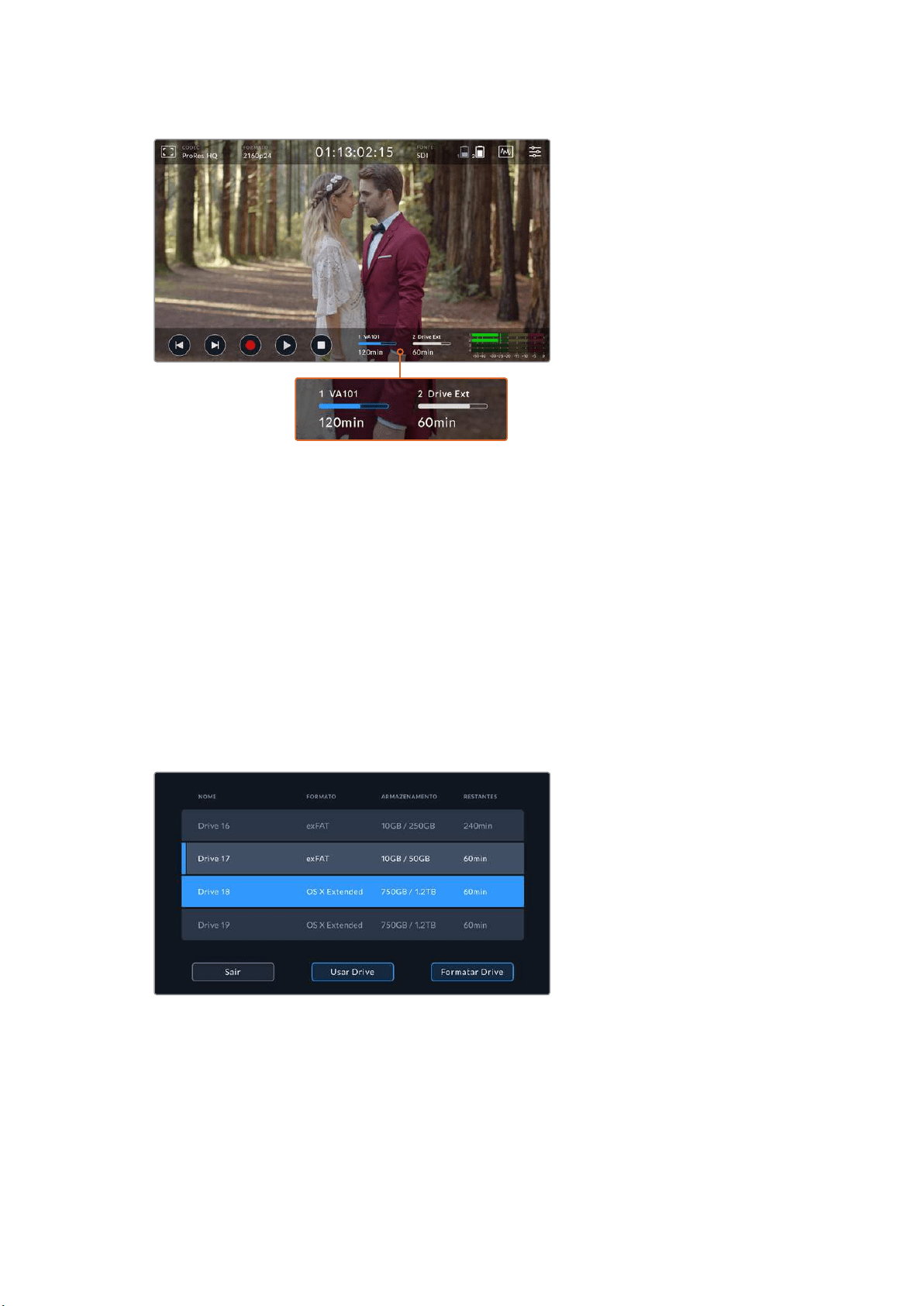
Os ícones de armazenamento no Blackmagic Video Assist 5” 12G HDR
exibem o status do compartimento de cartão SD e da unidade externa.
O Blackmagic Video Assist 12G HDR possui uma conexão USB-C, então você pode conectar
um único drive ou uma Blackmagic MultiDock 10G com até 4 SSDs.
Como selecionar seu drive ativo no Blackmagic Video Assist 12G HDR:
1 Toque no ícone de drive para abrir as configurações de armazenamento.
2 Toque em “Lista de Drives”.
3 Toque no drive que deseja usar. Ele será destacado em azul. Toque em "Usar Drive".
O drive ativo será indicado por uma linha azul vertical, localizada à esquerda do ícone
do drive.
4 Toque em "Sair" para retornar à tela de configurações de armazenamento anterior.
5 Toque em “Sair” novamente para sair da tela de configurações de armazenamento.
Lista de drives nos modelos Video Assist 12G.
Vale ressaltar que o botão "Usar Drive" será desativado quando a unidade selecionada já
estiver ativa ou houver apenas uma unidade disponível.
Você também pode formatar suas mídias através das configurações de armazenamento.
Consulte a seção 'Formatar Mídias de Armazenamento usando o Video Assist' para mais
informações.
Os ícones dos indicadores de armazenamento variam ligeiramente entre os modelos Video
Assist e podem exibir o número, o nome, a barra de progresso e o status dos compartimentos
de mídia, ou apenas o número e o status.
722Alterar Configurações
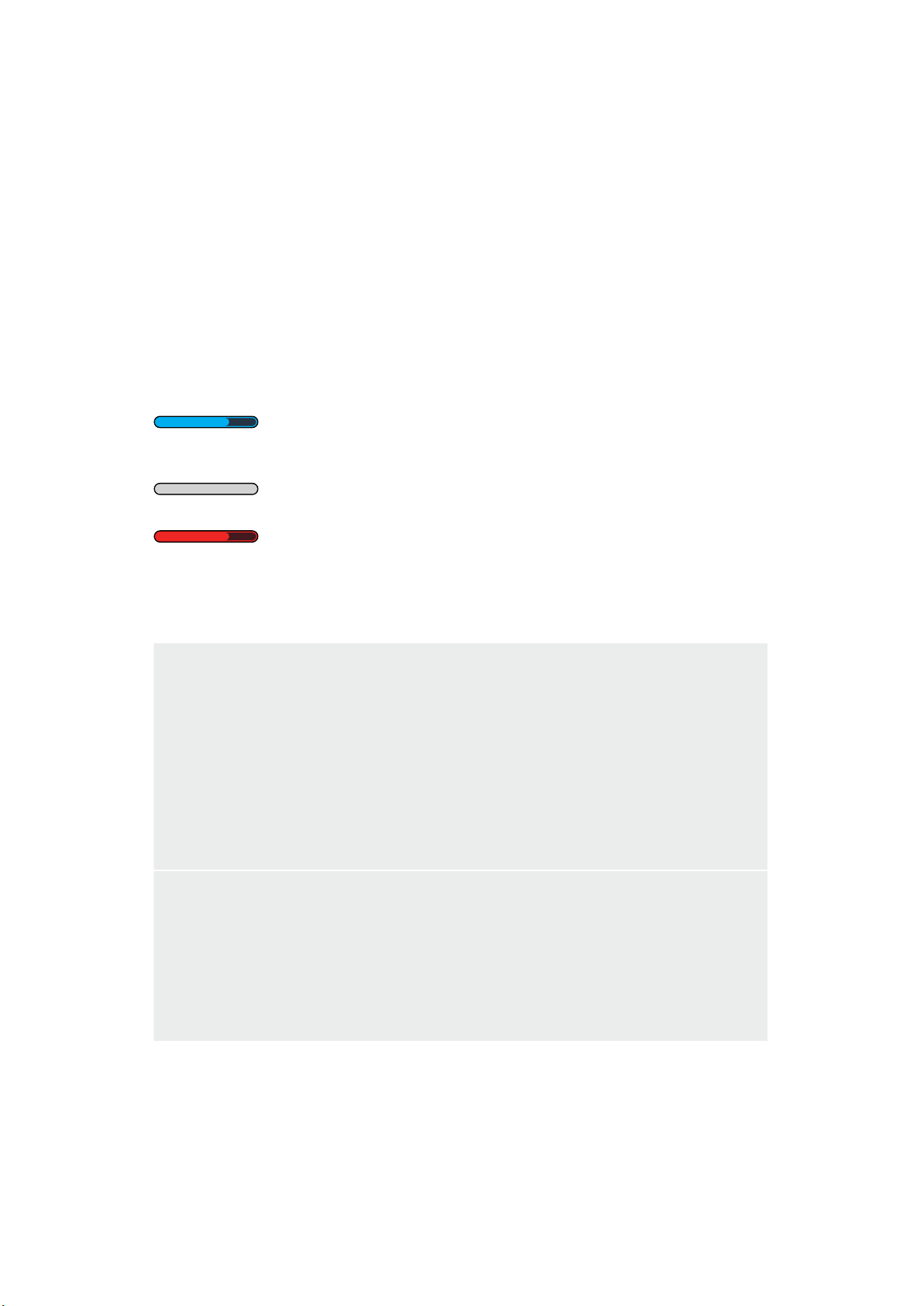
Número
O número indica o compartimento de armazenamento. Por exemplo, os compartimentos 1 e 2
do Blackmagic Video Assist 12G HDR são os dois compartimentos de cartões SD e o
compartimento 3 é utilizado para o drive externo. O compartimento 2 do Video Assist 12G é
utilizado para conectar drives externos via USB-C. Nos modelos Video Assist 12G, você pode
adicionar o nome da mídia durante o processo de formatação.
Nome (Blackmagic Video Assist 12G HDR)
O nome da sua mídia será exibido à direita do número do compartimento, assim você pode
garantir que está gravando no cartão ou drive correto.
Barra de Progresso (Blackmagic Video Assist 12G HDR)
O ícone da barra será azul, branco ou vermelho, dependendo do status atual. A intensidade da
cor também indicará o espaço de armazenamento utilizado no cartão.
O drive ativo é indicado por uma barra azul. Se você pressionar “Reproduzir”,
a reprodução começará a partir deste cartão ou drive. Caso deseje gravar um
vídeo, a gravação será realizada neste cartão ou drive.
Uma barra branca indica que há um cartão SD ou um drive externo conectado,
mas não ativo. Um ícone branco sólido indica que a unidade está cheia.
A barra ficará vermelha durante as gravações.
Status
O status da mídia exibirá a capacidade de armazenamento restante ou o status do
compartimento.
Armazenamento restante (Blackmagic Video Assist 12G HDR)
Quando o seu drive ou cartão SD tiver espaço restante, a duração disponível será exibida em
horas:minutos:segundos com base no formato de origem atual e nas configurações de codec e
qualidade selecionadas. Se restar menos de uma hora, apenas os minutos e segundos serão exibidos.
Durante a gravação, a duração ficará vermelha quando houver menos de 5 minutos disponíveis.
Quando restarem menos de 3 minutos, o tempo de duração restante piscará alternando entre
vermelho e branco.
Se o seu Video Assist não estiver conectado a uma fonte, a tela mostrará o espaço restante no
cartão SD ou drive externo.
Status do compartimento
As mensagens “Nenhum Cartão” e “Nenhum Drive” serão exibidas caso nenhuma mídia esteja
conectada a esse compartimento. Uma vez que um cartão SD ou drive externo ativo estiver
cheio, o ícone exibirá “Cheio” para indicar que é hora de trocar a mídia de armazenamento. Caso
um segundo cartão SD esteja inserido, a gravação continuará automaticamente neste cartão.
Caso haja um drive externo conectado, a gravação continuará no drive ativo quando o segundo
cartão SD estiver cheio.
Áudio
Medidores de Áudio
Os medidores de áudio na barra de ferramentas inferior exibem até quatro canais de áudio.
Você pode escolher entre medidores VU ou PPM na aba Configurações do painel de controle.
723Alterar Configurações
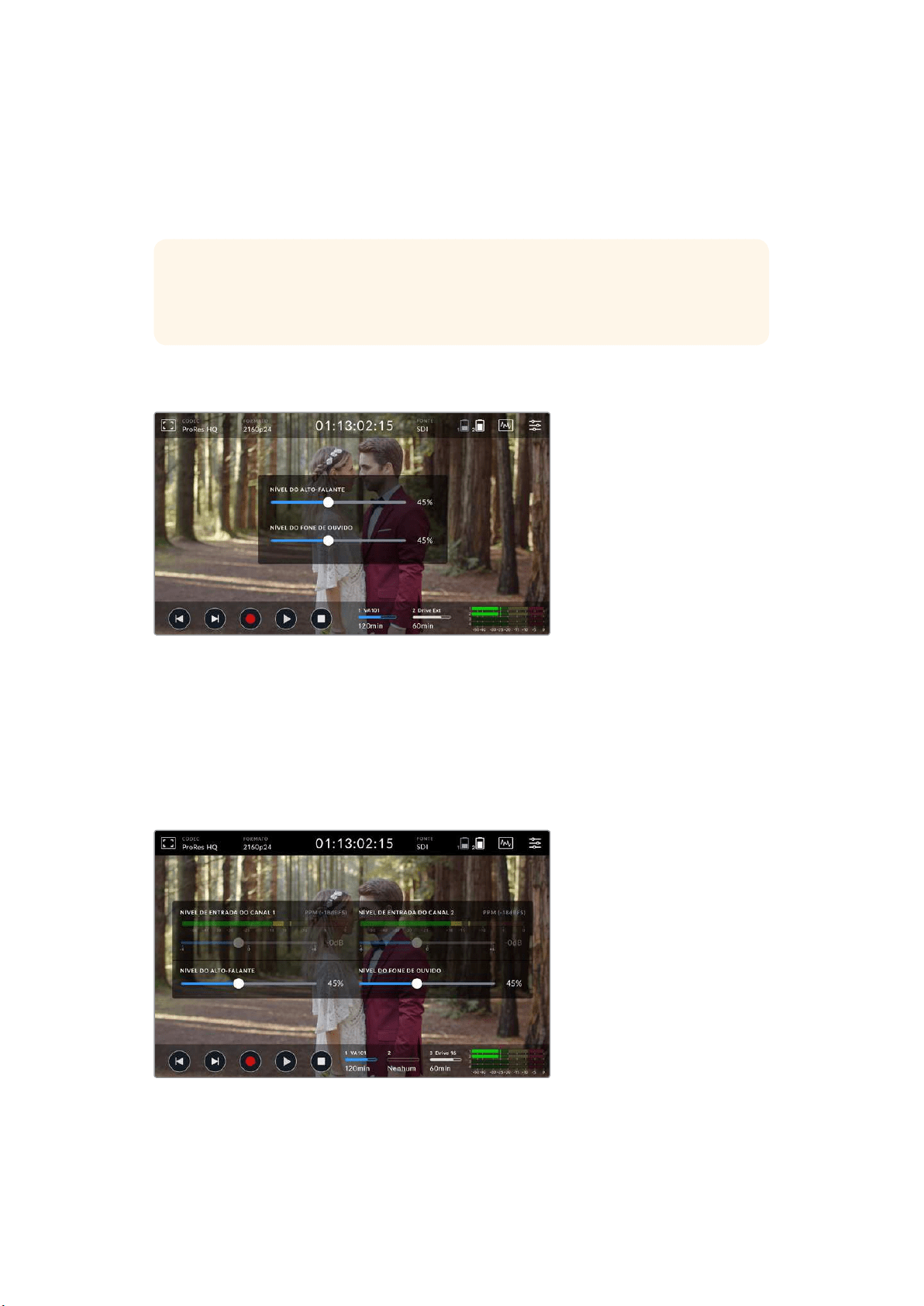
Nível do Alto-Falante e Fone de Ouvido
Para ajustar o volume do alto-falante integrado ou fones de ouvido no seu Blackmagic Video
Assist, deslize a tela LCD para cima ou para baixo para exibir a barra de ferramentas inferior e,
em seguida, toque nos medidores de áudio para abrir as configurações de níveis de áudio. Basta
arrastar o deslizador para aumentar ou diminuir o volume do alto-falante ou fone de ouvido.
DICA Para evitar possíveis retornos quando o microfone estiver conectado, o alto-
falante é ativado durante a reprodução, mas desativado enquanto seu Video Assist
grava ou monitora a entrada de vídeo.
Além dos níveis do alto-falante e fones de ouvido, os modelos Video Assist de 7” permitem
ajustar os níveis das entradas XLR.
Para gravar áudio otimizado sem clipagem, ajuste os deslizadores em cada entrada. Em alguns
modelos, isso significa assegurar que os níveis estejam atingindo entre -20 e -12 dBFS nos
medidores de áudio das entradas XLR. Em outros modelos, seus níveis de pico de áudio
devem permanecer na zona amarela. Se os seus picos entrarem na zona vermelha, o seu áudio
correrá o risco de ficar saturado.
Para ajustar os níveis de áudio analógico nos modelos Video Assist 7", basta tocar no indicador
de áudio e, em seguida, arrastar os deslizadores para a esquerda ou direita de cada canal. Você
também pode ajustar seus níveis de áudio analógico através da aba Áudio no menu de controle.
No modelo Video Assist 12G, os canais de entrada serão desabilitados
quando não houver áudio XLR conectado.
Os modelos Video Assist 7" também são poderosos gravadores de áudio. Cada entrada XLR
possui configurações independentes, incluindo:
724Alterar Configurações

Fonte do Canal - XLR Mic, XLR Linha ou Vídeo
Ao conectar equipamentos de áudio profissionais, que não sejam microfones, às entradas
analógicas XLR, certifique-se de configurar o nível de gravação como “XLR Linha”. A maioria
dos equipamentos de áudio profissionais transmite áudio com nível de "linha", que é
um sinal mais forte comparado ao nível de "mic". Como alternativa, ao conectar microfones
às entradas XLR, configure a respectiva entrada para nível "XLR Mic". Isto é necessário porque
os microfones geralmente trasmitem um sinal menos intenso em comparação aos equipamentos
com saída de nível de linha, portanto o sinal é ligeiramente potencializado pelo Video Assist 7"
para otimizar o nível de gravação. Caso queira dispensar as entradas analógicas XLR e manter
os canais HDMI 1 e 2 HDMI ou SDI integrados da sua fonte de vídeo, selecione "Vídeo". No
modelo 12G de 7”, os medidores de áudio abaixo da seleção de fontes permitem alterar o nível
de qualquer fonte XLR.
OBSERVAÇÃO O seu Video Assist lembra suas configurações mesmo depois de ser
reiniciado. Certifique-se de redefinir suas configurações de áudio quando alterar
suas conexões.
Atenuação XLR
Se estiver filmando em um ambiente barulhento ou próximo de sons altos imprevisíveis,
você pode habilitar o recurso de atenuação XLR. Isto reduzirá seus níveis de áudio em uma
pequena quantidade e fornecerá um intervalo um pouco maior de níveis, o que pode ajudá-lo a
evitar cortes. Se você estiver filmando em condições normais de áudio, desabilite este recurso.
Alimentação Fantasma
Quando estiver conectando microfones que não possuam alimentação autônoma, você pode
alimentá-los usando a alimentação fantasma através do conector XLR. Basta habilitar a
configuração deslizando a chave para a posição "On".
OBSERVAÇÃO Certifique-se de desativar a alimentação fantasma quando usar
microfones alimentados por bateria, pois certos modelos podem ser danificados ao
receber alimentação fantasma.
Gravar Canais de Áudio
O Blackmagic Video Assist 12G HDR pode gravar até 16 canais de áudio de cada vez.
Selecione quantos canais de áudio deseja gravar de 2 a 16 canais.
Menu de Configurações
Monitoramento
Seu Video Assist possui configurações adicionais disponíveis através das abas no menu
de controle.
Se o Cartão Descartar Quadros
Ocasionalmente, você pode se deparar com quadros descartados ao utilizar mídias mais
lentas, como cartões SD UHS-I, para gravar formatos com taxas de quadro mais elevadas.
Dependendo do fluxo de trabalho, você pode optar por interromper a gravação quando
quadros descartados forem detectados.
No Blackmagic Video Assist 12G HDR, basta selecionar “Parar Gravação”. Caso prefira
continuar a gravação e ser alertado que a sua mídia descartou um quadro, selecione “Alertar”.
Um ponto de exclamação aparecerá no canto inferior direito da tela.
725Alterar Configurações

LUT de Exibição 3D
Toque na chave para ativar ou desativar sua LUT de exibição 3D selecionada. A opção
LUT de Exibição 3D será desabilitada quando nenhuma LUT de exibição estiver selecionada.
Para mais informações sobre como carregar uma LUT, consulte a seção referente à aba LUTs
neste manual.
Apenas Azul
O Video Assist inclui um modo “Apenas Azul”, que exibe somente o canal azul, representado
como uma imagem preta e branca. Se houver ruído em um sinal de vídeo digital, ele é mais
visível dentro do canal azul, assim você pode verificar facilmente o ruído usando esse recurso.
A imagem preta e branca também pode ser usada para assistência ao verificar o foco da
câmera. Para habilitar o modo “Apenas Azul”, basta ativar a chave.
Rotação da Tela LCD
Caso deseje desativar a rotação de tela automática, basta definir esta configuração como
“Nenhuma”. Agora, a tela ficará bloqueada na posição atual mesmo se você virá-la de cabeça
para baixo. Você também pode configurar a tela para girar em 180º. Isto a manterá bloqueada
na posição e é útil quando a unidade é inserida em um rig de câmera posicionada de cabeça
para baixo. Para ativar a rotação de tela automática, selecione “Auto”.
Descompressão Anamórfica
O Blackmagic Video Assist possui uma configuração de descompressão anamórfica. Isso
permite a exibição correta de imagens "comprimidas" horizontalmente de uma câmera usando
lente anamórfica. A quantidade de descompressão necessária para corrigir a sua imagem varia,
pois cada lente anamórfica possui um fator de compressão diferente. Você pode selecionar a
quantidade de descompressão - 1.33x, 1.66x ou 2x - para corresponder ao nível de compressão
de lentes anamórficas diferentes. Para desabilitar esse recurso, basta desativar a chave.
Configurações
Nome do Video Assist
Você pode alterar o nome do seu Video Assist clicando no ícone de lápis à direita do campo.
Isso facilita a identificação em situações onde pode haver mais de um Video Assist em uso.
Data e Hora
Quando essas configurações são preservadas e precisas, informações úteis são gravadas nos
arquivos dos seus clipes para informá-lo sobre a data e a hora que cada clipe foi gravado.
Como ajustar as configurações de data e hora:
1 Toque no ícone de caneta para editar as configurações.
2 Toque nas setas para edição do dia, mês, ano ou hora para alterar a configuração.
3 Toque em “Salvar” para confirmar a alteração.
Idioma
O Blackmagic Video Assist suporta vários idiomas, incluindo inglês, chinês, japonês, coreano,
espanhol, alemão, francês, russo, italiano, português e turco.
Como selecionar seu idioma no Video Assist 12G:
1 Toque em “Idioma” e selecione o seu idioma na lista.
2 Selecione “Atualizar” para retornar ao menu de configurações.
OBSERVAÇÃO Para carregar um idioma no Blackmagic Video Assist e Blackmagic
Video Assist 4K, consulte a seção ‘Blackmagic Video Assist Setup’ neste manual.
726Alterar Configurações
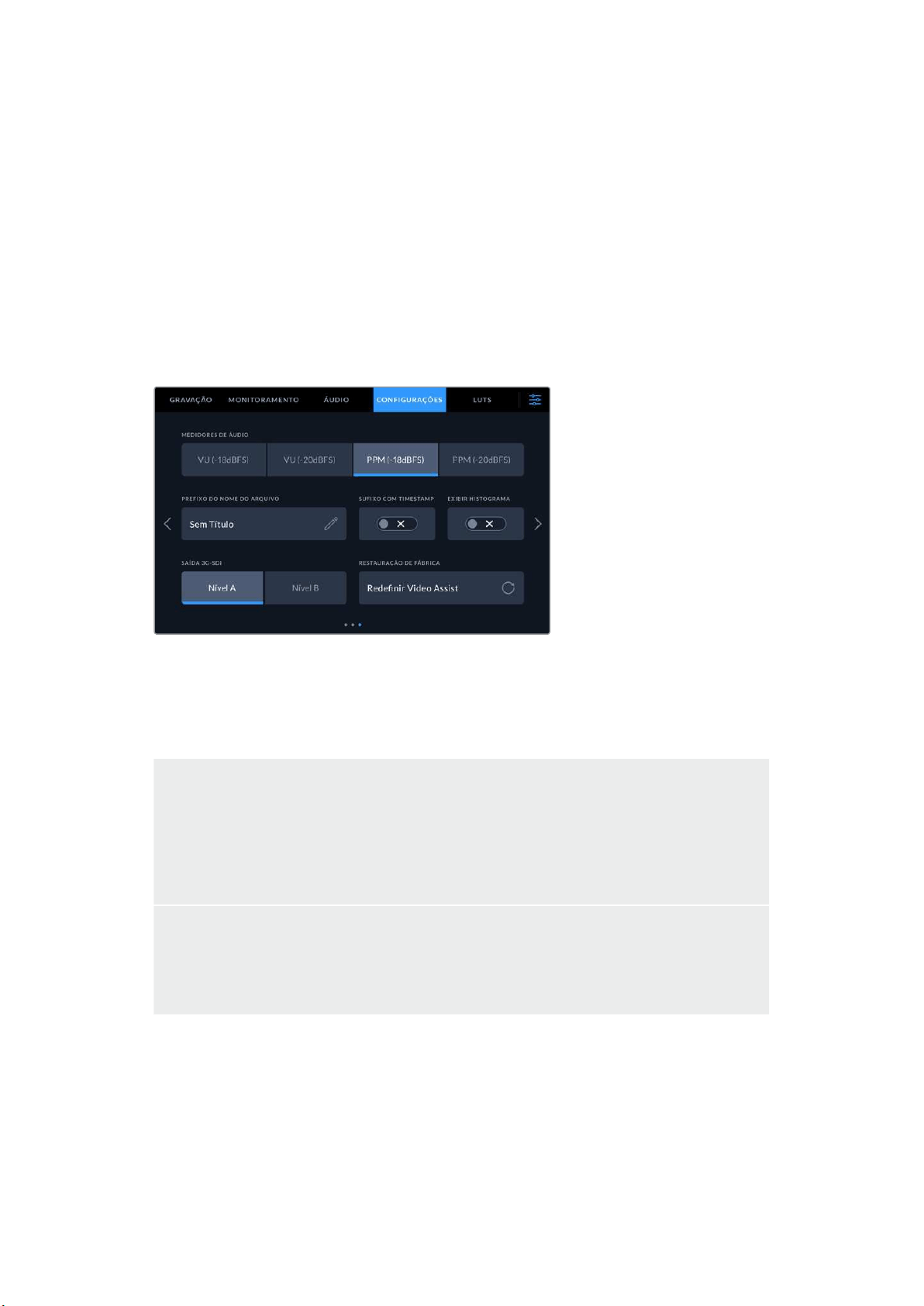
Versão do Software
Exibe a versão atual do software instalado.
LED de Sinalização
Os modelos Video Assist 12G incluem uma luz de sinalização na parte superior que acende
quando o Video Assist está gravando. Este é um recurso particularmente útil ao gravar com
uma DSLR que não oferece a opção de exibir uma luz de sinalização durante a gravação.
Toque na chave para ativar ou desativar esta opção.
Brilho do LED
Para configurar o brilho do LED de sinalização, toque em “Baixo”, “Médio” ou “Alto”.
Opções de Configuração no Blackmagic Video Assist 12G HDR
As seguintes opções estão incluídas na aba Configurações do menu de controle do
Blackmagic Video Assist 12G HDR.
Medidores de Áudio
O Blackmagic Video Assist 12G HDR possui dois tipos de exibição de medidores de áudio.
VU
O medidor VU, ou o medidor de unidades de volume, calcula a média de picos máximos e
mínimos no seu sinal de áudio. Se você estiver usando medição VU, ajuste os níveis de entrada
no Video Assist de modo que o pico do medidor ocorra em 0 dB no medidor de áudio. Isto
maximiza a proporção sinal/ruído e garante que seu áudio possua a mais alta qualidade. Se seus
picos de áudio ocorrerem acima de 0 dB, existe um alto risco de distorção sonora.
PPM
Os medidores PPM, ou medidores de programa de pico, exibem um recurso de retenção de pico
que retém os picos momentaneamente com uma queda lenta para que você possa visualizar com
facilidade se o seu áudio está atingindo o nível máximo.
Os medidores VU e PPM estão disponíveis em níveis de referência de - 18 dB ou - 20 dB, assim
você pode monitorar seu áudio para atender padrões de transmissão internacionais diferentes.
Para ajustar o nível do fone de ouvido através da tela, toque no medidor de áudio no canto
inferior direito.
Prefixo do Nome do Arquivo
Você pode editar o nome dos seus arquivos gravados tocando no ícone de lápis. Um teclado
virtual será exibido, permitindo que você digite um novo nome.
727Alterar Configurações
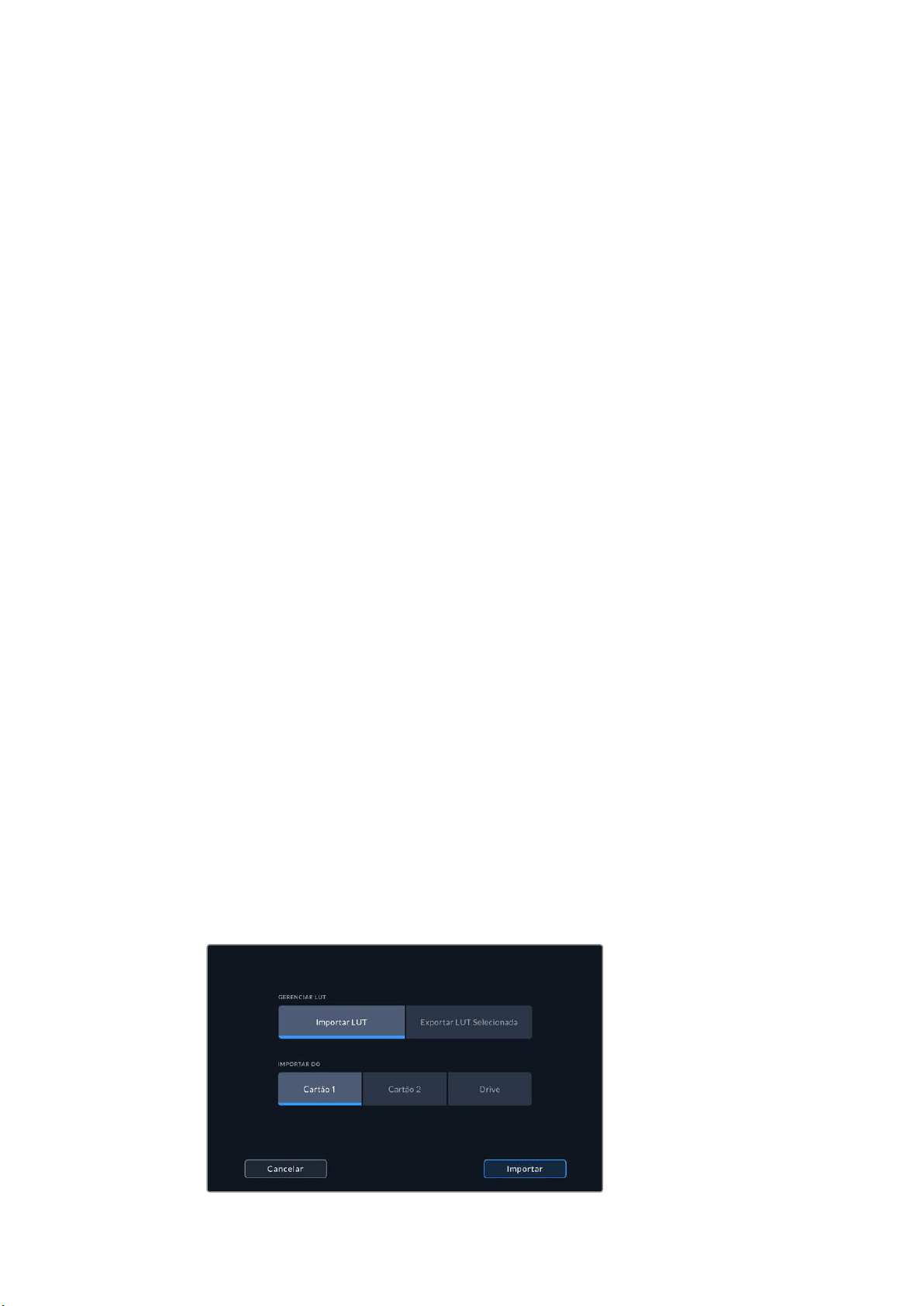
Sufixo com Timestamp
O carimbo de data/hora adicionado ao nome do arquivo é desativado por padrão. Caso queira
registrar a data e a hora no nome do arquivo, ative a opção “Sufixo com Timestamp”.
Exibir Histograma
O histograma na barra inferior ficará desativado por padrão. Caso queira habilitar o histograma,
ative a chave “Exibir Histograma”.
Saída 3G-SDI
Esta opção oferece compatibilidade com equipamentos profissionais que aceitam somente
vídeos 3G-SDI de nível A ou nível B. Para manter compatibilidade, toque em “Nível A” ou “Nível B”.
Restauração de Fábrica
Para restaurar o Video Assist para as configurações padrão de fábrica, toque no botão
“Redefinir Video Assist”. Após aprovar esta ação na página de confirmação, o seu Video Assist
apaga quaisquer LUTs e predefinições armazenadas e restaura todas as configurações.
LUTs
O seu Video Assist pode exibir o vídeo de entrada com LUTs 3D aplicadas na imagem. Uma LUT
3D é usada apenas na tela e não é gravada no vídeo em si, assim você não precisa se preocupar
com sua imagem gravada mantendo aquela aparência permanentemente. No entanto, se você
quiser aplicar a mesma LUT na sua imagem no DaVinci Resolve, basta importar o mesmo arquivo
LUT .cube usado no seu Video Assist no DaVinci Resolve e aplicá-la na sua gradação.
Isto inclui opções poderosas como correspondência de um look na pós-produção que você
monitorou no set ou conformidade com um perfil de cor específica. Consulte o manual de
instruções do DaVinci Resolve para mais informações sobre como usar LUTs 3D na sua
correção de cores, incluindo a exportação de LUTs como arquivos .cube para que você possa
importá-los no seu Video Assist.
Usar LUTs no Blackmagic Video Assist 12G HDR
Como importar uma LUT 3D:
1 Clique na aba “LUTS”.
2 Toque no ícone de setas duplas na parte inferior da tela.
3 Na opção “Gerenciar LUT”, selecione “Importar LUT”.
4 Selecione a localização da sua LUT e toque no ícone “Importar”.
5 Selecione a LUT que deseja importar da lista e toque em “Importar”. Uma tela de
progresso mostrará que a LUT está sendo importada. Ao final do processo, a LUT será
exibida na lista.
728Alterar Configurações
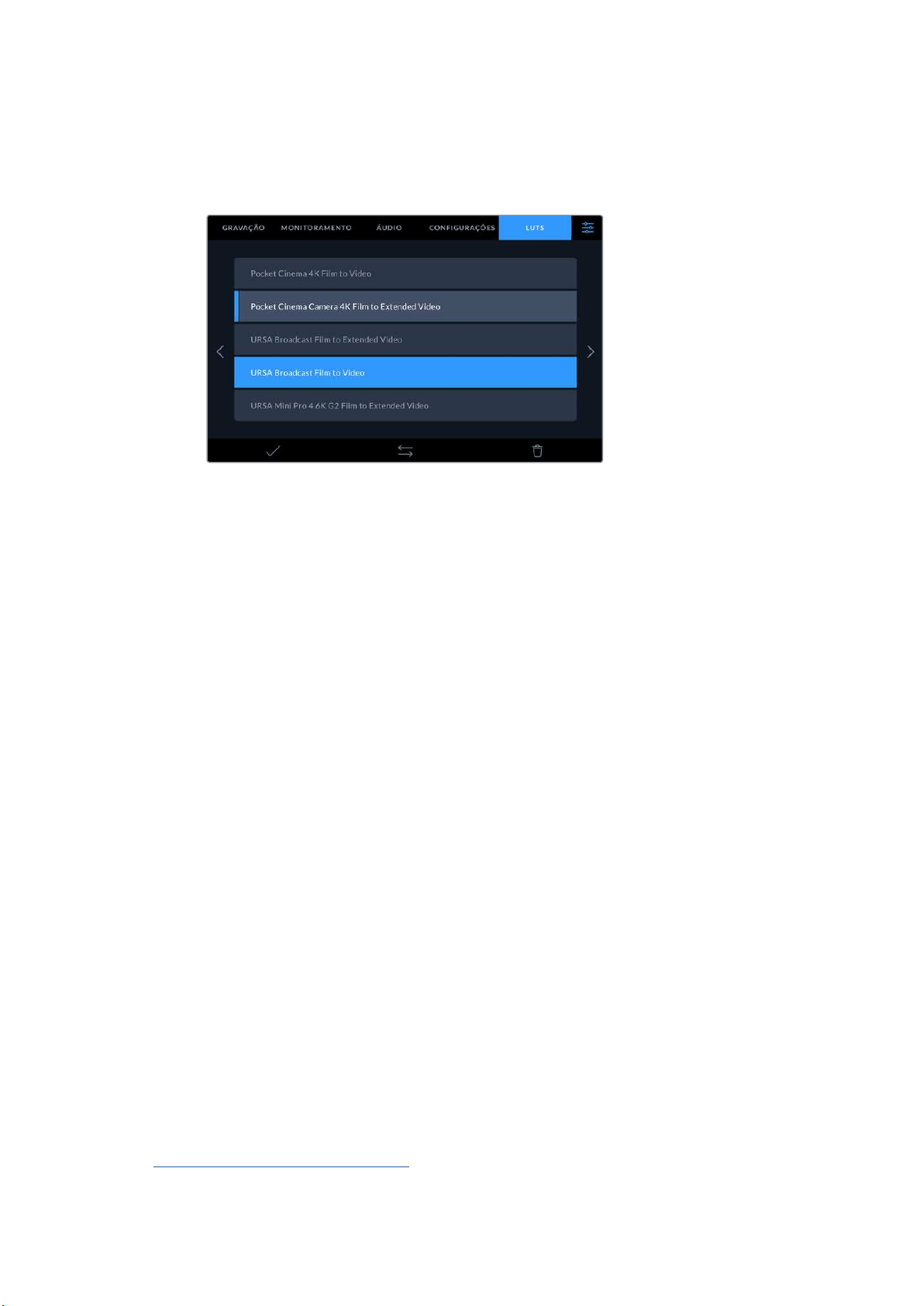
Como selecionar sua LUT de exibição:
1 Toque na aba “LUTS” do menu do seu Video Assist.
2 Selecione a LUT que deseja usar, tocando nela para destacá-la em azul.
3 Toque no ícone de verificação para selecionar a LUT. Uma linha azul vertical será
exibida à esquerda do ícone da LUT para indicar que ela está selecionada.
Usar LUTs no Blackmagic Video Assist 4K
Para selecionar uma LUT 3D usando outros modelos Video Assist, primeiramente será
necessário carregar uma LUT usando seu computador. Para mais informações, consulte a
seção ‘Blackmagic Video Assist Setup’ neste manual.
Após carregar uma LUT, navegue até a aba Monitoramento do menu e ativa e opção “LUT de
Exibição 3D” e, em seguida, selecione sua LUT na opção abaixo.
Agora, você pode monitorar o seu vídeo de entrada com a LUT 3D aplicada. Você pode até
usar LUTs 3D quando estiver monitorando reproduções. Para habilitar a LUT de exibição, toque
na aba Monitoramento do menu principal e ative a opção “LUT de Exibição 3D”.
Mídias de Armazenamento
Escolher um Cartão SD Rápido
Normalmente, recomendamos o uso de cartões UHS-II para gravar Ultra HD e UHS-I para
gravar SD.
Para a gravação Ultra HD no Blackmagic Video Assist 4K e 12G, você precisará usar os cartões
UHS-II mais rápidos disponíveis.
A maioria dos cartões SD UHS-I e UHS-II é rápida o suficiente para gravar vídeos HD
compactados de até 60 quadros por segundo, no entanto, vale a pena testar a velocidade de
gravação do seu cartão para ter certeza. Você pode fazer isto usando o software Blackmagic
Disk Speed Test, que pode ser baixado na central de suporte técnico no site da
Blackmagic Design. Para mais informações sobre o uso do Disk Speed Test, consulte a seção
‘Verificar a Velocidade de Disco’ do manual.
Nós incluímos uma tabela abaixo que mostra os cartões SD mais recentes compatíveis com
gravações de vídeo Ultra HD, HD e SD. Vale a pena verificar regularmente a última versão
deste manual, que pode ser sempre baixado no site da Blackmagic Design em
www.blackmagicdesign.com/br/support para informações mais atualizadas.
729Mídias de Armazenamento
Quais cartões SD devo usar com o Blackmagic Video Assist 12G?
Os cartões SD abaixo são recomendados para Ultra HD em Apple ProRes e Avid DNx a até
60 quadros por segundo:
Marca Nome do Cartão Armazenamento
Wise Wise SD2-128U3 SDXC UHS-II 128GB
Sony Sony Tough SF-G128T 128GB
SanDisk SanDisk Extreme Pro 32GB
Quais cartões SD devo usar com o Blackmagic Video Assist 4K?
Os cartões SD abaixo são recomendados para Ultra HD em Apple ProRes e Avid DNx a até
30 quadros por segundo:
Marca Nome do Cartão Armazenamento
Angelbird AV Pro UHS-II 300MB/s 64GB
Angelbird AV Pro UHS-II 300MB/s 128GB
Lexar SDHC UHS-II 2000x 300MB/s 32GB
Lexar SDXC UHS-II 2000x 300MB/s 64GB
Sony SF-G64 CG64G1713 300MB/s 64GB
Sony SF-G128 CGX281712 300MB/s 128GB
Toshiba Exceria Pro SDXC UHS-II 64GB
Transcend SDXC UHS-II 180MB/s 64GB
Os cartões SD abaixo são recomendados para Ultra HD em ProRes HQ a até 30 quadros
por segundo:
Marca Nome do Cartão Armazenamento
Delkin Devices SD SDHC UHS-II 250MB/s 32GB
SanDisk Extreme Pro SDXC UHS-II 280MB/s
Os cartões SD abaixo são recomendados para HD em Apple ProRes e Avid DNx a até 60
quadros por segundo:
Marca Nome do Cartão Armazenamento
SanDisk Extreme Pro UHS-I 95MB/s 64GB
730Mídias de Armazenamento
Os cartões SD abaixo são recomendados para HD ProRes HQ a até 60 quadros por segundo:
Marca Nome do Cartão Armazenamento
Lexar SDHC UHS-II 1000x 150MB/s 32GB
Lexar SDXC UHS-II 1000x 150MB/s 64GB
Lexar SDXC UHS-II 1000x 150MB/s 128GB
Lexar SDXC UHS-II 1000x 150MB/s 256GB
Os cartões SD abaixo são recomendados para HD em Apple ProRes e Avid DNx a até 30
quadros por segundo:
Marca Nome do Cartão Armazenamento
Lexar SDHC UHS-I 633x 95MB/s 32GB
Lexar SDXC UHS-I 633x 95MB/s 64GB
Selecionar uma Unidade Flash USB-C
O Blackmagic Video Assist 12G HDR inclui uma porta de expansão USB-C de alta velocidade
que permite gravar vídeos diretamente em unidades flash USB-C ou SSDs via Blackmagic
MultiDock 10G, além de realizar atualizações de software. As unidades flash USB-C são rápidas
e de capacidade superior, portanto possibilitam a gravação de vídeos por períodos longos,
o que pode ser importante nas filmagens de eventos e entrevistas.
Depois de concluir a gravação, você pode conectar a mesma unidade diretamente no seu
computador para edição e pós-produção, sem precisar copiar mídias entre uma
unidade e outra.
Como conectar uma unidade flash USB-C:
1 Conecte uma extremidade de um cabo USB tipo C à sua unidade flash USB-C.
2 Conecte a outra extremidade do cabo à porta USB-C na base do seu Video Assist 12G.
Quais discos devo usar com o Blackmagic Video Assist 12G?
As unidades USB-C abaixo são recomendadas para Ultra HD em Apple ProRes e Avid DNx a
até 60 quadros por segundo:
Marca Nome do Cartão Armazenamento
Wise Wise PTS-256 Portable 4K SSD 256GB
Wise Wise PTS-512 Portable 4K SSD 512GB
Wise Wise PTS-1024 Portable 4K SSD 1TB
731Mídias de Armazenamento
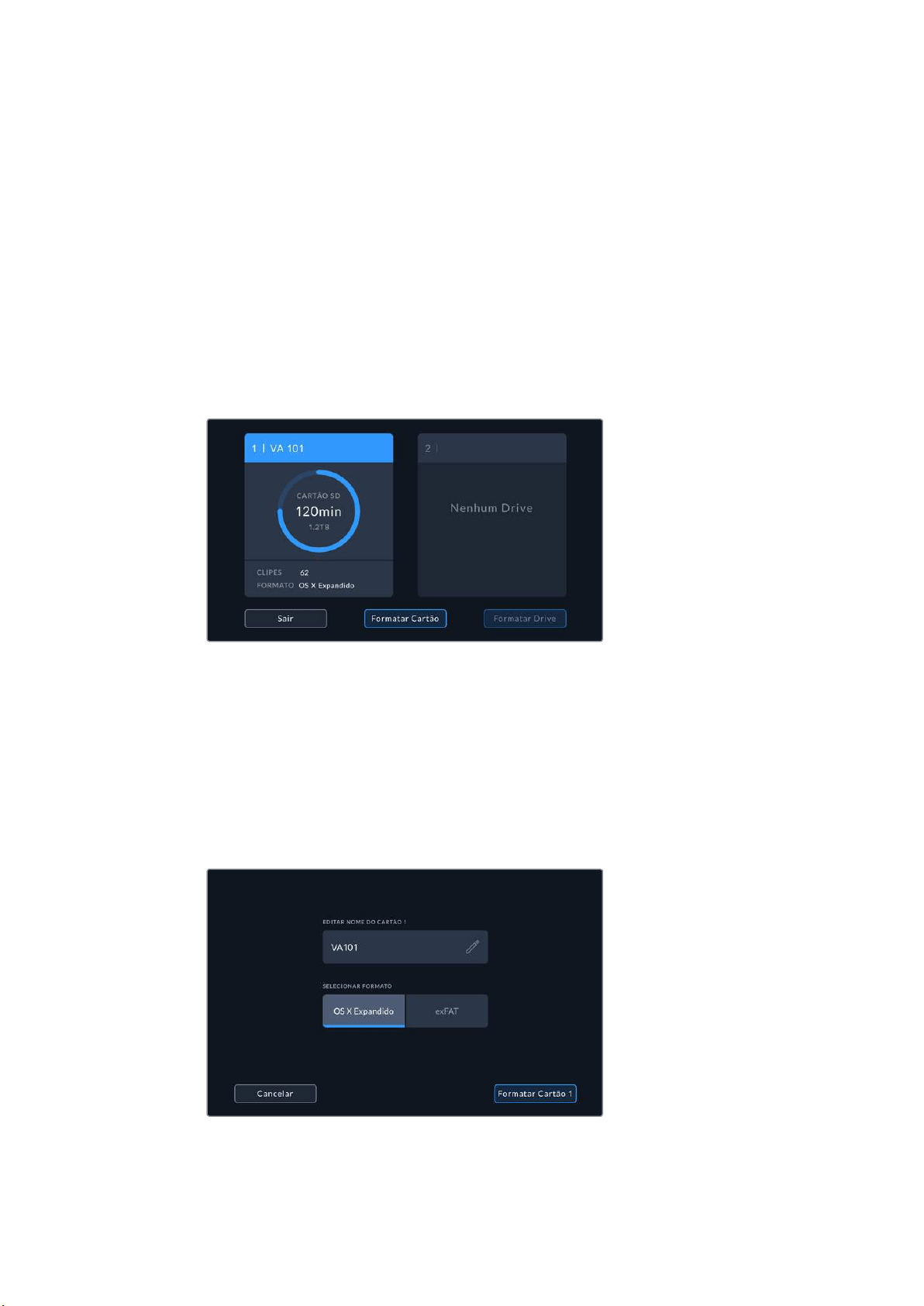
Formatar Mídias de Armazenamento
usando seuVideoAssist
É muito fácil formatar suas mídias de armazenamento usando as configurações de
armazenamento. Você pode formatar seu cartão ou drive usando formatos HFS+ ou exFAT.
O HFS+ também é conhecido como Mac OS Expandido. Este formato é recomendado porque
é compatível com “journaling”. Os dados em mídias com o recurso “journaling” têm uma
probabilidade maior de recuperação na rara eventualidade da sua mídia de armazenamento
se corromper. O HFS+ é nativamente compatível com o macOS.
O exFAT é compatível nativamente com Mac e Windows sem a necessidade de adquirir
aplicativos de software adicionais. Porém, o exFAT não suporta journaling, o que significa
que os dados recebem menos proteção contra o raro evento do seu cartão de mídia ser
corrompido.
O seu Video Assist é capaz de formatar suas mídias em HFS+ ou exFAT. Toque no
ícone de mídia de armazenamento para acessar as configurações.
Como formatar sua mídia de armazenamento:
1 Toque nos ícones de status de armazenamento para abrir as configurações de
armazenamento.
2 Selecione o cartão ou drive que deseja formatar. Pode ser um cartão SD ou uma
unidade flash USB-C externa. Por exemplo, em um Video Assist 4K, selecione
“Formatar Cartão 1”. Para formatar um drive nos modelos Video Assist 12G, toque em
“Lista de Drives” e selecione o drive que deseja formatar. Toque em “Formatar Drive”.
Ao formatar nos modelos Video Assist 12G, você também pode adicionar
um nome para o seu cartão ou drive usando a caixa de edição.
732
Mídias de Armazenamento
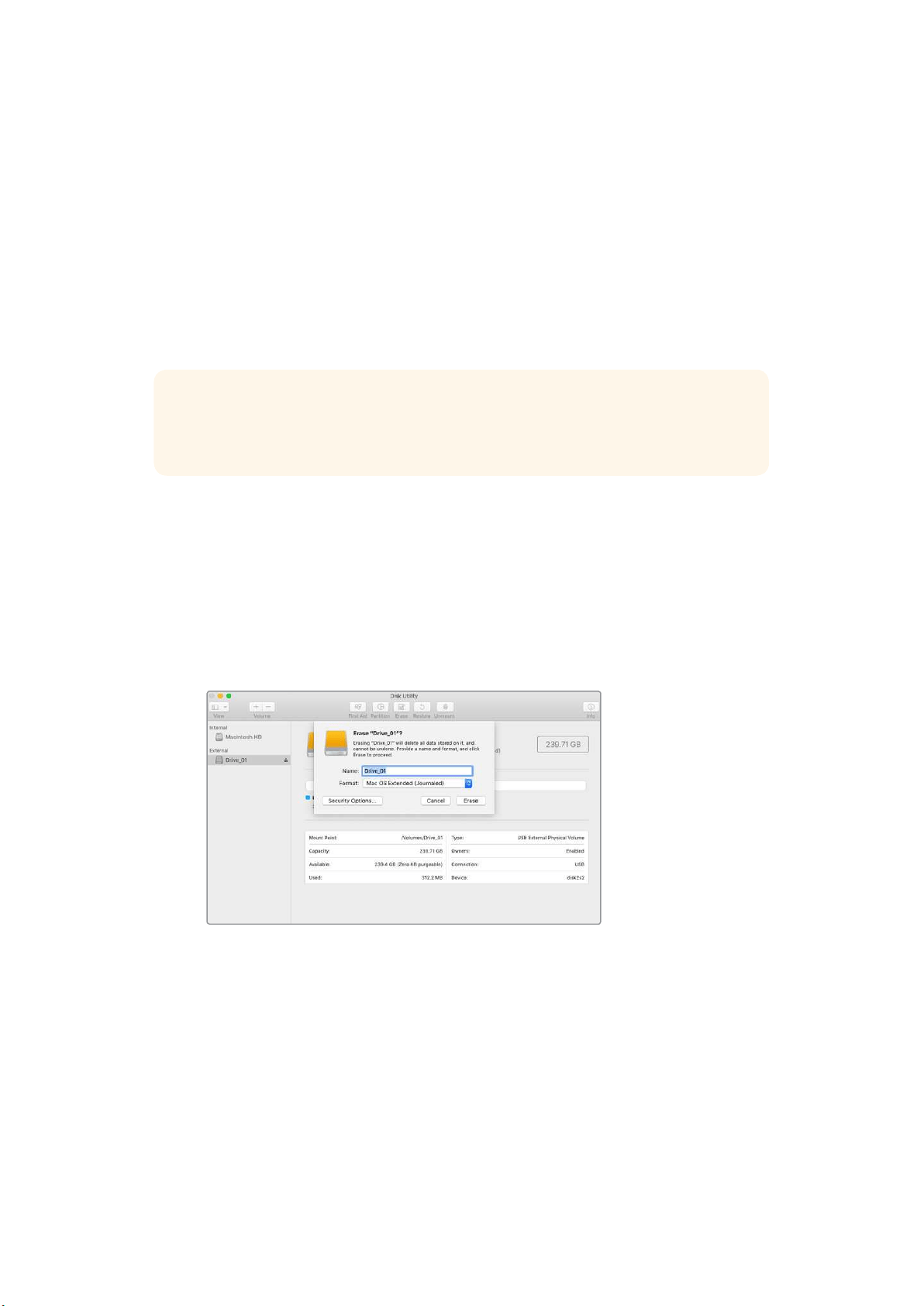
3 Selecione seu tipo de formato HFS+ ou exFAT desejado e, depois, toque no ícone
“Formatar Cartão” novamente.
4 Um aviso aparecerá solicitando a confirmação do formato. Caso sua mídia de
armazenamento já possua dados gravados, certifique-se de fazer um backup antes
da formatação, pois esta ação não pode ser desfeita. Segure o ícone “Formatar” por
três segundos até que o tique apareça para continuar, ou “Cancelar” para cancelar
a formatação.
5 Uma barra indicará o progresso da formatação. A mensagem “Formatação Concluída”
aparecerá quando a formatação for concluída.
6 Toque no ícone “Ok” para retornar às configurações de armazenamento.
DICA Você também pode formatar uma mídia de armazenamento enquanto grava em
outro compartimento de armazenamento. Por exemplo, nos modelos Video Assist de
7”, você pode formatar o cartão 2 enquanto está gravando no cartão 1.
Formatar Mídias usando um Computador
Os cartões SD e as unidades flash USB-C também podem ser formatadas usando um
computador Mac ou Windows.
Preparar Cartões SD em um computador Mac
Use o aplicativo “Utilitário de Disco” incluído no macOS para formatar sua mídia nos formatos
HFS+ ou exFAT. Caso sua mídia de armazenamento já possua dados gravados, certifique-se de
fazer um backup antes da formatação, pois todos os dados serão perdidos com a formatação.
Use o “Utilitário de Disco” no macOS para apagar sua unidade flash
USB-C no formato Mac OS Expandido (Journaling) ou exFAT.
1 Insira o cartão SD no compartimento para cartão SD do seu computador ou através de
um leitor de cartão SD. Para drives externos, conecte o drive ao seu computador por
meio de um cabo USB-C.
2 Vá até “Aplicativos/Utilitários” e inicie “Utilitário de Disco”.
3 Clique no ícone de disco do seu cartão SD ou drive e, em seguida, clique na
aba “Apagar”.
4 Defina o formato como “macOS Expandido (Journaling)” ou “exFAT”.
5 Digite um nome para o novo volume e clique em “Apagar”. Seu cartão SD ou drive será
formatado rapidamente e estará disponível para uso.
733Mídias de Armazenamento
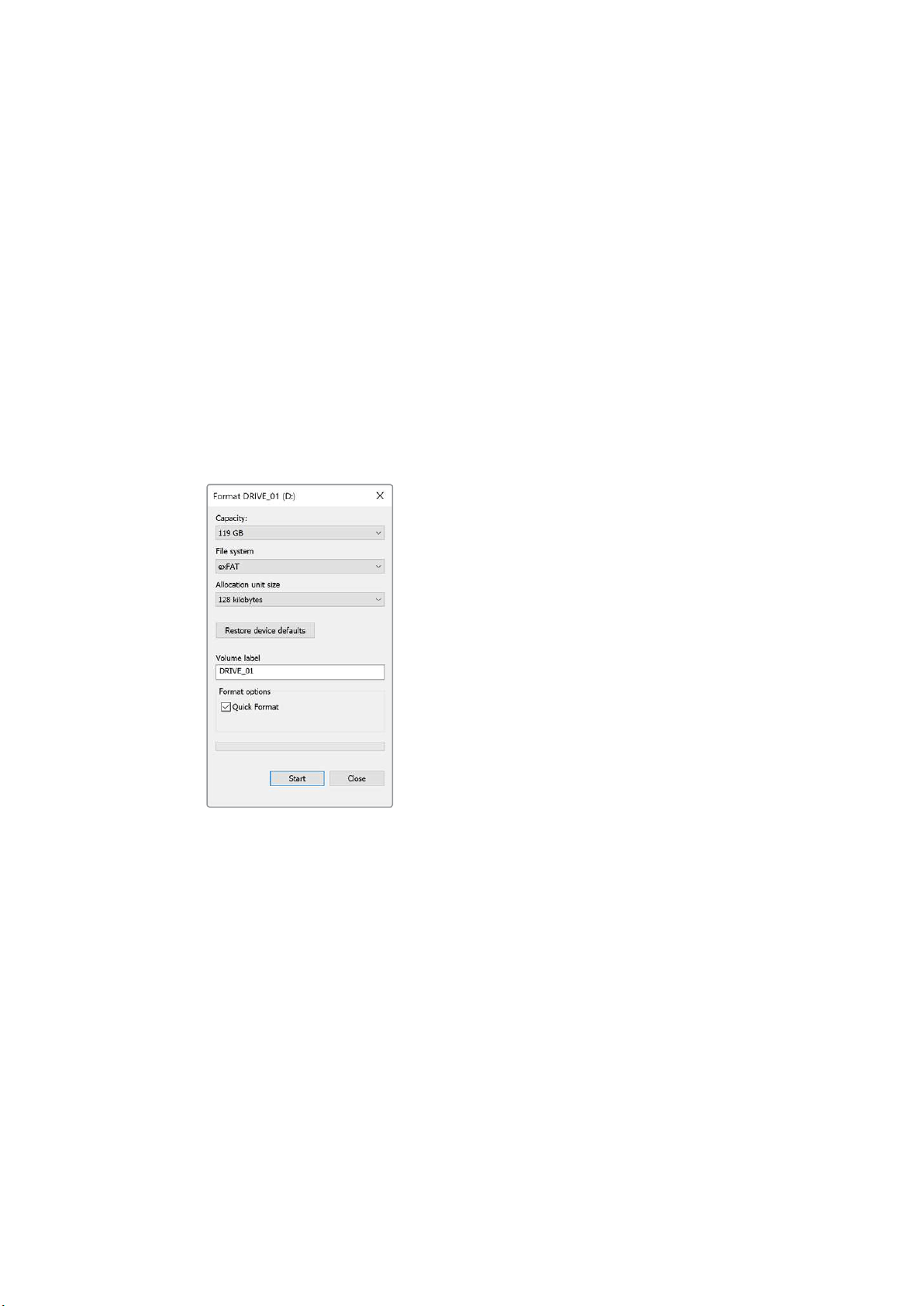
Preparar Mídias de Armazenamento em um computador Windows
A caixa de diálogo “Formatar” permite formatar um cartão SD no formato exFAT em um
computador Windows. Lembre-se de fazer o backup de gravações importantes nas suas
mídias, pois todos os dados serão perdidos após a formatação.
1 Insira um cartão SD no compartimento para cartão SD do seu computador ou através
de um leitor de cartão SD. Para drives externos, conecte o drive ao seu computador
por meio de um cabo USB-C.
2 Abra o menu “Iniciar” ou a “Tela Inicial” e selecione “Computador”. Clique com o botão
direito do mouse no seu cartão SD.
3 No menu contextual, selecione “Formatar”.
4 Configure o sistema de arquivos como “exFAT” e o tamanho da unidade de alocação
como 128 quilobytes.
5 Digite um rótulo de volume, selecione “Formatação Rápida” e clique em “Iniciar”.
6 Seu cartão SD ou disco externo será formatado rapidamente e estará disponível para uso.
Use o recurso da caixa de diálogo “Formatar” no Windows para
formatar a mídia de armazenamento da sua câmera no formato exFAT.
Trabalhar com Arquivos de Cartões SD
Você pode acessar seus arquivos ProRes ou DNx diretamente dos seus cartões SD em
qualquer computador Mac ou Windows que possua um compartimento para cartão SD ou
usando um leitor de cartão SD.
1 Remova o cartão SD do seu Video Assist e insira-o no compartimento para cartão
SD do seu computador, ou no leitor de cartão SD. O cartão SD pode ser acessado
da mesma maneira que você faria com um disco rígido externo, uma unidade USB ou
qualquer outro dispositivo de armazenamento de mídia anexado ao seu computador.
2 Dê um clique duplo no cartão SD para abri-lo e você deve encontrar uma lista dos
arquivos de filme QuickTime ou MXF.
3 Agora, basta arrastar os arquivos que você desejar do cartão para o seu desktop ou
outro disco rígido, ou você pode acessar os arquivos diretamente do cartão usando
seu software NLE.
4 Antes de remover o cartão SD fisicamente do compartimento do cartão SD, é sempre
recomendável primeiramente ejetar o cartão com segurança usando o macOS
ou Windows.
734Mídias de Armazenamento
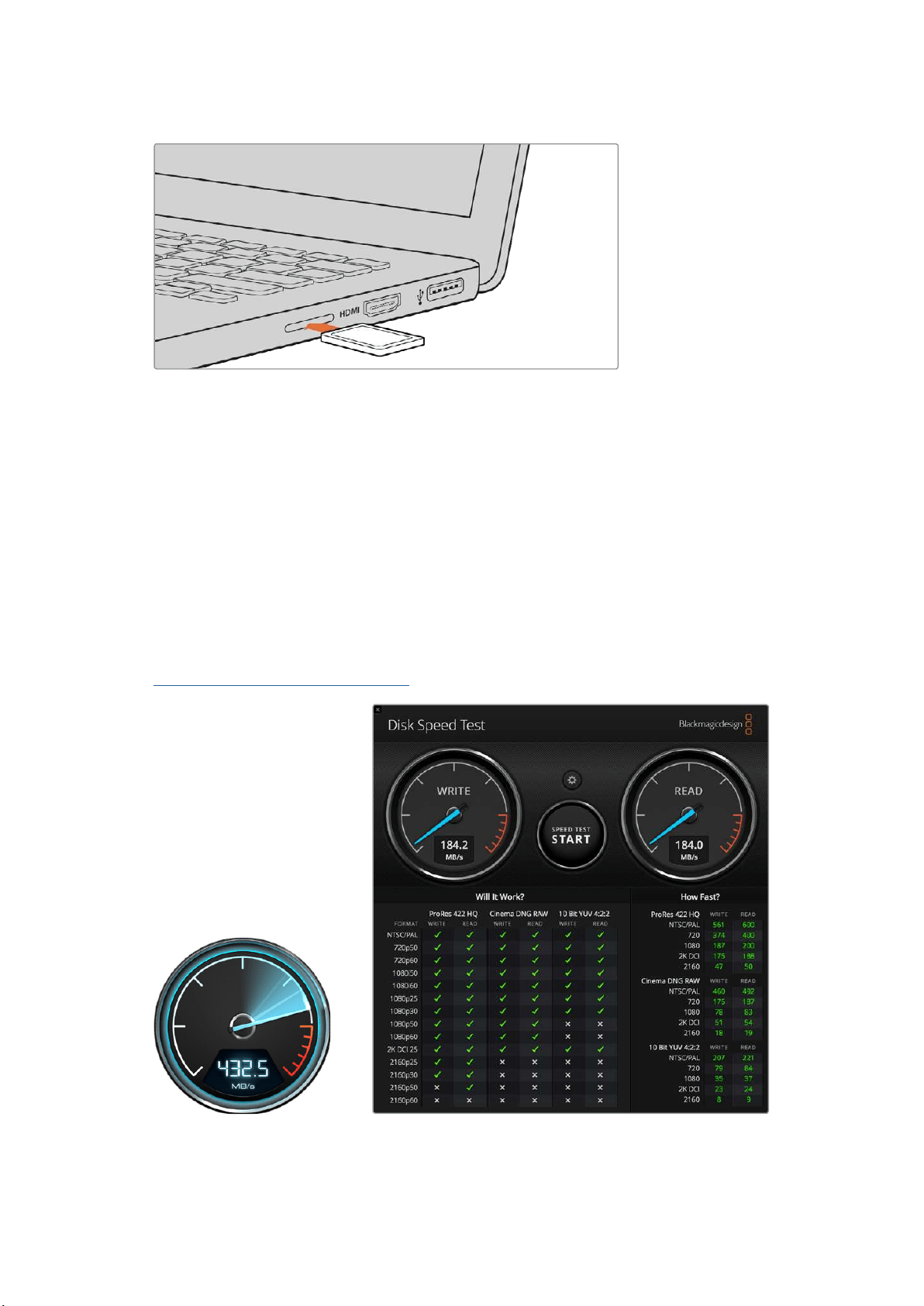
Insira seu cartão SD em qualquer computador com um compartimento
para cartão SD para acessar seus clipes imediatamente.
Verificar a Velocidade do Disco
O Blackmagic Disk Speed Test é um aplicativo divertido que mede o desempenho de leitura
e gravação de mídias de armazenamento e exibe os resultados usando formatos de vídeo.
Caso já tenha se perguntado se sua mídia é apropriada para gravação e reprodução em um
formato de vídeo específico, você pode usar o Disk Speed Test para conferir. É possível testar
o desempenho das suas unidades de mídia com um único clique no botão “Start”. O Disk
Speed Test mostra até quantos fluxos de vídeo o seu armazenamento é capaz de operar.
O aplicativo Blackmagic Disk Speed Test está disponível para download na App Store.
Os instaladores para Windows e macOS também estão incluídos no Blackmagic Desktop
Video e podem ser baixados na página de suporte técnico da Blackmagic Design no site
www.blackmagicdesign.com/br/support.
Use o Blackmagic Disk Speed Test Interface do Blackmagic Disk Speed Test.
para descobrir a performance
do seu cartão SD.
735
Mídias de Armazenamento
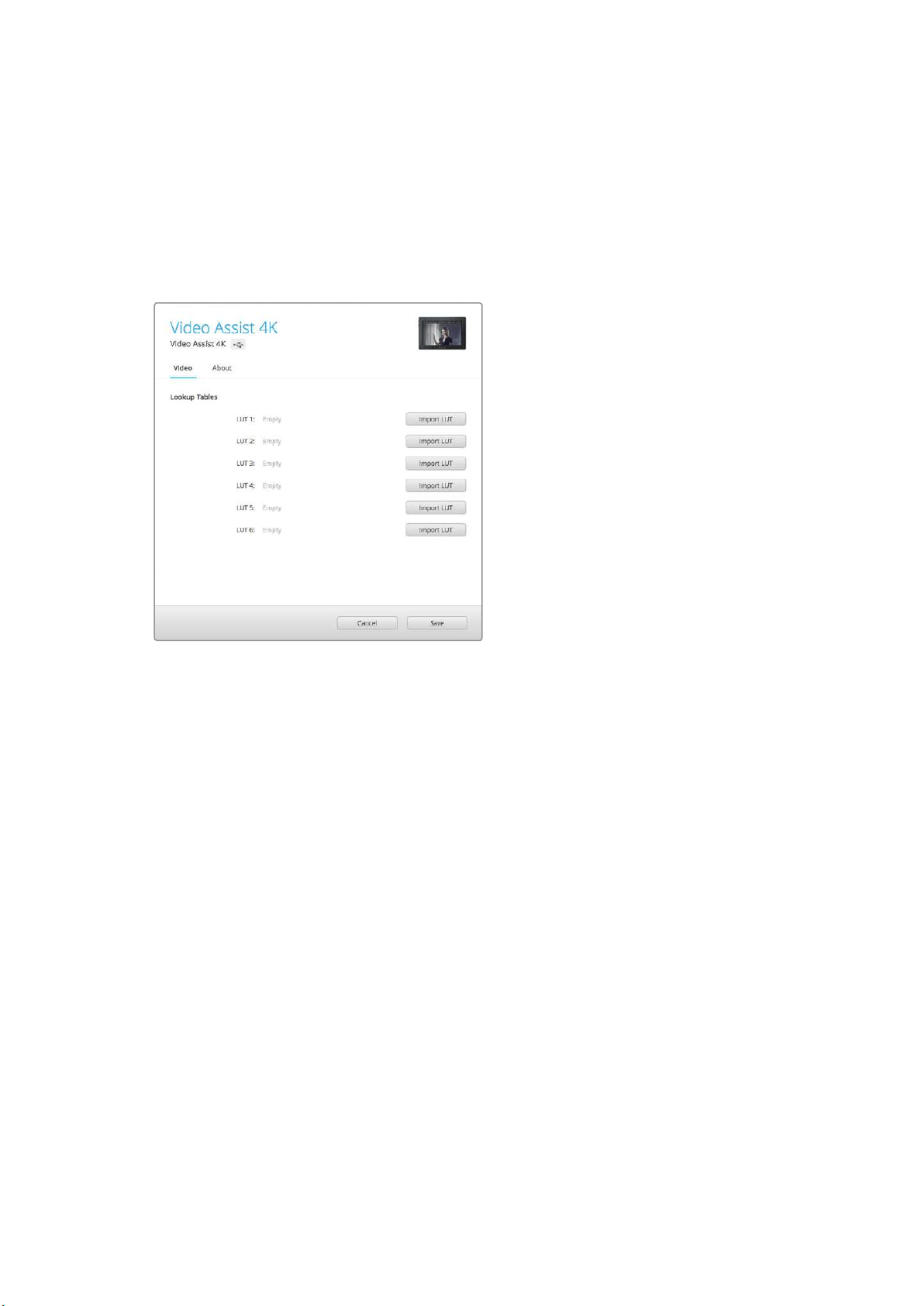
Blackmagic Video Assist Setup
A seleção de idiomas e LUTs 3D para os modelos Blackmagic Video Assist 4K pode ser feita
através do utilitário Blackmagic Video Assist Setup.
O Blackmagic Video Assist Setup contém duas abas de configuração rotuladas “Video” (Vídeo)
e “About” (Sobre). Essas abas permitem que você importe LUTs 3D, altere o nome da unidade e
defina o idioma da interface de usuário do seu Video Assist.
As configurações de vídeo permitem importar
LUTs 3D para o seu Video Assist.
Configurações de Vídeo
As LUTs 3D podem ser importadas para o seu Video Assist, assim você pode exibir o vídeo
com visuais aplicados após o tratamento de cores. As LUTs 3D podem ser geradas como
arquivos .cube no DaVinci Resolve, você pode encontrar mais informações no manual do
DaVinci Resolve.
Consulte a seção ‘LUTs’ neste manual para informações sobre como aplicar LUTs depois de
importá-las usando o Blackmagic Video Assist Setup.
Configurações Sobre
Use a aba “About” para visualizar informações sobre seu o Video Assist, como a versão do
software interno instalada e o nome da unidade.
Para alterar o nome, clique na caixa de edição “Name” e digite um novo nome usando o
teclado do seu computador.
Alterar o Idioma
Para alterar o idioma da interface do usuário do seu Video Assist, clique no menu suspenso do
idioma atual e selecione o novo idioma que você gostaria de usar.
Para confirmar a seleção, clique em “Load”. O seu idioma escolhido passará a ser exibido no
seu Video Assist.
736Blackmagic Video Assist Setup
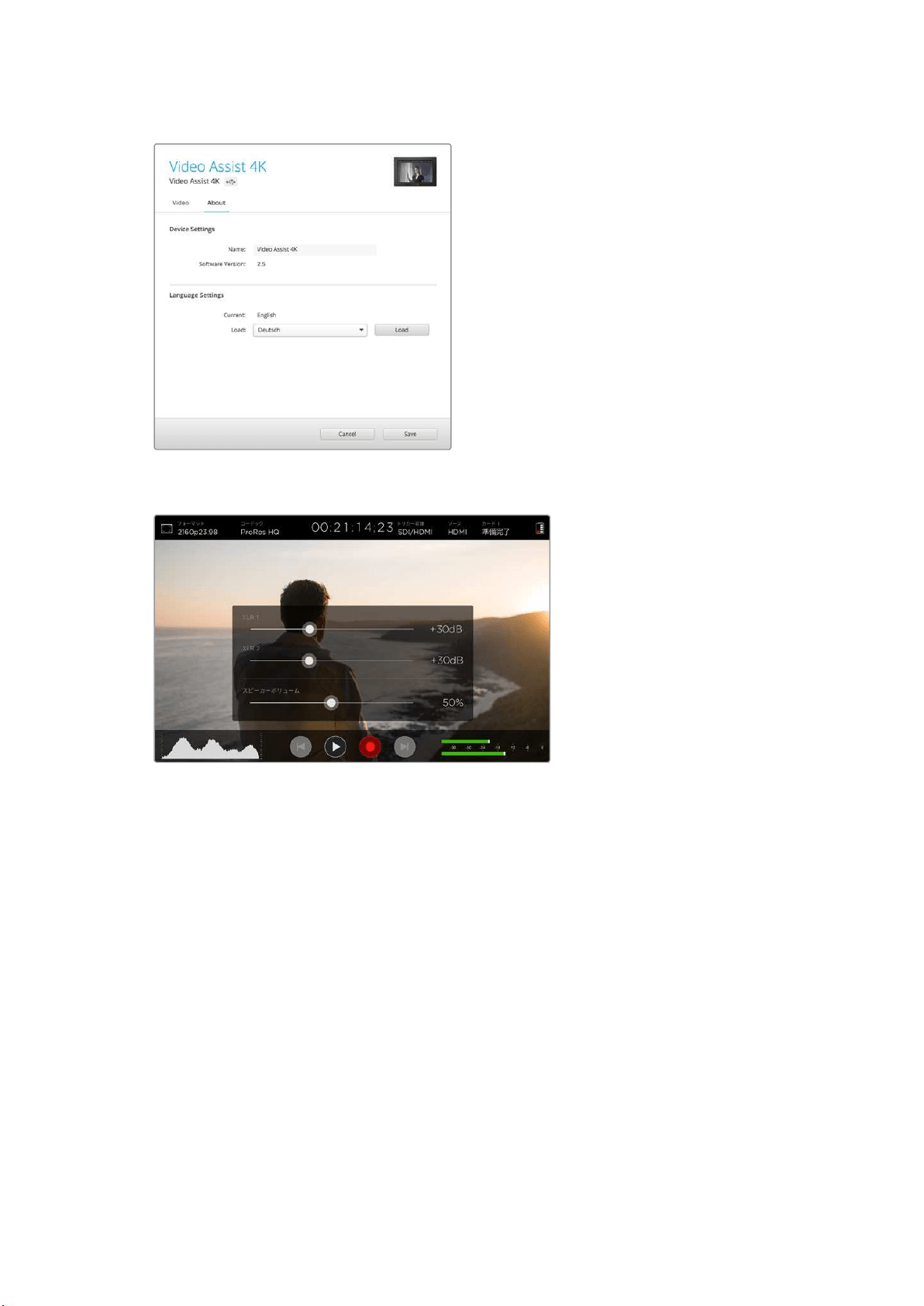
Escolha o novo idioma a partir do menu
suspenso de configurações de idioma.
A interface do usuário do seu Video Assist pode
ser exibida em vários idiomas diferentes.
Atualizar o Software Interno
As atualizações para o software interno do seu Video Assist estarão disponíveis no site da
Blackmagic Design. Recomendamos baixar o software e atualizar o seu Video Assist para que
você possa tirar proveito dos novos recursos e aprimoramentos.
Como atualizar o software interno usando um Mac:
1 Baixe e descompacte o Blackmagic Video Assist Setup.
2 Abra a imagem de disco resultante e inicie o instalador Blackmagic Video Assist Setup.
Siga as instruções na tela.
3 Após instalar o Blackmagic Video Assist Setup mais recente, conecte um cabo USB
tipo C do seu Video Assist ao seu computador.
4 Inicie o Blackmagic Video Assist Setup e siga as instruções na tela para atualizar o
software interno. Caso nenhuma instrução apareça, o software interno está atualizado
e não há nada mais a fazer.
737Blackmagic Video Assist Setup
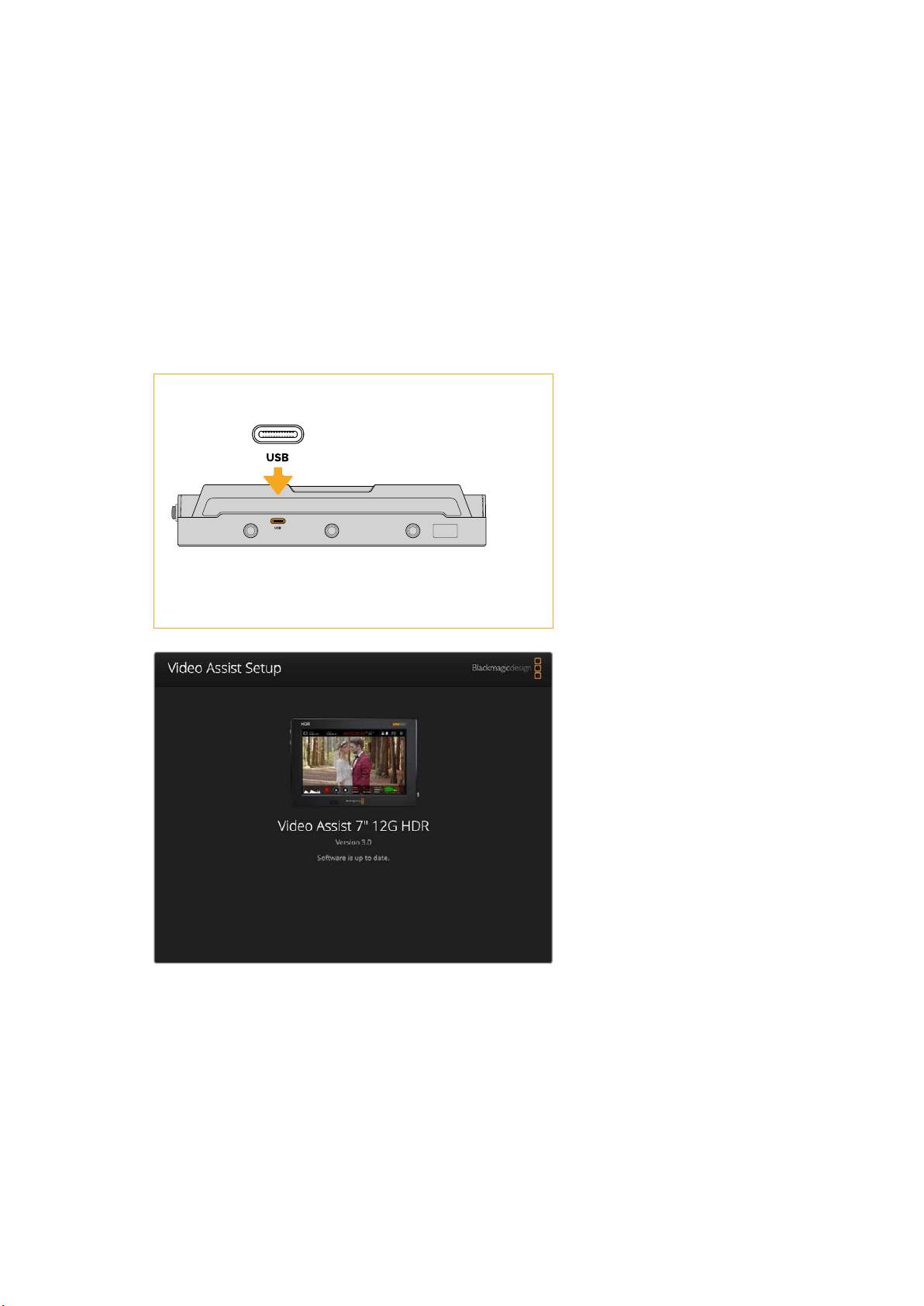
Como atualizar o software interno usando Windows:
1 Baixe e descompacte o Blackmagic Video Assist Setup.
2 Você deve encontrar uma pasta Blackmagic Video Assist Setup contendo este manual
e o instalador Blackmagic Video Assist Setup. Dê um clique duplo no instalador e siga
as orientações na tela para concluir a instalação.
3 Após instalar o Blackmagic Video Assist Setup mais recente, conecte um cabo USB
tipo C do seu Video Assist ao seu computador.
4 Inicie o Blackmagic Video Assist Setup e siga as instruções na tela para atualizar o
software interno. Caso nenhuma instrução apareça, o software interno está atualizado
e não há nada mais a fazer.
Painel Inferior
O Blackmagic Video Assist possui uma porta
USB-C na base da unidade para atualizações de
software e conexão de drives externos.
Para atualizar o software interno
no seu Video Assist, conecte
seu computador via a porta
USB e, depois, baixe e instale
o Blackmagic Video Assist
Setup mais recente. Siga as
instruções na tela. Caso nenhuma
instrução apareça, o software
interno está atualizado.
738
Blackmagic Video Assist Setup
Usar o DaVinci Resolve
A gravação de clipes com o seu Video Assist constitui apenas uma parte do processo de
criação de conteúdo cinematográfico e televisivo, e é tão importante quanto o processo de
gerenciamento e backup de mídias, assim como edição, correção de cores e codificação dos
arquivos master finais. O seu Video Assist inclui uma versão do DaVinci Resolve para macOS
e Windows para que você tenha uma solução completa de gravação e pós-produção!
OBSERVAÇÃO Recomendamos usar a versão mais recente do DaVinci Resolve para
o tratamento preciso das cores dos clipes gravados com o seu Blackmagic Video
Assist. Por exemplo, a versão 16 ou mais recente garantirá cores precisas.
Após conectar seu cartão SD ao seu computador, é possível usar a ferramenta “Clone” na
página de mídias do DaVinci Resolve para criar backups em operação durante as filmagens.
Isto é recomendado, já que qualquer tipo de mídia é suscetível a danificar-se ou apresentar
uma avaria, assim a criação de backups garante que suas imagens fiquem imunes à perda de
dados. Depois que tiver usado o DaVinci Resolve para fazer cópias de segurança das suas
mídias, será possível adicionar seus clipes ao pool de mídia do DaVinci, editá-los, corrigir as
cores e finalizar sua produção sem nunca ter que sair do programa.
O DaVinci Resolve é a mesma ferramenta usada na maioria dos blockbusters, então ele é muito
mais que uma simples ferramenta de software NLE, já que oferece uma tecnologia
extremamente avançada integrada para cinema digital de alto nível. Você pode tirar proveito
dessa tecnologia ao usar o DaVinci Resolve para editar e corrigir as cores do seu trabalho.
Algumas informações sobre como começar a usar o DaVinci Resolve com seus clipes gravados
foram incluídas neste manual. Obviamente, o DaVinci Resolve é extremamente avançado e
conta com muito mais recursos que aparenta ter no primeiro instante quando você se depara
com sua interface de usuário. Para saber mais sobre como usar o DaVinci Resolve, consulte o
manual de instruções DaVinci Resolve no site da Blackmagic Design, onde você também
poderá encontrar muitos cursos de treinamento e tutoriais em vídeo.
Gerente de Projetos
Antes de importar os seus clipes e começar a editar, será necessário definir seu projeto
usando o gerente de projetos.
O gerente de projetos é a primeira tela que você verá ao iniciar o DaVinci Resolve, mas você
pode abrir o gerenciamento a qualquer momento ao clicar no ícone de “casa” no canto inferior
direito da interface do usuário. Isto é útil quando você deseja abrir projetos anteriores e criar
novos projetos.
Para criar um novo projeto, clique em “Novo Projeto” na parte inferior da janela e dê um nome
ao seu projeto. Clique em “Criar”.
739Usar o DaVinci Resolve
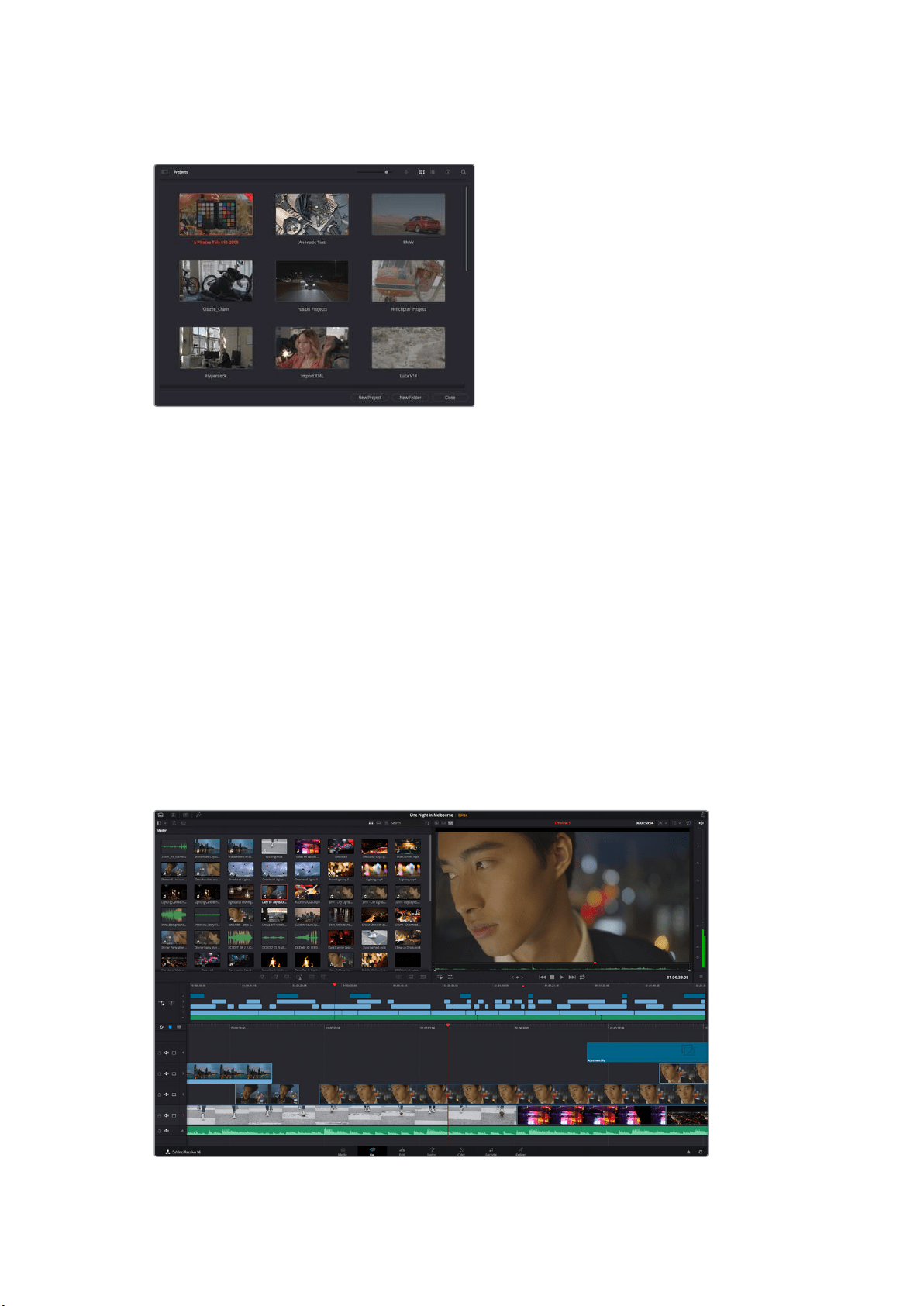
Usando a página Corte, você pode começar a sua montagem imediatamente.
O gerente de projeto exibe todos os projetos que pertencem ao usuário atual.
Para mais informações sobre o Gerente de Projetos, consulte o manual DaVinci Resolve que
está disponível para download na página de suporte no site da Blackmagic Design.
Editar com a Página Corte
A página Corte oferece um fluxo de trabalho rápido e dinâmico que permite que você monte,
apare e edite clipes eficientemente.
Duas linhas de tempo ativas permitem que você trabalhe com toda a sua edição, além de uma
área detalhada simultaneamente. Isso significa que você pode arrastar clipes para qualquer
lugar em uma linha de tempo maior e depois refinar sua edição em uma linha de tempo
detalhada dentro da mesma área de trabalho. Ao usar este fluxo de trabalho, você pode editar
em um laptop sem a necessidade de ampliar e reduzir o zoom e rolar conforme você trabalha,
o que pode poupar bastante tempo.
Layout da Página Corte
Ao abrir a página Corte, você verá o pool de mídias, a janela do visualizador e a linha de tempo.
Estas três janelas principais oferecem controle completo da sua edição.
A área de trabalho padrão da página Corte, com visualização de ícones no pool de mídia.
740Usar o DaVinci Resolve
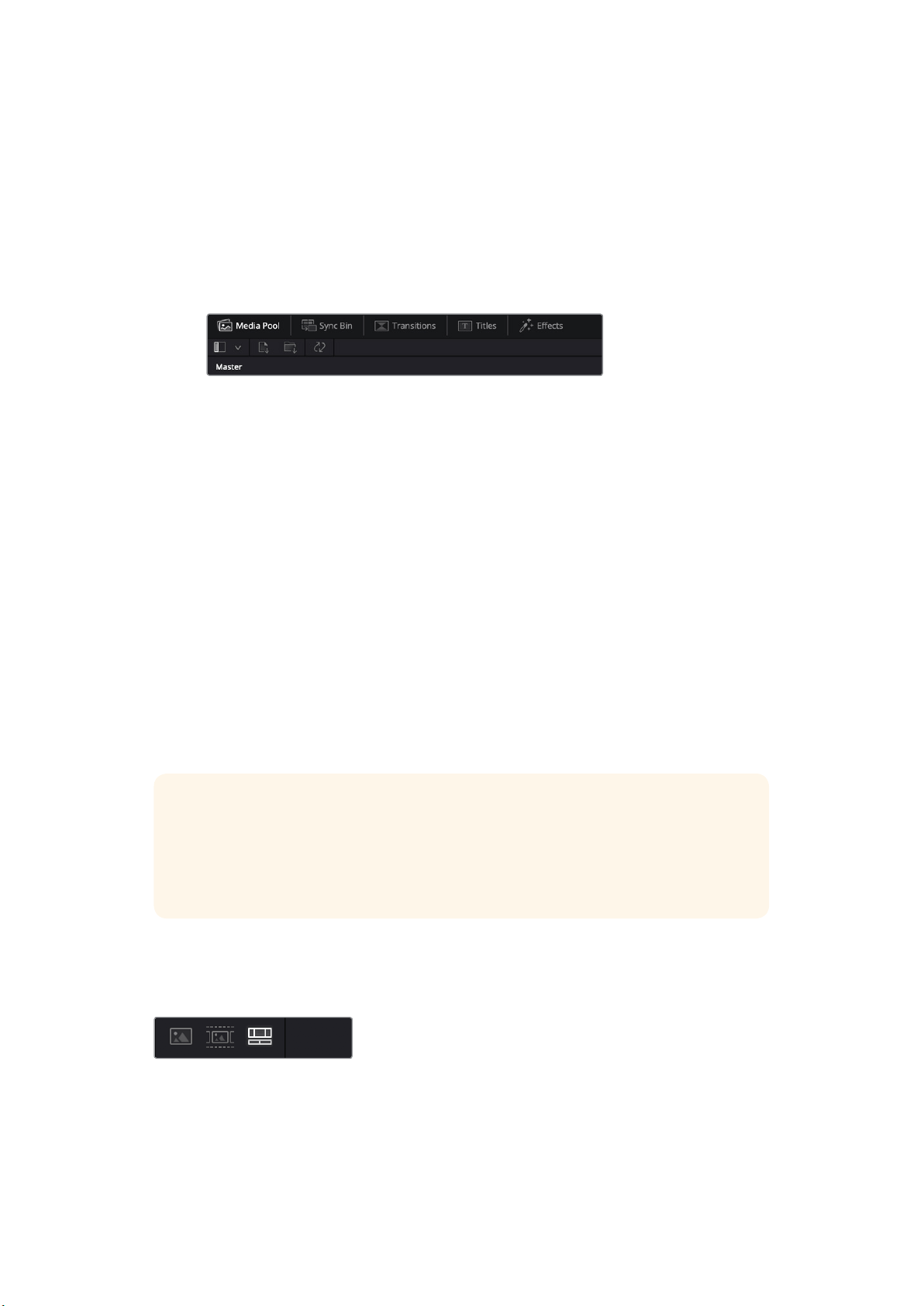
Para mais informações sobre a página Corte, consulte o capítulo “Using the Cut Page” no
manual do DaVinci Resolve.
Abas de Mídia
No canto superior esquerdo da interface do usuário você visualizará cinco abas.
Clique nessas abas para abrir os kits de ferramentas a serem usados ao criar sua edição.
Por exemplo, a primeira aba é o pool de mídia e perceba que já está selecionada. As outras
abas são para o ficheiro sincronizado, transições de mídias, títulos e efeitos.
Pool de Mídia: O pool de mídia contém todos os seus clipes, ficheiros e arquivos
importados usando a página de mídias. Você também pode importar arquivos
diretamente da página Corte, assim não é necessário retornar à página de mídias se
você quiser importar um clipe novo.
Ficheiro Sincronizado: Este recurso eficaz sincroniza todos os seus clipes
automaticamente via código de tempo, data e hora, para que você possa selecionar
os ângulos de todas as câmeras em um projeto multicâmera.
Transições: Se você clicar na aba de transições vizinha, você visualizará todas as
transições de vídeo e áudio que podem ser utilizadas na sua edição. Elas incluem
transições comuns, como dissoluções cruzadas e cortinas de movimento.
Títulos A aba “Títulos” fica ao lado das transições. Aqui você pode selecionar o tipo
de título que deseja usar. Por exemplo, uma rolagem, texto padrão ou terço inferior.
Também há uma lista de modelos Fusion que você pode utilizar para títulos animados
mais dinâmicos que podem ser personalizados na página “Fusion” do DaVinci Resolve.
Efeitos A quinta aba é chamada “Efeitos”. Ela oferece todos os filtros e efeitos
diferentes que podem ser utilizados para dar mais vida à sua montagem, por exemplo,
desfoque, brilhos e efeitos de lente personalizados. Há muitas opções de efeitos
poderosos que podem ser encontradas rapidamente com a ferramenta de busca.
DICA Utilize a ferramenta de busca próxima dos ícones de mídia para encontrar
exatamente o que procura. Por exemplo, caso tenha a aba de transições selecionada,
digite “dissolução” na ferramenta de busca e apenas os tipos de transição com
dissolução aparecerão no visualizador, tornando a busca pela transição de dissolução
desejada mais rápida.
Abas de Visualização
No canto superior esquerdo da janela do visualizador, você encontrará os botões de modo de
visualização.
Os botões de modo de visualização.
Estes botões controlam qual visualizador é atualmente usado, incluindo “Clipe de Origem”,
“Fita de Origem” e “Linha de Tempo”. Estes modos de visualização oferecem uma enorme
quantidade de controle ao selecionar os clipes para a sua montagem. Vale a pena passar
alguns momentos observando como eles funcionam.
741Usar o DaVinci Resolve
Clipe de Origem
O visualizador do clipe de origem exibe um único clipe do pool
de mídia e você pode definir pontos de entrada e saída ao longo
de toda a visualização da linha de tempo. Isto oferece maior
controle. Selecione um clipe de origem para visualização ao clicar
duas vezes em um clipe no pool de mídia ou arrastando-o para o
visualizador.
Fita de Origem
A fita de origem permite que você visualize todos os clipes de
origem no pool de mídia. Este poderoso recurso é útil se você
quiser pesquisar todos os seus clipes para encontrar um evento
específico. Enquanto você passa o cursor de reprodução sobre
os clipes, você observará suas miniaturas selecionadas no pool
de mídia. Assim, após ter encontrado o clipe que deseja editar,
você pode clicar na aba do clipe de origem e seu clipe de origem
correspondente aparecerá no visualizador automaticamente.
O visualizador de fita de origem realmente permite que você
se aproveite da edição não linear, oferecendo a liberdade para
trabalhar na sua edição, encontrar planos rapidamente, testar
novas ideias e focar no momento.
Linha de Tempo
O visualizador da linha de tempo permite que você visualize a
linha de tempo de edição para que possa reproduzir seu projeto
e refinar suas edições.
Importar Clipes no Pool de Mídia
Agora você pode começar a importar as mídias para o seu projeto. Você pode fazer isto na
janela do pool de mídia na página Corte usando as ferramentas de importação na parte superior.
Selecione uma das opções de importação
para adicionar mídias ao seu projeto.
Importar Mídias
A opção “Importar Mídias” importará arquivos de mídia individuais
selecionados no local do armazenamento.
Importar Ficheiro de
Mídias
Para importar um ficheiro do seu local de armazenamento, selecione
a opção “Importar Ficheiro”. Ao importar um ficheiro, o DaVinci
Resolve manterá a estrutura do arquivo, tratando cada ficheiro como
um ficheiro independente para que você possa navegar entre eles
para encontrar seus vídeos e outros arquivos de mídia.
Como importar mídias:
1 Clique no ícone para importar arquivos ou importar ficheiros.
2 Navegue até seu armazenamento de mídia para obter a mídia que deseja importar.
3 Selecione o arquivo ou ficheiro e clique em “Abrir”.
Após adicionar a mídia ao seu projeto, este é um bom momento para salvar suas alterações.
O DaVinci Resolve oferece uma opção de salvamento automático rápida e em atividade
chamada “Salvar Ao Vivo”. Depois que salvar seu projeto uma vez, “Salvar Ao Vivo” salvará
alterações adicionais à medida que você as faz, eliminando o risco de perder o seu trabalho.
Para mais informações sobre o recurso “Salvar Ao Vivo” e outras funções de salvamento
automático, consulte o manual DaVinci Resolve.
742Usar o DaVinci Resolve
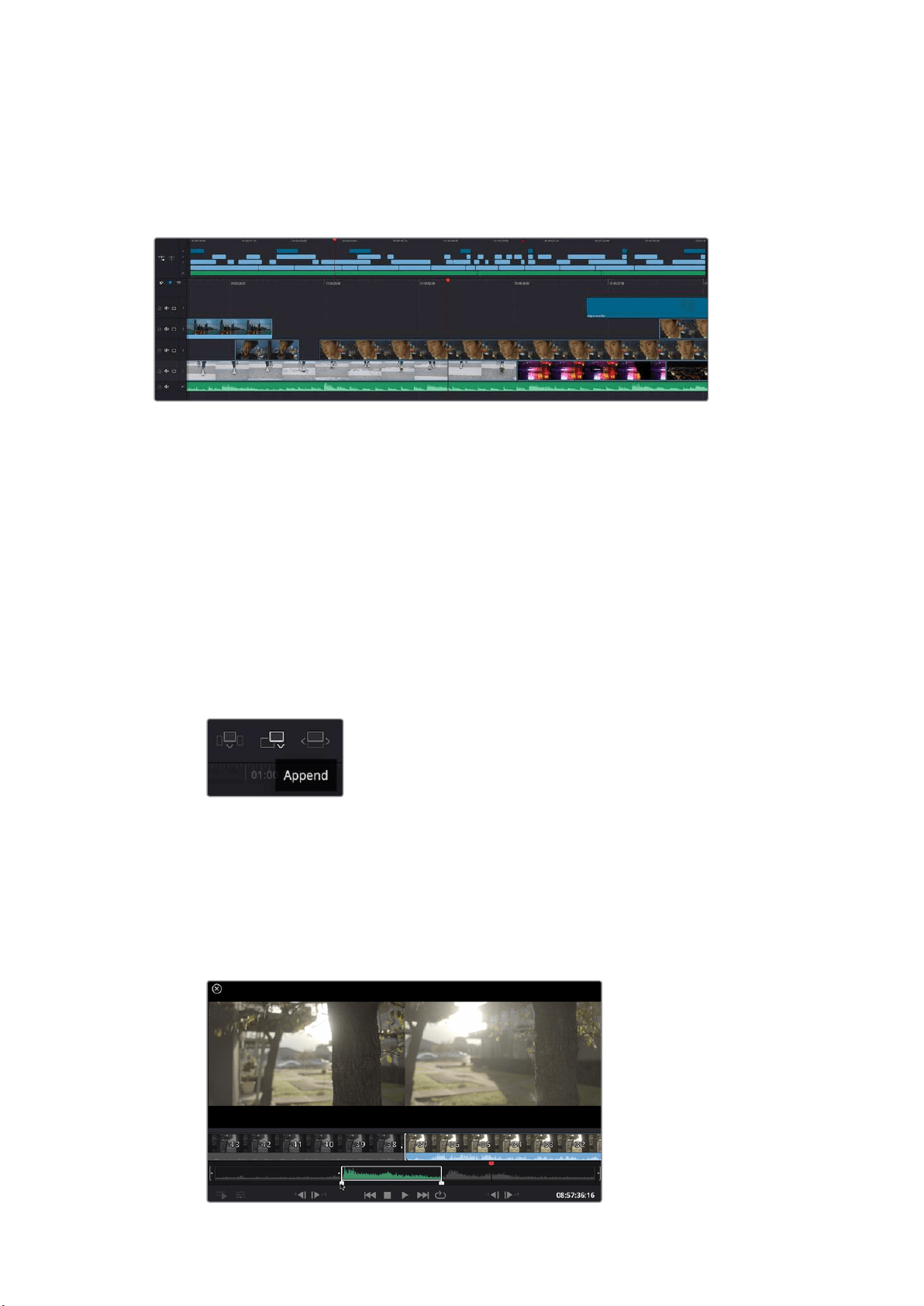
Adicionar Clipes à Linha de Tempo
Agora que você está familiarizado com os botões das abas de mídia e dos modos de
visualização, você pode abrir o pool de mídia e começar a adicionar clipes rapidamente à sua
linha de tempo.
A linha de tempo da página Corte, consiste em uma linha de tempo
superior e uma linha de tempo ampliada abaixo.
A linha de tempo é onde você monta a sua edição e é como um tabuleiro com trilhas nas quais
você pode colocar seus clipes, deslocá-los e aparar seus cortes. As trilhas permitem distribuir
os clipes em camadas sobre outros, o que oferece mais flexibilidade para testar cortes
diferentes e criar transições e efeitos. Por exemplo, você pode testar uma edição com um clipe
em uma trilha sem afetar os outros clipes na trilha abaixo.
Há diferentes maneiras de adicionar clipes à linha de tempo, como inserção inteligente, anexar,
inserir por cima, entre outras.
Anexar Clipes
Ao selecionar tomadas e montar uma edição, é provável que você queira adicionar estes
planos um após o outro na linha de tempo. A ferramenta “Anexar” é perfeita para esta tarefa e
permitirá que você edite com muita rapidez.
Clique no ícone “Anexar” para adicionar
clipes ao fim do último clipe rapidamente.
Como anexar um clipe:
1 Clique duas vezes em um clipe no pool de mídia para abri-lo no visualizador.
2 Usando a ferramenta aparo de arrasto, arraste os pontos de entrada e saída para
selecionar a duração precisa do seu plano. Você pode pressionar as teclas de atalho
“I” e “O” no teclado para definir os pontos de entrada e saída.
743Usar o DaVinci Resolve
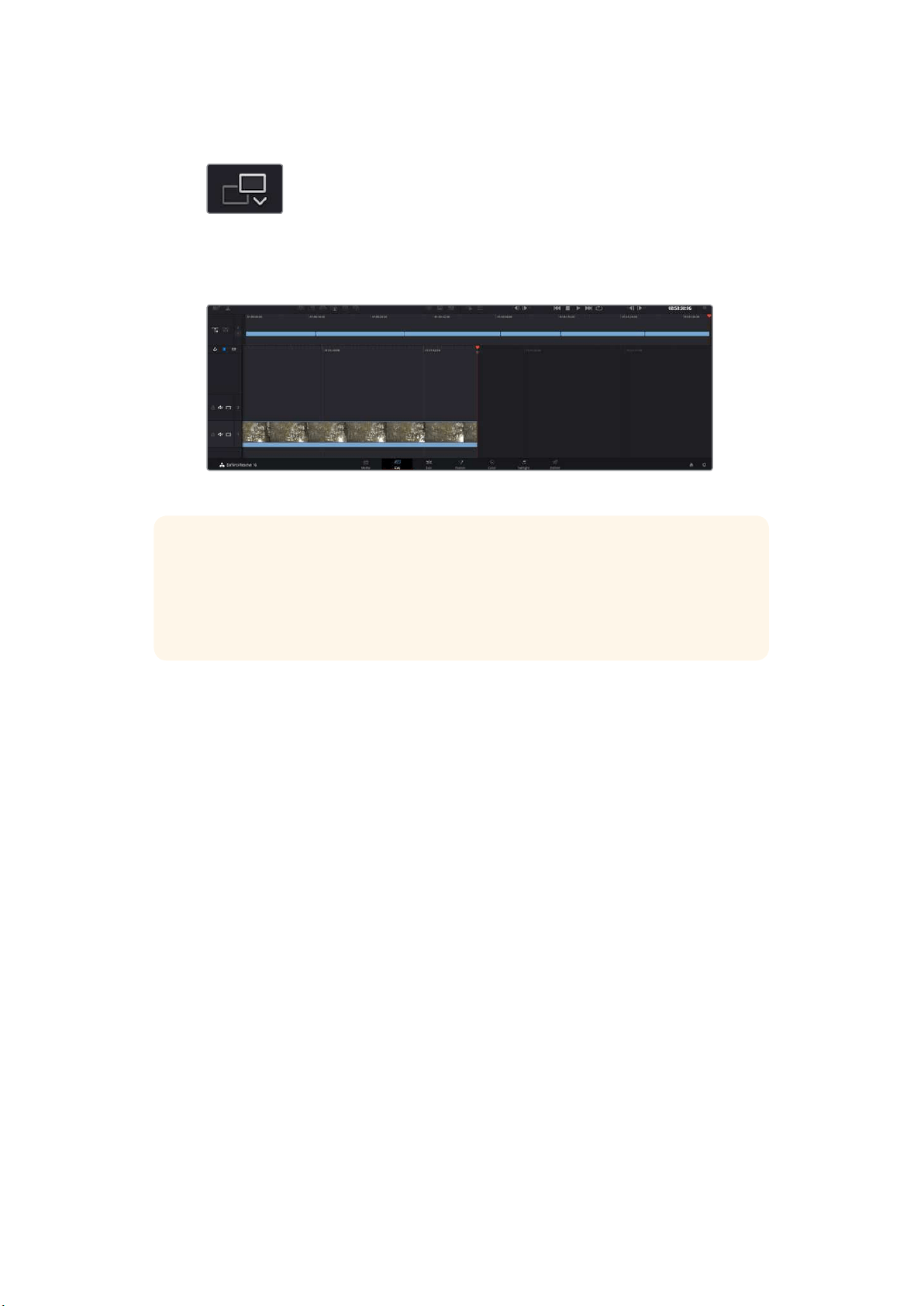
3 Agora, clique no ícone Anexar abaixo do pool de mídia.
Seu primeiro clipe será posicionado no início da linha de tempo.
Repita os passos 1 a 3 para continuar adicionando mais clipes e eles serão anexados
automaticamente, assegurando que não existam lacunas na linha de tempo.
Anexar clipes assegura que não existam lacunas entre eles na linha de tempo.
DICA Você pode acelerar o processo ainda mais ao atribuir um atalho de teclado para
o ícone “Anexar”. Por exemplo, se você atribuir a tecla “P”, você pode selecionar seu
ponto de entrada e saída usando “I” e “O” e, depois, apertar “P” para anexar o clipe.
Consulte o manual DaVinci Resolve para mais informações sobre como atribuir teclas
de atalho.
Editar Clipes na Linha de Tempo
Com clipes adicionados à linha de tempo, você tem controle total para deslocá-los e
aparar cortes.
Para aparar um corte, passe o mouse por cima do início ou fim de um clipe, clicando e
arrastando para a direita ou esquerda. Por exemplo, arraste o fim de um clipe à direita ou
esquerda para diminuir ou aumentar sua duração. Perceba que todos os clipes após esta
edição se deslocarão na linha de tempo para acomodar o novo ajuste. Esta é uma das
maneiras que a página Corte pode ajudar a poupar seu tempo.
Você pode até pegar o clipe e soltá-lo em uma trilha de vídeo nova na linha de tempo maior
sem necessidade de usar o zoom. Isto agiliza o processo de edição porque minimiza o tempo
gasto navegando por uma linha de tempo longa.
Depois que tiver terminado a edição dos seus clipes usando a página de cortes, talvez você
queira adicionar um título. A próxima seção demonstrará como fazer isto.
Adicionar Títulos
Inserir um título na sua linha de tempo é fácil e há várias opções.
Para visualizar os diferentes tipos de títulos que podem ser usados, clique na aba de mídia
“Títulos” no canto superior esquerdo da interface do usuário. Na janela de seleção, você verá
todos os geradores de títulos diferentes que você pode utilizar, de terços inferiores e rolagens
a um título de texto padrão. É possível, inclusive, adicionar qualquer um dos títulos Fusion que
são animados e podem ser personalizados.
744Usar o DaVinci Resolve

Um bom exemplo é adicionar um título padrão.
Como adicionar um título padrão:
1 Clique no título “Texto” e arraste-o até a linha de tempo. Não importa qual linha de
tempo, mas para mais precisão recomendamos usar a linha de tempo detalhada. Uma
nova trilha de vídeo para o título será criada automaticamente e será encaixada no
cursor de reprodução.
2 Solte o mouse e o título aparecerá na nova trilha. Agora, você pode deslocá-lo ou
alterar sua duração como faria com outro clipe de vídeo.
3 Para editar o título, clique no clipe do novo título e um ícone de ferramentas aparecerá
abaixo do visualizador de clipe. Clique no ícone de ferramentas.
Agora você verá uma nova fileira de ferramentas que podem ser utilizadas para
modificar o clipe do título. Por exemplo, transformação, recorte, zoom dinâmico, entre
outras. Para este exemplo, clique na ferramenta “Título”.
4 Agora, clique em “Abrir Inspetor”.
Isto abrirá a janela do inspetor, onde você pode digitar o título desejado e editar as
configurações de texto, por exemplo, rastreamento, espaçamento de linhas, cor, entre outras.
Há muitas opções para personalizar o título exatamente como você deseja. Recomendamos
que você teste todas as configurações diferentes para ver como elas alteram a aparência e a
forma do seu título.
Corrigir Cores dos seus Clipes com a Página Cor
Agora com seus clipes na linha de tempo e os títulos adicionados, você pode começar a
corrigir as cores usando a página “Cor”. A página de cores é extremamente eficiente e definirá
a aparência geral do seu filme. Mas, para este exemplo, um bom começo é neutralizar todos os
seus clipes para que fiquem consistentes. Você também pode retornar à página “Corte” ou
“Edição” a qualquer momento se quiser fazer alterações na sua edição.
A página de cores permite que você ajuste o visual da sua edição. De certa forma, a correção
de cores é uma forma de arte em si. Ao adicionar a correção de cores, você deixa o seu
trabalho mais emocionante. É uma etapa incrivelmente criativa do fluxo de trabalho que é muito
gratificante quando você adquire estas habilidades e consegue ver seu trabalho ganhar vida!
Geralmente, este é o primeiro passo e é conhecido como correção primária de cores ou ajuste
de primárias. Após a correção de cores primária ser feita, você pode então fazer ajustes de
correção de cores secundários, que é onde ajustes de cores extremamente precisos em
objetos específicos nas suas imagens podem ser realizados. Isso é muito divertido, mas,
normalmente é feito depois das primárias porque ajuda a tornar o processo mais eficiente e
você obterá melhores resultados.
Primeiro, clique na aba “Cor” para abrir a página do tratamento das cores.
Você verá as configurações de câmera raw, discos de cores, paletas de cores e ferramentas
gerais para a correção de cores, assim como a janela de pré-visualização e nós. Não fique
apreensivo com a vasta gama de ferramentas perante seus olhos, todas elas estão ali para
ajudá-lo a obter imagens com o melhor aspecto possível. Esta seção mostrará o básico, mas
para informações mais detalhadas, consulte as seções relevantes no manual. Elas mostrarão
exatamente para que servem todas as ferramentas e como usá-las em passos fáceis de seguir.
Você aprenderá as mesmas técnicas que os profissionais usam em instalações para correção
de cores de alto nível.
Normalmente, o primeiro passo para a correção de cores primária é otimizar os níveis de
sombras, tons médios e realces nos seus clipes. Em outras palavras, ajustar as configurações
de pedestal, gama e ganho. Isto ajudará a obter imagens mais brilhantes e de melhor aspecto
com um ponto de partida limpo e equilibrado, de onde você pode iniciar a gradação para o
visual do seu filme. Para otimizar os níveis, é vantajoso utilizar os escopos.
745Usar o DaVinci Resolve
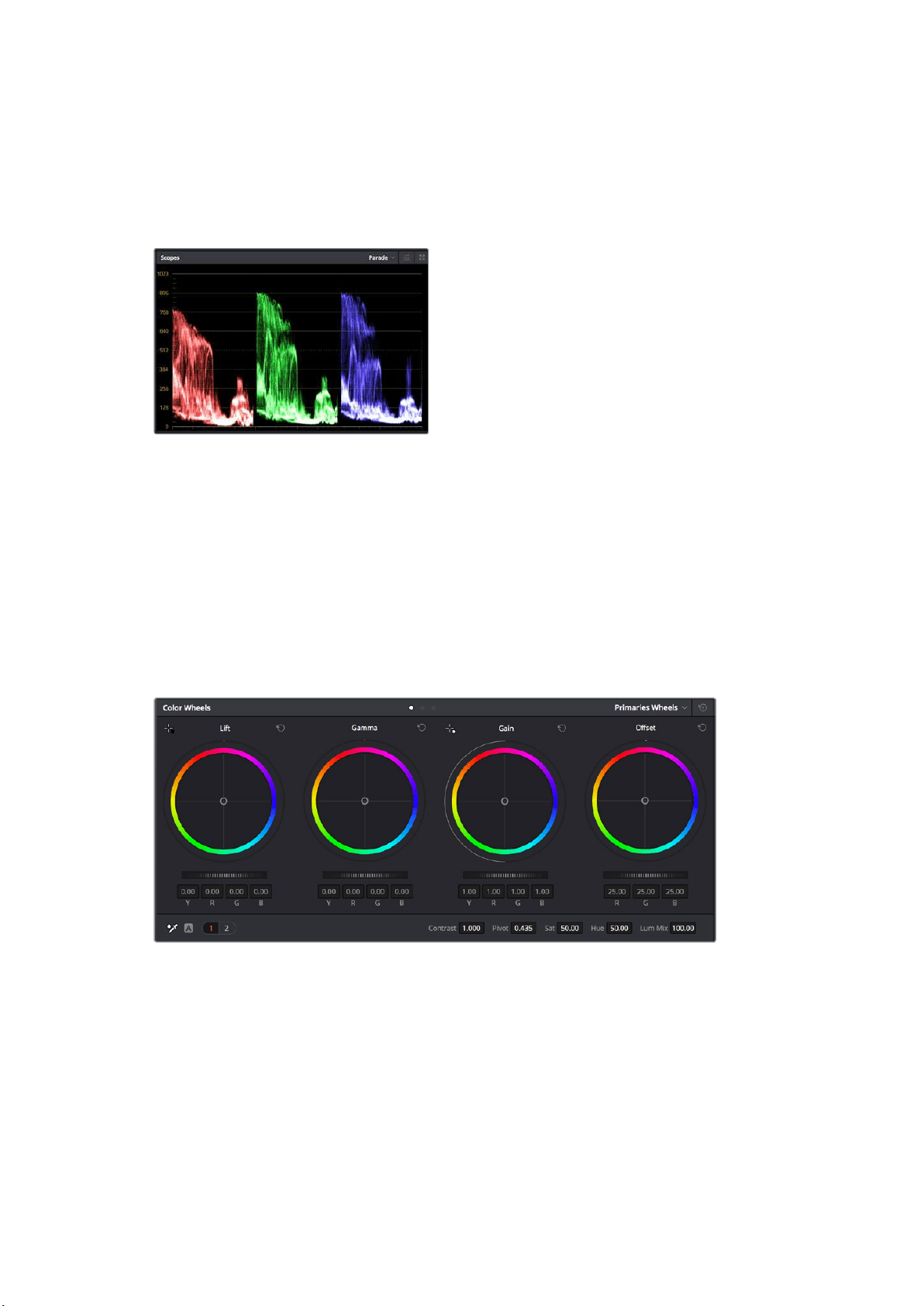
Usar Escopos
A maioria dos coloristas faz escolhas criativas ao focar na emoção e no visual que desejam
para o seu programa e, então, usam o monitor para alcançar esse visual. É possível observar
objetos do cotidiano e como diferentes tipos de luz interagem com eles para ter ideias sobre o
que você pode fazer com suas imagens e com um pouco de prática.
O escopo padrão ajuda a otimizar realces, tons médios e sombras.
Outra maneira de fazer a gradação de cores é usando os escopos incluídos para ajudar a
balancear os planos. É possível abrir um único escopo de vídeo ao clicar no botão “Escopos”,
o segundo botão à direita na barra de ferramentas da paleta. Você pode optar pela exibição
em forma de onda, padrão, vetorscópio e histograma. Ao utilizar esses escopos, você pode
monitorar seu equilíbrio tonal, verificar os níveis do seu vídeo para evitar o esmagamento de
pretos e o recorte de realces, além de monitorar quaisquer cores dominantes nos seus clipes.
A paleta “Discos de Cores” contém os controles “Pedestal”, “Gama” e “Ganho”, que geralmente
constituem seus ajustes iniciais. Caso tenha experiência com a correção de cores,
esses controles devem se assemelhar àqueles encontrados em outros aplicativos para ajustes
de cores e contraste.
Os discos de cores “Pedestal”, “Gama”, “Ganho” e “Deslocamento” oferecem controle total sobre o
balanço de cores e o equilíbrio tonal dos seus clipes. Para realizar um ajuste uniforme de todas as
cores para cada região tonal, arraste o dial abaixo dos discos de cores para frente e para trás.
Para um controle mais preciso de cada cor usando um mouse, é possível alterar os discos de
cores para barras primárias, que permitem que você ajuste cada canal de cor e luminância para
os controles de pedestal, gama e ganho separadamente. Basta selecionar “Barras Primárias”
no menu suspenso próximo ao canto direito dos discos de cores.
746Usar o DaVinci Resolve
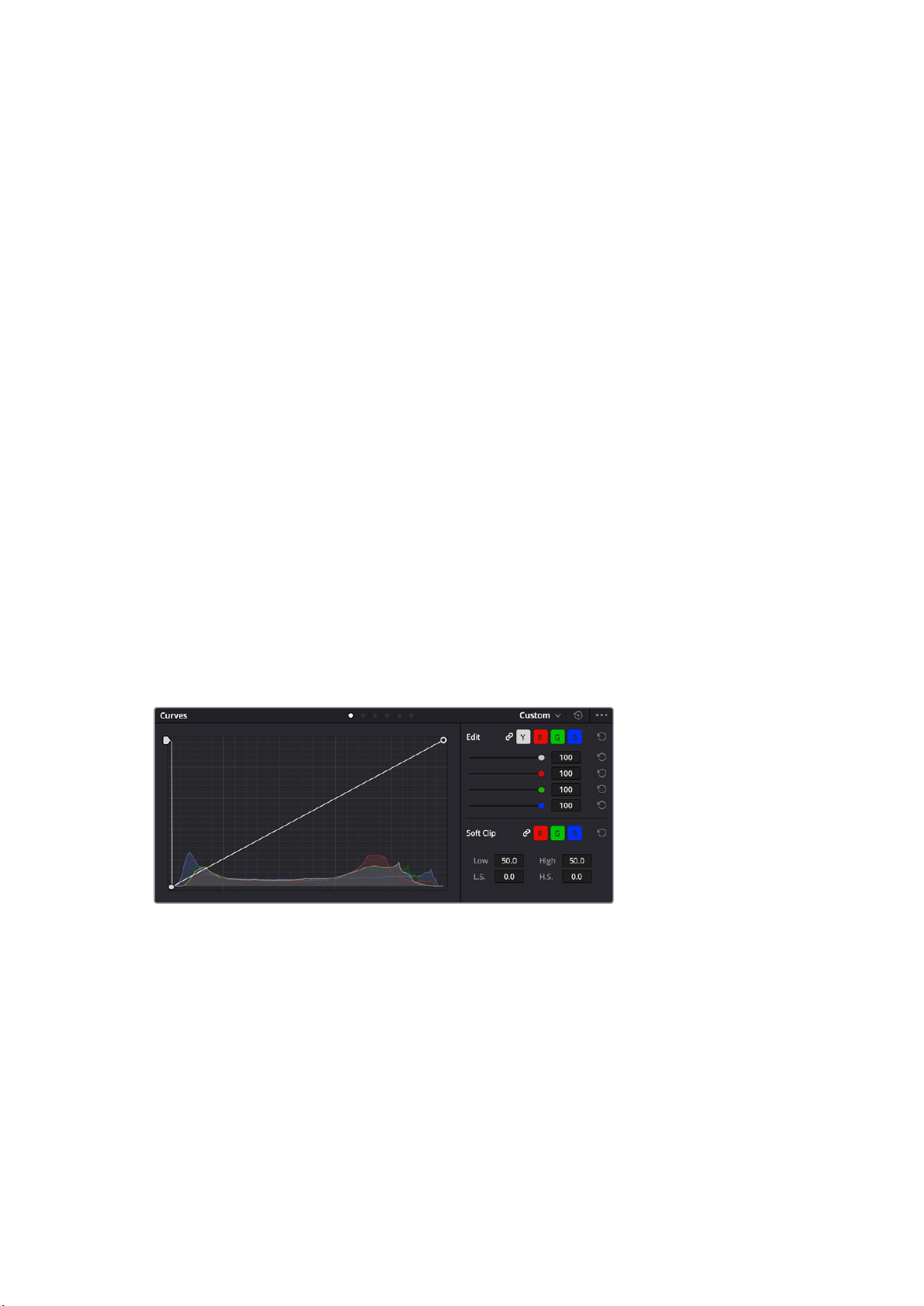
Ajuste de pedestal: Com seu clipe selecionado na linha de tempo das cores, clique no
controle giratório “Pedestal” abaixo do primeiro disco de cores. Deslize-o para frente
ou para trás para ver como sua imagem será afetada. Você observará que o brilho das
regiões escuras da sua imagem aumentará e diminuirá.
Defina onde você deseja aprimorar as áreas escuras. Caso diminua bastante o
pedestal, você perderá os detalhes dos pretos e poderá usar o escopo de padrão para
ajudar a evitar isso. A posição ideal para os pretos na forma de onda é logo acima da
linha inferior do escopo de padrão.
Ajuste de ganho: Clique no controle giratório “Ganho” e deslize-o para frente e para
trás. Isto ajusta os realces, que são as áreas mais brilhantes do seu clipe. Os realces são
exibidos na parte superior da forma de onda no escopo de padrão. Para um plano bem
iluminado, a melhor posição é logo abaixo da linha superior do escopo em forma de
onda. Caso os realces ultrapassem a linha superior do escopo de forma de onda, eles
serão recortados e você perderá os detalhes nas regiões mais brilhantes da sua imagem.
Ajuste de gama: Clique no controle giratório “Gama” abaixo do disco de cores e
deslize-o para frente ou para trás. À medida que você aumenta o gama, você verá que
o brilho da imagem aumenta. Repare que a região central da forma de onda também
se move enquanto você ajusta o gama. Isto representa os tons médios do seu clipe. A
posição ideal para os tons médios geralmente fica entre 50 e 70% no escopo de forma
de onda. Contudo, isto pode ser subjetivo com base no visual que você estiver criando
e nas condições de iluminação no clipe.
Também é possível usar a paleta de curvas para fazer correções de cores primárias. Basta
clicar nela para criar pontos de controle na linha diagonal dentro do gráfico de curva e arrastá-
los para cima ou para baixo para ajustar o contraste RBG mestre em diferentes áreas de
tonalidade da imagem. Os pontos ideais para o ajuste são os do terço inferior, meio e terço
superior na linha da curva.
Existem várias outras maneiras de fazer correções primárias de cores no DaVinci Resolve.
A paleta de curvas é outra ferramenta que pode ser usada para fazer correções primárias de cores,
ou melhorar a qualidade de áreas específicas do seu clipe quando usar uma power window.
Correção Secundária de Cores
Caso queira ajustar uma parte específica da sua imagem, então as correções secundárias
serão necessárias. Os ajustes que você tem feito até agora usando os discos de cores e os
ajustes de pedestal, gama e ganho afetam a imagem inteira, ao mesmo tempo, por isso são
chamados de correções primárias das cores.
Mas, caso seja necessário ajustar partes específicas da sua imagem, digamos, por exemplo,
que você queira melhorar a cor da grama em uma cena ou aprofundar o azul de um céu, então
você pode usar as correções secundárias. As correções de cores secundárias ocorrem quando
você seleciona uma parte da imagem e ajusta apenas aquela parte. Com os nós, você pode
empilhar múltiplas correções secundárias para que possa continuar trabalhando em partes
diferentes da imagem até que tudo esteja perfeito! Você pode até usar janelas e rastreamento
para permitir que as seleções sigam o movimento nas suas imagens.
747Usar o DaVinci Resolve
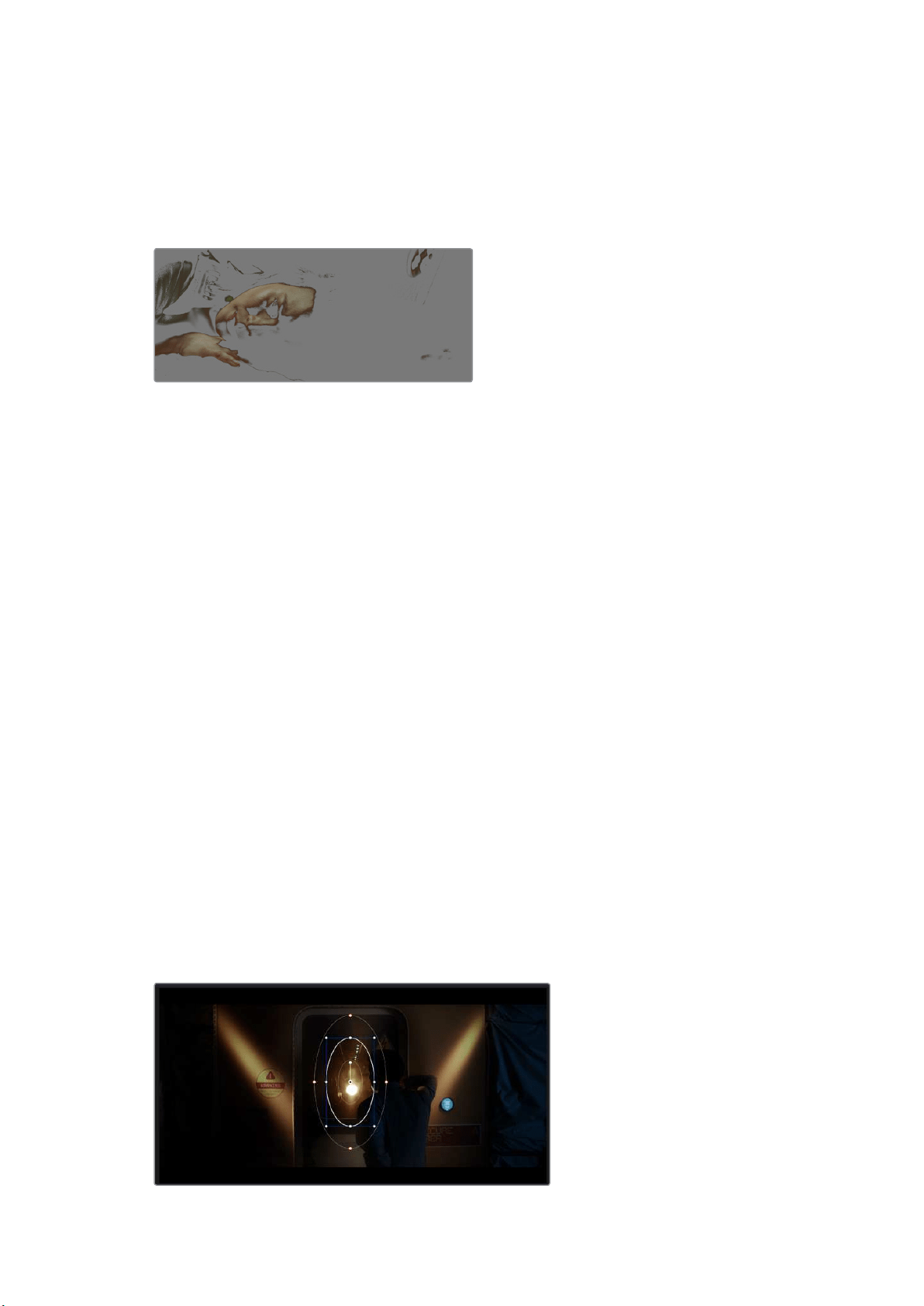
Qualificar uma Cor
Muitas vezes, você encontrará uma cor específica no seu clipe que pode ser destacada como,
por exemplo, o mato ao lado de uma estrada ou o azul de um céu, ou você pode precisar
ajustar a cor de um objeto específico para que o público preste atenção nele. É possível fazer
isto usando a ferramenta Qualificador HSL.
Usar o recurso Qualificador HSL para selecionar cores na sua imagem é útil quando
você deseja fazer áreas da sua imagem saltarem, adicionar contraste ou ajudar a
chamar a atenção do público para certas áreas do seu plano de imagem.
Como qualificar uma cor:
1 Adicione um novo nó serial.
2 Abra a paleta “Qualificador” e certifique-se de que a ferramenta conta-gotas esteja
selecionada.
3 No seu clipe, clique na cor que você deseja afetar.
4 Normalmente, você terá que fazer alguns ajustes para suavizar as arestas da sua
seleção e limitar a região para apenas a cor desejada. Clique no botão “Realce” sobre
o visualizador para ver sua seleção.
5 Ajuste o controle “Largura” na janela “Matiz” para alargar ou restringir sua seleção.
Experimente os controles “Alto”, “Baixo” e “Suavidade” para ver como aperfeiçoar sua seleção.
Agora, você pode fazer correções para a cor selecionada usando os discos de cores ou as
curvas personalizadas.
Ocasionalmente, sua seleção pode vazar para áreas da imagem que você não quer afetar.
É possível ocultar as áreas indesejadas usando uma power window. Basta criar uma nova
janela e moldá-la para selecionar apenas a área da cor desejada. Caso sua cor selecionada se
mova com o plano, você pode usar o recurso de rastreamento para rastrear sua power window.
Adicionar uma Power Window
O recurso power windows é uma ferramenta de correção secundária de cores extremamante
eficaz que pode ser usada para isolar regiões específicas dos seus clipes. Estas regiões não
precisam ser estáticas, mas podem ser rastreadas com movimentos panorâmicos, inclinações
ou rotações de câmera, além do próprio movimento da região.
Use as power windows para ocultar áreas que você não deseja
que sejam afetadas pelos ajustes secundários do qualificador HSL.
748Usar o DaVinci Resolve
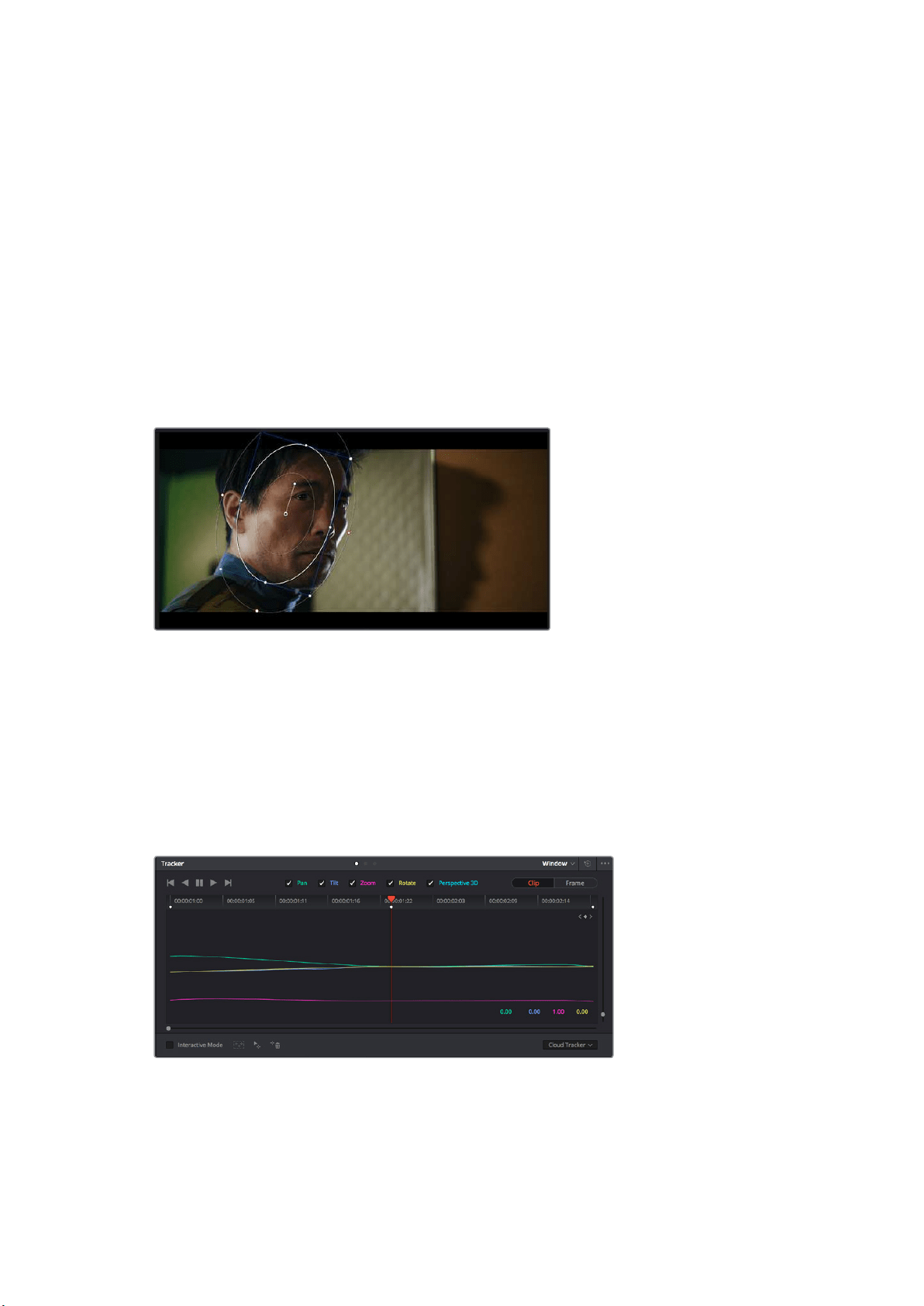
Por exemplo, você pode rastrear uma janela em uma pessoa para fazer ajustes de cor e contraste
apenas nesta pessoa sem afetar os arredores dela. Ao fazer correções desse tipo, você pode
exercer influência sobre a atenção do público para que olhem para as áreas desejadas.
Como adicionar uma power window ao seu clipe:
1 Adicione um novo nó serial.
2 Abra a paleta de janelas e selecione uma das formas de janela ao clicar em um dos
ícones de formas. A sua forma de janela selecionada aparecerá no nó.
3 Redimensione a forma ao clicar e arrastar os pontos azuis em torno da forma.
Os pontos vermelhos ajustam a suavidade da extremidade. É possível posicionar
a forma ao clicar no ponto central e movê-lo para a área que você deseja isolar.
Gire a janela usando o ponto conectado ao centro.
Agora você pode fazer correções de cores apenas na área desejada da sua imagem.
As power windows permitem fazer correções
secundárias em partes específicas da sua imagem.
Rastrear uma Janela
A câmera, o objeto ou a área da sua imagem podem estar em movimento, então para certificar-
se de que sua janela permaneça com o objeto ou a área selecionada, você pode usar o
poderoso recurso de rastreamento do DaVinci Resolve. O rastreador analisa os movimentos
panorâmicos, inclinações, zoom e rotações da câmera ou do objeto no seu clipe para que você
possa combinar suas janelas ao movimento. Caso isto não seja feito, sua correção pode sair do
destino selecionado e chamar muita atenção, o que é provavelmente indesejado.
É possível rastrear objetos ou áreas no seu clipe usando o recurso
rastreador para que as power windows possam seguir a ação.
749
Usar o DaVinci Resolve
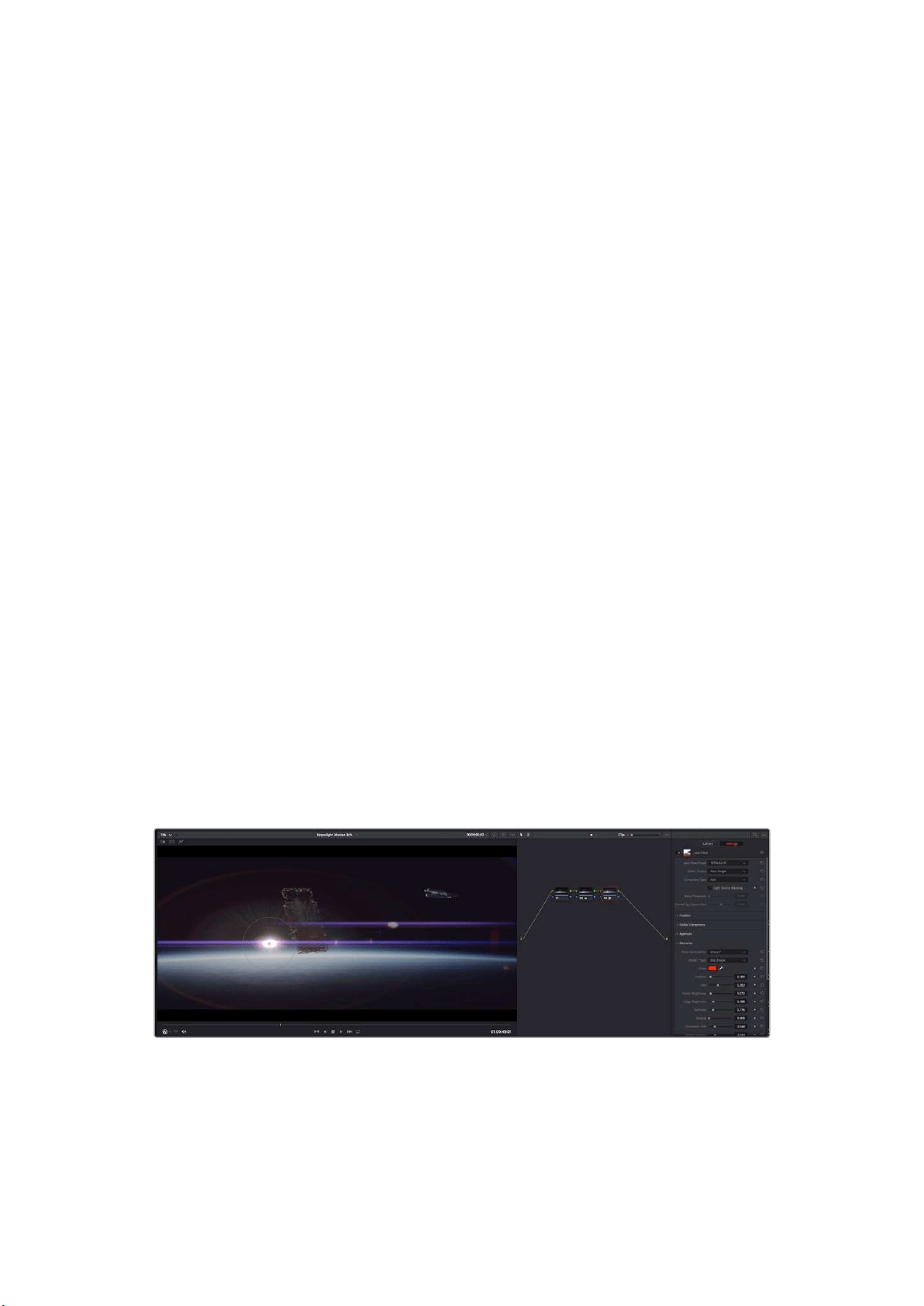
Como rastrear uma janela em um objeto em movimento:
1 Crie um novo nó serial e adicione uma power window.
2 Vá até o início do seu clipe e posicione e redimensione a janela para destacar apenas
o objeto ou a área desejada.
3 Abra a paleta “Rastreador”. Selecione a configuração de panorâmica, inclinação, zoom,
rotação e perspectiva 3D apropriada para o movimento no seu clipe ao marcar ou
desmarcar as caixas de seleção relevantes para a análise.
4 Clique na seta para avançar à esquerda das caixas de seleção. Agora, o DaVinci
Resolve aplicará um agrupamento de pontos de rastreamento no seu clipe e, depois,
avançar pelos quadros analisando o movimento. Quando o rastreamento estiver
concluído, sua power window seguirá o caminho de movimento do seu clipe.
Na maioria das vezes, o rastreamento automático é satisfatório, mas algumas cenas podem ser
complexas e, às vezes, um objeto pode passar na frente da sua área selecionada, interrompendo
ou afetando o seu rastro. Isto pode ser resolvido manualmente usando o editor de quadros-
chave. Consulte o manual DaVinci Resolve para mais informações.
Usar Plug-ins
Ao fazer correções secundárias, você também pode adicionar plug-ins ResolveFX ou OpenFX
para criar looks e efeitos rápidos e interessantes usando a página “Cor” ou transições e efeitos
criativos aos seus clipes usando a página “Edição”. Os plug-ins ResolveFX são instalados com
o DaVinci Resolve, e os plug-ins OFX podem ser adquiridos e baixados através de
fornecedores terceiros.
Após instalar um conjunto de plug-ins OFX, você pode acessar esses plug-ins ou os plug-ins
ResolveFX na página “Cor” ao abrir o inspetor OpenFX à direita do editor de nós. Depois de
criar um novo nó serial, basta clicar no botão “OpenFX” para abrir a biblioteca FX e arrastar e
soltar um plug-in no novo nó. Caso o plug-in possua configurações editáveis, será possível
ajustá-las no painel adjacente “Configurações”.
Na página “Edição”, é possível adicionar filtros de plug-in, geradores e transições nos clipes ao
abrir o painel “OpenFX” na biblioteca de efeitos e arrastar seu plug-in selecionado para a trilha
ou clipe de vídeo acima do seu clipe na linha de tempo, dependendo das exigências
do plug-in.
Os plug-ins OFX são uma maneira rápida e fácil de criar looks imaginativos e interessantes.
750
Usar o DaVinci Resolve
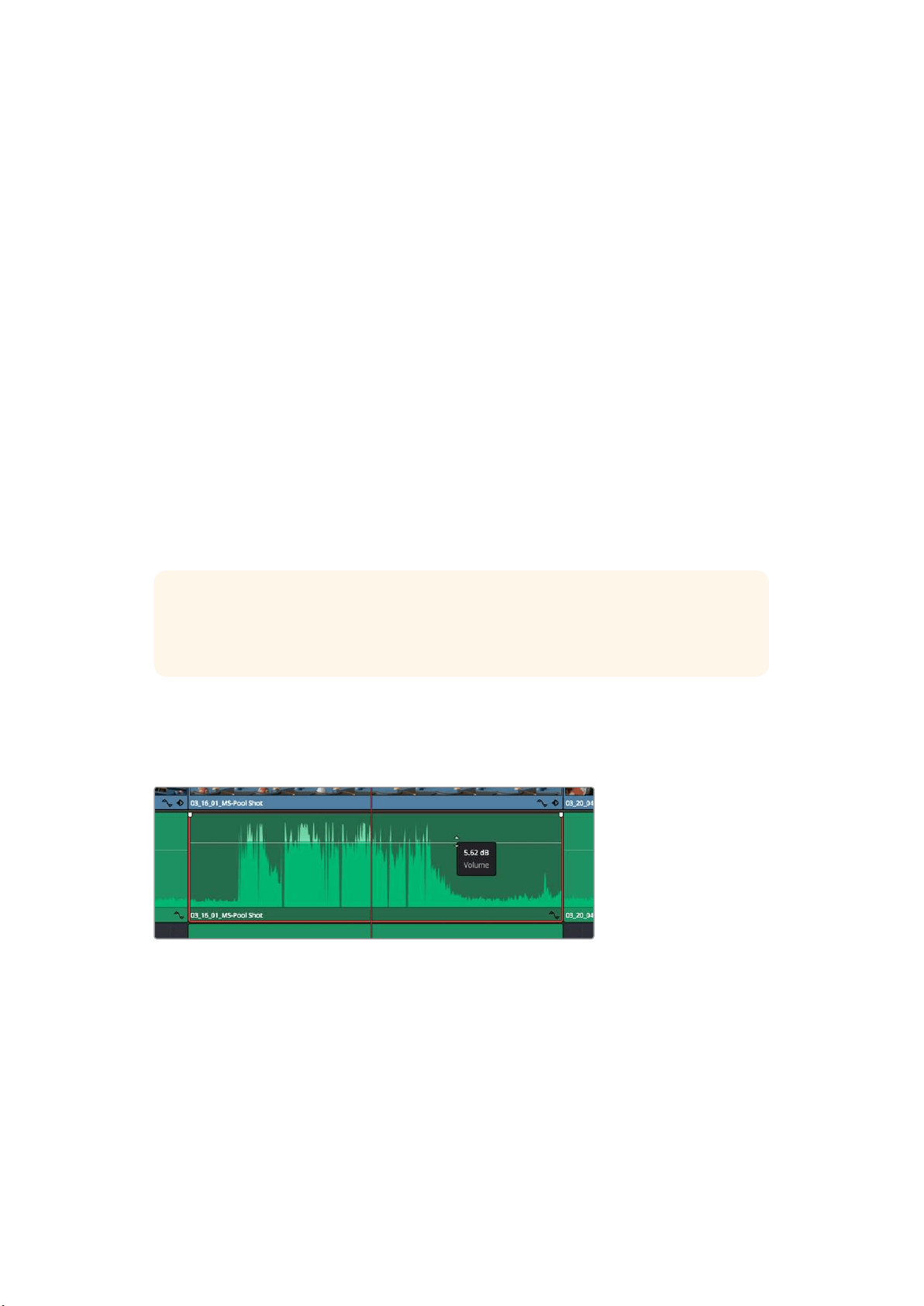
Misturar seu Áudio
Misturar Áudio na Página de Edição
Após ter editado e feito a correção de cores do seu projeto, você poderá iniciar a sua mixagem
de som. O DaVinci Resolve possui um ótimo conjunto de ferramentas para editar, fazer a
mixagem e masterizar o áudio para o seu projeto direto da página de edição. Para projetos que
exigem ferramentas de áudio mais avançadas, a página “Fairlight” oferece um ambiente de
pós-produção de áudio completo. Caso você já esteja familiarizado com a página de edição e
deseje passar direto para a página “Fairlight”, ignore esta seção e passe para a próxima.
Adicionar Trilhas de Áudio
Caso esteja trabalhando na página de edição e queira fazer a mixagem de uma edição de som
básica com muitos efeitos sonoros e música, é possível adicionar mais trilhas de áudio quando
forem necessárias. Isto pode ser útil ao montar seu som e separar os elementos de áudio em
trilhas individuais, por exemplo, em diálogos, efeitos sonoros e música.
Como Adicionar uma Trilha de Áudio na Página de Edição
Clique com o botão direito do mouse perto do nome de qualquer trilha de áudio na sua linha
de tempo, selecione “Adicionar Trilha” e escolha entre as opções, incluindo “Mono”, “Estéreo”
e “5.1”. Isto adicionará a trilha na parte inferior da lista de trilhas. Como alternativa, clique em
“Adicionar Trilha” e selecione a posição onde deseja colocar as trilhas.
Sua nova trilha de áudio aparecerá na linha de tempo.
DICA Caso deseje mudar o tipo da trilha após criá-la, clique com o botão direto do
mouse no nome da trilha, selecione “Alterar Tipo de Trilha Para” e selecione o tipo de
trilha de áudio desejado, como estéreo, mono ou 5.1.
Ajustar Níveis de Áudio na Linha de Tempo
Cada clipe de áudio na linha de tempo possui uma sobreposição de volume que permite
ajustar o nível desse clipe ao simplesmente arrastar o cursor para cima ou para baixo. Esta
sobreposição corresponde ao parâmetro de volume no “Inspetor”.
Arraste a sobreposição do volume para ajustar o nível do clipe.
Para projetos que exigem ferramentas de áudio mais avançadas, a página “Fairlight” oferece
um ambiente de pós-produção de áudio completo.
Página “Fairlight”
A página “Fairlight” do DaVinci Resolve é onde você ajusta o áudio do seu projeto. No modo
de monitor único, esta página fornece uma visão otimizada das trilhas de áudio do seu projeto,
com um mixer alargado e controles de monitoramento personalizados que facilitam a análise e
o ajuste dos níveis para criar um mix suave e equilibrado. Não fique apreensivo com a grande
quantidade de recursos perante seus olhos, todos eles estão ali para ajudá-lo a obter a melhor
qualidade de áudio possível para o seu projeto.
751Usar o DaVinci Resolve
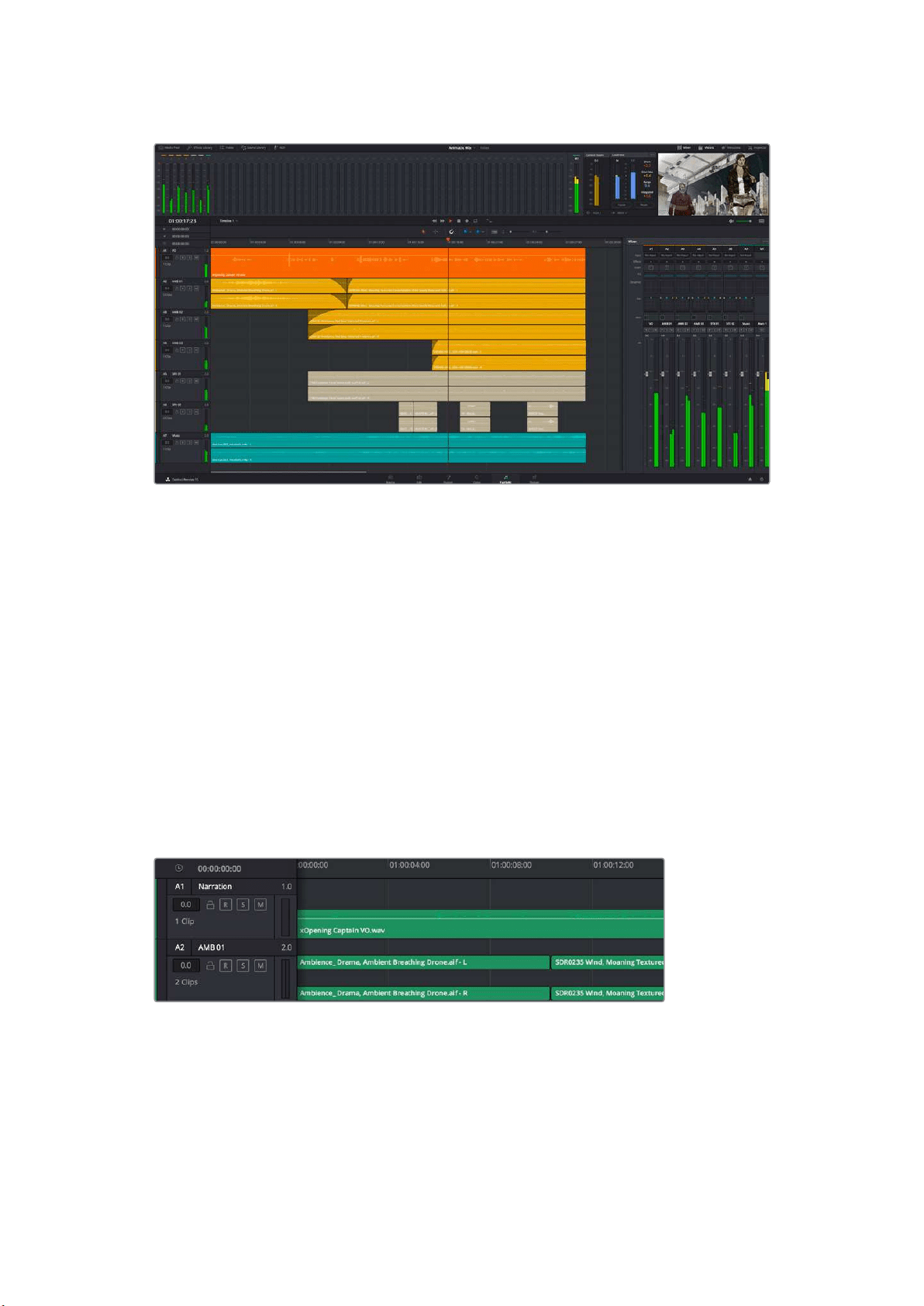
Este guia oferece uma introdução geral básica dos recursos da página “Fairlight”, mas para
saber mais sobre todos os detalhes deste recurso, consulte o manual do DaVinci Resolve.
O manual do DaVinci Resolve fornece detalhes sobre o propósito de cada ferramenta e
descreve como usá-las em passos fáceis de seguir.
A Linha de Tempo do Áudio
Cabeçalho da Trilha: No lado esquerdo de cada trilha há um cabeçalho que exibe o
número, o nome e a cor da trilha, além dos canais de áudio, nível do fader e medidores
de áudio. O cabeçalho da trilha também possui controles diferentes para bloquear e
desbloquear trilhas, além de controles para isolar e silenciar trilhas. Estes controles
podem ajudar a manter suas trilhas organizadas e possibilitam fazer a prévia de uma
trilha individual por vez.
Trilhas: Cada trilha na página “Fairlight” é dividida em pistas que exibem cada canal
individual de áudio do clipe para a edição e a mixagem. A página de edição oculta
esses canais de áudio individuais, exibindo apenas um único clipe na linha de tempo
para facilitar a edição de fontes multicanal sem a necessidade de gerenciar grandes
quantidades de trilhas.
O cabeçalho de trilha A1 indica uma trilha mono como uma única pista para áudio mono,
e o cabeçalho de trilha A2 indica uma trilha estéreo com duas pistas enquadrando o som estéreo.
752
Usar o DaVinci Resolve
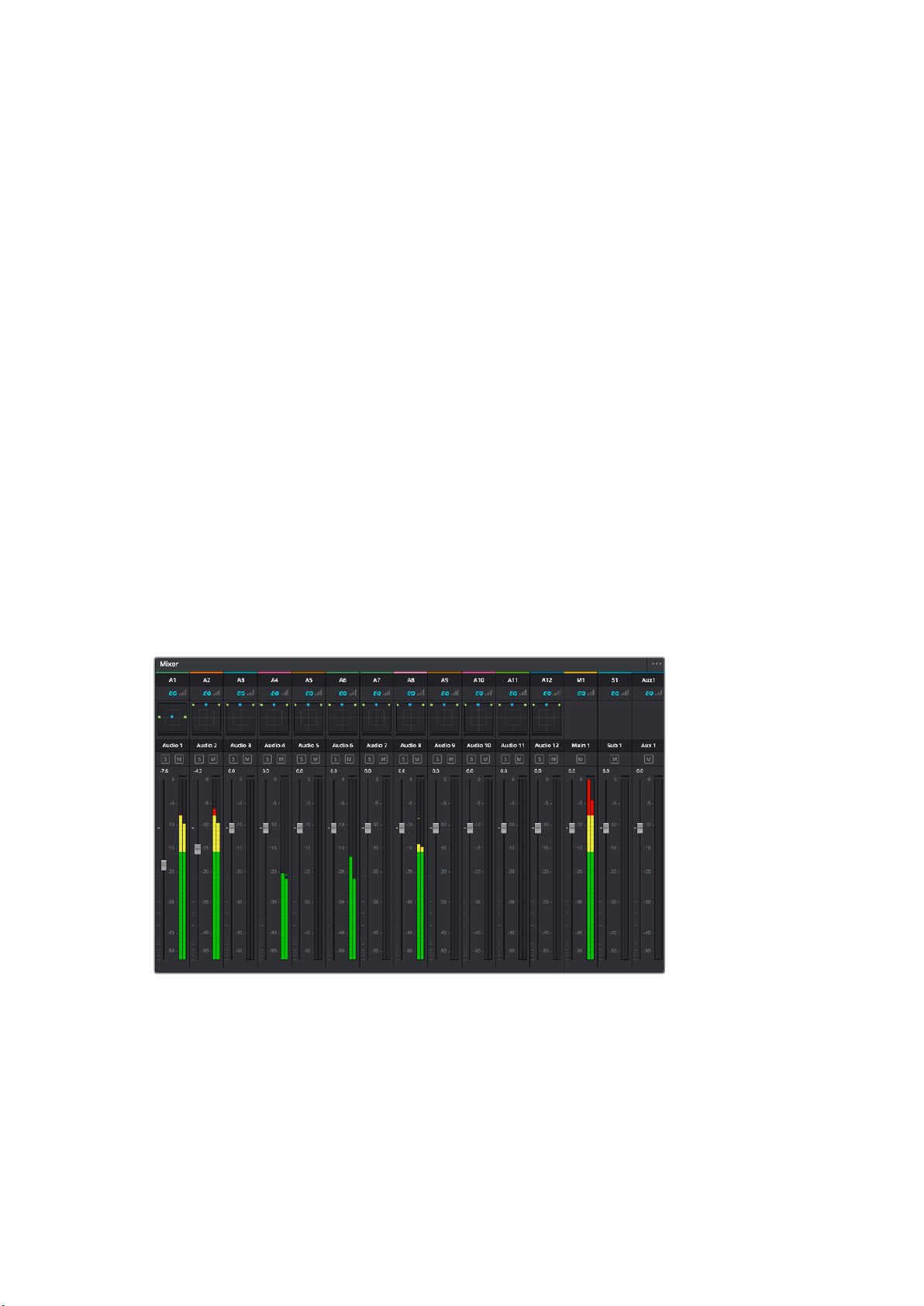
O que é um barramento?
Um barramento é, essencialmente, um canal de destino para o qual você pode rotear múltiplas
trilhas de áudio a partir da linha de tempo, assim elas podem ser misturadas em um único sinal
que pode ser controlado através de uma única faixa de canal.
Barramento Principal: Os barramentos principais, geralmente, são a saída principal de
um programa e cada novo projeto criado é iniciado com um único barramento principal,
no qual todas as trilhas são roteadas por padrão. O barramento principal combina
todas as trilhas da linha de tempo em um único sinal que possibilita ajustar o nível geral
da mixagem de som após o ajuste de cada trilha de áudio individual.
Sub-Barramento: Os sub-barramentos permitem combinar múltiplas trilhas de áudio
que pertencem à mesma categoria, como diálogo, música ou efeitos, para que
tudo nesta categoria possa ser mixado como um único sinal de áudio. Por exemplo,
caso tenha cinco trilhas de diálogo, é possível rotear a saída de todas elas para um
barramento submix e, assim, o nível de todos os diálogos pode ser mixado com um
conjunto de controles. Este submix pode ser renderizado separadamente ou enviada
para o barramento principal para renderização.
O Mixer
Cada trilha de áudio na sua linha de tempo corresponde a uma única faixa de canal de áudio
individual no mixer e, por padrão, há uma única faixa no lado direito, para o barramento
principal, rotulada “M1”. Faixas de canal adicionais aparecerão no lado direito com um conjunto
de controles para cada trilha de barramento principal e submix criada. Um conjunto de
controles gráficos possibilita atribuir os canais de áudio para a saída final dos canais, ajustar EQ
e dinâmica, configurar níveis e gravar automação, aplicar panorâmica em áudio estéreo e
surround, e silenciar ou isolar trilhas.
O mixer de áudio com as faixas de canal correspondendo às trilhas na linha de tempo.
Usar o Equalizador para Aperfeiçoar seu Áudio
Após ajustar os níveis de áudio dos clipes do seu projeto, talvez seja necessário fazer mais
ajustes finos no áudio. Em alguns casos, é possível que o diálogo, música e efeitos sonoros
estejam competindo pela mesma frequência no espectro sonoro, fazendo com que o seu som
fique sobrecarregado e confuso. É aqui que o uso de EQ pode ajudar, já que ele possibilita
designar qual parte do espectro sonoro cada trilha deve ocupar. Também é possível usar um
equalizador para ajudar a remover elementos indesejados do seu áudio ao isolar e reduzir o
nível de frequências específicas contendo roncos, zumbidos, ruídos de vento e assobios, ou
simplesmente fazer o áudio soar melhor.
753Usar o DaVinci Resolve
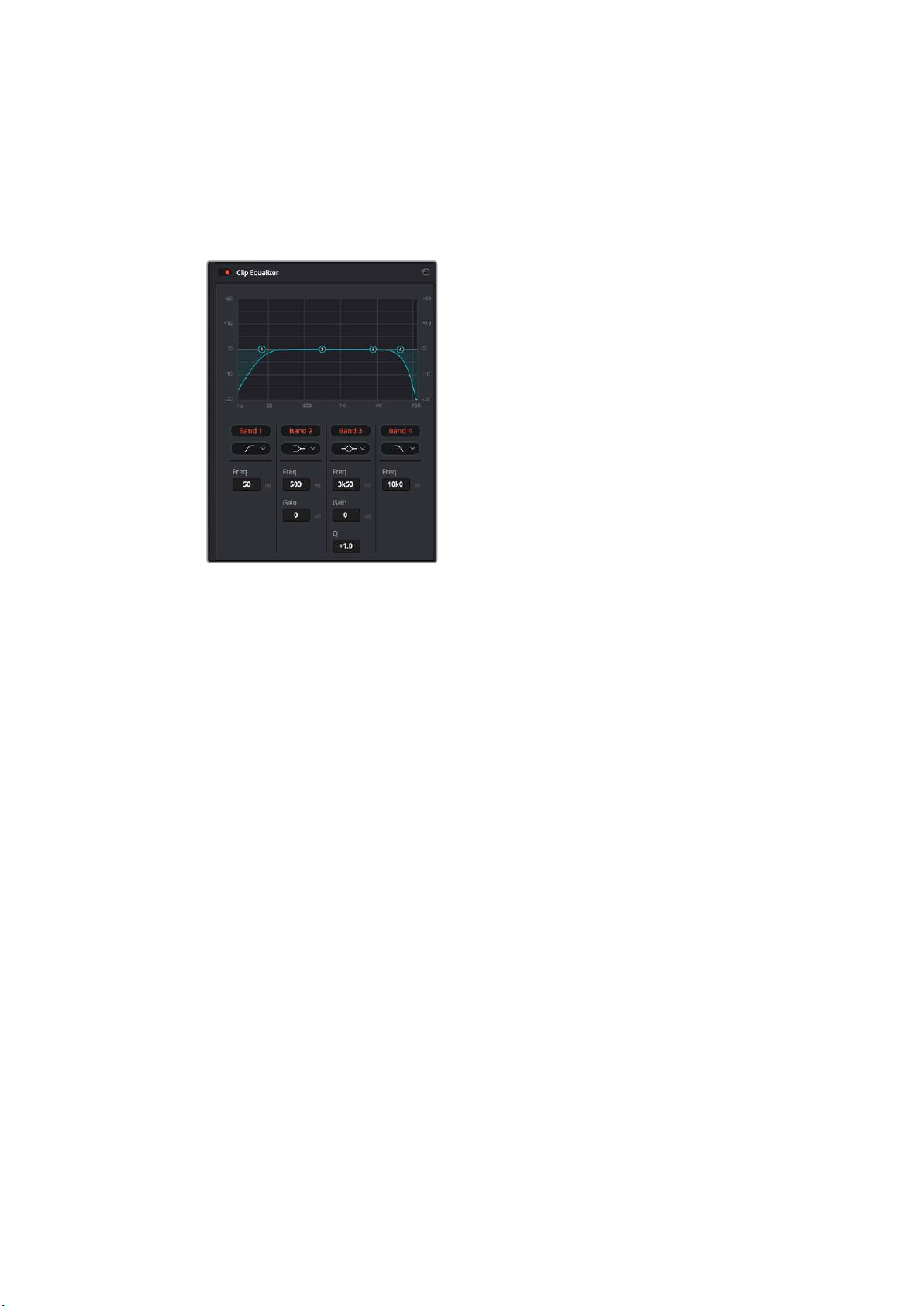
O DaVinci Resolve fornece filtros EQ que podem ser aplicados ao nível de clipe em clipes
individuais ou ao nível de trilha para afetar trilhas inteiras. Cada clipe de áudio na linha de
tempo possui um equalizador de quatro bandas no painel inspetor e cada trilha possui um
equalizador paramétrico de seis bandas no painel do mixer. Os controles gráficos e numéricos
para acentuar ou atenuar diferentes intervalos de frequências e os diferentes tipos de filtro
possibilitam definir o formato da curva EQ.
O equalizador de quatro bandas pode ser
aplicado a todos os clipes na linha de tempo.
As bandas nas extremidades exteriores permitem fazer ajustes de filtro de prateleira alta,
prateleira baixa, passa-altas e passa-baixas. Um filtro de banda de passagem afeta todas as
frequências acima ou abaixo de uma frequência específica ao remover completamente essas
frequências do sinal. Por exemplo, um filtro passa-altas permitirá que altas frequências passem
por ele ao cortar as frequências baixas. Quaisquer frequências fora do limite de corte de
frequência serão cortadas gradualmente em uma curva inclinada para baixo.
Um filtro de prateleira é menos intenso e é útil quando é necessário delinear a extremidade
geral superior ou inferior do sinal sem remover essas frequências por completo. O filtro de
prateleira acentua ou corta a frequência alvo e todas as frequências acima ou abaixo dela
uniformemente, dependendo de como você usar uma prateleira alta ou baixa.
Os controles de banda centrais possibilitam fazer uma grande variedade de ajustes de
equalização, e podem ser alternados entre as opções de filtro prateleira baixa, sino, rejeita-
faixa e prateleira alta.
Sino: Os filtros de sino reforçam ou cortam frequências a cerca de um determinado
ponto central da curva de sino e, como o próprio nome sugere, a forma da curva é
semelhante a um sino.
Rejeita-Faixa: Os filtros rejeita-faixa permitem que você marque um intervalo muito
reduzido de frequências especificamente. Por exemplo, remover um zumbido de rede
elétrica a 50 ou 60 Hz.
Prateleira Baixa: Os filtros de prateleira baixa aumentam ou cortam a frequência alvo
na extremidade inferior e todas as frequências abaixo dela.
Prateleira Alta: Os filtros de prateleira alta aumentam ou cortam a frequência alvo na
extremidade superior e todas as frequências acima dela.
Como adicionar EQ a um clipe individual:
1 Selecione o clipe ao qual você deseja adicionar o filtro EQ na linha de tempo.
2 Clique no inspetor e depois clique no botão de ativação “Equalizador de Clipe”.
754Usar o DaVinci Resolve
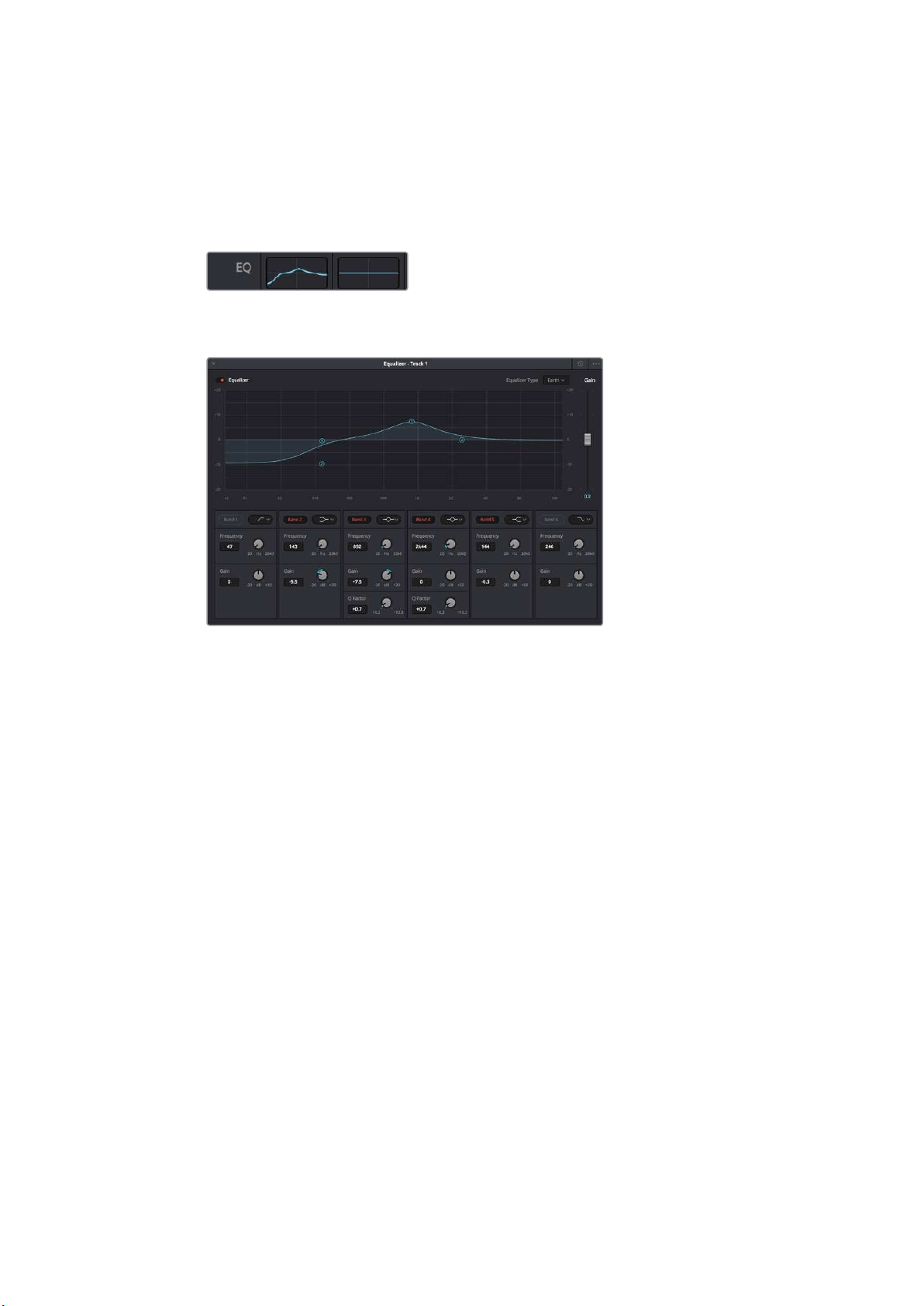
Como adicionar EQ a uma trilha:
1 Dê um clique duplo na seção EQ em uma das suas trilhas no mixer para abrir o
equalizador para essa trilha.
2 Selecione o tipo de filtro de banda a partir do menu suspenso para a banda que você
deseja ajustar.
A seção EQ no painel do mixer indicando
que uma curva EQ foi aplicada à trilha um.
Equalizador paramétrico de 6 bandas que pode ser aplicado a todas as trilhas.
Após ter adicionado o EQ ao seu clipe ou à sua trilha, é possível ajustar o EQ para cada banda.
Observe que os controles podem variar dependendo do tipo de filtro de banda selecionado.
Como ajustar o EQ para um filtro de banda:
1 Selecione o tipo de filtro de banda a partir do menu suspenso para a banda que você
deseja ajustar.
2 Ajuste o valor de frequência para selecionar a frequência central do ajuste de EQ.
3 Ajuste o valor do ganho para acentuar ou atenuar as frequências abrangidas por
essa banda.
4 Use o valor de “Fator Q” para ajustar a largura das frequências afetadas.
Utilize o botão “Redefinir” para restaurar todos os controles da janela EQ aos seus padrões.
A Fairlight possui muitos controles que você pode usar para melhorar a qualidade de cada
trilha de áudio. É possível adicionar mais trilhas e ordenar barramentos para organizá-las, além
de adicionar efeitos como atraso ou reverberação, e aperfeiçoar sua mixagem de áudio de um
modo geral.
Adicionar VFX e Composições na Página Fusion
Agora que você concluiu sua edição, você pode abrir a página do Fusion para adicionar efeitos
visuais e gráficos em movimento 2D ou 3D diretamente no DaVinci Resolve. Diferentemente de
programas de composição baseados em camadas, o Fusion utiliza nós, deixando você livre
para criar efeitos complexos, enquanto faz o roteamento dos dados das imagens em qualquer
direção. A janela de nós indica claramente todas as ferramentas usadas. Caso você já tenha
experimentado o fluxo de trabalho de nós na página de cores, você se sentirá familiarizado.
755Usar o DaVinci Resolve
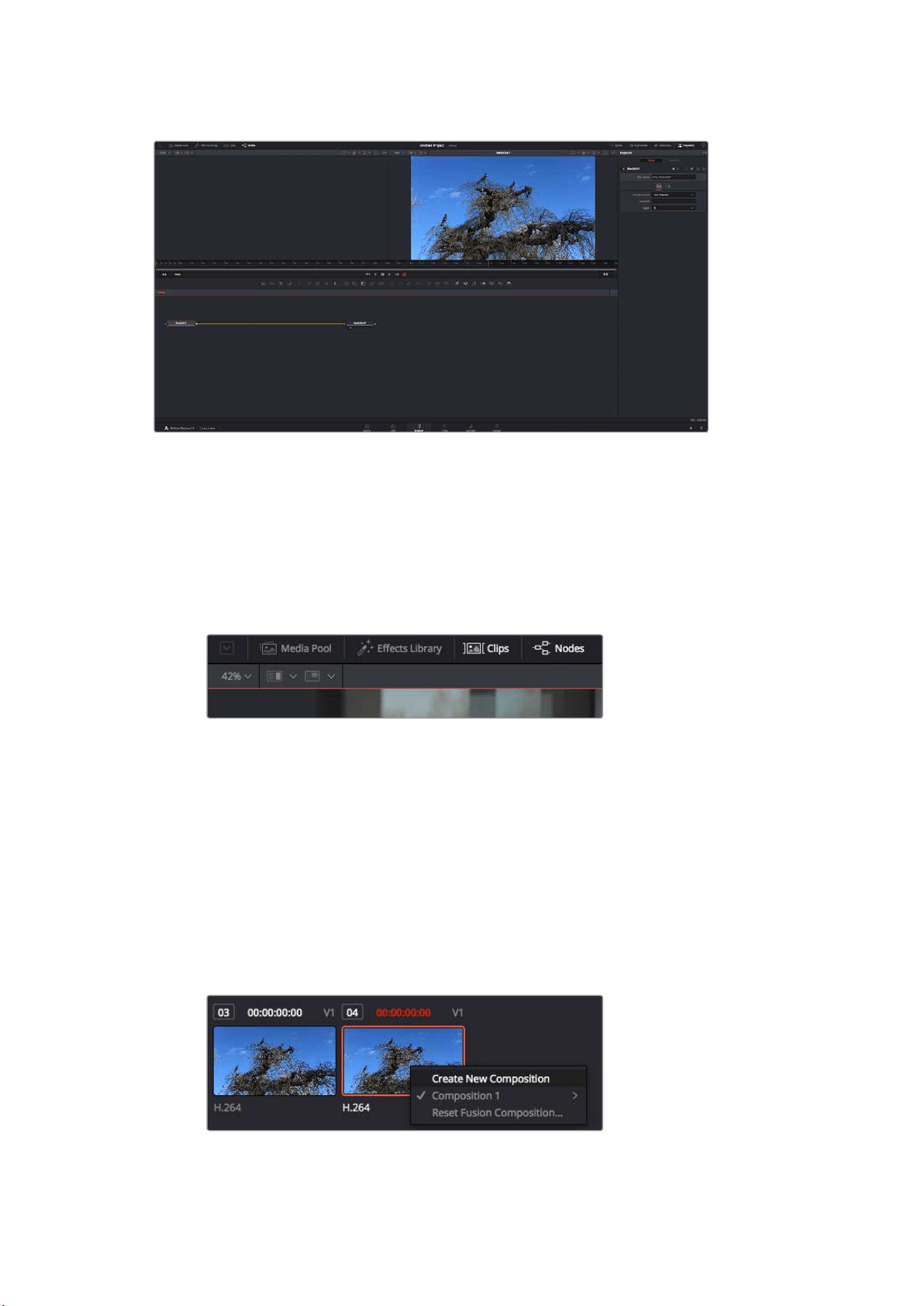
A Página Fusion
A página Fusion conta com duas janelas de visualização na parte superior com controles
de transporte para visualizar suas mídias, uma janela do inspetor à direita para acessar as
configurações de ferramentas e uma janela de nós na parte inferior onde você cria suas
composições. Embora os visualizadores e os controles de transporte estejam sempre visíveis,
clicar nos ícones na barra de ferramentas da interface na parte superior do display permitirá
que você exiba ou oculte as janelas do inspetor e dos nós, ou mostre ou oculte janelas
adicionais, incluindo a biblioteca de efeitos e editores para quadro-chave e curvas.
Pool de Mídia: O pool de mídia funciona da mesma maneira que aparece na página de
edição. Basta arrastar as mídias adicionais dos seus compartimentos diretamente na
sua composição.
Biblioteca de Efeitos: A biblioteca de efeitos é onde você encontra suas ferramentas
do Fusion e modelos separados por categorias, incluindo partículas, rastreamento,
filtros e geradores. Você pode clicar na ferramenta ou arrastá-la para a área de nós
para adicioná-la na sua composição. O pool de mídia e a biblioteca de efeitos ocupam
a mesma área da tela, assim é possível alternar entre um e outro para manter seus
visualizadores com o maior tamanho possível.
Clipes: Clicar na aba “Clipes” mostra ou oculta as miniaturas representando clipes na
sua linha de tempo. As miniaturas ficam localizadas abaixo do editor de nós, permitindo
que você navegue instantaneamente até outros clipes.
Você pode criar uma versão nova da sua composição clicando com o botão direito
do mouse em uma miniatura e selecionando “Criar Nova Composição”.
756Usar o DaVinci Resolve
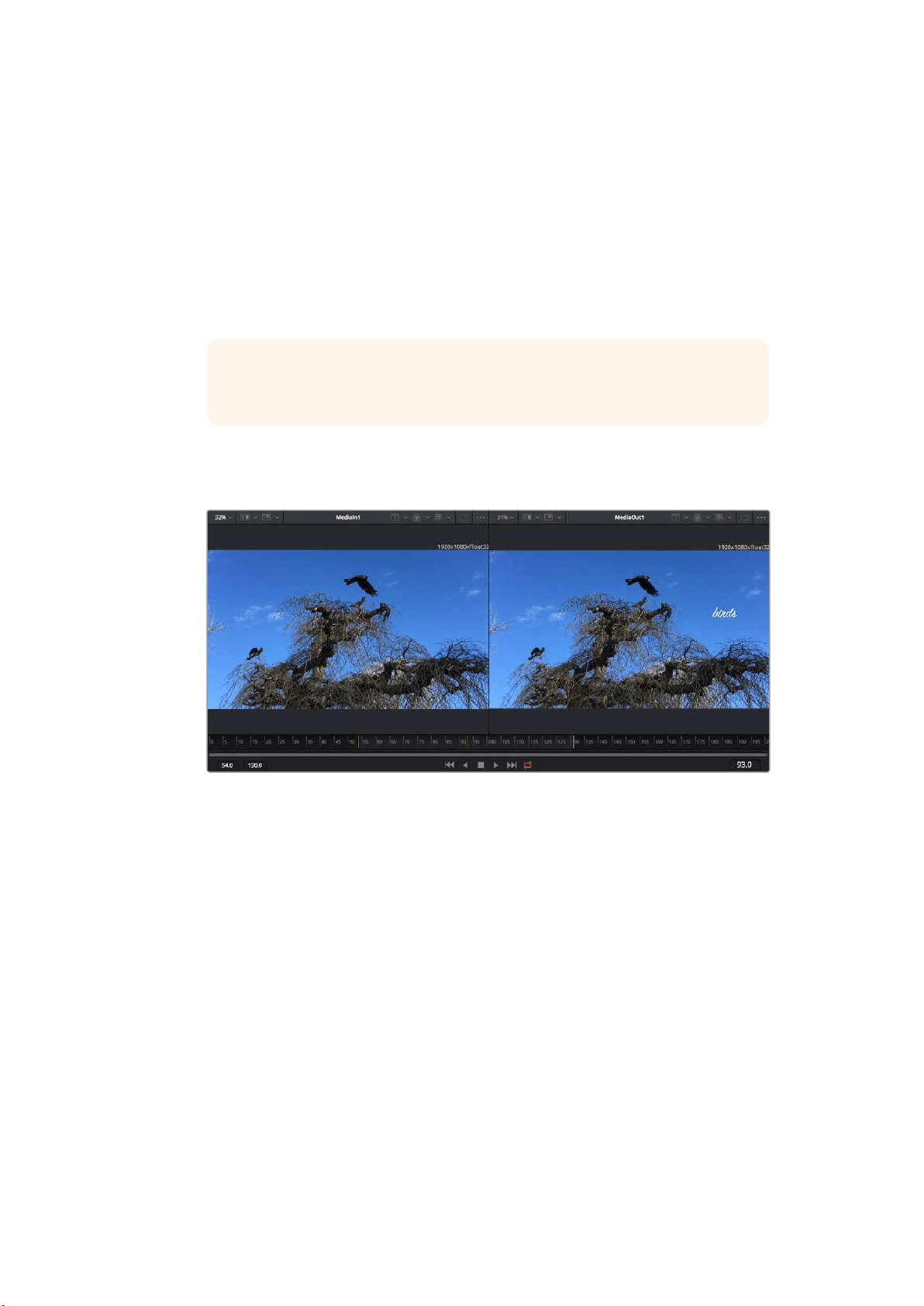
Visualizadores: Os visualizadores estão sempre visíveis e permitem que você veja
as visualizações diferentes da sua composição, como uma perspectiva 3D geral via
o nó de mesclagem 3D, uma saída de câmera ou sua saída final renderizada. Esses
visualizadores também permitem que você veja como as alterações afetam um
elemento específico.
Você pode escolher quais nós visualizar clicando em um nó e digitando “1” para o
visualizador esquerdo e “2” para o visualizador direito. Ícones de botão brancos
aparecem sobre o nó para informá-lo a qual visualizador ele foi atribuído. Caso esteja
usando monitoramento de vídeo externo, haverá um terceiro botão disponível para
rotear suas mídias ao seu monitor de vídeo externo.
DICA Você também pode atribuir um nó a um visualizador arrastando o nó
para o próprio visualizador.
Os controles de transporte abaixo dos visualizadores permitem que você ignore o
início ou o final do clipe, avance, volte ou pare a reprodução. A régua de tempo exibe
todo o clipe com marcações amarelas indicando os pontos de entrada e saída.
As marcações amarelas na régua de tempo indicam os pontos de entrada e de saída do seu clipe
na linha de tempo. Caso esteja usando um clipe do Fusion ou um clipe composto, a régua de tempo
mostrará apenas a duração do clipe à medida que ele aparece na linha de tempo, sem alças.
Nós: A janela de nós é o coração da página do Fusion onde você cria sua árvore de
nós conectando ferramentas, da saída de um nó para a entrada de outro nó. Esta área
mudará de tamanho dependendo de quais editores estiverem abertos, por exemplo,
os editores de curvas ou quadros-chave. Uma barra de ferramentas na parte superior
da área de nós inclui as ferramentas mais comumente utilizadas para acesso rápido.
Curvas: Quando o editor de curvas estiver aberto, ele aparecerá à direita da janela de
nós. Este editor permite que você faça ajustes precisos em cada nó, como suavização
da animação entre dois quadros-chave usando curvas bézier.
Quadros-Chave: Os quadros-chave podem ser adicionados, removidos ou
modificados para cada ferramenta usando o editor de quadros-chave. Ele também
aparece à direita do visualizador de nós.
Metadados: A janela de metadados mostrará seus metadados disponíveis para o clipe
ativo, incluindo codec, taxa de quadro e código de tempo.
Inspetor: O inspetor no canto superior direito exibe todas as configurações e
modificadores disponíveis para um ou mais nós selecionados. Opções de abas
adicionais aparecerão para fornecer acesso rápido a outras configurações para nós
separados por categoria.
757Usar o DaVinci Resolve
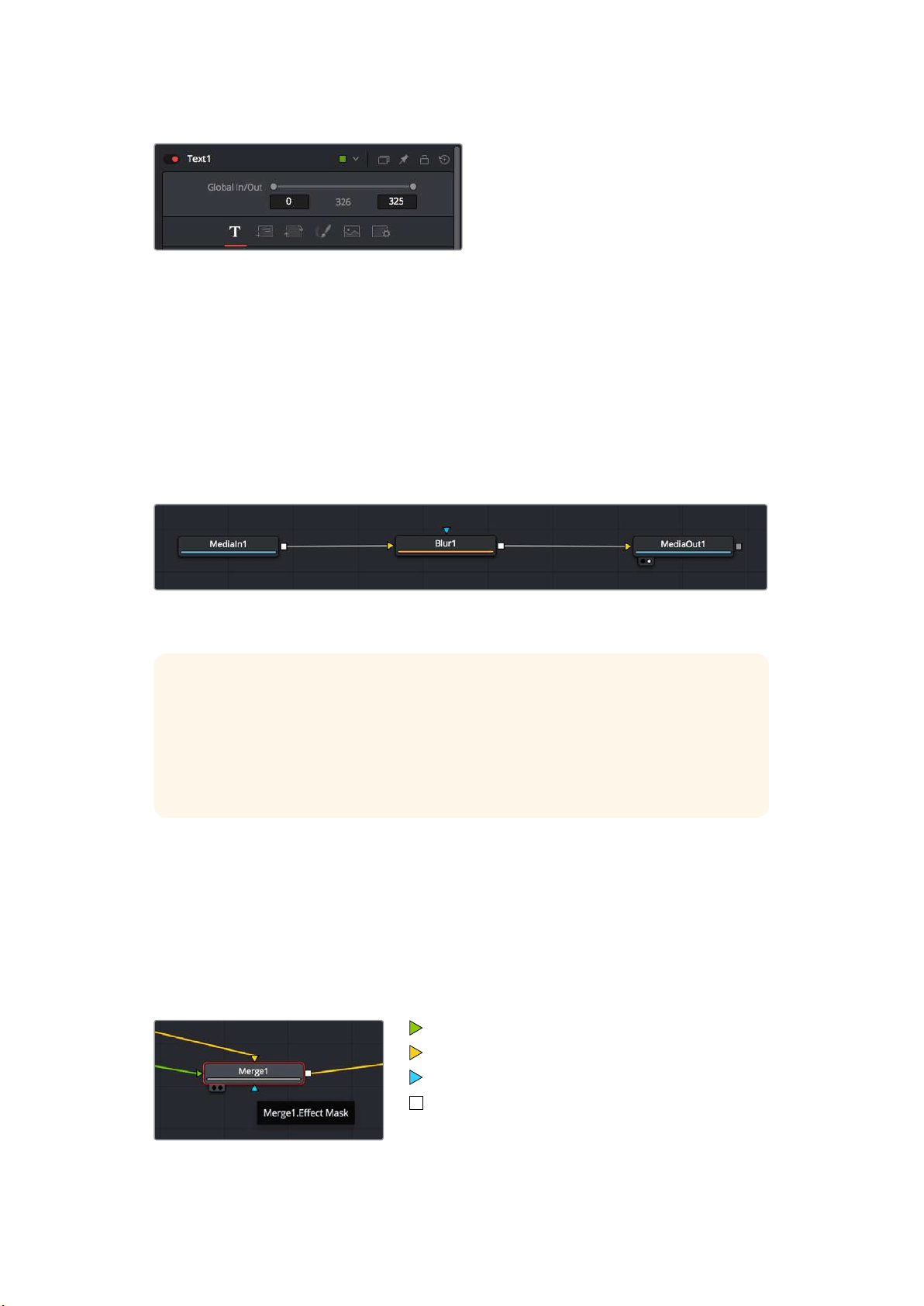
O inspetor de texto contém abas adicionais para texto, layout,
transformação, sombreamento, imagem e configuração.
Guia de Introdução ao Fusion
Para começar a usar o Fusion, basta posicionar seu indicador de reprodução sobre qualquer
clipe na sua linha de tempo e clicar na aba “Fusion” para abrir a página do Fusion.
Na página do Fusion, seu clipe se disponibiliza imediatamente em um nó de entrada de mídia
rotulado “MediaIn”. Toda composição começará com um nó “MediaIn” e “MediaOut”. Este nó
“MediaIn” representa o primeiro clipe na parte superior da sua linha de tempo no indicador de
reprodução e ignora quaisquer clipes embaixo. Os ajustes aplicados aos clipes na página de
edição, como ferramentas de transformação e alterações de corte, são todos incluídos.
O nó de saída de mídia, chamado “MediaOut”, é o nó que reenvia a saída
para a linha de tempo na página de edição do DaVinci Resolve.
DICA Os plug-ins ResolveFX ou OFX aplicados nos clipes na página de edição não
são aplicados na página Fusion. Isto ocorre porque os efeitos Fusion são
implementados antes da correção de cores e do processamento OFX/ResolveFX.
Caso queira usar OFX antes dos efeitos Fusion, clique com o botão direito do mouse
no clipe na página de edição e selecione “Novo Clipe Fusion” antes de clicar na
página do Fusion.
Aprendendo sobre Nós
Cada nó funciona como um ícone visual representando uma única ferramenta ou um efeito.
Os nós são conectados a outros nós para criar a composição geral, como os ingredientes de
um bolo. É importante entender as entradas e saídas de cada nó, já que isso ajudará você a
navegar pelo fluxo da sua composição enquanto cria efeitos visuais cheios de detalhes.
Algumas ferramentas têm múltiplas entradas e saídas para que você possa se conectar a
outros nós. O nó de mesclagem, por exemplo, permite anexar uma entrada de primeiro plano,
uma entrada de segundo plano e uma entrada da máscara para foscos ou chaves.
entrada de primeiro plano
entrada de segundo plano
entrada de máscara para efeitos
saída
758Usar o DaVinci Resolve
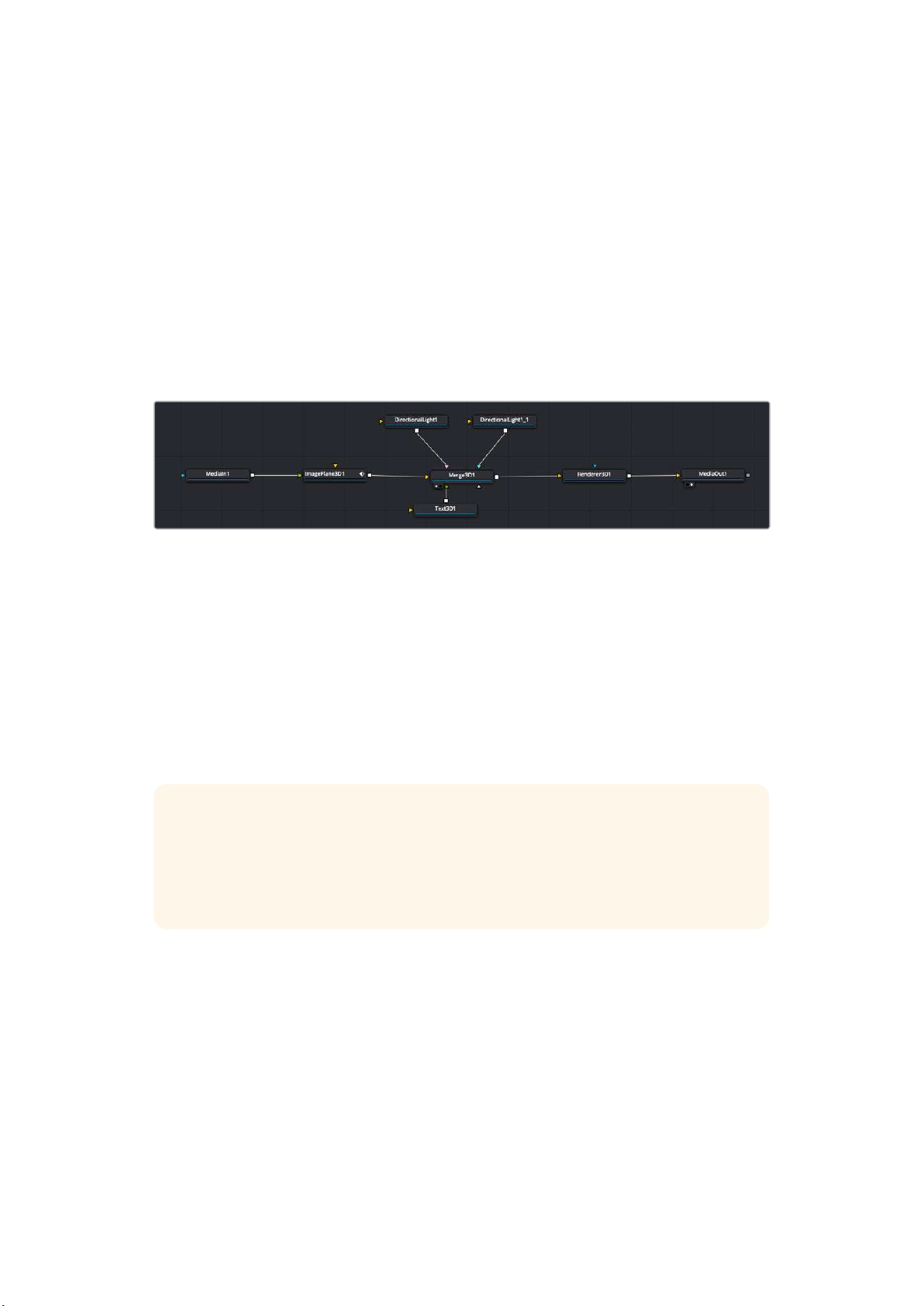
Múltiplas saídas nos nós significam que um único nó pode ser conectado a vários nós
diferentes na sua composição, assim você não precisa duplicar clipes como faria em programas
baseados em camada. As setas nas linhas entre os nós conectados são excelentes indicadores
visuais para mostrar a direção para a qual os dados de imagem estão fluindo.
Adicionar Nós ao Editor de Nó
Adicionar efeitos é tão simples quanto colocar nós nas linhas entre os nós “MediaIn” e
“MediaOut”.
Há algumas maneiras diferentes de fazer isso. Você pode segurar o botão shift e soltar um nó
entre dois nós ou clicar no nó ao qual deseja incluir um efeito e selecionar a ferramenta que
deseja adicionar. O novo nó se conectará automaticamente com a ferramenta selecionada.
Você também pode adicionar um nó em qualquer lugar na janela de nós e conectar manualmente
os nós arrastando a saída de um deles para a entrada em outro.
A ferramenta mais comumente usada é o nó de mesclagem 2D ou 3D. Este nó é como
um hub central que combina ferramentas no editor de nó em uma única saída.
O nó de mesclagem possui controles para a forma como as entradas são gerenciadas,
incluindo configurações para tamanho, posição e mesclagem. Essas configurações são todas
acessíveis no painel inspetor quando o nó de mesclagem é selecionado.
A barra de ferramentas no painel de nós contém as ferramentas mais usadas como ícones que
você pode clicar para adicionar o nó ou arrastar a ferramenta para o painel de nó. Caso queira
visualizar todas as ferramentas disponíveis, clique em “Biblioteca de Efeitos” no canto superior
esquerdo e expanda a opção “Ferramenta”. Aqui, você encontrará todas as ferramentas
organizadas por categoria, assim como um conjunto de modelos pré-criados para uso, como
reflexos de lente, sombreadores e planos de fundo.
DICA Depois de se familiarizar com os nomes das ferramentas, você pode segurar o
botão shift e pressionar a barra de espaço no seu teclado e um menu de seleção de
ferramentas aparecerá. À medida que você digita o nome da ferramenta, o menu
sugerirá a ferramenta relevante. Esta é uma maneira muito rápida para selecionar a
ferramenta desejada.
Ajustar Nós Usando o Painel Inspetor
Ajuste as configurações do seu nó usando o painel inspetor. Basta clicar no nó que deseja
modificar e o painel atualizará e exibirá suas configurações e seus controles.
Com o Fusion, você não precisa visualizar o nó que está editando, já que pode modificar um nó
enquanto visualiza outro na composição. Por exemplo, você pode modificar o tamanho e a
posição central de um nó “Texto+” enquanto o nó de mesclagem estiver no visualizador,
possibilitando que você veja o texto relativo ao segundo plano.
759Usar o DaVinci Resolve

Os nós selecionados aparecem com uma borda vermelha. Aqui o painel
inspetor exibe os controles da aba layout para o nó de texto.
Há diferentes parâmetros e configurações para você ajustar cada nó dependendo da tarefa,
do tamanho às posições centrais e alterações do número de partículas em um nó emissor.
Configurar os quadros-chave e alterar as configurações ao longo do tempo animará o efeito.
Trabalhar com Quadros-Chave
Na janela do inspetor, defina um quadro-chave clicando com o botão direito do mouse em uma
configuração e selecionando “Animar” do menu contextual. O ícone do quadro-chave à direita
da configuração ficará vermelho. Isto significa que os quadros-chave estão ativos e quaisquer
mudanças serão aplicadas somente ao quadro atual. Quando dois ou mais quadros-chave são
criados alterando os parâmetros de configuração em um quadro diferente, uma transição é
interpolada entre eles. As setas em cada lado do ícone do quadro-chave permitem que você
mova o indicador de reprodução para as posições exatas na linha de tempo.
O painel de curvas fornece ainda mais controle sobre a animação de quadros-chave. Você
pode selecionar quadros-chave, como o primeiro e o último, e suavizar a animação entre eles
em uma curva bézier ao digitar “Shift” + “S” ou clicar com o botão direito do mouse em um
quadro-chave e selecionar “Moderar”.
Aqui, a animação de quadro-chave do tamanho foi moderada em uma curva bézier.
Você pode clicar nas alças bézier para encurtar ou alongar a curva ou nos ícones
quadrados do quadro-chave para mover a posição do quadro-chave.
760Usar o DaVinci Resolve
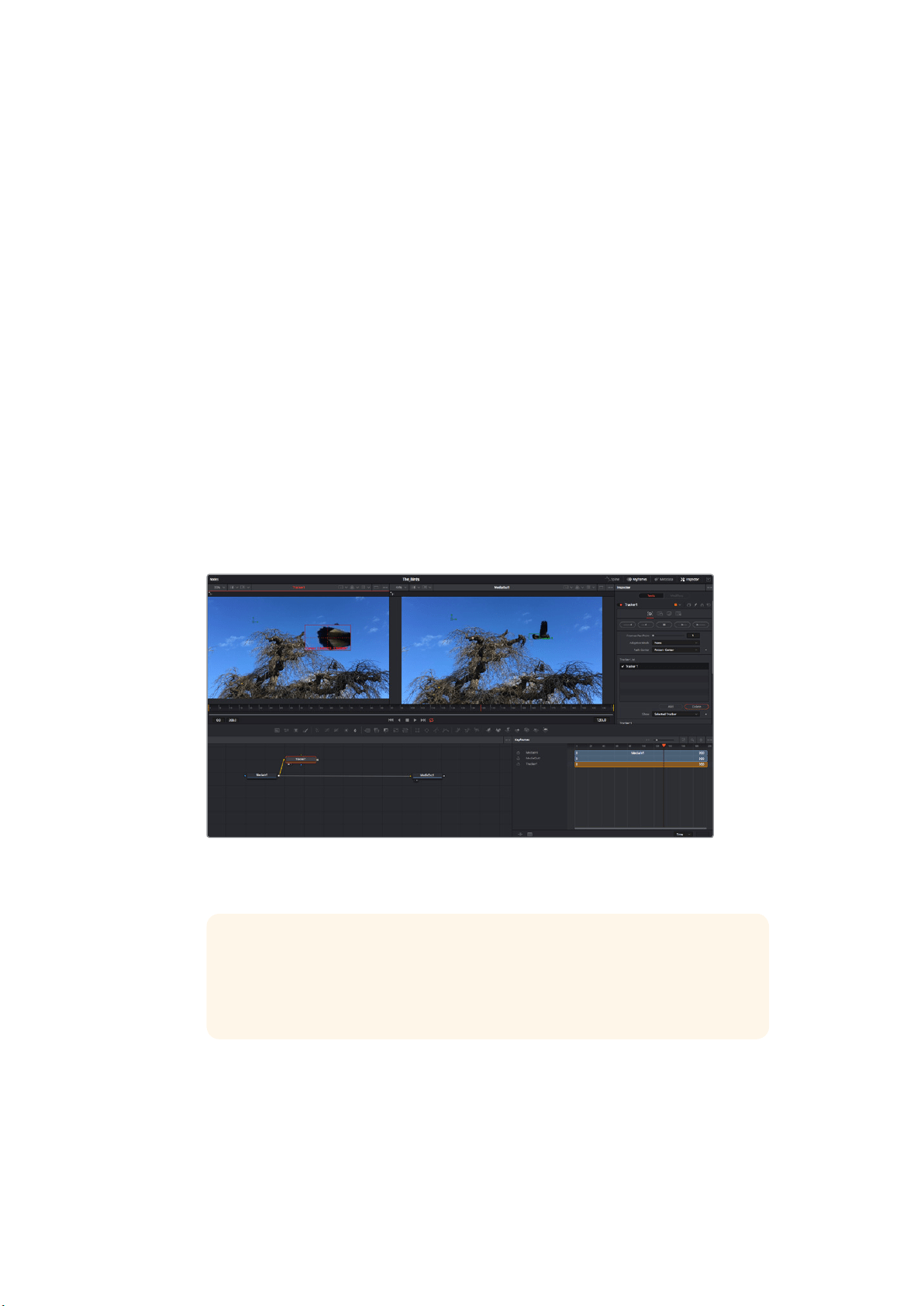
Usar o Rastreador de Movimento e Adicionar Texto
Para obter uma ideia melhor de como usar o Fusion, incluímos os seguintes exemplos para
mostrar como usar a ferramenta rastreadora para rastrear um elemento em um clipe, além de
adicionar texto e anexá-lo ao elemento usando os dados de rastreamento.
A ferramenta “Rastreador” rastreia pixels ao longo do tempo nos eixos X e Y e gera dados que
você pode usar para anexar outros elementos. Ela é ótima quando você quer combinar a
posição do texto com um objeto em movimento, como um carro na estrada ou um pássaro
voando pelo quadro.
1 Na “Biblioteca de Efeitos”, selecione a ferramenta “Rastreamento” e arraste-a até a
linha entre os nós “MediaIn” e “MediaOut”. Agora, clique no nó rastreador para revelar
suas propriedades no inspetor.
2 Digite “1” no seu teclado para visualizar o nó rastreador no visualizador esquerdo.
O clipe aparecerá no visualizador junto do rastreador na sua posição padrão. Passe
o ponteiro do mouse sobre o rastreador para revelar sua alça. Clique na alça do
rastreador no canto superior esquerdo e arraste o rastreador para a área de interesse
no seu clipe. As áreas de alto contraste funcionam bem, por exemplo, um emblema no
capô de um carro. O rastreador magnificará a área da imagem para precisão extra.
3 Na janela do inspetor, clique no botão “Rastrear em Avanço” para começar o
rastreamento.Uma janela de notificação aparecerá quando o rastreamento for
concluído. Clique em “Ok”.
As opções de rastreamento no painel inspetor incluem reversão de
rastreamento do último quadro ou quadro atual, interrupção do rastreamento
ou avanço do rastreamento do quadro atual ou primeiro quadro.
DICA A reversão ou o avanço do rastreamento do quadro atual é excelente
para situações em que sua área de interesse desaparece na faixa de
renderização, como um carro ou pássaro saindo do quadro. Isto permite que
você rastreie somente a imagem relevante.
Agora, você pode pegar os dados de rastreamento e aplicar o caminho de movimento
a uma ferramenta de texto.
4 Clique no ícone do nó “Text+” na barra de ferramentas dos nós comumente usados e
arraste-o para o painel de nós próximo do nó “Rastreador”. Conecte o quadrado da
saída “Texto” à entrada do primeiro plano verde no “Rastreador”.
761Usar o DaVinci Resolve
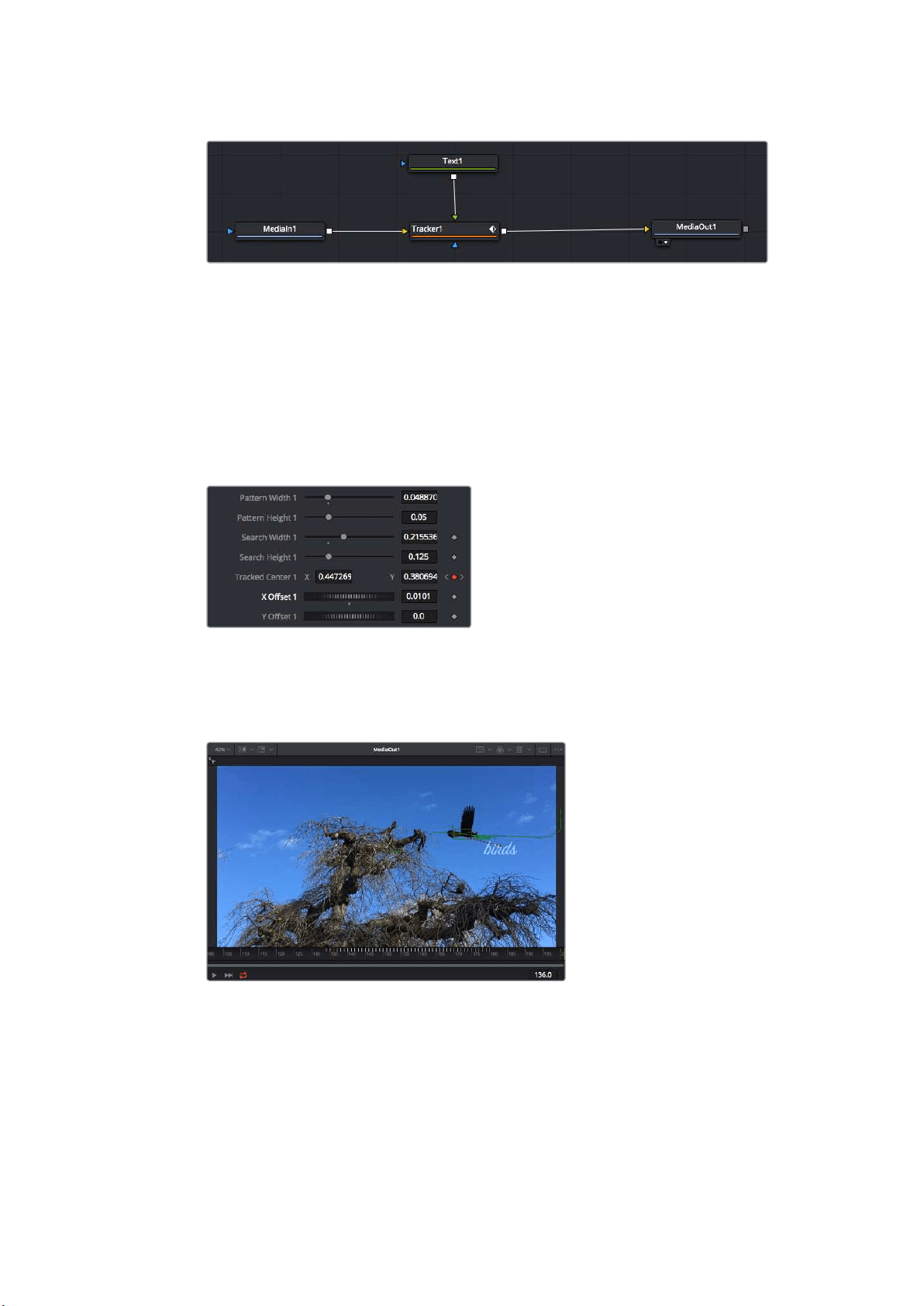
5 Clique no nó “Rastreador” e digite “1” para que possa visualizar os resultados
mesclados no visualizador esquerdo. No painel inspetor “Rastreador”, clique na aba
“Operações”. Você pode ver o nome da aba passando o ponteiro do mouse sobre ela.
Clique no menu suspenso próximo da operação e selecione “Combinar Movimento”.
6 Clique no nó “Texto” para revelar suas propriedades no inspetor. Digite seu texto na
caixa de texto e altere a fonte, a cor e o tamanho para corresponder à sua composição.
Isto aplicará os dados da posição do rastreamento do seu rastreador ao seu texto.
Caso queira mudar o deslocamento do texto, clique na aba “Rastreadores” de volta no
inspetor e use as rodas de rolagem do deslocamento X e Y para modificar a posição.
As rodas de rolagem na parte inferior do painel inspetor do rastreador
permitem que você ajuste a posição de deslocamento do texto.
Agora, você pode reproduzir a sua composição e visualizar seu texto anexado ao
objeto rastreado.
O quadrado verde indica a posição atual do rastreador junto do caminho verde
e a linha pontilhada vermelha é a posição de deslocamento usada para animar o texto.
Para algumas imagens, pode ser que você queira remover os pontos de rastreamento
após o rastreamento, como quando o objeto rastreado desaparece da tela. O editor de
quadros-chave simplifica este processo.
762Usar o DaVinci Resolve
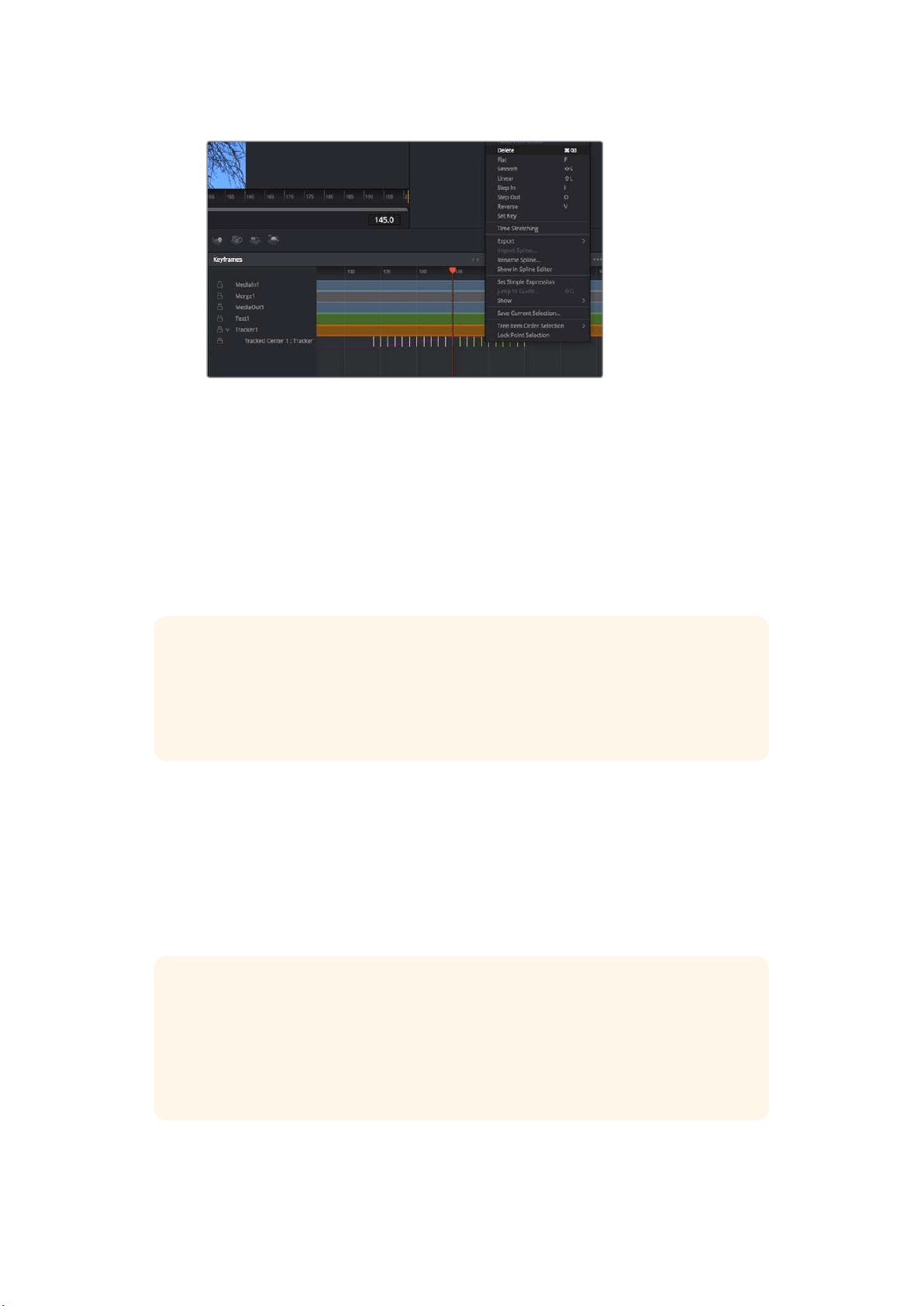
7 Clique na aba de quadros-chave acima do inspetor para abrir o editor de quadros-
chave. Quaisquer nós com quadros-chave aplicados terão uma pequena seta próxima
do rótulo do nó e somente o parâmetro com os quadros-chave adicionados aparecerá
na lista abaixo. Clique no ícone de magnificação e arraste uma caixa em torno da área
que deseja editar. Esta ação aplicará o zoom na área, assim você pode ver os quadros-
chave com maior facilidade.
8 Mova o cursor de reprodução para o local do último quadro-chave desejado. Selecione
os quadros-chave que deseja remover desenhando uma caixa ao redor deles com seu
mouse.Os quadros-chave ficarão destacados em amarelo. Clique com o botão direito
do mouse e selecione “Excluir” no menu.
DICA Se seus efeitos exigem muito do sistema, ao clicar com o botão direito do
mouse na área dos controles de transporte você obterá as opções do visualizador,
incluindo reprodução de proxy, ajudando você obter mais do seu sistema enquanto
cria sua composição. Consulte o manual do DaVinci Resolve para mais detalhes sobre
todas as opções de reprodução.
Pronto, você concluiu sua primeira composição de animação de texto para combinação de
movimento na sua imagem!
Se quiser rastrear uma área da imagem que contenha uma superfície plana que deseje
aperfeiçoar ou substituir, você pode usar o rastreador planar. O rastreamento de planos 2D é
útil para alteração de rótulos e placas em uma imagem em movimento ou até para adicionar
uma imagem a um monitor ou TV no seu plano cinematográfico.
Para mais informações sobre o rastreador planar e as diversas ferramentas poderosas
na página Fusion do DaVinci Resolve, consulte o manual do software.
DICA À medida que você cria efeitos visuais na página Fusion, vale a pena observar
se o efeito sendo criado é um efeito 2D ou 3D, já que isto determinará a ferramenta de
mesclagem a ser usada. Você pode vir a descobrir que está combinando efeitos 2D e
3D frequentemente na mesma composição. Neste cenário, é útil lembrar que qualquer
efeito visual usando a área 3D precisa ser renderizado como uma imagem 2D antes
de ser incorporado na composição 2D.
Esperamos que você se divirta muito com o Fusion e possa explorar seus efeitos visuais com o
poder das páginas de edição, cor e Fairlight do DaVinci Resolve. Com todas essas ferramentas
na ponta dos seus dedos, o DaVinci Resolve é uma solução incrivelmente poderosa e não há
limites para o que você pode criar!
763Usar o DaVinci Resolve
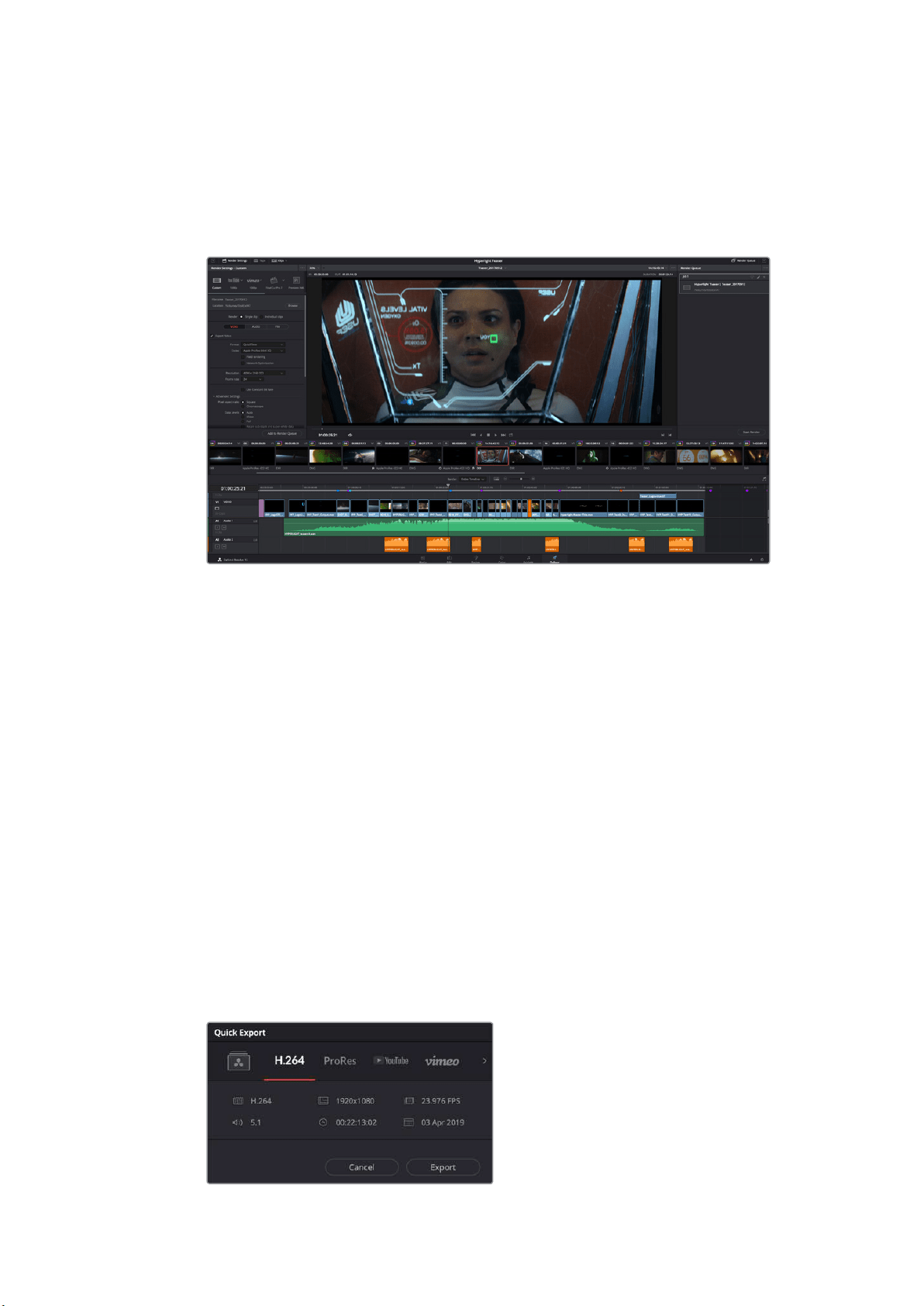
Masterizar sua Edição
Agora que você editou, colorizou, adicionou efeitos especiais e fez a mixagem do seu áudio,
é hora de compartilhar o trabalho. Você pode usar o botão de Exportação Rápida, ou selecionar
no menu, para a saída final dos conteúdos da Linha de Tempo como um arquivo autocontido
em uma variedade de formatos diferentes ou usar os recursos adicionais da página “Entrega”.
A página “Entrega” é onde você exporta sua edição. É possível
selecionar vários formatos e codecs de vídeos diferentes.
Exportação Rápida
Você pode selecionar Arquivo > Exportação Rápida para usar uma variedade de predefinições
de exportação para exportar seu programa de qualquer página do DaVinci Resolve. É possível
até usar a exportação rápida para exportar e carregar seu programa a um dos serviços de
compartilhamento de vídeos, incluindo, YouTube, Vimeo e Frame.io.
Como usar Exportação Rápida:
1 Na página “Edição”, “Fusion” ou “Cor”, defina pontos de entrada e saída opcionalmente
na linha de tempo para escolher um trecho do programa atual para exportar. Se
nenhum ponto de entrada ou saída for definido, a linha de tempo inteira será
exportada.
2 Selecione Arquivo > Exportação Rápida
3 Selecione uma predefinição para usar a partir da fileira de ícones na parte superior do
diálogo de exportação, e clique em “Exportar”.
4 Selecione um local do diretório e insira um nome de arquivo usando o diálogo da
exportação e clique em “Salvar”. O diálogo da barra em andamento aparece para
indicar quanto tempo levará a exportação.
A caixa de diálogo de exportação rápida.
764Usar o DaVinci Resolve

Página Entrega
Esta página permite que você selecione o número de clipes que deseja exportar, além do
formato, codec e da resolução desejados. É possível exportar em muitos tipos de formatos,
como QuickTime, AVI, MXF e DPX, usando codecs de 8 ou 10 bits sem compactação em RGB/
YUV, como ProRes, DNxHD, H.264 e muito mais.
Como exportar um único clipe da sua montagem:
1 Clique na aba “Entrega” para abrir a página de entrega.
2 Vá até a janela “Configurações de Renderização” no canto superior esquerdo da
página. Agora você pode escolher um número de predefinições de exportação,
por exemplo, YouTube, Vimeo e predefinições de áudio, ou você pode definir suas
próprias configurações de exportação manualmente ao deixar a predefinição padrão
“Personalizado” selecionada e inserir os seus próprios parâmetros. Para este exemplo,
selecione YouTube, depois clique na seta junto da predefinição e selecione o formato
de vídeo 1080p.
A taxa de quadro será associada à configuração da taxa de quadro do projeto.
3 Abaixo das predefinições, você verá o nome de arquivo da linha de tempo e o local de
destino para o seu vídeo exportado. Clique no botão “Buscar” e escolha onde deseja
salvar seu arquivo exportado. Em seguida, selecione “Clipe Único” como a opção de
renderização.
4 Logo acima da linha de tempo, você verá uma caixa de opções “Linha de Tempo
Completa” selecionada. Ela exportará toda a linha de tempo, mas é possível selecionar
intervalos da linha de tempo, se desejado. Basta selecionar “Intervalo de Entrada/
Saída” e depois usar as teclas de atalho “I” e “O” para selecionar os pontos de entrada
e saída na sua linha de tempo.
5 Acesse a parte inferior das configurações “Configurações de Renderização” e clique
no botão “Adicionar à Fila de Renderização”.
Suas configurações de renderização serão adicionadas à fila de renderização no lado
direito da página. Agora, basta clicar em “Iniciar” e monitorar o progresso da sua
renderização na fila.
Quando a sua renderização estiver concluída, você pode abrir o local da pasta, dar um
clique duplo no seu novo clipe renderizado e assistir a sua edição finalizada.
Agora que você tem conhecimentos básicos sobre como editar, colorir, fazer a
mixagem de áudio e adicionar efeitos visuais, recomendamos que você experimente
com o DaVinci Resolve. Consulte o manual DaVinci Resolve para mais detalhes sobre
como cada recurso pode ajudá-lo a tirar o máximo de seu projeto!
Fluxo de Trabalho de Pós-Produção
Trabalhar com Software de Terceiros
Caso você tenha um software de edição favorito que gostaria de usar, você pode facilmente
copiar seus clipes em um drive interno/externo ou RAID e, depois, importar seus clipes para
o software.
Se quiser, você pode até editar seus clipes diretamente do cartão SD.
765Fluxo de Trabalho de Pós-Produção
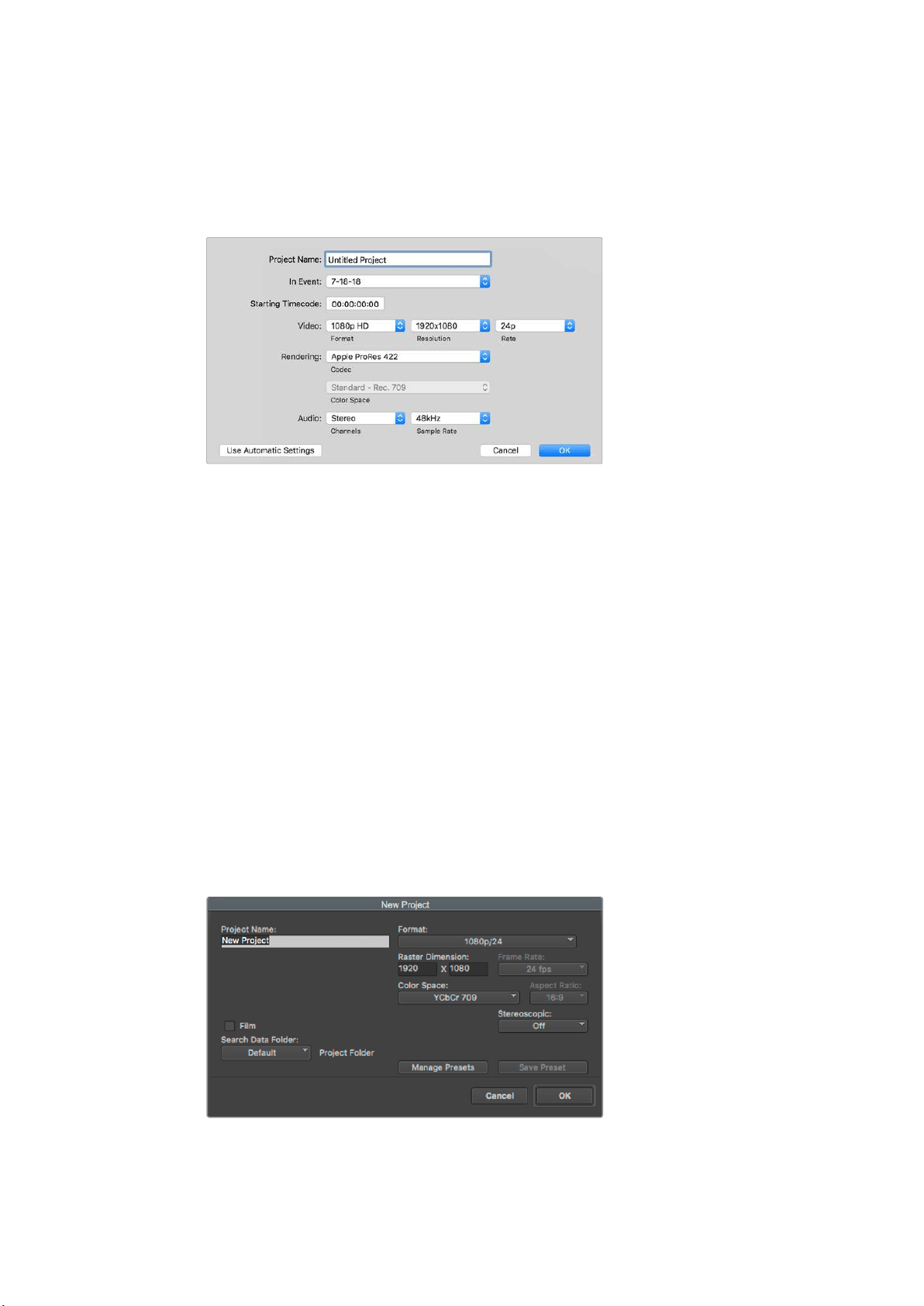
Usar Final Cut Pro X
Para editar seus clipes usando Final Cut Pro X, será necessário criar um novo projeto e
configurar uma taxa de quadro, assim como um formato de vídeo adequado. O exemplo abaixo
usa ProRes 422 HQ 1080p24.
Configurações de projeto no Final Cut Pro X.
1 Inicie o Final Cut Pro X, vá até a barra de menu e selecione “File/New Project”.
Uma janela contendo as configurações de projeto aparecerá.
2 Dê um nome ao seu projeto e selecione a caixa de diálogo “Custom”.
3 Ajuste as configurações “Video Properties” para 1080p HD, 1920x1080 e 24p.
4 Ajuste as configurações “Audio” e “Render Properties” para “Stereo”, “48 kHz” e
“Apple ProRes 422 HQ”.
5 Clique em “Ok”.
Para importar seus clipes no seu projeto, vá até a barra de menu e selecione “File/Import/
Media”. Selecione seus clipes no seu disco rígido.
Agora, é possível arrastar seus clipes na linha de tempo para a edição.
Usar Avid Media Composer 2018
Para editar seus clipes usando o Avid Media Composer 2018, crie um novo projeto e configure
uma taxa de quadro, assim como um formato de vídeo adequado. No exemplo abaixo, os clipes
foram configurados usando 1080p24.
Configuração do nome do projeto e suas opções no Avid Media Composer 2018.
766
Fluxo de Trabalho de Pós-Produção
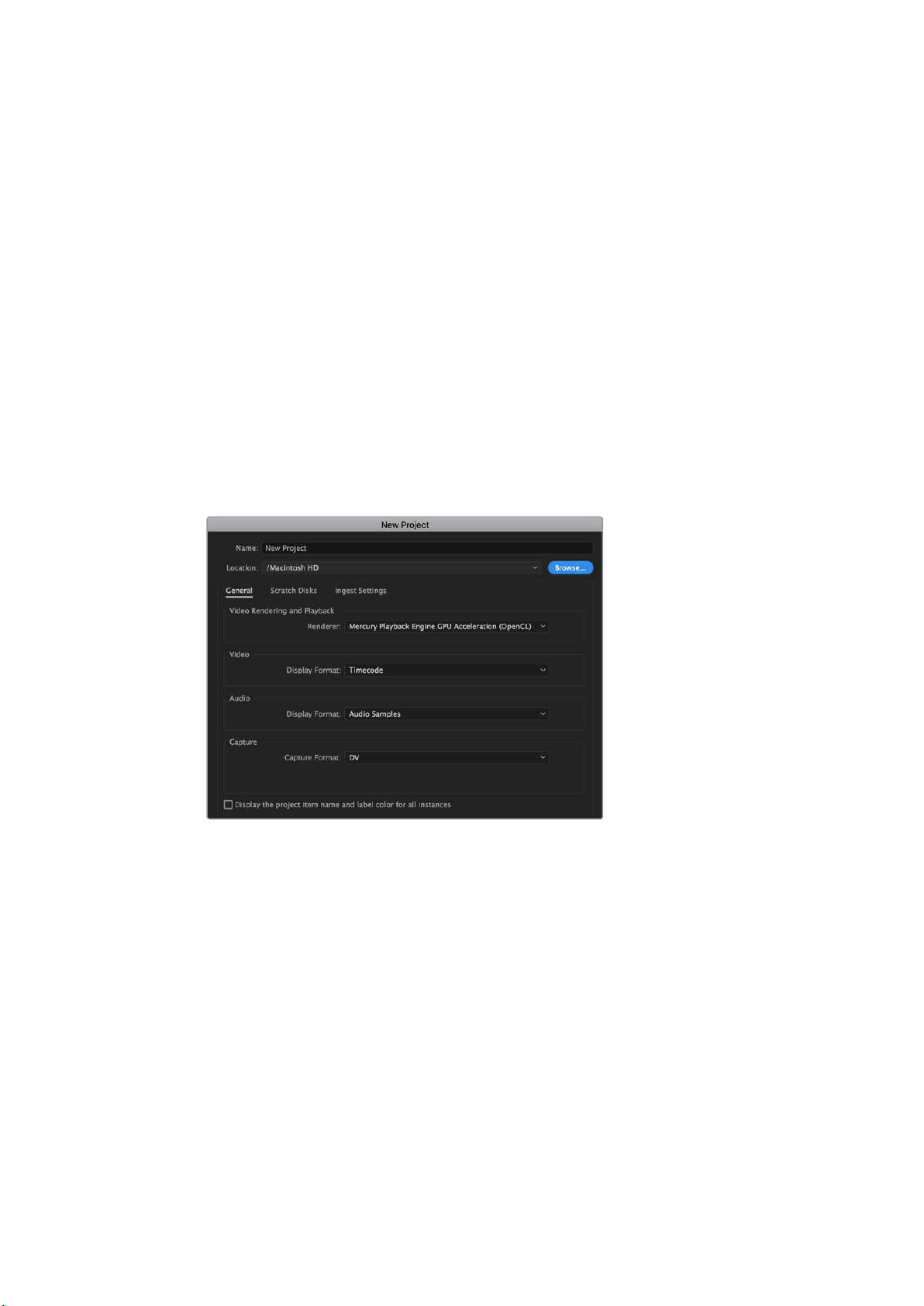
1 Inicie o Avid Media Composer 2018 e a janela “Select Project” aparecerá.
2 Clique no botão “New Project” e dê um nome para o seu projeto na janela
“New Project”.
3 No menu suspenso “Format”, selecione “HD 1080 > 1080p/24” e clique em “Ok” para
criar o projeto.
4 Dê um clique duplo no projeto na janela “Select Project” para abri-la.
5 Selecione “file > input > source browse” e navegue pelos arquivos que deseja importar.
6 Selecione “Target Bin” no menu suspenso e clique em “Import”.
Quando os clipes aparecerem dentro do ficheiro de mídias, será possível arrastá-los até a linha
de tempo e iniciar a edição.
Usar Adobe Premiere Pro CC
Para editar seus clipes Apple ProRes 422 HQ usando Adobe Premiere CC, será necessário
criar um novo projeto e configurar uma taxa de quadro e um formato de vídeo adequados.
No exemplo abaixo, os clipes foram configurados usando ProRes 422 HQ 1080p25.
Configuração do nome do projeto e suas opções no Adobe Premiere Pro CC.
1 Inicie o Adobe Premiere Pro CC. Na janela de boas-vindas, selecione “Novo Projeto”.
Uma janela contendo as configurações de projeto aparecerá.
2 Dê um nome ao seu projeto. Selecione a localização para o seu projeto ao clicar em
“Procurar” e escolher a pasta desejada. Após selecionar a localização da sua pasta,
clique em “OK” na janela de boas-vindas.
3 Vá até a barra de menu do Adobe Premiere Pro CC, selecione “Arquivo/Importar” e
escolha os clipes que você deseja editar. Seus clipes aparecerão na janela do projeto.
4 Arraste o primeiro clipe que deseja editar para o ícone “Novo Item” no canto inferior
direito da janela do projeto. Uma nova sequência será criada correspondendo às
configurações do seu clipe.
Agora, será possível arrastar seus clipes na linha de tempo para a edição.
767Fluxo de Trabalho de Pós-Produção

Ajuda
Obter Ajuda
A maneira mais rápida de obter ajuda é visitando as páginas de suporte online da
Blackmagic Design e consultando os materiais de suporte mais recentes disponíveis para o seu
Video Assist.
Central de Suporte Técnico Online Blackmagic Design
O manual, o programa e as notas de suporte mais recentes podem ser encontrados na Central
de Suporte Técnico da Blackmagic Design em
www.blackmagicdesign.com/br/support.
Fórum Blackmagic Design
O fórum da Blackmagic Design no nosso site é um recurso útil que você pode acessar para
obter mais informações e ideias criativas. Também pode ser uma maneira mais rápida de obter
ajuda, pois já podem existir respostas de outros usuários experientes e da equipe da
Blackmagic Design, o que o ajudará a seguir em frente. Você pode visitar o fórum em
https://forum.blackmagicdesign.com
Contatar o Suporte Blackmagic Design
Caso não encontre a ajuda que precisa no nosso material de suporte ou no fórum, por favor
use o botão “Envie-nos um email” na página de suporte para nos encaminhar uma solicitação
de suporte. Como alternativa, clique no botão “Encontre sua equipe de suporte local” na
página de suporte e ligue para a sua assistência técnica da Blackmagic Design mais próxima.
Verificar a Versão de Software Atualmente Instalada
Para verificar qual versão do software Blackmagic Video Assist está instalada no seu
computador, abra a janela “Sobre Blackmagic Video Assist Setup”.
No macOS, abra o utilitário Blackmagic Video Assist Setup na pasta Aplicativos.
Selecione “Sobre Blackmagic Video Assist Setup” no menu de aplicativos para revelar
o número da versão.
No Windows 8, abra o utilitário Blackmagic Video Assist Setup a partir do menu
“Iniciar”. Clique no menu “Ajuda” e selecione “Sobre Blackmagic Video Assist Setup”
para revelar o número da versão.
No Windows 8.1, selecione o ícone de seta para baixo da tela “Iniciar” e desça até
a pasta Blackmagic Design. A partir daqui será possível iniciar o Blackmagic Video
Assist Setup.
No Windows 10, clique no botão “Iniciar” e selecione “Todos os aplicativos”. Desça
até a pasta Blackmagic Design. A partir daqui será possível iniciar o Blackmagic Video
Assist Setup.
Como Obter as Atualizações de Software Mais Recentes
Depois que verificar a versão do software Blackmagic Video Assist Setup instalada
no seu computador, visite a Central de Suporte Técnico da Blackmagic Design em
www.blackmagicdesign.com/br/support para conferir as últimas atualizações.
Embora seja uma boa ideia instalar as últimas atualizações, é recomendável evitar atualizar
qualquer software caso esteja no meio de um projeto importante.
768Ajuda

Informações Regulatórias
Descarte de Resíduos de Equipamentos Elétricos e Eletrônicos na União Europeia.
O símbolo no produto indica que este equipamento não pode ser eliminado com
outros materiais residuais. Para eliminar seus resíduos de equipamento, ele deve ser
entregue a um ponto de coleta designado para reciclagem. A coleta separada e a
reciclagem dos seus resíduos de equipamento no momento da eliminação ajudarão a
preservar os recursos naturais e a garantir que sejam reciclados de uma maneira que
proteja a saúde humana e o meio ambiente. Para mais informações sobre onde você
pode entregar os resíduos do seu equipamento para reciclagem, por favor entre em
contato com a agência de reciclagem local da sua cidade ou o revendedor do produto
adquirido.
Este equipamento foi testado e respeita os limites para um dispositivo digital Classe A,
conforme a Parte 15 das normas da FCC. Esses limites foram criados para fornecer
proteção razoável contra interferências nocivas quando o equipamento é operado em
um ambiente comercial. Este equipamento gera, usa e pode irradiar energia de
radiofrequência e, se não for instalado ou usado de acordo com as instruções, poderá
causar interferências nocivas nas comunicações via rádio. A operação deste produto
em uma área residencial pode causar interferência nociva, nesse caso o usuário será
solicitado a corrigir a interferência às suas próprias custas.
A operação está sujeita às duas condições a seguir:
1 Este dispositivo não poderá causar interferência nociva.
2 Este dispositivo deve aceitar qualquer interferência recebida, incluindo interferência
que possa causar uma operação indesejada.
Norma Canadense ISED
Este dispositivo cumpre com as exigências canadenses para aparelhos digitais
de classe A.
Quaisquer modificações ou utilização deste produto fora dos limites previstos
poderão anular a conformidade com estas normas.
A conexão com interfaces HDMI devem ser feitas com cabos HDMI protegidos.
Este equipamento foi testado para fins de cumprimento com a sua utilização
pretendida em um ambiente comercial. Se o equipamento for usado em um
ambiente doméstico, ele poderá causar interferência radioelétrica.
769Informações Regulatórias

Informações de Segurança
O produto é adequado para uso em locais tropicais com temperatura ambiente de até 40
o
C.
Certifique-se de que ventilação adequada seja fornecida ao redor do produto e não esteja
restringida.
Não há componentes internos reparáveis pelo operador. Solicite o serviço de manutenção à
assistência técnica local da Blackmagic Design.
Sob condições de luz solar intensa, considere proteger a unidade sob sombras para prevenir a
exposição da bateria de lítio à luz direta por longos períodos de tempo. Mantenha as baterias
de lítio afastadas de todas as fontes de calor.
Declaração do Estado da Califórnia
Este produto pode expô-lo a produtos químicos, tais como vestígios de bifenilos polibromados
dentro de peças de plástico, que é conhecido no estado da Califórnia por causar câncer e
defeitos congênitos ou outros danos reprodutivos.
Para mais informações, visite
www.P65Warnings.ca.gov.
Aviso para Singapura
O adaptador de energia fornecido com o seu equipamento Blackmagic Design possui plugues
intercambiáveis para conexão em tomadas de vários países. Cada plugue marcado com os
números de modelo APD2-UK ou APD2-EU são aprovados e adequados para uso em Singapura.
770Informações de Segurança

Garantia
12 Meses de Garantia Limitada
A Blackmagic Design garante que este produto estará isento de quaisquer defeitos de materiais
e fabricação por um período de 12 meses a partir da data de compra. Se o produto se revelar
defeituoso durante este período de garantia, a Blackmagic Design, a seu critério, consertará o
produto defeituoso sem cobrança pelos componentes e mão-de-obra, ou fornecerá a substituição
em troca pelo produto defeituoso.
Para obter o serviço sob esta garantia você, o Consumidor, deve notificar a Blackmagic Design
do defeito antes da expiração do período de garantia e tomar as providências necessárias para
o desempenho do serviço. O Consumidor é responsável pelo empacotamento e envio do produto
defeituoso para um centro de assistência designado pela Blackmagic Design com os custos de
envio pré-pagos. O Consumidor é responsável pelo pagamento de todos os custos de envio,
seguro, taxas, impostos e quaisquer outros custos para os produtos que nos forem devolvidos
por qualquer razão.
Esta garantia não se aplica a defeitos, falhas ou danos causados por uso inadequado ou manutenção
e cuidado inadequado ou impróprio. A Blackmagic Design não é obrigada a fornecer serviços
sob esta garantia: a) para consertar danos causados por tentativas de instalar, consertar ou fornecer
assistência técnica ao produto por pessoas que não sejam representantes da Blackmagic Design,
b) para consertar danos causados por uso ou conexão imprópria a equipamentos não compatíveis,
c) para consertar danos ou falhas causadas pelo uso de componentes ou materiais que não são
da Blackmagic Design, d) para fornecer assistência técnica de um produto que foi modificado ou
integrado a outros produtos quando o efeito de tal modificação ou integração aumenta o tempo
ou a dificuldade da assistência técnica do serviço.
ESTA GARANTIA É FORNECIDA PELA BLACKMAGIC DESIGN NO LUGAR DE QUAISQUER OUTRAS
GARANTIAS, EXPLÍCITAS OU IMPLÍCITAS. A BLACKMAGIC DESIGN E SEUS FORNECEDORES
NEGAM QUAISQUER GARANTIAS IMPLÍCITAS DE COMERCIALIZAÇÃO OU ADEQUAÇÃO A UMA
FINALIDADE ESPECÍFICA. A RESPONSABILIDADE DA BLACKMAGIC DESIGN DE CONSERTAR
OU SUBSTITUIR PRODUTOS DEFEITUOSOS É A ÚNICA E EXCLUSIVA MEDIDA FORNECIDA AO
CONSUMIDOR PARA QUAISQUER DANOS INDIRETOS, ESPECIAIS OU ACIDENTAIS
INDEPENDENTEMENTE DA BLACKMAGIC DESIGN OU DO FORNECEDOR TIVER INFORMAÇÃO
PRÉVIA SOBRE A POSSIBILIDADE DE TAIS DANOS. A BLACKMAGIC DESIGN NÃO É RESPONSÁVEL
POR QUAISQUER USOS ILEGAIS DO EQUIPAMENTO PELO CONSUMIDOR. A BLACKMAGIC NÃO
É RESPONSÁVEL POR QUAISQUER DANOS CAUSADOS PELO USO DESTE PRODUTO. O USUÁRIO
DEVE OPERAR ESTE PRODUTO POR CONTA E RISCO PRÓPRIOS.
© Direitos autorais 2019 Blackmagic Design. Todos os direitos reservados. ‘Blackmagic Design’, ‘DeckLink’, ‘HDLink’, ‘Workgroup
Videohub’, ‘Multibridge Pro’, ‘Multibridge Extreme’, ‘Intensity’ e ‘Leading the creative video revolution’ são marcas comerciais
registradas nos Estados Unidos e em outros países. Todos os outros nomes de empresas e produtos podem ser marcas comerciais
de suas respectivas empresas com as quais elas são associadas.
771Garantia
Hoş Geldiniz!
Blackmagic Video Assist cihazını satın aldığınız için teşekkür ederiz.
2015 yılında, her türlü kamera ile daha yüksek kaliteli video çekebilmenize yardımcı olması için,
Blackmagic Video Assist cihazını piyasaya sunmuştuk. Şimdi de Blackmagic Video Assist 12G HDR’yi
Video Assist ailesine katmanın heyecanını yaşıyoruz!
Blackmagic Video Assist ürün serisini tasarlamış olmaktan son derece heyecan duyuyoruz. Her
türlü kamera ile daha iyi video çekimleri yapabilmeniz için, bu ürünlerin ideal çözüm olduklarına
inanıyoruz. Video Assist, set içi izleme ve profesyonel kayıt imkanı sağlamak üzere görüntüleme ve
kayıt teknolojilerimizin en iyisini, kullanımı kolay ve son derece küçük ürünlerde bir araya getirir.
Blackmagic Video Assist modelleri kameranıza monte edilebilir veya genel deck ve izleme işlevi
için bir masa üstüne de yerleştirilebilir. ATEM Mini gibi bir canlı yapım switcher’i ile, bir ana kaydedici
olarak kullanmak için mükemmeldir.
6G-SDI ve 12G-SDI girişleri; 12G modellerde HDR dahil, yüksek kaliteli LCD ekranlarda HD veya Ultra
HD izlemenize olanak verir. 2.500 nit’e varan parlaklık özelliğiyle, HDR ekranlar parlak günışığında
bile görülebilir.
Hızlı SD kartlarına kayıt yapabilirsiniz ve 7 inçlik modelinde, kesintisiz kayıt imkanı için çift kart yuvası
bulunur. Video Assist cihazınız, her türlü projede ve her türlü kamera ile kullanabileceğiniz, çok yönlü
bir monitör ve kaydedicidir.
Bu kullanım kılavuzu, Video Assist’i kullanmaya başlamanız için ihtiyacınız olan tüm bilgileri içerir.
Bu kılavuzun en son versiyonuna ve Video Assist cihazının yazılım güncellemelerine erişim için,
destek sayfamıza bakınız. Yazılımınızın güncel olması, en son özelliklere sahip olmanızı garantiler.
Piyasaya sürülen yeni yazılımları duyurabilmemiz için, yazılım indirirken bilgilerinizi sitemize
kaydetmenizi rica ediyoruz. Sürekli yeni özellikler ve geliştirmeler için çaba içinde olduğumuzdan,
yorumlarınızı almaktan mutluluk duyarız!
Grant Petty
Blackmagic Design CEO

İçindekiler
Blackmagic Video Assist
Başlarken 775
Güç Kaynağının Takılması 775
Videonun Takılması 777
Sesin Takılması 777
SD Kartlarının Yerleştirilmesi 777
Kayıt 778
LANC Konektör üzerinden
Uzaktan Kontrol
779
Aralıksız Kayıt 779
DSLR Kameralardan Temiz HDMI Kayıt 780
Oynatım 780
Oynatımın döngüye alınması 781
Ayarların Değiştirilmesi 781
Dokunmatik Ekranın Kullanımı 781
Blackmagic Video Assist Ayarları
ve Özellikleri
784
Ses 800
Menü Ayarları 802
Ayarlar 803
LUT’lar 805
Depolama Ortamı 806
Hızlı bir SD Kart Seçimi 806
Bir USB-C Flaş Disk Seçimi 808
Video Assist ile Depolama
Ortamının Formatlanması
809
Bir Bilgisayar Kullanarak Ortamın
Formatlanması
810
SD Kartlarındaki Dosyalarla Çalışma 811
Disk Hızının Kontrol edilmesi 812
Blackmagic Video Assist Kurulumu 813
Dahili Yazılımın Güncellenmesi 814
DaVinci Resolve’nin kullanımı 816
Proje Yöneticisi 816
Hızlı kurgu (Cut) Sayfası ile Kurgulama 817
Timeline’ye Kliplerin İlave Edilmesi 820
Timeline Üzerinde Kliplerin
Kurgulanması
821
Yazıların İlave Edilmesi 821
Renk (Color) Sayfası ile
Kliplerinizin Renginin Düzeltilmesi
822
Bir Görünmez Pencerenin
(Power Window) İlave Edilmesi
825
Eklentilerin Kullanımı 827
Ses Miksajı 828
Fusion Sayfası ile VFX ve
Görüntü Birleştirme
(Compositing) İşlemleri
832
Kurgunuza Master İşlemi Yapılması 841
Quick Export (Hızlı Dışa Aktarma) 841
Teslimat (Deliver) Sayfası 842
Post Prodüksiyon İş Akışı 842
Üçüncü Parti Yazılımlarla Çalışılması 842
Final Cut Pro X Kullanımı 843
Avid Media Composer 2018 Kullanımı 843
Adobe Premier Pro CC Kullanımı 844
Yardım 845
Mevzuata İlişkin Bildirimler 846
Güvenlik Bilgileri 847
Garanti 848
774
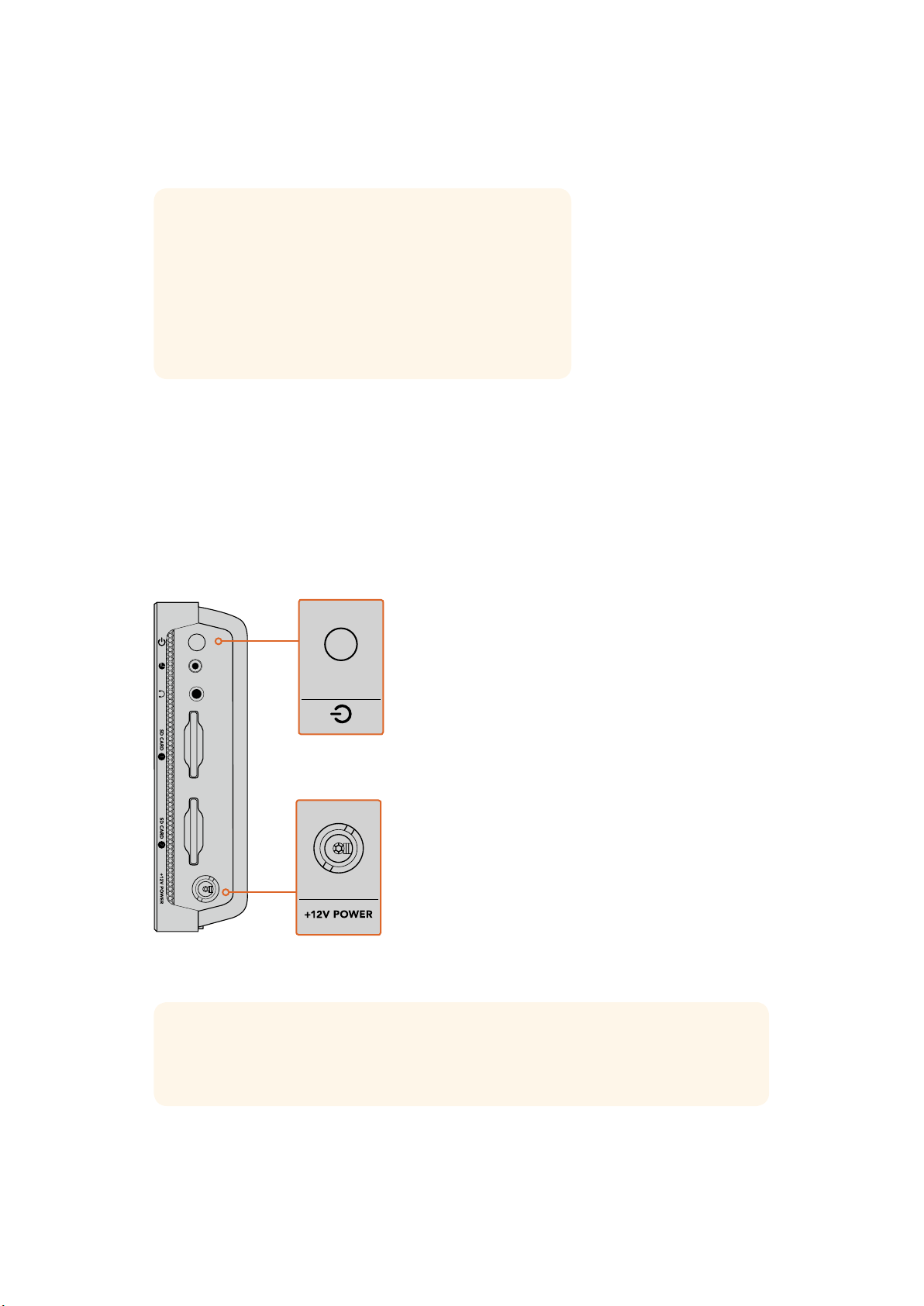
Başlarken
Bu bölüm; aşağıdakiler dahil, ürünü nasıl kullanmaya
başlayacağınızı açıklar:
■
Güç Kaynağının Takılması
■
Videonun Takılması
■
Sesin Takılması
■
SD Kartlarının Yerleştirilmesi
Güç Kaynağının Takılması
Blackmagic Video Assist cihazını kullanmaya başlamak; güç kaynağının takılması, videonun
bağlanması, sesin takılması ve bir SD kartının yerleştirilmesi kadar kolaydır.
Güç sağlamak için, Video Assist’inizin sağ tarafındaki panel üzerindeki güç girişine kutuda gelen
adaptörü takın. 12G modellerinde, elektrik bağlantısının kazara kesilmesini önlemek için, konektörü
Video Assist’e sabitleyebilirsiniz.
Cihazı çalıştırmak için, sağ taraftaki panel üzerindeki güç butonuna basın. Kapatmak için, butonu
basılı tutun.
+12V güç girişine harici güç kaynağını bağlayın.
Cihazı çalıştırmak için güç butonuna basın.
BİLGİ Blackmagic Video Assist 12G HDR ile kutuda gelen güç kablosu, güç kesintisini
önlemek amacıyla kilitlenebilir bir konektör içerir fakat, Video Assist’i çalıştırmak için
herhangi bir 36W 12V güç kablosu da kullanılabilir.
Kullandığınız modele göre, Video Assist’inizi ayrıca LP-E6 veya L-seri bataryalarla da çalıştırabilirsiniz.
775Başlarken
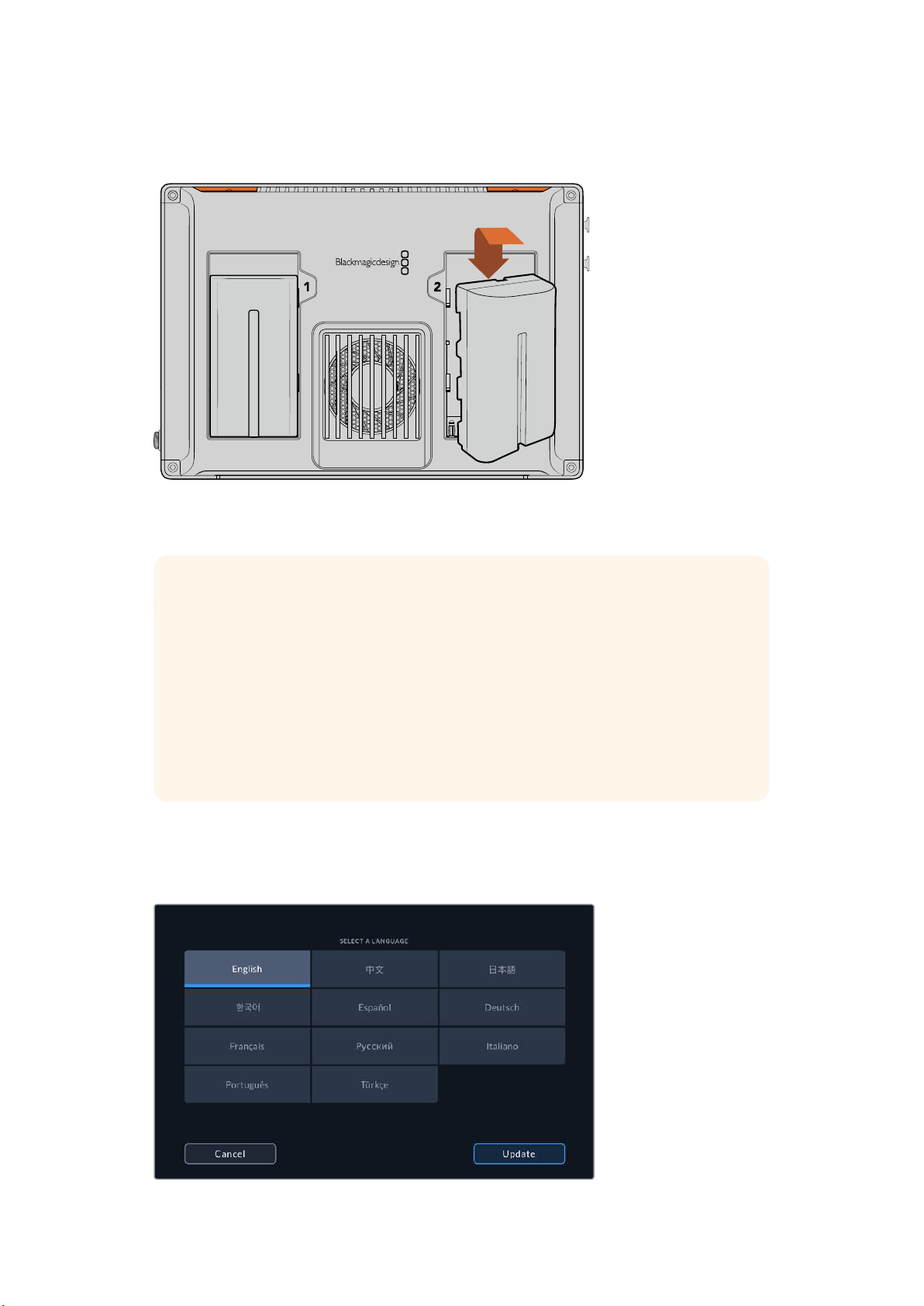
Blackmagic Video Assist 12G HDR modeli için, Sony L-seri bataryalar yaygın bulunur ve çeşitli
kapasitelerde satın alınabilir. Blackmagic Video Assist 6G modeli, Canon LP-E6 bataryalar kullanır.
Bataryayı yuvaya yerleştirin ve yerine oturana dek aşağı kaydırın. Çıkartmak için,
bataryanın üstündeki butonu basarak tutun ve bataryayı yerinden kaydırarak çıkarın.
Bataryalarınızın Şarj Edilmesi
Bazı Video Assist modelleri, AC güce bağlıyken bataryalarınızı şarj eder. L-seri bataryalar
yaygındır ve çeşitli video ekipmanında kullanılır. Böyle olması nedeniyle, bataryalarınızı şarj
etmek için kullanabileceğiniz çok çeşitli şarj aleti de vardır. Bunlar arasında; tek bir batarya
yuvalı priz adaptörü tarzı şarj aleti veya bataryalarınızın şarj durumunu gösteren LCD
ekranlı, çift yuvalı modeller vardır. Bir batarya şarj aleti seçerken, yapım iş akışınızla uyumlu
olduğuna dikkat etmeniz önemlidir. Örneğin, bazı şarj aletleri USB üzerinden güç temin
eder ve bir prize takılan şarj aletlerinin şarj etme süresinden çok daha uzun sürebilirler. Sizin
için uygun olduğundan emin olmanız için, aletin tahmini şarj süresini satın almadan önce
kontrol etmenizde yarar var.
Blackmagic Video Assist 12G HDR modelinde, cihazı ilk çalıştırdığınızda, sunulan 11 dil seçeneği
arasından, dilinizi seçmeniz için yönlendirileceksiniz. Seçmek istediğiniz dil üzerine tıklayın ve
ardından ‘güncelle’ üzerine tıklayın. Gösterge paneli menüsünün ‘ayarlar’ sekmesini kullanarak,
dil ayarlarını istediğiniz zaman değiştirebilirsiniz.
776Başlarken
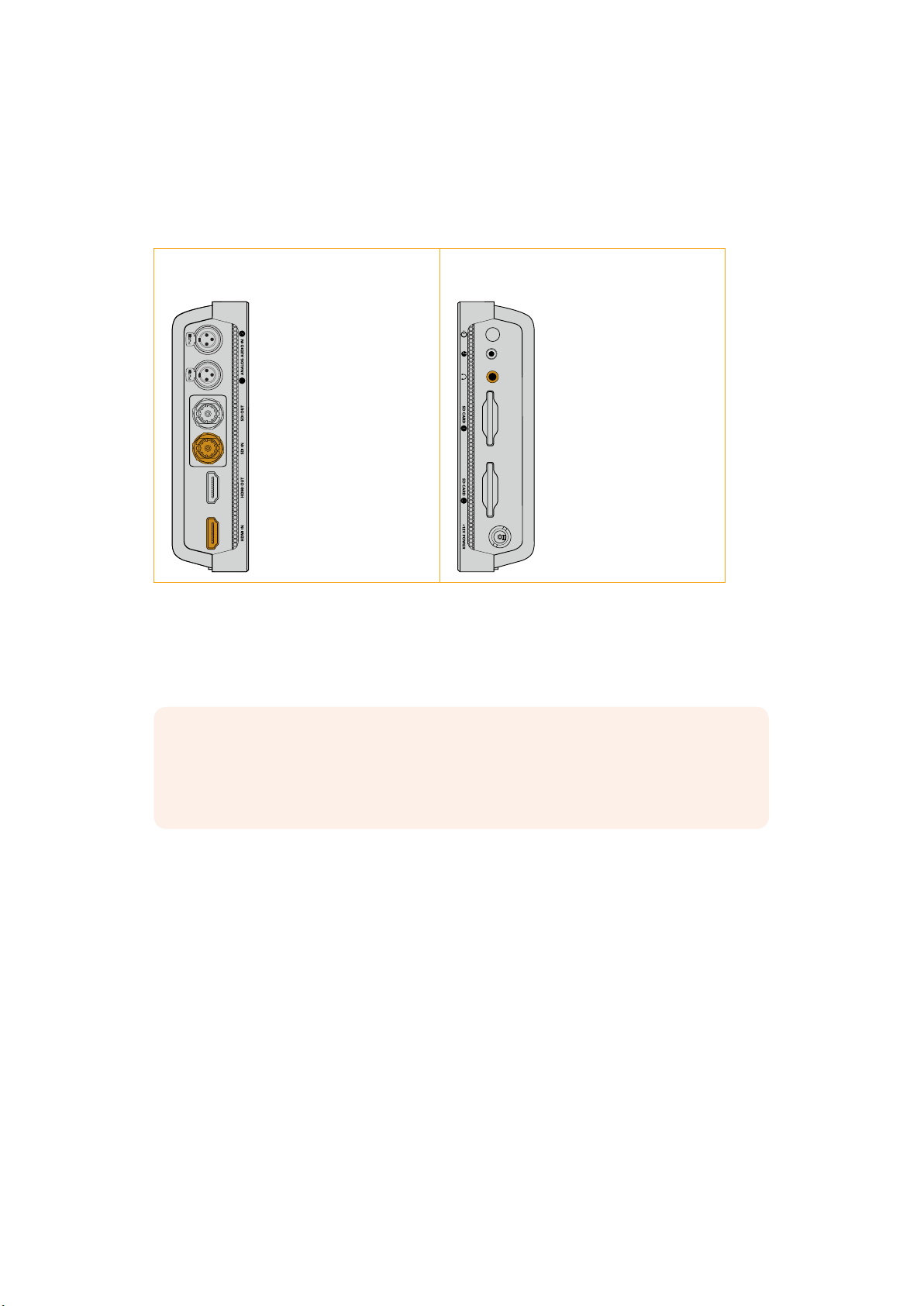
Videonun Takılması
Bir sonraki adım, SDI veya HDMI kaynak videonuzu Mini BNC, BNC veya HDMI girişine takmaktır.
Mini BNC’den standart BNC kablolarına kadar hepsi, size en yakın olan profesyonel video ekipman
satıcılarından satın alınabilir. Blackmagic Video Assist 4K üzerindeki Mini BNC konektörleri, yaygın
olarak DIN 1.0/2.3 konektörleri olarak bilinir.
Sol Panel Sağ Panel
Kaynak videonuzu,
soldaki SDI veya HDMI
girişine bağlayın. Bir
HDMI televizyon veya SDI
monitörü, HDMI veya SDI
çıkışını kullanarak bağlayın.
Dahili hoparlör üzerinden
veya kulaklık jak girişine
kulaklık takarak, sesi
dinleyebilirsiniz. Kayıt ve
izleme işlemleri esnasında
hoparlörün sesi kısılacaktır.
Sesin Takılması
Videonuzu takarken, SDI veya HDMI video sinyalinde gömülü olması nedeniyle ses de bağlanacaktır.
Ancak, 7 inçlik Video Assist modelinde ayrıca, dahili mini XLR konektörler vardır. Bunlarla, harici
dengeli analog ses de takabilirsiniz.
NOT 7 inçlik Video Assist modelinde, 1. ve 2. analog kanallarını kaydetmesi için ses
ayarlarını düzenleyebilirsiniz veya kaynak videoya göre, bir kanal analog ses ve bir kanal
SDI veya HDMI ses seçebilirsiniz. Analog ses ve seviyeleri ayarlamak hakkında daha fazla
bilgi için, bu kılavuzun ilerleyen sayfalarındaki ‘ses’ bölümüne bakınız.
SD Kartlarının Yerleştirilmesi
Klipleri kaydetmeye başlamak için, öncelikle uyumlu bir SD kartı yerleştirin.
Yüksek kalitede HD kayıt için, yüksek hızlı UHS-I SD kartlarını öneriyoruz. Ancak, standart tanımlı
veya daha düşük bit hızıyla daha düşük kalitede sıkıştırma özellikli kayıt yapıyorsanız, daha yavaş
kartları kullanmanız mümkün olabilir. Genel anlamda, kullandığınız kart ne kadar hızlı olursa,
o kadar iyidir.
Ultra HD kaydediyorsanız, bu durumda yüksek hızlı UHS-II tipi SD kartlarını öneriyoruz. Blackmagic
Video Assist 12G HDR için bu kartların; ProRes HQ Ultra HD 2160p60’a kadar kaydedebilmesi için,
224MB/sn’nin üzerinde yazma hızlarına sahip olmaları gerekir. Blackmagic Video Assist 4K’yı
kullanırken, kartların Ultra HD 2160p30’a kadar kaydedebilmesi için 110MB/sn’nin üzerinde yazma
hızlarına sahip olmaları gerekir.
7 inçlik Video Assist modelinin ayrıca, iki adet SD kart yuvası vardır. Aralıksız kayıt veya hızlı ortam
değiştirme ihtiyacı için, bir veya iki SD kartına kayıt yapabilirsiniz.
777Başlarken
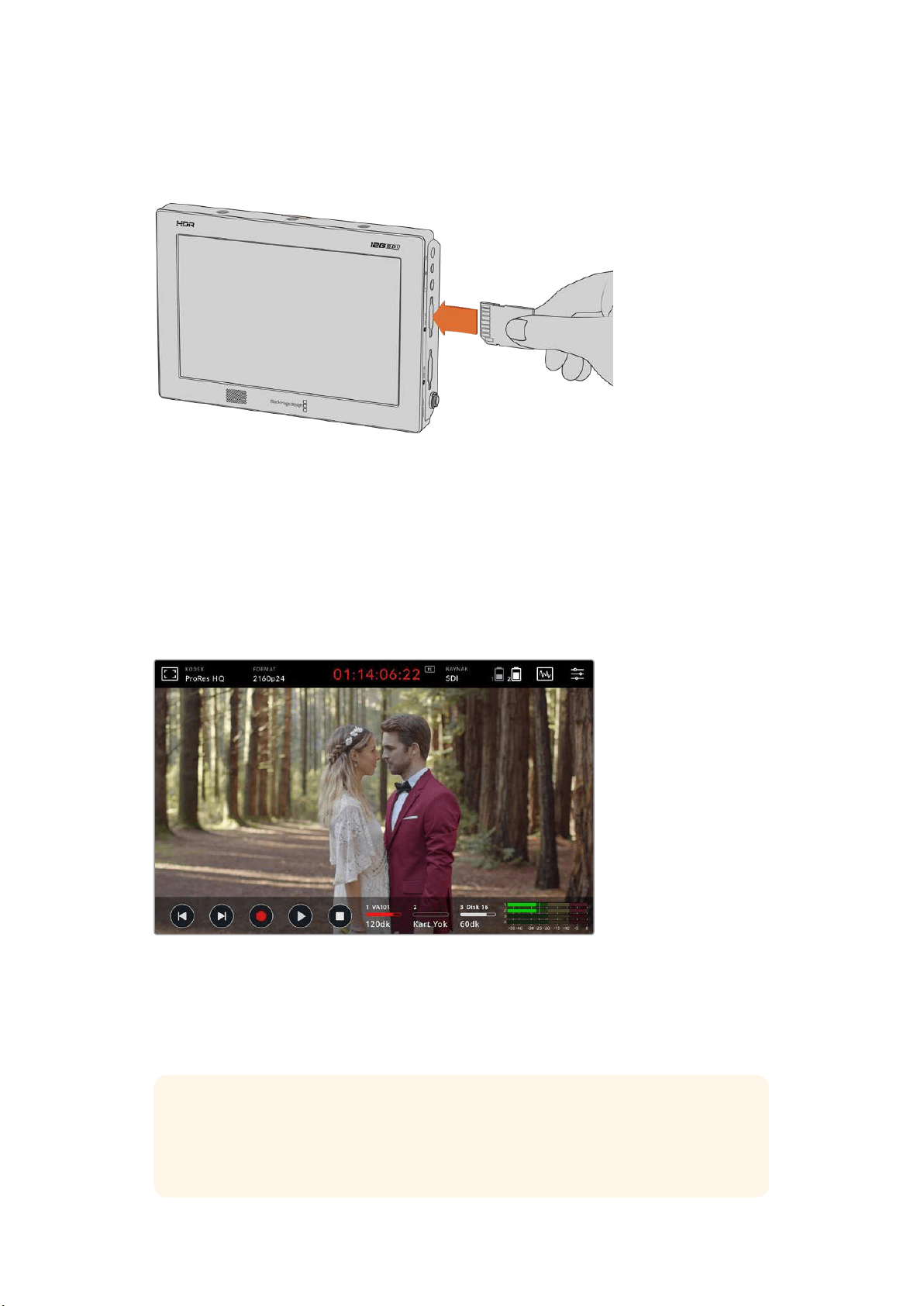
Kartlarınızı kullanmadan önce, onları HFS+ veya exFAT formatlarına formatlamanız gerekecektir.
Ortamınızı, ‘depolama’ ayarları üzerinden formatlamanız kolaydır. Formatlama hakkında bilgi için,
bu kılavuzun ilerleyen kısımlarındaki ‘depolama ortamı’ bölümüne bakınız.
Kayda başlamak için, HFS+ veya exFAT formatlı bir UHS-I ya da UHS-II SD kartını yerleştirmeniz gerekecektir.
Dokunmatik ekran menüsündeki ‘depolama’ ayarlarını kullanarak, SD kartınızı kolayca formatlayabilirsiniz.
Ürünü kullanmaya başlamanız için yapmanız gerekenler bu kadar. Güç, video ve formatlanmış bir
SD kartı ile artık kayıt yapmaya başlayabilirsiniz!
Kayıt
Hemen kayıt yapmaya başlamak için, LCD ekranın alt kısmındaki dairesel ‘kayıt’ ikonunu tıklamanız
yeterli. Kaydı durdurmak için ‘durdur’ ikonunu tıklayın.
Blackmagic 12G HDR modelinde, üst araç çubuğundaki
zaman kodu sayacı, kayıt esnasında kırmızı yanacaktır.
Klipler, Apple ProRes ve Avid DNx kodekleri kullanılarak kaydedilebilir.
Video Assist’i ayrıca, ‘zaman kodu’ veya ‘SDI/HDMI başlat/durdur’ kayıt tetikleme modlarını
kullanması için ayarlayabilirsiniz.
BİLGİ 5 inçlik Video Assist cihazında, üstteki ve alttaki araç çubukları gizliyken, kayıtta
olduğunuzu kolayca doğrulayabilmeniz için LCD ekranın altında küçük bir kayıt göstergesi
görüntülenecektir. Ekranın yukarı veya aşağı kaydırılması, araç çubuklarının tekrar
görüntülenmesini sağlar.
778Kayıt
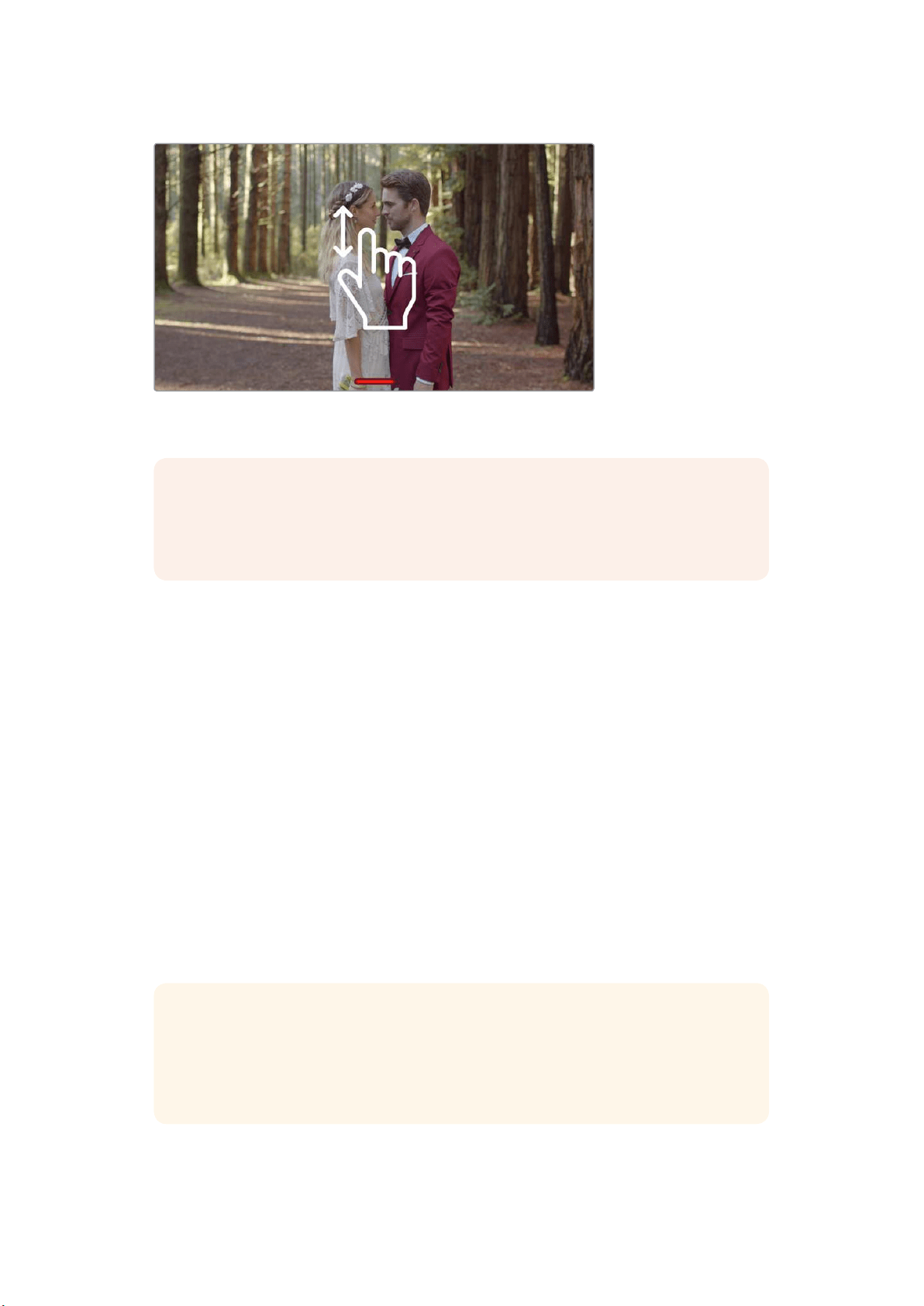
5 inçlik Video Assist modelinde, araç çubuklarını görüntülemek
veya gizlemek için ekranı yukarı veya aşağı kaydırın.
NOT Bir HDMI veya SDI kameradan kayıt yaparken, kameranızın video çıkışında bulunan
tüm katmanlar görüntünüzle birlikte kaydedileceği için, çıkışın temiz ve katmanların etkisiz
hale getirilmiş olduğundan emin olun. Daha fazla bilgi için, ‘DSLR kameralardan temiz
HDMI kaydı’ başlıklı bölüme bakınız.
LANC Konektör üzerinden Uzaktan Kontrol
7 inçlik Video Assist modelinde, harici bir LANC kontrolörü kullanarak kaydı uzaktan başlatıp
durdurabilirsiniz. Cihazın sağ tarafındaki 2.5mm LANC girişine, LANC kontrolörü takmanız yeterlidir.
Aralıksız Kayıt
Blackmagic Video Assist 4K ve 12G modelleri, bir karttan fazla kullanırken veya eğer varsa Video
Assist’inizin USB-C portu üzerinden harici bir diske aralıksız kaydı destekler. Önemli bir etkinliği
kaydediyorsanız ve kaydı durdurmak istemiyorsanız, ikinci bir SD kartı yerleştirebilir veya harici bir
disk bağlayabilirsiniz. Mevcut kartınız veya diskiniz dolduğunda, kayıt otomatikman bir sonraki
yuvada devam eder. Bu esnada, herhangi bir kare düşüşü yaşanmayacaktır. Örneğin, kart 1’deki
birinci bölüm 00:40:01:00’da durmuş olsa, ikinci karttaki kayıt 00:40:01:01’de başlayacaktır.
Timeline üzerinde kliplerinizin kurgulamasını yaparken, ikinci klibi birinci klibin ucuna
yerleştirdiğinizde, kayıt boyunca her ikisi tek bir klipmiş gibi aralıksız oynayacaktır.
Ek bir kart veya diskin bağlı olması, kayıt ortamını hızla değiştirmenize de olanak verir. Başka bir karta
veya aktif diske geçmek isterseniz, ‘kayıt’ butonunu basılı tutmanız yeterlidir. Kayıt tek bir kare
atlamadan, hazır olan bir sonraki yuvada devam edecektir. Şimdi ilk kartı veya diski çıkarabilir ve
medyayı anında kullanmaya başlayabilirsiniz.
BİLGİ Aralıksız kayıt veya hızla yuva değiştirmek için, kayda başlamadan önce kartlarınızın
formatlı olduğundan emin olun. Başka bir yuvada kayıt yaparken, SD kartınızı veya harici
diskinizi formatlayabilirsiniz. Depolama ayarlarını görüntülemek için depolama
göstergelerini tıklamanız yeterlidir. Formatlama hakkında daha ayrıntılı bilgi için bu kılavuzun
ilerleyen sayfalarındaki ‘depolama ortamı’ bölümüne bakın.
779Kayıt
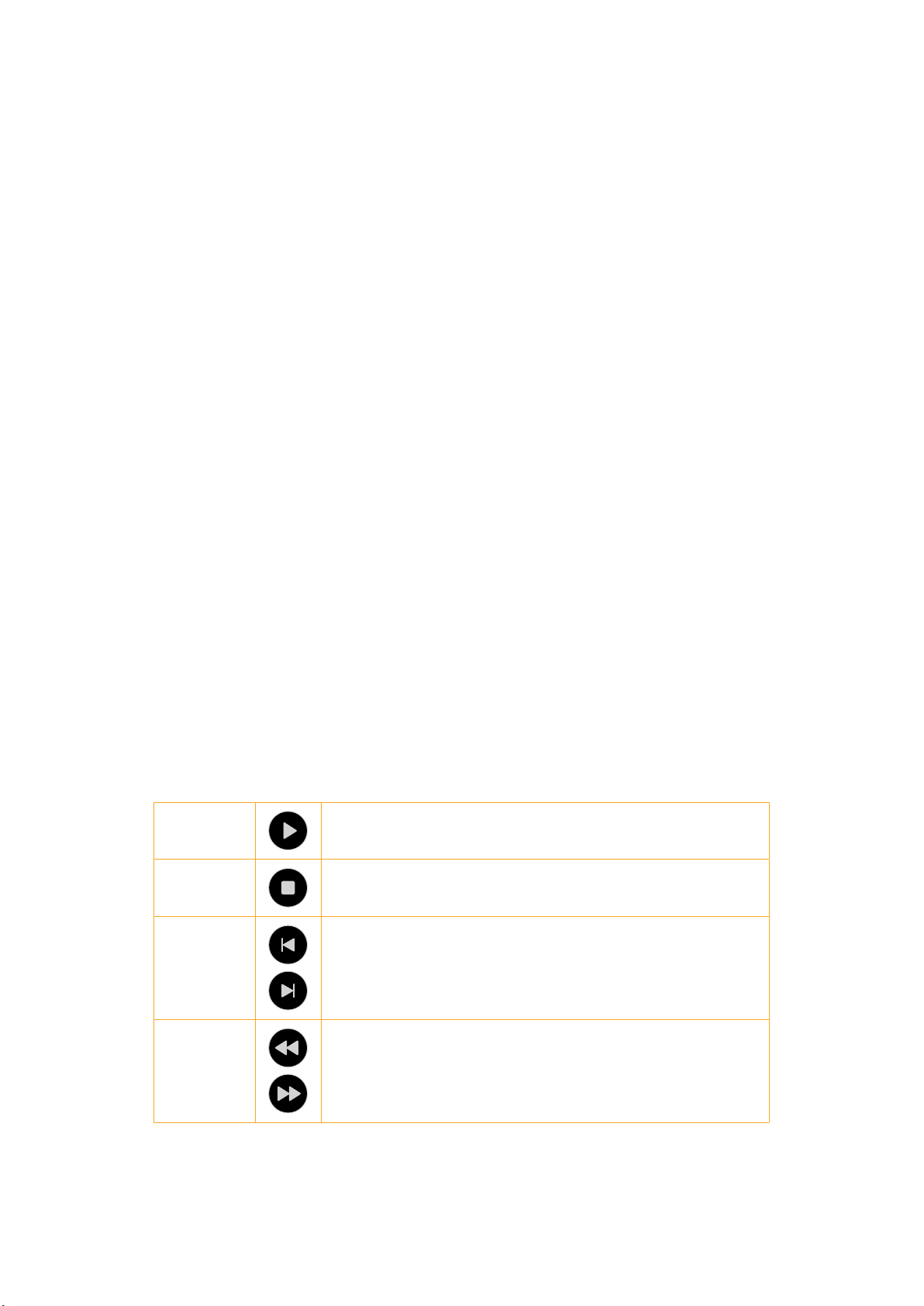
DSLR Kameralardan Temiz HDMI Kayıt
Bazı DSLR kameralar 8-bit videoyu dahili olarak kaydeder ve bazıları da HDMI çıkışları üzerinden
temiz bir video görüntüsü sunabilmektedir. DSLR kameranın HDMI çıkışını video assist cihazınıza
takarak, kameranın dahili sıkıştırma işlemini atlayabilir ve yüksek kaliteli 10-bit ProRes veya Avid DNx
kodekleriyle kayıt yapabilirsiniz. Bazı DSLR kameralar, dahili olarak kaydedilen 8-bit 4:2:0 sıkıştırılmış
formatından daha yüksek kalitede video olan 10-bit 4:2:2 çıkış sağlayabilir.
Birçok DSLR kamera, kısa kayıt süreleriyle de sınırlıdır. Bu nedenle, kaydı harici olarak yapmanın
diğer bir avantajı da bu tür kısıtlamaları atlamaktır. Bu, özellikle belgesel için canlı etkinlikleri veya
röportajları çekerken yararlıdır.
Bu özellikten en iyi şekilde yararlanmak için, katmanları etkisiz hale getirip temiz bir görüntü
çıkarması için, kameranızı ayarlamanız gerekecektir. Bu normalde, video sinyalinde hiçbir durum
bilgisini göstermemesi için, DSLR kameranızın HDMI çıkış ayarlarını değiştirerek yapılır. Bu önemlidir
çünkü, HDMI çıkışı üzerinden görüntünüzde görünen herhangi bir katman, videonuza
kaydedilecektir. Bu da muhtemelen tercih etmeyeceğiniz bir şeydir.
DSLR kamera katmanlarının görünmediğinden emin olmak için:
1
Yalnızca DSLR kameranızın görüntüsünü izleyebilmeniz için, ekran üstü göstergeleri
gizlemek üzere dokunmatik ekranı yukarı veya aşağı kaydırın. 7 inçlik Video Assist modelinde,
LCD’nin başındaki üst araç çubuğu bağımsızdır ve görüntüden ayrıdır. Böyle olması nedeniyle,
görüntünün tamamını temiz bir şekilde izleyebilir ve üstteki araç çubuğunu hala
görüntüleyebilirsiniz.
2 Ekran üstü göstergeleri gizledikten sonra, DSLR kameranın çıkardığı videoda, temiz video
görüntünüz haricinde başka bilgi bulunmadığını dikkatle gözden geçirin. Video Assist’in LCD
ekranında kamera katmanları görebiliyorsanız, HDMI katmanlarını kapatmak için,
kameranızın HDMI çıkışını veya ekran menü ayarlarını değiştirin.
Kameranızı temiz bir HDMI çıkışı için ayarladıktan sonra, daha iyi kalitede video kaydetmeye hazırsınız.
Oynatım
Aktarım kontrollerini alt araç çubuğunda bulabilirsiniz. Alt araç çubuğu gizlenmişse, ortaya çıkarmak
için ekranı yukarı veya aşağı kaydırmanız yeterlidir.
Oynat
Kliplerinizi oynatmak için, ‘oynat’ ikonunu tıklayın.
Durdur
Oynatım esnasında, bir video karesi üzerinde oynatımı bir anlığına
‘dondurmak’ için, ‘durdur’ veya ‘duraklat’ ikonunu tıklayın.
Atlama
İleri veya geri atlama ikonlarını aralıksız tıklayarak, klipleriniz arasında
ileri veya geri atlayabilirsiniz. Geri atlama ikonunu bir kez tıklamak,
oynamakta olan klibi yeniden başlatır.
Hızlı
Görüntülü
Sarma
Shuttle olarak bilinen hızlı görüntülü sarma moduna değiştirmek için
atlama butonlarından birini aşağı basılı tutun. Şimdi; x1/2 ila x50 hızları
arasında ilerlemek için, ‘shuttle’ butonlarının herhangi birini tıklayarak,
hızlıca ileri veya geri sarabilirsiniz. Butonları tekrar atlama moduna
getirmek için, ‘durdur’ veya ‘oynat’ butonuna basın.
780Oynatım
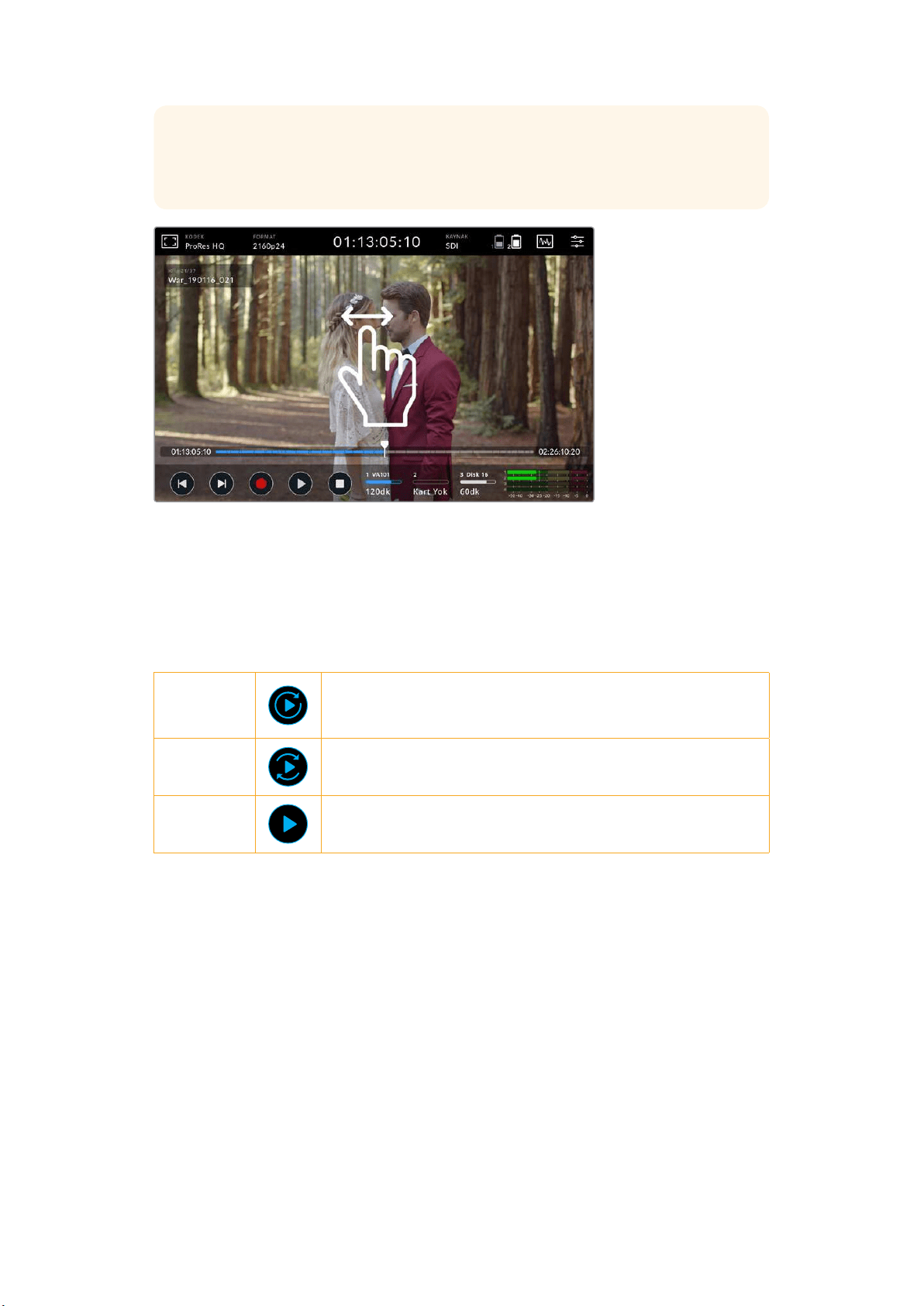
BİLGİ Video Assist 12G modelinde, ‘scrubbing’ olarak da bilinen ‘sesli sürükleme’
sürgüsünü sola veya sağa sürükleyerek klibinizi ileri veya geri sesli sarabilirsiniz veya video
üzerinde yavaş sarmak (jog) için, ekranı kaydırabilirsiniz.
Blackmagic 12G HDR’de videoyu sola veya sağa kaydırarak,
ileri veya geri yavaş sardırabilirsiniz.
Bazı modeller, alttaki araç çubuğunda atlama butonlarını veya histogramı görüntülemeniz için
seçenek sunar. Gösterge paneli menüsünün ayarlar sekmesindeki ‘histogram’ı göster’ seçeneği
‘açık’ olarak ayarlandığında, sadece ‘kayıt’, ‘oynat’ ve ‘durdur’ butonları görünecektir.
Oynatımın döngüye alınması
Döngü
(Loop)
Klibiniz oynamaya başladığında, mevcut klibi kesintisiz bir döngü
halinde oynatması için, Video Assist’inizi ayarlamak üzere ‘oynat’
butonuna tekrar basın.
Hepsini
döngüye al
Kaydettiğiniz kliplerin hepsini kesintisiz bir döngüde oynatmak için
‘oynat’ üzerine tekrar tıklayın.
Oynat
Gerçek zamanlı oynatım moduna dönmek için tekrar tıklayın.
Ayarların Değiştirilmesi
Dokunmatik Ekranın Kullanımı
Tüm Video Assist modelleri, geniş çeşitlilikte özellikler ve kullanıcı tarafından düzenlenebilen ayarlar
içerir. Ancak, modellerin her birinde belirli ayarlara erişim şekli arasında farklılıklar olabilir. Örneğin,
Blackmagic Video Assist 12G HDR’de, skoplar menüsü, üstteki araç çubuğundaki skop ikonu
üzerinden açılabilir. Diğer Video Assist modellerinde, skop menüsü ekranın altındaki histogram
üzerine tıklanarak açılır.
781Ayarların Değiştirilmesi
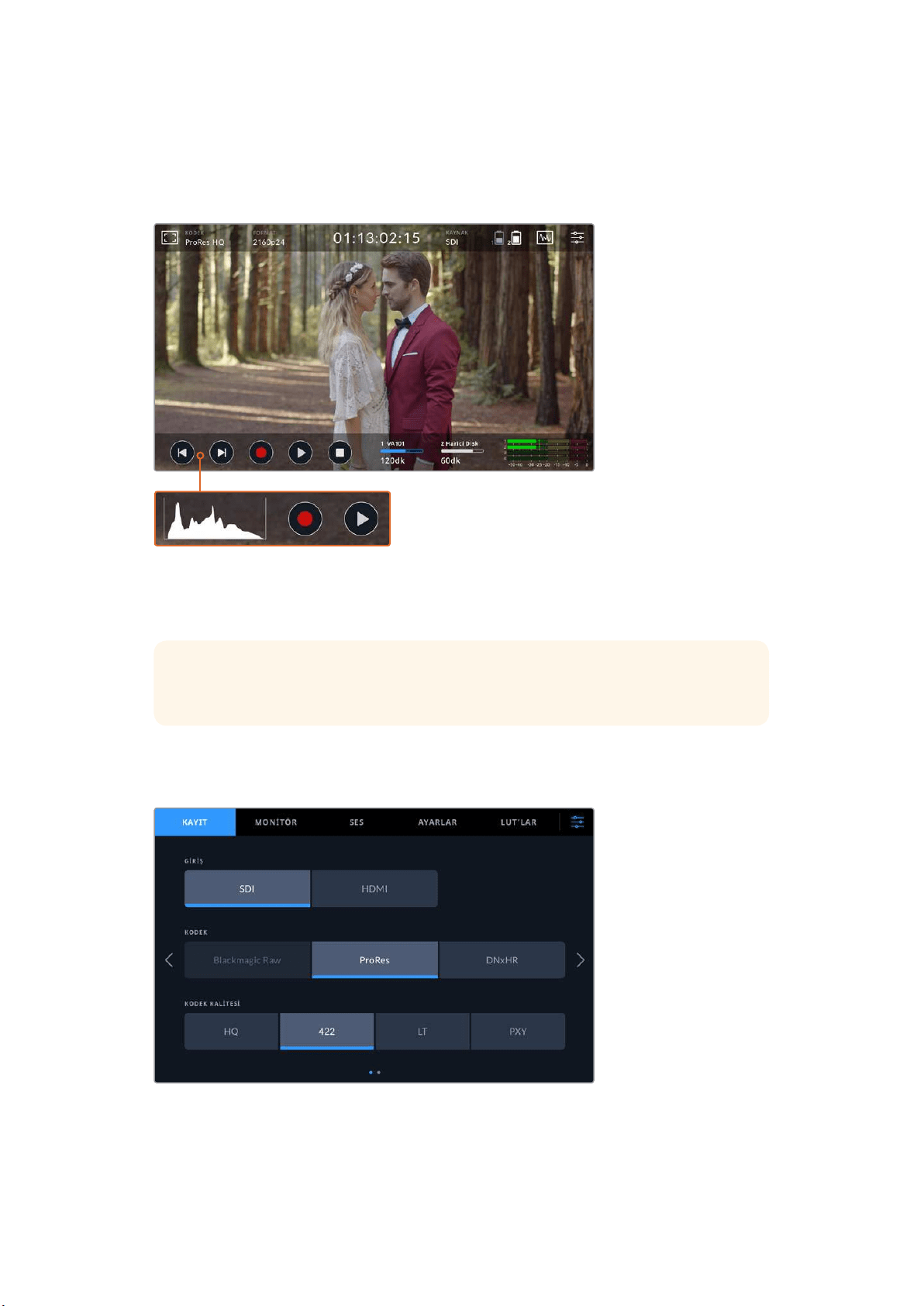
Blackmagic Video Assist 12G HDR
Ana ekran, üst ve alt araç çubukları içerir. Üst araç çubuğu; monitör katmanlarına, kodeklere,
formatlara, kaynak ayarlarına, skoplara ve gösterge paneli menüsünün yanı sıra, bir zaman kodu
sayacına ve batarya durum göstergelerine erişim sunar.
Alttaki araç çubuğu ise; aktarım kontrollerini, depolama göstergelerini ve ses göstergelerini içerir.
Araç çubuğunun sol alt köşesindeki atlama butonlarının üstünde belirmesi için, menü üzerinden bir
ekran histogram’ı da etkinleştirilebilir.
BİLGİ 5 inçlik Video Assist modelindeki her iki araç çubuğu, ekranı yukarı veya aşağı
kaydırarak, ekrandan gizlenebilir. 7 inçlik modelinde, üstteki araç çubuğu sürekli görünür.
Sekmeli gösterge paneli menüsüne, üstteki araç çubuğundaki ayarlar ikonundan erişilir ve içinde;
kayıt, monitör, kurulum ve LUT’lar sekmeleri bulunur. 7 inçlik model, ayrıca bir ses sekmesi içerir ve
buradan, ilave XLR kanal girişi ayarlarına erişebilirsiniz.
Soldan sağa veya ekranın yanlarındaki okları
tıklayarak, sayfalar arasında gezinebilirsiniz.
782
Ayarların Değiştirilmesi
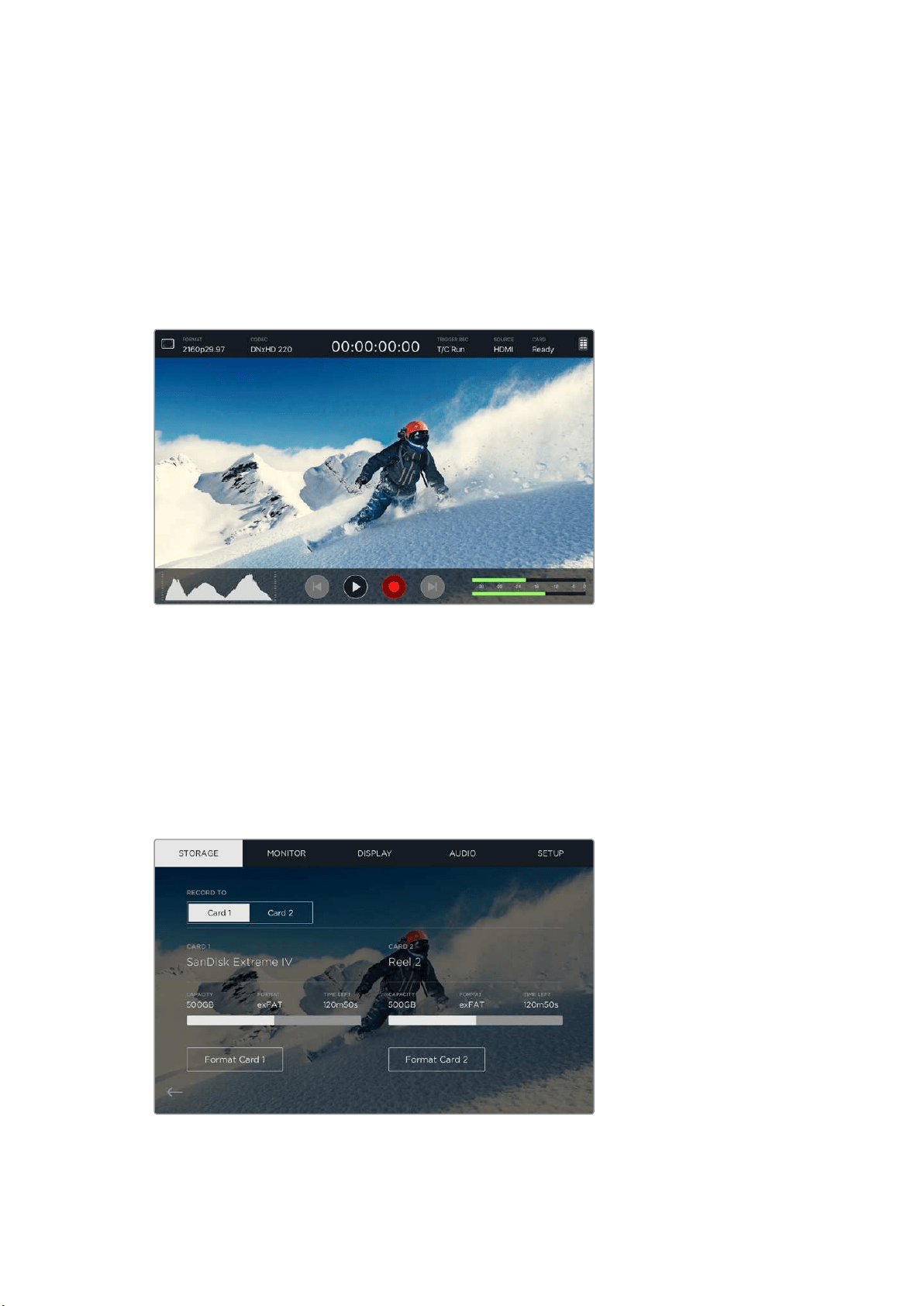
Her bir menü sekmesinde, ekranı sola veya sağa kaydırarak veya her iki tarafındaki okları tıklayarak
aralarında gezinebileceğiniz iki veya daha fazla seçenek sayfası bulunur. Üstteki araç çubuğunda
kodek veya kaynakları seçerken, menünün kayıt sekmesini açmanız gerekecektir.
Blackmagic Video Assist ve Blackmagic Video Assist 4K
Diğer Video Assist modellerindeki araç çubukları veya durum çubukları; yalnızca bir iki küçük fark ile,
Blackmagic Video Assist 12G HDR modelindekilere benzer.
Üstteki durum çubuğunda; monitör katmanları, format, kodek ve tetiklemeli kayıt özelliğinin yanı sıra,
zaman kodu göstergesi ve ortam ile batarya durum göstergeleri bulunur.
Alttaki durum çubuğunda ise bir ekran üstü histogram, aktarım kontrolleri ve iki kanallı ses göstergesi
bulunur. Her iki Blackmagic Video Assist modelinde, ekranı yukarı veya aşağı kaydırarak, durum
çubuklarının her ikisini de ekranda görünmemesi için gizleyebilirsiniz. 4K modelinde, üstteki durum
çubuğu sürekli görünür.
Sekmeli menü ayarlarına erişmek için, ekranı sola veya sağa kaydırmanız yeterlidir. Sekmeli menü;
depolama, monitör, ekran ve kurulum/ayarlar seçeneklerine erişim sağlar. 4K modeli ayrıca, XLR ses
girişlerinizi seçmeniz için bir ses sekmesi de içerir.
Bazı ayarlar; sola veya sağa ya da yukarı veya aşağı sürükleyerek ayarı düzeltebileceğiniz bir sürgü
sunar. Belirlenmiş bir ayarı artırmak veya düşürmek için, sol ve sağ okları tıklayarak başka ayarları
düzeltebilirsiniz.
6G Video Assist modelinde, menü sekmelerinin her birinin ayarları tek bir sayfada görüntülenir.
783
Ayarların Değiştirilmesi
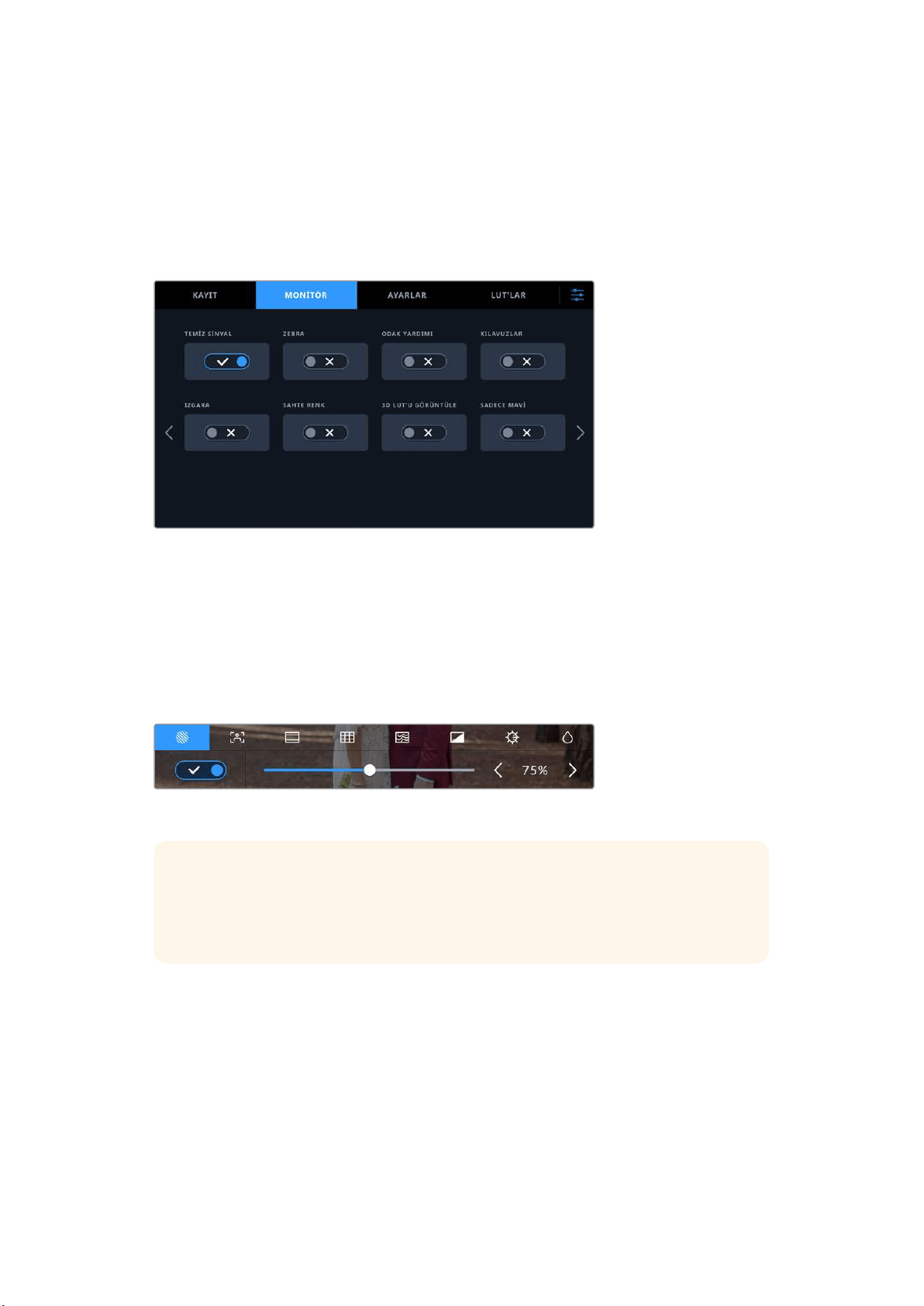
Blackmagic Video Assist Ayarları ve Özellikleri
Bir kameraya bağlandığında, Video Assist’inizin LCD ekranında; pozlama, odaklama, kompozisyon
ve kadrajlama gibi özellikleri kolaylaştıran katmanlar görüntülenir.
Bu ayarlara, Video Assist cihazının sol üst köşesindeki ‘monitör katmanı’ ikonu üzerinden erişilebilir.
12G modelde ayrıca, bu ayarları tek tek açıp kapatmak veya ‘temiz sinyal’ opsiyonunu seçerek
hepsini etkisiz hale getirmek için, gösterge paneli menüsünün ‘monitör’ sekmesini de kullanabilirsiniz.
12G modellerde, temiz sinyal opsiyonunu seçerek
tüm katmanları etkisiz hale getirebilirsiniz.
Zebra
Zebra özelliği; ayarlı olan video zebra seviyesini aşan bölgeler üzerinde çapraz çizgiler sergileyerek,
en iyi pozlama değerini elde etmenize yardımcı olur. Örneğin, zebra seviyesini %100’e ayarladığınızda,
zebra çizgilerini sergileyen tüm bölgelerin kırpılacağını bilirsiniz. Zebrayı %90’a ayarladığınızda,
görüntünüzdeki parlak bölgeleri korumak için, fazladan bir pozlama payına sahip olduğunuzdan
emin olabilirsiniz.
Blackmagic Video Assist 12G HDR üzerindeki zebra kontrolleri
BİLGİ Ayrıca, bir dalga şekli üzerindeki belirli video seviyelerini temsil eden alanları
vurgulanması için, zebra özelliğini ayarlayabilirsiniz. Örneğin, zebra değerini %50’ye
ayarladığınızda, bir dalga şekli skopunda görüntünüzün hangi bölgelerinin yaklaşık %50’de
belireceğini görsel olarak belirleyebilirsiniz.
Odak Boyama ve Odak Yardımı
Odak boyama ve odak yardımı ayarları, görüntülerinizi hızlıca odaklayabilmeniz için etkili araçlar
sunar. Odak boyama özelliği, görüntünün en keskin bölgelerinde kenar çizgileri sergiler. Hassasiyet
ayarları, bu çizgilerin ne kadar keskin olacağını ayarlamanıza yarar.
Sol ve sağ okları tıklayarak veya sürgüyü sola veya sağa sürükleyerek, hassasiyet ayarlarını
değiştirebilirsiniz. Hassasiyet ayarları arasında ‘düşük’, ‘orta’ ve ‘yüksek’ vardır. Çok fazla ayrıntı ve
yüksek kontrast içeren görüntülerde çizgiler dikkat dağıtabilir. Bu gibi durumlarda ‘düşük’ veya ‘orta’
ayarlarını seçebilirsiniz. Bunun yerine, daha az detaylı düşük kontrastlı görüntülerde, çizgilerin daha
belirgin olması ve kolay görünmesi için, ‘yüksek’ modunu seçin.
784Ayarların Değiştirilmesi
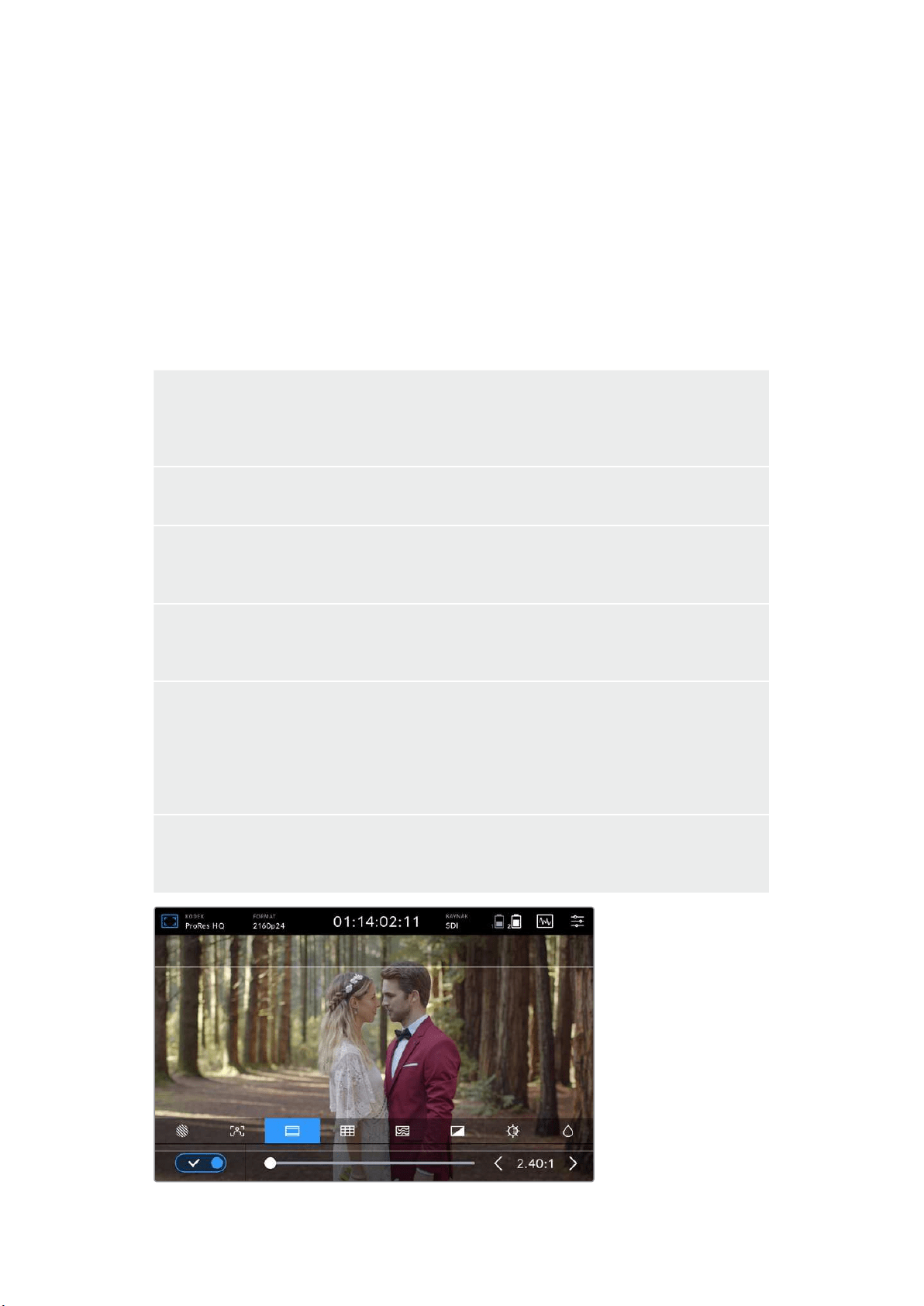
Kenar çizgileri oldukça etkilidir. O kadar belirgin olabilirler ki odak düzleminin derinliğini bile takip
edebilir ve kameranızın netlik halkasını ayarlarken, çekiminize yakınlaştığını veya uzaklaştığını
izleyebilirsiniz. Renklerinin görüntüdeki renklerle eşleştiği durumlarda, kenar çizgilerinin rengini
değiştirmeniz daha kolay görünmelerini sağlayabilir. Çizgiler dikkatinizi dağıtıyorsa, bunun yerine
‘pik’ seviyeleri seçebilirsiniz. Çizgilerin rengini değiştirebilirsiniz veya menüdeki ‘monitör’ sekmesi
üzerinden, pik seviyeleri kullanmayı tercih edebilirsiniz.
Kılavuzlar
Çerçeve kılavuzları özelliği çeşitli sinema, televizyon ve internet standartları için görüntü oranı
katmanları sunar. Kılavuzları seçtikten sonra, çerçeve kılavuzunuzu seçmek için sol veya sağ oklarını
tıklayın ya da sürgü ikonunu sola veya sağa sürükleyin.
Aşağıdaki çerçeve kılavuzları desteklenir:
2.40:1, 2.39:1 ve 2.35:1
Anamorfik veya düz geniş ekran sinema oranlarıyla uyumlu olan geniş ekran görüntü oranını
sergiler. Üç adet geniş ekran ayarı, zamanla değişen sinema standartlarına göre, birbirinden
biraz farklıdır. 2.39:1 günümüzde kullanılan en yaygın standartlardan biridir.
2:1 Blackmagic Video Assist 12G HDR
16:9’dan biraz geniş ancak 2.35:1 kadar geniş olmayan bir oran görüntüler.
1.85:1
Yaygın olan düz geniş ekran sinema görüntü oranlarından bir diğerini sergiler. Bu oran,
HDTV’den biraz daha geniştir fakat, 2.39:1 kadar geniş değildir.
HDTV Blackmagic Video Assist ve 4K
16:9 HD televizyon ve bilgisayar ekranlarıyla uyumlu 1.78:1 görüntü oranı içinde, görüntünüzün
eylem ve yazı için güvenli bölgelerini sergiler.
14:9 Blackmagic Video Assist 12G HDR
Bazı televizyon yayıncıları tarafından 16:9 ve 4:3 oranlı televizyonlar arasında bir orta oran olarak
kullanılan, 14:9 görüntü oranını görüntüler. 14:9’a sığması için ortadan kırpıldıklarında, 16:9 ve 4:3
çekimlerinin her ikisi de görünebilir nitelikte kalır. Projenizin, 14:9 kırpma özelliğini kullanan bir
televizyon kanalı tarafından yayınlanma olasılığının olduğunu biliyorsanız, bunu bir düzenleme
kılavuzu olarak kullanabilirsiniz.
4:3
SD televizyon ekranlarıyla uyumlu olması için veya 2x sıkıştırmalı anamorfik adaptörleri
kullanırken çekimlerinizi kadrajlamanıza yardımcı olmak üzere, 4:3 görüntü oranını sergiler.
2.40:1 çerçeve kılavuzları, yaygın düz geniş ekran sinema
formatına uygun olmaları için çekimleri kadrajlaya yarar.
785Ayarların Değiştirilmesi
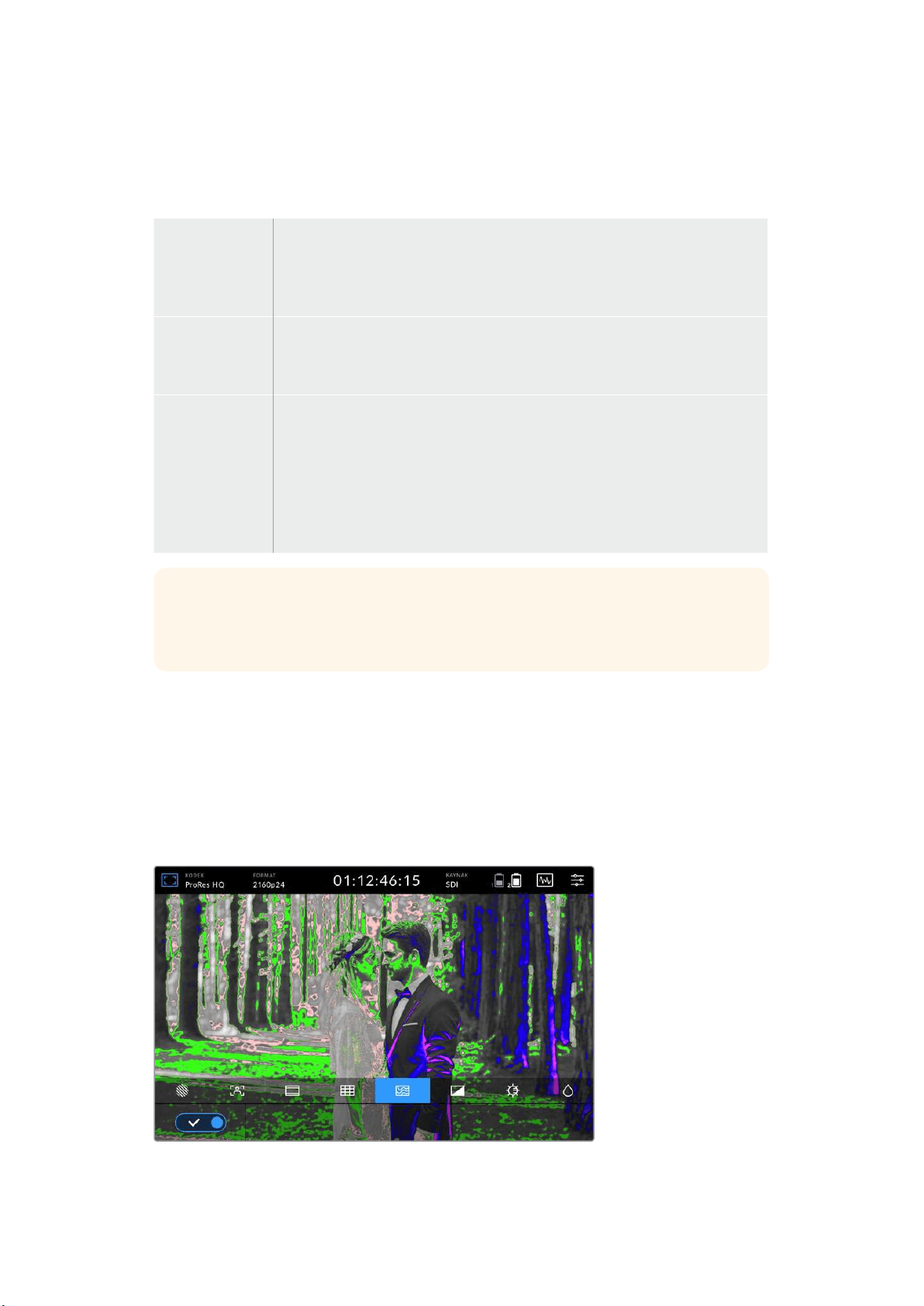
Izgara Kılavuzlar
Grids olarak da bilinen ‘ızgara kılavuz’ özelliği; görüntünün her üçte birinde, iki adet dikey ve yatay
çizgi içeren bir ‘üçler’ katmanı sergileyebilir. Blackmagic Video Assist 12G HDR iki adet ilave
kadrajlama yardımı özelliği daha içerir. Bunlar ‘hedef işareti’ ve ‘merkez noktası’ özellikleridir.
Üçler Kuralı Üçler kuralı ‘thirds’ olarak da bilinir, görüntülerinizi kadrajlamanıza yarayan
son derece etkili bir araçtır. Örneğin, insan gözü genellikle çizgilerin kesiştiği
noktaya yakın bölgelerde bir hareket aradığından, temel ilgi noktalarını bu
alanlara kadrajlamakta fayda vardır.
Hedef İşareti Crosshairs olarak da bilinen ‘hedef işareti’ ayarı, karenin merkezine bir hedef
işareti yerleştirir. Üçler kuralı gibi, hedef işareti de çok faydalı bir kompozisyon
aracıdır. Çekim konusunu, çerçevenin tam ortasına kadrajlayı kolaylaştırır.
Merkez Noktası Center Dot olarak da bilinen 'merkez noktası' ayarı, çerçevenin ortasına bir
nokta yerleştirir. Bu tıpkı ‘hedef işareti’ ayarının çalıştığı şekilde çalışır fakat,
dikkatinizi daha az dağıtabilecek, daha küçük bir katman kullanır.
12G Video Assist modelinde, ‘ızgaralar’ menüsünden her iki opsiyonu
tıklayarak; ‘üçler kuralı’ ve ‘hedef işareti’ veya ‘üçler kuralı’ ve ‘merkez noktası’
özelliklerinin bir kombinasyonunu etkinleştirebilirsiniz. ‘Hedef işareti’ ve
‘merkez noktası’ özellikleri birlikte seçilemez.
BİLGİ Bir oyuncunun göz çizgisi genelde ekranın üst üçte birinde kadrajlanır. Görüntüyü
kadrajlamanıza yardımcı olması için, üstteki yatay üçte bir alanı kullanabilirsiniz. Üçler kuralı
ayrıca, görüntüler arasında kadrajlamanın tutarlı olması için de faydalıdır.
Sahte Renk Özelliği
Sahte renk özelliği, görüntünüzün üzerinde pozlama değerlerini temsil eden renk katmanları sergiler.
Renk değerleri ideal pozlama ayarlarına tekabül eder. Örneğin, beyaz (Caucasian) cilt tonları için
pembe ve %38.4 orta gri için yeşil. Sahte rek özelliği ayrıca, gölgelerin ve parlaklıkların kırpılmaya
yakın ve kırpılma seviyesinde olup olmadığını tespit etmek için de faydalıdır.
LCD ekranda aynı anda geniş çeşitlilikte ton değerlerinin olması, size pozlamaya ilişkin daha geniş
bir bakış sağlar. Bu bilgileri kullanarak sette ışıklandırmayı iyileştirebilirsiniz veya telafi etmek için
pozlama değişiklikleri yapabilirsiniz.
786Ayarların Değiştirilmesi
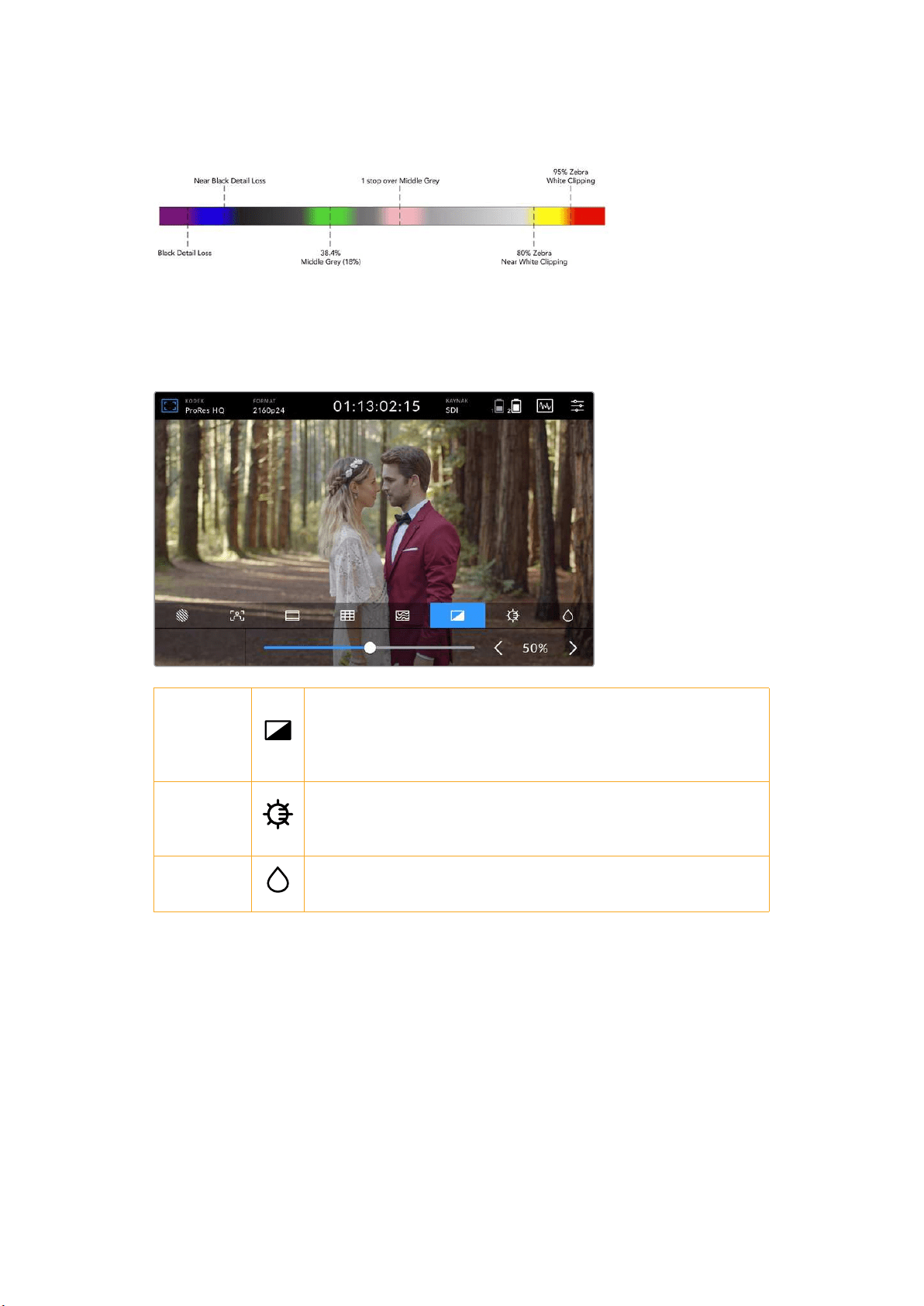
Aşağıdaki tablo, renklerin belirli ton değerlerine nasıl tekabül ettiğini gösterir.
Sahte Renk (Falso Color) Tablosu
Video Assist cihazınız ayrıca, LCD ekran parlaklığını, kontrastını ve doygunluğunu düzeltmeniz için
de kontroller içerir. Bu kontrollere; 12G modelde ‘monitör katmanı’ ikonu üzerinden veya diğer
modellerde, menüdeki ‘ekran’ sekmesi üzerinden erişilebilir.
Kontrast
Görüntünün parlak ve karanlık bölgeleri arasındaki aralığı artırır
veya düşürür. Yüksek kontrast, görüntüde detay ve derinliği ortaya
çıkarabilirken; düşük kontrast, görüntünün yumuşak ve düşük kontrastlı
görünmesini sağlayabilir.
Parlaklık
LCD’nin genel parlaklığını düzeltir. Örneğin, dışarıda parlak ışıkta çekim
yapıyorsanız, ekranın daha kolay görülmesi için LCD parlaklığını artırın.
12G modelde, parlaklık değerleri nit ölçüsüyle görüntülenecektir.
Doygunluk
Ekrandaki görüntüdeki renk miktarını artırmak veya düşürmek için
sürgüyü hareket ettirin.
Cihaz kapatıldığında, ayarların hepsi hafızada kalır. Bu ayarlara yapılacak herhangi bir değişikliğin,
LCD’de görüntülenen görüntüyü etkileyeceğini, ancak kayıtlı videoyu etkilemeyeceğini
belirtmemizde yarar var.
Otomatik Dimmer
Blackmagic Video Assist 12G HDR 2.500 nit’e kadar parlaklık görüntüleyebilir. Cihazı yüksek ısılarda
çalıştırırken korumak için, otomatik dimmer özelliği etkinleşecektir ve ekranın parlaklığını
düşürecektir. Video Assist’in çalışma ısısı yükselmeye devam ettikçe, parlaklık seviyesi giderek
azalacaktır. Cihazın ısısı azalırsa, parlaklık seviyesi de ayarlı olan değerine geri dönecektir.
Örneğin, Video Assist cihazının parlaklığı 2.500 nit’e ayarlıysa ve sıcak bir günde onu direkt güneş
ışığının altında kullanıyorsanız, Video Assist’in ısısı artacaktır.
787Ayarların Değiştirilmesi
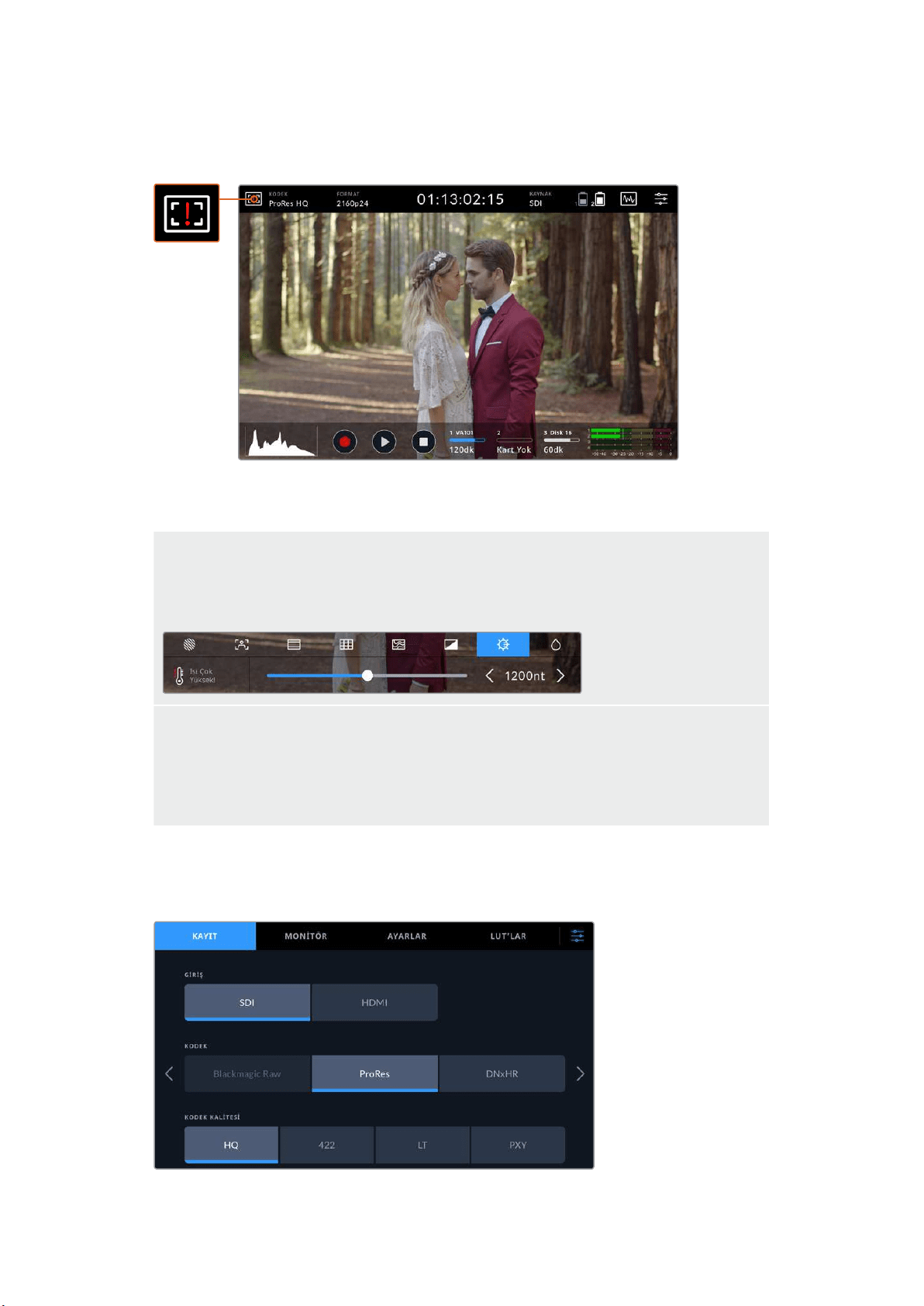
Cihazın çalışma ısısı yaklaşık 46°C’yi aştığında, üstteki araç çubuğunun monitör katman ikonunda
bir uyarı belirecektir.
Bu uyarı, o ekran parlaklık değeri için ısı sınırına yakın olduğunuzu bildirir.
Bu durumda iki seçeneğiniz vardır:
1. Seçenek - Ekran parlaklığının elle düşürülmesi
Parlaklık sürgüsünü ortaya çıkarmak için uyarının üzerine tıklayın. Sürgü kontrolü,
kullanabileceğiniz mevcut en yüksek nit değerini görüntüleyecektir. Değeri düşürmek için
sürgüyü sola sürükleyin. Cihazın ısısı düştüğünde, ısı uyarısı da kalkacaktır.
2. Seçenek - Otomatik dimmer özelliğinin kullanılması
Isı sınıra ulaştığında, ekran parlaklığı otomatikman azalacaktır. Ünitenin aşırı ısınmasını önlemek
için otomatik dimmer özelliği devreye girecektir. Video Assist’in çalışma ısısı arttıkça, parlaklık
seviyesi giderek azalacaktır. Cihazın ısısı azalırsa, parlaklık seviyesi artar ve nihayetinde
ayarladığınız değere geri döner.
Kodek
Kodek göstergesi, şu an seçili olan kodeği görüntüler. Kullanmak istediğiniz kodek ve kaliteyi
seçmek için, kodek ikonunu tıklayın.
Blackmagic Video Assist 12G HDR’da, kayıt sekmesinden kodek
ve kalite ayarlarınızı seçin. Blackmagic RAW henüz etkinleştirilmemiştir.
788
Ayarların Değiştirilmesi
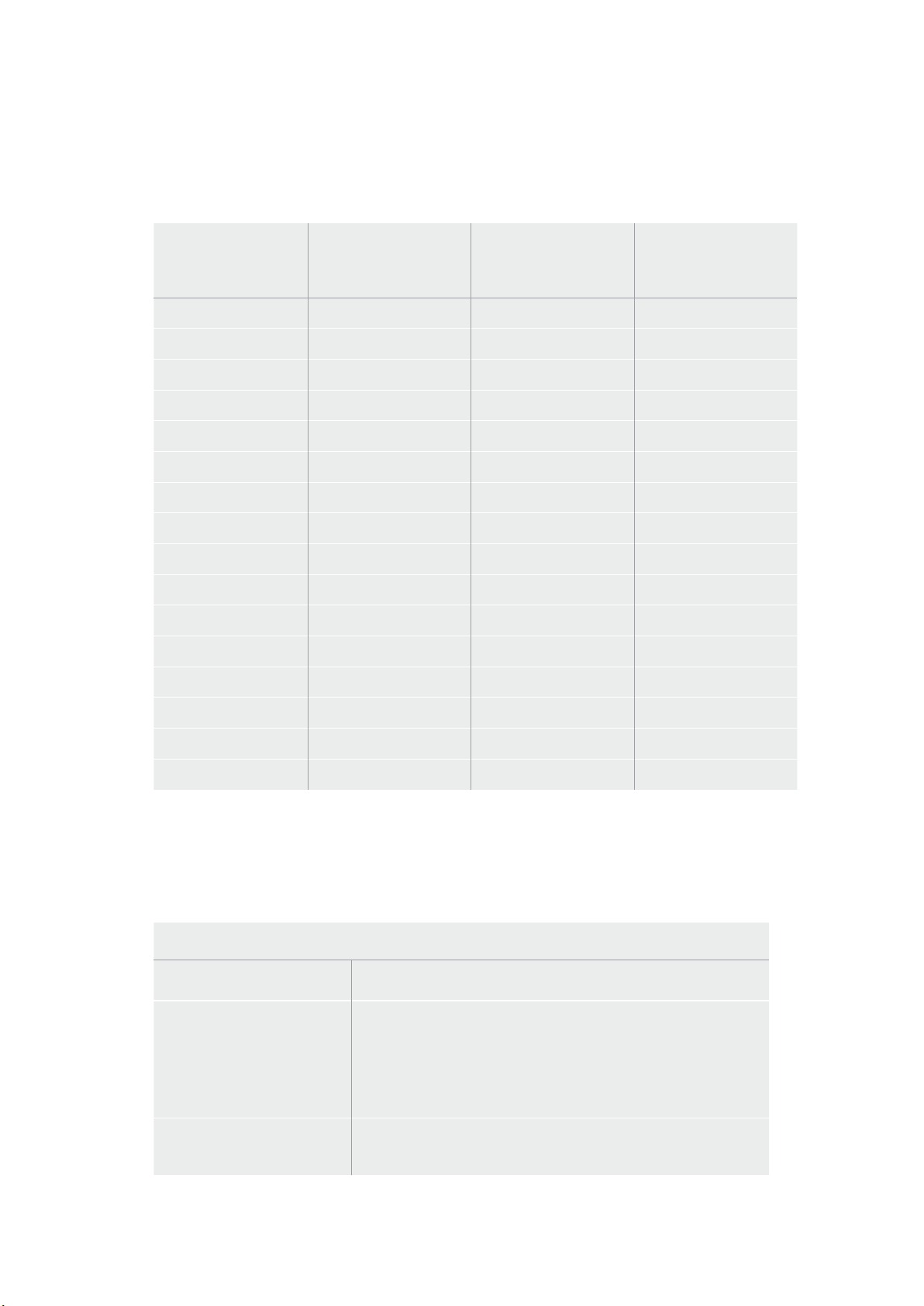
Desteklenen Kodekler
ProRes kodekleri QuickTime dosyaları olarak kaydedilir. Kodeğin isminde MXF uzantısının olduğu
durumlarda, DNxHD ve DNxHR dosyaları QuickTime veya yerel MXF dosyaları olarak kaydedilebilir.
Kodek seçenekleri hakkında daha fazla bilgi için aşağıdaki tabloya bakın.
Blackmagic
Video Assist
Blackmagic
Video Assist 4K
Blackmagic
Video Assist 12G HDR
Kodekler Bit Derinliği Bit Derinliği Bit Derinliği
ProRes 422 HQ 10 10 10
ProRes 422 10 10 10
ProRes 422 LT 10 10 10
ProRes Proxy 10 10 10
DNxHD 220x 8 8 –
DNxHD 145 8 8 –
DNxHD 45 8 8 –
DNxHD 220x MXF 8 8 –
DNxHD 145 MXF 8 8 –
DNxHD 45 MXF 8 8 –
DNxHR HQX – 10 10
DNxHR SQ – 8 8
DNxHR LB – 8 8
DNxHR HQX MXF – 10 10
DNxHR SQ MXF – 8 8
DNxHR LB MXF – 8 8
Format
Giriş video çözünürlüğü ve kare hızı, üstteki araç çubuğunun ‘format’ bölümünde görüntülenir.
Örneğin, 2160p29.97, 2160p25, 1080p59.94, vb.
Aşağıdaki video giriş ve çıkış formatları desteklenir:
SDI Girişi ve Çıkışı
SD Video Standartları 525i59.94 NTSC, 625i50 PAL
HD Video Standartları 720p50, 720p59.94, 720p60
1080p23.98, 1080p24, 1080p25, 1080p29.97, 1080p30,
1080p50, 1080p59.94, 1080p60
1080PsF23.98, 1080PsF24, 1080PsF25, 1080PsF29.97, 1080PsF30
1080i50, 1080i59.94, 1080i60
2K Video Standartları 2Kp23.98DCI, 2Kp24DCI, 2Kp25DCI
2KPsF23.98DCI, 2KPsF24DCI, 2KPsF25DCI
789Ayarların Değiştirilmesi
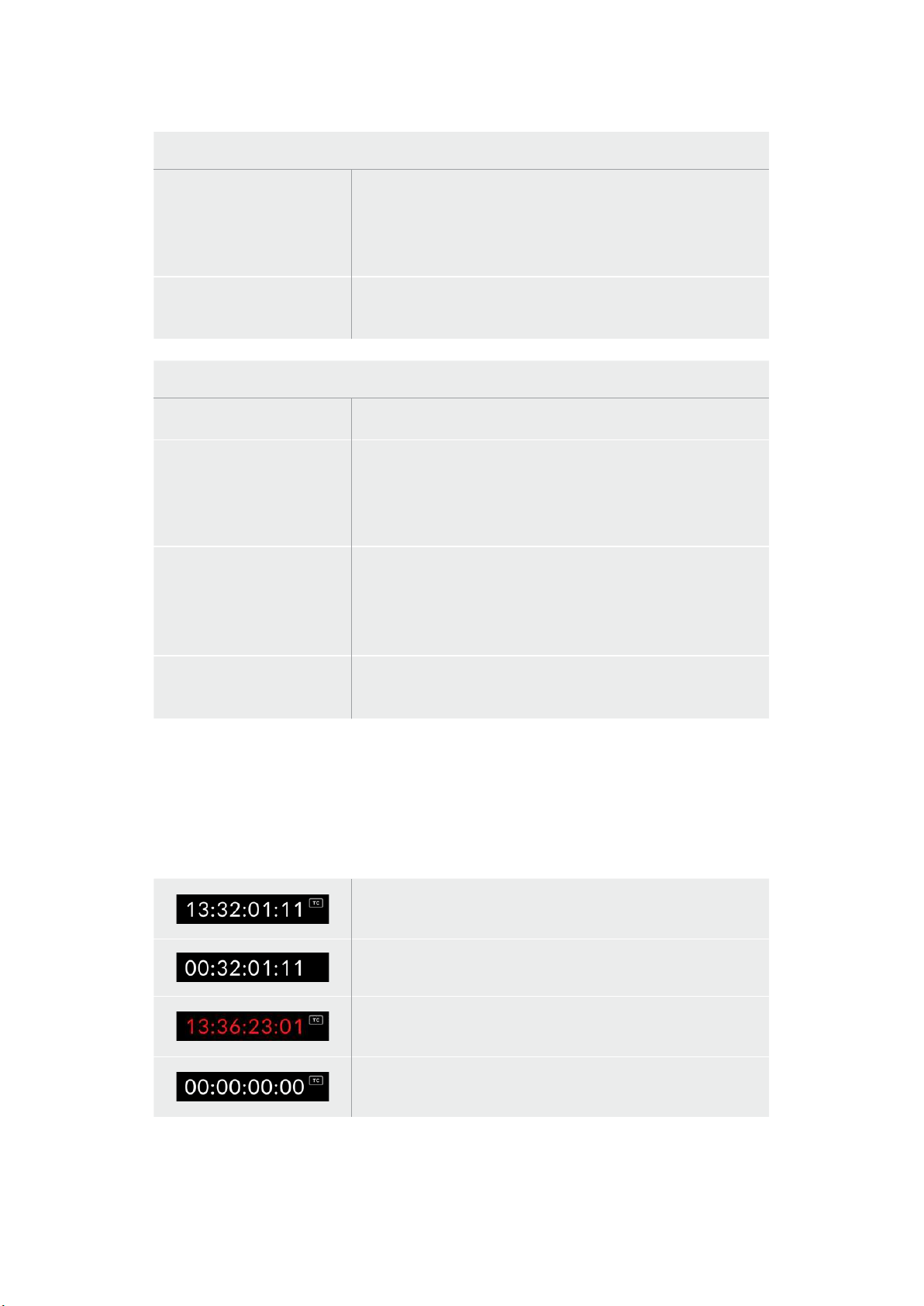
SDI Girişi ve Çıkışı
Ultra HD Video Standartları Blackmagic Video Assist 4K ve 12G modelleri:
2160p23.98, 2160p24, 2160p25, 2160p29.97, 2160p30
Blackmagic Video Assist 12G HDR modelleri:
2160p50, 2160p59.94, 2160p60
4K Video Standartları Blackmagic Video Assist 12G HDR modelleri:
4Kp23.98 DCI, 4Kp24 DCI, 4Kp25 DCI
HDMI Giriş ve Çıkış
SD Video Standartları
525i59.94 NTSC, 625i50 PAL
HD Video Standartları
720p50, 720p59.94, 720p60
1080p23.98, 1080p24, 1080p25, 1080p29.97, 1080p30, 1080p50,
1080p59.94, 1080p60
1080i50, 1080i59.94, 1080i60
Ultra HD Video Standartları Blackmagic Video Assist 4K ve 12G modelleri:
2160p23.98, 2160p24, 2160p25, 2160p29.97, 2160p30
Blackmagic Video Assist 12G HDR modelleri:
2160p50, 2160p59.94, 2160p60
4K Video Standartları Blackmagic Video Assist 12G HDR modelleri:
4Kp23.98 DCI, 4Kp24 DCI, 4Kp25 DCI
Zaman Kodu
Kayıt veya oynatım esnasında, klibinizin mevcut süresini göstermek üzere, ekranın üst kısmındaki
zaman kodu sayacı güncellenir. Bazı modeller, timeline veya klip zaman kodu ve hatta SMPTE
arasında seçim yapmanıza olanak verir. SMPTE ve klip zaman kodu arasında değiştirmek için,
zaman kodu sayacına tıklamanız yeterli.
Aşağıdaki örnek, bir 12G Video Assist üzerindeki zaman kodu sayacını gösterir.
SMPTE zaman kodu modu, sağda beliren bir ‘tc’ ikonu
ile gösterilir.
Zaman sayacı, timeline zaman kodunu görüntüler.
Cihaz hem zaman kodu hem de zaman sayacı modunda kayıt
yaparken, zaman kodu göstergesi kırmızı görüntülenecektir.
Kaynağınızın geçerli bir zaman kodu yoksa, her kayıt için
zaman kodu 00:00:00:00’dan başlayacaktır.
790Ayarların Değiştirilmesi
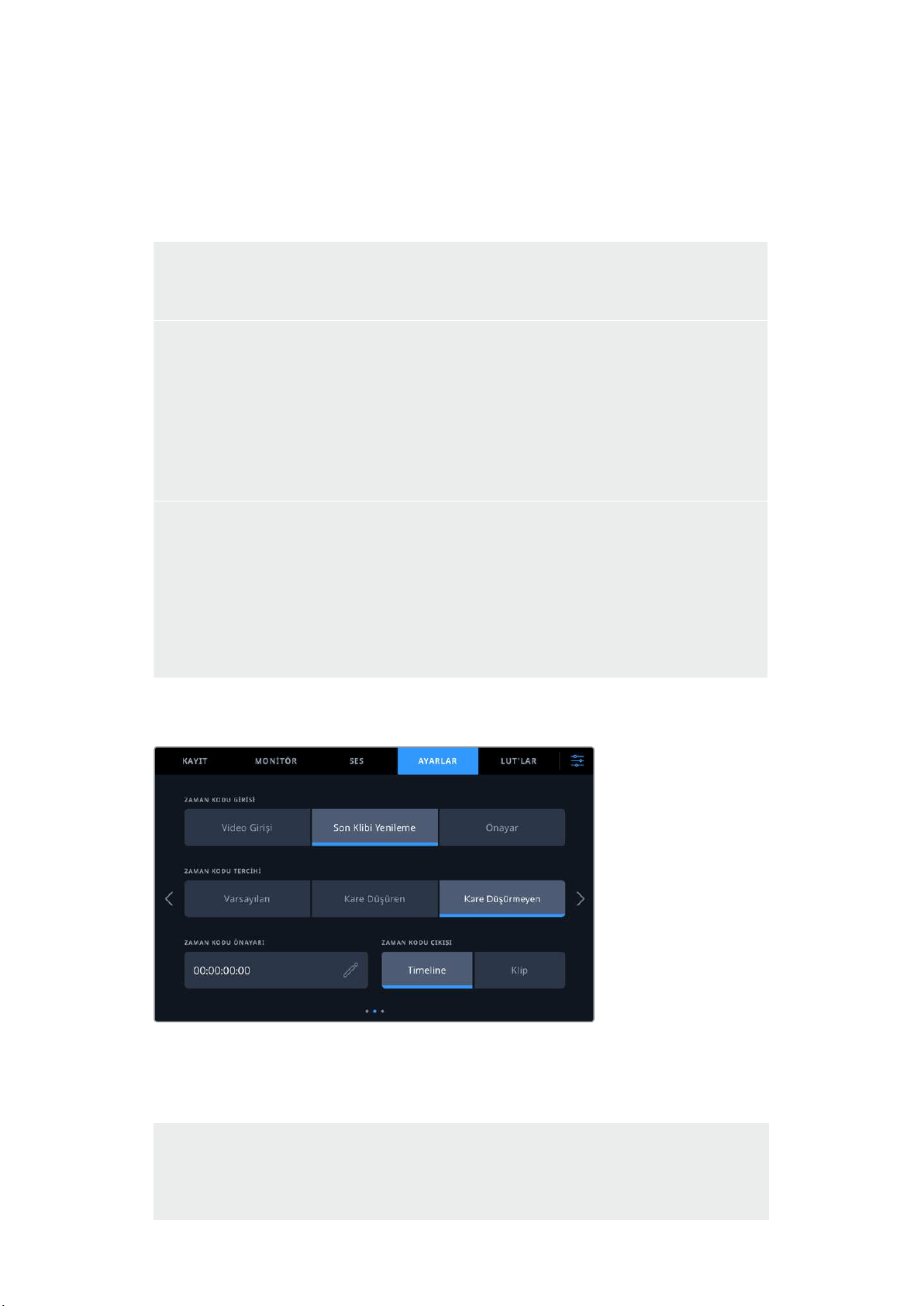
Kayıt Tetikleme (Trigger Record)
Bu fonksiyon, SDI veya HDMI bağlantısı üzerinden alınan bilgilerle, kaydı tetikleyerek başlatmanızı
ve durdurmanızı sağlar. Kayıt tetikleme opsiyonunuzu seçmek için, üstteki durum çubuğundaki
‘kayıt tetikleme’ ikonunu tıklayın. 12G Video Assist modellerinde, gösterge paneli menüsündeki
‘kayıt’ sekmesinin 2. sayfası üzerinden, kayıt tetikleme modunu etkinleştirebilirsiniz.
Yok/Hiçbiri
Kayıt tetikleme modunu etkisiz hale getirmek için, ‘yok/hiçbiri’ (none) veya ‘hiç bir zaman’
(never) opsiyonunu seçin.
Video ile Tetikle
Kameranızdaki kayıt başlatma veya durdurma butonuna bastığınızda, bu ayar Video Assist
cihazını kayda başlaması veya durması için ayarlar.
SDI/HDMI başlat/durdur kayıt tetikleme için, HD-SDI veya HDMI üzerinden kayıt fonksiyonunu
tetikleyebilen bir kamera kullanmanız gerekecektir.
Kayıt tetiklemeyi destekleyen kameralar; ‘kayıt tetikleme’ (trigger record), ‘HD-SDI uzaktan I/F
(arayüz) kontrolü’ (HD-SDI remote I/F) veya ‘SDI başlat/durdur uzaktan tetikleme’ (SDI remote
start/stop trigger) gibi menü seçenekleri içerebilir.
Zaman Kodu ile Tetikle
Zaman koduyla tetikleme modu seçildiğinde, SDI veya HDMI kaynağınız ile çalıştırılan bir zaman
kodunu tespit ettiği an, Video Assist kayıt yapmaya başlayacaktır. Zaman kodu durduğunda
kayıt da duracaktır. Bu özellik, SDI (video) tetikleme kayıt özelliğini desteklemeyen kameraları
bağlarken faydalıdır. Zaman kodunun sadece kamera kayıt yaparken çalışması için, kameranızın
zaman kodu ayarını ‘record run’ (kayıt esnasında çalıştır) olarak ayarlamanız gerekebilir.
Kameranızın zaman kodu farklı bir ayardaysa; örneğin, ‘günün saatine bağlı zaman kodu’ gibi,
o halde zaman kodu sürekli çalışacaktır ve Video Assist’teki kaydı da aralıksız tetikleyecektir.
Blackmagic Video Assist 12G HDR, gösterge paneli menüsünün ‘ayarlar’ sekmesi üzerinden
erişilebilen ilave zaman kodu fonksiyonları içerir.
Zaman kodu seçeneklerinizin ayarlanması
Zaman Kodu Girişi
Kayıt yaparken kullanabileceğiniz üç tane zaman kodu giriş seçeneği vardır.
Video Girişi
Video girişinin seçilmesi, gömülü SMPTE RP 188 metaveri içeren SDI ve HDMI kaynaklarından,
gömülü zaman kodunu alır. Bu, SDI veya HDMI kaynağınız ile Video Assist’inizde kaydedilen
dosya arasındaki senkronizeyi muhafaza eder.
791Ayarların Değiştirilmesi

Son Klipten Devam
Zaman kodu girişiniz için ‘son klipten devam’ (last clip regen) opsiyonunu seçtiğinizde,
dosyaların her biri bir önceki klibin en son karesinden bir kare sonra başlar. Örneğin, ilk klibiniz
10:28:30:10’da bitiyorsa, bir sonraki klibin zaman kodu 10:28:30:11’de başlayacaktır.
Önayar
Önayar, ‘zaman kodu önayarı’ seçeneği altında girilen zaman kodunu kullanır.
Zaman Kodu Tercihi
29.97 veya 59.94 kare hızlarındaki NTSC kaynaklar için, ‘kare düşüren’ (drop frame) veya ‘kare
düşürmeyen’ (non-drop frame) kayıt modları arasından seçebilirsiniz. Videonuzun kare düşüren mi
veya kare düşürmeyen mi olduğundan emin değilseniz, varsayılan ibaresi üzerine tıklayın. Bu işlem,
girişin standardını muhafaza eder veya geçerli bir zaman kodu olmadığında, varsayılan ayar olarak
kare düşüren moda geçer.
Zaman Kodu Önayarı
Kalem ikonunu tıklayarak ve dokunmatik ekran klavyesi üzerinden başlangıç zaman kodunu girerek,
zaman kodunu el ile ayarlayabilirsiniz.
Zaman Kodu Çıkışı
Zaman kodu çıkışınızı iki seçenek arasından seçebilirsiniz. Bu işlem ayrıca, üstteki araç çubuğundaki
zaman kodu görüntüleyicinizi de seçer.
Timeline
Timeline zaman kodunuzu çıkarmak için, timeline seçeneğini tıklayın.
Klip
Klip seçeneği, klibinizin zaman kodunu çıkarır.
HDR
Blackmagic Video Assist 12G HDR modelinin süper parlak ekranı, HDR iş akışları için mükemmeldir.
Geniş renk gamı, DCI-P3 renk alanının %100’ünü görüntüler ve parlaklık kontrolleri de parlak gün
ışığında dışarıda bile çalışmanıza olanak verir.
HDR içerik kaydediyor veya oynatıyorsanız, zaman kodu sayacının sağında ‘HDR’ ibaresi belirecektir.
Daha büyük bir ekranda renk gamının bütününü izleyebilmeniz için; bir HDR televizyon gibi, HDR’nin
etkin olduğu bir cihaz bağlayabilmeniz için, HDR bilgileri SDI ve HDMI çıkış konektörlerinde
etiketlenecektir.
Apple ProRes veya DNxHR kodeklerinde .mov dosyaları kaydederken, HDR bilgileri dosyanın
metaverisine ilave edilecektir.
Kaynak
Seçili olan SDI veya HDMI giriş kaynağını görüntüler. Kaynağınızı seçmek üzere, kaynak ayarlarını
açmak için kaynak ikonunu tıklayın ve SDI veya HDMI standardını seçin.
Batarya Durumu
Batarya durum göstergesi, bataryalarınızda kalan güç seviyesini gösterir. Batarya seviyelerinize
ilişkin daha kesin bilgiler içeren, daha büyük bir görüntü için batarya ikonunu tıklayın.
BİLGİ 12G modellerinde, batarya yerine 12V güç kaynağı kullanırken, batarya ikonları
yerine ‘AC’ ibaresi belirecektir.
792Ayarların Değiştirilmesi
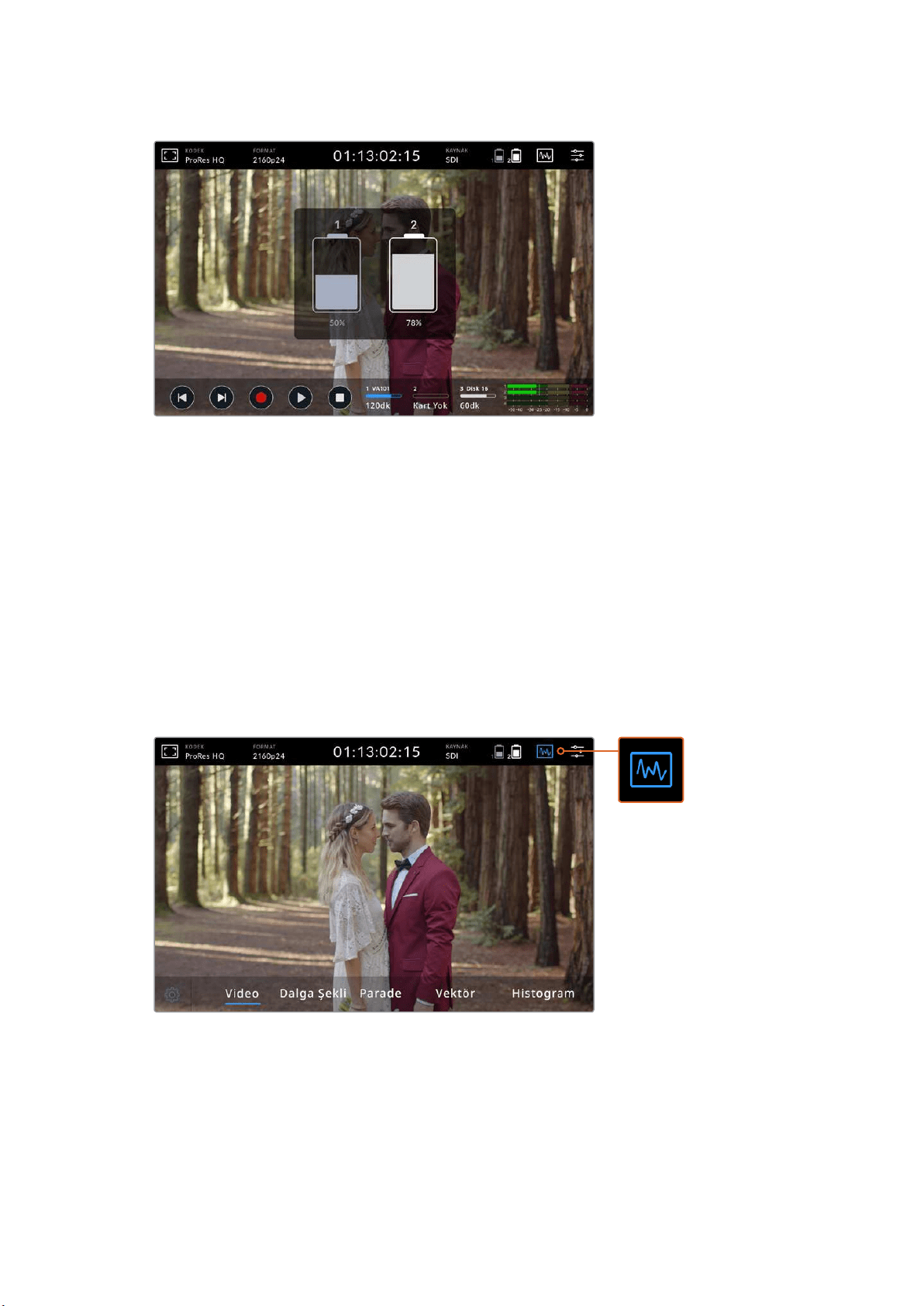
Çalışma esnasında, Video Assist cihazınız önce en düşük şarjlı bataryayı kullanacaktır ve ardından,
bu batarya tükendiğinde kesintisiz olarak diğerine geçiş yapacaktır. Batarya kapasitesi %25’in altına
düştüğünde, batarya ikonu kırmızı yanacaktır.
Video Skopları
Blackmagic Video Assist 4K ve 12G modelleri, video sinyalinizin parlaklığını ve renk seviyelerini
izlemek için kullanabileceğiniz, dört adet gerçek zamanlı video skopu içerir. Bir dalga şekli, parade,
vektörskop veya histogram görüntülemeyi seçebilirsiniz. Bu skopları kullanarak; ton dengesini
denetleyebileceğiniz gibi, siyahların fazla kararmasını ve parlaklıkların da kırpılmasını önlemek
amacıyla videonun seviyelerini kontrol edebilirsiniz ve kliplerinizde oluşabilecek renk
dengesizliklerini de tespit edebilirsiniz.
Skopların her biri, video sinyalinin çeşitli özelliklerinin doğru bir grafik analizini sunarak; luma,
chroma, doygunluk ve renk tonu gibi, ayrı video bileşenlerinin ilgili gücünü ve aralığını gösterir.
Ayrıca, video sinyalinizin renk ve kontrastını birlikte oluşturan kırmızı, yeşil ve mavi kanalları
da gösterir.
Skop görüntüleme seçeneklerini gösteren video skopları menü çubuğu
Skopların Etkinleştirilmesi
Video skoplarına erişmek için, kullandığınız modele bağlı olarak skoplar ikonunu veya
histogram görüntülemeyi tıklayın. Buradan arzu ettiğiniz skopu seçebilirsiniz. Örneğin dalga
şekli, parade, vektörskop veya histogram. Video görüntüsünü skopsuz izlemek için, ‘video’
opsiyonunu seçin.
Menüyü kapatmak için skoplar ikonunu tıklayın. Şimdi aktarım kontrollerine erişebilir ve ses
göstergelerini görüntüleyebilirsiniz.
793Ayarların Değiştirilmesi
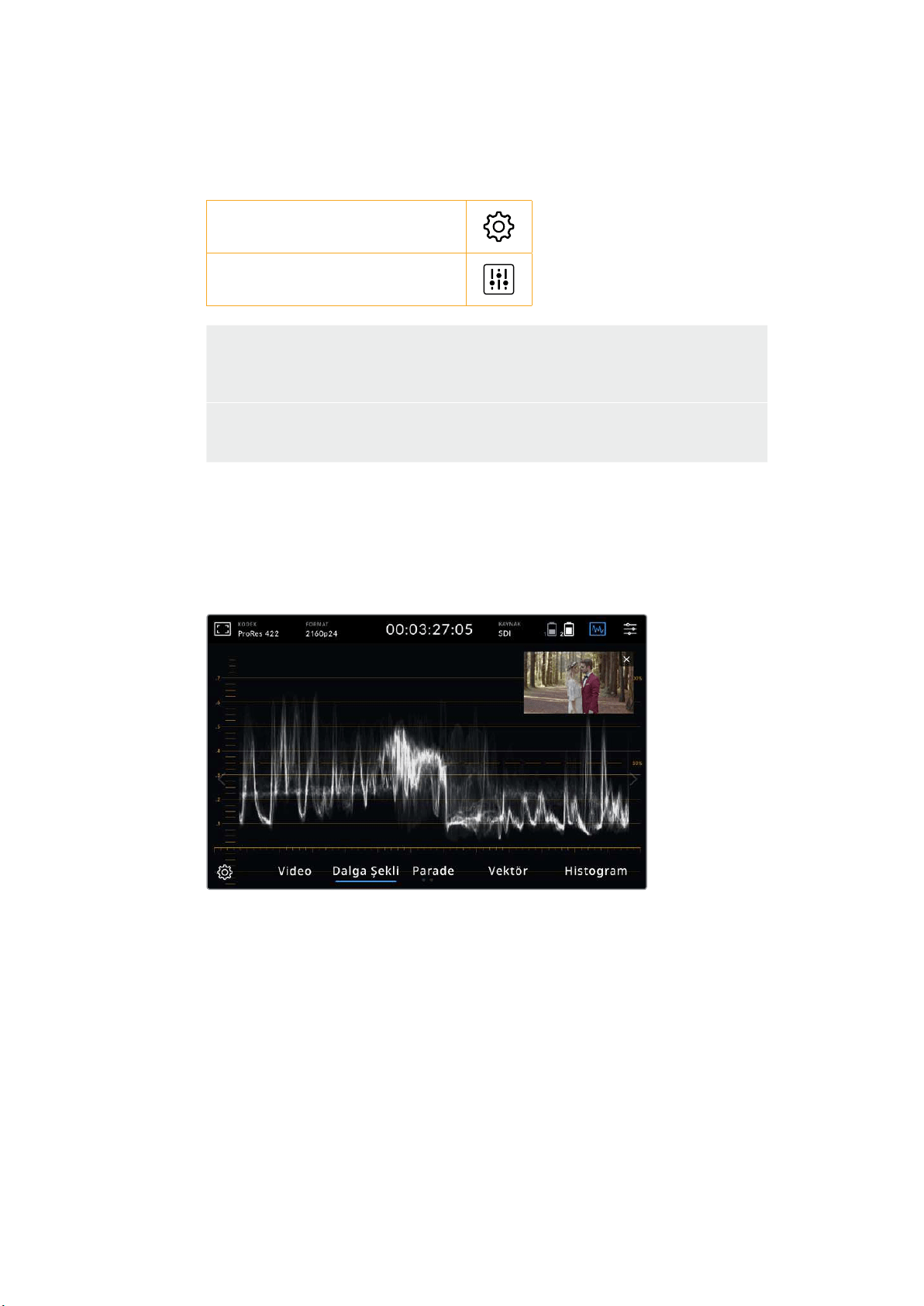
Skopların Ayarlanması
Bir skopu seçtikten sonra, skop parlaklık ve opaklık ayarlarını açmak için ekranın sol
tarafındaki skop ayarları ikonunu tıklayın.
Blackmagic Video Assist 12G HDR
Blackmagic Video Assist 4K
Skop Parlaklığı
Skop grafiğindeki ince ayrıntıları daha fazla veya daha az belirginleştirmek için,
parlaklık seviyesini düzeltin.
Arkaplan Opaklığı
Skopun arkaplanının saydamlık seviyesini ayarlamak için, opaklık değerini değiştirin.
Her iki ayara düzeltmeler yapmanız, ideal kombinasyonu yakalamanızı sağlayarak video ve
skopları aynı anda izleyebilmenizi mümkün kılar.
Önizleme ikonunun tıklanması, video görüntüsünü sağ üst köşede ve skopları da tam ekran
boyutunda görüntüler. Bu, skopları ve video görüntüsünü aynı anda izleyebilmeniz için
başka bir seçenek sunar fakat, skopları daha ayrıntılı incelemenize olanak verir. Yeni bir
konuma sürükleyerek, önizleme penceresini farklı bir alana taşıyabilirsiniz.
Önizleme ikonunun tıklanması, video görüntüsünü sağ üst köşede
ve skopları da tam ekran boyutunda görüntüler
Dalga Şekli
Dalga şekli ekranı, geleneksel parlaklık dalga şekli monitörleri gibi, dijital olarak kodlanmış bir dalga
şekli sunar. Bu, video sinyalinizin luma veya parlaklık seviyesini değerlendirmeniz için kullanılır.
Grafiğin alt kısmı, görüntünün siyah seviyesini veya gölgeleri gösterir ve grafiğin üst kısmı da beyaz
seviyesini veya parlaklıkları gösterir. Grafiğin üst ve alt seviyeleri arasındaki aralık, değerlendirdiğiniz
görüntünün genel kontrast oranını gösterir. Çekimlerinize bağlı olarak, dalga şekli grafiğiniz farklı
görünecektir. Yüksek kontrastlı bir video izliyorsanız, orta grilerde herhangi bir değer
görmeyebilirsiniz.
Kırpılma içermeyen kusursuz video seviyeleri için, dalga şeklinizdeki siyahların %0’ın altına
düşmemesine ve beyazların da %100’ün üstüne çıkmamasına dikkat etmelisiniz. Seviyeler bu sınırları
aşarsa, video görüntüsü kırpılacaktır ve bunun etkisini, görüntünüzün gölgelerinde ve parlaklıklarında
detay kaybı olarak göreceksiniz.
794Ayarların Değiştirilmesi
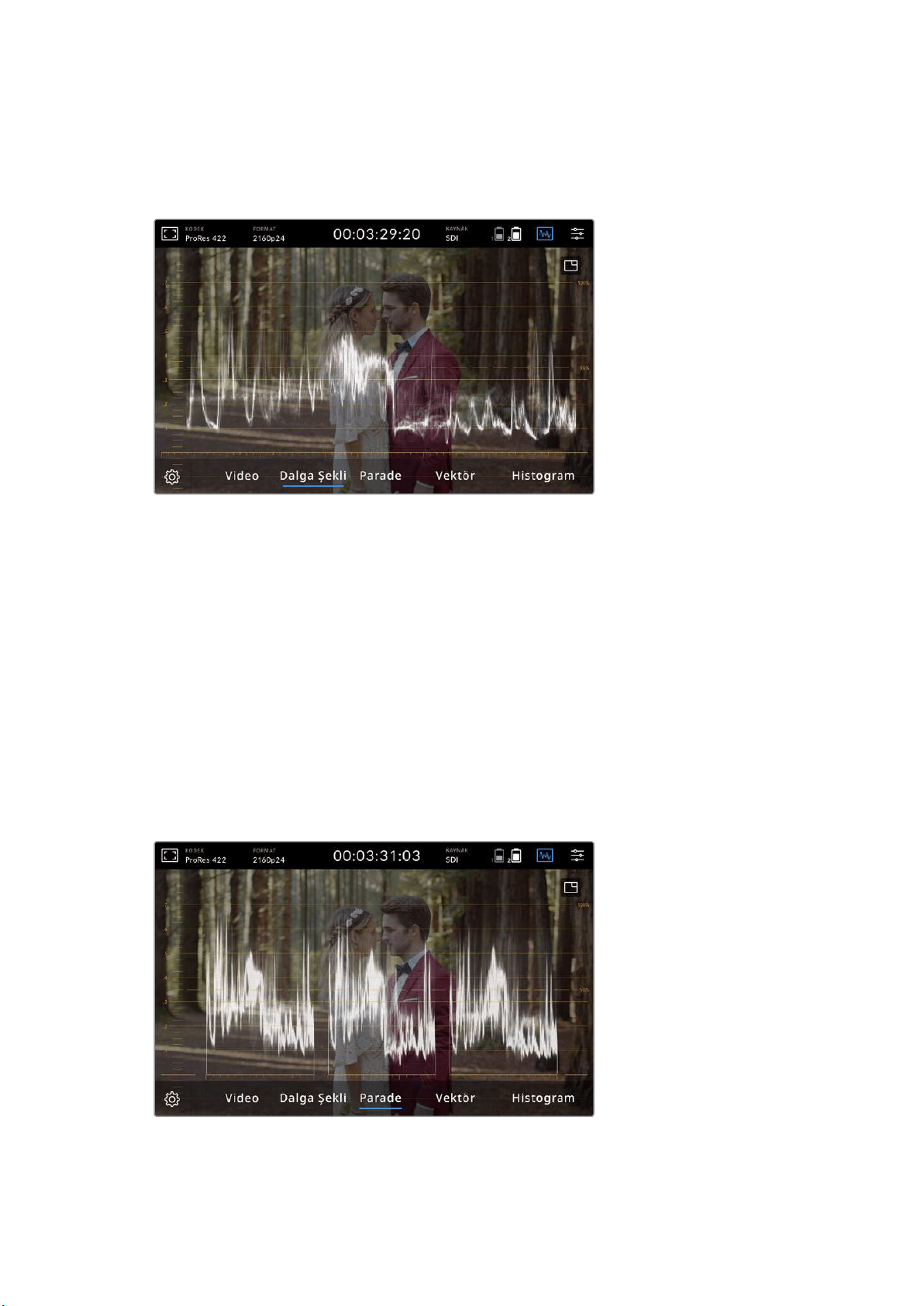
Dalga şekli monitörü görüntünün grafiksel bir temsilidir. Video görüntüsündeki aynı yatay konuma
denk düşen luma değerlerini gösterir. Örneğin, gökyüzünün sol tarafının aşırı parlak olduğu bir dış
mekan çekimi yapıyorsanız, dalga şekli grafiğinin sol tarafının %100’ün üzerinde olduğunu
göreceksiniz.
Parlaklık değerlerini gösteren dalga şekli göstergesi
RGB Parade
RGB parade monitörü; kırmızı, yeşil ve mavi renk kanallarının her birinin parlaklık seviyesini gösteren,
ayrı dalga şekillerini görüntüler. Her bir kanalın karşılaştırmasını göstererek; parade skopu, kanalların
her birinin seviyelerini değerlendirmeye olanak vermekle birlikte, kanallar arasındaki parlaklıkları,
orta tonları ve gölgeleri karşılaştırarak renk dengesizliklerini tespit etmenizi de sağlar. Örneğin,
gölgeler mavi kanalda daha yüksekse, siyahlarınız mavi bir ton içerecektir.
Her bir kanal içindeki ton aralıklarının birbirine kıyasla nasıl olduklarını görebilmek, görüntünüzdeki
renklere ilişkin son derece ayrıntılı bir genel bakış sunar. Beyaz ayar sorunlarını ve renk
dengesizliklerini anında fark edebilirsiniz ve parade skopu her kanal için bir dalga şekli gösterdiği
için, belirli bir kanalın kırpılıp kırpılmadığını da görebilirsiniz. Oysa tek bir birleşik dalga şekline
bakıyorsanız, bunu göremeyebilirsiniz.
Bu üç ayrı RGB dalga şekli, dalga şekli skopunda görüntülenen prensiplerin aynılarını uygular.
Üst, orta ve alt konumları; video görüntüsünün yatay ekseni üzerindeki parlaklıkları, orta tonları
ve gölgeleri temsil eder.
RGB parade; kırmızı, yeşil ve mavi kanalların parlaklık
seviyelerini gösteren ayrı dalga şekillerini görüntüler.
795
Ayarların Değiştirilmesi
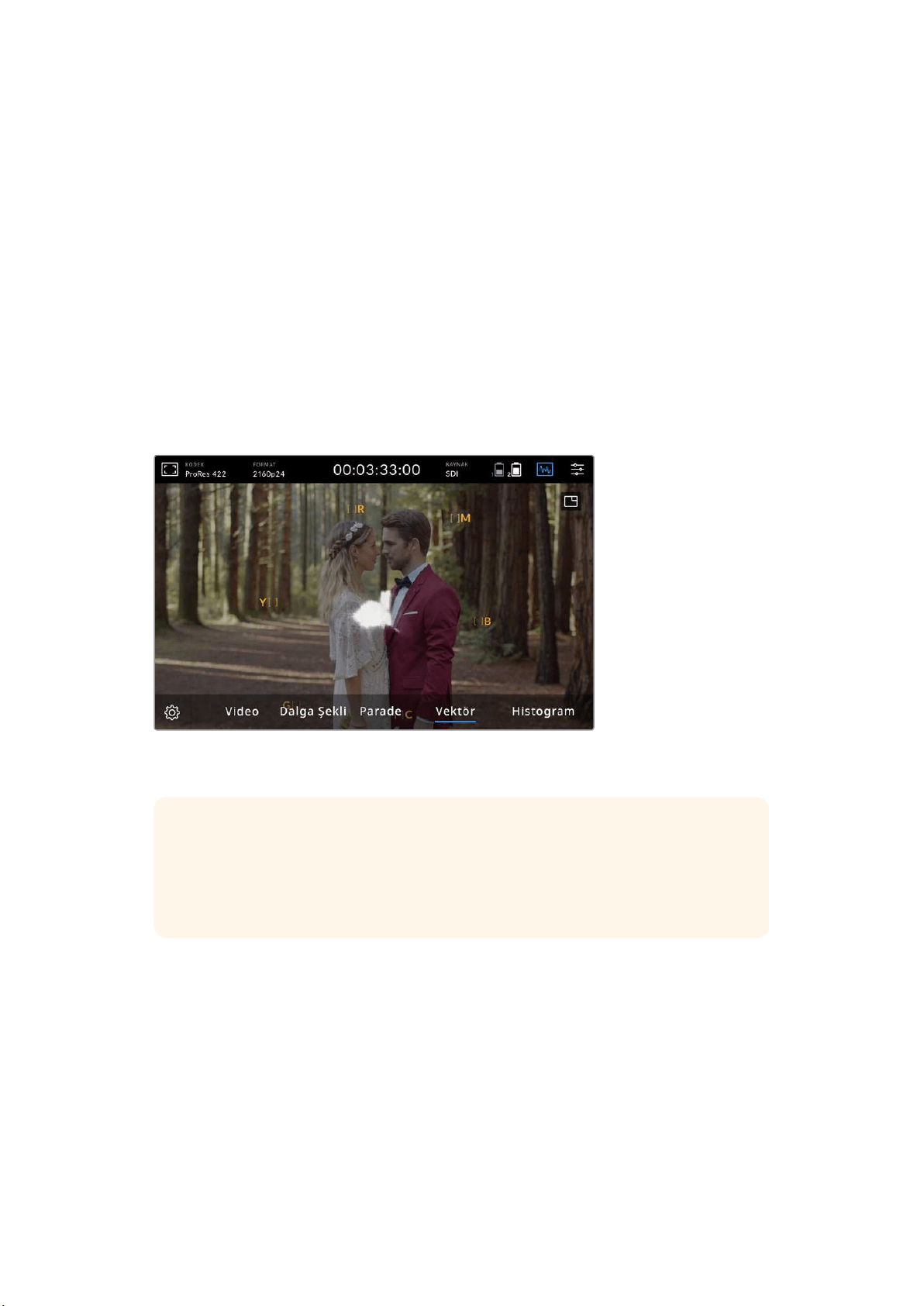
Vektörskop
Vektörskop; bir görüntüdeki genel renk tonu ve doygunluk aralığını ölçer. Blackmagic Video Assist
bir grafik çizimine benzeyen geleneksel bir vektörskopa sahiptir ve grafiği çevreleyen gratikül
işaretleyicileri üzerine konumlandırılmış %100 değerinde renk çubuğu doygunluğu hedefleri vardır.
Karede yoğun doygunluğa sahip olan renkler, grafiğin o bölümlerini uzatarak kenara yaklaştırır.
Doygunluğu daha az olan renkler ise, vektörskopun ortasına daha yakın kalır ve bu nokta 0
doygunluk seviyesini temsil eder. Vektörskop grafiğinin kaç bölümünün farklı açılara yayıldığını
hesaplayarak, görüntüde kaç tane renk tonu olduğunu görebilirsiniz. Grafiğin her bir bölümünün
belirli açısı, hangi ton olduğunu gösterir.
Buna ek olarak, vektörskopun merkezine kıyasla, vektörskop grafiğinin merkezinin ne kadar iyi
ortalanmış olduğunu değerlendirerek, görüntüde bir renk dengesizliğinin olup olmadığını
anlayabilirsiniz. Örneğin, vektörskop grafiği ortalanmış değilse, eğilim gösterdiği yön, görüntünüzde
bir renk dengesizliği veya ton olduğunu belirtir.
Renk dengesi hem RGB parade hem de vektörskop görüntüsünde izlenebilirken, renk dengesindeki
sorunlar genelde vektörskop görüntüsünde daha kolay görünür.
Vektörskop, görüntüdeki genel renk tonu
ve doygunluk aralığını gösterir.
BİLGİ Cilt tonu içeren bir video sinyalini denetlerken, sıcak renk doygunluğunun değerini
vektörskop üzerinde saat 10’u gösteren bir açıda, eşit bir çizgide tutmanız gerekecektir.
Bu “cilt rengi çizgisi” (fleshtone line) olarak adlandırılır ve cilt yüzeyinin altındaki kanın
rengine bağlı olarak belirlenir. Cilt rengi çizgisi, ciltteki her türlü pigment için geçerlidir ve
cilt tonlarının doğal görünmesini sağlamanın en iyi yoludur.
Vektörskop Grafiğini Yakınlaştırma
Vektörskop ekranındaki ‘zoom’ özelliği, görüntünüzdeki renk bilgilerini daha yakından
inceleyebilmeniz için grafiği büyütmenizi sağlar. Bu, doygunluğu azaltılmış görüntüleri
değerlendirirken faydalıdır, çünkü bunlar genelde tablonun ortalarında küçük bir veri kitlesi
olarak belirirler.
796Ayarların Değiştirilmesi
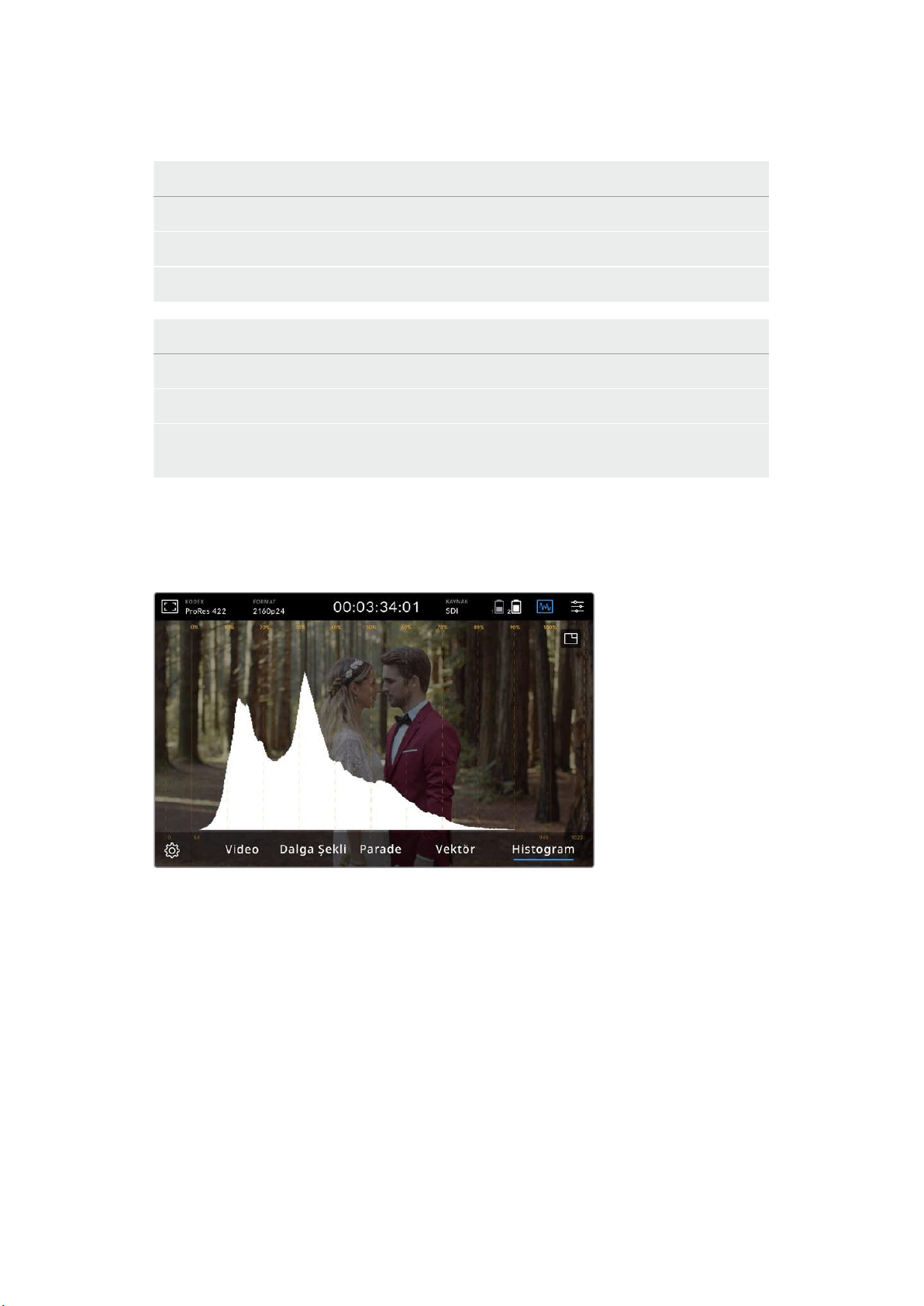
Vektörskop ekranına zum yapmak için:
Blackmagic Video Assist 12G HDR
1 2 katı büyütmek için ekranı çift tıklayın.
2 4 katı büyütmek için tekrar çift tıklayın.
3 Standart izleme boyutuna geri dönmek için üçüncü kez çift tıklayın.
Blackmagic Video Assist 4K
1 Büyüteç ikonunu ortaya çıkarmak için ekranı tıklayın.
2 2 katı büyütmek için büyüteç ikonunu bir kez tıklayın. 4 katı büyütmek için tekrar tıklayın.
3 Standart izleme boyutuna dönmek için üçüncü kez tıklayın. Büyüteçi gizlemek için,
ikonun dışına tıklamanız yeterli.
Histogram
Histogram, yatay bir ölçek üzerinde parlaklık dağılımını veya siyahtan beyaza doğru olan bilgileri gösterir
ve videodaki siyah veya beyazlardaki detayın, kırpılmaya ne kadar yakın olduğunu değerlendirmenizi
mümkün kılar. Histogram ayrıca, videodaki gamma değişikliklerinin etkilerini görmenizi de sağlar.
Histogram, yatay bir ölçek üzerinde parlaklık dağılımını
veya siyahtan beyaza doğru olan bilgileri gösterir.
Histogramın sol kenarı; gölgeleri veya siyahları görüntüler ve en sağ kenarı da parlak bölgeleri veya
beyazları görüntüler. Görüntüyü bir kameradan izlerken, diyaframı açtığınızda veya kapattığınızda,
histogramdaki bilgilerin buna uygun olarak sola veya sağa kaydığını göreceksiniz. Bunu, görüntünüzün
gölgelerindeki veya parlaklıklarındaki kırpılmayı kontrol etmek ve ton aralıklarında görülebilen ayrıntı
miktarının hızlı bir genel bakışı için de kullanabilirsiniz. Örneğin, histogramın orta kısmında yüksek ve
geniş aralıkta olan bilgi, görüntünün orta tonlarındaki ayrıntılara ilişkin iyi bir pozlama değerine işarettir.
Yatay ölçek üzerindeki bilgiler %0’da veya %100’ün üzerinde, keskin bir hat ile bir arada toplanmışsa,
videonuz muhtemelen kırpılıyordur. Çekim yaparken videodaki görüntülerin kırpılmaya maruz
kalmasından kaçınmalısınız çünkü, daha sonra kontrollü bir ortamda renk düzenleme işlemleri
yapmak istiyorsanız, siyah ve beyazlardaki ayrıntıların mutlaka muhafaza edilmesi gerekir. Çekim
yaparken, pozlama değerinizi muhafaza etmeye çalışın. Yani, bilgilerin genelde histogramın ortasında
yoğunlaştığına ve kenarlardan kademeli olarak düştüğüne dikkat edin. Bu daha sonra, beyazların ve
siyahların düşük kontrastlı ve detaysız görünmesini önleyerek, renkleri düzeltmenizde size daha fazla
özgürlük sağlayacaktır.
797Ayarların Değiştirilmesi
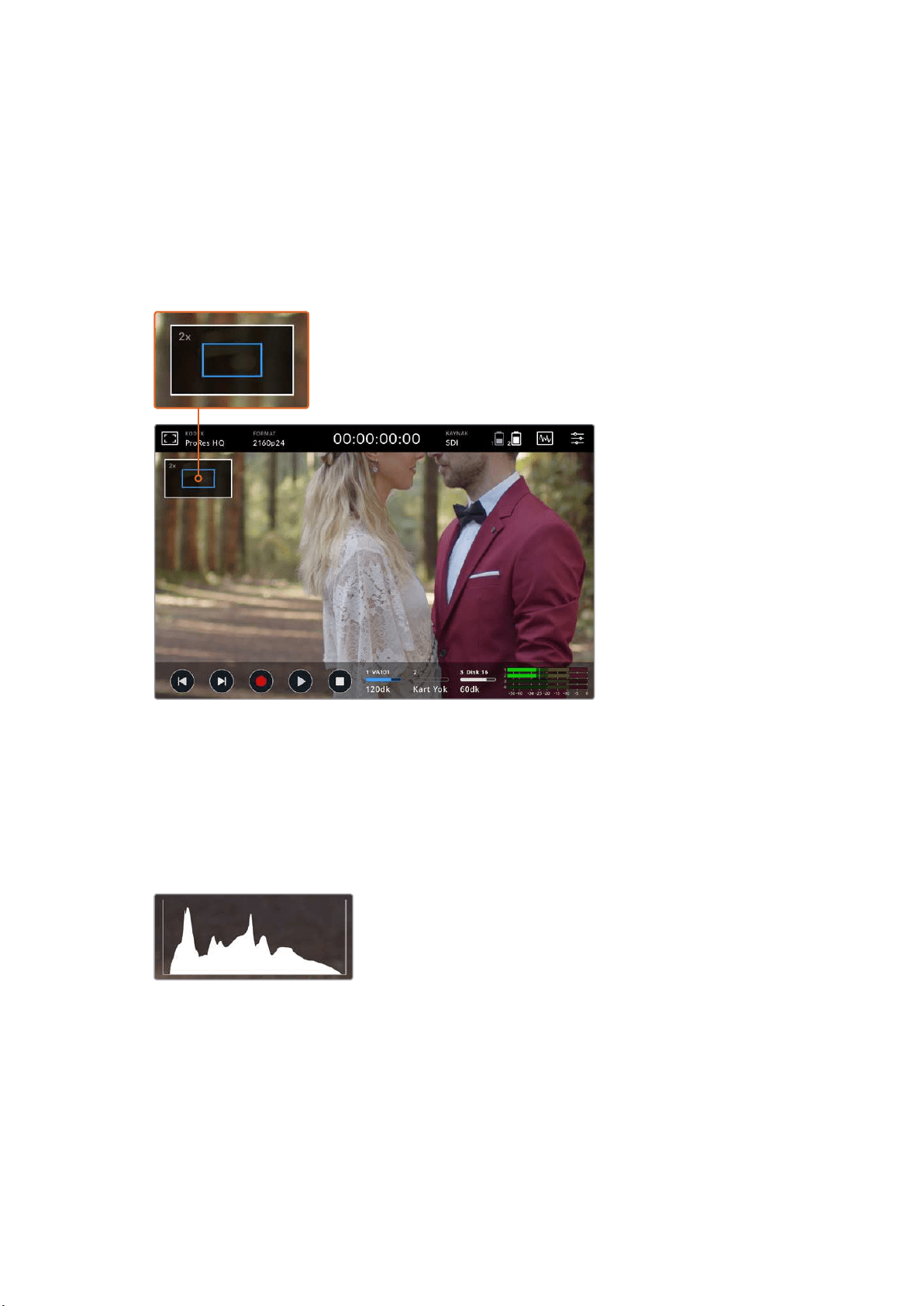
Zum
Zum özelliği, bir kamera bağlıyken odağınızı dikkatle gözden geçirebilmeniz veya video
görüntünüzdeki ince ayrıntıları inceleyebilmeniz için, optik yakınlaştırma yapmanıza olanak verir.
Kayıt ve oynatım öncesi ve esnasında, bir çekimi kadrajlarken zum özelliği kullanılabilir.
Bazı modellerde, zum yapmak için ekranı çift tıklamanız yeterlidir. Zum penceresi ekranın sol üst
köşesinde belirecektir. Görüntünün farklı bölgelerini incelemek için, ekrana dokunup sürükleyin.
Normal ekrana dönmek için, ekranı tekrar çift tıklayın. Başka modellerde, sağ üst köşede zum
ikonunu ortaya çıkarmak için, ekranı bir kez tıklayın. Seçildiğinde mavi renkte vurgulanacaktır.
Blackmagic Video Assist 12G HDR üzerindeki zum durum göstergesi
‘Histogramı Göster’ Fonksiyonu
Ekran üstü göstergelerin sol tarafı, videonuzdaki parlaklığın dağılımını gösteren bir histogram
görüntüler. Yalnızca siyah ayarı, ekranın en solunda ve yalnızca beyaz ayarı ise ekranın en sağındadır.
Video sinyali bu sınırlar kapsamında alt kenarlarda bir noktada keskinleştiğinde, gölgelerin ve
beyazların kırpılmadığını anlayabilirsiniz. Bu, videonuzun ton aralıklarındaki ayrıntıların muhafaza
edildiği anlamına gelir.
12G modellerde, gösterge paneli
menüsünün ‘ayarlar’ sekmesi
üzerinden ‘histogramı göster’
fonksiyonunu açıp kapatabilirsiniz.
Depolama Göstergeleri
Depolama ortamının durumunu görüntüler. Blackmagic Video Assist iki adede kadar SD kart
yuvasını destekler. 12G modelleri ayrıca, harici bir sürücü de içerir.
Üzerine kaydetmek istediğiniz bir kartı seçmek için:
1 Depolama ayarlarını açmak için ‘kart’ durum ikonunu tıklayın.
2 Depolama ayarlarından, üzerine kayıt yapmak istediğiniz kartı seçin.
3 Depolama ayarları sayfasından çıkmak için ‘çık’ ibaresi üzerine veya oka basın.
798Ayarların Değiştirilmesi
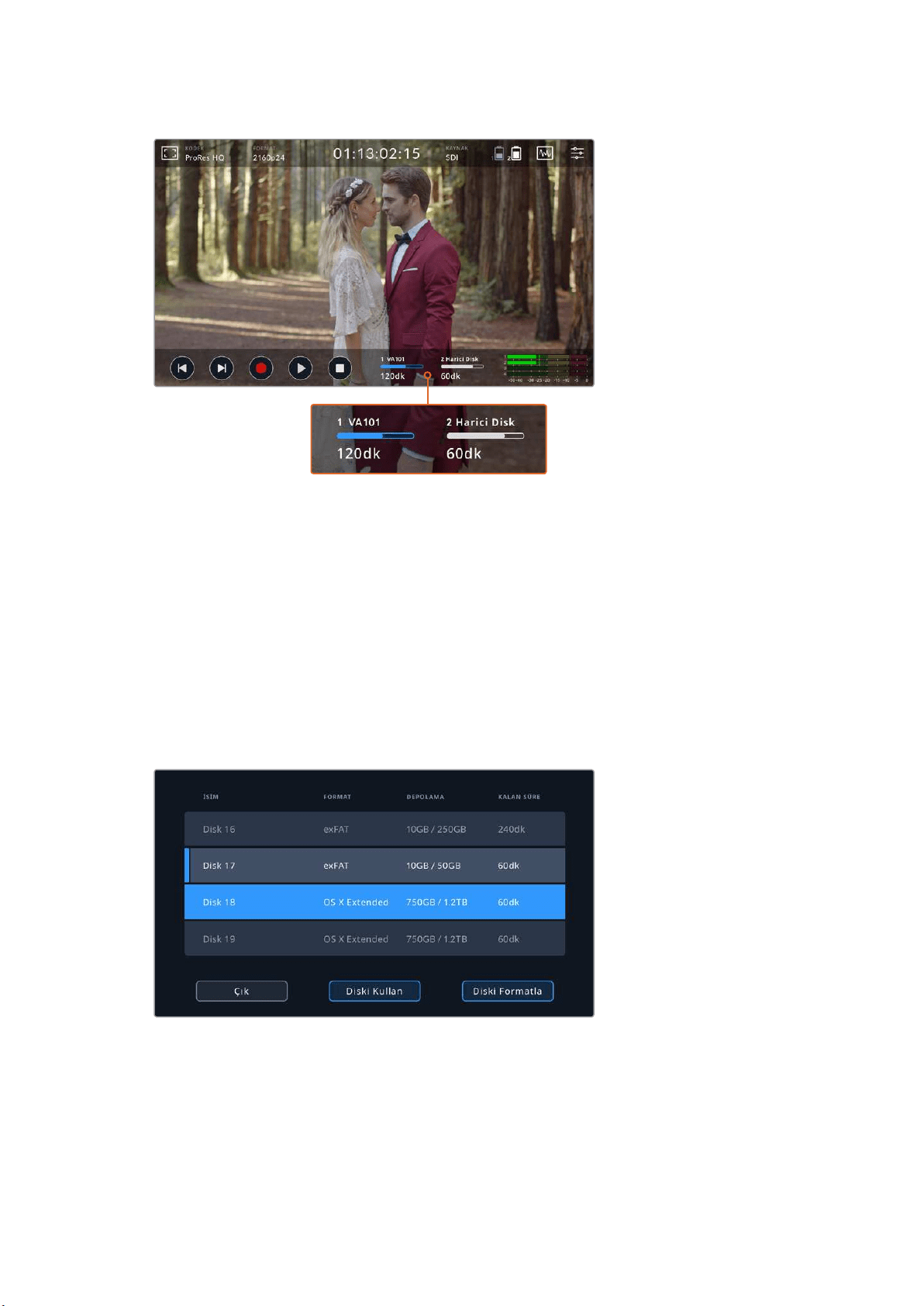
Blackmagic Video Assist 5” 12G HDR modelindeki depolama göstergesi
ikonları, SD kart yuvasının ve harici diskin durumunu gösterir.
Blackmagic Video Assist 12G HDR bir USB-C bağlantısına sahiptir. Buradan tek bir disk veya 4 adede
kadar SSD kartı içeren bir Blackmagic MultiDock 10G bağlayabilirsiniz.
Blackmagic Video Assist 12G HDR üzerinde aktif diskinizi seçmek için:
1 Depolama ayarlarını açmak için ‘disk’ ikonunu tıklayın.
2 ‘Sürücü listesi’ üzerine tıklayın.
3 Seçmek istediğiniz diski tıklayın, mavi renkte vurgulanacaktır. ‘Diski Kullan’ ibaresini tıklayın.
Aktif disk, disk ikonunun solundaki mavi dikey çizgi ile belirlenir.
4 Bir önceki depolama ayarları ekranına geri dönmek için ‘çık’ ibaresini tıklayın.
5 Depolama ayarları ekranından çıkmak için, ‘çık’ ibaresini tekrar tıklayın.
12G Video Assist modellerinde sürücü listesi penceresi
Seçili disk zaten aktifkse veya kullanılabilecek yalnızca bir disk varsa, ‘diski kullan’ butonunun etkisiz
hale getirileceğini hatırlatmamızda yarar var.
Depolama ortamınızı ayrıca, depolama ayarları menüsünden de formatlayabilirsiniz. Daha fazla bilgi
için, bu kılavuzun ilerleyen sayfalarındaki ‘Video Assist’i kullanarak depolama ortamının
formatlanması’ bölümüne bakın.
Depolama göstergesi ikonları, Video Assist modelleri arasında biraz farklılık gösterir ve rakam, isim,
ilerleme çubuğu ve ortam yuvalarının durumu gibi bilgileri görüntüleyebilmenin yanı sıra, sadece
numarayı ve durumu da görüntüleyebilirler.
799Ayarların Değiştirilmesi
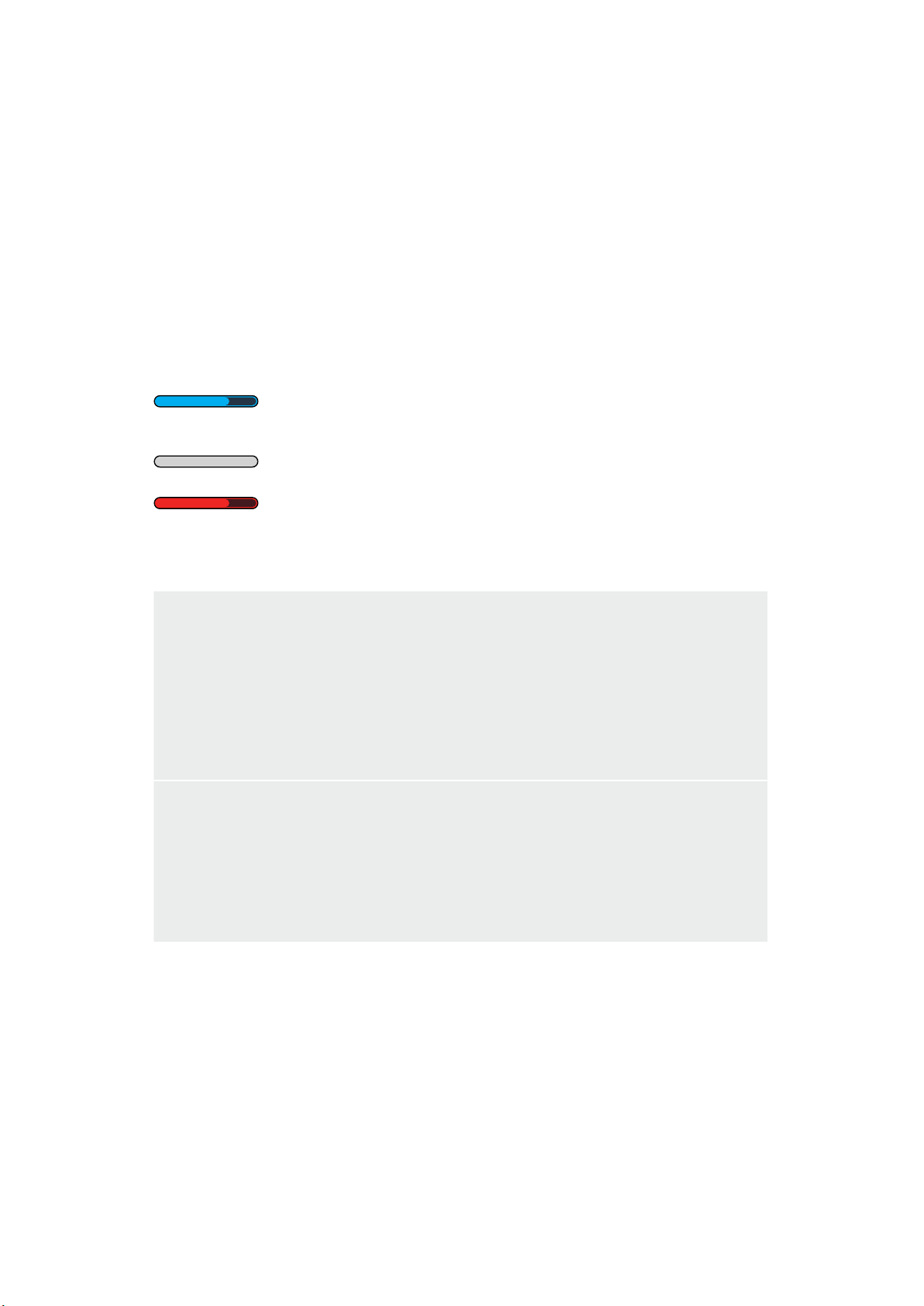
Rakam
Rakam depolama yuvasını belirtir. Örneğin, Blackmagic Video Assist 12G HDR ‘1’ ve ‘2’ numaralı
yuvalar, iki adet SD kart yuvasıdır ve ‘3’ numaralı yuva da harici disk içindir. 5 inçlik 12G Video Assist
üzerindeki ‘2’ numaralı yuva, USB-C üzerinden bağlanan harici bir disk içindir. 12G Video Assist
modellerinde, formatlama sürecinde ortam ismini ilave edebilirsiniz.
İsim (Blackmagic Video Assist 12G HDR)
Depolama ortamınızın ismi, yuva numarasının sağında görüntülenir. Böylece, her zaman doğru karta
veya diske kayıt yaptığınızdan emin olabilirsiniz.
İlerleme Çubuğu (Blackmagic Video Assist 12G HDR)
Çubuk ikonu, şu anki durumuna bağlı olarak; mavi, beyaz veya kırmızı olacaktır. Rengin yoğunluğu
da ayrıca, kartta kullanılan alanı görüntüler.
Aktif disk mavi bir çubuk ile belirtilir. Oynatma butonuna basarsanız, oynatım
işlemi bu karttan veya diskten başlar. Video kaydetmek isterseniz, bu kartta veya
diskte olacaktır.
Beyaz bir çubuk; bir SD kartın veya harici diskin bağlı olduğunu ancak aktif
olmadığını işaret eder. Kesintisiz bir beyaz ikon, diskin dolu olduğunu belirtir.
Kayıt boyunca çubuk kırmızı olacaktır.
Durum
Kayıt ortamı durumu ya ortamda kalan kapasiteyi ya da yuva durumunu gösterecektir.
Kalan kapasite (Blackmagic Video Assist 12G HDR)
SD kartınızda veya diskinizde boş alan kaldığında, mevcut kaynak formatına ve seçtiğiniz kodek
ile kalite ayarlarına bağlı olarak, kalan süre saat:dakika:saniye bilgileriyle görüntülenecektir.
Bir saatten daha kısa bir süre kaldığında, yalnızca kalan dakika:saniye bilgilerini görüntüleyecektir.
Kayıt yaparken, 5 dakikadan daha az bir süre kaldığında, süre rengi kırmızıya değişecektir. 3
dakikadan daha az bir süre kaldığında ise, süre rengi kırmızıdan beyaza yanıp sönecektir.
Video Assist cihazınız bir kaynağa bağlı değilse, ekran SD kartta veya harici diskte kalan alanı
gösterecektir.
Yuva Durumu
Disk yuvasına bağlı bir ortamın olmadığı durumlarda, ‘kart yok’ veya ‘disk yok’ ibareleri
görüntülenecektir. Bir SD kart veya aktif bir harici disk dolduğu zaman, depolama ortamını
değiştirmenin vakti geldiğini bildirmek üzere, ikon ‘kart dolu’ veya ‘disk dolu’ ibaresini
görüntüleyecektir. Yerleştirilmiş olan bir başka SD kartı varsa, kayıt otomatikman bu karta
geçer ve kart üzerine kaydetmeye başlar. Harici bir disk bağlıysa, ikinci SD kart dolduğunda,
kayıt aktif diskte devam eder.
Ses
Ses Göstergeleri
Alttaki araç çubuğundaki ses göstergeleri, dört adede kadar ses kanalını görüntüler. Bunlar,
gösterge paneli menüsündeki ayarlar sekmesi üzerinden PPM veya VU göstergelerine
ayarlanabilirler.
Hoparlör ve Kulaklık Seviyesi
Video Assist üzerindeki dahili hoparlörün veya kulaklığın ses seviyesini ayarlamak üzere; alttaki araç
çubuğunu ekrana getirmek için LCD’yi yukarı veya aşağı kaydırın sonra, ses seviyesi ayarlarını açmak
için ses göstergelerini tıklayın. Hoparlör veya kulaklık için ses seviyesini artırmak veya düşürmek için,
ses seviye sürgüsünü sürüklemeniz yeterlidir.
800Ayarların Değiştirilmesi
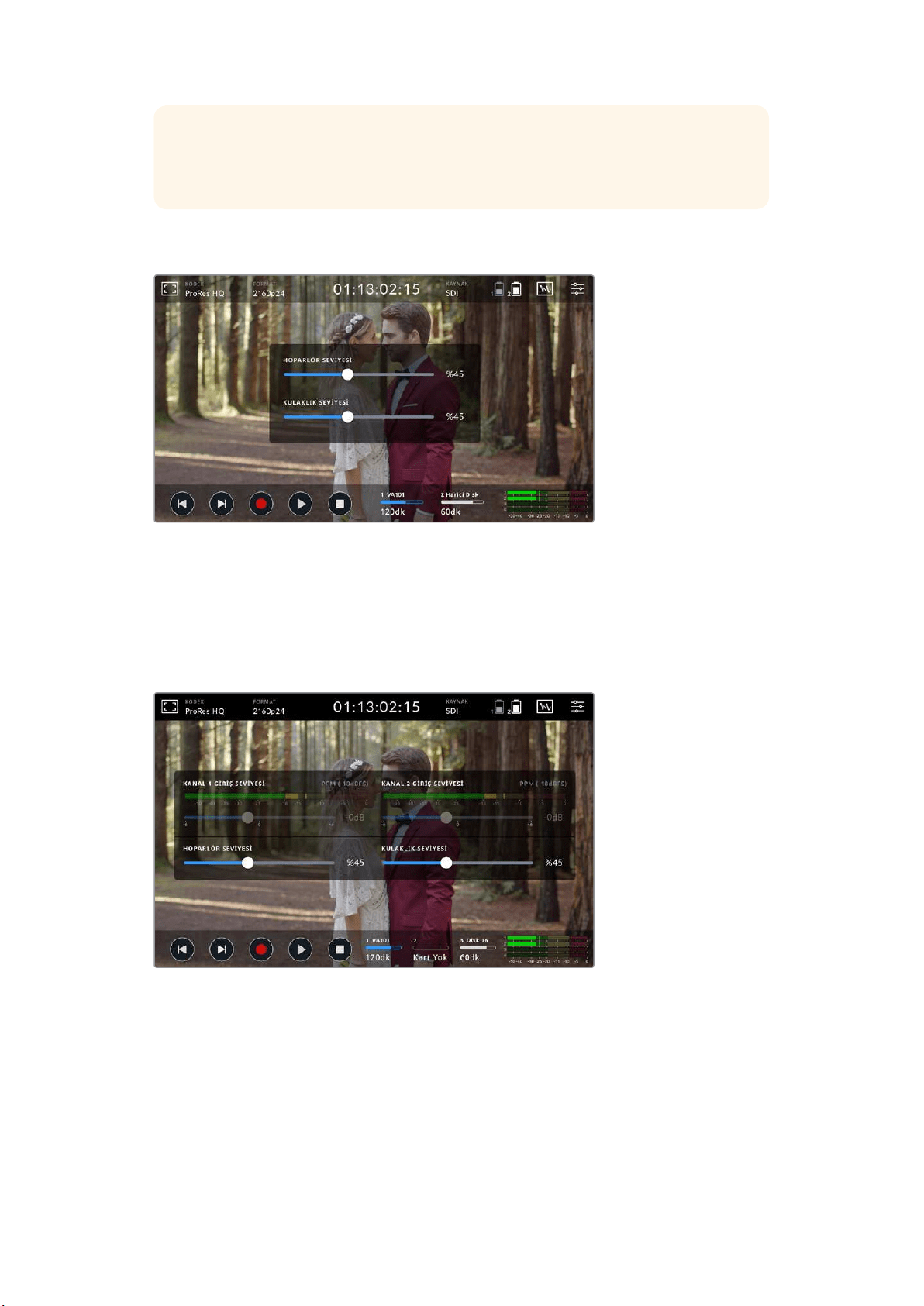
BİLGİ Bir mikrofonun bağlı olduğu durumlarda geri besleme nedeniyle oluşan ötmeyi
önlemek için, Video Assist kayıt yaparken veya video girişini izlerken, hoparlör etkisiz hale
getirilir ancak oynatım esnasında etkinleştirilir..
Hoparlör ve kulaklık seviyelerinin yanı sıra, 7 inçlik Video Assist modellerinde XLR giriş seviyelerini
de düzeltebilirsiniz.
Kırpılmaya yol açmadan en iyi nitelikte ses kaydı için, girişlerin her birindeki sürgüyü ayarların.
Bazı modellerde, XLR giriş ses göstergelerinde, seviyelerin -20 ve -12dBFS arasında kaldığından
emin olmanız gerekecektir. Başka modellerde ise, en üst ses seviyleriniz tercihen sarı bölgelerde
olmalıdır. Pik seviyeleriniz kırmızı bölgeye girerse, sesin kırpılma riski doğar.
7 inçlik Video Assist modellerinde analog ses seviyelerinizi düzeltmek için, ses göstergesini
tıklamanız ve kanalların her birinin sürgülerini sola veya sağa sürüklemeniz yeterlidir. Analog ses
seviyelerini ayrıca, gösterge paneli menüsündeki ‘ses’ sekmesi üzerinden de düzeltebilirsiniz.
12G Video Assist modelinde herhangi bir XLR ses bağlı
olmadığında, kanal girişleri etkisiz hale getirilir.
7 inçlik Video Assist modelleri, aynı zamanda etkili ses kaydedicileridir. Aşağidakiler dahil olmak
üzere her bir XLR girişinin, bağımsız ayarları vardır:
Kanal Kaynağı - XLR Hat, XLR Mic veya Video
Analog XLR girişlerine mikrofon haricinde bir profesyonel ses ekipmanı bağlarken, kayıt seviyesini
‘XLR hat’ olarak ayarladığınızdan emin olun. Profesyonel ses ekipmanlarının çoğu, ‘mic’ seviyesine
kıyasla daha güçlü olan ‘hat’ seviyesinde ses çıkarır. Bunun yerine, XLR girişlerine mikrofon
bağlarken, ilgili girişi ‘XLR mic’ seviyesi olarak ayarlayın. Mikrofonlar genelde hat seviyeli bir çıkışa
801Ayarların Değiştirilmesi

sahip olan ekipmanlara nazaran biraz daha güçsüz bir sinyal çıkardıkları için, kayıt seviyesini en
iyi hale getirmek üzere, 7 inçlik Video Assist cihazınız sinyali bir miktar artırır. XLR analog girişleri
atlamak ve kaynak videonuzda gömülü olan SDI ya da HDMI 1. ve 2. kanallarını tutmak isterseniz,
‘video’ ibaresini seçin. 7 inçlik 12G modelinde, kaynak seçme opsiyonlarının altındaki ses
göstergeleri, XLR kaynaklarının her ikisinin seviyesini değiştirmenize imkan tanır.
NOT Video Assist cihazınız, cihazı kapatıp açtığınızda bile ayarları hatırlar. Bağlantılarınızı
değiştirirken, ses ayarlarınızı da yeniden ayarladığınızdan emin olun.
Pad XLR (Sinyal Seviyesini Azaltan Devre)
Gürültülü bir ortamda veya tahmin edilemeyecek derecede yüksek seslere yakın çekim yapıyorsanız,
XLR padding olarak da bilinen, sinyal seviyesini azaltan devre özelliğini ‘açık’ olarak ayarlayabilirsiniz.
Bu işlem ses seviyelerinizi biraz düşürecektir ve seviyerlerde daha fazla aralık sağlayarak ses
kırpılmasını önlemenize yardımcı olacaktır. Normal ses koşullarında çekim yapıyorsanız, bu özelliği
‘kapalı’ olarak ayarlayın.
Fantom Güç
Kendinden beslemeli olmayan mikrofonları bağlarken, onları XLR konektör üzerinden fantom güç
kullanarak çalıştırabilirsiniz. Ayarı ‘açık’ olarak ayarlamanız yeterlidir.
NOT Batarya ile beslenen mikrofonları kullanırken, fantom gücün ‘KAPALI’ olduğundan
emin olun çünkü, batarya ile beslemeli bazı mikrofonlar, fantom güç temin edildiğinde hasar
görebilmektedir.
Ses Kanallarının Kaydedilmesi
Blackmagic Video Assist 12G HDR, aynı anda 16 adede kadar ses kanalını kaydedebilir. 2 ila 16 kanal
arasından, kaç kanal ses kaydetmek istediğinizi seçin.
Menü Ayarları
Ekran
Video Assist cihazınız ayrıca, sekmeli menüler üzerinden ilave ayarlar içerir.
Kart Kare Düşürürse
Daha yüksek kare hızlı formatlarda kayıt yapmak için UHS-I SD kartları gibi, daha yavaş kayıt
ortamlarını kullanırken, kare düşmesi ile karşılaşabilirsiniz. İş akışınıza bağlı olarak, kare düşmesi
olduğunda kaydın durmasını isteyebilirsiniz.
Blackmagic Video Assist 12G HDR’da bunu ‘kaydı durdur’ ibaresini seçerek yapabilirsiniz. Kayda
devam etmek ancak, depolama ortamınız kare düşürdüğünde uyarı almak isterseniz, ‘uyar’ ibaresini
seçin. Ekranın sağ alt köşesinde bir ünlem işareti belirecektir.
3D LUT’u Görüntüle
Seçili ekran 3D LUT’unuzu açmak veya kapatmak için, ayarlar için olan açma/kapama (toggle)
anahtarını tıklayın. Herhangi bir ekran LUT’u seçilmediğinde, 3D LUT’u görüntüleme opsiyonu etkisiz
hale getirilecektir. Bir LUT’u nasıl yükleyeceğinize dair bilgi için, bu kılavuzun ilerleyen sayfalarındaki
gösterge paneli menüsünde ‘LUT’lar’ sekmesine bakın.
802Ayarların Değiştirilmesi

Yalnızca Mavi
Video Assist cihazınız, siyah ve beyaz bir görüntü olarak temsil edilen ve sadece mavi kanalı
görüntüleyen bir ‘yalnızca mavi’ moduna sahiptir. Bir dijital video sinyalinde gürültü varsa bu, en çok
mavi kanalda görülür. Bu nedenle, bu özelliği kullanarak gürültüyü tespit edebilirsiniz. Siyah beyaz
görüntü ayrıca, kamera odağını kontrol ederken de yardımcı olmak üzere kullanılabilir. ‘Yalnızca mavi’
modu etkinleştirmek için ‘açık’ opsiyonunu seçin.
LCD Ekran Yönü
Otomatik ekran yönü modunu etkisiz hale getirmek isterseniz, bu ayarı ‘hiçbiri’ olarak düzenlemeniz
yeterlidir. Artık ekran, baş aşağı çevirseniz bile mevcut yöne kilitli kalacaktır. Ekranı ayrıca, 180º
dönmesi için de ayarlayabilirsiniz. Bu özellik, ekranı o konumda kilitli tutar ve cihazın bir kamera
teçhizatına başaşağı monte edildiği durumlarda faydalıdır. Otomatik ekran yönü modunu
etkinleşleştirmek için, ‘otomatik’ opsiyonunu seçin.
Anamorfik Germe
Blackmagic Video Assist bir ‘anamorfik germe’ ayarı içerir. Bu ayar, anamorfik mercek kullanan bir
kameradan alınan, yatay olarak ‘sıkıştırılmış’ görüntüleri, doğru bir şekilde görüntülemenizi sağlar.
Her anamorfik merceğin farklı bir sıkıştırma oranı olduğundan, görüntünüzü düzeltmek için gereken
germe oranı fark gösterecektir. Farklı anamorfik merceklerdeki sıkıştırma oranına tekabül etmesi için;
‘1.33x’, ‘1.66x’, ‘2x’ germe oranları arasından seçebilirsiniz. Bu ayarı kapatmak için ‘kapalı’
opsiyonunu seçin.
Ayarlar
Video Assist/Cihaz İsmi
İsmin sağındaki kalem ikonunu tıklayarak, Video Assist cihazınızın ismini değiştirebilirsiniz. Bunu
yapmak, birden fazla Video Assist cihazının kullanıldığı durumlarda, cihazları ayırt etmeyi kolaylaştırır.
Tarih ve Saat
Bu ayarlar korunduğunda ve doğru olduğunda, her bir klibin hangi tarihte ve saatte kaydedildiğini
gösteren faydalı bilgiler, klip dosyalarınıza kaydedilir.
Tarih ve saat ayarlarını değiştirmek için:
1 Ayarları değiştirmek için ‘kalem’ ikonunu tıklayın.
2 Bir ayarı değiştirmek için; gün, ay, yıl veya saat düzeltme oklarını tıklayın.
3 Yaptığınız değişikliği teyit etmek için, ‘kaydet’ ibaresini tıklayın.
Dil
Blackmagic Video Assist; aralarında Çince, Japonca, Almanca, Fransızca, Rusça, İtalyanca,
Portekizce ve Türkçe de bulunan birçok dili destekler.
12G Video Assist modelinde kendi dilinizi seçmek için:
1 ‘Dil’ üzerine tıklayın ve listeden tercih ettiğiniz dili seçin.
2 Ayarlar menüsüne geri dönmek için ‘güncelle’ ibaresini seçin.
NOT Blackmagic Video Assist ve Blackmagic Video Assist 4K üzerine bir dil yüklemek için,
bu kılavuzun ilerleyen sayfalarındaki ‘Blackmagic Video Assist Kurulumu’ bölümüne bakın.
803Ayarların Değiştirilmesi
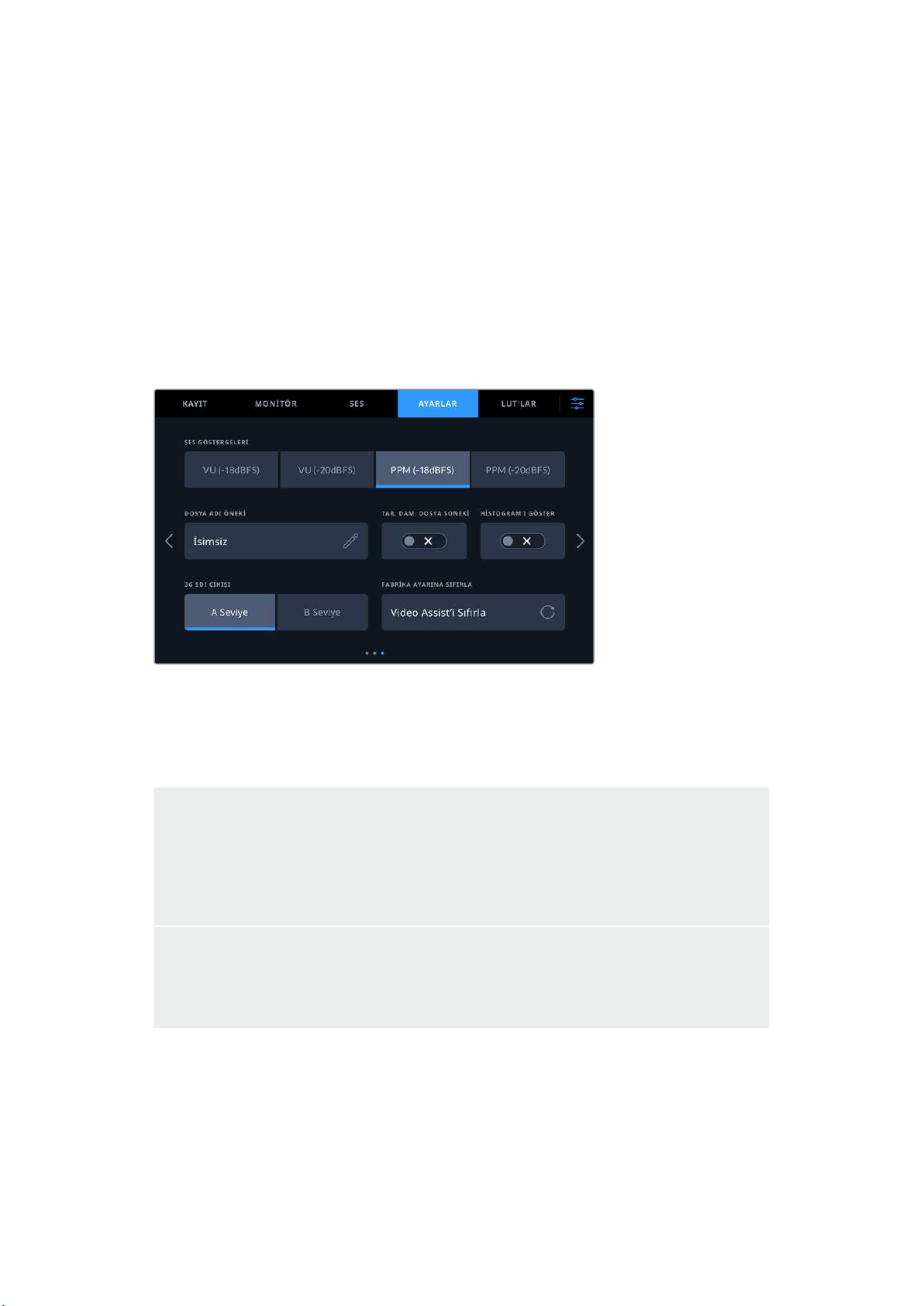
Yazılım Sürümü
Yüklü olan yazılım sürümünü görüntüler.
Tally LED Lambası
12G Video Assist modellerinin üstünde, Video Assist cihazı kayıt yaparken kırmızı yanan bir tally
lambası vardır. Bu özelliği, kayıt esnasında bir tally lambasının görüntülenmesi için seçenek
sunmayan bir DSLR ile kayıt yaparken, özellikle faydalıdır. Tally’i açıp kapatmak için değiştirme
butonunu kullanın.
LED Parlaklığı
Tally lamba LED parlaklığını ayarlamak için, ‘düşük’, ‘orta’ veya ‘yüksek’ ibarelerini tıklayın.
Blackmagic Video Assist 12G HDR üzerindeki Kurulum Seçenekleri
Blackmagic Video Assist 12G HDR’nin gösterge paneli menüsündeki ayarlar sekmesinde,
aşağıdaki seçenekler dahil edilmiştir.
Ses Göstergeleri
Blackmagic Video Assist 12G HDR iki farklı ses göstergesi görüntüleme türü içerir.
VU
VU sayacı veya ‘volüm birim’ sayacı, ses sinyalinizdeki kısa süreli iniş ve çıkışların ortalamasını
sunar. VU ölçümü kullanıyorsanız, Video Assist’in giriş seviyelerini, göstergenin ses sayacı
üzerinde 0db’de pik yapacak şekilde ayarlayın. Bu, sinyalin gürültüye oranını en yüksek seviyeye
çıkarır ve sesin en yüksek kalitede olmasını sağlar. Sesin 0dB göstergesinin üzerinde pik yapması
halinde, sesin bozulmasına dair ciddi bir risk oluşur.
PPM
PPM göstergeleri veya diğer adıyla ‘pik program sayaçları’, sinyal piklerini yavaş bir düşüş ile
bir anlığına tutan bir ‘peak hold’ (pik tutma) özelliğine sahiptirler. Bu sayede, sesin nerede pik
yaptığını kolaylıkla görebilirsiniz.
VU ve PPM sayaçlarının her ikisi de -18dB veya -20dB’lik referans seviyelerinde kullanılabilir.
Böylece, uluslararası farklı yayın standartlarına uyacak şekilde sesi denetleyebilirsiniz. Giriş
seviyelerini dokunmatik ekran üzerinden düzeltmek için, sağ alt köşedeki ses göstergesini tıklayın.
Dosya Adı Öneki
Kayıtlı dosyalarınızın dosya ismini değiştirmek için düzeltici kalem ikonunu tıklayın. Yeni dosya ismini
girebileceğiniz bir dokunmatik ekran klavyesi belirecektir.
804Ayarların Değiştirilmesi
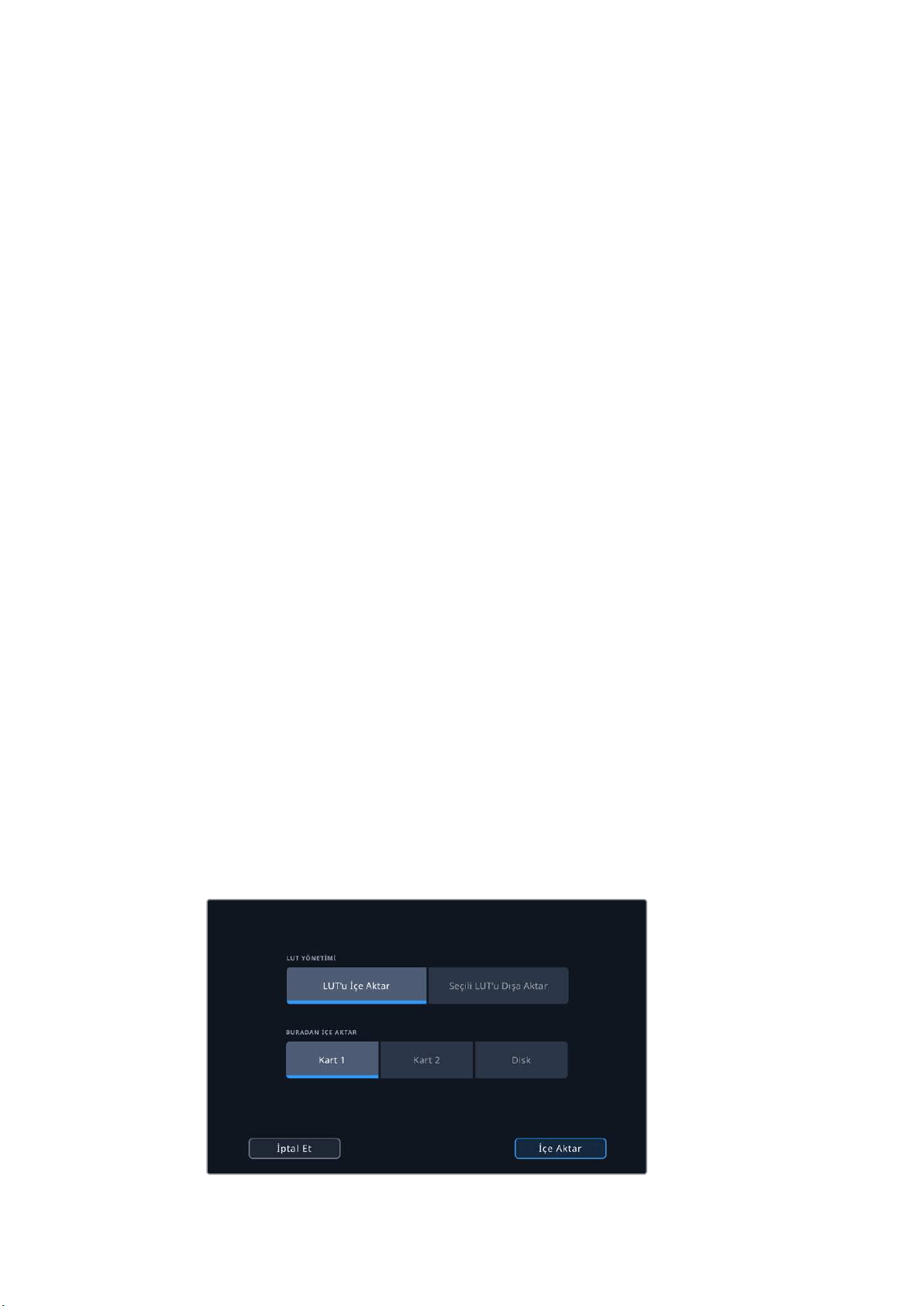
Tarih Bilgisi Dosya Soneki
Dosya ismine eklenen tarih bilgisi, fabrika ayarı olarak kapalı durumdadır. Dosya ismine tarih ve saat
bilgilerinin kaydedilmesini istiyorsanız, ‘tarih bilgisi dosya soneki’ opsiyonunu etkin hale getirin.
‘Histogramı Göster’
Alttaki araç çubuğundaki histogram görüntüleyici, varsayılan ayar olarak kapalı olacaktır. Histogram
görüntüleyici açmak isterseniz, ‘histogram’ı göster’ anahtarını açık moduna getirin.
3G-SDI Çıkışı
Bazı yayın ekipmanları, yalnızca A seviye veya B seviye 3G-SDI video kabul edebilir. Uyumluluğu
muhafaza etmek için, ‘A Seviye’ veya ‘B Seviye’ opsiyonunu tıklayın.
Fabrika Ayarlarına Sıfırlama
Video Assist’i fabrika ayarlarına sıfırlamak için, ‘sıfırla’ butonunu tıklayın. Onay sayfasında bu hareketi
onayladıktan sonra Video Assist cihazınız, kayıtlı tüm LUT ve önayarları siler ve tüm ayarları fabrika
ayarlarına geri döndürür.
LUT’lar
Video Assist cihazınız, görüntüye uygulanmış 3D LUT’larla birlikte giriş videosunu görüntüleyebilir.
Bir 3D LUT sadece ekranda kullanılır ve videoya kaydedilmez. Dolayısıyla, kaydedilen görüntünüze
bu görünümün kalıcı olarak uygulanacağına dair endişe duymanıza gerek yoktur. Ancak, aynı LUT’u
DaVinci Resolve yazılımında görüntünüze uygulamak isterseniz, Video Assist’te kullandığınız aynı
LUT .cube dosyasını DaVinci Resolve’ye aktarabilir ve renk derecenize uygulayabilirsiniz.
Bu, sette izlediğiniz bir görünümü post prodüksiyonda görüntülerle eşleştirmek veya belirli bir renk
profiliyle uyumluluk sağlamak gibi, etkili seçenekleri size sunar. Video Assist cihazınıza içe aktarmak
üzere LUT’ları .cube dosyaları olarak dışa aktarmak dahil; renk düzeltme çalışmalarınızda 3D LUT’ları
nasıl kullanacağınıza ilişkin daha fazla bilgi için, DaVinci Resolve kullanım kılavuzuna bakın.
Blackmagic Video Assist 12G HDR üzerinde LUT’ların Kullanımı
Bir 3D LUT’u içe aktarmak için:
1
LUT’lar menü sekmesini tıklayın.
2 LUT ekranının altındaki çift ok ikonunu tıklayın.
3 ‘LUT Yönetimi’ opsiyonundan, ‘LUT’u içe aktar’ ibaresini seçin.
4 LUT’unuzu kaydetmek istediğiniz yeri seçin ve ‘içe aktar’ ikonunu tıklayın.
5 Listeden içe aktarmak istediğiniz LUT’u seçin ve ‘içe aktar’ ibaresini tıklayın.
LUT’un içe aktarıldığı bir ilerleme ekranıyla bildirilecektir. Bu işlem tamamlandığında,
LUT listede belirecektir.
805Ayarların Değiştirilmesi
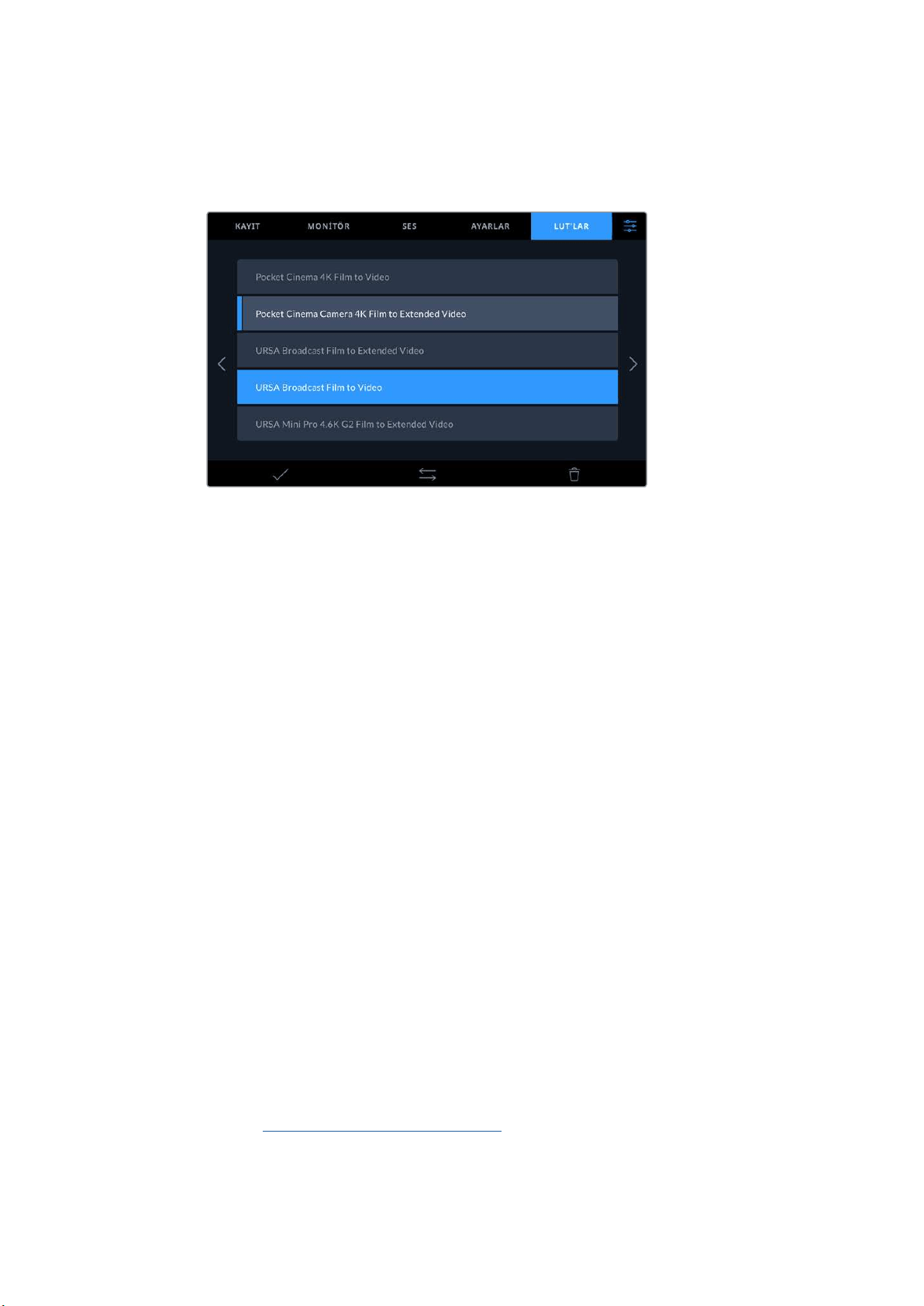
Ekran LUT’unuzu seçmek için:
1
Video Assist cihazının gösterge paneli menüsünden ‘LUT’lar’ sekmesini tıklayın.
2 Mavi renkte vurgulamak için, üzerine tıklayarak kullanmak istediğiniz LUT’u seçin.
3 LUT’u seçmek için onay ikonunu tıklayın. Seçildiğini belirtmek üzere, LUT ikonunun solunda
mavi renkte dikey bir çizgi belirecektir.
Blackmagic Video Assist ve 4K üzerinde LUT’ların Kullanımı
Başka Video Assist modellerini kullanarak bir 3D LUT seçmek için, öncelikle bilgisayarınız üzerinden
bir LUT yüklemeniz gerekecektir. Daha fazla bilgi için, bu kılavuzun ilerleyen sayfalarındaki
Blackmagic Video Assist Kurulumu bölümüne bakın.
Bir LUT’u yükledikten sonra, menünün monitör sekmesini gidin ve ‘3D LUT’u göster’ modunu
etkinleştirin, sonra altındaki opsiyonlardan LUT’unuzu seçin.
Şimdi giriş videonuzu, 3D LUT uygulanmış olarak izleyebilirsiniz. Hatta videonuzu oynatırken bile 3D
LUT’ları kullanabilirsiniz. Ekran LUT’unu açmak için, gösterge paneli menüsünden ‘ekran’ sekmesini
tıklayın ve ‘3D LUT’u göster’ modunu, değiştirme anahtarından ‘açık’ konuma getirin.
Depolama Ortamı
Hızlı bir SD Kart Seçimi
Genellikle, UltraHD kayıt için UHS-II kartlarının ve HD kayıt için de UHS-I kartlarının kullanılmasını
öneriyoruz.
Blackmagic Video Assist 4k ve 12G modelleriyle Ultra HD kayıt için, piyasadaki en hızlı UHS-II
kartlarını kullanmanız gerekecektir.
UHS-I ve UHS-II SD kartlarının çoğu, saniyede 60 kareye kadar sıkıştırılmış HD video kaydı için
yeterince hızlıdır ancak, emin olmanız için, kartınızın kayıt hızını test etmenizde yarar var.
Blackmagic Design destek merkezinden indirebileceğiniz Blackmagic Disk Speed Test yazılımı ile
bunu yapabilirsiniz. Disk Speed Test’i kullanmaya ilişkin bilgi için, bu kılavuzun ‘disk hızının gözden
geçirilmesi’ bölümüne bakın.
Ultra HD, HD ve SD video kaydı için uyumlu en son SD kartlarını gösteren bir tabloyu aşağıda
bulabilirsiniz. Daha güncel bilgi için, bu kılavuzun en son versiyonunu incelemenizde yarar var ve
istediğiniz zaman
www.blackmagicdesign.com/tr/support adresindeki Blackmagic Design web
sitesinden indirebilirsiniz.
806Depolama Ortamı
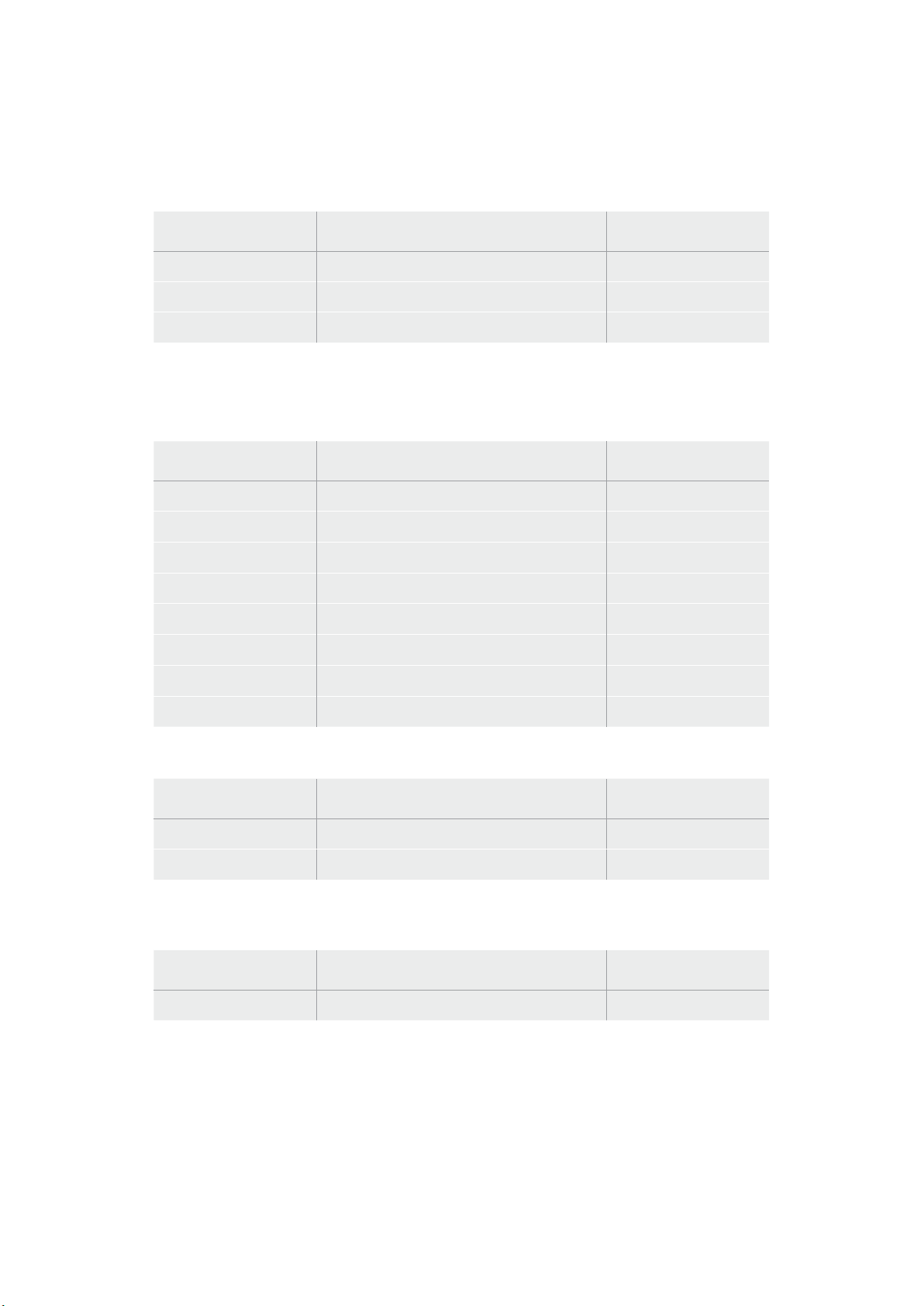
Blackmagic Video Assist 12G ile hangi SD kartlarını kullanmalıyım?
Apple ProRes ve Avid DNx kodekleri kullanılarak saniyede 60 kareye kadar Ultra HD kayıt için,
aşağıdaki SD kartlar önerilir:
Marka Kart İsmi Depolama
Wise Wise SD2-128U3 SDXC UHS-II 128GB
Sony Sony Tough SF-G128T 128GB
SanDisk SanDisk Extreme Pro 32GB
Blackmagic Video Assist 4K ile hangi SD kartını kullanmalıyım?
Apple ProRes ve Avid DNx kodekleri kullanılarak saniyede 30 kareye kadar Ultra HD kayıt için,
aşağıdaki SD kartlar önerilir:
Marka Kart İsmi Depolama
Angelbird AV Pro UHS-II 300MB/s 64GB
Angelbird AV Pro UHS-II 300MB/s 128GB
Lexar SDHC UHS-II 2000x 300MB/s 32GB
Lexar SDXC UHS-II 2000x 300MB/s 64GB
Sony SF-G64 CG64G1713 300MB/s 64GB
Sony SF-G128 CGX281712 300MB/s 128GB
Toshiba Exceria Pro SDXC UHS-II 64GB
Transcend SDXC UHS-II 180MB/s 64GB
Saniyede 30 kareye kadar Ultra HD ProRes HQ kayıt için, aşağıdaki SD kartları önerilir:
Marka Kart İsmi Depolama
Delkin Devices SD SDHC UHS-II 250MB/s 32GB
SanDisk Extreme Pro SDXC UHS-II 280MB/s
Apple ProRes ve Avid DNx kodekleri kullanılarak saniyede 60 kareye kadar HD kayıt için, aşağıdaki
SD kartlar önerilir:
Marka Kart İsmi Depolama
SanDisk Extreme Pro UHS-I 95MB/s 64GB
807Depolama Ortamı
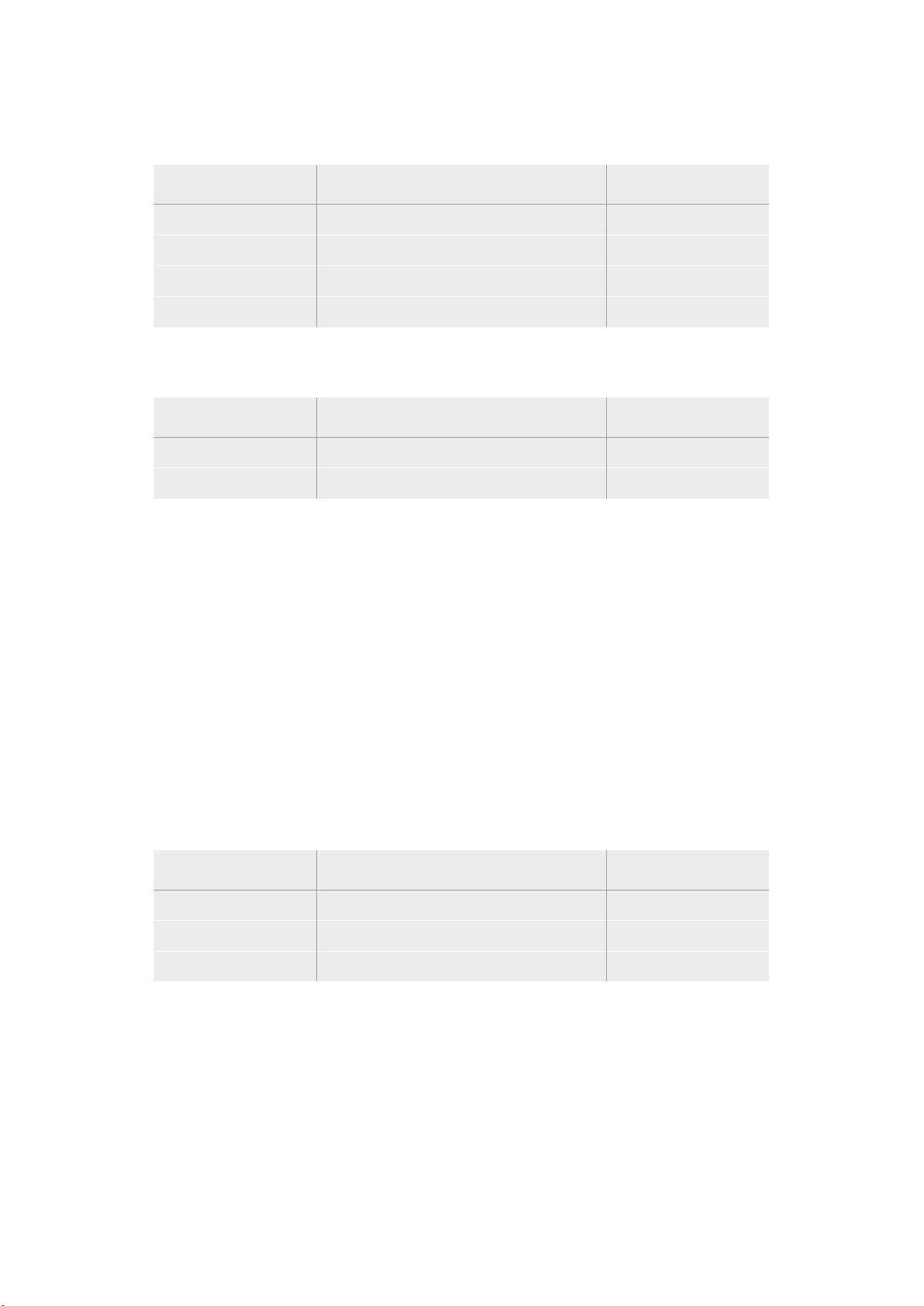
Saniyede 60 kareye kadar HD ProRes HQ kayıt için, aşağıdaki SD kartlar önerilir:
Marka Kart İsmi Depolama
Lexar SDHC UHS-II 1000x 150MB/s 32GB
Lexar SDXC UHS-II 1000x 150MB/s 64GB
Lexar SDXC UHS-II 1000x 150MB/s 128GB
Lexar SDXC UHS-II 1000x 150MB/s 256GB
Apple ProRes ve Avid DNx kodekleri kullanılarak saniyede 30 kareye kadar HD kayıt için, aşağıdaki
SD kartları önerilir:
Marka Kart İsmi Depolama
Lexar SDHC UHS-I 633x 95MB/s 32GB
Lexar SDXC UHS-I 633x 95MB/s 64GB
Bir USB-C Flaş Disk Seçimi
Blackmagic Video Assist 12G HDR modeli; Blackmagic MultiDock 10G üzerinden USB-C flaş disklere
veya SSD’lere direkt kayıt yapmanıza ve yazılım güncellemenize olanak veren, yüksek hızlı bir USB-C
genişletme portuna sahiptir. USB-C flaş diskler, uzun sürelerle video kaydetmenizi sağlayan hızlı ve
yüksek kapasiteli disklerdir. Bu, etkinlikleri veya söyleşileri çekerken önemli olabilir.
Kaydetmeyi bitirir bitirmez, düzenleme ve post prodüksiyon işlemleri için aynı sürücüyü direkt
bilgisayarınıza bağlayabilirsiniz. Böylelikle, medyayı kopyalamanıza gerek kalmaz.
Bir USB-C flaş diski bağlamak için:
1
Bir USB C kablosunun bir ucunu USB-C flaş diskinize bağlayın.
2 Kablonun diğer ucunu, Video Assist 12G cihazının tabanındaki USB-C portuna bağlayın.
Blackmagic Video Assist 12G ile hangi diski kullanmalıyım?
Apple ProRes ve Avid DNx kodekleri kullanılarak saniyede 60 kareye kadar Ultra HD kayıt için,
aşağıdaki USB-C diskler önerilir:
Marka Kart İsmi Depolama
Wise Wise PTS-256 Portable 4K SSD 256GB
Wise Wise PTS-512 Portable 4K SSD 512GB
Wise Wise PTS-1024 Portable 4K SSD 1TB
808Depolama Ortamı
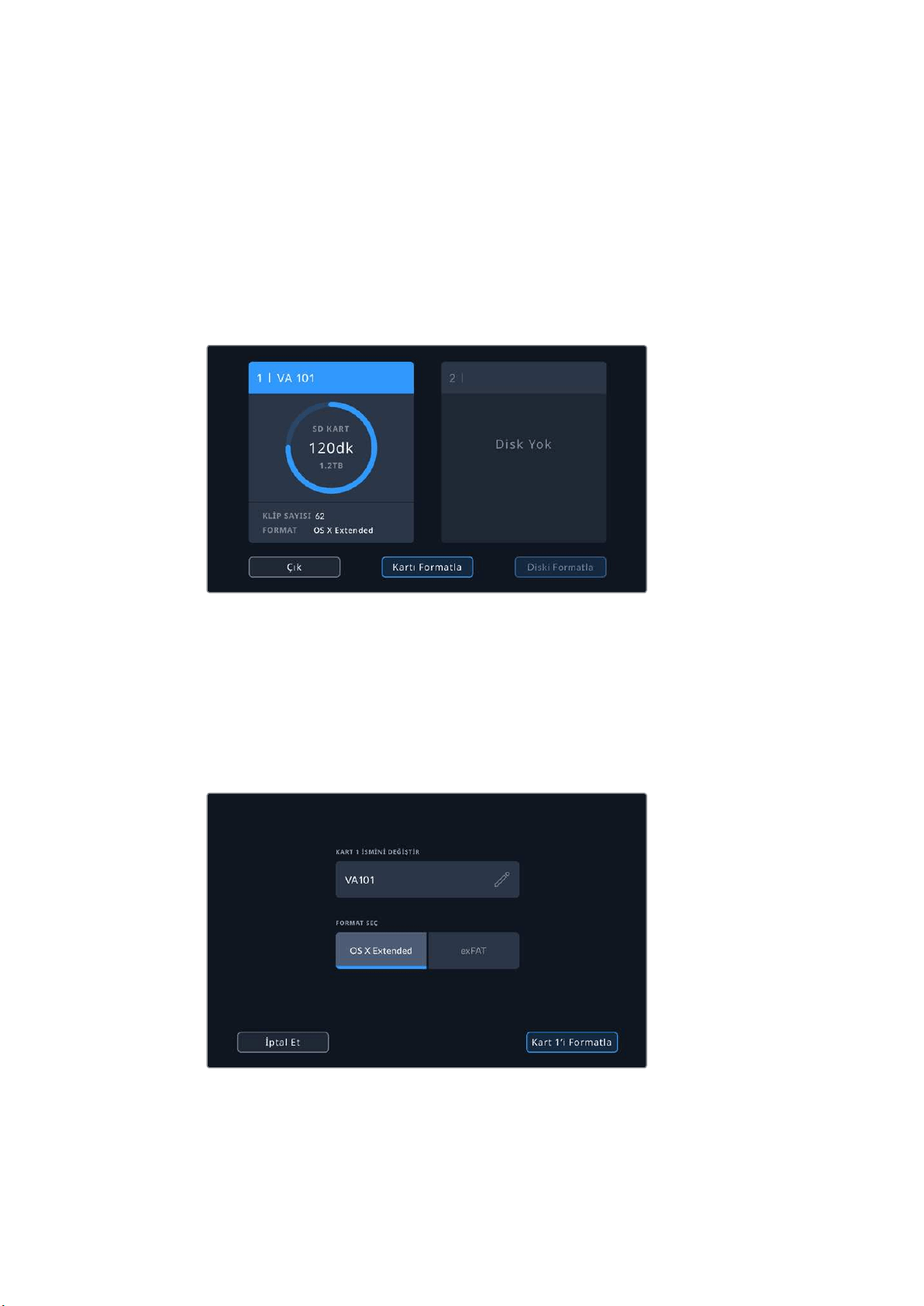
Video Assist ile Depolama Ortamının Formatlanması
Depolama ayarlarını kullanarak, depolama ortamınızı formatlamak çok kolay. HFS+ veya exFAT
formatlarını kullanarak kartınızı veya diskinizi formatlayabilirsiniz.
HFS+ aynı zamanda Mac OS Extended olarak da bilinir. “Journaling” (Günlükleme) sistemini
desteklediğinden önerilen formattır. Günlüklenen medya üzerindeki veri kurtarılmaya daha
elverişlidir ve bozulma ihtmali daha düşüktür. HFS+, Mac OS tarafından yerel olarak desteklenir.
Ek yazılım satın almanıza gerek kalmadan, Mac OS ve Windows bilgisayarları ExFAT formatını yerel
olarak destekler. Ancak, exFAT günlüklemeli dosya sistemini desteklemediğinden, nadiren görülen
bozulma riskine karşı, medya kartınızdaki verilerin korunma seviyesi daha düşüktür.
Video Assist cihazı, ortamınızı HFS+ veya exFAT olarak formatlayabilir.
Ayarlara erişmek için, depolama ortamı ikonunu tıklayın.
Depolama ortamınızı formatlamak için:
1
Depolama ayarlarını açmak için, depolama durum ikonlarını tıklayın.
2 Formatlamak istediğiniz kartı veya diski seçin. Bu bir SD kart veya harici bir USB-C flaş disk
olabilir. Örneğin, 4K bir Video Assist’te ‘kart 1’i formatla’ ibaresini seçin. 12G Video Assist
modellerinde bir diski formatlamak için, ‘sürücü listesi’ üzerine tıklayın ve ardından,
vurgulamak için formatlamak istediğiniz diski seçin. ‘Diski Formatla’ ibaresini tıklayın.
12G Video Assist modellerinde formatlama işlemi yaparken, düzenleme kutusunu
kullanarak, kartınızın veya diskinizin ismini de ekleyebilirsiniz.
809
Depolama Ortamı
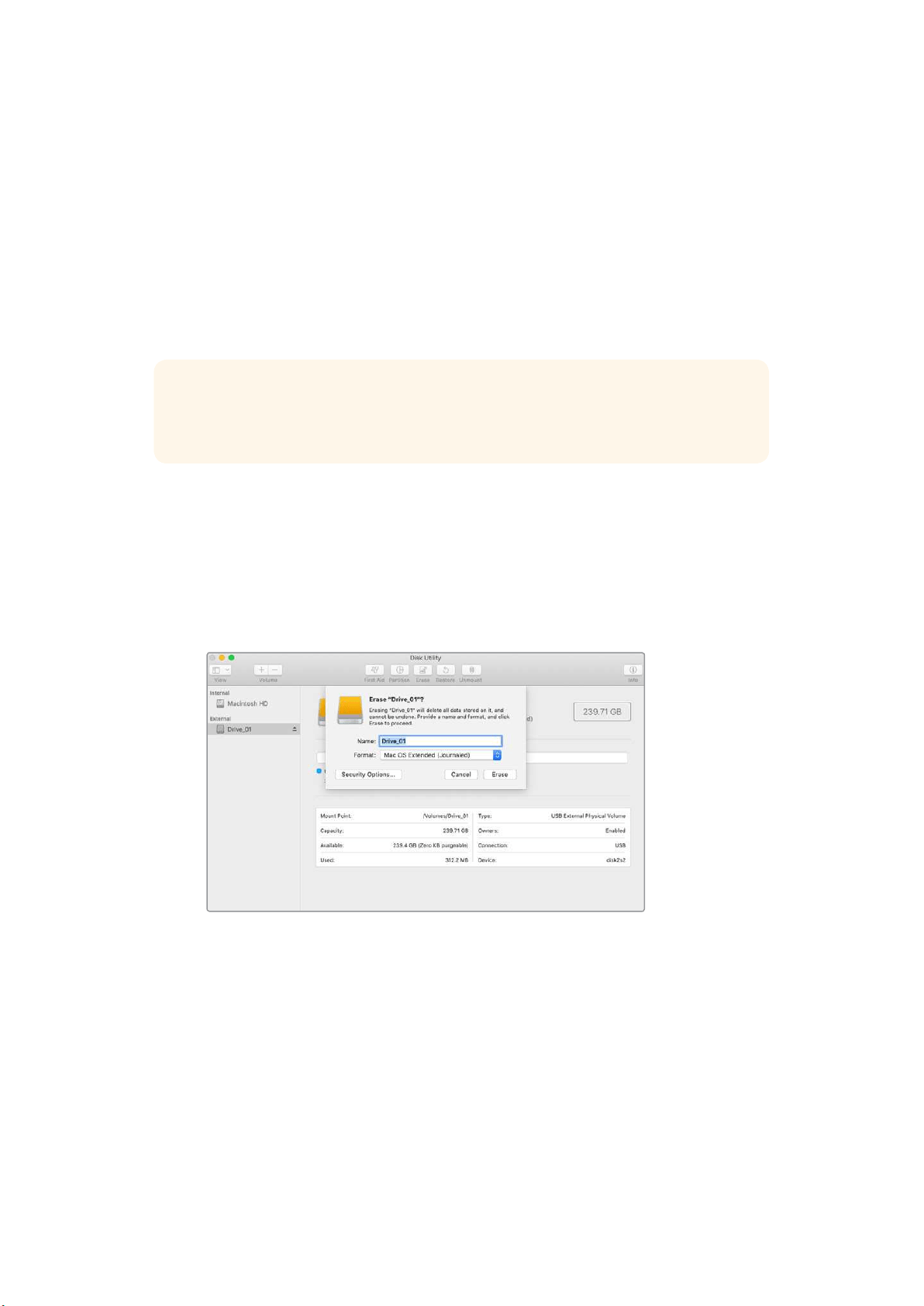
3 Tercih ettiğiniz HFS+ veya exFAT format türünü seçin ve ardından ‘kartı formatla’ ikonunu
tekrar tıklayın.
4 Formatı teyit etmeniz için bir uyarı belirecektir. Depolama ortamınızda daha önceden
kaydedilmiş veriler varsa, formatlama işleminden önce bu verileri muhakkak yedekleyiniz
çünkü, bu işlemin geri dönüşü yoktur. Onay ikonu belirinceye kadar ‘formatla’ ikonunu üç
saniyeliğine basılı tutun ve ardından devam edin ya da formatlamayı iptal etmek için ‘iptal et’
ibaresini tıklayın.
5 Bir ilerleme çubuğu formatın ne kadar ilerlediğini gösterecektir. Formatlama işlemi
tamamlandığında ‘formatlama tamamlandı’ ibaresi belirecektir.
6 Depolama ayarlarına geri dönmek için ‘tamam’ ibaresini tıklayın.
BİLGİ Başka bir depolama yuvasında kayıt yaparken de depolama ortamınızı
formatlayabilirsiniz. Örneğin, 7 inçlik video assist modellerinde kart 1’e kayıt yaparken, kart
2’yi formatlayabilirsiniz.
Bir Bilgisayar Kullanarak Ortamın Formatlanması
SD kartları ve USB-C flaş diskler, bir Mac veya Windows bilgisayar kullanarak da formatlanabilirler.
Bir Mac bilgisayarda SD kartların hazırlanması
Ortamınızı HFS+ veya exFAT formatlarında formatlamak için, Mac OS ile dahil edilen disk yardımcı
yazılımını kullanın. Depolama ortamınızda daha önceden kaydedilmiş dosyalar varsa, formatlama
işlemi esnasında tüm veriler silineceğinden, ortamınızı yedeklemeyi unutmayınız.
Mac OS extended (journaled) veya exFAT formatlarındaki USB-C flaş diskinizi
silmek için, macOS’deki disk yardımcı yazılımını (disk utility) kullanın.
1 SD kartı bilgisayarınızın SD kart yuvasına veya bir SD kart okuyucu üzerinden takın.
Harici diskler için, diski bilgisayarınıza bir USB-C kablosu üzerinden bağlayın.
2 ‘Uygulamalar/yardımcı yazılımlar’ sekmesine girin ve ‘disk yardımcı yazılımını’
(Disk Utility) başlatın.
3 SD kartınızın veya diskinizin disk ikonunu tıklayın ve sonra ‘sil’ sekmesini tıklayın.
4 Formatı ‘macOS Extended (journaled)’ veya ‘exFAT’ olarak ayarlayın.
5 Yeni ses seviyesi için bir ‘isim’ girin ve sonra ‘sil’ üzerine tıklayın. SD kartınız veya
diskiniz hızla formatlanacak ve kullanıma hazır hale getirilecektir.
810Depolama Ortamı
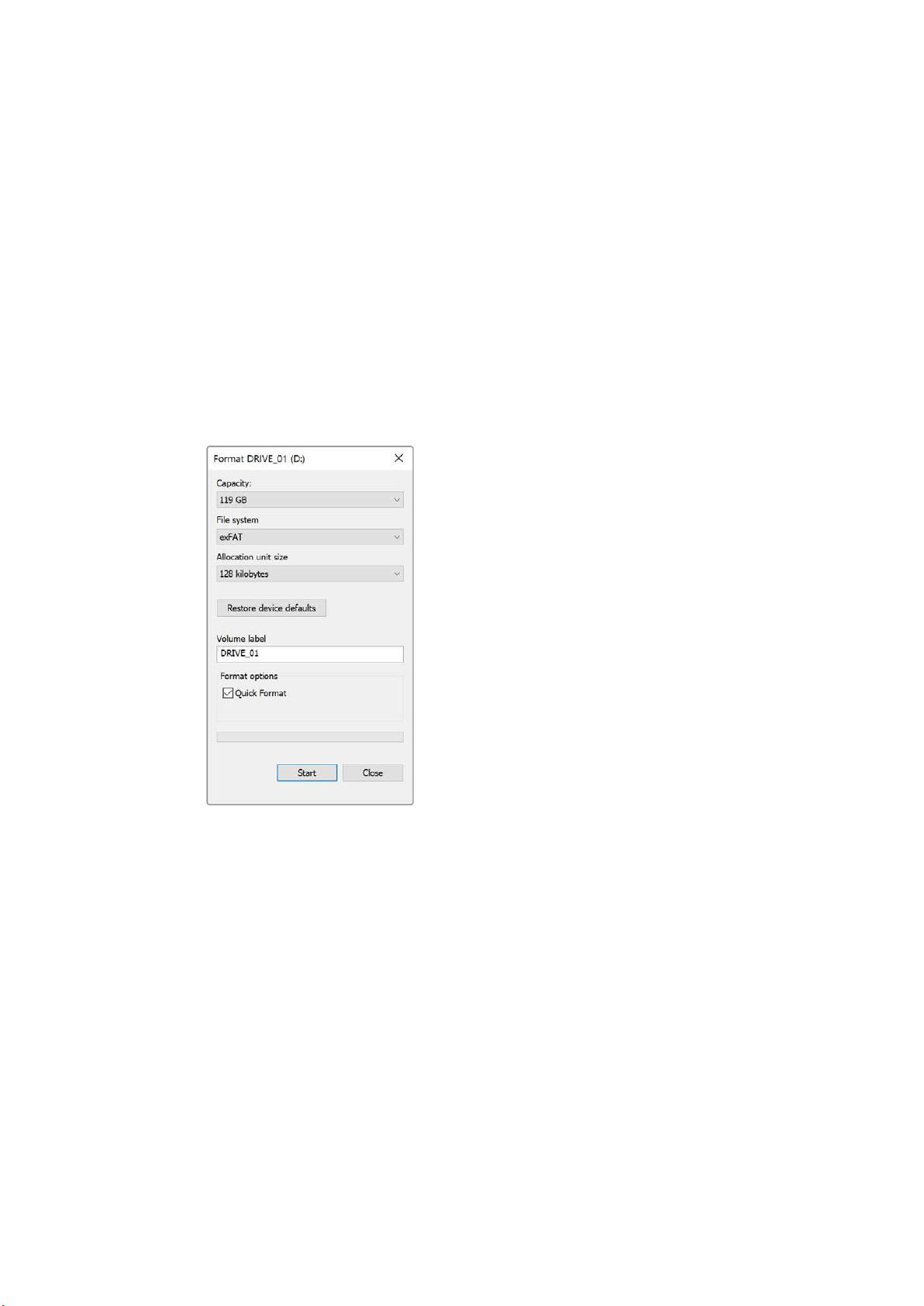
Bir Windows Bilgisayar üzerinde Depolama Ortamının Hazırlanması
Bir Windows bilgisayarda ‘Format’ diyalog kutusu, bir SD kartı exFAT formatında formatlayabilir.
Formatlandığında tüm veriler silineceğinden, ortamınızdaki önemli olan herşeyi yedeklemeyi
unutmayınız.
1 Bir SD kartı, bilgisayarınızın SD kart yuvasına veya bir SD kart okuyucu üzerinden takın.
Harici diskler için, diski bilgisayarınıza bir USB-C kablosu üzerinden bağlayın.
2 ‘Start menu’ (başlat menüsü) veya ‘start screen’ (başlat ekranı) sekmesini açın ve ‘computer’
(bilgisayarım) ibaresini seçin. SD kartın üzerine sağ tıklayın.
3 İçerik menüsünden ‘format’ sekmesini seçin.
4 Dosya sistemini ‘exFAT’ olarak ve birim ayırma boyutunu da 128 kilobyte olarak ayarlayın.
5 Bir hacim etiketi girin, ‘quick format’ (hızlı format) ibaresini seçin ve ‘start’ (başlat)
üzerine tıklayın.
6 SD kartınız veya harici diskiniz hızlıca formatlanacak ve kullanıma hazır edilecektir.
Windows’daki ‘format’ diyalog kutusu özelliğini kullanarak
ortamınızı exFAT formatında formatlayabilirsiniz.
SD Kartlarındaki Dosyalarla Çalışma
Bir SD kart yuvası içeren herhangi bir Mac veya Windows bilgisayar veya bir SD kart okuyucu ile,
ProRes veya DNx dosyalarınıza direkt SD kartlarınızdan erişebilirsiniz.
1 SD kartı Video Assist cihazınızdan çıkarın ve bilgisayarınızın SD kart yuvasına veya SD kart
okuyucuya yerleştirin. Bilgisayarınıza takılı harici bir hard disk, USB bellek veya başka
herhangi bir medya depolama cihazına erişim sağladığınız gibi, SD kartına da aynı şekilde
erişebilirsiniz.
2 Açmak için SD kartı çift tıkladığınızda, karşınıza QuickTime veya MXF film dosyası listesi
çıkacaktır.
3 Şimdi istediğiniz dosyaları, karttan masaüstüne veya başka bir hard diske sürükleyebilirsiniz.
Bunun yerine, NLE yazılımınızı kullanarak, dosyalara direkt karttan da erişebilirsiniz.
4 SD kartını SD kart yuvasından çıkarmadan önce; Mac OS veya Windows’u kullanarak,
önce kartı güvenli bir şekilde çıkarmakta fayda vardır.
811Depolama Ortamı
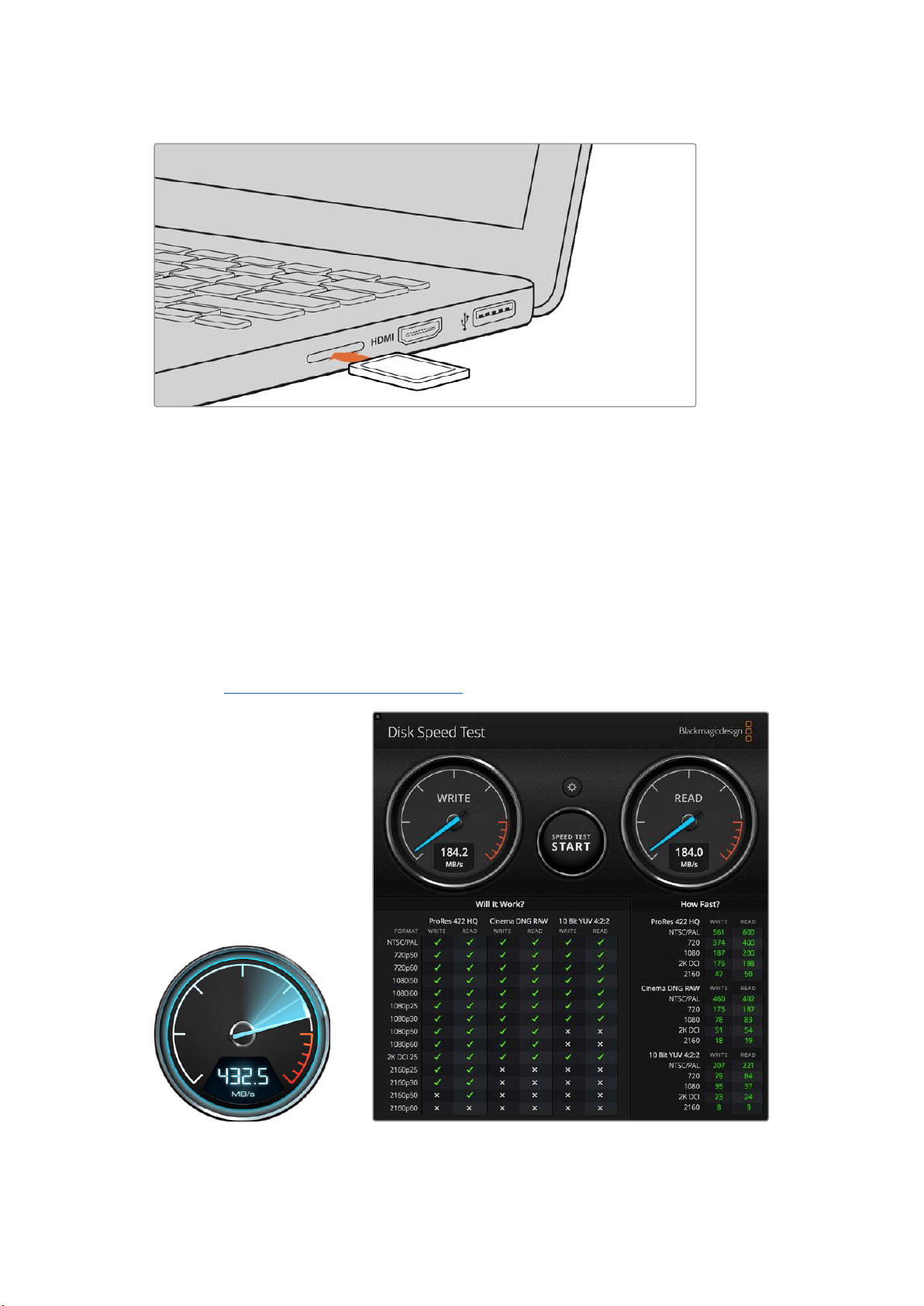
Kliplerinize hemen erişmek için, SD kartınızı bir SD kart
yuvası olan herhangi bir bilgisayara yerleştirin.
Disk Hızının Kontrol edilmesi
Blackmagic Disk Speed Test’i, depolama ortamının okuma ve yazma performansını ölçen ve
ardından, video formatlarını kullanarak sonuçları gösteren eğlenceli bir uygulamadır.
Depolama ortamınızın belirli bir video formatına kayıt (“yazma”) veya oynatım (“okuma”) için uygun
olup olmadığını merak ettiğinizde, bunu öğrenmek için Disk Speed Test’i kullanabilirsiniz. ‘Start’
(başlat) butonunu bir kez tıklayarak, ortam disklerinizin performansını test edebilirsiniz. Disk Speed
Test ayrıca, depolama ortamınızın kaç tane video akışını idare edebileceğini bile gösterir.
Blackmagic Disk Speed Test yazılımı, App Store’den indirilmeye hazırdır. Windows ve macOS
yükleyicileri ayrıca, Blackmagic Desktop Video’da dahil edilmiştir. Bunu, Blackmagic Design destek
merkezinin
www.blackmagicdesign.com/tr/support internet adresinden indirebilirsiniz.
SD kartınızın performansını tespit Blackmagic Disk Speed Test Arayüzü
etmek için, Blackmagic Disk
Speed Test yazılımını kullanın.
812
Depolama Ortamı
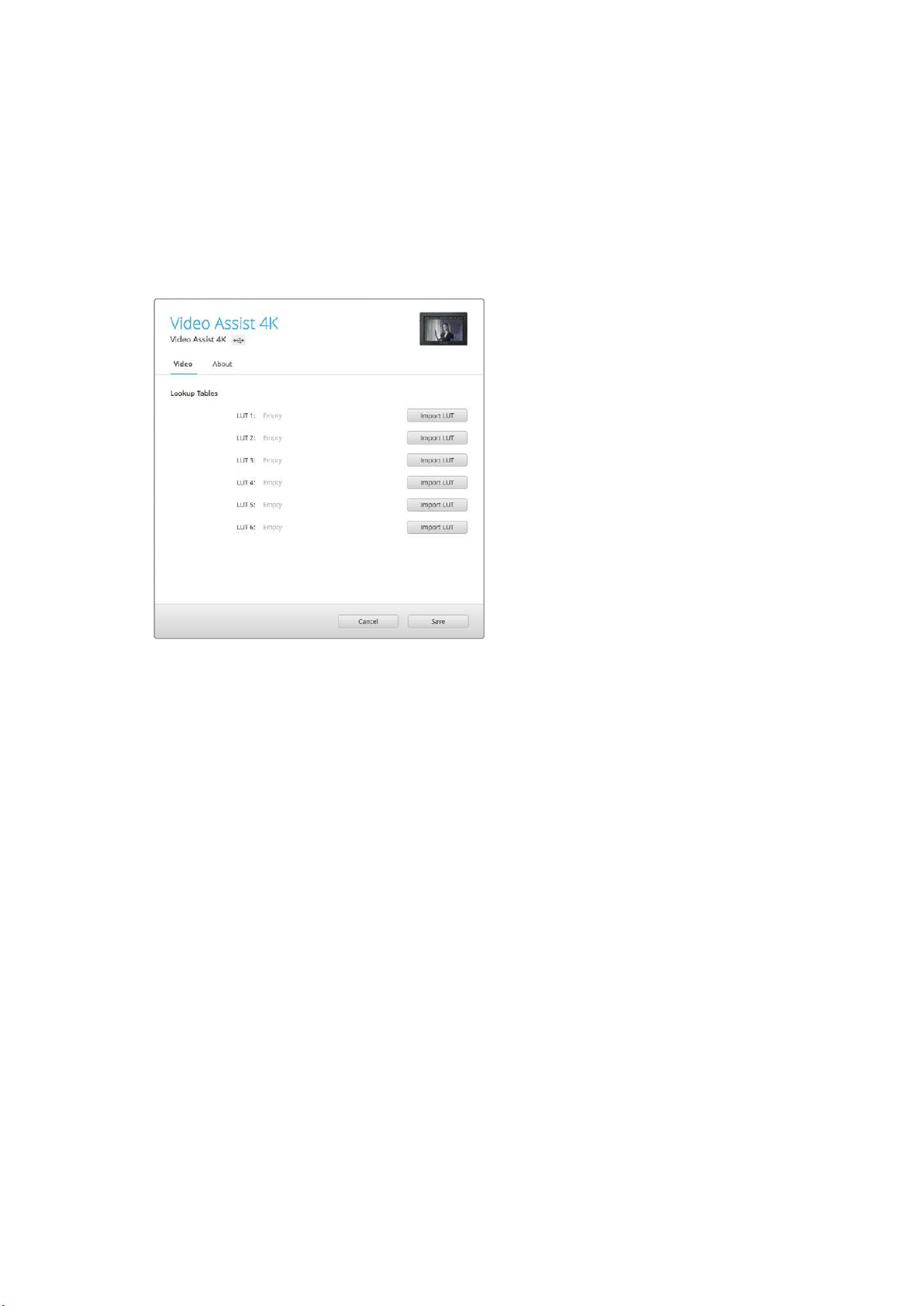
Blackmagic Video Assist Kurulumu
Blackmagic Video Assist ve 4K modellerinde dil ve 3D LUT seçimi, Blackmagic Video Assist Setup
yardımcı yazılımı üzerinden yapılabilir.
Blackmagic Video Assist Setup yazılımı, ‘video’ ve ‘about’ (hakkında) etiketli iki adet yapılandırma
sekmesi içerir. Bu sekmeler; video assist cihazınıza 3D LUT’ları içe aktarmanızı, cihazın ismini
değiştirmenizi ve Video Assist’in kullanıcı arayüzünün dil seçeneğini ayarlamanızı sağlar.
Video ayarları, Video Assist’e 3D LUT’ları aktarmanızı sağlar.
Video Ayarları
3D LUT’lar Video Assist’e aktarılabilir olduğundan, videoyu renkleri düzeltilmiş görünümlerle
görüntüleyebilirsiniz. 3D LUT’lar, DaVinci Resolve yazılımında .cube dosyaları olarak oluşturulabilir ve
bu konuda daha fazla bilgiyi, DaVinci Resolve kullanım kılavuzunda bulabilirsiniz.
Blackmagic Video Assist Setup yazılımını kullanarak, LUT’ları içe aktardıktan sonra nasıl
uygulayacağınız hakkında bilgi için, bu kılavuzun ‘LUT’lar’ bölümüne bakınız.
Ayarlar Hakkında
Yüklü olan dahili yazılım ve cihaz ismi gibi, Video Assist’iniz hakkındaki bilgileri gözden geçirmek için
bu sekmeyi kullanın.
Cihazın ismini değiştirmek için, ‘name’ düzenleme kutusunu tıklayın ve bilgisayar klavyesini
kullanarak yeni bir isim girin.
Dilin Değiştirilmesi
Video Assist’inizin kullanıcı arayüzünün dil seçeneğini değiştirmek için; açılan dil menüsünü tıklayın
ve kullanmak istediğiniz yeni dili seçin.
Seçiminizi teyit etmek için ‘load’ (yükle) ibaresini tıklayın. Seçtiğiniz dil artık Video Assist’te
görüntülenecektir.
813Blackmagic Video Assist Kurulumu
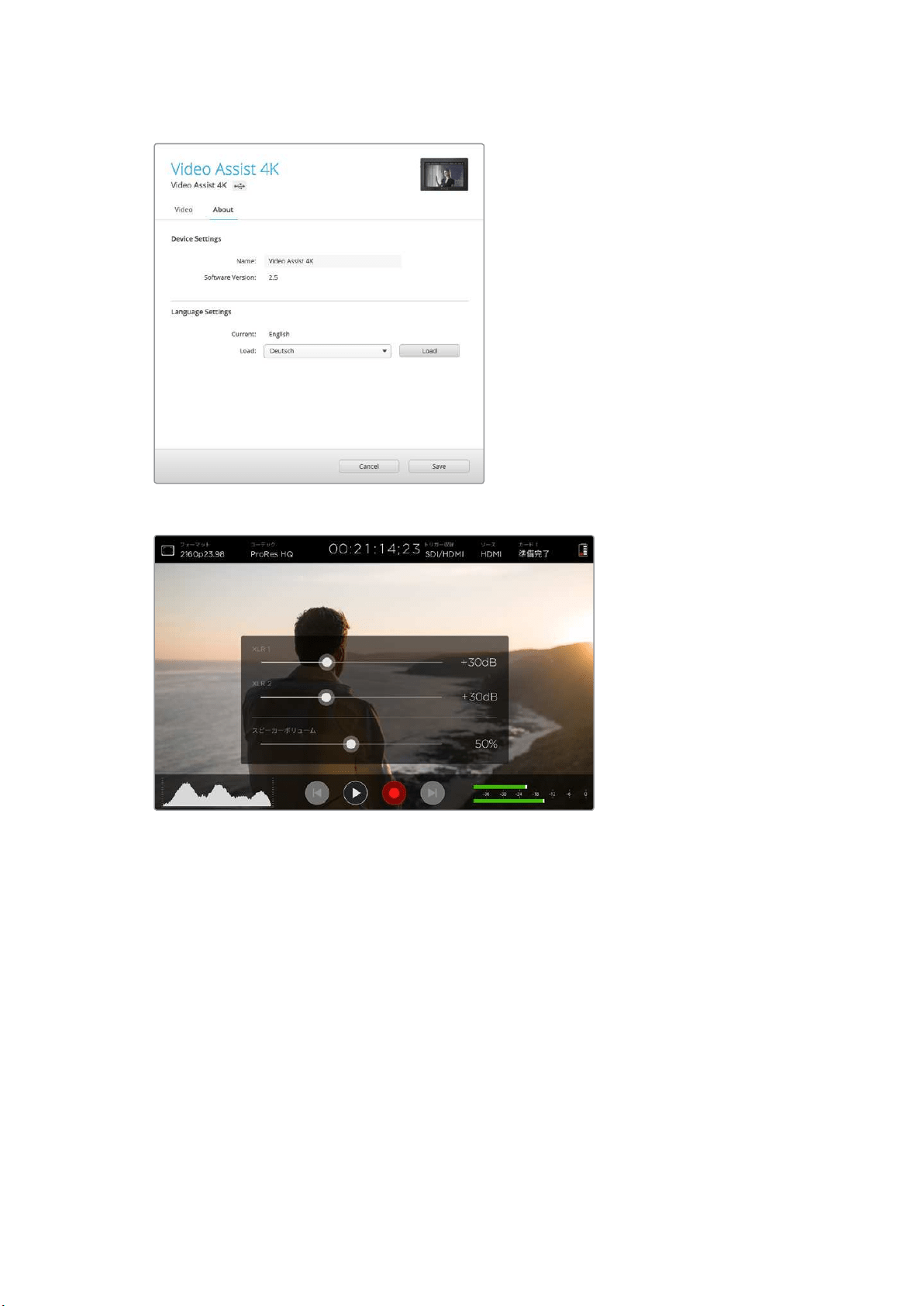
Dil ayarları menüsünden yeni bir dil seçin
Video Assist’inizin kullanıcı arayüzü çeşitli dillerde görüntülenebilir.
Dahili Yazılımın Güncellenmesi
Video Assist cihazınızın dahili yazılımı için güncellemeler, Blackmagic Design web sitesinde hazır
olacaktır. Yeni özelliklerden ve geliştirmelerden yararlanmanız için, yazılımı indirmenizi ve Video
Assist’i güncellemenizi öneriyoruz.
Mac kullanarak dahili yazılımı güncellemek için:
1
Blackmagic Video Assist Setup yazılımını indirin ve sıkıştırılmış dosyayı açın.
2 Karşınıza çıkan disk görüntüsünü açın ve Blackmagic Video Assist Setup Installer
uygulamasını (yükleyiciyi) başlatın. Ekrandaki talimatları takip edin.
3 Blackmagic Video Assist Setup yazılımının en son sürümünü yükledikten sonra, Video Assist
cihazınızdan bilgisayarınıza bir USB-C kablosu bağlayın.
4 Blackmagic Video Assist Setup yazılımını başlatın ve dahili yazılımı güncellemek için
ekrandaki komutları takip edin. Herhangi bir komut belirmezse, bu dahili yazılımın güncel
olduğunu işaret eder ve yapmanız gereken başka bir şey yoktur.
814Blackmagic Video Assist Kurulumu
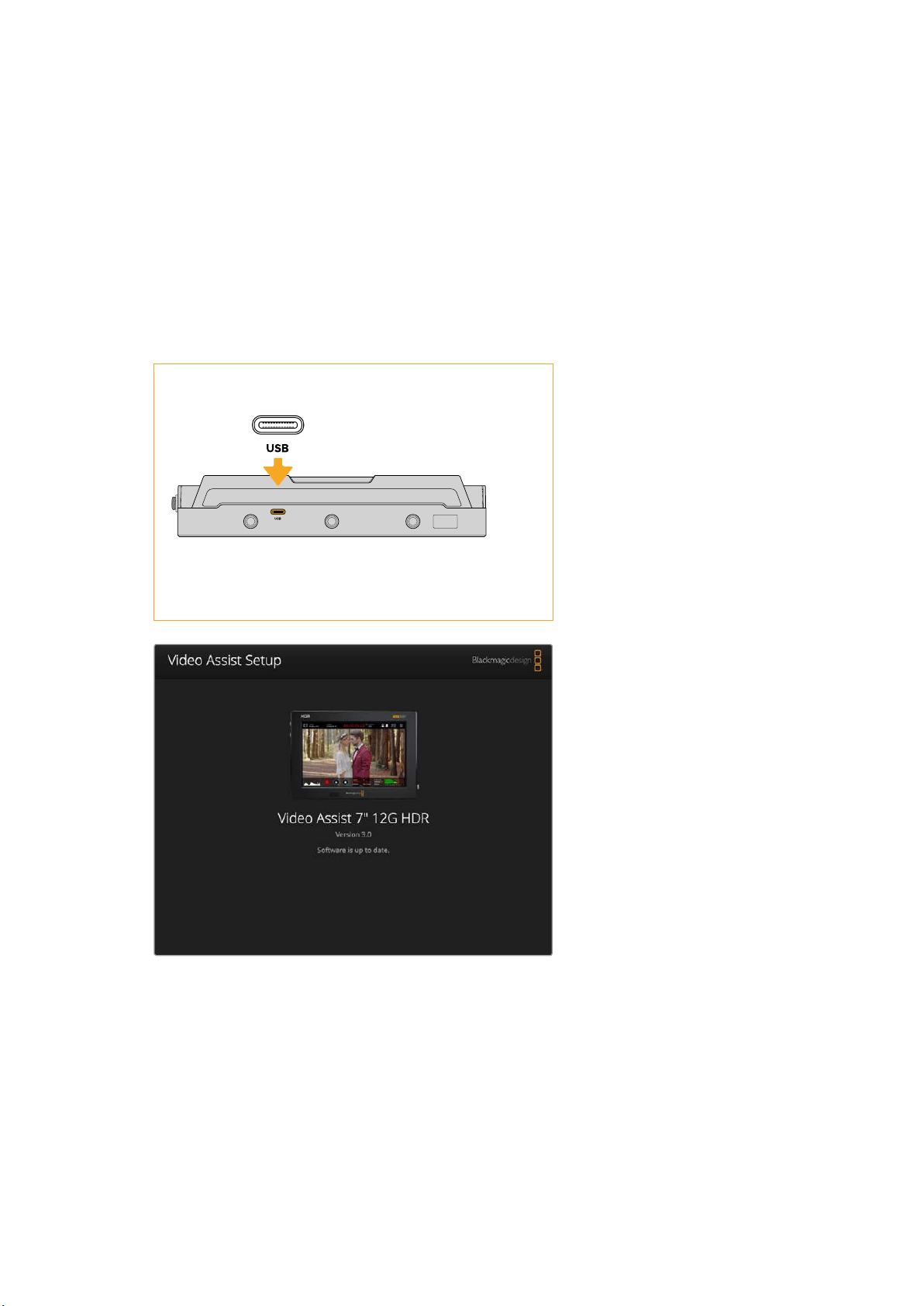
Windows ile dahili yazılımın güncellenmesi:
1
Blackmagic Video Assist Setup uygulamasını indirin ve sıkıştırılmış dosyayı açın.
2 Bu kullanım kılavuzunu ve Blackmagic Video Assist Setup yükleyicisini içeren bir Blackmagic
Video Assist Setup dosyası ekranda belirecektir. Yükleyici üzerine çift tıklayın ve yüklemeyi
tamamlamak için ekrandaki komutları takip edin.
3 En son Blackmagic Video Assist Setup yazılımının en son sürümünü yükledikten sonra,
Video Assist cihazınızdan bilgisayarınıza bir USB-C kablosu bağlayın.
4 Blackmagic Video Assist Setup yazılımını başlatın ve dahili yazılımı güncellemek için
ekrandaki komutları takip edin. Herhangi bir komut belirmezse, bu dahili yazılımın güncel
olduğunu işaret eder ve yapmanız gereken başka bir şey yoktur.
Alt Panel
Blackmagic Video Assist cihazının tabanında,
yazılım güncellemeleri ve harici disklerin
bağlanmasına yarayan bir USB-C portu vardır.
Video Assist cihazınızdaki dahili
yazılımı güncellemek için, USB
portu üzerinden bilgisayarınıza
bağlanın ve ardından, en son
Blackmagic Video Assist Setup
yazılımını indirip başlatın. Ekran
üstündeki komutları takip edin.
Herhangi bir komut belirmezse,
dahili yazılımınız güncel demektir.
815
Blackmagic Video Assist Kurulumu
DaVinci Resolve’nin kullanımı
Video Assist ile kliplerinizi kaydetme; film ve televizyon içeriği oluşturmanın sadece bir bölümüdür.
Bunun kadar önemli olan diğer bölüm ise medya yedekleme ve yönetiminin yanı sıra; kurgulama,
renk düzeltme ve son master dosyalarının kodlanmasıdır. macOS ve Windows için DaVinci Resolve
yazılımı Video Assist cihazıyla dahil edilmiştir. Böylece, kayıt ve post prodüksiyon için eksiksiz bir
çözüme sahip oluyorsunuz!
NOT Blackmagic Video Assist cihazınızla kaydettiğiniz kliplerin doğru renk düzenlemesi
için, DaVinci Resolve yazılımının en son sürümünü kullanmanızı öneriyoruz. Örneğin, 16.
sürüm veya daha sonrası, doğru renk kalitesini sağlayacaktır.
SD kartınızı bilgisayarınıza bağladıktan sonra, DaVinci Resolve’nin ‘media’ (medya) sayfasındaki
‘klonlama’ (clone) aracını kullanarak, çekim yaptıkça canlı yedeklemeler oluşturabilirsiniz. Her türlü
medya hasar görmeye veya bozulmaya karşı hassas olduğundan bunu öneriyoruz. Yedeklerini
oluşturmanız, çekimlerinizin kaybolmasını önler. DaVinci Resolve’yi kullanarak medyanızı
yedekledikten sonra, kliplerinizi DaVinci Resolve medya havuzuna ilave edebilir ve ardından
kurgulayabilir, renk düzeltme yapabilir ve DaVinci Resolve’den bir an bile çıkmadan yapımınızı
tamamlayabilirsiniz.
DaVinci Resolve, gişe rekoru kıran büyük sinema filmlerinde kullanılan aracın aynısıdır. Basit bir NLE
yazılım aracının ötesindedir ve üst düzey dijital film için son derece ileri teknolojiye sahiptir.
Projelerinizin kurgu ve renk düzeltme işlemleri için DaVinci Resolve’yi kullandığınızda, bu teknolojinin
avantajlarına sahip oluyorsunuz.
Bu bölümde, kaydettiğiniz klipler ile DaVinci Resolve’yi kullanmaya nasıl başlayacağınız hakkında
bilgi sunulmaktadır. DaVinci Resolve son derece gelişmiş araçlara sahiptir ve kullanıcı arayüzüne ilk
bakışta görebildiğiniz özelliklerden çok daha fazlasını sunar. DaVinci Resolve’yi nasıl kullanacağınıza
ilişkin daha fazla bilgi için, lütfen Blackmagic internet sitesindeki DaVinci Resolve kullanım kılavuzunu
inceleyiniz. Burada ayrıca, çok sayıda eğitim programları ve ders videosu da bulabilirsiniz.
Proje Yöneticisi
Kliplerinizi içe aktarıp kurgulamaya başlamadan önce, proje yöneticisini kullanarak projenizi
düzenlemeniz gerekecektir.
DaVinci Resolve yazılımını başlattığınızda göreceğiniz ilk ekran proje yöneticisidir fakat, kullanıcı
arayüzünün sağ alt köşesindeki ‘home’ (ana sayfa) ikonunu tıklayarak, proje yöneticisini istediğiniz
an açabilirsiniz. Bu, daha önceki projeleri açmak ve yenilerini oluşturmak istediğinizde faydalıdır.
Yeni bir proje oluşturmak için, pencerenin altındaki ‘new project’ (yeni proje) ibaresini tıklayıp
projenize bir isim girin. ‘Create’ (oluştur) üzerine tıklayın.
816DaVinci Resolve’nin kullanımı
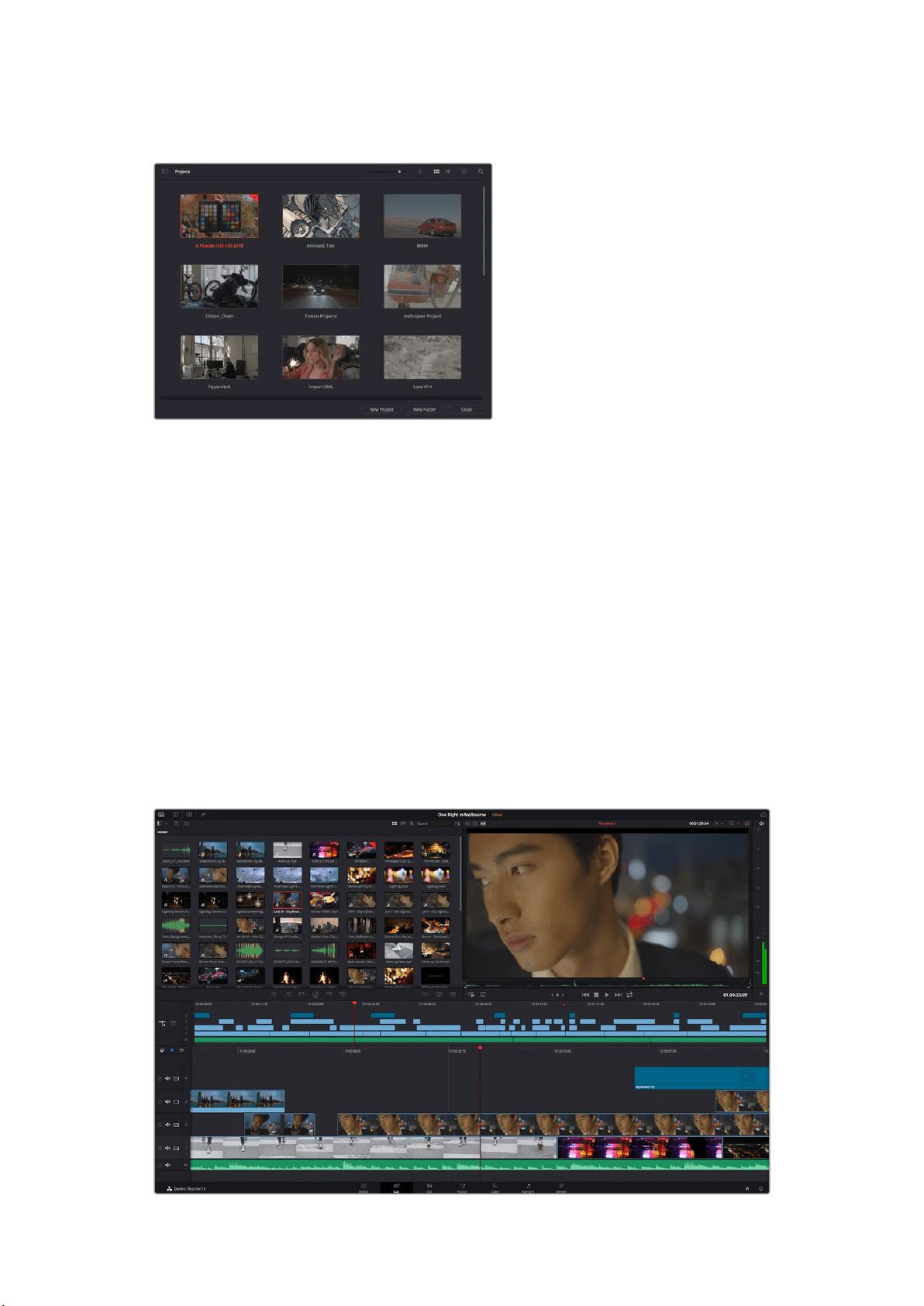
‘Cut’ (hızlı kurgu) sayfasını kullanarak, kurgulamaya hemen başlayabilirsiniz.
Proje yöneticisi, aktif olan kullanıcıya ait tüm projeleri gösterir.
Proje yöneticisi hakkında daha fazla bilgi için, Blackmagic Design internet sitesindeki destek
sayfasından indirilmeye hazır olan, DaVinci Resolve kullanım kılavuzuna bakınız.
Hızlı kurgu (Cut) Sayfası ile Kurgulama
‘Cut’ sayfası; klipleri hızlıca düzenlemenizi, ince ayar yapmanızı ve kurgulamanızı mümkün kılan
hızlı ve dinamik bir kurgulama iş akışı sunar.
İki aktif timeline, kurgunuzun tamamıyla ve ayrıntılı bir bölgesiyle eşzamanlı olarak çalışmanıza
olanak verir.Bu sayede, kliplerinizi büyük bir timeline’nin herhangi bir noktasına sürükleyebilirsiniz
ve ardından, aynı çalışma alanı kapsamında, ayrıntılı bir timeline’de kurgunuzu daha iyi hale
getirebilirsiniz. Bu iş akışını kullanarak, çalışma esnasında optik yakınlaştırma ve uzaklaştırma
yapmanıza ve gezinmenize gerek kalmadan, bir dizüstü bilgisayarda kurgulama yapabilirsiniz.
Bu da zamandan büyük ölçüde tasarruf etmenizi sağlayabilir.
Hızlı Kurgu (Cut) Sayfası Düzeni
Hızlı kurgu sayfasını açtığınızda medya havuzunu, görüntüleyici penceresini ve timeline’yi
göreceksiniz. Bu üç adet ana pencere, kurgunuz üzerinde size tam kontrol sağlayacaktır.
Medya havuzu ikon görünümündeyken, ‘hızlı kurgu’ sayfasının varsayılan çalışma alanı, .
817DaVinci Resolve’nin kullanımı
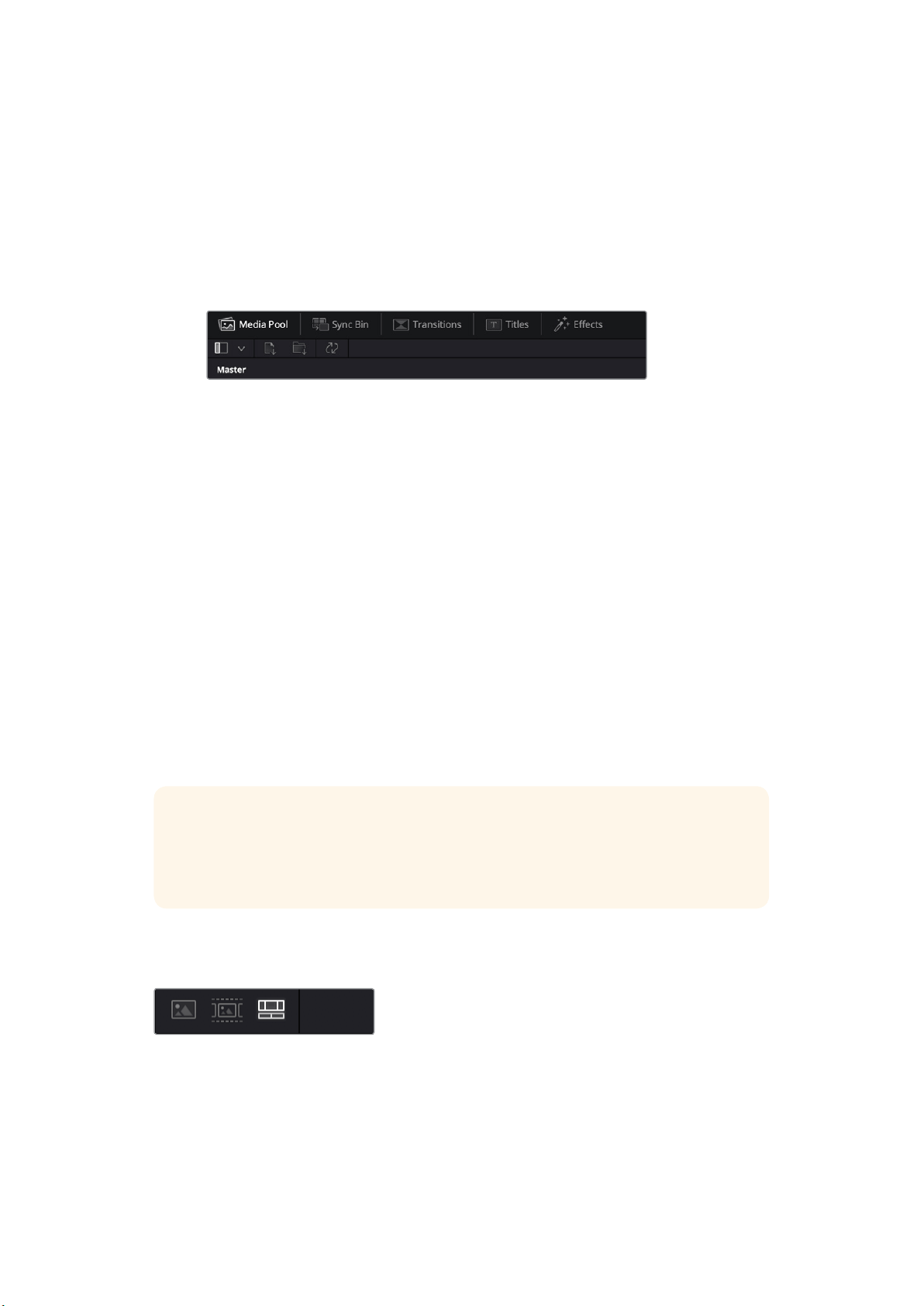
Hızlı kurgu (cut) sayfası hakkında daha fazla bilgi için, DaVinci Resolve kullanım kılavuzundaki
‘Hızlı Kurgu Sayfasının Kullanımı’ (Using the Cut Page) bölümüne bakınız.
Medya Sekmeleri
Kullanıcı arayüzünün sol üst köşesinde, beş adet sekme göreceksiniz.
Kurgunuzu oluştururken kullanacağınız medya araçlarını açmak için bu sekmeleri tıklayın.Örneğin;
ilk sekme medya havuzudur ve görebildiğiniz gibi, bu sekme seçilmiş durumdadır. Diğer sekmeler;
senkron bin, medya geçişleri, yazılar ve efektler içindir.
Medya Havuzu: Medya havuzu, medya sayfasını kullanarak içe aktardığınız tüm kliplerinizi,
klasörlerinizi ve dosyalarınızı içerir. Ayrıca, yeni bir klibi yazılıma aktarmak istediğinizde,
medya sayfasına geri dönmenize gerek kalmadan, dosyaları hızlı kurgu sayfasından da
doğrudan içe aktarabilirsiniz.
Senkron Bin: Bu etkili özellik; çok kameralı bir projede tüm kameralardan farklı açılar
seçebilmeniz için kliplerinizin hepsini; zaman kodu, tarih ve saat üzerinden otomatikman
senkronize eder.
Geçişler: Yandaki geçişler (transitions) sekmesini tıklarsanız, kurgunuzda kullanabileceğiniz
tüm video ve ses geçişlerini göreceksiniz. Bunlar arasında ‘cross dissolves’ (çapraz erimeler)
ve ‘motion wipes’ (hareketli silme) gibi yaygın geçişler bulunur.
Yazılar: Geçişlerin hemen yanında ‘titles’ (yazılar) sekmesi bulunur. Kullanmak istediğiniz
yazı türünü buradan seçebilirsiniz. Örneğin; akan yazılar, standart yazılar veya ekran altı
(lower third) yazıları. DaVinci Resolve’nin ‘Fusion’ sayfasında isteğe göre uyarlanabilen,
daha hareketli dinamik yazılar için kullanabileceğiniz, Fusion şablonlarının bir listesi de var.
Efektler: Beşinci sekme ‘effects’ (efektler) sekmesidir. Bu sekme, kurgunuzu daha fazla
canlandırmak için kullanabileceğiniz farklı filtrelerin ve efektlerin tamamını sunar. Örneğin,
özel oluşturabileceğiniz bulanıklık (blur), parıltı (glow) ve lens efektleri. Aralarından
seçebileceğiniz çok sayıda etkili efektler var ve arama aracını kullanarak bunları hızlıca
bulabilirsiniz.
BİLGİ Tam olarak aradığınız öğeleri bulmak için, medya sekmesi ikonlarının yanındaki
arama aracını kullanın. Örneğin; geçişler sekmesi seçiliyse, arama aracına “dissolve” (erime)
sözcüğünü girdiğinizde, görüntüleyicide sadece “dissolve” geçiş türleri belirecektir. Bu,
aradığınız erime geçişini bulmanızı hızlandıracaktır.
Görüntüleyici Sekmeleri
Görüntüleyici penceresinin sol üst köşesinde, görüntüleyici modu butonlarını göreceksiniz.
Görüntüleyici mod butonları
Bu butonlar; ‘source clip’ (kaynak klip), ‘source tape’ (kaynak bant) ve ‘timeline’ dahil olmak üzere,
hangi görüntüleyicinin şu anda kullanıldığını kontrol eder. Bu görüntüleyici modları, kurgunuz için klip
seçerken size yüksek düzeyde kontrol sağlar ve bunların nasıl çalıştığına bakmak için, bir iki
dakikanızı ayırmanıza değer.
818DaVinci Resolve’nin kullanımı
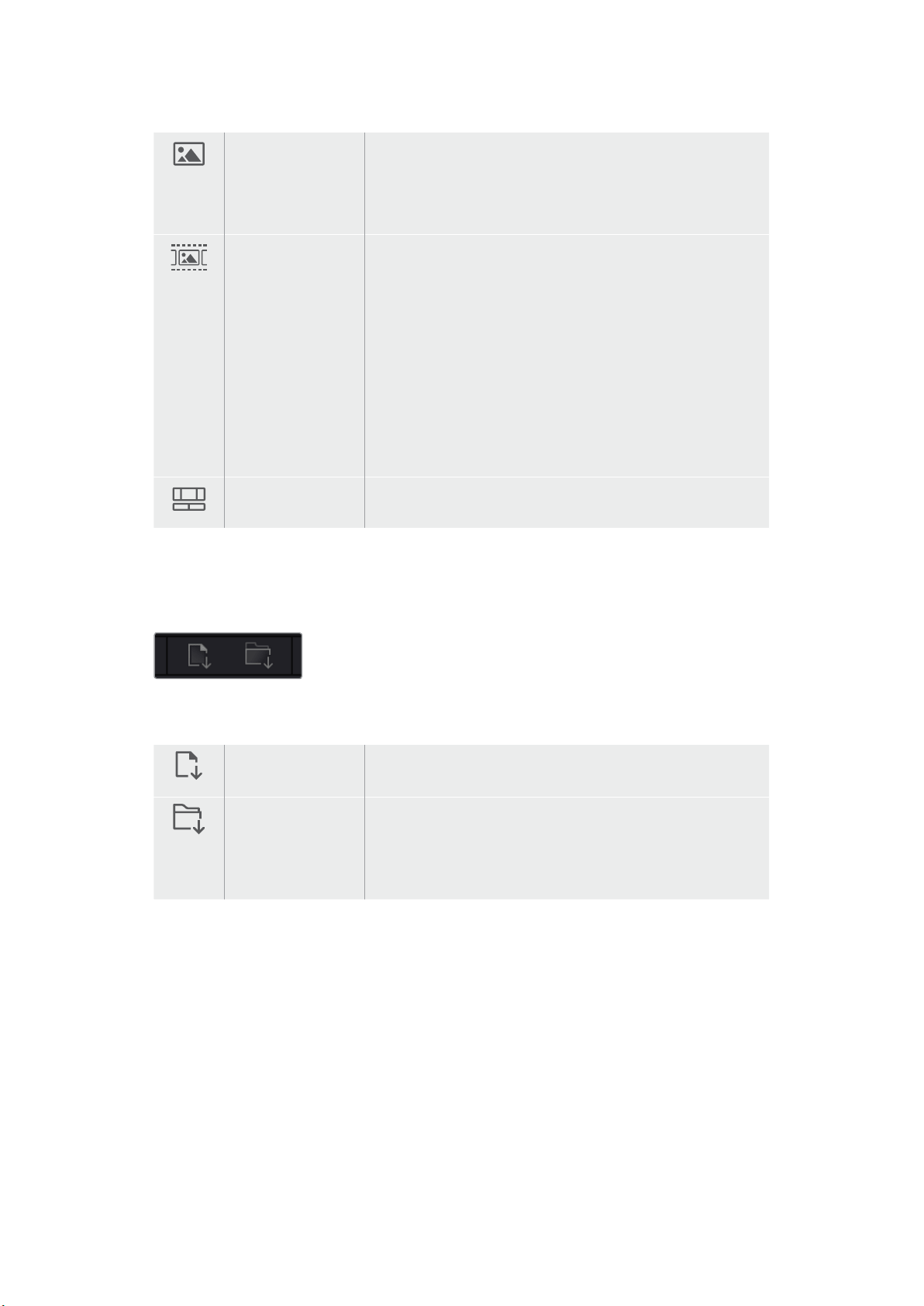
Kaynak Klip Kaynak klip görüntüleyici, medya havuzundan tek bir klibi görüntüler
ve görüntüleyici timeline’si boyunca giriş ve çıkış noktaları
girebilirsiniz. Bu size daha fazla kontrol sağlayacaktır. Bir kaynak klibi
görüntülemek için seçmek üzere; medya havuzundaki bir klibi çift
tıklayın veya onu görüntüleyiciye sürükleyin.
Kaynak Bant Kaynak bant görüntüleyici, medya havuzundaki tüm kaynak klipleri
görüntülemenize olanak verir. Tüm kaynak klipleriniz arasında
hızla arama yaparak belirli bir etkinliği bulmak istediğinizde,
bu etkili özellik işe yarayacaktır. Timeline çubuğunu kliplerin
üzerinde sesli gezindirdikçe, ilgili küçük resimlerinin de medya
havuzunda seçildiğini göreceksiniz. Yani, kurgulamak istediğiniz
klibi bulduğunuzda kaynak klip sekmesini tıklayabilirsiniz ve bunu
yaptığınızda, ilgili kaynak klip otomatik olarak görüntüleyicide
belirecektir.
Kaynak bant görüntüleyici, doğrusal olmayan kurgulama
yönteminden yararlanmanıza olanak verir. Kurgunuz üzerinde
çalışma, çekimlerinizi hızlıca bulma, yeni fikirlerinizi deneme ve anın
tadını çıkarma özgürlüğünü sunar.
Timeline Timeline görüntüleyici, projenizi geri oynatabilmeniz ve kurgularınızı
düzeltebilmeniz için kurgu timeline’sini görüntülemenizi sağlar.
Kliplerin Medya Havuzuna Aktarılması
Artık, projenize medya aktarmaya başlayabilirsiniz. Bunu hızlı kurgu sayfasının medya havuzu
penceresinde, üstteki içe aktarma araçlarını kullanarak yapabilirsiniz.
Projenize medya eklemek için, içe aktarma
seçeneklerinden birini seçiniz.
Medyanın İçe
Aktarılması
‘Medyayı içe aktar’ (import media) seçeneği, seçtiğiniz münferit
medya dosyalarını, depolama konumundan içe aktarır.
Medya Klasörünün
İçe Aktarılması
Medya deponuzdan bir klasörü içe aktarmak için, ‘import folder’
(klasörü içe aktar) opsiyonunu seçin. Bir klasörü içe aktarırken,
DaVinci Resolve dosya yapısını muhafaza ederek, klasörlerin her
birini ayrı bir ‘bin’ olarak idare eder. Bu sayede, videolarınızı ve başka
medya dosyalarınızı bulmak için bin’ler arasında hareket edebilirsiniz.
Medyayı içe aktarmak için:
1
‘İmport file’ (dosyayı içe aktar) veya ‘import media’ (medyayı içe aktar) ibaresini tıklayın.
2 İçe aktarmak istediğiniz medyayı seçmek için, medya deponuza girin.
3 Dosyayı veya klasörü seçin ve ‘open’ (aç) ibaresini tıklayın.
Projenize medya ilave ettikten sonra, yaptığınız değişiklikleri kaydetmenizin vakti gelmiştir. DaVinci
Resolve ‘live save’ (canlı kaydetme) olarak adlandırılan, hızlı ve faal bir otomatik kaydetme özelliği
içerir. Projenizi bir kez kaydettiğinizde, ‘live save’ modu daha sonraki yapacağınız değişiklikleri de
anında kaydeder. Böylelikle, tamamladığınız çalışmaları kaybetme riski ortadan kalkar.
‘Live save’ ve başka otomatik kaydetme özellikleri hakkında daha fazla bilgi için, DaVinci Resolve
kullanım kılavuzuna bakınız.
819DaVinci Resolve’nin kullanımı
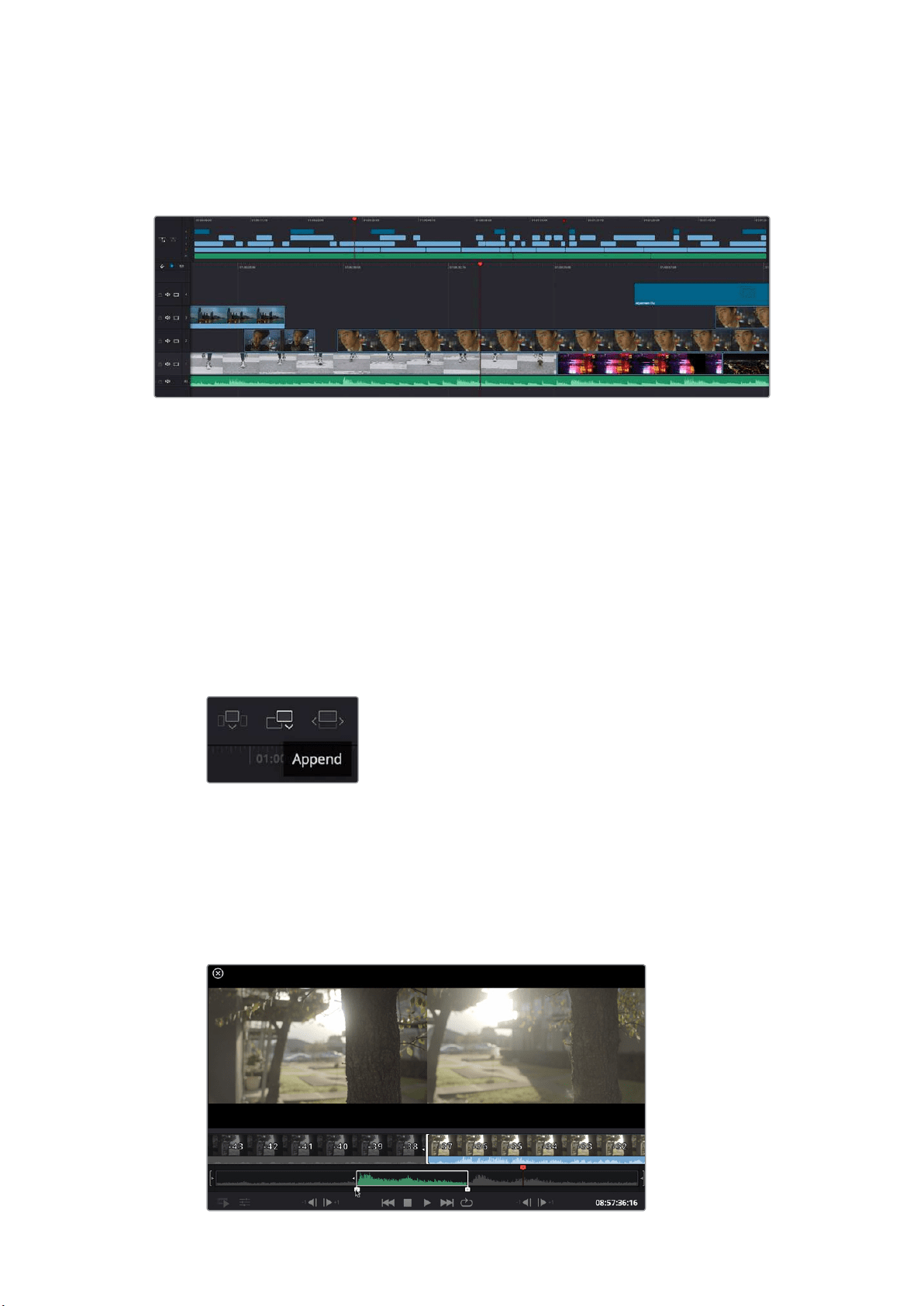
Timeline’ye Kliplerin İlave Edilmesi
Medya sekmeleri ve görüntüleyici modu butonlarına artık aşina olduğunuza göre, medya havuzunu
açıp, hızlıca timeline’nize klipler ilave etmeye başlayabilirsiniz.
Hızlı kurgu sayfasının timeline’si, bir üst timeline ve zum yapılarak yakınlaştırılmış bir alt timeline’den oluşur.
Timeline kurgunuzu geliştirdiğiniz yerdir ve üzerine klipler yerleştirebileceğiniz, yerlerini
değiştirebileceğiniz ve düzeltmelere ince ayar yapabileceğiniz; kanallar içeren bir panel gibidir. Kanallar,
klipler üzerine ilave klipler bindirmenize olanak verir. Bu da farklı kurguları denemeniz ve geçişlerle
efektler ilave etmeniz için daha fazla esneklik sağlar. Örneğin, bir kanal üzerindeki bir klibi düzelterek
denemeler yapabilirsiniz ve bu düzeltmeler, altındaki diğer kanallardaki başka klipleri etkilemez.
Timeline’ye klip ilave etmenin çeşitli yolları vardır. Bunlar ‘smart insert’ (akıllı yerleştirme), append
(sonuna ekleme), ‘place on top’ (üzerine yerleştirme) ve bunlar gibi daha fazlasıdır.
Kliplerin Sonuna Klip Eklemek
Çekim tekrarlarını seçerken ve bir kurguyu düzenlerken, muhtemelen bu çekimleri timeline’nize art
arda ilave etmek isteyeceksiniz. ‘Append’ aracı bu iş için mükemmeldir ve hızlı bir şekilde
kurgulamaya başlamanızı sağlar.
En son klibin sonuna ilave klipler eklemek
için ‘sonuna ekleme’ ikonunu tıklayın.
Bir klibi sona eklemek için:
1
Medya havuzundaki bir klibi çift tıklayarak, onu görüntüleyicide açabilirsiniz.
2 Çekiminizin süresini kesinleştirmek için, ‘scratch trim’ aracını kullanarak giriş ve çıkış
noktalarını sürükleyin. Giriş ve çıkış noktalarını ayarlamak için ayrıca, ‘i’ ve ‘o’ klavye
kısayollarını da kullanabilirsiniz.
820DaVinci Resolve’nin kullanımı
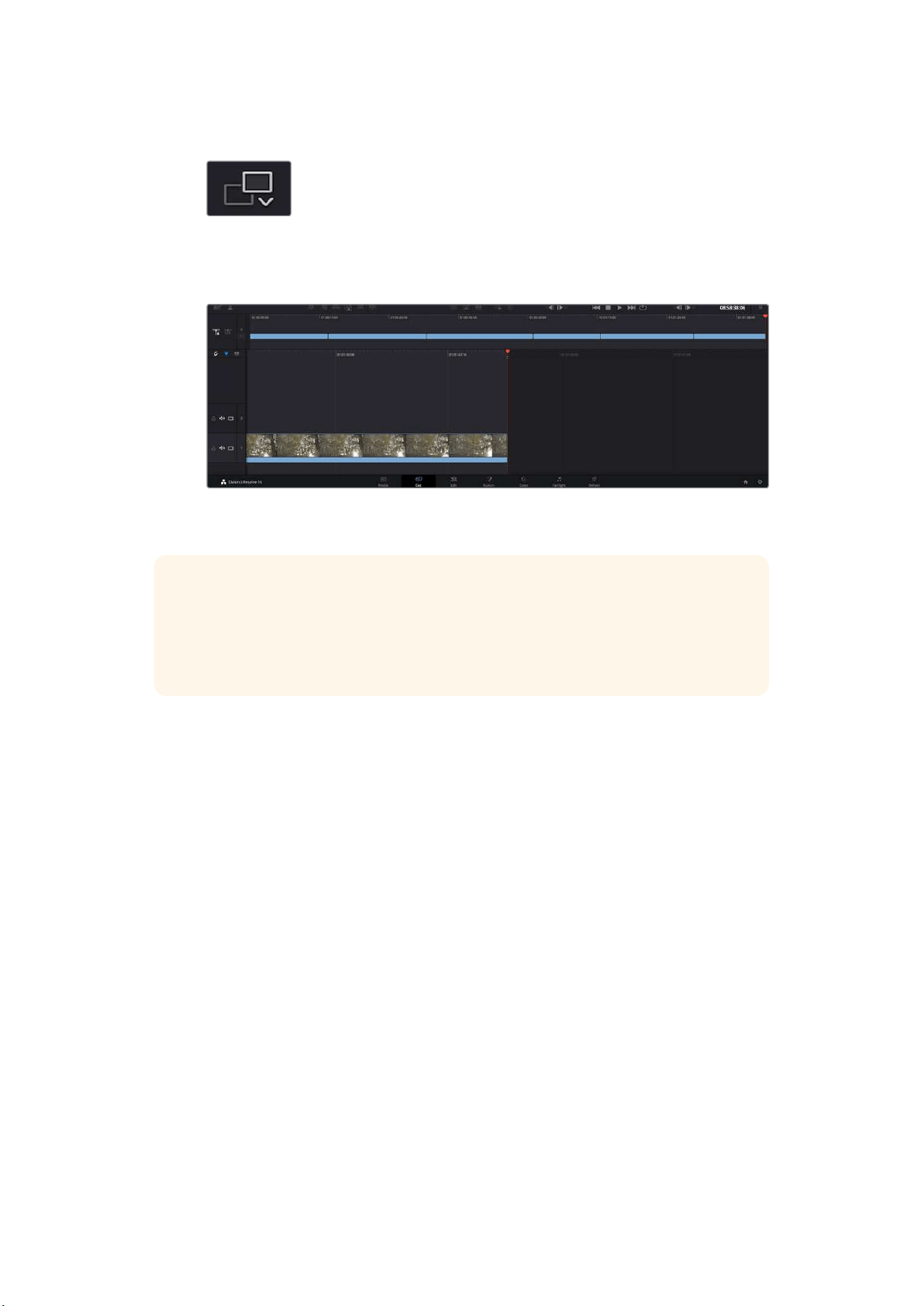
3 Şimdi, medya havuzunun altındaki ‘sonuna ekle’ ikonunu tıklayın.
İlk klibiniz timeline’nin başına yerleştirilecektir.
Daha fazla klip ilave etmek için, 1’den 3’e kadar olan basamakları tekrarlayın ve klipler
otomatikman sona eklenecek ve timeline’de hiçbir boşluk bırakılmayacaktır.
Klipleri bir önceki klibin sonuna bu şekilde eklemeniz, timeline’deki
kliplerin arasında hiçbir boşluğun oluşmamasını garantiler.
BİLGİ ’Sonuna ekleme’ ikonuna bir klavye kısayolu atayarak, bu süreci daha da
hızlandırabilirsiniz. Örneğin, ‘P’ tuşunu atarsanız, ‘I’ ve ‘O’ tuşlarını kullanarak giriş ve çıkış
noktalarınızı belirleyebilir ve ardından ‘P’ tuşuna basarak klibi bir öncekinin sonuna
ekleyebilirsiniz. Klavye kısayolları atama konusunda daha fazla bilgi için DaVinci Resolve
kullanım kılavuzuna bakınız.
Timeline Üzerinde Kliplerin Kurgulanması
Kliplerinizi timeline’ye ekledikten sonra, yerlerini değiştirmeye ve düzeltmelere ince ayar yapmaya
ilişkin tam kontrole sahip olursunuz.
Bir kurguya ince ayar yapmak için, fareyi bir klibin başı veya sonu üzerinde gezindirin sonra,
tıklayarak sola veya sağa sürükleyin. Örneğin, süresini uzatmak veya kısaltmak için bir klibin sonunu
sola veya sağa sürükleyin. Bu kurgunun ardından, yeni düzeltmeye yer vermek için tüm kliplerin
timeline üzerinde yer değiştirdiğini fark edebilirsiniz. Bu, ‘cut’ (hızlı kurgu) sayfasının zamandan
tasarruf etmenize yardımcı olduğu özelliklerden biridir.
Hatta, optik yakınlaştırma veya uzaklaştırma yapmanıza gerek kalmadan, klibi alıp büyük
timeline’deki yeni bir video kanalına bırakabilirsiniz. Bu kurgu sürecini hızlandırır çünkü, uzun bir
timeline üzerinde gezinme süresini en aza indirir.
‘Cut’ sayfasını kullanarak klipleri kurgulamayı tamamladıktan sonra, bir yazı ilave etmek
isteyebilirsiniz. Bir sonraki bölüm bunu nasıl yapacağınızı gösterir.
Yazıların İlave Edilmesi
Timeline’nize bir yazı yerleştirmek kolaydır ve bunu yapmanın birçok yolu vardır.
Kullanabileceğiniz farklı yazı türlerini görmek için, kullanıcı arayüzünün sol üst köşesindeki ‘titles’
(yazılar) medya sekmesini tıklayın. Seçim penceresinde; ekran altı yazılardan, akan yazılara veya
standart bir yazı başlığına varan, kullanabileceğiniz tüm farklı yazı üreteçlerini göreceksiniz.
Kişiselleştirebileceğiniz hareketli yazılar olan Fusion yazılarını bile ekleyebilirsiniz.
821DaVinci Resolve’nin kullanımı

Standart bir yazı eklemek iyi bir örnektir.
Bunu yapmak için:
1
‘Text’ (yazı) metni üzerine tıklayın ve timeline üzerine sürükleyin. Hangi timeline olduğu
önemli değildir ama daha doğru olması için ayrıntılı timeline’yi kullanmanızı tavsiye ederiz.
“Title’, yazı için otomatik olarak yeni bir video kanalı oluşturacak ve oynatma çubuğuna
yapışacaktır.
2 Fareyi bıraktığınızda yazı yeni kanal üzerinde belirecektir. Artık yazıyı hareket ettirebilir veya
başka bir video klibine yaptığınız gibi süresini değiştirebilirsiniz.
3 Yazıyı düzeltmek için; yeni yazı klibi üzerine tıklayın ve klip görüntüleyicinin altında bir ‘araç’
ikonu belirecektir. Araçlar ikonu üzerine tıklayın.
Şimdi, yazı klibini değiştirmek için kullanabileceğiniz bir araç sırası göreceksiniz. Mesela;
dönüştürme, kırpma, dinamik zum ve daha fazlası. Bu örnek için ‘yazı’ aracı üzerine tıklayın.
4 Şimdi, ‘open inspector’ (denetleyiciyi aç) ibaresini tıklayın.
Bu; istediğiniz yazıyı girebileceğiniz bir denetleyici penceresi açacaktır. Burada takip etme, satır aralığı,
font tipi, rengi ve bunun gibi birçok yazı ayarını düzenleyebilirsiniz.
Yazıyı tam istediğiniz gibi kişiselleştirmeniz için bir sürü seçeneğiniz var. Yazınızın görünüşünü ve
şeklini nasıl değiştirdiklerini görmeniz için, farklı ayarların hepsini biraz denemenizi tavsiye ederiz.
Renk (Color) Sayfası ile Kliplerinizin Renginin Düzeltilmesi
Klipleriniz timeline’de olduğuna ve yazılar eklendiğine göre, ‘renk’ sayfasını kullanarak renk düzeltme
işlemlerine başlayabilirsiniz. Renk sayfası inanılmaz derecede etkilidir ve filminizin genel görünümünü
belirleyecektir ancak, tutarlı olmaları için kliplerinizi nötrleştirmek, bu örnek için iyi bir başlangıç
olacaktır. Kurgunuza değişiklikler yapmak istiyorsanız istediğiniz zaman ‘hızlı kurgu’ veya ‘kurgu’
sayfasına da geri dönebilirsiniz.
Renk sayfası, kurgunuzun görünümünü düzeltmenize imkan tanır ve birçok yönden renk düzeltimi
kendi başına bir sanat dalıdır. Renk düzeltimi eklediğinizde, aslında işinize duygu eklemiş
oluyorsunuz. İş akışının oldukça yaratıcı bir bölümüdür ve bu becerileri öğrendikçe ve bu süreçte
işinizin canlandığını gördükçe çok tatmin edicidir! Bu, genellikle ilk adımdır ve ‘ana renk düzeltimi’
(primary color correction) olarak veya birincil düzeltme olarak da bilinir. Ana renk düzeltimi
tamamlandıktan sonra, ikincil renk düzeltme ayarlamalarını yapabilirsiniz. Görüntünüzdeki belli
nesnelerin son derece hassas renk düzeltmelerini yapabileceğiniz yer burasıdır. Bu çok zevklidir
ama, normalde ana renk düzeltmesinden sonra yapılır çünkü, işlemin daha etkili olmasına yardım
eder ve daha iyi sonuçlar alırsınız!
Öncelikle, ‘renk’ sayfasını açmak için, ‘color’ sekmesini tıklayın.
Burada; kamera raw (ham) ayarlarını, renk tekerlerini, eğri paletlerini ve genel renk düzeltme
araçlarının yanı sıra, önizleme ve düğüm penceresini de göreceksiniz. Önünüzde sergilenen çok
çeşitli özelliklerin sizi ürkütmesine izin vermeyin, bunların hepsi, en harika görünümleri elde etmenize
yardımcı olmak üzere geliştirilmiştir. Bu ‘başlarken’ bölümü ana hatları gösterir ancak, daha detaylı
bilgiler için, kullanma kılavuzundaki ilgili bölümlere bakın. Kullanım kılavuzundaki bu bölümler, tüm
bu araçların tam olarak ne için olduğunu ve nasıl kullanılacağını, kolayca takip edilebilen adımlarla
açıklar. Üst düzey renk düzeltme tesislerinde, profesyonellerin kullandığı tekniklerin aynısını
öğreneceksiniz.
Genelde, ana renk düzeltimi için ilk adım; kliplerinizdeki gölgeler, orta tonlar ve parlak bölgeler için
seviyeleri optimize etmek olacaktır. Başka bir tabirle; ‘lift’, ‘gamma’ ve ‘gain’ ayarlarının düzenlenmesi.
Bu; görüntülerinizin temiz, dengeli bir başlangıç noktasıyla, mümkün olduğunca parlak ve iyi
görünmelerini sağlayarak, filminiz için istediğiniz görünümü elde etmek üzere, renk derecelendirmesine
başlamanıza yardımcı olur. Seviyeleri optimize etmek için skopların kullanılması faydalıdır.
822DaVinci Resolve’nin kullanımı
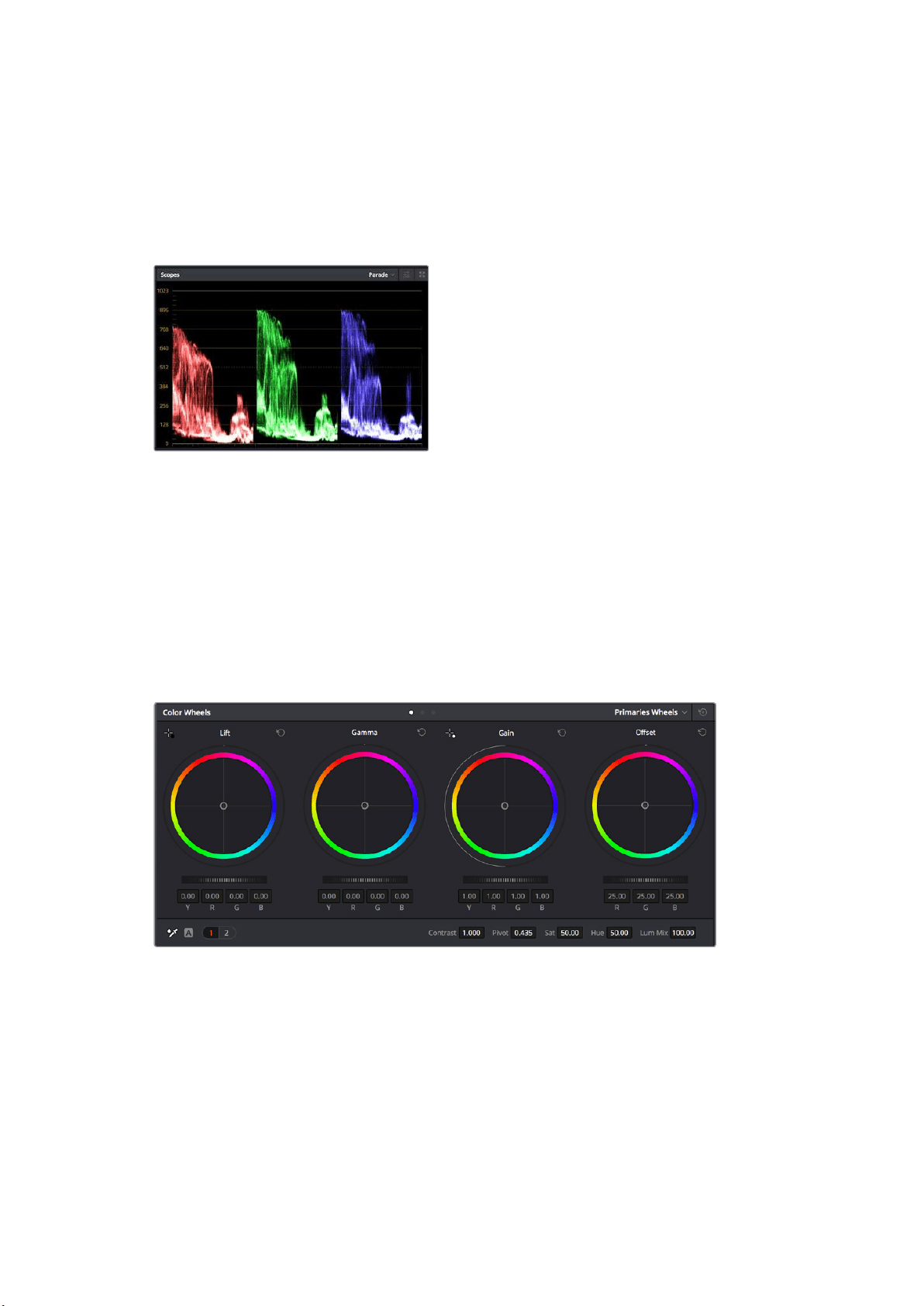
Skopların Kullanımı
Renk uzmanlarının çoğu, programlarının sahip olmasını istedikleri duygu ve görünüme odaklanarak
yaratıcı renk seçimleri yaparlar ve sonra ekranı kullanarak, bu görünümü elde etmek için çalışırlar.
Bir miktar pratiğin ardından, görüntülerinizle neler yapabileceğiniz konusunda fikirler üretebilmeniz
için, günlük nesnelere bakabilirsiniz ve farklı ışıkların, bu nesnelerle nasıl etkileşim içinde olduğunu
inceleyebilirsiniz.
Parade skopu; parlaklıkları, orta tonları ve
gölgeleri optimize etmenizi mümkün kılar
Renk derecelendirmenin diğer bir yolu, görüntülerinizi dengelemeye yardımcı olması için, dahili
skopların kullanımıdır. Palet araç çubuğunda sağdan ikinci olan ‘scope’ (skop) butonunu tıklayarak,
tek bir video skopunu açabilirsiniz. Dalga şekli, parade, vektörskop ve histogram görüntülemeyi
seçebilirsiniz. Bu skopları kullanarak; tonal dengeyi izleyebilir, siyahlarınızın fazla kararmasını ve
parlaklıkların fazla kırpılmaya maruz kalmasını engellemek amacıyla videonuzun seviyelerini gözden
geçirebilir ve ayrıca, kliplerinizdeki herhangi bir renk üstünlüğünü denetleyebilirsiniz.
‘Color wheels’ (renk tekerleri) paleti, genelde yapacağınız ilk ayarlamada kullanacağınız ‘lift’, ‘gamma’
ve ‘gain’ kontrollerini içerir. Daha önce renk düzeltme üzerinde deneyiminiz olduysa, bunlar başka
uygulamalarda renk ve kontrast ayarlamaları yapmak için gördüğünüz kontrolleri anımsatacaktır.
‘Lift’, ‘gamma’, ‘gain’ ve ‘offset’ renk tekerleri, kliplerinizin renk ve tonlama dengesi
üzerinde tam kontrol sağlar. Her bir tonlama bölgesi için, renklerin tümüne aynı ayarlamayı
yapmak üzere, renk tekerlerinin altında bulunan kadranı ileri ve geri sürükleyin.
Her bir rengin daha doğru kontrolünü sağlamak üzere, bir fare kullanarak renk tekerlerini ‘primaries
bars’ (ana renk çubukları) ayarına değiştirebilirsiniz. Böylelikle; lift, gamma ve gain kontrolleri için her
bir renk ve parlaklık kanalını, ayrı ayrı ayarlamanız mümkün olur. Renk tekerlerinin sağ üst tarafındaki
aşağı-açılır menüden, ‘primaries bars’ özelliğini seçin.
823DaVinci Resolve’nin kullanımı
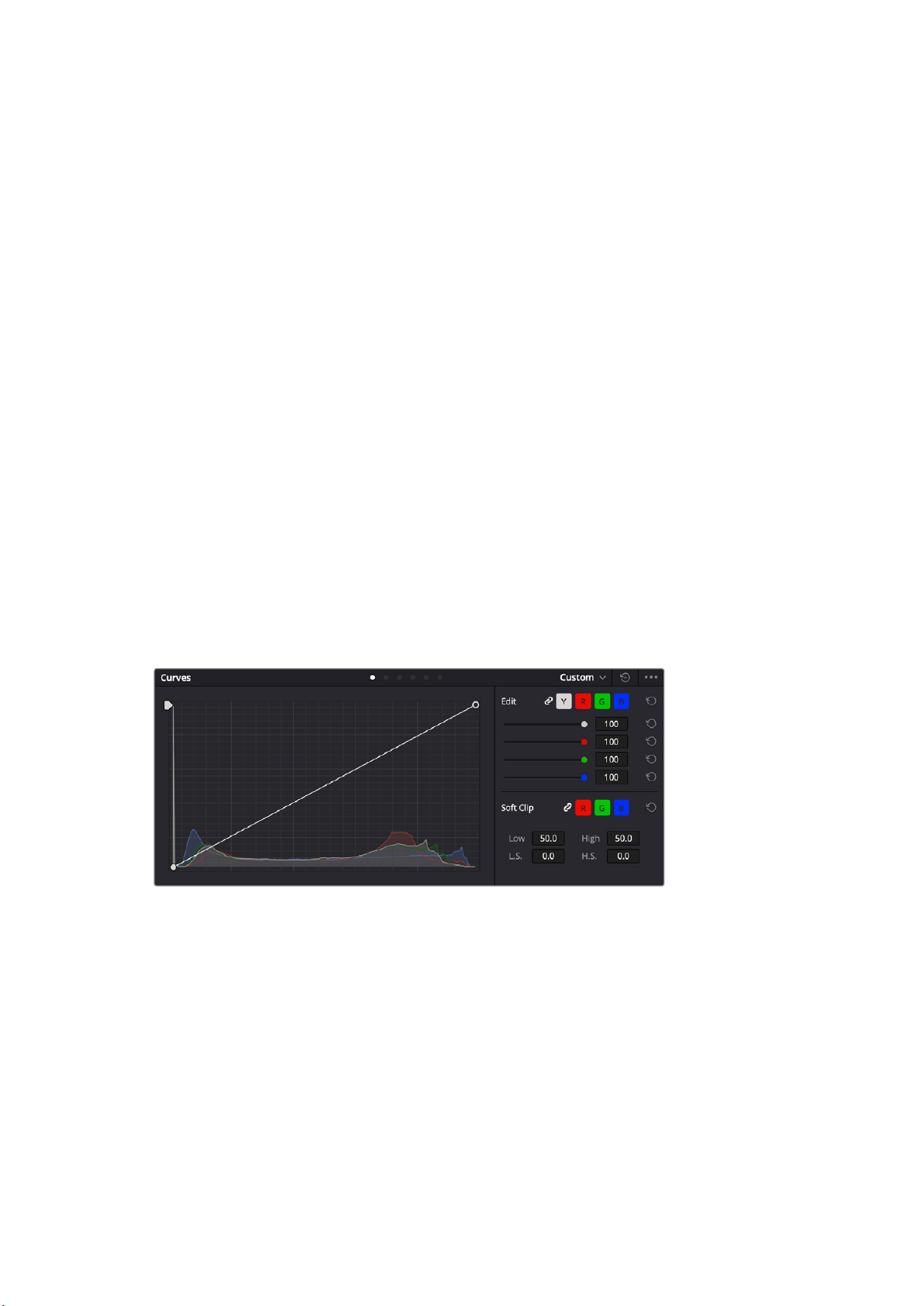
‘Lift’ ayarının düzeltilmesi: Renk için olan timeline’de klibiniz seçili olarak, ilk renk tekerinin
altındaki ‘lift’ kadranı üzerine tıklayın Görüntünüzü nasıl etkilediğini gözlemlemek için,
kadranı ileri ve geri kaydırın. Görüntünüzün karanlık bölgelerindeki parlaklıkların, arttığını
ve azaldığını göreceksiniz.
En iyi görünmesini istediğiniz karanlık bölgelere göre ayarını yapın. ‘Lift’ ayarını çok fazla
düşürdüğünüzde, gölgelerinizdeki ayrıntıları kaybedersiniz ve bunu önlemek için, parade
skopunu kullanabilirsiniz. Siyahlar için dalga şeklinde en uygun konum, parade skopunun
alt çizgisinin hemen üstüdür.
‘Gain’ (kazanç) ayarının düzeltilmesi: ‘Gain’ kadranı üzerine tıklayın ve ileri geri kaydırın.
Bu işlem, klibinizin en parlak bölgelerini (highlights) ayarlar. Bu parlak bölgeler, parade
skopundaki dalga şeklinin üst kısmında görüntülenir. Parlak bir şekilde aydınlatılmış
çekimlerde, bunlar için en iyi konum, dalga şekli skopunun üst çizgisinin hemen altıdır.
Parlaklıklar, dalga şekli skopunun en üst çizgisinin üstüne çıktığı takdirde kırpılacağından,
görüntünüzün en parlak bölgelerinde ayrıntı kaybına sebep olacaktır.
‘Gamma’ ayarının düzeltilmesi: Renk tekerleğinin altındaki ‘gamma’ tuşunu tıklayıp ileri
ve geri kaydırın. Gamma’yı artırdıkça görüntünün parlaklığının da arttığını farkedeceksiniz.
Gamma’yı değiştirdikçe, dalga şeklinin orta kısmının da hareket ettiğini fark edeceksiniz.
Bu, klibinizin orta tonlarını temsil eder. Orta tonlar için en uygun konum, dalga şekli
skopunda, genelde %50 ile %70 arasındadır. Ancak, oluşturduğunuz görünüme ve klipteki
aydınlatma koşullarına bağlı olarak, bunu tercihinize göre ayarlayabilirsiniz.
Ana renk düzeltmeleri yapmak için, ayrıca eğri paletini de kullanabilirsiniz. Eğri grafiğindeki çapraz
çizgi üzerinde kontrol noktaları oluşturmak için, çizgi üzerine tıklayın ve görüntü tonlamasının farklı
alanlarındaki ana RGB kontrastını ayarlamak üzere, bu noktaları yukarı veya aşağı sürükleyin.
Ayarlamak için en uygun noktalar, eğri çizgisinin alttaki üçte bir (bottom third), ortadaki üçte bir (mid)
ve üstteki üçte bir (top third) noktalarıdır.
DaVinci Resolve’de ana renk düzeltmeleri yapmanın birçok yolu vardır.
Eğri paleti, ana renk düzeltmeleri yapmak ya da bir görünmez pencere (power window)
kullanırken, klibinizin belli alanlarını iyileştirmek için kullanabileceğiniz, bir başka araçtır
İkincil Renk Düzeltme
Görüntünüzün belli bir bölümünü ayarlamak istediğinizde, ikincil düzeltmeleri kullanmanız
gerekecektir. Lift, gamma ve gain ayarlarını kullanarak şimdiye kadar yaptığınız ayarlamalar,
görüntünün tamamını aynı anda etkilediğinden, ana renk düzeltmeleri olarak bilinirler.
Ancak, görüntünüzün belli bir bölümünü düzeltmeniz gerekiyorsa, örneğin; bir sahnedeki çimin
rengini iyileştirmek ya da gökyüzündeki maviyi koyulaştırmak istediğinizde, ikincil renk düzeltmeleri
yapabilirsiniz. İkincil renk düzeltmeleri, bir görüntünün belli bir bölümünü seçerek, yalnızca o bölüme
yapacağınız düzeltmelerdir. Düğümler ile; birden fazla ikincil düzeltmeyi kümeleyebilir ve herşeyin
istediğiniz gibi olmasını sağlayana kadar, görüntünün belli bölümleri üzerinde çalışmaya devam
edebilirsiniz! Hatta, pencereleri ve izleme özelliğini kullanarak seçili öğelerin, görüntünüzdeki
hareketleri takip etmesini sağlayabilirsiniz.
824DaVinci Resolve’nin kullanımı
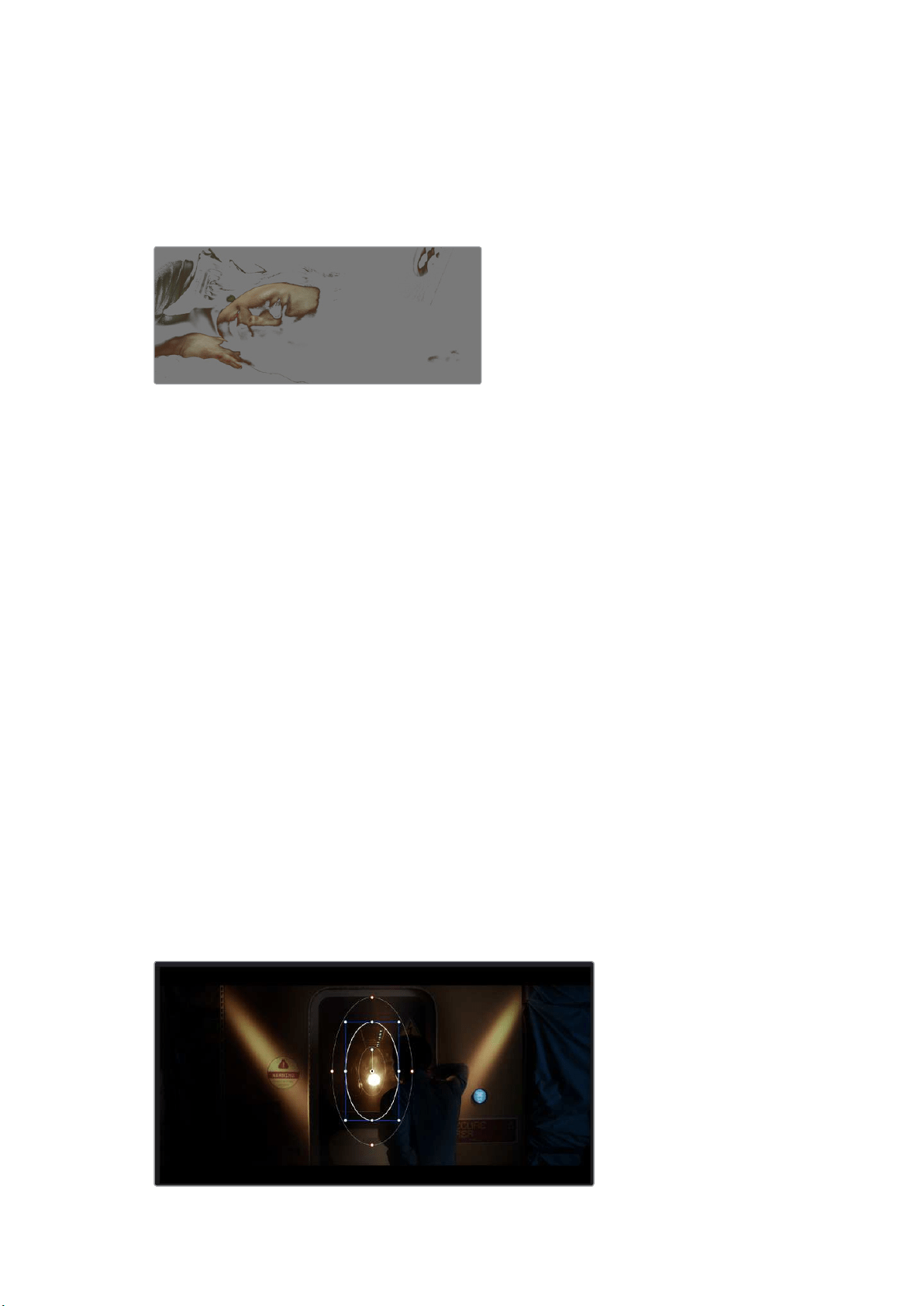
Bir Rengin Nitelenmesi (Qualifying a Color)
Sık sık klibinizdeki belli bir rengin iyileştirilebileceğini fark edersiniz, örneğin; bir yol kenarındaki
çim ya da bir gök yüzündeki mavi gibi veya izleyicinin ilgisini bir nesne üzerinde odaklandırmak için,
o nesnenin rengini düzeltmeniz gerekebilir. Bunu, ‘HSL qualifier’ (ton, doygunluk ve parlaklık
niteleyici) aracını kullanarak kolaylıkla yapabilirsiniz.
Görüntünüzdeki renkleri seçmek için HSL niteleyiciyi kullanmak; görüntünün
belli alanlarını öne çıkarmak (pop), kontrast ilave etmek veya görüntünüzün
belirli bölgelerine izleyicinin ilgisini çekmek istediğinizde faydalıdır.
Bir rengi nitelemek için:
1
Yeni bir seri düğüm (serial node) ilave edin.
2 ‘Qualifier’ (niteleyici) paletini açın ve ‘selection range’ (seçim aralığı) seçme aracının seçili
olduğundan emin olun.
3 Klibinizde etkilemek istediğiniz rengin üzerine tıklayın.
4 Genelde, seçiminizin kenarlarını yumuşatmak ve bölgeyi yalnızca arzuladığınız renk ile
sınırlandırmak için, bazı ayarlamalar yapmanız gerekir. Seçiminizi görmek için, görüntüleyici
üzerindeki ‘highlight’ butonunu tıklayın.
5 Seçiminizi genişletmek veya daraltmak için, ‘hue’ (renk tonu) penceresindeki ‘width’
(genişlik) kontrolünü ayarlayın.
Seçiminizi nasıl düzeltebileceğinizi görmek için; yüksek (high), düşük (low) ve yumuşaklık (softness)
kontrolleriyle denemeler yapın. Şimdi, renk tekerlerini veya özel eğrileri kullanarak, seçili renginize
düzeltmeler yapabilirsiniz.
Bazen seçiminiz, görüntünün etkilenmesini istemediğiniz bölgelerine bulaşabilir. İstemediğiniz
bölgeleri bir ‘power window’ ile kolayca maskeleyebilirsiniz. Yeni bir pencere oluşturun ve sadece
istediğiniz renk bölgesini ayırması için şekillendirin. Seçtiğiniz renk görüntü içinde hareket ediyorsa,
görünmez pencerenizi takip etmesi için, ‘tracking’ (takip) özelliğini kullanabilirsiniz.
Bir Görünmez Pencerenin (Power Window) İlave Edilmesi
Görünmez pencereler, kliplerinizin belirli bölgelerini izole etmek için kullanılabilecek, çok etkili bir
ikincil renk düzeltme aracıdır. Bu bölgelerin sabit olması şart değildir fakat, bir kameranın yatay
çevirme, eğilme veya dönme hareketiyle ve bölgenin de hareketiyle eşleşmek üzere takip edilebilirler.
HSL qualifier ile ikincil düzeltmelerin etkilenmesini istemediğiniz alanları maskelemek
için, power windows ismindeki görünmez pencereler özelliğini kullanın
825DaVinci Resolve’nin kullanımı
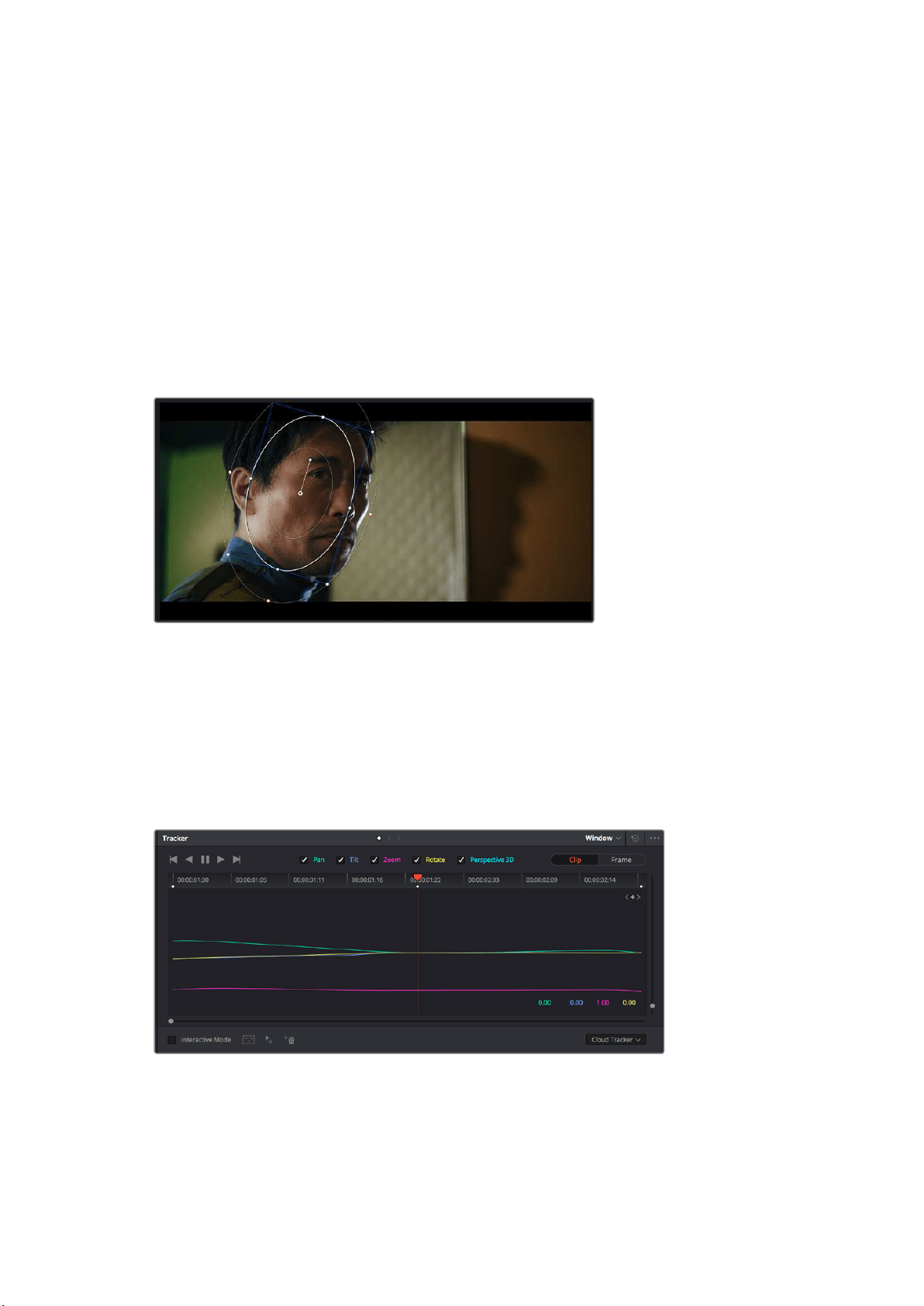
Örneğin, çevresindekileri etkilemeden, bir kişinin sadece kendisine renk ve kontrast değişiklikleri
yapmak için, kişiyi bir pencere ile takip edebilirsiniz. Bu gibi düzeltmeleri yaparak, fark etmelerini
istediğiniz bölgelere izleyicilerin ilgisini odaklayabilirsiniz.
Klibinize bir ‘power window’ ilave etmek için:
1
Yeni bir seri düğüm ilave edin.
2 ‘Window’ paletini açın ve bir şekil ikonunu tıklayarak, dilediğiniz pencere şeklini seçin.
Seçili olan pencere şekli, düğüm üzerinde belirecektir.
3 Çevresindeki mavi noktaları tıklayarak ve sürükleyerek, şekli yeniden boyutlandırın. Kırmızı
noktalar, kenar yumuşaklığını ayarlar. Şekli konumlandırmak için, merkez noktasını tıklayın ve
izole etmek istediğiniz alana taşıyın. Merkeze bağlı olan noktayı kullanarak şekli döndürün.
Şimdi, sadece istediğiniz alandaki görüntünüze, renk düzeltme işlemleri yapabilirsiniz.
‘Power windows’ görüntünüzün belirli bölümlerine ikincil düzeltmeler yapmanızı sağlar
Bir Pencerenin Takip Edilmesi
Görüntünüzdeki kamera, nesne veya alan hareket ediyor olabilir. Pencerenin seçtiğiniz nesne ya
da alan üzerinde kalmasını sağlamak için, DaVinci Resolve’nin etkili takip özelliğini kullanabilirsiniz.
‘Tracker’ (takip aracı), klibinizdeki nesnenin veya kameranın sağ sola dönme, eğilme, zum ve
rotasyon özelliklerini analiz eder ve pencerenin bu hareketlerle eşleşmesini sağlar. Bu işlem
yapılmazsa, yaptığınız düzeltme seçtiğiniz hedefin üzerinden kayabilir ve dikkati üzerine çekebilir.
Bu da arzu edilmeyen sonuçlar verebilir.
Takip özelliği ile klibinizdeki nesneleri veya alanları takip ederek, görünmez
pencerelerin ekrandaki hareketleri takip etmesini sağlayabilirsiniz.
826
DaVinci Resolve’nin kullanımı
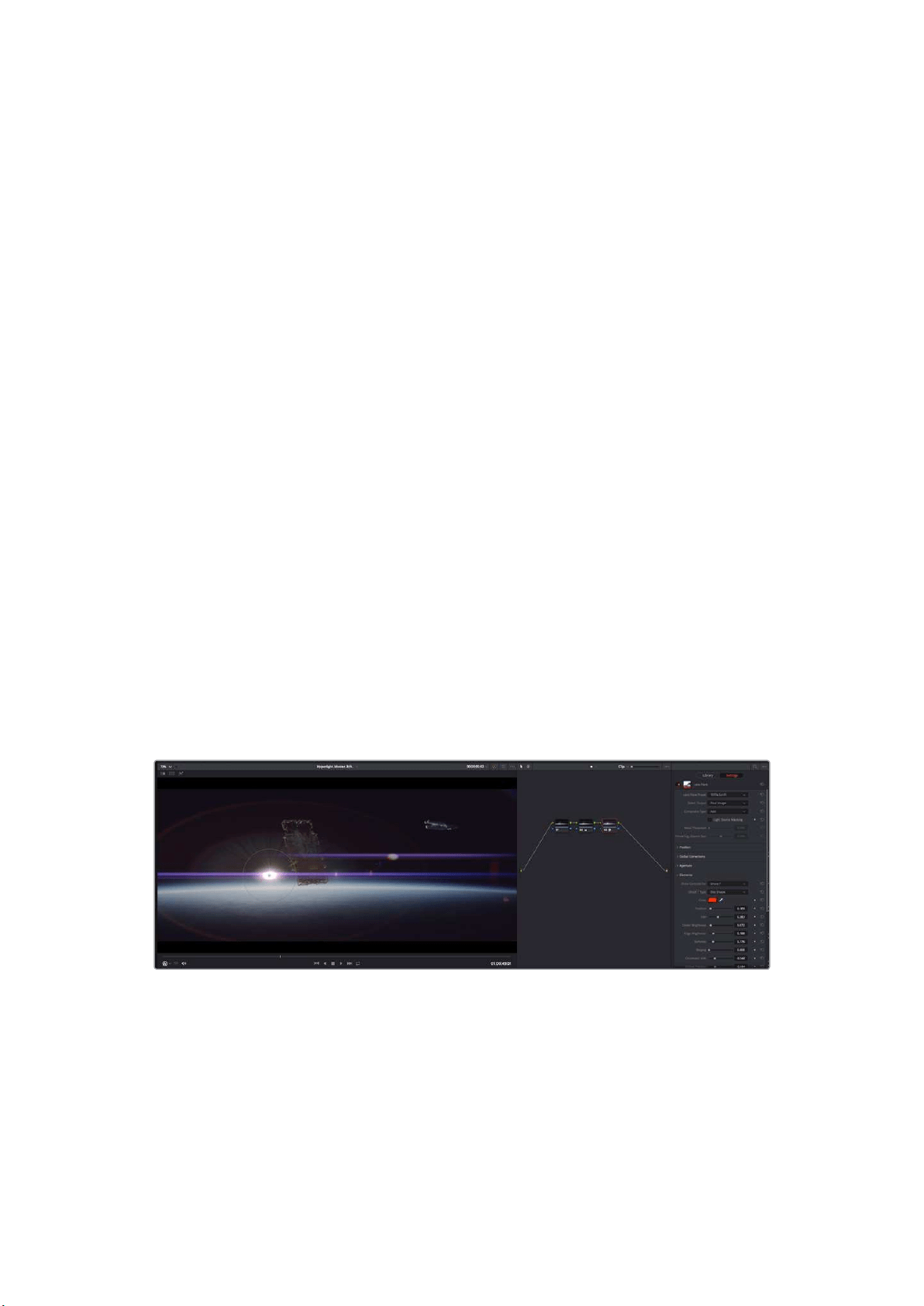
Hareket eden bir nesne üzerinde pencere takibi için:
1
Yeni bir seri düğüm oluşturun ve bir görünmez pencere ilave edin.
2 Klibinizin başına gidin ve yalnızca istediğiniz nesne veya alanı vurgulaması için, pencereyi
konumlandırıp boyutlandırın.
3 ‘Tracker’ paletini açın. İlgili ‘analyze’ (analiz et) onay kutularını onaylayarak veya onayı
kaldırarak, klibinizdeki harekete uygun olan; yatay çevirme, eğme,zum, döndürme ve 3D
perspektif ayarlarını seçin.
4 Onay kutularının solundaki ‘forward’ (ileri) okunu tıklayın. DaVinci Resolve şimdi, klibinize bir
takip noktası kümesi uygulayacaktır ve sonra hareketi analiz etmek için, kareler arasında
ilerleyecektir. Takip işlemi tamamlandığında, görünmez pencereniz (power window), klipteki
hareketin izlediği yolu takip edecektir.
Otomatik takip özelliği çoğu zaman başarılıdır ancak, sahneler karmaşık olabilir ve zaman zaman
seçili alanınızın önünden bir nesne geçebilir ve takip işlevini engelleyebilir veya etkileyebilir. Bu
sorun, keyframe düzenleyici kullanılarak, manuel olarak çözümlenebilir. Daha fazla bilgi için DaVinci
Resolve kullanım kılavuzuna bakın.
Eklentilerin Kullanımı
İkincil renk düzeltme işlemleri yaparken, ‘color’ (renk) sayfasını kullanarak hızlı ve ilginç görünüm ve
efektler oluşturmak için ya da kliplerinize ‘edit’ (kurgu) sayfasında yaratıcı geçiş ve efektler
oluşturmak için, ResolveFX veya OpenFX eklentilerini ilave edebilirsiniz. ResolveFX, DaVinci Resolve
ile beraber yüklenir. OFX eklentileri üçüncü parti üreticilerden satın alınabilir ve indirilebilir.
Bir OFX eklenti (plugin) takımını yükledikten sonra, ‘node editor’ (düğüm düzenleyicinin) sağındaki
OpenFX denetleyiciyi açarak, renk sayfasından bu eklentilere veya ResolveFX eklentilerine
erişebilirsiniz. Yeni bir seri düğüm oluşturduktan sonra, FX arşivini açmak için, ‘OpenFX’ butonunu
tıklayın ve yeni düğüm içine bir eklentiyi sürükleyerek bırakın. Eklentinin değiştirilebilir ayarları varsa,
bunları bitişikteki ‘settings’ (ayarlar) panelinde ayarlayabilirsiniz.
‘Edit’ sayfasında, ‘effects’ arşivindeki ‘OpenFX’ panelini açarak ve seçili olan eklentinizi, eklentinizin
gereksinimlerine göre timeline’deki video klibinizin üzerine veya klibinizin üst tarafındaki kanal
üzerine sürükleyerek kliplere; eklenti filtreleri, üreteçler ve geçişler ilave edebilirsiniz.
OFX eklentileri, yaratıcı ve ilginç bir görünüm oluşturmanın hızlı ve kolay bir yoludur.
827
DaVinci Resolve’nin kullanımı
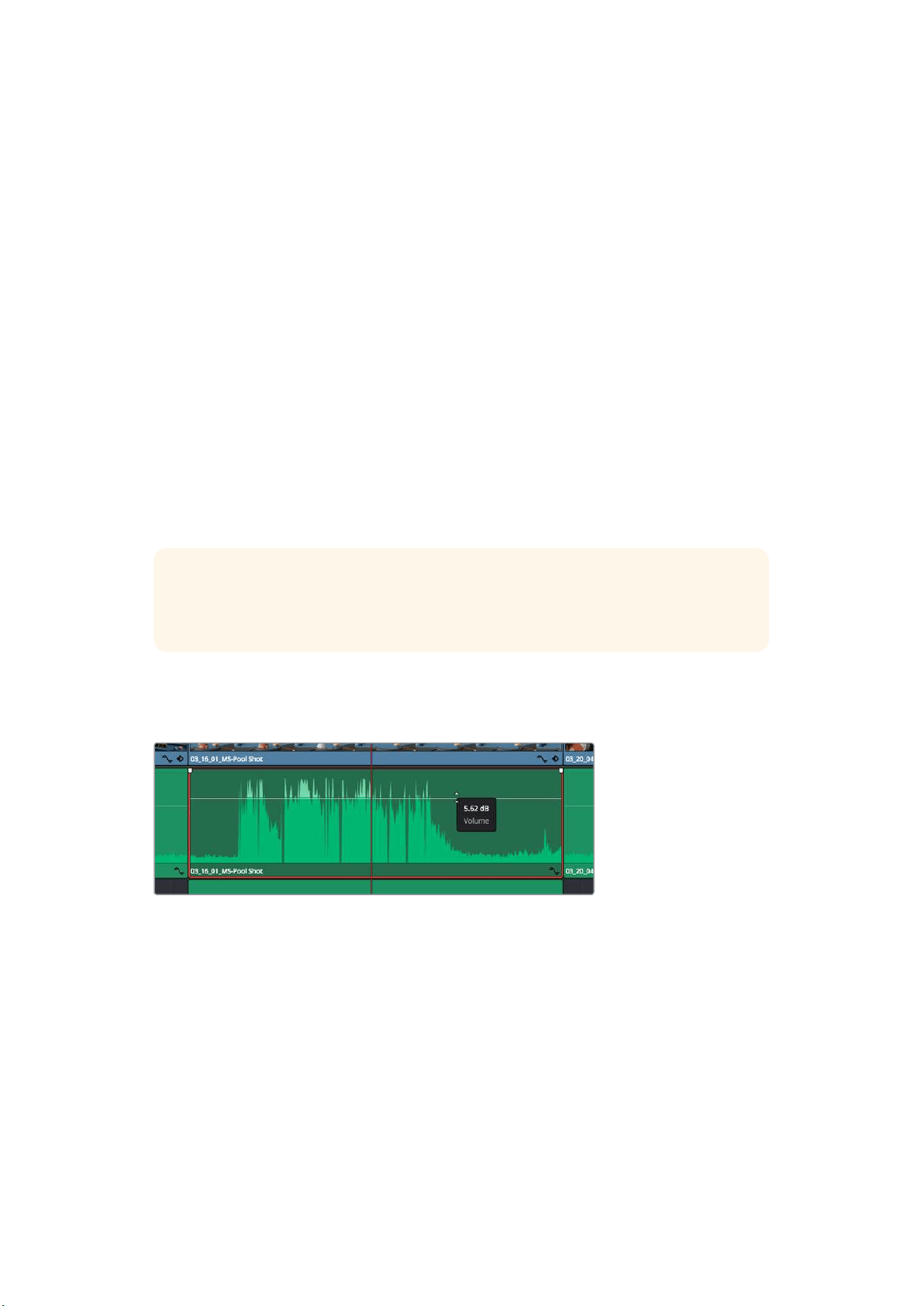
Ses Miksajı
Edit (Kurgu) Sayfasında Ses Miksajı
Projenizin kurgusunu ve renk düzeltmesini yaptıktan sonra, ses miksajına başlayabilirsiniz. Proje
sesinin kurgu, miksaj ve master işlemi için DaVinci Resolve’nin ‘edit’ (kurgu) sayfasında bir takım
faydalı özellikler vardır. Daha gelişmiş ses araçları gerektiren projeler için, Fairlight sayfası eksiksiz
bir ses post prodüksiyon ortamı sunar. Kurgu sayfasını zaten biliyorsanız ve doğrudan Fairlight
sayfasına geçmek istiyorsanız bu bölümü atlayın ve bir sonraki bölüme geçin.
Ses Kanallarının Eklenmesi
Kurgu sayfasında çalışırken, basit bir ses kurgusunu, çok sayıda ses efekti ve müzik ile birleştirmek
istediğinizde, ihtiyacınıza göre daha fazla ses kanalını kolaylıkla ilave edebilirsiniz. Bu özellik, ses
kurgusu üzerinde çalışırken ve ses öğelerini; diyalog, ses efektleri ve müzik gibi, tek tek kanallara
ayırmak istediğinizde faydalı olabilir.
Kurgu Sayfasına bir Ses Kanalı İlave Etmek için
Timeline’deki herhangi bir ses kanalı isminin yanına sağ tıklayın ve ‘add track’ (kanal ekle) ibaresini
seçin ve ‘mono’, ‘stereo’ ve ‘5.1’ seçeneklerinden seçiminizi yapın. Bu işlem, kanal listesinin en altına
kanalı ekleyecektir. Aynı işlemi, kanal ekle (add track) ibaresini ve yeni kanalın veya kanalların
yerleşmesini istediğiniz konumu seçerek de yapabilirsiniz.
Yeni ses kanalınız timeline üzerinde belirecektir.
BİLGİ Bir kanal oluşturduktan sonra kanal türünü değiştirmek isterseniz, kanal isminin
yanına sağ tıklayın ve ‘change track type to’ (kanal tipini değiştir) ibaresini seçin ve stereo,
mono veya 5.1 gibi, istediğiniz ses kanalı türünü seçin.
Timeline’de Ses Seviyelerinin Ayarlanması
Timeline’deki her ses klibinin, farenizle yukarı veya aşağı çekerek seviyesini ayarlayabileceğiniz bir
ses seviyesi katmanı vardır. Bu katman, denetleyicinizdeki ses seviyesi parametresine denk düşer.
Klip seviyesini ayarlamak için, bir ses seviyesi katmanının sürüklenmesi
Daha gelişmiş ses araçları gerektiren projeler için, Fairlight sayfası eksiksiz bir ses post prodüksiyon
ortamı sunar.
Fairlight Sayfası
DaVinci Resolve’deki Fairlight sayfası, projenizin sesini düzenlediğiniz yerdir. Bu sayfa tek ekran
modundayken, projenizin ses kanallarının en iyi görüntüsünü sağlar. Pürüzsüz ve uyumlu bir ses
miksajı oluşturabilmeniz için; seviyeleri değerlendirmenizi ve ayarlamanızı kolaylaştıran, genişletilmiş
bir mikser ve özel dinleme kontrolleri sunar. Önünüze çıkan bu çok çeşitli özelliklerin sizi ürkütmesine
izin vermeyin. Bunların hepsi, projeniz için en iyi kalitede ses elde etmenize yardımcı olmak üzere
geliştirilmiştir.
828DaVinci Resolve’nin kullanımı
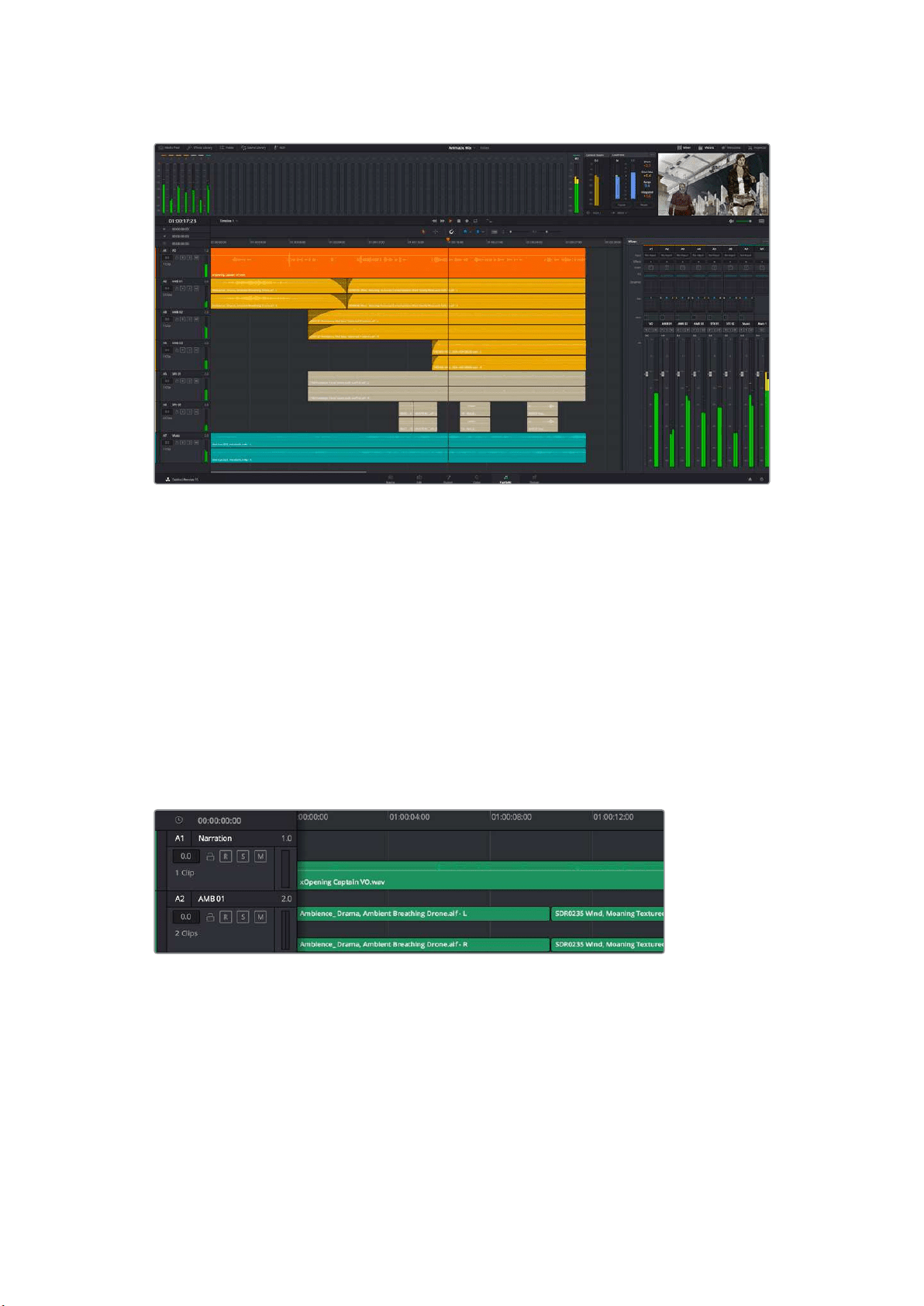
Bu kılavuz, Fairlight sayfasındaki özelliklere temel bir bakış sağlar ancak, her bir özellik hakkında
daha detaylı bilgi edinmek için, DaVinci Resolve kullanım kılavuzuna bakınız. DaVinci Resolve
kullanım kılavuzu, her bir aracın amacını ve nasıl kullanılacağını, kolayca takip edilebilen
adımlarla açıklar.
Ses için Timeline
Track Header (Kanal Üstbilgisi): Her kanalın sol tarafında; kanal numarasını, kanal adını,
kanal rengini, ses kanallarını, fader (sürgü) seviyesi ve ses göstergelerini gösteren bir
üstbilgi bölümü vardır. Kanal üstbilgisi ayrıca, kanalı kilitlemek ve açmak için kontrollerin yanı
sıra, kanalı solo yapan ve susturan kontrolleri de içerir. Bu kontroller, ses kanallarını düzenli
tutmanıza yardımcı olur ve kanalları tek tek kısa çalma ile denetlemenize imkan tanır.
Ses Kanalları: Fairlight sayfasındaki herbir kanal, miksaj ve kurgulama için ses klibinin tek
kanalını gösteren şeritlere bölünmüştür Kurgu sayfası, bir sürü kanal ile uğraşmadan çok
kanallı kaynakların kurgulamasını kolaylaştırmak için, bu münferit ses kanallarını saklar ve
timeline’de sadece tek bir klip olarak gösterir.
Kanal A1’deki üstbilgi, mono ses için tek şeritli bir mono kanalı gösterir ve A2 kanal
üstbilgisi, stereo sesi barındırmak için, bir stereo kanalını iki şerit ile gösterir.
829
DaVinci Resolve’nin kullanımı
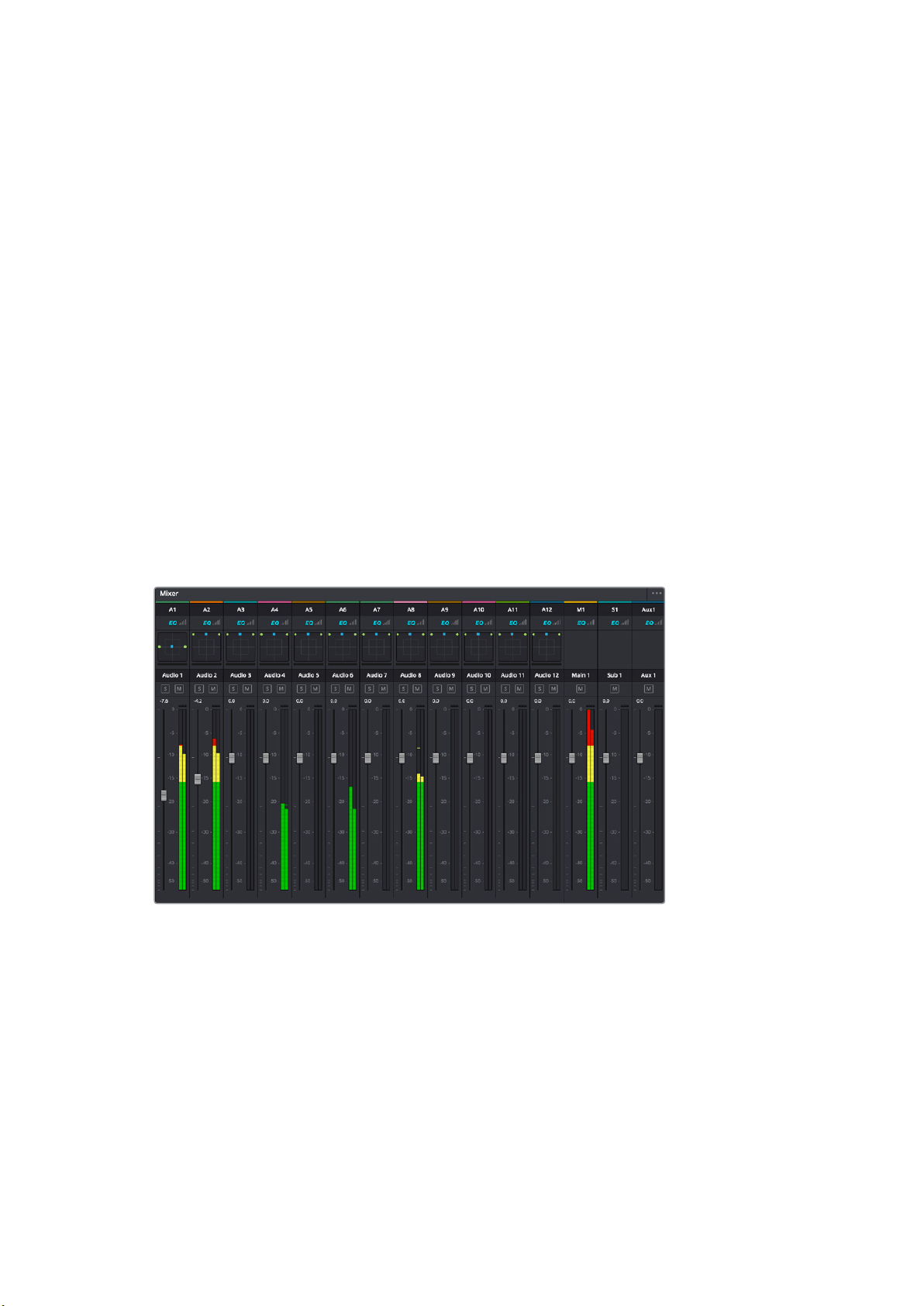
Bus Nedir?
Bus esasen, tek bir kanal şeridi üzerinden kontrol edilebilen tek bir sinyalde birleşmeleri için,
çok sayıda ses kanalını timeline’den yönlendirebileceğiniz bir varış noktası kanalıdır.
Ana Bus Kanalı (Main Bus): Ana bus kanalı, genelde bir programın ana çıkışıdır ve
oluşturacağınız her yeni proje, tek bir ana bus ile başlar ve tüm ses kanalları, varsayılan
ayar olarak buraya yönlendirili
r. Ana bus timeline’deki tüm kanalları tek bir sinyalde toplar.
Böylece, münferit kanalların seviyelerini ayarladıktan sonra, ses miksajının genel seviyesini
buradan ayarlayabilirsiniz.
Alt Bus (Sub Bus): Alt bus’lar; diyalog, müzik ve efektler gibi aynı kategoride olan çok
sayıdaki ses kanalını birleştirerek, o kategorideki her şeyin tek bir ses sinyali olarak miks
yapılmasını mümkün kılar. Örneğin, beş adet diyalog kanalınız varsa, beş kanalın hepsinin
çıkışını, tek bir ‘submix bus’ (altmiks bus) kanalına yönlendirebilirsiniz. Böylece, tüm diyalog
kanallarının seviyesi, tek bir kontrolle mikslenebilir. Bu altmiks ayrı olarak render edilebilir
veya render işlemi için, ana bus kanalına gönderilebilir.
Mikser
Timeline’nizdeki her bir ses kanalı, mikserdeki bir tek kanal şeridine karşılık gelir ve mikserin en
sağında M1 olarak işaretlenmiş ana bus şeridi, fabrika ayarı olarak vardır. İlave kanal şeritleri,
oluşturduğunuz her bir ilave ana ve altmiks bus kanalları için birtakım kontrollerle beraber, sağ tarafta
görünecektir. Bir grafik kontrol seti; ses kanallarını çıkış kanallarına atamanıza, sesin tonunu ve
dinamiğini düzeltmenize, seviyeleri düzeltmenize ve otomasyonları kaydetmenize, stereo ve surround
sesi sağa veya sola yatırmanıza, ses kanalını susturmanıza ve solo olarak dinlemenize imkan tanır.
Timeline’deki ses kanalları ile eşleşen kanal şeritleri ile ses mikseri
Sesi Geliştirmek için Ekolayzer Kullanımı
Projenizdeki ses kliplerinizin ses seviyelerini ayarladıktan sonra, sesin daha fazla ayarlama
gerektirdiğini fark edebilirsiniz. Bazı durumlarda; diyalog, müzik ve ses efektlerinin, ses
spektrumundaki aynı frekans için birbirleriyle yarıştıklarını ve sesi çok yoğun ve zor anlaşılır hale
getirdiklerini fark edebilirsiniz. Bu durumda bir EQ’nun kullanılması yardımcı olabilir çünkü, her ses
kanalının ses spektrumunda yer alacağı bölümü belirlemenize imkan sağlar. Ayrıca; bas gümbürtüler,
uğultu, rüzgar sesi ve tıslama gibi istenmeyen öğeleri sesten ayrıştırarak ve bu sesleri bulunduran
frekansları düşürerek çıkarmak için veya sadece sesin kalitesini genel olarak yükselterek
dinlenmesini daha hoş hale getirmek için ekolayzeri kullanabilirsiniz.
830DaVinci Resolve’nin kullanımı
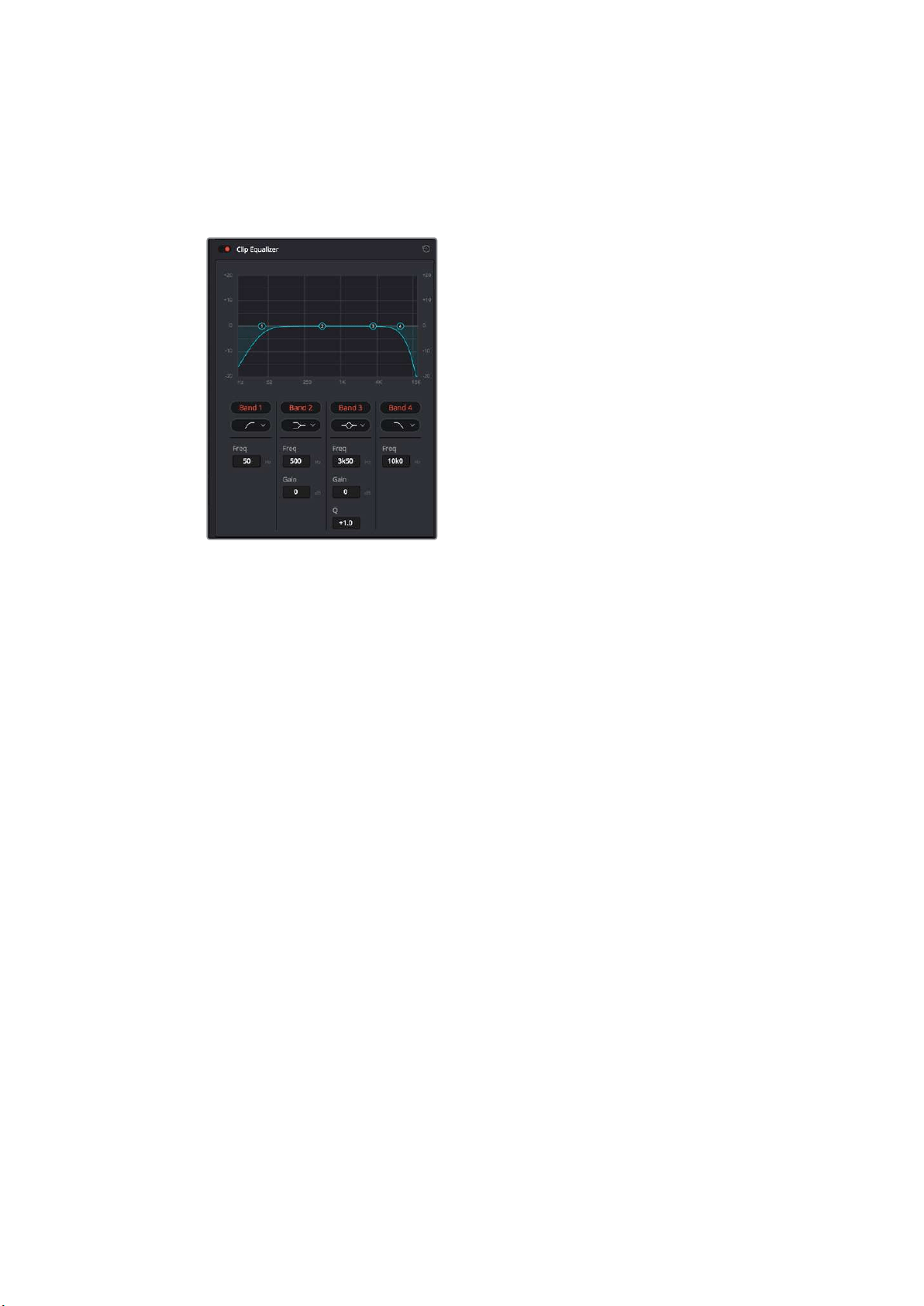
DaVinci Resolve, kanal düzeyinde tüm kanala veya klip düzeyinde her bir klibe uygulayabileceğiniz,
EQ filtreleriyle donatılmıştır. Timeline’de bulunan her bir ses klibinin, denetleyici panelinde 4 bant
ekolayzeri vardır ve her bir kanalın, mikser panelinde 6 bant parametrik ekolayzeri vardır. Farklı
frekans aralıklarını artırmak veya azaltmak için kullanılan grafik ve sayısal kontroller ve farklı filtre
çeşitleri, EQ eğrisinin şeklini belirlemenize olanak sağlar.
4 bant ekolayzer, timeline’deki
tüm kliplere uygulanabilir.
Dıştaki bantlar; hi-shelf, lo-shelf, hi-pass ve lo-pass gibi filtreleri kullanarak, bant filtre ayarlamalarını
yapmanıza olanak verir. Bir pass (geçiren) filtresi, belirli bir frekansın üzerindeki veya altındaki tüm
frekansları, sinyalden tamamen çıkararak etkiler. Örneğin; bir hi-pass filtresi, bas frekansları keserken,
filtreden sadece tiz frekansların geçmesine izin verir. Kesilme frekansının dışındaki tüm frekanslar,
aşağı eğimli bir eğriyle yavaş yavaş kesilir.
Shelf filtresi daha az agresiftir ve o frekansları tamamen çıkarmadan, sinyalin tiz kısmının tümünü
veya bas kısmının tümünü, düzeltmek istediğinizde faydalıdır. Shelf filtresi, hedef frekansı ve bu
frekansın altındaki veya üstündeki her frekansı, hi-shelf veya lo-shelf kullanmanıza bağlı olarak,
eşit miktarda artırır veya keser.
Ortadaki bant kontrolleri, geniş çeşitlilikte ekolayzer ayarlamaları yapmanıza olanak sağlar ve
lo-shelf, çan eğrisi, çentik (notch) ve hi-shelf filtreleme seçenekleri arasında değiştirilebilir.
Bell (Çan): Çan filtreleri, çan eğrisinin belirli bir merkez noktasının etrafındaki frekansları
artırır veya keser ve isminden de anlaşılacağı gibi, eğrinin şekli bir çan gibidir.
Notch (Çok Küçük bir Aralıktaki Frekanslar için Filtre): ‘Notch’ filtreleri, çok küçük bir
aralıktaki frekanslara özel olarak müdahale etmenizi sağlar. Örneğin, 50 veya 60Hz’de
şebeke uğultusunun çıkarılması.
Lo-Shelf: Low shelf filtreler, alt uçtaki hedef frekansı ve onun altındaki tüm frekansları artırır
veya keser.
Hi-Shelf: High shelf filtreler, üst uçtaki hedef frekansı ve onun üstündeki tüm frekansları
artırır veya keser.
Tek bir klibe EQ eklemek için:
1
EQ filtresini üzerine eklemek istediğiniz klibi, timeline’de seçin.
2 Denetleyiciyi (inspector) tıklayın ve sonra ‘clip equalizer enable’ (klip ekolayzer etkinleştir)
düğmesini tıklayarak, klip için ekolayzeri aktif hale getirin.
831DaVinci Resolve’nin kullanımı
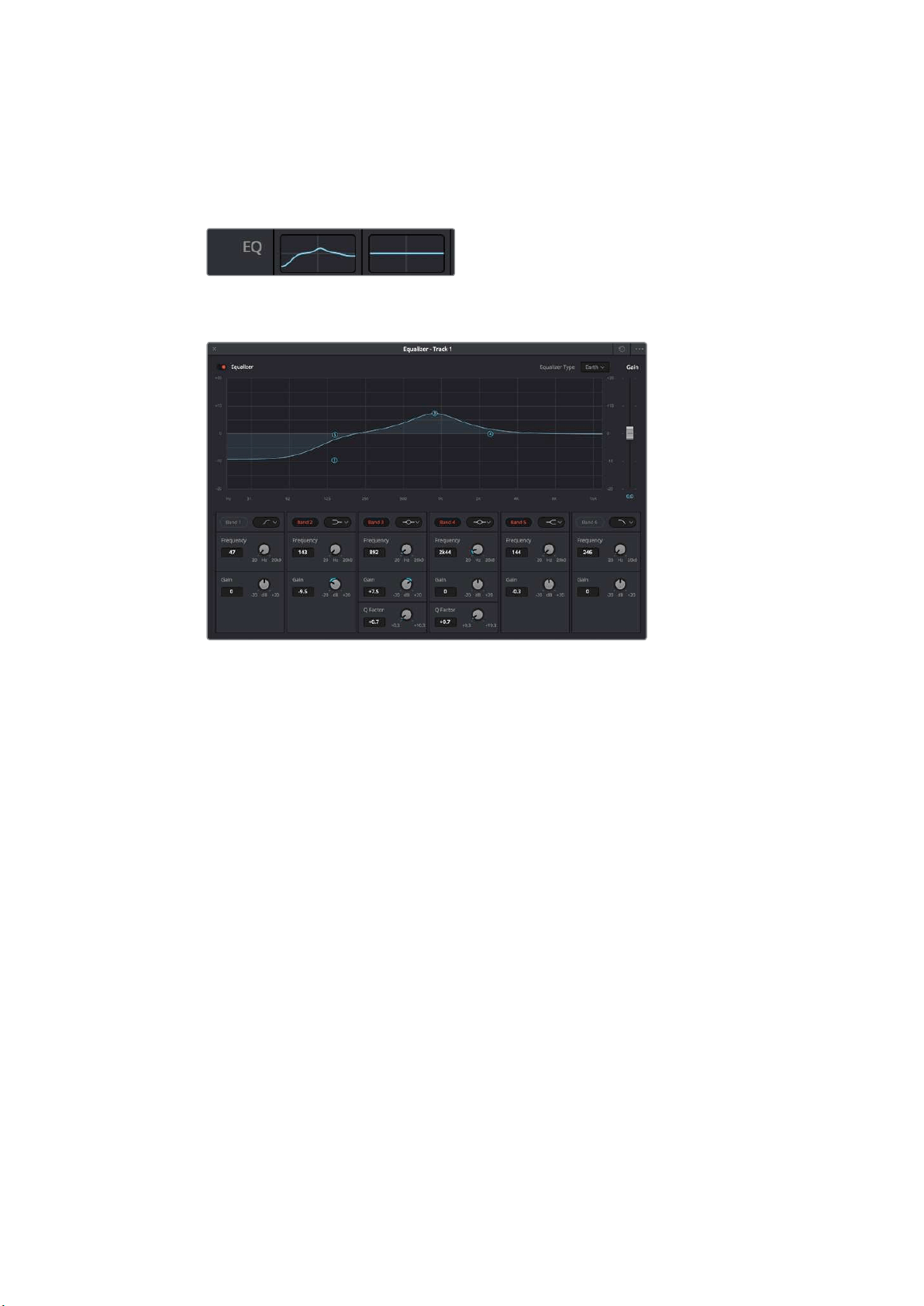
Bir ses kanalına EQ ilave etmek için:
1
Ses kanallarınızdan birinin ekolayzerini açmak için, o kanalın mikserdeki EQ bölümünü
çift tıklayın.
2 Aşağı açılır menüden, ayarlamak istediğiniz bant için, filtre türünü seçin.
Mikser panelinde bir EQ eğrisi gösteren EQ
bölümü, bir numaralı ses kanalına uygulandı.
Her kanala uygulanabilen 6 bant parametrik ekolayzer
Klibinize veya ses kanalınıza EQ ekledikten sonra, her bir bant için ekolayzeri ayarlayabilirsiniz.
Seçilen bant filtre türüne bağlı olarak, kontrollerin değiştirilebilir.
Bir bant filtresi için EQ’yu ayarlamak için:
1
Aşağı açılır menüden, ayarlamak istediğiniz bant için filtre türünü seçin.
2 EQ ayarının merkez frekansını belirlemek için, frekans değerini düzeltin.
3 O bant tarafından yönetilen frekansları artırmak veya azaltmak için, kazanç
değerini ayarlayın.
4 Etkilenen frekansların genişliğini ayarlamak için, Q factor (Q faktör) değerini kullanın.
EQ penceresindeki tüm kontrolleri fabrika değerlerine geri döndürmek için, ‘reset’ (sıfırla)
butonunu kullanın.
Her bir ses kanalının kalitesini artırmak için, Fairlight’te kullanabileceğiniz birçok kontrol var.
Daha fazla kanal ekleyebilir ve bunları düzenlemek için bus kanalları düzenleyebilirsiniz. Ayrıca,
‘delay’ (geciktirme) veya ‘reverb’ (yankılanma) gibi efektler ekleyebilir ve ses miksajını genel olarak
düzeltebilirsiniz.
Fusion Sayfası ile VFX ve
Görüntü Birleştirme (Compositing) İşlemleri
Kurgunuzu tamamladığınıza göre, şimdi 2D (2 boyutlu) ve 3D (3 boyutlu) görsel efektler ve hareketli
grafikler eklemek için, DaVinci Resolve’nin içindeki Fusion sayfasını açabilirsiniz. Katman tabanlı
görüntü birleştirme yazılımlarından farklı olarak Fusion, ‘node’ ismindeki düğümleri kullanır. Karmaşık
efektler geliştirme özgürlüğünü sağladığı gibi, görüntü verilerini de her yöne yönlendirir. ‘Nodes’
(düğümler) penceresi, çalıştıkça kullandığınız tüm araçları açıkça gösterir. Renk sayfasındaki düğüm
iş akışını deneyimlediyseniz, bu size tanıdık gelecektir.
832DaVinci Resolve’nin kullanımı
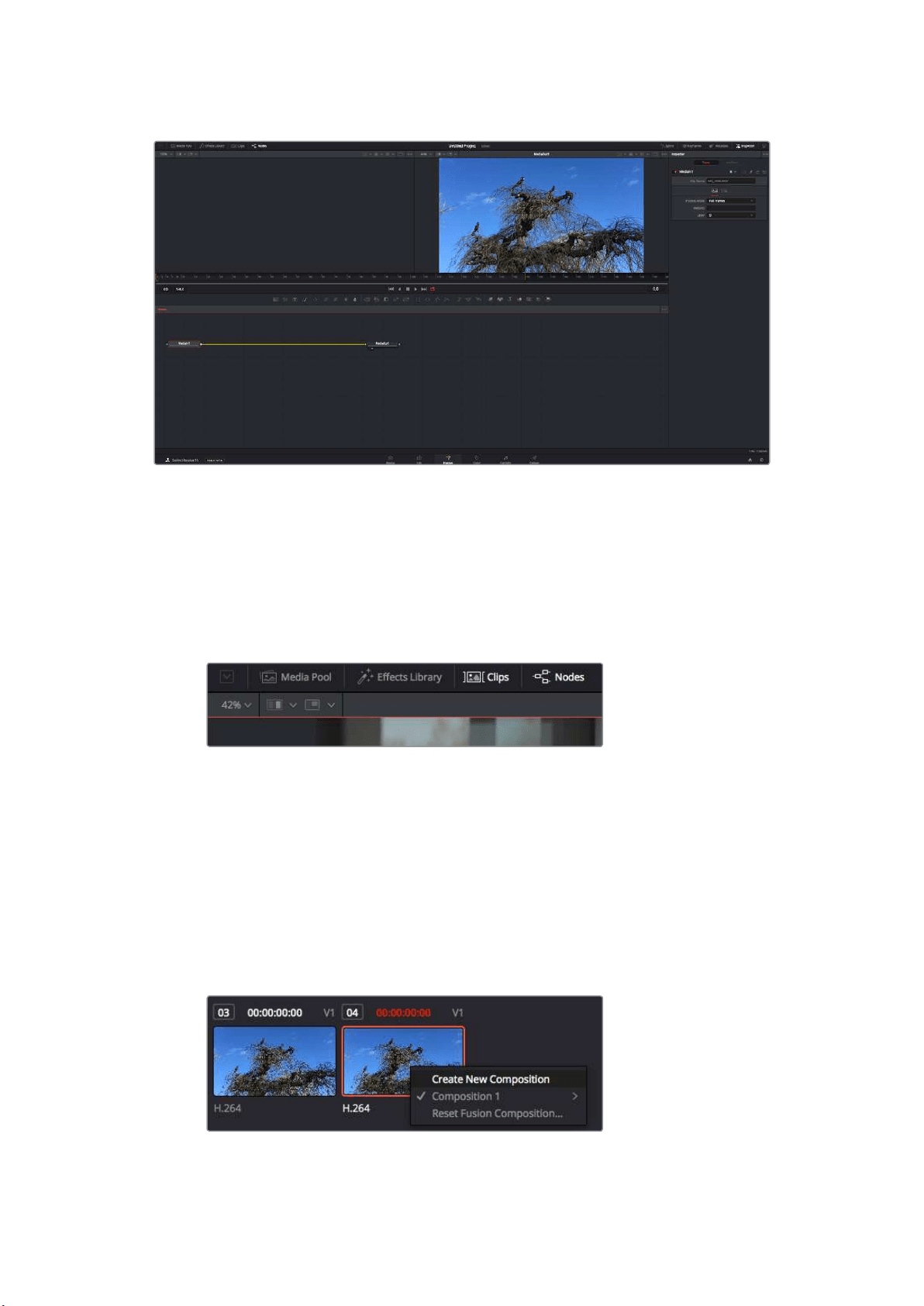
Fusion Sayfası
Fusion sayfası; medyanızı görüntülemek için aktarım kontrolleri ile üst kısımda 2 adet görüntüleyici,
araç ayarlarınıza erişmeniz için sağ tarafta bir denetleyici penceresi ve görüntü kompozisyonunuzu
oluşturmanız için, alt tarafta bir nodes (düğüm) penceresi içerir. Görüntüleyiciler ve aktarım kontrolleri
her zaman görünür olduğu halde, ekranın en üst kısmındaki arayüz araç çubuğundaki ikonların
tıklanması, düğüm ve denetleyici pencerelerini gösterip saklamanızı veya spline (eğri) ve keyframe’ler
için düzelticiler ile efekt bankası da dahil olmak üzere, ilave pencereleri göstermenizi veya
saklamanızı sağlar.
Medya Havuzu (Media Pool): Medya havuzu, kurgu sayfasında olduğu gibi çalışır. İlave
medyayı, doğrudan bin’lerinizden kompozisyonunuza sürükleyip bırakın.
Effects Library (Efekt Belgeliği): Efekt belgeliği; Fusion araçlarınızı ve şablonlarınızı
partikül (particle), takip (tracking), filtreler (filters) ve üreteçler (generators) gibi kategorilere
ayrılmış olarak bulacağınız yerdir. Kompozisyonunuza eklemek için, araç üzerine tıklayabilir
veya nodes (düğümler) penceresine sürükleyebilirsiniz. Medya havuzu ve efekt belgeliği
aynı ekran alanını kullanırlar; bu yüzden, görüntüleyicilerinizi olabildiğince büyük tutmak
için ikisi arasında değiştirebilirsiniz.
Klipler (Clips): ‘Clips’ sekmesini tıklamak, timeline’nizdeki klipleri temsil eden küçük
resimleri (thumbnails) ortaya çıkaracak veya saklayacaktır. Küçük resimler, düğüm
düzelticilerin altında bulunur ve başka klipler arasında hareket etmenizi sağlar.
Bir küçük resim üzerine sağ tıklayıp, ‘create new composition’ (yeni kompozisyon
oluştur) ibaresini seçerek kompozisyonunuzun yeni bir versiyonunu oluşturun.
833DaVinci Resolve’nin kullanımı
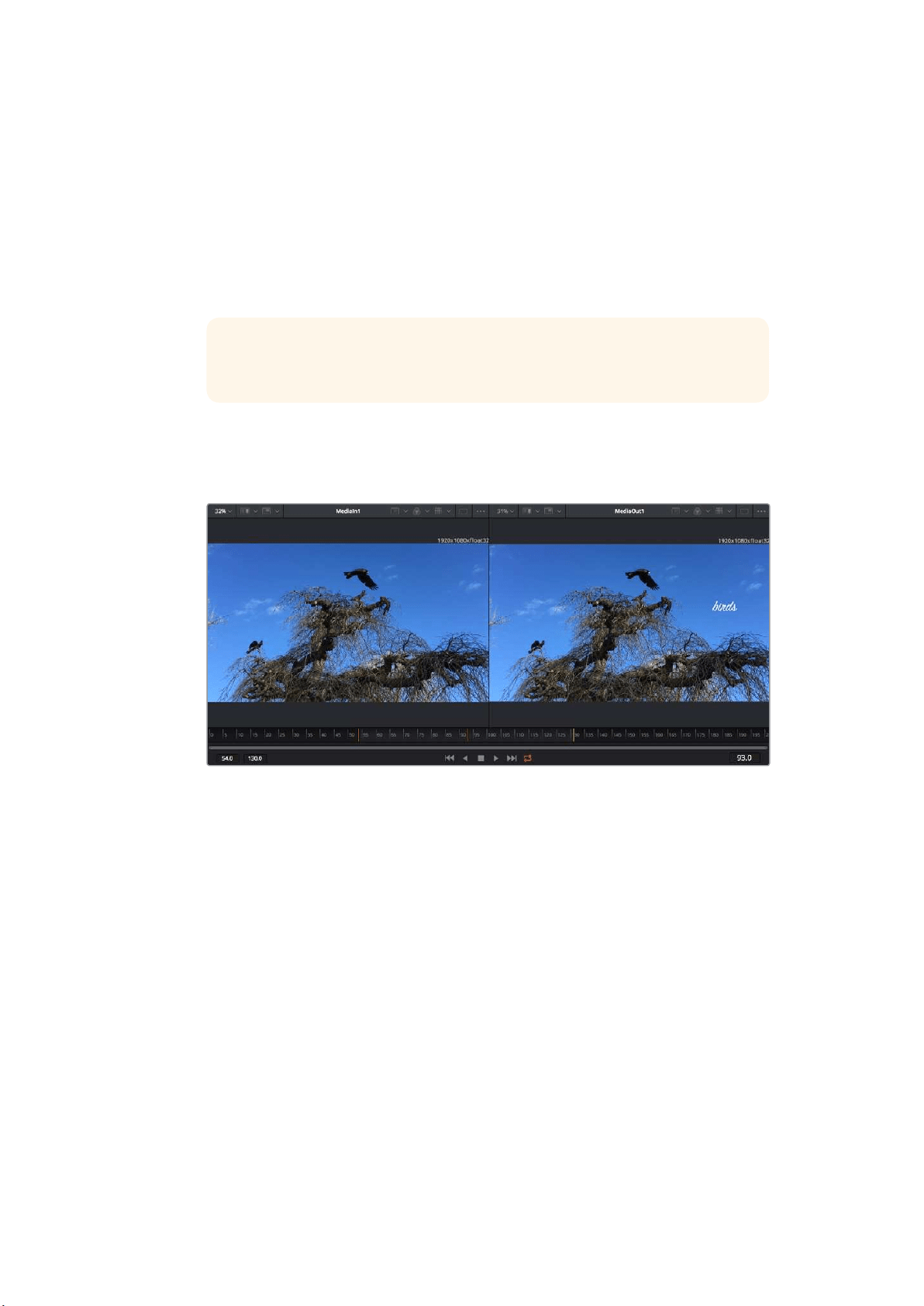
Viewers (Görüntüleyiciler): Görüntüleyiciler daima görünürler ve kompozisyonunuzun
farklı görünüşlerini görmenizi sağlarlar. Mesela; 3D birleştirme düğümü üzerinden genel bir
3 boyutlu perspektif, kameranın bir çıkışı veya son işlem (render) çıktınız. Bu görüntüleyiciler
ayrıca, yaptığınız bir değişikliğin belli bir unsuru nasıl etkilediğini de görmenizi sağlar.
Bir düğümü tıklayıp sol görüntüleyici için ‘1’ veya sağ görüntüleyici için ‘2’ yazarak, hangi
düğümlerin görüntüleneceğini seçebilirsiniz. Hangi görüntüleyiciye atandığını göstermek
üzere, düğümün altında beyaz buton ikonları belirecektir. Harici video monitörleri
kullanıyorsanız, medyanızı harici video monitörüne yönlendirmeniz için, üçüncü bir buton
hazır olacaktır.
BİLGİ Görüntüleyici içine sürükleyip bırakarak da bir düğümü bir görüntüleyiciye
atayabilirsiniz.
Görüntüleyicilerin altındaki aktarım denetimleri, bir klibin başına veya sonuna atlamanızı,
ileri oynatmanızı (play forward) veya geri oynatmanızı (reverse) veya oynatımı durdurmanızı
sağlar. Zaman cetveli; giriş ve çıkış noktalarını gösteren sarı işaretler ile, bir klibin tam
aralığını gösterir.
Zaman cetvelindeki sarı renkli işaretler, timeline’niz üzerinde klibinizin giriş ve
çıkış noktalarını gösterir. Bir Fusion klibi veya bileşik klip kullanıyorsanız zaman
cetveli sadece klibin timeline’de göründüğü süreyi gösterecektir.
Nodes (Düğümler): ‘Nodes’ penceresi Fusion sayfasının kalbidir ve bir düğümün
çıkışından diğer düğümün girişine araçları birbirine bağlayarak, düğüm ağacınızı (node tree)
oluşturduğunuz yerdir. Bu alan, hangi düzelticilerin açık olduğuna bağlı olarak boyutunu
değiştirecektir; mesela spline (eğri) veya keyframe düzeltici. Düğümler bölgesinin üzerindeki
bir araç çubuğu, hızlı erişim için en çok kullanılan araçları içerir.
Spline (Eğri): Eğri düzeltici açık olduğunda, düğümler penceresinin sağ tarafında
görünecektir. Bu düzeltici, her bir düğüme hassas ayarlamalar yapmanızı sağlar. Mesela;
bezier eğrisini kullanarak iki keyframe arasındaki animasyonun pürüzlerini giderme gibi.
Keyframeler: Her bir araç için keyframe’ler eklenebilir, çıkarılabilir veya keyframe düzeltici
ile değiştirilebilir. Bu da düğümler penceresinin sağında görünür.
Metaveri: Metaveri penceresi; kodek, kare hızı ve zaman kodu dahil olmak üzere, aktif klip
için mevcut üstveriyi size gösterecektir.
Inspector (Denetleyici): Sağ üst köşedeki denetleyici, bir veya daha fazla seçili düğüm için,
kullanılabilir tüm ayarları ve değiştiricileri gösterir. Düğümler için diğer ayarlara hızlı erişim
sağlamak üzere, ilave sekme seçenekleri, kategorilere göre sıralanmış olarak görünecektir.
834DaVinci Resolve’nin kullanımı
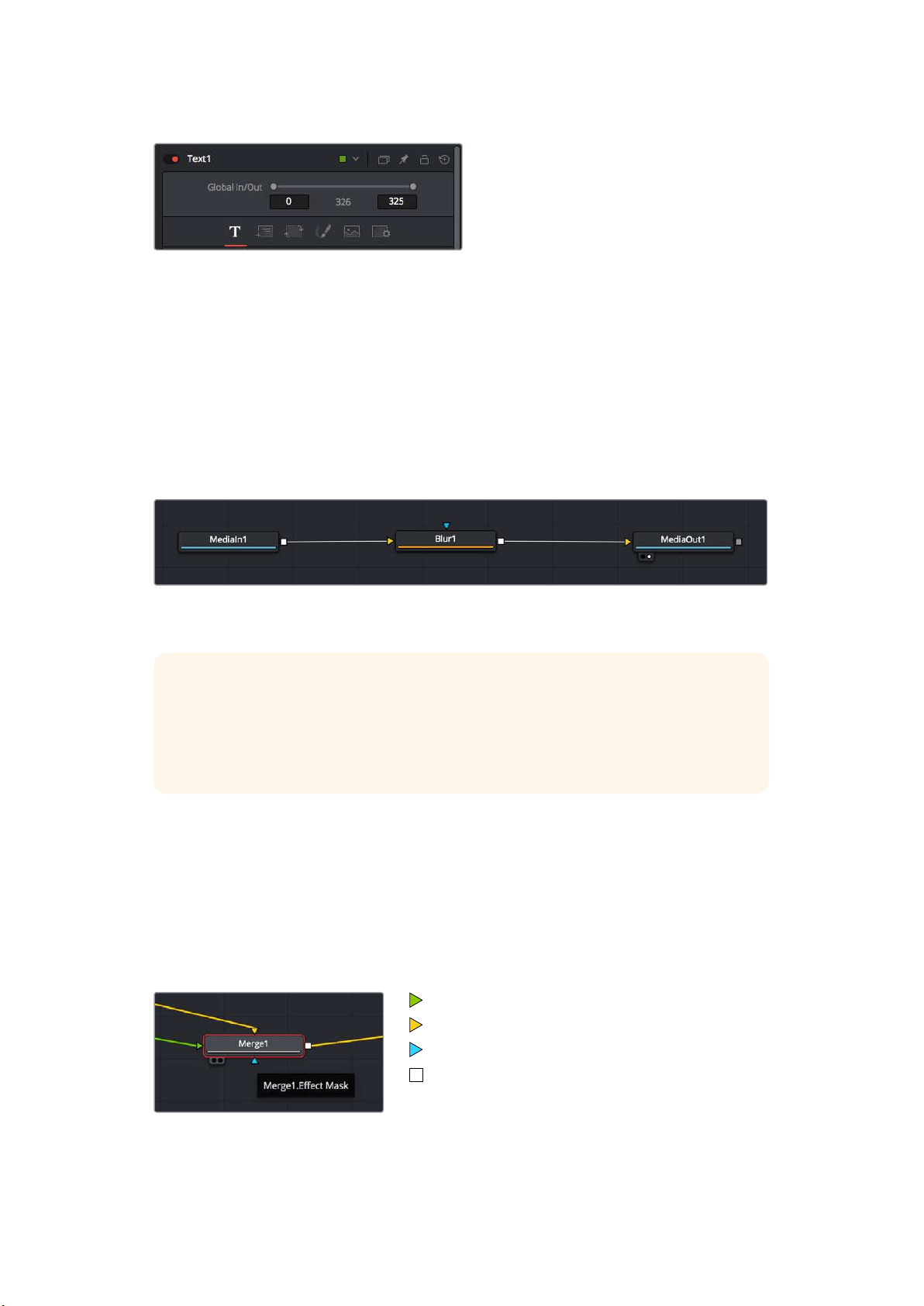
Metin denetleyici (text inspector); yazı, düzen, dönüşüm,
gölgeleme, görüntü ve ayarlar için ilave sekmeler içerir.
Fusion ile Başlarken
Fusion ile başlamak için, timeline üzerindeki herhangi bir klip üzerine timeline çubuğunuzu (playhead)
yerleştirmeniz ve Fusion sayfasını açmak için, ‘Fusion’ sekmesine tıklamanız yeterlidir.
Fusion sayfasında, ‘Medialn’ olarak etiketli bir medya giriş düğümü içinde, klibiniz anında kullanıma
hazır olur. Her kompozisyon, bir ‘mediain’ (medya girişi) ve bir ‘mediaout’ (medya çıkışı) düğümü ile
başlar. Bu mediain düğümü, timeline çubuğunda en üstteki klibinizi temsil eder ve alttaki tüm klipleri
dikkate almaz. Kurgu sayfasında klibe uyguladığınız her düzeltme de eklenmiştir. Örneğin;
dönüştürme araçları ve kırpma değişiklikleri.
‘MediaOut’ isimli medya çıkış düğümü, DaVinci Resolve’nin kurgu
sayfasındaki timeline’nize, çıkışı geri gönderen düğümdür.
BİLGİ Kliplere kurgu sayfasında uygulanan ResolveFX veya OFX eklentileri, Fusion
sayfasında uygulanmaz. Bunun nedeni, Fusion efektlerinin renk düzeltmeden ve OFX/
ResolveFX işleminden önce meydana gelmesidir. OFX’in Fusion efektlerinden önce
uygulanmasını istiyorsanız; kurgu sayfasında klibi sağ tıklayın ve Fusion sayfasını
tıklamadan önce ‘new fusion clip’ (yeni Fusion klibi) ibaresini seçin.
Düğümler Hakkında
Her bir düğümü, tek bir aracı veya efekti temsil eden görsel bir ikon olarak düşünmek yardımcı
olabilir. Düğümler, genel kompozisyonu oluşturmak için diğer düğümlere bağlanırlar, aynen bir kek
içindeki malzemeler gibi. Detaylı görsel efektler oluştururken kompozisyonunuzun akışını
yönlendirmenize yardımcı olacağı için, her bir düğümün girişlerini ve çıkışlarını anlamak önemlidir.
Bazı araçların, diğer düğümlere bağlayabileceğiniz birçok girişi ve çıkışı vardır. Mesela ‘merge’
(birleştirme) düğümü; bir önplan girişi, arkaplan girişi ve matte’ler ve key’ler için bir maske (mask)
girişi bağlamanıza izin verir.
Önplan girişi
Arkaplan girişi
efekt mask girişi
çıkış
835DaVinci Resolve’nin kullanımı
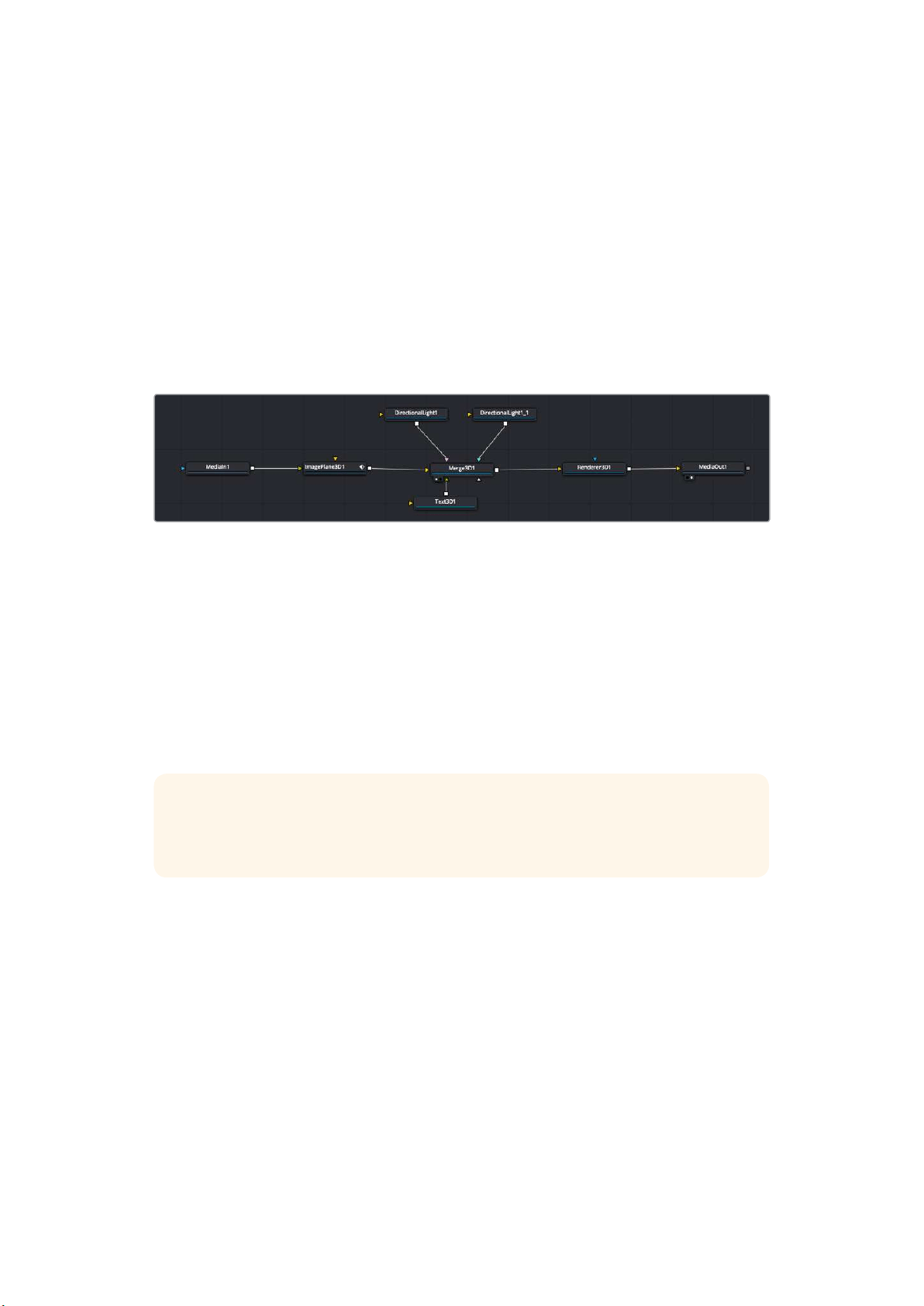
Düğümlerde birden fazla çıkışın olması, tek bir düğümün kompozisyonunuzdaki birçok farklı düğümle
bağlanabileceği anlamına gelir; böylelikle, katman bazlı yazılımlarda olduğu gibi, kliplerinizi
kopyalamanıza gerek kalmaz. Bağlı düğümlerin arasındaki çizgilerdeki oklar, görüntü verisinin hangi
yönde aktığını göstermek için, çok iyi görsel işaretlerdir.
Düğüm Düzelticiye (Node Editor) Düğümlerin Eklenmesi
Efektlerin eklenmesi, ‘mediain’ ve ‘mediaout’ düğümlerinin arasındaki hattın üzerine bir düğüm
yerleştirmek kadar kolaydır.
Bunu yapabilmeniz için birkaç farklı yol vardır. Shift tuşunu basılı tutarken iki düğüm arasına bir
düğüm bırakabilir veya efekt eklemek istediğiniz düğümün üzerine tıklayıp, eklemek istediğiniz aracı
seçebilirsiniz. Yeni düğüm, seçtiğiniz araca otomatik olarak bağlanacaktır. Ayrıca, düğüm
penceresinde herhangi bir yere bir düğüm ekleyebilir ve birinin çıkışını diğerinin girişine sürükleyerek
düğümleri birbirine elle bağlayabilirsiniz.
En çok kullanılan araç, 2D (2 boyutlu) veya 3D (3 boyutlu) birleştirme (merge) düğümüdür.
Bu düğüm, düğüm düzelticideki araçları tek bir çıkışa toplayan merkezi bir dağıtıcı gibidir.
Boyut, konum ve harmanlama (blend) ayarları da dahil olmak üzere, girişlerin idare edilmesi için
birleştirme düğümünün kontrolleri vardır. Birleştirme düğümü seçildiğinde, bu ayarların hepsine
denetleyiciden erişilebilir.
Düğüm panelinin üstündeki araç çubuğu, en fazla kullanılan araçları, ikonlar olarak içerir. Düğümlere
eklemek için bunları tıklayabilir veya aracı düğüm paneline sürükleyip bırakabilirsiniz. Kullanılabilir
araçların tamamını görmek istiyorsanız sol üst köşedeki ‘effects library’ (efekt belgeliği) ibaresi
üzerine tıklayın ve ‘tools’ (araçlar) seçeneğini genişletin. Burada, mercek parlaması (lens flare),
gölgeleyiciler (shaders) ve arkaplanlar (backgrounds) gibi, önceden yapılmış bir şablon (templates)
setinin yanı sıra, tüm araçları kategorilere ayrılmış olarak bulacaksınız.
BİLGİ Araç isimlerine bir kez aşina olduğunuzda, klavyenizde ‘shift’ tuşunu basılı tutup ara
çubuğuna (spacebar) bastığınızda, bir ‘select tools’ (araçları seç) menüsü belirecektir. Araç
ismini girerken, menü ilgili aracı önerecektir. İstediğiniz aracı seçmenin en hızlı yolu budur.
Denetleyici (Inspector) Panel ile Düğümlerin Ayarlanması
Denetleyici paneli kullanarak düğümünüzün ayarını düzeltin. Değiştirmek istediğiniz düğüm üzerine
tıklayın ve ayarlarını ve kontrollerini görüntülemek üzere panel güncellenecektir.
Fusion ile, düzelttiğiniz düğümü görüntülemek zorunda değilsiniz çünkü, kompozisyonunuzdaki bir
düğümü görüntülerken diğerini değiştirebilirsiniz. Örneğin; birleştirme düğümü görüntülerken, bir
‘text+’ (yazı) düğümünün ebadını ve merkez konumunu değiştirebilirsiniz. Böylelikle, arkaplana göre
yazıyı görüntülemenizi sağlar.
836DaVinci Resolve’nin kullanımı
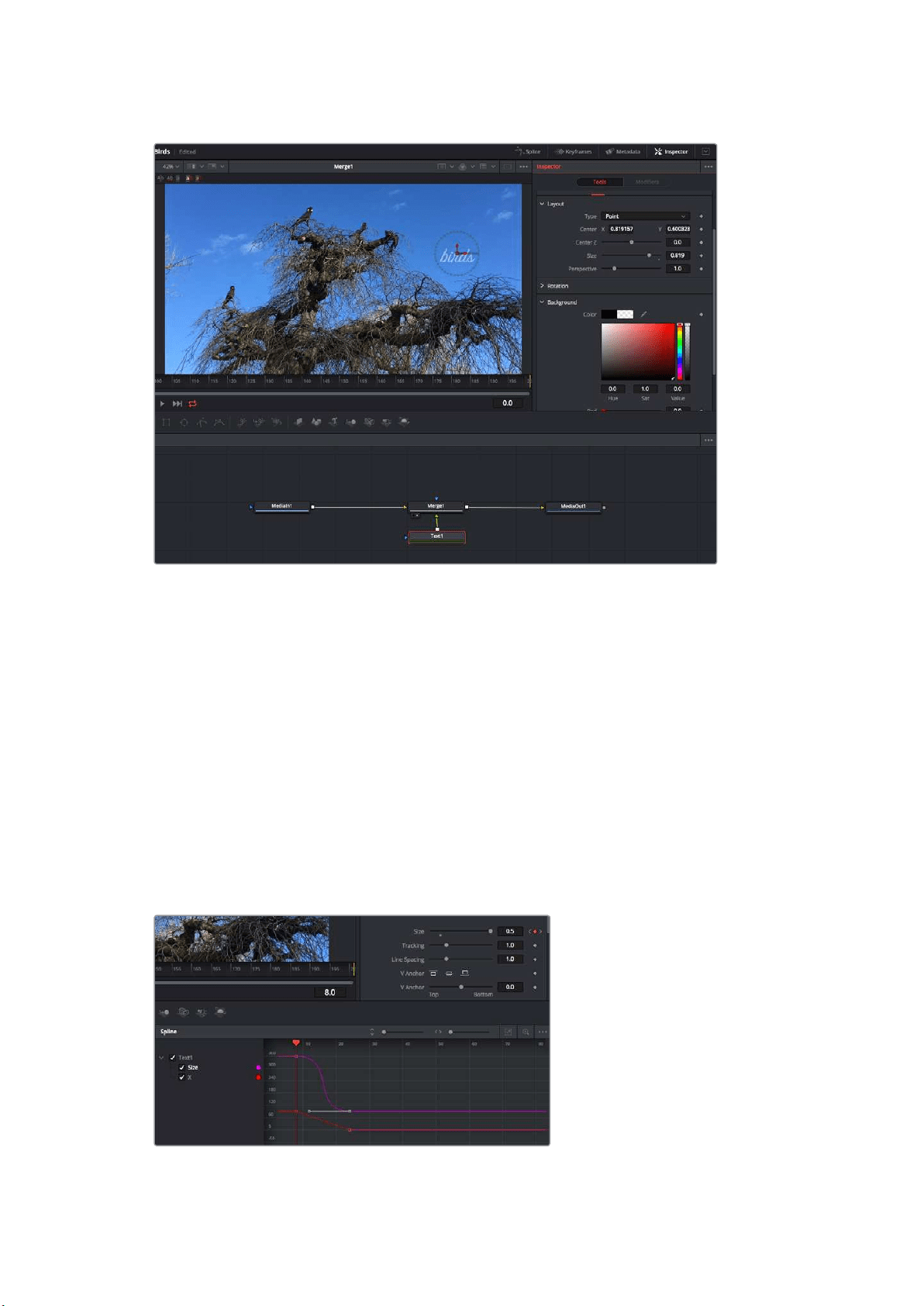
Seçili düğümler, kırmızı bir çerçeve ile görüntülenir. Burada denetleyici panel,
metin/yazı düğümü için düzen sekmesi kontrollerini gösteriyor.
Görevine bağlı olarak her düğüm için, boyutlandırma ve merkez konumdan, bir yayıcı (emitter)
düğümdeki partikül sayısını değiştirmeye varan, düzeltebileceğiniz farklı parametreler ve ayarlar
vardır. Keyframe’leri ayarlama ve ayarları zaman içinde değiştirme, efekti canlandıracaktır.
Keyframe’ler ile Çalışma
Denetleyici penceresinde, bir ayarı sağ tıklayarak ve içeriksel menüde ‘animated’ (canlandırılmış/
hareketli) seçeneğini seçerek bir keyframe belirleyin. Ayarın sağ tarafındaki keyframe ikonu, kırmızıya
dönüşecektir. Bunun anlamı, keyframe’lerin şimdi aktif olduğu ve yapacağınız herhangi bir değişikliğin
sadece şu anki kareye uygulanacağıdır. Farklı bir karede ayar parametrelerini değiştirerek iki veya
daha fazla keyframe oluşturulduğunda, aralarına bir geçiş eklenir. Keyframe ikonunun her iki yanındaki
oklar, timeline üzerindeki o kesin noktalara, timeline çubuğunu taşımanızı sağlar.
Eğri şeklindeki düzelticiler, keyframe animasyonu üzerinde size daha fazla kontrol sağlar. Birinci (first) ve
sonuncu (last) gibi keyframeler seçebilir ve ‘shift’ + ‘s’ tuşları ile aralarındaki animasyonu bir bezier
eğrisine düzleyebilirsiniz veya bir keyframe’ye sağ tıklayıp ‘smooth’ (düzleştir) ibaresini de seçebilirsiniz.
Burada, ‘size’ (ebat) keyframe animasyonu, bir bezier eğrisine düzlenmiştir.
Eğriyi kısaltmak veya uzatmak için, bezier kollarını tıklayabilir veya keyframe
konumunu değiştirmek için, keyframe kare ikonunu tıklayabilirsiniz.
837DaVinci Resolve’nin kullanımı
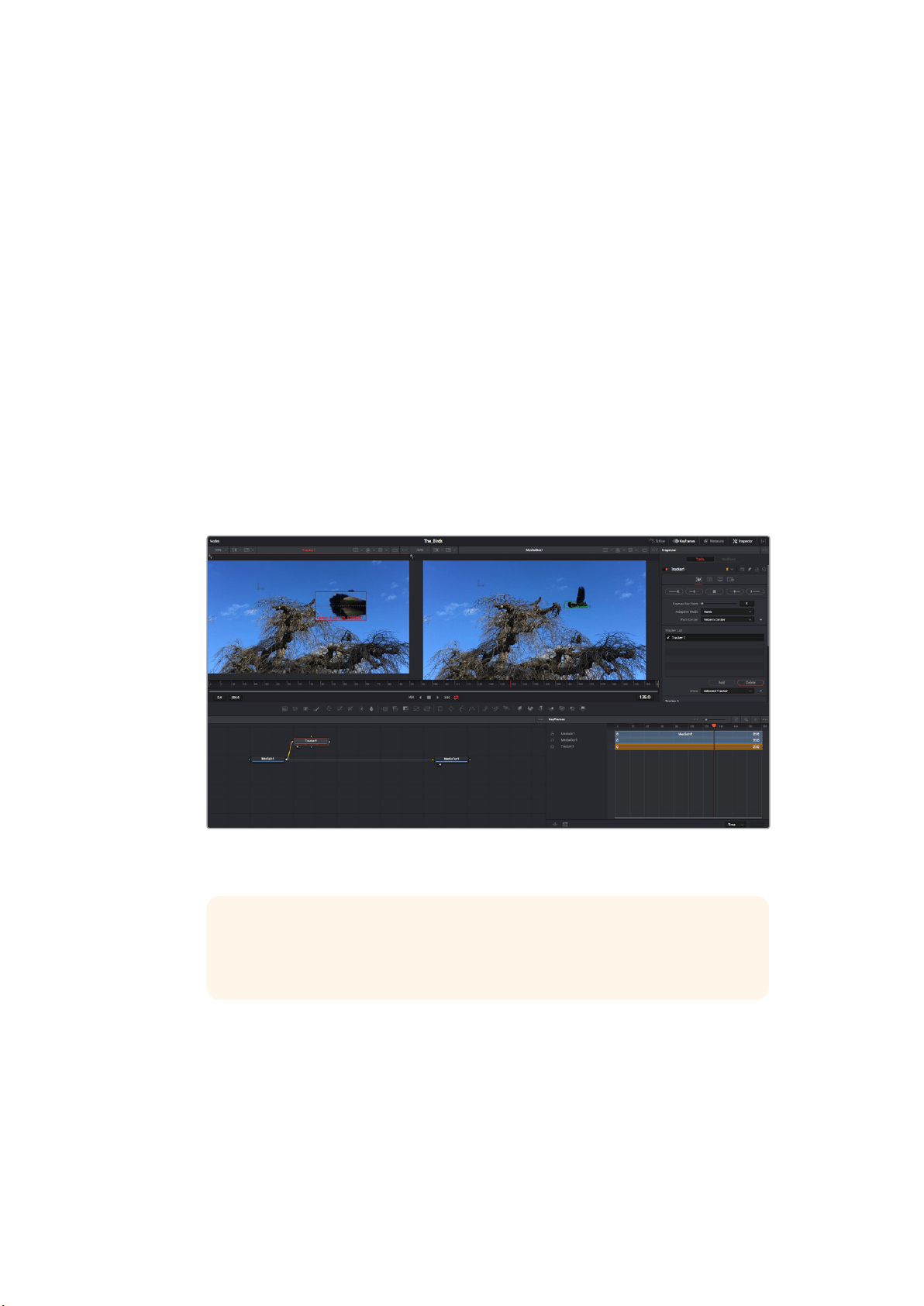
Motion Tracker (Hareket Takipçisi) Kullanma ve Metin Ekleme
Fusion’ sayfasını daha iyi kullanabilmeniz için, aşağıdaki örnekleri ekledik. Böylece, bir klipteki bir
unsuru takip etmek için takipçi aracını (tracker tool) nasıl kullanacağınızı, nasıl metin ekleyeceğinizi ve
takip verisini kullanarak onu unsura nasıl bağlayacağınızı göreceksiniz.
Takipçi aracı; x ve y eksenlerinde zamanla piksel detaylarını takip eder ve başka unsurları eklemek
için kullanabileceğiniz veriler oluşturur. Bu; yol boyunca hareket eden bir araba veya karenin bir
ucundan diğerine uçan bir kuş gibi, hareket eden bir nesneyle yazı konumunu eşleştirmek
istediğinizde çok iyidir.
1 Efekt bankasında ‘tracking’ (takip) aracını seçin ve ‘mediain’ ve ‘mediaout’ düğümleri
arasındaki çizgiye sürükleyin. Denetleyicide özelliklerini görüntülemek üzere, şimdi takipçi
düğümü tıklayın.
2 Takipçi düğümü, soldaki ekranda görüntülemek için, klavyenizde ‘1’i tuşlayın. Klip, takipçi ile
beraber ekranda varsayılan konumunda belirecektir. Takipçi kollarını ortaya çıkarmak için,
fare imlecinizi takipçi üzerinde gezindirin. Sol üst köşedeki takipçi kolunu tıklayın ve takipçiyi
klibinizdeki bir ilgi alanına sürükleyin. Bir arabanın kaputu üzerindeki amblem gibi, yüksek
kontrastlı bölgeler, iyi çalışır. Ekstra doğruluk için, takipçi görüntü bölgesini büyütecektir.
3 Takibi başlatmak için, denetleyici penceresinde ‘track forward’ (ileri doğru takip et) butonunu
tıklayın.Takip işlemi sona erdiğinde, bir bilgilendirme penceresi belirecektir. 'OK'
ibaresini tıklayın.
Denetleyici panelindeki takip seçeneklerine; ‘son kareden veya mevcut kareden ters
yöne takip’, ‘takibi durdur’ ve ‘mevcut kareden veya ilk kareden ileri takip’ dahildir.
BİLGİ ‘Mevcut kareden ters yöne veya ileri takip’ seçeneği, kareden dışarı doğru
hareket eden bir araba veya kuş gibi, ilgi alanınızın render aralığında kaybolduğu
durumlar için çok iyidir. Bu, sadece ilgili görüntüyü takip etmenizi sağlar.
Şimdi bu takip verisini alabilir ve hareket yolunu bir yazı aracına uygulayabilirsiniz
4 Sıkça kullanılan düğümlerin araç çubuğunda, ‘text+’ (yazı) düğüm ikonu üzerine tıklayın ve
‘tracker’ düğümü yanındaki düğüm paneline sürükleyip bırakın. ‘Text’ (yazı) çıkış karesini,
‘tracker’ (takipçi) üzerindeki yeşil önplan girişine bağlayın.
838DaVinci Resolve’nin kullanımı
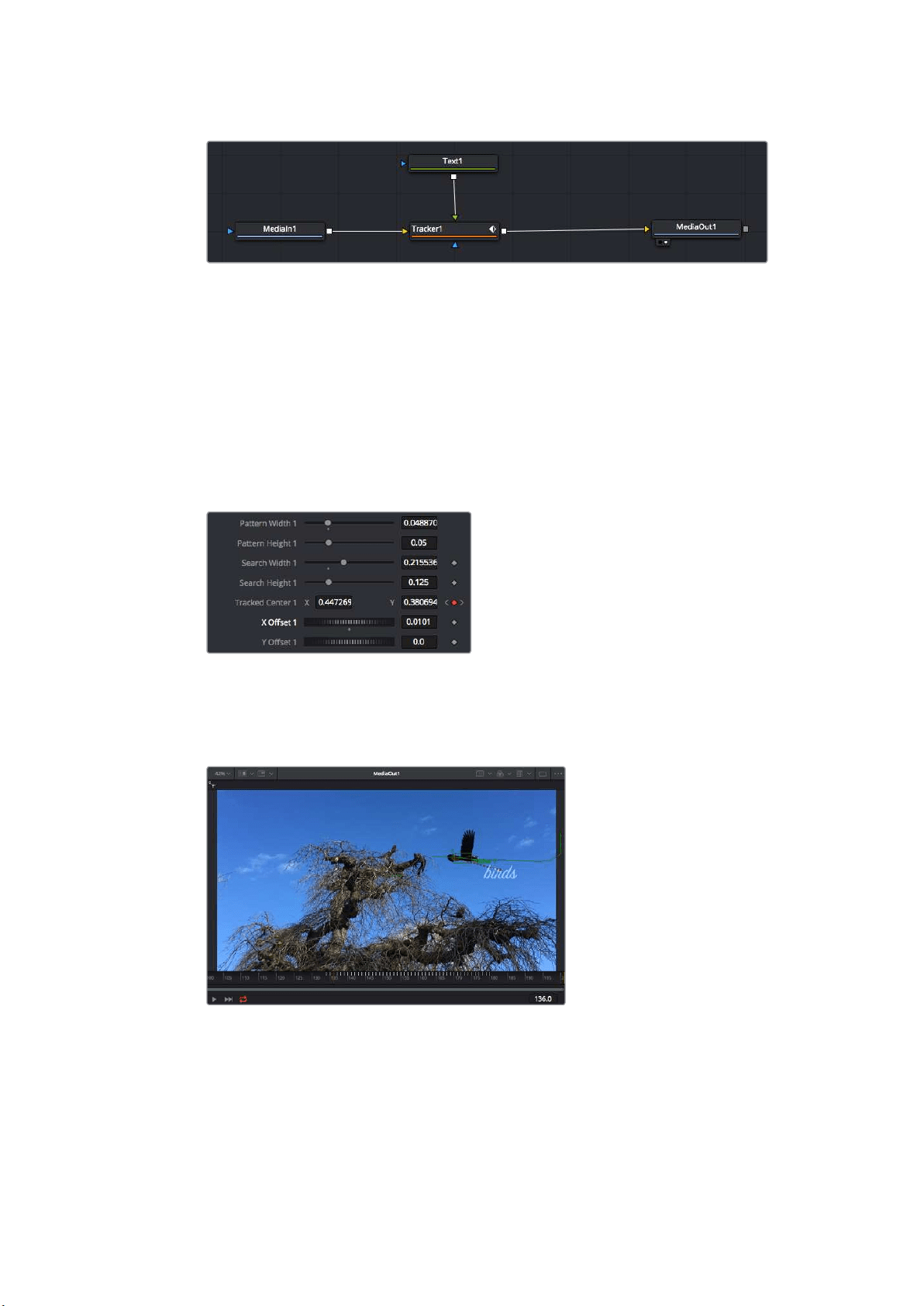
5 Birleştirilmiş sonuçları sol taraftaki ekranda görüntülemek için, ‘tracker’ düğümü üzerine
tıklayın ve klavyenizde ‘1’i tuşlayın. Takipçi denetleyici panelinde ‘operations’ (işlemler)
sekmesi üzerine tıklayın. Fare imlecini sekmenin üzerinde tutarak ismini görebilirsiniz.
‘Operation’ sekmesinin yanındaki aşağı-açılır menüyü tıklayın ve ‘match move’ (hareketi
eşleştir) ibaresini tıklayın.
6 Denetleyicide özelliklerini görüntülemek üzere, şimdi ‘text’ (metin/yazı) düğümünü tıklayın.
Yazı kutusuna metninizi yazın ve kompozisyonunuza uyması için; yazı tipini, rengini ve
ebatını değiştirin.
Bu, takiçinizden gelen takip konum verisini, metninize uygulayacaktır. Yazının kenardan
uzaklığını (offset) değiştirmek istiyorsanız, denetleyici panelinde ‘trackers’ sekmesi üzerine
tıklayın ve konumu değiştirmek için, x ve y offset kaydırma tekerlerini kullanın.
Takipçi denetleyici panelinin alt kısmındaki kaydırma tekerleri, metin için
offset (kenardan uzaklık) konumunu düzeltmenizi sağlar.
Şimdi kompozisyonunuzu geri oynatabilir ve metninizi, takip ettiğiniz nesneye bağlı
olarak görebilirsiniz!
Yeşil dikdörtgen, yeşil rota boyunca takipçinin mevcut konumudur ve kesik kesik kırmızı
çizgi, yazının anime edilmesi için kullanılan, kenardan uzaklık (offset) konumudur.
Bazı çekimler için, takipten sonra takip noktalarını kaldırmak isteyebilirsiniz; örneğin,
takip ettiğiniz nesne ekrandan kaybolduğunda. Keyframe düzeltici, bunu çok basit bir
işlem haline getirir.
839DaVinci Resolve’nin kullanımı
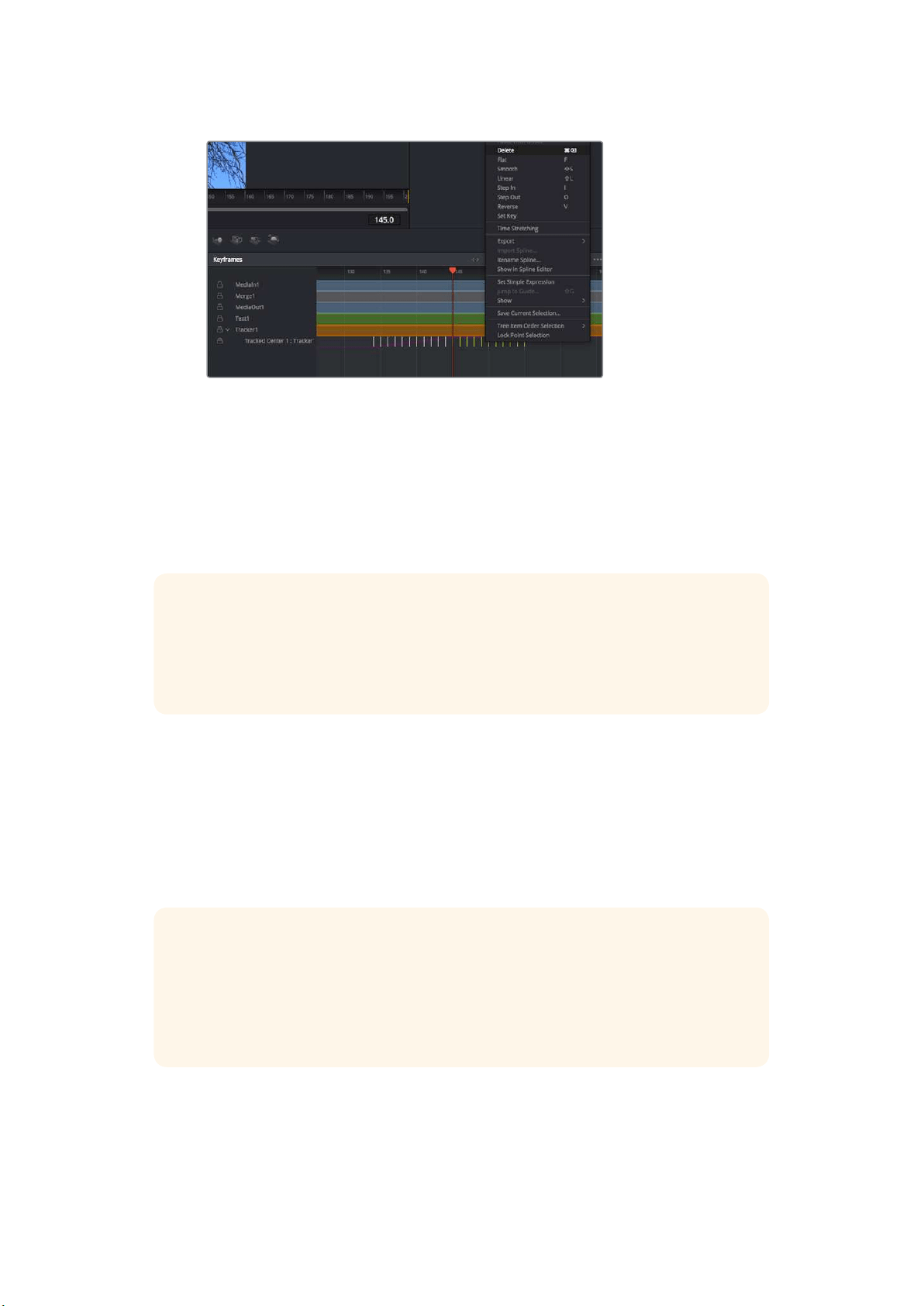
7 Keyframe düzelticiyi açmak için, denetleyicinin üzerindeki keyframe sekmesi üzerine
tıklayın. Keyframe’lerin uygulandığı her düğümde, düğüm etiketinin yanında küçük bir ok
olacaktır ve sadece keyframe’lerin eklendiği parametreler alttaki listede görünecektir.
Büyüteç ikonu üzerine tıklayın ve değiştirmek istediğiniz bölgenin etrafına bir kutu
sürükleyin. Bu, keyframe’leri daha kolay görebilmeniz için, o bölgeyi yakınlaştıracaktır.
8 Timeline çubuğunu (playhead), istediğiniz sonuncu keyframe’nin konumuna getirin. Farenizle
etraflarında bir kutu çizerek, çıkarmak istediğiniz keyframe’leri seçin.Keyframe’ler sarı renkte
vurgulanacaklardır. Sağ tıklayın ve menüden ‘delete’ (sil) ibaresini seçin.
BİLGİ Efektleriniz özellikle sistemi yoğun çalıştıran türdense, aktarım kontrolleri bölgesine
sağ tıklamak, proxy oynatım dahil olmak üzere, size görüntüleyici seçeneklerini verecektir.
Bu da kompozisyonunuzu oluştururken, sisteminizden en iyi şekilde faydalanmanızı sağlar.
Playback (oynatım) seçenekleri hakkında daha fazla detay için, DaVinci Resolve kullanım
kılavuzuna bakın.
Çekiminizdeki bir harekete eşleşmesi için, metni anime eden ilk kompozisyonunuzu şimdi
tamamladınız!
Görüntünüzde geliştirmek veya değiştirmek istediğiniz düz bir yüzeyi içeren bir bölgeyi takip etmek
istiyorsanız, ‘planar tracker’ (düzlemsel takipçi) aracını kullanabilirsiniz. 2 boyutlu düzlemlerin takibi,
hareket eden bir görüntüdeki etiket ve işaretleri değiştirmek için ve hatta görüntünüzdeki bir ekrana
veya televizyona bir görüntü eklemek için faydalı olabilir.
Düzlemsel takipçi ve DaVinci Resolve’nin Fusion sayfasındaki birçok etkili araç hakkında daha fazla
bilgi için, DaVinci Resolve kullanım kılavuzuna bakın.
BİLGİ Fusion sayfasında görsel efektler oluşturdukça, efektlerin 2 veya 3 boyutlu
olduklarını not etmeniz önemlidir, çünkü bu hangi birleştirme aracının kullanıldığını belirler.
Bir birleşik görüntüde (composite), sıklıkla 2 boyutlu ve 3 boyutlu efektleri birleştirdiğinizi
keşfedebilirsiniz. Bu gibi durumlarda, 3 boyutlu alanı kullanan her görsel efektin, 2 boyutlu
olarak birleştirilmeden önce, 2 boyutlu bir görüntü olarak render işlemi edilmesi gerektiğini
hatırlamakta fayda vardır.
DaVinci Resolve’nin kurgu, renk ve Fairlight sayfalarının gücü ile Fusion’un görsel efektlerini
keşfederken ve Fusion ile çok eğleneceğinize inanıyoruz. Tüm araçlar elinizdeyken, DaVinci Resolve
inanılmaz derecede etkilidir ve ne oluşturabileceğinizin gerçekten bir sınırı yoktur!
840DaVinci Resolve’nin kullanımı
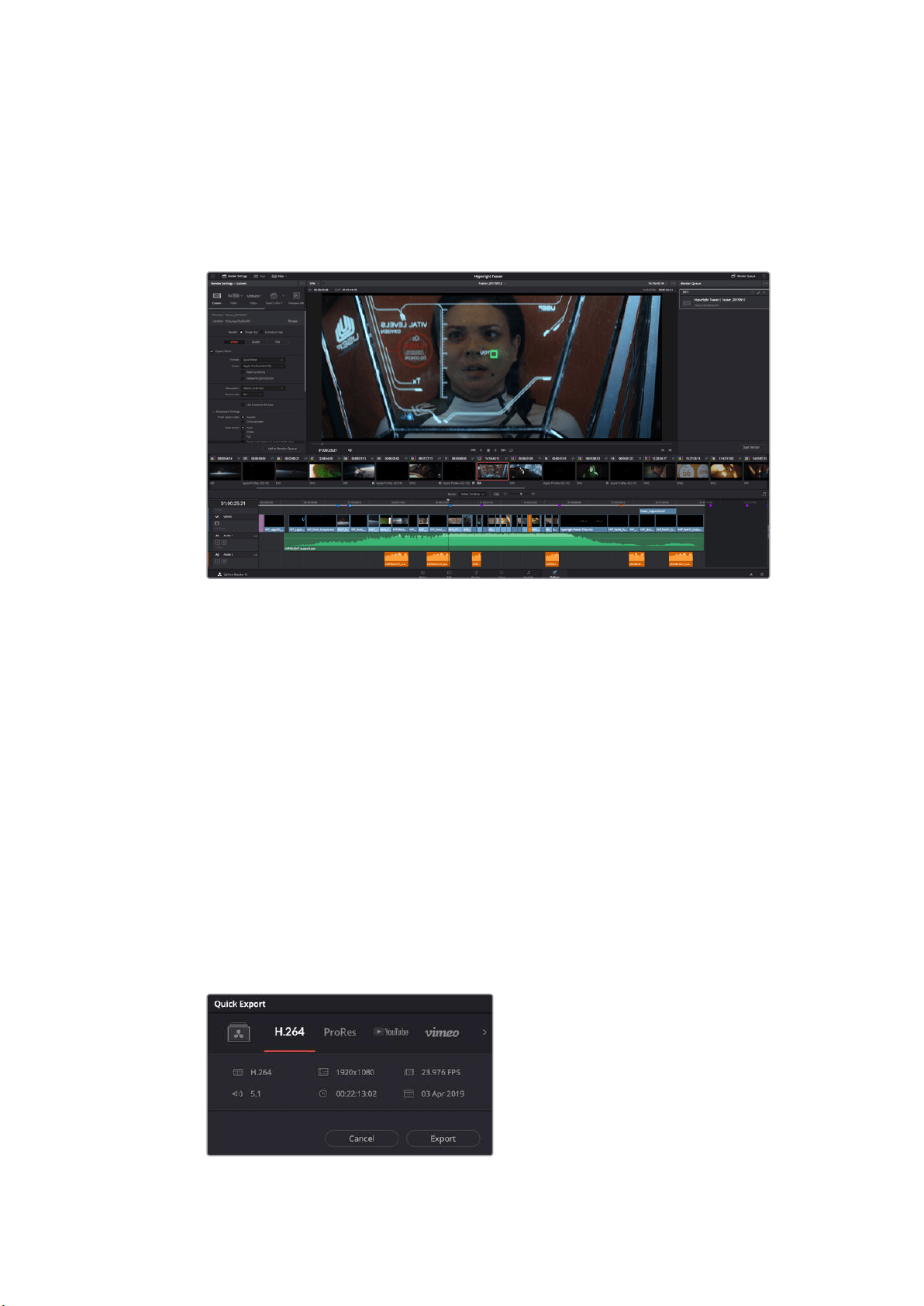
Kurgunuza Master İşlemi Yapılması
Artık; kurgulama, renk düzeltme yapıp, vfx (görsel efektler) eklediğinize ve sesin miksajını yaptığınıza
göre, kurgunuzun başkalarıyla paylaşmak isteyeceksiniz. Timeline’nizin içeriğini, farklı format
çeşitlerinden biri şeklinde bağımsız bir dosya olarak çıkarmak için; ‘quick export’ isimli hızlı dışa
aktarma butonunu veya menü seçimini ya da ‘deliver’ (teslimat) sayfasının ilave özelliklerini
kullanabilirsiniz.
Kurgunuzu dışa aktaracağınız yer, ‘deliver’ sayfasıdır. Birçok farklı
video formatı ve kodek arasından seçim yapabilirsiniz.
Quick Export (Hızlı Dışa Aktarma)
DaVinci Resolve’nin herhangi bir sayfasından programınızı dışa aktarmak için dışa aktarma
önayarlarından birini kullanmak üzere File > Quick Export sekmelerini seçebilirsiniz. YouTube,
Vimeo ve Frame.io dahil olmak üzere, desteklenen video paylaşım servislerinden birine programınızı
yüklemek için bile, ‘quick export’ seçeneğini kullanailirsiniz.
Quick Export özelliğini kullanmak için:
1
Kurgu (edit), Fusion veya renk (color) sayfasında, dışa aktarmak istediğiniz mevcut programın
kapsam alanını seçmek için, giriş (in) ve çıkış (out) noktalarını seçin. Giriş ve çıkış noktaları
ayarlanmadığında, timeline’nin tamamı dışa aktarılacaktır.
2 File > Quick Export sekmelerini seçin
3 Quick export diyalog kutusundaki ikonların üst sırasından, kullanmak için bir önayar seçin
ve ‘export’ ibaresini tıklayın.
4 Bir dizin konumu seçin ve export diyalog pencerisini kullanarak bir dosya ismi girin sonra,
‘save’ (sakla) ibaresini tıklayın. Dışa aktarım işleminin ne kadar süreceğini bildirmek için,
bir ilerleme çubuğu göstergesi belirir.
Hızlı dışa aktarma diyalog penceresi
841DaVinci Resolve’nin kullanımı

Teslimat (Deliver) Sayfası
Bu sayfa, dışa aktarmak (export) istediğiniz kliplerin sırasına ek olarak; formatını, kodeğini ve
çözünürlüğünü seçmenizi sağlar. QuickTime, AVI, MXF ve DPX gibi birçok formatta 8-bit veya 10-bit
sıkıştırılmamış RGB/YUV, ProRes, DNxHD, H.264 ve daha fazlası gibi kodek kullanarak, dışa aktarma
işlemini yapabilirsiniz.
Kurgunuzun tek bir klibini dışa aktarmak için:
1
Teslim sayfasını açmak için ‘deliver’ (teslimat) sekmesini tıklayın.
2 Sayfanın sol üst köşesinde bulunan ‘render settings’ (render ayarları) penceresine girin.
Sayfanın üst solunda bulunan ‘render settings’ (render ayarları) penceresine girin. Çeşitli
dışa aktarma önayarlarından seçim yapın. Örneğin; YouTube, Vimeo ve ses önayarları ya da
varsayılan ‘custom’ (özel) önayarına kurulu bırakarak ve kendi parametrelerinizi girerek,
kendi export ayarlarınızı elle düzenleyebilirsiniz. Bu örnek için, YouTube’yi seçin, sonra
önayarın yanındaki oku tıklayın ve 1080p video formatını seçin.
Kare hızı, projenizin kare hızı ayarına kiliti olacaktır.
3 Önayarların altında, timeline dosyasının adını ve dışa aktarılacak videonuzun hedef
konumunu göreceksiniz. ‘Browse’ (tarama) butonunu tıklayın ve dışa aktarılacak dosyanızı
kaydetmek istediğiniz konumu seçin ve sonra render seçeneğinden ‘single clip’ (tek klip)
ibaresini seçin.
4 Timeline’nin hemen üzerinde, ‘entire timeline’ (timeline’nin tamamı) ibaresinin seçilmiş
olduğu bir seçenek kutusu göreceksiniz. Bu fonksiyon, timeline’nin tamamını dışa aktarır,
ancak isterseniz timeline üzerinde bir aralık da seçebilirsiniz. Yapmanız gereken şey, ‘in/out
range’ (giriş/çıkış aralığı) ibaresini seçmek ve sonra ‘i’ ve ‘o’ kısayollarını kullanarak
timeline’nizdeki giriş ve çıkış noktalarını seçmektir.
5 ‘Render settings’ (render ayarları) sekmesinin sonuna gidin ve ‘add to render queue’
(render kuyruğuna ekle) butonunu tıklayın.
Render ayarlarınız, sayfanın sağ tarafındaki render kuyruğuna eklenecektir. Şimdi yapmanız
gereken tek şey, ‘start render’ (render işlemini başlat) üzerine tıklamak ve render
kuyruğunda render işleminin ilerlemesini denetlemektir.
Render işleminiz tamamlandığında; dosya konumunu açabilir, yeni render edilmiş klibiniz
üzerine çift tıklayabilir ve tamamlanmış kurgunuzu izleyebilirsiniz.
Artık; kurgulama, renk düzeltme, ses miksajı ve görsel efektler ekleme hakkında temel
bilgilere sahip olduğunuza göre, DaVinci Resolve ile denemeler yapmanızı tavsiye ederiz.
Projenizden en iyi sonucu almanız için herbir özelliğin size nasıl yardım edeceği konusunda
daha fazla bilgi edinmek üzere, DaVinci Resolve kullanım kılavuzuna bakın!
Post Prodüksiyon İş Akışı
Üçüncü Parti Yazılımlarla Çalışılması
Kullanmayı tercih ettiğiniz bir kurgulama yazılımı varsa, kliplerinizi kolayca bir dahili/harici diske veya
RAID depolama sistemine kopyalayabilir ve sonra kliplerinizi yazılıma aktarabilirsiniz.
Dilerseniz klipleri doğrudan SD kartından da kurgulayabilirsiniz.
842Post Prodüksiyon İş Akışı
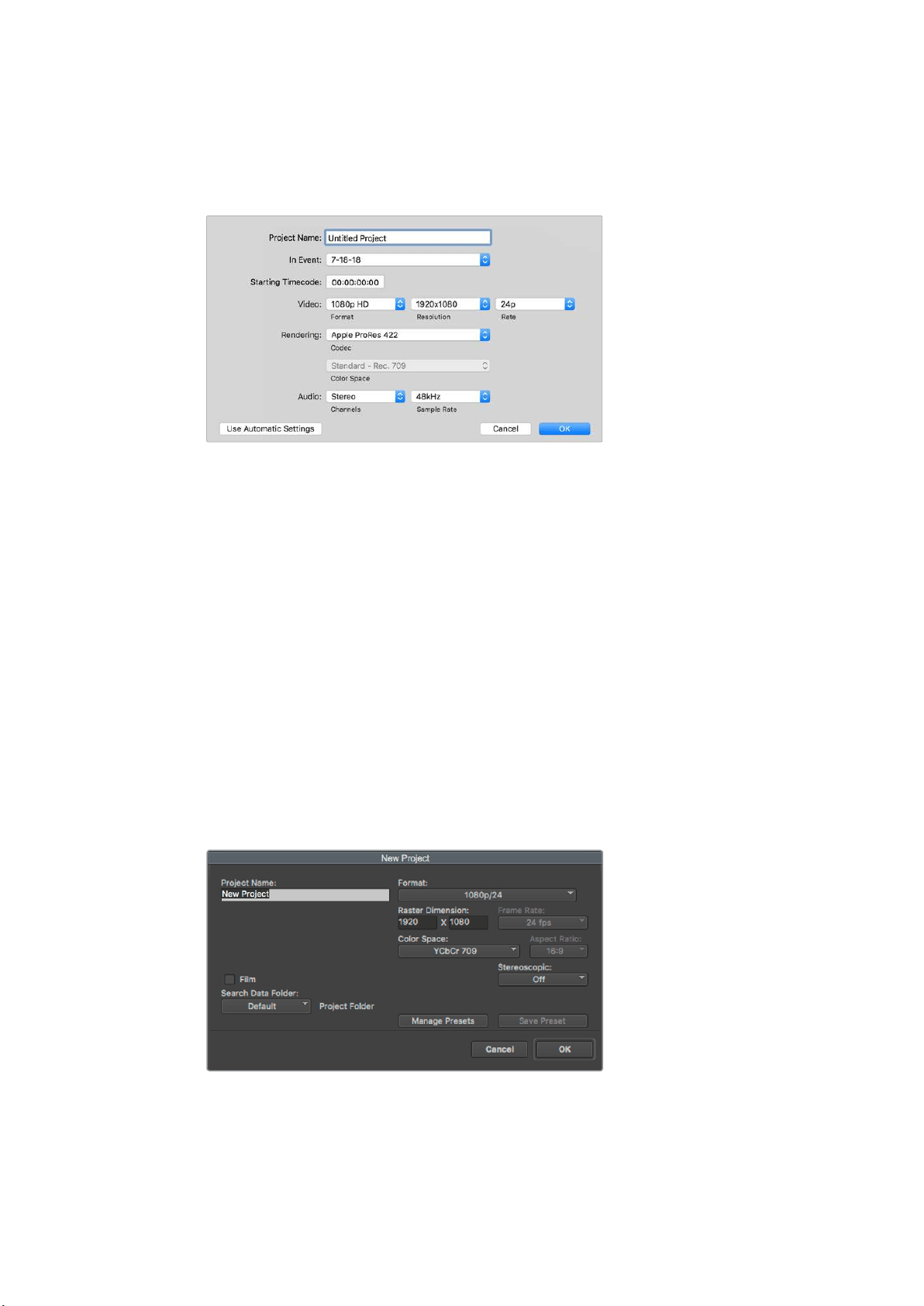
Final Cut Pro X Kullanımı
Final Cut Pro X ile kliplerinizi kurgulamak için, yeni bir proje oluşturmanız ve uygun bir video formatı
ile kare hız ayarı yapmanız gerekir. Bu örnek, ProRes 422 HQ 1080p24’ü kullanır.
Final Cut Pro X proje ayarları
1 Final Cut Pro X’i başlatın, ‘menu’ çubuğuna gidin ve ‘file/new project’ ibaresini seçin.
Proje ayarlarını içeren bir pencere açılacaktır.
2 Projenize bir isim verin ve ‘custom’ (özel) onay kutusunu seçin.
3 ‘Video properties’ (video özellikleri) ayarlarını; 1080p HD, 1920x1080 ve 24p olarak
düzenleyin.
4 ‘Audio and render properties’ (ses ve render özellikleri) ayarlarını; stereo, 48kHz ve Apple
ProRes 422 HQ olarak düzenleyin.
5 'OK' ibaresini tıklayın.
Kliplerinizi projenize import aktarmak için, ‘menu’ çubuğuna girin ve ‘file/import/media’ sekmelerini
seçin. Hard diskinizden kliplerinizi seçin.
Şimdi, kliplerinizi kurgulamak için, timeline’ye sürükleyebilirsiniz.
Avid Media Composer 2018 Kullanımı
Avid Media Composer 2018 kullanarak kliplerinizi kurgulamak için; yeni bir proje oluşturun ve uygun
bir video formatı ile kare hızını ayarlayın. Bu örnek için, klipler 1080p24 kullanılarak düzenlenmiştir.
Avid Media Composer 2018’de, proje adının
ve proje seçeneklerinin düzenlenmesi
843
Post Prodüksiyon İş Akışı
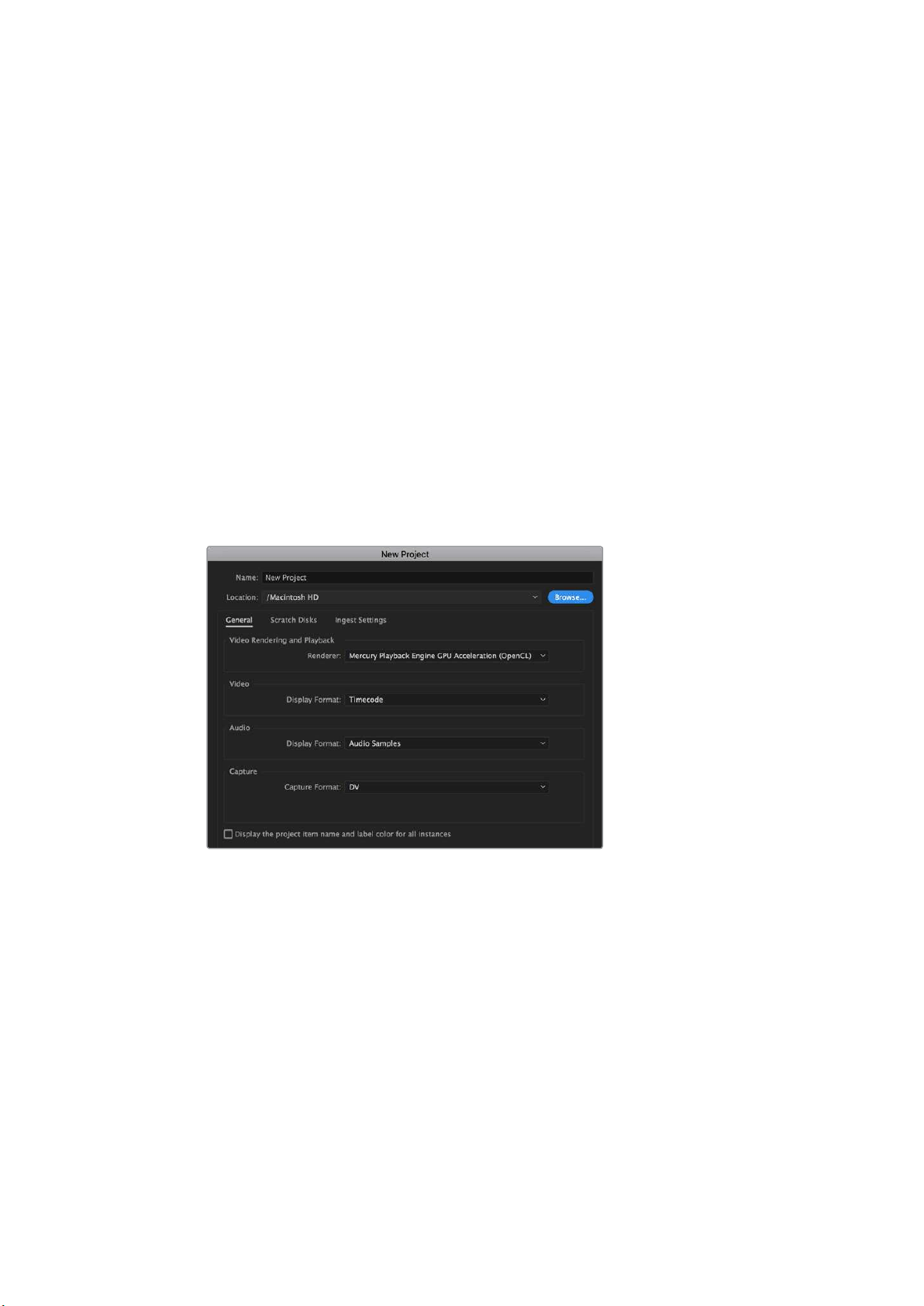
1 Avid Media Composer 2018 uygulamasını başlatın ve ‘select project’ (proje seçme)
penceresi belirecektir.
2 Yeni proje açmak için ‘new project’ butonuna tıklayın ve ‘new project’ penceresinde
projenize bir isim verin.
3 Aşağıya açılır ‘format’ menüsünde; HD 1080 > 1080p/24 seçeneklerini seçin ve projeyi
oluşturmak üzere ‘ok’ ibaresini tıklayın.
4 Projeyi açmak için, ‘select project’ penceresinde projeyi çift tıklayın.
5 File (dosya) > input (giriş) > source browser (kaynak tarayıcı) ibarelerini seçin ve yazılıma
aktarmak istediğiniz dosyalara gidin.
6 Aşağı açılır menüden ‘target bin’ ismindeki hedef klasörünüzü seçin ve ‘import’
ibaresini tıklayın.
Klipler medya bin’inde belirdiğinde, kliplerinizi timeline’ye sürükleyebilir ve kurgulamaya
başlayabilirsiniz.
Adobe Premier Pro CC Kullanımı
Adobe Premiere Pro CC ile Apple ProRes 422 HQ kliplerinizi kurgulamak için, yeni bir proje
oluşturmanız ve uygun bir video formatı ile kare hız ayarı yapmanız gerekecektir. Bu örnek için,
klipler ProRes 422 HQ 1080p25 kullanılarak düzenlenmiştir.
Adobe Premiere Pro CC‘de proje adının ve proje seçeneklerinin düzenlenmesi
1 Adobe Premier Pro CC programını başlatın. ‘Welcome’ (giriş) penceresinde, ‘new project’
(yeni proje) sekmesini seçin. Proje ayarlarını içeren bir pencere açılacaktır.
2 Projenize bir isim verin. ‘Browse’ (göz at) üzerine tıklayıp, arzu ettiğiniz dosyayı seçerek
projeniz için bir konum seçin. Konum dosyasını seçtikten sonra, 'new project' penceresinde,
'OK' ibaresini tıklayın.
3 Adobe Premiere Pro CC ‘menu’ çubuğuna girin, ‘file/import’ sekmesini seçin ve kurgulamak
istediğiniz klipleri seçin. Klipleriniz, proje penceresinde görünecektir.
4 Kurgulamak istediğiniz ilk klibi, project penceresinin sağ altındaki, ‘new item’ ikonunun
üzerine sürükleyin. Klip ayarlarıyla eşleşen yeni bir sekans oluşturulacaktır.
Artık, kliplerinizi kurgulama için sekans timeline’sine sürükleyebilirsiniz.
844Post Prodüksiyon İş Akışı

Yardım
Yardım İçin
Yardım almanın en hızlı yolu, Blackmagic Design online destek sayfalarına girip, Blackmagic
MultiDock için olan en son destek malzemesini incelemektir.
Blackmagic Design Online Destek Sayfaları
En güncel kılavuz, yazılım ve destek notlarına,
www.blackmagicdesign.com/tr/support adresindeki
BlackmagicDesign destek merkezinden ulaşılabilinir.
Blackmagic Design Forum
İnternet sitemizdeki Blackmagic Design forum sayfası, daha fazla bilgi ve yaratıcı fikirler için ziyaret
edebileceğiniz faydalı bir kaynaktır. Burası, yardım almanız için daha hızlı bir yol olabilir çünkü,
sorularınız için, başka deneyimli kullanıcılar ya da Blackmagic Design çalışanları tarafından verilen
yanıtları bulabilir ve böylelikle çalışmalarınıza devam edebilirsiniz. Foruma https://forum.
blackmagicdesign.com adresinden ulaşabilirsiniz.
Blackmagic Design Destek Hizmetiyle İrtibat
Aradığınız yardımı destek kaynaklarında ya da forumda bulamadığınız durumda, lütfen destek
sayfamıza girerek, "Bize e-posta gönderin" butonunu tıklayın ve e-post yoluyla destek talebinde
bulunun. Bunun yerine, destek sayfasındaki "Yerel destek ekibini arayın" butonunu tıklayabilir ve size
en yakın olan Blackmagic Design destek ofisini arayabilirsiniz.
Yüklü Olan Yazılım Sürümünün Kontrol Edilmesi
Bilgisayarınızda Blackmagic Video Assist yazılımının hangi sürümünün yüklü olduğunu kontrol etmek
için, ‘Blackmagic Video Assist Setup Hakkında’ penceresini açın.
macOS’te, uygulamalar klasöründen Blackmagic Video Assist Setup uygulamasını açın.
Sürüm numarasını görüntülemek için, uygulamalar menüsünden ‘About Blackmagic Video
Assist Setup’ seçeneğini seçin.
Windows 8 sistemlerinde, ‘Start’ (başlat) sayfasındaki Blackmagic Video Assist Setup
başlığından, Blackmagic Video Assist Setup uygulamasını açın. Sürüm numarasını
görüntülemek için, ‘Help’ (Yardım) menüsünü tıklayın ve ‘About Blackmagic Video Assist
Setup’ seçeneğini seçin.
Windows 8.1 işletim sisteminde, başlat (start) ekranında aşağı yönde olan oku seçin ve
Blackmagic Design dosyasına kadar gidin. Buradan Blackmagic Video Assist Setup
yazılımını başlatabilirsiniz.
Windows 10 sisteminlerinde, ‘start’ (başlat) butonunu tıklayın ve ‘all apps’ (tüm uygulamalar)
ibaresini seçin. Blackmagic Design klasörüne inin. Buradan Blackmagic Video Assist Setup
yazılımını başlatabilirsiniz.
En Son Güncellemelere Erişim
Bilgisayarınızda yüklü olan Blackmagic Video Assist Setup yazılımının sürümünü kontrol ettikten
sonra, lütfen Blackmagic Design destek merkezine
www.blackmagicdesign.com/tr/support
adresinden girerek, en son güncellemeleri takip edin.
En son güncellemelerle çalışmak faydalı olsa da önemli bir projenin ortasındayken yazılımı
güncellemekten kaçınmanızda yarar vardır.
845Yardım

Mevzuata İlişkin Bildirimler
Avrupa Birliği Dahilinde Elektrikli ve Elektronik Ekipman Atıklarının Bertaraf Edilmesi.
Ürün üzerindeki sembol, bu ekipmanın başka atık malzemelerle bertaraf edilmemesi şartını
belirler. Atık ekipmanlarınızı bertaraf edebilmeniz için, geri dönüşümünü sağlamak üzere,
belirlenmiş toplama noktasına teslim edilmeleri gerekmektedir. Bertaraf anında atık
cihazlarınızın ayrı olarak toplanması ve geri dönüşümü, doğal kaynakların korunmasına
yardımcı olacaktır ve insan sağlığını ve çevreyi koruyucu bir şekilde geri dönüşümünü
sağlayacaktır. Atık ekipmanlarınızı geri dönüşüm için nereye teslim edebileceğiniz
konusunda daha fazla bilgi için, lütfen yerel belediyenizin geri dönüşüm şubesini ya da
ürünü satın aldığınız satış bayisini arayınız.
Bu ekipman test edilmiş ve Federal İletişim Komisyonu (FCC) koşullarının 15. bölümü
doğrultusunda A Sınıfı dijital cihazların sınırlarıyla uyumlu olduğu tespit edilmiştir. İlgili sınırlar,
bu cihaz ticari bir ortamda çalıştırıldığında, zararlı müdahalelere karşı makul koruma
sağlaması amacıyla tasarlanmıştır. Bu ekipman, radyo frekans enerjisi üretir, kullanır ve
saçabilir ve talimatlar doğrultusunda kurulmadığı ve kullanılmadığı takdirde, radyo
komünikasyonlarına zararlı müdahaleye yol açabilir. Bu ürünün bir yerleşim bölgesinde
çalıştırılması zararlı müdahaleye yol açabilir. Bu durumda, müdahalenin düzeltilmesi için
ilgili maliyeti kullanıcı karşılamak zorundadır.
Bu cihazın çalıştırılması aşağıdaki iki şarta bağlıdır:
1 Bu cihaz, zararlı müdahaleye sebebiyet vermemelidir.
2 Bu cihaz, arzu edilmeyen bir çalışma şekline yol açacak müdahale de dahil olmak üzere
maruz kaldığı her türlü müdahaleyi kabul etmelidir.
ISED Kanada Beyannamesi
Bu cihaz, A Sınıfı dijital cihazlar için Kanada standartlarıyla uyumludur.
Bu cihaza yapılacak herhangi bir değişiklik veya kullanım amacı dışında kullanılması,
bu standartlara uyumluluğunu hükümsüz kılabilir.
HDMI arayüzlerine bağlantı, yüksek kaliteli korumalı HDMI kablolarıyla yapılmalıdır.
Bu cihaz, ticari ortamda kullanım amacına uygunluk için test edilmiştir. Cihaz ev
ortamında kullanıldığında, radyo parazitine neden olabilir.
846Mevzuata İlişkin Bildirimler

Güvenlik Bilgileri
Bu ürün çevresel ısısı 40º C'ye kadar olan tropikal ortamlarda kullanılmaya uygundur.
Cihazın çevresinde yeterli havalandırma olduğundan ve hava akımının kısıtlanmadığından emin olun.
Ürünün içinde, kullanıcı tarafından tamir edebilecek hiçbir parça bulunmamaktadır. Gerekli tamiratları
yerel Blackmagic Design hizmet merkezine yönlendirin.
Güneşli hava koşullarında, Lityum bataryanın uzun süre boyunca güneşe maruz kalmasını önlemek
için, cihazı gölgede tutmaya dikkat ediniz. Lityum bataryaları, her türlü ısı kaynağından uzak tutunuz.
Kaliforniya Eyaleti Beyannamesi
Bu ürün; plastik parçaları dahilinde, eser miktarda polibromine bifeniller gibi kimyasal maddelere sizi
maruz bırakabilir. Kaliforniya eyaletinde, bu maddelerin kansere, doğum kusurlarına veya başka
üreme bozukluklarına sebebiyet verdiği bilinmektedir.
Daha fazla bilgi için
www.P65Warnings.ca.gov adresini ziyaret ediniz.
Singapur Beyannamesi
Blackmagic Design cihazınızla gelen güç adaptörü, çeşitli ülkelerdeki şebeke priz çıkışıyla uyumlu
olması için, değiştirilebilir fişler içerir. APD2-UK veya APD2-EU model numaralarıyla işaretli olan her
fiş onaylıdır ve Singapur’da kullanılmaya uygundur.
847Güvenlik Bilgileri

Garanti
12 Ay Sınırlı Garanti
Blackmagic Design şirketi, bu ürünün satın alındığı tarihten itibaren malzeme ve işçilik bakımından 12
ay boyunca kusursuz ve arızasız olacağını garanti eder. Bu garanti süresi içinde üründe bir arıza ve
kusur söz konusu olursa, Blackmagic Design kendi seçimi doğrultusunda, arızalı ürünü parça ve işçilik
bedeli talep etmeksizin tamir edecektir veya yenisiyle değiştirecektir.
Bu garanti kapsamındaki hizmetten yararlanmak için, kusur ve hataya ilişkin garanti süresi sona ermeden,
Müşteri Blackmagic Design'i bilgilendirmeli ve söz konusu hizmetin sağlanması için uygun düzenlemeleri
yapmalıdır. Blackmagic Design tarafından özel belirlenmiş ve yetkilendirilmiş bir hizmet merkezine arızalı
ürünün ambalajlanarak nakliyesi, Müşteri’nin sorumluluğudur ve nakliye ücretleri, peşin ödenmiş olmalıdır.
Herhangi bir sebepten dolayı bize iade edilen ürünlerin; tüm nakliye, sigorta, gümrük vergileri, vergi ve
tüm diğer masrafların ödenmesi, Müşteri sorumluluğu altındadır.
Bu garanti; yanlış kullanım ya da yanlış veya kusurlu bakımdan kaynaklanan herhangi bir arızayı, bozukluğu
ya da hasarı kapsamaz. Blackmagic Design burada açıklanan durumlarda, bu garanti kapsamında hizmet
sağlamak zorunda değildir: a) Blackmagic Design temsilcileri haricindeki başka personelin ürünü kurma,
tamir etme ya da bakımını yapma girişimlerinden kaynaklanan hasarın tamir edilmesi, b) uygun olmayan
kullanım veya uyumlu olmayan ekipmanlara bağlanılmasından kaynaklanan hasarın tamir edilmesi, c)
Blackmagic Design parçaları ya da malzemesi olmayan ürünlerin kullanımından kaynaklanan hasarın
ya da arızanın tamir edilmesi ya da d) Modifiye veya başka ürünlerle entegre edilmiş bir ürünün; söz
konusu modifikasyon ya da entegrasyonun gereken tamiratın süresini uzattığı ya da ürün bakımını
zorlaştırdığı durumlarda, tamir edilmesi.
BU GARANTİ, BLACKMAGIC DESIGN TARAFINDAN VERİLMİŞTİR VE AÇIK YA DA ZIMNİ, HERHANGİ
BİR GARANTİNİN YERİNİ TUTAR. BLACKMAGIC DESIGN VE SATICILARI, ZIMNİ TİCARİ UYGUNLUK
GARANTİSİNİ YA DA ÖZEL BİR AMACA UYGUNLUK GARANTİSİNİ KABUL ETMEZ. KUSURLU BİR
ÜRÜNÜN TAMİRİ VEYA DEĞİŞTİRİLMESİ, BLACKMAGIC DESIGN’İN MÜŞTERİLERİNE SUNDUĞU TAM
VE MÜNHASIR ÇÖZÜMDÜR. BLACKMAGIC DESIGN YA DA SATICILARININ OLABİLECEK HASARLAR
HAKKINDA ÖNCEDEN BİLGİSİ OLMASINI GÖZETMEKSİZİN, ÜRÜNDE DOLAYLI, ÖZEL, TESADÜFİ YA
DA NETİCE OLARAK ORTAYA ÇIKAN HERHANGİ BİR HASAR İÇİN, BLACKMAGIC DESIGN SORUMLU
DEĞİLDİR. BLACKMAGIC DESIGN, MÜŞTERİLER TARAFINDAN EKİPMANIN YASAL OLMAYAN HERHANGİ
BİR KULLANIMINDAN SORUMLU DEĞİLDİR. BLACKMAGIC DESIGN, BU ÜRÜNÜN KULLANIMINDAN
KAYNAKLANAN HERHANGİ BİR HASARDAN SORUMLU DEĞİLDİR. BU ÜRÜNÜN ÇALIŞTIRILMASINDAN
DOĞAN RİSK, KULLANICININ KENDİSİNE AİTTİR.
© Telif Hakkı Saklıdır 2019 Blackmagic Design. Tüm hakları saklıdır. ‘Blackmagic Design’, ‘DeckLink’, ‘HDLink’, ‘Workgroup Videohub’,
‘Multibridge Pro’, ‘Multibridge Extreme’, ‘Intensity’ ve ‘Leading the creative video revolution’, ABD ve diğer ülkelerde tescil edilmiş
ticari markalardır. Diğer tüm şirket ve ürün isimleri, bağlantılı oldukları ilgili şirketlerin/firmaların ticari markaları olabilir.
848Garanti