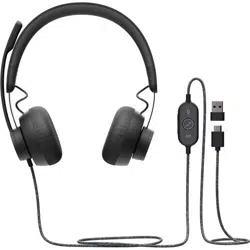
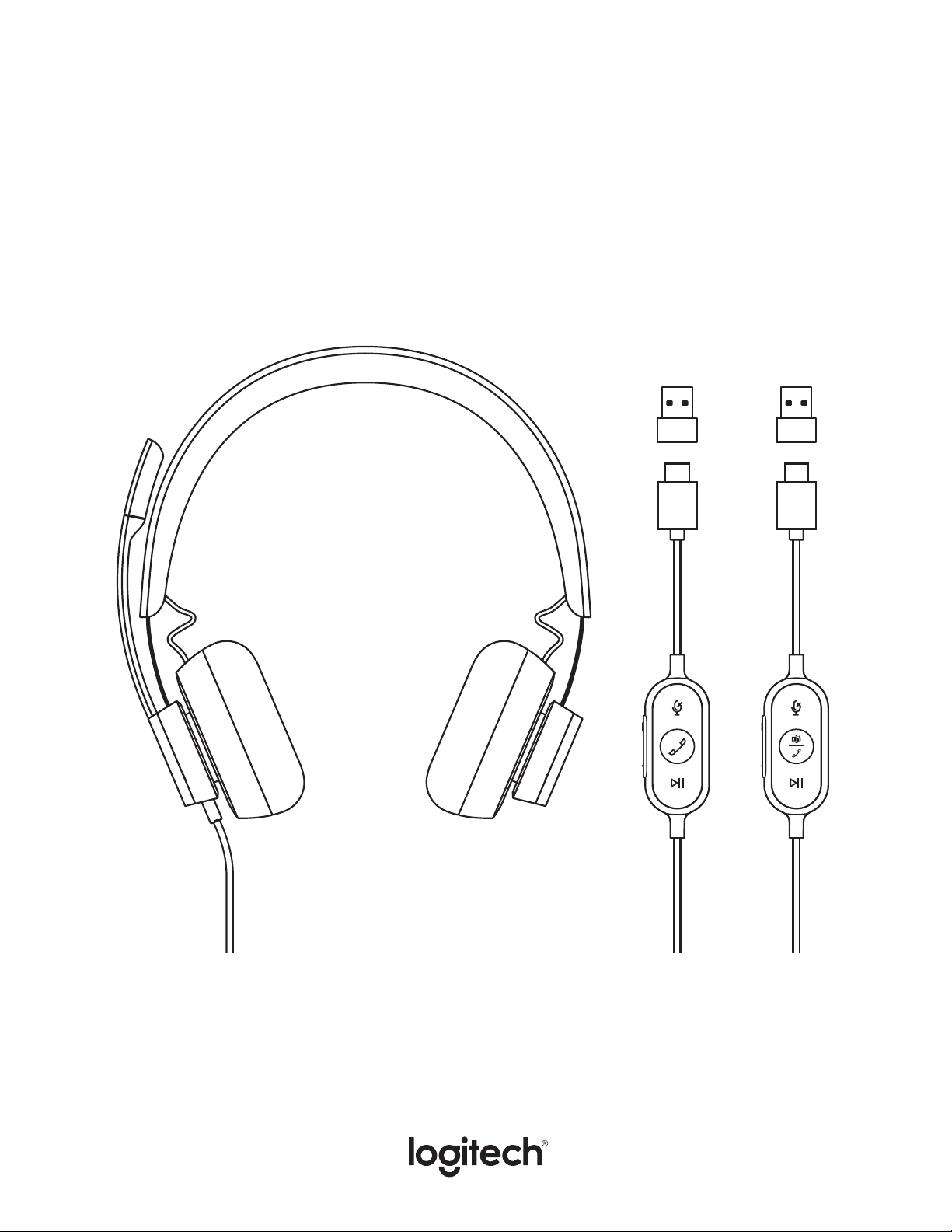
UNIFIED
COMMUNICATIONS
UC VERSION
MICROSOFT
TEAMS VERSION
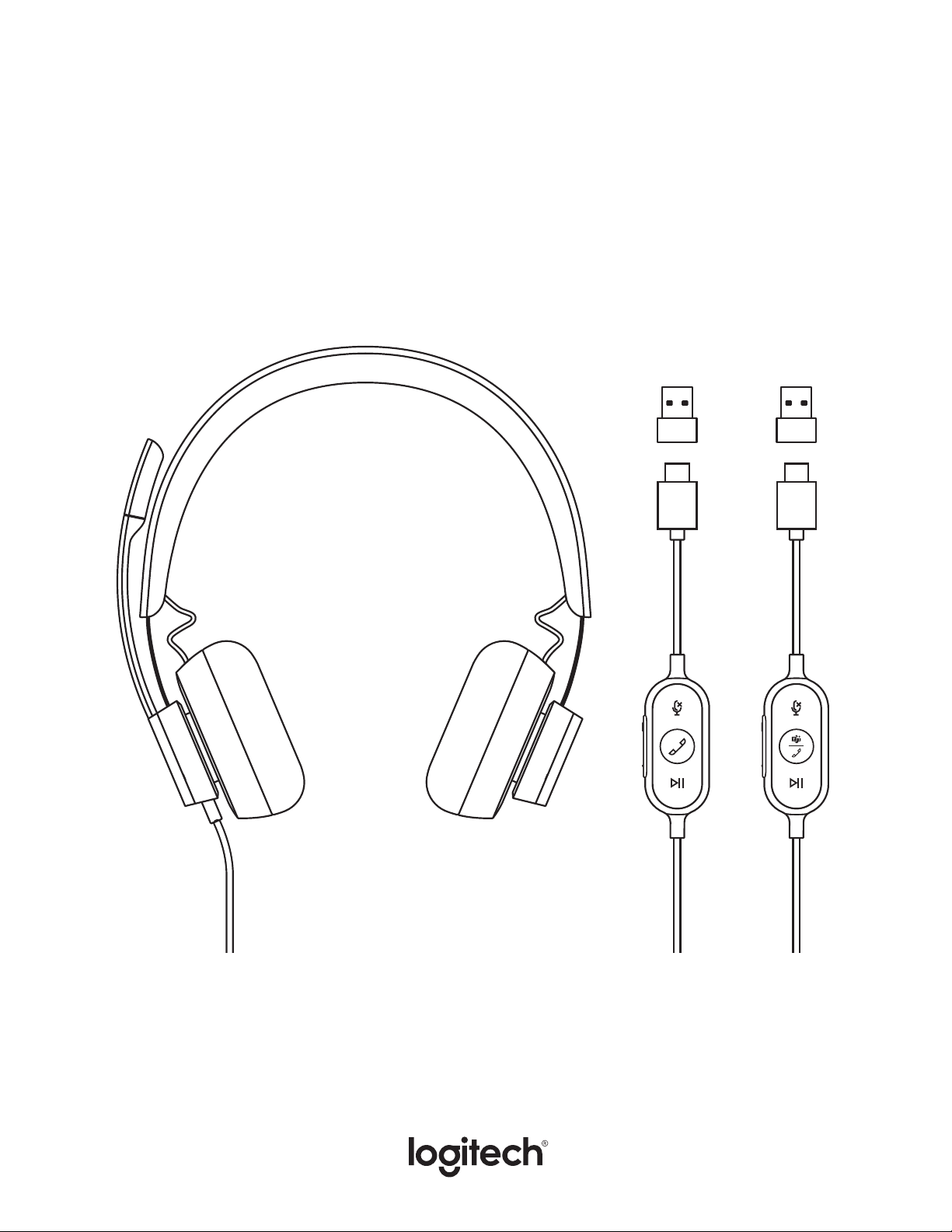
LOGITECH ZONE WIRED
Setup Guide
Guide d’installation

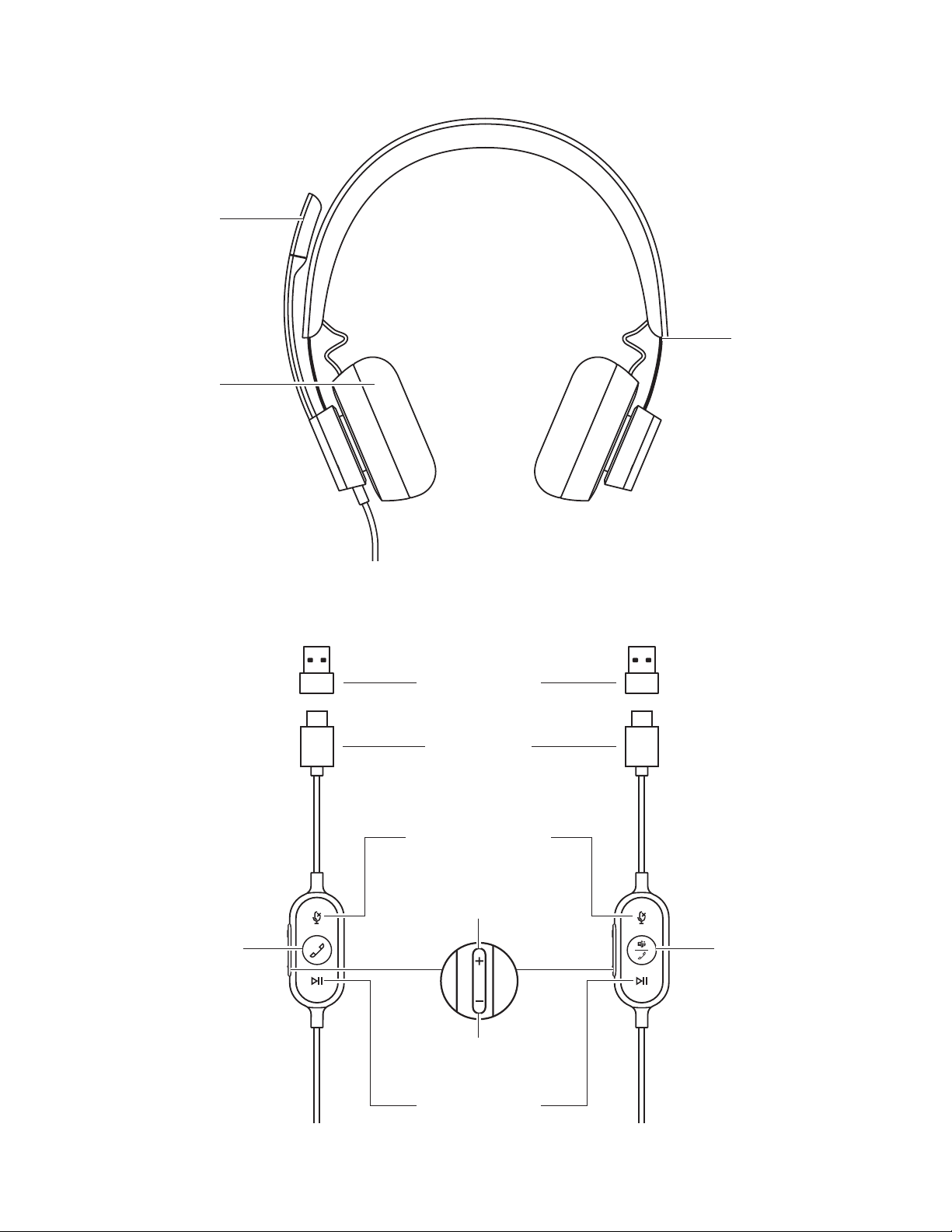
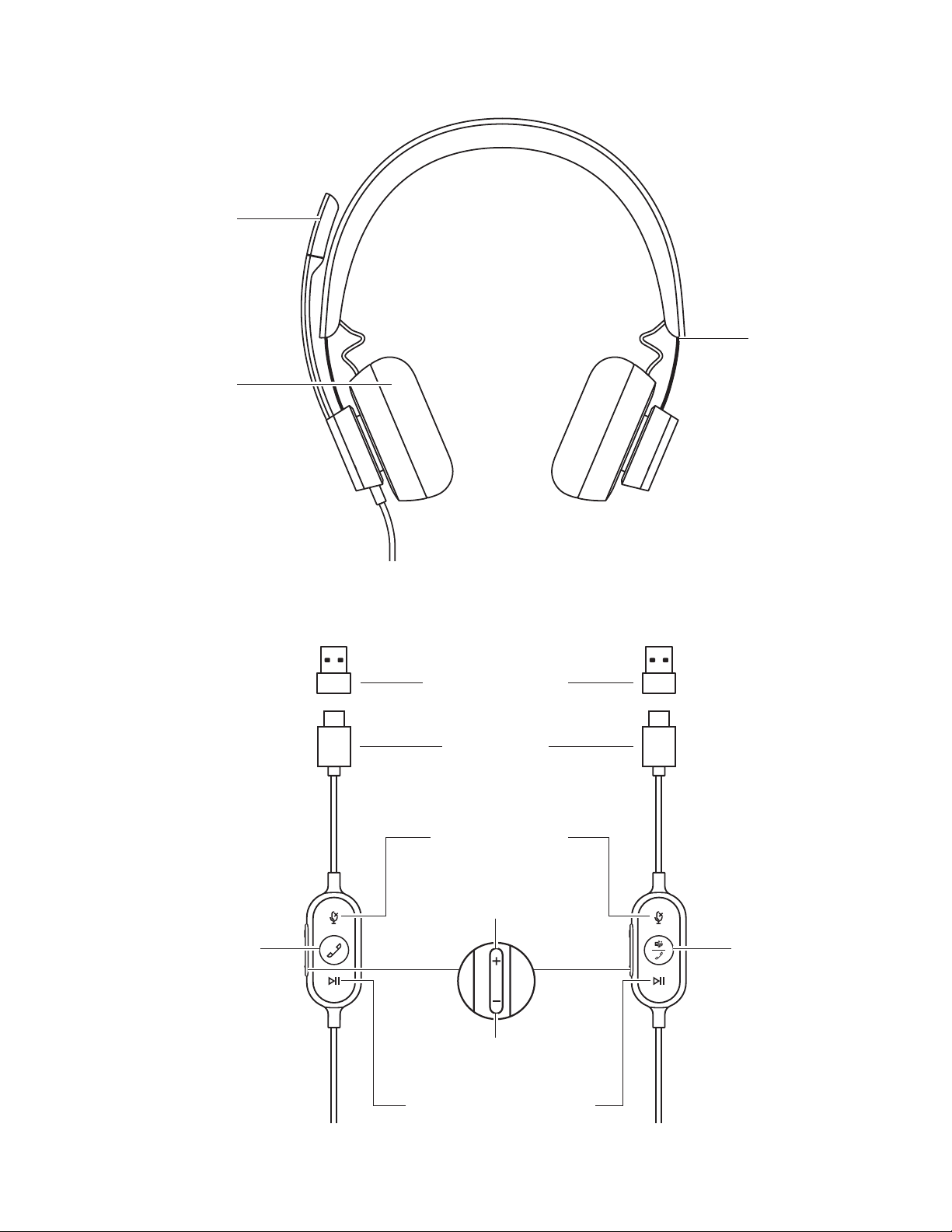
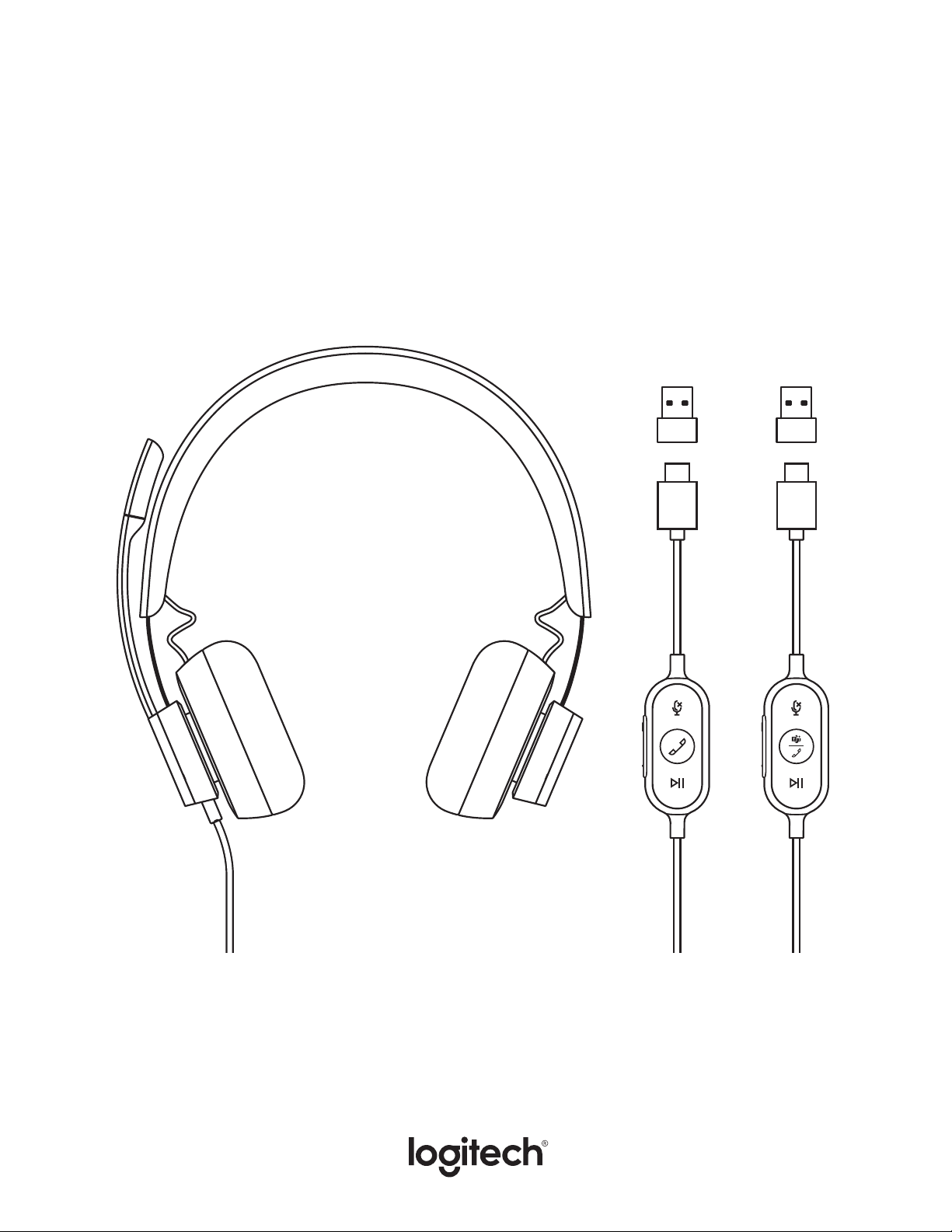
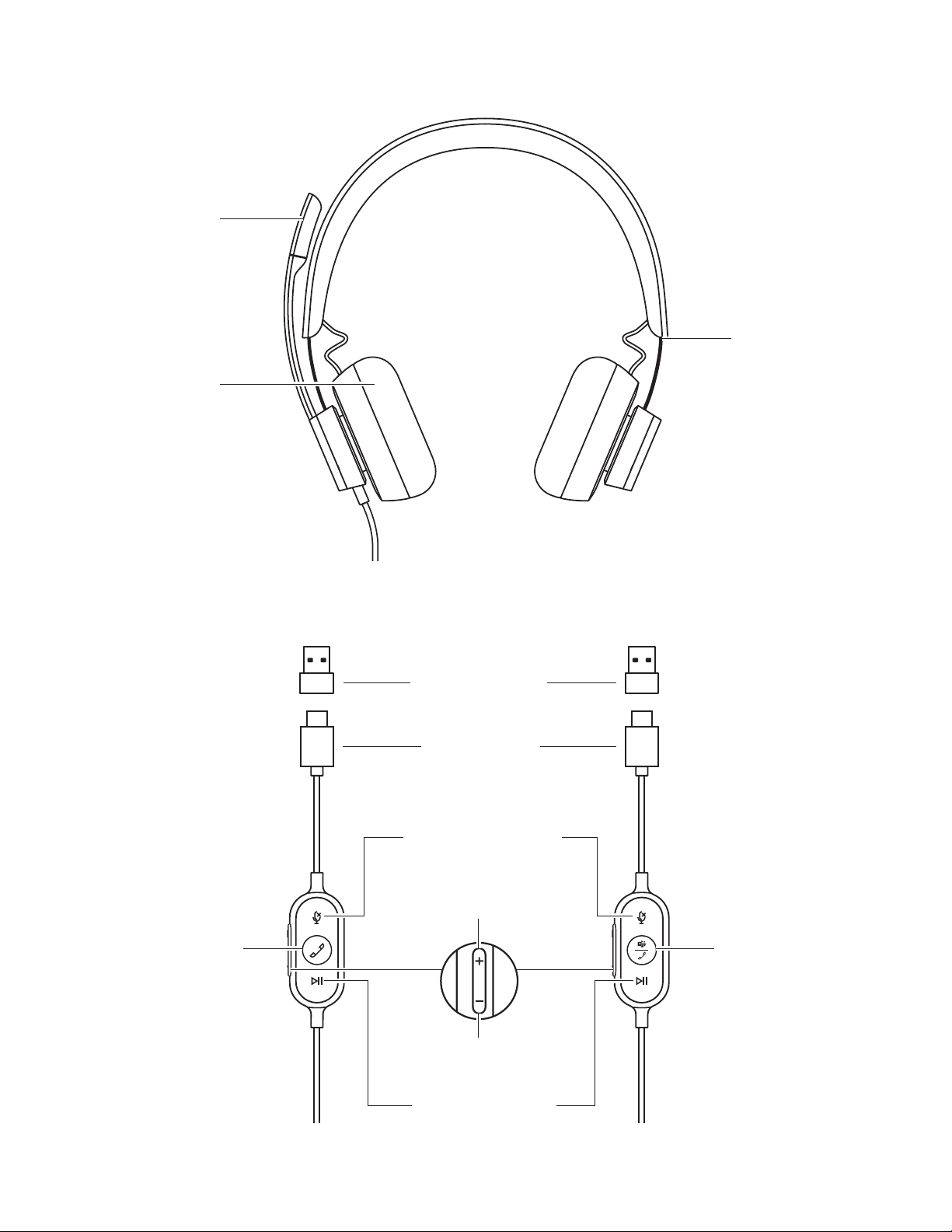
KNOW YOUR PRODUCT
Adjustable
headband
Media controls
UC VERSION TEAMS VERSION
Call controls &
Voice assistant
Padded leatherette
ear cups
Microphone mute
Adjustable
noise-canceling
microphone boom
Volume up
Volume down
Call controls &
Microsoft Teams
INLINE CONTROLLER
USB-C input
USB-A adapter
3 English
USB-A
USB-C
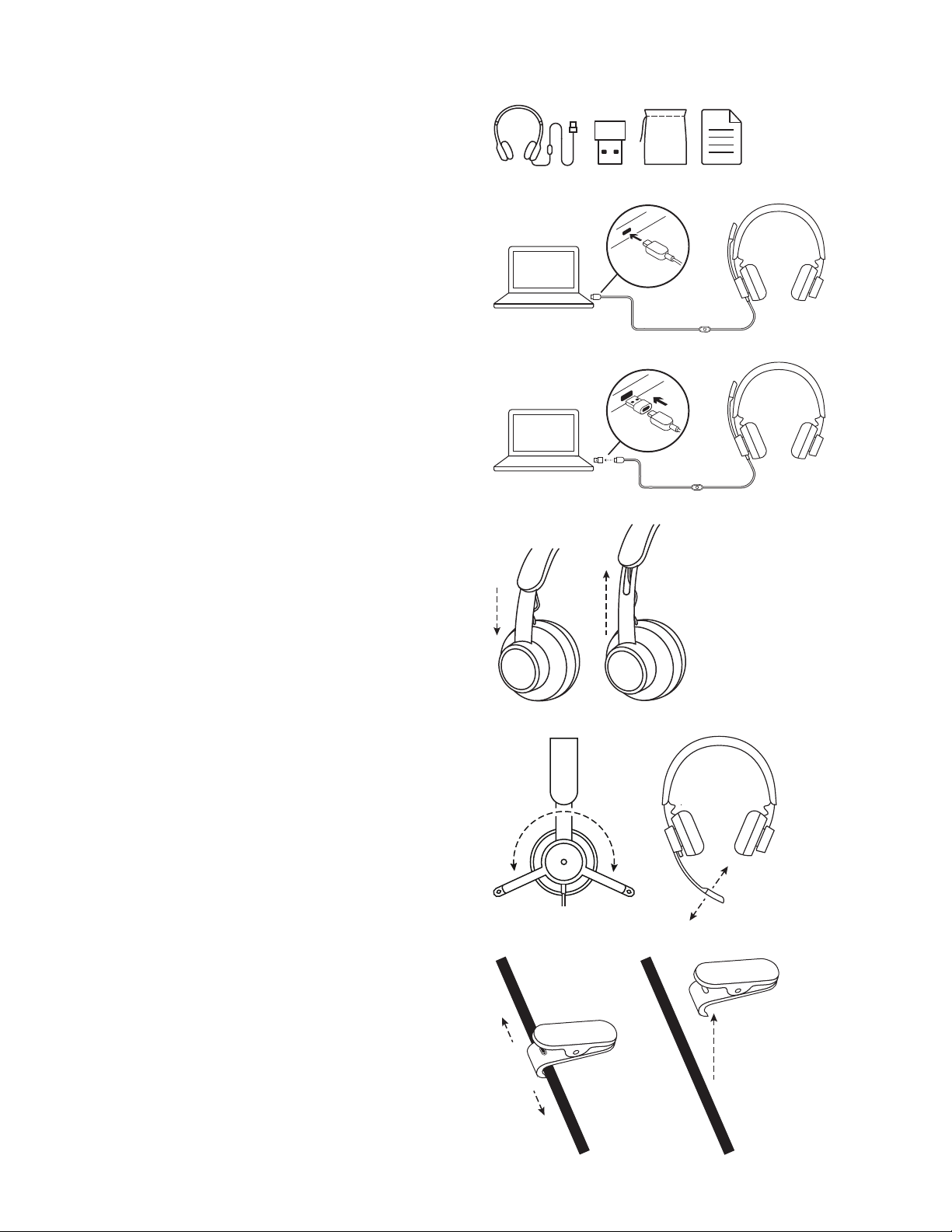
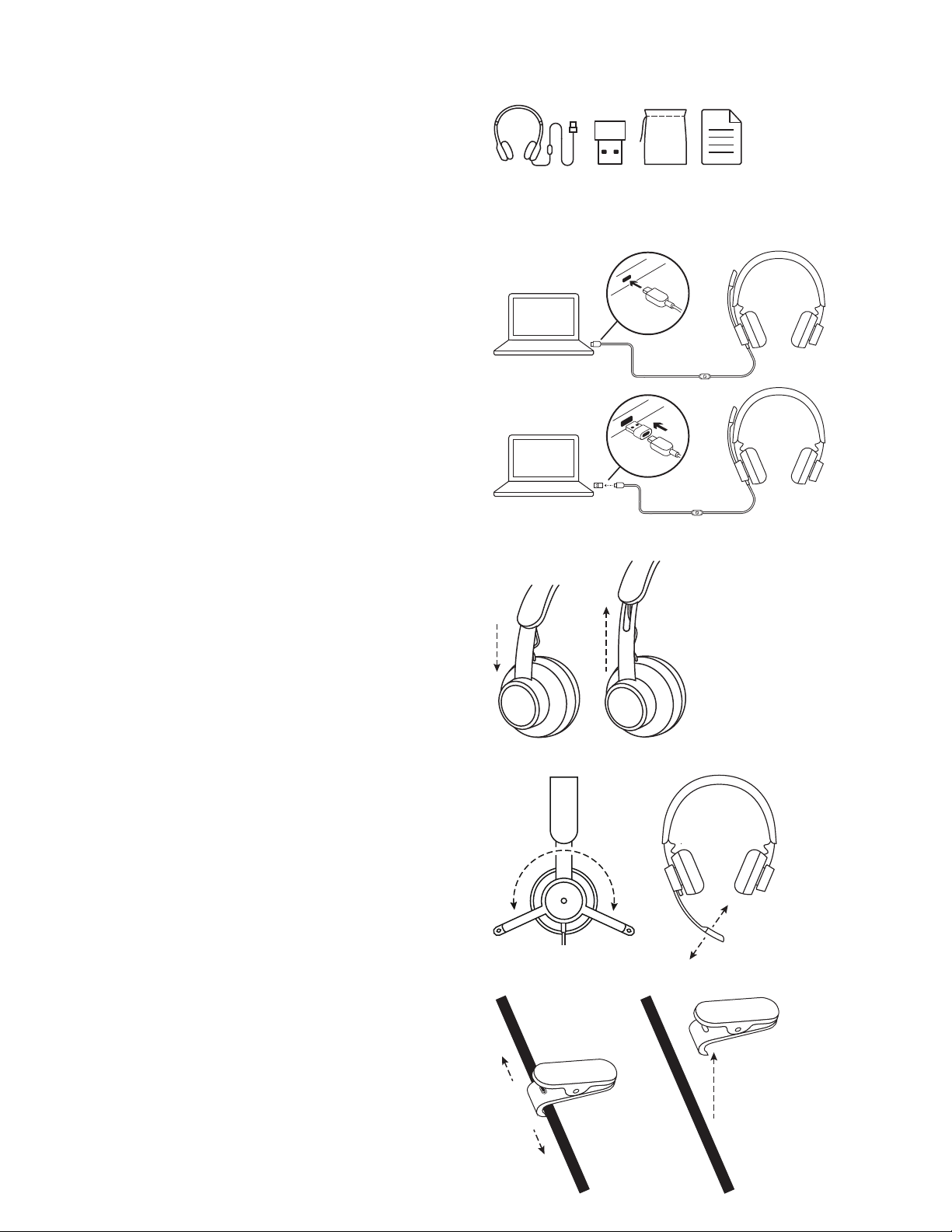
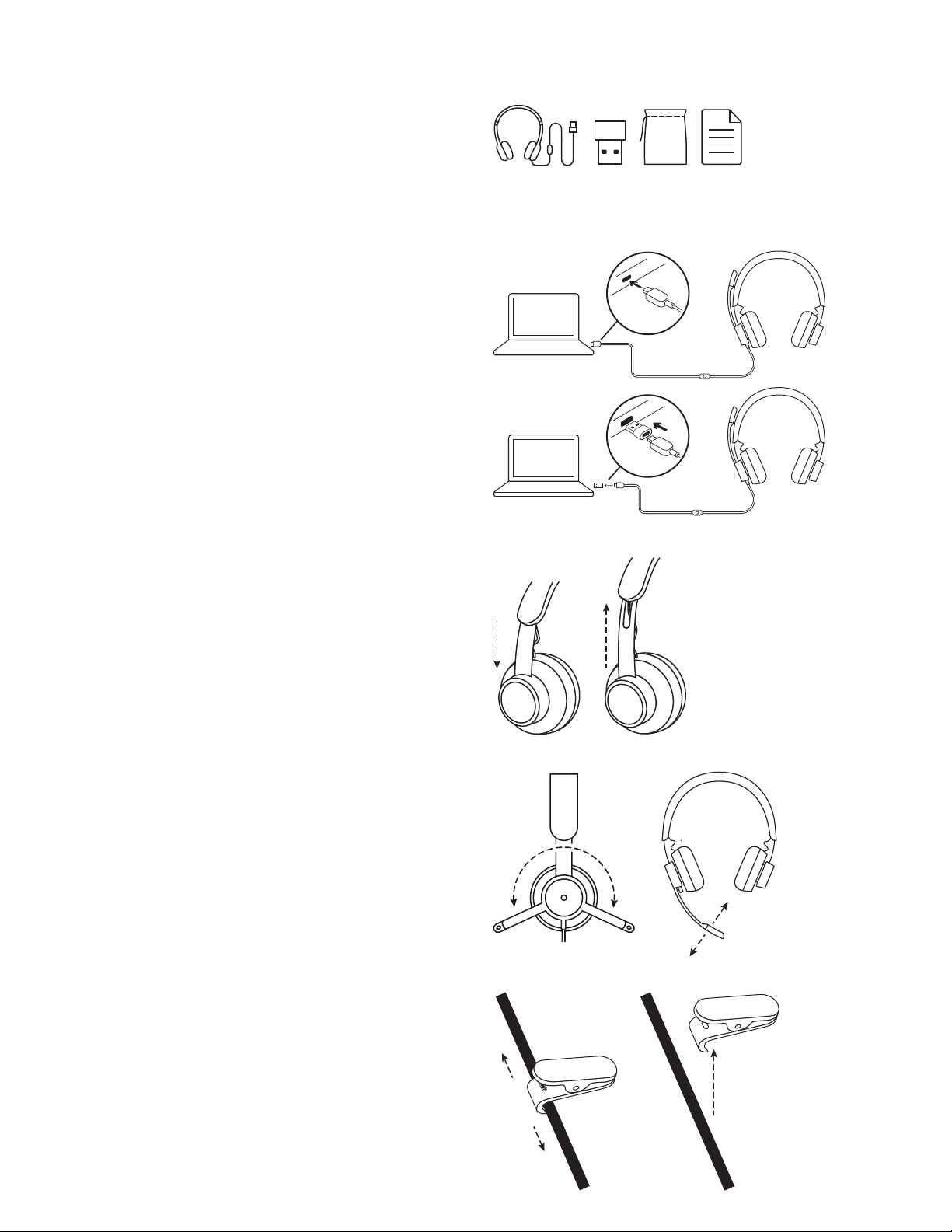
WHAT’S IN THE BOX
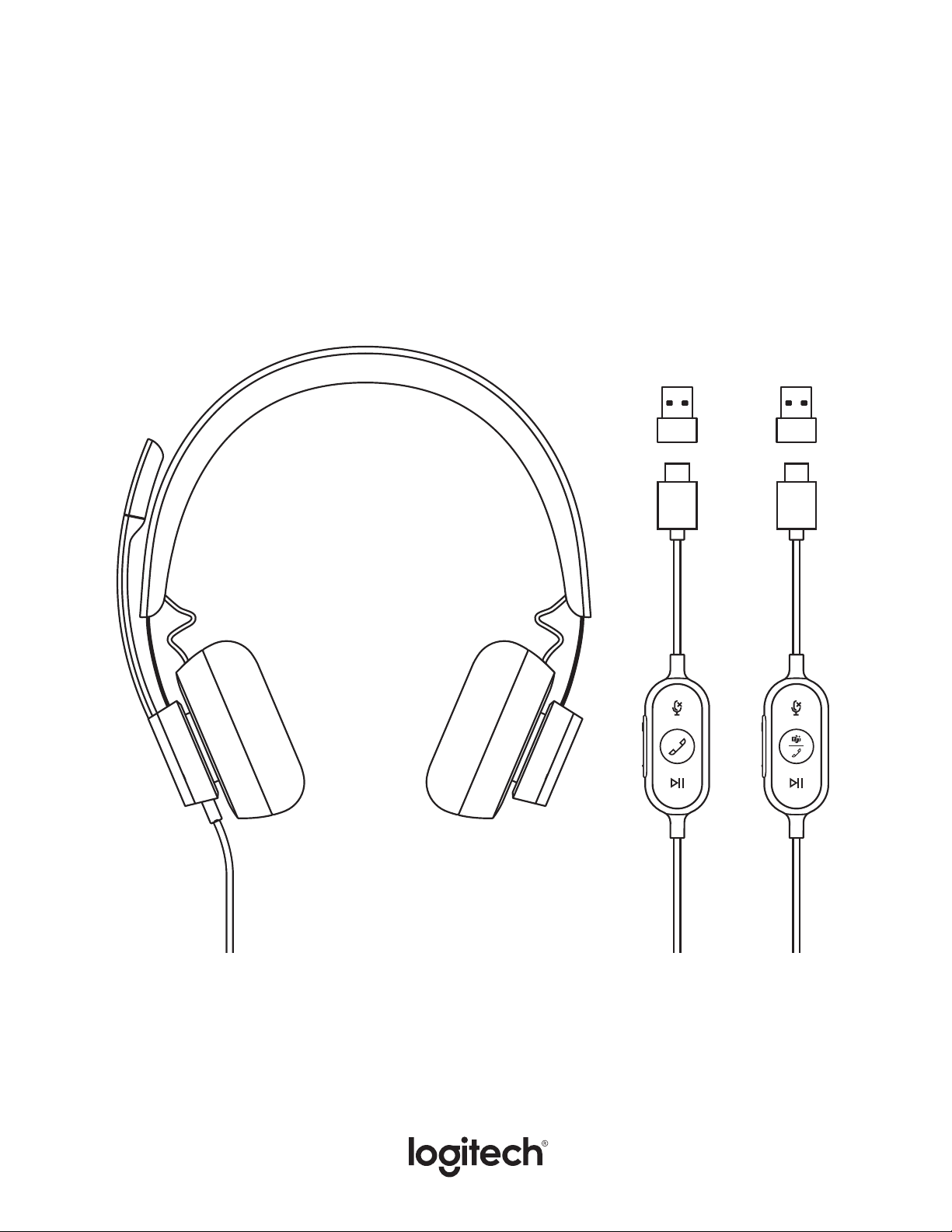
1. Headset with In-line controller and USB-C connector
2. USB-A adapter
3. Travel bag
4. User documentation
CONNECTING THE HEADSET
Connect via USB-C
1. Plug the USB-C connector into your computer
USB-C port.
Connect via USB-A
1. Plug the USB-C connector into the USB-A adapter.
2. Plug the USB-A connector into your computer
USB-A port.
HEADSET FIT
Adjust headset by sliding headband open or closed
onboth sides.
ADJUSTING THE MICROPHONE BOOM
1. Microphone boom rotates 270 degrees. Wear it on
either left or right side. To activate audio channel
switching, download Logi Tune Desktop at:
www.logitech.com/support/zonewireddownloads.
2. Adjust exible microphone boom location to capture
voice better.
ADJUSTABLE SHIRT CLIP
Secure the cable to your clothing with the shirt clip or
remove it if you prefer.
1 2
4 English
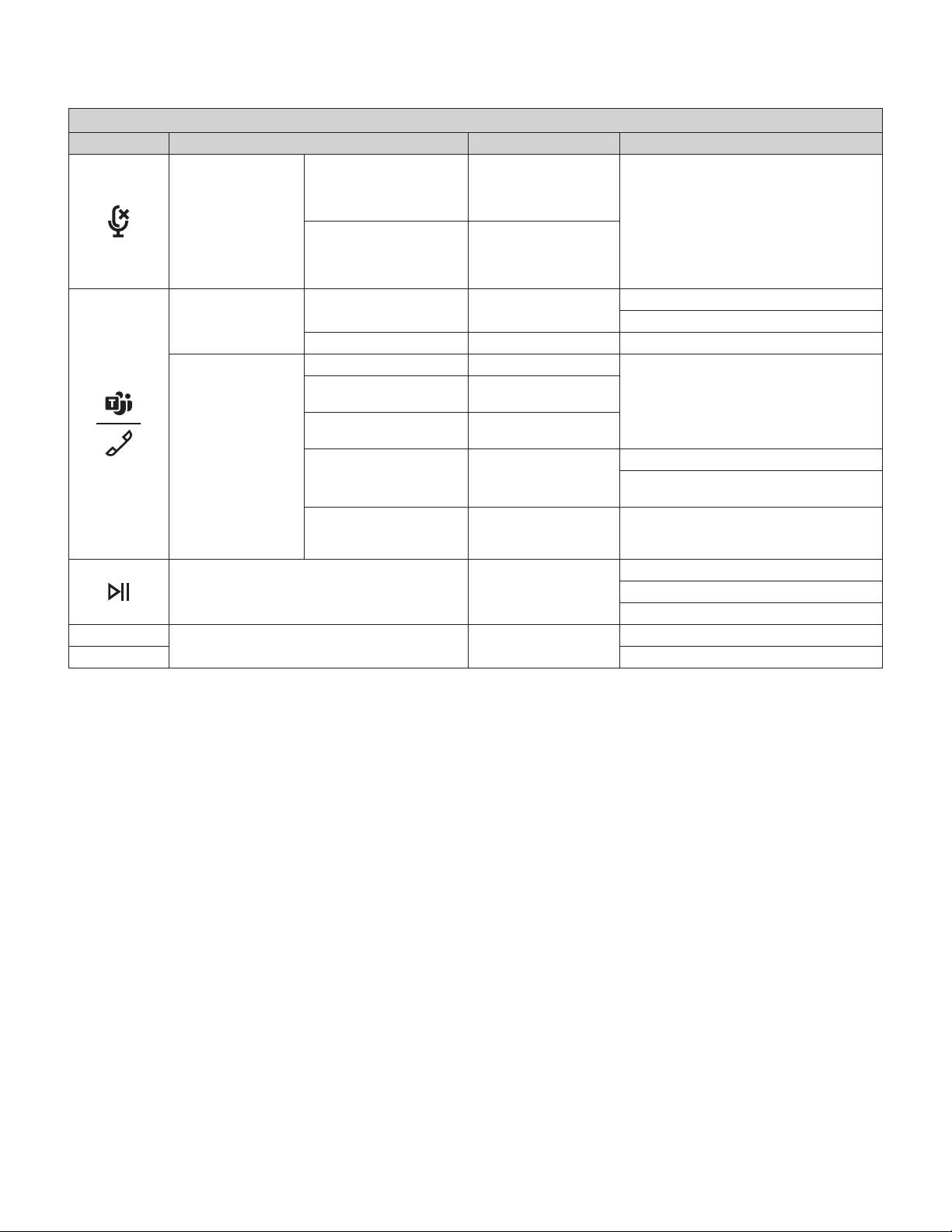
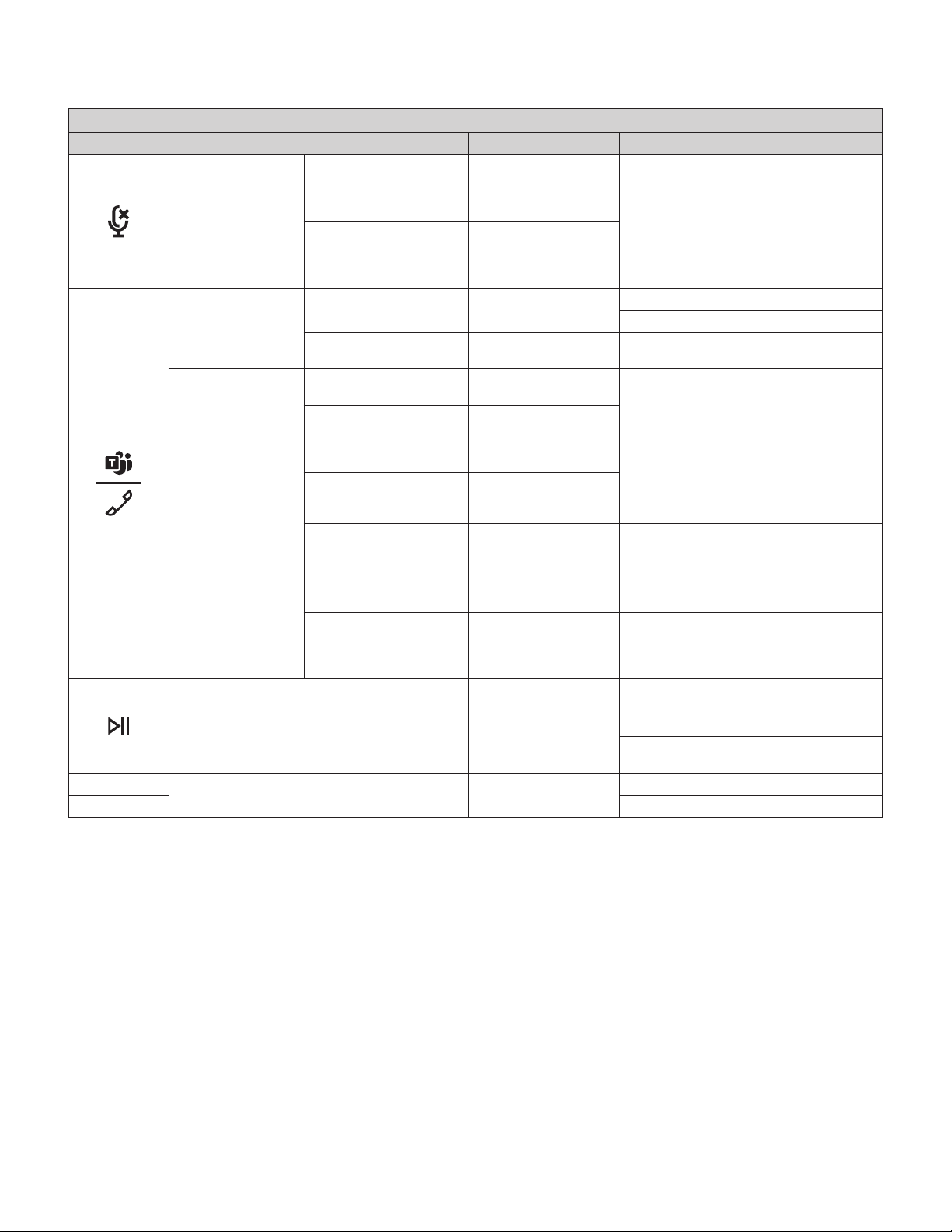
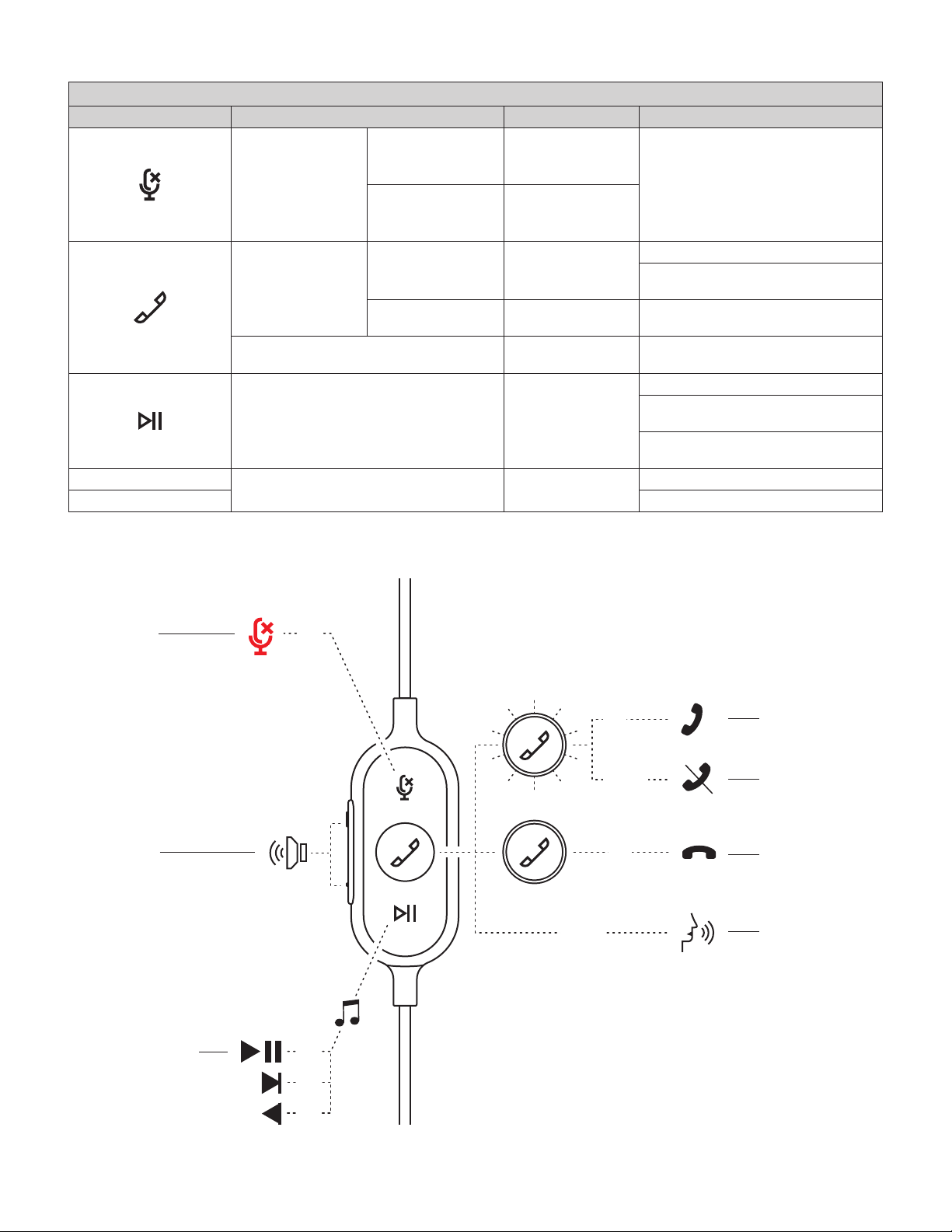
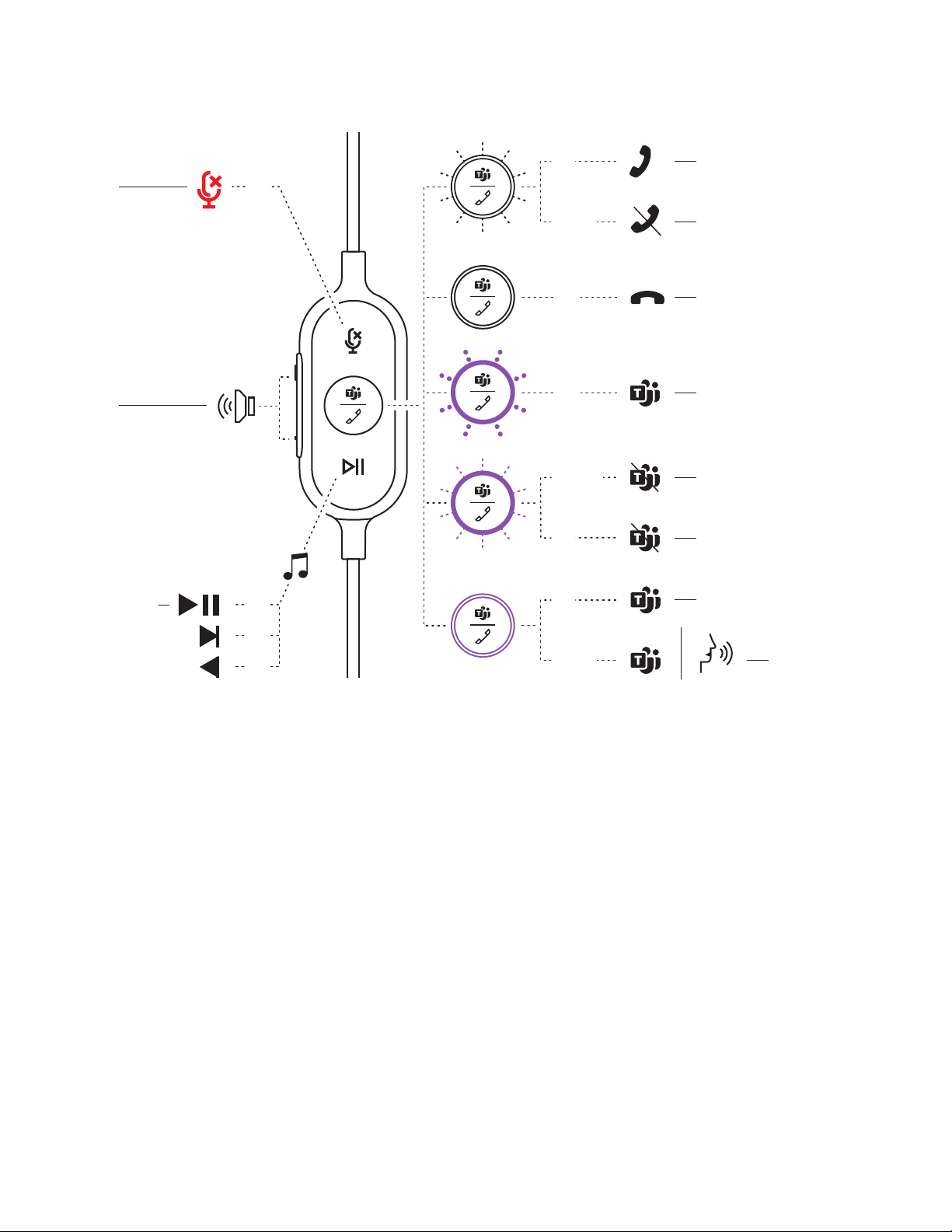
TEAMS version
Button Usage Indicator Light Action
Mute
Mute on Solid RED
Short press to Mute / Unmute
Mute o No light
Call Controls
Incoming calls Flashing WHITE
Short press to Answer calls
2 second press to Reject calls
Ongoing calls Solid WHITE Short press to End calls
Teams Activities
Connecting to Teams Pulsing PURPLE
Short press to check connection to Teams
Failed connection to Teams
Flashing PURPLE for
10secs then o
Not connected to Teams
Flashing PURPLE 3 times
then o
Connected to Teams Solid PURPLE
Short press to Quickly access Teams
2 second press to Trigger Teams voice skills
(Cortana)
Teams Missed call /
Voicemail / Join meeting
notications
Pulsing PURPLE
Short press to Respond to Teams
notications
Media Controls No light
Short press to Play / Pause
Double press to Track forward
Triple press to Track backward
+
Volume No light
Short press to Volume up
- Short press to Volume down
Note: Teams activities are only functional when Teams is running on unlocked PC or Mac.
HEADSET INLINE CONTROLS AND INDICATOR LIGHT
5 English
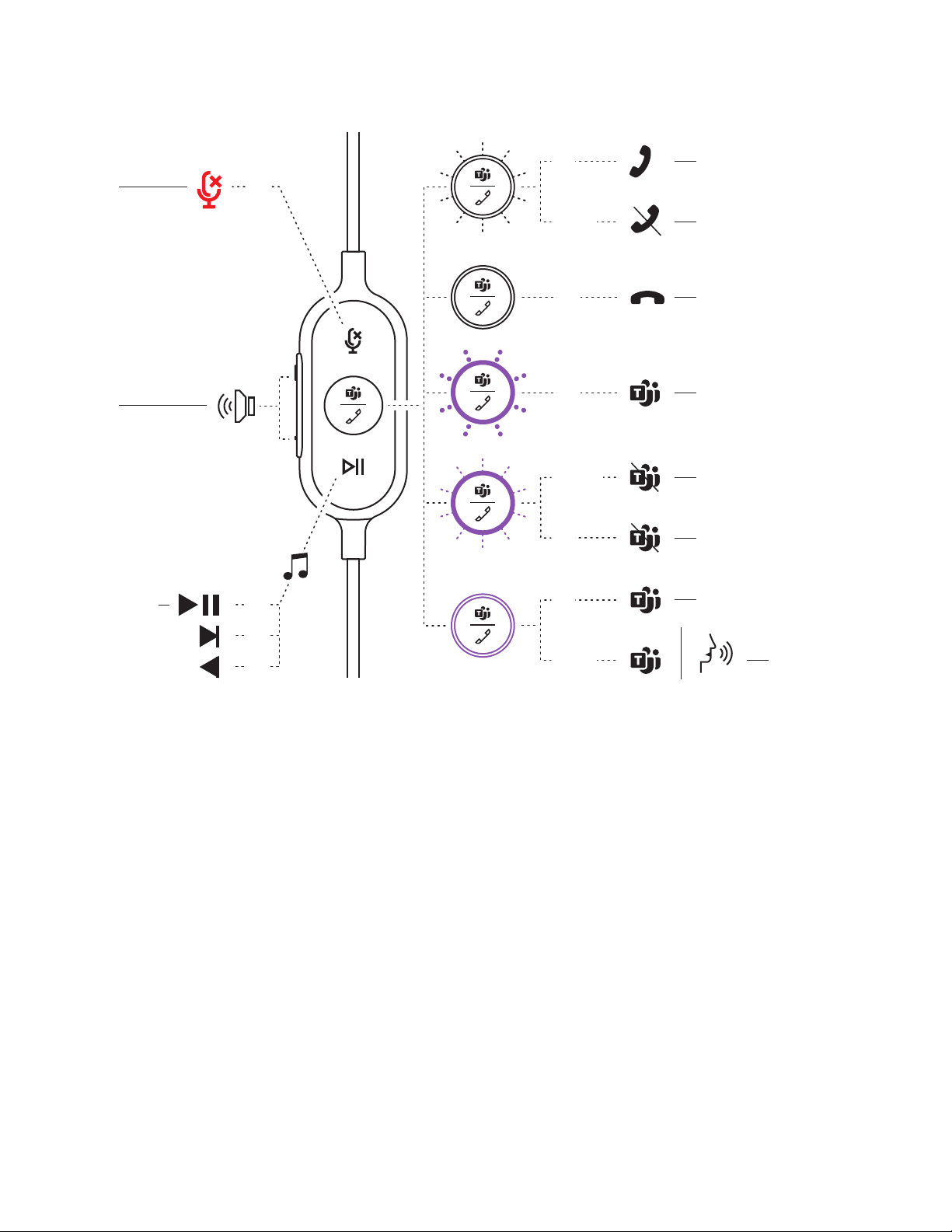
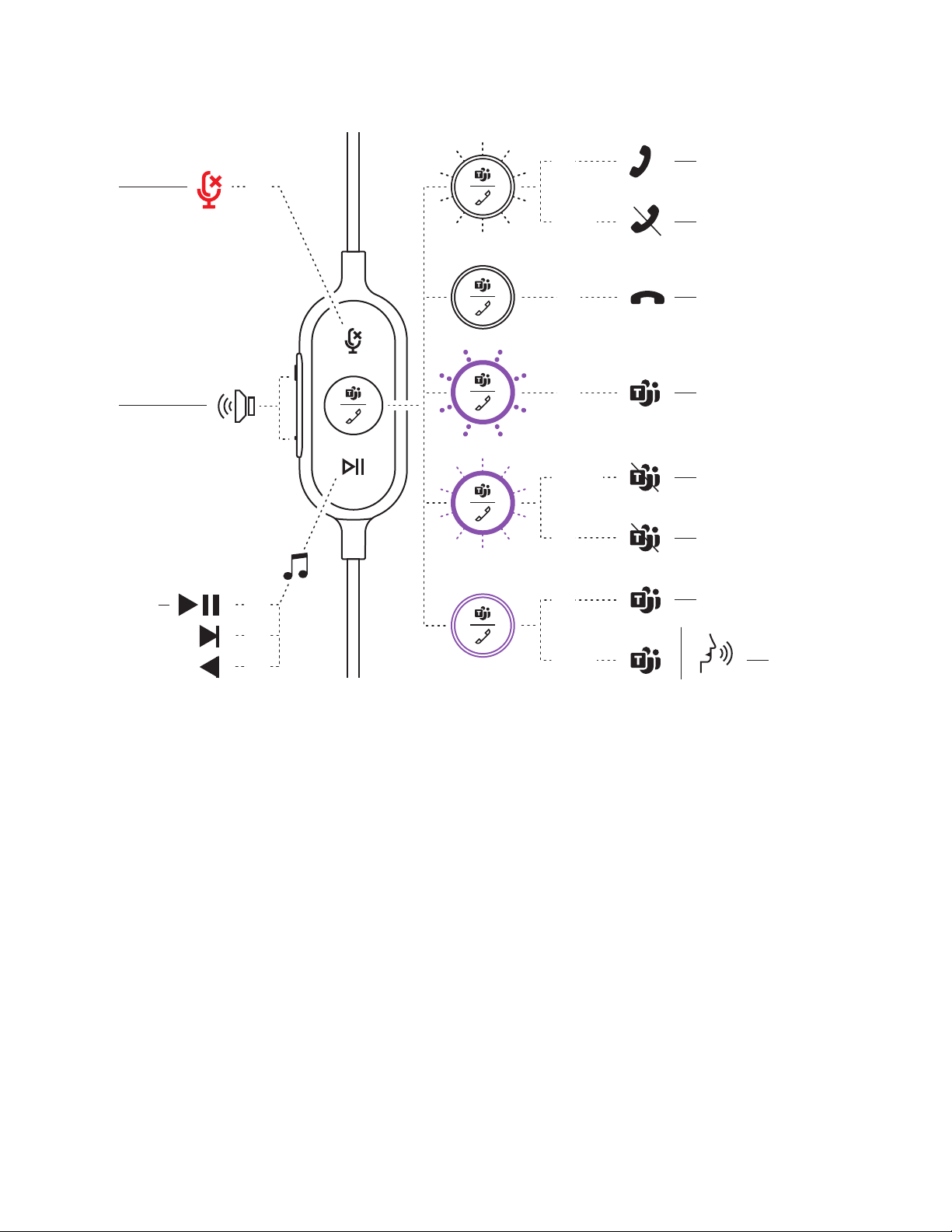
MUTE
+ /
MEDIA
CONTROLS
1x
1x
2x
3x
2 sec.
1x
2 sec.
1x
10
10 sec.
3x
1x
1x
ANSWER CALLS
REJECT CALLS
END CALLS
CONNECTING TOTEAMS/
TEAMS MISSED CALL/
VOICE MAIL / JOIN MEETING
NOTIFICATIONS
FAILED CONNECTION
TOTEAMS
NOT CONNECTED TO TEAMS
QUICKLY ACCESS TEAMS
TRIGGER TEAMS
VOICE SKILLS
CORTANA
6 English
*
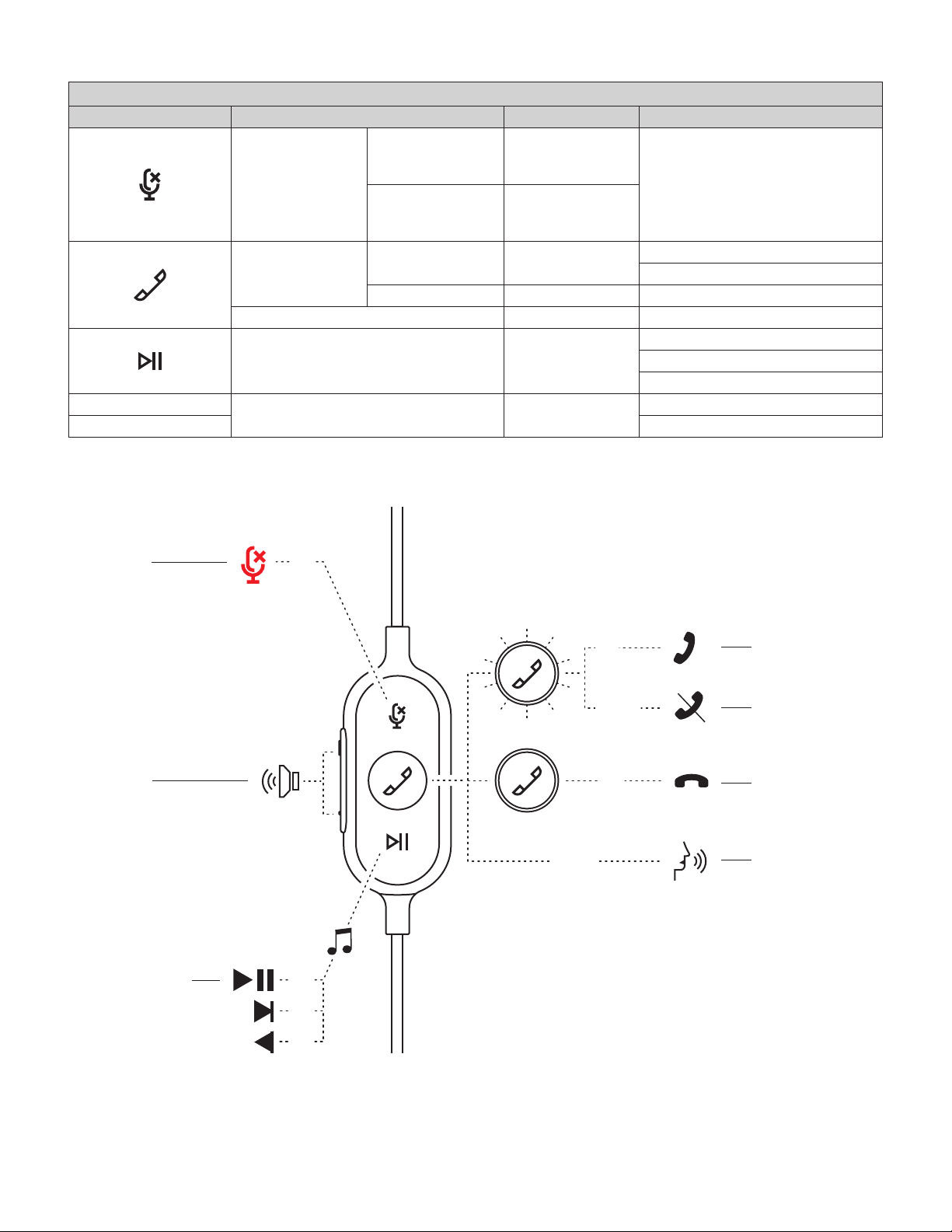
Voice assistant functionality may depend on device models.
UC version
Button Usage Indicator Light Action
Mute
Mute on Solid RED
Short press to Mute / Unmute
Mute o No light
Call Controls
Incoming calls Flashing WHITE
Short press to Answer calls
2 second press to Reject calls
Ongoing calls Solid WHITE Short press to End calls
Voice Assistant No light 2 second press to Trigger voice assistant*
Media Controls No light
Short press to Play / Pause
Double press to Track forward
Triple press to Track backward
+
Volume No light
Short press to Volume up
- Short press to Volume down
ANSWER CALLS
TRIGGER VOICE
ASSISTANT
REJECT CALLS
END CALLS
MUTE
+ /
MEDIA
CONTROLS
1x
1x
1x
2x
3x
1x
2 sec.
2 sec.
7 English
Zone Wired
Bass Boost
SOUND
Firmware update available
SETTINGS
CONNECTED
<
>
Auto mic level
Update available
RUN TEST
Sidetone
Equalizer
Headset diagnostics
80%
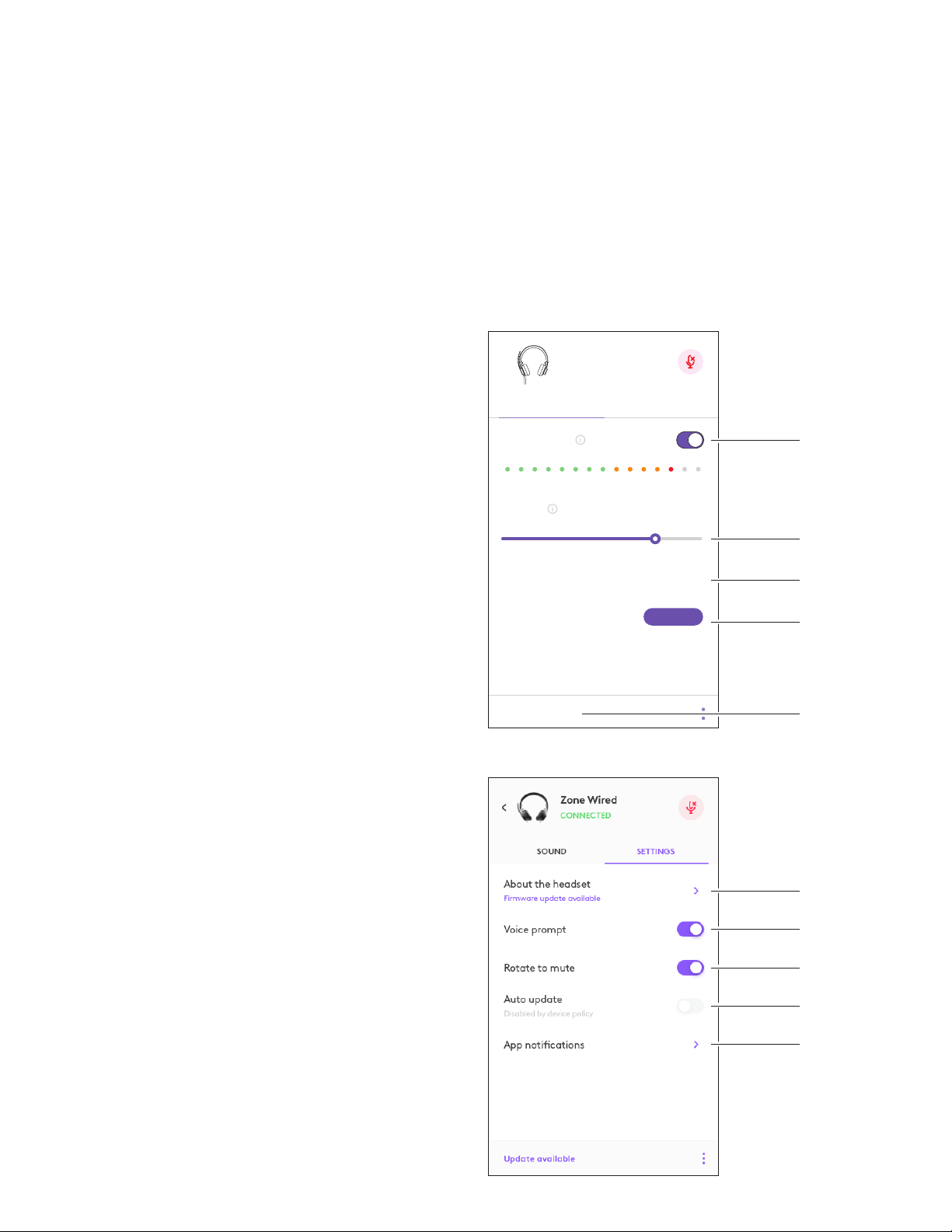
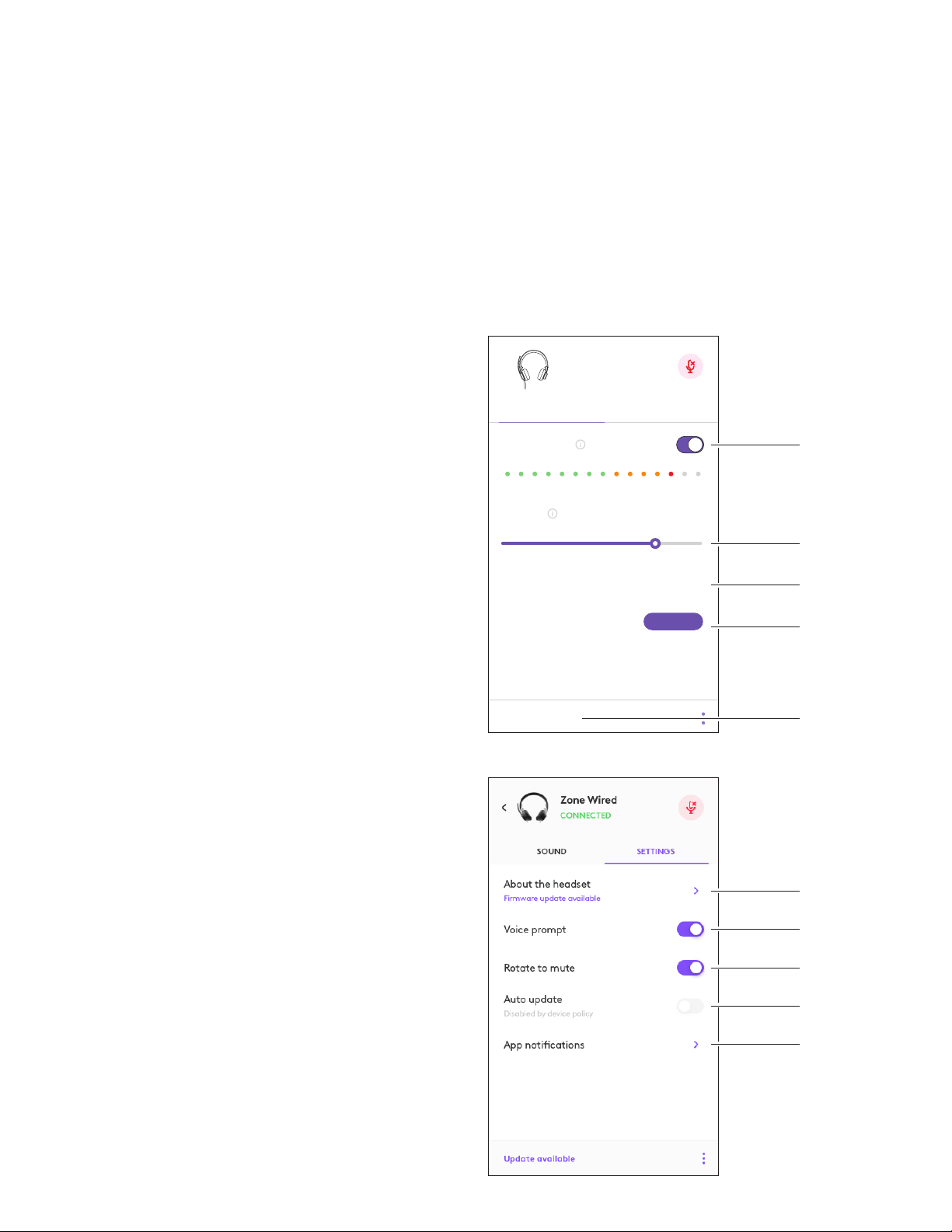
LOGI TUNE DESKTOP PC COMPANION APP
Logi Tune Desktop helps boost your headset
performance with periodic software and rmware
updates, helps you adjust what you hear with 5 band
EQ customization, and helps you control how you are
heard with mic gain, sidetone controls, and more.
Thedistraction-free mini-app allows you to make audio
adjustments while in an active video call.
Learn more & download Logi Tune Desktop at:
www.logitech.com/LogiTune
1
2
3
4
5
NAVIGATE LOGI TUNE HEADSET SOUND
1. Adjust mic gain to modify the loudness of your voice
on calls.
2. Adjust sidetone to better hear your own voice while
on calls.
3. Adjust the equalizer with presets tuned for dierent
music types or create custom EQ settings.
4. Run headset test on your speaker, mic and internet
connection. The test summary will help with system
x tools for driver and OS related issues only.
5. Notication for software updates. Tap to accept.
1
2
3
4
5
NAVIGATE LOGI TUNE HEADSET SETTINGS
1. About headset > will give a summary of your device
details and rmware information.
2. Control voice prompt.
3. Control ip to mute.
4. Auto app update - Activate to run updates
inthebackground so that your app will always
beupto date.
5. App notication control.
Learn more about Tune for Enterprise
massdeploymentand conguration at:
www.logitech.com/logitune
8 English

© 2020 Logitech, Logi and the Logitech Logo are trademarks or registered trademarks of Logitech Europe S.A. and/
or its aliates in the U.S. and other countries. Logitech assumes noresponsibility for any errors that may appear in
thismanual. Information contained herein issubject to change without notice.
DIMENSION
Headset:
Height x Width x Depth: 165.93mm x 179.73mm x 66.77mm
Weight: 0.211 Kg
Ear pad dimensions:
Height x Width x Depth: 65.84mm x 65.84mm x 18.75mm
Adapter:
Height x Width x Depth: 21.5mm x 15.4mm x 7.9mm
SYSTEM REQUIREMENTS
Windows or Mac based computer with available USB-C or USB-A port.
TECHNICAL SPECIFICATIONS
Input Impedance: 32 Ohms
Sensitivity (headphone): 99dB±3dB at 1000Hz @30mW,1cm
Sensitivity (microphone): Main mic: -48 dBV/Pa, Secondary mic: - 40 dBV/Pa
Frequency response (Headset): 20~16 kHz
Frequency response (Microphone): 100~16 kHz
Cable length: 1.9 m
9 English
LOGITECH ZONE WIRED
Guide d'installation
VERSION
COMMUNICATIONS
UNIFIÉES UC
VERSION
MICROSOFT
TEAMS
PRÉSENTATION DU PRODUIT
Bandeau réglable
Commandes multimédia
VERSION UC VERSION TEAMS
Contrôle des appels
et assistant vocal
Oreillettes rembourrées
en similicuir
Mise en sourdine
dumicrophone
Tige de microphone
anti-parasite réglable
Volume +
Volume -
Contrôle des appels
et Microsoft Teams
CONTRÔLEUR INTÉGRÉ
Entrée USB-C
Adaptateur USB-A
11 Français

USB-A
USB-C
AJUSTEMENT DE LA TIGE DU MICROPHONE
1. La tige du microphone pivote sur 270 degrés.
Portez-laà gauche ou à droite. Pour activer
lacommutation du canal audio, téléchargez Logi Tune
Desktop à l'adresse:
www.logitech.com/support/zonewireddownloads.
2. Réglez l'emplacement de la tige du microphone
exible pour mieux capter votre voix.
CLIP DE FIXATION RÉGLABLE SUR LES VÊTEMENTS
Fixez le câble à vos vêtements avec le clip de xation
ouretirez-le selon vos besoins.
1 2
CONTENU DU COFFRET
1. Casque avec contrôleur intégré et connecteur USB-C
2. Adaptateur USB-A
3. Pochette de transport
4. Documentation utilisateur
BRANCHEMENT DU CASQUE
Connexion via USB-C
1. Branchez le connecteur USB-C dans le port USB-C
del'ordinateur.
Se connecter via USB-A
1. Branchez le connecteur USB-C à l'adaptateur USB-A.
2. Branchez le connecteur USB-A dans le port USB-A
devotre ordinateur.
AJUSTEMENT DU CASQUE
Réglez le casque en faisant glisser le bandeau ouvert
oufermé de chaque côté.
12 Français
Version TEAMS
Bouton Utilisation Témoin lumineux Action
Sourdine
Sourdine activée
Témoin ROUGE en
continu
Brève pression pour mettre en sourdine/
activer le micro
Sourdine désactivée Aucun signal lumineux
Commandes des
appels
Appels entrants
Témoin BLANC
clignotant
Brève pression pour prendre les appels
Pression de 2 secondes pour rejeter les appels
Appels en cours
Témoin BLANC
encontinu
Brève pression pour mettre n aux appels
Activités Teams
Connexion à Teams
Témoin VIOLET
clignotant
Brève pression pour contrôler la connexion
àTeams
Échec de la connexion
àTeams
Témoin VIOLET
clignotant pendant
10secondes,
puisextinction
Non connecté à Teams
Témoin VIOLET
clignotant 3 fois,
puisextinction
Connecté à Teams Témoin VIOLET continu
Brève pression pour accéder rapidement
àTeams
Pression de 2 secondes pour déclencher
les fonctions d'assistant vocal de Teams
(Cortana)
Appel manqué/
Messagerievocale/
Notications d'invitation
aux réunions Teams
Témoin VIOLET
clignotant
Brève pression pour répondre
auxnotications Teams
Commandes multimédia Aucun signal lumineux
Brève pression pour lire/mettre sur pause
Deux pressions pour accéder à la piste
suivante
Trois pressions pour accéder à la piste
précédente
+
Volume Aucun signal lumineux
Brève pression pour augmenter le volume
- Brève pression pour baisser le volume
Remarque: Les activités Teams ne sont fonctionnelles que lorsque Teams fonctionne sur un PC ou un Mac déverrouillé.
COMMANDES INTÉGRÉES ET TÉMOIN LUMINEUX DU CASQUE
13 Français
SOURDINE
+/
COMMANDES
MULTIMÉDIA
1x
1x
2x
3x
2 sec.
1x
2 sec.
1x
10
10 sec.
3x
1x
1x
RÉPONDRE AUX APPELS
REJETER DES APPELS
METTRE FIN AUX
APPELS
CONNEXION À TEAMS/
APPELSTEAMS MANQUÉS/
MESSAGERIE VOCALE/
NOTIFICATIONS D'INVITATION
AUX RÉUNIONS
ÉCHEC DE LA CONNEXION
À TEAMS
NON CONNECTÉ À TEAMS
ACCÈS RAPIDE À TEAMS
DÉCLENCHEMENT
DES FONCTIONS
D'ASSISTANT
VOCAL DE TEAMS
CORTANA
14 Français
*
La fonctionnalité de l'assistant vocal peut dépendre du modèle du dispositif.
Version UC
Bouton Utilisation Témoin lumineux Action
Sourdine
Sourdine activée
Témoin ROUGE en
continu
Brève pression pour mettre en sourdine/
activer le micro
Sourdine désactivée
Aucun signal
lumineux
Commandes
desappels
Appels entrants
Témoin BLANC
clignotant
Brève pression pour prendre les appels
Pression de 2 secondes pour rejeter
lesappels
Appels en cours
Témoin BLANC
encontinu
Brève pression pour mettre n aux appels
Assistant vocal
Aucun signal
lumineux
Pression de 2 secondes pour déclencher
l'assistant vocal*
Commandes multimédia
Aucun signal
lumineux
Brève pression pour lire/mettre sur pause
Deux pressions pour accéder à la piste
suivante
Trois pressions pour accéder à la piste
précédente
+
Volume
Aucun signal
lumineux
Brève pression pour augmenter le volume
- Brève pression pour baisser le volume
RÉPONDRE
AUXAPPELS
DÉCLENCHER
L'ASSISTANT VOCAL
REJETER
DESAPPELS
METTRE FIN
AUXAPPELS
SOURDINE
+/
COMMANDES
MULTIMÉDIA
1x
1x
1x
2x
3x
1x
2 s
2 s
15 Français
Zone Wired
Bass Boost
SOUND
Firmware update available
SETTINGS
CONNECTED
<
>
Auto mic level
Update available
RUN TEST
Sidetone
Equalizer
Headset diagnostics
80%
LOGI TUNE DESKTOP APPLICATION COMPAGNON PC
Logi Tune Desktop vous permet de doper les performances
de votre casque grâce à des mises à jour régulières
dulogiciel et du micrologiciel, de régler votre son grâce
àcinq bandes d'égaliseur et de contrôler la manière
dont vous êtes entendu grâce au gain du microphone,
aux commandes de tonalité, et plus encore. Cette mini-
application d'optimisation vous permet d'eectuer
vosréglages pendant une communication vidéo.
En savoir plus sur Logi Tune Desktop et le télécharger sur:
www.logitech.com/LogiTune
1
2
3
4
5
NAVIGUER DANS LES PARAMÈTRES AUDIO
DUCASQUE AVEC LOGI TUNE
1. Réglez le gain du microphone pour modier le volume
de votre voix lors des appels.
2. Réglez la tonalité pour mieux entendre votre propre
voix pendant les appels.
3. Réglez l'égaliseur avec des préréglages spéciaux
réalisés en fonction des types de musique ou créez
des paramètres d'égaliseur personnalisés.
4. Exécutez un test du casque sur votre haut-parleur,
votre micro et votre connexion Internet. Le rapport
detest vous permettra de régler les éventuels
problèmes de pilote ou de système d'exploitation
uniquement grâce à des outils de réparation
dusystème.
5. Notication pour les mises à jour logicielles.
Appuyezpour accepter.
1
2
3
4
5
NAVIGUER DANS LES PARAMÈTRES DU CASQUE
AVEC LOGI TUNE
1. À propos du casque > vous ore un récapitulatif
desdétails de votre dispositif et des informations sur
le micrologiciel.
2. Commande d'invite vocale.
3. Commutateur de mise en sourdine.
4. Mise à jour automatique d'application: activez cette
option pour exécuter les mises à jour en arrière-plan
pour que votre application soit toujours à jour.
5. Contrôle de notication d'application.
En savoir plus sur le déploiement de masse et
laconguration de Tune for Enterprise à l'adresse:
www.logitech.com/logitune
16 Français

© 2020 Logitech, Logi et le logo Logitech sont des marques commerciales ou déposées de Logitech Europe S.A. et/ou
de ses sociétés aliées aux États-Unis et dans d'autres pays. Logitech décline toute responsabilité en cas d'erreurs
susceptibles de s'être glissées dans le présent manuel. Les informations énoncées dans ce document peuvent faire l'objet
de modications sans préavis.
DIMENSIONS
Casque:
Hauteur x Largeur x Épaisseur: 165,93mm x 179,73mm x 66,77mm
Poids: 0,211 Kg
Dimensions des oreillettes:
Hauteur x Largeur x Épaisseur: 65,84 mm x 65,84mm x 18,75 mm
Adaptateur:
Hauteur x Largeur x Épaisseur: 21,5mm x 15,4mm x 7,9mm
CONFIGURATION REQUISE
Ordinateur sous Windows ou Mac avec un port USB-C ou USB-A disponible.
SPÉCIFICATIONS TECHNIQUES
Impédance d'entrée: 32 ohms
Sensibilité (casque): 99dB±3dB à 1 000Hz @30mW, 1cm
Sensibilité (microphone): Micro principal: -48 dBV/Pa, micro secondaire: - 40dBV/Pa
Réponse en fréquence (casque): 20 à 16 kHz
Réponse en fréquence (microphone): 100 à 16 kHz
Longueur du câble: 1,9 m
17 Français
LOGITECH ZONE WIRED
Guía de conguración
VERSIÓN UC
UNIFIED
COMMUNICATIONS
VERSIÓN
MICROSOFT
TEAMS

COMPONENTES DEL PRODUCTO
Diadema ajustable
Controles multimedia
VERSIÓN UC VERSIÓN TEAMS
Controles de llamadas
yasistente de voz
Copas de piel
sintética acolchada
Desactivar micrófono
Varilla de micrófono
ajustable con
supresión de ruido
Subir volumen
Bajar volumen
Controles de llamadas
yMicrosoftTeams
CONTROLADOR INTEGRADO EN EL CABLE
Entrada USB-C
Adaptador USB-A
19 Español
USB-A
USB-C
AJUSTAR LA VARILLA DEL MICRÓFONO
1. La varilla del micrófono gira 270 grados. Se puede
colocar en el lado derecho o el izquierdo. Para activar
el cambio de canal de audio, descarga Logi Tune para
escritorio en:
www.logitech.com/support/zonewireddownloads.
2. Ajusta la ubicación de la varilla de micrófono exible
para capturar mejor la voz.
CLIP PARA CAMISA AJUSTABLE
Asegura el cable a la ropa con el clip para camisa
oretíralo si lo preeres.
1 2
CONTENIDO DE LA CAJA
1. Audífonos con micrófono, controlador integrado
enelcable y conector USB-C
2. Adaptador USB-A
3. Bolsa
4. Documentación del usuario
CONEXIÓN DE LOS AUDÍFONOS
Conectar a través de USB-C
1. Conecta el conector USB-C al puerto
USB-C delacomputadora.
Conectar a través de USB-A
1. Conecta el conector USB-C al adaptador USB-A.
2. Conecta el conector USB-A al puerto USB-A de
lacomputadora.
AJUSTE DE LOS AUDÍFONOS
Para ajustar los audífonos, desliza para abrir o cerrar
ladiadema por ambos lados.
20 Español
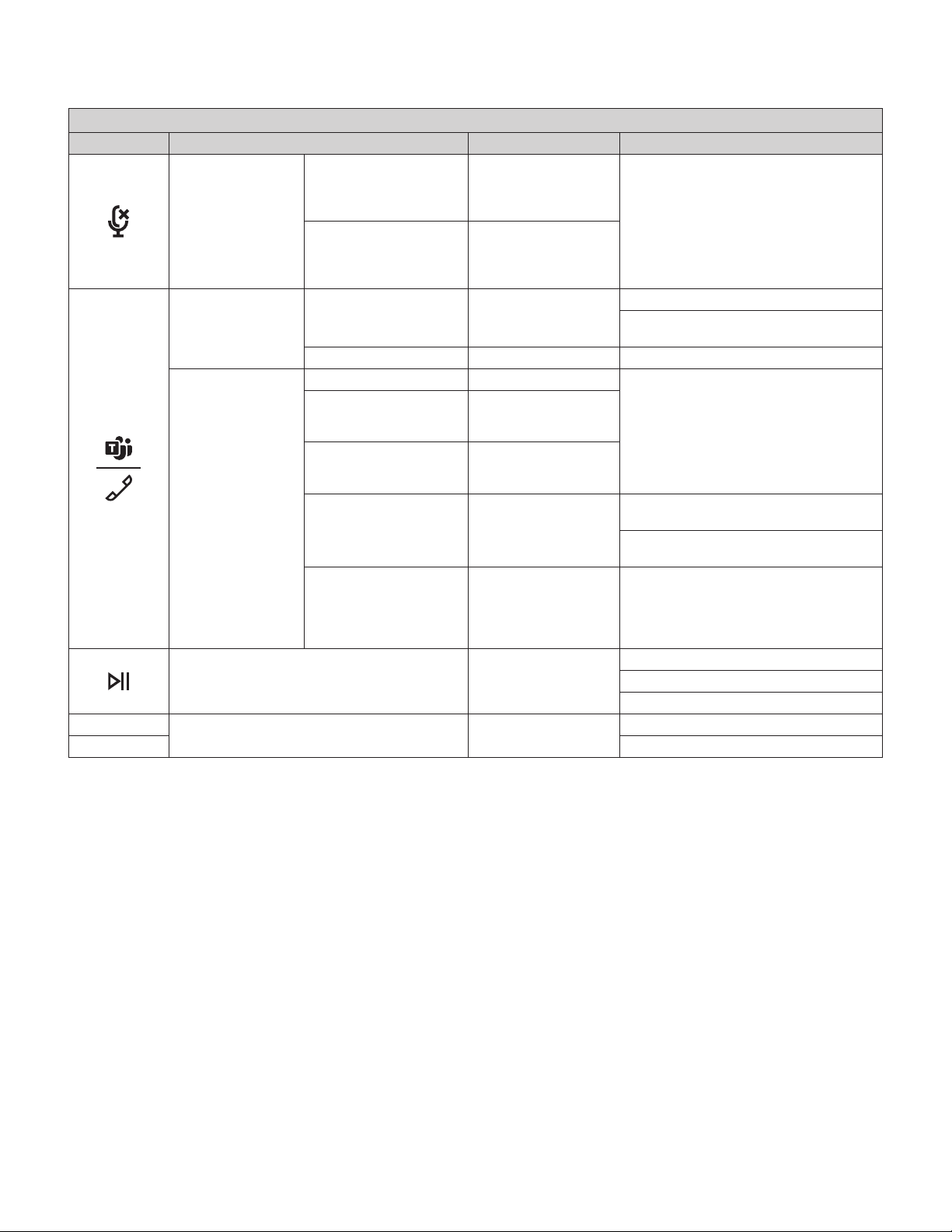
Versión Teams
Botón Uso Indicador luminoso Acción
Silencio
Silencio activado ROJO permanente
Pulsación corta para silenciar/
reactivarsonido
Desactivar silenciar Apagado
Controles de
llamadas
Llamadas entrantes Destellos BLANCOS
Pulsación corta para contestar llamadas
Pulsación de 2 segundos para rechazar
llamadas
Llamadas en curso BLANCO permanente Pulsación corta para nalizar llamadas
Actividades de
Teams
Conectando a Teams Pulsos MORADOS
Pulsación corta para comprobar la conexión
a Teams
Error al conectar a Teams
Destellos MORADOS
durante 10 segundos
yluego se apagará
No hay conexión a Teams
Destellos MOARADOS
3veces y luego
seapagará
Conexión a Teams MORADO permanente
Pulsación corta para accesar rápidamente
a Teams
Pulsación de 2 segundos para activar
lashabilidades de voz de Teams (Cortana)
Llamada perdida/
Correode voz/
Noticaciones de
incorporación a reunión
deTeams
Pulsos MORADOS
Pulsación corta para responder
anoticaciones de Teams
Controles multimedia Apagado
Pulsación corta para Reproducir/Pausar
Doble pulsación para avanzar pista
Triple pulsación para retroceder pista
+
Volumen Apagado
Pulsación corta para subir volumen
- Pulsación corta para bajar volumen
Nota: Las actividades de Teams sólo funcionan cuando Teams se ejecuta en una PC o Mac desbloqueadas.
CONTROLES INTEGRADOS EN EL CABLE DE LOS AUDÍFONOS E INDICADOR LUMINOSO
21 Español
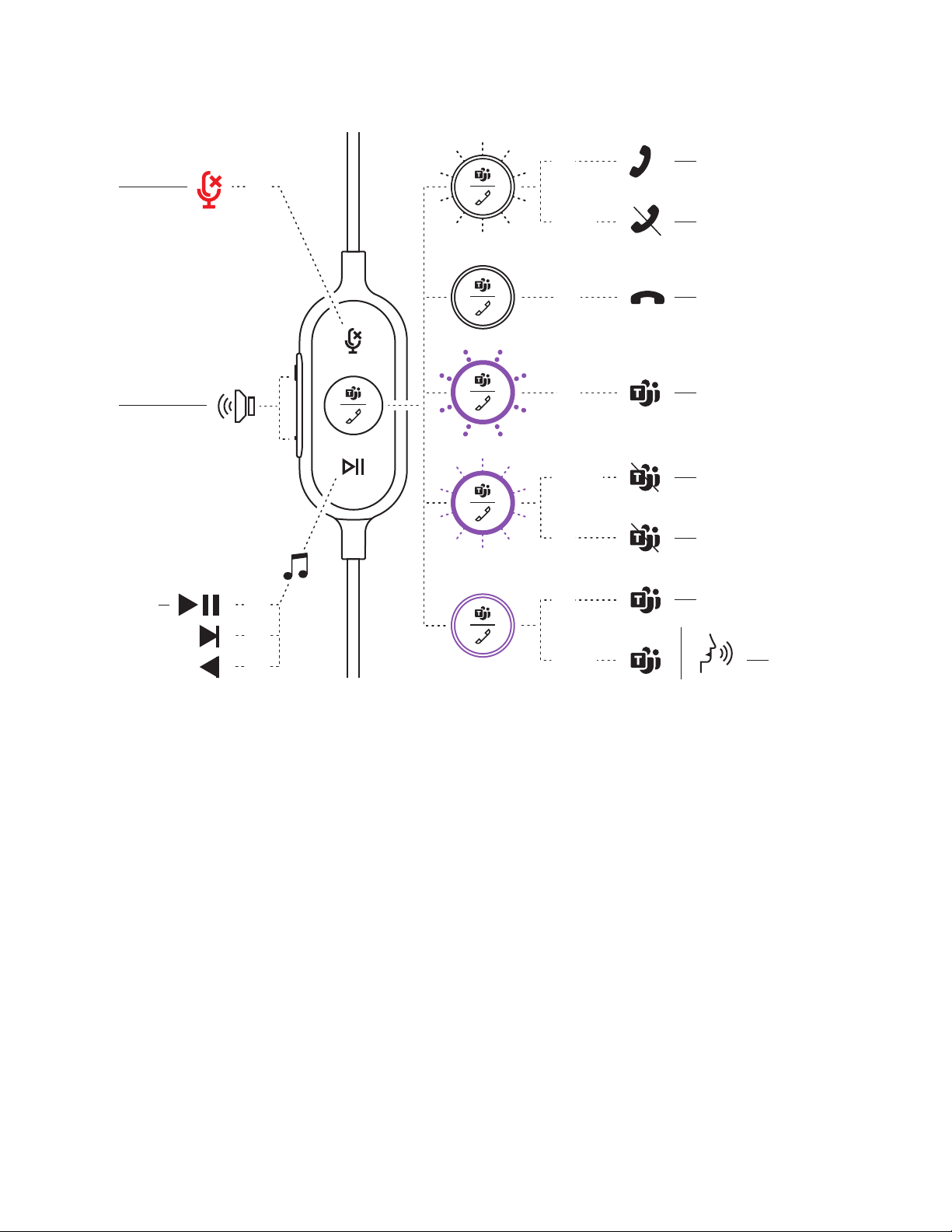
SILENCIO
+ /
CONTROLES
MULTIMEDIA
1x
1x
2x
3x
2 sec.
1x
2 sec.
1x
10
10 sec.
3x
1x
1x
RESPONDER LLAMADAS
RECHAZAR LLAMADAS
FINALIZAR LLAMADAS
CONECTANDO A TEAMS /
LLAMADA PERDIDA
DE TEAMS / COREO DE VOZ /
NOTIFICACIONES
DE INCORPORACIÓN
A REUNIÓN
ERROR AL CONECTAR
ATEAMS
NO HAY CONEXIÓN
ATEAMS
ACCESO RÁPIDO A TEAMS
ACTIVAR
LASHABILIDADES
DE VOZ DE TEAMS
CORTANA
22 Español
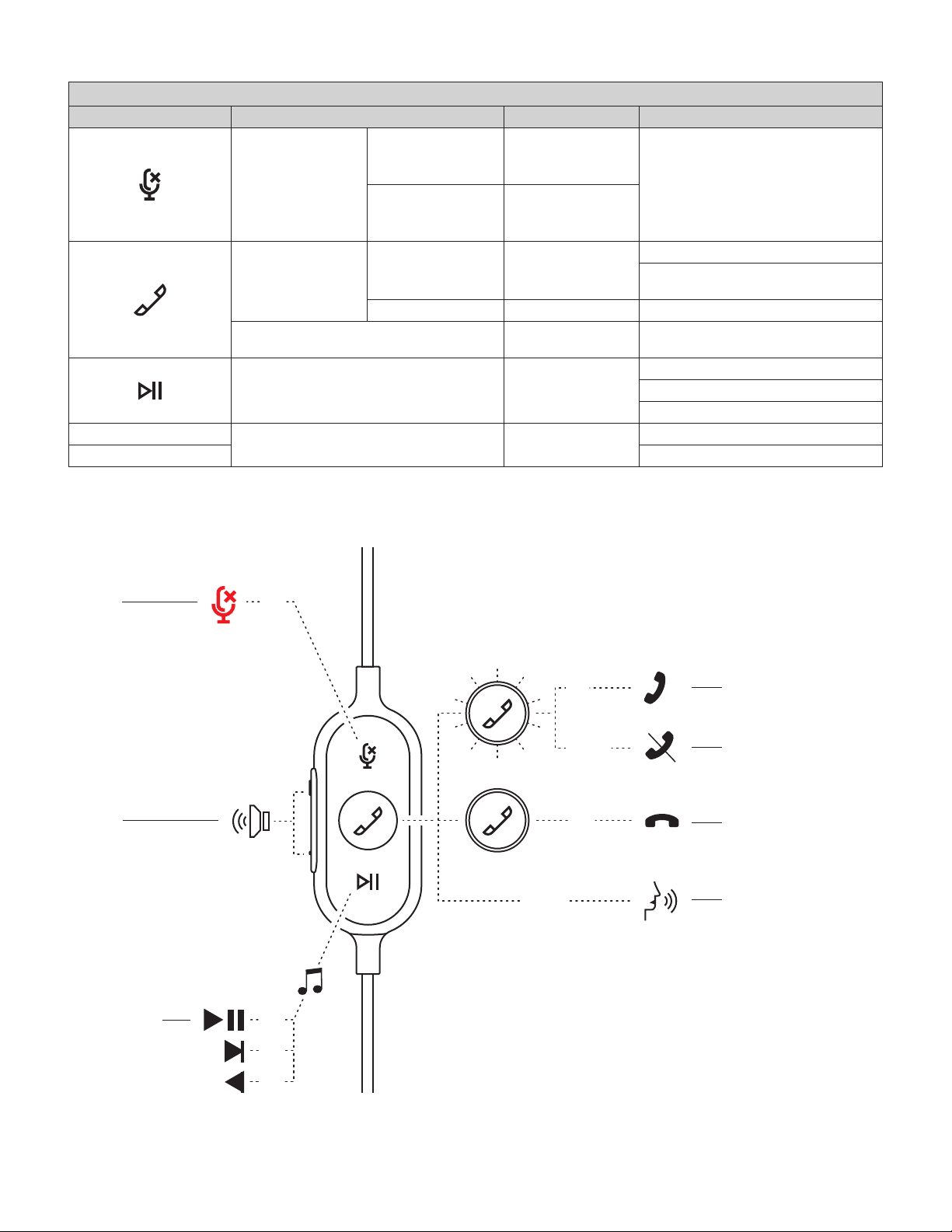
*
La función de asistente de voz puede depender de los modelos de dispositivo.
Versión UC
Botón Uso Indicador luminoso Acción
Silencio
Silencio activado ROJO permanente
Pulsación corta para silenciar/
reactivarsonido
Desactivar silenciar Apagado
Controles
dellamadas
Llamadas entrantes Destellos BLANCOS
Pulsación corta para contestar llamadas
Pulsación de 2 segundos para rechazar
llamadas
Llamadas en curso BLANCO permanente Pulsación corta para nalizar llamadas
Asistente de voz Apagado
Pulsación de 2 segundos para activar
elasistente de voz*
Controles multimedia Apagado
Pulsación corta para Reproducir/Pausar
Doble pulsación para avanzar pista
Triple pulsación para retroceder pista
+
Volumen Apagado
Pulsación corta para subir volumen
- Pulsación corta para bajar volumen
RESPONDER
LLAMADAS
ACTIVAR ASISTENTE
DE VOZ
RECHAZAR
LLAMADAS
FINALIZAR
LLAMADAS
SILENCIO
+ /
CONTROLES
MULTIMEDIA
1x
1x
1x
2x
3x
1x
2 s
2 s
23 Español
Zone Wired
Bass Boost
SOUND
Firmware update available
SETTINGS
CONNECTED
<
>
Auto mic level
Update available
RUN TEST
Sidetone
Equalizer
Headset diagnostics
80%
1
2
3
4
5
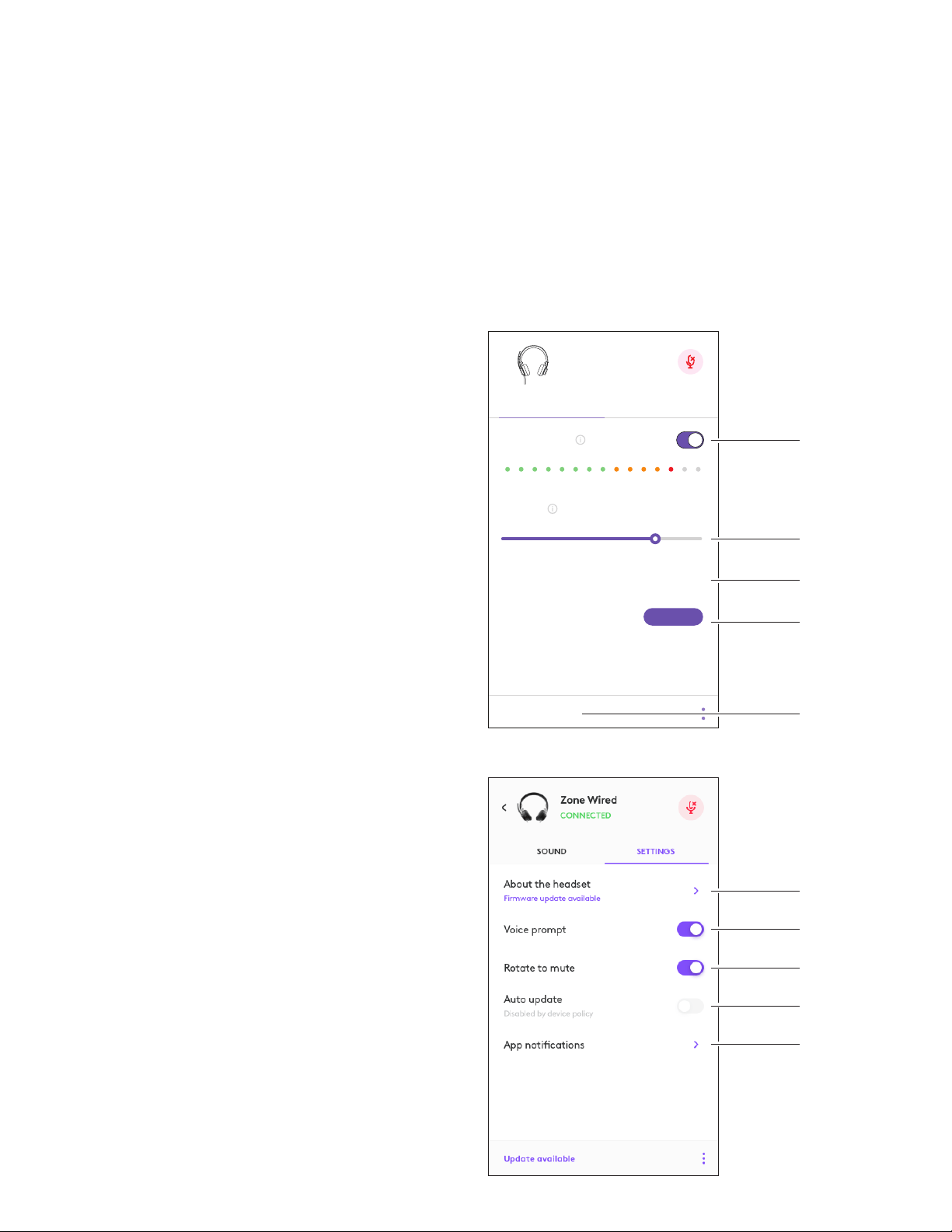
NAVEGACIÓN POR LOS AJUSTES
DELOSAUDÍFONOS EN LOGI TUNE
1. Acerca de los audífonos > proporcionará un resumen
de los detalles del dispositivo e información sobre
elrmware.
2. Controla mensajes de voz.
3. Controla voltear para silenciar.
4. Actualización automática de aplicación - Activa para
ejecutar actualizaciones en segundo plano para que
la aplicación esté siempre al día.
5. Control de noticaciones de aplicación.
Obtén más información sobre la implementación
empresarial masiva de Tune y su conguración en:
www.logitech.com/logitune
LOGI TUNE PARA ESCRITORIO APLICACIÓN COMPLEMENTARIA
PAR APC
Logi Tune para escritorio ayuda a mejorar el desempeño de los audífonos con
actualizaciones periódicas de software y rmware, ayuda a ajustar lo que
se oye con personalización de ecualizador de 5 bandas y ayuda acontrolar
cómo te oyen con ganancia del micrófono, controles detono lateral y mucho
más. La miniaplicación sin distracciones superuas permite realizar ajustes
de audio mientras se está en una videollamada activa.
Obtén más información y descarga Logi Tune para escritorio en:
www.logitech.com/LogiTune
1
2
3
4
5
NAVEGACIÓN POR EL SONIDO DE LOS AUDÍFONOS
EN LOGI TUNE
1. Ajusta la ganancia del micrófono para modicar
elvolumen de tu voz en las llamadas.
2. Ajusta el tono lateral para oír mejor tu voz durante
las llamadas.
3. Ajusta el ecualizador con preajustes diseñados para
diferentes tipos de música o crea una conguración
de ecualizador personalizada.
4. Ejecuta una prueba de audífonos para bocina,
micrófono y conexión a Internet. El resumen
delaprueba ayudará sólo con herramientas de
corrección del sistema para problemas relacionados
con controladores y sistema operativo.
5. Noticación de actualizaciones de software.
Presionapara aceptar.
24 Español

© 2020 Logitech, Logi y el logo de Logitech son marcas comerciales o registradas de Logitech Europe S.A. y/o sus liales
en Estados Unidos y otros países. Logitech no asume ninguna responsabilidad por la presencia de posibles errores en
elpresente manual. La información aquí contenida está sujeta a posibles cambios sin previo aviso.
DIMENSIONES
Audífonos con micrófono:
Altura x Anchura x Profundidad: 165,93mm x 179,73mm x 66,77mm
Peso: 0,211kg
Dimensiones de almohadillas:
Altura x Anchura x Profundidad: 65,84mm x 65,84mm x 18,75mm
Adaptador:
Altura x Anchura x Profundidad: 21,5mm x 15,4mm x 7,9mm
REQUISITOS DEL SISTEMA
Computadora con Windows o Mac con puerto USB-C o USB-A.
ESPECIFICACIONES TÉCNICAS
Impedancia de entrada: 32ohmios
Sensibilidad (audífono): 99dB ±3dB a 1.000Hz a 30mW, 1cm
Sensibilidad (micrófono): Micrófono principal: -48dBV/Pa, Micrófono secundario: - 40 dBV/Pa
Respuesta de frecuencia (audífonos): 20~16 kHz
Respuesta de frecuencia (micrófono): 100~16 kHz
Longitud de cable: 1,9m
25 Español
LOGITECH ZONE WIRED
Guia de instalação
VERSÃO PARA
COMUNICAÇÕES
UNIFICADAS UC
VERSÃO
DOMICROSOFT
TEAMS
CONHECER O PRODUTO
Arco de cabeça
ajustável
Controles de mídia
VERSÃO UC VERSÃO DO TEAMS
Controles de chamada
e assistente por voz
Almofadas de ouvido
em couro sintético
Microfone sem áudio
Braço do microfone
ajustável com redução
de ruídos
Aumentar volume
Diminuir volume
Controles de chamada
eo Microsoft Teams
CONTROLADOR INTEGRADO NO FIO
Entrada USB-C
Adaptador USB-A
27 Português
USB-A
USB-C
AJUSTE DO BRAÇO DO MICROFONE
1. O braço do microfone gira 270 graus. Use-o no
lado esquerdo ou direito. Para ativar a alternância
de canais de áudio, faça o download do Logi Tune
Desktop em:
www.logitech.com/support/zonewireddownloads.
2. Ajuste o braço do microfone exível para capturar
melhor a voz.
CLIPE DE CAMISETA AJUSTÁVEL
Prenda o cabo à sua roupa com o clipe de camiseta
ouremova-o, se preferir.
1 2
CONTEÚDO DA CAIXA
1. Headset com controlador integrado no o
econectorUSB-C
2. Adaptador USB-A
3. Bolsa para transporte
4. Documentação do usuário
CONECTANDO O HEADSET
Conectar via USB-C
1. Conecte o conector USB-C à porta USB-C
docomputador.
Conectar via USB-A
1. Conecte o conector USB-C ao adaptador USB-A.
2. Conecte o conector USB-A à porta USB-A
docomputador.
AJUSTE DO HEADSET
Ajuste o headset abrindo ou fechando o arco de cabeça
em ambos os lados.
28 Português

Versão do TEAMS
Botão Uso Indicador luminoso Ação
Sem áudio
Sem áudio ativado VERMELHO estável
Pressione brevemente para ativar/desativar
o áudio
Sem áudio desativado Nenhuma luz
Controles de
chamada
Chamadas recebidas BRANCO piscando
Pressione brevemente para atender
chamadas
Pressione por 2 segundos para rejeitar
chamadas
Chamadas em andamento BRANCO estável
Pressione brevemente para encerrar
chamadas
Atividades do Teams
Conectando-se ao Teams ROXO piscando
Pressione brevemente para vericar
aconexão com o Teams
Falha na conexão com
oTeams
ROXO piscando
por10segundos
edepoisdesligado
Não conectado ao Teams
ROXO piscando 3 vezes
edepois desligado
Conectado ao Teams ROXO estável
Pressione brevemente para acessar
rapidamente o Teams
Pressione por 2 segundos para ativar
osrecursos de voz do Teams (Cortana)
Chamadas perdidas/
Caixapostal/Noticações
de participação em
reuniões do Teams
ROXO piscando
Pressione brevemente para responder
àsnoticações do Teams
Controles de mídia Nenhuma luz
Pressione brevemente para pausar/
reproduzir
Pressione duas vezes para passar para
afaixa seguinte
Pressione três vezes para voltar para
afaixaanterior
+
Volume Nenhuma luz
Pressione brevemente para aumentar
ovolume
-
Pressione brevemente para diminuir
ovolume
Observação: As atividades do Teams são funcionais apenas quando o Teams está sendo executado no PC
ouMacdesbloqueado.
CONTROLES INTEGRADOS NO FIO DO HEADSET E INDICADOR LUMINOSO
29 Português
SEM
ÁUDIO
+/
CONTROLES
DEMÍDIA
1x
1x
2x
3x
2 sec.
1x
2 sec.
1x
10
10 sec.
3x
1x
1x
ATENDER CHAMADAS
REJEITAR CHAMADAS
ENCERRAR CHAMADAS
CONECTANDO AO TEAMS/
CHAMADAS PERDIDAS/
CAIXA POSTAL/
NOTIFICAÇÕES
DEPARTICIPAÇÃO
NAREUNIÃODO TEAMS
FALHA NA CONEXÃO
COMOTEAMS
NÃOCONECTADO
AOTEAMS
ACESSAR RAPIDAMENTE
OTEAMS
ATIVAR
OSRECURSOS
DEVOZ DO TEAMS
CORTANA
30 Português
*
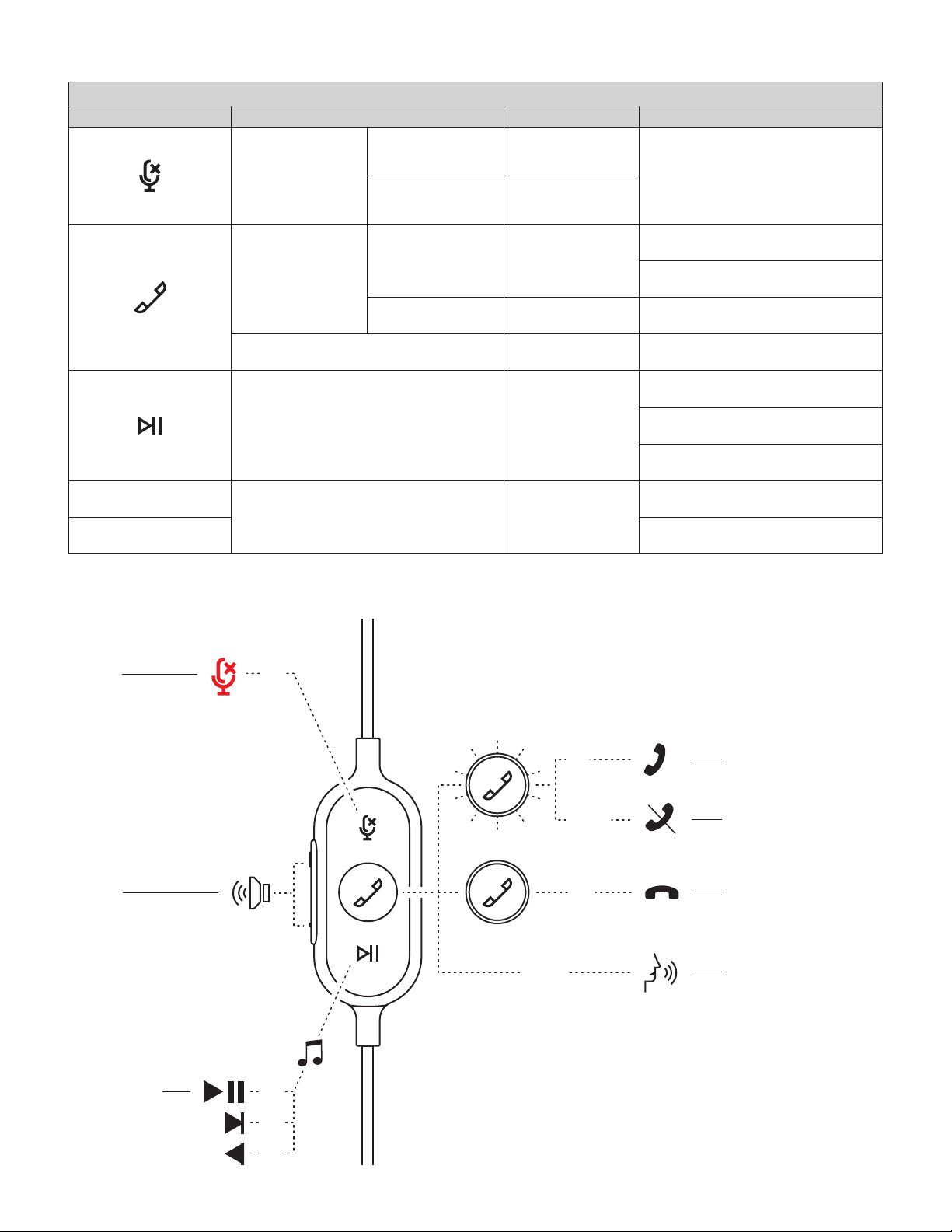
A funcionalidade do assistente por voz pode depender dos modelos de dispositivo.
Versão UC
Botão Uso Indicador luminoso Ação
Sem áudio
Sem áudio ativado VERMELHO estável
Pressione brevemente para ativar/
desativar o áudio
Sem áudio desativado Nenhuma luz
Controles
dechamada
Chamadas recebidas BRANCO piscando
Pressione brevemente para atender
chamadas
Pressione por 2 segundos para rejeitar
chamadas
Chamadas
emandamento
BRANCO estável
Pressione brevemente para encerrar
chamadas
Assistente por voz Nenhuma luz
Pressione por 2 segundos para ativar
oassistente por voz*
Controles de mídia Nenhuma luz
Pressione brevemente para pausar/
reproduzir
Pressione duas vezes para passar para
afaixa seguinte
Pressione três vezes para voltar para
afaixa anterior
+
Volume Nenhuma luz
Pressione brevemente para aumentar
ovolume
-
Pressione brevemente para diminuir
ovolume
ATENDER
CHAMADAS
ATIVAR ASSISTENTE
POR VOZ
REJEITAR
CHAMADAS
ENCERRAR
CHAMADAS
SEM
ÁUDIO
+/
CONTROLES
DE MÍDIA
1x
1x
1x
2x
3x
1x
2 s
2 s
31 Português
Zone Wired
Bass Boost
SOUND
Firmware update available
SETTINGS
CONNECTED
<
>
Auto mic level
Update available
RUN TEST
Sidetone
Equalizer
Headset diagnostics
80%
1
2
3
4
5
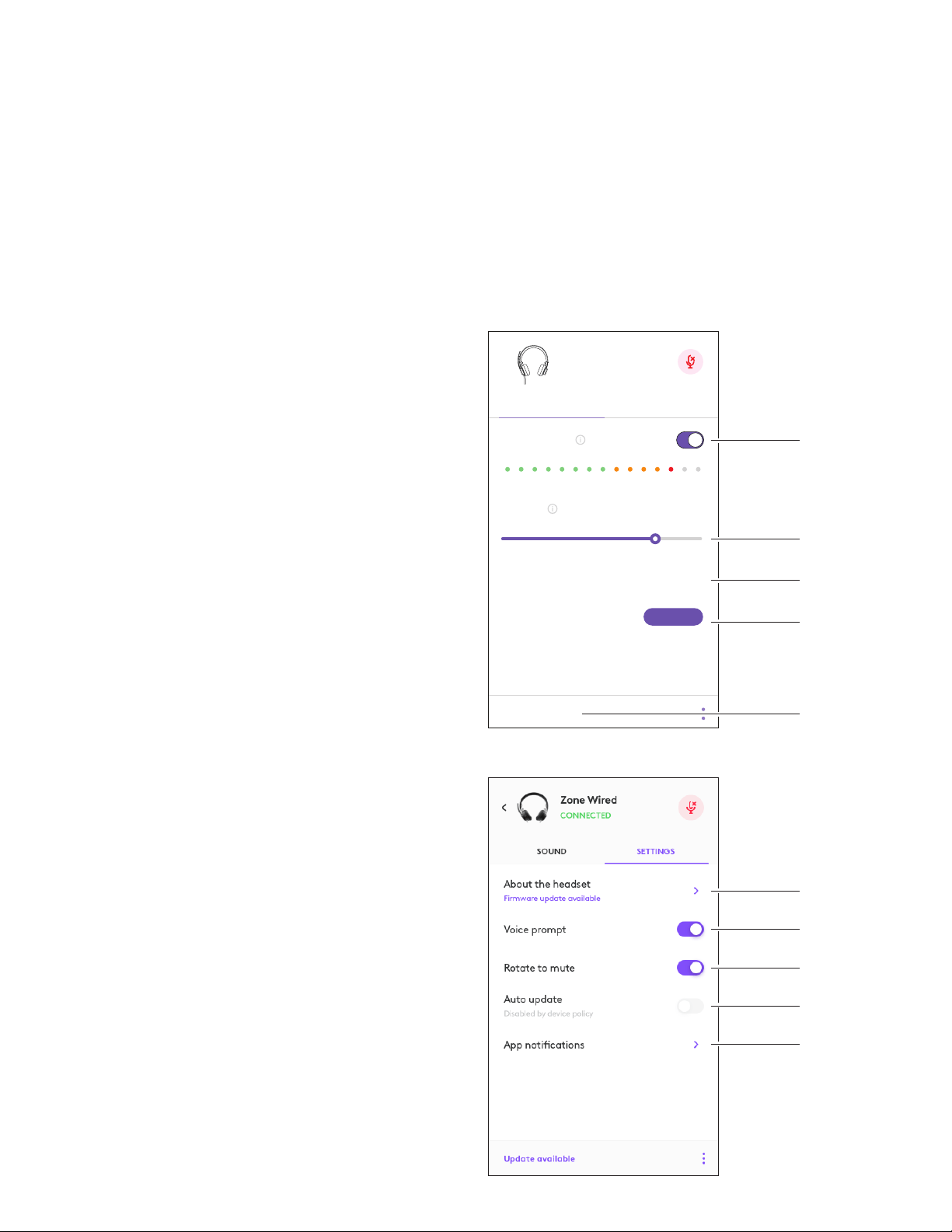
EXPLORE AS CONFIGURAÇÕES DO LOGI TUNE
HEADSET
1. Sobre o headset > oferece um resumo dos detalhes
do dispositivo e informações do rmware.
2. Controle o prompt de voz.
3. Controle do recurso de levantar-para-silenciar.
4. Atualização automática do aplicativo: ative para
executar atualizações em segundo plano, para que
seu aplicativo esteja sempre atualizado.
5. Controle de noticações do aplicativo.
Saiba mais sobre a implantação e conguração
emmassa do Tune for Enterprise em:
www.logitech.com/logitune
LOGI TUNE DESKTOP APLICATIVO COMPLEMENTAR PARA PC
O Logi Tune Desktop ajuda a melhorar o desempenho do headset
com atualizações periódicas de software e rmware, ajuda a ajustar
o que você ouve com a personalização do equalizador de 5 bandas
e ajuda a controlar como você é ouvido com o ganho de microfone,
controles de sidetone e muito mais. O miniaplicativo permite que
você faça ajustes de áudio durante uma chamada de vídeo ativa.
Saiba mais e faça o download do Logi Tune Desktop em:
www.logitech.com/LogiTune
1
2
3
4
5
EXPLORE O SOM DO LOGI TUNE HEADSET
1. Ajuste o ganho do microfone para modicar
ovolume da sua voz nas chamadas.
2. Ajuste o sidetone para ouvir melhor sua própria voz
durante as chamadas.
3. Ajuste o equalizador com predenições sintonizadas
para diferentes tipos de música ou crie congurações
de equalização personalizadas.
4. Execute o teste do headset na caixa de som,
microfone e conexão à Internet. O resumo do teste
ajudará nas ferramentas de correção do sistema
apenas para problemas relacionados a drivers
esistemas operacionais.
5. Noticação para atualizações de software.
Toquepara aceitar.
32 Português

© 2020 Logitech, Logi e o Logotipo da Logitech são marcas comerciais ou marcas registradas da Logitech Europe S.A.
e/ou de suas liais nos EUA e em outros países. A Logitech não se responsabiliza por quaisquer erros possíveis neste
manual. As informações aqui contidas estão sujeitas a alterações sem prévio aviso.
WEB-621-001722.002
DIMENSÃO
Headset:
Altura x largura x profundidade: 165,93mm x 179,73mm x 66,77mm
Peso: 0,211 Kg
Dimensões dos fones acolchoados:
Altura x largura x profundidade: 65,84 mm x 65,84mm x 18,75mm
Adaptador:
Altura x largura x profundidade: 21,5mm x 15,4mm x 7,9mm
REQUISITOS DE SISTEMA
Windows ou Mac com porta USB-A ou USB-C.
ESPECIFICAÇÕES TÉCNICAS
Impedância de entrada: 32 ohms
Sensibilidade (fone de ouvido): 99 dB ± 3 dB a 1.000 Hz a 30 mW, 1 cm
Sensibilidade (microfone): Microfone principal: -48 dBV/Pa, Microfone secundário: -40 dBV/Pa
Resposta de frequência (headset): 20~16 kHz
Resposta de frequência (microfone): 100~16 kHz
Comprimento do cabo: 1,9 m
33 Português