EN
3
Hotline 833-629-4832
Email [email protected]
Website www.topdon.com
Facebook @TopdonOcial
Twitter @TopdonOcial
If you have any questions
or doubts, please
contact us via
PS
E
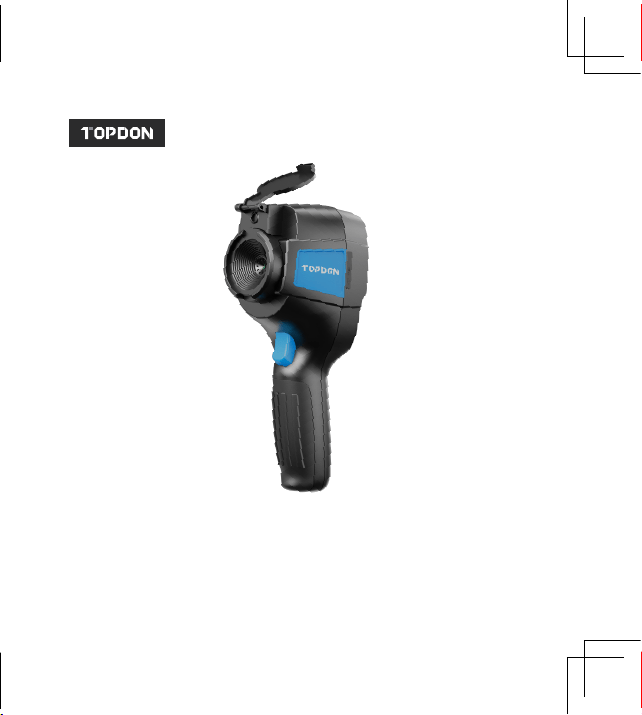
Infrared Thermographic Camera
USER MANUAL
ITC629

EN
4 5
Content
Welcome
About
Package List
Features
Image Operation
Menu Introduction
Lens Cleaning
Specications
Troubleshooting
Warranty
Warnings
Cautions
FAQ
Español
Deutsch
日本語
Français
Português
한국어
3
3
3
4
9
11
22
23
25
26
27
28
29
31
60
90
118
148
178

EN
6 3
Package List
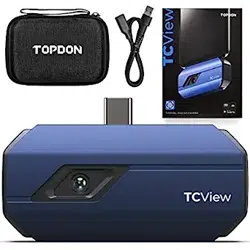
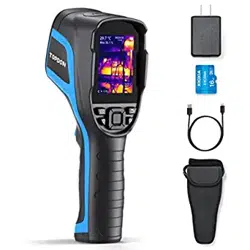
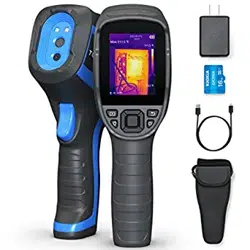
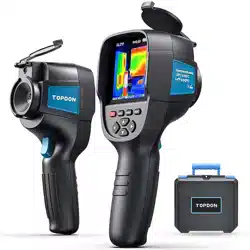
1.TOPDON ITC629 Infrared Thermographic Camera
2.5V/2A USB Charger Adapter
3.USB to Micro USB Cable
4.User Manual
5.Carrying Bag
6.Carry Case
Welcome
Thank you for purchasing TOPDON ITC629 Infrared
Thermographic Camera. Please take time to read and
understand this User Manual before operating this product.
About
With latest integrated circuit packaging technology and
professional infrared sensor and advanced image algorithms,
TOPDON ITC629 Infrared Thermographic Camera delivers
better performance than most of the high-end thermal
imager and provide more convenience for households and
commercial user.
English
EN
6 3
Package List
1.TOPDON ITC629 Infrared Thermographic Camera
2.5V/2A USB Charger Adapter
3.USB to Micro USB Cable
4.User Manual
5.Carrying Bag
6.Carry Case
Welcome
Thank you for purchasing TOPDON ITC629 Infrared
Thermographic Camera. Please take time to read and
understand this User Manual before operating this product.
About
With latest integrated circuit packaging technology and
professional infrared sensor and advanced image algorithms,
TOPDON ITC629 Infrared Thermographic Camera delivers
better performance than most of the high-end thermal
imager and provide more convenience for households and
commercial user.
English
EN
4 5
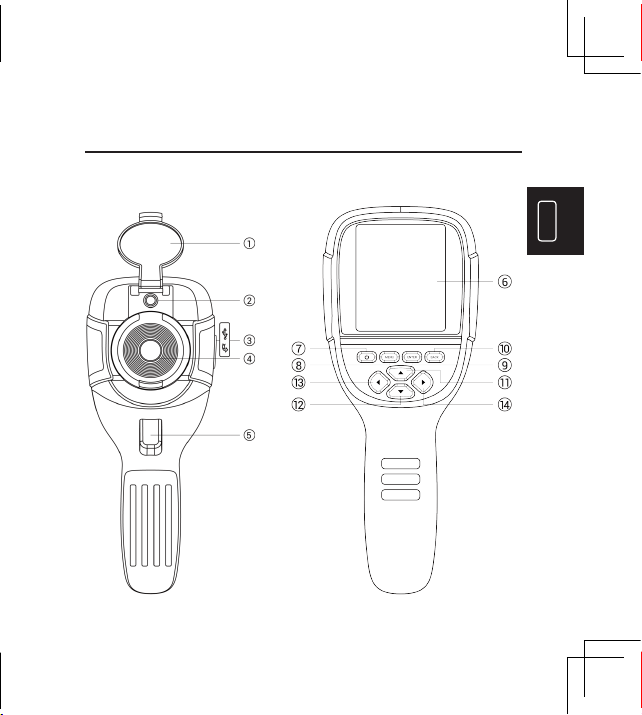
Features
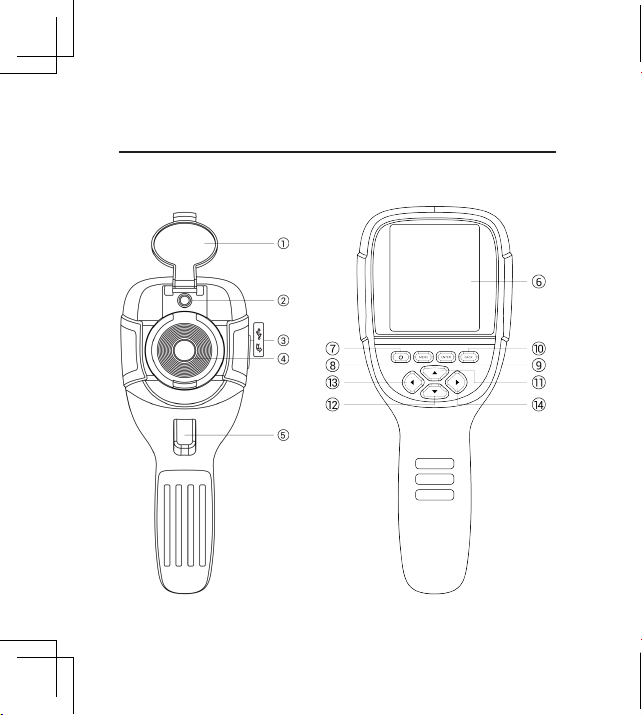
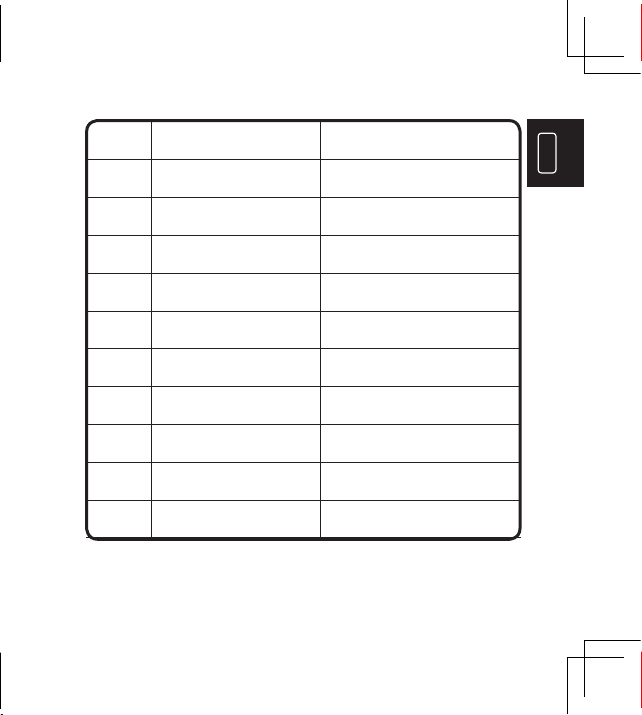
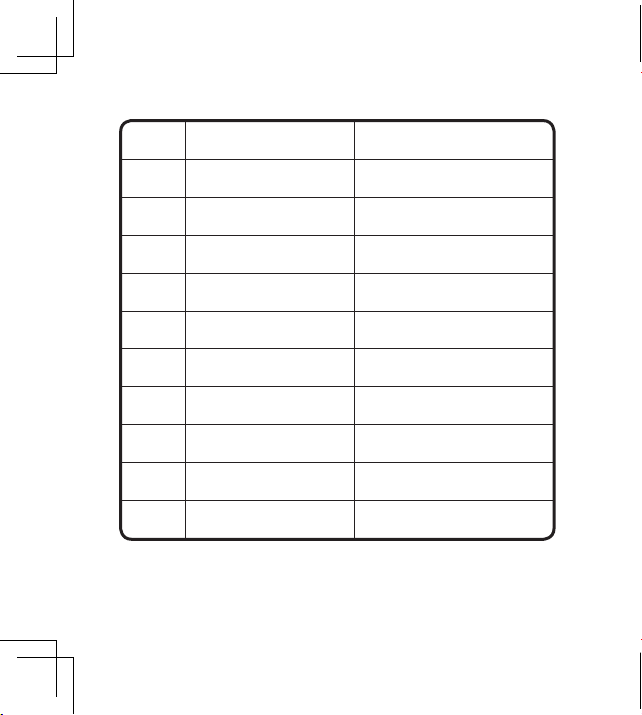
NO. Function
Operation
2
3
4
5
6
7
Visible Light Camera
Capture visible light images
Charge the device or upload
images via USB cable
Capture infrared thermal
images
Press to capture an image
Displays image and results
Press and hold to turn
on/off the camera
Press to select “Functions”
Conrm; Enter and proceed
Micro USB
Infrared Imaging
Sensor
Image Capture Key
LCD Display
On/Off Key
MENU
ENTER
1
Protect the lens
Cap
8
9
10
Cancel; Return to the
previous page
BACK
EN
4 5
Features
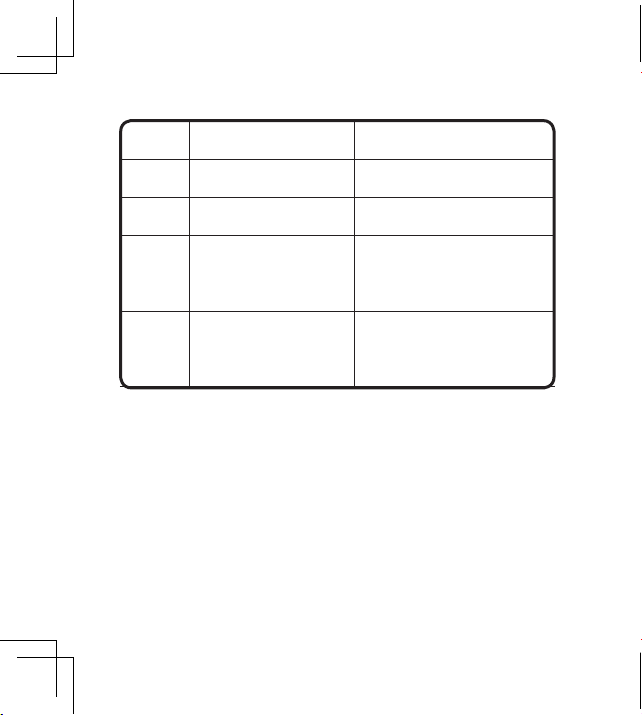
NO. Function
Operation
2
3
4
5
6
7
Visible Light Camera
Capture visible light images
Charge the device or upload
images via USB cable
Capture infrared thermal
images
Press to capture an image
Displays image and results
Press and hold to turn
on/off the camera
Press to select “Functions”
Conrm; Enter and proceed
Micro USB
Infrared Imaging
Sensor
Image Capture Key
LCD Display
On/Off Key
MENU
ENTER
1
Protect the lens
Cap
8
9
10
Cancel; Return to the
previous page
BACK
EN
6 7
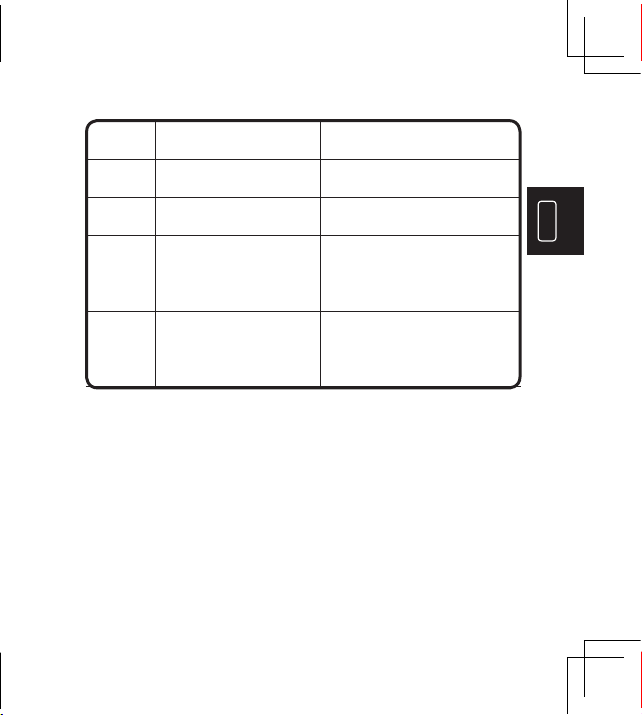
NO. Function Operation
12
13
14
▼
Page down, or decrease the
testing values
Switch the degree of fusion
between inferred thermal
images and visible images
Switch the degree of fusion
between inferred thermal
images and visible images
▼
▼
11
Page up, or increase the
testing values
▲
EN
6 7
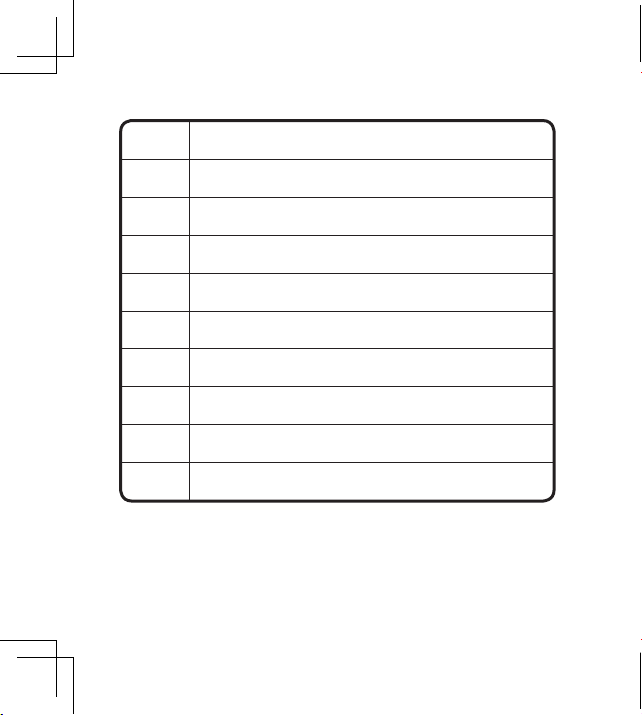
NO. Function Operation
12
13
14
▼
Page down, or decrease the
testing values
Switch the degree of fusion
between inferred thermal
images and visible images
Switch the degree of fusion
between inferred thermal
images and visible images
▼
▼
11
Page up, or increase the
testing values
▲
EN
8 9
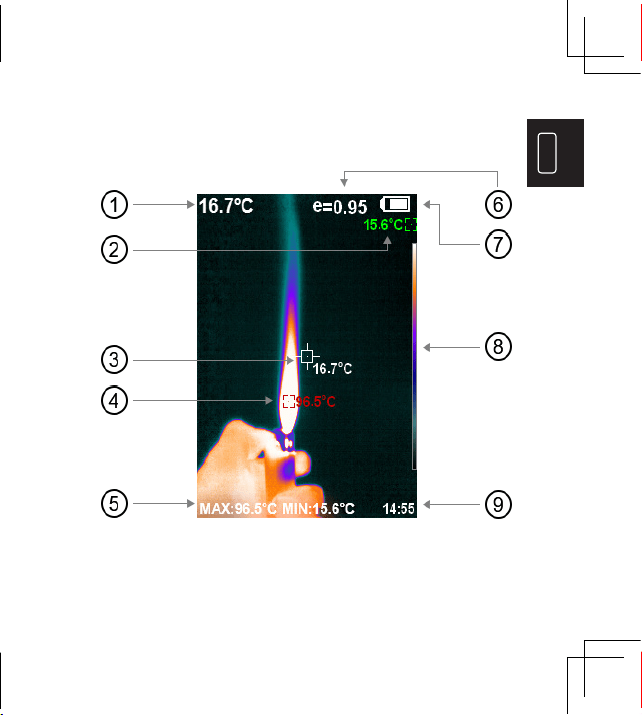
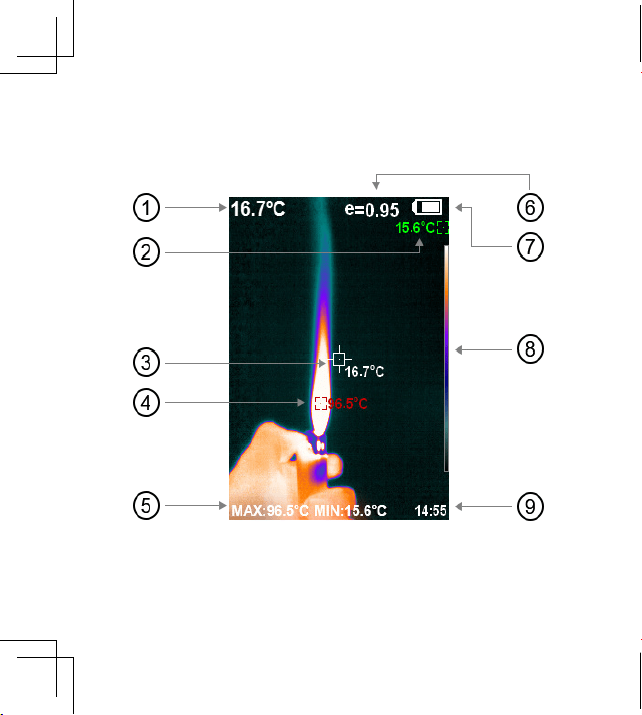
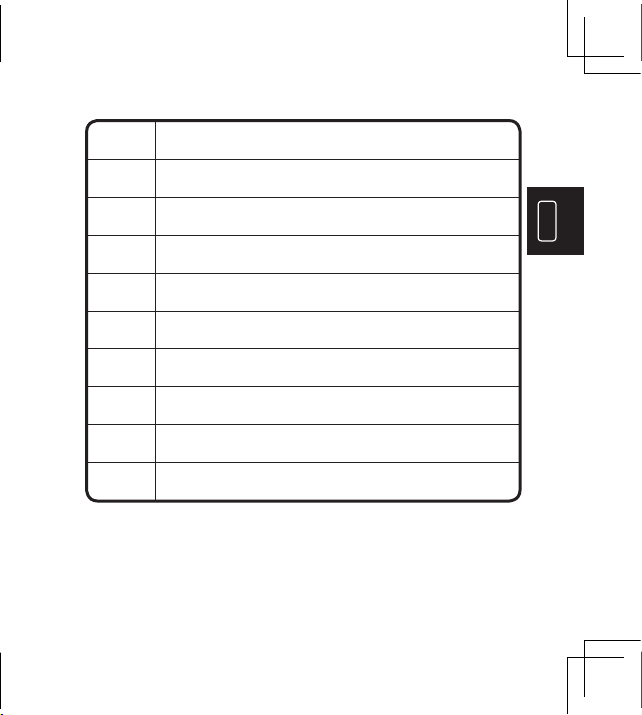
NO. Display
2
3
4
5
6
7
The Lowest Temperature
Central Point Temperature Cursor
The Highest Temperature
Max & Min Temperature Value
Current Emissivity
Remaining Battery
Color Code
Time
1 Central Point Temperature
8
9
Note: Color Code: to mark the color corresponding to the
relative temperature from low to high.
Operation Introduction
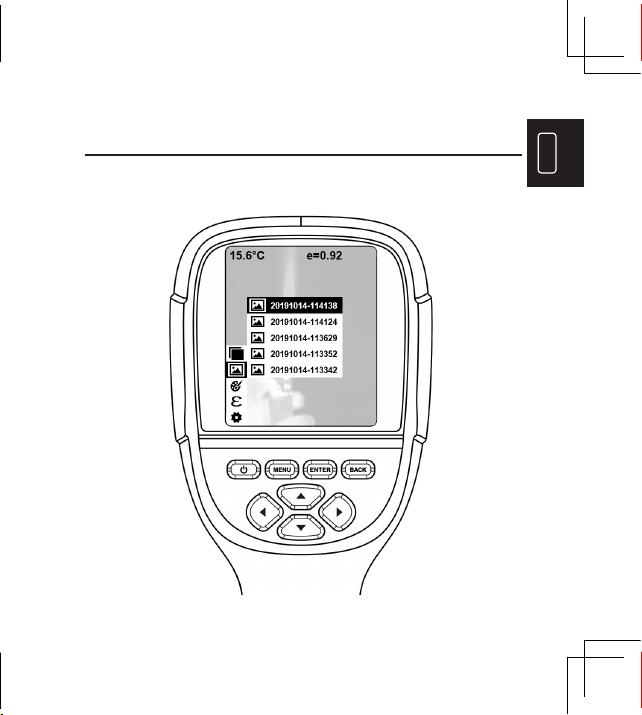
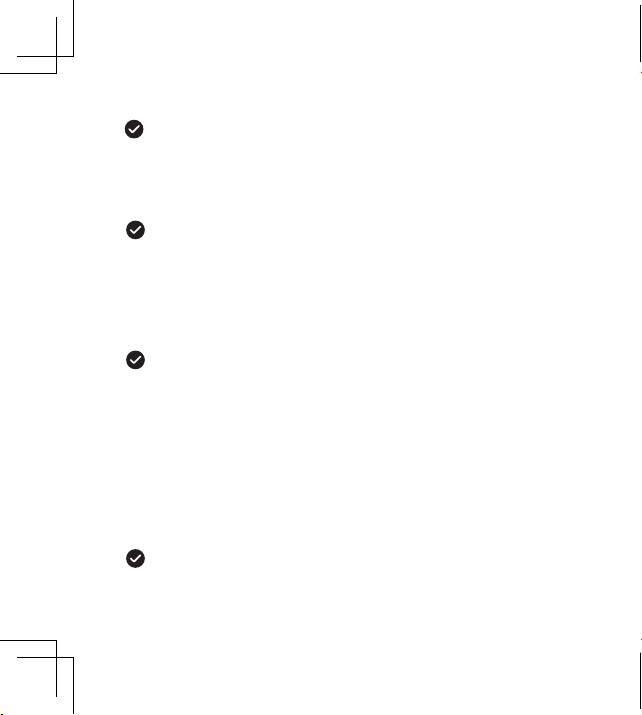
Image Operation:
EN
8 9
NO. Display
2
3
4
5
6
7
The Lowest Temperature
Central Point Temperature Cursor
The Highest Temperature
Max & Min Temperature Value
Current Emissivity
Remaining Battery
Color Code
Time
1 Central Point Temperature
8
9
Note: Color Code: to mark the color corresponding to the
relative temperature from low to high.
Operation Introduction
Image Operation:
EN
10 11
Image capture
Press the image capture key and the screen will display
“store photo?” Press “ENTER” to save the image and
press “BACK” to cancel the image.
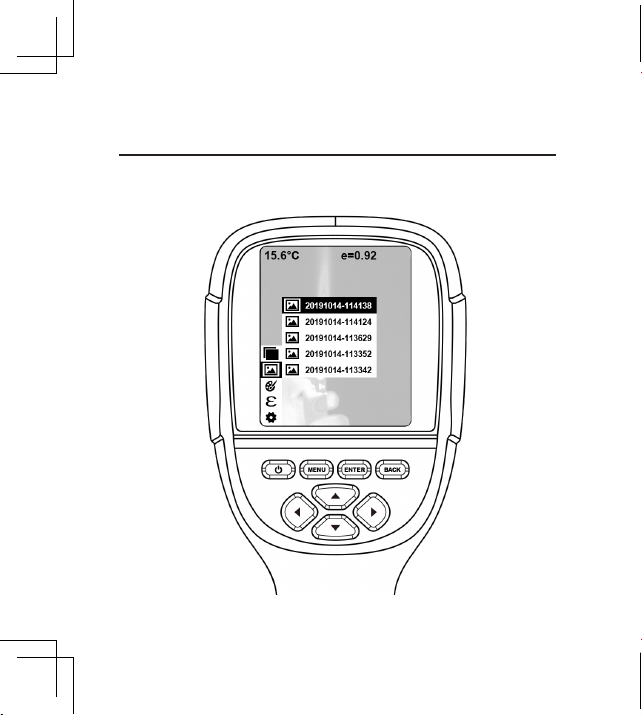
View image
Press the “MENU” to enter the main menu, and select
“Image”. Press “
▼
” to view and press “
▲
” or “
▼
” to
select images. Press “ENTER” to view image. Press
“BACK” to return.
Image output
The saved images can be sent to a computer via Micro
USB. Use USB cable to connect with computer to read
the images or save it into computers.
Supported PC systems: WINXP, WIN7, WIN 8, WIN 10,
and IOS.
Better to use the attached USB cable or USB cable with
higher quality.
Delete images
When viewing the images, press “
▲
” and it will display
Note:When connecting with a computer, pull off the USB
cable after selecting “pop out device safely” to avoid causing
le system damage and other problems. If “unable to save”
and other problems occur, you may nd the hard disc in the
computer and x it.
Menu Introduction
1. “Image Overlapping” Submenu
1.1 Description of Image Overlapping
Image overlapping makes it easier for users to
understand the infrared images by using aligned
visible-light images and infrared images. Image
overlapping technology can capture the visible-light
image of every infrared image so as to display the
distribution in the target region correctly and share with
other people effectively.
“Delete photo?”. Press “ENTER” to delete the image and
press “BACK ” to cancel delete.
EN
10 11
Image capture
Press the image capture key and the screen will display
“store photo?” Press “ENTER” to save the image and
press “BACK” to cancel the image.
View image
Press the “MENU” to enter the main menu, and select
“Image”. Press “
▼
” to view and press “
▲
” or “
▼
” to
select images. Press “ENTER” to view image. Press
“BACK” to return.
Image output
The saved images can be sent to a computer via Micro
USB. Use USB cable to connect with computer to read
the images or save it into computers.
Supported PC systems: WINXP, WIN7, WIN 8, WIN 10,
and IOS.
Better to use the attached USB cable or USB cable with
higher quality.
Delete images
When viewing the images, press “
▲
” and it will display
Note:When connecting with a computer, pull off the USB
cable after selecting “pop out device safely” to avoid causing
le system damage and other problems. If “unable to save”
and other problems occur, you may nd the hard disc in the
computer and x it.
Menu Introduction
1. “Image Overlapping” Submenu
1.1 Description of Image Overlapping
Image overlapping makes it easier for users to
understand the infrared images by using aligned
visible-light images and infrared images. Image
overlapping technology can capture the visible-light
image of every infrared image so as to display the
distribution in the target region correctly and share with
other people effectively.
“Delete photo?”. Press “ENTER” to delete the image and
press “BACK ” to cancel delete.

EN
12 13
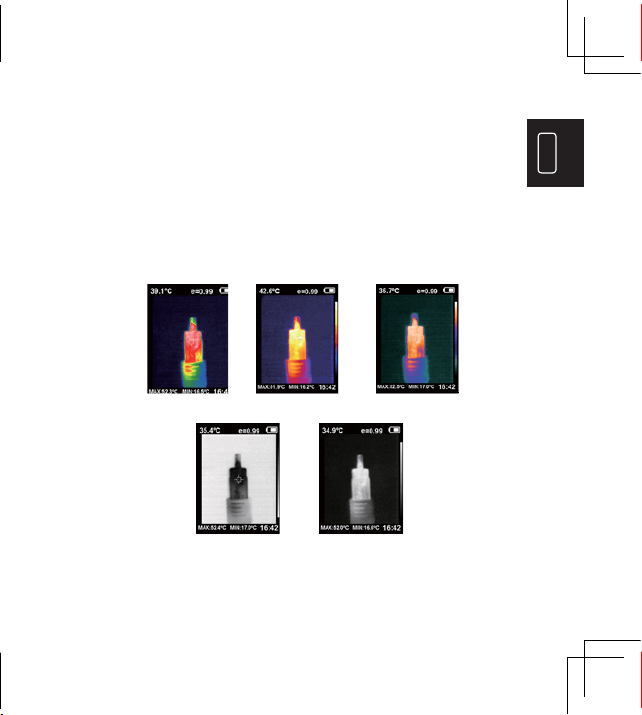
2. “Color Palette” Sub-menu
2.1 Color Palette Description
1.2 Calibration of Image Overlapping
The palette can be used to change the pseudo-color
display of the infrared image on the display. The
palette is divided into: rainbow, iron red, cool, white hot,
black hot. These palettes work best with high thermal
contrast and provide additional color contrast between
high and low temperatures.
Suitable selection of color palette displays the details
of the target objective better. Rainbow, iron oxide red
1) Press the “MENU” and select “Image Calibration”.
2) Press the “ENTER” to enter the image overlap
adjustment mode.
3) Press the navigation keys (up, down, left and right
buttons) to perform the visible image shift operation.
4) Press the “BACK” to exit the image blending mode
(If there is no operation for more than 6 seconds, it will
automatically exit the image blending mode).
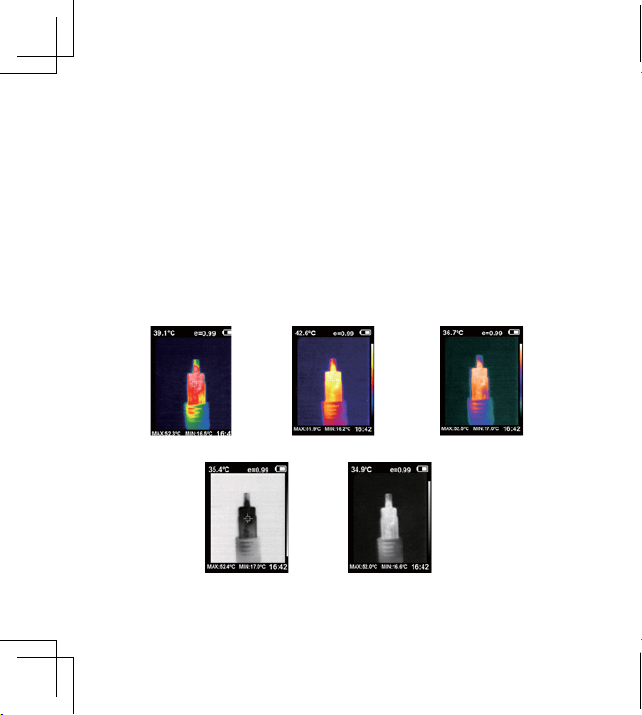
Rainbow Iron oxide red Cold color
White heat Black heat
and cold color palettes focus on display of color, which
are very suitable for high heat contrast and are used to
improve the color contrast between high temperature
and low temperature. But the black & white and white &
black color palettes display even linear color.
The following is the image of the same object with
different color palettes.
EN
12 13
2. “Color Palette” Sub-menu
2.1 Color Palette Description
1.2 Calibration of Image Overlapping
The palette can be used to change the pseudo-color
display of the infrared image on the display. The
palette is divided into: rainbow, iron red, cool, white hot,
black hot. These palettes work best with high thermal
contrast and provide additional color contrast between
high and low temperatures.
Suitable selection of color palette displays the details
of the target objective better. Rainbow, iron oxide red
1) Press the “MENU” and select “Image Calibration”.
2) Press the “ENTER” to enter the image overlap
adjustment mode.
3) Press the navigation keys (up, down, left and right
buttons) to perform the visible image shift operation.
4) Press the “BACK” to exit the image blending mode
(If there is no operation for more than 6 seconds, it will
automatically exit the image blending mode).
Rainbow Iron oxide red Cold color
White heat Black heat
and cold color palettes focus on display of color, which
are very suitable for high heat contrast and are used to
improve the color contrast between high temperature
and low temperature. But the black & white and white &
black color palettes display even linear color.
The following is the image of the same object with
different color palettes.
EN
14 15
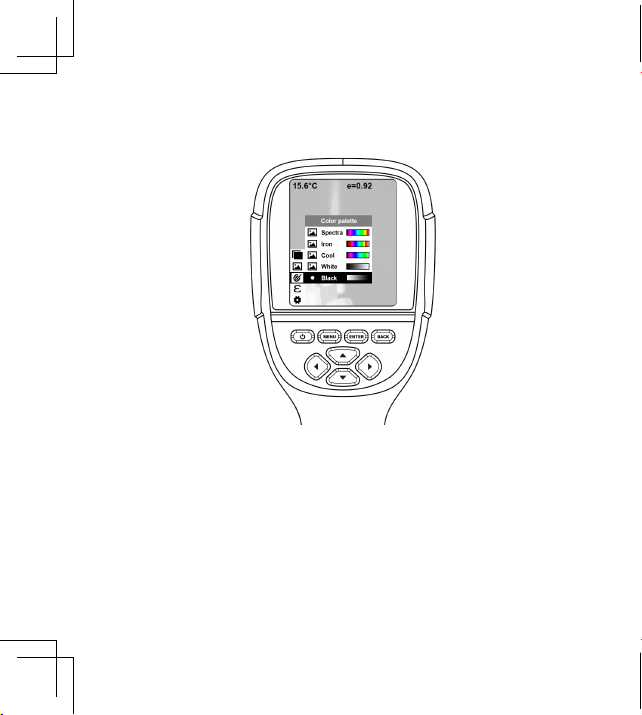
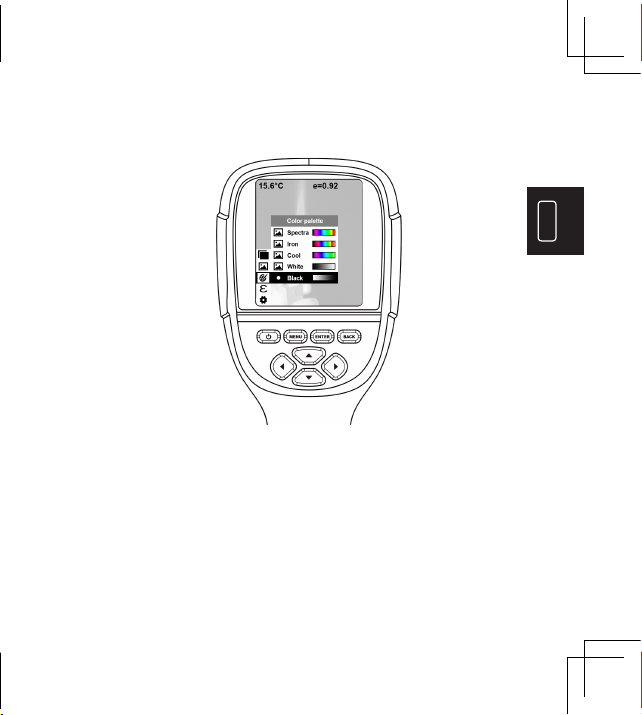
2.2 Application of Color Palette
1) Press “MENU” and select “Color palette” options and
press “
▼
” to enter the color palette list.
2) Press “▲” and “▼” to select the color palette.
3) Press “ENTER” to select the color palette.
4) Press “
▼
” or ”BACK”to return.
5) Press “MENU” to exit from the menu.
3. “Emissivity” Sub-menu
3.1 Emissivity Description
The emissivity of the product can be adjusted from 0.01
to 1.00 with the default value of 0.95. Many common
objects and materials (such as timber, water, skin and
textile fabric) can reflect the heat energy effectively.
So it is easy to obtain relatively correct measurement
value. The emissivity is usually set as 0.95 when the
coarse objects that are easy to give out energy. For
semi-matte objects that give out less energy, the
emissivity is usually about 0.85 and the emissivity
of semi-gloss objects is 0.6. The shiny objects are
divided into materials with low radiation coefcient.
The emissivity is usually set as 0.3. Correct setting
of the value of emissivity is very important to carry
out the most correct temperature measurement.
The surface emissivity will produce giant impact on
surface temperature measured by the product. Good
knowledge of the surface emissivity helps obtain
correct temperature measurement result.
EN
14 15
2.2 Application of Color Palette
1) Press “MENU” and select “Color palette” options and
press “
▼
” to enter the color palette list.
2) Press “▲” and “▼” to select the color palette.
3) Press “ENTER” to select the color palette.
4) Press “
▼
” or ”BACK”to return.
5) Press “MENU” to exit from the menu.
3. “Emissivity” Sub-menu
3.1 Emissivity Description
The emissivity of the product can be adjusted from 0.01
to 1.00 with the default value of 0.95. Many common
objects and materials (such as timber, water, skin and
textile fabric) can reflect the heat energy effectively.
So it is easy to obtain relatively correct measurement
value. The emissivity is usually set as 0.95 when the
coarse objects that are easy to give out energy. For
semi-matte objects that give out less energy, the
emissivity is usually about 0.85 and the emissivity
of semi-gloss objects is 0.6. The shiny objects are
divided into materials with low radiation coefcient.
The emissivity is usually set as 0.3. Correct setting
of the value of emissivity is very important to carry
out the most correct temperature measurement.
The surface emissivity will produce giant impact on
surface temperature measured by the product. Good
knowledge of the surface emissivity helps obtain
correct temperature measurement result.
EN
16 17
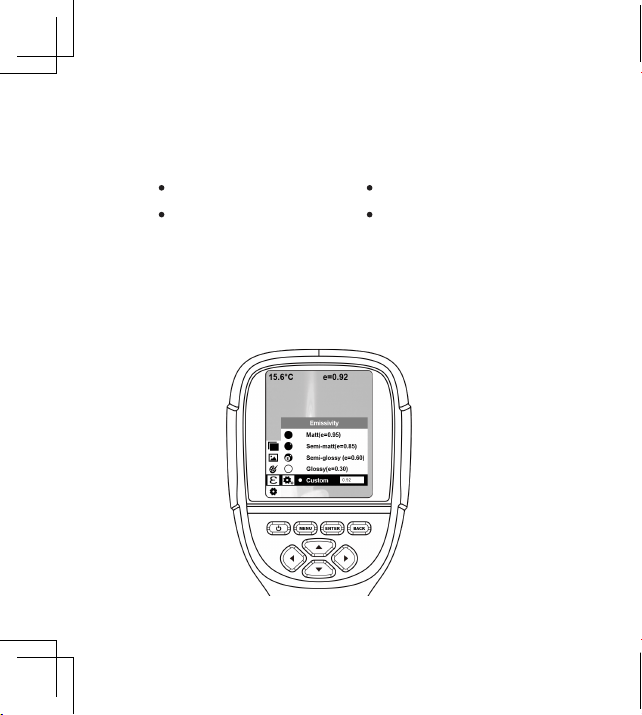
The product is provided with 4 types of object
measurement modes:
Coarse object (0.95) Semi-matte object (0.85)
Semi-shiny object (0.60) Shiny object (0.30)
3.2 Emissivity Setting
According to the characteristics of the measured
objects, users may set the emissivity value through
the “self-dene” option (please refer to the table of
“emissivity of common materials”).
The operating step is as the following:
1) Press “MENU” and select “emissivity” option and press
“
▼
“to enter.
2) Press “▲” and “▼”to select the emissivity. Then press
“ENTER” key to determine selection of the emissivity.
3) Press “
▼
” or ”BACK” toto return.
Note: If you select “self-dened” emissivity, press the
“ENTER” to enter the editing state. Press “
▼
” / “
▼
” to select
the number to be changed, press “▲” “▼”to change the
value. After the modication is completed, press “ENTER”
to conrm.
EN
16 17
The product is provided with 4 types of object
measurement modes:
Coarse object (0.95) Semi-matte object (0.85)
Semi-shiny object (0.60) Shiny object (0.30)
3.2 Emissivity Setting
According to the characteristics of the measured
objects, users may set the emissivity value through
the “self-dene” option (please refer to the table of
“emissivity of common materials”).
The operating step is as the following:
1) Press “MENU” and select “emissivity” option and press
“
▼
“to enter.
2) Press “▲” and “▼”to select the emissivity. Then press
“ENTER” key to determine selection of the emissivity.
3) Press “
▼
” or ”BACK” toto return.
Note: If you select “self-dened” emissivity, press the
“ENTER” to enter the editing state. Press “
▼
” / “
▼
” to select
the number to be changed, press “▲” “▼”to change the
value. After the modication is completed, press “ENTER”
to conrm.
EN
18 19
3.3 The Emissivity Value of Common Materials
Substance Substance
Thermal
radiation
Thermal
radiation
Concrete
Cement
Sand
Earth
Water
Ice
0.94
Human skin 0.98
Foam 0.75-0.80
Charcoal dust 0.96
Paint 0.80-0.95
Matte paint 0.97
Black rubber 0.94
Plastic 0.85-0.95
Timber 0.90
0.96
0.90
0.92-0.96
0.92-0.96
0.96-0.98
0.83
0.90-0.95
Bitumen
Black cloth 0.98
0.90-0.98
Snow
Glass
Ceramics
Paper 0.70-0.94
0.90-0.94
Substance Substance
Thermal
radiation
Thermal
radiation
Mortar
Brick
0.89-0.91
Ferric oxide 0.78-0.82
Textile 0.90
0.93-0.96
Gypsum
Copper oxide 0.78
0.80-0.90
Marble
Chromium
hemitrioxide
0.81
0.94
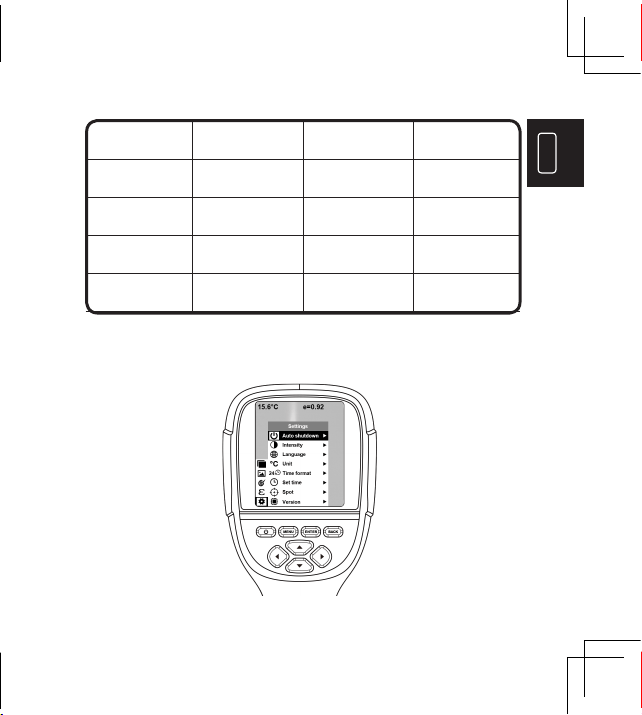
4. “Setting” Sub-menu
Press “MENU” and select “Setting”. Press “
▼
” to enter.
EN
18 19
3.3 The Emissivity Value of Common Materials
Substance Substance
Thermal
radiation
Thermal
radiation
Concrete
Cement
Sand
Earth
Water
Ice
0.94
Human skin 0.98
Foam 0.75-0.80
Charcoal dust 0.96
Paint 0.80-0.95
Matte paint 0.97
Black rubber 0.94
Plastic 0.85-0.95
Timber 0.90
0.96
0.90
0.92-0.96
0.92-0.96
0.96-0.98
0.83
0.90-0.95
Bitumen
Black cloth 0.98
0.90-0.98
Snow
Glass
Ceramics
Paper 0.70-0.94
0.90-0.94
Substance Substance
Thermal
radiation
Thermal
radiation
Mortar
Brick
0.89-0.91
Ferric oxide 0.78-0.82
Textile 0.90
0.93-0.96
Gypsum
Copper oxide 0.78
0.80-0.90
Marble
Chromium
hemitrioxide
0.81
0.94
4. “Setting” Sub-menu
Press “MENU” and select “Setting”. Press “
▼
” to enter.
EN
20 21
Settings
Intensity
Language
Unit
Time Format
Set Time
Spot
Low、Medium、High
English、Chinese、Italian、German
Celsius、Fahrenheit
24 hour、AM/PM
Year 2019
Month 10
Day Hour 25
Day Hour 15
Second 15
Off、On
Auto Shutdown No、5min、20min
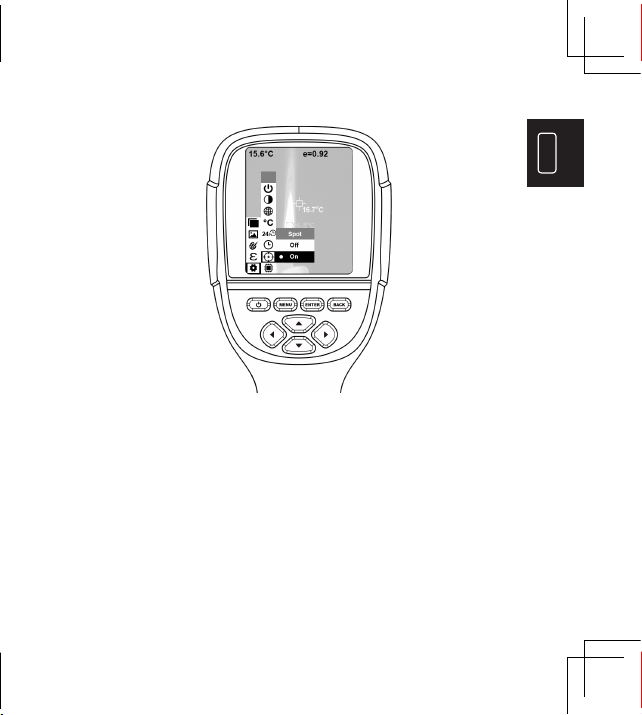
Enable/disable of the highest and lowest
Temperature cursor
1) Press the “
▼
” to enter the cold hotspot setting.
2) Press “▲” / “▼”to select “enable” or “disable” the option.
3) Then press “ENTER” to select.
4) After the setting is completed, press “
▼
” or ”BACK” to
return.Press “MENU” to exit to from the menu.
EN
20 21
Settings
Intensity
Language
Unit
Time Format
Set Time
Spot
Low、Medium、High
English、Chinese、Italian、German
Celsius、Fahrenheit
24 hour、AM/PM
Year 2019
Month 10
Day Hour 25
Day Hour 15
Second 15
Off、On
Auto Shutdown No、5min、20min
Enable/disable of the highest and lowest
Temperature cursor
1) Press the “
▼
” to enter the cold hotspot setting.
2) Press “▲” / “▼”to select “enable” or “disable” the option.
3) Then press “ENTER” to select.
4) After the setting is completed, press “
▼
” or ”BACK” to
return.Press “MENU” to exit to from the menu.
EN
22 23
Lens Cleaning
Clean the infrared lens carefully. The lens is designed
with rened anti-reflection coating.
Don’t clean with force to prevent damage of the anti-
reflection coating.
Please use cleaning solution for lens maintenance
such as alcohol-containing commercial lens cleaning
solution, alcohol or isopropanol as well as a piece of lint
free cloth or paper tissue.
The compressed air tank or dry nitrogen ion gun (if apply
USB cable) may be used to blow the loose particles on
the lens surface.
Dip the lint free cloth in alcohol.
Squeeze the excessive alcohol in the cloth or apply the
lint free cloth on dry cloth lightly.
Wipe the lens surface by making circular motion. Then
discard the cloth.
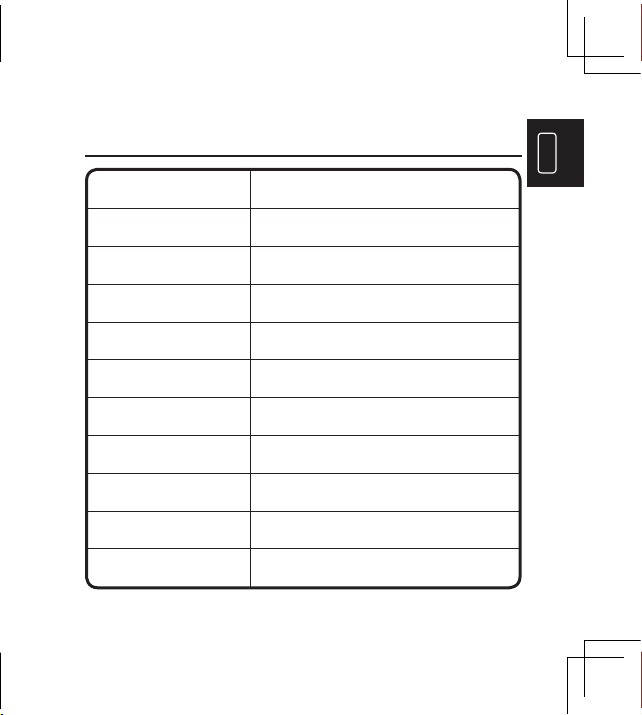
Specications
Model ITC629
Display Screen 3.2 ″ full angle TFT display screen
320 ×240
300,000 pixel
5°×26°
0.15M
0.07℃
-20℃ to 500℃ (-4°F to 932°F)
±2℃ /±2%
LCD Resolution
Visible Image Solution
Field Angle
Shortest Focus Length
Thermal Sensitivity
Temperature
Measurement Range
Measurement Accuracy
220x160
Infrared Image
Resolution
Adjustable from 0.01 to 1.00Emissivity
EN
22 23
Lens Cleaning
Clean the infrared lens carefully. The lens is designed
with rened anti-reflection coating.
Don’t clean with force to prevent damage of the anti-
reflection coating.
Please use cleaning solution for lens maintenance
such as alcohol-containing commercial lens cleaning
solution, alcohol or isopropanol as well as a piece of lint
free cloth or paper tissue.
The compressed air tank or dry nitrogen ion gun (if apply
USB cable) may be used to blow the loose particles on
the lens surface.
Dip the lint free cloth in alcohol.
Squeeze the excessive alcohol in the cloth or apply the
lint free cloth on dry cloth lightly.
Wipe the lens surface by making circular motion. Then
discard the cloth.
Specications
Model ITC629
Display Screen 3.2 ″ full angle TFT display screen
320 ×240
300,000 pixel
5°×26°
0.15M
0.07℃
-20℃ to 500℃ (-4°F to 932°F)
±2℃ /±2%
LCD Resolution
Visible Image Solution
Field Angle
Shortest Focus Length
Thermal Sensitivity
Temperature
Measurement Range
Measurement Accuracy
220x160
Infrared Image
Resolution
Adjustable from 0.01 to 1.00Emissivity
EN
24 25
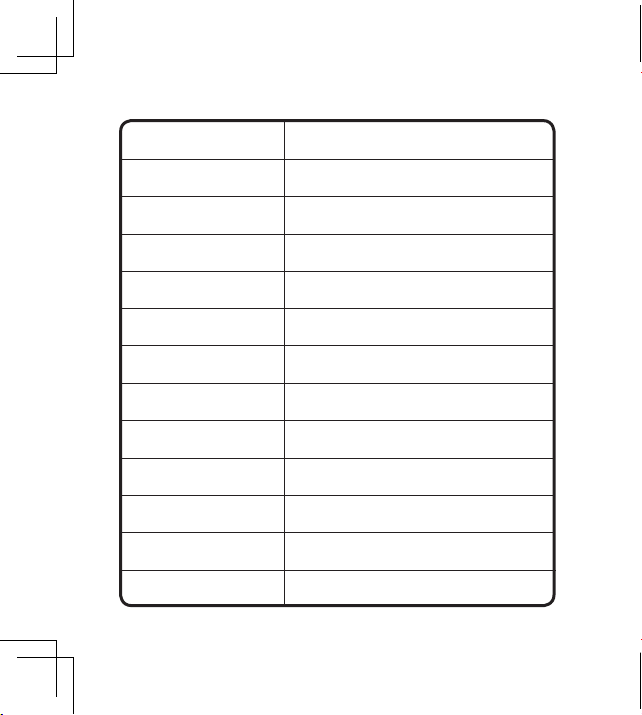
Model ITC629
Focus Mode Fixed
Rainbow, iron oxide red, cold color, black
& white, white & black
Built-in 3G (above 20 thousand
image stored)
Built-in Lithium Battery
3hours
Selectable: 5 minutes/20 minutes/ not
power off automatically
English、Chinese、Italian、German
90mm×105mm×223mm
Color Palette
Storage Capacity
Power Supply
Continuous Work Time
Automatic Power-off
Time
Language
Head Unit Size
8-14umWavelength Coverage
389g
0℃ to 45℃
9Hz
Head Unit Weight
Work Temperature
Frame Rate of Thermal
Images
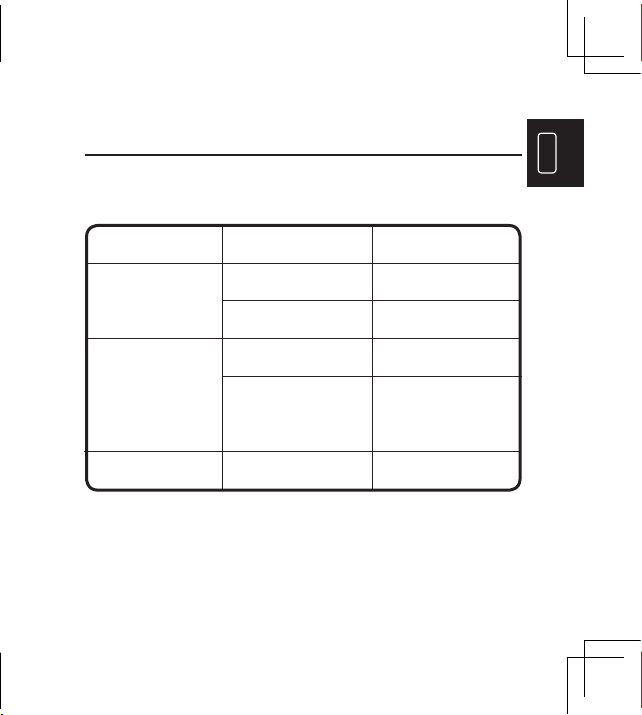
Troubleshooting
If you meet any problem when using, please use the
following table for reference.
Indication SolutionFailure Reason
ITC629 cannot
start
The battery is not
installed
Install the battery
Replace with new
battery or charge it
Replace with new
battery or charge it
Restart or change
the time for
automatic power off
after restarting (refer
to 5.1)
The power of the
battery is used up
The power of the
battery is used up
The time set for
automatic power
off is due
The lens cover is
unopened
Open the lens cover
ITC629 powers off
automaticallyv
No thermal
images
EN
24 25
Model ITC629
Focus Mode Fixed
Rainbow, iron oxide red, cold color, black
& white, white & black
Built-in 3G (above 20 thousand
image stored)
Built-in Lithium Battery
3hours
Selectable: 5 minutes/20 minutes/ not
power off automatically
English、Chinese、Italian、German
90mm×105mm×223mm
Color Palette
Storage Capacity
Power Supply
Continuous Work Time
Automatic Power-off
Time
Language
Head Unit Size
8-14umWavelength Coverage
389g
0℃ to 45℃
9Hz
Head Unit Weight
Work Temperature
Frame Rate of Thermal
Images
Troubleshooting
If you meet any problem when using, please use the
following table for reference.
Indication SolutionFailure Reason
ITC629 cannot
start
The battery is not
installed
Install the battery
Replace with new
battery or charge it
Replace with new
battery or charge it
Restart or change
the time for
automatic power off
after restarting (refer
to 5.1)
The power of the
battery is used up
The power of the
battery is used up
The time set for
automatic power
off is due
The lens cover is
unopened
Open the lens cover
ITC629 powers off
automaticallyv
No thermal
images
EN
26 27
Misused, disassembled, altered or repaired by a non-TOPDON
technical repair specialist.
Careless handling and violation of operation.
Warranty
TOPDON One Year Limited Warranty
This limited warranty is void under the following conditions:
The TOPDON Company warrants to its original purchaser
that TOPDON products will be free from defects in material
and workmanship for 12 months from the date of purchase
(Warranty Period). For the defects reported during the
Warranty Period, TOPDON will, according to the technical
support analysis and conrmation, either repair or replace
the defective part or product.
Warnings
DO NOT use it continuously if the product case
is damaged.
DO NOT use it if the product is found with smoke, spark
and the burnt smell during using.
DO NOT use abradant, isopropanol or solvent to clean
the enclosure of the device.
DO NOT remodel the adapter and the USB cable.
DO NOT weld the battery without permission.
DO NOT touch the electric wire with wet hands.
DO NOT use it if the charger adapter is damaged.
DO NOT disassemble the tester.
DO NOT bring the instrument into low temperature
environment from high temperature environment in a
short time.
DO NOT put the product close to strong heat
source directly.
EN
26 27
Misused, disassembled, altered or repaired by a non-TOPDON
technical repair specialist.
Careless handling and violation of operation.
Warranty
TOPDON One Year Limited Warranty
This limited warranty is void under the following conditions:
The TOPDON Company warrants to its original purchaser
that TOPDON products will be free from defects in material
and workmanship for 12 months from the date of purchase
(Warranty Period). For the defects reported during the
Warranty Period, TOPDON will, according to the technical
support analysis and conrmation, either repair or replace
the defective part or product.
Warnings
DO NOT use it continuously if the product case
is damaged.
DO NOT use it if the product is found with smoke, spark
and the burnt smell during using.
DO NOT use abradant, isopropanol or solvent to clean
the enclosure of the device.
DO NOT remodel the adapter and the USB cable.
DO NOT weld the battery without permission.
DO NOT touch the electric wire with wet hands.
DO NOT use it if the charger adapter is damaged.
DO NOT disassemble the tester.
DO NOT bring the instrument into low temperature
environment from high temperature environment in a
short time.
DO NOT put the product close to strong heat
source directly.
EN
28 29
Cautions
Please use the original adapter of the company to charge
the product.
If the product has water condensation inside, please power
it off immediately.
Pull off the adapter on the power socket when charging is
nished.
If the product has water condensation inside, please power
it off immediately.
according to the table in our manual is important so that
you would be able to get the most accurate temperature results.
Q: Why I can see 2 images not align with each other?
A: When you are in IR-VL mode, the visible light image and
infrared rays image are all on the monitor. You may
need to calibrate the image while the detecting distance is
FAQ
Q: How long it takes to charger?
A: ITC629 should be charged for two hours at least every
three months for longer battery lifespan.
Q: Can this camera work in a total darkness?Will its
performance be affected by environment light?
A: Infrared Thermographic Camera is used for detecting
infrared radiation from object which won't be affect by the
strength of any visible light. It performs in darkness as
well as under sunshine.
Q: Why the temperature I get from the camera is far below the
real data it should be?
A: Different material and same material with different surface
may be different in IR emissivity. To adjust the IR emissivity
EN
28 29
Cautions
Please use the original adapter of the company to charge
the product.
If the product has water condensation inside, please power
it off immediately.
Pull off the adapter on the power socket when charging is
nished.
If the product has water condensation inside, please power
it off immediately.
according to the table in our manual is important so that
you would be able to get the most accurate temperature results.
Q: Why I can see 2 images not align with each other?
A: When you are in IR-VL mode, the visible light image and
infrared rays image are all on the monitor. You may
need to calibrate the image while the detecting distance is
FAQ
Q: How long it takes to charger?
A: ITC629 should be charged for two hours at least every
three months for longer battery lifespan.
Q: Can this camera work in a total darkness?Will its
performance be affected by environment light?
A: Infrared Thermographic Camera is used for detecting
infrared radiation from object which won't be affect by the
strength of any visible light. It performs in darkness as
well as under sunshine.
Q: Why the temperature I get from the camera is far below the
real data it should be?
A: Different material and same material with different surface
may be different in IR emissivity. To adjust the IR emissivity

30
changed. Please refer to the Image calibration instruction
in the manual.
Q: Can this detect electrical power lines or hot water pipe
behind the walls?
A: That's really depends on the scenario. Generally, you can't
detect the object behind a barrel such as a wall that
does not allow infrared rays going through. But in most
of scenario we can indirectly ‘see’ the hot water pipe
behind a wall as it heats up the wall and generate typical
thermal distribution on the surface of a wall.
Q: What is the farthest distance it can detect?
A: The best test distance is 5cm-1000cm which covers most
of professional test scenario. But it doesn't mean you
can't detect object 100m or 1km away, the farthest object
we have tested is the sun.
Español
30
changed. Please refer to the Image calibration instruction
in the manual.
Q: Can this detect electrical power lines or hot water pipe
behind the walls?
A: That's really depends on the scenario. Generally, you can't
detect the object behind a barrel such as a wall that
does not allow infrared rays going through. But in most
of scenario we can indirectly ‘see’ the hot water pipe
behind a wall as it heats up the wall and generate typical
thermal distribution on the surface of a wall.
Q: What is the farthest distance it can detect?
A: The best test distance is 5cm-1000cm which covers most
of professional test scenario. But it doesn't mean you
can't detect object 100m or 1km away, the farthest object
we have tested is the sun.
Español

ES
32 33
Lista del Embalaje
1. Cámara Infrarroja TOPDON ITC629
2. Adaptador de Cargador USB de 5V / 2A
3. Cable USB a Micro USB
4. Manual del Usuario
5. Bolsa de Transporte
6. Estuche de Transporte
Bienvenido
Gracias por comprar la Cámara Infrarroja TOPDON ITC629.
Por favor lea y entienda este Manual del Usuario antes de
operarlo.
Sobre
Basando en la última tecnología de embalaje de circuito
integrado y el profesional sensor infrarrojo y los avanzados
algoritmos de imagen, la Cámara Infrarroja TOPDON ITC629
entrega mejor rendimiento que la mayoría de las cámaras
infrarrojas de gama alta y proporciona más conveniencia
para los usuarios domésticos y comerciales.
Características
ES
32 33
Lista del Embalaje
1. Cámara Infrarroja TOPDON ITC629
2. Adaptador de Cargador USB de 5V / 2A
3. Cable USB a Micro USB
4. Manual del Usuario
5. Bolsa de Transporte
6. Estuche de Transporte
Bienvenido
Gracias por comprar la Cámara Infrarroja TOPDON ITC629.
Por favor lea y entienda este Manual del Usuario antes de
operarlo.
Sobre
Basando en la última tecnología de embalaje de circuito
integrado y el profesional sensor infrarrojo y los avanzados
algoritmos de imagen, la Cámara Infrarroja TOPDON ITC629
entrega mejor rendimiento que la mayoría de las cámaras
infrarrojas de gama alta y proporciona más conveniencia
para los usuarios domésticos y comerciales.
Características
ES
34 35
NO. Función
Operación
2
3
4
5
6
7
Cámara de Luz Visible
Capturar las imágenes de
luz visible
Cargar el dispositivo o subir
imágenes a través del cable USB
Capturar imágenes
infrarrojas
Pulsar para capturar
una imagen
Mostrar imagen y resultados
Mantener pulsado para
encender / apagar la cámara
Pulsar para seleccionar
“Funciones”
Conrmar; Entrar y proceder
Micro USB
Sensor Infrarrojo
de Imagen
Tecla de Captura de
Imagen
Pantalla LCD
Tecla Encendido /
Apagado
MENÚ
ENTER
1
Proteger la lenteTapa
8
9
10
Cancelar; Regresar a la
página anterior
RETROCEDER
NO. Function Operation
12
13
14
▼
Mover hacia abajo por páginas,
o disminuir los valores de prueba
Conmutar el grado de
fusión entre las imágenes
infrarrojas y las imágenes
visibles
Conmutar el grado de
fusión entre las imágenes
infrarrojas y las imágenes
visibles
▼
▼
11
Mover hacia arriba por páginas, o
aumentar los valores de prueba
▲
ES
34 35
NO. Función
Operación
2
3
4
5
6
7
Cámara de Luz Visible
Capturar las imágenes de
luz visible
Cargar el dispositivo o subir
imágenes a través del cable USB
Capturar imágenes
infrarrojas
Pulsar para capturar
una imagen
Mostrar imagen y resultados
Mantener pulsado para
encender / apagar la cámara
Pulsar para seleccionar
“Funciones”
Conrmar; Entrar y proceder
Micro USB
Sensor Infrarrojo
de Imagen
Tecla de Captura de
Imagen
Pantalla LCD
Tecla Encendido /
Apagado
MENÚ
ENTER
1
Proteger la lenteTapa
8
9
10
Cancelar; Regresar a la
página anterior
RETROCEDER
NO. Function Operation
12
13
14
▼
Mover hacia abajo por páginas,
o disminuir los valores de prueba
Conmutar el grado de
fusión entre las imágenes
infrarrojas y las imágenes
visibles
Conmutar el grado de
fusión entre las imágenes
infrarrojas y las imágenes
visibles
▼
▼
11
Mover hacia arriba por páginas, o
aumentar los valores de prueba
▲
ES
36 37
NO. Pantalla
2
3
4
5
6
7
La Temperatura Mínima
Cursor de Temperatura de Punto Central
La Temperatura Máxima
Valor de Temperatura Máximo y Mínimo
Emisividad de Corriente
Batería Restante
Código de Color
Tiempo
1 Temperatura de Punto Central
8
9
Nota: Código de Color: para marcar el color correspondiente
a la temperatura relativa de bajo a alto.
ES
36 37
NO. Pantalla
2
3
4
5
6
7
La Temperatura Mínima
Cursor de Temperatura de Punto Central
La Temperatura Máxima
Valor de Temperatura Máximo y Mínimo
Emisividad de Corriente
Batería Restante
Código de Color
Tiempo
1 Temperatura de Punto Central
8
9
Nota: Código de Color: para marcar el color correspondiente
a la temperatura relativa de bajo a alto.
ES
38 39
Introducción a la Operación
Operación de la Imagen:
Captura de la imagen
Pulse la tecla de captura de la imagen y la pantalla
mostrará “¿guardar foto?”. Pulse “ENTER” para guardar
la imagen y pulse “RETROCEDER” para cancelar la imagen.
Ver la imagen
Pulse “MENÚ” para ingresar al menú principal, y
seleccione “Imagen”. Pulse “
►
” para ver y pulse “
▲
” o
“
▼
” para seleccionar imágenes. Pulse “ENTER” para ver
imagen. Pulse “RETROCEDER” para regresar.
Salida de imagen
Las imágenes guardadas pueden ser enviadas a la
computadora a través de Micro USB. Use el cable
USB para conectar con la computadora para leer las
imágenes o guardarlas en las computadoras.
Sistemas de Computadoras Compatibles: WINXP, WIN7,
WIN 8, WIN 10, e iOS.
Mejor usar el cable USB adjunto o el cable USB con
mejor calidad.
ES
38 39
Introducción a la Operación
Operación de la Imagen:
Captura de la imagen
Pulse la tecla de captura de la imagen y la pantalla
mostrará “¿guardar foto?”. Pulse “ENTER” para guardar
la imagen y pulse “RETROCEDER” para cancelar la imagen.
Ver la imagen
Pulse “MENÚ” para ingresar al menú principal, y
seleccione “Imagen”. Pulse “
►
” para ver y pulse “
▲
” o
“
▼
” para seleccionar imágenes. Pulse “ENTER” para ver
imagen. Pulse “RETROCEDER” para regresar.
Salida de imagen
Las imágenes guardadas pueden ser enviadas a la
computadora a través de Micro USB. Use el cable
USB para conectar con la computadora para leer las
imágenes o guardarlas en las computadoras.
Sistemas de Computadoras Compatibles: WINXP, WIN7,
WIN 8, WIN 10, e iOS.
Mejor usar el cable USB adjunto o el cable USB con
mejor calidad.
ES
40 41
Eliminar imágenes
Al ver las imágenes, pulse “
▲
” y se mostrará “¿Eliminar
foto?”. Pulse “ENTER” para eliminar la imagen y pulse
“RETROCEDER” para cancelar.
Nota: Al conectar con una computadora, desenchufe el cable
USB después de seleccionar “Sacar el dispositivo de manera
segura” para evitar los daños al archivo y sistema u otros
problemas. Si “no puede guardar” y ocurren otros problemas,
puede encontrar el disco duro en la computadora y repararlo.
Introducción al Menú
1. Submenú de “Superpuesto de Imagen”
1.1 Descripción de Superpuesto de Imagen
El superpuesto de imagen hace que sea fácil para los
usuarios a comprender las imágenes infrarrojas a
través de usar las imágenes de luz visible alineadas y
las imágenes infrarrojas. La tecnología de superpuesto
de imagen puede capturar la imagen de luz visible de
cada imagen infrarroja para mostrar la distribución en
la región objetivo correctamente y compartir con otras
personas ecazmente.
2. Submenú de “Paleta de Color”
2.1 Descripción de Paleta de Color
1.2 Calibración de Superpuesto de Imagen
La paleta puede utilizarse para cambiar la visualización de
pseudocolor de la imagen infrarroja en la pantalla. La paleta
se divide en arco iris, rojo de hierro, frío, blanco caliente,
negro caliente. Estas paletas funcionan mejor en el contraste
térmico alto y proporciona contraste de color adicional entre
1) Pulse “MENÚ” y seleccione la “Calibración de Imagen”.
2) Pulse “ENTER” para ingresar al modo de ajuste de
superpuesto de imagen.
3) Pulse las teclas de navegación (botones de arriba,
abajo, izquierdo y derecho) para ejecutar la operación
de movimiento de la imagen visible.
4) Pulse “RETROCEDER” para salir del modo de fusión
de imágenes
(Si no hay operación durante más de 6 segundos, se
saldrá automáticamente del modo de fusión de imágenes).
ES
40 41
Eliminar imágenes
Al ver las imágenes, pulse “
▲
” y se mostrará “¿Eliminar
foto?”. Pulse “ENTER” para eliminar la imagen y pulse
“RETROCEDER” para cancelar.
Nota: Al conectar con una computadora, desenchufe el cable
USB después de seleccionar “Sacar el dispositivo de manera
segura” para evitar los daños al archivo y sistema u otros
problemas. Si “no puede guardar” y ocurren otros problemas,
puede encontrar el disco duro en la computadora y repararlo.
Introducción al Menú
1. Submenú de “Superpuesto de Imagen”
1.1 Descripción de Superpuesto de Imagen
El superpuesto de imagen hace que sea fácil para los
usuarios a comprender las imágenes infrarrojas a
través de usar las imágenes de luz visible alineadas y
las imágenes infrarrojas. La tecnología de superpuesto
de imagen puede capturar la imagen de luz visible de
cada imagen infrarroja para mostrar la distribución en
la región objetivo correctamente y compartir con otras
personas ecazmente.
2. Submenú de “Paleta de Color”
2.1 Descripción de Paleta de Color
1.2 Calibración de Superpuesto de Imagen
La paleta puede utilizarse para cambiar la visualización de
pseudocolor de la imagen infrarroja en la pantalla. La paleta
se divide en arco iris, rojo de hierro, frío, blanco caliente,
negro caliente. Estas paletas funcionan mejor en el contraste
térmico alto y proporciona contraste de color adicional entre
1) Pulse “MENÚ” y seleccione la “Calibración de Imagen”.
2) Pulse “ENTER” para ingresar al modo de ajuste de
superpuesto de imagen.
3) Pulse las teclas de navegación (botones de arriba,
abajo, izquierdo y derecho) para ejecutar la operación
de movimiento de la imagen visible.
4) Pulse “RETROCEDER” para salir del modo de fusión
de imágenes
(Si no hay operación durante más de 6 segundos, se
saldrá automáticamente del modo de fusión de imágenes).
ES
42 43
Arco Iris Rojo de óxido de hierro Color frío
Calor blancoCalor negro
temperaturas alta y baja.
La selección adecuada de la paleta de color muestra mejor
los detalles del objetivo. Las paletas de arco iris, óxido
de hierro y colores fríos se centran en la visualización del
color, que son muy adecuados para el alto contraste de
calor y utilizados para mejorar el contraste de color entre la
temperatura alta y baja. Pero las paletas de color negro y
blanco o blanco y negro muestran incluso el color lineal. A
continuación, es la imagen del objeto mismo con diferentes
paletas de colores.
2.2 Aplicación de Paleta de Color
1) Pulse “MENÚ” y seleccione la opción de “Paleta de Color”
y pulse “►” para ingresar a la lista de paleta de color.
2) Pulse “▲” y “▼” para seleccionar la paleta de color.
3) Pulse “ENTER” para seleccionar la paleta de color.
4) Pulse “◀” o “RETROCEDER” para regresar.
5) Pulse “MENÚ” para salir del menú.
ES
42 43
Arco Iris Rojo de óxido de hierro Color frío
Calor blancoCalor negro
temperaturas alta y baja.
La selección adecuada de la paleta de color muestra mejor
los detalles del objetivo. Las paletas de arco iris, óxido
de hierro y colores fríos se centran en la visualización del
color, que son muy adecuados para el alto contraste de
calor y utilizados para mejorar el contraste de color entre la
temperatura alta y baja. Pero las paletas de color negro y
blanco o blanco y negro muestran incluso el color lineal. A
continuación, es la imagen del objeto mismo con diferentes
paletas de colores.
2.2 Aplicación de Paleta de Color
1) Pulse “MENÚ” y seleccione la opción de “Paleta de Color”
y pulse “►” para ingresar a la lista de paleta de color.
2) Pulse “▲” y “▼” para seleccionar la paleta de color.
3) Pulse “ENTER” para seleccionar la paleta de color.
4) Pulse “◀” o “RETROCEDER” para regresar.
5) Pulse “MENÚ” para salir del menú.

ES
44 45
3. Submenú de “Emisividad”
3.1 Descripción de Emisividad
La emisividad del producto puede ajustarse de 0.01
a 1.00 con el valor predeterminado de 0.95. Muchos
objetos y materiales comunes (como madera, agua,
piel y tela textil) pueden reflejar la energía de calor
ecazmente. Por lo tanto, es fácil de obtener el valor de
medición correcto relativamente. Cuando los objetos
gruesos son fáciles de emitir energía, generalmente, la
emisividad está congurada en 0.95. Para los objetos
semi-mates que emiten menos energía, la emisividad
es de aproximadamente 0.85 y la emisividad de los
objetos de semi-brillante es de 0.6. Los objetos
brillantes son divididos en materiales con bajo
coeciente de radiación. La emisividad generalmente
está congurada en 0.3. La conguración correcta
del valor de la emisividad es muy importante para
ejecutar la medición de temperatura más correcta.
La emisividad de supercie afectará mucho en la
temperatura de supercie medida por el producto.
Mejor conocimiento de la emisividad de la supercie
ayuda a obtener el resultado correcto de medición de
temperatura.
Este producto está provisto con 4 tipos de modos de
medición de objeto:
Objeto grueso (0.95) Objeto semi-mate (0.85)
Objeto semi-brillante (0.60) Objeto brillante (0.30)
3.2 Conguración de Emisividad
De acuerdo con las características de los objetos
medidos, los usuarios pueden congurar el valor de
la emisividad a través de la opción de “personalizado”
(consulte la tabla de “Emisividad de materiales
comunes”).
El paso de operación se ve como lo siguiente:
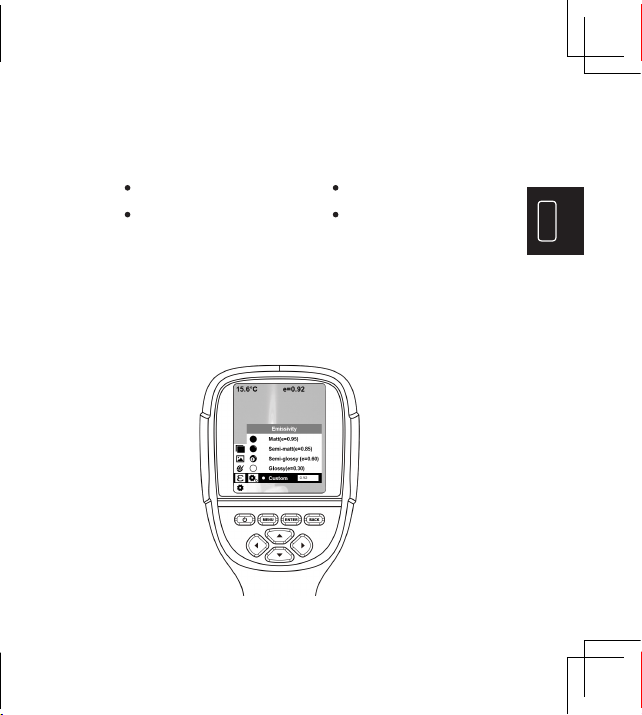
ES
44 45
3. Submenú de “Emisividad”
3.1 Descripción de Emisividad
La emisividad del producto puede ajustarse de 0.01
a 1.00 con el valor predeterminado de 0.95. Muchos
objetos y materiales comunes (como madera, agua,
piel y tela textil) pueden reflejar la energía de calor
ecazmente. Por lo tanto, es fácil de obtener el valor de
medición correcto relativamente. Cuando los objetos
gruesos son fáciles de emitir energía, generalmente, la
emisividad está congurada en 0.95. Para los objetos
semi-mates que emiten menos energía, la emisividad
es de aproximadamente 0.85 y la emisividad de los
objetos de semi-brillante es de 0.6. Los objetos
brillantes son divididos en materiales con bajo
coeciente de radiación. La emisividad generalmente
está congurada en 0.3. La conguración correcta
del valor de la emisividad es muy importante para
ejecutar la medición de temperatura más correcta.
La emisividad de supercie afectará mucho en la
temperatura de supercie medida por el producto.
Mejor conocimiento de la emisividad de la supercie
ayuda a obtener el resultado correcto de medición de
temperatura.
Este producto está provisto con 4 tipos de modos de
medición de objeto:
Objeto grueso (0.95) Objeto semi-mate (0.85)
Objeto semi-brillante (0.60) Objeto brillante (0.30)
3.2 Conguración de Emisividad
De acuerdo con las características de los objetos
medidos, los usuarios pueden congurar el valor de
la emisividad a través de la opción de “personalizado”
(consulte la tabla de “Emisividad de materiales
comunes”).
El paso de operación se ve como lo siguiente:

ES
46 47
1) Pulse “MENÚ” y seleccione la opción de “emisividad” y
pulse “►” para ingresar.
2) Pulse “▲” y “▼” para seleccionar la emisividad. Luego
pulse la tecla “ENTER” para determinar la selección de la
emisividad.
3) Pulse “◀” o “RETROCEDER” para regresar.
Nota: si selecciona “personalizado” de la emisividad, pulse
“ENTER” para ingresar al estado de edición.
Pulse “◀” / “►” para seleccionar el número a cambiar, pulse
“▲” “▼” para cambiar el valor.
Después de completar la modicación, pulse “ENTER” para
conrmar.
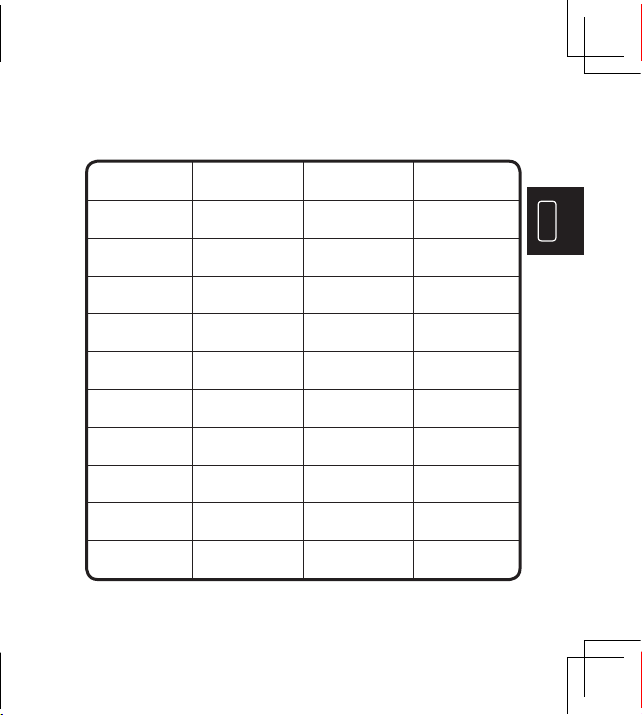
3.3 El Valor de Emisividad de Materiales Comunes
Sustancia Sustancia
Radiación
Térmica
Radiación
Térmica
Hormigón
Cemento
Arena
Tierra
Agua
Hierro
0.94
Piel huamana 0.98
Espuma 0.75-0.80
Polvo de carbón 0.96
Pintura 0.80-0.95
Pintura mate 0.97
Goma negra 0.94
Plástico 0.85-0.95
Madera 0.90
0.96
0.90
0.92-0.96
0.92-0.96
0.96-0.98
0.83
0.90-0.95
Bitumen
Tela negra 0.98
0.90-0.98
Nieve
Vidrio
Cerámica
Papel 0.70-0.94
0.90-0.94
ES
46 47
1) Pulse “MENÚ” y seleccione la opción de “emisividad” y
pulse “►” para ingresar.
2) Pulse “▲” y “▼” para seleccionar la emisividad. Luego
pulse la tecla “ENTER” para determinar la selección de la
emisividad.
3) Pulse “◀” o “RETROCEDER” para regresar.
Nota: si selecciona “personalizado” de la emisividad, pulse
“ENTER” para ingresar al estado de edición.
Pulse “◀” / “►” para seleccionar el número a cambiar, pulse
“▲” “▼” para cambiar el valor.
Después de completar la modicación, pulse “ENTER” para
conrmar.
3.3 El Valor de Emisividad de Materiales Comunes
Sustancia Sustancia
Radiación
Térmica
Radiación
Térmica
Hormigón
Cemento
Arena
Tierra
Agua
Hierro
0.94
Piel huamana 0.98
Espuma 0.75-0.80
Polvo de carbón 0.96
Pintura 0.80-0.95
Pintura mate 0.97
Goma negra 0.94
Plástico 0.85-0.95
Madera 0.90
0.96
0.90
0.92-0.96
0.92-0.96
0.96-0.98
0.83
0.90-0.95
Bitumen
Tela negra 0.98
0.90-0.98
Nieve
Vidrio
Cerámica
Papel 0.70-0.94
0.90-0.94
ES
48 49
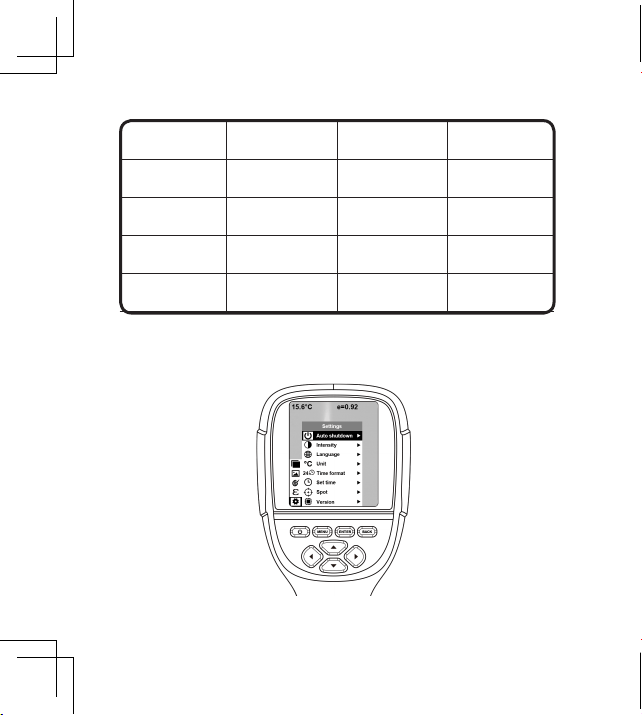
Argamasa
Ladrillo
0.89-0.91 Óxido férrico 0.78-0.82
Textil 0.900.93-0.96
Yeso Óxido de cobre 0.780.80-0.90
Mármol
Hemitrioxido
de cromo
0.810.94
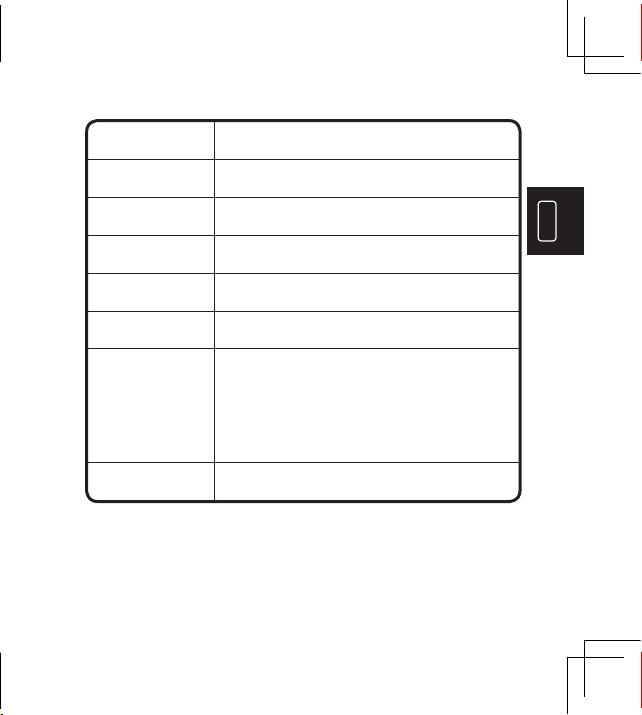
4. “Conguraciones” de Submenú
Pulse “MENÚ” y seleccione “Conguraciones”. Pulse “
►
”
para ingresar.
Sustancia Sustancia
Radiación
Térmica
Radiación
Térmica
Conguraciones
Intensidad
Idioma
Unidad
Formato de
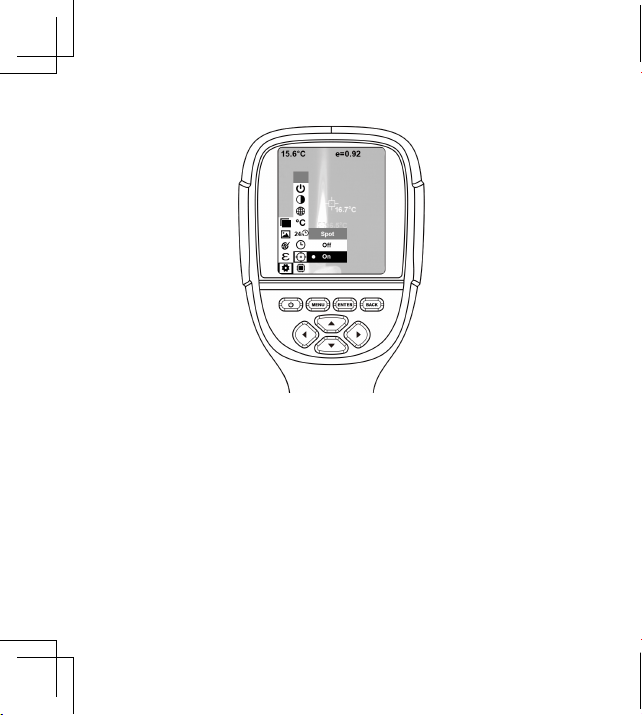
tiempo
Congurar el
tiempo
Spot
Bajo, Medio, Alto
Inglés, Chino, Italiano, Alemán
Celsius, Fahrenheit
24 horas, AM/PM
Año 2019
Mes 10
Día Hora 25
Día Hora 15
Segundo 15
Apagado, encendido
Apagado
automático
No, 5 minutos, 20 minutos
Habilitar / deshabilitar lo máximo y lo mínimo
Cursor de temperatura
ES
48 49
Argamasa
Ladrillo
0.89-0.91 Óxido férrico 0.78-0.82
Textil 0.900.93-0.96
Yeso Óxido de cobre 0.780.80-0.90
Mármol
Hemitrioxido
de cromo
0.810.94
4. “Conguraciones” de Submenú
Pulse “MENÚ” y seleccione “Conguraciones”. Pulse “
►
”
para ingresar.
Sustancia Sustancia
Radiación
Térmica
Radiación
Térmica
Conguraciones
Intensidad
Idioma
Unidad
Formato de
tiempo
Congurar el
tiempo
Spot
Bajo, Medio, Alto
Inglés, Chino, Italiano, Alemán
Celsius, Fahrenheit
24 horas, AM/PM
Año 2019
Mes 10
Día Hora 25
Día Hora 15
Segundo 15
Apagado, encendido
Apagado
automático
No, 5 minutos, 20 minutos
Habilitar / deshabilitar lo máximo y lo mínimo
Cursor de temperatura
ES
50 51
1) Pulse “►” para ingresar a la conguración del foco frío.
2) Pulse “▲” / “▼” para seleccionar la opción entre
“habilitar” o “deshabilitar”.
3) Pulse “ENTER” para seleccionar.
4) Después de completar la conguración, pulse “◀” o
“RETROCEDER” para regresar. Pulse “MENÚ” para salir
del menú.
Limpieza de la Lente
Limpie la lente infrarroja cuidadosamente. La lente está
diseñada con revestimiento anti-reflejo renado.
No limpie con fuerza para evitar el daño al revestimiento
anti-reflejo.
Use la solución de limpieza para el mantenimiento de la
lenta, como la solución de limpieza de lente comercial
que contiene alcohol, alcohol o isopropanol, así como
un paño o pañuelo de papel anti-pelusa.
El tanque de aire comprimido o la pistola de iones de
nitrógeno seco (si aplica un cable USB) puede utilizarse
para soplar las partículas sueltas en la supercie de la
lente.
Sumerja el paño anti-pelusa en alcohol.
Exprima el alcohol excesivo en el paño o aplique el paño
anti-pelusa en el paño seco ligeramente.
Limpie la supercie de la lente a través de hacer
movimientos circulares. Luego, deseche el paño.
ES
50 51
1) Pulse “►” para ingresar a la conguración del foco frío.
2) Pulse “▲” / “▼” para seleccionar la opción entre
“habilitar” o “deshabilitar”.
3) Pulse “ENTER” para seleccionar.
4) Después de completar la conguración, pulse “◀” o
“RETROCEDER” para regresar. Pulse “MENÚ” para salir
del menú.
Limpieza de la Lente
Limpie la lente infrarroja cuidadosamente. La lente está
diseñada con revestimiento anti-reflejo renado.
No limpie con fuerza para evitar el daño al revestimiento
anti-reflejo.
Use la solución de limpieza para el mantenimiento de la
lenta, como la solución de limpieza de lente comercial
que contiene alcohol, alcohol o isopropanol, así como
un paño o pañuelo de papel anti-pelusa.
El tanque de aire comprimido o la pistola de iones de
nitrógeno seco (si aplica un cable USB) puede utilizarse
para soplar las partículas sueltas en la supercie de la
lente.
Sumerja el paño anti-pelusa en alcohol.
Exprima el alcohol excesivo en el paño o aplique el paño
anti-pelusa en el paño seco ligeramente.
Limpie la supercie de la lente a través de hacer
movimientos circulares. Luego, deseche el paño.
ES
52 53
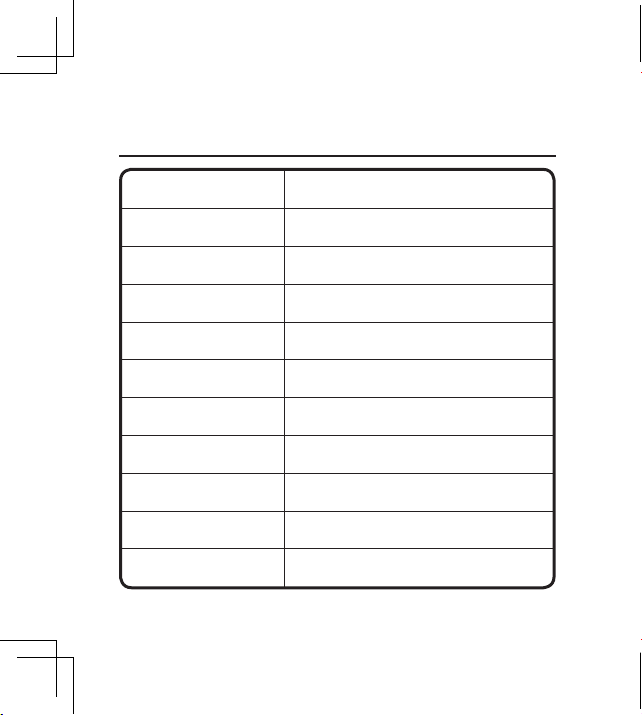
Especicaciones
Modelo ITC629
Pantalla
Pantalla TFT de ángulo
completo de 3.2 pulgadas
320 ×240
300,000 píxeles
5°×26°
0.15M
0.07℃
-20 °C a 500 °C (-4 °F a 932 °F)
±2℃ / ±2%
Resolución LCD
Solución de imagen
visible
Ángulo de Campo
Distancia Focal
más Corta
Sensibilidad Térmica
Rango de Medición de
Temperatura
Precisión de Medición
220x160
Resolución de Imagen
Infrarroja
Ajustable de 0.01a 1.00Emisividad
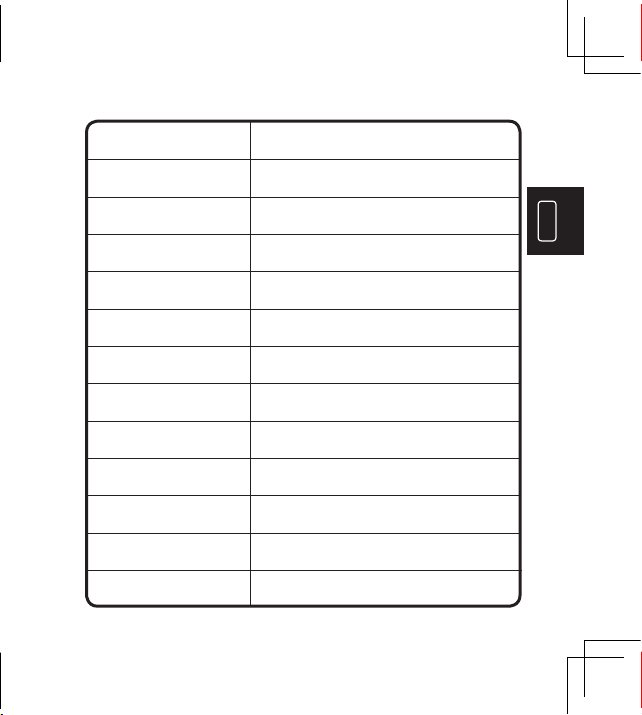
Model ITC629
Modo de Enfoque Fijo
Arco iris, óxido de hierro, color frío,
negro y blanco, blanco y negro
Incorporado 3G (Más de 20 mil
de imágenes almacenadas)
Incorporada Batería de Litio
3 horas
Seleccionable: 5 minutos / 20 minutos /
sin apagado automático
Inglés, Chino, Italiano, Alemán
90mm×105mm×223mm
Paleta de Color
Capacidad de
Almacenamiento
Fuente de
Alimentación
Tiempo de
Funcionamiento
Continuo
Tiempo de Apagado
Automático
Idioma
Tamaño del
Aparato Maestro
8-14 um
Cobertura de Longitud
de Onda
389g
0℃ a 45℃
9Hz
Peso de Aparato
Maestro
Temperatura de
Funcionamiento
Tasa de Fotogramas de
Imágenes Térmicas
ES
52 53
Especicaciones
Modelo ITC629
Pantalla
Pantalla TFT de ángulo
completo de 3.2 pulgadas
320 ×240
300,000 píxeles
5°×26°
0.15M
0.07℃
-20 °C a 500 °C (-4 °F a 932 °F)
±2℃ / ±2%
Resolución LCD
Solución de imagen
visible
Ángulo de Campo
Distancia Focal
más Corta
Sensibilidad Térmica
Rango de Medición de
Temperatura
Precisión de Medición
220x160
Resolución de Imagen
Infrarroja
Ajustable de 0.01a 1.00Emisividad
Model ITC629
Modo de Enfoque Fijo
Arco iris, óxido de hierro, color frío,
negro y blanco, blanco y negro
Incorporado 3G (Más de 20 mil
de imágenes almacenadas)
Incorporada Batería de Litio
3 horas
Seleccionable: 5 minutos / 20 minutos /
sin apagado automático
Inglés, Chino, Italiano, Alemán
90mm×105mm×223mm
Paleta de Color
Capacidad de
Almacenamiento
Fuente de
Alimentación
Tiempo de
Funcionamiento
Continuo
Tiempo de Apagado
Automático
Idioma
Tamaño del
Aparato Maestro
8-14 um
Cobertura de Longitud
de Onda
389g
0℃ a 45℃
9Hz
Peso de Aparato
Maestro
Temperatura de
Funcionamiento
Tasa de Fotogramas de
Imágenes Térmicas
ES
54 55
Solución de Problemas
Si tiene cualquier problema durante el uso, use la siguiente
tabla para hacer referencia.
Indicación SoluciónCausa de Falla
ITC629 no se
puede iniciar
La batería no está
instalada
Instale la batería
Reemplace con nueva
batería o cárguela
Reemplace con nueva
batería o cárguela
Reinicie o cambie
el tiempo para el
apagado automático
después de reiniciar
(consulte 5.1)
La energía de la
batería se agota
La energía de la
batería se agota
Ha expirado el tiempo
establecido para el
apagado automático
La tapa de la lente no
está abierta
Abra la tapa de la lente
ITC629 se apaga
automáticamente
Sin imágenes
térmicas
Misused, disassembled, altered or repaired by a non-TOPDON
technical repair specialist.
Careless handling and violation of operation.
Garantía
Garantía Limitada de un Año por TOPDON
Esta garantía limitada será inválida bajo las siguientes
condiciones:
La Compañía TOPDON garantiza al comprador original que los
productos TOPDON estarán libres de los defectos en material y
mano de obra durante 12 meses a partir de la fecha de compra
(Período de la Garantía). Para los defectos informados durante
el Período de la Garantía, TOPDON reparará o reemplazará la
parte o el producto defectuoso de acuerdo con el análisis y la
conrmación de su soporte técnico.
ES
54 55
Solución de Problemas
Si tiene cualquier problema durante el uso, use la siguiente
tabla para hacer referencia.
Indicación SoluciónCausa de Falla
ITC629 no se
puede iniciar
La batería no está
instalada
Instale la batería
Reemplace con nueva
batería o cárguela
Reemplace con nueva
batería o cárguela
Reinicie o cambie
el tiempo para el
apagado automático
después de reiniciar
(consulte 5.1)
La energía de la
batería se agota
La energía de la
batería se agota
Ha expirado el tiempo
establecido para el
apagado automático
La tapa de la lente no
está abierta
Abra la tapa de la lente
ITC629 se apaga
automáticamente
Sin imágenes
térmicas
Misused, disassembled, altered or repaired by a non-TOPDON
technical repair specialist.
Careless handling and violation of operation.
Garantía
Garantía Limitada de un Año por TOPDON
Esta garantía limitada será inválida bajo las siguientes
condiciones:
La Compañía TOPDON garantiza al comprador original que los
productos TOPDON estarán libres de los defectos en material y
mano de obra durante 12 meses a partir de la fecha de compra
(Período de la Garantía). Para los defectos informados durante
el Período de la Garantía, TOPDON reparará o reemplazará la
parte o el producto defectuoso de acuerdo con el análisis y la
conrmación de su soporte técnico.
ES
56 57
Advertencias
NO lo use si la carcasa del producto está dañada.
NO lo use si se provoca humo, chispa y el olor a quemado
del producto durante el uso.
NO lo use abrasivo, isopropanol o solvente para limpiar la
carcasa del dispositivo.
NO modique el adaptador y e cable USB.
NO salde la batería sin permiso.
NO toque el cable eléctrico con manos húmedas.
NO lo use si el adaptador del cargador está dañado.
NO desmonte el dispositivo.
NO lleve el instrumento al entorno de temperatura baja
desde un entorno de temperatura alta en un período corto.
NO coloque el producto cerca de fuentes de calor fuertes
directamente.
Precauciones
Use el adaptador original de la compañía para cargar el
producto.
Si el producto tiene condensación de agua en el interno,
apáguelo inmediatamente.
Apague el adaptador en la toma de corriente al completar
la carga.
Preguntas Frecuentes
P : ¿Cuánto tiempo lleva para cargar?
R : ITC629 debe ser cargado durante al menos de 2 horas cada
tres meses para prolongar la vida útil de la batería.
P : ¿Puede está cámara funcionar en una oscuridad total? ¿Se
verá afectado su rendimiento por la luz del ambiente?
R : La cámara Infrarroja está utilizada para detectar la radiación
infrarroja del objeto que no se verá afectada por la
intensidad de cualquier luz visible. Su rendimiento en
oscuridad es igual que bajo la luz solar.
ES
56 57
Advertencias
NO lo use si la carcasa del producto está dañada.
NO lo use si se provoca humo, chispa y el olor a quemado
del producto durante el uso.
NO lo use abrasivo, isopropanol o solvente para limpiar la
carcasa del dispositivo.
NO modique el adaptador y e cable USB.
NO salde la batería sin permiso.
NO toque el cable eléctrico con manos húmedas.
NO lo use si el adaptador del cargador está dañado.
NO desmonte el dispositivo.
NO lleve el instrumento al entorno de temperatura baja
desde un entorno de temperatura alta en un período corto.
NO coloque el producto cerca de fuentes de calor fuertes
directamente.
Precauciones
Use el adaptador original de la compañía para cargar el
producto.
Si el producto tiene condensación de agua en el interno,
apáguelo inmediatamente.
Apague el adaptador en la toma de corriente al completar
la carga.
Preguntas Frecuentes
P : ¿Cuánto tiempo lleva para cargar?
R : ITC629 debe ser cargado durante al menos de 2 horas cada
tres meses para prolongar la vida útil de la batería.
P : ¿Puede está cámara funcionar en una oscuridad total? ¿Se
verá afectado su rendimiento por la luz del ambiente?
R : La cámara Infrarroja está utilizada para detectar la radiación
infrarroja del objeto que no se verá afectada por la
intensidad de cualquier luz visible. Su rendimiento en
oscuridad es igual que bajo la luz solar.

ES
58 59
P : ¿Por qué la temperatura que obtuve de la cámara era inferior
a los datos reales que deberían ser?
R : Diferentes materiales y mismo material con diferentes
supercies pueden ser diferente en la emisividad IR. Ajustar
la emisividad IR de acuerdo con la tabla en nuestro manual
es muy importante, así que puede obtener los resultados de
temperatura más precisos.
R : ¿Por qué puedo ver 2 imágenes no alineadas mutuamente?
R : Cuando está en el modo IR-VL, la imagen de luz visible y la
imagen de rayos infrarrojos están todas en el monitor. Puede
necesitar calibrar la imagen mientras la distancia de
detección se cambia. Por favor consulte la instrucción de
calibración de imagen en este manual.
P : ¿Puede detectar los cables de alimentación o tuberías de agua
caliente detrás de las paredes?
R : Esto depende del escenario. Generalmente, no puede detectar
el objeto detrás de una barrera, como una pared, que no
permite el paso de los rayos infrarrojos. Pero en la mayoría
del escenario, podemos “ver” indirectamente la tubería de
agua caliente detrás de una pared, ya que caliente la pared
y genere la distribución térmica típica en la supercie
de una pared.
P : ¿Cuál es la distancia más larga que puede detectar?
R : La mejor distancia de detección es de 5 cm a 1000 cm que
cubre la mayoría de los escenarios de detección
profesionales. Pero esto no signica que no puede detectar
el objeto a 100 m o 1,000 m de distancia, el objeto más
lejano que hemos probado es el sol.
ES
58 59
P : ¿Por qué la temperatura que obtuve de la cámara era inferior
a los datos reales que deberían ser?
R : Diferentes materiales y mismo material con diferentes
supercies pueden ser diferente en la emisividad IR. Ajustar
la emisividad IR de acuerdo con la tabla en nuestro manual
es muy importante, así que puede obtener los resultados de
temperatura más precisos.
R : ¿Por qué puedo ver 2 imágenes no alineadas mutuamente?
R : Cuando está en el modo IR-VL, la imagen de luz visible y la
imagen de rayos infrarrojos están todas en el monitor. Puede
necesitar calibrar la imagen mientras la distancia de
detección se cambia. Por favor consulte la instrucción de
calibración de imagen en este manual.
P : ¿Puede detectar los cables de alimentación o tuberías de agua
caliente detrás de las paredes?
R : Esto depende del escenario. Generalmente, no puede detectar
el objeto detrás de una barrera, como una pared, que no
permite el paso de los rayos infrarrojos. Pero en la mayoría
del escenario, podemos “ver” indirectamente la tubería de
agua caliente detrás de una pared, ya que caliente la pared
y genere la distribución térmica típica en la supercie
de una pared.
P : ¿Cuál es la distancia más larga que puede detectar?
R : La mejor distancia de detección es de 5 cm a 1000 cm que
cubre la mayoría de los escenarios de detección
profesionales. Pero esto no signica que no puede detectar
el objeto a 100 m o 1,000 m de distancia, el objeto más
lejano que hemos probado es el sol.

DE
61
Deutsch
Paketumfang
1 .TOPDON ITC629 Wärmebildkamera
2. 5V/2A USB Ladeadapter
3. USB to Mikro USBKable
4. Bedienung
5. Tragetasche
6. Tragekoffer
Willkommen
Vielen Dank, dass Sie sich für die TOPDON ITC629
Wärmbildkamera entschieden haben. Bitte lesen Sie diese
Bedienungsanleitung vor Verwendung des Produkts sorgfältig
durch.
Über uns
Mit der neuesten Technologie für integrierte Schaltkreise,
einem professionellen Infrarotsensor und fortschrittlichen
Bildalgorithmen bietet die Infrarot-Wärmebildkamera
TOPDON ITC629 eine bessere Leistung als die meisten
High-End-Wärmebildkameras und bietet mehr Komfort für
Haushalte und gewerbliche Nutzer.
DE
61
Deutsch
Paketumfang
1 .TOPDON ITC629 Wärmebildkamera
2. 5V/2A USB Ladeadapter
3. USB to Mikro USBKable
4. Bedienung
5. Tragetasche
6. Tragekoffer
Willkommen
Vielen Dank, dass Sie sich für die TOPDON ITC629
Wärmbildkamera entschieden haben. Bitte lesen Sie diese
Bedienungsanleitung vor Verwendung des Produkts sorgfältig
durch.
Über uns
Mit der neuesten Technologie für integrierte Schaltkreise,
einem professionellen Infrarotsensor und fortschrittlichen
Bildalgorithmen bietet die Infrarot-Wärmebildkamera
TOPDON ITC629 eine bessere Leistung als die meisten
High-End-Wärmebildkameras und bietet mehr Komfort für
Haushalte und gewerbliche Nutzer.
DE
62 63
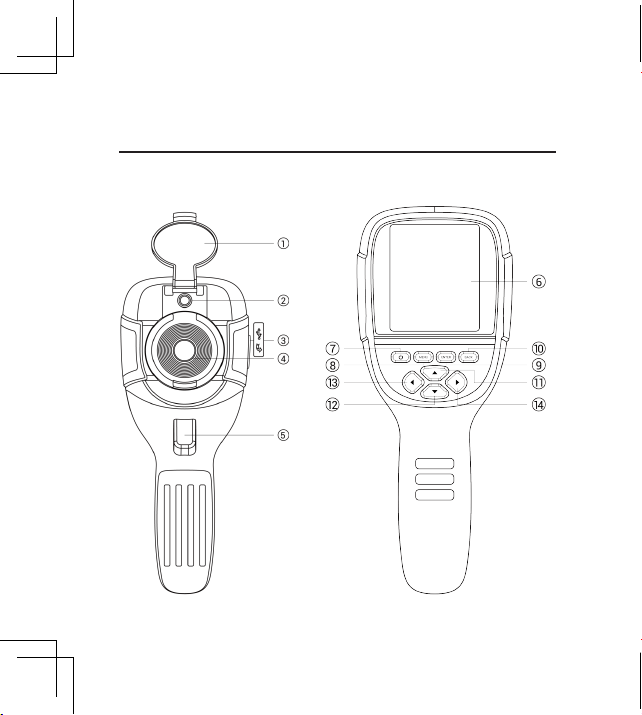
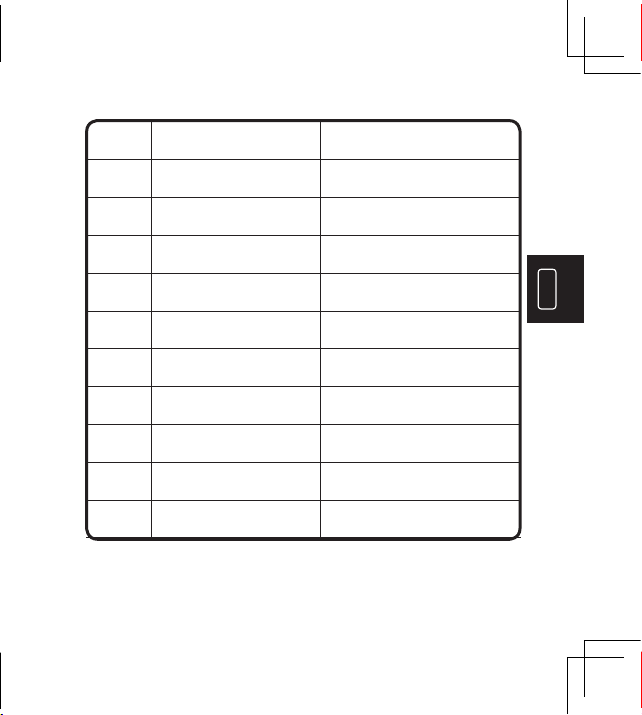
Eigenschaften
NR. Funktionstaste
Bedienung
2
3
4
5
6
7
Visible Light Camera
Bild mit sichtbarem Licht
aufnehmen
Gerät aufladen und Bilder über
USB hochladen
Infratot-Wärmebilder
erfassen
Gedrückt halten, um Bilder
auf zunehmen
Bilder und Ergebnisse
anzeigen
Gedrückt halten, umdie Kamera
ein- oder auszuschalten
Drücken Sie, um
"Funktionen" auszuwählen.
Bestätigen; Eingeben und
fortfahren
Micro USB
Infrared Imaging
Sensor
Image Capture Key
LCD Display
On/Off Key
MENU
ENTER
1
Schützt das ObjektivCap
8
9
10
Abbrechen; zur vorherigen
Seite zurückkehren
BACK
DE
62 63
Eigenschaften
NR. Funktionstaste
Bedienung
2
3
4
5
6
7
Visible Light Camera
Bild mit sichtbarem Licht
aufnehmen
Gerät aufladen und Bilder über
USB hochladen
Infratot-Wärmebilder
erfassen
Gedrückt halten, um Bilder
auf zunehmen
Bilder und Ergebnisse
anzeigen
Gedrückt halten, umdie Kamera
ein- oder auszuschalten
Drücken Sie, um
"Funktionen" auszuwählen.
Bestätigen; Eingeben und
fortfahren
Micro USB
Infrared Imaging
Sensor
Image Capture Key
LCD Display
On/Off Key
MENU
ENTER
1
Schützt das ObjektivCap
8
9
10
Abbrechen; zur vorherigen
Seite zurückkehren
BACK
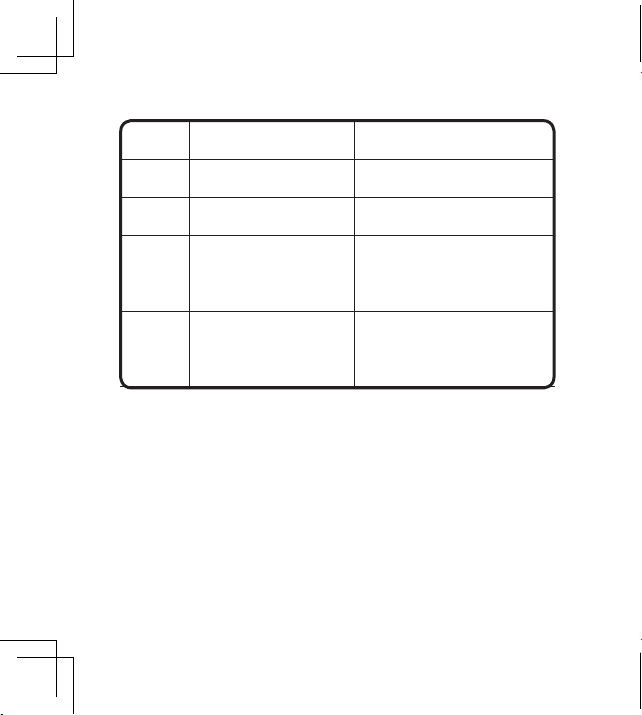
DE
64 65
NO. Function Operation
12
13
14
▼
Nach unten Blättern oder
die Testwerte verringern
Den Verschmelzungsgrad
zwischen Wärmebildern
und sichtbaren Bildern
umschalten
Den Verschmelzungsgrad
zwischen Wärmebildern
und sichtbaren Bildern
umschalten
▼
▼
11
Nach oben Blättern oder
die Testwerte erhöhen
▲
DE
64 65
NO. Function Operation
12
13
14
▼
Nach unten Blättern oder
die Testwerte verringern
Den Verschmelzungsgrad
zwischen Wärmebildern
und sichtbaren Bildern
umschalten
Den Verschmelzungsgrad
zwischen Wärmebildern
und sichtbaren Bildern
umschalten
▼
▼
11
Nach oben Blättern oder
die Testwerte erhöhen
▲
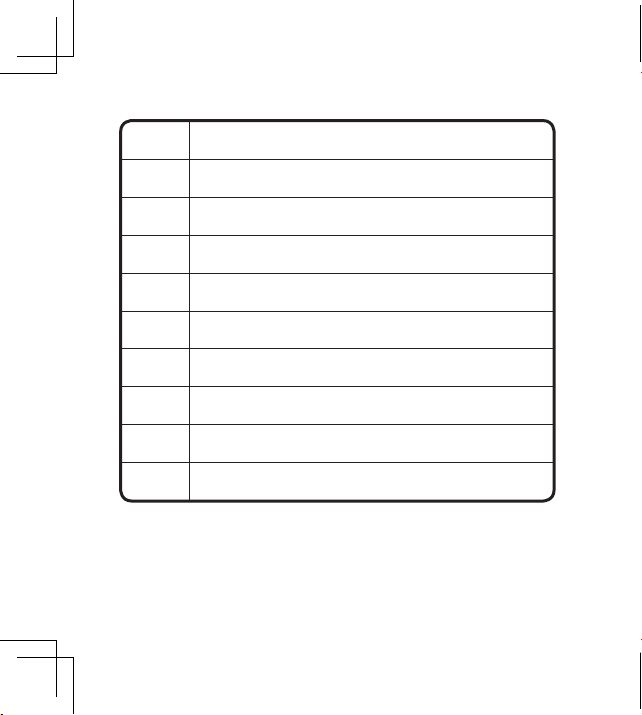
DE
66 67
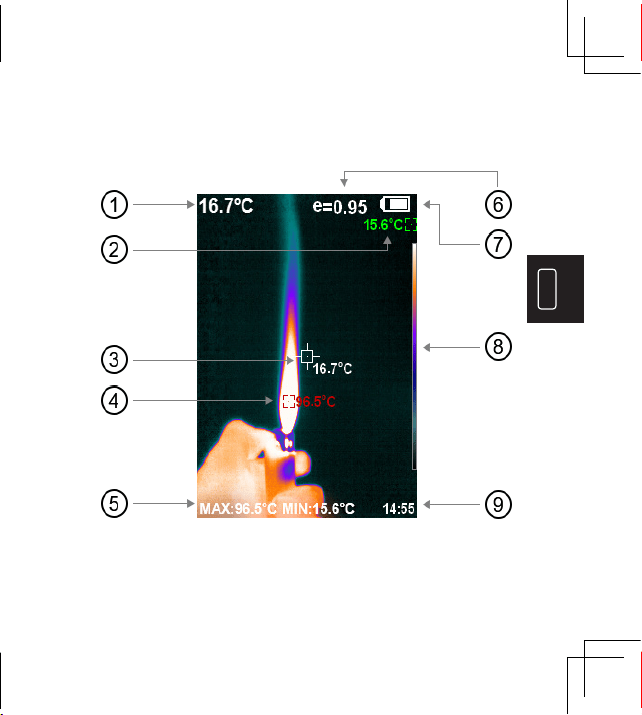
NO. Display
2
3
4
5
6
7
Die niedrigste Temperatur
Mittelpunkttemperatur-Cursor
Die höchste Temperatur
Max & Min Temperatur
Aktueller Emissionsgrad
Verbleibende Akkuleistung
Farbcode
Zeit
1 Zentralpunkttemperatur
8
9
Hinweis: Farbcode: Um die Farbe zu markieren, die der
relativen Temperatur von niedrig nach hoch entspricht.
Bedienung
Bild Bedienung:
DE
66 67
NO. Display
2
3
4
5
6
7
Die niedrigste Temperatur
Mittelpunkttemperatur-Cursor
Die höchste Temperatur
Max & Min Temperatur
Aktueller Emissionsgrad
Verbleibende Akkuleistung
Farbcode
Zeit
1 Zentralpunkttemperatur
8
9
Hinweis: Farbcode: Um die Farbe zu markieren, die der
relativen Temperatur von niedrig nach hoch entspricht.
Bedienung
Bild Bedienung:
DE
68 69
Bildaufnahme
Drücken Sie die Bildaufnahmetaste und auf dem
Bildschirm "store photo?" Drücken Sie "ENTER", um
das Bild zu speichern und drücken Sie "BACK", um das
aufgenommene Bild zu verwerfen.
Bild ansehen
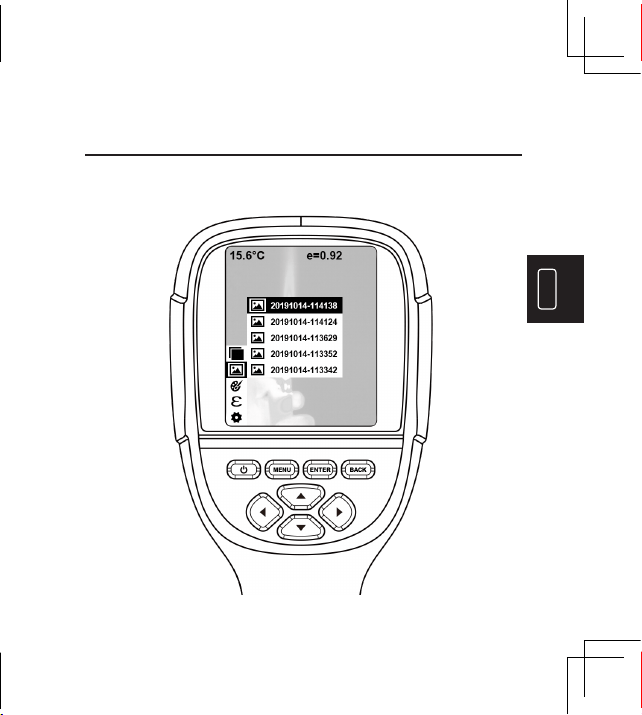
Drücken Sie "MENU", um das Hauptmenü aufzurufen,
und wählen Sie "Image". Drücken Sie "
►
", um die
Bilder anzuzeigen, und drücken Sie "
▲
" oder "
▼
", um
sie auszuwählen. Drücken Sie "ENTER", um das Bild
anzuzeigen. Drücken Sie "ZURÜCK", um zurückzukehren.
Bildausgabe
Die gespeicherten Bilder können über Micro-USB an
einen Computer transferiert werden. Verwenden Sie ein
USB-Kabel, um eine Verbindung mit einem Computer
herzustellen, um die Bilder zu lesen oder auf einem
Computer zu speichern.
Unterstützte PC-Systeme: WINXP, WIN7, WIN 8, WIN 10
und IOS.
Verwenden Sie besser das beigefügte USB-Kabel oder
ein höherwertiges USB-Kabel.
Bilder löschen
Während Sie sich die Bilder angucken, drücken Sie
"
▲
" und am Bildschirm wird "Delete photo" angezeigt.
Drücken Sie "ENTER", um das Bild zu löschen,
und drücken Sie "BACK", um den Löschvorgang
abzubrechen.
Hinweis: Wenn Sie eine Verbindung mit einem Computer
herstellen, ziehen Sie das USB-Kabel ab, nachdem Sie
"Gerät sicher entfernen" ausgewählt haben, um Schäden
am Dateisystem und andere Probleme zu vermeiden.
Wenn "unable to save" und andere Probleme auftreten,
können Sie die Festplatte im Computer nden und beheben.
DE
68 69
Bildaufnahme
Drücken Sie die Bildaufnahmetaste und auf dem
Bildschirm "store photo?" Drücken Sie "ENTER", um
das Bild zu speichern und drücken Sie "BACK", um das
aufgenommene Bild zu verwerfen.
Bild ansehen
Drücken Sie "MENU", um das Hauptmenü aufzurufen,
und wählen Sie "Image". Drücken Sie "
►
", um die
Bilder anzuzeigen, und drücken Sie "
▲
" oder "
▼
", um
sie auszuwählen. Drücken Sie "ENTER", um das Bild
anzuzeigen. Drücken Sie "ZURÜCK", um zurückzukehren.
Bildausgabe
Die gespeicherten Bilder können über Micro-USB an
einen Computer transferiert werden. Verwenden Sie ein
USB-Kabel, um eine Verbindung mit einem Computer
herzustellen, um die Bilder zu lesen oder auf einem
Computer zu speichern.
Unterstützte PC-Systeme: WINXP, WIN7, WIN 8, WIN 10
und IOS.
Verwenden Sie besser das beigefügte USB-Kabel oder
ein höherwertiges USB-Kabel.
Bilder löschen
Während Sie sich die Bilder angucken, drücken Sie
"
▲
" und am Bildschirm wird "Delete photo" angezeigt.
Drücken Sie "ENTER", um das Bild zu löschen,
und drücken Sie "BACK", um den Löschvorgang
abzubrechen.
Hinweis: Wenn Sie eine Verbindung mit einem Computer
herstellen, ziehen Sie das USB-Kabel ab, nachdem Sie
"Gerät sicher entfernen" ausgewählt haben, um Schäden
am Dateisystem und andere Probleme zu vermeiden.
Wenn "unable to save" und andere Probleme auftreten,
können Sie die Festplatte im Computer nden und beheben.

DE
70 71
1.2 Kalibrierung der Bildüberlappung
1) Drücken Sie "MENU" und wählen Sie "Image Calibration".
2) Drücken Sie "ENTER", um den Einstellmodus der
Bildüberlappung aufzurufen.
3) Drücken Sie die Navigationstasten (nach oben, unten,
links und rechts), um das Sichtbild zu verschieben.
4) Drücken Sie "BACK", um den Überblendungsmodus
zu verlassen
(Wenn länger als 6 Sekunden keine Bedienung erfolgt, wird
der Überblendungsmodus automatisch beendet.)
Menü Einführung
1. Untermenü "Bildüberlappung"
1.1 Beschreibung der Bildüberlappung
Die Überlappung von Bildern erleichtert dem Benutzer
das Verständnis der Infrarotbilder durch Verwendung
von ausgerichteten Bildern mit sichtbarem Licht und
Infrarotbildern. Die Bildüberlappungstechnologie
kann das Sichtbild jedes Infrarotbilds erfassen, um
die Verteilung im Zielbereich korrekt anzuzeigen und
effektiv mit anderen Personen zu teilen.
2. Untermenü "Color Palette"
2.1 Beschreibung über Color Palette
Mit der Palette kann die Pseudofarbanzeige des
Infrarotbilds auf dem Display geändert werden.
Die Palette ist unterteilt in: Regenbogen, Eisenrot,
kalte Farbe, Graustufen (schwarzes Glühen) und
Graustufen (weißes Glühen). Diese Paletten eignen
sich am besten für hohe Wärmekontraste und bieten
einen zusätzlichen Farbkontrast zwischen hohen und
niedrigen Temperaturen.
Durch geeignete Auswahl der Farbpalette werden
die Details des Zielobjektivs besser angezeigt.
Regenbogen-, Eisenoxidrot- und Kaltfarbpaletten
konzentrieren sich auf die Anzeige von Farben, die
sich sehr gut für hohen Wärmekontrast eignen und
zur Verbesserung des Farbkontrasts zwischen hoher
und niedriger Temperatur verwendet werden. In
den Farbpaletten Schwarzweiß und Weißschwarz
werden jedoch auch lineare Farben angezeigt. Im
Folgenden sehen Sie das Bild desselben Objekts mit
verschiedenen Farbpaletten.
DE
70 71
1.2 Kalibrierung der Bildüberlappung
1) Drücken Sie "MENU" und wählen Sie "Image Calibration".
2) Drücken Sie "ENTER", um den Einstellmodus der
Bildüberlappung aufzurufen.
3) Drücken Sie die Navigationstasten (nach oben, unten,
links und rechts), um das Sichtbild zu verschieben.
4) Drücken Sie "BACK", um den Überblendungsmodus
zu verlassen
(Wenn länger als 6 Sekunden keine Bedienung erfolgt, wird
der Überblendungsmodus automatisch beendet.)
Menü Einführung
1. Untermenü "Bildüberlappung"
1.1 Beschreibung der Bildüberlappung
Die Überlappung von Bildern erleichtert dem Benutzer
das Verständnis der Infrarotbilder durch Verwendung
von ausgerichteten Bildern mit sichtbarem Licht und
Infrarotbildern. Die Bildüberlappungstechnologie
kann das Sichtbild jedes Infrarotbilds erfassen, um
die Verteilung im Zielbereich korrekt anzuzeigen und
effektiv mit anderen Personen zu teilen.
2. Untermenü "Color Palette"
2.1 Beschreibung über Color Palette
Mit der Palette kann die Pseudofarbanzeige des
Infrarotbilds auf dem Display geändert werden.
Die Palette ist unterteilt in: Regenbogen, Eisenrot,
kalte Farbe, Graustufen (schwarzes Glühen) und
Graustufen (weißes Glühen). Diese Paletten eignen
sich am besten für hohe Wärmekontraste und bieten
einen zusätzlichen Farbkontrast zwischen hohen und
niedrigen Temperaturen.
Durch geeignete Auswahl der Farbpalette werden
die Details des Zielobjektivs besser angezeigt.
Regenbogen-, Eisenoxidrot- und Kaltfarbpaletten
konzentrieren sich auf die Anzeige von Farben, die
sich sehr gut für hohen Wärmekontrast eignen und
zur Verbesserung des Farbkontrasts zwischen hoher
und niedriger Temperatur verwendet werden. In
den Farbpaletten Schwarzweiß und Weißschwarz
werden jedoch auch lineare Farben angezeigt. Im
Folgenden sehen Sie das Bild desselben Objekts mit
verschiedenen Farbpaletten.
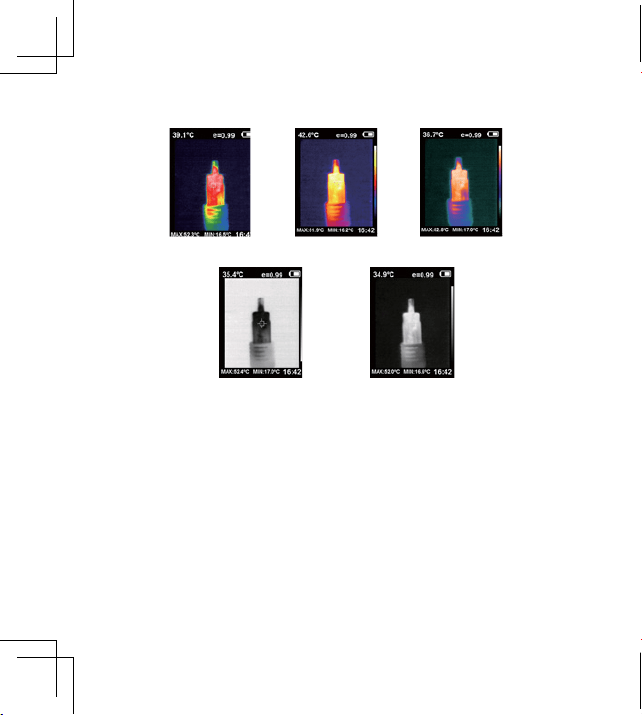
DE
72 73
Regenbogen Eisenrot kalte Farbe
Graustufen
(schwarzes Glühen)
Graustufen
(weißes Glühen)
2.2 Anwendung von Color Palette
1) Drücken Sie "MENU" und wählen Sie "Color palette" und
drücken Sie "►", um die Liste der Farbpalette aufzurufen.
2) Drücken Sie "▲" und "▼", um die Farbe der Farbpalette
auszuwählen.
3) Drücken Sie "ENTER", um die Farbe der Farbpalette
auszuwählen.
4) Drücken Sie "◀" oder "BACK", um zurückzukehren.
5) Drücken Sie "MENU", um das Menü zu verlassen.
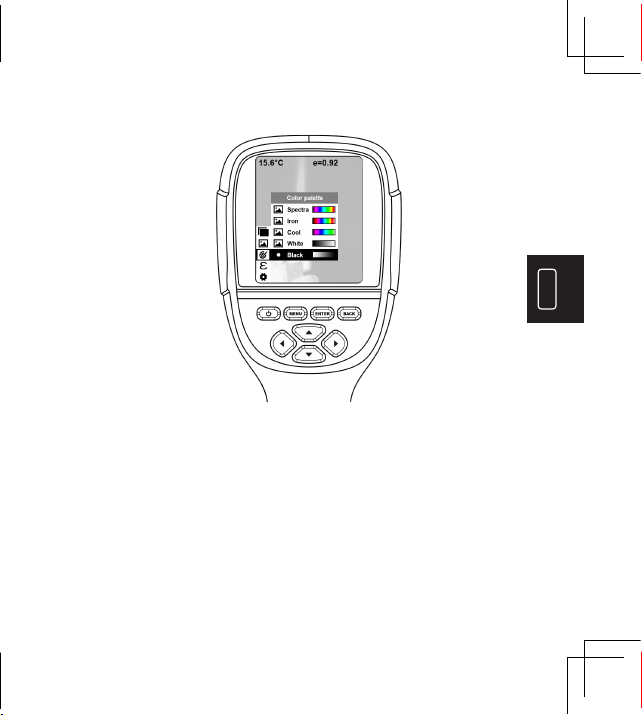
DE
72 73
Regenbogen Eisenrot kalte Farbe
Graustufen
(schwarzes Glühen)
Graustufen
(weißes Glühen)
2.2 Anwendung von Color Palette
1) Drücken Sie "MENU" und wählen Sie "Color palette" und
drücken Sie "►", um die Liste der Farbpalette aufzurufen.
2) Drücken Sie "▲" und "▼", um die Farbe der Farbpalette
auszuwählen.
3) Drücken Sie "ENTER", um die Farbe der Farbpalette
auszuwählen.
4) Drücken Sie "◀" oder "BACK", um zurückzukehren.
5) Drücken Sie "MENU", um das Menü zu verlassen.

DE
74 75
3. Untermenü "Emissionsgrad"
3.1 Beschreibung über Emissionsgrad
Der Emissionsgrad des Produkts kann von 0,01 bis
1,00 mit dem Standardwert 0,95 eingestellt werden.
Viele herkömmliche Gegenstände und Materialien
(wie Holz, Wasser, Haut und Textilgewebe) können
die Wärmeenergie effektiv reflektieren.So ist es einfach,
einen relativ korrekten Messwert zu erhalten. Der
Emissionsgrad wird normalerweise auf 0,95 eingestellt,
wenn die groben Objekte leicht Energie abgeben.
Bei halbmatten Objekten, die weniger Energie abgeben,
liegt der Emissionsgrad normalerweise bei etwa 0,85 und
der Emissionsgrad von halbglänzenden Objekten
bei 0,6. Je heller und glatter die Oberfläche eines
Materials ist, desto niedriger ist wahrscheinlich der
Emissionsgrad. Der Emissionsgrad wird normalerweise
auf 0,3 eingestellt. Die korrekte Einstellung des
Emissionsgrads ist sehr wichtig, um die bestmögliche
Temperaturmessung durchzuführen. Der Emissionsgrad
der Oberfläche wird einen großen Einfluss auf die vom
Produkt gemessene Oberflächentemperatur haben. Die
Eingabe eines möglichst zutreffenden Emissionswertes
ist für eine genaue Messung unabdingbar.
Das Produkt verfügt über 4 Arten von Objektmessmodi:
Grobes Objekt (0.95) Halbmattes Objekt (0.85)
Halbglänzendes Objekt (0.60)
Glänzendes Objekt (0.30)
3.2 Einstellung des Emissionsgrads
Abhängig von den Eigenschaften der gemessenen
Objekte kann der Benutzer den Emissionsgrad über
die Option " self-dene " einstellen (siehe Tabelle
"Emissionsgrad aller Materialien").
Der Bedienungsschritt ist wie folgt:
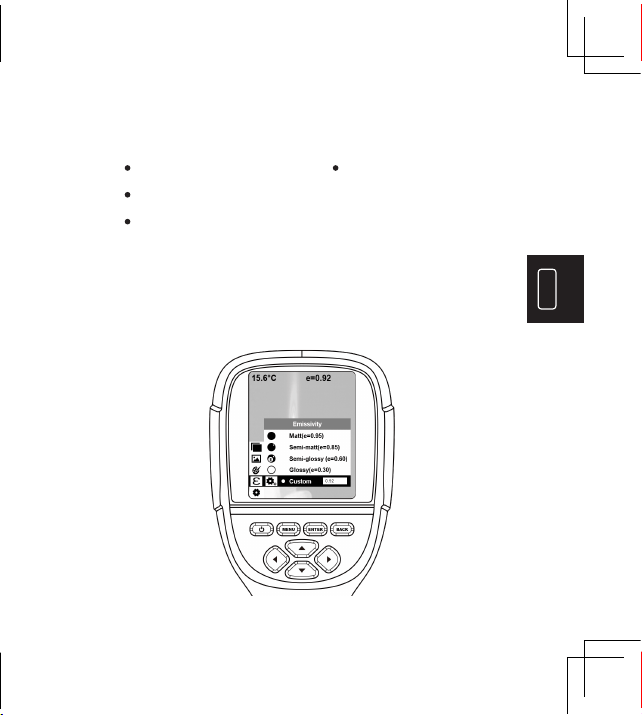
DE
74 75
3. Untermenü "Emissionsgrad"
3.1 Beschreibung über Emissionsgrad
Der Emissionsgrad des Produkts kann von 0,01 bis
1,00 mit dem Standardwert 0,95 eingestellt werden.
Viele herkömmliche Gegenstände und Materialien
(wie Holz, Wasser, Haut und Textilgewebe) können
die Wärmeenergie effektiv reflektieren.So ist es einfach,
einen relativ korrekten Messwert zu erhalten. Der
Emissionsgrad wird normalerweise auf 0,95 eingestellt,
wenn die groben Objekte leicht Energie abgeben.
Bei halbmatten Objekten, die weniger Energie abgeben,
liegt der Emissionsgrad normalerweise bei etwa 0,85 und
der Emissionsgrad von halbglänzenden Objekten
bei 0,6. Je heller und glatter die Oberfläche eines
Materials ist, desto niedriger ist wahrscheinlich der
Emissionsgrad. Der Emissionsgrad wird normalerweise
auf 0,3 eingestellt. Die korrekte Einstellung des
Emissionsgrads ist sehr wichtig, um die bestmögliche
Temperaturmessung durchzuführen. Der Emissionsgrad
der Oberfläche wird einen großen Einfluss auf die vom
Produkt gemessene Oberflächentemperatur haben. Die
Eingabe eines möglichst zutreffenden Emissionswertes
ist für eine genaue Messung unabdingbar.
Das Produkt verfügt über 4 Arten von Objektmessmodi:
Grobes Objekt (0.95) Halbmattes Objekt (0.85)
Halbglänzendes Objekt (0.60)
Glänzendes Objekt (0.30)
3.2 Einstellung des Emissionsgrads
Abhängig von den Eigenschaften der gemessenen
Objekte kann der Benutzer den Emissionsgrad über
die Option " self-dene " einstellen (siehe Tabelle
"Emissionsgrad aller Materialien").
Der Bedienungsschritt ist wie folgt:

DE
76 77
1) Drücken Sie "MENU" und wählen Sie die Option
"Emissionsgrad" und drücken Sie "►", um die Auswahl
zu bestätigen.
2) Drücken Sie "▲" und "▼", um den Emissionsgrad
auszuwählen. Drücken Sie dann die Taste "ENTER", um den
Emissionsgrad auszuwählen.
3) Drücken Sie "◀" oder "BACK", um zurückzukehren.
Hinweis: Wenn Sie " self-dened " Emissionsgrad auswählen,
drücken Sie "ENTER", um den Bearbeitungsstatus aufzurufen.
Drücken Sie "◀" / "►", um die Nummer auszuwählen, und
drücken Sie "▲"▼ ", um den Wert zu ändern. Nachdem die
Änderung abgeschlossen ist, drücken Sie "ENTER", um
zu bestätigen.
3.3 Emissionsgrad der Materialien
Material MaterialEmissionsgrad Emissionsgrad
Beton
Zement
Sand
Erde
Wasser
Eis
0.94
Menschliche
Haut
0.98
Schaum 0.75-0.80
Holzkohlenstaub 0.96
Farbe 0.80-0.95
Matte Farbe 0.97
Schwarzer
Radiergummi
0.94
Plastik 0.85-0.95
Bauholz 0.90
0.96
0.90
0.92-0.96
0.92-0.96
0.96-0.98
0.83
0.90-0.95
Bitumen Schwarzes Tuch 0.980.90-0.98
Schnee
Glas
Keramik Papier 0.70-0.940.90-0.94
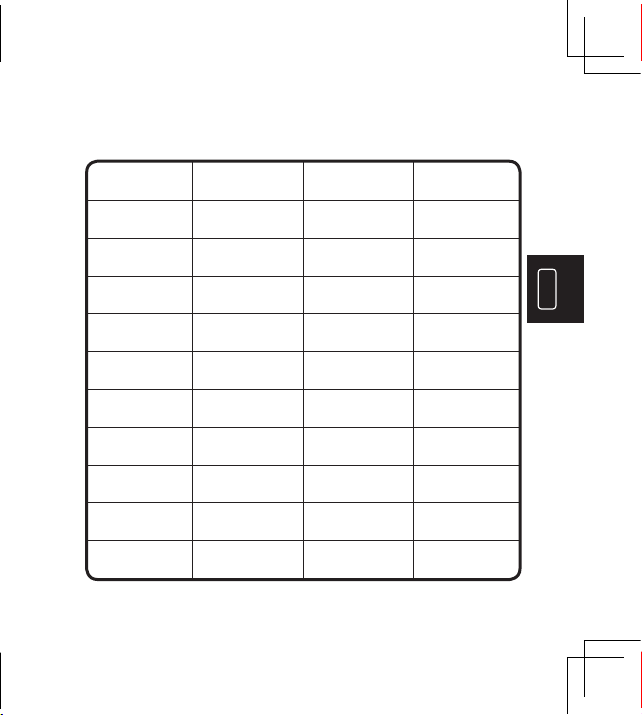
DE
76 77
1) Drücken Sie "MENU" und wählen Sie die Option
"Emissionsgrad" und drücken Sie "►", um die Auswahl
zu bestätigen.
2) Drücken Sie "▲" und "▼", um den Emissionsgrad
auszuwählen. Drücken Sie dann die Taste "ENTER", um den
Emissionsgrad auszuwählen.
3) Drücken Sie "◀" oder "BACK", um zurückzukehren.
Hinweis: Wenn Sie " self-dened " Emissionsgrad auswählen,
drücken Sie "ENTER", um den Bearbeitungsstatus aufzurufen.
Drücken Sie "◀" / "►", um die Nummer auszuwählen, und
drücken Sie "▲"▼ ", um den Wert zu ändern. Nachdem die
Änderung abgeschlossen ist, drücken Sie "ENTER", um
zu bestätigen.
3.3 Emissionsgrad der Materialien
Material MaterialEmissionsgrad Emissionsgrad
Beton
Zement
Sand
Erde
Wasser
Eis
0.94
Menschliche
Haut
0.98
Schaum 0.75-0.80
Holzkohlenstaub 0.96
Farbe 0.80-0.95
Matte Farbe 0.97
Schwarzer
Radiergummi
0.94
Plastik 0.85-0.95
Bauholz 0.90
0.96
0.90
0.92-0.96
0.92-0.96
0.96-0.98
0.83
0.90-0.95
Bitumen Schwarzes Tuch 0.980.90-0.98
Schnee
Glas
Keramik Papier 0.70-0.940.90-0.94
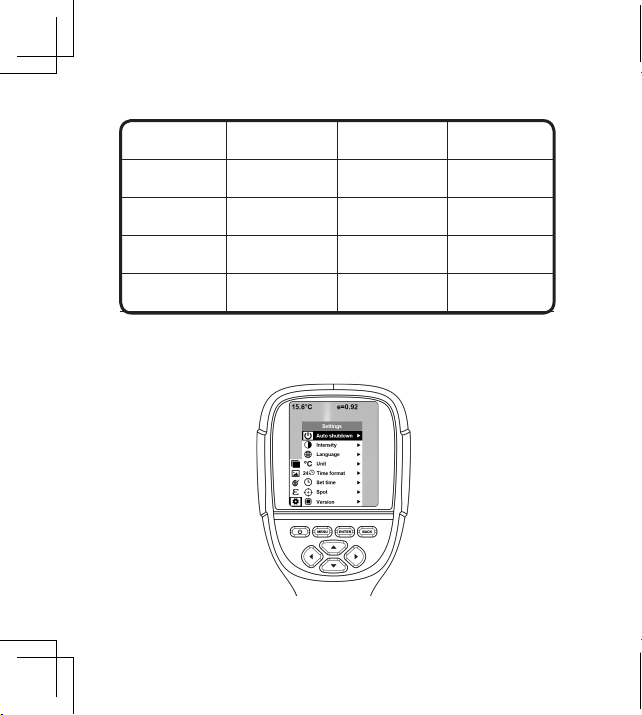
DE
78 79
Granatwerfer
Backstein
0.89-0.91
Eisenoxid 0.78-0.82
Textil 0.90
0.93-0.96
Gips
Kupferoxid 0.78
0.80-0.90
Marmor
Chromhemitrioxid 0.81
0.94
4. Untermenü "Einstellung"
Drücken Sie "MENU" und wählen Sie "Einstellung". Drücken
Sie "
►
" um die Einstellung aufzurufen.
Material MaterialEmissionsgrad Emissionsgrad Einstellung
Intensität
Sprache
Einheit
Zeitformat
Zeiteinstellung
Spot
Niedrig, Mittel, Hoch
Englisch, Chinesisch, Italienisch,
Deutsch
Celsius, Fahrenheit
24 Stunden, AM/PM
Jahr 2019
Monat 10
Tag Stunde 25
Tag Stunde 15
Sekunde 15
Aus, Ein
Automatisches
Herunterfahren
No, 5min, 20min
Aktivieren / Deaktivieren des höchsten und niedrigsten
Temperaturcursors
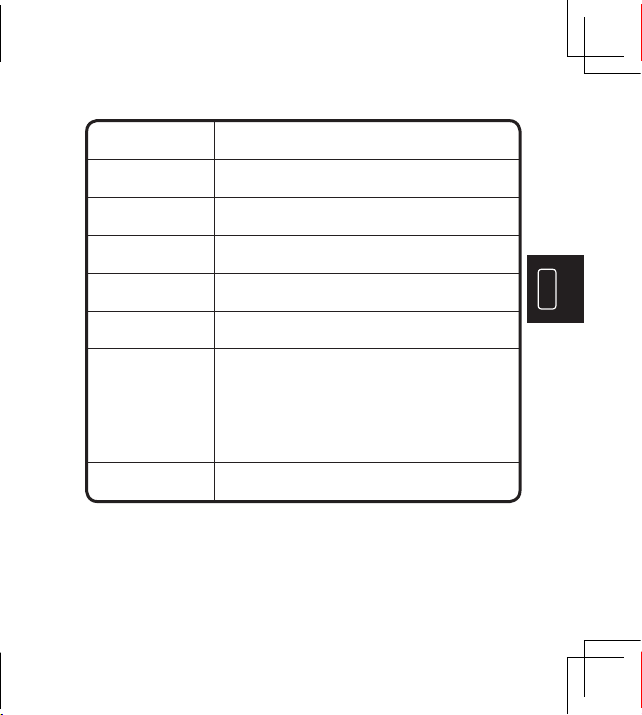
DE
78 79
Granatwerfer
Backstein
0.89-0.91
Eisenoxid 0.78-0.82
Textil 0.90
0.93-0.96
Gips
Kupferoxid 0.78
0.80-0.90
Marmor
Chromhemitrioxid 0.81
0.94
4. Untermenü "Einstellung"
Drücken Sie "MENU" und wählen Sie "Einstellung". Drücken
Sie "
►
" um die Einstellung aufzurufen.
Material MaterialEmissionsgrad Emissionsgrad Einstellung
Intensität
Sprache
Einheit
Zeitformat
Zeiteinstellung
Spot
Niedrig, Mittel, Hoch
Englisch, Chinesisch, Italienisch,
Deutsch
Celsius, Fahrenheit
24 Stunden, AM/PM
Jahr 2019
Monat 10
Tag Stunde 25
Tag Stunde 15
Sekunde 15
Aus, Ein
Automatisches
Herunterfahren
No, 5min, 20min
Aktivieren / Deaktivieren des höchsten und niedrigsten
Temperaturcursors
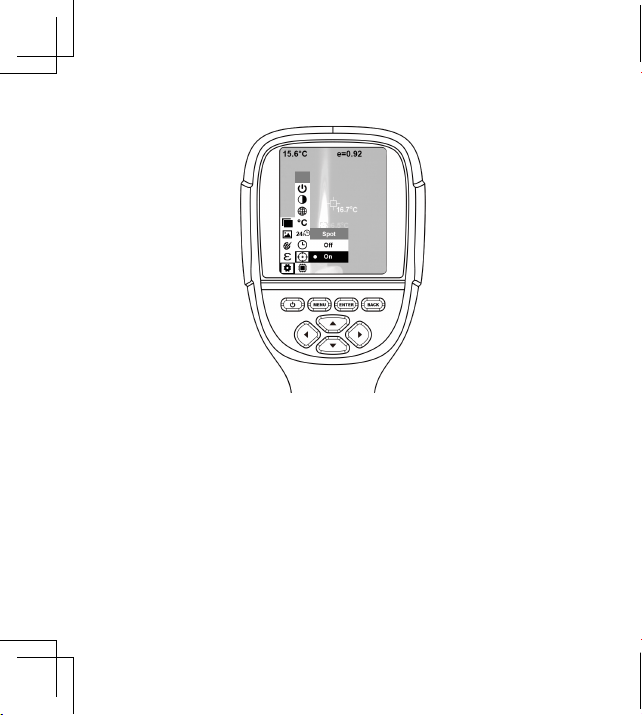
DE
80 81
1) Drücken Sie "►", um die Cold Hotspot-Einstellung
aufzurufen.
2) Drücken Sie "▲" / "▼", um zwischen den Optionen
"aktivieren" und"deaktivieren" auszuwählen.
3) Drücken Sie dann "ENTER", um auszuwählen.
4) Nachdem die Einstellung abgeschlossen ist, drücken
Sie "◀" oder "BACK", um zurückzukehren. Drücken Sie
"MENU", um zum Menü zurückzukehren.
Reinigung der Objektive
Reinigen Sie die Infrarot-Objektive sorgfältig. Das Objektiv
ist mit einer rafnierten Antireflexbeschichtung versehen
Nicht mit Gewalt reinigen, um eine Beschädigung der
Antireflexbeschichtung zu vermeiden.
Verwenden Sie zur Pflege der Objektive Reinigungmittel wie
alkoholhaltige, handelsübliche Linsenreinigungslösung,
Alkohol oder Isopropanol sowie ein Stück fusselfreies Tuch
oder angefeuchtetes Papiertaschentuch.
Der Drucklufttank oder die Trockenstickstoff-Ionenkanone
(falls vorhanden, USB-Kabel) können verwendet werden,
um die losen Partikel auf die Objektivoberfläche zu
entfernen.
Tauchen Sie das fusselfreie Tuch in Alkohol.
Drücken Sie den überschüssigen Alkohol in das Tuch oder
tragen Sie das fusselfreie Tuch leicht auf ein trockenes
Tuch auf.
Wischen Sie die Objektivoberfläche mit kreisenden
Bewegungen ab. Dann werfen Sie das Tuch weg.
DE
80 81
1) Drücken Sie "►", um die Cold Hotspot-Einstellung
aufzurufen.
2) Drücken Sie "▲" / "▼", um zwischen den Optionen
"aktivieren" und"deaktivieren" auszuwählen.
3) Drücken Sie dann "ENTER", um auszuwählen.
4) Nachdem die Einstellung abgeschlossen ist, drücken
Sie "◀" oder "BACK", um zurückzukehren. Drücken Sie
"MENU", um zum Menü zurückzukehren.
Reinigung der Objektive
Reinigen Sie die Infrarot-Objektive sorgfältig. Das Objektiv
ist mit einer rafnierten Antireflexbeschichtung versehen
Nicht mit Gewalt reinigen, um eine Beschädigung der
Antireflexbeschichtung zu vermeiden.
Verwenden Sie zur Pflege der Objektive Reinigungmittel wie
alkoholhaltige, handelsübliche Linsenreinigungslösung,
Alkohol oder Isopropanol sowie ein Stück fusselfreies Tuch
oder angefeuchtetes Papiertaschentuch.
Der Drucklufttank oder die Trockenstickstoff-Ionenkanone
(falls vorhanden, USB-Kabel) können verwendet werden,
um die losen Partikel auf die Objektivoberfläche zu
entfernen.
Tauchen Sie das fusselfreie Tuch in Alkohol.
Drücken Sie den überschüssigen Alkohol in das Tuch oder
tragen Sie das fusselfreie Tuch leicht auf ein trockenes
Tuch auf.
Wischen Sie die Objektivoberfläche mit kreisenden
Bewegungen ab. Dann werfen Sie das Tuch weg.
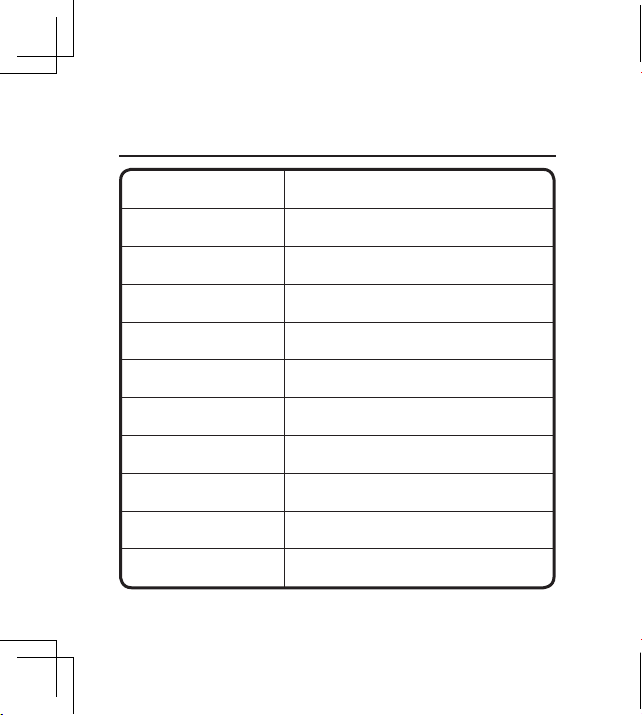
DE
82 83
Spezikation
Model ITC629
Anzeigebildschirm 3.2 " Vollwinkel TFT-Display
320 ×240
300,000 Pixel
5°×26°
0.15M
0.07℃
-20°C bis 500°C (-4°F bis 932°F)
±2℃ /±2%
LCD Auflösung
Sichtbare Bildlösung
Feldwinkel
Kürzeste Fokuslänge
Thermische
Empndlichkeit
Temperaturmessbereich
Meßgenauigkeit
220x160Infrarotbildauflösung
Einstellbar zwischen 0.01 to 1.00Emissionsvermögen
Model ITC629
Scharfeinstellung Fixiert
Regenbogen, Eisenrot, kalte Farbe, Graustufen
(schwarzes Glühen) ,Graustufen (weißes Glühen)
Eingebaut 3G Speicher (über 20 tausend
Bild gespeichert)
Eingebaute Lithium Batterie
3 Stunden
Wählbar: 5 Minuten / 20 Minuten /
kein automatisches Ausschalten
Englisch, Chinesisch, Italienisch, Deutsch
90mm×105mm×223mm
Farbpalette
Speicherkapazität
Energieversorgung
Kontinuierliche
Arbeitszeit
Automatische
Ausschaltzeit
Sprache
ABmessung
8-14umWellenlängenbereich
389g
0℃ bis 45℃
9Hz
Hauptgewicht
Arbeitstemperatur
Bildrate von
Wärmebildern
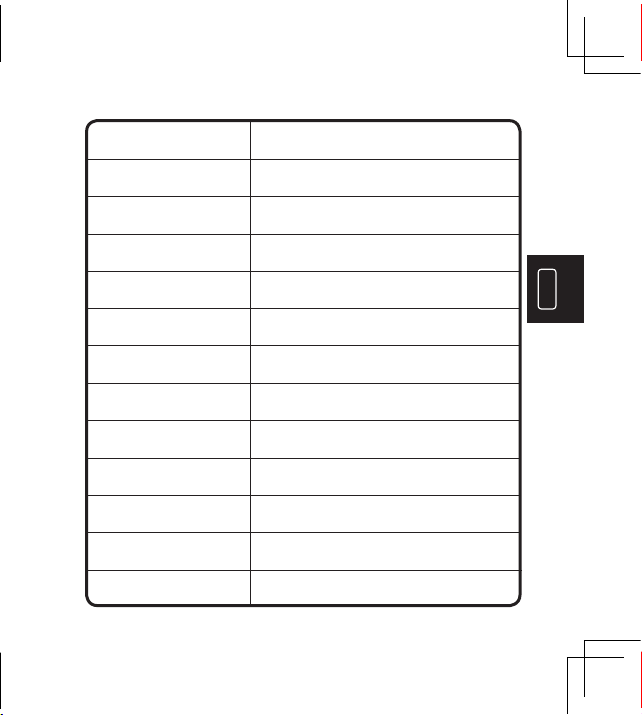
DE
82 83
Spezikation
Model ITC629
Anzeigebildschirm 3.2 " Vollwinkel TFT-Display
320 ×240
300,000 Pixel
5°×26°
0.15M
0.07℃
-20°C bis 500°C (-4°F bis 932°F)
±2℃ /±2%
LCD Auflösung
Sichtbare Bildlösung
Feldwinkel
Kürzeste Fokuslänge
Thermische
Empndlichkeit
Temperaturmessbereich
Meßgenauigkeit
220x160Infrarotbildauflösung
Einstellbar zwischen 0.01 to 1.00Emissionsvermögen
Model ITC629
Scharfeinstellung Fixiert
Regenbogen, Eisenrot, kalte Farbe, Graustufen
(schwarzes Glühen) ,Graustufen (weißes Glühen)
Eingebaut 3G Speicher (über 20 tausend
Bild gespeichert)
Eingebaute Lithium Batterie
3 Stunden
Wählbar: 5 Minuten / 20 Minuten /
kein automatisches Ausschalten
Englisch, Chinesisch, Italienisch, Deutsch
90mm×105mm×223mm
Farbpalette
Speicherkapazität
Energieversorgung
Kontinuierliche
Arbeitszeit
Automatische
Ausschaltzeit
Sprache
ABmessung
8-14umWellenlängenbereich
389g
0℃ bis 45℃
9Hz
Hauptgewicht
Arbeitstemperatur
Bildrate von
Wärmebildern
DE
84 85
Fehlerbehebung
Sollten Funktionsstörungen auftreten, so überprüfen Sie das
Gerät nach folgender Auflistung
Problem LösungUrsache
ITC629 kann nicht
gestartet werden
Der Akku ist nicht
installiert
Setzen Sie den
Akku ein
Ersetzen Sie den
Akku durch einen
neuen oder laden Sie
ihn auf
Ersetzen Sie den
Akku durch einen
neuen oder laden Sie
ihn auf
Ändern Sie die Zeit
für die automatische
Abschaltung nach
dem Neustart (siehe
5.1)
Die Batterie ist
verbraucht
Die Batterie ist
verbraucht
Die für die automatische
Abschaltung
eingestellte Zeit ist
abgelaufen
Die
Objektivabdeckung
ist nicht geöffnet
Öffnen Sie die
Abdeckung
ITC629 schaltet sich
automatisch aus
Keine
Wärmebilder
Servicecenter resultieren, sind von der Garantie
ausgeschlossen.
Garantie
TOPDON Ein Jahr Produkt Garantie
Schäden, die aus Service, Tests, Einstellung, Installation,
Wartung, Änderung oder Modizierung in irgendeiner
Weise durch andere als TOPDON oder deren autorisierte
Die Firma TOPDON garantiert dem Erstkäufer, dass TOPDON-
Produkte ab Kaufdatum 12 Monate lang frei von Material-
und Verarbeitungsfehlern sind (Gewährleistungsfrist). Für die
während der Garantiezeit gemeldeten Mängel repariert oder
ersetzt TOPDON gemäß der Analyse und Bestätigung des
technischen Supports das defekte Teil oder Produkt.
DE
84 85
Fehlerbehebung
Sollten Funktionsstörungen auftreten, so überprüfen Sie das
Gerät nach folgender Auflistung
Problem LösungUrsache
ITC629 kann nicht
gestartet werden
Der Akku ist nicht
installiert
Setzen Sie den
Akku ein
Ersetzen Sie den
Akku durch einen
neuen oder laden Sie
ihn auf
Ersetzen Sie den
Akku durch einen
neuen oder laden Sie
ihn auf
Ändern Sie die Zeit
für die automatische
Abschaltung nach
dem Neustart (siehe
5.1)
Die Batterie ist
verbraucht
Die Batterie ist
verbraucht
Die für die automatische
Abschaltung
eingestellte Zeit ist
abgelaufen
Die
Objektivabdeckung
ist nicht geöffnet
Öffnen Sie die
Abdeckung
ITC629 schaltet sich
automatisch aus
Keine
Wärmebilder
Servicecenter resultieren, sind von der Garantie
ausgeschlossen.
Garantie
TOPDON Ein Jahr Produkt Garantie
Schäden, die aus Service, Tests, Einstellung, Installation,
Wartung, Änderung oder Modizierung in irgendeiner
Weise durch andere als TOPDON oder deren autorisierte
Die Firma TOPDON garantiert dem Erstkäufer, dass TOPDON-
Produkte ab Kaufdatum 12 Monate lang frei von Material-
und Verarbeitungsfehlern sind (Gewährleistungsfrist). Für die
während der Garantiezeit gemeldeten Mängel repariert oder
ersetzt TOPDON gemäß der Analyse und Bestätigung des
technischen Supports das defekte Teil oder Produkt.
DE
86 87
Warnung
Verwenden Sie das Produkt NICHT, wenn es beschädigt
ist.
Verwenden Sie es NICHT, wenn das Produkt während
des Gebrauchs Rauch, Funken und verbrannten Geruch
aufweist.
Verwenden Sie KEIN Schleifmittel, Isopropanol oder
Lösungsmittel, um das Gehäuse des Geräts zu reinigen.
NICHT den Adapter und das USB-Kabel umbauen.
Unerlaubtes Schweißen der Batterie ist UNTERSAGT
NIEMALS die elektrischen Leitungen mit den nassen
Händen anfassen
Verwenden Sie es NICHT, wenn der Ladeadapter
beschädigt ist.
Den Tester NICHT zerlegen.
Setzen Sie das Produkt NICHT extreme Temperatur aus.
Stellen Sie das Produkt NICHT direkt in die Nähe einer
starken Wärmequelle.
Vorsicht
Bitte verwenden Sie den Originaladapter des Herstellers,
um das Produkt aufzuladen.
Wenn sich im Produkt Kondenswasser bendet, schalten
Sie es sofort aus.
Ziehen Sie den Adapter aus der Steckdose, wenn der
Ladevorgang beendet ist.
DE
86 87
Warnung
Verwenden Sie das Produkt NICHT, wenn es beschädigt
ist.
Verwenden Sie es NICHT, wenn das Produkt während
des Gebrauchs Rauch, Funken und verbrannten Geruch
aufweist.
Verwenden Sie KEIN Schleifmittel, Isopropanol oder
Lösungsmittel, um das Gehäuse des Geräts zu reinigen.
NICHT den Adapter und das USB-Kabel umbauen.
Unerlaubtes Schweißen der Batterie ist UNTERSAGT
NIEMALS die elektrischen Leitungen mit den nassen
Händen anfassen
Verwenden Sie es NICHT, wenn der Ladeadapter
beschädigt ist.
Den Tester NICHT zerlegen.
Setzen Sie das Produkt NICHT extreme Temperatur aus.
Stellen Sie das Produkt NICHT direkt in die Nähe einer
starken Wärmequelle.
Vorsicht
Bitte verwenden Sie den Originaladapter des Herstellers,
um das Produkt aufzuladen.
Wenn sich im Produkt Kondenswasser bendet, schalten
Sie es sofort aus.
Ziehen Sie den Adapter aus der Steckdose, wenn der
Ladevorgang beendet ist.

DE
88 89
FAQ
Q : Wie oft muss ich das Produkt aufladen?
A : Der ITC629 sollte mindestens alle drei Monate zwei Stunden
lang aufgeladen werden, um die Lebensdauer des
Akkus zu verlängern.
Q : Funktioniert die Kamera in der Dunkelheit? Wird die Leistung
durch Umgebungslicht beeinträchtigt?
A : Die Infrarot-Wärmebildkamera wird zum Erfassen von
Infrarotstrahlung von Objekten verwendet, die durch die
Stärke des sichtbaren Lichts nicht beeinträchtigt wird. Es
tritt sowohl bei Dunkelheit als auch bei Sonnenschein auf.
Q : Warum weicht die Temperatur, die ich von der Kamera
erhalte, groß von den echten Daten ab?
A : Unterschiedliches Material und dasselbe Material mit
unterschiedlicher Oberfläche können sich im
IR-Emissionsgrad unterscheiden. Es ist wichtig, den
IR-Emissionsgrad gemäß der Tabelle in unserem Handbuch
einzustellen, damit Sie die genauesten
Temperaturergebnisse erhalten.
Q : Warum sind 2 Bilder nicht miteinander ausgerichtet?
A : Wenn Sie sich im IR-VL-Modus benden, werden das
Sichtbild und die Infrarotstrahlen auf dem Monitor angezeigt.
Möglicherweise müssen Sie das Bild kalibrieren, während
die Erkennungsentfernung geändert wird. Bitte
beachten Sie die Anweisungen zur Bildkalibrierung in der
Bedienungsanleitung
Q : Kann das Produkt Stromleitungen oder
Warmwasserleitungen hinter den Wänden erkennen?
A : Das ist wirklich situationsbezogen. Im Allgemeinen
können Sie das Objekt hinter einer Barrie, z. B. einer
Wand, die Infrarotstrahlen nicht durchlässt, nicht erkennen.
Bei den meisten Fällen können wir jedoch indirekt die
Warmwasserleitung hinter einer Wand „sehen“, während sie
die Wand aufheizt und eine typische Wärmeverteilung auf
der Oberfläche einer Wand erzeugt.
Q : Wie groß ist der Erfassungsbereich ?
A : Die beste Reichweite liegt zwischen 5 cm und 1000 cm, was
die meisten professionellen Tests-Anforderungen erfüllt.
Dies bedeutet jedoch nicht, dass Sie ein Objekt in 100 m
oder 1 km Entfernung nicht erkennen können. Das am
weitesten entfernte Objekt, das wir getestet haben,
ist die Sonne.
DE
88 89
FAQ
Q : Wie oft muss ich das Produkt aufladen?
A : Der ITC629 sollte mindestens alle drei Monate zwei Stunden
lang aufgeladen werden, um die Lebensdauer des
Akkus zu verlängern.
Q : Funktioniert die Kamera in der Dunkelheit? Wird die Leistung
durch Umgebungslicht beeinträchtigt?
A : Die Infrarot-Wärmebildkamera wird zum Erfassen von
Infrarotstrahlung von Objekten verwendet, die durch die
Stärke des sichtbaren Lichts nicht beeinträchtigt wird. Es
tritt sowohl bei Dunkelheit als auch bei Sonnenschein auf.
Q : Warum weicht die Temperatur, die ich von der Kamera
erhalte, groß von den echten Daten ab?
A : Unterschiedliches Material und dasselbe Material mit
unterschiedlicher Oberfläche können sich im
IR-Emissionsgrad unterscheiden. Es ist wichtig, den
IR-Emissionsgrad gemäß der Tabelle in unserem Handbuch
einzustellen, damit Sie die genauesten
Temperaturergebnisse erhalten.
Q : Warum sind 2 Bilder nicht miteinander ausgerichtet?
A : Wenn Sie sich im IR-VL-Modus benden, werden das
Sichtbild und die Infrarotstrahlen auf dem Monitor angezeigt.
Möglicherweise müssen Sie das Bild kalibrieren, während
die Erkennungsentfernung geändert wird. Bitte
beachten Sie die Anweisungen zur Bildkalibrierung in der
Bedienungsanleitung
Q : Kann das Produkt Stromleitungen oder
Warmwasserleitungen hinter den Wänden erkennen?
A : Das ist wirklich situationsbezogen. Im Allgemeinen
können Sie das Objekt hinter einer Barrie, z. B. einer
Wand, die Infrarotstrahlen nicht durchlässt, nicht erkennen.
Bei den meisten Fällen können wir jedoch indirekt die
Warmwasserleitung hinter einer Wand „sehen“, während sie
die Wand aufheizt und eine typische Wärmeverteilung auf
der Oberfläche einer Wand erzeugt.
Q : Wie groß ist der Erfassungsbereich ?
A : Die beste Reichweite liegt zwischen 5 cm und 1000 cm, was
die meisten professionellen Tests-Anforderungen erfüllt.
Dies bedeutet jedoch nicht, dass Sie ein Objekt in 100 m
oder 1 km Entfernung nicht erkennen können. Das am
weitesten entfernte Objekt, das wir getestet haben,
ist die Sonne.

日本語
91
日本語
パッケージ内容
1.TOPDON ITC629 赤外線 サーマルイメージカメラ 本体
2.5V/2A USB 充電器アダプタ
3.USB → Micro USB 変換ケーブル
4.ユーザーマニュアル
5.キャリーバッグ
6.キャリーケース
お客様へ
弊社製品 TOPDON ITC629 をお買い上げいただき、ありがとうご
ざいます。ご使用になる前に、このユーザーマニュアルをよくお読
み頂き、内容をご理解された上で正しくご使用ください。
我々について
最新の集積回路パッケージング技術、専門的な赤外線センサー
と高度な画像処理アルゴリズムを採用した TOPDON ITC629 は、
多くのハイエンド熱画像カメラより優れた性能を提供し、個人や法
人顧客へ利便性が高いサービスを提供いたします。
日本語
91
日本語
パッケージ内容
1.TOPDON ITC629 赤外線 サーマルイメージカメラ 本体
2.5V/2A USB 充電器アダプタ
3.USB → Micro USB 変換ケーブル
4.ユーザーマニュアル
5.キャリーバッグ
6.キャリーケース
お客様へ
弊社製品 TOPDON ITC629 をお買い上げいただき、ありがとうご
ざいます。ご使用になる前に、このユーザーマニュアルをよくお読
み頂き、内容をご理解された上で正しくご使用ください。
我々について
最新の集積回路パッケージング技術、専門的な赤外線センサー
と高度な画像処理アルゴリズムを採用した TOPDON ITC629 は、
多くのハイエンド熱画像カメラより優れた性能を提供し、個人や法
人顧客へ利便性が高いサービスを提供いたします。
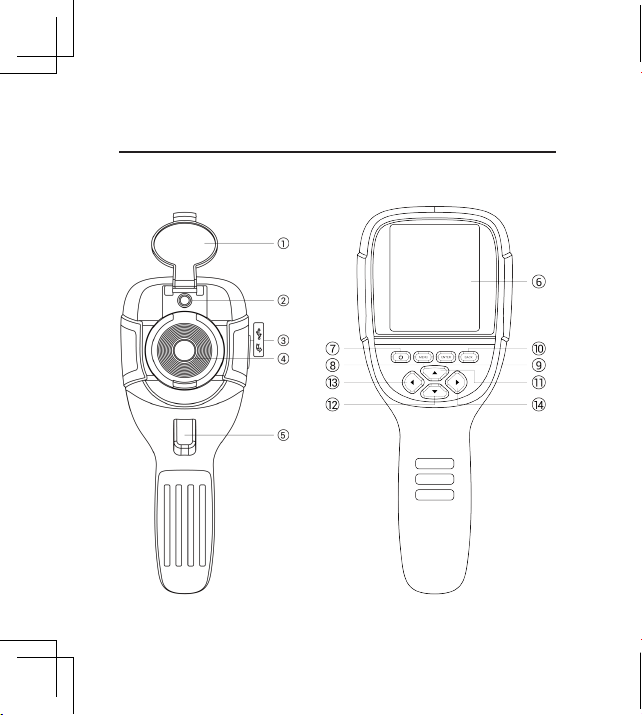
日本語
92 93
特長と仕様
番号 ファクション
機能
2
3
4
5
6
7
可視光線カメラ 可視光画像を捉えます
充電か USBにてデータアップロ
ード
赤外線画像をキャプチャー
します。
ボタンを押すと、画像をキャ
プチャーします。
画像や結果を表示します。
ボタンを長押しすると、カメラに電
源を入れたり、切ったりします。
ボタンを押すと、機能選択が
できます。
ボタンを押すと、確認し、開い
て次へ進みます。
ミクロ USB
赤外線イメージングセ
ンサ
イメージ キャプチャー
液晶モニター
オン /オフボタン
メニューボタン
エンターボタン
1
レンズ保護キャップ
8
9
10
ボタンを押すと、操作を取り消し
ます。前のページに戻ります。
戻るボタン
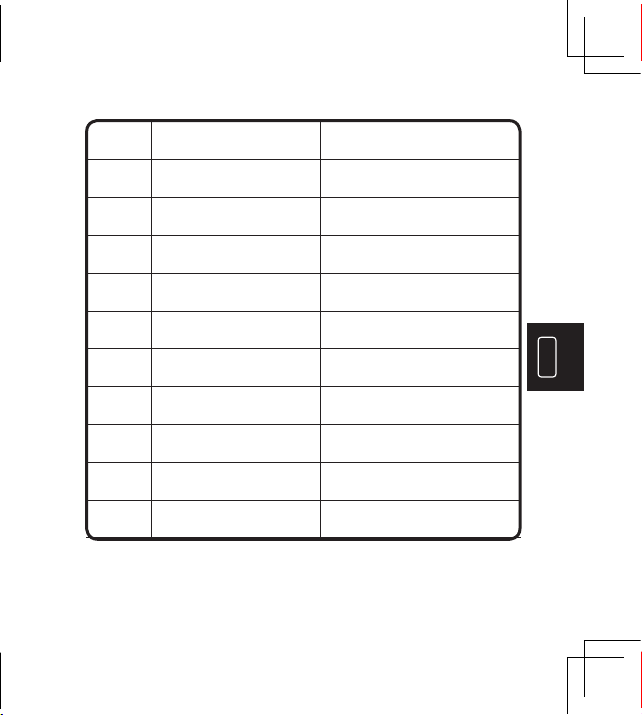
日本語
92 93
特長と仕様
番号 ファクション
機能
2
3
4
5
6
7
可視光線カメラ 可視光画像を捉えます
充電か USBにてデータアップロ
ード
赤外線画像をキャプチャー
します。
ボタンを押すと、画像をキャ
プチャーします。
画像や結果を表示します。
ボタンを長押しすると、カメラに電
源を入れたり、切ったりします。
ボタンを押すと、機能選択が
できます。
ボタンを押すと、確認し、開い
て次へ進みます。
ミクロ USB
赤外線イメージングセ
ンサ
イメージ キャプチャー
液晶モニター
オン /オフボタン
メニューボタン
エンターボタン
1
レンズ保護キャップ
8
9
10
ボタンを押すと、操作を取り消し
ます。前のページに戻ります。
戻るボタン
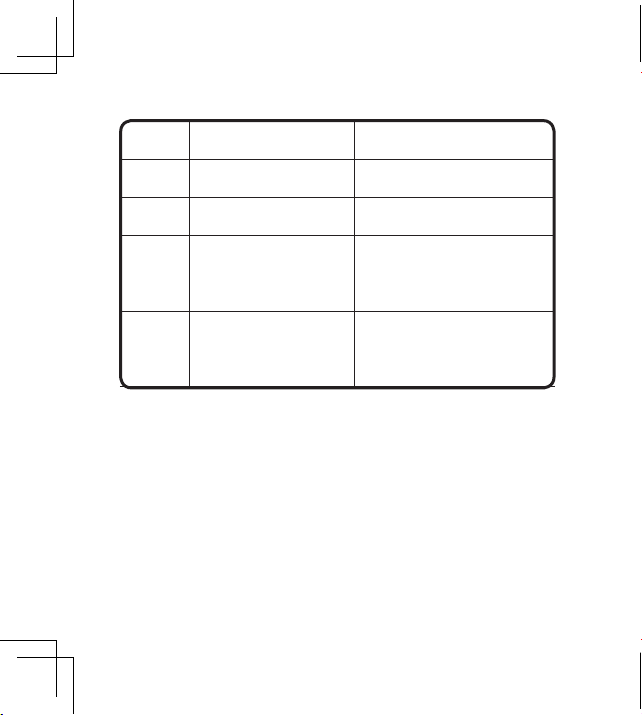
日本語
94 95
12
13
14
▼
ボタンを押すと、次の編集を開きます。
ボタンを押すと、値が減少します。
ボタンを押すと、推定された熱
画像と可視画像の融合度を切
り替えます。
ボタンを押すと、推定された
熱画像と可視画像の融合度
を切り替えます。
▼
▼
11
ボタンを押すと、前の編集に戻ります。
ボタンを押すと、値が増加します。
▲
番号 ファクション
機能
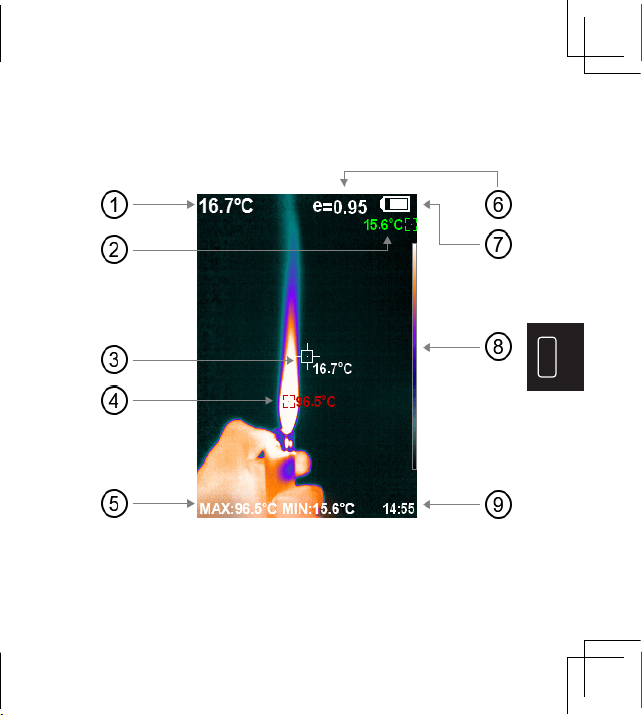
日本語
94 95
12
13
14
▼
ボタンを押すと、次の編集を開きます。
ボタンを押すと、値が減少します。
ボタンを押すと、推定された熱
画像と可視画像の融合度を切
り替えます。
ボタンを押すと、推定された
熱画像と可視画像の融合度
を切り替えます。
▼
▼
11
ボタンを押すと、前の編集に戻ります。
ボタンを押すと、値が増加します。
▲
番号 ファクション
機能
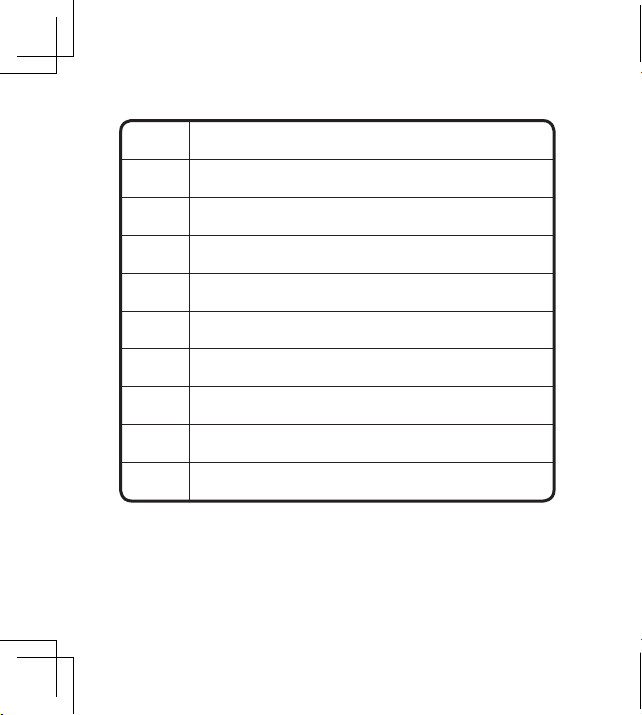
日本語
96 97
番号 モニター
2
3
4
5
6
7
冷接点温度カーソル
中央の時点で温度カーソル
ホットポイント温度カーソル
フィールド温度の最大 /最小値
現在の放射率
バッテリー電源
カラー
時間
1 中心点温度
8
9
注:カラーコード:相対温度の色を低~高までを表示します。
操作説明
画像操作
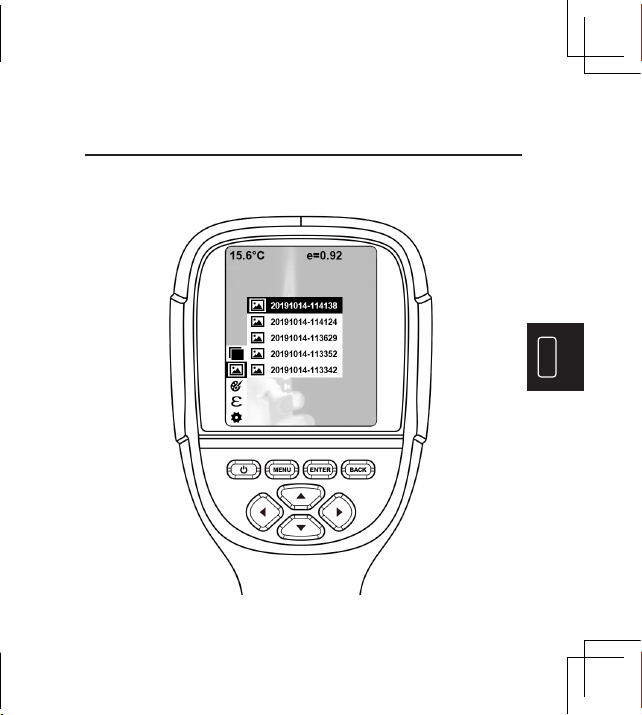
日本語
96 97
番号 モニター
2
3
4
5
6
7
冷接点温度カーソル
中央の時点で温度カーソル
ホットポイント温度カーソル
フィールド温度の最大 /最小値
現在の放射率
バッテリー電源
カラー
時間
1 中心点温度
8
9
注:カラーコード:相対温度の色を低~高までを表示します。
操作説明
画像操作
日本語
98 99
イメージキャプチャー
イメージキャプチャーボタンを押すと、「画像保存」が画面に
表示されます。「
エンター
」ボタンを押して、画像を保存します。
「
戻る
」ボタンを押して、画像を取り消します。
画像表示
「
メニュー
」を押しメインメニューに入り、「
イメージ
」を選択し、 「►」
を押して画像を表示し、「▲」または「▼」を押して画像を選択
してください。 「エンター」キーを押すと、画像が表示されます。
「戻る」を押して戻ります。
画像出力
保存した画像は、マイクロ USB にてパソコンに送信できます。
USB ケーブルでパソコンに接続し、画像を読み取って、パソ
コンに保存されます。
WindowsXP、Windows7、Windows8、Windows10、及び
IOS のシステムに対応可能です。
付属の USB ケーブルや高品質の USB ケーブルを使用して
ください。
画像削除
画像を閲覧する際、「▲」を押して、「写真を削除しますか」と表
示され、「
エンター
」を押すと、画像を削除します。「
戻る
」を押
すと削除を取り消します。
注:ファイル破損や他の問題を起こさないために、パソコンに接
続されたら、「ハードウェアを安全に取り外しメディアを取り出す」
を選択し、USB ケーブルを外してください。「
保存できません
」
等他の問題が発生した場合、パソコンのハードディスクを見つ
けて、修復してください。
メニュー説明
1. 「写真のオーバーラップ」サブメニュー
1.1 写真のオーバーラップについて
写真のオーバーラップは整列した可視光画像と赤外線画像
を使い、赤外線画像をより理解しやすくさせます。写真のオ
ーバーラップテクニックは、すべての赤外線画像の可視光
画像をキャプチャーできるので、目標エリアの分布状況をは
っきり正確に表示されますので、効率よく他人と共有できます。
1.2 写真のオーバーラップのキャリブレーション
1) 「メニュー」 を押し、「写真のオーバーラップ」 を選択してください。
2) 「エンター」 を押し、画像のオーバーラップ調整モードに入ります。
日本語
98 99
イメージキャプチャー
イメージキャプチャーボタンを押すと、「画像保存」が画面に
表示されます。「
エンター
」ボタンを押して、画像を保存します。
「
戻る
」ボタンを押して、画像を取り消します。
画像表示
「
メニュー
」を押しメインメニューに入り、「
イメージ
」を選択し、 「►」
を押して画像を表示し、「▲」または「▼」を押して画像を選択
してください。 「エンター」キーを押すと、画像が表示されます。
「戻る」を押して戻ります。
画像出力
保存した画像は、マイクロ USB にてパソコンに送信できます。
USB ケーブルでパソコンに接続し、画像を読み取って、パソ
コンに保存されます。
WindowsXP、Windows7、Windows8、Windows10、及び
IOS のシステムに対応可能です。
付属の USB ケーブルや高品質の USB ケーブルを使用して
ください。
画像削除
画像を閲覧する際、「▲」を押して、「写真を削除しますか」と表
示され、「
エンター
」を押すと、画像を削除します。「
戻る
」を押
すと削除を取り消します。
注:ファイル破損や他の問題を起こさないために、パソコンに接
続されたら、「ハードウェアを安全に取り外しメディアを取り出す」
を選択し、USB ケーブルを外してください。「
保存できません
」
等他の問題が発生した場合、パソコンのハードディスクを見つ
けて、修復してください。
メニュー説明
1. 「写真のオーバーラップ」サブメニュー
1.1 写真のオーバーラップについて
写真のオーバーラップは整列した可視光画像と赤外線画像
を使い、赤外線画像をより理解しやすくさせます。写真のオ
ーバーラップテクニックは、すべての赤外線画像の可視光
画像をキャプチャーできるので、目標エリアの分布状況をは
っきり正確に表示されますので、効率よく他人と共有できます。
1.2 写真のオーバーラップのキャリブレーション
1) 「メニュー」 を押し、「写真のオーバーラップ」 を選択してください。
2) 「エンター」 を押し、画像のオーバーラップ調整モードに入ります。

日本語
100 101
2. 「カラーパレット」サブメニュー
2.1 カラーパレットについて
カラーパレットはディスプレイの赤外線画像の疑似カラー変
更に使われます。
レインボー、アイアンレッド、冷色、ホワイト・ホット、ブラック
ホットなどがあります。これらのパレットの最適な稼働環境は、
高い熱コントラストとなり、高温と低温の間に、追加した色コ
ントラストを提供します。
適切なカラーパレットは目標物体の細かい部分を表現でき
ます。レインボー、アイアンレッドと冷色が高い熱コントラスト
に向いて、高温と低温のコントラストの改善にも使われ、色
表示にフォーカスを当てています。ブラック&ホワイト、ホワ
イト&ブラックカラーパレットは、リニアカラーを表示します。
下記は、一つの物体に違うカラーパレットで表示された画像
です。
3) ナビゲーションキー (上、下、左、右のボタン )を押し、表示
画像を移動します。
4) 「戻る」を押し、ブレンドモードを終了します。
(6秒以上操作がない場合は、自動的にブレンドモードを終了します。)
レインボー 赤色酸化鉄 冷色
ブラックヒート ホワイトヒート
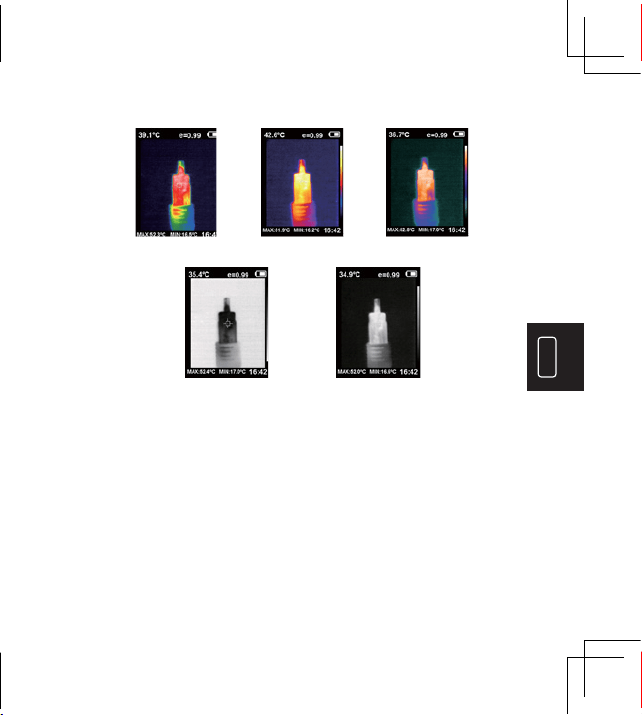
日本語
100 101
2. 「カラーパレット」サブメニュー
2.1 カラーパレットについて
カラーパレットはディスプレイの赤外線画像の疑似カラー変
更に使われます。
レインボー、アイアンレッド、冷色、ホワイト・ホット、ブラック
ホットなどがあります。これらのパレットの最適な稼働環境は、
高い熱コントラストとなり、高温と低温の間に、追加した色コ
ントラストを提供します。
適切なカラーパレットは目標物体の細かい部分を表現でき
ます。レインボー、アイアンレッドと冷色が高い熱コントラスト
に向いて、高温と低温のコントラストの改善にも使われ、色
表示にフォーカスを当てています。ブラック&ホワイト、ホワ
イト&ブラックカラーパレットは、リニアカラーを表示します。
下記は、一つの物体に違うカラーパレットで表示された画像
です。
3) ナビゲーションキー (上、下、左、右のボタン )を押し、表示
画像を移動します。
4) 「戻る」を押し、ブレンドモードを終了します。
(6秒以上操作がない場合は、自動的にブレンドモードを終了します。)
レインボー 赤色酸化鉄 冷色
ブラックヒート ホワイトヒート
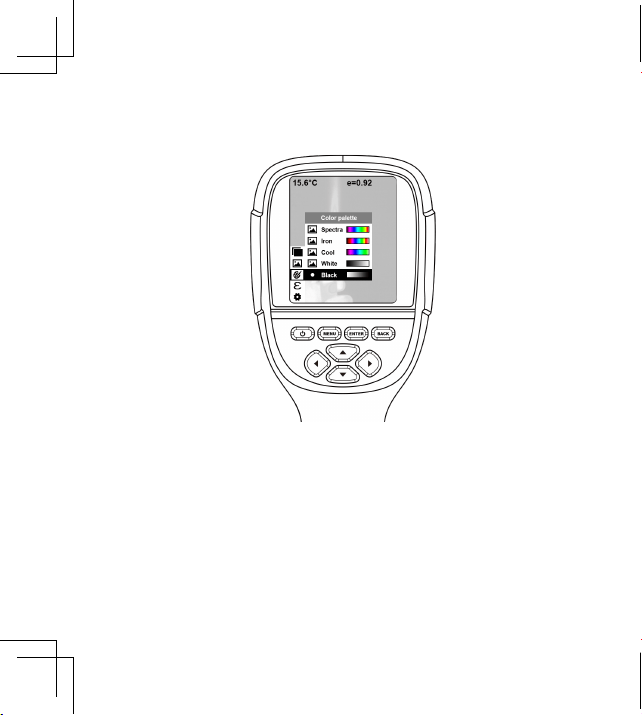
日本語
102 103
2.2 カラーパレットの適用
1) 「メニュー」 を押し、「カラーパレット」 オプションを選択し、
「►」 を押してカラーパレットの一覧に入ります。
2)「▲」を押し、「▼」 を押してカラーパレットを切り替えます。
3)「エンター」を押し、カラーパレットを選択します。
4)「◀」または「戻る」 を押して戻ります。
5)「メニュー」を押し、メニューを終了します。
3. 「放射率」のサブメニュー
3.1 放射率について
この商品の放射率は、デフォルト値の 0.95 で 0.01 から
1.00 に調整できます。木材、水、皮膚、織物など、大体の
オブジェクトや材料は、熱エネルギーを効果的に反映する
ことができますので、割と正確な測定値が得られます。粗目
のオブジェクトがエネルギーを放射しやすいので、基本的に
0.95の放射率を設定します。エネルギーの放出が少ないセ
ミマット仕上げのオブジェクトの放射率は通常約 0.85であ
り、半光沢仕上げのオブジェクトの放射率は 0.6です。シャ
イニーオブジェクトが低い放射係数の物質と分類されます。
一般的に 0.3の放射率と設定されます。温度測量には、放
射率を正しく設定することが重要です。表面放射率が測定
した表面温度に大きな影響を与えます。十分な表面放射率
の知識が正確な温度測定結果に繋がります。
この商品にオブジェクト測定モードを 4つ用意しております。
粗目のオブジェクト(0.95)
セミマット仕上げのオブジェクト(0.85)
半光沢オブジェクト(0.60)
シャイニーオブジェクト(0.30)
3.2 放射率の設定
測定されたオブジェクトの特性に応じて、お客様は「自己定
義」オプションを選択し、放射率を設定できます。(通常材料
日本語
102 103
2.2 カラーパレットの適用
1) 「メニュー」 を押し、「カラーパレット」 オプションを選択し、
「►」 を押してカラーパレットの一覧に入ります。
2)「▲」を押し、「▼」 を押してカラーパレットを切り替えます。
3)「エンター」を押し、カラーパレットを選択します。
4)「◀」または「戻る」 を押して戻ります。
5)「メニュー」を押し、メニューを終了します。
3. 「放射率」のサブメニュー
3.1 放射率について
この商品の放射率は、デフォルト値の 0.95 で 0.01 から
1.00 に調整できます。木材、水、皮膚、織物など、大体の
オブジェクトや材料は、熱エネルギーを効果的に反映する
ことができますので、割と正確な測定値が得られます。粗目
のオブジェクトがエネルギーを放射しやすいので、基本的に
0.95の放射率を設定します。エネルギーの放出が少ないセ
ミマット仕上げのオブジェクトの放射率は通常約 0.85であ
り、半光沢仕上げのオブジェクトの放射率は 0.6です。シャ
イニーオブジェクトが低い放射係数の物質と分類されます。
一般的に 0.3の放射率と設定されます。温度測量には、放
射率を正しく設定することが重要です。表面放射率が測定
した表面温度に大きな影響を与えます。十分な表面放射率
の知識が正確な温度測定結果に繋がります。
この商品にオブジェクト測定モードを 4つ用意しております。
粗目のオブジェクト(0.95)
セミマット仕上げのオブジェクト(0.85)
半光沢オブジェクト(0.60)
シャイニーオブジェクト(0.30)
3.2 放射率の設定
測定されたオブジェクトの特性に応じて、お客様は「自己定
義」オプションを選択し、放射率を設定できます。(通常材料
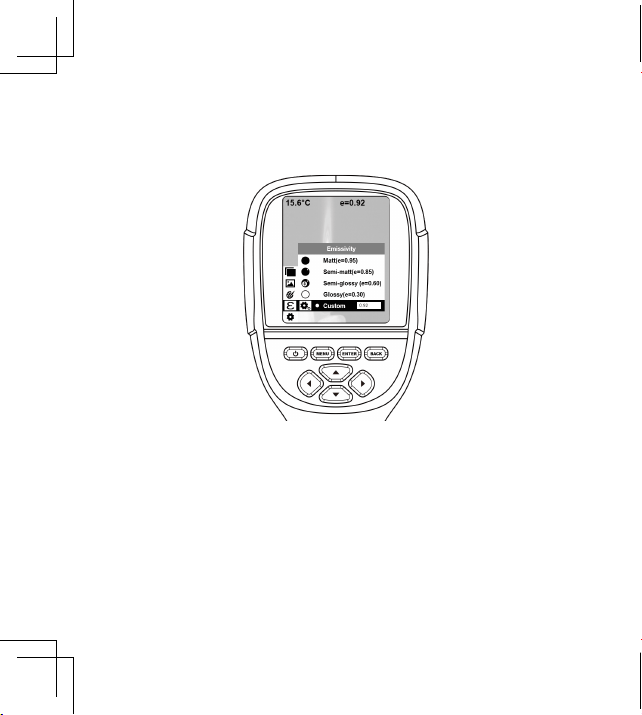
日本語
104 105
1)「メニュー」を押して「放射率」オプションを選択し「►」を押し
て入ります。
2)「▲」と「▼」を押しながら、放射率を選択し、「エンター」を押し、
選んだ放射率を確定します。
3)「◀」か「戻る」を押し、前に戻ります。
注:「自己定義」 放射値を選択した場合は、「エンター」を押して編
集に入ります。「◀」 / 「►」 を押して変更したい数字を選んで、「▲」「▼」
の放射率リストをご参考ください)。
操作手順は下記通りになります。
3.3 通常材料の放射率
物質 物質熱放射 熱放射
コンクリート
セメント
砂
アース
水
氷
0.94
人間の皮膚
0.98
フォーム
0.75-0.80
こなずみ
0.96
ペイント
0.80-0.95
マットペイント
0.97
黒色ゴム
0.94
プラスチック
0.85-0.95
木材
0.90
0.96
0.90
0.92-0.96
0.92-0.96
0.96-0.98
0.83
0.90-0.95
ビチューメン 黒い布
0.980.90-0.98
雪
グラス
を押して数値を変更します。変更が完了したら、「エンター」を押して
確定します。
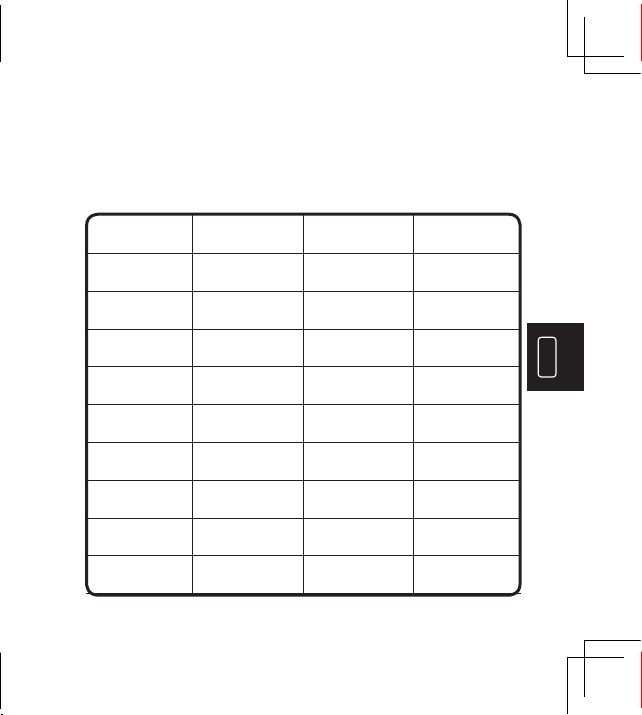
日本語
104 105
1)「メニュー」を押して「放射率」オプションを選択し「►」を押し
て入ります。
2)「▲」と「▼」を押しながら、放射率を選択し、「エンター」を押し、
選んだ放射率を確定します。
3)「◀」か「戻る」を押し、前に戻ります。
注:「自己定義」 放射値を選択した場合は、「エンター」を押して編
集に入ります。「◀」 / 「►」 を押して変更したい数字を選んで、「▲」「▼」
の放射率リストをご参考ください)。
操作手順は下記通りになります。
3.3 通常材料の放射率
物質 物質熱放射 熱放射
コンクリート
セメント
砂
アース
水
氷
0.94
人間の皮膚
0.98
フォーム
0.75-0.80
こなずみ
0.96
ペイント
0.80-0.95
マットペイント
0.97
黒色ゴム
0.94
プラスチック
0.85-0.95
木材
0.90
0.96
0.90
0.92-0.96
0.92-0.96
0.96-0.98
0.83
0.90-0.95
ビチューメン 黒い布
0.980.90-0.98
雪
グラス
を押して数値を変更します。変更が完了したら、「エンター」を押して
確定します。
日本語
106 107
モルタル
ブリック
0.89-0.91
酸化鉄
0.78-0.82
織物
0.900.93-0.96
石膏 酸化
0.780.80-0.90
大理石 酸化クロム
0.810.94
物質 物質熱放射 熱放射
セラミック 紙
0.70-0.940.90-0.94
4. 「設定」サブメニュー
「
メニュー
」を押し、「設定」を選択してください。「
►
」を押し、入
ります。
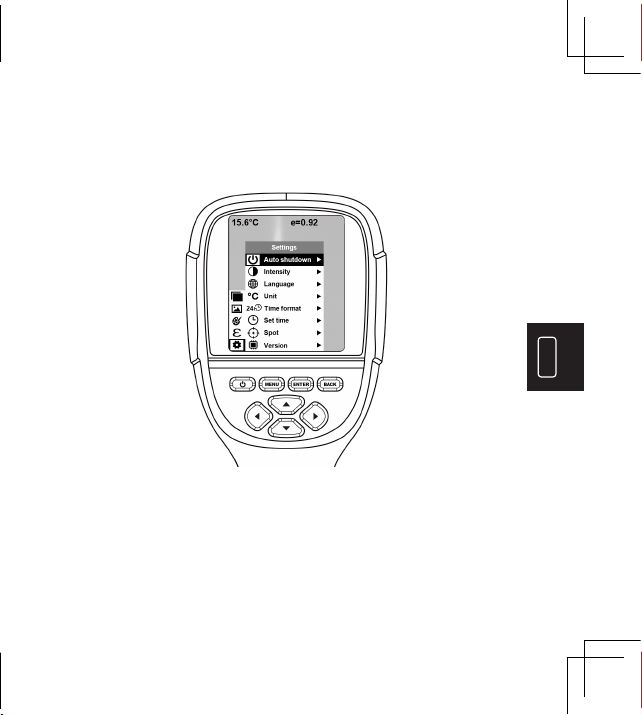
日本語
106 107
モルタル
ブリック
0.89-0.91
酸化鉄
0.78-0.82
織物
0.900.93-0.96
石膏 酸化
0.780.80-0.90
大理石 酸化クロム
0.810.94
物質 物質熱放射 熱放射
セラミック 紙
0.70-0.940.90-0.94
4. 「設定」サブメニュー
「
メニュー
」を押し、「設定」を選択してください。「
►
」を押し、入
ります。
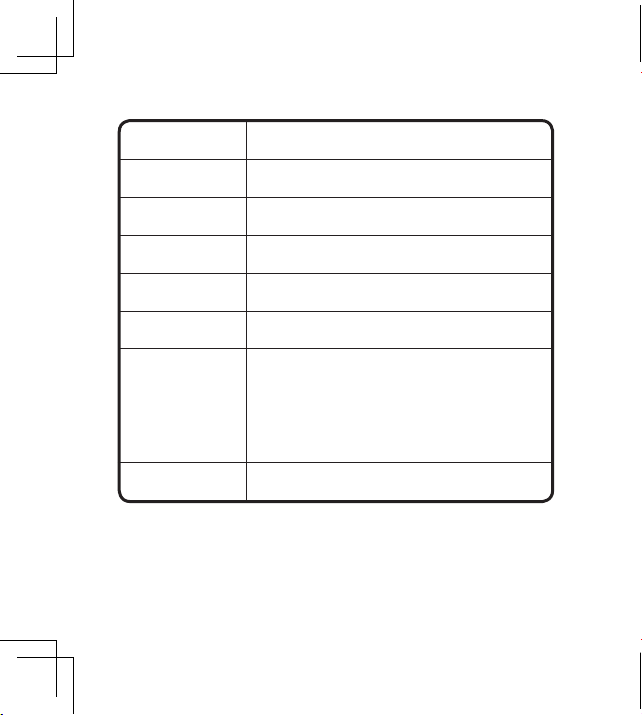
日本語
108 109
設定
強度
言語
単位
時間フォーマット
日時設定
スポット
低、中、高
英語、中国語、イタリア語、ドイツ語
摂氏、華氏
24時間表記、午前 /午後
年 2019
月 10
日時 25
日時 15
秒 15
オフ、オン
自動シャットダウン
NO、5分間以内、20分間以内
最大値と最小値の有効 /無効
温度カーソル
1) 「►」を押し、コールドホットスポット設定に入ります。
2) 「▲」/「▼」を押し、「有効」か「無効」を選択します。
3) 「エンター」を押し、確定します。
4) 設定完了後、「◀」か「戻る」を押し、前に戻ります。
「メニュー」を押し、メニューを終了します。
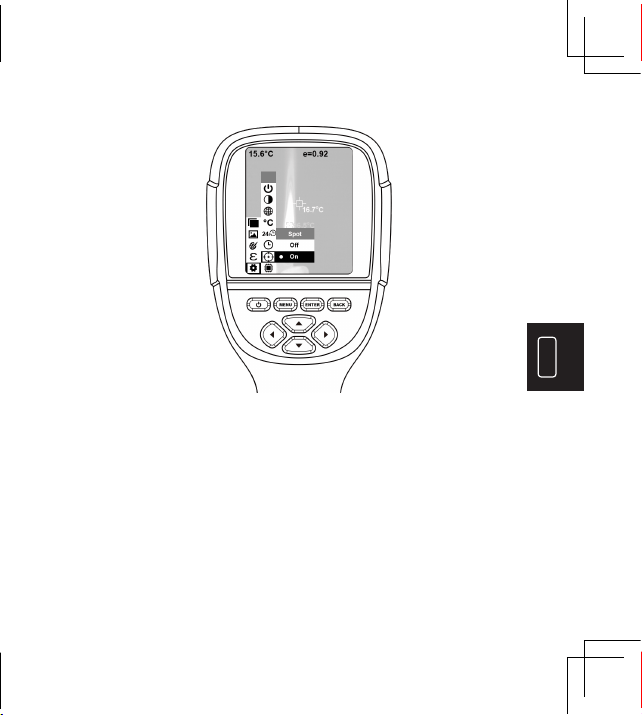
日本語
108 109
設定
強度
言語
単位
時間フォーマット
日時設定
スポット
低、中、高
英語、中国語、イタリア語、ドイツ語
摂氏、華氏
24時間表記、午前 /午後
年 2019
月 10
日時 25
日時 15
秒 15
オフ、オン
自動シャットダウン
NO、5分間以内、20分間以内
最大値と最小値の有効 /無効
温度カーソル
1) 「►」を押し、コールドホットスポット設定に入ります。
2) 「▲」/「▼」を押し、「有効」か「無効」を選択します。
3) 「エンター」を押し、確定します。
4) 設定完了後、「◀」か「戻る」を押し、前に戻ります。
「メニュー」を押し、メニューを終了します。
日本語
110 111
レンズのお手入れ
赤外線レンズを大事にクリーニングしてください。このレンズに
反射防止コーティングが施されています。
反射防止コーティングを壊さないため、お手入れの際、力を入
れ過ぎないようにしてください。
アルコールを使用している市販のレンズクリーニング液、アル
コール、イソプロパノールなどの洗浄液とリントフリー布や紙テ
ィッシュを使用してください。
エアータンクまたはチャージバスターイオンガン (USB ケーブ
ルを適用する場合 )を使って、レンズ表面のホコリを拭きます。
リントフリー布をアルコールに浸してください。
リントフリー布を絞って余分のアルコールを落とし、乾燥した布
で軽く拭いてください。
レンズの表面を軽く拭いてから、布を捨ててください。
仕様
モデル ITC629
ディスプレイスクリーン
3.2 "フル角度 TFT表示画面
320 × 240
300000ピクセル
5°× 26°
0.15M
0.07℃
-20-500℃(-4° F-932° F)
± 2℃ /± 2%
LCD解像度
可視光画像解像度
アングルフィールド
最短焦点距離
温度感度
Range 温度測定範囲
測定精度
220x160
赤外線画像解像度
0.01から 1.00に調整可能放射率
日本語
110 111
レンズのお手入れ
赤外線レンズを大事にクリーニングしてください。このレンズに
反射防止コーティングが施されています。
反射防止コーティングを壊さないため、お手入れの際、力を入
れ過ぎないようにしてください。
アルコールを使用している市販のレンズクリーニング液、アル
コール、イソプロパノールなどの洗浄液とリントフリー布や紙テ
ィッシュを使用してください。
エアータンクまたはチャージバスターイオンガン (USB ケーブ
ルを適用する場合 )を使って、レンズ表面のホコリを拭きます。
リントフリー布をアルコールに浸してください。
リントフリー布を絞って余分のアルコールを落とし、乾燥した布
で軽く拭いてください。
レンズの表面を軽く拭いてから、布を捨ててください。
仕様
モデル ITC629
ディスプレイスクリーン
3.2 "フル角度 TFT表示画面
320 × 240
300000ピクセル
5°× 26°
0.15M
0.07℃
-20-500℃(-4° F-932° F)
± 2℃ /± 2%
LCD解像度
可視光画像解像度
アングルフィールド
最短焦点距離
温度感度
Range 温度測定範囲
測定精度
220x160
赤外線画像解像度
0.01から 1.00に調整可能放射率
日本語
112 113
モデル ITC629
フォーカスモード 固定値
レインボー、赤色酸化鉄、冷色、ブラック&ホ
ワイト、ホワイト&ブラック
3Gが内蔵した(2万枚以上の画像
が保存できる)
リチウム電池が内蔵した
3時間
選択可能 :5分 /20分 /自動的に電源オ
フしない
英語、中国語、イタリア語、ドイツ語
90mm×105mm×223mm
カラーパレット
記憶容量
電源
連続稼働時間
自動電源オフ時間
言語
本体サイズ
8-14um拡張波長範囲
389g
0-45℃
9Hz
本体重さ
稼働温度
サーマルイメージのフレ
ームレート
故障処理
ご使用になさった際問題が発生した場合は、まず下記の表をご参
照ください。
現象 対応方法理由
ITC629が起動でき
ない
電池が取り付けら
れていない
電池を入れてください
電池交換か充電してく
ださい
電池交換か充電してく
ださい。
再起動か再起動して自
動電源オフの時間を設
定し直してください(5.1
にてご参照ください)
電池残量がなく
なった
電池残量がなく
なった
自動的に電源オフの設
定時間になった
レンズカバーは開いて
いない
レンズカバーを開いてく
ださい。
ITC629が自動的に
電源が切る
熱画像がない
日本語
112 113
モデル ITC629
フォーカスモード 固定値
レインボー、赤色酸化鉄、冷色、ブラック&ホ
ワイト、ホワイト&ブラック
3Gが内蔵した(2万枚以上の画像
が保存できる)
リチウム電池が内蔵した
3時間
選択可能 :5分 /20分 /自動的に電源オ
フしない
英語、中国語、イタリア語、ドイツ語
90mm×105mm×223mm
カラーパレット
記憶容量
電源
連続稼働時間
自動電源オフ時間
言語
本体サイズ
8-14um拡張波長範囲
389g
0-45℃
9Hz
本体重さ
稼働温度
サーマルイメージのフレ
ームレート
故障処理
ご使用になさった際問題が発生した場合は、まず下記の表をご参
照ください。
現象 対応方法理由
ITC629が起動でき
ない
電池が取り付けら
れていない
電池を入れてください
電池交換か充電してく
ださい
電池交換か充電してく
ださい。
再起動か再起動して自
動電源オフの時間を設
定し直してください(5.1
にてご参照ください)
電池残量がなく
なった
電池残量がなく
なった
自動的に電源オフの設
定時間になった
レンズカバーは開いて
いない
レンズカバーを開いてく
ださい。
ITC629が自動的に
電源が切る
熱画像がない
日本語
114 115
弊社修理スタッフ以外の方が間違えて使用したり、解体したり、改
造や修理したりした場合
不注意な操作やルール違反の操作を行った場合
保証について
1 年保証がついております
下記のいずれに該当した場合、保証サービスの対象外になり
ます。
弊社商品が買い上げ日から 12 か月間の保証サービスを提供し
ます。保証期間内に故障した場合、弊社技術部門にて確認・分析
したうえで、故障した部品や商品に修理や交換サービスを提供し
ます。
警告事項
商品ケースが破損している場合はご使用を停止してください。
使用中に、煙、火、焦げ臭いがあった場合、ご使用を停止して
ください。
アブラダント、イソプロパノール、または溶剤で本体の筐体を
クリーニングしないでください。
アダプタや USB ケーブルを改造しないでください。
許可がない場合、バッテリーを溶接したりしないでください。
濡れた手で電源ケーブルを触らないでください。
充電アダプターが破損した場合、使わないでください。
本体を解体しないでください。
短時間に高温環境から低温環境に運ばないでください。
火の元などのものに近づかないでください。
日本語
114 115
弊社修理スタッフ以外の方が間違えて使用したり、解体したり、改
造や修理したりした場合
不注意な操作やルール違反の操作を行った場合
保証について
1 年保証がついております
下記のいずれに該当した場合、保証サービスの対象外になり
ます。
弊社商品が買い上げ日から 12 か月間の保証サービスを提供し
ます。保証期間内に故障した場合、弊社技術部門にて確認・分析
したうえで、故障した部品や商品に修理や交換サービスを提供し
ます。
警告事項
商品ケースが破損している場合はご使用を停止してください。
使用中に、煙、火、焦げ臭いがあった場合、ご使用を停止して
ください。
アブラダント、イソプロパノール、または溶剤で本体の筐体を
クリーニングしないでください。
アダプタや USB ケーブルを改造しないでください。
許可がない場合、バッテリーを溶接したりしないでください。
濡れた手で電源ケーブルを触らないでください。
充電アダプターが破損した場合、使わないでください。
本体を解体しないでください。
短時間に高温環境から低温環境に運ばないでください。
火の元などのものに近づかないでください。
日本語
116 117
注意事項
弊社専用の充電アダプターで充電してください。
本体に結露などがあった場合、直ぐに電源を切ってください。
充電完了後、電源ソケットからアダプターを必ず外してください。
FAQ
Q : 充電にはどのぐらいかかりますか。
A : バッテリー寿命を延長するために、ITC629 は、3 か月ごとに 2
時間充電したほうがお勧めです。
Q : このカメラは真っ暗な環境で稼働できますか。環境光によって
性能が変わりますか。
A : このカメラが物体の放射した赤外線を測定する機器なので、い
かなる可視光の影響をうけません。暗闇でも日差しでも稼働で
きます。
Q: なぜカメラで得た温度が実際のデータよりかなり低いですか。
A : 違う材料、同一材料で違う表面によって赤外線の放射率も異な
ります。本書のリストに従い、赤外線放射率を調整すると、最も
正確な温度結果が測定できます。
Q : 2 つの画像が揃っていないのはなぜですか ?
A : IR - VL モードでは、可視光画像も赤外線画像もモニター画面
に表示されます。検知距離を変えるたびに、キャリブレーション
をやり直さなければなりません。本書のキャリブレーション説明
をご参考ください。
Q : 壁後の電線や熱水配管を検知できますか。
A : 具体的な状況によって変わります。一般的に、赤外線を通さな
い壁の後ろの物体を検知できませんが、多くの場合では、熱水
配管で壁を温めて熱分布が生じると、壁後の熱水配管が間接
的に見えるようになります。
Q : 検知できる最大距離はどれぐらいですか。
A : ベストテスト距離は 5cm-1000cm で、殆どのテストシーンをカ
バーしております。ただ、100 メートルか 1 キロメートル以外の
物体を検知できないわけでもありません。太陽までテストしたこ
ともあります。
日本語
116 117
注意事項
弊社専用の充電アダプターで充電してください。
本体に結露などがあった場合、直ぐに電源を切ってください。
充電完了後、電源ソケットからアダプターを必ず外してください。
FAQ
Q : 充電にはどのぐらいかかりますか。
A : バッテリー寿命を延長するために、ITC629 は、3 か月ごとに 2
時間充電したほうがお勧めです。
Q : このカメラは真っ暗な環境で稼働できますか。環境光によって
性能が変わりますか。
A : このカメラが物体の放射した赤外線を測定する機器なので、い
かなる可視光の影響をうけません。暗闇でも日差しでも稼働で
きます。
Q: なぜカメラで得た温度が実際のデータよりかなり低いですか。
A : 違う材料、同一材料で違う表面によって赤外線の放射率も異な
ります。本書のリストに従い、赤外線放射率を調整すると、最も
正確な温度結果が測定できます。
Q : 2 つの画像が揃っていないのはなぜですか ?
A : IR - VL モードでは、可視光画像も赤外線画像もモニター画面
に表示されます。検知距離を変えるたびに、キャリブレーション
をやり直さなければなりません。本書のキャリブレーション説明
をご参考ください。
Q : 壁後の電線や熱水配管を検知できますか。
A : 具体的な状況によって変わります。一般的に、赤外線を通さな
い壁の後ろの物体を検知できませんが、多くの場合では、熱水
配管で壁を温めて熱分布が生じると、壁後の熱水配管が間接
的に見えるようになります。
Q : 検知できる最大距離はどれぐらいですか。
A : ベストテスト距離は 5cm-1000cm で、殆どのテストシーンをカ
バーしております。ただ、100 メートルか 1 キロメートル以外の
物体を検知できないわけでもありません。太陽までテストしたこ
ともあります。

FR
119
Français
Liste de colisage
1.Caméra thermographique infrarouge TOPDON ITC629
2. Adaptateur de chargeur USB 5V / 2A
3. Câble USB vers Micro USB
4. Manuel de l'utilisateur
5. Sac de transport
6. Housse de transport
Bienvenue
Merci d'avoir acheté la caméra thermographique infrarouge
TOPDON ITC629. Veuillez prendre le temps de lire et de
comprendre ce manuel d'utilisation avant d'utiliser
ce produit.
A propos de
Avec la dernière technologie de conditionnement de circuits
intégrés et un capteur infrarouge professionnel et des
algorithmes d'image avancés, la caméra thermographique
infrarouge TOPDON ITC629 offre de meilleures performances
que la plupart des imageurs thermiques haut de gamme offrent
plus de confort aux ménages et aux utilisateurs commerciaux.
FR
119
Français
Liste de colisage
1.Caméra thermographique infrarouge TOPDON ITC629
2. Adaptateur de chargeur USB 5V / 2A
3. Câble USB vers Micro USB
4. Manuel de l'utilisateur
5. Sac de transport
6. Housse de transport
Bienvenue
Merci d'avoir acheté la caméra thermographique infrarouge
TOPDON ITC629. Veuillez prendre le temps de lire et de
comprendre ce manuel d'utilisation avant d'utiliser
ce produit.
A propos de
Avec la dernière technologie de conditionnement de circuits
intégrés et un capteur infrarouge professionnel et des
algorithmes d'image avancés, la caméra thermographique
infrarouge TOPDON ITC629 offre de meilleures performances
que la plupart des imageurs thermiques haut de gamme offrent
plus de confort aux ménages et aux utilisateurs commerciaux.
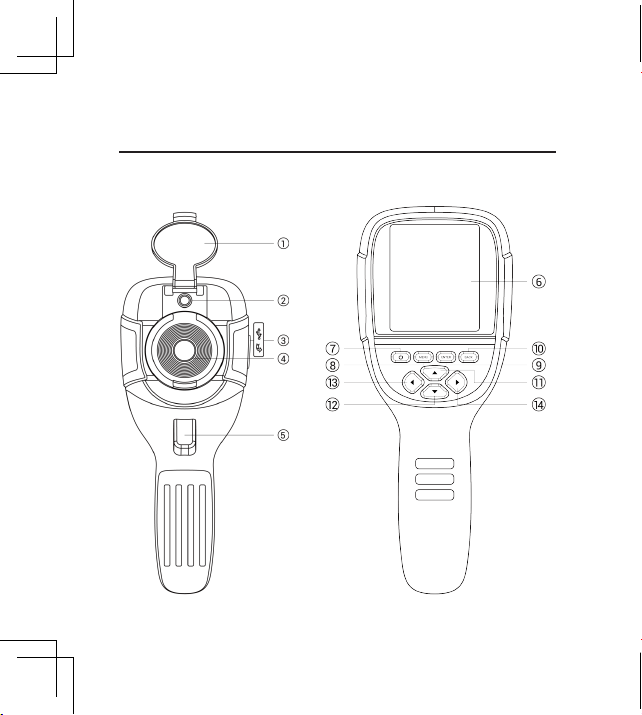
FR
120 121
Caractéristiques
No Fonction
Opération
2
3
4
5
6
7
Caméra à lumière visible
Capturer des images en
lumière visible
Charger l'appareil ou télécharger
des images via un câble USB
Capturer des images
thermiques infrarouges
Appuyer pour capturer une
image
Afche l'image et les
résultats
Appuyer et maintenir pour
allumer/éteindre l'appareil photo
Appuyer pour sélectionner
"Fonctions"
Conrmer; Entrer et continuer
Micro USB
Capteur d'imagerie
infrarouge
Touche de capture
d'image
Afchage LCD
Touche On/Off
MENU
ENTRER
1 Protéger l'objectifCapuchon
8
9
10
Annuler; retourner à la page
précédente
RETOUR
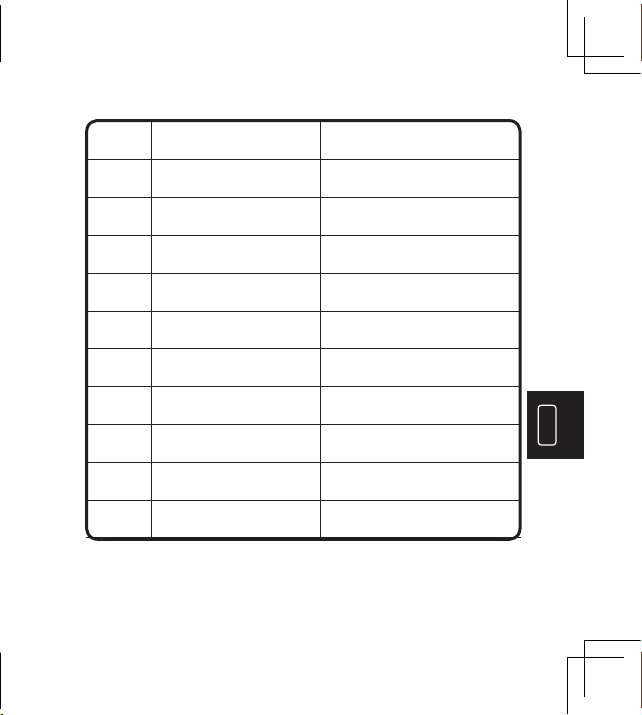
FR
120 121
Caractéristiques
No Fonction
Opération
2
3
4
5
6
7
Caméra à lumière visible
Capturer des images en
lumière visible
Charger l'appareil ou télécharger
des images via un câble USB
Capturer des images
thermiques infrarouges
Appuyer pour capturer une
image
Afche l'image et les
résultats
Appuyer et maintenir pour
allumer/éteindre l'appareil photo
Appuyer pour sélectionner
"Fonctions"
Conrmer; Entrer et continuer
Micro USB
Capteur d'imagerie
infrarouge
Touche de capture
d'image
Afchage LCD
Touche On/Off
MENU
ENTRER
1 Protéger l'objectifCapuchon
8
9
10
Annuler; retourner à la page
précédente
RETOUR
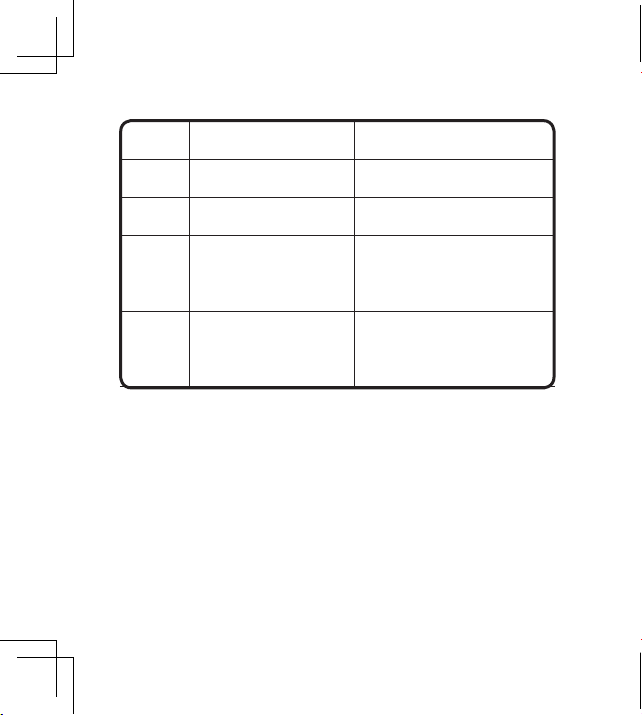
FR
122 123
12
13
14
▼
Faire déler la page vers le bas
ou diminuer les valeurs de test
Basculer le degré de fusion
entre les images thermiques
déduites et les images
visibles
Basculer le degré de
fusion entre les images
thermiques déduites et les
images visibles
▼
▼
11
Faire déler vers le haut ou
augmenter les valeurs de test
▲
No Fonction Opération
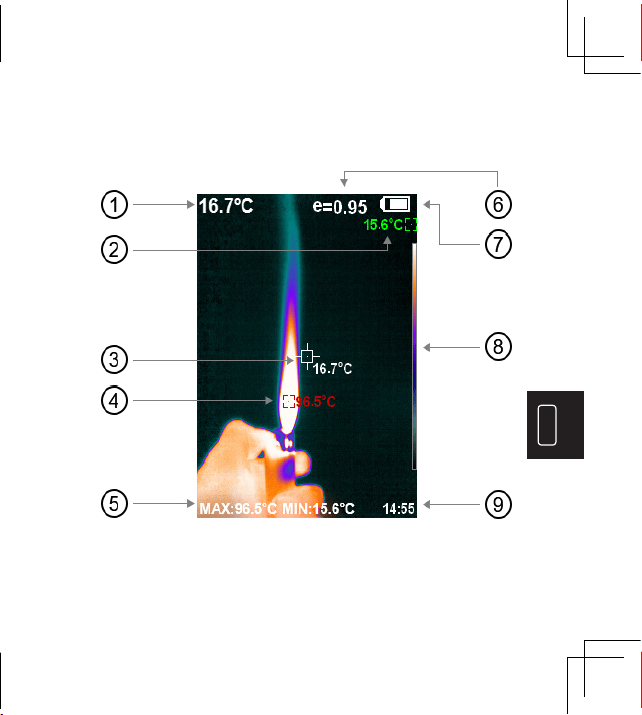
FR
122 123
12
13
14
▼
Faire déler la page vers le bas
ou diminuer les valeurs de test
Basculer le degré de fusion
entre les images thermiques
déduites et les images
visibles
Basculer le degré de
fusion entre les images
thermiques déduites et les
images visibles
▼
▼
11
Faire déler vers le haut ou
augmenter les valeurs de test
▲
No Fonction Opération
FR
124 125
NO. Afchage
2
3
4
5
6
7
Température la plus basse
Curseur de température du point central
Température la plus élevée
Valeur de température maxi&mini
Emissivité actuelle
Batterie restante
Code couleur
Heure
1 Température du point central
8
9
Remarque: Code couleur: pour marquer la couleur
correspondant à la température relative de basse à élevée.
Instruction d’opération
Opération d’image:
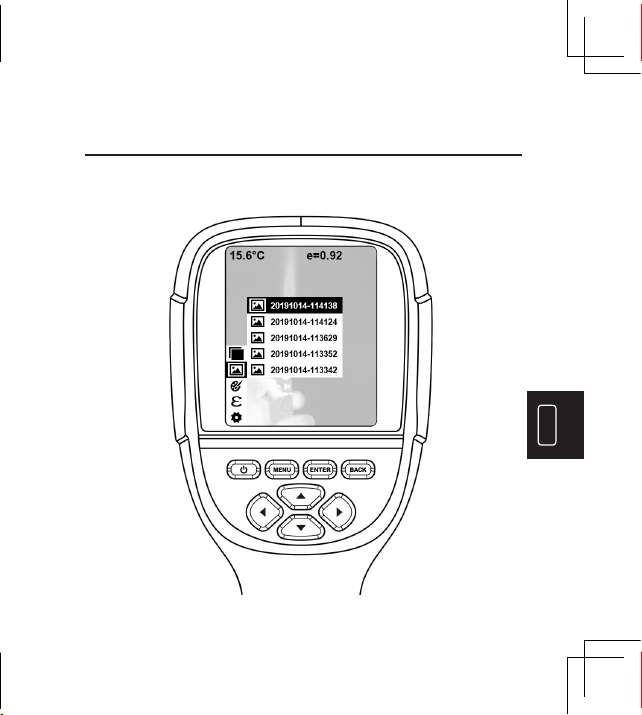
FR
124 125
NO. Afchage
2
3
4
5
6
7
Température la plus basse
Curseur de température du point central
Température la plus élevée
Valeur de température maxi&mini
Emissivité actuelle
Batterie restante
Code couleur
Heure
1 Température du point central
8
9
Remarque: Code couleur: pour marquer la couleur
correspondant à la température relative de basse à élevée.
Instruction d’opération
Opération d’image:
FR
126 127
Capture d'image
Appuyer sur la touche de capture d'image et l'écran
afchera "stocker la photo?" Appuyer sur "ENTER"
pour enregistrer l'image et appuyer sur "RETOUR" pour
annuler l'image.
Vue d’image
Appuyer sur le "MENU" pour accéder au menu principal
et sélectionner "Image". Appuyer sur "
►
" pour afcher
et appuyer sur "
▲
" ou "
▼
" pour sélectionner les images.
Appuyer sur "ENTER" pour voir l'image. Appuyer sur
"RETOUR" pour revenir.
Sortie d’image
Les images enregistrées peuvent être envoyées à un
ordinateur via Micro USB. Utiliser un câble USB pour
vous connecter à l'ordinateur pour lire les images ou les
enregistrer sur des ordinateurs.
Systèmes PC pris en charge: WINXP, WIN7, WIN 8, WIN
10 et IOS.
Mieux vaut utiliser le câble USB attaché ou un câble
USB de meilleure qualité.
Suppression d’images
Lors de la visualisation des images, appuyez sur "
▲
" et il
afchera "Supprimer la photo?". Appuyez sur "ENTER" pour
supprimer l'image et appuyez sur "RETOUR" pour annuler la
suppression.
Remarque: Lorsque vous vous connectez à un ordinateur,
retirez le câble USB après avoir sélectionné «retirer le
périphérique en toute sécurité» pour éviter d'endommager
le système de chiers et d'autres problèmes. Si «impossible
d'enregistrer» et d'autres problèmes se produisent, vous
pouvez trouver le disque dur dans l'ordinateur et le réparer.
FR
126 127
Capture d'image
Appuyer sur la touche de capture d'image et l'écran
afchera "stocker la photo?" Appuyer sur "ENTER"
pour enregistrer l'image et appuyer sur "RETOUR" pour
annuler l'image.
Vue d’image
Appuyer sur le "MENU" pour accéder au menu principal
et sélectionner "Image". Appuyer sur "
►
" pour afcher
et appuyer sur "
▲
" ou "
▼
" pour sélectionner les images.
Appuyer sur "ENTER" pour voir l'image. Appuyer sur
"RETOUR" pour revenir.
Sortie d’image
Les images enregistrées peuvent être envoyées à un
ordinateur via Micro USB. Utiliser un câble USB pour
vous connecter à l'ordinateur pour lire les images ou les
enregistrer sur des ordinateurs.
Systèmes PC pris en charge: WINXP, WIN7, WIN 8, WIN
10 et IOS.
Mieux vaut utiliser le câble USB attaché ou un câble
USB de meilleure qualité.
Suppression d’images
Lors de la visualisation des images, appuyez sur "
▲
" et il
afchera "Supprimer la photo?". Appuyez sur "ENTER" pour
supprimer l'image et appuyez sur "RETOUR" pour annuler la
suppression.
Remarque: Lorsque vous vous connectez à un ordinateur,
retirez le câble USB après avoir sélectionné «retirer le
périphérique en toute sécurité» pour éviter d'endommager
le système de chiers et d'autres problèmes. Si «impossible
d'enregistrer» et d'autres problèmes se produisent, vous
pouvez trouver le disque dur dans l'ordinateur et le réparer.

FR
128 129
1.2 Etalonnage du chevauchement d'images
1) Appuyer sur le "MENU" et sélectionnez "Calibrage de l'image".
2) Appuyer sur "ENTER" pour entrer dans le mode de
réglage de chevauchement d'image.
3) Appuyer sur les touches de navigation (boutons haut,
bas, gauche et droite) pour effectuer l'opération de
décalage d'image visible.
4) Appuyer sur "RETOUR" pour quitter le mode de
fusion d'image
Introduction du menu
1. Sous-menu "Chevauchement d'images"
1.1 Description du chevauchement d'images
Le chevauchement d'images facilite la compréhension
des images infrarouges par les utilisateurs en utilisant
des images alignées en lumière visible et des images
infrarouges. La technologie de chevauchement
d'images peut capturer l'image en lumière visible de
chaque image infrarouge an d'afcher correctement
la distribution dans la région cible et de la partager
efcacement avec d'autres personnes.
2. Sous-menu "Palette de couleurs"
2.1 Description de Palette de couleurs
La palette peut être utilisée pour modier l'afchage
pseudo-couleur de l'image infrarouge sur l'écran.
La palette est divisée en: arc-en-ciel, rouge fer, cool,
blanc chaud, noir chaud. Ces palettes fonctionnent
mieux avec un contraste thermique élevé et offrent
un contraste de couleur supplémentaire entre les
températures élevées et basses.
Une sélection appropriée de palette de couleurs afche
mieux les détails de l'objectif cible. Les palettes arc-
en-ciel, rouge oxyde de fer et couleurs froides se
concentrent sur l'afchage de la couleur, qui sont
très adaptées au contraste de chaleur élevé et sont
utilisées pour améliorer le contraste de couleur entre
la température élevée et la température basse. Mais
les palettes de couleurs noir et blanc et blanc et noir
afchent même des couleurs linéaires. Ce qui suit est
(S'il n'y a aucune opération pendant plus de 6 secondes, il
quittera automatiquement le mode de fusion d'image).
FR
128 129
1.2 Etalonnage du chevauchement d'images
1) Appuyer sur le "MENU" et sélectionnez "Calibrage de l'image".
2) Appuyer sur "ENTER" pour entrer dans le mode de
réglage de chevauchement d'image.
3) Appuyer sur les touches de navigation (boutons haut,
bas, gauche et droite) pour effectuer l'opération de
décalage d'image visible.
4) Appuyer sur "RETOUR" pour quitter le mode de
fusion d'image
Introduction du menu
1. Sous-menu "Chevauchement d'images"
1.1 Description du chevauchement d'images
Le chevauchement d'images facilite la compréhension
des images infrarouges par les utilisateurs en utilisant
des images alignées en lumière visible et des images
infrarouges. La technologie de chevauchement
d'images peut capturer l'image en lumière visible de
chaque image infrarouge an d'afcher correctement
la distribution dans la région cible et de la partager
efcacement avec d'autres personnes.
2. Sous-menu "Palette de couleurs"
2.1 Description de Palette de couleurs
La palette peut être utilisée pour modier l'afchage
pseudo-couleur de l'image infrarouge sur l'écran.
La palette est divisée en: arc-en-ciel, rouge fer, cool,
blanc chaud, noir chaud. Ces palettes fonctionnent
mieux avec un contraste thermique élevé et offrent
un contraste de couleur supplémentaire entre les
températures élevées et basses.
Une sélection appropriée de palette de couleurs afche
mieux les détails de l'objectif cible. Les palettes arc-
en-ciel, rouge oxyde de fer et couleurs froides se
concentrent sur l'afchage de la couleur, qui sont
très adaptées au contraste de chaleur élevé et sont
utilisées pour améliorer le contraste de couleur entre
la température élevée et la température basse. Mais
les palettes de couleurs noir et blanc et blanc et noir
afchent même des couleurs linéaires. Ce qui suit est
(S'il n'y a aucune opération pendant plus de 6 secondes, il
quittera automatiquement le mode de fusion d'image).
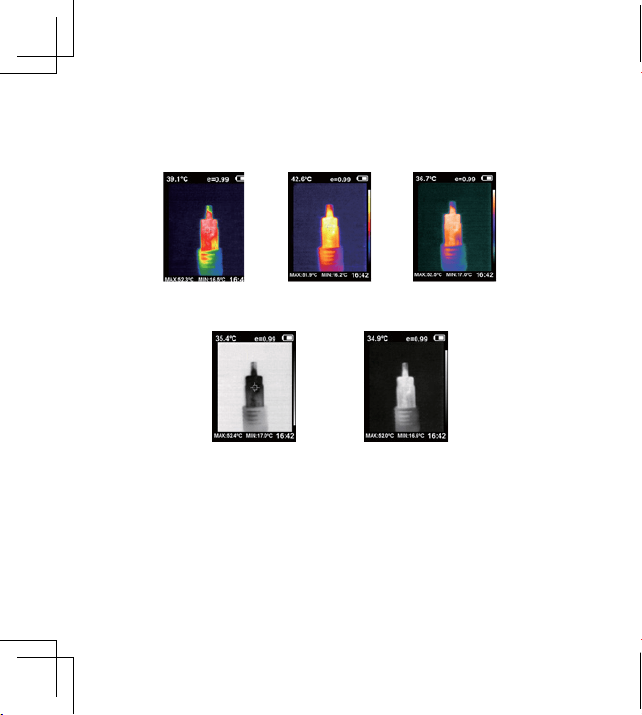
FR
130 131
Arc en ciel Oxyde de fer
rouge
Couleur froid
Chaud noir Chaud blanc
2.2 Application de Palette de couleur
l'image du même objet avec des palettes de couleurs
différentes.
1) Appuyer sur "MENU" et sélectionner les options "Palette
de couleurs" et appuyer sur "►" pour accéder à la liste
des palettes de couleurs.
2) Appuyer sur "▲" et "▼" pour sélectionner la palette
de couleurs.
3) Appuyer sur "ENTER" pour sélectionner la palette de couleurs.
4) Appuyer sur "◀" ou "RETOUR" pour revenir.
5) Appuyer sur "MENU" pour quitter le menu.
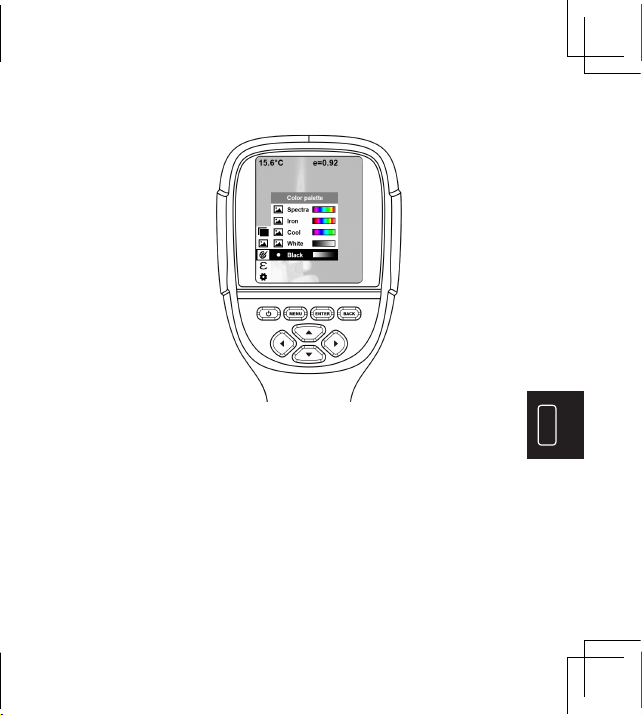
FR
130 131
Arc en ciel Oxyde de fer
rouge
Couleur froid
Chaud noir Chaud blanc
2.2 Application de Palette de couleur
l'image du même objet avec des palettes de couleurs
différentes.
1) Appuyer sur "MENU" et sélectionner les options "Palette
de couleurs" et appuyer sur "►" pour accéder à la liste
des palettes de couleurs.
2) Appuyer sur "▲" et "▼" pour sélectionner la palette
de couleurs.
3) Appuyer sur "ENTER" pour sélectionner la palette de couleurs.
4) Appuyer sur "◀" ou "RETOUR" pour revenir.
5) Appuyer sur "MENU" pour quitter le menu.

FR
132 133
3. Sous-menu "Emissivité"
3.1 Description de l'émissivité
L'émissivité du produit peut être ajustée de 0,01 à
1,00 avec la valeur par défaut de 0,95. De nombreux
objets et matériaux courants (comme le bois, l'eau,
la peau et les textiles) peuvent refléter efcacement
l'énergie thermique. Il est donc facile d'obtenir une
valeur de mesure relativement correcte. L'émissivité est
généralement xée à 0,95 lorsque les objets grossiers
sont faciles à dégager de l'énergie. Pour les objets
semi-mats qui dégagent moins d'énergie, l'émissivité
est généralement d'environ 0,85 et l'émissivité des
objets semi-brillants est de 0,6. Les objets brillants
sont divisés en matériaux à faible coefcient de
rayonnement. L'émissivité est généralement xée à
0,3. Un réglage correct de la valeur d'émissivité est très
important pour effectuer la mesure de température
la plus correcte. L'émissivité de surface produira un
impact géant sur la température de surface mesurée
par le produit. Une bonne connaissance de l'émissivité
de surface permet d'obtenir un résultat de mesure de
température correct.
Le produit est fourni avec 4 types de modes de mesure
d'objets:
Objet grossier (0,95) Objet semi-mat (0,85)
Objet semi-brillant (0,60) Objet brillant (0,30)
3.2 Conguration d'émissivité
Selon les caractéristiques des objets mesurés, les
utilisateurs peuvent régler la valeur d'émissivité via
l'option "auto-dénir" (veuillez vous référer au tableau
"émissivité des matériaux courants").
L'étape de fonctionnement est la suivante:
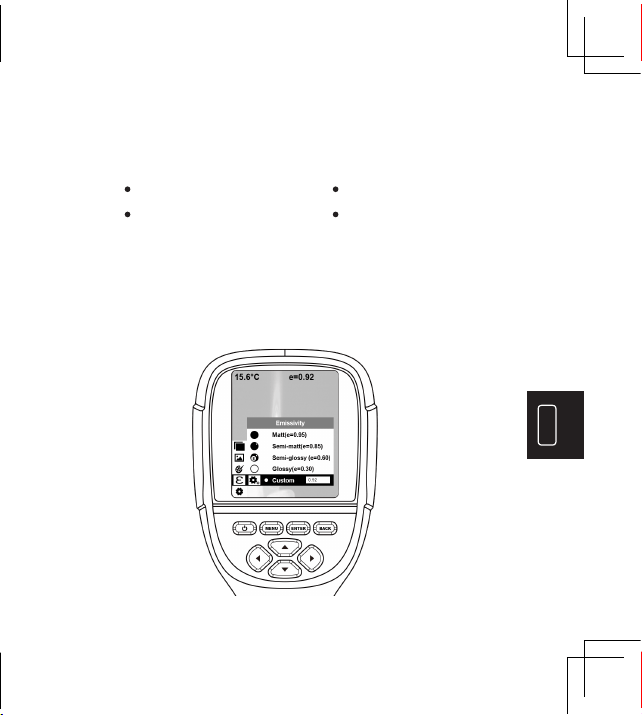
FR
132 133
3. Sous-menu "Emissivité"
3.1 Description de l'émissivité
L'émissivité du produit peut être ajustée de 0,01 à
1,00 avec la valeur par défaut de 0,95. De nombreux
objets et matériaux courants (comme le bois, l'eau,
la peau et les textiles) peuvent refléter efcacement
l'énergie thermique. Il est donc facile d'obtenir une
valeur de mesure relativement correcte. L'émissivité est
généralement xée à 0,95 lorsque les objets grossiers
sont faciles à dégager de l'énergie. Pour les objets
semi-mats qui dégagent moins d'énergie, l'émissivité
est généralement d'environ 0,85 et l'émissivité des
objets semi-brillants est de 0,6. Les objets brillants
sont divisés en matériaux à faible coefcient de
rayonnement. L'émissivité est généralement xée à
0,3. Un réglage correct de la valeur d'émissivité est très
important pour effectuer la mesure de température
la plus correcte. L'émissivité de surface produira un
impact géant sur la température de surface mesurée
par le produit. Une bonne connaissance de l'émissivité
de surface permet d'obtenir un résultat de mesure de
température correct.
Le produit est fourni avec 4 types de modes de mesure
d'objets:
Objet grossier (0,95) Objet semi-mat (0,85)
Objet semi-brillant (0,60) Objet brillant (0,30)
3.2 Conguration d'émissivité
Selon les caractéristiques des objets mesurés, les
utilisateurs peuvent régler la valeur d'émissivité via
l'option "auto-dénir" (veuillez vous référer au tableau
"émissivité des matériaux courants").
L'étape de fonctionnement est la suivante:

FR
134 135
1) Appuyer sur "MENU" et sélectionner l'option "émissivité"
et appuyer sur "►" pour entrer.
2) Appuyer sur "▲" et "▼" pour sélectionner l'émissivité.
Appuyer ensuite sur la touche "ENTER" pour déterminer
la sélection de l'émissivité.
3) Appuyer sur "◀" ou "BACK" pour revenir.
Remarque: Si vous sélectionnez l'émissivité «auto-dénie»,
appuyer sur "ENTER" pour entrer dans l'état d'édition.
Appuyer sur "◀" / "►" pour sélectionner le numéro à modier,
appuyer sur "▲" "▼" pour modier la valeur. Une fois la
modication terminée, appuyer sur "ENTER" pour conrmer.
3.3 La valeur d'émissivité des matériaux courants
Substance
Substance
Radiation
thermique
Radiation
thermique
Béton
Ciment
Sable
Terre
Eau
Glace
0.94 Peau humaine 0.98
Mousse 0.75-0.80
Poussière de
charbon
0.96
Peinture 0.80-0.95
0.97
Peinture mate
0.94
Caoutchouc noir
0.85-0.95
Timbre
Plastique
0.90
0.96
0.90
0.92-0.96
0.92-0.96
0.96-0.98
0.83
0.90-0.95
Bitume Tissu noir 0.980.90-0.98
Neige
Verre
Céramique Papier 0.70-0.940.90-0.94
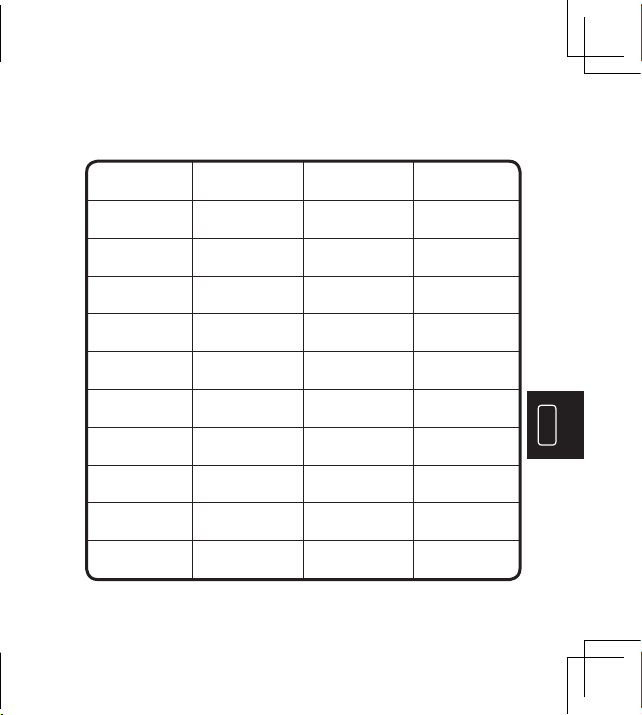
FR
134 135
1) Appuyer sur "MENU" et sélectionner l'option "émissivité"
et appuyer sur "►" pour entrer.
2) Appuyer sur "▲" et "▼" pour sélectionner l'émissivité.
Appuyer ensuite sur la touche "ENTER" pour déterminer
la sélection de l'émissivité.
3) Appuyer sur "◀" ou "BACK" pour revenir.
Remarque: Si vous sélectionnez l'émissivité «auto-dénie»,
appuyer sur "ENTER" pour entrer dans l'état d'édition.
Appuyer sur "◀" / "►" pour sélectionner le numéro à modier,
appuyer sur "▲" "▼" pour modier la valeur. Une fois la
modication terminée, appuyer sur "ENTER" pour conrmer.
3.3 La valeur d'émissivité des matériaux courants
Substance
Substance
Radiation
thermique
Radiation
thermique
Béton
Ciment
Sable
Terre
Eau
Glace
0.94 Peau humaine 0.98
Mousse 0.75-0.80
Poussière de
charbon
0.96
Peinture 0.80-0.95
0.97
Peinture mate
0.94
Caoutchouc noir
0.85-0.95
Timbre
Plastique
0.90
0.96
0.90
0.92-0.96
0.92-0.96
0.96-0.98
0.83
0.90-0.95
Bitume Tissu noir 0.980.90-0.98
Neige
Verre
Céramique Papier 0.70-0.940.90-0.94
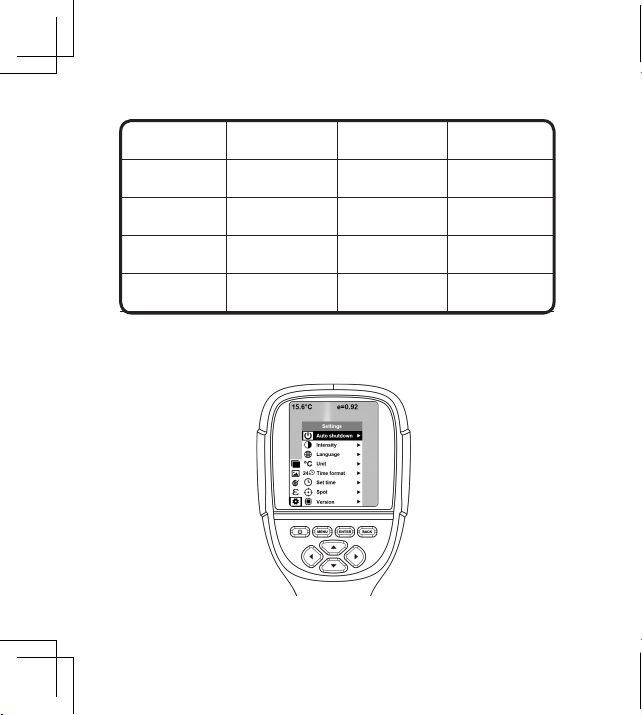
FR
136 137
Mortier
Brique
0.89-0.91 Oxyde ferrique 0.78-0.82
Textile 0.900.93-0.96
Gypse Oxyde de cuivre 0.780.80-0.90
Marbre
Hémitrioxyde de
chrome
0.810.94
4. Sous-menu"Conguration"
Appuyer sur "MENU" et sélectionner "Paramètres". Appuyer
sur "
►
" pour entrer.
Material MaterialEmissionsgrad Emissionsgrad Conguration
Intensité
Langue
Unité
Format de
l’heure
Conguration de
l’heure
Spot
Basse, moyenne, haute
Anglais, chinois, italien, allemand
Celsius, Fahrenheit
24 heures, AM/PM
Année 2019
Mois 10
Jour heure 25
Jour heure 15
Seconde 1
Off, on
Extinction
automatique
No, 5min, 20min
Activer / désactiver le plus haut et le plus bas
Curseur de température
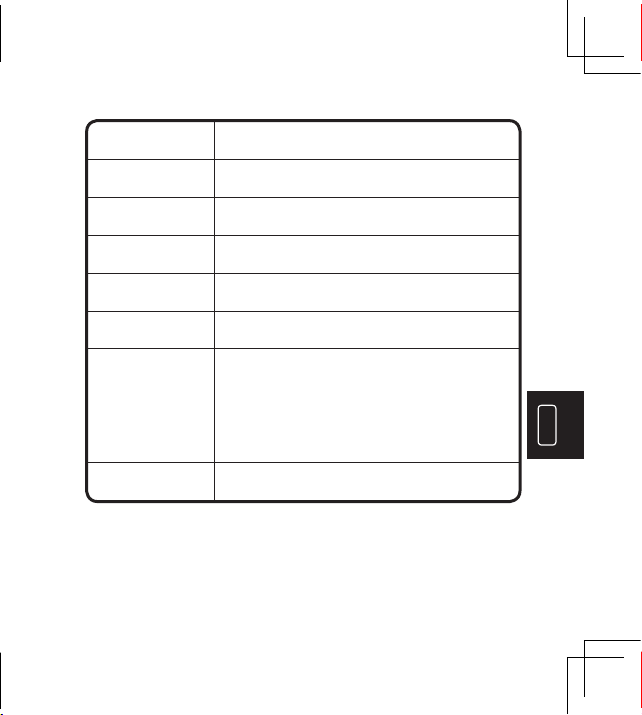
FR
136 137
Mortier
Brique
0.89-0.91 Oxyde ferrique 0.78-0.82
Textile 0.900.93-0.96
Gypse Oxyde de cuivre 0.780.80-0.90
Marbre
Hémitrioxyde de
chrome
0.810.94
4. Sous-menu"Conguration"
Appuyer sur "MENU" et sélectionner "Paramètres". Appuyer
sur "
►
" pour entrer.
Material MaterialEmissionsgrad Emissionsgrad Conguration
Intensité
Langue
Unité
Format de
l’heure
Conguration de
l’heure
Spot
Basse, moyenne, haute
Anglais, chinois, italien, allemand
Celsius, Fahrenheit
24 heures, AM/PM
Année 2019
Mois 10
Jour heure 25
Jour heure 15
Seconde 1
Off, on
Extinction
automatique
No, 5min, 20min
Activer / désactiver le plus haut et le plus bas
Curseur de température
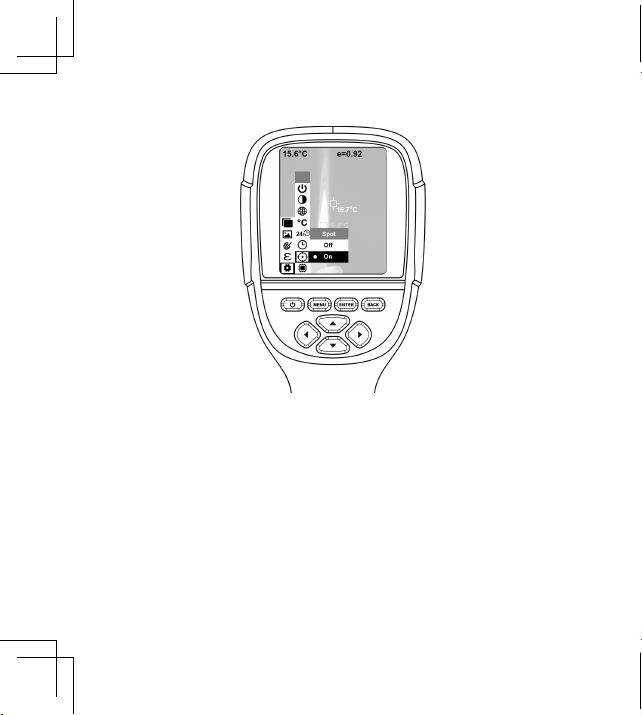
FR
138 139
1) Appuyer sur "►" pour entrer le paramètre de point
d'accès à froid.
2) Appuyer sur "▲" / "▼" pour sélectionner "activer" ou
"désactiver" l'option.
3) Appuyer ensuite sur "ENTER" pour sélectionner.
4) Une fois le réglage terminé, appuyer sur "◀" ou "RETOUR"
pour revenir. Appuyer sur "MENU" pour quitter le menu.
Nettoyage d'objectif
Nettoyer soigneusement la lentille infrarouge. La lentille
est conçue avec un revêtement antireflet rafné.
Ne pas nettoyer avec force pour éviter d'endommager le
revêtement antireflet.
Veuillez utiliser une solution de nettoyage pour l'entretien
des lentilles, comme une solution de nettoyage de lentilles
commerciale contenant de l'alcool, de l'alcool ou de
l'isopropanol ainsi qu'un morceau de tissu non pelucheux
ou de papier absorbant.
Le réservoir d'air comprimé ou le pistolet à ions azote
sec (si vous utilisez un câble USB) peut être utilisé pour
souffler les particules libres sur la surface de l'objectif.
Tremper le chiffon non pelucheux dans de l'alcool.
Presser l'excès d'alcool dans le chiffon ou appliquez
légèrement le chiffon non pelucheux sur un chiffon sec.
Essuyer la surface de l'objectif en effectuant un
mouvement circulaire. Jeter ensuite le chiffon.
FR
138 139
1) Appuyer sur "►" pour entrer le paramètre de point
d'accès à froid.
2) Appuyer sur "▲" / "▼" pour sélectionner "activer" ou
"désactiver" l'option.
3) Appuyer ensuite sur "ENTER" pour sélectionner.
4) Une fois le réglage terminé, appuyer sur "◀" ou "RETOUR"
pour revenir. Appuyer sur "MENU" pour quitter le menu.
Nettoyage d'objectif
Nettoyer soigneusement la lentille infrarouge. La lentille
est conçue avec un revêtement antireflet rafné.
Ne pas nettoyer avec force pour éviter d'endommager le
revêtement antireflet.
Veuillez utiliser une solution de nettoyage pour l'entretien
des lentilles, comme une solution de nettoyage de lentilles
commerciale contenant de l'alcool, de l'alcool ou de
l'isopropanol ainsi qu'un morceau de tissu non pelucheux
ou de papier absorbant.
Le réservoir d'air comprimé ou le pistolet à ions azote
sec (si vous utilisez un câble USB) peut être utilisé pour
souffler les particules libres sur la surface de l'objectif.
Tremper le chiffon non pelucheux dans de l'alcool.
Presser l'excès d'alcool dans le chiffon ou appliquez
légèrement le chiffon non pelucheux sur un chiffon sec.
Essuyer la surface de l'objectif en effectuant un
mouvement circulaire. Jeter ensuite le chiffon.
FR
140 141
Spécications
Modèle ITC629
Ecran d’afchage Ecran d'afchage TFT de 3,2 pouces
320 ×240
300,000 pixels
5°×26°
0.15M
0.07℃
-20°C à 500°C (-4°F à 932°F)
±2℃ /±2%
Résolution LCD
Résolution d’image
visible
Angle de champ
Longueur de mise au
point la plus courte
Sensibilité thermique
Plage de mesure de la
température
Précision de mesure
220x160
Résolution d'image
infrarouge
Ajustable de 0,01 à 1,00Emissivité
ITC629
Mode de mise au point Fixe
Arc-en-ciel, oxyde de fer rouge, couleur
froide, noir et blanc, blanc et noir
3G intégré (plus de 20 000
images stockées)
Batterie au lithium intégrée
3 heures
Sélectionnable: 5 minutes / 20 minutes /
pas de mise hors tension automatique
Anglais, chinois, italien, allemand
90mm×105mm×223mm
Palette de couleur
Capacité de stockage
Alimentation
Autonomie continue
Temps de mise hors
tension automatique
Langue
Taille de l'unité
principale
8-14um
Couverture de longueur
d'onde
389g
0° C à 45° C
9Hz
Poids de l'unité
principale
Température de service
Cadence d'images
thermiques
Modèle
FR
140 141
Spécications
Modèle ITC629
Ecran d’afchage Ecran d'afchage TFT de 3,2 pouces
320 ×240
300,000 pixels
5°×26°
0.15M
0.07℃
-20°C à 500°C (-4°F à 932°F)
±2℃ /±2%
Résolution LCD
Résolution d’image
visible
Angle de champ
Longueur de mise au
point la plus courte
Sensibilité thermique
Plage de mesure de la
température
Précision de mesure
220x160
Résolution d'image
infrarouge
Ajustable de 0,01 à 1,00Emissivité
ITC629
Mode de mise au point Fixe
Arc-en-ciel, oxyde de fer rouge, couleur
froide, noir et blanc, blanc et noir
3G intégré (plus de 20 000
images stockées)
Batterie au lithium intégrée
3 heures
Sélectionnable: 5 minutes / 20 minutes /
pas de mise hors tension automatique
Anglais, chinois, italien, allemand
90mm×105mm×223mm
Palette de couleur
Capacité de stockage
Alimentation
Autonomie continue
Temps de mise hors
tension automatique
Langue
Taille de l'unité
principale
8-14um
Couverture de longueur
d'onde
389g
0° C à 45° C
9Hz
Poids de l'unité
principale
Température de service
Cadence d'images
thermiques
Modèle
FR
142 143
Dépannage
Si vous rencontrez un problème lors de l'utilisation, veuillez
utiliser le tableau suivant pour référence.
Indication SolutionMotif de défaillance
ITC629 ne peut
pas démarrer
La batterie n'est
pas installée
Installer la
batterie
La remplacer par une
nouvelle batterie ou
la charger
Remplacez-la par
une nouvelle batterie
ou chargez-la
Redémarrer ou
modier l'heure de
mise hors tension
automatique après le
redémarrage (voir 5.1)
La puissance
de la batterie
est épuisée
La puissance de
la batterie est
épuisée
Le délai déni pour
la mise hors tension
automatique est dû
Le couvercle de
l'objectif n'est pas
ouvert
Ouvrir le couvercle
ITC629 s'éteint
automatiquement
Pas d'images
thermiques
Mauvais usage, démonté, modié ou réparé par un réparateur
technique non TOPDON.
Manipulation imprudente et violation de fonctionnement.
Garantie
Garantie limitée d'un an de TOPDON
Cette garantie limitée est nulle dans les conditions suivantes:
La société TOPDON garantit à son acheteur d'origine que les
produits TOPDON seront exempts de défauts de matériaux
et de fabrication pendant 12 mois à compter de la date
d'achat (période de garantie). Pour les défauts signalés
pendant la période de garantie, TOPDON, selon l'analyse et la
conrmation du support technique, réparera ou remplacera
la pièce ou le produit défectueux.
FR
142 143
Dépannage
Si vous rencontrez un problème lors de l'utilisation, veuillez
utiliser le tableau suivant pour référence.
Indication SolutionMotif de défaillance
ITC629 ne peut
pas démarrer
La batterie n'est
pas installée
Installer la
batterie
La remplacer par une
nouvelle batterie ou
la charger
Remplacez-la par
une nouvelle batterie
ou chargez-la
Redémarrer ou
modier l'heure de
mise hors tension
automatique après le
redémarrage (voir 5.1)
La puissance
de la batterie
est épuisée
La puissance de
la batterie est
épuisée
Le délai déni pour
la mise hors tension
automatique est dû
Le couvercle de
l'objectif n'est pas
ouvert
Ouvrir le couvercle
ITC629 s'éteint
automatiquement
Pas d'images
thermiques
Mauvais usage, démonté, modié ou réparé par un réparateur
technique non TOPDON.
Manipulation imprudente et violation de fonctionnement.
Garantie
Garantie limitée d'un an de TOPDON
Cette garantie limitée est nulle dans les conditions suivantes:
La société TOPDON garantit à son acheteur d'origine que les
produits TOPDON seront exempts de défauts de matériaux
et de fabrication pendant 12 mois à compter de la date
d'achat (période de garantie). Pour les défauts signalés
pendant la période de garantie, TOPDON, selon l'analyse et la
conrmation du support technique, réparera ou remplacera
la pièce ou le produit défectueux.
FR
144 145
Avertissement
NE PAS l'utiliser en continu si le boîtier du produit est
endommagé.
NE PAS l'utiliser si le produit contient de la fumée, des
étincelles et une odeur de brûlé pendant l'utilisation.
NE PAS utiliser d'abrasif, d'isopropanol ou de solvant pour
nettoyer le boîtier de l'appareil.
NE PAS remodeler l'adaptateur et le câble USB.
NE PAS souder la batterie sans autorisation.
NE PAS toucher le l électrique avec les mains mouillées.
NE PAS l'utiliser si l'adaptateur de chargeur est
endommagé.
NE PAS démonter le testeur.
NE PAS amener l'instrument dans un environnement à
basse température depuis un environnement à haute
température dans un court laps de temps.
NE PAS placer le produit près d'une source de chaleur forte
directement.
Attention
Veuillez utiliser l'adaptateur d'origine de l'entreprise pour
charger le produit.
Si le produit contient de la condensation d'eau, veuillez
l'éteindre immédiatement.
Retirer l'adaptateur de la prise d'alimentation une fois le
chargement terminé.
FR
144 145
Avertissement
NE PAS l'utiliser en continu si le boîtier du produit est
endommagé.
NE PAS l'utiliser si le produit contient de la fumée, des
étincelles et une odeur de brûlé pendant l'utilisation.
NE PAS utiliser d'abrasif, d'isopropanol ou de solvant pour
nettoyer le boîtier de l'appareil.
NE PAS remodeler l'adaptateur et le câble USB.
NE PAS souder la batterie sans autorisation.
NE PAS toucher le l électrique avec les mains mouillées.
NE PAS l'utiliser si l'adaptateur de chargeur est
endommagé.
NE PAS démonter le testeur.
NE PAS amener l'instrument dans un environnement à
basse température depuis un environnement à haute
température dans un court laps de temps.
NE PAS placer le produit près d'une source de chaleur forte
directement.
Attention
Veuillez utiliser l'adaptateur d'origine de l'entreprise pour
charger le produit.
Si le produit contient de la condensation d'eau, veuillez
l'éteindre immédiatement.
Retirer l'adaptateur de la prise d'alimentation une fois le
chargement terminé.

FR
146 147
Question -réponse
Q : How long it takes to charger?
A : ITC629 should be charged for two hours at least every three
months for longer battery lifespan.
Q : Combien de temps faut-il pour charger?
R : ITC629 doit être chargé pendant deux heures au moins tous
les trois mois pour une durée de vie de la batterie plus longue.
Q : Cette caméra peut-elle fonctionner dans une obscurité
totale? Ses performances seront-elles affectées par la
lumière ambiante?
R : La caméra thermographique infrarouge est utilisée pour
détecter le rayonnement infrarouge d'un objet qui ne sera
pas affecté par la force de la lumière visible. Il fonctionne
aussi bien dans l'obscurité que sous le soleil.
Q : Pourquoi la température que j'obtiens de la caméra est bien
inférieure aux données réelles qu'elle devrait être?
R : Un matériau différent et un même matériau avec une surface
différente peuvent avoir une émissivité IR différente. Il est
important d'ajuster l'émissivité infrarouge selon le tableau
de notre manuel an que vous puissiez obtenir les résultats
de température les plus précis.
Q : Pourquoi je peux voir 2 images non alignées?
R : Lorsque vous êtes en mode IR-VL, l'image de la lumière
visible et l'image des rayons infrarouges sont toutes sur le
moniteur. Vous devrez peut-être calibrer l'image pendant
que la distance de détection est modiée. Veuillez vous
référer aux instructions d'étalonnage d'image dans le manuel.
Q : Cela peut-il détecter les lignes électriques ou les conduites
d'eau chaude derrière les murs?
R : Cela dépend vraiment du scénario. Généralement, vous ne
pouvez pas détecter l'objet derrière un tonneau tel qu'un
mur qui ne laisse pas passer les rayons infrarouges. Mais
dans la plupart des scénarios, nous pouvons indirectement
«voir» le tuyau d'eau chaude derrière un mur pendant qu'il
chauffe le mur et génère une distribution thermique typique
à la surface d'un mur.
Q : Quelle est la distance la plus éloignée qu'il peut détecter?
R : La meilleure distance de test est de 5 cm à 1 000 cm, ce qui
couvre la plupart des scénarios de test professionnels. Mais
cela ne signie pas que vous ne pouvez pas détecter un
objet à 100 m ou 1 km, l'objet le plus éloigné que nous ayons
testé est le soleil.
FR
146 147
Question -réponse
Q : How long it takes to charger?
A : ITC629 should be charged for two hours at least every three
months for longer battery lifespan.
Q : Combien de temps faut-il pour charger?
R : ITC629 doit être chargé pendant deux heures au moins tous
les trois mois pour une durée de vie de la batterie plus longue.
Q : Cette caméra peut-elle fonctionner dans une obscurité
totale? Ses performances seront-elles affectées par la
lumière ambiante?
R : La caméra thermographique infrarouge est utilisée pour
détecter le rayonnement infrarouge d'un objet qui ne sera
pas affecté par la force de la lumière visible. Il fonctionne
aussi bien dans l'obscurité que sous le soleil.
Q : Pourquoi la température que j'obtiens de la caméra est bien
inférieure aux données réelles qu'elle devrait être?
R : Un matériau différent et un même matériau avec une surface
différente peuvent avoir une émissivité IR différente. Il est
important d'ajuster l'émissivité infrarouge selon le tableau
de notre manuel an que vous puissiez obtenir les résultats
de température les plus précis.
Q : Pourquoi je peux voir 2 images non alignées?
R : Lorsque vous êtes en mode IR-VL, l'image de la lumière
visible et l'image des rayons infrarouges sont toutes sur le
moniteur. Vous devrez peut-être calibrer l'image pendant
que la distance de détection est modiée. Veuillez vous
référer aux instructions d'étalonnage d'image dans le manuel.
Q : Cela peut-il détecter les lignes électriques ou les conduites
d'eau chaude derrière les murs?
R : Cela dépend vraiment du scénario. Généralement, vous ne
pouvez pas détecter l'objet derrière un tonneau tel qu'un
mur qui ne laisse pas passer les rayons infrarouges. Mais
dans la plupart des scénarios, nous pouvons indirectement
«voir» le tuyau d'eau chaude derrière un mur pendant qu'il
chauffe le mur et génère une distribution thermique typique
à la surface d'un mur.
Q : Quelle est la distance la plus éloignée qu'il peut détecter?
R : La meilleure distance de test est de 5 cm à 1 000 cm, ce qui
couvre la plupart des scénarios de test professionnels. Mais
cela ne signie pas que vous ne pouvez pas détecter un
objet à 100 m ou 1 km, l'objet le plus éloigné que nous ayons
testé est le soleil.

PT
149
Português
Lista do Pacote
1. Câmera Termográca Infravermelha ITC629 TOPDON
2. Adaptador de Carregador USB 5V/2A
3. Cabo USB para Micro USB
4. Manual do Usuário
5. Bolsa de Transporte
6. Estojo de Transporte
Bem-vindo
Obrigado por adquirir a Câmera Termográca Infravermelha
ITC629 TOPDON. Por favor, reserve um tempo para ler e
entender este manual do usuário antes de utilizar este produto.
Sobre
Com a mais recente tecnologia de embalagem de circuito
integrado, sensor infravermelho prossional e algoritmos
avançados de imagem, a Câmera Termográca Infravermelha
ITC629 TOPDON oferece um melhor desempenho do que a
maioria das câmaras termográcas de ponta, como também
oferece mais comodidade para o uso doméstico e comercial.
PT
149
Português
Lista do Pacote
1. Câmera Termográca Infravermelha ITC629 TOPDON
2. Adaptador de Carregador USB 5V/2A
3. Cabo USB para Micro USB
4. Manual do Usuário
5. Bolsa de Transporte
6. Estojo de Transporte
Bem-vindo
Obrigado por adquirir a Câmera Termográca Infravermelha
ITC629 TOPDON. Por favor, reserve um tempo para ler e
entender este manual do usuário antes de utilizar este produto.
Sobre
Com a mais recente tecnologia de embalagem de circuito
integrado, sensor infravermelho prossional e algoritmos
avançados de imagem, a Câmera Termográca Infravermelha
ITC629 TOPDON oferece um melhor desempenho do que a
maioria das câmaras termográcas de ponta, como também
oferece mais comodidade para o uso doméstico e comercial.
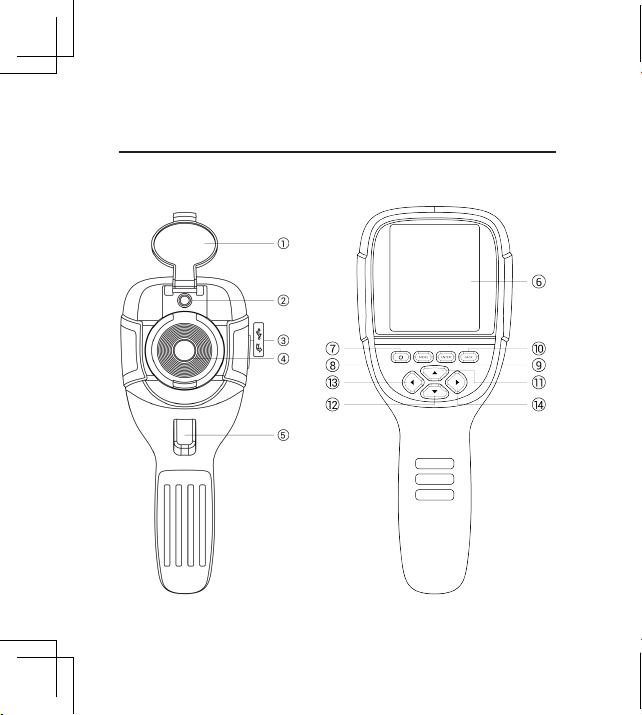
PT
150 151
Características
Nº Função
Operação
2
3
4
5
6
7
Câmera de Luz Visível
Capturar imagens de
luz visível
Carregar o dispositivo ou fazer
upload de imagens via cabo USB
Capturar imagens
térmicas infravermelhas
Pressionar para capturar
uma imagem
Exibir imagens e resultados
Pressionar e segurar para ligar
Pressionar para selecionar
“Funções”
Conrmar; acessar e
proceder
Micro USB
Sensor de Imagem
Infravermelha
Tecla de Captura de
Imagem
Display LCD
Tecla Liga/Desliga
MENU
ENTER
1
Proteger as lentesTampão
8
9
10
Cancelar; retornar para a
página anterior
BACK
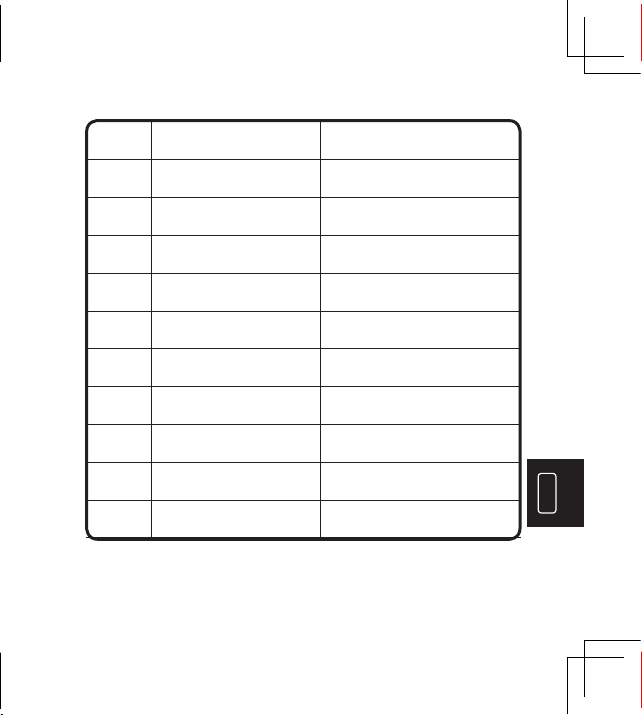
PT
150 151
Características
Nº Função
Operação
2
3
4
5
6
7
Câmera de Luz Visível
Capturar imagens de
luz visível
Carregar o dispositivo ou fazer
upload de imagens via cabo USB
Capturar imagens
térmicas infravermelhas
Pressionar para capturar
uma imagem
Exibir imagens e resultados
Pressionar e segurar para ligar
Pressionar para selecionar
“Funções”
Conrmar; acessar e
proceder
Micro USB
Sensor de Imagem
Infravermelha
Tecla de Captura de
Imagem
Display LCD
Tecla Liga/Desliga
MENU
ENTER
1
Proteger as lentesTampão
8
9
10
Cancelar; retornar para a
página anterior
BACK
PT
152 153
12
13
14
▼
Page down, ou diminuir os
valores de teste
Alternar o grau de fusão
entre imagens térmicas
determinadas e imagens
visíveis
Alternar o grau de fusão
entre imagens térmicas
determinadas e imagens
visíveis
▼
▼
11
Page up, ou aumentar os
valores de teste
▲
Nº Função
Operação
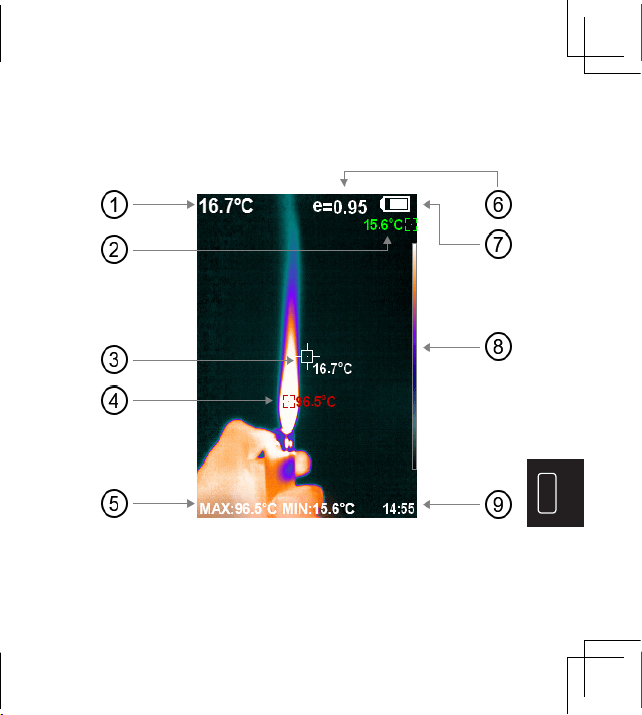
PT
152 153
12
13
14
▼
Page down, ou diminuir os
valores de teste
Alternar o grau de fusão
entre imagens térmicas
determinadas e imagens
visíveis
Alternar o grau de fusão
entre imagens térmicas
determinadas e imagens
visíveis
▼
▼
11
Page up, ou aumentar os
valores de teste
▲
Nº Função
Operação
PT
154 155
Nº Display
2
3
4
5
6
7
Temperatura mais Baixa
Cursor de Temperatura do Ponto Central
Temperatura mais Alta
Valor Máximo/Mínimo de Temperatura
Emissividade Corrente
Bateria Restante
Código de Cores
Tempo
1 Temperatura do Ponto Central
8
9
Nota: Código de Cores: para marcar a cor correspondente à
temperatura relativa desde a baixa até a alta.
Introdução de Operação
Operação de Imagem:
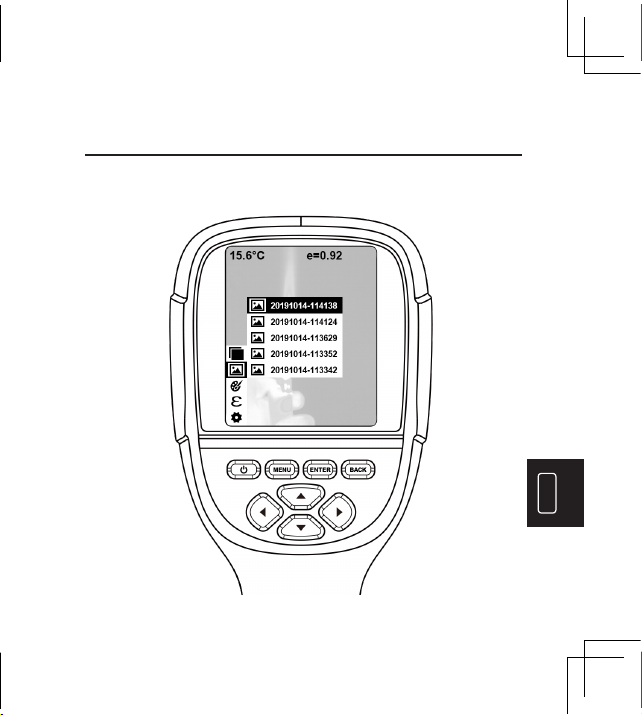
PT
154 155
Nº Display
2
3
4
5
6
7
Temperatura mais Baixa
Cursor de Temperatura do Ponto Central
Temperatura mais Alta
Valor Máximo/Mínimo de Temperatura
Emissividade Corrente
Bateria Restante
Código de Cores
Tempo
1 Temperatura do Ponto Central
8
9
Nota: Código de Cores: para marcar a cor correspondente à
temperatura relativa desde a baixa até a alta.
Introdução de Operação
Operação de Imagem:
PT
156 157
Captura de imagem
Pressione a tecla de captura de imagem, assim a tela
exibirá a mensagem “armazenar foto?”. Pressione
“ENTER” para salvar a imagem e pressione “BACK” para
cancelar a imagem.
Visualizar imagem
Pressione o botão “MENU” para acessar o menu
principal e selecione “Imagem”. Pressione “
►
” para
visualizar e pressione “
▲
” ou “
▼
” para selecionar
imagens. Pressione “ENTER” para visualizar a imagem.
Pressione “VOLTAR” para retornar.
Saída de imagem
As imagens salvas podem ser enviadas para um
computador via Micro USB. Use o cabo USB para
conectar-se ao computador para ler as imagens ou
salvá-las em computadores.
Sistemas de PC suportados: WINXP, WIN7, WIN 8, WIN
10 e IOS.
É preferível usar o cabo USB em anexo ou o cabo USB
com maior qualidade.
Excluir imagens
Ao visualizar as imagens, pressione “
▲
”, assim será exibida
a mensagem “Excluir foto?”. Pressione “ENTER” para excluir
a imagem e pressione “BACK” para cancelar a exclusão.
Nota: Ao conectar a um computador, retire o cabo USB
depois de selecionar a opção “retirar o dispositivo com
segurança” para evitar que danos sejam causados ao
sistema de arquivos e evitar outros problemas. Caso seja
“incapaz de salvar” e outros problemas ocorram, você pode
encontrar o disco rígido no computador e corrigi-lo.
PT
156 157
Captura de imagem
Pressione a tecla de captura de imagem, assim a tela
exibirá a mensagem “armazenar foto?”. Pressione
“ENTER” para salvar a imagem e pressione “BACK” para
cancelar a imagem.
Visualizar imagem
Pressione o botão “MENU” para acessar o menu
principal e selecione “Imagem”. Pressione “
►
” para
visualizar e pressione “
▲
” ou “
▼
” para selecionar
imagens. Pressione “ENTER” para visualizar a imagem.
Pressione “VOLTAR” para retornar.
Saída de imagem
As imagens salvas podem ser enviadas para um
computador via Micro USB. Use o cabo USB para
conectar-se ao computador para ler as imagens ou
salvá-las em computadores.
Sistemas de PC suportados: WINXP, WIN7, WIN 8, WIN
10 e IOS.
É preferível usar o cabo USB em anexo ou o cabo USB
com maior qualidade.
Excluir imagens
Ao visualizar as imagens, pressione “
▲
”, assim será exibida
a mensagem “Excluir foto?”. Pressione “ENTER” para excluir
a imagem e pressione “BACK” para cancelar a exclusão.
Nota: Ao conectar a um computador, retire o cabo USB
depois de selecionar a opção “retirar o dispositivo com
segurança” para evitar que danos sejam causados ao
sistema de arquivos e evitar outros problemas. Caso seja
“incapaz de salvar” e outros problemas ocorram, você pode
encontrar o disco rígido no computador e corrigi-lo.

PT
158 159
1.2 Calibração da Sobreposição de Imagem
1) Pressione o “MENU” e selecione “Calibração de Imagem”.
2) Pressione o botão “ENTER” para acessar o modo de
ajuste de sobreposição de imagem.
3) Pressione as teclas de navegação (para cima, para
baixo, à esquerda e à direita) para executar a operação
de troca de imagem visível.
4) Pressione o botão “BACK” para sair do modo de
mistura de imagens
Introdução do Menu
1. Submenu “Sobreposição de Imagem”
1.1 Descrição da Sobreposição de Imagem
A sobreposição de imagem facilita o entendimento
das imagens infravermelhas para os usuários,
usando imagens alinhadas de luz visível e imagens
infravermelhas. A tecnologia de sobreposição de
imagem pode capturar a imagem de luz visível de
cada imagem infravermelha, com o propósito de
exibir a distribuição na região-alvo corretamente e
compartilhar com outras pessoas de maneira ecaz.
2. Submenu “Paleta de Cores”
2.1 Descrição da Paleta de Cores
A paleta pode ser usada para alterar a exibição de
pseudo-cores da imagem infravermelha no display.
A paleta é dividida em: arco-íris, ferro vermelho, frio,
branco quente, preto quente. Essas paletas funcionam
melhor com alto contraste térmico e fornecem contraste
adicional de cores entre altas e baixas temperaturas.
A seleção adequada da paleta de cores exibe os detalhes
do objetivo alvo. As paletas de cores do arco-íris,
vermelho de óxido de ferro e cores frias focam na exibição
de cores, que são muito adequadas para alto contraste
de calor e são usadas para melhorar o contraste de
cores entre alta temperatura e baixa temperatura. Mas as
paletas de cores preto & branco e branco & preto exibem
cores lineares. A seguir, é apresentada a imagem do
mesmo objeto com diferentes paletas de core s.
(Caso não haja nenhuma operação por mais de 6 segundos,
isto sairá automaticamente do modo de mistura de imagens).
PT
158 159
1.2 Calibração da Sobreposição de Imagem
1) Pressione o “MENU” e selecione “Calibração de Imagem”.
2) Pressione o botão “ENTER” para acessar o modo de
ajuste de sobreposição de imagem.
3) Pressione as teclas de navegação (para cima, para
baixo, à esquerda e à direita) para executar a operação
de troca de imagem visível.
4) Pressione o botão “BACK” para sair do modo de
mistura de imagens
Introdução do Menu
1. Submenu “Sobreposição de Imagem”
1.1 Descrição da Sobreposição de Imagem
A sobreposição de imagem facilita o entendimento
das imagens infravermelhas para os usuários,
usando imagens alinhadas de luz visível e imagens
infravermelhas. A tecnologia de sobreposição de
imagem pode capturar a imagem de luz visível de
cada imagem infravermelha, com o propósito de
exibir a distribuição na região-alvo corretamente e
compartilhar com outras pessoas de maneira ecaz.
2. Submenu “Paleta de Cores”
2.1 Descrição da Paleta de Cores
A paleta pode ser usada para alterar a exibição de
pseudo-cores da imagem infravermelha no display.
A paleta é dividida em: arco-íris, ferro vermelho, frio,
branco quente, preto quente. Essas paletas funcionam
melhor com alto contraste térmico e fornecem contraste
adicional de cores entre altas e baixas temperaturas.
A seleção adequada da paleta de cores exibe os detalhes
do objetivo alvo. As paletas de cores do arco-íris,
vermelho de óxido de ferro e cores frias focam na exibição
de cores, que são muito adequadas para alto contraste
de calor e são usadas para melhorar o contraste de
cores entre alta temperatura e baixa temperatura. Mas as
paletas de cores preto & branco e branco & preto exibem
cores lineares. A seguir, é apresentada a imagem do
mesmo objeto com diferentes paletas de core s.
(Caso não haja nenhuma operação por mais de 6 segundos,
isto sairá automaticamente do modo de mistura de imagens).
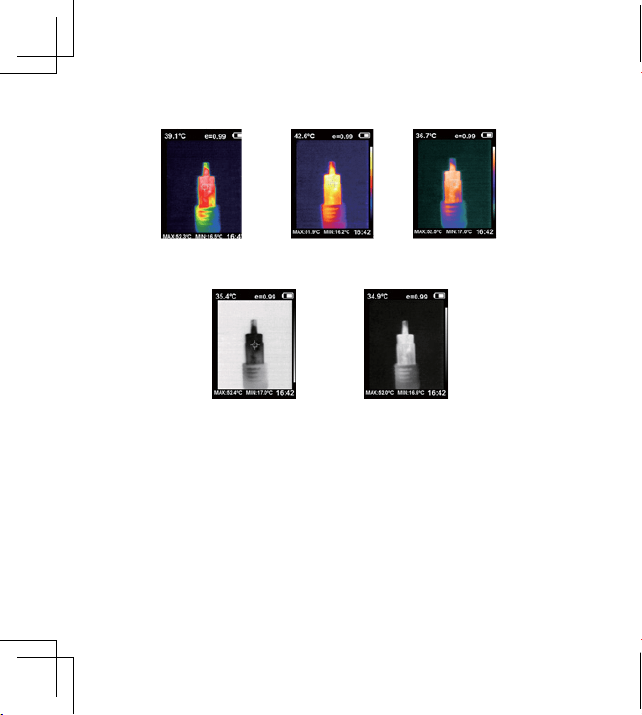
PT
160 161
Arco-íris Vermelho de
óxido de ferro
Cor fria
Calor preto Calor branco
2.2 Aplicação da Paleta de Cor
1) Pressione “MENU”, selecione as opções “Paleta de
cores” e pressione “►” para acessar a lista de paletas
de cores.
2) Pressione “▲” e “▼” para selecionar a paleta de cores.
3) Pressione “ENTER” para acessar a paleta de cores.
4) Pressione “◀” ou “BACK” para retornar.
5) Pressione “MENU” para sair do menu.
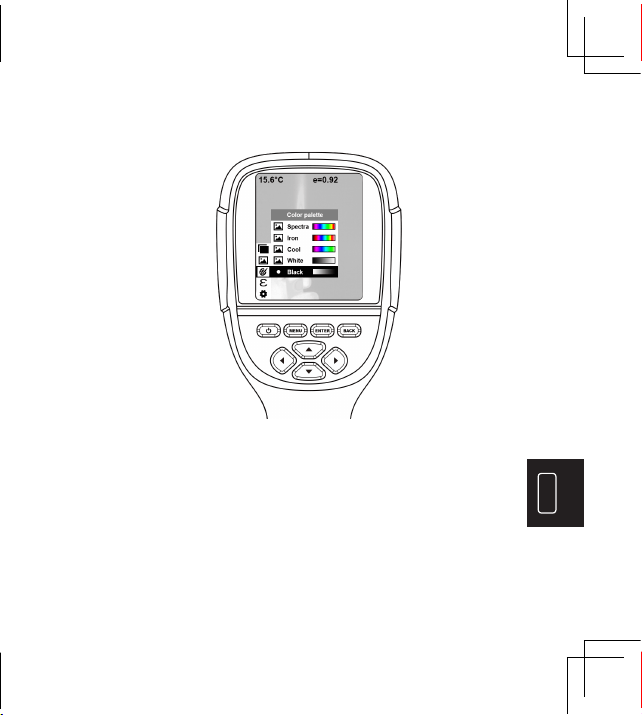
PT
160 161
Arco-íris Vermelho de
óxido de ferro
Cor fria
Calor preto Calor branco
2.2 Aplicação da Paleta de Cor
1) Pressione “MENU”, selecione as opções “Paleta de
cores” e pressione “►” para acessar a lista de paletas
de cores.
2) Pressione “▲” e “▼” para selecionar a paleta de cores.
3) Pressione “ENTER” para acessar a paleta de cores.
4) Pressione “◀” ou “BACK” para retornar.
5) Pressione “MENU” para sair do menu.

PT
162 163
3. Submenu “Emissividade”
3.1 Descrição de Emissividade
A emissividade do produto pode ser ajustada de 0,01
a 1,00 com o valor padrão de 0,95. Muitos objetos
e materiais comuns (tais como madeira, água, pele
e tecido) podem refletir efetivamente a energia
caloríca. Portanto, é fácil obter um valor de medição
relativamente correto. A emissividade é geralmente
denida como 0,95 quando os objetos grossos são
fáceis de emitir energia. Para objetos semi-foscos que
emitem menos energia, a emissividade geralmente é
de cerca de 0,85 e a emissividade de objetos semi-
brilhantes é de 0,6. Os objetos brilhantes são divididos
em materiais com baixo coeciente de radiação.
A emissividade é geralmente denida como 0,3. A
conguração correta do valor de emissividade é muito
importante para realizar a medição de temperatura
mais precisa. A emissividade da superfície produzirá
um impacto gigante na temperatura da superfície
medida pelo produto. Um bom conhecimento da
emissividade da superfície ajuda a obter um resultado
correto da medição da temperatura.
O produto é fornecido com 4 tipos de modos de
medição de objetos:
Objeto grosso (0,95) Objeto grosso (0,95)
Objeti semi-brilhante (0,60) Objeto brilhante (0,30)
3.2 Denições de Emissividade
De acordo com as características dos objetos medidos,
os usuários podem denir o valor da emissividade
através da opção “autodenição” (consulte a tabela
“emissividade de materiais comuns”).
A etapa operacional é a seguinte:
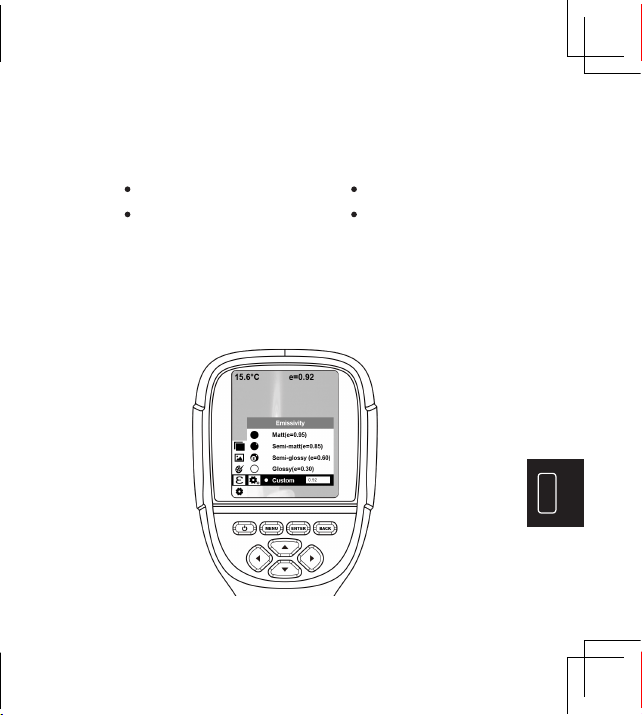
PT
162 163
3. Submenu “Emissividade”
3.1 Descrição de Emissividade
A emissividade do produto pode ser ajustada de 0,01
a 1,00 com o valor padrão de 0,95. Muitos objetos
e materiais comuns (tais como madeira, água, pele
e tecido) podem refletir efetivamente a energia
caloríca. Portanto, é fácil obter um valor de medição
relativamente correto. A emissividade é geralmente
denida como 0,95 quando os objetos grossos são
fáceis de emitir energia. Para objetos semi-foscos que
emitem menos energia, a emissividade geralmente é
de cerca de 0,85 e a emissividade de objetos semi-
brilhantes é de 0,6. Os objetos brilhantes são divididos
em materiais com baixo coeciente de radiação.
A emissividade é geralmente denida como 0,3. A
conguração correta do valor de emissividade é muito
importante para realizar a medição de temperatura
mais precisa. A emissividade da superfície produzirá
um impacto gigante na temperatura da superfície
medida pelo produto. Um bom conhecimento da
emissividade da superfície ajuda a obter um resultado
correto da medição da temperatura.
O produto é fornecido com 4 tipos de modos de
medição de objetos:
Objeto grosso (0,95) Objeto grosso (0,95)
Objeti semi-brilhante (0,60) Objeto brilhante (0,30)
3.2 Denições de Emissividade
De acordo com as características dos objetos medidos,
os usuários podem denir o valor da emissividade
através da opção “autodenição” (consulte a tabela
“emissividade de materiais comuns”).
A etapa operacional é a seguinte:

PT
164 165
1) Pressione “MENU”, selecione a opção “emissividade” e
pressione "►" para acessar.
2) Pressione “▲” e “▼” para selecionar a emissividade.
Em seguida, pressione a tecla “ENTER” para determinar
a seleção da emissividade.
3) Pressione “◀” ou “BACK” para retornar.
Nota: Caso você selecione a emissividade “auto-denida”,
pressione “ENTER” para acessar o estado de edição.
Pressione “◀”/“►” para selecionar o número a ser alterado,
pressione “▲” e “▼” para alterar o valor. Após a conclusão
da modicação, pressione “ENTER” para conrmar.
3.3 Valor de Emissividade de Materiais Comuns
Substância Substância
Radiação
térmica
Radiação
térmica
Concreto
Cimento
Areia
Terra
Água
Gelo
0.94 Pele humana 0.98
Espuma 0.75-0.80
Carvão em pó 0.96
Pintura 0.80-0.95
Tinta fosca 0.97
Borracha preta 0.94
Plástico 0.85-0.95
Madeira 0.90
0.96
0.90
0.92-0.96
0.92-0.96
0.96-0.98
0.83
0.90-0.95
Betume Pano preto 0.980.90-0.98
Neve
Vidro
Cerâmica
Papel 0.70-0.94
0.90-0.94
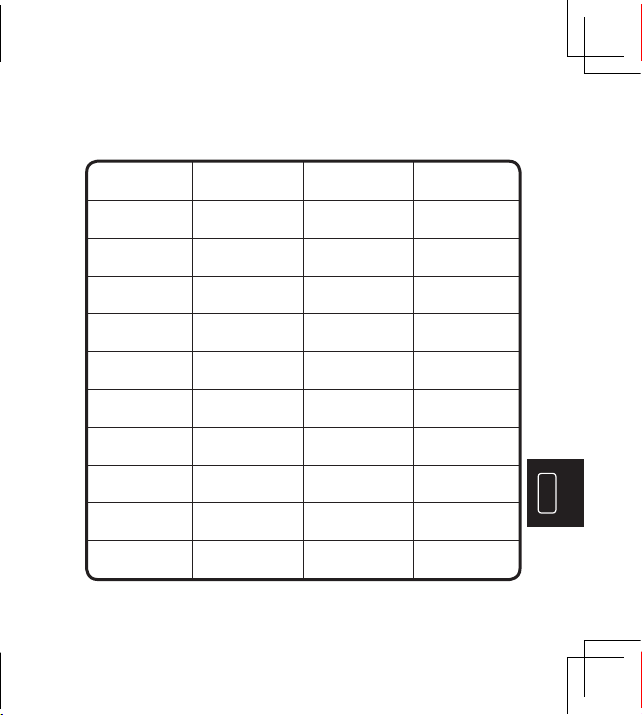
PT
164 165
1) Pressione “MENU”, selecione a opção “emissividade” e
pressione "►" para acessar.
2) Pressione “▲” e “▼” para selecionar a emissividade.
Em seguida, pressione a tecla “ENTER” para determinar
a seleção da emissividade.
3) Pressione “◀” ou “BACK” para retornar.
Nota: Caso você selecione a emissividade “auto-denida”,
pressione “ENTER” para acessar o estado de edição.
Pressione “◀”/“►” para selecionar o número a ser alterado,
pressione “▲” e “▼” para alterar o valor. Após a conclusão
da modicação, pressione “ENTER” para conrmar.
3.3 Valor de Emissividade de Materiais Comuns
Substância Substância
Radiação
térmica
Radiação
térmica
Concreto
Cimento
Areia
Terra
Água
Gelo
0.94 Pele humana 0.98
Espuma 0.75-0.80
Carvão em pó 0.96
Pintura 0.80-0.95
Tinta fosca 0.97
Borracha preta 0.94
Plástico 0.85-0.95
Madeira 0.90
0.96
0.90
0.92-0.96
0.92-0.96
0.96-0.98
0.83
0.90-0.95
Betume Pano preto 0.980.90-0.98
Neve
Vidro
Cerâmica
Papel 0.70-0.94
0.90-0.94
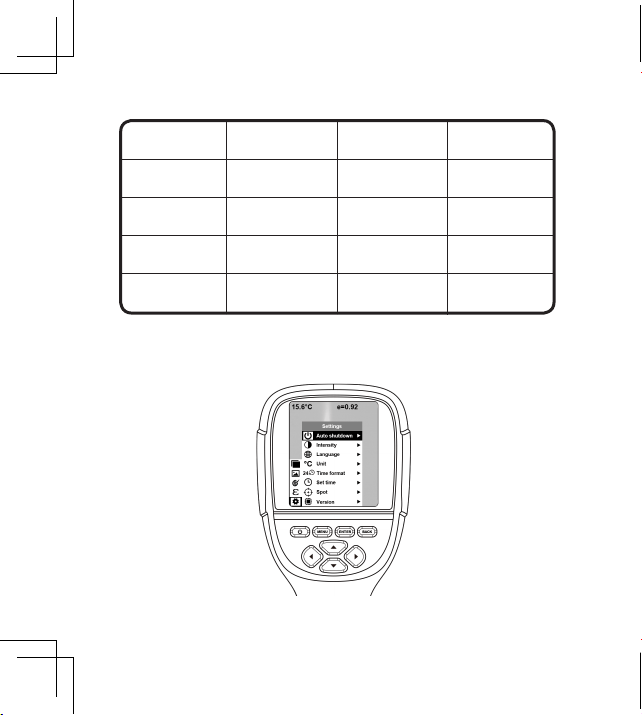
PT
166 167
Argamassa
Tijolo
0.89-0.91 Óxido férrico 0.78-0.82
Têxtil 0.900.93-0.96
Gesso Óxido de cobre 0.780.80-0.90
Mármore
Hemitróxido de
cromo
0.810.94
4. Submeno “Denições”
Pressione “MENU” e selecione “Conguração”. Pressione
“
►
” para acessar.
Substância Substância
Radiação
térmica
Radiação
térmica
Congurações
Intensidade
Idioma
Unidade
Formato de Hora
Denição de
Esporte
Baixo, Médio e Alto
Inglês, chinês, italiano e alemão
Celsius, Fahrenheit
24 horas, AM/PM
Ano 2019
Mês 10
Hora do Dia 25
Hora do Dia 15
Segundos 15
Desligado, Ligado
Desligamento
Automático
No, 5min, 20min
Ativar/desativar o mais alto e o mais baixo
Cursor de temperatura
PT
166 167
Argamassa
Tijolo
0.89-0.91 Óxido férrico 0.78-0.82
Têxtil 0.900.93-0.96
Gesso Óxido de cobre 0.780.80-0.90
Mármore
Hemitróxido de
cromo
0.810.94
4. Submeno “Denições”
Pressione “MENU” e selecione “Conguração”. Pressione
“
►
” para acessar.
Substância Substância
Radiação
térmica
Radiação
térmica
Congurações
Intensidade
Idioma
Unidade
Formato de Hora
Denição de
Esporte
Baixo, Médio e Alto
Inglês, chinês, italiano e alemão
Celsius, Fahrenheit
24 horas, AM/PM
Ano 2019
Mês 10
Hora do Dia 25
Hora do Dia 15
Segundos 15
Desligado, Ligado
Desligamento
Automático
No, 5min, 20min
Ativar/desativar o mais alto e o mais baixo
Cursor de temperatura
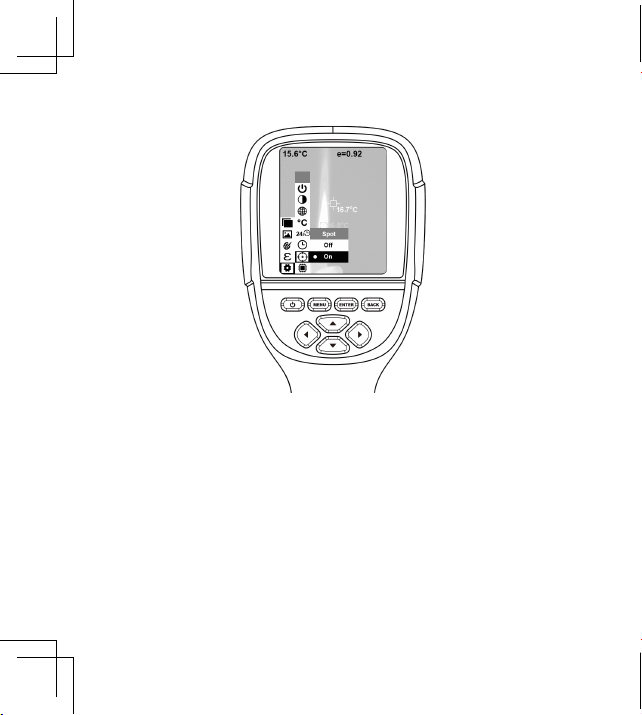
PT
168 169
1) Pressione o botão “►” para acessar na conguração
do ponto de acesso frio.
2) Pressione “▲” / “▼” para selecionar “ativar” ou “desativar”
a opção.
3) Em seguida, pressione “ENTER” para selecionar.
4) Após a conguração estiver concluída, pressione “◀”
ou “BACK” para retornar. Pressione “MENU” para sair
do menu.
Limpeza de Lentes
Limpe a lente infravermelha com cuidado. A lente foi
projetada com revestimento antirreflexo renado.
Não limpe com força para evitar danos ao revestimento de
anti-reflexo.
Use uma solução de limpeza para manutenção da
lente, tais como solução comercial de limpeza de lentes
contendo álcool, álcool ou isopropanol, bem como um
pedaço de pano sem apos ou lenço de papel.
Tanque de ar comprimido ou a pistola de íons de nitrogênio
seco (se aplicável, cabo USB) que pode ser usado para
soprar as partículas soltas na superfície da lente.
Mergulhe o pano sem apos no álcool.
Esprema o excesso de álcool no pano ou aplique levemente
no pano sem apos no pano seco.
Limpe a superfície da lente fazendo movimentos circulares.
Depois descarte o pano.
PT
168 169
1) Pressione o botão “►” para acessar na conguração
do ponto de acesso frio.
2) Pressione “▲” / “▼” para selecionar “ativar” ou “desativar”
a opção.
3) Em seguida, pressione “ENTER” para selecionar.
4) Após a conguração estiver concluída, pressione “◀”
ou “BACK” para retornar. Pressione “MENU” para sair
do menu.
Limpeza de Lentes
Limpe a lente infravermelha com cuidado. A lente foi
projetada com revestimento antirreflexo renado.
Não limpe com força para evitar danos ao revestimento de
anti-reflexo.
Use uma solução de limpeza para manutenção da
lente, tais como solução comercial de limpeza de lentes
contendo álcool, álcool ou isopropanol, bem como um
pedaço de pano sem apos ou lenço de papel.
Tanque de ar comprimido ou a pistola de íons de nitrogênio
seco (se aplicável, cabo USB) que pode ser usado para
soprar as partículas soltas na superfície da lente.
Mergulhe o pano sem apos no álcool.
Esprema o excesso de álcool no pano ou aplique levemente
no pano sem apos no pano seco.
Limpe a superfície da lente fazendo movimentos circulares.
Depois descarte o pano.
PT
170 171
Especicações
Modelo ITC629
Tela de Exibição Tela de exibição TFT de ângulo total 3,2"
320 ×240
300,000 pixels
5°×26°
0.15M
0.07℃
-20 °C a 500 °C (-4 °F a 932 °F)
±2℃ /±2%
Resolução do LCD
Solução de Imagem
Visível
Ângulo do Campo
Menor Comprimento
do Foco
Sensibilidade Térmica
Faixa de Medição de
Temperatura
Precisão da Medição
220x160
Resoluçãode Imagem
Infravermelha
Ajustável de 0,01 a 1,00Emissividade
ITC629
Modo de Foco Fixo
Arco-íris, vermelho de óxido de ferro, cor
fria, preto & branco, branco & preto
3G integrado (acima de 20 mil
imagens armazenadas)
Bateria de Lítio integrada
3 horas
Selecionável: 5 minutos/20 minutos/
não desliga automaticamente
Inglês, chinês, italiano e alemão
90mm×105mm×223mm
Paleta de Cores
Capacidade de
Armazenamento
Fonte de Energia
Tempo de Trabalho
Contínuo
Tempo de
Desligamento Automático
Idioma
Tamanho da Unidade
Principal
8-14um
Cobertura do
Comprimento de Onda
389g
0 °C a 45 °C
9Hz
Peso da Unidade
Principal
Temperatura de
Trabalho
Taxa de Fotogramas de
Imagens Térmicas
Modelo
PT
170 171
Especicações
Modelo ITC629
Tela de Exibição Tela de exibição TFT de ângulo total 3,2"
320 ×240
300,000 pixels
5°×26°
0.15M
0.07℃
-20 °C a 500 °C (-4 °F a 932 °F)
±2℃ /±2%
Resolução do LCD
Solução de Imagem
Visível
Ângulo do Campo
Menor Comprimento
do Foco
Sensibilidade Térmica
Faixa de Medição de
Temperatura
Precisão da Medição
220x160
Resoluçãode Imagem
Infravermelha
Ajustável de 0,01 a 1,00Emissividade
ITC629
Modo de Foco Fixo
Arco-íris, vermelho de óxido de ferro, cor
fria, preto & branco, branco & preto
3G integrado (acima de 20 mil
imagens armazenadas)
Bateria de Lítio integrada
3 horas
Selecionável: 5 minutos/20 minutos/
não desliga automaticamente
Inglês, chinês, italiano e alemão
90mm×105mm×223mm
Paleta de Cores
Capacidade de
Armazenamento
Fonte de Energia
Tempo de Trabalho
Contínuo
Tempo de
Desligamento Automático
Idioma
Tamanho da Unidade
Principal
8-14um
Cobertura do
Comprimento de Onda
389g
0 °C a 45 °C
9Hz
Peso da Unidade
Principal
Temperatura de
Trabalho
Taxa de Fotogramas de
Imagens Térmicas
Modelo
PT
172 173
Resolução de Problemas
Caso você encontre algum problema ao usar, use a tabela a
seguir para referência.
Indicação SoluçãoMotivo de Falha
ITC629 não inicia
A bateria não está
instalada
Instale a bateria
Substitua-a por
uma bateria nova ou
carregue-a
Substitua-a por
uma bateria nova ou
carregue-a
Reinicie ou altere o
tempo para desligar
automaticamente
após reiniciar
(consulte 5.1)
A energia da
bateria está
esgotada
A energia da
bateria está
esgotada
O tempo denido
para o desligamento
automático está
previsto
A capa das lentes
não está aberta.
Abra a tampa da lente
ITC629 desliga
automaticamente
Sem imagens
térmicas
Uso indevido, desmontado, alterado ou reparado por um
especialista em reparo técnico que não seja da TOPDON.
Manuseio descuidado e violação da operação.
Garantia
Garantia Limitada de Um Ano da TOPDON
Esta garantia limitada é inválida nas seguintes condições:
A empresa TOPDON garante ao comprador que os produtos
TOPDON estarão sem defeitos de material e de fabricação
por 12 meses a partir da data da compra (período de
garantia). Para os defeitos relatados durante o Período de
Garantia, a TOPDON, de acordo com a análise e conrmação
do suporte técnico, reparará ou substituirá a peça ou o
produto que estiver com defeito.
PT
172 173
Resolução de Problemas
Caso você encontre algum problema ao usar, use a tabela a
seguir para referência.
Indicação SoluçãoMotivo de Falha
ITC629 não inicia
A bateria não está
instalada
Instale a bateria
Substitua-a por
uma bateria nova ou
carregue-a
Substitua-a por
uma bateria nova ou
carregue-a
Reinicie ou altere o
tempo para desligar
automaticamente
após reiniciar
(consulte 5.1)
A energia da
bateria está
esgotada
A energia da
bateria está
esgotada
O tempo denido
para o desligamento
automático está
previsto
A capa das lentes
não está aberta.
Abra a tampa da lente
ITC629 desliga
automaticamente
Sem imagens
térmicas
Uso indevido, desmontado, alterado ou reparado por um
especialista em reparo técnico que não seja da TOPDON.
Manuseio descuidado e violação da operação.
Garantia
Garantia Limitada de Um Ano da TOPDON
Esta garantia limitada é inválida nas seguintes condições:
A empresa TOPDON garante ao comprador que os produtos
TOPDON estarão sem defeitos de material e de fabricação
por 12 meses a partir da data da compra (período de
garantia). Para os defeitos relatados durante o Período de
Garantia, a TOPDON, de acordo com a análise e conrmação
do suporte técnico, reparará ou substituirá a peça ou o
produto que estiver com defeito.
PT
174 175
Advertências
NÃO o utilize continuamente caso a caixa do produto
esteja danicada.
NÃO o utilize se o produto for encontrado com fumaça,
faísca e cheiro de queimado durante o uso.
NÃO use abrasivo, isopropanol ou solvente para limpar o
invólucro do dispositivo.
NÃO remodele o adaptador e o cabo USB.
NÃO solde a bateria sem permissão.
NÃO toque no o elétrico com as mãos molhadas.
NÃO o use caso o adaptador do carregador esteja
danicado.
NÃO desmonte o testador.
NÃO leve o instrumento para um ambiente de baixa
temperatura a partir de um ambiente de alta temperatura
em pouco tempo.
NÃO coloque o produto próximo a fontes de calor fortes.
Cuidados
Por favor, use o adaptador original da empresa para
carregar o produto.
Se o produto tiver condensação de água no interior,
desligue-o imediatamente.
Retire o adaptador da tomada quando o carregamento terminar.
PT
174 175
Advertências
NÃO o utilize continuamente caso a caixa do produto
esteja danicada.
NÃO o utilize se o produto for encontrado com fumaça,
faísca e cheiro de queimado durante o uso.
NÃO use abrasivo, isopropanol ou solvente para limpar o
invólucro do dispositivo.
NÃO remodele o adaptador e o cabo USB.
NÃO solde a bateria sem permissão.
NÃO toque no o elétrico com as mãos molhadas.
NÃO o use caso o adaptador do carregador esteja
danicado.
NÃO desmonte o testador.
NÃO leve o instrumento para um ambiente de baixa
temperatura a partir de um ambiente de alta temperatura
em pouco tempo.
NÃO coloque o produto próximo a fontes de calor fortes.
Cuidados
Por favor, use o adaptador original da empresa para
carregar o produto.
Se o produto tiver condensação de água no interior,
desligue-o imediatamente.
Retire o adaptador da tomada quando o carregamento terminar.

PT
176 177
Perguntas Mais Frequentes
P : Quanto tempo leva para carregar?
R : O ITC629 deve ser carregado por duas horas, pelo menos a
cada três meses, para maior vida útil da bateria.
P : Esta câmera pode funcionar em escuridão total? Seu
desempenho será afetado pela luz do ambiente?
R : A Câmera Termográca Infravermelha é usada para detectar
radiação infravermelha de um objeto que não será afetado
pela força de qualquer luz visível. Ela tanto atua na
escuridão quanto sob o sol.
P : Por que a temperatura que eu recebo da câmera está muito
abaixo dos dados reais que deveria ser?
R : Material diferente e mesmo material com superfície diferente
podem ser diferentes na emissividade de infravermelho. É
importante ajustar a emissividade de infravermelho de
acordo com a tabela em nosso manual, para que você possa
obter os resultados de temperatura mais precisos.
P : Por que posso ver 2 imagens não alinhadas entre si?
R : Quando você está no modo IR-VL, a imagem de luz visível
e a imagem de raios infravermelhos estão no monitor.
Você talvez precise calibrar a imagem enquanto a distância
de detecção é alterada. Por favor, consulte as instruções de
calibração da imagem no manual.
P : Isso pode detectar linhas de energia elétrica ou tubulação de
água quente atrás das paredes?
R : Depende do cenário. Geralmente, você não pode detectar
o objeto atrás de um barril como uma parede que não
permite a passagem de raios infravermelhos. Mas na maior
parte dos cenários, podemos indiretamente “ver” o cano
de água quente atrás de uma parede, à medida que aquece
a parede e gera distribuição térmica típica na superfície dela.
P : Qual a maior distância possível que pode ser detectada?
R : A melhor distância de teste é de 5 a 1000 cm, que cobre
a maior parte do cenário de teste prossional. Mas isso não
signica que você não pode detectar objetos a 100 m ou a 1
km, pois o objeto mais distante que testamos é o sol.

PT
176 177
Perguntas Mais Frequentes
P : Quanto tempo leva para carregar?
R : O ITC629 deve ser carregado por duas horas, pelo menos a
cada três meses, para maior vida útil da bateria.
P : Esta câmera pode funcionar em escuridão total? Seu
desempenho será afetado pela luz do ambiente?
R : A Câmera Termográca Infravermelha é usada para detectar
radiação infravermelha de um objeto que não será afetado
pela força de qualquer luz visível. Ela tanto atua na
escuridão quanto sob o sol.
P : Por que a temperatura que eu recebo da câmera está muito
abaixo dos dados reais que deveria ser?
R : Material diferente e mesmo material com superfície diferente
podem ser diferentes na emissividade de infravermelho. É
importante ajustar a emissividade de infravermelho de
acordo com a tabela em nosso manual, para que você possa
obter os resultados de temperatura mais precisos.
P : Por que posso ver 2 imagens não alinhadas entre si?
R : Quando você está no modo IR-VL, a imagem de luz visível
e a imagem de raios infravermelhos estão no monitor.
Você talvez precise calibrar a imagem enquanto a distância
de detecção é alterada. Por favor, consulte as instruções de
calibração da imagem no manual.
P : Isso pode detectar linhas de energia elétrica ou tubulação de
água quente atrás das paredes?
R : Depende do cenário. Geralmente, você não pode detectar
o objeto atrás de um barril como uma parede que não
permite a passagem de raios infravermelhos. Mas na maior
parte dos cenários, podemos indiretamente “ver” o cano
de água quente atrás de uma parede, à medida que aquece
a parede e gera distribuição térmica típica na superfície dela.
P : Qual a maior distância possível que pode ser detectada?
R : A melhor distância de teste é de 5 a 1000 cm, que cobre
a maior parte do cenário de teste prossional. Mas isso não
signica que você não pode detectar objetos a 100 m ou a 1
km, pois o objeto mais distante que testamos é o sol.

한국어
179
한국어
포장 내 품목
1. TOPDON ITC629 적외선 열화상 카메라
2. 5V/2A USB 충전기 어댑터
3. USB -> 마이크로 USB 케이블
4. 사용자 설명서
5. 배낭
6. 운반용 케이스
환영
TOPDON ITC629 적외선 열화상 카메라를 구입해 주셔서 감사합
니다 . 본 제품을 사용하기 전에 이 ‘사용자 설명서’를 읽고 숙지
해 주십시오
정보
TOPDON ITC629 적외선 열화상 카메라는 최신 집적회로 패키징
기술과 전문 적외선 센서 및 고급 이미지 알고리즘을 갖추고 있
으며 , 대부분의 고급 열화상 카메라를 능가하는 성능으로 가정
및 상업용 사용자에게 더 많은 편의성을 제공해 드립니다 .
한국어
179
한국어
포장 내 품목
1. TOPDON ITC629 적외선 열화상 카메라
2. 5V/2A USB 충전기 어댑터
3. USB -> 마이크로 USB 케이블
4. 사용자 설명서
5. 배낭
6. 운반용 케이스
환영
TOPDON ITC629 적외선 열화상 카메라를 구입해 주셔서 감사합
니다 . 본 제품을 사용하기 전에 이 ‘사용자 설명서’를 읽고 숙지
해 주십시오
정보
TOPDON ITC629 적외선 열화상 카메라는 최신 집적회로 패키징
기술과 전문 적외선 센서 및 고급 이미지 알고리즘을 갖추고 있
으며 , 대부분의 고급 열화상 카메라를 능가하는 성능으로 가정
및 상업용 사용자에게 더 많은 편의성을 제공해 드립니다 .
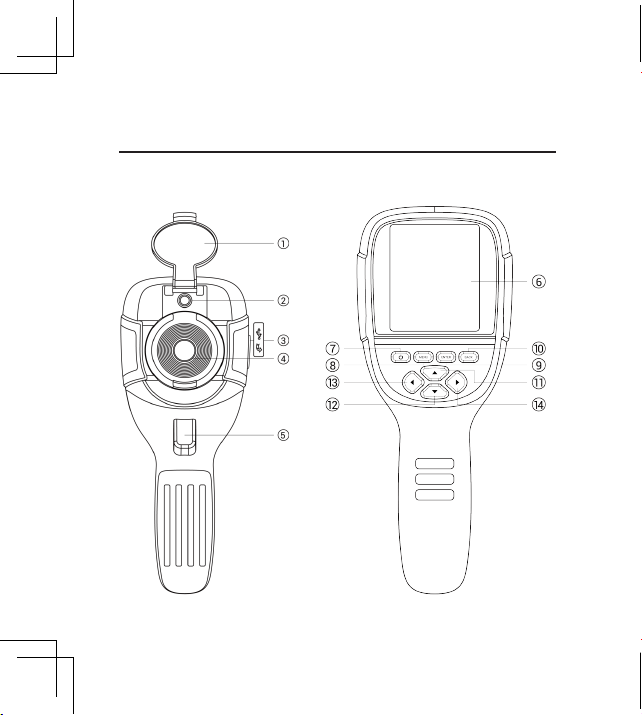
한국어
180 181
특성
번호 기능 작동
2
3
4
5
6
7
가시 광선 카메라
가시 광선 이미지 캡처
USB 케이블로 기기를 충전하거
나 이미지를 업로드
적외선 열화상 이미지 캡처
이미지를 캡처할 때 누름
이미지와 결과를 표시함
카메라를 켜거나 끌 때 길
게 누름
‘기능’을 선택할 때 누름
확인 : 입력 및 진행
마이크로 USB
적외선 이미지 센서
이미지 캡처 키
LCD 디스플레이
켜기 /끄기 키
메뉴
입력
1
렌즈 보호
뚜껑
8
9
10
취소 : 이전 페이지로 돌아감
뒤로
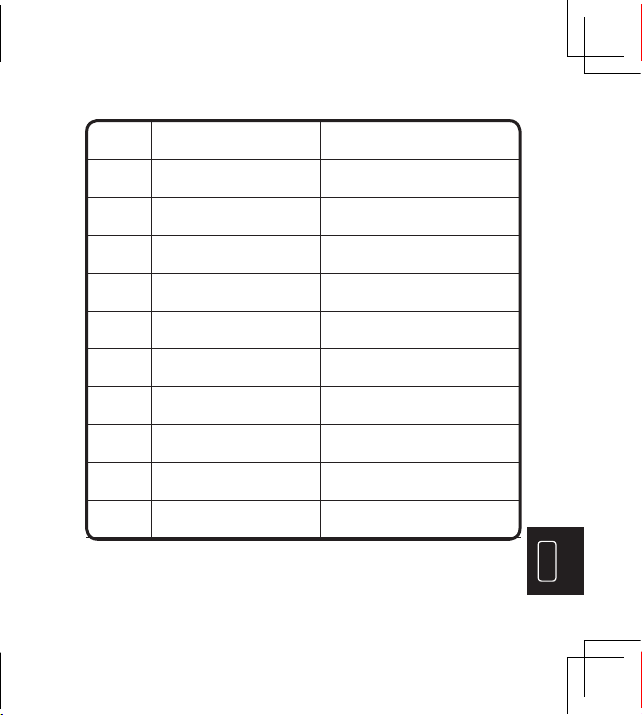
한국어
180 181
특성
번호 기능 작동
2
3
4
5
6
7
가시 광선 카메라
가시 광선 이미지 캡처
USB 케이블로 기기를 충전하거
나 이미지를 업로드
적외선 열화상 이미지 캡처
이미지를 캡처할 때 누름
이미지와 결과를 표시함
카메라를 켜거나 끌 때 길
게 누름
‘기능’을 선택할 때 누름
확인 : 입력 및 진행
마이크로 USB
적외선 이미지 센서
이미지 캡처 키
LCD 디스플레이
켜기 /끄기 키
메뉴
입력
1
렌즈 보호
뚜껑
8
9
10
취소 : 이전 페이지로 돌아감
뒤로
한국어
182 183
12
13
14
▼
하위 페이지로 이동하거나 테
스트 값을 낮춤
추론된 열화상과 가시 화상 사
이의 융합도 변환
추론된 열화상과 가시 화상
사이의 융합도 변환
▼
▼
11
상위 페이지로 이동하거나 테
스트 값을 높임
▲
번호 기능
작동
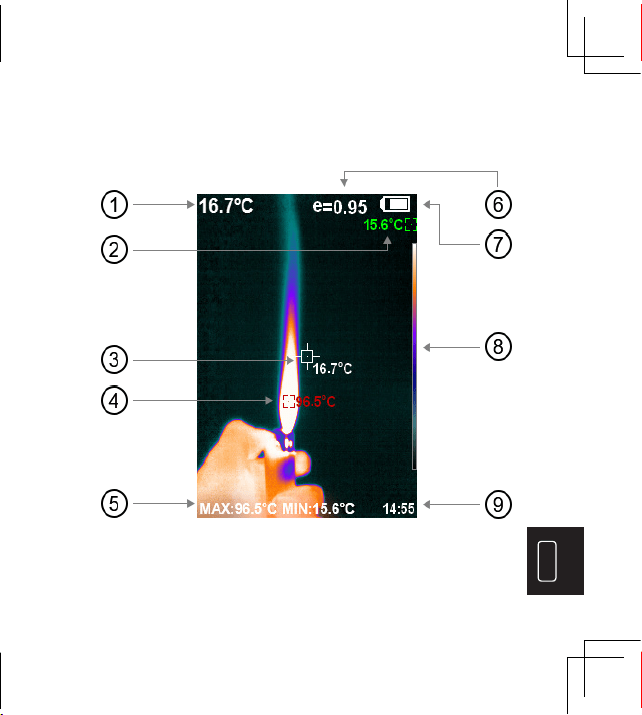
한국어
182 183
12
13
14
▼
하위 페이지로 이동하거나 테
스트 값을 낮춤
추론된 열화상과 가시 화상 사
이의 융합도 변환
추론된 열화상과 가시 화상
사이의 융합도 변환
▼
▼
11
상위 페이지로 이동하거나 테
스트 값을 높임
▲
번호 기능
작동
한국어
184 185
번호 디스플레이
2
3
4
5
6
7
최저 온도
중심점 온도 커서
최고 온도
최고 및 최저 온도 값
현재 방사율
배터리 잔량
색상 코드
시간
1 중심점 온도
8
9
참고 : 색상 코드 : 상대 온도에 상응하는 색상을 아래서 위로 표
시합니다 .
조작 안내
이미지 조작 :
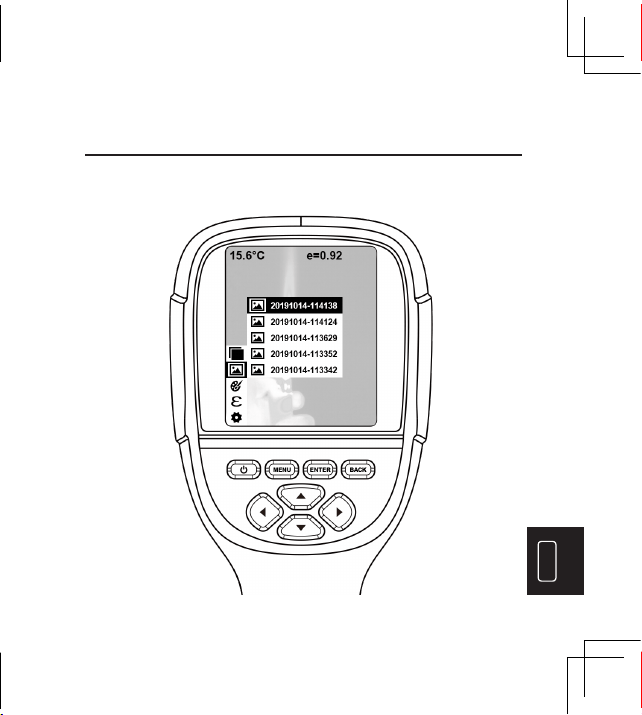
한국어
184 185
번호 디스플레이
2
3
4
5
6
7
최저 온도
중심점 온도 커서
최고 온도
최고 및 최저 온도 값
현재 방사율
배터리 잔량
색상 코드
시간
1 중심점 온도
8
9
참고 : 색상 코드 : 상대 온도에 상응하는 색상을 아래서 위로 표
시합니다 .
조작 안내
이미지 조작 :
한국어
186 187
이미지 캡처
이미지 캡처 키를 누르면 화면에 ‘사진을 저장합니까 ?’라
는 메시지가 표시됩니다 . ‘
입력
’을 누르면 이미지가 저장
되며 ‘
뒤로
’를 누르면 이미지가 취소됩니다 .
이미지 보기
‘
메뉴
’를 눌러 주 메뉴로 들어가서 ‘
이미지
’를 선택합니다 .
‘►
’를 눌러 확인한 후
‘▲
’ 또는 ‘
▼
’로 이미지를 선택합니다 .
‘
입력
’을 눌러 이미지를 확인합니다 . ‘
뒤로
’를 누르면 돌아
갑니다 .
영상 출력
저장된 이미지는 마이크로 USB 를 통해 컴퓨터로 전송할
수 있습니다 . USB 케이블로 컴퓨터와 연결하여 이미지를
읽거나 컴퓨터에 저장하십시오 .
지원되는 PC 시스템 : WINXP, WIN7, WIN8, WIN10 및 IOS.
함께 제공되는 USB 케이블 또는 고품질의 USB 케이블을
사용하는 것이 좋습니다 .
이미지 삭제
이미지가 표시될 때 ‘
▲
’를 누르면 ‘사진을 삭제합니까 ?’라는
메시지가 표시됩니다 . ‘
입력
’을 누르면 이미지가 삭제되며 ‘
뒤
1.2
이미지 겹침 보정
1) ‘메뉴’를 누른 후 ‘이미지 보정’을 선택합니다 .
2) ‘입력’을 눌러 이미지 겹침 조정 모드로 들어갑니다 .
3) 탐색 키 (위 , 아래 , 왼쪽 및 오른쪽 버튼 )를 눌러 가시 광선
메뉴 설명
1.
‘이미지 겹침’ 하위 메뉴
1.1
이미지 겹침에 대한 설명
이미지 겹침 기능은 정렬된 가시 광선 이미지와 적외선
이미지를 사용하여 적외선 이미지를 더 쉽게 이해할 수
있게 합니다 . 이미지 겹침 기능을 통해 모든 적외선 이미
지의 가시 광선 이미지를 캡처하여 대상 영역의 분포를
적절하게 표시함으로써 다른 사람들과 효과적으로 공유
할 수 있습니다
로
’를 누르면 삭제가 취소됩니다 .
참고 : 컴퓨터에 연결할 때는 파일 시스템 손상 등의 문제를
방지하기 위해 ‘하드웨어 안전 제거’를 선택한 후에 USB 케이
블을 빼십시오 . ‘저장할 수 없음’ 및 기타 문제가 발생하면 컴
퓨터에서 하드 디스크를 찾아서 해결할 수 있습니다 .
한국어
186 187
이미지 캡처
이미지 캡처 키를 누르면 화면에 ‘사진을 저장합니까 ?’라
는 메시지가 표시됩니다 . ‘
입력
’을 누르면 이미지가 저장
되며 ‘
뒤로
’를 누르면 이미지가 취소됩니다 .
이미지 보기
‘
메뉴
’를 눌러 주 메뉴로 들어가서 ‘
이미지
’를 선택합니다 .
‘►
’를 눌러 확인한 후
‘▲
’ 또는 ‘
▼
’로 이미지를 선택합니다 .
‘
입력
’을 눌러 이미지를 확인합니다 . ‘
뒤로
’를 누르면 돌아
갑니다 .
영상 출력
저장된 이미지는 마이크로 USB 를 통해 컴퓨터로 전송할
수 있습니다 . USB 케이블로 컴퓨터와 연결하여 이미지를
읽거나 컴퓨터에 저장하십시오 .
지원되는 PC 시스템 : WINXP, WIN7, WIN8, WIN10 및 IOS.
함께 제공되는 USB 케이블 또는 고품질의 USB 케이블을
사용하는 것이 좋습니다 .
이미지 삭제
이미지가 표시될 때 ‘
▲
’를 누르면 ‘사진을 삭제합니까 ?’라는
메시지가 표시됩니다 . ‘
입력
’을 누르면 이미지가 삭제되며 ‘
뒤
1.2
이미지 겹침 보정
1) ‘메뉴’를 누른 후 ‘이미지 보정’을 선택합니다 .
2) ‘입력’을 눌러 이미지 겹침 조정 모드로 들어갑니다 .
3) 탐색 키 (위 , 아래 , 왼쪽 및 오른쪽 버튼 )를 눌러 가시 광선
메뉴 설명
1.
‘이미지 겹침’ 하위 메뉴
1.1
이미지 겹침에 대한 설명
이미지 겹침 기능은 정렬된 가시 광선 이미지와 적외선
이미지를 사용하여 적외선 이미지를 더 쉽게 이해할 수
있게 합니다 . 이미지 겹침 기능을 통해 모든 적외선 이미
지의 가시 광선 이미지를 캡처하여 대상 영역의 분포를
적절하게 표시함으로써 다른 사람들과 효과적으로 공유
할 수 있습니다
로
’를 누르면 삭제가 취소됩니다 .
참고 : 컴퓨터에 연결할 때는 파일 시스템 손상 등의 문제를
방지하기 위해 ‘하드웨어 안전 제거’를 선택한 후에 USB 케이
블을 빼십시오 . ‘저장할 수 없음’ 및 기타 문제가 발생하면 컴
퓨터에서 하드 디스크를 찾아서 해결할 수 있습니다 .

한국어
188 189
이미지 이동 조작을 수행하십시오 .
4) ‘뒤로’를 눌러 이미지 블렌딩 모드를 종료합니다
(6초 이상 아무런 조작이 없으면 이미지 블렌딩 모드가 자동으로
종료됩니다 .)
2.
‘색상 팔레트’ 하위 메뉴
2.1
색상 팔레트에 대한 설명
이 팔레트는 디스플레이에서 적외선 이미지의 의사 색상
디스플레이를 변경하는 데 사용할 수 있습니다 . 레인보
우 , 아이언 레드 , 쿨 , 화이트 핫 , 블랙 핫으로 구분됩니다 .
이 팔레트는 높은 열 대비에서 가장 잘 작동하며 고온과
저온 사이의 추가적인 색상 대비를 제공합니다 .
색상 팔레트를 적절하게 선택하면 대상 목표가 더욱 세
밀하게 표시됩니다 . 레인보우 , 산화철 레드 및 콜드 컬러
팔레트는 색상 디스플레이에 초점을 맞추고 높은 열 대비
에 매우 적합하며 , 고온과 저온의 색상 대비를 개선하는
데 사용됩니다 . 그러나 블랙 /화이트 및 블랙 팔레트에는
선형 색상이 표시됩니다 . 다음은 색상 팔레트가 다른 동
일한 물체의 이미지입니다 .
레인보우 산화철 레드 콜드 컬러
블랙 열 화이트 열
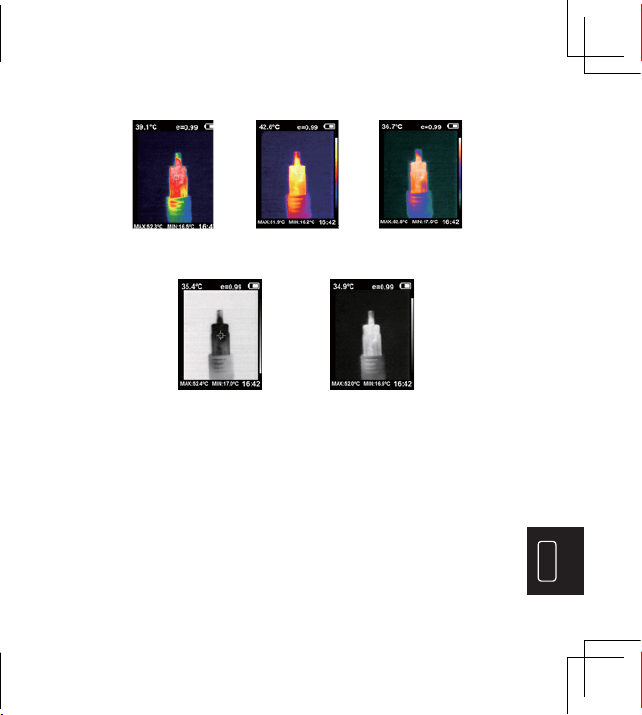
한국어
188 189
이미지 이동 조작을 수행하십시오 .
4) ‘뒤로’를 눌러 이미지 블렌딩 모드를 종료합니다
(6초 이상 아무런 조작이 없으면 이미지 블렌딩 모드가 자동으로
종료됩니다 .)
2.
‘색상 팔레트’ 하위 메뉴
2.1
색상 팔레트에 대한 설명
이 팔레트는 디스플레이에서 적외선 이미지의 의사 색상
디스플레이를 변경하는 데 사용할 수 있습니다 . 레인보
우 , 아이언 레드 , 쿨 , 화이트 핫 , 블랙 핫으로 구분됩니다 .
이 팔레트는 높은 열 대비에서 가장 잘 작동하며 고온과
저온 사이의 추가적인 색상 대비를 제공합니다 .
색상 팔레트를 적절하게 선택하면 대상 목표가 더욱 세
밀하게 표시됩니다 . 레인보우 , 산화철 레드 및 콜드 컬러
팔레트는 색상 디스플레이에 초점을 맞추고 높은 열 대비
에 매우 적합하며 , 고온과 저온의 색상 대비를 개선하는
데 사용됩니다 . 그러나 블랙 /화이트 및 블랙 팔레트에는
선형 색상이 표시됩니다 . 다음은 색상 팔레트가 다른 동
일한 물체의 이미지입니다 .
레인보우 산화철 레드 콜드 컬러
블랙 열 화이트 열
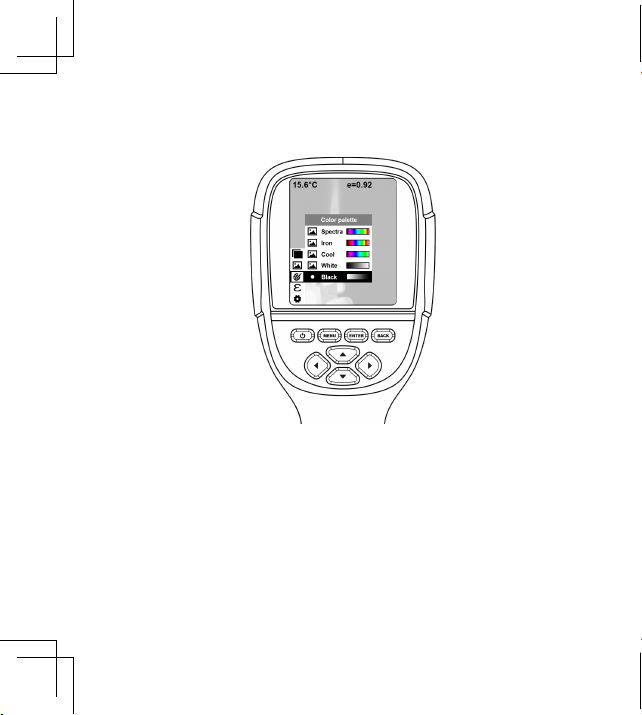
한국어
190 191
2.2
색상 팔레트의 적용
1) ‘메뉴’를 누른 후 ‘색상 팔레트’ 옵션을 선택하고 ‘►’를 눌
러색상 팔레트 목록으로 들어갑니다 .
2) ‘▲’ 및 ‘▼’를 사용하여 색상 표를 선택합니다 .
3) ‘입력’을 눌러 색상 팔레트를 선택합니다 .
4) ‘◀’ 또는‘뒤로’를 눌러 돌아갑니다 .
5) ‘메뉴’를 눌러 메뉴에서 나갑니다 .
3.
‘방사율’ 하위 메뉴
3.1
방사율에 대한 설명
방사율은 기본값 0.95로 0.01에서 1.00까지 조정할 수 있
습니다 . 많은 일반적인 물체와 재료 (예 : 목재 , 물 , 피부
및 직물 )는 열 에너지를 효과적으로 반사할 수 있습니다 .
따라서 , 비교적 정확한 측정 값을 쉽게 얻을 수 있습니다 .
에너지를 방출하기 쉬운 거친 물체의 경우 , 방사율은 일
반적으로 0.95로 설정됩니다 . 더 적은 에너지를 방출하
는 반무광 물체의 경우 , 방사율은 일반적으로 약 0.85이
며 반광택 물체의 방사율은 0.6입니다 . 반짝이는 물체는
방사 계수가 낮은 재료로 분류됩니다 . 그 방사율은 일반
적으로 0.3으로 설정됩니다 . 가장 정확한 온도 측정을 위
해서는 방사율 값을 적절하게 설정하는 것이 매우 중요합
니다 . 표면 방사율은 본 제품으로 측정하는 표면 온도에
큰 영향을 미칩니다 . 표면 방사율에 대해 잘 파악하고 있
으면 정확한 온도 측정 결과를 얻을 수 있습니다 .
본 제품에는 4 가지 유형의 물체 측정 모드가 제공됩니다 .
거친 물체 (0.95) 반무광 물체 (0.85)
반광택 물체 (0.60) 반짝이는 물체 (0.30)
3.2
방사율 설정
한국어
190 191
2.2
색상 팔레트의 적용
1) ‘메뉴’를 누른 후 ‘색상 팔레트’ 옵션을 선택하고 ‘►’를 눌
러색상 팔레트 목록으로 들어갑니다 .
2) ‘▲’ 및 ‘▼’를 사용하여 색상 표를 선택합니다 .
3) ‘입력’을 눌러 색상 팔레트를 선택합니다 .
4) ‘◀’ 또는‘뒤로’를 눌러 돌아갑니다 .
5) ‘메뉴’를 눌러 메뉴에서 나갑니다 .
3.
‘방사율’ 하위 메뉴
3.1
방사율에 대한 설명
방사율은 기본값 0.95로 0.01에서 1.00까지 조정할 수 있
습니다 . 많은 일반적인 물체와 재료 (예 : 목재 , 물 , 피부
및 직물 )는 열 에너지를 효과적으로 반사할 수 있습니다 .
따라서 , 비교적 정확한 측정 값을 쉽게 얻을 수 있습니다 .
에너지를 방출하기 쉬운 거친 물체의 경우 , 방사율은 일
반적으로 0.95로 설정됩니다 . 더 적은 에너지를 방출하
는 반무광 물체의 경우 , 방사율은 일반적으로 약 0.85이
며 반광택 물체의 방사율은 0.6입니다 . 반짝이는 물체는
방사 계수가 낮은 재료로 분류됩니다 . 그 방사율은 일반
적으로 0.3으로 설정됩니다 . 가장 정확한 온도 측정을 위
해서는 방사율 값을 적절하게 설정하는 것이 매우 중요합
니다 . 표면 방사율은 본 제품으로 측정하는 표면 온도에
큰 영향을 미칩니다 . 표면 방사율에 대해 잘 파악하고 있
으면 정확한 온도 측정 결과를 얻을 수 있습니다 .
본 제품에는 4 가지 유형의 물체 측정 모드가 제공됩니다 .
거친 물체 (0.95) 반무광 물체 (0.85)
반광택 물체 (0.60) 반짝이는 물체 (0.30)
3.2
방사율 설정
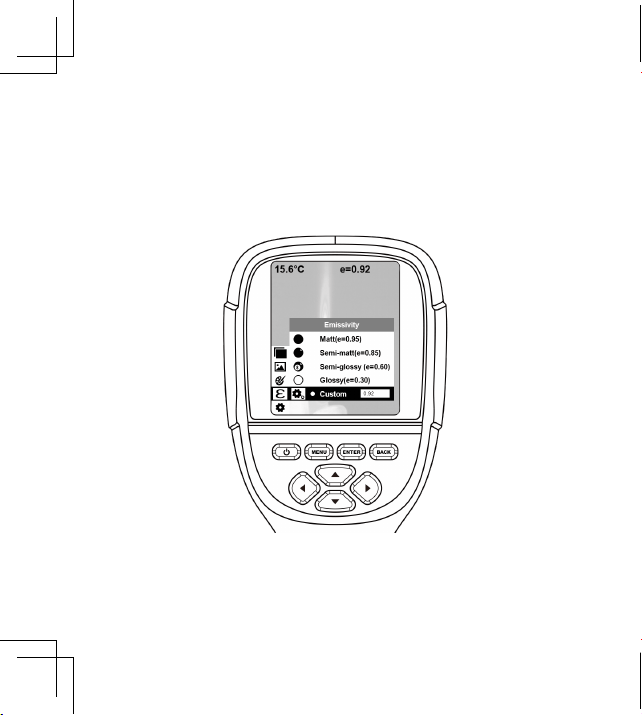
한국어
192 193
측정되는 물체의 특성에 따라 사용자는 ‘자체 정의’ 옵션
을 통해 방사율 값을 설정할 수 있습니다 (‘일반 재료 방사
율’ 표 참조 ).
조작 절차는 다음과 같습니다 .
1) ‘메뉴’를 누른 후 ‘방사율’ 옵션을 선택하고 ‘►’를 눌러 들
어갑니다 .
2) ‘▲’ 및 ‘▼’을 /를 눌러 방사율을 선택합니다 . 그런 다음 ‘입
력’ 키를 눌러 방사율 선택을 결정합니다 .
3) ‘◀’ 또는‘뒤로’를 눌러 돌아갑니다 .
참고 : ‘자체 정의’ 방사율을 선택한 경우 ‘입력’을 눌러 편집 상
태로 들어갑니다 . ‘◀’/‘►’를 눌러 변경할 수를 선택하고 ‘▲’ ‘▼’
을 눌러 값을 변경합니다 . 수정이 완료된 후 ‘입력’을 눌러 확정
하십시오 .
한국어
192 193
측정되는 물체의 특성에 따라 사용자는 ‘자체 정의’ 옵션
을 통해 방사율 값을 설정할 수 있습니다 (‘일반 재료 방사
율’ 표 참조 ).
조작 절차는 다음과 같습니다 .
1) ‘메뉴’를 누른 후 ‘방사율’ 옵션을 선택하고 ‘►’를 눌러 들
어갑니다 .
2) ‘▲’ 및 ‘▼’을 /를 눌러 방사율을 선택합니다 . 그런 다음 ‘입
력’ 키를 눌러 방사율 선택을 결정합니다 .
3) ‘◀’ 또는‘뒤로’를 눌러 돌아갑니다 .
참고 : ‘자체 정의’ 방사율을 선택한 경우 ‘입력’을 눌러 편집 상
태로 들어갑니다 . ‘◀’/‘►’를 눌러 변경할 수를 선택하고 ‘▲’ ‘▼’
을 눌러 값을 변경합니다 . 수정이 완료된 후 ‘입력’을 눌러 확정
하십시오 .
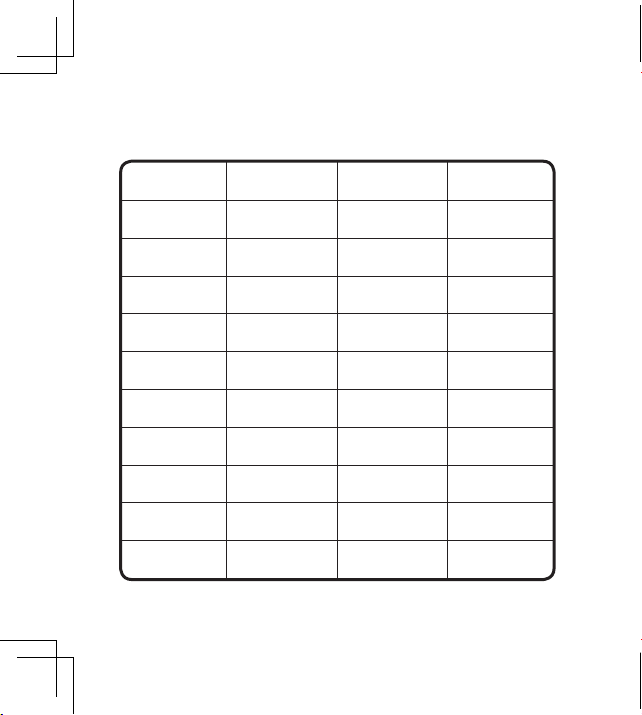
한국어
194 195
3.3
일반 재료의 방사율 값
내용물 내용물열 복사 열복사
콘크리트
시멘트
모래
접지
물
얼음
0.94
인간 피부
0.98
폼
0.75-0.80
숯 먼지
0.96
페인트
0.80-0.95
무광택 페인트
0.97
검은색 고무
0.94
플라스틱
0.85-0.95
목재
0.90
0.96
0.90
0.92-0.96
0.92-0.96
0.96-0.98
0.83
0.90-0.95
역청
검은 천
0.98
0.90-0.98
눈
유리
세라믹
종이
0.70-0.94
0.90-0.94
모르타르
벽돌
0.89-0.91
산화철
0.78-0.82
직물
0.90
0.93-0.96
석고
산화 구리
0.78
0.80-0.90
대리석
삼산화 크롬
0.81
0.94
4.
‘설정’ 하위 메뉴
‘메뉴’를 누른 후 ‘설정’을 선택합니다 . ‘
►
’를 눌러 들어갑니다 .
내용물 내용물열 복사 열복사
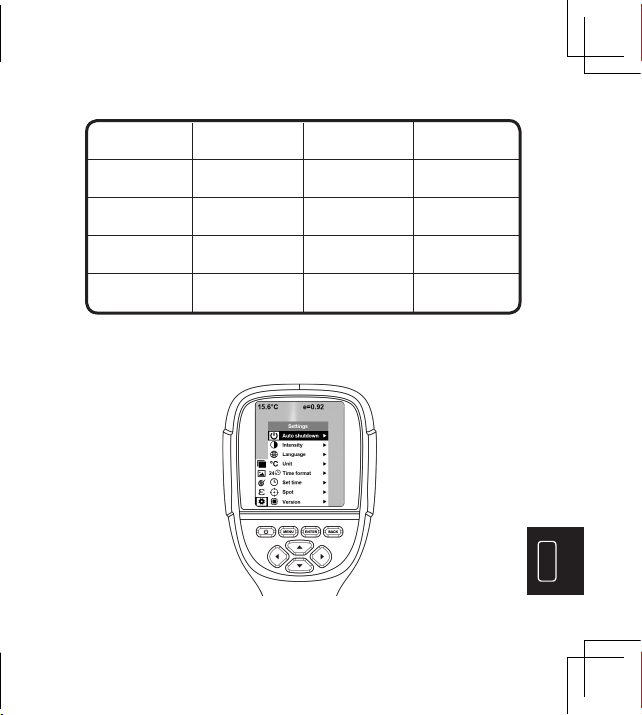
한국어
194 195
3.3
일반 재료의 방사율 값
내용물 내용물열 복사 열복사
콘크리트
시멘트
모래
접지
물
얼음
0.94
인간 피부
0.98
폼
0.75-0.80
숯 먼지
0.96
페인트
0.80-0.95
무광택 페인트
0.97
검은색 고무
0.94
플라스틱
0.85-0.95
목재
0.90
0.96
0.90
0.92-0.96
0.92-0.96
0.96-0.98
0.83
0.90-0.95
역청
검은 천
0.98
0.90-0.98
눈
유리
세라믹
종이
0.70-0.94
0.90-0.94
모르타르
벽돌
0.89-0.91
산화철
0.78-0.82
직물
0.90
0.93-0.96
석고
산화 구리
0.78
0.80-0.90
대리석
삼산화 크롬
0.81
0.94
4.
‘설정’ 하위 메뉴
‘메뉴’를 누른 후 ‘설정’을 선택합니다 . ‘
►
’를 눌러 들어갑니다 .
내용물 내용물열 복사 열복사
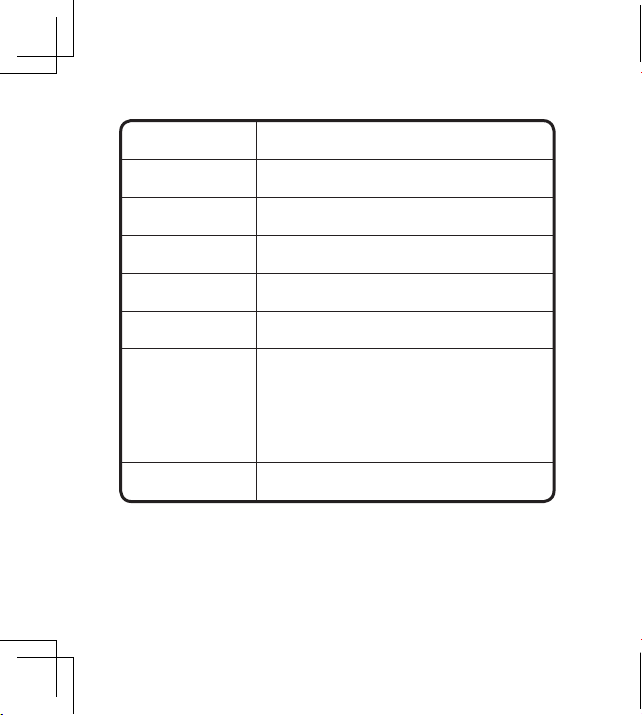
한국어
196 197
설정
강도
언어
장치
시간 형식
시간 설정
지점
낮음 , 중간 , 높음
영어 , 중국어 , 이탈리아어 , 독일어
섭씨 , 화씨
24시간 , 오전 /오후
연도 2019
월 10
일 시간 25
일 시간 15
초 15
끄기 , 켜기
자동 셧다운
없음 , 5분 , 20분
최고 및 최저 활성화 /비활성화
온도 커서
1) ‘►’를 눌러 콜드 핫스팟 설정으로 들어갑니다 .
2) ‘▲’ / ’ ▼’ 를 눌러 ‘활성화’ 또는 ‘비활성화’ 옵션을 선택
합니다 .
3) 그런 다음 ‘입력’을 눌러 선택합니다 .
4) 설정이 완료된 후 ‘◀’ 또는 ‘뒤로’를 눌러 돌아갑니다 .
‘메뉴’를 눌러 메뉴에서 나갑니다 .
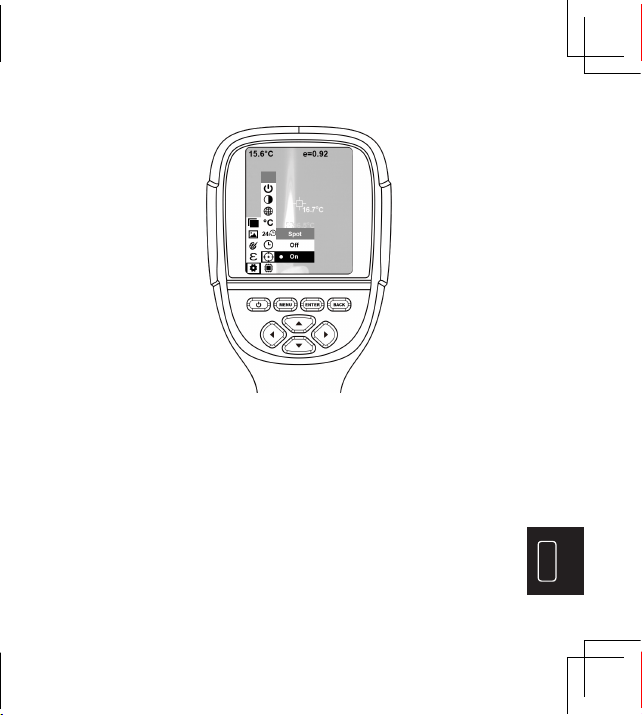
한국어
196 197
설정
강도
언어
장치
시간 형식
시간 설정
지점
낮음 , 중간 , 높음
영어 , 중국어 , 이탈리아어 , 독일어
섭씨 , 화씨
24시간 , 오전 /오후
연도 2019
월 10
일 시간 25
일 시간 15
초 15
끄기 , 켜기
자동 셧다운
없음 , 5분 , 20분
최고 및 최저 활성화 /비활성화
온도 커서
1) ‘►’를 눌러 콜드 핫스팟 설정으로 들어갑니다 .
2) ‘▲’ / ’ ▼’ 를 눌러 ‘활성화’ 또는 ‘비활성화’ 옵션을 선택
합니다 .
3) 그런 다음 ‘입력’을 눌러 선택합니다 .
4) 설정이 완료된 후 ‘◀’ 또는 ‘뒤로’를 눌러 돌아갑니다 .
‘메뉴’를 눌러 메뉴에서 나갑니다 .
한국어
198 199
렌즈 청소
적외선 렌즈의 청소에는 주의해 주십시오 . 렌즈는 세밀한
반사 방지 코팅으로 설계되었습니다 .
반사 방지 코팅의 손상을 방지하려면 청소 시에 힘을 가하
지 마십시오 .
보풀이 없는 천이나 종이 티슈뿐만 아니라 알코올이 함유
된 상업용 렌즈 세척액 , 알코올 또는 이소프로판올과 같은
렌즈 유지보수용 세척액을 사용하십시오 .
압축 공기 탱크 또는 건식 질소 이온 건 (USB 케이블을 사용
하는 경우 ) 을 사용하여 렌즈 표면 상의 느슨한 입자를 날
려 보낼 수 있습니다 .
보풀이 없는 천에 알코올을 적십니다 .
천의 과도한 알코올을 짜내거나 보풀이 없는 천을 마른 천
에 알코올을 살짝 바르십시오 .
렌즈 표면을 원을 그리듯 닦습니다 . 사용한 천은 폐기하십
시오 .
사양
모델
ITC629
디스플레이 화면
3.2” 풀 앵글 TFT 디스플레이 화면
320 × 240
300,000 화소
5°× 26°
0.15M
0.07℃
-20° C ~ 500° C (-4° F to 932° F)
± 2℃ /± 2%
LCD 해상도
가시 이미지 솔루션
필드 각도
최단 초점 거리
열 감도
온도 측정 범위
측정 정확도
220x160
적외선 이미지
해상도
0.01부터 1.00까지 조정 가능
방사율
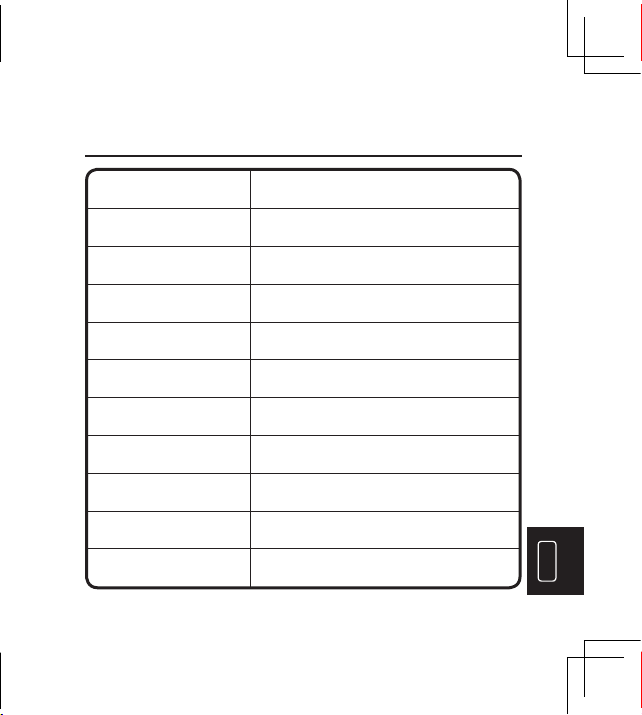
한국어
198 199
렌즈 청소
적외선 렌즈의 청소에는 주의해 주십시오 . 렌즈는 세밀한
반사 방지 코팅으로 설계되었습니다 .
반사 방지 코팅의 손상을 방지하려면 청소 시에 힘을 가하
지 마십시오 .
보풀이 없는 천이나 종이 티슈뿐만 아니라 알코올이 함유
된 상업용 렌즈 세척액 , 알코올 또는 이소프로판올과 같은
렌즈 유지보수용 세척액을 사용하십시오 .
압축 공기 탱크 또는 건식 질소 이온 건 (USB 케이블을 사용
하는 경우 ) 을 사용하여 렌즈 표면 상의 느슨한 입자를 날
려 보낼 수 있습니다 .
보풀이 없는 천에 알코올을 적십니다 .
천의 과도한 알코올을 짜내거나 보풀이 없는 천을 마른 천
에 알코올을 살짝 바르십시오 .
렌즈 표면을 원을 그리듯 닦습니다 . 사용한 천은 폐기하십
시오 .
사양
모델
ITC629
디스플레이 화면
3.2” 풀 앵글 TFT 디스플레이 화면
320 × 240
300,000 화소
5°× 26°
0.15M
0.07℃
-20° C ~ 500° C (-4° F to 932° F)
± 2℃ /± 2%
LCD 해상도
가시 이미지 솔루션
필드 각도
최단 초점 거리
열 감도
온도 측정 범위
측정 정확도
220x160
적외선 이미지
해상도
0.01부터 1.00까지 조정 가능
방사율
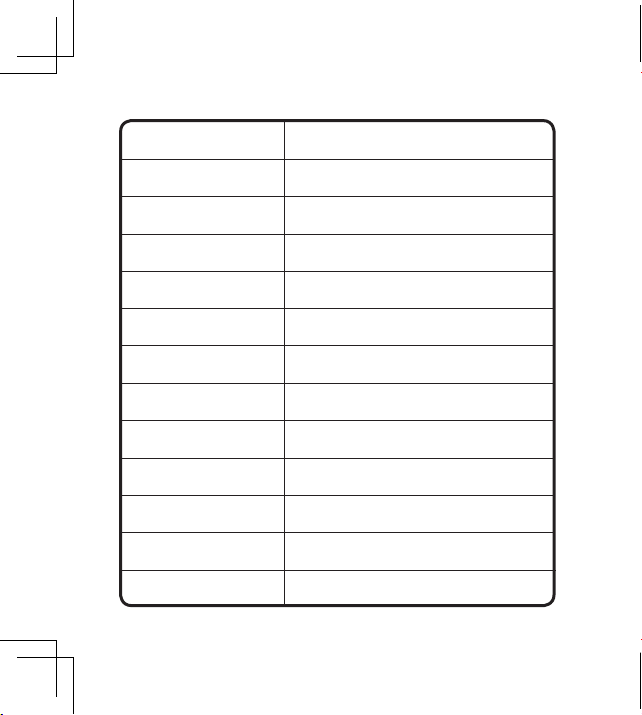
한국어
200 201
포커스 모드
수정됨
레인보우 , 산화철 레드 , 콜드 컬러 , 블랙 /
화이트 , 화이트 /블랙
내장 3G(2만 장이 넘는 이미지
저장 )
내장 리튬 배터리
3시간
선택 가능 시간 : 5분 /20분 /자동 전원 끄기
없음
영어 , 중국어 , 이탈리아어 , 독일어
90mm× 105mm× 223mm
색상 팔레트
저장 용량
전원
지속 작동 시간
자동 전원 끄기 시간
언어
헤드 유닛 크기
8-14um
파장 범위
389g
0° C ~ 45° C
9Hz
헤드 유닛 무게
작동 온도 :
열화상 이미지의 프
레임 속도
모델
ITC629
문제 해결
사용 중에 문제가 발생하면 다음 표를 참조하십시오 .
표시 해결책실패 원인
ITC629를 시작
할 수 없습니다
배터리가 설치되
지 않았습니다
배터리를 설치하
십시오
새 배터리로 교체하거
나 충전하십시오
새 배터리로 교체하거
나 충전하십시오
재시작하거나 재시작
후에 자동 전원 끄기
시간을 변경하십시오
(5.1 참조 )
배터리의 전력
이 모두 소모되
었습니다
배터리의 전력이
모두 소모되었습
니다
자동 전원 끄기 시
간이 설정되어 있
습니다
렌즈 덮개가 열
려 있지 않습니
다 .
렌즈 커버를 엽니다
ITC629가 자동으로
꺼집니다
열화상이 없습
니다
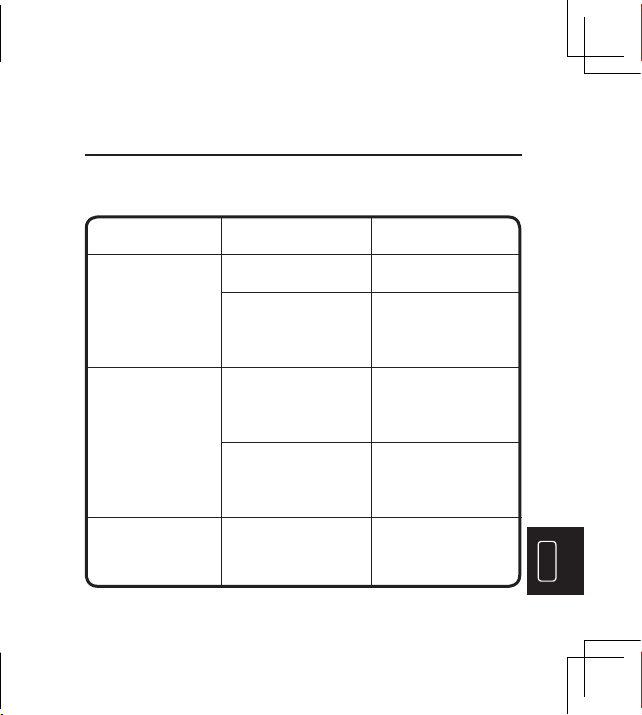
한국어
200 201
포커스 모드
수정됨
레인보우 , 산화철 레드 , 콜드 컬러 , 블랙 /
화이트 , 화이트 /블랙
내장 3G(2만 장이 넘는 이미지
저장 )
내장 리튬 배터리
3시간
선택 가능 시간 : 5분 /20분 /자동 전원 끄기
없음
영어 , 중국어 , 이탈리아어 , 독일어
90mm× 105mm× 223mm
색상 팔레트
저장 용량
전원
지속 작동 시간
자동 전원 끄기 시간
언어
헤드 유닛 크기
8-14um
파장 범위
389g
0° C ~ 45° C
9Hz
헤드 유닛 무게
작동 온도 :
열화상 이미지의 프
레임 속도
모델
ITC629
문제 해결
사용 중에 문제가 발생하면 다음 표를 참조하십시오 .
표시 해결책실패 원인
ITC629를 시작
할 수 없습니다
배터리가 설치되
지 않았습니다
배터리를 설치하
십시오
새 배터리로 교체하거
나 충전하십시오
새 배터리로 교체하거
나 충전하십시오
재시작하거나 재시작
후에 자동 전원 끄기
시간을 변경하십시오
(5.1 참조 )
배터리의 전력
이 모두 소모되
었습니다
배터리의 전력이
모두 소모되었습
니다
자동 전원 끄기 시
간이 설정되어 있
습니다
렌즈 덮개가 열
려 있지 않습니
다 .
렌즈 커버를 엽니다
ITC629가 자동으로
꺼집니다
열화상이 없습
니다
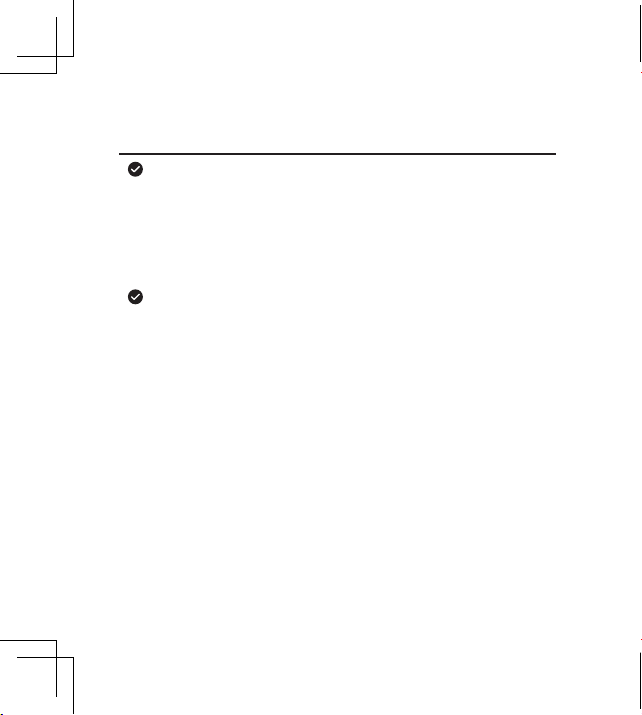
한국어
202 203
TOPDON 이외의 기술 수리 전문가가 잘못 사용 , 분해 , 개조 또
는 수리한 경우 .
부주의 한 취급 및 조작 절차 위반 .
보증
TOPDON 1 년 제한적인 보증
이 제한적인 보증은 다음과 같은 조건에서는 무효입니다 .
TOPDON Company 는 최초 구입자에게 TOPDON 제품의 구
매일로부터 12 개월 동안 ( 보증 기간 ) 재료 및 제작 상의 결함
이 없음을 보증합니다 . 보증 기간 동안 경함이 보고된 경우 ,
TOPDON 에서는 기술 지원 분석 및 확인 후에 결함 부품 또는
제품을 수리하거나 교체합니다 .
경고
제품에 손상이 있을 경우 사용을 중지하십시오 .
사용 중에 제품에 연기 , 스파크 및 타는 냄새가 있으면 사
용을 중지하십시오 .
장치 외함을 청소할 때는 연마제 , 이소프로판올 또는 솔벤
트를 사용하지 마십시오 .
어댑터와 USB 케이블을 개조하지 마십시오 .
허가 없이 배터리를 용접하지 마십시오 .
젖은 손으로 전기 배선을 만지지 마십시오 .
충전 어댑터에 손상이 있을 경우 사용을 중지하십시오 .
테스터를 분해하지 마십시오 .
장비를 짦은 시간 내에 고온 환경에서 저온 환경으로 가져
가지 마십시오 .
제품을 강한 열원 가까이에 두지 마십시오 .
한국어
202 203
TOPDON 이외의 기술 수리 전문가가 잘못 사용 , 분해 , 개조 또
는 수리한 경우 .
부주의 한 취급 및 조작 절차 위반 .
보증
TOPDON 1 년 제한적인 보증
이 제한적인 보증은 다음과 같은 조건에서는 무효입니다 .
TOPDON Company 는 최초 구입자에게 TOPDON 제품의 구
매일로부터 12 개월 동안 ( 보증 기간 ) 재료 및 제작 상의 결함
이 없음을 보증합니다 . 보증 기간 동안 경함이 보고된 경우 ,
TOPDON 에서는 기술 지원 분석 및 확인 후에 결함 부품 또는
제품을 수리하거나 교체합니다 .
경고
제품에 손상이 있을 경우 사용을 중지하십시오 .
사용 중에 제품에 연기 , 스파크 및 타는 냄새가 있으면 사
용을 중지하십시오 .
장치 외함을 청소할 때는 연마제 , 이소프로판올 또는 솔벤
트를 사용하지 마십시오 .
어댑터와 USB 케이블을 개조하지 마십시오 .
허가 없이 배터리를 용접하지 마십시오 .
젖은 손으로 전기 배선을 만지지 마십시오 .
충전 어댑터에 손상이 있을 경우 사용을 중지하십시오 .
테스터를 분해하지 마십시오 .
장비를 짦은 시간 내에 고온 환경에서 저온 환경으로 가져
가지 마십시오 .
제품을 강한 열원 가까이에 두지 마십시오 .
한국어
204 205
주의사항
충전 시에는 회사의 정품 어댑터를 사용하십시오 .
제품 내부에 수분이 응결된 경우 즉시 전원을 끄십시오 .
충전이 완료되면 전원 소켓에서 어댑터를 빼십시오 .
FAQ
Q : 충전은 얼마나 오래 걸립니까 ?
A : 배터리 수명을 연장하려면 ITC629 를 최소 3 개월마다 1 회 2
시간 동안 충전해야 합니다 .
Q : 완전히 어두운 환경에서도 카메라가 작동할 수 있습니까 ? 주
위 조명이 성능에 영향을 미칩니까 ?
A : 적외선 열화상 카메라는 가시 광 선의 강도에 영향을 받지 않
는물체의 적외선을 감지하는 데 사용됩니다 . 햇빛 아래에서
는 물론 어둠 속에서도 작동합니다 .
Q : 카메라에서 얻는 온도가 실제 데이터보다 훨씬 낮은 이유는
무엇입니까 ?
A : 다픈 표면을 가진 다른 재료와 동일한 재료는 IR 방사율이 다
를수 있습니다 . 가장 정확한 온도 결과를 얻기 위해서는 설
명서의 표에 따라 IR 방사율을 조정하는 것이 중요합니다 .
Q : 두 이미지가 서로 정렬되지 않는 이유는 무엇입니까 ?
A : IR-VL 모드에 있을 때는 , 가시 광선 이미지와 적외선 이미지
가 모두 모니터에 있습니다 . 감지 거리가 변경되는 중에 이미
지를 보정해야 할 수도 있습니다 . 설명서의 이미지 보정에 대
한설명을 참조하십시오 .
Q : 벽 뒤의 전력선이나 온수 파이프를 감지할 수 있습니까 ?
A : 상황에 따라 다릅니다 . 적외선을 통과하지 못하는 벽과 같은
배럴 뒤의 물체는 일반적으로 감지할 수 없습니다 . 그러나 대
부분의 상황에서는 , 벽을 가열하여 벽 표면에 전형적인 열 분
포가 생성될 때 벽 뒤의 온수 파이프를 간접적으로 ' 볼’ 수 있
습니다 .
Q : 감지할 수 있는 최대 거리는 얼마입니까 ?
A : 최대 테스트 거리는 5cm-1000cm 이며 대부분의 전문 테스
트 조건에 대응합니다 . 그러나 100m 또는 1km 떨어진 물체
를 감지할 수 없다는 것은 아니며 , 저희가 테스트한 물체 중
가장 먼 것은 태양이었습니다 .
한국어
204 205
주의사항
충전 시에는 회사의 정품 어댑터를 사용하십시오 .
제품 내부에 수분이 응결된 경우 즉시 전원을 끄십시오 .
충전이 완료되면 전원 소켓에서 어댑터를 빼십시오 .
FAQ
Q : 충전은 얼마나 오래 걸립니까 ?
A : 배터리 수명을 연장하려면 ITC629 를 최소 3 개월마다 1 회 2
시간 동안 충전해야 합니다 .
Q : 완전히 어두운 환경에서도 카메라가 작동할 수 있습니까 ? 주
위 조명이 성능에 영향을 미칩니까 ?
A : 적외선 열화상 카메라는 가시 광 선의 강도에 영향을 받지 않
는물체의 적외선을 감지하는 데 사용됩니다 . 햇빛 아래에서
는 물론 어둠 속에서도 작동합니다 .
Q : 카메라에서 얻는 온도가 실제 데이터보다 훨씬 낮은 이유는
무엇입니까 ?
A : 다픈 표면을 가진 다른 재료와 동일한 재료는 IR 방사율이 다
를수 있습니다 . 가장 정확한 온도 결과를 얻기 위해서는 설
명서의 표에 따라 IR 방사율을 조정하는 것이 중요합니다 .
Q : 두 이미지가 서로 정렬되지 않는 이유는 무엇입니까 ?
A : IR-VL 모드에 있을 때는 , 가시 광선 이미지와 적외선 이미지
가 모두 모니터에 있습니다 . 감지 거리가 변경되는 중에 이미
지를 보정해야 할 수도 있습니다 . 설명서의 이미지 보정에 대
한설명을 참조하십시오 .
Q : 벽 뒤의 전력선이나 온수 파이프를 감지할 수 있습니까 ?
A : 상황에 따라 다릅니다 . 적외선을 통과하지 못하는 벽과 같은
배럴 뒤의 물체는 일반적으로 감지할 수 없습니다 . 그러나 대
부분의 상황에서는 , 벽을 가열하여 벽 표면에 전형적인 열 분
포가 생성될 때 벽 뒤의 온수 파이프를 간접적으로 ' 볼’ 수 있
습니다 .
Q : 감지할 수 있는 최대 거리는 얼마입니까 ?
A : 최대 테스트 거리는 5cm-1000cm 이며 대부분의 전문 테스
트 조건에 대응합니다 . 그러나 100m 또는 1km 떨어진 물체
를 감지할 수 없다는 것은 아니며 , 저희가 테스트한 물체 중
가장 먼 것은 태양이었습니다 .
EN
3
Hotline 833-629-4832
Email [email protected]
Website www.topdon.com
Facebook @TopdonOcial
Twitter @TopdonOcial
If you have any questions
or doubts, please
contact us via
PS
E
Infrared Thermographic Camera
USER MANUAL
ITC629