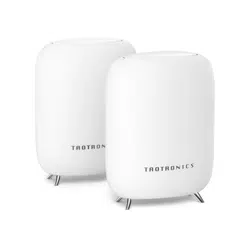
Model: TT-ND001
TaoTronics AC3000
Tri-Band Mesh Router
Quick Start Guide
WHOLE HOME MESH WI-FI SYSTEM
E-mail:
MANUFACTURER
Manufacturer: Shenzhen NearbyExpress Technology
Development Co.,Ltd.
Address: Floor 7, Building E, Galaxy World Phase II,
Shenzhen, China
Learn more about the EU Declaration of Conformity:
https://www.taotronics.com/pages/user-manual
MADE IN CHINA
TT-ND001_V1.1
www.taotronics.com

Model: TT-ND001
TaoTronics AC3000
Tri-Band Mesh Router
Quick Start Guide
WHOLE HOME MESH WI-FI SYSTEM
E-mail:
support@taotronics.com
MANUFACTURER
Manufacturer: Shenzhen NearbyExpress Technology
Development Co.,Ltd.
Address: Floor 7, Building E, Galaxy World Phase II,
Shenzhen, China
Learn more about the EU Declaration of Conformity:
https://www.taotronics.com/pages/user-manual
MADE IN CHINA
TT-ND001_V1.1
www.taotronics.com

Languages
01-17 ENGLISH
20-38 DEUTSCH
40-57 日本語

Languages
01-17 ENGLISH
20-38 DEUTSCH
40-57 日本語

Contents
01 About This Guide
02 Safety Information
03 Knowing Your TT Router
05 Network Mode
06 Set Up Your TT Router
10 Homepage
10 User Management
11 Wi-Fi Settings
13 Managers
14 Online Upgrade
15 FAQ

Contents
01 About This Guide
02 Safety Information
03 Knowing Your TT Router
05 Network Mode
06 Set Up Your TT Router
10 Homepage
10 User Management
11 Wi-Fi Settings
13 Managers
14 Online Upgrade
15 FAQ
1 ENGLISH
ENGLISH 2
Thank you for choosing TaoTronics AC3000 Tri-Band Mesh Router.
TaoTronics high-performance mesh Wi-Fi system blankets your
home with high speed internet coverage, eliminates all dead
zones, and provides tons of bandwidth for all of your devices.
About This Guide
This guide provides a brief introduction to Taotronics AC3000
Tri-Band Mesh Router and TT Router app, as well as regulatory
information.
Please note that features of TT Router may vary slightly depending
on the model and software version you have, and on your
location, language and internet service provider. All images,
parameters and descriptions documented in this guide are used
for demonstration only.
More Info
• Specific product information can be found on the product
page at https://www.taotronics.com/
• Technical Support Forum is provided for you to discuss our
products at https://www.taotronics.com/pages/support
Safety Information
1. For the best performance, place the device in a location with a
good reception of network signal, at least 25 centimeters away
from any metal items and at least 30 centimeters between each
router.
2. To reduce the risk of fire or electric shock, do not expose the
device to outdoor environment.
3. Do not place or use in environments with strong
electromagnetic interferences or near corrosive substances,
e.g., microwave oven, refrigerator.
4. Keep away from liquid, fire, humidity or hot environments.
5. Use only power supplies which are provided by manufacturer
and in the original packing of this product.
6. Ensure the device is placed on a stable, secure surface.
7. Operate this device under a temperature of -10°C to 40°C
(14°F~104°F); When it’s idle, store it in a location with an
ambient temperature of -40 °C to 70°C (-40°F~158°F).
8. This device must be protected from water and moisture in its
storage, transportation and operation. Stop using immediately
and unplug all cables if any foreign matter or liquid enters the
device.
9. It is normal that the device will generate heat after operating
for a period of time. If the device becomes too hot, do not
touch the hot surface for a long time to avoid any possible
burns.
10. If any malfunction occurs, please contact us at
support@taotronics.com.

1 ENGLISH
ENGLISH 2
Thank you for choosing TaoTronics AC3000 Tri-Band Mesh Router.
TaoTronics high-performance mesh Wi-Fi system blankets your
home with high speed internet coverage, eliminates all dead
zones, and provides tons of bandwidth for all of your devices.
About This Guide
This guide provides a brief introduction to Taotronics AC3000
Tri-Band Mesh Router and TT Router app, as well as regulatory
information.
Please note that features of TT Router may vary slightly depending
on the model and software version you have, and on your
location, language and internet service provider. All images,
parameters and descriptions documented in this guide are used
for demonstration only.
More Info
• Specific product information can be found on the product
page at https://www.taotronics.com/
• Technical Support Forum is provided for you to discuss our
products at https://www.taotronics.com/pages/support
Safety Information
1. For the best performance, place the device in a location with a
good reception of network signal, at least 25 centimeters away
from any metal items and at least 30 centimeters between each
router.
2. To reduce the risk of fire or electric shock, do not expose the
device to outdoor environment.
3. Do not place or use in environments with strong
electromagnetic interferences or near corrosive substances,
e.g., microwave oven, refrigerator.
4. Keep away from liquid, fire, humidity or hot environments.
5. Use only power supplies which are provided by manufacturer
and in the original packing of this product.
6. Ensure the device is placed on a stable, secure surface.
7. Operate this device under a temperature of -10°C to 40°C
(14°F~104°F); When it’s idle, store it in a location with an
ambient temperature of -40 °C to 70°C (-40°F~158°F).
8. This device must be protected from water and moisture in its
storage, transportation and operation. Stop using immediately
and unplug all cables if any foreign matter or liquid enters the
device.
9. It is normal that the device will generate heat after operating
for a period of time. If the device becomes too hot, do not
touch the hot surface for a long time to avoid any possible
burns.
10. If any malfunction occurs, please contact us at
3 ENGLISH
ENGLISH 4
Knowing Your TT Router
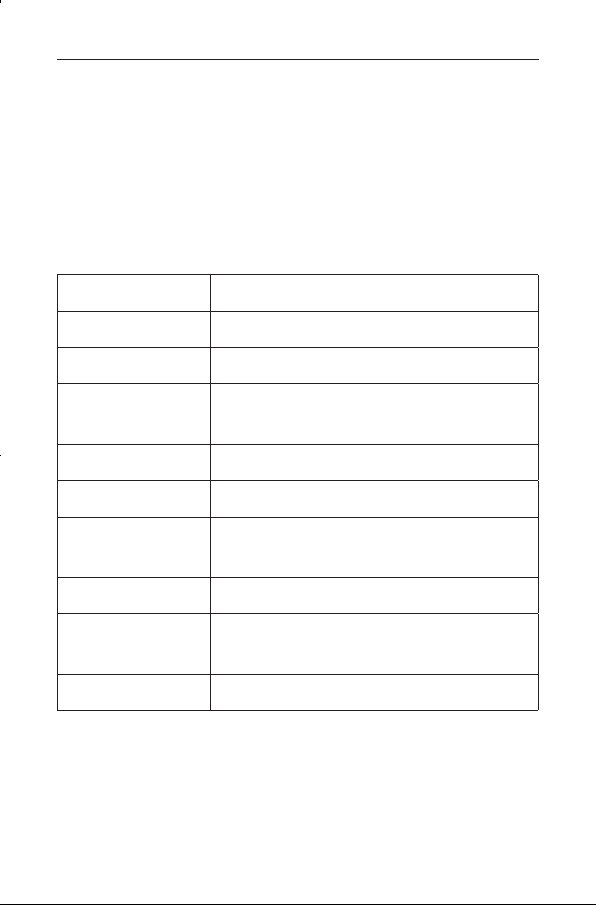
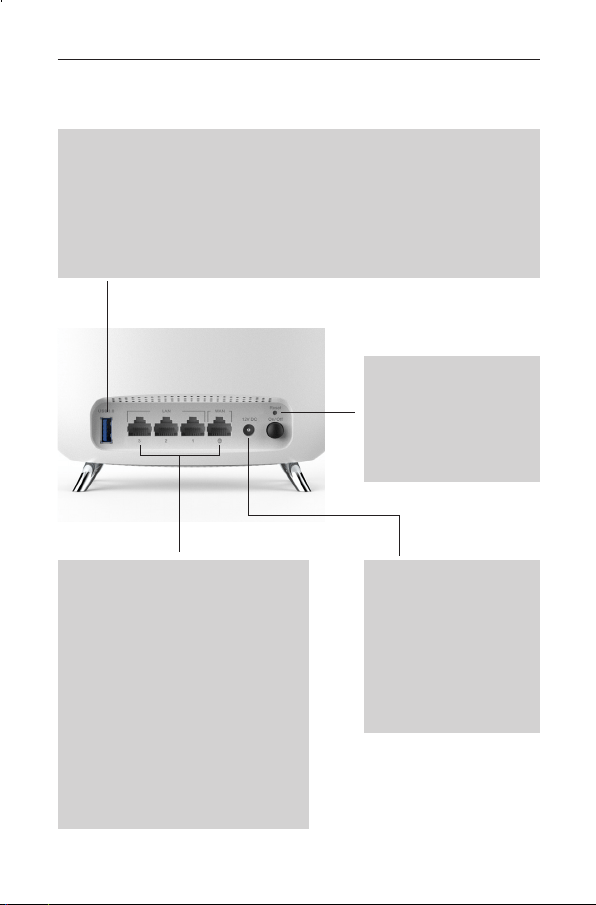
Each TT Router comes with an LED that changes color according
to its status, four RJ-45 Ethernet ports (WAN*1, LAN*3), one USB
port and a power port as explained below:
LED Indicator Working Status
Solid white System starting
Blinking white Firmware updating
Blinking green
System ready, waiting for networking
configuration
Solid green Installing via Bluetooth
Solid blue Connected to network
Blinking blue
System ready, connecting to network/
networking
Solid yellow Poor networking
Solid red
Failed to connect to network/networking
failed
Blinking red System resetting
Power Port:
For connecting
TT Router to the
power socket via
the included power
adapter(12V/2.5A).
Reset Button:
Press to restore TT
Router to factory
settings.
Ethernet Ports:
For connecting TT Router to
your Modem, Ethernet outlet
or other Internet devices.
• WAN Port: For connecting
to Modem or Ethernet
outlet.
• LAN Port: For connecting
to wired devices
(Computer, TV, etc.)
USB Port:
• For connecting with external drive for NAS function.
• Support USB flash and HDD drive data transfer (FAT32,
NTFS).
• Provide 1A output current to compatible devices.
3 ENGLISH
ENGLISH 4
Knowing Your TT Router
Each TT Router comes with an LED that changes color according
to its status, four RJ-45 Ethernet ports (WAN*1, LAN*3), one USB
port and a power port as explained below:
LED Indicator Working Status
Solid white System starting
Blinking white Firmware updating
Blinking green
System ready, waiting for networking
configuration
Solid green Installing via Bluetooth
Solid blue Connected to network
Blinking blue
System ready, connecting to network/
networking
Solid yellow Poor networking
Solid red
Failed to connect to network/networking
failed
Blinking red System resetting
Power Port:
For connecting
TT Router to the
power socket via
the included power
adapter(12V/2.5A).
Reset Button:
Press to restore TT
Router to factory
settings.
Ethernet Ports:
For connecting TT Router to
your Modem, Ethernet outlet
or other Internet devices.
• WAN Port: For connecting
to Modem or Ethernet
outlet.
• LAN Port: For connecting
to wired devices
(Computer, TV, etc.)
USB Port:
• For connecting with external drive for NAS function.
• Support USB flash and HDD drive data transfer (FAT32,
NTFS).
• Provide 1A output current to compatible devices.
7 ENGLISH
ENGLISH 8
Set Up Your TT Router
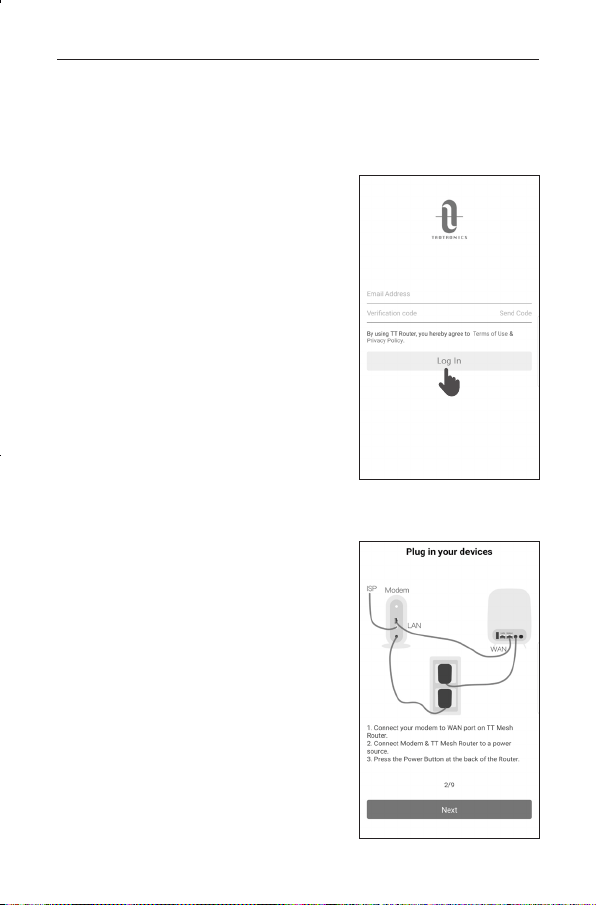
2. Sign Up / Log In APP
Open TT Router APP, enter
Email Address and tap to send
Verification Code. Login with the
received code.
Note: The Email registered is the
unique ID for managing TT Router.
3. Connect Your Modem
to TT Router
a. Power off your modem first.
b. Connect your modem to TT Router
and power on both.
c. If there is no modem, connect the
Ethernet outlet directly to TT Router.
Set Up Your TT Router
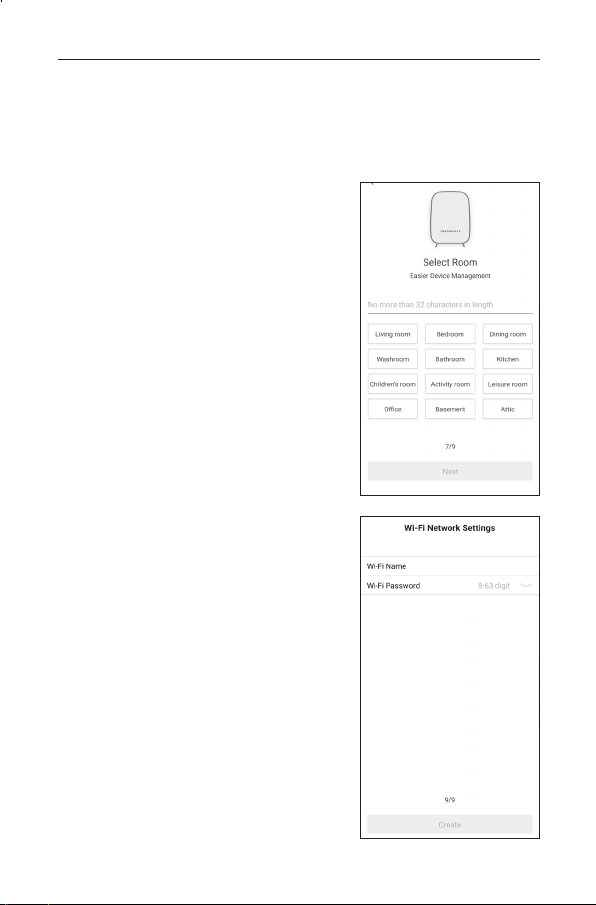
4. Select A Location
a. Select a location for placing your TT
Router.
b. If the desired location is not listed,
you can create a new one by
entering the location.
5. Create Your Wi-Fi Network
Create Wi-Fi Name and Password
(at least 8 characters) for
connecting your devices to Wi-Fi
network.
7 ENGLISH
ENGLISH 8
Set Up Your TT Router
2. Sign Up / Log In APP
Open TT Router APP, enter
Email Address and tap to send
Verification Code. Login with the
received code.
Note: The Email registered is the
unique ID for managing TT Router.
3. Connect Your Modem
to TT Router
a. Power off your modem first.
b. Connect your modem to TT Router
and power on both.
c. If there is no modem, connect the
Ethernet outlet directly to TT Router.
Set Up Your TT Router
4. Select A Location
a. Select a location for placing your TT
Router.
b. If the desired location is not listed,
you can create a new one by
entering the location.
5. Create Your Wi-Fi Network
Create Wi-Fi Name and Password
(at least 8 characters) for
connecting your devices to Wi-Fi
network.
9 ENGLISH
ENGLISH 10
Set Up Your TT Router
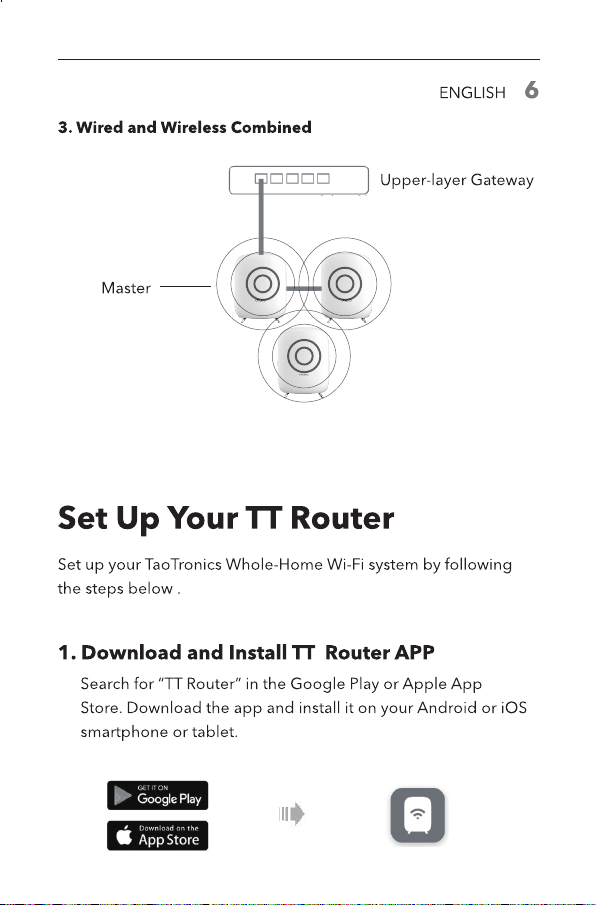
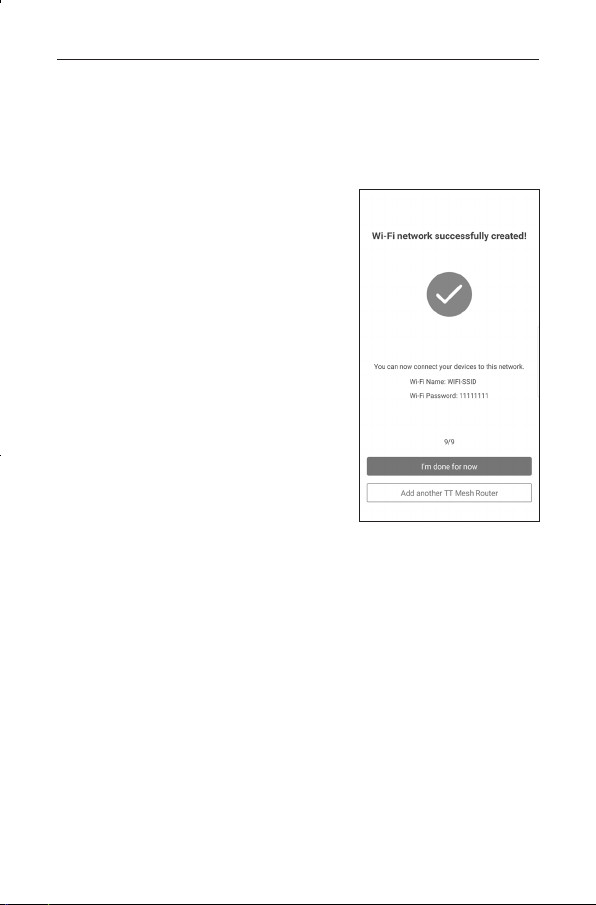
6. Add More TT Routers
If there are multiple TT Routers,
you can add more for wider Wi-Fi
coverage.
a. Place the Child Router and
the Master Router (the router
connected to Upper-layer
Gateway) within 16 feet / 5
meters, and then power it on.
b. Wait until the indicator flashes
green, then the Child Router is
ready for network setup. If the
indicator does not flash green,
please reset the router and try
again.
c. Tap “Add another TT Mesh
Router”or tap “+” on the top
right corner of Homepage to add more TT Routers.
d. Once setup completed, the indicator of the child router will
turn soild blue.
e. Place the child router in a location that requires wider Wi-Fi
coverage. Power it on and the child router is ready for use now.
Note: The yellow or red indicator indicates a poor network or
disconnected network. Please place the Child Router close to
the Master Router.
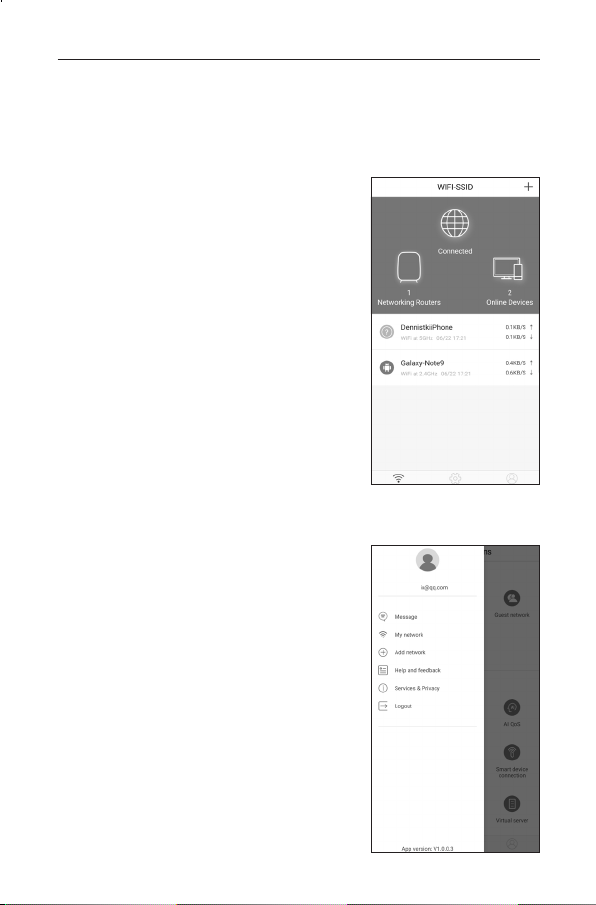
Homepage
Router Status, Speed &
Devices
After successfully set up your TT Router
network, you will be directed to the
Homepage. Here you can check the
working status of all Routers and the
connected devices, as well as manage
your network.
User Management
Me
In User Management (Me) page, you
can Manage Message, Change Network,
Add Network, Get Help and Feedback,
Check Services & Privacy or Logout app.
9 ENGLISH
ENGLISH 10
Set Up Your TT Router
6. Add More TT Routers
If there are multiple TT Routers,
you can add more for wider Wi-Fi
coverage.
a. Place the Child Router and
the Master Router (the router
connected to Upper-layer
Gateway) within 16 feet / 5
meters, and then power it on.
b. Wait until the indicator flashes
green, then the Child Router is
ready for network setup. If the
indicator does not flash green,
please reset the router and try
again.
c. Tap “Add another TT Mesh
Router”or tap “+” on the top
right corner of Homepage to add more TT Routers.
d. Once setup completed, the indicator of the child router will
turn soild blue.
e. Place the child router in a location that requires wider Wi-Fi
coverage. Power it on and the child router is ready for use now.
Note: The yellow or red indicator indicates a poor network or
disconnected network. Please place the Child Router close to
the Master Router.
Homepage
Router Status, Speed &
Devices
After successfully set up your TT Router
network, you will be directed to the
Homepage. Here you can check the
working status of all Routers and the
connected devices, as well as manage
your network.
User Management
Me
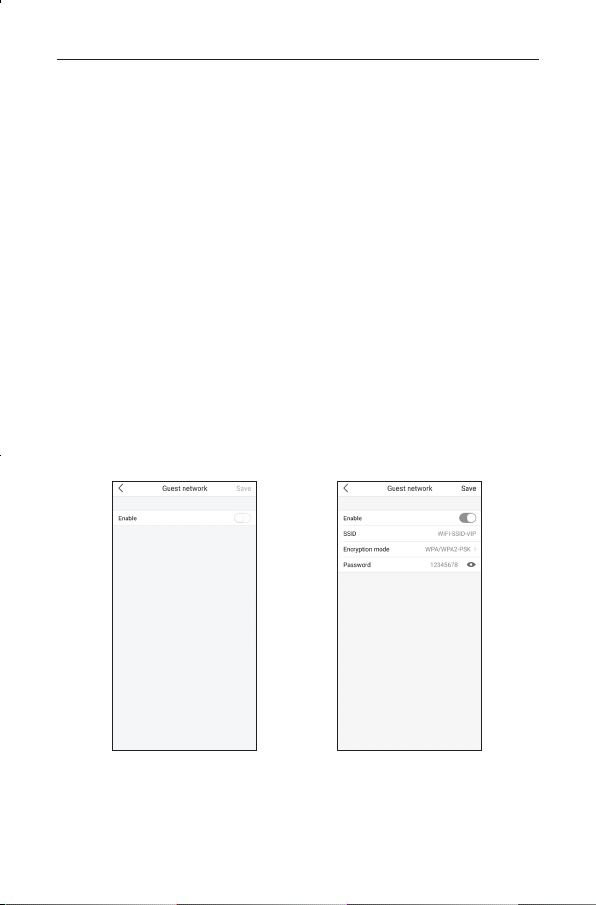
In User Management (Me) page, you
can Manage Message, Change Network,
Add Network, Get Help and Feedback,
Check Services & Privacy or Logout app.
11 ENGLISH
ENGLISH 12
Wi-Fi Settings
Network Settings
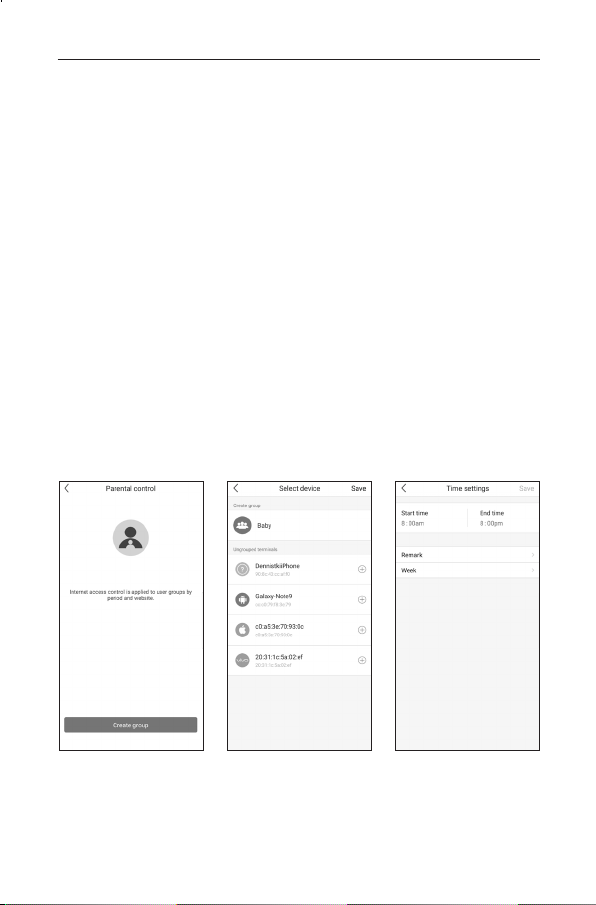
Customize the network name and password of your main network
or create a separate network just for guests. You can set a guest
network name and an easy-to-remember password. You can share
the network details easily with family and friends.
Wi-Fi Settings
Parental Controls
Create profiles for family members and specify the devices that
belong to each. Set individualized parental controls including
when and for how long each person can access the internet. Block
inappropriate content and pause the internet if necessary.
Enable Guest Network
Enable Parental
Control
Create Network Name
and Password (Default
password:12345678)
Select Device Time Settings
11 ENGLISH
ENGLISH 12
Wi-Fi Settings
Network Settings
Customize the network name and password of your main network
or create a separate network just for guests. You can set a guest
network name and an easy-to-remember password. You can share
the network details easily with family and friends.
Wi-Fi Settings
Parental Controls
Create profiles for family members and specify the devices that
belong to each. Set individualized parental controls including
when and for how long each person can access the internet. Block
inappropriate content and pause the internet if necessary.
Enable Guest Network
Enable Parental
Control
Create Network Name
and Password (Default
password:12345678)
Select Device Time Settings
13 ENGLISH
ENGLISH 14
Managers
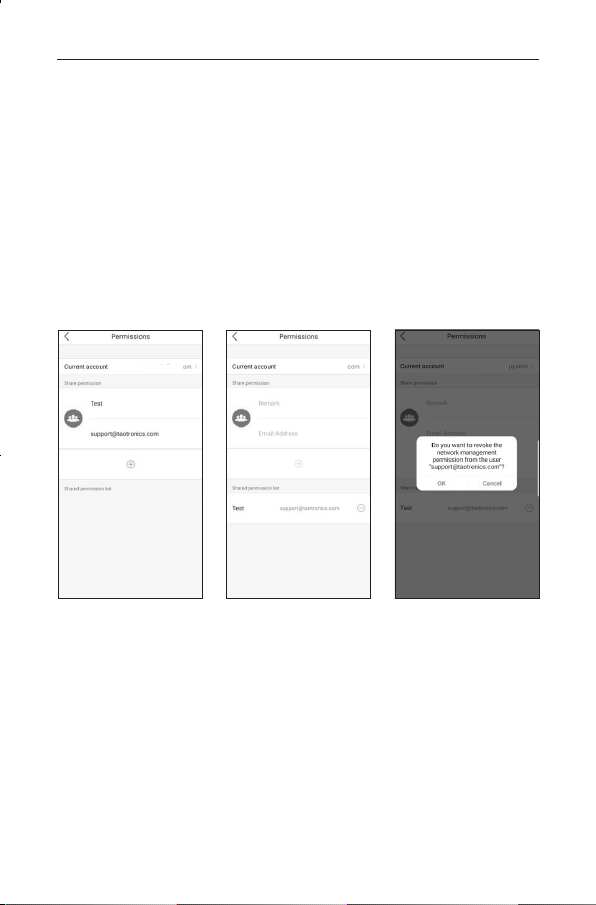
Add friends and family members to help manage your network.
Each manager shall have their own E-mail.
Online Upgrade
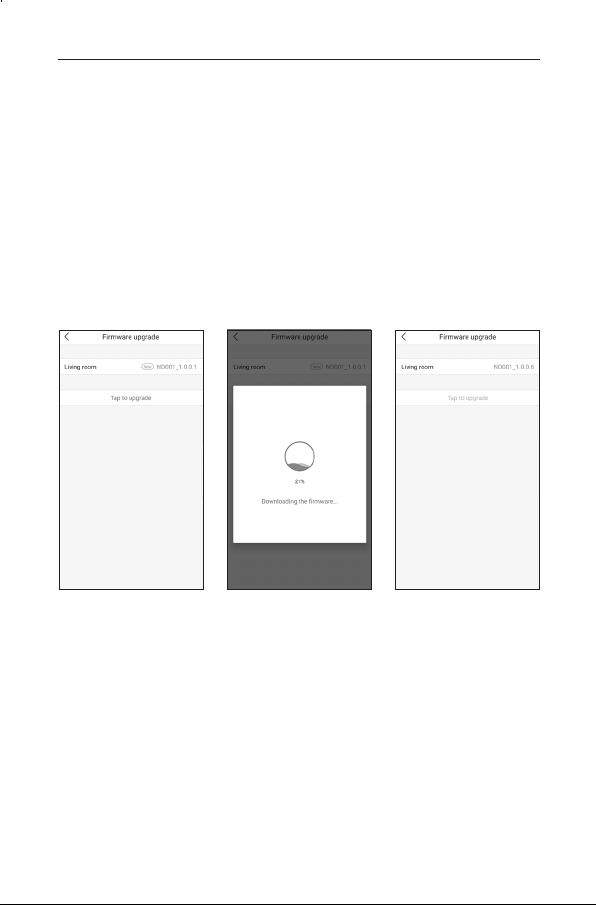
TaoTronics is committed to improving product features and
providing a better customer experience. Update your Router
when prompted in the TT Router app.
Add as Manager Update AvailableManager List Updating
Remove a Manager Up-to-date
13 ENGLISH
ENGLISH 14
Managers
Add friends and family members to help manage your network.
Each manager shall have their own E-mail.
Online Upgrade
TaoTronics is committed to improving product features and
providing a better customer experience. Update your Router
when prompted in the TT Router app.
Add as Manager Update AvailableManager List Updating
Remove a Manager Up-to-date
15 ENGLISH
ENGLISH 16
FAQ FAQ
1. Cannot Access the Internet after Setup?
• Make sure the Ethernet cables are correctly connected as
instructed in “Set Up Your TT Router ”.
• Check if the Internet Connection Type set in “Set Up Your TT
Router” satisfy your actual network. To judge your Internet
Connection Type, please refer to the chart below:
Network Parameters Provided
by Your ISP
Internet Connection
Type
Admin user name and password PPPoE
IP address, subnet mask,
gateway, NDS server
Static IP Address
No parameters provided by ISP
(Computer setup is not required)
Obtain an IP address
automatically using
DHCP
• Troubleshoot as follows:
• WAN port no connection: Check if the WAN port is
firmly connected with modem or Ethernet port of the
main router. Re-plug in or use another Ethernet cable.
Check if the correct Connection Type is selected.
• Admin user name or password incorrect: Click Router
Settings → Network Settings → Re-enter user name and
password → Save.
• Network error: Connection error or network error.
Make sure the Ethernet cables are correctly connected
as instructed in “Set Up Your TT Router”. If the problem
persists, please contact us at support@taotronics.com.
2. How to set and manage router?
• You can set and manage your router via TT Router APP
(Android or iOS).
3. How to reset router?
• With the router powered on, press and hold the Reset Button
for 6 seconds. Release when the indicator flashes red. The
router is then restored to factory settings.
Note: All data configured will be erased after restored to
factory settings. You shall set up your router again.
4. How to add the device already used in the mesh network?
• Press and hold the Reset Button for 6 seconds to reset the
router. Restart the device after resetting , the device will be
automatically searched and added to the network.

15 ENGLISH
ENGLISH 16
FAQ FAQ
1. Cannot Access the Internet after Setup?
• Make sure the Ethernet cables are correctly connected as
instructed in “Set Up Your TT Router ”.
• Check if the Internet Connection Type set in “Set Up Your TT
Router” satisfy your actual network. To judge your Internet
Connection Type, please refer to the chart below:
Network Parameters Provided
by Your ISP
Internet Connection
Type
Admin user name and password PPPoE
IP address, subnet mask,
gateway, NDS server
Static IP Address
No parameters provided by ISP
(Computer setup is not required)
Obtain an IP address
automatically using
DHCP
• Troubleshoot as follows:
• WAN port no connection: Check if the WAN port is
firmly connected with modem or Ethernet port of the
main router. Re-plug in or use another Ethernet cable.
Check if the correct Connection Type is selected.
• Admin user name or password incorrect: Click Router
Settings → Network Settings → Re-enter user name and
password → Save.
• Network error: Connection error or network error.
Make sure the Ethernet cables are correctly connected
as instructed in “Set Up Your TT Router”. If the problem
persists, please contact us at [email protected].
2. How to set and manage router?
• You can set and manage your router via TT Router APP
(Android or iOS).
3. How to reset router?
• With the router powered on, press and hold the Reset Button
for 6 seconds. Release when the indicator flashes red. The
router is then restored to factory settings.
Note: All data configured will be erased after restored to
factory settings. You shall set up your router again.
4. How to add the device already used in the mesh network?
• Press and hold the Reset Button for 6 seconds to reset the
router. Restart the device after resetting , the device will be
automatically searched and added to the network.

17 ENGLISH
5. Turn off LED indicator
• In APP Homepage, click Settings→LED→ON/OFF to turn on or
off the LED.
6. How to use NAS function?
①. Make sure the file system format of your external drive is FAT32
or NTFS.
②. Connect the external drive to the USB port of the router.
③. In APP Homepage, click Settings→ NAS Function to check your
samba address.
④. Open File Explorer on your PC and enter the address
Windows access path \\192.168.10.1
Mac access path smb://192.168.10.1
FAQ

17 ENGLISH
5. Turn off LED indicator
• In APP Homepage, click Settings→LED→ON/OFF to turn on or
off the LED.
6. How to use NAS function?
①. Make sure the file system format of your external drive is FAT32
or NTFS.
②. Connect the external drive to the USB port of the router.
③. In APP Homepage, click Settings→ NAS Function to check your
samba address.
④. Open File Explorer on your PC and enter the address
Windows access path \\192.168.10.1
Mac access path smb://192.168.10.1
FAQ

DEUTSCH 20
Inhalt
21 Über diese Anleitung
22 Sicherheitshinweise
23 Wissenswertes zu Ihrem TT Router
25 Netzwerkmodus
26 Einrichten Ihres TT Routers
30 Homepage
30 Benutzerverwaltung
31 Wi-Fi-Einstellungen
33 Verwalter
34 Online Upgrade
35 FAQ

DEUTSCH 20
Inhalt
21 Über diese Anleitung
22 Sicherheitshinweise
23 Wissenswertes zu Ihrem TT Router
25 Netzwerkmodus
26 Einrichten Ihres TT Routers
30 Homepage
30 Benutzerverwaltung
31 Wi-Fi-Einstellungen
33 Verwalter
34 Online Upgrade
35 FAQ
21 DEUTSCH
DEUTSCH 22
Vielen Dank, dass Sie sich für TaoTronics AC3000 Tri-Band Mesh
Router entschieden haben. TaoTronics leistungsstarkes Mesh
Wi-Fi-System stattet Ihr Zuhause großflächig mit Highspeed-
Internet aus, eliminiert Funklöcher und bietet all Ihren Geräten
haufenweise Bandbreite.
Über diese Anleitung
• Diese Anleitung beinhaltet eine kurze Einführung zu TaoTronics
AC3000 Tri-Band Mesh Router und der TT Router App sowie
regulatorische Informationen.
• Bitte beachten Sie, dass die Funktionen des TT Routers je nach
Modell und Softwareversion sowie Standort, Sprache und
Internetanbieter leicht variieren können. Alle Bilder, Parameter
und Beschreibungen, die in dieser Anleitung angeführt
werden, dienen lediglich Demonstrationszwecken.
Weitere Infos
• Spezifische Produktinformationen entnehmen Sie bitte der
Produktseite auf https://www.taotronics.com/
• Für den Austausch zu unseren Produkten steht Ihnen das
technische Support-Forum unter https://www.taotronics.com/
pages/support zur Verfügung.
Sicherheitshinweise
1. Für optimale Ergebnisse platzieren Sie das Gerät an einem Ort
mit gutem Netzwerksignalempfang, mit einem Mindestabstand
von 25 Zentimetern zu metallischen Objekten und 30
Zentimeter zu anderen Routern.
2. Um das Risiko von Feuer oder Stromschlag zu mindern, sollten
Sie dieses Gerät nicht in Außenbereichen verwenden.
3. Platzieren oder nutzen Sie es nicht in der Nähe
korrosiver Substanzen oder in Umgebungen mit starken
elektromagntischen Störungen, z.B. bei Mikrowellengeräten,
Kühlschränken etc.
4. Von Flüssigkeiten, Feuchtigkeit, Feuer und Hitze fernhalten.
5. Verwenden Sie nur Netzteile, die vom Hersteller bereitgestellt
und in der in der Originalverpackung dieses Produkts
enthalten sind.
6. Das Gerät muss auf einer sicheren, stabilen Fläche stehen.
7. Verwenden Sie das Gerät nur bei Temperaturen
zwischen -10 und 40°C; lagern können Sie das Gerät bei
Umgebungstemperaturen zwischen -40 bis 70°C.
8. Das Gerät muss bei Lagerung, Transport und Betrieb vor
Wasser und Feuchtigkeit geschützt werden. Stellen Sie den
Betrieb sofort ein und ziehen Sie alle Kabel heraus, sobald
Fremdsubstanzen oder Flüssigkeiten ins Gerät gelangen.
9. Es ist normal, dass das Gerät nach einer gewissen Betriebszeit
warm wird. Sollte das Gerät zu heiß werden, berühren Sie die
heiße Oberfläche nicht, damit Sie sich nicht verbrennen.
10. Sollten Fehlfunktionen auftreten, kontaktieren Sie uns bitte
unter support@taotronics.com.

21 DEUTSCH
DEUTSCH 22
Vielen Dank, dass Sie sich für TaoTronics AC3000 Tri-Band Mesh
Router entschieden haben. TaoTronics leistungsstarkes Mesh
Wi-Fi-System stattet Ihr Zuhause großflächig mit Highspeed-
Internet aus, eliminiert Funklöcher und bietet all Ihren Geräten
haufenweise Bandbreite.
Über diese Anleitung
• Diese Anleitung beinhaltet eine kurze Einführung zu TaoTronics
AC3000 Tri-Band Mesh Router und der TT Router App sowie
regulatorische Informationen.
• Bitte beachten Sie, dass die Funktionen des TT Routers je nach
Modell und Softwareversion sowie Standort, Sprache und
Internetanbieter leicht variieren können. Alle Bilder, Parameter
und Beschreibungen, die in dieser Anleitung angeführt
werden, dienen lediglich Demonstrationszwecken.
Weitere Infos
• Spezifische Produktinformationen entnehmen Sie bitte der
Produktseite auf https://www.taotronics.com/
• Für den Austausch zu unseren Produkten steht Ihnen das
technische Support-Forum unter https://www.taotronics.com/
pages/support zur Verfügung.
Sicherheitshinweise
1. Für optimale Ergebnisse platzieren Sie das Gerät an einem Ort
mit gutem Netzwerksignalempfang, mit einem Mindestabstand
von 25 Zentimetern zu metallischen Objekten und 30
Zentimeter zu anderen Routern.
2. Um das Risiko von Feuer oder Stromschlag zu mindern, sollten
Sie dieses Gerät nicht in Außenbereichen verwenden.
3. Platzieren oder nutzen Sie es nicht in der Nähe
korrosiver Substanzen oder in Umgebungen mit starken
elektromagntischen Störungen, z.B. bei Mikrowellengeräten,
Kühlschränken etc.
4. Von Flüssigkeiten, Feuchtigkeit, Feuer und Hitze fernhalten.
5. Verwenden Sie nur Netzteile, die vom Hersteller bereitgestellt
und in der in der Originalverpackung dieses Produkts
enthalten sind.
6. Das Gerät muss auf einer sicheren, stabilen Fläche stehen.
7. Verwenden Sie das Gerät nur bei Temperaturen
zwischen -10 und 40°C; lagern können Sie das Gerät bei
Umgebungstemperaturen zwischen -40 bis 70°C.
8. Das Gerät muss bei Lagerung, Transport und Betrieb vor
Wasser und Feuchtigkeit geschützt werden. Stellen Sie den
Betrieb sofort ein und ziehen Sie alle Kabel heraus, sobald
Fremdsubstanzen oder Flüssigkeiten ins Gerät gelangen.
9. Es ist normal, dass das Gerät nach einer gewissen Betriebszeit
warm wird. Sollte das Gerät zu heiß werden, berühren Sie die
heiße Oberfläche nicht, damit Sie sich nicht verbrennen.
10. Sollten Fehlfunktionen auftreten, kontaktieren Sie uns bitte
unter [email protected].
23 DEUTSCH
DEUTSCH 24
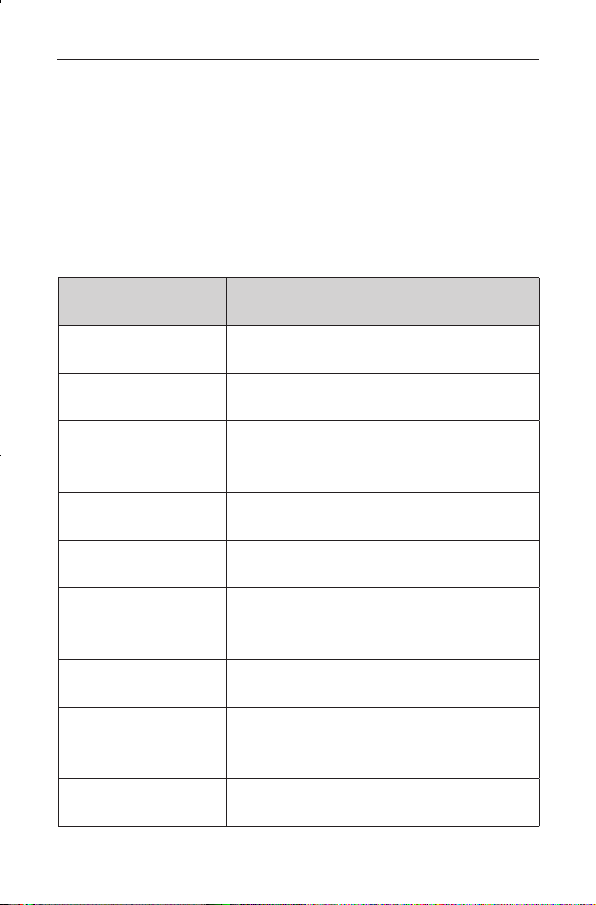
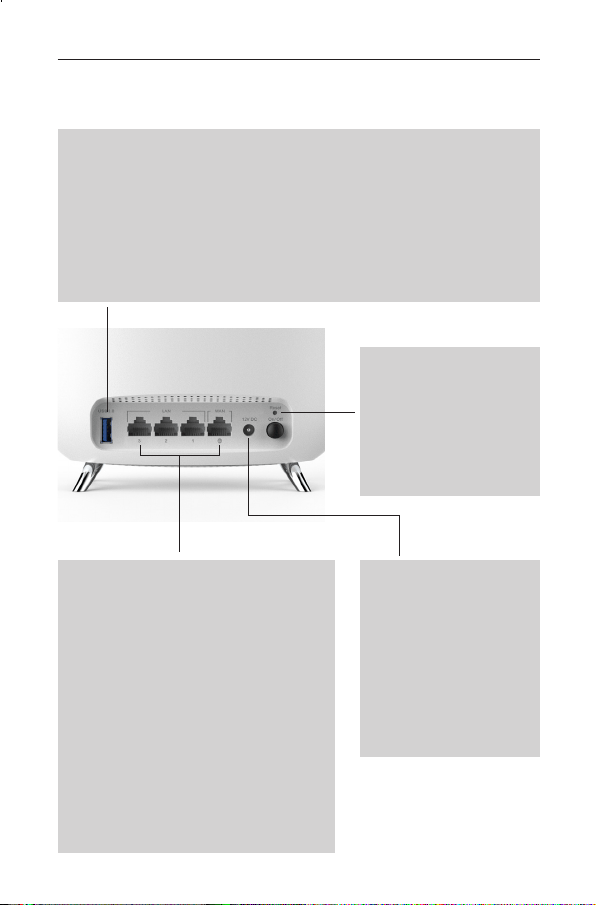
Wissenswertes zu Ihrem TT Router
Each TT Router comes with an LED that changes color according
to its status, four RJ-45 Ethernet ports (WAN*1, LAN*3), one USB
port and a power port as explained below:
Stromanschluss:
Zum Anschließen
des TT Routers
an einer
Steckdose über
das beiliegende
Netzteil (12V/2.5A).
Reset-Taste:
Drücken, um den
TT Router auf
Werkseinstellungen
zurückzusetzen.
Ethernet-Ports:
• Zum Anschließen Ihres TT
Routers an Ihrem Modem,
Ihrer Ethernet-Steckdose oder
anderen Internet-Geräten.
• WAN-Port: Zum Verbinden
mit Modem oder Ethernet-
Steckdose.
• LAN-Port: Zum Verbinden mit
kabelgebundenen Geräten
(Computer, TV etc.)
USB-Port:
• Zum Anschließen einer externen Festplatte für NAS-
Funktion.
• Unterstützt USB-Sticks und HDD-Datentransfer (FAT32,
NTFS).
• Stellt 1A Ausgangsstrom für kompatible Geräte bereit.
LED-Anzeige Betriebsstatus
Konstant weiß System fährt hoch
Weiß blinkend Firmware-Aktualisierung
Grün blinkend System bereit, warte auf
Netzwerkkonfiguration
Konstant grün Installiere via Bluetooth
Konstant blau Mit Netzwerk verbunden
Blau blinkend System bereit, verbinde mit Netzwerk/
Netzwerkarbeit
Konstant gelb Schlechte Netzwerkverbindung
Konstant rot Verbindung mit Netzwerk/
Netzwerkarbeit fehlgeschlagen
Rot blinkend System wird zurückgesetzt
23 DEUTSCH
DEUTSCH 24
Wissenswertes zu Ihrem TT Router
Each TT Router comes with an LED that changes color according
to its status, four RJ-45 Ethernet ports (WAN*1, LAN*3), one USB
port and a power port as explained below:
Stromanschluss:
Zum Anschließen
des TT Routers
an einer
Steckdose über
das beiliegende
Netzteil (12V/2.5A).
Reset-Taste:
Drücken, um den
TT Router auf
Werkseinstellungen
zurückzusetzen.
Ethernet-Ports:
• Zum Anschließen Ihres TT
Routers an Ihrem Modem,
Ihrer Ethernet-Steckdose oder
anderen Internet-Geräten.
• WAN-Port: Zum Verbinden
mit Modem oder Ethernet-
Steckdose.
• LAN-Port: Zum Verbinden mit
kabelgebundenen Geräten
(Computer, TV etc.)
USB-Port:
• Zum Anschließen einer externen Festplatte für NAS-
Funktion.
• Unterstützt USB-Sticks und HDD-Datentransfer (FAT32,
NTFS).
• Stellt 1A Ausgangsstrom für kompatible Geräte bereit.
LED-Anzeige Betriebsstatus
Konstant weiß System fährt hoch
Weiß blinkend Firmware-Aktualisierung
Grün blinkend System bereit, warte auf
Netzwerkkonfiguration
Konstant grün Installiere via Bluetooth
Konstant blau Mit Netzwerk verbunden
Blau blinkend System bereit, verbinde mit Netzwerk/
Netzwerkarbeit
Konstant gelb Schlechte Netzwerkverbindung
Konstant rot Verbindung mit Netzwerk/
Netzwerkarbeit fehlgeschlagen
Rot blinkend System wird zurückgesetzt
27 DEUTSCH
DEUTSCH 28
Einrichten Ihres TT Routers
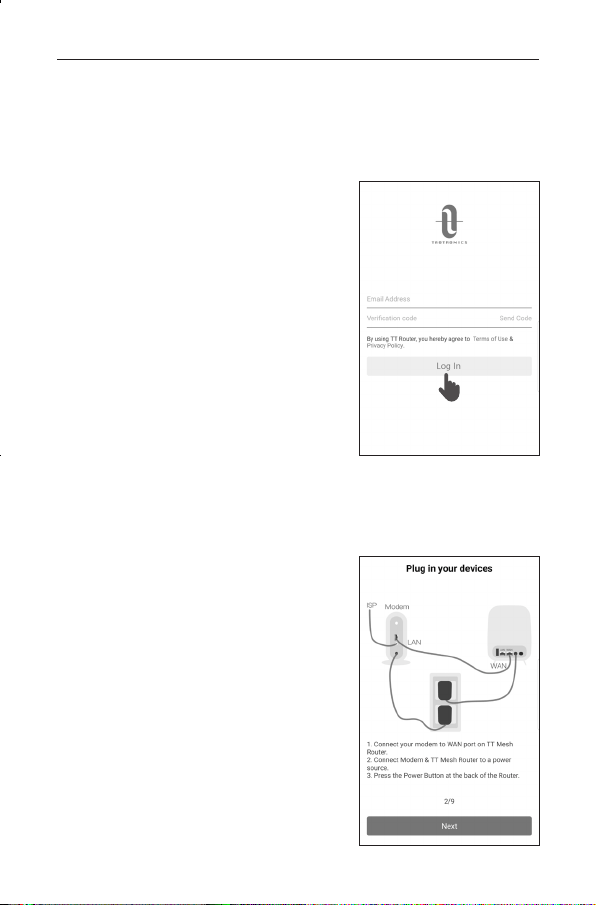
2. Registrieren /
Anmelden in der App
Öffnen Sie die TT Router App,
geben Sie Ihre E-Mail-Adresse
ein und tippen Sie, um einen
Verifizierungscode zu erhalten.
Melden Sie sich mit dem
erhaltenen Code an.
Anmerkung: Die registrierte
E-Mail-Adresse ist die einzigartige
ID zum Verwalten des TT Routers.
3. TT Router mit Ihrem
Modem verbinden
a. Schalten Sie Ihr Modem zuerst aus.
b. Schließen Sie Ihr Modem am TT
Router an und schalten Sie beide
Geräte ein.
c. Sollte kein Modem vorhanden
sein, verbinden Sie die Ethernet-
Steckdose direkt mit dem TT
Router.
Einrichten Ihres TT Routers
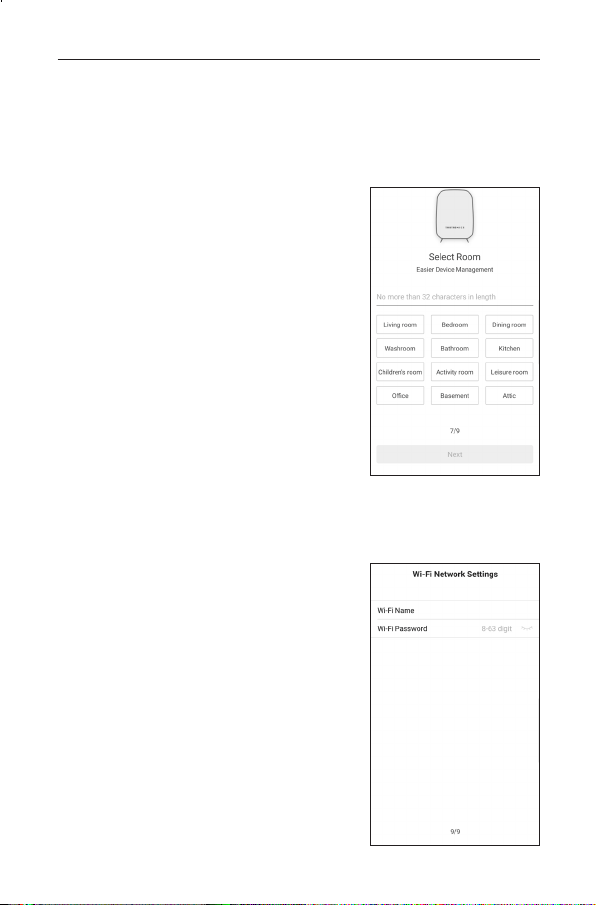
4. Wählen eines Standorts
a. Wählen Sie einen Standort für Ihren
TT Router.
b. Sollte der gewünschte Standort nicht
aufgelistet sein, können Sie einen
neuen erstellen, indem Sie den
Standort eintragen.
5. Erstellen Ihres
Wi-Fi Netzwerks
Erstellen Sie einen Wi-Fi-Namen und
ein Passwort (mindestens 8 Zeichen),
um Ihre Geräte mit dem Wi-Fi-
Netzwerk verbinden zu können.
27 DEUTSCH
DEUTSCH 28
Einrichten Ihres TT Routers
2. Registrieren /
Anmelden in der App
Öffnen Sie die TT Router App,
geben Sie Ihre E-Mail-Adresse
ein und tippen Sie, um einen
Verifizierungscode zu erhalten.
Melden Sie sich mit dem
erhaltenen Code an.
Anmerkung: Die registrierte
E-Mail-Adresse ist die einzigartige
ID zum Verwalten des TT Routers.
3. TT Router mit Ihrem
Modem verbinden
a. Schalten Sie Ihr Modem zuerst aus.
b. Schließen Sie Ihr Modem am TT
Router an und schalten Sie beide
Geräte ein.
c. Sollte kein Modem vorhanden
sein, verbinden Sie die Ethernet-
Steckdose direkt mit dem TT
Router.
Einrichten Ihres TT Routers
4. Wählen eines Standorts
a. Wählen Sie einen Standort für Ihren
TT Router.
b. Sollte der gewünschte Standort nicht
aufgelistet sein, können Sie einen
neuen erstellen, indem Sie den
Standort eintragen.
5. Erstellen Ihres
Wi-Fi Netzwerks
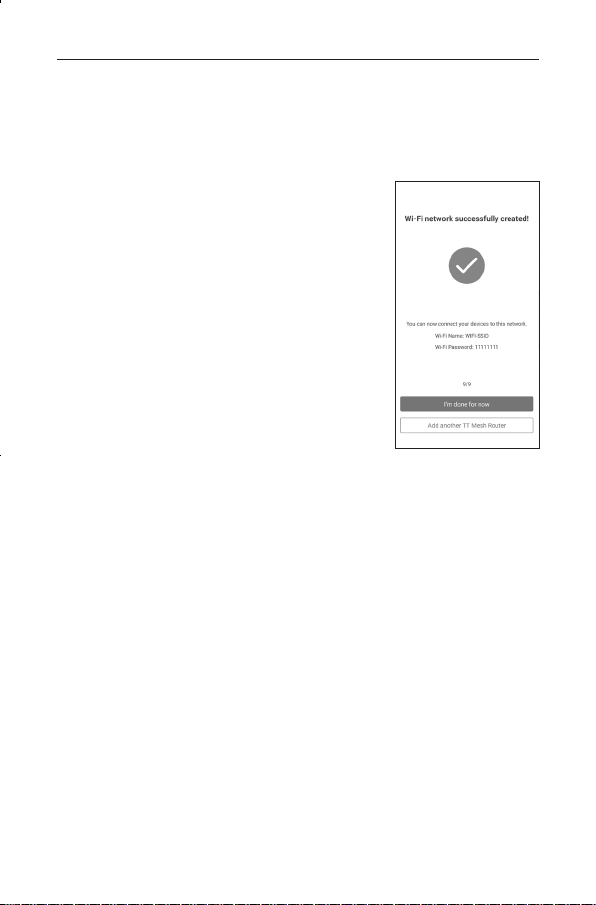
Erstellen Sie einen Wi-Fi-Namen und
ein Passwort (mindestens 8 Zeichen),
um Ihre Geräte mit dem Wi-Fi-
Netzwerk verbinden zu können.
29 DEUTSCH
DEUTSCH 30
Einrichten Ihres TT Routers
6. Weitere TT Router hinzufügen
Wenn mehrere TT-Router vorhanden sind,
können Sie weitere hinzufügen, um eine
breitere WLAN-Abdeckung zu erzielen.
a. ein. Platzieren Sie den untergeordneten
Router und den Master-Router (den
mit dem Upper-Layer-Gateway
verbundenen Router) innerhalb von 5
Metern und schalten Sie ihn dann ein.
b. Warten Sie, bis die Anzeige grün blinkt.
Dann ist der untergeordnete Router für
die Netzwerkeinrichtung bereit. Wenn
die Anzeige nicht grün blinkt, setzen Sie
den Router zurück und versuchen Sie es erneut.
c. Tippen Sie auf „Add another TT Mesh Router“ oder auf „+“ in
der oberen rechten Ecke der Startseite, um weitere TT Router
hinzuzufügen.
d. Sobald die Einrichtung abgeschlossen ist, leuchtet die Anzeige
des untergeordneten Routers blau.
e. Stellen Sie den untergeordneten Router an einem Ort auf,
an dem eine größere WLAN-Abdeckung erforderlich ist.
Schalten Sie es ein und der untergeordnete Router ist jetzt
betriebsbereit.
Hinweis: Die gelbe oder rote Anzeige zeigt ein schlechtes
Netzwerk oder ein nicht verbundenes Netzwerk an. Bitte
platzieren Sie den untergeordneten Router in der Nähe des
Master-Routers.
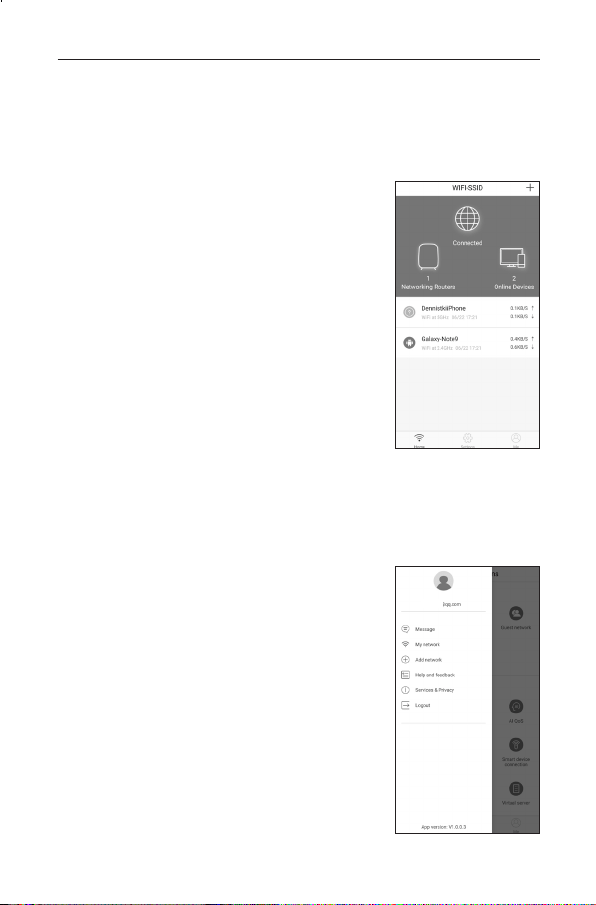
Homepage
Routerstatus, Geschwindigkeit &
Geräte
Nachdem Sie Ihr TT Router-Netzwerk
erfolgreich eingerichtet haben, werden
Sie auf die Homepage weitergeleitet. Hier
können Sie den Betriebsstatus aller Router
und aller verbundenen Geräte überprüfen
und Ihr Netzwerk verwalten.
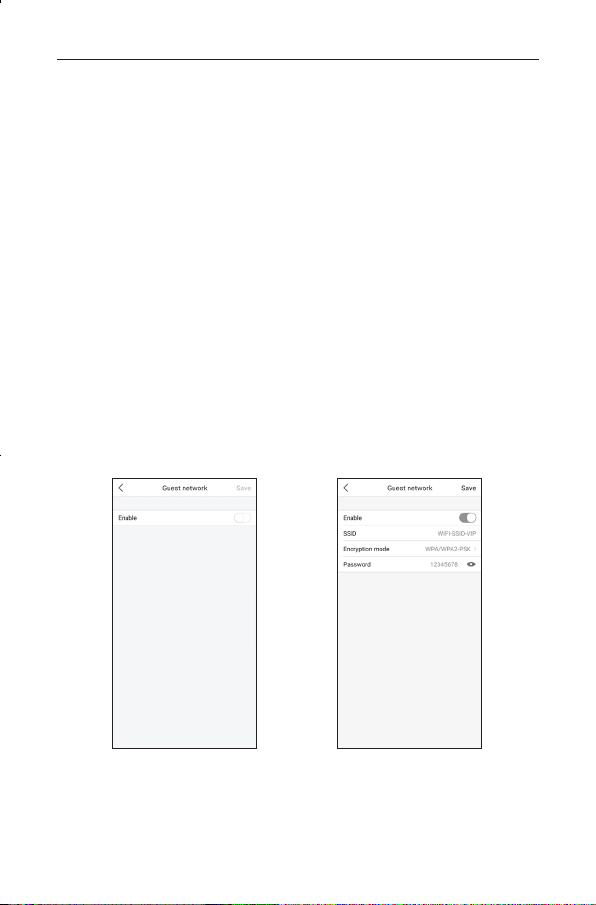
Benutzerverwaltung
Me
Auf der Benutzerverwaltungseite (Me)
können Sie Nachrichten verwalten,
Netzwerke ändern, Netzwerke hinzufügen,
Hilfe und Feedback erhalten, Dienste &
Privatsphäre überprüfen oder aus der App
abmelden.
29 DEUTSCH
DEUTSCH 30
Einrichten Ihres TT Routers
6. Weitere TT Router hinzufügen
Wenn mehrere TT-Router vorhanden sind,
können Sie weitere hinzufügen, um eine
breitere WLAN-Abdeckung zu erzielen.
a. ein. Platzieren Sie den untergeordneten
Router und den Master-Router (den
mit dem Upper-Layer-Gateway
verbundenen Router) innerhalb von 5
Metern und schalten Sie ihn dann ein.
b. Warten Sie, bis die Anzeige grün blinkt.
Dann ist der untergeordnete Router für
die Netzwerkeinrichtung bereit. Wenn
die Anzeige nicht grün blinkt, setzen Sie
den Router zurück und versuchen Sie es erneut.
c. Tippen Sie auf „Add another TT Mesh Router“ oder auf „+“ in
der oberen rechten Ecke der Startseite, um weitere TT Router
hinzuzufügen.
d. Sobald die Einrichtung abgeschlossen ist, leuchtet die Anzeige
des untergeordneten Routers blau.
e. Stellen Sie den untergeordneten Router an einem Ort auf,
an dem eine größere WLAN-Abdeckung erforderlich ist.
Schalten Sie es ein und der untergeordnete Router ist jetzt
betriebsbereit.
Hinweis: Die gelbe oder rote Anzeige zeigt ein schlechtes
Netzwerk oder ein nicht verbundenes Netzwerk an. Bitte
platzieren Sie den untergeordneten Router in der Nähe des
Master-Routers.
Homepage
Routerstatus, Geschwindigkeit &
Geräte
Nachdem Sie Ihr TT Router-Netzwerk
erfolgreich eingerichtet haben, werden
Sie auf die Homepage weitergeleitet. Hier
können Sie den Betriebsstatus aller Router
und aller verbundenen Geräte überprüfen
und Ihr Netzwerk verwalten.
Benutzerverwaltung
Me
Auf der Benutzerverwaltungseite (Me)
können Sie Nachrichten verwalten,
Netzwerke ändern, Netzwerke hinzufügen,
Hilfe und Feedback erhalten, Dienste &
Privatsphäre überprüfen oder aus der App
abmelden.
31 DEUTSCH
DEUTSCH 32
Wi-Fi-Einstellungen
Netzwerkeinstellungen
Ändern Sie Netzwerkname und -passwort Ihres Hauptnetzwerks
oder erstellen Sie ein separates Netzwerk nur für Gäste. Sie
können einen Gäste-Netzwerknamen und ein einfach zu
merkendes Passwort festlegen. So können Sie die Netzwerkdaten
problemlos mit Familie und Freunden teilen.
Wi-Fi-Einstellungen
Elterliche Kontrolle
Erstellen Sie Profile für Familienmitglieder und spezifizieren Sie
die Geräte, die zu jeder Person gehören. Richten Sie individuelle
elterliche Kontrollen ein, was auch beinhaltet, wann und für
wie lange einzelne Personen auf das Internet zugreifen dürfen.
Blockieren Sie unangemessene Inhalte und pausieren Sie das
Internet, falls nötig.
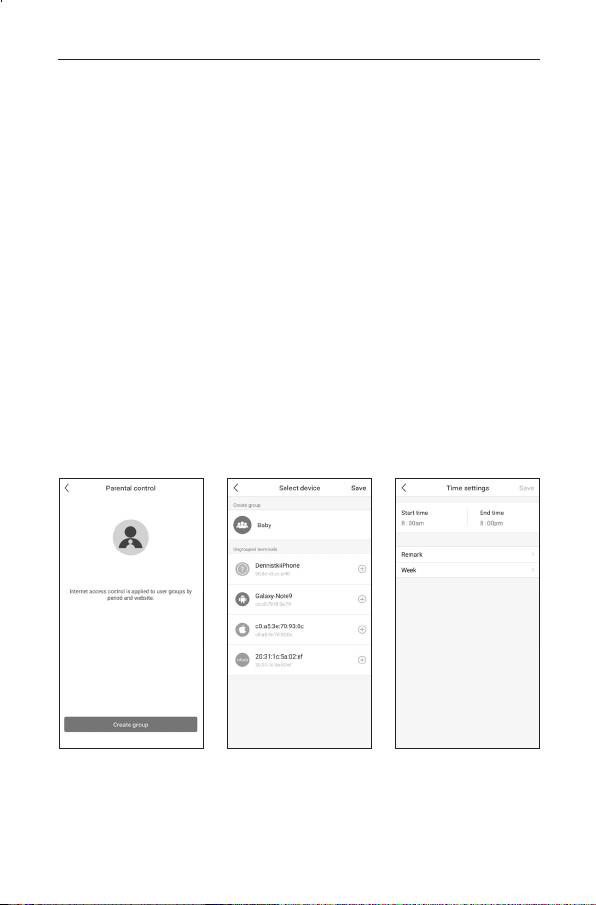
Gästenetzwerk
aktivieren
Elterliche Kontrolle
aktivieren
Netzwerknamen und
Passwort erstellen
(Standardpasswort:12345678)
Gerät
auswählen
Zeit-Einstellungen
31 DEUTSCH
DEUTSCH 32
Wi-Fi-Einstellungen
Netzwerkeinstellungen
Ändern Sie Netzwerkname und -passwort Ihres Hauptnetzwerks
oder erstellen Sie ein separates Netzwerk nur für Gäste. Sie
können einen Gäste-Netzwerknamen und ein einfach zu
merkendes Passwort festlegen. So können Sie die Netzwerkdaten
problemlos mit Familie und Freunden teilen.
Wi-Fi-Einstellungen
Elterliche Kontrolle
Erstellen Sie Profile für Familienmitglieder und spezifizieren Sie
die Geräte, die zu jeder Person gehören. Richten Sie individuelle
elterliche Kontrollen ein, was auch beinhaltet, wann und für
wie lange einzelne Personen auf das Internet zugreifen dürfen.
Blockieren Sie unangemessene Inhalte und pausieren Sie das
Internet, falls nötig.
Gästenetzwerk
aktivieren
Elterliche Kontrolle
aktivieren
Netzwerknamen und
Passwort erstellen
(Standardpasswort:12345678)
Gerät
auswählen
Zeit-Einstellungen
33 DEUTSCH
DEUTSCH 34
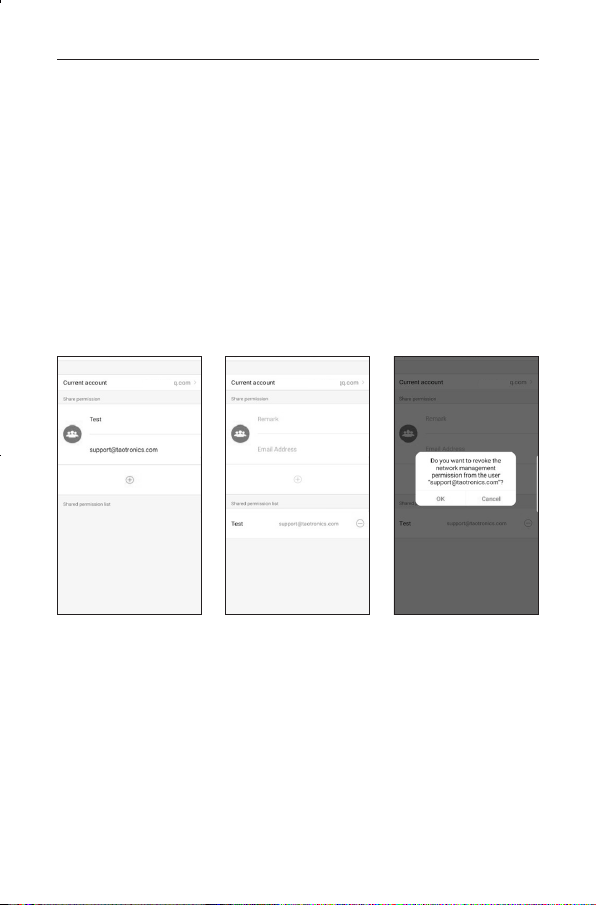
Verwalter
Freunde und Familienmitglieder hinzufügen, die beim Verwalten
Ihres Netzwerks helfen. Jeder Verwalter sollte eine eigene E-Mail-
Adresse haben.
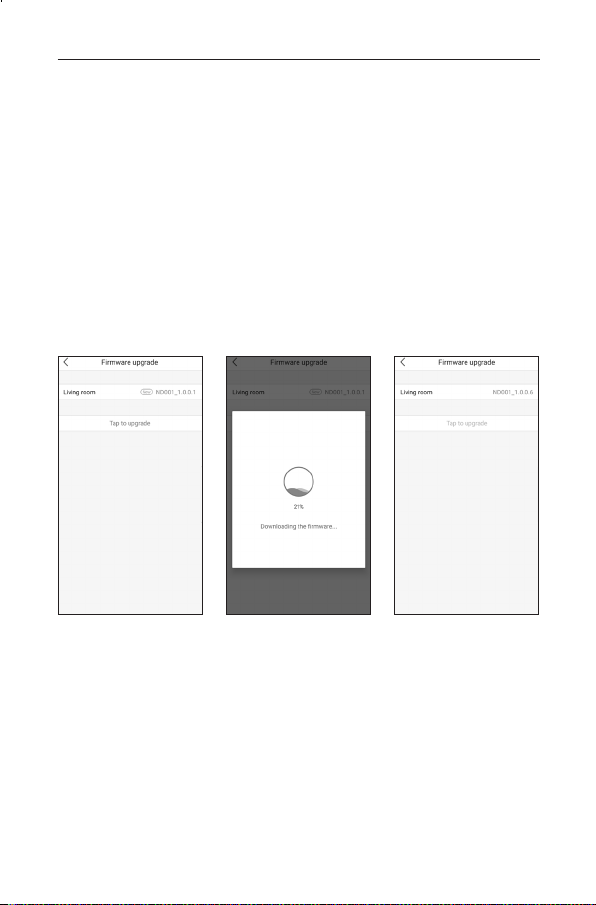
Online Upgrade
TaoTronics ist darum bemüht, Produktfunktionen weiter zu
verbessern und ein besseres Benutzererlebnis zu bieten.
Aktualisieren Sie Ihren Router, wenn Sie in der TT Router App dazu
aufgefordert werden.
Als Verwalter
hinzufügen
Update verfügbar
Verwalterliste
Aktualisiere
Einen Verwalter
entfernen
Aktuell
33 DEUTSCH
DEUTSCH 34
Verwalter
Freunde und Familienmitglieder hinzufügen, die beim Verwalten
Ihres Netzwerks helfen. Jeder Verwalter sollte eine eigene E-Mail-
Adresse haben.
Online Upgrade
TaoTronics ist darum bemüht, Produktfunktionen weiter zu
verbessern und ein besseres Benutzererlebnis zu bieten.
Aktualisieren Sie Ihren Router, wenn Sie in der TT Router App dazu
aufgefordert werden.
Als Verwalter
hinzufügen
Update verfügbar
Verwalterliste
Aktualisiere
Einen Verwalter
entfernen
Aktuell
35 DEUTSCH
DEUTSCH 36
FAQ FAQ
1. Sie haben nach dem Einrichten keinen Internetzugriff?
• Achten Sie darauf, dass die Ethernet-Kabel, wie im Kapitel
"Einrichten Ihres TT Routers" beschrieben, korrekt
angeschlossen sind.
• Überprüfen Sie, ob der Internetverbindungstyp, den Sie
bei "Einrichten Ihres TT Routers" eingestellt haben,
auch Ihrem tatsächlichen Netzwerk entspricht. Um Ihren
Internetverbindungstyp zu ermitteln, nutzen Sie bitte folgende
Tabelle:
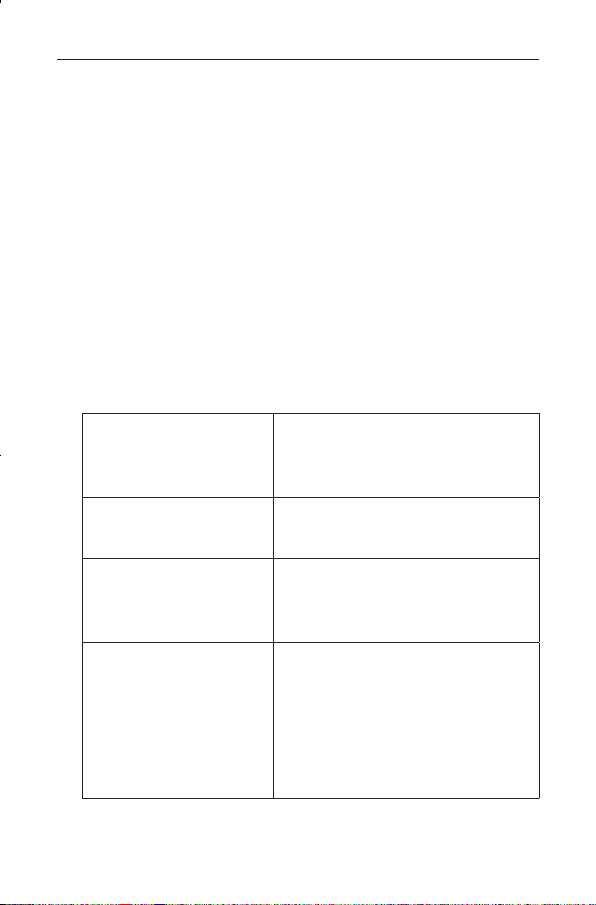
Von Ihrem ISP
angegebene
Netzwerkparameter
Internetverbindungstyp
Admin Benutzername
und Passwort
PPPoE
IP-Adresse,
Subnetzmaske,
Gateway, DNS-Server
Statische IP-Adresse
Keine vom ISP
angegebenen
Parameter (Kein
Einrichten des
Computers
erforderlich)
Sie erhalten automatisch eine
IP-Adresse durch die Nutzung
von DHCP.
• Gehen Sie bei der Fehlersuche so vor:
• WAN-Port keine Verbindung: Prüfen Sie, ob der WAN-
Port fest mit dem Modem oder dem Ethernet-Port des
Hauptrouters verbunden ist. Ziehen Sie das Ethernet-Kabel
heraus und stecken Sie es wieder hinein - oder probieren
Sie ein anderes Ethernet-Kabel. Überprüfen Sie, ob der
korrekte Verbindungstyp ausgewählt ist.
• Admin Benutzername oder Passwort falsch: Klicken Sie auf
Router-Einstellungen → Netzwerk-Einstellungen → Geben
Sie Benutzernamen und Passwort erneut ein → Speichern.
• Netzwerkfehler: Verbindungsfehler oder Netzwerkfehler.
Achten Sie darauf, dass die Ethernet-Kabel, wie im Kapitel
"Einrichten Ihres TT Routers" beschrieben, korrekt
angeschlossen sind. Sollte das Problem weiterhin bestehen,
kontaktieren Sie uns bitte unter support@taotronics.com.
2. Wie kann ich den Router einrichten und verwalten?
• Sie können den Router per TT Router App (Android oder
iOS) einrichten und verwalten.
3. Wie setze ich den Router zurück?
• Halten Sie die Reset-Taste bei eingeschaltetem Router
6 Sekunden lang gedrückt. Lassen Sie sie los, wenn
das Lämpchen rot blinkt. Der Router ist dann auf
Werkseinstellungen zurückgesetzt.

35 DEUTSCH
DEUTSCH 36
FAQ FAQ
1. Sie haben nach dem Einrichten keinen Internetzugriff?
• Achten Sie darauf, dass die Ethernet-Kabel, wie im Kapitel
"Einrichten Ihres TT Routers" beschrieben, korrekt
angeschlossen sind.
• Überprüfen Sie, ob der Internetverbindungstyp, den Sie
bei "Einrichten Ihres TT Routers" eingestellt haben,
auch Ihrem tatsächlichen Netzwerk entspricht. Um Ihren
Internetverbindungstyp zu ermitteln, nutzen Sie bitte folgende
Tabelle:
Von Ihrem ISP
angegebene
Netzwerkparameter
Internetverbindungstyp
Admin Benutzername
und Passwort
PPPoE
IP-Adresse,
Subnetzmaske,
Gateway, DNS-Server
Statische IP-Adresse
Keine vom ISP
angegebenen
Parameter (Kein
Einrichten des
Computers
erforderlich)
Sie erhalten automatisch eine
IP-Adresse durch die Nutzung
von DHCP.
• Gehen Sie bei der Fehlersuche so vor:
• WAN-Port keine Verbindung: Prüfen Sie, ob der WAN-
Port fest mit dem Modem oder dem Ethernet-Port des
Hauptrouters verbunden ist. Ziehen Sie das Ethernet-Kabel
heraus und stecken Sie es wieder hinein - oder probieren
Sie ein anderes Ethernet-Kabel. Überprüfen Sie, ob der
korrekte Verbindungstyp ausgewählt ist.
• Admin Benutzername oder Passwort falsch: Klicken Sie auf
Router-Einstellungen → Netzwerk-Einstellungen → Geben
Sie Benutzernamen und Passwort erneut ein → Speichern.
• Netzwerkfehler: Verbindungsfehler oder Netzwerkfehler.
Achten Sie darauf, dass die Ethernet-Kabel, wie im Kapitel
"Einrichten Ihres TT Routers" beschrieben, korrekt
angeschlossen sind. Sollte das Problem weiterhin bestehen,
kontaktieren Sie uns bitte unter [email protected].
2. Wie kann ich den Router einrichten und verwalten?
• Sie können den Router per TT Router App (Android oder
iOS) einrichten und verwalten.
3. Wie setze ich den Router zurück?
• Halten Sie die Reset-Taste bei eingeschaltetem Router
6 Sekunden lang gedrückt. Lassen Sie sie los, wenn
das Lämpchen rot blinkt. Der Router ist dann auf
Werkseinstellungen zurückgesetzt.

37 DEUTSCH
DEUTSCH 38
FAQ
• Anmerkung: Alle Konfigurationsdaten werden durch das
Zurücksetzen auf Werkseinstellungen gelöscht. Sie müssen
Ihren Router dann erneut einrichten.
4. Wie füge ich ein Gerät hinzu, das bereits im Mesh Netzwerk
benutzt wird?
• Halten Sie die Reset-Taste 6 Sekunden lang gedrückt, um
den Router zurückzusetzen. Starten Sie das Gerät nach dem
Zurücksetzen neu; das Gerät wird automatisch gefunden
und zum Netzwerk hinzugefügt.
5. LED-Anzeige ausschalten
• Klicken Sie auf der App Homepage auf Einstellungen→LED
→AN/AUS, um die LED an- oder auszuschalten.
6. Wie nutze ich eine NAS-Funktion?
①. Das Dateisystemformat Ihrer externen Festplatte muss
FAT32 oder NTFS sein.
②. Schließen Sie die externe Festplatte am USB-Port des Routers an.
③. Klicken Sie auf der App Homepage auf Einstellungen→NAS
Funktion, um Ihre Samba-Adresse herauszufinden.
④. Öffnen Sie den Dateiexplorer auf Ihrem PC und geben Sie
die Adresse ein
Windows-Zugriffspfad \\192.168.10.1
Mac-Zugriffspfad smb://192.168.10.1

37 DEUTSCH
DEUTSCH 38
FAQ
• Anmerkung: Alle Konfigurationsdaten werden durch das
Zurücksetzen auf Werkseinstellungen gelöscht. Sie müssen
Ihren Router dann erneut einrichten.
4. Wie füge ich ein Gerät hinzu, das bereits im Mesh Netzwerk
benutzt wird?
• Halten Sie die Reset-Taste 6 Sekunden lang gedrückt, um
den Router zurückzusetzen. Starten Sie das Gerät nach dem
Zurücksetzen neu; das Gerät wird automatisch gefunden
und zum Netzwerk hinzugefügt.
5. LED-Anzeige ausschalten
• Klicken Sie auf der App Homepage auf Einstellungen→LED
→AN/AUS, um die LED an- oder auszuschalten.
6. Wie nutze ich eine NAS-Funktion?
①. Das Dateisystemformat Ihrer externen Festplatte muss
FAT32 oder NTFS sein.
②. Schließen Sie die externe Festplatte am USB-Port des Routers an.
③. Klicken Sie auf der App Homepage auf Einstellungen→NAS
Funktion, um Ihre Samba-Adresse herauszufinden.
④. Öffnen Sie den Dateiexplorer auf Ihrem PC und geben Sie
die Adresse ein
Windows-Zugriffspfad \\192.168.10.1
Mac-Zugriffspfad smb://192.168.10.1

日本語 40
目次
41本ガイドについて
42安全情報
43TTルーターを知る
45ネットワークモード
46TTルーターのセットアップ
50ホームページ
50ユーザー管理
51Wi-Fi設定
53管理者
54オンラインアップデート
55よくある質問

日本語 40
目次
41本ガイドについて
42安全情報
43TTルーターを知る
45ネットワークモード
46TTルーターのセットアップ
50ホームページ
50ユーザー管理
51Wi-Fi設定
53管理者
54オンラインアップデート
55よくある質問
41 日本語
日本語 42
TaoTronics AC3000トライバンド メッシュ ルーターをお買い上げい
ただきありがとうございます。 TaoTronics高性能メッシュWi-Fiシ
ステムは、あなたの家の隅々まで死角なく、高速インターネットで
カバーし、すべての機器に対応した帯域を提供します。
本ガイドについて
• 本ガイドでは、 Taotronics AC3000トライバンドメッシュルータ
ー、TTルーターアプリ、さらに規制情報について簡単なご紹介
をしています。
• TTルーターの特徴は、モデルやソフトウェアバージョン、また
は御住まいの地域や言語、インターネットサービスプロバイダ
ーなどにより多少異なる可能性があります。本ガイドに掲載さ
れたすべての画像やパラメーターと説明は、実証のためだけに
使われています。
詳細情報
• 特定の製品情報は、以下のサイトの製品ベージでご確認くださ
い。 https://www.taotronics.com/
• 技術サポートフォーラムは、お客様に弊社製品を議論していた
だくために作られたサイトです。 https://www.taotronics.com/
pages/support
安全情報
1. 最高の性能を実現するために、 機器は、ネットワークシグナル
の受信状況が良く、金属から最低25cm、それぞれのルーターか
ら最低30cm離れた場所でご利用ください。
2. 電気ショックのリスクを避けるために、機器を屋外に設置しな
いでください。
3. 機器を電磁波の強い場所や腐食性物質の近くに設置したり、そ
の近くで利用したりしないでください(例:電子レンジ、冷蔵
庫など)
4. 液体、炎、湿気、または気温の高い環境は避けてください。
5. 本製品には、付属の製造元から提供されたオリジナル電源コー
ドのみをご使用ください。
6. 機器は、安定した安全な場所に設置してください。
7. 本製品は、気温 -10 ~ 40°Cの環境でご利用ください。ご使用さ
れない際は、気温 -40 °C ~ 70°の環境で保管してください。
8. 本製品を保管、移動、ご利用いただく際、水と湿気は絶対に
避けてください。万が一異物や液体が危機に入ってしまった場
合、直ちに利用をやめ、すべてのコードを抜いてください。
9. 利用後一定の間、機器が熱を持つのは通常のことです。ただ
し、機器が高温になった場合、火傷を避けるため長い間機器を
触るのはおやめください。
10. 不具合が起きた場合、以下にご連絡ください。

41 日本語
日本語 42
TaoTronics AC3000トライバンド メッシュ ルーターをお買い上げい
ただきありがとうございます。 TaoTronics高性能メッシュWi-Fiシ
ステムは、あなたの家の隅々まで死角なく、高速インターネットで
カバーし、すべての機器に対応した帯域を提供します。
本ガイドについて
• 本ガイドでは、 Taotronics AC3000トライバンドメッシュルータ
ー、TTルーターアプリ、さらに規制情報について簡単なご紹介
をしています。
• TTルーターの特徴は、モデルやソフトウェアバージョン、また
は御住まいの地域や言語、インターネットサービスプロバイダ
ーなどにより多少異なる可能性があります。本ガイドに掲載さ
れたすべての画像やパラメーターと説明は、実証のためだけに
使われています。
詳細情報
• 特定の製品情報は、以下のサイトの製品ベージでご確認くださ
い。 https://www.taotronics.com/
• 技術サポートフォーラムは、お客様に弊社製品を議論していた
だくために作られたサイトです。 https://www.taotronics.com/
pages/support
安全情報
1. 最高の性能を実現するために、 機器は、ネットワークシグナル
の受信状況が良く、金属から最低25cm、それぞれのルーターか
ら最低30cm離れた場所でご利用ください。
2. 電気ショックのリスクを避けるために、機器を屋外に設置しな
いでください。
3. 機器を電磁波の強い場所や腐食性物質の近くに設置したり、そ
の近くで利用したりしないでください(例:電子レンジ、冷蔵
庫など)
4. 液体、炎、湿気、または気温の高い環境は避けてください。
5. 本製品には、付属の製造元から提供されたオリジナル電源コー
ドのみをご使用ください。
6. 機器は、安定した安全な場所に設置してください。
7. 本製品は、気温 -10 ~ 40°Cの環境でご利用ください。ご使用さ
れない際は、気温 -40 °C ~ 70°の環境で保管してください。
8. 本製品を保管、移動、ご利用いただく際、水と湿気は絶対に
避けてください。万が一異物や液体が危機に入ってしまった場
合、直ちに利用をやめ、すべてのコードを抜いてください。
9. 利用後一定の間、機器が熱を持つのは通常のことです。ただ
し、機器が高温になった場合、火傷を避けるため長い間機器を
触るのはおやめください。
10. 不具合が起きた場合、以下にご連絡ください。
43 日本語
日本語 44
TTルーターを知る
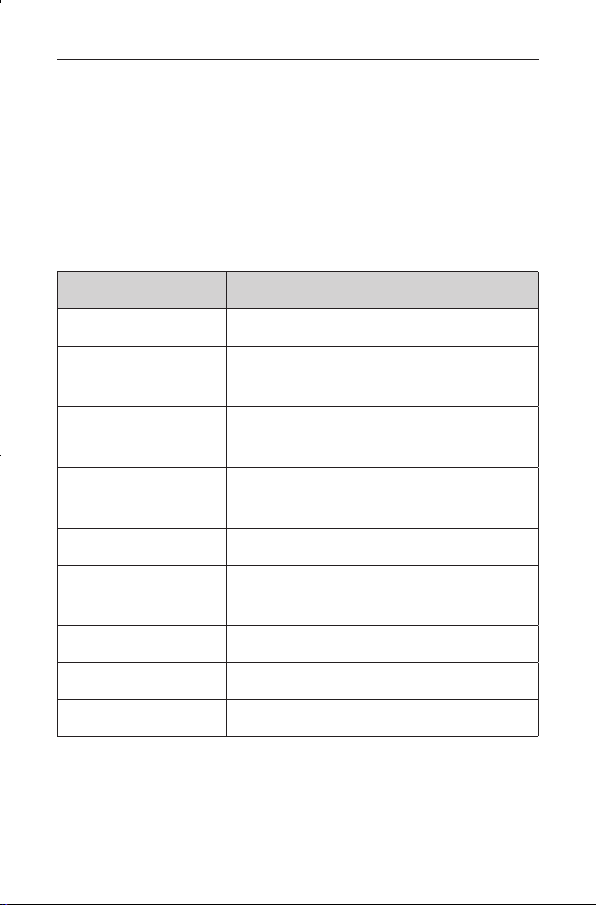
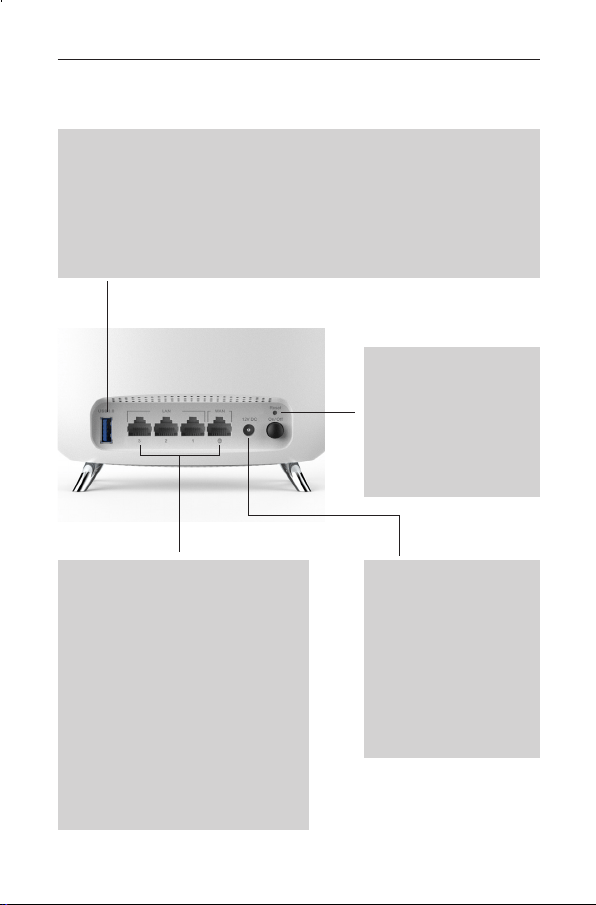
それぞれのルーターには、以下の通り作動状況を示すLED、4つの
RJ-45イーサネットポート(WAN*1, LAN*3)、USBポート、電源ポー
トがあります。
電源ポート:
TT ルーターと電源
を、付属の電源ア
ダプター(12V/2.5A)
で接続する際に利
用。
リセットボタン:
押すと、TTルータ
ーが工場出荷時の
状態にリセットさ
れます。
イーサネットポート:
TTルーターをモデム、イー
サネット、または他のインタ
ーネット機器に接続するため
に利用
• WANポート: モデム、イー
サネット接続に利用。
• LANポート: 有線機器に利
用 (コンピューター、テレ
ビなど)。
USBポート:
• NAS機能のための外付けドライブとの接続に利用。
• USBフラッシュとHDDドライブデータ転送に対応 (FAT32,
NTFS)。
• 対応機器に1Aの出力を提供
LEDインジケーター 動作状況
白く点灯 システムを開始しています。
白く点滅 ファームウエアのアップデートをして
います。
緑の点滅 システム準備完了、ネットワークの設定
を待っています。
緑の点灯 Bluetooth経由でインストールしてい
ます。
青く点灯 ネットワークに接続しました。
青く点滅 システム準備完了、ネットワークへ接続
しています。
黄色点灯 ネットワークシグナルが弱い
赤く点灯 ネットワークへの接続に失敗しました。
赤く点滅 システムの再設定をしています。
43 日本語
日本語 44
TTルーターを知る
それぞれのルーターには、以下の通り作動状況を示すLED、4つの
RJ-45イーサネットポート(WAN*1, LAN*3)、USBポート、電源ポー
トがあります。
電源ポート:
TT ルーターと電源
を、付属の電源ア
ダプター(12V/2.5A)
で接続する際に利
用。
リセットボタン:
押すと、TTルータ
ーが工場出荷時の
状態にリセットさ
れます。
イーサネットポート:
TTルーターをモデム、イー
サネット、または他のインタ
ーネット機器に接続するため
に利用
• WANポート: モデム、イー
サネット接続に利用。
• LANポート: 有線機器に利
用 (コンピューター、テレ
ビなど)。
USBポート:
• NAS機能のための外付けドライブとの接続に利用。
• USBフラッシュとHDDドライブデータ転送に対応 (FAT32,
NTFS)。
• 対応機器に1Aの出力を提供
LEDインジケーター 動作状況
白く点灯 システムを開始しています。
白く点滅 ファームウエアのアップデートをして
います。
緑の点滅 システム準備完了、ネットワークの設定
を待っています。
緑の点灯 Bluetooth経由でインストールしてい
ます。
青く点灯 ネットワークに接続しました。
青く点滅 システム準備完了、ネットワークへ接続
しています。
黄色点灯 ネットワークシグナルが弱い
赤く点灯 ネットワークへの接続に失敗しました。
赤く点滅 システムの再設定をしています。
47 日本語
日本語 48
TTルーターのセットアップ
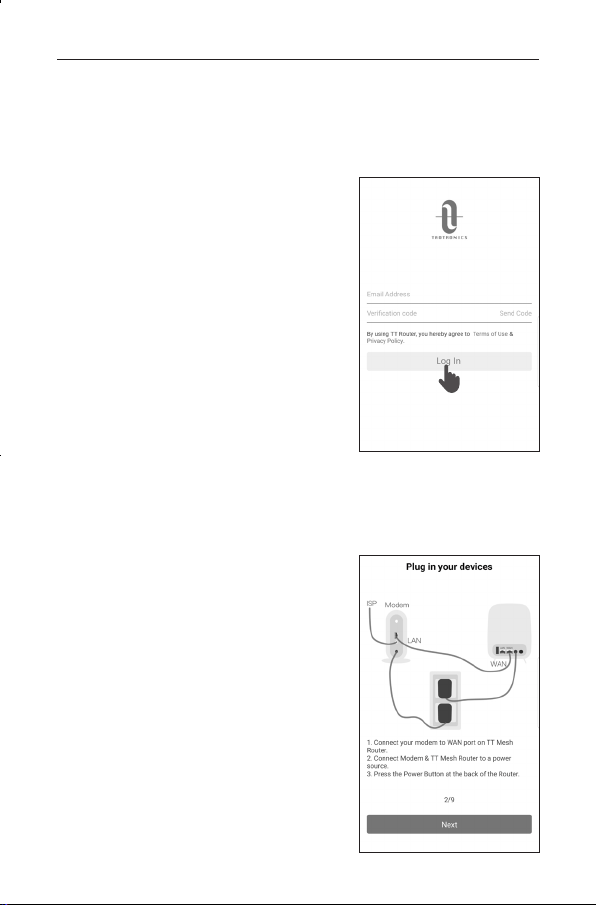
2.アプリのサインアップ/
ログイン
TT ルーターアプリを開き、メール
アドレスを入力し、認証コードの
送信をタップします。受信したコ
ードでログインします。
注意: 登録したメールは、TTルー
ターを管理するためのIDとなり
ます。
3.モデムをTTルーターへ接続
a. モデムの電源を切ります。
b. モデムとTTルーターを接続し、両方
の電源を入れます。
c. モデムがない場合は、イーサネット
を直接TTルーターへ接続します。
TTルーターのセットアップ
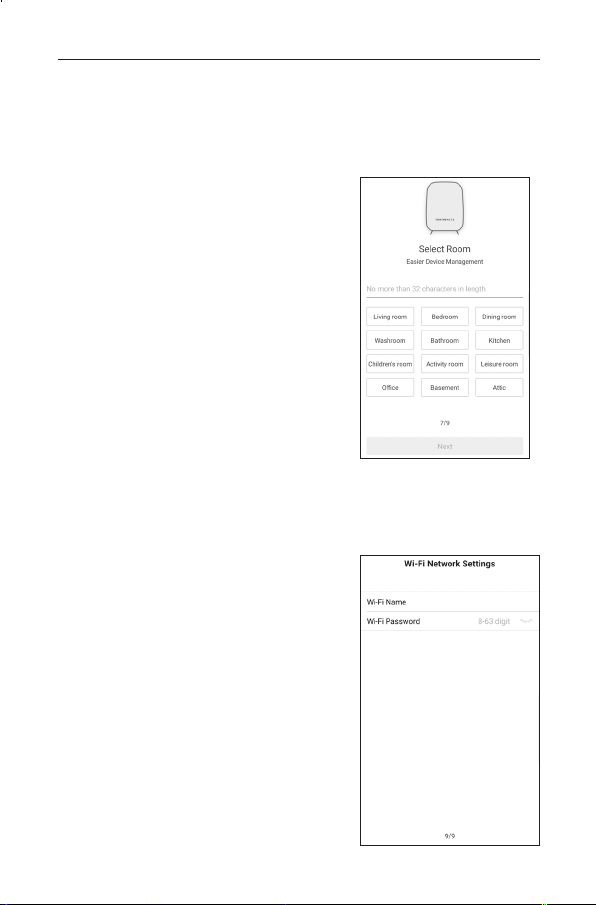
4.場所の選択
a. TTルーターの場所を決めて設置し
ます。
b. お好みの場所がリストにない場合、
「場所」に入り、新しい場所を作成
することができます。
5.自分のWi-Fiネットワークの
作成
ご利用の機器をWi-Fiネットワークへ
接続するためのWi-Fi 名とパスワード
(8 文字以上) を作成します。
47 日本語
日本語 48
TTルーターのセットアップ
2.アプリのサインアップ/
ログイン
TT ルーターアプリを開き、メール
アドレスを入力し、認証コードの
送信をタップします。受信したコ
ードでログインします。
注意: 登録したメールは、TTルー
ターを管理するためのIDとなり
ます。
3.モデムをTTルーターへ接続
a. モデムの電源を切ります。
b. モデムとTTルーターを接続し、両方
の電源を入れます。
c. モデムがない場合は、イーサネット
を直接TTルーターへ接続します。
TTルーターのセットアップ
4.場所の選択
a. TTルーターの場所を決めて設置し
ます。
b. お好みの場所がリストにない場合、
「場所」に入り、新しい場所を作成
することができます。
5.自分のWi-Fiネットワークの
作成
ご利用の機器をWi-Fiネットワークへ
接続するためのWi-Fi 名とパスワード
(8 文字以上) を作成します。
49 日本語
日本語 50
TTルーターのセットアップ
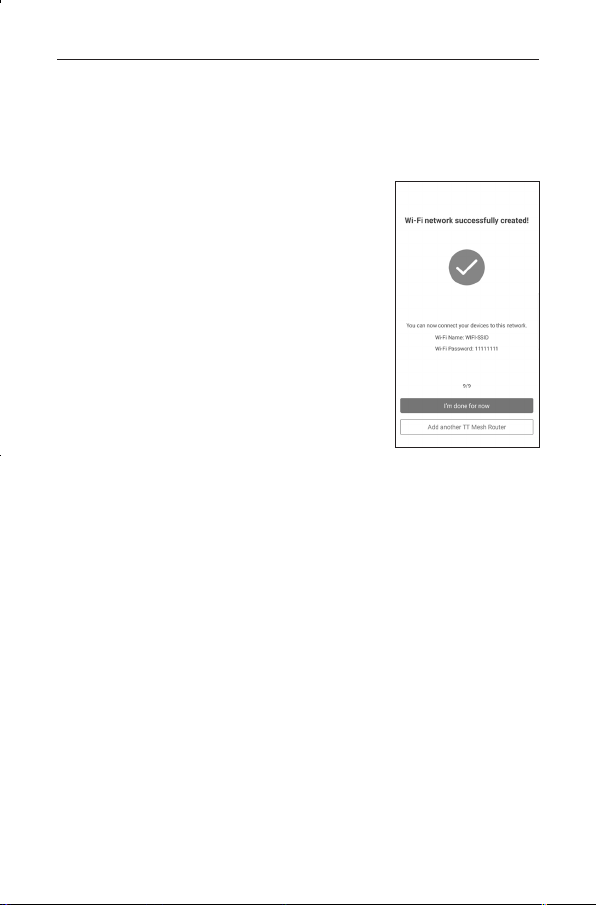
6.TTルーターの追加
複数のTTルーターがある場合は、さらに追
加してWi-Fi範囲を広げることができます。
a. 子ルーターとマスタールーター(上
位層ゲートウェイに接続されたルータ
ー)を16フィート/ 5メートル以内に配
置し、電源を入れます。
b. インジケータが緑色に点滅するまで待
ってから、子ルーターはネットワーク
をセットアップします。インジケータ
が緑色に点滅しない場合は、ルーター
をリセットして、もう一度試します。
c. 「別のTTメッシュルーターを追加]をタップするか、ホームペ
ージの右上にある「+」をタップして、TTルーターを追加しま
す。
d. セットアップが完了すると、子ルーターのインジケーターが青
色に変わります。
e. 広いWi-Fi範囲が必要な場所に子ルーターを配置します。電源を
オンにすると、子ルーターを使用できるようになります。
ご注意:黄色または赤色のインジケーターは、ネットワークの
状態が悪いか、ネットワークが切断されていることを示してい
ます。子ルーターをマスタールーターの近くに配置してくださ
い。
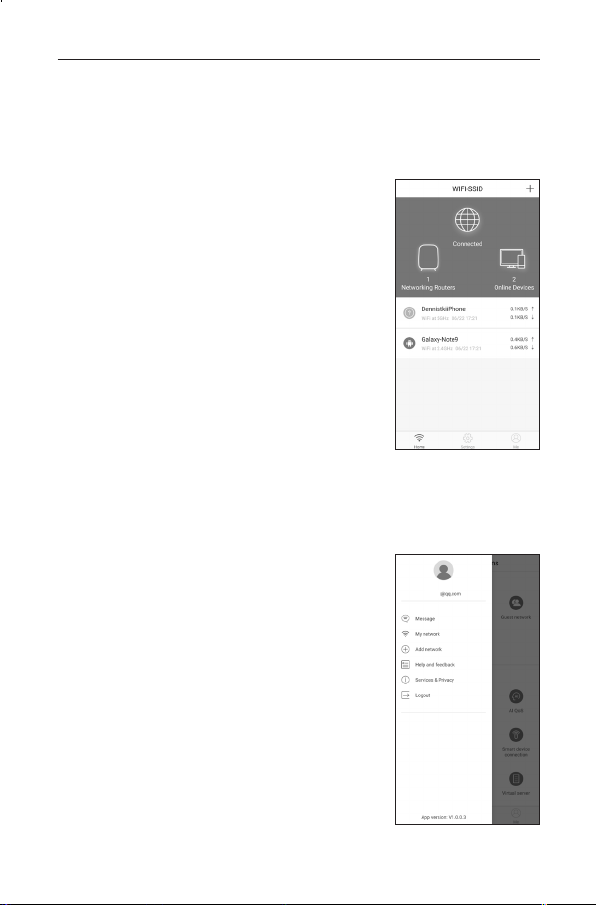
ホームページ
ルーター状況,速度&機器
TTルーターネットワークが正常に設定でき
たら、ホームページへ移動します。ここで、
ルーターの動作状況や接続機器の確認やネッ
トワークの管理が行えます。
ユーザー管理
Me
ユーザー管理 (Me)ページでは、メッセージ
管理、ネットワークの変更・追加、ヘルプ
とフィードバック、サービスとポリシーの確
認、またはログアウトなどが行えます。
49 日本語
日本語 50
TTルーターのセットアップ
6.TTルーターの追加
複数のTTルーターがある場合は、さらに追
加してWi-Fi範囲を広げることができます。
a. 子ルーターとマスタールーター(上
位層ゲートウェイに接続されたルータ
ー)を16フィート/ 5メートル以内に配
置し、電源を入れます。
b. インジケータが緑色に点滅するまで待
ってから、子ルーターはネットワーク
をセットアップします。インジケータ
が緑色に点滅しない場合は、ルーター
をリセットして、もう一度試します。
c. 「別のTTメッシュルーターを追加]をタップするか、ホームペ
ージの右上にある「+」をタップして、TTルーターを追加しま
す。
d. セットアップが完了すると、子ルーターのインジケーターが青
色に変わります。
e. 広いWi-Fi範囲が必要な場所に子ルーターを配置します。電源を
オンにすると、子ルーターを使用できるようになります。
ご注意:黄色または赤色のインジケーターは、ネットワークの
状態が悪いか、ネットワークが切断されていることを示してい
ます。子ルーターをマスタールーターの近くに配置してくださ
い。
ホームページ
ルーター状況,速度&機器
TTルーターネットワークが正常に設定でき
たら、ホームページへ移動します。ここで、
ルーターの動作状況や接続機器の確認やネッ
トワークの管理が行えます。
ユーザー管理
Me
ユーザー管理 (Me)ページでは、メッセージ
管理、ネットワークの変更・追加、ヘルプ
とフィードバック、サービスとポリシーの確
認、またはログアウトなどが行えます。
51 日本語
日本語 52
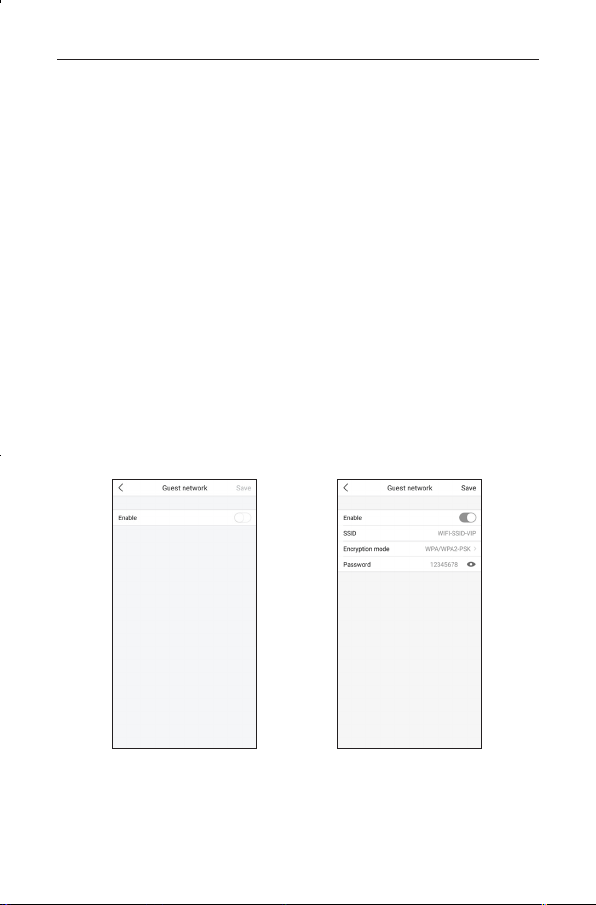
Wi-Fi設定
ネットワーク設定
メインネットワークのネットワーク名とパスワードを作成・変更、
またはゲストのための別のネットワークを作成できます。ゲストネ
ットワーク名と覚えやすいパスワードの設定が可能です。ネットワ
ークの詳細は、簡単に家族や友人と共有ができます。
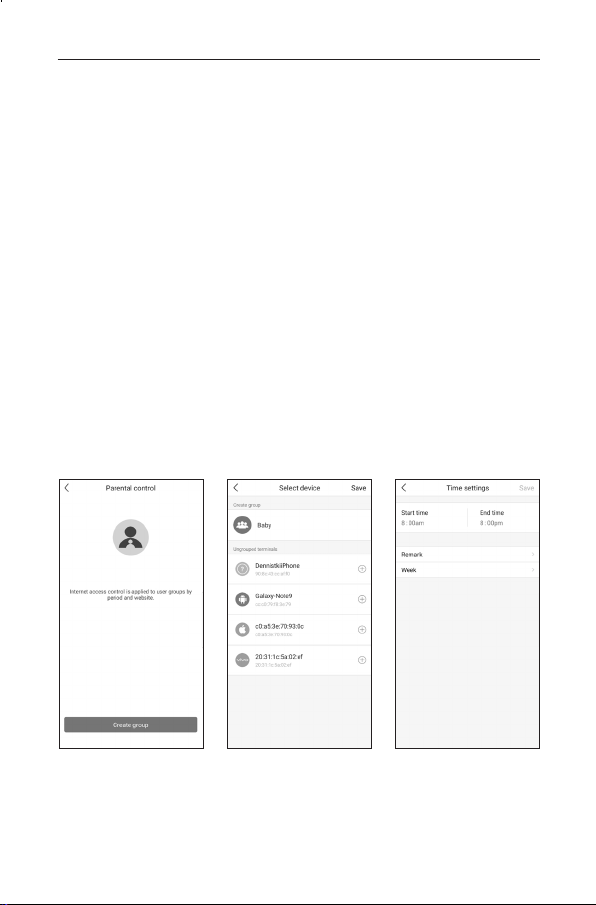
Wi-Fi設定
ペアレントコントロール
家族それぞれのプロフィールを作成し、それぞれの機器を特定でき
ます。いつ、どれだけ、インターネットにアクセスできるかを含め
たペアレントコントロールの設定が可能です。不適切なサイトをブ
ロックしたり、インターネットを中断したりすることも可能です。
ゲストネットワークを
有効にする
ペアレントコントロ
ールを有効にする
ネットワーク名とパスワー
ドを作成する
(初期パスワード:12345678)
機器を選択 時間の設定
51 日本語
日本語 52
Wi-Fi設定
ネットワーク設定
メインネットワークのネットワーク名とパスワードを作成・変更、
またはゲストのための別のネットワークを作成できます。ゲストネ
ットワーク名と覚えやすいパスワードの設定が可能です。ネットワ
ークの詳細は、簡単に家族や友人と共有ができます。
Wi-Fi設定
ペアレントコントロール
家族それぞれのプロフィールを作成し、それぞれの機器を特定でき
ます。いつ、どれだけ、インターネットにアクセスできるかを含め
たペアレントコントロールの設定が可能です。不適切なサイトをブ
ロックしたり、インターネットを中断したりすることも可能です。
ゲストネットワークを
有効にする
ペアレントコントロ
ールを有効にする
ネットワーク名とパスワー
ドを作成する
(初期パスワード:12345678)
機器を選択 時間の設定
53 日本語
日本語 54
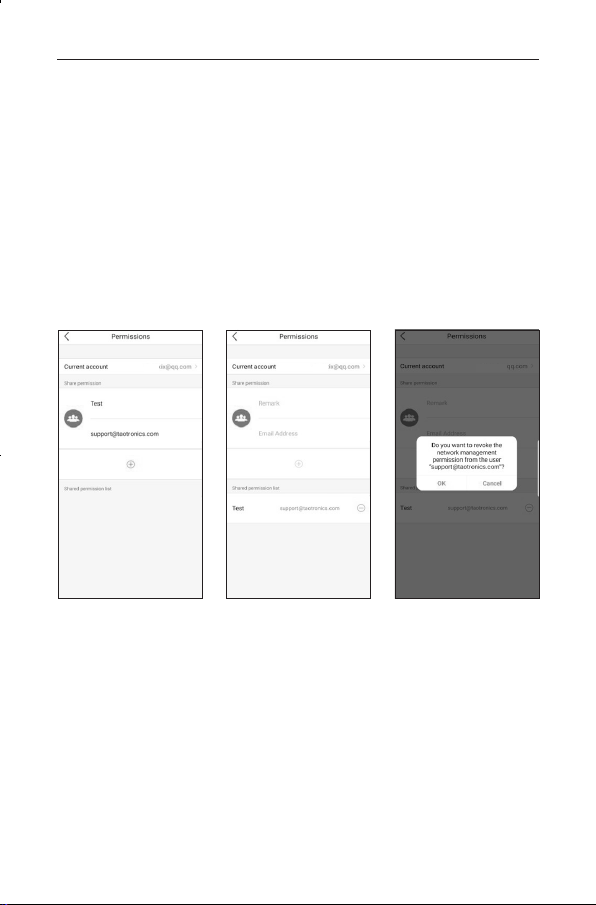
管理者
友人や家族をネットワーク管理に加えることができます。それぞれ
の管理者は、独自のメールアドレスを持ちます。
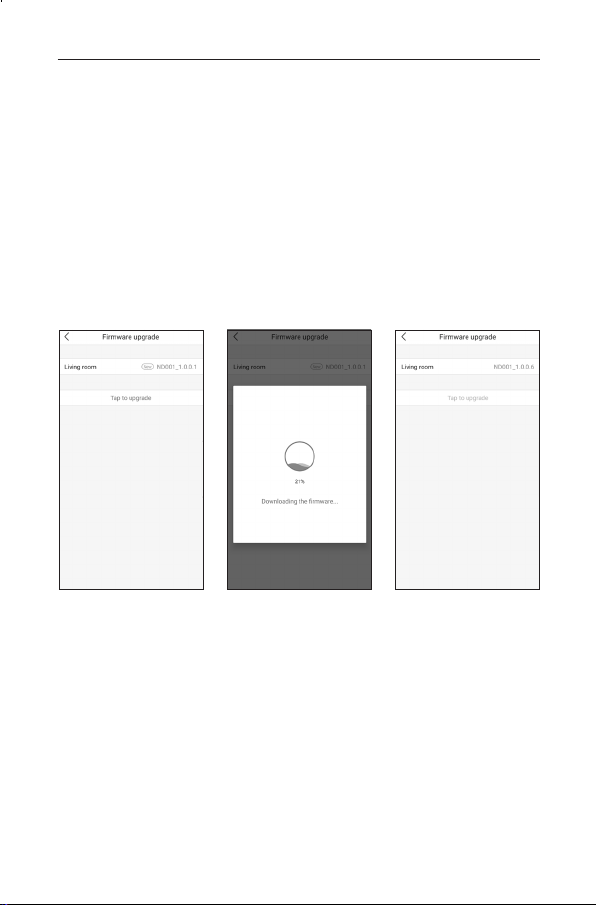
オンラインアップデート
TaoTronicsは、製品の品質向上を常に心がけ、お客様により良い経
験をしていただくために努めています。TTルーターアプリで通知が
ある場合は、ルーターのアップデートをお願いします。
管理者を追加 更新情報の通知管理者リスト 更新中管理者の削除 最新
53 日本語
日本語 54
管理者
友人や家族をネットワーク管理に加えることができます。それぞれ
の管理者は、独自のメールアドレスを持ちます。
オンラインアップデート
TaoTronicsは、製品の品質向上を常に心がけ、お客様により良い経
験をしていただくために努めています。TTルーターアプリで通知が
ある場合は、ルーターのアップデートをお願いします。
管理者を追加 更新情報の通知管理者リスト 更新中管理者の削除 最新
55 日本語
日本語 56
よくある質問 よくある質問
1.設定後にインターネットに接続できない?
• イーサネットケーブルが「TTルーターの設定」の手順に従っ
て、正しく接続されているか確認してください。
• 「TTルーターの設定」のインターネット接続タイプが実際のネ
ットワークと合っているか確認してください。タイプの判断は
以下を参照ください。
インターネットプロバイダーか
ら提供されたネットワークパラ
メーター
インターネット接続
タイプアドミンユーザー名とパ
スワード
PPPoE
IPアドレス、サブネットマスク、
ゲイトウェイ、NDSサーバ
固定IPアドレス
インターネットプロバイダーか
らパラメーターが示されていな
い (コンピュターの設定不要)
DHCPを利用してIPアド
レスを自動取得
• トラブルシューティング:
• WANポート接続なし : WANポートがモデムまたはイーサ
ネットポートとしっかり接続されているか確認してくださ
い。差し込み直すか、または必要であれば別のイーサネッ
トケーブルをご利用ください。正しい接続タイプが選択さ
れているか確認してください。
• アドミンユーザー名とパスワードが違う:ルーター設定を
クリック → ネットワーク設定 → ユーザー名とパスワード
→ 保存
• ネットワークエラー: 接続エラーまたはネットワークエラ
ー。イーサネットケーブルが「TTルーターの設定」の手順
に従って、正しく接続されているか確認してください。問
題が解決しない場合は、以下へご連絡ください。
support@taotronics.com.
2.ルーターの設定と管理は?
• TTルーターアプリでルーターの設定や管理が行えます。
(Android または iOS).
3.ルーターのリセットは?
• ルーターの電源を入れ、リセットボタンを6秒以上押し続けま
す。インジケーターが赤く点滅したら、ボタンを離します。こ
れで、工場出荷時の状態にリセットされました。
注意:リセットを行うとすべてのデータは消去されるため、ル
ーターの再設定が必要です。

55 日本語
日本語 56
よくある質問 よくある質問
1.設定後にインターネットに接続できない?
• イーサネットケーブルが「TTルーターの設定」の手順に従っ
て、正しく接続されているか確認してください。
• 「TTルーターの設定」のインターネット接続タイプが実際のネ
ットワークと合っているか確認してください。タイプの判断は
以下を参照ください。
インターネットプロバイダーか
ら提供されたネットワークパラ
メーター
インターネット接続
タイプアドミンユーザー名とパ
スワード
PPPoE
IPアドレス、サブネットマスク、
ゲイトウェイ、NDSサーバ
固定IPアドレス
インターネットプロバイダーか
らパラメーターが示されていな
い (コンピュターの設定不要)
DHCPを利用してIPアド
レスを自動取得
• トラブルシューティング:
• WANポート接続なし : WANポートがモデムまたはイーサ
ネットポートとしっかり接続されているか確認してくださ
い。差し込み直すか、または必要であれば別のイーサネッ
トケーブルをご利用ください。正しい接続タイプが選択さ
れているか確認してください。
• アドミンユーザー名とパスワードが違う:ルーター設定を
クリック → ネットワーク設定 → ユーザー名とパスワード
→ 保存
• ネットワークエラー: 接続エラーまたはネットワークエラ
ー。イーサネットケーブルが「TTルーターの設定」の手順
に従って、正しく接続されているか確認してください。問
題が解決しない場合は、以下へご連絡ください。
2.ルーターの設定と管理は?
• TTルーターアプリでルーターの設定や管理が行えます。
(Android または iOS).
3.ルーターのリセットは?
• ルーターの電源を入れ、リセットボタンを6秒以上押し続けま
す。インジケーターが赤く点滅したら、ボタンを離します。こ
れで、工場出荷時の状態にリセットされました。
注意:リセットを行うとすべてのデータは消去されるため、ル
ーターの再設定が必要です。

57 日本語
よくある質問
4.メッシュネットワークですでに使われている機器を
どのように追加できますか?
• リセットボタンを6秒間押して、ルーターをリセットします。
リセットごに機器を再起動すると、機器が自動で検索され、ネ
ットワークに追加されます。
5.LEDインジケーターをオフにするには?
• アプリのホームページから、設定をクリック→LED→ON/OFF
で、LEDをオフにできます.
6.NAS機能はどのように使いますか?
①. 外付けドライブのファイルシステム形式がFAT32またはNTFSで
あることを確認してください。
②. 外付けドライブをルーターのポートに接続します。
③. アプリ内のホームページで、設定をクリック→ NAS機能へ行
き、 samba アドレスを確認します。
④. PCでファイル検索を開き、アドレスを入力します。
Windows アクセスパス \\192.168.10.1
Mac アクセスパス smb://192.168.10.1
Certifications
NOTE: This equipment has been tested and found to comply
with the limits for a Class B digital device, pursuant to Part
15 of the FCC Rules. These limits are designed to provide
reasonable protection against harmful interference in a residential
installation. This equipment generates uses and can radiate radio
frequency energy and, if not installed and used in accordance
with the instructions, may cause harmful interference to radio
communications. However, there is no guarantee that interference
will not occur in a particular installation. If this equipment does
cause harmful interference to radio or television reception, which
can be determined by turning the equipment off and on, the user
is encouraged to try to correct the interference by one or more of
the following measures:
• Reorient or relocate the receiving antenna.
• Increase the separation between the equipment and receiver.
• Connect the equipment into an outlet on a circuit different
from that to which the receiver is connected.
• Consult the dealer or an experienced radio/TV technician for
help.
This device complies with Part 15 of the FCC Rules. Operation is
subject to the following two conditions:
(1) This device may not cause harmful interference, and
(2) This device must accept any interference received, including
interference that may cause undesired operation.
Any changes or modifications not expressly approved by the party
responsible for compliance could void the user’s authority to
operate the equipment.

57 日本語
よくある質問
4.メッシュネットワークですでに使われている機器を
どのように追加できますか?
• リセットボタンを6秒間押して、ルーターをリセットします。
リセットごに機器を再起動すると、機器が自動で検索され、ネ
ットワークに追加されます。
5.LEDインジケーターをオフにするには?
• アプリのホームページから、設定をクリック→LED→ON/OFF
で、LEDをオフにできます.
6.NAS機能はどのように使いますか?
①. 外付けドライブのファイルシステム形式がFAT32またはNTFSで
あることを確認してください。
②. 外付けドライブをルーターのポートに接続します。
③. アプリ内のホームページで、設定をクリック→ NAS機能へ行
き、 samba アドレスを確認します。
④. PCでファイル検索を開き、アドレスを入力します。
Windows アクセスパス \\192.168.10.1
Mac アクセスパス smb://192.168.10.1
Certifications
NOTE: This equipment has been tested and found to comply
with the limits for a Class B digital device, pursuant to Part
15 of the FCC Rules. These limits are designed to provide
reasonable protection against harmful interference in a residential
installation. This equipment generates uses and can radiate radio
frequency energy and, if not installed and used in accordance
with the instructions, may cause harmful interference to radio
communications. However, there is no guarantee that interference
will not occur in a particular installation. If this equipment does
cause harmful interference to radio or television reception, which
can be determined by turning the equipment off and on, the user
is encouraged to try to correct the interference by one or more of
the following measures:
• Reorient or relocate the receiving antenna.
• Increase the separation between the equipment and receiver.
• Connect the equipment into an outlet on a circuit different
from that to which the receiver is connected.
• Consult the dealer or an experienced radio/TV technician for
help.
This device complies with Part 15 of the FCC Rules. Operation is
subject to the following two conditions:
(1) This device may not cause harmful interference, and
(2) This device must accept any interference received, including
interference that may cause undesired operation.
Any changes or modifications not expressly approved by the party
responsible for compliance could void the user’s authority to
operate the equipment.

FCC RF Radiation Exposure
Statement
This equipment complies with FCC radiation exposure limits set
forth for an uncontrolled environment. This equipment should be
installed and operated with minimum distance 20cm between the
radiator & your body.
Certifications
Canadian Compliance Statement
This device contains licence-exempt transmitter(s)/receiver(s) that
comply with Innovation, Science and Economic Development
Canada’s licence-exempt RSS(s). Operation is subject to the
following two conditions:
(1) This device may not cause interference.
(2) This device must accept any interference, including
interference that may cause undesired operation of the device.
L’émetteur/récepteur exempt de licence contenu dans le
présent appareil est conforme aux CNR d’Innovation, Sciences et
Développement économique Canada applicables aux appareils
radio exempts de licence. L’exploitation est autorisée aux deux
conditions suivantes :
WEEE Compliance
Correct Disposal of This Product (Waste Electrical & Electronic
Equipment)
(Applicable in countries with separate collection systems)
This marking on the product, accessories or literature indicates
that the product and its electronic accessories should not be
disposed of with other household waste at the end of their
working life. To prevent possible harm to the environment
or human health from uncontrolled waste disposal, please
separate these items from other types of waste and recycle
them responsibly to promote the sustainable reuse of material
resources. Household users should contact either the retailer
where they purchased this product, or their local government
office, for details of where and how they can take these items for
environmentally safe recycling. Business users should contact
their supplier and check the terms and conditions of the purchase
contract. This product and its electronic accessories should not be
mixed with other commercial wastes for disposal.
(1) L' appareil ne doit pas produire de brouillage;
(2) L' appareil doit accepter tout brouillage radioélectrique subi,
même si le brouillage est susceptible d' en compromettre le
fonctionnement.
FCC RF Radiation Exposure
Statement
This equipment complies with FCC radiation exposure limits set
forth for an uncontrolled environment. This equipment should be
installed and operated with minimum distance 20cm between the
radiator & your body.
Certifications
Canadian Compliance Statement
This device contains licence-exempt transmitter(s)/receiver(s) that
comply with Innovation, Science and Economic Development
Canada’s licence-exempt RSS(s). Operation is subject to the
following two conditions:
(1) This device may not cause interference.
(2) This device must accept any interference, including
interference that may cause undesired operation of the device.
L’émetteur/récepteur exempt de licence contenu dans le
présent appareil est conforme aux CNR d’Innovation, Sciences et
Développement économique Canada applicables aux appareils
radio exempts de licence. L’exploitation est autorisée aux deux
conditions suivantes :
WEEE Compliance
Correct Disposal of This Product (Waste Electrical & Electronic
Equipment)
(Applicable in countries with separate collection systems)
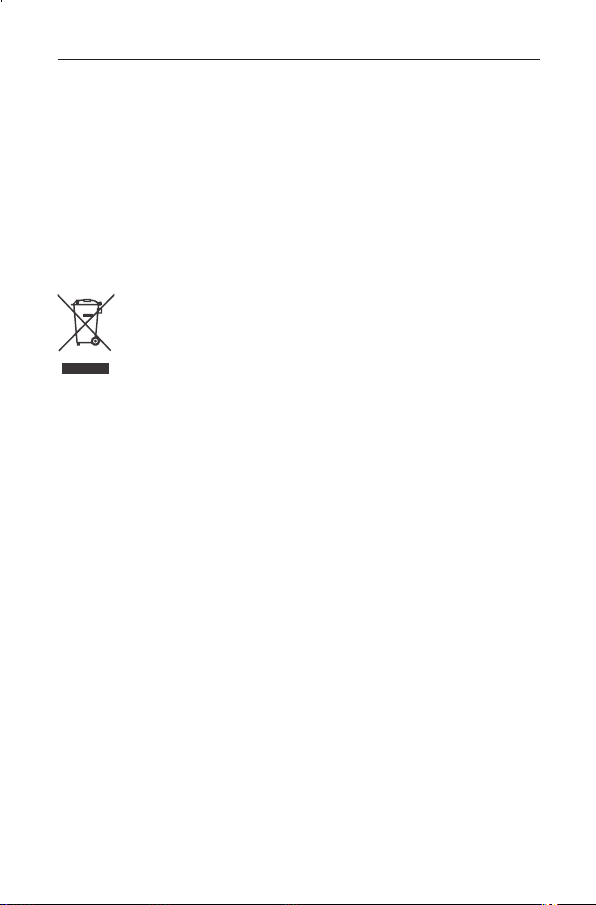
This marking on the product, accessories or literature indicates
that the product and its electronic accessories should not be
disposed of with other household waste at the end of their
working life. To prevent possible harm to the environment
or human health from uncontrolled waste disposal, please
separate these items from other types of waste and recycle
them responsibly to promote the sustainable reuse of material
resources. Household users should contact either the retailer
where they purchased this product, or their local government
office, for details of where and how they can take these items for
environmentally safe recycling. Business users should contact
their supplier and check the terms and conditions of the purchase
contract. This product and its electronic accessories should not be
mixed with other commercial wastes for disposal.
(1) L' appareil ne doit pas produire de brouillage;
(2) L' appareil doit accepter tout brouillage radioélectrique subi,
même si le brouillage est susceptible d' en compromettre le
fonctionnement.