1
Owner’s Manual
Rack-Mount Short-Depth
HDMI KVM Console
Model: B021-SWHD-K
1111 W. 35th Street, Chicago, IL 60609 USA • tripplite.com/support
Copyright © 2023 Tripp Lite. All rights reserved.
WARRANTY REGISTRATION
Register your product today and be
automatically entered to win an ISOBAR
®
surge protector in our monthly drawing!
tripplite.com/warranty
Español 29 • Français 57

2
Table of Contents
1. Package Contents 3
2. Features 3
3. System Requirements 4
3.1 Console 4
3.2 Computers 4
3.3 Cables 4
3.4 Operating System 4
3.5 Components 4
4. Important Safety Instructions 6
4.1 General Safety Instructions 6
4.2 Rack-Mounting Safety Instructions 7
5. Installation 8
5.1 Standard Rack Mounting 8
5.2 2-in-1 Mounting Kit Installation 9
5.3 KVM Console Installation 14
6. Operation 15
6.1 Opening/Closing the KVM Console 15
6.1.1 Operating Precautions 16
6.2 OSD Configuration 17
6.2.1 LCD Buttons 17
6.2.2 Adjustment Settings 17
6.3 Hot Plugging 18
6.4 Powering Off and Restarting 18
6.5 Port ID Numbering and 18
Port Selection
6.6 Hotkeys 18
7. Keyboard Emulation 20
7.1 Mac Keyboard 20
7.2 Sun Keyboard 21
8. Firmware Upgrade Utility 22
8.1 Firmware Upgrade Mode 22
8.2 Performing Firmware Upgrade 23
8.3 Firmware Upgrade Successful 24
8.4 Firmware Upgrade Fail 25
8.5 Exiting Firmware Upgrade Mode 25
9. Appendix 26
9.1 Technical Support 26
9.2 Specifications 26
9.3 Troubleshooting 27
9. Appendix 27
10. Warranty and
Product Registration 28

3
1. Package Contents
2. Features
• B021-SWHD-K Rack-Mount Short-Depth HDMI Widescreen KVM Console
• HDMI/USB KVM Cable (6 ft. / 1.8 m)
• 1U Mounting Rail Kit
• NEMA 5-15P to C13 Power Cord
• C13 to C14 Power Cord
• DB9 Stereo Firmware Upgrade Cable
• Quick Start Guide
Check to ensure all components are present and in good order. If anything is missing or was damaged in shipping, contact
your dealer.
Read this manual thoroughly and follow the installation and operation procedures carefully to prevent any damage to the
switch or to any other devices on the installation.
• Short-depth design allows you to work with rack-mounted equipment in narrow spaces.
• Integrated LCD KVM console with 18.5’’ LED-backlit widescreen LCD monitor in a single-rail housing with top and
bottom clearance for easy operation in a 1U high system rack.
• Supports HDMI video input and external console with USB/HDMI connectors.
• LCD monitor supports full HD resolution of 1920 x 1080 @ 60 Hz.
• External console supports input video resolutions up to 1920 x 1200 @ 60 Hz.
• Console lock enables the console drawer to remain securely locked away in position when not in use.
• Additional hot-pluggable USB mouse port on front panel also functions as a USB peripheral port.
• Console selection via hotkey.
• Standard 105-key keyboard.
• Optional 2-in-1U mounting kit for space-saving, easy and flexible operation
• No software required.
• Firmware upgradable.
• Supports hot-plugging.
Note: Only one video signal (HDMI, DVI-D or VGA) may be displayed at a time.
4
3. System Requirements
3.1 Console
• HDMI monitor capable of the highest possible resolution in the installation
• USB mouse
• USB keyboard
3.2 Computers
• HDMI card or built-in HDMI port
Note: The quality of the display is affected by the quality of the HDMI card. For best results, we recommend you purchase a high-
quality product.
• USB-A port
3.3 Cables
The quality of the display is affected by the quality and length of the cables. For optimum signal integrity and to simplify
the layout, we strongly recommend you use high-quality custom cable sets available in varying lengths. Visit tripplite.com
for compatible cables.
3.4 Operating System
Supported operating systems include Windows, Mac, Linux and Sun.
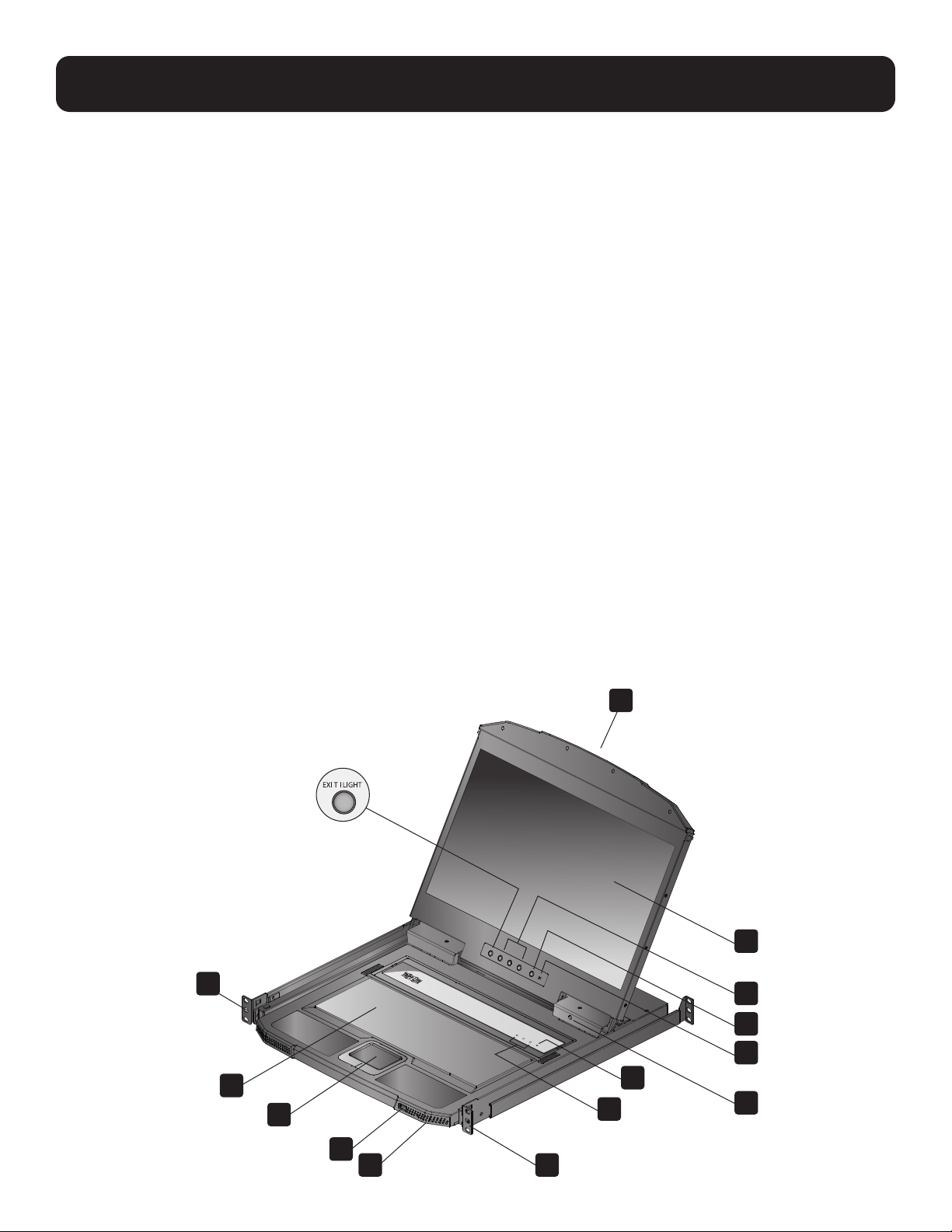
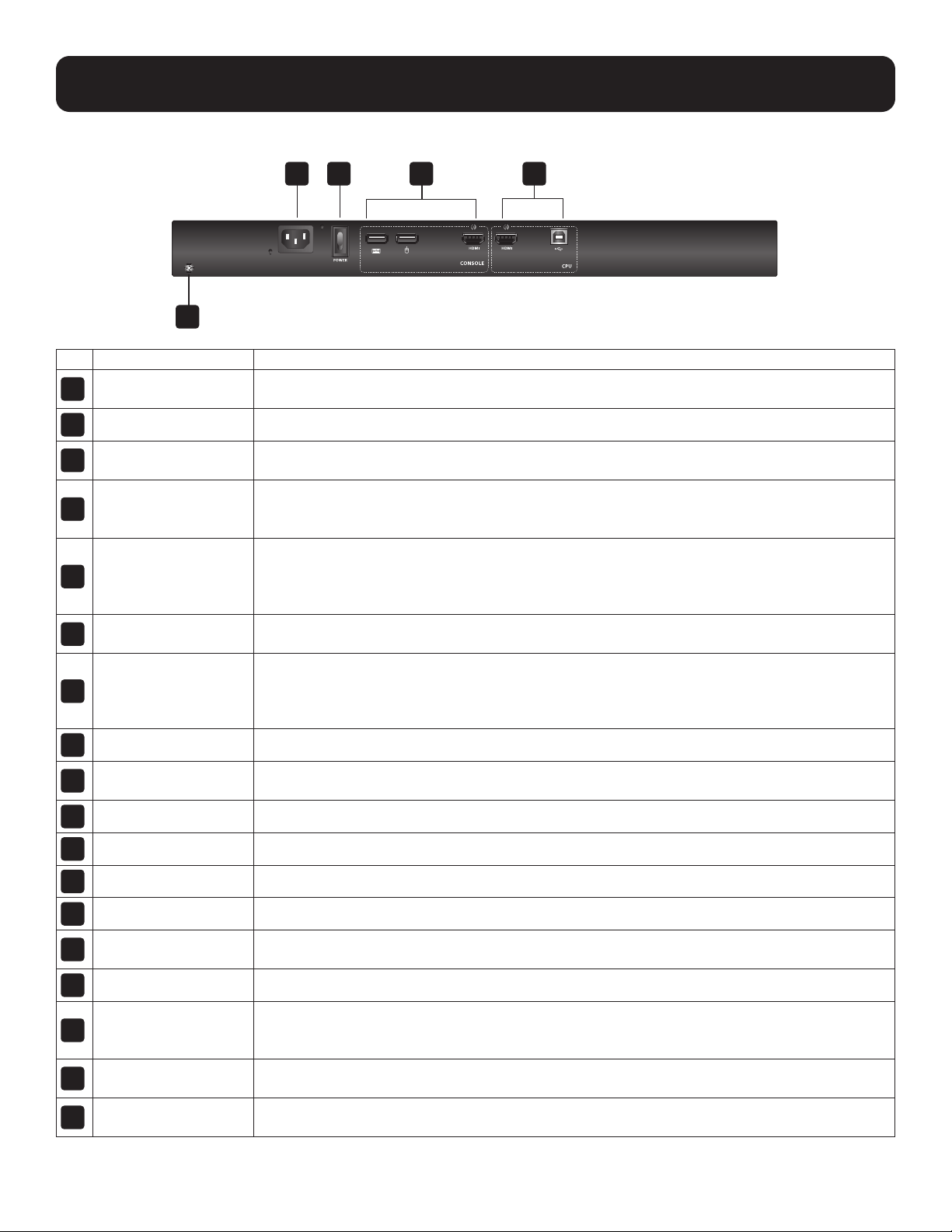
3.5 Components
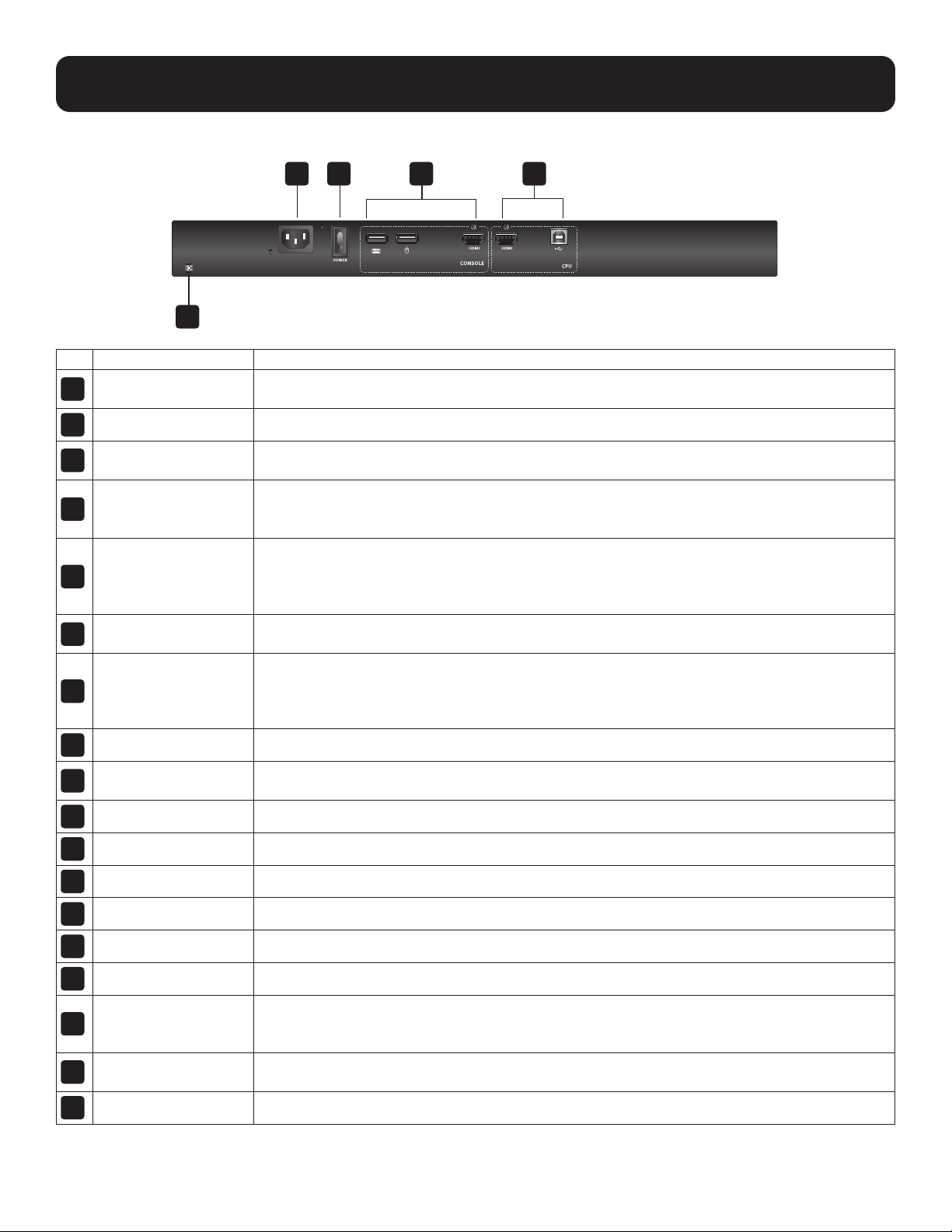
Front View
1
9
13
12
11
10 9
8
7
6
5
4
3
2
5
3. System Requirements
Rear View
No. Component Description
1
Upper Handle with
Release Bar
Use this handle to pull the LCD module out or slide it into place (see section 6.1 Opening/
Closing the KVM Console).
2
LCD Module The cover flips up to access the LCD display.
3
LCD Controls
These buttons control the position and picture settings of the LCD display (see section
6.2 OSD Configuration).
4
LCD On / Off Button
Push this button to turn the LCD monitor on and off. The button will illuminate when the
LCD monitor is off.
Note: When the button illuminates, only the monitor is off, not the attached KVM switch.
5
Firmware Upgrade
Switch
During normal operation and while performing a firmware upgrade, this switch should be in
the NORMAL position. If a firmware upgrade operation does not complete successfully, this
switch is used to perform a firmware upgrade recovery (see section 8.4 Firmware
Upgrade Fail).
6
Firmware Upgrade
Port
The firmware upgrade cable that transfers the firmware upgrade data from the
administrator’s computer to the KVM switch connects to this 3.5 mm connector.
7
Reset Switch
Pressing this switch performs a system reset. After the reset is complete, you can log in
again.
Note: This switch is recessed and must be pushed with a small object, such as the end of a paper
clip or a ballpoint pen.
8
Lock LEDs The Num Lock, Caps Lock and Scroll Lock LEDs are located here.
9
Rack-Mounting Tabs
Rack-mounting tabs are located at each corner of the unit (see section 5.1.1 Standard
Rack Mounting).
10
Power LED Lights indicate that the switch is powered up and ready to operate.
11
USB Port USB peripherals (printers, scanners, mouse, etc.) plug into this port.
12
Touchpad Standard mouse touchpad.
13
Keyboard Module Standard 105-key keyboard.
14
Power Socket The power cord from an AC source plugs in here to a standard 3-prong AC power socket.
15
Power Switch This is a standard rocker switch that powers the unit on and off.
16
External Console
Section
For flexibility and convenience, the B021-SWHD-K supports an independent, external KVM
console. The external console's USB keyboard and mouse; HDMI, DVI or VGA monitor;
and speaker cable plug in here.
17
KVM Port Section to
CPU
The custom USB HDMI KVM cable supplied with the unit links the B021-SWHD-K to a
computer or switch plugs at this port. Additional DVI and VGA ports are provided.
18
Grounding Terminal The grounding wire attaches here to ground the unit.
14
18
15 16 17

6
4. Important Safety Instructions
4.1 General Safety Instructions
• Read all of these instructions and save them for future reference.
• Follow all warnings and instructions marked on the device.
• Do not place the device on any unstable surface. If the device falls, serious damage will result.
• Do not use the device near water.
• Do not place the device near or over radiators or heat registers.
• The device cabinet is provided with slots and openings to allow for adequate ventilation. To ensure reliable operation
and protect against overheating, these openings should never be blocked or covered.
• The device should never be placed on a soft surface such as a bed, sofa or rug. Doing so will block the device’s
ventilation openings. Moreover, the device should not be placed in a built-in enclosure unless adequate ventilation has
been provided.
• Never spill liquid of any type on the device.
• Unplug the device from the wall outlet before cleaning. Use a damp cloth for cleaning. Do not use liquid or aerosol
cleaners.
• The device should be operated from the power source indicated on the marking label. If uncertain of the power
available, consult your dealer or local power company.
• The device is designed for IT power distribution systems up to 230V phase-to-phase voltage.
• As an added safety feature, the device is equipped with a 3-wire grounding type plug. If unable to insert the plug into the
outlet, contact an electrician to replace the obsolete outlet. Do not attempt to plug into a two-prong ungrounded outlet.
Always follow local/national wiring codes.
• Do not allow anything to rest on the power cord or cables. Route the power cord and cables to avoid them being
stepped on or tripped over.
• If an extension cord is used with this device, ensure the total ampere ratings of all products used on the extension cord
do not exceed its rated ampere rating. Also ensure all products plugged into the wall outlet do not exceed a total of 15
amperes.
• Consideration should be given to the connection of equipment and the supply circuit, as well as what effect overloading
the supply circuit might have on overcurrent protection and supply wiring.
• To help protect the system from unexpected transient increases and decreases in electrical power, use a Tripp Lite
Surge Protector, Line Conditioner or Uninterruptible Power Supply (UPS).
• Position system cables and power cables carefully so nothing rests on any cables.
• Never push objects of any kind into or through cabinet slots. They may touch dangerous voltage points or short out
parts resulting in a risk of fire or electrical shock.
• Do not attempt to service the device. Refer all servicing to qualified service personnel.
• If the following conditions occur, unplug the device from the wall outlet and bring it to qualified service personnel for
repair:
• The power cord or plug has become damaged or frayed.
• Liquid has been spilled into the device.
• The device has been exposed to rain or water.
• The device has been dropped, or the cabinet has been damaged.
• The device exhibits a distinct change in performance, indicating a need for service.
• The device does not operate normally when the operating instructions are followed.
• Only adjust those controls that are covered in the operating instructions. Improper adjustment of other controls may
result in damage that will require extensive work by a qualified technician to repair.
• Do not connect the 3.5 mm audio jack connector marked “UPGRADE” to a public telecommunication network.
7
4. Important Safety Instructions
• Avoid circuit overloads. Before connecting equipment to a circuit, know the power supply’s limit and never exceed it.
Always review the electrical specifications of a circuit to ensure that you are not creating a dangerous condition or that
one doesn’t already exist. Circuit overloads can cause a fire and destroy equipment.
• This unit is suitable for installation in information technology rooms in accordance with Article 645 of the National
Electrical Code NFPA 75.
• Use of this equipment in life support applications where failure of this equipment can reasonably be expected to cause
the failure of the life support equipment or to significantly affect its safety or effectiveness is not recommended.
4.2 Rack-Mounting Safety Instructions
• The ambient operating temperature in the rack may be an issue and is dependent upon the rack load and ventilation.
When installing in a closed or multi-device rack assembly, ensure the temperature will not exceed the maximum rated
ambient temperature.
• Before installing the rack, ensure the stabilizers are secured to the rack, extended to the floor and the full weight of
the rack rests on the floor. Install front and side stabilizers on a single rack or front stabilizers for joined multiple racks
before working on the rack.
• Always load the rack from the bottom up with the heaviest item loaded into the rack first.
• When loading the rack, avoid creating a hazardous condition due to uneven loading.
• Ensure the rack is level and stable before extending a device from the rack.
• Use caution when pressing the rail release latches or sliding a device into or out of a rack. Slide rails can pinch your
fingers.
• After a device is inserted into the rack, carefully extend the rail into a locking position, then slide the device into the rack.
• Do not overload the AC supply branch circuit that provides power to the rack. The total rack load should not exceed 80
percent of the branch circuit rating.
• Ensure that proper airflow is provided to devices in the rack.
• Do not step on or stand on any device when servicing other devices in a rack.
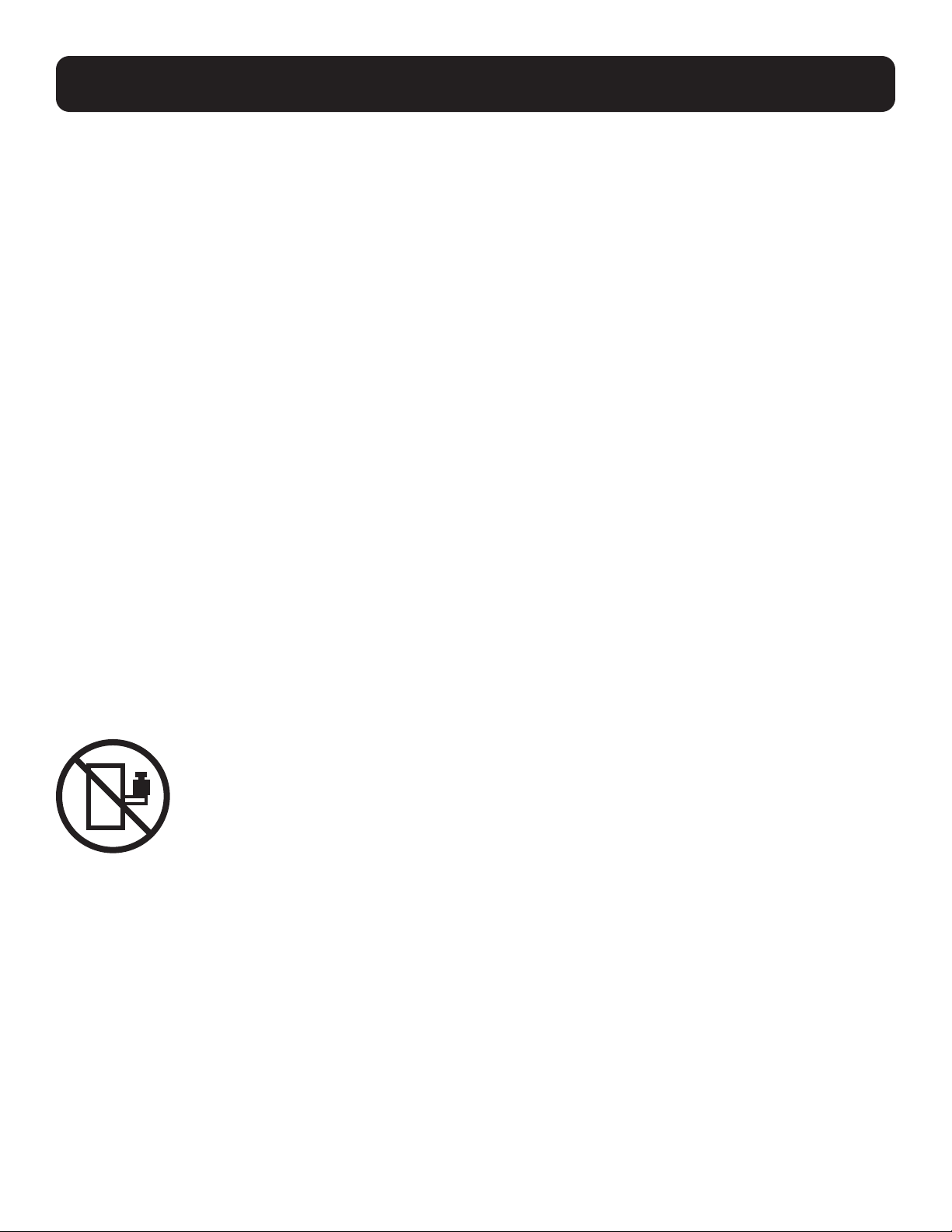
• Caution! Slide/Rail (LCD KVM) mounted equipment is not to be used as a shelf or work space.
8
5. Installation
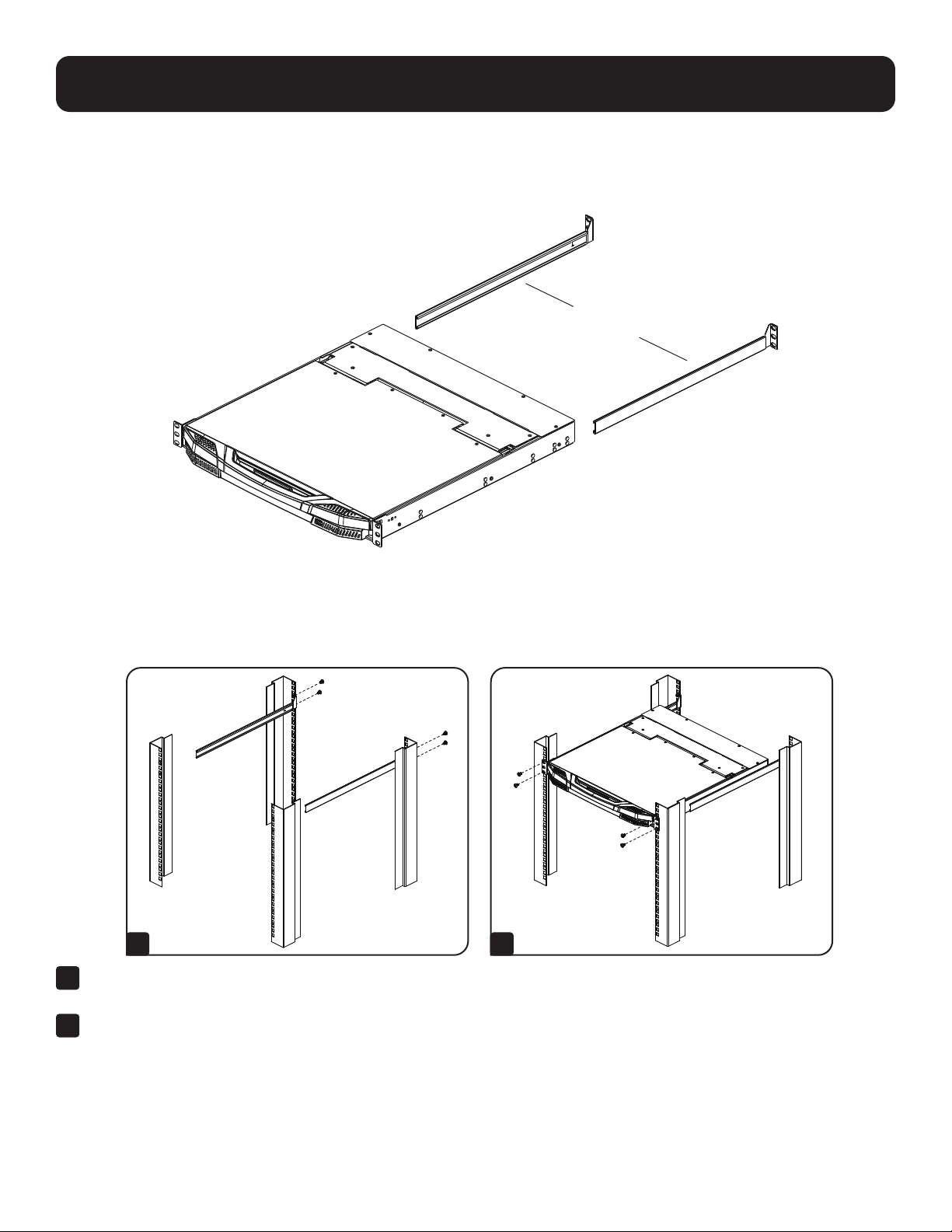
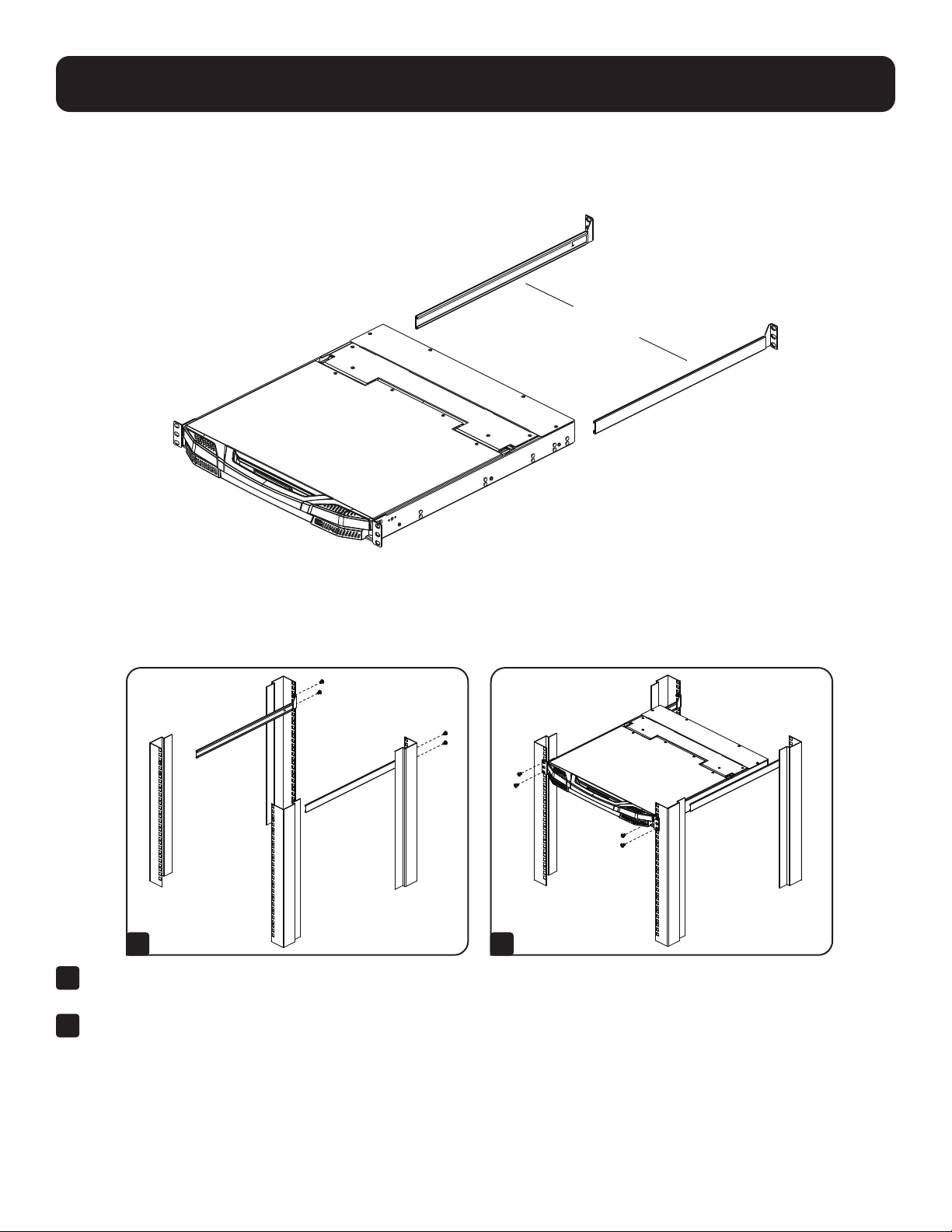
5.1 Standard Rack Mounting
The standard rack-mounting kit enables the B021-SWHD-K to be mounted in a rack with a depth of 16.5 to 38.3 in.
(42 to 72 cm).
Notes:
• Using two people to mount the console is recommended.
• The standard rack-mount kit does not include screws or cage nuts.
To rack mount the B021-SWHD-K, do the following:
1
Attach the left and right mounting brackets to the back of the rack. Use the included four screws to secure the
mounting brackets into place.
2
Insert the KVM by sliding its left and right side bars into the mounting brackets. Use one person to hold the weight of
the KVM and a second person to install four screws in the front tabs to secure to the front of the rack.
Note: Allow at least 2 in. (5 cm) on each side for proper ventilation, and at least 5 in. (12.7 cm) at the back for the power cord and cable
clearance.
Left and Right Mounting Brackets
1 2
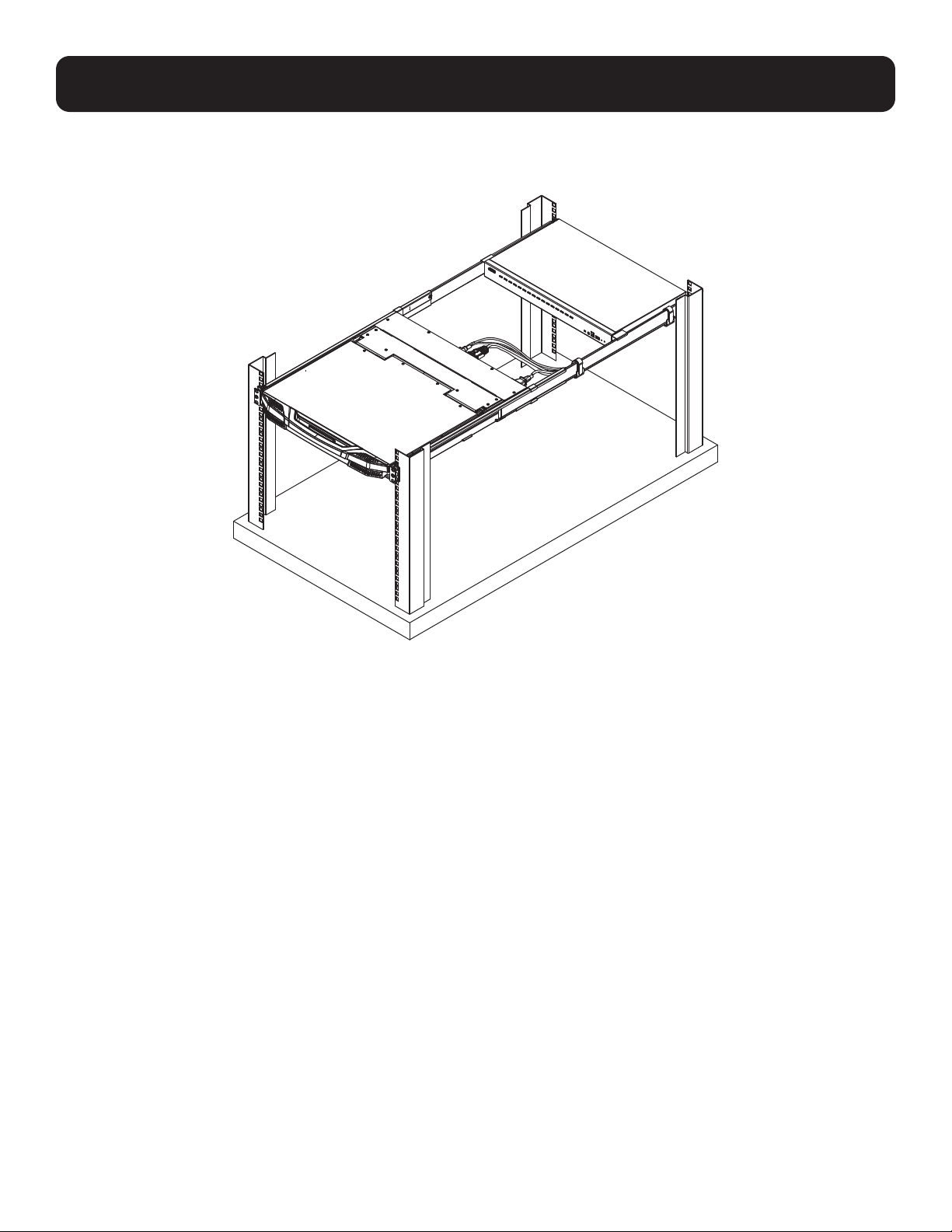
9
5. Installation
5.2 2-in-1 Mounting Kit Installation
The 2-in-1 mounting kit allows you to install the LCD KVM and KVM switch on the same unit of space.
Notes:
• Rack screws are not provided, unless otherwise specied.
• It is recommended to leave at least 1U of rack space available during installation.
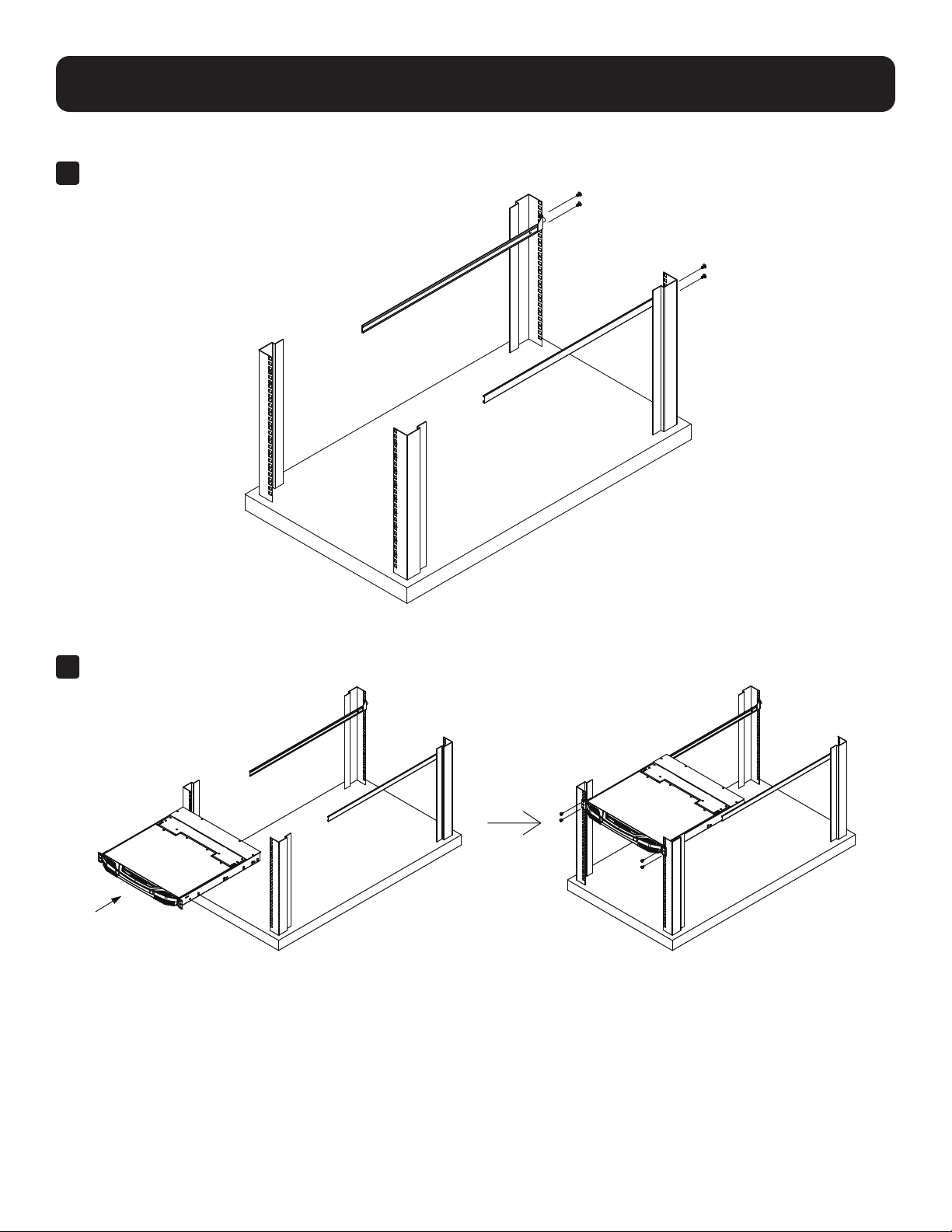
10
5. Installation
To install the B021-SWHD-K using the 2-in-1 mounting kit, do the following:
1
Screw the rail set to the rack using the included rack screws, as shown.
Note: When attaching the rail, make sure the triangular section of the rear of the 2-in-1 mounting kit’s mounting rails is oriented upward
and the side marked “L” or “R” is facing the interior.
2
To attach the LCD KVM onto the rack, align the rail set and stabilize it with the included rack screws.
11
5. Installation
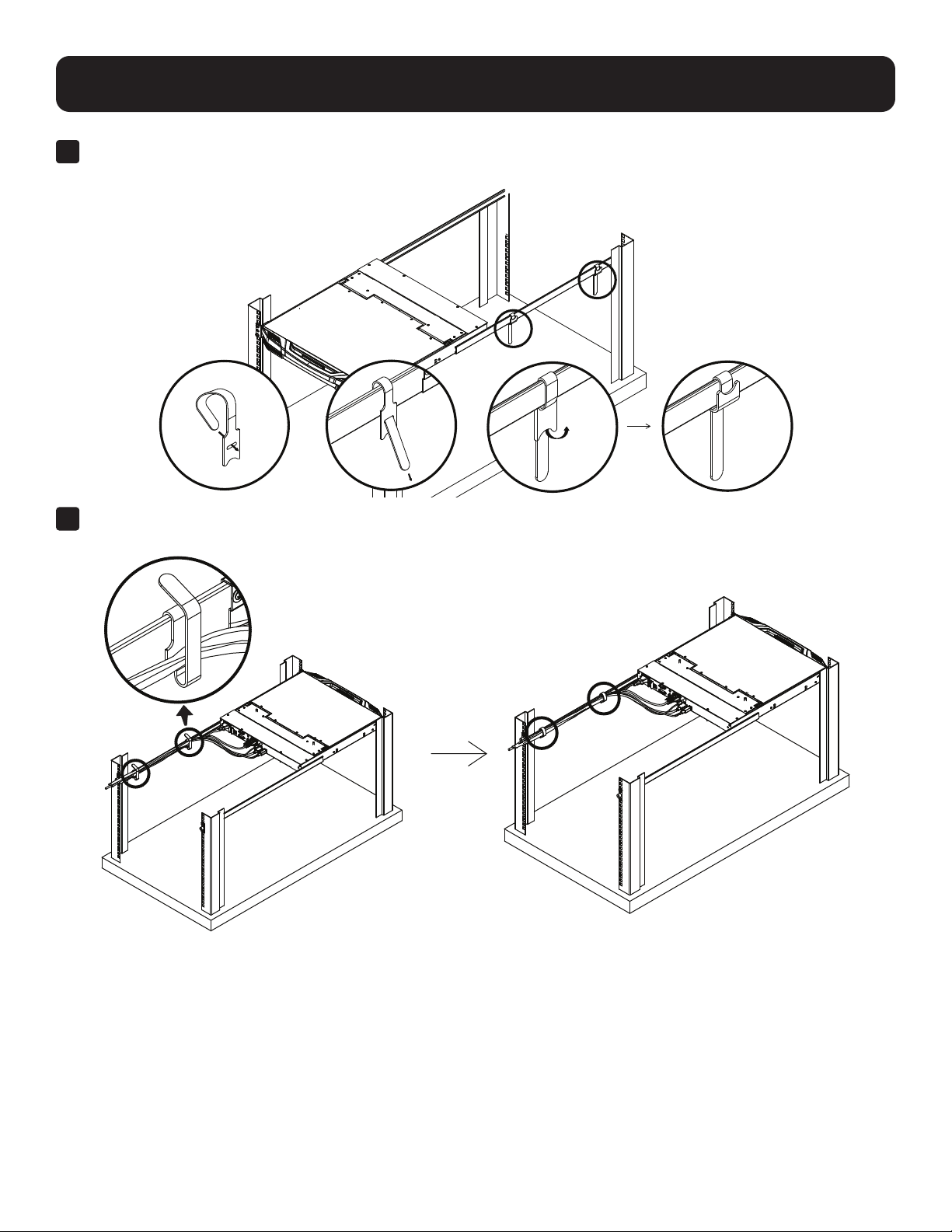
3
Face the LCD KVM directly from the front and attach two Velcro cable management straps on the right-hand rail (one
to the LCD KVM and the other closer to the hind rack).
4
Connect the LCD KVM cables. Collect the cables to the right-hand side of the rail and wrap the narrower side of the
cable straps around the cables.
Note: It is recommended to manage the cables as tight and space-limiting as possible.
12
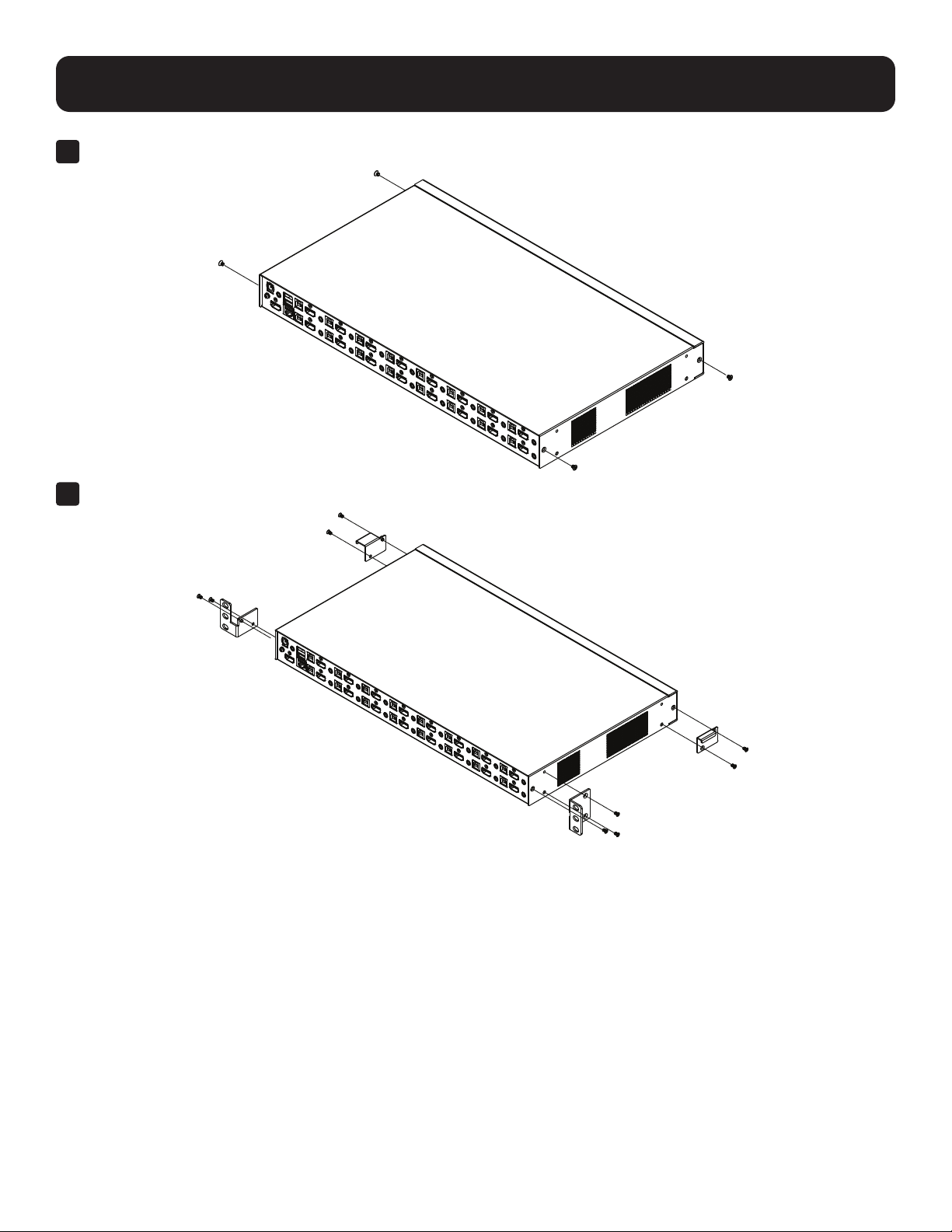
5. Installation
5
Remove the screws of the KVM switch, as shown.
6
Usingnine(9)M3x5/M3x8atheadscrews,attachthehindKVMstabilizingset.
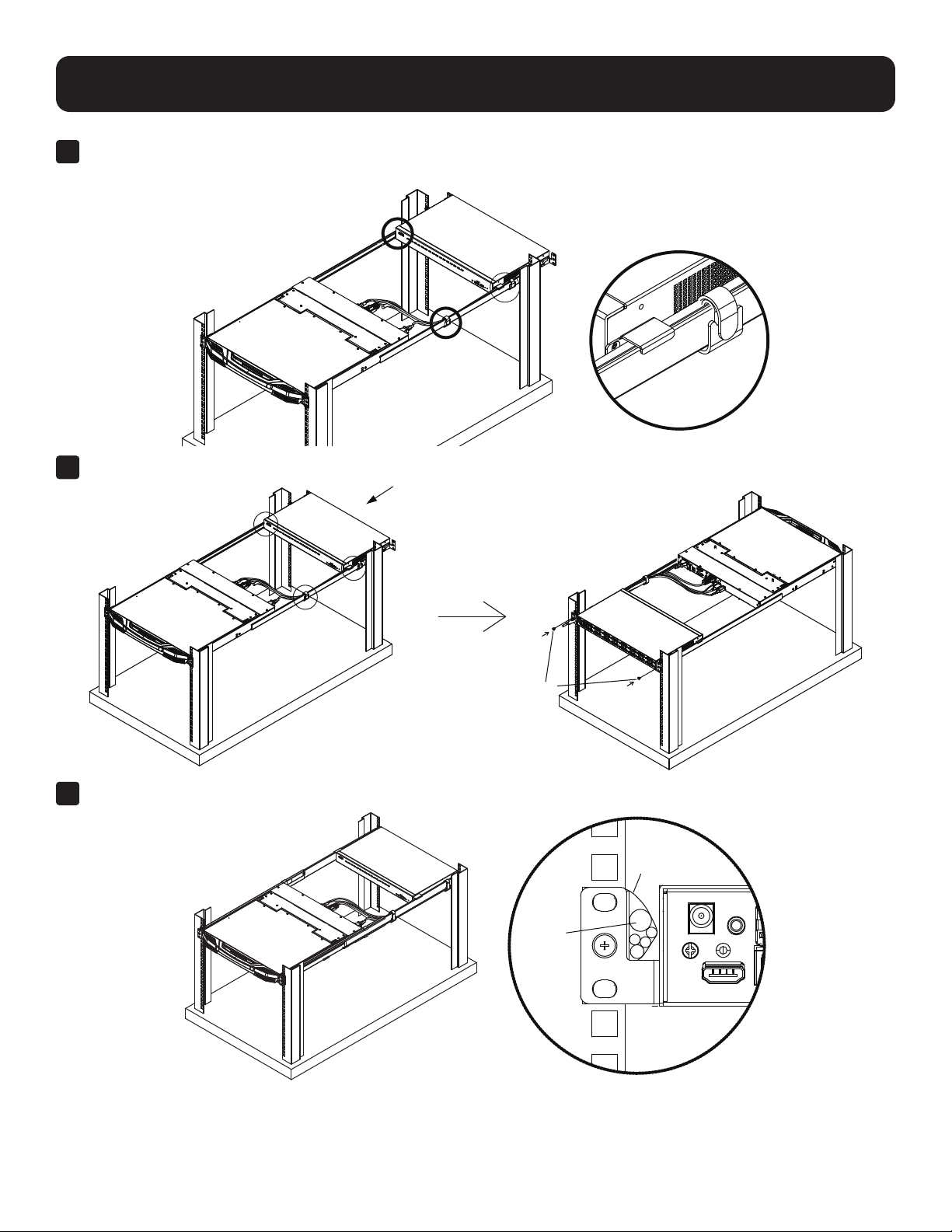
13
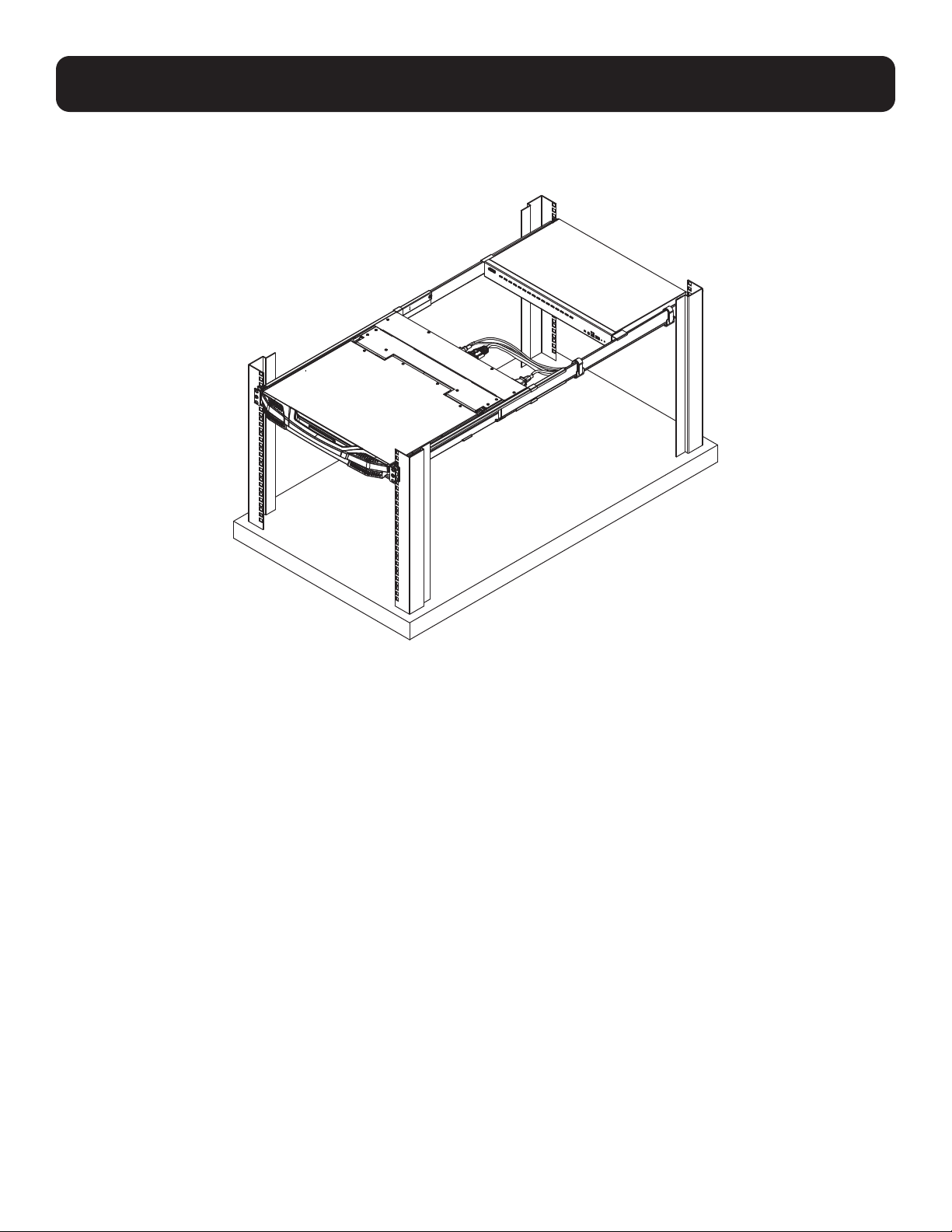
5. Installation
7
The front ears of the KVM switch are hook-shaped. Hook the front ears onto the rack, making sure that the right ear is
hooked between the two Velcro management straps.
8
Push the KVM switch into the rack. Using two (2) M4x6 screws, stabilize the KVM switch.
9
When completed, the cables should be managed between the KVM switch and the rail.
M4x6 Screws
Cables
Velcro Cable
Management
Strap
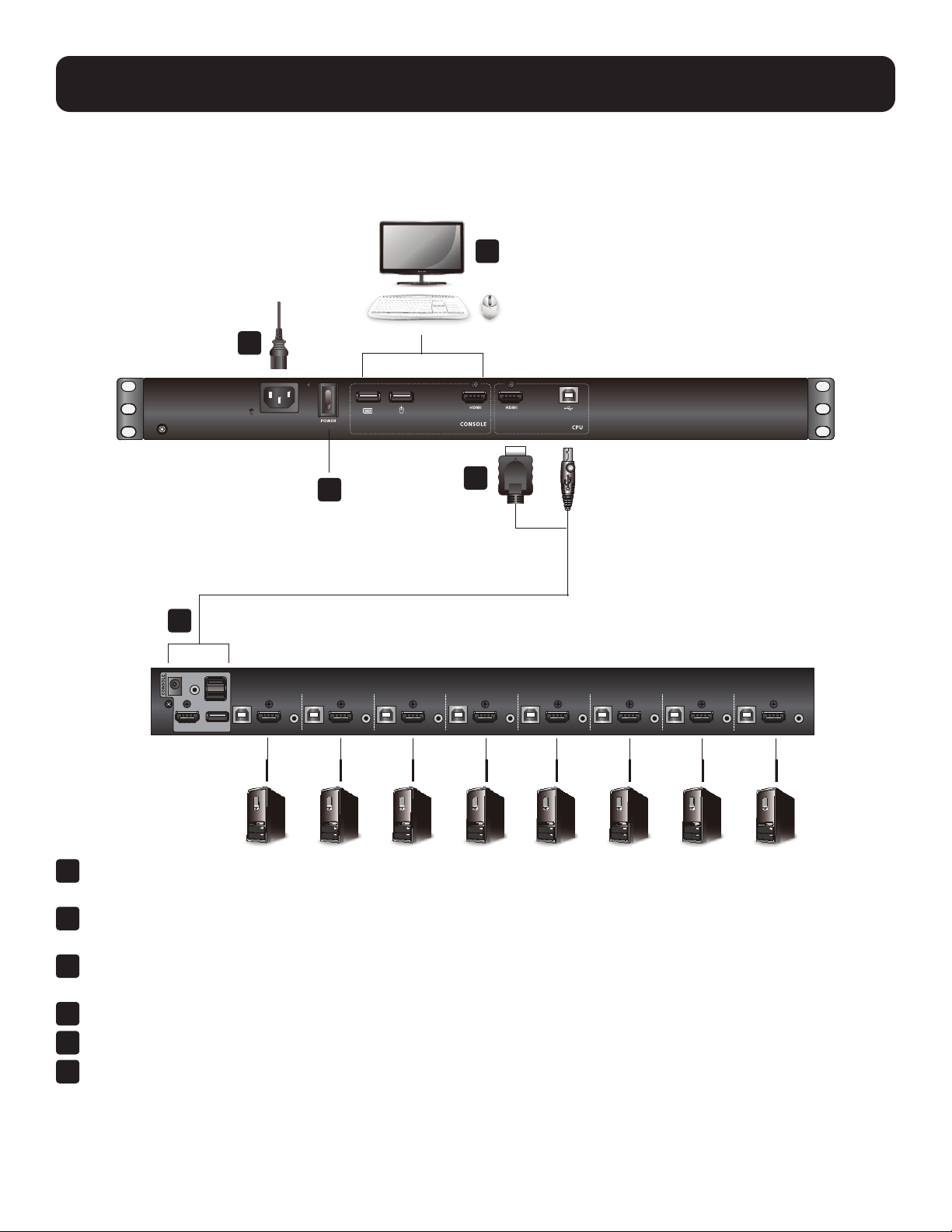
14
5. Installation
5.3 KVM Console Installation
To set up the B021-SWHD-K, refer to the following steps and installation diagram.
1
Plug the HDMI and USB Type-B connectors of a KVM cable into the KVM ports located in the CPU section on the rear
of the B021-SWHD-K.
2
Plug the USB Type-A and HDMI connectors of the KVM cable into their respective ports of the KVM switch (or
computer).
3
If installing an external console, plug your keyboard, mouse and monitor into their respective ports on the console
section of the B021-SWHD-K.
4
Plug one end of the power cord into the B021-SWHD-K power socket, then plug the other end into a power source.
5
Turn on the power to the B021-SWHD-K.
6
Turn on the power to the KVM switch (and/or computers).
HDMI
1
2
3
4
5
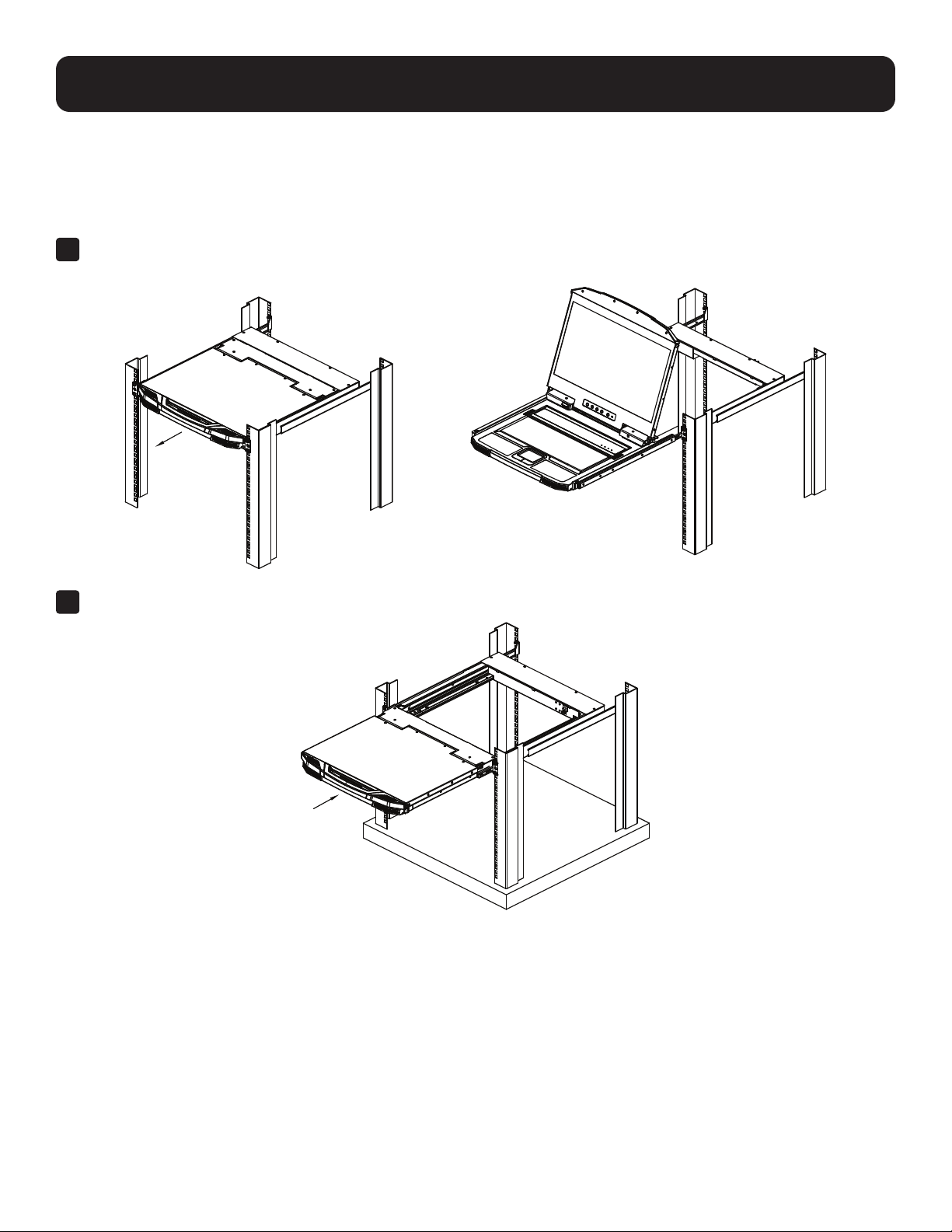
15
6. Operation
6.1 Opening/Closing the KVM Console
As a single-rail console, the B021-SWHD-K’s LCD display module and keyboard/touchpad module can only slide in/out
together.
To open or close the KVM console:
1
Pull the release bar on the upper handle. Slide the console module out until it clicks in place, then raise the LCD
module lid.
2
Toclosetheconsole,lowertheLCDmoduleuntilitliesat,theslidetheconsolein.
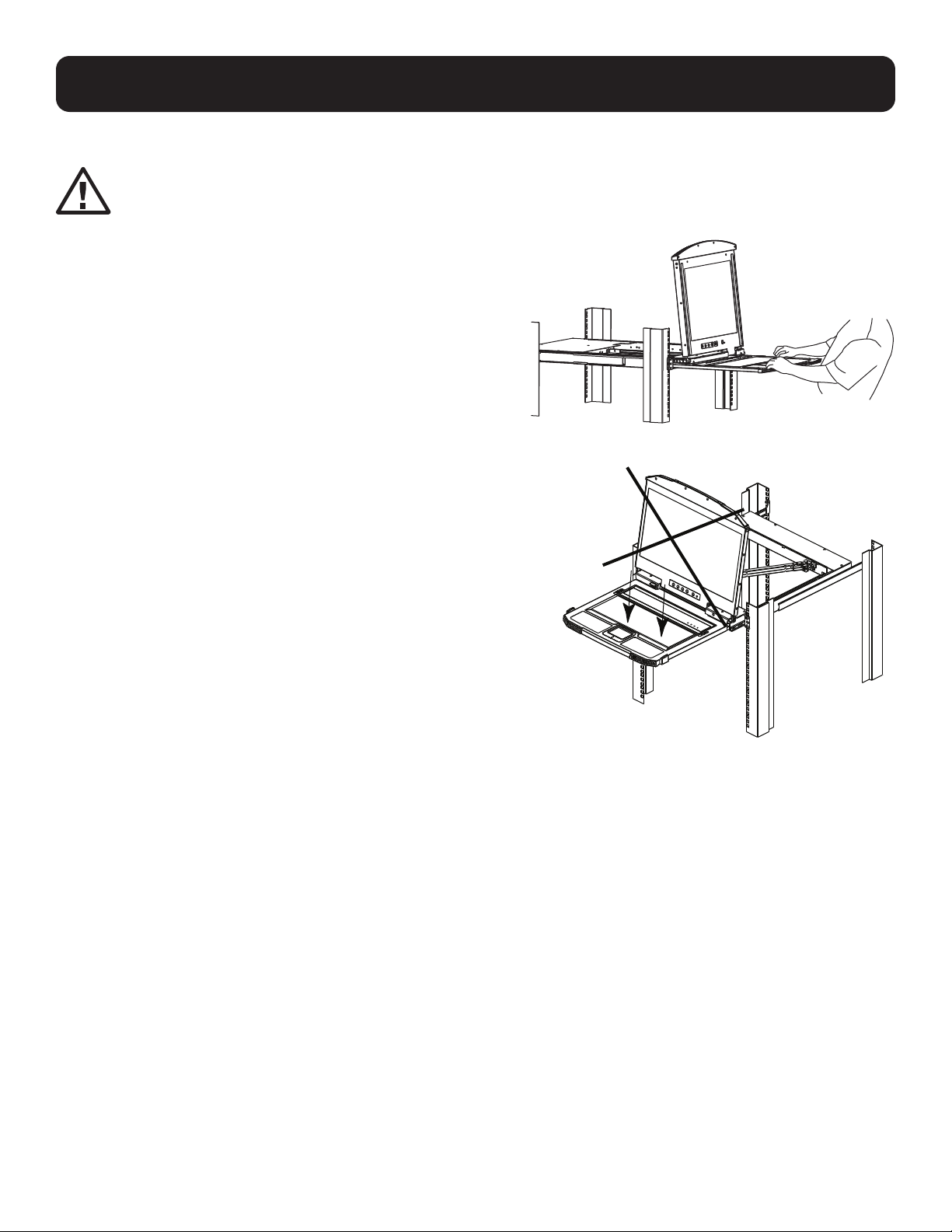
16
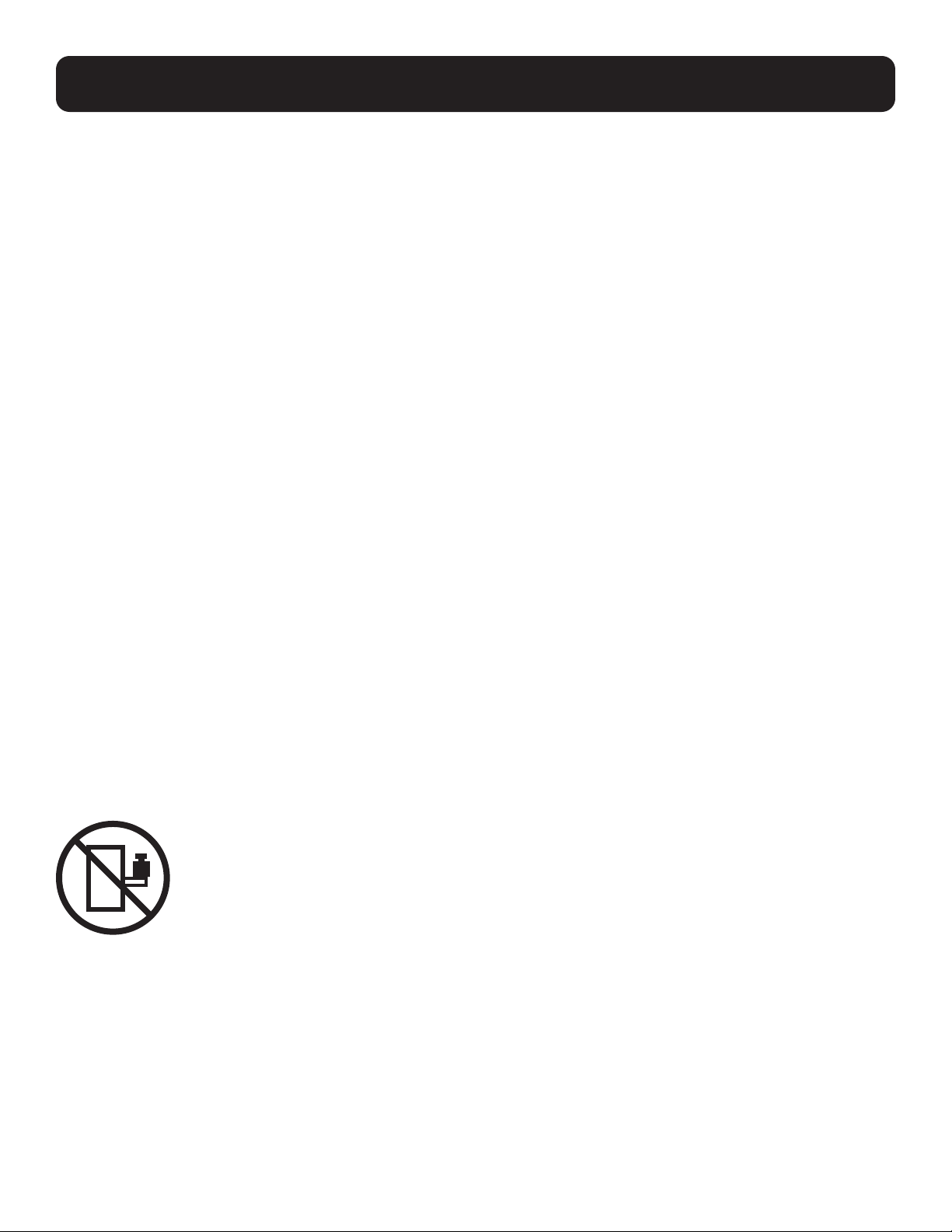
6.1.1 Operating Precautions
The maximum load bearing capacity of the keyboard module is 66 lb. (30 kg).
Correct
Rest your hands and arms lightly on the keyboard module as you work.
Incorrect
• DO NOT lean your body weight on the keyboard module.
• DO NOT place heavy objects on the keyboard module.
6. Operation
17
6. Operation
6.2 OSD Configuration
6.2.1 LCD Buttons
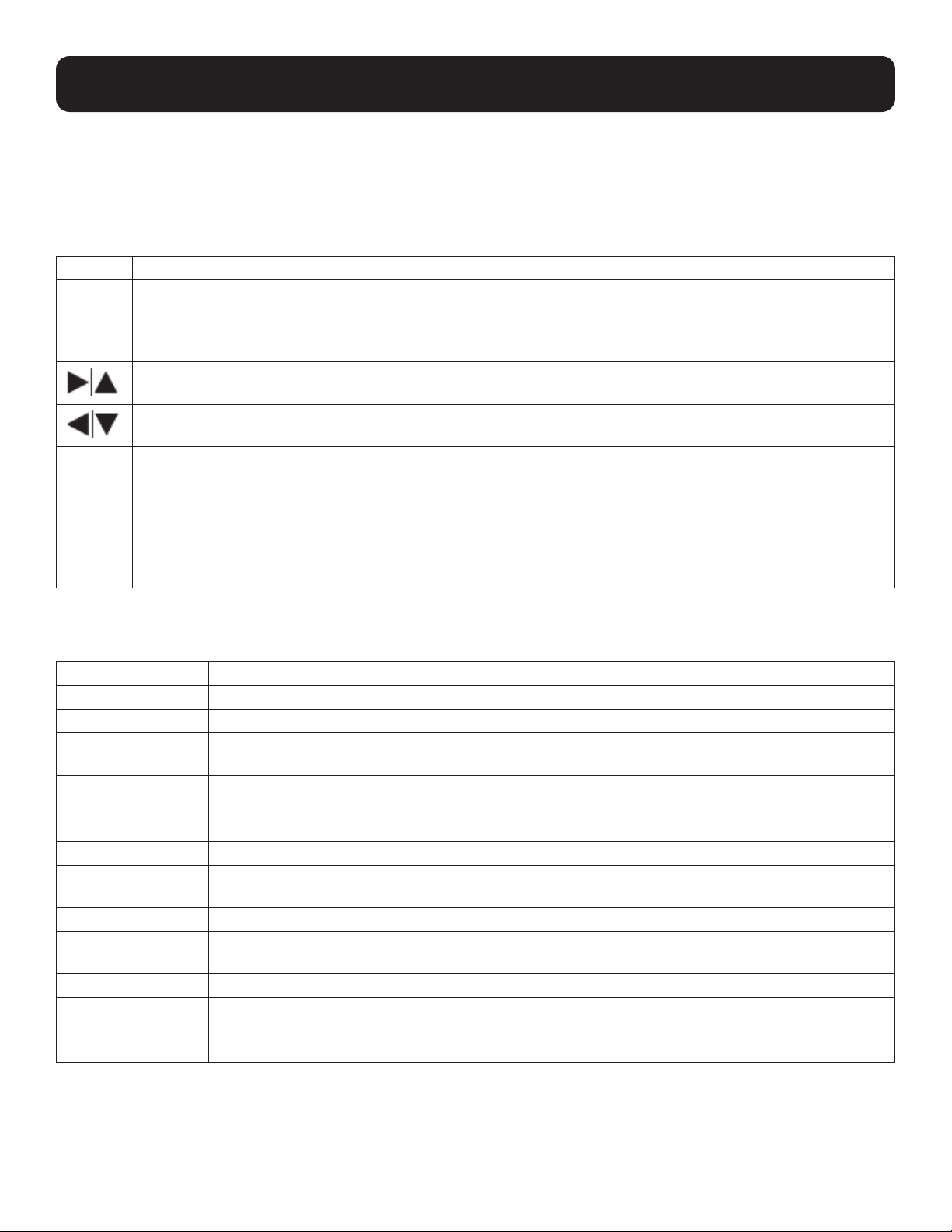
TheLCDOSDallowsyoutosetupandconguretheLCDdisplay.Fourbuttonsareusedtoperformtheconguration,as
described in the table below:
Button Function
MENU • When you have not entered the LCD OSD Menu function, pressing this button invokes the Menu function
and opens the Main Menu.
• When you have entered the LCD OSD Menu function and have reached a setting choice with the
navigation buttons, pressing this button opens the adjustment screen.
When navigating through the menus, this button moves you right or up. When making an adjustment, it
increases the value.
When navigating through the menus, this button moves you left or down. When making an adjustment, it
decreases the value.
EXIT • When you have not entered the LCD OSD Menu function, pressing this button performs an auto-
adjustment. An auto-adjustment automatically configures all settings for the LCD panel to the OSD’s
optimum values.
• When you have entered the LCD OSD Menu function, pressing this button exits the current menu and
returns to the previous menu. Use it to leave an adjustment menu when you are satisfied with the
adjustment made.
• When you are at the Main Menu, pressing this button exits the LCD OSD.
6.2.2 Adjustment Settings
An explanation of the LED OSD adjustment settings is provided in the table below:
Setting Explanation
Brightness Adjusts the background black level of the screen image.
Contrast Adjusts the foreground white level of the screen image.
Phase If pixel jitter or horizontal line noise is visible on the display, your LED may have the wrong phase
setting. Adjust the phase setting to eliminate this problem.
Clock If vertical banding is visible on the display, your LED may have the wrong clock setting. Adjust
the clock setting to eliminate vertical banding.
H-Position Positions the display area on the LED panel horizontally (moves the display area left or right).
V-Position Positions the display area on the LED panel vertically (moves the display area up or down).
Color Temperature Adjusts the color quality of the display. You can adjust the warmth value, color balance, etc. The
Adjust Color selection has a submenu that lets you fine tune the RGB values.
Language Selects the language that the OSD displays its menus in.
OSD Duration Allows you to set the amount of time the OSD displays on the screen. If there is no input for the
amount of time you choose, the OSD display turns off.
Input Source This option is not available, as the B021-SWHD-K only has one input source option.
Reset Resets the adjustments on all menus and submenus to factory default settings.
Note: The language setting does not return to the factory default, but remains at the one that you have set
it to.
18
6. Operation
6.3 Hot Plugging
B021-SWHD-K supports hot plugging – devices can be removed and added to the console by unplugging their cables
from the ports without needing to shut down the console.
6.4 Powering Off and Restarting
If it becomes necessary to Power OFF the B021-SWHD-K (to upgrade the firmware, for example), simply turn off the
power to the unit using the rear-panel power switch. To restart the B021-SWHD-K, turn the rear-panel power switch to ON.
6.5 Port ID Numbering and Port Selection
If you connect a KVM switch to the B021-SWHD-K, Port ID numbering and Port Selection follow the method used by the
connected KVM switch. Consult your KVM switch’s Owner’s Manual for details.
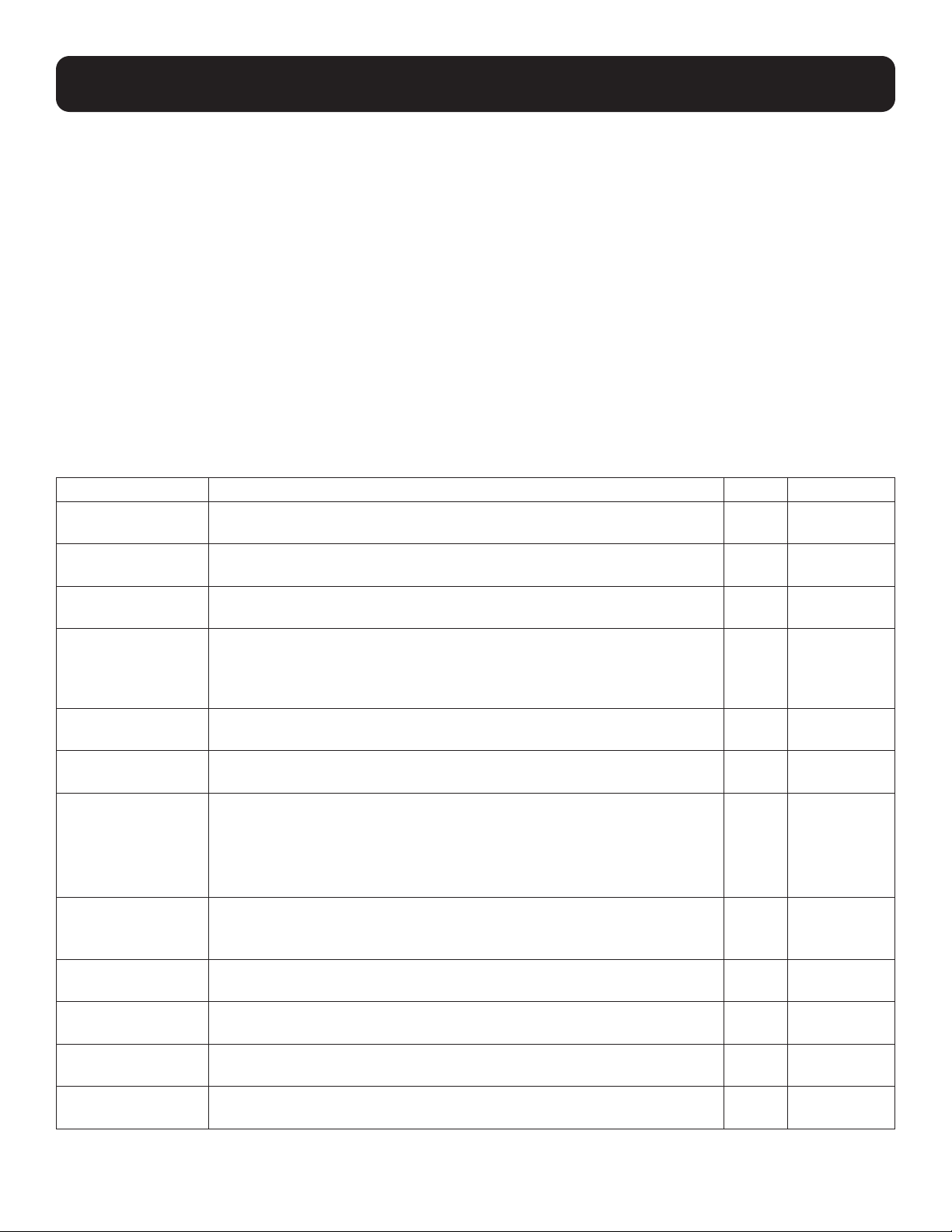
6.6 Hotkeys
Key Function Beeps LEDs
[Ctrl] [Alt] [Shift] [P]
[C] [Enter]
Selects normal mode (pc, etc.). 2 None
[Ctrl] [Alt] [Shift] [M]
[A] [C] [Enter]
Selects Mac. 2 None
[Ctrl] [Alt] [Shift] [S]
[U] [N] [Enter]
Selects Sun. 2 None
[Ctrl] [Alt] [Shift] [u]
[p] [g] [r] [a] [d] [e]
[Enter]
Activates Firmware Upgrade Mode.
Note: This hotkey sequence only works when the firmware upgrade switch is in
the Normal position. Refer to section 8.1 Firmware Upgrade Mode for more
information.
None 3 flashing
(when
upgrade is in
process)
[Ctrl] [Alt] [Shift] [L]
[Enter]
Enable Local (LCD) console; disable 2nd console or external console
video.
2 None
[Ctrl] [Alt] [Shift] [R]
[Enter]
Enable 2nd console, or external console video; disable Local (LCD)
console.
2 None
[Ctrl] [Alt] [Shift] [L]
[R] [Enter]
or
[Ctrl] [Alt] [Shift] [R]
[L] [Enter]
Enable both consoles (default). 2 None
[Ctrl] [Alt] [Shift] [U]
[M] [Enter]
Configures the front USB Port to mouse mode (mouse functionality is
immediate upon switching to USB mouse mode).
Note: USB mouse mode [U] [M] is the default.
2 None
[Ctrl] [Alt] [Shift] [U]
[P] [Enter]
Configures the front USB port to peripheral mode. 2 None
[Ctrl] [Alt] [Shift] [F4]
[Enter]
Print the switch’s current settings via text editor or word processor. None None
[Ctrl] [Alt] [Shift]
[F11] [F] [Enter]
Set the KVM port to USB full speed. 2 None
[Ctrl] [Alt] [Shift]
[F11] [L] [Enter]
Set the KVM port to USB low speed. 1 None

19
6. Operation
Notes:
• Press the keys in sequence – One key at a time. First [Ctrl], then [Alt], then [Shift], etc.
• Console selections are not saved. If the B021-SWHD-K is powered OFF, it reverts to the default setting of both consoles enabled
when it is powered ON again.
• Either side of the keyboard can be used to invoke [Shift] [Ctrl] [Alt] hotkeys. However, when activating hotkey combinations [Ctrl]
[Alt] [Shift], make sure you are using the keys on the same side of the keyboard.
• If the KVM switch connected to the B021-SWHD-K uses the [Ctrl] [Alt] [Shift] combination to invoke its hotkey mode, you will not be
able to access any of its hotkey operations because the B021-SWHD-K will capture the combination for console selection first.
20
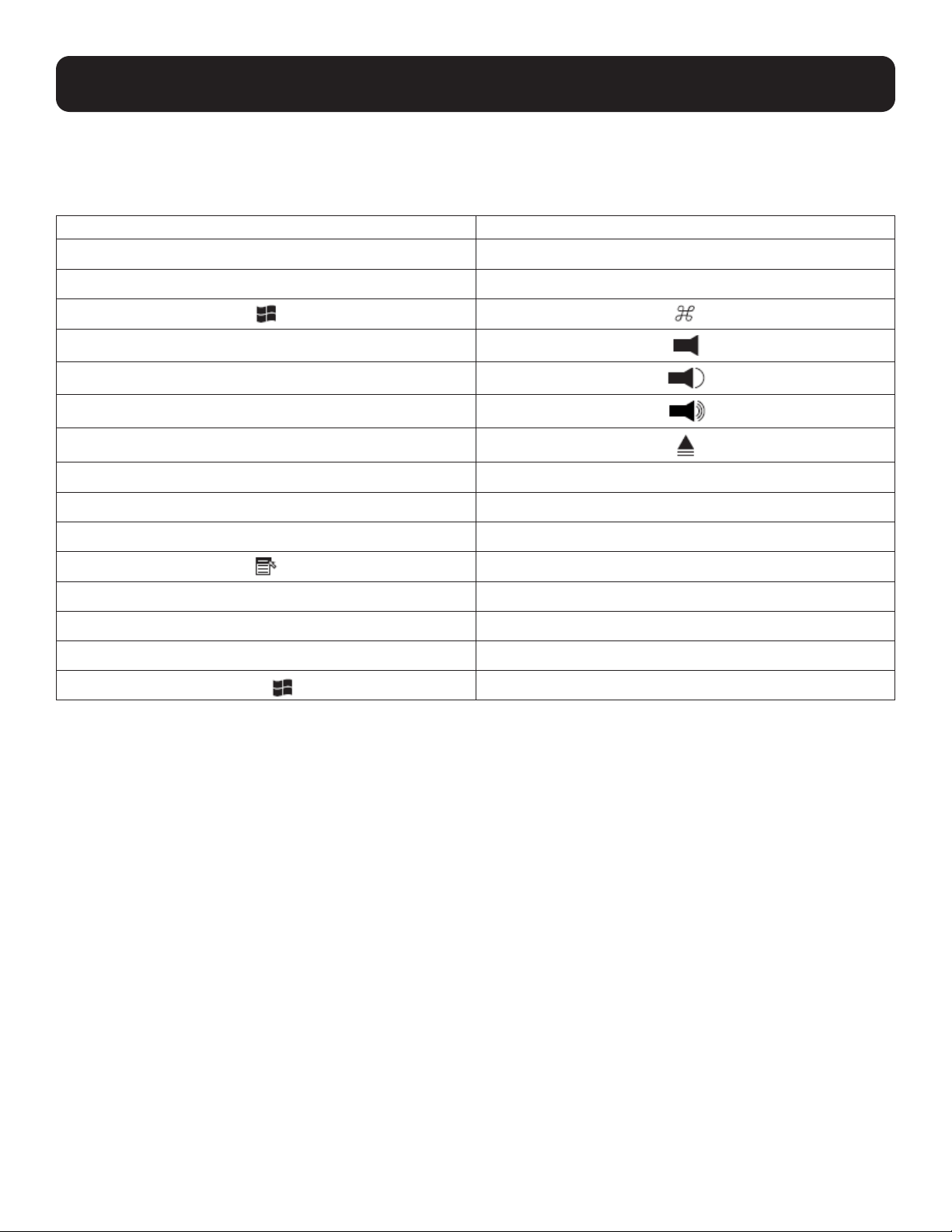
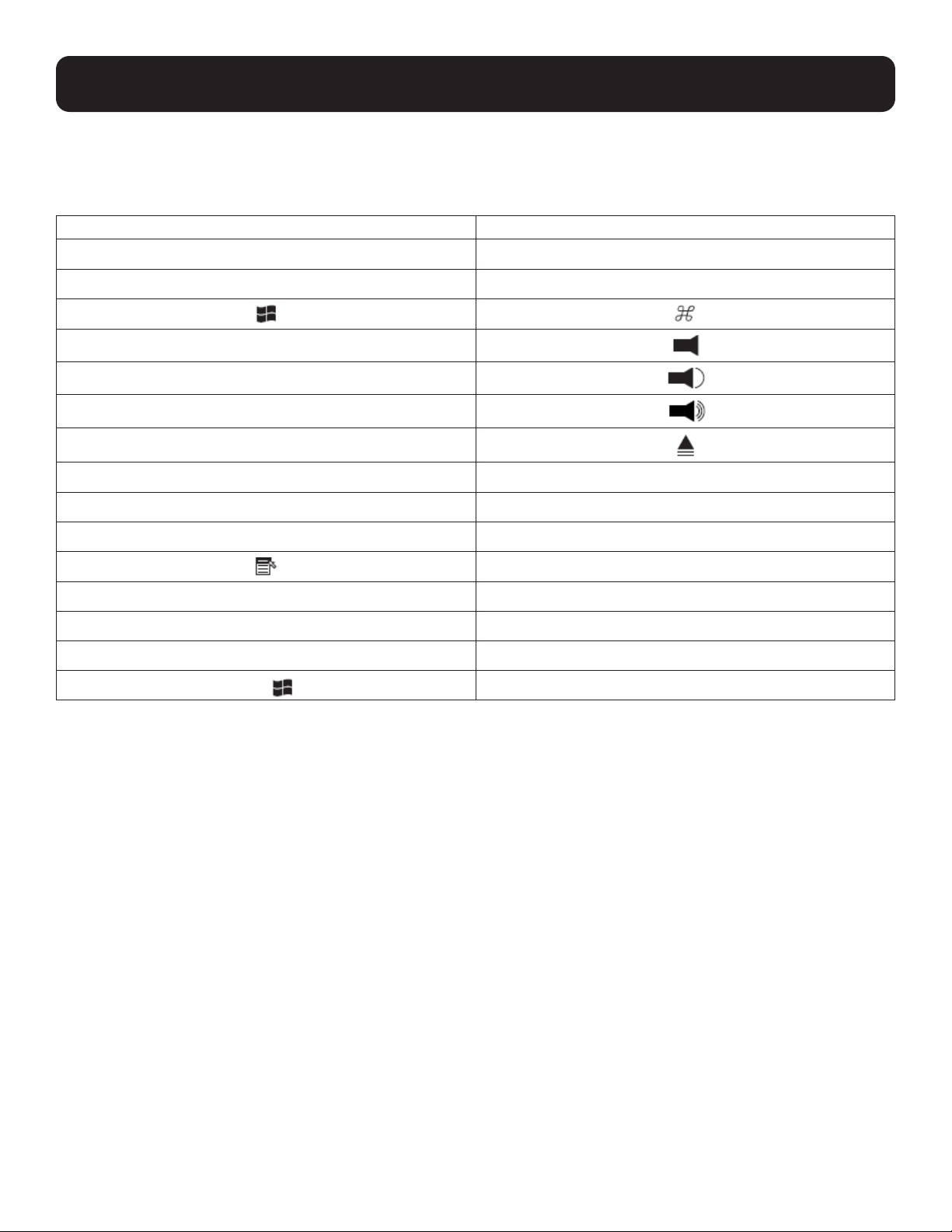
7. Keyboard Emulation
7.1 Mac Keyboard
The PC-compatible (101/104 key) keyboard can emulate the functions of the Mac keyboard. The emulation mappings are
listed in the table below.
PC Keyboard Mac Keyboard
[Shift] Shift
[Ctrl] Ctrl
[Ctrl] [1]
[Ctrl] [2]
[Ctrl] [3]
[Ctrl] [4]
[Alt] Alt
[Print Screen] F13
[Scroll Lock] F14
=
[Enter] Return
[Backspace] Delete
[Insert] Help
[Ctrl]
F15
Note: When using key combinations, press and release the first key [Ctrl], then press and release the activation key.
21
7. Keyboard Emulation
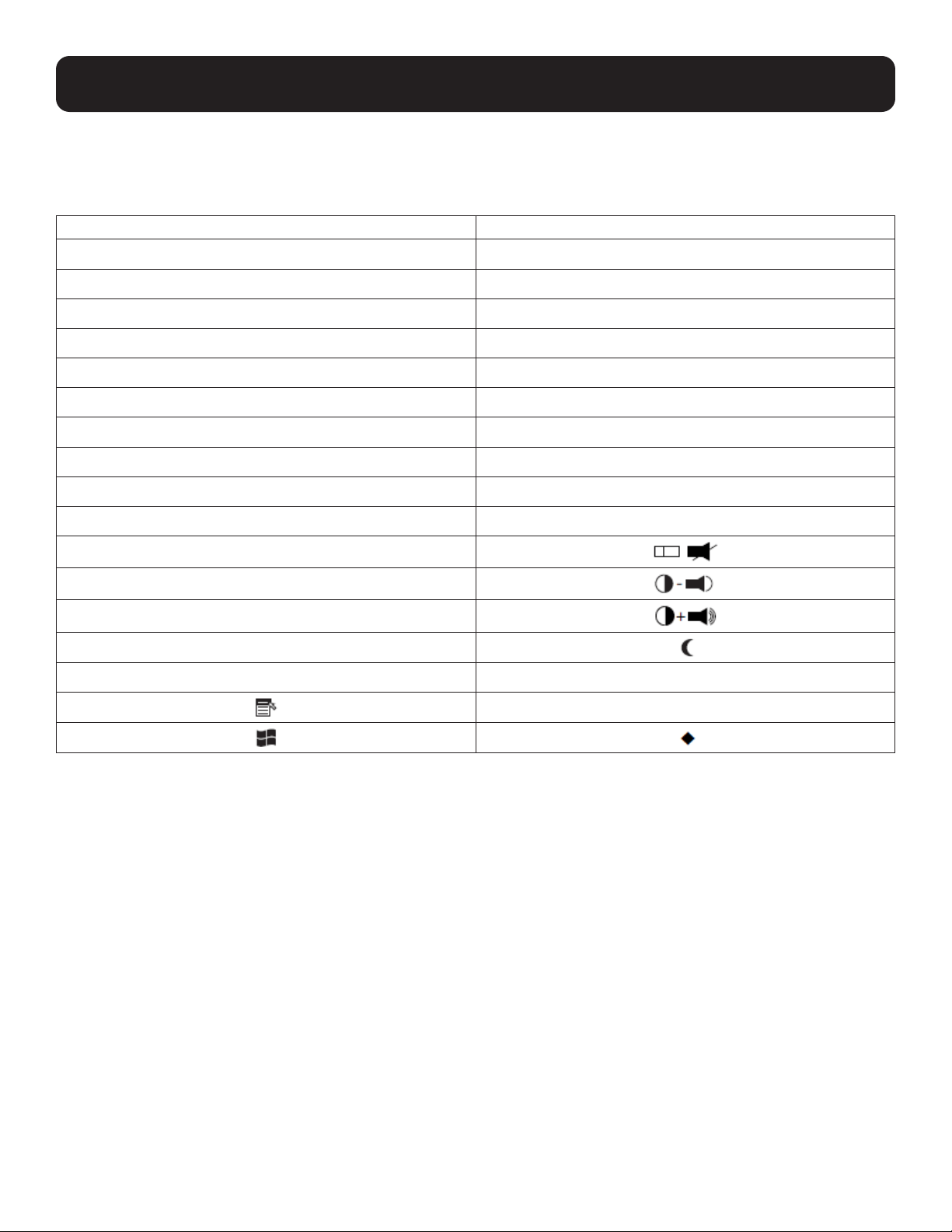
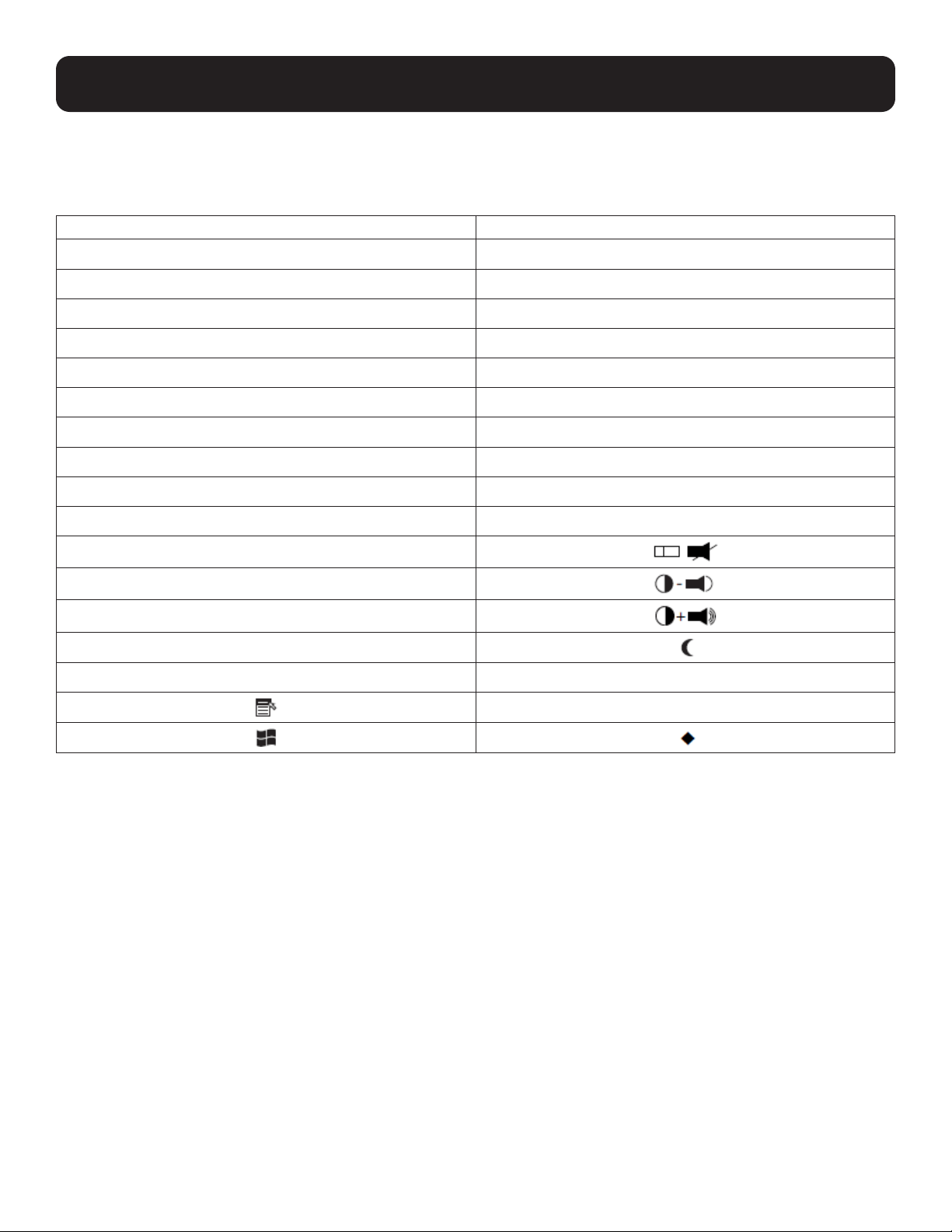
7.2 Sun Keyboard
The PC-compatible (101/104 key) keyboard can emulate the functions of the Sun keyboard when the Control key [Ctrl] is
used in conjunction with other keys. The corresponding functions are shown in the table below.
PC Keyboard Sun Keyboard
[Ctrl] [T] Stop
[Ctrl] [F2] Again
[Ctrl] [F3] Props
[Ctrl] [F4] Undo
[Ctrl] [F5] Front
[Ctrl] [F6] Copy
[Ctrl] [F7] Open
[Ctrl] [F8] Paste
[Ctrl] [F9] Find
[Ctrl] [F10] Cut
[Ctrl] [1]
[Ctrl] [2]
[Ctrl] [3]
[Ctrl] [4]
[Ctrl] [H] Help
Compose
Note: When using key combinations, press and release the first key [Ctrl], then press and release the activation key.
22
8. Firmware Upgrade Utility
As new firmware revisions become available for the B021-SWHD-K, firmware upgrade packages are posted on
tripplite.com. The Windows-based Firmware Upgrade Utility (FWUpgrade.exe) provides a smooth, automated process for
upgrading the B021-SWHD-K firmware.
Check tripplite.com to find the latest firmware packages and related information.
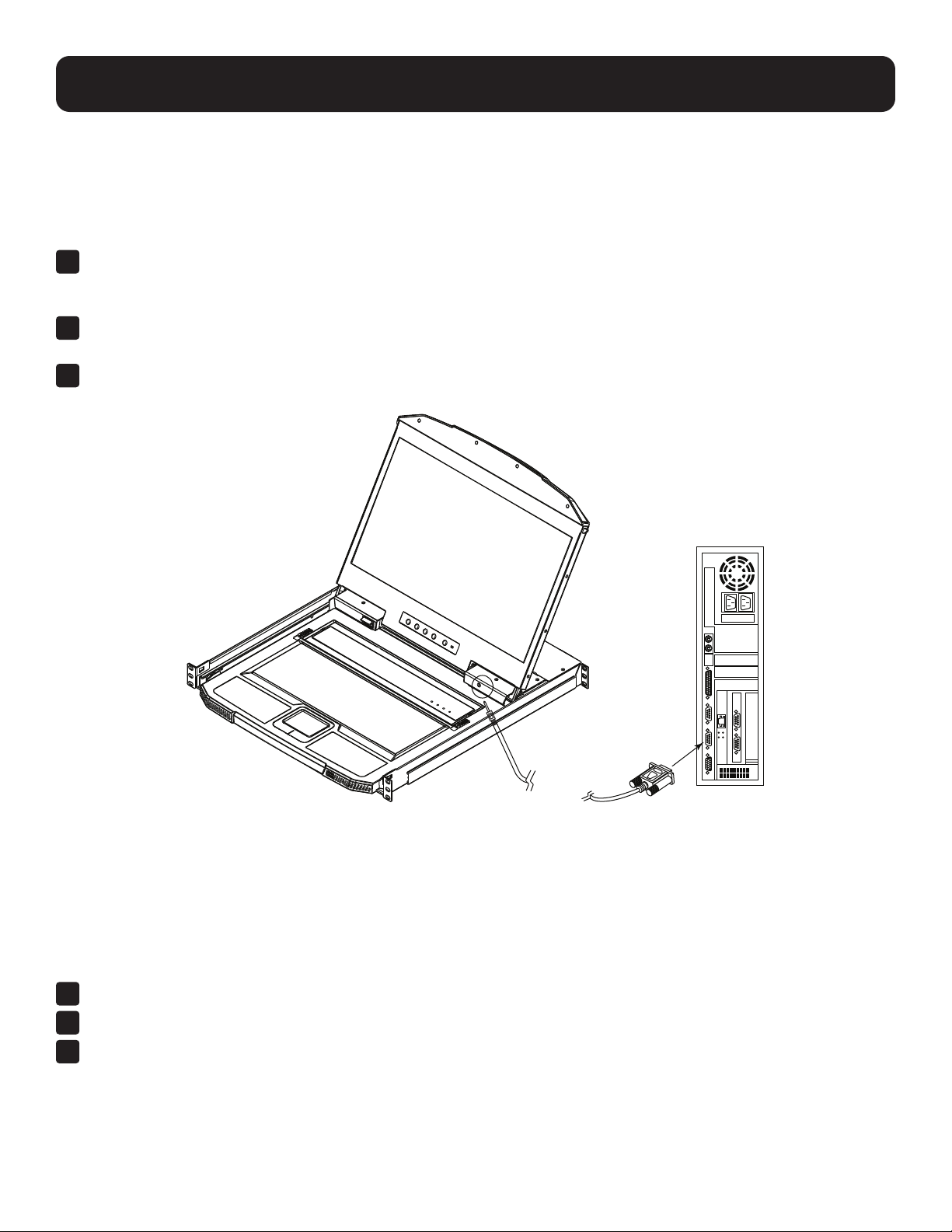
To prepare for the firmware upgrade, do the following:
1
From a computer that is not part of your B021-SWHD-K installation, go to Tripp Lite’s Technical Support site and
choose the model name that relates to your device to get a list of available Firmware Upgrade Packages.
2
Choose the Firmware Upgrade Package you want to install (usually the most recent) and download it to your
computer.
3
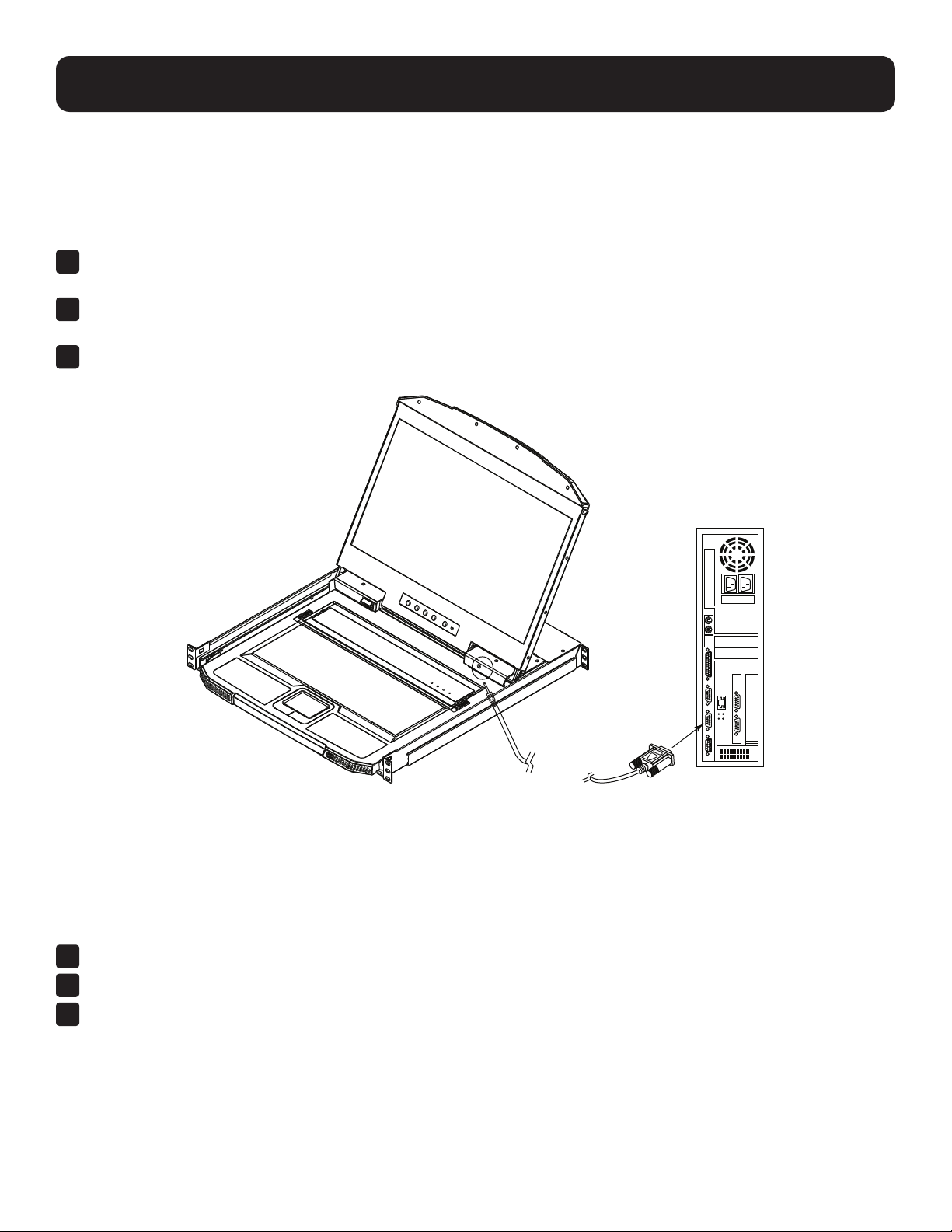
UsethermwareupgradecableprovidedwiththisunittoconnectaCOMportonyourcomputertothe
B021-SWHD-K’srmwareupgradeport.
8.1 Firmware Upgrade Mode
The B021-SWHD-K firmware upgrade mode can be accessed by entering a hotkey sequence (see section 6.6 Hotkeys)
or sliding the firmware upgrade switch of the B021-SWHD-K to RECOVER (see section 8.4 Firmware Upgrade Failed).
Note: To activate the Firmware Upgrade Mode using a hotkey sequence, the firmware upgrade switch must be set to the Normal
position.
1
Usingthepowerswitchlocatedontherearoftheconsole,turnotheB021-SWHD-K.
2
SlidethermwareswitchtoRECOVER.
3
Using the power switch located on the rear of the console, turn on the power to the B021-SWHD-K.
When the B021-SWHD-K is in Firmware Upgrade Mode, the Num Lock, Caps Lock and Scroll Lock LEDs will continually
flash on and off.
To exit the Firmware Upgrade Mode, see section 8.5 Exiting Firmware Upgrade Mode.
23
8. Firmware Upgrade Utility
8.2 Performing Firmware Upgrade
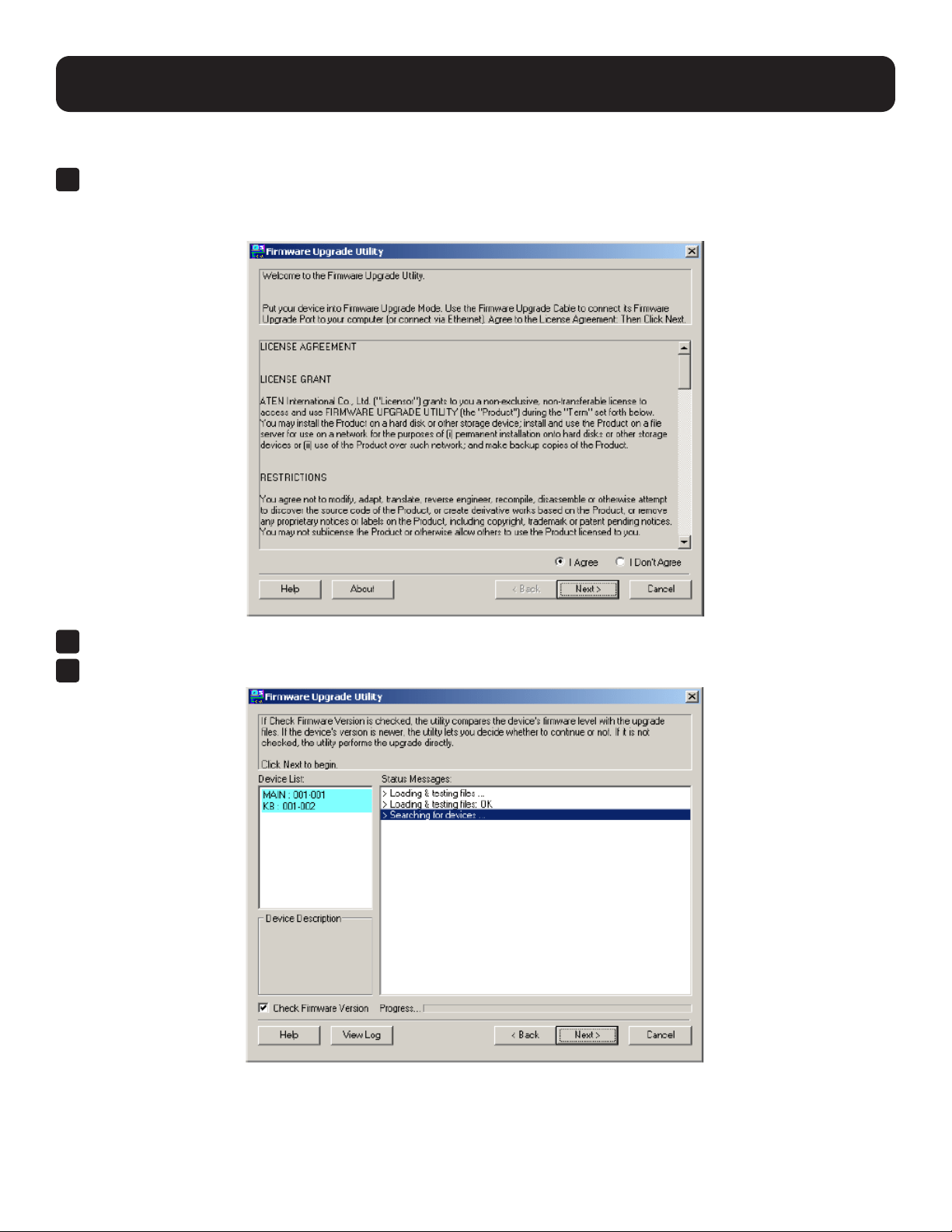
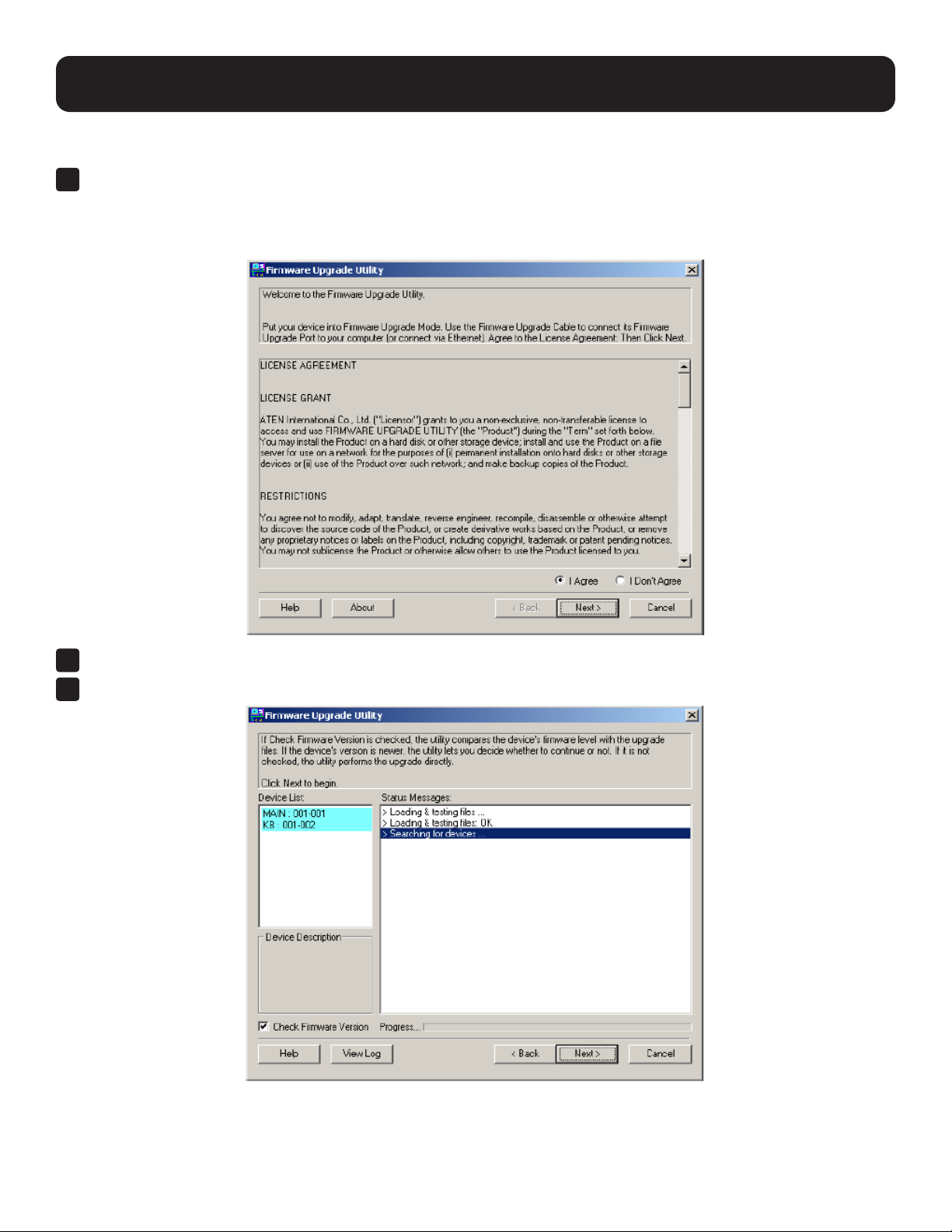
1
WiththeB021-SWHD-KinFirmwareUpgradeMode,runthedownloadedFirmwareUpgradePackagelefromyour
computer–eitherbydoubleclickingtheleicon,oropeningacommandlineandtypingthefullpathandlename.
The Firmware Upgrade Utility welcome screen will appear:
2
Read and Agree to the License Agreement (enable the “I Agree” radio button).
3
Click Next. The Firmware Upgrade Utility main screen will appear:
The Utility will then inspect your installation. All devices capable of being upgraded by the package will be listed in the
Device List panel.
24
8. Firmware Upgrade Utility
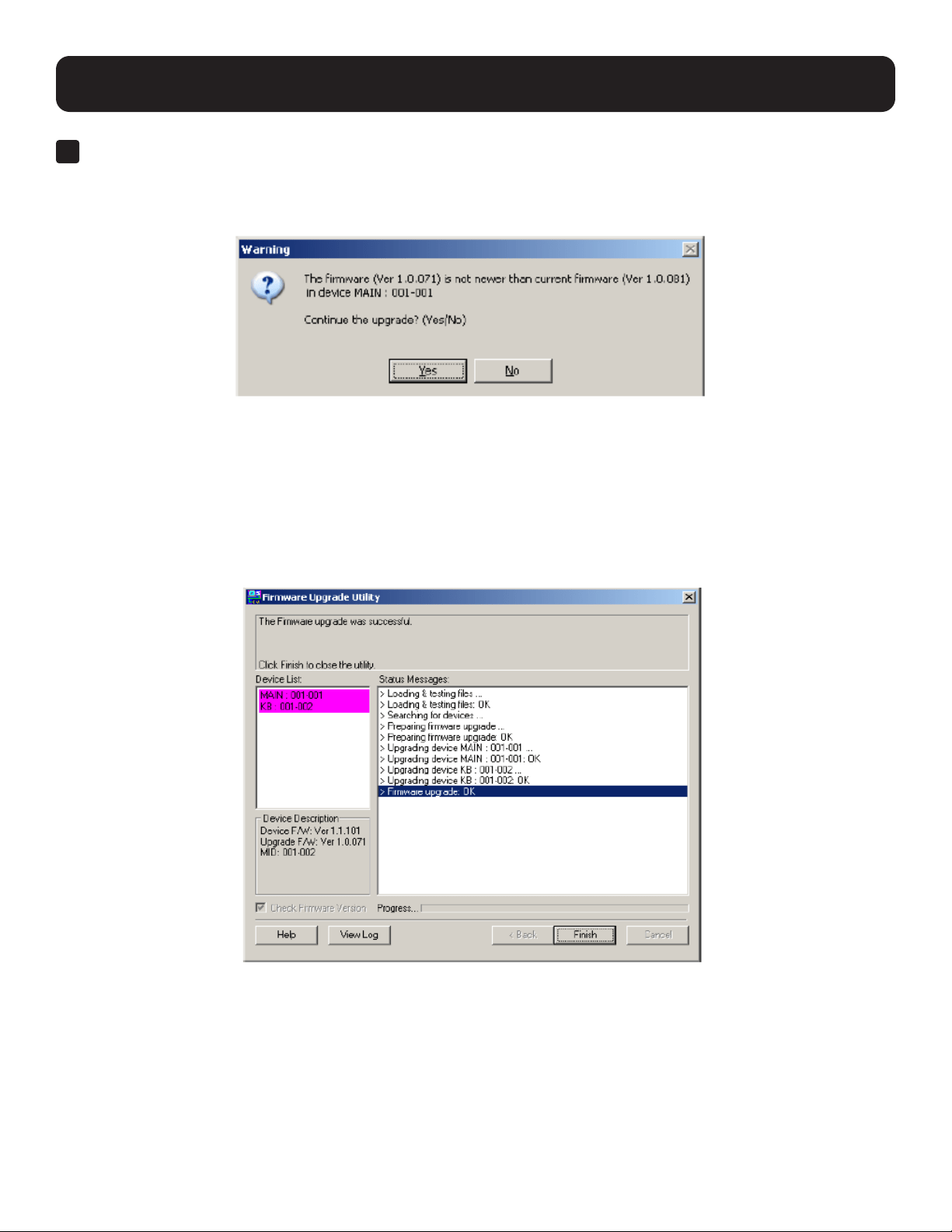
4
Click Next to perform the upgrade.
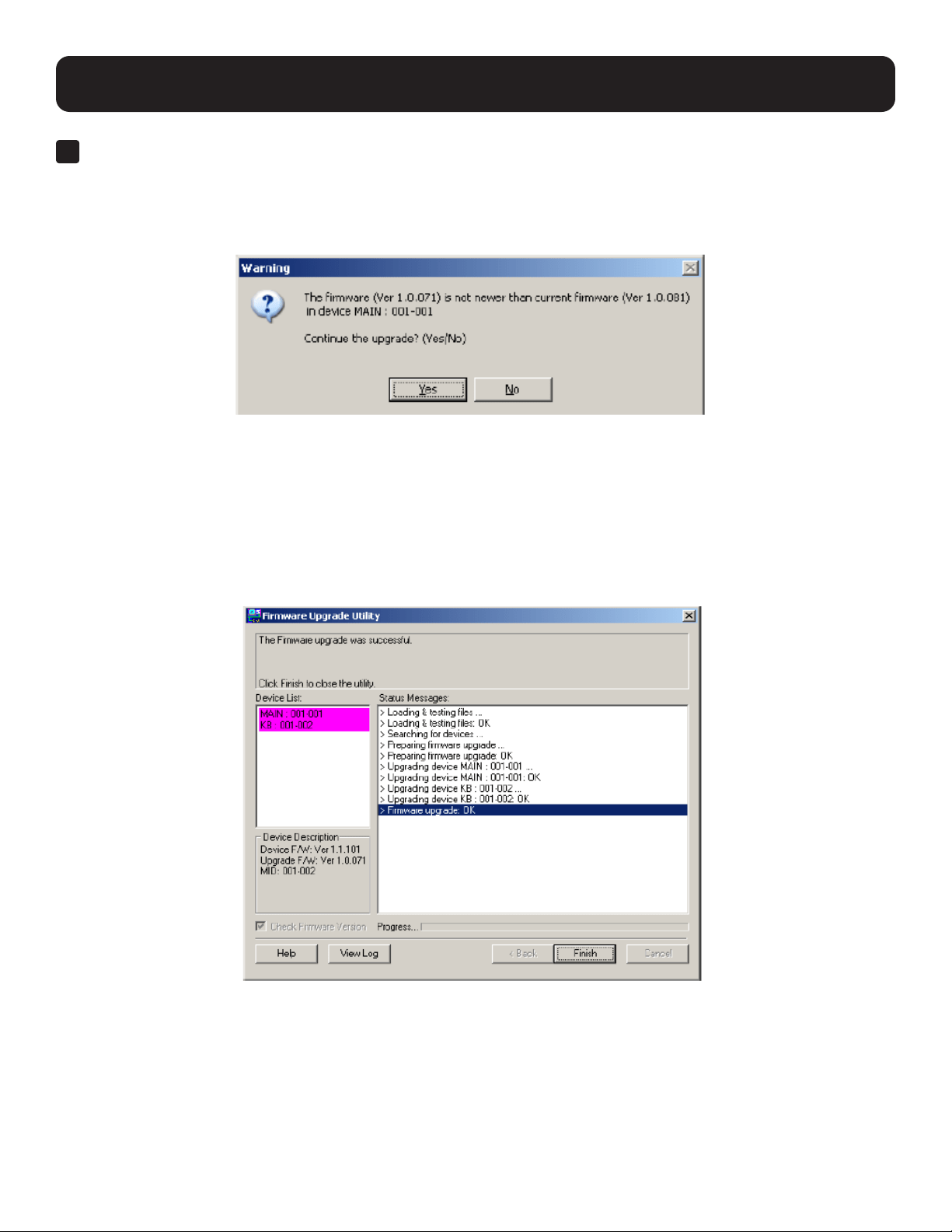
If you enabled Check Firmware Version,theUtilitycomparesthedevice’srmwarelevelwiththoseoftheupgradeles.If
itndsthedevice’sversionishigherthantheupgradeversion,adialogboxwillappeartoinformyouofthesituationand
oertheoptiontocontinuetheupgrade:
If you do not enable Check Firmware Version,theUtilitywillinstalltheupgradeleswithoutcheckingiftheyareahigher
level.
As the upgrade proceeds, status messages will appear in the Status Messages panel and the progress toward completion
will show on the progress bar.
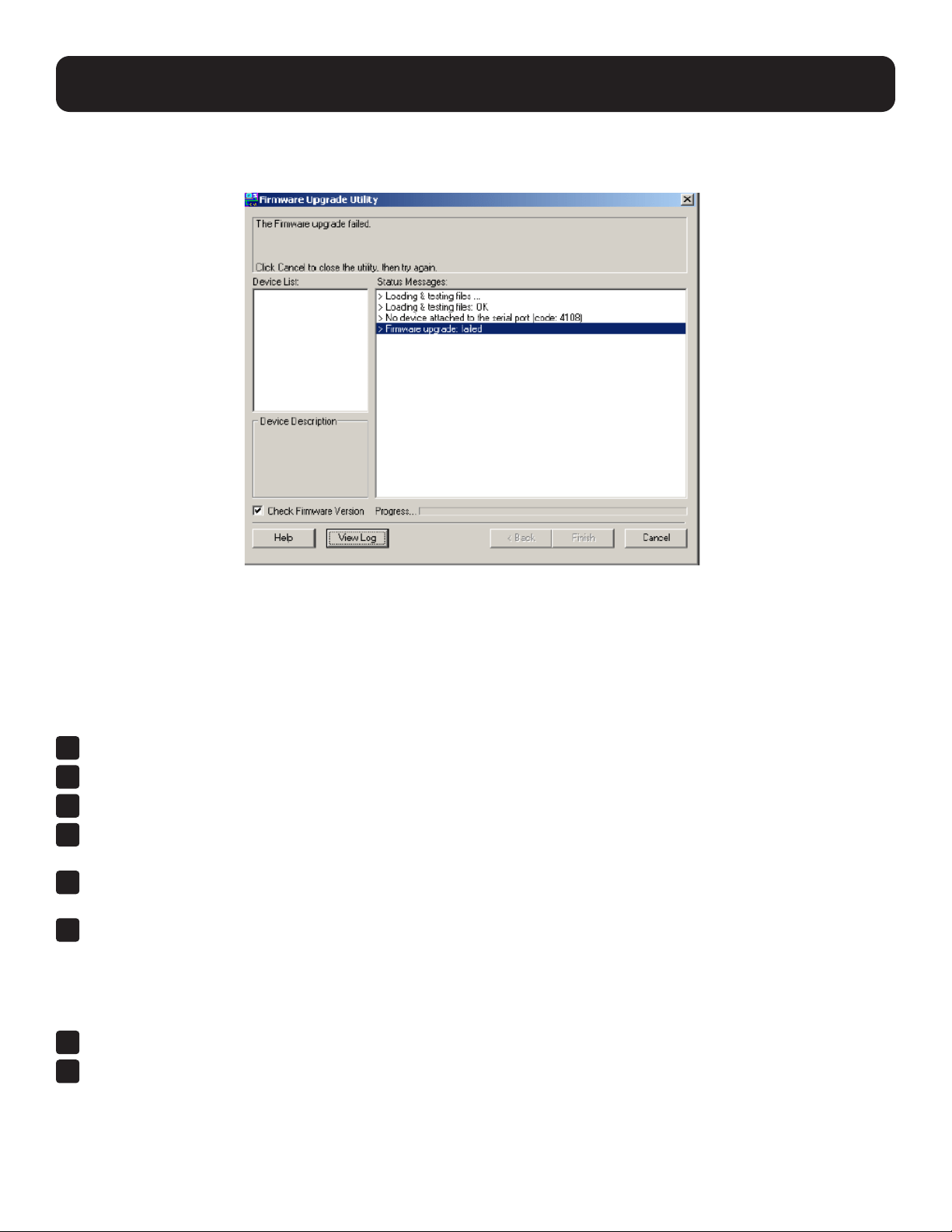
8.3 Firmware Upgrade Successful
After the upgrade has completed, a screen will appear to inform you the procedure was successful:
Click Finish to close the Firmware Upgrade Utility.
25
8. Firmware Upgrade Utility
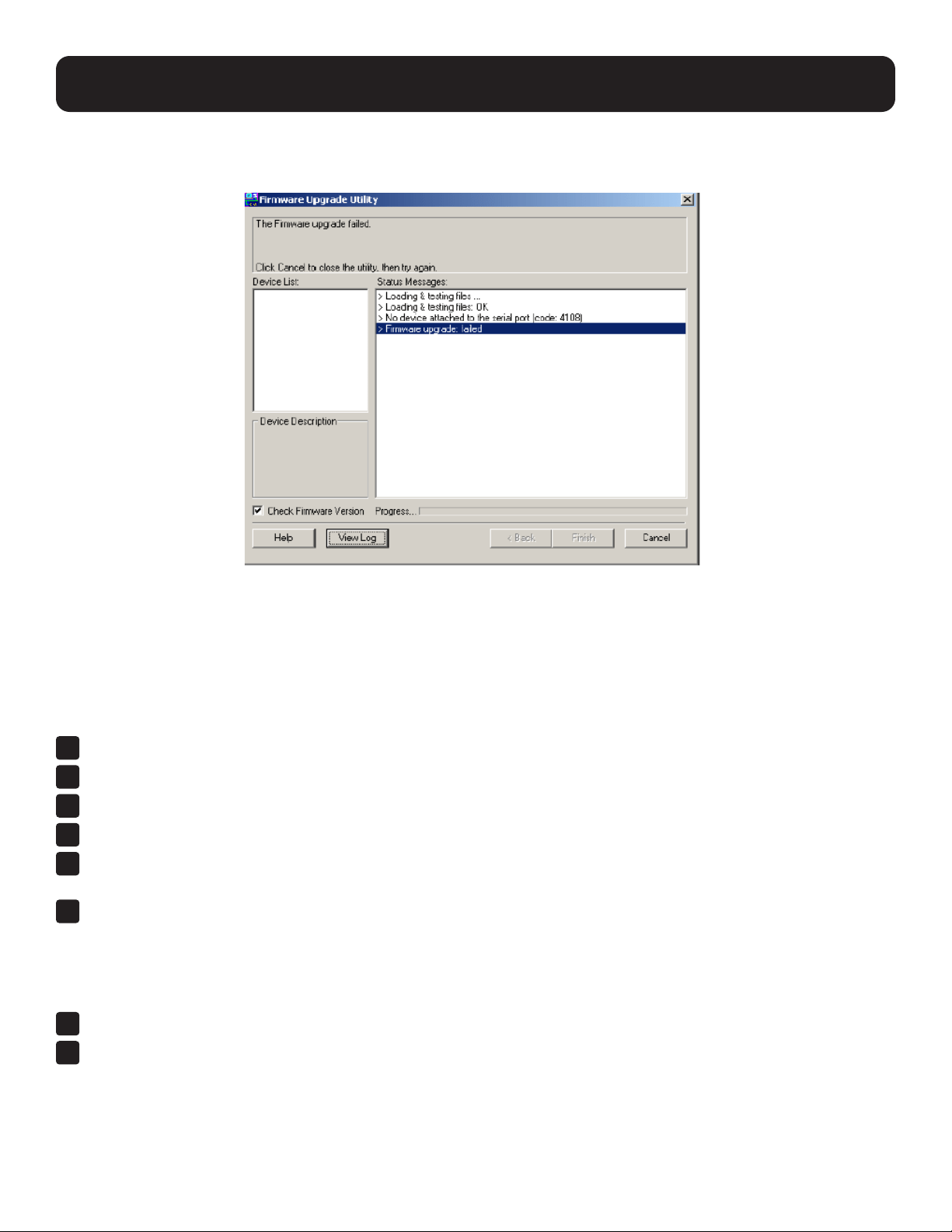
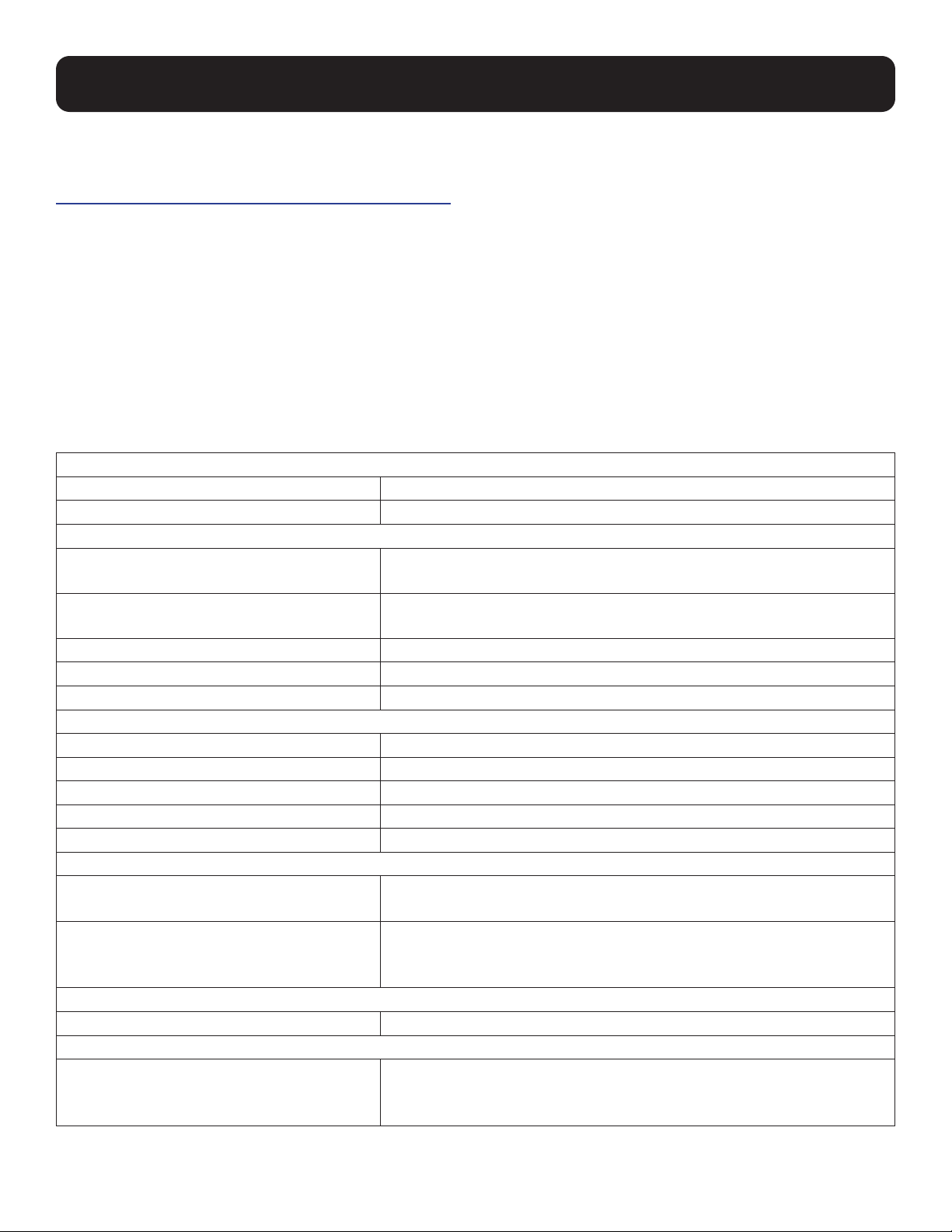
8.4 Firmware Upgrade Fail
Ifthermwareupgradefails(theUpgradeSucceedscreendoesnotappear),youcanrecoverthesituation.
Possiblereasonsforrmwareupgradefailureinclude:
• Whenarmwareupgradewasmanuallyaborted.
• Whentheunit’srmwarebecomescorruptedforsomereasonandyouareunabletooperateit.
• Whenarmwareupgradeprocedureisinterrupted.
• Whenarmwareupgradeprocedurefails.
Torecoverafailedrmwareupgrade,dothefollowing:
1
Powerotheunit.
2
Connectthermwareupgradecabletoitsrmwareupgradeport.
3
SlidethermwareupgradeswitchtotheRecover position.
4
Power the unit back on and repeat the upgrade procedure (see section 8.2 Performing Firmware Upgrade).
5
Aftertheunithasbeensuccessfullyupgraded,powerito,thenslidethermwareupgradeswitchbacktotheNormal
position.
6
Power the unit back on again.
8.5 Exiting Firmware Upgrade Mode
To exit the Firmware Upgrade Mode, do the following:
1
SlidethermwareupgradeswitchtotheNormal position.
2
Power OFF and restart the B021-SWHD-K according to the instructions given in section 6.4 Powering O and
Restarting.
26
9. Appendix
9.1 Technical Support
For online technical support – including troubleshooting, documentation, and software updates:
https://www.tripplite.com/support/technical-support-request
For telephone support, contact technical support at 773.869.1234
When you contact us, please have the following information ready beforehand:
• Product model number, serial number and date of purchase.
• Yourcomputerconguration,includingtheoperatingsystem,revisionlevel,expansioncardsandsoftware.
• Any error messages displayed at the time the error occurred.
• The sequence of operations that led up to the error.
• Any other information you feel may be of help in resolving the issue.
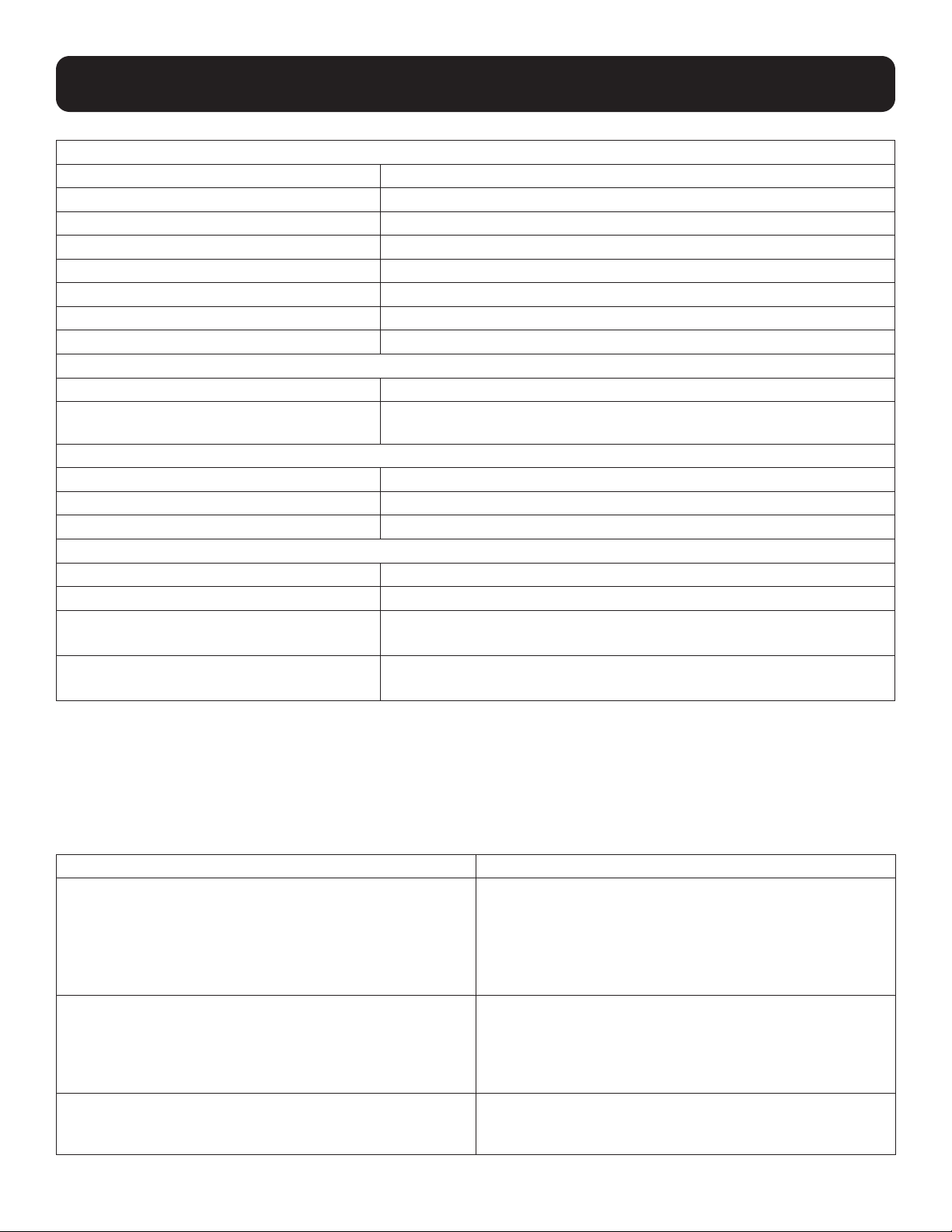
9.2 Specifications
Computer Connections
Direct 1
Console Selection Hotkey
Connectors
External Console Ports 1 x HDMI, Female
2 x USB Type-A ,Female
KVM Ports 1 x HDMI, Female
1 x USB Type-B, Female
External Mouse / Peripheral 1 x USB Type-A, Female (Front)
Firmware Upgrade 1 x 3.5 mm Audio Jack, Female (Back)
Power 1 x IEC 60320/C14
Switches
Reset 1 x Semi-Recessed Push Button
Firmware Upgrade 1 x Slide
Power 1 x Rocker
LCD Power 1 x Push Button
LCD Adjustment 4 x Push Button
LEDs
Power 1 x KVM Console (Dark Green)
1 x LCD (Orange)
Lock 1 x Num Lock (Green)
1 x Caps Lock (Green)
1 x Scroll Lock (Green)
Emulation
Keyboard / Mouse USB
Video
Input Video Resolution Up to 1920 x 1200 @ 60 Hz;
1920 x 1080 @ 60Hz,
DDC2B
27
9. Appendix
Panel Spec
LCD Module 18.5" TFT-LCD
Resolution 1920 x 1080 @ 60 Hz
Pixel Pitch 0.213 mm x 0.213 mm
Response Time 20 ms
Viewing Angle 178° (H), 178° (V)
Contrast Ratio 1000:1
Support Color 16.77M colors
Luminance 350 cd/m²
Maximum Input Power
Rating 100–240V AC, 50–60 Hz, 1A
Power Consumption AC110V: 23.3W:124BTU
AC220V: 23.9W:127BTU
Environmental
Operating Temperature 32°F to 104°F (0° to 40°C)
Storage Temperature -4°F to 140°F (-20° to 60°C)
Humidity 0–80% RH, Non-Condensing
Physical Properties
Housing Metal + Plastic
Weight 19.85 lb. (9.01 kg)
Dimensions [L x W x H] 18.92 x 18.78 x 1.69 in.
(48.06 x 47.70 x 4.28 cm)
Body Dimensions [L x W x H] 17.6 x 17 x 1.7 in.
(44.92 x 43.00 x 4.28 cm)
Notes:
• For some rack-mount products, please note that the standard physical dimensions of HxWxD are expressed using a HxWxL format.
• Body Dimensions exclude I/O ports, handles and mounting brackets.
9.3 Troubleshooting
Symptom Action
“Ghost images” appear on the external monitor. The distance between the external console and the
B021-SWHD-K is too great. The maximum HDMI cable
distance should not exceed 65 ft. (20 m) and in some
cases, may need to be shorter. Replace the HDMI cable
with one of an appropriately shorter length.
Some characters entered from the keyboard do not
display correctly.
The keyboard layout setting for the port does not match
the keyboard you are using. On your switch, change the
keyboard layout setting for the port to match the layout of
the keyboard you are using.
The special keys on the Sun external keyboard cannot
control Sun computers.
Use Sun keyboard emulation keystrokes (see section 7.2
Sun Keyboard) to achieve all Sun keyboard functions.
28
10. Warranty and Product Registration
1-Year Limited Warranty
TRIPP LITE warrants its products to be free from defects in materials and workmanship for a period of one (1) year from the date of initial purchase.
TRIPP LITE’s obligation under this warranty is limited to repairing or replacing (at its sole option) any such defective products. To obtain service under
this warranty, you must obtain a Returned Material Authorization (RMA) number from TRIPP LITE or an authorized TRIPP LITE service center. Products
must be returned to TRIPP LITE or an authorized TRIPP LITE service center with transportation charges prepaid and must be accompanied by a brief
description of the problem encountered and proof of date and place of purchase. This warranty does not apply to equipment which has been damaged
byaccident,negligenceormisapplicationorhasbeenalteredormodiedinanyway.
EXCEPT AS PROVIDED HEREIN, TRIPP LITE MAKES NO WARRANTIES, EXPRESS OR IMPLIED, INCLUDING WARRANTIES OF
MERCHANTABILITY AND FITNESS FOR A PARTICULAR PURPOSE. Some states do not permit limitation or exclusion of implied warranties; therefore,
the aforesaid limitation(s) or exclusion(s) may not apply to the purchaser.
EXCEPT AS PROVIDED ABOVE, IN NO EVENT WILL TRIPP LITE BE LIABLE FOR DIRECT, INDIRECT, SPECIAL, INCIDENTAL OR
CONSEQUENTIAL DAMAGES ARISING OUT OF THE USE OF THIS PRODUCT, EVEN IF ADVISED OF THE POSSIBILITY OF SUCH DAMAGE.
Specically,TRIPPLITEisnotliableforanycosts,suchaslostprotsorrevenue,lossofequipment,lossofuseofequipment,lossofsoftware,lossof
data, costs of substitutes, claims by third parties, or otherwise.
PRODUCT REGISTRATION
Visit tripplite.com/warranty today to register your new Tripp Lite product. You’ll be automatically entered into a drawing for a chance to win a FREE
Tripp Lite product!*
* No purchase necessary. Void where prohibited. Some restrictions apply. See website for details.
Regulatory Compliance Identication Numbers
Forthepurposeofregulatorycompliancecerticationsandidentication,yourTrippLiteproducthasbeenassignedauniqueseriesnumber.The
series number can be found on the product nameplate label, along with all required approval markings and information. When requesting compliance
information for this product, always refer to the series number. The series number should not be confused with the marketing name or model number of
the product.
WEEE Compliance Information for Tripp Lite Customers and Recyclers (European Union)
Under the Waste Electrical and Electronic Equipment (WEEE) Directive and implementing regulations, when customers buy new electrical and
electronic equipment from Tripp Lite they are entitled to:
• Send old equipment for recycling on a one-for-one, like-for-like basis (this varies depending on the country)
• Send the new equipment back for recycling when this ultimately becomes waste
TrippLitehasapolicyofcontinuousimprovement.Specicationsaresubjecttochangewithoutnotice.Photosandillustrationsmaydierslightlyfrom
actual products.
1111 W. 35th Street, Chicago, IL 60609 USA • tripplite.com/support
22-10-215 93412E_RevB

29
Manual del Propietario
Consola KVM HDMI de Poca
Profundidad para
Instalación en Rack
Modelo: B021-SWHD-K
1111 W. 35th Street, Chicago, IL 60609, EE. UU. • tripplite.com/support
Copyright © 2023 Tripp Lite. Todos los derechos reservados.
English 1 • Français 57

30
Índice
1. Contenido del Empaque 31
2. Características 31
3. Requisitos del Sistema 32
3.1 Consola 32
3.2 Computadoras 32
3.3 Cables 32
3.4 Sistema Operativo 32
3.5 Componentes 32
4. Instrucciones de Seguridad 34
Importantes
4.1 Instrucciones Generales de Seguridad 34
4.2 Instrucciones de Seguridad para
Instalación en Rack 35
5. Instalación 36
5.1 Instalación en Rack Estándar 36
5.2 Instalación del Juego de
Instalación 2 en 1 37
5.3 Instalación de la Consola KVM 42
6. Operación 43
6.1 Apertura y Cierre de la Consola KVM 43
6.1.1 Precauciones de Operación 44
6.2 Configuración del OSD 45
[Menú en Pantalla]
6.2.1 Botones del LCD 45
6.2.2 Parámetros de Ajuste 45
6.3 Conexión Directa 46
6.4 Apagado y Reinicio 46
6.5 Numeración de ID de Puerto 46
Selección de Puerto
6.6 Teclas Rápidas 46
7. Emulación de Teclado 48
7.1 Teclado Mac 48
7.2 Teclado Sun 49
8. Utilidad para la Actualización del 50
Firmware
8.1 Modo de Actualización de Firmware 50
8.2 Ejecución de Actualización 51
de Firmware
8.3 Actualización de Firmware Exitosa 52
8.4 Actualización de Firmware Fallida 53
8.5 Salir de Modo de Actualización de
Firmware 53
9. Apéndice 54
9.1 Soporte Técnico 54
9.2 Especificaciones 54
9.3 Solución de Problemas 55
9. Apéndice 55
10. Garantía 56

31
1. Contenido del Empaque
2. Características
• B021-SWHD-K – Consola KVM de Pantalla Ancha HDMI de Poca Profundidad para Instalación en Rack
• Cable de KVM HDMI/USB 1.83 m [6 pies]
• Juego para Instalación en Riel de 1U
• Cable de Alimentación NEMA 5-15P a C13
• Cable de Alimentación de C13 a C14
• Cable para Actualización de Firmware DB9 Estéreo
• Guía de Inicio Rápido
Revise para asegurarse de que todos los componentes estén presentes y en buen orden. Si falta algo o se ha dañado en
el envío, póngase en contacto con su distribuidor.
Lea cuidadosamente este manual y siga cuidadosamente los procedimientos de instalación y operación para evitar
cualquier daño al KVM o a cualquier otro dispositivo en la instalación.
• El diseño de profundidad reducida le permite trabajar con equipo instalado en rack en espacios estrechos.
• Consola KVM LCD integrada con pantalla LCD de 18.5" retroiluminada con LED en un gabinete de un solo riel con
espacio arriba y abajo para fácil operación en un rack de sistema de 1U de alto.
• Soporta entrada de video HDMI y consola externa con conectores USB y HDMI.
• El monitor LCD soporta una resolución HD de 1920 x 1080 @ 60 Hz.
• La consola externa suporta resoluciones de video de entrada de hasta 1920 x 1200 @ 60 Hz
• El bloqueo de consola permite que la gaveta de la consola permanezca firmemente bloqueada en su posición cuando
no esté en uso.
• El puerto USB adicional de conexión directa para mouse en el panel frontal también funciona como un puerto para
periféricos USB.
• Selección de consola mediante teclas rápidas.
• Teclado estándar de 105 teclas.
• Juego opcional para instalación de 2 en 1U para ahorro de espacio, fácil y flexible
• No se requiere software.
• Firmware actualizable.
• Soporta la conexión directa.
Nota: Solo puede mostrarse una señal de video (HDMI, DVI-D o VGA) a la vez.
32
3. Requisitos del Sistema
3.1 Consola
• Un monitor HDMI capaz de la mayor resolución posible en la instalación
• Mouse USB
• Teclado USB
3.2 Computadoras
• Tarjeta HDMI o puerto HDMI incorporado
Nota: la calidad de la imagen se ve afectada por la calidad de la tarjeta HDMI. Para obtener mejores resultados, le recomendamos
comprar un producto de alta calidad.
• Puerto USB A
3.3 Cables
La calidad de la imagen se ve afectada por la calidad y longitud de los cables. Para una integridad óptima de la señal y
para simplificar la distribución, le recomendamos firmemente que use juegos de cables personalizados de alta calidad
disponibles en diferentes longitudes. Para cables compatibles, visite tripplite.com.
3.4 Sistema Operativo
Los sistemas operativos soportados incluyen Windows, Mac, Linux y Sun.
3.5 Componentes
Vista Frontal
1
9
13
12
11
10 9
8
7
6
5
4
3
2
33
3. Requisitos del Sistema
Vista Posterior
EXIT I LIGHT
Nº Componente Descripción
1
Manija Superior con
Barra de Liberación
Use esta manija para sacar el módulo LCD o deslícelo en su sitio (vea la Sección 6.1 apertura y
cierre de la consola KVM).
2
Módulo de LCD La cubierta se pliega para acceder a la pantalla LCD.
3
Controles de LCD
Estos botones controlan la posición y los parámetros de imagen de la pantalla LCD (ver sección 6.2
Configuración del OSD).
4
Botón de Encendido y
Apagado del LCD
Presione este botón para encender y apagar el monitor LCD. El botón se iluminará cuando el
monitor LCD esté apagado.
Nota: Cuando se el botón se ilumina, solo el monitor está apagado, no el KVM conectado.
5
Switch para
Actualización de
Firmware
Durante la operación normal y mientras se realiza una actualización de firmware, este switch debe
estar en la posición NORMAL. Si una operación de actualización de Firmware no se completa
correctamente, este switch se usa para realizar una recuperación de actualización de firmware
(Consulte la sección 8.4 Actualización de Firmware Fallida).
6
Puerto para Actualización
del Firmware
El cable de actualización de firmware que transfiere los datos de actualización de firmware de la
computadora del administrador al KVM se conecta a este conector de 3.5 mm.
7
Switch de Restauración
Presionando este switch se ejecuta una restauración del sistema. Después de que la restauración
esté completa, puede iniciar sesión nuevamente.
Nota: Este switch está empotrado y debe presionarse con un objeto pequeño, como la punta de un clip de
papel o un bolígrafo.
8
LEDs de Bloqueo Los LED de Num Lock, Caps lock y Scroll Lock se encuentran aquí.
9
Pestañas para
Instalación en Rack
Las pestañas para instalación en rack están ubicadas en cada esquina de la unidad (ver sección
5.1.1 Instalación en Rack Estándar).
10
LED de Encendido Las luces indican que el KVM está energizado y listo para operar.
11
Puerto USB Los periféricos USB (impresoras, escáneres, mouse, etc.) se enchufan en este puerto.
12
Touchpad Touchpad de mouse estándar.
13
Módulo de Teclado Teclado estándar de 105 teclas.
14
Enchufe de
Alimentación
El cable de alimentación de una fuente de CA se enchufa aquí a un contacto de CA estándar de 3
patas.
15
Switch de Encendido Este es un switch estándar que enciende y apaga la unidad.
16
Sección de Consola
Externa
Para flexibilidad y comodidad, el B021-SWHD-K soporta una consola KVM externa independiente.
El teclado y mouse USB de la consola externa; el monitor HDMI, DVI o VGA; y el cable de bocinas
se enchufan aquí.
17
Sección de Puerto del
KVM al CPU
El cable KVM USB HDMI personalizado suministrado con la unidad enlaza el B021-SWHD-K a una
computadora o KVM enchufado en este puerto. Se proporcionan puertos DVI y VGA adicionales.
18
Terminal de Conexión a
Tierra
El cable de conexión a tierra se enchufa aquí para conectar a tierra la unidad.
14
18
15 16 17

34
4. Instrucciones de Seguridad Importantes
4.1 Instrucciones de Seguridad Generales
• Lea todas estas instrucciones y consérvelas para referencias futuras.
• Siga todas las advertencias e instrucciones marcadas en el dispositivo.
• No coloque el aparato sobre superficies inestables. Si se cae el dispositivo, resultarán daños severos.
• No utilice el dispositivo cerca del agua.
• No coloque el equipo cerca o sobre radiadores o rejillas de calefacción.
• El gabinete del dispositivo está provisto de ranuras y aberturas para permitir una ventilación adecuada. Para garantizar
un funcionamiento confiable y proteger contra el sobrecalentamiento, estas aberturas nunca deben estar bloqueadas o
cubiertas.
• El dispositivo nunca debe colocarse sobre una superficie blanda como una cama, sofá o alfombra. Hacerlo bloqueará
las aberturas de ventilación del dispositivo. Más aún, el dispositivo no debe colocarse en un gabinete empotrado a
menos que se proporcione una ventilación adecuada.
• Nunca derrame líquidos de ningún tipo sobre el dispositivo.
• Antes de limpiarlo, desconecte el dispositivo del tomacorriente en la pared. Utilice un paño húmedo para la limpieza. No
use limpiadores líquidos o en aerosol.
• El dispositivo debe funcionar con la fuente de alimentación indicada en la etiqueta. Si usted no está seguro de la
alimentación disponible, consulte a su distribuidor o compañía local de electricidad.
• El dispositivo está diseñado para sistemas de distribución de energía de TI con voltaje entre fases de hasta 230V.
• Como característica de seguridad adicional, el dispositivo está equipado con una clavija de 3 hilos con conexión a
tierra. Si no puede insertar la clavija en el tomacorriente, llame a un electricista para que reemplace el tomacorriente
obsoleto. No intente enchufar en un tomacorriente de dos patas sin conexión a tierra. Siempre observe los códigos de
cableado locales o nacionales.
• No permita que algún objeto descanse sobre el cable de alimentación o el cableado. Conduzca el cable de
alimentación y el cableado para evitar que se puedan pisar o tropezar con ellos.
• Si se usa un cable de extensión con este dispositivo, asegúrese de que las clasificaciones de amperaje total de todos
los productos utilizados en el cable de extensión no excedan su amperaje. Además asegure que todos los productos
enchufados en el tomacorriente de pared no excedan un total de 15 amperes.
• Debe tenerse en cuenta la conexión del equipo y el circuito de alimentación, así como el efecto que puede tener la
sobrecarga del circuito de alimentación en la protección contra sobrecorriente y cableado de alimentación.
• Para ayudar a proteger el sistema de aumentos y reducciones transientes repentinas en la energía eléctrica, use un
supresor de sobretensiones, acondicionador de línea o sistema de respaldo ininterrumpible [UPS] de Tripp Lite.
• Coloque cuidadosamente los cables de alimentación y cables del sistema; de modo que nada quede sobre los cables.
• Nunca introduzca ningún tipo de objeto por las ranuras del gabinete. Puede tocar puntos con voltaje peligroso o poner
en corto partes causando un riesgo de incendio o descarga eléctrica.
• No intente dar servicio al dispositivo. Dirija cualquier servicio al personal de servicio calificado.
• Si ocurren las siguientes condiciones, desconecte el dispositivo del tomacorriente de pared y llévelo al personal de
servicio calificado para su reparación:
• El cable o la clavija de alimentación se han dañado o desgastado.
• Se ha derramado líquido en el dispositivo.
• El dispositivo se ha expuesto a lluvia o agua.
• El aparato se ha caído o el gabinete ha sido dañado.
• El dispositivo muestra una clara alteración en el rendimiento, lo que indica una necesidad de servicio.
• El aparato no funciona normalmente cuando se siguen las instrucciones de uso.
• Ajuste sólo los controles que figuran en el manual de instrucciones. Un ajuste incorrecto de otros controles puede
provocar daños que requerirán un trabajo extensivo por un técnico calificado para repararlos.
35
4. Instrucciones de Seguridad Importantes
• No conecte el conector de audio de 3.5 mm marcado “UPGRADE” a una red pública de telecomunicación.
• Evite sobrecargas de circuito. Antes de conectar el equipo a un circuito, conozca el límite de la fuente de alimentación y
nunca lo exceda. Revise siempre las especificaciones eléctricas de un circuito para asegurarse de que no esté creando
una condición peligrosa o que aún no exista. Las sobrecargas del circuito pueden causar un incendio y destruir el
equipo.
• Esta unidad es adecuada para instalación en salas de tecnología de la información de acuerdo con el artículo 645 del
Código Eléctrico Nacional y NFPA 75.
• No se recomienda el uso de este equipo en aplicaciones de soporte de vida en donde razonablemente se pueda
esperar que la falla de este equipo cause la falla del equipo de soporte de vida o afecte significativamente su seguridad
o efectividad.
4.2 Instrucciones de Seguridad para Instalación en Rack
• La temperatura ambiente de operación en el rack puede ser un problema y depende de la carga del rack y la
ventilación. Cuando instale en un rack cerrado o de múltiples dispositivos, asegúrese de que la temperatura no exceda
la máxima temperatura ambiente nominal.
• Antes de instalar en el rack, asegúrese de que los estabilizadores estén asegurados al rack, extendidos al piso y que
todo el peso del rack descanse sobre el piso. Instale los estabilizadores frontales y laterales en un solo rack o los
estabilizadores frontales para múltiples racks juntos antes de trabajar sobre el rack.
• Siempre cargue el rack iniciando por la parte inferior y cargue primero en el rack el artículo más pesado.
• Al cargar el rack, evite crear una condición riesgosa debido a una carga irregular.
• Asegúrese de que el rack esté nivelado y estable antes de extender un dispositivo desde el rack.
• Tenga cuidado al presionar los seguros de liberación del riel para dispositivos o deslizar un dispositivo dentro o fuera de
un rack. Los rieles deslizantes pueden pellizcar sus dedos.
• Después de insertar un dispositivo en el rack, extienda cuidadosamente el riel en una posición de bloqueo, luego
deslice el dispositivo en el rack.
• No sobrecargue el circuito derivado de alimentación de CA que suministra alimentación al rack. La carga total del rack
no debe exceder el 80% de la especificación del circuito derivado.
• Asegúrese de que un flujo de aire adecuado es proporcionado a los dispositivos en el rack.
• No se pare o apoye sobre ningún dispositivo cuando dé servicio a otros dispositivos en el rack.
• ¡Precaución! El equipo instalado en el riel deslizante (KVM LCD) no debe usarse como repisa o espacio de trabajo.
36
5. Instalación
5.1 Instalación Estándar en Rack
El juego estándar para instalación en rack permite instalar el B021-SWHD-K en un rack con una profundidad de 42 a 72 cm
[16.5" a 38.3"].
Notas:
• Se recomienda usar dos personas para instalar la consola.
• Eljuegoestándarparainstalaciónenracknoincluyetornillosotuercasdejación.
Para instalar en rack el B021-SWHD-K, haga lo siguiente:
1
Fije los soportes de instalación izquierdo y derecho a la parte posterior del rack. Use los cuatro tornillos incluidos para
jar los soportes de instalación en su lugar.
2
Inserte el KVM deslizando sus barras del lado izquierdo y derecho en los soportes de instalación. Use una persona
para soportar el peso del KVM y una segunda persona para instalar cuatro tornillos en las pestañas frontales para
asegurar al frente del rack.
Nota: Permita al menos 51 mm [2"] a cada lado para una ventilación adecuada y al menos 127 mm [5"] en la parte posterior para el
cable de alimentación y holgura para cables.
Soportes de Instalación Izquierdo y Derecho
1 2
37
5. Instalación
5.2 Instalación del Juego de Instalación 2 en 1
El Juego de Instalación 2 en 1 le permite instalar el KVM LCD y el KVM en la misma unidad de espacio.
Notas:
•Noseproporcionantornillospararack,amenosqueseespeciquelocontrario.
• Se recomienda dejar al menos 1U de espacio de rack disponible durante la instalación.
38
5. Instalación
Para instalar el B021-SWHD-K usando el juego de instalación 2 en 1, haga lo siguiente:
1
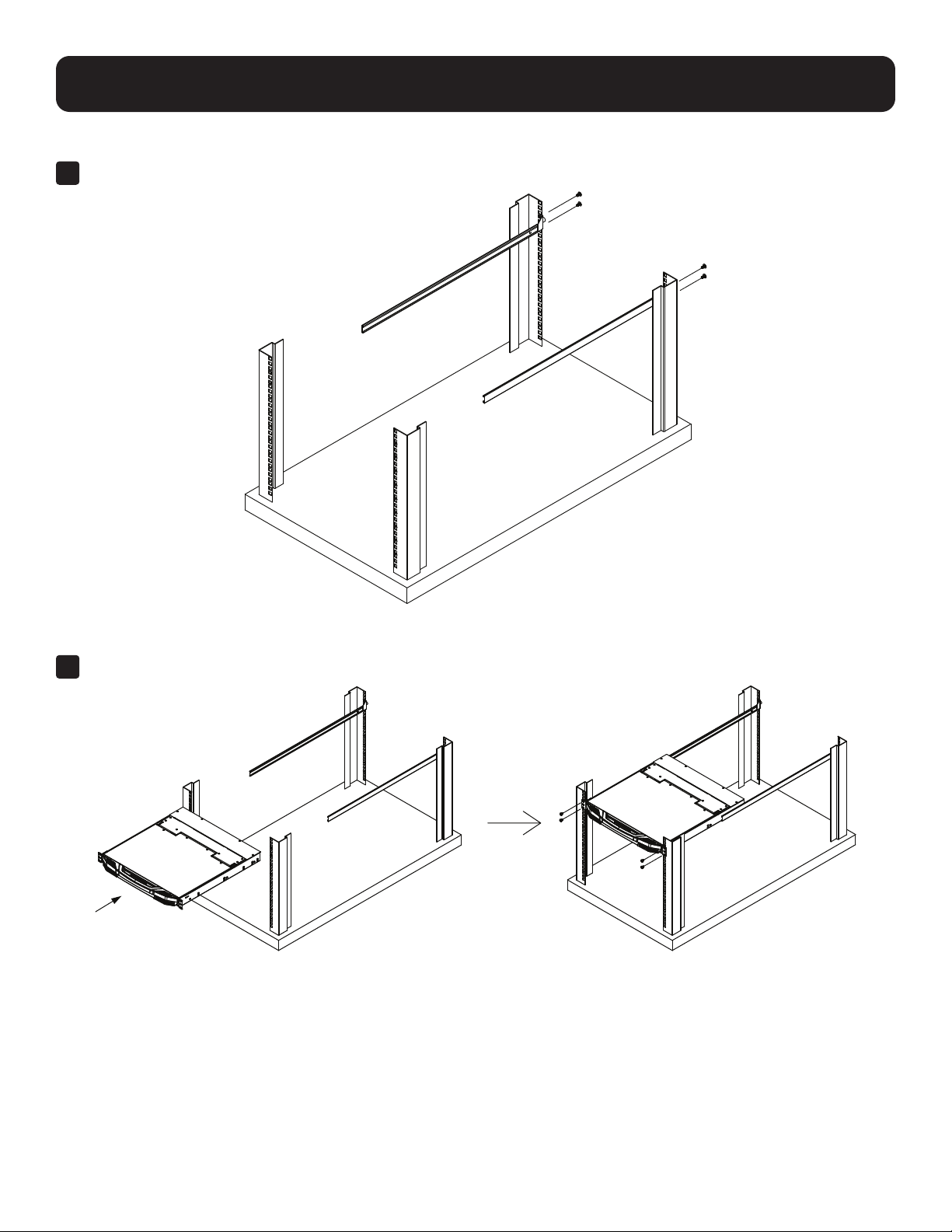
Atornille el juego de riel al rack usando los tornillos de rack incluidos, como se muestra.
Nota: Al instalar el riel, asegúrese de que la sección triangular de la parte posterior de los rieles de instalación del juego 2 en 1 esté
orientada hacia arriba y el lado marcado “L” o “R” esté orientado hacia el interior.
2
Para instalar el KVM LCD en el rack, alinee el juego de riel y estabilícelo con los tornillos de rack incluidos.
39
5. Instalación
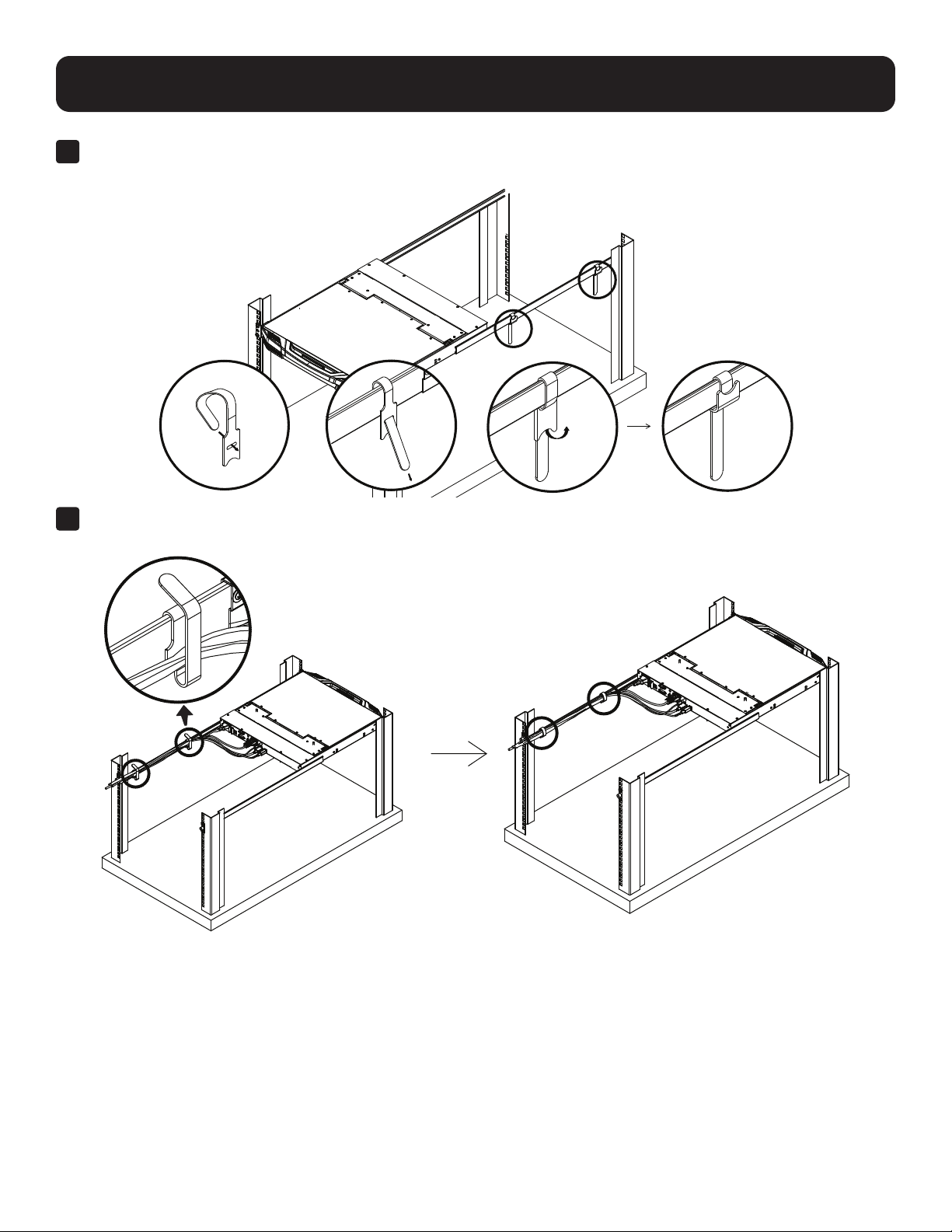
3
Oriente el KVM LCD directamente desde el frente y coloque dos cintillos de gancho y bucle para administración de
cables en el riel derecho (uno al KVM LCD y el otro más cerca del rack posterior).
4
Conecte los cables del KVM LCD. Recolecte los cables al lado derecho del riel y envuelva el lado más angosto de los
cintillos de amarre alrededor de los cables.
Nota: Se recomienda administrar los cables apretándolos y limitando su espacio tanto como sea posible.
40
5. Instalación
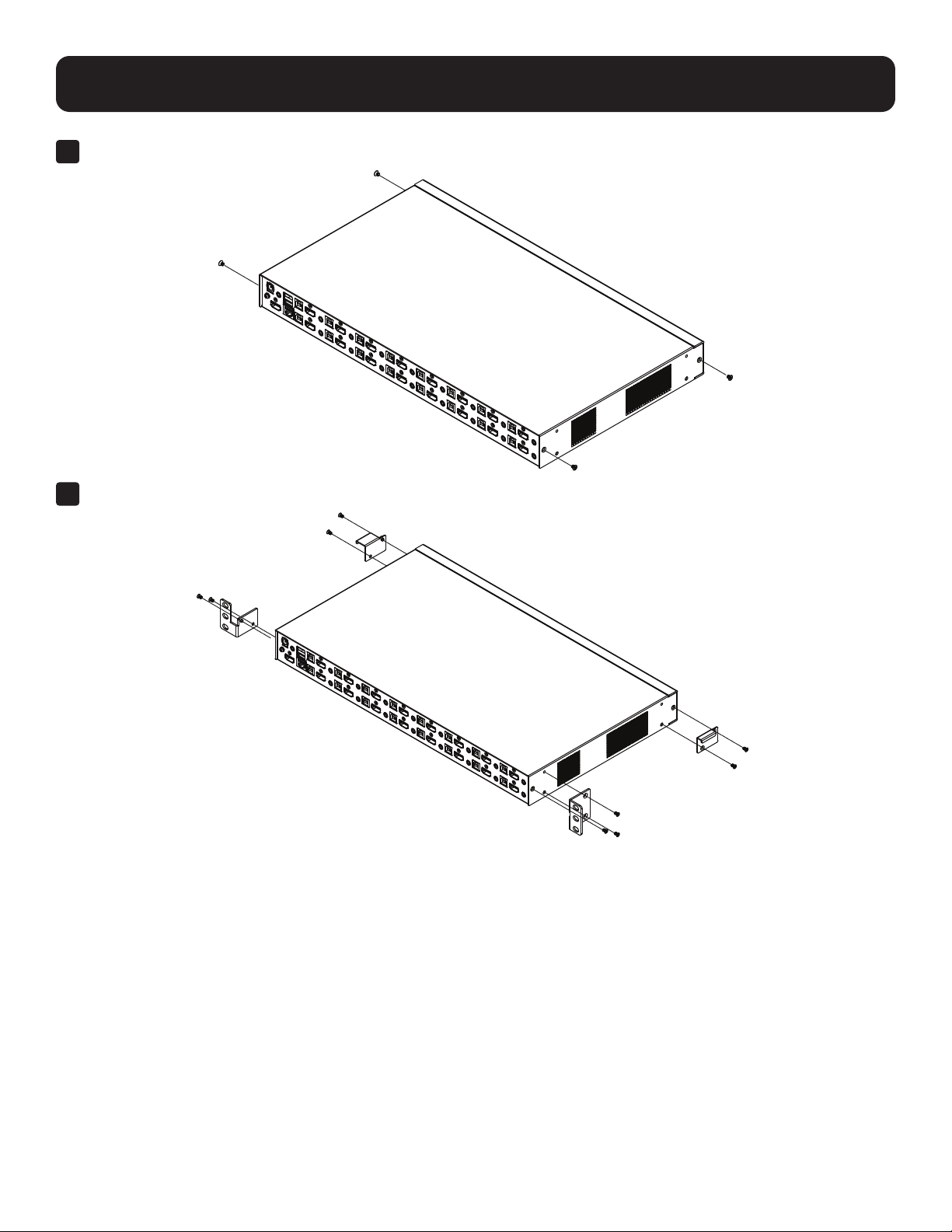
5
Retire los tornillos del KVM, como se muestra.
6
Usando nueve (9) tornillos de cabeza plana M3x5 / M3x8, je el juego de estabilización del KVM.
41
5. Instalación
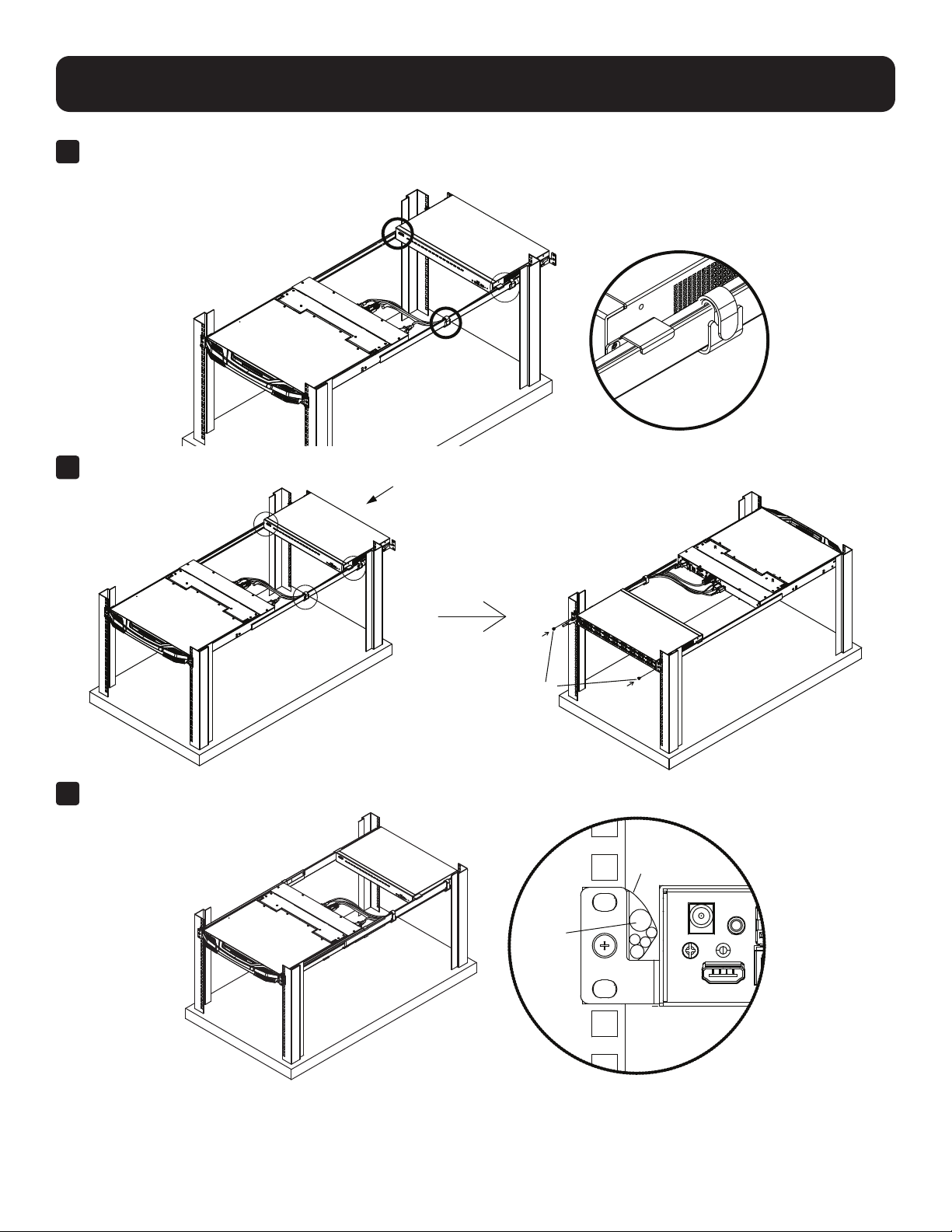
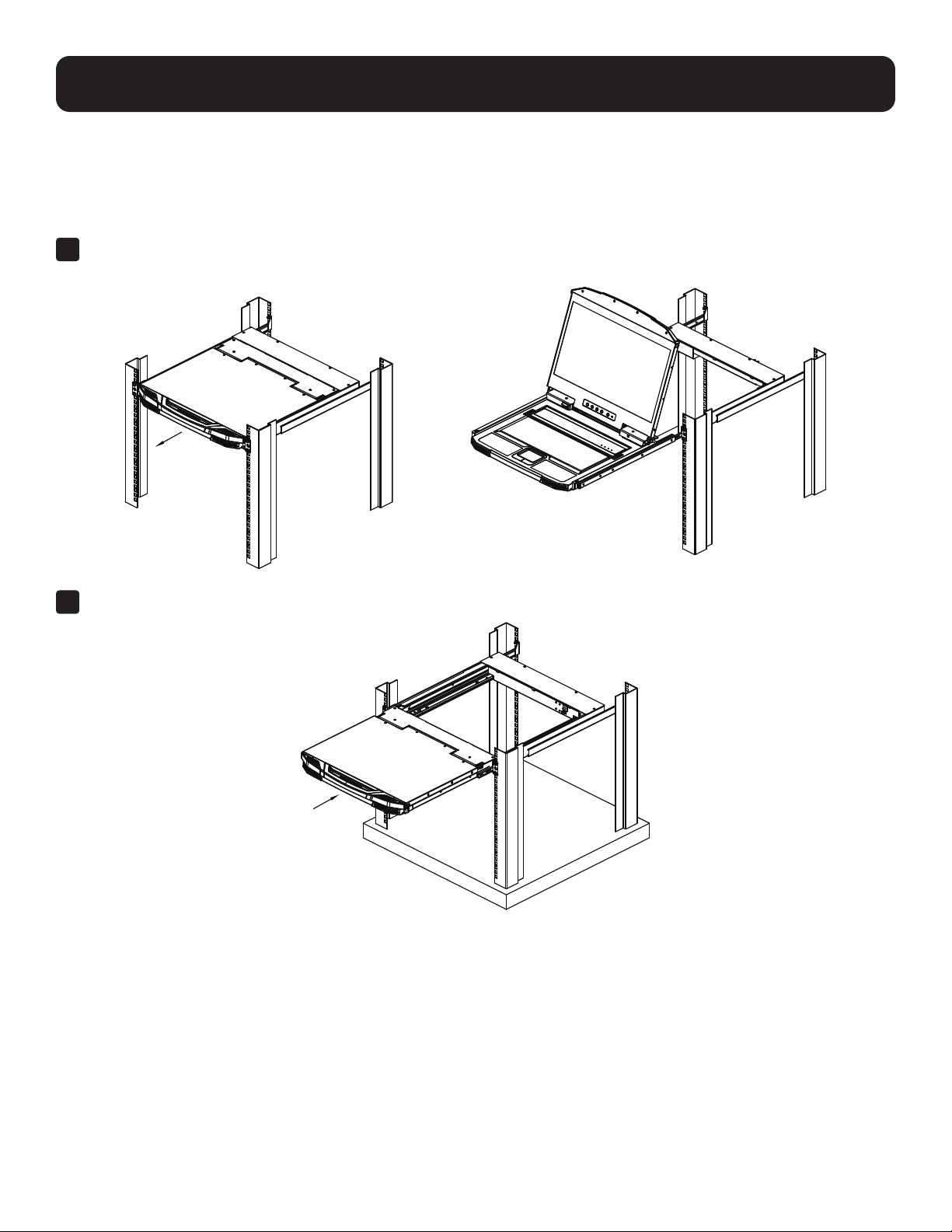
7
Las orejas frontales del KVM tienen forma de gancho. Enganche las orejas frontales en el rack, asegurándose de que
la oreja derecha esté enganchada entre los dos cintillos de amarre de gancho y bucle.
8
Empuje el KVM en el rack. Usando dos (2) tornillos M4x6, estabilice el KVM.
9
Cuando se complete, los cables deben conducirse entre el KVM y el riel.
Tornillos M4x6
Cables
Cintillo de Gancho
y Bucle para
Amarre de Cables
42
5. Instalación
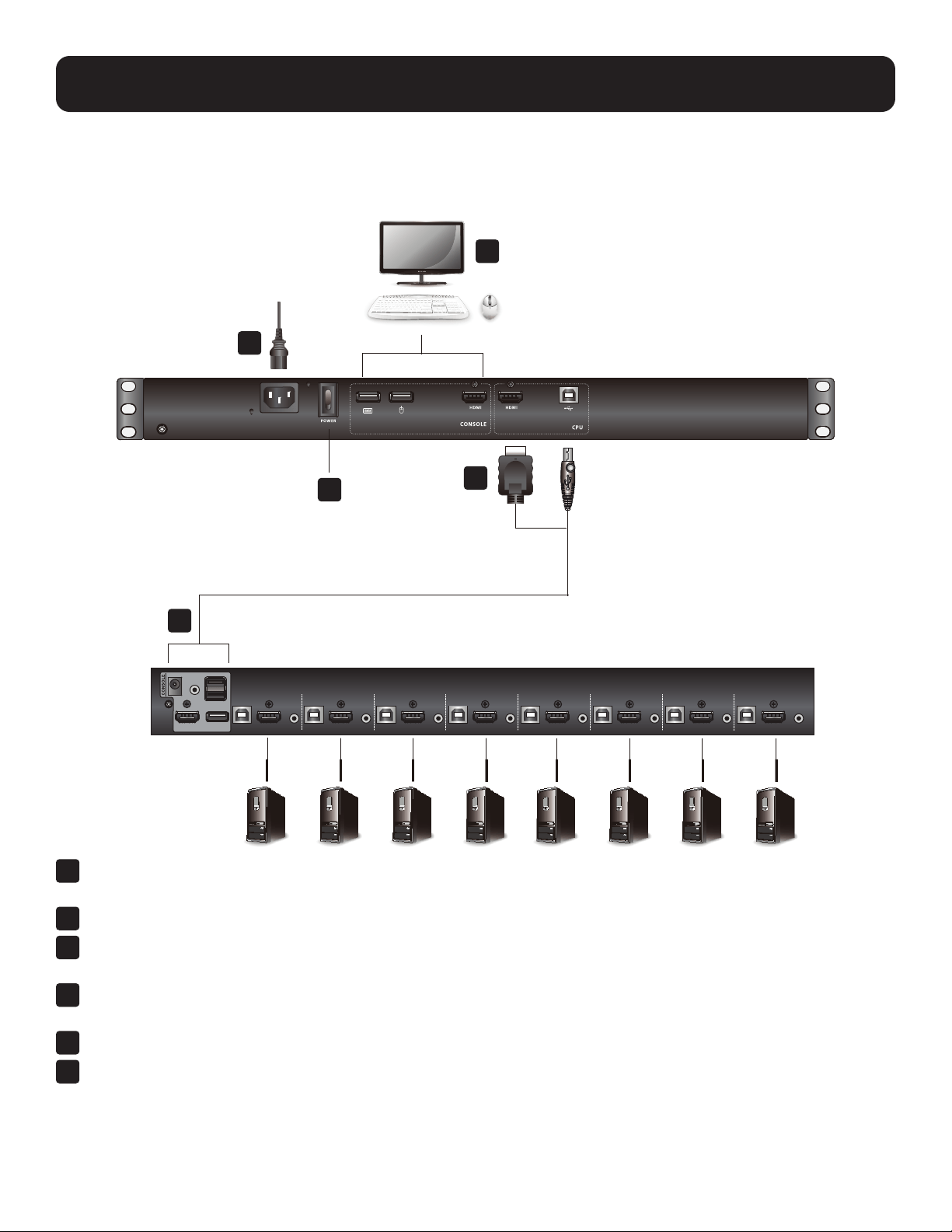
5.3 Instalación de Consola KVM
Para configurar el B021-SWHD-K, refiérase a los siguientes pasos y diagrama de instalación.
1
Enchufe los conectores HDMI y USB Type B de un cable KVM en los puertos del KVM ubicados en la sección del
CPU en la parte posterior del B021-SWHD-K.
2
Enchufe los conectores USB Type A y HDMI del cable del KVM en sus puertos respectivos del KVM (o computadora).
3
Si instala una consola externa, enchufe su teclado, mouse y monitor en sus respectivos puertos en la sección de
consola del B021-SWHD-K.
4
Enchufe un extremo del cable de alimentación en el conector del B021-SWHD-K, después enchufe el otro extremo en
una fuente de alimentación.
5
Encienda el B021-SWHD-K.
6
Encienda el KVM (y/o computadoras).
HDMI
1
2
3
4
5
43
6. Operación
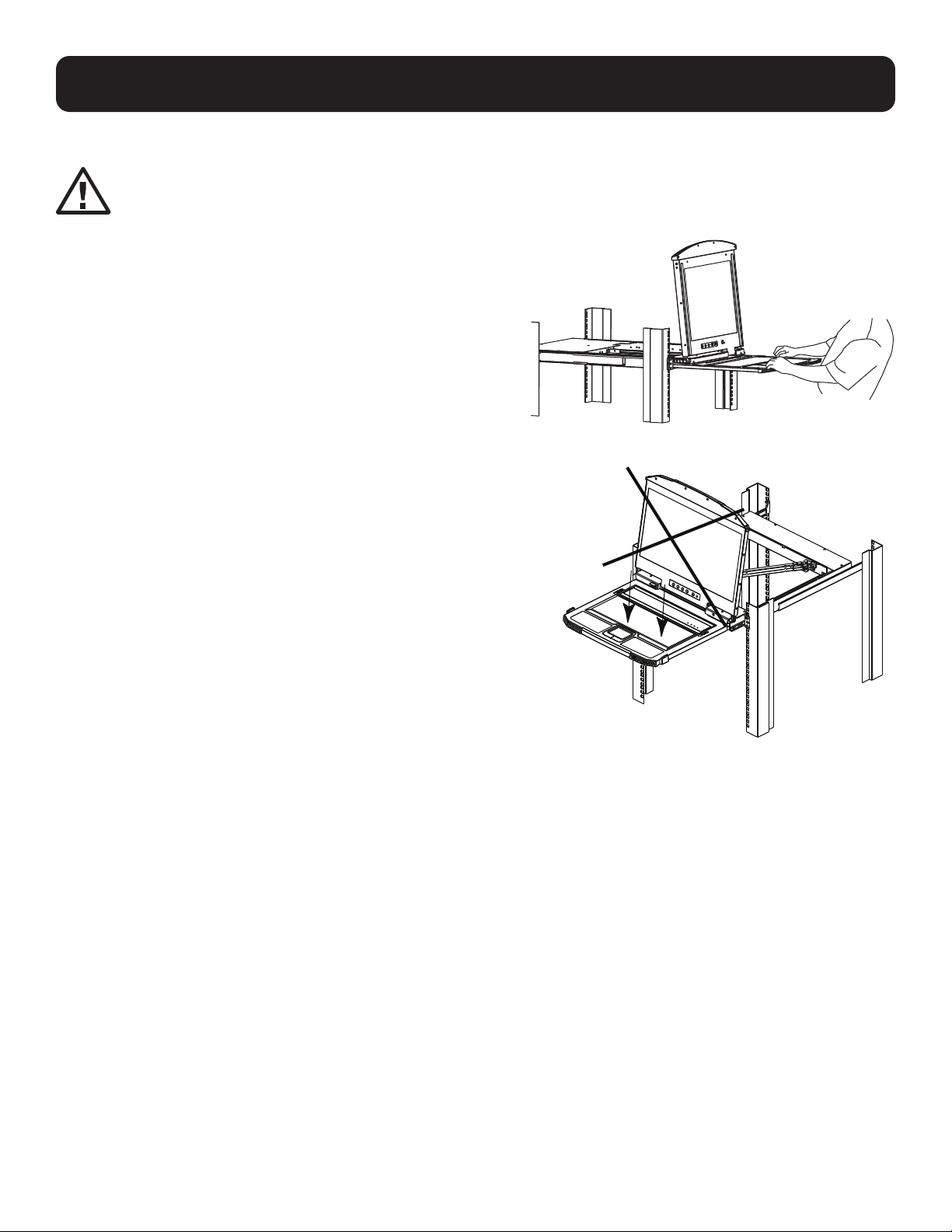
6.1 Apertura y Cierre de la Consola KVM
Como una consola de un solo riel, el módulo de pantalla LCD y el módulo de teclado y touchpad del B021-SWHD-K solo
pueden deslizarse juntos.
Para abrir o cerrar la consola KVM:
1
Jale la barra de liberación en la manija superior. Deslice el módulo de consola hacia afuera hasta que haga click en
su sitio, después levante la tapa del módulo LCD.
2
Para cerrar la consola, baje el módulo LCD hasta que quede plano, después deslice la consola.
44
6.1.1 Precauciones de Operación
La capacidad de carga máxima del módulo del teclado es de 30 kg [66 lb].
Correcto
Apoye sus manos y brazos ligeramente en el módulo del teclado mientras trabaja.
Incorrecto
• NO apoye su peso corporal en el módulo del teclado.
• NO coloque objetos pesados en el módulo del teclado.
6. Operación
45
6. Operación
6.2 Configuración del Menú en Pantalla [OSD]
6.2.1 Botones del LCD
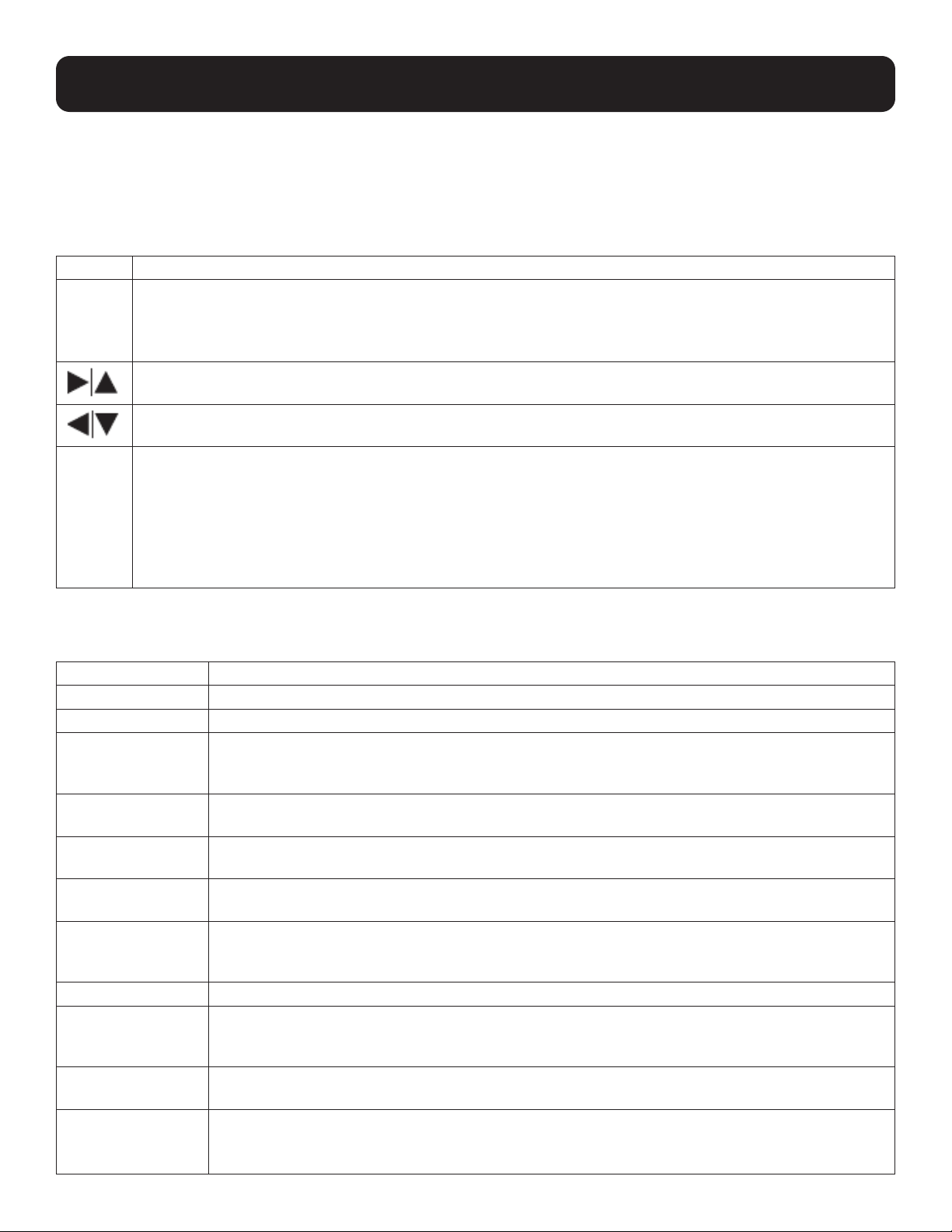
El Menú en Pantalla LCD le permite instalar y congurar la pantalla LCD. Se usan cuatro botones para ejecutar la
conguración, como se describe en la siguiente tabla:
Botón Función
MENÚ • Cuando no ha ingresado a la función de Menú en Pantalla [OSD] del LCD, oprimir este botón invoca la
función del Menú y abre el Menú Principal.
• Cuando ha ingresado a la función de Menú en Pantalla [OSD] del LCD y ha alcanzado una opción de
configuración con los botones de navegación, oprimir este botón abre la pantalla de ajustes.
Al navegar por los menús, este botón lo desplaza hacia la derecha o hacia arriba. Al hacer un ajuste,
aumenta el valor.
Al navegar por los menús, este botón lo mueve hacia la izquierda o hacia abajo. Al hacer un ajuste,
disminuye el valor.
SALIDA • Cuando no ha ingresado a la función de Menú en Pantalla [OSD] del LCD, oprimir este botón ejecuta un
ajuste automático. Un ajuste automático configura automáticamente todos los parámetros para el panel
LCD a los valores óptimos del Menú en Pantalla [OSD].
• Cuando ha ingresado a la función de Menú en Pantalla [OSD] del LCD, oprimir este botón sale del menú
actual y regresa al menú anterior. Úselo para dejar un menú de ajuste cuando esté satisfecho con el
ajuste realizado.
• Cuando esté en el Menú Principal, oprimir este botón sale del Menú en Pantalla del LCD.
6.2.2 Parámetros de Ajuste
En la siguiente tabla se proporciona una explicación de los parámetros de ajuste del Menú en Pantalla del LED:
Parámetro Explicación
Brillo Ajusta el nivel de fondo negro de la imagen en pantalla.
Contraste Ajusta el nivel de primer plano blanco de la imagen en pantalla.
Fase Si la inestabilidad de píxeles o ruido horizontal en la línea es visible en la pantalla, su LED
puede tener la configuración de fase incorrecta. Ajuste la configuración de fase para eliminar
este problema.
Reloj Si la banda vertical es visible en la pantalla, su LED puede tener la configuración incorrecta del
reloj. Ajuste la configuración del reloj para eliminar la banda vertical.
Posición H Posiciona horizontalmente la zona de visualización en la pantalla LED (se mueve el área de
visualización a izquierda o derecha).
Posición V Posiciona verticalmente la zona de visualización en la pantalla LED (se mueve el área de
visualización arriba y abajo).
Temperatura de
Color
Ajusta la calidad del color de la pantalla. Puede ajustar el valor de la temperatura de color,
balance de color, etc. La selección de color de ajuste tiene un submenú que le permite afinar los
valores de RGB.
Idioma Selecciona el idioma en que el Menú en Pantalla muestra sus menús.
Duración del Menú
en Pantalla [OSD]
Le permite configurar la cantidad de tiempo que el Menú en Pantalla [OSD] se muestra en la
pantalla. Si no hay entrada para la cantidad de tiempo que elija, el Menú en Pantalla [OSD] se
apaga.
Fuente de Entrada Esta opción no está disponible, ya que el B021-SWHD-K solo tiene una opción de fuente de
entrada.
Restaurar Restaura los ajustes en todos los menúes y submenús a la configuración predeterminada.
Nota: La configuración de idioma no regresa a la configuración de fábrica, pero permanece en la que ha
configurado.

46
6. Operación
6.3 Conexión Directa
El B021-SWHD-K soporta conexión directa – los dispositivos pueden quitarse y agregarse a la consola desconectando
sus cables de los puertos sin necesidad de apagar la consola.
6.4 Apagado y Reinicio
Si resulta necesario apagar el B021-SWHD-K (para actualizar el firmware, por ejemplo), simplemente apague la unidad usando el
switch de alimentación del panel posterior. Para reiniciar el B021-SWHD-K, encienda el switch de alimentación del panel posterior.
6.5 Numeración de ID de Puerto y Selección de Puerto
Si conecta un KVM al B021-SWHD-K, la numeración de ID de puerto y la selección de puerto siguen el método usado por
el KVM conectado. Para detalles, consulte el Manual del Propietario de su KVM.
6.6 Teclas Rápidas
Clave Función Suena
un bip
LEDs
[Ctrl] [Alt] [Shift] [P]
[C] [Enter]
Selecciona el modo normal (PC, etc.). 2 Ninguno
[Ctrl] [Alt] [Shift] [M]
[A] [C] [Enter]
Selecciona Mac. 2 Ninguno
[Ctrl] [Alt] [Shift] [S]
[U] [N] [Enter]
Selecciona Sun. 2 Ninguno
[Ctrl] [Alt] [Shift] [u]
[p] [g] [r] [a] [d] [e]
[Enter]
Activa el Modo de Actualización del Firmware
Nota: Esta secuencia de teclas rápidas solo funciona cuando el switch de
actualización de firmware está en la posición Normal. Consulte la sección 8.1
Modo de Actualización del Firmware para obtener más información.
Ninguno 3 destellando
(cuando la
actualización
está en
proceso)
[Ctrl] [Alt] [Shift] [L]
[Enter]
Activa la consola Local (LCD); desactiva el video de la 2ª consola o
consola externa.
2 Ninguno
[Ctrl] [Alt] [Shift] [R]
[Enter]
Activa la 2ª consola, o consola externa de video; desactiva la consola
Local (LCD).
2 Ninguno
[Ctrl] [Alt] [Shift] [L]
[R] [Enter]
o
[Ctrl] [Alt] [Shift] [R]
[L] [Enter]
Active ambas consolas (predeterminado). 2 Ninguno
[Ctrl] [Alt] [Shift] [U]
[M] [Enter]
Configura el puerto USB frontal al modo de mouse (la funcionalidad
del mouse es inmediata al cambiar al modo de mouse USB).
Nota: El modo de mouse USB [U] [M] es el predeterminado.
2 Ninguno
[Ctrl] [Alt] [Shift] [U]
[P] [Enter]
Configura el puerto USB frontal al modo de periférico. 2 Ninguno
[Ctrl] [Alt] [Shift] [F4]
[Enter]
Imprima la configuración actual del KVM mediante editor de texto o
procesador de palabras.
Ninguno Ninguno
[Ctrl] [Alt] [Shift]
[F11] [F] [Enter]
Coloque el puerto del KVM en USB de máxima velocidad. 2 Ninguno
[Ctrl] [Alt] [Shift]
[F11] [L] [Enter]
Configure el puerto del KVM en USB de baja velocidad. 1 Ninguno

47
6. Operación
Notas:
• Presione las teclas en la secuencia - Una tecla a la vez. Primero [Ctrl], después [Alt], después [Shift], etc.
• Las selecciones de consola no se guardan. Si se apaga el B021-SWHD-K, vuelve a la configuración predeterminada de ambas
consolas activadas cuando se encienda nuevamente.
• Puede usarse cualquier lado del teclado para invocar teclas rápidas [Shift] [Ctrl] [Alt]. Sin embargo, al activar combinaciones de
teclas rápidas [Ctrl] [Alt] [Shift], asegúrese de estar usando las teclas en el mismo lado del teclado.
• Si el KVM conectado al B021-SWHD-K usa la combinación de [Ctrl] [Alt] [Shift] para invocar su modo de teclas rápidas, no podrá
acceder a ninguna de sus operaciones de teclas rápidas porque el B021-SWHD-K capturará primero la combinación para selección
de consola.
48
7. Emulación de Teclado
7.1 Teclado Mac
El teclado compatible con PC (101 / 104 teclas) puede emular las funciones del Teclado Mac. Las asignaciones de
emulación se enumeran en la siguiente tabla.
Teclado de PC Teclado Mac
[Shift] Shift
[Ctrl] Ctrl
[Ctrl] [1]
[Ctrl] [2]
[Ctrl] [3]
[Ctrl] [4]
[Alt] Alt
[Print Screen] F13
[Scroll Lock] F14
=
[Enter] Return
[Backspace] Eliminar
[Insert] Ayuda
[Ctrl]
F15
Nota: Al usar combinaciones de teclas, presione y libere la primera tecla [Ctrl] y luego presione y suelte la tecla de activación.
49
7. Emulación de Teclado
7.2 Teclado Sun
El teclado compatible con PC (101/104 teclas) puede emular las funciones del Teclado Sun cuando se usa la tecla de
Control [Ctrl] junto con otras teclas. Las funciones correspondientes se muestran en la siguiente tabla.
Teclado de PC Teclado Sun
[Ctrl] [T] Alto
[Ctrl] [F2] Nuevamente
[Ctrl] [F3] Props
[Ctrl] [F4] Deshacer
[Ctrl] [F5] Frente
[Ctrl] [F6] Copia
[Ctrl] [F7] Abrir
[Ctrl] [F8] Pegar
[Ctrl] [F9] Buscar
[Ctrl] [F10] Cortar
[Ctrl] [1]
[Ctrl] [2]
[Ctrl] [3]
[Ctrl] [4]
[Ctrl] [H] Ayuda
Composición
Nota: Al usar combinaciones de teclas, presione y libere la primera tecla [Ctrl] y luego presione y suelte la tecla de activación.
50
8. Utilidad para la Actualización del Firmware
Conforme están disponibles nuevas revisiones de firmware para el B021-SWHD-K, los paquetes de actualización de
firmware se publican en tripplite.com. La Herramienta de Actualización de Firmware basada en Windows (FWUpgrade.
exe) proporciona un proceso suave y automatizado para actualizar el firmware del B021-SWHD-K.
Busque en tripplite.com para encontrar los paquetes de firmware más recientes e información relacionada.
Para prepararse para actualizar el firmware, haga lo siguiente:
1
Desde una computadora que no sea parte de su instalación del B021-SWHD-K, vaya al sitio de Soporte Técnico de
Tripp Lite y elija el nombre del modelo que se relaciona con su dispositivo para obtener una lista de los paquetes
disponibles de actualización de rmware.
2
Elija el paquete de actualización de Firmware que desea instalar (generalmente el más reciente) y descargue a su
computadora.
3
Utilice el cable de actualización del rmware suministrado con esta unidad para conectar un puerto COM de su
computadora al puerto de actualización del rmware del B021-SWHD-K.
8.1 Modo de Actualización de Firmware
Puede accederse al Modo de Actualización de firmware del B021-SWHD-K ingresando una secuencia de teclas rápidas
(ver sección 6.6 Teclas Rápidas) o deslizando el switch de actualización de firmware del B021-SWHD-K a RECOVER
(ver sección 8.4 Actualización de Firmware Fallida).
Nota: Para activar el modo de actualización de Firmware usando una secuencia de teclas rápidas, el switch de actualización de
firmware debe configurarse en la posición Normal.
1
Usando el switch de alimentación ubicado en la parte posterior de la consola, apague el B021-SWHD-K.
2
Deslice el switch de rmware a RECOVER.
3
Usando el switch de encendido ubicado en la parte posterior de la consola, encienda el B021-SWHD-K.
Cuando el B021-SWHD-K esté en Modo de Actualización de Firmware, los LED de Num Lock, Caps Lock y Scroll Lock
destellarán continuamente encendido y apagado.
Para salir del modo de actualización de Firmware, consulte la sección 8.5 Salida del Modo de Actualización de
Firmware.
51
8. Utilidad para la Actualización del Firmware
8.2 Ejecución de Actualización de Firmware
1
Con el B021-SWHD-K en modo de Actualización de Firmware, ejecute el archivo del Paquete de Actualización de
Firmware descargado desde su computadora – ya sea haciendo doble click en el ícono de archivo o abriendo una
línea de comandos e ingresando la ruta completa y el nombre de archivo.
Aparecerá la pantalla de bienvenida a la Utilidad de Actualización del Firmware.
2
Lea y Acepte el Acuerdo de Licencia (active el botón "Acepto").
3
Haga click en Siguiente. Aparecerá la ventana principal de la Utilidad de Actualización del Firmware:
La Utilidad inspeccionará su instalación. Todos los dispositivos capaces de ser actualizados por el paquete estarán
listados en el panel de Lista de Dispositivos.
52
8. Utilidad para la Actualización del Firmware
4
Para ejecutar la actualización haga click en Siguiente.
Si usted habilitó Check Firmware Version [Comprobación de la Versión del Firmware] la Utilidad compara el nivel del
rmware del dispositivo con los de los archivos de actualización. Si encuentra que la versión del dispositivo es mayor
que la versión de actualización, aparecerá un cuadro de diálogo para informarle de la situación y le ofrecerá la opción de
cancelar la actualización.
Si no activa la Comprobación de Versión del Firmware, la herramienta instalará los archivos de actualización sin
comprobar si hay una versión de nivel superior.
Según avance la actualización, aparecerán mensajes del estado en el panel de Mensaje de Estado y el avance hacia la
terminación se muestra en la barra de avance.
8.3 Actualización de Firmware Exitosa
Después de completada la actualización, aparecerá una pantalla para informarle que el proceso fue exitoso:
Para cerrar la Utilidad de Actualización de Firmware, haga click en Finish [Terminar].
53
8. Utilidad para la Actualización del Firmware
8.4 Actualización de Firmware Fallida
Si falla la actualización del rmware (no aparece la pantalla de actualización exitosa), puede recuperar la situación.
Las posibles razones para la falla de actualización de rmware incluyen:
• Cuando se abortó manualmente una actualización de rmware.
• Cuando el rmware de la unidad se corrompa por alguna razón y usted no puede operarlo.
• Cuando se interrumpe un procedimiento de actualización de rmware.
• Cuando falla un procedimiento de actualización de rmware.
Para recuperar la actualización de rmware fallida, haga lo siguiente:
1
Apague la unidad.
2
Conecte el cable de actualización de rmware a su puerto de actualización de rmware.
3
Deslice el switch de actualización de rmware a la posición de RECOVER.
4
Encienda nuevamente la unidad y repita el procedimiento de actualización (vea la Sección 8.2 Ejecución de
Actualización de Firmware).
5
Después de que la unidad haya sido actualizada con éxito, apáguela, luego deslice el switch de actualización de
rmware a Normal.
6
Encienda nuevamente la unidad.
8.5 Salir de Modo de Actualización de Firmware
Para salir del Modo de Actualización de Firmware, haga lo siguiente:
1
Deslice el switch de actualización de rmware a la posición de Normal.
2
APAGUE y reinicie el B021-SWHD-K de acuerdo con las instrucciones dadas en la sección 6.4 de Apagado y
Reinicio.
54
9. Apéndice
9.1 Soporte Técnico
Para soporte técnico en línea – incluyendo la solución de problemas, documentación y actualizaciones de software:
https://www.tripplite.com/support/technical-support-request
Para soporte telefónico, póngase en contacto con soporte técnico al 773.869.1234
Cuando se ponga en contacto con nosotros, tenga lista de antemano la siguiente información:
• Número de modelo, número de serie y fecha de compra del producto.
• La conguración de su computadora, incluyendo el sistema operativo, nivel de revisión, tarjetas de expansión y software.
• Cualquier mensaje de error mostrado en el momento en que se produjo el error.
• La secuencia de operaciones que llevó al error.
• Cualquier otra información que usted piense que puede ser de ayuda para resolver el problema.
9.2 Especificaciones
Conexiones de la Computadora
Directo 1
Selección de Consola Tecla de Acceso Rápido
Conectores
Puertos Externos de la Consola 1 HDMI, Hembra
2 USB Type A, Hembra
Puertos de KVM 1 HDMI, Hembra
1 USB Type B, Hembra
Mouse o Periférico Externo 1 USB Type A, Hembra (Frente)
Actualización de Firmware 1 Conector de Audio de 3.5 mm, Hembra (Atrás)
Alimentación 1 IEC 60320/C14
Switches
Restaurar 1 Botón de Presión Semiempotrado
Actualización de Firmware 1 Deslizante
Alimentación 1 Basculante
Energía del LCD 1 Botón de Presión
Ajuste del LCD 4 Botones de Presión
LEDs
Alimentación 1 Consola KVM (Verde Obscuro)
1 LCD (Naranja)
Bloqueo 1 Num Lock(Verde)
1 Caps Lock (Verde)
1 Scroll Lock (Verde)
Emulación
Teclado / Mouse USB
Video
Resolución de Entrada de Video Hasta 1920 x 1200 @ 60 Hz;
1920 x 1080 @ 60Hz,
DDC2B
55
9. Apéndice
Especificación del Panel
Módulo de LCD TFT-LCD de 18.5"
Resolución 1920 x 1080 @ 60 Hz
Tono de Pixeles 0.213 mm x 0.213 mm
Tiempo de Respuesta 20 ms
Ángulo de Visualización 178° (H), 178° (V)
Relación de Contraste 1000:1
Soporta Color 16.77 Millones de colores
Luminancia 350 cd/m²
Potencia Máxima de Entrada
Clasficación 100V ~ 240V CA, 50Hz ~ 60Hz, 1A
Consumo de Energía AC110V: 23.3W:124BTU
AC220V: 23.9W:127BTU
Ambiental
Temperatura de Operación 0 °C a 40 °C [32 °F a 104 °F]
Temperatura de Almacenamiento -20 °C a 60 °C [-4 °F a 140 °F]
Humedad HR de 0% ~ 80%, Sin Condensación
Propiedades físicas
Gabinete Metal + Plástico
Peso 9.01 kg [19.85 lb]
Dimensiones [Lg x An x Al] 48.06 x 47.70 x 4.28 cm
[18.92" x 18.78" x 1.69"]
Dimensiones del Cuerpo (L x An x Pr) 44.92 x 43.00 x 4.28 cm
[17.6" x 17" x 1.7"]
Notas:
• Para algunos productos para instalación en rack, tenga en cuenta que las dimensiones físicas estándar de Al x An x Pr se expresan
usando un formato Al x An x Lg.
• Las dimensiones del cuerpo excluyen puertos de E/S, manijas y soportes de instalación.
9.3 Solución de Problemas
Síntoma Acción
“Imágenes fantasma” aparecen en el monitor externo. La distancia entre la consola externa y el
B021-SWHD-K es demasiado grande. La distancia
máxima del cable HDMI no debe exceder 19.8 m [65 pies]
y en algunos casos puede necesitar ser más corta.
Reemplace el cable HDMI con uno de una longitud
adecuadamente más corta.
Algunos caracteres ingresados desde el teclado no se
muestran correctamente.
La configuración de distribución del teclado para el puerto
no coincide con el teclado que está usando. En su KVM,
cambie la configuración de distribución del teclado para
que el puerto coincida con la distribución del teclado que
está usando.
Las teclas especiales en el teclado externo Sun no
pueden controlar las computadoras Sun.
Use teclas de emulación de teclado Sun (ver Sección 7.2
teclado Sun) para alcanzar todas las funciones de
teclado Sun.

56
10. Garantía
Garantía Limitada por 1 Año
TRIPP LITE garantiza por un (1) año a partir de la fecha de compra inicial que este producto no presenta defectos de materiales ni de mano de obra.
La obligación de TRIPP LITE bajo esta garantía está limitada a la reparación o reemplazo (a su entera discreción) de cualquier producto defectuoso.
Para obtener servicio bajo esta garantía, debe obtener un número de Autorización de Devolución de Mercancía [RMA] de TRIPP LITE o de un centro
de servicio autorizado de TRIPP LITE. Los productos deben ser devueltos a TRIPP LITE o a un centro de servicio autorizado de TRIPP LITE con los
cargos de transporte prepagados y deben acompañarse con una breve descripción del problema y un comprobante de la fecha y el lugar de compra.
Esta garantía no se aplica a equipos que hayan sido dañados por accidente, negligencia o mal uso, o hayan sido alterados o modicados de alguna
manera.
EXCEPTO COMO SE INDICA EN EL PRESENTE, TRIPP LITE NO OFRECE GARANTÍAS EXPRESAS O IMPLÍCITAS, INCLUIDAS GARANTÍAS DE
COMERCIABILIDAD Y ADECUACIÓN PARA UN DETERMINADO PROPÓSITO. Algunos estados no permiten la limitación o exclusión de garantías
implícitas; por lo tanto, las limitaciones o exclusiones antes mencionadas pueden no aplicarse al comprador.
SALVO POR LO INDICADO ANTERIORMENTE, EN NINGÚN CASO TRIPP LITE ASUMIRÁ RESPONSABILIDAD POR DAÑOS DIRECTOS,
INDIRECTOS, ESPECIALES, INCIDENTALES O EMERGENTES QUE SURJAN COMO RESULTADO DEL USO DE ESTE PRODUCTO, INCLUSO
SI SE ADVIERTE SOBRE LA POSIBILIDAD DE TAL DAÑO. Especícamente, TRIPP LITE no es responsable por ningún costo, como pérdida de
ganancias o ingresos, pérdida de equipos, pérdida del uso de equipos, pérdida de software, pérdida de datos, costos de sustituciones, reclamaciones
de terceros o de cualquier otra forma.
Números de Identicación de Cumplimiento Normativo
A los efectos de las certicaciones e identicación de cumplimiento normativo, a su producto Tripp Lite se le ha asignado un número de serie único.
El número de serie se ubica en la etiqueta de placa de identicación, junto con todas las marcas e información requeridas de aprobación. Al solicitar
información de conformidad para este producto, reérase siempre al número de serie. El número de serie no debe confundirse con el nombre de la
marca o el número de comercialización del producto.
Información de Cumplimiento con WEEE para Clientes y Recicladores de Tripp Lite (Unión Europea)
Conforme a la Directiva de Residuos de Equipos Eléctricos y Electrónicos [WEEE] y regulaciones aplicables, cuando los clientes adquieren un
equipo eléctrico y electrónico nuevo de Tripp Lite están obligados a:
• Enviar para reciclaje equipos viejos del mismo tipo y en el mismo número (esto varía de un país a otro)
• Enviar el equipo nuevo para reciclaje una vez que nalmente se convierta en residuo
Tripp Lite tiene una política de mejora continua. Las especicaciones están sujetas a cambio sin previo aviso. Las fotografías e ilustraciones pueden
diferir ligeramente de los productos reales.
1111 W. 35th Street, Chicago, IL 60609, EE. UU. • tripplite.com/support
22-10-215 93412E_RevB

57
Manuel de l'utilisateur
Console écran-clavier-souris
HDMI de courte profondeur
à montage en bâti
Modèle : B021-SWHD-K
1111 W. 35th Street, Chicago, IL 60609 USA • tripplite.com/support
Droits d'auteur © 2023 Tripp Lite. Tous droits réservés.
English 1 • Español 29

58
Table des matières
1. Contenu de l'emballage 59
2. Caractéristiques 59
3. Configuration requise 60
3.1 Console 60
3.2 Ordinateurs 60
3.3 Câbles 60
3.4 Système d'exploitation 60
3.5 Composants 60
4. Consignes de sécurité importantes 62
4.1 Consignes de sécurité générales 62
4.2. Consignes de sécurité pour 63
le montage en bâti
5. Installation 64
5.1 Montage en bâti standard 64
5.2 Installation de la trousse de montage 65
2-en-1
5.3 Installation de la console pour 70
commutateur écran-clavier-souris
6. Fonctionnement 71
6.1 Ouverture/fermeture de la console pour 71
commutateur écran-clavier-souris
6.1.1 Précautions d'utilisation 72
6.2 Configuration de l'affichage à l'écran 73
6.2.1 Boutons de l'écran ACL 73
6.2.2 Paramètres de réglage 73
6.3 Connexion à chaud 74
6.4 Mise hors tension et redémarrage 74
6.5 N
umérotation du numéro d'identification
74
des ports et sélection des ports
6.6 Touches rapides 74
7. Émulation du clavier 76
7.1 Clavier Mac 76
7.2 Clavier Sun 77
8. Utilitaire de mise à niveau 78
du micrologiciel
8.1 Mode de mise à niveau du micrologiciel 78
8.2 Exécution de la mise à niveau 79
du micrologiciel
8.3 Mise à niveau du micrologiciel réussie 80
8.4 Échec de la mise à niveau du micrologiciel 81
8.5 Quitter le mode mise à niveau 81
du micrologiciel
9. Appendice 82
9.1 Soutien technique 82
9.2 Caractéristiques techniques 82
9.3 Dépannage 83
9. Appendice 83
10. Garantie 84

59
1. Contenu de l'emballage
2. Caractéristiques
• Console pour commutateur écran-clavier-souris peu profonde à écran large HDMI à montage en bâti B021-SWHD-K
• Câble pour commutateur écran-clavier-souris HDMI/USB (1,8 m/6 pi)
• Trousse de rail de montage 1U
• Cordon d'alimentation de NEMA 5-15P à C13
• Cordon d'alimentation de C13 à C14
• Câble de mise à niveau du micrologiciel stéréo DB9
• Guide de démarrage rapide
Vérifier que tous les composants sont présents et en bon état. S'il manque quelque chose, ou si quelque chose a été
endommagé lors de l'expédition, contacter le fournisseur.
Lire ce manuel entièrement et suivre attentivement les procédures d'installation et d'utilisation pour prévenir tout
dommage au commutateur ou à tout autre dispositif sur l'installation.
• La conception peu profonde permet de travailler avec de l'équipement monté en bâti dans des espaces étroits.
• Console pour commutateur écran-clavier-souris ACL intégrée avec moniteur ACL rétroéclairé à DEL à écran large de
18,5 po dans un boîtier à un seul rail avec espace libre supérieur et inférieur pour un fonctionnement facile dans un bâti
de système 1U de hauteur.
• Prend en charge l'entrée vidéo HDMI et la console externe avec des connecteurs USB/HDMI.
• Le moniteur ACL prend en charge une résolution HD intégrale de 1 920 x 1 080 @ 60 Hz.
• La console externe prend en charge des résolutions vidéo d'entrée jusqu'à 1 920 x 1 200 @ 60 Hz.
• Le verrou de la console permet au tiroir de la console de rester solidement verrouillé en position lorsqu'il n'est pas
utilisé.
• Le port USB connectable à chaud supplémentaire de la souris sur le panneau avant fonctionne également comme un
port de périphérique USB.
• Sélection de la console via les touches rapides.
• Clavier à 105 touches standard.
• Trousse de montage 2-en-1U en option compact pour un fonctionnement facile et flexible.
• Aucun logiciel requis.
• Micrologiciel pouvant être mis à niveau.
• Prend en charge la connexion à chaud.
Remarque : Un seul signal vidéo (HDMI, DVI-D ou VGA) peut être affiché à la fois.
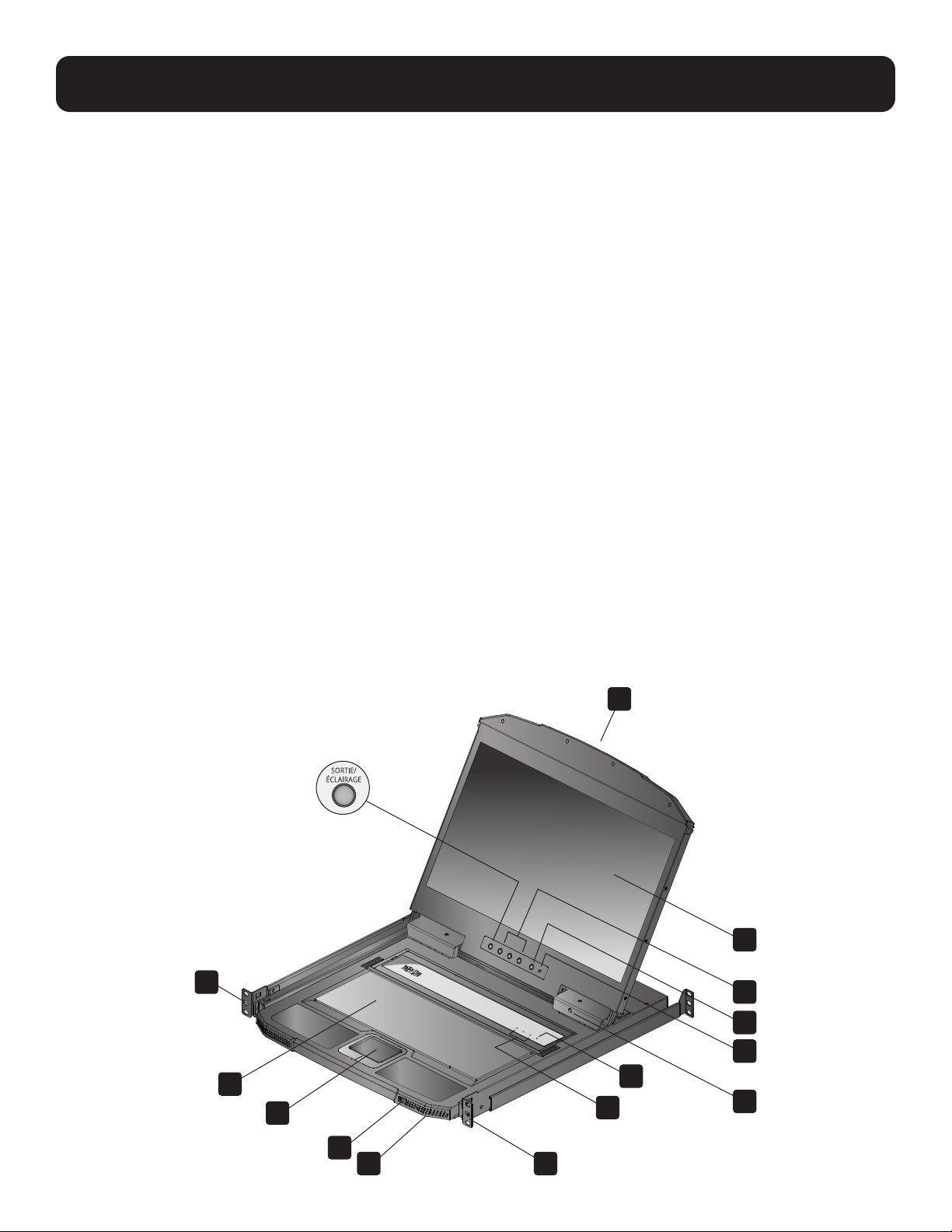
60
3. Configuration requise
3.1 Console
• Moniteur HDMI pouvant prendre en charge la résolution la plus élevée possible de l'installation
• Souris USB
• Clavier USB
3.2 Ordinateurs
• Carte HDMI ou port HDMI intégré
Remarque : La qualité de l'écran est touchée par la qualité de la carte HDMI. Pour de meilleurs résultats, nous recommandons
l'achat d'un produit de haute qualité.
• Port USB-A
3.3 Câbles
La qualité de l'écran est touchée par la qualité et la longueur des câbles. Pour une intégrité optimale du signal et pour
simplifier la disposition, nous recommandons vivement l'utilisation d'ensembles de câbles personnalisés de haute qualité
offerts en différentes longueurs. Visiter tripplite.com pour des câbles compatibles.
3.4 Système d'exploitation
Les systèmes d'exploitation pris en charge incluent Windows, Mac, Linux et Sun.
3.5 Composants
Vue avant
1
9
13
12
11
10 9
8
7
6
5
4
3
2
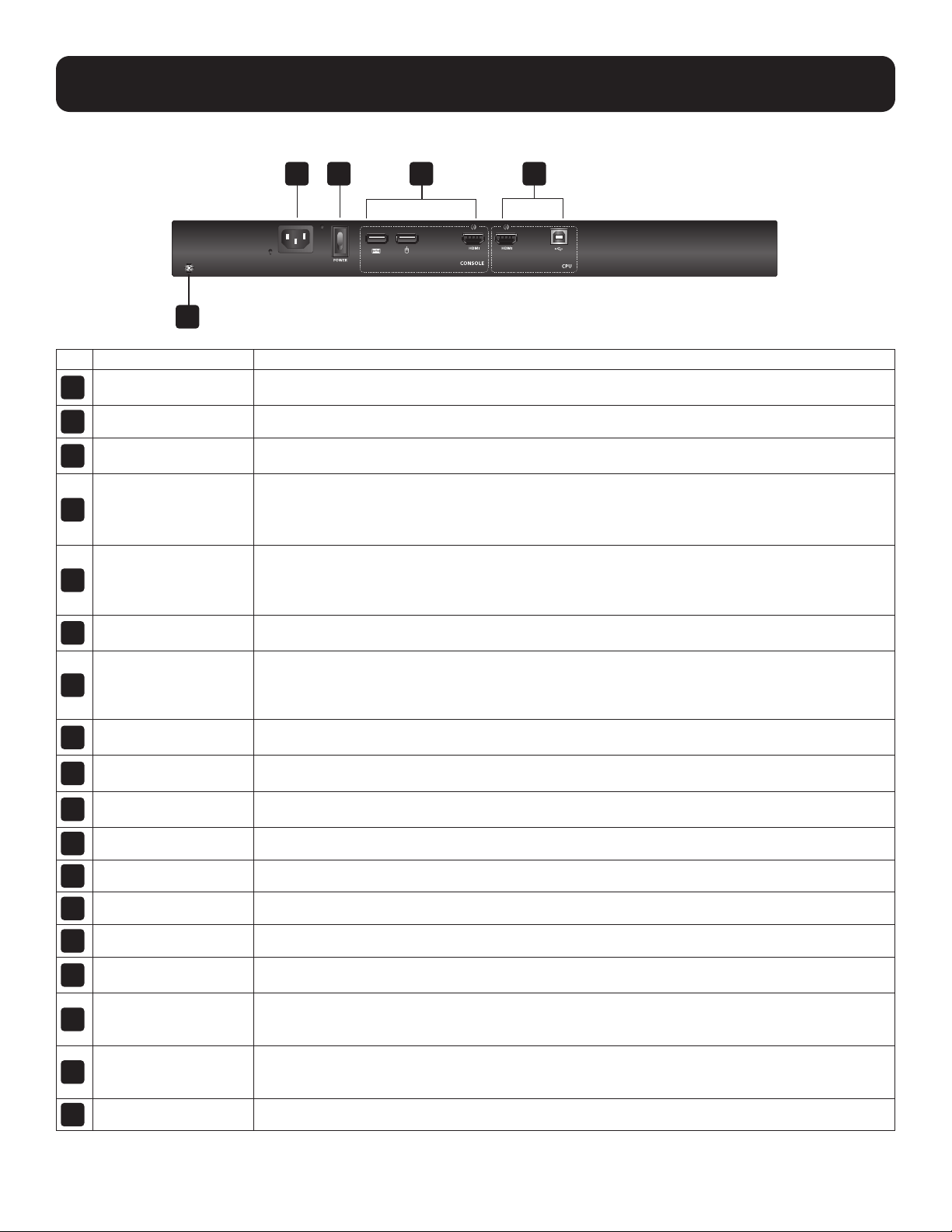
61
3. Configuration requise
Vue arrière
SORTIE/
ÉCLAIRAGE
Nº Composant Description
1
Poignée supérieure avec
barre de dégagement
Utiliser cette poignée pour retirer le module ACL ou le glisser en place (consulter la section 6.1 Ouverture/
fermeture de la console pour commutateur écran-clavier-souris).
2
Module ACL Le couvercle se relève pour accéder à l'écran ACL.
3
Commandes ACL
Ces boutons contrôlent les paramètres de la position et de l'image de l'écran ACL (consulter la section 6.2
Configuration de l'affichage à l'écran).
4
Bouton On/Off (marche/
arrêt) ACL
Appuyer sur ce bouton pour mettre le moniteur ACL sous tension et hors tension. Le bouton
s'allumera lorsque le moniteur ACL est éteint.
Remarque : Lorsque le bouton s'allume, seul le moniteur est hors tension et non le commutateur écran-clavier-souris
connecté.
5
Commutateur de la mise
à niveau du micrologiciel
Pendant le fonctionnement normal et pendant la mise à niveau d'un micrologiciel, ce commutateur devrait se
trouver en position NORMAL. Si la mise à jour d'un micrologiciel ne réussit pas, ce commutateur est utilisé
pour effectuer la récupération de la mise à niveau d'un micrologiciel (consulter la section 8.4 Échec de la
mise à niveau du micrologiciel).
6
Port de mise à niveau de
micrologiciel
Le câble de mise à niveau du micrologiciel qui transfère les données de la mise à niveau du micrologiciel de
l'ordinateur de l'administrateur au commutateur écran-clavier-souris se connecte à ce connecteur de 3,5 mm.
7
Réinitialisation du
commutateur
Le fait d'appuyer sur ce commutateur permet d'effectuer une réinitialisation du système. Une fois la
réinitialisation terminée, l'utilisateur peut se connecter de nouveau.
Remarque : Ce commutateur est encastré et doit être enfoncé avec un petit objet, comme l'extrémité d'un trombone ou
d'un stylo à bille.
8
Voyants à DEL de
verrouillage
Les voyants à DEL Num Lock, Caps Lock et Scroll Lock se trouvent ici.
9
Languettes de montage
en bâti
Les languettes de montage en bâti se trouvent dans chaque coin de l'appareil (consulter la section 5.1.1
Montage en bâti standard).
10
Voyant à DEL
d'alimentation
Les voyants lumineux indiquent que le commutateur est sous tension et prêt à fonctionner.
11
Port USB Les périphériques USB (imprimantes, lecteurs, souris, etc.) se branchent dans ce port.
12
Pavé tactile Pavé tactile de la souris standard.
13
Module du clavier Clavier à 105 touches standard.
14
Prise de courant Le cordon d'alimentation d'une source CA se branche ici à une prise d'alimentation CA standard à 3 broches.
15
Commutateur
d'alimentation
Il s'agit d'un commutateur à bascule standard qui met l'appareil sous tension et hors tension.
16
Section Console externe
Pour plus de flexibilité et de commodité, le B021-SWHD-K prend en charge une console pour commutateur
écran-clavier-souris externe indépendante. Le clavier et la souris USB de la console externe, le moniteur
HDMI, DVI ou VGA, et le câble du haut-parleur se branchent ici.
17
Section Port du
commutateur écran-
clavier-souris à CPU
Le câble pour commutateur écran-clavier-souris USB HDMI personnalisé fourni avec l'appareil relie le B021-
SWHD-K à un ordinateur ou à un commutateur à ce port. Des ports DVI et VGA supplémentaires sont
fournis.
18
Borne de mise à la terre Le fil de mise à la terre se fixe ici pour mettre l'appareil à la masse.
14
18
15 16 17

62
4. Consignes de sécurité importantes
4.1 Consignes de sécurité générales
• Lire toutes ces consignes et les conserver pour consultation ultérieure.
• Observer tous les avertissements et les consignes qui sont affichés sur l'appareil.
• Ne pas placer l'appareil sur une surface instable. Une chute de l'appareil risque de causer de graves dommages.
• Ne pas utiliser l'appareil à proximité de l'eau.
• Ne pas placer l'appareil à proximité de chaufferettes ou de registres de chaleur ou sur eux.
• L'armoire de l'appareil comporte des fentes et des ouvertures pour permettre une bonne ventilation. Pour assurer un
fonctionnement fiable et prévenir la surchauffe, ces ouvertures ne doivent jamais être bloquées ou couvertes.
• Le dispositif ne doit jamais être placé sur une surface molle comme un lit, un sofa ou un tapis. Cela bloquerait les ouvertures de
ventilation de l'appareil. De plus, l'appareil ne doit pas être placé dans un boîtier encastré à moins qu'une ventilation adéquate ne
soit fournie.
• Ne jamais verser de liquide de quelque type que ce soit sur l'appareil.
• Débrancher l'appareil de la prise murale avant de nettoyer. Utiliser un chiffon humide pour le nettoyage. Ne pas utiliser de
nettoyants liquides ou en aérosol.
• Le dispositif doit être utilisé à partir de la source d'alimentation indiquée sur l'étiquette. En cas d'incertitude quant à l'alimentation
disponible, consulter le revendeur ou la compagnie d'électricité locale.
• Le dispositif est conçu pour les systèmes de distribution d'alimentation TI jusqu'à une tension phase-à-phase de 230 V.
• Comme caractéristique de sécurité supplémentaire, le dispositif est équipé d'une fiche à 3 fils de type mise à la terre. S'il n'est
pas possible d'insérer la fiche dans la prise, contacter un électricien pour remplacer la sortie obsolète. Ne pas tenter de brancher
dans une prise de courant à deux broches non mise à la masse. Toujours respecter les codes de câblage locaux/nationaux.
• Ne rien laisser reposer sur le cordon d'alimentation ou les câbles. Acheminer le cordon d'alimentation ou les câbles de façon à ce
qu'ils ne soient pas piétinés ou qu'ils ne puissent pas provoquer de chute.
• Si une rallonge est utilisée avec cet appareil, s'assurer que le total de l'intensité nominale de tous les produits utilisés sur cette
rallonge d'alimentation ne dépasse pas l'intensité nominale de la rallonge. S'assurer également que tous les produits branchés
dans la prise murale ne dépassent pas un total de 15 ampères.
• Il convient de tenir compte de la connexion de l'équipement et du circuit d'alimentation, ainsi que de l'effet que la surcharge du
circuit d'alimentation pourrait avoir sur la protection contre les surintensités et le câblage d'alimentation.
• Pour aider à protéger le système contre les hausses et les baisses transitoires inattendues de l'alimentation électrique, utiliser un
parasurtenseur, un filtre de secteur ou un onduleur Tripp Lite.
• Positionner soigneusement les câbles du système et les câbles d'alimentation de façon à ce que rien ne repose sur les câbles.
• Ne jamais pousser des objets quelconques à l'intérieur ou à travers les fentes de l'armoire. Ils risqueraient de toucher des points
de tension dangereux ou de court-circuiter des pièces, ce qui présenterait un risque d'incendie ou de décharge électrique.
• Ne pas tenter de réparer l'appareil. Confier l'entretien à du personnel d'entretien qualifié.
• Si les conditions suivantes se présentent, débrancher l'appareil de la prise murale et l'apporter pour être réparé par du personnel
d'entretien qualifié :
• Le cordon d'alimentation ou la fiche est endommagé/endommagée ou usé/usée.
• Du liquide a été renversé dans l'appareil.
• L'appareil a été exposé à la pluie ou à l'eau.
• L'appareil a été échappé ou l'armoire a été endommagée.
• L'appareil présente un changement notable de performance, indiquant le besoin d'un entretien.
• L'appareil ne fonctionne pas normalement bien que les instructions d'utilisation aient été respectées.
• Ajuster uniquement les commandes qui sont couvertes dans les instructions d'utilisation. Un mauvais ajustement des autres
commandes pourrait causer des dommages entraînant des réparations importantes par un technicien qualifié.
• Ne pas raccorder le connecteur de la prise audio de 3,5 mm étiqueté « UPGRADE » (mise à niveau) à un réseau de
télécommunication public.
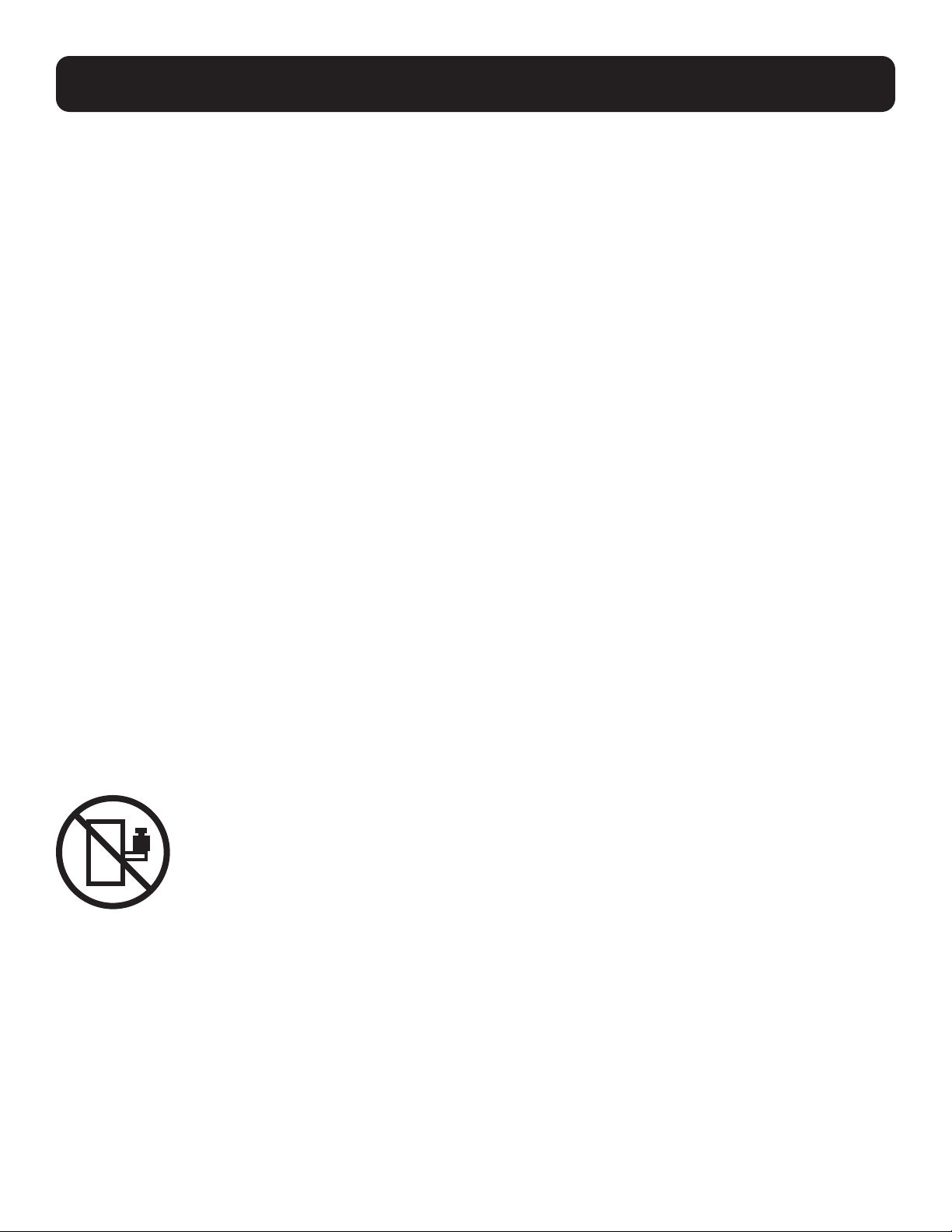
63
4. Consignes de sécurité importantes
• Éviter les surcharges du circuit. Avant de brancher l'équipement à un circuit, connaître la limite de l'alimentation et ne jamais la
dépasser. Toujours examiner les caractéristiques électriques d'un circuit pour s'assurer qu'aucune condition dangereuse n'est
créée ou n'existe. Les surcharges du circuit peuvent provoquer un incendie et détruire l'équipement.
• Cet appareil peut être installé dans des salles de technologie de l'information conformément à l'article 645 du Code national de
l'électricité et de NFPA 75.
• Il n'est pas recommandé d'utiliser cet équipement pour des appareils de survie où une défaillance de cet équipement peut, selon
toute vraisemblance, entraîner la défaillance de l’appareil de maintien de la vie ou affecter de façon majeure sa sécurité ou son
efficacité.
4.2 Consignes de sécurité pour le montage en bâti
• La température ambiante de fonctionnement dans le bâti peut devenir un problème et dépend de la charge et de la ventilation
du bâti. Lors de l'installation dans un module de bâti fermé ou comportant plusieurs appareils, s'assurer que la température ne
dépasse pas la température ambiante nominale maximale.
• Avant d'installer le bâti, s'assurer que les stabilisateurs sont bien attachés au bâti, sont abaissés jusqu'au plancher et
que l'ensemble du poids du bâti repose sur le plancher. Installer les stabilisateurs avant et latéraux sur un seul bâti ou les
stabilisateurs avant pour plusieurs bâtis réunis avant de travailler sur le bâti.
• Toujours charger le bâti depuis le bas vers le haut avec l'article le plus lourd chargé en premier dans le bâti.
• Lors du chargement du bâti, éviter de créer une condition dangereuse en raison d'une charge inégale.
• S'assurer que le bâti est au niveau et stable avant de prolonger un appareil du bâti.
• Faire preuve de prudence en appuyant sur les loquets de dégagement du rail ou en faisant glisser un appareil vers l'intérieur ou
l'extérieur d'un bâti. Les rails coulissants présentent un risque de pincement des doigts.
• Une fois qu'un appareil est inséré dans le bâti, prolonger délicatement le rail dans une position de verrouillage, puis glisser
l'appareil dans le bâti.
• Ne pas surcharger le circuit de dérivation d'alimentation CA qui fournit l'alimentation au bâti. La charge totale du bâti ne devrait
pas dépasser 80 pour cent de la tension du circuit de dérivation.
• S'assurer qu'un bon débit d'air est fourni aux appareils dans le bâti.
• Ne pas marcher ou se tenir sur un appareil lors de l'entretien des autres appareils dans un bâti.
• Mise en garde! L'équipement monté sur des glissières/rails (commutateur écran-clavier-souris ACL) ne doit pas être utilisé
comme une étagère ou un espace de travail.
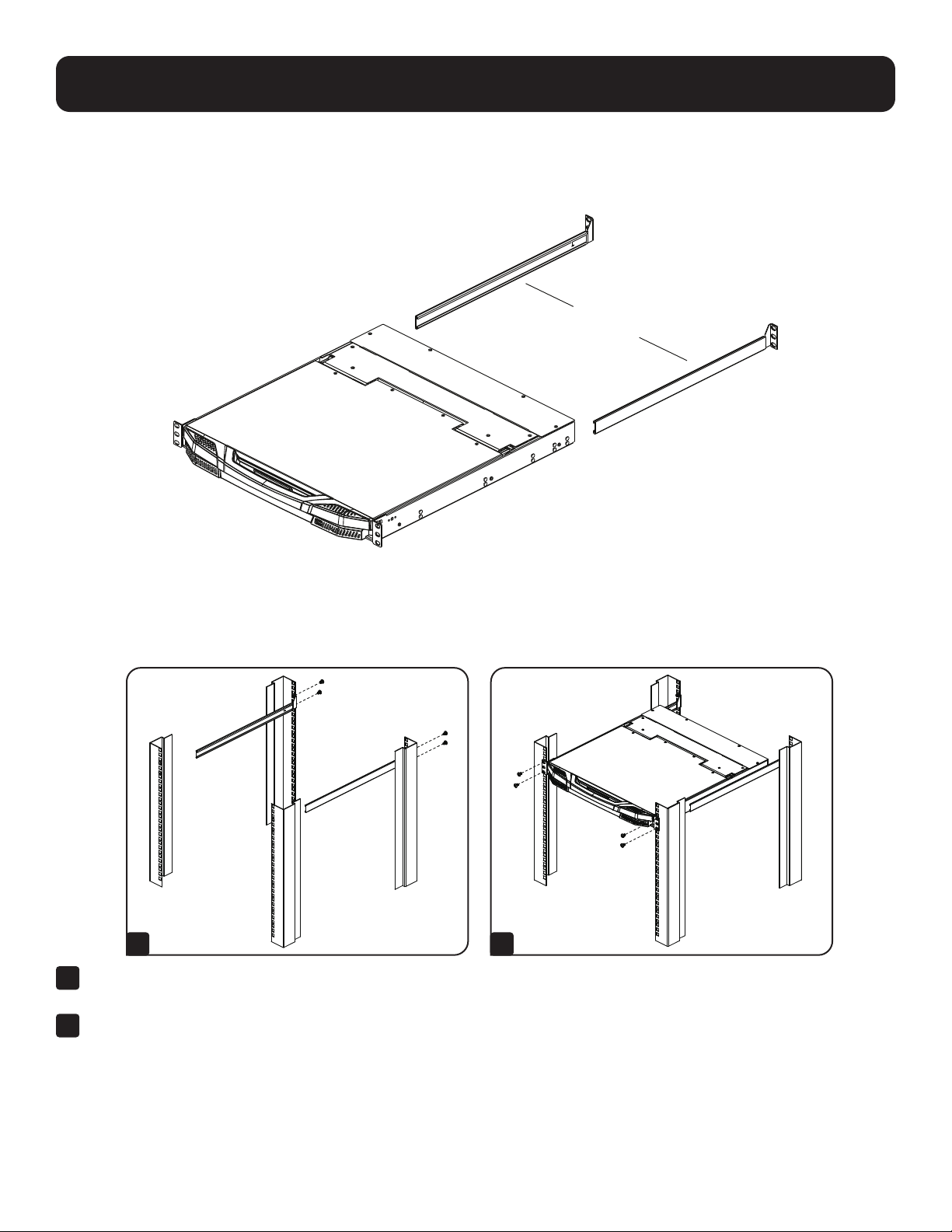
64
5. Installation
5.1 Montage en bâti standard
La trousse de montage en bâti standard permet le montage du B021-SWHD-K dans un bâti avec une profondeur de 42 à
72 cm (16,5 à 38,3 po).
Remarques :
• Il est recommandé que deux personnes soient présentes pour le montage de la console.
• La trousse de montage en bâti standard n'inclut pas les vis ou les écrous à cage.
Pour monter le B021-SWHD-K en bâti, procéder comme suit :
1
Fixer les supports de montage de gauche et de droite à l'arrière du bâti. Utiliser les quatre vis incluses pour retenir les
supports de montage en place.
2
Insérer le commutateur écran-clavier-souris en glissant ses barres de gauche et de droite dans les supports de
montage. Demander l'aide d'une personne pour retenir le commutateur écran-clavier-souris et d'une seconde
personne pour installer quatre vis dans les languettes avant pour le xer à l'avant du bâti.
Remarque : Pour garantir une ventilation adéquate, laisser au moins 12,7 cm (5 po) d'espace libre à l'arrière pour le cordon
d'alimentation et le câble.
Supports de montage de gauche et de droite
1 2
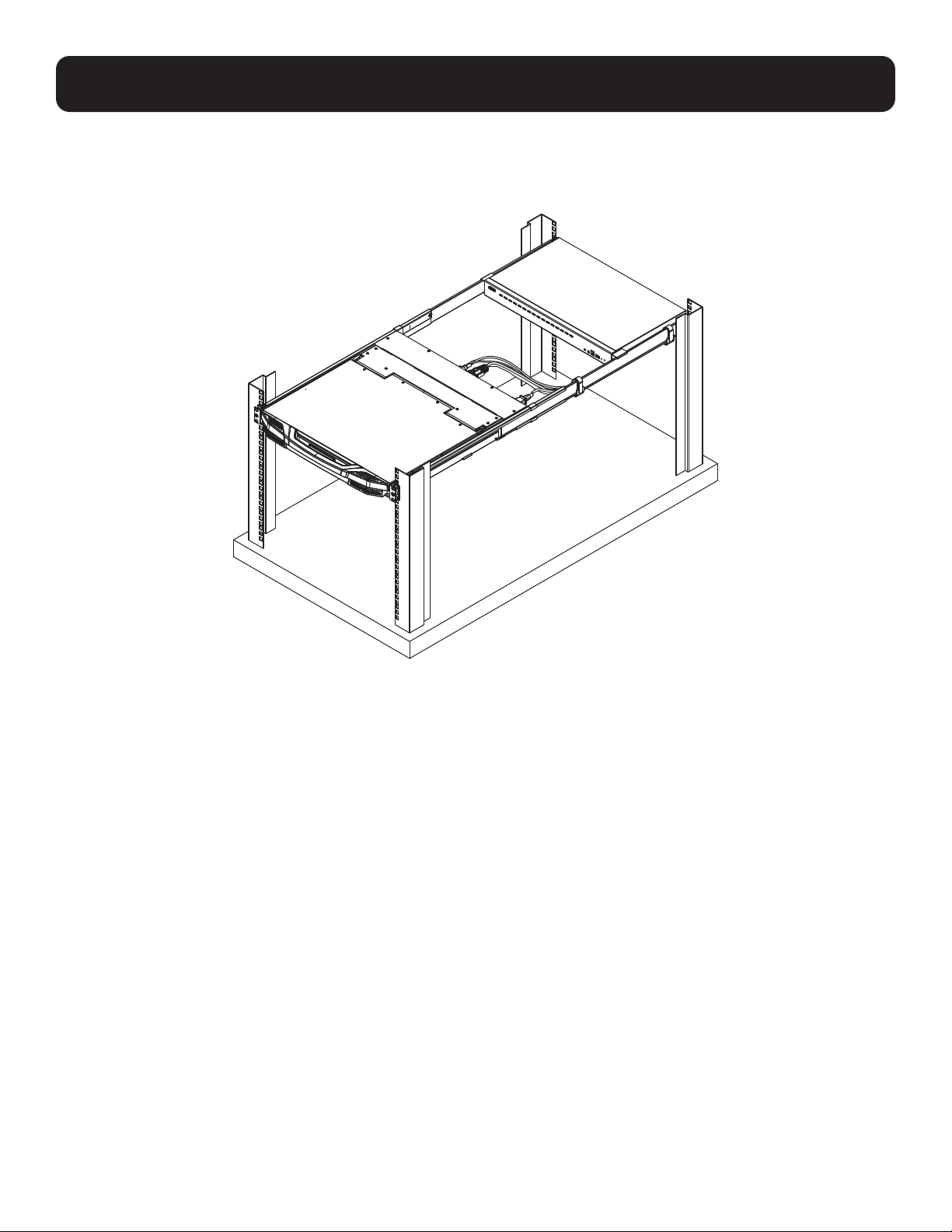
65
5. Installation
5.2 Installation de la trousse de montage 2-en-1
La trousse de montage 2-en-1 permet d'installer le commutateur écran-clavier-souris ACL et le commutateur écran-
clavier-souris dans la même unité d'espace.
Remarques :
• Les vis du bâti ne sont pas fournies, sauf indication contraire.
• Il est recommandé de laisser au moins 1U d'espace de bâti disponible pendant l'installation.
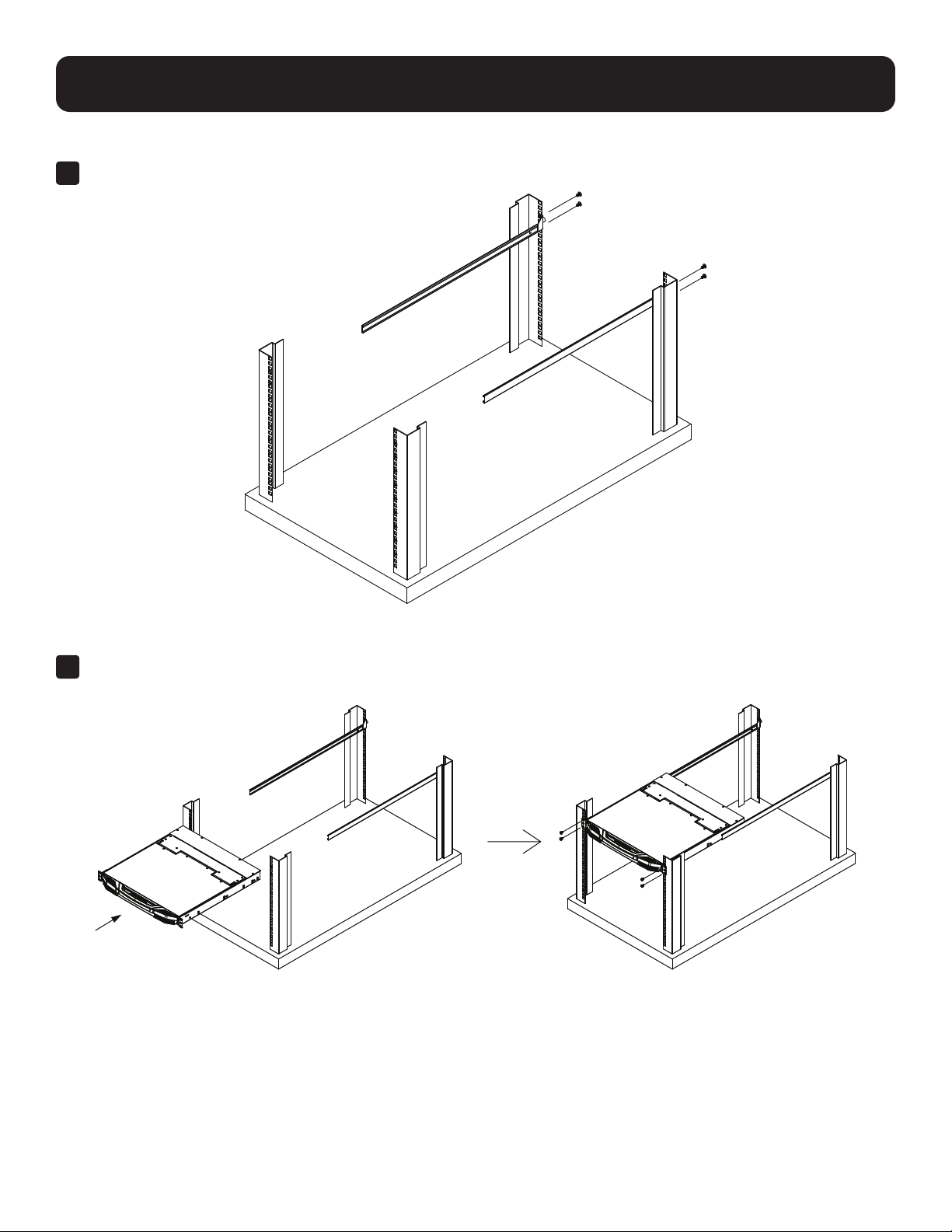
66
5. Installation
Pour installer le B021-SWHD-K en utilisant la trousse de montage 2-en-1, procéder comme suit :
1
Visser l'ensemble de rails au bâti en utilisant les vis pour bâti incluses, comme illustré.
Remarque : Au moment de fixer le rail, s'assurer que la section triangulaire de l'arrière des rails de montage de la trousse de montage
2-en-1 est orientée vers le haut et que le côté marqué « L » ou « R » est tourné vers l'intérieur.
2
Pour xer le commutateur écran-clavier-souris ACL au bâti, aligner l'ensemble de rails, puis le stabiliser avec les vis
pour bâti incluses.
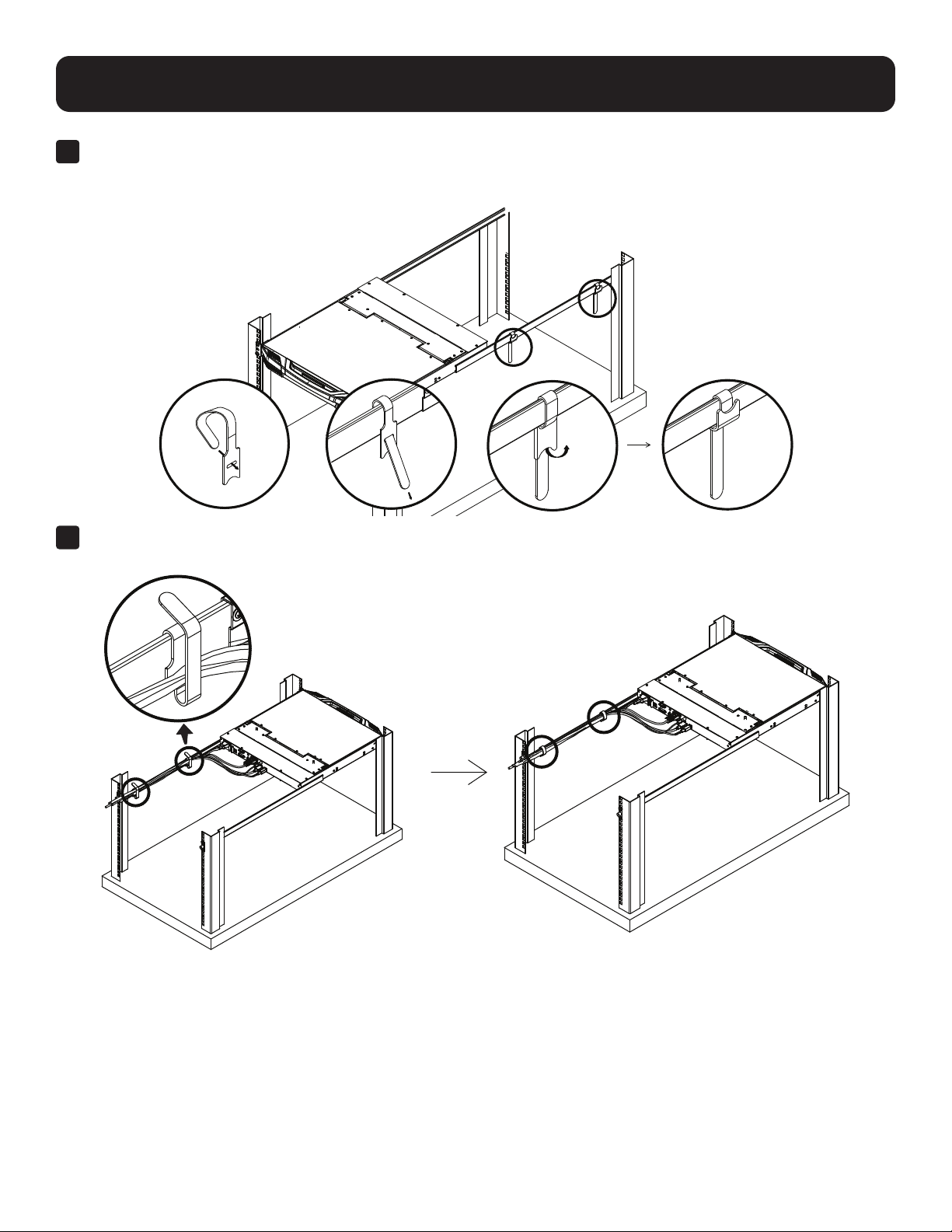
67
5. Installation
3
Faire face au commutateur écran-clavier-souris ACL directement depuis l'avant, puis xer deux sangles de gestion
des câbles Velcro sur le rail de droite (l'un au commutateur écran-clavier-souris ACL et l'autre plus près du bâti
arrière).
4
Raccorder les câbles du commutateur écran-clavier-souris de l'écran ACL. Retirer les câbles du côté droit du rail, puis
enrouler le côté le plus étroit des sangles de câble autour des câbles.
Remarque : Il est recommandé de gérer les câbles de façon aussi étroite et limitative de l'espace que possible.
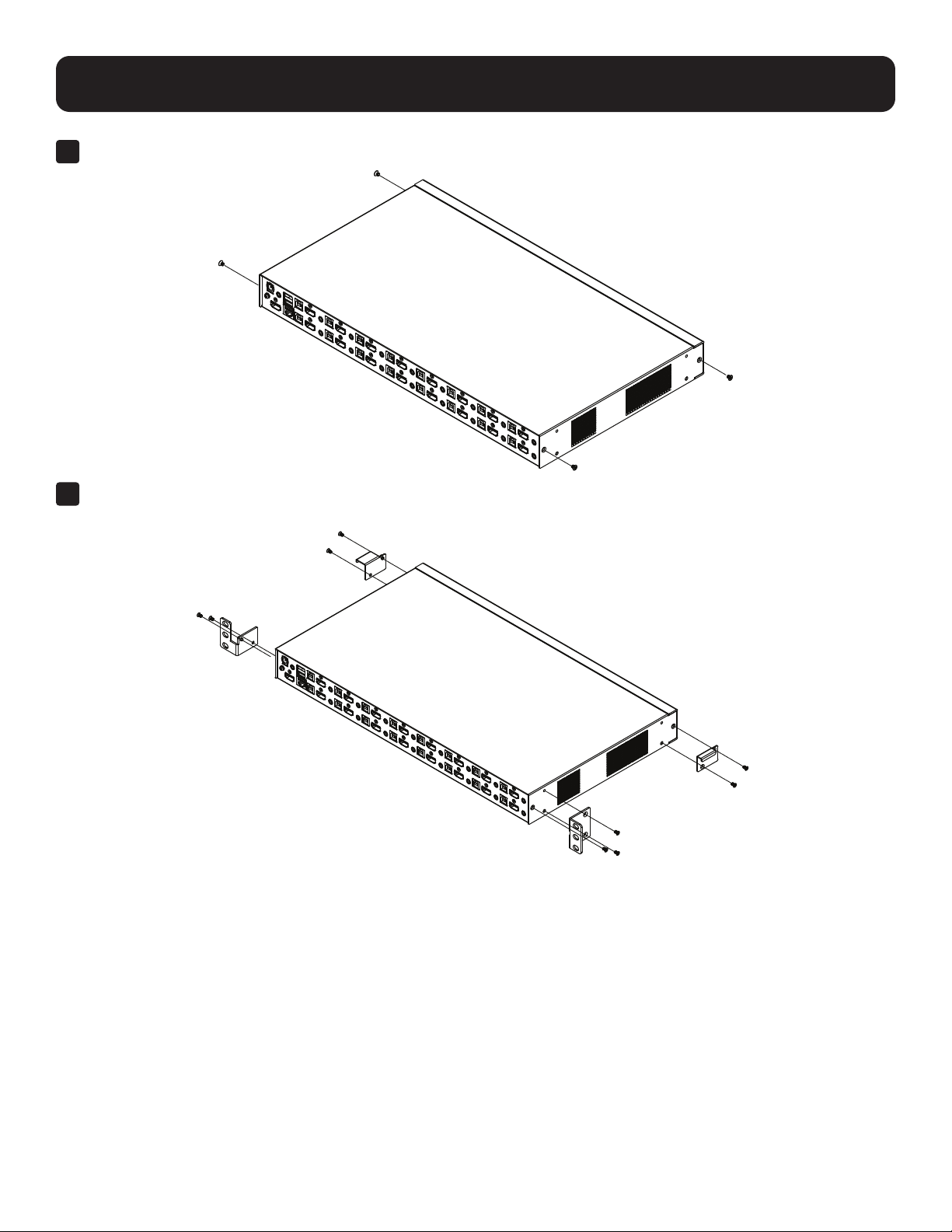
68
5. Installation
5
Retirer les vis du commutateur écran-clavier-souris comme illustré.
6
En utilisant neuf (9) vis à tête plate M3x5/M3x8, xer l'ensemble de stabilisation du commutateur écran-clavier-souris
arrière.
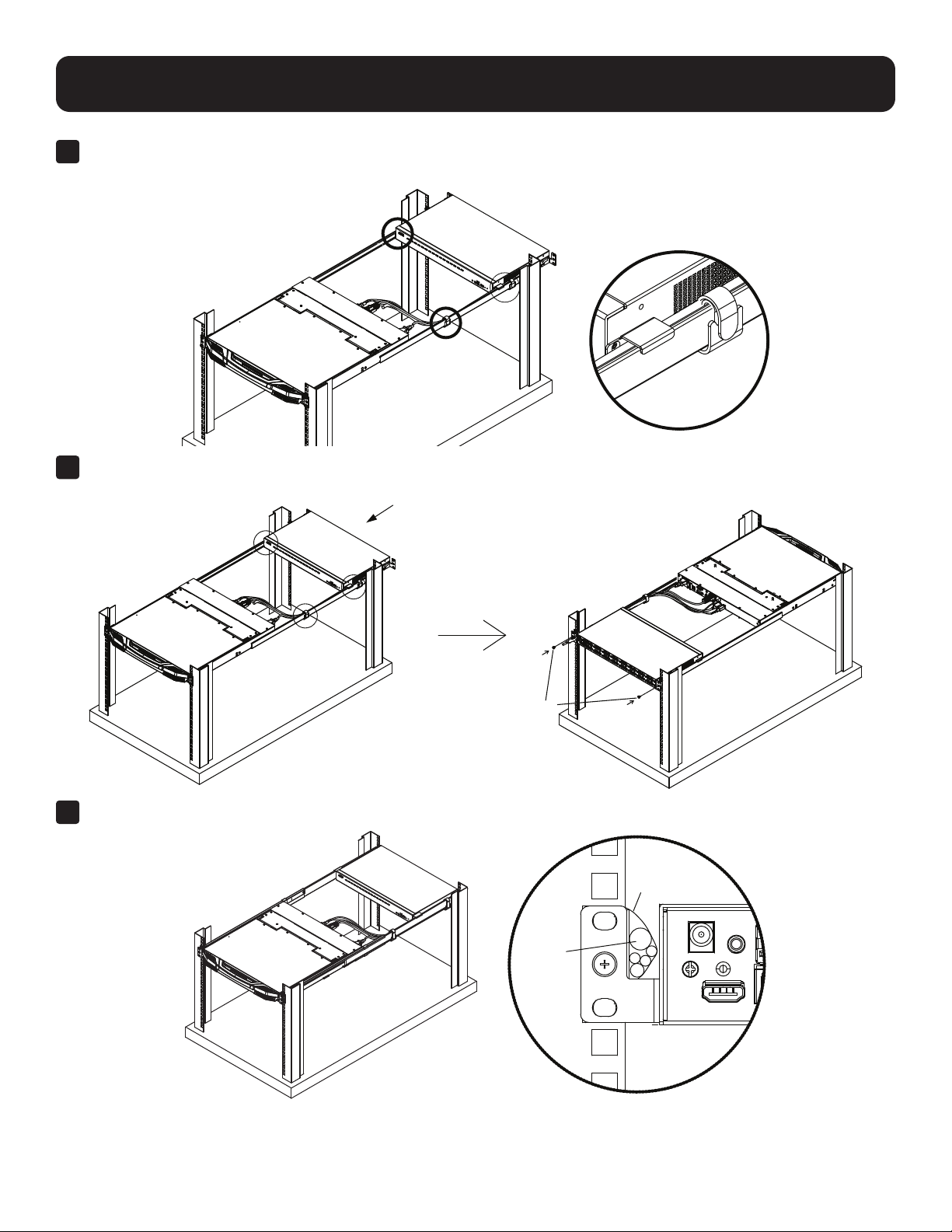
69
5. Installation
7
Les oreilles avant du commutateur écran-clavier-souris sont en forme de crochet. Accrocher les oreilles avant au bâti
en s'assurant que l'oreille droite est accrochée entre les deux sangles de gestion Velcro.
8
Pousser le commutateur écran-clavier-souris dans le bâti. En utilisant deux (2) vis M4x6, stabiliser le commutateur
écran-clavier-souris.
9
Une fois cette opération terminée, les câbles devraient être gérés entre le commutateur écran-clavier-souris et le rail.
Vis M4x6
Câbles
Sangle de
gestion des
câbles Velcro
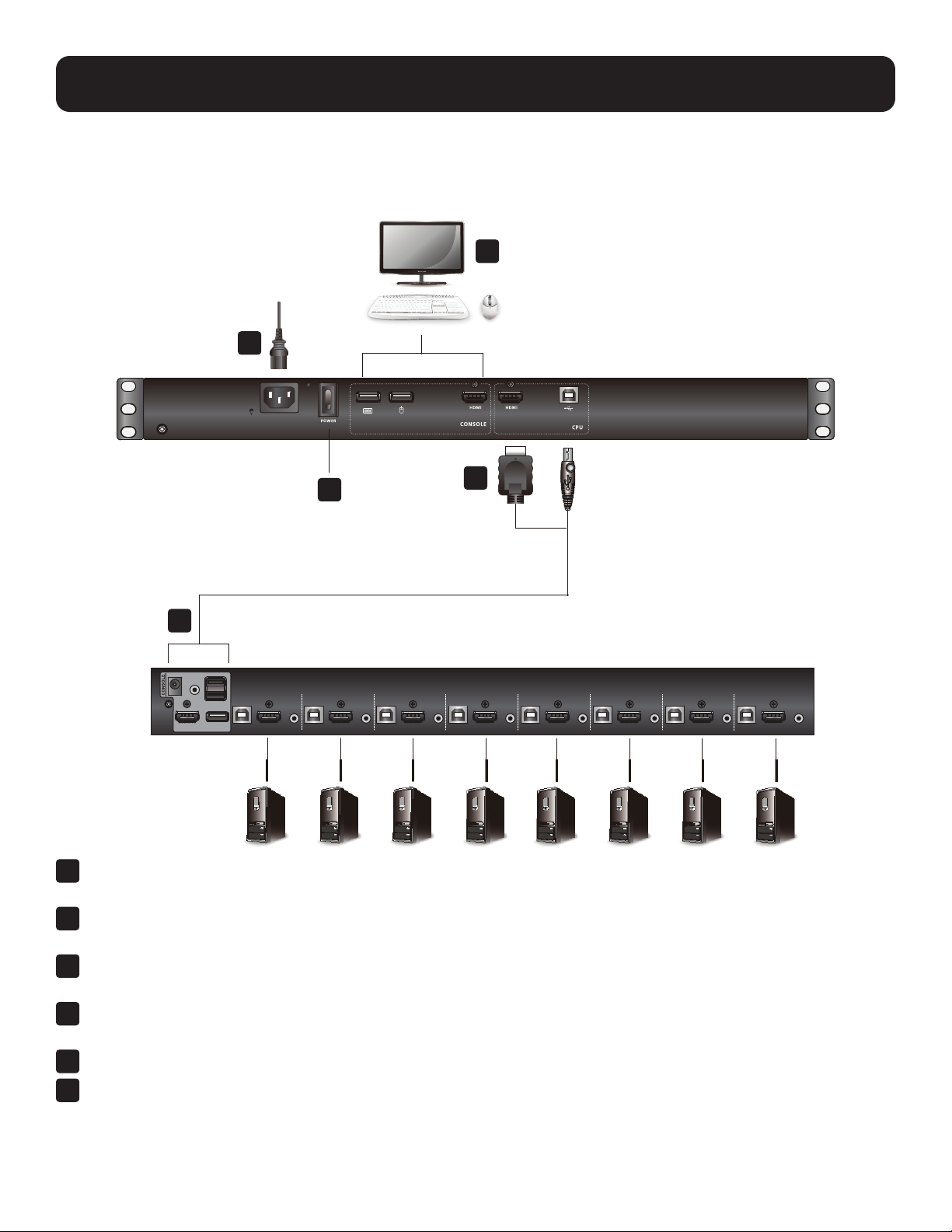
70
5. Installation
5.3 Installation de la console pour commutateur écran-clavier-souris
Pour configurer le B021-SWHD-K, consulter les étapes et le schéma d'installation suivants.
1
Brancher les connecteurs HDMI et USB Type-B d'un câble pour commutateur écran-clavier-souris dans les ports pour
commutateur écran-clavier-souris qui se trouvent dans la section UCT à l'arrière du B021-SWHD-K.
2
Brancher les connecteurs USB Type-A et HDMI du câble du commutateur écran-clavier-souris dans leurs ports
respectifs du commutateur écran-clavier-souris (ou de l'ordinateur).
3
Si une console externe est installée, brancher le clavier, la souris et le moniteur dans leurs ports respectifs sur la
section console du B021-SWHD-K.
4
Brancher une extrémité du cordon d'alimentation dans la prise de courant B021-SWHD-K, puis brancher l'autre
extrémité dans une source d'alimentation.
5
Mettre le B021-SWHD-K sous tension.
6
Mettre le commutateur écran-clavier-souris sous tension (et/ou les ordinateurs).
HDMI
1
2
3
4
5
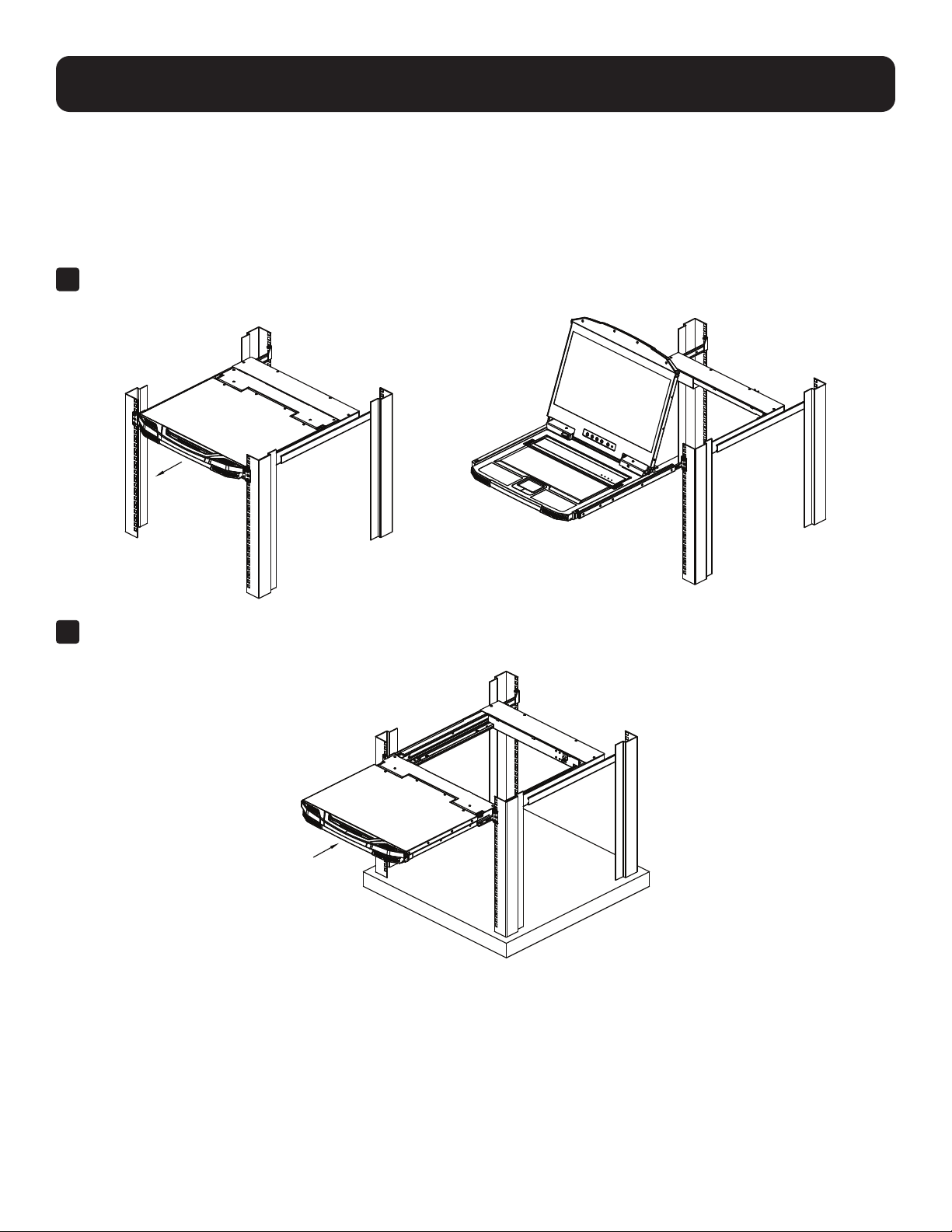
71
6. Fonctionnement
6.1 Ouverture/fermeture de la console pour commutateur
écran-clavier-souris
Comme console à un seul rail, le module d'affichage ACL du B021-SWHD-K et le module clavier/pavé tactile ne peuvent
que se glisser/sortir ensemble.
Pour ouvrir ou fermer la console du commutateur écran-clavier-souris :
1
Tirer sur la barre de dégagement sur la poignée supérieure. Sortir le module de la console en le glissant jusqu'à ce
qu'il clique en place, puis soulever le couvercle du module de l'écran ACL.
2
Pour fermer la console, abaisser le module de l'écran ACL jusqu'à ce qu'il se trouve à plat, puis glisser la console à
l'intérieur.
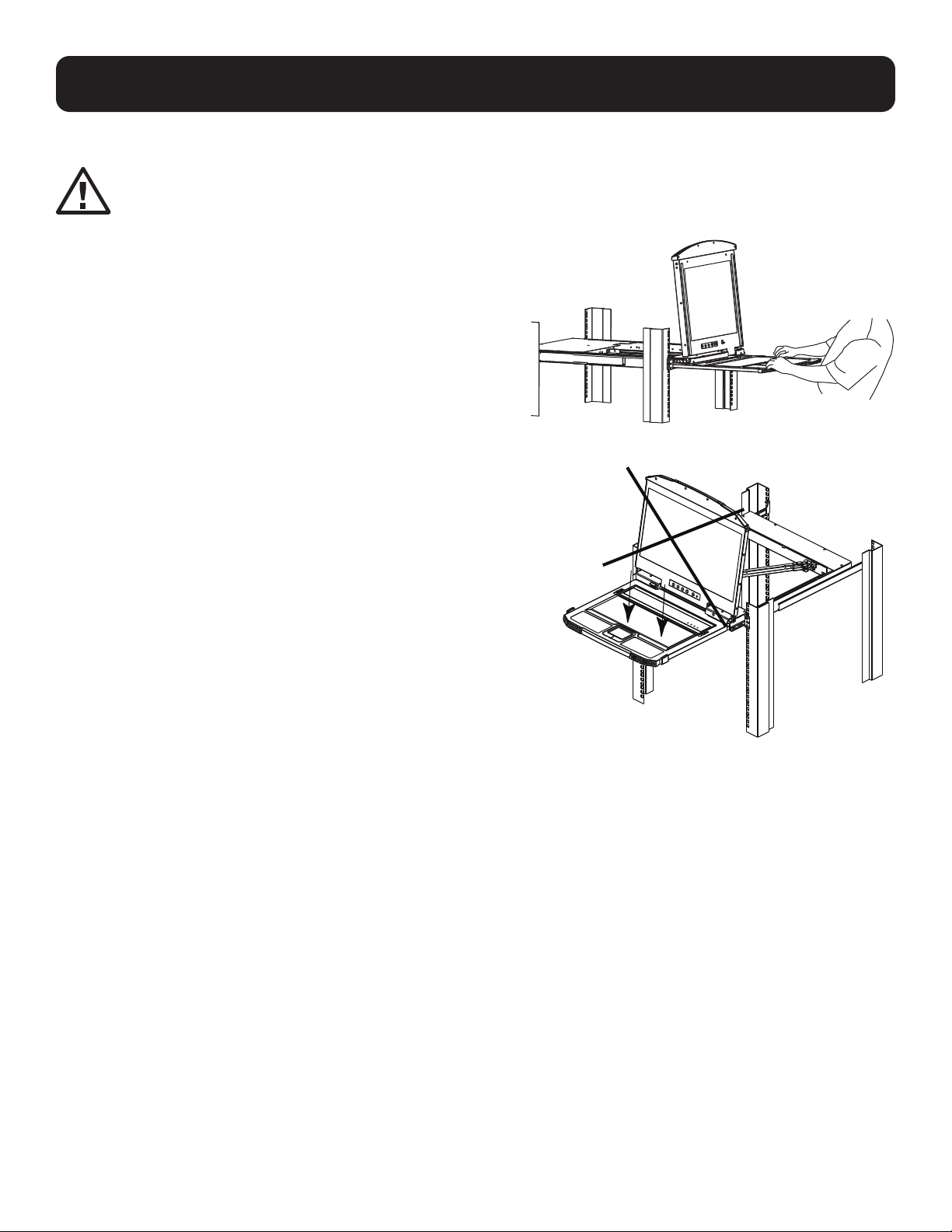
72
6.1.1 Précautions d'utilisation
La capacité de charge maximale du module du clavier est de 30 kg (66 lb).
Correct
Laisser reposer légèrement les mains et les bras pendant le travail.
Incorrect
• NE PAS appuyer son poids corporel sur le module du clavier.
• NE PAS placer d'objets lourds sur le module du clavier.
6. Fonctionnement
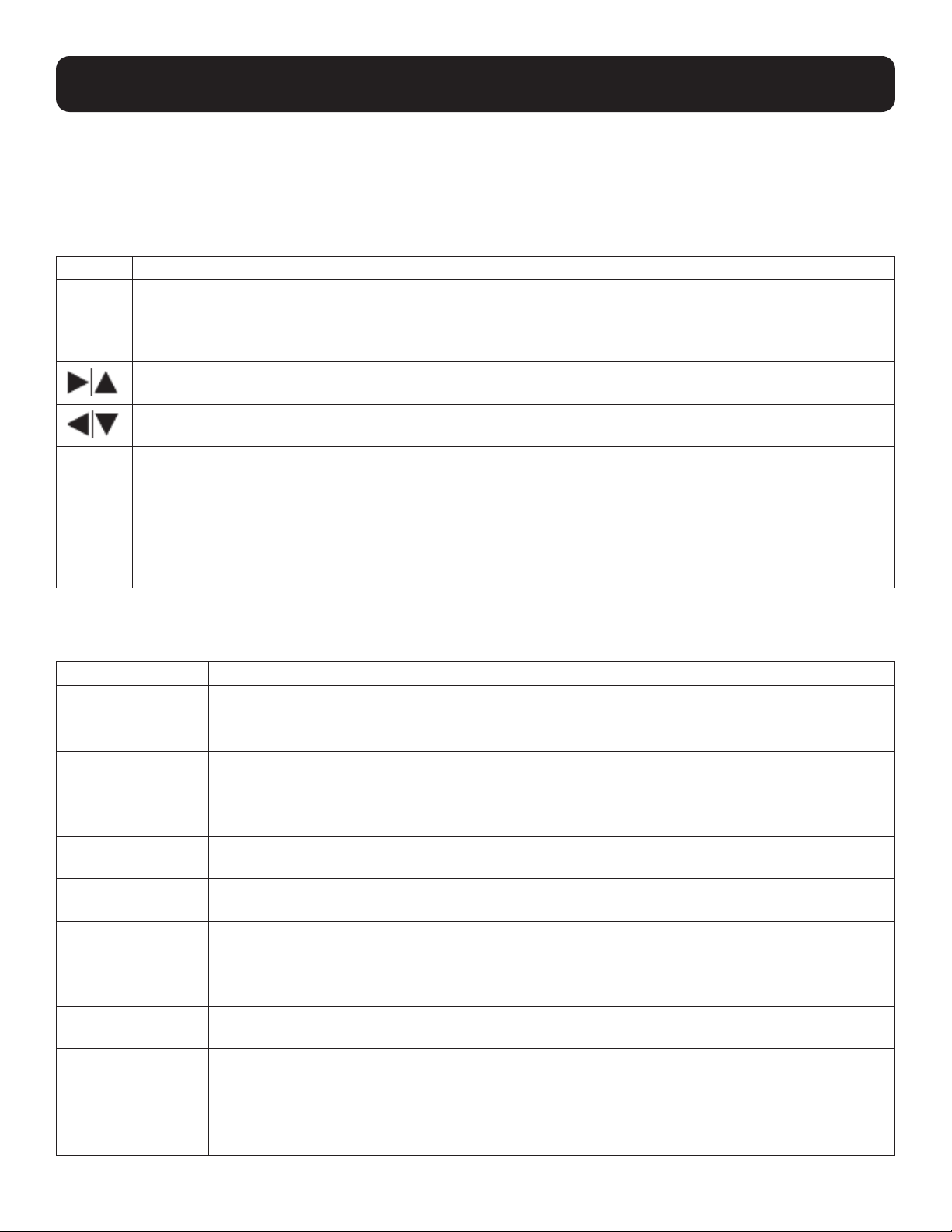
73
6. Fonctionnement
6.2 Configuration de l'affichage à l'écran
6.2.1 Boutons de l'écran ACL
L'achage à l'écran ACL permet de dénir et de congurer l'achage ACL. Quatre boutons sont utilisés pour eectuer la
conguration comme décrit dans le tableau ci-dessous :
Bouton Fonction
MENU
• Si l'utilisateur n'a pas encore accédé à la fonction LCD OSD Menu (menu de l'affichage à l'écran ACL), le fait
d'appuyer sur ce bouton permet d'appeler la fonction Menu et d'afficher le menu principal.
• Lorsque l'utilisateur a accédé à la fonction LCD OSD Menu (menu de l'affichage à l'écran ACL) et a atteint un
choix de réglage avec les boutons de navigation, appuyer sur ce bouton permet d'ouvrir l'écran de réglage.
En navigant dans les menus, ce bouton permet de naviguer à droite ou vers le haut. En effectuant un
ajustement, il augmente la valeur.
En navigant dans les menus, ce bouton permet de naviguer à gauche ou vers le bas. En effectuant un
ajustement, il réduit la valeur.
EXIT • Si l'utilisateur n'a pas encore accédé à la fonction LCD OSD Menu (menu de l'affichage à l'écran ACL), le
fait d'appuyer sur ce bouton permet d'effectuer un réglage automatique. Un réglage automatique configure
automatiquement tous les paramètres pour le panneau ACL aux valeurs optimales de l'affichage à l'écran.
• Une fois que l'utilisateur a accédé à la fonction LCD OSD Menu (menu de l'affichage à l'écran ACL), le fait
d'appuyer sur ce bouton permet de quitter le menu actuel et de revenir au menu précédent. Il peut être
utilisé pour quitter un menu des réglages une fois que l'utilisateur est satisfait du réglage.
• Depuis Main Menu (menu principal), appuyer sur ce bouton permet de quitter l'affichage à l'écran ACL.
6.2.2 Paramètres de réglage
Une explication des paramètres de réglage de l'achage à l'écran à DEL est fournie dans le tableau ci-dessous :
Réglage Explication
Brightness
(luminosité)
Permet de régler le niveau du fond noir de l'image de l'écran.
Contrast (contraste) Permet de régler le niveau de l'avant-plan blanc de l'image de l'écran.
Phase Si un sautillement des pixels ou une ligne horizontale est visible sur l'écran, le voyant à DEL peut
avoir le mauvais réglage de la phase. Ajuster le réglage de phase pour éliminer ce problème.
Clock (horloge) Si la bande verticale est visible sur l'écran, le réglage de l'horloge du voyant à DEL peut être
incorrect. Ajuster le réglage de l'horloge pour éliminer la bande verticale.
H-Position
(position H)
Positionne la zone d'affichage sur le panneau à DEL horizontalement (déplace la zone
d'affichage vers la gauche ou vers la droite).
V-Position
(position V)
Positionne la zone d'affichage sur le panneau à DEL verticalement (déplace la zone d'affichage
vers le haut ou vers le bas).
Température de la
couleur
Permet d'ajuster la qualité des couleurs de l'affichage. Il est possible de régler la valeur de
chaleur, l'équilibre des couleurs, etc. La sélection Adjust Color (ajuster la couleur) comporte un
sous-menu qui permet de régler avec précision les valeurs RGB.
Langue Permet de sélectionner la langue dans laquelle l'affichage à l'écran affichera ses menus.
Durée de l'affichage
à l'écran
Permet de configurer le laps de temps de l'affichage à l'écran. Si aucune donnée n'est saisie
pendant le délai choisi, l'affichage à l'écran va s'éteindre.
Source d'entrée Cette option n'est pas disponible, car le B021-SWHD-K n'a qu'une seule option de source
d'entrée.
Réinitialiser Réinitialise les réglages de tous les menus et sous-menus aux paramètres d'usine par défaut.
Remarque : Le réglage de la langue ne revient pas à la valeur d'usine par défaut, mais reste à celle
configurée.
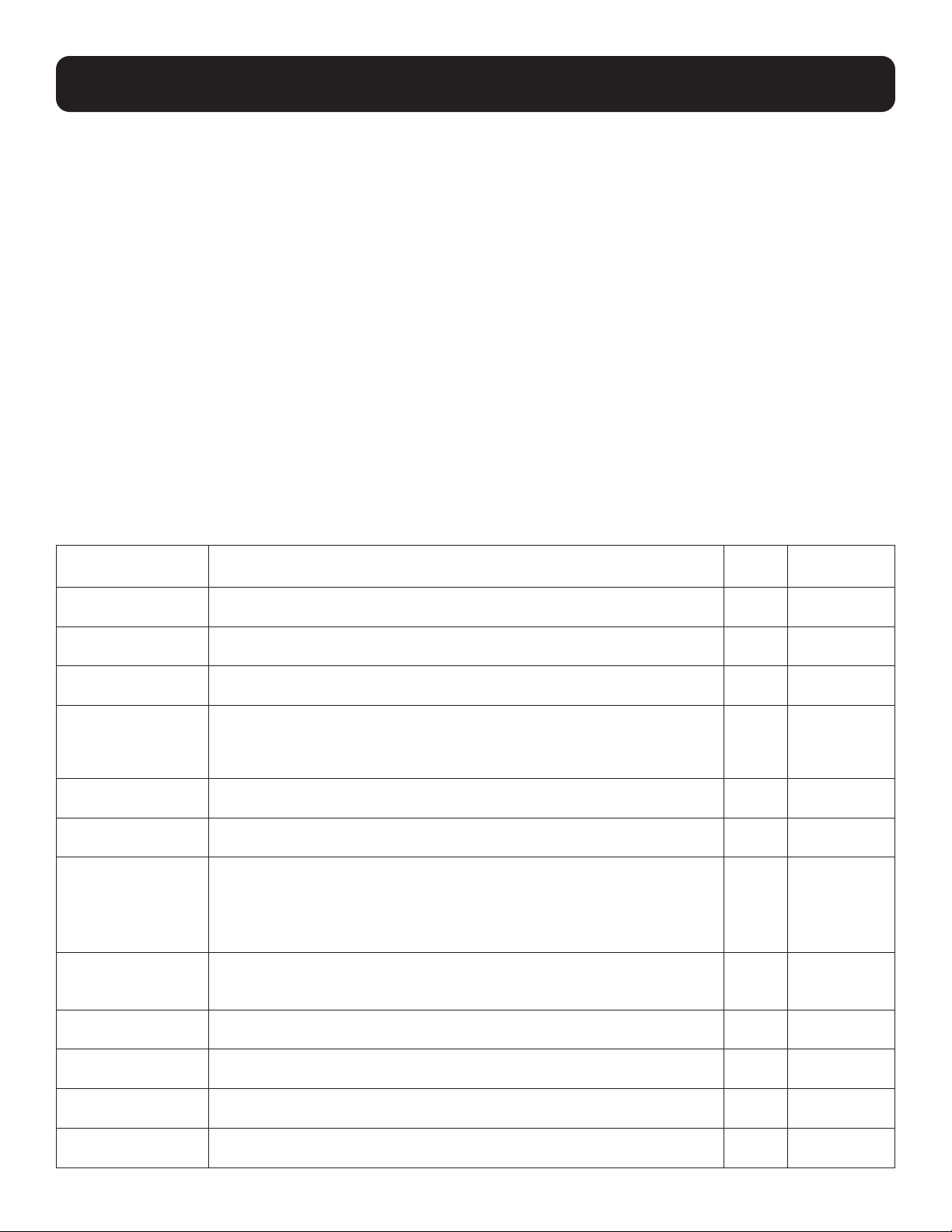
74
6. Fonctionnement
6.3 Connexion à chaud
Le B021-SWHD-K prend en charge la connexion à chaud – les dispositifs peuvent être retirés et ajoutés à la console en
débranchant leurs câbles des ports sans avoir à mettre la console hors tension.
6.4 Mise hors tension et redémarrage
S'il s'avère nécessaire de mettre le B021-SWHD-K hors tension (pour mettre à niveau le micrologiciel, par exemple),
couper simplement l'alimentation de l'appareil en utilisant l'interrupteur d'alimentation du panneau arrière. Pour
redémarrer le B021-SWHD-K, mettre l'interrupteur d'alimentation du panneau arrière sous tension.
6.5 Numérotation du numéro d'identification des ports et
sélection des ports
Si un commutateur écran-clavier-souris est connecté au B021-SWHD-K, la numérotation du numéro d'identification des
ports et la sélection des ports suivent la méthode utilisée par le commutateur écran-clavier-souris connecté. Consulter le
manuel de l'utilisateur du commutateur écran-clavier-souris pour plus de détails.
6.6 Touches rapides
Touche Fonction Émet
un bip
Voyants à
DEL
[Ctrl] [Alt] [Shift] [P]
[C] [Enter]
Permet de sélectionner le mode normal (pc, etc.). 2 Aucun
[Ctrl] [Alt] [Shift] [M]
[A] [C] [Enter]
Sélectionne Mac. 2 Aucun
[Ctrl] [Alt] [Shift] [S]
[U] [N] [Enter]
Sélectionne Sun. 2 Aucun
[Ctrl] [Alt] [Shift] [u] [p]
[g] [r] [a] [d] [e] [Enter]
Active le mode de mise à niveau du micrologiciel.
Remarque : Cette séquence de touches rapides fonctionne uniquement lorsque le
commutateur de mise à niveau du micrologiciel se trouve en position Normal. Consulter la
section 8.1 Mode de mise à niveau du micrologiciel pour de plus amples informations.
Aucun 3 clignotant
(lorsque la
mise à niveau
est en cours)
[Ctrl] [Alt] [Shift] [L]
[Enter]
Activer la console locale (ACL); désactiver la 2e console ou la vidéo de la
console externe.
2 Aucun
[Ctrl] [Alt] [Shift] [R]
[Enter]
Activer la 2e console ou la vidéo de la console externe; désactiver la console
locale (ACL).
2 Aucun
[Ctrl] [Alt] [Shift] [L] [R]
[Enter]
ou
[Ctrl] [Alt] [Shift] [R] [L]
[Enter]
Activer les deux consoles (par défaut). 2 Aucun
[Ctrl] [Alt] [Shift] [U]
[M] [Enter]
Configure le port USB avant en mode souris (la fonctionnalité de la souris est
immédiate au moment de passer en mode souris USB).
Remarque : Le mode de la souris USB [U] [M] est le mode par défaut.
2 Aucun
[Ctrl] [Alt] [Shift] [U]
[P] [Enter]
Configure le port USB avant en mode périphérique. 2 Aucun
[Ctrl] [Alt] [Shift] [F4]
[Enter]
Imprimer les paramètres actuels du commutateur via l'éditeur de texte ou le
processeur de texte.
Aucun Aucun
[Ctrl] [Alt] [Shift] [F11]
[F] [Enter]
Configurer le port du commutateur écran-clavier-souris à la pleine vitesse USB. 2 Aucun
[Ctrl] [Alt] [Shift] [F11]
[L] [Enter]
Configurer le port du commutateur écran-clavier-souris à basse vitesse USB.
1
Aucun

75
6. Fonctionnement
Remarques :
• Appuyer sur les touches dans l'ordre – une touche à la fois. D'abord [Ctrl], puis [Alt], puis [Shift], etc.
• Les sélections de la console ne sont pas enregistrées. Si le B021-SWHD-K est hors tension, il revient au paramètre par défaut des
deux consoles activées lorsqu'il est à nouveau sous tension.
• L'un ou l'autre des côtés du clavier peut être utilisé pour appeler des touches rapides [Shift] [Ctrl] [Alt]. Toutefois, lors de l'activation
de combinaisons de touches rapides [Ctrl] [Alt] [Shift], s'assurer que les touches du même côté du clavier sont utilisées.
• Si le commutateur écran-clavier-souris connecté au B021-SWHD-K utilise la combinaison [Ctrl] [Alt] [Shift] pour appeler son mode
touches rapides, l'utilisateur ne sera pas en mesure d'accéder à ses opérations de touches rapides, car le B021-SWHD-K va
d'abord saisir la combinaison pour la sélection de la console.
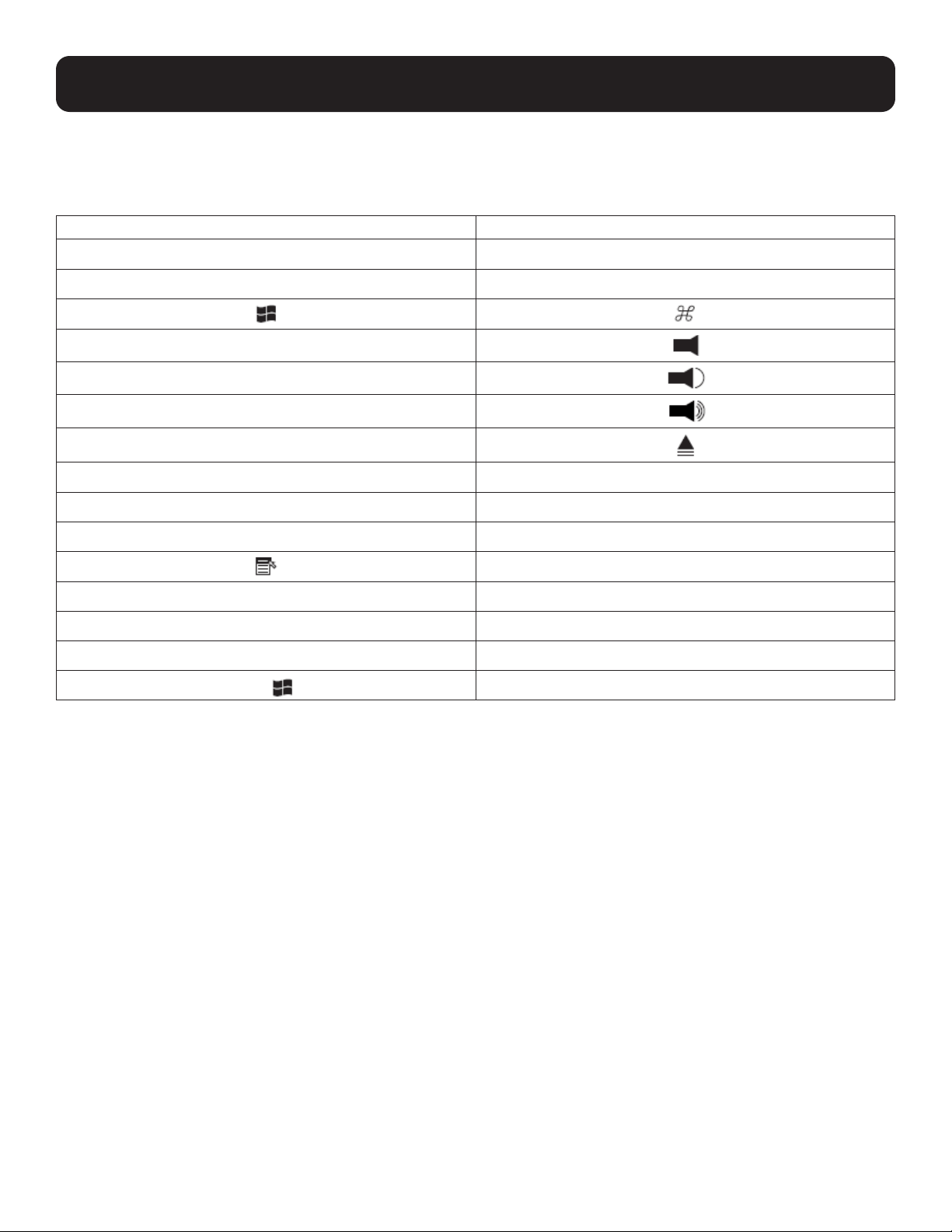
76
7. Émulation du clavier
7.1 Clavier Mac
Clavier compatible PC (touche 101/104) peut émuler les fonctions du clavier Mac. Les mappages d'émulation sont
répertoriés dans le tableau ci-dessous.
Clavier de PC Clavier Mac
[Shift] Shift
[Ctrl] Ctrl
[Ctrl] [1]
[Ctrl] [2]
[Ctrl] [3]
[Ctrl] [4]
[Alt] Alt
[Print screen] F13
[Scroll Lock] F14
=
[Enter] Retour
[Backspace] Supprimer
[Insert] Aide
[Ctrl]
F15
Remarque : En utilisant des combinaisons de touches, appuyer sur la première touche [Ctrl], puis la relâcher, puis appuyer sur la
touche d'activation.
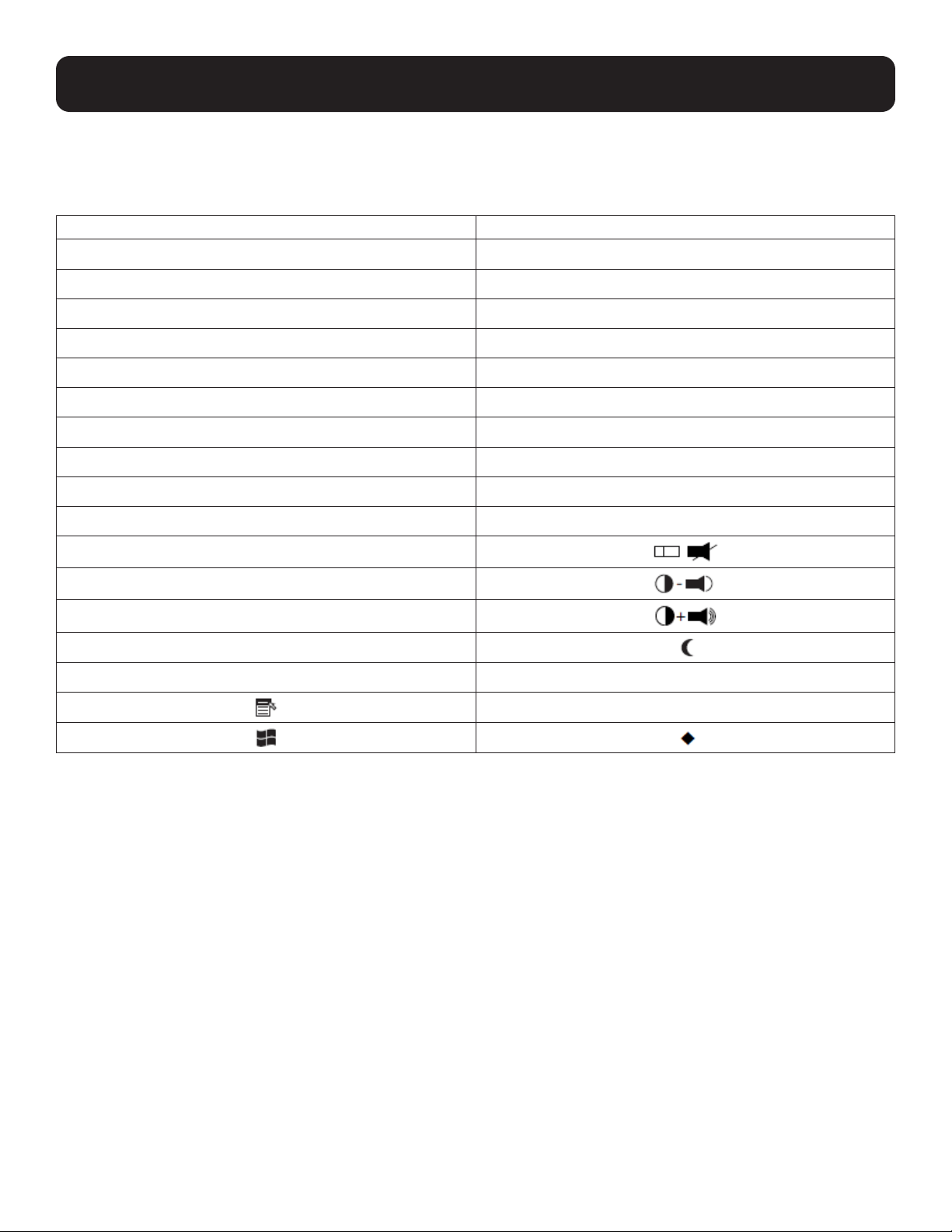
77
7. Émulation du clavier
7.2 Clavier Sun
Clavier compatible PC (touche 101/104) peut émuler les fonctions du clavier Sun lorsque la touche Control [Ctrl] est
utilisée en conjonction avec d'autres touches. Les fonctions correspondantes sont indiquées dans le tableau ci-dessous.
Clavier de PC Clavier Sun
[Ctrl] [T] Arrêt
[Ctrl] [F2] De nouveau
[Ctrl] [F3] Props
[Ctrl] [F4] Annuler
[Ctrl] [F5] Avant
[Ctrl] [F6] Copier
[Ctrl] [F7] Ouvrir
[Ctrl] [F8] Coller
[Ctrl] [F9] Trouver
[Ctrl] [F10] Couper
[Ctrl] [1]
[Ctrl] [2]
[Ctrl] [3]
[Ctrl] [4]
[Ctrl] [H] Aide
Composer
Remarque : En utilisant des combinaisons de touches, appuyer sur la première touche [Ctrl], puis la relâcher, puis appuyer sur la
touche d'activation.
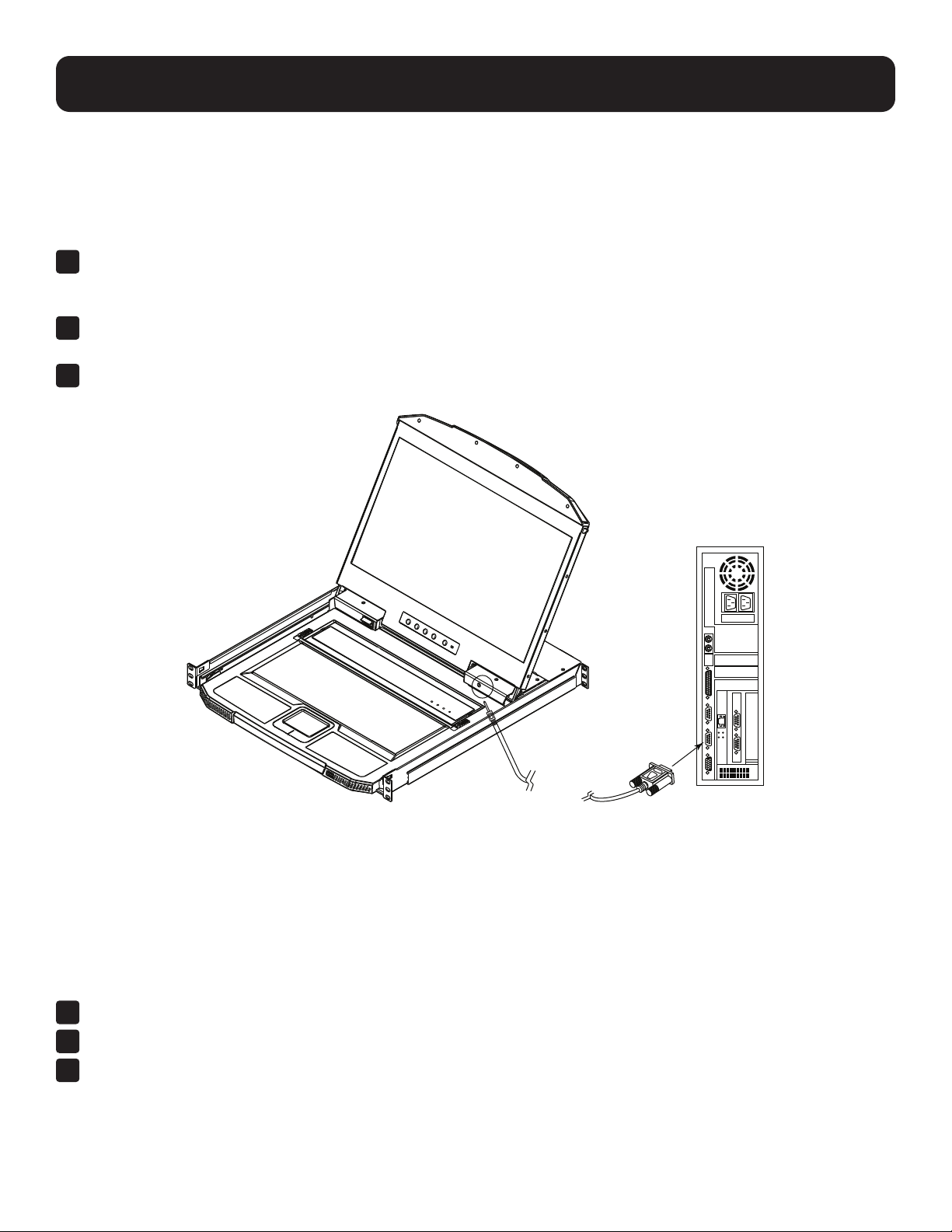
78
8. Utilitaire de mise à niveau du micrologiciel
À mesure que de nouvelles révisions du micrologiciel sont disponibles pour le B021-SWHD-K, les ensembles de mise à
niveau du micrologiciel sont affichés sur tripplite.com. L'utilitaire de mise à niveau de micrologiciel (FWUpgrade.exe) basé
sur Windows fournit un processus automatisé et sans heurt pour la mise à niveau du micrologiciel B021-SWHD-K.
Consulter tripplite.com pour trouver les derniers ensembles de micrologiciels et des informations connexes.
Pour préparer la mise à niveau du micrologiciel, procéder comme suit :
1
Depuis un ordinateur qui ne fait pas partie de l'installation du B021-SWHD-K, se rendre au site de soutien technique
de Tripp Lite, puis choisir le nom du modèle qui se rapporte au dispositif pour obtenir une liste des ensembles de mise
à niveau de micrologiciel disponibles.
2
Choisir le module de mise à niveau du micrologiciel à installer (habituellement le plus récent), puis le télécharger sur
l'ordinateur.
3
Utiliser le câble de mise à niveau de micrologiciel fourni avec cet appareil pour raccorder un port COM sur l'ordinateur
au port de mise à niveau de micrologiciel du B021-SWHD-K.
8.1 Mode mise à niveau du micrologiciel
Le mode de mise à niveau du micrologiciel du B021-SWHD-K peut être consulté en saisissant une séquence de
touches rapides (consulter la section 6.6 Touches rapides) ou en faisant glisser le commutateur de mise à niveau du
micrologiciel du B021-SWHD-K à la position RECOVER (récupérer) (consulter la section 8.4 Échec de la mise à niveau
du micrologiciel).
Remarque : Pour activer le mode de mise à niveau du micrologiciel en utilisant une séquence de touches rapides, le commutateur de
mise à niveau du micrologiciel doit être configuré à la position Normal.
1
En utilisant l'interrupteur d'alimentation situé à l'arrière de la console, mettre le B021-SWHD-K hors tension.
2
Faire glisser le commutateur du micrologiciel à la position RECOVER (récupérer).
3
En utilisant l'interrupteur d'alimentation situé à l'arrière de la console, mettre le B021-SWHD-K sous tension.
Lorsque le B021-SWHD-K se trouve en mode de mise à niveau du micrologiciel, les voyants à DEL de Num Lock, Caps
Lock et Scroll Lock clignoteront continuellement sous tension et hors tension.
Pour quitter le mode de mise à niveau du micrologiciel, consulter la section 8.5 Quitter le mode de mise à niveau du
micrologiciel.
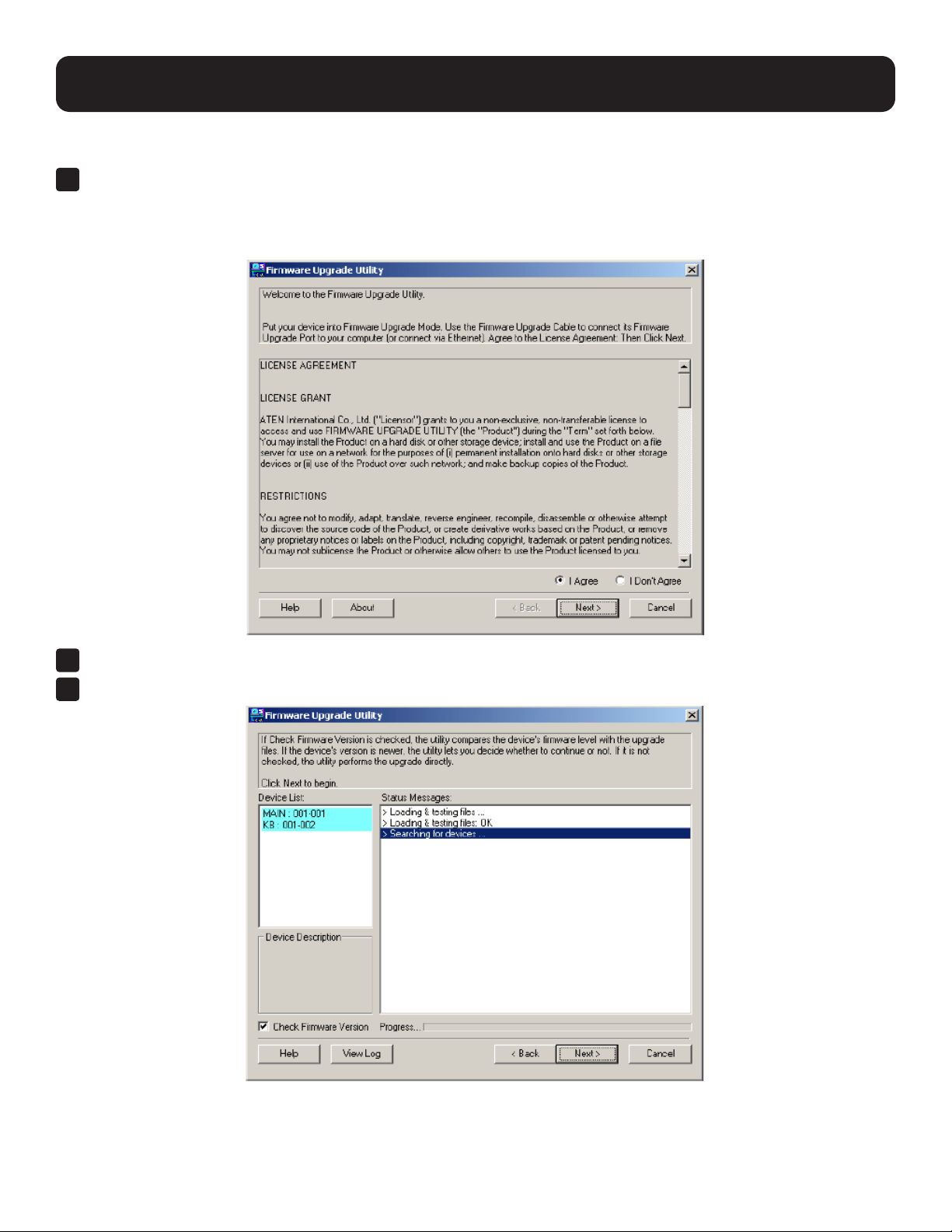
79
8. Utilitaire de mise à niveau du micrologiciel
8.2 Mise à niveau du micrologiciel
1
Avec le B021-SWHD-K en mode de mise à niveau de micrologiciel, exécuter le chier du module de mise à niveau de
micrologiciel téléchargé depuis l'ordinateur – soit en double-cliquant sur l'icône du chier, soit en ouvrant une ligne de
commande et en saisissant le chemin d'accès complet et le nom de chier.
L'écran d'accueil de l'utilitaire de mise à niveau du micrologiciel s'affiche :
2
Lire et accepter l'accord de licence (activer le bouton radio « I Agree » (j’accepte).
3
Cliquer sur Next (suivant). L'écran principal de l'utilitaire de mise à niveau du micrologiciel s'ache :
L'utilitaire inspectera ensuite l'installation. Tous les appareils pouvant être mis à niveau par l'ensemble seront listés dans
le panneau Device List (liste des dispositifs).
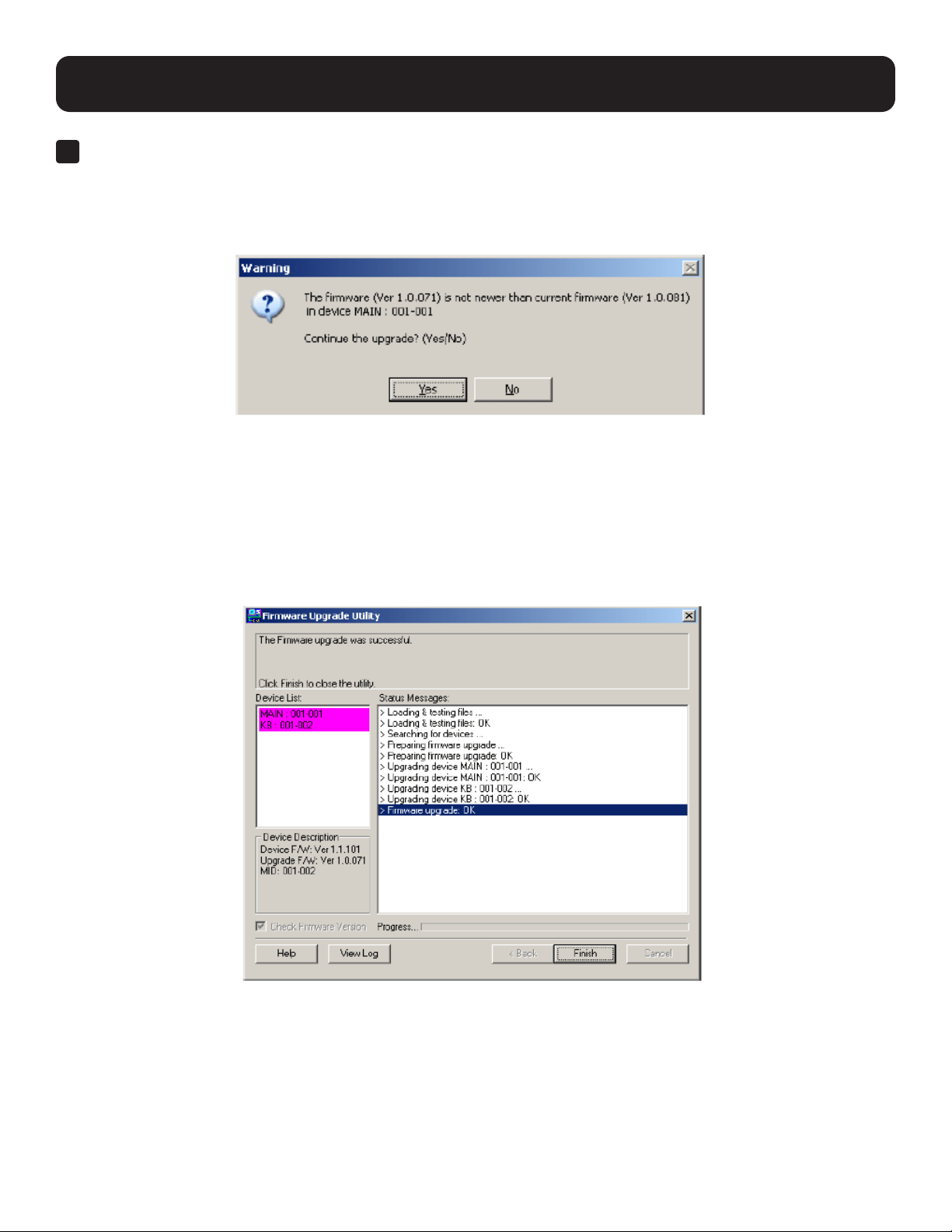
80
8. Utilitaire de mise à niveau du micrologiciel
4
Cliquer sur Next (suivant) pour eectuer la mise à niveau.
Si Check Firmware Version (vérier la version du micrologiciel) a été activé, l'utilitaire compare le niveau du micrologiciel
du dispositif à ceux des chiers de mise à niveau. S'il détermine que la version du dispositif est supérieure à la version de
la mise à niveau, il ache une boîte de dialogue informant l'utilisateur de la situation et lui ore l'option de poursuivre la
mise à niveau :
Si Check Firmware Version (vérier la version du micrologiciel) n'est pas activé, l'utilitaire installera les chiers de mise à
niveau sans vérier s'ils sont d'un niveau supérieur.
Au fur et à mesure de la mise à niveau, des messages d'état s'acheront dans le panneau Messages d'état et la
progression s'achera sur la barre de progression.
8.3 Mise à niveau du micrologiciel réussie
Une fois la mise à niveau terminée, un écran s'achera pour informer l'utilisateur de la réussite du processus :
Cliquer sur Finish (terminer) pour fermer l'utilitaire de mise à niveau du micrologiciel.
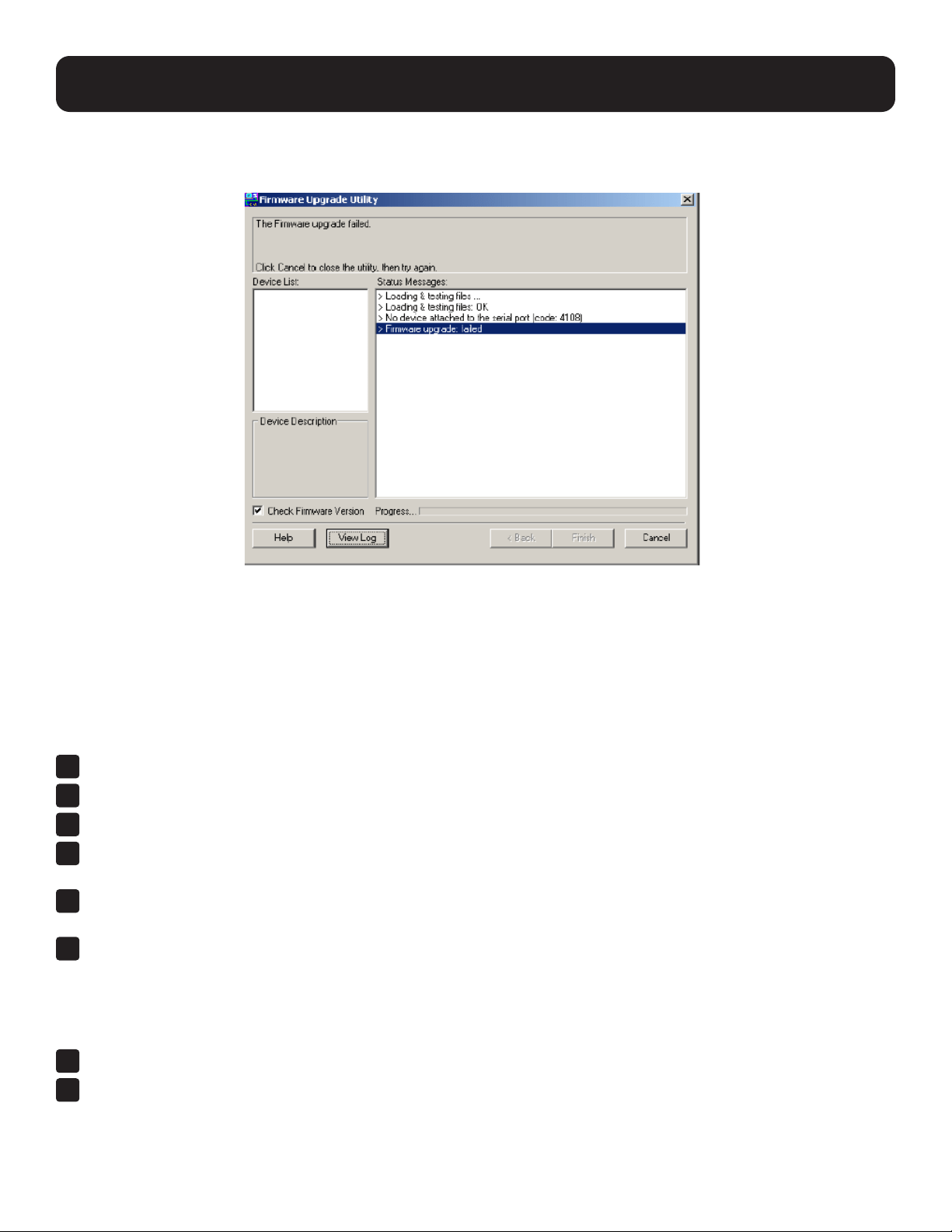
81
8. Utilitaire de mise à niveau du micrologiciel
8.4 Échec de la mise à niveau du micrologiciel
Si la mise à niveau du micrologiciel échoue (l'écran Mise à niveau réussie ne s'ache pas), la situation peut être rétablie.
Les raisons possibles de l'échec de la mise à niveau du micrologiciel incluent :
• Lorsqu'une mise à niveau du micrologiciel a été annulée manuellement.
• Lorsque le micrologiciel de l'appareil est corrompu pour une raison quelconque et que l'utilisateur ne peut pas le faire
fonctionner.
• Lorsqu'une procédure de mise à niveau du micrologiciel est interrompue.
• Lorsqu'une procédure de mise à niveau du micrologiciel échoue.
Pour récupérer une mise à niveau d'un micrologiciel qui a échoué, procéder comme suit :
1
Mettre l'appareil hors tension.
2
Raccorder le câble de mise à niveau du micrologiciel à son port de mise à niveau du micrologiciel.
3
Glisser le commutateur de mise à niveau du micrologiciel à la position Recover (récupérer).
4
Remettre l'appareil sous tension, puis répéter la procédure de mise à niveau (consulter la section 8.2 Eectuer la
mise à niveau du micrologiciel).
5
Une fois la mise à niveau réussie, mettre l'appareil hors tension, puis remettre le commutateur de mise à niveau du
micrologiciel à la position Normal .
6
Remettre l'appareil sous tension.
8.5 Quitter le mode de mise à niveau du micrologiciel
Pour quitter le mode de mise à niveau du micrologiciel, procéder comme suit :
1
Glisser le commutateur de mise à niveau du micrologiciel à la position Normal .
2
Mettre le B021-SWHD-K hors tension, puis le redémarrer conformément aux instructions données dans la section 6.4
Mettre hors tension, puis redémarrer.
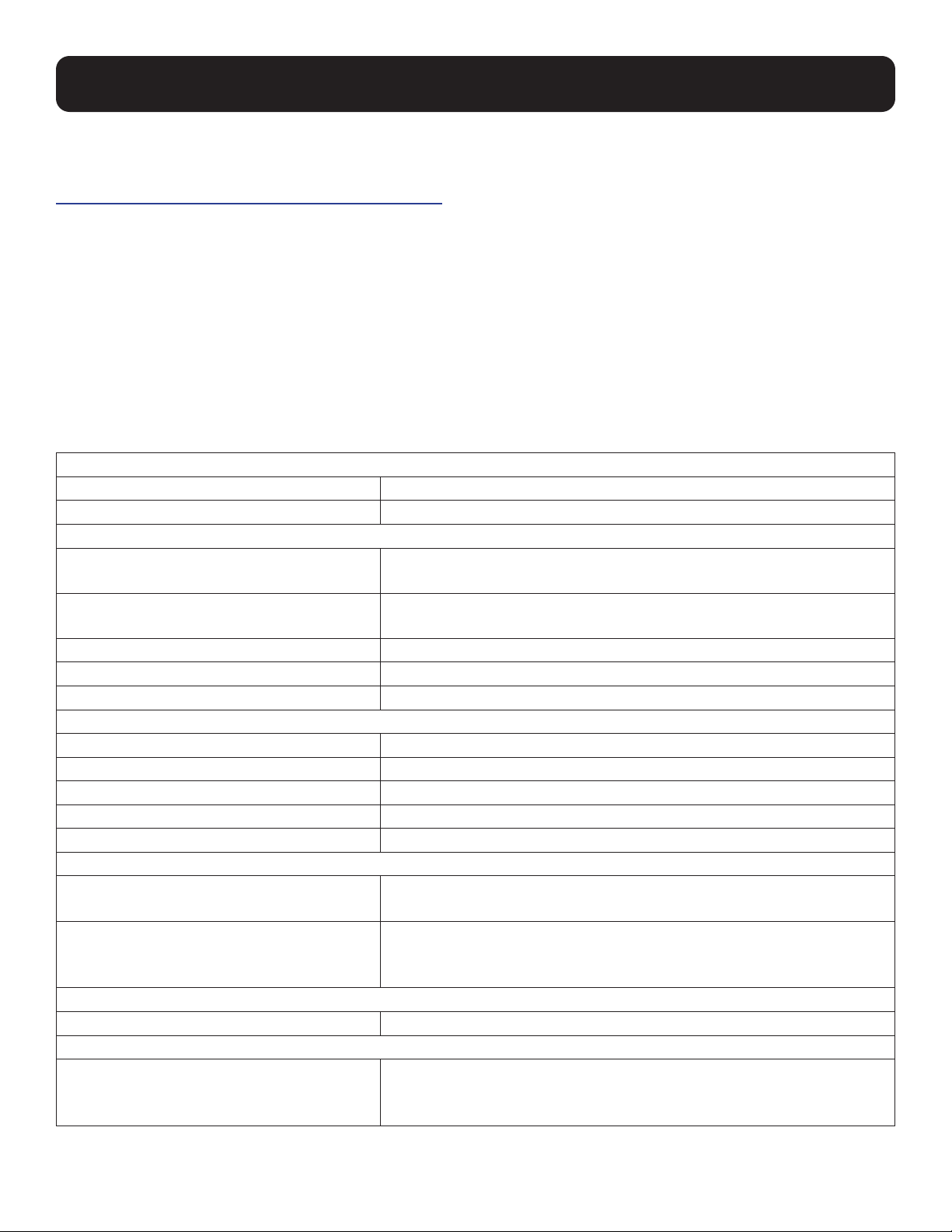
82
9. Appendice
9.1 Assistance technique
Pour l'assistance technique en ligne – y compris le dépannage, la documentation et les mises à jour logicielles :
https://www.tripplite.com/support/technical-support-request
Pour une assistance par téléphone, contacter le service d'assistance technique au 773 869-1234.
Au moment de nous contacter, avoir les informations suivantes à disposition au préalable :
• Numéro de modèle du produit, numéro de série et date d'achat.
• Conguration de l'ordinateur, y compris le système d'exploitation, le niveau de révision, les cartes d'extension et les logiciels.
• Tous les messages d'erreur achés au moment où l'erreur s'est produite.
• La séquence des opérations qui ont conduit à l'erreur.
• Toute autre information qui pourrait aider à résoudre le problème.
9.2 Caractéristiques techniques
Connexions de l'ordinateur
Direct 1
Sélection de la console Touche rapide
Connecteurs
Ports de la console externe 1 x HDMI, femelle
2 x USB Type-A, femelle
Ports du commutateur écran-clavier-souris 1 x HDMI, femelle
1 x USB Type-B, femelle
Souris/périphérique externe 1 x USB Type-A, femelle (avant)
Mise à niveau du micrologiciel 1 x prise audio de 3,5 mm, femelle (arrière)
Alimentation 1 x IEC 60320/C14
Commutateurs
Réinitialiser 1 x bouton-poussoir semi-encastré
Mise à niveau du micrologiciel 1 x côté
Alimentation 1 x bascule
Alimentation de l'écran ACL 1 x bouton-poussoir
Réglage de l'écran ACL 4 x bouton-poussoir
Voyants à DEL
Alimentation 1 x console du commutateur écran-clavier-souris (vert foncé)
1 x écran ACL (orange)
Verrou 1 x Num Lock (vert)
1 x Caps Lock (vert)
1 x Scroll Lock (vert)
Émulation
Clavier/souris USB
Vidéo
Résolution vidéo d'entrée Jusqu'à 1 920 x 1 200 @ 60 Hz;
1920 x 1080 @ 60Hz,
DDC2B
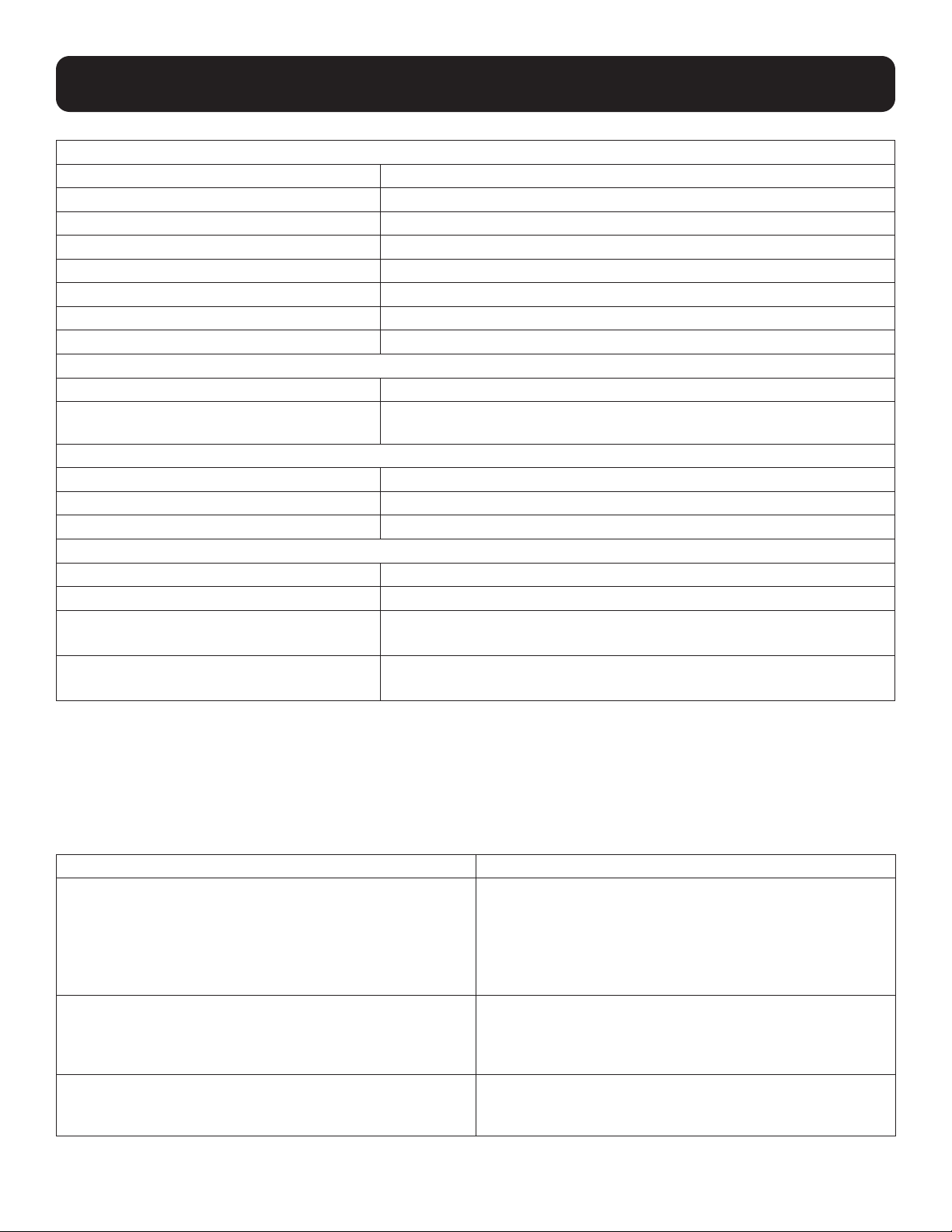
83
9. Appendice
Caractéristiques techniques du panneau
Module ACL TFT-ACL 18,5 po
Résolution 1 920 x 1 080 @ 60 Hz
Espace de pixel 0,213 mm x 0,213 mm
Temps de réponse 20 ms
Angle de vue 178° (H), 178° (V)
Facteur de contraste 1000:1
Couleur du support 16,77 M de couleurs
Luminance 350 cd/m²
Puissance d'entrée maximale
Capacité nominale 100 à 240 V CA, 50 à 60 Hz, 1 A
Consommation d'énergie AC110V: 23.3W:124BTU
AC220V: 23.9W:127BTU
Environnement
Température de fonctionnement 0 à 40 °C (32 à 104 °F)
Température d'entreposage -20 à 60 °C (-4 à 140 °F)
Humidité 0 à 80 % HR, sans condensation
Propriétés physiques
Boîtier Métal + plastique
Poids 9,01 kg (19,85 lb)
Dimensions [L x P x H] 18,92 x 18,78 x 1,69 po
(48,06 x 47,70 x 4,28 cm)
Dimensions du corps [L x l x H] 17,6 x 17 x 1,7 po
(44,92 x 43 x 4,28 cm)
Remarques :
• Pour certains produits montés en bâti, veuillez noter que les dimensions physiques standard de H x l x P sont exprimées en utilisant
un format H x l x L.
• Les dimensions du corps excluent les ports d'entrée/sortie, les poignées et les supports de montage.
9.3 Dépannage
Symptôme Action
Des « images fantômes » s'affichent sur le moniteur
externe.
La distance entre la console externe et le
B021-SWHD-K est trop grande. La distance maximale du
câble HDMI ne devrait pas excéder 20 m (65 pi) et, dans
certains cas, peut devoir être plus courte. Remplacer le
câble HDMI par un câble d'une longueur plus courte
appropriée.
Certains caractères saisis depuis le clavier ne s'affichent
pas correctement.
Le réglage de la disposition du clavier pour le port ne
correspond pas au clavier utilisé. Sur le commutateur,
changer le réglage de la disposition du clavier pour que le
port corresponde à la disposition du clavier utilisé.
Les touches spéciales du clavier externe Sun ne peuvent
pas contrôler les ordinateurs Sun.
Utiliser l'émulateur de clavier Sun (consulter la section 7.2
Clavier Sun) pour obtenir toutes les fonctions du clavier
Sun.
84
10. Garantie
Garantie limitée de 1 an
TRIPP LITE garantit que ses produits sont exempts de vices de matériaux et de fabrication pendant une période d'un (1) an à partir de la date d'achat
initiale.
La responsabilité de TRIPP LITE, en vertu de la présente garantie, se limite à la réparation ou au remplacement (à sa seule discrétion) de ces produits
défectueux. Pour obtenir une réparation sous la présente garantie, vous devez obtenir un numéro d'autorisation de retour de matériel (RMA) auprès
de TRIPP LITE ou d'un centre de réparation reconnu par TRIPP LITE. Les produits doivent être retournés à TRIPP LITE ou à un centre de réparation
reconnu par TRIPP LITE en port prépayé et être accompagnés d'une brève description du problème et d'un justicatif de la date et du lieu d'achat. Cette
garantie ne s'applique pas au matériel ayant été endommagé suite à un accident, à une négligence ou à une application abusive, ou ayant été altéré ou
modié d'une façon quelconque.
SAUF INDICATION CONTRAIRE DANS LES PRÉSENTES, TRIPP LITE N'ÉMET AUCUNE GARANTIE, EXPRESSE OU TACITE, Y COMPRIS DES
GARANTIES DE QUALITÉ COMMERCIALE ET D'ADAPTATION À UN USAGE PARTICULIER. Certains États n'autorisant pas la limitation ni l'exclusion
de garanties tacites, les limitations ou exclusions susmentionnées peuvent ne pas s'appliquer à l'acheteur.
À L'EXCEPTION DES DISPOSITIONS CI-DESSUS, TRIPP LITE NE POURRA EN AUCUN CAS ÊTRE TENUE RESPONSABLE DE DOMMAGES
DIRECTS, INDIRECTS, SPÉCIAUX, FORTUITS OU CONSÉCUTIFS RÉSULTANT DE L'UTILISATION DE CE PRODUIT, MÊME SI AYANT ÉTÉ
AVISÉE DE L'ÉVENTUALITÉ DE TELS DOMMAGES. Plus précisément, TRIPP LITE ne pourra être tenue responsable de coûts, tels que perte de
bénéces ou de recettes, perte de matériel, impossibilité d'utilisation du matériel, perte de logiciel, perte de données, frais de produits de remplacement,
réclamations d'un tiers ou autres.
Numéros d'identication à la conformité réglementaire
À des ns de certication de conformité réglementaire et d'identication, un numéro de série unique a été attribué au produit Tripp Lite. Le numéro de
série, ainsi que toutes les marques d'homologation et les renseignements requis, se trouvent sur la plaque signalétique du produit. Lors d'une demande
de renseignements concernant la conformité de ce produit, toujours se reporter au numéro de série. Le numéro de série ne doit pas être confondu avec
le nom de la marque ou le numéro de modèle du produit.
Renseignements sur la conformité à la directive DEEE pour les clients de Tripp Lite et les recycleurs (Union européenne)
En vertu de la directive et des règlements d'application relatifs aux déchets d'équipements électriques et électroniques (DEEE), lorsque des
clients achètent de l'équipement électrique et électronique neuf de Tripp Lite, ils ont droit :
• D'envoyer l'équipement usagé au recyclage pourvu qu'il soit remplacé par un équipement équivalent (cela varie selon les pays)
• D'envoyer le vieil équipement au recyclage en autant qu'il remplace un équipement équivalent (cela varie selon les pays)
La politique de Tripp Lite en est une d'amélioration continue. Les caractéristiques techniques sont modiables sans préavis. Les produits réels peuvent
diérer légèrement des photos et des illustrations.
1111 W. 35th Street, Chicago, IL 60609 USA • tripplite.com/support
22-10-215 93412E_RevB