[ ENGLISH ]
Contents
Front Cover
Contents
1. Getting started
2. TV setup operation
3. Connection/External Devices
4. Apps
5. Picture settings
6. Sound settings
7. Other
8. Appendix
Back Cover
FV1U OM En Ver. 1.0
4K Ultra HD Mini LED TV
OPERATION MANUAL
Please choose your favorite page from the content.
If you want to close the operation manual, press the
(HOME) button.
Also, if you want to return to the previously displayed page,
press the
(Back) button.
Please scan the code below to access PDF E-Manual.
ENGLISH | FRANÇAIS | ESPAÑOL
>>
1. Get started
1-1. Introduction - Remote Control Unit
1-2. Introduction - HOME screen
1-3. Initial setup
1-4. Software Updates
2. TV and Channel settings (TV tuner
models only)
2-1. How to tune the Analog Broadcast
channels
2-1. How to tune the Digital Broadcast
channels
2-1. Channel Management
2-1. Auto Channel Update (Antenna input
only)
2-1. Channel Update Message (Antenna
input only)
2-2. Set the Audio Language (Antenna
input only)
2-2. Set the Sound Track (Antenna input
only)
2-2. Set the Audio Type (Antenna input
only)
2-2. Set the Visually Impaired (Antenna
input only)
2-2. How to change Audio output
2-3. How to enable EPG
2-4. How to operate Parental Controls
2-5. How to set your device name
2-5. System Information
2-5. Screen
3. Connection/External Devices
3-1. Network and Internet setup
3-4. Chromecast built-in™
3-4. Audio Devices
3-5. Bluetooth setup
3-6. USB setup
4. Apps
4-1. Google Assistant
4-1. Google Account settings
4-2. Unique feature from SHARP
4-3. Tools screen setting
5. Picture settings
5-1. Picture Mode (Changing Pic. Quality)
5-1. Configuring Picture settings
5-2. Configure advanced Picture settings
5-2. HDR related settings
5-2. Unique Picture setting from SHARP
5-3. Input settings
6. Sound settings
6-1. Sound Style
6-1. Configuring Sound settings
6-1. Configure advanced Sound settings
6-2. Unique Sound setting from SHARP
7. Other
7-1. Sleep Timer
7-1. Picture Off
7-1. Switch Off Timer
7-1. Auto Sleep
7-1. Accessibility
7-1. Language
7-1. Storage
7-1. Energy saver
7-1. Restart
7-1. Factory reset
7-2. Power on behavior
7-2. Timer
7-2. Automatic date & time
7-2. Set date
7-2. Set time
7-2. Set time zone
7-2. Use 24-hour format
7-2. Ambient mode
7-2. Help & Feedback
8. Appendix
8-1. Troubleshooting
8-2. Troubleshooting - Error Message
8-3. Trademarks
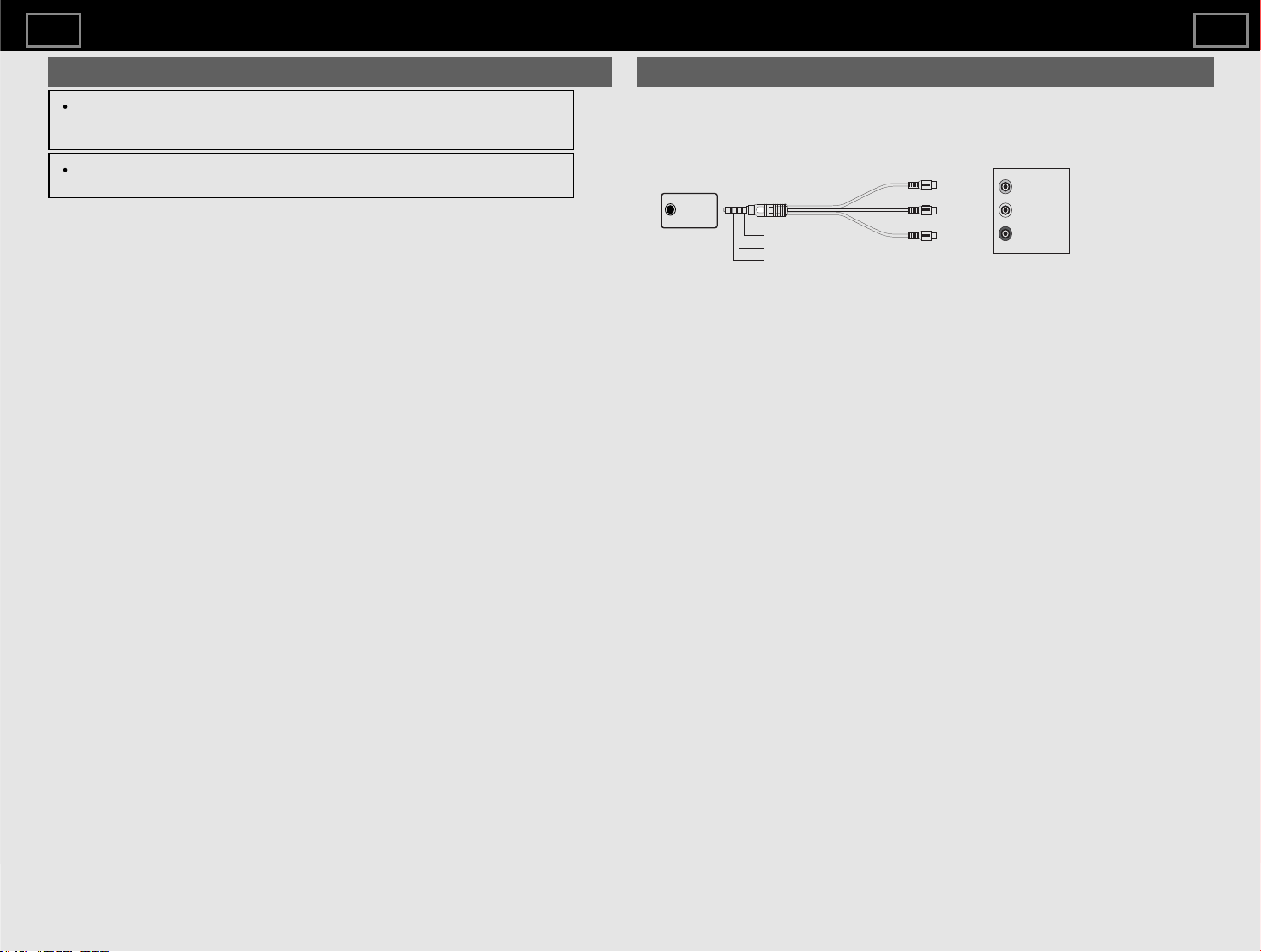
8-3. Connecting RCA jack
Contents
EN Contents
>><<
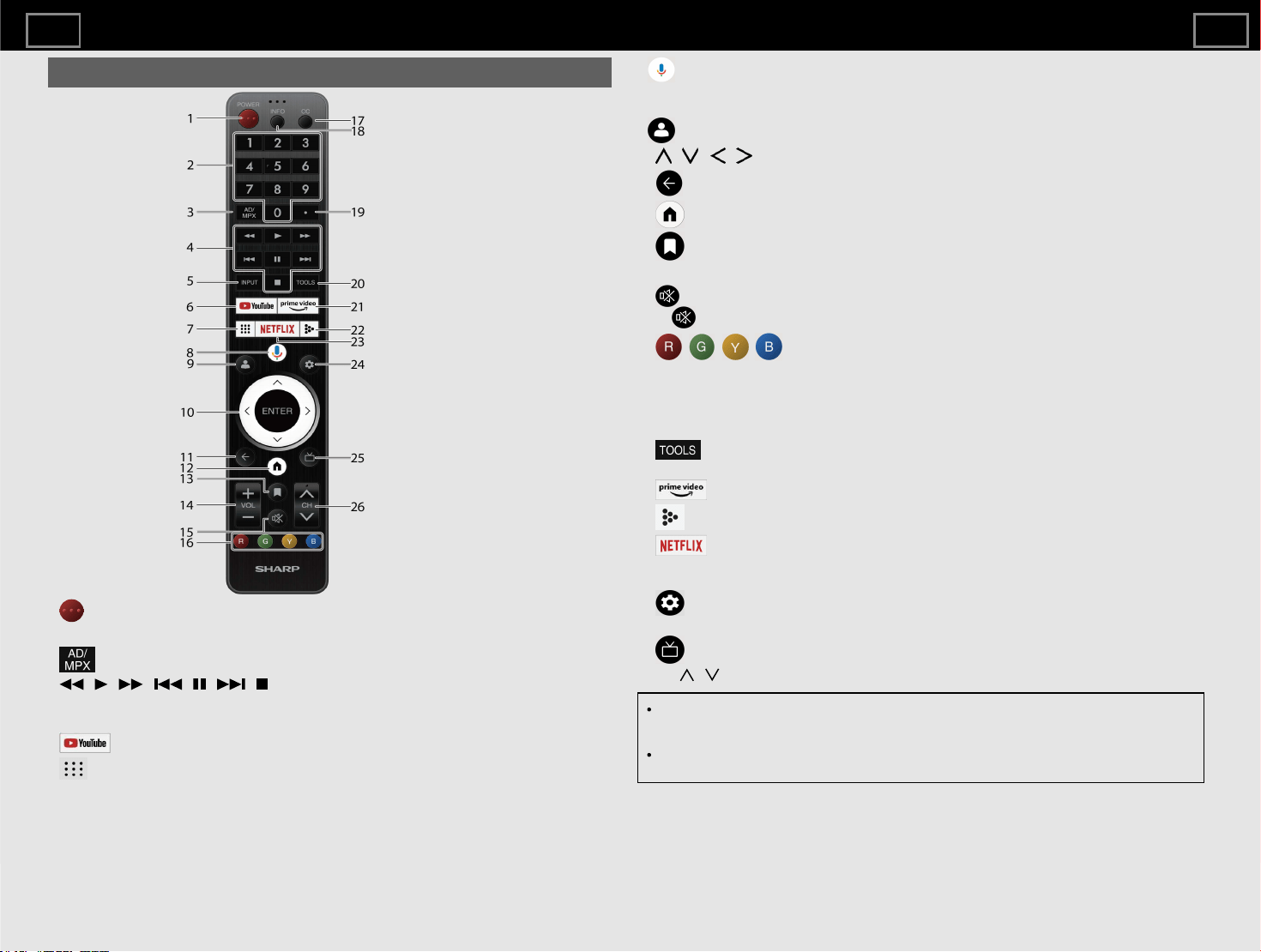
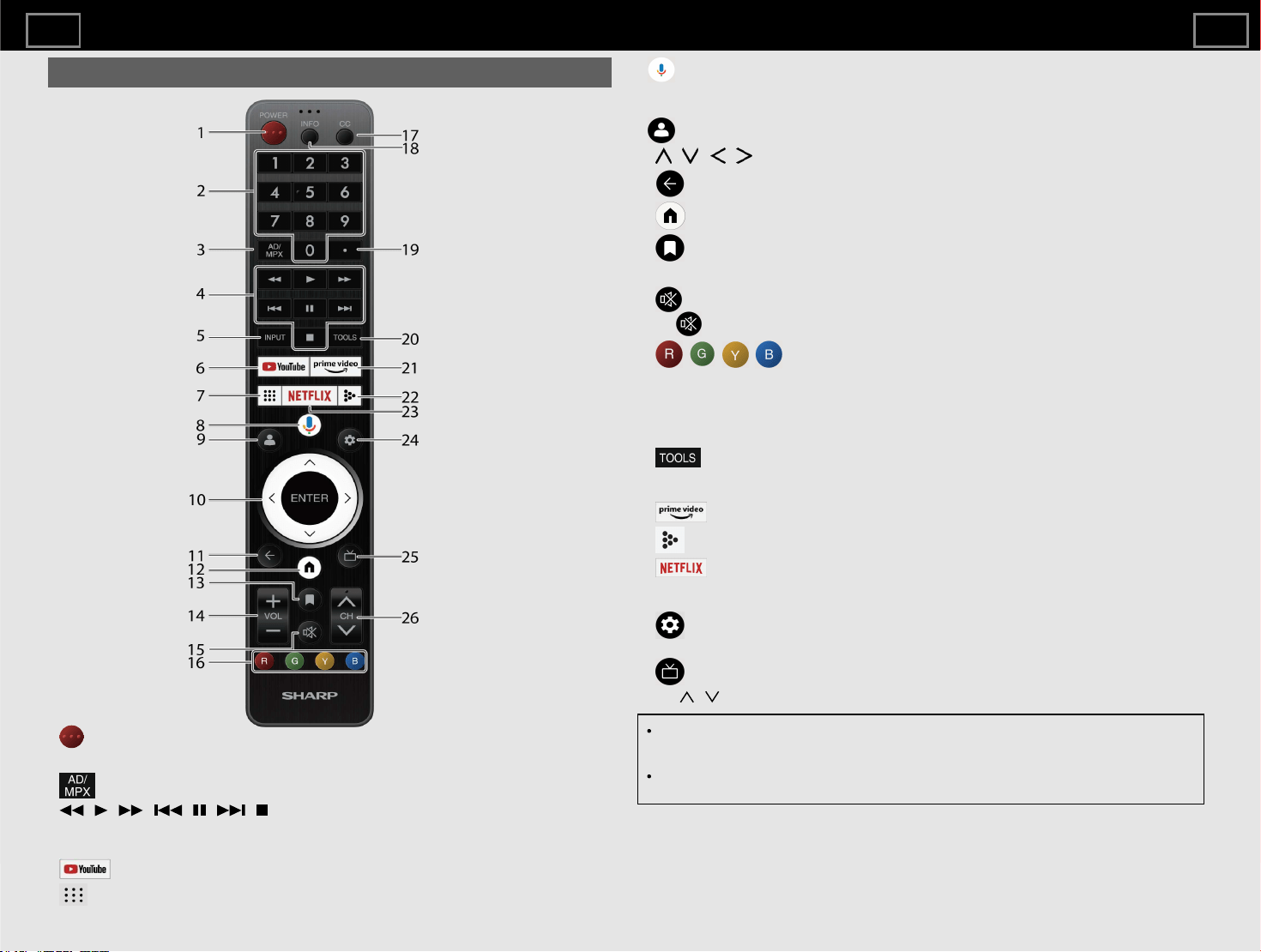
Remote Control Unit
1
(POWER):
Switch the TV power on or enter standby.
2 0-9: Set the channel.
3
(AD/MPX):
Select the sound multiplex mode and audio description.
4
/ / / / / / : Operate media contents on TV and VOD
x (Video On Demand) service playback.
5 INPUT: Select an input source.
6
(YouTube):
Display the YouTube screen.
7
(Apps):
Open all Apps launcher.
The Remote Control Unit illustration in this operation manual is for explanation purpose
and may vary slightly from the actual remote control unit depending on the selected
region.
Google Assistant is not available in certain languages and countries. Availability of
services varies by country and language.
8
(Google Assistant)
x Press the Google Assistant button on your remote to do more on your TV with your
x voice.
9
(Profile):
Switch profile.
10
/ / / , ENTER/OK: Select a desired item on the screen.
11
(Back):
Return to the previous screen.
12
(HOME):
Display the HOME screen.
13
(Watchlist):
To add a program to your watchlist.
14 VOL+/-: Set the volume.
15
(Mute):
Mute the sound. Mute can be cancelled by pressing VOL +/-
xx or
(Mute)
.
16
, , , :
The coloured buttons are correspondingly used to select the
xx coloured items on the screen.
17 CC: Switch subtitle languages on/off.
18 INFO: Display the program information.
19 • (DOT): Select a digital sub-channel
20
(TOOLS):
Display the Tools screen.
xx You can access menu screen by pressing TOOLS while watching TV in "Live TV" apps.
21
(prime video): Display the prime video screen.
22
(Media Player):
to play back medias in USB memory
23
(NETFLIX):
Display the NETFLIX screen.
xx If you press the NETFLIX button when the TV is turned off, the TV turns on and the
xx NETFLIX screen is displayed.
24
(Dashboard):
Access the settings (direct or through the dashboard in Google TV)
xx from any place in the system.
25
(Live Guide):
Open Live TV EPG.
26 CH
/ : Select the channel.
Introduction
EN 1-1
>><<
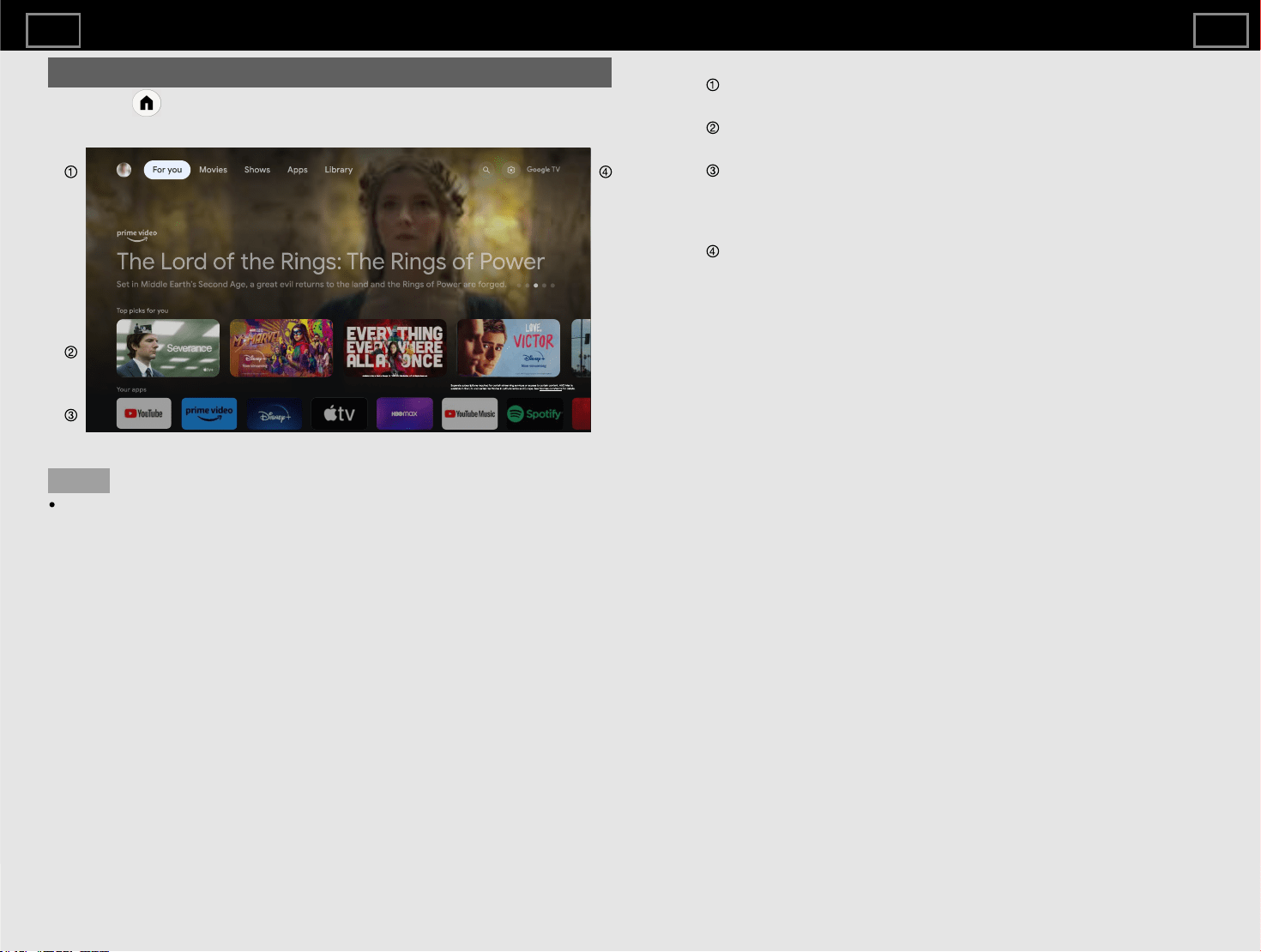
HOME screen
Connect to
(HOME)
for apps, games, movies and more.
Example
NOTE
The on-screen displays in this manual are for explanation purposes and
may vary slightly from the actual display.
Google TV™ selections (For you / Movies / Shows / Apps /
Library / Search).
The contents of the programs that user is watching or
watched are displayed here.
Among the applications installed on the TV, the icons for the
favorite applications are shown inside here. (favorite
applications can be added / deleted / changed its order by
users.)
User's Google Account.
Introduction
EN 1-2
>><<
Auto installation
When the TV is powered on for the first time after purchase, the initial auto
installation wizard appears. Follow the menus and make the necessary
settings one after another.
Confirm the following before turning on the power
Is the antenna cable connected?
Is the AC cord plugged in?
1 Press
/ POWER
on the TV.
The initial auto installation wizard appears.
2 You have to follow the procedure shown to pair the remote control unit
x with the TV.
3 Setting the OSD language.
x Press / to select the desired language, and then press ENTER.
4 Setting the region or country.
x Press / to select your region or country, and then press ENTER.
NOTE
Digital broadcasting cannot be viewed in the area where digital
broadcasting is not yet launched.
DTV concerned menu may not displayed in some region.
5 Press
/ to select "Set up Google TV" or "Set up basic TV".
If select "Set up Google TV", the screen will jump to step 6.
If select "Set up basic TV", after select your Wi-Fi network, the screen
will jump to step 7.
6 Press
/ to select your Wi-Fi network.
7 Select "OK" for Energy Saving Tips.
8 Select "ACCEPT" for Network Privacy Policy.
For "Set up basic TV", after select "ACCEPT", the screen will jump to step
10.
9 Press
/ to sign into your Google Account.
10 Press
/ to select "Accept", "Terms of Service", "Play Terms of
xx Service" and "Privacy Policy".
11 Select "Accept" to confirm your selection of these Google services
xx settings.
For "Set up basic TV", after select "Accept", the screen will jump to
step 15.
12 Select "Continue" for Google Assistant settings.
13 Select "Allow" or "No thanks" for search across all your TV apps.
14 Select "Confirm" to choose your subscriptions.
15 Press
/ to select "Agree to Terms of Use and Continue", "View
SHARP Terms Of Use" or "View SHARP Privacy Policy".
16 Please set a password.
17 Select TV mode.
xx Press / to select where you will use this TV, and then press
xx ENTER.
Home:
"Home" mode is optimized for efficient energy usage for home use.
If you plan to use this TV at home, please select "Home".
Retail:
"Retail" mode is optimized for store demo with fixed settings.
"Retail" mode is for store demo only and setting are not saved. Please
select "Retail" to proceed.
NOTE
Retail: A demonstration image will be displayed after initial auto
installation is completed. If you have chosen "Retail" by mistake, go to
"
(Dashboard)" > "Settings" > "System" > "Store Mode" > "Continue"
> "Off".
18 Press
/ to select "Off" or "On" to enable Chromecast built-in™.
19 Press
/ to select "Only digital channels", "Only analog channels",
"Digital and analog channels" or "Skip Scan" to start channel scan.
20 The description of Nexflix screen will appear.
Select "Next" to finish Netflix setup procedure.
Select "Setup Network" if Wi-Fi network is not connected.
21 Press ENTER to start exploring your Google TV .
Initial setup
EN 1-3
>><<
To search for new software updates via Over-The-Air
Press " (Dashboard)".
Select "Settings" > "System" > "About" > "System update".
NOTE
Make sure your TV is connected to the internet when performing software
updates via OTA.
After finished downloading, please allow some time to apply the installed
updates.
During installation, please do not perform any operations, including power
off or unplug your TV.
Software updates performance is depending on internet connection.
OAD (TV tuner models only)
Press " (TOOLS)".
Select "TV options" > "Advanced Options" > "OAD".
This function is for automatically download the data for the version update
software over digital broadcasts when the "Auto Download" is set to "On".
To download, follow the instructions when the download message appears
during a digital broadcast.
Once the software upgrade is done, the TV will automatically go to
standby state with Red LED.
CAUTION
Do not disconnect the AC cord when the software upgrade is in
progress, as this may cause the upgrade to fail.
Software License
Press " (TOOLS)".
Select "TV options" > "Advanced Options" > "Open Source Licenses".
You can read the software licenses in the on-screen display menu.
Software composition
The software included in this product is comprised of various software
components whose individual copyrights are held by SHARP or by third
parties.
Software Version
Press " (Dashboard)".
Select "Settings" > "System" > "About" > "Software Version".
You can check the current version of the software on the screen.
Software Updates
EN 1-4
>><<

How to tune the Analog Broadcast channels
Press " (TOOLS)".
Select "TV options" > "Settings" > "Channels & Inputs" > "Channels" >
"Analog".
You can tune Analog broadcast channels manually.
Select from the following available settings.
Channel Scan / Update Scan / Analog Manual Scan
How to tune the Digital Broadcast channels
Press " (TOOLS)".
Select "TV options" > "Settings" > "Channels & Inputs" > "Channels" >
"Antenna".
You can tune Digital broadcast channels manually.
Select from the following available settings.
Channel Scan / Update Scan / Single RF Scan / Manual Service Update /
LCN / Channel Scan Type / Channel Store Type
Channel Management
Press " (TOOLS)".
Select "Channels" > "Channel Management".
Use this menu to set up a channel individually.
Select from the following available settings.
Channel Skip / Channel Swap / Channel Move / Channel Edit /
Channel Delete / Clear Channel List
Auto Channel Update (Antenna input only)
Press " (TOOLS)".
Select "TV options" > "Settings" > "Channels & Inputs" > "Channels" >
"Auto Channel Update".
Select from the following available settings.
On / Off
Channel Update Message (Antenna input only)
Press " (TOOLS)".
Select "TV options" > "Settings" > "Channels & Inputs" > "Channels" >
"Channel Update Message".
Select from the following available settings.
On / Off
TV and Channel settings
EN 2-1
>><<
Set the Audio Language (Antenna input only)
Press " (TOOLS)".
Select "TV options" > "Advanced Options" > "Audio" > "Audio Language".
You can set primary language.
Press "
(TOOLS)".
Select "TV options" > "Advanced Options" > "Audio" > "2nd Audio
Language".
You can set secondary language.
NOTE
If there are multiple languages in the broadcast, it will be played in the
order of the first language and the second language. If the language
specified by these is not broadcast, it will be played in the first language of
the broadcast.
Set the Sound Tracks (Antenna input only)
Press " (TOOLS)".
Select "TV options" > "Advanced Options" > "Audio" > "Sound Tracks".
You can choose from the multilanguages options based on your preferences.
NOTE
Selectable item is depend on broadcast signal.
Set the Audio Type (Antenna input only)
Press " (TOOLS)".
Select "TV options" > "Advanced Options" > "Audio" > "Audio Type".
Select from the following available settings.
Normal/ Audio Description/ Spoken Subtitle/ Hearing Impaired / Audio
Description and Spoken Subtitles
Set the Visually Impaired (Antenna input only)
Press " (TOOLS)".
Select "TV options" > "Advanced Options" > "Audio" > "Visually Impaired".
Activate the audio guide for the visually impaired.
NOTE
Selectable item is depend on broadcast signal.
How to change Audio output
If multi sound are received, each time you press (AD/MPX) the mode
switches.
When watching Digital broadcasting
You can select audio signal when watching a multi-language or stereo
program.
The sound mode screen disappears in six seconds.
Selectable items vary depending on the received broadcasts.
The audio description sound is selected depending on the main audio.
TV and Channel settings
EN 2-2
>><<
How to enable EPG
EPG
What is an EPG?
An "EPG (Electronic program Guide)" is a program schedule, which is
displayed on the TV screen. The EPG is broadcasted together with DTV. The
TV screen shows the EPG when the viewer presses
(Live Guide) on the
remote control, provided that the TV is receiving the digital broadcasting
signal. The EPG enables you to search for a program, do timer view the
program schedule in detail.
Basic Operation
Display the EPG screen
Press (Live Guide).
Press / to select the desired program.
Press / to display program in the next time span.
Close the EPG screen
Press (Live Guide) again or (Back) to exit.
NOTE
EPG will be not displayed when the broadcast is not yet tuned after AC
on.
TV and Channel settings
EN 2-3
>><<

How to operate Parental Controls
Press " (TOOLS)".
Select "TV options" > "Parental Controls".
This function allows TV channels to be restricted. It prevents children from
watching violent or sexual scenes that may be considered inappropriate.
If you have already set the password, enter it here.
Channels Blocked
You can block the viewing of any selected channel.
Inputs Blocked
You can block the viewing of any selected input.
Change PIN
You can set and change the Password by using 0-9.
NOTE
As a precautionary measure, make a note of your Password and keep it in
a familiar place.
PIN input is required when executing "Parental Controls" screen. The
default PIN is "1234".
Program Restrictions
Used to enable or disable the parental control function. This function will
not be selectable from the menu if you do not first configure your
password.
TV and Channel settings
EN 2-4
>><<
How to set your device name
Press " (TOOLS)".
Select "TV options" > "Settings" > "System" > "About" > "Device name".
Set the name of the TV displayed.
Use the software keyboard when you need to input text at device name
setting.
System Information
Press " (TOOLS)".
Select "TV options" > "Advanced Options" > "System Information".
Check for system updates and view various information of signal.
Screen
Press " (TOOLS)".
Select "TV options" > "Screen".
This function changes the screen size.
The Screen menu varies depending on the input source.
For Standard-Definition signals
Automatic: Keeps the original aspect ratio based on source information
and enlarge the picture as much as possible.
Full: For 16:9 squeeze pictures.
Super zoom: Removes the black bars on the side of 4:3 broadcasts. There
is minimal distortion.
Unscaled: Detects the resolution of the signal and displays an image with
the same number of pixels on the screen.
4:3: Keeps the original aspect ratio in a full screen display.
Movie expand 14:9: For 14:9 letterbox pictures. Bars may appear on the
top and bottom with some programs.
Movie expand 16:9: For 16:9 letterbox pictures. Bars may appear on the
top and bottom with some programs.
NOTE
Some items do not appear depending on the type of received signal.
TV and Channel settings
EN 2-5
>><<
Network and Internet setup
Connecting to the Internet
To configure the network settings in order to enjoy streaming content and
internet applications.
NOTE
When an Internet connection is made, LAN and wireless connection
cannot be used at the same time. Use only one of the connection types.
Using Wi-Fi
This TV is equipped with a wireless LAN function.
For a wireless LAN connection, you must use wireless setup to connect the
access point and TV.
Press " (Dashboard)".
Select "Settings" > "Network & Internet" > "Wi-Fi" to select a network you
want to connect to and set the password.
NOTE
Standby power consumption will be increase when Wow (Wake on
wireless network) is turned ON.
Using LAN
Using a LAN cable (commercially available) to connect the LAN terminal on
the TV to your broadband router (commercially available).
How to connect:
1 Switch on the router (commercially available).
Refer to the router's operation manual for switching on.
2 Connect the LAN terminal on the TV to the router (commercially available)
with a LAN cable (commercially available).
3 Press "
(Dashboard)".
Select "Settings" > "Network & Internet" > "Wake configs".
NOTE
Standby power consumption will be increase when Wol (Wake on LAN) is
turned ON.
Connection/External Devices
EN 3-1
>><<

Network and Internet setup (Continue)
NOTE
This TV has a built-in wireless LAN function. Using a separate wireless
USB LAN adapter may result in radio communications that do not comply
with regulations on radio communications. Therefore, do not use a
separate wireless LAN adapter.
A wireless LAN connection and performance cannot be guaranteed for all
residential environments. In the following cases, the wireless LAN signal
may be poor or drop, or the connection speed may become slower.
- When used in buildings made with concrete, reinforced steel, or metal
- When placed near objects that obstruct the signal
- When used with other wireless devices that emit the same frequency
- When used in the vicinity of microwave ovens and other devices that
emit a magnetic field, electrostatic charge, or electromagnetic interference
When there is significant interference in the 2.4-GHz frequency (such as
from other wireless LAN devices, Bluetooth
®
devices, 2.4-GHz cordless
telephones, and microwave ovens), it is recommended that you use a
wireless LAN router/access point that supports IEEE802.11ac (5 GHz)
and set the access point to transmit at 5 GHz. For setup details, see the
operation manual of your access point.
Operations cannot be guaranteed when used with access points that do
not have Wi-Fi
®
certification.
A wireless LAN router/access point is required to connect the TV to the
Internet using a wireless LAN. See the operation manual of your access
point for setup.
If your access point is set to a stealth mode (that prevents detection by
other devices), you may not be able to establish a connection. In this
case, disable the stealth mode on the access point.
A stable connection speed is required to play back streaming content. Use
LAN connection if the wireless LAN speed is unstable.
Before transferring to a third party or disposal, be sure to initialise the
wireless LAN settings.
Please follow the legislation in your region when using the wireless LAN
outdoors.
If you have failed to connect to the Internet in the above operation, then
an error message will appear. In this case, press
(Dashboard) to exit
from the connected TV feature to make changes to the network settings.
If you still cannot connect to the Internet, please consult your Internet
service provider or telephone company.
You cannot configure the settings from " (Dashboard)" > "Settings" >
"Network & Internet" while using an application. If you must configure your
"Network" settings, press the (Dashboard) key to exit the function.
Connection/External Devices
EN 3-2
>><<
Network and Internet setup (Continue)
NOTE
DISCLAIMERS
This SHARP device facilitates the access to content and services provided
by third parties. The content and services accessible via this device belong
to and may be proprietary to third parties. Therefore, any use of such third
party content and services must be in accordance with any authorization or
terms of use provided by such content or service provider. SHARP shall not
be liable to you or any third party for your failure to abide by such
authorization or terms of use. Unless otherwise specifically authorized by
the applicable content or service provider, all third party content and
services provided are for personal and non-commercial use; you may not
modify, copy, distribute, transmit, display, perform, reproduce, upload,
publish, license, create derivative works from, transfer or sell in any
manner or medium any content or services available via this device.
SHARP is not responsible, nor liable, for customer service-related issues
related to the third party content or services. Any questions, comments or
service-related inquiries relating to the third party content or service should
be made directly to the applicable content or service provider.
You may not be able to access content or services from the device for a
variety of reasons which may be unrelated to the device itself, including,
but not limited to, power failure, other Internet connection, or failure to
configure your device properly. SHARP, its directors, officers, employees,
agents, contractors and affiliates shall not be liable to you or any third party
with respect to such failures or maintenance outages, regardless of cause
or whether or not it could have been avoided.
ALL THIRD PARTY CONTENT OR SERVICES ACCESSIBLE VIA THIS
DEVICE IS PROVIDED TO YOU ON AN "AS-IS" AND "AS AVAILABLE"
BASIS AND SHARP AND ITS AFFILIATES MAKE NO WARRANTY OR
REPRESENTATION OF ANY KIND TO YOU, EITHER EXPRESS OR
IMPLIED, INCLUDING, WITHOUT LIMITATION, ANY WARRANTIES OF
MERCHANTABILITY, NON-INFRINGEMENT, FITNESS FOR A
PARTICULAR PURPOSE OR ANY WARRANTIES OF SUITABILITY,
AVAILABILITY, ACCURACY, COMPLETENESS, SECURITY, TITLE,
USEFULNESS, LACK OF NEGLIGENCE OR ERROR-FREE OR
UNINTERRUPTED OPERATION OR USE OF THE CONTENT OR
SERVICES PROVIDED TO YOU OR THAT THE CONTENT OR
SERVICES WILL MEET YOUR REQUIREMENTS OR EXPECTATIONS.
SHARP IS NOT AN AGENT OF AND ASSUMES NO RESPONSIBILITY
FOR THE ACTS OR OMISSIONS OF THIRD PARTY CONTENT OR
SERVICE PROVIDERS, NOR ANY ASPECT OF THE CONTENT OR
SERVICE RELATED TO SUCH THIRD PARTY PROVIDERS.
IN NO EVENT WILL SHARP AND/OR ITS AFFILIATES BE LIABLE TO
YOU OR ANY THIRD PARTY FOR ANY DIRECT, INDIRECT, SPECIAL,
INCIDENTAL, PUNITIVE, CONSEQUENTIAL OR OTHER DAMAGES,
WHETHER THE THEORY OF LIABILITY IS BASED ON CONTRACT,
TORT, NEGLIGENCE, BREACH OF WARRANTY, STRICT LIABILITY OR
OTHERWISE AND WHETHER OR NOT SHARP AND/OR ITS AFFILIATES
HAVE BEEN ADVISED OF THE POSSIBILITY OF SUCH DAMAGES.
Connection/External Devices
EN 3-3
>><<
Chromecast built-in
Easily cast movies, shows, photos, and more from your phone, tablet, or
laptop, right to your TV with Chromecast built-in.
NOTE
When the TV is turned off or the connection is ended on the device, you
must connect the device again.
For details about the operation of Chromecast built-in and Chromecast-
enabled devices, check the manual for that device.
Audio Devices
HDMI Input
eARC (Enhanced Audio Return Channel)
Press " (TOOLS)".
Select "TV options" > "Sound" > "eARC".
You can select to listen to the TV sound only from the LINK-compatible audio
system.
Auto / Off
Inputs
Press " (TOOLS)".
Select "TV options" > "Settings" > "Channels & Inputs" > "Inputs".
Change the label for an input terminal, and switch between HDMI CEC
Control Settings.
NOTE
Height speakers are activated with Dolby technology. Sound output
depends on audio signal of the source. Basically, height speakers are
enjoyed Dolby Atmos contents in Dolby Atmos mode.
Audio Output
Digital Output
Press "
(Dashboard)".
Select "Settings" > "Display & Sound" > "Audio Output" > "Digital Output".
This function allows you to select the digital audio signal type.
Auto / Bypass / PCM / Dolby Digital Plus / Dolby Digital
Digital Output Delay
Press "
(Dashboard)".
Select "Settings" > "Display & Sound" > "Audio Output" > "Digital Output
Delay".
You can delay the output of audio to minimize the time gap between audio
output and a visual display.
Selected item
button button
Digital Output
Delay
For later delay For advance delay
Blue Mute
Press " (TOOLS)".
Select "TV options" > "Advanced Options" > "Blue Mute".
The TV screen will turn blue if no signal detected.
On / Off
Connection/External Devices
EN 3-4
>><<
Bluetooth setup
This feature enable a TV to connect with other Bluetooth devices via
Bluetooth connection.
NOTE
When you use the Bluetooth device with your TV for the first time, you
must make pairing between the device and the TV. Once the pairing is
correctly carried out, the Bluetooth device will be registered on the TV.
Connectivity and reception range may depend on condition, environment,
and distance of Bluetooth devices.
Sound quality and compatibility are depending on Bluetooth devices.
The Bluetooth Profile only supports HID, A2DP and AVRCP.
Bluetooth devices
You can add, delete or select Bluetooth devices.
Connection/Selection Procedure
1 Turn the Bluetooth device on and put it in pairing mode.
To put your Bluetooth device in pairing mode, refer to the operation
manual of the device.
2 Press "
(Dashboard)".
Select "Settings" > "Remotes & Accessories" > "Pair accessory" to put
the TV in pairing mode.
A list of available Bluetooth device will be displayed.
3 Select the desired device from the list, then follow the on screen display
instruction.
If you are prompted to enter a password, refer to the operation manual of
the device.
After pairing is completed, the device connects to the TV.
NOTE
To pair the remote control unit with the TV, please hold (HOME) and
button for 10 seconds. Wait for about 1 minute before pairing.
NOTE
When there is significant interference in the 2.4-GHz frequency (such as
from other wireless LAN devices, Bluetooth
®
devices, 2.4-GHz cordless
telephones, and microwave ovens), to prevent mutual interference, please
turn off the power off unused devices.
Connection/External Devices
EN 3-5
>><<
USB setup
You can connect the TV to a USB memory device to enjoy viewing pictures,
listening to music, and watching videos.
NOTE
Depending on the USB memory device, the TV may not be able to
recognize the recorded data.
It may take time to read the recorded data if the USB memory device
contains many files or folders.
Use only alphanumeric characters for naming files.
File names (may vary depending on character set) may not be displayed.
Connecting a USB Memory Device
Insert the USB memory device with recorded photos, music or videos into the
USB terminal on the TV.
Use the specified external power supply for devices that can be externally
powered.
Do not remove a USB memory device from the TV while transferring files,
using the slide show function, or switching screens, or before you exit
"MultiMediaPlayer".
Do not insert and remove a USB memory device to and from the TV
repeatedly.
When using a card reader, be sure to insert a USB memory device first.
CAUTION
Do not use a USB extension cable when connecting a USB memory
device to the USB terminal on the TV.
Using a USB extension cable with the USB memory device may
prevent the TV from performing correctly.
Operation using USB hubs is not guaranteed.
Selecting the Folders to Play Back
To play back data on a USB memory device insert the USB memory
device on the TV.
1 Press "
(HOME)" > "Your apps" > "MultiMediaPlayer" to open the
Playback screen.
2 Press
/ to select "VIDEO", "PHOTO", "MUSIC" or "TEXT", and then
press ENTER/OK.
3 Press
/ (or / ) to select the drive/server where you want to find
your file, and then press ENTER. (Only can select if more than one USB
input.)
4 Press
/ to select the desired folder, and then press ENTER.
NOTE
USB only support device up to DC5V 500mA.
Connection/External Devices
EN 3-6
>><<
USB setup (Continue)
USB Device Compatibility
USB device USB Memory, USB card reader (Mass
Storage class)
File system FAT/FAT32
Photo file format
Format JPEG, PNG, BMP
NOTE
Progressive jpeg format files are not supported.
Music file format
Format Sampling rate
[KHz]
Bitrate
[Kbps]
MP3 8/11.025/12/16/
22.050/24/32/44.1/48
8~320
AAC 32/44.1/48 8~320
WMA 8/11.025/16/22.05/
32/44.1/48/64/88.2/96
8~384
WAV 8/11.025/12/16/
22.050/24/32/44.1/48
8~1024
NOTE
If the TV is turned off and then on again, the number assigned to the USB
may change.
Video file format
Container Video Music
AVI
MPEG-1
MPEG-2
MPEG-4
H.264
AV1
PCM
MP2: MPEG-1 Layer2
MP3: MPEG-1 Layer3
AAC
AC3
WMA
MKV
MPEG-1
MPEG-2
MPEG-4
H.264
VP8
H.265(HEVC)
AV1
PCM
MP2: MPEG-1 Layer2
MP3: MPEG-1 Layer3
AAC
AC3
WMA
VORBIS
ASF
MPEG-4
VC1(WMV3)
AV1
MP3: MPEG-1 Layer3
WMA
PS
MPEG-1
MPEG-2
AV1
MP2: MPEG-1 Layer2
MP3: MPEG-1 Layer3
AC3
TS
MPEG-2
VC1(WMV3)
H.264
H.265(HEVC)
AV1
MP2: MPEG-1 Layer2
AAC
AC3
MP4
MPEG-4
H.264
H.265(HEVC)
VP8
VC1(WMV3)
AV1
MP2: MPEG-1 Layer2
MP3: MPEG-1 Layer3
AAC
NOTE
USB 1.1 devices may not be played properly.
Some video file formats may not be played depending on the file.
Some images may not be displayed in the appropriate aspect ratio
depending on the file format.
File extensions are not used to determine the file format.
Vertical video files are not supported.
Portrait format cannot display. Only support landscape format.
Connection/External Devices
EN 3-7
>><<
USB setup (Continue)
Playing Back Files on a USB Memory Device
Photo Mode/Music Mode/Video Mode
Buttons for thumbnail/list operations
Buttons Description
/ / /
Select a desired item.
ENTER/OK When selecting a folder icon: Enter this directory.
When selecting a photo file: Enlarge the photo.
When selecting an audio file: Play audio.
When selecting a video file: Play the video file.
(Back)
Return to the previous process.
(Blue)
Change Thumbnail/List mode.
(TOOLS)
Display the Menu screen.
NOTE
When you are viewing the MultiMediaPlayer app in Music Mode, you
cannot configure Picture/Audio settings.
Menu for thumbnail operations
Press / to select an item and make settings to your preferences.
Example
Sort
- You can change the way in which files are ordered.
- Press / to select "Type", "Date" or "Name" and then press ENTER.
Media Type
- Switch the media type when the Recursive parser display is displayed.
Thumbnail Size
- Change the thumbnail size.
Small/Medium/Large
Recursive Parser
- Display all files according to the Media type settings.
Photo Frame
- You can add frame to your photo.
NOTE
You can see the file name, file size and pixel size of the selected photo in
the upper-left corner of the screen.
Connection/External Devices
EN 3-8
>><<

USB setup (Continue)
Playing Back Files on a USB Memory Device (Continue)
Photo Mode
Slide Show
The photos displayed on the thumbnail selection screen are displayed as a
slide show.
Buttons for slide show operation
Buttons Description
Play the Slide Show.
Pause the Slide Show.
/ / / ,
ENTER/OK
Select the desired item.
(Back)
Return to the thumbnail selection screen.
(TOOLS)
Display the USB Menu screen.
Menu for slide show
Example
Play/Pause
Start or pause slideshow.
Repeat
Set whether to show the slide show repeatedly.
None/Repeat One/Repeat All
Shuffle On/Shuffle Off
Shuffle the image files within the folder and display as a slide show.
Duration
Specify the length of time before the next image appears.
Press
/ to select the desired length of the time, and then press ENTER.
Short/Medium/Long
Effect
Specify the effect for transitioning to the next image.
None/Dissolve/Wipe Right/Wipe Left/Wipe Up/Wipe Down/Box In/
Box Out/Random
Rotate*
Rotate the photo by 90 degrees to the right.
* Only displayed when playback is paused.
Zoom*
Zoom in on the image.
1 X/2 X/4 X
* Only displayed when playback is paused.
Show Info
Display the photo information.
Photo Frame Image
Display the photo in frame.
Picture Settings
See pages 5-1 to 5-3.
NOTE
The slide show continues until you press
(Back)
.
For setting the slide show speed, select "Duration" on the Menu screen.
Depending on the contents, the TV system cannot display the picture at its
original resolution in some cases. TV system may adjust the picture
resolution accordingly.
Connection/External Devices
EN 3-9
>><<
USB setup (Continue)
Playing Back Files on a USB Memory Device (Continue)
Music Mode
Playing Mode
Buttons for playing mode
Buttons Description
The fast reverse speed changes every time you press .
The fast forward speed changes every time you press .
Pause the music.
Go to the previous file.
Go to the next file.
/ / / , ENTER/OK
Select a desired item.
(Back)
Return to the previous process.
(TOOLS)
Display the Menu screen.
NOTE
The displayed play time may differ slightly from the actual play time
depending on the files.
Menu for playing mode
Example
Play/Pause
Start or pause music.
Repeat
Configure the repeat playback settings.
None/Repeat One/Repeat All
Shuffle On/Shuffle Off
Shuffle the music within the folder.
Show Info
Display audio information.
Hide Spectrum/Show Spectrum
Show or hide the spectrum.
Lyric Options
You can change the lyric display type.
This is only available when a lyrics file (".lrc") is presented.
Only UTF-8 character code lyric files (without BOM) are supported.
Picture Off
See page 7-1.
Sound Settings
See pages 6-1 to 6-2.
Audio Output
See page 3-4.
Connection/External Devices
EN 3-10
>><<
USB setup (Continue)
Playing Back Files on a USB Memory Device (Continue)
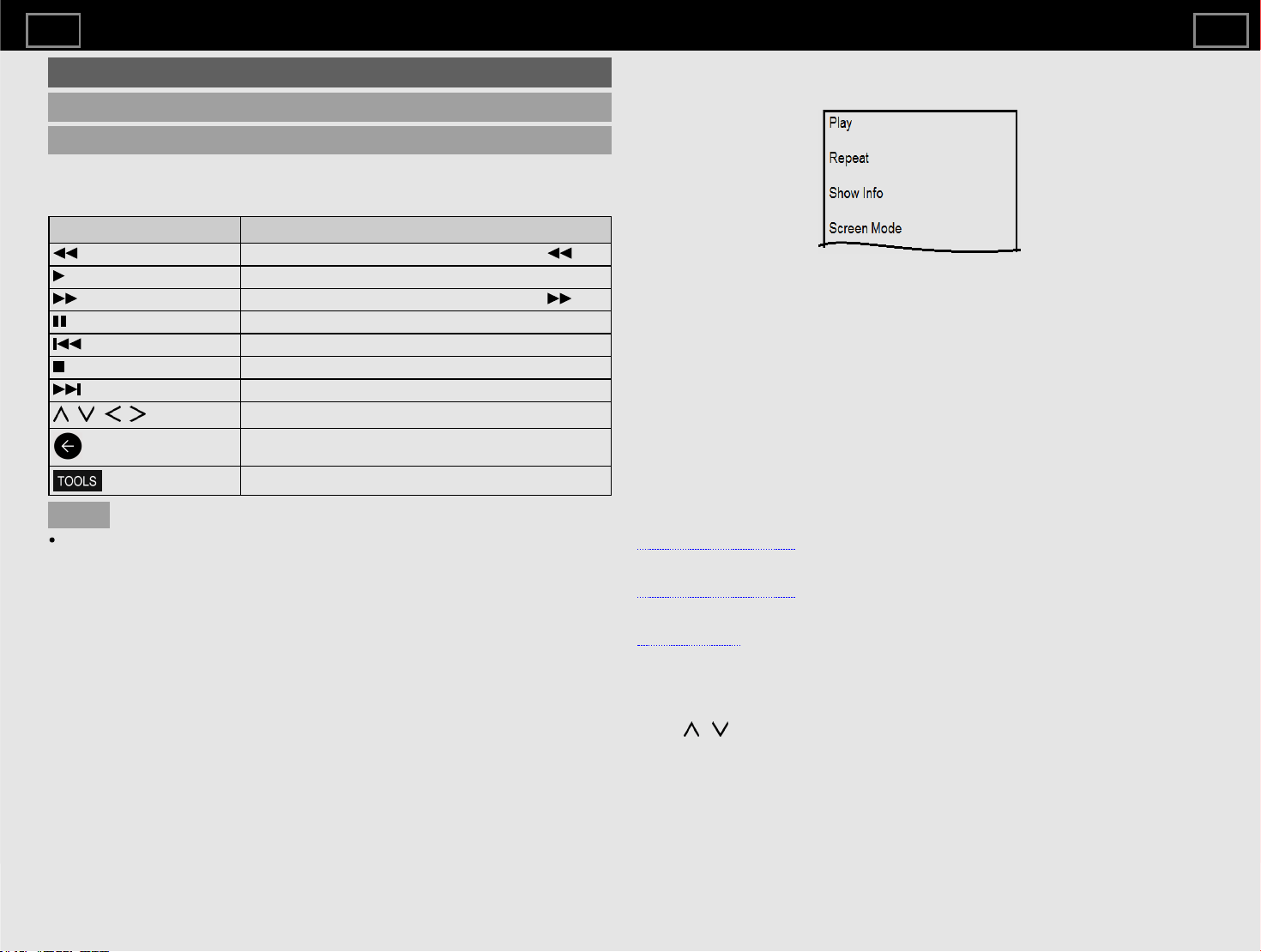
Video Mode
Playing Mode
Buttons for playing mode
Buttons Description
The fast reverse speed changes every time you press .
Play the video.
The fast forward speed changes every time you press .
Pause the video.
Go to the previous file.
Stop the video.
Go to the next file.
/ / / , ENTER/OK
Select a desired item.
(Back)
Return to the previous process.
(TOOLS)
Display the Menu screen.
NOTE
The displayed play time may differ slightly from the actual play time
depending on the files.
Menu for playing mode
Example
Play/Pause
Start or pause the video.
Repeat
Configure the repeat playback settings.
None/Repeat One/Repeat All
Show Info
Display the video information.
Screen Mode
This function changes the screen size.
Full Screen/4:3/16:9/Auto
Picture Settings
See pages 5-1 to 5-3.
Sound Settings
See pages 6-1 to 6-2.
Audio Output
See page 3-4.
Sound Tracks
Display soundtracks info.
Last Memory
Press
/ to select "Off" or "Time", and then press ENTER.
Seek
Jump to the specific scenes.
Connection/External Devices
EN 3-11
>><<
Google Assistant
Talk to Google to control your TV using your voice.
Press the Google Assistant button on your remote to do more on your
TV with your voice.
NOTE
Google Assistant is not available in certain languages and countries.
Availability of services varies by country and language.
Find out more at https://support.google.com/assistant
Google Account settings
Accounts & sign-in
Press "
(Dashboard)".
Select "Settings" > "Accounts & sign-in".
To sign in, enter your email address and password.
You can also sign in another account and kids account.
Location
Press " (Dashboard)".
Select "Settings" > "Privacy" > "Location".
Configure the location settings.
Usage & diagnostics
Press "
(Dashboard)".
Select "Settings" > "Privacy" > "Usage & diagnostics".
Automatically send diagnostic information to Google, like crash reports and
usage data from your device, apps, and Chromecast built-in. You can adjust
these permissions at any time from device settings. Learn more at
g.co/tv/diagnostics.
Security & Restrictions
Press "
(Dashboard)".
Select "Settings" > "Privacy" > "Security & Restrictions".
Unknown sources.
Allow installation of apps from sources other than the Play Store.
Apps
EN 4-1
>><<
Tools screen setting
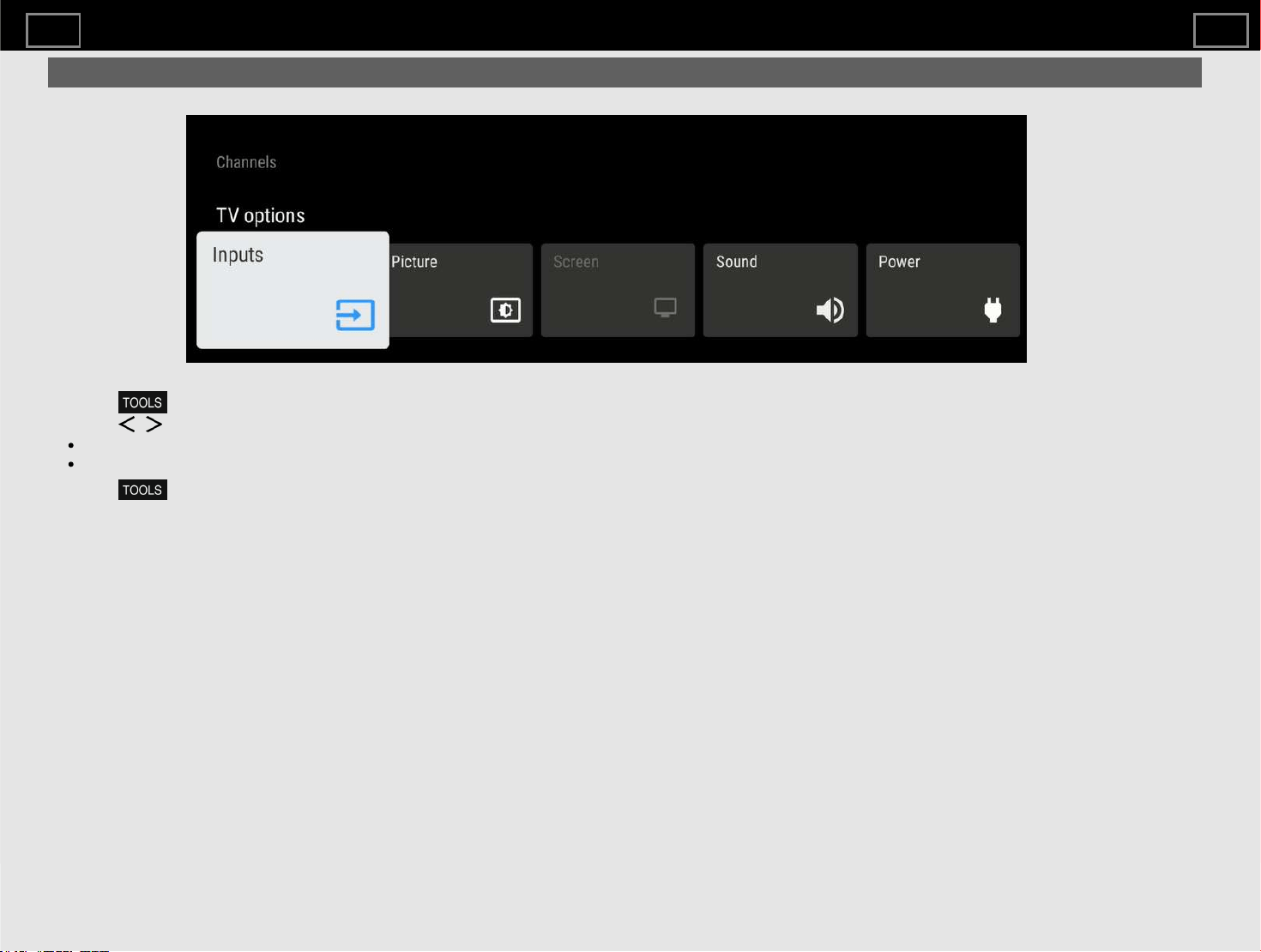
Tools menu screen
1 Press (TOOLS) to display the TOOLS screen.
2 Press / to select the desired menu.
Channels - Program Guide, Channel, Channel Management
TV options - Inputs, Picture, Screen, Sound, Power, Parental Controls, Manual OAD Download, Advanced Options, Settings
3 Press
(TOOLS) to exit.
Apps
EN 4-3
>><<
Picture Mode (Changing Pic. Quality)
Press " (TOOLS)".
Select "TV options" > "Picture" > "Picture Mode".
Picture Mode gives you several viewing option to choose from to best match
the surrounding environment of the TV, which can vary due to factors like
room brightness, type of program watched or the type of device connected.
Comfort: Reduce the blue light of the TV.
Standard: Default picture settings for common users.
Dynamic: For a clear-cut image emphasising high contrast.
Sport: Useful for sports viewing.
Movie: Dim down the color for long hour viewing.
Game: Lower latency for fast gaming illustration.
Eco: Reduce the backlight brightness to save power consumption.
NOTE
You can set the Picture Mode on each input individually. These settings
will be automatically saved on each input for convenience.
When playing Dolby Vision content, the "Picture Mode" selection will be
displayed "Dolby Vision IQ", "Dolby Vision Dark" and "Dolby Vision Vivid".
Configuring Picture settings
Press " (TOOLS)".
Select "TV options" > "Picture".
Adjusts the picture to your preference with the following picture settings.
Selected item
button button
Backlight The screen dims The screen brightens
Brightness For less brightness For more brightness
Contrast For less contrast For more contrast
Saturation For less color saturation For more color saturation
HUE Light orange become
reddish
Light orange become
greenish
Sharpness For less sharpness For more sharpness
NOTE
For resetting all Picture settings items to the factory preset values, press
/ to select "Reset to Default", press ENTER, press / to select
"OK", and then press ENTER.
Auto Brightness
Automatically adjust the brightness of the screen.
Off / On
Picture settings
EN 5-1
>><<
Configure advanced Picture settings
Press " (TOOLS)".
Select "TV options" > "Picture" > "Advanced Settings".
Gamma
Adjusts the differences of picture tones between bright parts and dark parts.
Dark / Middle / Bright
Color Temperature
For a better white balance, use color temperature correction.
User
Cool:
White with bluish tone
Standard:
Warm: White with reddish tone
Red/Green/Blue Gain: Adjusts the white balance by changing the value of
each item
Color Tuner
color tone is managed using the six-color adjustment setting.
Enable / HUE / Saturation / Brightness / Offset / Gain
NOTE
A lower value makes the image darker.
HDR related settings
Press " (TOOLS)".
Select "Picture".
HDR (High Dynamic Range)
The HDR (High Dynamic Range) technology implements video image that is very
similar to the image shown through human eyes by finely adjusting the contrast of
the source.
On: Enable HDR effect for HDR source.
Off: Disable HDR effect for HDR source.
NOTE
This feature only available when input signal is playing HDR content.
Unique Picture setting from SHARP
Press " (TOOLS)".
Select "TV options" > "Picture" > "Advanced Settings".
DNR
Reduces noise on screen and produces a clearer video image.
Off / Low / Medium / Strong / Auto
MPEG NR
This feature improves the quality of pictures by reducing the block noise and
mosquito noise without compromising the picture resolution.
Off / Low / Medium / Strong
Adaptive Luma Control
Automatically adjusts the image contrast according to the scene.
Off / Low / Medium / Strong
Local Contrast Control
Automatically adjusts the brightness of image contrast according to the scene.
Off / Low / Medium / High
Game Mode
Lowers image brightness for easier viewing.
Off / On
Color Space
Color Space refers to the range of color of image or video content that the SHARP
TV can support.
Auto / Off / sRGB/BT.709 / Adobe RGB / BT.2020 / DCI
Dolby Vision Notification
You can turn off or on Dolby Vision Notification on the screen.
Off / On
Blue Stretch
This feature can make picture color temperature more bluish.
Off / On
Picture settings
EN 5-2
>><<

Unique Picture setting from SHARP (Continue)
Press " (TOOLS)".
Select "TV options" > "Picture" > "Advanced Settings".
Local Dimming
This feature can balances the backlight on the TV to make scene look darker or
lighter.
Off / Low / Middle / High
10-bit color Reproduction
Set color tones.
Off / Low / Middle / High
Motion Enhancement
Use Motion Enhancement to view fast-action video more clearly.
Effect / Demo Partition / Demo
Low Blue Light
Adjust the differences of blue light color of the TV.
Off / Low / Middle / High
*Automatic Playback Optimization
To optimize image quality based on content type when Dolby Vision content
changes.
Off / On
*Dolby Vision PQ Calibration
Select from the following available settings.
View Mode: The "View Mode" is updated based on "End User Calibration".
End User Calibration: You can set picture quality based on your preferences.
Last Modified Time: The last date of setting was modified.
*Light sense
Automatically adjust brightness based upon the changing ambient lighting
conditions.
Off / On
11-Point White Balance Correction
Adjust white balance to your preference.
Enable / Gain / Red / Green / Blue
AISR (AI Super Resolution)
When input a signal other than 4K, outline of picture can be emphasized according
to your preference.
Off / Low / Middle / High
*
NOTE
This feature only available when input signal is playing Dolby Vision content.
Input settings
PC Mode
Press " (TOOLS)".
Select "TV options" > "Picture" > "Advanced Settings" > "PC Mode".
Adjusts the picture when a PC is connected to the TV via HDMI.
Off / On
ALLM (Auto Low Latency Mode)
Press " (TOOLS)".
Select "TV options" > "Picture" > "Advanced Settings" > "ALLM".
To use "ALLM", you need to set the "HDMI EDID Version" to be "EDID 2.1".
Auto Low Latency Mode enables the ideal latency setting to automatically be set
allowing for smooth, lag-free and uninterrupted viewing and interactivity.
Off / On
HDMI RGB Range
Press " (TOOLS)".
Select "TV options" > "Picture" > "Advanced Settings" > "HDMI RGB
Range".
Sets the HDMI type for HDMI IN 1, 2, 3 and 4 terminals.
This feature provides picture color quality of HDMI input signal.
Auto / Full / Limit
HDMI EDID Version
Press " (TOOLS)".
Select "TV options" > "Settings" > "Channels & Input" > "Inputs" >
"Consumer Electronics Control (CEC)" > "HDMI EDID Version".
When you use device that supports Variable Refresh Rate (VRR) such as game
console, you need to set each HDMI input to be "EDID 2.1".
EDID 1.4 / EDID 2.0 / Auto EDID / EDID 2.1
Picture settings
EN 5-3
>><<
Sound Style
Press " (TOOLS)".
Select "TV options" > "Sound" > "Sound Style".
This function allows you to convert the audio quality. Select from the following
available settings.
User: customize the sound setting.
Standard: Optimize sound quality for general content.
Vivid: Enhances the treble and bass for a clearer sound.
Sports: Simulates the larger space of a stadium or other venue.
Movie: Optimize surround sound suitable for movie.
Music: Optimize sound for listening to music.
News: Makes voice clearer by lowering background sound.
Configuring Sound settings
Press " (TOOLS)".
Select "TV options" > "Sound".
You can adjust the sound quality to your preference with the followings
settings.
Selected item button button
Balance Decrease audio from the
right speaker
Decrease audio from the
left speaker
Bass For weaker bass For stronger bass
Treble For weaker treble For stronger treble
NOTE
For resetting all Sound settings items to the factory preset values, press
/ to select "Reset to Default", press ENTER, press / to select
"OK", and then press ENTER.
Configure advanced Sound settings
Press " (TOOLS)".
Select "TV options" > "Sound".
Surround Sound
The surround function produces Surround effect from the speakers.
Off / On
Equalizer Detail
This function allows you to change the sound quality.
120Hz / 500Hz / 1.5KHz / 5.0KHz / 10.0KHz
Speakers
You can choose to listen TV sound from speaker system.
On / Off
Speaker Delay
If you are hearing an audio delay across all sources or channels and you
have a home theatre system or other speakers connected to your TV, you
can access the Speaker Delay settings to increase the Speaker Delay.
Selected item
button button
Speaker Delay For later delay For advance delay
Dolby Audio / Height Speaker
Select from the following available settings.
Dolby Audio/Height Speaker / Sound Mode / Volume Leveler / Surround
Virtualizer / Dolby Atmos
NOTE
When "Dolby Audio / Height Speaker" is "Off", you can select "Sound
Style", "Balance", "Bass", "Treble", "Surround Sound" and "Equalizer
Detail".
When "Sound Mode" in "Dolby Audio / Height Speaker" is set to "User",
you can turn on or off "Volume Leveler", "Surround Virtualizer" and "Dolby
Atmos".
Dialog Enhancer
This function emphasises speech against background noise for greater
clarity.
Off / Low / Medium / High
Sound settings
EN 6-1
>><<
Unique Sound setting from SHARP
Press " (TOOLS)".
Select "TV options" > "Sound".
Auto Volume Control
Different sound sources sometimes do not have the same loudness level,
such as a program and its commercial breaks. The Auto Volume reduces this
problem by equalizing it.
Off / On
Downmix Mode
You can select the multi-channel downmix method that is compatible with
your stereo system.
Stereo / Surround
Sound settings
EN 6-2
>><<
Sleep Timer
Press " (TOOLS)".
Select "TV options" > "Power" > "Sleep Timer".
Allows you to set a time when the TV automatically switches to standby.
Picture Off
Press " (TOOLS)".
Select "TV options" > "Power" > "Picture Off".
When listening to music from a music program, you can turn the screen off and
enjoy audio only.
Switch Off Timer
Press " (TOOLS)".
Select "TV options" > "Power" > "Switch Off Timer".
Allows you to set a time to shut off the TV automatically.
Auto Sleep
Press " (TOOLS)".
Select "TV options" > "Power" > "Auto Sleep" > "4 hours" to continue watching TV.
NOTE
The default setting for "Auto Sleep" is "4 hours".
Accessibility
Press " (Dashboard)".
Select "Settings" > "System" > "Accessibility".
Configure Captions, High contrast text, Text to speech and Accessibility shortcut.
Some of the Caption settings may not be applied.
Language
Press " (Dashboard)".
Select "Settings" > "System" > "Language".
You can select a language.
Storage
Press " (Dashboard)".
Select "Settings" > "System" > "Storage".
View the memory usage status.
Energy saver
Press " (Dashboard)".
Select "Settings" > "System" > "Power & Energy" > "Energy saver".
Set to turn off display screen to reduce the power consumption.
Restart
Press " (Dashboard)".
Select "Settings" > "System" > "Restart".
When your TV is not properly working, restart of the TV is required.
Factory reset
Press " (Dashboard)".
Select "Settings" > "System" > "About" > "Reset" > "Factory reset".
When you perform a reset, the TV will be returned to the factory preset values, and
the Google Accounts will also be removed.
NOTE
Your purchased apps will remain.
Other
EN 7-1
>><<
Power on behavior
Press " (Dashboard)".
Select "Settings" > "System" > "Power & Energy" > "Power on behavior".
The default setting for "Power on behavior" is the Google TV home screen. You can
change the TV startup behavior to "Last used input" if you prefer your TV to power
on with the last watched TV channel.
Timer
Press " (Dashboard)".
Select "Settings" > "System" > "Power & Energy" > "Timer".
You can use this function to turn the TV on and off.
NOTE
"Auto Power On Time" / "Auto Power Off Time" is not available when you set
"Power On Time Type" / "Power Off Time Type" to "Off".
Automatic date & time
Press " (Dashboard)".
Select "Settings" > "System" > "Date & Time" > "Automatic date &
time".
This function allows you to set Date & Time automatically.
Set date
Press " (Dashboard)".
Select "Settings" > "System" > "Date & Time" > "Set date".
This function allows you to set date manually.
NOTE
"Set date" is not available when you set "Automatic date & time" to "Use
network-provided time".
Set time
Press " (Dashboard)".
Select "Settings" > "System" > "Date & Time" > "Set time".
This function allows you to set time manually.
NOTE
"Set time" is not available when you set "Automatic date & time" to
"Use network-provided time".
Set time zone
Press " (Dashboard)".
Select "Settings" > "System" > "Date & Time" > "Set time zone".
This function enable you to select your local time zone.
Use 24-hour format
Press " (Dashboard)".
Select "Settings" > "System" > "Date & Time" > "Use 24-hour format".
You can select the time format (either "24HR" or "AM/PM") for the clock time.
Ambient mode
Press " (Dashboard)".
Select "Settings" > "System" > "Ambient mode".
This function allows you to display your Google Photos or curated images from
other sources when the TV is idle.
Help & Feedback
Press " (Dashboard)".
Select "Settings" > "Help & Feedback".
You can help improve Google TV when you share your feedback and tell us about
any problems you have.
Visit Google TV Help at g.co/tv/help.
Other
EN 7-2
>><<
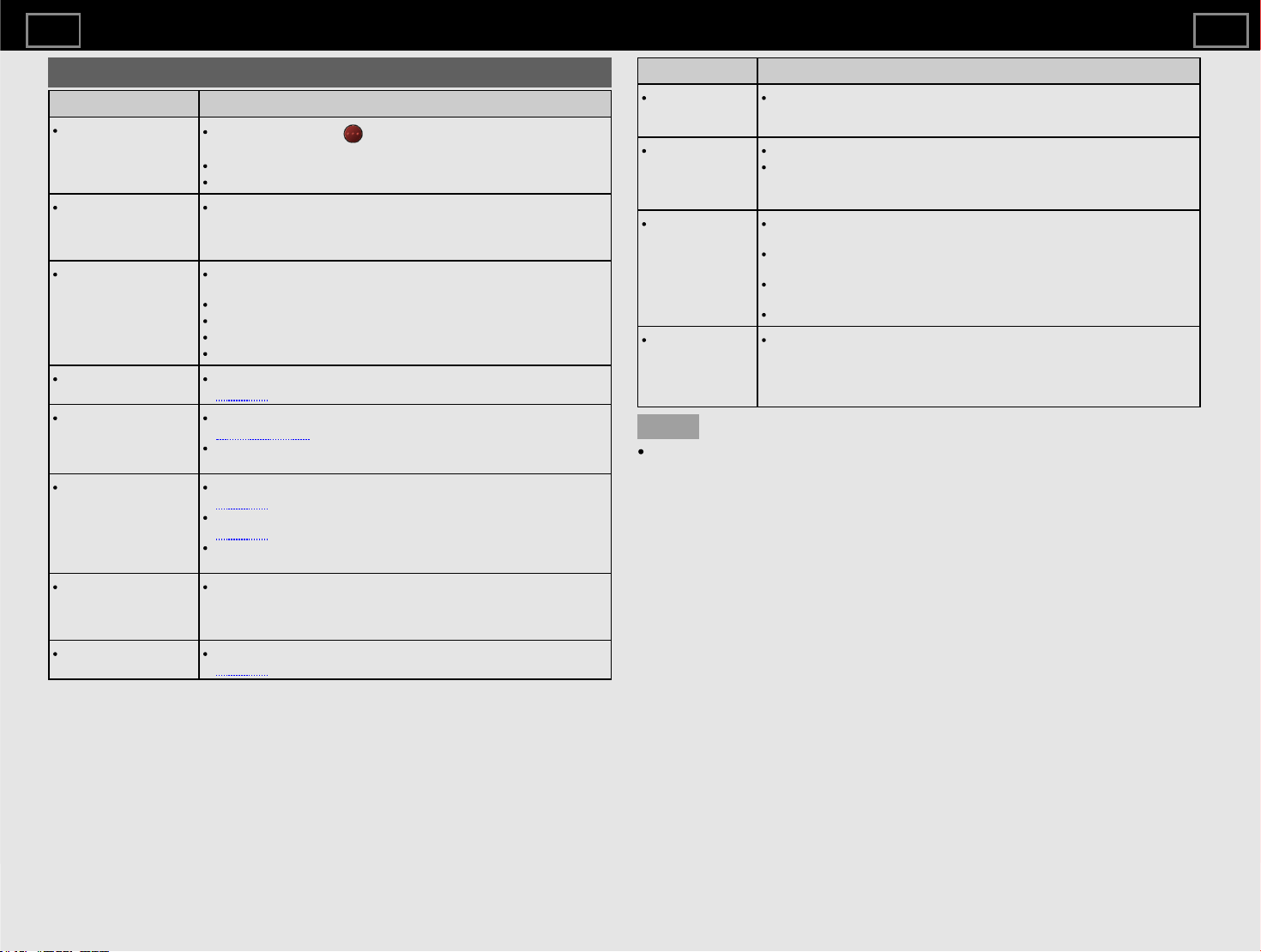
Troubleshooting
Problem Possible Solution
No power.
Check if you pressed (POWER) on the remote control
unit.
Is the AC cord disconnected?
Has the power been turned on?
Unit cannot be
operated.
External influences such as lightning, static electricity, may cause
improper operation. In this case, operate the unit after first turning off
the power of the TV or unplugging the AC cord and replugging it in
after 1 or 2 minutes.
Remote control unit
does not operate.
Is the equipment to be operated by the remote control unit set
correctly?
Are batteries inserted with polarity (+, -) aligned?
Are batteries worn out? (Replace with new batteries.)
Are you using it under strong or fluorescent lighting?
Is a fluorescent light illuminated near the remote control sensor?
Picture is cut off/with
sidebar screen.
Are Screen adjustments such as picture size made correctly?
Page 2-5
Strange color, light
color, or color
misalignment.
Adjust the picture tone.
Pages 5-1 to 5-3
Is the room too bright? The picture may look dark in a room that is
too bright.
Power is suddenly
turned off.
Is the sleep timer set?
Page 7-1
Check the power control settings.
Page 7-1
The unit's internal temperature has increased. Remove any objects
blocking vent or clean.
The top of the TV is
hot.
Since the air warmed by the heat generated from the internal circuit
passes through the upper part due to natural convection, the upper
part becomes warm. However, it is not a defect and does not affect
the TV's functionality.
Power may turn on by
itself.
Is "Auto Power On Time" set to "On"? Please check the setting.
Page 7-2
Problem Possible Solution
Even if you turn
off, power lamp
does not turn off.
The power lamp does not go out even when the power is turned off. To
turn the lamp off, you must unplug the power plug.
No picture. Is the connection to the device correct?
If the PC image is not displayed, check the following:
- When connecting a laptop PC to the TV, check that display output mode of
the PC is set to external monitor.
Picture quality of
HD programs is
poor.
To enjoy HD images from external equipment, you are required to set up
HDMI connection.
If the program content is not of HD quality, HD images cannot be
displayed. Check that the program you are viewing provides HD images.
The HD cable/satellite set-top box may need to be configured to output
HD images via cable/satellite.
The cable/satellite broadcast may not support a signal resolution of 1080p.
The TV
sometimes
makes a cracking
sound.
This is not a malfunction. This happens when the cabinet slightly expands
and contracts according to change in temperature. This does not affect the
TV's performance. Do not open the rear cover of the cabinet to reconstruct
the circuits. There exists high voltage within the cabinet and it may cause
electric shock and injury. If maintenance is required, contact your dealer.
NOTE
If require any assistance with troubleshooting, please contact 1-800-BE-
SHARP.
Appendix
EN 8-1
>><<
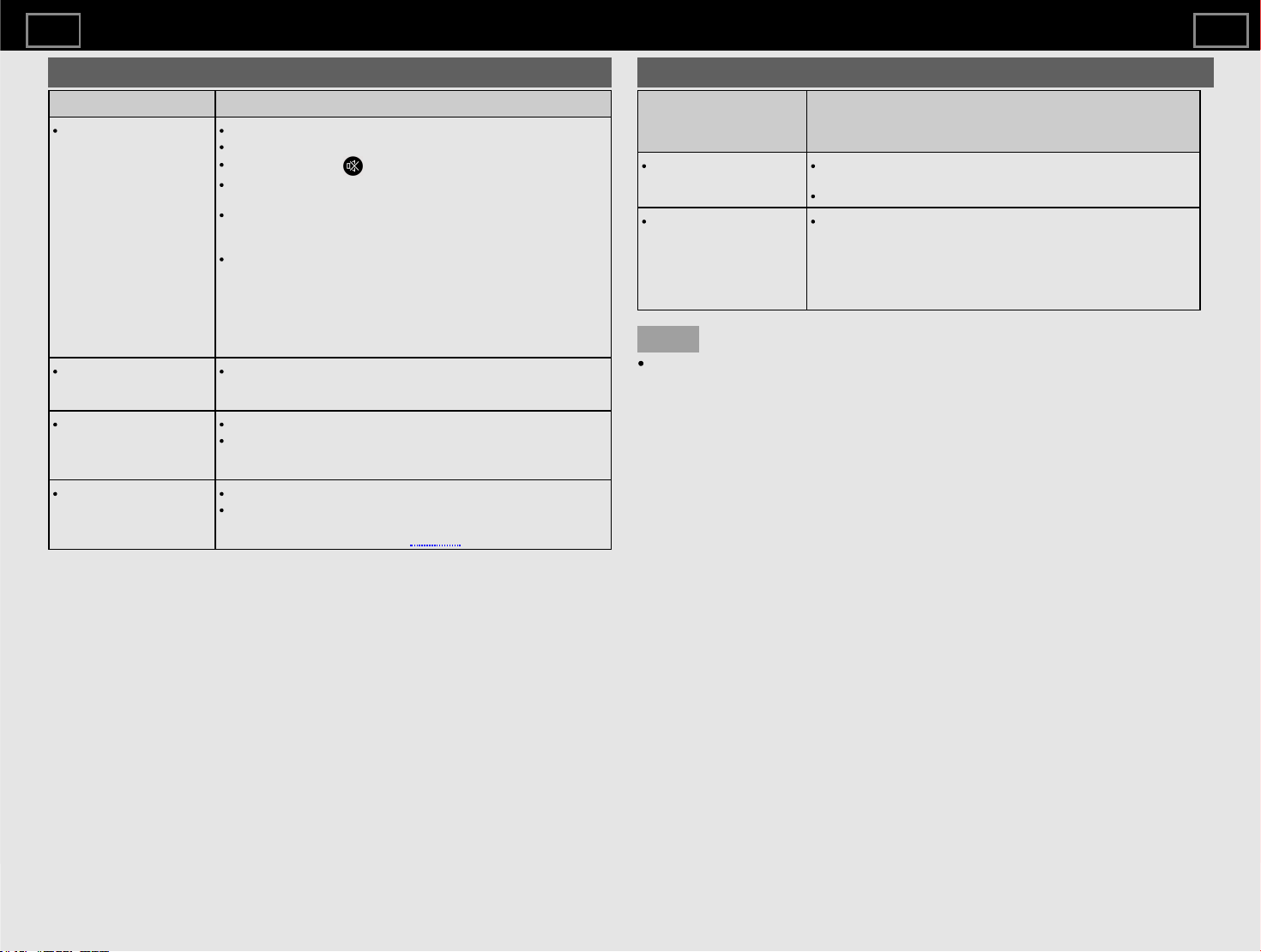
Troubleshooting (Continue)
Problem Possible Solution
No sound. Is the connection to the device correct?
Is the volume too low?
Have you pressed (Mute) on the remote control unit?
Check the audio output of the connected external equipment. Is
the volume too low or muted?
When external equipment is connected via an HDMI cable, you
may need to configure the audio to be output through the HDMI
cable.
When connecting a PC via an HDMI-certified cable, check the
following:
- Is the audio output of the PC configured correctly? Check the
audio output settings and output audio format in Sound Properties
on the PC.
The audio formats compatible with this TV are PCM, Dolby Digital.
With other formats, audio cannot be output.
Chromecast built-in
image/ audio cannot be
output to the TV.
Check if the smartphone/tablet is connected in the same Wi-Fi
network.
Software updates via
Over-The-Air (OTA) is not
successful.
Make sure your internet connection is working.
If the TV is connected to Internet, but no connection available,
please disconnect the internet from your TV and then reconnect
again.
Apps and services
cannot be operated.
Make sure your internet connection is working.
Depending on certain apps and services, you may not be able to
connect those apps and services if the date and time is incorrect.
Set the date and time correctly.
Page 7-2
Troubleshooting - Error Message
The example of an
error message
displayed on a screen
Possible Solution
No broadcast now. (TV
tuner models only)
Check the antenna cable. Check that the antenna is correctly
setup.
Check the broadcast time in the program guide.
An incompatible audio
signal has been received.
Check the output device
settings.
This message is displayed when an audio format other than
PCM, Dolby Digital is input.
- Set the audio output format of connected external HDMI
equipment to PCM, Dolby Digital.
- Refer to the operation manual of the external equipment for
setting details.
NOTE
If require any assistance with troubleshooting, please contact 1-800-BE-
SHARP.
Appendix
EN 8-2
>><<
Trademarks
Google TV is the name of this device's software experience and a trademark
of Google LLC. Google, YouTube, Google Photos, Chromecast built-in and
other marks are trademarks of Google LLC.
Google Assistant is not available in certain languages and countries.
Availability of services varies by country and language.
Connecting RCA jack
Instruction for using AV IN.
Requires RCA jack conversion.
Appendix
Side terminal
3-Audio L
Yellow
(Video)
White
(Audio L)
Red
(Audio R)
Video
Audio L
Audio R
4-Video
1-GND
2-Audio R
Game console,
DVD player, etc.
AV IN
EN 8-3
>><<


[ FRANÇAIS ]
Contenu
Page de couverture
Contenu
1. Démarrer
2. Opération de configuration du téléviseur
3. Branchement/Périphériques externes
4. Applis
5. Réglages image
6. Réglages du son
7. Autre
8. Annexes
4e de couverture
FV1U OM Fr Version 1,0
4K Ultra HD Mini LED TV
MODE D'EMPLOI
Veuillez choisir votre page préférée dans le contenu.
Si vous souhaitez fermer le manuel d'utilisation, appuyez sur
le bouton
(DOMICILE).
En outre, si vous souhaitez revenir à la page précédemment
affichée, appuyez sur le bouton
(Retour).
Veuillez scanner le code ci-dessus pour accéder au manuel
électronique PDF.
ENGLISH | FRANÇAIS | ESPAÑOL
>>
1. Démarrer
1-1. Introduction - Télécommande
1-2. Introduction - Écran HOME
1-3. Configuration initiale
1-4. Mises à jour du logiciel
2. TV et réglages des chaînes (TV modèles
de syntoniseur uniquement)
2-1. Comment syntoniser les canaux de
diffusion analogique
2-1. Comment syntoniser les canaux de
diffusion numérique
2-1. Gestion de la chaîne
2-1. Mise à jour automatique des chaînes
(Entrée antenne uniquement)
2-1. Message de mise à jour des chaîne
(Entrée antenne uniquement)
2-2. Définir la langue audio (Entrée
antenne uniquement)
2-2. Définir la bande son (Entrée antenne
uniquement)
2-2. Définir le type audio (Entrée antenne
uniquement)
2-2. Définissez les malvoyants (Entrée
antenne uniquement)
2-2. Comment modifier Canal audio
2-3. Comment activer l'EPG
2-4. Mode de fonctionnement de Contrôle
parental
2-5. Comment définir le nom de votre
appareil
2-5. Informations système
2-5. Écran
3. Branchement/Périphériques externes
3-1. Configuration Réseau et Internet
3-4. Appareils compatibles Chromecast
3-4. Périphériques Audio
3-5. Configuration Bluetooth
3-6. Configuration USB
4. Applis
4-1. Assistant Google
4-1. Réglage Compte Google
4-2. Caractéristique unique SHARP
4-3. Réglage de l'écran Outils
5. Réglages image
5-1. Mode Image (Changeant la qualité de
l'image)
5-1. Configuration des paramètres de
l'image
5-2. Configurer les paramètres d'image
avancés
5-2. Paramètres liés au HDR
5-2. Réglage d'image unique de SHARP
5-3. Réglages d’entrée
6. Réglages du son
6-1. Mode audio
6-1. Paramétrer les réglages du son
6-1. Paramétrer les réglages avancés de
son
6-2. Réglage unique d'image SHARP
7. Autre
7-1. Dèlai de mise en veille
7-1. Désactiver I'mage
7-1. Dèsactiver le minuteur
7-1. Veille automatique
7-1. Accessibilité
7-1. Langue
7-1. Stockage
7-1. Économie d'énergie
7-1. Redémarrer
7-1. Rétablir la config. d'usine
7-2. Comportement au démarrage
7-2. Minuteur
7-2. Date et heure automatiques
7-2. Définir la date
7-2. Définir l'heure
7-2. Définir le fuseau horaire
7-2. Utiliser le format 24 heures
7-2. Mode Veille
7-2. Aide et commentaires
8. Annexes
8-1. Dépannage
8-2. Dépannage - Message d'erreur
8-3. Marques déposées
8-3. Connexion prise RCA
Contenu
Contenus FR
>><<
Télécommande
1
(POWER):
Pour allumer le téléviseur ou le mettre en veille.
2 0-9: Réglage de la chaîne.
3
(AD/MPX):
Pour sélectionner le mode de son multiplex et Description audio.
4
/ / / / / / : Exploitez les contenus multimédias sur la
x lecture du service TV et VOD (Video On Demand).
5 INPUT: Sélectionnez une source d’entrée.
6
(YouTube):
Affiche l'écran YouTube.
7
(Applications):
Ouvrez tous les lanceurs d'applications.
L'illustration de la télécommande dans ce mode d'emploi est fournie à des fins
d'explication et peut légèrement différée de la télécommande fournie en fonction du
région sélectionné ou région d'achat.
Assistant Google n'est pas disponible dans certaines langues et dans certains pays.
La disponibilité des services est variable selon les pays et les langues.
8
(Assistant Google)
x Appuyez sur le bouton Assistant Google de votre télécommande pour en faire plus
x sur votre téléviseur avec votre voix.
9
(Profil):
Changer de profil.
10
/ / / , ENTER/OK: Sélectionne l'élément désiré sur l'écran.
11
(Retour) :
Retourne à l'écran précédent.
12
(DOMICILE) :
Affiche l'écran d'accueil.
13
(Liste de surveillance):
Pour ajouter un programme à votre liste de surveillance.
14 VOL+/-: Règle le volume.
15
(Sourdine) :
Coupe le son. La sourdine peut être annulée en appuyant sur VOL +/-
xx ou
(Sourdine)
.
16
, , , :
Les boutons de couleur sont utilisés pour sélectionner les
xx éléments de même couleur sur l'écran.
17 CC:Affiche ou non les sous-titre (on/off).
18 INFO: Affiche l'information sur le programme.
19 • (DOT): Sélection d'un sous-canal numérique.
20
(TOOLS):
Affiche l'écran de Outils.
xx Pour accéder à l'écran du menu, appuyez sur TOOLS pendant que vous regardez la
xx TV dans les applications "TV en direct".
21
(prime video): Afficher l'écran vidéo principal.
22
(Media Player):
pour lire les médias sur la mémoire USB
23
(NETFLIX):
Affiche l’écran NETFLIX.
xx Si vous appuyez sur le bouton NETFLIX lorsque le téléviseur est à l’arrêt, ce dernier
xx se met en marche et l’écran NETFLIX s’affiche.
24
(Tableau de bord):
Accédez aux paramètres (directement ou via le tableau de
xx bord de Google TV) depuis n'importe quel endroit du système.
25
(Guide en direct):
Ouvrir l'EPG TV en direct.
26 CH
/ : Sélectionne la chaîne.
Introduction
FR 1-1
>><<

Écran HOME
Connectez-vous à (DOMICILE) pour des applications, des jeux, des films
et plus encore.
Exemple
REMARQUE
Les affichages à l'écran dans ce manuel sont à des fins d'explication et
peuvent différer légèrement de l'affichage réel.
Sélections Google TV™ (Rechercher / Pour vous / Films /
Séries / Applications / Bibliothèque).
Les contenus des programmes que l'utilisateur regarde ou a
regardé s'affichent ici.
Parmi les applications installées dans la TV, les icônes des
applications favorites sont affichées ici. (Les applications
favorites peuvent être ajoutées / supprimées / changées
d'ordre par les utilisateurs.)
Compte Google utilisateur.
Introduction
FR 1-2
>><<
Autoinstallation
La première fois que le téléviseur est allumé, l'assistant d'installation automatique
initiale apparaît. Suivez les menus et faîtes les réglages nécessaires les uns après
les autres.
Confirmez les éléments suivants avec d'allumer l'alimentation
Le câble de l'antenne est-il connecté ?
Le fil d'alimentation est-il branché ?
1 Appuyez sur
sur le téléviseur.
L'assistant de l'installation automatique initiale apparaît.
2 Vous devez suivre la procédure indiquée pour coupler la télécommande à
x la TELE.
3 Régler la langue OSD.
x Appuyez sur / pour sélectionner la langue choisie, et appuyez sur
x ENTER.
4 Réglage du région et pays.
x Appuyez sur / pour sélectionner votre région et pays, et appuyez
x sur ENTER.
REMARQUE
Impossible d'afficher la diffusion numérique dans la zone de démarrage
lorsqu'elle n'est pas lancée.
Le menu de DTV peut ne pas être affiché dans certains région.
5 Appuyez sur
/ pour sélectionner "Configurer Google TV" ou
x "Configurer service TV de base".
Si vous sélectionnez "Configurer Google TV", l'écran passe à l'étape 6.
Si vous sélectionnez "Configurer service TV de base", après avoir sélectionné
votre réseau Wi-Fi, l'écran passe à l'étape 7.
6 Appuyez sur
/ pour sélectionner votre réseau Wi-Fi.
7 Sélectionnez "OK" pour des conseils d'économie d'énergie.
8 Sélectionnez "ACCEPTER" pour la Règles de confidentialité réseau.
Pour "Configurer service TV de base", après avoir appuyé sur "ACCEPTER",
l'écran passe à l'étape 10.
9 Appuyez sur / pour vous connecter à votre Compte Google.
10 Appuyez sur
/ pour sélectionner "Accepter", "Conditions d'utilisation",
xx "Conditions d'utilisation de Play" et "Régles de confidentialité".
11 Sélectionnez "Accepter" pour confirmer votre sélection de ces paramètres
xx de services Google.
Pour "Configurer service TV de base", après avoir appuyé sur "Accepter", l'écran
passe à l'étape 15.
12 Sélectionnez "Continuer" pour accéder aux paramètres de Assistant Google.
13 Sélectionnez "Autoriser" ou "Non, merci" pour recherchez dans toutes vos
xx applis TV.
14 Sélectionnez "Confirmer" pour sélectionnez vos abonnements.
15 Appuyez sur
/ pour sélectionner "Accepter conditions d'utilisation et
xx continuer", "Voir conditions d'utilisation SHARP" ou "Lire la politique de
xx confidentialité SHARP".
16 Veuillez définir un mot de passe.
17 Sélectionnez le mode TV.
Appuyez sur
/ pour choisir l'endroit où vous utiliserez ce téléviseur et
xx appuyez sur ENTER.
Domicile:
Le mode "Domicile" est optimisé pour une utilisation efficace de l'énergie pour
une utilisation domestique.
Si vous envisagez d’utiliser cette TV à la maison, sélectionnez "Domicile".
Vente au détail :
Le mode "Vente au détail" est optimisé pour la démonstration en magasin avec
des paramètres fixes.
Le mode "Vente au détail" est réservé à la démonstration en magasin et les
paramètres ne sont pas enregistrés. Veuillez sélectionner "Vente au détail" pour
continuer.
REMARQUE
Vente au détail : Une image de démonstration sera affichée à la fin de
l'installation automatique. Si vous avez choisi par erreur "Vente au détail"
retournez à "
(Tableau de bord)" > "Paramètres" > "Système" > "Mode
Vente au détail" > "Continuer" > "Arrêt".
18 Appuyez sur / pour sélectionner "Désactiver" ou "Activer" pour activer la
xx Chromecast built-in™.
19 Appuyez sur
/ pour sélectionner "Chaînes numériques uniquement",
xx "Chaînes analogiques uniquement", "Chaînes numériques et analogiques" ou
xx "Ignorer la recherche" pour lancer le balayage des chaînes.
20 L'écran de description de Netflix apparaîtra.
Sélectionnez "Suivant" pour terminer la procédure d'installation de Netflix.
Sélectionnez "Réseau d'installation" si le réseau Wi-Fi n'est pas connecté.
21 Appuyez sur ENTER pour commencer à explorer votre Google TV.
Configuration initiale
FR 1-3
>><<
Pour rechercher de nouvelles mises à jour pour le logiciel
via Over-The-Air
Appuyez sur " (Tableau de bord)".
Sélectionnez "Paramètres" > "Système" > "À propos" > "Mise à jour du
système".
REMARQUE
Vérifiez que votre télévision est connectée à Internet lorsque vous mettez
le logiciel à jour via OTA.
Une fois le téléchargement terminé, patientez quelques instants le temps
que les mises à jour s’installent.
Pendant l’installation, n’effectuez aucune opération, ni ne coupez le
courant ni ne débranchez la télévision.
La performance des mises à jour logicielles dépend de la connexion
Internet.
OAD (TV modèles de syntoniseur uniquement)
Appuyez sur " (TOOLS)".
Sélectionnez "Options TV" > "Options avancées" > "OAD".
Cette fonction permet de télécharger automatiquement les données pour
le logiciel de mise à jour de version sur les emissions numériques lorsque
la "Téléchargement automatique" est réglée sur "Activé".
Pour télécharger, suivez les instructions lorsque le message de
téléchargement apparaît lors d’une émission numérique.
Une fois que la mise à jour du logiciel est faite, la télévision passera
immédiatement en veille, signalée par un LED rouge.
ATTENTION
Ne pas débrancher le cordon d’alimentation lorsque la mise à jour
logicielle est en cours, car cela pourrait provoquer l’échec de la mise
à niveau.
Licence du logiciel
Appuyez sur " (TOOLS)".
Sélectionnez "Options TV" > "Options avancées" > "Licences Open
Source".
Vous pouvez lire les licences du logiciel sur le menu affiché sur l'écran.
Composition du logiciel
Le logiciel inclus dans ce produit est composé de divers logiciels dont le
copyright individuel appartient à SHARP ou des tiers.
Version logicielle
Appuyez sur " (Tableau de bord)".
Sélectionnez "Paramètres" > "Système" > "À propos" > "Version logicielle".
Vous pouvez vérifier sur l’écran la version actuelle du logiciel.
Mises à jour du logiciel
FR 1-4
>><<
Comment syntoniser les canaux de diffusion analogique
Appuyez sur " (TOOLS)".
Sélectionnez "Options TV" > "Paramètres" > "Chaînes et entrées" >
"Chaînes" > "Analogique".
Vous pouvez régler manuellement les chaînes de diffusion analogiques.
Sélectionnez parmi ces réglages disponibles.
Recherche de chaînes / Recherche de mises à jour / Recherche manuelle
analogique
Comment syntoniser les canaux de diffusion numérique
Appuyez sur " (TOOLS)".
Sélectionnez "Options TV" > "Paramètres" > "Chaînes et entrées" >
"Chaînes" > "Antenne".
Vous pouvez syntoniser manuellement les chaînes de diffusion numérique.
Sélectionnez parmi ces réglages disponibles.
Recherche de chaînes / Recherche de mises à jour / Recherche RF
unique / MAJ manuelle du service / LCN / Type de recherche de chaînes /
Type de stockage de chaînes
Gestion de la chaîne
Appuyez sur " (TOOLS)".
Sélectionnez "Chaînes" > "Gestion de la chaîne".
Utilisez ce menu pour configurer une chaîne de façon individuelle.
Sélectionnez parmi ces réglages disponibles.
Ignorer les chaînes / Échange de chaîne / Déplacement de chaîne /
Modification de chaîne / Suppression de chaîne / Effacer la liste des
chaînes
Mise à jour automatique des chaînes (Entrée antenne
uniquement)
Appuyez sur " (TOOLS)".
Sélectionnez "Options TV" > "Paramètres" > "Chaînes et entrées" >
"Chaînes" > "Mise à jour automatique des chaînes".
Sélectionnez parmi ces réglages disponibles.
Activé / Désactive
Message de mise à jour des chaîne (Entrée antenne
uniquement)
Appuyez sur " (TOOLS)".
Sélectionnez "Options TV" > "Paramètres" > "Chaînes et entrées" >
"Chaînes" > "Message de mise à jour des chaîne".
Sélectionnez parmi ces réglages disponibles.
Activé / Désactive
TV et réglages des chaînes
FR 2-1
>><<
Définir la langue audio (Entrée antenne uniquement)
Appuyez sur " (TOOLS)".
Sélectionnez "Options TV" > "Options avancées" > "Audio" > "Langue de l'audio".
Vous pouvez définir la langue principale.
Appuyez sur "
(TOOLS)".
Sélectionnez "Options TV" > "Options avancées" > "Audio" > "2e langue audio".
Vous pouvez définir la langue secondaire.
REMARQUE
S'il y a plusieurs langues dans l'émission, elle sera lue dans l'ordre de la
première langue et de la deuxième langue. Si la langue spécifiée par ceux-ci
n'est pas diffusée, elle sera diffusée dans la première langue de diffusion.
Définir la Bandes-son (Entrée antenne uniquement)
Appuyez sur " (TOOLS)".
Sélectionnez "Options TV" > "Options avancées" > "Audio" > "Bandes-son".
Vous pouvez choisir parmi les options multilingues en fonction de vos préférences.
REMARQUE
L'élément sélectionnable dépend du signal de diffusion.
Définir le Type audio (Entrée antenne uniquement)
Appuyez sur " (TOOLS)".
Sélectionnez "Options TV" > "Options avancées" > "Audio" > "Type audio".
Sélectionnez parmi ces réglages disponibles.
Normal / Audiodescription / Lecture des sous-titres / Pour malentendants /
Audiodescription et lecture des sous-titres
Définissez les Déficients visuels (Entrée antenne
uniquement)
Appuyez sur " (TOOLS)".
Sélectionnez "Options TV" > "Options avancées" > "Audio" > "Déficients visuels".
Activez l'audio-guide pour les malvoyants.
REMARQUE
L'élément sélectionnable dépend du signal de diffusion.
Comment changer la sortie audio
Si plusieurs sons sont reçus, chaque fois que vous appuyez sur (AD/MPX), le
mode change.
Lorsque vous regardez une diffusion numérique
Vous pouvez sélectionner le signal audio lorsque vous regardez un multi-langue ou
stéréo programme.
L’écran du mode sonore disparaît dans les six secondes.
Les éléments sélectionnables varient selon les émissions reçues.
Le son de la description audio est sélectionné en fonction du son de la piste
audio principale.
TV et réglages des chaînes
FR 2-2
>><<
Comment activer l'EPG
EPG
Qu’est-ce qu’un EPG ?
Un "EPG (Electronic Programme Guide)" est une grille de programme, qui
est affichée sur l’écran du téléviseur. L’EPG est diffusé en meme temps que
la DTV. L’écran du téléviseur affiche l’EPG lorsque le spectateur appuie sur
l’
(Guide en direct) de la télécommande, à condition que le téléviseur
reçoitve le signal de diffusion numérique. L’EPG vous permet de rechercher
un programme, de visualiser le calendrier du programme en détail.
Opérations de base
Pour afficher l’écran EPG
Appuyez sur (Guide en direct).
Appuyez sur / pour sélectionner le programme de votre choix.
Appuyez sur / pour afficher les programmes dans la prochaine
durée.
Fermer l’écran EPG
Appuyez sur (Guide en direct) de nouveau ou sur (Retour) pour
sortir.
REMARQUE
L'EPG ne s'affichera pas si l'émission n'est pas encore syntonisée après
la mise sous tension.
TV et réglages des chaînes
FR 2-3
>><<
Mode de fonctionnement de Contrôle parental
Appuyez sur " (TOOLS)".
Sélectionnez "Options TV" > "Contrôle parental".
Cette fonction permet aux chaînes de télévision d’être limitées. Elle empêche
les enfants de regarder les scènes violentes ou sexuelles pouvant être
considérées comme inappropriées.
Si vous avez déjà défini un mot de passe, saisissez-le ici.
Chaînes bloquées
Vous pouvez bloquer le visionnage de n'importe quelle chaîne
sélectionnée.
Entrées bloquées
Vous pouvez bloquer l'affichage de toute entrée sélectionnée.
Modifier le code
Vous pouvez régler et changer le Mot de passe en utilisant les touches
de 0 à 9.
REMARQUE
À titre de précaution, assurez-vous de noter votre mot de passe et de le
garder dans un endroit connu.
La saisie du code PIN est nécessaire lors de l'exécution de l'écran
"Contrôle parental". Le code PIN par défaut est "1234".
Restrictions liées aux programmes
Utilisé pour activer ou désactiver la fonction de contrôle parental. Cette
fonction ne pourra être choisie dans le menu si vous ne configurez pas
avant un mot de passe.
TV et réglages des chaînes
FR 2-4
>><<
Comment définir le nom de votre appareil
Appuyez sur " (TOOLS)".
Sélectionnez "Options TV" > "Paramètres" > "Système" > "À propos" >
"Nom de l'appareil".
Définir le nom du téléviseur affiché.
Utilisez le clavier logiciel lorsque vous devez saisir du texte lors du réglage
du nom de l'appareil.
Informations système
Appuyez sur " (TOOLS)".
Sélectionnez "Options TV" > "Options avancées" > "Informations système".
Vérifiez les mises à jour du système et visualisez les diverses informations du
signal.
Écran
Appuyez sur " (TOOLS)".
Sélectionnez "Options TV" > "Écran".
Vous pouvez sélectionner la taille de l'écran.
Le menu du Écran varie selon la source d'entrée.
Pour les signaux de définition standard
Automatique: Conserve le rapport hauteur/largeur original sur la base des
informations de la source tout en agrandissant l’image le plus possible.
Complet: Pour des images comprimées en 16:9.
Super zoom: Supprime les barres noires sur le côté des émissions 4:3. La
distorsion est minimale.
Sans mise à l'echelle: Détecte la résolution du signal et affiche une image
avec le même nombre de pixel sur l'écran.
4:3: Conserve le rapport hauteur/largeur original dans un affichage plein
écran.
Extension d'image 14:9: Pour des images Letterbox en 14:9. Des barres
peuvent apparaître en haut et en bas sur certains programmes.
Extension d'image 16:9: Pour des images Letterbox en 16:9. Des barres
peuvent apparaître en haut et en bas sur certains programmes.
REMARQUE
Certaines rubriques n’apparaissent pas en fonction du type de signal
reçu.
TV et réglages des chaînes
FR 2-5
>><<
Configuration Réseau et Internet
Se connecter à l'Internet
Pour configurer les paramètres réseau afin de profiter du contenu en
streaming et des applications Internet.
REMARQUE
Quand une connexion Internet est réalisée, une connexion LAN ne peut
être utilisée en même temps qu'une sans fil. Utilisez uniquement un de
ces types de connexion.
Utilisation du Wi-Fi
Ce téléviseur est équipé avec une fonction LAN sans-fil.
Pour une connexion LAN sans-fil, vous devez utiliser une configuration sans-
fil pour connecter le point d'accès au téléviseur.
Appuyez sur " (Tableau de bord)".
Sélectionnez "Paramètres" > "Réseau et Internet" > "Wi-Fi" pour
sélectionner un réseau auquel vous souhaitez vous connecter et définir le
mot de passe.
REMARQUE
La consommation en veille sera augmentée lorsque la fonction Wow
(Activer sur le réseau sans fil) est sur MARCHE.
Utiliser le LAN
Utilisation d’un câble LAN (disponible dans le commerce) pour connecter la
borne LAN de la TV à votre routeur haut débit (disponible dans le
commerce).
Comment se connecter:
1 Allumer le routeur (disponible dans le commerce).
Reportez-vous au manuel d'utilisation du routeur pour la mise sous
tension.
2 Connectez la borne LAN du téléviseur au routeur (disponible dans le
commerce) avec un câble LAN (disponible dans le commerce).
3 Appuyez sur "
(Tableau de bord)".
Sélectionnez "Paramètres" > "Réseau et Internet" > "Config. de
l'activation".
REMARQUE
La consommation en veille sera augmentée lorsque la fonction WoL
(Activer sur le LAN) est sur MARCHE.
Branchement/Périphériques externes
FR 3-1
>><<
Configuration Réseau et Internet (suite)
REMARQUE
Ce téléviseur possède une fonction LAN sans-fil intégrée. Utiliser un
adaptateur LAN sans-fil séparé peut conduire à des communications
radios qui ne sont pas conforme aux règlements sur les communications
radio. En conséquence, ne pas utiliser un adaptateur LAN sans-fil séparé.
Une connexion à un LAN sans-fil et sa performance ne peuvent être
garanties pour tous les environnements résidentiels. Dans les cas
suivants, le signal LAN sans-fil peut être pauvre ou se couper, ou la
vitesse de connexion peut ralentir.
- Lorsqu'il est utilisé dans des bâtiments construits en béton, acier
renforcé ou en métal
- Quand il est placé près d'objets qui obstruent le signal
- Quand il est utilisé avec d'autres périphériques sans-fil qui émettent sur
la même fréquence
- Quand il est utilisé près de micro-ondes et d'autres appareils qui
émettent un champ magnétique, une charge électrostatique ou une
interférence électromagnétique
Lorsqu'il y a des interférences significatives dans la fréquence de 2.4-GHz
(comme d'autres périphériques sans-fils appareils Bluetooth
®
, des
téléphones sans-fil 2.4-GHz et des micro-ondes), il est recommandé que
vous utilisiez un routeur/point d'accès LAN sans fil qui supporte
IEEE802.11ac (5 GHz) et régliez le point d'accès pour une émission à 5
GHz. Pour les détails sur la configuration, référez vous au mode d'emploi
de votre point d'accès.
Le fonctionnement n'est pas garanti lorsqu'il utilise des points d'accès qui
n'ont pas de certification Wi-Fi
®
.
Un routeur/point d'accès LAN sans-fil est exigé pour connecter le
téléviseur à l'Internet en utilisant un LAN sans-fil. Voir le mode d'emploi de
votre point d'accès pour le configurer.
Si votre point d'accès est réglé sur un mode furtif (qui empêche la
détection par d'autres périphériques), vous pouvez ne pas réussir à établir
une connexion. Dans ce cas, désactivez ce mode furtif de votre point
d'accès.
Une vitesse de connexion stable est exigées pour lire du contenu en
streaming. Utilisez une connexion LAN si la vitesse du LAN sans-fil est
instable.
Avant de transférer à un tiers ou s'en débarrasser, soyez sûr de
réinitialiser les réglages du LAN sans-fil.
Veuillez s'il vous plaît suivre la législation de votre région en utilisant le
LAN sans-fil à l'extérieur.
Si vous n'avez pas réussi à connecter l'Internet dans l'opération ci-
dessus, alors un message d'erreur apparaîtra. Dans ce cas, appuyez sur
(Tableau de bord) pour sortir des fonctionnalités connectées du
téléviseur pour faire des changements dans les réglages du réseau.
Si vous ne pouvez toujours pas vous connecter à l'Internet, veuillez
consulter votre fournisseur d'accès Internet ou votre compagnie
téléphonique.
Vous ne pouvez pas configurer les réglages de " (Tableau de bord)"
> "Paramètres" > "Réseau et Internet" lorsque vous utilisez une
application. Si vous devez configurer les réglages de votre "Réseau",
pressez la touche (Tableau de bord) pour sortir de cette fonction.
Branchement/Périphériques externes
FR 3-2
>><<
Configuration Réseau et Internet (suite)
REMARQUE
EXCLUSIONS DE RESPONSABILITÉ
Cet appareil SHARP facilite l'accès à du contenu et des services offerts
par des tiers. Le contenu et les services accessibles par cet appareil
appartiennent et peuvent être exclusifs à des tiers. En conséquence, tout
utilisation de contenus et de services de ces tiers doit être en accord avec
toutes autorisations ou conditions générales fournies par un tel fournisseur
de service ou de contenu. SHARP n'est par responsable envers vous ou
tout tiers de vos manquements à respecter de telles autorisation ou
conditions générales. Sauf si autrement spécifiquement autorisés par le
fournisseur de contenus ou de services en question, tous les contenus et
services fournis par des tiers sont pour une utilisation personnelle et non-
commercial ; vous ne pouvez pas modifier, copier, distribuer, transmettre,
afficher, réaliser, reproduire, télécharger, publier, licencier, créer un produit
dérivé, transférer ou vendre en aucune manière ni passer tout contenu ou
service disponible par cet appareil.
SHARP n'est pas responsable, ni assujetti à des questions liées au
service à la clientèle liées à des contenus ou services de tiers. Toutes
questions, commentaires ou demandes liées à des services concernant
des contenus et des services fournis par des tiers doivent être fait
directement au fournisseur des contenus ou services en question.
Vous pouvez ne pas être capable d'accéder a des contenus ou des
services à partir de l'appareil pour une variété de raisons qui peuvent n'être
pas liées à l'appareil lui-même, y compris mais non-limité à une coupure
d'électricité, une connexion ou l'impossibilité de configurer votre appareil
correctement. SHARP, ses directeurs, ses responsables, ses employés ses
agents, sous-traitants et affiliés ne sont responsables ni envers vous ni
envers un tiers, de toutes pannes et/ou arrêt pour entretien, quels qu'en
soit la cause ou qu'ils aient pu être évité.
TOUT LE CONTENU OU SERVICES TIERS ACCESSIBLES VIA
L'APPAREIL VOUS SONT FOURNIS SUR UNE BASE «TEL QUEL» ET
«TELS QUE DISPONIBLES» ET SHARP ET SES FILIALES NE
DONNENT AUCUNE GARANTIE OU DÉCLARATION DE QUELQUE
NATURE QUE CE SOIT, EXPLICITE OU IMPLICITE, Y COMPRIS, SANS
LIMITATION, TOUTE GARANTIE DE QUALITÉ MARCHANDE,
D'ABSENCE DE CONTREFAÇON, D'ADEQUATION A UN USAGE
PARTICULIER OU TOUTE GARANTIE DE PERTINENCE,
DISPONIBILITÉ, EXACTITUDE, SÉCURITÉ, TITRE, UTILITÉ, ABSENCE
DE NÉGLIGENCE OU D'ERREUR OU FONCTIONNEMENT
ININTERROMPU OU UTILISATION DU CONTENU OU SERVICES
FOURNIS OU QUE LE CONTENU OU SERVICES RÉPONDENT À VOS
EXIGENCES OU ATTENTES.
SHARP N'EST PAS UN AGENT ET DÉCLINE TOUTE RESPONSABILITÉ
POUR LES ACTES OU OMISSIONS DE FOURNISSEURS TIERS DE
CONTENU OU DE SERVICES, AINSI QUE POUR LES ASPECTS DU
CONTENU OU SERVICES RELATIFS À CES FOURNISSEURS TIERS.
EN AUCUN CAS SHARP ET / OU SES FILIALES NE SERONT TENUS
RESPONSABLES ENVERS VOUS OU UN TIERS DES DOMMAGES
DIRECTS, INDIRECTS, SPÉCIAUX, ACCESSOIRES, PUNITIFS,
IMMATÉRIELS OU AUTRES, QUE LA THÉORIE DE LA
RESPONSABILITÉ REPOSE SUR UN CONTRAT, PRÉJUDICE,
NÉGLIGENCE, RUPTURE DE GARANTIE, RESPONSABILITÉ STRICTE
OU AUTRE ET QUE SHARP ET/OU SES FILIALES ONT ÉTÉ AVERTIS
DE LA POSSIBILITÉ DE TELS DOMMAGES OU NON.
Branchement/Périphériques externes
FR 3-3
>><<
Appareils compatibles Chromecast
Avec Chromecast built-in, votre téléphone devient votre télécommande.
Appuyez simplement sur le bouton Diffuser des applications que vous
connaissez et aimez déjà pour diffuser des divertissements depuis votre
téléphone, tablette ou ordinateur portable vers le téléviseur.
REMARQUE
Lorsque le téléviseur est éteint ou que la connexion avec le périphérique
est terminée, vous devrez reconnecter le périphérique.
Pour plus de détails sur le fonctionnement des appareils compatibles
Chromecast, consultez le manuel de cet appareil.
Périphériques Audio
Entrée HDMI
eARC (Canal de retour audio amélioré)
Appuyez sur " (TOOLS)".
Sélectionnez "Options TV" > "Audio" > "eARC".
Vous pouvez choisir de n'écouter que le son du téléviseur du système audio
compatible LINK.
Auto / Désactivé
Entrées
Appuyez sur " (TOOLS)".
Sélectionnez "Options TV" > "Paramètres" > "Chaînes et entrées" >
Entrées".
Changer l'étiquette pour une borne d'entrée, et passer des réglages de
commande HDMI CEC.
REMARQUE
Les enceintes en hauteur sont activées avec la technologie Dolby. La
sortie audio dépend du signal audio de la source. Fondamentalement, les
enceintes en hauteur profitent du contenu Dolby Atmos en mode Dolby
Atmos.
Sortie audio
Sortie numérique
Appuyez sur "
(Tableau de bord)".
Sélectionnez "Paramètres" > "Affichage et son" > "Sortie audio" > "Sortie
numérique".
Cette fonction vous permet de sélectionner le type de signal audio
numérique.
Auto / Contourner / PCM / Dolby Digital Plus / Dolby Digital
Délai de sortie numérique
Appuyez sur "
(Tableau de bord)".
Sélectionnez "Paramètres" > "Affichage et son" > "Sortie audio" > "Délai de
sortie numérique".
Vous pouvez retarder la sortie audio pour minimiser l'intervalle de temps
entre la sortie audio et un affichage visuel.
Élément
sélectionné
touche touche
Délai de sortie
numérique
Pour un retard Pour une avance
Afficher un écran blue
Appuyez sur "
(TOOLS)".
Sélectionnez "Options TV" > "Options avancées" > "Afficher un écran blue".
L'écran du téléviseur deviendra bleu si aucun signal n'est détecté.
Activé / Désactivé
Branchement/Périphériques externes
FR 3-4
>><<
Configuration Bluetooth
Cette fonctionnalité permet à une TV d'être connectée à d'autres appareils
Bluetooth via une connexion Bluetooth.
REMARQUE
Lorsque vous utilisez un dispositif Bluetooth avec votre téléviseur pour la
première fois, vous devez apparier l’appareil avec le téléviseur. Une fois
l’appairage effectué de façon adéquate, le dispositif Bluetooth sera
enregistré sur le téléviseur.
La connectivité et la portée de réception peuvent dépendre de l'état, de
l'environnement et de la distance des appareils Bluetooth.
La qualité du son et la compatibilité dépendent des appareils Bluetooth.
Le profil Bluetooth ne prend en charge que HID, A2DP et AVRCP.
Dispositif Bluetooth
Vous pouvez ajouter, supprimer ou sélectionner des dispositifs Bluetooth.
Procédure de Connexion/Sélection
1 Allumez le périphérique Bluetooth et mettez-le en mode d’appariement.
Pour mettre votre périphérique Bluetooth en mode d’appariement,
reportez-vous au manuel d'utilisation de ce périphérique.
2 Appuyez sur "
(Tableau de bord)".
Sélectionnez "Paramètres" > "Télécommandes et accessoires" >
"Associer un accessoire" pour mettre le TV en mode d’appariement.
Une liste des périphériques Bluetooth disponibles s’affichera.
3 Sélectionnez le périphérique désiré dans la liste, puis suivez les
instructions indiquées à l'écran.
Si vous êtes invité à saisir un mot de passe, référez-vous au manuel
d'utilisation du périphérique.
Une fois l’appariement terminé, l’appareil se connecte à la TV.
REMARQUE
Pour apparier la télécommande avec La TV, appuyez sur
(DOMICILE) et pendant 10 secondes. Attendez environ 1 minute
avant de jumeler.
REMARQUE
Lorsqu'il y a des interférences importantes dans la fréquence 2,4 GHz
(par exemple, d'autres appareils LAN sans fil, appareils Bluetooth
®
,
téléphones sans fil 2,4 GHz et fours à micro-ondes), pour éviter les
interférences mutuelles, veuillez éteindre les appareils inutilisés.
Branchement/Périphériques externes
FR 3-5
>><<
Configuration USB
Vous pouvez connecter le téléviseur à une clé USB pour regarder des
photos, écouter de la musique et regarder des vidéos.
REMARQUE
Selon le périphérique mémoire USB, le téléviseur peut ne pas être en
mesure de reconnaître les données enregistrées.
La lecture des données enregistrées peut prendre un certain temps si la
clé USB contient de nombreux fichiers ou dossiers.
Utilisez uniquement des caractères alphanumériques dans le nom des
fichiers.
Les noms de fichier (peuvent varier selon le jeu de caractères) risquent ne
pas s’afficher.
Connecter une clé USB
Insérez la clé USB avec des photos, de la musique ou des vidéos
enregistrées dans les bornes USB du téléviseur.
Utilisez l'alimentation externe spécifiée pour les appareils pouvant être
alimentés en externe.
Ne retirez pas une clé USB du téléviseur lors du transfert de fichier, en
utilisant la fonction diaporama, en passant d'un écran à l'autre ou avant
d'avoir quitter le "Lecteur multimédia"
N'insère pas et ne retirez pas un périphérique mémoire USB vers et
depuis le téléviseur de façon répétée.
Assurez vous d'insérer une clé USB avant d'utiliser un lecteur de carte.
ATTENTION
Ne pas utiliser de câble d'extension USB en insérant une clé USB
dans la borne USB du téléviseur.
Utiliser un câble d'extension USB avec une clé USB peut empêcher
le fonctionnement correct du téléviseur.
Le fonctionnement par l'intermédiaire d'un hub USB n'est pas
garanti.
Sélection des dossiers à lire
Pour lire les données sur un périphérique de mémoire USB insérez le
périphérique de mémoire USB à la TV.
1 Appuyez sur "
(DOMICILE)" > "Vos applications"> "MultiMediaPlayer"
pour ouvrir l’écran de lecture.
2 Appuyez sur
/ pour sélectionner "VIDEO" le "PHOTO" le "MUSIC" et
le "TEXT" et appuyez sur ENTER.
3 Appuyez sur
/ (ou / ) pour choisir l'unité ou le serveur où vous
voulez trouver votre fichier et appuyez sur ENTER. (Ne peut être
sélectionné que s'il existe plus d'une entrée USB.)
4 Appuyez sur
/ pour sélectionner le dossier désiré et appuyez sur
ENTER/OK.
REMARQUE
La prise USB ne prend en charge que les dispositifs jusqu’à DC5V
500mA.
Branchement/Périphériques externes
FR 3-6
>><<

Configuration USB (suite)
Compatibilité des périphériques USB
Périphérique
USB
Clé USB, lecteur de carte USB (Classe de
stockage de masse), disque dur avec USB
Système de
fichiers
FAT/FAT32
Format de fichier photo
Format JPEG, PNG, BMP
REMARQUE
Les fichiers au format jpeg progressif ne sont pas pris en charge.
Format de fichier musique
Format Fréquence
d'échantillonnage
[KHz]
Bitrate
[Kbps]
MP3 8/11.025/12/16/
22.050/24/32/44.1/48
8~320
AAC 32/44.1/48 8~320
WMA 8/11.025/16/22.05/
32/44.1/48/64/88.2/96
8~384
WAV 8/11.025/12/16/
22.050/24/32/44.1/48
8~1024
REMARQUE
Si le téléviseur est éteint puis rallumé, le numéro assigné à l'USB peut
être modifier.
Format de fichier vidéo
Boîtier Vidéo Musique
AVI
MPEG-1
MPEG-2
MPEG-4
H.264
AV1
PCM
MP2: MPEG-1 Layer2
MP3: MPEG-1 Layer3
AAC
AC3
WMA
MKV
MPEG-1
MPEG-2
MPEG-4
H.264
VP8
H.265(HEVC)
AV1
PCM
MP2: MPEG-1 Layer2
MP3: MPEG-1 Layer3
AAC
AC3
WMA
VORBIS
ASF
MPEG-4
VC1(WMV3)
AV1
MP3: MPEG-1 Layer3
WMA
PS
MPEG-1
MPEG-2
AV1
MP2: MPEG-1 Layer2
MP3: MPEG-1 Layer3
AC3
TS
MPEG-2
VC1(WMV3)
H.264
H.265(HEVC)
AV1
MP2: MPEG-1 Layer2
AAC
AC3
MP4
MPEG-4
H.264
H.265(HEVC)
VP8
VC1(WMV3)
AV1
MP2: MPEG-1 Layer2
MP3: MPEG-1 Layer3
AAC
REMARQUE
Les périphériques USB 1.1 peuvent ne pas être fonctionner correctement.
Quelques formats vidéo sur certains fichiers peuvent ne pas être lus,
dépendant du fichier.
Quelques images peuvent ne pas être affichées avec le ratio aspect
approprié, en fonction du format du fichier.
Les extensions ne sont pas utilisées pour déterminer le format des
fichiers.
Les fichiers vidéo verticaux ne sont pas pris en charge.
Le format portrait ne peut pas s'afficher. Ne prend en charge que le format
paysage.
Branchement/Périphériques externes
FR 3-7
>><<
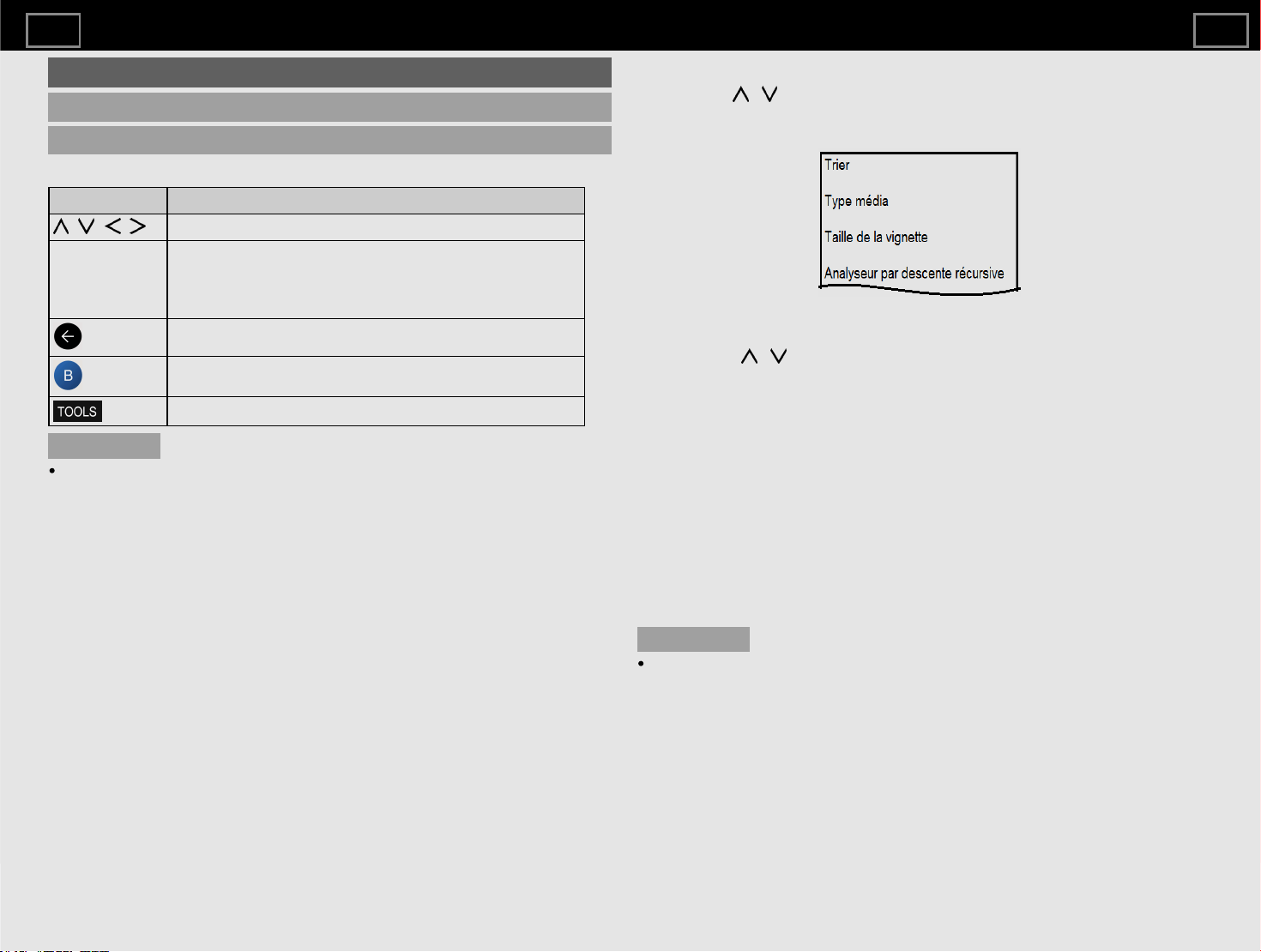
Configuration USB (suite)
Lire des fichiers à partir d'une clé USB
Mode Photo/Mode Musique/Mode Vidéo
Touches pour les opérations avec des vignettes/liste
Touches Description
/ / /
Sélectionnez l'élément désiré.
ENTER/OK Lorsque vous choisissez une icône de dossier : Entrez dans ce
répertoire.
Lorsque vous choisissez une vignette photo : Agrandir la photo.
Lors de la sélection d'un fichier audio : Lire l'audio.
Lorsque vous choisissez un fichier vidéo : Lire le fichier vidéo.
(Retour)
Retourne au processus précédent.
(Bleu)
Passe du mode vignette au mode liste.
(TOOLS)
Affiche l'écran du Menu.
REMARQUE
Lorsque vous affichez l'application Lecteur multimédia en mode musique,
vous ne pouvez pas configurer les réglages Image/Audio.
Menu pour les opérations avec des vignettes
Appuyez sur / pour sélectionner un élément et faire des réglages selon
vos préférences.
Exemple
Trier
- Vous pouvez changer la façon dont les fichiers sont ordonnés.
- Appuyez sur / pour sélectionner "Type", "Date" ou "Nom" et appuyez
xsur ENTER.
Type média
- Modifie le type de support quand l'affichage du Balayageur récursif est
xvisible.
Taille de la vignette
- Change la taille des vignettes.
Petite/Moyenne/Grande
Analyseur par descente récursive
- Affiche tous les fichiers selon les réglages du type de médias.
Cadre photo
- Vous pouvez ajouter un cadre à votre photo.
REMARQUE
Vous pouvez voir le nom du fichier, la taille du fichier et des pixel de la
photo sélectionnée dans le coin supérieur gauche.
Branchement/Périphériques externes
FR 3-8
>><<
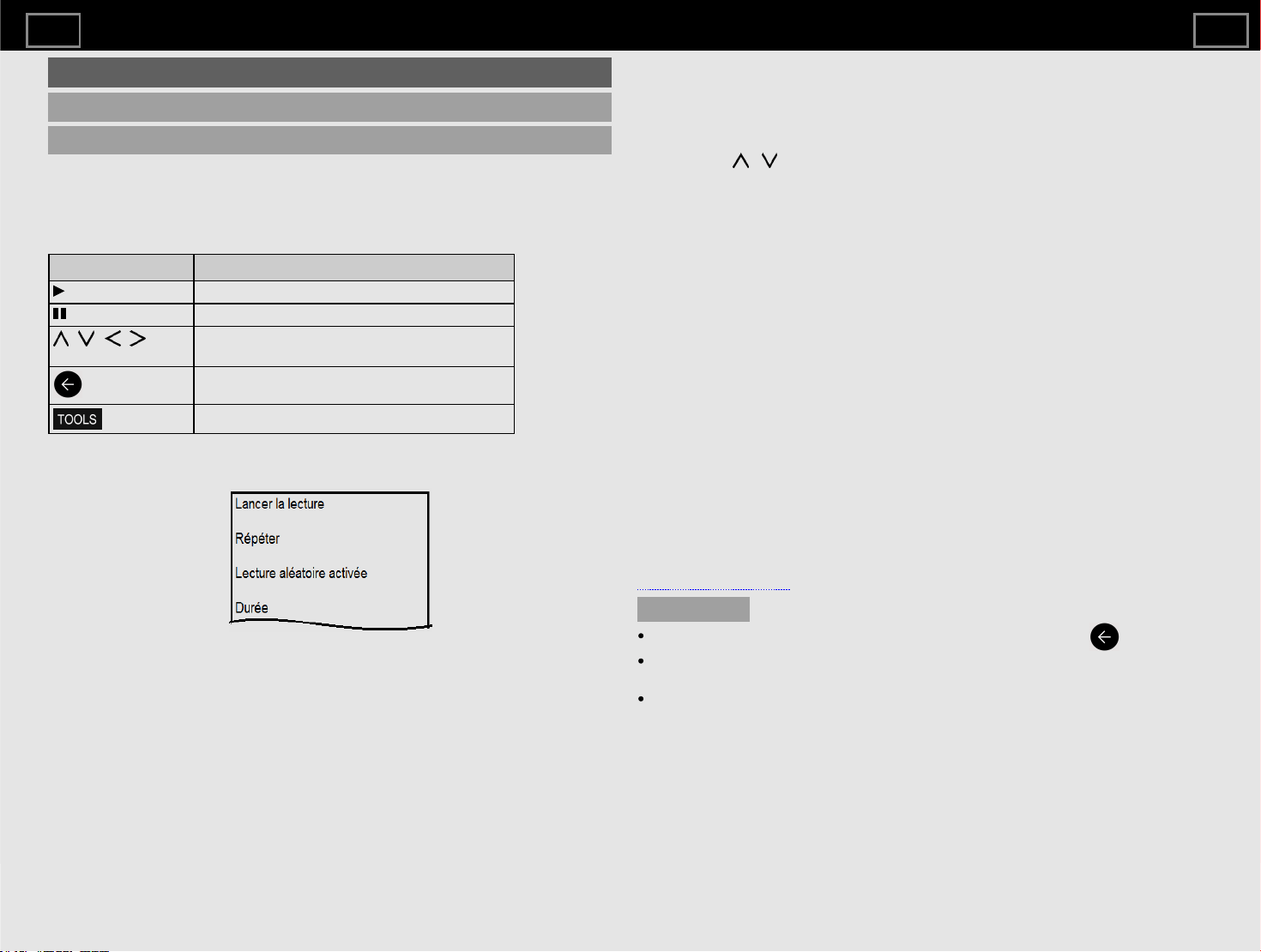
Configuration USB (suite)
Lire des fichiers à partir d'une clé USB (suite)
Mode Photo
Diaporama
Les photos affichées sur l'écran de sélection des vignettes sont affichées en
diaporama.
Touches pour le fonctionnement du diaporama
Touches Description
Lire le Diaporama.
Pauser le Diaporama.
/ / / ,
ENTER/OK
Sélectionnez l'élément désiré.
(Retour)
Retourne à l'écran de sélection des vignettes.
(TOOLS)
Affiche l'écran du Menu USB.
Menu pour le Diaporama
Exemple
Lancer la lecture/Mettre en pause
Démarre ou met en pause le diaporama.
Répéter
Décide ou non de répéter le diaporama.
Aucun/Lire en boucle un élément/Tout lire en boucle
Lecture aléatoire activée/Lecture aléatoire désactivée
Mélange les fichiers d'image dans le dossier et les affiche en diaporama.
Durée
Spécifie le temps passé avant qu'une nouvelle image apparaisse.
Appuyez sur
/ pour sélectionner la durée et appuyez sur ENTER.
Courte/Moyenne/Longue
Effet
Spécifie les effets pendant la transition avant la nouvelle image.
Aucun/Fondu enchaîné/Volet droite/Volet gauche/
Volet haut/Volet bas/Non encadré/Encadré/Aléatoire
Rotation*
Faire pivoter la photo de 90 degrés par la droite.
* Ne s'affiche que quand la lecture est en pause.
Zoom*
Zoom avant dans l'image.
X 1/X 2/X 4
* Ne s'affiche que quand la lecture est en pause.
Afficher les informations
Affiche les informations de la photo.
Image du cadre photo
Affiche la photo dans le cadre.
Paramétre d'image
Voir pages 5-1 a 5-3.
REMARQUE
Le diaporama continuera jusqu'à ce que vous appuyez sur
(Retour)
.
Pour régler la vitesse du diaporama, choisissez "Durée" dans l'écran
Menu.
En fonction du contenu, le système TV ne peut pas afficher l'image à sa
résolution originale dans certains cas. Le système TV ajustera la
résolution de l'image en conséquence.
Branchement/Périphériques externes
FR 3-9
>><<
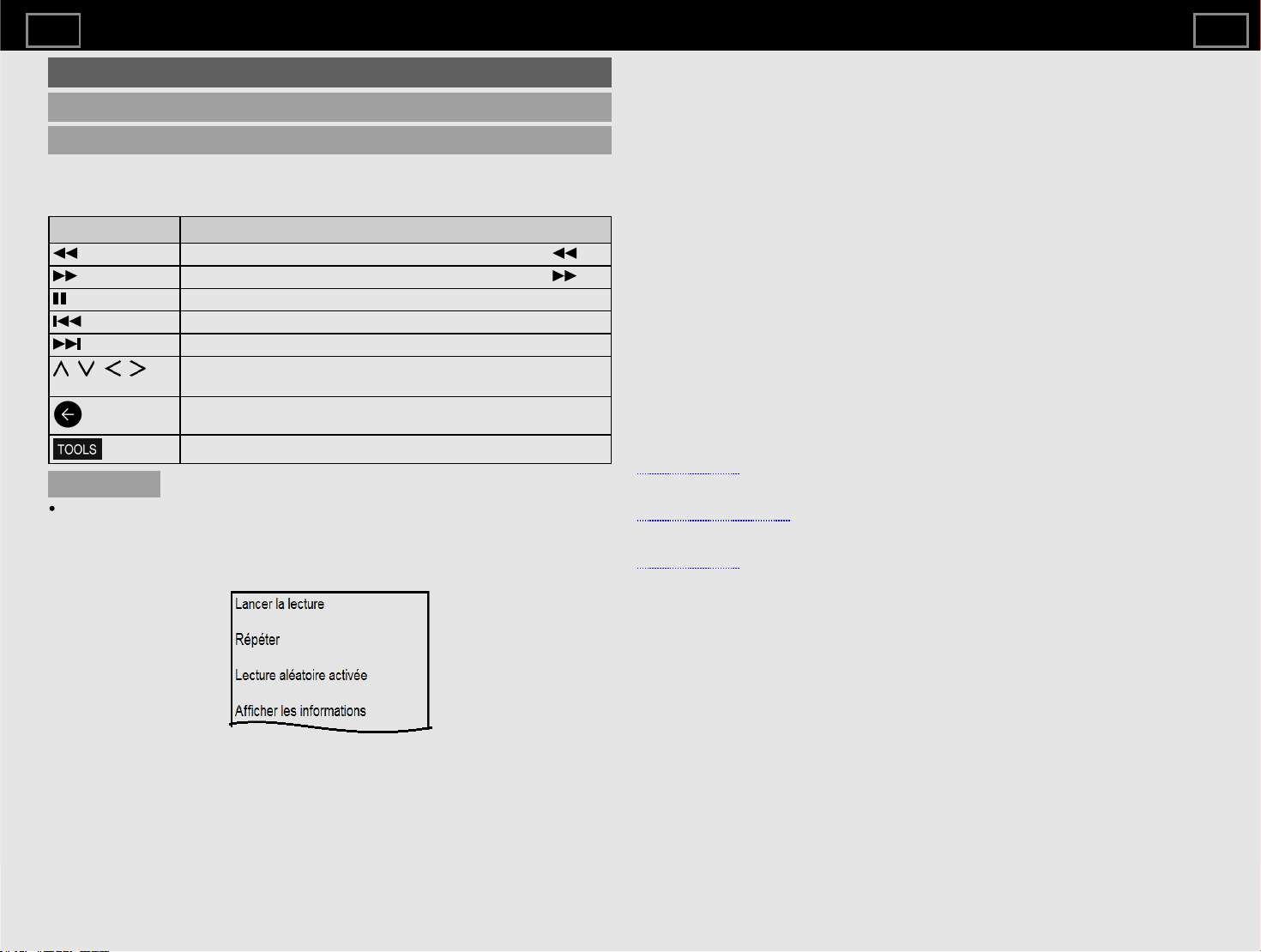
Configuration USB (suite)
Lire des fichiers à partir d'une clé USB (suite)
Mode Musique
Mode de lecture
Touches du mode de lecture
Touches Description
La vitesse de retour rapide change chaque fois que vous pressez .
La vitesse d'avance rapide change chaque fois que vous pressez .
Pause la musique.
Retourne au fichier précédent.
Passe au fichier suivant.
/ / / ,
ENTER/OK
Sélectionnez l'élément désiré.
(Retour)
Retourne au processus précédent.
(TOOLS)
Affiche l'écran du Menu.
REMARQUE
Le temps de lecture affiché peut différer légèrement du temps de lecture
réel, selon les fichiers.
Menu du mode de lecture
Exemple
Lancer la lecture/Mettre en pause
Lance ou met en pause la musique.
Répéter
Configure les réglages de répétition de lecture.
Aucun/Lire en boucle un élément/Tout lire en boucle
Lecture aléatoire activée/Lecture aléatoire désactivée
Mélange la musique à l'intérieur du foldre.
Afficher les informations
Affiche les informations audio.
Masquer le spectre/Afficher le spectre
Montre ou cache le spectre.
Options des paroles
Vous pouvez modifier le type d'affichage des paroles.
Ceci n'est disponible que lorsqu'un fichier parole (".lrc") est présent.
Seuls les fichiers de paroles encodés avec des caractères UTF-8 (Sans
BOM) sont supportés.
Image désactivée
Voir page 7-1.
Paramétre audio
Voir pages 6-1 a 6-2.
Sortie audio
Voir page 3-4.
Branchement/Périphériques externes
FR 3-10
>><<
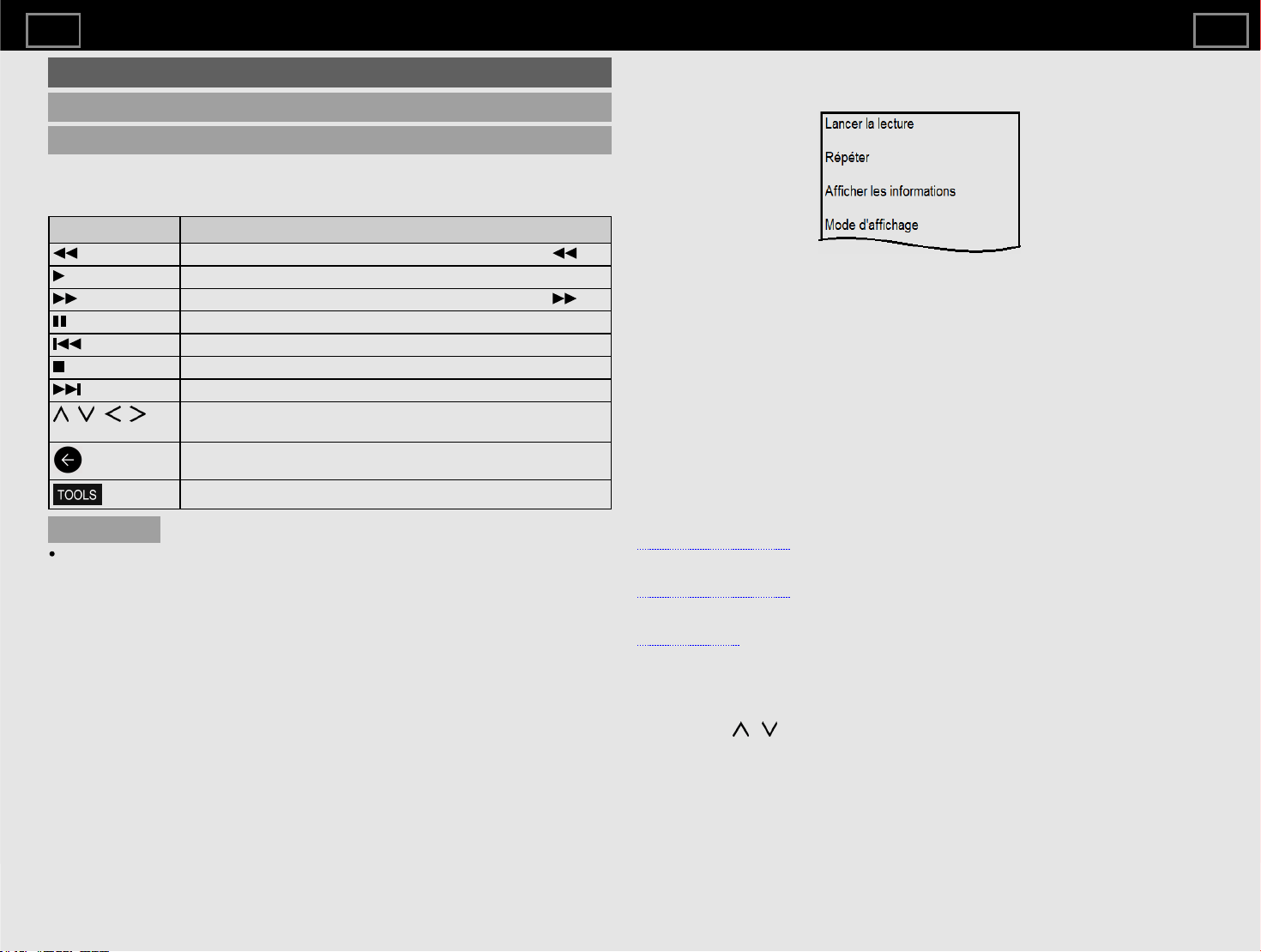
Configuration USB (suite)
Lire des fichiers à partir d'une clé USB (suite)
Mode Vidéo
Mode de lecture
Touches du mode de lecture
Touches Description
La vitesse de retour rapide change chaque fois que vous pressez .
Lit le fichier vidéo.
La vitesse d'avance rapide change chaque fois que vous pressez .
Pause la vidéo.
Retourne au fichier précédent.
Stoppe la vidéo.
Passe au fichier suivant.
/ / / ,
ENTER/OK
Sélectionnez l'élément désiré.
(Retour)
Retourne au processus précédent.
(TOOLS)
Affiche l'écran du Menu.
REMARQUE
Le temps de lecture affiché peut différer légèrement du temps de lecture
réel, selon les fichiers.
Menu du mode de lecture
Exemple
Lancer la lecture/Mettre en pause
Démarre ou met la vidéo en pause.
Répéter
Configure les réglages de répétition de lecture.
Aucun/Lire en boucle un élément/Tout lire en boucle
Afficher les informations
Affiche les informations vidéo.
Mode d'affichage
Vous pouvez sélectionner la taille de l'écran.
Plein écran/4:3/16:9/Arrêt
Paramétre d'image
Voir pages 5-1 a 5-3.
Paramétre audio
Voir pages 6-1 a 6-2.
Sortie audio
Voir page 3-4.
Bandes-son
Affiche les informations des bandes sonores.
Dernier enregistr.
Appuyez sur
/ pour sélectionner "Désactiver" ou "Heure", et appuyez
sur ENTER.
Rechercher
Aller aux scènes spécifiques.
Branchement/Périphériques externes
FR 3-11
>><<
Assistant Google
Parlez à Google pour contrôler votre téléviseur à l'aide de votre voix.
Appuyez sur le bouton Assistant Google de votre télécommande pour
en faire plus sur votre téléviseur avec votre voix.
REMARQUE
Assistant Google n'est pas disponible dans certaines langues et dans
certains pays. La disponibilité des services est variable selon les pays et
les langues.
En savoir plus sur https://support.google.com/assistant
Réglage Compte Google
Comptes et connexion
Appuyez sur "
(Tableau de bord)".
Sélectionnez "Paramètres" > "Comptes et connexion".
Pour vous inscrire, entrez votre adresse email et votre mot de passe.
Vous pouvez également vous connecter à un autre compte et compte
enfants.
Localisation
Appuyez sur " (Tableau de bord)".
Sélectionnez "Paramètres" > "Confidentialité" > "Localisation".
Configurer les réglages de localisation.
Utilisation et diagnostics
Appuyez sur "
(Tableau de bord)".
Sélectionnez "Paramètres" > "Confidentialité" > "Utilisation et diagnostics".
Envoyez automatiquement à Google des informations de diagnostic telles
que des rapports d'erreurs et des données d'utilisation provenent de votre
appareil, des applications ou de Chromecast built-in. Vous pouvez modifier
ces autorisations à tout moment dans les paramètres de l'appareil. Pour en
savior plus, accédez à g.co/tv/diagnostics.
Sécurité et restrictions
Appuyez sur "
(Tableau de bord)".
Sélectionnez "Paramètres" > "Confidentialité" > "Sécurité et restrictions".
Sources inconnues.
Autoriser l'installation d'applications issues de sources autres que le Play
Store.
Applis
FR 4-1
>><<
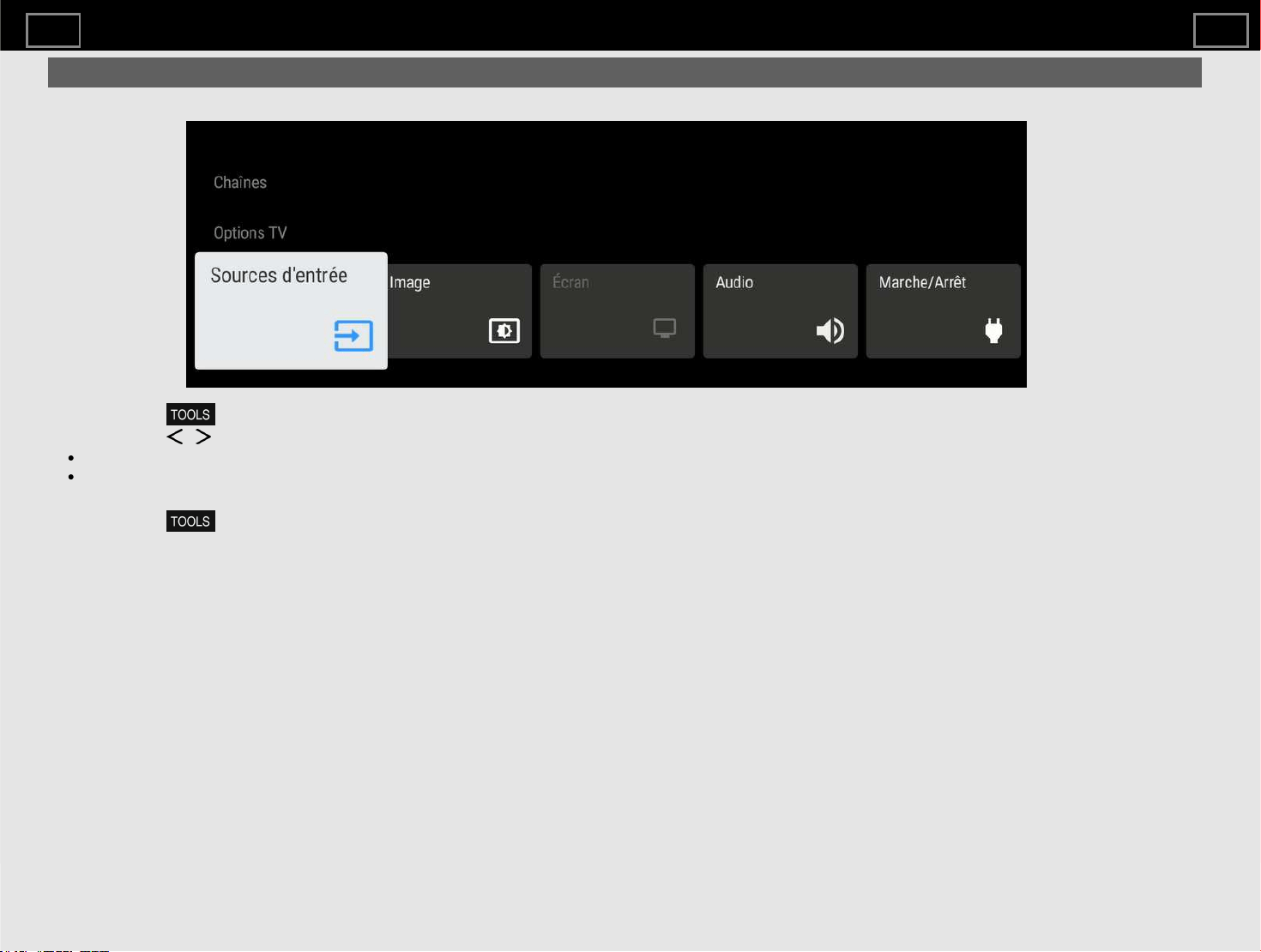
Réglage de l'écran Outils
Ecran du menu Outils
1 Appuyez sur (TOOLS) pour afficher l'écran TOOLS.
2 Appuyez sur / pour sélectionner le menu désiré.
Chaînes - Guide des programmes, Chaîne, Gestion de la chaîne
Options TV - Sources d'entrée, Image, Écran, Audio, Marche/Arrêt, Contrôle parental, Téléchargement manuel Over The Air, Options avancées,
Paramètres
3 Appuyez sur
(TOOLS) pour sortir.
Applis
FR 4-3
>><<
Mode Image (Changeant la qualité de l'image)
Appuyez sur " (TOOLS)".
Sélectionnez "Options TV" > "Image" > "Mode Image".
Le Mode d'image offre plusieurs options de visionnement à choisir pour obtenir la
correspondance la meilleure avec l'environnement environnant de la télévision, qui
peut varier en raison des facteurs comme l'éclairage de la pièce, le type de
programme regardé ou le type d'appareil connecté.
Confort:
Réduit la lumière bleue sur le téléviseur.
Standard: Paramètres d'image par défaut pour les utilisateurs courants.
Couleurs vives: Pour une image claire, avec un fort contraste, utile pour regarder
du sport.
Sport: Utile pour regarder du sport.
Cinéma: Atténuez la couleur pour une longue durée de visonnage.
Jeu: Faible latence pour des illustrations rapides de jeu.
Eco: Réduire le rétroéclairage pour économiser la consommation
d’énergie.
REMARQUE
Vous pouvez régler le mode image sur chaque entrée individuellement. Ces
paramètres seront automatiquement enregistrés sur chaque entrée pour plus de
commodité.
Lors de la lecture de contenu Dolby Vision, la sélection "Mode d'image" sera
affiché "Dolby Vision IQ", "Dolby Vision sombre" et "Couleurs vives Dolby
Vision".
Configuration des paramètres de l'image
Appuyez sur " (TOOLS)".
Sélectionnez "Options TV" > "Image".
Ajuste l'image selon vos préférences avec les réglages d'image suivants.
Élément
sélectionné
touche touche
Rétroéclairage L'écran s'obscurcit L'écran s'éclaire
Luminosité Pour moins de luminosité Pour plus de luminosité
Contraste Pour moins de contraste Pour plus de contraste
Saturation Pour moins de saturation
des couleurs
Pour plus de saturation des
couleurs
TEINTE Orange clair devenu
rougeâtre
Orange clair devenu
verdâtre
Netteté Pour moins de netteté Pour plus de netteté
REMARQUE
Pour réinitialiser tous les paramètres d'image aux valeurs préréglées en usine,
appuyez sur / pour sélectionner "Rétablir paramétre par défaut", appuyez
sur ENTER, appuyez sur / pour sélectionner "OK", puis sur ENTER.
Luminosité automatique
Ajustez automatiquement la luminosité de l'écran.
Désactivé / Activé
Réglages image
FR 5-1
>><<

Configurer les paramètres d'image avancés
Appuyez sur " (TOOLS)".
Sélectionnez "Options TV" > "Image" > "Paramètres avancés".
Gamma
Ajuste les différences de tonalité d'images entre les parties claires et sombres.
Sombre / Intermédiaire / Lumineux
Température des couleurs
Pour une meilleure balance des blancs, utiliser la correction de la température de la
couleur.
Utilisateur
Couleur froide:
Blanche avec des tons bleutés
Standard:
Chaud: Blanche avec des tons rougeâtres
Gain de rouge/de vert/de bleu : Ajuste la balance des blancs en modifiant la
valeur de chaque élément
Réglage des couleurs
La tonalité des couleur est gérée en utilisant le réglage des ajustements des six-
couleurs.
Activer / Teinte / Saturation / Luminosité / Décalage / Gain
REMARQUE
Une valeur basse rend l'image plus sombre.
Paramètres liés au HDR
Appuyez sur " (TOOLS)".
Sélectionnez "Image".
HDR (gamme dynamique élevée)
La technologie HDR (gamme dynamique élevée) développe une image vidéo très
similaire à celle perçue par l'oeil humain grâce au réglage précis du contraste de la
source.
Activé: Activer l'effet HDR pour la source HDR.
Désactive: Désactive l'effet HDR pour la source HDR.
REMARQUE
Cette fonction n'est disponible que lorsque le signal d'entrée lit du contenu HDR.
Réglage d'image unique de SHARP
Appuyez sur " (TOOLS)".
Sélectionnez "Options TV" > "Image" > "Paramètres avancés".
DNR
Pour réduire le bruit à l’écran et obtenir une image vidéo plus nette.
Désactivée / Faible / Moyenne / Forte / Auto
MPEG NR
Cette fonctionnalité améliore la qualité des images en réduisant le bruit de bloc et le
bruit aléatoire sans altérer la résolution de l'image.
Désactivé / Faible / Moyenne / Forte
Contrôle Luma adaptatif
Ajuste automatiquement le contraste de l'image selon la scène.
Désactive / Faible / Moyenne / Forte
Réglage local du contraste
Ajuste automatiquement la luminosité du contraste de l'image en fonction de la scène.
Désactiver / Faible / Moyenne / Élevé
Mode Jeu
Ajuste automatiquement la luminosité du contraste de l'image en fonction de la scène.
Désactive / Activé
Espace colorimétrique
L'espace colorimétrique fait référence à la gamme de couleurs du contenu image ou
vidéo que le téléviseur SHARP peut prendre en charge.
Auto / Désactive / sRGB/BT.709 / Adobe RVB / BT.2020 / DCI
Notification Dolby Vision
Vous pouvez désactiver ou activer la Notification Dolby Vision sur l'écran.
Désactive / Activé
Étirement du blue
Cette fonction peut rendre la température de couleur de l'image plus bleutée.
Désactive / Activé
Réglages image
FR 5-2
>><<
Réglage d'image unique de SHARP (suite)
Appuyez sur " (TOOLS)".
Sélectionnez "Options TV" > "Image" > "Paramètres avancés".
Gradation locale
Cette fonction peut équilibrer le rétroéclairage du téléviseur pour rendre la scène
plus sombre ou plus claire.
Désactivée / Faible / Intermédiaire / Élevée
Reproduction des couleurs 10 bits
Définissez des tons de couleur.
Désactivée / Faible / Intermédiaire / Élevée
Amélioration des mouvements
Utilisez Motion Enhancement pour voir plus clairement les vidéos d'action rapide.
Effet / Partition de démonstration / Démonstration
Niveau de lumière bleue faible
Réglez les différences de couleur de lumière bleue du téléviseur.
Désactivé / Faible / Intermédiaire / Intermédiaire / Élevé
*Optimisation de la lecture automatique
Pour optimiser la qualité d'image en fonction du type de contenu lorsque le contenu
Dolby Vision changements.
Désactive / Activé
*Calibrage de Dolby Vision PQ
Sélectionnez parmi ces réglages disponibles.
Mode d'affichage: Le "Mode d'affichage" est mis à jour en fonction de "Calibrage
de l'utilisateur final".
Calibrage de l'utilisateur final: Vous pouvez définir la qualité de l'image en
fonction de vos préférences.
Heure de la dernière modification: La dernière date de réglage a été modifiée.
*Sensibilité à la lumière
Ajuster automatiquement la luminosité en fonction de l'éclairage ambiant changeant
conditions.
Désactive / Activé
Correction de la balance de blancs de 11 points
Réglez la balance des blancs selon vos préférences.
Activer / Gain / Rouge / Vert / Bleu
AISR (Super Résolution AI)
Lors de l'entrée d'un signal autre que 4K, le contour de l'image peut être
accentuéselon vos préférences.
Désactive / Faible / Moyen / Élevé
*
REMARQUE
Cette fonction n'est disponible que lorsque le signal d'entrée lit du contenu
Dolby Vision.
Réglages d’entrée
Mode PC
Appuyez sur " (TOOLS)".
Sélectionnez "Options TV" > "Image" > "Paramètres avancés" > "Mode
PC".
Règle l'image lorsqu'un PC est connecté à la TV via HDMI.
Désactive / Activé
ALLM (Mode de faible latence automatique)
Appuyez sur " (TOOLS)".
Sélectionnez "Options TV" > "Image" > "Paramètres avancés" > "ALLM".
Pour utiliser "ALLM", vous devez définir la "Version EDID HDMI" sur "EDID2.1".
Le Mode de faible latence automatique permet de définir automatiquement
leparamètre de latence idéal, ce qui permet une visualisation et uneinteractivité
fluides, sans décalage et ininterrompues.
Désactive / Activé
Plage RVB HDMI
Appuyez sur " (TOOLS)".
Sélectionnez "Options TV" > "Image" > "Paramètres avancés" > "Plage
RVB HDMI".
Définit le type de HDMI dans les bornes 1, 2, 3 et 4.
Cette fonction fournit une qualité de couleur d'image du signal d'entrée HDMI.
Auto / Complet / Limité
Version EDID HDMI
Appuyez sur " (TOOLS)".
Sélectionnez "Options TV" > "Paramètres" > "Chaînes et entrées" >
"Entrées" > "Consumer Electronics Control (CEC)" > "Version EDID HDMI".
Lorsque vous utilisez un appareil prenant en charge le taux derafraîchissement
variable (VRR) tel qu'une console de jeu, vous devez définirchaque entrée HDMI
sur "EDID 2.1".
EDID 1.4 / EDID 2.0 / EDID automatique / EDID 2.1
Réglages image
FR 5-3
>><<

Style de son
Appuyez sur " (TOOLS)".
Sélectionnez "Options TV" > "Audio" > "Style de son".
Cette fonction vous permet d’améliorer la qualité audio. Sélectionnez parmi ces
réglages disponibles.
Utilisateur:
Personnaliser les réglages du son.
Standard: Optimiser la qualité sonore pour le contenu général.
Couleurs vives: Améliore les aigus et les basses pour obtenir un son plus clair.
Sport: Simule le vaste espace d'un stade ou d'un autre lieu.
Film: Optimiser le son surround adapté aux films.
Musique: Optimiser le son pour écouter de la musique.
Actualités: Rend la voix plus claire par une diminution du bruit de fond.
Paramétrer les réglages du son
Appuyez sur " (TOOLS)".
Sélectionnez "Options TV" > "Audio".
Vous pouvez ajuster la qualité du son selon vos préférences avec les réglages
suivants.
Élément
sélectionné
touche touche
Balance
Diminue l'audio du haut-
parleur droit
Diminue l'audio du haut-
parleur gauche
Basses
Pour diminuer les graves Pour augmenter les graves
Aigus
Pour diminuer les aigus Pour augmenter les aigus
REMARQUE
Pour réinitialiser tous les réglages de son aux valeurs préréglées en usine,
appuyez sur / pour sélectionner "Rétablir paramétre par défaut", appuyez
sur ENTER, appuyez sur / pour sélectionner "OK", puis sur ENTER.
Paramétrer les réglages avancés de son
Appuyez sur " (TOOLS)".
Sélectionnez "Options TV" > "Audio".
Son surround
La fonction Ambiophonie produit un effet d'ambiance à la sortie des haut-parleur.
Désactive / Activé
Détails de l'égaliseur
Cette fonction permet de changer la qualité du son.
120Hz / 500Hz / 1.5KHz / 5.0KHz / 10.0KHz
Enceintes
Vous pouvez choisir d'écouter le son du téléviseur à partir du système d'enceintes.
Activée / Désactivée
Décalage des enceintes
Si vous entendez un retard audio sur toutes les sources ou canaux et que vous
avez un système de cinéma maison ou d'autres haut-parleurs connectés à votre
téléviseur, vous pouvez accéder aux paramètres Décalage des enceintes pour
augmenter le Décalage des enceintes.
Élément
sélectionné
touche touche
Décalage des
enceintes
Pour un retard Pour une avance
Conferencier audio / hauteur Dolby
Sélectionnez parmi ces réglages disponibles.
Conferencier audio/hauteur Dolby / Mode audio / Égaliseur de son / Surround
Virtualizer / Dolby Atmos
REMARQUE
Lorsque "Conferencier audio / hauteur Dolby" est "Désactive", vous
pouvezsélectionner "Style de son", "Balance", "Basses", "Aigus", "Son surround"
et"Détails de l'égaliseur".
Lorsque "Mode audio" dans "Conferencier audio / hauteur Dolby" est réglé sur
"Utilisateur", vous pouvez activer ou désactiver "Égaliseur de son", "Surround
Virtualizer" et "Dolby Atmos".
Amélioration des dialogues
Cette fonction met l’accent sur les voix par rapport au bruit de fond pour une
meilleure clarté.
Désactiver / Faible / Moyenne / Élevé
Réglages du son
FR 6-1
>><<
Réglage unique d'image SHARP
Appuyez sur " (TOOLS)".
Sélectionnez "Options TV" > "Audio".
Contrôle du volume automatique
Les différentes sources sonores, comme un programme et ses pauses
publicitaires, n'ayant parfois pas le même niveau de volume. Le Volume
automatique réduit ce problème en l’égalisant.
Désactive / Activé
Mode Downmix
Vous pouvez sélectionner la méthode de sous-mixage multicanal compatible
avec votre système stéréo.
Stéréo / Surround
Réglages du son
FR 6-2
>><<
Dèlai de mise en veille
Appuyez sur " (TOOLS)".
Sélectionnez "Options TV" > "Marche/Arrêt" > "Dèlai de mise en veille".
Vous permet de choisir le moment où le téléviseur passe automatiquement en
veille.
Désactiver I'mage
Appuyez sur " (TOOLS)".
Sélectionnez "Options TV" > "Marche/Arrêt" > "Désactiver I'mage".
Lorsque vous écoutez de la musique à partir d'un programme musical, vous pouvez
éteindre l'écran et profiter uniquement de l'audio.
Dèsactiver le minuteur
Appuyez sur " (TOOLS)".
Sélectionnez "Options TV" > "Marche/Arrêt" > "Dèsactiver le minuteur".
Vous permet de définir une heure pour éteindre automatiquement le téléviseur.
Veille automatique
Appuyez sur " (TOOLS)".
Sélectionnez "Options TV" > "Marche/Arrêt" > "Veille automatique" >
"4 heures" pour continuer à regarder la télévision.
REMARQUE
Le réglage par défaut pour "Veille automatique" est "4 heures".
Accessibilité
Appuyez sur " (Tableau de bord)".
Sélectionnez "Paramètres" > "Système" > "Accessibilité".
Configurer les réglages du Sous-titres, Texte avec contraste élevé, Synthèse vocale
et Raccourci d'accessibilité. Certains réglages de sous-titrage peuvent ne pas
s'appliquer.
Langue
Appuyez sur " (Tableau de bord)".
Sélectionnez "Paramètres" > "Système" > "Langue".
Vous pouvez sélectionner une langue.
Stockage
Appuyez sur " (Tableau de bord)".
Sélectionnez "Paramètres" > "Système" > "Stockage".
Voir le statut de l'utilisation de la mémoire.
Économie d'énergie
Appuyez sur " (Tableau de bord)".
Sélectionnez "Paramètres" > "Système" > "Alimentation et énergie" > "Économie
d'énergie".
Réglez pour éteindre l'écran d'affichage afin de réduire la consommation d'énergie.
Redémarrer
Appuyez sur " (Tableau de bord)".
Sélectionnez "Paramètres" > "Système" > "Redémarrer".
Lorsque votre téléviseur ne fonctionne pas correctement, un redémarrage du
téléviseur est requis.
Rétablir la configuration d'usine
Appuyez sur " (Tableau de bord)".
Sélectionnez "Paramètres" > "Système" > "À propos" > "Réinitialiser" > "Rétablir
la configuration d'usine".
Si vous effectuez une réinitialisation, la TV revient aux valeurs préréglées en usine
et les comptes Google sont également supprimés.
REMARQUE
Les applications que vous avez achetées seront conservées.
Autre
FR 7-1
>><<
Comportement au démarrage
Appuyez sur " (Tableau de bord)".
Sélectionnez "Paramètres" > "Système" > "Alimentation et énergie" >
"Comportement au démarrage".
Le réglage par défaut pour "Dernière entrée utilisée" est Écran d'accueil de Google
TV. Vous pouvez modifier le comportement de démarrage du téléviseur sur
"Dernière entrée utilisée" si vous préférez que votre téléviseur s'allume avec la
dernière chaîne de télévision regardée.
Minuteur
Appuyez sur " (Tableau de bord)".
Sélectionnez "Paramètres" > "Système" > "Alimentation et énergie" > "Minuteur".
Vous pouvez utiliser cette fonction pour allumer et éteindre le téléviseur.
REMARQUE
"Heure de démarrage automatique" / "Heure d'arrêt automatique" n'est pas
disponible lorsque vous réglez "Type d'heure de démarrage" / "Type d'heure
d'arrêt" sur "Désactivée".
Date et heure automatiques
Appuyez sur " (Tableau de bord)".
Sélectionnez "Paramètres" > "Système" > "Date et heure" > "Date et heure
automatiques".
Cette fonction vous permet de régler automatiquement la date et l'heure.
Définir la date
Appuyez sur " (Tableau de bord)".
Sélectionnez "Paramètres" > "Système" > "Date et heure" > "Définir la date".
Cette fonction vous permet de régler la date manuellement.
REMARQUE
"Définir la date" n'est pas disponible lorsque vous réglez "Date et heure
automatiques" sur "Utiliser la date et l'heure fournies par le réseau".
Définir l'heure
Appuyez sur " (Tableau de bord)".
Sélectionnez "Paramètres" > "Système" > "Date et heure" > "Définir l'heure".
Cette fonction vous permet de régler l'heure manuellement.
REMARQUE
"Définir l'heure" n'est pas disponible lorsque vous réglez "Date et heure
automatiques" sur "Utiliser la date et l'heure fournies par le réseau".
Définir le fuseau horaire
Appuyez sur " (Tableau de bord)".
Sélectionnez "Paramètres" > "Système" > "Date et heure" > "Définir le fuseau
horaire".
Cette fonction vous permet de sélectionner votre fuseau horaire.
Utiliser le format 24 heures
Appuyez sur " (Tableau de bord)".
Sélectionnez "Paramètres" > "Système" > "Date et heure" > "Utiliser le format 24
heures".
Vous pouvez sélectionner le format de l'heure ("24HR" ou "AM/PM") pour l'heure de
l'horloge.
Mode Veille
Appuyez sur " (Tableau de bord)".
Sélectionnez "Paramètres" > "Système" > "Mode Veille".
Cette fonction vous permet d'afficher votre Google Photos ou des images
sélectionnées à partir d'autres sources lorsque le téléviseur est inactif.
Aide et commentaires
Appuyez sur " (Tableau de bord)".
Sélectionnez "Paramètres" > "Aide et commentaires".
Vous pouvez contribuer à l'amélioration de Google TV en partageant vos
commentaires et en nous faisant part de tout problème que vous rencontrez.
Accéder à l'aide Google TV sur g.co/tv/help.
Autre
FR 7-2
>><<

Dépannage
Problème Solution possible
Pas d'alimentation.
Vérifiez si vous avez appuyé sur (POWER) sur la
télécommande.
Le fil d'alimentation est-il déconnecté ?
L'alimentation est-elle allumée ?
L'unité ne fonctionne
pas.
Des influences extérieures telles que la foudre, l'électricité
statique, peuvent être la cause de mauvais fonctionnement. Dans
ce cas, faîtes fonctionne l'unité après avoir d'abord coupé le
courant du téléviseur ou avoir débranché le fil d'alimentation et
l'avoir rebranché après 1 ou 2 minutes.
La télécommande ne
fonctionne pas.
L'unité devant être contrôlée par la télécommande est-elle
correctement configurée ?
Les piles sont-elles insérées avec la bonne polarité ?
Les piles sont-elles usées ? (les remplacer avec de nouvelles
piles.)
L'utilisez vous sous un éclairage fort ou fluorescent ?
Le capteur de la télécommande est-il illuminé par une lumière
fluorescente ?
L'image est coupée
et/ou avec un bandeau
noir.
Les réglages de l'écran tels que la taille de l'image sont-ils
correctement effectués ?
Page 2-5
Des couleurs bizarres,
trop pâles, ou un
mauvais alignement de
couleur.
Ajustez la tonalité de l'image.
Pages 5-1 à 5-3
La pièce est-elle trop lumineuse ? L'image peut apparaître sombre
dans une pièce trop lumineuse.
L'alimentation est
coupée soudainement.
Le minuteur de veille est il en marche ?
Page 7-1
Vérifiez le réglage du contrôle de l'alimentation.
Page 7-1
La température interne de l'unité a augmentée. Retirez les objets
qui pourraient bloquer la ventilation ou nettoyez-la.
Le dessus du téléviseur
est chaud.
Étant donné que l'air réchauffé par la chaleur générée par le
circuit interne traverse la partie supérieure par convection
naturelle, la partie supérieure devient chaude. Cependant, ce n'est
pas un défaut et n'affecte pas la fonctionnalité du téléviseur.
L'alimentation peut
s'allumer toute seule.
Est-ce que "Heure de démarrage automatique" est réglé sur
"Activé" ? Veuillez vérifier le réglage.
Page 7-2
Problème Solution possible
Même si vous
éteignez, la lampe
d'alimentation ne
s'éteint pas.
Le voyant d'alimentation ne s'éteint pas même lorsque l'alimentation
est coupée. Pour éteindre la lampe, vous devez débrancher la fiche
d'alimentation.
Aucune image. La connexion au dispositif est-elle correcte ?
Si l'image du PC n'est pas affichée, vérifiez les points suivants :
- En connectant un PC au téléviseur, vérifiez que le mode de sortie
d'affichage du PC est réglé sur moniteur externe.
La qualité des
images des
programmes HD est
mauvaise.
Pour profiter des images HD d'un appareil extérieur, vous devez régler
la connexion HDMI.
Si le contenu du programme n'est pas de qualité HD, aucune image
HD ne peut s'afficher. Vérifiez que le programme que vous regardez
offre des images HD.
Le boîtier du câble/satellite HD n'est peut-être pas configuré pour
fournir des images HD par câble/satellite.
La diffusion câble/satellite peut ne pas supporter une résolution de
signal de 1080p.
Le téléviseur fait
parfois un
craquement.
Il ne s'agit pas d'un dysfonctionnement. Cela arrive quand le boitier
s'élargit et se contracte selon les changements de température. Cela
n'affecte pas la performance du téléviseur. N’ouvrez pas le couvercle
arrière du coffret pour reconstruire les circuits. Une haute tension
susceptible de vous blesser ou électrocuter est présente dans le coffret.
Si un entretien est nécessaire, prenez contact avec votre revendeur.
REMARQUE
Pour toute demande d'aide afin de résoudre un problème, veuillez
contacter le service clientèle de SHARP.
Annexes
FR 8-1
>><<
Dépannage (suite)
Problème Solution possible
Pas de son. La connexion au dispositif est-elle correcte ?
Le volume est-il trop bas ?
Avez-vous appuyé sur (Sourdine) sur la télécommande ?
Vérifiez la sortie audio sur l'équipement externe connecté. Le
volume est-il trop bas ou coupé ?
Quand l'équipement externe est connecté par un câble HDMI,
vous pouvez avoir à configurer l'audio en sortie par le câble HDMI.
En connectant un PC par l'intermédiaire d'un câble certifié HDMI,
contrôlez ce qui suit :
- La sortie audio du PC est-elle configurée correctement ?
Contrôlez les configurations de sortie audio et le format audio de
sortie dans les propriétés du son sur le PC.
Les formats audios compatibles avec cette TV sont PCM, Digital
dolby. Les autres formats ne permettent pas la sortie audio.
Les images/sons de
Chromecast built-in ne
peuvent sortir sur le
téléviseur.
Vérifiez si le smartphone/la tablette est connecté au même
réseau Wi-Fi.
Les mises à jour
logicielles effectuées via
Over-The-Air n’ont pas
fonctionné.
Vérifiez que votre connexion Internet fonctionne.
Si la télévision est connectée à Internet, mais qu’aucune
connexion n’est disponible, veuillez déconnecter votre connexion
Internet de votre télévision, puis la reconnecter.
Les applications et les
services ne peuvent pas
fonctionner.
Assurez-vous que votre connexion Internet fonctionne.
Selon certaines applications et certains services, vous ne pourrez
peut-être pas connecter ces applications et services si la date et
l'heure sont incorrectes. Réglez correctement la date et l'heure.
Page 7-2
Dépannage - Message d'erreur
L'exemple d'un
message d'erreur est
affiché sur un écran
Solution possible
Pas de diffusion en ce
moment. (TV modèles de
syntoniseur uniquement)
Vérifiez le câble de l'antenne. Vérifiez que l'antenne est
correctement configurée.
Vérifiez l'heure de diffusion dans le guide du programme.
Un signal audio
incompatible a été reçu.
Vérifiez les réglages du
périphérique de sortie.
Ce message est affiché quand un format audio autre que PCM,
Dolby Digital est envoyé.
- Réglez le format de sortie audio de l'appareil externe connecté
HDMI sur PCM, Digital dolby.
- Référez-vous au manuel de fonctionnement de l'appareil externe
pour les détails de réglage.
REMARQUE
Pour toute demande d'aide afin de résoudre un problème, veuillez
contacter le service clientèle de SHARP.
Annexes
FR 8-2
>><<
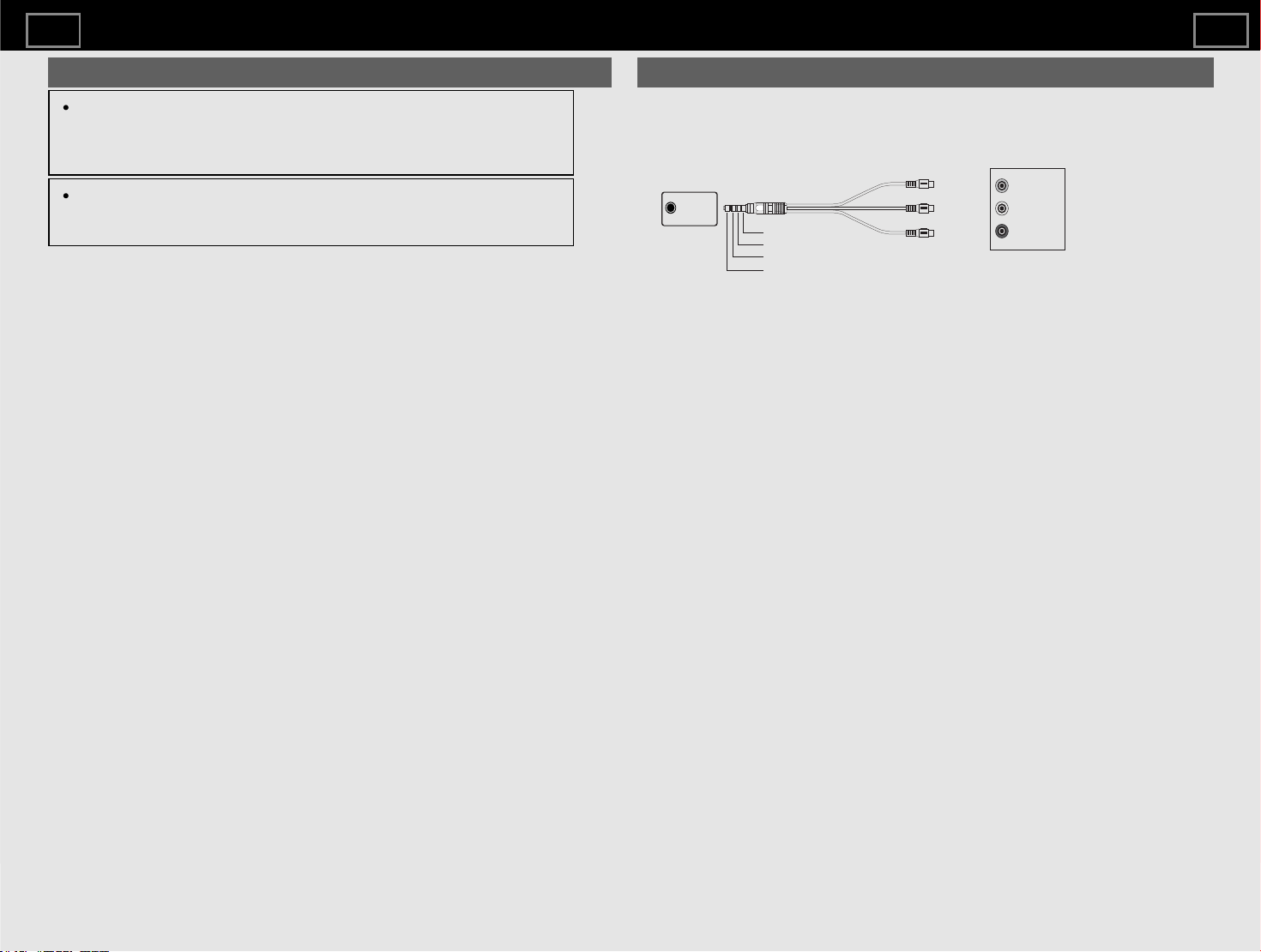
Marques déposées
Google TV est le nom de la solution logicielle de cet appareil. Il s'agit
d'une marque de Google LLC. Google, YouTube, Google Photos,
Chromecast built-in et les autres marques sont des marques de Google
LLC.
Assistant Google n'est pas disponible dans certaines langues et dans
certains pays. La disponibilité des services est variable selon les pays
et les langues.
Connexion prise RCA
Instructions pour l’utilisation d’AV IN.
Nécessite une conversion de prise RCA.
Annexes
3-Audio L
Yellow
(Video)
White
(Audio L)
Red
(Audio R)
Video
Audio L
Audio R
4-Video
1-GND
2-Audio R
AV IN
Terminal bas
Console de jeu,
lecteur DVD, etc
FR 8-3
>><<
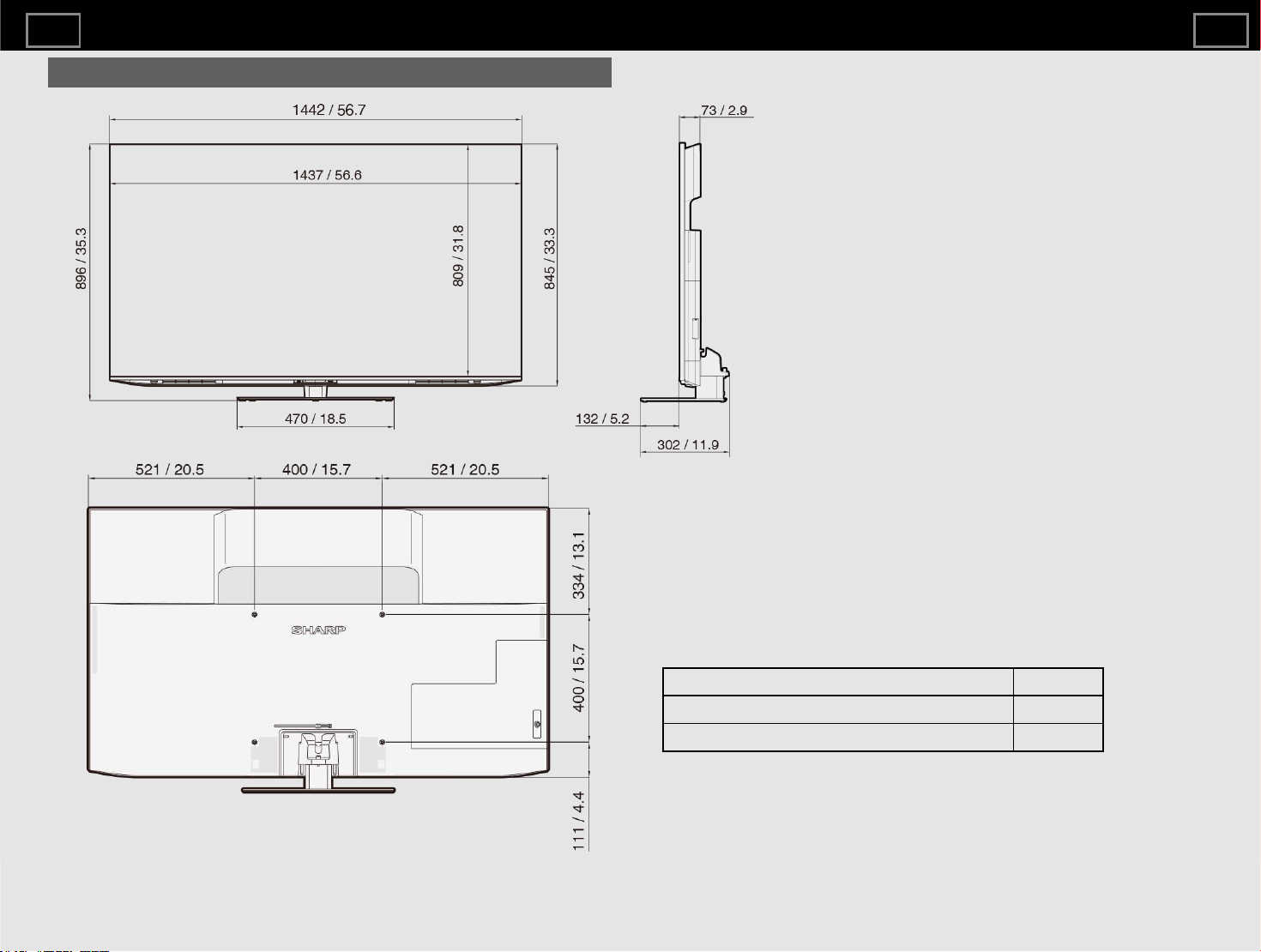
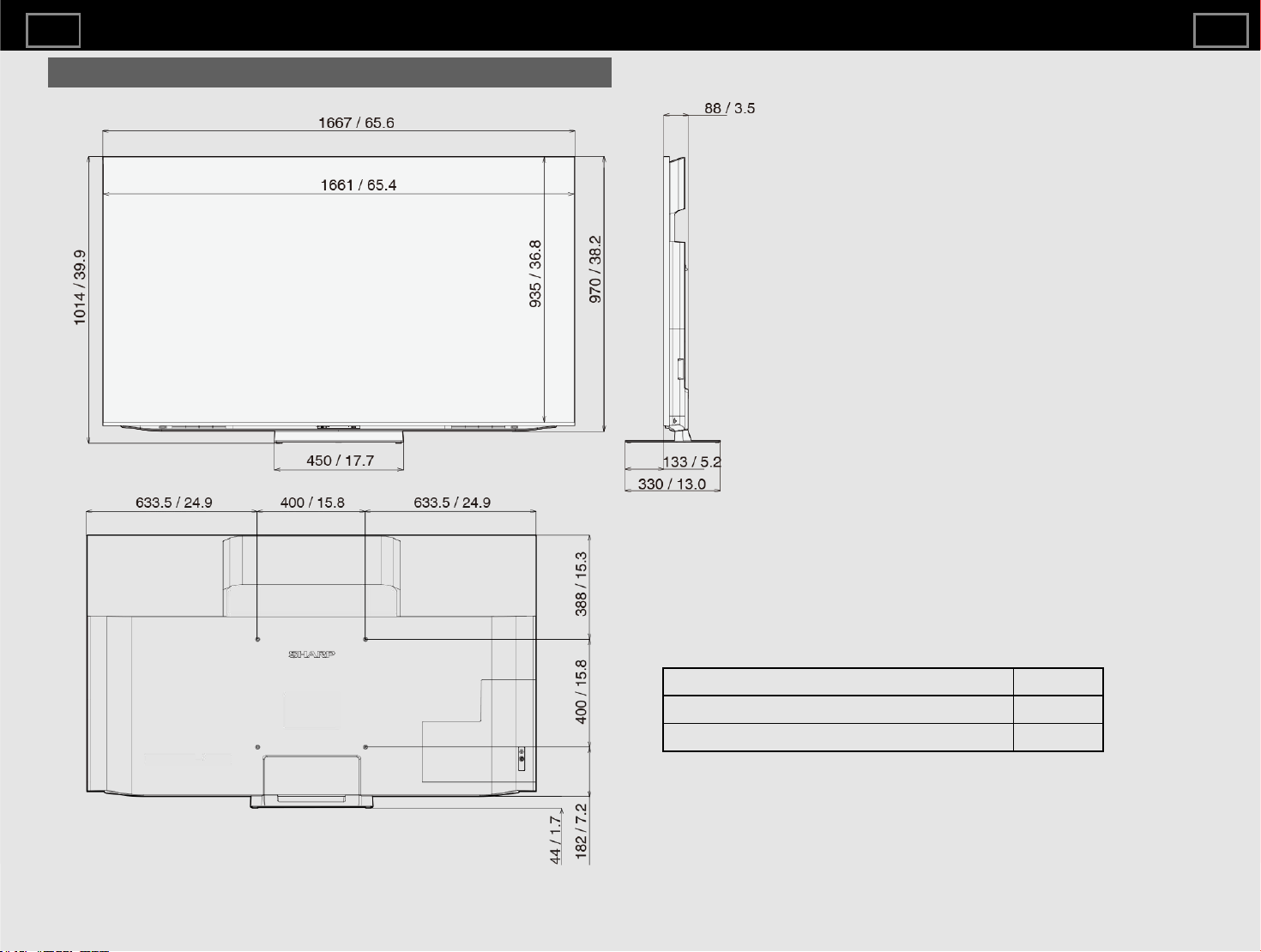

[ ESPAÑOL ]
Contenido
Portada
Contenido
1. Empezar
2. Operación de configuración del televisor
3. Conexión/Dispositivos externos
4. Aplicaciones
5. Configuración de imagen
6. Configuración de sonido
7. Otro
8. Apéndice
Contraportada
FV1U OM Es Ver. 1.0
4K Ultra HD Mini TV LED
MANUAL DE OPERACIÓN
Por favor, elija su página favorita del contenido.
Si desea cerrar el manual de operación, pulse el
botón (HOME).
Además, si desea volver a la página mostrada anteriormente,
presione el
botón (Atrás).
Escanee el código a continuación para acceder al manual
electrónico en PDF.
ENGLISH | FRANÇAIS | ESPAÑOL
>>

1. Empezar
1-1. Introducción - Unidad de control
remoto
1-2. Introducción - Pantalla HOME
1-3. Configuración inicial
1-4. Actualizaciones de software
2. Configuración de TV y canal (solo
modelos de sintonizador de TV)
2-1. Cómo sintonizar la transmisión
analógica Canales
2-1. Cómo sintonizar la transmisión digital
Canales
2-1. Gestión de canales
2-1. Actualización automática del canal
(entrada de antena)
sólo)
2-1. Mensaje de actualización de canal
(antena
sólo entrada)
2-2. Establecer el idioma de audio (antena
sólo entrada)
2-2. Establecer la pista de sonido (entrada
de antena
sólo)
2-2. Ajuste el tipo de audio (entrada de
antena)
sólo)
2-2. Establecer la antena para
discapacitados visuales (
sólo entrada)
2-2. Cómo cambiar la salida de audio
2-3. Cómo habilitar EPG
2-4. Cómo operar el Control parental
2-5. Cómo configurar el nombre de su
dispositivo
2-5. Información del sistema
2-5. Pantalla
3. Conexión/Dispositivos externos
3-1. Configuración de red e Internet
3-4. Dispositivos compatibles con
Chromecast
3-4. Dispositivos de audio
3-5. Configuración de Bluetooth
3-6. Configuración USB
4. Aplicaciones
4-1. Asistente de Google
4-1. Configuración de la cuenta de Google
4-2. Característica única de SHARP
4-3. Configuración de la pantalla de
herramientas
5. Configuración de imagen
5-1. Modo de imagen (Cambiando Pic.
Calidad)
5-1. Configuración de los ajustes de
imagen
5-2. Configurar ajustes avanzados de
imagen
5-2. Configuración relacionada con HDR
5-2. Configuración de imagen única de
SHARP
5-3. Configuración de entrada
6. Configuración de sonido
6-1. Estilo de sonido
6-1. Configuración de los ajustes de
sonido
6-1. Configurar ajustes avanzados de
sonido
6-2. Ajuste de sonido único de SHARP
7. Otros
7-1. Temporizador de apagado
7-1. Imagen desactivada
7-1. Apague el temporizador
7-1. Suspensión automática
7-1. Accesibilidad
7-1. Idioma
7-1. Almacenamiento
7-1. Ahorrador de energía
7-1. Reiniciar
7-1. Restablecimiento de fábrica
7-2. Enciende el comportamiento
7-2. Temporizador
7-2. Fecha y hora automáticas
7-2. Establecer fecha
7-2. Establecer el tiempo
7-2. Establecer zona horaria
7-2. Utilice el formato de 24 horas
7-2. Modo ambiente
7-2. Ayuda y comentarios
8. Apéndice
8-1. Solución de problemas
8-2. Solución de problemas - Mensaje de
error
8-3. Marcas comerciales
8-3. Conexión del conector RCA
Contenido
ES Contenido
>><<
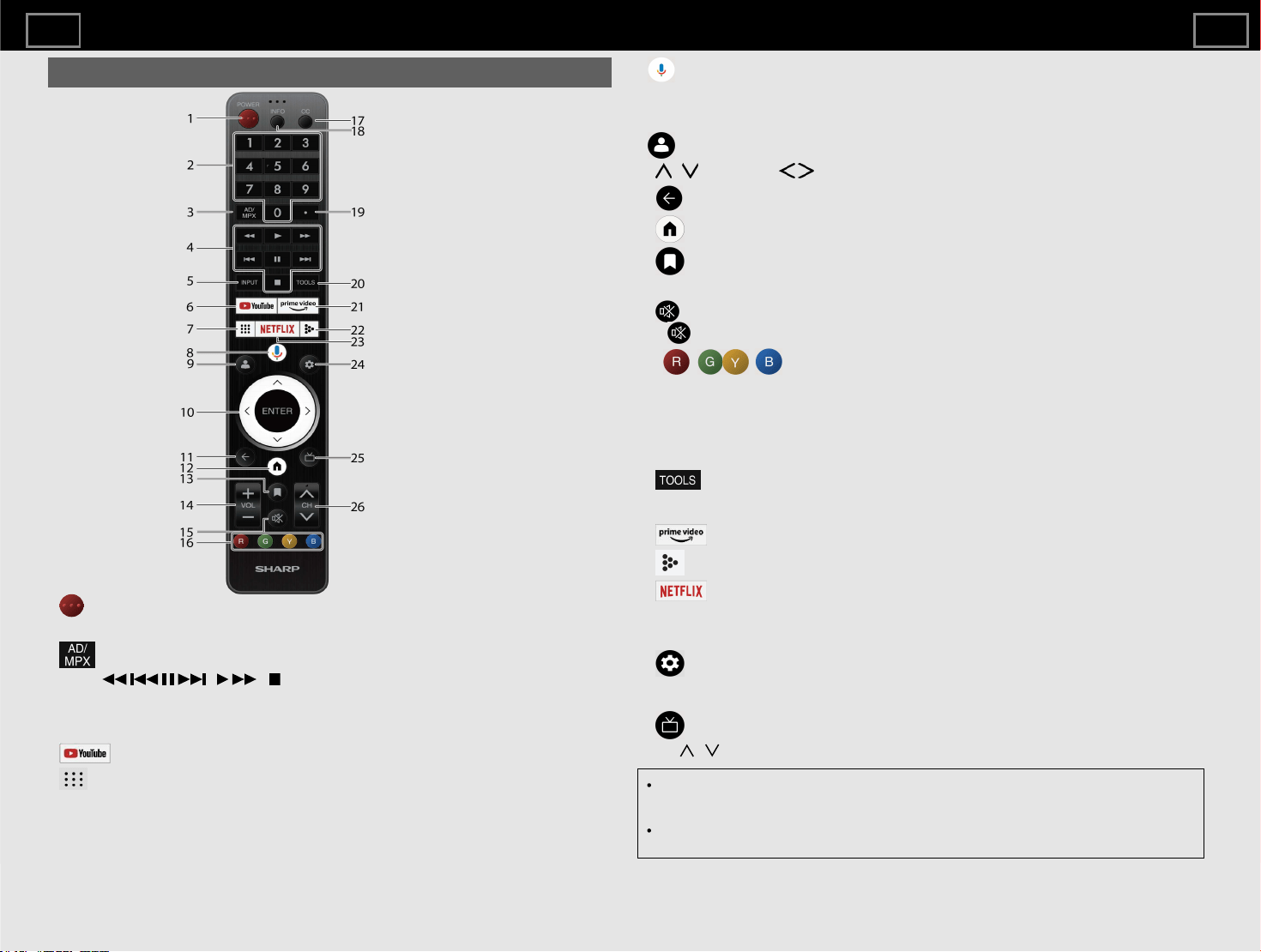
Unidad de control remoto
1
(ALIMENTACIÓN):
Encienda el televisor o entre en modo de espera.
2 0-9: Ajuste el canal.
3
(AD/MPX):
Seleccione el modo multiplexor de sonido y la descripción de audio.
4 / / / / / /
/ : Operar contenidos multimedia en TV y reproducción
de servicios VOD
x (Video On Demand).
5 ENTRADA: Seleccione una fuente de entrada.
6
(YouTube):
Muestra la pantalla de YouTube.
7
(Aplicaciones):
Abra todo el selector de aplicaciones.
La ilustración de la unidad de control remoto en este manual de operación es para
fines explicativos y puede variar ligeramente de la unidad de control remoto real
dependiendo de la región seleccionada.
El Asistente de Google no está disponible en determinados idiomas y Países. La
disponibilidad de los servicios varía según el país y el idioma.
8
(Asistente de Google)
x Presiona el botón del Asistente de Google en tu control remoto para hacer más en tu
televisor con tu
voz x.
9
(Perfil):
Cambiar perfil.
10
/ / / , ENTER/ OK: Seleccione un elemento deseado en la pantalla.
11
(Atrás):
Volver a la pantalla anterior.
12
(HOME):
Muestra la pantalla HOME.
13
(Lista de seguimiento):
Para agregar un programa a su lista de seguimiento.
14 VOL+/-: Ajuste el volumen.
15
(Silencio):
Silencia el sonido. El silencio se puede cancelar pulsando VOL +/-
xx o
(Silenciar).
16 ,
, , :
Los botones de color se utilizan correspondientemente para
seleccionar los
elementos
de color xx en la pantalla.
17 CC: Activar / desactivar los idiomas de los subtítulos.
18 INFO: Mostrar la información del programa.
19 • (DOT): Seleccione un subcanal digital
20
(HERRAMIENTAS):
Muestra la pantalla Herramientas.
xx Puede acceder a la pantalla del menú presionando HERRAMIENTAS mientras ve la
televisión en las aplicaciones "Live TV".
21
(prime video): Muestra la pantalla de vídeo principal.
22
(Media Player):
para reproducir medios en la memoria USB
23
(NETFLIX):
Muestra la pantalla de NETFLIX.
xx Si pulsas el botón NETFLIX cuando el televisor está apagado, el televisor se enciende y
se muestra la
pantalla
xx NETFLIX.
24
(Dashboard): Accede
a la configuración (directamente o a través del dashboard
en Google TV)
xx desde cualquier lugar del sistema.
25
(Guía en vivo):
Open Live TV EPG.
26 CH
/ : Seleccione el canal.
Introducción
ES 1-1
>><<
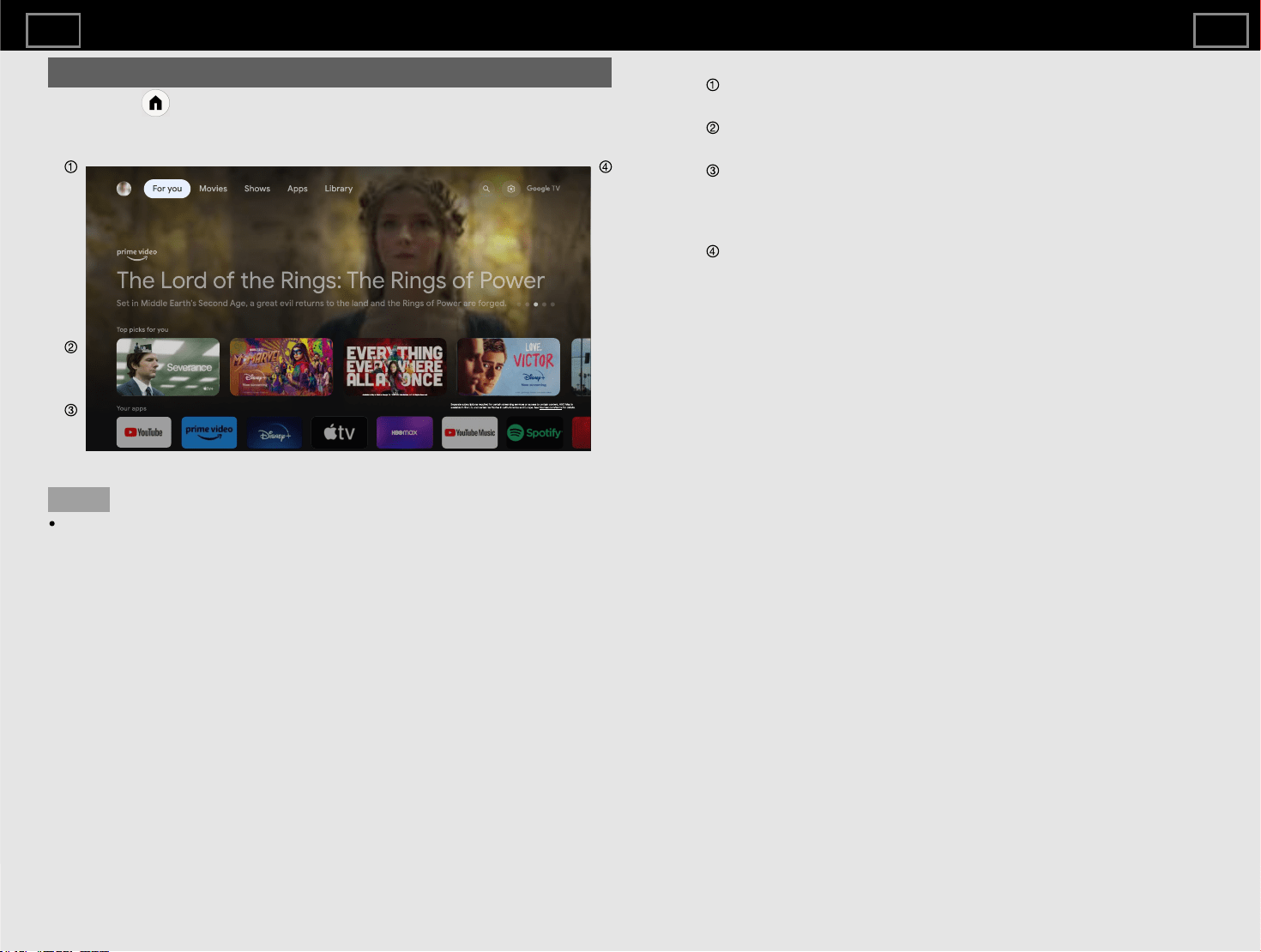
Pantalla HOME
Conéctate a
(HOME)
para ver aplicaciones, juegos, películas y mucho
más.
Ejemplo
NOTA
Las pantallas en este manual son para fines explicativos y pueden variar
ligeramente de la pantalla real.
Selecciones de Google TV™ (Buscar / Para ti / Películas /
Programas / Aplicaciones / Biblioteca).
El contenido de los programas que el usuario está viendo o
viendo se muestran aquí.
Entre las aplicaciones instaladas en el televisor, los iconos de
las aplicaciones favoritas se muestran aquí. (Las aplicaciones
favoritas pueden ser añadidas / eliminadas / cambiar su orden
por los usuarios.)
Cuenta de usuario de Google.
Introducción
ES 1-2
>><<
Instalación automática
Cuando el televisor se enciende por primera vez después de la compra,
aparece el asistente de instalación automática inicial. Siga los menús y
realice los ajustes necesarios uno tras otro.
Confirme lo siguiente antes de encender la alimentación
¿Está conectado el cable de la antena?
¿Está enchufado el cable de CA?
1
Presione
/ POWER
el televisor.
Aparecerá el asistente de instalación automática inicial.
2 Debe seguir el procedimiento que se muestra para emparejar la unidad
de control remoto x con el televisor.
3 Configuración del lenguaje OSD.
x Presione / para seleccionar el idioma deseado y, a continuación,
presione ENTER.
4 Configuración de la región o país.
x Presione / para seleccionar su región o país y, a continuación,
presione ENTER.
NOTA
La radiodifusión digital no puede verse en la zona en la que aún no se ha
iniciado la radiodifusión digital.
Es posible que el menú en cuestión de DTV no se muestre en alguna
región.
5 Pulse
/ para seleccionar "Configurar Google TV" o "Configurar TV
básica".
Si selecciona "Configurar Google TV", la pantalla saltará al paso 6.
Si selecciona "Configurar TV básica", después de seleccionar su red Wi-
Fi, la pantalla saltará al paso 7.
6 Pulse
/ para seleccionar su red Wi-Fi.
7 Seleccione "Aceptar" para obtener consejos de ahorro de energía.
8 Seleccione "ACEPTAR" para la Política de privacidad de la red.
Para "Configurar TV básica", después de seleccionar "ACEPTAR", la
pantalla saltará al paso 10.
9 Pulse
/ para iniciar sesión en su cuenta de Google.
10 Pulse
/ para seleccionar "Aceptar", "Términos de servicio",
"Términos de juego del" y "Política de privacidad".
11 Seleccione "Aceptar" para confirmar su selección de estos servicios
de Google xx configuración.
Para "Configurar TV básica", después de seleccionar "Aceptar", la
pantalla saltará al paso 15.
12 Seleccione "Continuar" para la configuración del Asistente de Google.
13 Seleccione "Permitir" o "No, gracias" para buscar en todas sus
aplicaciones de TV.
14 Seleccione "Confirmar" para elegir sus suscripciones.
15 Pulse
/ para seleccionar "Aceptar los Términos de uso y continuar",
"Ver los Términos de uso de SHARP" o "Ver
la Política de privacidad de SHARP".
16 Por favor, establezca una contraseña.
17 Seleccione el modo TV.
Xx Presione / para seleccionar dónde usará este televisor y, a
continuación, presione
xx ENTER.
Hogar:
El modo "Hogar" está optimizado para un uso eficiente de la energía para
uso doméstico.
Si planea usar este televisor en casa, seleccione "Inicio".
Venta al por menor:
El modo "Retail" está optimizado para la demostración de la tienda con
ajustes fijos.
El modo "Retail" es solo para la demostración de la tienda y la
configuración no se guarda. Seleccione "Minorista" para continuar.
NOTA
Venta al por menor: se mostrará una imagen de demostración después
de que se complete la instalación automática inicial. Si ha elegido
"Minorista" por error, vaya a
"(Panel)" > "Configuración" > "Sistema" > "Modo de tienda" > "Continuar"
> "
Desactivado".
18 Presione
/ para seleccionar "Desactivado" o "Activado" para habilitar
Chromecast incorporado™.
19 Pulse
/ para seleccionar "Sólo canales digitales", "Sólo canales
analógicos",
"Canales digitales y analógicos" o "Omitir escaneo" para iniciar el escaneo de
canales.
20 Aparecerá la descripción de la pantalla Nexflix.
Seleccione "Siguiente" para finalizar el procedimiento de configuración de
Netflix.
Seleccione "Configurar red" si la red Wi-Fi no está conectada.
21 Pulsa ENTER para empezar a explorar tu Google TV.
Configuración inicial
ES 1-3
>><<
Para buscar nuevas actualizaciones de software a través
de Over-The-Air
Pulse " (Dashboard)".
Seleccione "Configuración" > "Sistema" > "Acerca de" > "Actualización del
sistema".
NOTA
Asegúrese de que su televisor esté conectado a Internet cuando realice
actualizaciones de software a través de OTA.
Una vez finalizada la descarga, espere un tiempo para aplicar las
actualizaciones instaladas.
Durante la instalación, no realice ninguna operación, incluido el apagado
o la desconexión del televisor.
El rendimiento de las actualizaciones de software depende de la conexión
a Internet.
OAD (solo modelos de sintonizador de TV)
Pulse " (HERRAMIENTAS)".
Seleccione "Opciones de TV" > "Opciones avanzadas" > "OAD".
Esta función es para descargar automáticamente los datos del software
de actualización de versiones a través de transmisiones digitales cuando
la "Descarga automática" está configurada en "Activado".
Para descargar, siga las instrucciones cuando aparezca el mensaje de
descarga durante una transmisión digital.
Una vez que se realiza la actualización del software, el televisor pasará
automáticamente al estado de espera con LED rojo.
CAUTELA
No desconecte el cable de CA cuando la actualización del software
esté en curso, ya que esto puede provocar un error en la
actualización.
Licencia de software
Pulse " (HERRAMIENTAS)".
Seleccione "Opciones de TV" > "Opciones avanzadas" > "Licencias de
código abierto".
Puede leer las licencias de software en el menú de visualización en pantalla.
Composición del software
El software incluido en este producto se compone de varios componentes de
software cuyos derechos de autor individuales pertenecen a SHARP o a
terceros.
Versión del software
Pulse " (Dashboard)".
Seleccione "Configuración" > "Sistema" > "Acerca de" > "Versión de
software".
Puede verificar la versión actual del software en la pantalla.
Actualizaciones de software
ES 1-4
>><<
Cómo sintonizar los canales de transmisión analógica
Pulse " (HERRAMIENTAS)".
Seleccione "Opciones de TV" > "Configuración" > "Canales y entradas" >
"Canales" >
"Analógico".
Puede sintonizar canales de transmisión analógicos manualmente.
Seleccione una de las siguientes configuraciones disponibles.
Escaneo de canal / Análisis de actualización / Análisis manual analógico
Cómo sintonizar los canales de transmisión digital
Pulse " (HERRAMIENTAS)".
Seleccione "Opciones de TV" > "Configuración" > "Canales y entradas" >
"Canales" >
"Antena".
Puede sintonizar canales de transmisión digital manualmente.
Seleccione una de las siguientes configuraciones disponibles.
Escaneo de canal / Análisis de actualización / Escaneo de RF único /
Actualización manual de servicio / LCN / Tipo de escaneo de canal /
Tipo de almacén de canal
Gestión de canales
Pulse " (HERRAMIENTAS)".
Seleccione "Canales" > "Gestión de canales".
Utilice este menú para configurar un canal individualmente.
Seleccione una de las siguientes configuraciones disponibles.
Salto de canal / Intercambio de canal / Movimiento de canal / Edición de
canal / Eliminación de canal /
Borrar lista de canales
Actualización automática de canal (solo entrada de
antena)
Pulse " (HERRAMIENTAS)".
Seleccione "Opciones de TV" > "Configuración" > "Canales y entradas" >
"Canales" >
"Actualización automática de canales".
Seleccione una de las siguientes configuraciones disponibles.
Encendido / Apagado
Mensaje de actualización de canal (solo entrada de
antena)
Pulse " (HERRAMIENTAS)".
Seleccione "Opciones de TV" > "Configuración" > "Canales y entradas" >
"Canales" >
"Mensaje de actualización de canal".
Seleccione una de las siguientes configuraciones disponibles.
Encendido / Apagado
Configuración de TV y canal
ES 2-1
>><<
Establecer el idioma de audio (solo entrada de antena)
Pulse " (HERRAMIENTAS)".
Seleccione "Opciones de TV" > "Opciones avanzadas" > "Audio" > "Idioma
de audio".
Puede establecer el idioma principal.
Pulse "
(HERRAMIENTAS)".
Seleccione "Opciones de TV" > "Opciones avanzadas" > "Audio" > "2nd
Audio Language".
Puede establecer el idioma secundario.
NOTA
Si hay varios idiomas en la transmisión, se reproducirá en el orden del
primer idioma y el segundo idioma. Si el idioma especificado por estos no
se emite, se reproducirá en el primer idioma de la emisión.
Establecer las pistas de sonido (solo entrada de antena)
Pulse " (HERRAMIENTAS)".
Seleccione "Opciones de TV" > "Opciones avanzadas" > "Audio" > "Pistas de
sonido".
Puede elegir entre las opciones multiidiomas según sus preferencias.
NOTA
El elemento seleccionable depende de la señal de emisión.
Establecer el tipo de audio (solo entrada de antena)
Pulse " (HERRAMIENTAS)".
Seleccione "Opciones de TV" > "Opciones avanzadas" > "Audio" > "Tipo de
audio".
Seleccione una de las siguientes configuraciones disponibles.
Normal/ Descripción de audio/ Subtítulos hablados/ Personas con
discapacidad auditiva / Descripción de audio
y subtítulos hablados
Establecer el Discapacidad visual (solo entrada de antena)
Pulse " (HERRAMIENTAS)".
Seleccione "Opciones de TV" > "Opciones avanzadas" > "Audio" >
"Discapacidad visual".
Activa la audioguía para personas con discapacidad visual.
NOTA
El elemento seleccionable depende de la señal de emisión.
Cómo cambiar la salida de audio
Si se recibe sonido múltiple, cada vez que pulse (AD/MPX) el modo
cambia.
Al ver la transmisión digital
Puede seleccionar la señal de audio al ver un programa multilingüe o
estéreo.
La pantalla del modo de sonido desaparece en seis segundos.
Los elementos seleccionables varían dependiendo de las transmisiones
recibidas.
El sonido de descripción de audio se selecciona en función del audio
principal.
Configuración de TV y canal
ES 2-2
>><<
Cómo habilitar EPG
EPG
¿Qué es una EPG?
Una "EPG (Electronic Programme Guide)" es un programa que se muestra
en la pantalla del televisor. La EPG se transmite junto con DTV. La pantalla
del televisor muestra la EPG cuando el espectador pulsa
(Live Guide) el
mando a distancia, siempre que el televisor esté recibiendo la señal de
emisión digital. El EPG le permite buscar un programa, ver con temporizador
el horario del programa en detalle.
Funcionamiento básico
Mostrar la pantalla EPG
Pulse (guía en vivo).
Pulse / para seleccionar el programa deseado.
Pulse / para mostrar el programa en el próximo lapso de tiempo.
Cierre la pantalla EPG
Pulse (Live Guide) de nuevo o (Atrás) para salir.
NOTA
EPG no se mostrará cuando la transmisión aún no esté sintonizada
después de AC encendida.
Configuración de TV y canal
ES 2-3
>><<
Cómo operar el Control parental
Pulse " (HERRAMIENTAS)".
Seleccione "Opciones de TV" > "Control parental".
Esta función permite restringir los canales de TV. Evita que los niños vean
escenas violentas o sexuales que puedan considerarse inapropiadas.
Si ya ha establecido la contraseña, introdúzcala aquí.
Canales bloqueados
Puede bloquear la visualización de cualquier canal seleccionado.
Entradas bloqueadas
Puede bloquear la visualización de cualquier entrada seleccionada.
Cambiar PIN
Puede establecer y cambiar la contraseña utilizando 0-9.
NOTA
Como medida de precaución, tome nota de su contraseña y guárdela en
un lugar familiar.
Se requiere la entrada de PIN cuando se ejecuta la pantalla "Control
parental". El PIN predeterminado es "1234".
Restricciones
del programa Se utiliza para activar o desactivar la función de control
parental. Esta función
no se podrá seleccionar en el menú si no configura primero su
contraseña.
Configuración de TV y canal
ES 2-4
>><<
Cómo configurar el nombre del dispositivo
Pulse " (HERRAMIENTAS)".
Seleccione "Opciones de TV" > "Configuración" > "Sistema" > "Acerca de" >
"Nombre del dispositivo".
Establezca el nombre del televisor mostrado.
Utilice el teclado del software cuando necesite introducir texto en la
configuración del nombre del dispositivo.
Información del sistema
Pulse " (HERRAMIENTAS)".
Seleccione "Opciones de TV" > "Opciones avanzadas" > "Información del
sistema".
Compruebe si hay actualizaciones del sistema y vea información diversa de
la señal.
Pantalla
Pulse " (HERRAMIENTAS)".
Seleccione "Opciones de TV" > "Pantalla".
Esta función cambia el tamaño de la pantalla.
El menú Pantalla varía según la fuente de entrada.
Para señales de definición estándar
Automático: mantiene la relación de aspecto original basada en la
información de la fuente y amplía la imagen tanto como sea posible.
Completo: Para 16: 9 imágenes de compresión.
Super zoom: elimina las barras negras en el lateral de las transmisiones
4:3. Hay una distorsión mínima.
Sin escala: Detecta la resolución de la señal y muestra una imagen con el
mismo número de píxeles en la pantalla.
4:3: Mantiene la relación de aspecto original en una pantalla completa.
Película expandir 14:9: Para imágenes de buzón 14:9. Las barras pueden
aparecer en la parte superior e inferior con algunos programas.
Película expandir 16:9: Para imágenes de buzón 16:9. Las barras pueden
aparecer en la parte superior e inferior con algunos programas.
NOTA
Algunos elementos no aparecen dependiendo del tipo de señal recibida.
Configuración de TV y canal
ES 2-5
>><<
Configuración de red e Internet
Conexión a Internet
Configurar los ajustes de red para disfrutar de contenido en streaming y
aplicaciones de Internet.
NOTA
Cuando se establece una conexión a Internet, la conexión LAN e
inalámbrica no se pueden utilizar al mismo tiempo. Utilice sólo uno de los
tipos de conexión.
Uso de Wi-Fi
Este televisor está equipado con una función LAN inalámbrica.
Para una conexión LAN inalámbrica, debe utilizar la configuración
inalámbrica para conectar el punto de acceso y el televisor.
Pulse " (Dashboard)".
Seleccione "Configuración" > "Red e Internet" > "Wi-Fi" para seleccionar una
red a la que
desea conectarse y establecer la contraseña.
NOTA
El consumo de energía en espera aumentará cuando Wow (Wake on
wireless network) esté activado.
Uso de LAN
Uso de un cable LAN (disponible comercialmente) para conectar el terminal
LAN del televisor a su enrutador de banda ancha (disponible
comercialmente).
Cómo conectarse:
1 Encienda el router (disponible comercialmente).
Consulte el manual de operación del router para encenderlo.
2 Conecte el terminal LAN del televisor al router (disponible
comercialmente) con un cable LAN (disponible comercialmente).
3 Pulse "
(Dashboard)".
Seleccione "Configuración" > "Red e Internet" > "Configuraciones de
activación".
NOTA
El consumo de energía en espera aumentará cuando Wol (Wake on LAN)
esté activado.
Conexión/Dispositivos externos
ES 3-1
>><<
Configuración de red e Internet (Continuar)
NOTA
Este televisor tiene una función LAN inalámbrica incorporada. El uso de
un adaptador LAN USB inalámbrico separado puede dar lugar a
comunicaciones de radio que no cumplen con las regulaciones sobre
comunicaciones de radio. Por lo tanto, no utilice un adaptador de LAN
inalámbrica independiente.
No se puede garantizar una conexión LAN inalámbrica y un rendimiento
para todos los entornos residenciales. En los siguientes casos, la señal
de LAN inalámbrica puede ser deficiente o caída, o la velocidad de
conexión puede volverse más lenta.
- Cuando se utiliza en edificios hechos con hormigón, acero reforzado o
metal
- Cuando se coloca cerca de objetos que obstruyen la señal
- Cuando se utiliza con otros dispositivos inalámbricos que emiten la
misma frecuencia
- Cuando se utiliza en las proximidades de hornos de microondas y otros
dispositivos que emiten un campo magnético, carga electrostática o
interferencia electromagnética
Cuando hay interferencias significativas en la frecuencia de 2,4 GHz
(como de otros dispositivos LAN inalámbricos, dispositivos Bluetooth
®
,
teléfonos inalámbricos de 2,4 GHz y hornos microondas), se recomienda
utilizar un enrutador/punto de acceso de LAN inalámbrica compatible con
IEEE802.11ac (5 GHz) y configurar el punto de acceso para transmitir a 5
GHz. Para obtener detalles sobre la configuración, consulte el manual de
operación de su punto de acceso.
No se pueden garantizar las operaciones cuando se utilizan con puntos
de acceso que no tienen certificación Wi-Fi
®
.
Se requiere un enrutador/punto de acceso LAN inalámbrico para conectar
el televisor a Internet mediante una LAN inalámbrica. Consulte el manual
de operación de su punto de acceso para la configuración.
Si su punto de acceso está configurado en modo oculto (que impide la
detección por parte de otros dispositivos), es posible que no pueda
establecer una conexión. En este caso, desactive el modo oculto en el
punto de acceso.
Se requiere una velocidad de conexión estable para reproducir contenido
de transmisión. Utilice la conexión LAN si la velocidad de la LAN
inalámbrica es inestable.
Antes de transferir a un tercero o eliminar, asegúrese de inicializar la
configuración de LAN inalámbrica.
Por favor, siga la legislación de su región cuando utilice la LAN
inalámbrica al aire libre.
Si no ha podido conectarse a Internet en la operación anterior, aparecerá
un mensaje de error. En este caso, pulse
(Dashboard) para salir de
la función de TV conectada y realizar cambios en la configuración de red.
Si aún no puede conectarse a Internet, consulte a su proveedor de
servicios de Internet o compañía telefónica.
No puede configurar los ajustes desde "(Panel)" > "Configuración" > "Red
e Internet"
mientras usa una aplicación. Si debe configurar los ajustes
de "Red", pulse la tecla (Dashboard) para salir de la función.
Conexión/Dispositivos externos
ES 3-2
>><<
Configuración de red e Internet (Continuar)
NOTA
RENUNCIAS
Este dispositivo SHARP facilita el acceso a contenidos y servicios
prestados por terceros. Los contenidos y servicios accesibles a través de
este dispositivo pertenecen y pueden ser propiedad de terceros. Por lo
tanto, cualquier uso de dicho contenido y servicios de terceros debe estar
de acuerdo con cualquier autorización o términos de uso proporcionados
por dicho contenido o proveedor de servicios. SHARP no será responsable
ante usted ni ante ningún tercero por su incumplimiento de dicha
autorización o condiciones de uso. A menos que el proveedor de contenido
o servicios aplicable autorice específicamente lo contrario, todo el
contenido y los servicios de terceros proporcionados son para uso
personal y no comercial; No puede modificar, copiar, distribuir, transmitir,
mostrar, realizar, reproducir, cargar, publicar, licenciar, crear trabajos
derivados, transferir o vender de ninguna manera o medio ningún
contenido o servicio disponible a través de este dispositivo.
SHARP no es responsable de los problemas relacionados con el servicio
de atención al cliente relacionados con el contenido o los servicios de
terceros. Cualquier pregunta, comentario o consulta relacionada con el
servicio relacionada con el contenido o servicio de terceros debe hacerse
directamente al proveedor de contenido o servicio correspondiente.
Es posible que no pueda acceder al contenido o los servicios desde el
dispositivo por una variedad de razones que pueden no estar relacionadas
con el dispositivo en sí, incluidos, entre otros, fallas de energía, otra
conexión a Internet o fallas al configurar su dispositivo correctamente.
SHARP, sus directores, funcionarios, empleados, agentes, contratistas y
afiliados no serán responsables ante usted ni ante ningún tercero con
respecto a dichos fallos o interrupciones de mantenimiento,
independientemente de la causa o de si podrían haberse evitado o no.
TODO EL CONTENIDO O LOS SERVICIOS DE TERCEROS
ACCESIBLES A TRAVÉS DE ESTE DISPOSITIVO SE LE
PROPORCIONAN "TAL CUAL" Y "SEGÚN DISPONIBILIDAD", Y SHARP
Y SUS FILIALES NO LE OFRECEN NINGUNA GARANTÍA NI
REPRESENTACIÓN DE NINGÚN TIPO, YA SEA EXPRESA O IMPLÍCITA,
INCLUIDAS, ENTRE OTRAS, LAS GARANTÍAS DE COMERCIABILIDAD,
NO INFRACCIÓN, IDONEIDAD PARA UN PROPÓSITO PARTICULAR O
CUALQUIER GARANTÍA DE IDONEIDAD, DISPONIBILIDAD,
EXACTITUD, INTEGRIDAD, SEGURIDAD, TÍTULO, UTILIDAD, FALTA DE
NEGLIGENCIA O FUNCIONAMIENTO O USO LIBRE DE ERRORES O
ININTERRUMPIDO DEL CONTENIDO O SERVICIOS
PROPORCIONADOS A USTED O QUE EL CONTENIDO O LOS
SERVICIOS CUMPLIRÁN CON SUS REQUISITOS O EXPECTATIVAS.
SHARP NO ES UN AGENTE NI ASUME NINGUNA RESPONSABILIDAD
POR LOS ACTOS U OMISIONES DE TERCEROS CONTENIDOS O
PROVEEDORES DE SERVICIOS, NI POR NINGÚN ASPECTO DEL
CONTENIDO O SERVICIO RELACIONADO CON DICHOS
PROVEEDORES EXTERNOS.
EN NINGÚN CASO SHARP Y/O SUS AFILIADOS SERÁN
RESPONSABLES ANTE USTED O CUALQUIER TERCERO POR DAÑOS
DIRECTOS, INDIRECTOS, ESPECIALES, INCIDENTALES, PUNITIVOS,
CONSECUENTES O DE OTRO TIPO, YA SEA QUE LA TEORÍA DE
RESPONSABILIDAD SE BASE EN CONTRATO, AGRAVIO,
NEGLIGENCIA, INCUMPLIMIENTO DE GARANTÍA, RESPONSABILIDAD
ESTRICTA O DE OTRO TIPO, E INDEPENDIENTEMENTE DE QUE
SHARP Y/O SUS AFILIADOS HAYAN SIDO ADVERTIDOS DE LA
POSIBILIDAD DE DICHOS DAÑOS.
Conexión/Dispositivos externos
ES 3-3
>><<
Dispositivos compatibles con Chromecast
Con Chromecast integrado, tu teléfono se convierte en tu control remoto.
Simplemente toque el botón Transmitir desde aplicaciones que ya conoce y
le encanta transmitir entretenimiento desde su teléfono, tableta o
computadora portátil al televisor.
NOTA
Cuando el televisor se apaga o finaliza la conexión en el dispositivo, debe
volver a conectar el dispositivo.
Para obtener más información sobre el funcionamiento de los dispositivos
compatibles con Chromecast, consulta el manual de ese dispositivo.
Dispositivos de audio
Entrada HDMI
eARC (Canal de retorno de audio mejorado)
Pulse " (HERRAMIENTAS)".
Seleccione "Opciones de TV" > "Sonido" > "eARC".
Puede seleccionar escuchar el sonido del televisor solo desde el sistema de
audio compatible con LINK.
Automático / Desactivado
Entradas
Pulse " (HERRAMIENTAS)".
Seleccione "Opciones de TV" > "Configuración" > "Canales y entradas" >
"Entradas".
Cambie la etiqueta de un terminal de entrada y cambie entre la configuración
de control HDMI CEC.
NOTA
Los altavoces de altura se activan con tecnología Dolby. La salida de
sonido depende de la señal de audio de la fuente. Básicamente, los
altavoces de altura se disfrutan de contenidos Dolby Atmos en modo
Dolby Atmos.
Salida de audio
Salida digital
Pulse "
(Dashboard)".
Seleccione "Configuración" > "Pantalla y sonido" > "Salida de audio" >
"Salida digital".
Esta función le permite seleccionar el tipo de señal de audio digital.
Auto / Bypass / PCM / Dolby Digital Plus / Dolby Digital
Retardo de salida digital
Pulse "
(Dashboard)".
Seleccione "Configuración" > "Pantalla y sonido" > "Salida de audio" >
"Retardo de salida
digital".
Puede retrasar la salida de audio para minimizar el intervalo de tiempo entre
la salida de audio y una pantalla visual.
Elemento
seleccionado
botón botón
Retardo de salida
digital
Para retrasos posteriores Por retraso anticipado
Azul Silencio
Pulse "
(HERRAMIENTAS)".
Seleccione "Opciones de TV" > "Opciones avanzadas" > "Silencio azul".
La pantalla del televisor se volverá azul si no se detecta ninguna señal.
Encendido / Apagado
Conexión/Dispositivos externos
ES 3-4
>><<
Configuración de Bluetooth
Esta función permite que un televisor se conecte con otros dispositivos
Bluetooth a través de una conexión Bluetooth.
NOTA
Cuando utilice el dispositivo Bluetooth con el televisor por primera vez,
debe realizar el emparejamiento entre el dispositivo y el televisor. Una vez
que el emparejamiento se realice correctamente, el dispositivo Bluetooth
se registrará en el televisor.
La conectividad y el rango de recepción pueden depender de la
condición, el entorno y la distancia de los dispositivos Bluetooth.
La calidad del sonido y la compatibilidad dependen de los dispositivos
Bluetooth.
El perfil Bluetooth solo admite HID, A2DP y AVRCP.
Dispositivos Bluetooth
Puede agregar, eliminar o seleccionar dispositivos Bluetooth.
Procedimiento de conexión/selección
1 Encienda el dispositivo Bluetooth y póngalo en modo de emparejamiento.
Para poner el dispositivo Bluetooth en modo de emparejamiento, consulte
el manual de operación del dispositivo.
2 Pulse "
(Dashboard)".
Seleccione "Configuración" > "Mandos a distancia y accesorios" >
"Emparejar accesorio" para poner
el televisor en modo de emparejamiento.
Se mostrará una lista de dispositivos Bluetooth disponibles.
3 Seleccione el dispositivo deseado de la lista y, a continuación, siga las
instrucciones de visualización en pantalla.
Si se le pide que introduzca una contraseña, consulte el manual de
instrucciones del dispositivo.
Una vez completado el emparejamiento, el dispositivo se conecta al
televisor.
NOTA
Para emparejar la unidad de control remoto con el televisor, mantenga
presionado
(HOME) y el botón durante 10 segundos. Espere
aproximadamente 1 minuto antes de emparejar.
NOTA
Cuando haya interferencias significativas en la frecuencia de 2,4 GHz
(como de otros dispositivos LAN inalámbricos, dispositivos Bluetooth
®
,
teléfonos inalámbricos de 2,4 GHz y hornos microondas), para evitar
interferencias mutuas, apague los dispositivos no utilizados.
Conexión/Dispositivos externos
ES 3-5
>><<
Configuración USB
Puede conectar el televisor a un dispositivo de memoria USB para disfrutar
viendo imágenes, escuchando música y viendo videos.
NOTA
Dependiendo del dispositivo de memoria USB, es posible que el televisor
no pueda reconocer los datos grabados.
Puede llevar tiempo leer los datos grabados si el dispositivo de memoria
USB contiene muchos archivos o carpetas.
Utilice sólo caracteres alfanuméricos para nombrar archivos.
Es posible que no se muestren los nombres de archivo (pueden variar
según el juego de caracteres).
Conexión de un dispositivo de memoria USB
Inserte el dispositivo de memoria USB con fotos, música o vídeos grabados
en el terminal USB del televisor.
Utilice la fuente de alimentación externa especificada para los dispositivos
que se pueden alimentar externamente.
No retire un dispositivo de memoria USB del televisor mientras transfiere
archivos, utiliza la función de presentación de diapositivas o cambia de
pantalla, o antes de salir de "MultiMediaPlayer".
No inserte ni extraiga un dispositivo de memoria USB desde y hacia el
televisor repetidamente.
Cuando utilice un lector de tarjetas, asegúrese de insertar primero un
dispositivo de memoria USB.
CAUTELA
No utilice un cable de extensión USB cuando conecte un dispositivo
de memoria USB al terminal USB del televisor.
El uso de un cable de extensión USB con el dispositivo de memoria
USB puede impedir que el televisor funcione correctamente.
No se garantiza el funcionamiento mediante concentradores USB.
Selección de las carpetas para reproducir
Para reproducir datos en un dispositivo de memoria USB, inserte el
dispositivo de memoria USB en el televisor.
1 Pulse "(INICIO)" > "Sus aplicaciones" > "MultiMediaPlayer"
para abrir
la pantalla de reproducción.
2 Pulse
/ para seleccionar "VÍDEO", "FOTO", "MÚSICA" o "TEXTO", y
luego pulse INTRO/ OK.
3 Presione
/ (o / ) para seleccionar la unidad/ servidor donde
desea encontrar el archivo y, a continuación, presione ENTER. (Sólo se
puede seleccionar si hay más de una entrada USB.)
4 Presione
/ para seleccionar la carpeta deseada y, a continuación,
presione ENTER.
NOTA
USB solo admite dispositivos de hasta DC5V 500mA.
Conexión/Dispositivos externos
ES 3-6
>><<
Configuración USB (Continuar)
Compatibilidad con dispositivos USB
Dispositivo USB Memoria USB, lector de tarjetas USB
(clase de almacenamiento masivo)
Sistema de
archivos
FAT/FAT32
Formato de archivo de foto
Formato JPEG, PNG, BMP
NOTA
Los archivos de formato jpeg progresivo no son compatibles.
Formato de archivo de música
Formato Frecuencia
de muestreo[KHz]
Bitrate
[Kbps]
.MP3 8/11.025/12/16/22.050/24/32/44.1/
48
8~320
CAA 32/44.1/48 8~320
.WMA 8/11.025/16/22.05/32/44.1/48/64/88.2/
96
8~384
.WAV 8/11.025/12/16/22.050/24/32/44.1/
48
8~1024
NOTA
Si el televisor se apaga y vuelve a encenderse, el número asignado al
USB puede cambiar.
Formato de archivo de vídeo
Contenedor Vídeo Música
.AVI
MPEG-1 MPEG-
2
MPEG-4
H.264
AV1
PCM
MP2: MPEG-1 Layer2
MP3: MPEG-1 Layer3
AAC
AC3
WMA
MKV
MPEG-1 MPEG-
2
MPEG-4 H.264
VP8
H.265 (HEVC)
AV1
PCM
MP2: MPEG-1 Layer2
MP3: MPEG-1 Layer3
AAC
AC3
WMA
VORBIS
.ASF
MPEG-4
VC1 (WMV3)
AV1
MP3: MPEG-1 Layer3
WMA
P.D
MPEG-1
MPEG-2
AV1
MP2: MPEG-1 Layer2
MP3: MPEG-1 Layer3
AC3
TS
MPEG-2
VC1 (WMV3)
H.264
H.265 (HEVC)
AV1
MP2: MPEG-1 Layer2
AAC
AC3
.MP4
MPEG-4 H.264
H.265 (HEVC)
VP8
VC1 (WMV3)
AV1
MP2: MPEG-1 Layer2
MP3: MPEG-1 Layer3
AAC
NOTA
Es posible que los dispositivos USB 1.1 no se reproduzcan
correctamente.
Es posible que algunos formatos de archivo de video no se reproduzcan
dependiendo del archivo.
Es posible que algunas imágenes no se muestren en la relación de
aspecto adecuada según el formato de archivo.
Las extensiones de archivo no se utilizan para determinar el formato de
archivo.
Los archivos de vídeo verticales no son compatibles.
No se puede mostrar el formato vertical. Solo admite el formato
horizontal.
Conexión/Dispositivos externos
ES 3-7
>><<

Configuración USB (Continuar)
Reproducción de archivos en un dispositivo de memoria USB
Modo Foto / Modo Música / Modo Video
Botones para operaciones de miniatura/lista
Botones Descripción
/ / /
Seleccione el elemento deseado.
ENTRAR/Aceptar Al seleccionar un icono de carpeta: Introduzca este directorio.
Al seleccionar un archivo de foto: Ampliar la foto.
Al seleccionar un archivo de audio: Reproducir audio.
Al seleccionar un archivo de vídeo: reproduce el archivo de vídeo.
(Volver)
Volver al proceso anterior.
(Azul)
Cambiar el modo Miniatura/Lista.
(HERRAMIENTAS)
Mostrar la pantalla Menú.
NOTA
Cuando está viendo la aplicación MultiMediaPlayer en modo de música,
no puede configurar los ajustes de imagen y audio.
Menú para operaciones en miniatura
Presione / para seleccionar un elemento y realizar ajustes según sus
preferencias.
Ejemplo
Ordenar
- Puede cambiar la forma en que se ordenan los archivos.
- Presione / para seleccionar "Tipo", "Fecha" o "Nombre" y luego
presione ENTER.
Tipo de medio
- Cambie el tipo de medio cuando se muestre la pantalla del analizador
recursivo.
Tamaño de la miniatura
- Cambiar el tamaño de la miniatura.
Pequeño/Mediano/Grande
Analizador recursivo
- Mostrar todos los archivos de acuerdo con la configuración del tipo de
medio.
Marco de fotos
- Puedes añadir marco a tu foto.
NOTA
Puede ver el nombre del archivo, el tamaño del archivo y el tamaño de
píxel de la foto seleccionada en la esquina superior izquierda de la
pantalla.
Conexión/Dispositivos externos
ES 3-8
>><<
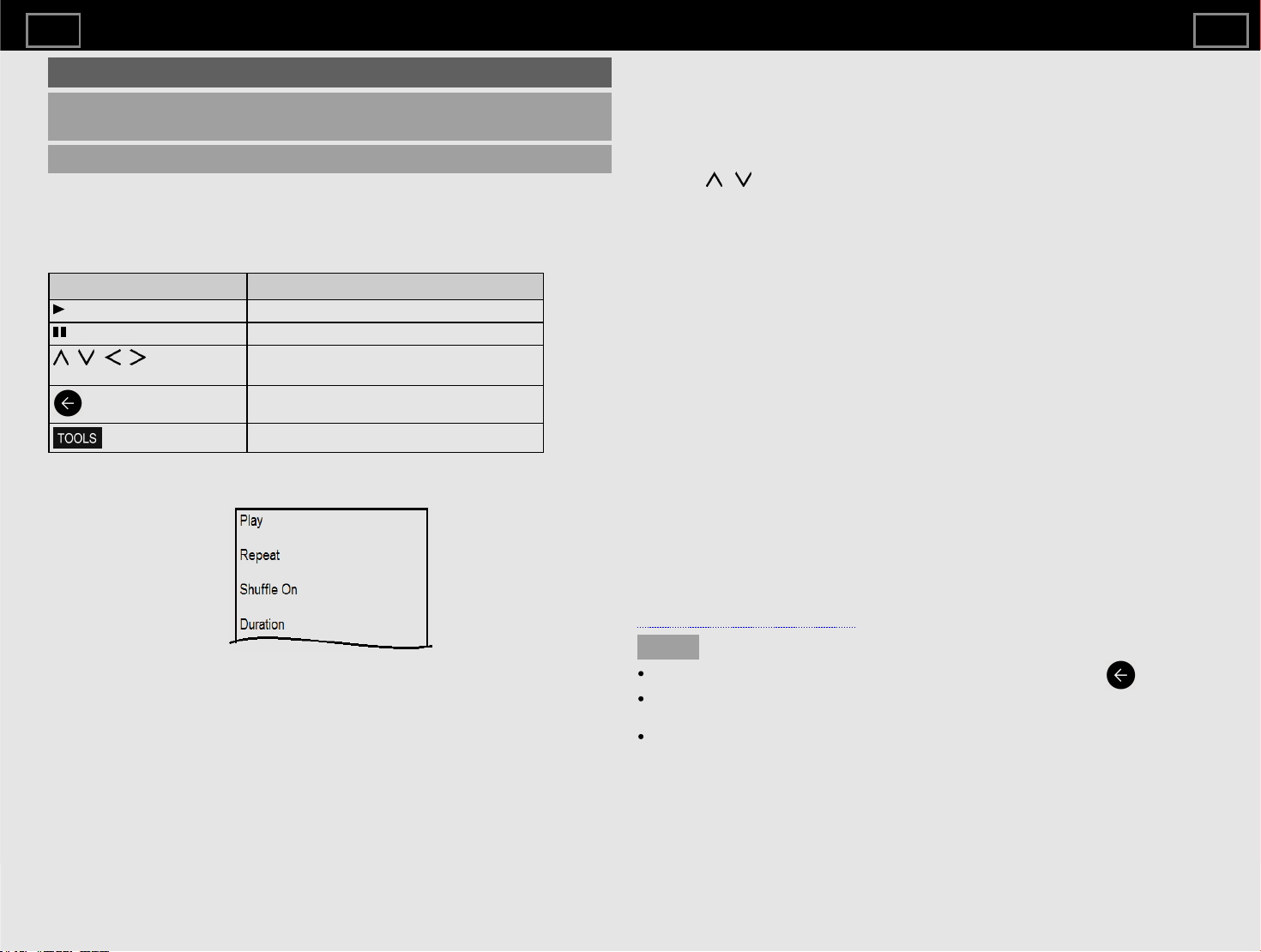
Configuración USB (Continuar)
Reproducción de archivos en un dispositivo de memoria USB
(continuar)
Modo Foto
Presentación
Las fotos que se muestran en la pantalla de selección de miniaturas se
muestran como una presentación de diapositivas.
Botones para la operación de presentación de diapositivas
Botones Descripción
Reproduzca la presentación de diapositivas.
Pause la presentación de diapositivas.
/ / / ,
ENTRAR/Aceptar
Seleccione el elemento deseado.
(Volver)
Vuelva a la pantalla de selección de miniaturas.
(HERRAMIENTAS)
Muestre la pantalla del menú USB.
Menú para presentación de diapositivas
Ejemplo
Reproducir/Pausa
Iniciar o pausar la presentación de diapositivas.
Repetir
Establezca si desea mostrar la presentación repetidamente.
Ninguno/Repetir uno/Repetir todo
Reproducción aleatoria de encendido/reproducción aleatoria
Mezcle los archivos de imagen dentro de la carpeta y muéstrelos como una
presentación de diapositivas.
Duración
Especifique el período de tiempo antes de que aparezca la siguiente imagen.
Presione
/ para seleccionar la duración deseada del tiempo y, a
continuación, presione ENTER.
Corto/Medio/Largo
Efecto
Especifique el efecto para la transición a la siguiente imagen.
Ninguno/Disolver/Borrar derecha/Borrar izquierda/Borrar/Borrar/Entrar de
caja / Salir de
caja / Aleatorio
Rotar*
Gire la foto 90 grados hacia la derecha.
* Solo se muestra cuando la reproducción está en pausa.
Zoom*
Amplíe la imagen.
1 X/2 X/4 X
* Solo se muestra cuando la reproducción está en pausa.
Mostrar información
Mostrar la información de la foto.
Imagen del marco de fotos
Muestra la foto en el marco.
Configuración de imagen
Véanse las páginas 5-1 a 5-3.
NOTA
La presentación de diapositivas continúa hasta que presione
(Atrás).
Para configurar la velocidad de la presentación de diapositivas,
seleccione "Duración" en la pantalla del menú.
Dependiendo del contenido, el sistema de TV no puede mostrar la imagen
en su resolución original en algunos casos. El sistema de TV puede
ajustar la resolución de imagen en consecuencia.
Conexión/Dispositivos externos
ES 3-9
>><<
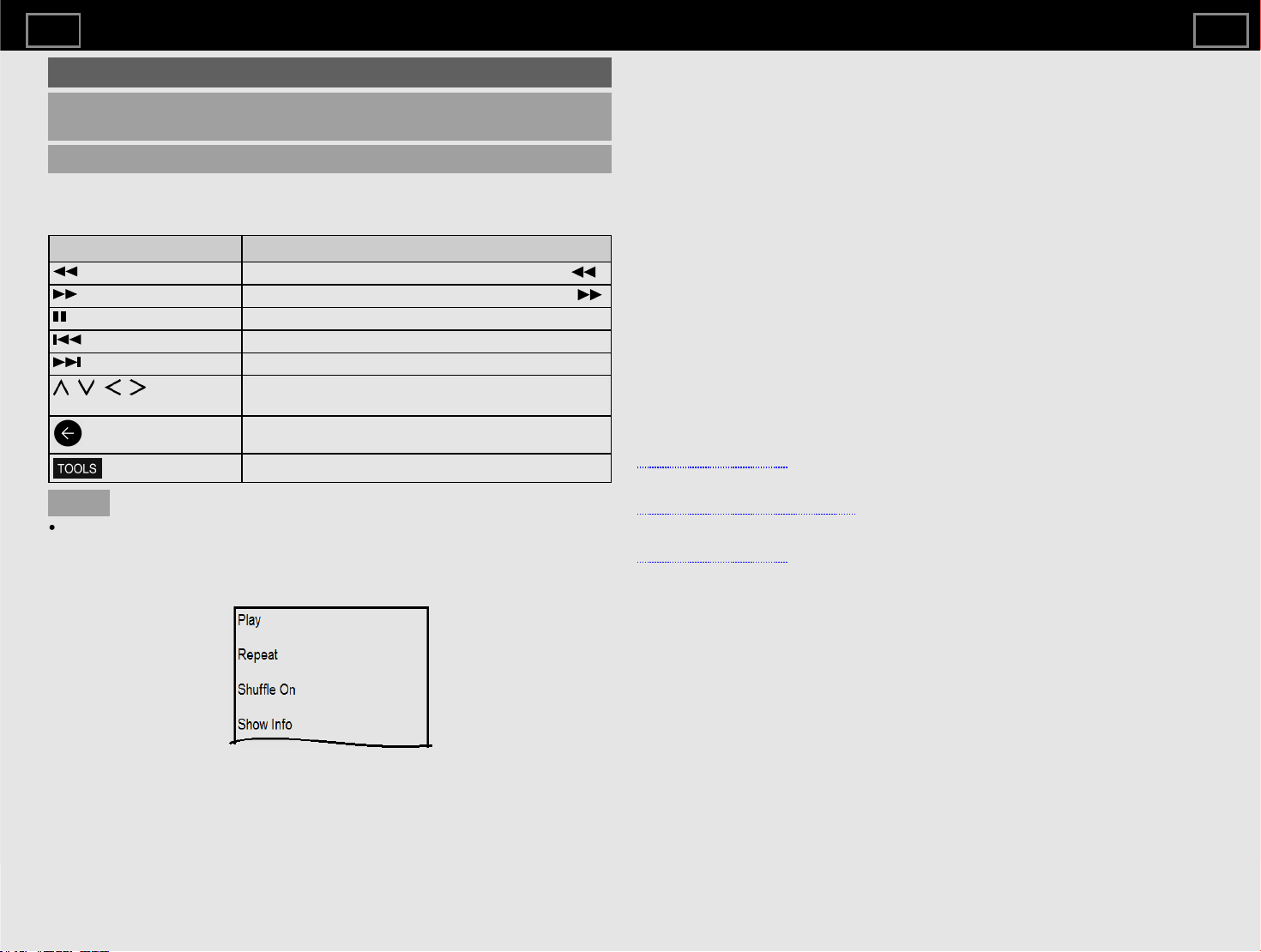
Configuración USB (Continuar)
Reproducción de archivos en un dispositivo de memoria USB
(continuar)
Modo Música
Modo de juego
Botones para el modo de juego
Botones Descripción
La velocidad de marcha atrás cambia cada vez que pulsa .
La velocidad de avance rápido cambia cada vez que pulsa .
Pausa la música.
Vaya al archivo anterior.
Vaya al siguiente archivo.
/ / / ,
ENTRAR/Aceptar
Seleccione el elemento deseado.
(Volver)
Volver al proceso anterior.
(HERRAMIENTAS)
Mostrar la pantalla Menú.
NOTA
El tiempo de reproducción mostrado puede diferir ligeramente del tiempo
de reproducción real dependiendo de los archivos.
Menú para el modo de juego
Ejemplo
Reproducir/Pausa
Iniciar o pausar música.
Repetir
Configure los ajustes de reproducción de repetición.
Ninguno/Repetir uno/Repetir todo
Reproducción aleatoria de encendido/reproducción aleatoria
Mezcle la música dentro de la carpeta.
Mostrar información
Mostrar información de audio.
Ocultar espectro/Mostrar espectro
Mostrar u ocultar el espectro.
Opciones de letras
Puede cambiar el tipo de visualización de letras.
Esto solo está disponible cuando se presenta un archivo de letras (".lrc").
Solo se admiten archivos líricos de código de caracteres UTF-8 (sin lista de
materiales).
Imagen desactivada
Véase la página 7-1.
Configuración de sonido
Véanse las páginas 6-1 a 6-2.
Salida de audio
Véase la página 3-4.
Conexión/Dispositivos externos
ES 3-10
>><<
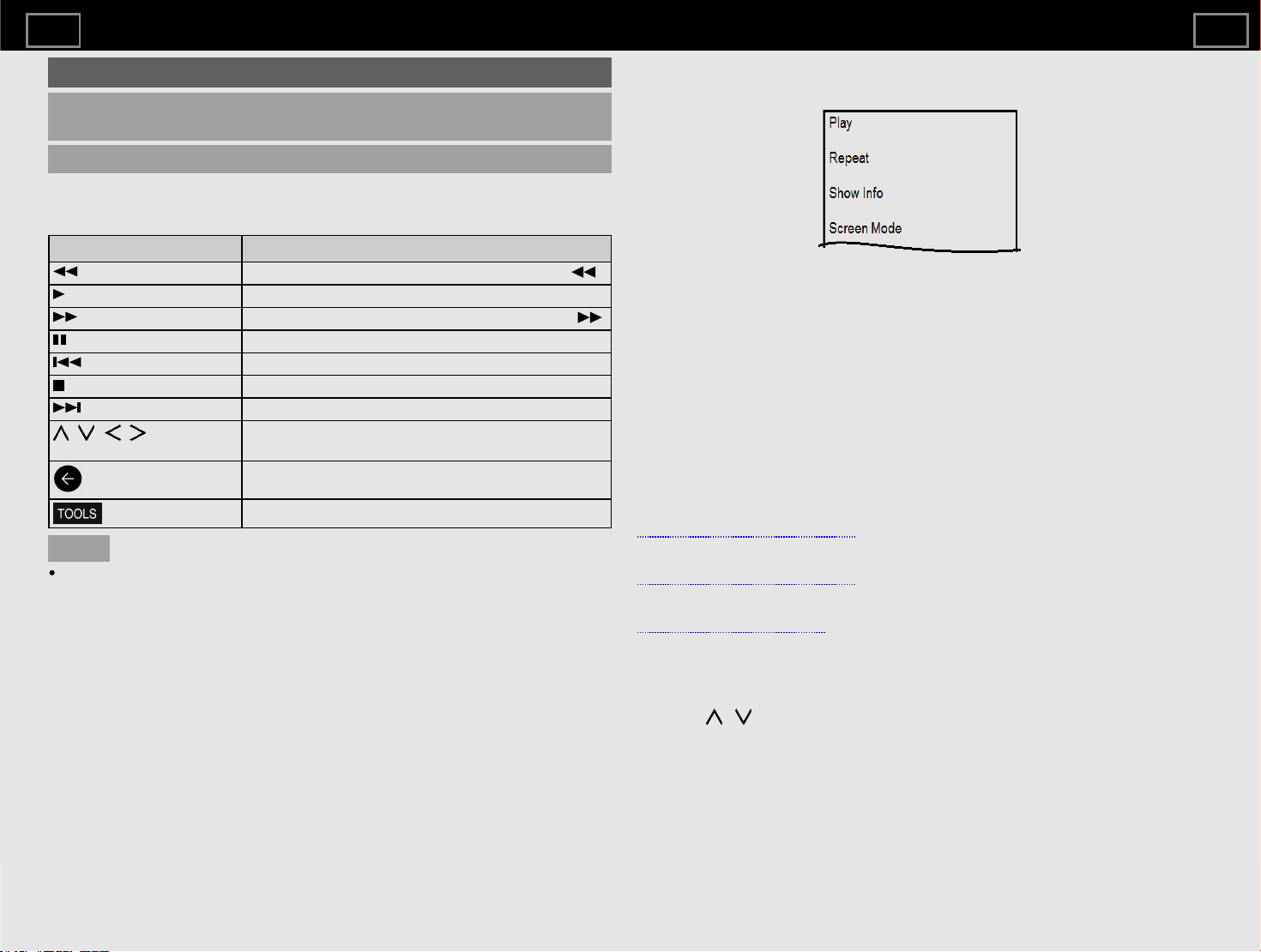
Configuración USB (Continuar)
Reproducción de archivos en un dispositivo de memoria USB
(continuar)
Modo de vídeo
Modo de juego
Botones para el modo de juego
Botones Descripción
La velocidad de marcha atrás cambia cada vez que pulsa .
Reproduce el vídeo.
La velocidad de avance rápido cambia cada vez que pulsa .
Pausa el vídeo.
Vaya al archivo anterior.
Detenga el vídeo.
Vaya al siguiente archivo.
/ / / ,
ENTRAR/Aceptar
Seleccione el elemento deseado.
(Volver)
Volver al proceso anterior.
(HERRAMIENTAS)
Mostrar la pantalla Menú.
NOTA
El tiempo de reproducción mostrado puede diferir ligeramente del tiempo
de reproducción real dependiendo de los archivos.
Menú para el modo de juego
Ejemplo
Reproducir/Pausa
Inicia o pausa el vídeo.
Repetir
Configure los ajustes de reproducción de repetición.
Ninguno/Repetir uno/Repetir todo
Mostrar información
Mostrar la información del vídeo.
Modo de pantalla
Esta función cambia el tamaño de la pantalla.
Pantalla completa/4:3/16:9/Auto
Configuración de imagen
Véanse las páginas 5-1 a 5-3.
Configuración de sonido
Véanse las páginas 6-1 a 6-2.
Salida de audio
Véanse las páginas 3 y 4.
Bandas sonoras
Mostrar información de bandas sonoras.
Último recuerdo
Presione
/ para seleccionar "Desactivado" o "Hora", y luego presione
ENTER.
Buscar
Salta a las escenas específicas.
Conexión/Dispositivos externos
ES 3-11
>><<
Asistente de Google
Habla con Google para controlar tu televisor usando tu voz.
Presiona el botón del Asistente de Google en tu control remoto para
hacer más en tu televisor con tu voz.
NOTA
El Asistente de Google no está disponible en determinados idiomas y
países. La disponibilidad de los servicios varía según el país y el idioma.
Obtenga más información en https://support.google.com/assistant
Configuración de la cuenta de Google
Cuentas e inicio de sesión
Pulse "
(Dashboard)".
Seleccione "Configuración" > "Cuentas e inicio de sesión".
Para iniciar sesión, escriba su dirección de correo electrónico y contraseña.
También puede iniciar sesión en otra cuenta y cuenta para niños.
Ubicación
Pulse " (Dashboard)".
Seleccione "Configuración" > "Privacidad" > "Ubicación".
Configure los ajustes de ubicación.
Uso y diagnóstico
Pulse "
(Dashboard)".
Seleccione "Configuración" > "Privacidad" > "Uso y diagnóstico".
Envía automáticamente información de diagnóstico a Google, como informes
de fallos y datos de uso de tu dispositivo, aplicaciones y Chromecast
integrado. Puede ajustar estos permisos en cualquier momento desde la
configuración del dispositivo. Obtenga más información en
g.co/tv/diagnostics.
Seguridad y restricciones
Pulse "
(Dashboard)".
Seleccione "Configuración" > "Privacidad" > "Seguridad y restricciones".
Fuentes desconocidas.
Permite la instalación de aplicaciones de fuentes distintas de Play Store.
Aplicaciones
ES 4-1
>><<
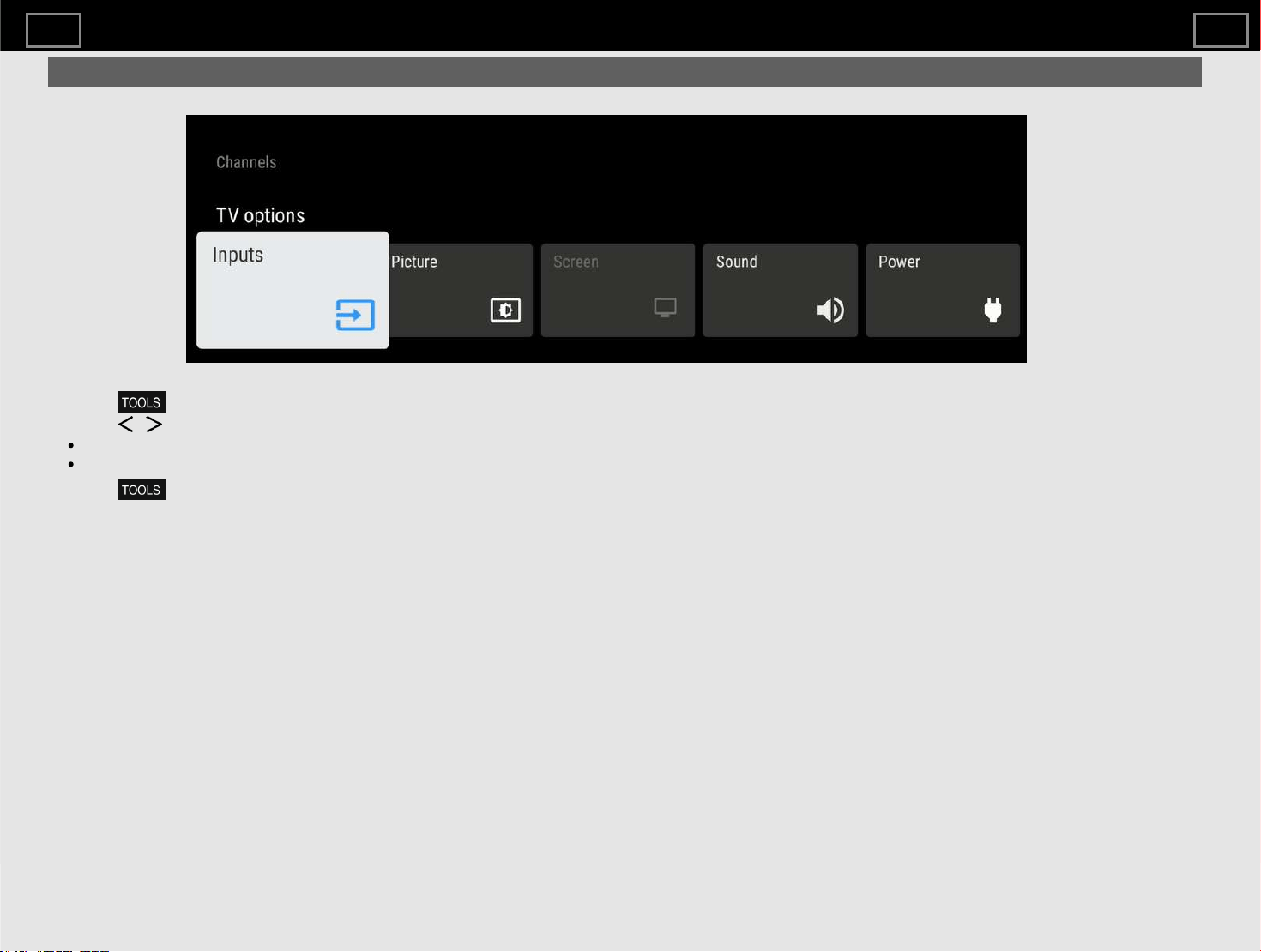
Configuración de la pantalla Herramientas
Pantalla del menú Herramientas
1 Pulse (HERRAMIENTAS) para mostrar la pantalla HERRAMIENTAS.
2 Pulse / para seleccionar el menú deseado.
Canales - Guía de programas, Canal, Gestión de canales
Opciones de TV: entradas, imagen, pantalla, sonido, encendido, controles parentales, descarga manual de OAD, opciones avanzadas, configuración
3 Pulse
(TOOLS) para salir.
Aplicaciones
ES 4-3
>><<
Modo de imagen (Changing Pic. Calidad)
Pulse " (HERRAMIENTAS)".
Seleccione "Opciones de TV" > "Imagen" > "Modo de imagen".
El modo de imagen le ofrece varias opciones de visualización para elegir
para adaptarse mejor al entorno circundante del televisor, que puede variar
debido a factores como el brillo de la habitación, el tipo de programa visto o
el tipo de dispositivo conectado.
Comodidad: Reduce la luz azul del televisor.
Estándar: configuración de imagen predeterminada para usuarios comunes.
Dinámico: Para una imagen clara que enfatiza el alto contraste.
Deporte: Útil para la visualización de deportes.
Película: atenúe el color para una visualización de largas horas.
Juego: Menor latencia para una ilustración de juego rápida.
Eco: Reduce el brillo de la luz de fondo para ahorrar consumo de energía.
NOTA
Puede configurar el modo de imagen en cada entrada individualmente.
Estos ajustes se guardarán automáticamente en cada entrada para
mayor comodidad.
Al reproducir contenido Dolby Vision, se mostrará la selección "Modo de
imagen" "Dolby Vision IQ", "Dolby Vision Dark" y "Dolby Vision Vivid".
Configuración de los ajustes de imagen
Pulse " (HERRAMIENTAS)".
Seleccione "Opciones de TV" > "Imagen".
Ajusta la imagen a sus preferencias con la siguiente configuración de
imagen.
Elemento
seleccionado
botón botón
Luz de fondo La pantalla se atenúa La pantalla se ilumina
Brillo Para menos brillo Para más brillo
Contraste Para menos contraste Para más contraste
Saturación Para una menor
saturación de color
Para una mayor
saturación de color
TINTE El naranja claro se vuelve
rojizo
El naranja claro se vuelve
verdoso
Agudeza Para menos nitidez Para una mayor nitidez
NOTA
Para restablecer todos los elementos de configuración de imagen a los
valores preestablecidos de fábrica, presione / para seleccionar
"Restablecer a los valores predeterminados", presione ENTER, presione
/ para seleccionar "Aceptar" y luego presione ENTER.
Brillo automático
Ajuste automáticamente el brillo de la pantalla.
Apagado / Encendido
Configuración de imagen
ES 5-1
>><<
Configurar ajustes avanzados de imagen
Pulse " (HERRAMIENTAS)".
Seleccione "Opciones de TV" > "Imagen" > "Configuración avanzada".
Gamma
Ajusta las diferencias de tonos de imagen entre las partes brillantes y las partes
oscuras.
Oscuro / Medio / Brillante
Temperatura de color
Para un mejor balance de blancos, utilice la corrección de la temperatura del color.
Usuario
Fresco:
Blanco con tono azulado
Estándar:
Cálido: Blanco con tono rojizo
Ganancia roja/verde/azul: Ajusta el balance de blancos cambiando el valor de
cada elemento
Sintonizador de color
El tono de color se gestiona mediante el ajuste de seis colores.
Activar / HUE / Saturación / Brillo / Desplazamiento / Ganancia
NOTA
Un valor más bajo hace que la imagen sea más oscura.
Configuración relacionada con HDR
Pulse " (HERRAMIENTAS)".
Seleccione "Imagen".
HDR (alto rango dinámico)
La tecnología HDR (High Dynamic Range) implementa una imagen de video que es
muy similar a la imagen mostrada a través de los ojos humanos ajustando
finamente el contraste de la fuente.
Activado: habilite el efecto HDR para la fuente HDR.
Desactivado: deshabilite el efecto HDR para la fuente HDR.
NOTA
Esta función solo está disponible cuando la señal de entrada reproduce
contenido HDR.
Configuración de imagen única de SHARP
Pulse " (HERRAMIENTAS)".
Seleccione "Opciones de TV" > "Imagen" > "Configuración avanzada".
DNR
Reduce el ruido en la pantalla y produce una imagen de vídeo más clara.
Apagado / Bajo / Medio / Fuerte / Auto
MPEG NR
Esta característica mejora la calidad de las imágenes al reducir el ruido del bloque y
el ruido del mosquito sin comprometer la resolución de la imagen.
Apagado / Bajo / Medio / Fuerte
Control adaptativo de Luma
Ajusta automáticamente el contraste de la imagen según la escena.
Apagado / Bajo / Medio / Fuerte
Control de contraste local
Ajusta automáticamente el brillo del contraste de la imagen según la escena.
Desactivado / Bajo / Medio / Alto
Modo de juego
Reduce el brillo de la imagen para facilitar la visualización.
Apagado / Encendido
Espacio de color
Color Space se refiere a la gama de colores del contenido de imagen o vídeo que
puede admitir SHARP TV.
Auto / Apagado / sRGB / BT.709 / Adobe RGB / BT.2020 / DCI
Notificación Dolby Vision
Puede desactivar o activar la notificación Dolby Vision en la pantalla.
Apagado / Encendido
Estiramiento azul
Esta característica puede hacer que la temperatura del color de la imagen sea más
azulada.
Apagado / Encendido
Configuración de imagen
ES 5-2
>><<
Configuración de imagen única de SHARP (Continuar)
Pulse " (HERRAMIENTAS)".
Seleccione "Opciones de TV" > "Imagen" > "Configuración avanzada".
Atenuación local
Esta función puede equilibrar la luz de fondo del televisor para que la escena se
vea más oscura o más clara.
Desactivado / Bajo / Medio / Alto
Reproducción del color de 10 bits
Establecer tonos de color.
Desactivado / Bajo / Medio / Alto
Mejora de movimiento
Utilice Mejora de movimiento para ver videos de acción rápida con mayor claridad.
Efecto / Partición de demostración / Demo
Luz azul baja
Ajuste las diferencias de color de luz azul del televisor.
Desactivado / Bajo / Medio / Alto
* Optimización automática de la reproducción
Para optimizar la calidad de imagen en función del tipo de contenido cuando
cambia el contenido Dolby Vision.
Apagado / Encendido
*Calibración Dolby Vision PQ
Seleccione una de las siguientes configuraciones disponibles.
Modo de visualización: El "Modo de visualización" se actualiza en función de la
"Calibración del usuario final".
Calibración del usuario final: puede establecer la calidad de imagen según sus
preferencias.
Hora de la última modificación: Se modificó la última fecha de configuración.
* Sentido de la luz
Ajuste automáticamente el brillo en función de las condiciones cambiantes de
iluminación ambiental.
Apagado / Encendido
Corrección del balance de blancos de 11 puntos
Ajuste el balance de blancos según sus preferencias.
Habilitar / Ganancia / Rojo / Verde / Azul
AISR (AI Super Resolución)
Cuando se introduce una señal que no sea 4K, el contorno de la imagen se puede
enfatizar de acuerdo con sus preferencias.
Desactivado / Bajo / Medio / Alto
*
NOTA
Esta función solo está disponible cuando la señal de entrada reproduce
contenido Dolby Vision.
Configuración de entrada
Modo PC
Pulse " (HERRAMIENTAS)".
Seleccione "Opciones de TV" > "Imagen" > "Configuración avanzada" > "Modo PC".
Ajusta la imagen cuando se conecta un PC al televisor a través de HDMI.
Apagado / Encendido
ALLM (modo automático de baja latencia)
Pulse " (HERRAMIENTAS)".
Seleccione "Opciones de TV" > "Imagen" > "Configuración avanzada" > "ALLM".
Para usar "ALLM", debe configurar la "Versión HDMI EDID" para que sea "EDID
2.1".
El modo automático de baja latencia permite que la configuración de latencia ideal
se establezca automáticamente, lo que permite una visualización e interactividad
fluidas, sin demoras e ininterrumpidas.
Apagado / Encendido
Rango HDMI RGB
Pulse " (HERRAMIENTAS)".
Seleccione "Opciones de TV" > "Imagen" > "Configuración avanzada" > "Rango
HDMI RGB
".
Establece el tipo HDMI para terminales HDMI IN 1, 2, 3 y 4.
Esta función proporciona calidad de color de imagen de la señal de entrada HDMI.
Auto / Completo / Límite
Versión HDMI EDID
Pulse " (HERRAMIENTAS)".
Seleccione "Opciones de TV" > "Configuración" > "Canales y entrada" > "Entradas"
> "Control de electrónica de consumo (CEC)" >
"Versión HDMI EDID".
Cuando utiliza un dispositivo que admite frecuencia de actualización variable
(VRR), como la consola de juegos, debe configurar cada entrada HDMI para que
sea "EDID 2.1".
EDID 1.4 / EDID 2.0 / Auto EDID / EDID 2.1
Configuración de imagen
ES 5-3
>><<
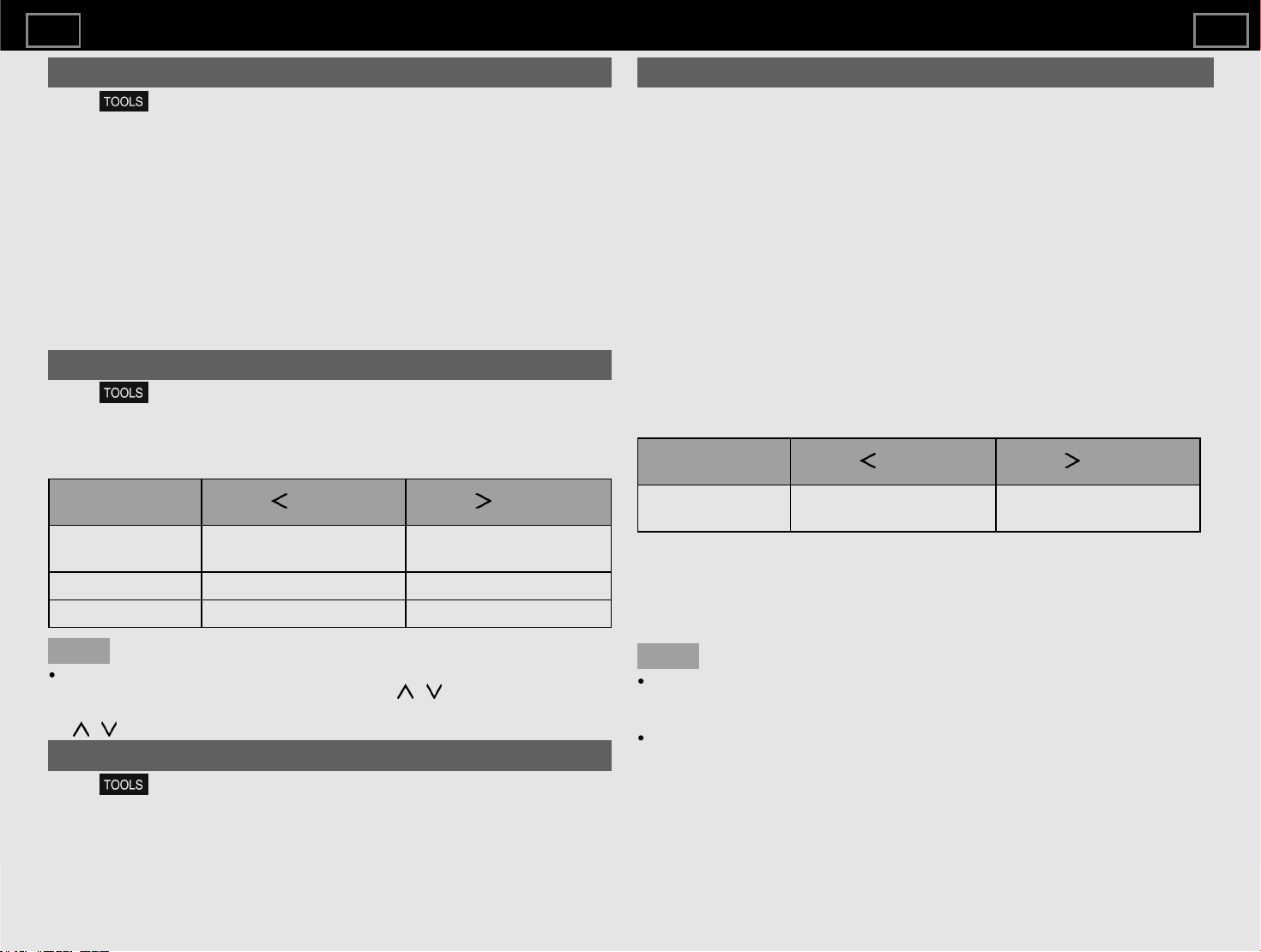
Estilo de sonido
Pulse " (HERRAMIENTAS)".
Seleccione "Opciones de TV" > "Sonido" > "Estilo de sonido".
Esta función le permite convertir la calidad de audio. Seleccione una de las
siguientes configuraciones disponibles.
Usuario: Personaliza la configuración de sonido.
Estándar: Optimiza la calidad del sonido para el contenido general.
Vívido: Mejora los agudos y graves para un sonido más claro.
Deportivo:Simula el espacio más grande de un estadio u otro lugar.
Película: Optimice el sonido envolvente adecuado para películas.
Música: Optimiza el sonido para escuchar música.
Noticia: Hace que la voz sea más clara al reducir el sonido de fondo.
Configuración de los ajustes de sonido
Pulse " (HERRAMIENTAS)".
Seleccione "Opciones de TV" > "Sonido".
Puede ajustar la calidad del sonido a sus preferencias con la siguiente
configuración.
Elemento
seleccionado
botón botón
Equilibrar Disminuir el audio del
altavoz derecho
Disminuir el audio del
altavoz izquierdo
Bajo Para graves más débiles Para graves más fuertes
Triple Para agudos más débiles Para agudos más fuertes
NOTA
Para restablecer todos los elementos de configuración de sonido a los
valores preestablecidos de fábrica, presione / para seleccionar
"Restablecer a los valores predeterminados", presione ENTER, presione
/ para seleccionar "Aceptar" y luego presione ENTER.
Configurar ajustes avanzados de sonido
Pulse " (HERRAMIENTAS)".
Seleccione "Opciones de TV" > "Sonido".
Configurar ajustes avanzados de sonido
Sonido envolvente
La función de sonido envolvente produce un efecto envolvente de los
altavoces.
Apagado / Encendido
Detalle del ecualizador
Esta función le permite cambiar la calidad del sonido.
120Hz / 500Hz / 1.5KHz / 5.0KHz / 10.0KHz
Altavoces
Puede elegir escuchar el sonido de la televisión desde el sistema de
altavoces.
Encendido / Apagado
Retardo del altavoz
Si escucha un retardo de audio en todas las fuentes o canales y tiene un
sistema de cine en casa u otros altavoces conectados al televisor, puede
acceder a la configuración de retardo del altavoz para aumentar el retardo
del altavoz.
Elemento
seleccionado
botón botón
Retardo del
altavoz
Para retrasos posteriores Por retraso anticipado
Dolby Audio / Altavoz de altura
Seleccione una de las siguientes configuraciones disponibles.
Dolby Audio / Altavoz de altura / Modo de sonido / Nivelador de volumen /
Virtualizador envolvente
/ Dolby Atmos
NOTA
Cuando "Dolby Audio / Height Speaker" está "Desactivado", puede
seleccionar "Estilo de sonido", "Balance", "Graves", "Agudos", "Sonido
envolvente" y "Detalle del ecualizador".
Cuando "Modo de sonido" en "Dolby Audio / Altavoz de altura" está
configurado en "Usuario", puede activar o desactivar "Nivelador de
volumen", "Virtualizador envolvente" y "Dolby Atmos".
Potenciador de cuadros de diálogo
Esta función enfatiza el habla contra el ruido de fondo para una mayor
claridad.
Desactivado / Bajo / Medio / Alto
Configuración de sonido
ES 6-1
>><<

Ajuste de sonido único de SHARP
Pulse " (HERRAMIENTAS)".
Seleccione "Opciones de TV" > "Sonido".
Control automático de volumen
Diferentes fuentes de sonido a veces no tienen el mismo nivel de volumen,
como un programa y sus cortes comerciales. El volumen automático reduce
este problema al ecualizarlo.
Apagado / Encendido
Modo Downmix
Puede seleccionar el método de mezcla descendente multicanal que sea
compatible con su sistema estéreo.
Estéreo / Surround
Configuración de sonido
ES 6-2
>><<
Temporizador
Pulse " (HERRAMIENTAS)".
Seleccione "Opciones de TV" > "Encendido" > "Temporizador de apagado".
Le permite establecer una hora en la que el televisor cambia automáticamente al
modo de espera.
Imagen desactivada
Pulse " (HERRAMIENTAS)".
Seleccione "Opciones de TV" > "Encendido" > "Imagen desactivada".
Al escuchar música de un programa de música, puede apagar la pantalla y disfrutar
solo del audio.
Apagar el temporizador
Pulse " (HERRAMIENTAS)".
Seleccione "Opciones de TV" > "Encendido" > "Apagar temporizador".
Le permite establecer una hora para apagar el televisor automáticamente.
Suspensión automática
Pulse " (HERRAMIENTAS)".
Seleccione "Opciones de TV" > "Encendido" > "Suspensión automática" > "4 horas"
para continuar viendo la televisión.
NOTA
La configuración predeterminada para "Suspensión automática" es "4 horas".
Accesibilidad
Pulse " (Dashboard)".
Seleccione "Configuración" > "Sistema" > "Accesibilidad".
Configure subtítulos, texto de contraste alto, texto a voz y acceso directo de
accesibilidad. Es posible que no se apliquen algunos de los ajustes de subtítulos.
Idioma
Pulse " (Dashboard)".
Seleccione "Configuración" > "Sistema" > "Idioma".
Puede seleccionar un idioma.
Almacenamiento
Pulse " (Dashboard)".
Seleccione "Configuración" > "Sistema" > "Almacenamiento".
Ver el estado de uso de la memoria.
Ahorrador de energía
Pulse " (Dashboard)".
Seleccione "Configuración" > "Sistema" > "Potencia y energía" > "Ahorrador de
energía".
Configurado para apagar la pantalla de visualización para reducir el consumo de
energía.
Reanudar
Pulse " (Dashboard)".
Seleccione "Configuración" > "Sistema" > "Reiniciar".
Cuando el televisor no funciona correctamente, es necesario reiniciar el televisor.
Restablecimiento de fábrica
Pulse " (Dashboard)".
Seleccione "Configuración" > "Sistema" > "Acerca de" > "Restablecer" >
"Restablecimiento de fábrica".
Cuando realices un restablecimiento, el televisor volverá a los valores
preestablecidos de fábrica y también se eliminarán las cuentas de Google.
NOTA
Las aplicaciones compradas permanecerán.
Otro
ES 7-1
>><<
Encienda el comportamiento
Pulse " (Dashboard)".
Seleccione "Configuración" > "Sistema" > "Potencia y energía" > "Comportamiento
de encendido".
La configuración predeterminada de "Comportamiento de encendido" es la pantalla
de inicio de Google TV. Puede cambiar el comportamiento de inicio del televisor a
"Última entrada utilizada" si prefieres que el televisor se encienda con el último
canal de TV visto.
Temporizador
Pulse " (Dashboard)".
Seleccione "Configuración" > "Sistema" > "Potencia y energía" > "Temporizador".
Puede utilizar esta función para encender y apagar el televisor.
NOTA
"Tiempo de encendido automático" / "Tiempo de apagado automático" no está
disponible cuando configura "Tipo de tiempo de encendido" / "Tipo de tiempo de
apagado" en "Apagado".
Fecha y hora automáticas
Pulse " (Dashboard)".
Seleccione "Configuración" > "Sistema" > "Fecha y hora" > "Fecha y
hora automáticas".
Esta función le permite establecer la fecha y la hora automáticamente.
Establecer fecha
Pulse " (Dashboard)".
Seleccione "Configuración" > "Sistema" > "Fecha y hora" > "Establecer fecha".
Esta función le permite establecer la fecha manualmente.
NOTA
"Establecer fecha" no está disponible cuando configura "Fecha y hora
automáticas" en "Usar hora proporcionada por la red".
Establecer hora
Pulse " (Dashboard)".
Seleccione "Configuración" > "Sistema" > "Fecha y hora" > "Establecer hora".
Esta función le permite ajustar la hora manualmente.
NOTA
"Establecer hora" no está disponible cuando configura "Fecha y hora
automáticas" en
"Usar hora proporcionada por la red".
Establecer zona horaria
Pulse " (Dashboard)".
Seleccione "Configuración" > "Sistema" > "Fecha y hora" > "Establecer zona
horaria".
Esta función le permite seleccionar su zona horaria local.
Usar formato de 24 horas
Pulse " (Dashboard)".
Seleccione "Configuración" > "Sistema" > "Fecha y hora" > "Usar formato de 24
horas".
Puede seleccionar el formato de hora (ya sea "24HR" o "AM / PM") para la hora del
reloj.
Modo ambiente
Pulse " (Dashboard)".
Seleccione "Configuración" > "Sistema" > "Modo ambiente".
Esta función le permite mostrar sus fotos de Google o imágenes seleccionadas de
otras fuentes cuando el televisor está inactivo.
Ayuda y comentarios
Pulse " (Dashboard)".
Seleccione "Configuración" > "Ayuda y comentarios".
Puedes ayudar a mejorar Google TV cuando compartas tus comentarios y nos
cuentes cualquier problema que tengas.
Visita la Ayuda de Google TV en g.co/tv/help.
Otro
ES 7-2
>><<
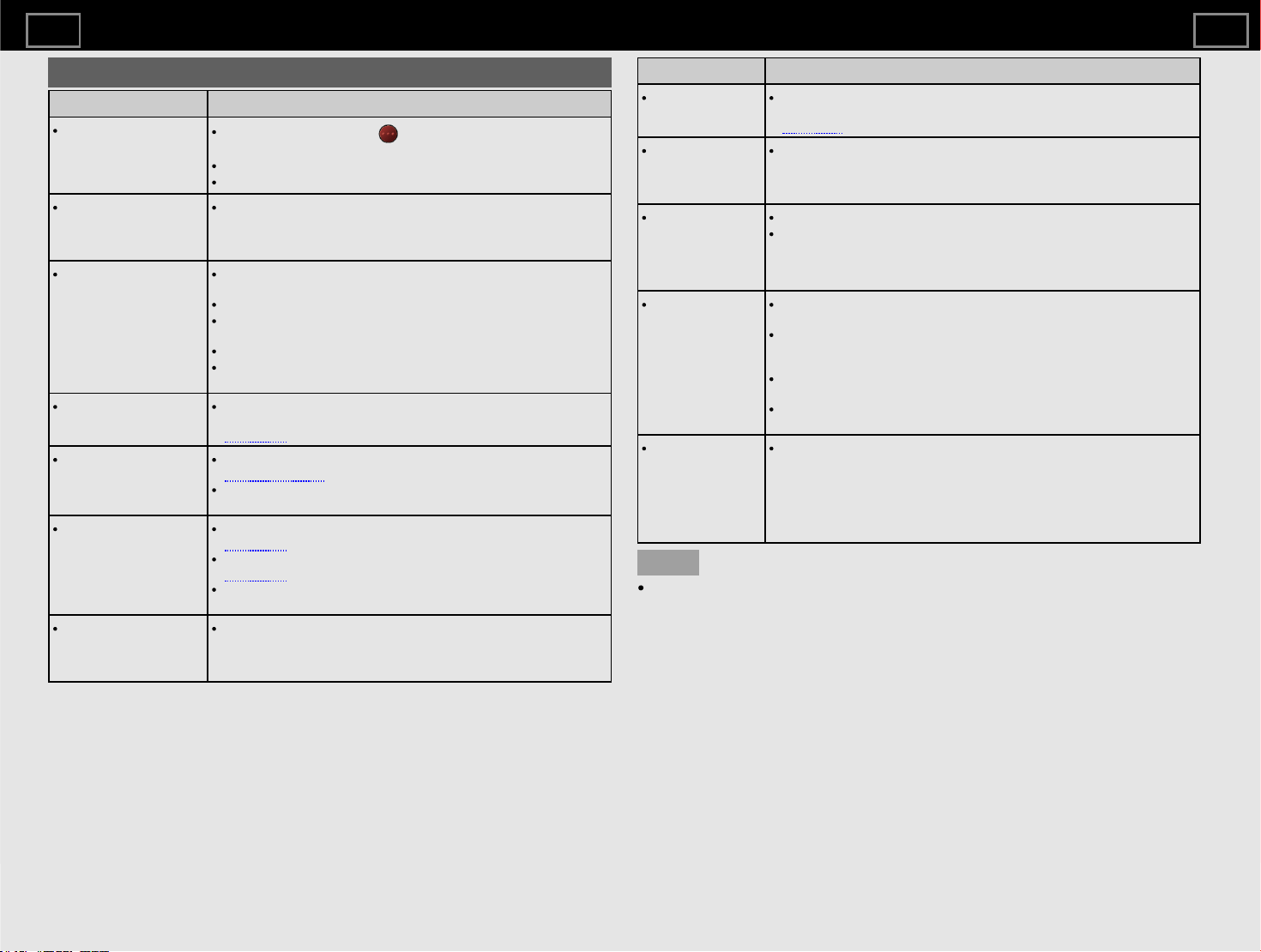
Solución de problemas
Problema Posible solución
Sin energía.
Compruebe si ha pulsado (POWER) en la unidad de control
remoto.
¿Está desconectado el cable de CA?
¿Se ha encendido la electricidad?
La unidad no puede ser
operada.
Las influencias externas, como los rayos, la electricidad estática,
pueden causar un funcionamiento incorrecto. En este caso, opere la
unidad después de apagar primero el televisor o desenchufar el
cable de CA y volver a enchufarlo después de 1 o 2 minutos.
La unidad de control
remoto no funciona.
¿El equipo que va a ser operado por la unidad de control remoto
está configurado correctamente?
¿Las baterías están insertadas con polaridad (+, -) alineadas?
¿Las baterías están gastadas? (Reemplácelo con baterías
nuevas).
¿Lo está usando bajo iluminación fuerte o fluorescente?
¿Hay una luz fluorescente iluminada cerca del sensor del mando a
distancia?
La imagen está cortada
/ con pantalla de barra
lateral.
¿Los ajustes de pantalla, como el tamaño de la imagen, se
realizan correctamente?
Página 2-5
Color extraño, color
claro o desalineación de
color.
Ajuste el tono de la imagen.
Páginas 5-1 a 5-3
¿La habitación es demasiado luminosa? La imagen puede parecer
oscura en una habitación que es demasiado brillante.
La alimentación se
apaga repentinamente.
¿Está configurado el temporizador de apagado?
Página 7-1
Compruebe la configuración del control de energía.
Página 7-1
La temperatura interna de la unidad ha aumentado. Retire
cualquier objeto que bloquee la ventilación o limpie.
La parte superior del
televisor está caliente.
Dado que el aire calentado por el calor generado por el circuito
interno pasa a través de la parte superior debido a la convección
natural, la parte superior se calienta. Sin embargo, no es un defecto
y no afecta a la funcionalidad del televisor.
Problema Posible solución
El poder puede
encenderse por sí
mismo.
¿Está "Auto Power On Time" configurado en "On"? Por favor,
compruebe la configuración.
Página 7-2
Incluso si se
apaga, la lámpara
de encendido no
se apaga.
La luz de encendido no se apaga incluso cuando la alimentación está
apagada. Para apagar la lámpara, debe desenchufar el enchufe de
alimentación.
No hay imagen. ¿Es correcta la conexión con el dispositivo?
Si no se muestra la imagen del PC, compruebe lo siguiente:
- Cuando conecte una computadora portátil al televisor, verifique que el
modo de salida de pantalla de la PC esté configurado en un monitor
externo.
La calidad de
imagen de los
programas en HD
es deficiente.
Para disfrutar de imágenes HD de equipos externos, debe configurar la
conexión HDMI.
Si el contenido del programa no es de calidad HD, no se pueden mostrar
imágenes HD. Compruebe que el programa que está viendo proporciona
imágenes HD.
Es posible que sea necesario configurar el decodificador HD por
cable/satélite para que emita imágenes HD por cable/satélite.
Es posible que la transmisión por cable/satélite no admita una resolución
de señal de 1080p.
El televisor a
veces hace un
crujido.
Esto no es un mal funcionamiento. Esto sucede cuando el gabinete se
expande ligeramente y se contrae de acuerdo con el cambio de
temperatura. Esto no afecta al rendimiento del televisor. No abra la
cubierta trasera del gabinete para reconstruir los circuitos. Existe alto
voltaje dentro del gabinete y puede causar descargas eléctricas y
lesiones. Si se requiere mantenimiento, póngase en contacto con su
distribuidor.
NOTA
Si necesita ayuda con la resolución de problemas, póngase en contacto
con el Servicio de atención al cliente de SHARP.
Apéndice
ES 8-1
>><<
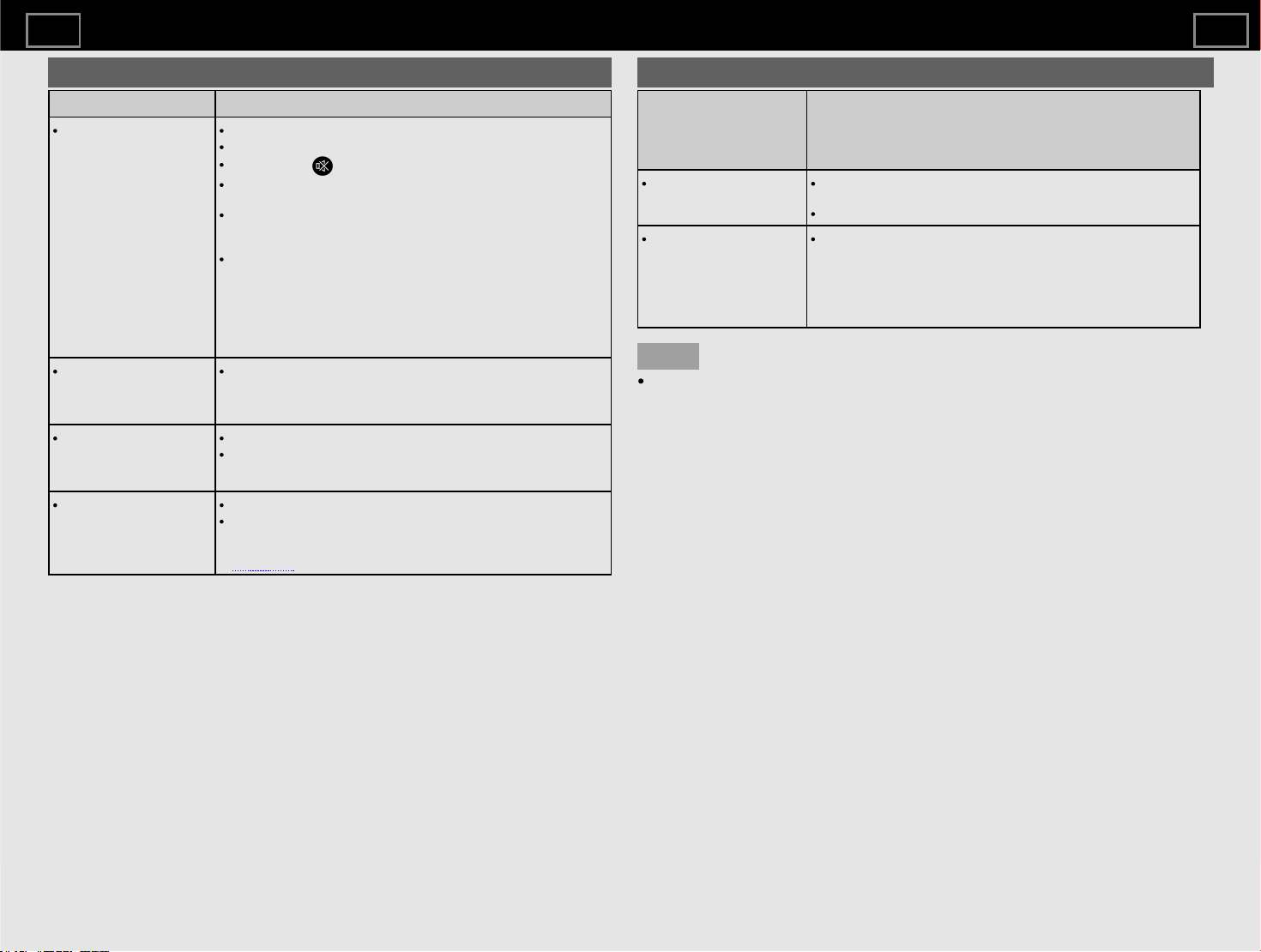
Solución de problemas (Continuar)
Problema Posible solución
Sin sonido. ¿Es correcta la conexión con el dispositivo?
¿El volumen es demasiado bajo?
¿Ha pulsado (Silenciar) la unidad de control remoto?
Compruebe la salida de audio del equipo externo conectado. ¿El
volumen es demasiado bajo o está silenciado?
Cuando el equipo externo está conectado a través de un cable
HDMI, es posible que deba configurar el audio para que se emita
a través del cable HDMI.
Cuando conecte un PC a través de un cable certificado HDMI,
compruebe lo siguiente:
- ¿Está configurada correctamente la salida de audio del PC?
Compruebe la configuración de salida de audio y el formato de
audio de salida en Propiedades de sonido en el PC.
Los formatos de audio compatibles con este televisor son PCM,
Dolby Digital. Con otros formatos, no se puede emitir audio.
La imagen/audio
integrada de Chromecast
no se puede enviar al
televisor.
Compruebe si el teléfono inteligente / tableta está conectado en
la misma red Wi-Fi.
Las actualizaciones de
software a través de
Over-The-Air (OTA) no se
realizan correctamente.
Asegúrese de que su conexión a Internet esté funcionando.
Si el televisor está conectado a Internet, pero no hay conexión
disponible, desconecte Internet del televisor y vuelva a conectarlo.
Las aplicaciones y los
servicios no se pueden
operar.
Asegúrese de que su conexión a Internet esté funcionando.
Dependiendo de ciertas aplicaciones y servicios, es posible que
no pueda conectar esas aplicaciones y servicios si la fecha y la
hora son incorrectas. Establezca la fecha y la hora correctamente.
Página 7-2
Solución de problemas: mensaje de error
El ejemplo de un
mensaje de error que
se muestra en una
pantalla
Posible solución
No hay transmisión
ahora. (Solo modelos de
sintonizador de TV)
Compruebe el cable de la antena. Compruebe que la antena está
configurada correctamente.
Consulta la hora de emisión en la guía de programas.
Se ha recibido una señal
de audio incompatible.
Compruebe la
configuración del
dispositivo de salida.
Este mensaje se muestra cuando se introduce un formato de
audio distinto de PCM, Dolby Digital.
- Ajuste el formato de salida de audio del equipo HDMI externo
conectado a PCM, Dolby Digital.
- Consulte el manual de operación del equipo externo para obtener
detalles de configuración.
NOTA
Si necesita ayuda con la resolución de problemas, póngase en contacto
con el Servicio de atención al cliente de SHARP.
Apéndice
ES 8-2
>><<
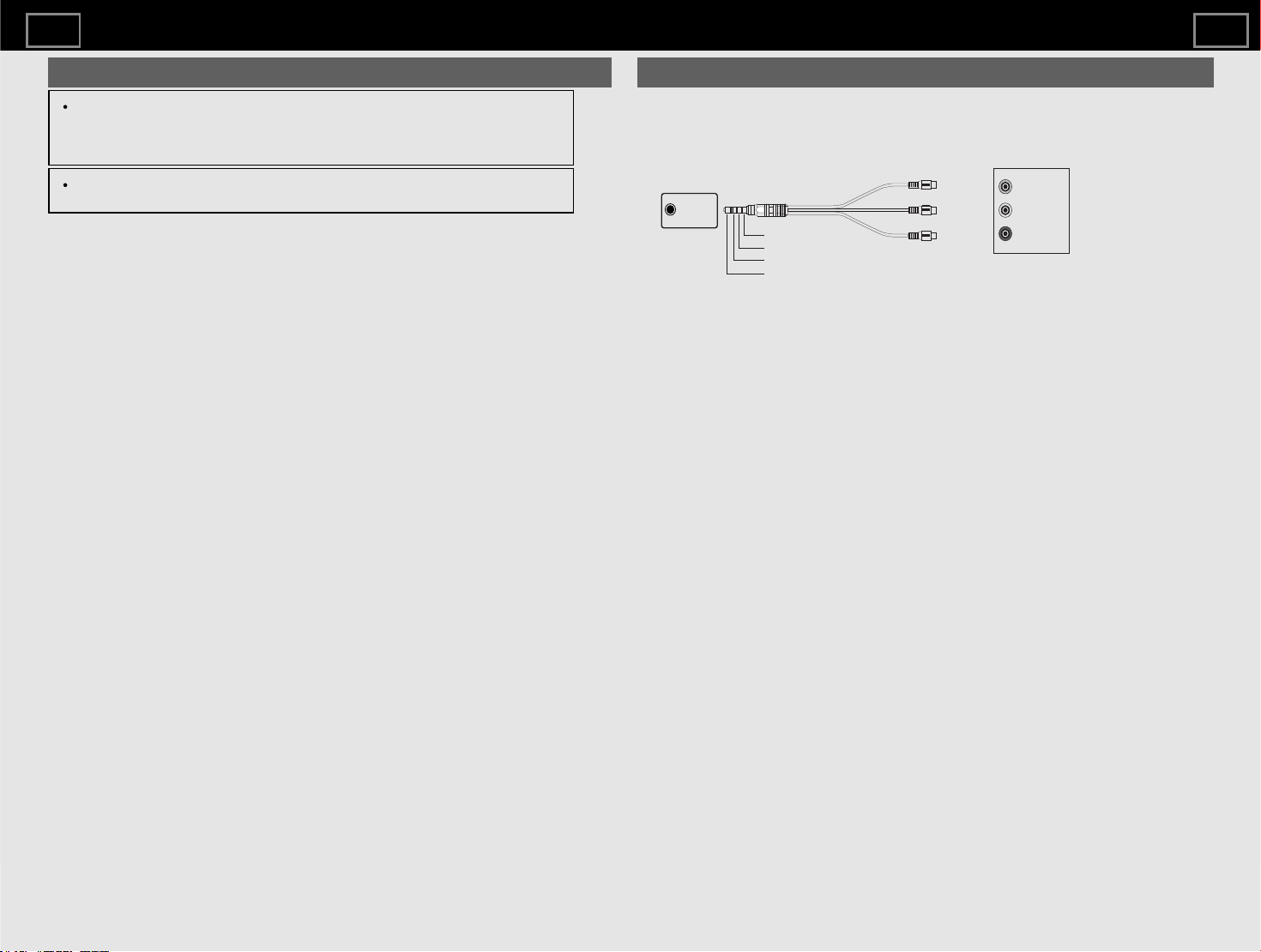
Marcas
Google TV es el nombre de la experiencia de software de este dispositivo y
una marca comercial de Google LLC. Google, YouTube, Google Fotos,
Chromecast integrado y otras marcas son marcas comerciales de Google
LLC.
El Asistente de Google no está disponible en determinados idiomas y países.
La disponibilidad de los servicios varía según el país y el idioma.
Conexión del conector RCA
Instrucciones para usar AV IN.
Requiere conversión de conector RCA.
Apéndice
Side terminal
3-Audio L
Yellow
(Video)
White
(Audio L)
Red
(Audio R)
Video
Audio L
Audio R
4-Video
1-GND
2-Audio R
Game console,
DVD player, etc.
AV IN
ES 8-3
>><<