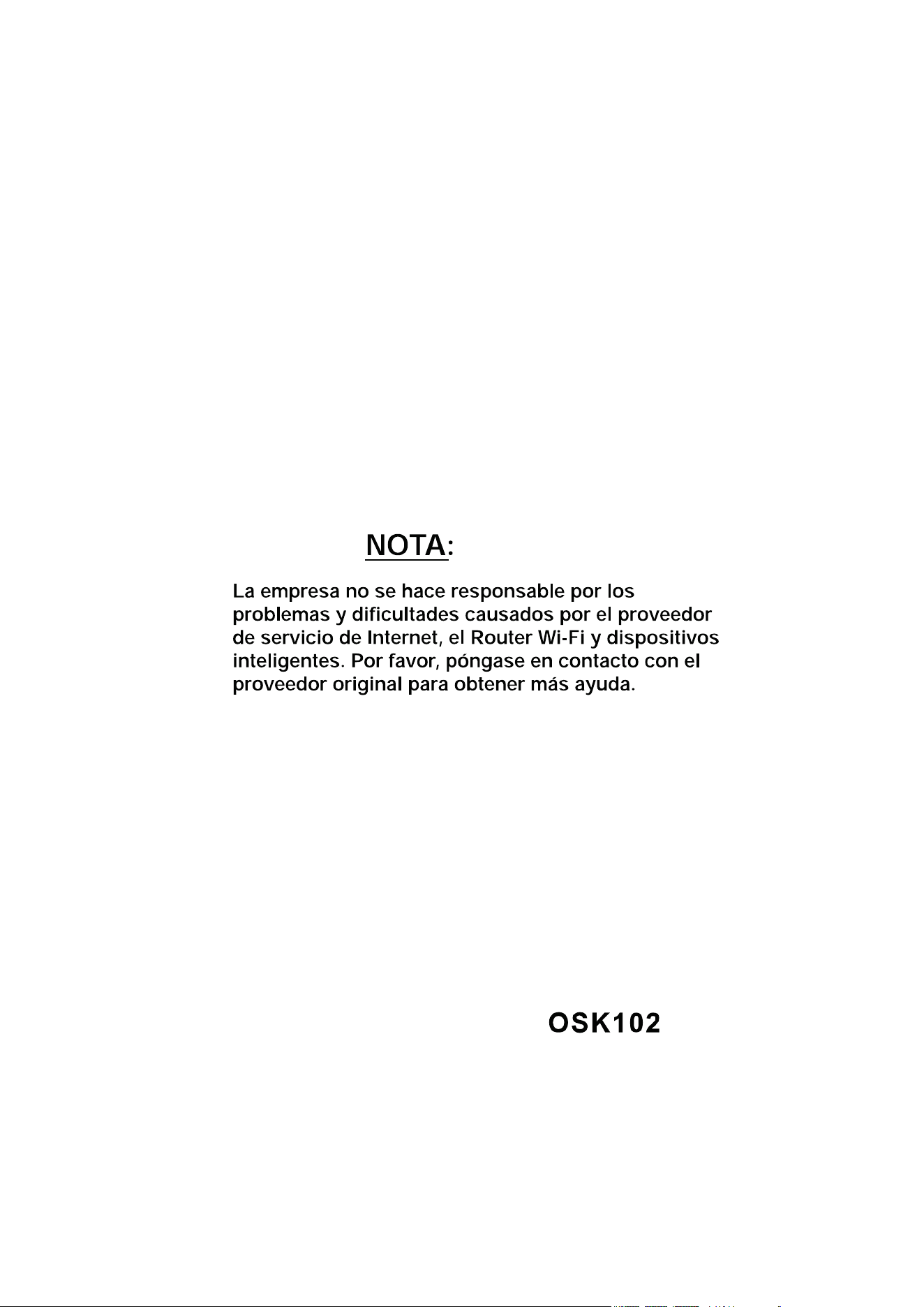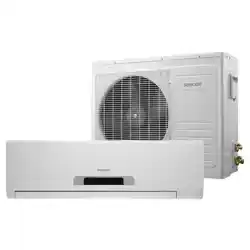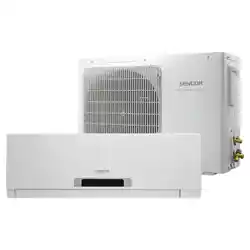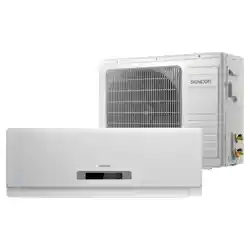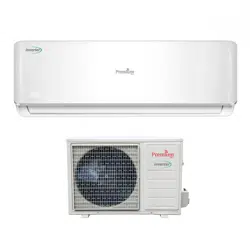
PIAW12179A PIAW12180B


PIAW36179A PIAW36180B
PIAW12179A PIAW12180B
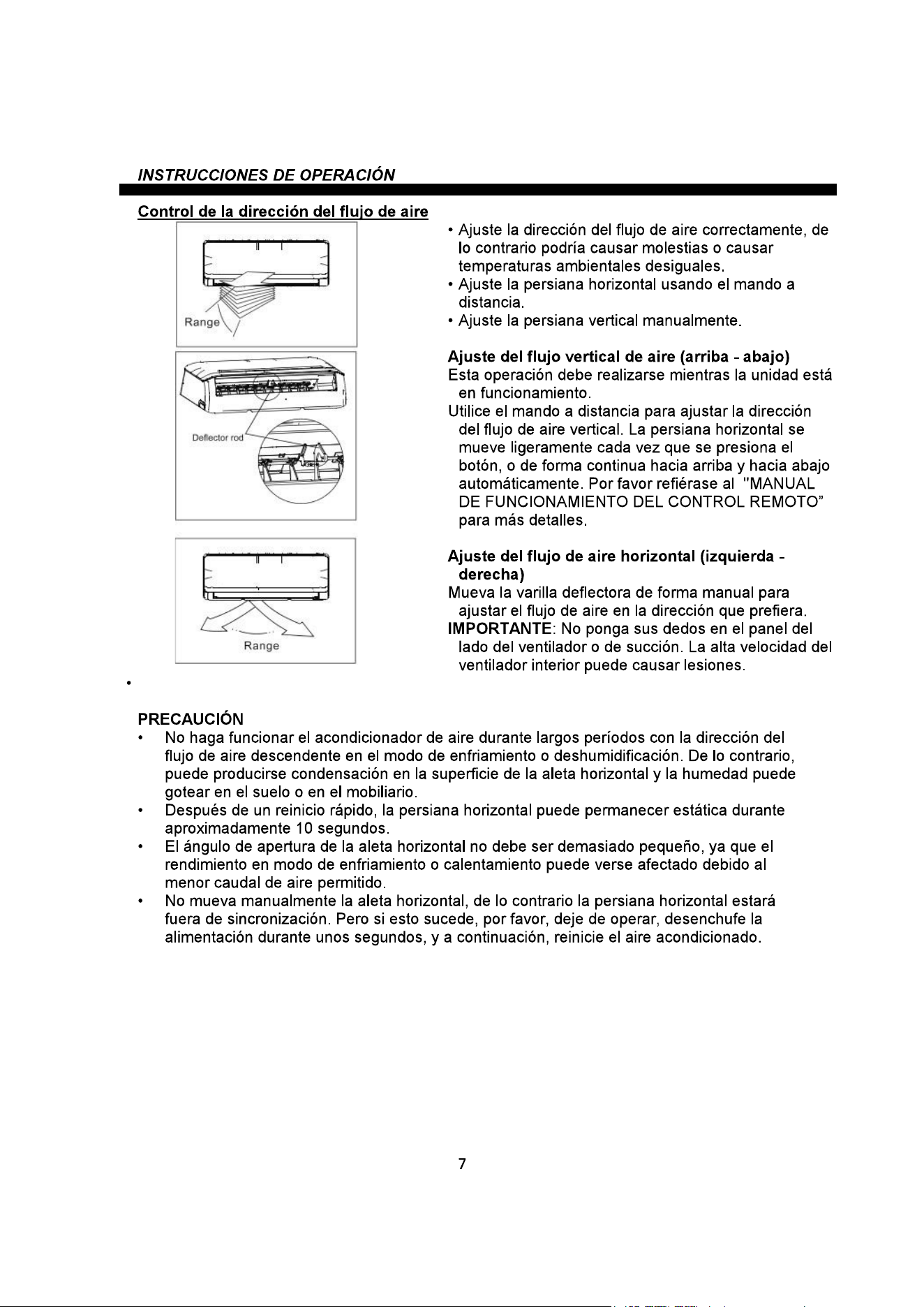
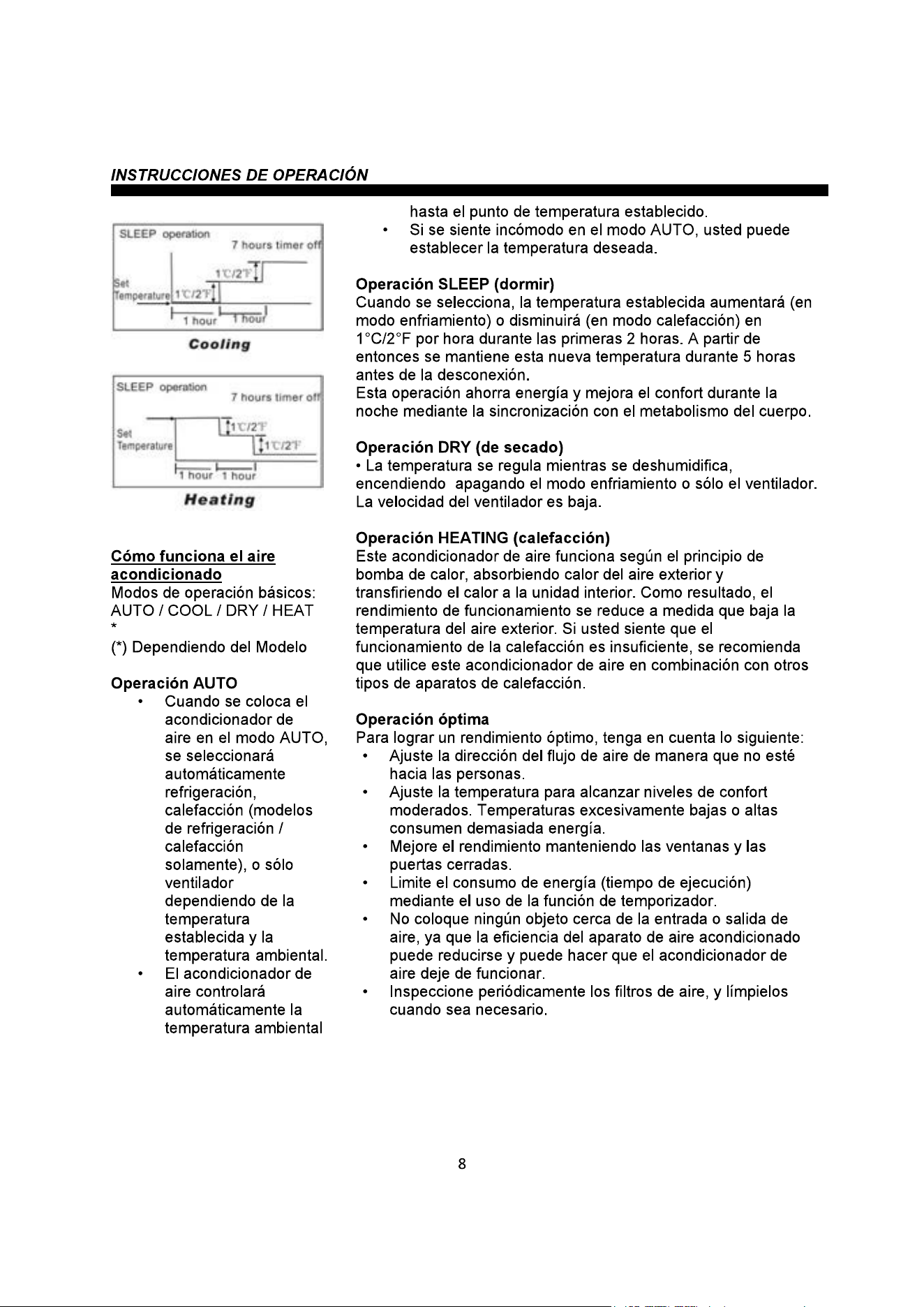
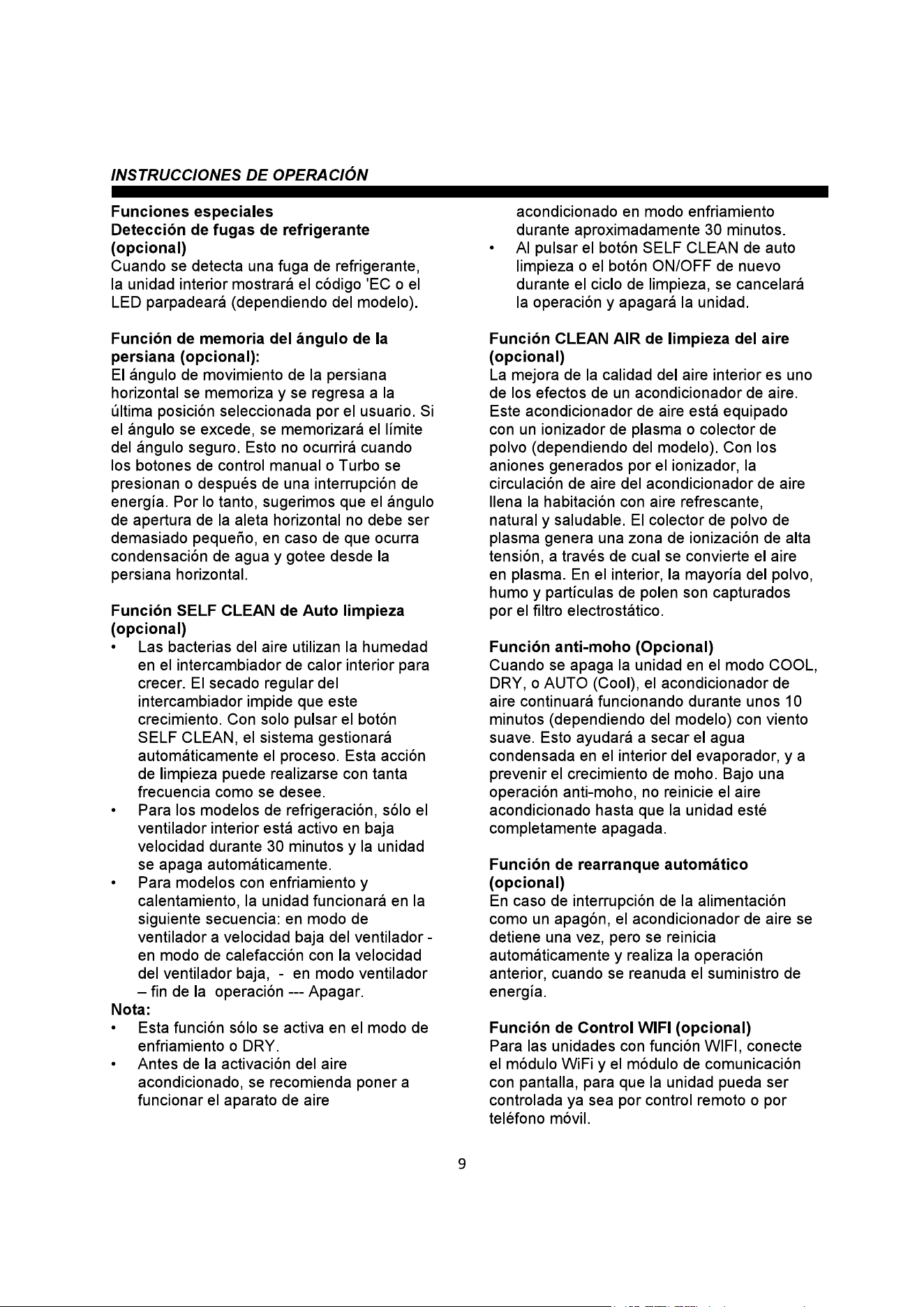

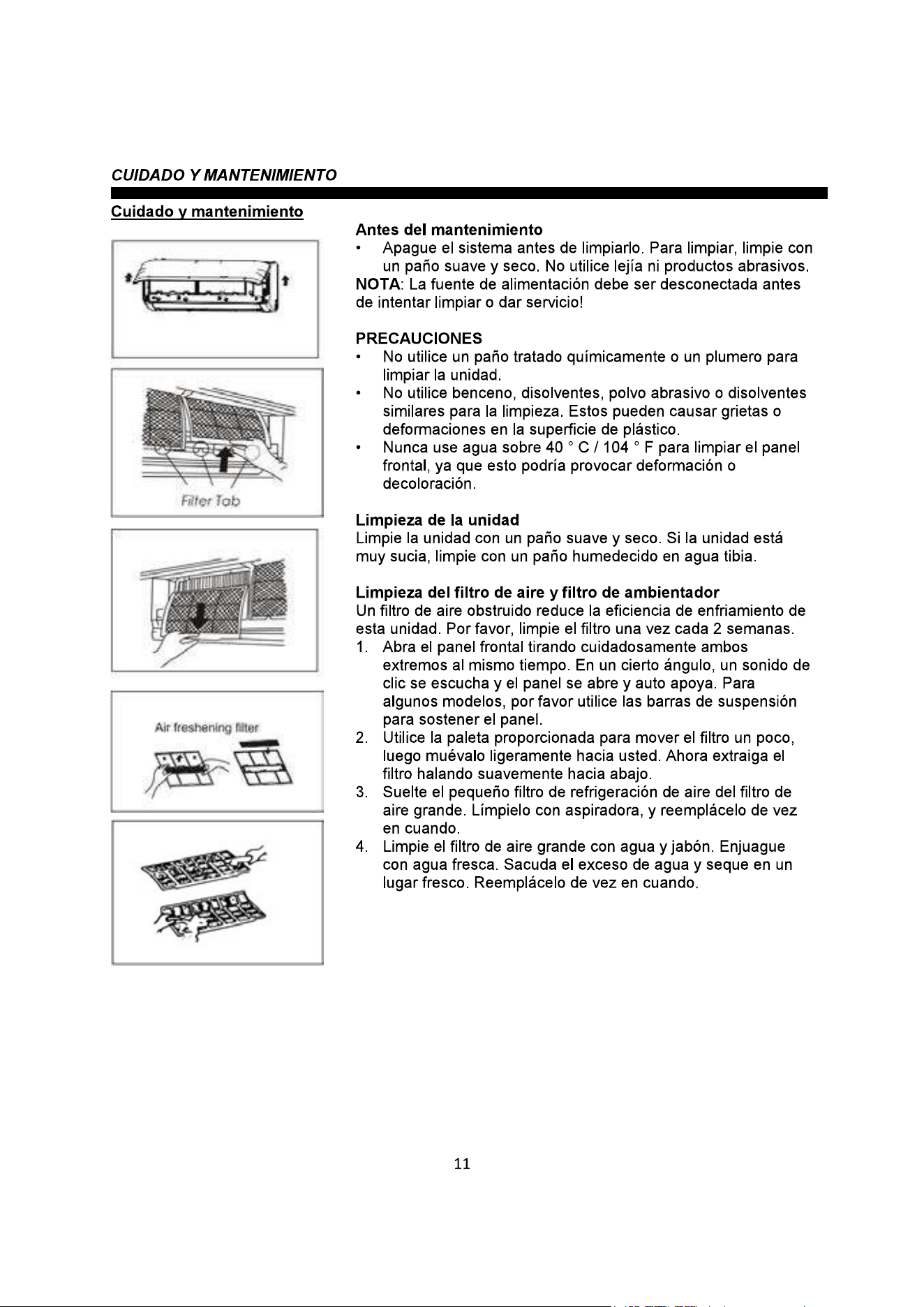
Lea el manual antes de instalar o conectar el kit
inteligente. Asegúrese de guardar este manual para
futuras referencias.
CONTENIDO
DECLARACIÓN DE CONFORMIDAD
ESPECIFICACIONES
PRECAUCIONES
DESCARGAR E INSTALAR APP
INSTALAR EL KIT SMART
REGISTRO DE USUARIO
CONFIGURACIÓN DE RED
COMO UTILIZAR LA APP
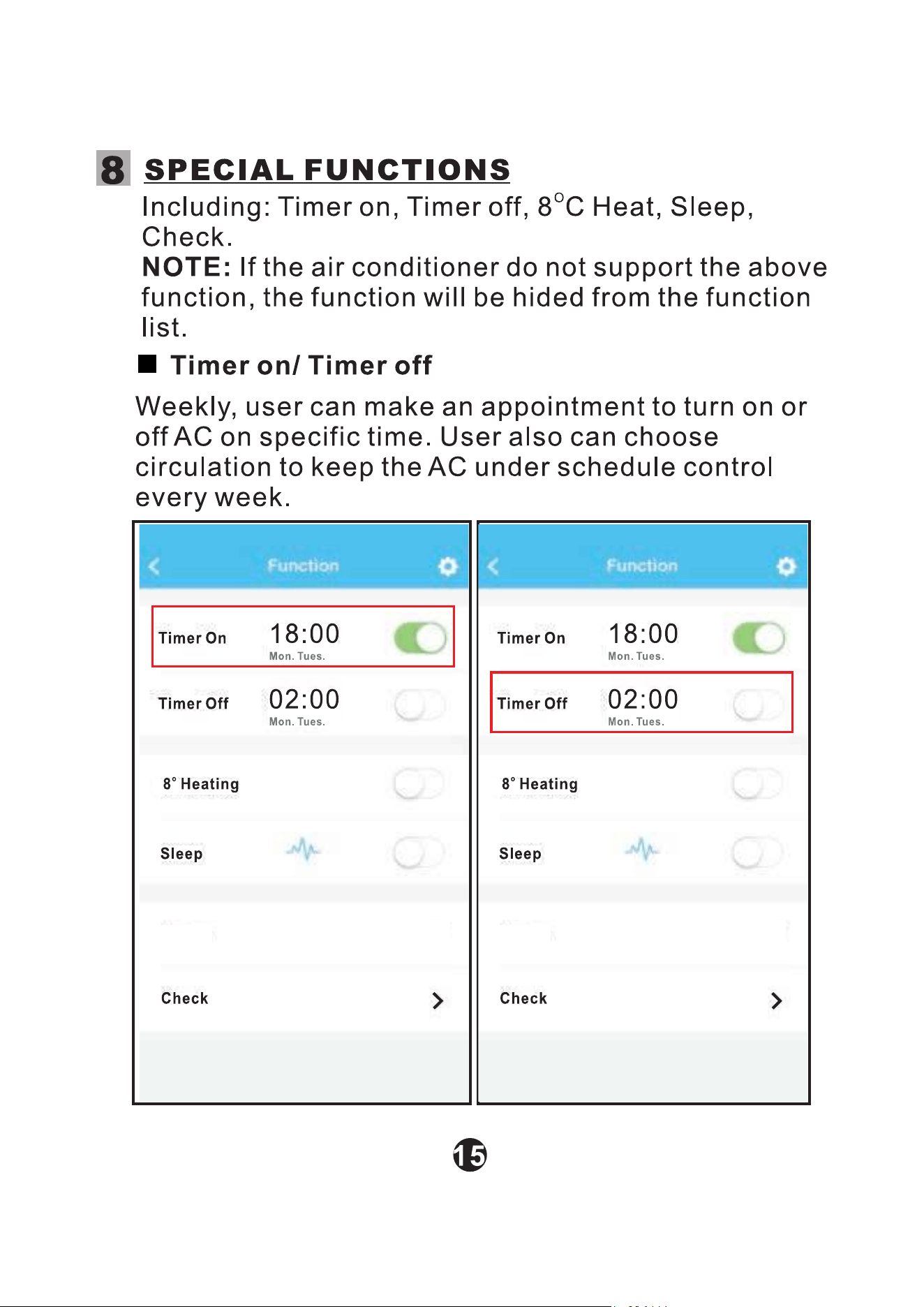
FUNCIONES ESPECIALES
Por la presente, declaramos que esta aire acondicionado
está en conformidad con los requisitos esenciales y otras
disposiciones relevantes de la Directiva 1999/5 / CE. La
declaración de conformidad se puede consultar con el
agente de ventas.
ESPECIFICACIONES
PRECAUCIONES
Nota:
Estrategia de Seguridad Inalámbrica
Precaución
Modelo: OSK 102
Estándar: IEEE 802.11 b/g/n
Tipo de Antena: Antena omnidireccional Wxternal
Frecuencia: WIFI: 2.4G
Potencia máxima transmitida: 15dBm Max
Temperatura de Operación: 0°C-45°C/32°F-113°F.
Humedad de Operación: 10%-85%
Entrada de alimentación: DC 5V/300mA
Sistemas aplicables: IOS, Android
(Sugeridos: IOS 7.0, Android 4.0)
No todos los Android y IOS son compatibles con la
aplicación.
El fabricante y el distribuidor no son responsables
de cualquier problema que resulte por la no
compatibilidad.
Por favor, consulte el sitio web de servicios para
obtener más información.
La cámara del teléfono inteligente tiene que ser de 5 millones de
píxeles o superior para asegurarse de que escanea bien el código QR.
Un tiempo de espera podría ocurrir debido a las diferentes
configuraciones de red.
El kit inteligente sólo es compatible con la encriptación
WPA - PSK / WPA2 - PSK o no encriptación. Se
recomienda la encriptación WPA - PSK / WPA2 - PSK.
En este caso, es necesario configurar de nuevo la red.
Debido a las diferentes configuraciones de red, a veces el proceso
de control puede causar un tiempo de espera. Si se produce esta
situación, la pantalla entre el equipo y la aplicación puede no ser la
misma, por favor no se sienta confundido.
La empresa no se hace responsable por los problemas
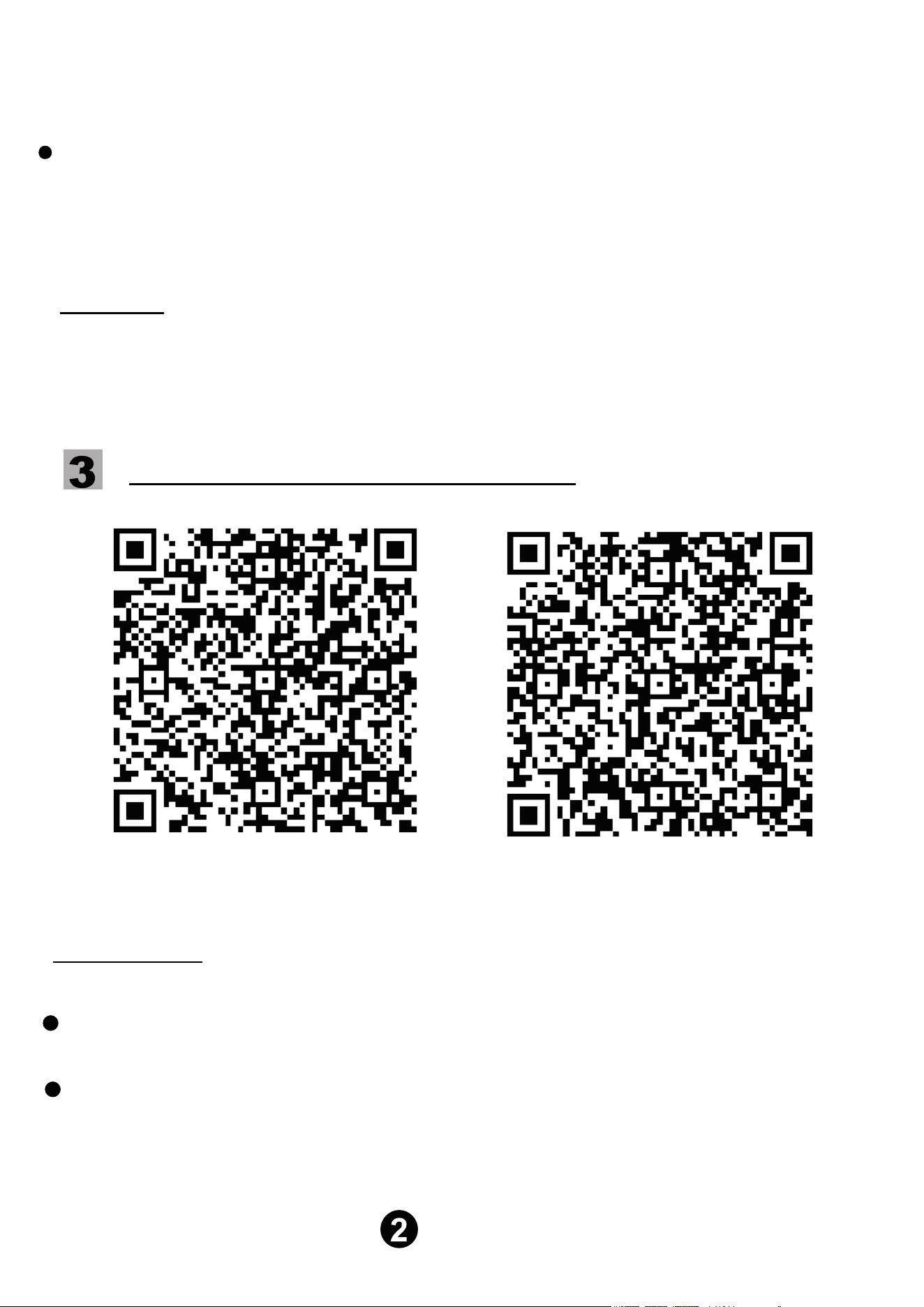
Los códigos QR A y QR B sólo están disponibles
para la descarga de la APP.
Los usuarios de teléfonos Android deben escanear QR A o ir a Google
Play, buscar en la aplicación 'Nethome Plus' y descargarla.
Los usuarios de iPhone deben escanear la imagen QR B o ir a la App
Store, buscar la aplicación de ‘Nethome Plus' y descargarla.
y dificultades causados por el proveedor de servicio de Internet, el Router
Wi-Fi y dispositivos inteligentes. Por favor, póngase en contacto con el
proveedor original para obtener más ayuda.
NOTA:
Precaución:
DESCARGAR E INSTALAR LA APP
Código QR A Código QR B
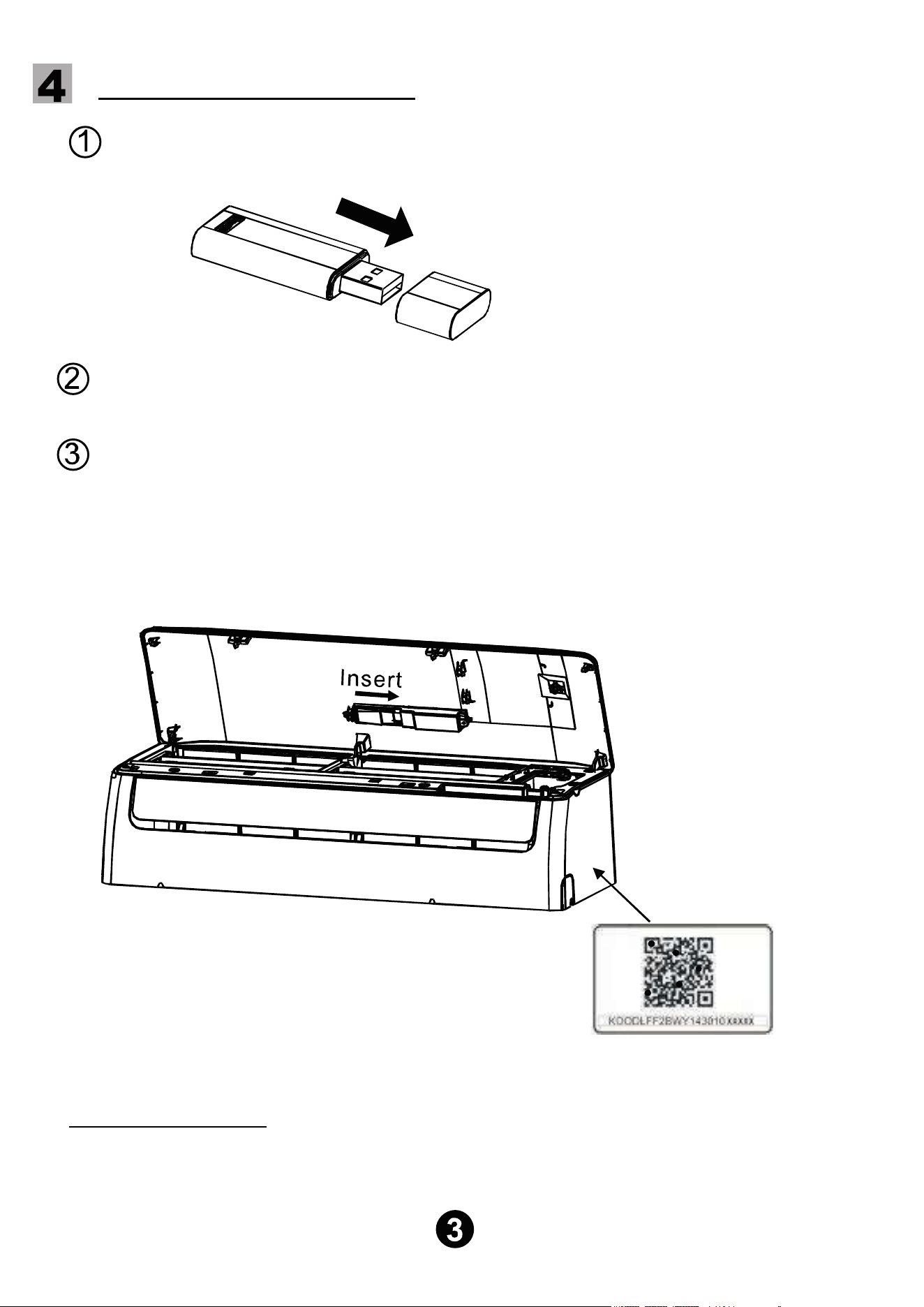
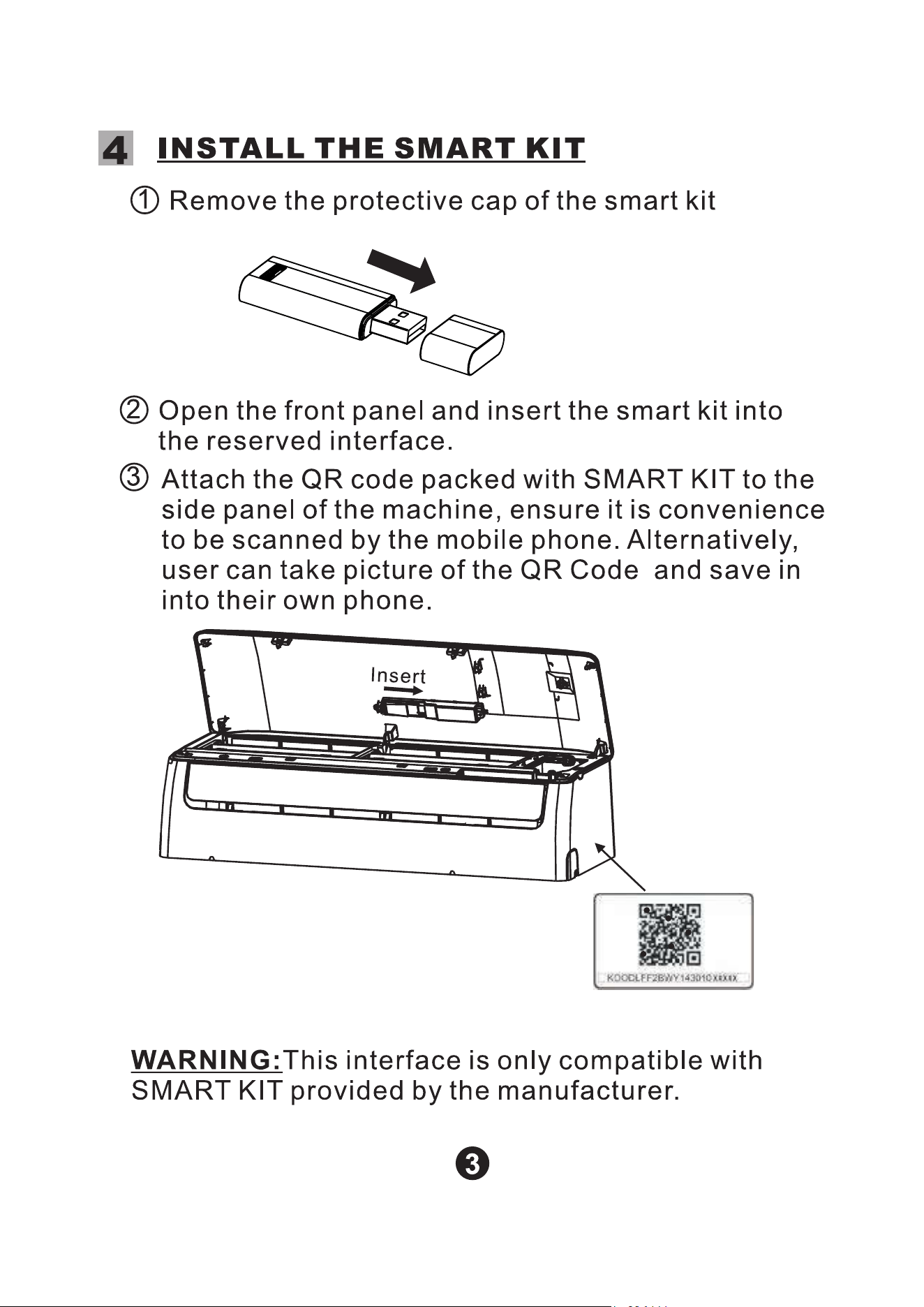
Retire la tapa protectora del kit inteligente
Abra el panel frontal de la unidad interior e inserte el kit inteligente en
la interfaz reservada.
Pegue el código QR que viene con el Kit SMART en el panel lateral
de la máquina. Asegúrese de que está en una posición ideal para ser
escaneado por el teléfono móvil. Alternativamente, el usuario puede
tomar una foto del código QR y guardarla en su teléfono.
Esta interfaz sólo es compatible con el Smart Kit
proporcionado por el fabricante.
ADVERTENCIA:
INSTALAR EL SMART KIT
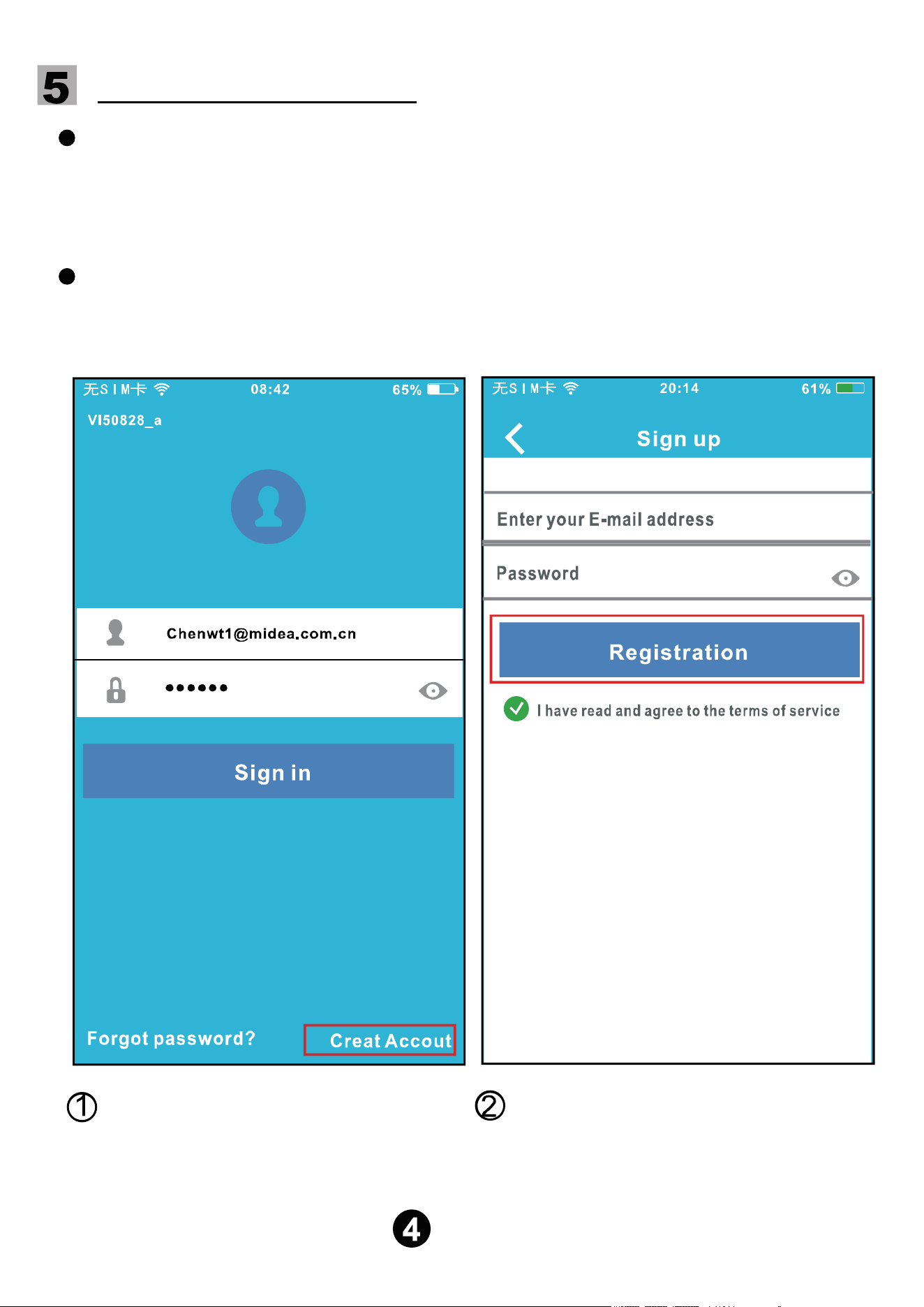
REGISTRO DE USUARIO
Asegúrese de que su dispositivo móvil esté conectado a un router
Wi-Fi. También, asegúrese de que el router Wi-Fi ya se ha
conectado a Internet antes de completar el registro del usuario y
la configuración de la red.
Es mejor acceder su correo electrónico y activar su cuenta de
registro haciendo clic en el enlace que se ha enviado en caso de
que olvide la contraseña.
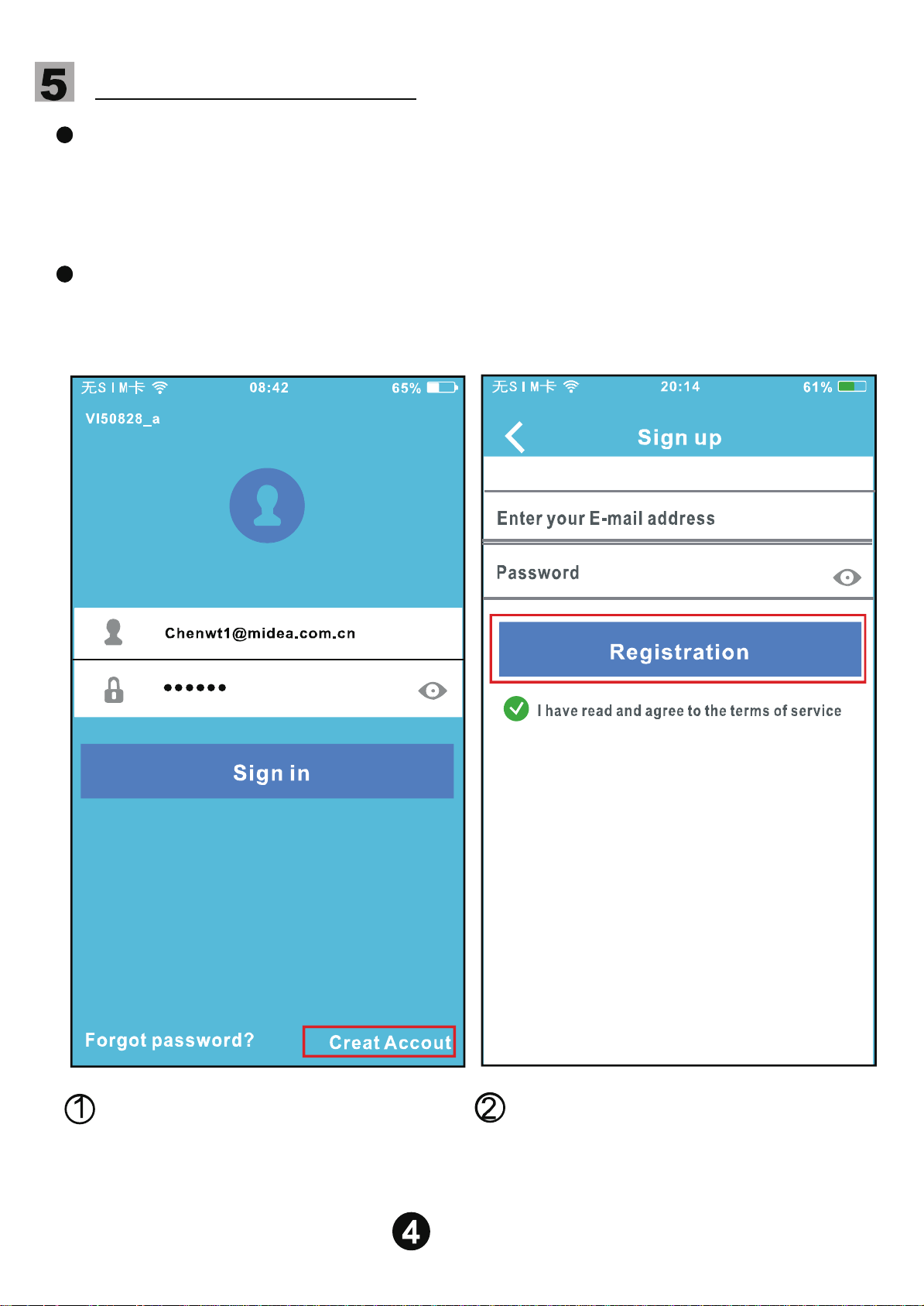
Haga clic en “Create
Account” (Crear Cuenta)
Introduzca su dirección de
correo electrónico y
contraseña, y, a continuación,
haga clic en 'Registration'
CONFIGURACION DE LA RED
Precaución:
Recordatorio:
Uso de dispositivos Android para hacer la configuración de red
Haga caso omiso de cualquier otra red que le rodea y asegúrese
de que el dispositivo Android o IOS esté conectado solo a la red
Wi-Fi que desea configurar.
Asegúrese de que la función Wi-Fi del dispositivo Android o IOS
funciona bien y se puede conectar de nuevo a la red WIFI original
de forma automática.
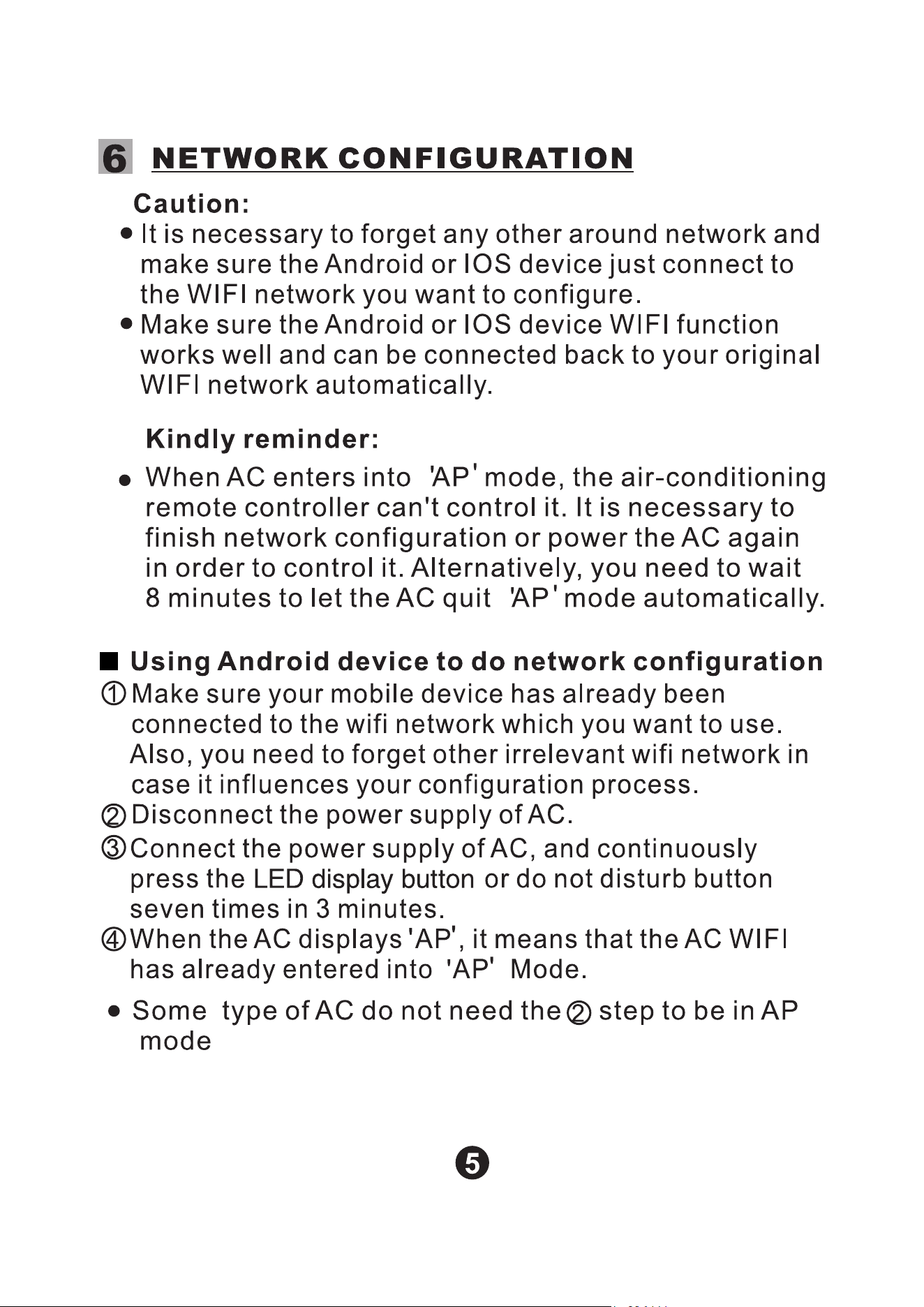
Cuando el AC entra en modo de "AP", el control remoto del aire
acondicionado no puede controlarlo. Es necesario finalizar la
configuración de la red o encender el aire acondicionado de
nuevo con el fin de controlarlo. Alternativamente, hay que esperar
8 minutos para dejar que el aire acondicionado salga del modo
"AP" automáticamente.
Asegúrese de que su dispositivo móvil ya se ha conectado a la
red Wi-Fi que desea utilizar. No haga caso a ninguna otra red
Wi-Fi para no afectar su configuración.
Desconecte el acondicionador de aire de la fuente de
alimentación de corriente alterna.
Algunos modelos de AC no necesitan el segundo paso para estar
en modo AP.
Conecte el aire acondicionado a la fuente de alimentación y pulse
el botón de visualización digital o botón no molestar, siete veces
en 3 minutos.
Cuando aparezca ' AP ', significa que el WI-FI del AC ya ha
entrado en el modo "AP"
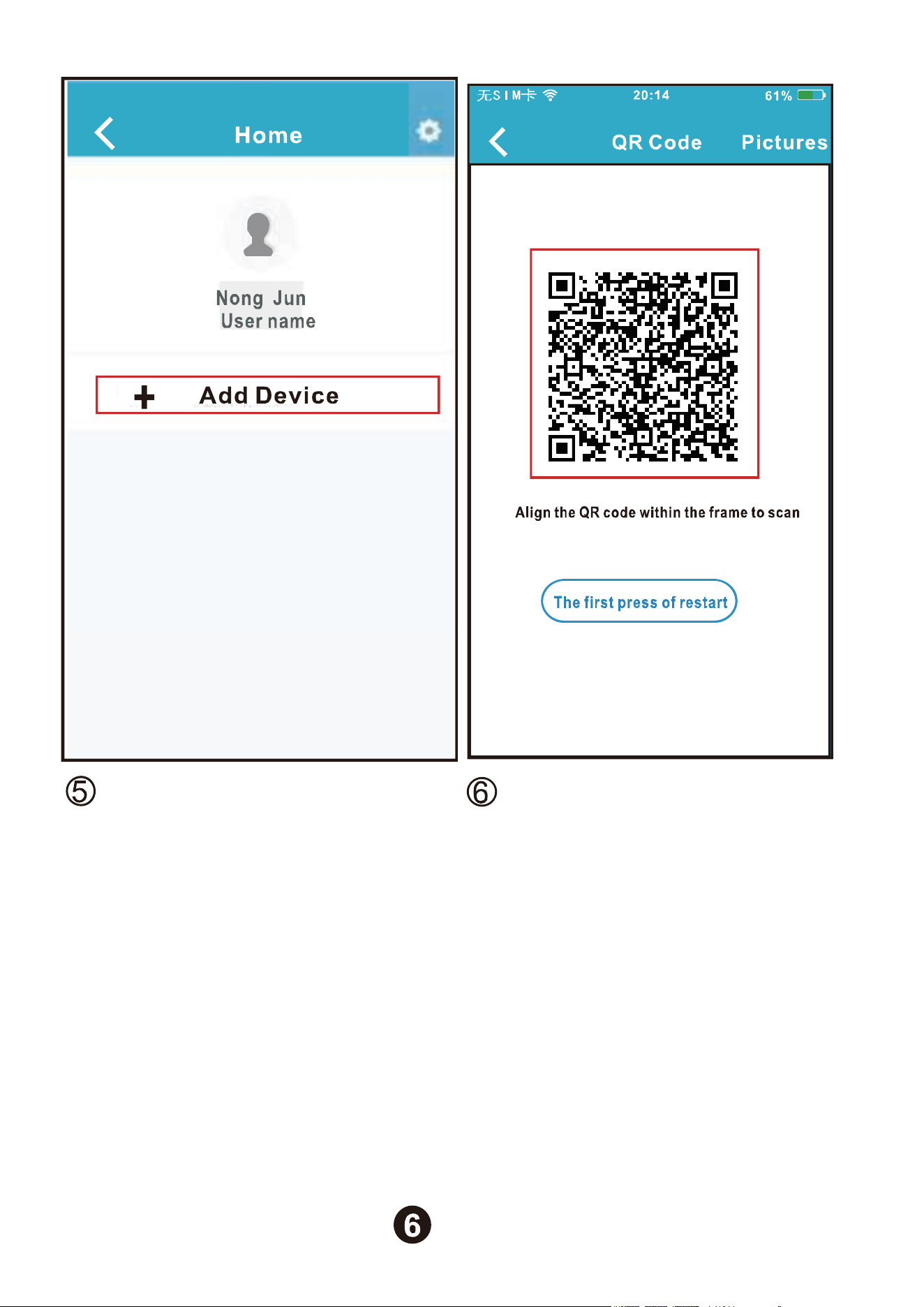
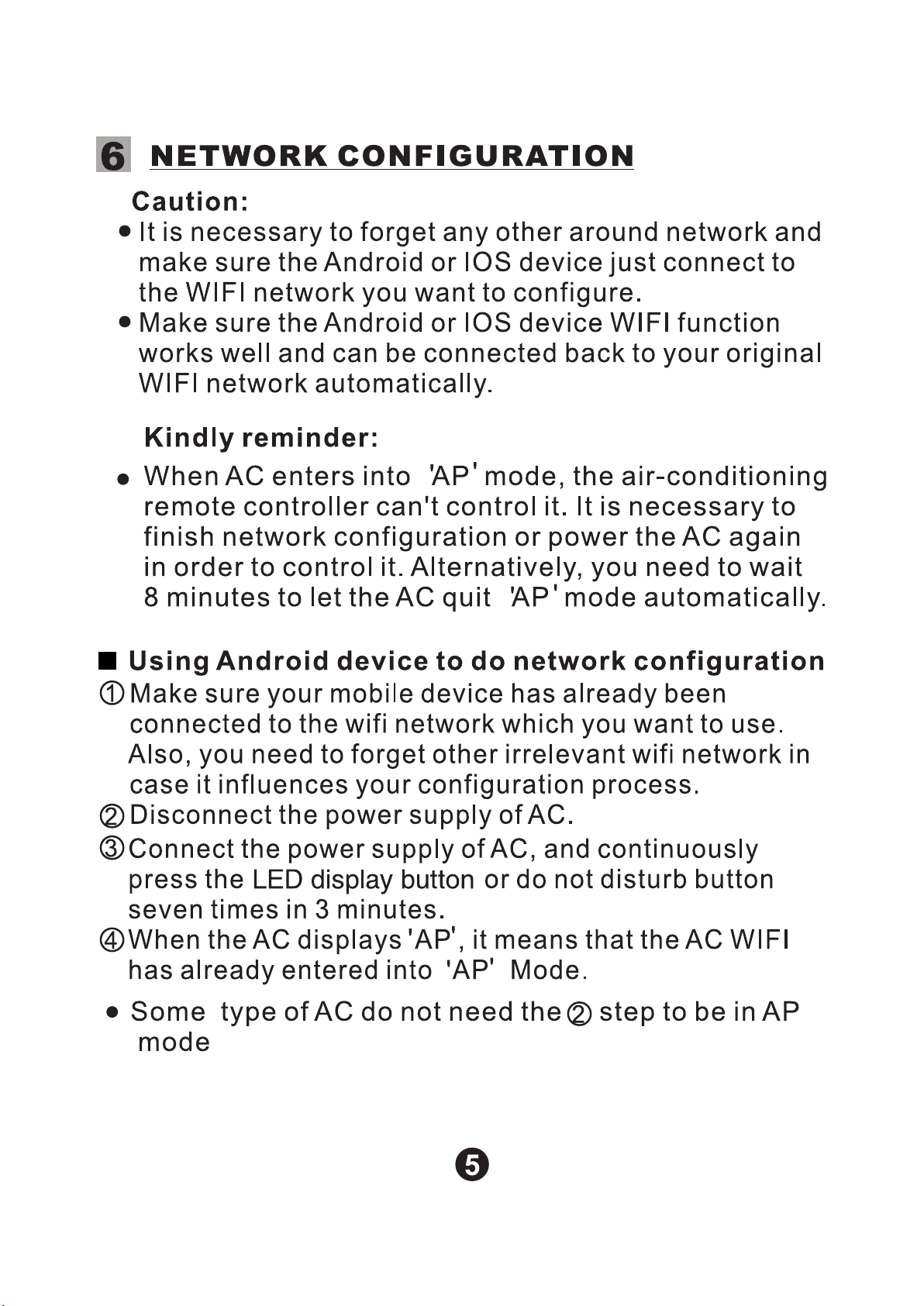
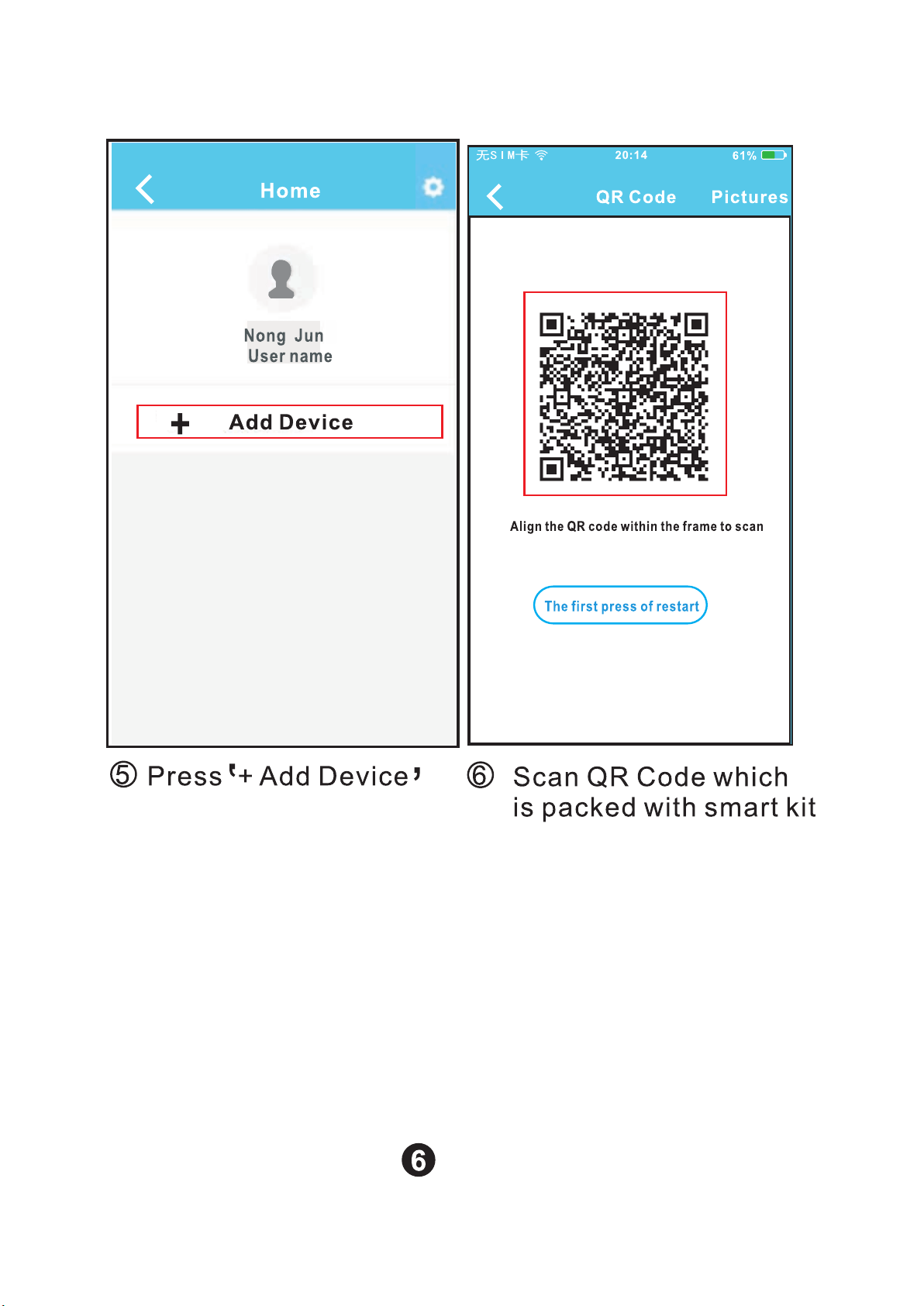
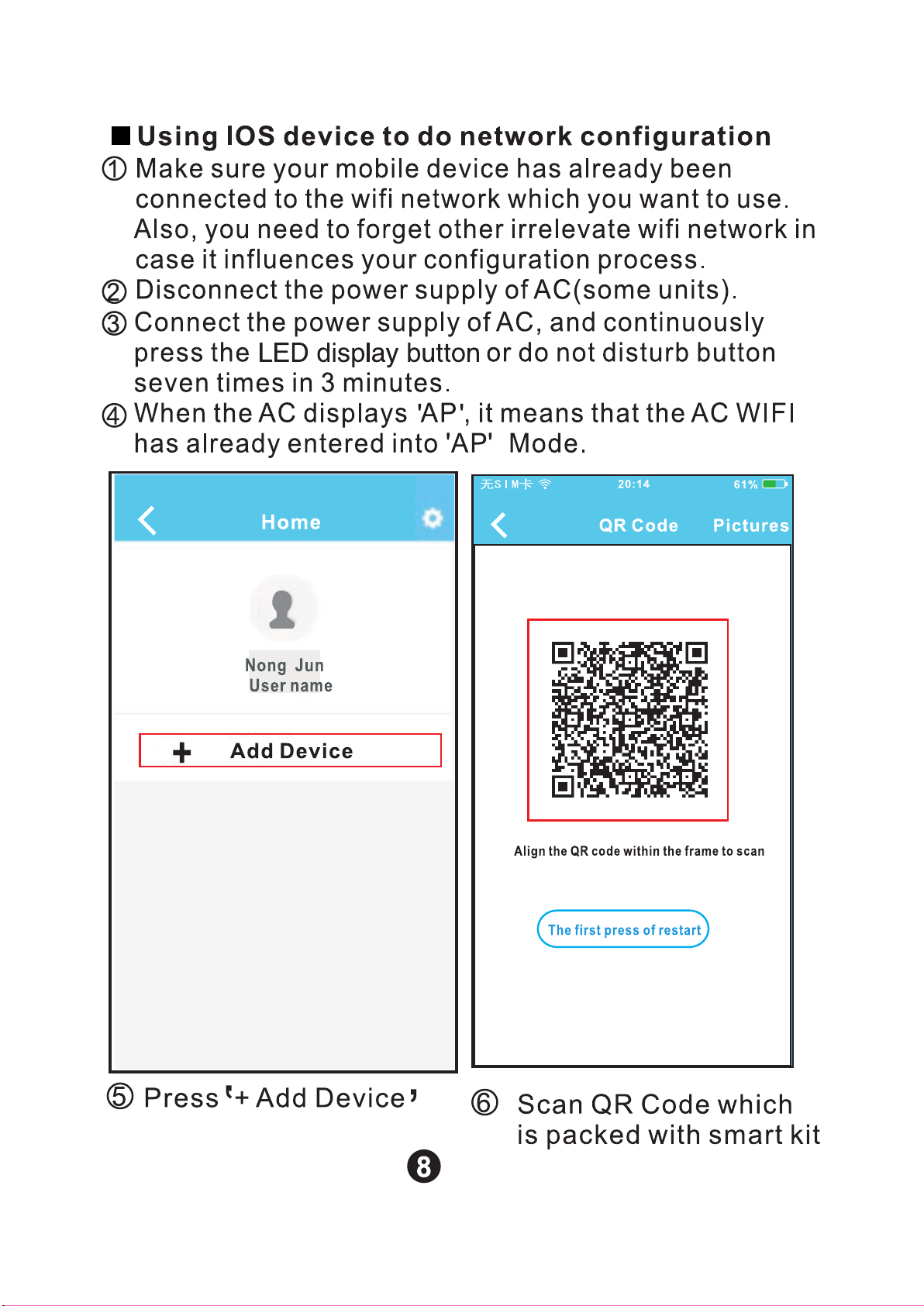
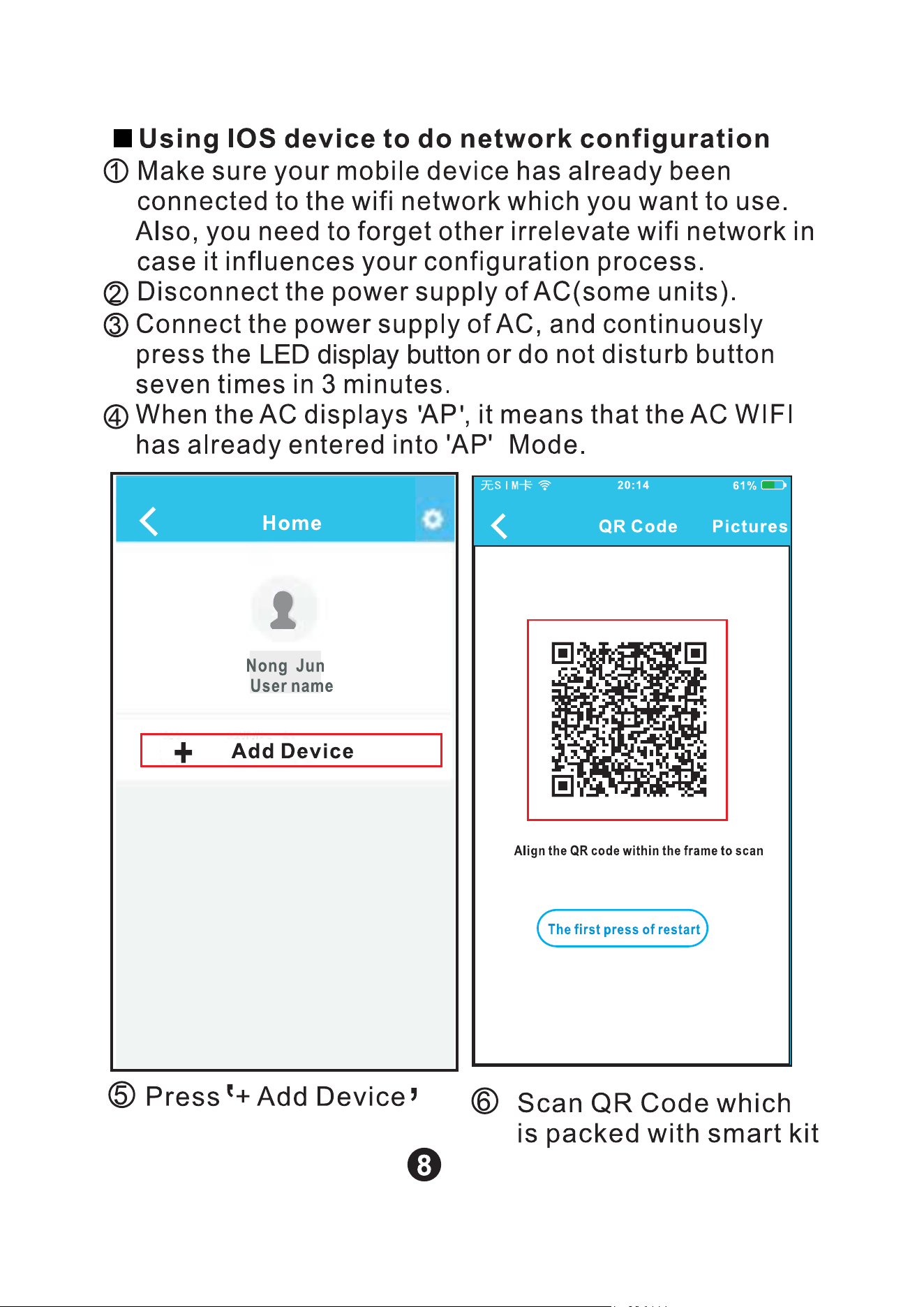
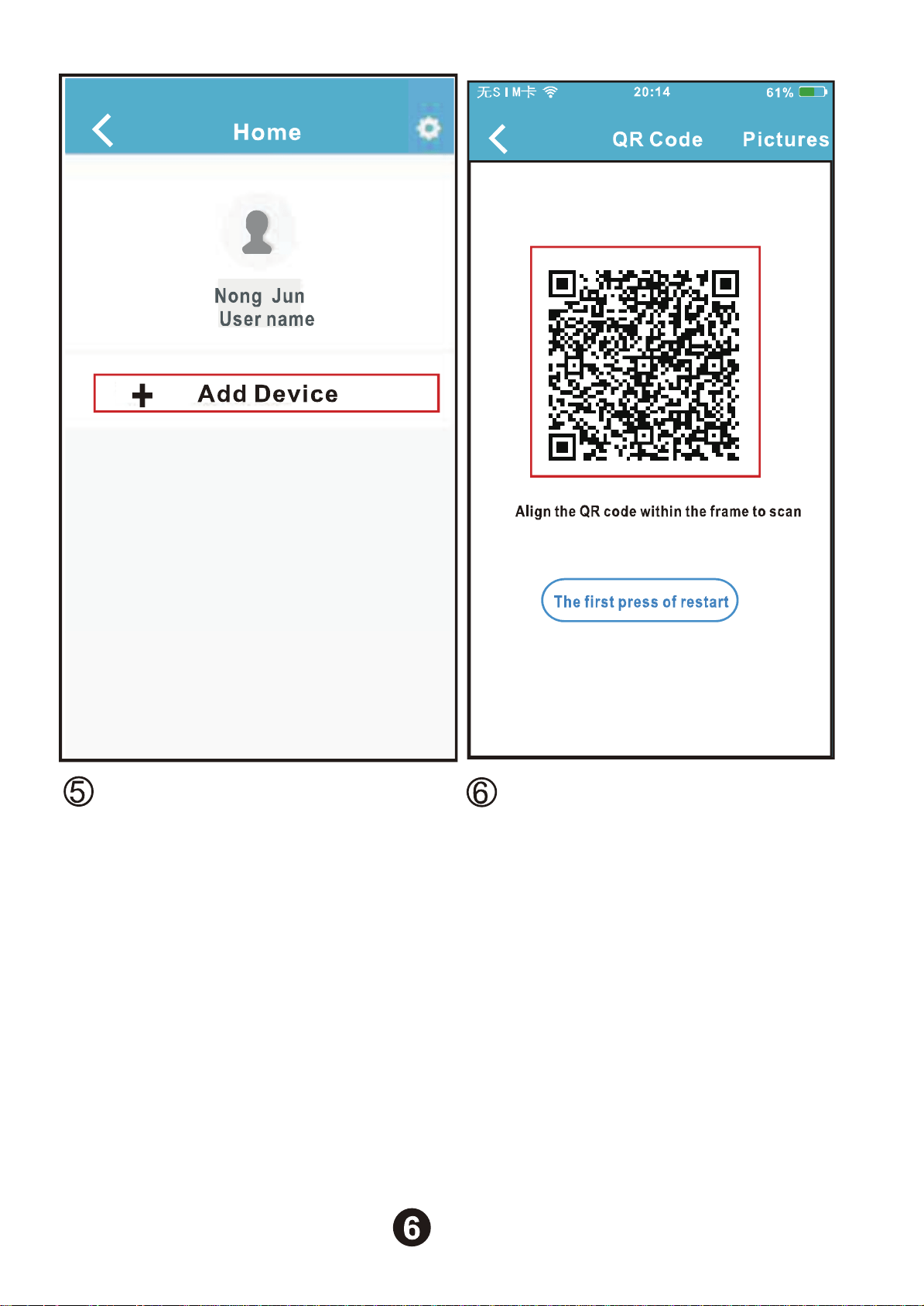
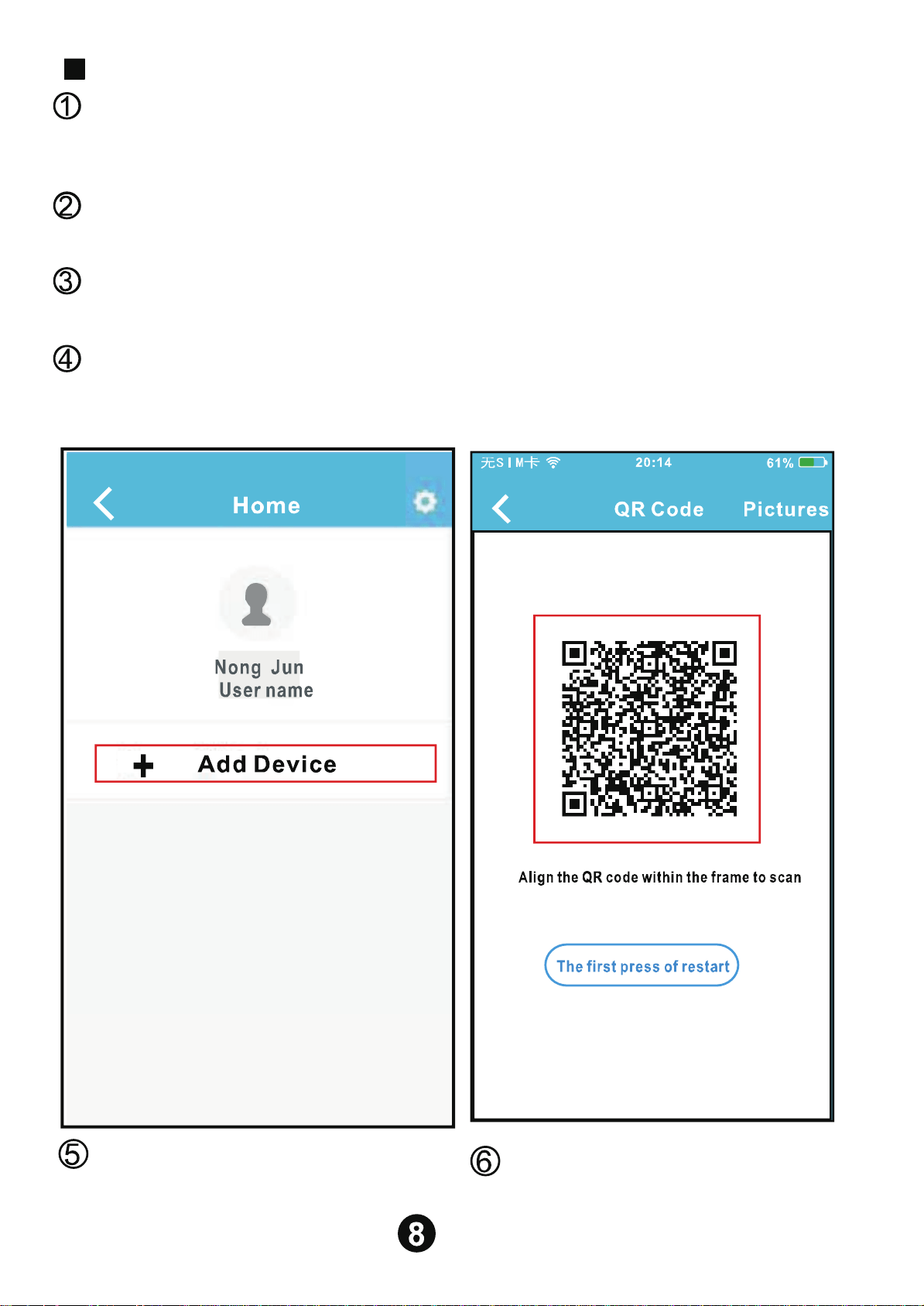
Presione “+ Add Device Escanee el Código QR que
viene con el Smart Kit

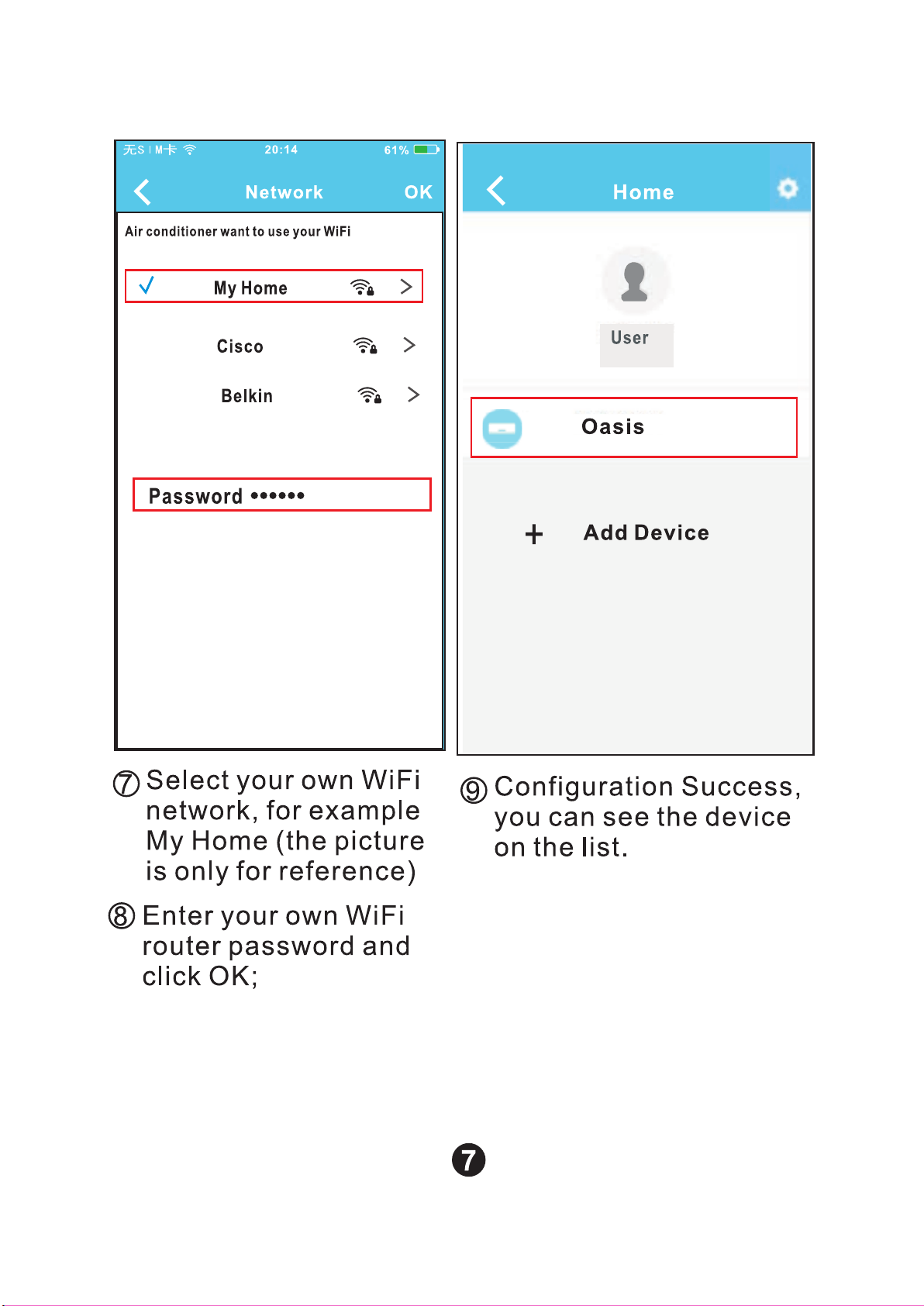
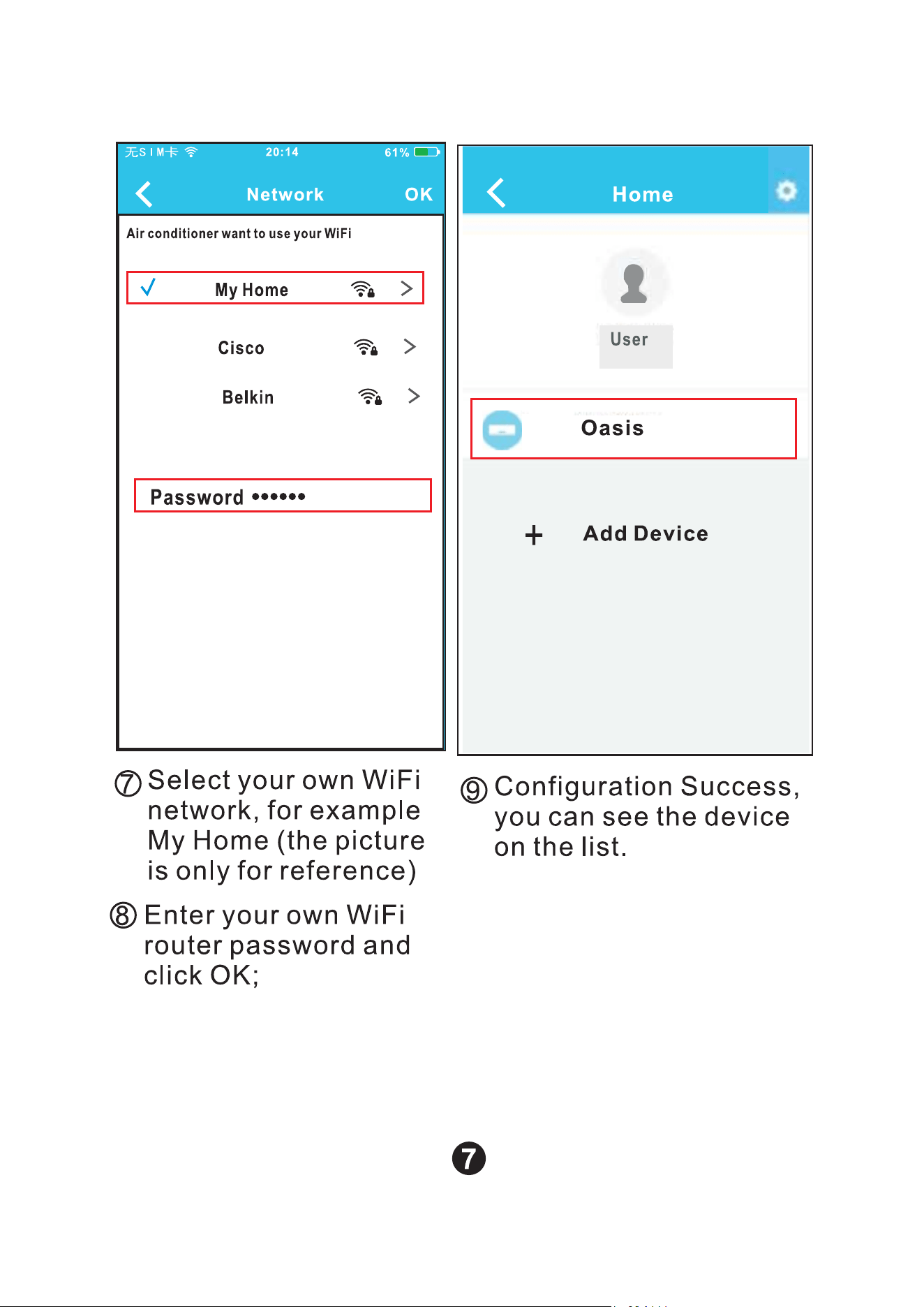
Seleccione su propia red
Wi - Fi, por ejemplo, My
Home (la imagen es solo
como referencia).
Configuración realizada
correctamente. Usted puede
ver el dispositivo en la lista.
Escriba su propia
contraseña del router
Wi-Fi y haga clic en OK.

Uso de dispositivos IOS para hacer la configuración de red
Asegúrese de que su dispositivo móvil ya se ha conectado a la
red Wi-Fi que desea utilizar. No haga caso a ninguna otra red
Wi-Fi para no afectar el proceso de configuración.
Desconecte el aire acondicionador de la fuente de alimentación
(algunas unidades).
Conecte el AC a la fuente de alimentación y pulse el botón de
visualización digital o el botón no molestar siete veces en 3 minutos.
Cuando aparezca ' AP ', significa que el WIFI del AC ya ha entrado
en el modo "AP"
Presione '+ Add Device'
Escanee el Código QR que
viene con el Smart Kit
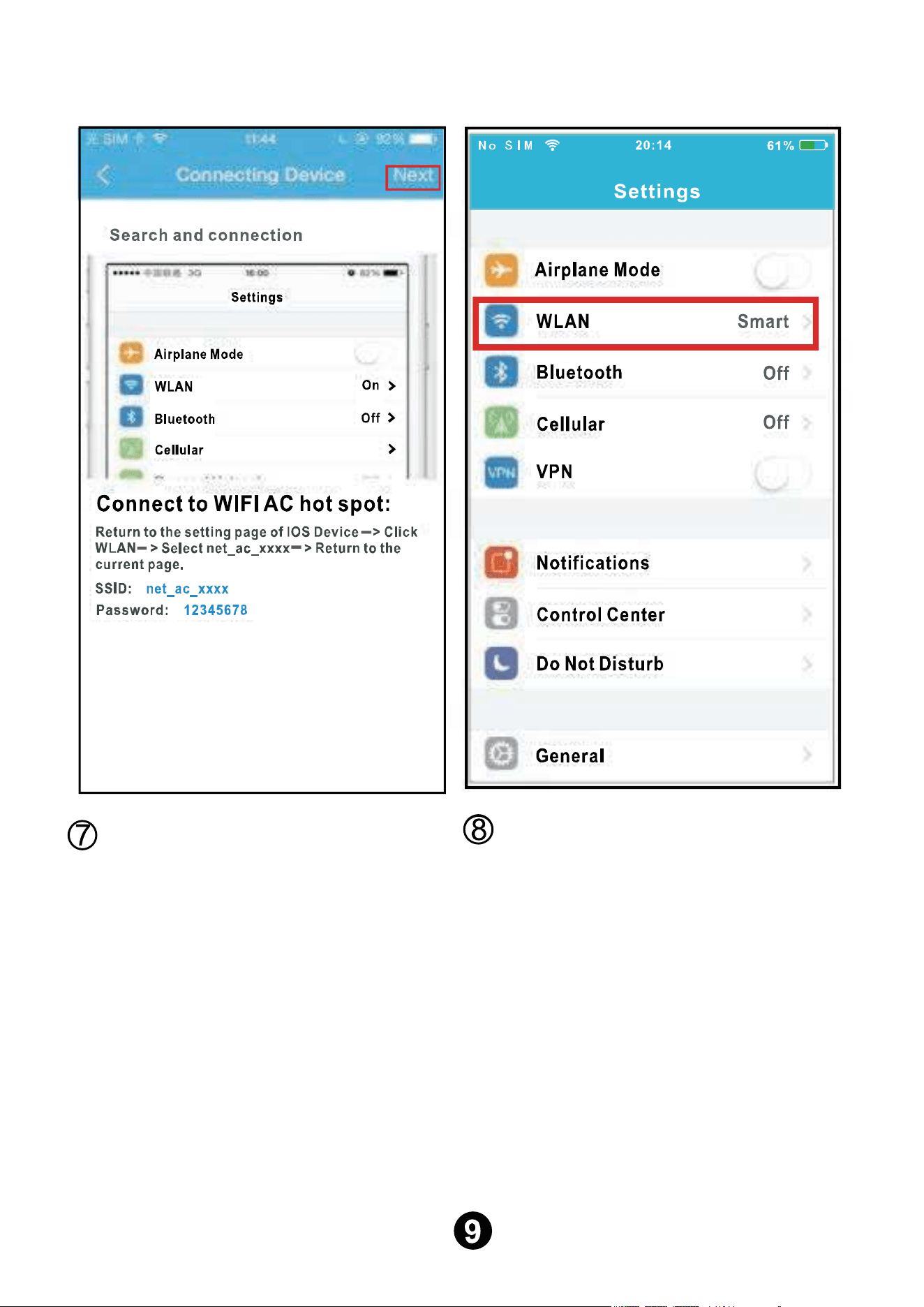
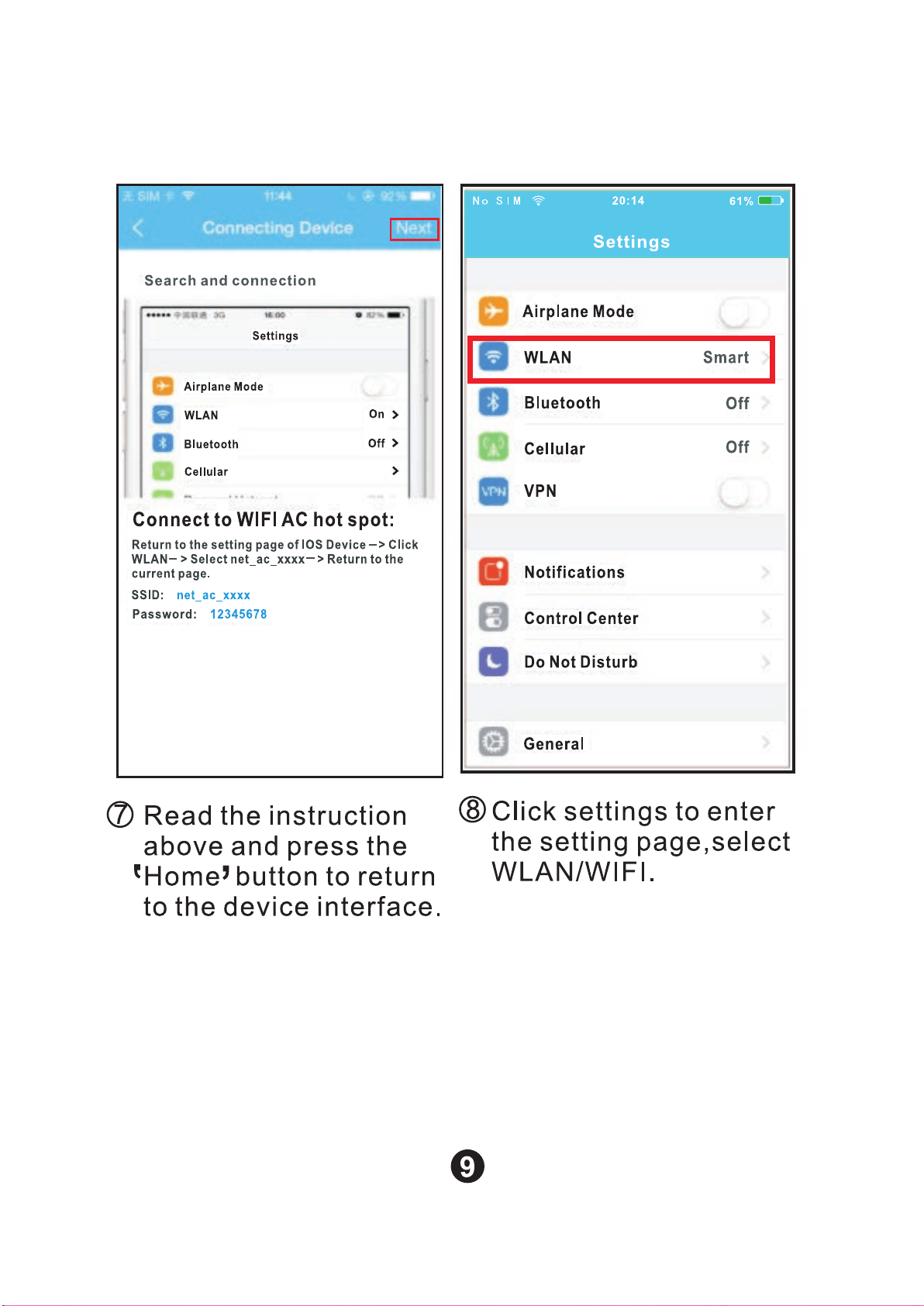
Lea las instrucciones de
arriba y pulse el botón
"HOME" (Inicio) para volver
a la interfaz del dispositivo.
Haga clic en “Settings”
(configuración) y
seleccione WLAN / Wi-Fi.
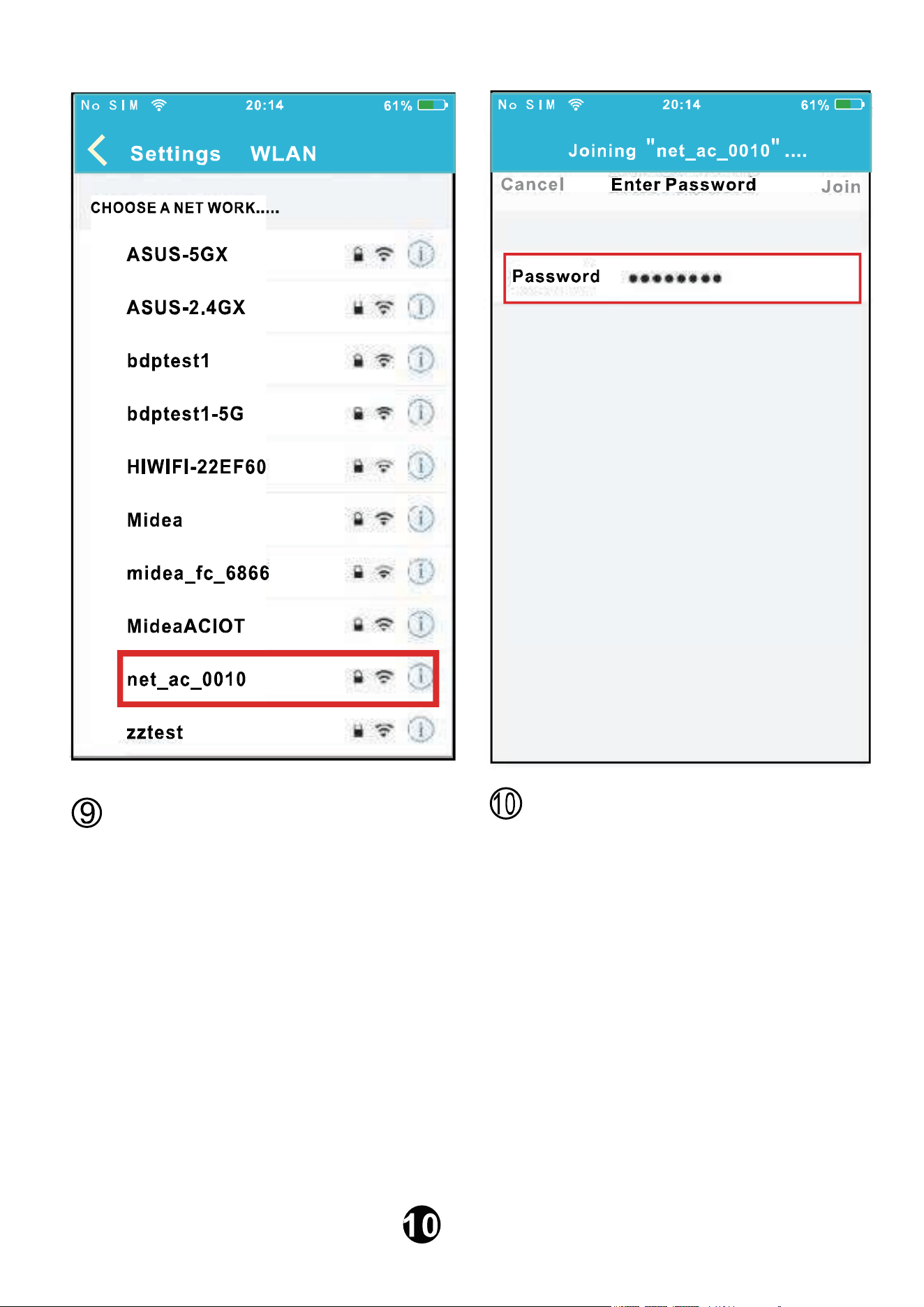
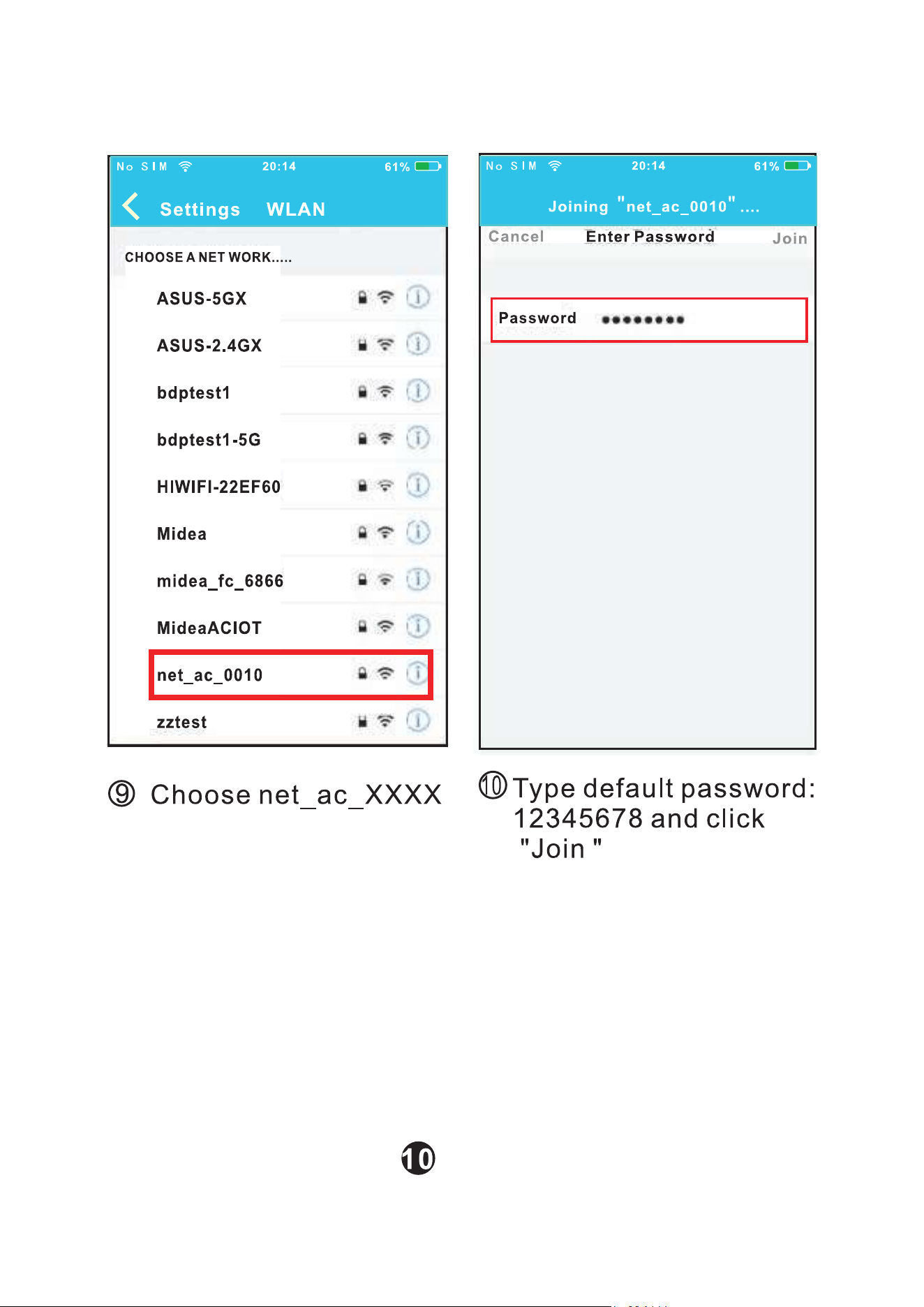
Seleccione net_ac XXXX
Escriba la contraseña por
defecto: 12345678 y haga clic
en " Join"
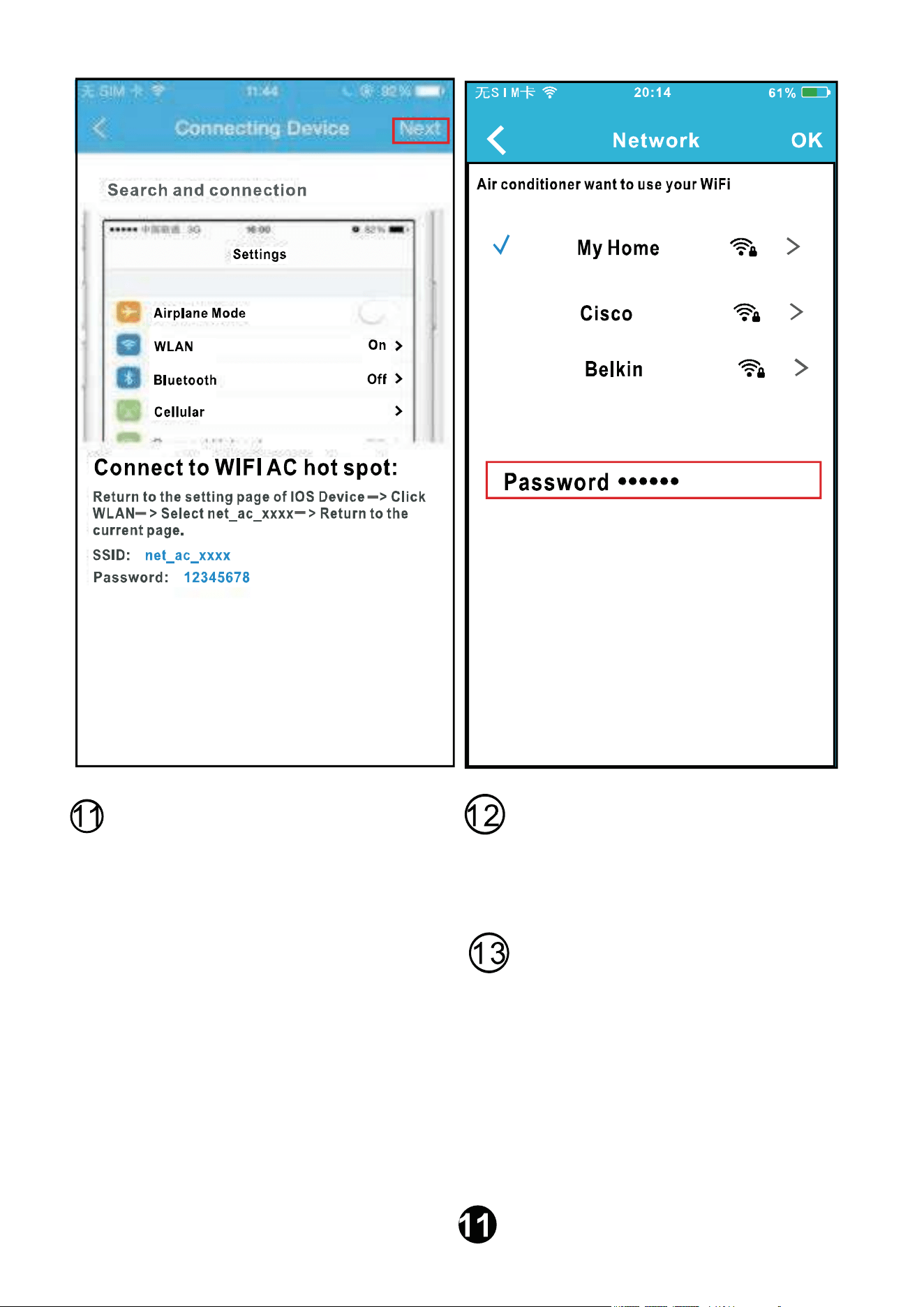
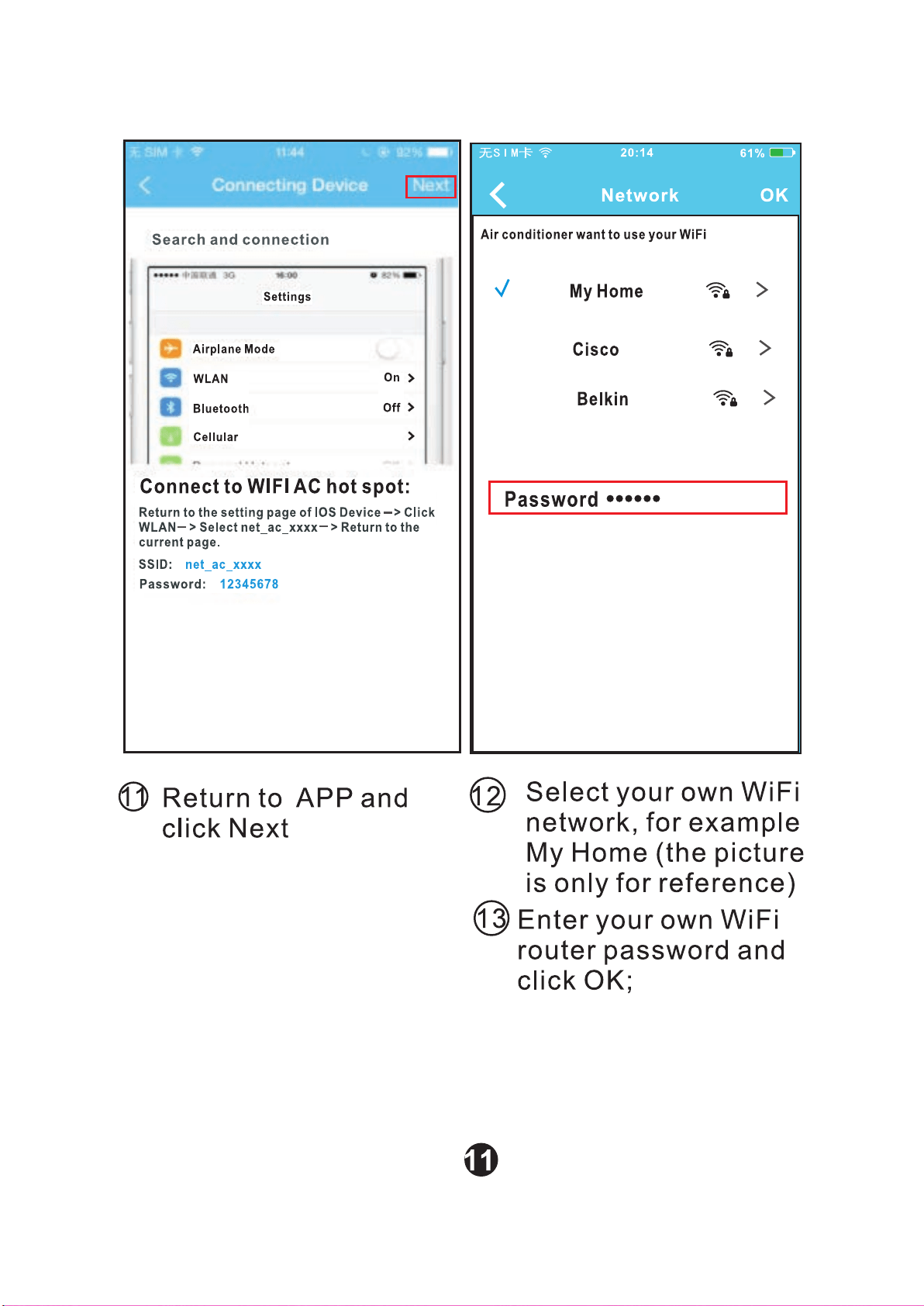
Regrese a APP y haga clic
en “Next”
Seleccione su propia red
Wi-Fi, por ejemplo, My
Home (la imagen es solo
como referencia)
Escriba su propia
contraseña del router Wi-Fi
y haga clic en OK.
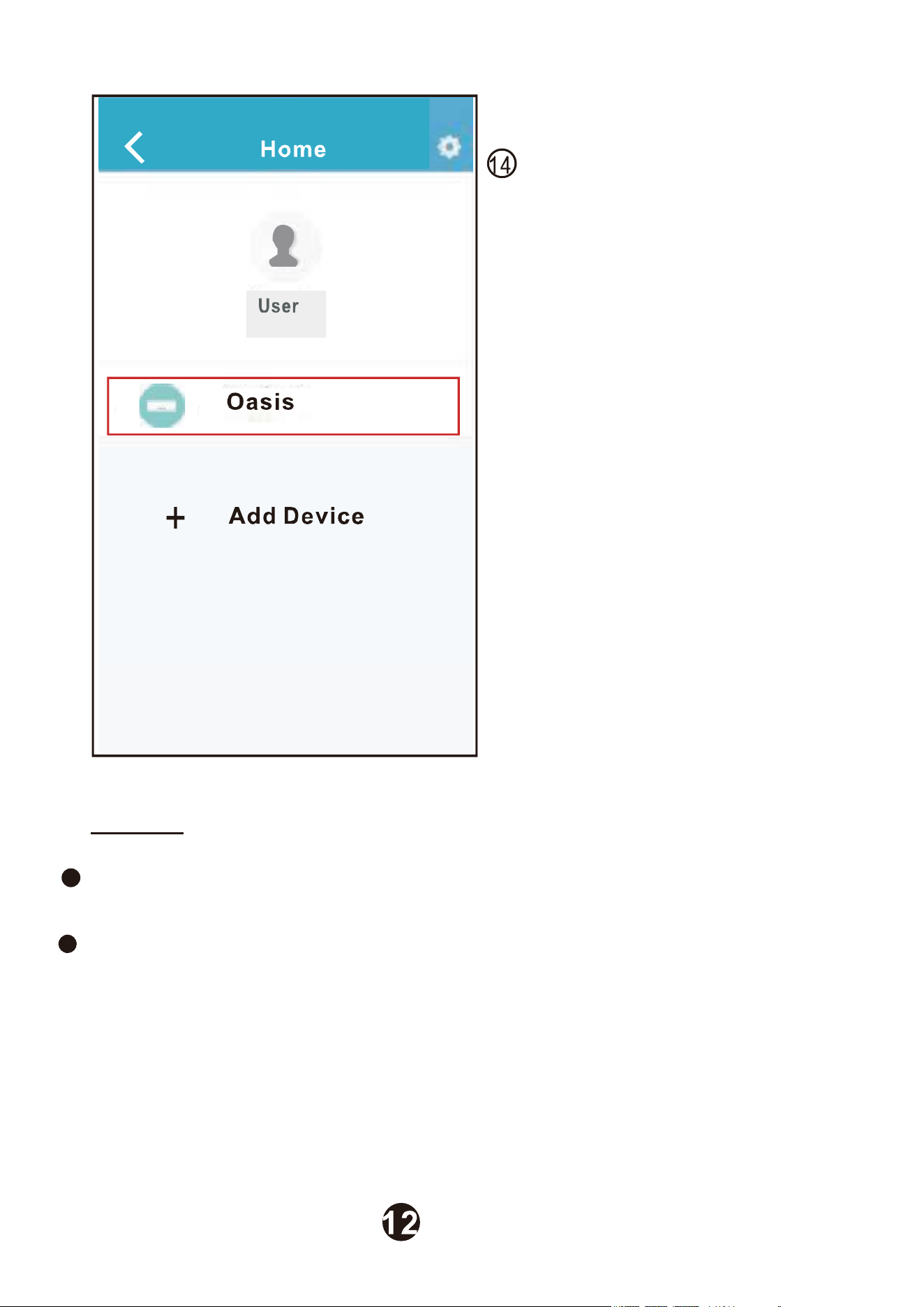
Configuración realizada
correctamente. Se puede ver
el dispositivo en la lista.
NOTA:
Al terminar la configuración de la red, la aplicación mostrará un
mensaje de éxito en la pantalla.
Debido a las diferentes configuraciones de Internet, es posible
que el estado del dispositivo sigua mostrando "desconectado". Si
se produce esta situación, es necesario actualizar la lista de
dispositivos en la APP y asegurarse de que el estado del
dispositivo se coloca "en línea". Alternativamente, el usuario
puede desconectar la alimentación del AC y volver a encenderlo,
y el estado del dispositivo se convertirá en "on-line", después de
unos minutos.
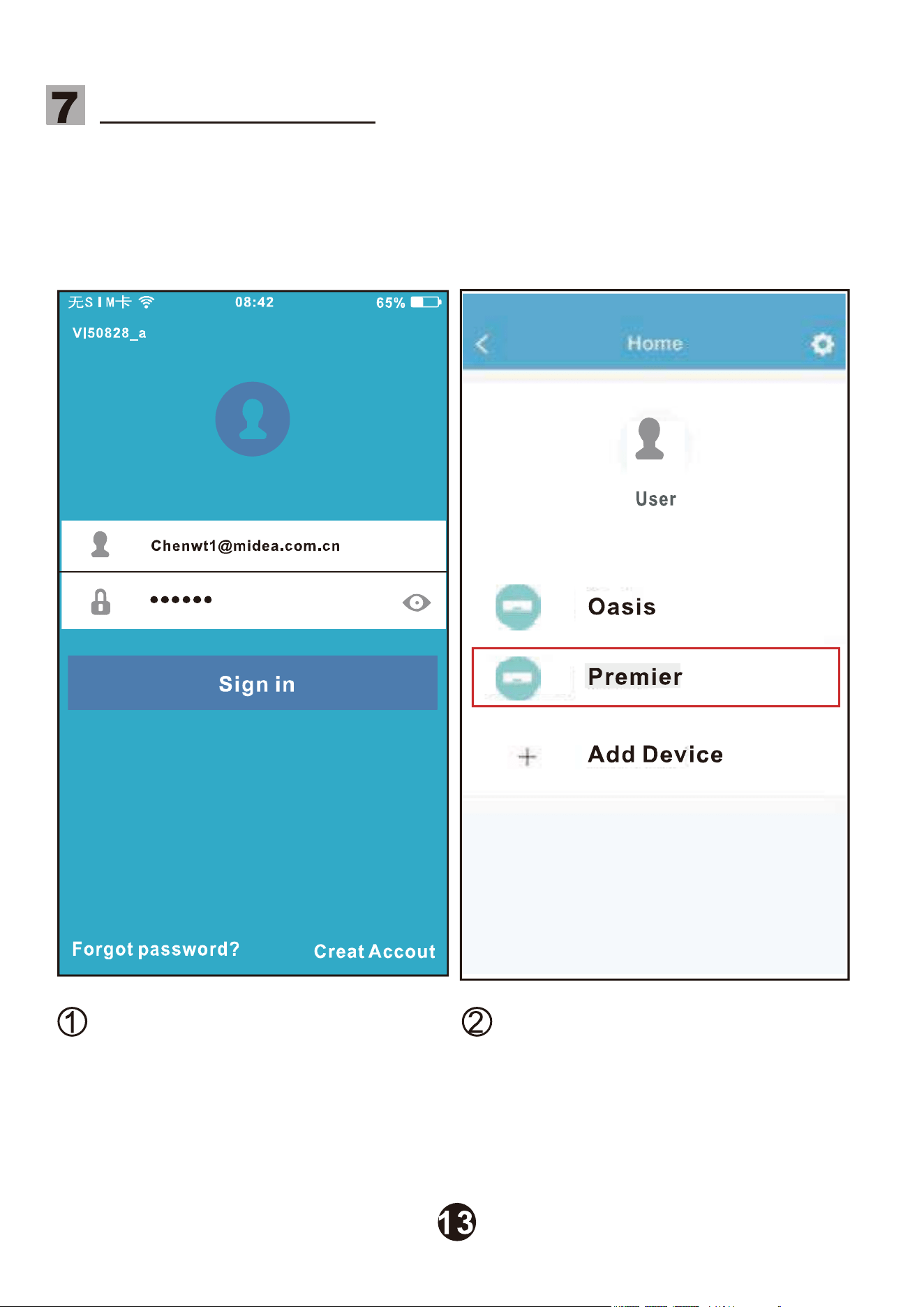
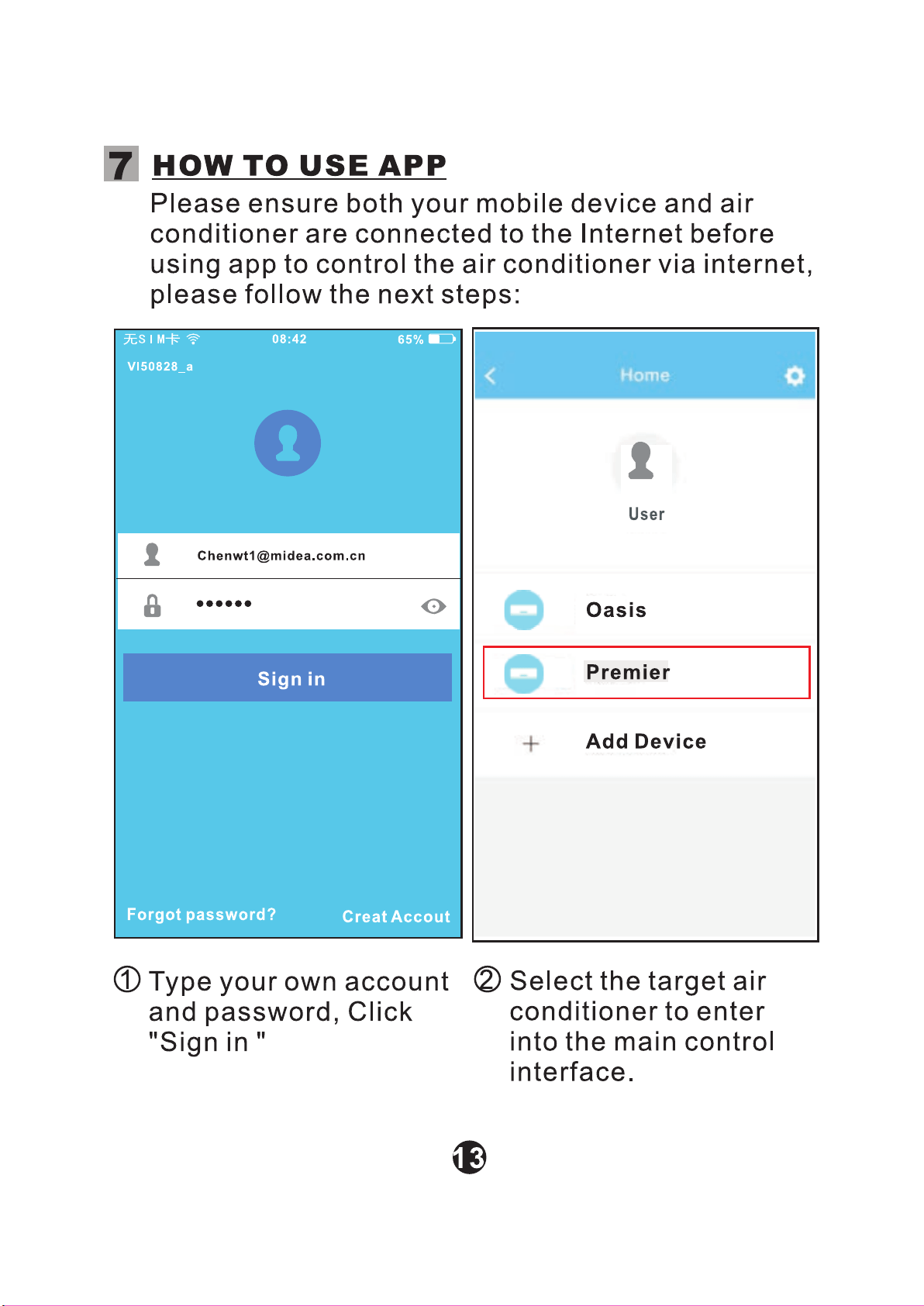
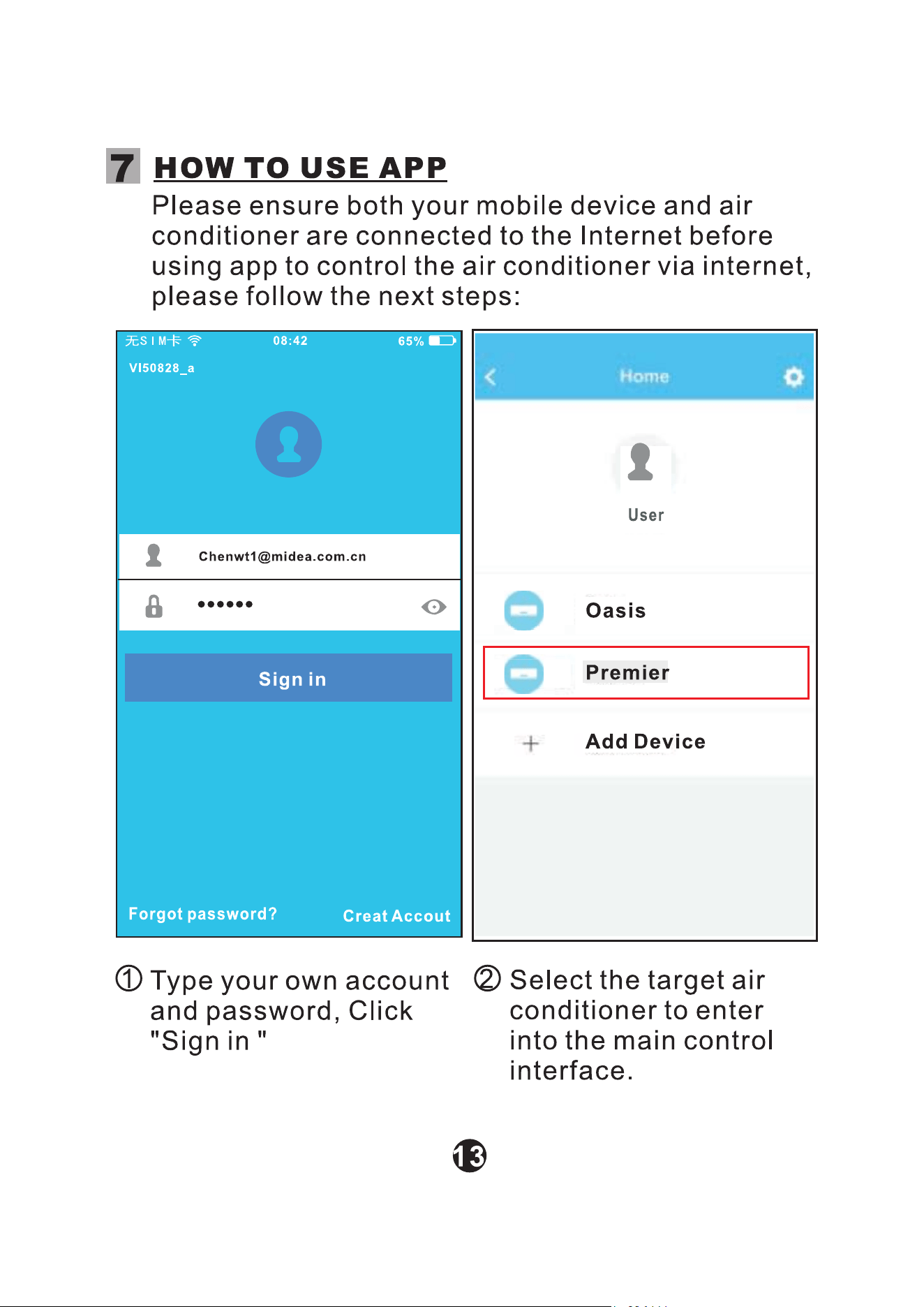
Por favor, asegúrese de que tanto su dispositivo móvil como el
aparato de aire acondicionado estén conectados a Internet antes de
usar la aplicación para controlar el aparato de aire acondicionado a
través de Internet. Por favor, siga los siguientes pasos:
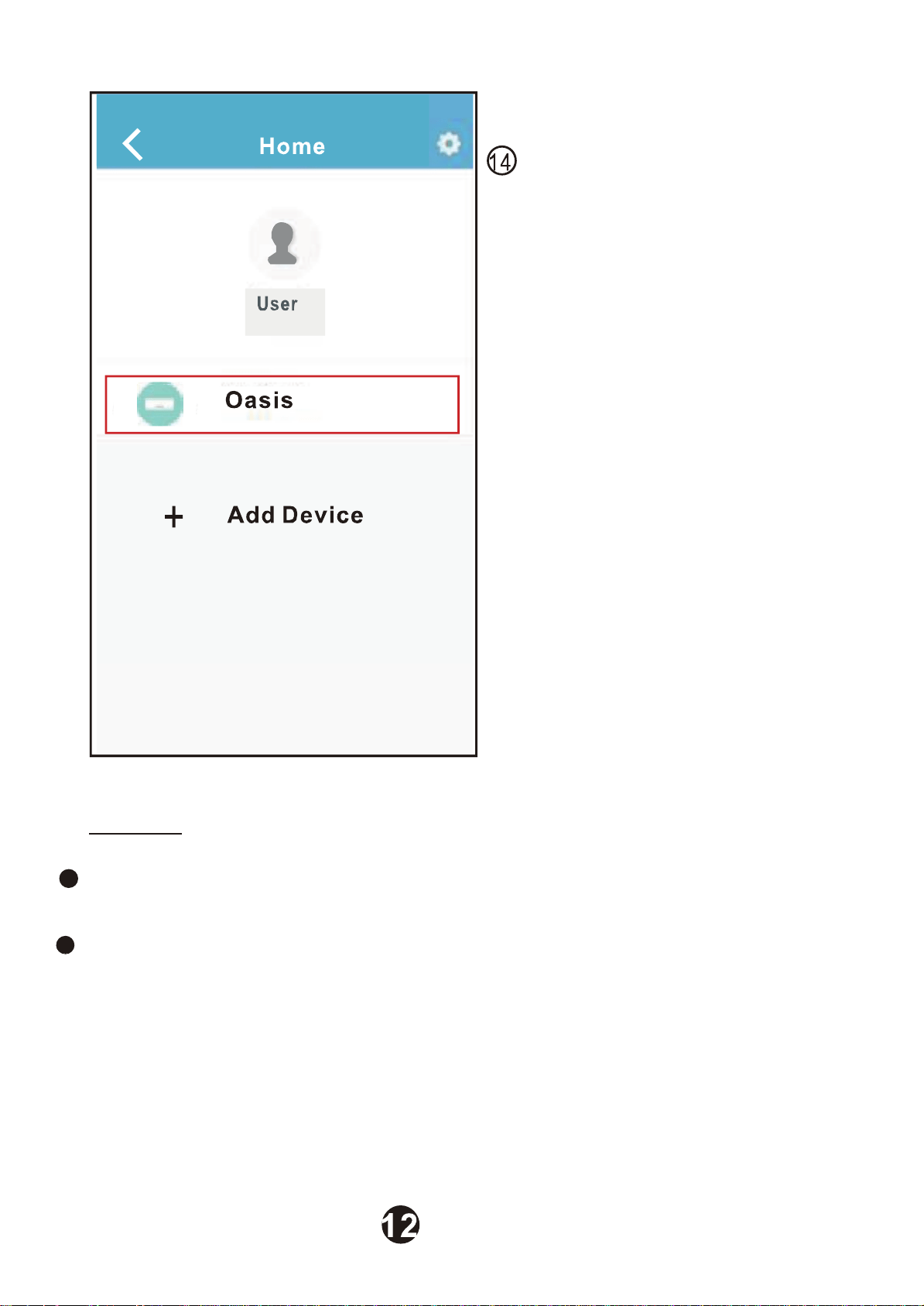
CÓMO USAR LA APP
Escriba su propia cuenta y
contraseña, haga clic en "
Sign In” (Iniciar sesión).
Seleccione el acondicionador
de aire para agregar a la
interfaz de control principal.