USER MANUAL
MANUEL DE L’UTILISATEUR
MANUAL DEL USUARIO
Please read and retain these instructions.
Lisez et conservez ces instructions pour utilisation ultérieure.
Por favor lea y conserve estas instrucciones.
39038
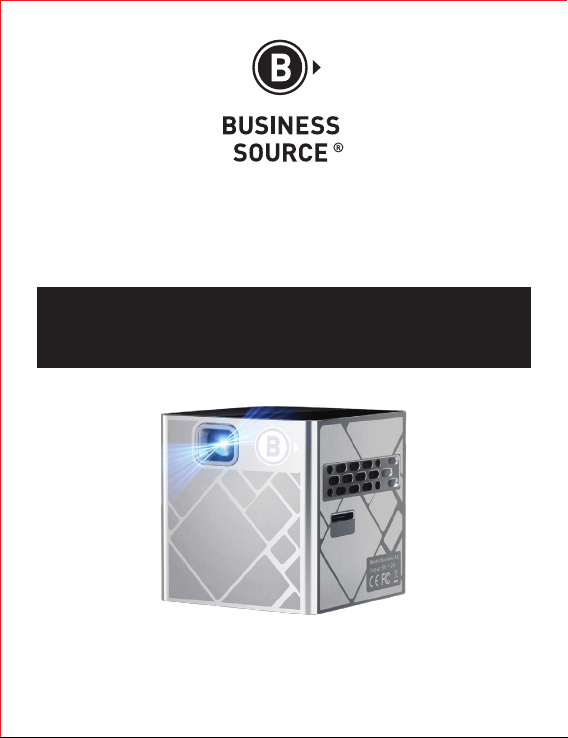
Mini Projector
Miniprojecteur
Mini Proyector

Contents
FCC COMPLIANCE STATEMENT
PRECAUTIONS
GETTING READY
Package Contents
Knowing the device
BASIC OPERATIONS OF THE PROJECTOR
Turning On/Off the Projector
Adjusting Focus
Resizing the Projection Screen
Charging Battery
PROJECTING FROM THE PROJECTOR
HDMI connection
Micro SD Card
Wi-Fi Display
PRODUCT MAINTENANCE
SPECIFICATIONS
TROUBLE SHOOTING
Thank you for purchasing our mini projector. Please read this manual
carefully and keep it in a safe place for future reference.
Product names and trademarks involved in the Manual are for
illustrative and identi�ication purposes only. All of them are the
registered trademarks or copyrights of their original companies.

FCC COMPLIANCE STATEMENT:
This equipment has been tested and found to comply with the limits for a
Class B digital device, pursuant to Part 15 of the FCC Rules. These limits are
designed to provide reasonable protection against harmful interference in a
residential installation. This equipment can radiate radio frequency energy
and, if not installed and used in accordance with the instructions, may cause
harmful interference to radio communications. However, there is no
guarantee that interference will not occur in a particular installation.
If this equipment does cause harmful interference to radio or television
reception, which can be determined by turning the equipment off and on,
the user is encouraged to try to correct the interference by one or more of
the following measures:
• Reorient or relocate the receiving antenna.
• Increase the separation between the equipment and receiver.
• Connect the equipment into an outlet on a circuit different from that to
which the receiver is connected.
• Consult the dealer or an experienced radio/TV technician for help.
• This device complies with part 15 of the FCC Rules. Operation is subject
to the following two conditions:
(1) This device may not cause harmful interference.
(2) This device must accept any interference received, including
interference that may cause undesired operation.
You are cautioned that any change or modi�ications to the equipment could
void your limited 1 year warranty.

If the time arises to throw away your product, please recycle all the
components possible. Batteries and rechargeable batteries are not to be
disposed. Please recycle them at your local recycling point.
PRECAUTIONS
1. To prevent electric shock, do not open the case.
2. When operating the projector, please do not look into the lens, as this
may cause eyes injury.
3. To prevent �ire or electric shock, do not operate this product in wet or
moist environment.
4. For best results, use the product in a dark environment.
5. Dropping or striking the product will damage product appearance and
internal parts.
6. Always use the standard power adapter for the projector.
7. Please unplug the AC adapter from the projector when it is not being
used, unless it is charging.
GETTING READY
Package Contents
Mini projector, Power adapter, Mini HDMI cable,
Mini HDMI adapter, Tripod and User manual.
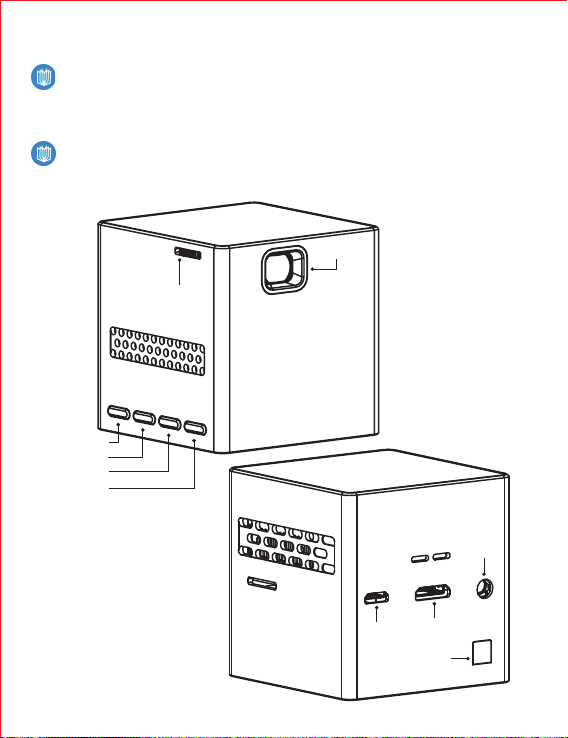
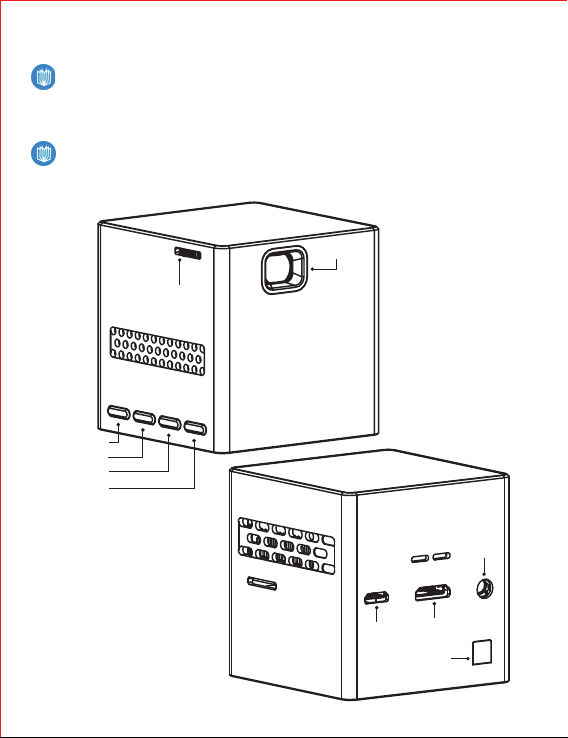
Knowing the device
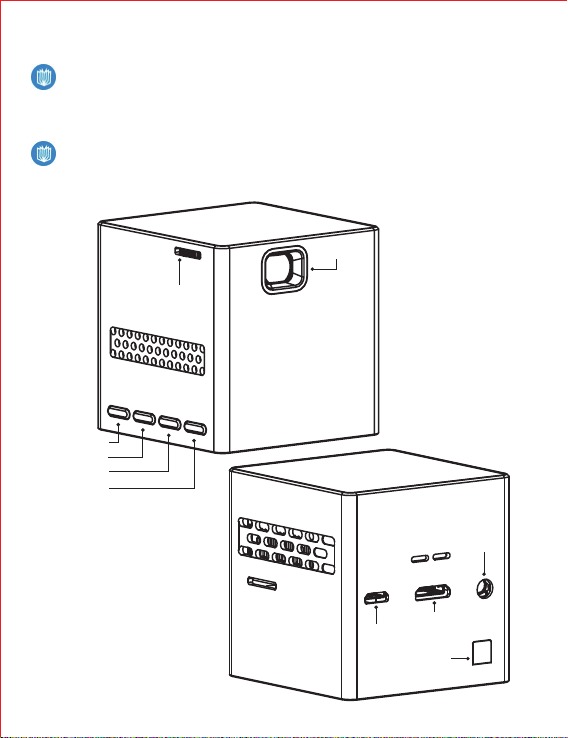
●
The Projector
Focus
Wheel
Lens
Volume –
Volume +
Power
Enter
Mini
HMDI
DC
In
Audio
Out
Indicator
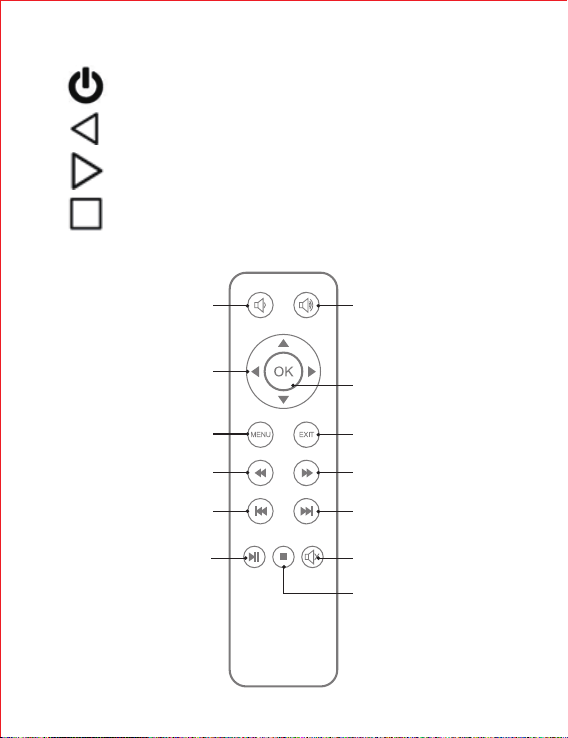
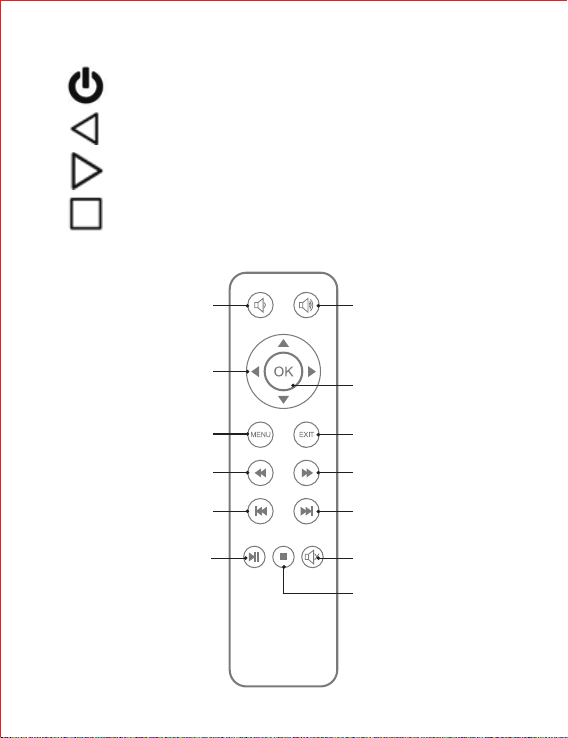
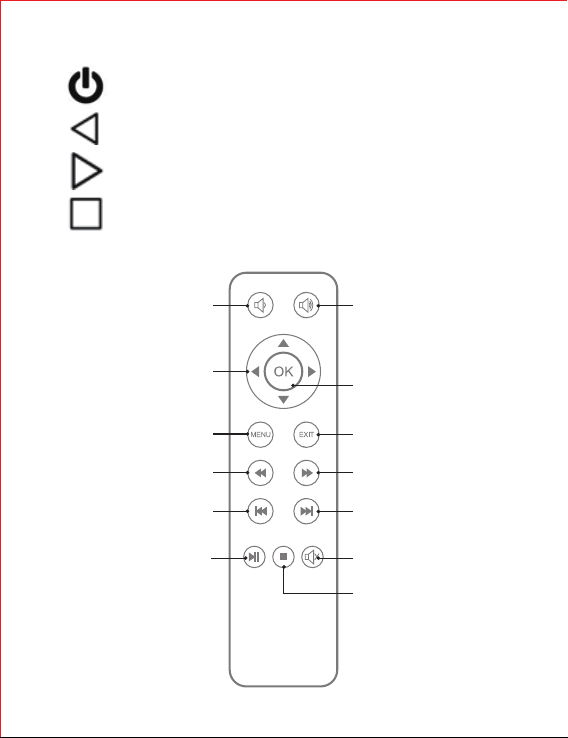
● Key Operation
up / down
left / right
system menu
enter / media menu
Volume – Volume +
exit
fast rewind
fast foward
previous
next
play / pause
mute
stop
: “Power” key; “Return” key under sub-menu.
: “Volume-” and “Previous” key.
: “Volume+” and “Next” key.
: “Enter” key: “Play/Pause” function in playback menu;
“System menu” function in HDMI mode.
Note :
❑ Handle your remote controller carefully. Dropping or jarring can damage
internal components.
❑ Exposure to direct sunlight, smoke or liquid can harm internal
components.
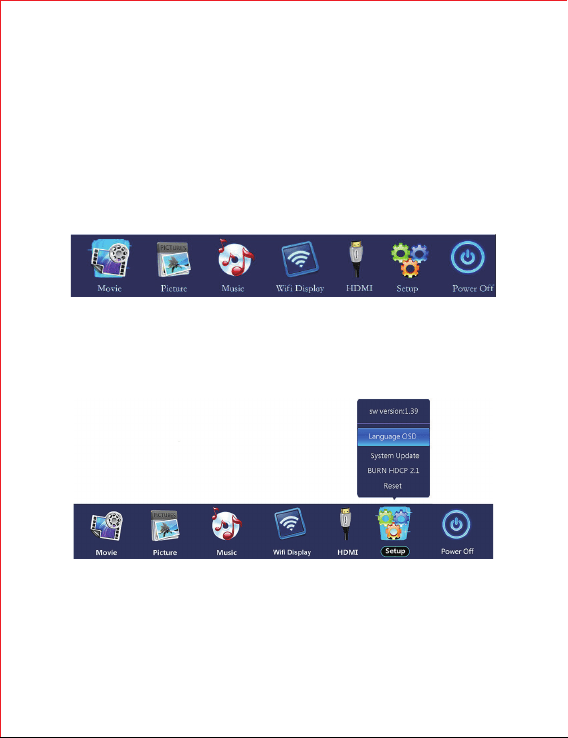
●
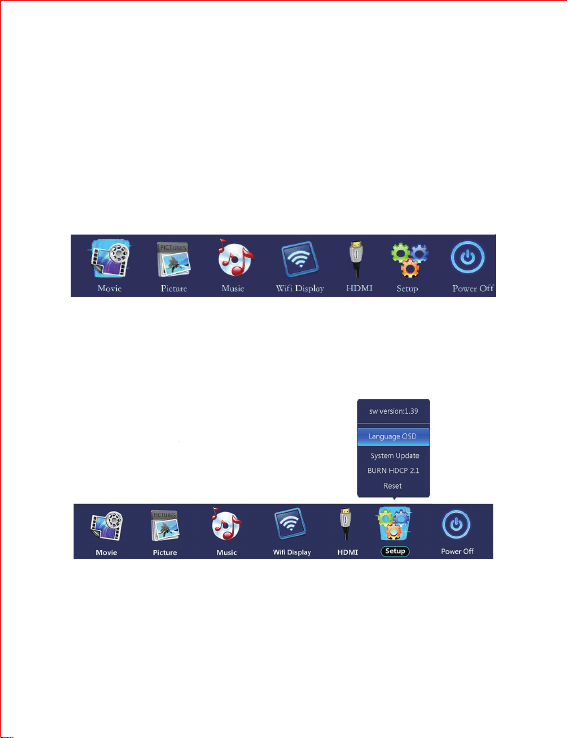
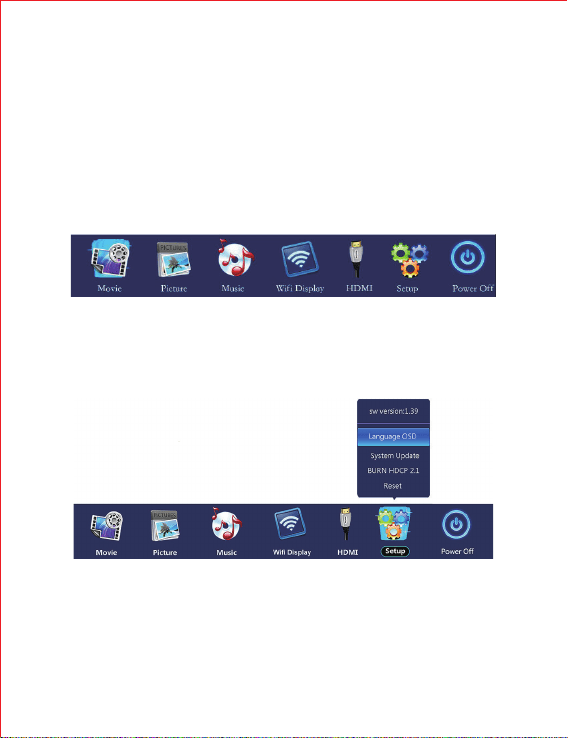
User interface
You will see the following options on the home screen:
●
Setup
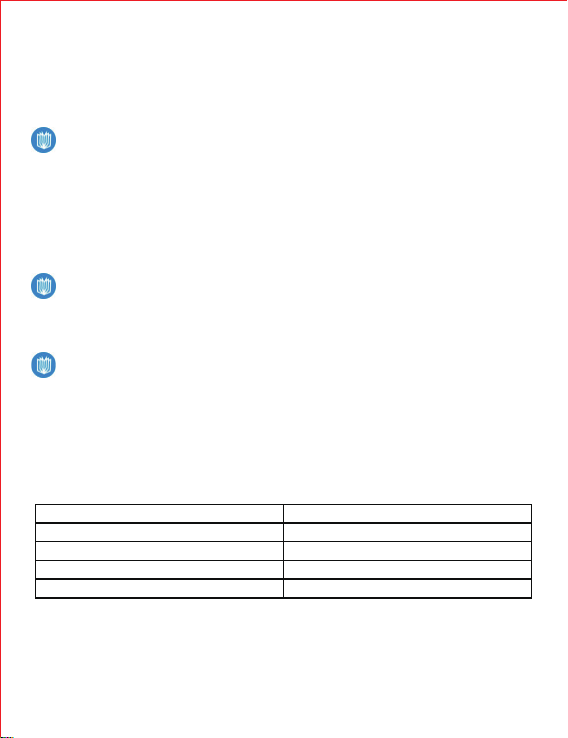
The Setup menu includes options to select Language and reset to factory
default. Do NOT use the option “Software update”. They are for manufacturer
maintenance only.
BASIC OPERATIONS OF THE PROJECTOR
Turning On/Off the Operation
●
Press and hold the power button for 3 seconds to turn on the
projector, the indicator becomes blue.
●
Projector can be turned off in 2 ways:
a: Press the power button for 3 seconds.
b: In the home screen select the Power option and then select
“YES” by pressing “OK” in remote control.
Adjusting Focus
1. Roll the focus wheel to adjust the clarity of the projected image.
2. Stop rolling the wheel once the projected image becomes clear.
Resizing the Projection Screen
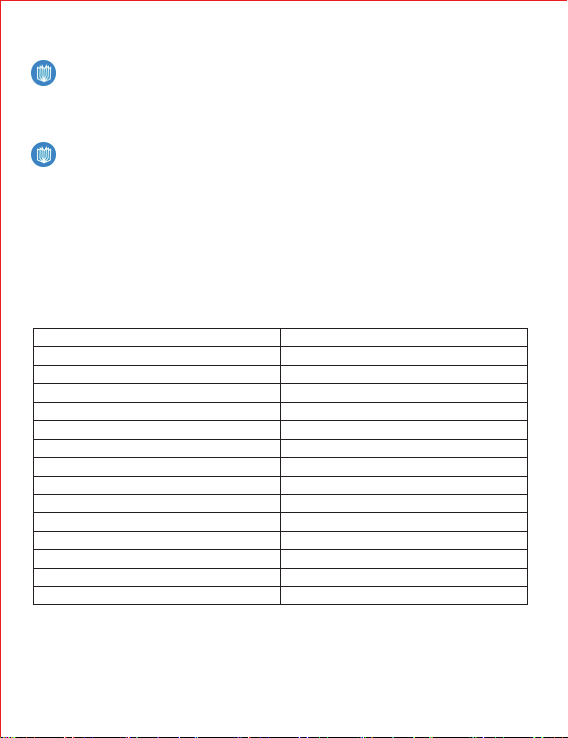
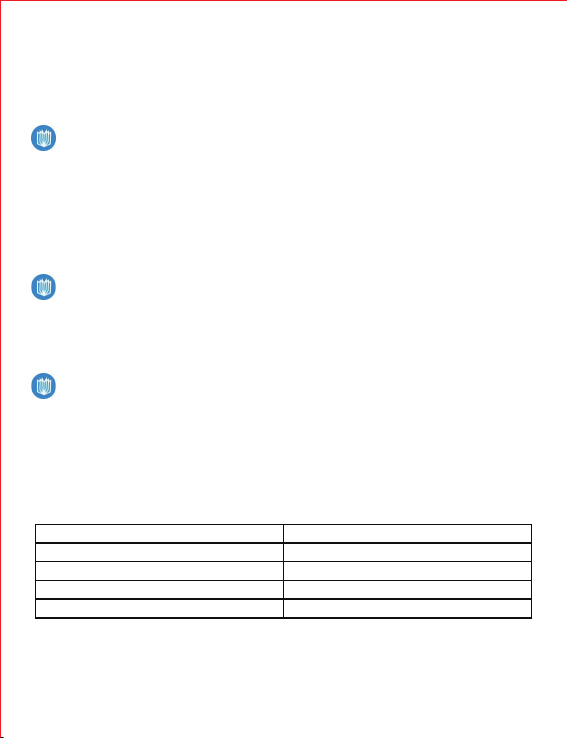
The projection screen size is highly related to the distance from the
projector to the projected wall. Please refer to the following table for the
relationship between projection distance and screen size.
The larger projection screen will require darker environment to ensure
better projected image.
Screen Size
(
Unit : Inch
)
Project Distance
(
Unit : M
)
7
0.18M
38
1M
56
1.5M
100
2.5M
Note: The measured values are estimated for reference only.
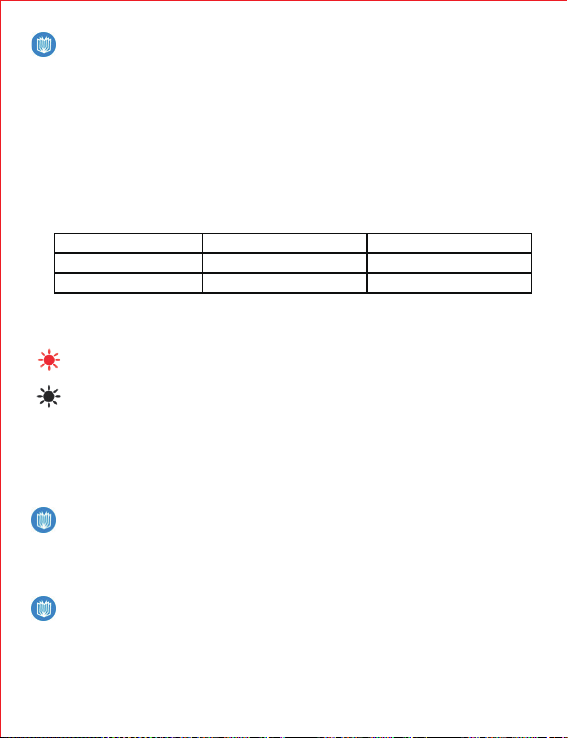
Charging Battery
The projector can be powered by AC adapter or internal rechargeable
battery. To have maximum battery life, it is highly suggested to charge
the battery for at least 4 hours the �irst time.
1. Ensure the projector is turned off and connect it to the power
charger.
2. Insert the plug of the power charger into the wall outlet to charge
the battery.
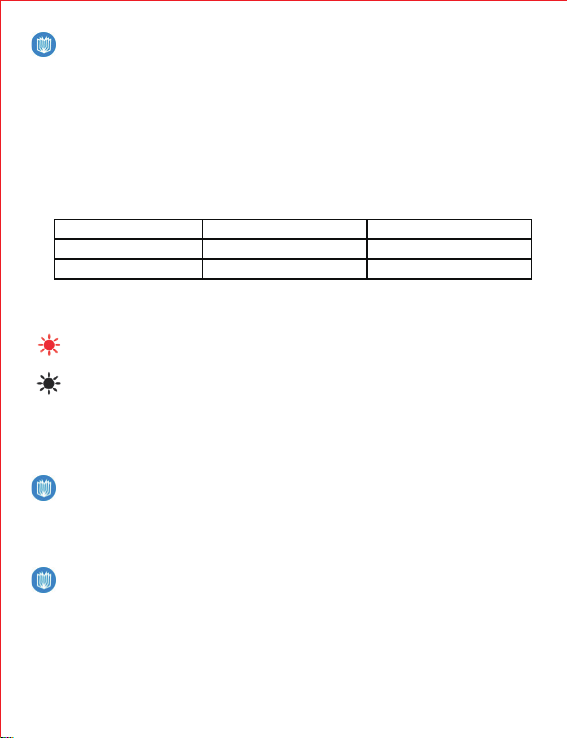
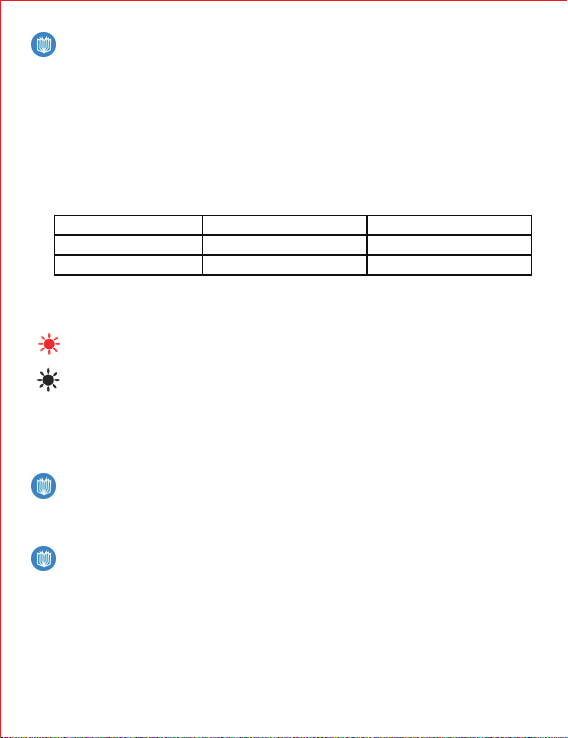
❑ Indicator Lights Status
Note : The battery charging status will be shown on the upper
corner of projector main screen.
Icon will appear on the screen when the power adapter is connected
or when the battery is full.
Icon will appear on the screen when the projector is running low on
battery. Please power the projector by AC adapter when battery is
low.
PROJECTING FROM THE PROJECTOR
HDMI
Projecting the display screen from computers, DVs, DSC or other
HDMI source devices like PS4, Xbox 360 game consoles via HDMI
cable connection.
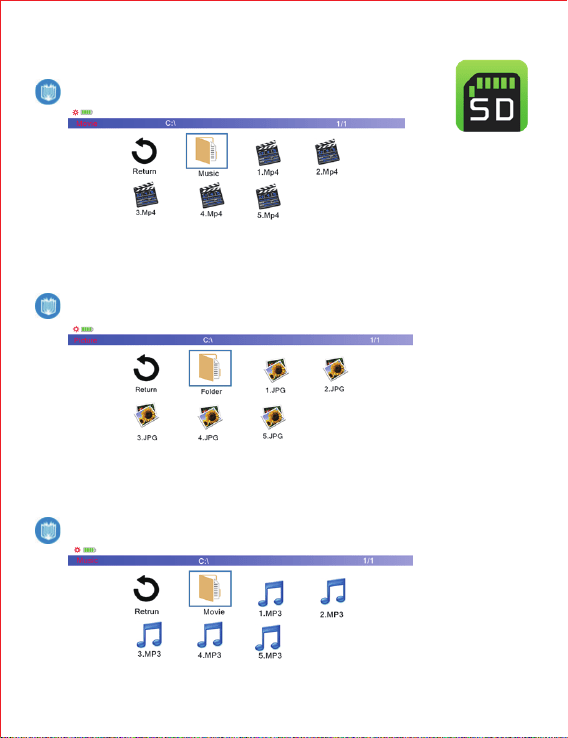
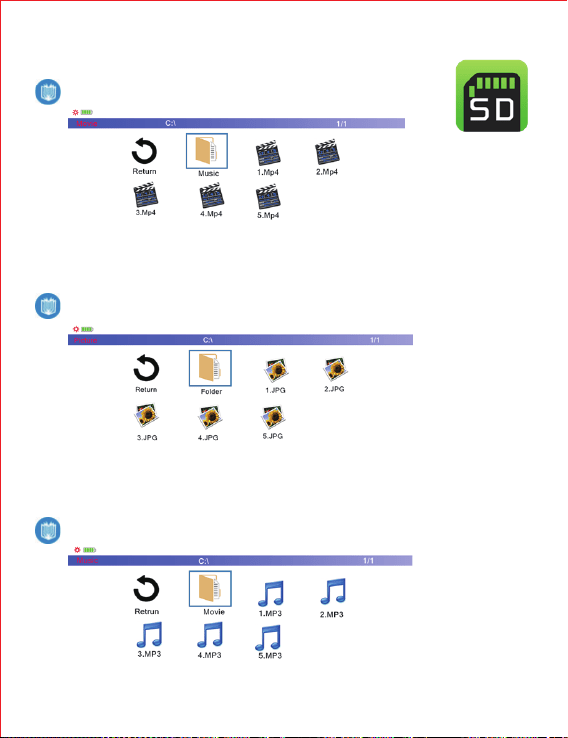
Micro SD Card
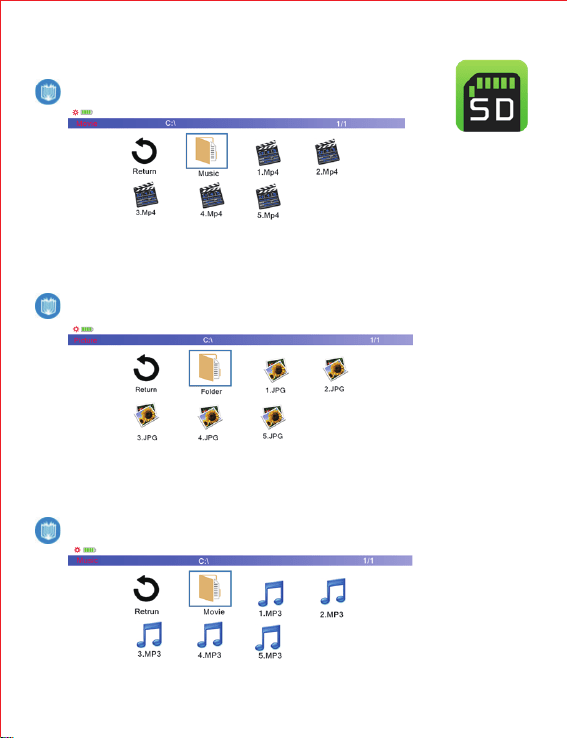
Insert the Micro SD card in right way to playback contents, you can
use the keys on the projector or remote controller to select Movie,
Picture or Music.
Turn off
Turn on
Red Light
Charging
Charging
Blue Light
×
Working
Movie
Use this option to play movies and videos stored on the Micro SD card.
Picture
Use this option to view pictures stored on the Micro SD card.
Music
Use this option to play music stored on Micro SD card.
Note: Please refer to below for choosing different media.
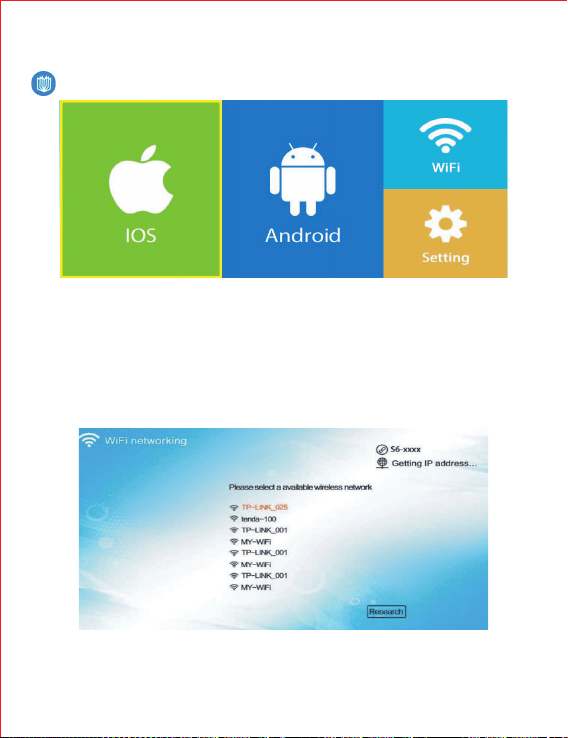
Wi-Fi Display
Interface Display
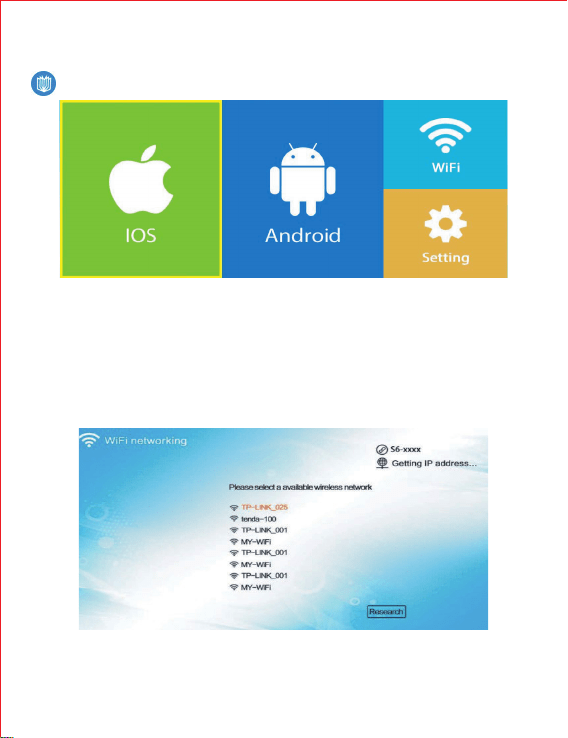
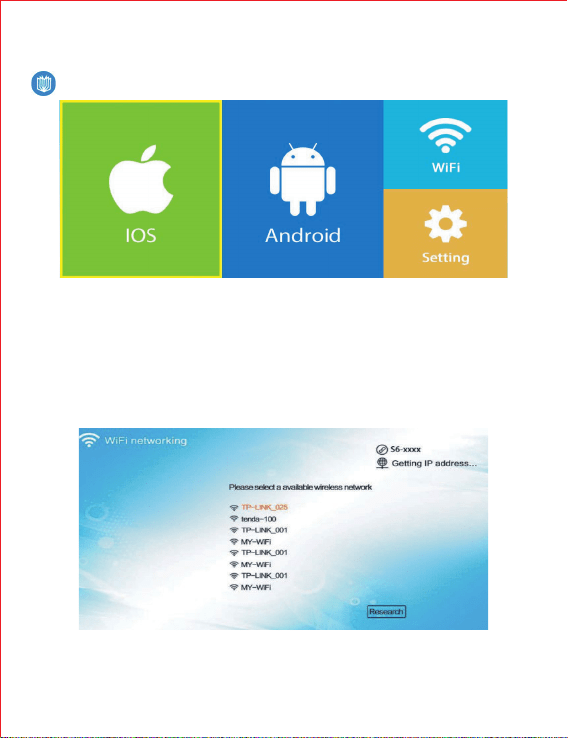
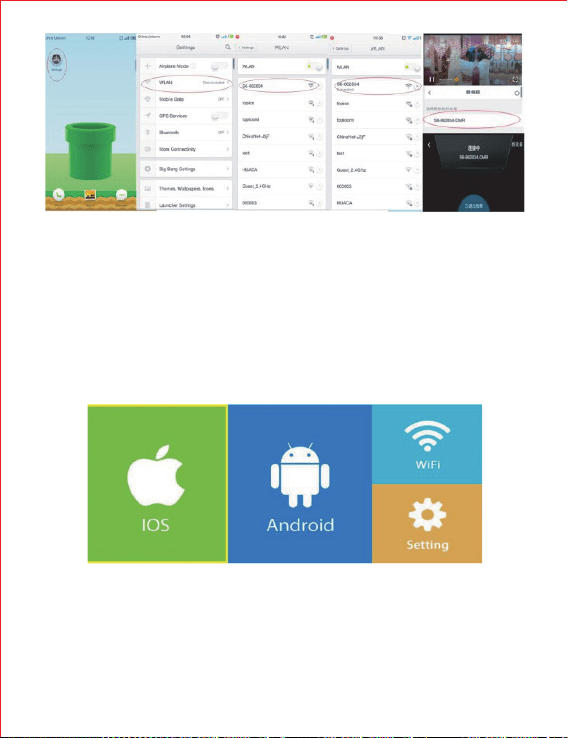
You will see the following options: IOS, Android, WiFi and Setting.
1. WiFi Connecting
Move the cursor to the “WiFi” icon by pressing “OK” key in the remote,
then press “OK” again to scan hotspots.
Enter the corresponding password to the WIFI hotspot to enable the
projector connected to the hotspot.
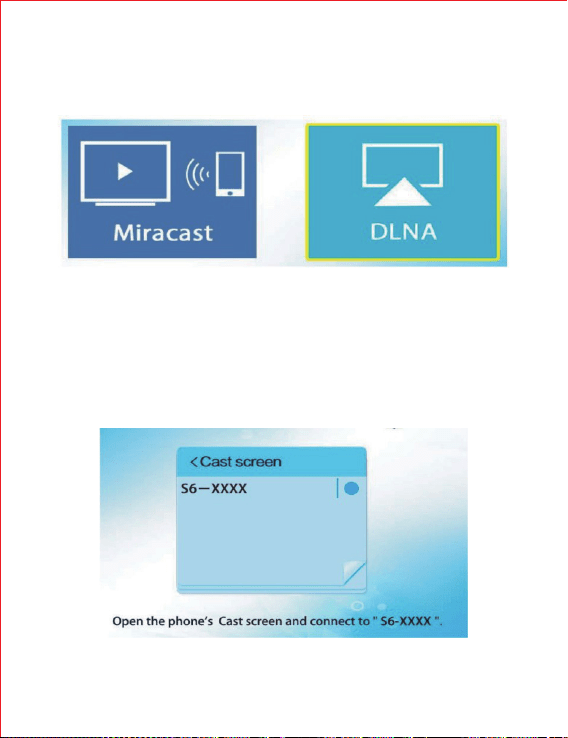
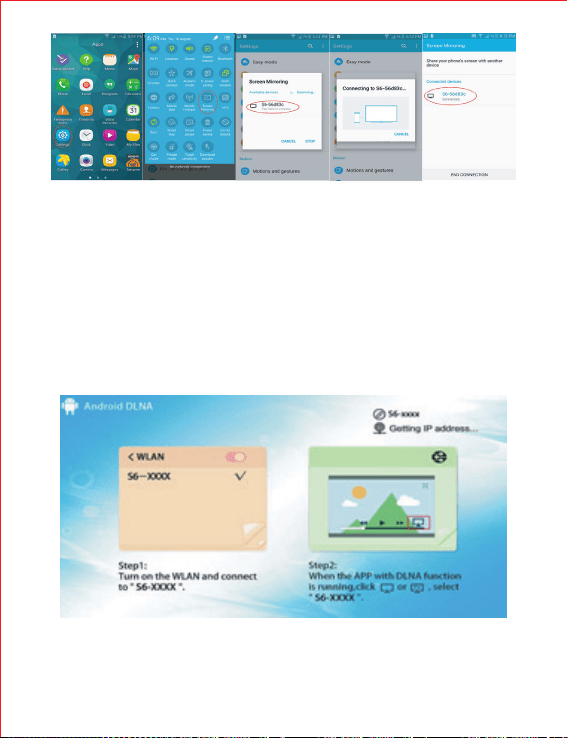
2. Android Connecting
Select“ WiFi display” on projector home screen. Move the cursor to the
“Android” icon and press “OK” key to enter.
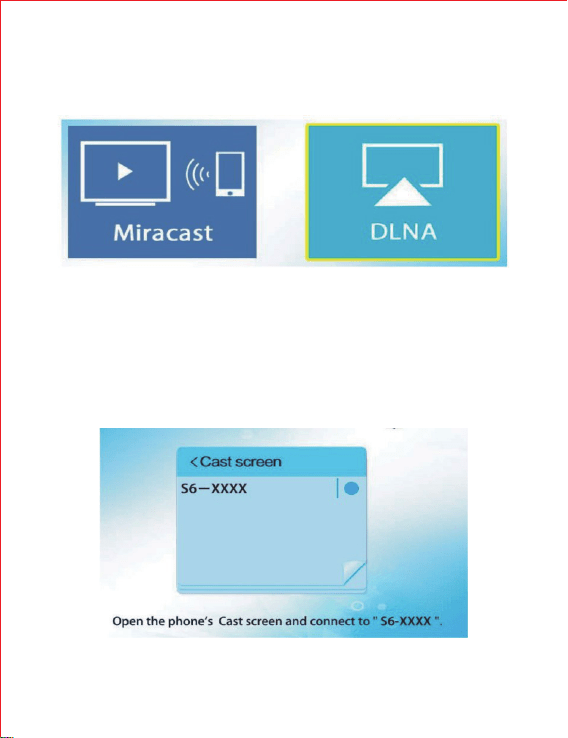
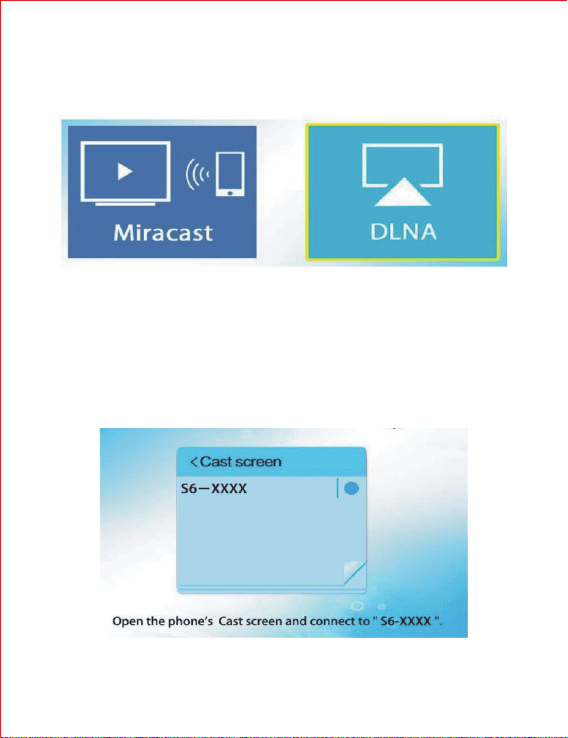
Miracast:
① Move the cursor to the “Miracast” icon and press “OK” key in the
remote controller to enter.
(Open the phone’s Cast screen and connecet to “S6-XXXX”.)
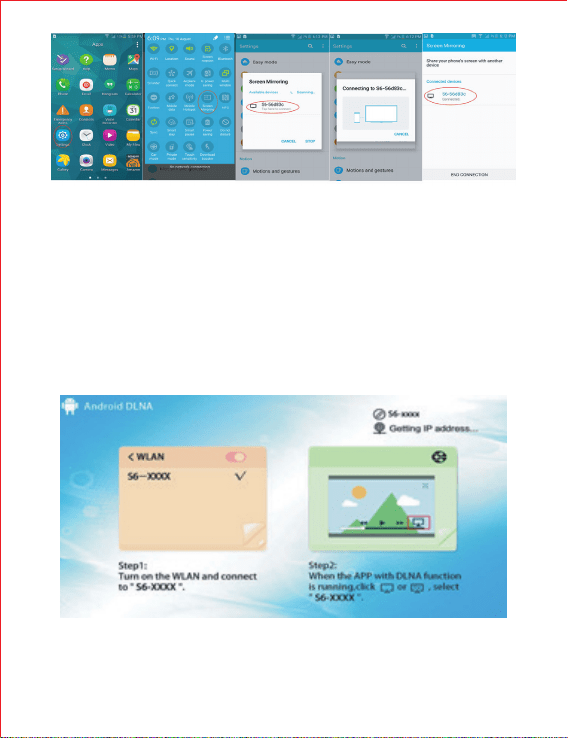
② Turn on the Android phone. Settings - More Networks - Screen
Mirroring - Choose the ID on the list. After successfully connected,
projector will start projecting content on the phone screen.
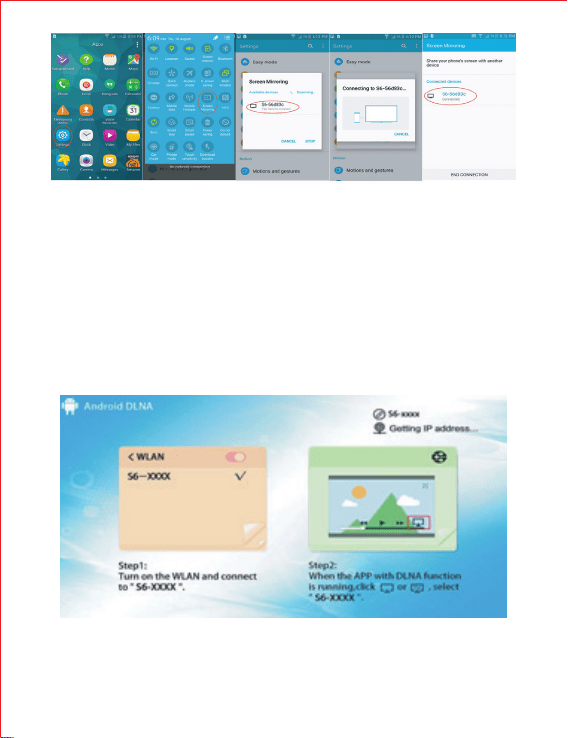
DLNA:
① DLNA:Online video play, music play and picture push. This function
can allow mobile phone to project chosen content and perform other tasks
at the same time. First, connect the projector to a WiFi hotspot (Please
refer to WiFi connecting). Then, move the cursor to the “DLNA” icon and
press the “OK” key to enter.
② Turn on your Android mobile phone. Go to Settings - WLAN - Connect ID -
Open an online video player - Click “TV” icon in the upper right conner -
Choose the projector ID to play.
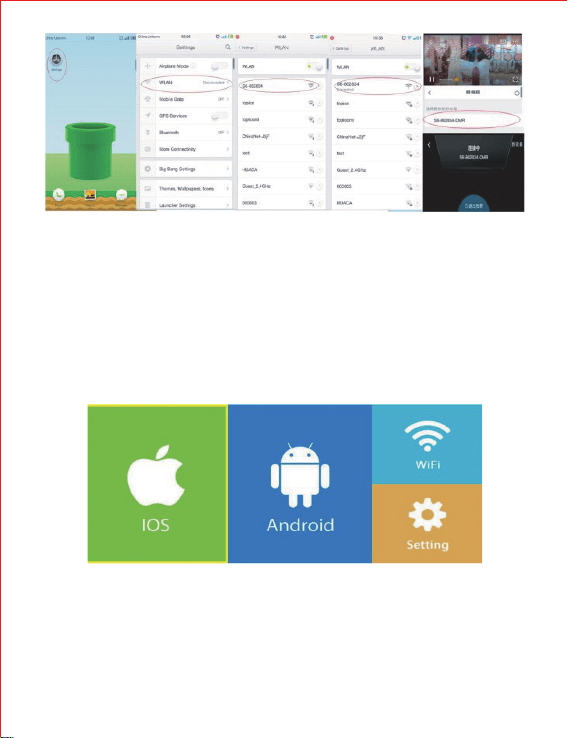
③ When playing the video, you can go back to the desktop and continue with
other operations.
④ For music or picture application software with push function, you can also
follow this operation.
3. IOS Connectiong
Select “WiFi display” on the home screen. Move the cursor to the “IOS” icon
and press the “OK” key to enter.
There are two functions here: local screen sharing and online play.
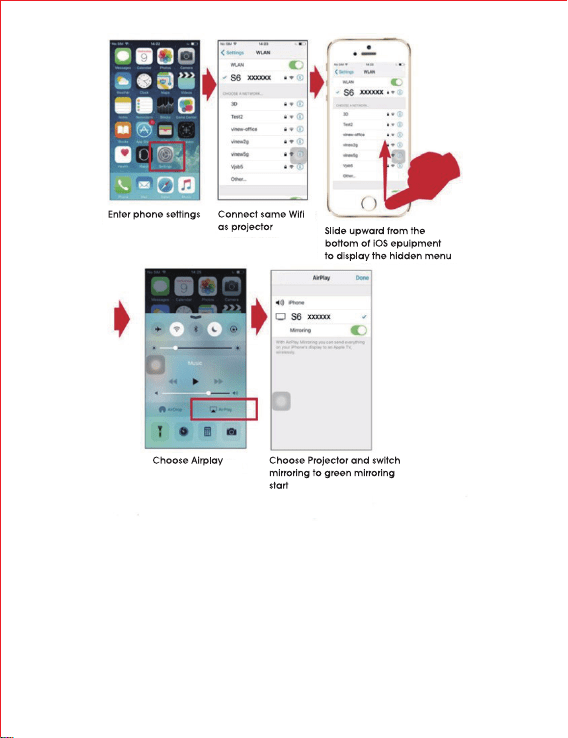
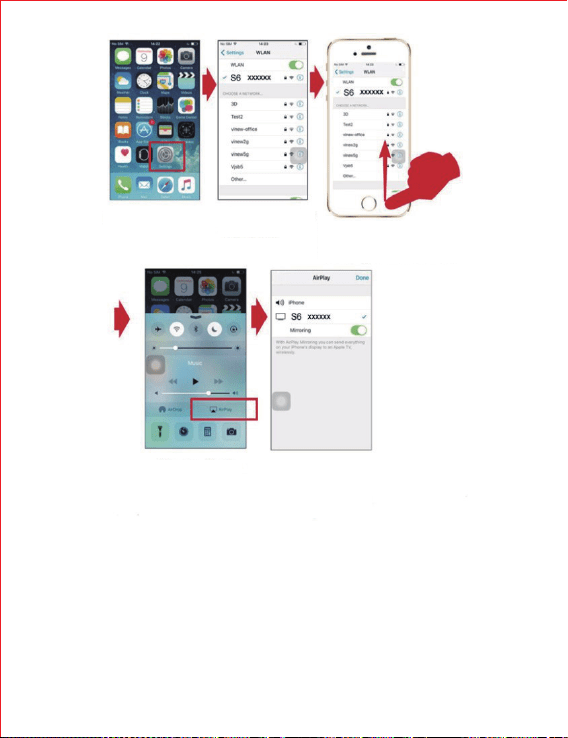
Local screen sharing
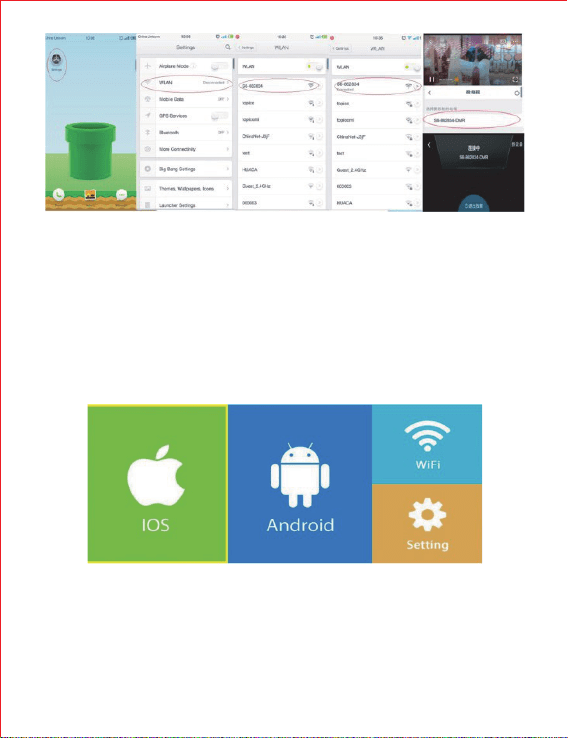
Turn on your ipad. Go to Settings - WLAN - Connecting ID number - Slide
upward of IOS equipment to display the hidden mune and click “Airplay”
Mirroring-Complete. Just wait for a few seconds before the connection is
successful.
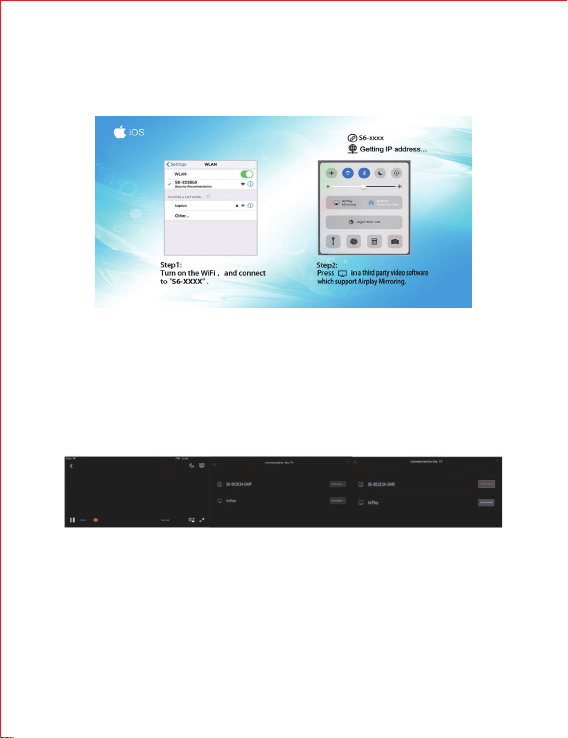
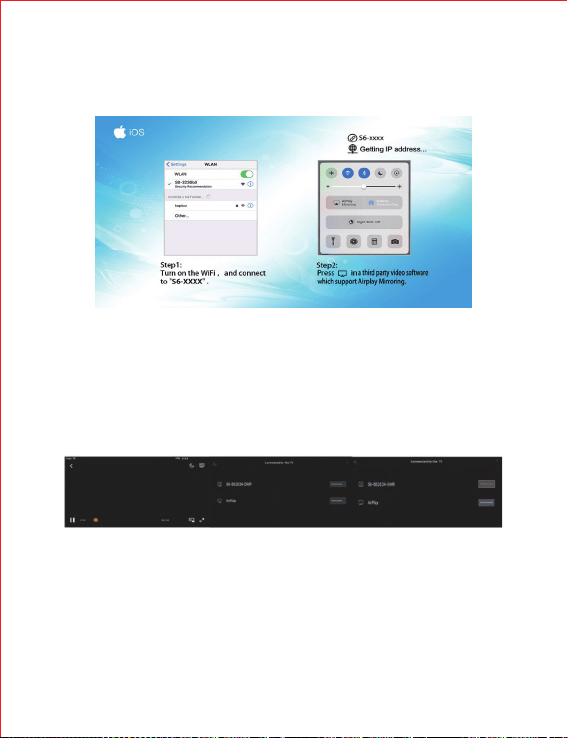
Online play
① First connect the projector to a WiFi hotspot. Then, move the cursor to the
“IOS” icon and press “OK” key to enter.
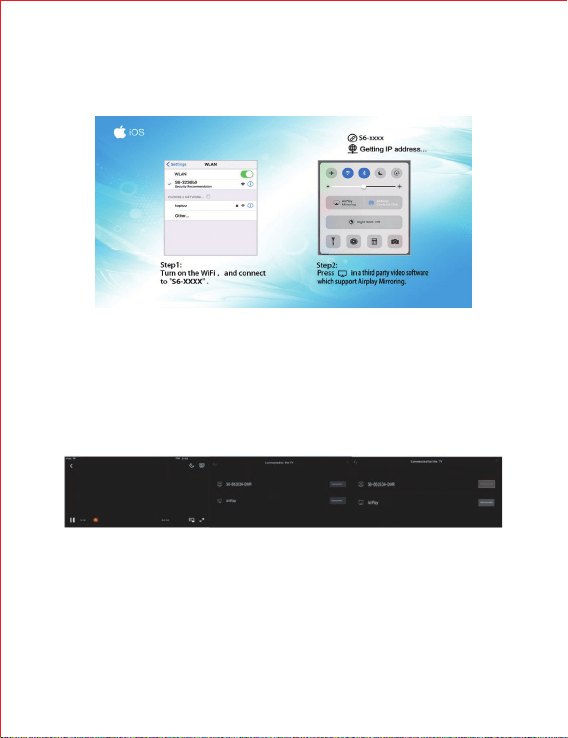
② Turn on your ipad or iPhone. Go to the Settings>Click to open WLAN in the
following �igure>Connecting the ID number>Open a video player
software to play online video>Click the “TV” icon in the upper right
corner>Choose the projector device to play.
③ When playing the video, the tablet can go back to the desktop and continue
with other operations.
④ For music or picture application software with push function, you can also
follow this operation.
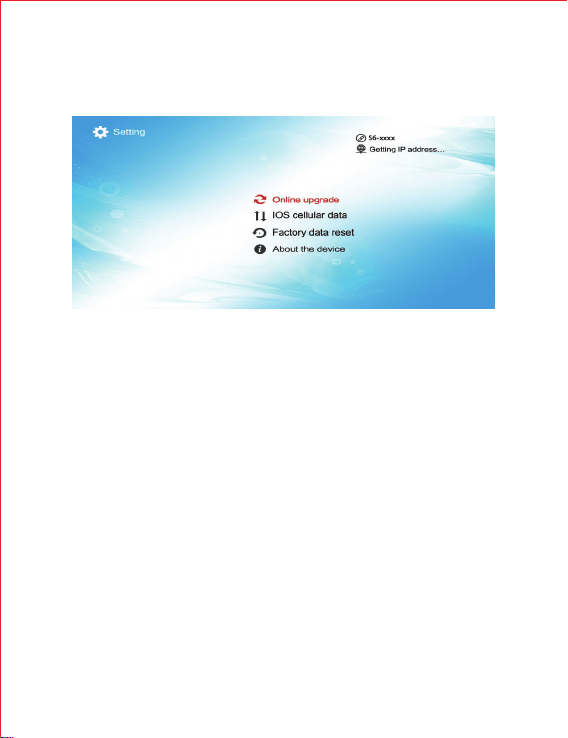
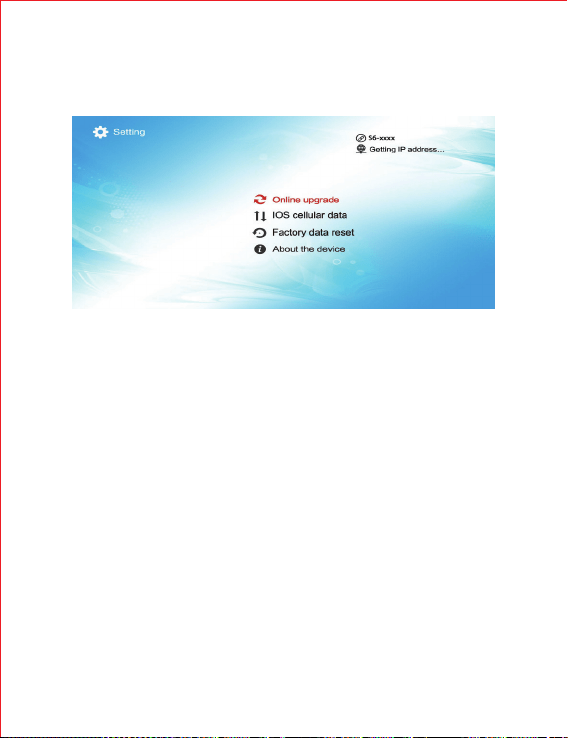
Setting
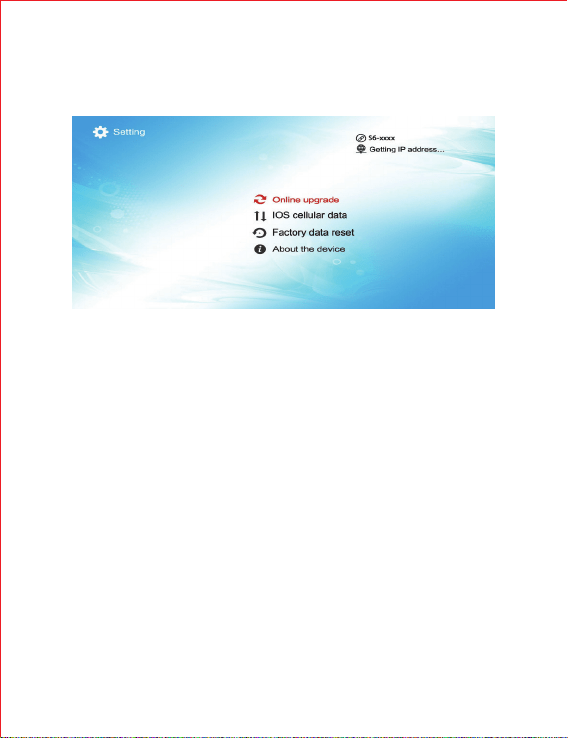
Enter “WiFi display” on the home screen. Move the cursor to the “Setting”
icon and press “OK” key to enter.
Interface display: Online upgrade, IOS Cellular Data, Factory data reset, About
the device
Online upgrade: Online upgrade WiFi controls.
IOS Cellular Data: In order to access LTE when projecting from an iOS device,
cellular data must be turned on. In order to access public Wi-Fi hotspot and
play streaming videos, please turn off the cellular data before projecting.
About the device: Displays Software Version, MAC address and SN.
PRODUCT MAINTENANCE
Projector
Charge the battery for at least 4 hours the �irst time. If the projector is
dirty, wipe with a dry cloth. Do not wipe with a damp cloth.
Remote controller
The remote controller comes with battery in the original package.
Please use the same type battery when the provided one is out of
power.
Note : The speci�ications are subject to change without notice.
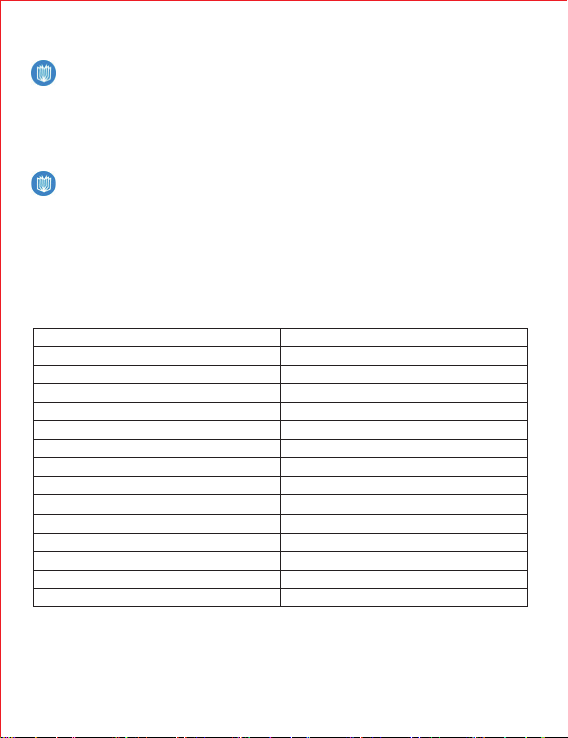
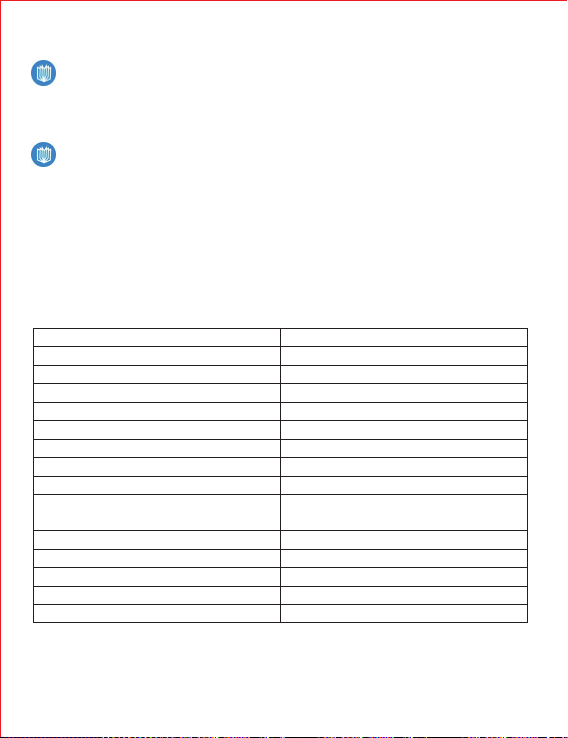
SPECIFICATIONS
Name Mini Projector
Native resolution 854*480 (FWVGA)
Compatible resolution 640*480~1920*1080
Wireless Connectivity
Miracast (Android), AirPlay (iOS)
Light source RGB LED
Focus Manual adjust
Power supply
DC 5V/2A (Micro USB Type )
Power consumption 8.5W
Built-in Speaker 8Ω/.7 W(x1)
Input Mini HDMI/MicroSD slot (up to 64 GB)
Output Audio output (ψ3.5mm)
Battery 3.7V, 2500MAH
Dimension (LxWxH) 55*55*55mm
LED working life
Relative working humidity
Above 30000 hrs
10%~90%

TROUBLE SHOOTING
Q1. Why is projector blue indicator on, the projection screen is not powered?
A : Make sure not to press and hold the power key too long. Release the power key
as soon as the blue indicator is on. Please be patient and not to push the power
key repeatedly during the projector system is booting. Otherwise that may cause
the projector stuck.
Q2. When the projector is in use, it abruptly stops playing.
A : Normally the projector will be back to system home page or stop working easily
if the blue touch buttons are touched during playback.
Q3. Why can I not play the �iles from my SD card?
A : Please check :
1. If the capacity of this SD card is higher than 64GB? The capacity supported by
the projector is only up to 64GB.
2. If the SD card does not comply with standard.
Q4. Why can't some movies be played?
A : In this case there are several possibilities.
1. The �ile size is too large.
2. The video resolution is higher than 1080p. The supported resolution is only
up to 1080p.
3. The �ile format is not supported. Please refer to the the video format support
list in Speci�ications chapter.
Q5. Why don't some movies have sound?
A : Due to the copyright issue of Dolby, this projector does not support Dolby audio
decoding. You might not get sound from videos if they use Dolby audio decoding.
Q6. What should I do if the projector system is crashed or stuck?
A : In this case there are several possibilities that will cause the system crash
sometimes.
1. The computing power of the projector cannot catch up the one of the
connected devices
2. The mismatched display resolutions between the projector and the connected
device.
The possible solution is to restart the projector. Then the projector will work
normally.

Table des matières
ÉNONCÉ DE CONFORMITÉ
AVERTISSEMENTS
PRÉPARATION
Contenu
Aperçu détaillé
FONCTIONS DE BASE
Allumer et éteindre le projecteur
Mise au point du foyer
Taille de l’image
Recharge de la pile
DIRECTIVES D’UTILISATION
Hdmi
Carte microsd
Projection sans �il
ENTRETIEN
CARACTÉRISTIQUES TECHNIQUES
DÉPANNAGE
Nous vous remercions d’avoir acheté notre miniprojecteur. Veuillez lire
attentivement le présent mode d’emploi et le conserver dans un endroit sûr
pour référence ultérieure.
Les noms de produits et les marques de commerce mentionnés sont
seulement fournis à titre d’illustration et d’identi�ication. Ces mentions
appartiennent à leurs sociétés d’origine et sont toutes protégées par les lois
sur les marques et le droit d’auteur.

ÉNONCÉ DE CONFORMITÉ:
Cet équipement a été testé et déclaré conforme aux limites pour appareils
numériques de classe B, selon l’article 15 de la FCC. Ces limites sont
destinées à assurer une protection raisonnable contre le brouillage
préjudiciable dans une installation résidentielle. Cet appareil peut émettre
des radiofréquences et pourrait, s’il n’était pas installé et utilisé selon les
consignes, brouiller les communications radio. Cependant, il n’existe aucune
garantie contre ce brouillage dans le cas où l’installation n’est pas conforme.
En cas d’interférence avec la réception radiophonique ou télévisuelle,
déterminé en éteignant et en rallumant l’équipement, vous pouvez tenter de
résoudre le problème de l’une des façons suivantes :
• Réorientez ou déplacez l’antenne de réception.
• Éloignez l’équipement du poste de réception.
• Branchez l’équipement sur une prise appartenant à un circuit différent
de celui sur lequel est branché le récepteur.
• Consultez un distributeur ou un technicien radio/télévision quali�ié pour
obtenir de l’aide.
• Le présent appareil est conforme à l’article 15 de la FCC (organisme de
réglementation américain). Son utilisation est soumise aux deux
conditions suivantes :
(1) Il ne doit pas émettre de brouillage préjudiciable;
(2) Il doit accepter toute interférence reçue, y compris les interférences
susceptibles de provoquer un fonctionnement indésirable.
Toute transformation ou modi�ication du présent appareil pourrait annuler
votre garantie limitée d’un an.

Dans la mesure du possible, veuillez recycler l’appareil lorsque vous devrez
vous en débarrasser. Cela s’applique notamment aux piles, qu’elles soient
rechargeables ou non.
AVERTISSEMENTS
1. N’ouvrez jamais le boitier vous-même, en raison de risque de choc
électrique.
2. Ne jamais regarder dans l’objectif lorsque le projecteur est en marche, car
cela pourrait endommager vos yeux.
3. Évitez d’utiliser le projecteur dans un environnement humide a�in d’éviter
les risques de décharge électrique ou d’incendie.
4. Assurez-vous que la pièce est sombre lorsque vous utilisez le projecteur.
5. Évitez de heurter ou d’échapper le projecteur.
6. Utilisez toujours l’adaptateur secteur fourni avec le projecteur.
7. Veuillez débrancher l’adaptateur secteur du projecteur lorsqu’il n’est pas
utilisé.
PRÉPARATION
Contenu
Miniprojecteur, adaptateur secteur, câble mini HDMI, adaptateur mini
HDMI, trépied et mode d’emploi.
Aperçu détaillé
●
Le projecteur
Molette de
mise au point
Lentille
Volume –
Volume +
Interrupteur
Confirmation
Mini HMDI
Alimentation CC
Prise de
sortie audio
Voyant
● Survol de l’interface physique
Haut / bas
Gauche / droite
Menu d’accueil
Confirmation / média
Volume – Volume +
Sortie
Marche arrière
Avance rapide
Précédent
Suivant
Lecture / pause
Touche de sourdine
Arrêt
: Interrupteur; touche de retour dans les sous-menus
: Volume - ou écran précédent
: Volume + ou écran suivant
: Con�irmation; touche de lecture/pause dans le menu de
lecture; menu d’accueil en mode HDMI.
Remarque :
❑ Manipulez votre télécommande avec soin, car une chute ou une secousse
pourrait l’endommager.
❑ Évitez d’exposer le projecteur à la lumière directe du soleil, à la fumée ou
aux liquides.
●
Interface utilisateur
Les options suivantes s’af�icheront sur l’écran d’accueil :
●
Con�iguration
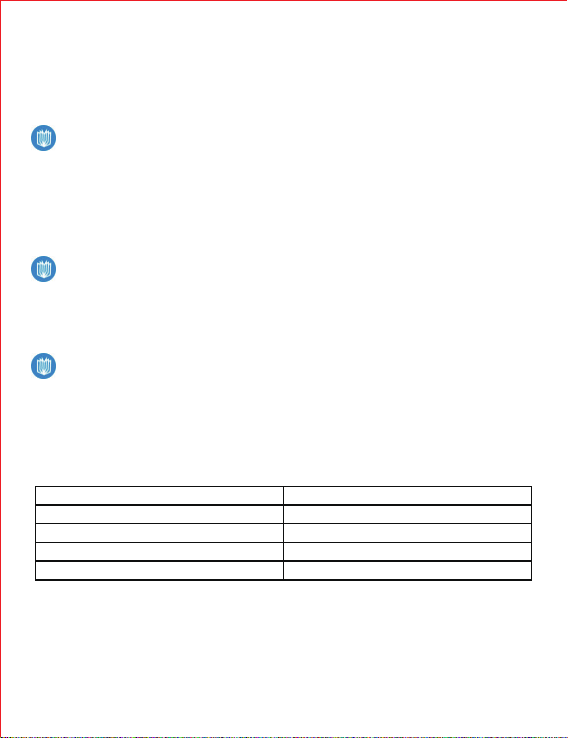
Le menu de con�iguration permet de sélectionner la langue d’af�ichage et de
rétablir les paramètres par défaut. L’accès à la mise à jour du logiciel est
réservé au manufacturier.
FONCTIONS DE BASE
Allumer et éteindre le projecteur
●
Appuyez sur l’interrupteur pendant 3 secondes pour allumer le
projecteur; le voyant bleu s’allumera.
●
Le projecteur peut être éteint de 2 façons :
a: Appuyez sur l’interrupteur pendant 3 secondes.
b: La fonction « Éteindre » du menu d’accueil.
Mise au point du foyer
1. Faites tourner la molette de mise au point pour ajuster la clarté
de l’image.
2. Arrêtez une fois que l’image devient claire..
Taille de l’image
La distance entre le projecteur et l’écran déterminera la taille maximale
de l’image projetée. Veuillez vous référer au tableau suivant pour les
détails. Assurez-vous que la pièce soit sombre avant d’utiliser le
projecteur, surtout pour les écrans de plus grand format.
Taille de l’écran (en pouces) Distance du projecteur (en mètres)
7 0.18M
38 1M
56 1.5M
100 2.5M
Remarque : Ces valeurs sont approximatives.
Recharge de la pile
Le projecteur peut être alimenté par un adaptateur secteur ou une pile
rechargeable interne. Pour assurer une durée de vie maximale, il est
fortement recommandé de charger la batterie pendant au moins 4
heures la première fois.
1. Assurez-vous d’éteindre le projecteur.
2. Insérez la �iche d’alimentation dans la prise secteur pour charger la
pile interne.
❑ Signi�ication des voyants
Remarque : l’état de la pile est af�iché dans le coin supérieur de l’écran
principal.
Indique que l’adaptateur secteur est branché ou que la pile est à pleine
capacité.
Indique que la pile est faible. Veuillez brancher l’adaptateur secteur dans
les plus brefs délais.
DIRECTIVES D’UTILISATION
HDMI
Projection à partir d’une source reliée par câble HDMI : ordinateur,
appareil vidéo, console de jeu, etc.
Carte microsd
Vous pouvez utiliser la télécommande infrarouge ou les commandes sur
le projecteur pour contrôler la lecture.
Éteint
Allumé
Voyant rouge
Mode recharge
Mode recharge
Voyant bleu
×
Projecteur activé
Film
Lecture de �ichiers vidéo.
Photos
Lecture de �ichiers photographiques.
Musique
Lecture de �ichiers audio.
Remarque : Consultez la liste suivante pour les directives à suivre selon le
type de média projeté.
Projection sans �il
Interface
Les options suivantes s’af�icheront : ios, Android, Sans �il et Paramètres.
1. Connexion sans �il
Déplacez le curseur sur la section « Sans �il », puis appuyez sur la touche OK
de la télécommande. Appuyez de nouveau sur OK pour obtenir la liste des
réseaux sans �ils à proximité.
Entrez le mot de passe correspondant au réseau désiré.
2. Connexion android
Sélectionnez « Af�ichage sans �il » sur l’écran d’accueil du projecteur.
Déplacez le curseur sur la section « Android », puis appuyez sur la touche
OK de la télécommande.
Miracast :
① Déplacez le curseur sur la section « Miracast », puis appuyez sur la touche
OK de la télécommande.
(connectez-vous à « S6-XXXX » dans le menu de diffusion de votre appareil)
② Allumez votre appareil Android. Paramètres - Plus de réseaux - Diffusion
en continu - Choisissez l’identi�icateur dans la liste. Une fois la connexion
établie, le projecteur commencera à projeter l’écran de votre appareil.
DLNA:
① DLNA : Lecture de fichiers audio, photo et vidéo sur Internet. Cette
fonction vous permet de projeter du contenu de votre appareil tout en
l’utilisant pour effectuer d’autres tâches.
Commencez par connecter le projecteur à un point d’accès sans fil
(reportez-vous à la section Connexion sans fil). Déplacez le curseur sur la
section « Miracast », puis appuyez sur la touche OK de la télécommande.
② Allumez votre appareil Android. Naviguez vers Paramètres - WLAN -
Identificateur de connexion - Lecture vidéo sur Internet - TV dans le coin
supérieur droit - Identificateur du projecteur.
③ Une fois la lecture vidéo entamée, vous pouvez revenir au bureau et
utilisez votre appareil pour d’autres tâches.
④ Suivez les mêmes directives pour la lecture de fichiers audio ou photo.
3. Connexion ios
Sélectionnez « Af�ichage sans �il » sur l’écran d’accueil du projecteur.
Déplacez le curseur sur la section « ios », puis appuyez sur la touche OK de
la télécommande.
Il y a deux modes possibles : le partage d’écran local et la lecture de �ichiers
sur Internet.
Partage d’écran local
Allumez votre appareil ios. Naviguez vers Paramètres - WLAN -
Identi�icateur de connexion - Balayez l’écran de bas en haut avec votre
doigt pour af�icher le menu caché - Mode airplay - Terminer. Attendez
quelques secondes pour que la connexion se fasse.
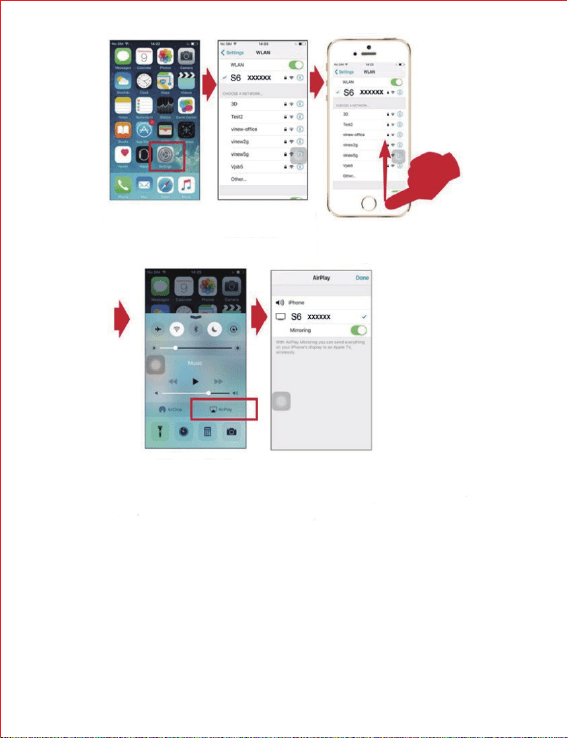
Indiquez les
paramètres de
votre appareil
Choisissez airplay Choisissez l’identificateur du
projecteur et activez l’option de
partage d’écran.
Connectez votre
appareil au même
réseau que le
projecteur
Balayez l’écran de votre appareil
de bas en haut avec votre doigt
pour afficher le menu caché
Lecture sur Internet
① Connectez d’abord le projecteur à un point d’accès sans �il. Déplacez le
curseur sur la section « ios », puis appuyez sur la touche OK de la
télécommande.
② Allumez votre appareil ios. Naviguez vers Paramètres - WLAN -
Identi�icateur de connexion - Lecture vidéo sur Internet - TV dans le coin
supérieur droit - Identi�icateur du projecteur.
③ Une fois la lecture vidéo entamée, vous pouvez revenir au bureau et
utilisez votre appareil pour d’autres tâches.
④ Suivez les mêmes directives pour la lecture de �ichiers audio ou photo.
Paramètres
Choisissez « Projection sans �il » sur l’écran d’accueil. Déplacez le curseur sur
la section « Paramètres », puis appuyez sur la touche OK de la télécommande.
Interface: Mise à jour, Données cellulaires ios, Réinitialisation, Pro�il de
l’appareil
Mise à jour : Mise à jour des fonctions sans �il.
Données cellulaires iOS : Vous devez activer le mode « données cellulaires »
pour accéder à un réseau LTE lorsque vous utilisez un appareil iOS avec le
projecteur. Désactivez ce mode pour accéder à un point d’accès sans �il et lire
des �ichiers vidéo en continu.
Pro�il de l’appareil : Af�iche la version du logiciel, l’adresse MAC et le numéro
de série.
ENTRETIEN
Projecteur
Il est fortement recommandé de charger la batterie pendant au moins 4
heures la première fois que vous utiliserez le projecteur. Utilisez un
chiffon sec pour nettoyer le projecteur. Ne jamais utiliser un chiffon
humide.
Télécommande
Une pile est fournie dans la télécommande. Veuillez utiliser une pile du
même type lorsque vous la remplacerez.
Remarque : Ces caractéristiques peuvent varier sans préavis.
CARACTÉRISTIQUES TECHNIQUES
Nom Miniprojecteur
Résolution native 854*480 (FWVGA)
Résolutions compatibles 640*480~1920*1080
Connexions sans �il
Miracast (Android), AirPlay (iOS)
Source lumineuse Del rvb
Mise au point Manuelle
Alimentation électrique
DC 5V/2A (MicroUSB)
Consommation 8.5W
Haut-parleur intégré 8Ω/.7W(x1)
Prises Mini HDMI/MicroSD (jusqu’à 64 Go)
Sorties Audio (ψ3.5mm)
Pile 3.7V, 2500MAH
Dimensions (long. X larg. X haut.) 55*55*55mm
Durée DEL
Tolérance à l’humidité
Plus de 3 000 heures
10%~90%

DÉPANNAGE
S1. Le voyant bleu est allumé, mais le projecteur ne s’active pas.
S : n’appuyez pas sur l’interrupteur une fois que le voyant bleu s’allume. Soyez
patient et attendez que le projecteur s’allume. Sinon, cela pourrait dérégler son
bon fonctionnement.
S2. Le projecteur arrête subitement lors d’une projection.
S : Assurez-vous de ne pas ef�leurer les mauvais boutons sur le projecteur ou la
télécommande..
S3. Vous n’arrivez pas à projeter du contenu enregistré sur une carte SD.
S : Véri�iez les éléments suivants :
1. La capacité de la carte est supérieure à 64 Go (le projecteur n’est pas
compatible avec de telles cartes).
2. La carte n’est pas formatée correctement.
S4. Vous n’arrivez pas à projeter certains �ichiers vidéo
S : Plusieurs explications sont possibles :
1. Le �ichier est trop gros.
2. La résolution vidéo du �ichier dépasse 1080p (une telle résolution n’est pas
supportée).
3. Le format du �ichier n’est pas supporté. Vous trouverez la liste des formats
supportés dans la section « Caractéristiques techniques ».
S5. Il n’y a pas de son lorsque vous projetez certains �ichiers vidéo.
R : Le format Dolby n’est pas supporté. Si le �ichier vidéo utilise une piste sonore en
Dolby, elle sera donc ignorée lors de la projection.
S6. Le projecteur semble être en panne.
S : Plusieurs explications sont possibles :
1. Si vous avez branché un appareil au projecteur, il pourrait être trop puissant
pour ce dernier.
2. La résolution de l’appareil ne correspond pas à celle du projecteur.
Veuillez réinitialiser le projecteur.

Contenido
DECLARACIÓN DE CONFORMIDAD DE LA FCC
PRECAUCIONES
PREPARACIÓN
Contenido del paquete
Conocer el dispositivo
FUNCIONES BÁSICAS DEL PROYECTOR
Encender / Apagar el Proyector
Ajustar el Enfoque
Cambiar el Tamaño de la Super�icie de Proyección
Cargar la Batería
PROYECTAR DESDE EL PROYECTOR
Conexión HDMI
Tarjeta micro SD
Pantalla wi-�i
MANTENIMIENTO DEL PRODUCTO
ESPECIFICACIONES
LOCALIZACIÓN Y REPARACIÓN DE AVERÍAS
Gracias por comprar nuestro mini proyector. Por favor lea detenidamente
este manual y guárdelo en un lugar seguro para futuras consultas.
Los nombres de los productos y las marcas registradas en este Manual son
solamente para �ines ilustrativos e identi�icativos. Todos ellos son marcas
registradas o derechos de autor de sus empresas originales.

DECLARACIÓN DE CONFORMIDAD DE LA FCC:
Este equipo ha sido sometido a prueba demostrándose que cumple con los
límites para un dispositivo digital Clase B, de acuerdo con la Parte 15 de las
normas de la Comisión Federal de Comunicaciones (FCC, por sus siglas en
inglés). Estos límites están diseñados para brindar protección razonable
contra interferencias perjudiciales en una instalación residencial. Este
equipo puede irradiar energía de radiofrecuencia y, si no se instala y utiliza
de acuerdo con las instrucciones, puede producir interferencias
perjudiciales en radiocomunicaciones. No obstante, no hay garantía de que
no habrá interferencia en una instalación especí�ica.
Si este equipo llegara a causar interferencia perjudicial en la recepción de
radio o televisión, que pueda determinarse apagando y encendiendo el
equipo, se anima al usuario a intentar corregir la interferencia usando una o
más de las siguientes medidas:
• Reorientar o reubicar la antena receptora.
• Aumentar la distancia entre el equipo y el receptor.
• Conectar el equipo en un tomacorriente en un circuito diferente al que
esté conectado el receptor.
• Consulte a su vendedor o a un técnico de radio/TV experimentado para
obtener más ayuda.
• Este dispositivo cumple con la sección 15 de las Normas de la FCC. La
operación está sujeta a las siguientes dos condiciones:
(1) Este dispositivo no debería producir interferencias perjudiciales.
(2) Este dispositivo debe aceptar cualquier interferencia recibida,
incluyendo interferencias que podrían producir un funcionamiento
no deseado.
Se le advierte que cualquier cambio o modi�icación en el equipo podría
anular su garantía limitada por 1 año.

Si llega el momento de deshacerse del producto, por favor recicle todos los
componentes posibles. Las baterías y las baterías recargables no se pueden
desechar. Por favor recíclelas en el lugar de reciclaje de su localidad.
PRECAUCIONES
1. Para evitar descargas eléctricas, no abrir el equipo.
2. Cuando utilice el proyector, por favor no observe directamente la lente, ya
que puede causar lesión en los ojos.
3. Para evitar incendio o descargas eléctricas no utilice este producto en un
ambiente mojado o húmedo.
4. Para mejores resultados, trate de utilizar el producto en un ambiente
oscuro.
5. Dejar caer o golpear el producto dañará la apariencia del producto y las
partes internas.
6. Utilice siempre el adaptador de corriente estándar para el proyector.
7. Por favor desenchufe el adaptador de CA del proyector cuando no lo utilice,
a menos que esté cargando el proyector
PREPARACIÓN
Contenido del paquete
Mini proyector, adaptador de corriente, mini cable HDMI, mini
Adaptador HDMI, trípode y Manual del usuario.
Conocer el dispositivo
●
El proyector
Rueda de
Enfoque
Lentes
Volumen –
Volumen +
Potencia
Ingresar
Mini
HMDI
DC
In
Salida
de audio
Indicador
● Función de los botones
Arriba/abajo
Izquierda/derecha
Menú del sistema
Entrar/menú multimedia
Volumen – Volumen +
Salir
Retroceder
Adelantar
Atrás
Adelante
Reproducir/pausa
Silenciar
Parar
: Botón de “Encendido”; botón de “Retorno” bajo sub-menú
: Botón de “Volumen-” y “Atrás”
: Botón de “Volumen+” y “Adelante”
: Botón de “Entrar”: Función de “Reproducir/Pausa” en el
menú de reproducción
Nota:
❑ Sostenga su control remoto con cuidado. Los golpes o sacudidas pueden
dañar los componentes internos.
❑ Exponerlo directamente a la luz solar, humo o vapor puede dañar los
componentes internos.
●
Interfaz del usuario
Verá las siguientes opciones en la pantalla de inicio:
●
Con�iguración
El menú de Con�iguración incluye opciones para seleccionar Idioma y
restablecer los valores predeterminados de fábrica. NO utilizar la opción
“Actualización de Software”. Es solo para mantenimiento del fabricante.
FUNCIONES BÁSICAS DEL PROYECTOR
Función de Encendido/Apagado
●
Presionar y mantener pulsado el botón de encendido por 3 segundos
para encender el proyector, el indicador se volverá azul.
●
El proyector se puede apagar de 2 maneras:
a: Presionar el botón de encendido por 3 segundos.
b: En la pantalla de inicio seleccionar la opción de Encendido y
seleccionar “SI” apretando “OK” en el control remoto.
Ajustar el Enfoque
1. Girar la rueda de enfoque para ajustar la nitidez de la imagen
proyectada.
2. Dejar de girar la rueda una vez que la imagen proyectada sea clara.
Cambiar el tamaño de la super�icie de Proyección
El tamaño de la super�icie de proyección está estrechamente
relacionado con la distancia entre el proyector y donde se proyecte la
imagen. Por favor consulte la siguiente tabla para conocer la relación
entre la distancia de proyección y el tamaño de la pantalla.
Para una super�icie de proyección más grande se necesitará un ambiente
más oscuro para garantizar una mejor proyección de imagen.
Tamaño de la pantalla (Unidad : Pulgada) Distancia de proyección (Unidad : Metro)
7 0.18M
38 1M
56
1.5M
100
2.5M
Nota: Dichos valores son dados solo como referencia.
Cargar batería
El proyector puede ser alimentado por un adaptador de CA o una batería
interna recargable. Para obtener la máxima vida útil de la batería, se
recomienda encarecidamente cargar la batería por lo menos 4 horas la
primera vez.
1. Asegurarse que el proyector se encuentre apagado y conectarlo al
cargador.
2. Insertar el enchufe del cargador en el tomacorriente de la pared para
cargar la batería.
❑ Estado de las Luces Indicadoras
Nota: El estado de carga de la batería aparecerá en la esquina superior
de la pantalla principal del proyector.
El icono aparecerá en la pantalla cuando el adaptador de corriente esté
conectado o cuando la batería esté cargada.
El icono aparecerá en la pantalla cuando el proyector se esté quedando
sin batería. Por favor cargue el proyector con un adaptador de CA
cuando la batería esté baja.
PROYECTANDO DESDE EL PROYECTOR
HDMI
Proyectar la pantalla desde computadoras, DV, DSC u otro dispositivo
fuente HDMI como consolas de juegos PS4 o Xbox 360 a través de una
conexión HDMI.
Tarjeta micro SD
Inserte la tarjeta micro SD de forma correcta para reproducir los
contenidos, puede usar los botones en el proyector o control remoto para
seleccionar Película, Imagen o Música.
Apagar
Encender
Luz roja
Cargando
Cargando
Luz azul
×
Funcionando
Película
Use esta opción para reproducir películas y vídeos almacenados en la tarjeta
micro SD.
Imagen
Use esta opción para ver imágenes almacenadas en la tarjeta micro SD.
Música
Use esta opción para reproducir música almacenada en la tarjeta micro SD.
Nota: Por favor consulte lo siguiente para seleccionar diferentes medios.
Pantalla wi-�i
Pantalla de interfaz
Usted verá las siguientes opciones: IOS, Android, Wi-Fi y Con�iguración.
1. Conexión a Wi-Fi
Mueva el cursor al icono de “Wi-Fi” presionando el botón de OK” en el
control remoto, luego presione “OK” de nuevo para escanear la zona de
cobertura inalámbricas.
Ingrese la contraseña correspondiente en el punto de acceso para habilitar
el proyector conectado al punto de acceso.
2. Conexión a Android
Seleccione “Pantalla Wi-Fi” en la pantalla de inicio del proyector. Mueva el
cursor al icono de “Android” y presione el botón de “OK” para entrar.
Miracast:
① Mueva el cursor al icono de “Miracast” y presione el botón de “OK” en el
control remoto para entrar.
(Abra la pantalla Cast del teléfono y conéctese con “ S6-XXXX”)
② Encienda el teléfono Android. Con�iguraciones-Más redes- Función de
espejo de la pantalla-Seleccione el ID en la lista. Después de conectarse, el
proyector comenzará a proyectar contenido en la pantalla del teléfono.
DLNA:
① DLNA: Reproducción de vídeos en línea, reproducción de música y empuje
de imagen. Esta función puede permitir a los teléfonos móviles proyectar
el contenido seleccionado y realizar otras tareas al mismo tiempo.
Primero, conecte el proyector a un punto de acceso Wi-Fi (por favor
consulte conexión a Wi-Fi). Luego, mueva el cursor al icono de “DLNA” y
presione el botón de “OK” para entrar.
② Encienda su teléfono móvil Android. Vaya a Configuraciones-WLAN (Red
de área local inalámbrica)-Connect ID-Abra un reproductor de vídeos en
línea-Haga clic en el icono De “TV” en la esquina superior
derecha-Seleccione el ID del proyector para reproducir.
③ Al reproducir el vídeo, puede regresar al desktop (escritorio) y continuar
con otras operaciones.
④ Para software de aplicación de música o imágenes con la función de
empuje, usted puede seguir también esta operación.
3. Conexión IOS
Seleccione “Pantalla Wi-Fi” en la pantalla de inicio. Mueva el cursor al icono
de “IOS” y presione el botón de “OK” para entrar.
Hay dos funciones aquí: compartición de pantalla local y reproducción
en línea.
Compartición de pantalla local
Encienda su ipad. Vaya a Con�iguraciones-WLAN-Conectar el número de
identi�icación-Deslícese hacia arriba del equipo de IOS para visualizar
el menú oculto y haga clic en la función de espejo “Airplay”-Completada.
Espere unos segundos antes de lograr la conexión.
Ingrese las
configuraciones
telefónicas
Seleccione airplay Seleccione el proyector y pase la
función de espejo al inicio de la
función de espejo verde.
Conecte el mismo
Wi-Fi del proyector
Deslícese hacia arriba desde la
parte inferior del equipo IOS para
visualizar el menú oculto
Reproducción en línea
① Primero conecte el proyector a un punto de acceso Wi-Fi. Luego, mueva el
cursor al icono de “IOS” y presione el botón de “OK” para entrar.
② Encienda su ipad o iphone. Vaya a Con�iguraciones>Haga clic para abrir
WLAN en la siguiente �igura>Conectar el número de identi�icación>Abra
un software de reproducción de vídeos para reproducir vídeos en
línea>Haga clic en el icono de “TV” en la esquina superior
Derecha>Seleccione el dispositivo proyector para reproducir.
③ Al reproducir el vídeo, la tableta puede regresar al desktop (escritorio) y
continuar con otras operaciones.
④ Para software de aplicación de música o imágenes con la función de
empuje, usted puede seguir también esta operación.
Con�iguración
Ingrese “Pantalla Wi-Fi” en la pantalla de inicio. Mueva el cursor al
icono de “Con�iguración” y presione el botón de “OK” para entrar.
Pantalla de interfaz Actualización en línea Datos celulares IOS Restauración
de datos de fábrica Sobre el dispositivo
Actualización en línea: Controles Wi-Fi para actualizar en línea.
Datos celulares del IOS: Para tener acceso al estándar LTE (evolución a largo
plazo) cuando se proyecta con un dispositivo iOS, deben estar encendidos los
datos celulares. Para tener acceso a un punto de acceso WiFi público y
reproducir vídeos en �lujo continuo, por favor apague los datos celulares
antes de hacer la proyección.
Sobre el dispositivo: Muestra la versión del software, la dirección MAC
y SN.
MANTENIMIENTO DEL PRODUCTO
El proyector
Cargar la batería por lo menos 4 horas la primera vez. Si el proyector
está sucio, limpiarlo con un paño seco. No limpiarlo con un paño húmedo.
Control remoto
El control remoto viene con baterías en el paquete original. Por favor use
el mismo tipo de batería cuando la provista esté descargada.
Nota: Las especi�icaciones están sujetas a cambios sin previo aviso.
ESPECIFICACIONES
Nombre Mini proyector
Resolución nativa 854*480 (FWVGA)
Resolución compatible 640*480~1920*1080
Conectividad inalámbrica
Miracast (Android), AirPlay (iOS)
Fuente de luz RGB LED
Enfoque Ajuste manual
Fuente de alimentación
DC 5V/2A (Tipo micro USB)
Consumo de energía 8.5W
Altavoz incorporado 8Ω/.7W(x1)
Entrada Mini HDMI/ranura de Micro SD
(hasta 64GB)
Salida Salida de audio (ψ3.5mm)
Batería 3.7V, 2500MAH
Dimensión (largo x ancho x alto) 55*55*55mm
Vida útil del LED
Humedad relativa de trabajo
Más de 3000 horas
10%~90%

LOCALIZACIÓN Y REPARACIÓN DE AVERÍAS
P1. ¿Por qué está encendido el indicador azul del proyector, la pantalla de
proyección no está encendida?
R : Asegúrese de no mantener presionado el botón de encendido durante demasiado
tiempo. Suelte el botón de encendido cuando se encienda el indicador azul. Por
favor sea paciente y no presione el botón de encendido repetidamente mientras
el sistema del proyector se esté iniciando. De lo contrario, puede provocar que el
proyector se quede bloqueado.
P2. Cuando el proyector está en uso, deja abruptamente de reproducir.
R : Normalmente, el proyector volverá a la página de inicio del sistema o dejará
de funcionar fácilmente si los botones táctiles azules se tocan durante la
reproducción.
P3. ¿Por qué no puedo reproducir los archivos desde mi tarjeta SD?
R : Por favor veri�icar :
1. Si la capacidad de esta tarjeta SD es superior a 64GB. La capacidad compatible
con el proyector llega hasta 64GB.
2. Si la tarjeta SD no cumple con la norma.
P4. ¿Por qué no se pueden reproducir algunas películas?
R : En este caso, hay varias posibilidades.
1. El archivo es demasiado grande.
2. La resolución del video es más alta que 1080p. La resolución admitida es solo
de hasta 1080p.
3. El formato del archivo no es compatible. Por favor consulte la lista de formatos
de vídeos compatibles en el capítulo de Especi�icaciones.
P5. ¿Por qué algunas películas no tienen sonido?
R : Debido a los derechos de autor de Dolby, este proyector no es compatible con la
decodi�icación de audio Dolby. Es posible que no tenga sonido en los videos si
utilizan la decodi�icación de audio Dolby.
P6. ¿Qué debo hacer si el sistema del proyector se cuelga o se bloquea?
R : En este caso, hay varias posibilidades que ocasionarán que a veces el sistema
se bloquee.
1. El poder de procesamiento del proyector es menor a la de los dispositivos
conectados.
2. Las resoluciones de visualización no coincidentes entre el proyector y el
dispositivo conectado.
La posible solución es reiniciar el proyector. Entonces el proyector funcionará
normalmente.

Instructions
CALL US FIRST! DO NOT RETURN TO STORE.
For immediate help with assembly or product information call our toll-free number: 1-888-598-7316 Mon. - Fri. 7am to 7 pm CST.
Our staff is ready to provide assistance. Damaged or missing parts ship from our facility in 1-2 business days.
Please provide the following information:
1. Full Name
2. Physical Address – do not include P.O. Box as our carriers cannot deliver to P.O. Boxes
3. Phone Number
4. Model Number
5. Part Number
6. Invoice #
7. Date of Purchase
Note: Our policy is to send all parts requests via normal ground transportation. If your requirements are to have these parts via overnight/next day,
please provide your designated carrier and account number. Replacement panels are not available. If any damage has occurred during shipment
please return the entire unit to place of purchase for credit and replacement. Original invoice may be required.
Before you begin:
Open, identify and count all parts prior to assembly. Lay out the parts on a non-abrasive surface such as carpet or blanket.
Instructions
APPELEZ-NOUS D’ABORD! NE REVENEZ PAS AU MAGASIN.
Pour obtenir une aide immédiate concernant l’assemblage ou des informations sur les produits, appelez notre numéro sans frais :
1-888-598-7316 Mon. Lun. - vend. 7h à 19 h CST. Notre personnel vous attend pour vous offrir son aide. Les pièces
endommagées ou manquantes sont expédiées de nos locaux sous 1 à 2 jours ouvrables.
Veuillez inclure les informations suivantes :
1. Nom complet
2. Adresse physique – ne pas inclure de boîte postale, car nos porteurs ne peuvent pas livrer à ces boîtes.
3. Numéro de téléphone
4. Numéro de modèle
5. Numéro de pièce
6. Numéro de facture
7. Date d’achat
Remarque : Notre politique est d’envoyer toutes les pièces demandées par transport terrestre normal. Si vous voulez recevoir ces pièces le jour
suivant, indiquez votre porteur désigné ainsi qu’un numéro de compte. Nous ne fournissons pas de panneaux de rechange. En cas
d’endommagement en cours de transport, renvoyez l’unité entière au lieu d’achat pour recevoir un crédit ou un échange. La facture originale vous
sera peut-être demandée.
Avant de commencer:
Ouvrez, identifiez et comptez toutes les pièces avant l’assemblage. Disposez à plat les pièces sur une surface non abrasive
comme un tapis ou une couverture.
Instrucciones
¡LLÁMENOS PRIMERO! NO DEVUELVA EL PRODUCTO A LA TIENDA.
Para recibir ayuda inmediata con el ensamble o información del producto, llame a nuestro número gratuito: 1-888-598-7316
De lunes a viernes de 7 a.m. a 7 p.m., hora del Centro. Nuestro personal está preparado para brindarle asistencia. Las partes
dañadas o faltantes saldrán de nuestras instalaciones en el transcurso de 1 a 2 días hábiles.
Recuerde proporcionar la siguiente información:
1. Nombre completo
2. Domicilio físico – No incluya apartados postales debido a que no podemos realizar entregas en un apartado postal.
3. Número telefónico
4. Número de modelo
5. Número de parte
6. Número de factura
7. Fecha de compra
Nota: Nuestra política es enviar todas las solicitudes de partes por transporte terrestre regular. Si usted solicitó el envío de estas partes durante
your la noche o con entrega al día siguiente, proporcione el nombre de su compañía de mensajería y su número de cuenta. Los paneles de
repuesto no están disponibles. Si ocurrió algún daño durante el envío, devuelva la unidad completa al lugar de compra para su devolución o
reposición. Es posible que le pidan la factura original.
Antes de iniciar:
Abra, identifique y cuente todas las partes antes del ensamble. Coloque todas las partes en una superficie no abrasiva, como una
alfombra o sábana.