Quick Start Guide
Guide de démarrage rapide
Guía de Inicio Rápido
Schnellstart-Anleitung
Guida Rapida
Guia de Início Rápido
クイックスタートガイド
快速入門
Краткое руководство
FRESDEITPTRUJPTC EN
Note: The supported vehicle models, diagnostic software and function
modules are subject to the product conguration.
AUTO Smart Diagnostic Tool
Applicable to the following product models (x = A~Z, indicating
conguration dierence):
• OADD-PO1005x
• OADD-PO0805x
• OADD-PO0705x

1
FRESDEITPTRUJPTC EN
IMPORTANT: Read the instruction carefully and use the unit
properly before operating. Failure to do so may cause damage
and/or personal injury, which will void the product warranty.
1. Charging & Turning On
1. Use the included power adaptor to charge the tablet.
2. After charging is complete, press the POWER button to turn
the tablet on. The system starts initializing and then enters
the home screen.
Warning: Please use the included power adaptor to charge your
tool. No responsibility can be assumed for any damage or loss
caused as a result of using power adaptors other than the one
supplied.
2. Language Setting
The tool supports multiple system languages. To change the
language of the tool, please do the following:
1. Go to “Tablet Settings” -> “System” -> “Language & input” ->
“Languages”.
2. Tap “Add a language”, and then choose the desired
language from the list.
3. Tap and hold the desired language and drag it to the top of
the screen and then release it, the system will change into
the target language.
3. WLAN Setup
Once you’re online, you can register your tool, update the
diagnostic software and APK and surf the Internet etc.
1. Go to “Tablet Settings” -> “Network & internet” -> “WLAN”.
2. The tablet will start searching for all available wireless
networks. Select the desired Wi-Fi connection from the list
(Password may be required for secured networks).
3. When Connected appears, it indicates that it is properly
connected to the network.
4. Register & Update
For new users, a sign-up process is required. Follow the steps
below to proceed registration and update:
1. Launch app: Tap “Login” on the upper right corner of the
screen. The following screen will appear.
2. Create an App Account: Tap “New Registration”, input
the information (items with * must be lled) and then tap
“Register”.
3. Activate VCI: Input the 12-digit Product Serial Number and

2
EN FR ES DE IT PT RU JP TC
8-digit Activation Code (can be obtained from the password
envelope), and then tap “Activate”.
4. Finish Registration: Tap “OK” to navigate to the update
center to update all available software.
All software is updated periodically. It is recommended to check
regularly for updates and install the latest software version for
the best service, functions and experience.
*Note: Make sure the Wi-Fi connection is strong and stable while
upgrading.
After the registration is successfully complete, the wireless
communication between the tablet and the VCI device is
automatically established and user has no need to congure it
again.
5. Preparation & Vehicle Connection
5.1 Preparation
• The ignition is turned on.
• The vehicle battery voltage is 11-14V.
• Locate the vehicle DLC (Data Link Connector) port.
For Passenger Vehicles, the DLC(Data Link Connector) is usually
located 12 inches from the center of the instrument panel, under
or around the driver’s side for most vehicles. For some vehicles
with special designs, the DLC location may vary. Refer to the
following gure for location.
A. Opel, Volkswagen, Audi
B. Honda
C. Volkswagen
D. Opel, Volkswagen, Citroen
E. Changan
F. Hyundai, Daewoo, Kia, Honda, Toyota, Nissan, Mitsubishi,
Renault, Opel, BMW, Mercedes-Benz, Mazda, Volkswagen, Audi,

3
FRESDEITPTRUJPTC EN
GM, Chrysler, Peugeot, Regal, Beijing Jeep, Citroen and other
most popular models
If the DLC cannot be found, refer to the vehicle’s service manual
for the location.
5.2 Vehicle Connection
Use the included diagnostic cable to connect the VCI device to
the vehicle’s DLC port.
*For non-OBD II vehicles, a non-16pin connector(adaptor) is
required.
6. Start Diagnostics
The following diagnostic methods are available or partially
available (
The supported diagnostics functions are subject to the
product conguration
):
• Intelligent Diagnostics:
The system will automatically guide you directly to the x
and help you eliminate guesswork, without step-by-step
manual menu selection.
• Local Diagnostics:
You need to manually select the menu-driven command.
• Remote Diagnostics:
This helps repair shops or mechanics to diagnose a remote
vehicle, and launch instant messages, allowing for improved
eciency and faster repairs.
For new users, the Local Diagnostics is recommended as
follows:
Select vehicle model
Tap "Local Diagnose"
Select software version
Select test system
Select test function
Note: Pictures illustrated here are for reference purpose only. Due
to continuing improvements, actual product may dier slightly from
the product described herein and this Quick Start Guide is subject to
change without notice. For more detailed operations, please refer to
the In-App User Manual.

4
EN FR ES DE IT PT RU JP TC
IMPORTANT: Lisez attentivement les instructions et utilisez
correctement l’appareil avant de l’utiliser. Le non-respect de
cette consigne peut entraîner des dommages et / ou des
blessures corporelles, ce qui annulera la garantie du produit.
1. Charge et mise en marche
1. Utilisez l’adaptateur secteur fourni pour charger la tablette.
2. Une fois la charge terminée, appuyez sur le bouton POWER
pour allumer la tablette. Le système commence à s’initialiser
puis entre dans l’écran d’accueil.
Avertissement: Veuillez utiliser l’adaptateur secteur inclus
pour charger votre outil. Aucune responsabilité ne peut être
assumée pour tout dommage ou perte résultant de l’utilisation
d’adaptateurs secteur autres que celui fourni.
2. Conguration du langage
L’outil prend en charge plusieurs langues système. Pour
changer la langue de l’outil, procédez comme suit:
1. Allez dans «Paramètres de la tablette» -> «Système» ->
«Langue et saisie» -> «Langues».
2. Appuyez sur «Ajouter une langue», puis choisissez la
langue souhaitée dans la liste.
3. Appuyez sur et maintenez la langue souhaitée et faites-la
glisser vers le haut de l’écran, puis relâchez-la, le système
passera à la langue cible.
3. Conguration WLAN
Une fois en ligne, vous pouvez enregistrer votre outil, mettre
à jour le logiciel de diagnostic & APK, naviguer sur Internet et
envoyer un courrier électronique sur votre réseau.
1. Allez dans «Paramètres de la tablette» -> «Réseau et
Internet» -> «WLAN».
2. La tablette commencera à rechercher tous les réseaux sans
l disponibles. Sélectionnez la connexion Wi-Fi souhaitée
dans la liste. (Un mot de passe peut être requis pour les
réseaux sécurisés).
3. Lorsque “Connecté” apparaît, cela indique qu’il est
correctement connecté au réseau.
4. S’inscrire&Mettre à jour
Suivez les étapes ci-dessous pour procéder à l’enregistrement
et à la mise à jour:
1. Lancer App: Appuyez sur «Connexion» dans le coin
supérieur droit de l’écran. L’écran suivant va apparaître.
2. Créer un compte d’application: Tapez sur “Nouvel
enregistrement”, saisissez les informations (les éléments
avec * doivent être remplis), puis tapez sur “Enregistrer”.

5
FRESDEITPTRUJPTC EN
3. Activer VCI: Entrez le Numéro de série du produit à 12
chires et le code d’activation à 8 chires (peuvent être
obtenus à partir de l’enveloppe de mot de passe), et puis
appuyez sur ‘Activer’.
4. Terminer l’inscription: Appuyez sur «OK» pour accéder
au centre de mise à jour et mettre à jour tous les logiciels
disponibles.
Tous les logiciels sont mis à jour périodiquement. Il est
recommandé de vérier régulièrement les mises à jour et
d’installer la dernière version du logiciel pour un service, des
fonctions et une expérience optimaux.
*
Remarque: Assurez-vous que la connexion Wi-Fi est solide et
stable lors de la mise à niveau.
Une fois l’enregistrement terminé, la communication sans l
entre la tablette et le périphérique VCI est automatiquement
établie et l’utilisateur n’a pas besoin de la congurer à
nouveau.
5. Préparation & connexion du véhicule
5,1 Préparation
• Le contact est mis.
• La tension de la batterie du véhicule est de 11-14V.
• Localisez le port DLC (Connecteur de liaison de données)
du véhicule.
Pour les voitures de tourisme, le DLC est généralement un
connecteur à 16 broches où le dongle VCI s’interface avec
l’ordinateur de bord du véhicule. Il est généralement situé sur le
côté conducteur, environ 12 pouces du centre du tableau de bord.
A. Opel, Volkswagen, Audi
B. Honda
C. Volkswagen
D. Opel, Volkswagen, Citroen
E. Changan

6
EN FR ES DE IT PT RU JP TC
F. Hyundai, Daewoo, Kia, Honda, Toyota, Nissan, Mitsubishi,
Renault, Opel, BMW, Mercedes-Benz, Mazda, Volkswagen,
Audi, GM, Chrysler, Peugeot, Regal, Beijing Jeep, Citroen et les
modèles les plus répandus
Si le DLC ne peut pas être trouvé, se référer au manuel d’entretien
du véhicule pour l’emplacement.
5,2 Connexion du véhicule
Pour les véhicules équipés d’une prise de diagnostic OBD II,
connectez le VCI au DLC du véhicule directement via le câble
de diagnostic.
*Pour les véhicules non OBD II, un connecteur non 16 broches est
requis.
6. Démarrage du Diagnostic
Les méthodes de diagnostic suivantes sont disponibles ou
partiellement disponibles (les fonctions de diagnostic prises en
charge dépendent de la conguration du produit):
• Diagnostics intelligents:
Le système vous guidera automatiquement directement
vers le correctif et vous aidera à éliminer les conjectures,
sans sélection de menu manuel étape par étape.
• Diagnostics locaux:
Vous devez sélectionner manuellement la commande
pilotée par menu.
• Diagnostics à distance:
Cela aide les ateliers de réparation ou les mécaniciens à
diagnostiquer un véhicule distant et à lancer des messages
instantanés, ce qui permet une ecacité améliorée et des
réparations plus rapides.
Pour les nouveaux utilisateurs, les diagnostics locaux sont
recommandés comme suit:
Choisir le modèle véhicule
Tapez sur « Diagnostic local »
Sélectionner la version du logiciel
Sélectionner le système d'essai
Sélectionner fonction d'essai
NOTE: Les images illustrées ici sont à des ns de référence
seulement. En raison des améliorations continues, le produit réel
peut diérer légèrement du produit décrit ci-dessous et ce guide
de démarrage rapide est sujet à changement sans préavis. Pour des
opérations plus détaillées, veuillez consulter le manuel d’utilisation
de In-App.

7
FRESDEITPTRUJPTC EN
IMPORTANTE: Lea atentamente las instrucciones y utilice la
unidad correctamente antes de operar. Si no lo hace, puede
causar daños y/o lesiones personales, lo que anulará la
garantía del producto.
1. Carga y Encendido
1. Por favor, utilice el adaptador de corriente incluido para
cargar la tableta.
2. Una vez completada la carga, presione el botón
ENCENDIDO para encender la tableta. El sistema comienza
a inicializarse y luego ingresa la pantalla de inicio.
Advertencia: Por favor, utilice el adaptador de alimentación
incluido para cargar su herramienta. No puede ser asumida
ninguna responsabilidad por daños o pérdidas causadas por el
uso de adaptadores de potencia que no sea el suministrado.
2. Conguración del Idioma
La herramienta admite varios idiomas del sistema. Para
cambiar el idioma de la herramienta, por favor, haga lo
siguiente:
1. Ir a “Conguración de la tableta” -> “Sistema” -> “Idioma y
entrada” -> “Idiomas”.
2. Toque “Agregar un idioma” y luego elija el idioma deseado
de la lista.
3. Mantenga presionado el idioma deseado y arrástrelo a la
parte superior de la pantalla y, a continuación, suéltelo, el
sistema cambiará al idioma de destino.
3. Conguración de WLAN
Una vez que esté en línea, puede registrar su herramienta,
actualizar el software de diagnóstico y la APK, navegar por
Internet y enviar correos electrónicos en su red.
1. Ir a “Conguración de la tableta” -> “Red e Internet” ->
“WLAN”.
2. La tableta comenzará a buscar todas las redes inlámbricas
disponibles. Seleccione la conexión de Wi-Fi deseada de la
lista. (es posible que se requiera una contraseña para las
redes seguras).
3. Cuando aparece Conectado, indica que está conectado
correctamente a la red.
4. Registrarse y Actualizar
Siga los pasos a continuación para continuar con el registro y
la actualización:
1. Iniciar la Aplicación: Toque “Iniciar Sesión” en la esquina
superior derecha de la pantalla. Aparecerá la siguiente
pantalla.
2. Crear una Cuenta de la Aplicación: Toque “Nuevo registro”,
ingrese la información (los elementos con * deben ser
llenados) y luego toque “Registrarse”.

8
EN FR ES DE IT PT RU JP TC
3. Activar VCI: Ingrese el Número de Serie del producto de
12 dígitos y el código de activación de 8 dígitos (se puede
obtener del sobre de la contraseña) y, a continuación,
presione “Activar”.
4. Terminar el Registro: Toque “OK” para navegar al centro de
actualización para actualizar todo el software disponible.
Todo el software se actualiza periódicamente. Se recomienda
comprobar regularmente si hay actualizaciones e instalar la
última versión de software para obtener el mejor servicio, las
funciones y la experiencia.
*Nota: Asegúrese de que la conexión de Wi-Fi sea fuerte y estable
durante la actualización.
Una vez que completado el registro con éxito, la comunicación
inalámbrica entre la tableta y el dispositivo VCI se establece
automáticamente y el usuario no tiene necesidad de
congurarla de nuevo.
5. Preparación y Conexión del Vehículo
5.1 Preparación
• La ignición está encendida.
• El voltaje de la batería del vehículo es de 11-14V.
• Localice el puerto de DLC (Conector de Enlace de Datos)
del vehículo.
Para Vehículos de Pasajero, el DLC (Data Link Connector)
normalmente se encuentra a 12 pulgadas del centro del panel de
instrumentos, debajo o alrededor del lado del conductor para la
mayoría de los vehículos. Para algunos vehículos con diseños
especiales, la ubicación del DLC puede variar.
Consulte la siguiente gura para ver la ubicación.

9
FRESDEITPTRUJPTC EN
A. Opel, Volkswagen, Audi
B. Honda
C. Volkswagen
D. Opel, Volkswagen, Citroen
E. Changan
F. Hyundai, Daewoo, Kia, Honda, Toyota, Nissan, Mitsubishi,
Renault, Opel, BMW, Mercedes-Benz, Mazda, Volkswagen, Audi,
GM, Chrysler, Peugeot, Regal, Beijing Jeep, Citroen y la mayoría
de los modelos predominantes.
Si el DLC no puede ser encontrado, consulte al manual de servicio
del vehículo para la ubicación.
5.2 Conexión del Vehículo
Para vehículos equipados con toma de diagnóstico OBD II,
conecte el VCI al DLC del vehículo directamente a través del
cable de diagnóstico.
*Para vehículos sin OBD II, se requiere un conector que no sea de 16
pines.
6. Iniciar el diagnóstico
Los siguientes métodos de diagnóstico están disponibles
o parcialmente disponibles (las funciones de diagnóstico
soportadas dependen de la conguración del producto):
• Diagnóstico inteligente:
El sistema le guiará automáticamente directamente a la
corrección y le ayudará a eliminar las conjeturas, sin una
selección de menú manual paso a paso.
• Diagnóstico local:
Debe seleccionar manualmente el comando controlado por
el menú.
• Diagnóstico Remoto:
Esto ayuda a reparar talleres o mecánicos para diagnosticar
un vehículo remoto y lanzar mensajes instantáneos, lo que
permite una mayor eciencia y reparaciones más rápidas.
Para los nuevos usuarios, se recomienda el diagnóstico local
de la siguiente manera:
Seleccionar el modelo del vehículo
Toque "Diagnóstico local"
Seleccionar la versión del software
Seleccionar el sistema de prueba
Seleccionar la función de prueba
Nota: Las imágenes ilustradas aquí son solo para nes de referencia.
Debido a las continuas mejoras, el producto real puede diferir
ligeramente del producto descrito en este documento y esta Guía de
Inicio Rápido está sujeta a cambios sin previo aviso. Para obtener
operaciones más detalladas, consulte el Manual del Usuario en la
Aplicación.

10
EN FR ES DE IT PT RU JP TC
WICHTIG: Lesen Sie die Anweisungen sorgfältig durch und
verwenden das Gerät vor dem Betrieb ordnungsgemäß.
Andernfalls kann es zu Schäden und/oder Verletzungen
kommen, wodurch die Produktgarantie erlischt.
1. Laden & Einschalten
1. Verwenden Sie das mitgelieferte Netzteil, um das Tablet
aufzuladen.
2. Drücken Sie nach dem Abschluss des Ladevorgangs
die POWER-Taste, um das Tablet einzuschalten. Das
System beginnt mit der Initialisierung und ruft dann den
Startbildschirm auf.
Warnung: Bitte verwenden Sie das mitgelieferte Netzteil, um Ihr
Gerät aufzuladen. Es kann keine Verantwortung für Schäden
oder Verluste übernommen werden, die durch Verwendung eines
anderen als der mitgelieferten Netzteile entstanden sind.
2. Spracheinstellung
Das Gerät unterstützt mehrere Systemsprachen. Gehen Sie
wie folgt vor, um die Sprache des Geräts zu ändern:
1. Gehen Sie zu „Tablet Einstellungen“ -> „System“ ->
„Sprache & Eingabe“ -> „Sprachen“.
2. Tippen Sie auf „Eine Sprache hinzufügen“ und wählen Sie
die gewünschte Sprache aus der Liste aus.
3. Tippen und halten Sie die gewünschte Sprache und ziehen
Sie sie an den oberen Bildschirmrand. Lassen Sie sie dann
los. Das System wechselt in die Zielsprache.
3. WLAN-Einstellung
Sobald Sie online sind, können Sie Ihr Gerät registrieren, die
Diagnosesoftware und APK aktualisieren, im Internet surfen
und E-Mail in Ihrem Netzwerk senden.
1. Gehen Sie zu „Tablet Einstellungen“ -> „Netzwerk &
Internet” -> „WLAN“.
2. Das Tablet beginnt mit der Suche nach allen verfügbaren
drahtlosen Netzwerken. Wählen Sie die gewünschte WiFi-
Verbindung aus der Liste aus (für gesicherte Netzwerke ist
möglicherweise ein Kennwort erforderlich).
3. Wenn “Verbunden“ angezeigt wird, bedeutet dies, dass
die Verbindung zum Netzwerk ordnungsgemäß hergestellt
wurde.
4. Registrieren & Aktualisieren
Führen Sie die folgenden Schritte aus, um mit der
Registrierung und Aktualisierung fortzusetzen:
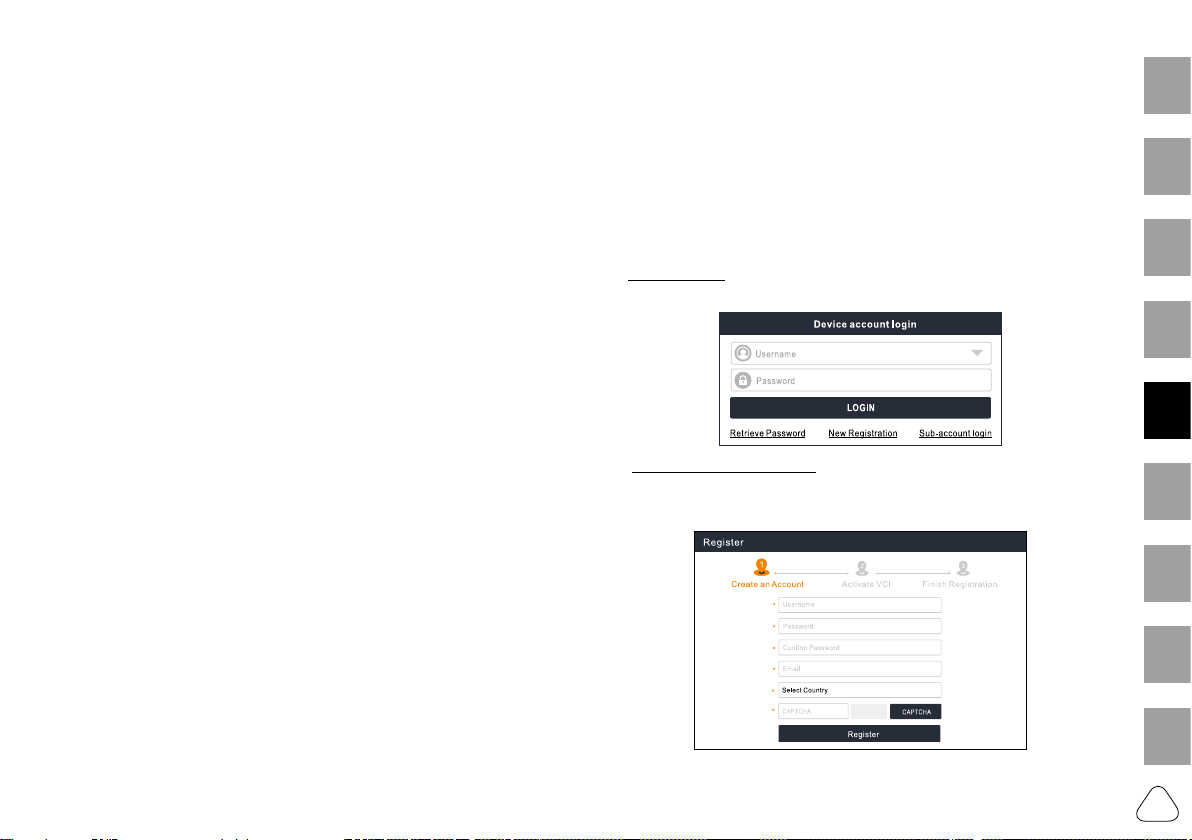
1. App starten: Tippen Sie auf Anmelden in der oberen
rechten Ecke des Bildschirms, der folgende Bildschirm wird
angezeigt.
2. Ein App-Konto erstellen: Tippen Sie auf “Neue
Registrierung”, geben Sie die Informationen ein (Punkte
mit * müssen ausgefüllt werden) und tippen Sie dann auf
“Registrieren”.

11
FRESDEITPTRUJPTC EN
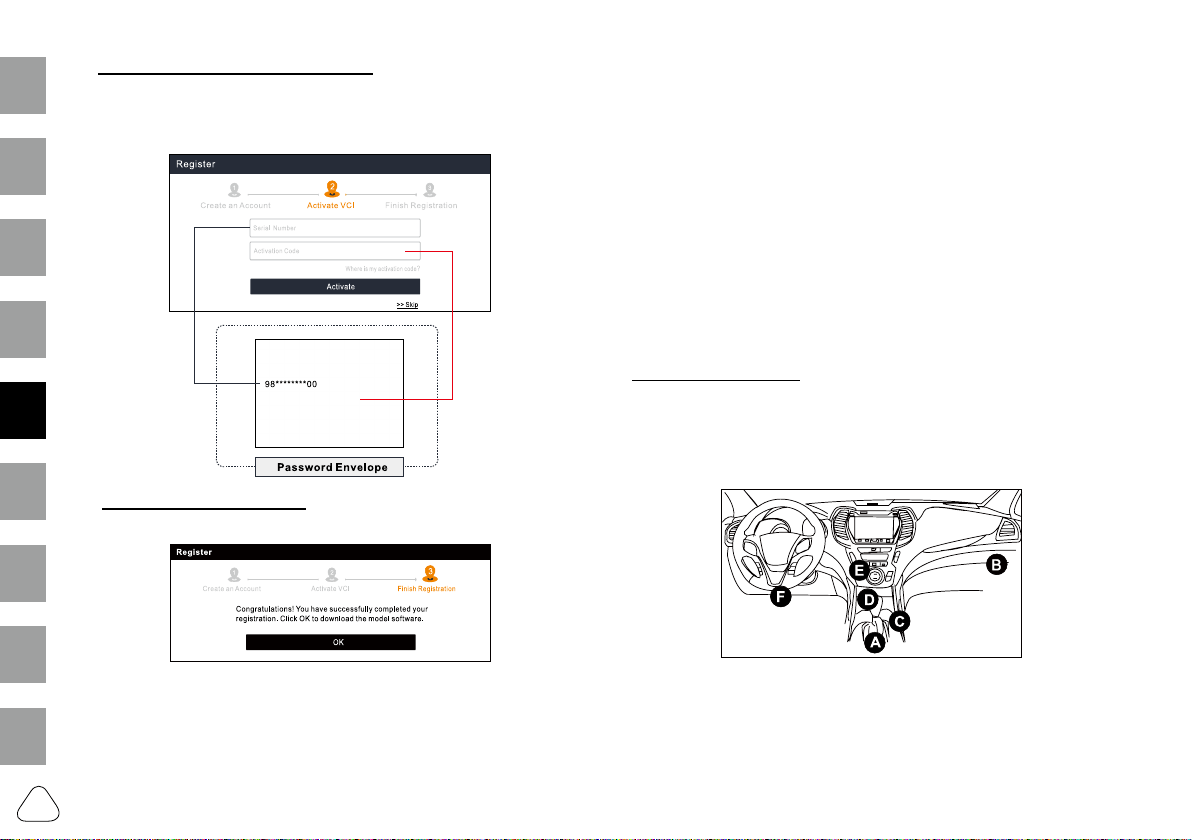
3. VCI aktivieren: Geben Sie die 12-stellige
Produktseriennummer und den 8-stelligen Aktivierungscode
ein (Sie erhalten sie aus dem Umschlag für Passwort), und
tippen Sie anschließend auf “Aktivieren”.
4. Registrierung beenden: Tippen Sie auf „Ja“, um zum
Update-Center zu navigieren und die gesamte verfügbare
Software zu aktualisieren.
Die gesamte Software wird regelmäßig aktualisiert. Es wird
empfohlen, regelmäßig nach Updates zu suchen und die
neueste Softwareversion zu installieren, um den besten Dienst,
die besten Funktionen und die beste Erfahrung zu erzielen.
Hinweis: Stellen Sie sicher, dass die Wi-Fi-Verbindung während des
Upgrades stark und stabil ist.
Nach erfolgreichem Abschluss der Registrierung wird die
drahtlose Kommunikation zwischen dem Tablet und dem VCI-
Gerät automatisch hergestellt und der Benutzer muss sie nicht
erneut kongurieren.
5. Vorbereitung & Fahrzeuganschluss
5.1 Vorbereitung
• Die Zündung ist eingeschaltet.
• Die Batteriespannung des Fahrzeugs beträgt 11-14V.
• Suchen Sie den DLC (Datenübertragungsstecker)-
Anschluss des Fahrzeugs.
Für Personenkraftwagen, der DLC (Data Link Connector) ist
in der Regel 12 Zoll von der Mitte der Instrumententafel, unter
oder um die Fahrerseite für die meisten Fahrzeuge. Für einige
Fahrzeuge mit speziellen Design variieren die DLC-Lage.
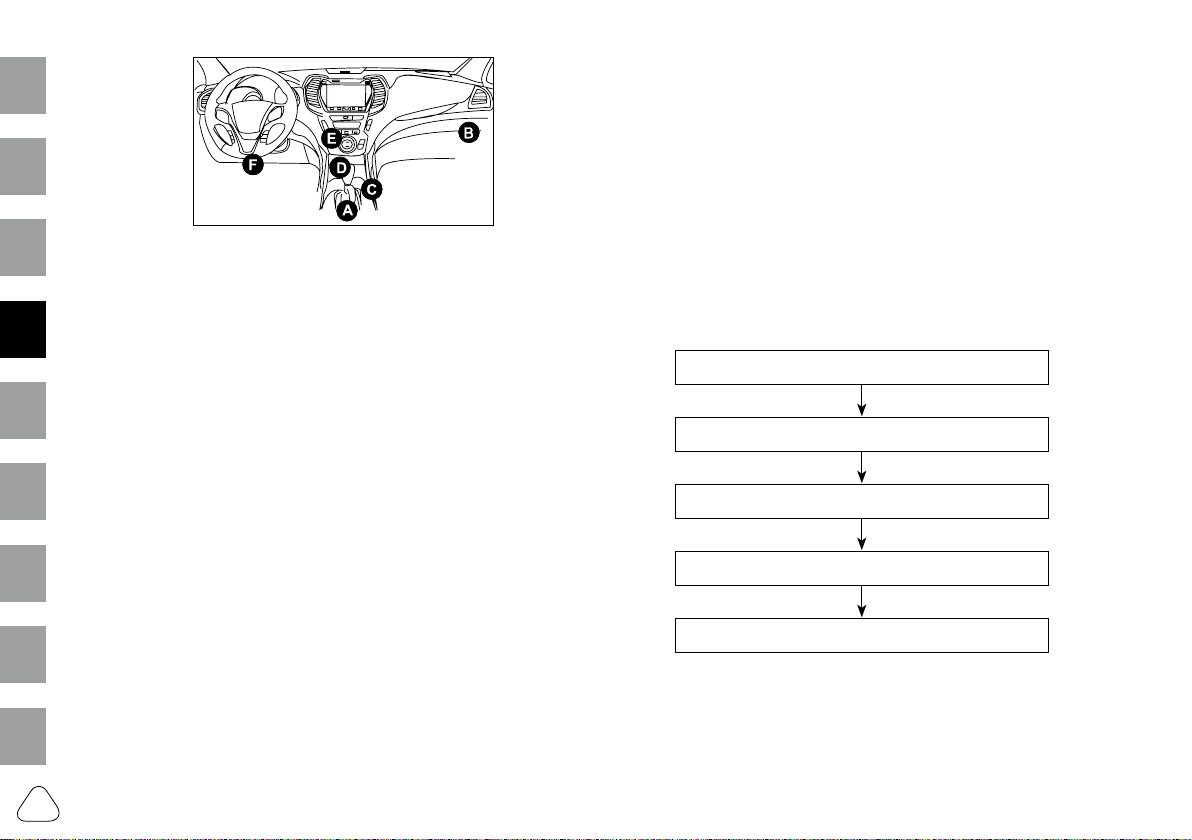
Finden Sie in der folgenden Abbildung für Lage.
12
EN FR ES DE IT PT RU JP TC
A. Opel, Volkswagen, Audi
B. Honda
C. Volkswagen
D. Opel, Volkswagen, Citroen
E. Changan
F. Hyundai, Daewoo, Kia, Honda, Toyota, Nissan, Mitsubishi,
Renault, Opel, BMW, Mercedes-Benz, Mazda, Volkswagen, Audi,
GM, Chrysler, Peugeot, Regal, Beijing Jeep, Citroen und andere
beliebte Modelle
Wenn DLC nicht gefunden werden kann, beziehen Sie sich auf
Wartungshandbuch des Fahrzeugs für den Standort.
5.2 Fahrzeuganschluss
Bei Fahrzeugen mit OBD II-Diagnosebuchse schließen Sie VCI
direkt über das Diagnosekabel an DLC des Fahrzeugs an.
*Für Nicht-OBD II-Fahrzeuge wird ein nicht-16-poliger Anschluss
benötigt.
6. Diagnose starten
Folgende Diagnosemethoden sind verfügbar oder teilweise
verfügbar (Die unterstützten Diagnosefunktionen sind abhängig
von der Produktkonguration):
• Intelligente Diagnose:
Das System führt Sie automatisch direkt zum Festlegen und
hilft Ihnen, Vermutung zu vermeiden, ohne schrittweise eine
manuelle Menüauswahl treen zu müssen.
• Lokale Diagnose:
Sie müssen den vom Menü gesteuerten Befehl manuell
auswählen.
• Ferndiagnose:
Dies hilft Reparaturwerkstätten oder Mechanikern bei der
Ferndiagnose eines Fahrzeugs und beim Starten von
Sofortnachrichten, was eine verbesserte Ezienz und
schnellere Reparaturen ermöglicht.
Für neue Benutzer wird die lokale Diagnose wie folgt
empfohlen:
Fahrzeugmodell auswählen
Auf „Lokale Diagnose“ tippen
Softwareversion auswählen
Testsystem auswählen
Testfunktion auswählen
Hinweis: Die hier abgebildeten Bilder dienen nur zu
Referenzzwecken. Aufgrund fortlaufender Verbesserungen kann
das tatsächliche Produkt leicht von dem hier beschriebenen Produkt
abweichen. Diese Schnellstart-Anleitung kann ohne vorherige
Ankündigung geändert werden. Ausführlichere Informationen nden
Sie im In-App-Bedienungsanleitung.
13
FRESDEITPTRUJPTC EN
IMPORTANTE: Leggere l’istruzione attentamente e utilizzare
l’unità in maniera regolare prima di metterla in funzione.
In caso contrario, si potrebbero causare danni e/o lesioni
personali, annullando la garanzia del prodotto.
1. Ricarica e Accensione
1. Utilizzare l’alimentatore elettrico incluso per caricare il tablet
PC.
2. Al termine della ricarica, pulsante POWER per accendere
il tablet PC. Il sistema inizia l’inizializzazione e quindi entra
nella schermata principale.
Avviso: Utilizzare l’alimentatore di alimentazione incluso per
caricare lo strumento. Nessuna responsabilità può essere assunta
per eventuali danni o perdite causati dall’uso di adattatori di
alimentazione diversi da quello fornito.
2. Impostazione lingua
Lo strumento supporto il sistema più lingue. Per cambiare la
lingua dello strumento, eseguire le operazione seguenti:
1. Vai a “Impostazioni tablet” -> “Sistema” -> “Lingua e
ingresso” -> “Lingue”.
2. Tocca ‘Aggiungere una lingua”, e poi scegliere la lingua
desiderata dall’elenco.
3. Premere e tenere premuto la lingua desiderata e trascinarla
nella parte superiore dello schermo, quindi rilasciala, il
sistema cambierà nella lingua di destinazione.
3. Congurazione WLAN
Una volta che sei online, puoi registrare il tuo strumento,
aggiornare il software diagnostica e l’APK, navigare in Internet
e inviare email sulla tua rete.
1. Vai a “Impostazioni tablet” -> “Rete & internet” -> “WLAN”.
2. Il tablet PC inizierà a cercare tutte le reti wireless disponibili.
Selezionare la connessione Wi-Fi desiderata dall’elenco
(Potrebbe essere richiesta la password per le reti protette).
3. Quando viene visualizzato ‘Connesso’, indica che Il tablet
PC è correttamente connesso alla rete.
4. Registro & Aggiornamento
Attenersi alla seguente procedura per procedere la
registrazione e l’aggiornamento:
1. App Launch: Premi ‘Accedi’ nell’angolo in alto a Dx. dello
schermo. Apparirà la seguente schermata.
2. Creare un account App: Premi ‘Nuova registrazione’,
inserire le informazioni (gli elementi con * devono essere
riempiti) e quindi premi ‘Registrati’.
14
EN FR ES DE IT PT RU JP TC
3. Attivare VCI (Connettore diagnosi): Inserire il n. di serie del
prodotto a 12 cifre e il codice di attivazione a 8 cifre (può
essere ottenuto dalla busta della password), quindi toccare
‘Attiva’.
4. Completa la registrazione: Premi ‘Sì’ per accedere al centro
aggiornamento per aggiornare tutto il software disponibile.
Tutto il software viene aggiornato periodicamente. Si consiglia
di controllare regolarmente per la disponibilità di aggiornamenti
e installare l’ultima versione del software per ottenere il miglior
servizio, funzioni ed esperienza.
Nota: Assicurarsi che la connessione Wi-Fi sia forte e stabile durante
l’aggiornamento.
Dopo che la registrazione è stata completata con successo,
la comunicazione wireless tra il tablet PC e il dispositivo
VCI(Connettore diagnosi) viene stabilita automaticamente e
l’utente non ha bisogno di congurare di nuovo.
5. Preparazione e collegamento del veicolo
5.1 Preparazione
• La chiave viene girata su marcia.
• La tensione della batteria del veicolo è 11-14V.
• Individuare la porta DLC(Connettore collegamento dati) del
veicolo:
Per i veicoli passeggeri, il DLC(Connettore Link Dati) si trova di
solito 12 pollici dal centro del quadro strumenti, sotto o intorno
lato del conducente per la maggior parte dei veicoli.Per alcuni
veicoli con disegni speciali, la posizione DLC può variare.
Fare riferimento alla gura seguente per la posizione.
A. Opel, Volkswagen, Audi
B. Honda
C. Volkswagen
D. Opel, Volkswagen, Citroen

15
FRESDEITPTRUJPTC EN
E. Changan
F. Hyundai, Daewoo, Kia, Honda, Toyota, Nissan, Mitsubishi,
Renault, Opel, BMW, Mercedes-Benz, Mazda, Volkswagen,
Audi, GM, Chrysler, Peugeot, Regal, Beijing Jeep, Citroen e altri
modelli più popolari
Se non riesci trovare il DLC, riferirsi al manuale di service della
vettura per la posizione.
5.2 Collegamento del veicolo
Per i veicoli presente con la presa diagnostica OBD II,
collegare lo VCI al DLC(Connettore Link Dati) del veicolo
direttamente tramite il cavo diagnostico.
*Per i veicoli non-OBD II, un connettore non-16pin viene richiesto.
6. Avviare diagnostica
I seguenti metodi diagnostici sono disponibili o parzialmente
disponibili (Le funzioni diagnostiche supportate sono soggette
alla congurazione del prodotto):
• Diagnostica intelligente:
Il sistema ti guiderà automaticamente direttamente alla
correzione e ti aiuterà e eliminare le supposizioni, senza la
selezione manuale del menù passo dopo passo.
• Diagnosi locali:
È necessario selezionare manualmente il comando guidato
dal menù.
• Diagnostico a distanza:
Questo aiuta le ocine oi meccanici a diagnosticare
un veicolo remoto e ad avviare messaggi istantanei,
consentendo una maggiore ecienza e riparazioni più
rapide.
Per i nuovi utenti, si consiglia la diagnostica locale come
segue:
Selezionare modello veicolo
Premi 'Diagnosi locale'
Seleziona la versione del software
Selezionare il sistema di test
Selezionare la funzione di test
Nota: Le immagini qui illustrate sono a scopo di riferimento. A
causa dei continui miglioramenti, il prodotto reale potrebbe dierire
leggermente dal prodotto qui descritto e questa Guida Rapida è
soggetta a modiche senza preavviso. Per operazioni più dettagliate,
fare riferimento al Manuale utente In-App.

16
EN FR ES DE IT PT RU JP TC
IMPORTANTE: Leia as instruções cuidosamente e use a
unidade adequadamente antes de operar. Não fazer isso pode
causar danos e/ou ferimentos pessoais, o que invalidará a
garantia do produto.
1. Carregando & ligando
1. Use o adaptador de energia incluído para carregar o tablet.
2. Após a conclusão do carregamento, pressione o botão
POWER (ENERGIA) para ligar o tablet. O sistema começa
a inicialização e depois entra na tela inicial.
Aviso: Por favor, use o adaptador de energia incluído para
carregar sua ferramenta. Nenhuma responsabilidade pode
ser assumida por quaisquer danos ou perdas causados como
um resultado do uso dos adaptadores de energia diferente do
fornecido.
2. Conguração de língua
A ferramenta suporta várias línguas de sistema. Para mudar a
língua da ferramenta, por favor, faça os seguintes:
1. Ir para “Conguração do Tablet” -> “Sistema” -> “Língua &
Entrada” -> “Línguas”.
2. Toque em “Adicionar uma língua”, e depois escolhe a língua
desejada da lista.
3. Toque e segure a língua e arraste-a para o topo da tela e
depois solte-a, o sistema vai mudar para a língua de alvo.
3. Conguração de WLAN
Quando estiver online, você pode registrar sua ferramenta,
atualizar o software de diagnóstico e APK, navegar na Internet
e enviar e-mail pela rede.
1. Ir para “Conguração do Tablet” -> “Rede & Internet” ->
“WLAN (acesso à Internet sem o)”.
2. O tablet vai começar a buscar todas as redes sem os
disponíveis. Selecione a conexão desejada de Wi-Fi da lista
(senha pode ser necessária para redes seguras).
3. Quando conectado aparece, indica que está conectado à
rede adequadamente.
4. Registro & Atualização
Siga os passos seguintes para proceder o registro e a
atualização:
1. Aplicativo de Launch: Toque em “Login” no canto superior
direito da tela. A seguinte tela vai aparecer.
2. Crie uma conta do aplicativo: Toque em “registro novo”,
insira as informações (itens com * têm que preenchidos) e
depois toque em “registrar”.

17
FRESDEITPTRUJPTC EN
3. Ative VCI: Insira o número serial do produto de 12-dígitos
e o código de ativação de 8-dígitos (pode ser obtido do
envelope de senha), e depois toque em “Ativar”.
4. Termine o registro: Toque em “Sim” para navegar para o
centro de atualização para atualizar todos os softwares
disponíveis.
Todo o software é atualizado periodicamente. Recomenda-se
vericar regulamente se há as atualizações e instale a versão
mais recente do software para obter o melhor serviço, funções
e experiência.
*Nota: Certique-se de que a conexão de Wi-Fi esteja forte e estável
durante a atualização.
Após a conclusão bem-sucedida do registro, a
comunicação sem os entre o tablet e o dispositivo de VCI
é automaticamente estabelecida e o utilizador não precisa
congurá-la novamente.
5. Preparação & Conexão do Veículo
5.1 Preparação
• A ignição está LIGADA.
• A tensão da bateria do veículo está 11-14V.
• Localize a porta de DLC (conetor de ligação de dados) do
veículo.
Para veículos de passageiro, o DLC (Conector de Link de Dados)
está geralmente localizado a 30 centímetros do centro do painel
de instrumentos, abaixo ou ao redor do lado do motorista para a
maioria dos veículos. Para alguns veículos com designs especiais,
a localização do DLC pode variar. Consulte a gura a seguir para
obter a localização.
A. Opel, Volkswagen, Audi
B. Honda
C. Volkswagen

18
EN FR ES DE IT PT RU JP TC
D. Opel, Volkswagen, Citroen
E. Changan
F. Hyundai, Daewoo, Kia, Honda, Toyota, Nissan, Mitsubishi,
Renault, Opel, BMW, Mercedes-Benz, Mazda, Volkswagen, Audi,
GM, Chrysler, Peugeot, Regal, Beijing Jeep, Citroen e outros
modelos mais populares
Se o DLC não puder ser encontrado, consulte o manual de serviço
do veículo para a localização.
5.2 Conexão do veículo
Para veículos equipados com tomada de diagnóstico OBD II,
conecte o VCI ao DLC do veículo diretamente através do cabo
de diagnóstico.
*Para veículos não OBD II, um conector não 16 pinos é necessário.
6. Inicie o diagnóstico
Os seguintes métodos de diagnóstico estão disponíveis
ou parcialmente disponíveis (As funções de diagnóstico
suportadas estão sujeitas à conguração do produto):
• Diagnóstico inteligente:
O sistema irá automaticamente guiá-lo diretamente para
corrigir e ajudá-lo a eliminar suposições, sem seleção de
menu manual passo a passo.
• Diagnóstico local:
Você precisa selecionar manualmente o comando orientado
por menu.
• Diagnóstico remoto:
Isto ajuda as ocinas de reparação ou mecânicos a
diagnosticar um veículo remoto e lançar mensagens
instantâneas, permitindo maior eciência e reparações mais
rápidas.
Para utilizadores novos, o diagnóstico local é recomendado da
seguinte forma:
Selecione o modelo do veículo
Toque em “diagnóstico local”
Selecione a versão do software
Selecione o sistema do teste
Selecione a função do teste
Nota: Imagens ilustradas aqui são para propósito de referência
apenas. Devido a melhoria contínuas, o produto real pode ser
ligeiramente diferente do produto descrito aqui e o guia de início
rápido está sujeito a alterações sem aviso prévio. Para mais operações
detalhadas, por favor, consulte o manual do usuário no aplicativo.

19
FRESDEITPTRUJPTC EN
Важная информация: Перед началом эксплуатации прибора
внимательно прочитайте данную инструкцию. Несоблюдение
этого требования может привести к несчастному случаю и/или
может привести к повреждению устройства, это приведет к
аннулированию гарантии.
1. Зарядка и включение
1. Для зарядки планшета используйте прилагаемый
адаптер питания.
2. После завершения зарядки нажмите кнопку
ПИТАНИЕ, чтобы включить планшет. Система начнет
инициализацию, а затем перейдет на главный экран.
Предупреждение: Для зарядки вашего инструмента
используйте прилагаемый адаптер питания. Мы не несем
ответственности за любые повреждения или убытки,
возникшие в результате использования адаптеров питания,
отличных от поставляемого.
2. Настройки языка
Этот прибор поддерживает несколько языков. Чтобы
изменить язык, выполните следующие:
1. Переход на ‘Настройки планшета’ -> ‘Система’ -> ‘Язык и
ввод’ -> ‘Языки’.
2. Нажмите ‘Добавить язык’, а затем выберите нужный
язык из списка.
3. Нажмите и удерживайте нужный язык, перетащите его
в верхнюю часть экрана, а затем отпустите, система
переключится на целевой язык.
3. Настройка WLAN
Сначала выполните подключение к Интернету, затем
вы можете зарегистрировать прибор, обновить
диагностическое программное обеспечение и APK,
просматривать страницы в Интернете и отправлять
электронную почту в своей сети.
1. Переход на ‘Настройки планшета’ -> ‘Сеть и Интернет’ ->
‘WLAN’.
2. Планшет начнет поиск всех доступных беспроводных
сетей.
3. Когда «Подключено» появляется, означает, что
устройство правильно подключено к сети.
4. Регистрация и обновление
Следуйте инструкциям ниже, чтобы продолжить
регистрацию и обновление:
1. Запустить приложение: Нажмите «Войти» в правом
верхнем углу экрана. Появится следующий экран.
2. Создание учетной записи приложения: Нажмите
‘Новая регистрация’, введите информацию (поля со
знаком * должны быть заполнены), а затем нажмите
‘Зарегистрироваться’.

20
EN FR ES DE IT PT RU JP TC
3. Активировать VCI: Введите 12-значный серийный номер
продукта и 8-значный код активации (можно получить из
конверта с паролем), а затем нажмите ‘Активировать’.
4. Завершить регистрацию: Нажмите « Определить»
навигацию в Центр обновления для обновления всего
доступного программного обеспечения.
Все программное обеспечение периодически обновлено.
Рекомендуется регулярно проверять наличие обновлений
и устанавливать последнюю версию программного
обеспечения для лучшей услуги, функций и опыта.
*Примечание: Убедитесь, что сетевое соединение прочное
и стабильное во время обновления.
После успешного завершения регистрации беспроводная
связь между планшетом и устройством VCI
устанавливается автоматически, и пользователю не нужно
настраивать ее заново.
5. Подготовка и подключение автомобиля
5,1. Подготовка
• Зажигание включено.
• Напряжение аккумуляторной батареи автомобиля
составляет 11 -14 В.
• Найдите порт DLC автомобиля.
Для пассажирских автомобилей, DLC (разъем канала
передачи данных) обычно расположен в 12 дюймах от центра
приборной панели, под или вокруг стороны водителя для
большинства автомобилей. Для некоторых автомобилей со
специальным дизайном расположение DLC может отличаться.
Расположение см. На следующем рисунке.
A. Opel, Volkswagen, Audi
B. Honda
C. Volkswagen
D. Opel, Volkswagen, Citroen

21
FRESDEITPTRUJPTC EN
E. Changan
F. Hyundai, Daewoo, Kia, Honda, Toyota, Nissan, Mitsubishi,
Renault, Opel, BMW, Mercedes-Benz, Mazda, Volkswagen, Audi,
GM, Chrysler, Peugeot, Regal, Beijing Jeep, Citroen и другие
самые популярные модели.
Если DLC не найден, обратитесь к Инструкции по ремонту
автомобиля, чтобы найти его местоположение.
5,2. Подключение автомобиля
Для автомобилей, оснащенных диагностическим
разъемом OBD II, подключите VCI к DLC автомобиля
непосредственно через диагностический кабель.
*Для автомобилей, неоснащенных OBDII требуется
нестандартный 16-контактный разъем.
6. Начать диагностику
Доступны или частично доступны следующие методы
диагностики (поддерживаемые функции диагностики
зависят от конфигурации продукта):
• Интеллектуальная диагностика:
Система автоматически направит вас непосредственно
к исправлению и поможет вам устранить догадки, без
пошагового ручного выбора меню.
• Локальная диагностика:
Вам нужно вручную выбрать команду, управляемую
меню.
• Дистанционная диагностика:
Это помогает ремонтным мастерским или механикам
диагностировать с режимом удаленного управления
автомобиль и запустить мгновенные сообщения, что
позволяет повысить эффективность и ускорить ремонт.
Для новых пользователей рекомендуется использовать
локальную диагностику следующим образом:
Выберите модель автомобиля
Нажмите "Локальная диагностика»
Выберите версию программного обеспечения
Выберите тестовую систему
Выберите функцию теста
Примечание: Изображения, представленные здесь,
предназначены только для справки. Из-за постоянных
улучшений реальный продукт может незначительно отличаться
от продукта, описанного здесь, и это краткое руководство может
быть изменено без предварительного уведомления. Для более
подробной информации, пожалуйста, обратитесь к руководству
пользователя в приложении.

22
EN FR ES DE IT PT RU JP TC
重要:操作する前に、指示を注意深く読み、ユニットを適切
に使用してください。そうしないと、製品の保証が無効にな
り、損傷または人身傷害を引き起こす可能性があります。
1. 充電と起動
1.付属の電源アダプターを使用してタブレットを充電しま
す。
2.充電が完了したら、POWERボタンを押してタブレットの
電源を入れます。システムは初期化を開始し、ホーム画面
に入ります。
警告: 付属の電源アダプターを使用してツールを充電してくださ
い。付属品以外の電源アダプターを使用したことにより生じたい
かなる損害や損失についても責任を負いかねます。
2. 言語設定
このツールは、複数のシステム言語をサポートしています。
ツールの言語を変更するには、次の手順を実行してくださ
い。
1.タブレット設定に進む->「システム」->「言語と入力」
->「言語」をタップします。
2.「言語を追加」をタップし、リストから希望の言語を選択
します。
3.目的の言語を長押しして画面の上部にドラッグしてから放
すと、システムがターゲット言語に変わります。
3. WLAN設定
オンラインになったら、ツールを登録し、診断ソフトウェア
とAPKを更新し、インターネットに接続して、ネットワーク
上でメールを送信できます。
1.タブレット設定に進む->「ネットワークとインターネッ
ト」->「WLAN」をタップします。
2.タブレットは、利用可能なすべてのワイヤレスネットワー
クの検索を開始します。リストから目的のWi-Fi接続を選択
します(セキュリティで保護されたネットワークにはパス
ワードが必要な場合があります)。
3.Connectedが表示されたら、ネットワークに正しく接続さ
れていることを示します。
4. 登録と更新
登録と更新を続行するには、以下の手順に従ってください。
1.
アプリを起動する:画面右上の「ログイン」をクリックしま
す。次の画面が表示されます。
2.
アプリアカウントを作成する:「新規登録」をタップし、情
報を入力し(※が付いている項目は記入必須です)、「登
録」をタップします。

23
FRESDEITPTRUJPTC EN
3
.VCIのアクティブ化:12桁の製品シリアル番号と8桁のアク
ティブ化コード(パスワードエンベロープから取得可能)
を入力し、[アクティブ化]をタップします。
4.登録の完了:「OK」をクリックしてアップデートセンタ
ーに移動し、使用可能なすべてのソフトウェアを更新しま
す。
すべてのソフトウェアは定期的に更新されます。最高のサー
ビス、機能、エクスペリエンスを得るには、定期的に更新を
確認し、最新のソフトウェアバージョンをインストールする
ことをお勧めします。
*注:アップグレード中は、Wi-Fi接続が強力で安定している
ことを確認してください。
登録が正常に完了すると、タブレットとVCIデバイス間のワイ
ヤレス通信が自動的に確立され、ユーザーはそれを再度構成
する必要がなくなります。
5. 準備と車両接続
5.1 準備
• イグニッションをONにしてください。
• 車両のバッテリー電圧を11-14V。
• 車両のDLC(データリンクコネクタ)ポートを見つけます。
乗用車の場合、DLC(データリンクコネクタ)は通常、運転席
の下または周りのインストルメントパネルの中央から12イ
ンチの位置にあります。特別なデザインの車両では、DLCの
位置が異なる場合があります。
位置については、次の図を参照してください。
A. Opel, Volkswagen, Audi
B. Honda
C. Volkswagen
D. Opel, Volkswagen, Citroen

24
EN FR ES DE IT PT RU JP TC
E. Changan
F. Hyundai, Daewoo, Kia, Honda, Toyota, Nissan,
Mitsubishi, Renault, Opel, BMW, Mercedes-Benz, Mazda,
Volkswagen, Audi, GM, Chrysler, Peugeot, Regal,
Beijing Jeep, Citroenと普及しているモデル。
DLCが見つからない場合は、車両の整備書で場所を確認して
ください。
5.2 車両接続
OBDII診断ソケットを装備した車両の場合、VCIを診断ケー
ブル経由で車両のDLCに直接接続します。
*非OBDII車両の場合、非16ピンコネクタが必要です。次のよ
うに実行します。
6. 診断の開始
次の診断方法が使用可能または一部使用可能です(サポート
されている診断機能は製品構成によって異なります)。
• インテリジェント診断:
システムは自動的に修正に直接ガイドし、ステップバイス
テップの手動メニュー選択なしで当て推量を排除するのに
役立ちます。
• ローカル診断:
メニュー方式のコマンドを手動で選択する必要がありま
す。
• リモート診断:
これは、修理店や整備士がリモート車両を診断し、インス
タントメッセージを起動するのに役立ち、効率の向上と迅
速な修理を可能にします。
新規ユーザーの場合、ローカル診断は次のように推奨されま
す。
車種を選択
「ローカル診断」をタップ
ソフトウェアバージョンを選択
テストシステムを選択
テスト機能を選択
注:ここに示されている写真は、参照のみを目的としていま
す。継続的な改善により、実際の製品はここに記載されてい
る製品と若干異なる場合があり、このクイックスタートガイ
ドは予告なしに変更される場合があります。詳細な操作につ
いては、アプリ内ユーザーマニュアルを参照してください。

25
FRESDEITPTRUJPTC EN
重要提醒:在操作該設備前請仔細閱讀該指南並正確使用設
備。如不嚴格遵守規範使用,將會導致設備與車輛損壞和/或人
員傷亡。本公司概不負責且不提供任何免費保修服務。
1. 充電及開機
1. 使用隨機附送的適配器給診斷設備充電。
2. 充電完成後,按診斷設備上【電源】按鍵開機。系統初始化
完成後自動進入安卓主介面。
警告:請使用隨機附帶的適配器進行充電,對於使用非本公司
指定的其它適配器充電所造成的損壞和損失,本公司一概不承
擔任何負責。
2. 語言設置
該診斷設備系統支援多語言。按照如下步驟切換系統語言:
1. 轉到“平板電腦設定”->“系統”->“語言和輸入法”->“語
言”。
2. 點擊“添加語言”,從彈出的語言清單中選擇目的語言。
3. 按住目的語言並將其拖放至螢幕頂部,此時系統將會自動切
換至目的語言。
3. 網路設置
該診斷設備內置Wi-Fi模組。在使用設備上網、註冊App、啟動
VCI設備和升級診斷軟體時,設備需要聯網。聯網步驟具體如
下:
1. 轉到“平板電腦設定”->“網路和互聯網”-> “WLAN”。
2. 設備將會自動掃描可用的無線網路。選擇您想要連接的網
路,如果為加密網路,您需要輸入訪問密碼後才能連接。
3. 當顯示為“已連接”時,則表示已連接成功。
4. 註冊和升級
註冊和升級步驟具體如下:
1. 啟動診斷App: 點擊右上角的【登錄】,此時介面顯示如下圖
所示:
2. 註冊APP帳號: 點擊“新用戶註冊”,輸入相關個人資訊,輸
入完成後,點擊“註冊”進入啟動接頭頁面。
3. 啟動VCI設備: 輸入12位序號和8位啟動碼(序號和啟動碼可
以從密碼信封中獲取),然後點擊“啟動”進入第4步。

26
EN FR ES DE IT PT RU JP TC
4. 完成註冊: 點擊“OK”進入升級中心升級所有可升級的軟
體。
所有診斷軟體將會不定期地更新。為確保您能享用更好的服務
和產品功能,建議您定期檢查更新並及時與最新軟體保持同
步。
*備註:升級時,請確保網路信號強且穩定。
成功註冊完成後,診斷設備會自動識別VCI設備ID並自動進行匹
配和連接。用戶無需進行其它手動設置。
5. 準備及車輛連接
5.1 診斷前準備
• 點火開關已打開。
• 車輛電瓶電壓應在11-14V。
• 找到汽車上的診斷座。
對於乘用車車輛,其診斷座大部分為標準OBD II 16針,一般
位於駕駛艙儀錶盤下方,不排除部分車輛因特殊設計而位於
其它位置。
可參考下圖標識和清單。
A、歐寶、大眾、奧迪、上海大眾
B、本田
C、上海大眾
D、歐寶、大眾、上海大眾、雪鐵龍
E、長安
F、現代、大宇、起亞、本田、豐田、日產、三菱、雷諾、
歐寶、寶馬、賓士、馬自達、大眾、奧迪、通用、克萊斯
勒、標緻、富豪、北京吉普、北京現代、海南馬自達、上海
大眾、上海通用、雪鐵龍、悅達起亞、東風汽車、東風風行
等大部分車型
如果找不到車輛診斷座位置,請查閱相關維保手冊或諮詢客

27
FRESDEITPTRUJPTC EN
服。
5.2 車輛連接
對於配備OBD II診斷座的車輛,直接使用診斷線將VCI設備連接
至車輛診斷座。
*對於配備非OBD II診斷座的車輛,需選擇對應的轉接頭。
6. 開始診斷
以下診斷方法可用或部分可用(支持的診斷功能取決於產品配
寘):
• 智慧診斷
該系統可自動獲取車輛資訊並進行快速診斷,解決了以往只
能通過逐級選擇功能表才能測車,速度慢且容易選錯等弊
端,同時也可線上查看車輛的歷史維修記錄。
• 傳統診斷
手動逐級選擇功能表進行車輛診斷。
• 遠程診斷
該功能可幫助維修廠或維修技師足不出戶地為千里之外的故
障車輛進行高效、快速的遠端診斷。
對於新用戶,推薦使用傳統診斷瞭解並熟悉車輛診斷步驟。其操
作流程主要如下:
選擇車型軟體
點擊“傳統診斷”
選擇車型診斷軟體版本
選擇車輛系統
選擇診斷功能
聲明:此快速入門中所有圖片僅供參考,請以實物為准。本公
司保留修改此快速入門的權利,恕不再另行通知。更多詳細操
作,請參閱使用說明書。

V1.00.000 107013633
Statement:
FCC ID: XUJX431PROV5
Note: This equipment has been tested and found to comply with the limits for a Class B digital device, pursuant to part 15 of the FCC Rules.
These limits are designed to provide reasonable protection against harmful interference in a residential installation. This equipment generates,
uses and can radiate radio frequency energy and, if not installed and used in accordance with the instructions, may cause harmful interference
to radio communications. However, there is no guarantee that interference will not occur in a particular installation. If this equipment does cause
harmful interference to radio or television reception, which can be determined by turning the equipment o and on, the user is encouraged to try to
correct the interference by one or more of the following measures:
- Reorient or relocate the receiving antenna.
- Increase the separation between the equipment and receiver.
- Connect the equipment into an outlet on a circuit dierent from that to which the receiver is connected.
- Consult the dealer or an experienced radio/TV technician for help.
The device has been evaluated to meet general RF exposure requirement. The highest reported SAR for stand-alone and simultaneous
transmission exposure conditions are below the maximum value. End-users must be informed of the operating requirements for satisfying RF
exposure compliance.
This device is in compliance with the essential requirements and other relevant provisions of Radio Equipment Directive 2014/53/EU. The RF
frequencies can be used in Europe without restriction.