
1
2021-12-22 #:180-9151-1
User Guide
ENG
www.neptuneTV.com
2
2021-12-22 #:180-9151-1
This page intentionally left blank.
ENG
3
2021-12-22 #:180-9151-1
SYSTEM INSTALLATION AND ELECTRICAL REQUIREMENTS
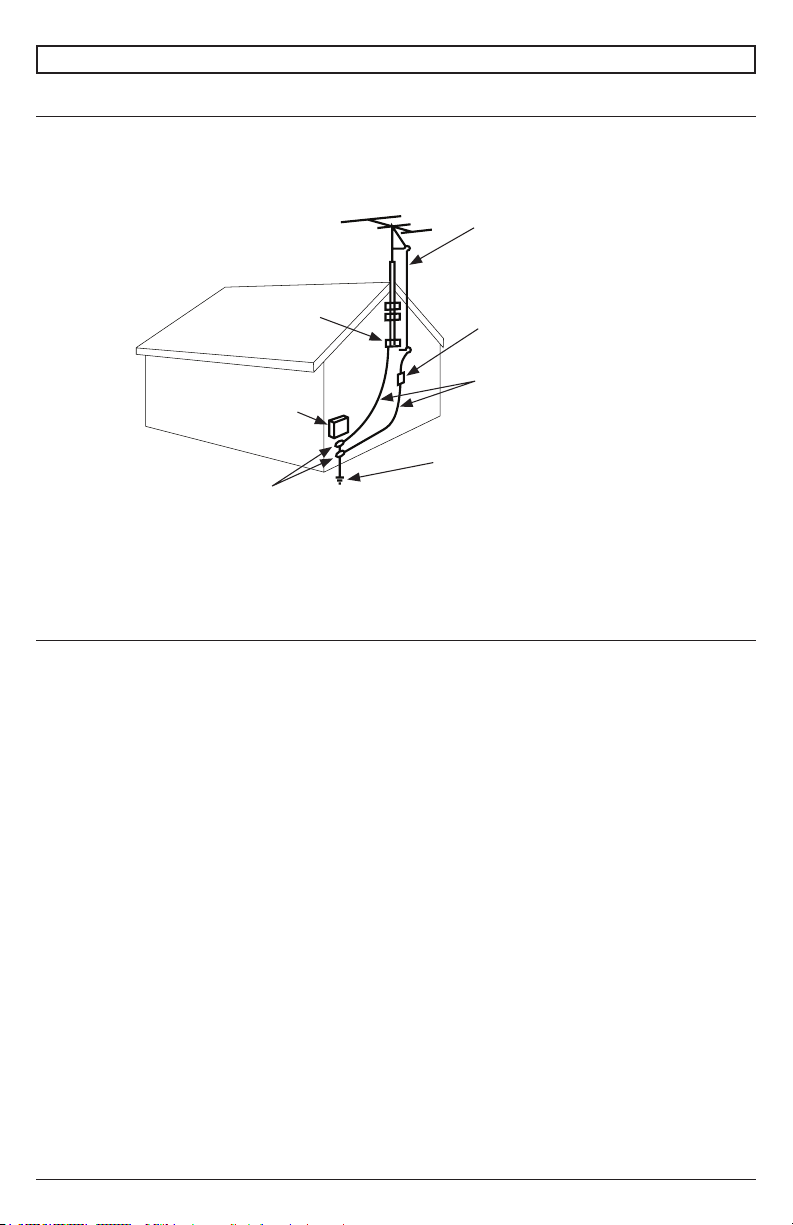
Electrical Code
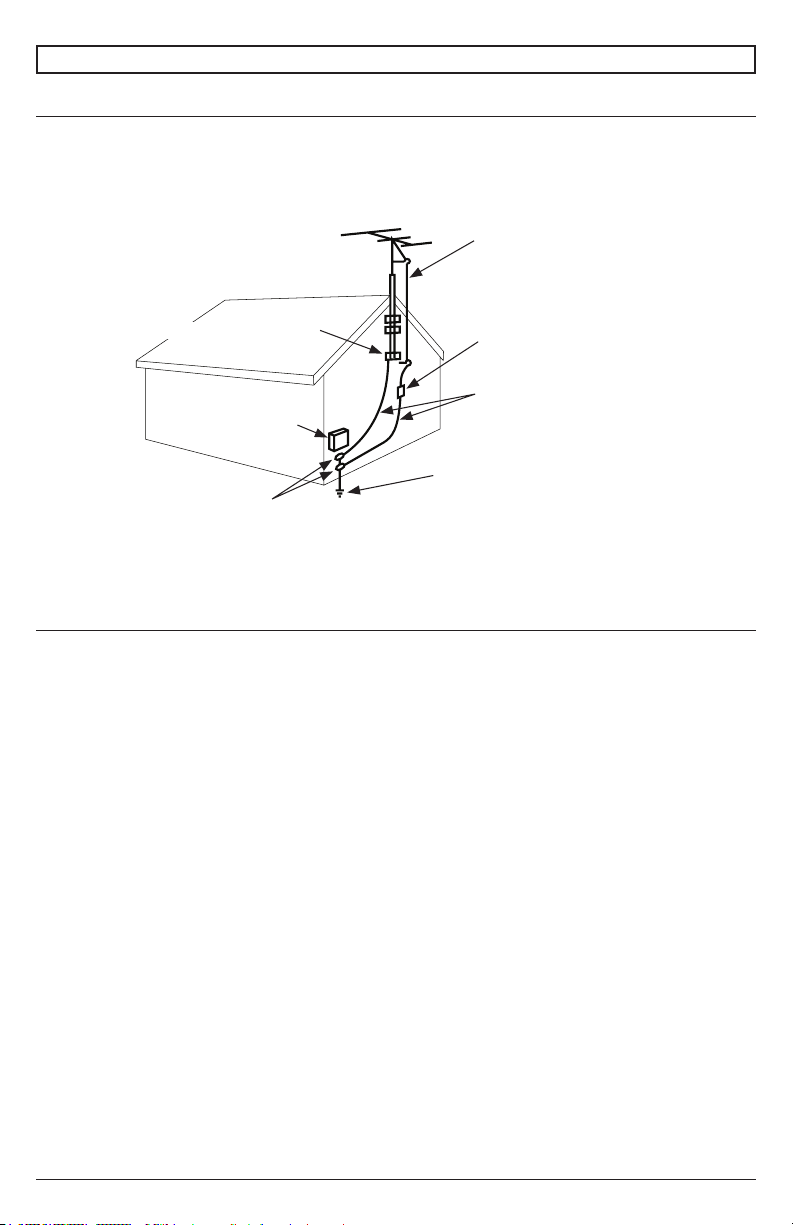
Note: To the display system installer: This reminder is provided to call attention to Article 820-44 of
that the cable ground shall be connected to the grounding system of the facility. Outlet shall be
installed near the equipment and shall be easily accessible.
Antenna discharge unit
(NEC Section 810-20)
NEC National Electric Code
Ground clamp
Electric service
equipment
Ground clamps
Power service grounding
electrode system
(NEC Art 250 Part H)
Grounding conductors
(NEC Section 810-21)
Antenna lead-in wire
Power Source
The display must be connected to a mains socket outlet with a protective grounding connection.
The mains plug is used as the disconnect device and shall remain readily accessible.
Electrical installation shall be in accordance with the applicable parts of Chapter 8 of ANSI/NFPA70.
An outdoor antenna should not be located near overhead electrical lines or any electrical circuits.
protect against voltage surges and built up static charges. Section 810 of the National Electric Code,
ANSI/NFPA No 70-1984, provides information with respect to proper grounding for the mast and
supporting structure, grounding of the lead-in wire to an antenna discharge unit, size of grounding
connectors, location of antenna discharge unit, connection to grounding electrodes and requirements
for the grounding electrode.
These displays operate on 120 volt 60 Hz, AC current. Insert the power cord into a 120 volt
To prevent electric shock from the display, do not use with an extension cord, receptacle, or other
outlet unless the blades and ground terminal can be fully inserted to prevent blade exposure.
All secondary lines must be routed through grounded conduit and kept separate from AC line.
Note: Installation shall incorporate UL Listed external surge protection rated 2500 Vpk or less, for 150
to 300 Vac mains, installed in accordance with Article 285 of ANSI/NFPA 70 or applicable local codes.
4
2021-12-22 #:180-9151-1
Relevant Information
Record your display's model and serial number here for future reference. Keep this user manual in an
accessible location in the event service is required.
Note: Your display's serial number can be found on the box and underneath the rear cover plate.
Model Number ____________________________________
Serial Number ____________________________________
FCC CAUTION
To assure continued compliance and possible undesirable interference, ferrite cores may be used
when connecting this display to video equipment; maintain at least 400mm (15.75 inches) spacing to
other peripheral devices.
FCC STATEMENT
This equipment has been tested and found to comply with the limits for a Class B digital device,
pursuant to Part 15 of the FCC Rule. These limits are designed to provide reasonable protection
against harmful interference in a residential installation. This equipment generates, uses and can
radiate radio frequency energy and, if not installed and used in accordance with these instructions,
may cause harmful interference to radio communications; however, there is no guarantee that
interference will not occur in a particular installation. If this equipment does cause harmful
and on, the user is encouraged to try to correct the interference by one or more of the following
measures:
1. Reorient or relocate the receiving antenna.
2. Increase the separation between the equipment and receiver.
3.
connected.
4. Consult the dealer or an experienced radio/display technician for help.
This device complies with Part 15 of the FCC Rules. Operation is subject to the following two
conditions:
• This device may not cause harmful interference.
• This device must accept any interference received, including interference that may cause
undesired operation.
5
2021-12-22 #:180-9151-1
Read before operating equipment
Thank you for purchasing our product. Before using it, please read this user guide carefully and follow
the instructions for safe operation. Please keep this manual for future reference and always include it
GENERAL SAFETY PRECAUTIONS
• In case of product malfunction or unusual events such as electrical burning smell, smoke, or
cord and contact the manufacturer.
• Do not disassemble, modify or service product in any way other than that contained in this
warranty.
• Do not touch antenna lines or wires, electrical cables or plugs when lightning or thunder is
present or with wet hands
• Do not submerge in water.
• Do not destroy, process, or place close to any heat source.
• Do not install near poisonous gas or chemically unstable atmosphere.
•
• Do not install the product in unstable locations or near moving objects, constantly vibrating
equipment, or uneven surfaces.
•
• Do not operate the product if it has been dropped or struck. Severe physical impact to the
product may cause components to fall out of place within and break.
• Do not bend or twist electrical cords, electrical plugs, cables, or wires with excessive force.
• Do not block ventilation slots or place any heavy object on the product.
• Use properly rated electrical voltage.
• Do not use any electrical sockets or power strips with many other devices jointly plugged
in. Use a single, directly dedicated and rated GFCI electrical outlet for the product for safe
operation.
• Do not move or transport with any cables (electrical, content connectivity) plugged in to the
source devices.
•
always pull on the plug and not the cord.
•
cables.
• Do not defeat the safety purpose of the polarized or grounding type electrical plug. A polarized
plug has two blades with one wider than the other. A grounding type plug has two blades and
a third grounding prong. The wide blade or the third prong are provided for your safety. If the
outlet.
• Protect the electrical cord from being walked on or pinched particularly at plugs, convenience
receptacles, and the point where they exit from the apparatus.
To avoid personal injury, this appliance must be grounded and wall mounted according to installation
instructions.
WARNING
6
2021-12-22 #:180-9151-1
WARNING
• Never apply pressure to the exterior of the LCD screen.
• If monitor or glass is broken, do not come in contact with the liquid crystal and handle with care.
• Do not climb on the product.
•
• Do not use if ambient air temperature exceeds the operating limits; Maximum operating
temperature is -22°F ~ 122°F (-30°C ~ 50°C)
• The product is intended for outdoor, partial sun operation. Place the TV in an area that never
receives direct sunlight, such as under canopy or on the side of a structure. Placing the TV in
direct sunlight will decrease the panel life and void the warranty.
•
display. Air inside fully encased display must be ventilated.
• The product is to be secured to building before operation.
• Product must be carried and supported by at least two persons.
•
operation.
•
7
2021-12-22 #:180-9151-1
System Installation and Electrical Requirements ..................................................................................2
Electrical Code ...............................................................................................................................2
Power Source ................................................................................................................................2
FCC Caution ...................................................................................................................................3
FCC Statement ...............................................................................................................................3
Relevant Information .....................................................................................................................3
General Safety Precautions ...................................................................................................................4
Set Up Instructions .................................................................................................................................8
Parts List ........................................................................................................................................8
Removing I/O Terminal Cover ......................................................................................................10
Connecting Cords ......................................................................................................................... 11
Installing IR Repeater ..................................................................................................................11
freePath Technology .................................................................................................................... 11
Replacing I/O Terminal Cover.......................................................................................................12
Cable Management ......................................................................................................................13
Prepare the Display for Mounting .................................................................................................14
Connect to the Power Source ......................................................................................................15
Operating Instructions ..........................................................................................................................17
.............................................................................................................17
Onboard Controls .........................................................................................................................17
Remote Control Buttons .......................................................................................................................18
Menu Operation ....................................................................................................................................19
Get Started with webOS TV .........................................................................................................19
Network Connection .....................................................................................................................20
How to Operate the TV .................................................................................................................21
Use of TV Functions through Voice .............................................................................................22
Text Language .............................................................................................................................23
Start Applications through Quick Access .....................................................................................24
Enjoy Live TV ...............................................................................................................................25
Playback of Recorded TV Shows .................................................................................................26
Connection of External Devices ...................................................................................................28
Connection of Home IoT Devices ................................................................................................29
Smart Device Connection .............................................................................................................30
Maintenance ........................................................................................................................................31
Care of the Screen ......................................................................................................................31
Mobile Telephone Caution ...........................................................................................................31
End of Life Directives ..................................................................................................................31
..............................................................................................................................................32
CONTENTS
8
2021-12-22 #:180-9151-1
SET UP INSTRUCTIONS
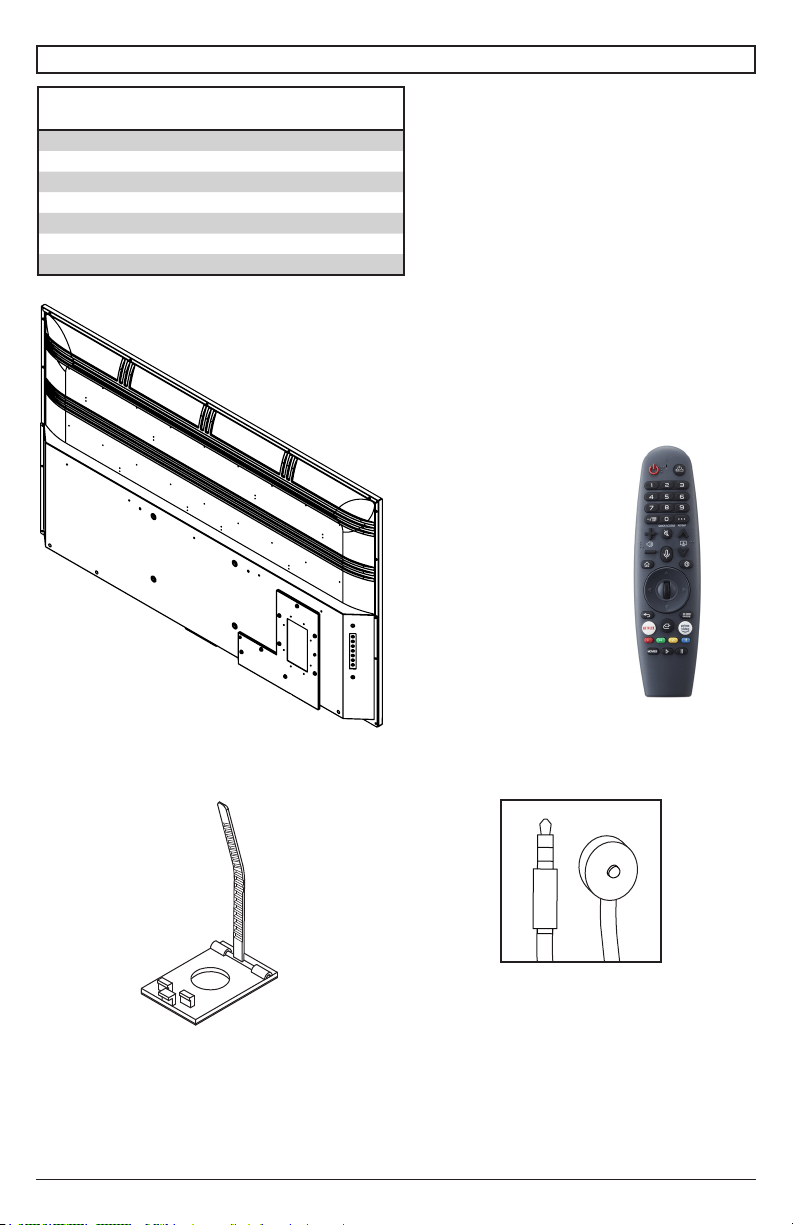
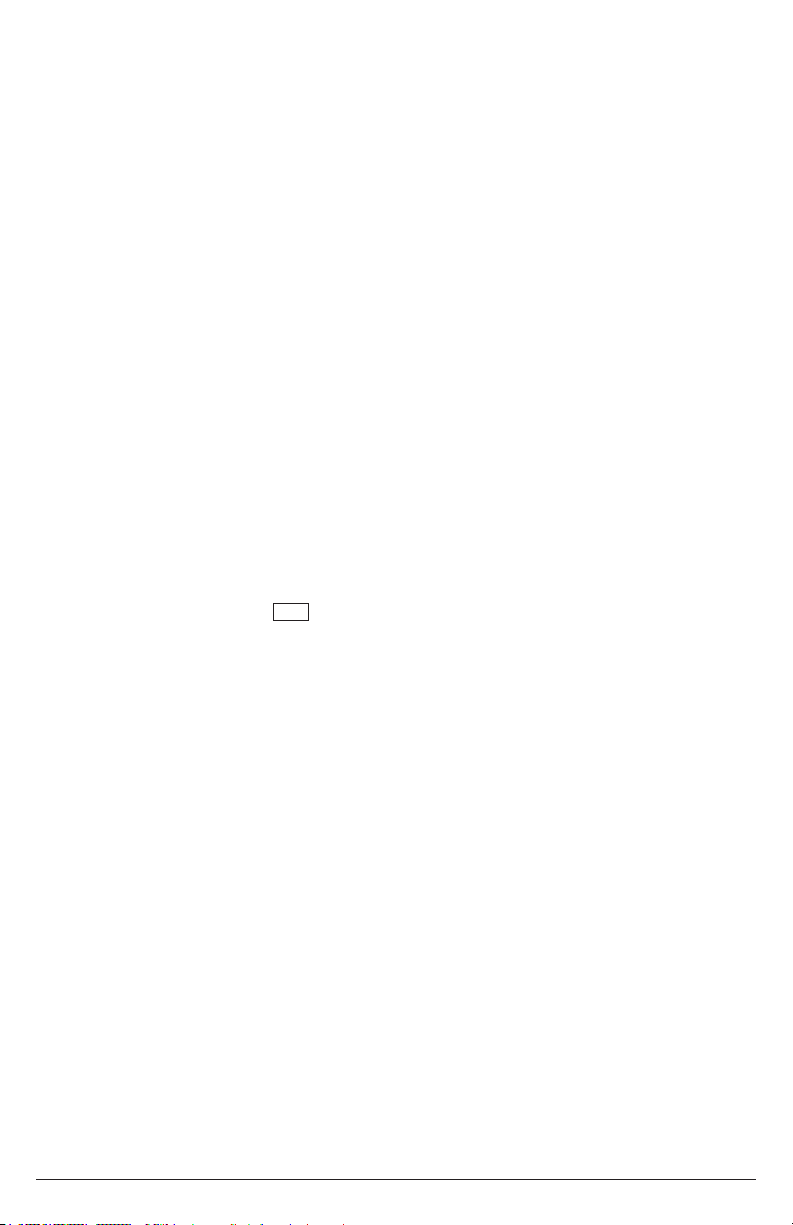
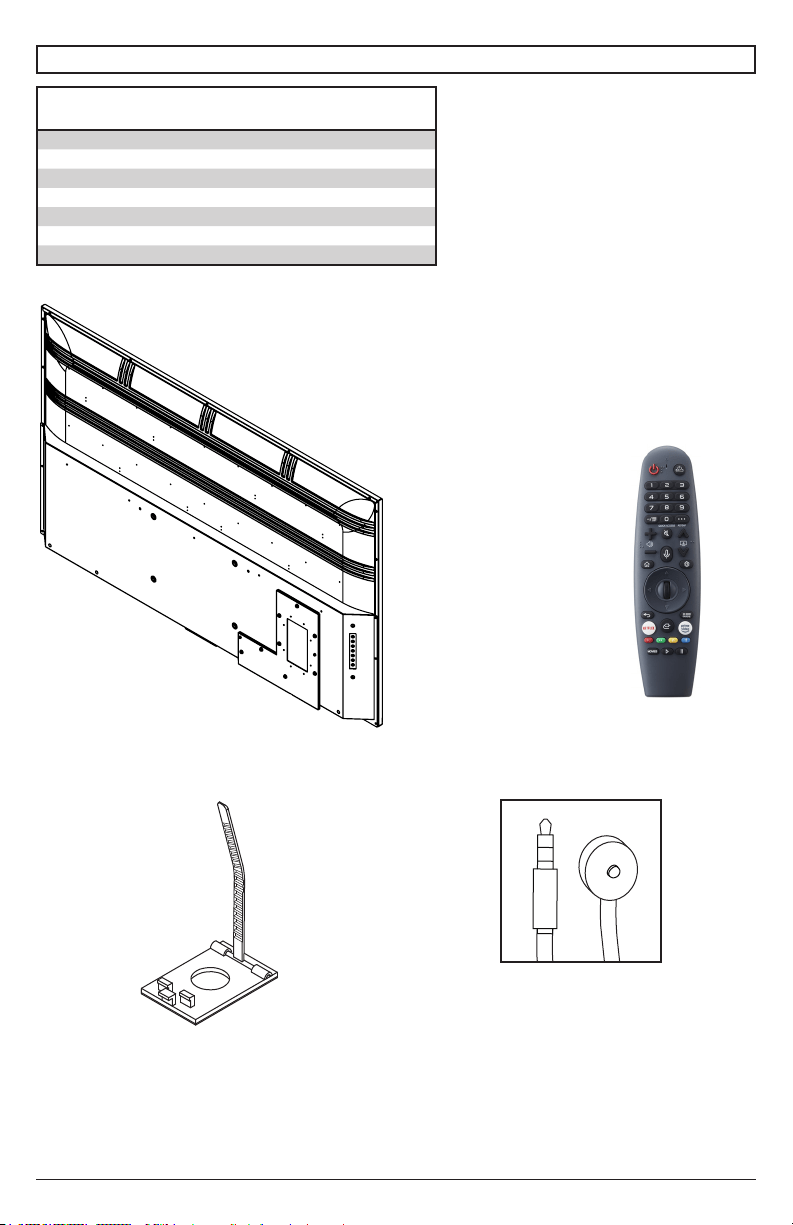
Parts List
Description Qty
A television 1
B magic remote control 1
C adhesive cable holder 3
D IR repeater 1
E user guide (not shown) 1
F technical support insert (not shown) 1
G warranty registration card (not shown) 1
A
(
1
)
television
B
(
1
)
magic remote
control
D
(
1
)
IR repeater
C (3)
cable tie holder
9
2021-12-22 #:180-9151-1
This page intentionally left blank.
ENG
10
2021-12-22 #:180-9151-1
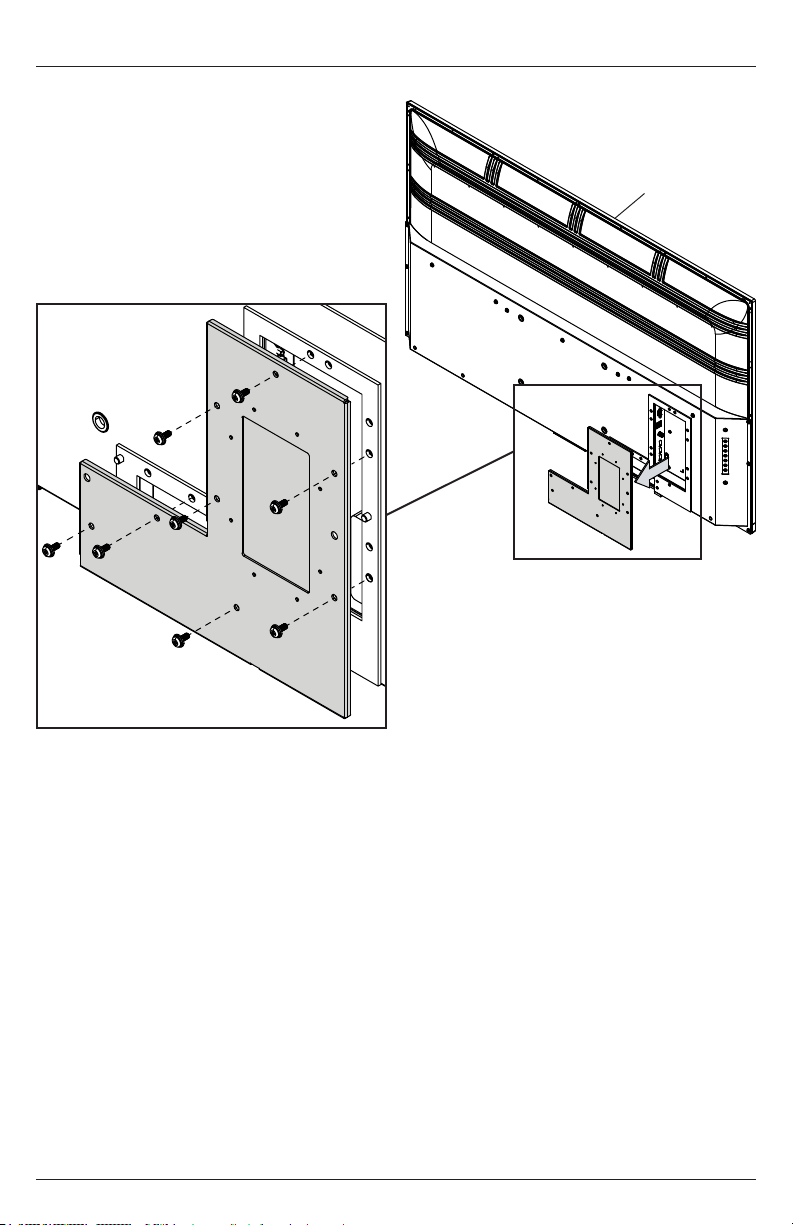
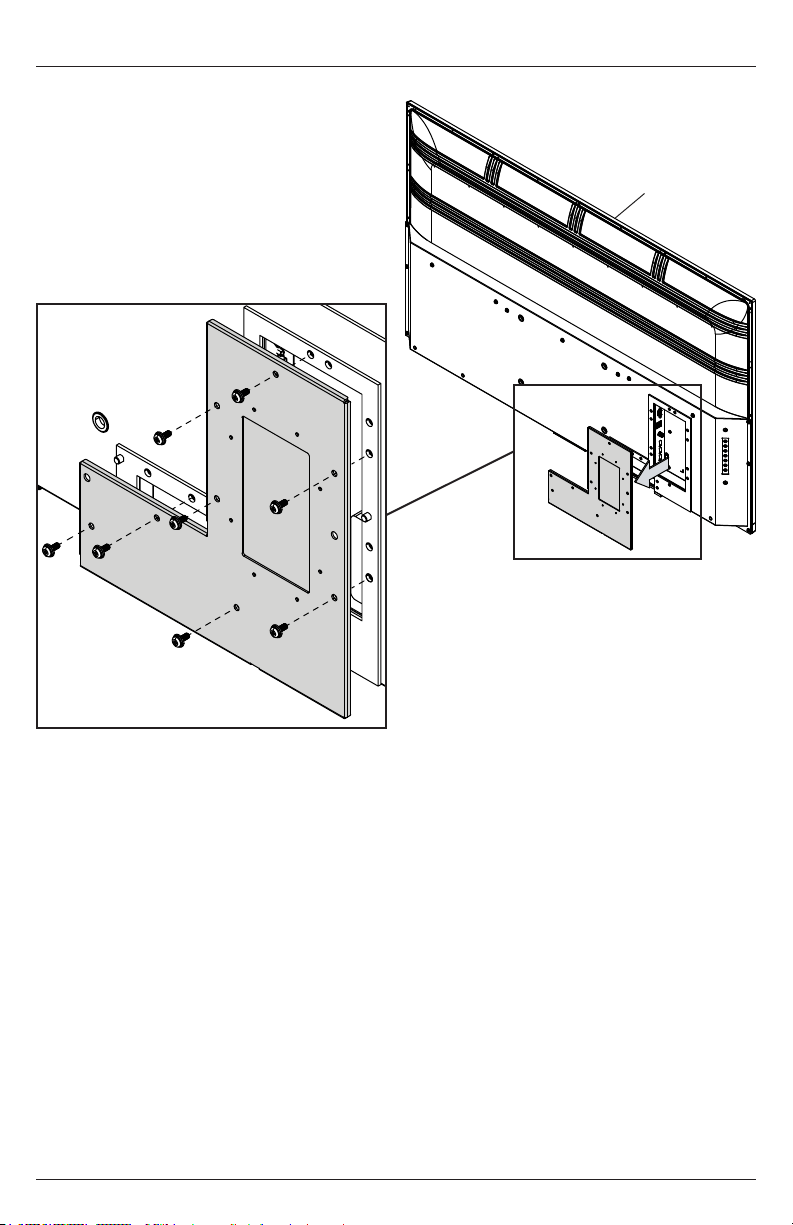
Removing I/O Terminal Cover
Remove I/O terminal cover and eight screws to access source connection panel.
A
11
2021-12-22 #:180-9151-1
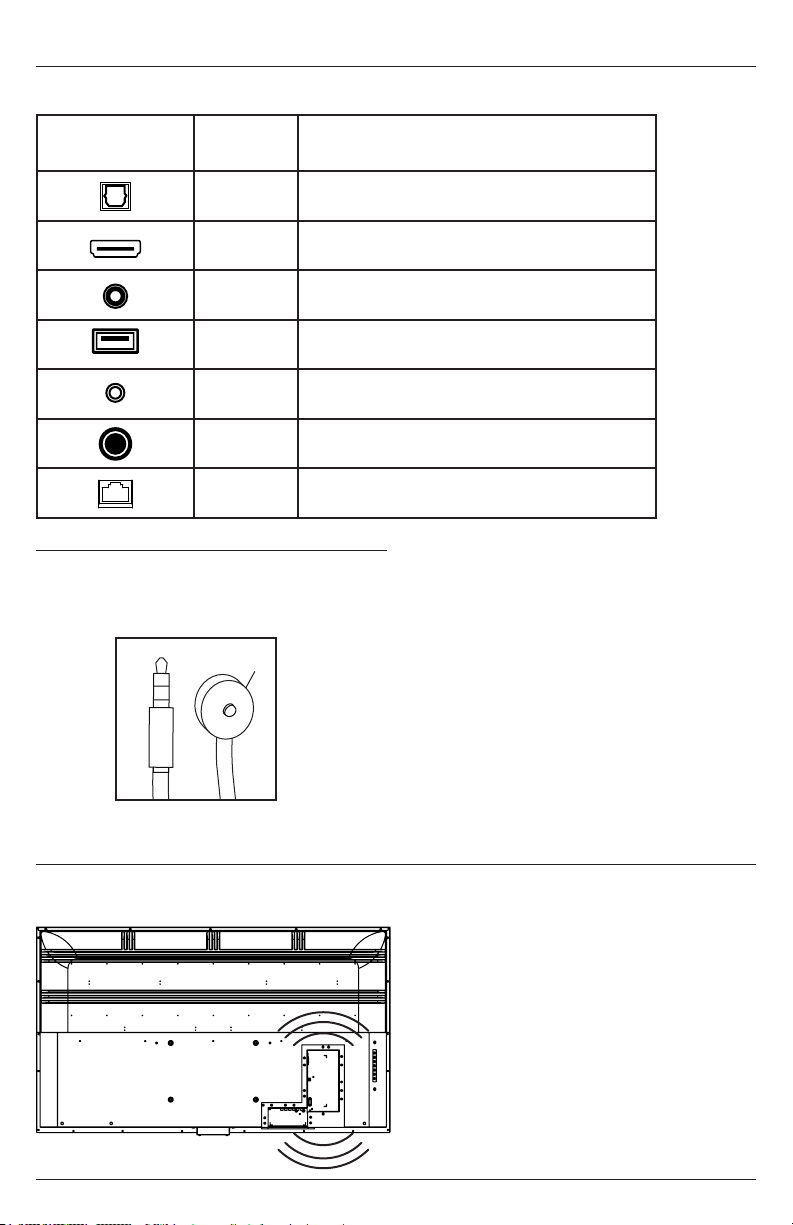
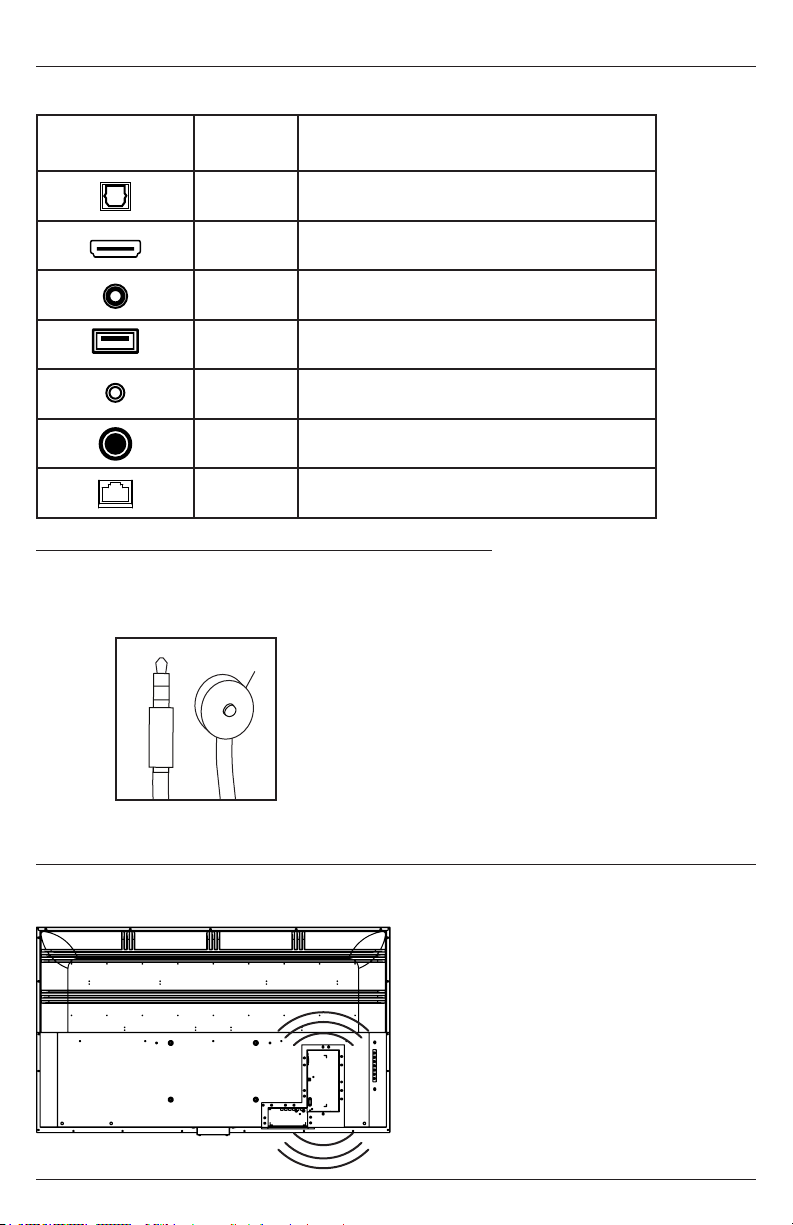
Connecting Cords
freePath Technology™
connectivity of the Smart TV.
Connect source devices to appropriate display input. Make all connections prior to powering on the
display.
Installing IR Repeater (Optional)
D
Insert the 3.5mm end of the included 5V IR
repeater into the IR Repeater port on the input
panel of the display. IR Repeater port may not be
compatible with other third party repeaters.
Connector Function Description
Optical
Used for connecting digital audio output signal
HDMI Connect to a device with HDMI output.
AV Connect to a device with AV / CVBS output
USB Supports audio / video / photos / text.
Headphone
Connect headphones for audio output, variable
level.
RF
Antenna input for use with ATSC 2.0 OTA
signals.
LAN / RJ45 Used for internet connectivity.
12
2021-12-22 #:180-9151-1
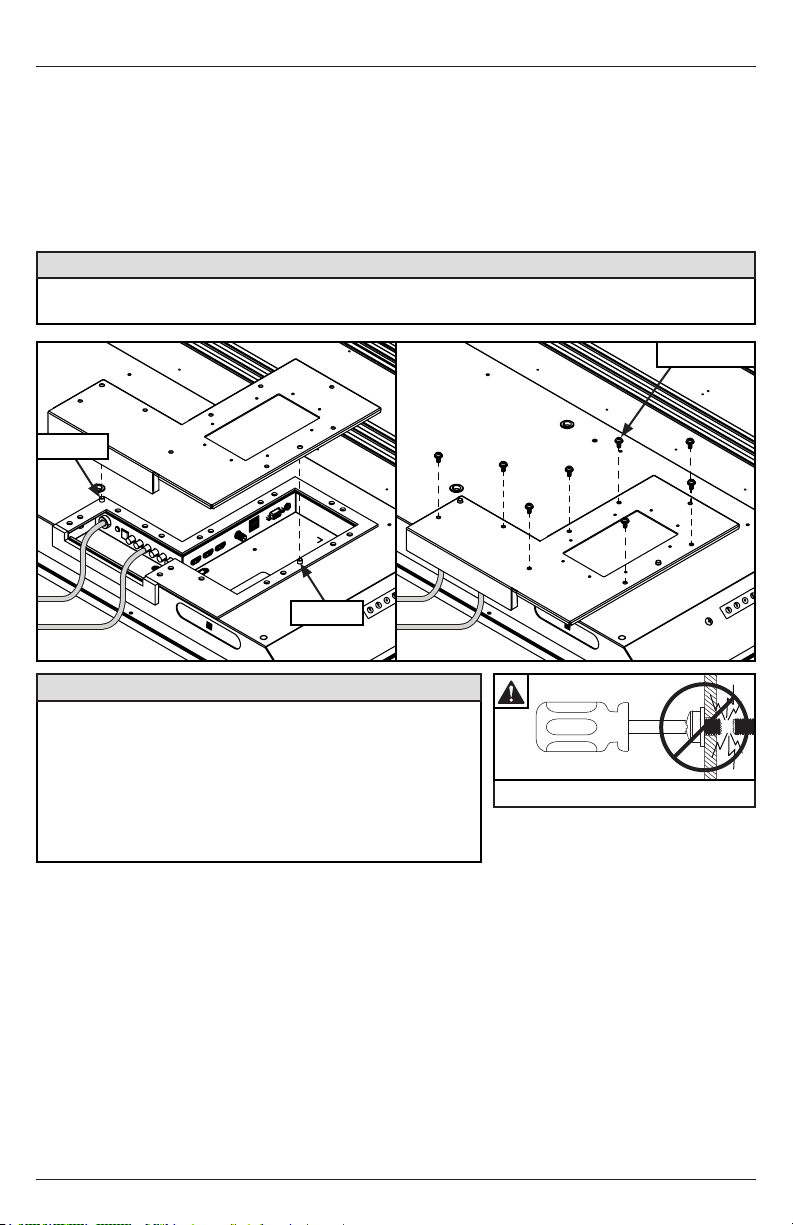
Replacing I/O Terminal Cover
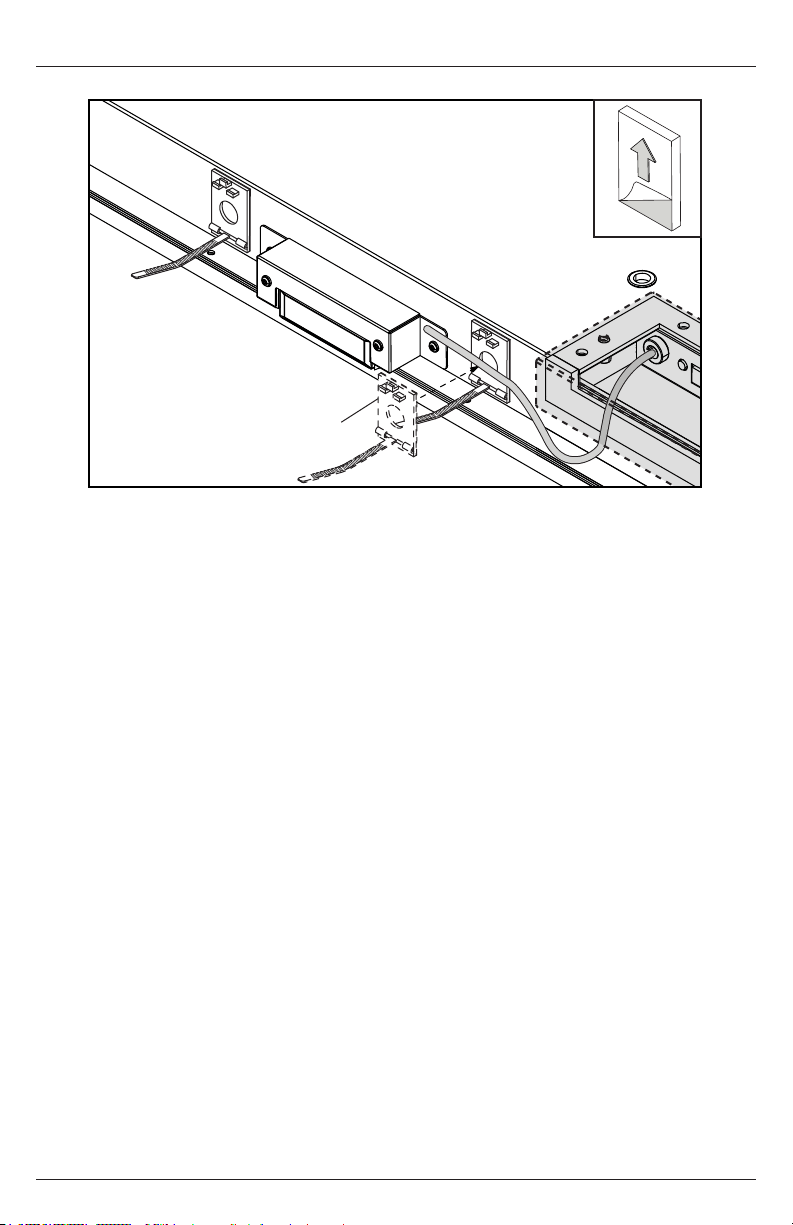
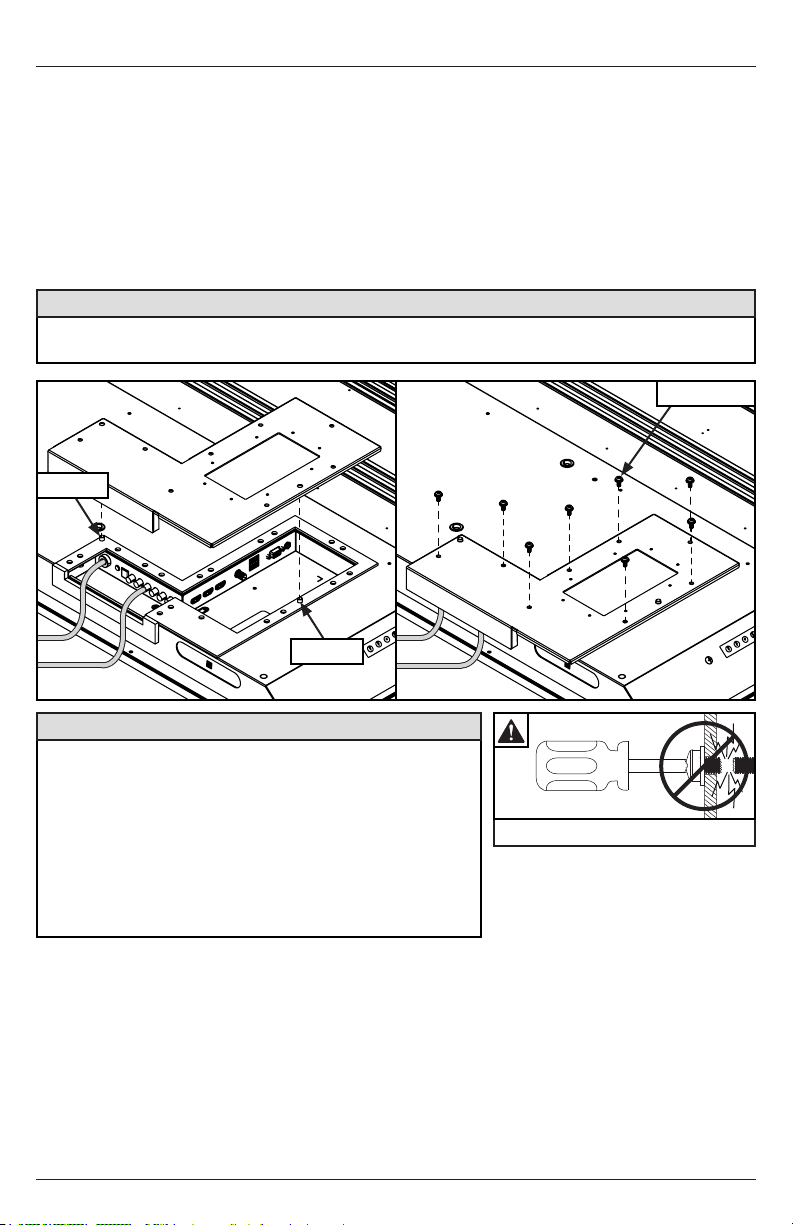
1. Run cables through bottom of I/O terminal cavity across foam gasket. All cables must exit toward
bottom of display to retain seal when I/O terminal cover is installed. Do not run cabling through
the top or sides of I/O terminal cavity. Leave approximately 1/2" (13mm) between cables to
retain seal when I/O Terminal Cover is installed.
2. Replace I/O terminal cover onto I/O terminal guides, keeping cables between the bottom
gaskets.
3. Replace and tighten eight screws until I/O terminal cover gasket is fully compressed to back of
display.
CAUTION
Failure to follow these instructions can result in the product being damaged or destroyed, voiding
the warranty.
• Ensure cord bend radius does not exceed limits set by
the manufacturer.
• Ensure cords are seated properly in the cable channels
to avoid potential damage to cords when I/O terminal
cover is installed.
• Do not run cables through the top or sides of I/O terminal
cavity. All cables must exit toward bottom of display to
retain seal when I/O terminal cover is installed.
CAUTION
Do not overtighten screws
guides
Replace
guides
13
2021-12-22 #:180-9151-1
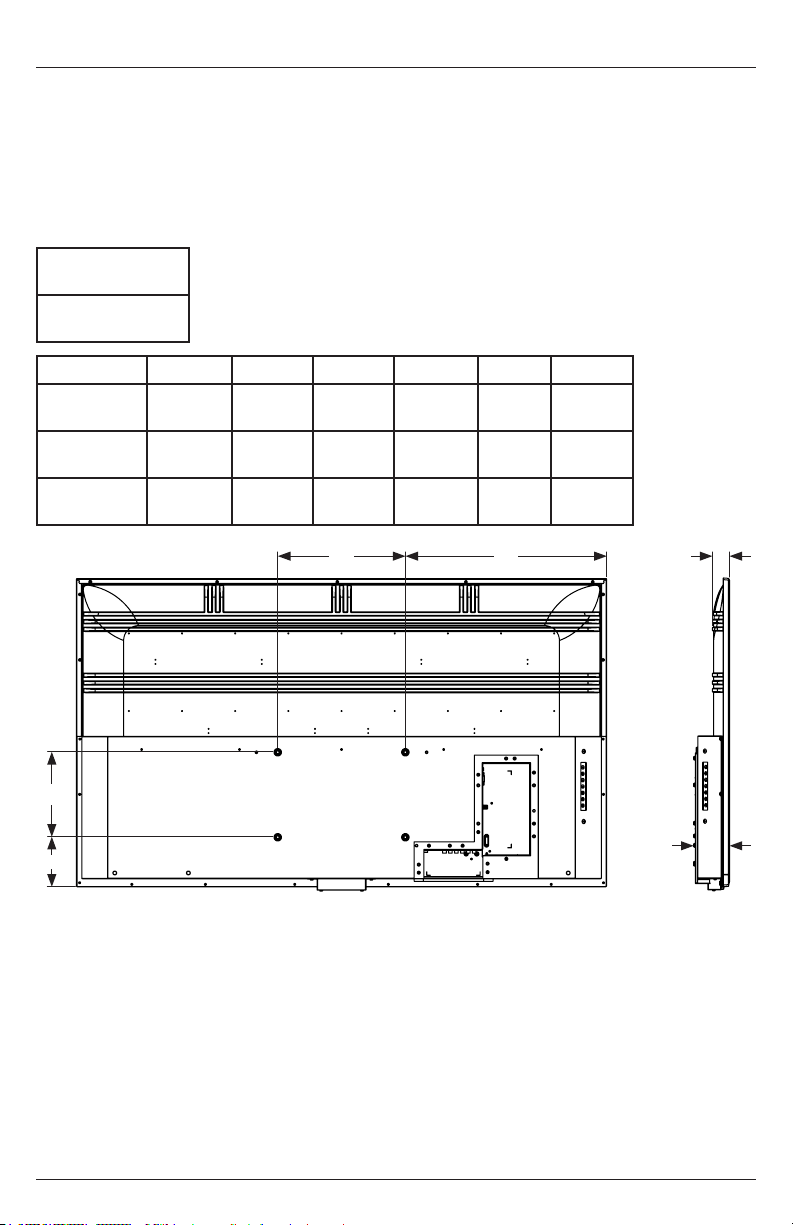
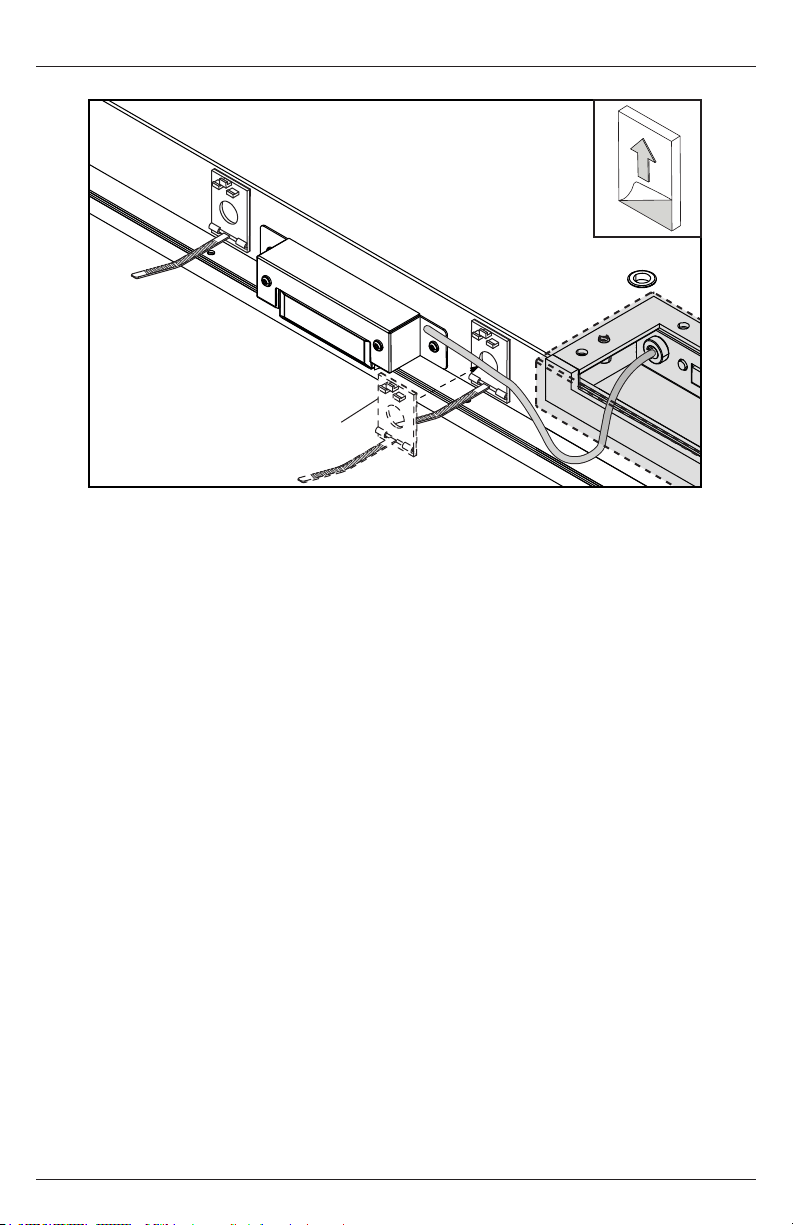
Cable Management
Secure cables to display with adhesive cable holders.
C (3)
C
14
2021-12-22 #:180-9151-1
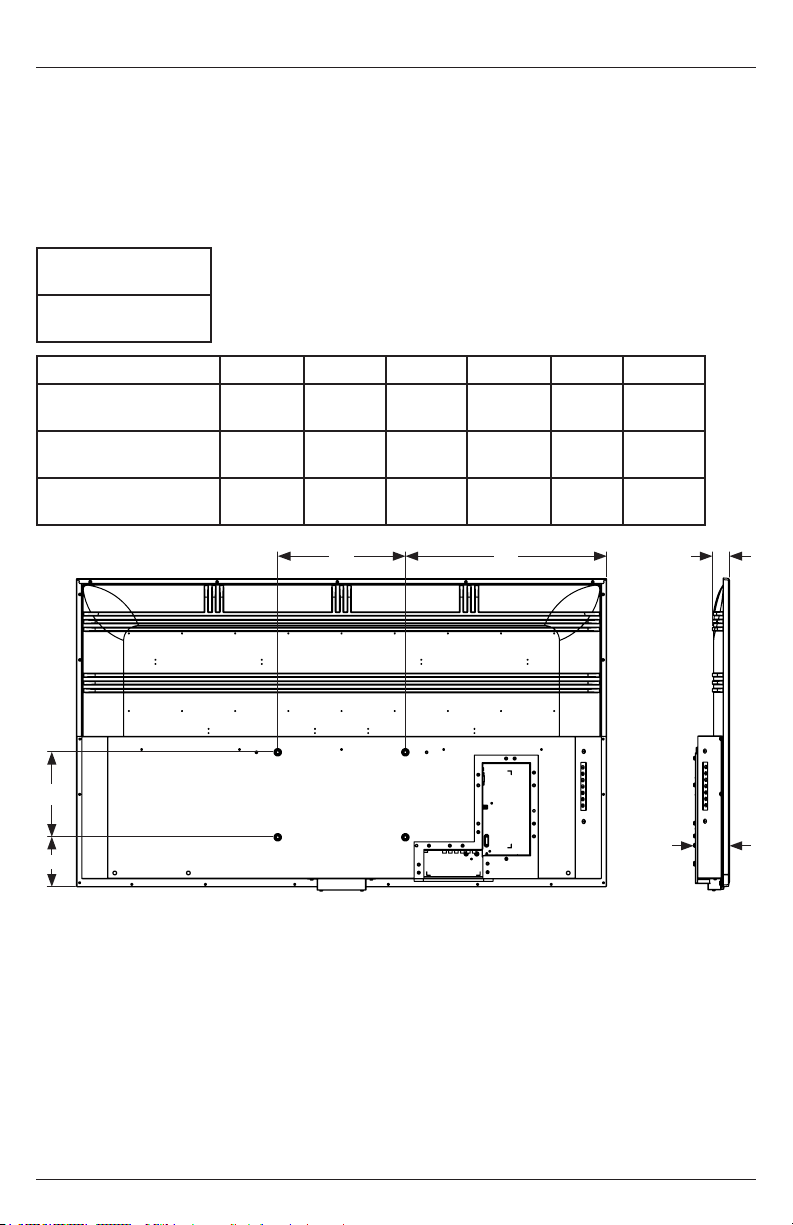
B
D
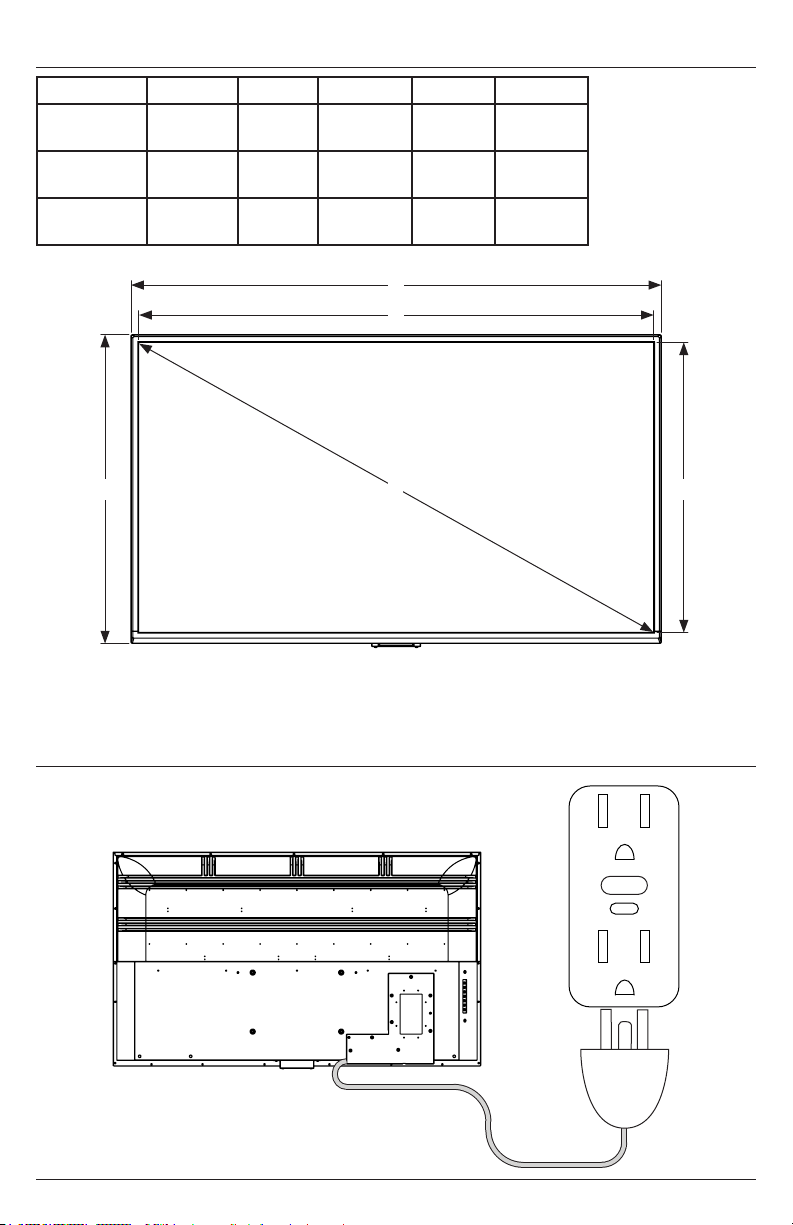
Required Mounting
Screws
Four M8 screws
(17.4mm long)
Display Size A B C D E F
55"
11.81"
(300mm)
7.87"
(200mm)
18.65"
(474mm)
4.61"
(117mm)
1.61"
(41mm)
3.11"
(79mm)
65"
11.81"
(300mm)
7.87"
(200mm)
22.89"
(582mm)
5.42"
(138mm)
1.61"
(41mm)
3.11"
(79mm)
75"
15.75"
(400mm)
7.87"
(200mm)
25.27"
(642mm)
7.45"
(189mm)
2.00"
(51mm)
4.01"
(102mm)
REAR VIEW SIDE VIEW
A
F
C E
Prepare the Display for Mounting
Install cords to your display before mounting. Input panel may be obstructed once the display is
mounted.
For your safety, only install on an outdoor-rated mount that is suitable for the application and supports
ensure longevity in harsh environments.
15
2021-12-22 #:180-9151-1
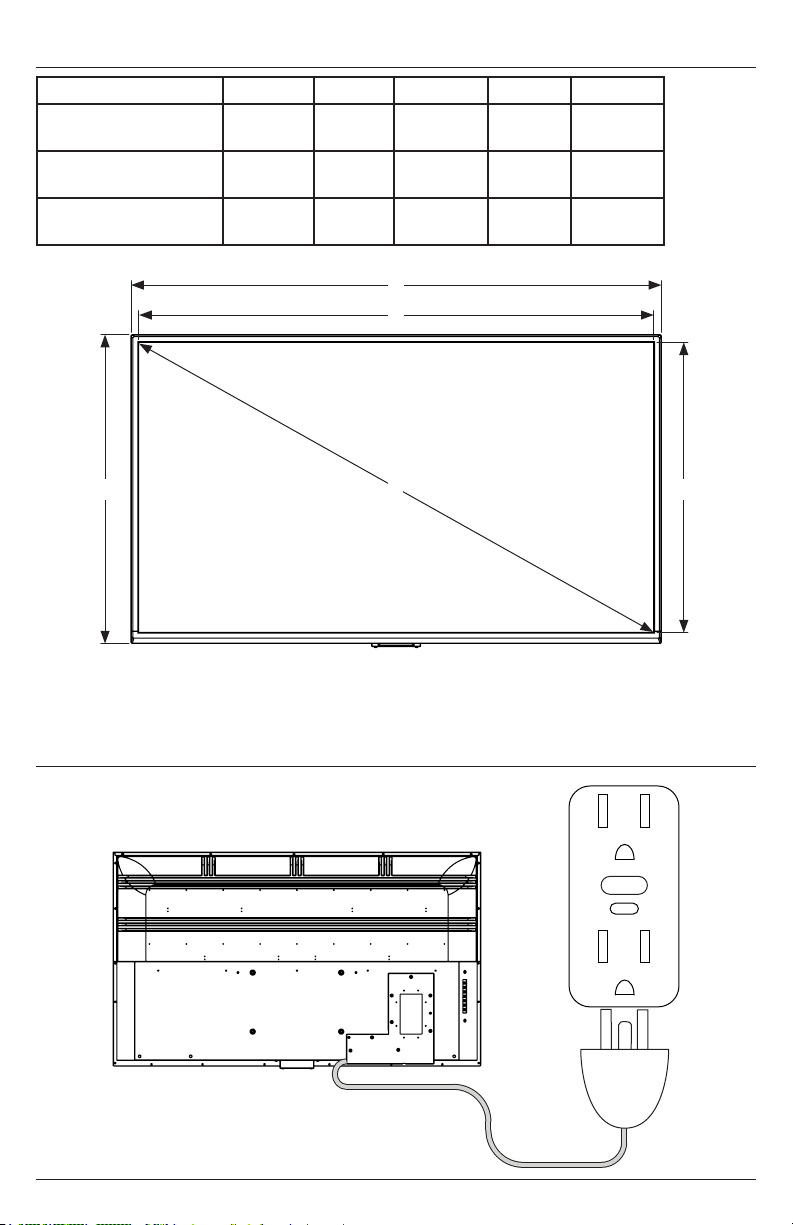
Prepare the Display for Mounting
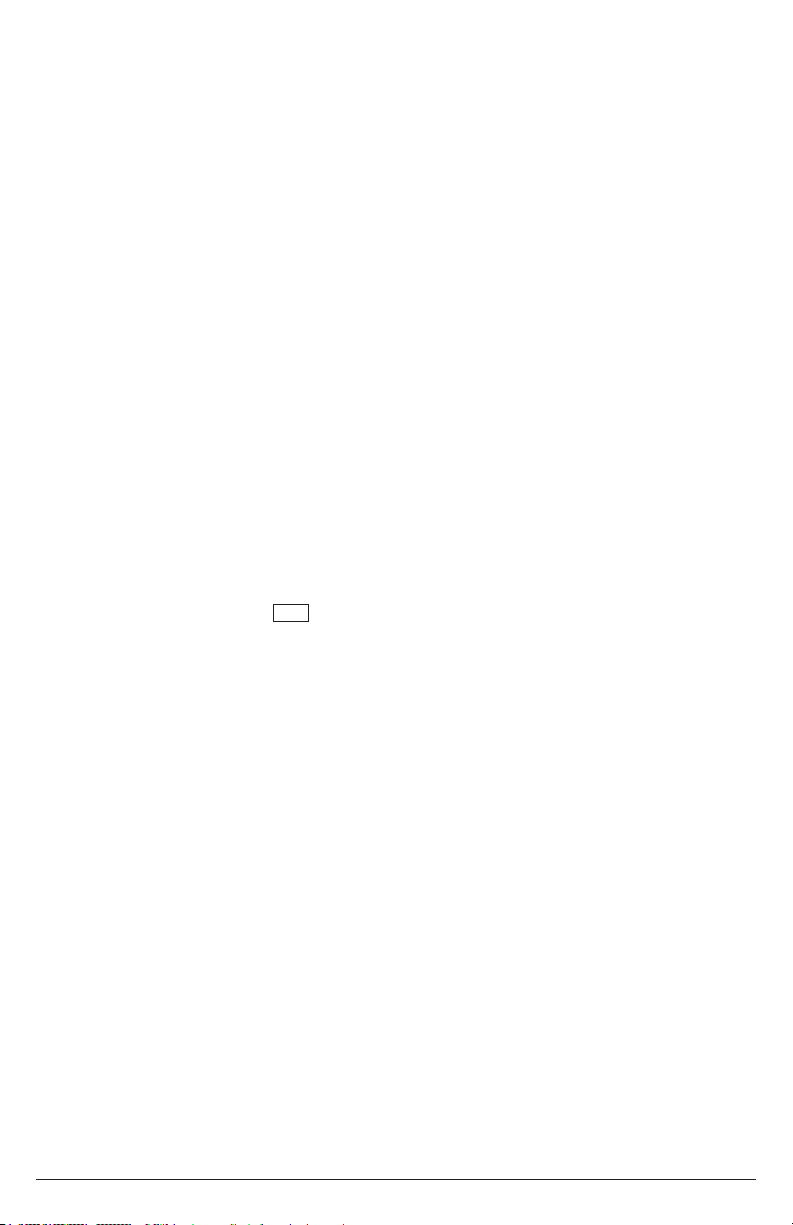
Display Size A B C D E
55"
49.09"
(1247mm)
28.54"
(725mm)
47.69"
(1211mm)
26.85"
(682mm)
54.64"
(1388mm)
65"
57.59"
(1463mm)
33.31"
(846mm)
56.24"
(1428mm)
31.62"
(803mm)
64.53"
(1639mm)
75"
66.29"
(1684mm)
38.18"
(970mm)
65.16"
(1655mm)
36.74"
(933mm)
74.52"
(1893mm)
FRONT VIEW
C
A
B D
E
Connect to the Power Source
Connect power cord to GFCI outlet.
16
2021-12-22 #:180-9151-1
This page intentionally left blank.
ENG
17
2021-12-22 #:180-9151-1
POWER
TV
TV/SPK
SPK
1 32
4 65
7
•
9
LAST
8
0
OK
AUX1 AUX2
MUTE
VOL
MENU
GUIDE
CH
INFO
INPUT
EXIT
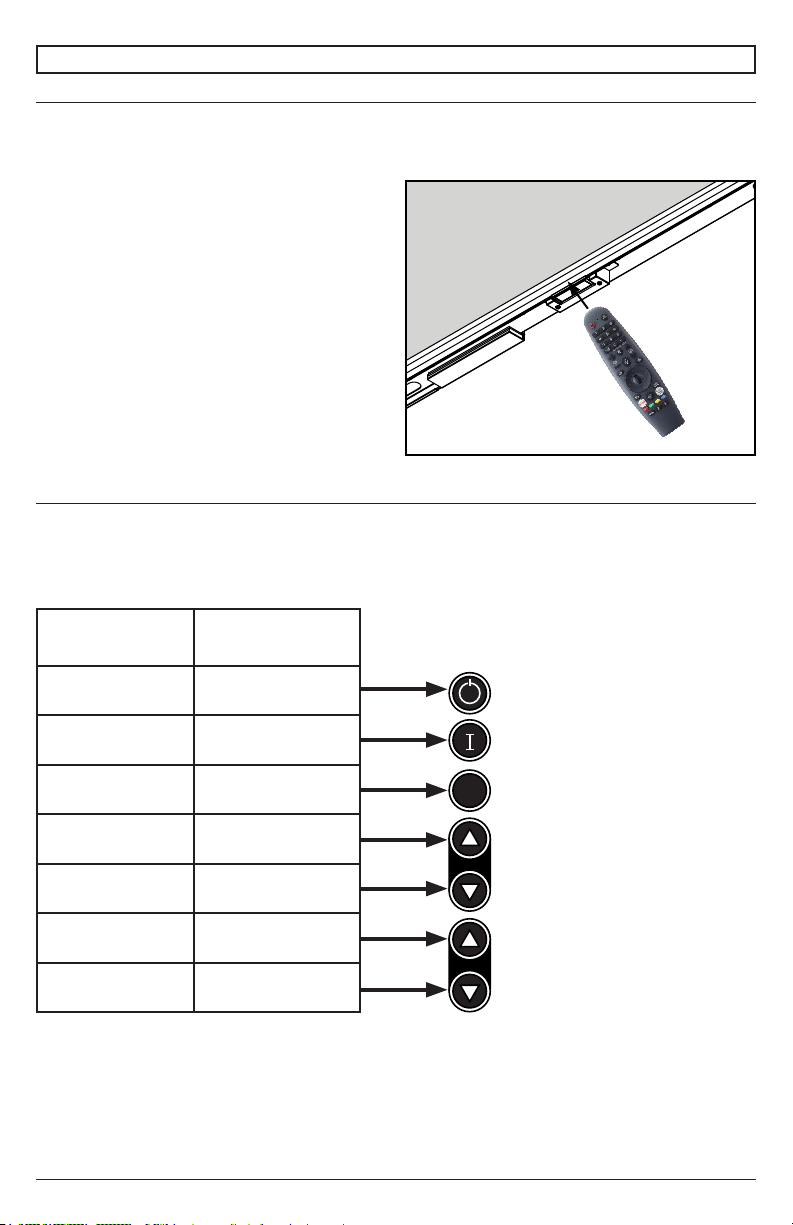
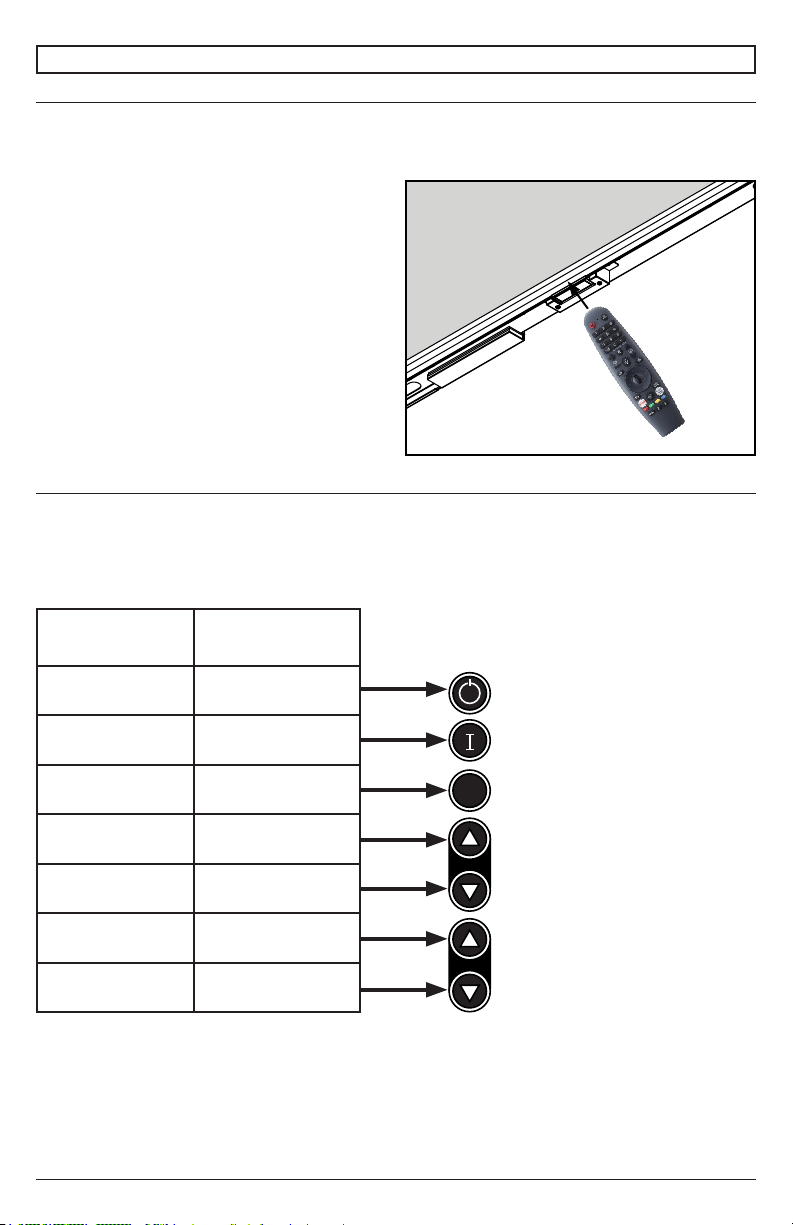
Power On/O the Display
Power on your display by using the remote control or the rear power button on the side of the display.
The display will power on but image may not appear for several seconds as it completes its power up
sequence.
Point the remote control at the IR sensor located
below the Peerless-AV logo at the center of the
display, and press the power button.
OPERATING INSTRUCTIONS
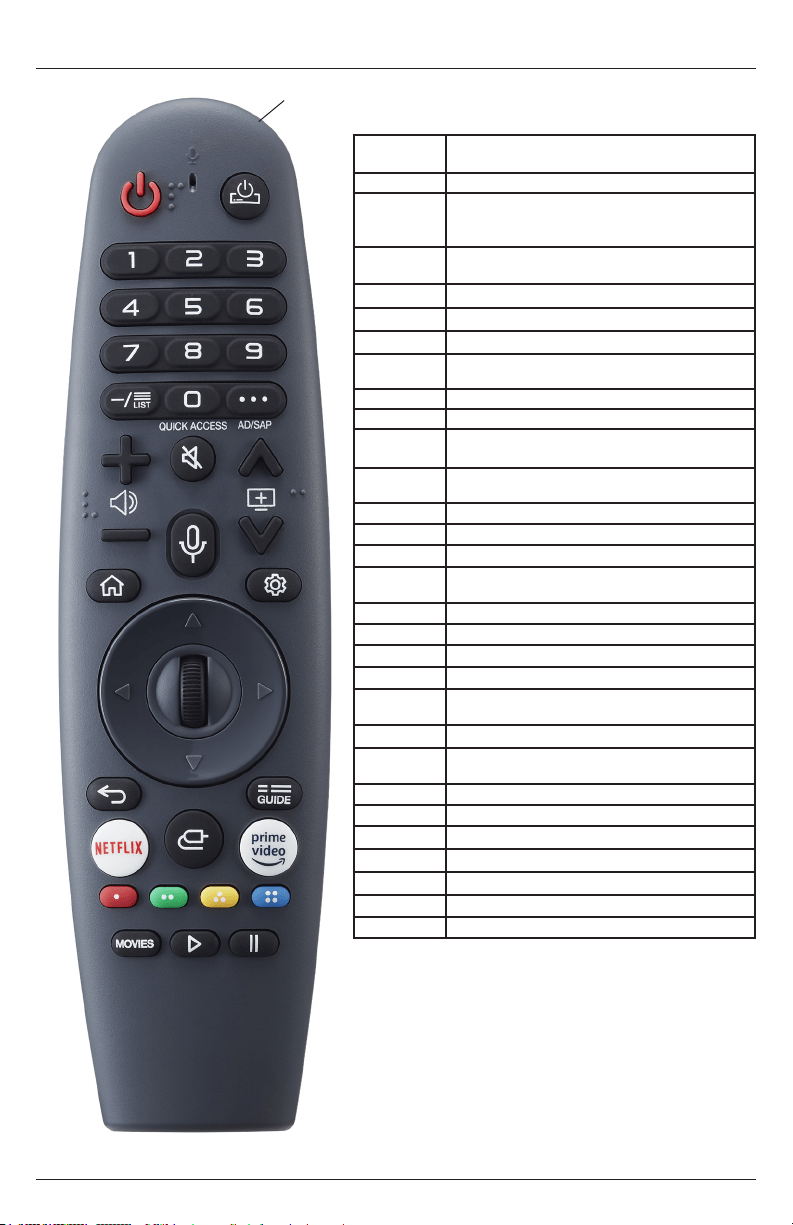
Menu Mode Direct Mode
OK Input Select
Menu Menu
Up Channel Up
Down Channel Down
Right Volume Up
Left Volume Down
Onboard Controls
Direct Mode: Allows for quick access to source selection, volume settings and channel selection.
Menu Mode: Press the Menu button to access Menu Mode and activate the On Screen Display
(OSD). For a description of OSD operation refer to the next section.
The keypad buttons are assigned as indicated in the table below.
VOL
M
CH
18
2021-12-22 #:180-9151-1
Remote Control Buttons
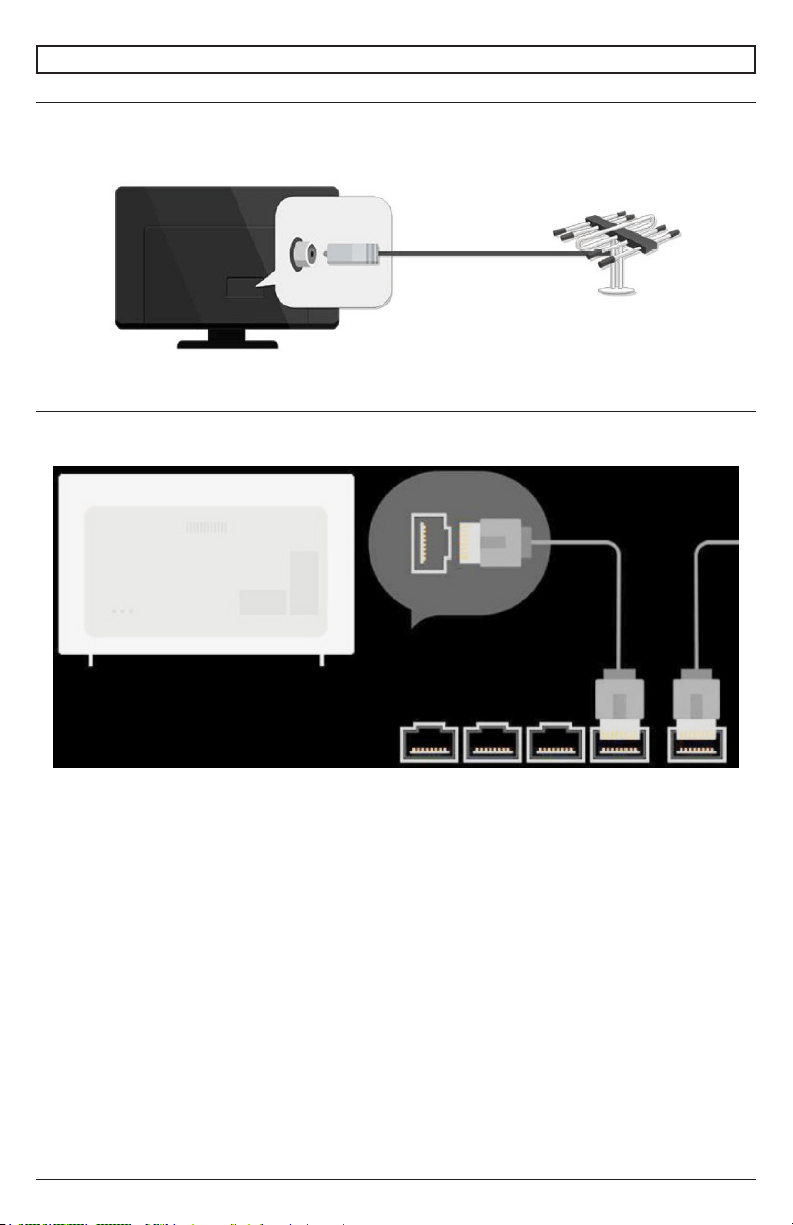
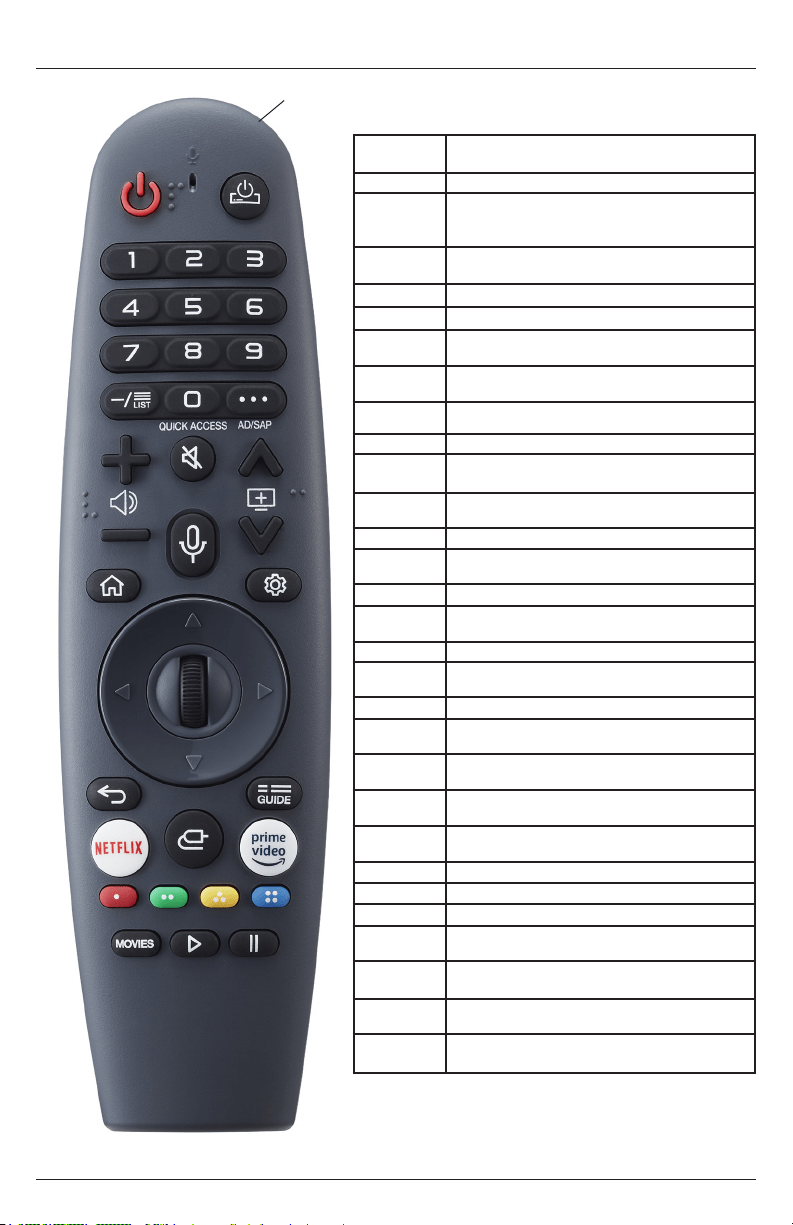
Button Description
Power
STB Power
adding the set-top box to the universal remote
control for your TV.
Search
Activates Voice Recognition (network
connection required for voice recognition)
Sprocket Accesses Quick Settings / All Settings
Input Toggles between available inputs
0 ~ 9 Used for navigating television channels
-/List
Inserts a dash between numbers / Displays list
of tuned channels.
"..." More actions to supplement what is on screen
Vol +/- Adjusts audio levels up and down
FAV
Recalls tuned channels that have been set to
favorite.
Guide
Recalls guide for channels that have been tuned
in
Mute Mutes / Unmutes audio output
Channel +/- Moves up and down the tuned channel list
Play Plays current programming
Home
Accesses Home Menu / Recalls all content
options for user to choose
Pause Pauses current programming
Back Returns programming to previous screen
Exit Exits screen displayed
Arrows Used to navigate On-screen display
Select
Used to select when navigating On-screen
display
AD/SAP Toggles secondary audio program if available
Movies
Displays streaming movies availble through
active apps
Stop Stops current programming
Prime Video Starts Amazon Prime Video app
Red Corresponds to various color functions in menu
Green Corresponds to various color functions in menu
Yellow Corresponds to various color functions in menu
Blue Corresponds to various color functions in menu
B
19
2021-12-22 #:180-9151-1
Get Started with webOS TV
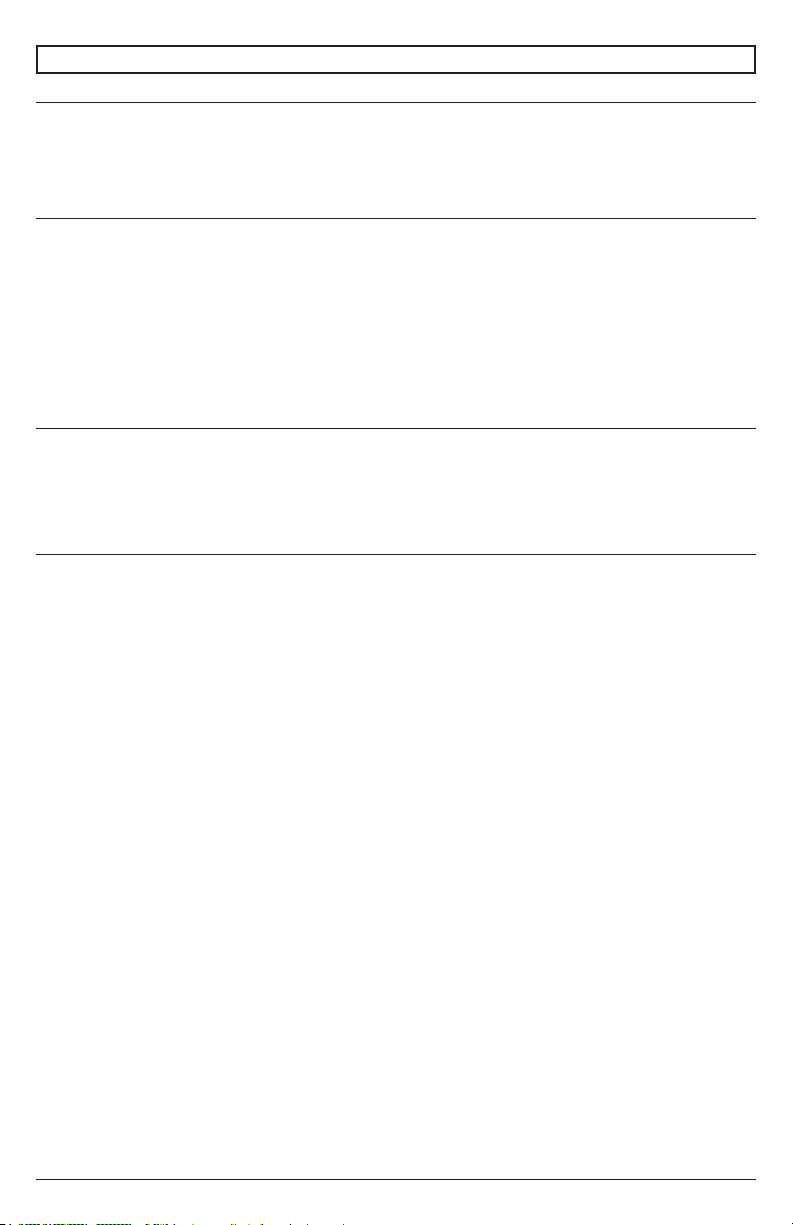
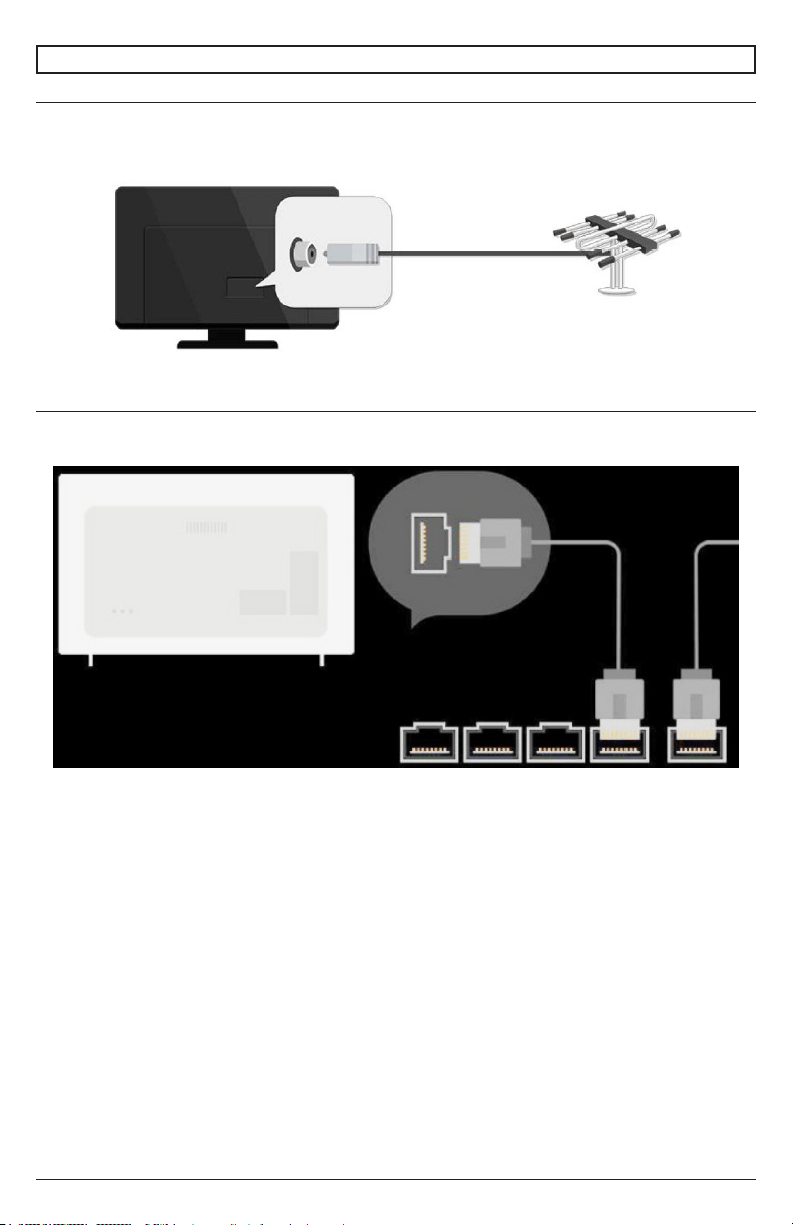
Live TV / Antenna Setup:
1. Connect the Antenna to the Television. You can also connect a device that can receive
broadcasts such as a cable box instead of an antenna.
Network Connection:
Network settings can be applied over a wired network.
1. Connect the LAN port of the TV and the router with a cable. The router must have a live internet
connection.
2. Press the ‘settings’ button on the remote control.
MENU OPERATION
that are being tuned in.

20
2021-12-22 #:180-9151-1
MENU OPERATION
Network Connection:
Network settings can be applied using Wi-Fi.
1. Turn on the router connected to the internet.
2. Press the ‘settings’ button on the remote control.
5. Select a network to connect.
CN
in the User Guide.
Network Conguration Information:
• Use a standard LAN Cable (Cat5 or higher, RJ45 connector, 10Base-T or 100Base-T TX LAN
port).
•
and then turn it on to solve the problem.
• The manufacturer is not responsible for network connection problems or failures, malfunctions or
errors caused by the network connection.
• The network connection may not work properly due to the network settings or the service of your
internet provider.
• The DSL Service must use a DSL modem; and the cable service must use a cable modem.
Since only a limited number of network connections are available, the TV network settings may
not be used depending on the contract with the Internet service provider. (If the contract does
not allow more than one device per line, you can only use the PC already connected).
•
frequency (wireless phone, Bluetooth device or microwave oven) although interference can also
occur when the 5 GHz frequency is used, but it is less likely to occur.
• The wireless environment can make the wireless network service run slowly.
•
• The Access Point device must support wireless connections and the wireless connection
function must be enabled on the device to have AP (Access Point) connection. Contact the
service provider for availability of wireless connections at the Access Point.
• Check the SSID and security settings of the AP. Consult the corresponding documentation for
SSID security settings for the AP.
•
work slowly or not work accordingly.
• The connection method may vary depending on the AP manufacturer.
• To solve a problem related to this function, refer to the
Troubleshooting
section of the User Guide.
21
2021-12-22 #:180-9151-1
MENU OPERATION
How to Operate the TV
Connecting the Magic Remote Control:
Learn More about the Magic Remote Control; You can select the functions you want easily and
conveniently by moving and clicking the cursor on the TV screen, the same way you would use a
mouse on a computer screen.
You can purchase the Magic Remote Control separately if it is not included with the equipment.
Magic Remote Control Connection:
You must connect the Magic Remote Control with webOS TV for user registration. Connect the Magic
Remote Control previously registered for user as follows:
1. Turn on TV. After about 20 seconds, point the remote control at the TV and then turn to the (OK)
position.
2. The Remote Control will be registered automatically and the link completion message will be
displayed in the TV screen.
New Registration of the Magic Remote Control:
(If the Magic Remote Control does not appear on the TV, you need to re-register).
1. Hold the remote control towards the TV, press and hold the GUIDE button until the instruction
appears.
2. The previously registered remote is cancelled and then registered again.
Using the Magic Remote Control:
• If you shake the Magic Remote Control left to right or turn while pointing it at the TV, if you move
the remote control in the direction you want, the pointer follows the movement.
• Move the pointer to the desired location and press the (OK) button to execute the function.
•
disappears from the screen, shake the Magic Remote Control left and right, then it will appear
again. The pointer will disappear if you press the up, down, left or right buttons, and the control
will work like a conventional remote control.
•
screen.
•
when it is out of operating distance or when an obstacle blocks the line of sight.
• Depending on peripherals (wireless router, microwave oven, etc.), communication failures may
occur.
• Impacts can cause the Magic Remote to malfunction.
• Be careful not to hit nearby furniture, electronic equipment, or other people when using the
Magic Remote Control.

22
2021-12-22 #:180-9151-1
MENU OPERATION
Use of TV Functions Through Voice
You can access various functions of the TV quickly and easily through voice recognition.
1. Press and hold down the button on the remote control and say the function you want to start or the
keyword you want to use for search.
2. Once you release the button after the voice input, the corresponding function will start.
Note: Some models may not be supported.
• Your location must correspond to the language to get the exact search results.
•
•
Language
Voice Recognition Precautions:
• Voice recognition requires a Magic Remote Control, which may not be compatible with certain
models.
•
Otherwise, you will not be able to use some functions.
• You must have a network connection to use the voice recognition feature.
• If you have a network connection, you must accept the terms and conditions to use voice
recognition.
•
a Universal Remote Control.
• It is recommended to point the Magic Remote Control towards the cable box after voice input
• The rate of precise voice recognition may vary depending on the characteristics of the user
(voice volume, pronunciation, accent and speed of speech) and the environment (noise and
volume of the TV).
• To achieve accurate recognition of your speech, you must pronounce the words slowly and
accurately, at an appropriate voice volume at a distance of about 10cm from the microphone of
the Magic Remote Control.
•
originally predicted.
23
2021-12-22 #:180-9151-1
MENU OPERATION
Text Language
Use of Text Language:
•
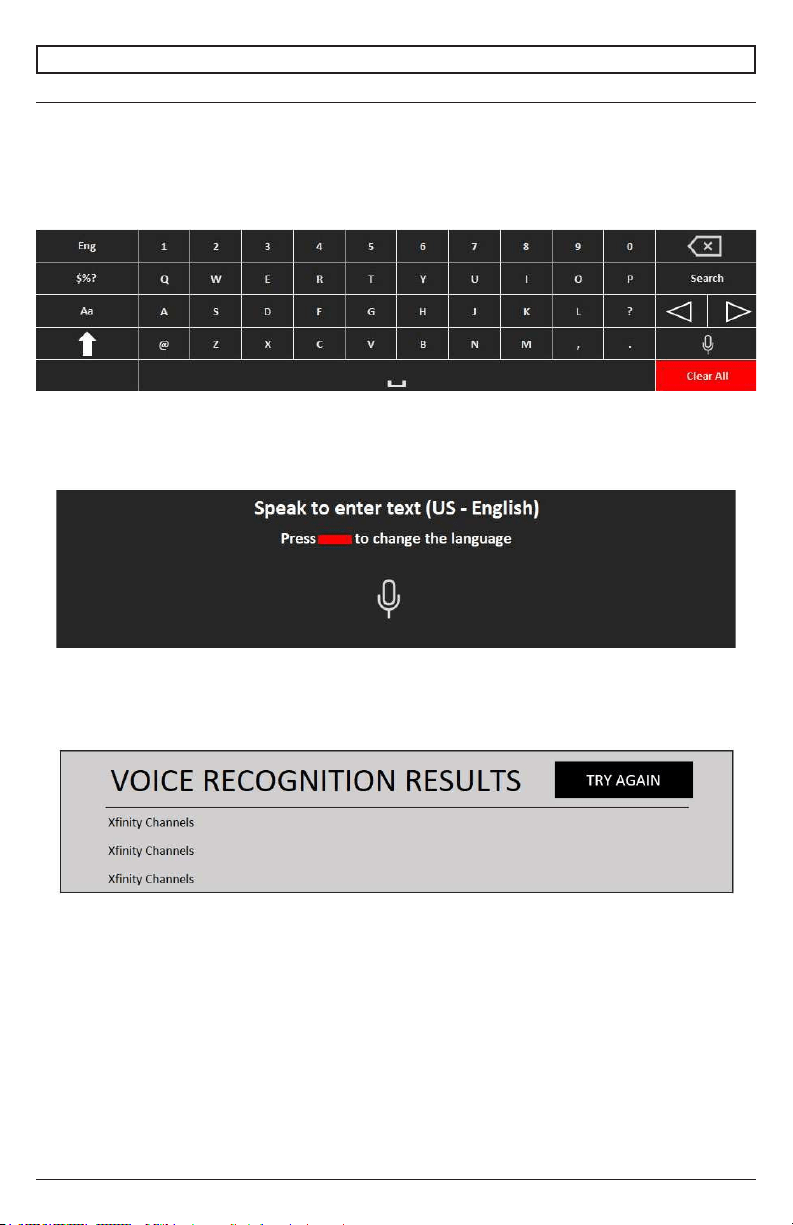
• Select the "Microphone" button on the keyboard screen to switch to voice input mode.
Note: Some models may not be supported.
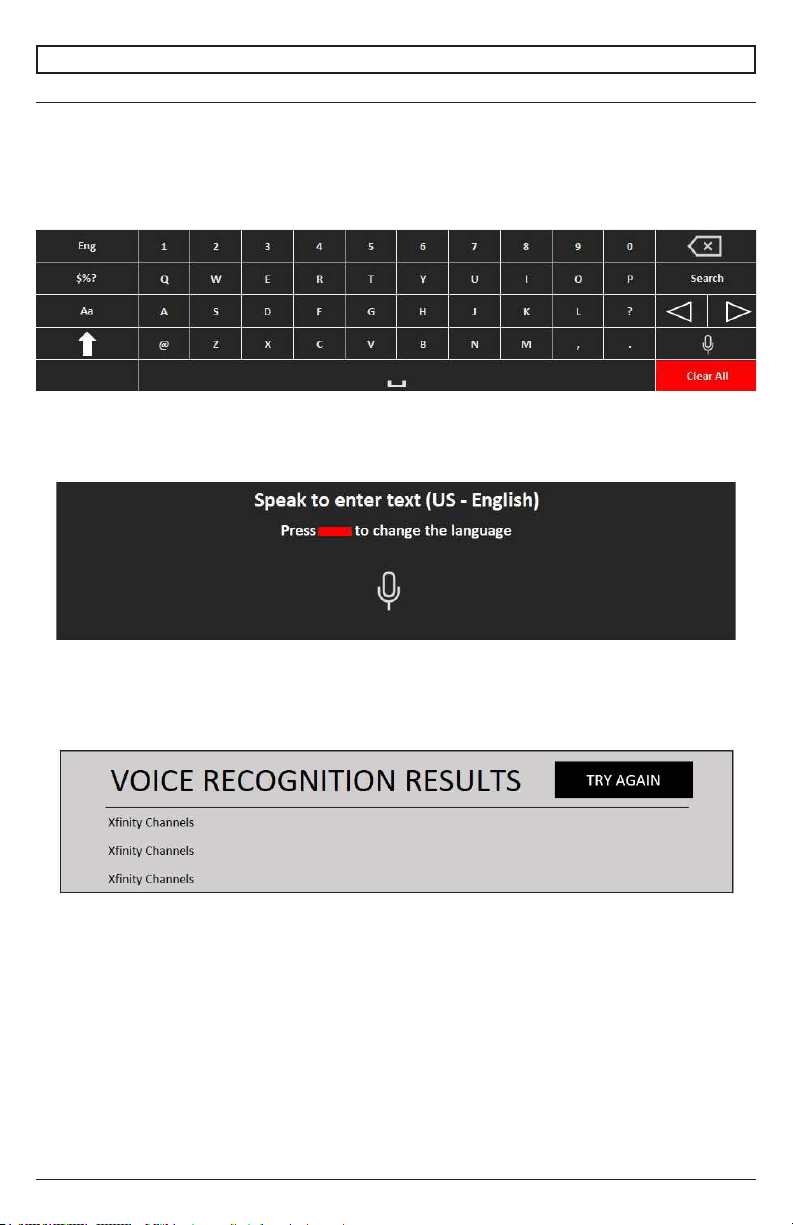
1. Move the pointer of the Magic Remote Control in the text box to open the virtual keyboard.
2. Press the “Microphone” button on the virtual keyboard.
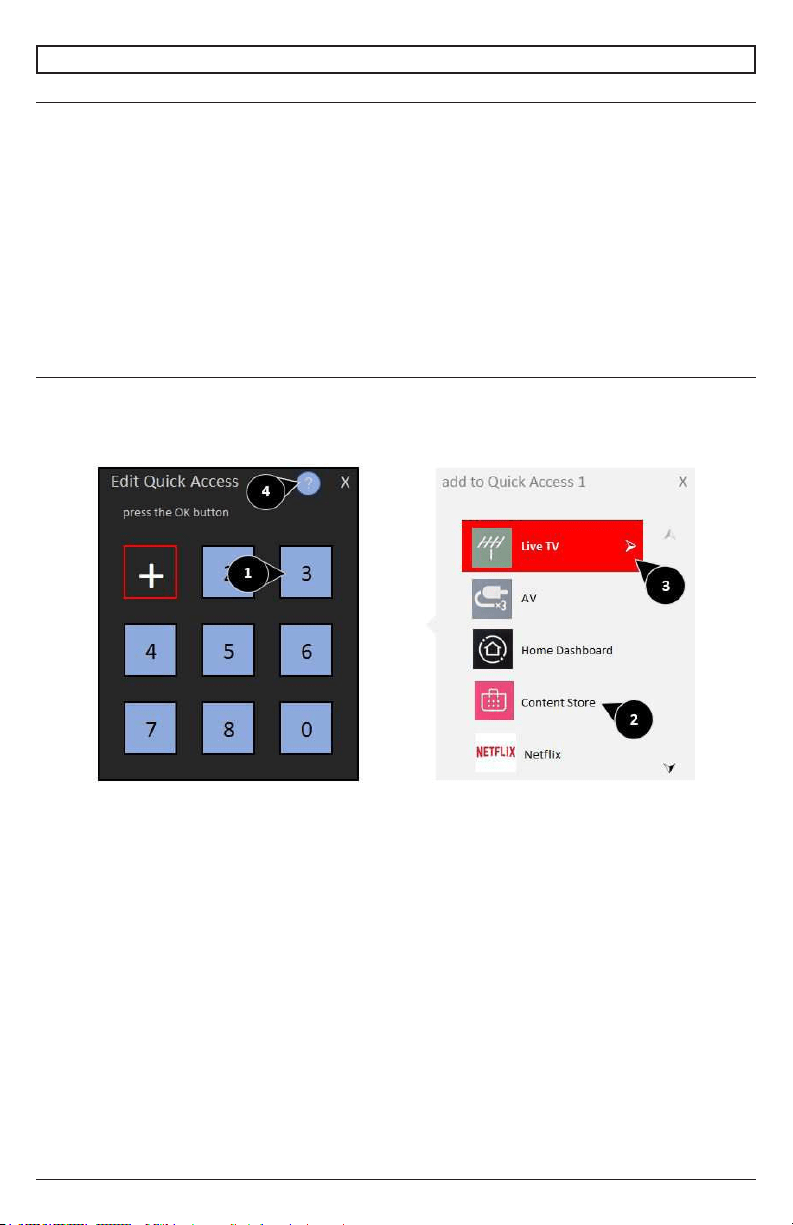
3. After the window opens, voice recognition will be displayed as shown below, speak into the
remote control microphone slowly and clearly.
4. If there are words similar to the ones the user speaks aloud, you may see a list of multiple
results as shown below. If you do not get the results you want, press TRY AGAIN to retry. Select
a result and it will display in the text box.
Precautions when using text language:
• Check the network connection before using the Text Language function
•
To temporarily switch to another voice recognition language, press the red button in the voice
recognition information display window.
• You can only use this function to accept the terms of voice recognition.
• The voice recognition rate may vary depending on the characteristics of the user (voice,
pronunciation, intonation and conversation speed) and the environment (noise and TV volume).
• To improve the accuracy of the Text Language, you should speak clearly and loudly within 10 cm
of the Magic Remote Control's microphone.
•
Browser site (excludes general search).
24
2021-12-22 #:180-9151-1
MENU OPERATION
Start Applications through Quick Access
• Press and hold a number button on the remote control to open an application or to activate an
external input registered for the button.
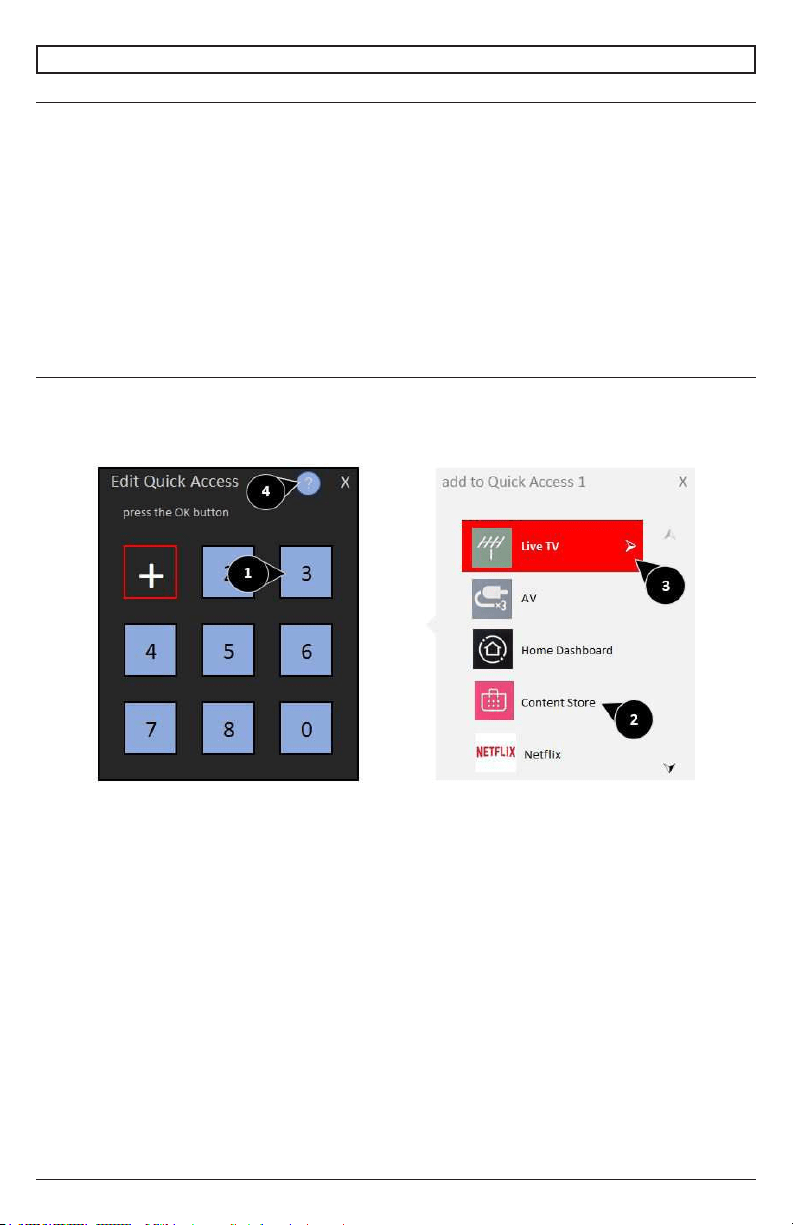
Quick Access Settings:
1. Launch the application or select the program or input you want to assign.
2. Press and hold the number button (1 ~ 9) you want to register.
4. If you press and hold a number button that has been registered, the registered function will
be performed.
5. To view the items that can be registered, select a number that has not been registered in
the Quick Access edit mode.
6. If you are in a mode you cannot execute the Quick Access, no action will be taken.
7. If you delete a registered application, the Quick Access will also be canceled.
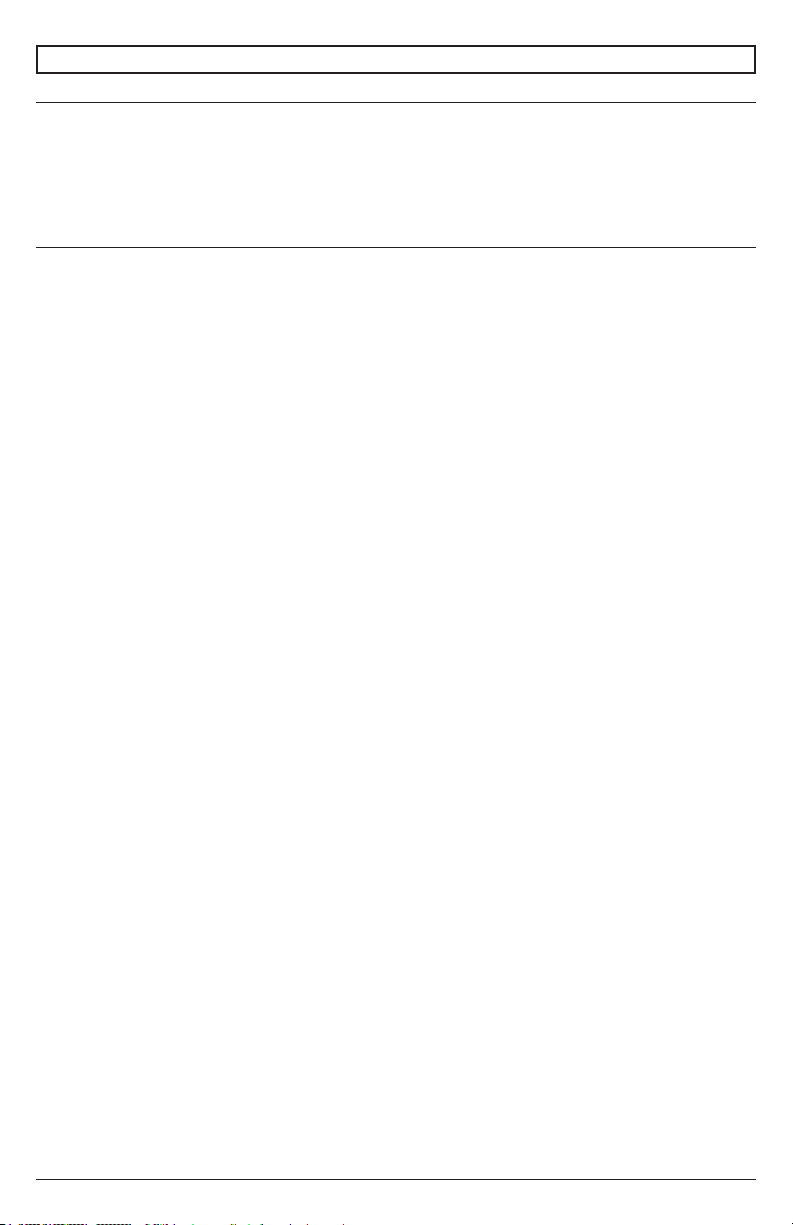
Verication and Editing Quick Access:
1. Press and hold the 0 button on the remote control.
2. The Quick Access edit screen appears.
1. By selecting a number that has already been registered allows you to cancel the
registration.
be displayed.
4. You can see a short instruction for this function.
25
2021-12-22 #:180-9151-1
MENU OPERATION
Enjoy Live TV
Using the Recording Features:
1. Connect a USB hard drive or USB memory to a USB port. It is recommended that you
record to a USB hard drive.
2. During the visualization of the live broadcast, press the button (OK).
3. Press the "Record" button located at the bottom of the screen.
4. If you want to stop the recording, press the “Record” button.
Recording Precautions:
•
• The duration of the recording can be set before the recording begins.
• If multiple USB storage devices are connected, the last recorded storage device is automatically
selected.
• The availability of the USB HDD partition must be at least 1 GB.
• There must be at least a 4 GB partition size on the USB storage device.
• After the initial attempt to record to the USB memory, the TV will perform a test.
• Due to the technology used for content protection, recorded video cannot be played on a PC or
other TV models. Also, the video cannot be played if the TV's video circuit is replaced.
• Do Not remove the USB cable while recording.
•
• The quality of the recording depends on the performance of the USB storage device.
• If the USB storage device is defective, the recording may not complete correctly.
• The USB storage device may not work or work properly when using a USB hub or extension
cable.
•
• It is recommended to use a device with enough space to record.
•
• Some functions may not be available during the recording.
• Only broadcast programs viewed through the antenna terminal can be recorded.
• Bluetooth may not work properly when recording with USB storage device.
• Recordings less than 10 seconds long will not be saved.
• You can save up to 600 titles in a single partition.
26
2021-12-22 #:180-9151-1
MENU OPERATION
Playback of Recorded TV Shows
Manage Recordings:
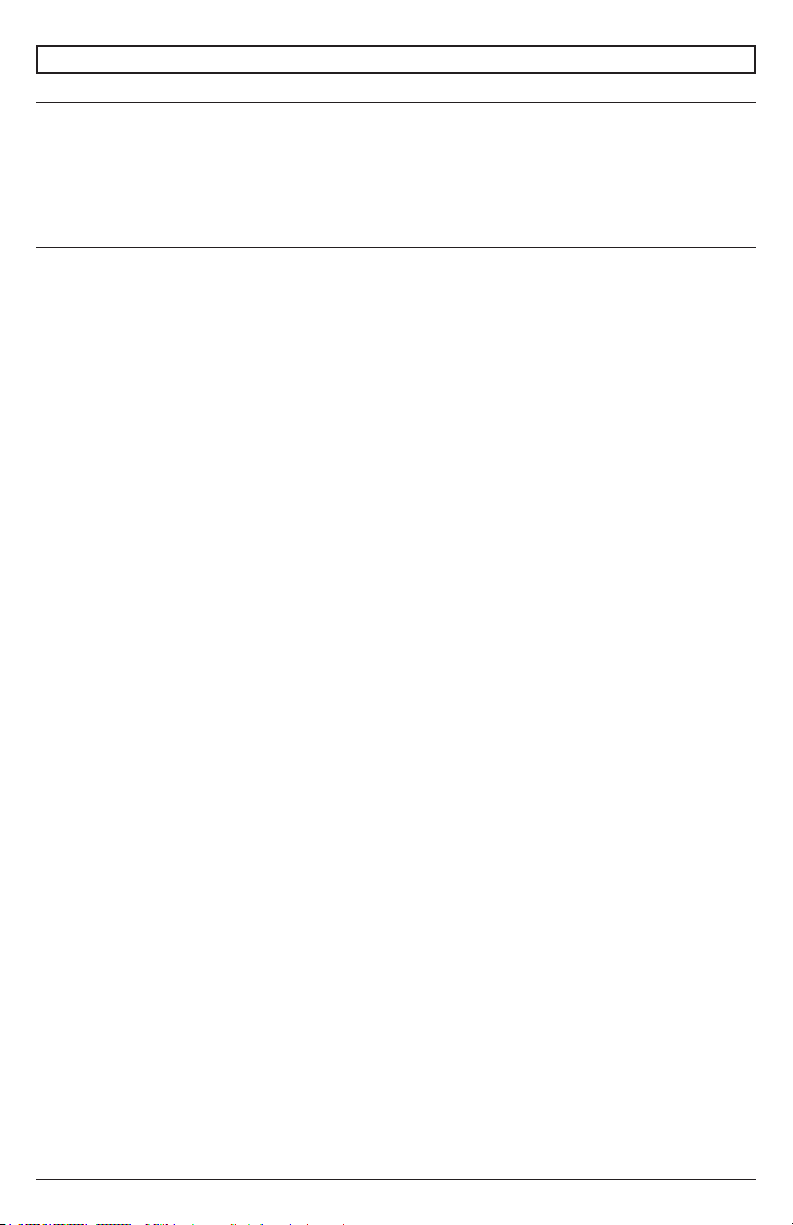
You can view and play recordings stored on storage devices by using the Recordings App.
1. Press the "List" button on the remote control select the Recordings tab located on the left
side of the screen.
2. Select "Recording" in the upper right.
Playback of the Recordings:
You can access and use basic functions like play and pause on the playback screen.
1. Select the recordings you want in the Recordings Application.
2. You can control the playback of the desired recording by pressing the (OK) button during playback.
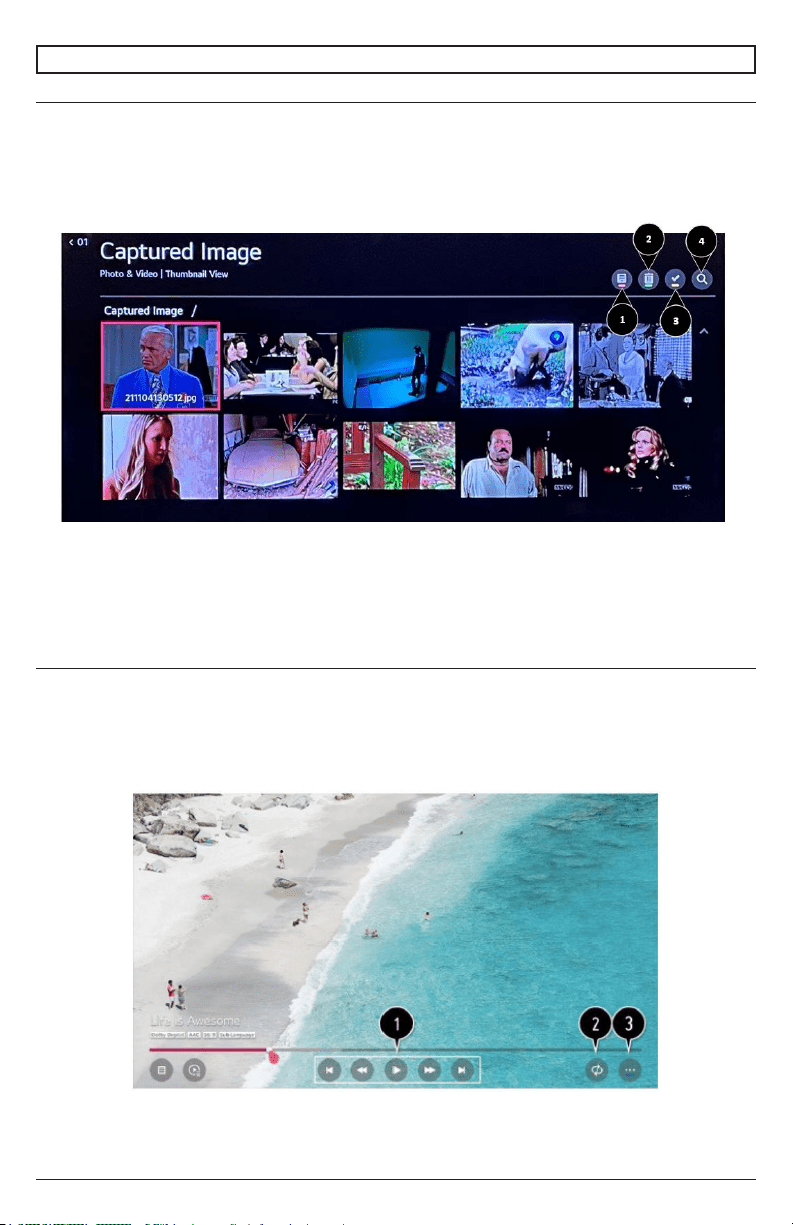
1. Select the storage device to play, the recording type, the sorting method and the view type.
2. Select and delete the desired content.
3. Detailed Information about the content is displayed; You can change the title of the content in the
pop-up window of the detailed information.
4. Start the search. Note: You can only play back recordings on this TV.
1. You can use basic functions related to playback.
2. You can perform the settings related to video repeat playback.
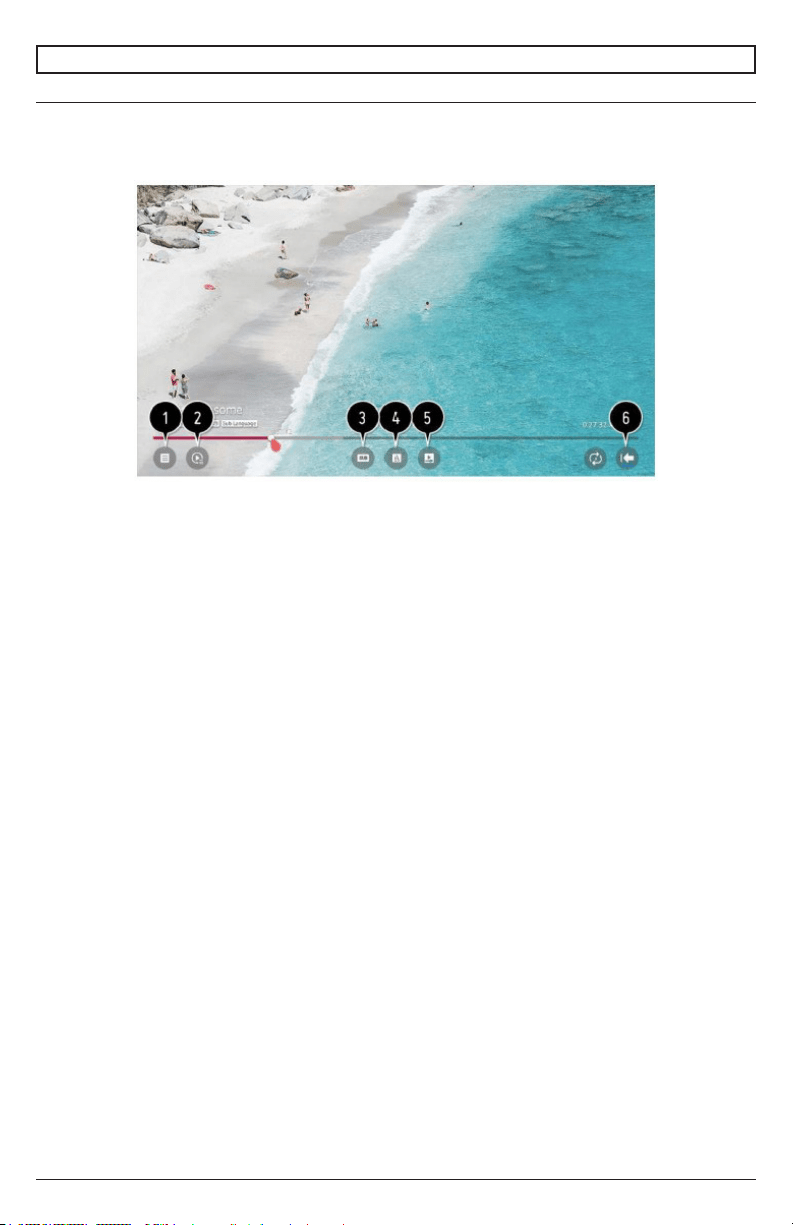
27
2021-12-22 #:180-9151-1
MENU OPERATION
Playback of Recorded TV Shows
Congurations of Additional Functions:
1. Press the (OK) button during playback of the desired recording.
2. Select “All Settings” on the screen.
1. Return to the recording options.
2. The list of recordings will be displayed below the thumbnail image while the recordings are being
played back.
3. Enable or Disable Subtitles.
4. Select the language that can be broadcast.
5. You can select continue watching to resume playback from the last scene viewed.

28
2021-12-22 #:180-9151-1
MENU OPERATION
Connection of External Devices
Using the Home Dashboard:
• You can select or control a device (mobile, external device, home IoT devices, etc.) connected to
the TV.
• Press the (HOME) button on the remote control and select Start Panel. You can also hold down
the (HOME) button on the remote control.
1. You can check and select the connected smart device with the ThinQ App. Please refer to the
External Device Connection and Smart Device Connection section in the User's Guide for more
information.
2. You can play sound from a smart device connected via Bluetooth. See the section
Connecting External Devices that Reproduce Sound from a Smart Device through the TV
Speakers in the User's Guide for more information.
3. You can check and select the external devices connected via the external input port or the network.
4. The currently selected output speaker is displayed and you can navigate to the output speaker
setup screen.
5. You can view and select attached storage devices.
6. You can check and control the connected devices through Home IoT. Consult the section
Connecting External Devices that Connect Devices for the desired options.
7. You can easily control your device by presetting the desired operations.
8. Login: you can login or logout from and to the ThinQ account that you create on the mobile device;
you can edit the name of the device connected to inputs, Home IoT Devices or adjust related
settings.
9. Update the list of services.
10. Exit the start Panel.
* Available Settings vary depending on region and model.
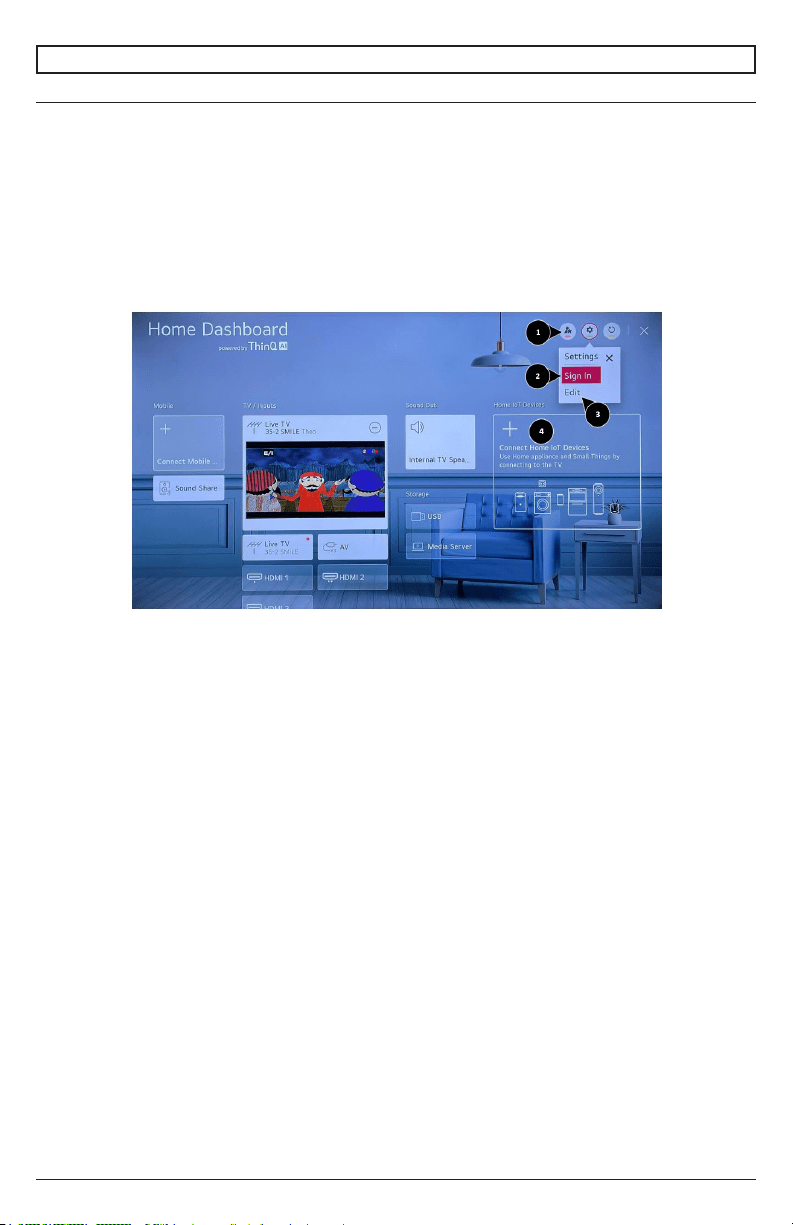
29
2021-12-22 #:180-9151-1
MENU OPERATION
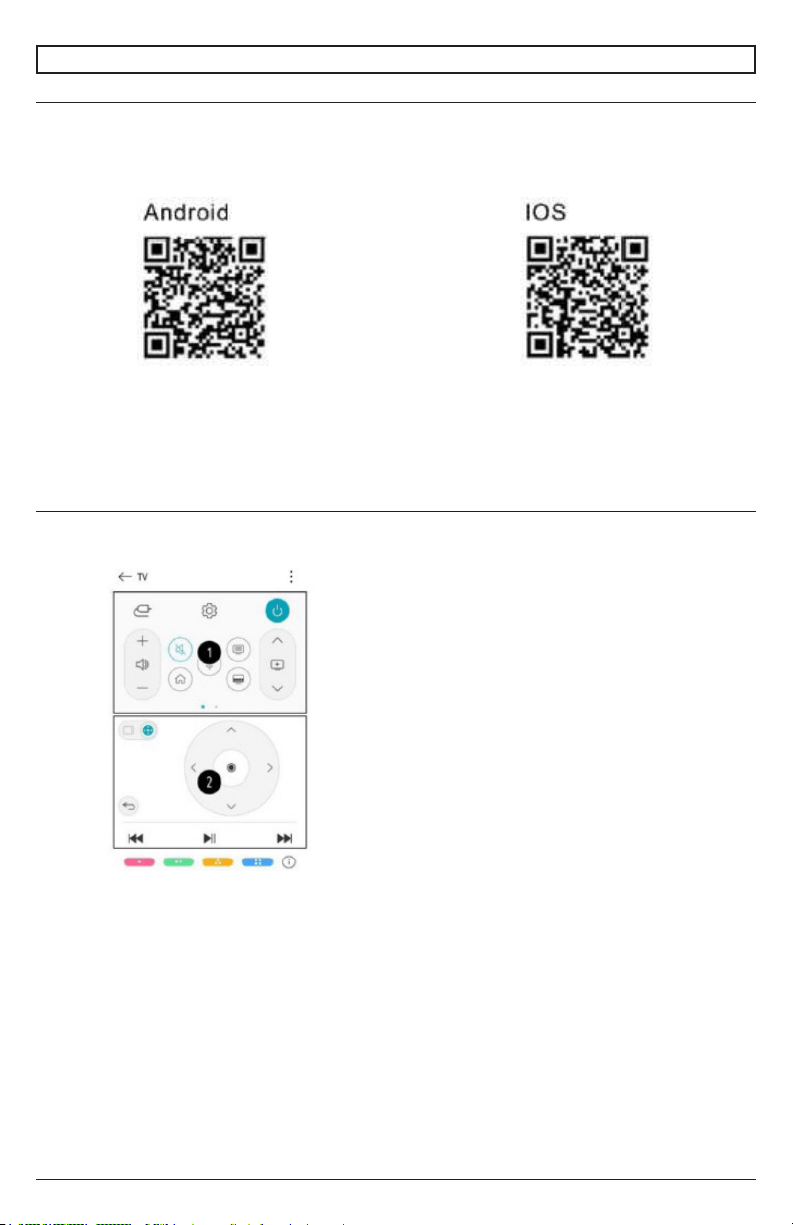
Connection of Home IoT Devices
You can check and control the status of connected Home IoT devices.
1. Install the ThinQ Application on your smartphone.
2. Login to your ThinQ account and register your own ThinQ device.
3. Press the (HOME) button on the remote control and select Start Panel.
4. Press "Settings" at the top right to select Login.
• If you are in an area where the ThinQ application is not serviced, the connection of the ThinQ
device will not be supported.
• If you are controlling the external device from your mobile app, you may not be able to control
the device from your TV. Exit the mobile application to control it from your TV.
1. You can easily control your device by pressing the desired operation
2. You can log in and out from the ThinQ account that is created on the mobile device
3. Edit List: You can rename, show / hide or change the order of the devices connected to IoT
of Home IoT Device. Delete: You can delete the connected device. You can only delete certain
devices from other
4. You can consult the connection guide for IoT Domestic Devices. You can connect and display the
devices registered to your ThinQ account.
Once the device is connected, the card will be changed to a smaller size and appears at the bottom
of the device connection list.
• Available settings vary by model and region.
• IoT devices that can be connected to a TV are subject to change without notice.
•
30
2021-12-22 #:180-9151-1
MENU OPERATION
Smart Device Connection
You can use a variety of functions by connecting the TV to a smart device.
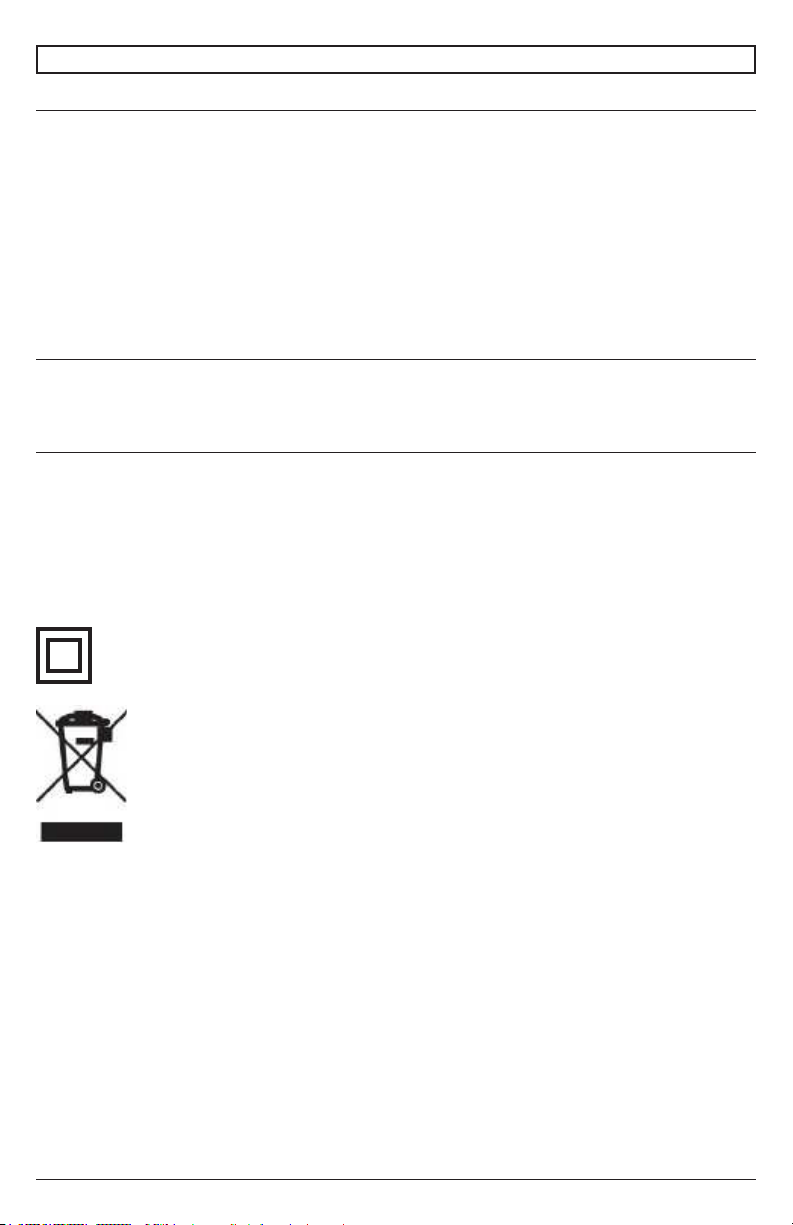
Connecting your Smart Device to a TV using the ThinQ App.
1. Download the ThinQ app from your smart device’s app store. You can download the application
easily by scanning the QR code.
3. Run the ThinQ application installed on your smart device.
account information is linked to the TV, you can manage the IoT devices linked to your account
using the TV Home Panel.
commands instead of using the remote control.
2. You can use the same functions as the Pointer and the arrow keys on the Magic Remote Control.
• Some controls may be limited in
external input mode.
• The screen and the functionality of the
application are subject to change
without notice.
• The available functions may vary
according to the country and the
Operating System.
Controlling your TV with the ThinQ App:
You can touch the buttons on the screen of your smart device to control the TV.
Note: TV rating locks / Activation of program locks / Application locks / Input locks -
The initial password is set as "0000".
Reset a forgotten password:
If you forget you password, you must reset as follows:
1. Press the “Settings” button on the remote control
Up on the remote control. A window will appear where you must enter the numbers "0313" then
press Enter and your password will be reestablished.
31
2021-12-22 #:180-9151-1
Care of the Screen
Do not rub or strike the screen with anything hard as this may scratch, mark, or even damage the
screen permanently. Ensure that the display is installed in a location where it will be safe from
containing ammonia, as it will damage the anti-glare coating on the face of the display. Only use an
approved screen cleaner to clean the display face. Dust the display by wiping the screen and the
cabinet with a soft, clean cloth. If the screen requires additional cleaning, use a clean, damp cloth.
Do not use aerosol cleaners or solvents of any kind. Do not use any chemical such as paint thinner
or benzene to clean the product’s exterior. It may cause scratches on the surface, erasing proper
operation of the product.
Mobile Telephone Caution
Keep your mobile telephone away from your display to avoid disturbances in the picture or sound,
possibly causing permanent damage to your display.
End of Life Directives
be recycled and reused. At the end of your display's life, specialized companies can minimize display
waste by separating reusable materials from non-reusable materials. Please ensure you dispose of
your display according to local regulations.
This computer is an appliance. It is an electrically insulated Class II or double insulated
electrical appliance, one which has been designed in such a way that it does not require a
safety connection to electrical ground.
If at any time you need to dispose of this device, please note that waste electrical
products should not be disposed of with household waste. Please recycle in
places suited for it. Check with your local authority or dealer for recycling
MAINTENANCE
This page intentionally left blank.
ENG
33
2021-12-22 #:180-9151-1
www.neptuneTV.com
ESP
Guía del Usuario
34
2021-12-22 #:180-9151-1
Página en blanco.
ESP
35
2021-12-22 #:180-9151-1
Fuente Eléctrica
La pantalla tiene que estar conectada a un tomacorriente de la red de suministro eléctrico que tenga
una conexión protectora a tierra.
El enchufe de conexión a la red se usa como dispositivo desconector y debe poderse alcanzar con
facilidad.
La instalación eléctrica se debe realizar de acuerdo con las partes pertinentes del Capítulo 8 de
ANSI/NFPA 70.
Las antenas para exteriores no se deben colocar cerca de líneas eléctricas aéreas ni de circuitos
eléctricos.
a tierra para protegerlo contra las subidas de voltaje y las cargas estáticas acumuladas. La Sección
810 del Código Eléctrico Nacional, ANSI/NFPA N.
o
70-1984, proporciona información respecto a: la
conexión a tierra adecuada para los mástiles y las estructuras de soporte, la conexión a tierra del
cable de acometida a la unidad de descarga de una antena, el tamaño de los conectores a tierra, la
ubicación de la unidad de descarga de una antena, la conexión a electrodos de conexión a tierra y
los requisitos del electrodo de conexión a tierra.
Estas pantallas funcionan con una corriente alterna de 120 voltios de 60 Hz. Conecte el cable
eléctrico a un tomacorriente de 120 voltios de 60 Hz. Nunca conecte la pantalla a una corriente
Para prevenir una descarga eléctrica de la pantalla, no la utilice con una extensión eléctrica, un
receptáculo u otro tomacorriente, a menos que las clavijas y el terminal de conexión a tierra se
puedan insertar completamente para prevenir que las clavijas queden expuestas.
Todas las líneas secundarias se tienen que pasar por conductos con conexión a tierra y se tienen
que mantener separadas de la línea de corriente alterna.
INSTALACIÓN Y REQUISITOS ELÉCTRICOS DEL SISTEMA
Código Eléctrico
Nota: Para el instalador del sistema de pantalla: Este recordatorio es para llamar la atención al
Artículo 820-44 del Código Eléctrico Nacional, que proporciona guías para conexiones adecuadas a
de conexión a tierra de las instalaciones. El tomacorriente debe estar instalado cerca del equipo y
debe poderse alcanzar con facilidad.
Nota: La instalación debe incorporar un protector eléctrico externo aprobado por UL para un voltaje
máximo de 2500 V o menos, para redes de suministro eléctrico de 150-300 V c.a. instalado de
acuerdo con el Artículo 285 del ANSI/NFPA 70 o los códigos locales pertinentes.
Unidad de descarga de la antena
(Sección 810-20 del NEC)
NEC - Código Eléctrico Nacional
Abrazadera de conexión a tierra
Equipo de
servicio eléctrico
Abrazaderas de conexión a tierra
Sistema de electrodo de conexión
a tierra del servicio eléctrico (NEC
Artículo 250 Parte H)
Conductores de conexión a tierra
(Sección 810-21 del NEC)
Cable de acometida de la antena
36
2021-12-22 #:180-9151-1
PRECAUCIÓN DE LA FCC
Para garantizar el cumplimiento continuo y evitar la interferencia indeseada, se pueden utilizar
núcleos de ferrita al conectar esta pantalla a equipos de video; mantenga un espacio de, por lo
menos, 400 mm (15.75 pulgadas) de otros dispositivos periféricos.
DECLARACIÓN DE LA FCC
Este equipo ha sido probado y cumple los límites de los dispositivos digitales Clase B, conforme al
artículo 15 de las normas de la FCC. Estos límites están diseñados para proporcionar una protección
razonable contra interferencias perjudiciales en instalaciones residenciales. Este equipo genera,
utiliza y puede irradiar energía de radiofrecuencia y, si no se instala y utiliza de acuerdo con estas
instrucciones, puede causar interferencias perjudiciales a las radiocomunicaciones. Sin embargo, no
hay garantía de que no se produzcan interferencias en una instalación en particular. Si este equipo,
en efecto, causa interferencias perjudiciales en la recepción de radio o televisión, lo cual se puede
determinar apagando y encendiendo el equipo, se recomienda que el usuario intente corregir las
interferencias mediante una o más de las siguientes medidas:
1. Cambie la orientación o la ubicación de la antena receptora.
2. Aumente la distancia entre el equipo y el receptor.
3. Conecte el equipo a un enchufe que esté en un circuito diferente al que está conectado el
receptor.
4. Consulte al distribuidor o a un técnico experto en radios o televisores para obtener ayuda.
Este dispositivo cumple con el artículo 15 de las normas de la FCC. El uso depende de las dos
condiciones siguientes:
• Este dispositivo no puede causar interferencias perjudiciales.
• Este dispositivo tiene que aceptar cualquier interferencia recibida, incluida la que pueda causar el
funcionamiento no deseado.
Información pertinente
Anote el número de modelo y el número de serie de la pantalla aquí para su referencia. Guarde este
manual del usuario en un lugar accesible en caso de que necesite alguna reparación.
Nota: El número de serie de la pantalla se encuentra en la caja y en debajo de la cubierta trasera.
Número de modelo ____________________________________
Número de serie ____________________________________
37
2021-12-22 #:180-9151-1
Lea antes de utilizar el producto
Gracias por comprar nuestro producto. Antes de utilizarlo, lea esta guía del usuario atentamente y
siga las instrucciones para utilizarlo con seguridad. Por favor, guarde esta guía para su referencia e
PRECAUCIONES DE SEGURIDAD GENERAL
En caso de una emergencia, como un incendio o choque eléctrico causado por el producto, llame,
de inmediato, al 9-1-1 o al número apropiado de las agencias de servicios de emergencia de la
policía o los bomberos de su país.
Para minimizar el riesgo de descarga eléctrica o incendio, tenga en cuenta lo siguiente:
• Si el equipo falla o se da algún suceso inusual, como olor a quemado eléctrico, humo o pérdida
de señales de contenido de la pantalla debido al sobrecalentamiento interno, apáguela de
inmediato, desenchufe el cable eléctrico y comuníquese con el fabricante.
•
automáticamente.
• No toque los cables o los alambres de antenas, los cables eléctricos ni los enchufes cuando
ocurran rayos o truenos ni cuando tenga las manos mojadas.
• No lo sumerja en agua.
• No lo destruya, procese o coloque cerca de alguna fuente de calor.
• No lo instale cerca de gases venenosos ni atmósferas con inestabilidad química.
• No lo instale cerca de campos magnéticos o corrientes eléctricas fuertes.
• No instale el producto en lugares inestables ni cerca de objetos móviles, equipos que vibren
• No deje ninguna fuente de fuego, como velas, cerca o encima del producto.
• No lo utilice si el producto se ha caído o si ha recibido un golpe. Darle golpes fuertes al producto
puede causar que algunos componentes internos se salgan de su lugar y se rompan.
• No doble ni tuerza los cables eléctricos, los enchufes, los cordones o los alambres con fuerza
excesiva.
• No bloquee las ranuras de ventilación ni coloque objetos pesados sobre el producto.
• Use voltaje con la potencia eléctrica nominal adecuada.
• No use tomacorrientes ni extensiones eléctricas múltiples en los que tenga conectados muchos
dispositivos a la vez. Utilice un tomacorriente separado e individual, con potencia nominal y con
un interruptor con falla a tierra para que pueda utilizar el producto con seguridad.
• No mueva ni transporte el producto con los cables (eléctricos o de conexión de contenido)
conectados a los dispositivos fuente.
•
tire del enchufe, no del cable.
• Siempre, deje el producto apagado al conectar o desconectar los cables eléctricos o de conexión.
• No haga mal uso del enchufe eléctrico polarizado o con descarga a tierra, de manera que no sea
seguro. Un enchufe polarizado tiene dos clavijas, una de las cuales es más ancha que la otra.
Un enchufe con descarga a tierra, tiene dos clavijas y una tercera punta con descarga a tierra. La
clavija ancha y la tercera punta se proporcionan para su seguridad. Si el enchufe proporcionado
no cabe en el receptáculo, consulte a un electricista para remplazar el receptáculo obsoleto.
• Proteja el cable eléctrico de manera que no lo pisen ni lo pinchen, particularmente en los
enchufes, los receptáculos para los aparatos y los sitios por los que salen los cables de los
aparatos.
ADVERTENCIA
38
2021-12-22 #:180-9151-1
ADVERTENCIA
• Nunca aplique presión al exterior de una pantalla de LCD.
• Si se quiebra el monitor o el cristal, no toque el cristal líquido y manéjelo con cuidado.
• No se trepe en el producto.
• No lo instale a una distancia menor de 152 cm (5 pies) de un cuerpo de agua.
• No la utilice si la temperatura ambiente del aire sobrepasa los límites de funcionamiento; la
temperatura máxima de funcionamiento es de -22°F ~ 122°F (-30°C ~ 50°C).
• Este producto está diseñado para el uso en exteriores en áreas con luz parcial del sol. Coloque
el TV en un área que nunca reciba luz directa del sol, como debajo de un toldo o al lado de una
estructura. Colocar el TV en la luz directa del sol acortará la vida útil de la pantalla y anulará la
garantía.
•
alrededor de la pantalla. El aire dentro de una pantalla rodeada por todos lados tiene que estar
ventilado.
•
• Se tiene que contar, al menos, con dos personas para cargar y sostener el producto.
• Quítele el polvo al enchufe eléctrico periódicamente para mantenerlo limpio y seco y asegurarse
de que funcione bien y con seguridad.
•
39
2021-12-22 #:180-9151-1
Instalación y requisitos eléctricos del sistema .....................................................................................35
Código eléctrico ............................................................................................................................35
Fuente eléctrica ...........................................................................................................................35
Precaución de la FCC ..................................................................................................................36
Declaración de la FCC .................................................................................................................36
Información pertinente .................................................................................................................36
Precauciones de seguridad general ...................................................................................................37
.............................................................................................................40
Lista de piezas .............................................................................................................................40
Retirar la cubierta del terminal de I/O ..........................................................................................42
Conectar los cables ......................................................................................................................43
Instalar el repetidor infrarrojo ......................................................................................................43
Tecnología freePath ....................................................................................................................43
Volver a colocar la cubierta del terminal de I/O ...........................................................................44
Manejo de cables .........................................................................................................................45
Preparar la pantalla para instalación ............................................................................................46
Conectar a la fuente eléctrica .......................................................................................................47
Instrucciones de uso.............................................................................................................................49
Encender / Apagar la pantalla ......................................................................................................49
Controles integrados ....................................................................................................................49
Botones del control remoto...................................................................................................................50
Utilización del menú .............................................................................................................................51
Para comenzar con el TV webOS ................................................................................................51
Conexión a la red .........................................................................................................................51
Cómo utilizar el TV .......................................................................................................................53
Utilización de las funciones del TV mediante la voz ...................................................................54
Lenguaje de Texto .......................................................................................................................55
Iniciar las aplicaciones mediante el acceso rápido .....................................................................56
Disfrutar de transmisiones en vivo ...............................................................................................57
Reproducción de programas grabados ........................................................................................58
Conexión de dispositivos externos ...............................................................................................60
Conexión de dispositivos Home IoT (internet de las cosas del hogar) ......................................61
Conexión de dispositivos inteligentes ..........................................................................................62
Mantenimiento .....................................................................................................................................63
Cuidado de la pantalla .................................................................................................................63
Precaución sobre teléfonos móviles ............................................................................................63
Fin del ciclo de vida útil ...............................................................................................................63
Garantía ...............................................................................................................................................96
CONTENIDO
40
2021-12-22 #:180-9151-1
INSTRUCCIONES DE CONFIGURACIÓN
Lista de piezas
Descripción Qty
A pantalla 1
B control remoto magic 1
C sujetacables adhesivo 3
D repetidor infrarrojo 1
E guía del usuario (no mostrada) 1
F hoja de apoyo técnico (no ilustrada) 1
G tarjeta de registro de la garantía (no se muestra) 1
A
(
1
)
pantalla
B
(
1
)
control remoto
magic
D
(
1
)
repetidor infrarrojo
C (3)
sujetacables adhesivo
41
2021-12-22 #:180-9151-1
Página en blanco.
ESP
42
2021-12-22 #:180-9151-1
Retirar la cubierta del terminal de I/O
Retire la cubierta del terminal de I/O y los ocho
tornillos para acceder al panel de conexión de las
fuentes.
A
43
2021-12-22 #:180-9151-1
Conectar los cables
Tecnología freePath™
La cubierta del terminal de I/O de Tecnología freePath® permite una mejor recepción de la señal de
Conecte los dispositivos fuente a la entrada apropiada de la pantalla. Haga todas las conexiones
antes de encender la pantalla.
Instalar el repetidor infrarrojo (opcional)
D
Conecte el extremo de 3.5 mm del repetidor infrarrojo de 5V,
incluido, en el puerto para el repetidor infrarrojo del panel de
entrada de la pantalla. Es posible que el puerto para el repetidor
infrarrojo no sea compatible con repetidores de otros fabricantes.
Conector Función Descripción
Óptico
Se utiliza para conectar la señal de salida de
HDMI
Se utiliza para conectar un dispositivo con una
salida de HDMI.
AV
Se utiliza para conectar un dispositivo con una
salida de AV/CVBS.
USB Acepta audio / video / fotografía / texto.
Audífono
Se utiliza para conectar audífonos a una salida
de audio, nivel variable.
RF
Entrada de la antena para uso con señales de
ATSC 2.0 OTA.
LAN / RJ45 Se utiliza para la conectividad a la internet.
44
2021-12-22 #:180-9151-1
Volver a colocar la cubierta del terminal de I/O
1. Pase los cables por la parte inferior de la cavidad del terminal de I/O de un lado a otro de la
junta de gomaespuma. Todos los cables tienen que salir hacia la parte inferior de la pantalla
para que queden sellados cuando se coloque la cubierta del terminal de I/O. No pase los cables
por la parte superior ni por los lados de la cavidad del terminal de I/O. Deje un espacio de
aproximadamente 1/2" (13mm) entre los cables para que queden sellados cuando se coloque la
cubierta del terminal de I/O.
2. Vuelva a colocar la cubierta del terminal de I/O en las guías del terminal de I/O, manteniendo los
cables entre las juntas inferiores.
3. Vuelva a colocar y apriete los ocho tornillos hasta que la junta de la cubierta del terminal de I/O
PRECAUCIÓN
No seguir estas instrucciones puede causar daños o destrucción del producto y tener como
resultado la anulación de la garantía.
• Asegúrese de que el radio de curvatura de los cables no
exceda los límites establecidos por el fabricante.
• Asegúrese de que los cables estén debidamente
colocados en los rieles para los cables para evitar que se
dañen cuando se coloque la cubierta del terminal de I/O.
• Ne faites pas passer les câbles par le haut ni par
les côtés de la trappe E/S. Tous les câbles doivent
l’étanchéité une fois le couvercle de la trappe E/S
installé.
PRECAUCIÓN
No apriete de más los tornillos.
guías
Remplace
guías
45
2021-12-22 #:180-9151-1
Manejo de Cables
Fije los cables a la pantalla con los sujetacables adhesivos.
C (3)
C
46
2021-12-22 #:180-9151-1
B
D
Tornillos de montaje
requeridos
Cuatro tornillos de M8
(17.4mm de largo)
Tamaño de la pantalla: A B C D E F
55"
11.81"
(300mm)
7.87"
(200mm)
18.65"
(474mm)
4.61"
(117mm)
1.61"
(41mm)
3.11"
(79mm)
65"
11.81"
(300mm)
7.87"
(200mm)
22.89"
(582mm)
5.42"
(138mm)
1.61"
(41mm)
3.11"
(79mm)
75"
15.75"
(400mm)
7.87"
(200mm)
25.27"
(642mm)
7.45"
(189mm)
2.00"
(51mm)
4.01"
(102mm)
VISTA TRASERA VISTA LATERAL
A
F
C E
Preparar la pantalla para instalación
Instale los cables antes de instalar la pantalla. El panel de entradas puede quedar obstruido al
instalar la pantalla.
Para su seguridad, instale solamente un soporte aprobado para uso en exteriores que sea adecuado
para su producto y sostenga el peso de la pantalla. Al instalar una pantalla en exteriores, utilice
soportes ecológicos aprobados adecuados para garantizar la longevidad en entornos hostiles.
47
2021-12-22 #:180-9151-1
Preparar la pantalla para instalación
Tamaño de la pantalla: A B C D E
55"
49.09"
(1247mm)
28.54"
(725mm)
47.69"
(1211mm)
26.85"
(682mm)
54.64"
(1388mm)
65"
57.59"
(1463mm)
33.31"
(846mm)
56.24"
(1428mm)
31.62"
(803mm)
64.53"
(1639mm)
75"
66.29"
(1684mm)
38.18"
(970mm)
65.16"
(1655mm)
36.74"
(933mm)
74.52"
(1893mm)
VISTA DELANTERA
C
A
B D
E
Conectar a la fuente eléctrica
Conecte el cable eléctrico al tomacorriente del interruptor con falla a tierra.
48
2021-12-22 #:180-9151-1
Página en blanco.
ESP
49
2021-12-22 #:180-9151-1
POWER
TV
TV/SPK
SPK
1 32
4 65
7
•
9
LAST
8
0
OK
AUX1 AUX2
MUTE
VOL
MENU
GUIDE
CH
INFO
INPUT
EXIT
Apunte el control remoto al sensor infrarrojo
localizado debajo del logo de Peerless-AV en
el centro de la pantalla y presione el botón
Modo Menú Modo Directo
Encender/Apagar Encender/Apagar
OK Seleccionar fuente
Intro Menú
Arriba Subir canal
Abajo Bajar canal
Derecha Subir volumen
Izquierda Bajar volumen
VOL
M
CH
Encender/Apagar la Pantalla
Encienda la pantalla utilizando el control remoto o el botón localizado en la parte inferior izquierda
de la pantalla. La pantalla se encenderá, pero es posible que la imagen no aparezca durante varios
segundos mientras se completa la secuencia de encendido.
INSTRUCCIONES DE USO
Controles integrados
Modo Directo: Permite acceso rápido para seleccionar la fuente, los ajustes del volumen y los
canales.
Modo Menú: Presione el botón MENU para acceder al Modo Menú y activar la visualización en
pantalla. Para ver una descripción del funcionamiento de la visualización en pantalla consulte la
próxima sección. Los botones del teclado numérico tienen las funciones de la tabla de abajo.
50
2021-12-22 #:180-9151-1
Botones del control remoto
Botones Descripción
Power Enciende / apaga el TV.
STB Power
Puede encender o apagar el convertidor y
universal del TV.
Search
Activa el reconocimiento de voz (tiene que estar
conectado a la red para el
reconocimiento
de voz).
Sprocket Accede a Ajustes Rápidos / Todos los Ajustes.
Input Activa las entradas de fuentes disponibles.
0 ~ 9
Se utiliza para navegar por los canales de
televisión.
-/List
Coloca un guion entre los números / muestra
una lista de los canales sintonizados.
"..."
Más acciones para complementar lo que
muestra la pantalla.
Vol +/- Incrementa o disminuye el nivel del audio.
FAV
Repasa los canales sintonizados que se han
designado como favoritos.
Guide
Abre la guía de los canales que se han
sintonizado.
Mute Activa / desactiva la salida de audio.
Channel +/-
Se desplaza hacia arriba o hacia abajo en la
lista de canales sintonizados.
Play Reproduce la programación actual.
Home
Accede a Menú Inicial / abre todas las opciones
de contenido para que el usuario escoja.
Pause Pausa la programación actual.
Back
Regresa a la programación de la pantalla
anterior.
Exit Cierra la pantalla que se muestra.
Arrows
Se utiliza para navegar por el menú de
visualización en pantalla.
Select
Se utiliza para seleccionar al navegar por el
menú de visualización en pantalla.
AD/SAP
Activa el audio de la programación secundaria,
si está disponible.
Movies
Muestra películas disponibles mediante difusión
en aplicaciones activas.
Stop Detiene la programación actual.
Prime Video Inicia la aplicación de Amazon Prime Video.
Rojo
Corresponde a varias funciones de color en el
menú.
Verde
Corresponde a varias funciones de color en el
menú.
Amarillo
Corresponde a varias funciones de color en el
menú.
Azul
Corresponde a varias funciones de color en el
menú.
B
51
2021-12-22 #:180-9151-1
Para comenzar con el TV webOS
TV en vivo / conguración de la antena:
1. Conecte la antena al TV. Además, puede conectar un dispositivo que reciba transmisiones en
directo, como una caja de cable, en vez de una antena.
Conexión a la red:
Los ajustes de la red se pueden aplicar mediante una red alámbrica.
1. Conecte el puerto de LAN del TV y el enrutador con un cable. El enrutador tiene que tener una
conexión de internet activa.
2. Presione el botón ‘’settings’’ del control remoto.
3. Seleccione Ajustes de la Conexión Alámbrica de Ethernet. Para ver los detalles, haga clic en
UTILIZACIÓN DEL MENÚ
solamente los programas que se sintonicen.

52
2021-12-22 #:180-9151-1
UTILIZACIÓN DEL MENÚ
Conexión a la red:
Los ajustes de la red se pueden aplicar utilizando Wi-Fi.
1. Encienda el enrutador conectado a la internet.
2. Presione el botón ‘’settings’’ del control remoto.
4. Cuando se completa la búsqueda de redes, se muestra la lista de las redes disponibles para la
conexión.
5. Seleccione una red para que se conecte.
6. Si su enrutador inalámbrico de LAN está protegido por una contraseña, indique la contraseña
Información de la conguración de la red:
• Utilice un cable regular de LAN (Cat5 o mayor, un conector RJ45, un puerto de LAN 10Base-T
o 100Base-T TX).
• Reiniciar el módem puede resolver algunos problemas de la red. Apáguelo, desconéctelo y
reajústelo y, entonces, enciéndalo para resolver el problema.
• El fabricante no es responsable de los problemas o las fallas de la conexión a la red ni del mal
funcionamiento o los errores causados por la conexión a la red.
• Es posible que la conexión a la red no funcione adecuadamente debido a los ajustes de la red o
al servicio de su proveedor de internet.
• El servicio de DSL tiene que utilizar un módem de DSL; el servicio de cable tiene que utilizar
un módem de cable. Debido a que solo se ofrece un número limitado de conexiones a la red,
es posible que no pueda utilizar los ajustes de la red del TV dependiendo del contrato del
proveedor de servicio de internet. (Si el servicio no permite más de un dispositivo por línea,
solamente podrá utilizar la computadora que ya está conectada).
• La red inalámbrica puede experimentar interferencia de otros dispositivos que utilizan la
frecuencia de 2.4 GHz (teléfono inalámbrico, dispositivo de Bluetooth u horno microondas), pero
también puede haber interferencia cuando se utiliza la frecuencia de 5 Ghz, aunque es menos
probable que ocurra.
• El entorno inalámbrico puede causar que la red inalámbrica funcione lentamente.
• No apagar todas las redes locales puede causar una carga excesiva en algunos dispositivos.
• El dispositivo de punto de acceso tiene que tener la capacidad para manejar conexiones
inalámbricas, y la funcionalidad de conexión inalámbrica tiene que estar activada en el
dispositivo para tener conexión al punto de acceso. Comuníquese con el proveedor de servicio
para conocer la disponibilidad de las conexiones inalámbricas en el punto de acceso.
• Revise el SSID y los ajustes de seguridad del punto de acceso. Consulte la documentación
indicada para conocer los ajustes de seguridad del SSID del punto de acceso.
•
inalámbricas) puede causar que el TV funcione lentamente o que no funcione adecuadamente.
• El método de conexión puede variar dependiendo del fabricante del punto de acceso.
• Para resolver algún problema relacionado con esta función, consulte la sección Solución de
problemas de la Guía del usuario.
53
2021-12-22 #:180-9151-1
UTILIZACIÓN DEL MENÚ
Cómo utilizar el TV
Conectar el control remoto Magic:
Conozca más acerca del control remoto Magic. Puede seleccionar las funciones que quieras rápida
y convenientemente moviendo y haciendo clic en el cursor de la pantalla del TV, de la misma manera
en la que utilizaría un ratón en la pantalla de una computadora.
Puede comprar un control remoto Magic por separado si no está incluido con el equipo.
Conexión del control remoto Magic:
Tiene que conectar el control remoto Magic al webOS del TV para registrar el usuario. Conecte el
control remoto Magic del usuario registrado anteriormente:
1. Encienda el TV. Después de 20 segundos aproximadamente, apunte el control remoto al TV y,
entonces, diríjase a la posición de (OK).
2. El control remoto se registrará de manera automática y el mensaje de enlace completo se
mostrará en la pantalla del TV.
3. Si el control remoto Magic no se registra, apague el TV y vuelva a encenderlo e intente registrar el
control remoto de nuevo.
Nuevo registro del control remoto Magic:
(Si el control remoto Magic no aparece en el TV, tiene que registrarlo de nuevo).
1. Sujete el control remoto apuntando hacia el TV, presione y sujete el botón GUIDE hasta que
aparezcan las instrucciones.
2. El control remoto registrado anteriormente se cancelará y se registrará de nuevo.
Utilizar el control remoto Magic:
• Si usted sacude el control remoto Magic de izquierda a derecha o si lo gira mientras apunta
hacia el TV, si mueve el control remoto en la dirección que quiere, el puntero sigue el
movimiento.
• Mueva el puntero hasta el lugar que quiere y presione el botón (OK) para ejecutar la función.
• Si el puntero no se utiliza durante cierto tiempo, desaparecerá de la pantalla. Cuando el puntero
desaparezca de la pantalla, sacuda el control remoto Magic de izquierda a derecha y aparecerá
de nuevo. El puntero desaparecerá si presiona los botones arriba, abajo, izquierda o derecha y
el control remoto funcionará como un control convencional.
•
screen.
•
dispositivo no funcione adecuadamente cuando se encuentre fuera de la distancia de operación
o cuando haya un obstáculo que bloquee la trayectoria rectilínea.
• Dependiendo de los dispositivos periféricos (enrutador inalámbrico, horno microondas, etc.), es
posible que ocurran fallas de la comunicación.
• Sus efectos pueden causar que el control remoto Magic no funcione bien.
• Tenga precaución de no golpear muebles cercanos, equipos electrónicos u otras personas
cuando utilice el control remoto Magic.
54
2021-12-22 #:180-9151-1
UTILIZACIÓN DEL MENÚ
Utilización de las funciones del TV mediante la voz
Usted puede acceder a varias funciones del TV rápida y fácilmente mediante el
reconocimiento de voz.
1. Presione y sujete el botón del control remoto y diga la función que quiere iniciar o la palabra clave
que quiere utilizar para la búsqueda.
2. Cuando suelte el botón después del comando de voz, se iniciará la función correspondiente.
Nota: Es posible que no funcione con algunos modelos.
• Su localización tiene que corresponder con el idioma para obtener resultados exactos de la
búsqueda.
• Es posible que algunas funciones no estén disponibles si los ajustes y los ajustes del idioma
son diferentes.
•
Idioma del Menú.
Precauciones para el reconocimiento de voz:
• El reconocimiento de voz requiere un control remoto Magic, que puede no ser compatible con
algunos modelos.
•
la región, etc. De lo contrario, no podrá utilizar algunas funciones.
• Tiene que tener una conexión a la red para utilizar la función de reconocimiento de voz.
• Si tiene una conexión a la red, tiene que aceptar los términos y las condiciones para utilizar el
reconocimiento de voz.
• Para utilizar la caja de cable conectada al TV con la función de reconocimiento de voz, vaya a
• Se recomienda que apunte el control remoto Magic hacia la caja de cable después de un
comando de voz.
• El reconocimiento preciso de la voz puede variar dependiendo de las características del usuario
(volumen del habla, pronunciación, acento y rapidez del habla) y del entorno (ruido y volumen
del TV).
• Para lograr el reconocimiento preciso de su voz, debe pronunciar las palabras lenta y
correctamente, con un volumen adecuado, a una distancia de aproximadamente 10 cm del
micrófono del control remoto Magic.
• Si su voz no se reconoce correctamente, el reconocimiento de voz puede funcionar de una
manera diferente de lo que usted esperaba originalmente.
55
2021-12-22 #:180-9151-1
UTILIZACIÓN DEL MENÚ
Lenguaje de Texto
Utilizar el lenguaje de texto:
• Usted puede escribir en los cuadros de texto utilizando la función de reconocimiento de voz.
• Seleccione el botón "Micrófono" en el teclado de la pantalla para cambiar el modo de entrada de
voz. Nota: Es posible que no funcione con algunos modelos.
1. Mueva el puntero del control remoto Magic hacia el cuadro de texto para abrir el teclado virtual.
2. Presione el botón “Micrófono” del teclado virtual.
3. Cuando abra la ventana, se mostrará el reconocimiento de voz como aparece abajo; hable en el
micrófono del control remoto lenta y claramente.
4. Si existen palabras parecidas a las que pronuncia el usuario, es posible que vea una lista de
los múltiples resultados, como aparece abajo. Si no obtiene el resultado que quiere, presione
INTENTAR DE NUEVO para intentarlo una vez más. Seleccione un resultado y se mostrará en
el cuadro de texto.
Precauciones para el lenguaje de texto:
• Revise la conexión de la red antes de utilizar la función de lenguaje de texto.
•
Para cambiar temporalmente a otro idioma de reconocimiento de voz, presione el botón rojo en la
ventana de información del reconocimiento de voz.
• Solamente puede utilizar esta función para aceptar los términos del reconocimiento de voz.
• El reconocimiento preciso de la voz puede variar dependiendo de las características del usuario
(voz, entonación y rapidez del habla) y del entorno (ruido y volumen del TV).
• Para mejorar la exactitud del lenguaje de texto, debe hablar clara y fuertemente a una distancia
de aproximadamente 10 cm del micrófono del control remoto Magic.
• El reconocimiento de voz no se puede utilizar en los cuadros para indicar contraseñas ni en las
barras de direcciones de su navegador (con la exclusión de las búsquedas generales).
56
2021-12-22 #:180-9151-1
UTILIZACIÓN DEL MENÚ
Iniciar las aplicaciones mediante el acceso rápido
• Presione y sujete un botón de número en el control remoto para abrir una aplicación o para
activar una entrada externa programada en ese botón.
Ajustes de Acceso Rápido:
1. Abra la aplicación o seleccione el programa o la entrada que quiere programar.
2. Presione y sujete el botón de número (1 ~ 9) que quiere programar.
3. Cuando aparezca la ventana emergente, seleccione Sí.
4. Si presiona y sujeta un botón de número que ya ha sido programado, se realizará la función de
programación.
5. Para ver las opciones que puede programar, seleccione un número que no haya sido programado
en el modo de editar de Acceso Rápido.
6. Si se encuentra en un modo que no permite ejecutar Acceso Rápido, no ocurrirá nada.
7. Si elimina una aplicación programada, el Acceso Rápido se cancelará también.
Vericar y editar el Acceso Rápido:
1. Presione y sujete el botón 0 del control remoto.
2. Aparecerá la ventana para editar el Acceso Rápido.
1. Seleccionar un número que ya ha sido programado, le permite cancelar la programación.
2. Cuando seleccione un número que ya ha sido programado, aparecerán las opciones que se
pueden programar.
4. Puede ver las instrucciones resumidas de esta función.
57
2021-12-22 #:180-9151-1
UTILIZACIÓN DEL MENÚ
Disfrutar de transmisiones en Vivo
Utilizar las funciones para grabar:
1. Conecte un disco duro USB o una memoria USB al puerto USB. Se recomienda que grabe en un
disco duro USB.
2. Durante la transmisión en vivo de un programa, presione el botón (OK).
3. Presione el botón “Grabar” en la parte inferior de la pantalla.
4. Si quiere detener la grabación, presione el botón “Grabar”.
Precauciones para la grabación:
• Mientras graba, presione el botón (OK) para mostrar la información de la grabación.
• Puede indicar la duración de la grabación antes de comenzar a grabar.
• Si hay varios dispositivos de almacenamiento USB conectados, el último dispositivo en el que
se haya grabado se selecciona automáticamente.
• El espacio disponible de una partición USB HDD tiene que ser, al menos, de 1 GB.
• El dispositivo de almacenamiento USB tiene que tener una partición de, al menos, 4 GB.
• Después del primer intento de grabar en una memoria USB, el TV realizará una prueba.
• Dada la tecnología que se utiliza para la protección de contenidos, las grabaciones de video no
se pueden reproducir en una computadora ni en otros modelos de televisores. Además, si se
reemplaza el circuito de video del TV, las grabaciones de video no se pueden reproducir.
• No quite el cable USB mientras está grabando.
• Si usted hace que el TV se apague mientras graba, es posible que no se guarde el contenido
apagar el TV.
• La calidad de la grabación depende del rendimiento del dispositivo de almacenamiento USB.
• Si el dispositivo de almacenamiento USB está defectuoso, es posible que el video no se grabe
correctamente.
• Es posible que el dispositivo de almacenamiento USB no funcione o no funcione
adecuadamente si utiliza una central de USB o un cable de extensión.
• Es posible que se interrumpa la grabación si el espacio de almacenamiento restante no es
•
•
• Es posible que algunas funciones no estén disponibles durante la grabación.
• Solamente se pueden grabar los programas de transmisión en directo que se vean mediante el
terminal de la antena.
• Es posible que el Bluetooth no funcione adecuadamente cuando graba con un dispositivo de
almacenamiento USB.
• Las grabaciones de una duración menor de 10 segundos no se guardarán.
• Puede guardar hasta 600 títulos en una sola partición.
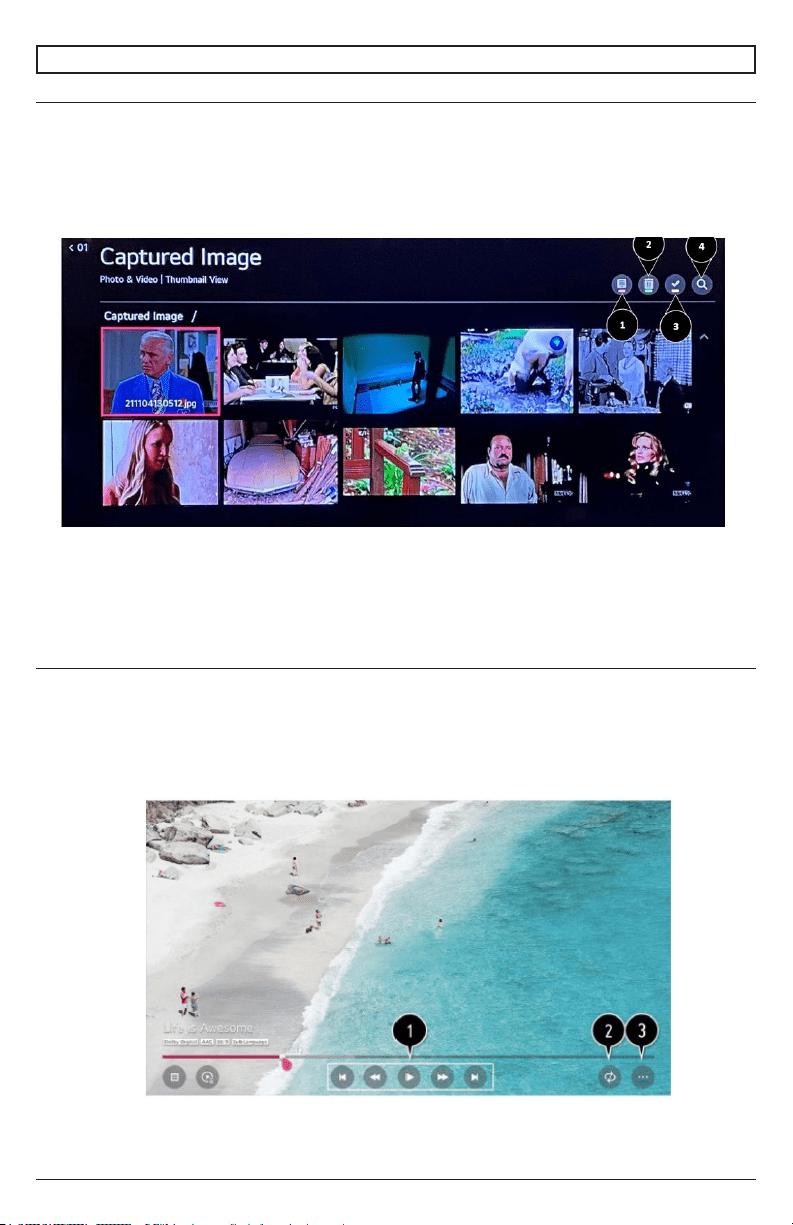
58
2021-12-22 #:180-9151-1
UTILIZACIÓN DEL MENÚ
Reproducción de programas grabados
Manejar las grabaciones:
Puede ver y reproducir las grabaciones guardadas en dispositivos de almacenamiento utilizando la
aplicación de grabaciones.
1. Presione el botón "List" en el control remoto; seleccione la pestaña Grabaciones localizada en el
lado izquierdo de la pantalla.
2. Seleccione "Grabaciones" en la esquina superior derecha.
Reproducción de las grabaciones:
Puede acceder y utilizar funciones básicas, como reproducción y pausa, en la ventana de
reproducción.
1. Seleccione las grabaciones que quiere en la aplicación de grabaciones.
2. Puede controlar la reproducción de la grabación que quiera presionando el botón (Ok) durante la
reproducción.
1. Selecciona el dispositivo de almacenamiento cuyo contenido quiere reproducir, el tipo de
grabación, el método de organización y el tipo de despliegue.
2. Seleccione y elimine el contenido que quiera.
3. Se mostrará la información detallada del contenido. Puede cambiar el título del contenido en la
ventana emergente de la información detallada.
4. Inicie la búsqueda. Nota: Solo puede reproducir grabaciones en este TV.
1. Puede utilizar las funciones básicas relacionadas con la reproducción.
2. Puede realizar ajustes relacionados con la repetición de la reproducción de videos.

59
2021-12-22 #:180-9151-1
UTILIZACIÓN DEL MENÚ
Reproducción de programas grabados
Conguración de las funciones adicionales:
1. Presione el botón (OK) durante la reproducción de la grabación que quiera.
2. Seleccione “Todos los Ajustes” en la pantalla.
1. Regrese a las opciones de grabación.
2. Se mostrará la lista de las grabaciones debajo de la imagen en miniatura mientras se reproducen
las grabaciones.
3. Active o desactive los subtítulos.
4. Seleccione el idioma que se puede transmitir.
5. Puede seleccionar “continuar viendo” para reanudar la reproducción desde la última escena que
vio.
variar dependiendo del modelo.
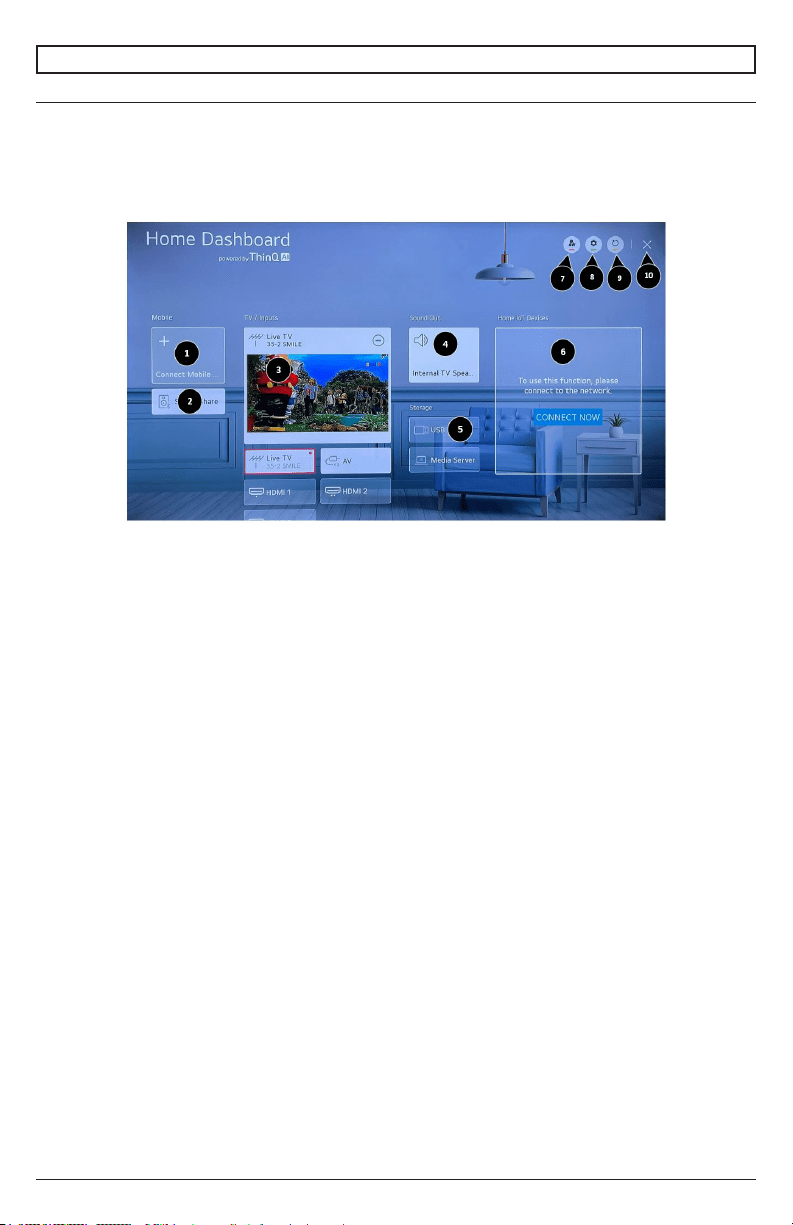
60
2021-12-22 #:180-9151-1
UTILIZACIÓN DEL MENÚ
Conexión de dispositivos externos
Utilizar el tablero de control del hogar:
• Puede seleccionar o controlar un dispositivo (teléfono móvil, dispositivo externo, Home IoT
(internet de las cosas del hogar), etc.) que esté conectado al TV.
• Presione el botón (HOME) del control remoto y seleccione el Panel de Inicio. Además, puede
presionar y sujetar el botón (HOME) del control remoto.
1. Puede revisar y seleccionar el dispositivo inteligente conectado con la aplicación ThinQ. Por favor,
consulte la sección Conexión de dispositivos externos y conexión de dispositivos inteligentes de la
Guía del usuario para obtener más información.
2. Puede reproducir el audio de un dispositivo inteligente conectado mediante Bluetooth. Consulte la
sección Conectar dispositivos externos que reproducen audio de un dispositivo inteligente
mediante los altavoces del TV de la Guía del usuario para obtener más información.
3. Puede revisar y seleccionar los dispositivos externos conectados mediante el puerto de entradas
externas o mediante la red.
4. Se mostrará el altavoz seleccionado actualmente; usted puede ir a la pantalla de ajustes del
altavoz.
5. Puede ver y seleccionar los dispositivos de almacenamiento conectados.
6. Puede revisar y controlar los dispositivos conectados mediante Home IoT (internet de las cosas
del hogar). Consulte la sección Conectar dispositivos externos que conectan dispositivos para
acceder a las opciones que quiera.
7. Puede controlar el dispositivo fácilmente al establecer los ajustes predeterminados de las
funciones deseadas.
8. Iniciar una sesión: Puede iniciar o terminar una sesión en la cuenta de ThinQ que haya creado
en el dispositivo móvil; puede editar el nombre de los dispositivos conectados a las entradas, de
los dispositivos Home IoT (internet de las cosas del hogar) o cambiar los ajustes relacionados.
9. Actualice la lista de servicios.
10. Salga del Panel de Inicio.
* Los ajustes disponibles varían dependiendo de la región y del modelo.
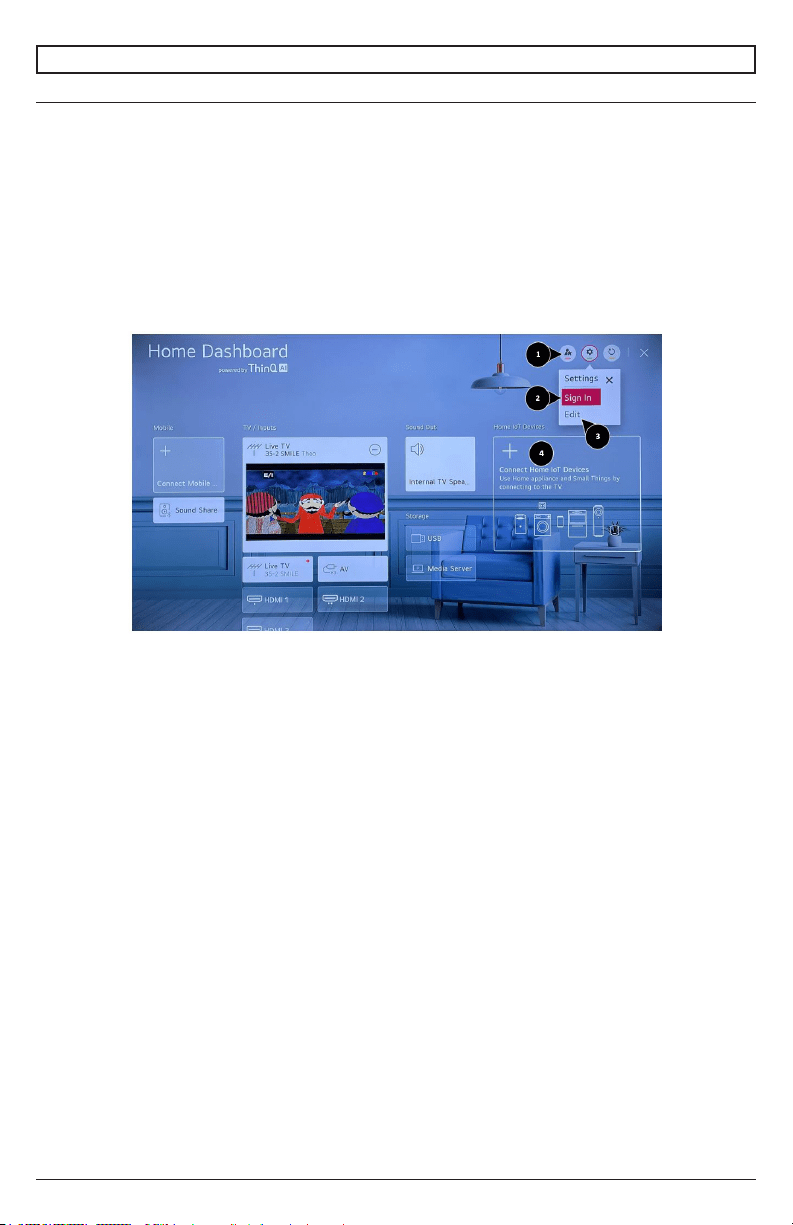
61
2021-12-22 #:180-9151-1
UTILIZACIÓN DEL MENÚ
Conexión de dispositivos Home IoT (internet de las cosas del hogar)
Puede revisar y controlar el estado de los dispositivos conectados mediante Home IoT
(internet de las cosas del hogar).
1. Instale la aplicación ThinQ en su teléfono inteligente.
2. Acceda a su cuenta de ThinQ y registre su propio dispositivo de ThinQ.
3. Presione el botón (HOME) del control remoto y seleccione el Panel de Inicio.
4. Presione "Ajustes" en la esquina superior derecha para seleccionar Iniciar Sesión.
• Si usted está en un área que no ofrece el servicio de la aplicación ThinQ, no podrá realizar la
conexión del dispositivo de ThinQ.
• Si usted controla un dispositivo externo desde la aplicación móvil, es posible que no pueda
controlar el dispositivo desde el TV. Salga de la aplicación móvil para controlarlo desde el TV.
1. Puede controlar el dispositivo fácilmente presionando la función que quiera.
2. Puede iniciar o terminar una sesión en la cuenta de ThinQ que haya creado en el dispositivo móvil.
3. Lista de editación: Puede cambiar el nombre, mostrar / esconder o cambiar el orden de los
Home IoT (internet de las cosas del hogar). Eliminar: Puede eliminar el dispositivo conectado.
Solamente puede eliminar ciertos dispositivos.
4. Puede consultar la guía de conexión de los dispositivos domésticos Home IoT (internet de las
cosas del hogar). Puede conectar y mostrar los dispositivos registrados en su cuenta de ThinQ.
Cuando el dispositivo esté conectado, la tarjeta se cambiará a un tamaño más pequeño y aparecerá
en la parte inferior de la lista de conexiones del dispositivo.
• Los ajustes disponibles varían dependiendo del modelo y la región.
• Los dispositivos Home IoT (internet de las cosas del hogar) que se pueden conectar al TV
pueden cambiar sin previo aviso.
• Los dispositivos de ThinQ que se pueden conectar y las funciones disponibles pueden variar
dependiendo del teléfono móvil y del TV.
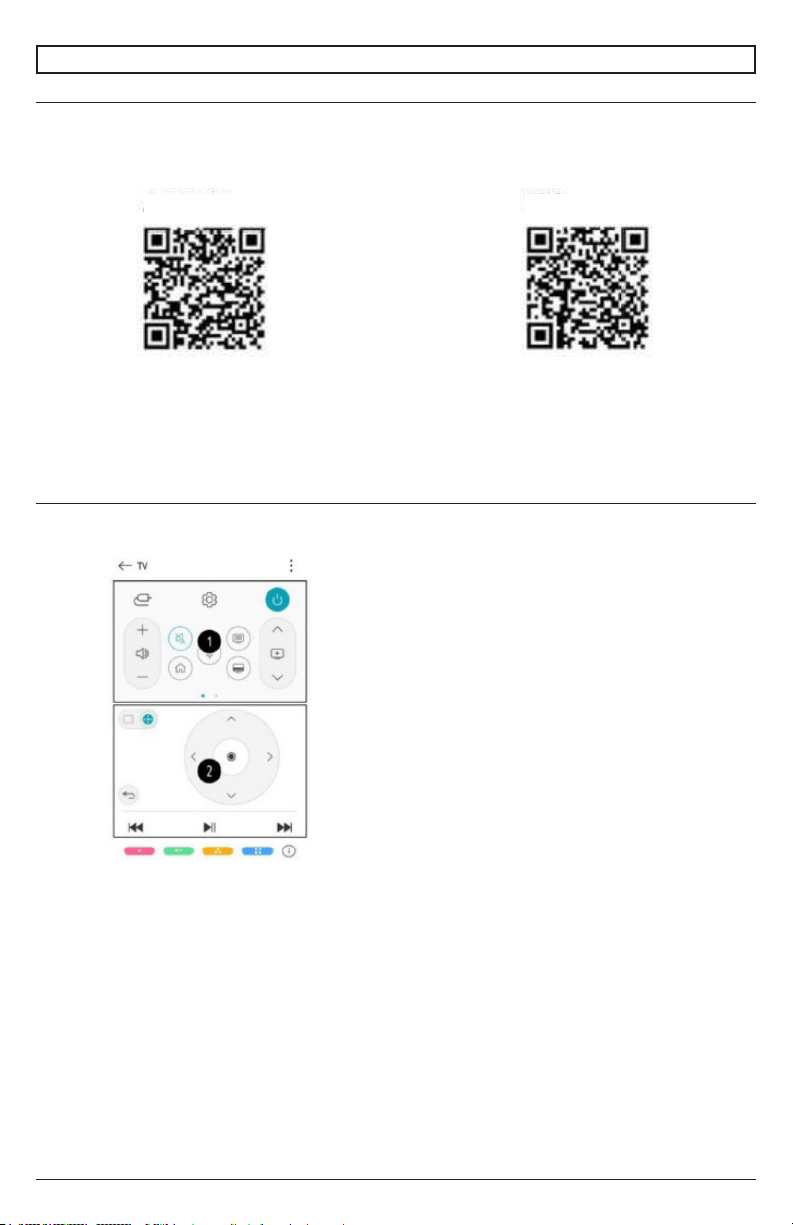
62
2021-12-22 #:180-9151-1
UTILIZACIÓN DEL MENÚ
Conexión de dispositivos inteligentes
Puede utilizar una variedad de funciones conectando el TV a un dispositivo inteligente.
Conectar un dispositivo inteligente a un TV utilizando la aplicación de ThinQ:
1. Descargue la aplicación de ThinQ de la tienda de aplicaciones de su dispositivo inteligente.
Puede descargar una aplicación fácilmente escaneando el código de respuesta rápida.
3. Utilice la aplicación de ThinQ instalada en su dispositivo inteligente.
4. Siga las instrucciones de la aplicación de ThinQ para conectar tu dispositivo inteligente al TV.
Cuando la información de su cuenta de ThinQ se haya enlazado al TV, usted puede manejar los
dispositivos Home IoT (internet de las cosas del hogar) registrados en su cuenta utilizando el
Panel de Inicio del TV.
1. Al ver una transmisión en directo, puede controlar el programa, el volumen, etc. o seleccionar la
entrada con comandos de voz, en lugar de utilizar el control remoto.
Magic.
• Algunos controles pueden ser limitados
en el modo de entrada externa.
• La pantalla y la funcionalidad de la
aplicación pueden cambiar sin previo
aviso.
• Las funciones disponibles pueden
variar dependiendo del país y del
sistema operativo.
Controlar el TV con la aplicación de ThinQ:
Puede tocar los botones de la pantalla de su dispositivo inteligente para controlar el TV.
bloqueos de las aplicaciones / bloqueos de las entradas - La contraseña inicial establecida es "0000".
Restablecer una contraseña olvidada:
Si olvida su contraseña, tiene que restablecerla como sigue:
1. Presione el botón ‘’settings’’ del control remoto.
indicar los números "0313" y, entonces, presione Enter y se restablecerá su contraseña.
Android IOS
63
2021-12-22 #:180-9151-1
Cuidado de la pantalla
No frote ni golpee la pantalla con objetos duros, ya que puede rayar, marcar y hasta dañar la
pantalla permanentemente. Asegúrese de que la pantalla esté instalada en un lugar seguro contra
el contacto con abrasivos o escombros impulsados por el aire, los cuales podrían causarle daños
a la pantalla LCD. Nunca utilice amoníaco ni productos que contengan amoníaco, ya que dañará
pantallas. Desenchufe el cable eléctrico antes de limpiar la pantalla. Quítele el polvo a la pantalla
limpiando la pantalla y los paneles exteriores con un paño limpio y suave. Si necesita una limpieza
más profunda, utilice un paño limpio y húmedo. No utilice limpiadores en aerosol ni solventes de tipo
alguno. No utilice ningún químico, como solvente de pintura o benceno para limpiar el exterior del
instrucciones exteriores, lo cual puede causar el mal uso o funcionamiento del producto.
Precaución sobre teléfonos móviles
Mantenga su teléfono móvil lejos de la pantalla para evitar interferencia con la imagen o el sonido
que puedan causarle daños permanentes a la pantalla.
Fin del ciclo de vida útil
En un esfuerzo por ofrecer productos ecológicos que no dañen el medioambiente, su nueva pantalla
pantalla, existen compañías especializadas que pueden minimizar los desperdicios de la pantalla
separando los materiales reusables de los demás. Por favor, asegúrese de desechar su pantalla de
acuerdo con las regulaciones locales.
Esta computadora es un electrodoméstico. Tiene un aislamiento eléctrico de Clase II, o
un doble aislamiento eléctrico, y ha sido diseñada de tal manera que no requiere una
conexión de seguridad a la tierra.
Si en algún momento usted necesita descartar este dispositivo, por favor, tenga
presente que los productos eléctricos no se deben desechar junto con los desperdicios
del hogar. Por favor, recíclelo en un lugar habilitado para ello. Consulte con las
autoridades locales o con el vendedor para conocer las opciones de reciclaje
(Instrucciones para los desperdicios eléctricos y los equipos electrónicos).
MANTENIMIENTO

Página en blanco.
ESP

65
2021-12-22 #:180-9151-1
Manuel de l’utilisateur
www.neptuneTV.com
FRN
66
2021-12-22 #:180-9151-1
Cette page a été laissée en blanc intentionnellement.FRN
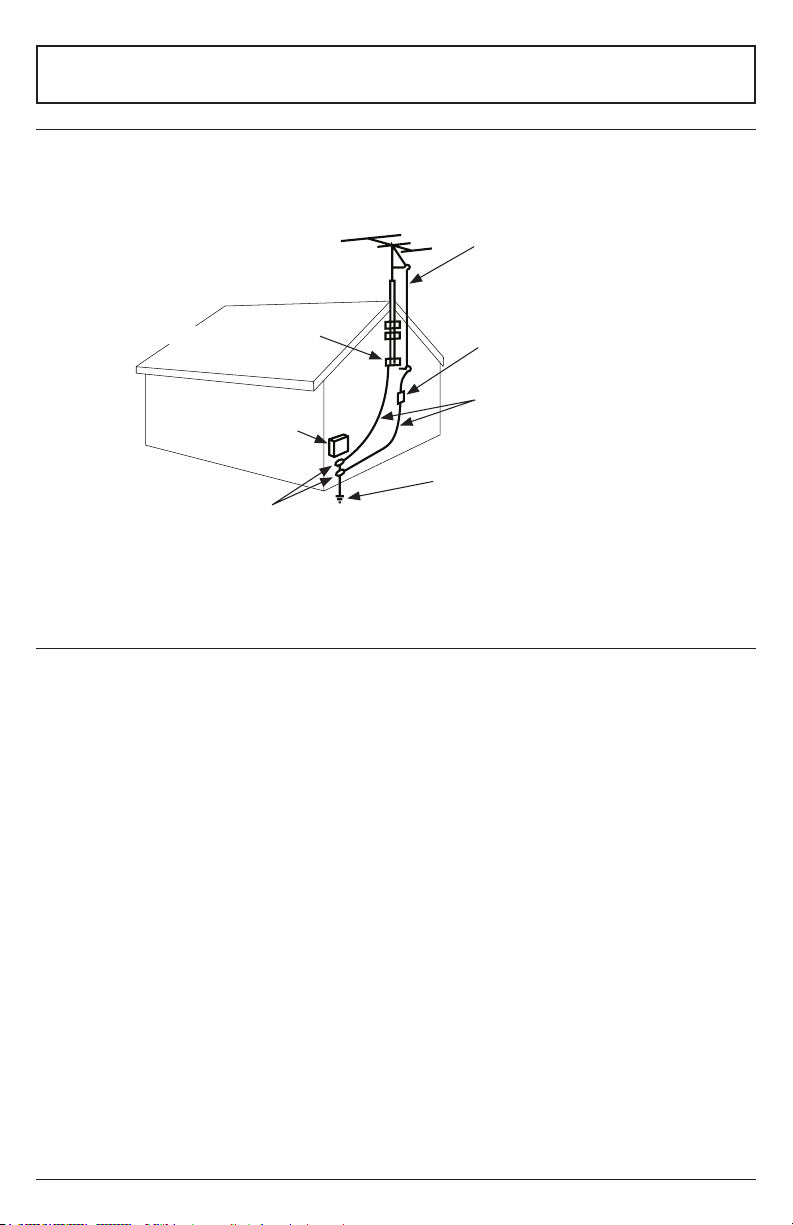
67
2021-12-22 #:180-9151-1
Source d’alimentation
L’écran doit être raccordé à une prise dotée d’une connexion à la terre de protection.
La prise sur secteur est utilisée comme dispositif de sectionnement et doit demeurer facilement
accessible.
L’installation électrique doit se faire en conformité aux parties concernées du chapitre 8 du code
ANSI/NFPA 70.
L’antenne extérieure ne devrait pas se trouver à proximité des lignes électriques aériennes ou de tout
circuit électrique.
Si une antenne extérieure est branchée au récepteur, assurez-vous que le système de l’antenne
électrostatiques. L’article 810 du National Electric Code ainsi que la norme ANSI/NFPA no 70-1984
fournissent de l’information sur la mise à la terre appropriée du mât et de la structure d’appui, la mise
à la terre de la descente d’antenne jusqu’à l’unité de décharge de l’antenne, la taille des raccords de
mise à la terre, l’emplacement de l’unité de décharge de l’antenne, le branchement aux électrodes de
mise à la terre et les exigences relatives aux électrodes de mise à la terre.
Ces écrans fonctionnent avec une alimentation par courant alternatif de 120 V, 60 Hz. Branchez le
cordon d’alimentation à une prise électrique 120 V CA, 60 Hz. Ne branchez jamais l’écran sur une
Pour éviter tout choc électrique, n’utilisez pas l’écran avec une rallonge, une prise de distribution ni
aucune autre prise de courant à moins de pouvoir insérer complètement les lames et la borne de
terre de manière à éviter d’exposer les lames.
Toutes les lignes secondaires doivent être acheminées par un conduit mis à la terre et rester
séparées de la ligne à c.a.
INSTALLATION DU SYSTÈME ET EXIGENCES EN MATIÈRE
D’ÉLECTRICITÉ
Code de l’électricité
: Ce rappel vise à attirer l’attention de
l’installateur sur l’article 820-44 du National Electric Code qui fournit des lignes directrices pour une
mise à la terre appropriée et, plus particulièrement, précise que le câble de mise à la terre devrait
être branché au système de mise à la terre du bâtiment. Les prises de courant murales devraient être
installées à proximité de l’équipement et demeurer facilement accessibles.
Système à électrode de mise à la terre de
l’alimentation électrique (Article 250 Partie H
du National Electric Code, NEC).
Remarque: L’installation devrait comprendre un dispositif externe de protection contre les
secteurs de 150 à 300 V c.a., installé conformément aux exigences prévues à l’article 285 de la
norme ANSI/NFPA 70 ou dans les codes locaux applicables.
Unité de décharge de l’antenne
(article 810-20 du NEC)
NEC - National Electric Code
Collier de mise à la terre
Équipement du
service d’électricité
Collier de mise à la terre
Conducteurs de mise à la
terre (article 810-21 du NEC)
Descente d’antenne
68
2021-12-22 #:180-9151-1
Renseignements Pertinents
Inscrire ici le modèle et le numéro de série l'appareil pour consultation future. Conserver ce manuel
de l’utilisateur dans un endroit facile d'accès au cas où une réparation serait nécessaire.
Remarque: le numéro de série de l’écran se trouve sur l’emballage et sous la plaque de couverture
arrière.
Numéro de modèle ____________________________________
Numéro de série ____________________________________
AVERTISSEMENT DE LA FCC
possible d’utiliser des noyaux de ferrite lors de la connexion de cet écran avec l’équipement vidéo ;
maintenir un espacement d’au moins 400mm (15,75 pouces) avec les autres appareils périphériques.
DÉCLARATION DE LA FCC
Cet appareil a été testé et déclaré conforme aux limites établies pour des appareils numériques
de classe B, en vertu des dispositions de l'alinéa 15 de la réglementation FCC. Ces limites sont
destinées à fournir une protection raisonnable contre les interférences nuisibles dans le cadre d'une
installation résidentielle. Le présent équipement génère, utilise et peut émettre des radiofréquences
susceptibles, à défaut d'une installation adéquate et d'une utilisation conforme à ces instructions, de
produire des interférences dangereuses pour les communications radio. Cependant, il n'y a aucune
garantie d'absence de brouillage dans une installation donnée. S'il s'avère que ce produit provoque
un brouillage nuisible à la réception radio ou télévisuelle, ce que permet de constater la simple
mise en route et fermeture de l'appareil, vous êtes alors invité à tenter de corriger l'interférence en
1. Réorienter ou déplacer l'antenne de réception.
2. Augmenter la distance entre l'équipement et le récepteur.
3.
lequel le récepteur est branché.
4. Consulter le distributeur ou un technicien expérimenté en radio/TV pour obtenir de l’aide.
Le présent appareil est conforme à la section 15 des règles de la FCC. Son fonctionnement est
assujetti aux deux conditions suivantes:
• Cet appareil ne doit pas produire de brouillage préjudiciable.
• Cet appareil doit accepter tout brouillage subi, même si le brouillage est susceptible d'en
compromettre le fonctionnement.
69
2021-12-22 #:180-9151-1
Lire les instructions avant d'utiliser le matériel
Nous vous remercions d’avoir fait l’acquisition de notre produit. Avant utilisation, veuillez lire
attentivement ce manuel de l’utilisateur et suivre les instructions pour assurer un fonctionnement
en toute sécurité. Veuillez vous assurer de conserver ce manuel pour consultation ultérieure lors du
transfert ou du transport de ce produit à un autre endroit.
En cas d'urgence, comme un incendie ou un choc électrique provoqué par le produit, contacter
immédiatement le 911 ou les services de police/d'incendie appropriés de votre pays.
Pour réduire les risques de choc électrique ou d’incendie, respectez les consignes suivantes:
• En cas de défaillance du produit ou d’événements inhabituels comme une odeur de brûlé,
immédiatement l’appareil hors tension, débrancher le cordon électrique et communiquer avec le
fabricant.
•
•
foudre ou de tonnerre, ou avec les mains mouillées.
• Ne pas immerger dans l’eau.
• Ne pas détruire, traiter ou placer près d’une source de chaleur..
• Ne pas installer à proximité de gaz toxiques ou d’une atmosphère chimiquement instable.
• Ne pas installer à proximité d’un champ magnétique puissant ou d’un champ de courant électrique.
• Ne pas installer le produit sur des surfaces instables, à proximité d’objets mobiles ou d’un
équipement vibrant ou sur des surfaces inégales. Veuillez suivre les directives d’installation
appropriées pour une utilisation sans danger du produit, car une installation inappropriée peut
provoquer la chute du produit.
• Ne laisser Aucune source d'incendie telle qu'une bougie, à proximité du produit ou sur celui-ci car
cela pourrait provoquer un incendie ou l'endommager.
• Ne pas faire fonctionner le produit s’il est tombé ou s’il a été heurté. Tout impact physique sur le
produit peut causer le déplacement et le bris de certains de ses composants internes.
•
excessive.
• Ne pas obstruer les fentes de ventilation ni poser d’objets lourds sur le produit.
• Utilisez la tension assignée. L’utilisation d’une tension non assignée peut provoquer un incendie,
une décharge électrique et endommager gravement le produit.
• Ne pas utiliser de prises d’alimentation ou de barres d’alimentation sur lesquelles sont branchés
de nombreux autres appareils. Utiliser une prise de courant désignée avec disjoncteur de fuite de
terre correspondant à la tension nominale pour assurer la sécurité d’utilisation du produit.
• Ne pas déplacer ni transporter lorsque des câbles (d’alimentation, de connexion au contenu) sont
branchés sur les périphériques source.
•
• Toujours éteindre l’appareil pour brancher ou débrancher les cordons ou les câbles de
•
la terre a deux lames et une troisième broche de mise à la terre. La lame large ou troisième broche
consultez un technicien pour le remplacement de la prise obsolète.
• Placer le cordon électrique de façon à le protéger et qu’il ne soit pas pincé ou que personne
l’appareil.
AVERTISSEMENT
MESURES DE PRÉCAUTION GÉNÉRALES
70
2021-12-22 #:180-9151-1
AVERTISSEMENT
• Ne jamais appliquer de pression sur l’extérieur de l’écran ACL.
• En cas de cassure du moniteur ou de la vitre, éviter d’entrer en contact avec le cristal liquide et
manipuler l’appareil avec soin.
• Ne pas grimper sur le produit.
• Ne pas installer à moins de 1,5 m (5 pi) d’un plan d’eau.
• Ne pas utiliser si la température ambiante excède les limites de fonctionnement ; La température
maximale de fonctionnement est -22°F ~ 122°F (-30°C ~ 50°)
• Ce produit est destiné à être utilisé à l’extérieur, en ensoleillement partiel. Placez le téléviseur
dans un endroit qui ne reçoit jamais la lumière directe du soleil, par exemple sous un auvent
ou sur le côté d’une structure. L’exposition du téléviseur à la lumière directe du soleil réduit sa
durée de vie et annule la garantie.
• Ne pas installer dans une enceinte ou un renfoncement ayant moins de 2 pouces d’écoulement
d’air autour de l’écran. L’air à l’intérieur de l’écran entièrement encadré doit être ventilé.
•
• Le produit doit être transporté et supporté par au moins deux personnes.
•
et sèche et d’assurer un fonctionnement correct et sûr.
•
71
2021-12-22 #:180-9151-1
Installation du système et exigences en matière d’électricité ...............................................................67
Code de l’électricité ......................................................................................................................67
Source d’alimentation ..................................................................................................................67
Avertissement de la FCC..............................................................................................................68
Dclaration de la FCC ..................................................................................................................68
Renseignements Pertinents ........................................................................................................68
Mesures de Précaution Générales .....................................................................................................69
Directives D’Installation ........................................................................................................................72
Liste des pièces ............................................................................................................................72
Retirer le couvercle du logement des I/O ....................................................................................74
Cordons de Connexion.................................................................................................................75
Installer le répéteur IR .................................................................................................................75
Technologie freePath™ ..............................................................................................................75
Replacer le couvercle du logement des I/O .................................................................................76
Gestion des câbles .......................................................................................................................77
Préparation de l’écran pour le montage .......................................................................................78
Branchement à la source d’alimentation ......................................................................................79
Mode d’emploi ......................................................................................................................................81
Mise sous tension/hors tension de l’écran ...................................................................................81
Tableau de bord ............................................................................................................................81
Boutons de la télécommande ...............................................................................................................82
Fonctionnement du menu .....................................................................................................................83
Premiers pas avec webOS TV .....................................................................................................83
Connexion au réseau ...................................................................................................................83
Fonctionnement du téléviseur ......................................................................................................85
Utilisation des fonctions de la télévision par la voix .....................................................................86
Fonction texte ..............................................................................................................................87
Lancer un programme avec Quick Access ...................................................................................88
Télévision en direct ......................................................................................................................89
Lecture d’émissions de télévision enregistrées ............................................................................90
Connexion de périphériques ........................................................................................................92
Connexion d’un appareil domotique connecté IdO ....................................................................93
Connexion des appareils intelligents ............................................................................................94
Entretien .............................................................................................................................................95
Entretien de l’écran ......................................................................................................................95
Mise en garde relative aux téléphones mobiles ..........................................................................95
.................................................................................................95
Garantie ...............................................................................................................................................96
Table des matières
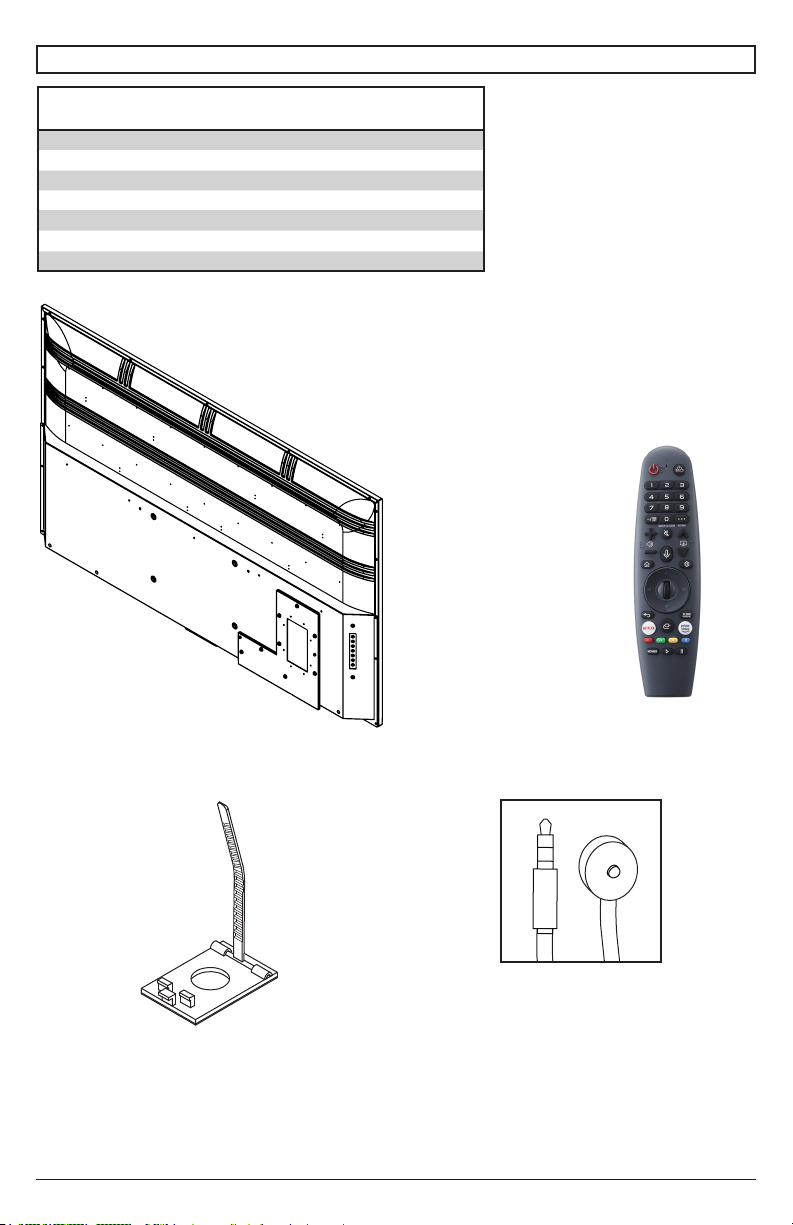
72
2021-12-22 #:180-9151-1
DIRECTIVES D’INSTALLATION
Liste des pièces
Description Qty
A 1
B télécommande magic remote control 1
C attache-câbles adhésifs 3
D répéteur IR 1
E manuel de l’utilisateur (image non disponible) 1
F encart de support technique (image non disponible) 1
G carte d’enregistrement de la garantie (non illustrée) 1
A
(
1
)
B
(
1
)
télécommande
magic remote control
D
(
1
)
répéteur IR
C (3)
attache-câbles adhésifs
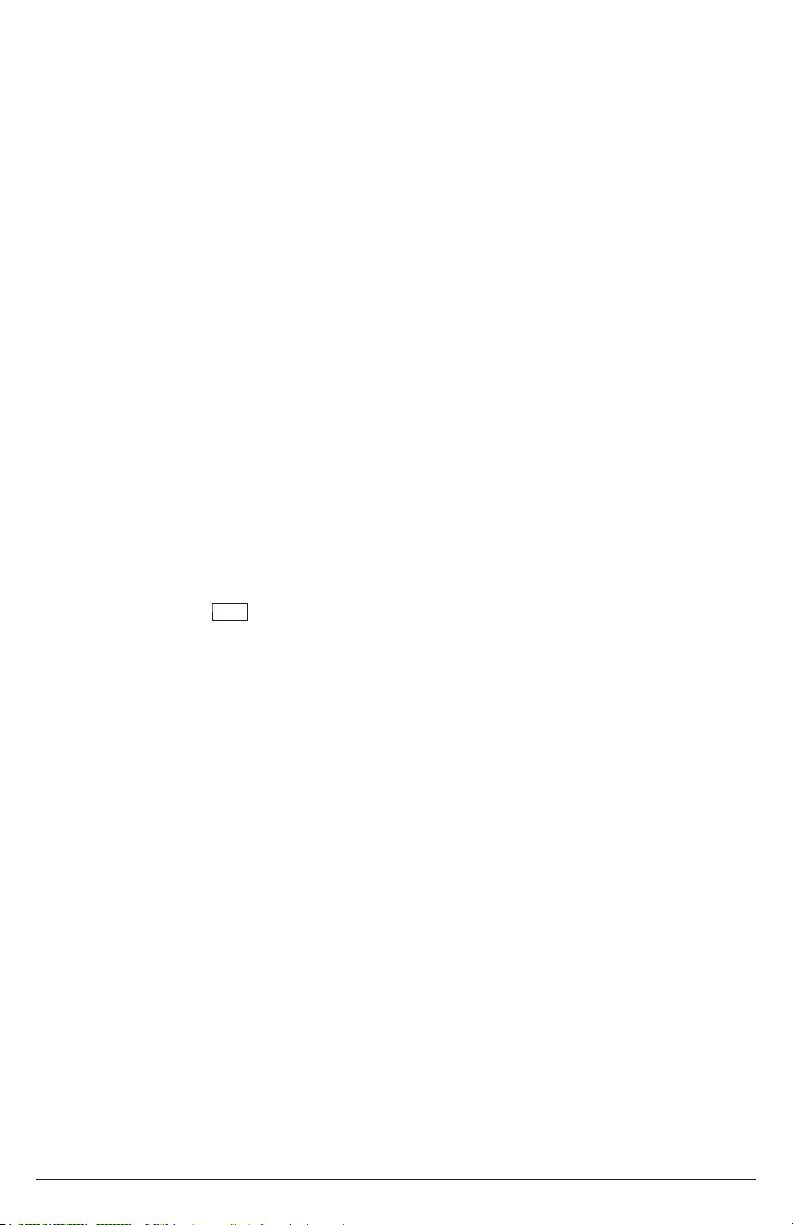
73
2021-12-22 #:180-9151-1
Cette page a été laissée en blanc intentionnellement.FRN
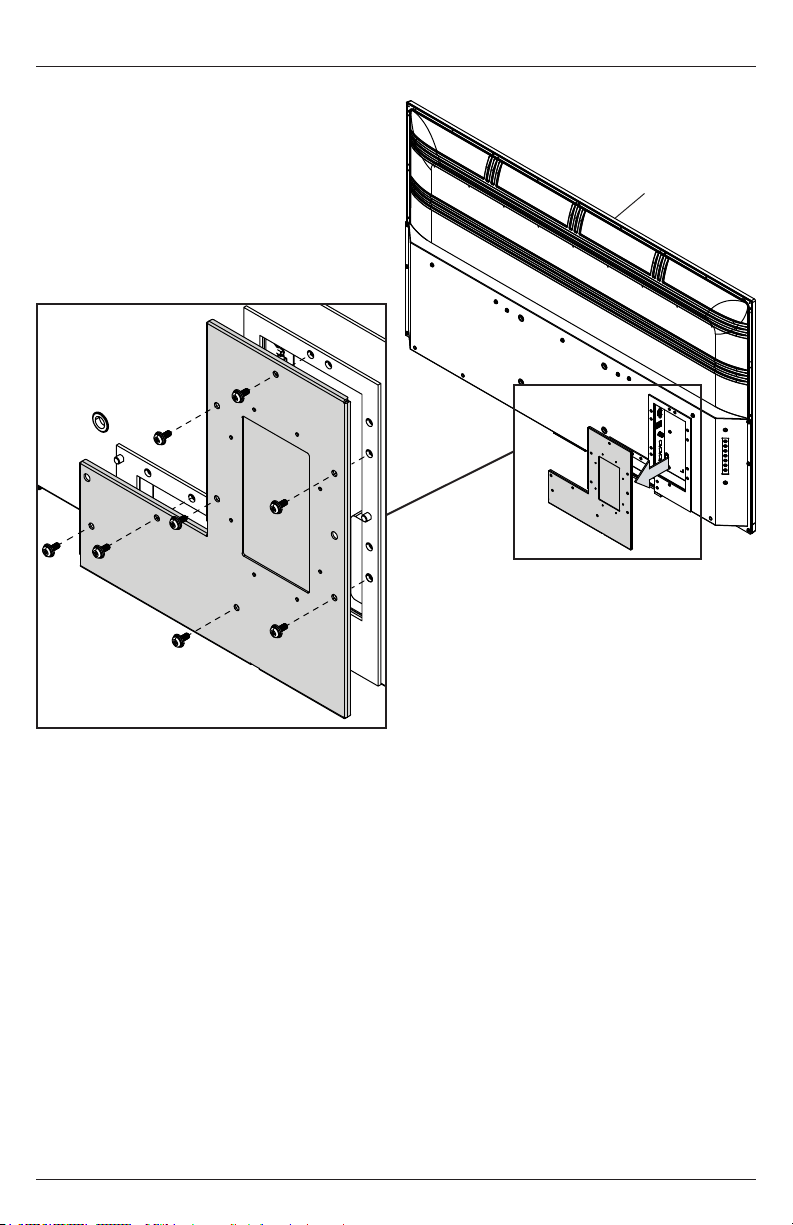
74
2021-12-22 #:180-9151-1
Retirer le couvercle du logement des I/O
Retirer le couvercle de la trappe E/S et les huit vis pour accéder au panneau de bornes.
A
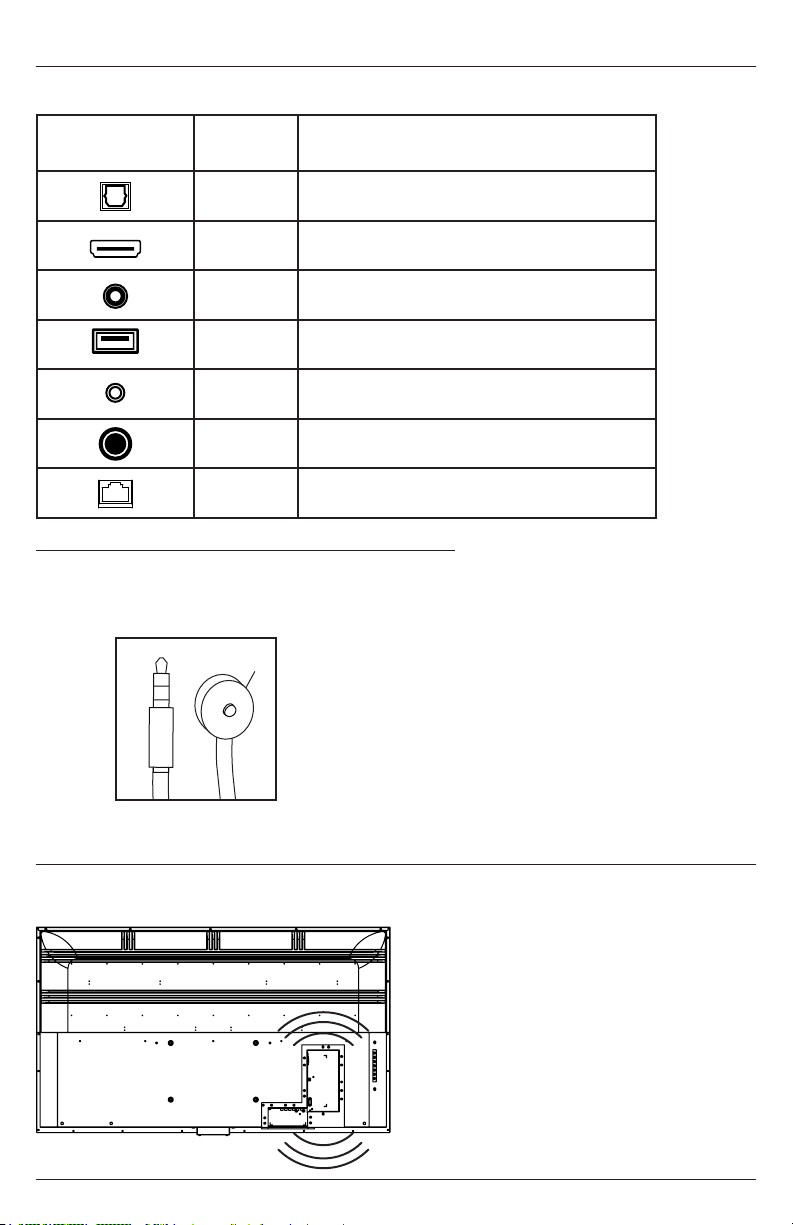
75
2021-12-22 #:180-9151-1
Cordons de Connexion
Technologie freePath™
Le couvercle de la trappe E/S doté de la freePath Technology™ permet une meilleure pénétration du
avant de mettre l’écran sous tension.
Installer le répéteur IR (Optionnel)
D
dans le port du répéteur IR situé sur le panneau des
entrées de l’écran. Le port du répéteur IR peut ne pas être
compatible avec les répéteurs d’autres fabricants.
Connecteur Fonction Description
Optique
Utilisé pour connecter le signal de sortie audio
HDMI
Connecter à un appareil doté d’une sortie
HDMI.
AV
Connecter à un appareil doté d’une sortie AV /
CVBS.
USB
Prend en charge les médias audio / vidéo /
photos / texte.
Casque
d’écoute
Connecter un casque pour une sortie audio à
niveau variable.
RF
Entrée d’antenne pour utilisation avec les
signaux ATSC 2.0 OTA.
LAN / RJ45 Utilisé pour la connectivité internet.
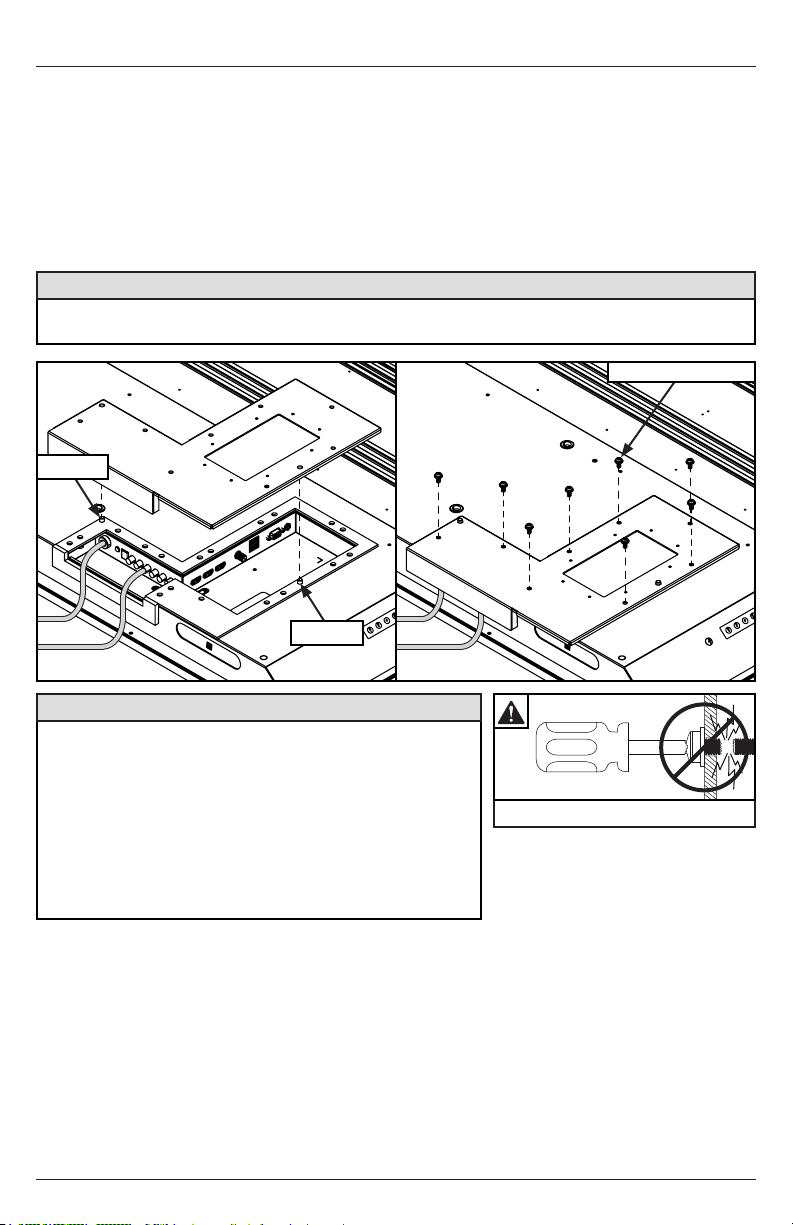
76
2021-12-22 #:180-9151-1
Replacer le couvercle du logement des I/O
1. Faites passer les câbles par le fond du logement des bornes des I/O, par-dessus le joint en
mousse. Tous les câbles doivent ressortir vers le bas de l’écran pour en garantir l’étanchéité
lorsque le couvercle du logement des I/O est remis en place. Ne faites pas passer les câbles
par le haut ni par les côtés du logement des I/O. Séparez les câbles d’environ 13 mm (1/2") pour
assurer l’étanchéité de l’appareil lorsque le couvercle du logement des I/O est installé.
2. Replacez le couvercle du logement des I/O en l’alignant sur les guides. Maintenez les câbles en
position entre les joints inférieurs.
3. Replacez les huit vis et et serrez jusqu’à ce que le joint du couvercle de la trappe E/S soit
complètement comprimé et de niveau avec l’arrière de l’écran.
AVERTISSEMENT
Le non-respect de ces instructions peut entraîner la détérioration ou la destruction du produit et
l’annulation de la garantie.
• S’assurer que le rayon de courbure du cordon ne
• Assurez-vous que les câbles sont logés correctement
dans les goulottes pour leur éviter d’être endommagés
lorsque vous réinstallerez le couvercle.
• Ne faites pas passer les câbles par le haut ni par
les côtés de la trappe E/S. Tous les câbles doivent
l’étanchéité une fois le couvercle de la trappe E/S
installé.
AVERTISSEMENT
Ne pas serrer excessivement
guides
remettez en place
guides
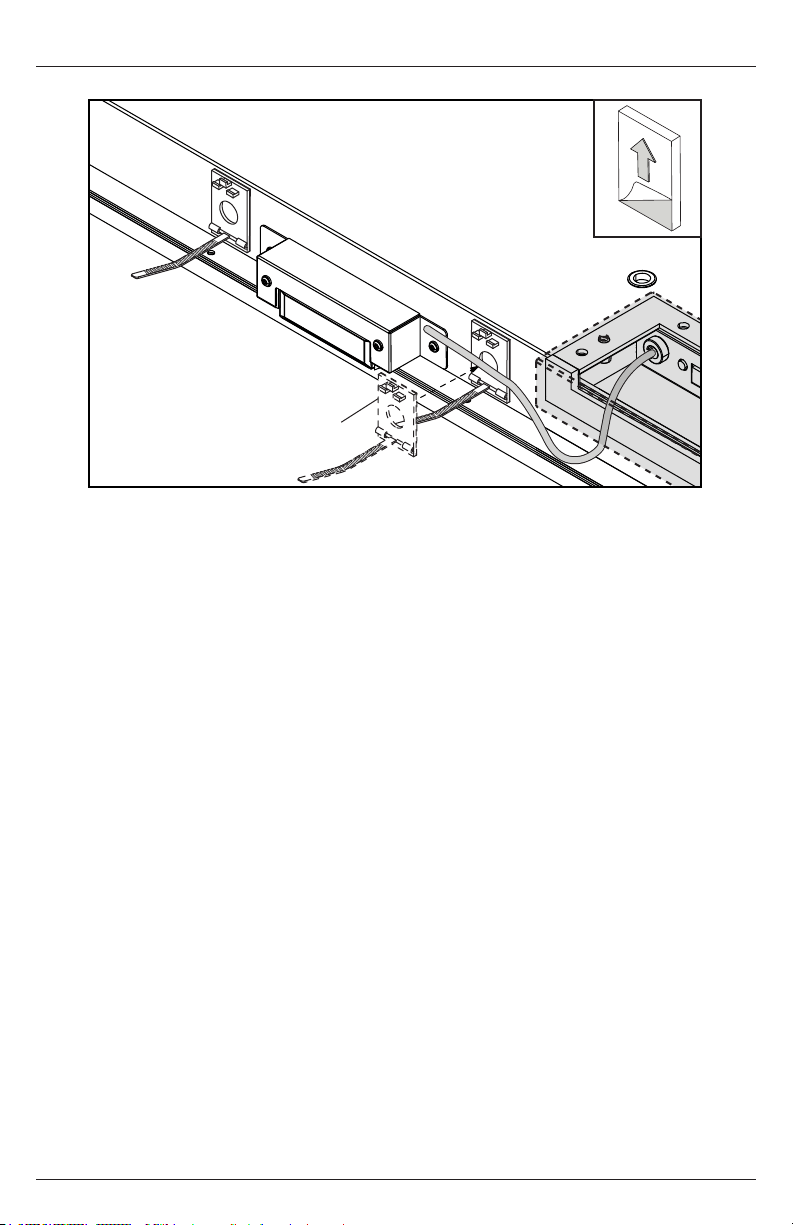
77
2021-12-22 #:180-9151-1
Gestion des Câbles
Fixez les câbles à l’écran à l’aide des attaches-câbles adhésifs.
C (3)
C
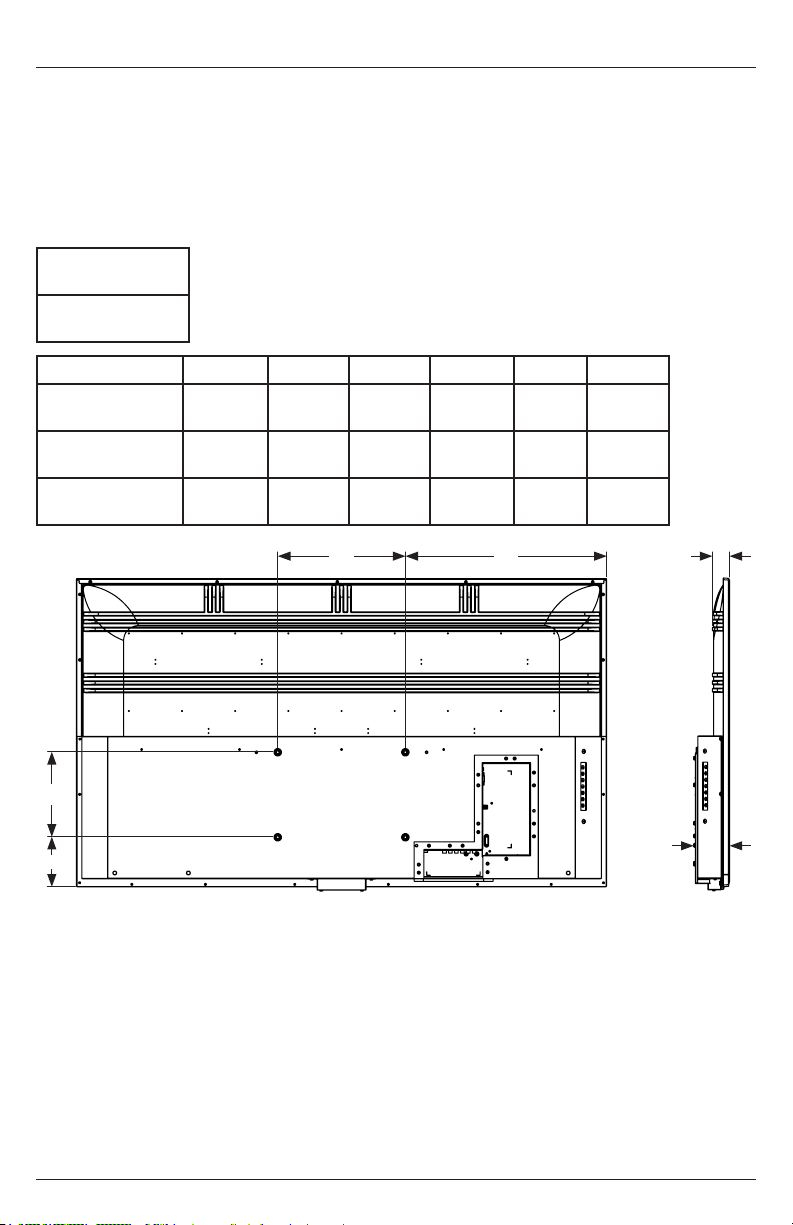
78
2021-12-22 #:180-9151-1
B
D
Vis de montage
requises
Quatre M8 screws
(17.4mm long)
Taille d’achage A B C D E F
55"
11.81"
(300mm)
7.87"
(200mm)
18.65"
(474mm)
4.61"
(117mm)
1.61"
(41mm)
3.11"
(79mm)
65"
11.81"
(300mm)
7.87"
(200mm)
22.89"
(582mm)
5.42"
(138mm)
1.61"
(41mm)
3.11"
(79mm)
75"
15.75"
(400mm)
7.87"
(200mm)
25.27"
(642mm)
7.45"
(189mm)
2.00"
(51mm)
4.01"
(102mm)
VUE ARRIÈRE
VUE LATÉRALE
A
F
C E
Préparation de l’écran pour le montage
Installez les cordons avant de procéder au montage de l’écran. Le panneau d’entrée peut être
obstrué après le montage de l’écran.
Pour votre sécurité, installer uniquement un support de montage extérieur assigné pour l’utilisation
prévue et qui supporte le poids de l’appareil. Pour un montage extérieur, utiliser des supports
de montage respectueux de l’environnement appropriés pour garantir la longévité dans les
environnements hostiles.
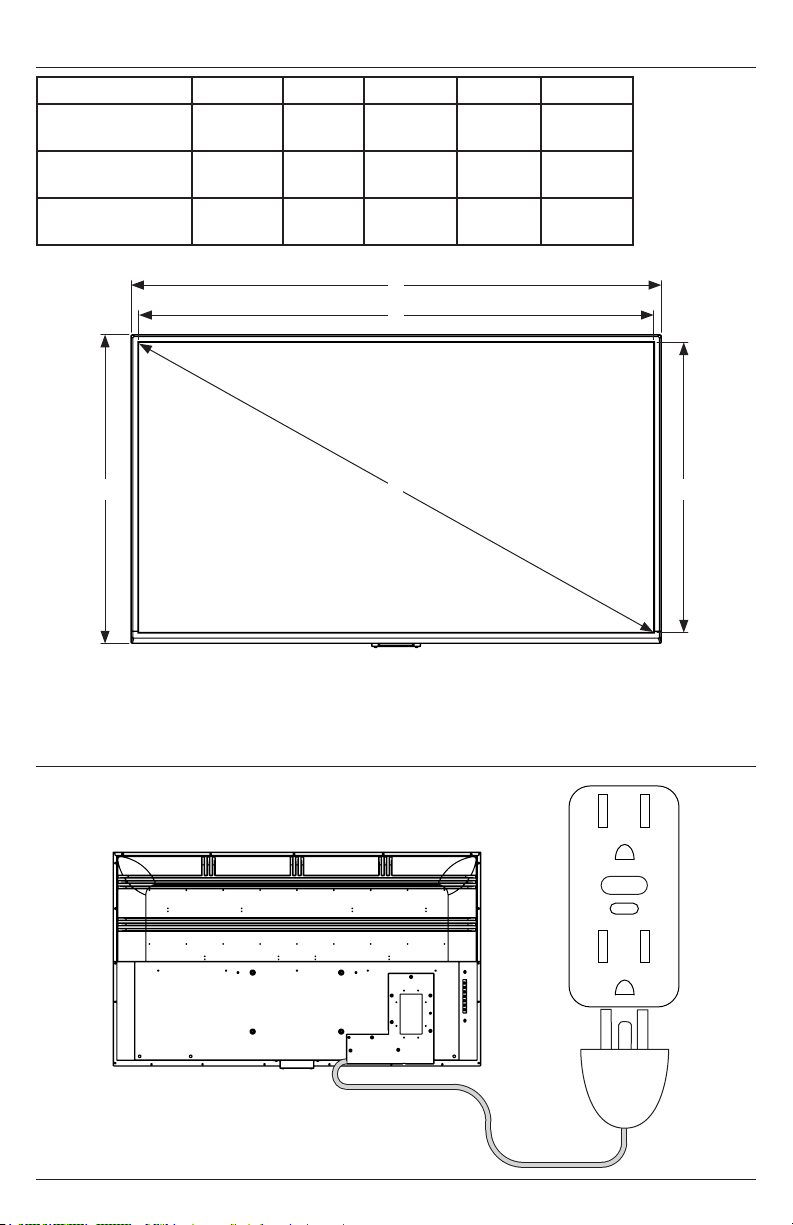
79
2021-12-22 #:180-9151-1
Préparation de l’écran pour le montage
Taille d’achage A B C D E
55"
49.09"
(1247mm)
28.54"
(725mm)
47.69"
(1211mm)
26.85"
(682mm)
54.64"
(1388mm)
65"
57.59"
(1463mm)
33.31"
(846mm)
56.24"
(1428mm)
31.62"
(803mm)
64.53"
(1639mm)
75"
66.29"
(1684mm)
38.18"
(970mm)
65.16"
(1655mm)
36.74"
(933mm)
74.52"
(1893mm)
VUE DE FACE
C
A
B D
E
Branchement à la source d’alimentation
Branchement du cordon d’alimentation à la prise DDFT.

80
2021-12-22 #:180-9151-1
Cette page a été laissée en blanc intentionnellement.FRN
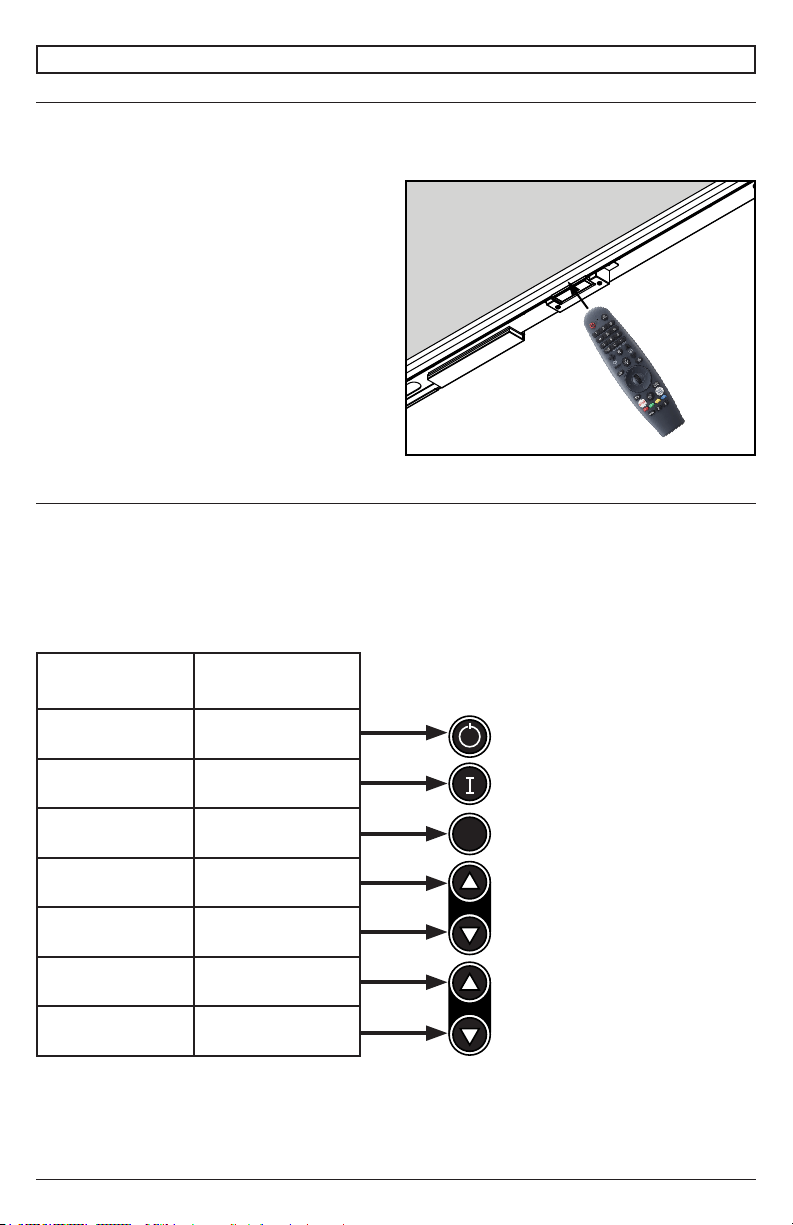
81
2021-12-22 #:180-9151-1
POWER
TV
TV/SPK
SPK
1 32
4 65
7
•
9
LAST
8
0
OK
AUX1 AUX2
MUTE
VOL
MENU
GUIDE
CH
INFO
INPUT
EXIT
Mise sous tension/hors tension de l’écran
Allumez l’écran à l’aide de la télécommande ou du bouton d’alimentation situé sur le côté. L’écran
s’allumera mais l’image peut mettre quelques secondes à apparaître pendant que l’appareil complète
sa séquence d’allumage.
Pointez la télécommande vers le capteur IR situé
sous le logo Peerless-AV au centre de l’écran, et
appuyez sur le bouton d’alimentation.
MODE D’EMPLOI
Mode Menu Mode Direct
Marche/Arrêt Marche/Arrêt
OK Sélection de l’entrée
Menu Menu
Haut Chaîne vers le haut
Bas Chaîne vers le bas
Droit Monter le volume
Gauche Baisser le volume
Tableau de bord
Mode Direct: Permet d’accéder rapidement à la sélection des sources, au réglage du volume et à la
sélection des chaînes.
Mode Menu: Appuyer sur le bouton MENU pour accéder au mode menu et activer la fonction
vous reporter à la section suivante.
L’attribution des boutons du clavier est indiquée dans le tableau ci-dessous:
VOL
M
CH

82
2021-12-22 #:180-9151-1
Boutons de la Télécommande
Boutons Description
Alimentation Allumer / éteindre le téléviseur.
STB Power
Permet d’allumer ou d’éteindre le boîtier
décodeur (STB) lorsque ce dernier est ajouté à
la télécommande universelle du téléviseur.
Search
Activer la reconnaissance vocale (connexion
réseau nécessaire).
Sprocket Accéder aux Paramètres / Paramètres rapides
Input
0 ~ 9 Naviguer entre les chaînes de télévision.
-/List
des chaînes syntonisées.
"..."
Autres actions en complément de celles à
l’écran.
Vol +/-
Ajuste les niveaux audio vers le haut et vers le
bas.
FAV
Rappelle les chaînes syntonisées qui ont été
Guide Rappelle le guide des chaînes syntonisées.
Mute Couper / rétablir le son.
Channel +/-
Permet le déplacement vers le haut et le bas
dans la liste des chaînes syntonisées.
Play
Engage la lecture de la programmation en
cours.
Home
Accéder au menu d’accueil / Rappelle toutes
les options de contenu.
Pause Met en pause la programmation en cours.
Back Retourne la programmation à l’écran précédent.
Exit
Arrows
Select
AD/SAP
Bascule vers le programme audio secondaire si
disponible.
Movies
les applications actives.
Stop Arrête la lecture de la programmation en cours.
Prime Video Lance l’application Amazon Prime.
Rouge
dans le menu.
Vert
dans le menu.
Jaune
dans le menu.
Bleu
dans le menu.
B
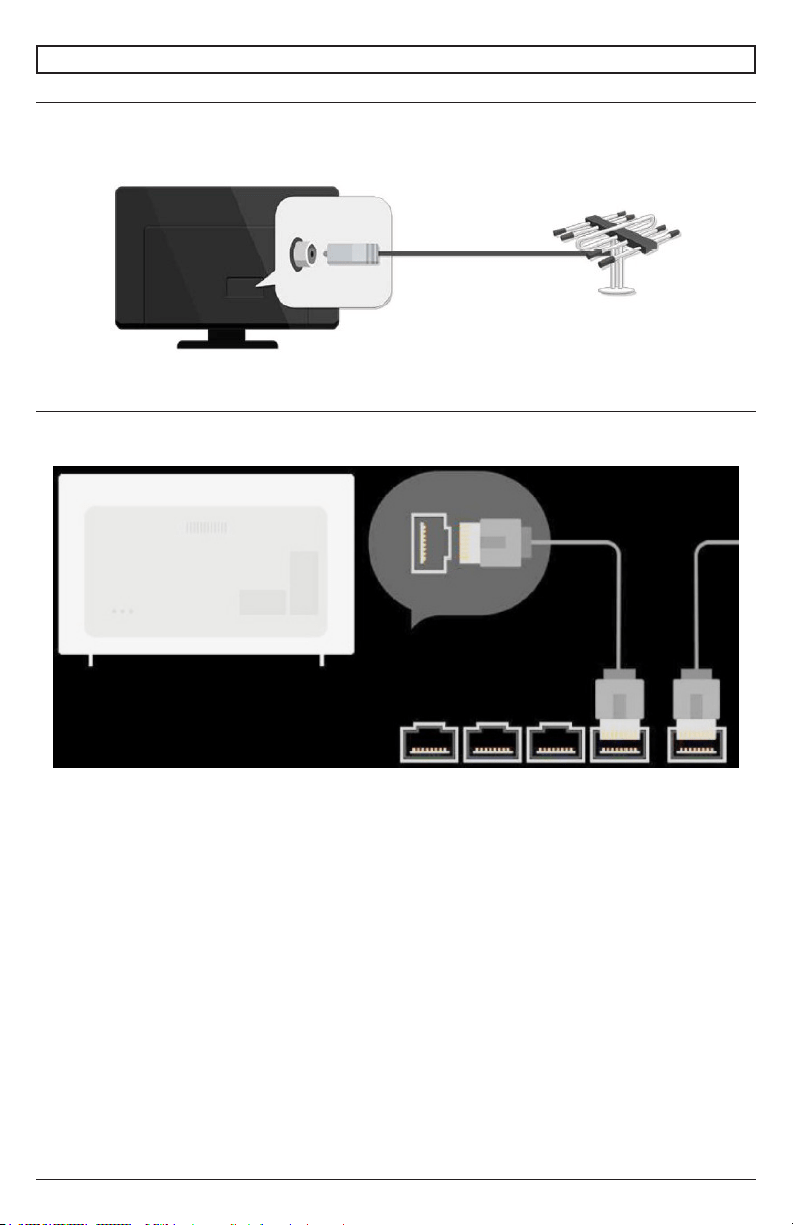
83
2021-12-22 #:180-9151-1
Premiers pas avec webOS TV
Programmation télévisée en direct / Conguration de l’antenne:
1. Connectez l’antenne au téléviseur. Vous pouvez également connecter un périphérique capable
de recevoir des émissions, par exemple un boîtier décodeur, au lieu d’une antenne.
Connexion au réseau:
Les paramètres de réseau peuvent être appliqués via un réseau câblé.
1. Connectez le port LAN du téléviseur au routeur à l’aide d’un câble. Le routeur doit disposer d’une
connexion active à l’internet.
2. Appuyez sur la touche « Paramètres » de la télécommande.
FONCTIONNEMENT DU MENU
programmes que vous captez.
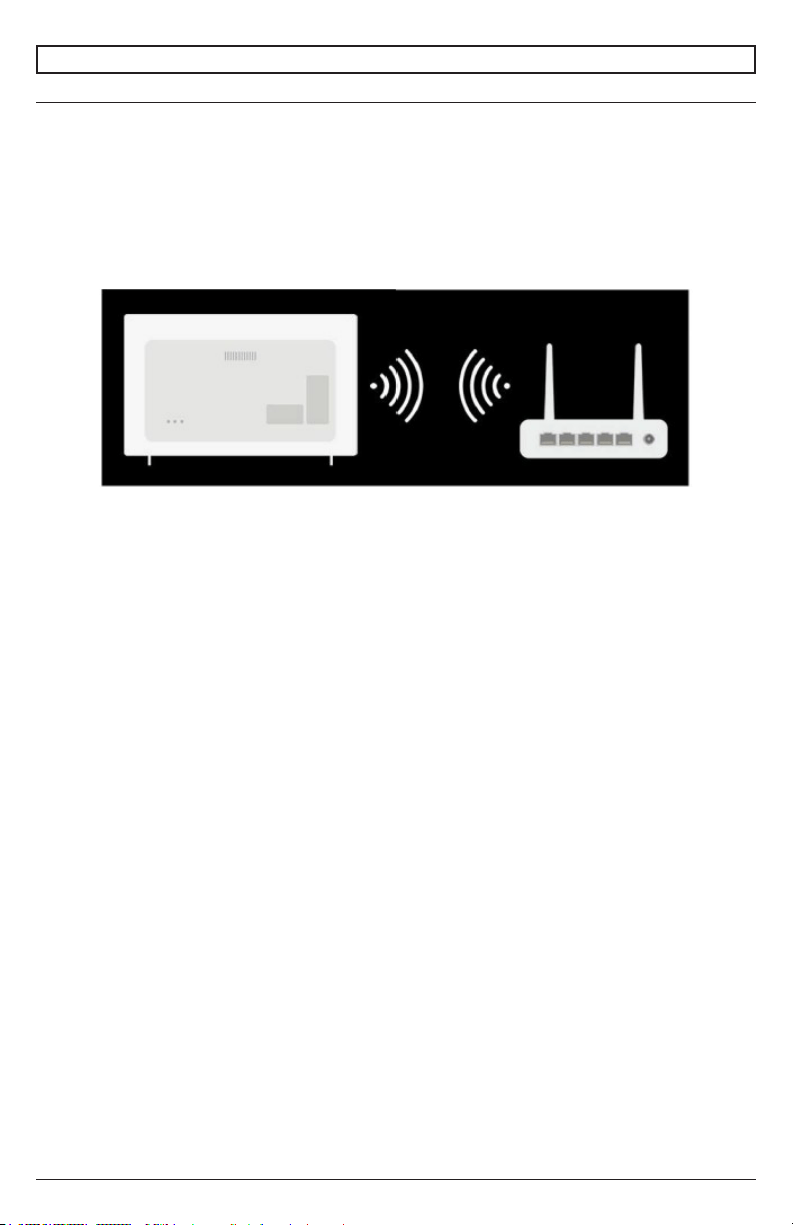
84
2021-12-22 #:180-9151-1
FONCTIONNEMENT DU MENU
Connexion au Réseau:
Les paramètres de réseau peuvent être appliqués via le réseau Wi-Fi.
1. Allumez le routeur connecté à l’internet.
2. Appuyez sur la touche « Paramètres » de la télécommande.
5. Sélectionnez le réseau à connecter.
Instructions pour la conguration du réseau::
• Utilisez un câble LAN standard (Cat5 ou supérieure, connecteur RJ45, port LAN TX 10Base-T
ou 100Base-T).
• Redémarrer le modem résout parfois les problèmes de réseau. Mettez le modem hors tension,
débranchez-le pour le réinitialiser, puis remettez-le sous tension pour résoudre le problème.
• Le fabricant n’est pas responsable des défaillances de la connexion au réseau, ni des
problèmes, dysfonctionnements ou erreurs causés par la connexion réseau.
• La connexion au réseau peut ne pas fonctionner correctement en raison des paramètres du
• Le service DSL doit utiliser un modem DSL et le service câble doit utiliser un décodeur câble.
Si le nombre de connexions réseau disponibles est limité, il se peut que les paramètres de
réseau du téléviseur ne puissent pas être utilisés. Cela dépend du contrat avec le fournisseur
de services internet (si le contrat n’autorise pas plus d’un appareil par ligne, seul le PC déjà
connecté pourra y accéder).
•
micro-ondes). Des interférences peuvent également se produire lorsque la fréquence de 5 GHz
est utilisée, mais elles sont moins probables.
•
•
certains appareils.
•
d’accès. Contactez votre fournisseur de services internet pour connaître la disponibilité des
•
correspondante pour connaître les paramètres de sécurité SSID.
•
mauvais fonctionnement.
•
• Pour résoudre un problème lié à cette fonction, voir la section Dépannage du Guide de
l’utilisateur.
85
2021-12-22 #:180-9151-1
FONCTIONNEMENT DU MENU
Fonctionnement du téléviseur
Comment connecter la télécommande Magic Remote Control:
Plus d’informations sur la télécommande Magic Remote Control. Pour sélectionner les fonctions
souris d’ordinateur.
La télécommande Magic Remote Control est disponible séparément même lorsqu’elle n’est pas
fournie avec l’équipement.
Jumelage de la Magic Remote Control:
La télécommande Magic Remote Control doit être connectée avec webOS TV pour enregistrer
l’utilisateur. Pour connecter la télécommande Magic Remote Control préalablement enregistrée pour
l’utilisateur, procédez comme suit:
1. Allumez le téléviseur. Attendez environ 20 secondes, puis pointez la télécommande vers le
téléviseur et choisissez la position (OK).
2. La Magic Remote Control sera enregistrée automatiquement et un message signalant le succès du
3. Si l’enregistrement de la Magic Remote Control échoue, éteignez le téléviseur puis rallumez-le
avant de réessayer.
Réenregistrez la Magic Remote Control:
(Si la télécommande n’apparaît pas sur le téléviseur, il faut refaire la procédure).
1. Pointez la télécommande vers le téléviseur, appuyez sur la touche GUIDE et maintenez le bouton
jusqu’à l’apparition de l’instruction.
2. La télécommande précédemment enregistrée est annulée, puis réenregistrée.
Utilisation de la télécommande Magic Remote Control:
• Secouez la Magic Remote Control de gauche à droite ou tracez des cercles en la pointant
vers le téléviseur. Orientez la télécommande dans la direction souhaitée: le pointeur suit le
mouvement.
• Placez le pointeur à l’endroit souhaité et appuyez sur (OK) pour exécuter la fonction choisie.
• Le pointeur disparaît après une courte période d’immobilité. Si le pointeur disparaît de l’écran,
secouez la télécommande Magic Remote Control de gauche à droite pour le faire réapparaître.
Pour faire disparaître le pointeur, appuyez sur les boutons haut, bas, gauche ou droite. La
commande fonctionne alors comme une télécommande classique.
•
l’écran.
• La portée de la télécommande est de 10 mètres. Il est possible qu’elle ne fonctionne pas
correctement si elle se trouve hors de la distance de fonctionnement ou si un obstacle bloque la
ligne de visée.
•
communication peuvent se produire.
• Les chocs peuvent entraîner le dysfonctionnement de la Magic Remote.
• Veillez à ne pas heurter les meubles, les équipements électroniques ou d’autres personnes se
tenant à proximité en utilisant la Magic Remote Control.
86
2021-12-22 #:180-9151-1
FONCTIONNEMENT DU MENU
Utilisation des Fonctions de la Télévision par la Voix
La reconnaissance vocale permet aussi d’accéder rapidement et facilement à diverses
fonctions du téléviseur.
1. Maintenez enfoncée la touche de la télécommande et énoncez la fonction souhaitée ou, pour une
recherche, le mot clé.
2. Relâchez le bouton après la saisie vocale. La fonction correspondante est lancée.
Remarque: il se peut que certains modèles ne soient pas pris en charge.
• Les résultats de recherche ne peuvent être corrects que si la langue utilisée correspond à la
localisation.
• Certaines fonctions ne seront pas disponibles si les paramètres de localisation et de langue sont
•
Précautions relatives à la reconnaissance vocale:
• La reconnaissance vocale nécessite une télécommande Magic Remote Control, qui n’est pas
compatible avec tous les modèles.
• Pour pouvoir utiliser toutes les fonctions de reconnaissance vocale, les paramètres de
seront pas opérationnelles.
• Une connexion réseau est indispensable pour le fonctionnement de la reconnaissance vocale.
• L’utilisation de la reconnaissance vocale n’est possible qu’avec une connexion réseau et une
fois que les conditions générales ont été acceptées.
• Pour contrôler le décodeur câble connecté au téléviseur avec la fonction de reconnaissance
universelle.
• Il est recommandé de diriger la télécommande Magic Remote Control vers le décodeur câble
après la saisie vocale.
• La précision de la reconnaissance varie en fonction de l’utilisateur (volume de la voix,
prononciation, accent, vitesse d’élocution) et de l’environnement (bruit et volume de la
télévision).
• Pour obtenir une reconnaissance précise de la parole, énoncez clairement et lentement, à un
volume approprié, à environ 10 cm du microphone de la Magic Remote Control.
• Si la demande exprimée n’est pas reconnue, il est possible que la reconnaissance vocale ne
fonctionne pas comme anticipé.
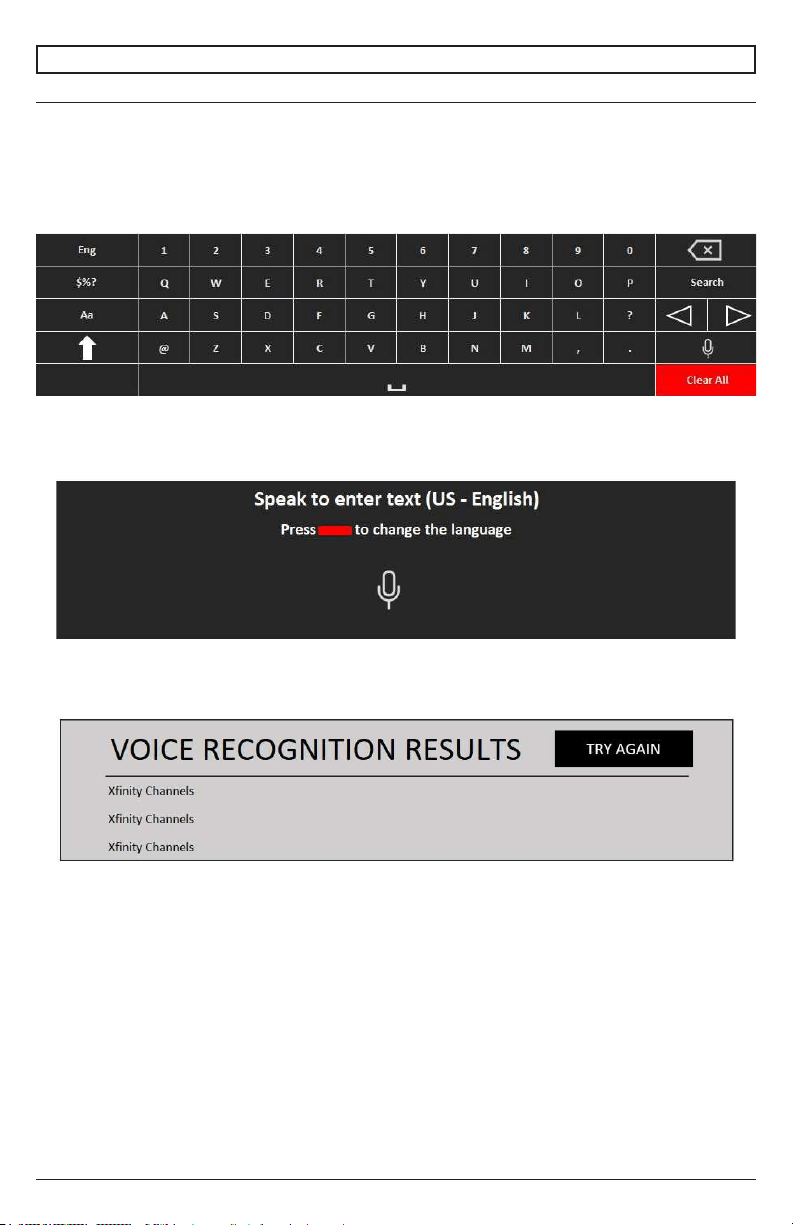
87
2021-12-22 #:180-9151-1
FONCTIONNEMENT DU MENU
Fonction texte
Utilisation du langage textuel:
• La reconnaissance vocale permet aussi de saisir du texte dans les champs de recherche.
•
vocale. Remarque: il se peut que certains modèles ne soient pas pris en charge.
1. Placez le pointeur de la télécommande Magic Remote Control dans la zone de texte pour ouvrir
le clavier virtuel.
2. Sélectionnez le bouton « Micro » du clavier virtuel.
3.
et clairement dans le microphone de la télécommande.
4. Si votre discours contient des mots similaires à d’autres, une liste de résultats possibles apparaît
(voir ci-dessous). Si la liste ne contient pas les résultats souhaités, appuyez sur TRY AGAIN
Précautions à prendre lors de l’utilisation du langage textuel:
•
•
Langue du menu.
Pour utiliser temporairement une autre langue pour la reconnaissance vocale, appuyez sur le bouton
• Vous ne pouvez utiliser cette fonction que pour accepter les conditions de la reconnaissance
vocale.
• Le taux de réussite de la reconnaissance vocale varie selon l’utilisateur (volume de la voix,
prononciation, accent, vitesse d’élocution) et l’environnement (bruit et volume de la télévision).
• Pour améliorer les résultats de la fonction, parlez clairement et à voix haute à moins de 10 cm du
microphone de la télécommande Magic Remote Control.
• La reconnaissance vocale n’est pas disponible dans les champs de saisie des mots de passe ou
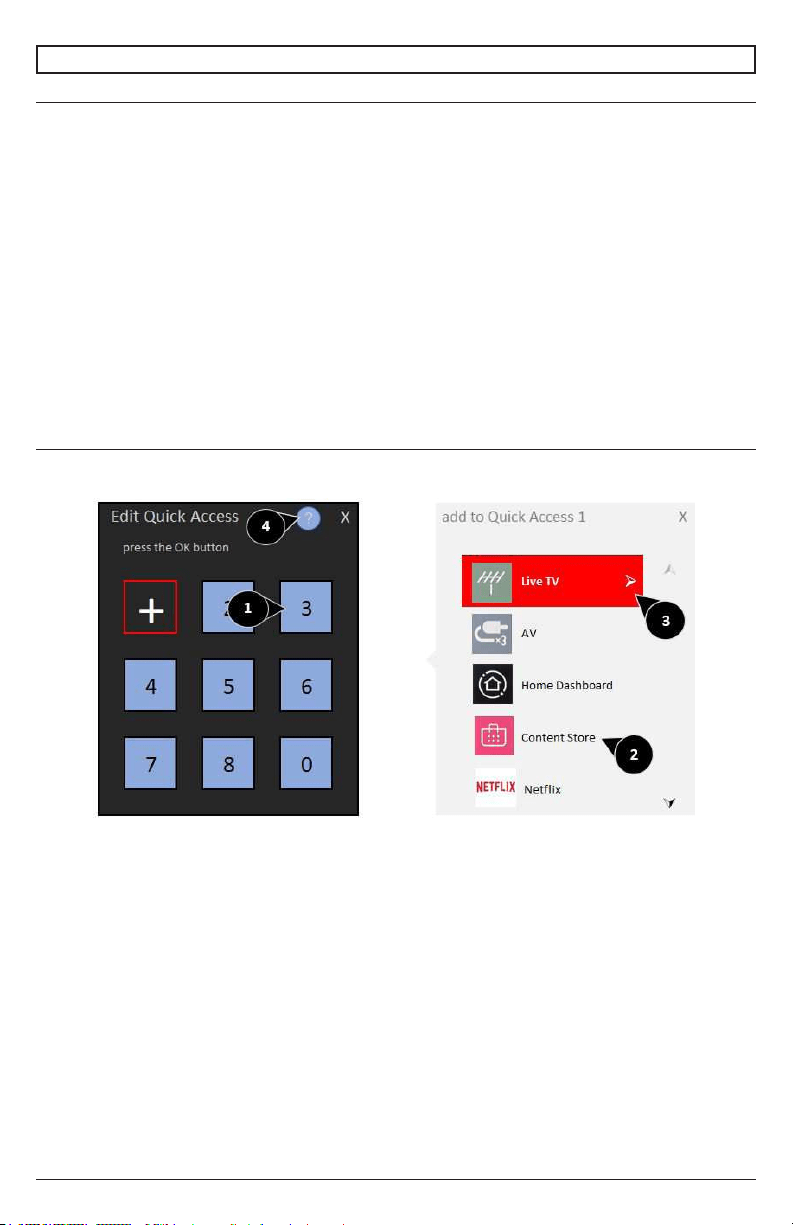
88
2021-12-22 #:180-9151-1
FONCTIONNEMENT DU MENU
Lancer un programme avec Quick Access
•
activer la saisie correspondant à la touche.
Paramétrage de Quick Access:
1. Lancez l’application ou sélectionnez le programme ou la saisie à programmer.
2. Appuyez sur la touche numérique choisie (de 1 à 9) et maintenez-la enfoncée.
3. La fenêtre de programmation apparaît. Sélectionner Oui.
enfoncé.
6. Si le mode actuel ne permet pas d’exécuter Quick Access, il ne se passera rien.
7. Si une application programmée en Quick Access est supprimée, le programme Quick Access
correspondant sera également supprimé.
Acher et modier les accès rapides:
1. Appuyez sur le bouton 0 de la télécommande et maintenez-le enfoncé.
possibles.
89
2021-12-22 #:180-9151-1
FONCTIONNEMENT DU MENU
Télévision en Direct
Utilisation des fonctions d’enregistrement:
1. Connectez un disque dur ou une clé USB à un port USB. Il est recommandé d’enregistrer sur un
disque dur USB.
2. Pendant le déroulement en direct de l’émission, appuyez sur le bouton (OK).
3. Cliquez sur le bouton «Record» au bas de l’écran.
4. Pour arrêter l’enregistrement, cliquez à nouveau sur «Record».
Notes sur la fonction d’enregistrement: :
•
correspondantes.
•
• Si plusieurs périphériques USB sont connectés, le système sélectionne automatiquement le
dernier programmé.
• La partition du disque dur USB doit avoir au moins 1Go d’espace libre.
• Le périphérique USB doit avoir une partition d’au moins 4Go.
•
• En raison de la technologie utilisée pour la protection du contenu, la vidéo enregistrée ne peut
pas être lue sur un PC ou sur un autre modèle de téléviseur. De même, la vidéo ne pourra pas
être lue si le circuit vidéo du téléviseur est remplacé.
• Ne débranchez pas le câble USB pendant l’enregistrement.
• Si vous éteignez le téléviseur pendant l’enregistrement, il est possible que la vidéo enregistrée
enregistrée avant d’éteindre le téléviseur.
• La qualité de la vidéo dépend du périphérique USB utilisé.
•
•
périphérique USB.
•
•
•
• Certaines fonctions peuvent ne pas être disponibles pendant l’enregistrement.
•
l’antenne.
• Il est possible que Bluetooth ne fonctionne pas correctement lorsque le téléviseur enregistre sur
un périphérique USB.
• Les vidéos de moins de 10 secondes ne seront pas sauvegardées.
• Vous pouvez sauvegarder jusqu’à 600 titres dans une même partition.
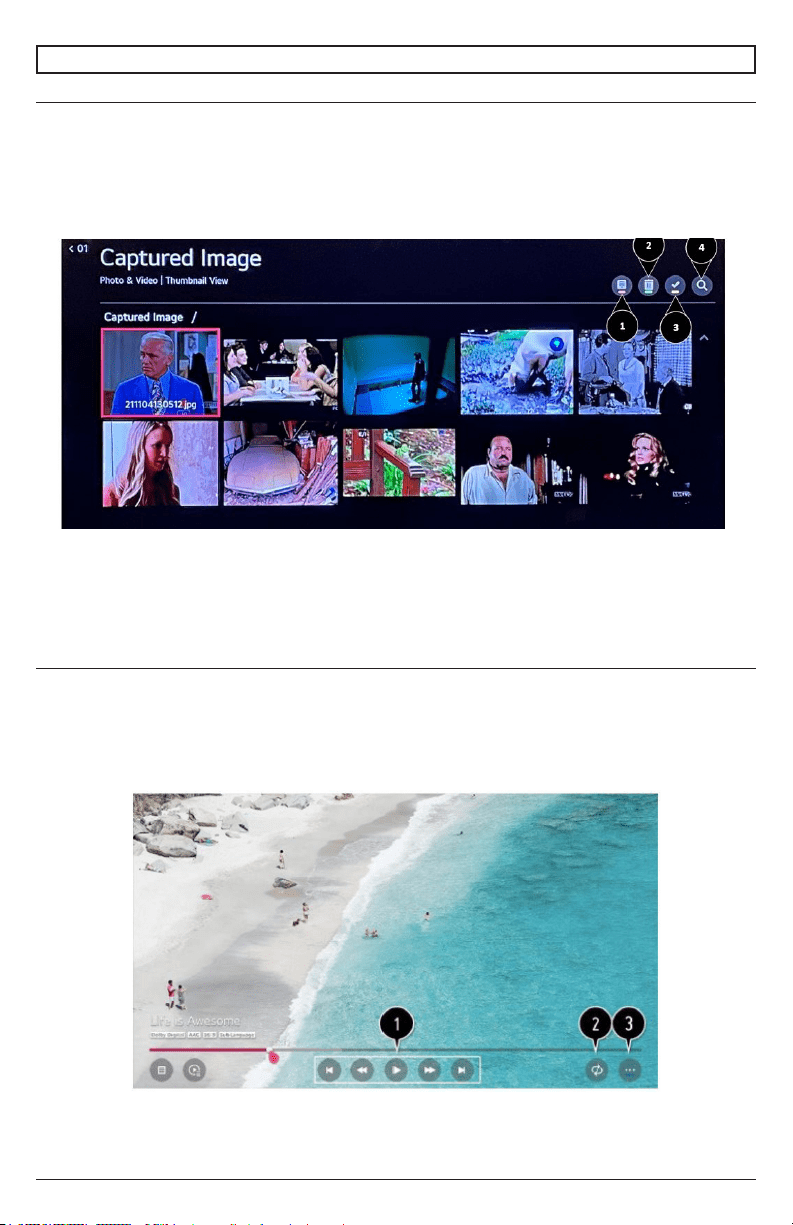
90
2021-12-22 #:180-9151-1
FONCTIONNEMENT DU MENU
Lecture d’émissions de télévision enregistrées
Gestion des vidéos:
l’application Enregistrements.
1. Appuyez sur la touche « List » de la télécommande et sélectionnez l’onglet Enregistrements situé à
gauche de l’écran.
2. Sélectionnez « Enregistrement » en haut à droite.
Lecture des vidéos:
Les fonctions de base comme la lecture et la pause sont accessibles depuis l’écran de lecture.
1. Sélectionner les vidéos dans l’application Enregistrements.
2. Pour contrôler le déroulement de la vidéo, appuyez sur le bouton (OK) pendant la lecture.
1. Sélectionnez le périphérique de stockage à consulter, le type d’enregistrement, la méthode de tri et
2. Sélectionnez et supprimez le contenu comme vous le souhaitez.
contenu dans la fenêtre contextuelle.
4. Lancez la recherche. Remarque: Les vidéos ne peuvent être lues que sur ce téléviseur.
1. Accédez aux fonctions de lecture simples.
2. Exécutez les réglages de lecture en boucle de la vidéo.
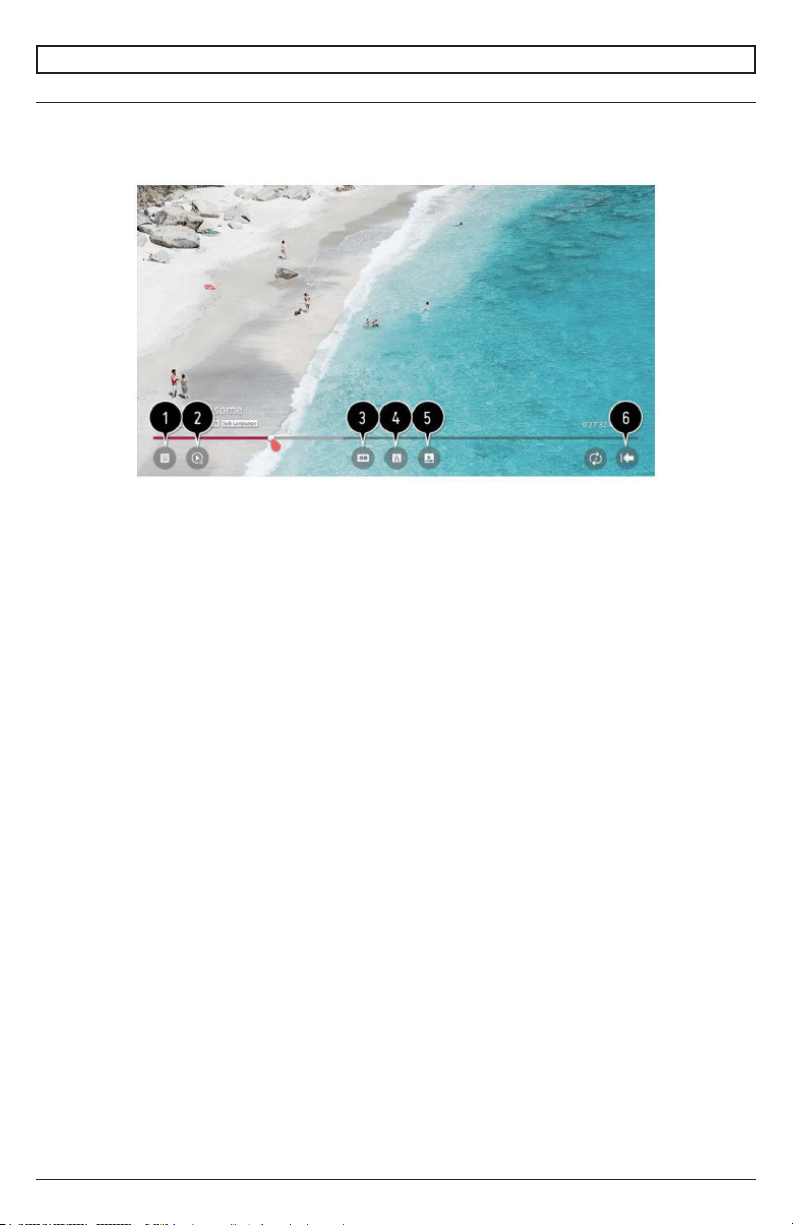
91
2021-12-22 #:180-9151-1
FONCTIONNEMENT DU MENU
Lecture d’émissions de télévision enregistrées
Congurations des fonctions complémentaires:
1. Appuyez sur le bouton (OK) pendant la lecture de la vidéo souhaitée.
2. Sélectionnez «Tous les paramètres» sur l’écran.
1. Retourner aux options d’enregistrement.
3. Activez ou désactivez les sous-titres.
5. Sélectionnez «Continuer à regarder» pour reprendre la lecture à la dernière scène visionnée.

92
2021-12-22 #:180-9151-1
FONCTIONNEMENT DU MENU
Connexion de périphériques
Utilisation du Tableau de bord domotique:
• Vous pouvez sélectionner ou contrôler un appareil (téléphone mobile, périphérique externe,
appareils de domotique IdO, etc.) connecté au téléviseur.
• Appuyez sur le bouton (HOME) de la télécommande et sélectionnez Écran de démarrage ou
maintenez le bouton (HOME) de la télécommande.
1. Vous pouvez sélectionner un appareil intelligent connecté avec l’application ThinQ App. Consultez
la section Connexion d’un périphérique externe et Connexion d’un appareil intelligent dans le
Guide de l’utilisateur pour plus d’informations.
2. Vous pouvez reproduire le son d’un appareil intelligent connecté via Bluetooth. Pour plus
d’informations, consulter la section Connexion de périphériques externes qui reproduisent le son
d’un appareil connecté via le téléviseur dans le Guide de l’utilisateur.
3. Vous pouvez sélectionner les périphériques externes connectés via le port d’entrée externe ou le
réseau.
5. Vous pouvez sélectionner les périphériques de stockage rattachés.
6. Vous pouvez contrôler les appareils domotiques connectés IdO. Consultez la section Connexion
de périphériques externes qui connectent des appareils pour sélectionner les options souhaitées.
7. Les appareils connectés peuvent facilement être contrôlés en préréglant les opérations souhaitées.
8. Connexion: vous pouvez vous connecter ou vous déconnecter du compte ThinQ que vous avez
des appareils domotiques connectés IdO, ou ajuster les paramètres associés.
9. Mettez à jour la liste des services.
10. Fermez l’Écran de démarrage.
* Les paramètres disponibles varient selon la région et le modèle.
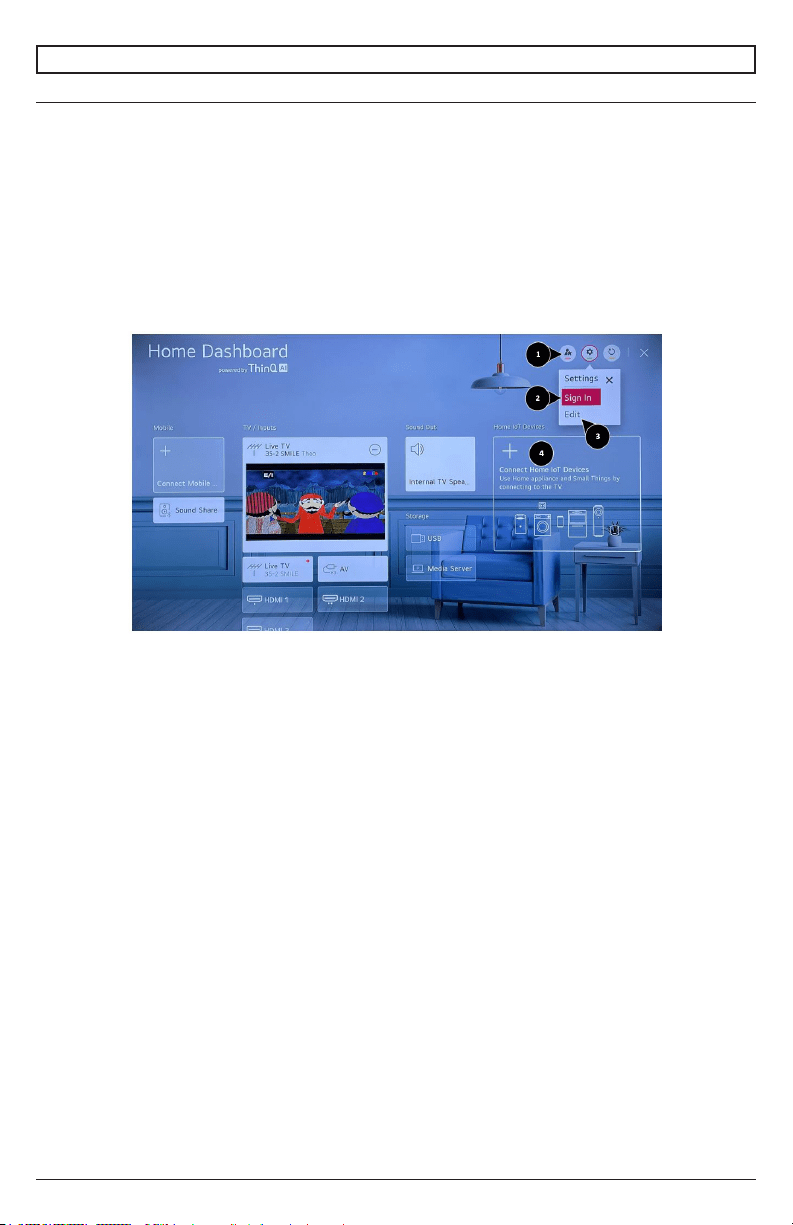
93
2021-12-22 #:180-9151-1
FONCTIONNEMENT DU MENU
Connexion d’un appareil domotique connecté IdO
Vous pouvez contrôler l’état des appareils domotiques connectés IdO.
1. Installez l’application ThinQ sur votre smartphone.
2. Connectez-vous à votre compte ThinQ et programmez votre appareil ThinQ.
3. Appuyez sur le bouton (HOME) de la télécommande et sélectionnez Écran de démarrage.
4. Appuyez sur «Paramètres» en haut à droite et sélectionnez Se connecter.
• Si vous vous trouvez dans une zone non desservie par ThinQ, vous ne pourrez pas connecter
l’appareil ThinQ.
• Si vous utilisez votre application mobile pour contrôler le périphérique externe, il est possible
que vous ne puissiez pas le contrôler simultanément via votre téléviseur. Vous devez alors
fermer l’application mobile pour pouvoir utiliser votre téléviseur.
1. Vous pouvez facilement contrôler votre appareil connecté en sélectionnant l’opération souhaitée.
2. Vous pouvez vous connecter et vous déconnecter via le compte ThinQ créé sur l’appareil mobile.
l’appareil domotique IdO. Supprimer: pour supprimer le périphérique connecté. Vous ne pouvez
supprimer que certains appareils.
les appareils programmés dans votre compte ThinQ.
Lorsque l’appareil est connecté, la vignette correspondante apparaît en miniature au bas de la liste.
• Les paramètres disponibles varient selon le modèle et la région.
•
préavis.
• Les appareils ThinQ compatibles et les fonctions disponibles ne sont pas forcément les mêmes
pour le téléphone mobile et le téléviseur.
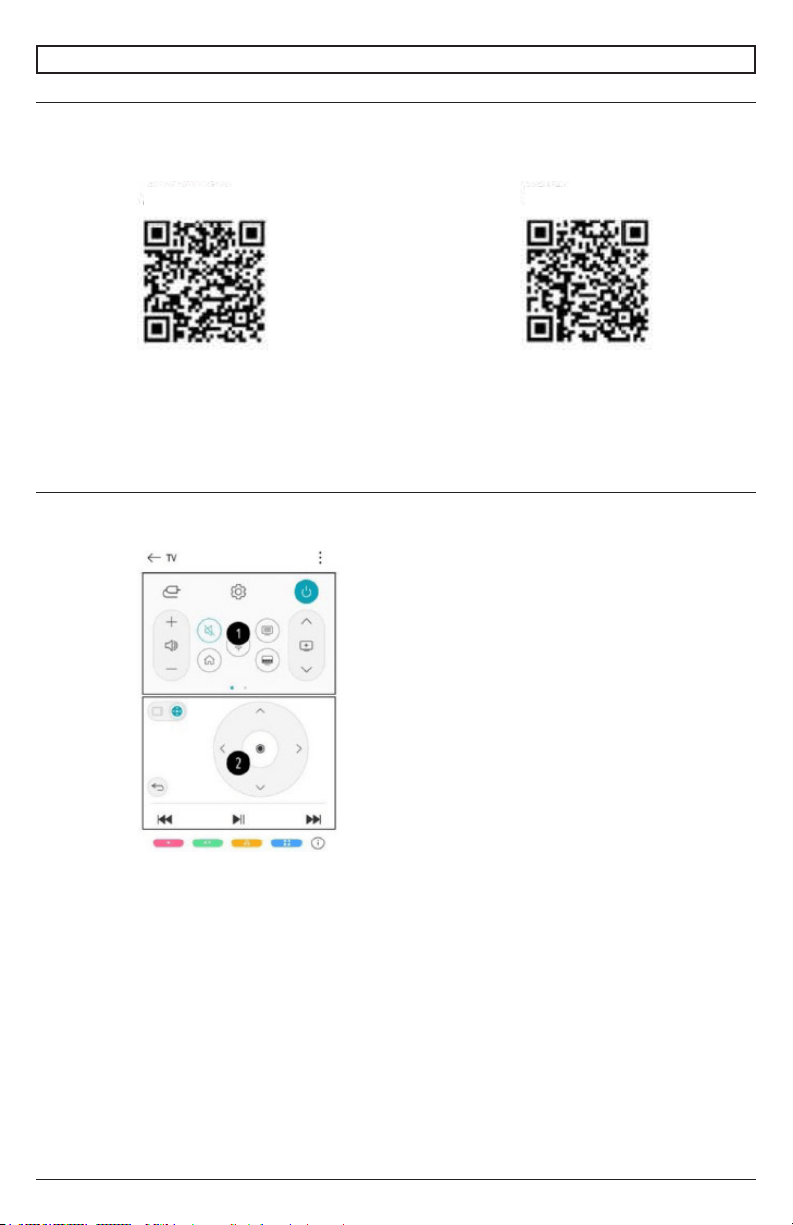
94
2021-12-22 #:180-9151-1
FONCTIONNEMENT DU MENU
Connexion des appareils intelligents
Connecter le téléviseur à un appareil intelligent vous permet d’exécuter diérentes fonctions.
Connecter votre appareil intelligent à un téléviseur avec ThinQ:
1. Téléchargez ThinQ dans l’app store de votre appareil. Ce code QR facilite l’opération.
3. Lancez ThinQ sur votre appareil intelligent.
4. Suivez les instructions de ThinQ pour connecter votre appareil intelligent au téléviseur. Une fois
votre compte ThinQ relié au téléviseur, vous pouvez gérer les appareils IdO programmés dans
votre compte depuis l’écran d’accueil du téléviseur.
1. Lorsque vous regardez une émission, vous pouvez contrôler le programme, le volume, etc. ou
sélectionner une entrée avec des commandes vocales au lieu d’utiliser la télécommande.
télécommande Magic Remote Control.
• Certaines commandes fonctionnent de
façon limitée en mode d’entrée externe.
• L’écran de l’application et ses
fonctionnalités sont sujets à
•
le pays et le système d’exploitation.
Contrôler votre téléviseur avec ThinQ:
Vous pouvez contrôler le téléviseur avec les boutons de l’application sur l’écran de votre appareil
intelligent.
Remarque: Verrouillage pour les avis TV / l’activation des programmes / les applications / les
sources : le mot de passe initial est « 0000 ».
Réinitialiser un mot de passe oublié:
Si vous oubliez votre mot de passe, exécutez la procédure suivante pour le réinitialiser:
1. Appuyez sur la touche «Paramètres» de la télécommande.
rétabli.
Android IOS
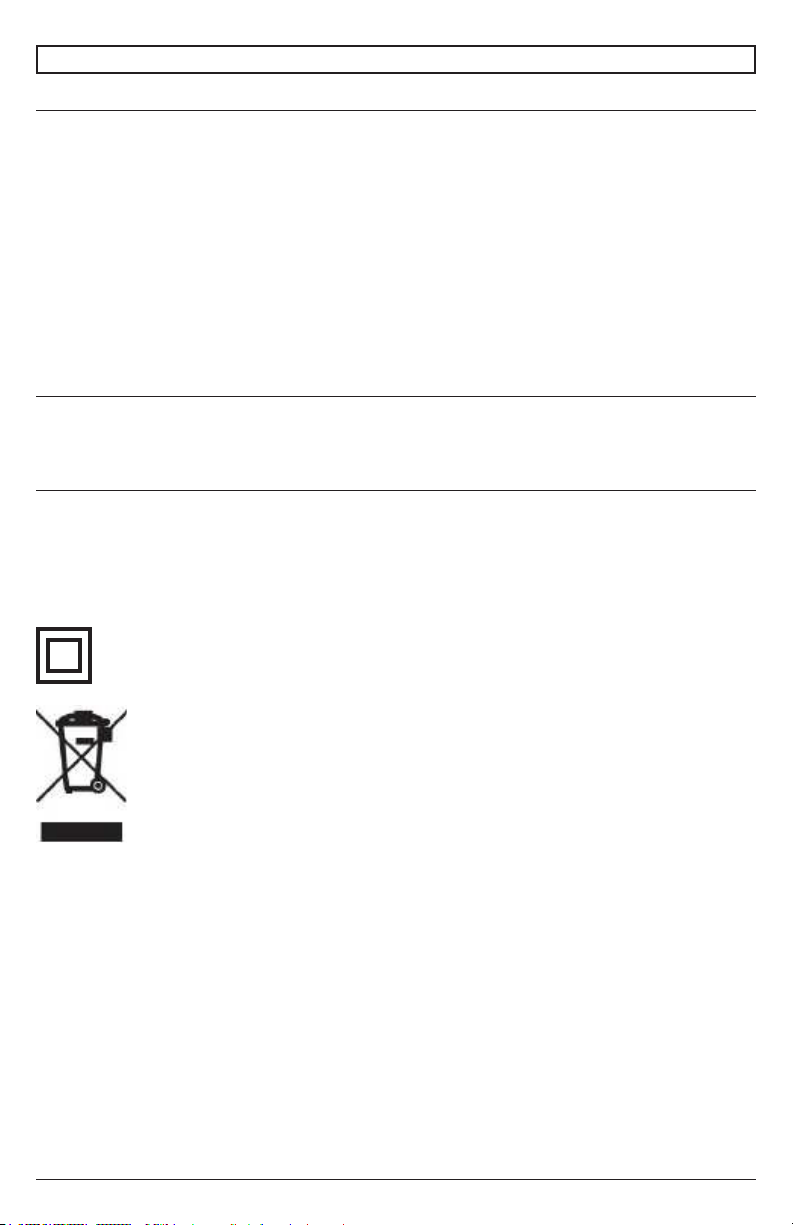
95
2021-12-22 #:180-9151-1
Entretien de l’écran
Évitez de frotter ou de frapper l’écran avec un objet dur, car cela pourrait rayer, marquer ou même
endommager l’écran de façon permanente. Assurez-vous que l’écran est installé dans un endroit
où il sera à l’abri des abrasifs et des débris volants, ce qui pourrait endommager le panneau ACL.
N’utilisez jamais d’ammoniaque ni de produit contenant de l’ammoniaque, car cela endommagerait
pour nettoyer la surface de l’écran. Débranchez le câble d’alimentation avant de nettoyer l’écran.
nettoyants en aérosol, ni de solvants d’aucune sorte. N’utilisez pas de produits chimiques comme du
diluant ou du benzène pour nettoyer l’extérieur du produit. Ceux-ci peuvent égratigner la surface et
peut entraîner une mauvaise utilisation et un mauvais fonctionnement du produit.
Mise en garde relative aux téléphones mobiles
Gardez votre téléphone mobile éloigné de votre écran pour éviter de perturber l’image ou le son, ce
qui pourrait endommager votre écran de façon permanente.
Directives relatives à la n de vie
Dans le but de fabriquer des produits respectueux de l’environnement, votre nouvel écran contient
entreprises spécialisées peuvent minimiser le gaspillage en séparant les matériaux réutilisables des
matériaux non réutilisables. Veuillez vous assurer de vous débarrasser de votre écran conformément
à la réglementation locale.
Cet ordinateur est un équipement ménager. C’est un appareil à isolation électrique de
classe II ou « à double isolation », conçu pour ne pas nécessiter de connexion de sécurité
à la terre.
Si vous décidez de vous en défaire, veuillez noter que les déchets électriques ne
doivent pas être mis au rebut avec les ordures ménagères. Veuillez le recycler en
respectant la législation en vigueur. Consultez votre collectivité locale ou votre
revendeur pour vous renseigner sur les consignes de recyclage (Directive sur les
équipements électriques et électroniques usagés).
ENTRETIEN
Peerless-AV América Latina
Av. de las Industrias 413
Parque Industrial Escobedo
General Escobedo N.L., México 66062
Servicio al Cliente
01-800-849-65-77
www.neptunetv.com
© 2021, Peerless Industries, Inc.
Peerless-AV
Aurora, IL 60502
Email: info@neptuneTV.com
Ph: (800) 865-2112
Fax: (800) 359-6500
www.neptunetv.com
© 2021, Peerless Industries, Inc.
www.peerless-av.com/warranty
Garantía Garantie Garantie Garantie
Garanzia Záruka
Záruka Garantia
ENG
ESP FRN DEU NEL
ITL SLK POR TÜR
