
1
z
USER GUIDE
VELOP
MX4000 Series

2
Table of Contents
Product Overview ___________________________________________________________________________________________ 3
Front/top ______________________________________________________________________________________________________ 3
Back ____________________________________________________________________________________________________________ 4
Bottom _________________________________________________________________________________________________________ 5
Where to find more help ____________________________________________________________________________________ 6
Set Up _________________________________________________________________________________________________________ 7
Velop System Settings ______________________________________________________________________________________ 9
Log in to the Linksys app ____________________________________________________________________________________ 9
Dashboard ___________________________________________________________________________________________________ 10
Devices _______________________________________________________________________________________________________ 11
To view or change device details ____________________________________________________________________________________ 12
Wi-Fi Settings _______________________________________________________________________________________________ 13
Advanced Settings ____________________________________________________________________________________________________ 14
Connect a Device with WPS _________________________________________________________________________________________ 15
Guest Access _________________________________________________________________________________________________ 16
External Storage ____________________________________________________________________________________________ 17
Speed Check _________________________________________________________________________________________________ 18
Parental Controls ___________________________________________________________________________________________ 19
Device Prioritization _______________________________________________________________________________________ 20
Notifications _________________________________________________________________________________________________ 21
Velop Administration ______________________________________________________________________________________ 22
Advanced Settings __________________________________________________________________________________________ 24
Internet Settings ______________________________________________________________________________________________________ 24
Port Settings __________________________________________________________________________________________________________ 25
Wi-Fi MAC Filters ____________________________________________________________________________________________________ 26
My Account __________________________________________________________________________________________________ 27
Feedback _____________________________________________________________________________________________________ 28
Help ___________________________________________________________________________________________________________ 29
Connect Directly To Velop _______________________________________________________________________________ 30
Velop admin password ______________________________________________________________________________________________ 31
How to restore factory defaults ________________________________________________________________________ 32
Specifications ______________________________________________________________________________________________ 33
Linksys Velop _______________________________________________________________________________________________ 33
Environmental ______________________________________________________________________________________________ 33
3
Product Overview
Front/top
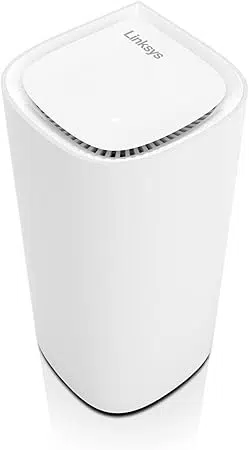
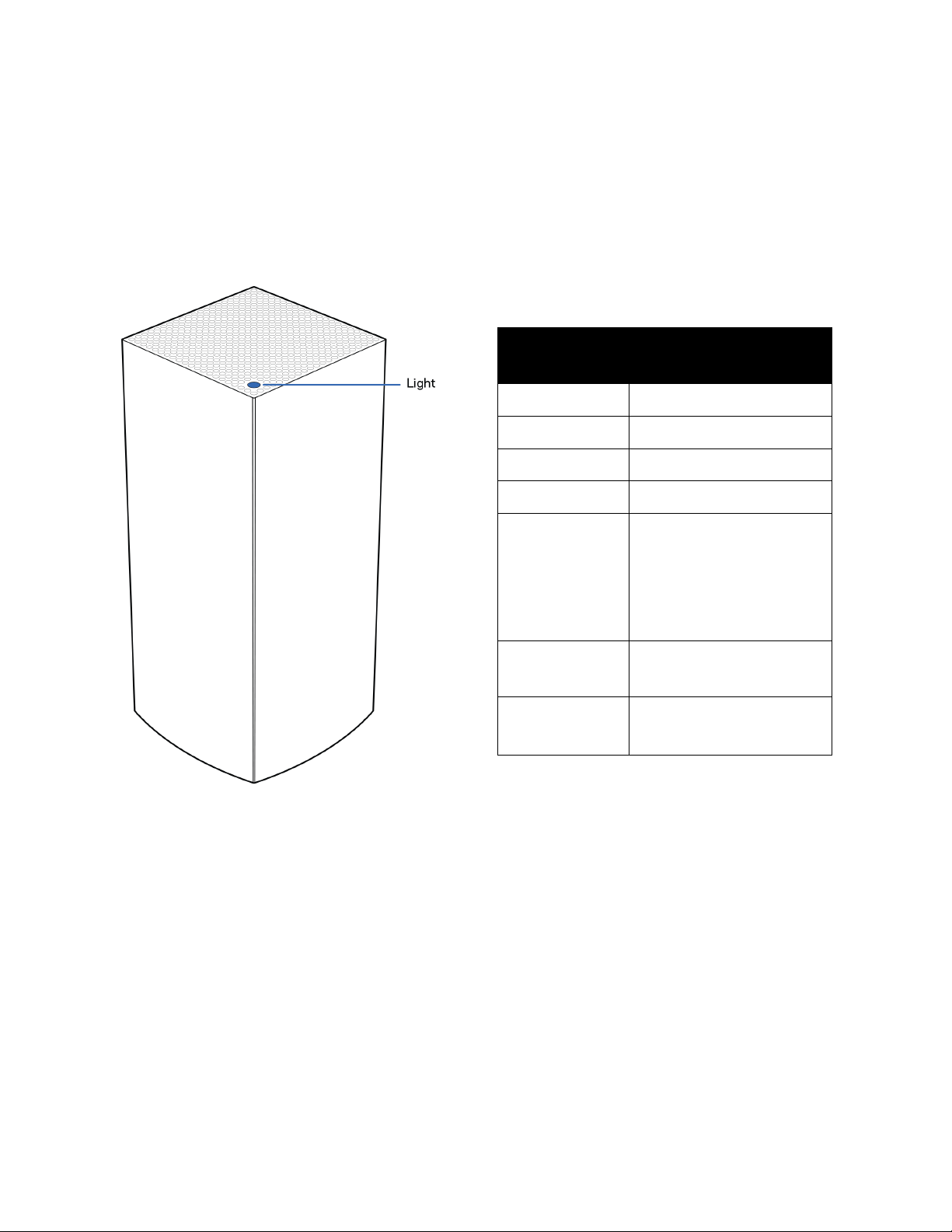
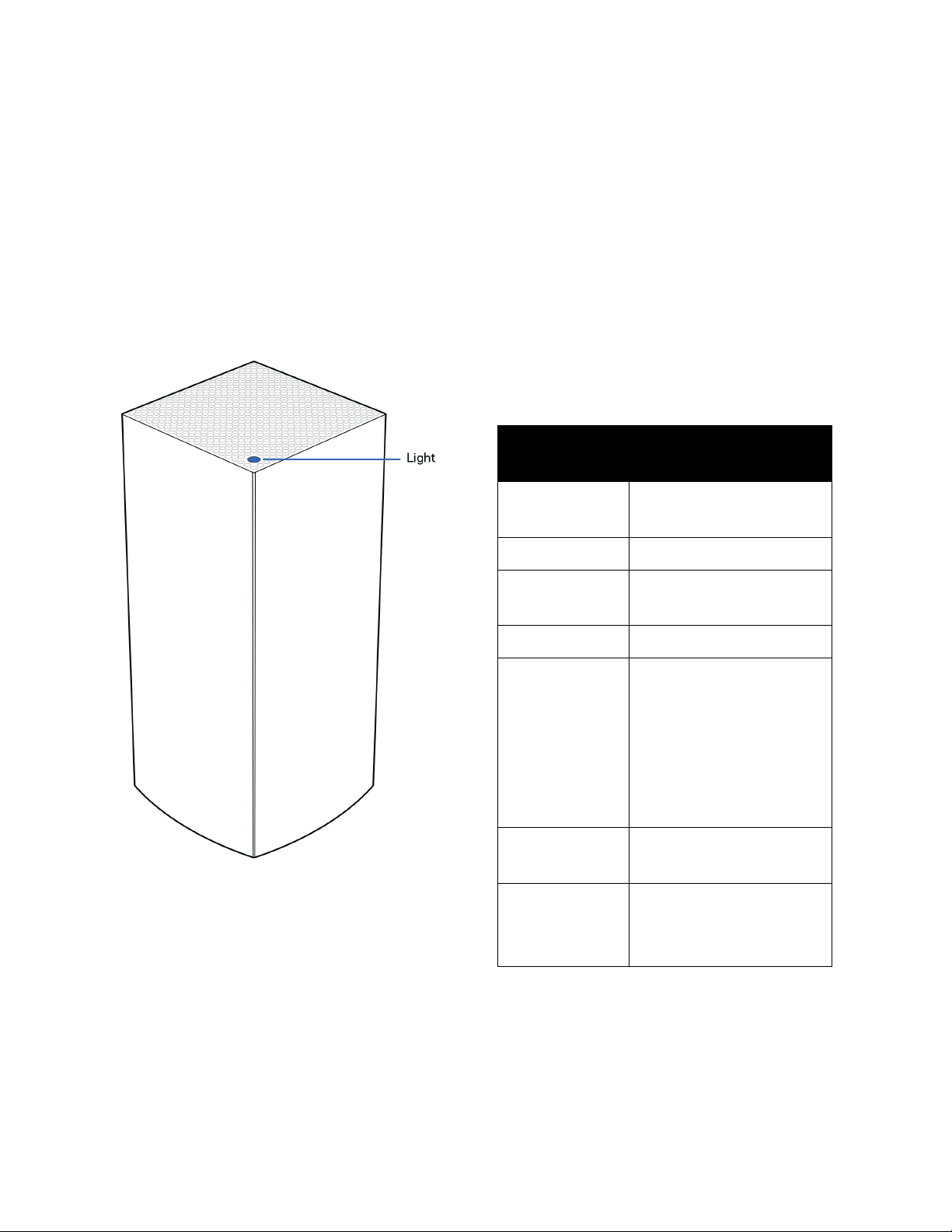
The light on the top of your node gives you
information about the node’s operation.
Light
description
Status
Blinking blue Starting up
Solid blue Connected
Blinking purple Setup in progress
Solid purple Ready for setup
Blinking red Disconnected
•
Child node: too far
•
Parent node:
unplugged from
modem
Solid red
No internet from the
modem
Solid yellow Weak connection
•
Child node only
4
Back
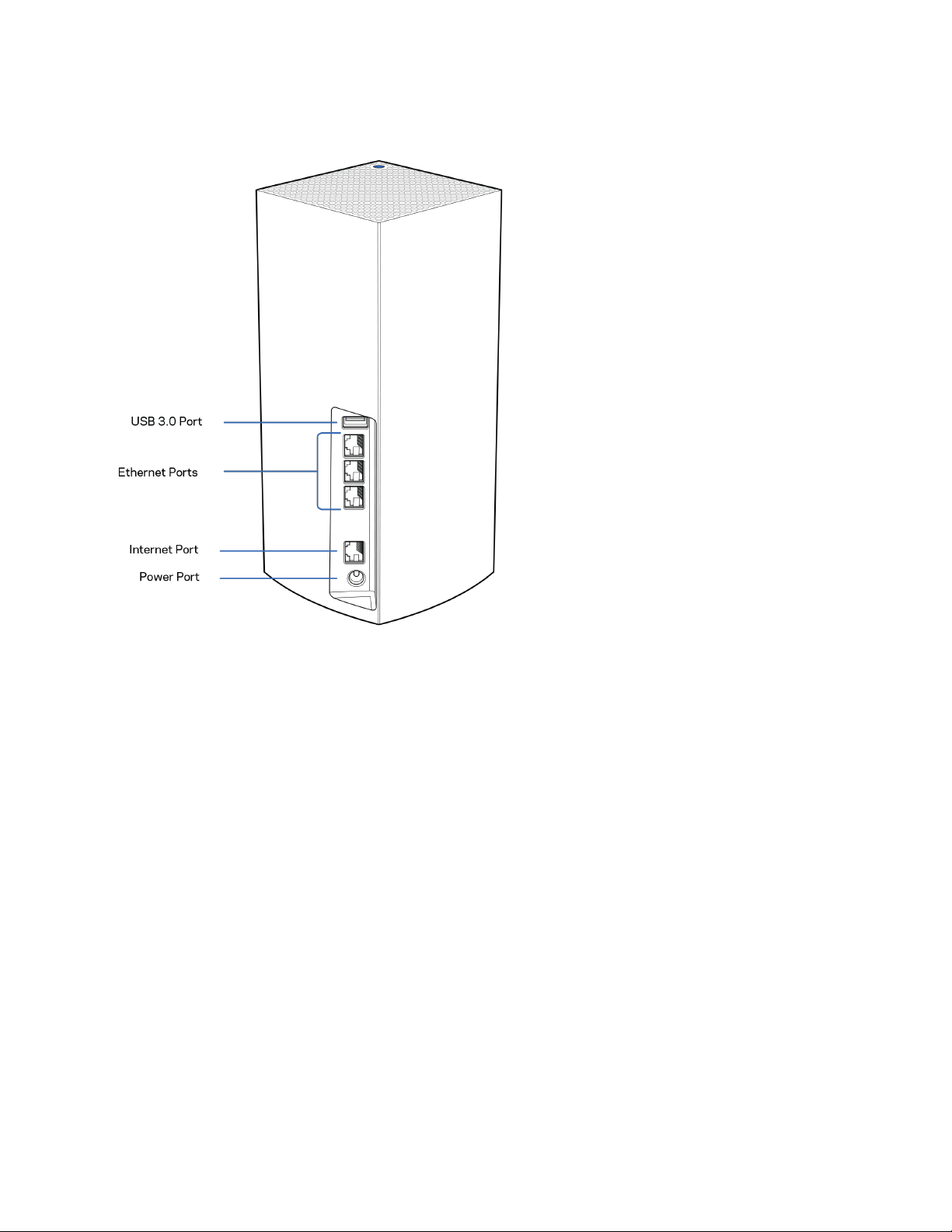
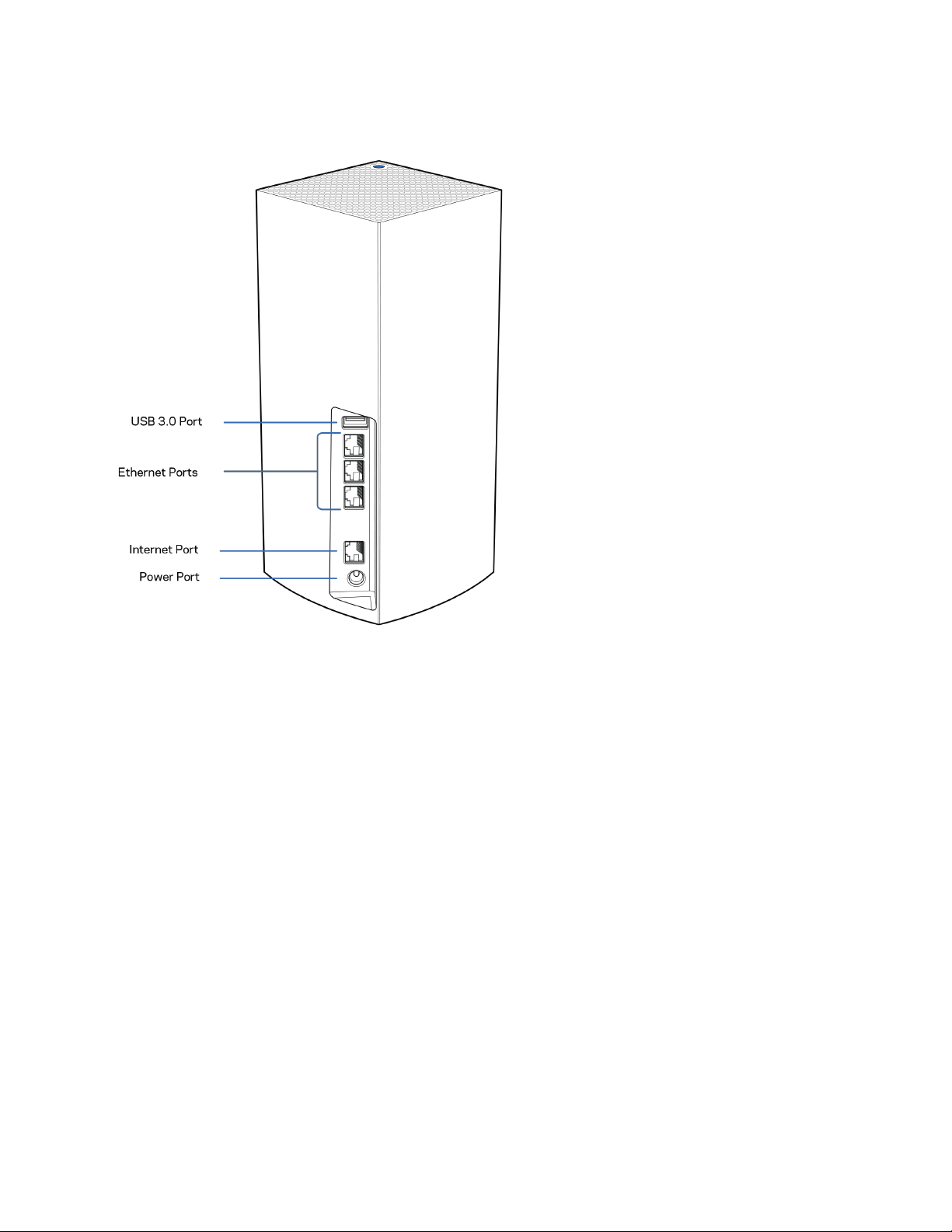
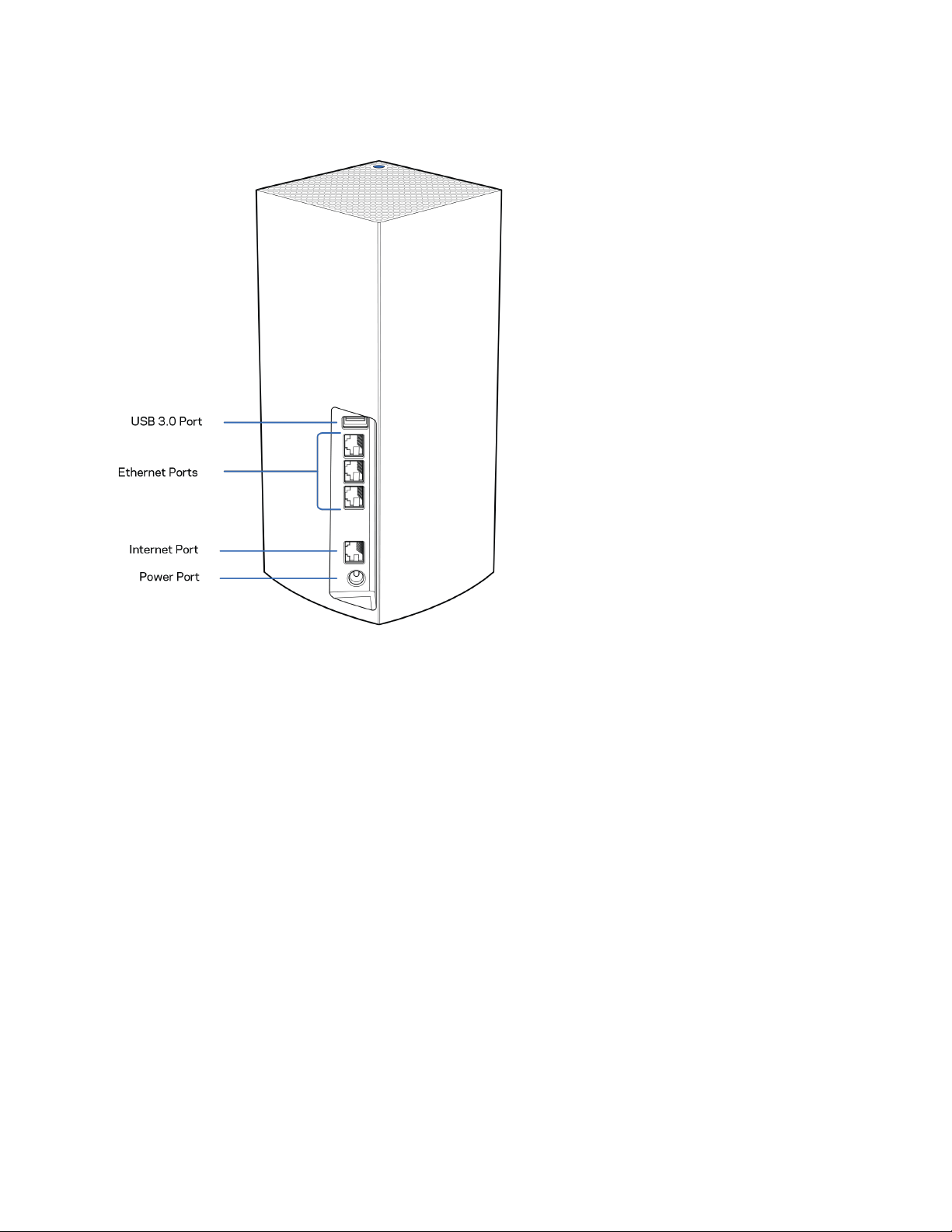
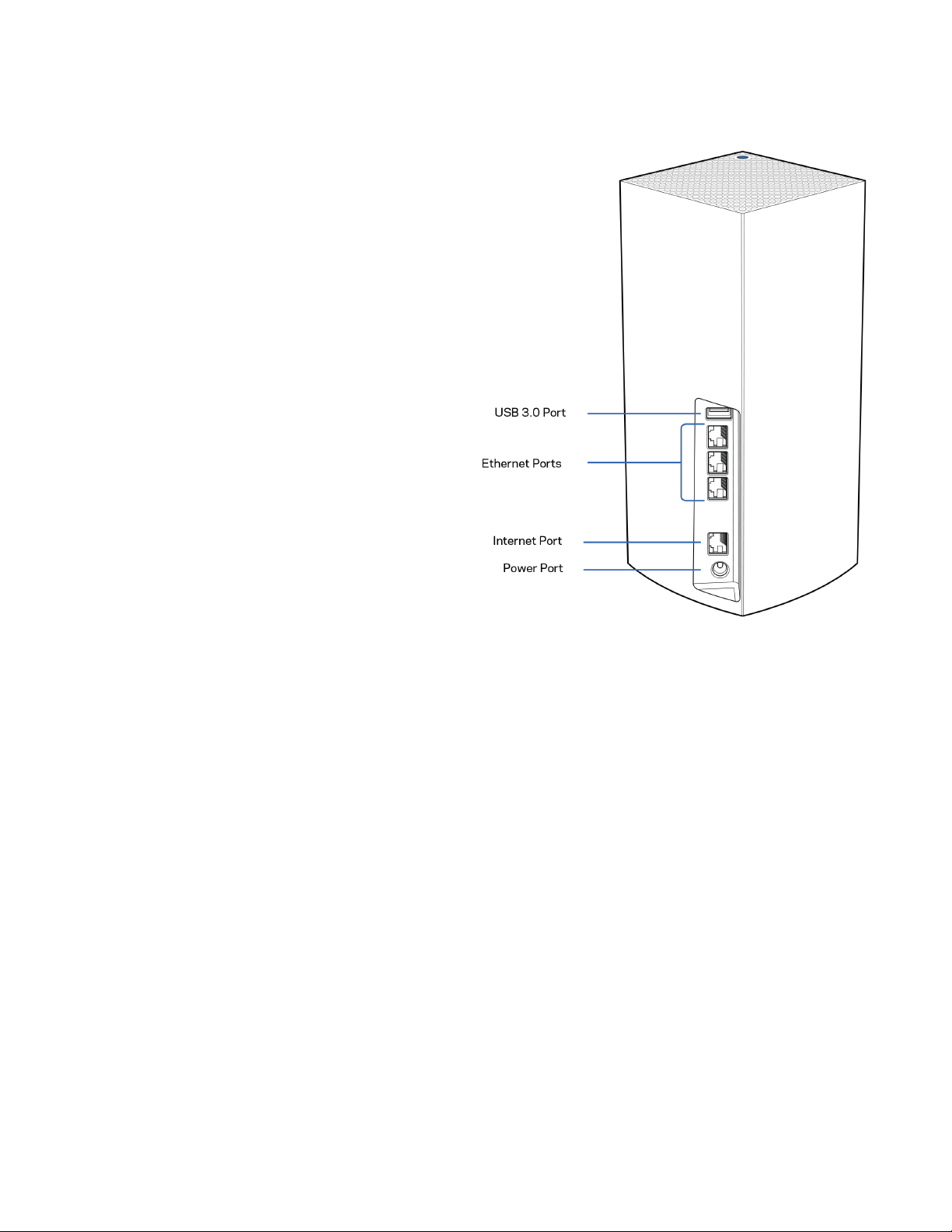
USB 3.0 port— Connect and share USB drives on your network. For local file sharing only (no FTP,
media server or virtualUSB support). Also, not intended for sharing peripherals such as printers,
scanners or cameras.
Ethernet ports—Connect ethernet cables to these Gigabit ethernet (10/100/1000) ports and to
other wired devices on your network. If you have more than one node in your Velop system, use one of
these ports to connect to your modem or modem-router.
Note—For best performance, use a CAT5e or higher rated cable on the Ethernet port.
Internet port—Connect an ethernet cable to the yellow gigabit (10/100/1000) port, and to a
broadband internet cable/DSL or fiber modem. If you are using this router as a child node in a mesh
Wi-Fi system, you can use this port to create a wired connection to another node.
Power port—Connect the included AC power adapter to this port.
5
Bottom
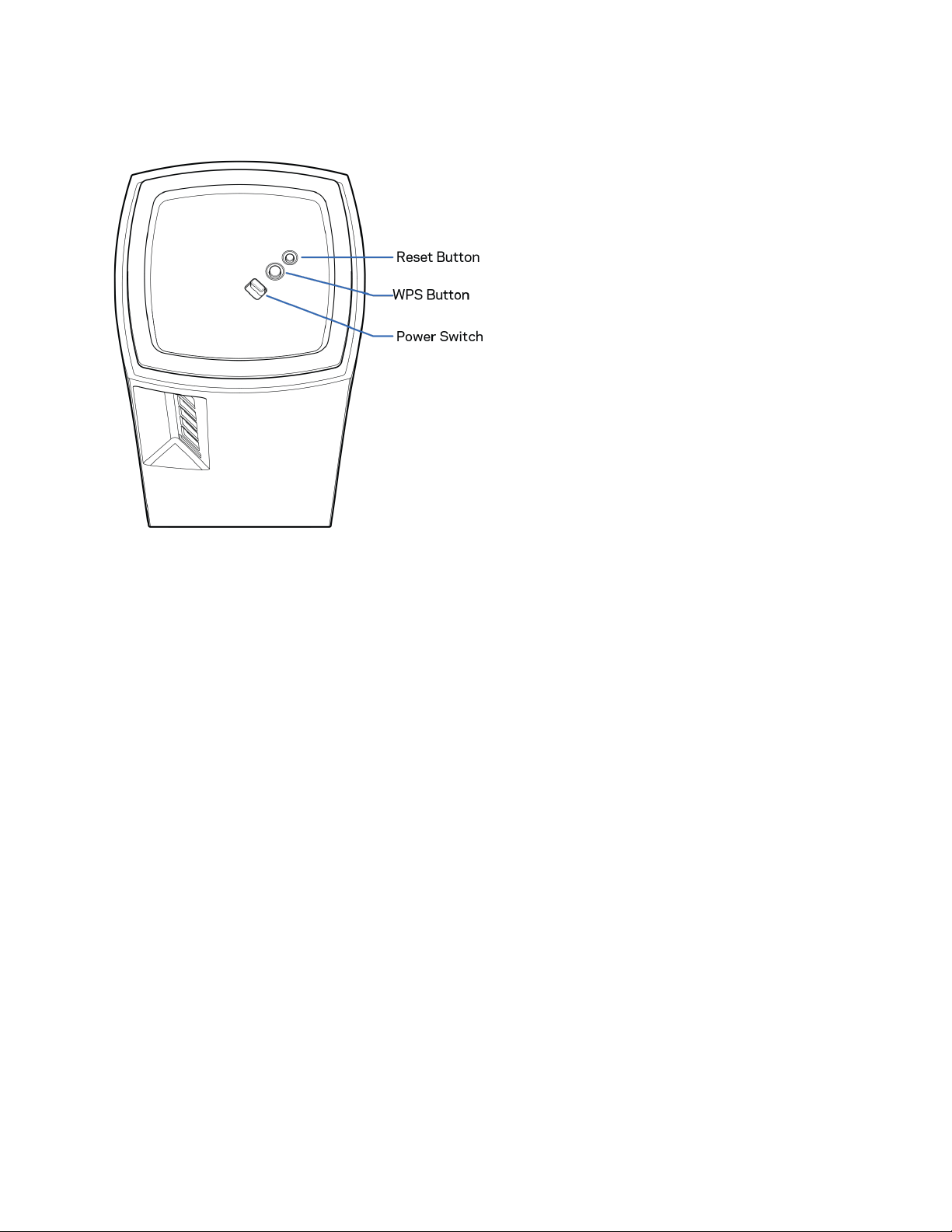
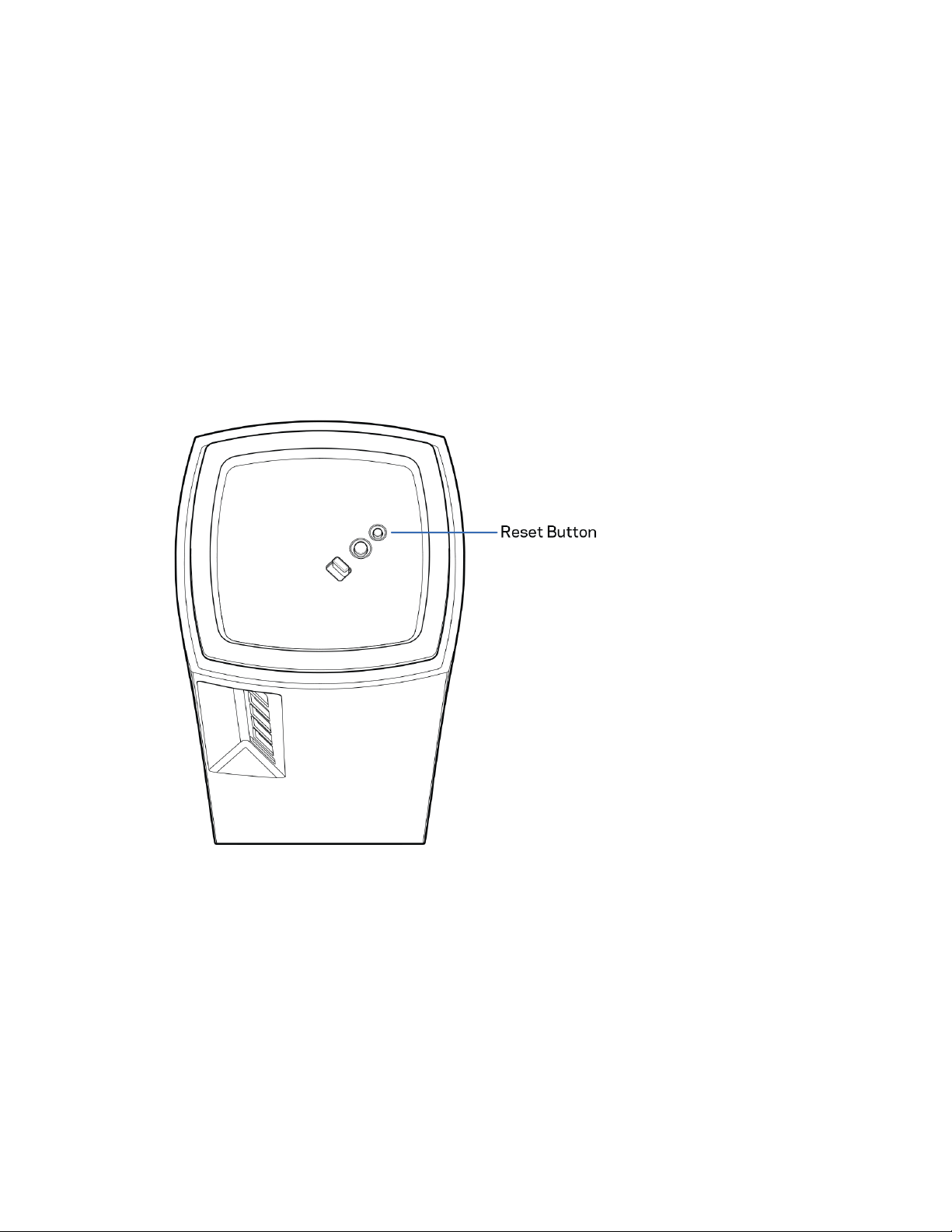
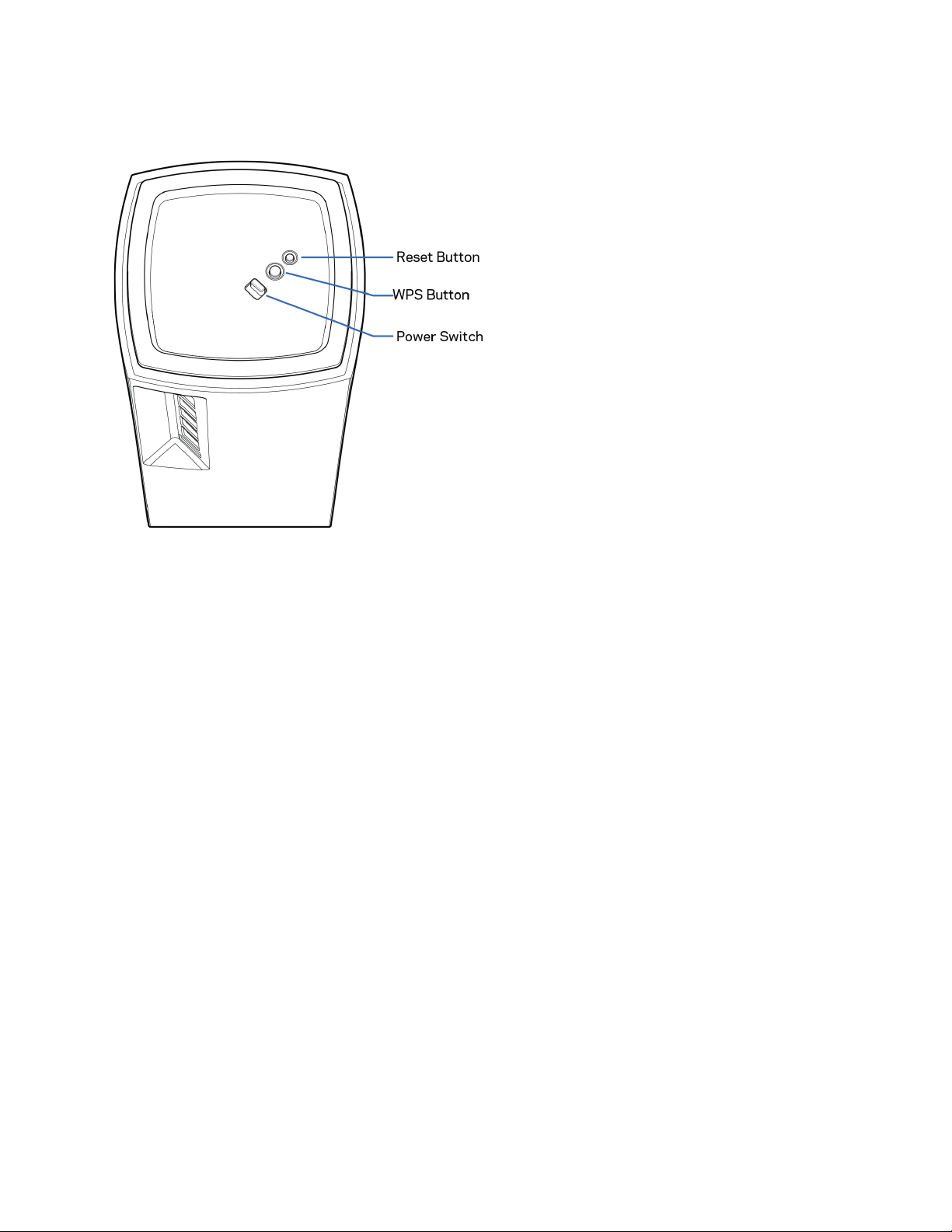
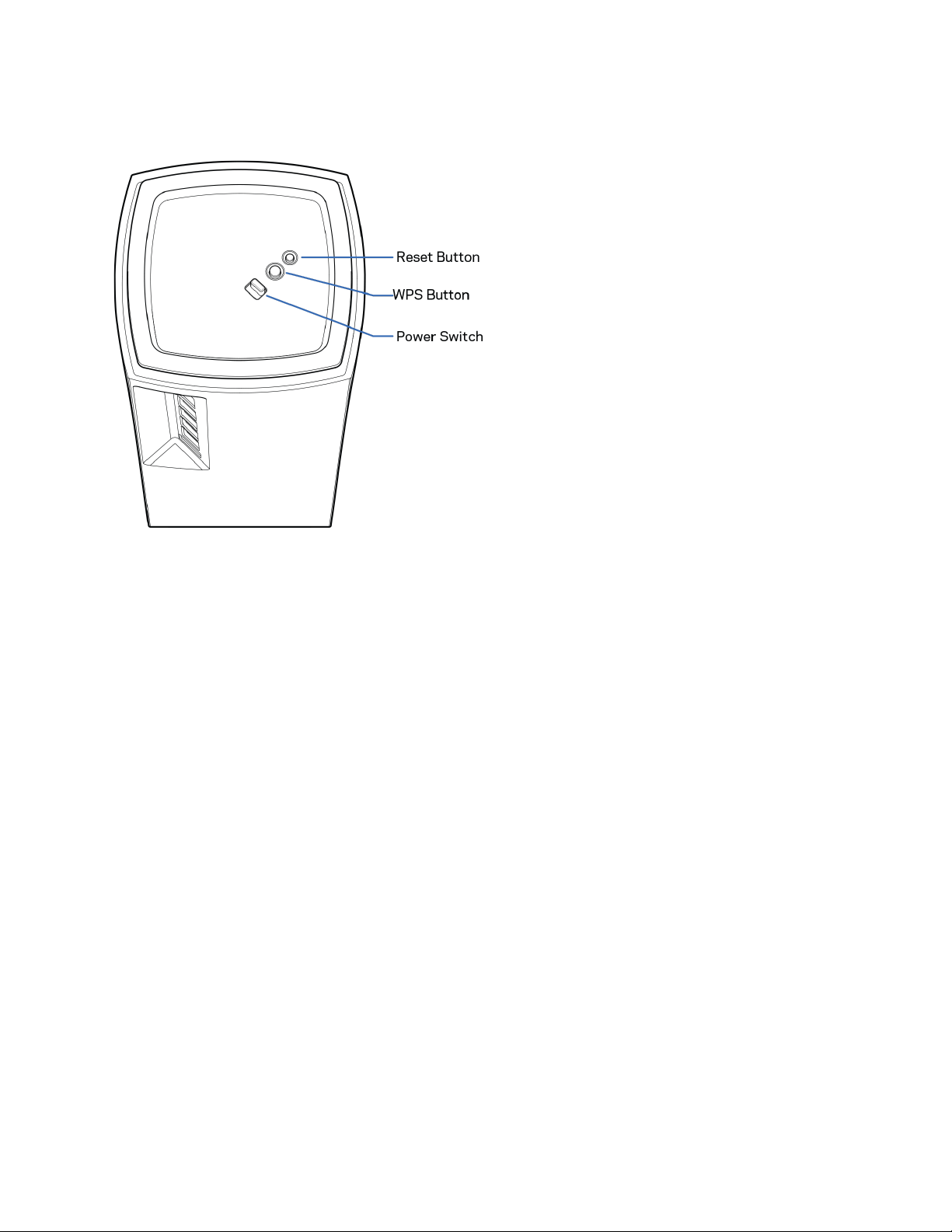
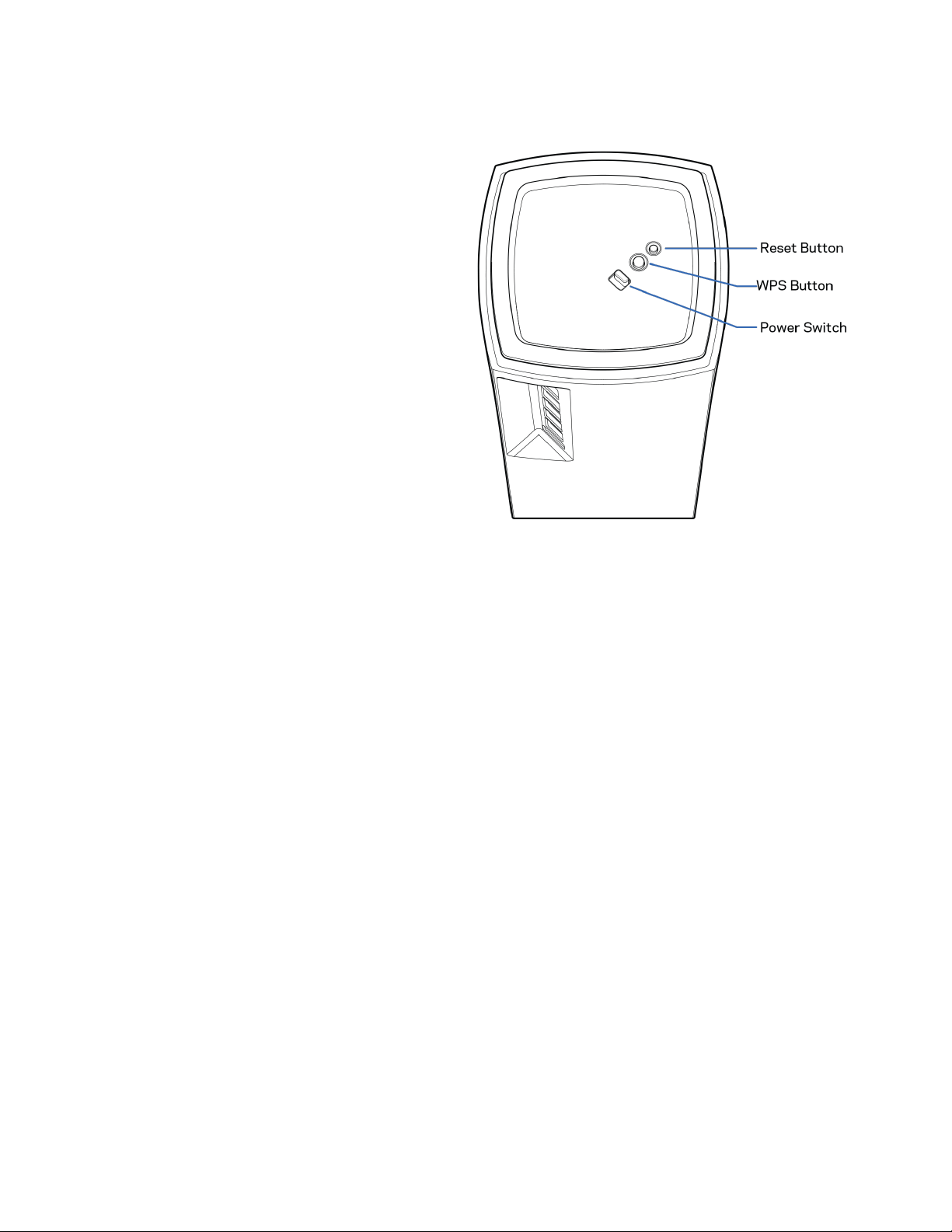
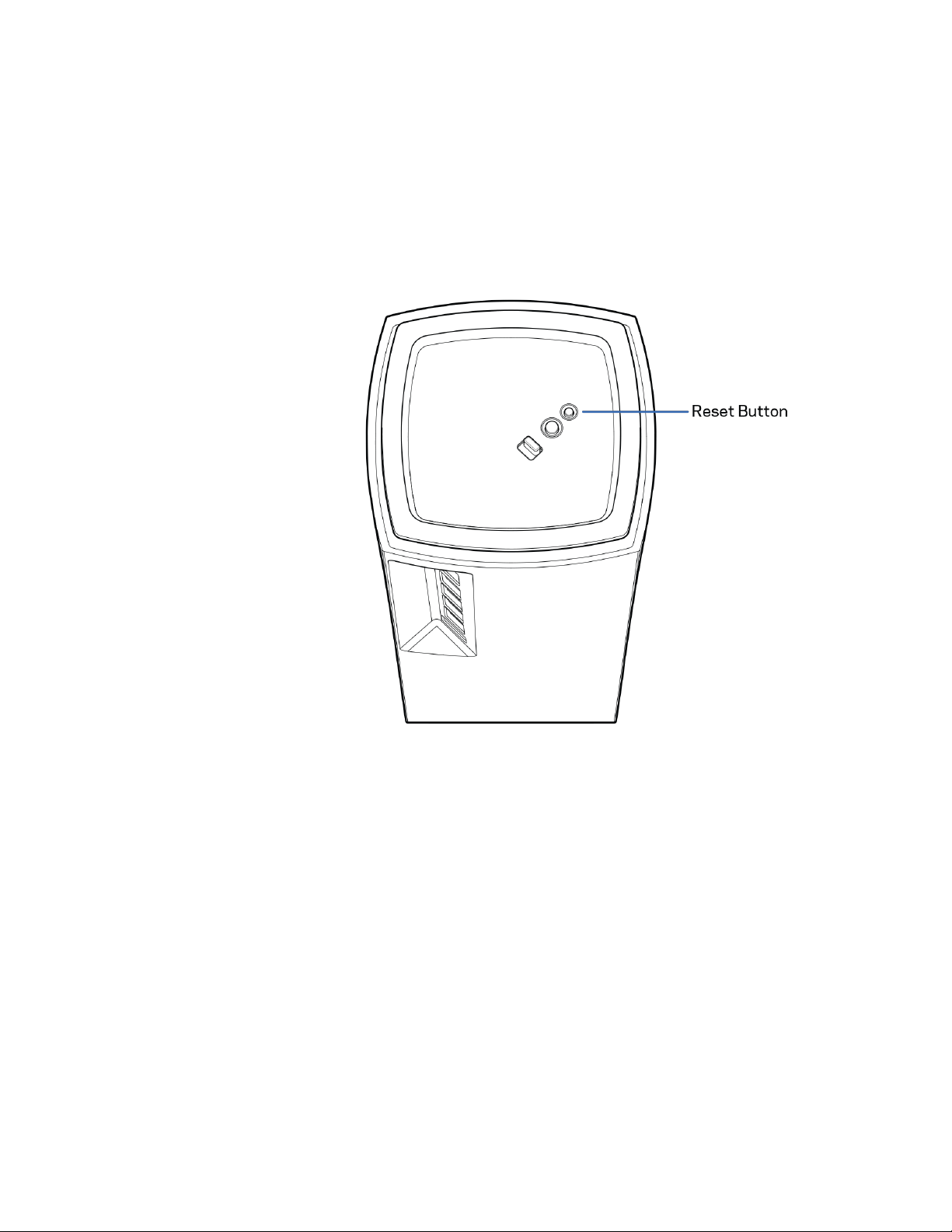
Reset button—Press and hold until the light on top of the node turns red, fades and flashes bright red
again to reset the node to its factory defaults.
Wi-Fi Protected Setup button—Press to connect WPS-enabled network devices.
Power switch—Slide to | (on) to power on the node.
6
Help
Where to find more help
•
Linksys.com/support/Velop
•
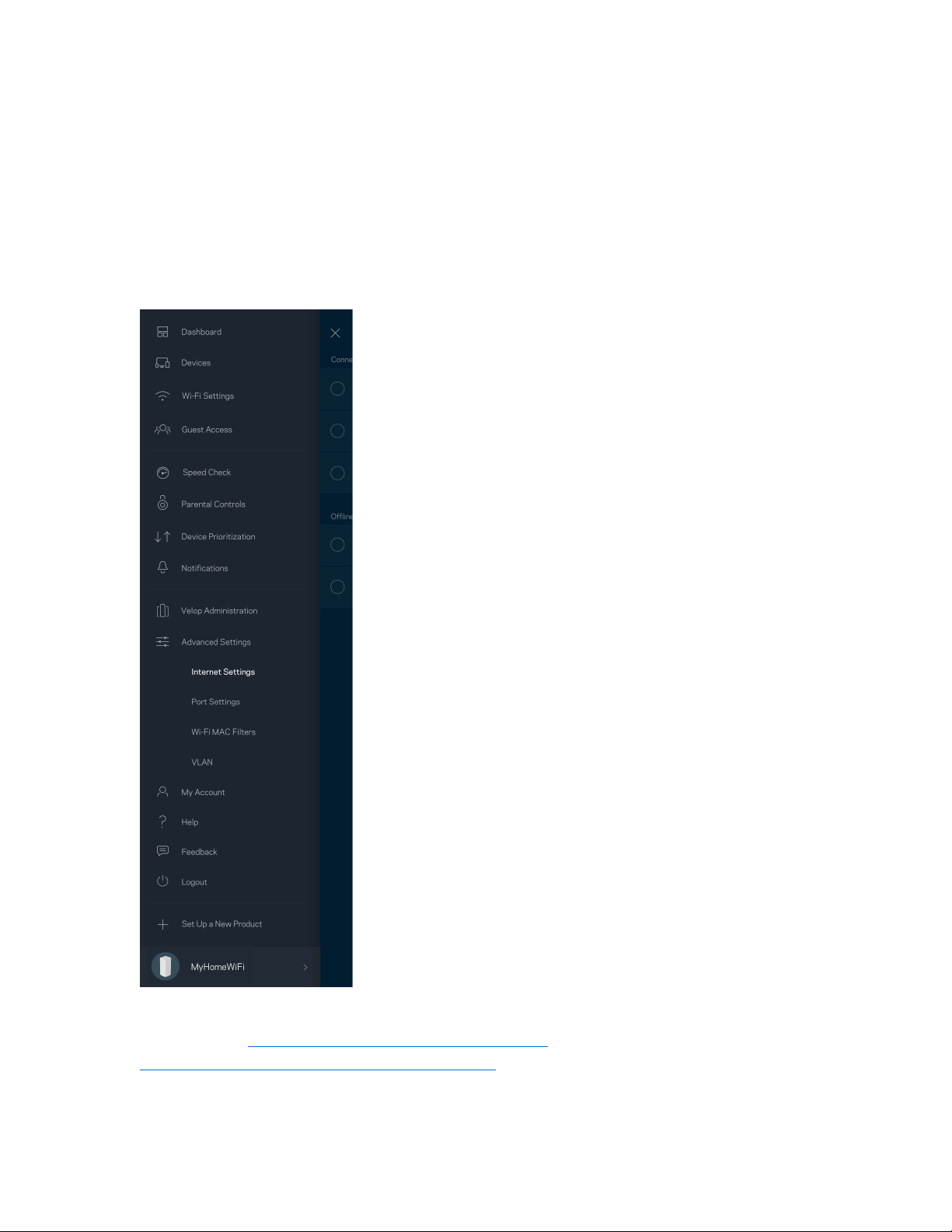
Linksys app help (launch the app and click Help in the main navigation menu)
Note—Licenses and notices for third party software used in this product may be viewed on
http://support.linksys.com/en-us/license. Please contact
http://support.linksys.com/en-
us/gplcodecenter for questions or GPL source code requests.

7
Set Up
IMPORTANT—Velop nodes can be set up as primary nodes or child nodes. A primary node must be
connected with an ethernet cable to your modem or modem router. Once set up wirelessly, secondary
nodes can be connected to another node wirelessly or with ethernet cables.
If you are adding this new node as parent node to an existing Velop whole home mesh Wi-Fi system,
factory reset all nodes and add them to the system after the new node is setup and working.
Download the Linksys app. You need this app to set up Velop.
Go to the app store for your device and search for Linksys.
Install the app, open it and follow the instructions.
Note—The app works with iOS 11.4 and later, and Android 6 and later.
You will create a Linksys Smart Wi-Fi account so you can use the app to view or change your Velop
system settings from anywhere you have an internet connection.
Among the many things you can do with Linksys Smart Wi-Fi:
•
Change your Wi-Fi name and password
•
Set up guest access
•
Connect devices to Wi-Fi with WPS
•
Block internet with parental controls
•
Test your internet connection speed
Note—During setup we’ll send a verification email. From your home network, click the link in the
email.
Other than plugging in the power and the ethernet cable, the app-based setup process does the work
for you. Once connected, use the app to personalize your Wi-Fi by giving it a name and password. You
also can give nodes names based on where they are so you can identify them in the rare case where
things need attention.
8
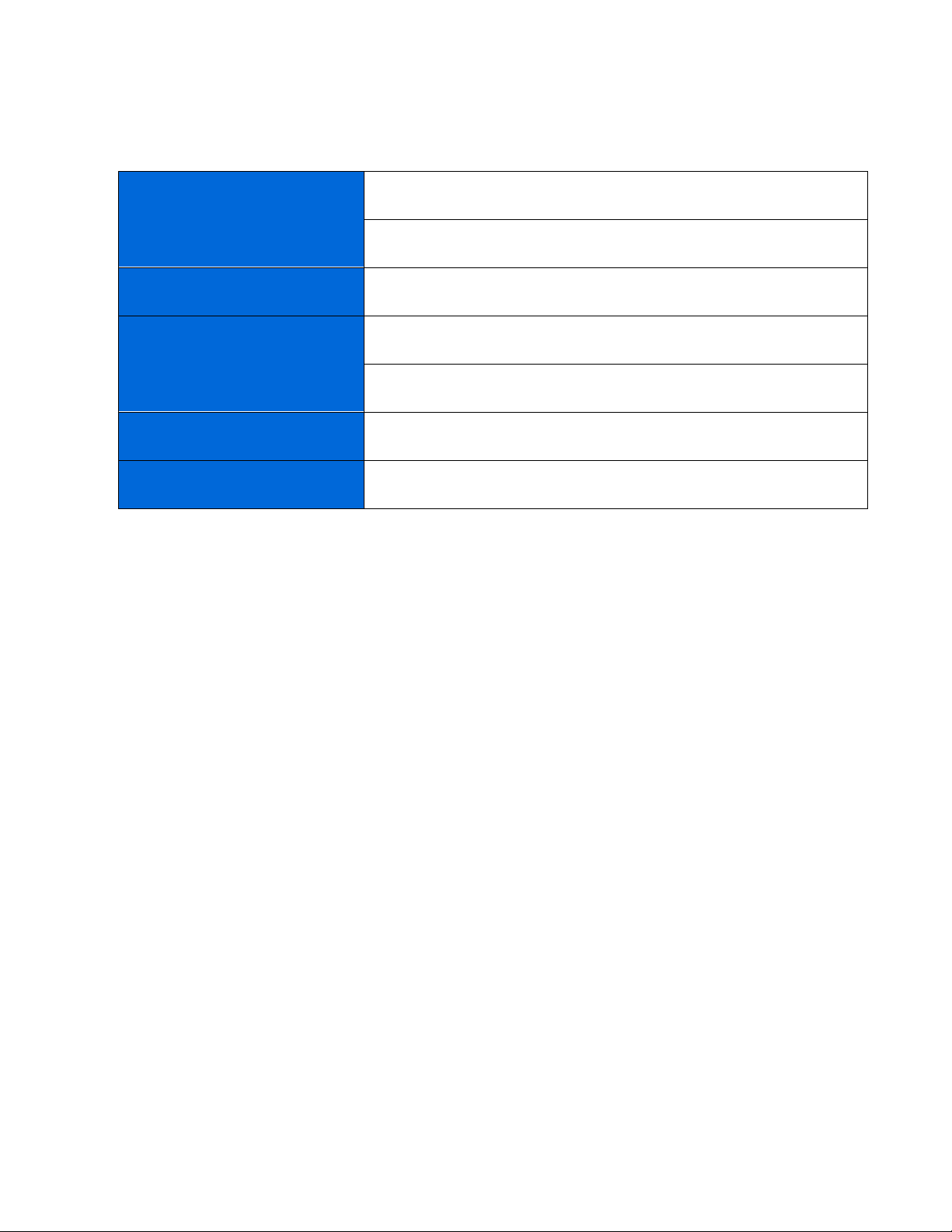
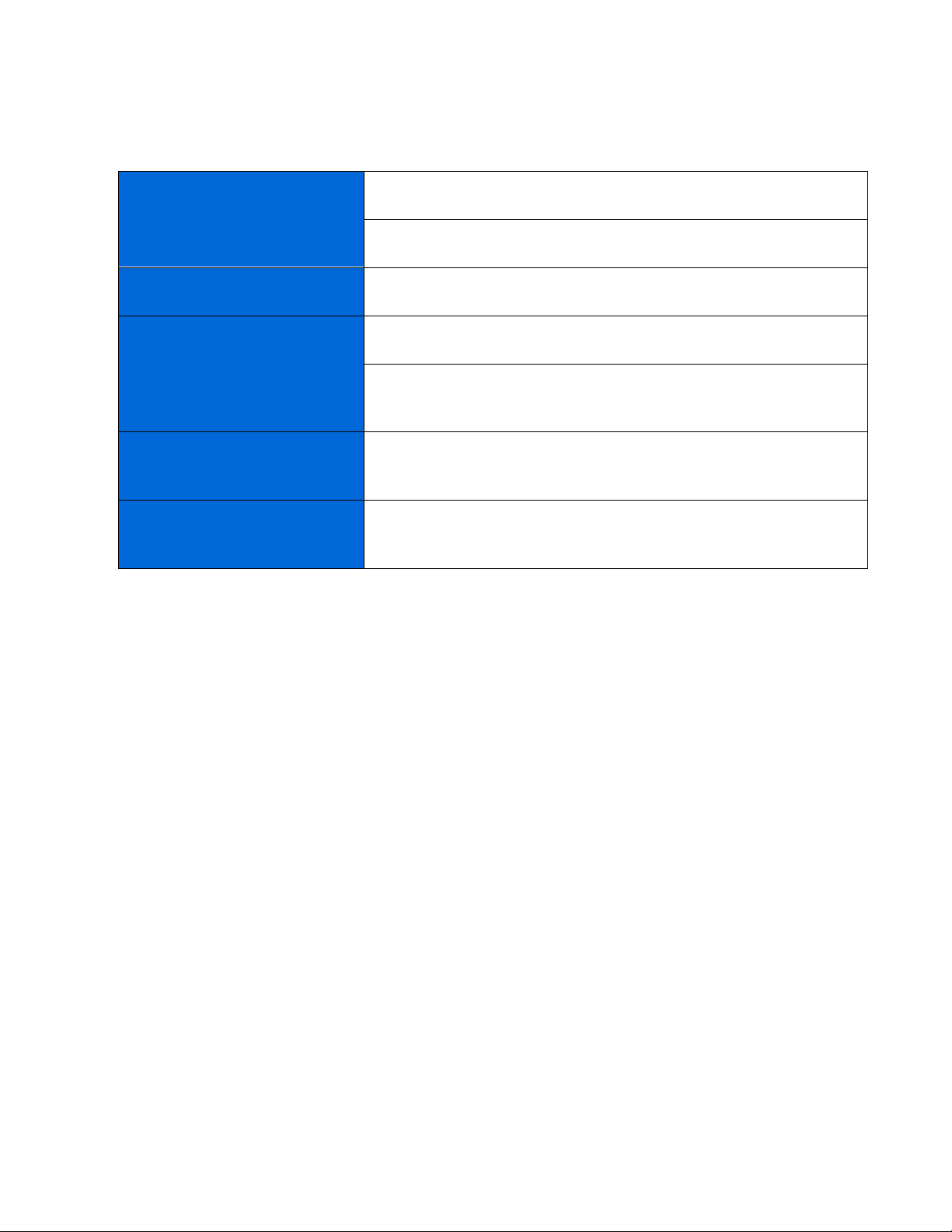
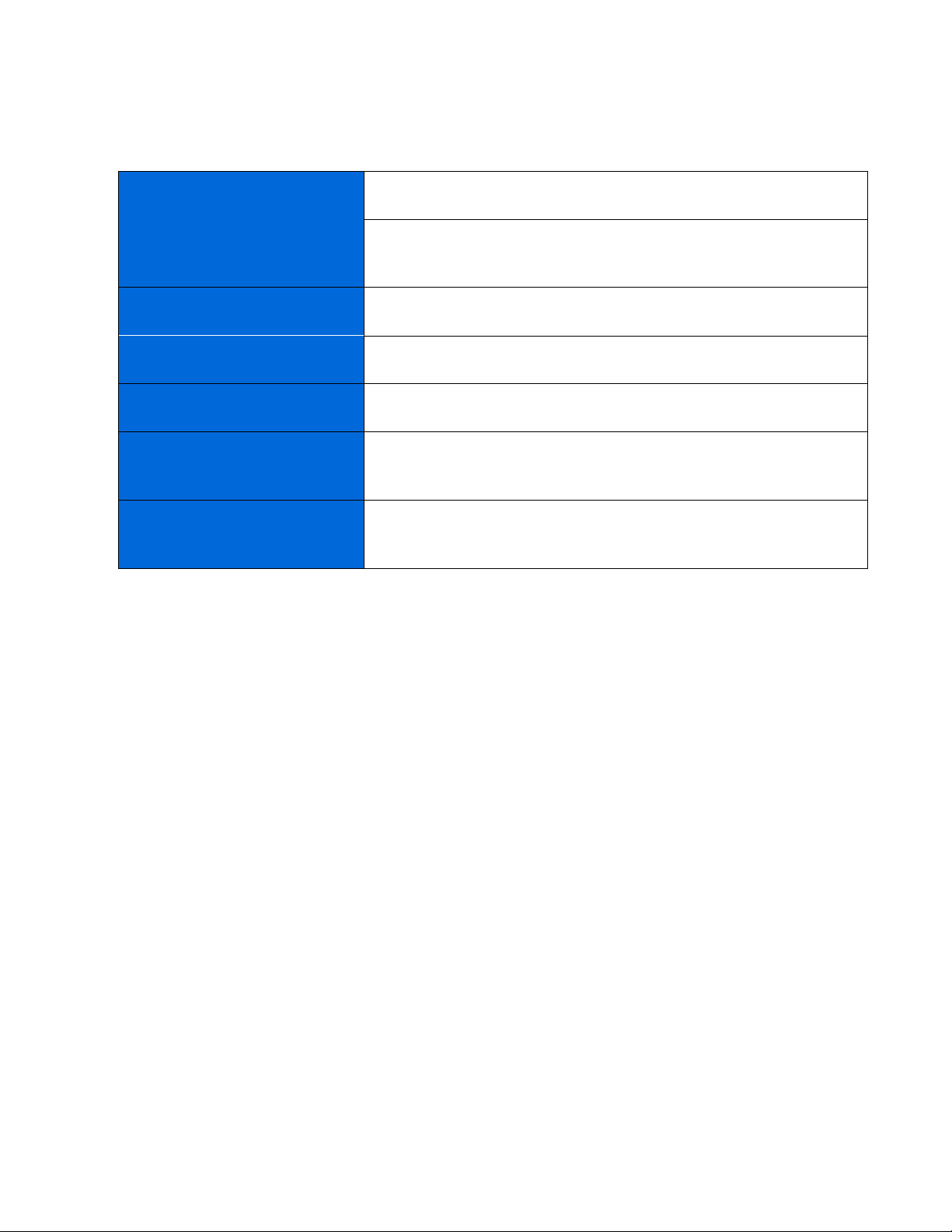
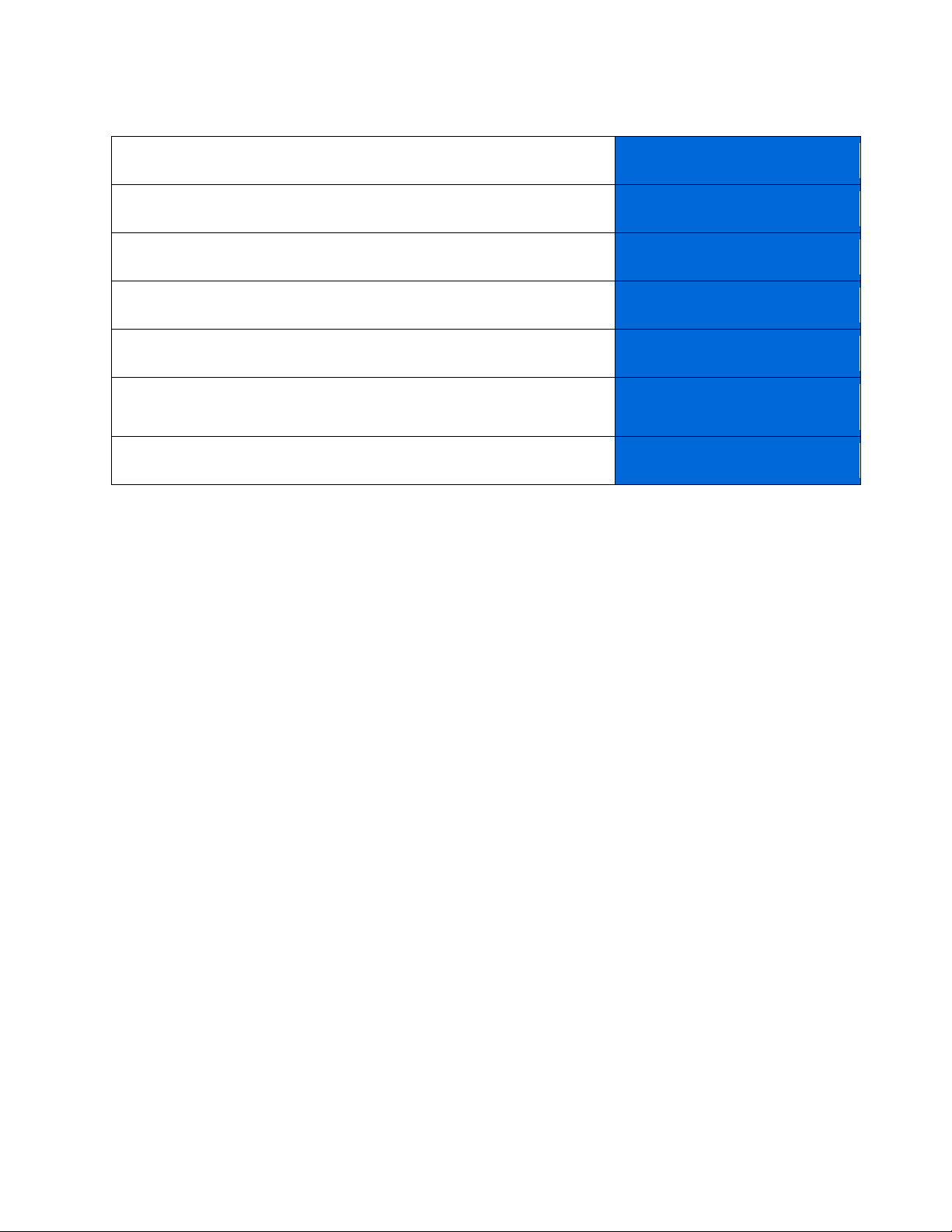
Print this page, then record your Wi-Fi and account settings in the table as a reference. Store your
notes in a safe place.
Wi-Fi Name
Wi-Fi Password
Admin Password
Guest Access Name
Guest Access Password
Linksys App Login Email
Linksys App Password
9
Velop System Settings
Using your Linksys app, you can view or change Velop system settings to make your Wi-Fi more
secure or to work better with a device or game. You can access settings from anywhere in the world if
you have an internet connection. You can also access settings using your router password when
connected to your home network even if you do not have an internet connection.
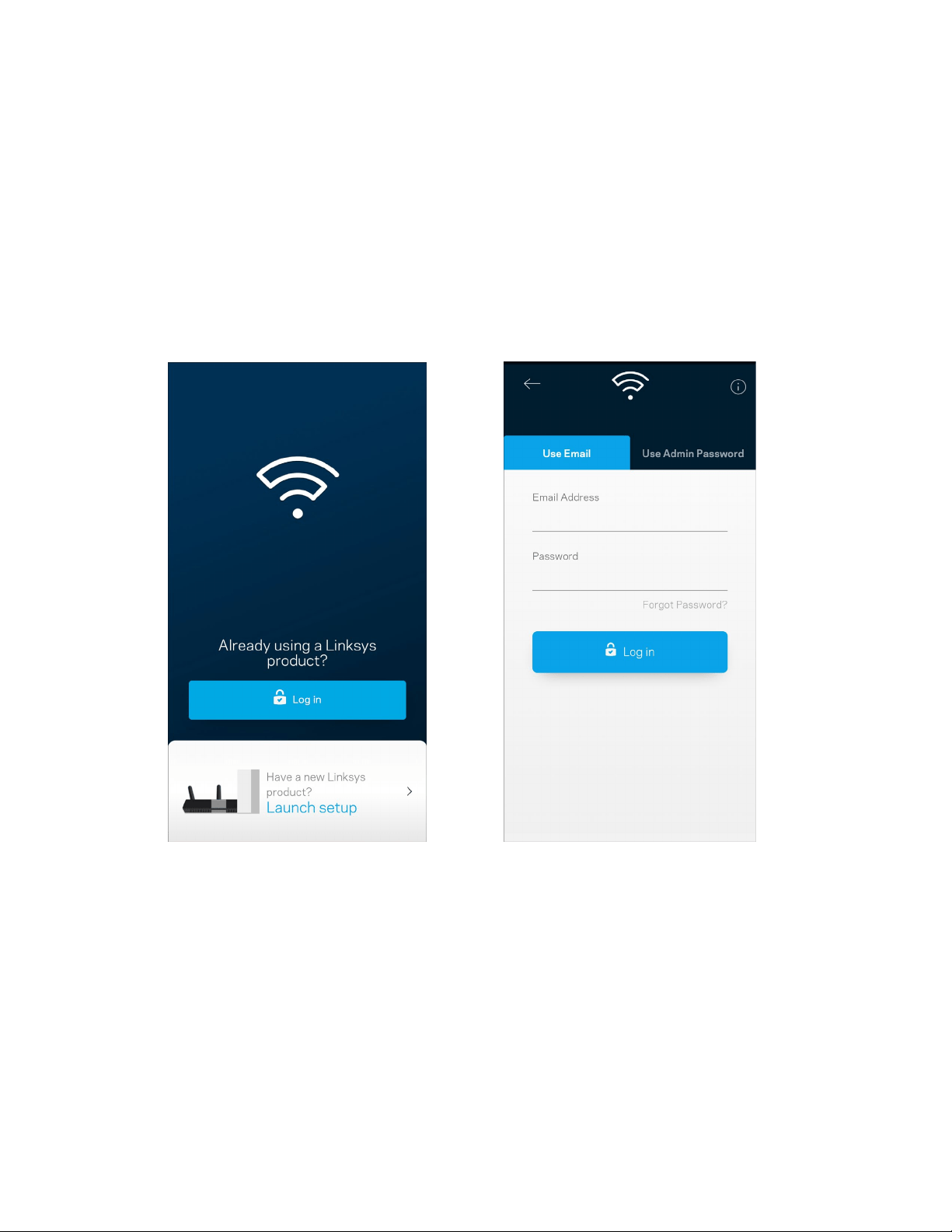
Log in to the Linksys app
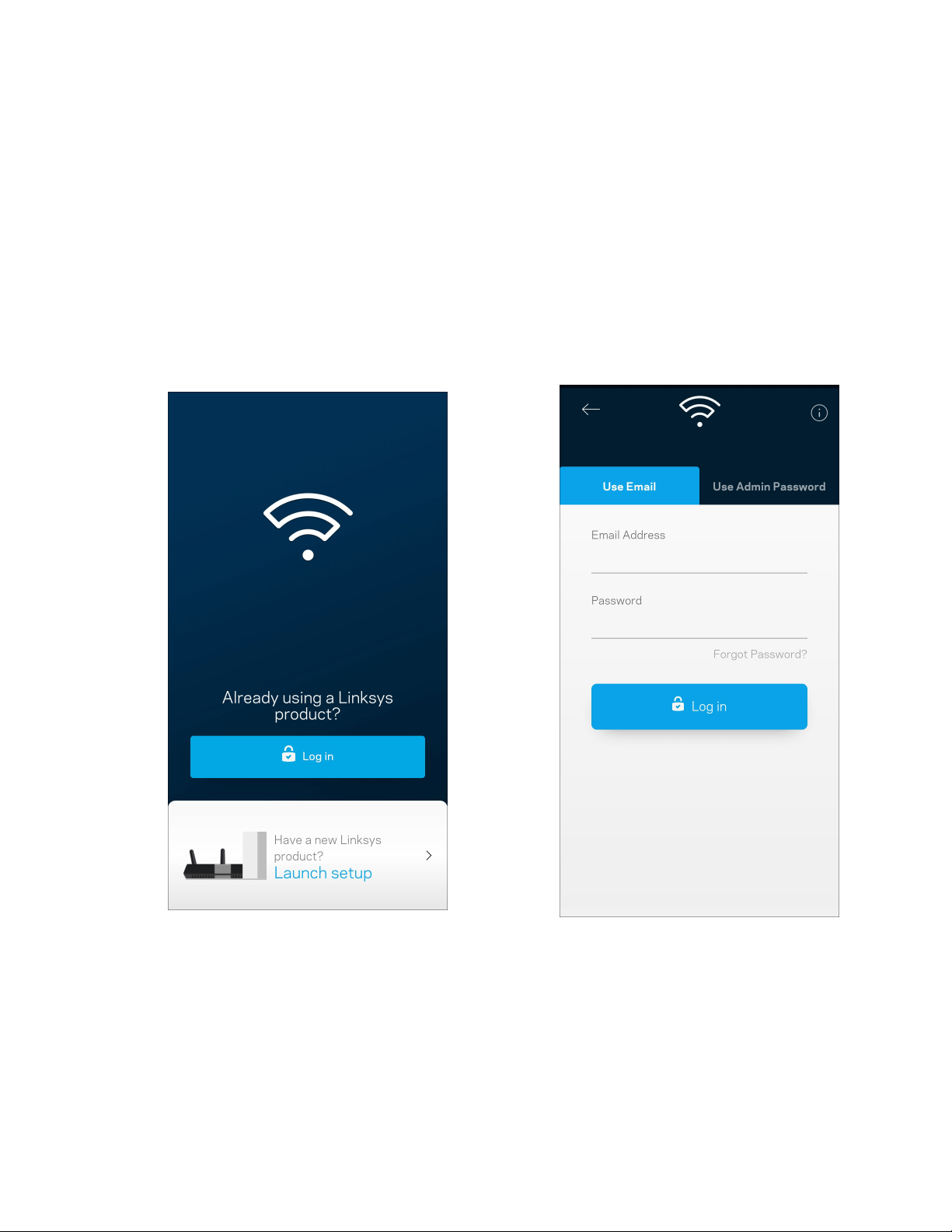
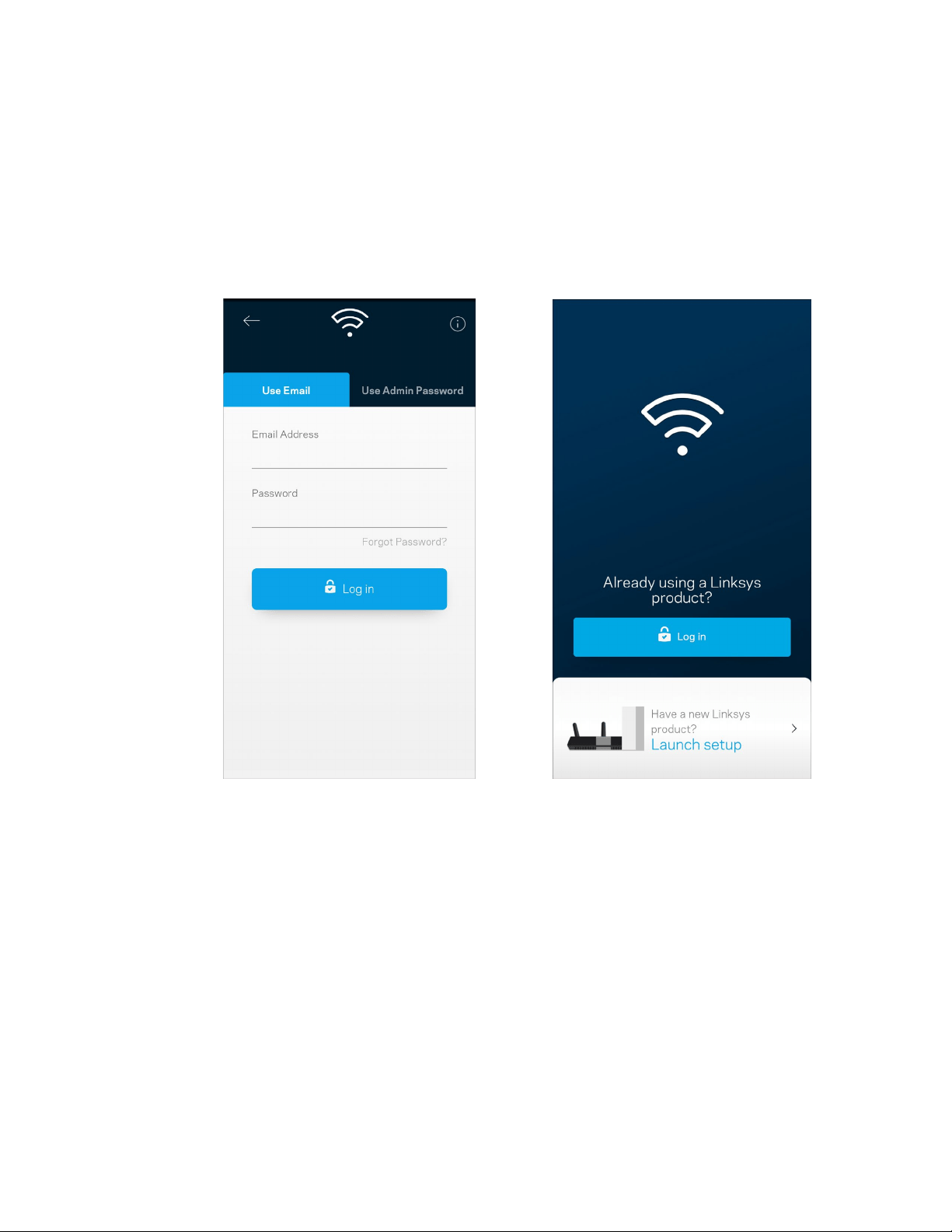
1.
Open the Linksys app.
2.
Enter the email address you used when creating your account.
3.
Enter your account password.
4.
Tap Log in.
10
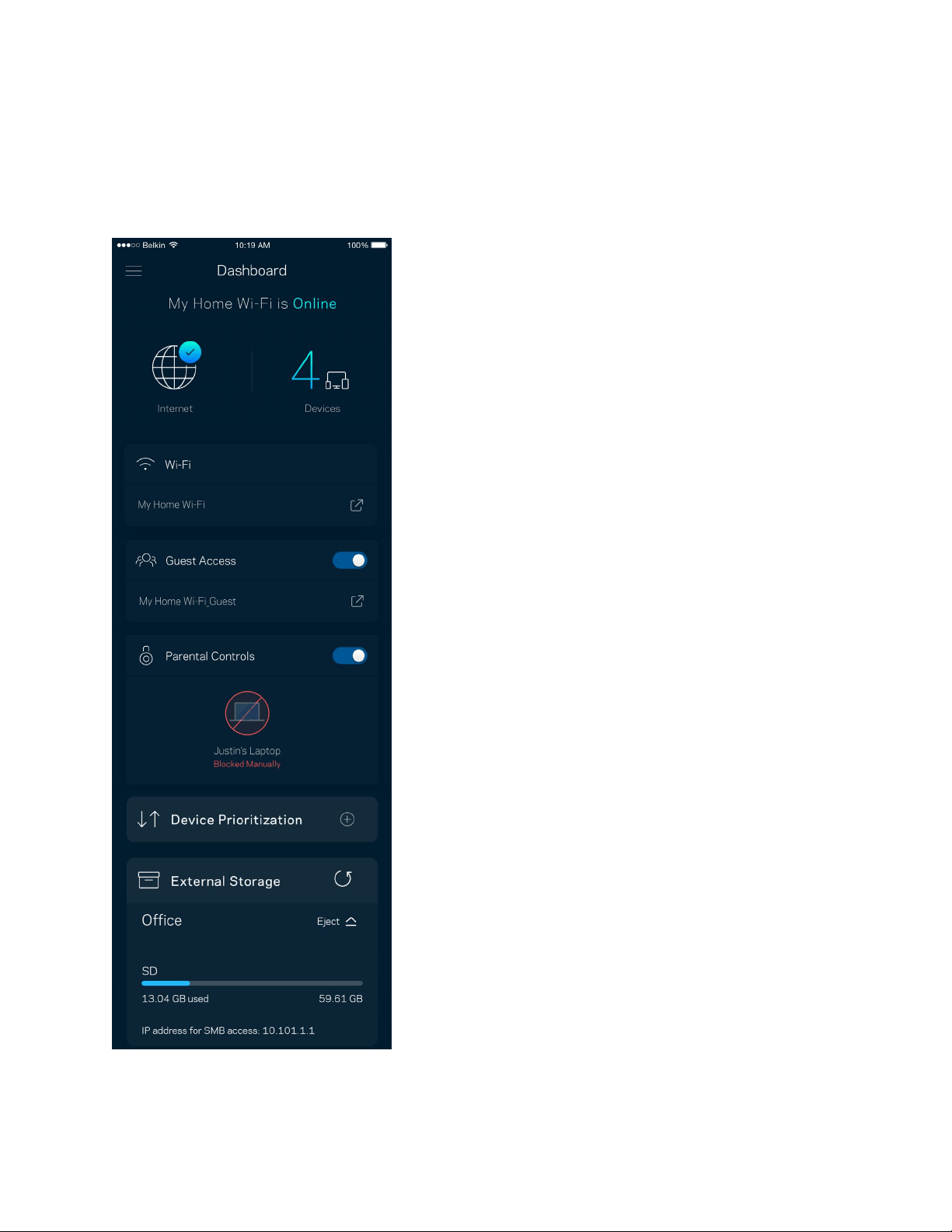
Dashboard
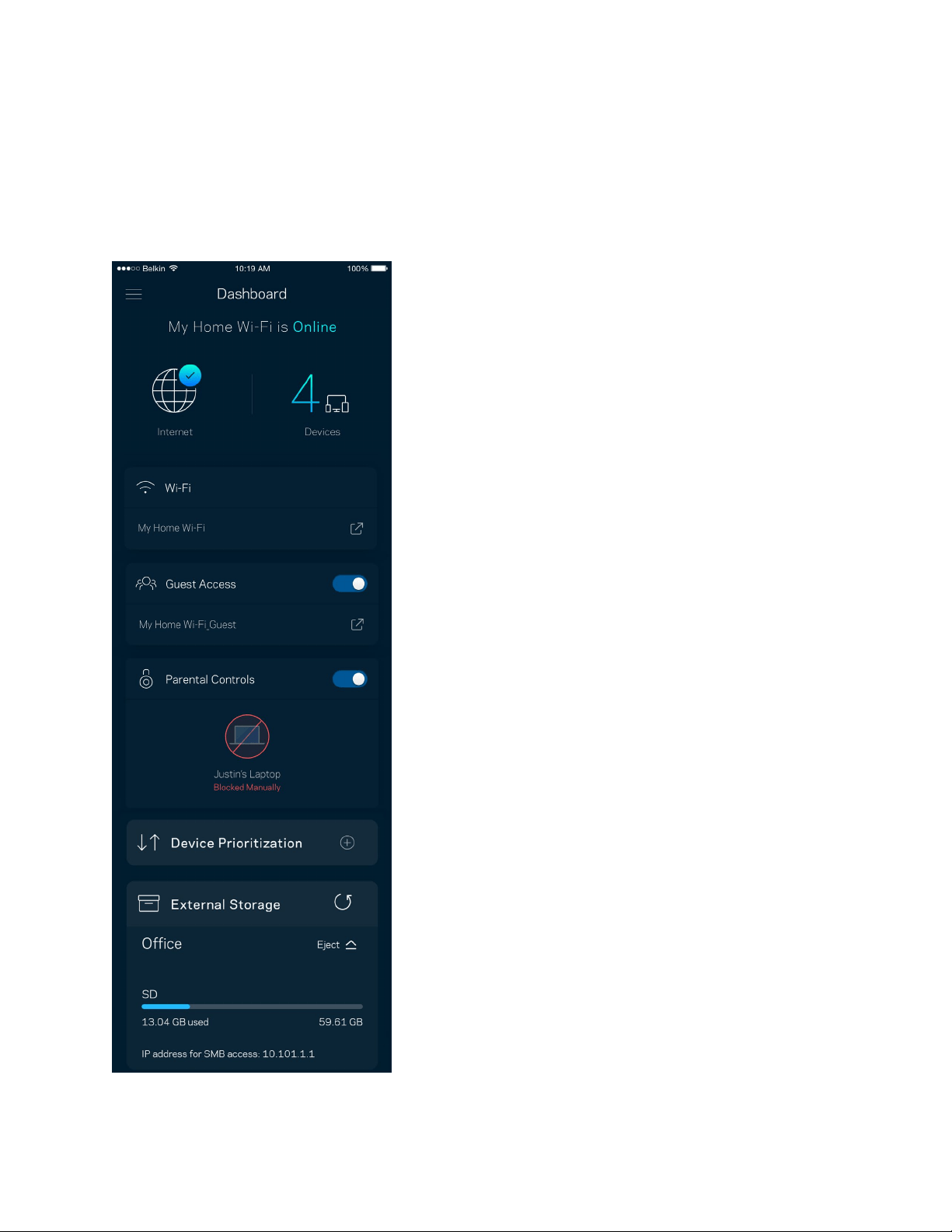
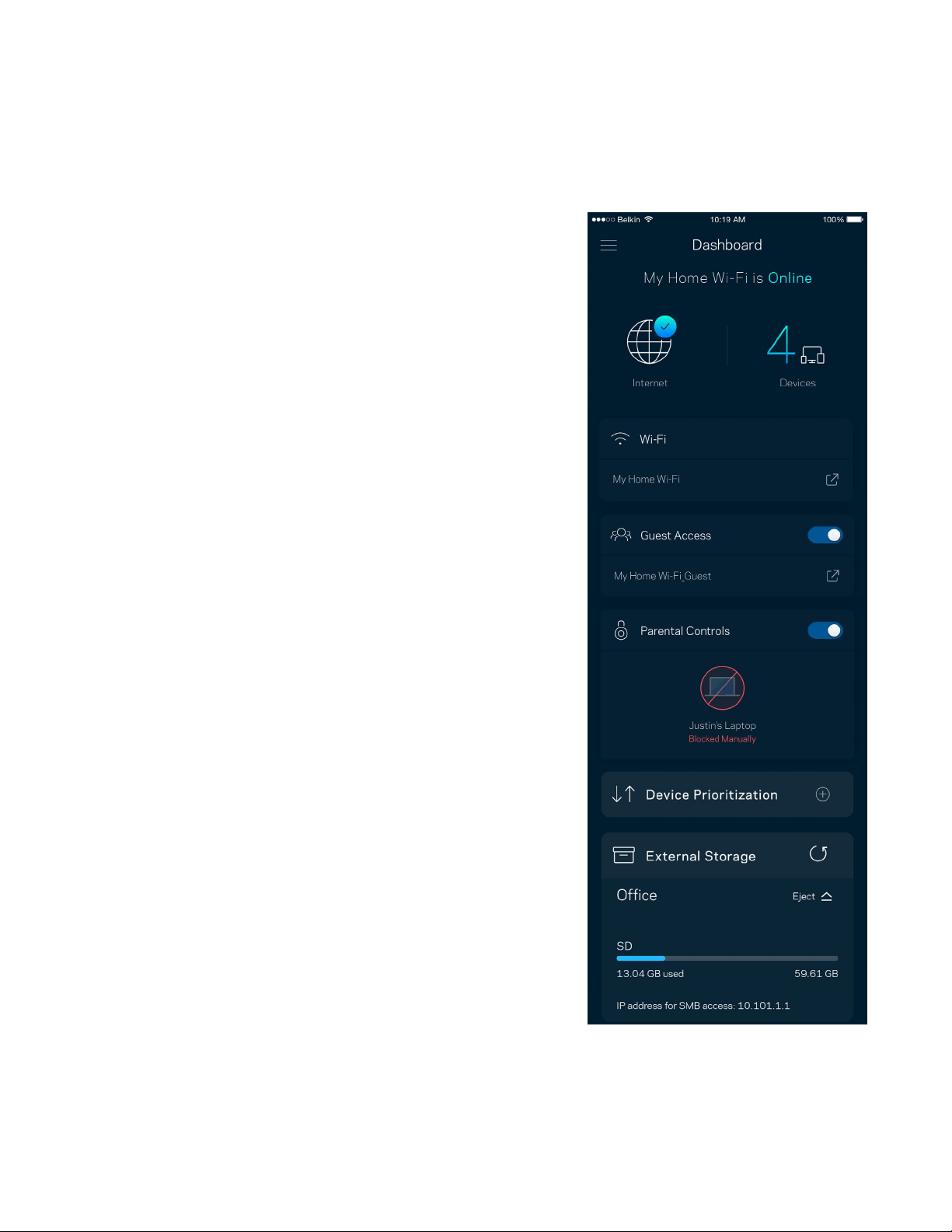
Dashboard is a snapshot of your Wi-Fi. See how many devices are connected to your Velop system.
Share Wi-Fi password and allow guest access to your Wi-Fi. Dashboard also shows you if any devices
have parental controls on them or have been prioritized for Wi-Fi access.
11
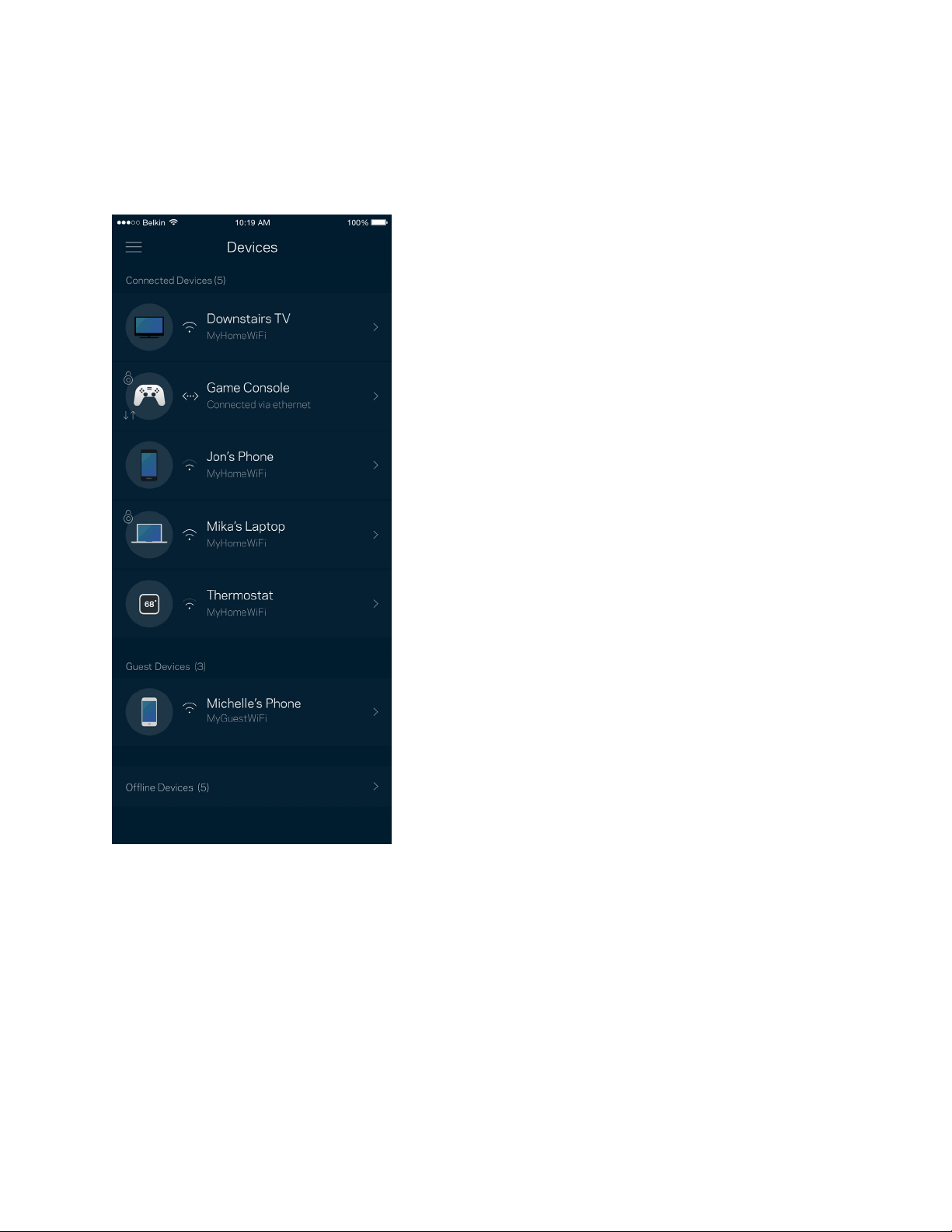
Devices
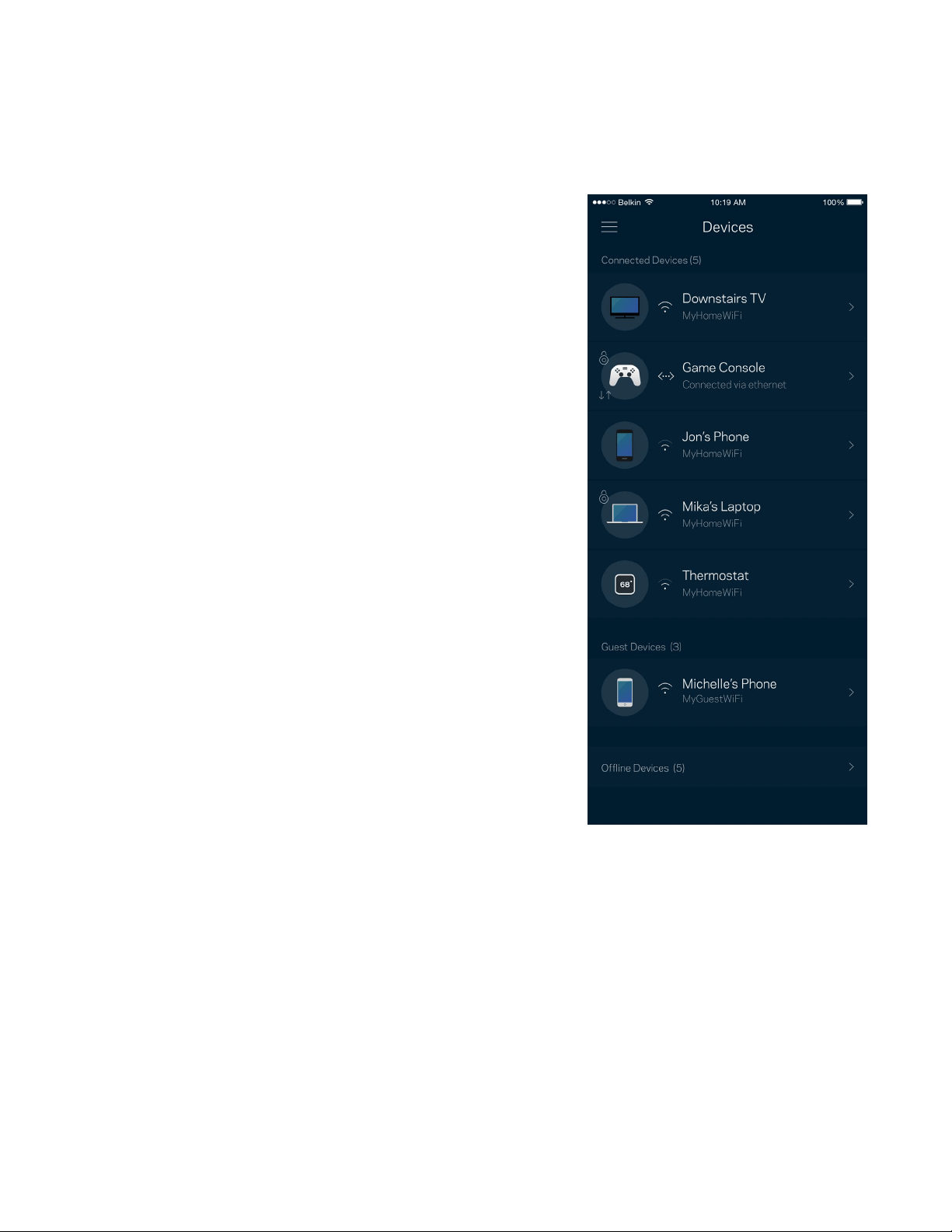
View and change details for all devices connected to your Wi-Fi. You can view devices on your main
network and your guest network, or display information about each device.
12
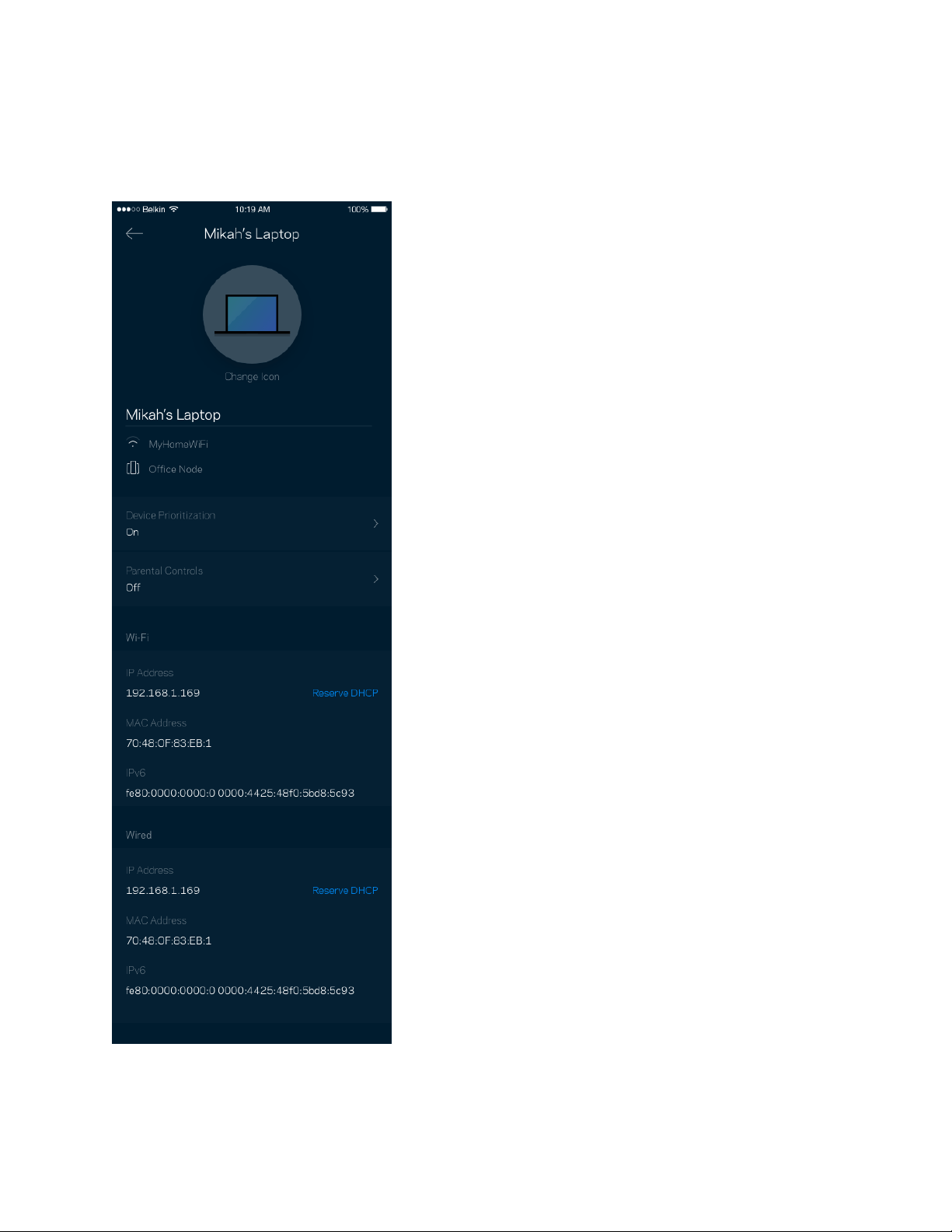
To view or change device details
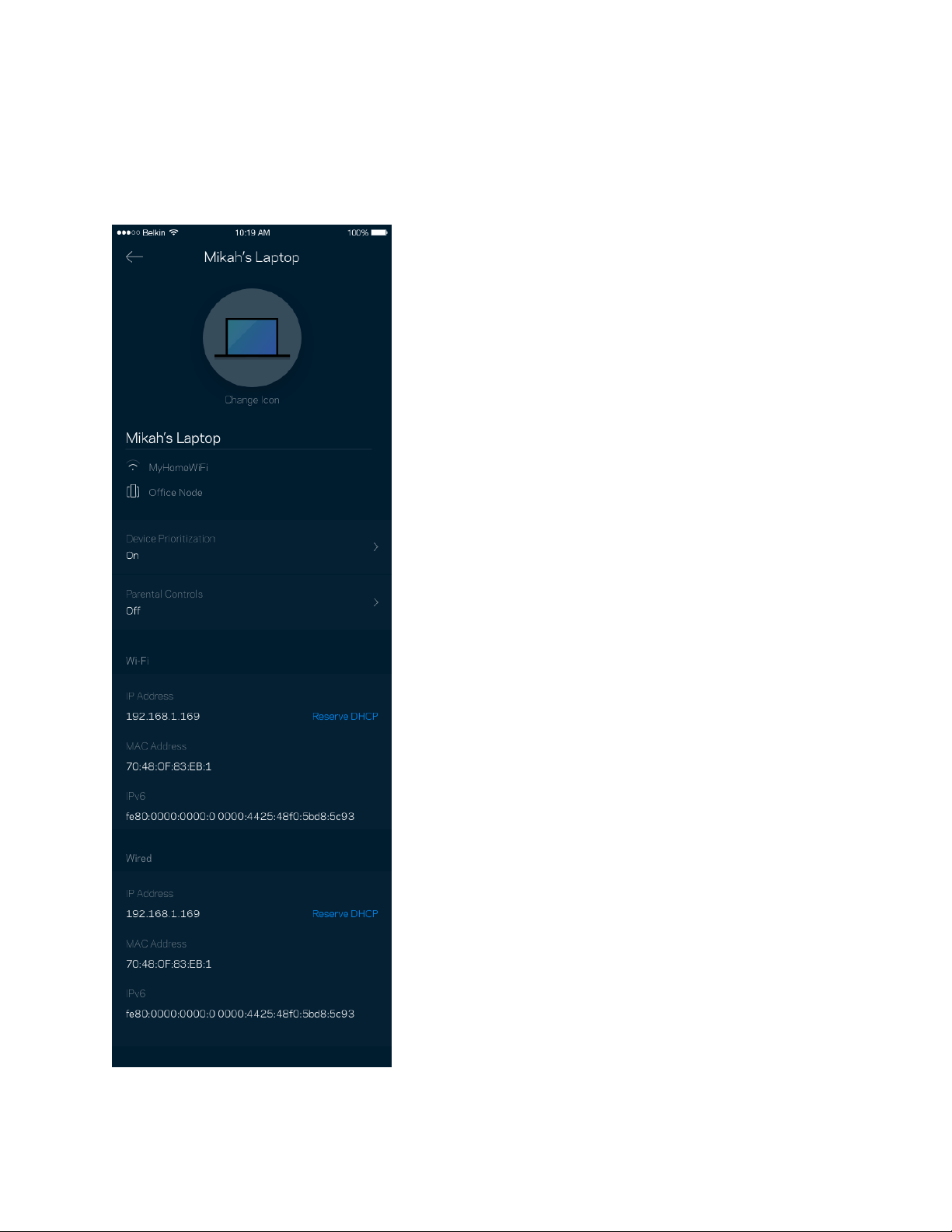
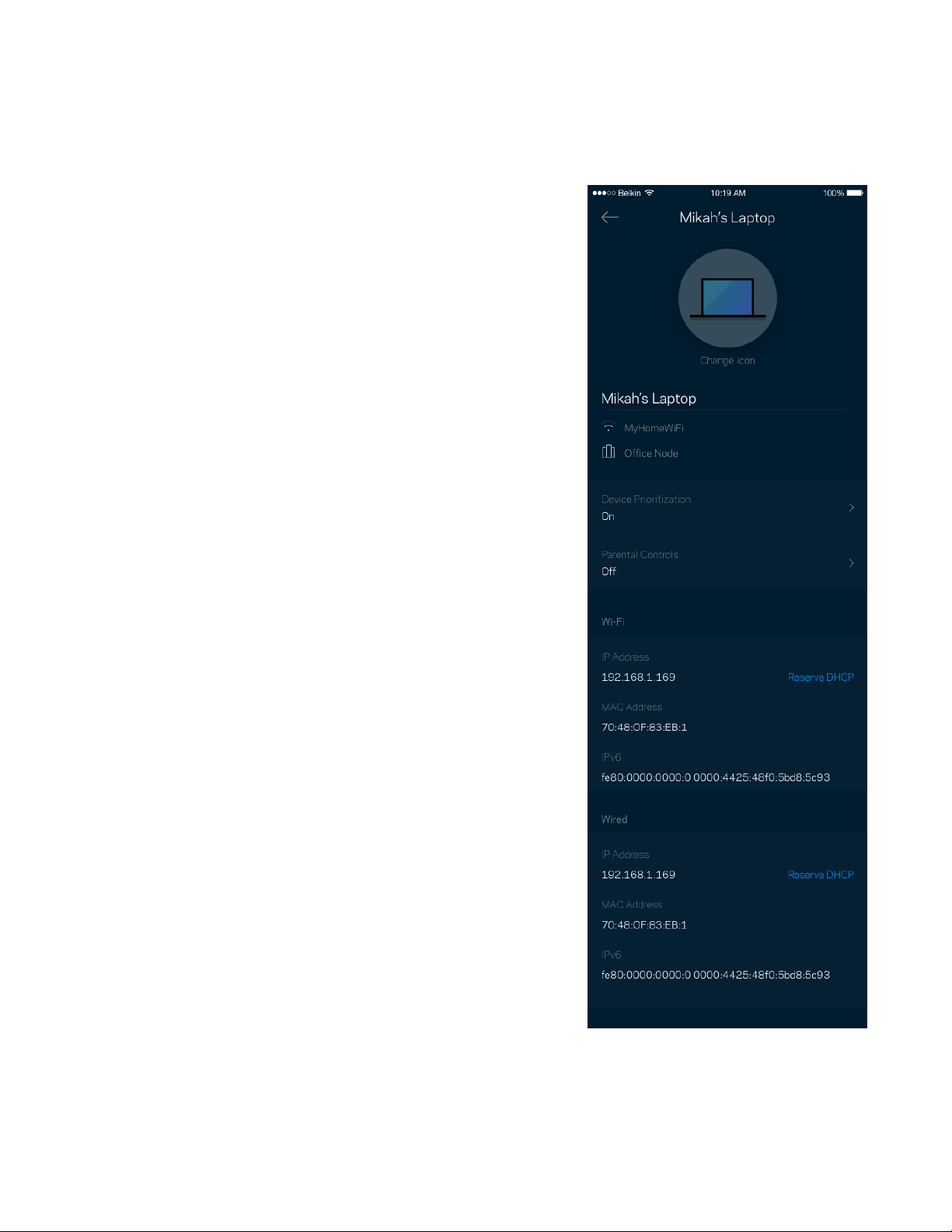
From the Devices screen you can edit device names and change the device icons. You also can
prioritize devices, set parental controls, and see Wi-Fi details. Tap on any device to see details.
13
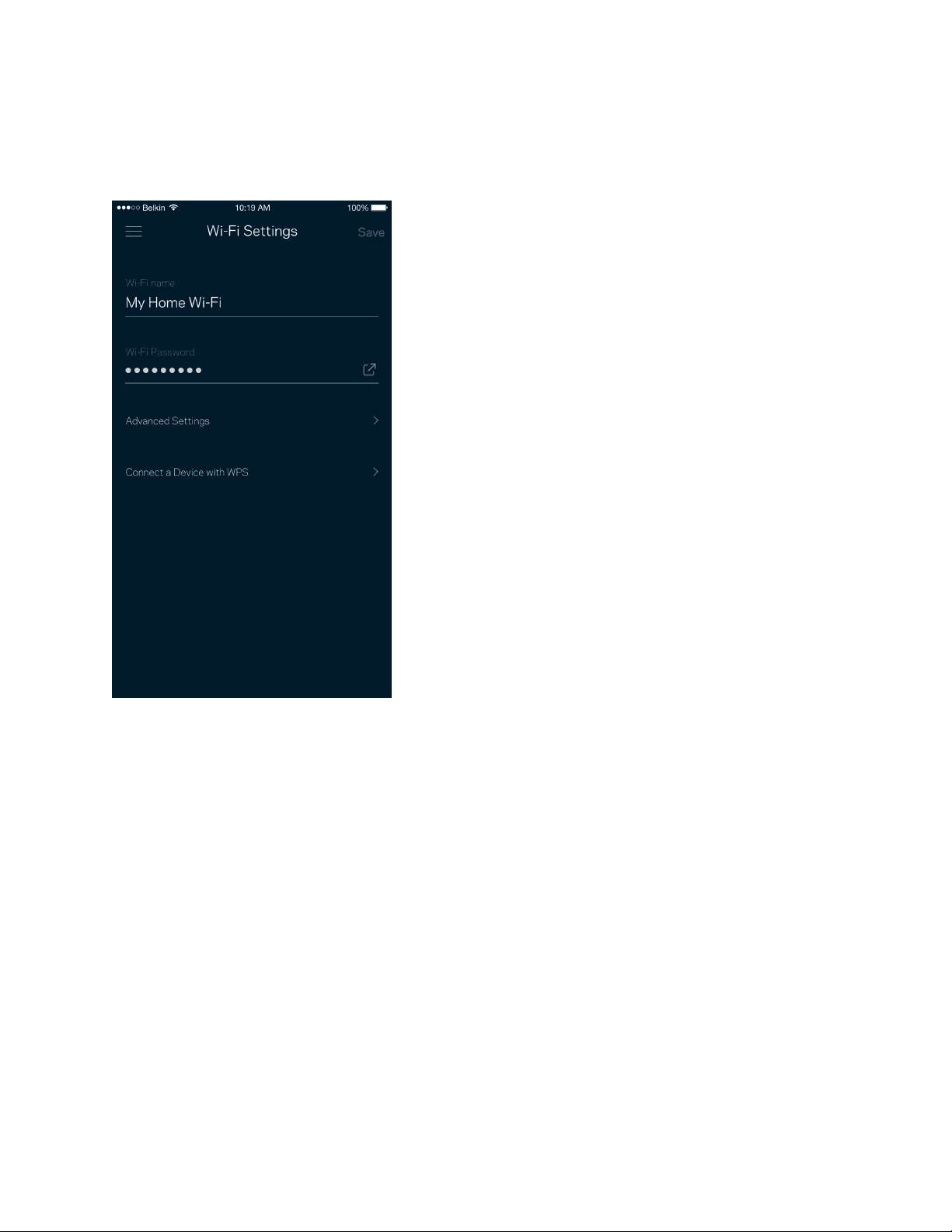
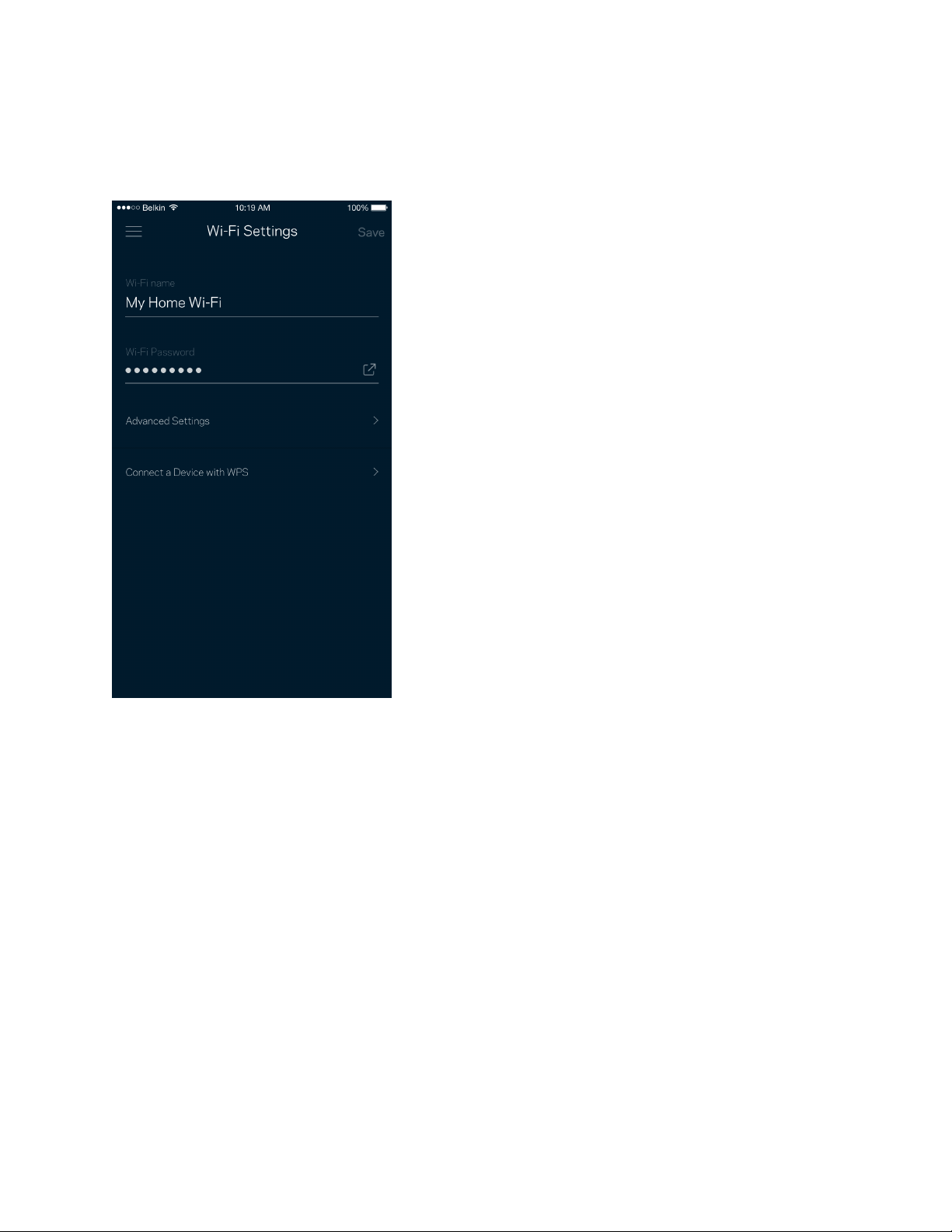
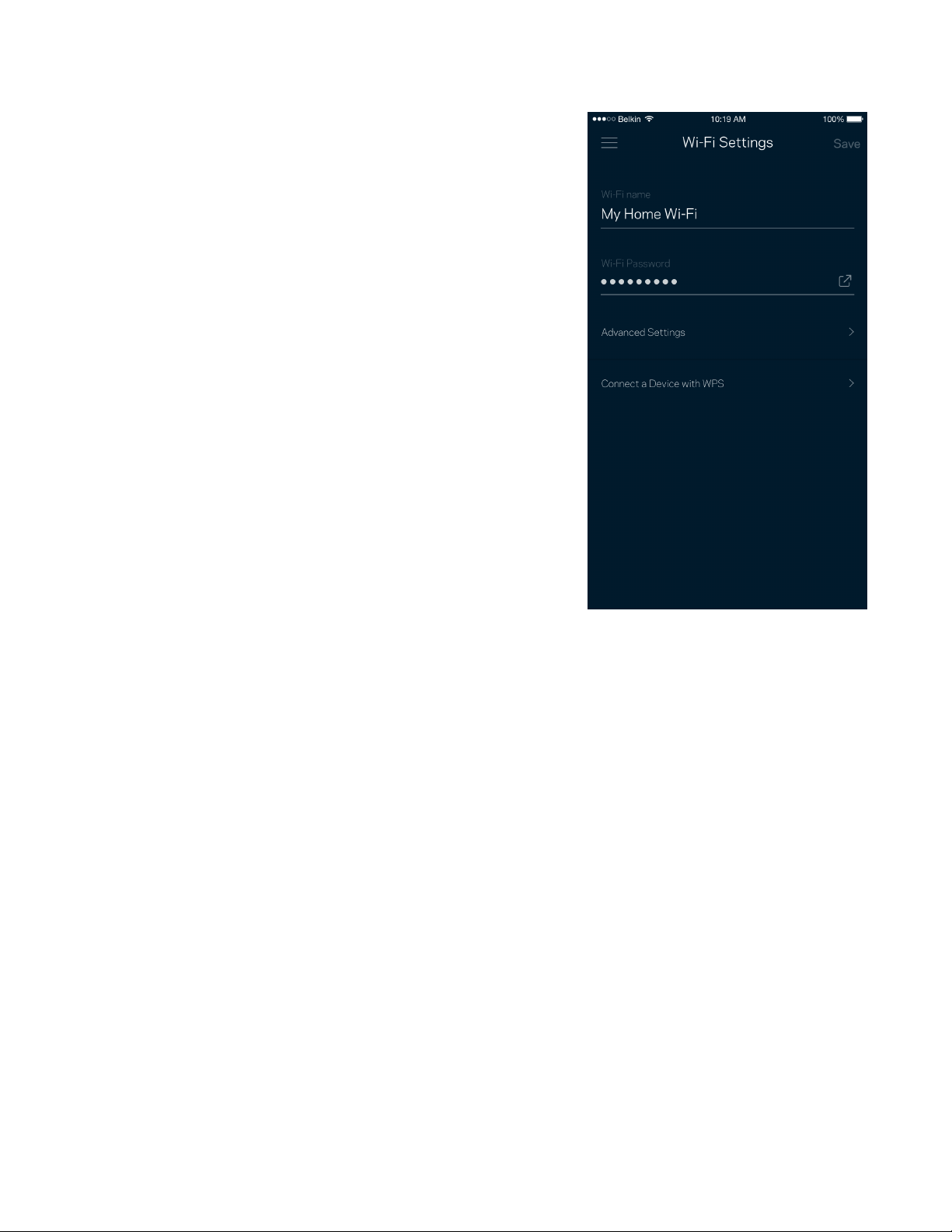
Wi-Fi Settings
View or change your Wi-Fi name and password and connect devices using Wi-Fi Protected Setup™.
14
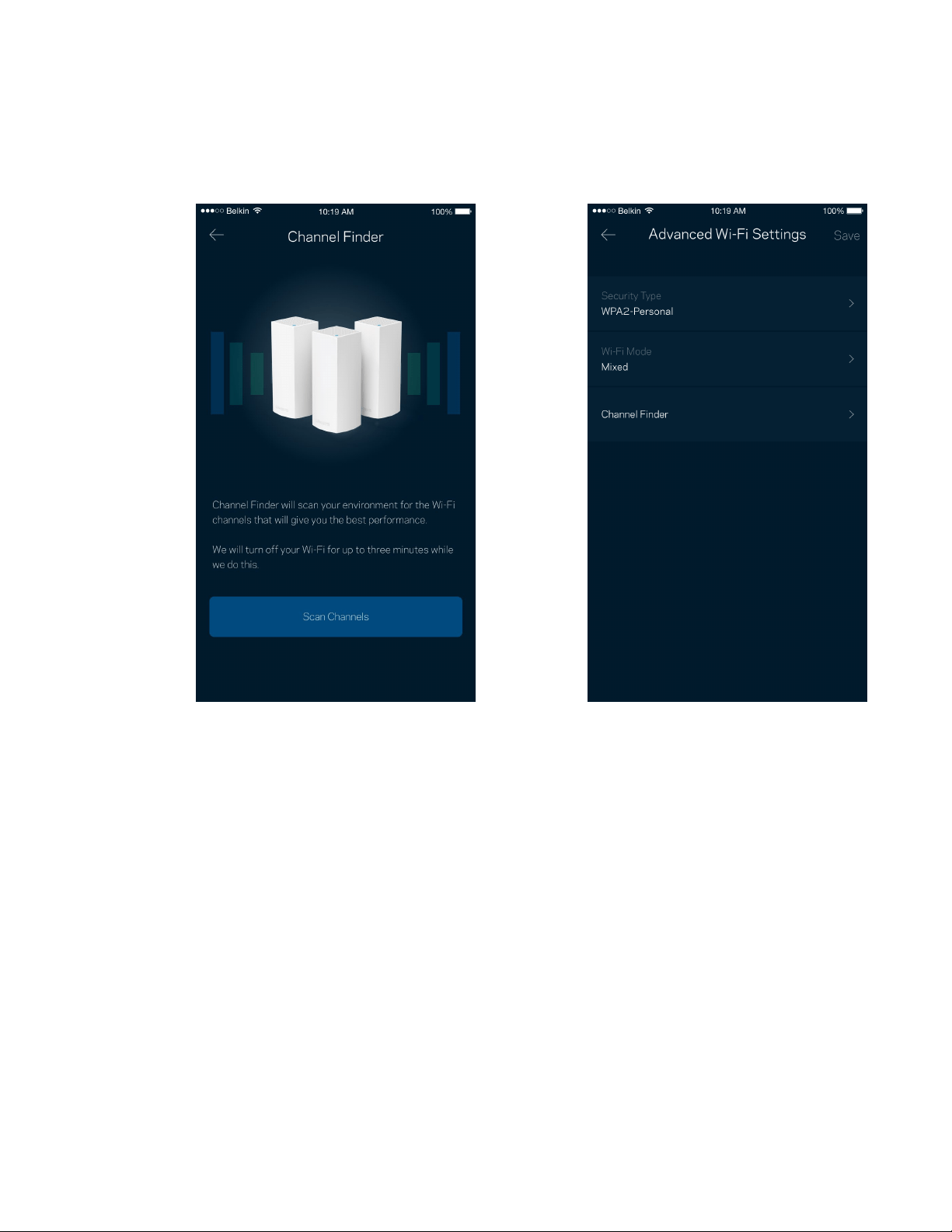
Advanced Settings
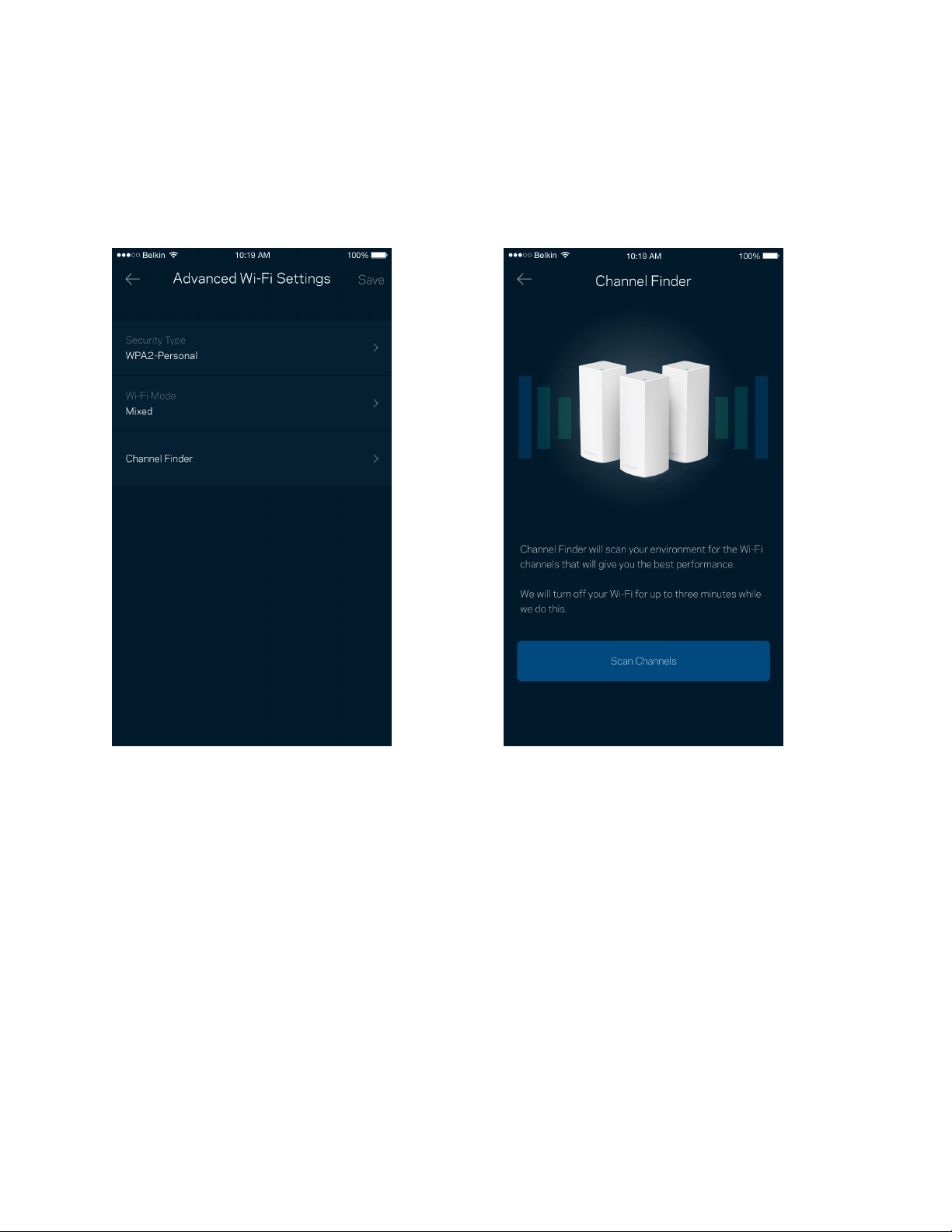
Advanced users can change the default security type and Wi-Fi mode. Do not change these unless
you have a lot of experience with Wi-Fi networks. Channel Finder will search for the most-open Wi-Fi
channels in your area to ensure you get the best performance from your Velop system. If you have
more than one node in your Velop system, Channel Finder will find the best channel for each node.
15
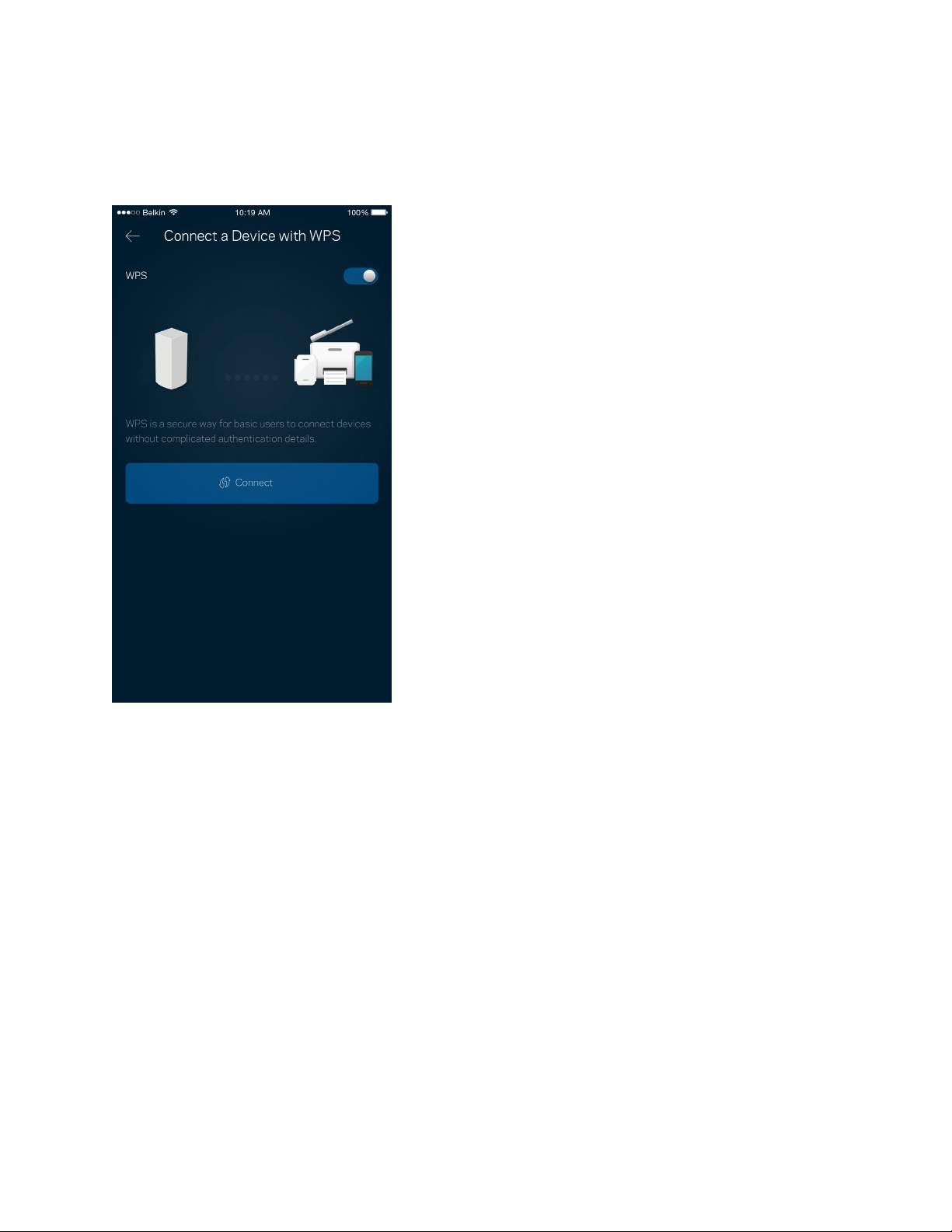
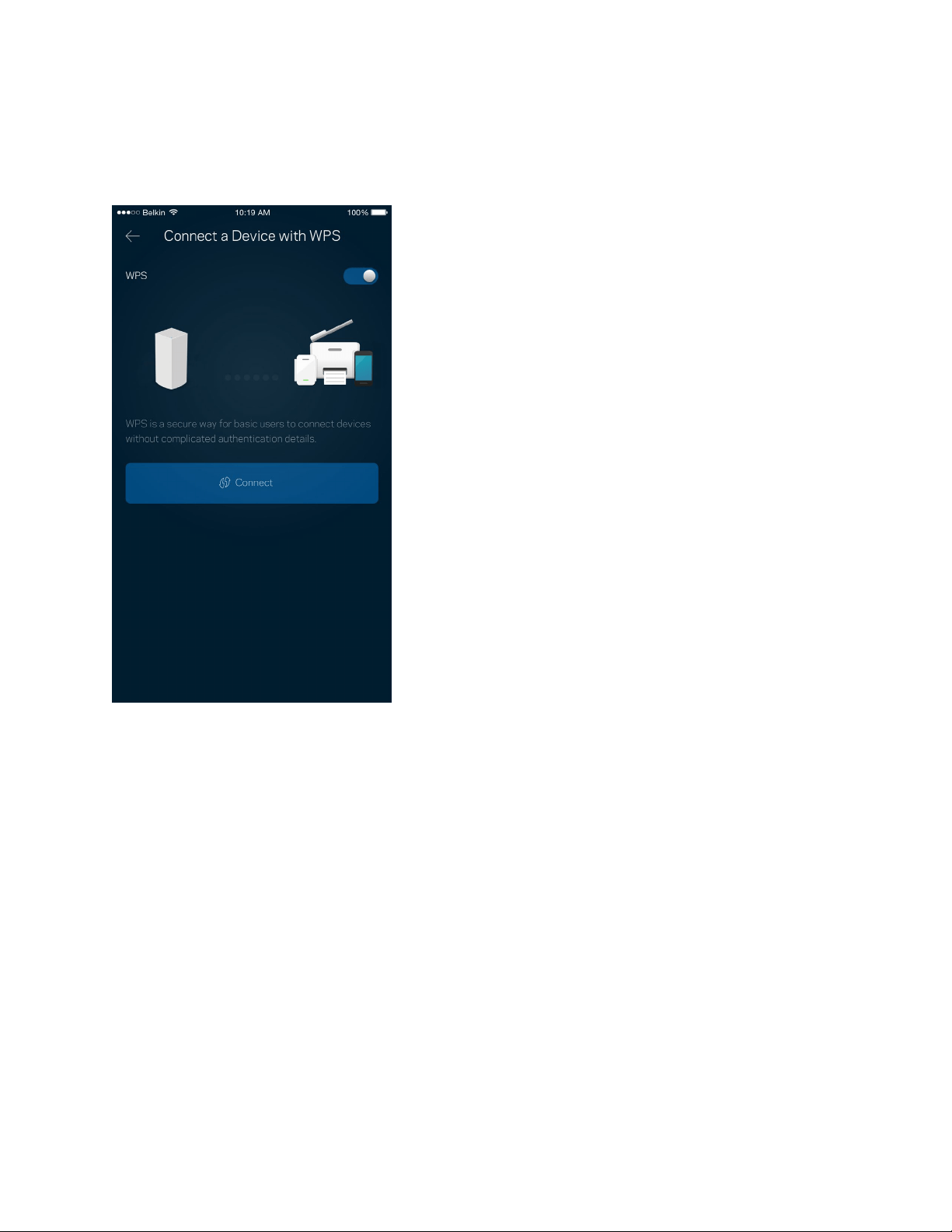
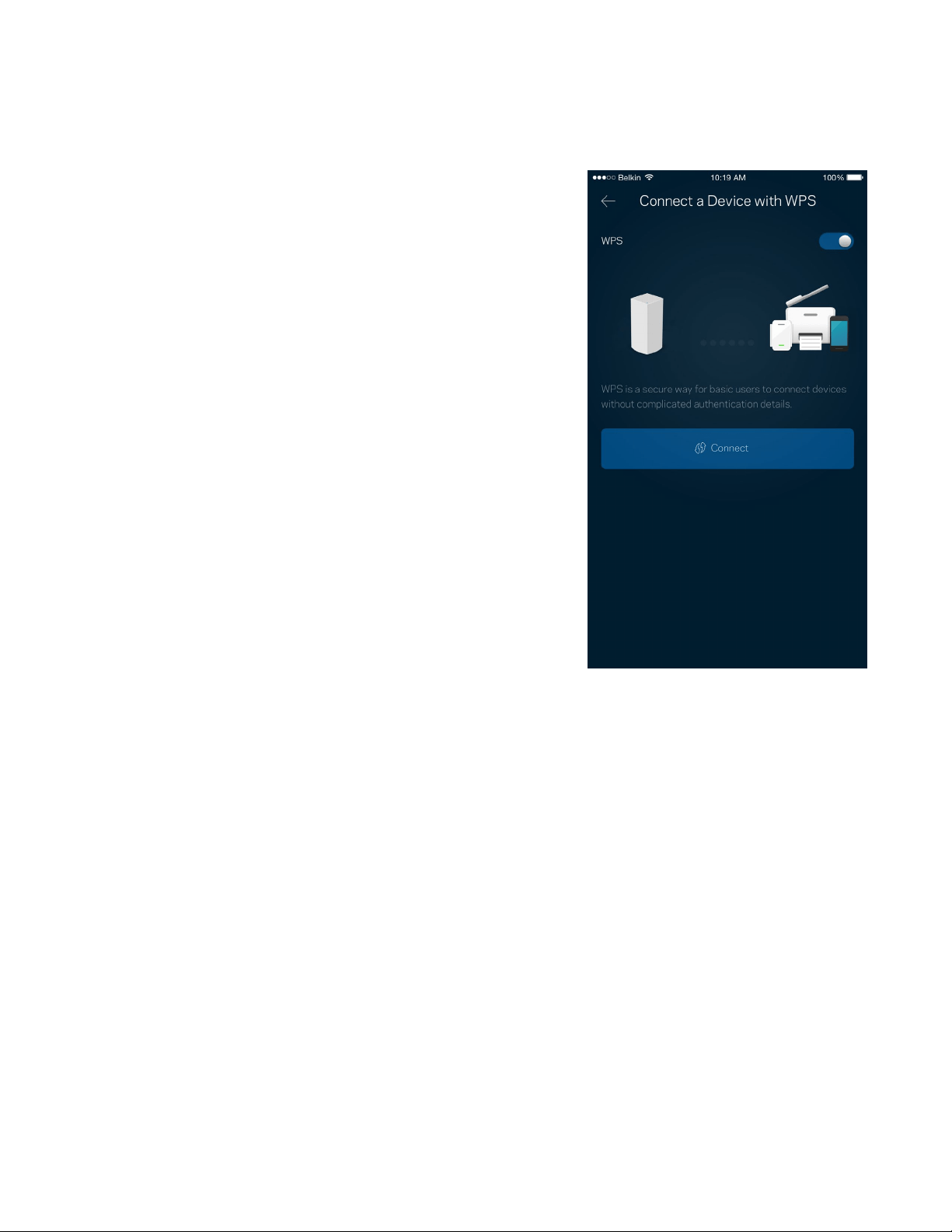
Connect a Device with WPS
Wi-Fi Protected Setup allows you to easily connect wireless devices to your Wi-Fi without manually
entering security settings.
16
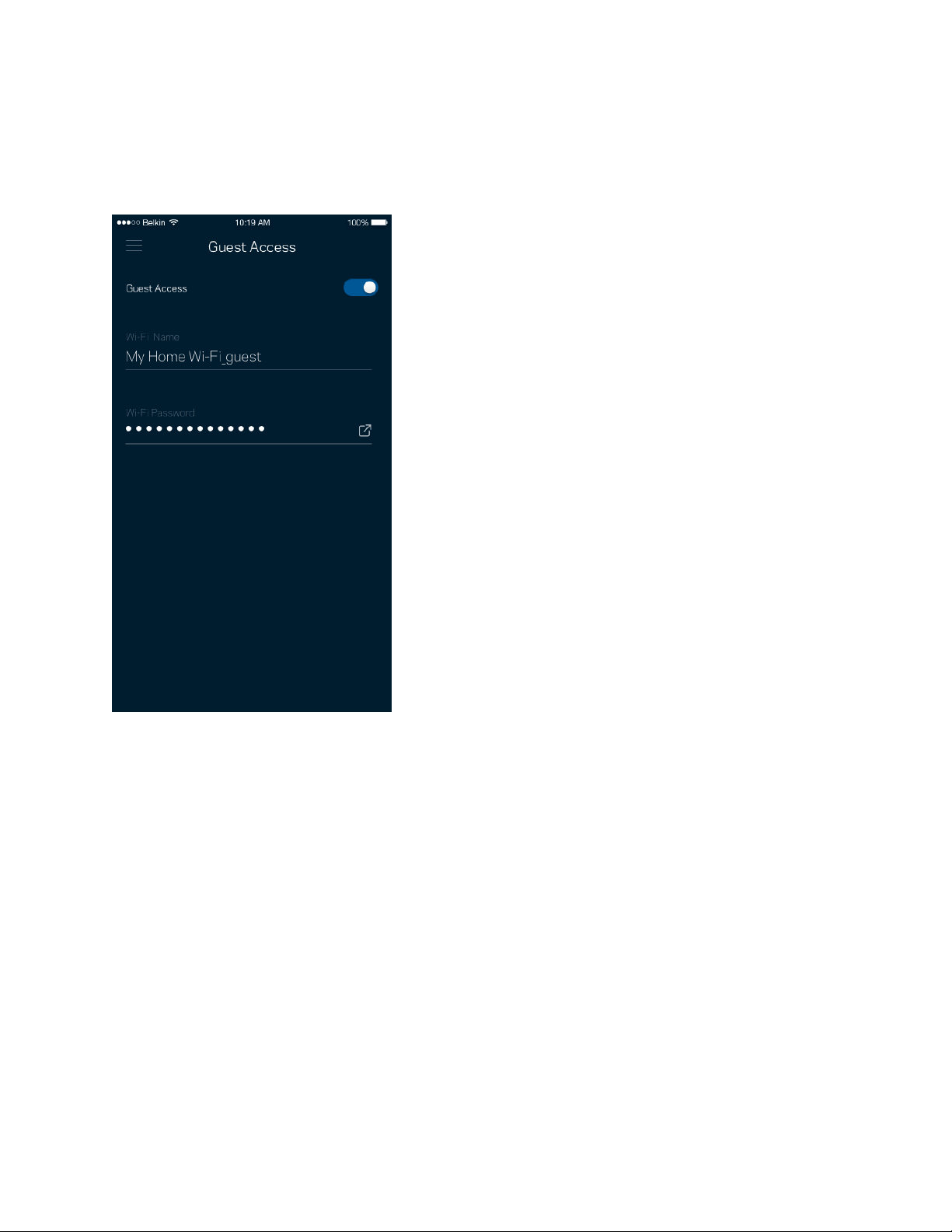
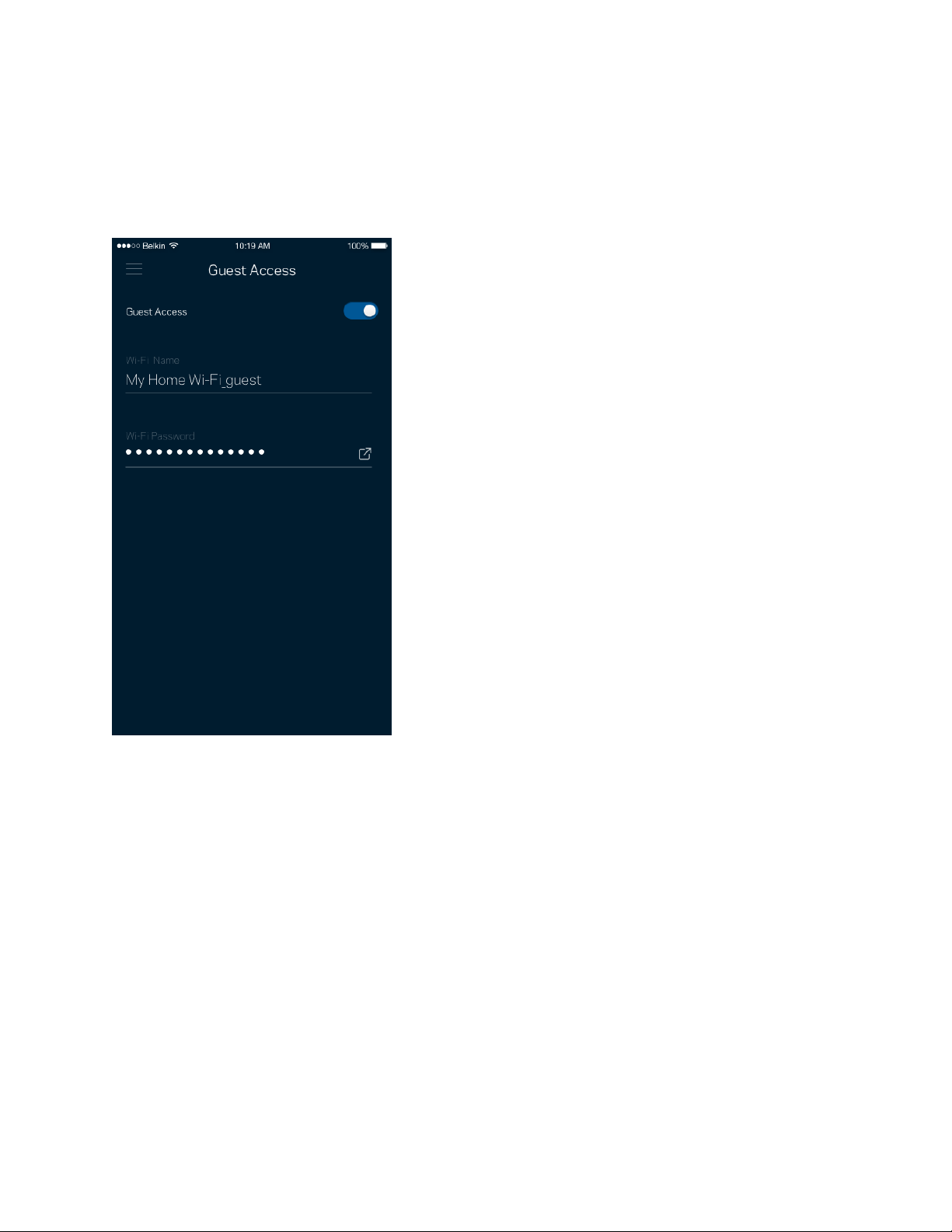
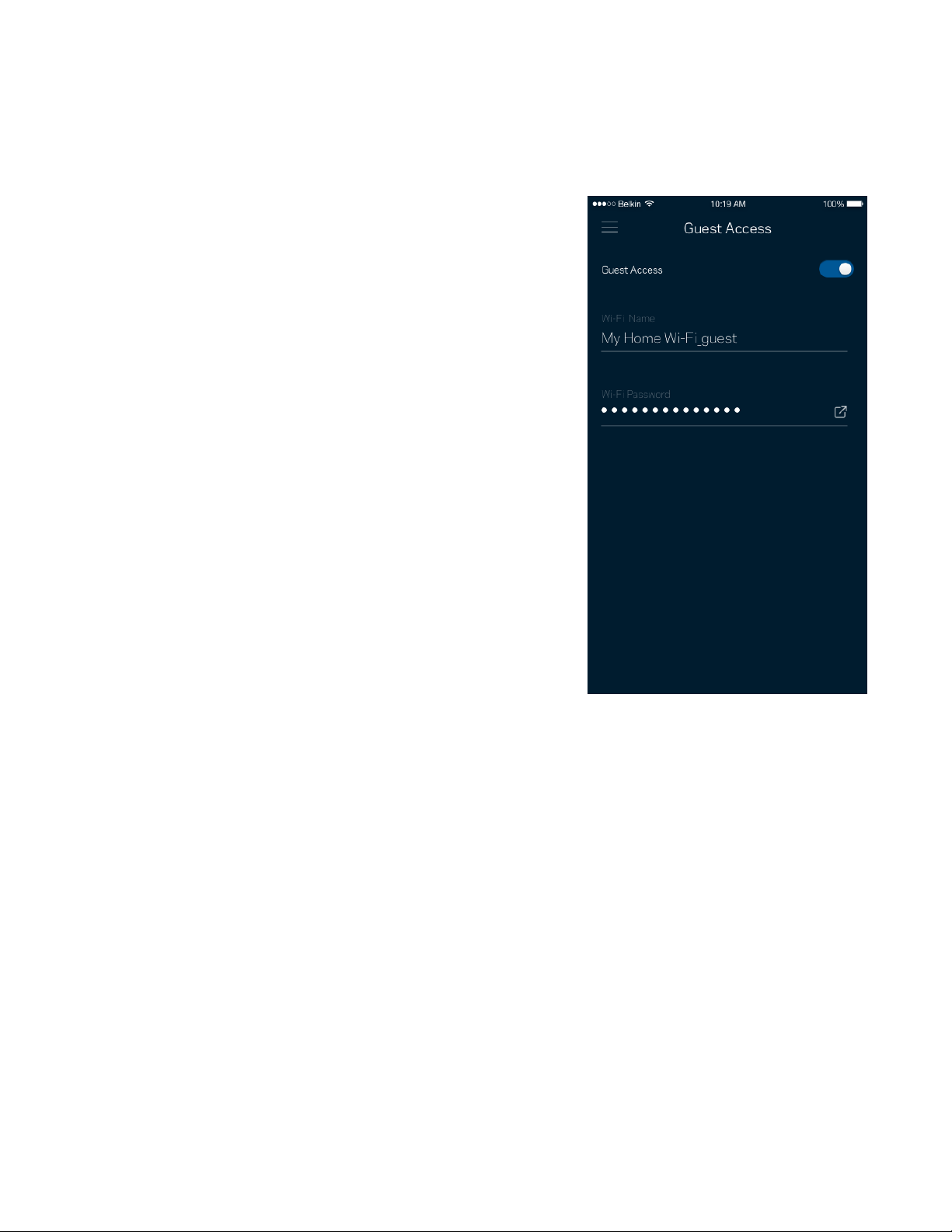
Guest Access
Use your Guest Access to allow guests to get online while restricting their access to other resources
connected to your Wi-Fi. Send the password by text message or email.
17
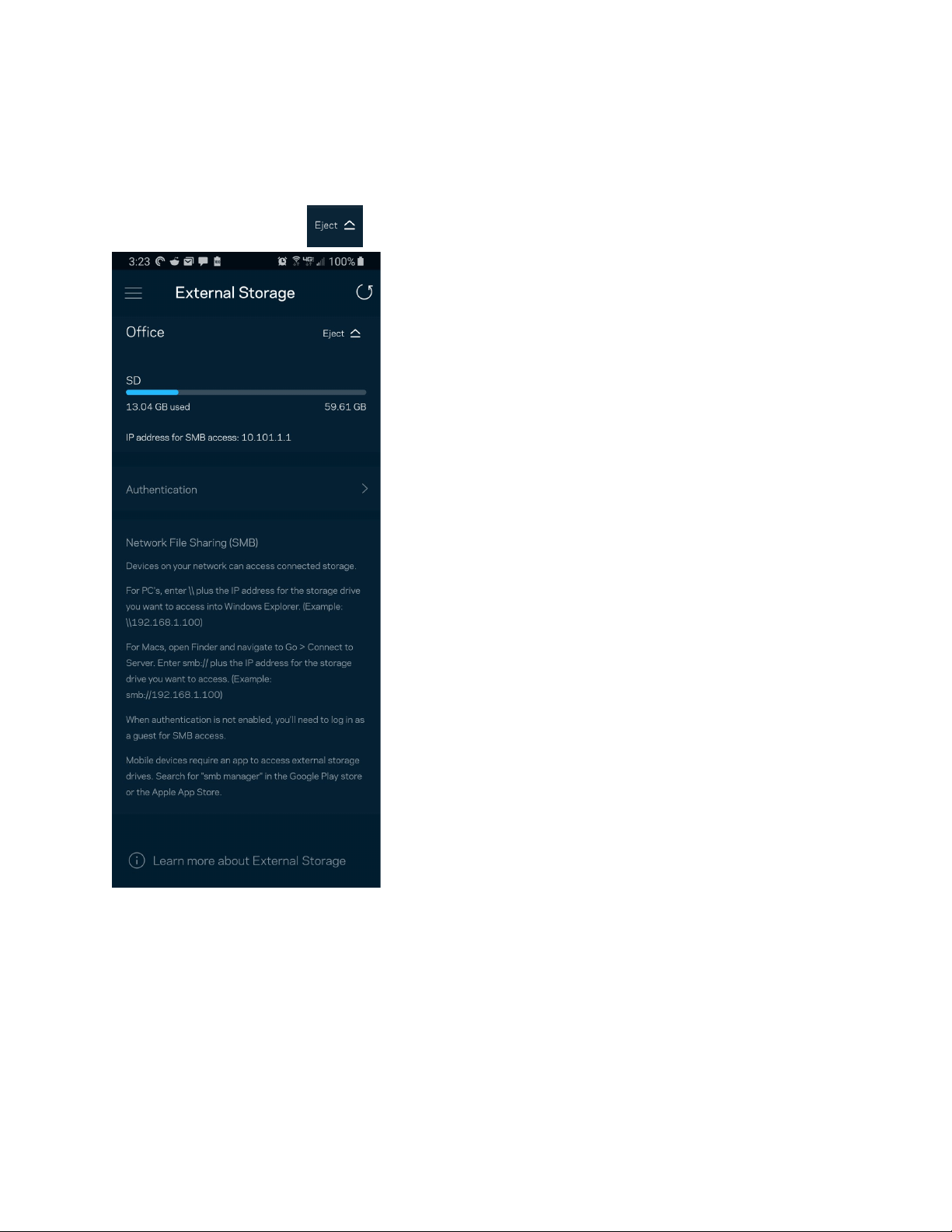
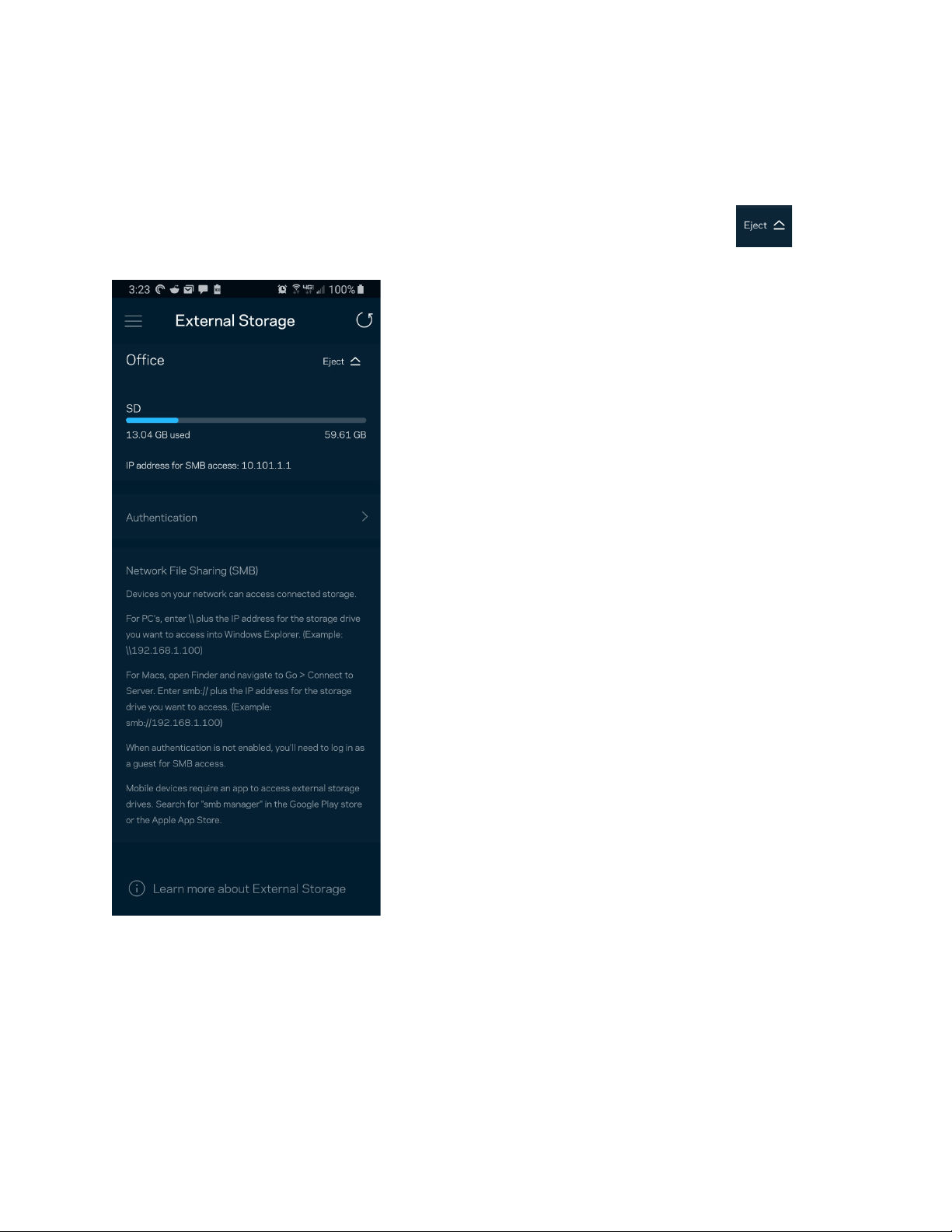
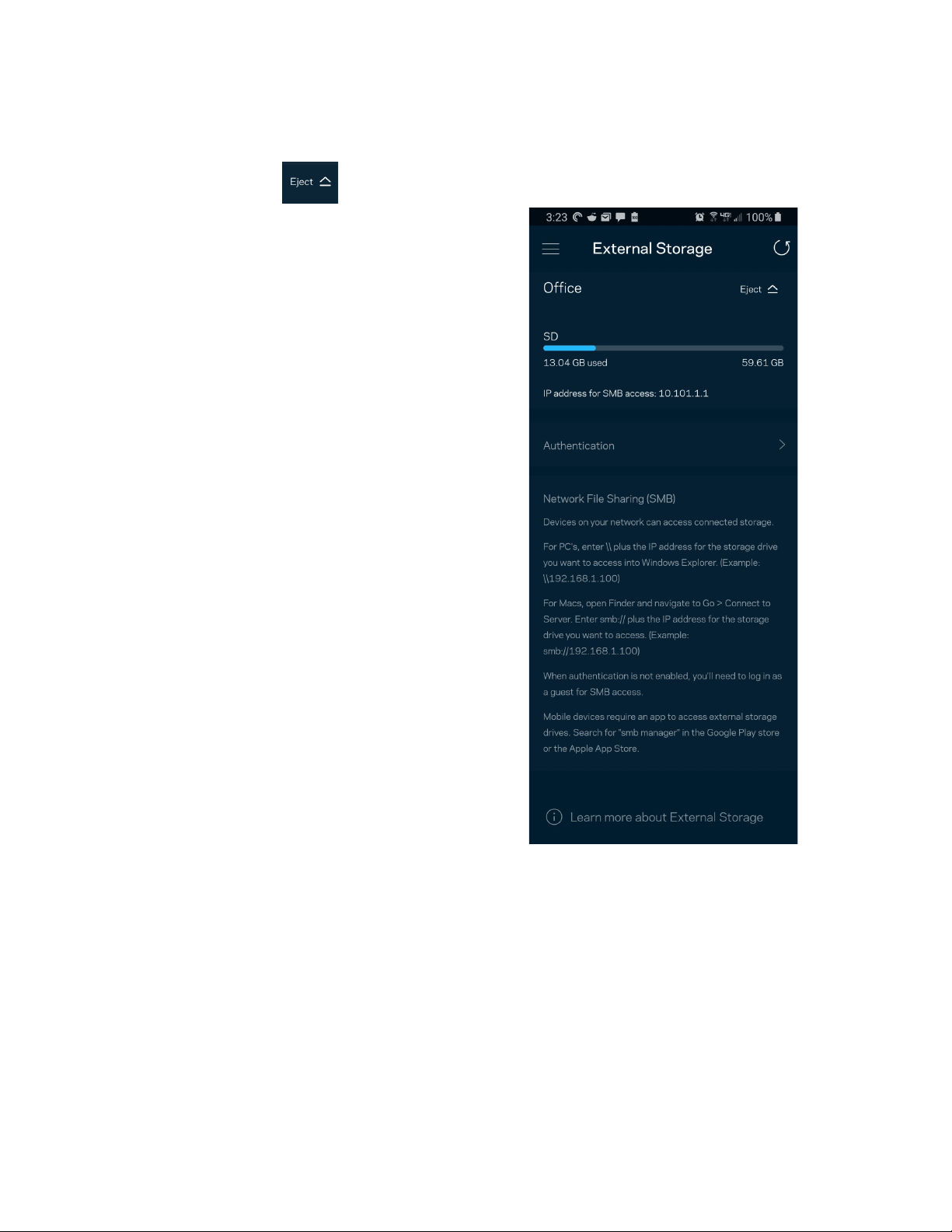
External Storage
See which node an external drive is connected to, check the amount of free space left, and enable
authentication by setting a username and password. (Only when a drive is plugged in to a node’s USB
port.) Be sure to tap Eject before removing a drive to avoid losing data.
18
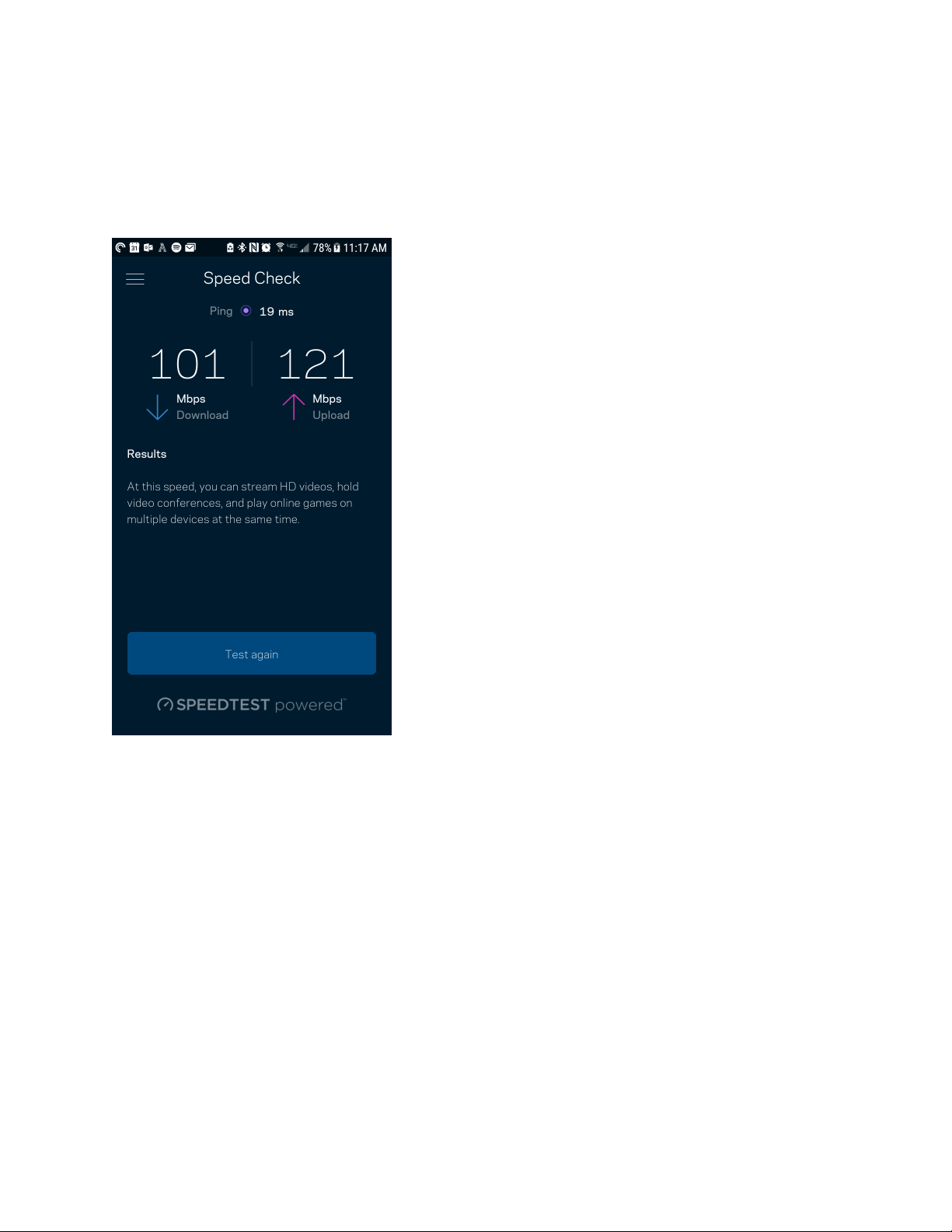
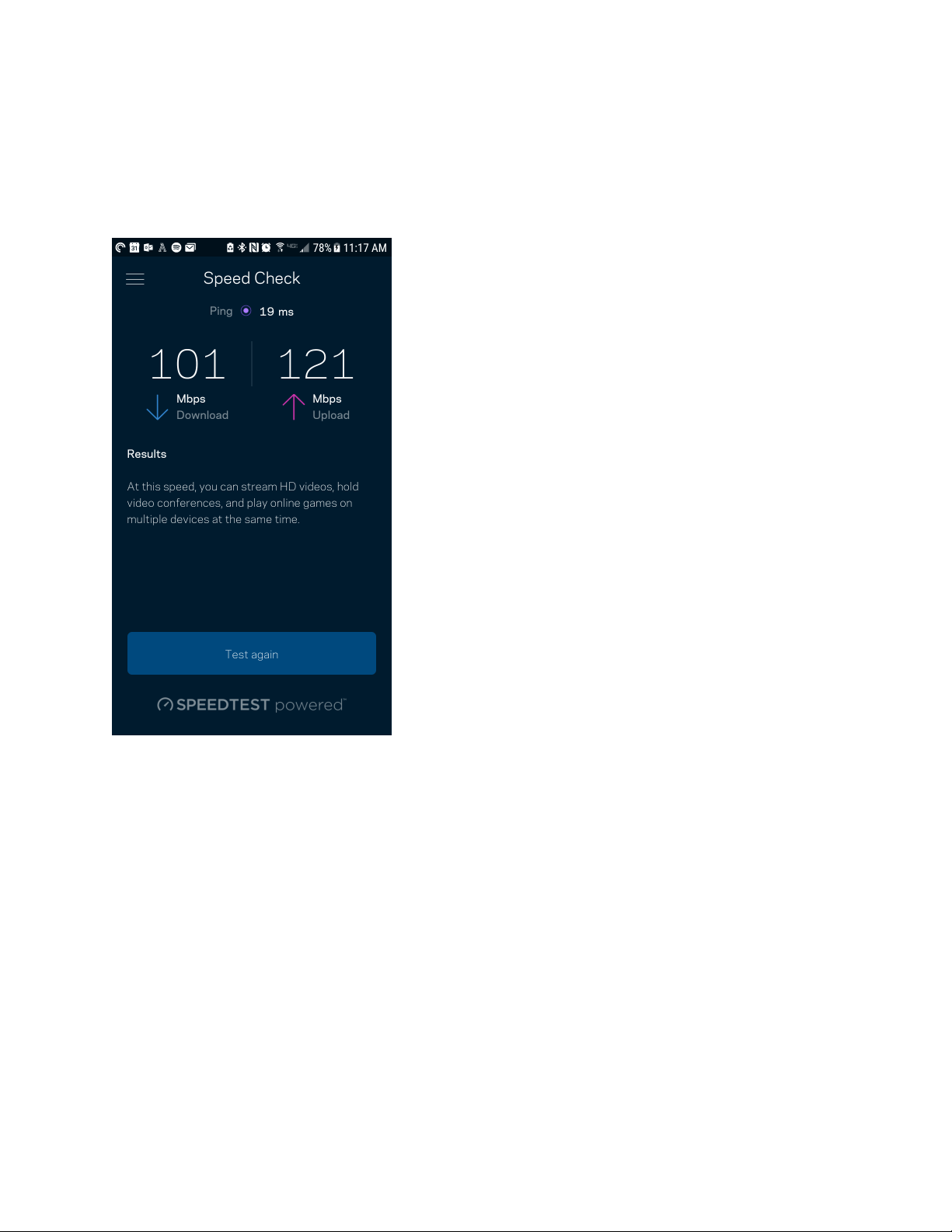
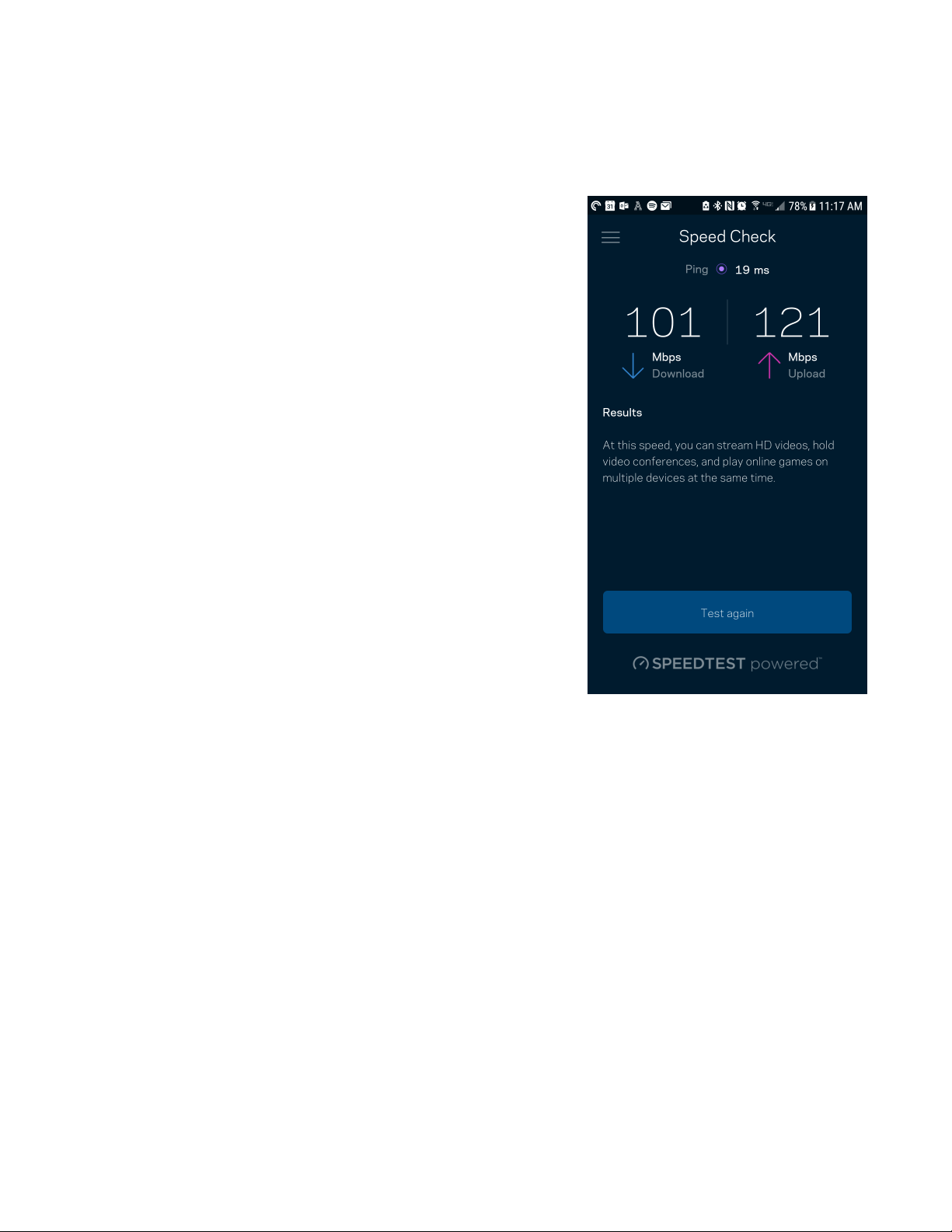
Speed Check
Run a speed check to make sure you are getting the speeds you are paying for. Speed check also
helps in Device Prioritization because results determine how Wi-Fi is distributed to the prioritized
devices.
•
Download speed is the rate at which internet content is transferred to your Velop system.
•
Upload speed is the rate at which you can upload content to the internet.
Note—Internet connection speeds are determined by a variety of factors, including ISP account
type, local and worldwide internet traffic, and number of devices in your home that are sharing
the internet connection.
19
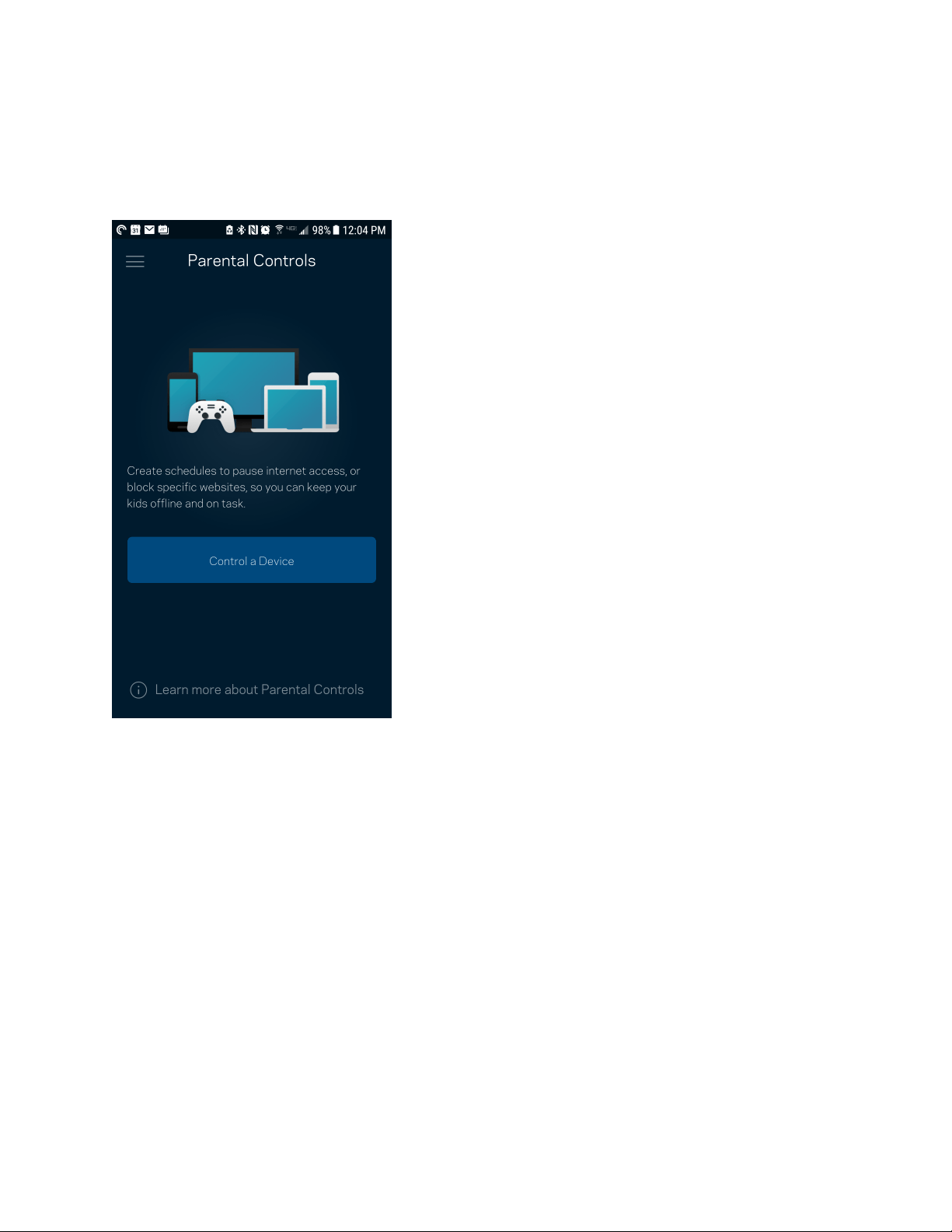
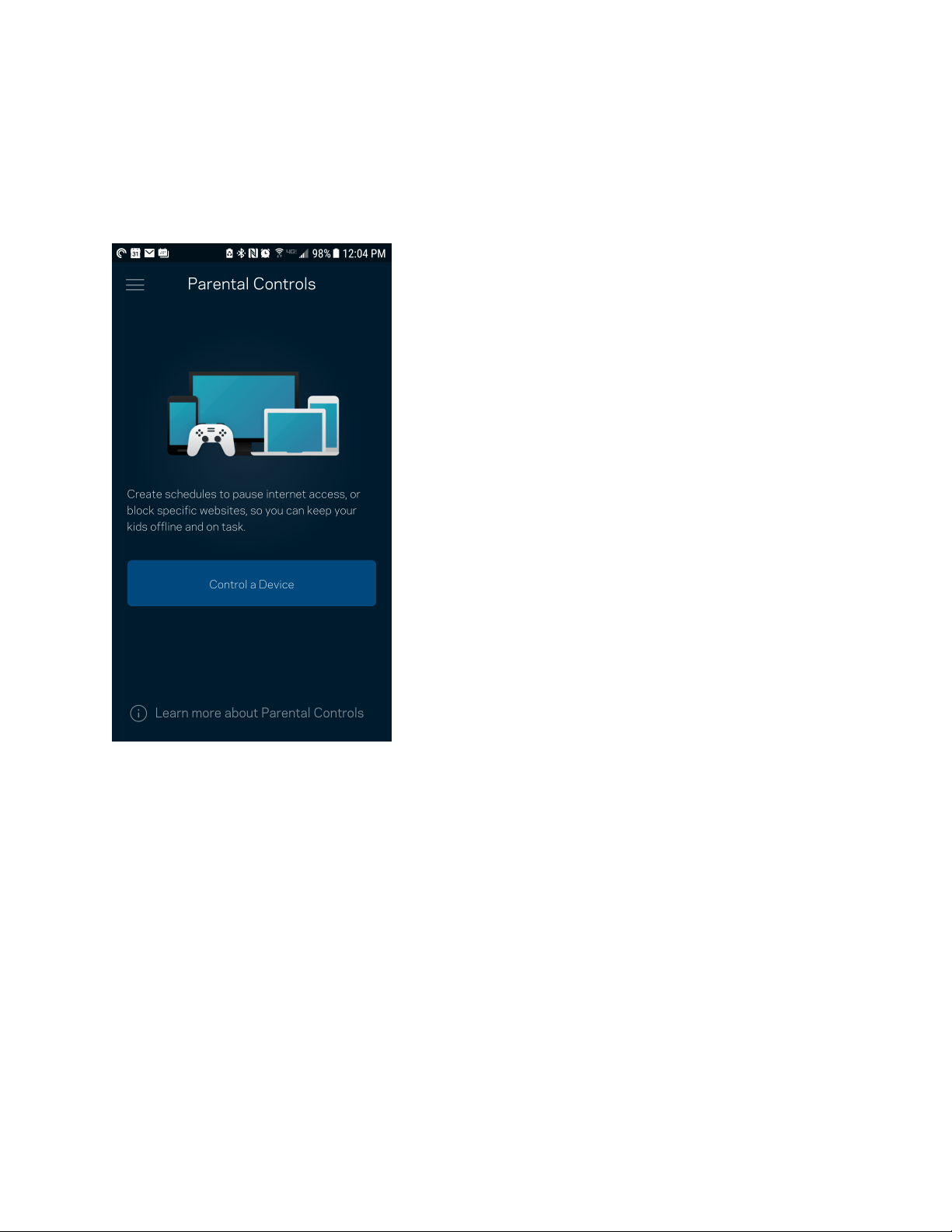
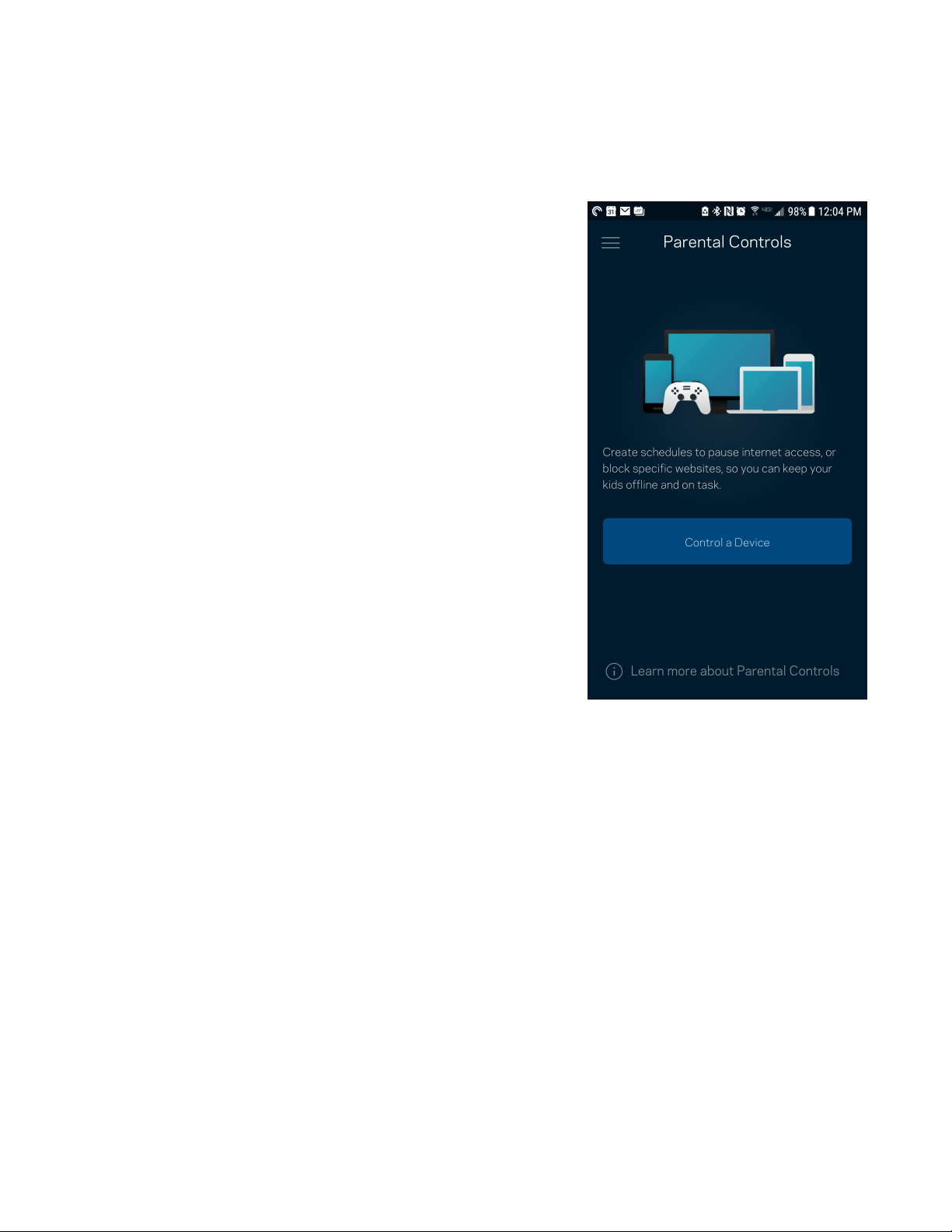
Parental Controls
Parental controls allow you to control when your kids are online and what they’re doing there. Pause
internet to specific devices, or block specific websites.
20
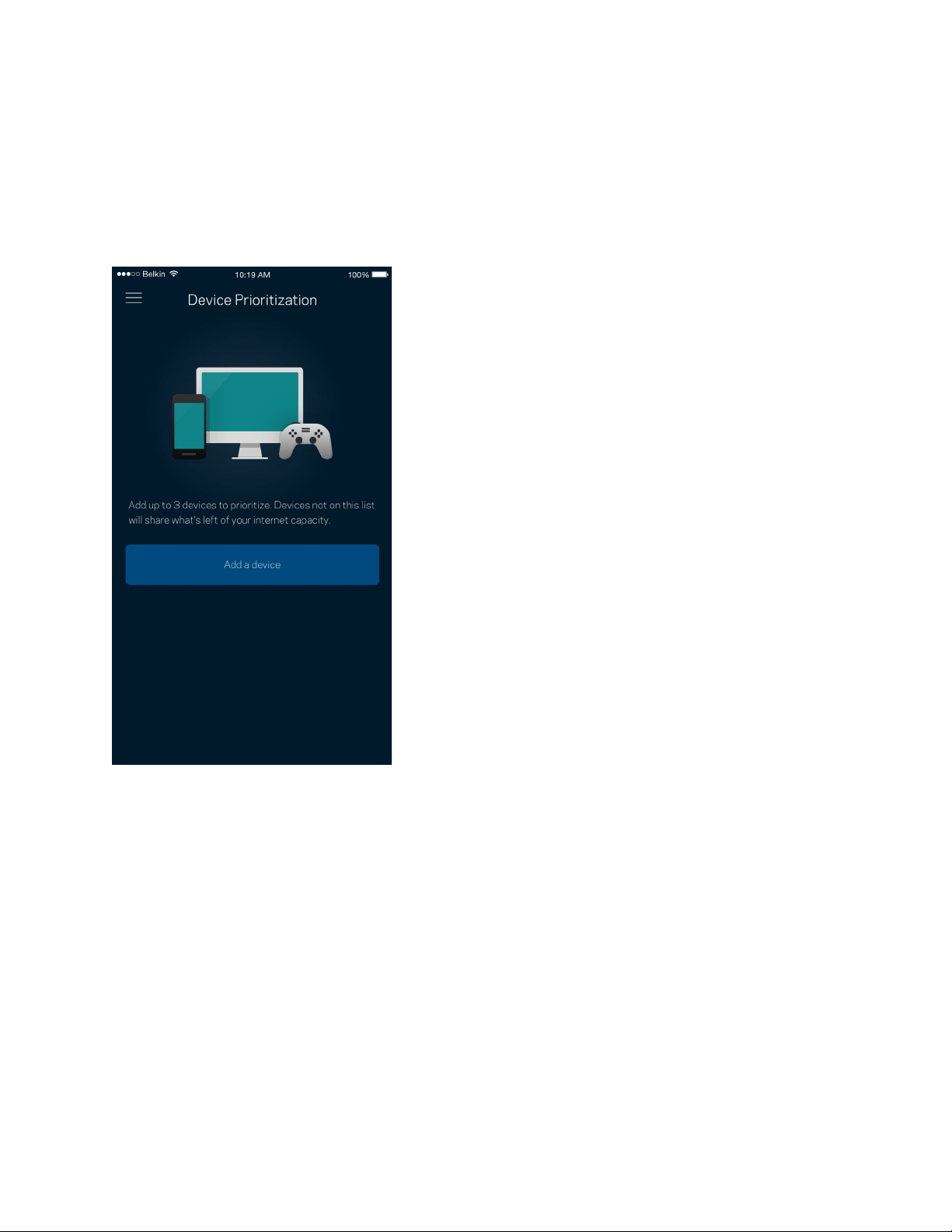
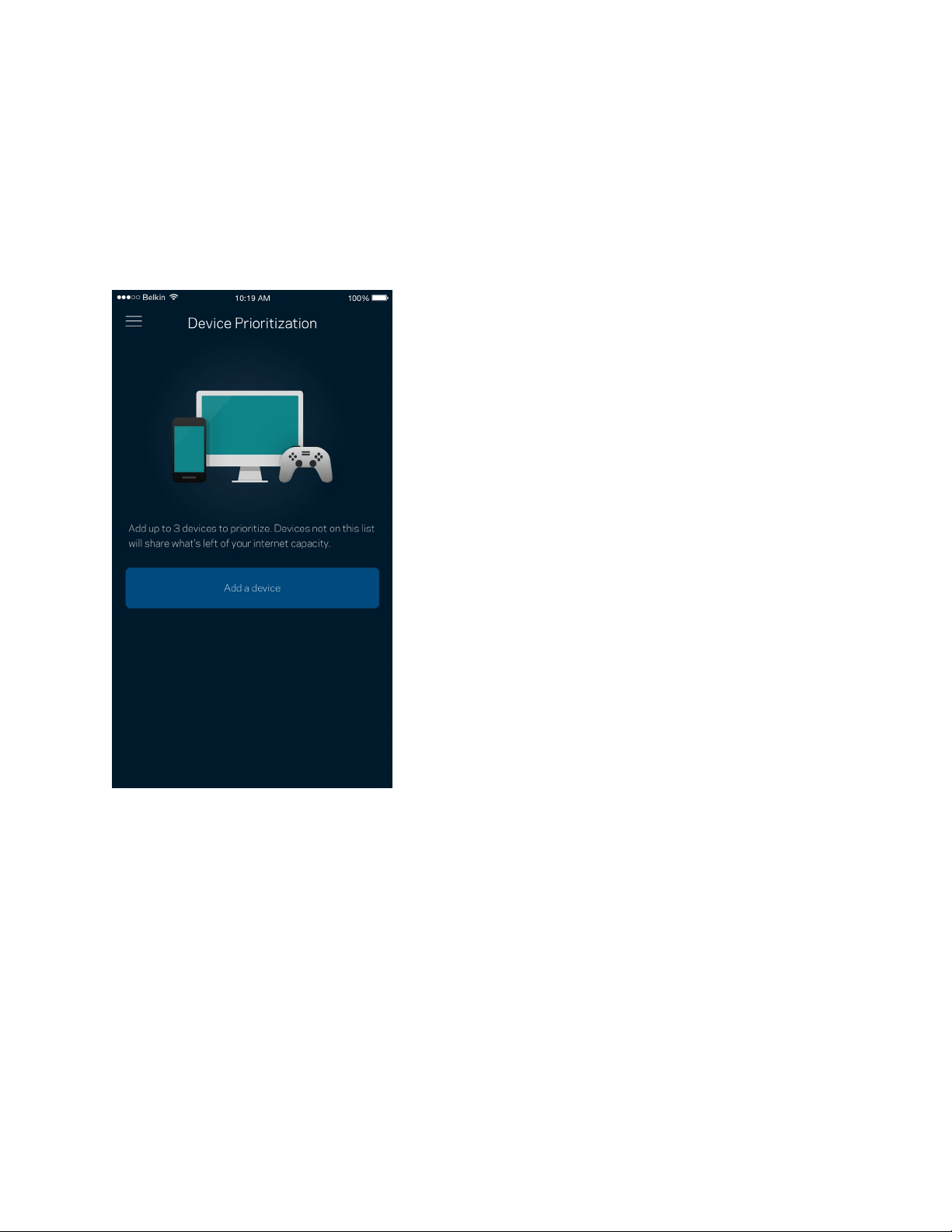
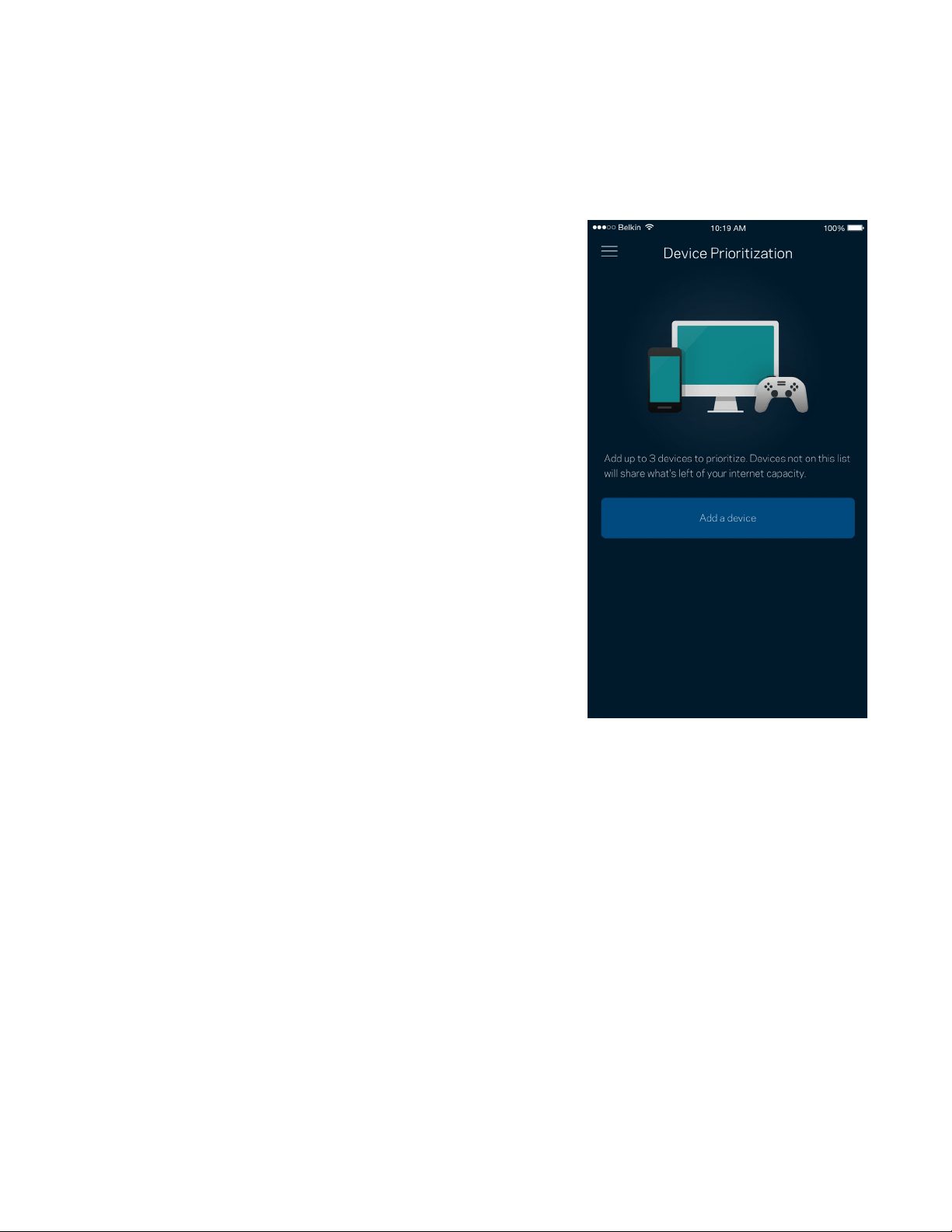
Device Prioritization
Choose up to three devices for priority usage of your internet connection. Those devices – wired
and/or wireless – always will have the best access when connected. Velop runs a speed check to
determine how to best distribute Wi-Fi to prioritized devices. Other devices will share the leftover
capacity. Prioritized devices appear on Dashboard.

21
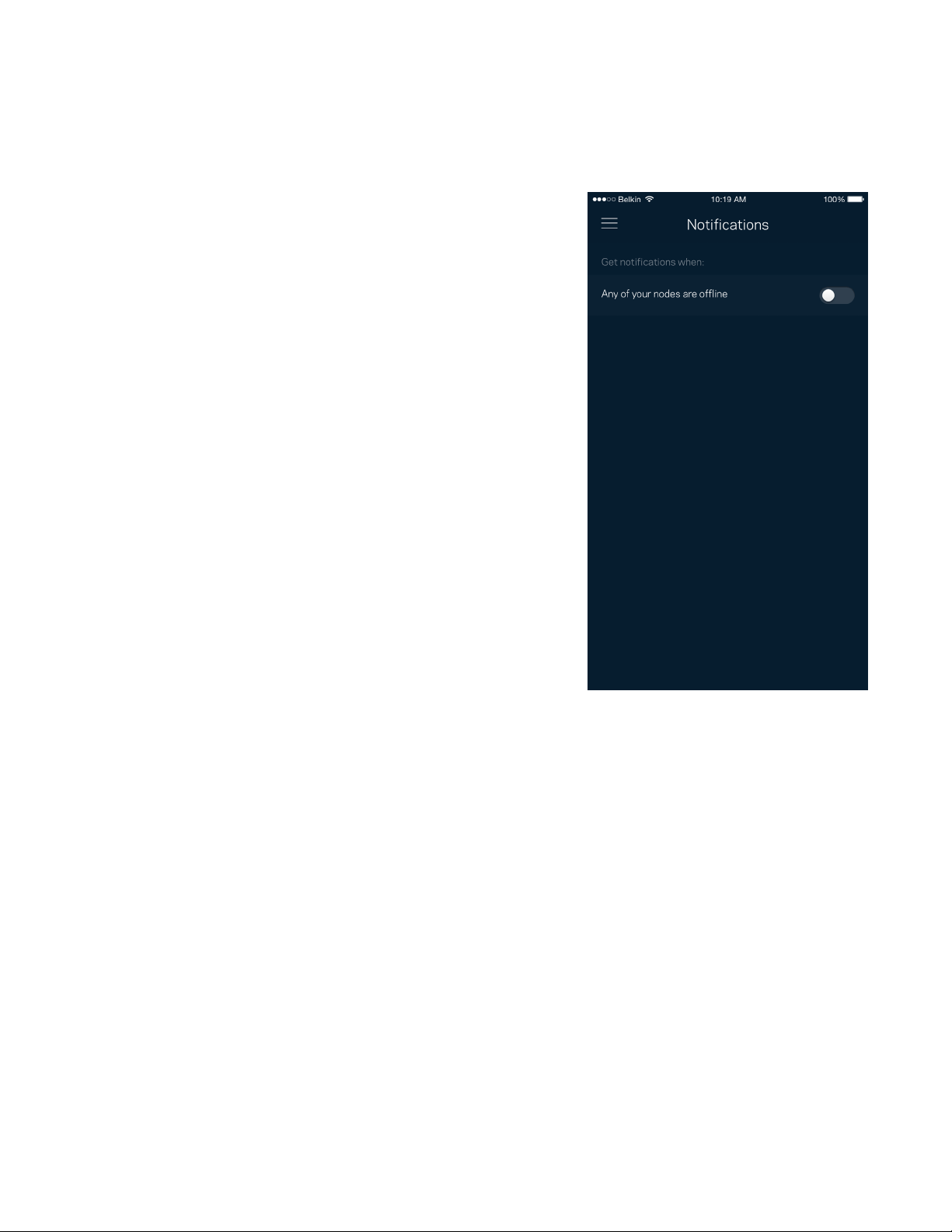
Notifications
If you have more than one node, Velop can notify you when secondary nodes in your system go offline.
Secondary nodes are any that are not wired to your modem. You have to turn on notifications in your
mobile device settings to allow Velop to notify you.
22
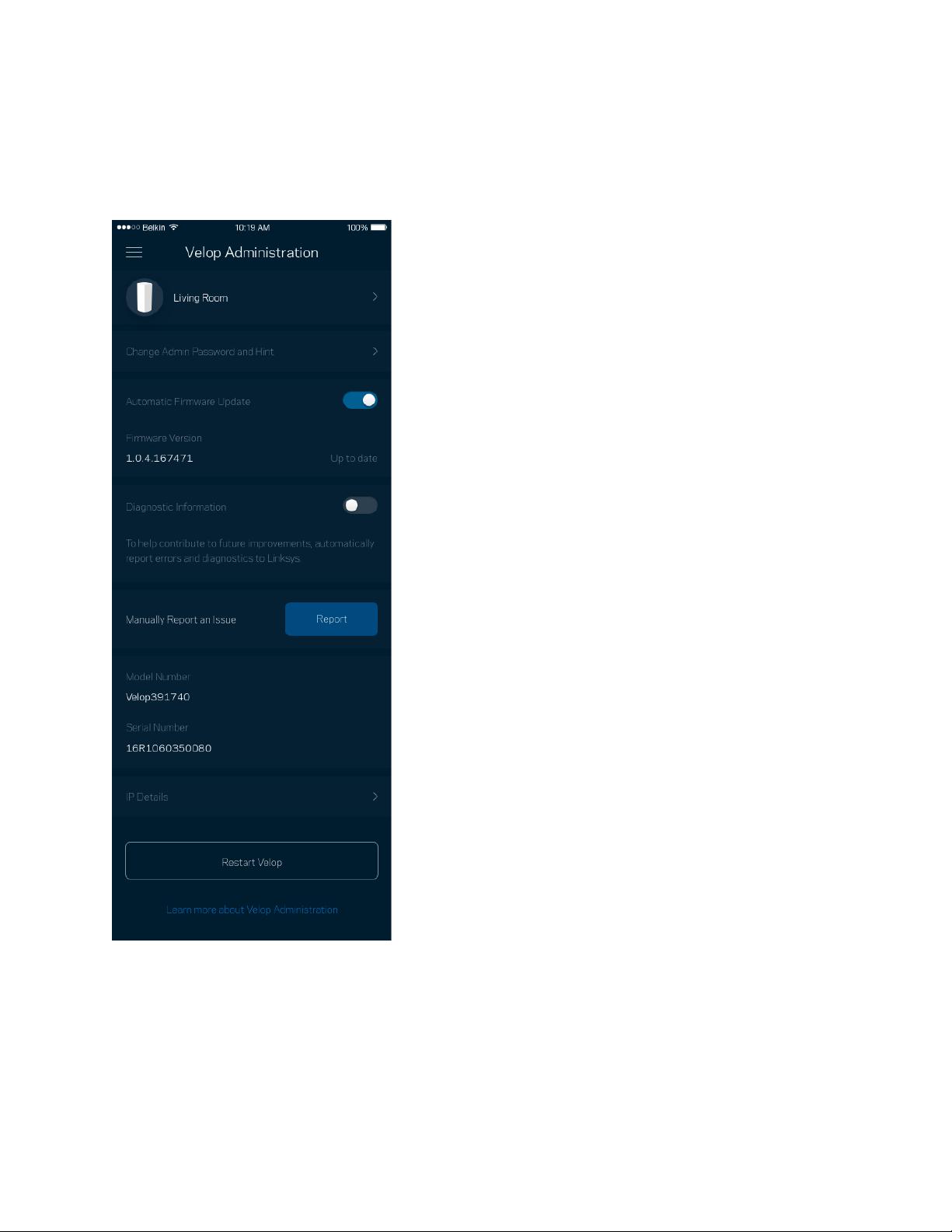
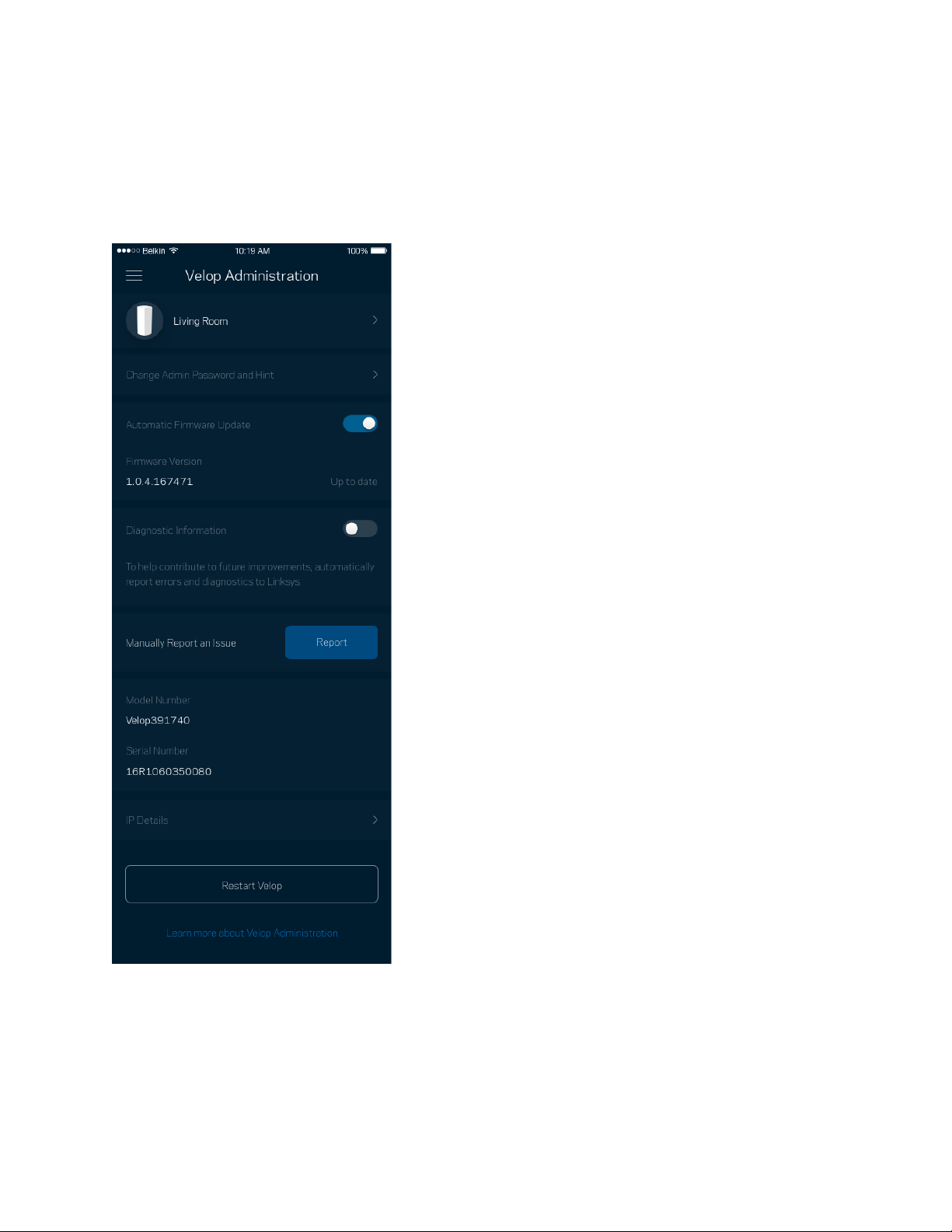
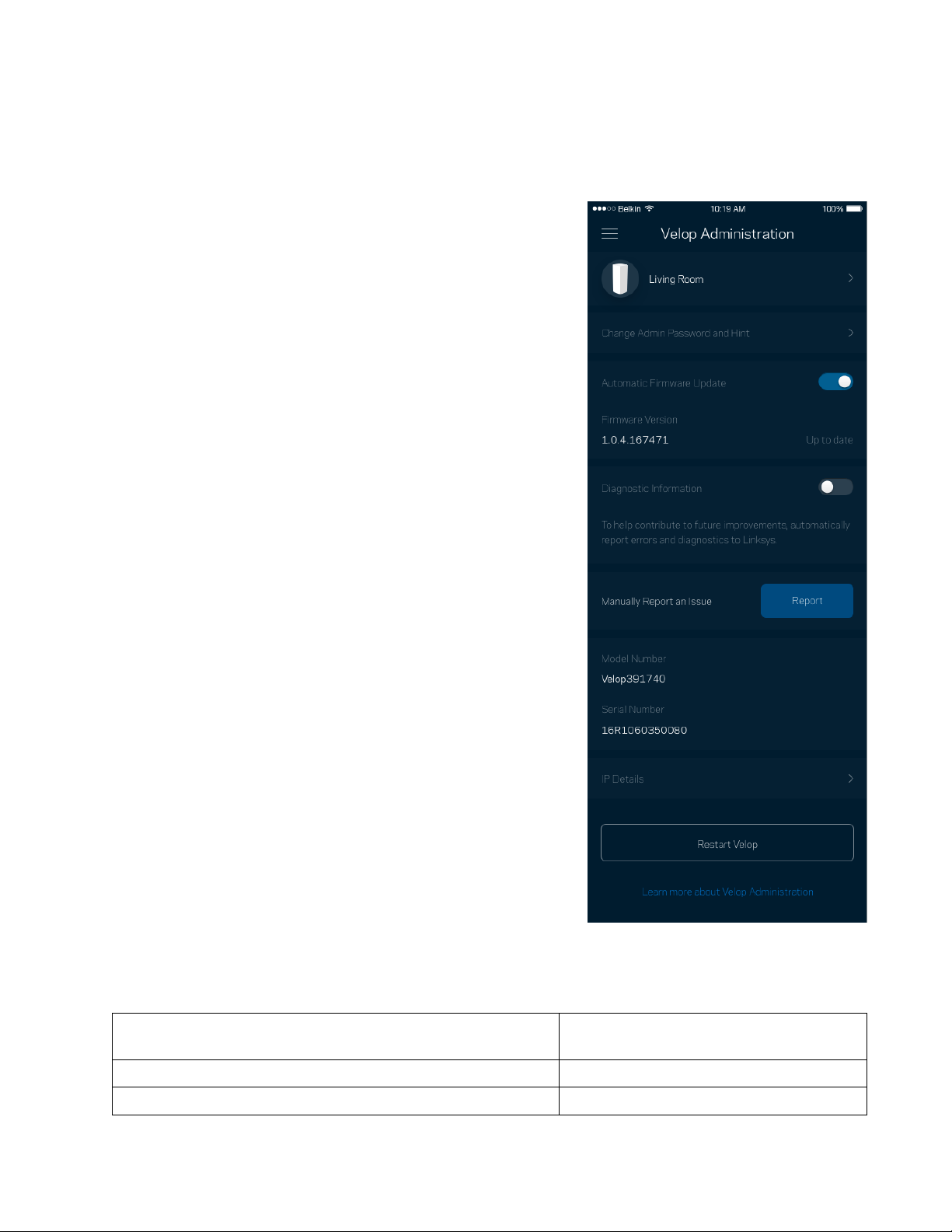
Velop Administration
Use the Velop Administration screen to change the admin password and hint, and check various
identifiers (model number, serial number, and IP details) for all nodes in your Wi-Fi.
Opt in to automatically report crashes to Linksys and contribute to improving the Wi-Fi experience.
You also can manually report specific issues to Linksys.

23
The following information will be sent with your description of the issue:
•
App version
•
Login Type (
cloud: show email address associated,
local: display "Velop admin"
)
•
Device model
•
WAN Connection type (display
Wi-Fi or ethernet
)
•
Device OS version
•
Time: date (
mo/day/year, time, time zone
)
24
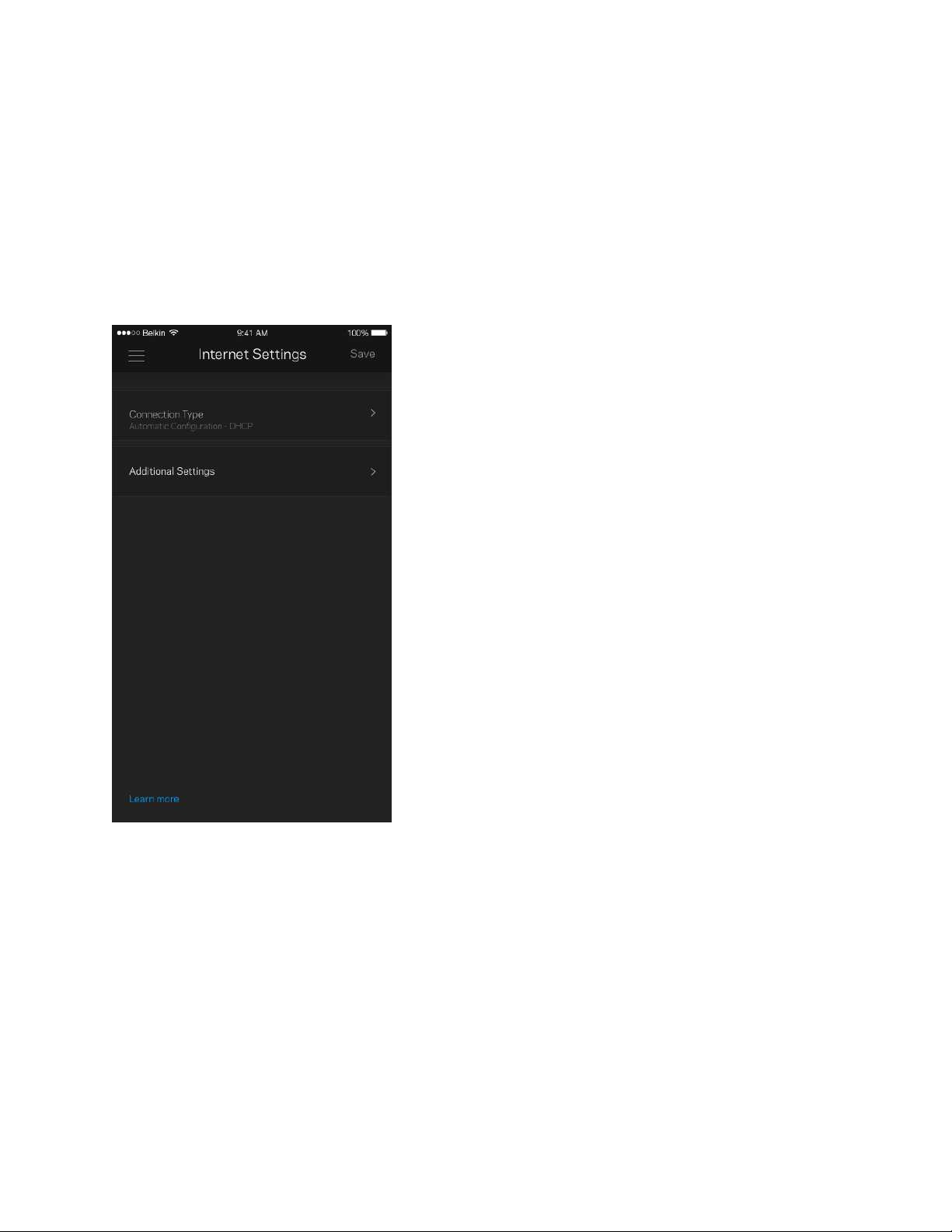
Advanced Settings
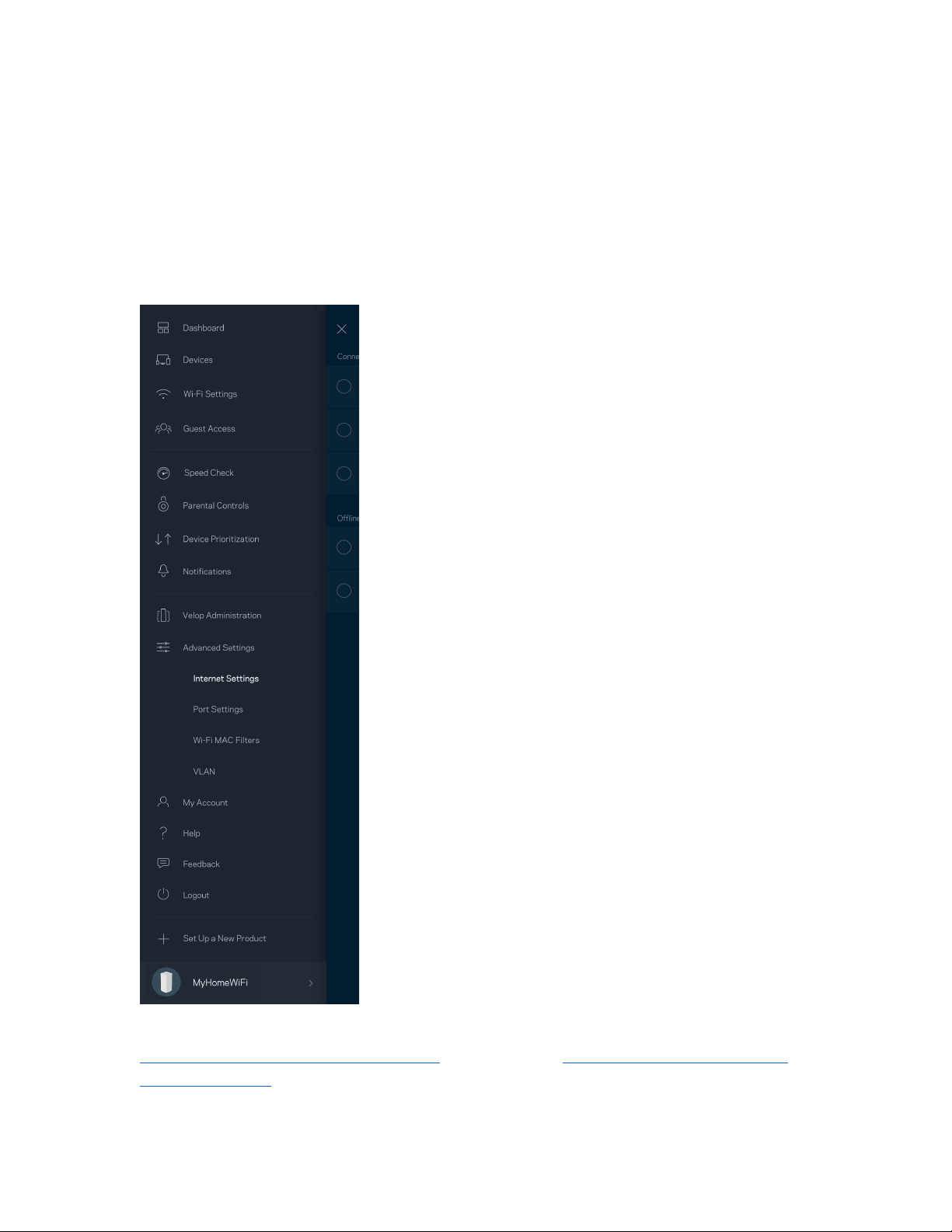
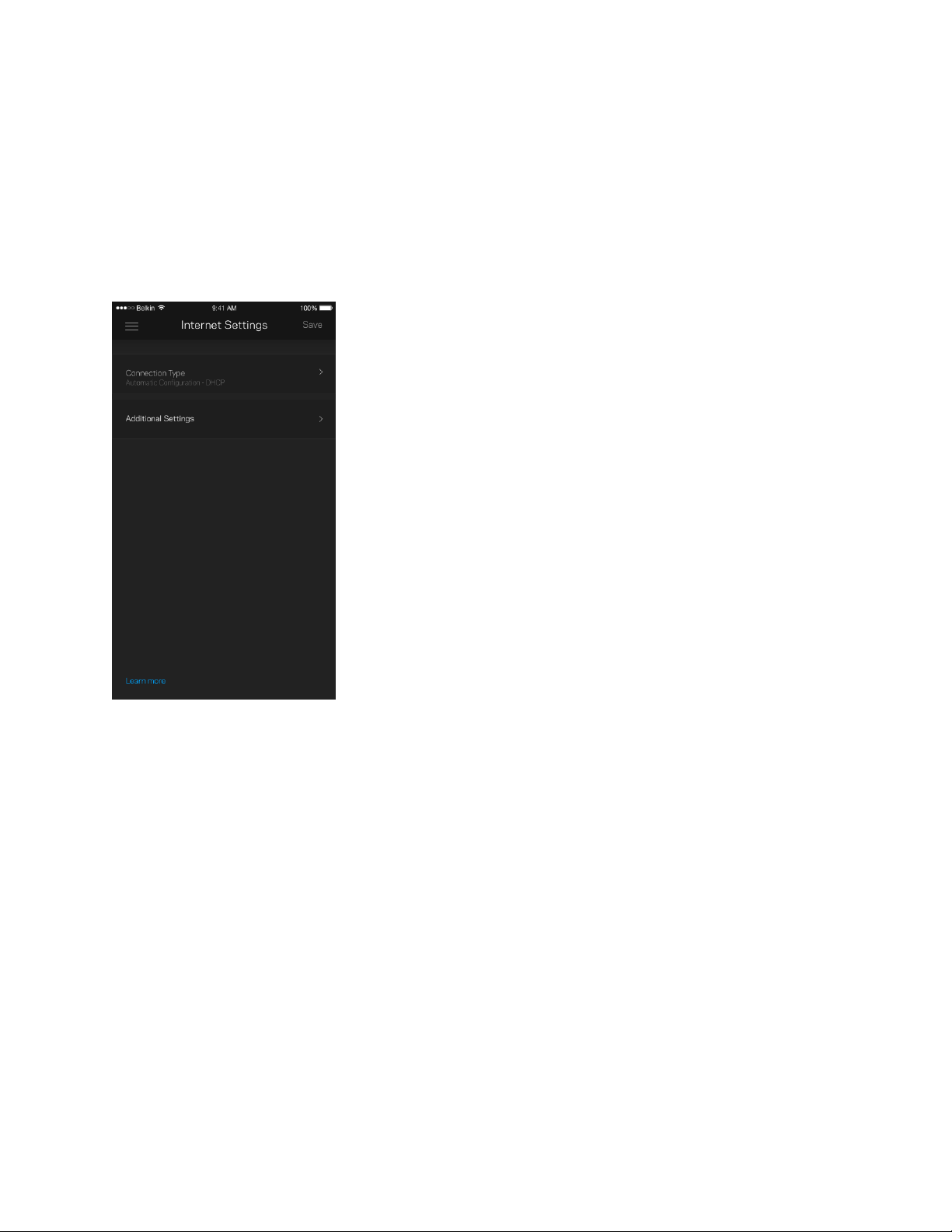
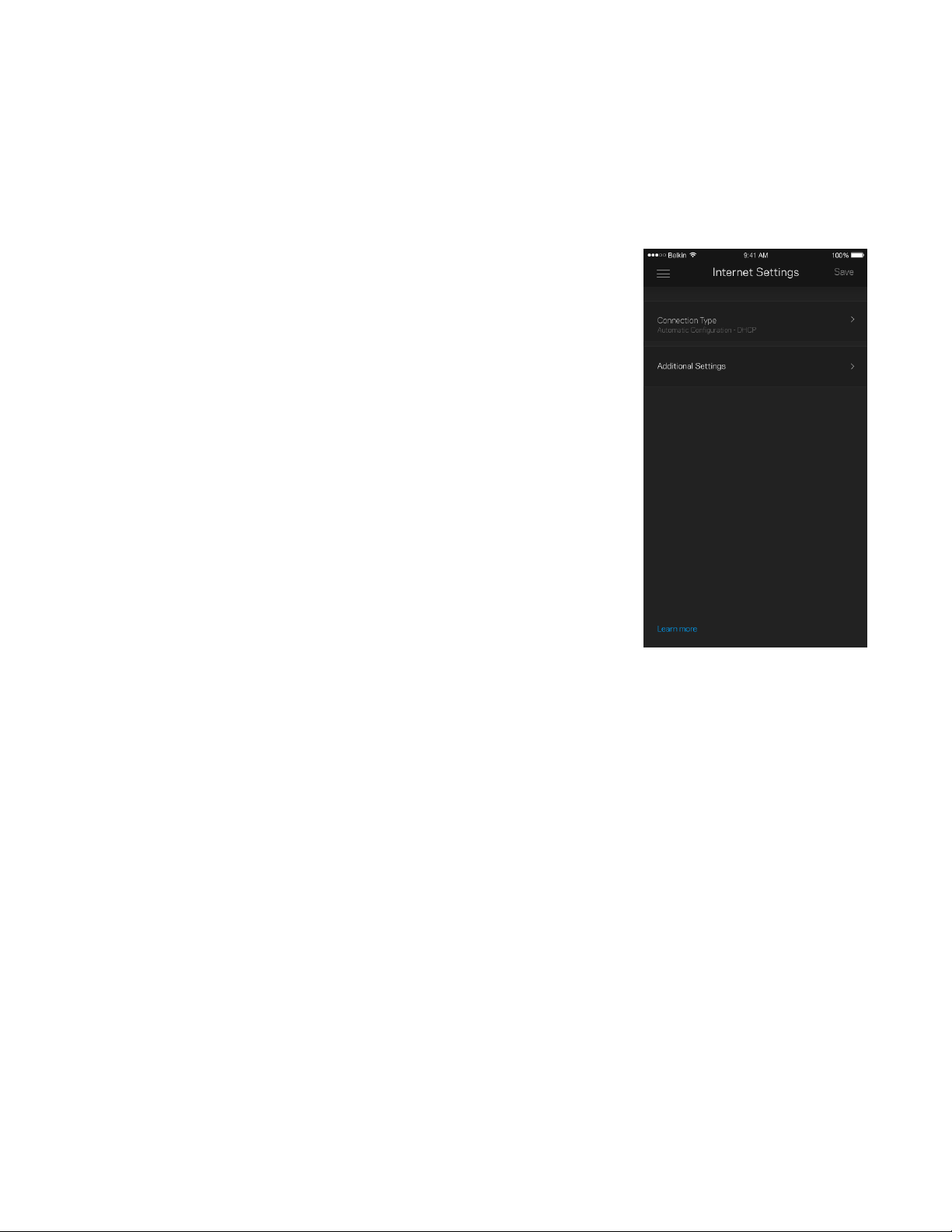
Internet Settings
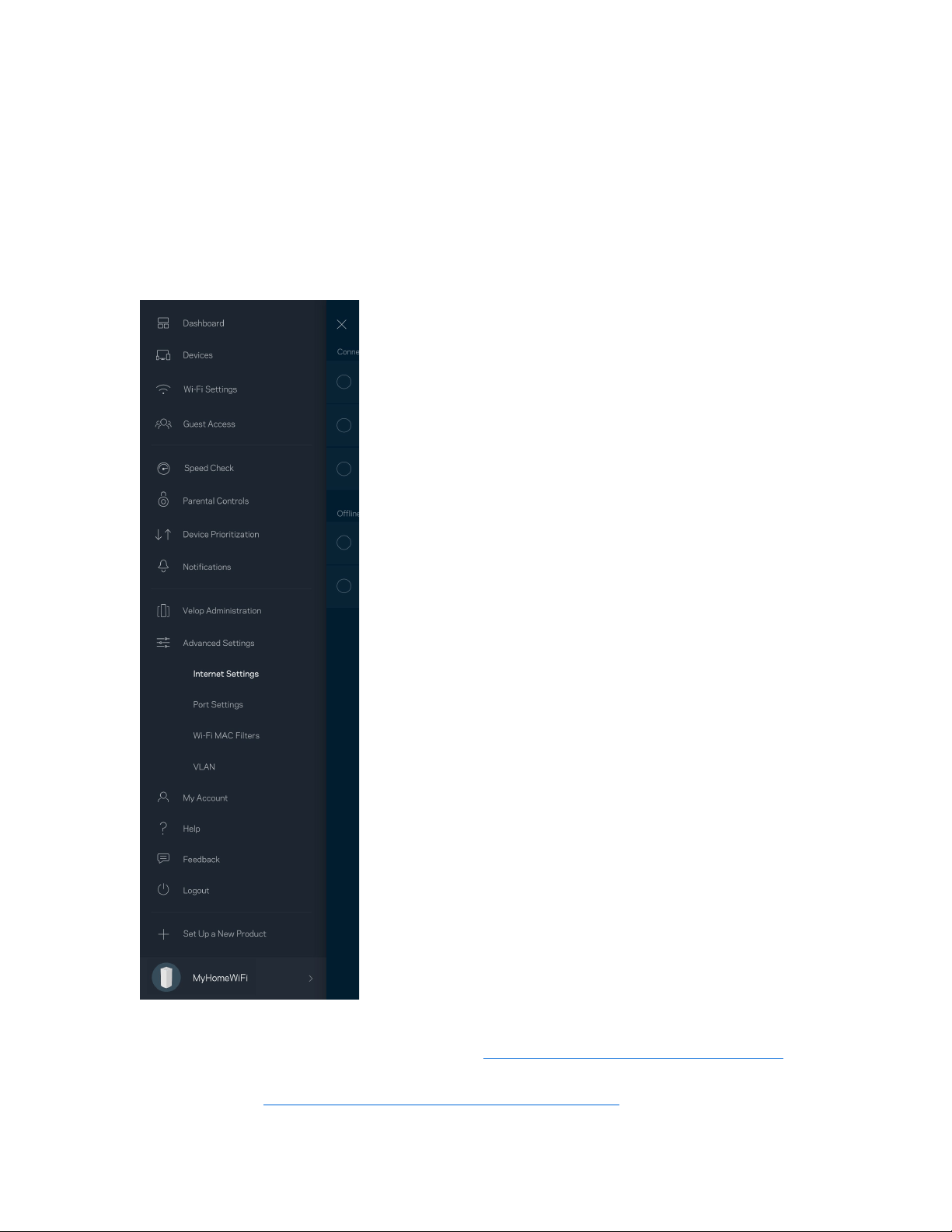
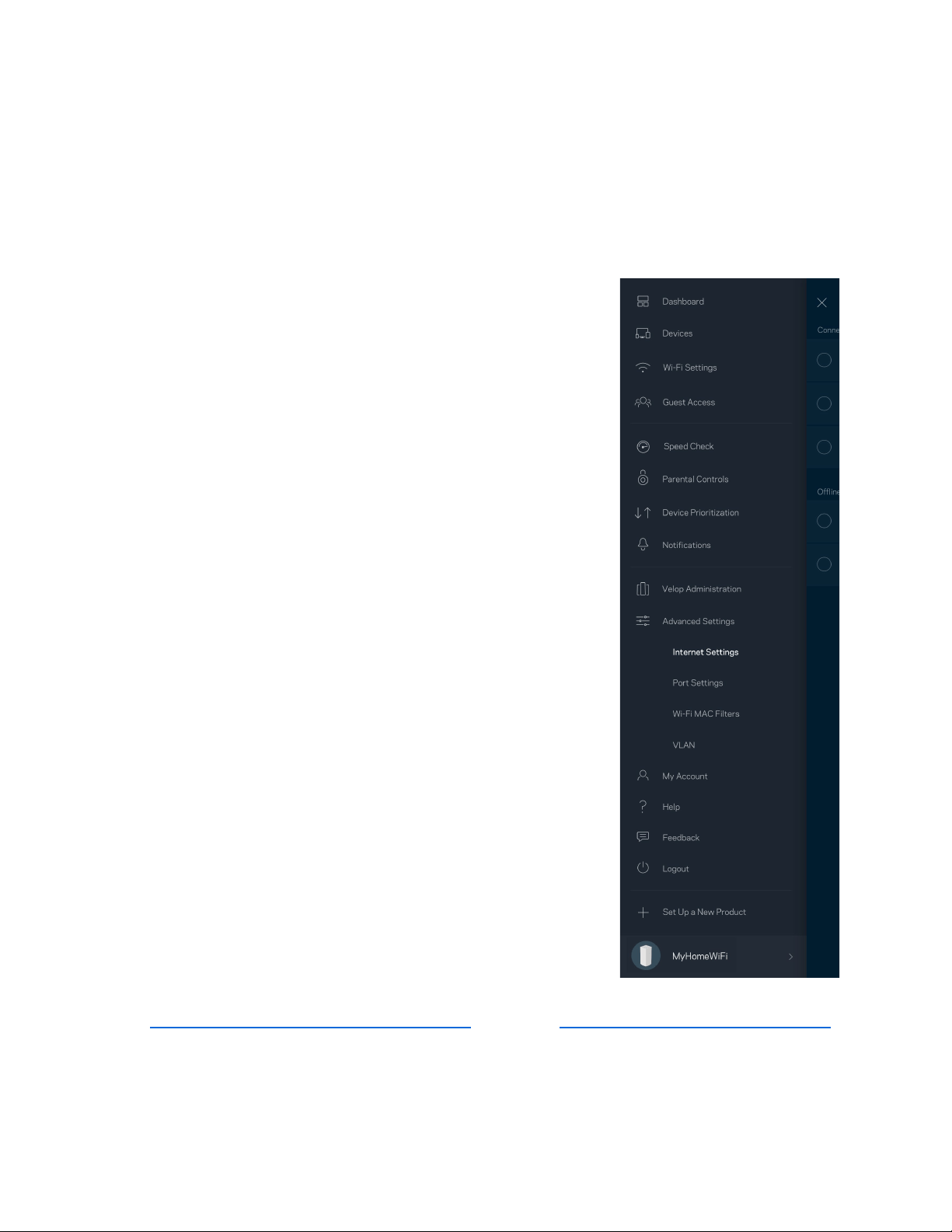
You can choose how your Velop system connects to the internet. The default is Automatic
Configuration – DHCP. Other connection types depend on your internet service provider or how you
plan to use your Velop system. Advanced users can use Additional Settings to clone MAC addresses
and set MTU (maximum transmission unit).
25
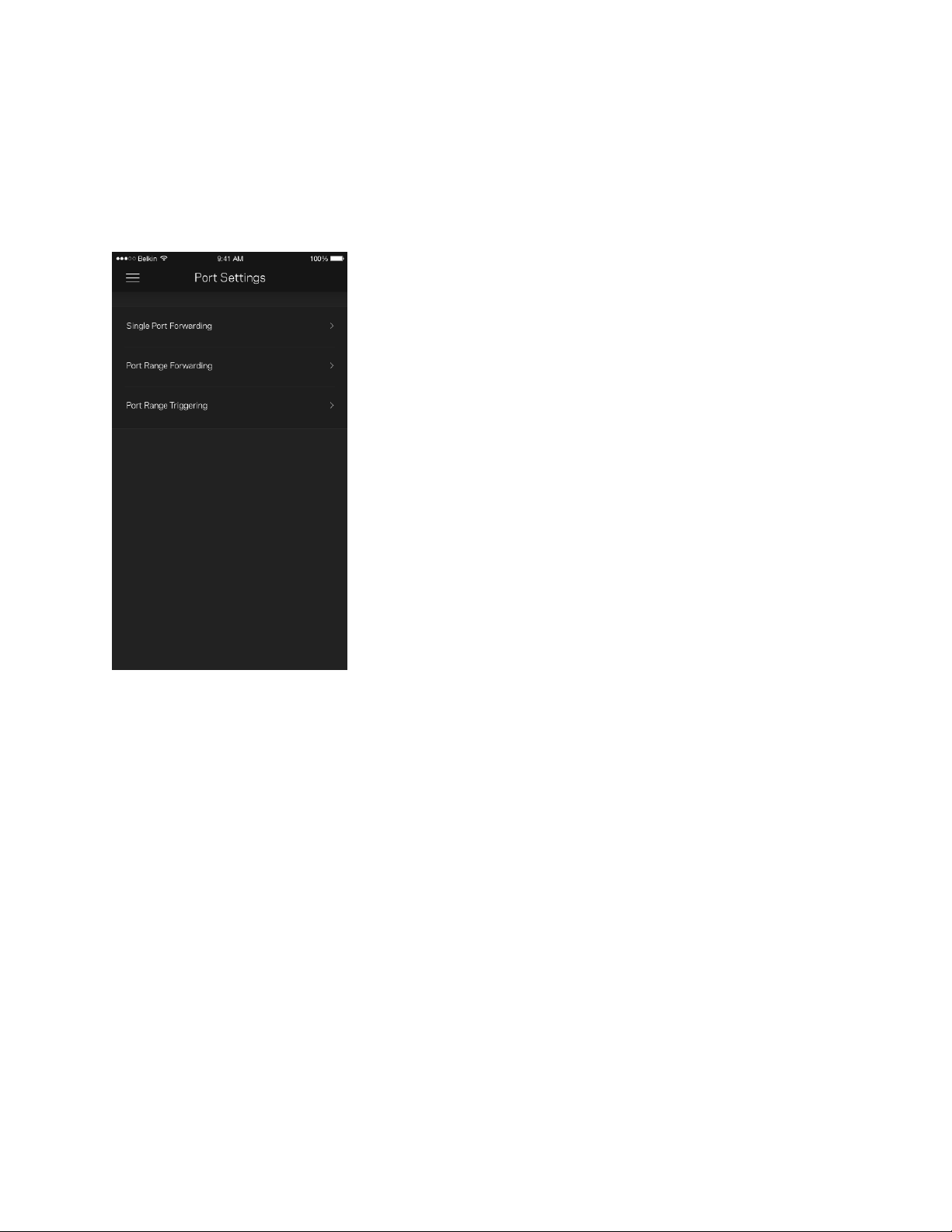
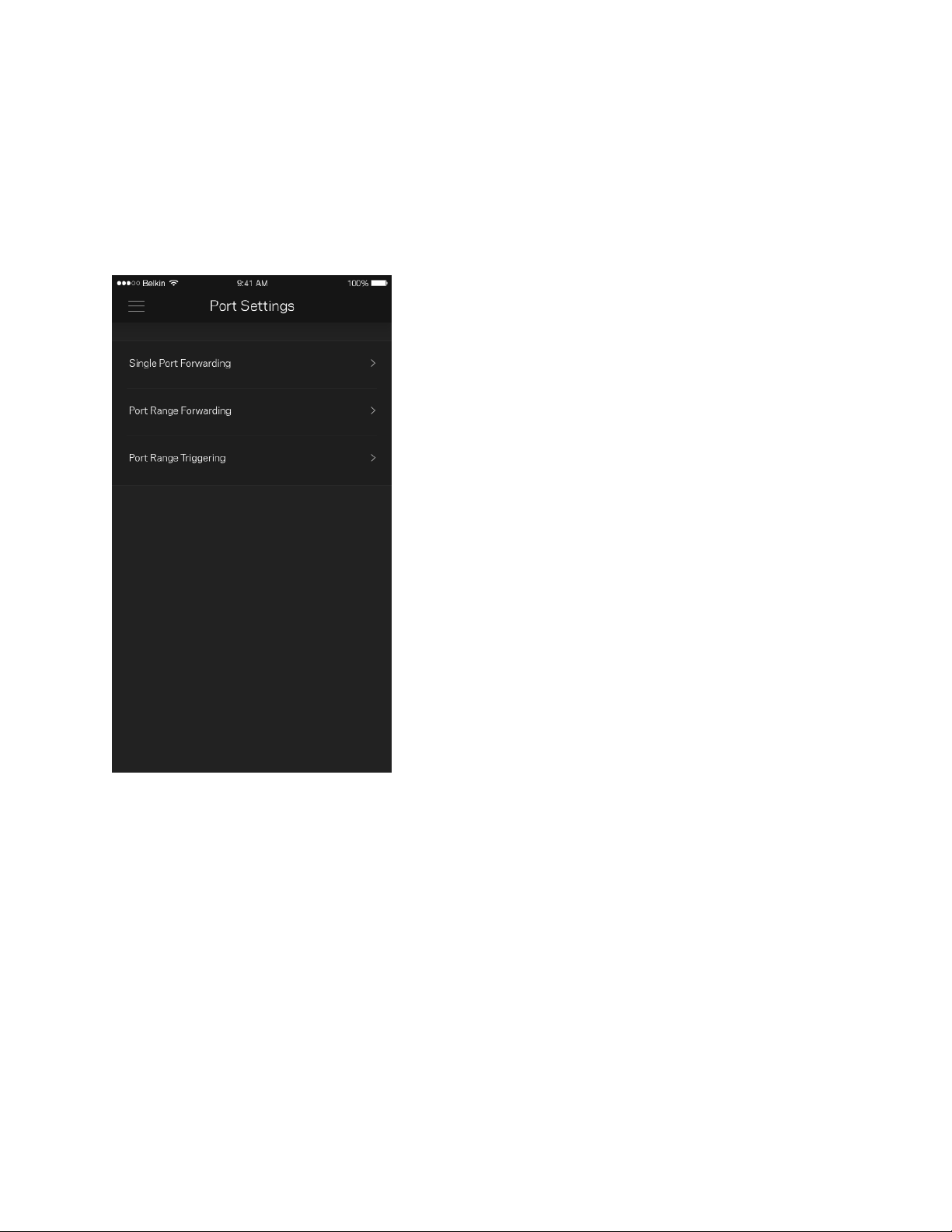
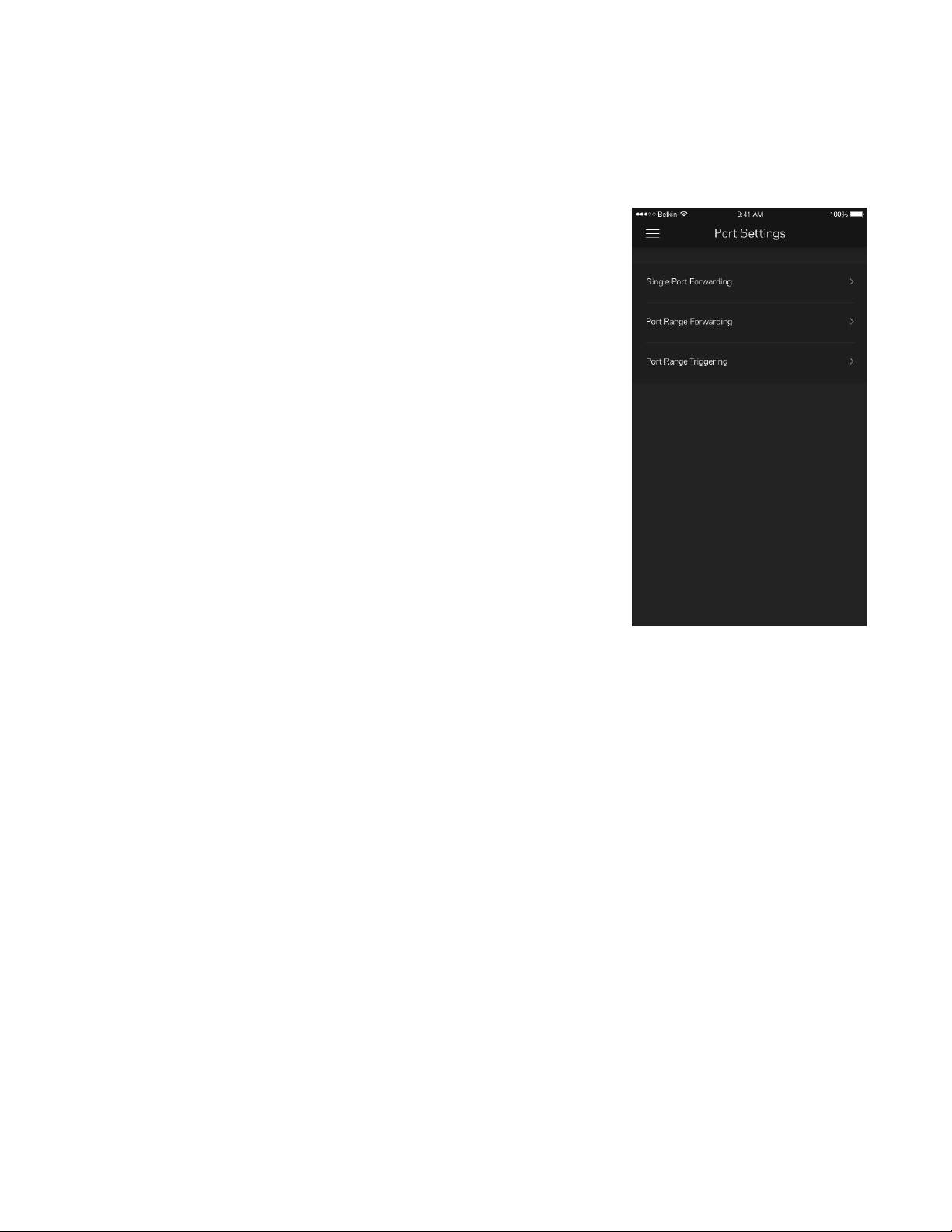
Port Settings
Port forwarding—for a single port, multiple ports or a range of ports—sends traffic inbound on a
specific port or ports to a specific device or port on your Wi-Fi. In port range triggering, Velop
watches outgoing data for specific port numbers. Velop remembers the IP address of the device that
requests the data so that when the requested data returns, it is routed back to the proper device.
26
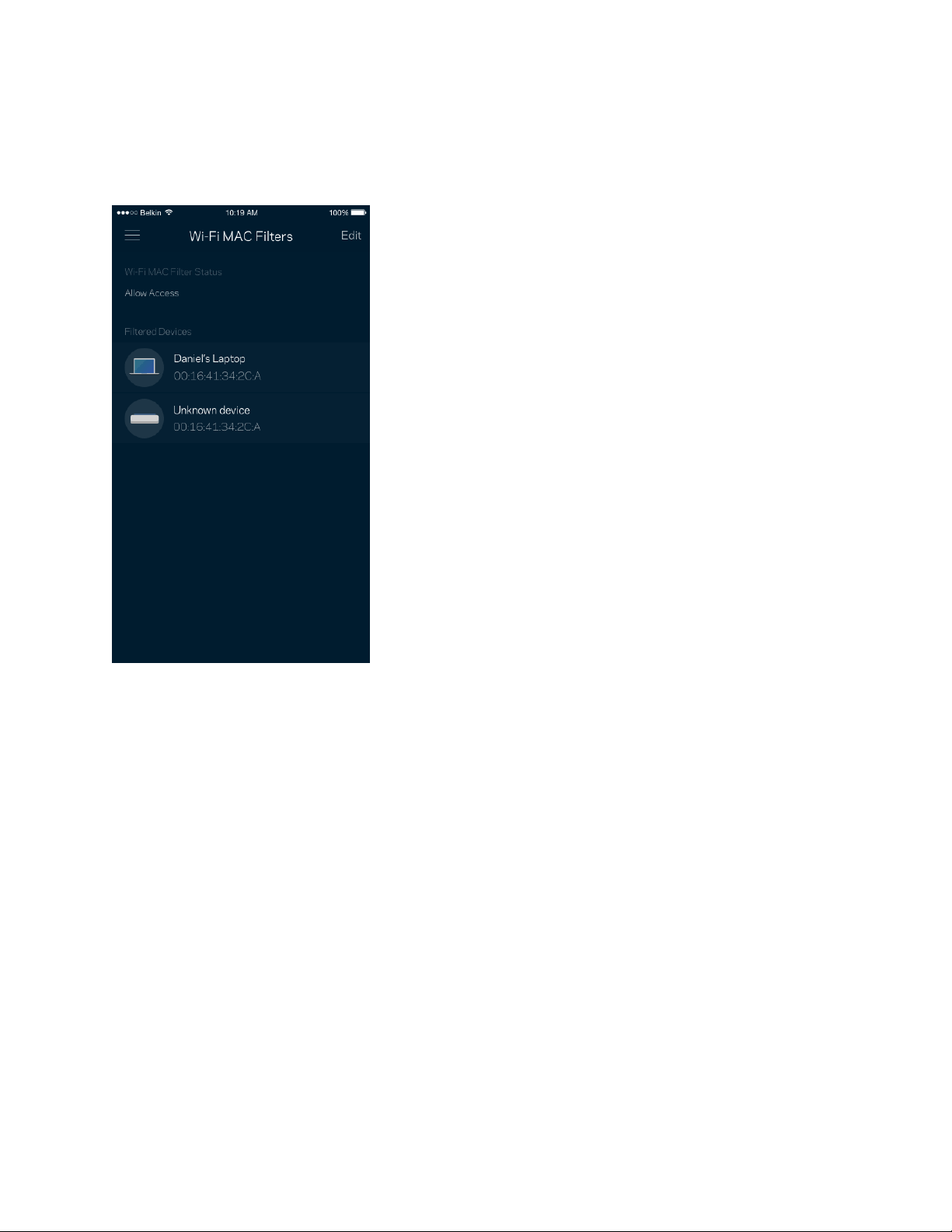
Wi-Fi MAC Filters
Every network device has a unique 12-digit MAC (media access control) address. You can create a list
of MAC addresses and regulate how devices use your Wi-Fi.
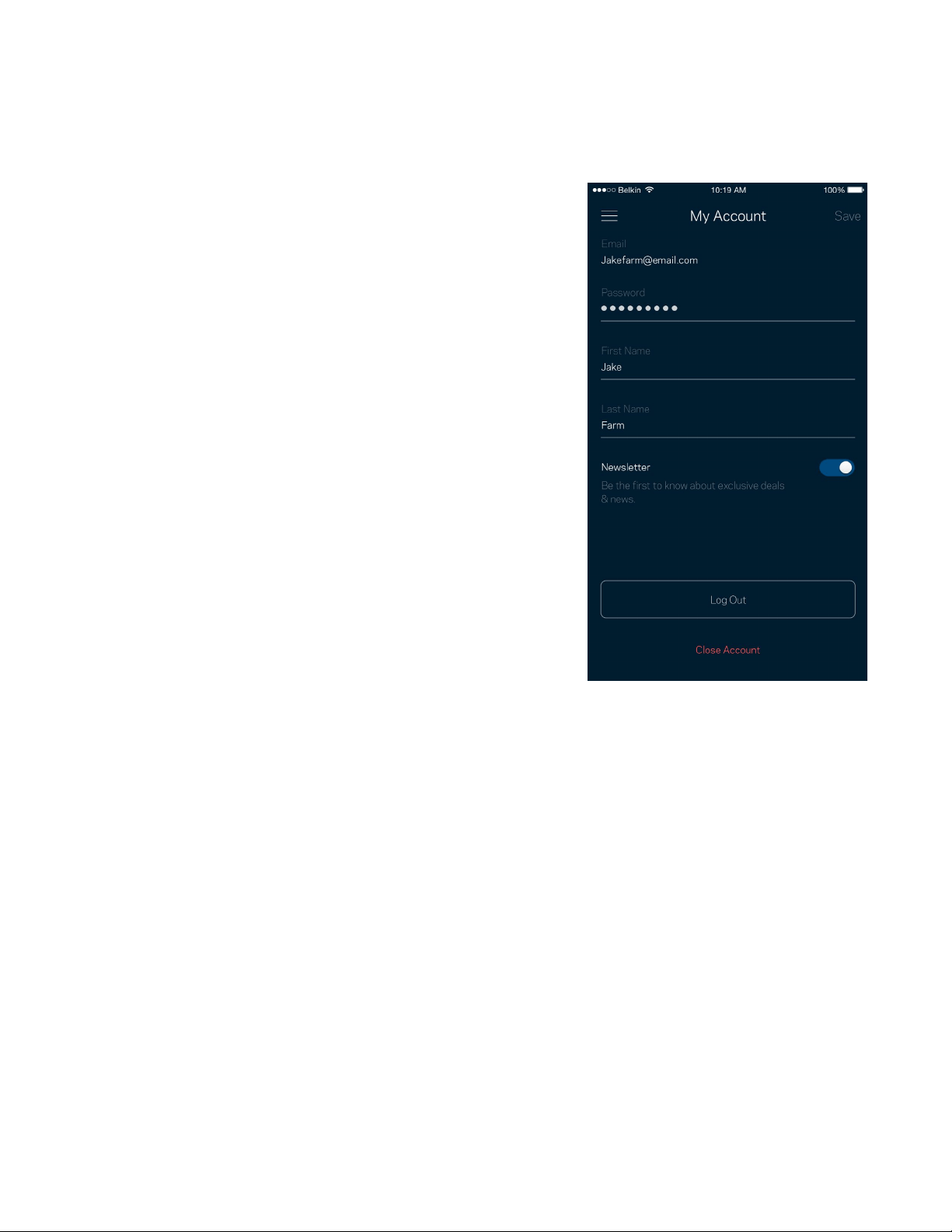
27
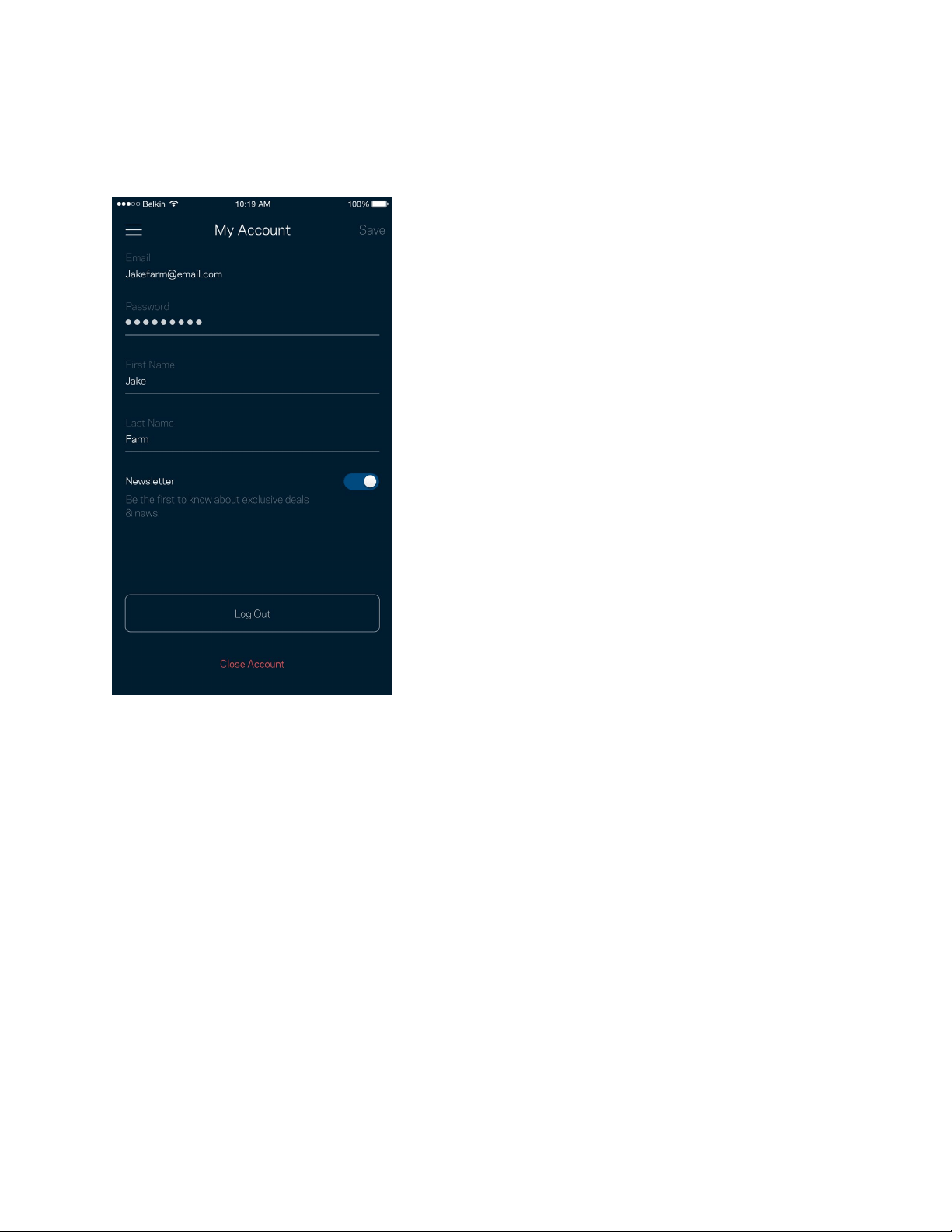
My Account
Change your Linksys app password and opt in to receive the latest news and deals from Linksys.
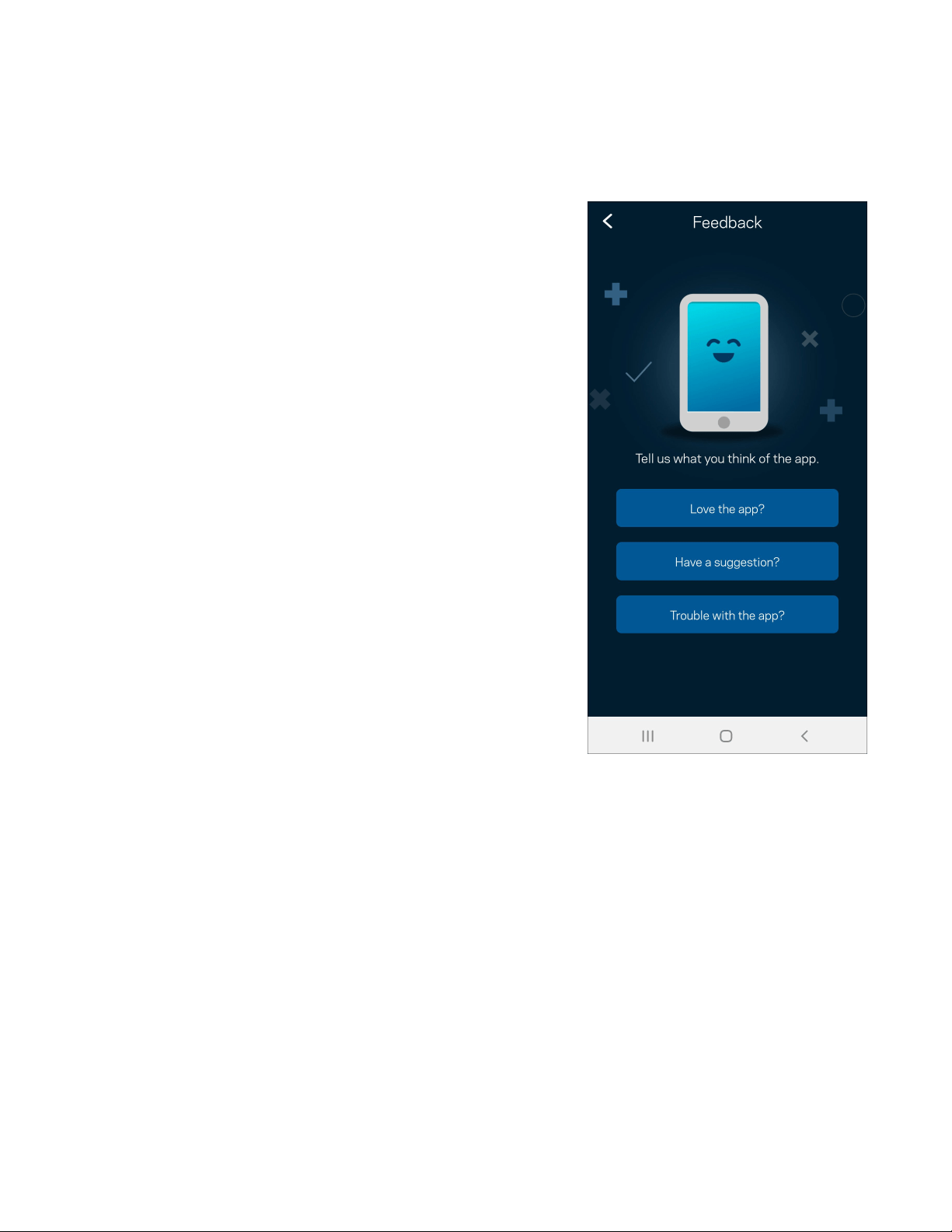
28
Feedback
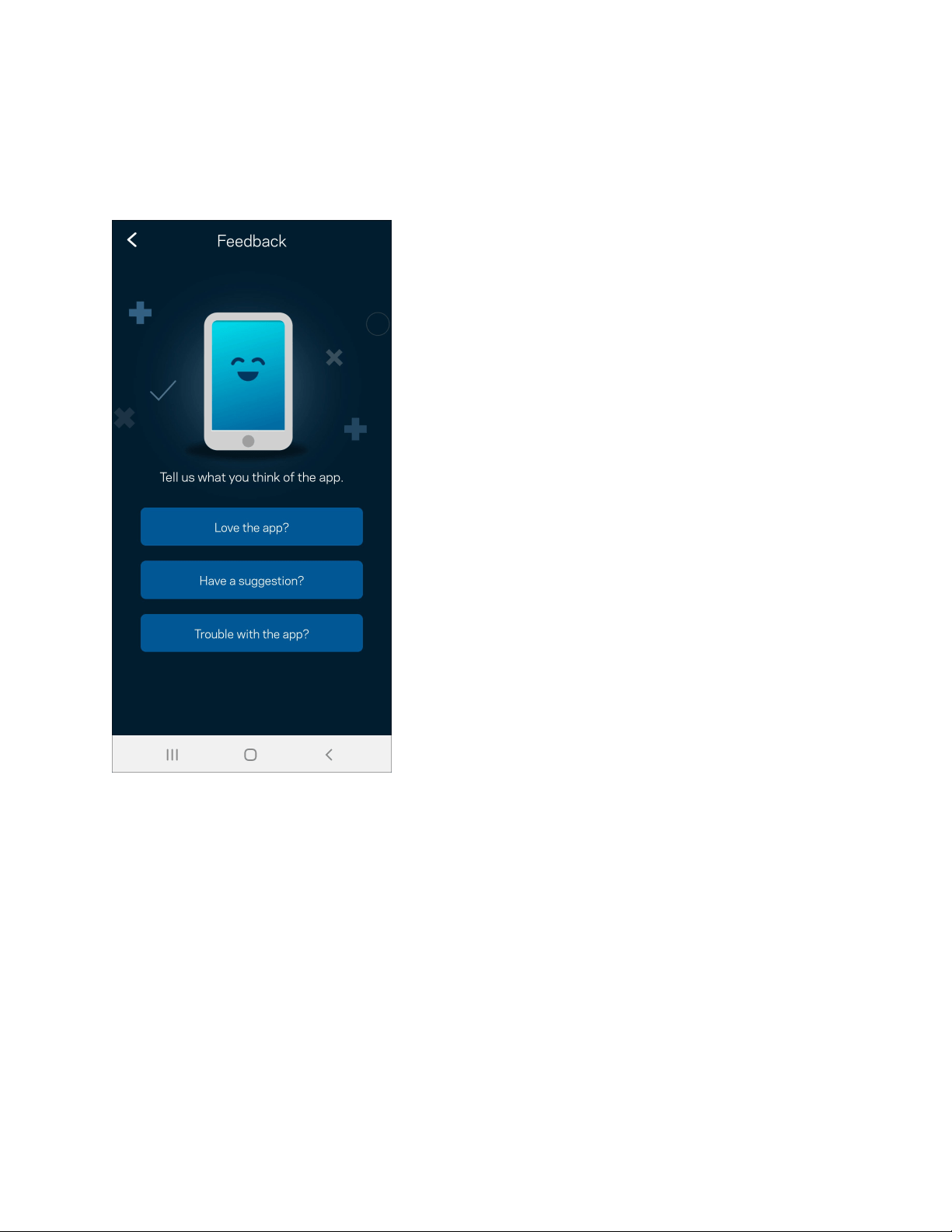
Here’s your chance to tell us what you think. Rate the app at your app store, send us a suggestion, or
report an issue that’s keeping you from a great experience.
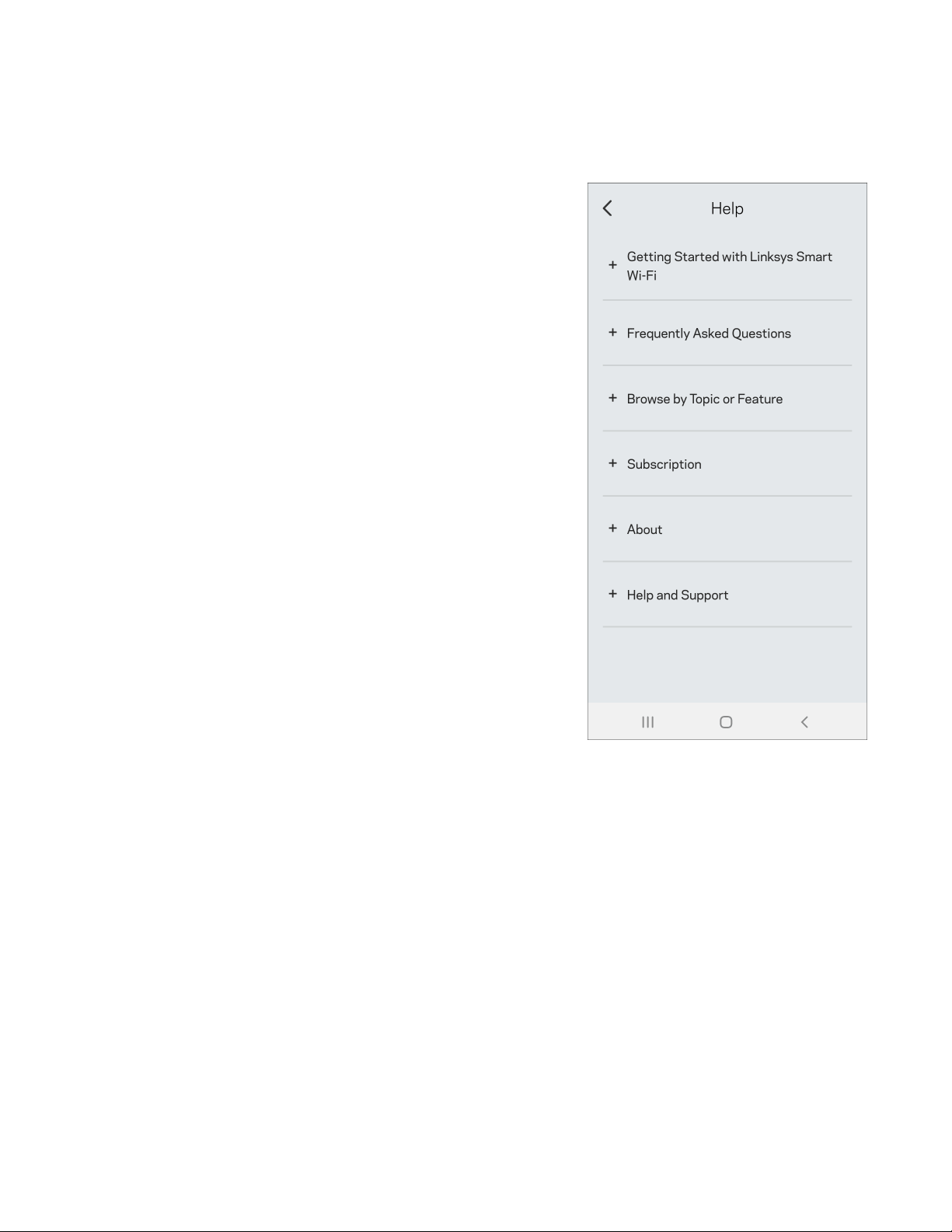
29
Help
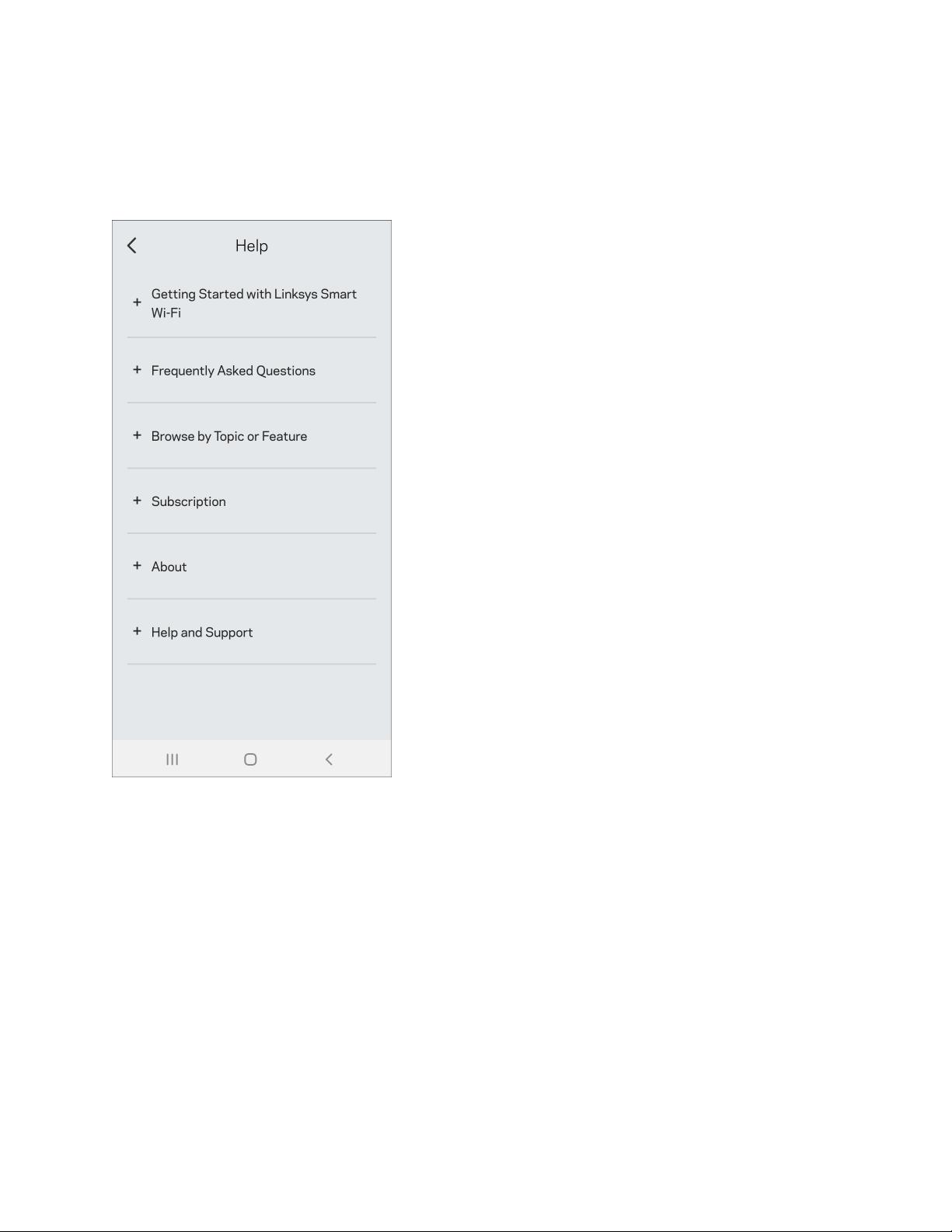
Having trouble with the app? Just need a little more information about a feature? Tap Help for an
explanation.
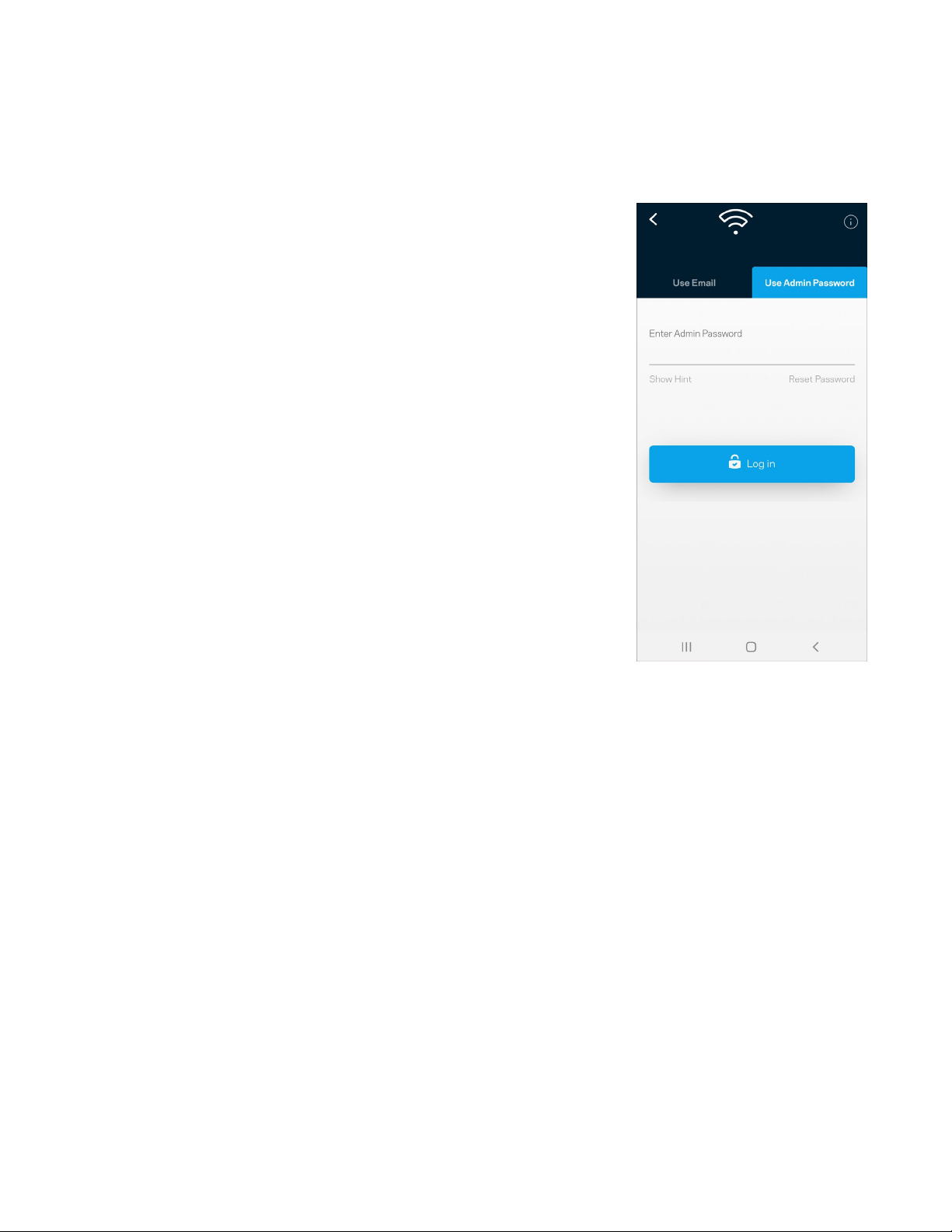
30
Connect Directly To Velop
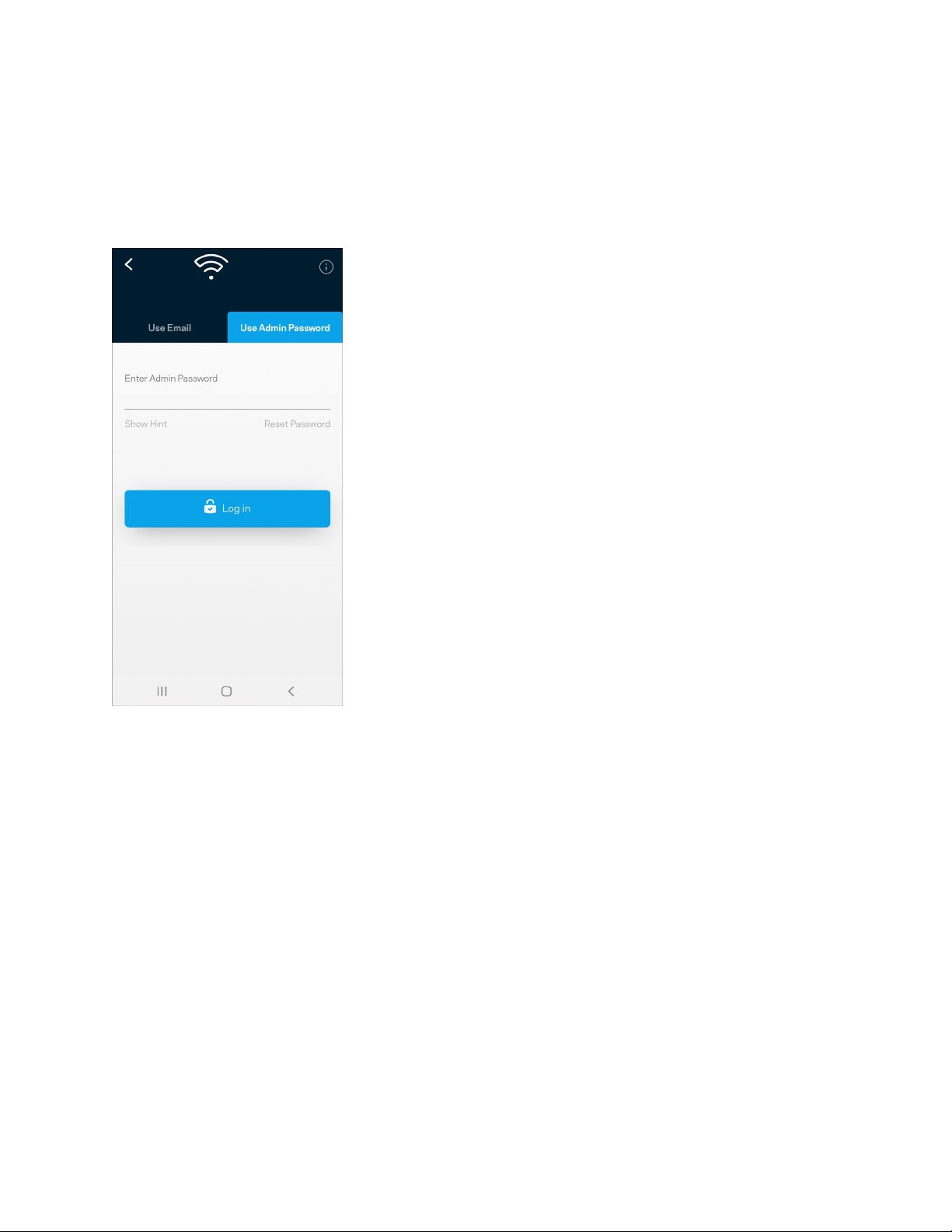
If you are not connected to the internet you still can access your Velop system. Connect to your Wi-Fi
name, launch the Linksys app and tap Use Admin Password. You will not be able to access your
Linksys Wi-Fi account when not online.
31
Velop admin password
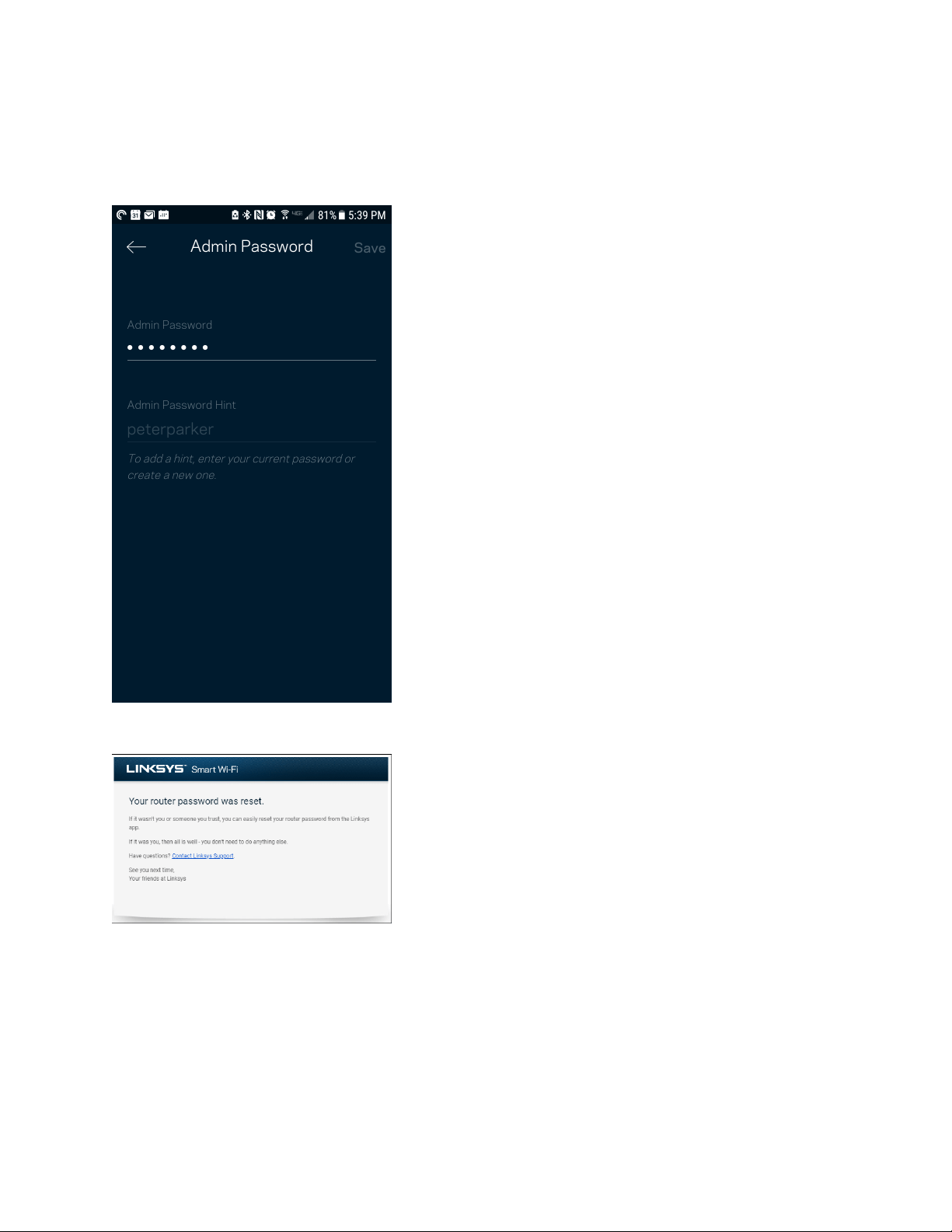
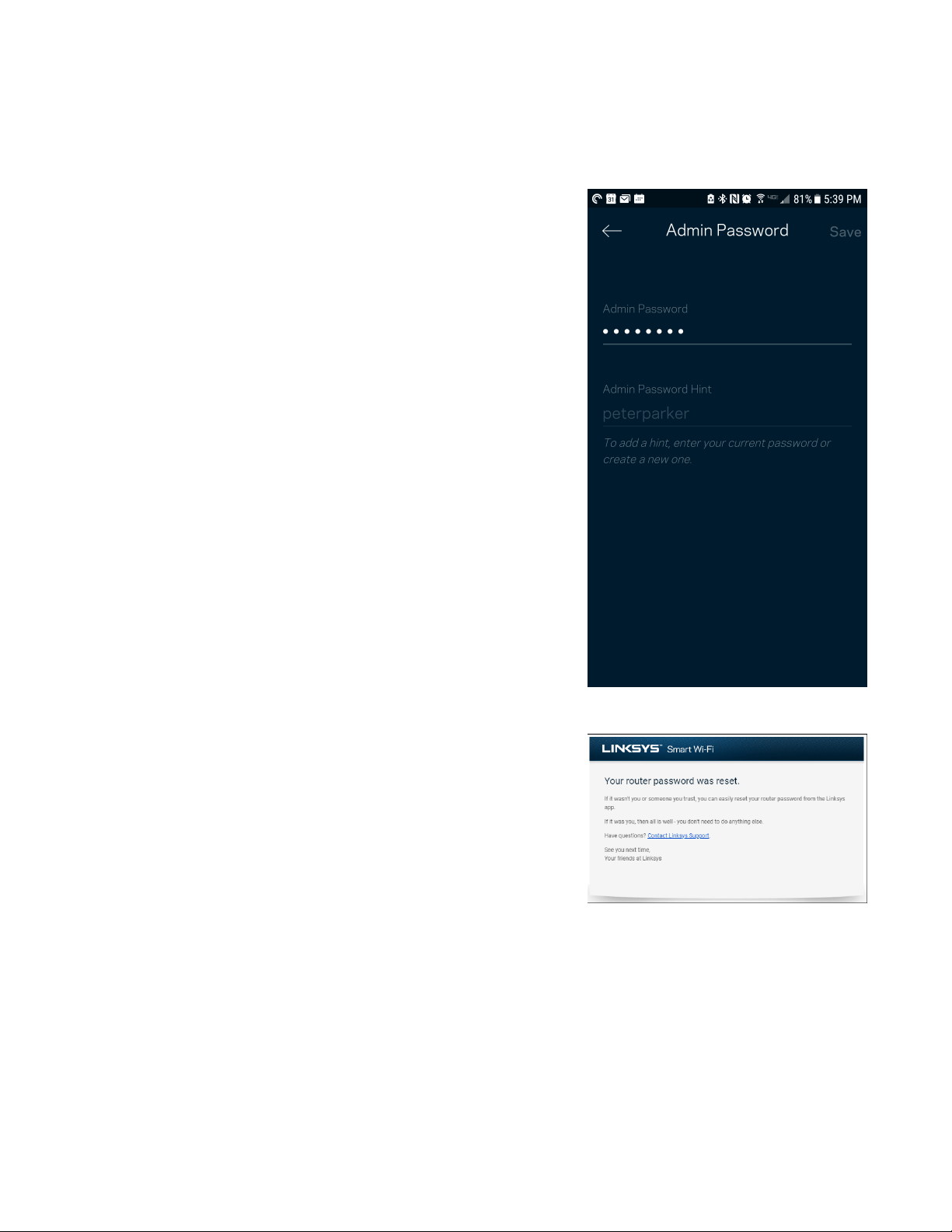
We created a secure admin password during setup. To change it, tap Velop Administration and
Change Velop Password and Hint.
To keep your Velop system secure, we'll send you an email if someone changes the admin password.
32
How to restore factory defaults
You should never need to factory reset your Velop—a very disruptive process. A factory reset
restores your Velop system to the state it was when you took it out of its box, requiring you to go
through the setup process again. All settings you have customized in setup and since – things such as
Wi-Fi name, passwords, security type – will be erased. All wireless devices will disconnect from your
Wi-Fi.
To reset Velop:
•
With your node connected to power and turned on, press and hold the Reset button on the
bottom. The light on top of the node will turn red and fade in pulses. Do not release the button
until the light goes out and then turns bright red.

33
Specifications
Linksys Velop
Model Name
Mo
del Number
Sw
itch Port Speed
Ra
dio Frequency
# of
Antennas
Ports
But
tons
Ligh
t
Sec
urity Features
Se
curity Key Bits
Velop AX4000/ AX4200 WiFi 6 System
MX4000 series
10/100/1000 Mbps
2.4 GHz and 5 GHz
9 (internal)
USB 3.0, ethernet, internet, power
Power switch, WPS, reset
One, multicolored light for power and status
WPA2-Personal, WPA3-Personal
Up to 128-bit encryption
Environmental
Dimensions
4.45 in x 4.45 in x 9.57 in
U
nit Weight
.95 kg (2.15 lb)
Power 12V, 3A
Certifications FCC, IC, CE, Wi-Fi (IEEE 802.11a/b/g/n/ac, draft 802.11ax )
Operating Temp. 32° to 104° F (0 to 40° C)
Storage Temp. -4° to 140° F (-20 to 60° C)
Operating Humidity 10% to 80% relative humidity, non-condensing
Storage Humidity 5% to 90% non-condensing
Notes:
For regulatory, warranty, and safety information, go to Linksys.com/support/Velop.
Specifications are subject to change without notice.
Maximum performance derived from IEEE Standard 802.11 specifications. Actual performance can
vary, including lower wireless network capacity, data throughput rate, range and coverage.
Performance depends on many factors, conditions and variables, including distance from the access
point, volume of network traffic, building materials and construction, operating system used, mix of
wireless products used, interference and other adverse conditions.

34
Visit linksys.com/support/Velop for award-winning technical support.
BELKIN, LINKSYS and many product names and logos are trademarks of the Belkin group of
companies. Third-party trademarks mentioned are the property of their respective owners.
© 2020 Belkin International, Inc. and/or its affiliates. All rights reserved.

1
z
GUÍA DEL USUARIO
VELOP
Serie MX4000

2
Tabla de contenidos
Descripción general del producto _______________________________________________________________________ 3
Frontal/Reverso ______________________________________________________________________________________________ 3
Parte trasera __________________________________________________________________________________________________ 4
Parte inferior _________________________________________________________________________________________________ 5
Dónde encontrar más ayuda ________________________________________________________________________________ 6
Instalación ___________________________________________________________________________________________________ 7
Configuración del sistema Velop ________________________________________________________________________ 9
Inicie la sesión en la aplicación de Linksys _______________________________________________________________ 9
Tablero _______________________________________________________________________________________________________ 10
Dispositivos _________________________________________________________________________________________________ 11
Para ver o cambiar los detalles de un dispositivo _________________________________________________________________ 12
Configuración de Wi-Fi ____________________________________________________________________________________ 13
Configuración avanzada _____________________________________________________________________________________________ 14
Conectar un dispositivo con WPS ___________________________________________________________________________________ 15
Acceso de Invitados ________________________________________________________________________________________ 16
Almacenamiento Externo _________________________________________________________________________________ 17
Prueba de velocidad _______________________________________________________________________________________ 18
Controles Parentales _______________________________________________________________________________________ 19
Priorización de Dispositivos ______________________________________________________________________________ 20
Notificaciones _______________________________________________________________________________________________ 21
Administración de Velop __________________________________________________________________________________ 22
Configuración avanzada ___________________________________________________________________________________ 24
Configuración de Internet ___________________________________________________________________________________________ 24
Configuración de puertos ____________________________________________________________________________________________ 25
Filtros MAC Wi-Fi ____________________________________________________________________________________________________ 26
Mi cuenta ____________________________________________________________________________________________________ 27
Su opinión ___________________________________________________________________________________________________ 28
Ayuda _________________________________________________________________________________________________________ 29
Conectar directamente a Velop ________________________________________________________________________ 30
Contraseña del administrador de Velop ____________________________________________________________________________ 31
Cómo restablecer la configuración predeterminada de fábrica ________________________________ 32
Especificaciones ___________________________________________________________________________________________ 33
Linksys Velop _______________________________________________________________________________________________ 33
Características ______________________________________________________________________________________________ 33
3
Descripción general del producto
Frontal/Reverso
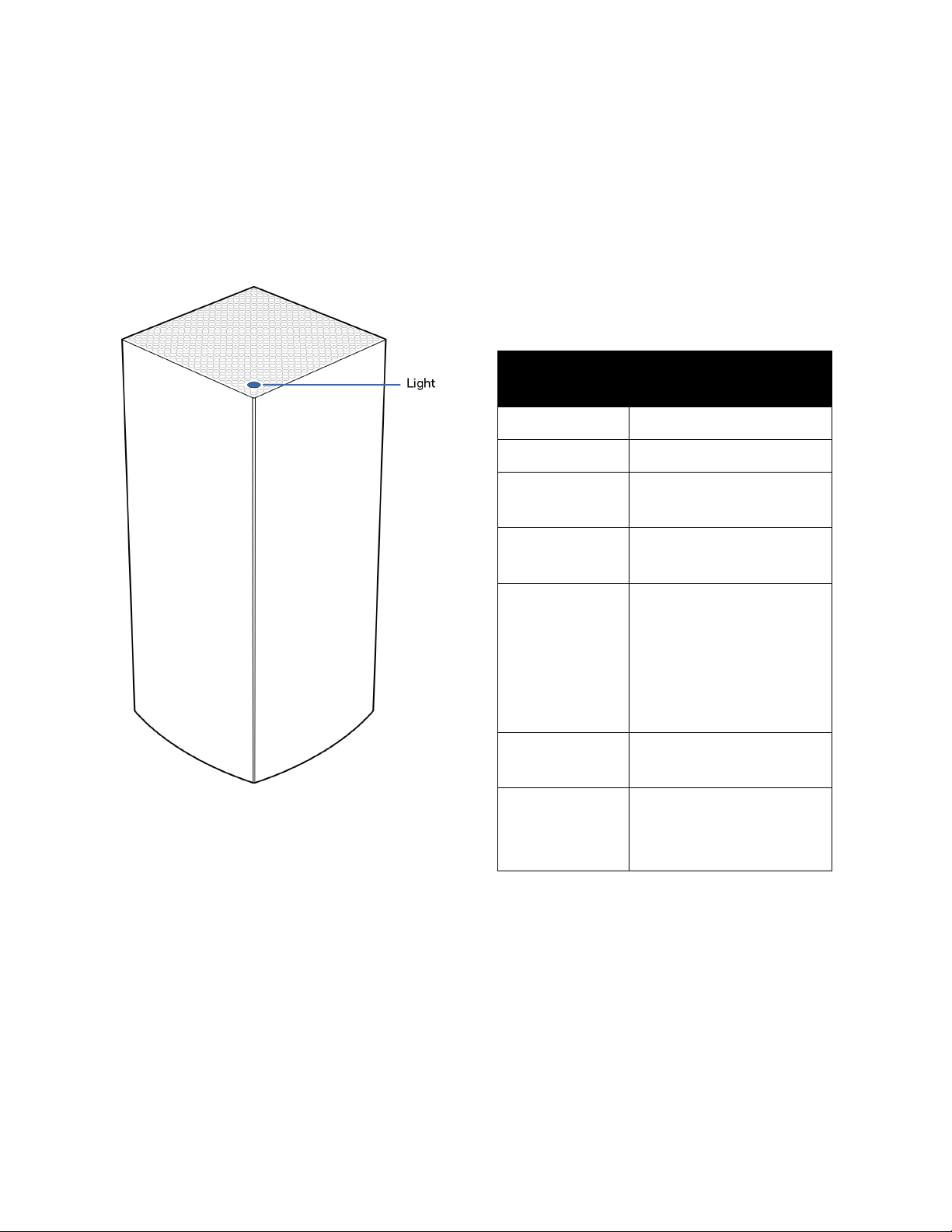
La luz de la parte superior de su nodo le
proporciona información sobre el
funcionamiento del mismo.
Descripción de
la luz
Estado
Titilando en
azul
Iniciando
Azul fijo Conectado
Titilando en
púrpura
Instalación en progreso
Púrpura fijo Listo para la instalación
Titilando en
rojo
Desconectado
•
Nodo secundario:
demasiado lejos
•
Nodo principal:
cable
desconectado del
módem
Rojo fijo
No hay internet del
módem
Amarillo fijo Conexión débil
•
Solo para nodos
secundarios
4
Parte trasera
Puerto USB 3.0: conecte y comparta unidades USB en su red. Solo para intercambio local (sin
compatibilidad con FTP, servidor de medios o USB virtual). Igualmente, no está diseñado para su uso
con periféricos compartidos como impresoras, escáneres o cámaras.
Puertos Ethernet: conecte los cables Ethernet a estos puertos Gigabit Ethernet (10/100/1000) y a
los demás dispositivos cableados en su red. Si tiene más de un nodo en su sistema Velop, use uno de
estos puertos para conectar a su módem o módem router.
Nota: para el mejor desempeño use en el puerto Ethernet un cable CAT5e o con una
certificación superior.
Puerto de Internet: conecte un cable Ethernet a este puerto gigabit amarillo (10/100/1000) y a un
módem de Internet de banda ancha de cable/DSL o de fibra. Si está usando este router como un nodo
secundario dentro de un sistema Wi-Fi de malla puede utilizar este puerto para conectarlo a otro nodo
por cable.
Puerto de alimentación: conecte el adaptador CA incluido a este puerto.
5
Parte inferior
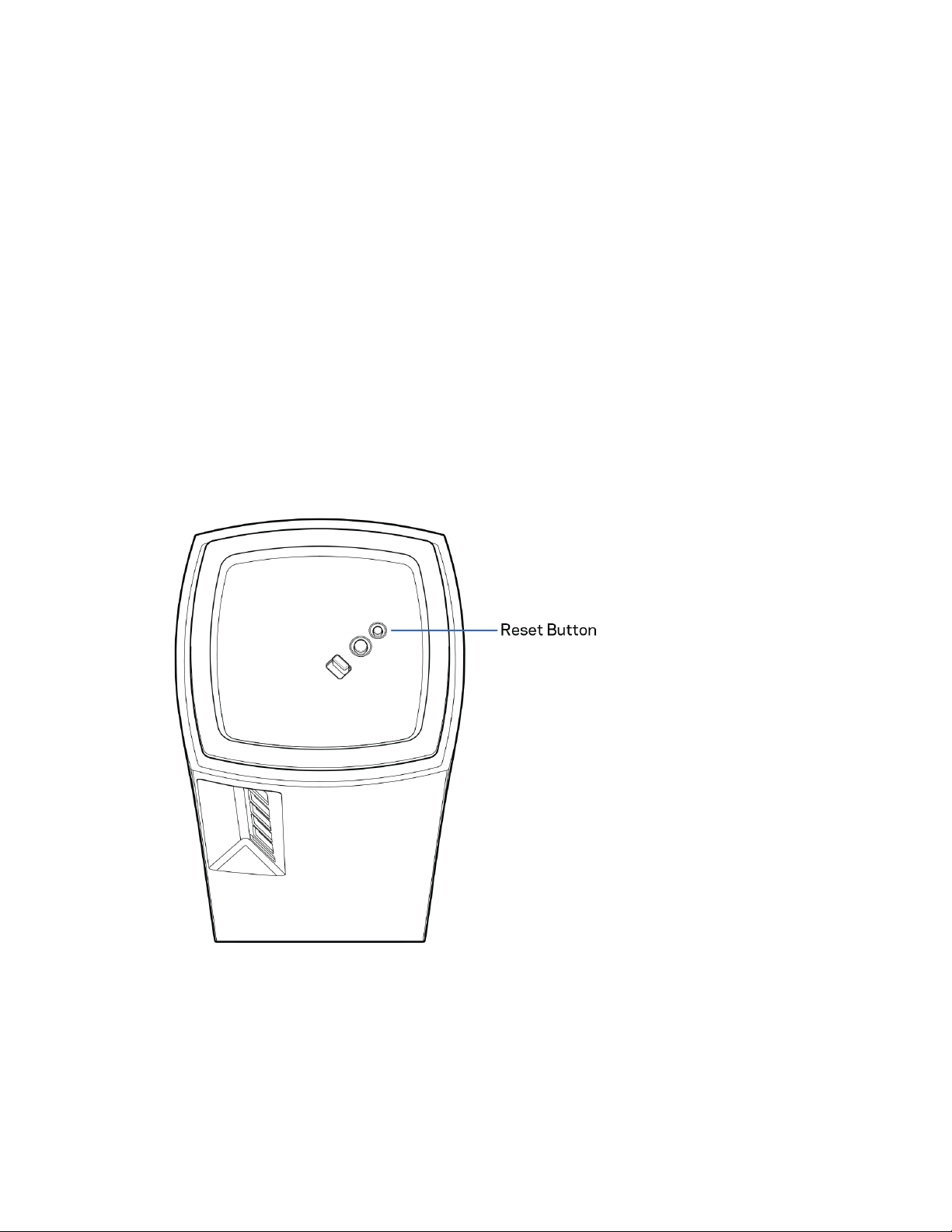
Botón de Reset (Reinicio): presione y mantenga presionado hasta que la luz de la parte superior del
nodo se encienda en rojo, se apague y comience a parpadear de nuevo en rojo brillante para reiniciar
el nodo con su configuración predeterminada de fábrica.
Botón de Wi-Fi Protected Setup: presione para conectar dispositivos de red habilitados con Wi-Fi
Protected Setup (WPS).
Interruptor de energía
:
muévalo a la posición | (on) para encender el nodo.
6
Ayuda
Dónde encontrar más ayuda
•
Linksys.com/support/Velop
•
Ayuda en la aplicación de Linksys (abra la aplicación y haga clic en Ayuda en el menú de
navegación principal)
Nota: las licencias y los avisos para el software de terceros que se usan en este producto se
pueden ver en http://support.linksys.com/en-us/license
. Comuníquese con
http://support.linksys.com/en-us/gplcodecenter para preguntas o solicitudes de código fuente
GPL.

7
Instalación
IMPORTANTE: los nodos de Velop pueden configurarse como nodos principales o nodos secundarios.
Se debe conectar un nodo primario con un cable ethernet a su módem o al módem router. Una vez
configurados inalámbricamente los nodos secundarios pueden conectarse inalámbricamente a otro
nodo o por cables Ethernet.
Si está agregando este nuevo nodo a un sistema Velop Wi-Fi de malla para todo el hogar activo,
reinicie a la configuración predeterminada todos los nodos y agréguelos al sistema después de que el
nodo nuevo esté instalado y funcionando.
Descargue la aplicación de Linksys. Necesitará esta aplicación para instalar Velop.
Vaya a la tienda de aplicaciones de su dispositivo y busque
por Linksys.
Instale la aplicación, ábrala y siga las instrucciones.
Nota: la aplicación funciona con iOS 11.4 y superior y Android 6 y superior.
Creará una cuenta de Linksys Smart Wi-Fi para poder usar la aplicación y con ella ver o cambiar los
valores de configuración de su sistema Velop desde cualquier lugar donde tenga una conexión de
Internet.
Entre las muchas cosas que puede hacer con Linksys Smart Wi-Fi:
•
Cambiar su nombre y contraseña Wi-Fi
•
Configurar el acceso de invitados
•
Conectar dispositivos a la red Wi-Fi con WPS
•
Bloquear Internet con los controles parentales
•
Evaluar la velocidad de su conexión a Internet
Nota: durante la instalación le enviaremos un e-mail de verificación. Desde su red doméstica haga
clic en el enlace del e-mail.
Con la excepción de conectar la electricidad y el cable Ethernet el proceso de instalación por
aplicación hace todo el trabajo por usted. Una vez conectado use la aplicación para personalizar su
red Wi-Fi con un nombre y una contraseña. También puede nombrar los nodos según donde estén
ubicados para poder identificarlos en el caso improbable de que surja un problema que necesite ser
atendido.
8
Imprima esta página y apunte en la tabla los valores de configuración de su Wi-Fi y de su cuenta
como referencia. Guarde sus notas en un lugar seguro.
Nombre de Wi-Fi
Contraseña de Wi-Fi
Contraseña del administrador
Nombre de acceso de invitado
Contraseña de acceso de
invitado
E-mail de inicio de sesión en la
aplicación de Linksys
Contraseña de la aplicación de
Linksys
9
Configuración del sistema Velop
Usando su aplicación de Linksys puede ver o cambiar los valores de configuración del sistema Velop
para hacer que su red Wi-Fi sea más segura o para que funcione mejor con un dispositivo o juego
específico. Puede acceder a la configuración desde cualquier lugar en el mundo si tiene una conexión
a Internet. También acceder a la configuración usando la contraseña de su router estando conectado
a su red doméstica, incluso si no tiene conexión a internet.
Inicie la sesión en la aplicación de Linksys
1.
Abra la aplicación de Linksys.
2.
Ingrese la dirección de e-mail que usó cuando creó su cuenta.
3.
Ingrese la contraseña de su cuenta.
4.
Pulse en Iniciar sesión.
10
Tablero
El Tablero es una instantánea de su red Wi-Fi. Vea cuántos dispositivos están conectados a su
sistema Velop. Comparta la contraseña de Wi-Fi y permita a los usuarios invitados el acceso a su red
Wi-Fi. El Tablero también le muestra si hay dispositivos con los controles parentales activados o si
han recibido prioridad de acceso a la red Wi-Fi.

11
Dispositivos
Vea y modifique los detalles de todos los dispositivos conectados a su red Wi-Fi. Puede ver los
dispositivos en su red principal y en su red de invitados o mostrar la información de cada dispositivo.
12
Para ver o cambiar los detalles de un dispositivo
Desde la pantalla de Dispositivos puede editar los nombres de los dispositivos y cambiar sus iconos.
Puede también priorizar dispositivos, establecer controles parentales y ver los detalles de la red Wi-
Fi. Pulse sobre cualquier dispositivo para ver sus detalles.
13
Configuración de Wi-Fi
Vea o cambie su nombre y contraseña de Wi-Fi y conecte dispositivos usando Wi-Fi Protected Setup™.

14
Configuración avanzada
Los usuarios avanzados pueden cambiar el tipo de seguridad y el modo Wi-Fi predeterminados. No
cambie estos valores si no tiene mucha experiencia con redes Wi-Fi. El Buscador de Canal buscará los
canales Wi-Fi más libres en su área para garantizar que obtiene el mejor desempeño de su sistema
Velop. Si tiene más de un nodo en su sistema Velop el Buscador de Canal encontrará el mejor canal
para cada nodo.
15
Conectar un dispositivo con WPS
Wi-Fi Protected Setup le permite conectar dispositivos inalámbricos fácilmente a su red Wi-Fi sin
tener que ingresar manualmente los valores de configuración de seguridad.
16
Acceso de Invitados
Use el Acceso de Invitados para permitir a sus usuarios invitados conectarse a Internet a la vez que
restringe su acceso a otros recursos conectados a su red Wi-Fi. Envíe la contraseña por mensaje de
texto o e-mail.
17
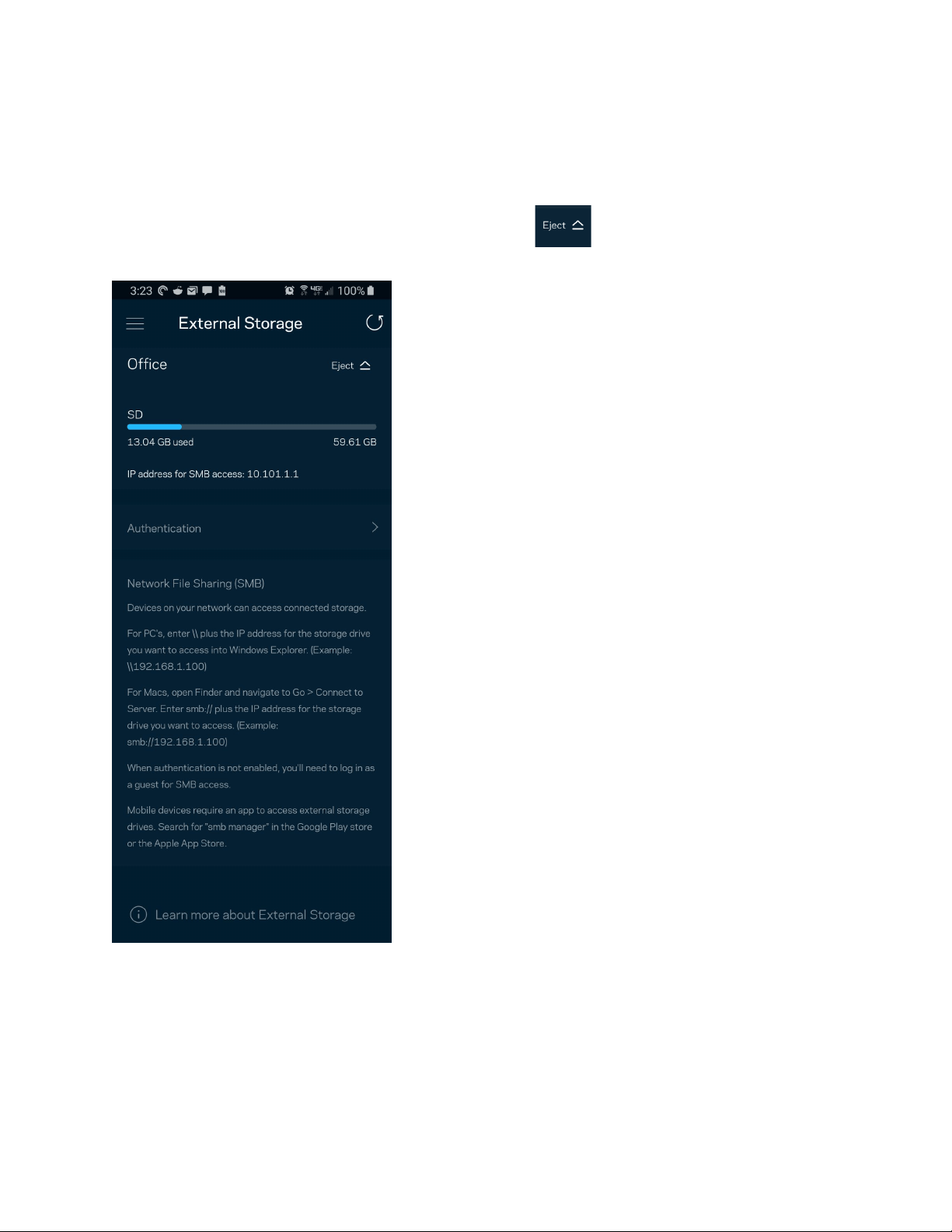
Almacenamiento Externo
Observe a cuál nodo está conectado el disco externo, verifique la cantidad de espacio libre y active la
autenticación mediante un nombre de usuario y contraseña. (solo cuando haya un disco conectado a
un puerto USB de un nodo). Asegúrese de tocar Expulsar antes de quitar un disco para evitar
la pérdida de datos.

18
Prueba de velocidad
Ejecute una prueba de velocidad para estar seguro de que recibe la velocidad contratada. La prueba
de velocidad también ayuda en la Priorización de Dispositivos porque sus resultados determinan
cómo se distribuirá su conexión Wi-Fi entre los dispositivos priorizados.
•
La velocidad de descarga es la tasa a la que se transfiere el contenido de Internet a su
sistema Velop.
•
La velocidad de subida es la tasa a la usted puede transferir contenido a Internet.
Nota: las velocidades de la conexión a Internet se determinan por una variedad de factores,
incluyendo el tipo de cuenta del ISP, el tráfico local/global de internet y el número de dispositivos
presentes en su hogar que comparten la conexión a Internet.
19
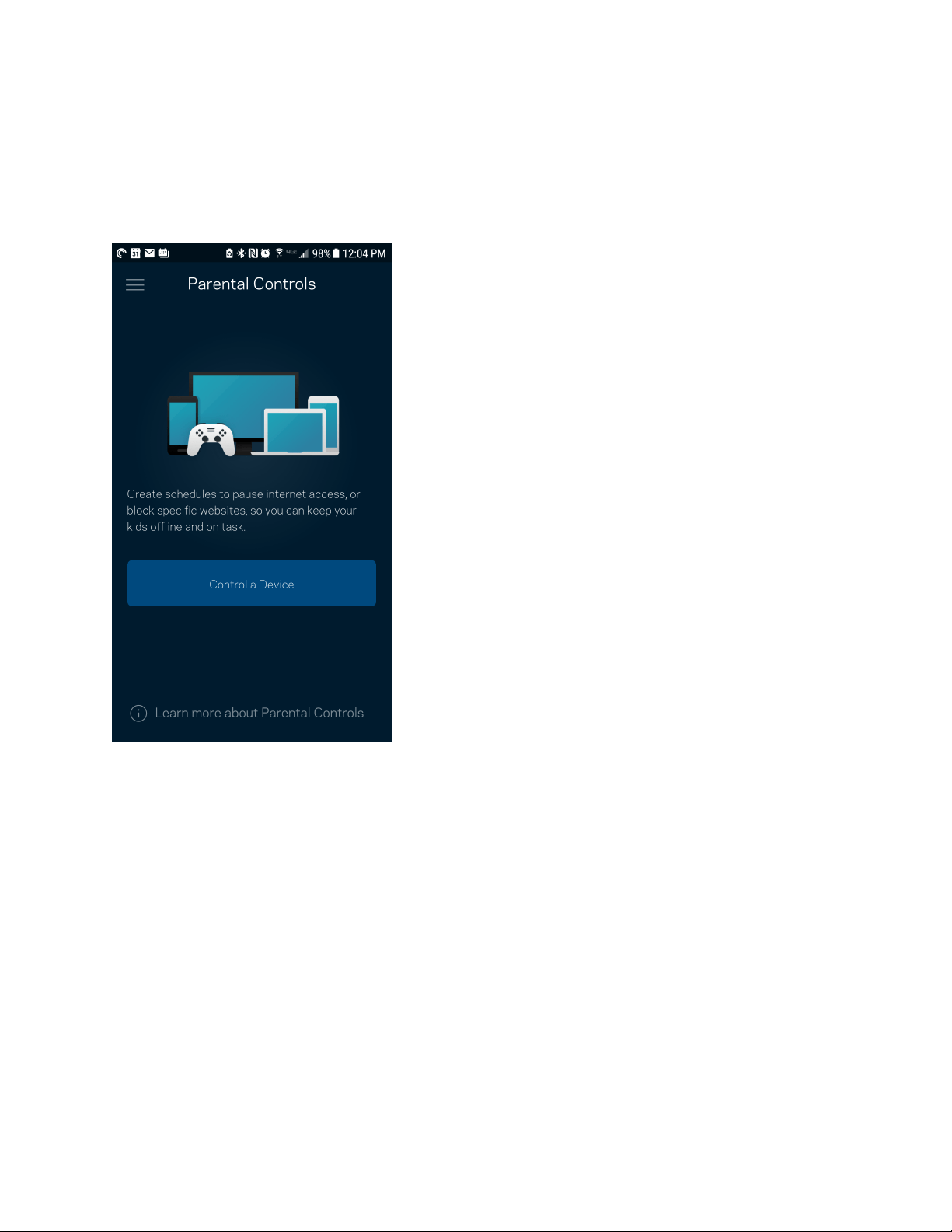
Controles Parentales
Los Controles Parentales le permiten regular el tiempo que sus hijos pasan en Internet y las
actividades que realizan. Interrumpir la conexión de Internet en dispositivos específicos o bloquear
determinados sitios web.
20
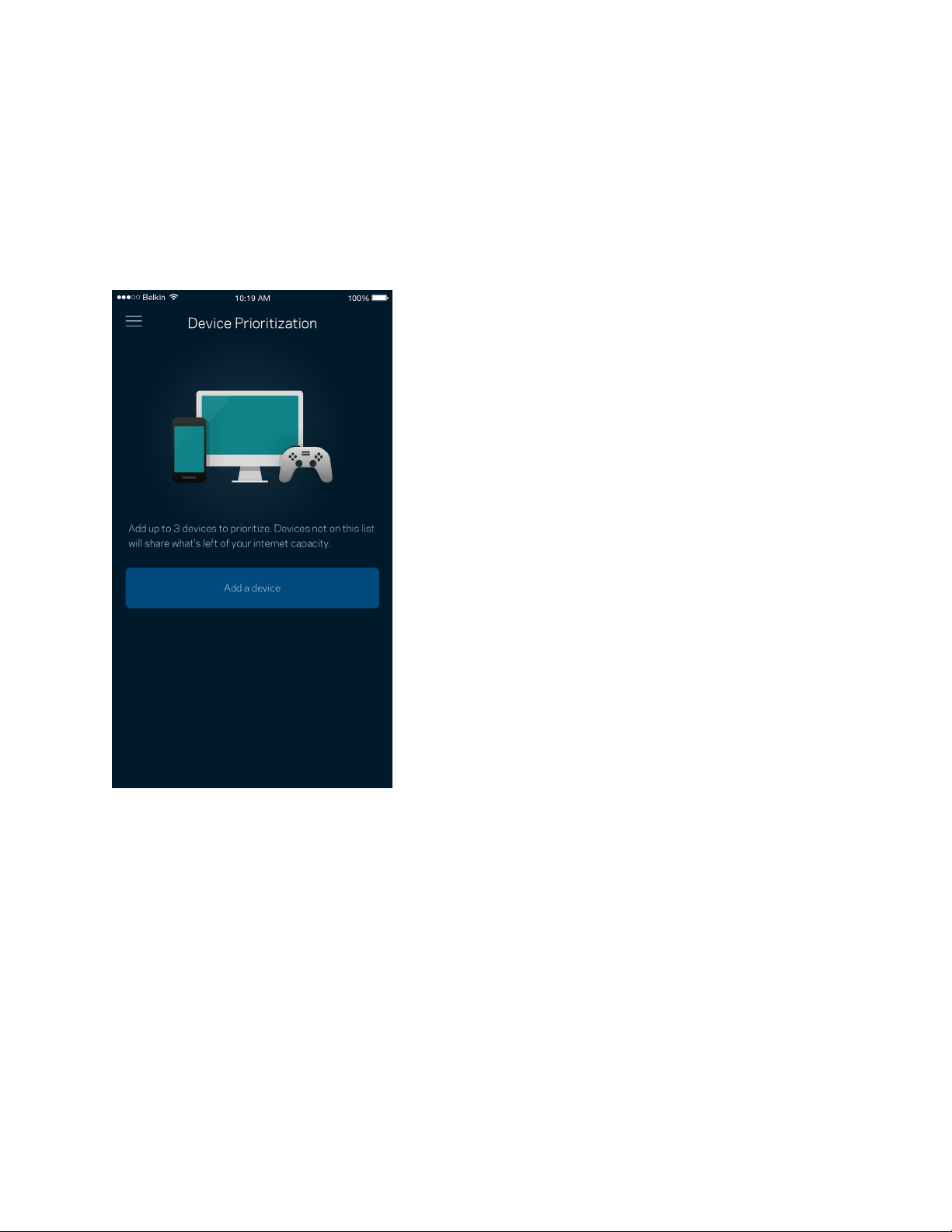
Priorización de Dispositivos
Seleccione hasta tres dispositivos como prioritarios para el uso de su conexión a Internet. Esos
dispositivos, conectados por cable o inalámbricamente, siempre recibirán el mejor acceso a la red
cuando estén conectados. Velop ejecuta una prueba de velocidad para determinar qué velocidad
darle a sus dispositivos Wi-Fi priorizados. Los dispositivos restantes compartirán la capacidad
sobrante. Los dispositivos priorizados aparecen en el Tablero.
21
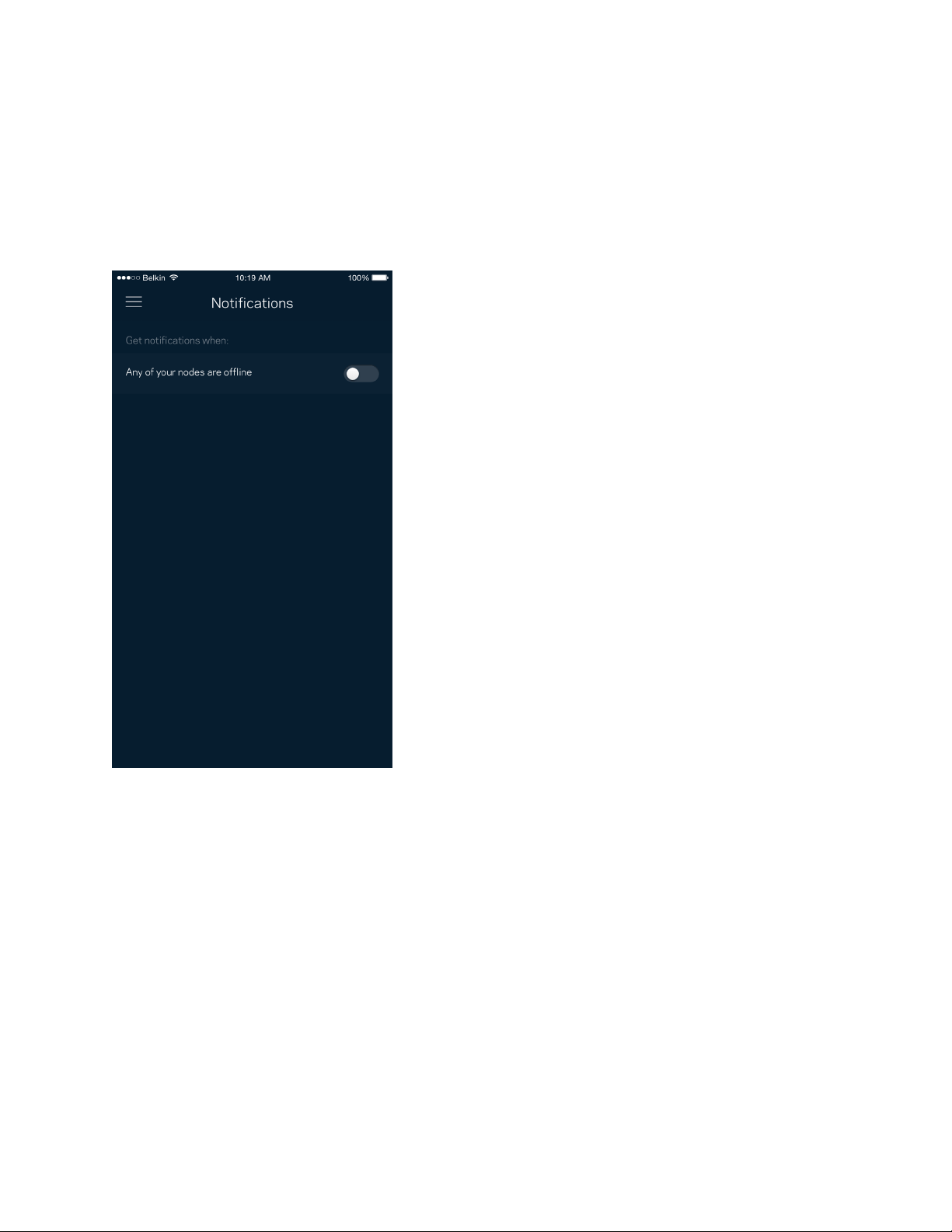
Notificaciones
Si cuenta con más de un nodo Velop puede notificarle si alguno de sus nodos secundarios se
desconecta. Los nodos secundarios son aquellos que no están conectados por cable a su módem.
Debe activar las notificaciones en la configuración de su dispositivo móvil para autorizar las
notificaciones de Velop.
22
Administración de Velop
Utilice la pantalla de Administración de Velop para cambiar la contraseña del administrador y el
indicio de la contraseña y para verificar varios identificadores (número de modelo, número de serie y
detalles de la IP) de todos los nodos en su red Wi-Fi.
Active la opción de informar automáticamente a Linksys sobre fallos del sistema para contribuir a
mejorar la experiencia Wi-Fi. También puede informar a Linksys de manera manual sobre problemas
específicos.
23
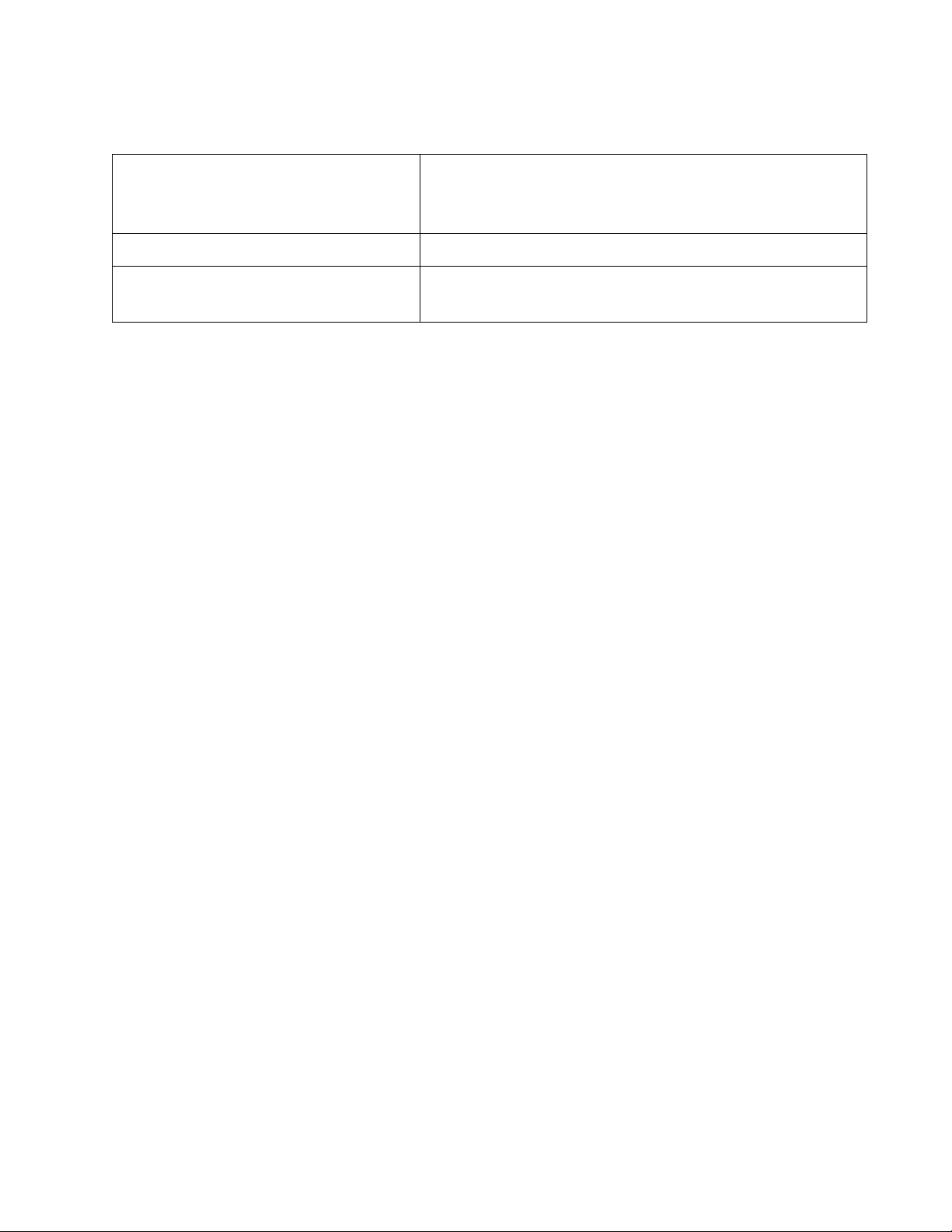
La siguiente información se enviará junto con su descripción del problema:
•
Versión de la aplicación
•
Tipo de Inicio de Sesión (
nube: muestra la
dirección de e-
mail asociada, local: muestra "Velop
admin"
)
•
Modelo del dispositivo
•
Tipo de conexión WAN (muestra
Wi-Fi o Ethernet
)
•
Versión del Sistema Operativo
del dispositivo
•
Hora: fecha (
mes/día/año, hora, zona horaria
)
24
Configuración avanzada
Configuración de Internet
Usted puede elegir cómo se conecta su sistema Velop a Internet. La manera predeterminada es
Configuración Automática – DHCP. Otros tipos de conexión dependen de su proveedor de servicios
de Internet o de cómo planea usar su sistema Velop. Los usuarios avanzados pueden utilizar la
Configuración Adicional para clonar las direcciones MAC y establecer la MTU (unidad máxima de
transmisión).
25
Configuración de puertos
El reenvío de puertos, para un puerto único, múltiples puertos o un rango de puertos, envía el tráfico
entrante en un puerto o puertos específicos a un dispositivo o puerto específico en su red Wi-Fi. Con
el desencadenador de rango de puertos, Velop observa los datos salientes en números de puerto
específicos. Velop recuerda la dirección IP del dispositivo que solicita los datos, de modo que, al
regresar, los datos solicitados se envían nuevamente al dispositivo correcto.
26
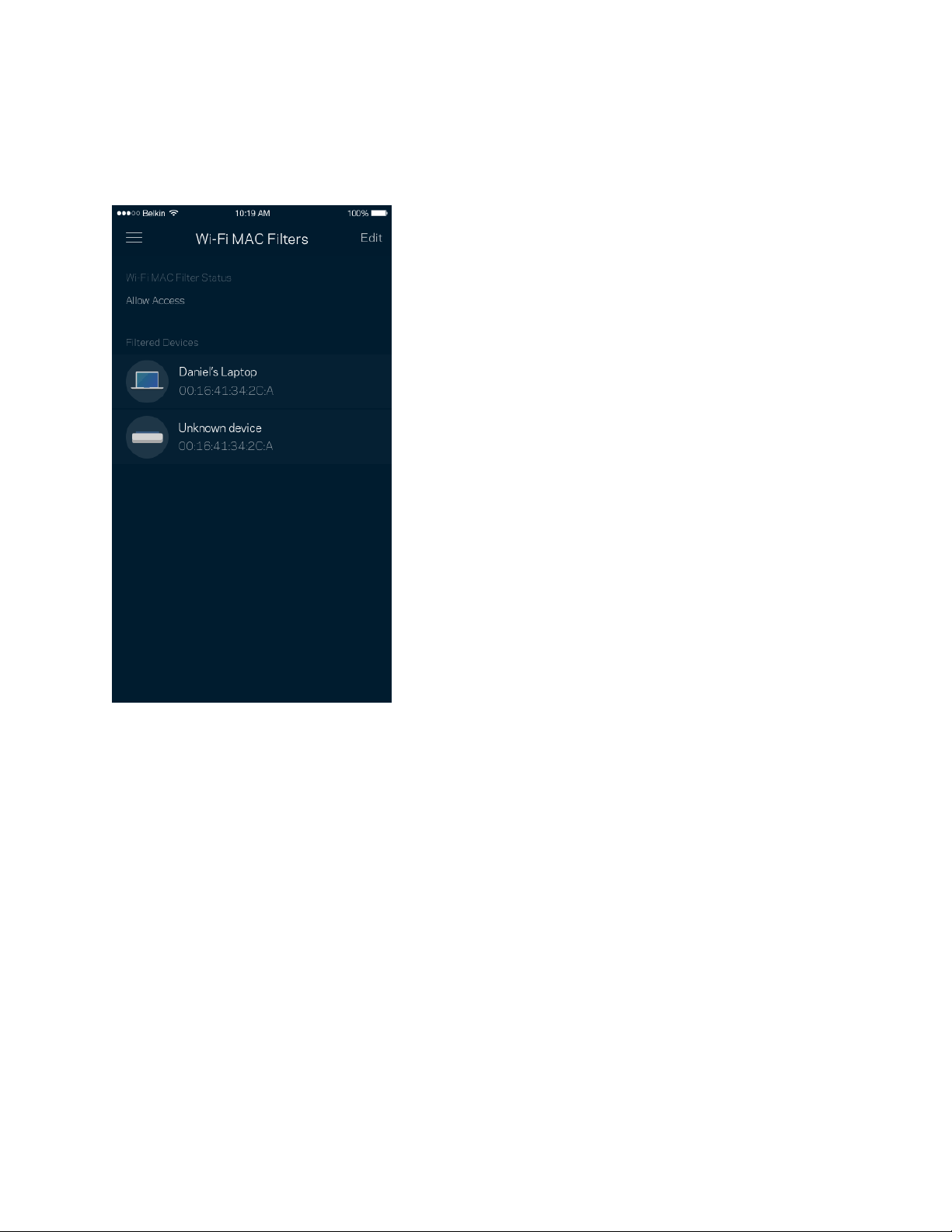
Filtros MAC Wi-Fi
Cada dispositivo de red tiene una dirección MAC (control de acceso al medio) única de 12 dígitos.
Puede crear una lista de direcciones MAC y regular cómo los dispositivos usan su red Wi-Fi.
27
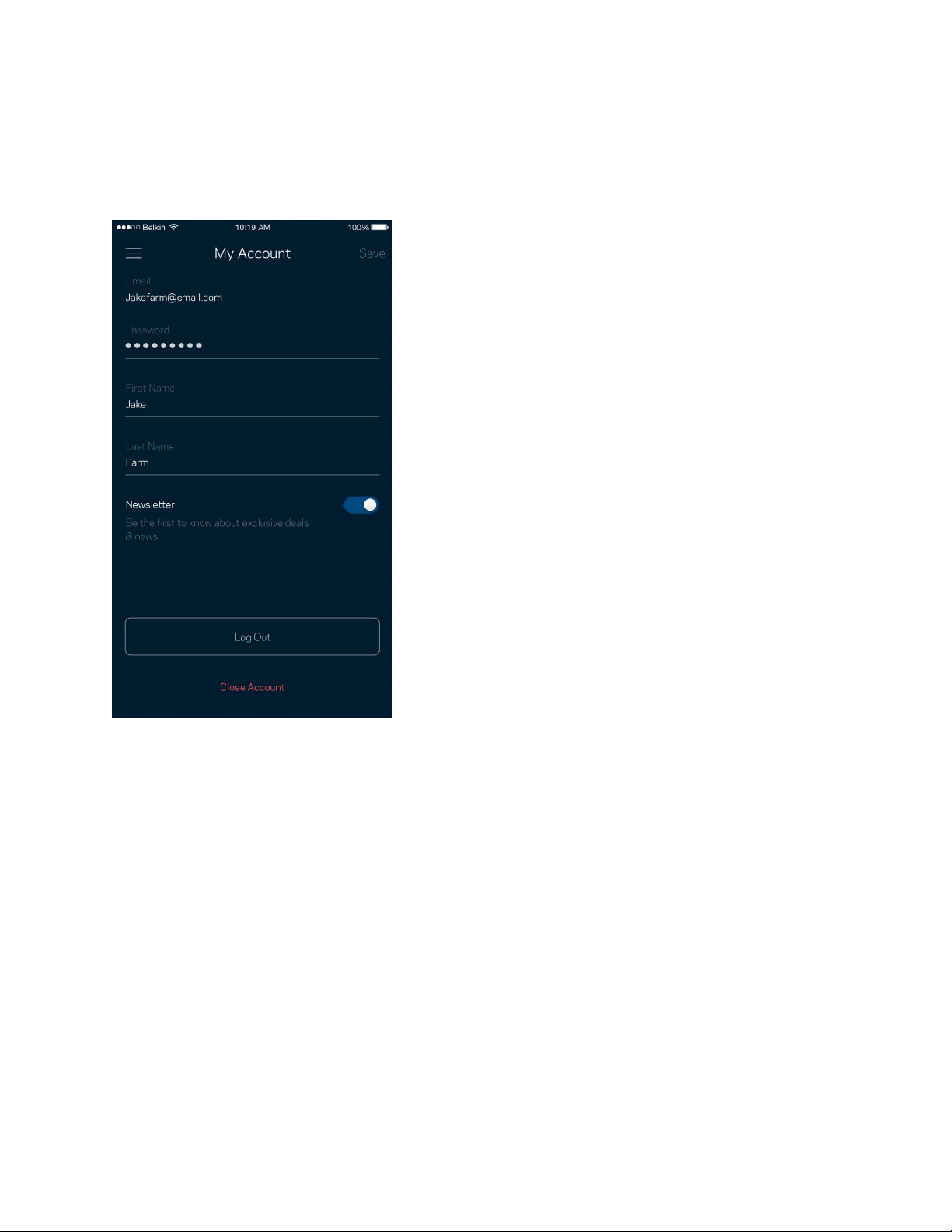
Mi cuenta
Cambie su contraseña de cuenta de la aplicación de Linksys y active la opción de recibir las últimas
noticias y ofertas de Linksys.
28
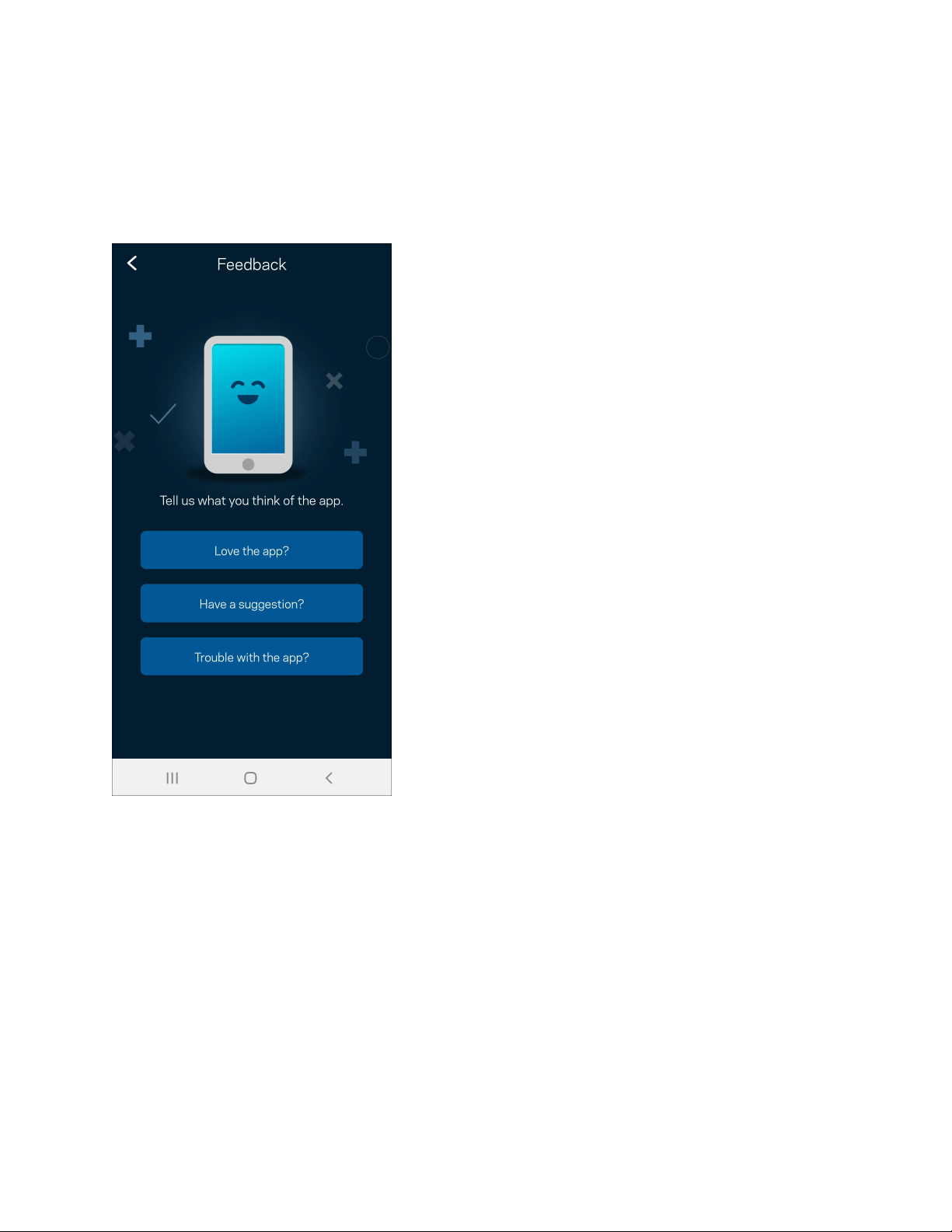
Su opinión
Aquí tiene su oportunidad de decirnos su opinión. Evalúe la aplicación en su tienda de aplicaciones,
envíenos una sugerencia o infórmenos sobre cualquier problema que le esté impidiendo tener una
gran experiencia.
29
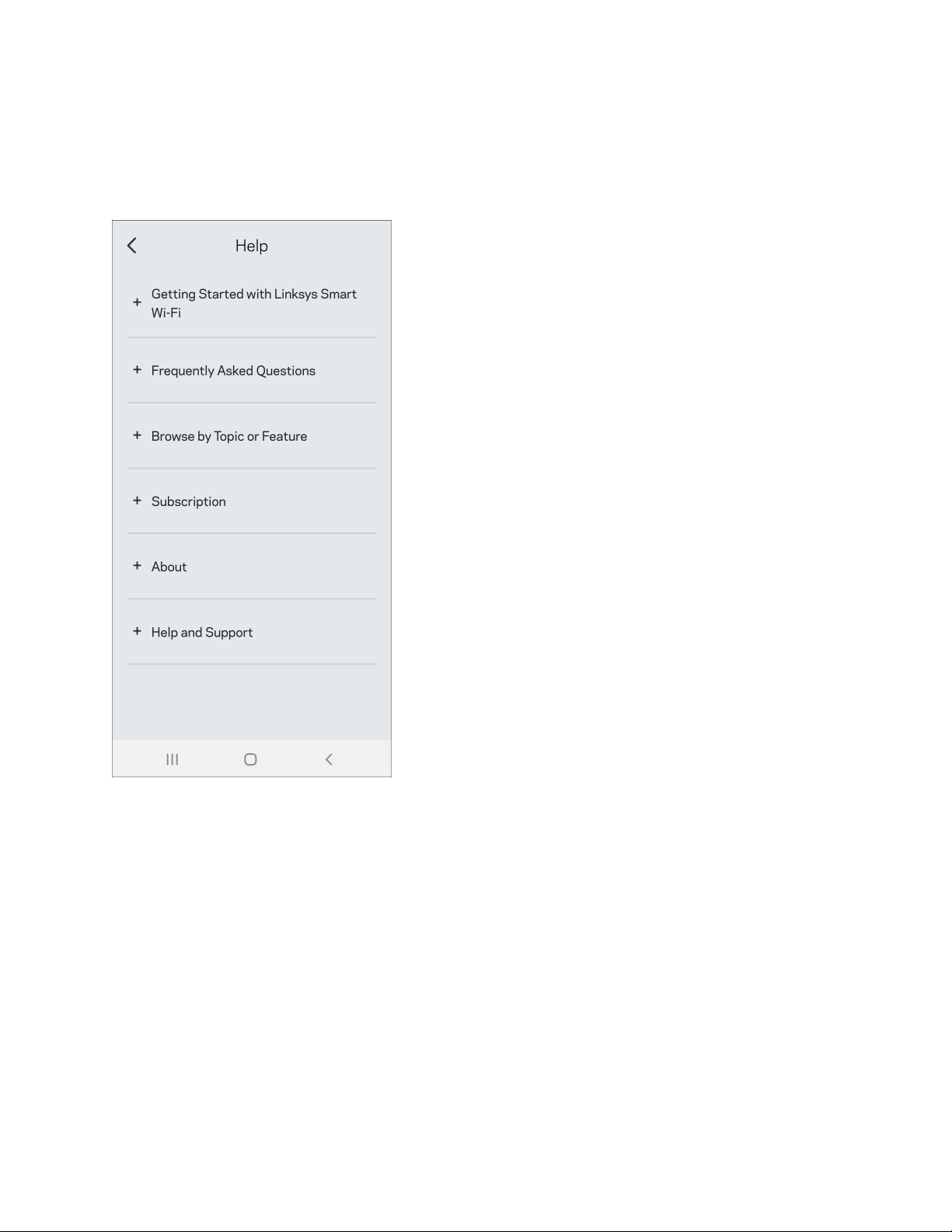
Ayuda
¿Tiene problemas con la aplicación? ¿Solo necesita un poco más de información acerca de una
función? Pulse sobre Ayuda para recibir una explicación.
30
Conectar directamente a Velop
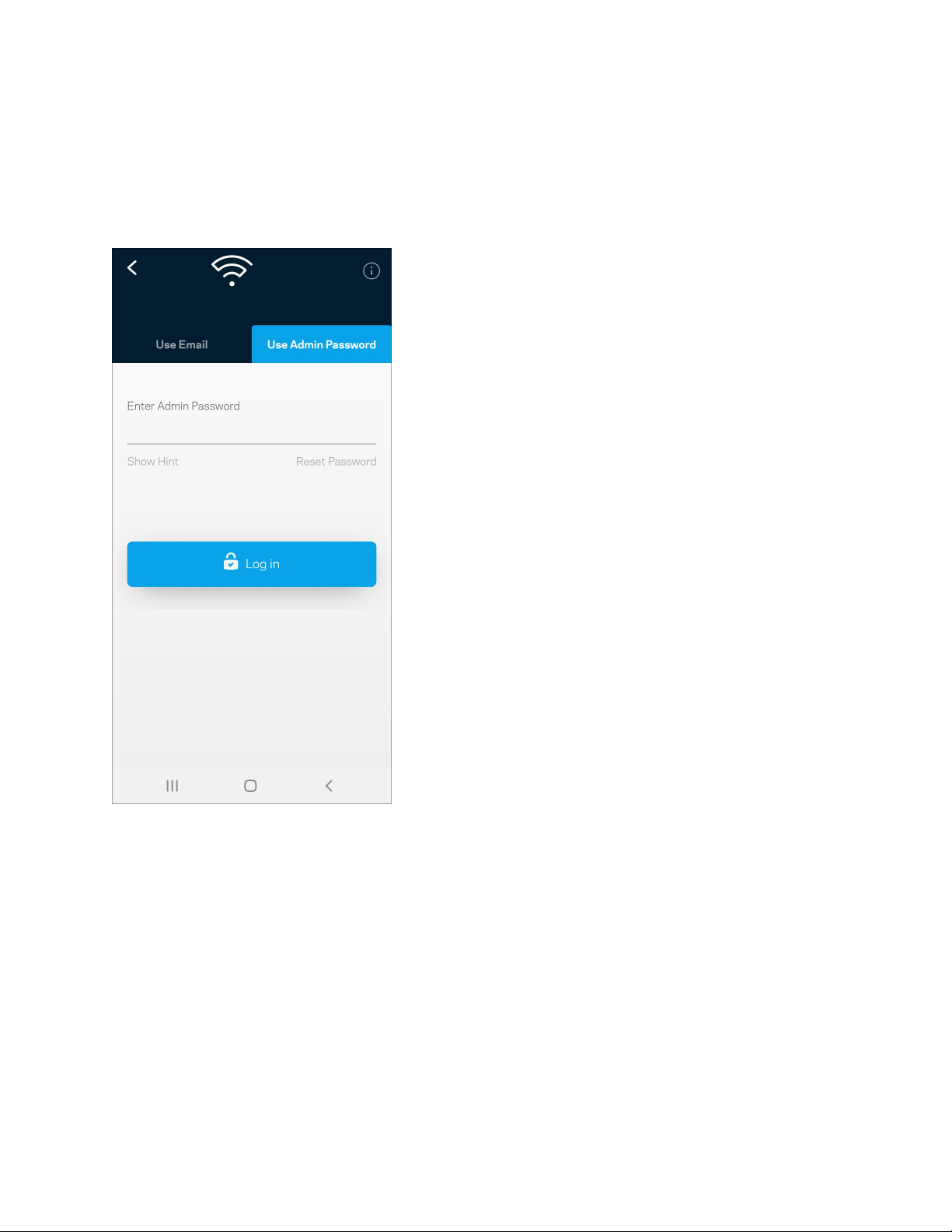
Aunque no esté conectado a Internet todavía puede acceder a su sistema Velop. Conéctese a su
nombre de Wi-Fi, inicie la aplicación Linksys y presione Usar contraseña del administrador. No podrá
acceder a su cuenta Linksys Smart Wi-Fi cuando no esté conectado a Internet.
31
Contraseña del administrador de Velop
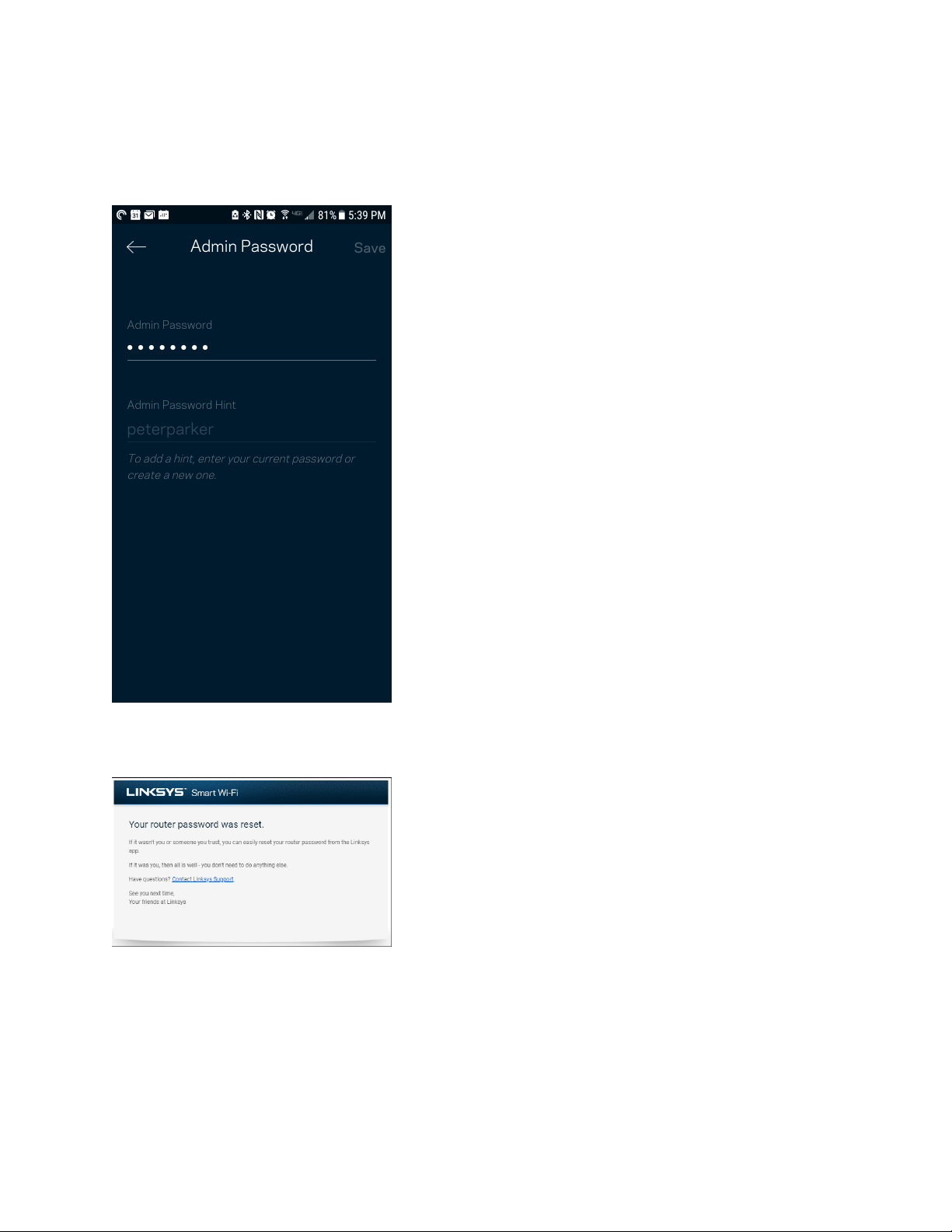
Durante la instalación hemos creado una contraseña segura del administrador. Para cambiarla pulse
en Administración de Velop y en Cambiar Contraseña e Indicio de Velop.
Para mantener seguro su sistema Velop le enviaremos un e-mail si alguien modifica la contraseña del
administrador.
32
Cómo restablecer la configuración
predeterminada de fábrica
Nunca debería tener que realizar un reinicio a la configuración predeterminada de fábrica de su Velop,
es un proceso muy laborioso. Un reinicio de la configuración de fábrica restaura su sistema Velop al
estado en el que estaba cuando lo sacó de su caja y requiere que realice el proceso de instalación de
nuevo. Todos los valores de configuración que usted ha personalizado durante la instalación y
posteriormente, cosas como el nombre de Wi-Fi, las contraseñas o el tipo de seguridad, serán
borrados. Todos los dispositivos inalámbricos se desconectarán de su red Wi-Fi.
Para reiniciar Velop a la configuración predeterminada de fábrica:
•
Con el nodo conectado a la red eléctrica y encendido presione y mantenga presionado el
botón Reset (Reinicio) en la base del mismo. La luz de la parte superior del nodo se encenderá
en rojo y se apagará con parpadeos graduales. No deje de presionar el botón hasta que la luz
se haya apagado completamente y se vuelva a encender en color rojo brillante.

33
Especificaciones
Linksys Velop
Nombre de modelo
Nú
mero de modelo
Vel
ocidad del puerto
del conmutador
Frecuencia de radio
Nú
mero de antenas
Pu
ertos
Boton
es
Luz
Funciones de
seguridad
Bit
s de clave de
seguridad
Sistema Velop AX4000/ AX4200 WiFi 6
Serie MX4000
10/100/1000 Mbps
2,4 GHz y 5 GHz
9 (internas)
USB 3.0, Ethernet, Internet y Energía
Interruptor de energía, WPS y Reset
(Reinicio)
Una luz multicolor para informar sobre la
electricidad y el estado
WPA2-Personal y WPA3-Personal
Cifrado de hasta 128 bits
Características
Dimensiones
4.45 in x 4.45 in x 9.57 in
P
eso de la unidad
95 kg
Energía 12 V, 3A
Certificaciones FCC, IC, CE, Wi-Fi (IEEE 802.11a/b/g/n/ac, borrador de 802.11ax )
Temperatura de
funcionamiento
De 0 a 40 °C
Temperatura de
almacenamiento
De -20 a 60 °C
Humedad de
funcionamiento
Entre 10 y 80 % de humedad relativa, sin condensación
Humedad de
almacenamiento
Entre 5 y 90 % sin condensación

34
Notas:
para obtener información sobre las regulaciones, la garantía y la información de seguridad vaya a
Linksys.com/support/Velop.
Las presentes especificaciones están sujetas a modificaciones sin previo aviso.
Máximo desempeño conforme a las especificaciones IEEE Standard 802.11. El desempeño real de la
capacidad de la red inalámbrica, la velocidad de los datos, el alcance y el área de cobertura pueden
variar El desempeño depende de muchos factores, condiciones y variables, tales como la distancia
desde el punto de acceso, el volumen del tráfico de red, la construcción y sus materiales, el sistema
operativo utilizado, la combinación de productos inalámbricos, las interferencias y otras condiciones
adversas.
V
isite linksys.com/support/Velop para nuestra galardonada asistencia técnica.
BELKIN, LINKSYS y muchos otros nombres de productos y logotipos son marcas registradas del
grupo de compañías de Belkin. Las marcas registradas de terceros mencionadas son propiedad de
sus respectivos propietarios.
© 2020 Belkin International, Inc. y/o sus afiliadas. Todos los derechos reservados.

1
z
GUIDE D’UTILISATION
VELOP
Série MX4000

2
Table des matières
Vue d’ensemble du produit _______________________________________________________________________________ 3
Partie avant/supérieure ____________________________________________________________________________________ 3
Précédent ______________________________________________________________________________________________________ 4
Partie inférieure ______________________________________________________________________________________________ 5
Où trouver de plus amples renseignements _____________________________________________________________ 6
Configuration _______________________________________________________________________________________________ 7
Paramètres du système Velop____________________________________________________________________________ 9
Connexion à l'application Linksys _________________________________________________________________________ 9
Tableau de bord ____________________________________________________________________________________________ 10
Appareils ____________________________________________________________________________________________________ 11
Pour afficher ou modifier les détails des appareils ________________________________________________________________ 12
Paramètres du sans-fil ____________________________________________________________________________________ 13
Paramètres avancés __________________________________________________________________________________________________ 14
Connecter un appareil avec WPS ____________________________________________________________________________________ 15
Accès d'invité _______________________________________________________________________________________________ 16
Stockage externe ___________________________________________________________________________________________ 17
Contrôle de vitesse _________________________________________________________________________________________ 18
Contrôle parental __________________________________________________________________________________________ 19
Priorisation des appareils ________________________________________________________________________________ 20
Notifications _________________________________________________________________________________________________ 21
Administration Velop ______________________________________________________________________________________ 22
Paramètres avancés _______________________________________________________________________________________ 24
Paramètres de connexion Internet __________________________________________________________________________________ 24
Paramètres de ports _________________________________________________________________________________________________ 25
Filtres MAC sans-fil __________________________________________________________________________________________________ 26
Mon compte _________________________________________________________________________________________________ 27
Commentaires ______________________________________________________________________________________________ 28
Aide ___________________________________________________________________________________________________________ 29
Connexion directe à Velop ______________________________________________________________________________ 30
Mot de passe d'administrateur Velop _______________________________________________________________________________ 31
Restauration des paramètres par défaut du fabricant ___________________________________________ 32
Caractéristiques techniques ____________________________________________________________________________ 33
Velop Linksys _______________________________________________________________________________________________ 33
Environnement d’exploitation ___________________________________________________________________________ 33
3
Vue d’ensemble du produit
Partie avant/supérieure
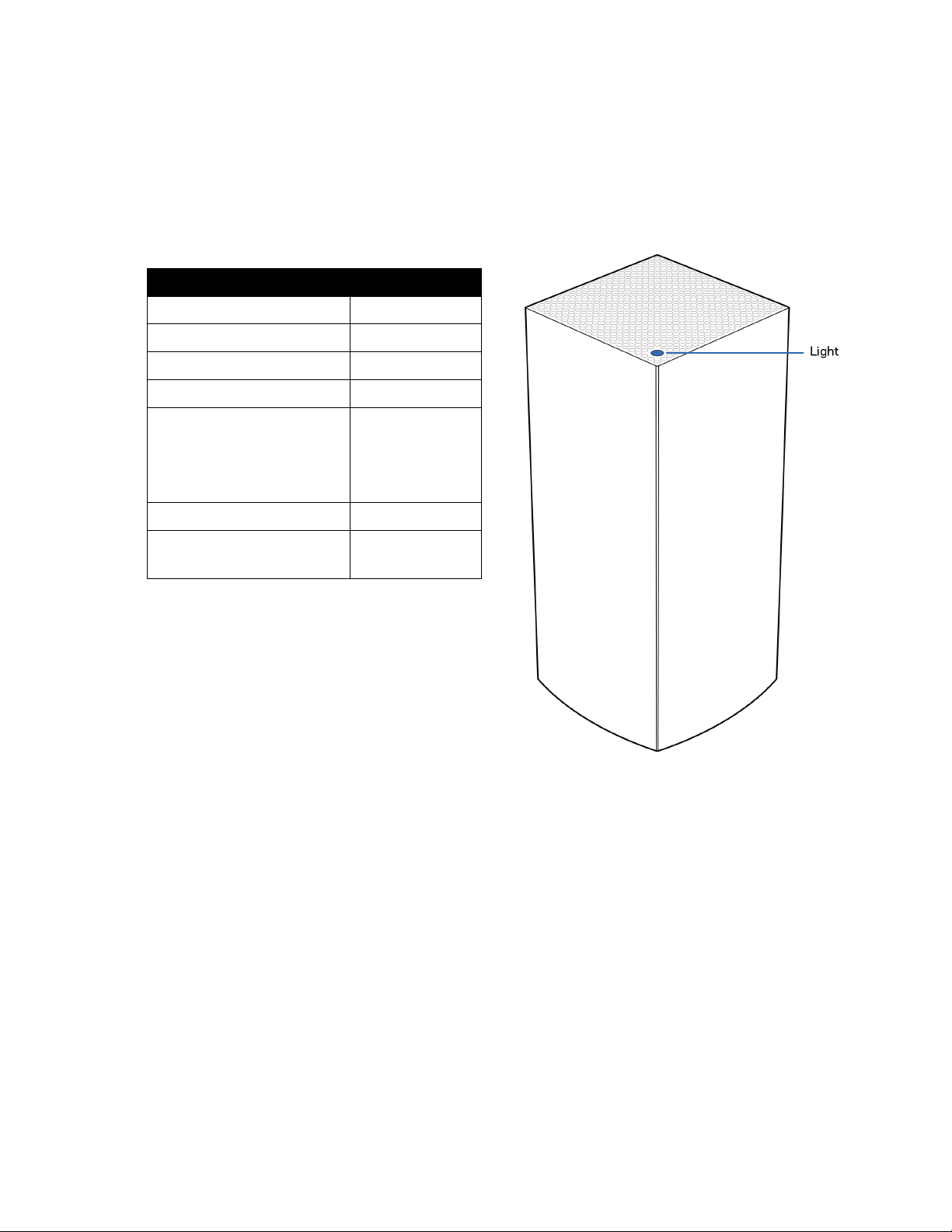
Le témoin lumineux sur la partie supérieure de
votre nœud vous renseigne sur son
fonctionnement.
Description du
voyant
État
Bleu clignotant Démarrage en cours
Bleu fixe Connexion établie
Violet
clignotant
Connexion en cours
Violet fixe
Prêt pour la
configuration
Rouge
clignotant
Déconnecté
•
Nœud enfant : trop
loin
•
Nœud parent :
débranché du
modem
Rouge fixe
Pas de connexion
Internet du modem
Jaune fixe Connexion faible
•
Nœud enfant
seulement
4
Précédent
Port USB 3.0 : branchez et partagez des périphériques de stockage USB sur votre réseau. Pour le
partage de fichiers local uniquement (FTP, serveur multimédia ou virtualUSB non pris en charge). Non
destiné au partage de périphériques comme les imprimantes, scanneurs ou caméras.
Ports Ethernet : branchez des câbles Ethernet sur ces ports Gigabit Ethernet (10/100/1000) et aux
autres appareils connectés à votre réseau en mode filaire. Si vous avez plusieurs nœuds dans votre
système Velop, utilisez un de ces ports pour vous connecter à votre modem ou routeur-modem.
Remarque : pour une performance optimale, utilisez un câble CAT5e ou de catégorie
supérieure sur le port Ethernet.
Port internet : branchez un câble Ethernet sur le port Gigabit (10/100/1000) jaune et sur un modem
câble/DSL internet à large bande ou fibre optique. Si vous utilisez ce routeur comme nœud enfant
dans un système de réseau maillé sans fil, vous pouvez utiliser ce port pour créer une connexion
filaire vers un autre nœud.
Port d'alimentation : branchez l'adaptateur c.a. fourni sur ce port.
5
Partie inférieure
Bouton Reset (réinitialisation) : maintenez ce bouton enfoncé jusqu'à ce que le témoin lumineux sur
la partie supérieure du nœud devienne rouge, s'estompe, puis redevienne rouge vif clignotant, pour
réinitialiser le nœud aux paramètres établis par défaut à l'usine.
Bouton Wi-Fi Protected Setup—appuyez pour vous connecter à des périphériques réseau
compatibles WPS.
Interrupteur marche/arrêt : appuyez sur | (marche) pour mettre le nœud sous tension.
6
Aide
Où trouver de plus amples renseignements
•
Linksys.com/support/Velop
•
Section aide de l'application Linksys (lancez l'application et cliquez sur Aide dans le menu
principal de navigation)
Remarque : les licences et la documentation relatives aux logiciels tiers utilisés dans ce produit
peuvent être consultées à l'adresse suivante : http://support.linksys.com/en-us/license
. Pour
toute demande relative au code source LPG ou toute autre question, veuillez communiquer avec
nous à l'adresse
http://support.linksys.com/en-us/gplcodecenter .

7
Configuration
IMPORTANT : les nœuds Velop peuvent être configurés en tant que nœuds principaux ou nœuds
enfants. Un nœud principal doit être connecté à votre modem ou routeur-modem par un câble
Ethernet. Une fois configurés en mode sans fil, les nœuds secondaires peuvent être connectés à un
autre nœud sans fil ou à l'aide de câbles Ethernet.
Si vous ajoutez ce nouveau nœud en tant que parent à un système Velop de réseau maillé sans fil
pour toute la maison, réinitialisez tous les nœuds à leurs paramètres d'usine et ajoutez-les au
système une fois que le nouveau nœud est configuré et fonctionne.
Téléchargez l'application Linksys. Vous avez besoin de cette application pour configurer Velop.
Visitez la boutique d'applications de votre appareil et
cherchez Linksys.
Installez l'application, ouvrez-la et suivez les directives.
Remarque : l'application fonctionne sous iOS 11.4 et versions plus récentes, et Android 6 et versions
plus récentes.
Vous allez créer un compte Sans-fil intelligent Linksys qui vous permettra d'utiliser l'application pour
consulter ou modifier les paramètres de votre système Velop partout où vous avez une connexion
Internet.
Grâce au Sans-fil intelligent Linksys, vous pouvez notamment :
•
modifier le nom et le mot de passe de votre réseau sans-fil;
•
configurer l’accès d’invités ;
•
connecter des appareils au réseau sans-fil avec la fonction WPS ;
•
bloquer l’accès à Internet avec le contrôle parental ;
•
tester le débit de votre connexion Internet.
Remarque : nous vous enverrons un courriel de vérification au cours de la configuration. À partir de
votre réseau domestique, cliquez sur le lien dans le courriel.
Mis à part le branchement de l'alimentation et du câble Ethernet, le processus de configuration via
l'application fait tout le travail à votre place. Une fois la connexion établie, utilisez l’application pour
personnaliser votre réseau sans-fil en lui donnant un nom et un mot de passe. Vous pouvez également
donner des noms aux nœuds en fonction de leur emplacement pour que vous puissiez les identifier
dans le cas peu fréquent où ils nécessiteraient une intervention.
8
Imprimez cette page, puis inscrivez les paramètres de votre réseau sans-fil et de votre compte au
tableau ci-dessous à titre de référence. Rangez vos notes dans un endroit sûr.
Nom du réseau sans-fil
Mot de passe du réseau sans-
fil
Mot de passe d'administrateur
Nom d'accès de l'invité
Mot de passe de l'invité
Adresse courriel de connexion
à l'application Linksys
Mot de passe de l'application
Linksys
9
Paramètres du système Velop
En utilisant votre application Linksys, vous pouvez consulter ou modifier les paramètres du système
Velop afin de rendre votre sans-fil plus sécuritaire ou d'améliorer le fonctionnement d'un appareil ou
d'un jeu. Vous pouvez accéder aux paramètres sans fil partout où vous avez une connexion Internet.
Vous pouvez également accéder aux paramètres à l’aide du mot de passe de votre routeur quand
vous êtes connecté à votre réseau domestique, même si vous n'avez pas de connexion Internet.
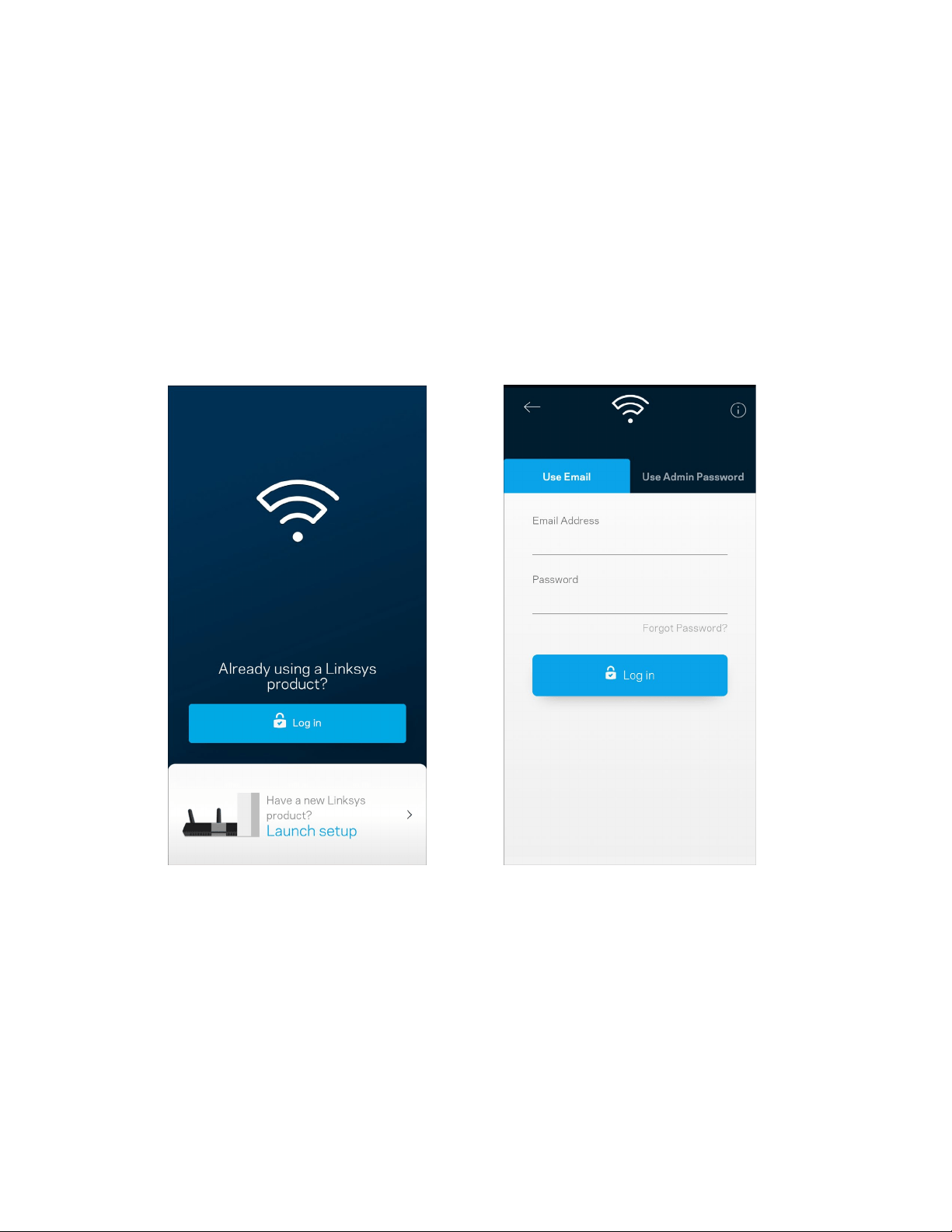
Connexion à l'application Linksys
1.
Ouvrez l'application Linksys.
2.
Entrez l'adresse de courriel utilisée pour créer votre compte.
3.
Entrez le mot de passe de votre compte.
4.
Touchez Connexion.
10
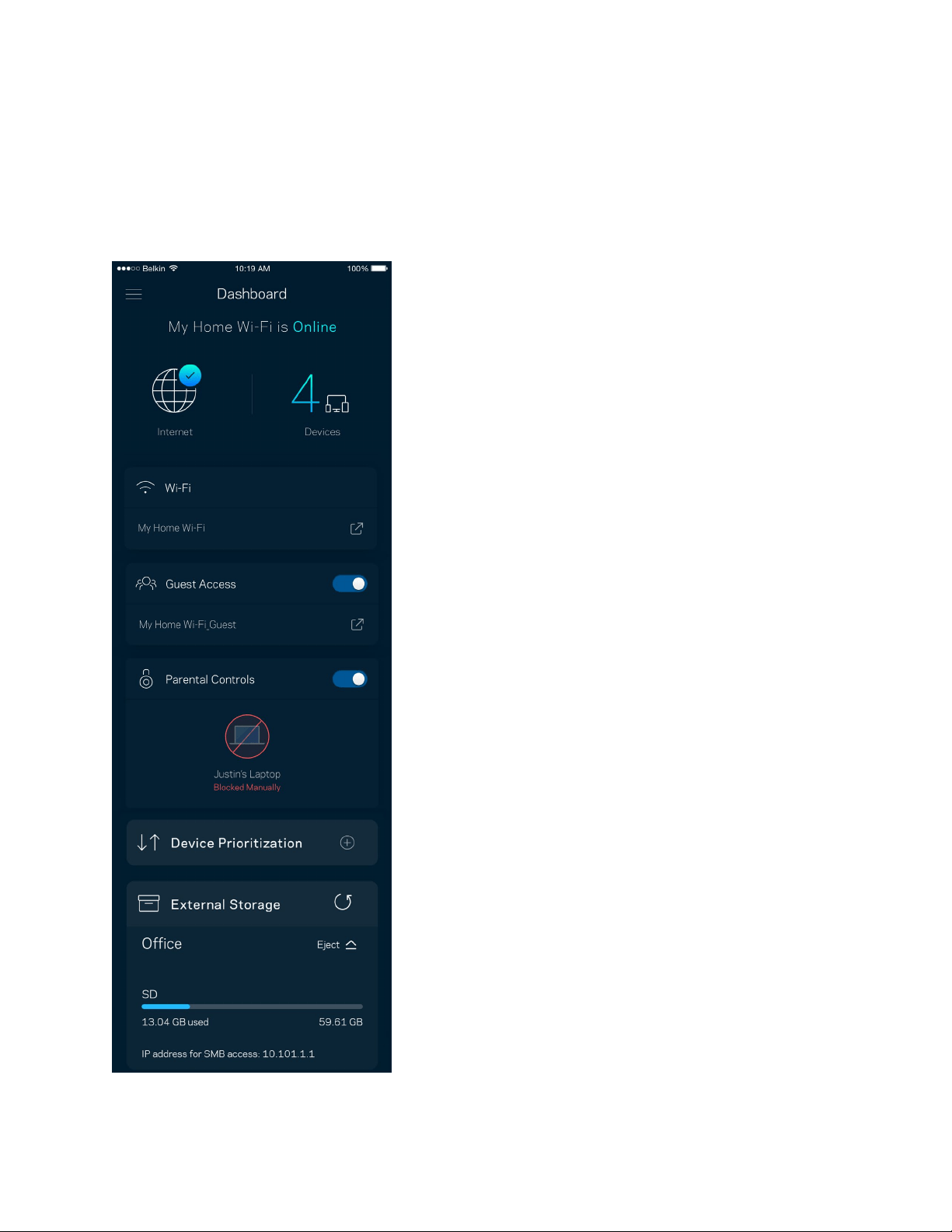
Tableau de bord
Le tableau de bord vous donne un aperçu de votre réseau sans-fil. Vous pouvez voir combien
d'appareils sont connectés à votre système Velop. Vous pouvez également partager le mot de passe
du réseau sans-fil et autoriser l'accès d'invités au sans-fil. Le tableau de bord vous indique également
si le contrôle parental est actif sur certains appareils ou s'ils sont prioritaires pour l'accès au sans-fil.
11
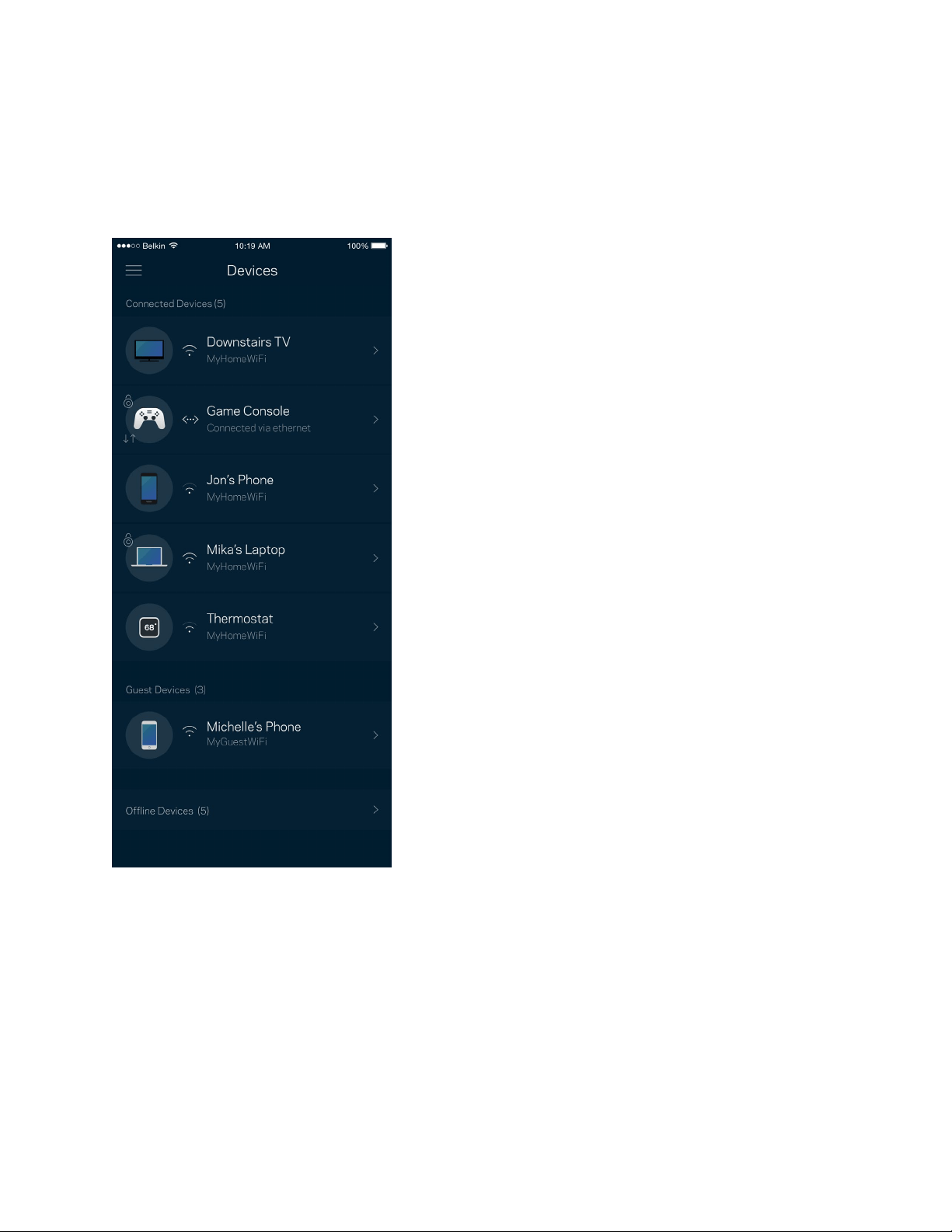
Appareils
Consultez et modifiez les détails concernant tous les appareils connectés à votre sans-fil. Vous
pouvez voir quels périphériques sont connectés à votre réseau principal et à votre réseau d’invités ou
afficher des renseignements sur chacun de ces périphériques.
12
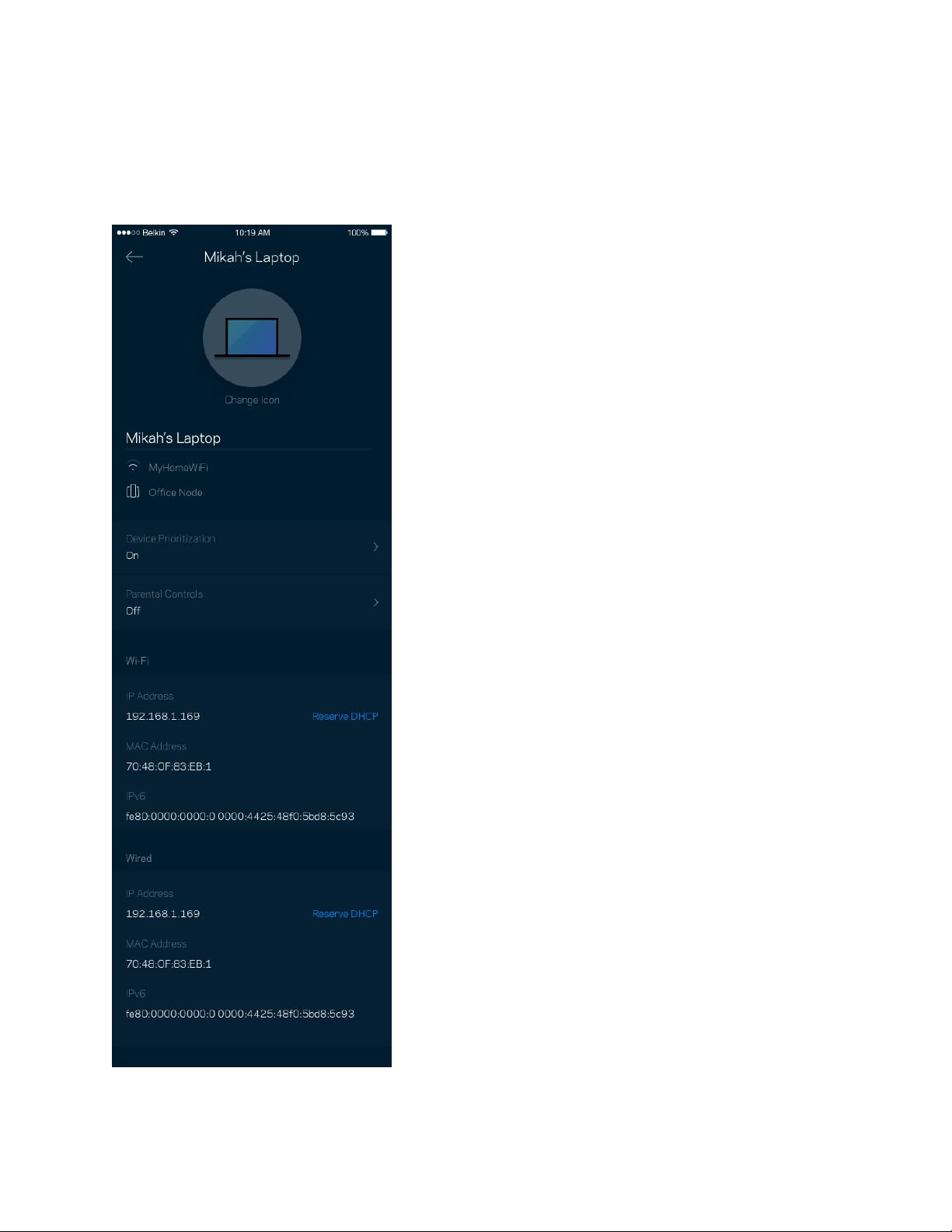
Pour afficher ou modifier les détails des appareils
À partir de l’écran Appareils, vous pouvez modifier les noms des appareils et les icônes qui leur sont
associées. Vous pouvez également prioriser des appareils, définir le contrôle parental et consulter les
détails du réseau sans-fil. Touchez un des appareils de la liste pour afficher ses détails.
13
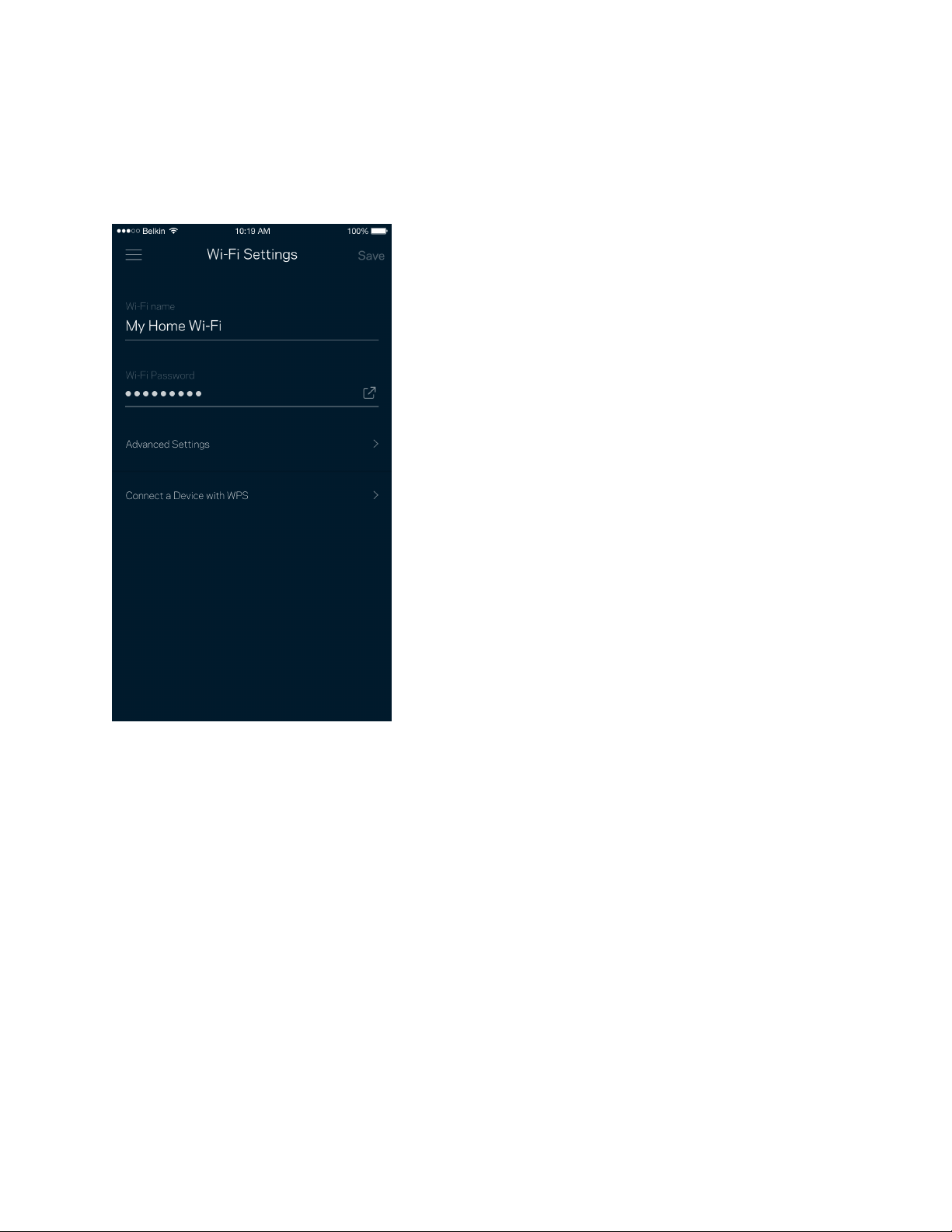
Paramètres du sans-fil
Vous pouvez consulter ou modifier le nom et le mot de passe de votre réseau sans-fil et connecter les
appareils à l'aide de Wi-Fi Protected Setup™.
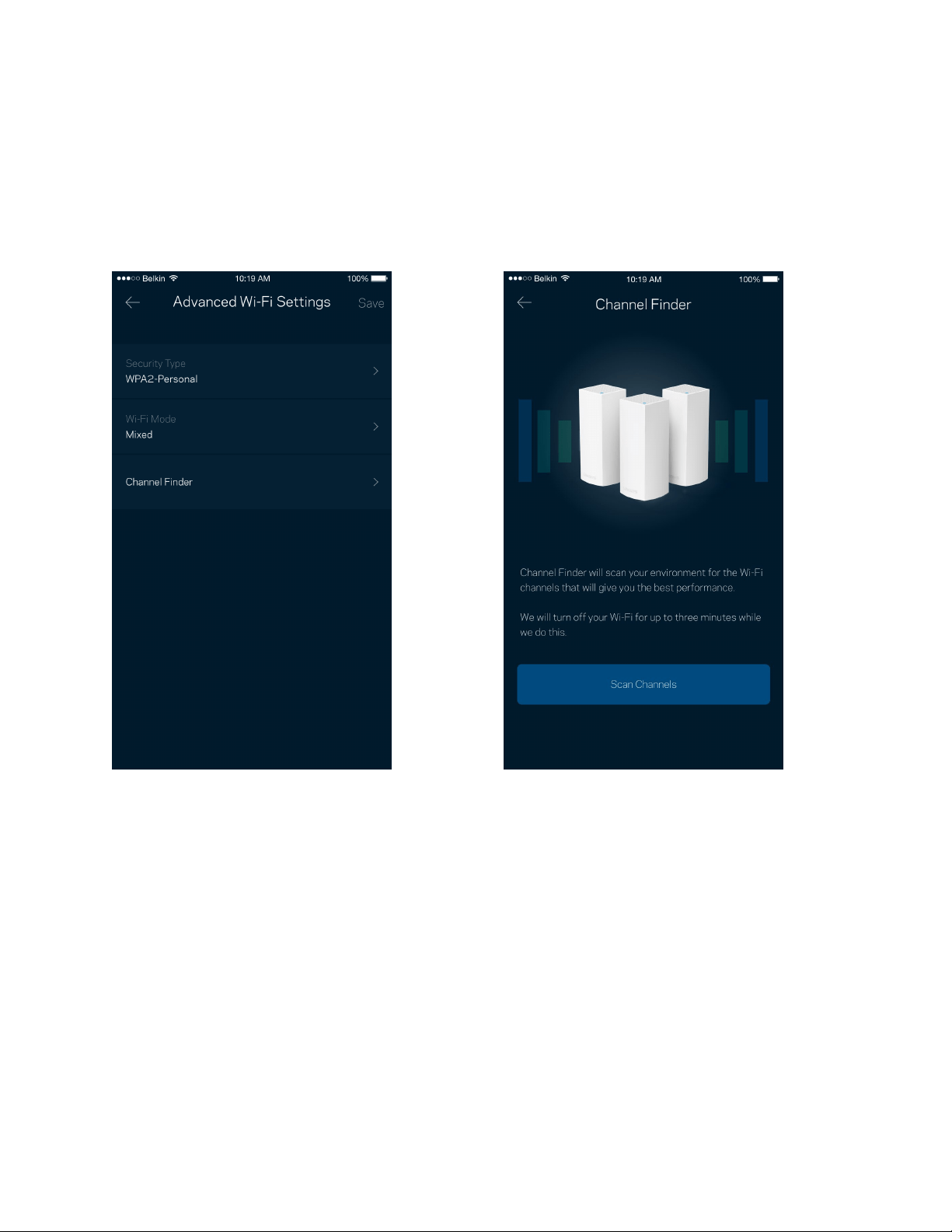
14
Paramètres avancés
Les utilisateurs avancés peuvent modifier le type de sécurité par défaut et le mode du sans-fil. Ne
modifiez pas ces paramètres si vous n'avez pas une grande expérience des réseaux sans-fil. Le
Détecteur de canaux cherchera les canaux sans-fil les plus ouverts dans votre secteur afin
d'optimiser les performances de votre système Velop. Si vous avez plusieurs nœuds dans votre
système Velop, le Détecteur de canaux trouvera le meilleur canal pour chacun d'eux.
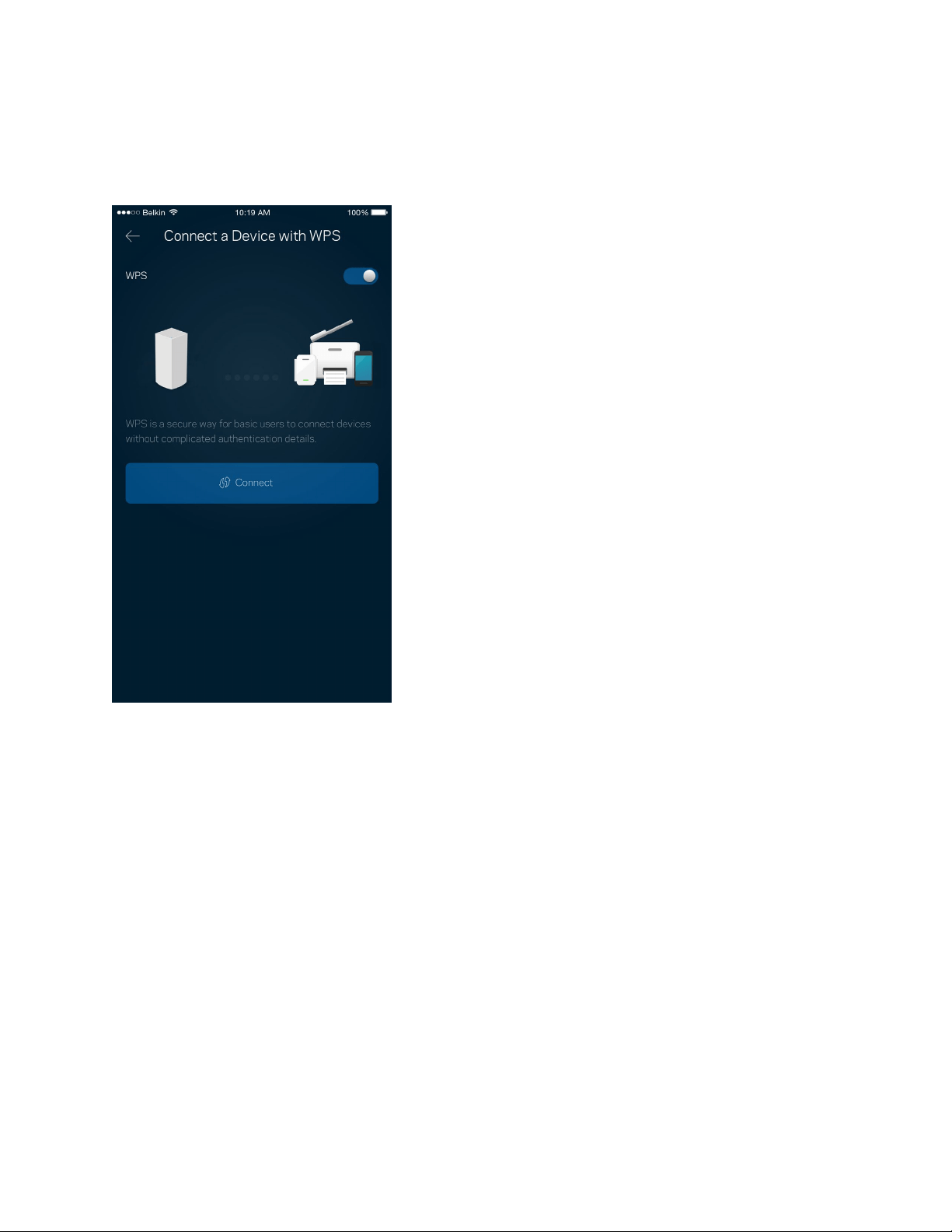
15
Connecter un appareil avec WPS
La fonction Wi-Fi Protected Setup vous permet de connecter facilement des appareils sans-fil à votre
réseau sans-fil sans avoir à entrer manuellement les paramètres de sécurité.
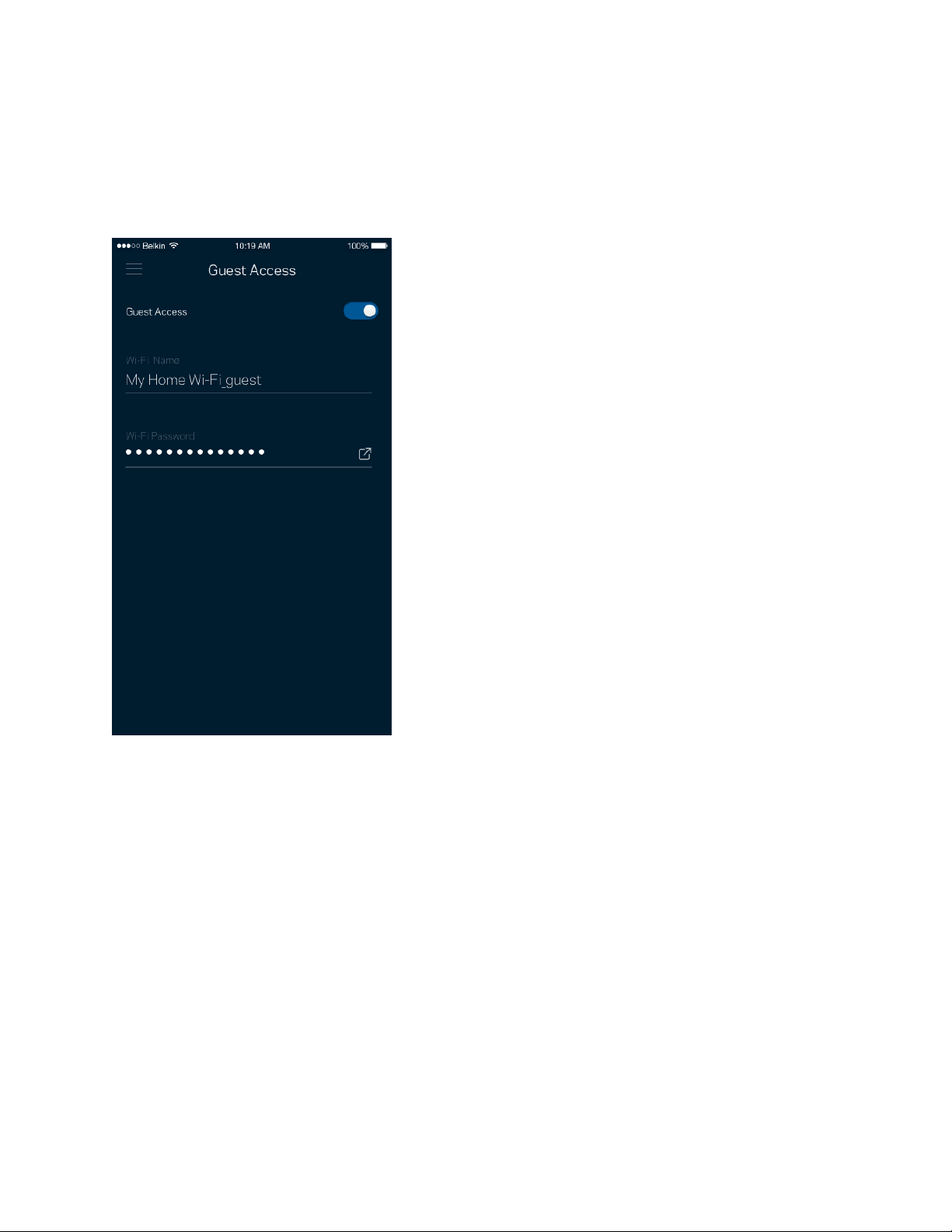
16
Accès d'invité
Utilisez l'Accès d'invité pour permettre à vos invités de se connecter à Internet tout en limitant leur
accès à d'autres ressources connectées à votre sans-fil. Envoyez le mot de passe par courriel ou
message texte.
17
Stockage externe
Voyez à quel nœud un lecteur externe est connecté, vérifiez la quantité d’espace libre restant, et
activez l’authentification en définissant un nom d’utilisateur et un mot de passe. (Seulement lorsqu’un
lecteur est branché sur le port USB d’un nœud.) Assurez-vous d’appuyer sur Éjecter avant de
retirer un lecteur afin d’éviter une perte de données.
18
Contrôle de vitesse
Effectuez un contrôle de vitesse pour vous assurer de bénéficier des vitesses de connexion que vous
payez. Le contrôle de vitesse facilite également la priorisation des appareils parce que ses résultats
déterminent la distribution du sans-fil vers les appareils prioritaires.
•
Le débit descendant est la vitesse à laquelle le contenu Internet est téléchargé vers votre
système Velop.
•
Le débit montant est la vitesse à laquelle vous pouvez téléverser du contenu vers Internet.
Remarque : les vitesses de connexion Internet sont déterminées en tenant compte de divers
facteurs, notamment le type de compte FAI, le trafic Internet local et mondial, de même que le
nombre d'appareils à votre domicile qui partagent la connexion.
19
Contrôle parental
Le contrôle parental permet de déterminer à quel moment vos enfants peuvent accéder à Internet et
ce qu’ils peuvent y faire. Vous pouvez bloquer l'accès Internet de certains appareils ou bloquer des
sites Web spécifiques.
20
Priorisation des appareils
Choisissez jusqu’à trois appareils qui auront la priorité pour l’utilisation de votre connexion Internet.
Ces appareils, qu’ils soient filaires ou sans fil, bénéficieront toujours du meilleur accès lors de leur
connexion. Velop effectue un test de vitesse pour déterminer la meilleure distribution Wi-Fi à vos
appareils priorisés. Les autres appareils se partageront la capacité restante. Les appareils priorisés
apparaissent sur le tableau de bord.
21
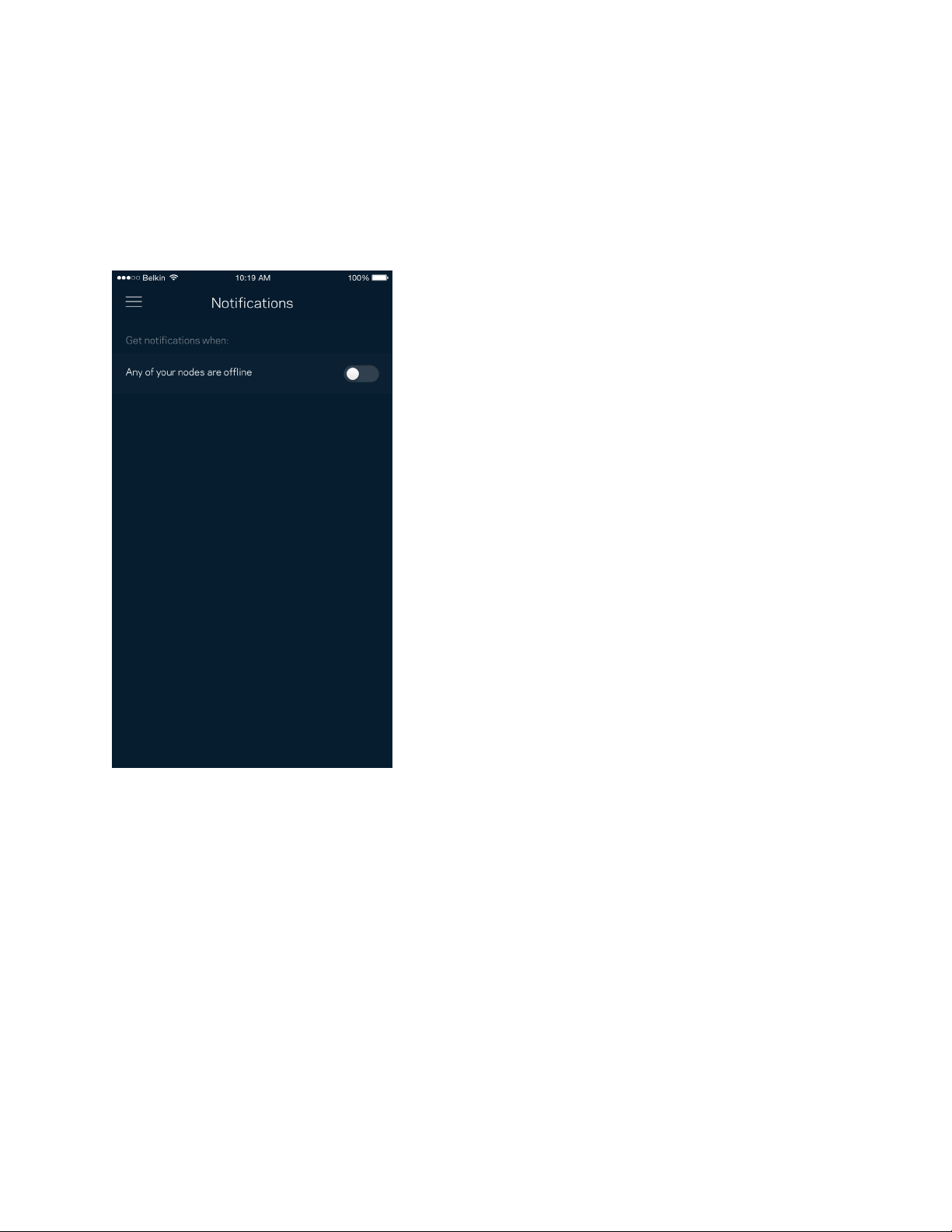
Notifications
Si vous avez plusieurs nœuds, Velop peut vous aviser lorsqu'un nœud secondaire de votre système se
déconnecte. Les nœuds secondaires sont ceux qui ne sont pas câblés à votre modem. Vous devez
activer les notifications dans les paramètres de votre appareil mobile pour autoriser Velop à vous
aviser.
22
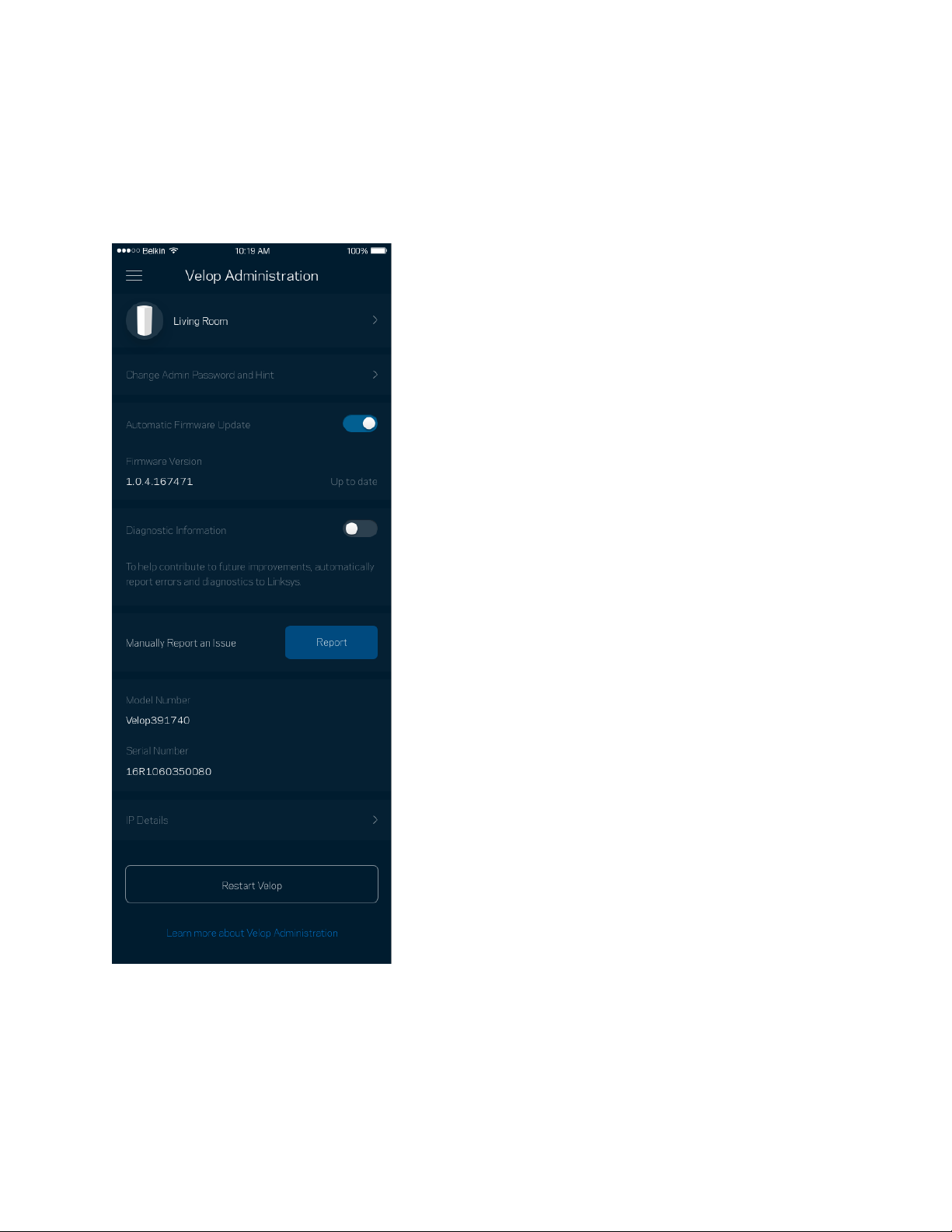
Administration Velop
Utilisez l'écran d'Administration Velop pour modifier le mot de passe administrateur et l'indice, et
consulter différents renseignements (numéro de modèle, numéro de série et renseignements IP)
relatifs à tous les nœuds présents sur votre réseau sans-fil.
Vous pouvez choisir d'envoyer automatiquement des rapports de plantage à Linksys et contribuer
ainsi à l'amélioration de l'expérience sans-fil. Vous pouvez aussi signaler manuellement des problèmes
particuliers à Linksys.
23
Les renseignements suivants seront envoyés avec votre description du problème :
•
Version de l'application
•
Type de connexion (
connexion par le nuage :
affiche l'adresse courriel associée, connexion
locale : affiche « admin Velop »
)
•
Modèle de l'appareil
•
Type de connexion WAN [réseau étendu]
(affiche
Wi-Fi ou Ethernet
)
•
Version du système
d’exploitation de l’appareil
•
Date : (
jour/mois/année, heure, fuseau horaire
)
24
Paramètres avancés
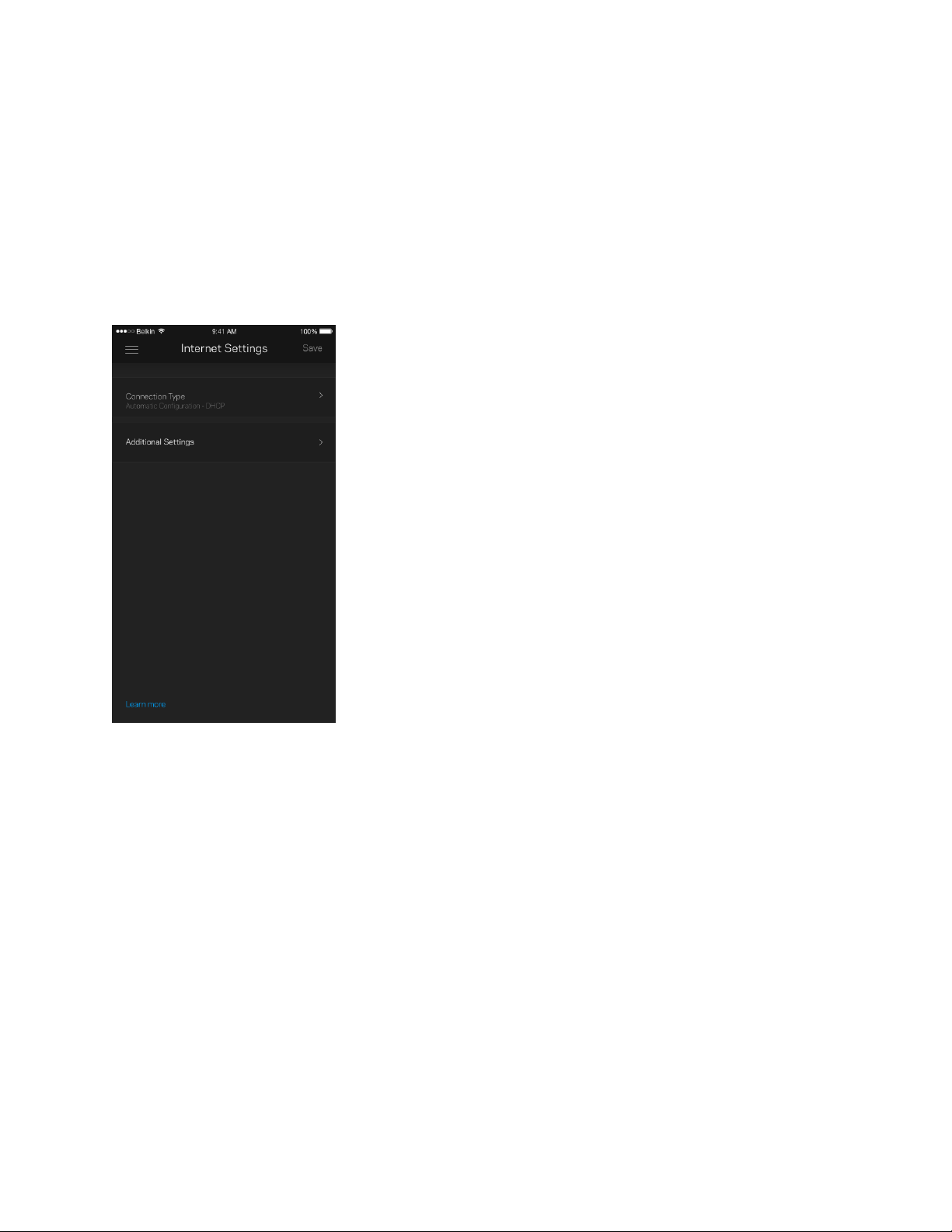
Paramètres de connexion Internet
Vous pouvez choisir les modalités de connexion Internet de votre système Velop. Le type de
connexion par défaut est Configuration automatique – DHCP. Les autres types de connexion
dépendent de votre FAI ou de l'utilisation que vous envisagez pour votre système Velop. Les
utilisateurs avancés peuvent utiliser les Paramètres supplémentaires pour cloner des adresses MAC
et définir la MTU (Unité de transmission maximale).
25
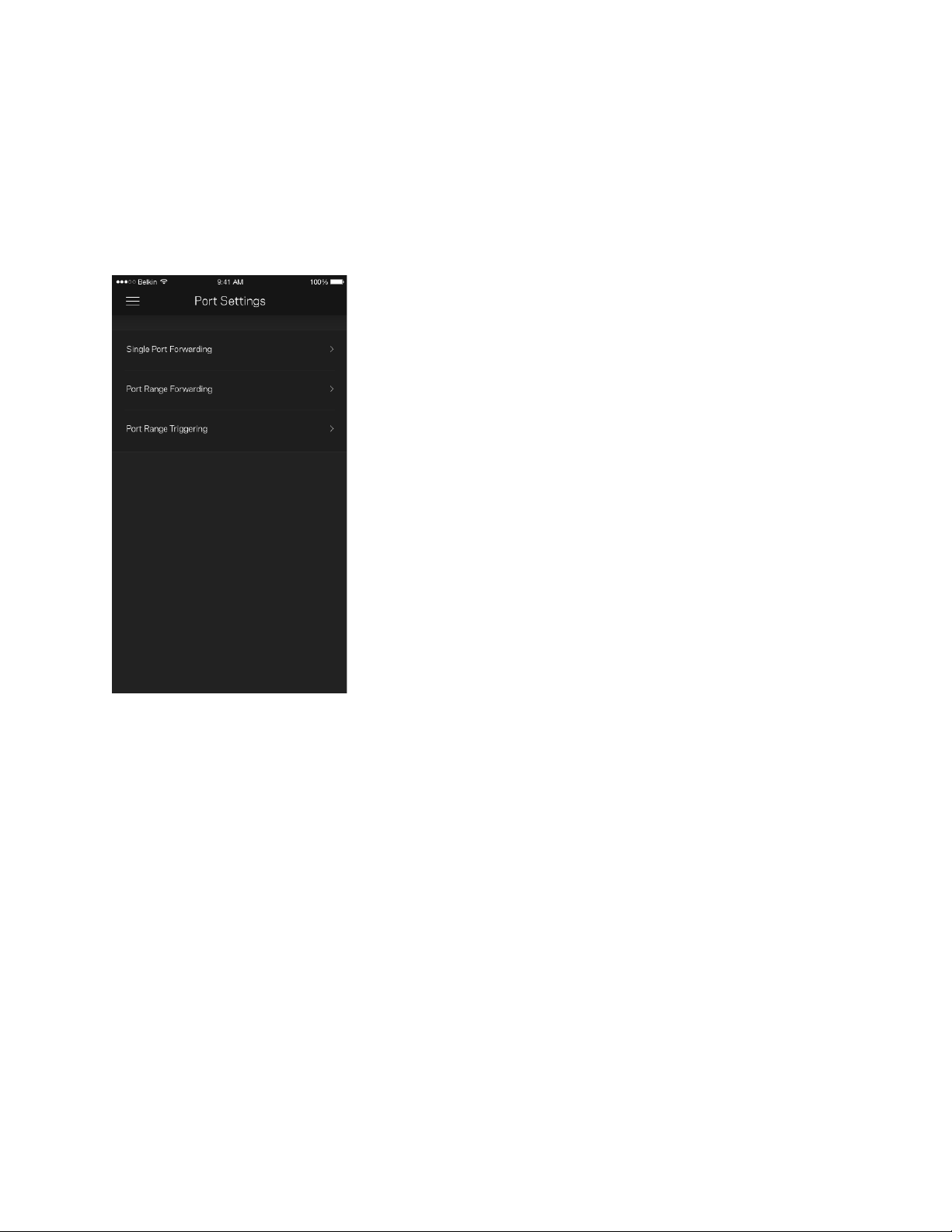
Paramètres de ports
La redirection de port (pour un port unique, plusieurs ports ou une plage de ports) envoie le trafic
d'arrivée d'un ou plusieurs ports donnés vers un appareil ou un port défini sur votre réseau sans-fil.
Pour le déclenchement de plage de ports, Velop surveille le trafic sortant sur des numéros de port
spécifiques. Velop mémorise l'adresse IP de l'appareil qui demande les données de sorte que lorsque
les données demandées lui sont retournées, elles sont réacheminées à l'appareil approprié.
26
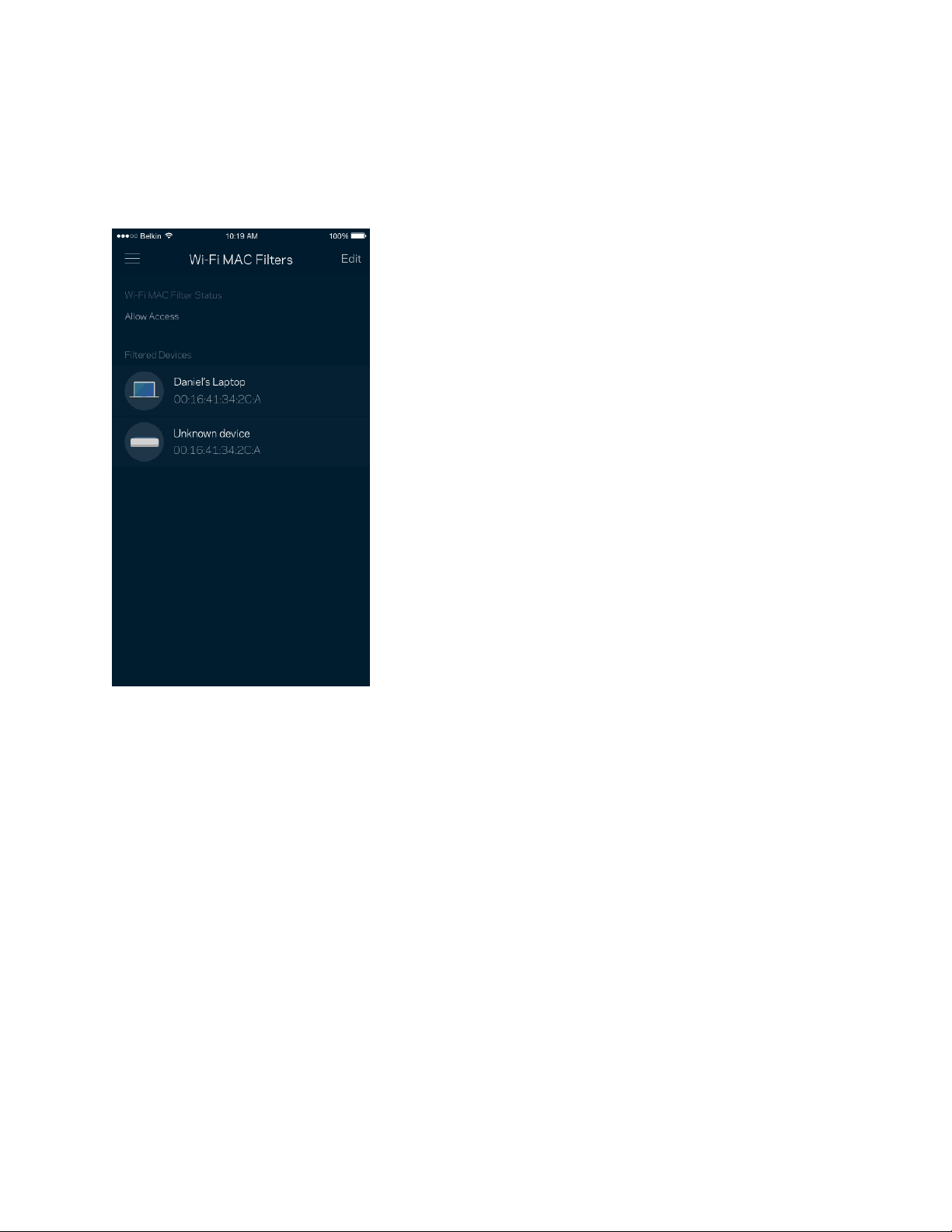
Filtres MAC sans-fil
Chaque périphérique réseau dispose d’une adresse MAC (contrôle d’accès au support) à 12 chiffres.
Vous pouvez créer une liste d'adresses MAC et réguler la façon dont les périphériques utilisent votre
réseau sans-fil.
27
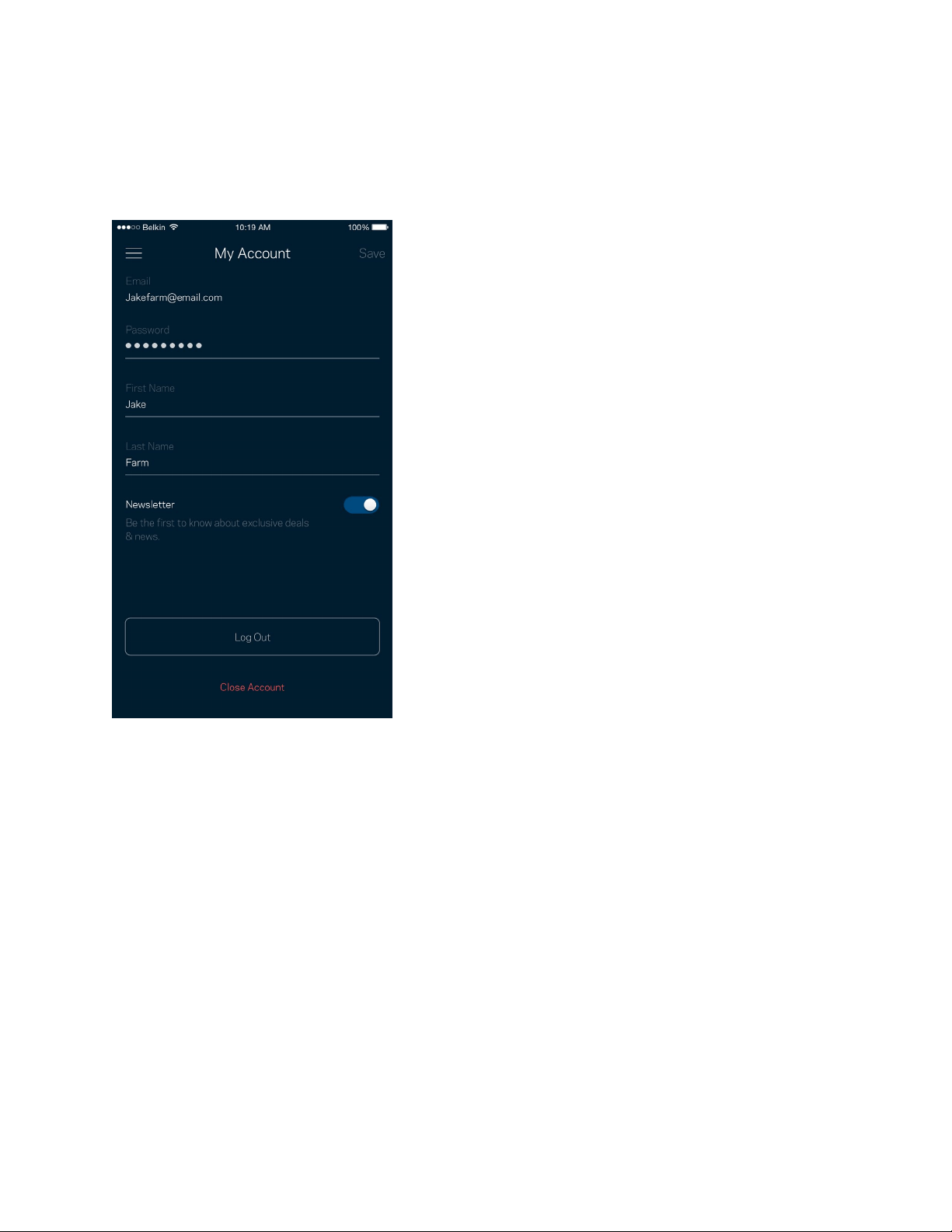
Mon compte
Modifiez le mot de passe de votre compte Linksys et choisissez de recevoir les dernières nouvelles et
offres spéciales de Linksys.

28
Commentaires
Vous avez l’occasion de nous donner votre opinion. Évaluez l’application dans votre boutique
d’applications, envoyez-nous une suggestion ou signalez un problème qui vous empêche de profiter
d’une bonne expérience.
29
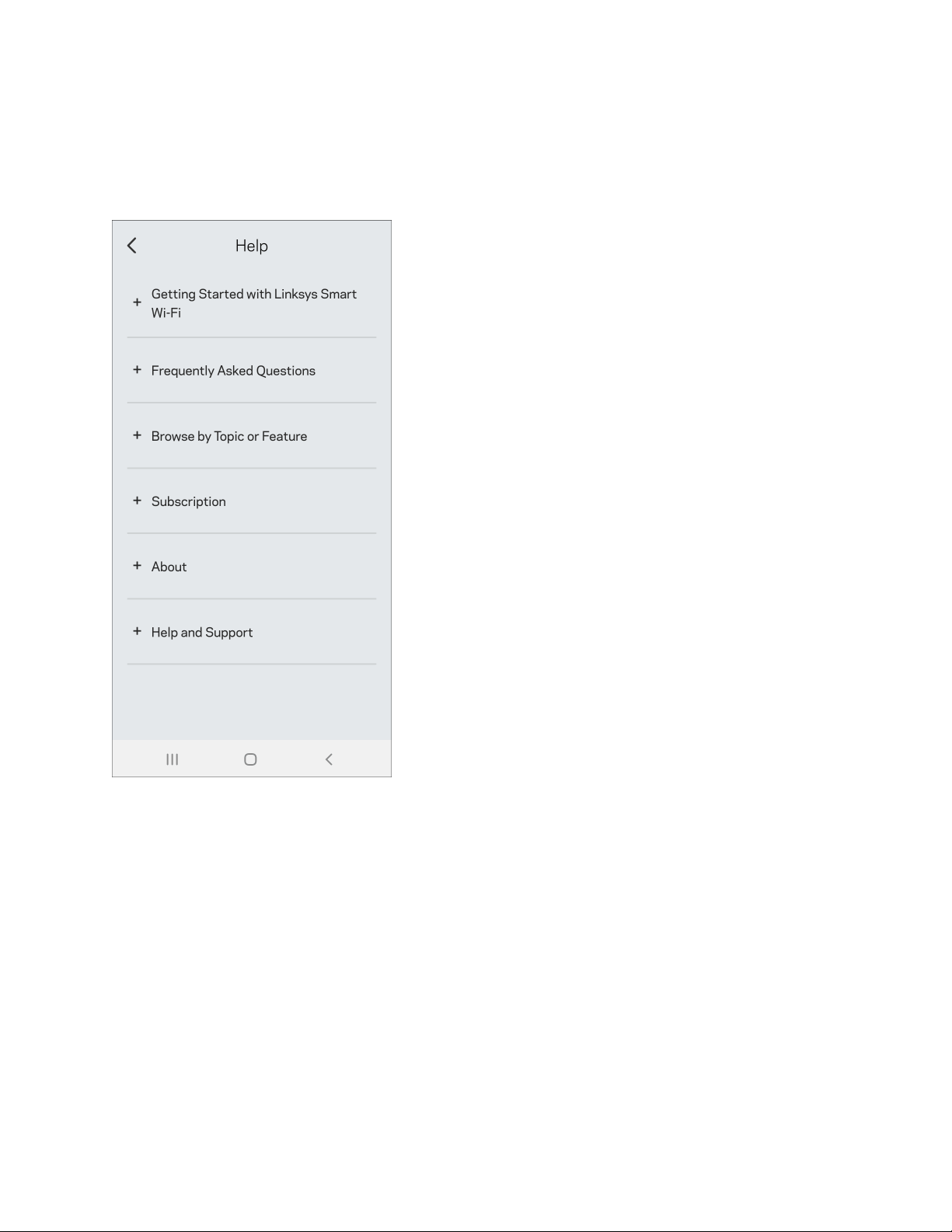
Aide
Un problème avec l’application ? Besoin de renseignements supplémentaires sur une fonction ?
Touchez Aide pour avoir des explications.
30
Connexion directe à Velop
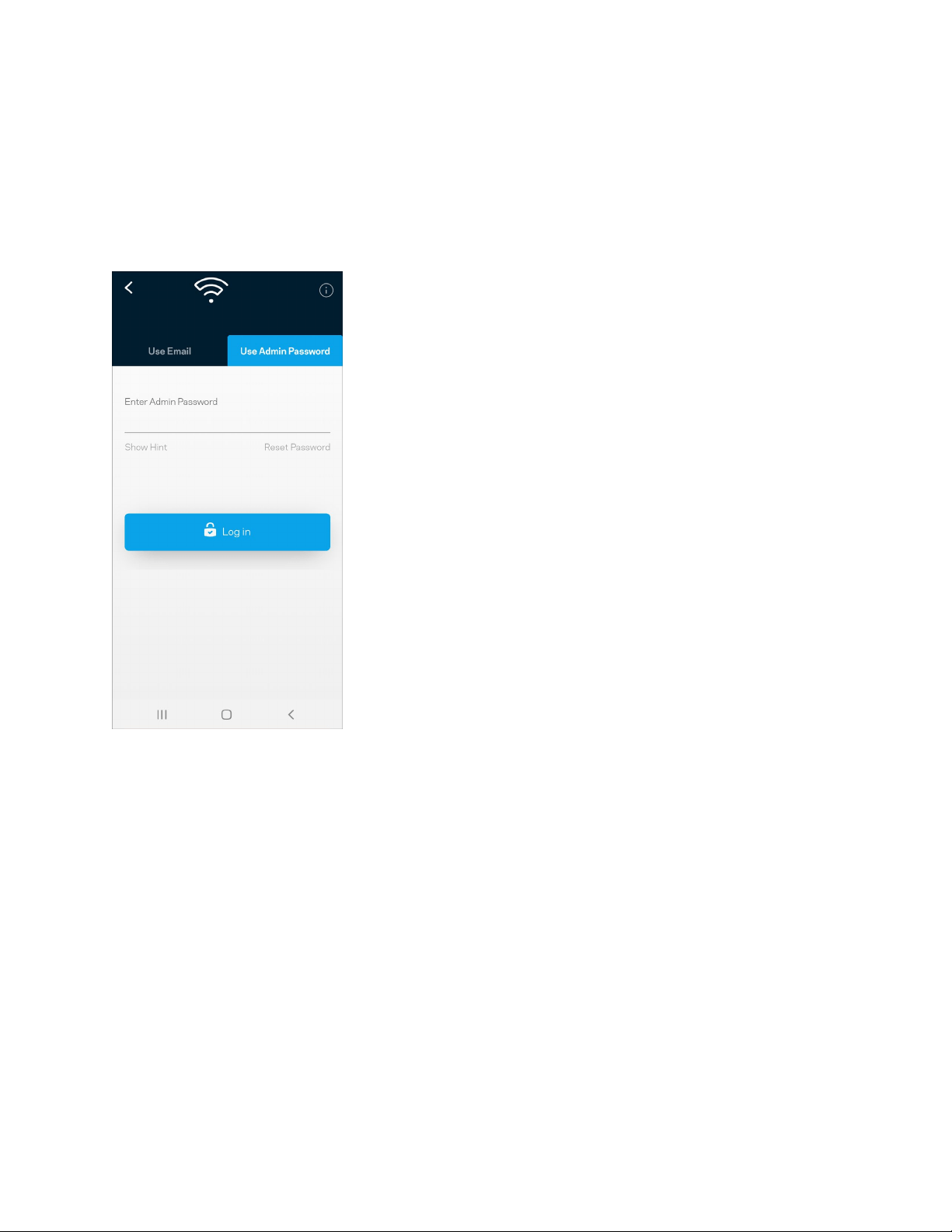
Même si vous n'êtes pas connecté à Internet, vous pouvez accéder à votre système Velop.
Connectez-vous à votre nom de réseau sans-fil, lancez l'application Linksys et touchez Utilisez le mot
de passe d'administrateur. Vous ne pourrez pas accéder à votre compte Sans-fil Linksys hors
connexion.
31
Mot de passe d'administrateur Velop
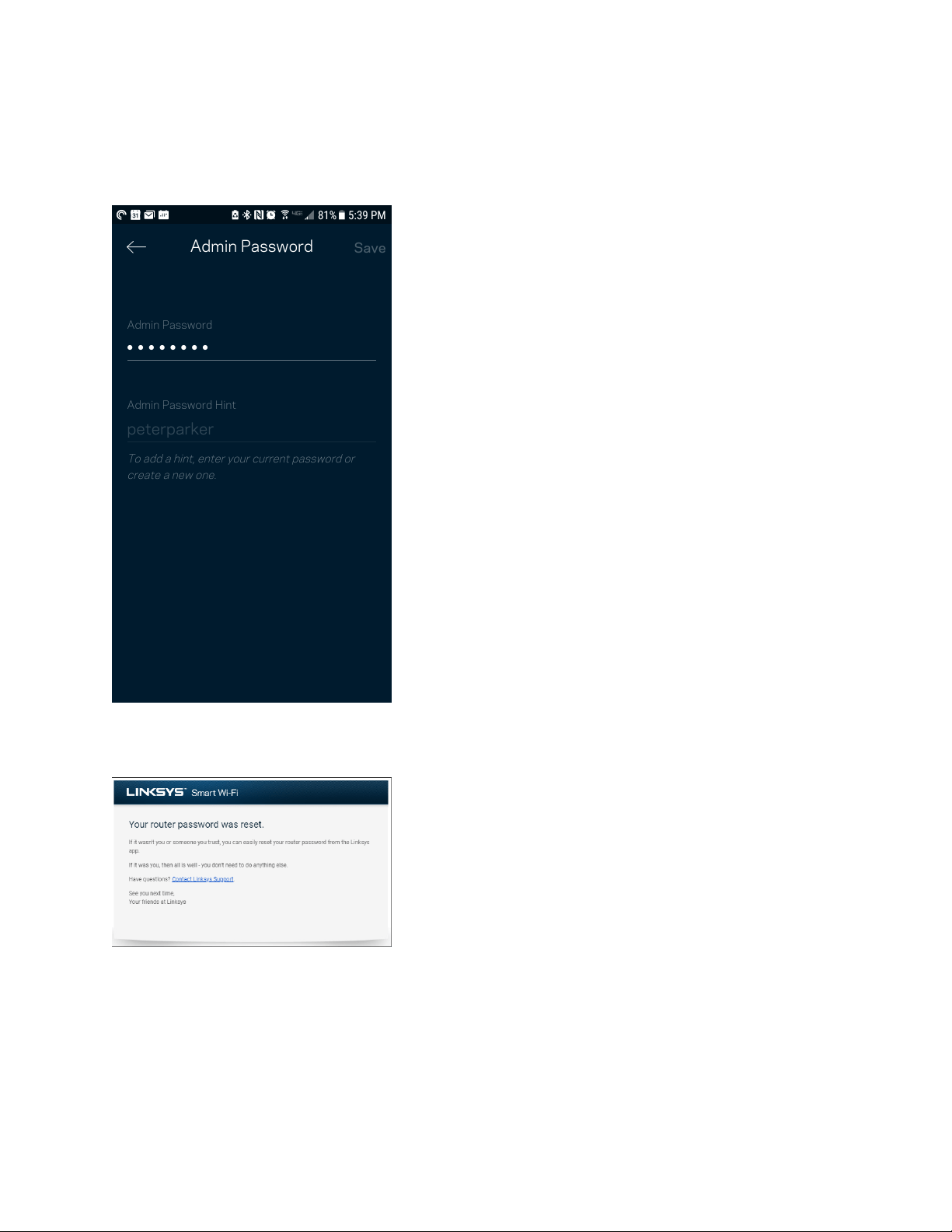
Nous avons créé un mot de passe d'administrateur sécurisé au cours de la configuration. Pour le
modifier, touchez Administration Velop puis Modifier le mot de passe Velop et l'indice.
Pour assurer la sécurité de votre système Velop, nous vous enverrons un courriel en cas de
modification du mot de passe d'administrateur.
32
Restauration des paramètres par défaut du
fabricant
Vous ne devriez jamais avoir besoin de réinitialiser votre Velop à ses paramètres d'usine. C'est une
procédure très perturbatrice. Une réinitialisation aux paramètres d'usine rétablit l'état de votre
système Velop au moment où vous l'avez extrait de son emballage, nécessitant ainsi que vous
répétiez la procédure de configuration. Tous les paramètres que vous avez personnalisés lors de la
configuration et ultérieurement, tels que le nom de réseau sans-fil, les mots de passe, le type de
sécurité, seront effacés. Tous les appareils sans fil seront déconnectés de votre réseau sans-fil.
Pour réinitialiser votre Velop :
•
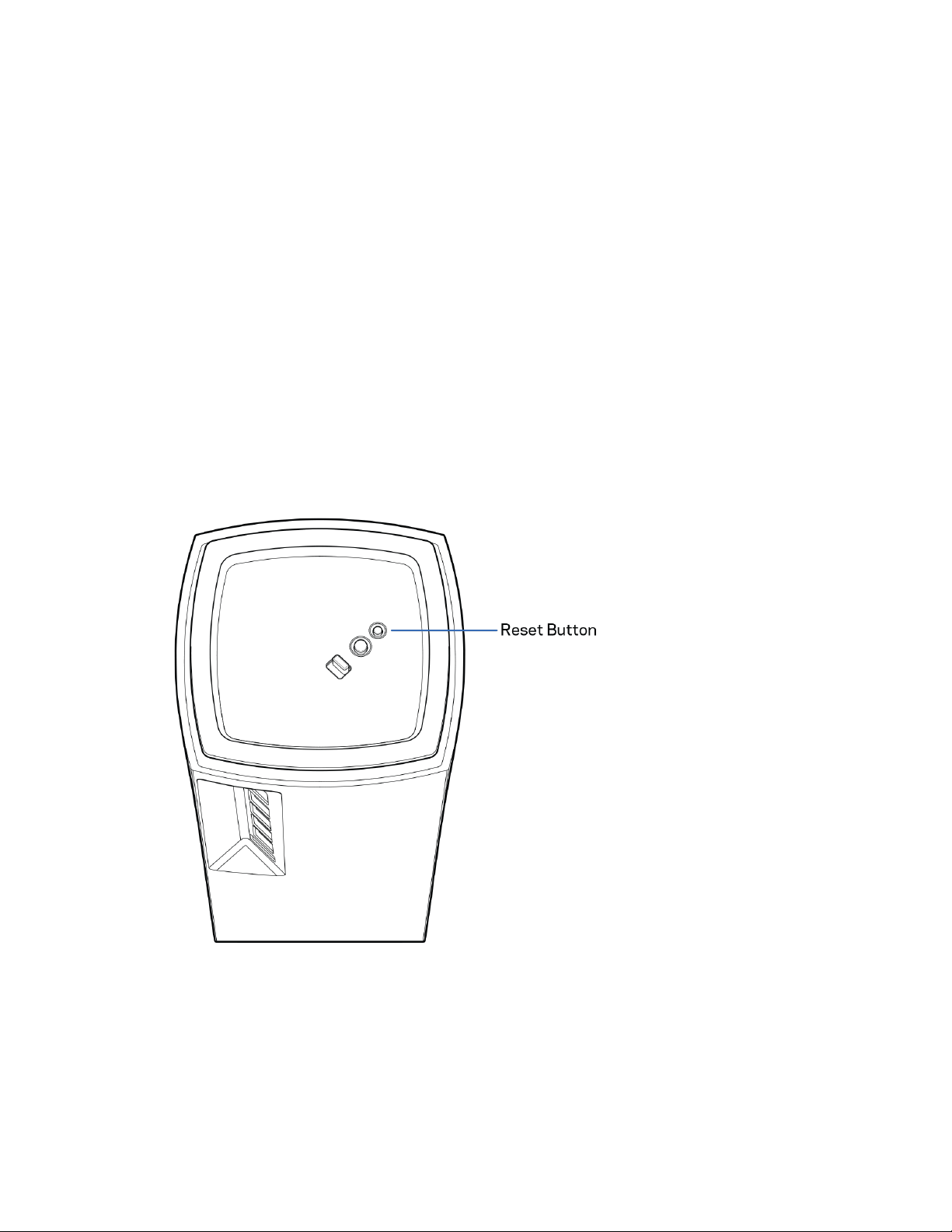
Assurez-vous que votre nœud est branché sur une source d'alimentation et qu'il est allumé,
puis appuyez de manière prolongée sur le bouton Reset (Réinitialisation) au bas du nœud. Le
témoin lumineux sur la partie supérieure du nœud va devenir rouge puis s'estomper en
clignotant. Ne relâchez pas le bouton avant que le voyant s’éteigne puis devienne rouge vif.

33
Caractéristiques techniques
Velop Linksys
Nom du modèle Système WiFi 6 Velop AX4000/ AX4200
Numéro du modèle Série MX4000
Vitesse du port du commutateur
Fréq
uence radio
No
mbre d’antennes
Ports
Bout
ons
10/100/1000 Mbit/s
2,4 GHz et 5 GHz
9 (internes)
USB 3.0, Ethernet, Internet, alimentation
Interrupteur marche/arrêt, WPS, réinitialisation
Voy
ant
Un témoin lumineux multicolore pour
l'alimentation et l'état
Fonctions de sécurité WPA2-Personnel, WPA3-Personnel
Bits de clé de sécurité Cryptage de données jusqu’à 128 bits
Environnement d’exploitation
Dimensions
4.45 pouces x 4.45 pouces x 9.57 pouces
P
oids unitaire
0,95 kg
Alimentation 12 V, 3A
Certifications FCC, IC, CE, Wi-Fi (IEEE 802.11a/b/g/n/ac, draft 802.11ax )
Température (fonctionnement) 0 à 40 °C (32 à 104 °F)
Température (entreposage) -20 à 60 °C (-4 à 140 °F)
Humidité (marche) 10 % à 80 % d’humidité relative, sans condensation
Humidité (entreposage) 5 % à 90 %, sans condensation
Remarques :
Pour en savoir plus à propos de la conformité aux normes, la garantie et la sécurité, rendez-vous sur
Linksys.com/support/Velop.
Les spécifications peuvent changer sans préavis.

34
Les performances maximales sont conformes à la norme IEEE 802.11. Les performances réelles
peuvent varier, notamment une capacité de réseau sans fil, un taux de débit de données et une portée
moindre. La performance dépend de nombreux facteurs, conditions et variables, dont l’éloignement
du point d’accès, le volume du trafic réseau, les matériaux et la construction de l’édifice, le système
d’exploitation utilisé, la combinaison des produits sans fil utilisés, les interférences ainsi que d’autres
conditions défavorables.
R
endez-vous sur linksys.com/support/Velop pour notre soutien technique primé.
BELKIN, LINKSYS et de nombreux noms de produits et logos sont des marques de commerce du
groupe de sociétés Belkin. Les autres marques mentionnées sont la propriété de leur détenteur
respectif.
© Belkin International, Inc. ou ses sociétés affiliées, 2020. Tous droits réservés.

1
z
مدﺧﺗﺳﻣﻟا لﯾﻟد
VELOP
MX4000 Series

2
تﺎﯾوﺗﺣﻣﻟا لودﺟ
ﺞﺗﻧﻣﻟا ﻰﻠﻋ ﺔﻣﺎﻋ ةرظﻧ
________________________________
_______________
4
يوﻠﻌﻟا/ﻲﻣﺎﻣﻷا ءزﺟﻟا
___________________________________________________ 4
ﻲﻔﻠﺧﻟا ءزﺟﻟا
________________________________________________________ 5
لﻔﺳﻷا ءزﺟﻟا
________________________________________________________ 6
تﺎﻣﯾﻠﻌﺗﻟا نﻣ دﯾزﻣﻟا ﻰﻠﻋ روﺛﻌﻟا نﺎﻛﻣ
__________________________________________ 7
دادﻋﻹا
________________________________________________________
8
مﺎظﻧ تادادﻋإ
Velop _______________________________________________
10
ﻖﯾﺑطﺗ ﻰﻟإ لوﺧدﻟا لﯾﺟﺳﺗLinksys __________________________________________ 10
تﺎﻣوﻠﻌﻣﻟا ﺔﺣوﻟ _____________________________________________________ 11
ةزﮭﺟﻷا __________________________________________________________ 12
ﺎھرﯾﯾﻐﺗ وأ زﺎﮭﺟ لﯾﺻﺎﻔﺗ ضرﻌﻟ ________________________________________________ 13
تادادﻋإWi-Fi ______________________________________________________ 13
ﺔﻣ
ّ
دﻘﺗﻣﻟا تادادﻋﻹا ________________________________________________________ 15
مادﺧﺗﺳﺎﺑ زﺎﮭﺟ لﯾﺻوﺗWPS __________________________________________________ 16
فوﯾﺿﻟا لوﺻو _____________________________________________________ 17
ﻲﺟرﺎﺧﻟا نﯾزﺧﺗﻟا _____________________________________________________ 18
ﺔﻋرﺳﻟا نﻣ ﻖﻘﺣﺗﻟا ____________________________________________________ 19
ﺔﯾوﺑﻷا ﺔﺑﻗارﻣﻟا رﺻﺎﻧﻋ _________________________________________________ 20
زﺎﮭﺟﻟا تﺎﯾوﻟوأ دﯾدﺣﺗ __________________________________________________ 21
ت ﺎ ﻣ ﻼ ﻋ إ __________________________________________________________ 22
ةرادإVelop _______________________________________________________ 23
ﺔﻣّدﻘﺗﻣﻟا تادادﻋﻹا ____________________________________________________ 24
تﻧرﺗﻧﻹا تادادﻋإ _________________________________________________________ 24
ذﻔﻧﻣﻟا تادادﻋإ ___________________________________________________________ 25
نﯾوﺎﻧﻋ ﺔﯾﻔﺻﺗ لﻣاوﻋMAC ﺔﻣدﺧﻟWi-Fi ___________________________________________ 26
ﻲﺑﺎﺳﺣ ___________________________________________________________ 27
تﺎﻘﯾﻠﻌﺗﻟا __________________________________________________________ 28
تﺎﻣﯾﻠﻌﺗﻟا _________________________________________________________ 29
ـﺑ لﺎﺻﺗﻻا
Velop
ً
ةرﺷﺎﺑﻣ
____________________________________________
30
لوؤﺳﻣ رورﻣ ﺔﻣﻠﻛVelop
____________________________________________________ 31
ﺔﯾﺿارﺗﻓﻻا ﻊﻧﺻﻣﻟا تادادﻋإ ةدﺎﻌﺗﺳا ﺔﯾﻔﯾﻛ
___________________________________
32

4
ﺞﺗﻧﻣﻟا ﻰﻠﻋ ﺔﻣﺎﻋ ةرظﻧ
يوﻠﻌﻟا/ﻲﻣﺎﻣﻷا ءزﺟﻟا
.ةدﻘﻌﻟا لﯾﻐﺷﺗ لوﺣ تﺎﻣوﻠﻌﻣ ةدﻘﻌﻟا ﻰﻠﻋأ يذﻟا ءوﺿﻟا كﯾطﻌﯾ
ءوﺿﻟا فﺻو ﺔﻟﺎﺣﻟا
ضﻣاو قرزأ لﯾﻐﺷﺗﻟا ءدﺑ
تﺑﺎﺛ قرزأ لﺻﺗﻣ
ضﻣاو ﻲﻧاوﺟرأ
مدﻘﺗﻟا دﯾﻗ دادﻋﻹا
تﺑﺎﺛ ﻲﻧاوﺟرأ دادﻋﻺﻟ زھﺎﺟ
ضﻣاو رﻣﺣأ لﺻﺗﻣ رﯾﻏ
•
ﺔﯾﺎﻐﻠﻟ ةدﯾﻌﺑ :ﺔﻌﺑﺎﺗﻟا ةدﻘﻌﻟا
•
ﺔﻠﺻﺗﻣ رﯾﻏ :ﺔﯾﻠﺻﻷا ةدﻘﻌﻟا
مدوﻣﻟﺎﺑ
تﺑﺎﺛ رﻣﺣأ
مدوﻣﻟا نﻣ تﻧرﺗﻧﻹﺎﺑ لﺎﺻﺗا رﻓوﺗﯾ ﻻ
تﺑﺎﺛ رﻔﺻأ فﯾﻌﺿ لﺎﺻﺗا
•
طﻘﻓ ﺔﻌﺑﺎﺗ ةدﻘﻋ
5
ﻲﻔﻠﺧﻟا ءزﺟﻟا
ذﻔﻧﻣUSB 3.0— صارﻗأ تﺎﻛرﺣﻣ ﺔﻛرﺎﺷﻣو لﯾﺻوﺗﺑ مﻗUSB .كﺗﻛﺑﺷ رﺑﻋ " تﺎﻔﻠﻣ لﻘﻧ لوﻛوﺗورﺑ دﺟوﯾ ﻻ) طﻘﻓ ﺔﯾﻠﺣﻣﻟا تﺎﻔﻠﻣﻟا ﺔﻛرﺎﺷﻣﻟFTP و أ "
مﻋد وأ طﺋﺎﺳو مدﺎﺧUSB
.تارﯾﻣﺎﻛﻟا وأ ﺔﯾﺋوﺿﻟا تﺎﺣﺳﺎﻣﻟا وأ تﺎﻌﺑﺎطﻟا لﺛﻣ ﺔﯾﻓرطﻟا ةزﮭﺟﻷا ﺔﻛرﺎﺷﻣﻟ صﺻﺧﻣ رﯾﻏ كﻟذﻛ .(ﻲﺿارﺗﻓا
) تﻧرﺛﯾﻹا ذﻓﺎﻧﻣ
Ethernet
(
— ذﻓﺎﻧﻣﺑ تﻧرﺛﯾﻹا تﻼﺑﻛ لﯾﺻوﺗﺑ مﻗGigabit Ethernet )10/100 /1000 ﻰﻠﻋ ىرﺧﻷا ﺔﯾﻛﻠﺳﻟا ةزﮭﺟﻷﺎﺑو ،هذھ (
مﺎظﻧ ﻲﻓ ةدﺣاو ةدﻘﻋ نﻣ رﺛﻛأ كﯾدﻟ نﺎﻛ اذإ .كﺗﻛﺑﺷVelop
.مدوﻣﻟا ﮫﺟوﻣ وأ مدوﻣﻟا لﯾﺻوﺗ ﻲﻓ ذﻓﺎﻧﻣﻟا هذھ دﺣأ مدﺧﺗﺳﺎﻓ ،
ﺔظﺣﻼﻣ — ﺔﺋﻔﻟا نﻣ
ً
ﻼﺑﻛ مدﺧﺗﺳا ،ءادأ لﺿﻓأ ﻰﻠﻋ لوﺻﺣﻠﻟCAT5e ذﻔﻧﻣ ﻊﻣ ﻰﻠﻋأ وأEthernet .
ﻧرﺗﻧﻹا ذﻔﻧﻣت — ) تﻧرﺛﯾﻹا لﺑﻛ لﯾﺻوﺗﺑ مﻗEthernet ذﻔﻧﻣﺑ (gigabit )10/100/1000/ﻊﺳاو يددرﺗ قﺎطﻧ يذ تﻧرﺗﻧإ لﺑﻛﺑو ،نوﻠﻟا رﻔﺻأ (DSL
مﺎظﻧ ﻲﻓ ﺔﻌﺑﺎﺗ ةدﻘﻌﻛ ﮫﺟوﻣﻟا اذھ مدﺧﺗﺳﺗ تﻧﻛ اذإ .ﺔﯾﺋوﺿ فﺎﯾﻟأ مدوﻣﺑ وأWi-Fi
.ىرﺧأ ةدﻘﻌﺑ ﻲﻛﻠﺳ لﺎﺻﺗا ءﺎﺷﻧﻹ ذﻔﻧﻣﻟا اذھ مادﺧﺗﺳا كﻧﻛﻣﯾﻓ ،ﻲﻛﺑﺷ
ﺔﻗﺎطﻟا ذﻔﻧﻣ
- .ﻖﻓرﻣﻟا ددرﺗﻣﻟا رﺎﯾﺗﻟا ﺔﻗﺎط لوﺣﻣ لﯾﺻوﺗﺑ مﻗ ،ذﻔﻧﻣﻟا اذھ ﻲﻓ
6
لﻔﺳﻷا ءزﺟﻟا
طﺑﺿﻟا ةدﺎﻋإ رز
—ﻣﺣأ نوﻠﺑ ضﻣوﯾو ﻰﺷﻼﺗﯾ مﺛ رﻣﺣﻷا نوﻠﻟا ﻰﻟإ ةدﻘﻌﻟا ﻰﻠﻋأ ءوﺿﻟا لوﺣﺗﯾ نأ ﻰﻟإ رارﻣﺗﺳﻻا ﻊﻣ طﻐﺿا طﺑﺿ ةدﺎﻋﻹ ىرﺧأ ةرﻣ ﻊطﺎﺳ ر
.ﺔﯾﺿارﺗﻓﻻا ﻊﻧﺻﻣﻟا تادادﻋإ ﻰﻠﻋ ةدﻘﻌﻟا
رزWi-Fi Protected Setup—
ةزﯾﻣ ﺎﮭﯾﻠﻋ نﻛﻣﻣﻟا ﺔﻛﺑﺷﻟا ةزﮭﺟأ لﯾﺻوﺗﻟ طﻐﺿاWPS
.
ز
ﺔﻗﺎطﻟا ر
—) | ﻊﺿوﻟا ﻰﻟإ ﺔﻗﺎطﻟا حﺎﺗﻔﻣ كرﺣon .ةدﻘﻌﻟا لﯾﻐﺷﺗﻟ لﯾﻐﺷﺗ (
7
تﺎﻣﯾﻠﻌﺗﻟا
تﺎﻣﯾﻠﻌﺗﻟا نﻣ دﯾزﻣﻟا ﻰﻠﻋ روﺛﻌﻟا نﺎﻛﻣ
•
Linksys.com/support/Velop
•
ﻖﯾﺑطﺗ تﺎﻣﯾﻠﻌﺗLinksys قوﻓ رﻘﻧاو ﻖﯾﺑطﺗﻟا لﯾﻐﺷﺗﺑ مﻗ)Help (تﺎﻣﯾﻠﻌﺗﻟا) (ﺔﯾﺳﯾﺋرﻟا لﻘﻧﺗﻟا ﺔﻣﺋﺎﻗ ﻲﻓ
ﺔظﺣﻼﻣ— ﻰﻠﻋ ضرﻌﺗ دﻗ ﺞﺗﻧﻣﻟا اذھ ﻲﻓ ﺔﻣدﺧﺗﺳﻣﻟا ﺔﺛﻟﺎﺛﻟا فارطﻷا ﺞﻣارﺑﺑ ﺔﺻﺎﺧﻟا تارﺎﻌﺷﻹاو صﯾﺧارﺗﻟا
. us/license-http://support.linksys.com/en ـﺑ لﺎﺻﺗﻻا ﻰﺟرﯾus/gplcodecenter-http://support.linksys.com/en
ي ﻷ
) ﺔﯾﻣوﻣﻌﻟا وﻧﺟ ﺔﺻﺧرﻟ ﺎ
ً
ﻘﺑط ردﺻﻣﻟا ﺔﯾﺟﻣرﺑﻟا ﺔﻣﯾﻠﻌﺗﻟا تﺎﺑﻠط وأ تارﺎﺳﻔﺗﺳاGPL . (

8
دادﻋﻹا
مﮭﻣ ﮫﯾﺑﻧﺗ— دﻘﻋ طﺑﺿ نﻛﻣﯾVelop ﺑﻋ مدوﻣﻟا ﮫﺟوﻣﺑ وأ مدوﻣﻟا زﺎﮭﺟﺑ ﺔﯾﺳﯾﺋرﻟا ةدﻘﻌﻟا لﯾﺻوﺗ بﺟﯾ .ﺔﻌﺑﺎﺗ وأ ﺔﯾﺳﯾﺋر دﻘﻌﻛ ءاوﺳ درﺟﻣﺑ .تﻧرﺛﯾإ لﺑﻛ ر
.تﻧرﺛﯾإ تﻼﺑﻛ ﻖﯾرط نﻋ وأ ﺎ
ً
ﯾﻛﻠﺳﻻ ىرﺧأ ةدﻘﻌﺑ لﺎﺻﺗﻻا ﺔﯾوﻧﺎﺛﻟا دﻘﻌﻠﻟ نﻛﻣﯾﻓ ،ﺎ
ً
ﯾﻛﻠﺳﻻ دﻘﻌﻟا دادﻋإ
مﺎظﻧ ﻰﻟإ ﺔﯾﻠﺻأ ةدﻘﻌﻛ ةدﯾدﺟﻟا ةدﻘﻌﻟا هذھ ﺔﻓﺎﺿإ ددﺻﺑ تﻧﻛ اذإVelop لﺎﺻﺗﻻ لﻣﺎﻛﻟا ﻲﻟزﻧﻣﻟا ﻲﻛﺑﺷﻟاWi-Fi تادادﻋإ ﻰﻟإ دﻘ
ُ
ﻌﻟا ﻊﯾﻣﺟ طﺑﺿ ةدﺎﻋﺈﺑ مﻘﻓ ،
.ﺎﮭﻠﯾﻐﺷﺗو ةدﯾدﺟﻟا ةدﻘﻌﻟا دادﻋإ دﻌﺑ مﺎظﻧﻟا ﻰﻟإ ﺎﮭﺗﻓﺎﺿإو ،ﻊﻧﺻﻣﻟا
ﻖﯾﺑطﺗ لﯾزﻧﺗﺑ مﻗLinksys دادﻋإ ﻲﻓ ﻖﯾﺑطﺗﻟا اذھ ﻰﻟإ جﺎﺗﺣﺗ .Velop .
نﻋ ثﺣﺑاو كزﺎﮭﺟ نﻣ تﺎﻘﯾﺑطﺗﻟا رﺟﺗﻣ ﻰﻟإ لﻘﺗﻧاLinksys.
.تﺎﻣﯾﻠﻌﺗﻟا ﻊﺑﺗا مﺛ ﮫﺣﺗﻓاو ﻖﯾﺑطﺗﻟا تﯾﺑﺛﺗﺑ مﻗ
ﺔظوﺣﻠﻣ — مﺎظﻧ ﻰﻠﻋ ﻖﯾﺑطﺗﻟا لﻣﻌﯾiOS 11.4 مﺎظﻧ ﻰﻠﻋ كﻟذﻛو ،ثدﺣﻷا تارادﺻﻹاوAndroid 6 .ثدﺣﻷا تارادﺻﻹاو
بﺎﺳﺣ ﺊﺷﻧﺗﺳLinksys Smart Wi-Fi نﻣLinksys مﺎظﻧ تادادﻋإ ﻰﻠﻋ عﻼطﻻا ﻲﻓ ﻖﯾﺑطﺗﻟا مادﺧﺗﺳا نﻣ نﻛﻣﺗﺗﻟVelop ھرﯾﯾﻐﺗ وأ نﺎﻛﻣ يأ نﻣ ﺎ
.تﻧرﺗﻧﻹﺎﺑ لﺎﺻﺗا ﮫﯾﻓ كﻟ رﻓوﺗﯾ
مادﺧﺗﺳﺎﺑ ﺎﮭﻠﻌﻓ كﻧﻛﻣﯾ ﻲﺗﻟا ةرﯾﺛﻛﻟا ءﺎﯾﺷﻷا نﯾﺑ نﻣLinksys Smart Wi-Fi :ﻲﻠﯾ ﺎﻣ
•
ﺔﻛﺑﺷ مﺳا رﯾﯾﻐﺗWi-Fi ﺎﮭﺑ ﺔﺻﺎﺧﻟا رورﻣﻟا ﺔﻣﻠﻛو
•
فوﯾﺿﻟا لوﺻو دادﻋإ
•
ﺔﻛﺑﺷﺑ ةزﮭﺟﻷا لﯾﺻوﺗWi-Fi لﻼﺧ نﻣWPS
•
ﺔﯾوﺑﻷا ﺔﺑﻗارﻣﻟا رﺻﺎﻧﻋ مادﺧﺗﺳﺎﺑ تﻧرﺗﻧﻹا رظﺣ
•
تﻧرﺗﻧﻹﺎﺑ كﻟﺎﺻﺗا ﺔﻋرﺳ رﺎﺑﺗﺧا
ﺔظﺣﻼﻣ— .ﻲﻧورﺗﻛﻟﻹا دﯾرﺑﻟا ﻲﻓ يذﻟا طﺑارﻟا قوﻓ رﻘﻧا ،ﺔﯾﻟزﻧﻣﻟا ﺔﻛﺑﺷﻟا نﻣ .ﺔﺣﺻﻟا نﻣ ﻖﻘﺣﺗﻠﻟ ﻲﻧورﺗﻛﻟإ دﯾرﺑ ﺔﻟﺎﺳر كﻟ لﺳرﻧﺳ ،دادﻋﻹا ءﺎﻧﺛأ
لﺑﻛ لﯾﺻوﺗو ﺔﻗﺎطﻟﺎﺑ لﯾﺻوﺗﻟا فﻼﺧﺑethernetﻣﻋ موﻘﺗﺳ ، صﯾﺧﺷﺗ ﻲﻓ ﻖﯾﺑطﺗﻟا مدﺧﺗﺳا ،لﺎﺻﺗﻻا دﻌﺑ .دادﻋﻹا ﺔﻣﮭﻣﺑ ﻖﯾﺑطﺗﻟا ﻰﻟإ ةدﻧﺗﺳﻣﻟا دادﻋﻹا ﺔﯾﻠ
ﺔﻛﺑﺷWi-Fi
ﻲﻓ ﺎھدﯾدﺣﺗ نﻣ نﻛﻣﺗﺗ ﻰﺗﺣ كﻟذو ﮫﺑ دﺟوﺗ يذﻟا نﺎﻛﻣﻟا بﺳﺣ دﻘﻌﻠﻟ ءﺎﻣﺳأ ءﺎطﻋإ كﻧﻛﻣﯾ ﺎﻣﻛ .رورﻣ ﺔﻣﻠﻛ نﯾﯾﻌﺗو ﺎ
ً
ﻣﺳا ﺎﮭﺋﺎطﻋﺈﺑ كﺑ ﺔﺻﺎﺧﻟا
ﻧﻻا ﻲﻋدﺗﺳﺗ ﻲﺗﻟا ﺔﻠﯾﻠﻘﻟا تﻻﺎﺣﻟا ضﻌﺑ .روﻣﻷا ضﻌﺑﺑ هﺎﺑﺗ
9
تادادﻋإ ل
ِ
ّ
ﺟﺳ مﺛ ،ﺔﺣﻔﺻﻟا هذھ ﻊﺑطاWi-Fi
.نﻣآ نﺎﻛﻣ ﻲﻓ كﺗﺎظﺣﻼﻣ ن
ِ
ّ
زﺧ .ﻊﺟرﻣﻛ لودﺟﻟا ﻲﻓ بﺎﺳﺣﻟا تادادﻋإو
مﺳاWi-Fi
رورﻣ ﺔﻣﻠﻛWi-Fi
لوؤﺳﻣﻟا رورﻣ ﺔﻣﻠﻛ
فﯾﺿﻟا لوﺻو مﺳا
فﯾﺿﻟا لوﺻو رورﻣ ﺔﻣﻠﻛ
ﻖﯾﺑطﺗ ﻰﻟإ لوﺧدﻟا لﯾﺟﺳﺗﻟ ﻲﻧورﺗﻛﻟﻹا دﯾرﺑﻟا
Linksys
ﻖﯾﺑطﺗ رورﻣ ﺔﻣﻠﻛLinksys
10
مﺎظﻧ تادادﻋإVelop
ﻖﯾﺑطﺗ مادﺧﺗﺳﺎﺑLinksys مﺎظﻧ تادادﻋإ ضرﻋ كﻧﻛﻣﯾ ،Velop ﺔﻛﺑﺷ لﻌﺟﺗﻟ ﺎھرﯾﯾﻐﺗوWi-Fi ةزﮭﺟﻷا دﺣأ ﻰﻠﻋ لﻣﻌﻟا نﯾﺳﺣﺗﻟ وأ ﺎ
ً
ﻧﺎﻣا رﺛﻛأ كﺑ ﺔﺻﺎﺧﻟا
ا كﻧﻛﻣﯾ .بﺎﻌﻟﻷا ىدﺣإ وأ ﺔﻣﻠﻛ مادﺧﺗﺳﺎﺑ تادادﻋﻹا ﻰﻟإ لوﺻوﻟا ﺎ
ً
ﺿﯾأ كﻧﻛﻣﯾ .تﻧرﺗﻧإ لﺎﺻﺗا ﮫﯾﻓ كﻟ رﻓوﺗﯾ مﻟﺎﻌﻟا ﻲﻓ نﺎﻛﻣ يأ نﻣ تادادﻋﻹا ﻰﻟإ لوﺻوﻟ
.ﺎ
ً
ﺣﺎﺗﻣ تﻧرﺗﻧﻹﺎﺑ لﺎﺻﺗﻻا نﻛﯾ مﻟ وﻟ ﻰﺗﺣ ﺔﯾﻟزﻧﻣﻟا كﺗﻛﺑﺷﺑ لﺎﺻﺗﻻا دﻧﻋ ﮫﺟوﻣﻟا رورﻣ
ﻖﯾﺑطﺗ ﻰﻟإ لوﺧدﻟا لﯾﺟﺳﺗLinksys
1. ﻖﯾﺑطﺗ ﺢﺗﻓاLinksys.
2. .بﺎﺳﺣﻟا ءﺎﺷﻧإ دﻧﻋ ﮫﺗﻣدﺧﺗﺳا يذﻟا ﻲﻧورﺗﻛﻟﻹا دﯾرﺑﻟا ناوﻧﻋ لﺧدأ
3. .كﺑ ﺔﺻﺎﺧﻟا رورﻣﻟا ﺔﻣﻠﻛ لﺧدأ
4. قوﻓ رﻘﻧالوﺧدﻟا لﯾﺟﺳﺗ .
11
تﺎﻣوﻠﻌﻣﻟا ﺔﺣوﻟ
ﺔﻛﺑﺷ نﻣ ﺔطﻘﻟ نﻋ ةرﺎﺑﻋ تﺎﻣوﻠﻌﻣﻟا ﺔﺣوﻟWi-Fi مﺎظﻧﺑ ﺔﻠﺻﺗﻣﻟا ةزﮭﺟﻷا ددﻋ ﻰﻠﻋ ﻊﻠطا .كﺑ ﺔﺻﺎﺧﻟاVelop ﺔﻛﺑﺷ رورﻣ ﺔﻣﻠﻛ كرﺎﺷ .Wi-Fi ﺢﻣﺳاو
ﺔﻛﺑﺷ ﻰﻟإ لوﺻوﻟﺎﺑ فوﯾﺿﻠﻟWi-Fi ﺔﯾوﻟوأ ﺎﮭﻟ ﻲﺗﻟا وأ ﺔﯾوﺑﻷا ﺔﺑﻗارﻣﻟا رﺻﺎﻧﻋ ﺎﮭﯾﻠﻋ مدﺧﺗﺳﻣﻟا ةزﮭﺟﻷا تﺎﻣوﻠﻌﻣﻟا ﺔﺣوﻟ ضرﻌﺗ ﺎﻣﻛ .كﺑ ﺔﺻﺎﺧﻟا
ﻰﻟإ لوﺻوﻟاWi-Fi
.
12
ةزﮭﺟﻷا
ﺔﻛﺑﺷﺑ ﺔﻠﺻﺗﻣﻟا ةزﮭﺟﻷا ﻊﯾﻣﺟ لﯾﺻﺎﻔﺗ ضرﻋ كﻧﻛﻣﯾWi-Fi .ﺎھرﯾﯾﻐﺗو تﺎﻣوﻠﻌﻣ ضرﻋ وأ ،فوﯾﺿﻟا ﺔﻛﺑﺷو ﺔﯾﺳﯾﺋرﻟا كﺗﻛﺑﺷ ﻰﻠﻋ ةزﮭﺟﻷا ضرﻋ كﻧﻛﻣﯾ
.زﺎﮭﺟ لﻛ لوﺣ
13
ﺎھرﯾﯾﻐﺗ وأ زﺎﮭﺟ لﯾﺻﺎﻔﺗ ضرﻌﻟ
ا ﺔﺑﻗارﻣﻟا رﺻﺎﻧﻋ نﯾﯾﻌﺗو ةزﮭﺟﻷا ﺔﯾوﻟوأ بﯾﺗرﺗ كﻧﻛﻣﯾ ﺎﻣﻛ .ةزﮭﺟﻷا تﺎﻧوﻘﯾأ رﯾﯾﻐﺗو ةزﮭﺟﻷا ءﺎﻣﺳأ رﯾرﺣﺗ كﻧﻛﻣﯾ ،"ةزﮭﺟﻷا" ﺔﺷﺎﺷﻟا نﻣ عﻼطﻻاو ﺔﯾوﺑﻷ
ﺗ ﻰﻠﻋ لﯾﺻﺎﻔWi-Fi
.ﮫﻠﯾﺻﺎﻔﺗ ىرﺗﻟ زﺎﮭﺟ يأ قوﻓ طﻐﺿا .
تادادﻋإWi-Fi
ﺔﻛﺑﺷ مﺳا ضرﻋ كﻧﻛﻣﯾWi-Fi مادﺧﺗﺳﺎﺑ ةزﮭﺟﻷا لﯾﺻوﺗ كﻟذﻛو ﺎﻣﮭﻧﻣ يأ رﯾﯾﻐﺗو ﺎﮭﺑ ﺔﺻﺎﺧﻟا رورﻣﻟا ﺔﻣﻠﻛوWi-Fi Protected Setup .™
14
15
ﺔﻣ
ّ
دﻘﺗﻣﻟا تادادﻋﻹا
ﻊﺿو رﯾﯾﻐﺗ كﻟذﻛو ﻲﺿارﺗﻓﻻا نﺎﻣﻷا عوﻧ رﯾﯾﻐﺗ نﯾﻣدﻘﺗﻣﻟا نﯾﻣدﺧﺗﺳﻣﻠﻟ نﻛﻣﯾWi-Fi تﺎﻛﺑﺷﺑ ةرﯾﺑﻛ ةرﺑﺧ كﯾدﻟ نﻛﺗ مﻟ ﺎﻣ تادادﻋﻹا هذھ ر
ّ
ﯾﻐﺗ ﻻ .Wi-Fi .
موﻘﯾChannel Finder ﻊﯾزوﺗ تاوﻧﻗ نﻋ ثﺣﺑﻟﺎﺑWi-Fi مﺎظﻧ نﻣ ءادأ لﺿﻓأ ﻰﻠﻋ لوﺻﺣﻟا كﻟ نﻣﺿﯾﻟ كﺗﻘطﻧﻣﺑ ﺎ
ً
ﺑﻟﺎﻏ ﺔﺣوﺗﻔﻣﻟاVelop. كﯾدﻟ نﺎﻛ اذإ
مﺎظﻧ ﻲﻓ ةدﻘﻋ نﻣ رﺛﻛأVelop موﻘﯾﺳﻓ ،Channel Finder
.ةدﻘﻋ لﻛﻟ ﻊﯾزوﺗ ةﺎﻧﻗ لﺿﻓأ نﻋ ثﺣﺑﻟﺎﺑ
16
مادﺧﺗﺳﺎﺑ زﺎﮭﺟ لﯾﺻوﺗWPS
ـﺑ ﻲﻣﺣﻣﻟا دادﻋﻹا كﻟ ﺢﯾﺗﯾWi-Fi ﺔﻛﺑﺷﺑ ﺔﯾﻛﻠﺳﻼﻟا ةزﮭﺟﻷا لﯾﺻوﺗ ﺔﻟوﮭﺳWi-Fi .ﺎ
ً
ﯾودﯾ نﺎﻣﻷا تادادﻋإ لﺎﺧدإ نودﺑ
17
فوﯾﺿﻟا لوﺻو
ﺔﻛﺑﺷﺑ ﺔﻠﺻﺗﻣ ىرﺧأ دراوﻣ نﻋ مﮭﻟوﺻو دﯾﯾﻘﺗ ﻊﻣ تﻧرﺗﻧﻹﺎﺑ لﺎﺻﺗﻻﺎﺑ فوﯾﺿﻠﻟ ﺢﻣﺳﺗﻟ فوﯾﺿﻟا لوﺻو مدﺧﺗﺳاWi-Fi ﺔﻟﺎﺳر ﻲﻓ رورﻣﻟا ﺔﻣﻠﻛ لﺳرأ .
.ﻲﻧورﺗﻛﻟإ دﯾرﺑ ﺔﻟﺎﺳر وأ ﺔﯾﺻﻧ
18
ﻲﺟرﺎﺧﻟا نﯾزﺧﺗﻟا
ﺑﺗﻣﻟا ﺔﻏرﺎﻔﻟا ﺔﺣﺎﺳﻣﻟا مﻛ ﻰﻠﻋ ﻊﻠطاو ،ﻲﺟرﺎﺧﻟا صارﻗﻷا كرﺣﻣ ﺎﮭﺑ لﺻﺗﻣﻟا ةدﻘﻌﻟا ﻰﻠﻋ ﻊﻠطا ﺔﻣﻠﻛو مدﺧﺗﺳﻣ مﺳا نﯾﯾﻌﺗ لﻼﺧ نﻣ ﺔﻗدﺎﺻﻣﻟا ن
ّ
ﻛﻣو ،ﺔﯾﻘ
ذﻔﻧﻣﺑ صارﻗﻷا كرﺣﻣ لﯾﺻوﺗ دﻧﻋ طﻘﻓ) .رورﻣUSB
قوﻓ رﻘﻧﻟا ﻰﻠﻋ صرﺣا (.دﻘﻌﻟا ىدﺣﺈﺑ صﺎﺧﻟا ج ا ر ﺧ إ
بﻧﺟﺗﻟ صارﻗﻷا كرﺣﻣ ﺔﻟازإ لﺑﻗ
تﺎﻧﺎﯾﺑﻟا نادﻘﻓ
.
19
ﺔﻋرﺳﻟا نﻣ ﻖﻘﺣﺗﻟا
ددﺣﺗ ﺞﺋﺎﺗﻧﻟا نﻷ ةزﮭﺟﻷا ﺔﯾوﻟوأ دﯾدﺣﺗ ﻲﻓ ﺔﻋرﺳﻟا صﺣﻓ كدﻋﺎﺳﯾ .ﺎﮭﻠﺑﺎﻘﻣ ﻊﻓدﺗ ﻲﺗﻟا تﺎﻋرﺳﻟﺎﺑ كﻌﺗﻣﺗ كﻧأ نﻣ دﻛﺄﺗﻠﻟ ﺔﻋرﺳ صﺣﻓ ءارﺟﺈﺑ مﻗ ﻊﯾزوﺗ ﺔﻘﯾرط
ﺔﻛﺑﺷWi-Fi
.ﺔﯾوﻟوﻷا تاذ ةزﮭﺟﻷا ﻰﻠﻋ
•
لﯾزﻧﺗﻟا ﺔﻋرﺳ مﺎظﻧ ﻰﻟإ تﻧرﺗﻧﻹا ىوﺗﺣﻣ ﺎﮭﺑ لﻘﺗﻧﯾ ﻲﺗﻟا ﺔﻋرﺳﻟا ﻲھVelop .كﺑ صﺎﺧﻟا
•
ﺳلﯾﻣﺣﺗﻟا ﺔﻋر .تﻧرﺗﻧﻹا ﻰﻟإ ىوﺗﺣﻣﻟا لﯾﻣﺣﺗ ﺎﮭﺑ مﺗﯾ ﻲﺗﻟا ﺔﻋرﺳﻟا ﻲھ
ﺔظﺣﻼﻣ— بﺎﺳﺣ عوﻧ ﺎﮭﻧﻣ لﻣاوﻌﻟا نﻣ ﺔﻋوﻣﺟﻣﺑ تﻧرﺗﻧﻹا لﺎﺻﺗا تﺎﻋرﺳ ددﺣﺗﺗISP
ﻲﺗﻟا ةزﮭﺟﻷا ددﻋو ﺔﯾﻣﻟﺎﻌﻟاو ﺔﯾﻠﺣﻣﻟا تﻧرﺗﻧﻹا تﺎﻧﺎﯾﺑ ﺔﻛرﺣو
.تﻧرﺗﻧﻹا لﺎﺻﺗا كرﺎﺷﺗﺗ ﻲﺗﻟا لزﻧﻣﻟﺎﺑ
20
ﺔﯾوﺑﻷا ﺔﺑﻗارﻣﻟا رﺻﺎﻧﻋ
إ كﻧﻛﻣﯾ .تﻧرﺗﻧﻹﺎﺑ مﮭﻟﺎﺻﺗا ءﺎﻧﺛأ ﮫﻧوﻠﻌﻔﯾ ﺎﻣ ﻲﻓ كﻟذﻛو تﻧرﺗﻧﻹﺎﺑ ﮫﯾﻓ نوﻠﺻﺗﯾ يذﻟا تﻗوﻟا ﻲﻓ مﻛﺣﺗﻟا ﺔﯾوﺑﻷا ﺔﺑﻗارﻣﻟا رﺻﺎﻧﻋ كﻟ ﺢﯾﺗﺗ ﺎ
ً
ﺗﻗؤﻣ تﻧرﺗﻧﻹا فﺎﻘﯾ
.ﺎﮭﻧﯾﻌﺑ بﯾو ﻊﻗاوﻣ بﺟﺣ وأ ﺎﮭﻧﯾﻌﺑ ةزﮭﺟأ نﻋ
21
زﺎﮭﺟﻟا تﺎﯾوﻟوأ دﯾدﺣﺗ
مادﺧﺗﺳا ﻲﻓ ﺔﯾوﻟوﻷا ﺎﮭﻟ نوﻛﯾ ةزﮭﺟأ ﺔﺛﻼﺛ رﺗﺧا ةزﮭﺟﻷا هذﮭﻟ نوﻛﯾﺳو .تﻧرﺗﻧﻹا لﺎﺻﺗا- ﺔﯾﻛﻠﺳﻻ مأ ﺔﯾﻛﻠﺳ تﻧﺎﻛأ
ً
ءاوﺳ- دﻧﻋ ﺎ
ً
ﻣﺋاد لﺿﻓﻷا لوﺻوﻟا
ﮫﺟوﻣ موﻘﯾ .ﺎﮭﻟﺎﺻﺗاVelop ﺔﻛﺑﺷ ﻊﯾزوﺗﻟ بﺳﻧﻷا ﺔﻘﯾرطﻟا دﯾدﺣﺗﻟ ﺔﻋرﺳ صﺣﻓ لﯾﻐﺷﺗﺑFi-Wi ةزﮭﺟﻷا كرﺎﺷﺗﺗﺳ ﺎﻣﻧﯾﺑ .ﺔﯾوﻟوﻷا ﺎﮭﻟ ﻲﺗﻟا ةزﮭﺟﻷا نﯾﺑ
.ﺔﺣﺎﺗﻣﻟا ﺔﻌﺳﻟا ﺔﯾﻘﺑ ىرﺧﻷا .تﺎﻣوﻠﻌﻣﻟا ﺔﺣوﻟ ﻰﻠﻋ ﺔﯾوﻟوﻷا ﺎﮭﻟ ﻲﺗﻟا ةزﮭﺟﻷا رﮭظﺗ
22
تﺎﻣﻼﻋإ
نﺎﻛﻣﺈﺑﻓ ،ةدﻘﻋ نﻣ رﺛﻛأ كﯾدﻟ تﻧﺎﻛ اذإVelop .مدوﻣﻟﺎﺑ ﺎ
ً
ﯾﻛﻠﺳ ﺔﻠﺻﺗﻣ تﺳﯾﻟ دﻘﻋ يأ ﻲھ ﺔﯾوﻧﺎﺛﻟا دﻘﻌﻟا .كﻣﺎظﻧ ﻲﻓ ﺔﻠﺻﺗﻣ رﯾﻏ ﺔﯾوﻧﺎﺛ دﻘﻋ دوﺟو دﻧﻋ كﻣﻼﻋإ
ـﻟ حﺎﻣﺳﻠﻟ لوﻣﺣﻣﻟا كزﺎﮭﺟ تادادﻋﺈﺑ تﺎﻣﻼﻋﻹا لﯾﻐﺷﺗ كﯾﻠﻋ نﯾﻌﺗﯾVelop
.كﻣﻼﻋﺈﺑ
23
ةرادإVelop
ةرادإ ﺔﺷﺎﺷ مدﺧﺗﺳاVelop لﯾﺻﺎﻔﺗو ﻲﻠﺳﻠﺳﺗﻟا مﻗرﻟاو زارطﻟا مﻗر) ﺔﻔﻠﺗﺧﻣﻟا تﺎﻓ
ّ
رﻌﻣﻟا نﻣ ﻖﻘﺣﺗﻟا ﻲﻓو لوؤﺳﻣﻟا ﺢﯾﻣﻠﺗو لوؤﺳﻣﻟا رورﻣ ﺔﻣﻠﻛ رﯾﯾﻐﺗ ﻲﻓ
IP ﺔﻛﺑﺷ ﻲﻓ دﻘﻌﻟا ﻊﯾﻣﺟﻟ (Wi-Fi
.كﺑ ﺔﺻﺎﺧﻟا
غﻼﺑإ ﻲﻓ ﻲﺋﺎﻘﻠﺗﻟا غﻼﺑﻹا رﺎﯾﺗﺧا كﻧﻛﻣﯾLinksys ﺔﺑرﺟﺗ نﯾﺳﺣﺗ ﻲﻓ ﺔﻣھﺎﺳﻣﻟاو لطﻌﺗﻟا تﻻﺎﺣﺑWi-Fiﻧﻛﻣﯾ ﺎﻣﻛ . غﻼﺑإ ﻲﻓ يودﯾﻟا غﻼﺑﻹا كLinksys
.تﻼﻛﺷﻣﻟا ضﻌﺑﺑ
.ﺔﻠﻛﺷﻣﻟا فﺻو ﻊﻣ ﺔﯾﻟﺎﺗﻟا تﺎﻣوﻠﻌﻣﻟا لﺳرﺗﺳ
•
ﻖﯾﺑطﺗﻟا رادﺻإ
•
) لﯾﺟﺳﺗﻟا عوﻧ
:ﻲﻠﺣﻣﻟا ،نرﺗﻘﻣﻟا ﻲﻧورﺗﻛﻟﻹا دﯾرﺑﻟا ناوﻧﻋ رﺎﮭظإ:ﺔﺑﺎﺣﺳﻟا
لوؤﺳﻣ" ضرﻋ
Velop
"
(
•
زﺎﮭﺟﻟا زارط
•
لﺎﺻﺗا عوﻧWAN ض ر ﻋ )Wi-Fi
وأ
ethernet)
•
زﺎﮭﺟﻟا لﯾﻐﺷﺗ مﺎظﻧ
•
) ﺦﯾرﺎﺗﻟا :تﻗوﻟا
ﺔﯾﻧﻣزﻟا ﺔﻘطﻧﻣﻟا ،تﻗوﻟا ،ﺔﻧﺳﻟا/موﯾﻟا/رﮭﺷﻟا
(
24
ﺔﻣّدﻘﺗﻣﻟا تادادﻋﻹا
تﻧرﺗﻧﻹا تادادﻋإ
مﺎظﻧ لﺎﺻﺗا ﺔﯾﻔﯾﻛ رﺎﯾﺗﺧا كﻧﻛﻣﯾVelop وھ ﻲﺿارﺗﻓﻻا .تﻧرﺗﻧﻹﺎﺑ ﻲﺋﺎﻘﻠﺗﻟا نﯾوﻛﺗﻟا– DHCP. تﻧرﺗﻧﻹا ﺔﻣدﺧ رﻓوﻣ ﻰﻠﻋ ىرﺧﻷا لﺎﺻﺗﻻا عاوﻧأ دﻣﺗﻌﺗ
مﺎظﻧ مادﺧﺗﺳا كطﯾطﺧﺗ ﺔﯾﻔﯾﻛ ﻰﻠﻋ وأVelop مادﺧﺗﺳا نﯾﻣدﻘﺗﻣﻟا نﯾﻣدﺧﺗﺳﻣﻠﻟ نﻛﻣﯾ .ﺔﻣدﻘﺗﻣﻟا تادادﻋﻹا نﯾوﺎﻧﻋ ﺦﺳﻧﻟMAC نﯾﯾﻌﺗوMTU
ةدﺣو)
.(ىوﺻﻘﻟا لﺎﺳرﻹا
25
ذﻔﻧﻣﻟا تادادﻋإ
ذﻔﻧﻣﻟا ﮫﯾﺟوﺗ ةدﺎﻋإ — وأ ذﻓﺎﻧﻣ ةدﻋ وأ دﺣاو ذﻔﻧﻣﻟذﻓﺎﻧﻣ قﺎطﻧ— ﻰﻟإ ﺎﮭﻧﯾﻌﺑ ذﻓﺎﻧﻣ وأ ﮫﻧﯾﻌﺑ ذﻔﻧﻣ ﻰﻠﻋ ﺔﯾرﺎﺟﻟا تﺎﻧﺎﯾﺑﻟا ﺔﻛرﺣ لﺎﺳرﺈﺑ ﮫﯾﺟوﺗﻟا ةدﺎﻋإ ﺔﯾﻠﻣﻋ موﻘﺗ
ﺔﻛﺑﺷ ﻰﻠﻋ نﯾﻌﻣ ذﻔﻧﻣ وأ نﯾﻌﻣ زﺎﮭﺟWi-Fi بﻗارﯾ ،ذﻓﺎﻧﻣﻟا قﺎطﻧ لﯾﻐﺷﺗ دﻧﻋ .كﺑ ﺔﺻﺎﺧﻟاVelop رﻛذﺗﯾ .ذﻓﺎﻧﻣﻟا نﻣ نﯾﻌﻣ ددﻌﻟ ةردﺎﺻﻟا تﺎﻧﺎﯾﺑﻟاVelop
ناوﻧﻋIP
.ﺢﯾﺣﺻﻟا زﺎﮭﺟﻟا ﻰﻟإ ىرﺧأ ةرﻣ ﺎﮭﮭﯾﺟوﺗﺑ موﻘﯾ ﺔﺑوﻠطﻣﻟا تﺎﻧﺎﯾﺑﻟا عوﺟر دﻧﻋ اذﻟو تﺎﻧﺎﯾﺑﻟا بﻠطﯾ يذﻟا زﺎﮭﺟﻠﻟ

26
نﯾوﺎﻧﻋ ﺔﯾﻔﺻﺗ لﻣاوﻋMAC ﺔﻣدﺧﻟWi-Fi
ناوﻧﻋ ﺔﻛﺑﺷﻟا ﻰﻠﻋ زﺎﮭﺟ لﻛﻟMAC ﯾرﻓ (طﺋﺎﺳوﻟا لوﺻو مﻛﺣﺗ ةدﺣو) نﻣ نوﻛﻣ د12 نﯾوﺎﻧﻌﺑ ﺔﻣﺋﺎﻗ ءﺎﺷﻧإ كﻧﻛﻣﯾ .ﺎ
ً
ﻣﻗرMAC مظﻧﺗ دﻋاوﻗ ضرﻓ مﺛ
ﺔﯾﻛﻠﺳﻼﻟا كﺗﻛﺑﺷﻟ ةزﮭﺟﻷا مادﺧﺗﺳا ﺔﯾﻔﯾﻛWi-Fi
.
27
ﻲﺑﺎﺳﺣ
ﻖﯾﺑطﺗ رورﻣ ﺔﻣﻠﻛ رﯾﯾﻐﺗ كﻧﻛﻣﯾLinksys نﻣ ضورﻌﻟاو رﺎﺑﺧﻷا ثدﺣأ ﻲﻘﻠﺗ رﺎﯾﺗﺧاوLinksys.
28
تﺎﻘﯾﻠﻌﺗﻟا
كﻌﻧﻣﺗ ﺔﻠﻛﺷﻣ نﻋ غﻼﺑﻹا وأ ﺎﻧﯾﻟإ تﺎﺣارﺗﻗﻻا لﺎﺳرإو تﺎﻘﯾﺑطﺗﻟا رﺟﺗﻣ ﻲﻓ ﻖﯾﺑطﺗﻟا فﯾﻧﺻﺗ كﻧﻛﻣﯾ .هارﺗ ﺎﻣﺑ ﺎﮭﯾﻓ ﺎﻧرﺑﺧﺗ ﻲﺗﻟا كﺗﺻرﻓ هذھ ﻰﻠﻋ لوﺻﺣﻟا نﻣ
.ةزﯾﻣﺗﻣ ﺔﺑرﺟﺗ
29
تﺎﻣﯾﻠﻌﺗﻟا
؟ﻖﯾﺑطﺗﻟا ﻲﻓ ﺔﻠﻛﺷﻣ ﮫﺟاوﺗأ .ﺢﯾﺿوﺗﻠﻟ تﺎﻣﯾﻠﻌﺗﻟا قوﻓ رﻘﻧا ؟تازﯾﻣﻟا ىدﺣإ نﻋ ﺔطﯾﺳﺑﻟا تﺎﻣوﻠﻌﻣﻟا ضﻌﺑ جﺎﺗﺣﺗأ
30
ـﺑ لﺎﺻﺗﻻاVelop
ً
ةرﺷﺎﺑﻣ
مﺎظﻧ ﻰﻟإ لوﺻوﻟا كﻧﻛﻣﯾ لازﯾ ﻼﻓ ،تﻧرﺗﻧﻹﺎﺑ
ً
ﻼﺻﺗﻣ نﻛﺗ مﻟ نإVelop. ﺔﻛﺑﺷ مﺳﺎﺑ لﺎﺻﺗﻻﺎﺑ مﻗWi-Fi ﻖﯾﺑطﺗ لﯾﻐﺷﺗﺑ مﻗو ،كﺑ ﺔﺻﺎﺧﻟاLinksys رﻘﻧاو
رﻣ ﺔﻣﻠﻛ مادﺧﺗﺳا قوﻓ .لوؤﺳﻣﻟا رو بﺎﺳﺣ ﻰﻟإ لوﺻوﻟا نﻣ نﻛﻣﺗﺗ نﻟLinksys Wi-Fi
.تﻧرﺗﻧﻹﺎﺑ
ً
ﻼﺻﺗﻣ نﻛﺗ مﻟ ﺎﻣ
31
لوؤﺳﻣ رورﻣ ﺔﻣﻠﻛVelop
قوﻓ رﻘﻧا ،ﺎھرﯾﯾﻐﺗﻟ .دادﻋﻹا ءﺎﻧﺛأ ﺔﻧﻣآ لوؤﺳﻣ رورﻣ ﺔﻣﻠﻛ ﺎﻧﺄﺷﻧأVelop Administration مﺎظﻧ ةرادإ)Velop) قوﻓوChange Velop
Password and Hint مﺎظﻧ رورﻣ ﺔﻣﻠﻛ رﯾﯾﻐﺗ)Velop
(ﺢﯾﻣﻠﺗﻟاو .
مﺎظﻧ نﺎﻣأ ﻰﻠﻋ ظﺎﻔﺣﻠﻟVelop .لوؤﺳﻣﻟا رورﻣ ﺔﻣﻠﻛ رﯾﯾﻐﺗﺑ ﺎﻣ صﺧﺷ مﺎﻗ اذإ ﻲﻧورﺗﻛﻟإ دﯾرﺑ ﺔﻟﺎﺳر كﻟ لﺳرﻧﺳ ،
32
ﺔﯾﺿارﺗﻓﻻا ﻊﻧﺻﻣﻟا تادادﻋإ ةدﺎﻌﺗﺳا ﺔﯾﻔﯾﻛ
طﺑﺿ ةدﺎﻋإ ﻰﻟإ جﺎﺗﺣﺗ ﻻأ بﺟﯾVelop ادادﻋإ ﻰﻠﻋ مﺎظﻧ عﺎﺟرإ ﻰﻟإ ﻊﻧﺻﻣﻟا تادادﻋإ ﻰﻠﻋ طﺑﺿﻟا ةدﺎﻋإ يدؤﺗ .ةروطﺧﻟا ةدﯾدﺷ ﺔﯾﻠﻣﻋ هذﮭﻓ ،ﻊﻧﺻﻣﻟا ت
Velop تﻣﻗ ﻲﺗﻟا تادادﻋﻹا ﻊﯾﻣﺟ ﻰﺣﻣﺗ فوﺳ .ىرﺧأ ةرﻣ دادﻋﻹا ﺔﯾﻠﻣﻋ ءارﺟإ كﻧﻣ مزﻠﺗﺳﯾ ﺎﻣ ،ﮫﺗوﺑﻋ نﻣ ﮫﺗﺟرﺧأ ﺎﻣدﻧﻋ ﺎﮭﯾﻠﻋ نﺎﻛ ﻲﺗﻟا ﺔﻟﺎﺣﻠﻟ
لﺛﻣ ،دادﻋﻹا دﻌﺑ ﺎﻣو دادﻋﻹا ﻲﻓ ﺎﮭﺻﯾﺻﺧﺗﺑ ﺔﻛﺑﺷ مﺳاWi-Fi ﺔﻛﺑﺷ نﻋ ﺔﯾﻛﻠﺳﻼﻟا ةزﮭﺟﻷا ﻊﯾﻣﺟ لﺎﺻﺗا ﻊطﻗ مﺗﯾﺳ .نﺎﻣﻷا عوﻧو رورﻣﻟا تﺎﻣﻠﻛوWi-Fi
.
طﺑﺿ ةدﺎﻋﻹVelop :
•
ﻟإ ةدﻘﻌﻟا ﻰﻠﻋأ يذﻟا ءوﺿﻟا لوﺣﺗﯾ .ﻲﻠﻔﺳﻟا ءزﺟﻟﺎﺑ دوﺟوﻣﻟا طﺑﺿﻟا ةدﺎﻋإ رز ﻰﻠﻋ رارﻣﺗﺳﻻا ﻊﻣ طﻐﺿا ،ﺎﮭﻠﯾﻐﺷﺗو ﺔﻗﺎطﻟﺎﺑ ةدﻘﻌﻟا لﯾﺻوﺗ ﻊﻣ ﻰ
ﺧﯾو رﻣﺣﻷا نوﻠﻟا .ﻊطﺎﺳﻟا رﻣﺣﻷا نوﻠﻟﺎﺑ ىرﺧأ ةرﻣ رﮭظﯾ مﺛ ءوﺿﻟا ﻲﻔﺗﺧﯾ نأ دﻌﺑ ﻻإ رزﻟا ررﺣﺗ ﻻ .تﺎﺿﺑﻧ ةروﺻ ﻲﻓ تﻔ

33
تﺎﻔﺻاوﻣﻟا
Linksys Velop
زارطﻟا مﺳا Velop AX4000/ AX4200 WiFi 6 System
زارطﻟا مﻗر MX4000 series
لﯾدﺑﺗﻟا ذﻔﻧﻣ ﺔﻋرﺳ 10/100/1000 ﺔﯾﻧﺎﺛﻟﺎﺑ تﺑﺎﻐﯾﻣ
ﺔﯾﻛﻠﺳﻼﻟا تارﺎﺷﻹا ددرﺗ 2.4 و زﺗرھﺎﺟﯾﺟ5 زﺗرھﺎﺟﯾﺟ
ﻲﺋاوﮭﻟا ةزﮭﺟأ ددﻋ )نﺎﯾﻠﺧاد( 9
ذﻓﺎﻧﻣﻟا ذﻔﻧﻣUSB 3.0 ﺔﻗﺎطﻟا ذﻔﻧﻣ ،تﻧرﺗﻧإ ذﻔﻧﻣ ،تﻧرﺛﯾإ ذﻔﻧﻣ ،
رارزﻷا رز ،ﺔﻗﺎطﻟا رزWPS طﺑﺿﻟا ةدﺎﻋإ رز ،
ءوﺿﻟا ﺔﻟﺎﺣﻟاو ﺔﻗﺎطﻠﻟ ءاوﺿﻷا ةددﻌﺗﻣ ،ةدﺣاو
نﺎﻣﻷا تازﯾﻣ WPA2- ،ﻲﺻﺧﺷWPA3- ﻲ ﺻ ﺧ ﺷ
نﺎﻣﻷا حﺎﺗﻔﻣ تﺑ تادﺣو ﻰﻟإ لﺻﯾ رﯾﻔﺷﺗ128 ت ﺑ
ﺔﯾﺋﯾﺑﻟا تﺎﯾطﻌﻣﻟا
د ﺎ ﻌ ﺑ ﻷ ا
x
4.45 تﺎﺻوﺑ 4.45
x
9.57 تﺎﺻوﺑ
ت ﺎ ﺻ و ﺑ
ةدﺣوﻟا نزو
95 ) مﺟﻛ2.15 (لطر
ﺔﻗﺎطﻟا 12 تﻟوﻓ3 رﯾﺑﻣأ
تادﺎﮭﺷﻟا FCC، IC، CE، Wi-Fi (IEEE802.11a/b/g/n/ac ةدوﺳﻣ ،802.11ax (
لﯾﻐﺷﺗﻟا ءﺎﻧﺛأ ةرارﺣﻟا ﺔﺟرد نﻣ32 ﻰ ﻟ إ104 نﻣ) تﯾﺎﮭﻧرﮭﻓ ﺔﺟرد0 ﻰ ﻟ إ40 (ﺔﯾوﺋﻣ ﺔﺟرد
نﯾزﺧﺗﻟا ةرارﺣ ﺔﺟرد نﻣ-4 ﻰﻟإ140 نﻣ) تﯾﺎﮭﻧرﮭﻓ ﺔﺟرد-20 ﻰ ﻟ إ60 (ﺔﯾوﺋﻣ ﺔﺟرد
لﯾﻐﺷﺗﻟا ﺔﺑوطر
10 ﻰﻟإ %80 ف
ﱡ
ﺛﻛﺗ نودﺑ ،ﺔﯾﺑﺳﻧ ﺔﺑوطر %
نﯾزﺧﺗﻟا ﺔﺑوطر 5 ﻰﻟإ %90
ف
ﱡ
ﺛﻛﺗ نود %
:تﺎظﺣﻼﻣ
ﻰﻟإ لﺎﻘﺗﻧﻻا ﻰﺟرﯾ ،نﺎﻣﻷاو نﺎﻣﺿﻟا تﺎﻣوﻠﻌﻣ بﻧﺎﺟ ﻰﻟإ ،ﺔﯾﻣﯾظﻧﺗ تﺎﻣوﻠﻌﻣ ﻰﻠﻋ لوﺻﺣﻠﻟLinksys.com/support/Velop .
.رﺎﻌﺷإ نود نﻣ رﯾﯾﻐﺗﻠﻟ تﺎﻔﺻاوﻣﻟا ﻊﺿﺧﺗ نأ نﻛﻣﯾ
رﯾﯾﺎﻌﻣ تﺎﻔﺻاوﻣ نﻣ ﺔﯾﺗﺄﺗﻣ ىوﺻﻗ ءادأ ﺔﺟردIEEE 802.11 ،تﺎﻧﺎﯾﺑﻟا لﻘﻧ لدﻌﻣو ،ﺔﯾﻛﻠﺳﻼﻟا ﺔﻛﺑﺷﻟا ةردﻘﻟ ﻰﻧدﻷا دﺣﻟا كﻟذ ﻲﻓ ﺎﻣﺑ ﻲﻠﻌﻔﻟا ءادﻷا فﻠﺗﺧﯾ .
ﺔﻛرﺣ مﺟﺣو ،لوﺻوﻟا ﺔطﻘﻧ نﻣ ﺔﻓﺎﺳﻣﻟا لﻣﺷﺗ ﻲھو ،تارﯾﻐﺗﻣﻟاو طورﺷﻟاو لﻣاوﻌﻟا نﻣ دﯾدﻌﻟا ﻰﻠﻋ ءادﻷا دﻣﺗﻌﯾ .ﺔﯾطﻐﺗﻟاو ،قﺎطﻧﻟاو ،ﺔﻛﺑﺷﻟا ﻰﻠﻋ تﺎﻧﺎﯾﺑﻟا
ﺔﺳﻛﺎﻌﻣﻟا فورظﻟاو لﺧادﺗﻟا ﻰﻟإ ﺔﻓﺎﺿﻹﺎﺑ ،ﺔﻣدﺧﺗﺳﻣﻟا ﺔﯾﻛﻠﺳﻼﻟا تﺎﺟﺗﻧﻣﻟا ﺔﻋوﻣﺟﻣو ،م
َ
دﺧﺗﺳ
ُ
ﻣﻟا لﯾﻐﺷﺗﻟا مﺎظﻧو بﯾﻛرﺗﻟاو ﻊﯾﻧﺻﺗﻟا داوﻣو .ىرﺧﻷا
ة
رﺎﯾزﺑ لﺿﻔﺗlinksys.com/support/Velop
ﻋدﻟا ﻰﻠﻋ لوﺻﺣﻠﻟ .زﺋاوﺟﻟا نﻣ دﯾدﻌﻟا ﻰﻠﻋ زﺋﺎﺣﻟا ﻲﻧﻘﺗﻟا م
نإBELKIN وLINKSYS تﺎﻛرﺷ ﺔﻋوﻣﺟﻣﻟ ﺔﯾرﺎﺟﺗ تﺎﻣﻼﻋ ﻲھ ﺎﮭﺗارﺎﻌﺷو تﺎﺟﺗﻧﻣﻟا ءﺎﻣﺳأ نﻣ دﯾدﻌﻟاوBelkin ةروﻛذﻣﻟا ﺔﯾرﺎﺟﺗﻟا تﺎﻣﻼﻌﻟا نوﻛﺗو .
.ن
ّ
ﯾﯾﻧﻌﻣﻟا ﺎﮭﺑﺎﺣﺻﻷ ﺎ
ً
ﻛﻠﻣ ﺔﯾﺟرﺎﺧﻟا تﺎﮭﺟﻟﺎﺑ ﺔﺻﺎﺧﻟا
مﺎﻌﻟ © رﺷﻧﻟا قوﻘﺣ2020 ﺔﻛرﺷﻟ ﺔظوﻔﺣﻣBelkin International, Inc .ﺔظوﻔﺣﻣ قوﻘﺣﻟا ﻊﯾﻣﺟ .ﺎﮭﻟ ﺔﻌﺑﺎﺗﻟا تﺎﻛرﺷﻟا وأ/و .

1
z
РЪКОВОДСТВО ЗА
ПОТРЕБИТЕЛЯ
VELOP
Серия MX4000

2
Съдържание
Общ преглед на продукта ______________________________________________________________________________ 3
Предна/горна част __________________________________________________________________________________________ 3
Отзад ___________________________________________________________________________________________________________ 4
Изглед отдолу _______________________________________________________________________________________________ 5
Къде да намерите още помощ ___________________________________________________________________________ 6
Първоначална настройка ______________________________________________________________________________ 7
Настройки на системата Velop _____________________________________________________________________ 9
Влизане в приложението Linksys _______________________________________________________________________ 9
Табло за управление _____________________________________________________________________________________ 10
Устройства __________________________________________________________________________________________________ 11
За да видите или да промените подробните данни за устройствата _______________________________________ 12
Настройки на Wi-Fi _______________________________________________________________________________________ 13
Разширени настройки _____________________________________________________________________________________________ 14
Свързване на устройство с WPS __________________________________________________________________________________ 15
Достъп за гости ____________________________________________________________________________________________ 16
Външно съхраняване на данни ________________________________________________________________________ 17
Проверка на скоростта __________________________________________________________________________________ 18
Родителски контрол _____________________________________________________________________________________ 19
Задаване на приоритети на устройствата ___________________________________________________________ 20
Известия ____________________________________________________________________________________________________ 21
Администриране на Velop _______________________________________________________________________________ 22
Разширени настройки ___________________________________________________________________________________ 24
Настройки за интернет ____________________________________________________________________________________________ 24
Настройки на портовете ___________________________________________________________________________________________ 25
Wi-Fi MAC филтри___________________________________________________________________________________________________ 26
Моят акаунт ________________________________________________________________________________________________ 27
Обратна връзка ____________________________________________________________________________________________ 28
Помощ _______________________________________________________________________________________________________ 29
Свържете се директно с Velop _____________________________________________________________________ 30
Администраторска парола за Velop ______________________________________________________________________________ 31
Как да възстановите фабричните настройки по подразбиране _______________________ 32
Спецификации ___________________________________________________________________________________________ 33
Linksys Velop _______________________________________________________________________________________________ 33
Данни за околната среда ________________________________________________________________________________ 33
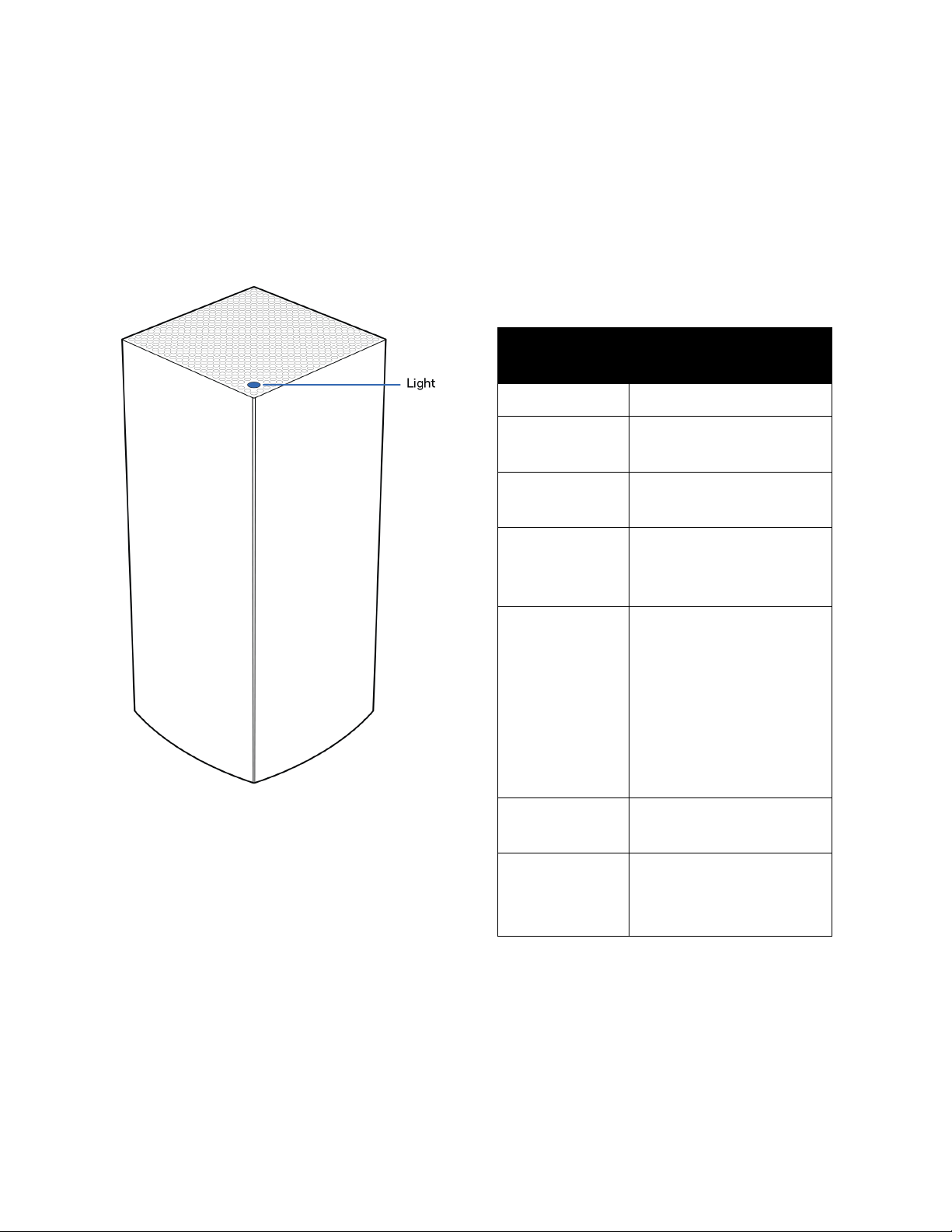
3
Общ преглед на продукта
Предна/горна част
Светлината в горната част на възела Ви дава
информация за работата му.
Описание на
светлините
Състояние
Мигащо синьо Стартиране
Постоянно
синьо
Свързаност
Мигащо
пурпурно
Първоначалната
настройка е в ход
Постоянно
пурпурно
Готовност за
първоначална
настройка
Мигащо
червено
Изключен
•
Дъщерен
компонент:
твърде далече
•
Родителски
компонент:
изключен от
модема
Постоянно
червено
Няма интернет от
модема
Постоянно
жълто
Слаба връзка
•
Само дъщерен
компонент
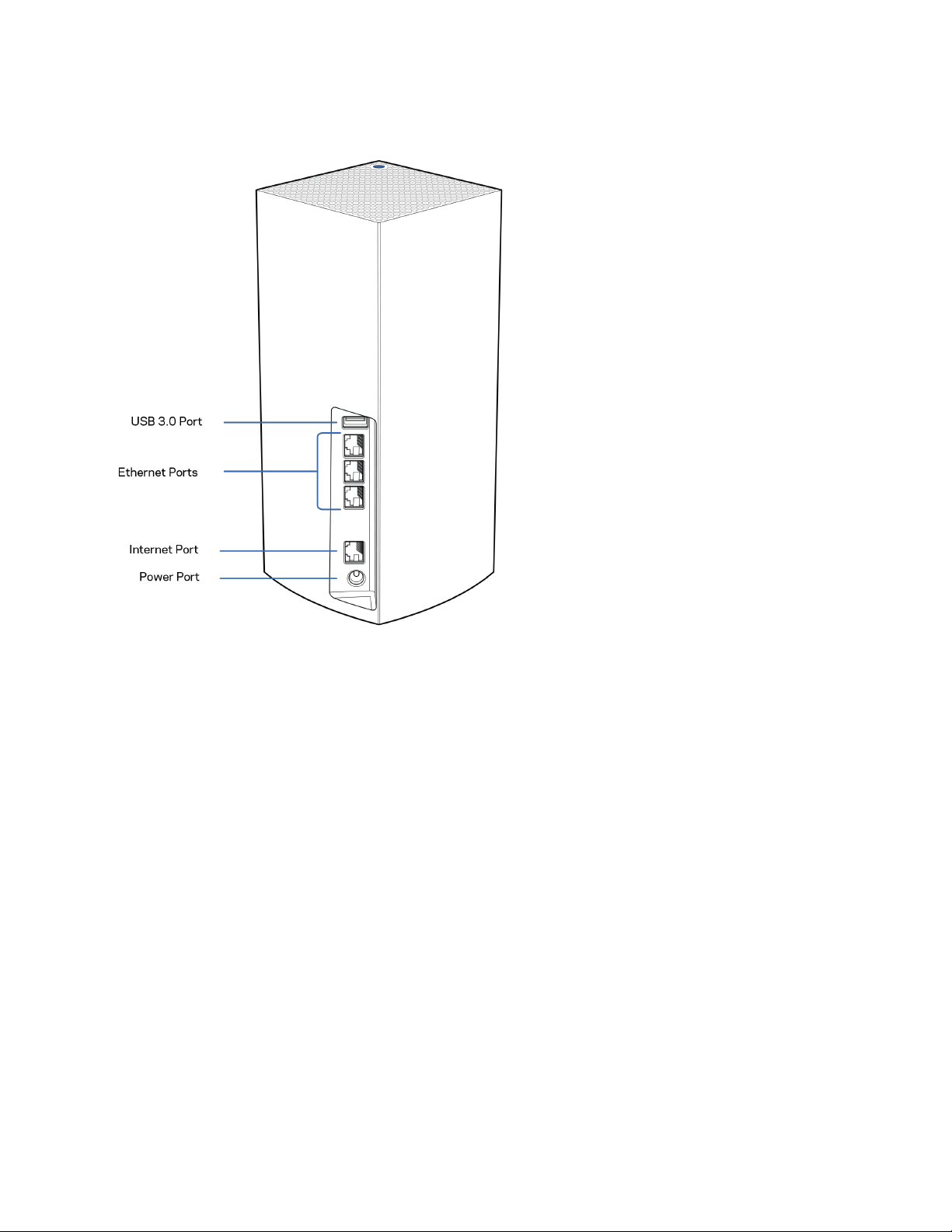
4
Отзад
Порт USB 3.0 — Свържете и споделете USB устройства в мрежата си. Само за локално
споделяне на файлове (без FTP, медиен сървър или поддръжка на виртуални USB устройства).
Освен това не е предназначен за споделяне на периферни устройства, като принтери, скенери
или камери.
Ethernet портове — Свържете еthernet кабелите към тези гигабитови еthernet (10/100/1000)
портове и към кабелните устройства в мрежата си. Ако във Вашата система Velop има повече от
един възел, използвайте един от тези портове, за да се свържете към модема или модем рутера.
Бележка — За да си осигурите възможно най-добри характеристики, използвайте
кабел CAT5e или по-висок клас за еthernet порт.
Интернет порт — Свържете еthernet кабел към този жълт гигабитов (10/100/1000) порт и към
кабел за широколентов интернет/DSL или оптичен модем. Ако използвате този рутер като
дъщерен възел в решетъчна (mesh) Wi-Fi система, можете да използвате този порт за създаване
на кабелна връзка към друг възел.
Захранващ порт — Свържете към него включения в комплекта променливотоков захранващ
адаптер.
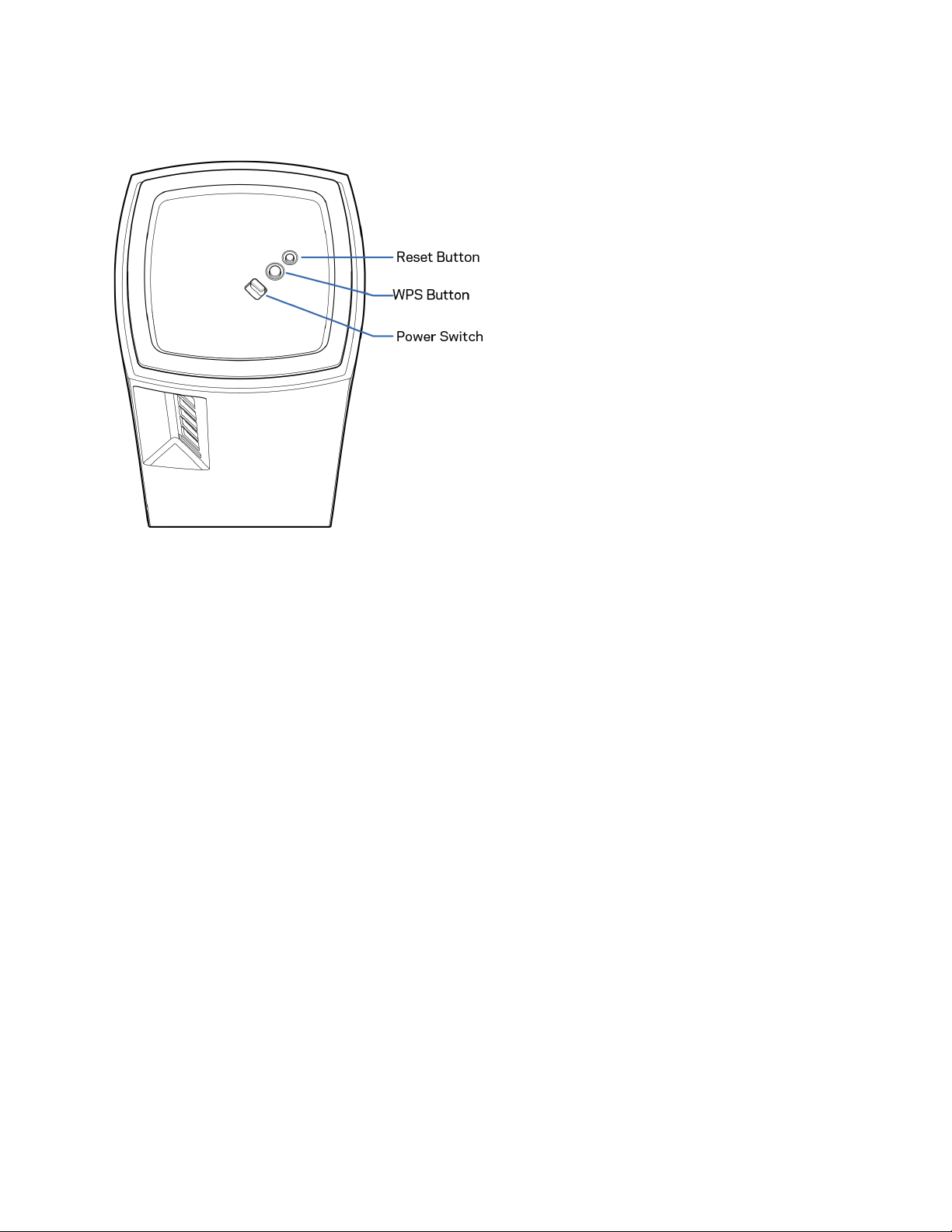
5
Изглед отдолу
Бутон Reset (Нулиране) — Натиснете и задръжте, докато светлината в горната част на възела
стане червена, избледнее и започне отново да мига в ярко червено, за да нулирате възела до
фабричните му настройки по подразбиране.
Бутон Wi-Fi Protected Setup
— Натиснете, за да свържете към мрежови устройства с
активиран WPS.
Превключвател на захранването — Плъзнете до положение | (Вкл.), за да подадете захранване
на възела.
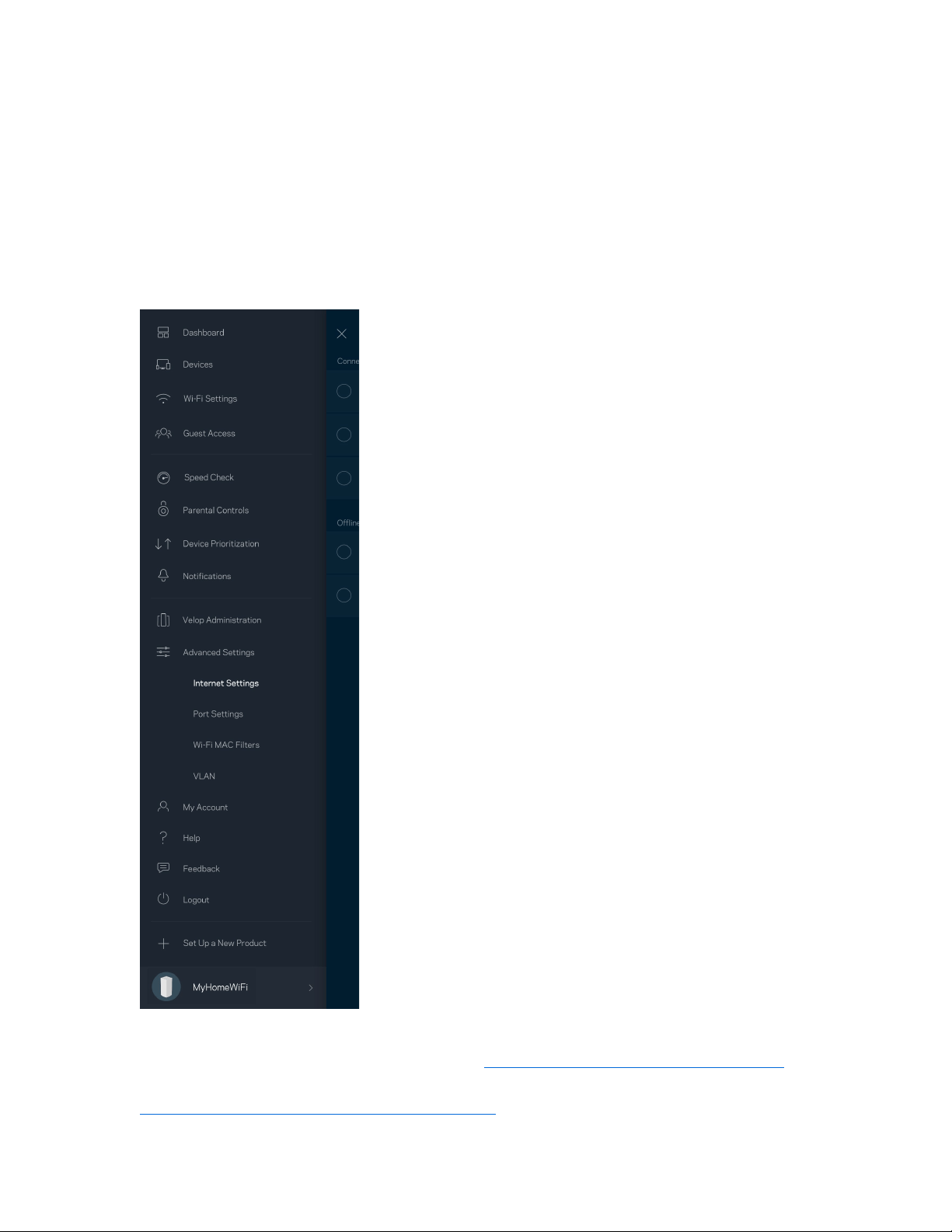
6
Помощ
Къде да намерите още помощ
•
Linksys.com/support/Velop
•
Помощ за приложението Linksys (стартирайте приложението и кликнете върху Help
(Помощ) в главното меню за навигация)
Забележка — Лицензите и бележките относно софтуера от трети страни, използван с
този продукт, можете да видите на адрес http://support.linksys.com/en-us/license
. За
въпроси или за искания за GPL отворен код, моля, свържете се с
http://support.linksys.com/en-us/gplcodecenter.

7
Първоначална настройка
ВАЖНО — Възлите Velop могат да бъдат настройвани като основни или като дъщерни
възли. Основният възел трябва да бъде свързан с еthernet кабел към модема или модем
рутера. След като допълнителните възли бъдат настроени като безжични, те могат да се
свържат към друг възел безжично или посредством еthernet кабели.
Ако добавяте този нов възел като родителски към съществуваща решетъчна Wi-Fi система
Velop за целия дом, извършете фабрично нулиране на всички възли и ги добавете към
системата, след като новият възел е настроен и работи.
Изтеглете приложението Linksys. Това приложение Ви е необходимо, за да настроите Velop.
Отидете в магазина за приложения за Вашето устройство и
потърсете Linksys.
Инсталирайте приложението, отворете го и следвайте инструкциите.
Бележка
— Приложението работи с iOS 11.4 и по-висока версия, както и с Android 6 и по-
висока версия.
Ще създадете Linksys Smart Wi-Fi профил, така че да можете да използвате приложението, за да
видите или промените настройките на Вашата система Velop, където и да се намирате, ако
имате връзка с интернет.
Ето някои от многото неща, които можете да правите с Linksys Smart Wi-Fi:
•
Смяна на името и паролата на Wi-Fi
•
Създаване на достъп за гости
•
Свързване на устройства към Wi-Fi с WPS
•
Блокиране на интернет с родителски контрол
•
Тестване на скоростта на връзката с интернет
Бележка — По време на първоначалната настройка ще изпратим имейл за проверка. От
домашната си мрежа кликнете върху връзката в имейла.
Включете захранващия кабел и еthernet кабела — процесът за първоначална настройка,
базиран на приложението, ще свърши работата вместо Вас. След свързването използвайте
приложението, за да персонализирате Wi-Fi, като зададете име и парола. Можете също така да
дадете имена на възлите на база на местоположението им, така че да можете да ги
идентифицирате в редките случаи, когато нещата ще се нуждаят от Вашето внимание.
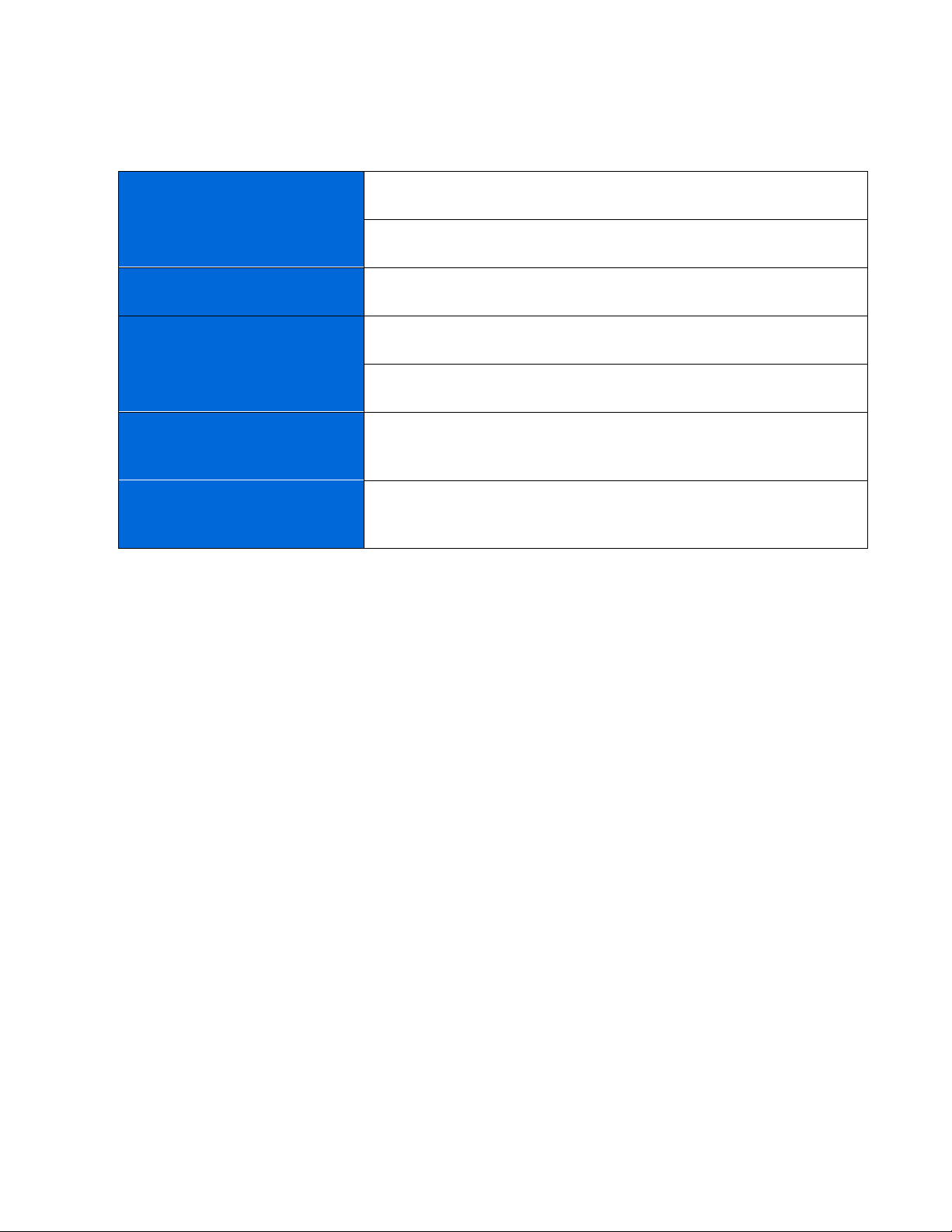
8
Отпечатайте тази страница и след това запишете настройките на Wi-Fi и профила си в
таблицата по-долу, за да ги използвате за справка. Запазете бележките си на сигурно място.
Име на Wi-Fi
Парола за Wi-Fi
Администраторска парола
Име за достъп от гост
Парола за достъп от гост
Имейл адрес за вход в
приложението Linksys
Парола за приложението
Linksys
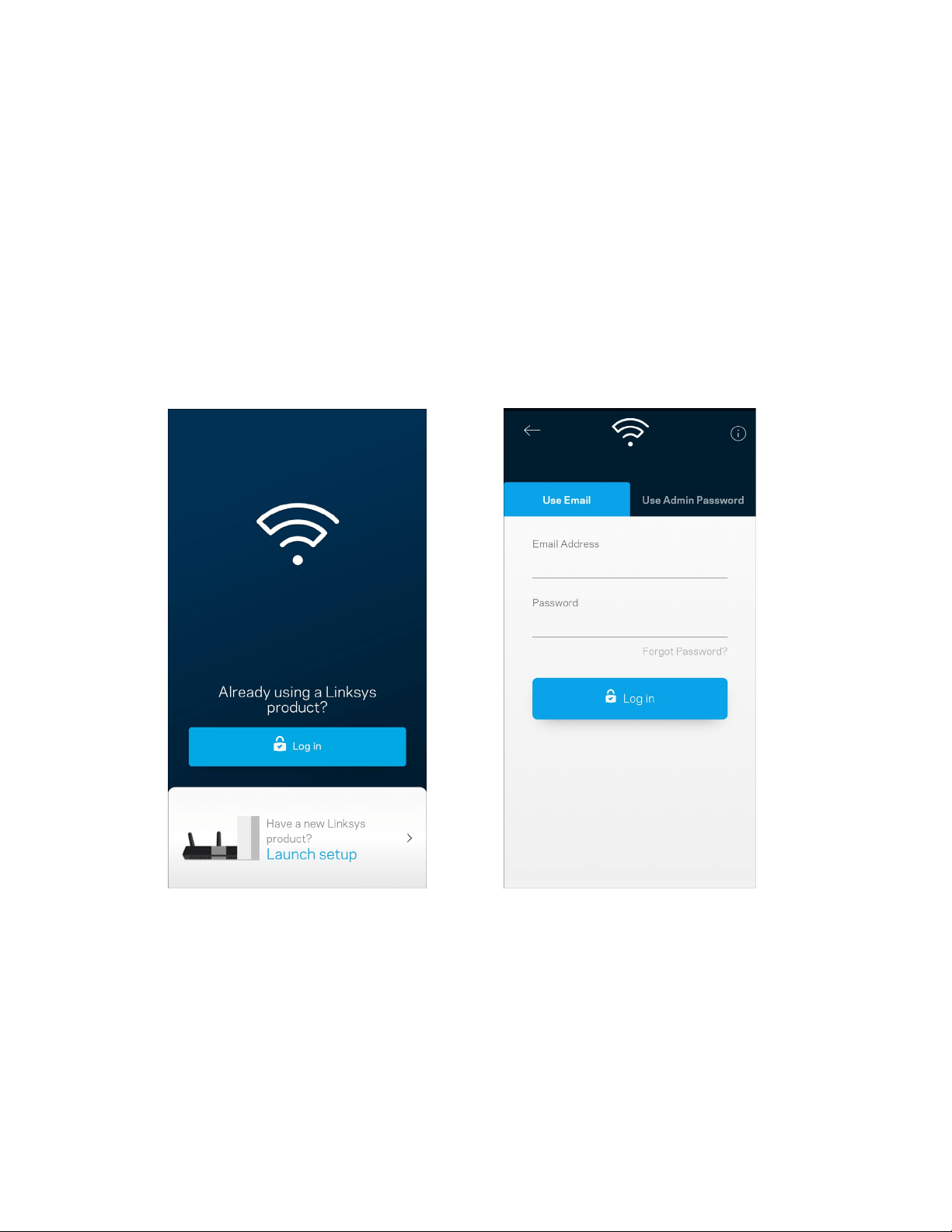
9
Настройки на системата Velop
Посредством приложението Linksys можете да видите или да промените настройките на
системата Velop, за да направите Вашата Wi-Fi мрежа по-сигурна или да работите по-добре с
някое устройство или игра. Можете да получавате достъп до настройките от всяка точка на
света, ако имате връзка с интернет. Можете да получите достъп до настройките и посредством
паролата на рутера си, когато сте свързани към домашната си мрежа, дори ако нямате връзка с
интернет.
Влизане в приложението Linksys
1.
Отворете приложението Linksys.
2.
Въведете имейл адреса, който сте използвали при създаването на профила си.
3.
Въведете паролата на профила си.
4.
Докоснете Log in (Вход).

10
Табло за управление
Таблото за управление представлява моментна снимка на Вашата Wi-Fi. Вижте колко устройства
са свързани към Вашата система Velop. Споделете паролата за Wi-Fi и разрешете достъп на
гости до Вашата Wi-Fi. Таблото за управление Ви показва също така дали някои устройства имат
настроен родителски контрол или приоритет за Wi-Fi достъп.
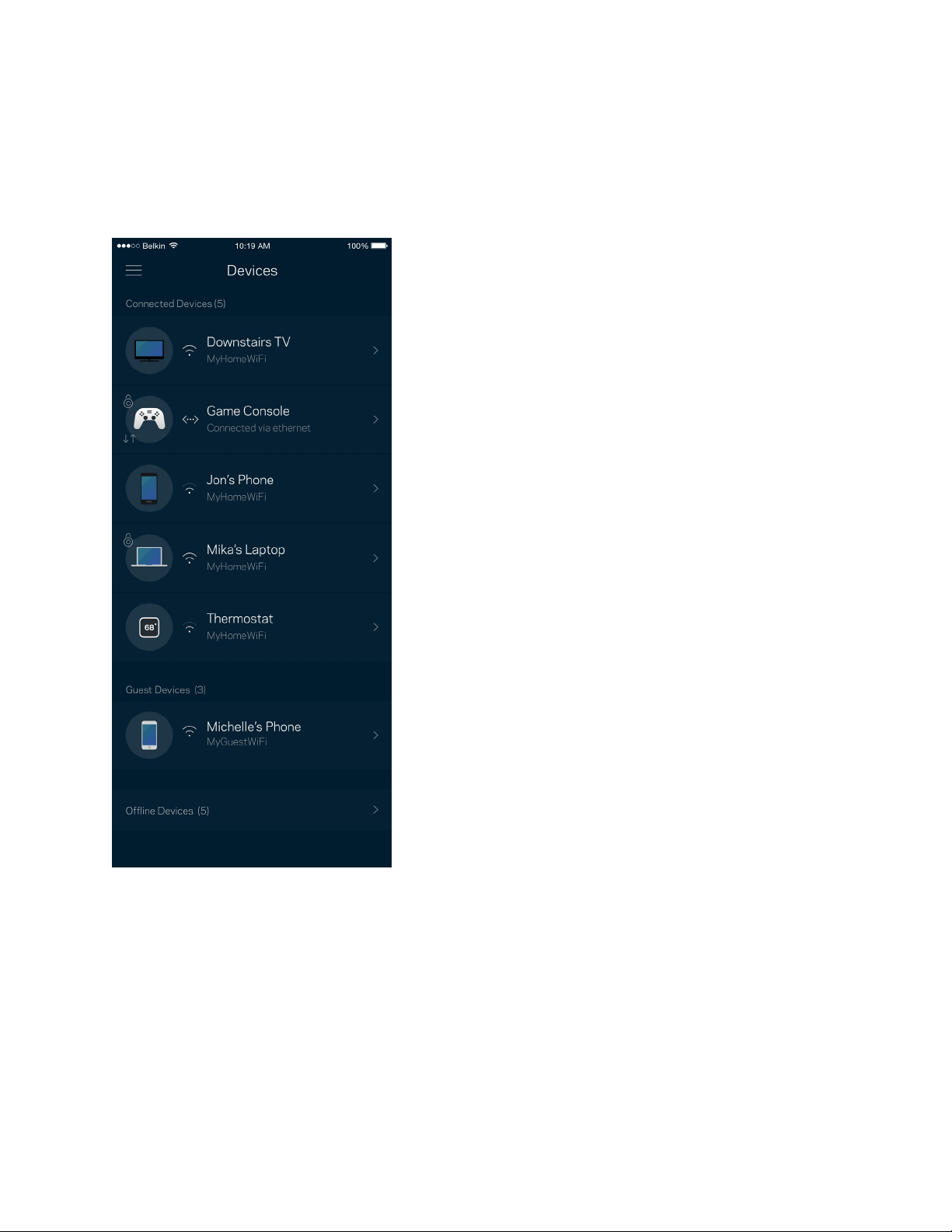
11
Устройства
Вижте и променете подробните данни за всички устройства, свързани към Вашата Wi-Fi. Можете
да видите устройствата в главната си мрежа или в тази за гости, или да видите информация за
всяко от устройствата.
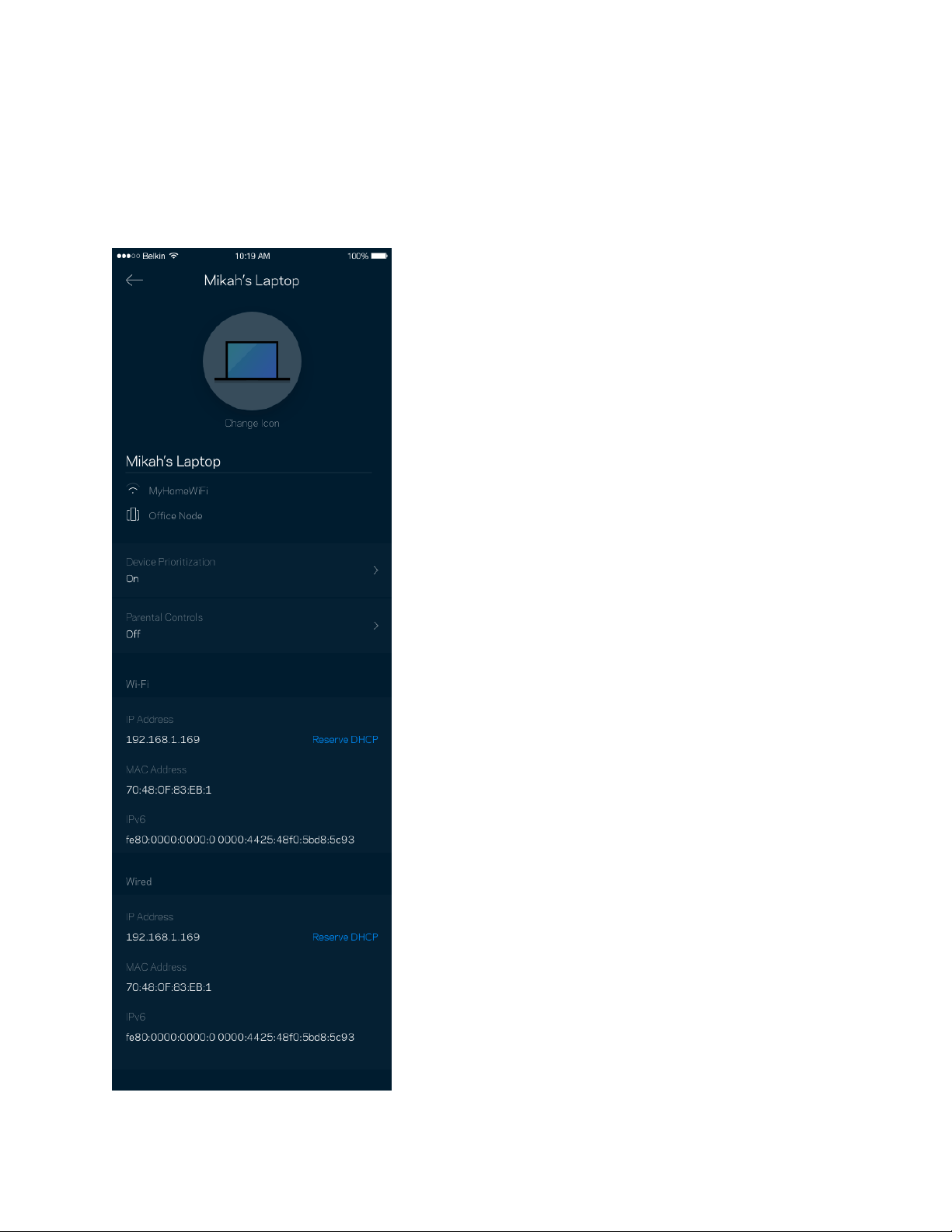
12
За да видите или да промените подробните данни за устройствата
От екрана Devices (Устройства) можете да редактирате имената на устройствата и да смените
иконите им. Можете също така да задавате приоритети на устройствата, да настройвате
родителския контрол и да виждате подробните данни за Wi-Fi. Докоснете всяко устройство, за
да видите подробните данни.
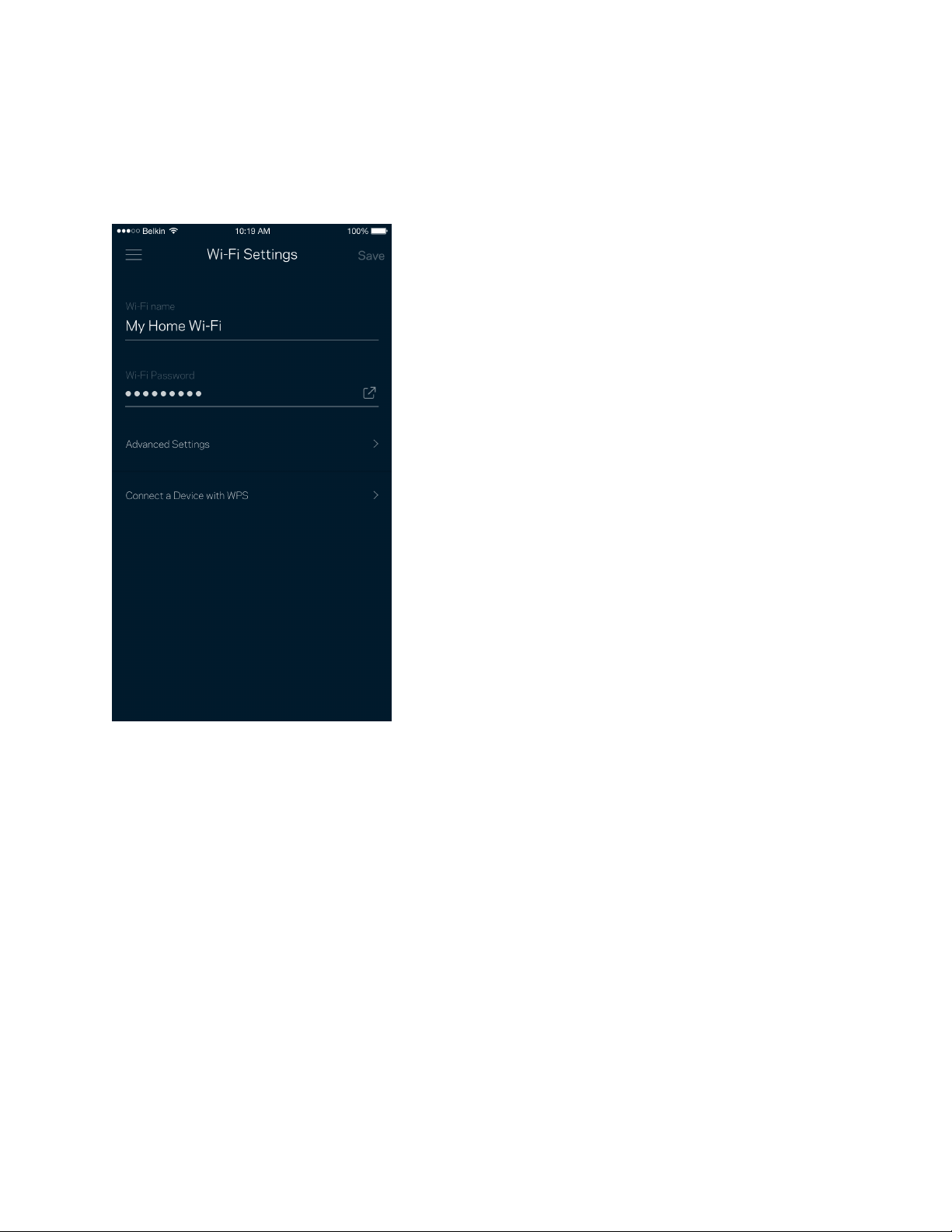
13
Настройки на Wi-Fi
Вижте или сменете името и паролата на Wi-Fi; свързвайте устройства посредством Wi-Fi
Protected Setup™.
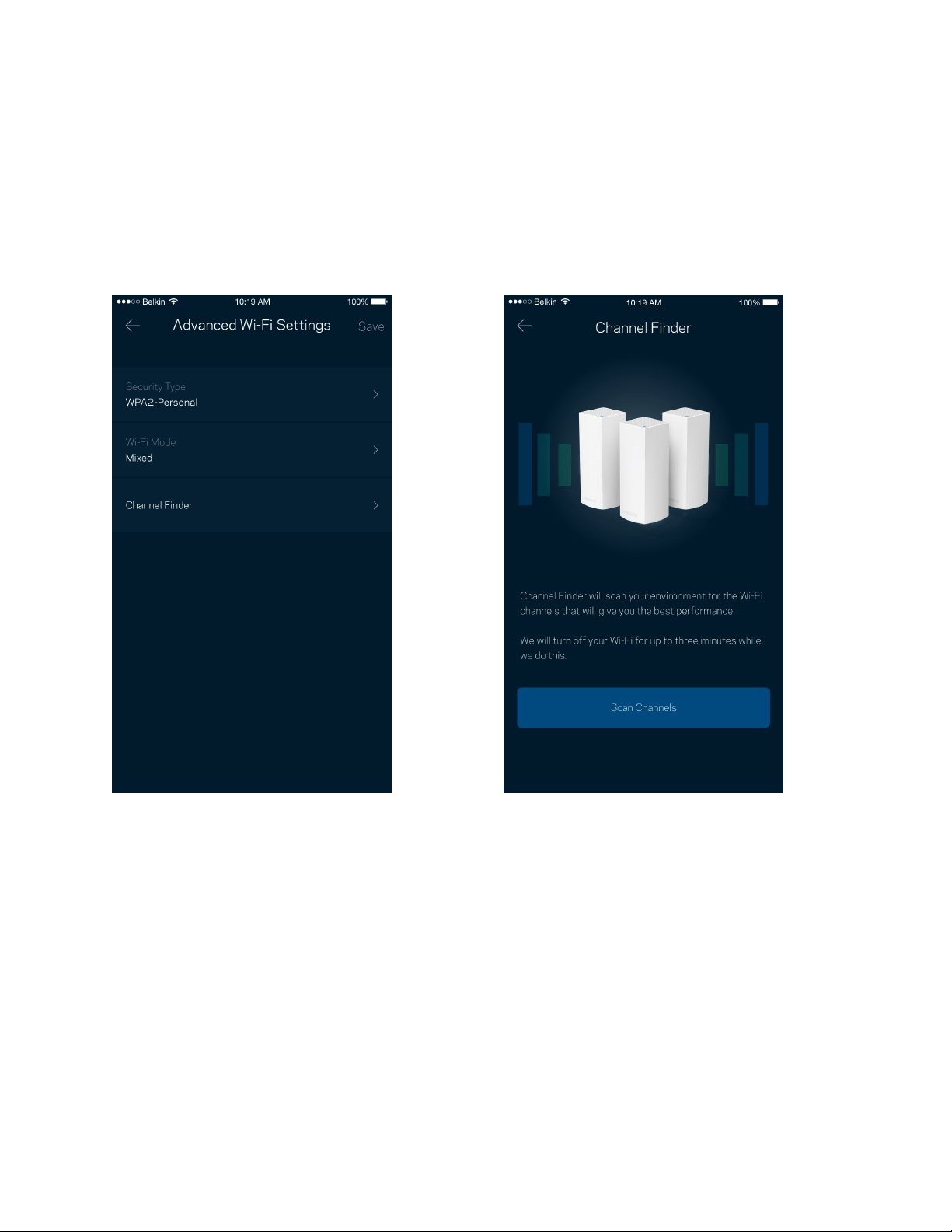
14
Разширени настройки
Напредналите потребители могат да променят типа на защитата по подразбиране и Wi-Fi
режима. Не променяйте тези настройки, освен ако имате голям опит с Wi-Fi мрежи. Функцията за
намиране на канали Channel Finder ще търси най-отворените Wi-Fi канали във Вашата зона, за да
гарантира, че ще получите най-добри характеристики от Вашата система Velop. Ако във Вашата
система Velop има повече от един възел, Channel Finder ще намери най-добрия канал за всеки
възел.
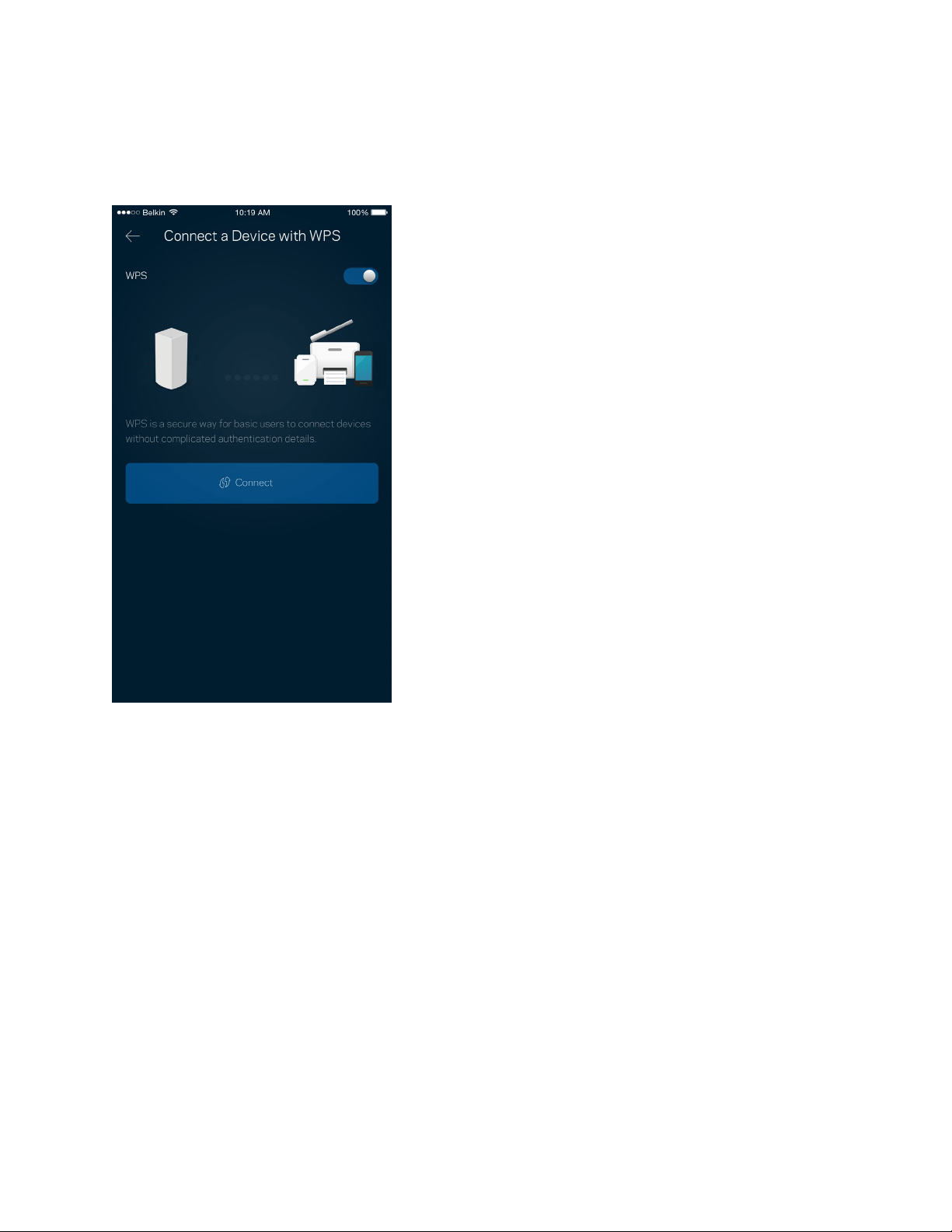
15
Свързване на устройство с WPS
Wi-Fi Protected Setup Ви дава възможност да свързвате лесно безжични устройства към Вашата
Wi-Fi, без да въвеждате ръчно настройките за сигурност.
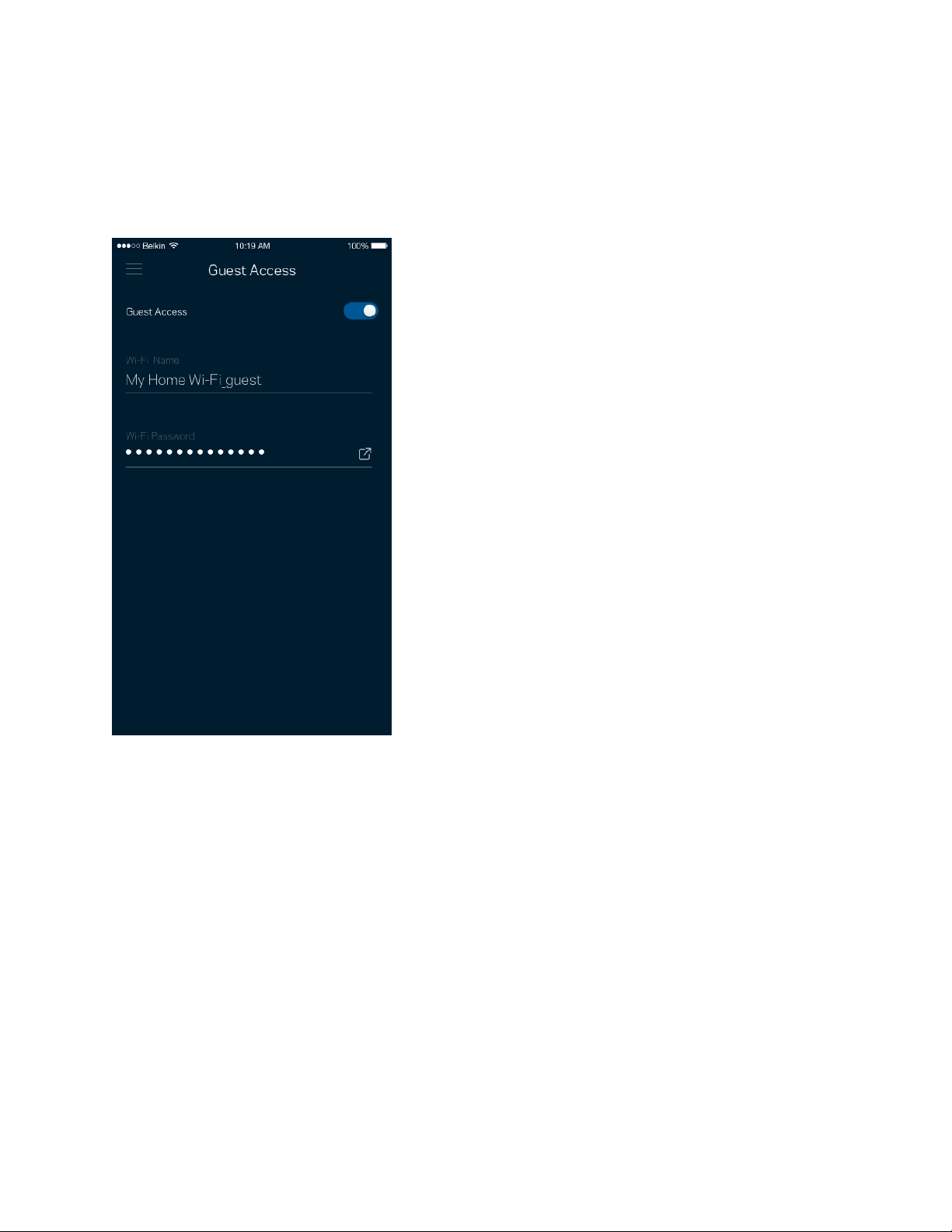
16
Достъп за гости
Използвайте Достъп за гости, за да дадете възможност на гостите за връзка с интернет, като
същевременно ограничите достъпа им до другите ресурси, свързани към Вашата Wi-Fi.
Изпратете паролата с текстово съобщение или по имейл.
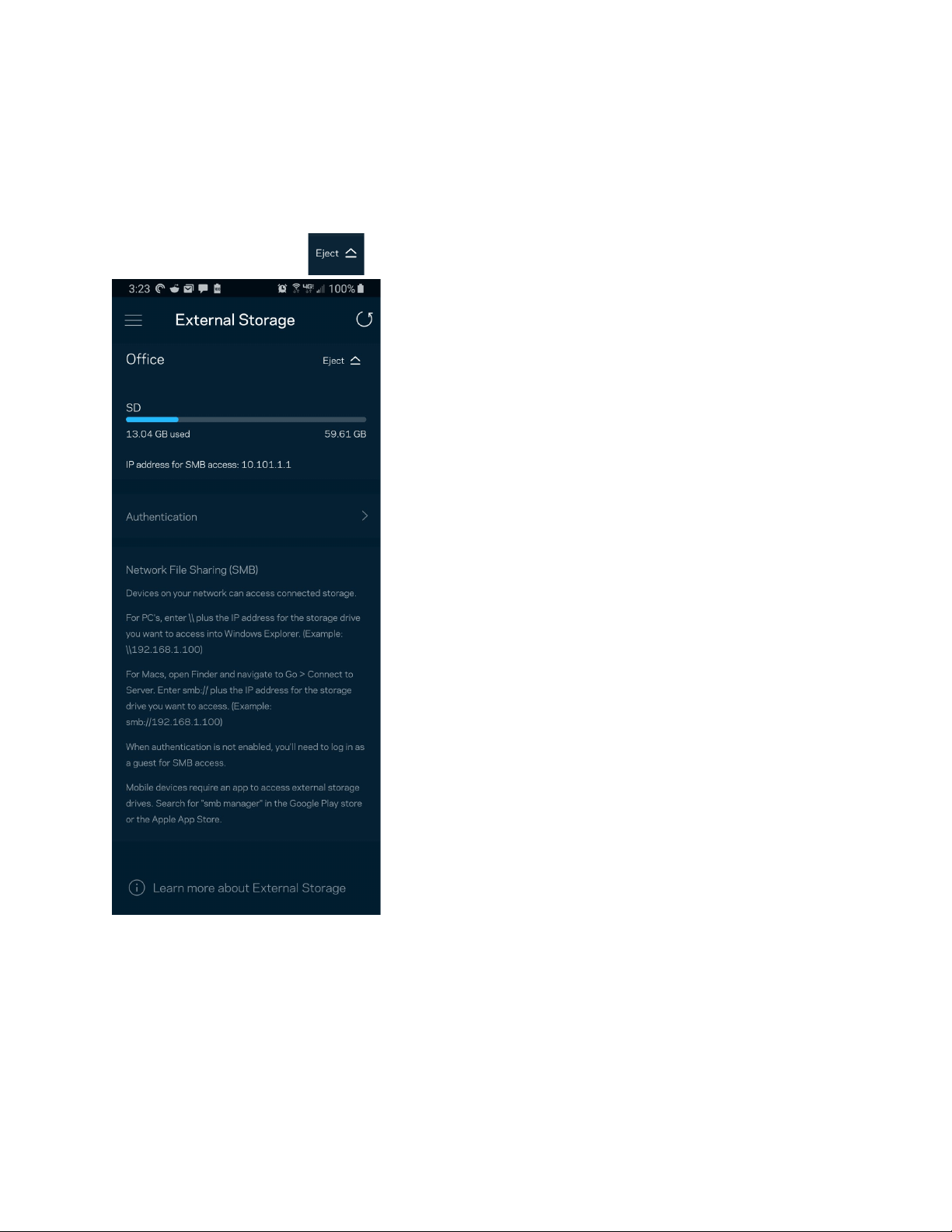
17
Външно съхраняване на данни
Вижте към кой възел е свързано външното устройство, проверете големината на оставащото
свободно пространство и активирайте удостоверяването, като зададете потребителско име и
парола. (Само когато в USB порта на даден възел е включено устройство.)
Не забравяйте да
натиснете Eject (Изваждане), преди да извадите устройството, за да избегнете загуба на данни.
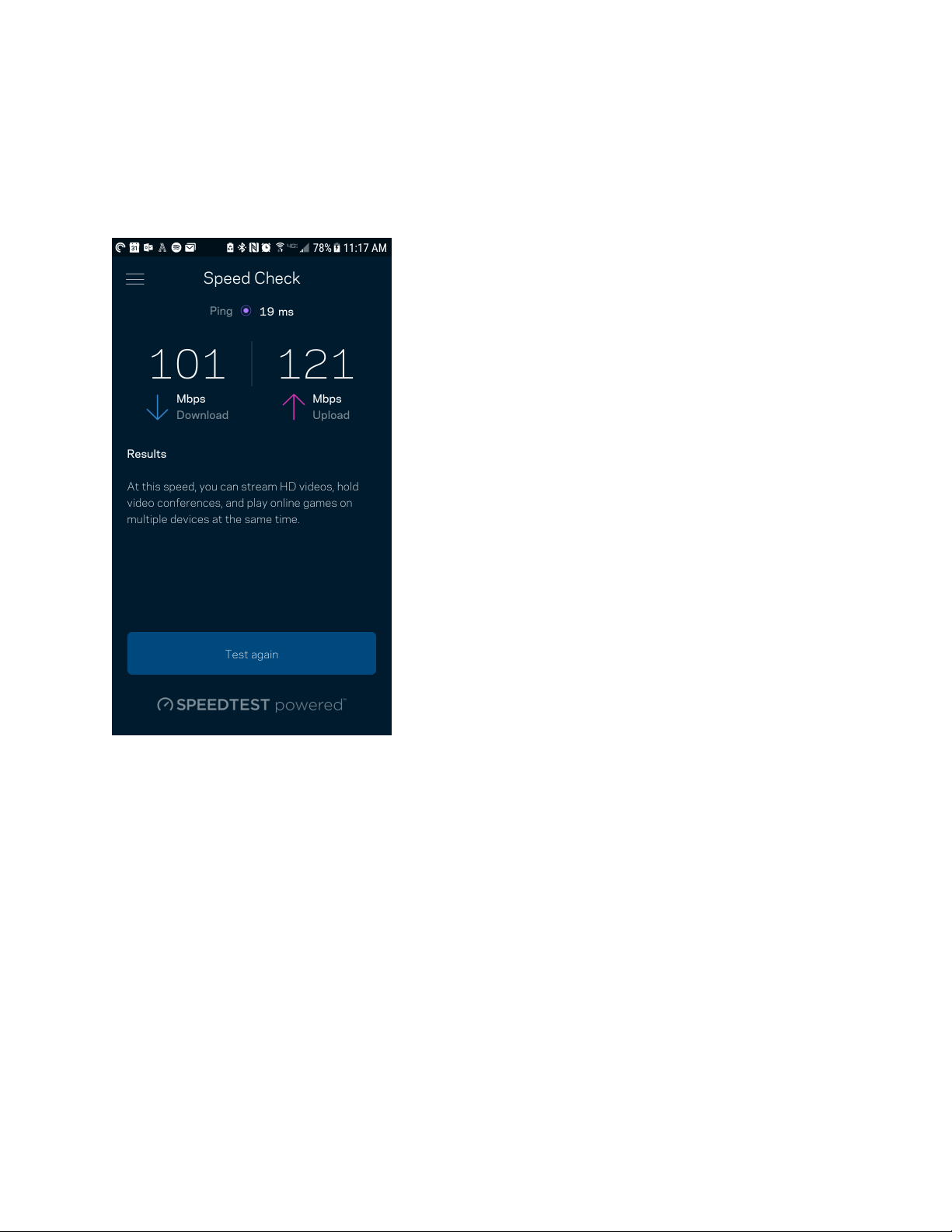
18
Проверка на скоростта
Стартирайте проверка на скоростта, за да се уверите, че получавате скоростите, за които
плащате. Проверката на скоростта Ви помага и при задаването на приоритети на устройствата,
тъй като резултатите определят как Wi-Fi се разпределя към устройствата с приоритет.
•
Скорост при изтегляне е скоростта, с която интернет съдържанието се прехвърля към
Вашата система Velop.
•
Скорост при качване е скоростта, с която можете да качвате съдържание в интернет.
Забележка — Скоростите на интернет връзката се определят от множество фактори
включително от типа на профила Ви при доставчика на интернет услуги, местния и
световния интернет трафик, както и от броя на устройствата в дома Ви, които
споделят връзката с интернет.
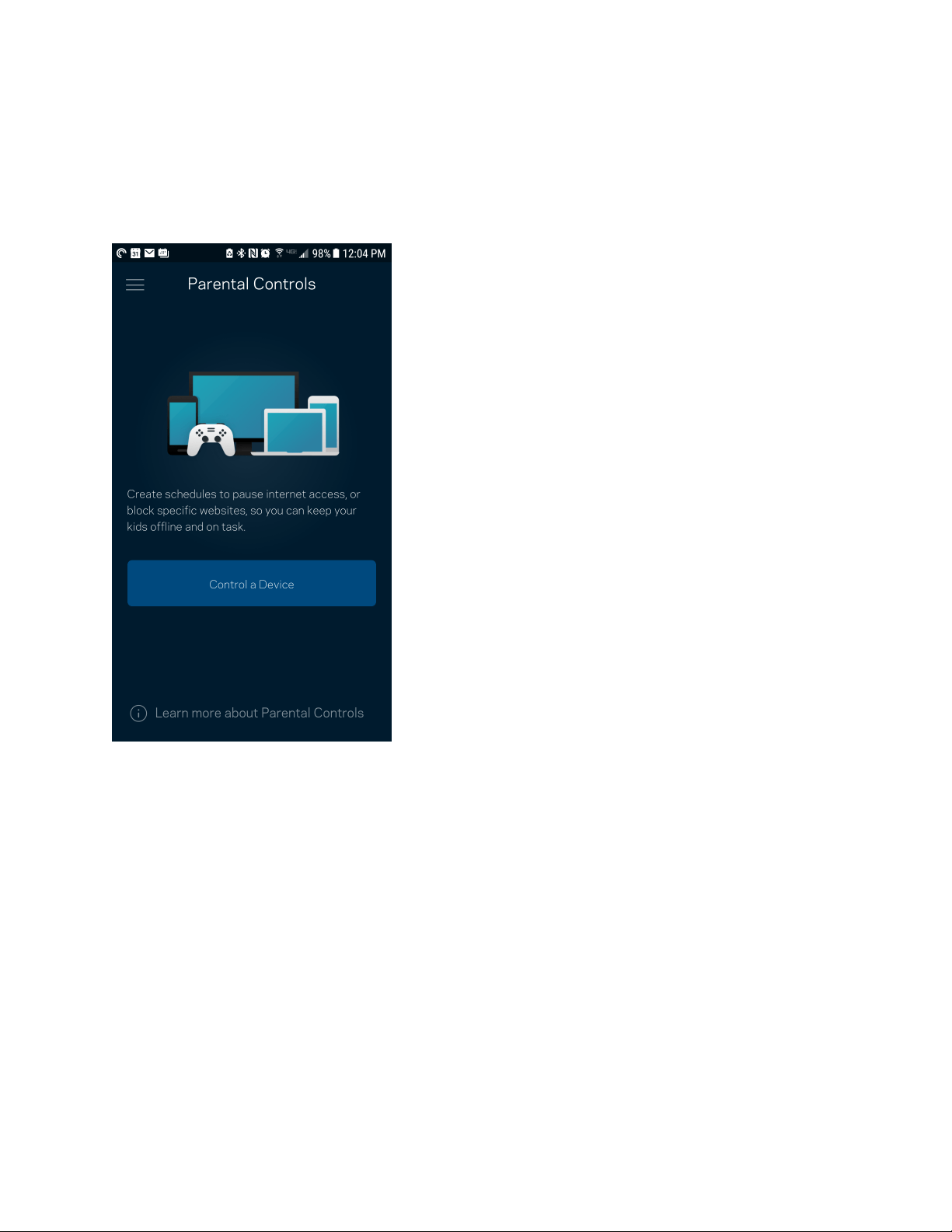
19
Родителски контрол
Родителският контрол Ви дава възможност да контролирате кога децата Ви са онлайн и какво
правят там. Спрете временно интернет достъпа до конкретни устройства или блокирайте
конкретни уеб сайтове.
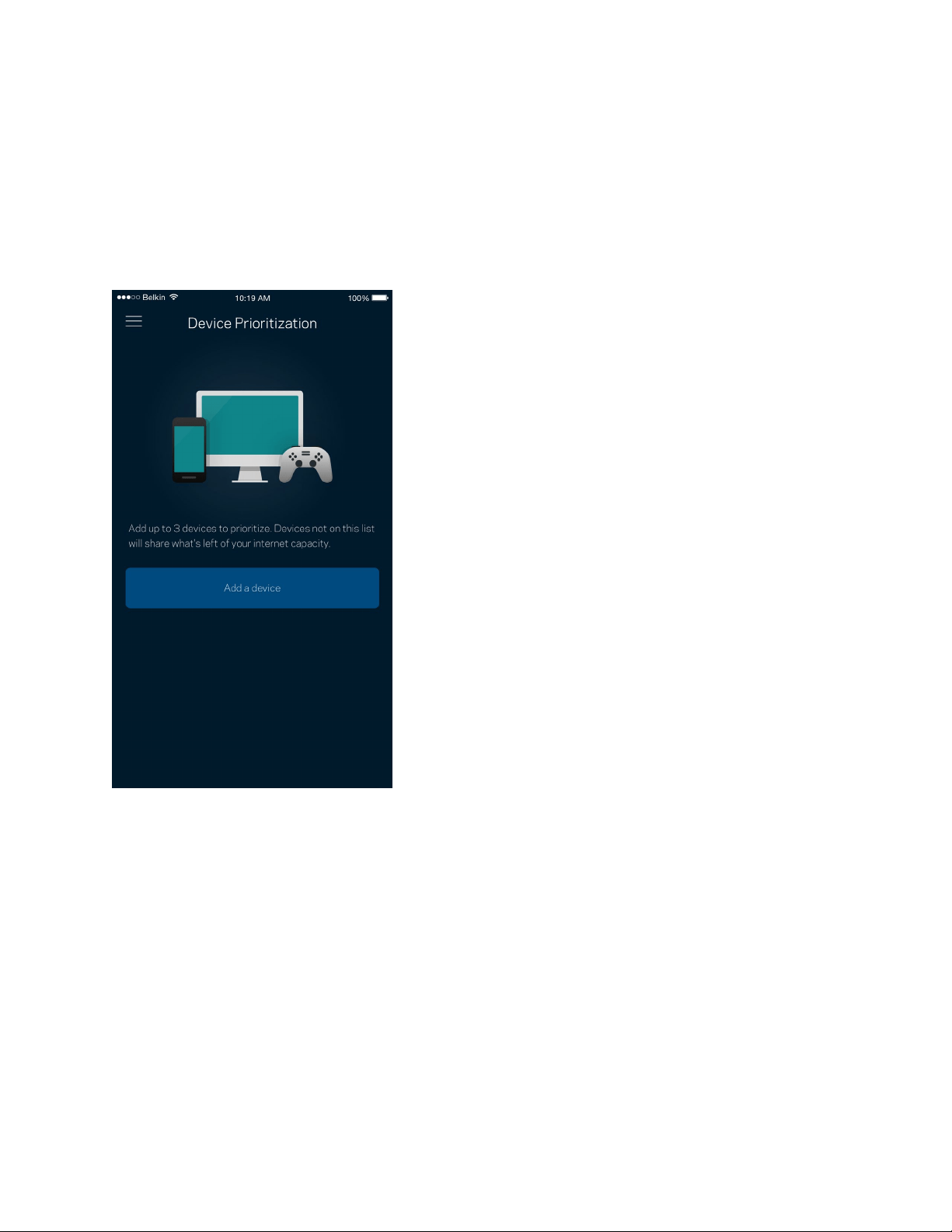
20
Задаване на приоритети на устройствата
Изберете до три устройства, които да използват с приоритет връзката Ви с интернет. Тези
устройства — кабелни или безжични — винаги ще имат най-добър достъп, когато са свързани.
Velop стартира проверка на скоростта, за да определи как най-добре да разпредели Wi-Fi на
устройствата с приоритет. Другите устройства ще си поделят останалия капацитет.
Устройствата с приоритет се показват в Таблото за управление.
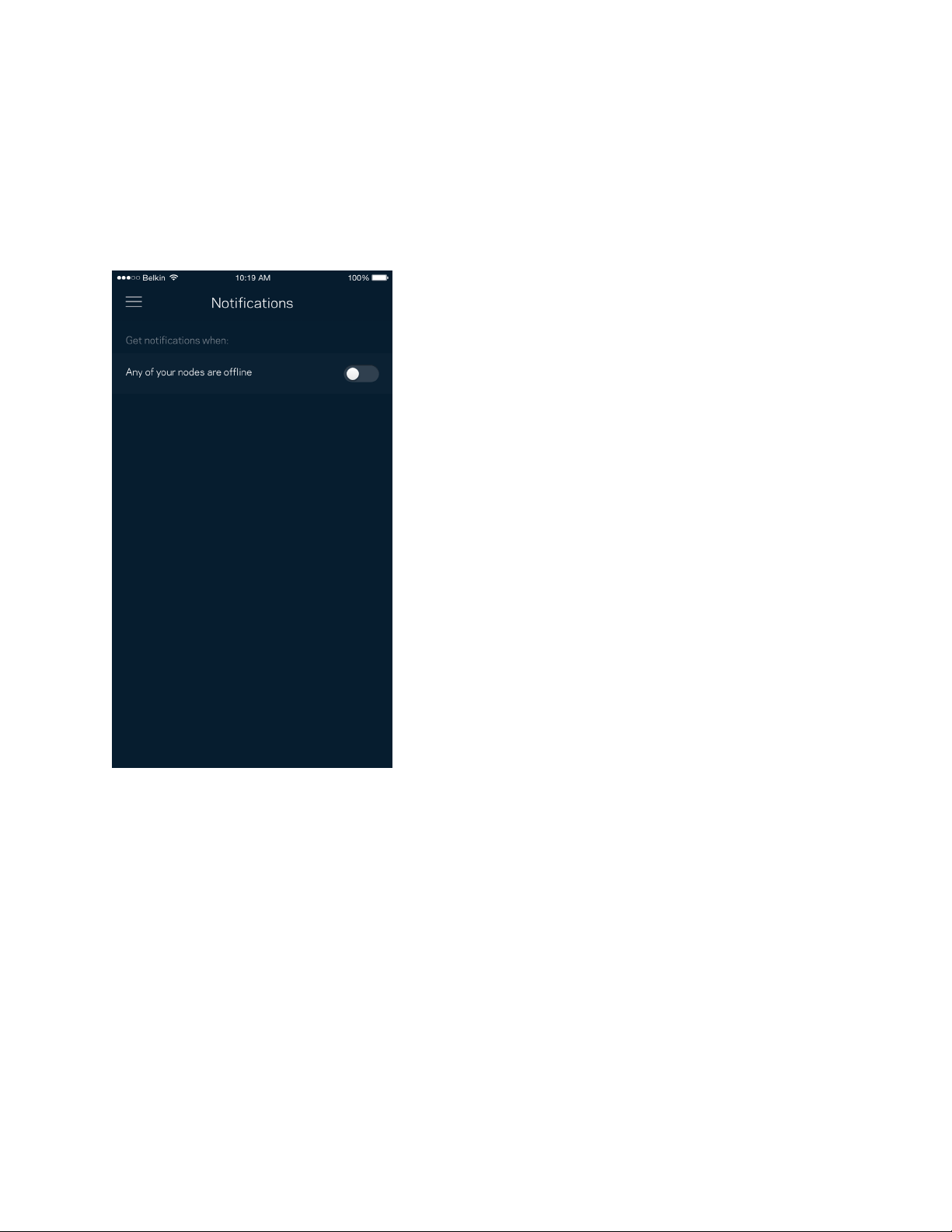
21
Известия
Ако имате повече от един възел, Velop може да Ви уведоми, когато допълнителни възли от
Вашата система станат офлайн. Допълнителни възли са всички тези, които не са свързани с
модема Ви чрез кабелна връзка. Трябва да включите известията в настройките на мобилното си
устройство, за да може Velop да Ви уведомява.
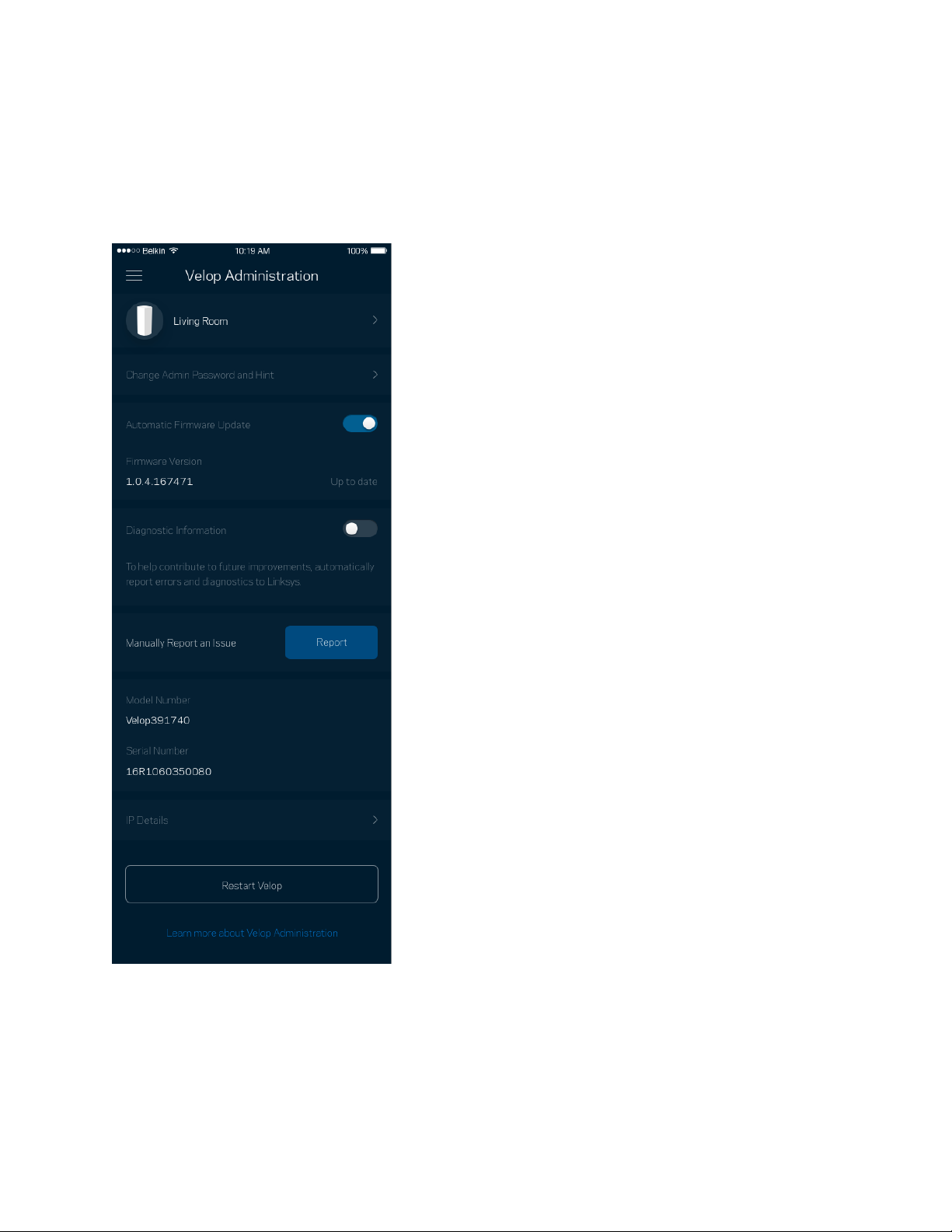
22
Администриране на Velop
Използвайте екрана Velop Administration (Администриране на Velop), за да смените
администраторската парола и подсказка и да проверите различните идентификатори (номер на
модела, сериен номер и данни за IP) за всички възли във Вашата Wi-Fi.
Изберете автоматично съобщаване на отказите в Linksys и дайте своя принос за подобряване на
работата на Wi-Fi. Можете също така да съобщавате ръчно на Linksys за някои проблеми.
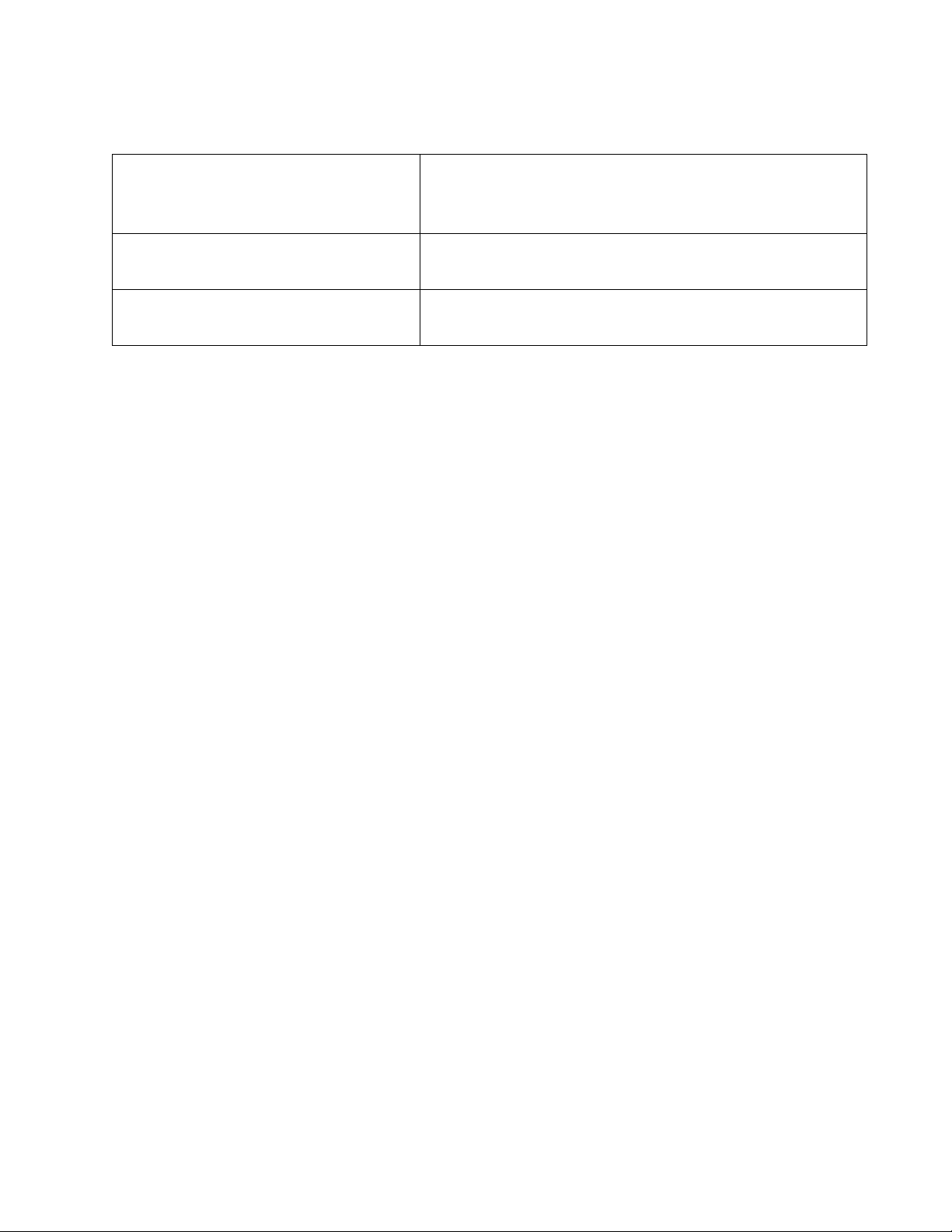
23
Заедно с Вашето описание на проблема ще бъде изпратена следната информация:
•
Версия на приложението
•
Тип на влизането в системата (
облак: показване
на асоциирания имейл адрес, локално:
показване на „Velop admin“
)
•
Модел на устройството
•
Тип свързване с WAN (показва се
Wi-Fi или
еthernet
)
•
Версия на ОС на
устройството
•
Час: дата (
месец/ден/година, час, часова зона
)
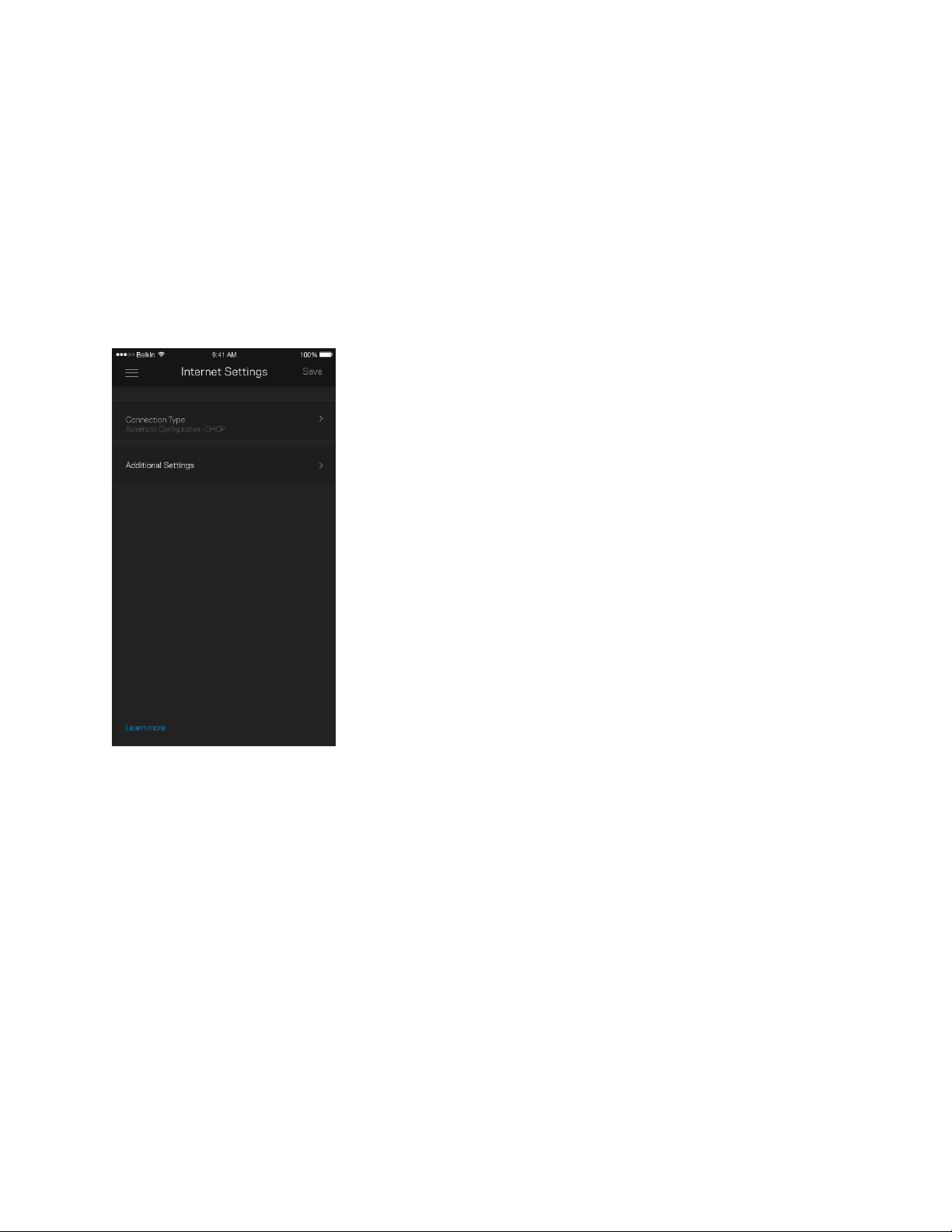
24
Разширени настройки
Настройки за интернет
Можете да изберете как Вашата система Velop да се свързва към интернет. Изборът по
подразбиране е Automatic Configuration (Автоматично конфигуриране) — DHCP. Другите
типове свързвания зависят от доставчика на интернет услуги или от това как планирате да
използвате Вашата система Velop. Напредналите потребители могат да използват Additional
Settings (Допълнителни настройки), за да клонират MAC адреси и да настроят MTU
(максимална единица на предаване).
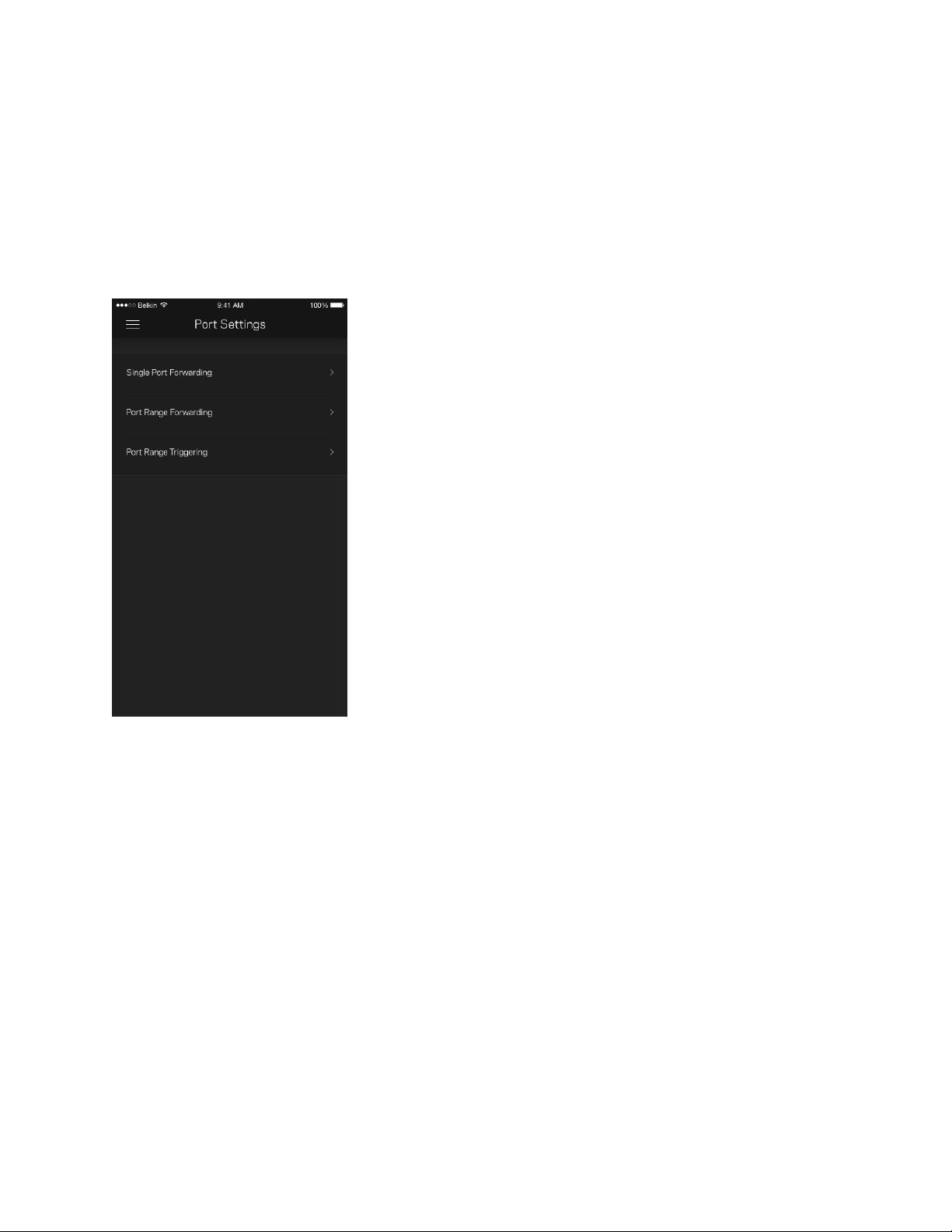
25
Настройки на портовете
Препращане към портове — за единичен порт, няколко порта или диапазон от портове —
изпраща идващия трафик на конкретен порт или портове към конкретно устройство или порт на
Вашата Wi-Fi. При задействане на диапазон от портове Velop наблюдава изходящите данни за
конкретни номера на портове. Velop запомня IP адреса на устройството, което иска данните,
така че когато поисканите данни се върнат, те се изпращат обратно към съответното
устройство.
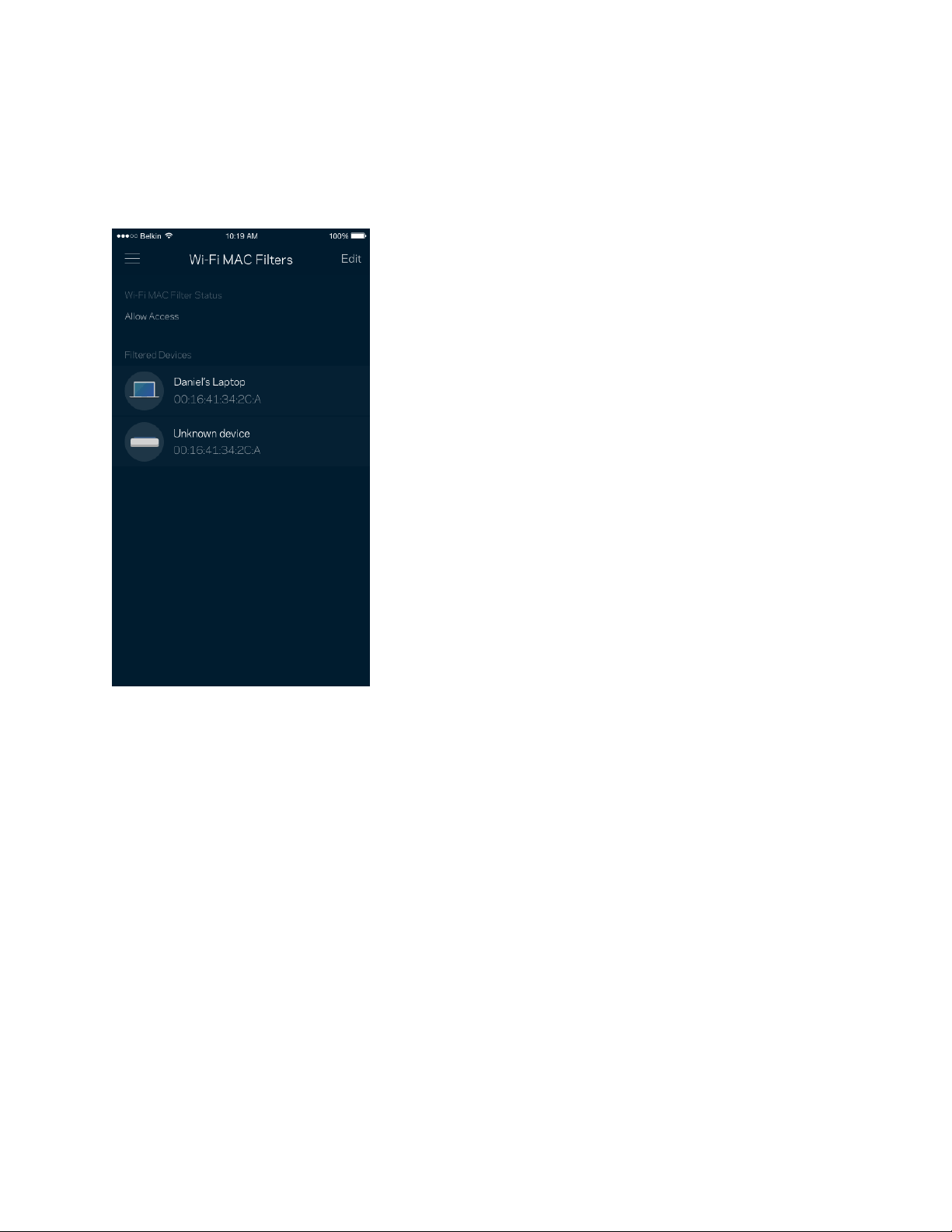
26
Wi-Fi MAC филтри
Всяко мрежово устройство има уникален 12-цифрен MAC (контрол на достъпа до
съобщителната среда) адрес. Можете да създадете списък с MAC адреси и да регулирате
начина, по който устройствата използват Вашата Wi-Fi.
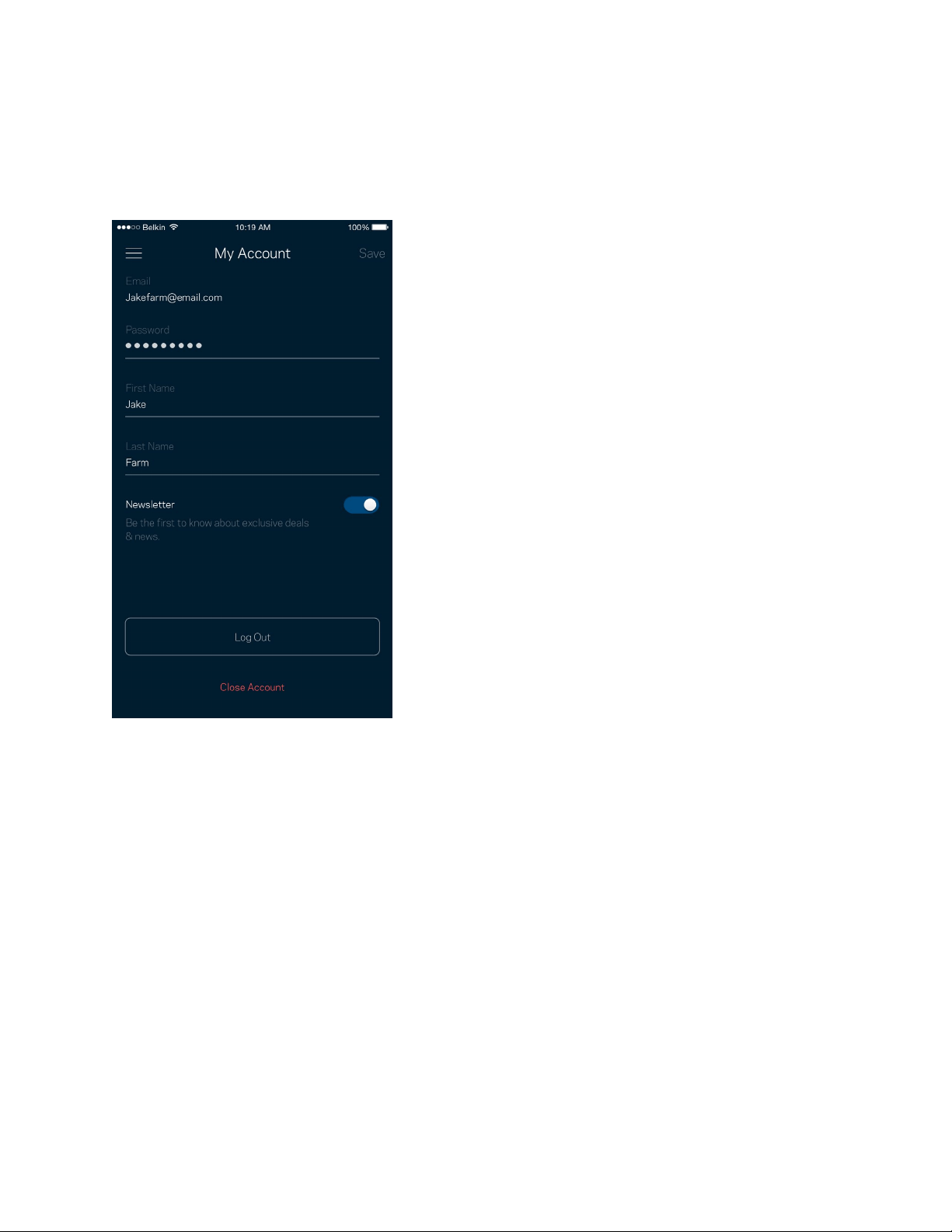
27
Моят акаунт
Сменете паролата на приложението в Linksys и изберете да получавате последните новини и
сделки от Linksys.
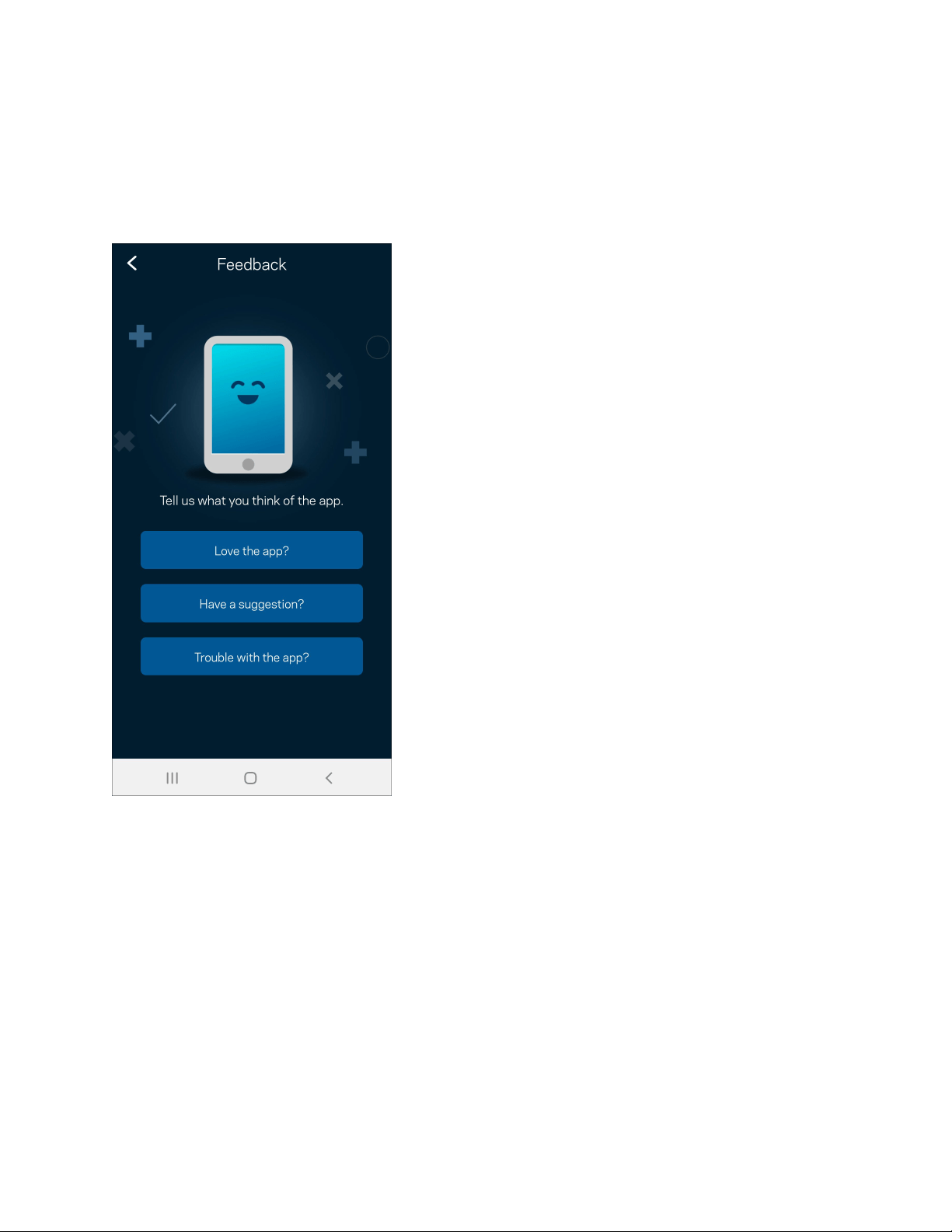
28
Обратна връзка
Ето Ви възможност да ни кажете какво мислите. Дайте оценка на приложението във Вашия
магазин за приложения, изпратете ни предложение или съобщете за проблем, който Ви пречи да
работите отлично.
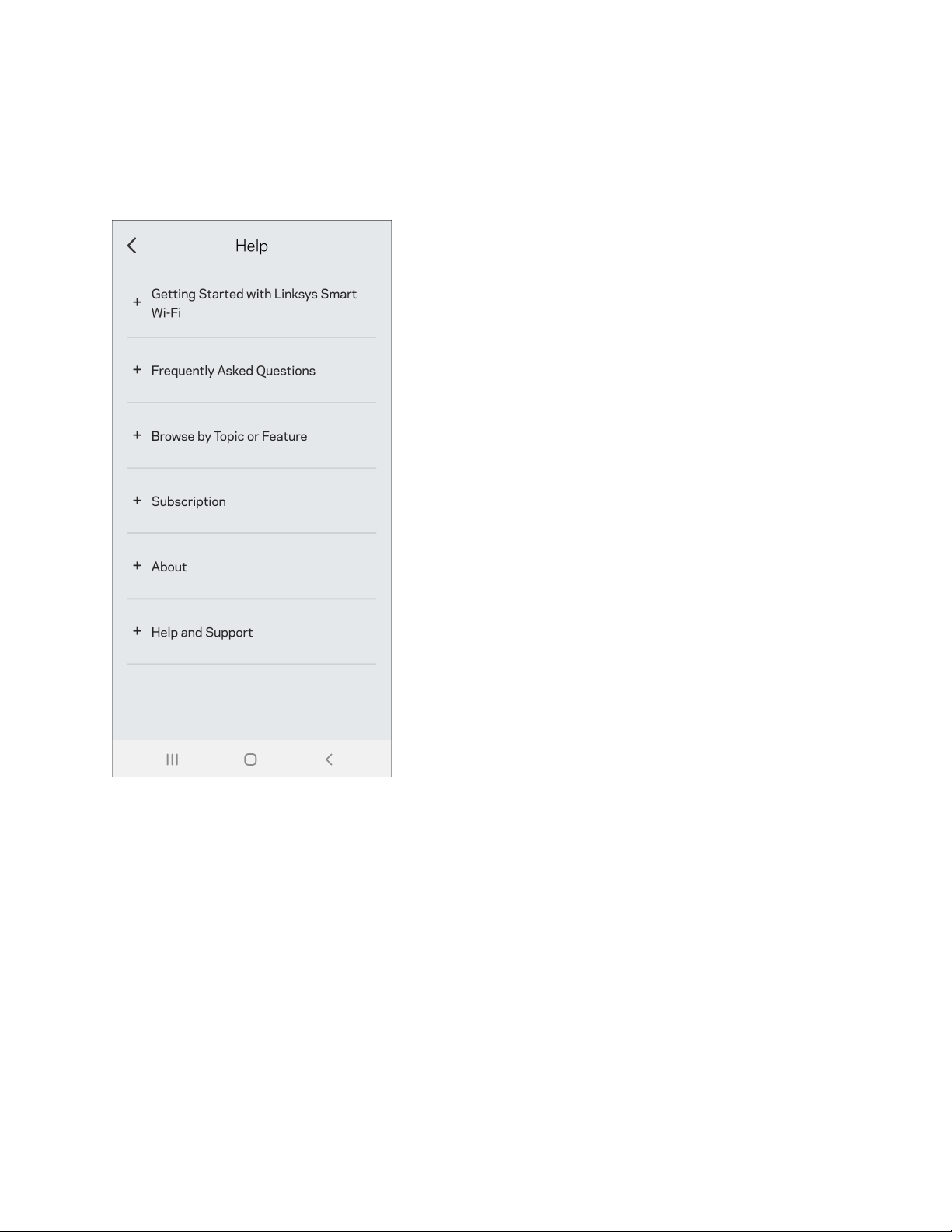
29
Помощ
Имате затруднения с приложението? Просто Ви трябва малко повече информация за някоя
функция? Докоснете Help (Помощ) за обяснение.
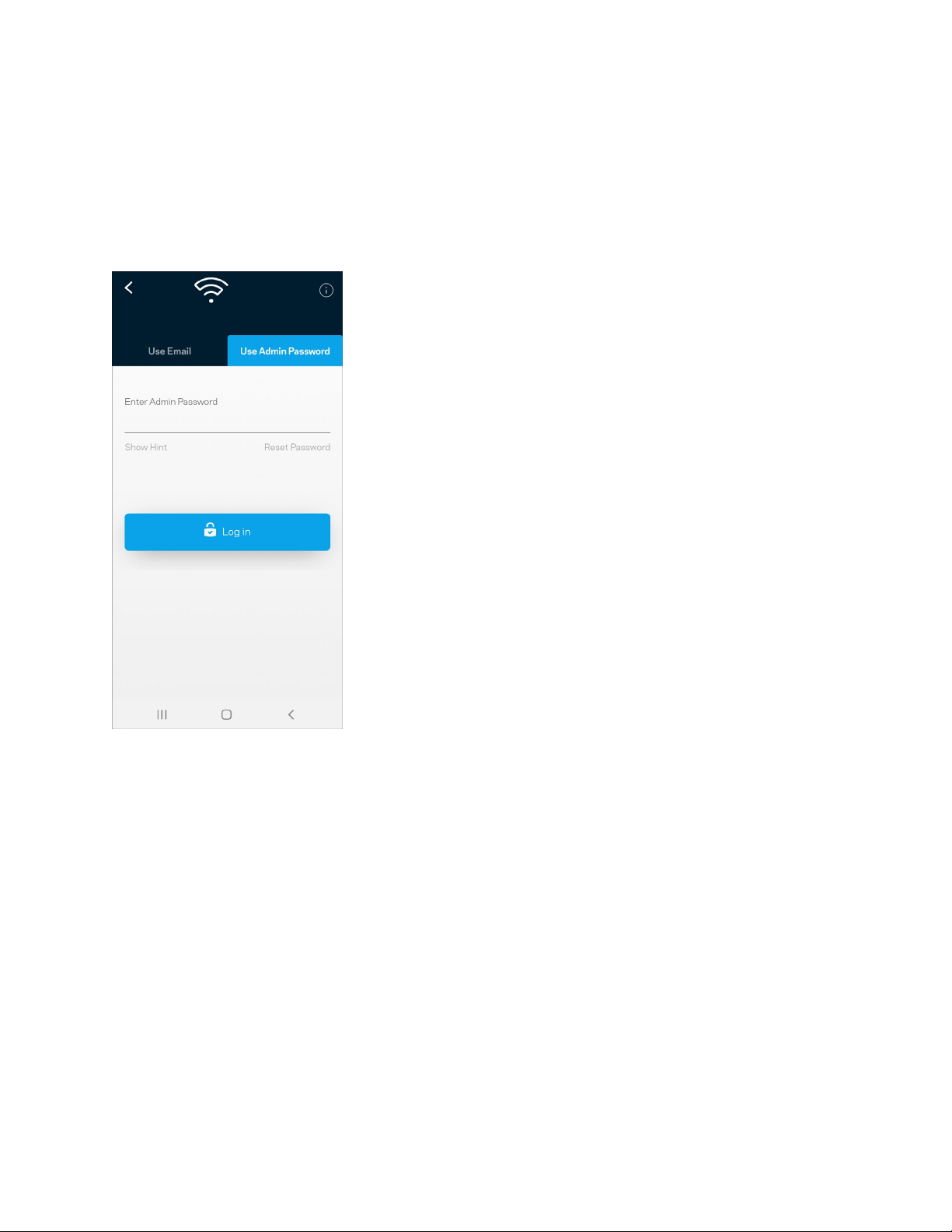
30
Свържете се директно с Velop
Ако не сте свързани към интернет, можете все пак да получите достъп до Вашата система Velop.
Свържете се с Вашата Wi-Fi мрежа, стартирайте приложението Linksys и докоснете Use Admin
Password (Използване на администраторската парола). Няма да можете да получите достъп
до своя профил в Linksys Wi-Fi, когато не сте онлайн.
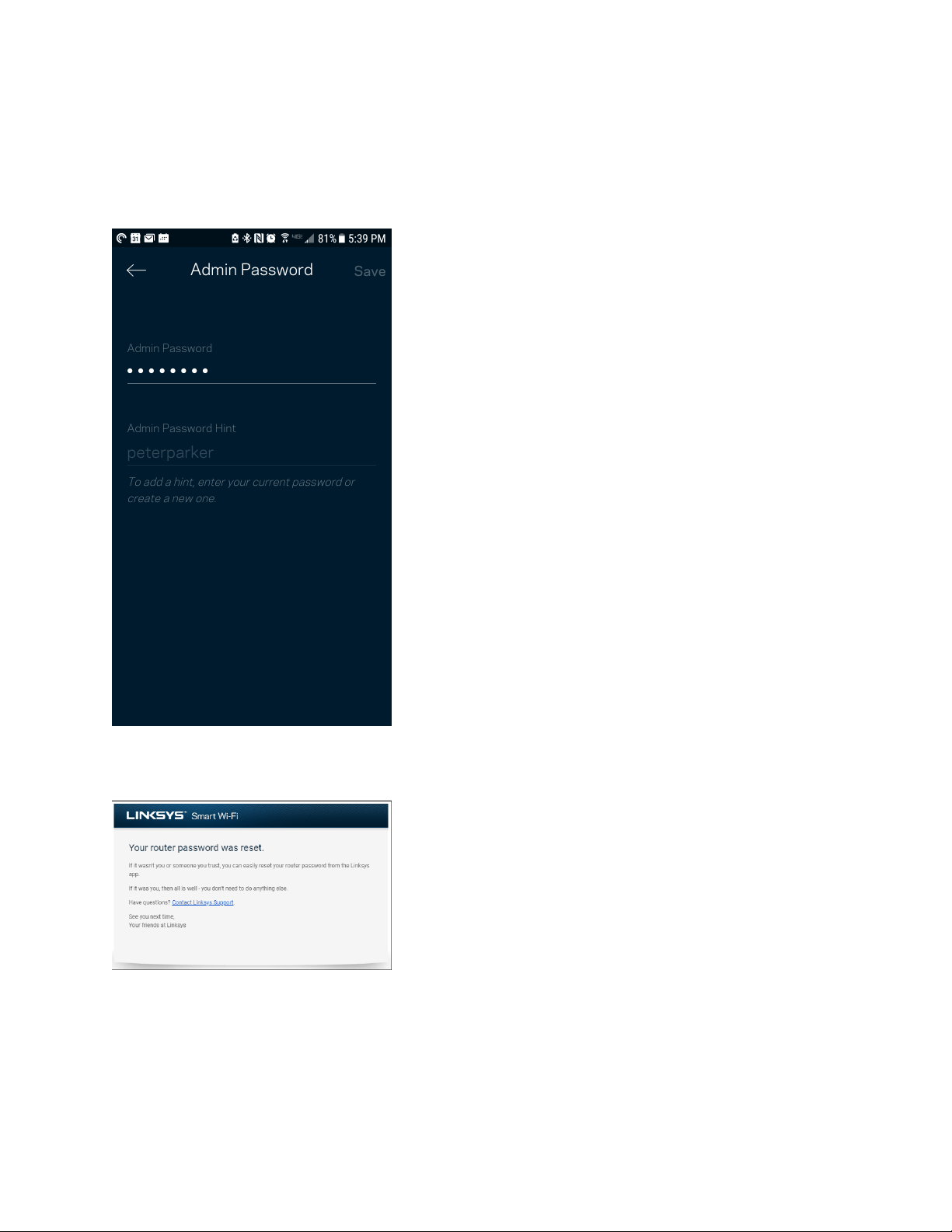
31
Администраторска парола за Velop
По време на настройката сме създали сигурна администраторска парола. За да я смените,
докоснете Velop Administration (Администриране на Velop) и Change Velop Password and Hint
(Смяна на паролата на Velop и подсказка).
За да остане защитена Вашата система Velop, ще Ви изпратим имейл, ако някой смени
администраторската парола.
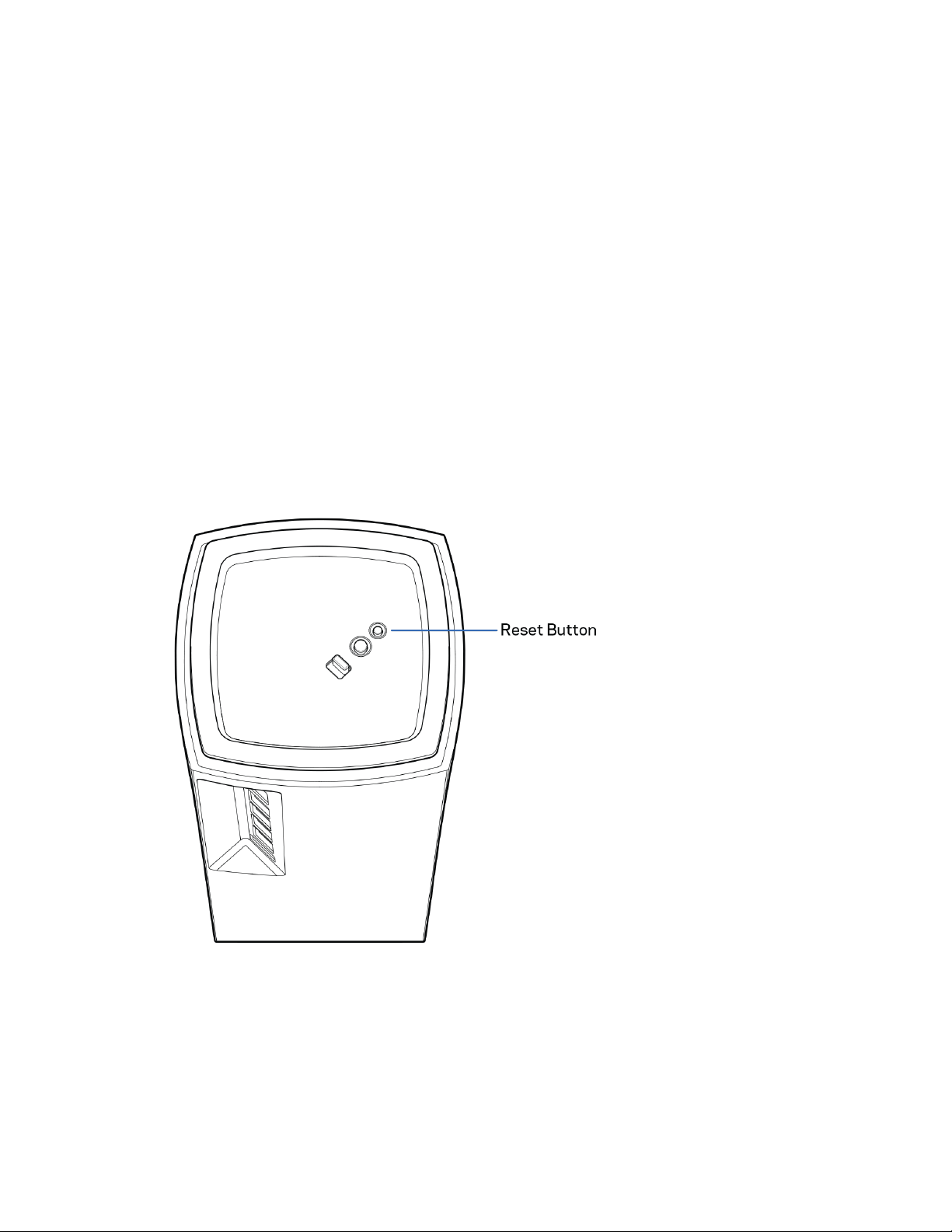
32
Как да възстановите фабричните
настройки по подразбиране
Не би трябвало никога да Ви се налага да извършвате фабрично нулиране на Вашата Velop —
процес, който е наистина разрушителен. Фабричното нулиране възстановява Вашата система
Velop до състоянието
ѝ
при изваждането от кутията, което изисква да изпълните отново целия
процес на първоначална настройка. Всички настройки, които сте персонализирали при
първоначалната настройка и след това — неща като Wi-Fi име, пароли, тип сигурност — ще бъдат
изтрити. Всички безжични устройства ще се разединят от Wi-Fi.
За да нулирате Velop:
•
При свързан към захранване и включен възел натиснете и задръжте бутона Reset
(Нулиране) в долната част. Светлината в горната част на възела ще стане червена и ще
избледнява на импулси. Не отпускайте бутона, докато светлината не угасне и след това
не светне в ярко червено.

33
Спецификации
Linksys Velop
Име на модела
Но
мер на модела
Ск
орост на порта на
превключвателя
Радиочестота
Бр
ой антени
Пор
тове
Бу
тони
Св
етоиндикатор
За
щитни функции
Би
тове на ключа за
защита
Система Velop AX4000/ AX4200 WiFi 6
Серия MX4000
10/100/1000 Mbps
2,4 GHz и 5 GHz
9 (вътрешни)
USB 3.0, еthernet, интернет, захранване
Превключвател на захранването, WPS,
нулиране
Един, многоцветна светлина за
захранването и състоянието
WPA2-Personal, WPA3-Personal
До 128-битово шифроване
Данни за околната среда
Размери
4,45 инча x 4,45 инча x 9,57 инча
Т
егло на
устройството
0,95 kg (2,15 фунта)
Захранване 12 V, 3A
Сертификати FCC, IC, CE, Wi-Fi (IEEE 802.11a/b/g/n/ac, проект за 802.11ax)
Работна
температура
32° до 104° F (0 до 40° C)
Температура за
съхранение
-4° до 140° F (-20 до 60° C)
Работна влажност 10 % до 80 % относителна влажност, без кондензация
Влажност за
съхранение
5 % — 90 % без кондензация

34
Забележки:
За правна информация, гаранции и указания за безопасност посетете Linksys.com/support/Velop.
Спецификациите подлежат на промяна без предизвестие.
Максималните работни показатели са извлечени от спецификациите на Стандарт 802.11 на
IEEE. Действителните работни показатели могат да са различни, включително по-нисък
капацитет за работа в безжична мрежа, пропускателна способност за данни, диапазон и
покритие. Ефективността зависи от много фактори, условия и променливи, включително
разстоянието от точката на достъп, обема на мрежовия трафик, строителните материали и
конструкцията, използваната операционна система, използвания комплект продукти за
безжичен достъп, смущенията и други неблагоприятни условия.
П
осетете linksys.com/support/Velop за връзка с нашата техническа поддръжка, удостоявана с
награди.
BELKIN, LINKSYS и много имена на продукти и логотипи са търговски марки на групата
дружества Belkin. Упоменатите търговски марки на трети страни са собственост на съответните
им притежатели.
© 2020 Belkin Systems, Inc. и/или нейните филиали. Всички права запазени.

1
z
PŘÍRUČKA PRO UŽIVATELE
VELOP
MX4000 Series

2
Obsah
Přehled produktu ___________________________________________________________________________________________ 3
Přední a horní část ___________________________________________________________________________________________ 3
Zadní strana ___________________________________________________________________________________________________ 4
Dolní strana ___________________________________________________________________________________________________ 5
Kde získáte další pomoc _____________________________________________________________________________________ 6
Nastavení _____________________________________________________________________________________________________ 7
Nastavení systému Velop __________________________________________________________________________________ 9
Přihlaste se do aplikace Linksys ___________________________________________________________________________ 9
Panel _________________________________________________________________________________________________________ 10
Zařízení ______________________________________________________________________________________________________ 11
Zobrazení nebo změna detailů zařízení ____________________________________________________________________________ 12
Nastavení Wi-Fi _____________________________________________________________________________________________ 13
Pokročilá nastavení __________________________________________________________________________________________________ 14
Připojte zařízení pomocí WPS _______________________________________________________________________________________ 15
Přístup s právy hosta ______________________________________________________________________________________ 16
Externí úložiště _____________________________________________________________________________________________ 17
Rychlostní test ______________________________________________________________________________________________ 18
Rodičovská kontrola _______________________________________________________________________________________ 19
Priorita zařízení ____________________________________________________________________________________________ 20
Upozornění __________________________________________________________________________________________________ 21
Správa Velop ________________________________________________________________________________________________ 22
Pokročilá nastavení ________________________________________________________________________________________ 24
Nastavení internetu __________________________________________________________________________________________________ 24
Nastavení portů ______________________________________________________________________________________________________ 25
Filtry MAC pro Wi-Fi _________________________________________________________________________________________________ 26
Můj účet ______________________________________________________________________________________________________ 27
Zpětná vazba ________________________________________________________________________________________________ 28
Nápověda ____________________________________________________________________________________________________ 29
Připojte se přímo k Velop _______________________________________________________________________________ 30
Heslo správce Velop __________________________________________________________________________________________________ 31
Obnovení výchozích továrních nastavení ____________________________________________________________ 32
Technické údaje ___________________________________________________________________________________________ 33
Linksys Velop _______________________________________________________________________________________________ 33
Prostředí _____________________________________________________________________________________________________ 33
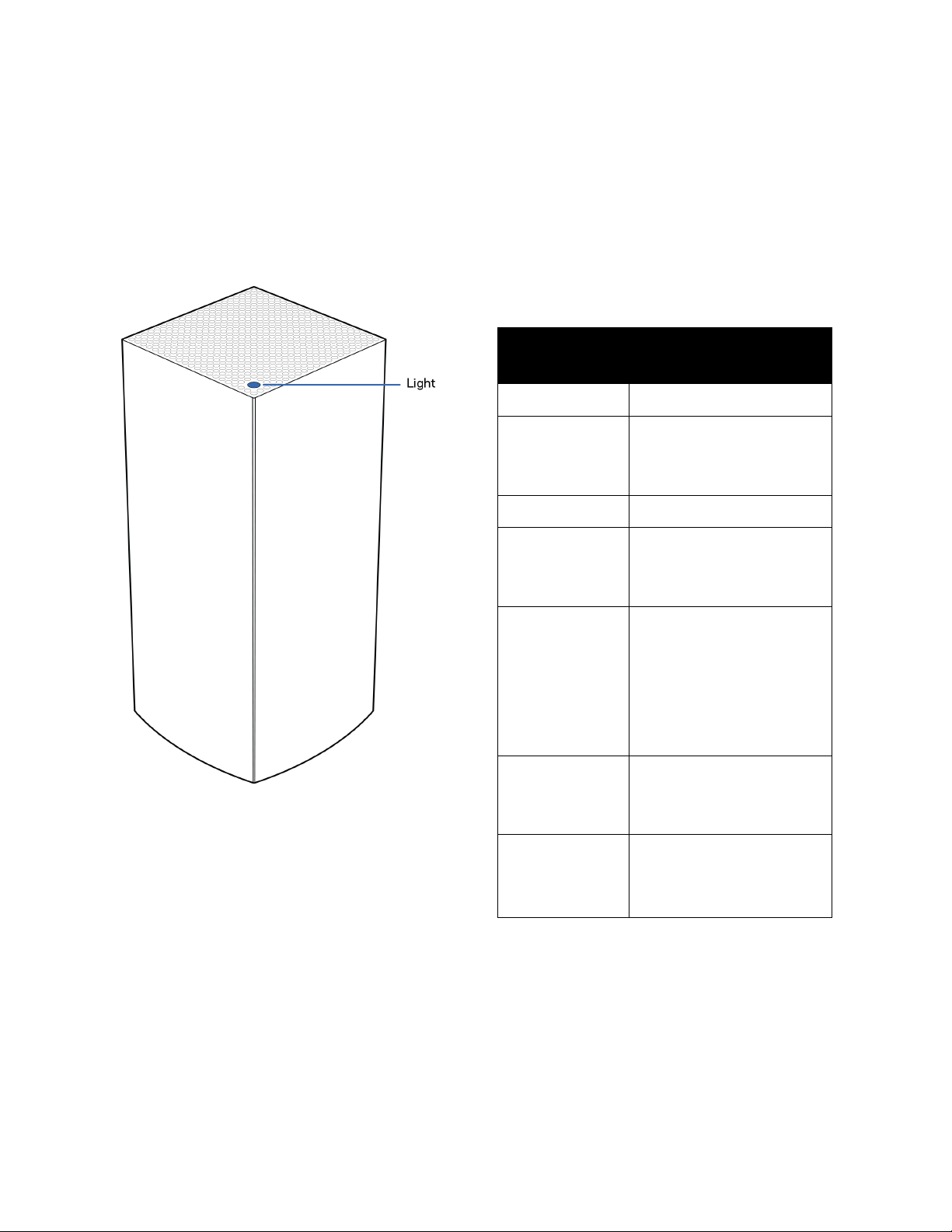
3
Přehled produktu
Přední a horní část
Kontrolka na horní straně uzlu poskytuje
informace o činnosti uzlu.
Popis stavů
kontrolky
Stav
Bliká modře Spouštění
Svítí
nepřerušovaně
modře
Připojeno
Bliká fialově Probíhá konfigurace
Svítí
nepřerušovaně
fialově
Připraveno k nastavení
Bliká červeně Odpojeno
•
Podřízený uzel:
příliš daleko
•
Nadřazený uzel:
odpojený od
modemu
Svítí
nepřerušovaně
červeně
Přes modem není žádné
připojení k internetu
Svítí
nepřerušovaně
žlutě
Slabé připojení
•
Pouze podřízený
uzel
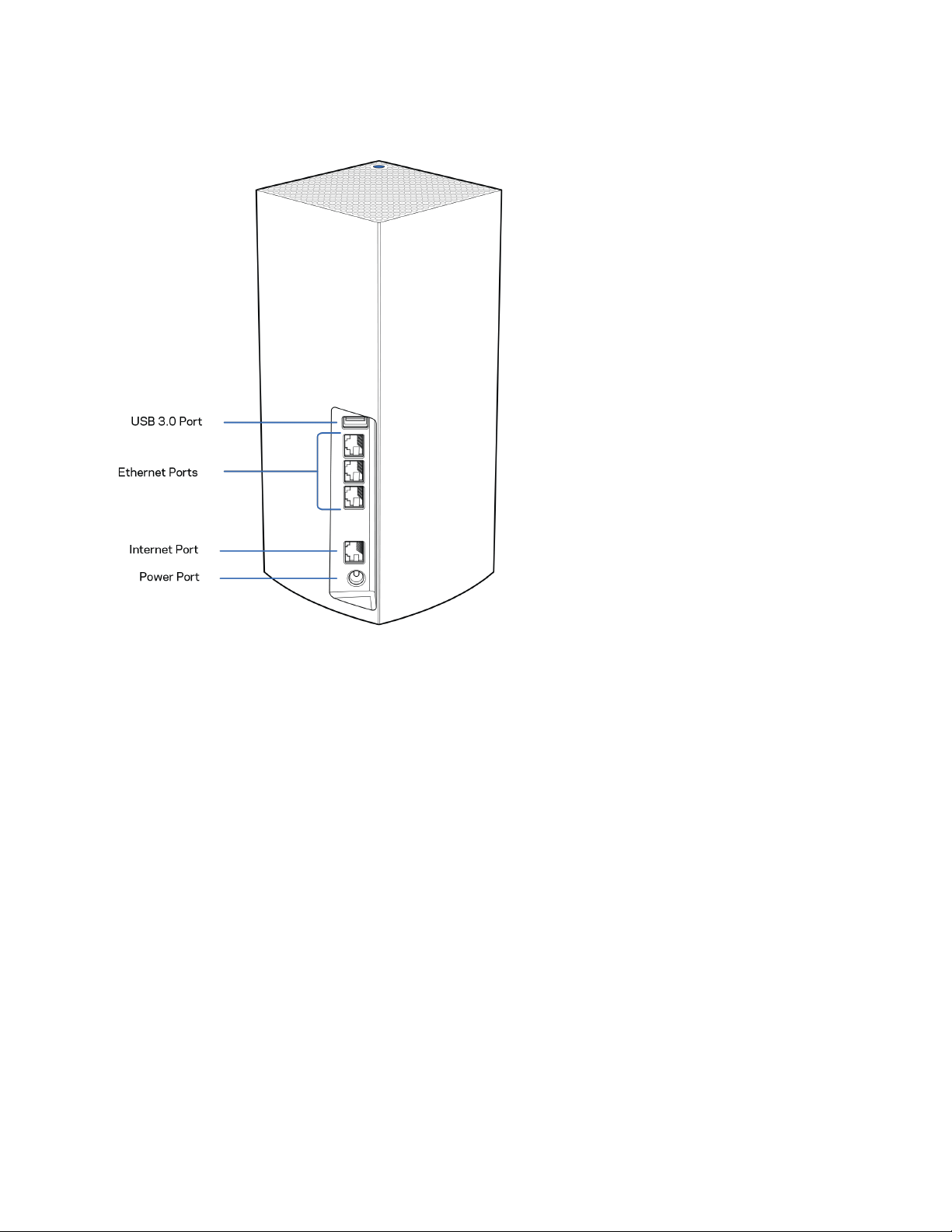
4
Zadní strana
Port USB 3.0 – připojte a sdílejte jednotky USB ve své síti. Pouze k lokálnímu sdílení souborů (FTP,
mediální server ani virtuální USB nejsou podporovány). Není také určeno ke sdílení periferních
zařízení, jako jsou tiskárny, skenery nebo kamery.
Ethernetové porty– ethernetové (síťové) kabely připojte k těmto ethernetovým gigabitovým portům
(10/100/1000) a k jiným kabelovým zařízením v síti. Pokud máte v systému Velop více uzlů, použijte
jeden z těchto portů k připojení modemu nebo směrovače s modemem.
Poznámka: Nejlepšího výkonu dosáhnete, pokud do ethernetového portu zapojíte kabel
CAT5e nebo vyšší kategorie.
Internetový port – ethernetový kabel připojte ke žlutému gigabitovému (10/100/1000) portu a k
modemu širokopásmového kabelového internetu/DSL nebo modemu optického internetového
připojení. Pokud používáte směrovač jako podřízený uzel v systému mesh Wi-Fi, můžete použít tento
port k vytvoření kabelového připojení k jinému uzlu.
Port napájení – k tomuto portu připojte dodaný adaptér napájení.
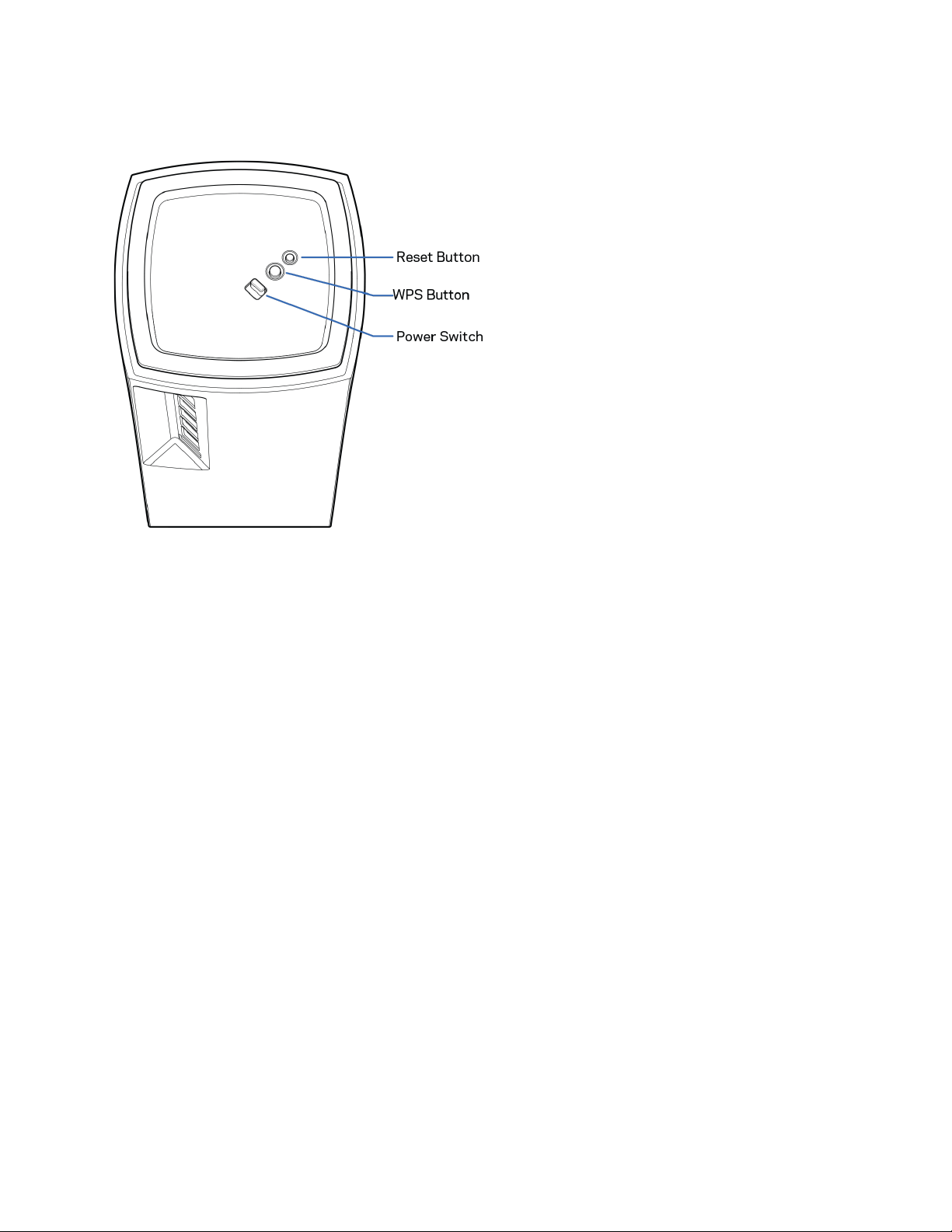
5
Dolní strana
Resetovací tlačítko – chcete-li uzel resetovat na výchozí tovární nastavení, stiskněte a podržte toto
tlačítko, dokud kontrolka na horní straně uzlu nezačne svítit červeně, nezhasne a nezabliká jasně
červeně znovu.
Tlačítko Wi-Fi Protected Setup™
–
stisknutím připojíte síťová zařízení s podporou WPS.
Vypínač
– přepnutím do polohy | (zapnuto) zapnete uzel.
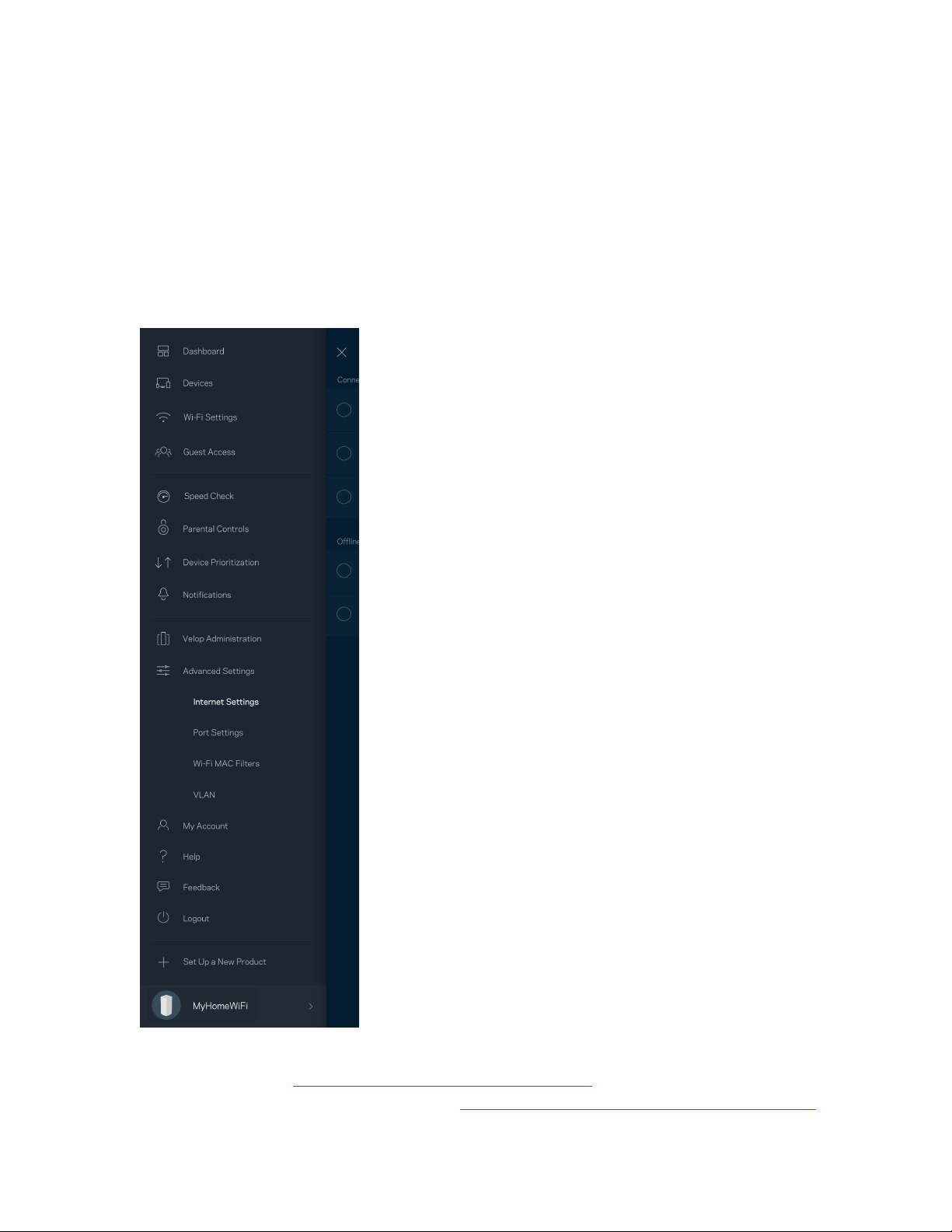
6
Nápověda
Kde získáte další pomoc
•
Linksys.com/support/Velop
•
Nápověda k aplikaci Linksys (spusťte aplikaci a klikněte na Nápověda v hlavním navigačním
menu)
Poznámka – licence a informace pro software třetích stran použitý v tomto produktu jsou k
dispozici na stránce http://support.linksys.com/en-us/license
. V případě dotazů a žádostí o
zdrojový kód pod licencí GPL se obraťte na http://support.linksys.com/en-us/gplcodecenter.

7
Nastavení
DŮLEŽITÉ – uzly Velop lze nastavit jako primární nebo podřízené uzly. Primární uzel musí být připojen
ethernetovým kabelem k modemu nebo modemu se směrovačem. Po bezdrátovém nastavení lze
sekundární uzly připojit k jinému uzlu bezdrátově nebo ethernetovými kabely.
Pokud přidáváte nový uzel do stávajícího domácího systému mesh WiFi Velop, zresetujte všechny
uzly do výrobního nastavení a znovu je přidejte až po nastavení a zprovoznění nového uzlu.
Stáhněte si aplikaci Linksys. Tuto aplikaci potřebujete k nastavení Velop.
Přejděte do obchodu s aplikacemi pro své zařízení a hledejte
Linksys.
Nainstalujte aplikaci, otevřete ji a postupujte podle pokynů.
Poznámka
–
aplikace funguje v operačním systému iOS 11.4 a novějším a Android 6 a novějším.
Při nastavení vytvoříte účet Linksys Smart Wi-Fi, abyste mohli aplikaci používat k zobrazení nebo
změně nastavení systému Velop z libovolného místa, na kterém se můžete připojit k internetu.
Mezi řadu věcí, které můžete provádět s Linksys Smart Wi-Fi náleží:
•
Změna názvu a hesla Wi-Fi
•
Nastavení přístupu hosta
•
Připojení zařízení k Wi-Fi pomocí WPS
•
Blokování přístupu k internetu rodičovskou kontrolou
•
Testování rychlosti připojení k internetu
Poznámka: Při nastavování vám zašleme ověřovací e-mail. Ve své domácí síti klikněte na odkaz v e-
mailu.
Kromě připojení napájecího a ethernetového kabelu se o vše postará proces nastavení založený na
aplikaci. Po připojení použijte aplikaci k přizpůsobení své bezdrátové sítě a přidělte název a heslo.
Uzly můžete pojmenovat také podle účelu nebo umístění, takže je můžete identifikovat v případech,
kdy vyžadují pozornost.
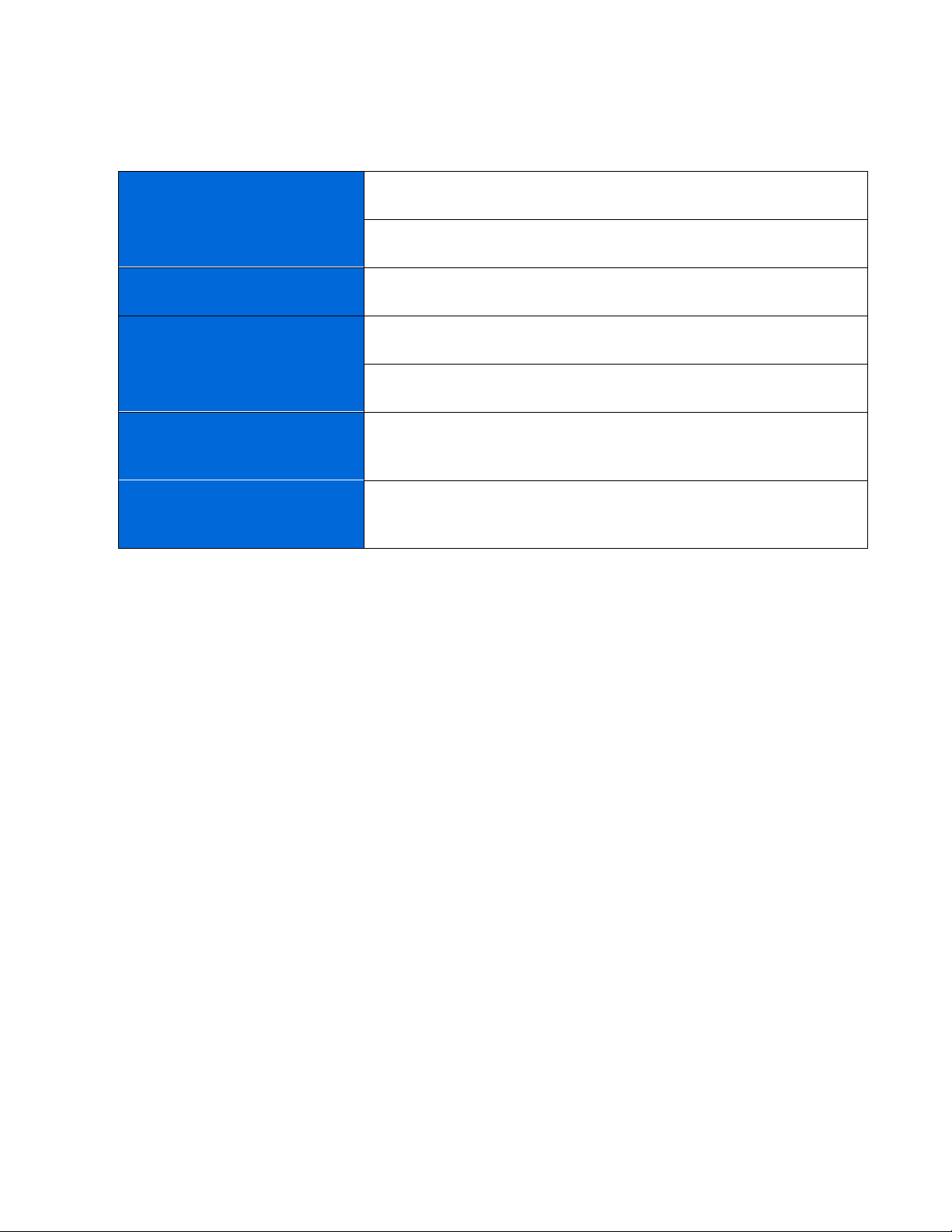
8
Tuto stránku si vytiskněte a zaznamenejte si nastavení bezdrátové sítě a účtu do tabulky jako
referenci. Uložte si poznámky na bezpečné místo.
Název bezdrátové sítě Wi-Fi
Heslo Wi-Fi
Heslo správce
Přístupové jméno pro hosty
Přístupové heslo pro hosty
Přihlašovací e-mail do aplikace
Linksys
Přihlašovací heslo do aplikace
Linksys
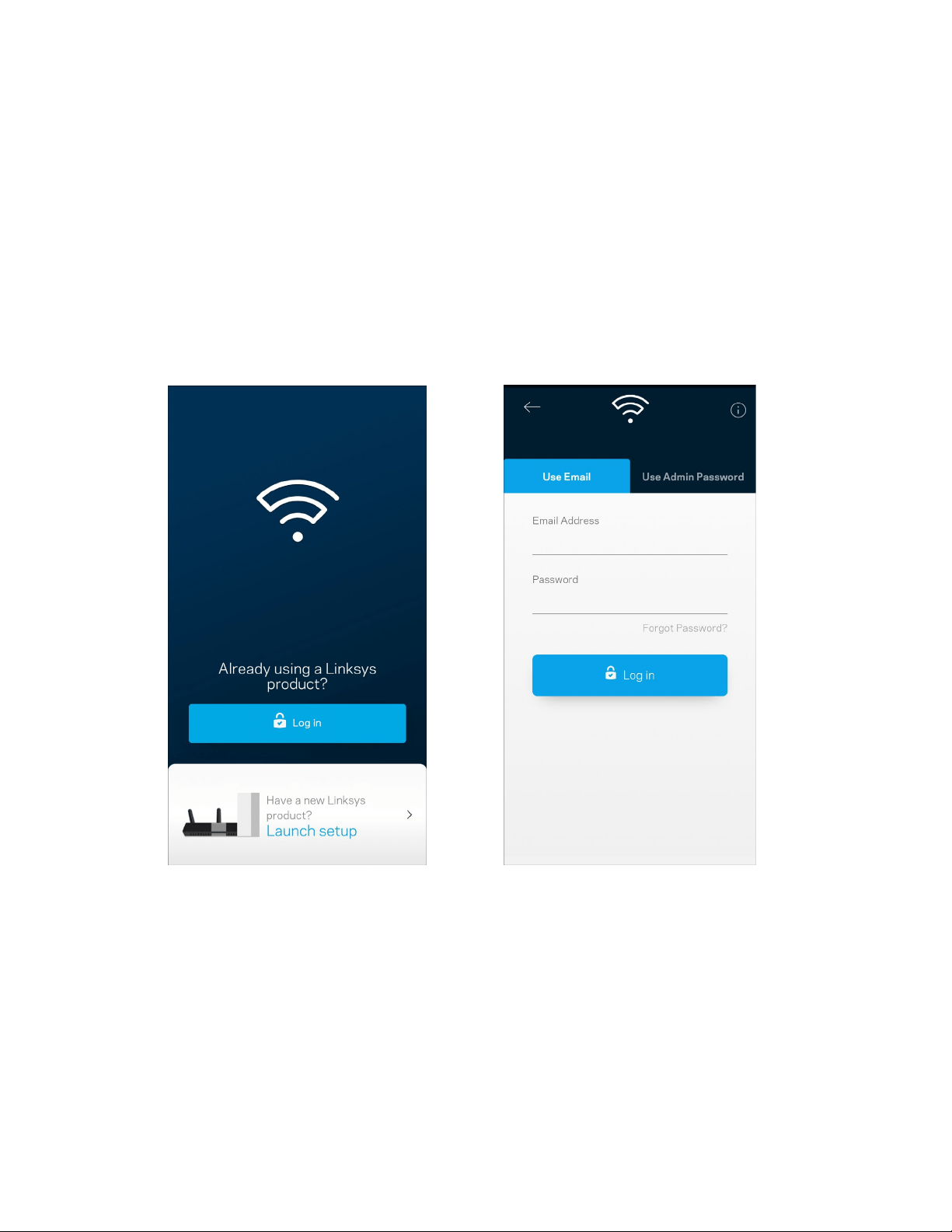
9
Nastavení systému Velop
Pomocí aplikace Linksys můžete zkontrolovat nebo změnit nastavení systému Velop tak, aby vaše síť
Wi-Fi byla bezpečnější nebo fungovala lépe se zařízením nebo hrou. Nastavení můžete provádět z
libovolného místa na světě, kde budete mít k dispozici připojení k Internetu. K nastavení získáte
přístup použitím hesla ke směrovači, pokud jste připojeni ke své domácí síti, i když nejste připojeni k
internetu.
Přihlaste se do aplikace Linksys
1.
Otevřete aplikaci Linksys.
2.
Zadejte e-mailovou adresu, kterou jste použili při vytváření svého účtu.
3.
Zadejte své heslo k účtu.
4.
Klepněte na Log in (Přihlásit se).
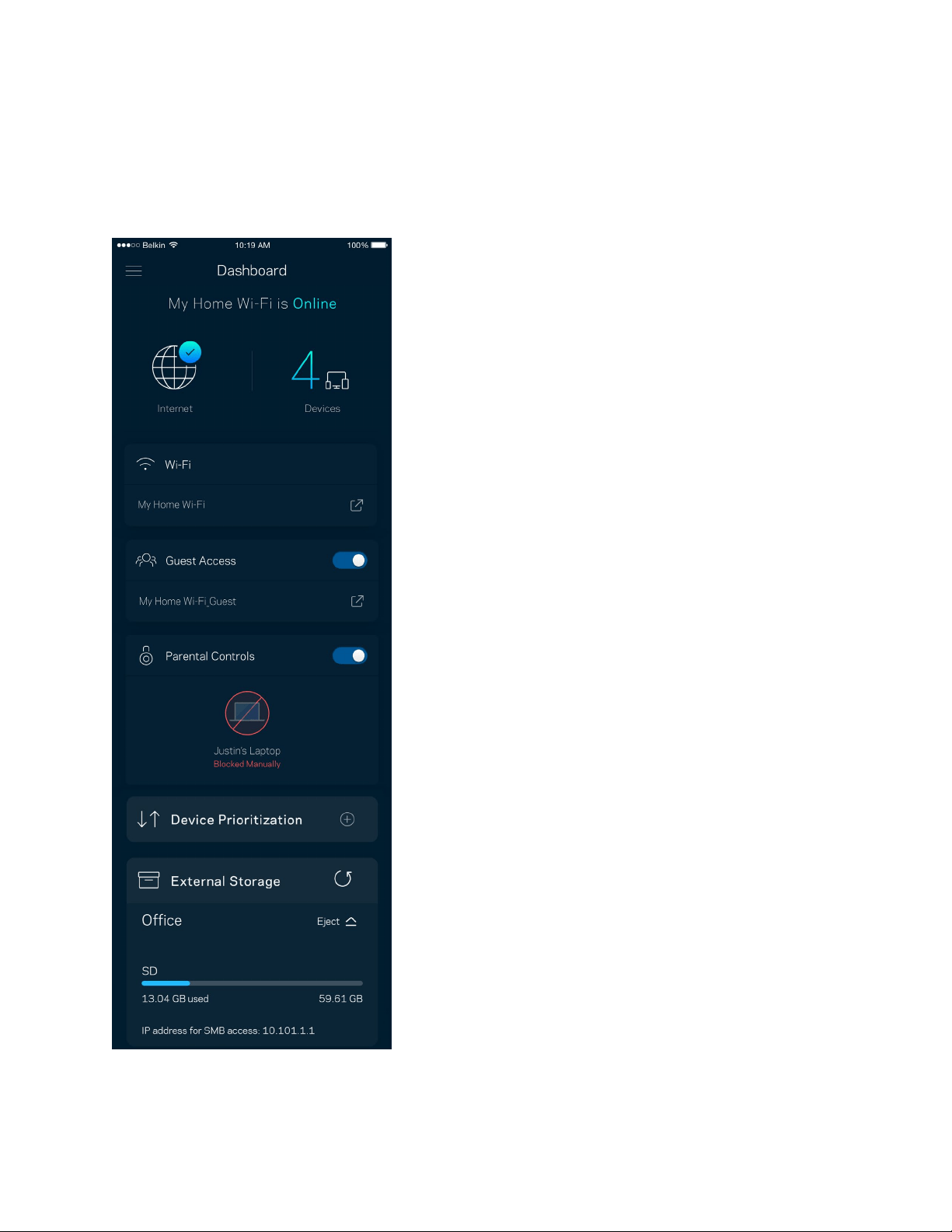
10
Panel
Panel je snímkem vašeho Wi-Fi. Podívejte se, kolik zařízení je připojeno k vašemu systému Velop.
Sdílejte své heslo k Wi-Fi a umožněte hostům přístup ke svému Wi-Fi. Panel také ukazuje, zda má
nějaké zařízení rodičovskou kontrolu nebo zda bylo upřednostněno pro bezdrátový přístup Wi-Fi.
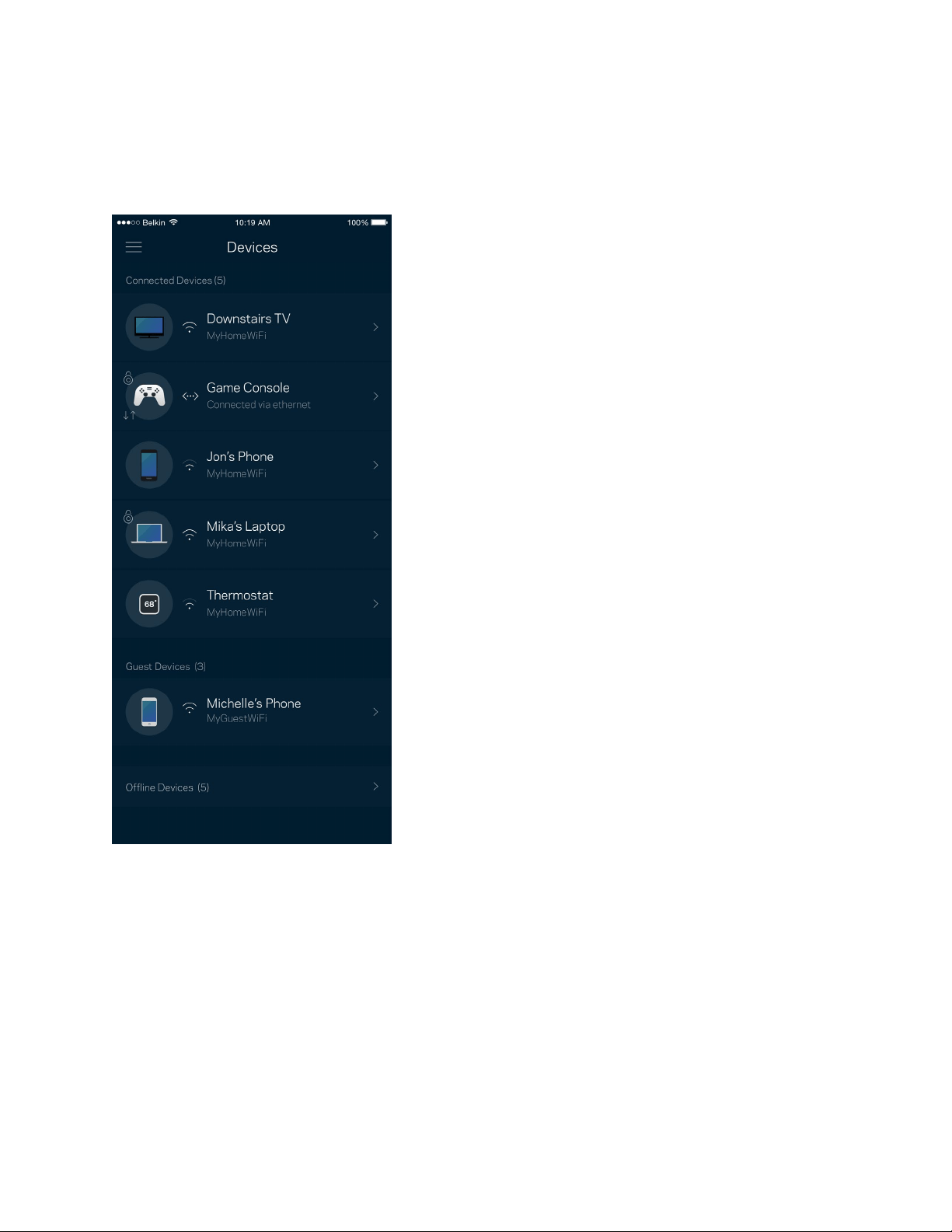
11
Zařízení
Můžete zobrazit a změnit detaily pro všechna zařízení připojená k vaší bezdrátové síti Wi-Fi. Můžete
sledovat zařízení v hlavní síti i v síti pro hosty, a zobrazit informace o každém zařízení.
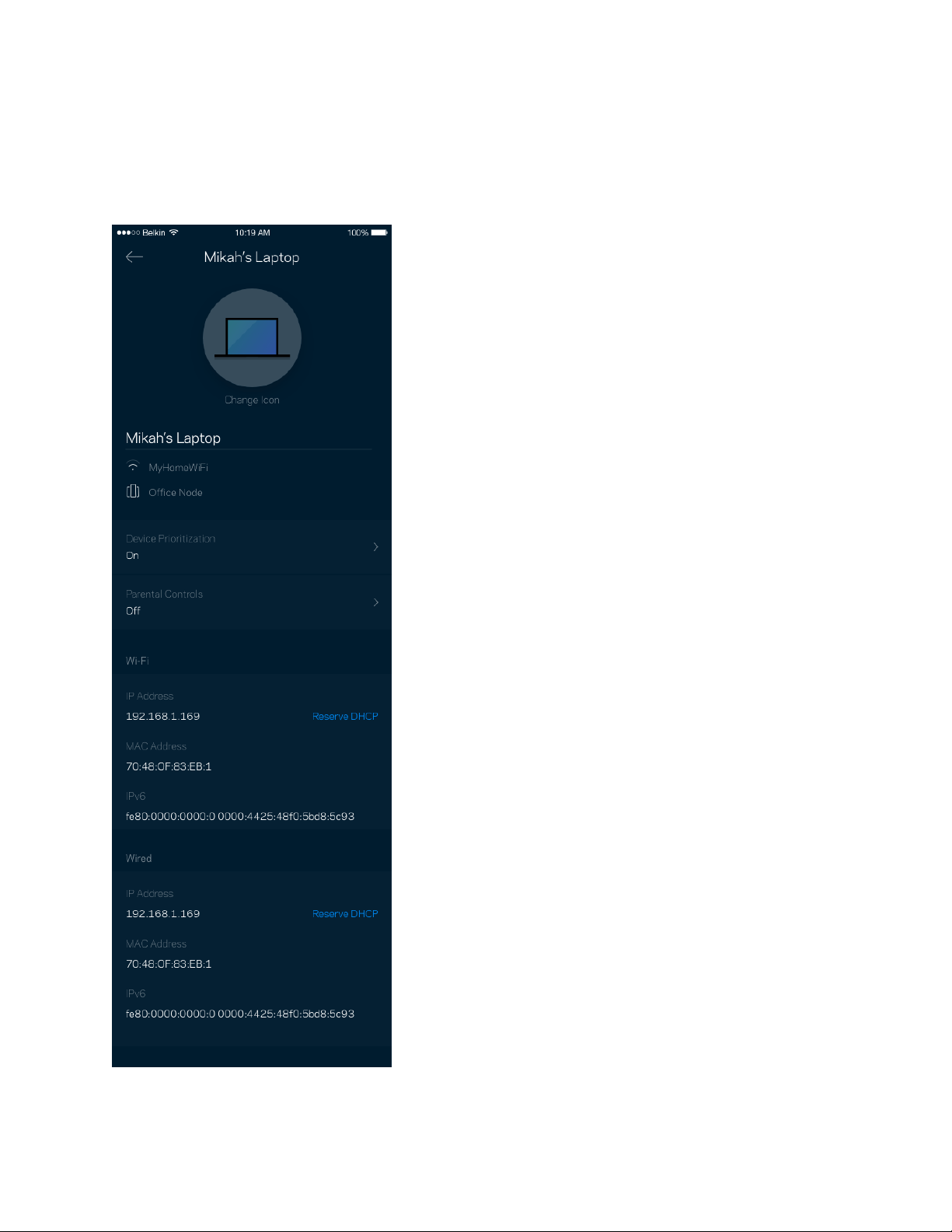
12
Zobrazení nebo změna detailů zařízení
Na obrazovce Devices (zařízení) můžete upravit názvy zařízení a změnit ikony zařízení. Můžete také
nastavit prioritu zařízení, rodičovskou kontrolu a detaily bezdrátové sítě Wi-Fi. Klepnutím na zařízení
zobrazíte detaily.
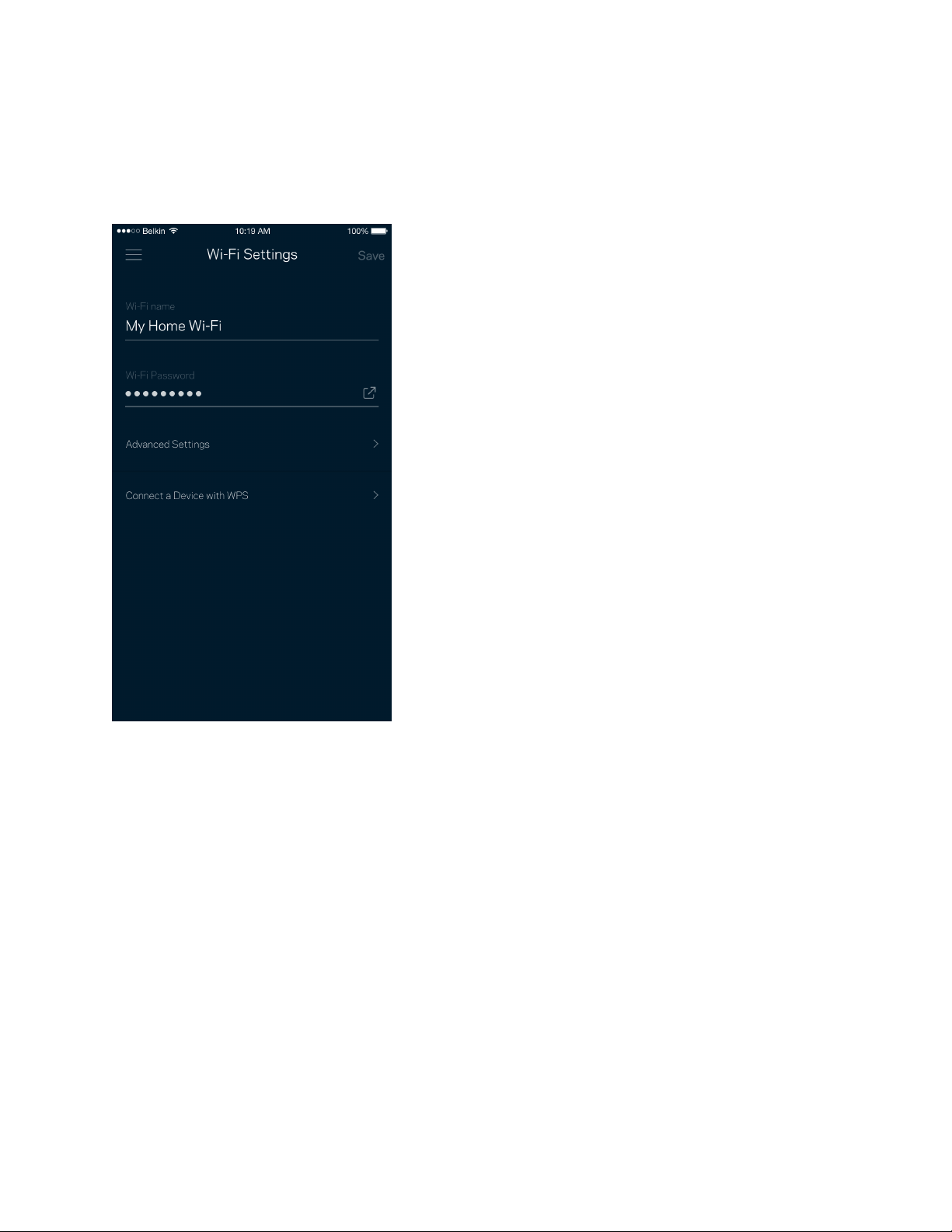
13
Nastavení Wi-Fi
Můžete zobrazit nebo změnit název a heslo bezdrátové sítě a připojit zařízení pomocí Wi-Fi Protected
Setup™.
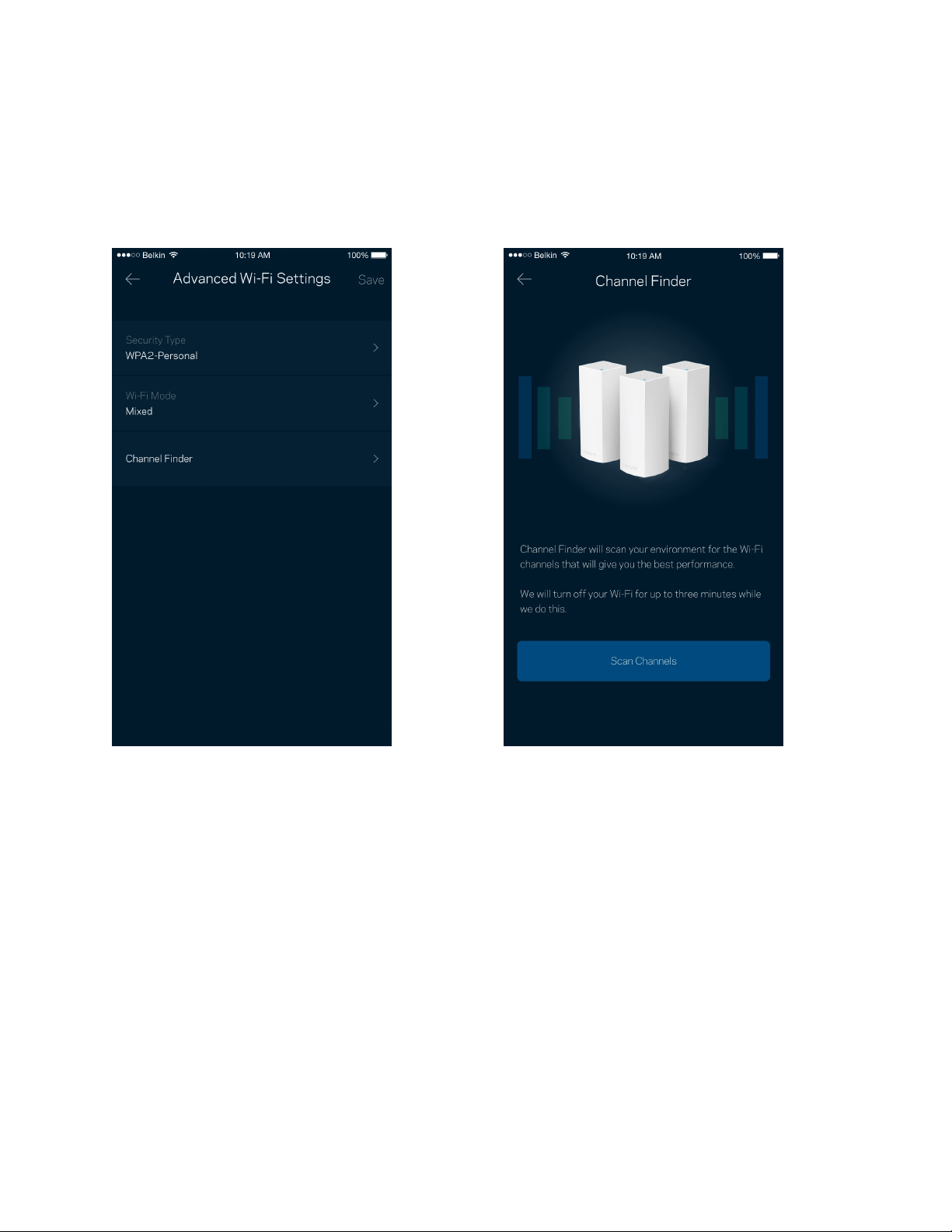
14
Pokročilá nastavení
Pokročilí uživatelé mohou změnit výchozí typ zabezpečení a režim Wi-Fi. Tato nastavení neměňte,
pokud nemáte skutečně zkušenost se sítěmi Wi-Fi. Vyhledávač kanálů (Channel Finder) vyhledá
nejotevřenější kanály Wi-Fi ve vaší oblasti, abyste od svého systému Velop získali nejlepší výkon.
Pokud váš systém Velop obsahuje více uzlů, vyhledávač kanálů najde nejlepší kanál pro každý uzel.
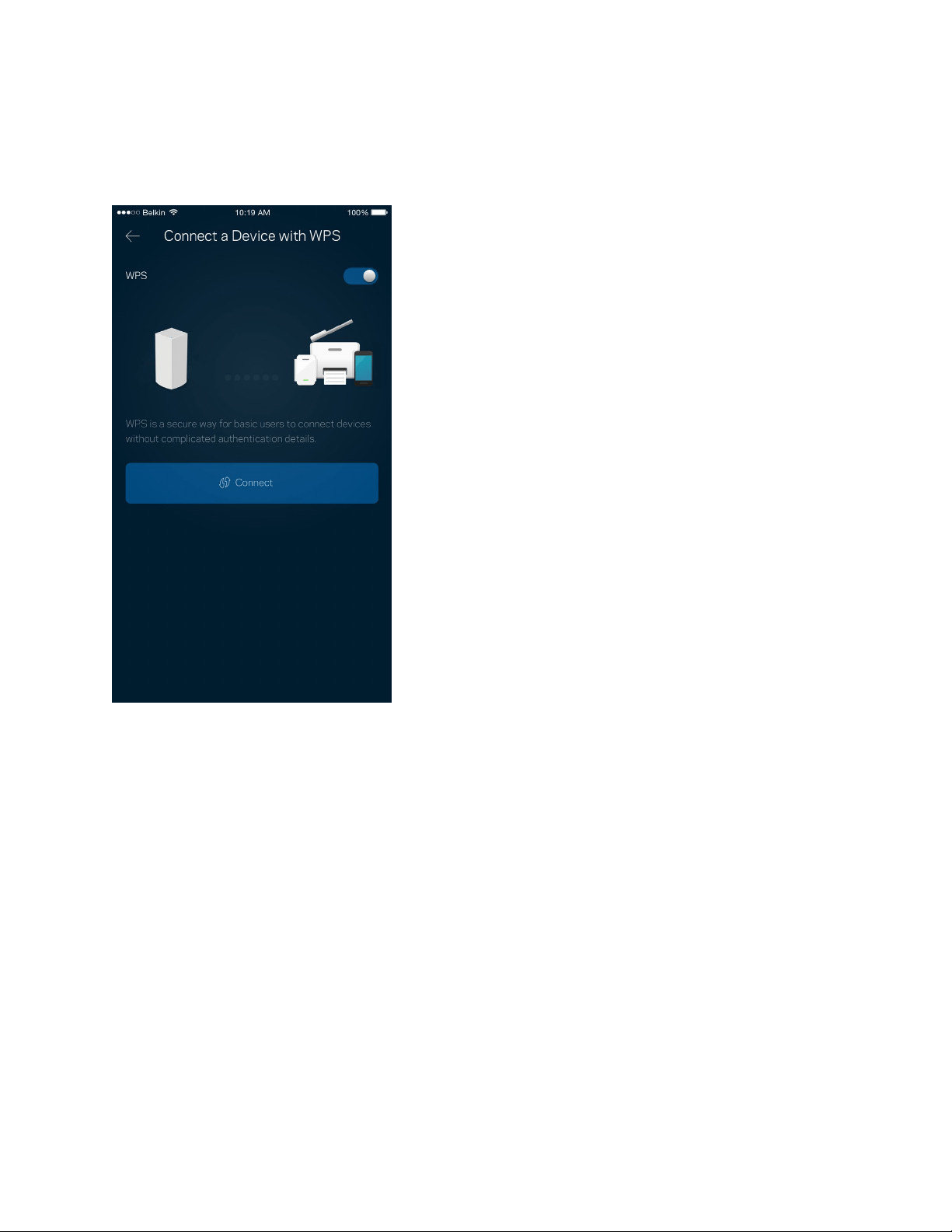
15
Připojte zařízení pomocí WPS
Wi-Fi Protected Setup umožňuje snadno připojit bezdrátová zařízení k vaší bezdrátové síti, aniž byste
museli ručně zadávat bezpečnostní nastavení.
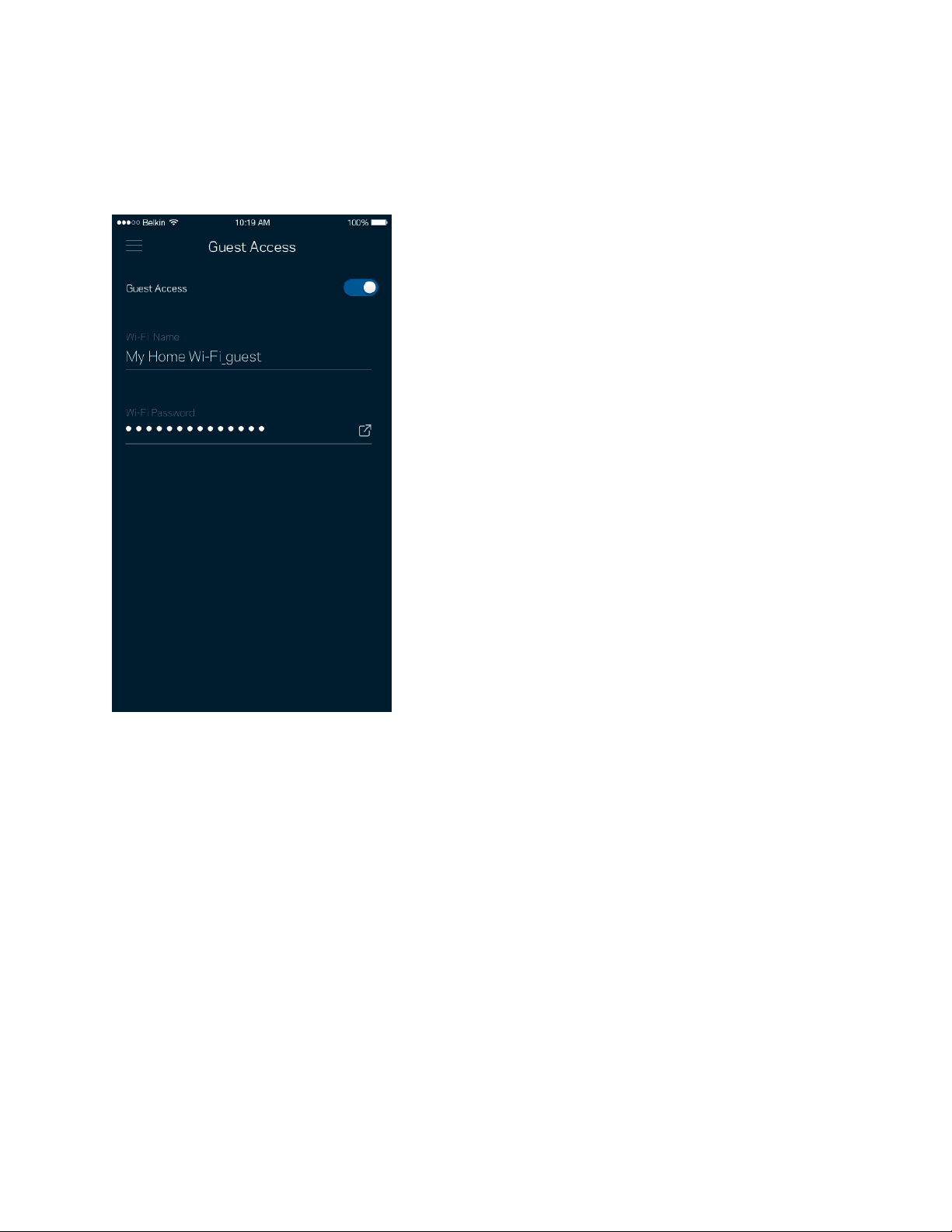
16
Přístup s právy hosta
Použijte přístup s právy hosta, chcete-li hostům zpřístupnit internet a zároveň omezit přístup k jiným
zdrojům připojeným k vaší bezdrátové síti. Heslo lze odeslat textovou zprávou nebo e-mailem.
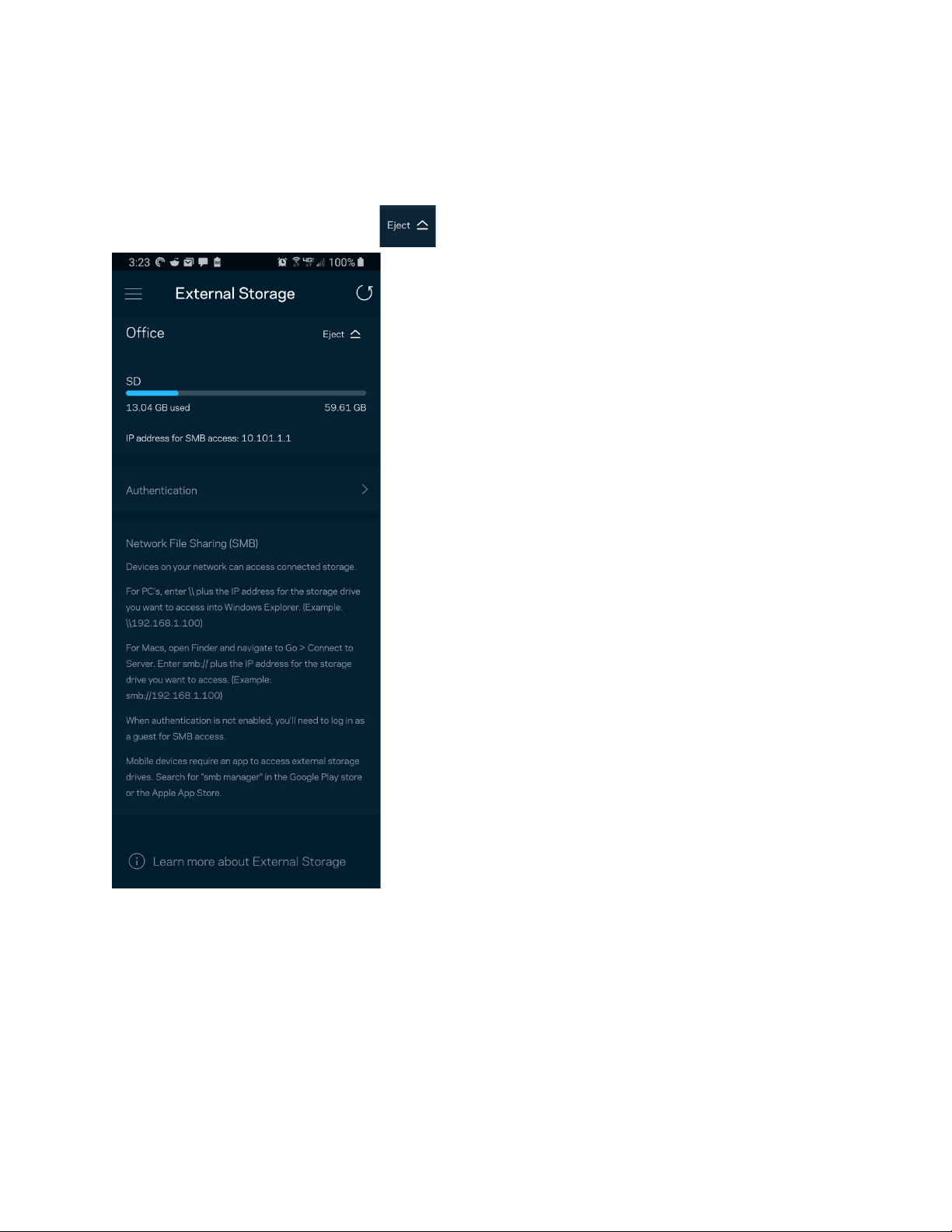
17
Externí úložiště
Podívejte se, ke kterému uzlu je externí disk připojen, zkontrolujte velikost volné kapacity a povolte
ověřování nastavením uživatelského jména a hesla. (Pouze když je disk připojen k USB portu uzlu.) Než
disk odpojíte, klepněte na Vysunout , ať nepřijdete o data.
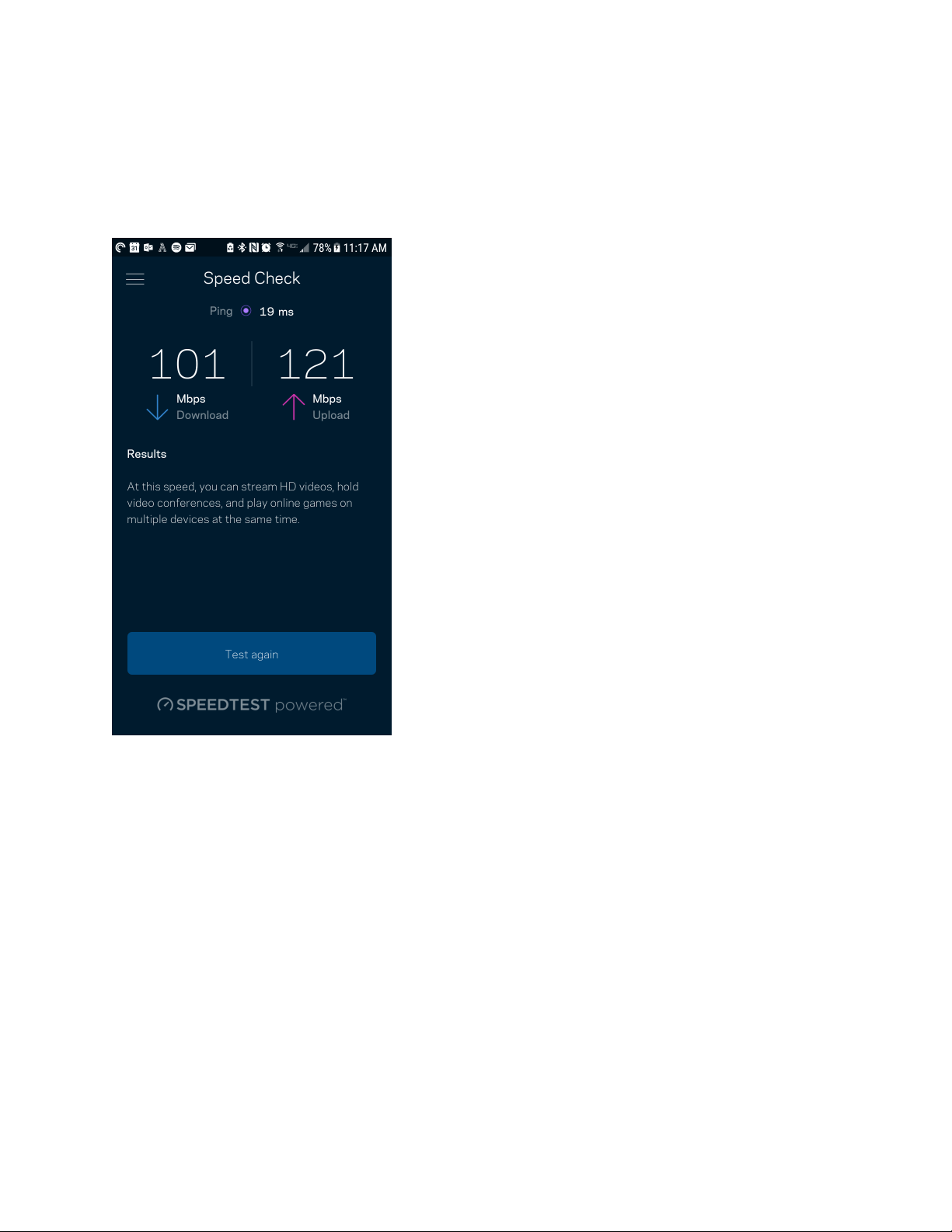
18
Rychlostní test
Spusťte test rychlosti a ověřte si, zda vaše rychlosti odpovídají tomu, za co platíte. Test rychlosti také
pomáhá při stanovení priority zařízení, protože výsledky určují, jak je bezdrátové připojení
rozdělováno mezi upřednostněná zařízení.
•
Rychlost stahování je rychlost, kterou je obsah internetu přenášen do vašeho systému Velop.
•
Rychlost nahrávání je rychlost, kterou můžete obsah odeslat do internetu.
Poznámka – rychlost internetového připojení ovlivňují různé faktory, včetně typu účtu ISP,
místního i celosvětového internetového provozu a počtu zařízení v domácnosti, která sdílejí
připojení k internetu.
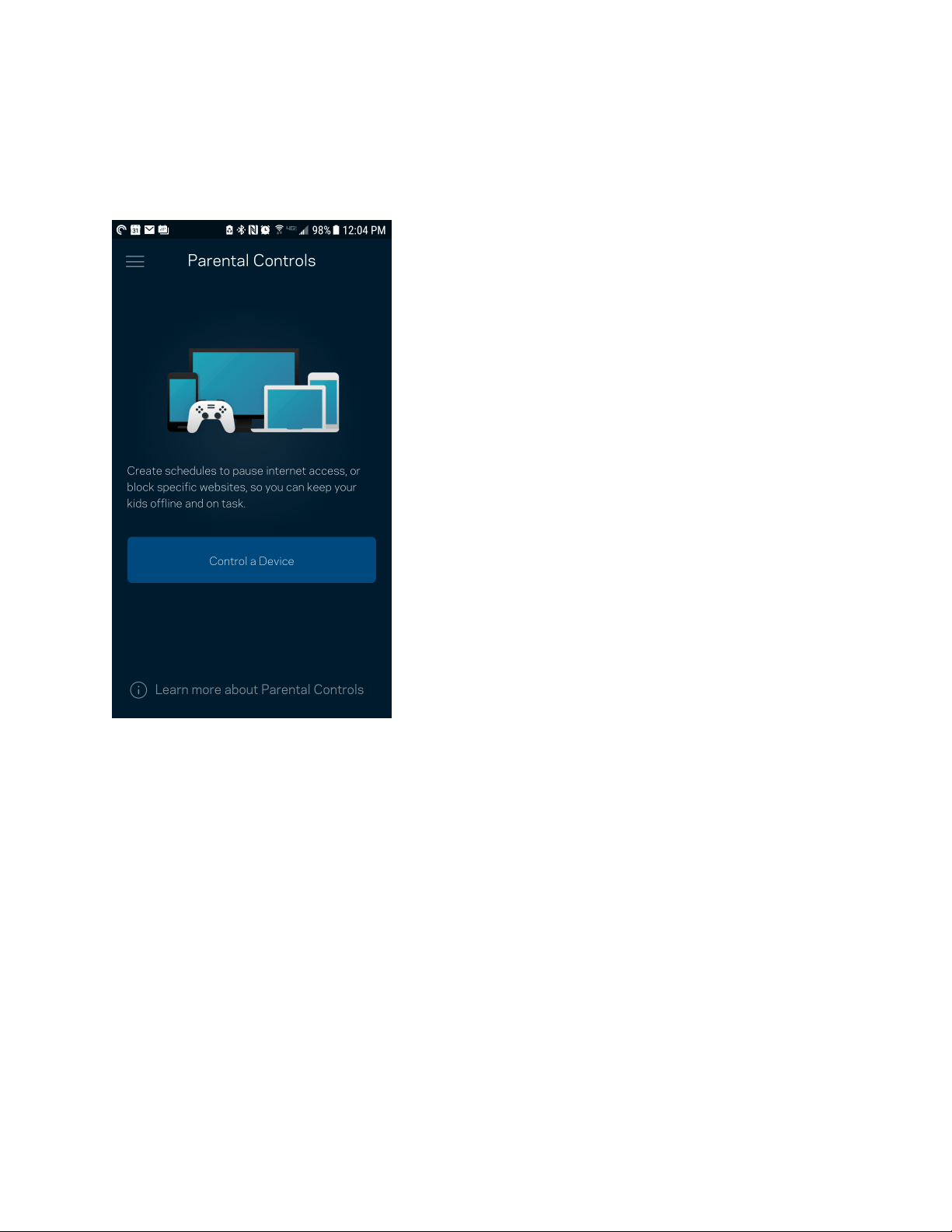
19
Rodičovská kontrola
Rodičovská kontrola umožňuje kontrolovat, kdy jsou vaše děti online a co tam dělají. Můžete
pozastavit internet pro konkrétní zařízení nebo zablokovat určité webové stránky.
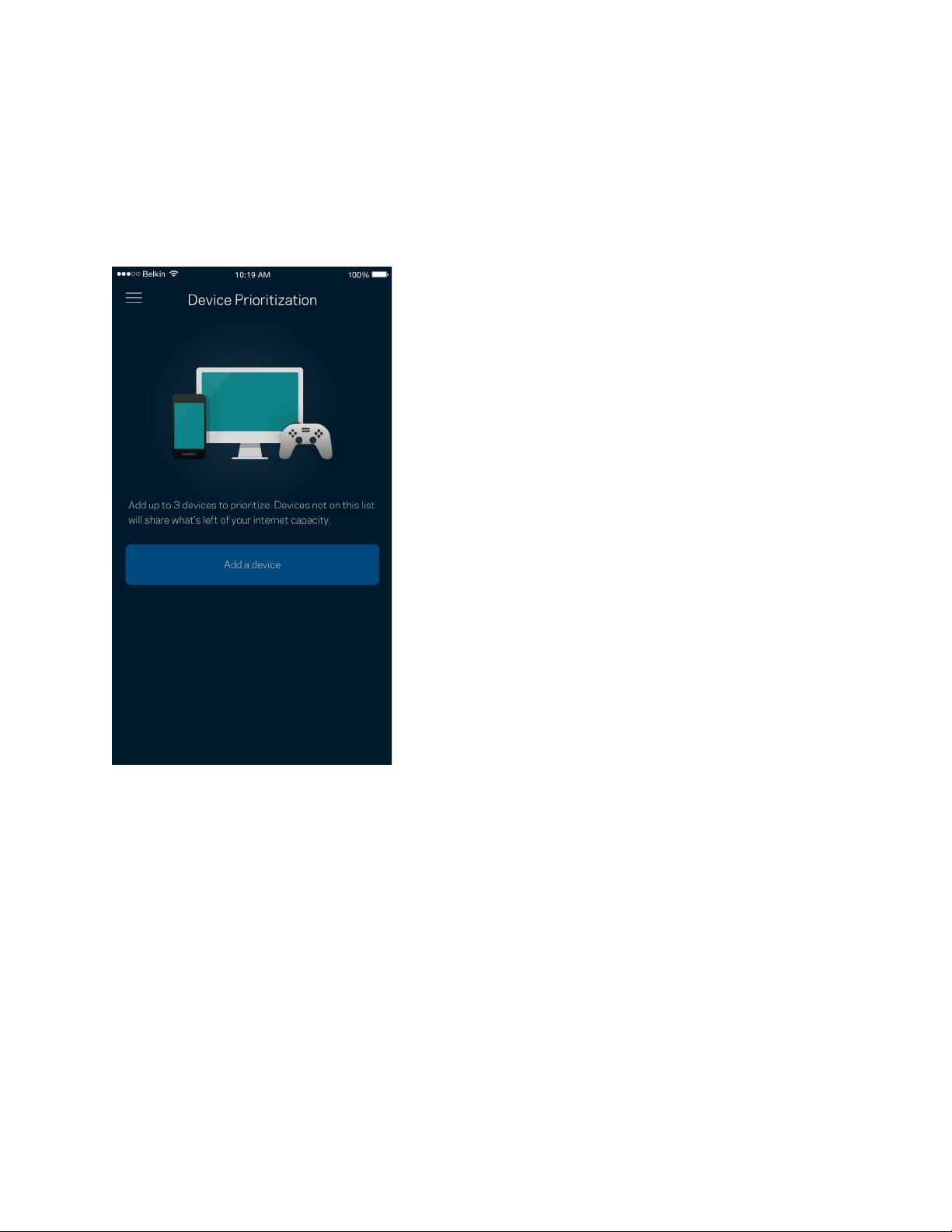
20
Priorita zařízení
Můžete vybrat až tři zařízení, která budou mít přednost při připojení k internetu. Tato zařízení, ať
připojená kabelem nebo bezdrátově, budou mít vždy nejlepší přístup, když jsou připojena. Velop spustí
test rychlosti a stanoví, jak nejlépe rozdělit Wi-Fi podle priority zařízení. Ostatní zařízení budou sdílet
zbývající kapacitu. Upřednostňovaná zařízení se zobrazují na panelu.
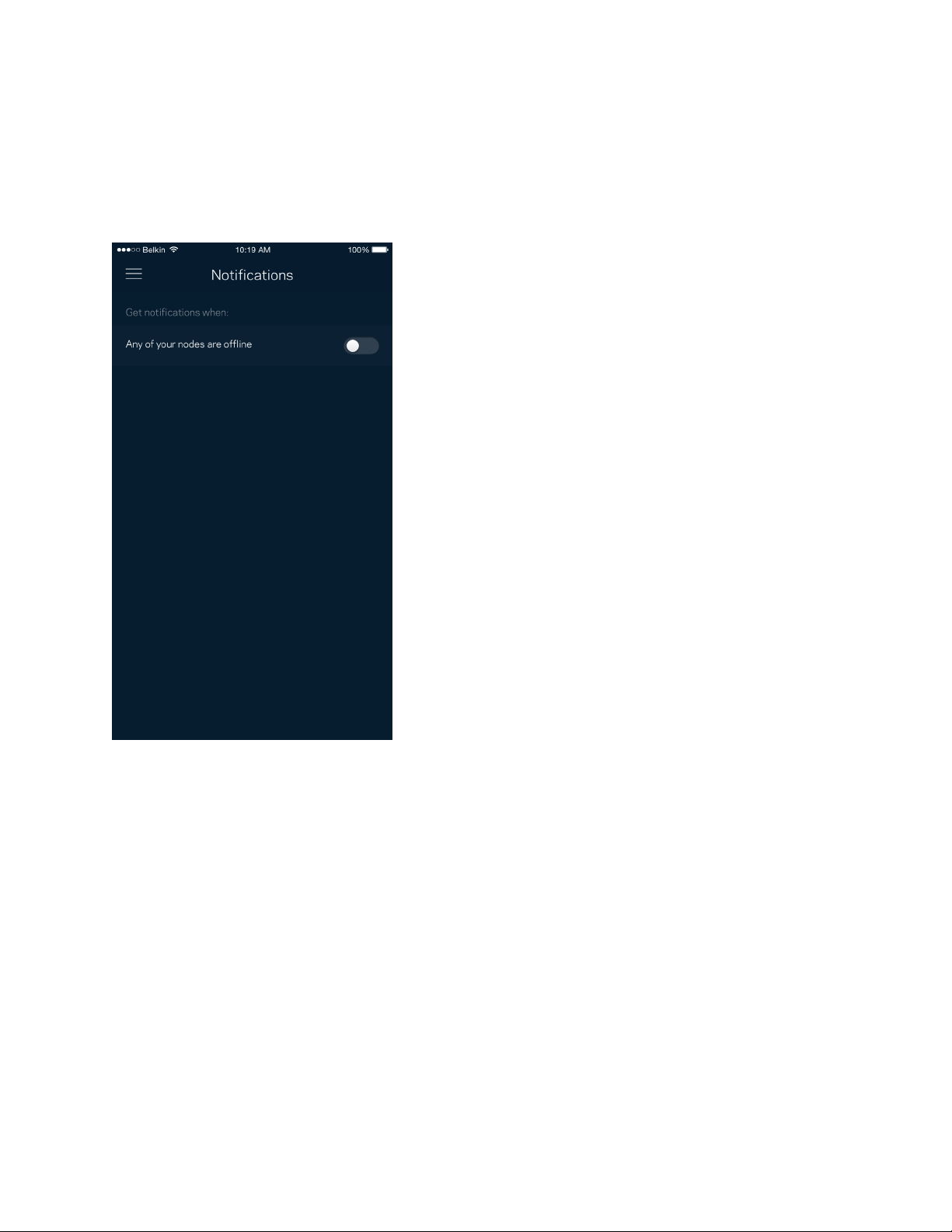
21
Upozornění
Máte-li více než jeden uzel, může vás Velop upozornit, když jsou sekundární uzly ve vašem systému
offline. Sekundární uzly jsou všechny, kterou nejsou k vašemu modemu připojeny kabelem. Aby vás
systém Velop mohl upozornit, musíte zapnout upozornění ve svém mobilním zařízení,
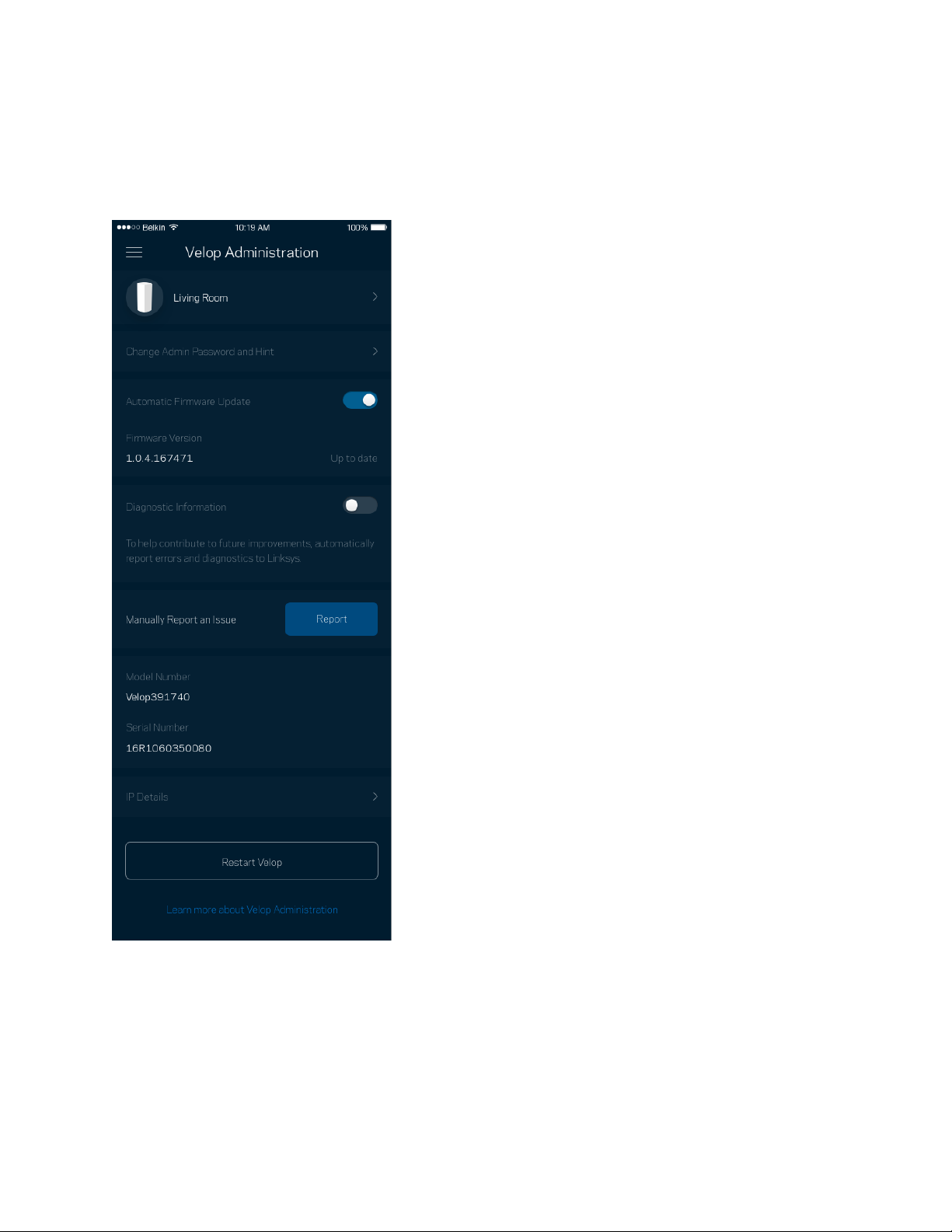
22
Správa Velop
Na obrazovce správy Velop můžete změnit heslo a nápovědu správce a zkontrolovat různé
identifikátory (číslo modelu, sériové číslo a detaily IP) pro všechny uzly ve vaší bezdrátové síti.
Můžete udělit souhlas, že chcete automaticky hlásit pády společnosti Linksys a přispívat k
vylepšování zkušenosti s Wi-Fi. Konkrétní problémy také můžete ručně nahlásit společnosti Linksys.
23
Následující informace budou odeslány s vaším popisem problému:
•
Verze aplikace
•
Typ přihlášení (
cloud: zobrazení asociované e-
mailové adresy, lokálně: zobrazení „správce
Velop“
)
•
Model zařízení
•
Typ připojení WAN (zobrazení
Wi-Fi nebo ethernet
)
•
Verze OS zařízení
•
Čas: datum (
měsíc/den/rok, čas, časové pásmo
)
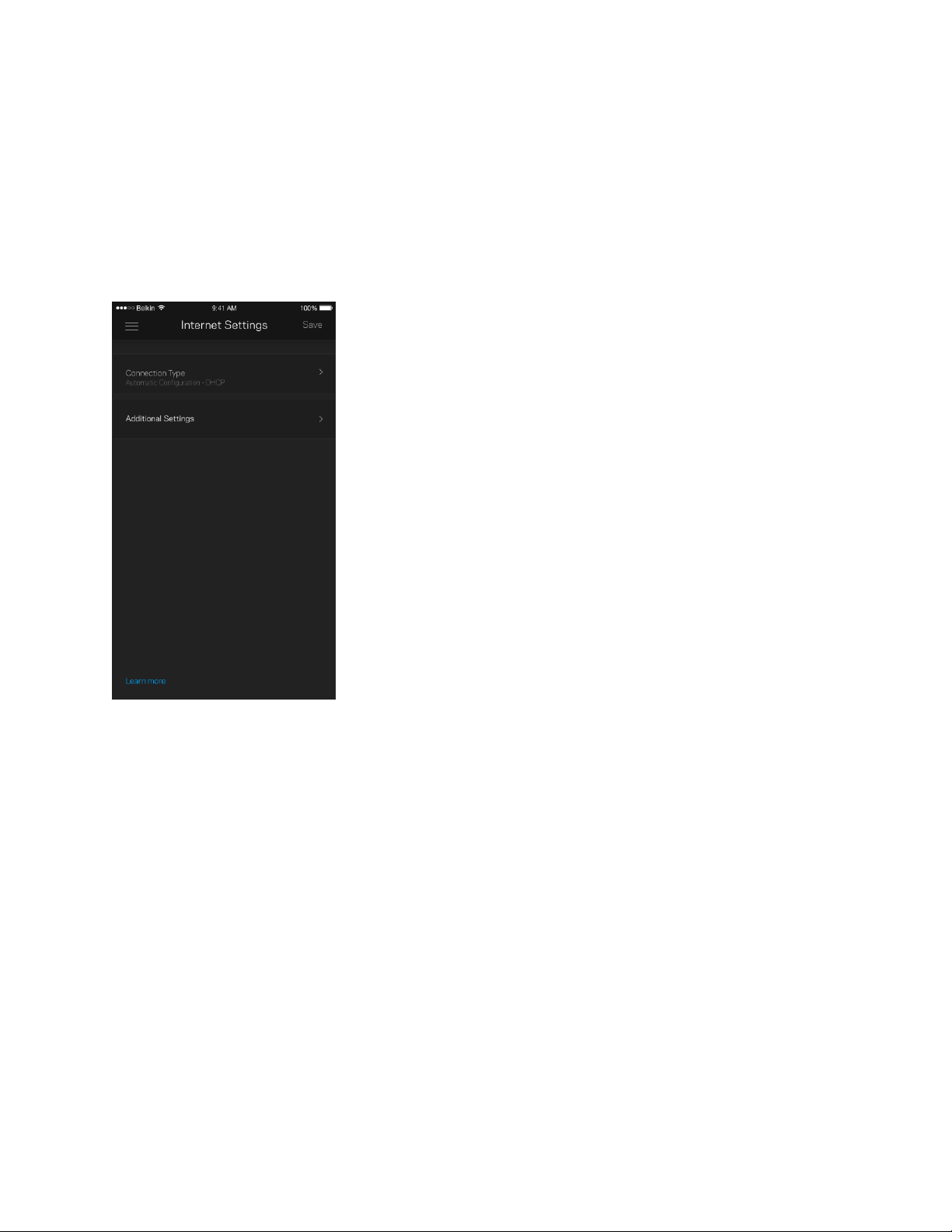
24
Pokročilá nastavení
Nastavení internetu
Můžete zvolit, jak se váš Velop připojí k internetu. Výchozí nastavení je Automatická konfigurace –
DHCP. Ostatní typy připojení závisejí na vašem poskytovateli připojení k internetu nebo na tom, jak
plánujete používat systém Velop. Pokročilí uživatelé mohou používat další nastavení ke klonování
adres MAC a k nastavení maximální jednotky přenosu (MTU).

25
Nastavení portů
Předávání portů – pro jeden port, více portů nebo rozsah portů odešle příchozí data na konkrétní port
nebo porty ke konkrétnímu zařízení nebo portu ve vaší síti Wi-Fi. V případě aktivace rozsahu portů
Velop sleduje odchozí data pro konkrétní čísla portů. Velop si pamatuje adresy IP zařízení, které
požaduje data, takže když se požadovaná data vrátí, jsou přesměrována zpět na správné zařízení.
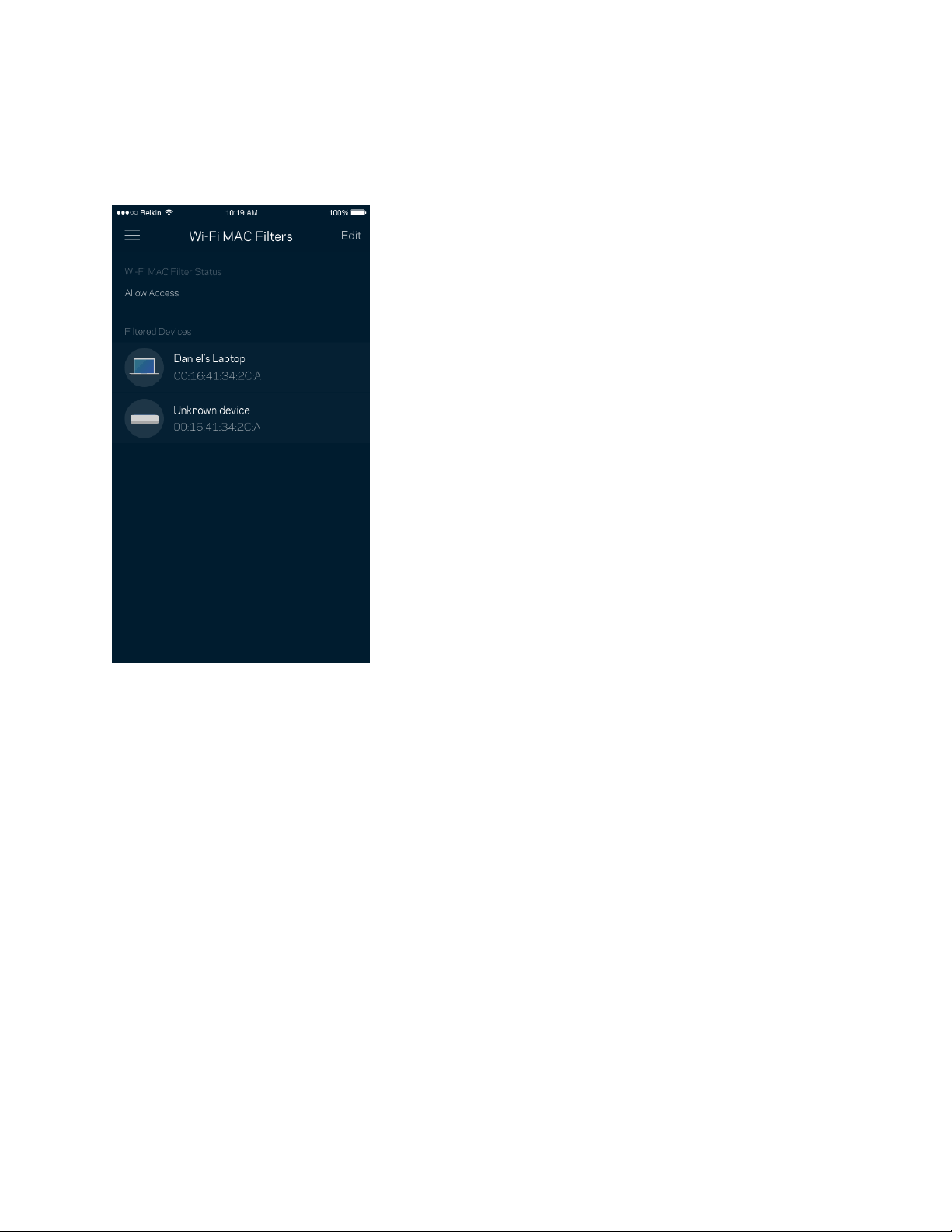
26
Filtry MAC pro Wi-Fi
Každé síťové zařízení má jedinečnou 12místnou adresu MAC (Media Access Control). Můžete vytvořit
seznam adres MAC a potom regulovat využívání vaší bezdrátové sítě jednotlivými zařízeními.
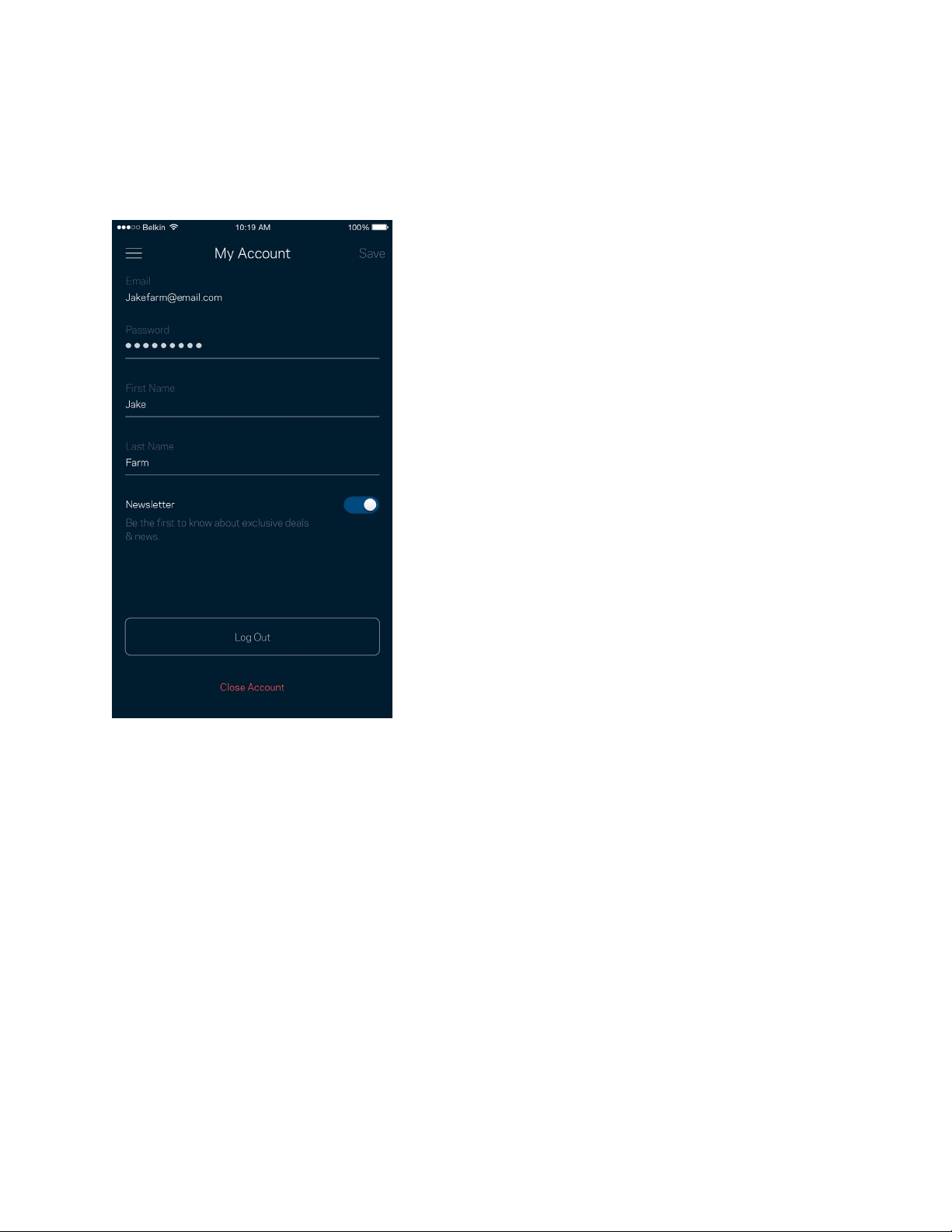
27
Můj účet
Změňte si heslo do aplikace Linksys a udělte souhlas s příjmem posledních novinek a nabídek od
společnosti Linksys.
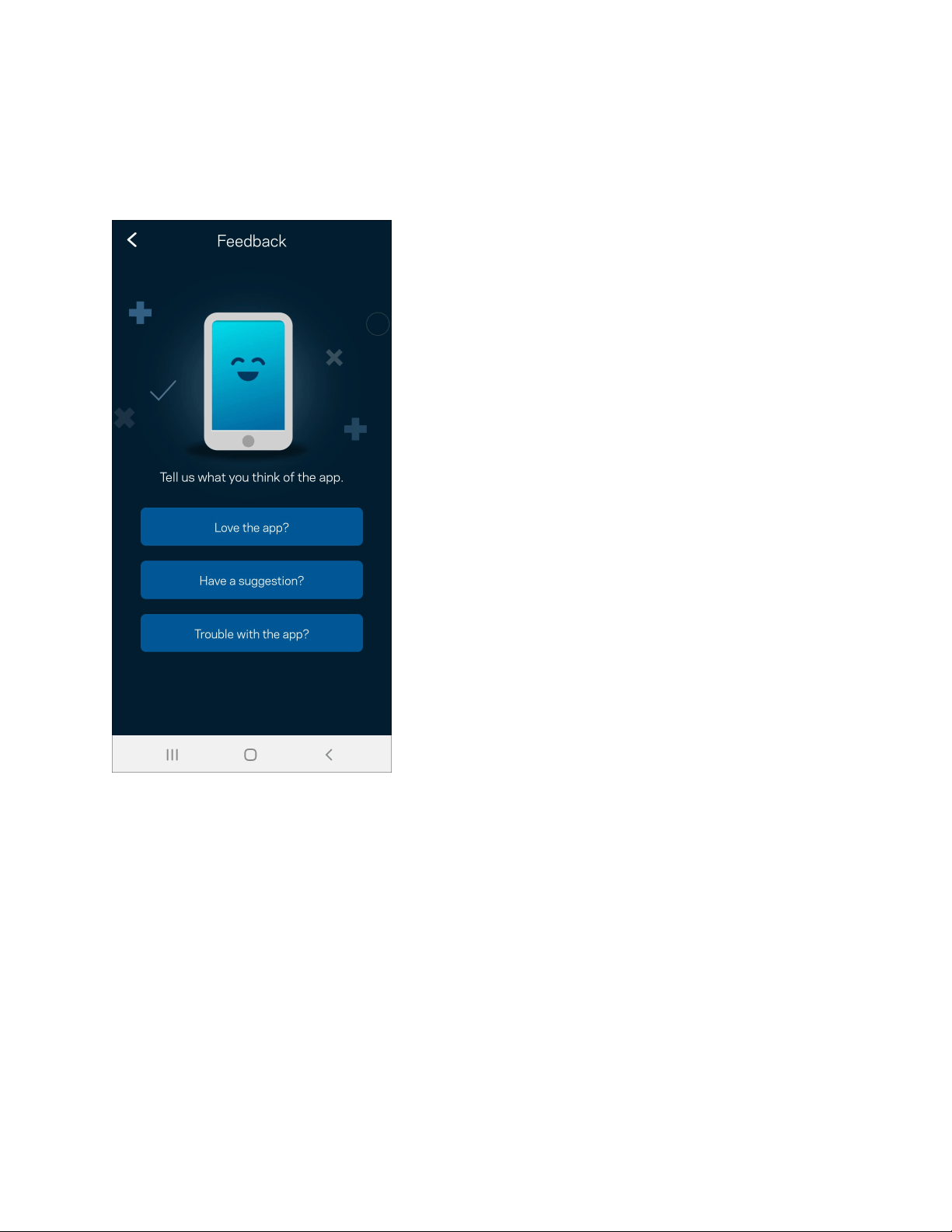
28
Zpětná vazba
Můžete nám sdělit svůj názor. Ohodnoťte aplikaci v obchodu s aplikacemi, zašlete nám návrh nebo
popište, co vám brání v lepší zkušenosti.
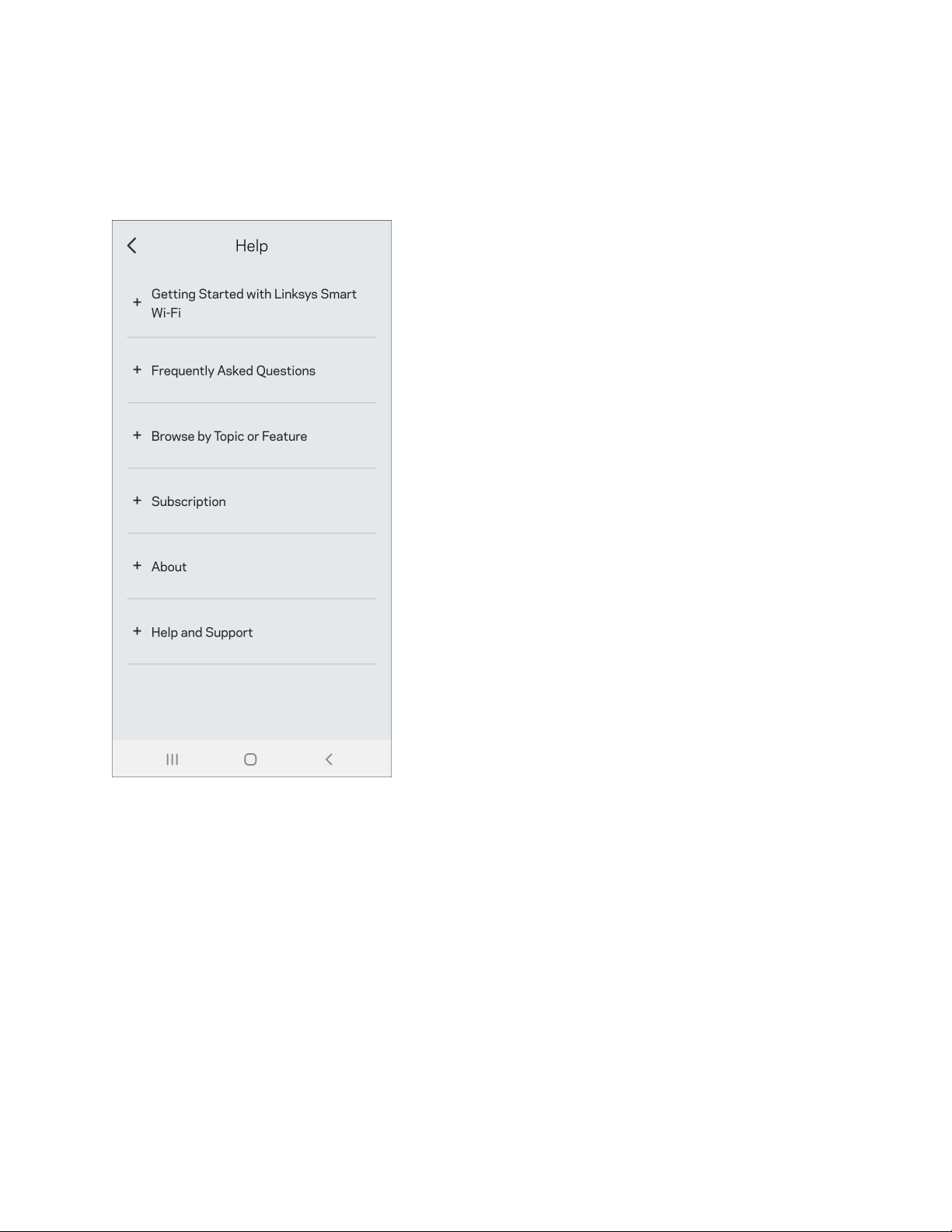
29
Nápověda
Máte problémy s aplikací? Potřebujete více informací o nějaké funkci? Klepnutím na Nápovědu
získáte další informace.
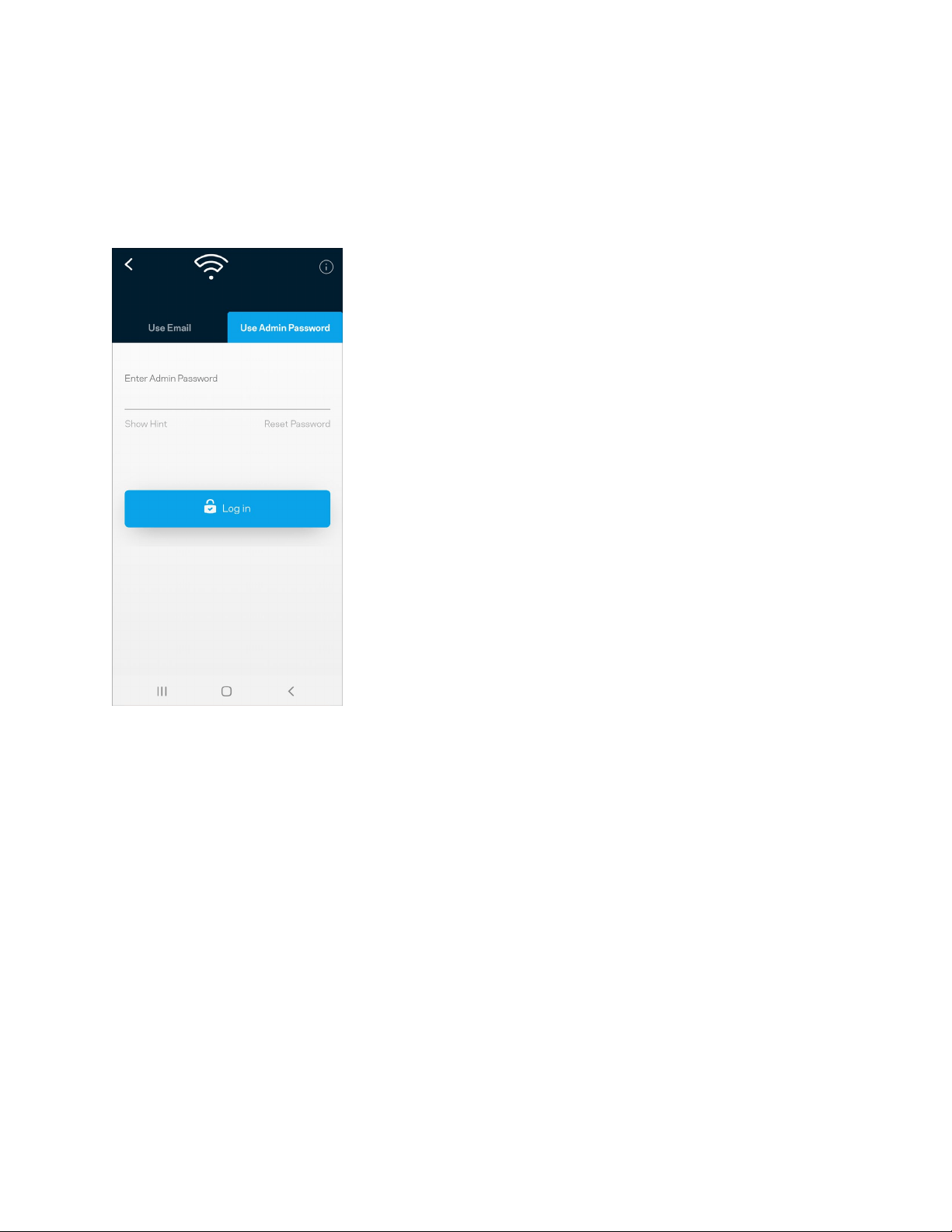
30
Připojte se přímo k Velop
Pokud nejste připojeni k internetu, můžete stále přistupovat k systému Velop. Připojte se ke své Wi-Fi
podle názvu, spusťte aplikaci Linksys a klepněte na Use Admin Password (Použít heslo správce).
Nebudete moci přistupovat ke svému účtu Linksys Wi-Fi, když nejste online.
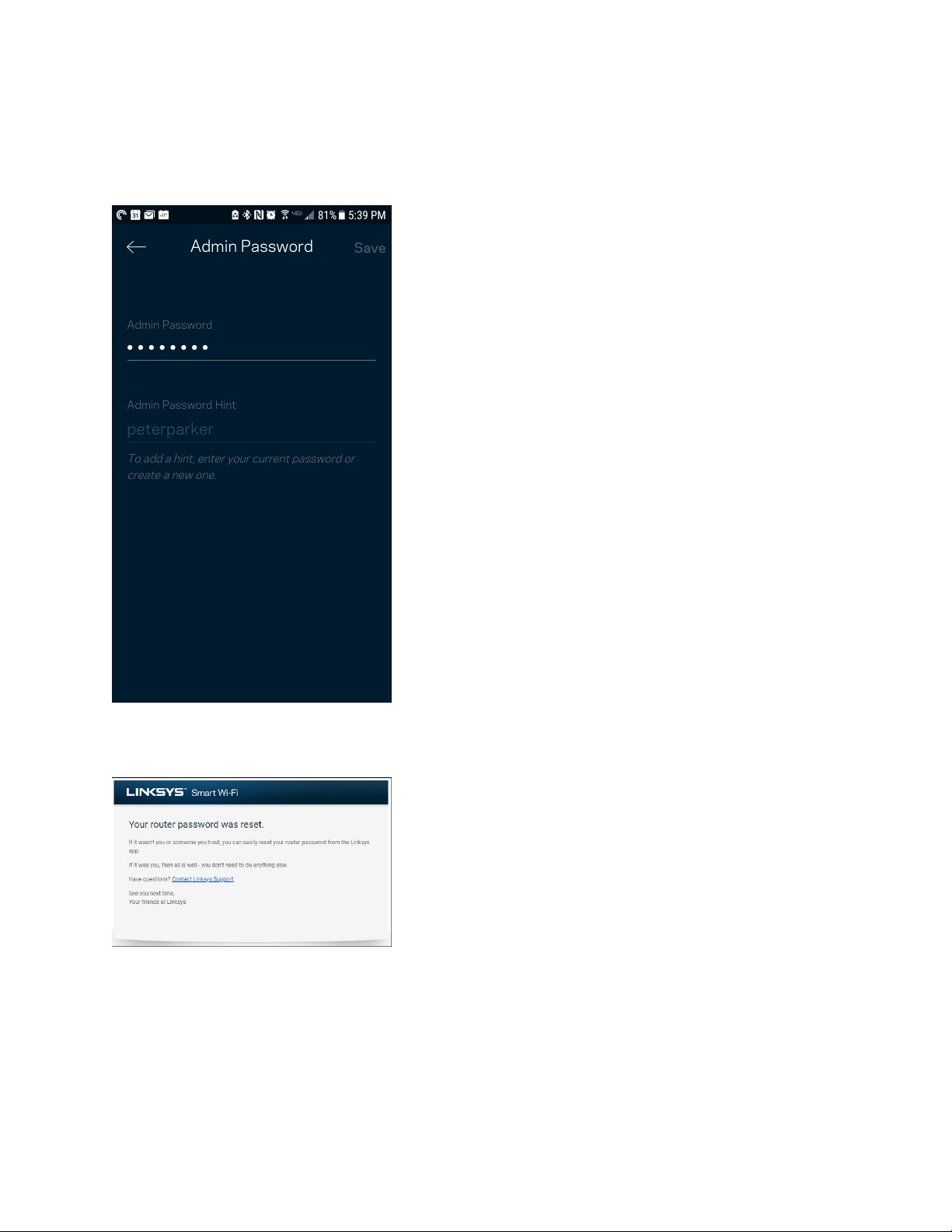
31
Heslo správce Velop
Při instalaci jsme vytvořili bezpečné heslo správce. Pokud ho chcete změnit, klepněte na Velop
Administration (správa Velop) a změňte heslo správce a nápovědu k heslu.
Pokud heslo správce někdo změní, zašleme vám e-mail, abychom zajistili, že váš systém Velop
zůstane bezpečný.
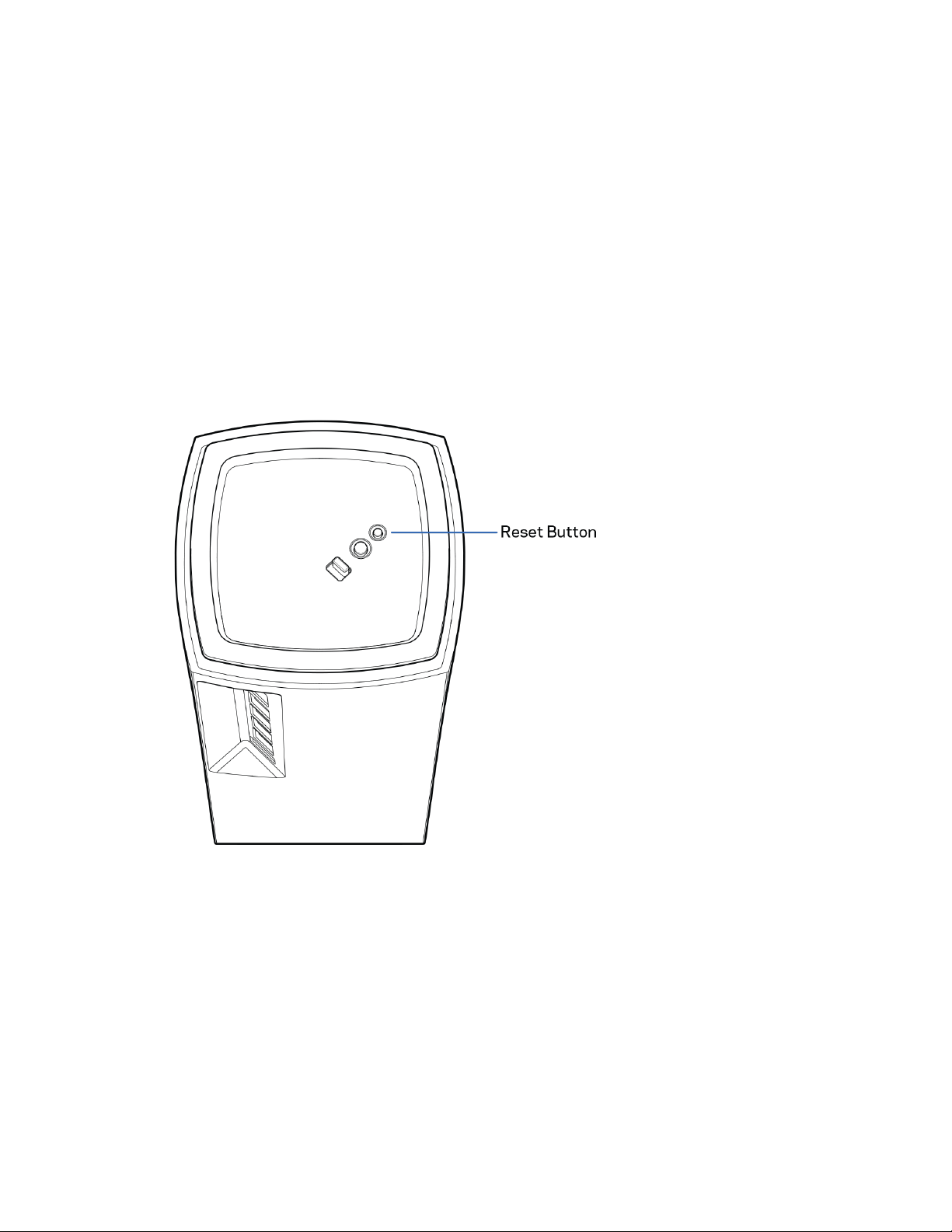
32
Obnovení výchozích továrních nastavení
Obnovení továrních nastavení Velop byste neměli nikdy potřebovat – je to velmi problematický
proces. Obnovení výchozích továrních nastavení vrátí váš systém Velop do stavu, když jste ho vybalili,
a budete muset znovu absolvovat celé nastavení. Všechna nastavení, která jste změnili při
nastavování i po něm, budou vymazána (například název bezdrátové sítě, hesla, typ zabezpečení).
Všechna bezdrátová zařízení se odpojí od bezdrátové sítě.
Postup resetování Velop:
•
Stiskněte a podržte resetovací tlačítko na spodní straně, když je uzel připojený k napájení a
zapnutý. Kontrolka na uzlu bude střídavě svítit červeně a zhasínat. Neuvolňujte tlačítko, dokud
kontrolka zcela nezhasne a pak nezačne svítit jasně červeně.

33
Technické údaje
Linksys Velop
Název modelu
Čís
lo modelu
Rych
lost přepínaných portů
Fr
ekvence vysílání
Po
čet antén
Porty
Tla
čítka
Ko
ntrolka
Be
zpečnostní funkce
Úro
veň zabezpečení
Prostředí
Rozměry
Velop AX4000/AX4200 WiFi 6 System
MX4000 Series
10/100/1000 Mb/s
2,4 GHz a 5 GHz
9 (interní)
USB 3.0, ethernet, internet, napájení
Vypínač, WPS, reset
Jedna kontrolka s více barvami pro napájení a stav
WPA2-osobní, WPA3-osobní
Až 128bitové šifrování
111,03 mm x 111,03 mm x 243.08 mm
Hmot
nost
95 kg (2,15 lb)
Napájení 12 V, 3 A
Certifikace FCC, IC, CE, Wi-Fi (IEEE 802.11a/b/g/n/ac, draft 802.11ax )
Provozní teplota 0 až 40 °C (32 až 104 °F)
Skladovací teplota -20 až 60 °C
Provozní vlhkost 10% až 80% relativní vlhkost, bez kondenzace
Skladovací vlhkost 5% až 90% bez kondenzace
Poznámky:
Regulační, záruční a bezpečnostní informace najdete na stránce Linksys.com/support/Velop.
Specifikace podléhají změně bez oznámení.
Maximální výkon je odvozen od specifikací standardu IEEE 802.11. Skutečný výkon se může lišit, a to
včetně nižší kapacity bezdrátové sítě, rychlosti přenosu dat, dosahu a pokrytí sítě. Výkon závisí na
mnoha faktorech, podmínkách a proměnných, včetně vzdálenosti od přístupového bodu, intenzity
síťového provozu, stavebních materiálů a konstrukcí, použitého operačního systému, kombinace
používaných bezdrátových produktů, rušení atd.

34
N
a stránce linksys.com/support/Velop získáte naši oceňovanou technickou podporu.
BELKIN, LINKSYS a řada názvů produktů, značek a log jsou ochranné známky skupiny společností
Belkin. Zmíněné ochranné známky třetích stran jsou vlastnictvím příslušných vlastníků.
© 2020 Belkin International, Inc. a/nebo její dceřiné společnosti. Všechna práva vyhrazena.

1
z
BRUGERVEJLEDNING
VELOP
MX4000-serien

2
Indhold
Produktoverblik ____________________________________________________________________________________________ 3
Front/fra oven ________________________________________________________________________________________________ 3
Bagsiden _______________________________________________________________________________________________________ 4
Bund ____________________________________________________________________________________________________________ 5
Hvor finder jeg mere hjælp? ________________________________________________________________________________ 6
Opsætning ____________________________________________________________________________________________________ 7
Velop-systemindstillinger ________________________________________________________________________________ 9
Log på Linksys App ___________________________________________________________________________________________ 9
Dashboard ___________________________________________________________________________________________________ 10
Enheder ______________________________________________________________________________________________________ 11
Se eller rediger enhedens oplysninger _____________________________________________________________________________ 12
Wi-Fi-indstillinger _________________________________________________________________________________________ 13
Avancerede indstillinger _____________________________________________________________________________________________ 14
Tilslut en enhed med WPS ___________________________________________________________________________________________ 15
Gæsteadgang ________________________________________________________________________________________________ 16
Ekstern lagring _____________________________________________________________________________________________ 17
Hastighedstjek ______________________________________________________________________________________________ 18
Forældrekontrol ____________________________________________________________________________________________ 19
Enhedsprioritering ________________________________________________________________________________________ 20
Meddelelser _________________________________________________________________________________________________ 21
Administration af Velop ___________________________________________________________________________________ 22
Avancerede indstillinger __________________________________________________________________________________ 24
Internetindstillinger _________________________________________________________________________________________________ 24
Portindstillinger ______________________________________________________________________________________________________ 25
Wi-Fi MAC-filtre ______________________________________________________________________________________________________ 26
Min konto ____________________________________________________________________________________________________ 27
Tilbagemelding _____________________________________________________________________________________________ 28
Hjælp _________________________________________________________________________________________________________ 29
Opret direkte forbindelse til Velop ____________________________________________________________________ 30
Velop administratoradgangskode. __________________________________________________________________________________ 31
Gendannelse af fabriksindstillingerne _______________________________________________________________ 32
Specifikationer ____________________________________________________________________________________________ 33
Linksys Velop _______________________________________________________________________________________________ 33
Omgivelser __________________________________________________________________________________________________ 33
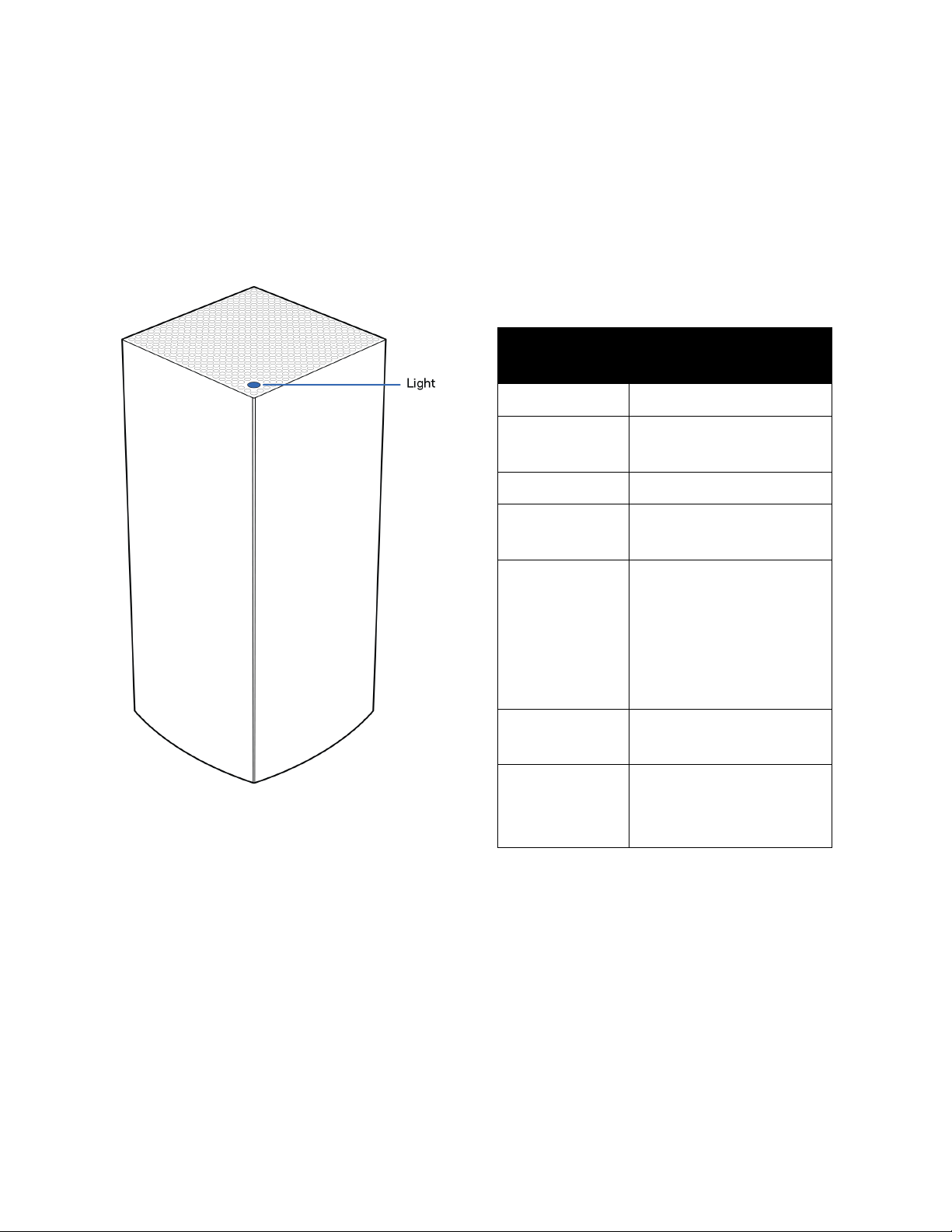
3
Produktoverblik
Front/fra oven
Lyset på toppen af din node giver dig
oplysninger om dens drift.
Beskrivelse af
lys
Status
Blinker blåt Starter op
Vedvarende
blå
Tilsluttet
Blinker lilla Konfiguration i gang
Vedvarende
lilla
Klar til opsætning
Blinker rødt Afbrudt
•
Underordnet node:
for langt væk
•
Overordnet node:
frakoblet fra
modem
Vedvarende
rød:
Intet internet fra
modemmet
Vedvarende
gul
Svag forbindelse
•
Kun underordnet
node
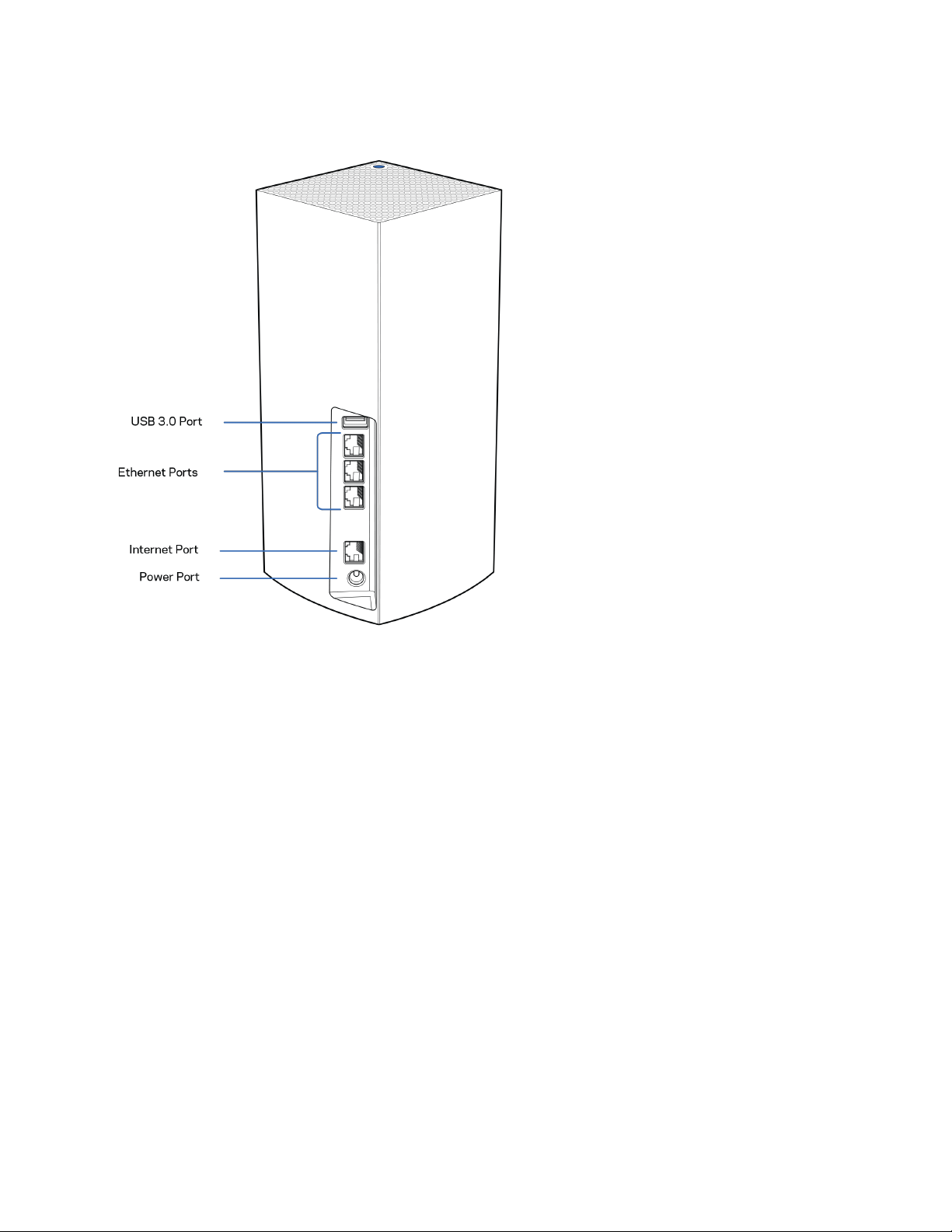
4
Bagsiden
USB 3.0 port – Tilslut USB-drev og del dem med andre på dit netværk eller på internettet. Kun til lokal
fildeling (understøtter ikke FTP, medieserver eller virtualUSB). Heller ikke beregnet til deling af
perifere enheder som printere, scannere eller kameraer.
Ethernet-porte—Tilslut Ethernet-ledninger i disse blå Gigabit-porte (10/100/1000) og til kablede
enheder i netværket. Hvis du har mere end én node i dit Velop-system, så brug en af disse porte til at
tilslutte til dit modem eller din modem-router.
Bemærk – Brug CAT5e-kabler eller bedre i internetporten for at opnå den bedste ydeevne.
Internetport – Tilslut et Ethernet-kabel til denne gule gigabit-port (10/100/1000), og til et
bredbåndsinternetkabel/DSL- eller fibermodem. Hvis du bruger denne router som en underordnet
node i et trådløst Wi-Fi-system, kan du bruge denne port til at oprette en kabelforbindelse til en anden
node.
Strøm – Tilslut den medfølgende strømadapter i denne port.
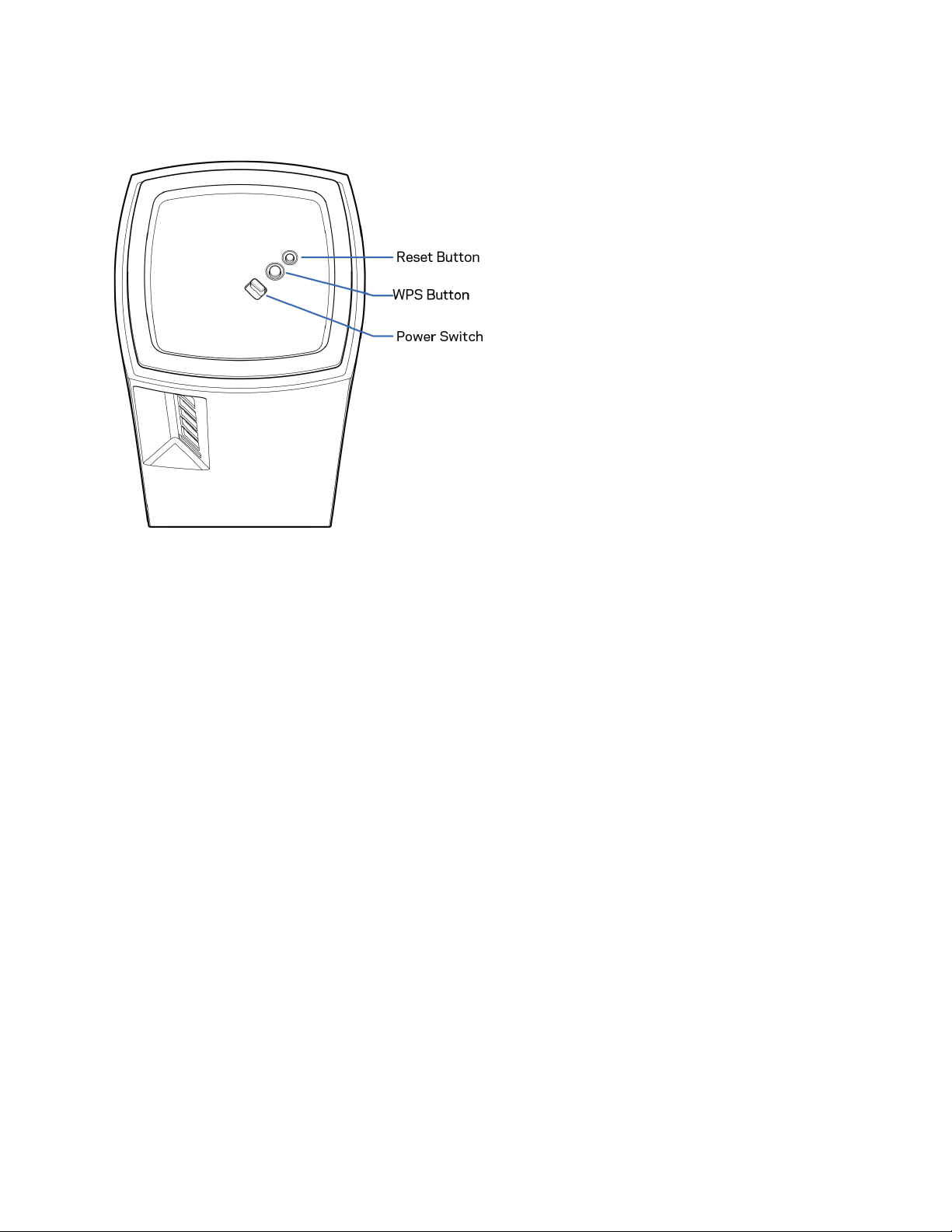
5
Bund
Nulstillingsknap—Tryk og hold nede, indtil lyset foran på noden bliver rødt, falmer og blinker rødt igen
for at nulstille noden til dens fabriksindstillinger.
Wi-Fi Protected Setup-knap–Tryk for at forbinde WPS-aktiverede netværksenheder.
StrømknapFør til | (on) for at tænde routeren.
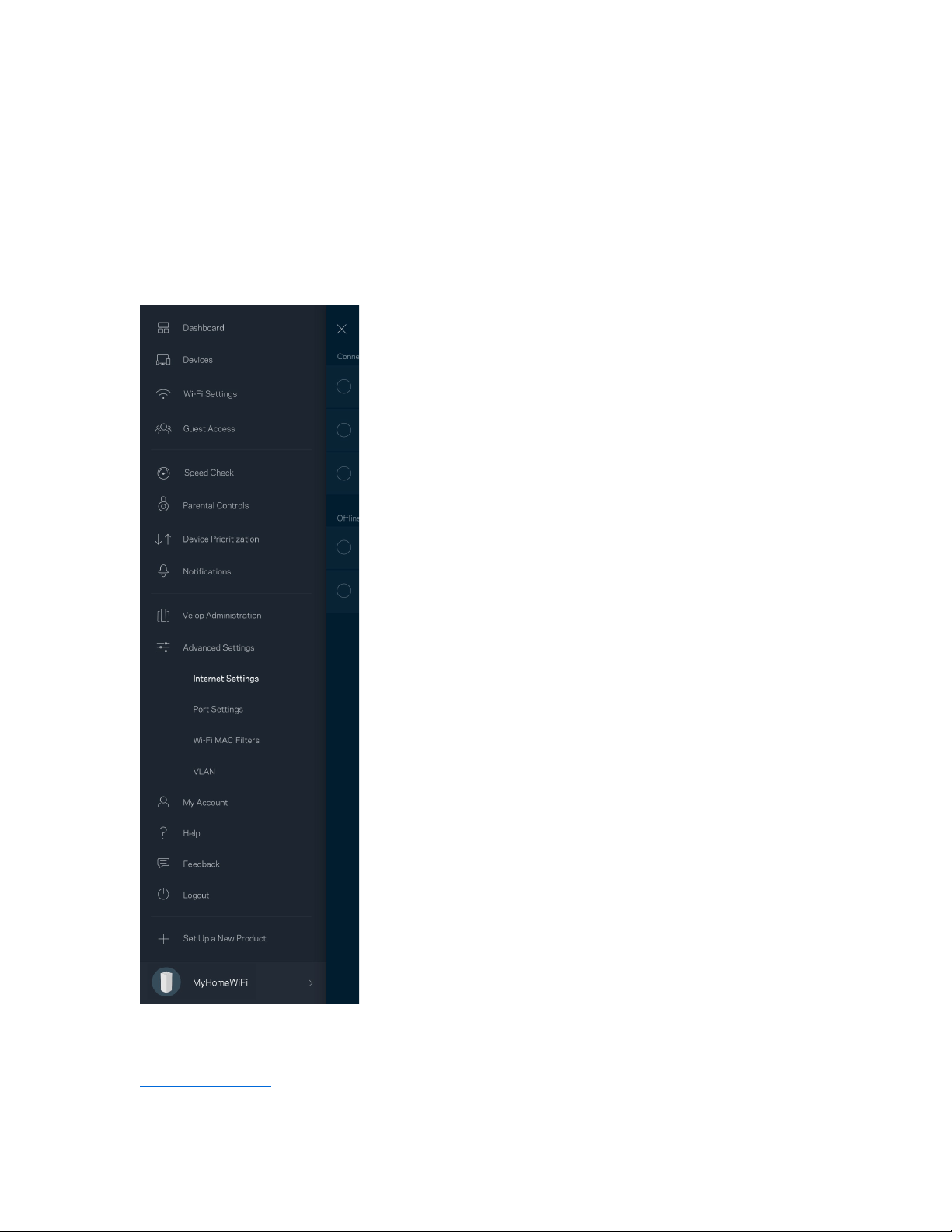
6
Hjælp
Hvor finder jeg mere hjælp?
•
Linksys.com/support/Velop
•
Linksys app hjælp (start appen, og klik på Hjælp i hovedmenuen)
Bemærk – Licenser og meddelelser vedrørende tredjepartssoftware, som anvendes i dette
produkt, kan ses på http://support.linksys.com/en-us/license. Se
http://support.linksys.com/en-
us/gplcodecenter, hvis du har spørgsmål eller ønsker GPL-kildekode.

7
Opsætning
VIGTIGT—Velop noder kan indstilles som primære noder eller underordnede noder. En primær node
skal være forbundet via et ethernet-kabel til dit modem eller din modemrouter. Når de først er
konfigureret trådløst, kan sekundære noder forbindes til en anden node trådløst eller med ethernet-
kabler.
Hvis du tilføjer denne nye node til et eksisterende Velop mesh-Wi-Fi-system til hele hjemmet, skal du
nulstille alle noders fabriksindstillinger og tilføje dem til systemet efter den nye node er konfigureret
og klar.
Download Linksys appen. Du skal bruge denne app til at konfigurere Velop.
Gå til din enheds app-butik, og søg efter Linksys.
Installer appen, åbn den og følg instruktionerne.
Bemærk – Appen fungerer med iOS 11.4 og nyere og Android 6 og nyere.
Du skal oprette en Linksys Smart Wi-Fi-konto, så du kan bruge appen til at se eller ændre
indstillingerne i dit Velop-system, fra hvor som helst du har en internetforbindelse.
Nogle af de mange ting, du kan gøre med Linksys Smart Wi-Fi:
•
Ændre routerens navn og adgangskode
•
Konfigurere gæsteadgang
•
Tilslutte enheder til Wi-Fi med WPS
•
Blokere internettet med forældrekontrol
•
Teste din internetforbindelses hastighed
Bemærk –Under opsætningen sender vi en bekræftelsesmail. Klik på linket i e-mailen fra dit
hjemmenetværk.
Bortset fra at tilslutte strøm og Ethernet-kablet, gør den app-baserede opsætningsproces arbejdet
for dig. Efter tilslutning kan du bruge appen til at personliggøre dit Wi-Fi ved at give det et navn og en
adgangskode. Du kan også navngive noder baseret på, hvor de er placeret, så du kan identificere dem
i de sjældne tilfælde, hvor de skulle få brug for vedligeholdelse.
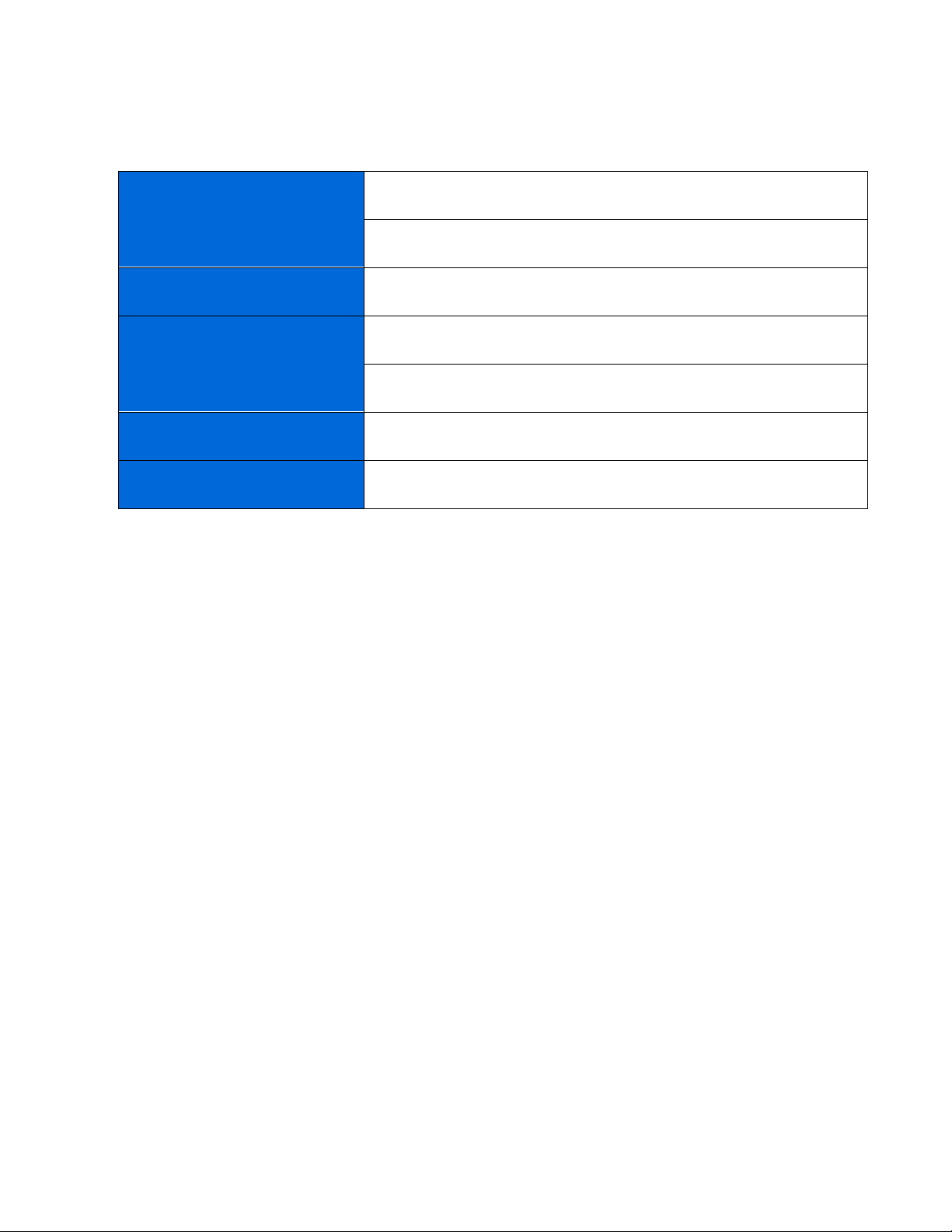
8
Udskriv denne side, og noter dine router- og kontoindstillinger i tabellen nedenfor som reference.
Gem de noterede indstillinger til efterfølgende brug.
Wi-Fi navn
Wi-Fi adgangskode
Administratoradgangskode
Gæstebrugernavn
Gæsteadgangskode
Loginmail til Linksys App
Adgangskode til Linksys App
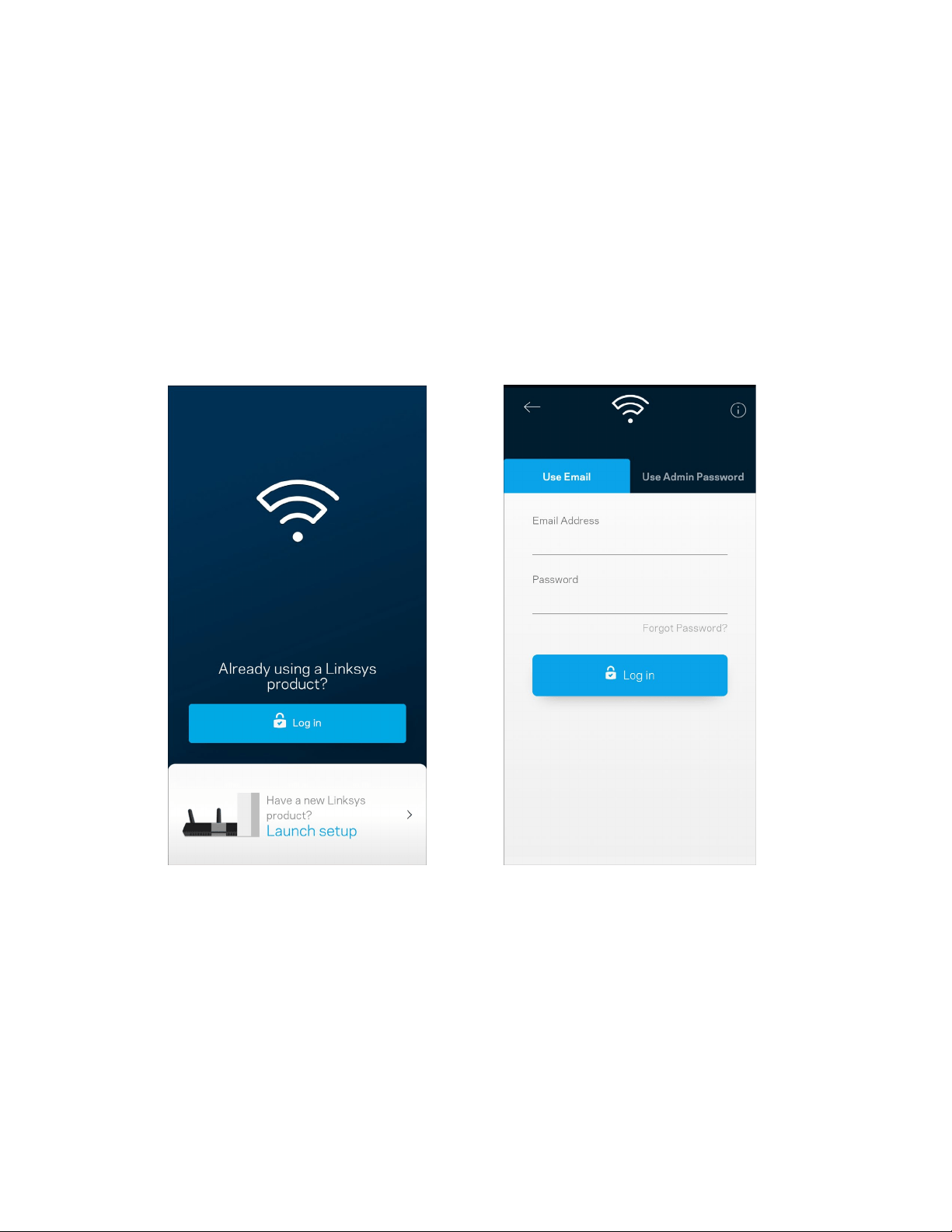
9
Velop-systemindstillinger
Med Linksys app kan du se eller ændre Velop-systemindstillingerne for at øge sikkerheden for dit Wi-
Fi, eller få det til at fungere bedre med en enhed eller et spil. Du kan tilgå indstillingerne fra hele
verden, hvis du har en internetforbindelse. Du kan også få adgang til indstillinger ved hjælp af din
router-adgangskode, når du er tilsluttet dit hjemmenetværk, selvom du ikke har en
internetforbindelse.
Log på Linksys App
1.
Åbn Linksys appen.
2.
Indtast den e-mail-adresse, du brugte, da du oprettede din konto.
3.
Indtast din adgangskode til kontoen.
4.
Tryk på Log på.
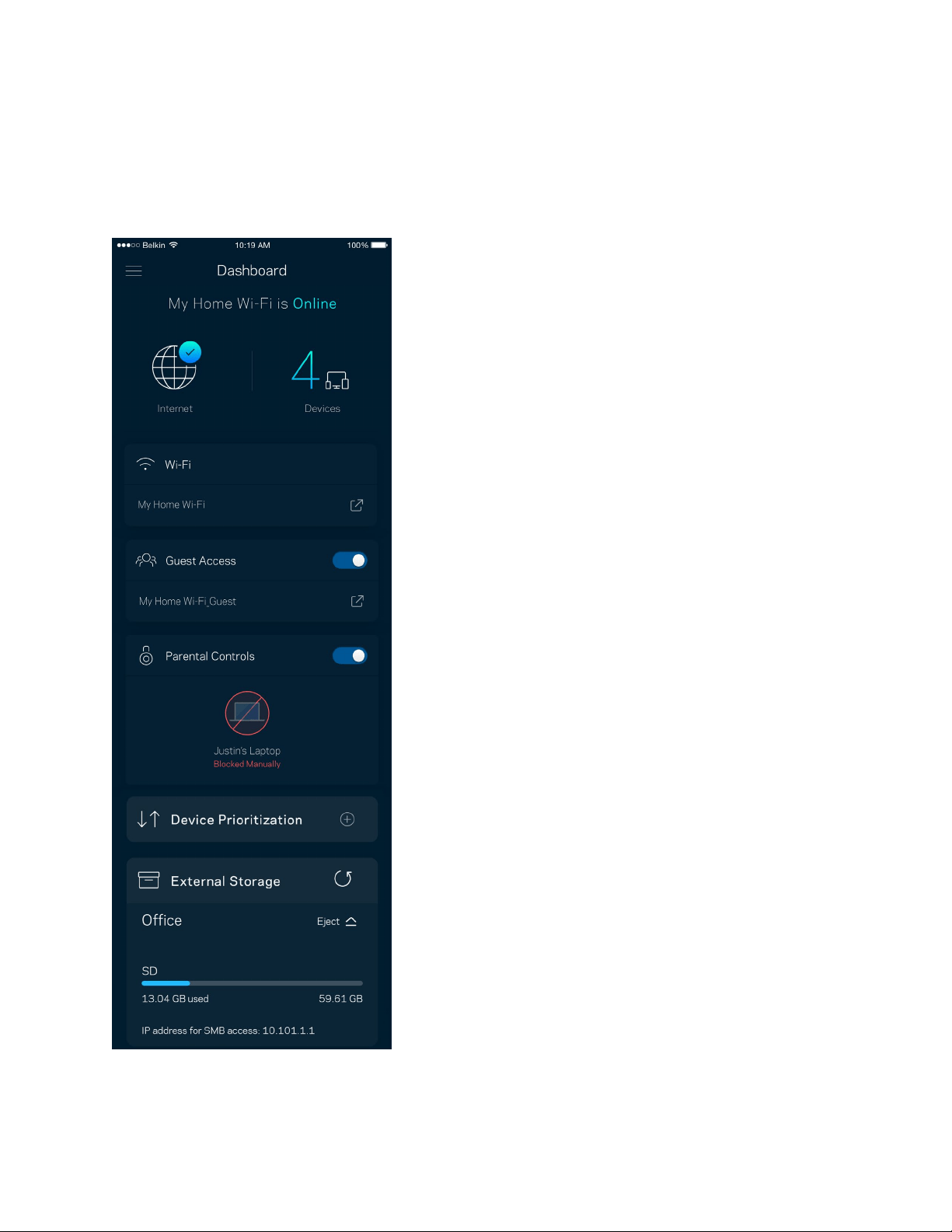
10
Dashboard
Dashboard er et øjebliksbillede af dit Wi-Fi. Se, hvor mange enheder er sluttet til dit Velop-system. Del
din Wi-Fi-adgangskode, og giv gæster adgang til dit Wi-Fi. Dashboard viser dig også, om nogle
enheder har forældrekontrol eller er blevet prioriteret til Wi-Fi-adgang.
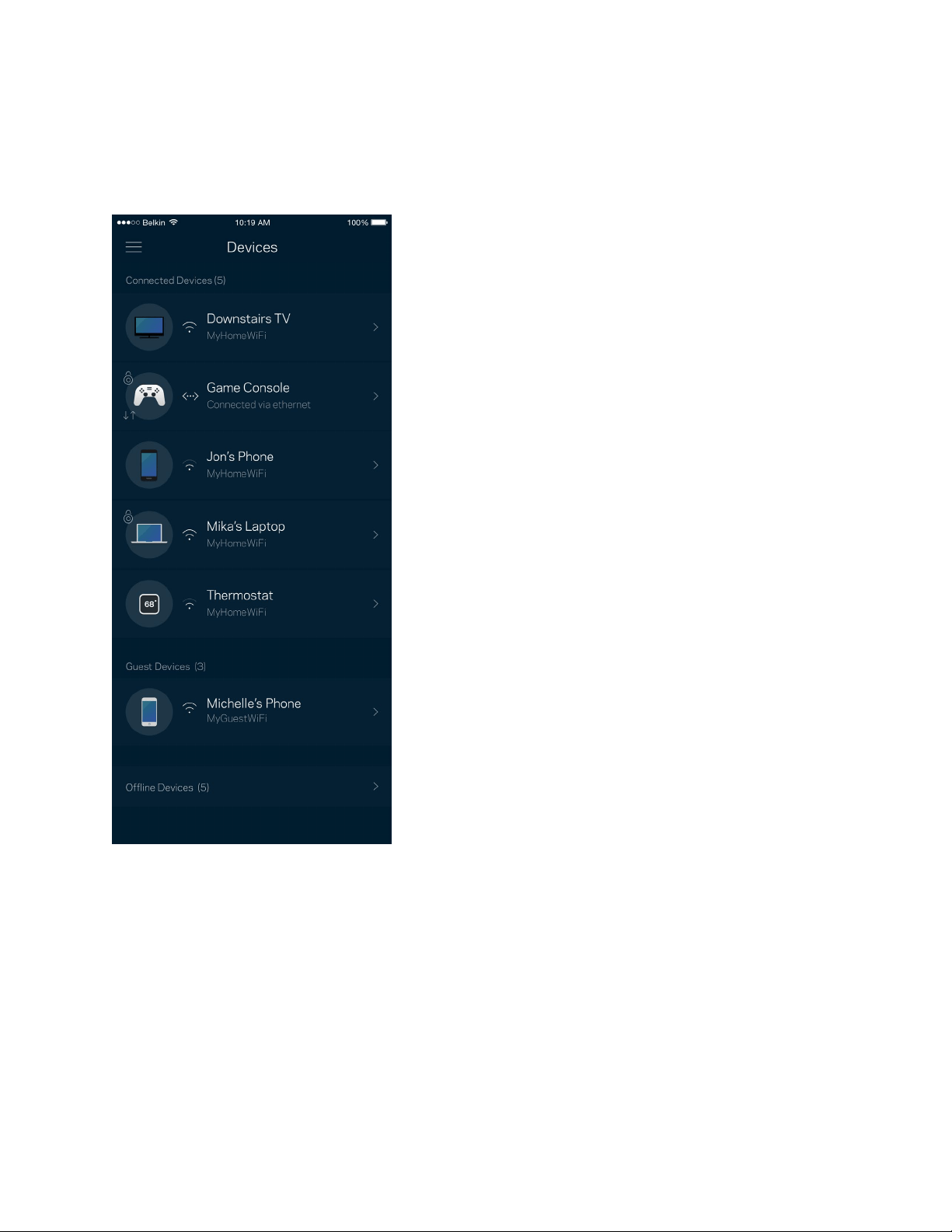
11
Enheder
Se og rediger oplysningerne for alle enheder tilsluttet til dit Wi-Fi. Du kan se enheder på dit primære
netværk og gæstenetværk eller se oplysninger om hver enkelt enhed.
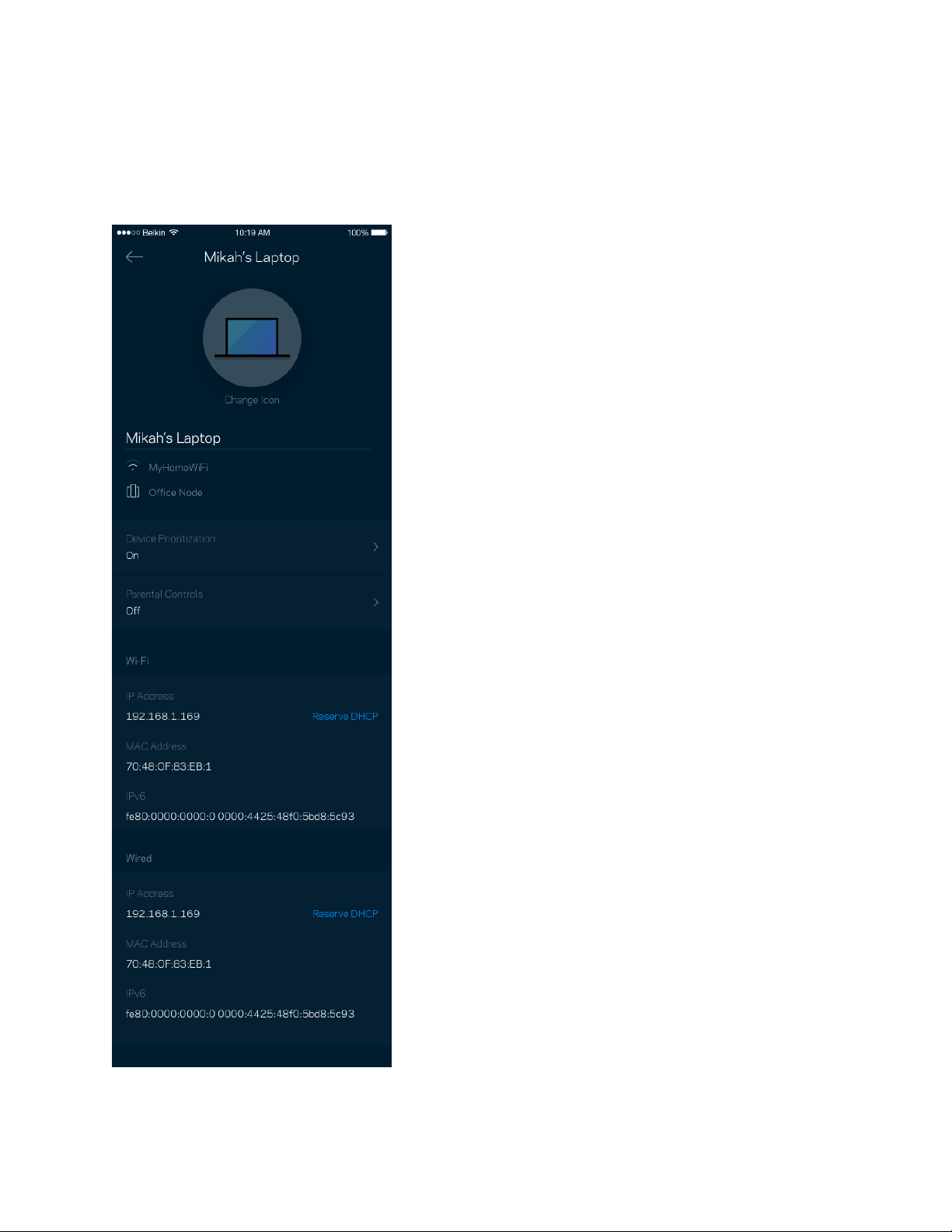
12
Se eller rediger enhedens oplysninger
Fra skærmen Enheder kan du redigere enhedsnavne og ændre enhedens ikoner. Du kan også
prioritere enheder, indstille forældrekontrol, og se oplysninger om dit Wi-Fi. Tryk på en vilkårlig enhed
for at se dens oplysninger.
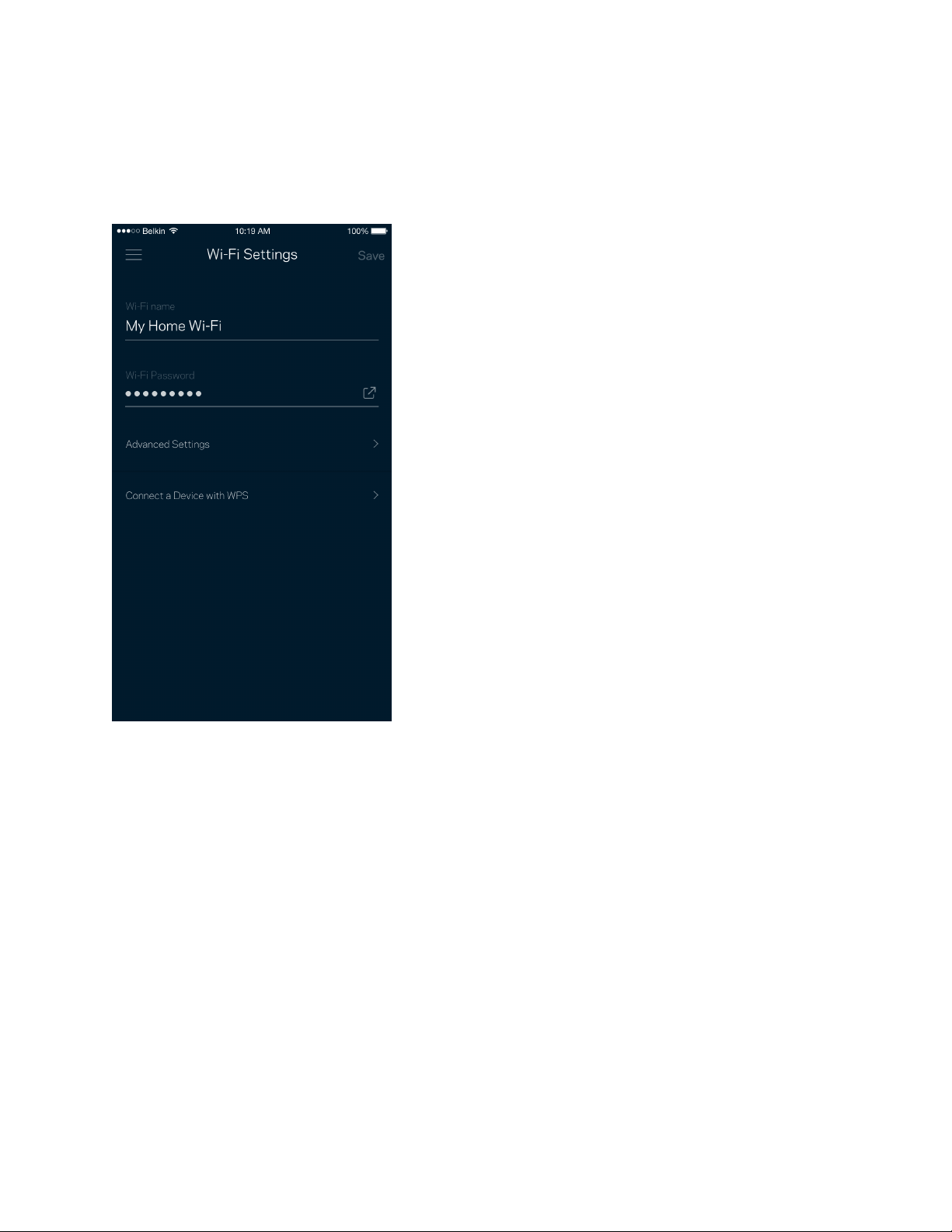
13
Wi-Fi-indstillinger
Se eller rediger navnet og adgangskoden for dit Wi-Fi, og tilslut enheder ved hjælp af Wi-Fi Protected
Setup™.
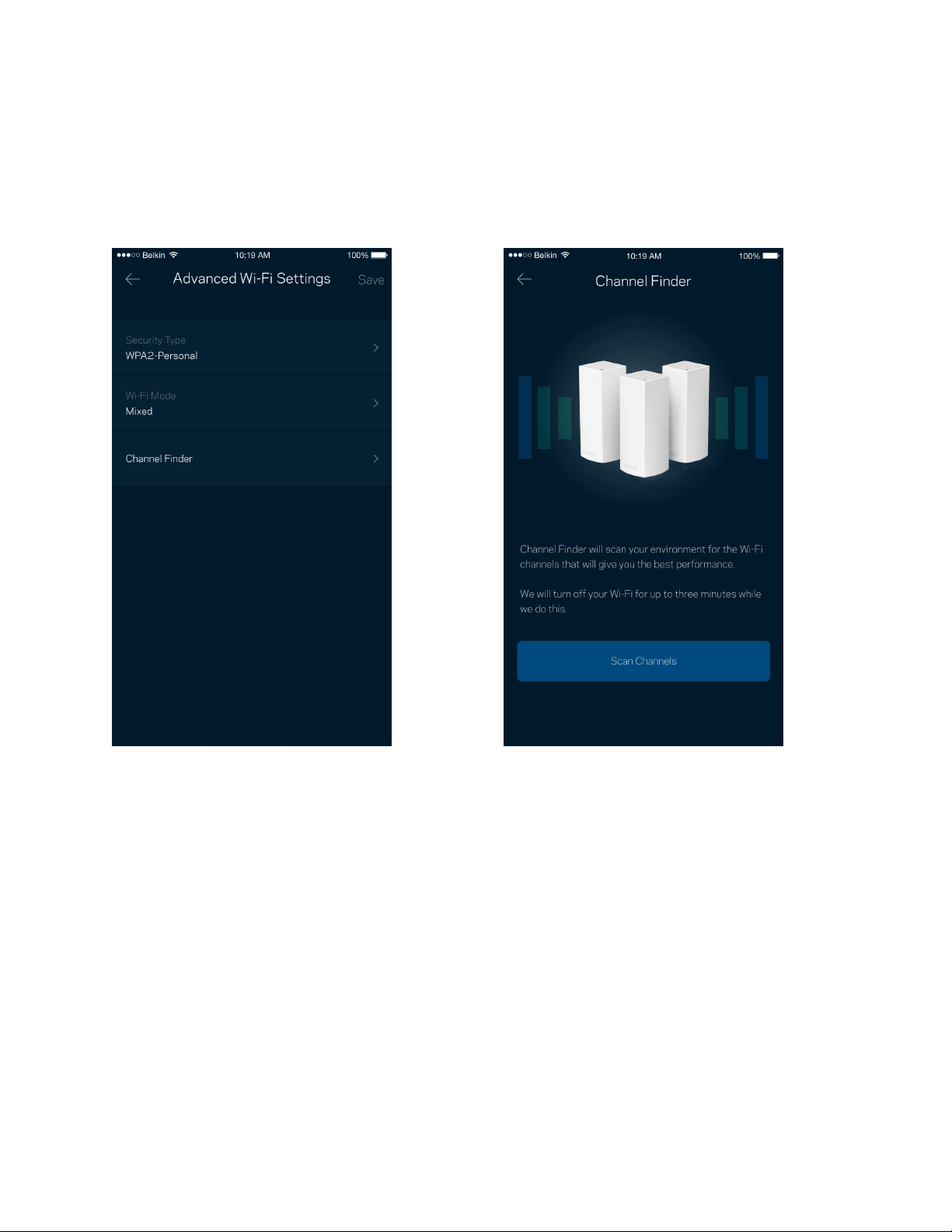
14
Avancerede indstillinger
Avancerede brugere kan ændre standardsikkerhedstypen og Wi-Fi-tilstand. Du bør ikke ændre disse,
medmindre du har erfaring med Wi-Fi-netværk. Channel Finder vil søge efter de mest åbne Wi-Fi-
kanaler i dit område for at sikre, at du får den bedste ydelse fra dit Velop-system. Hvis du har mere
end én node i dit Velop-system, vil Channel Finder finde den bedste kanal for hver node.
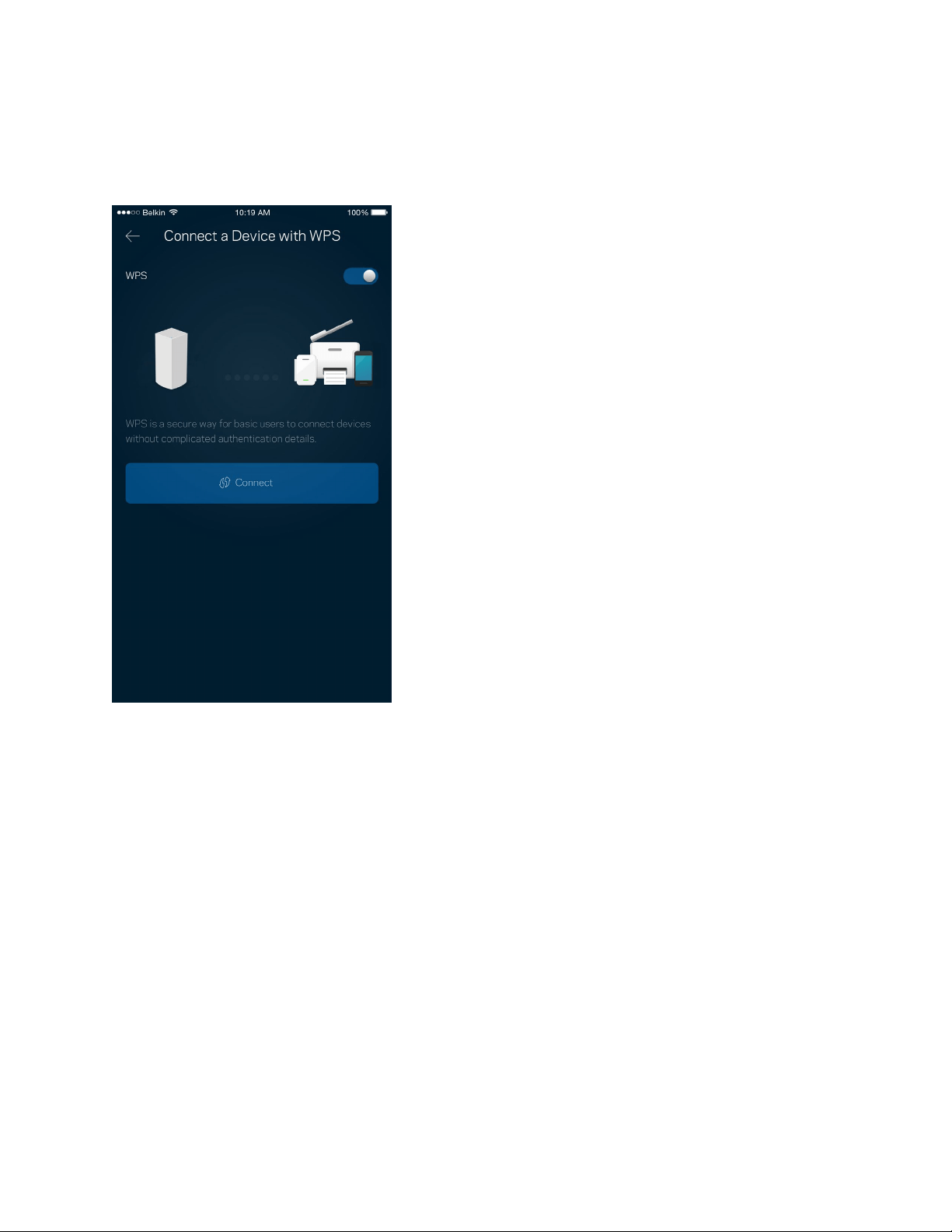
15
Tilslut en enhed med WPS
Med Wi-Fi Protected Setup kan du nemt tilslutte trådløse enheder til dit Wi-Fi-netværk uden at
konfigurere sikkerhedsindstillinger manuelt.
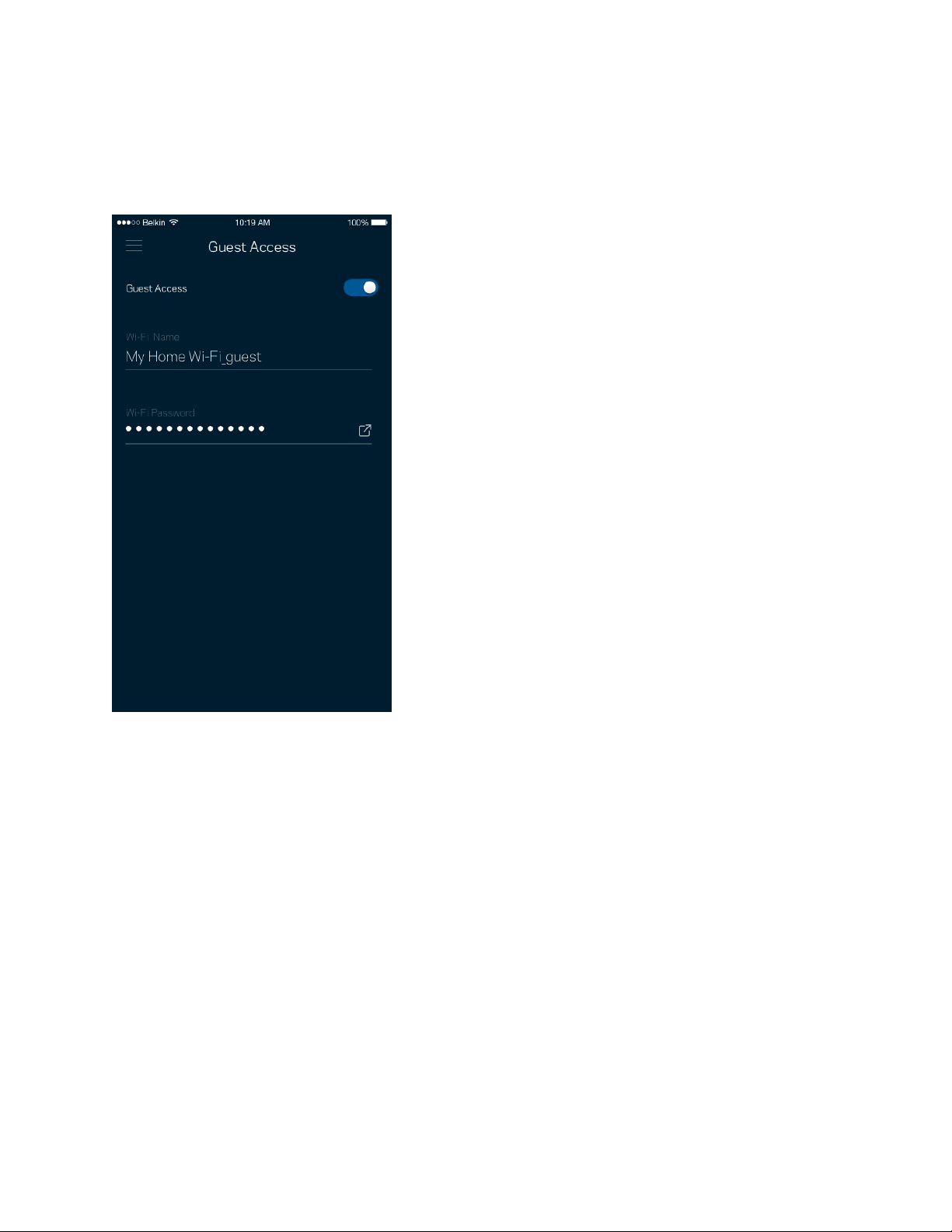
16
Gæsteadgang
Du kan bruge Gæsteadgang til at give gæster adgang til internettet, uden at de har adgang til øvrige
dele af dit Wi-Fi. Send adgangskoden til netværket med sms eller e-mail.
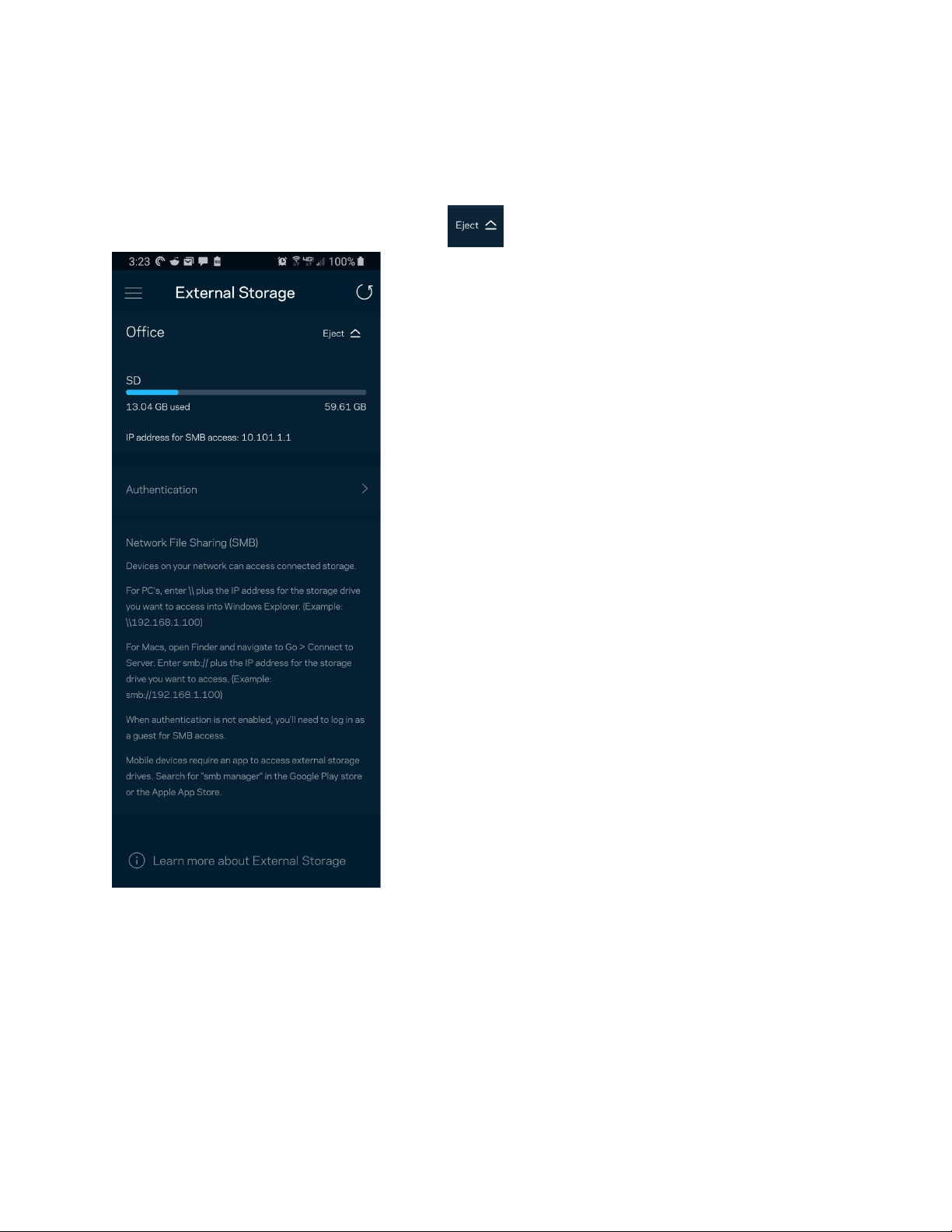
17
Ekstern lagring
Se, hvilken node et eksternt drev er tilsluttet, kontrollér mængden af resterende ledig plads, og
aktivér godkendelse ved at angive et brugernavn og en adgangskode. (Kun når et drev er tilsluttet en
nodes USB-port.) Husk at trykke på Skub ud, før du fjerner et drev for at undgå datatab.
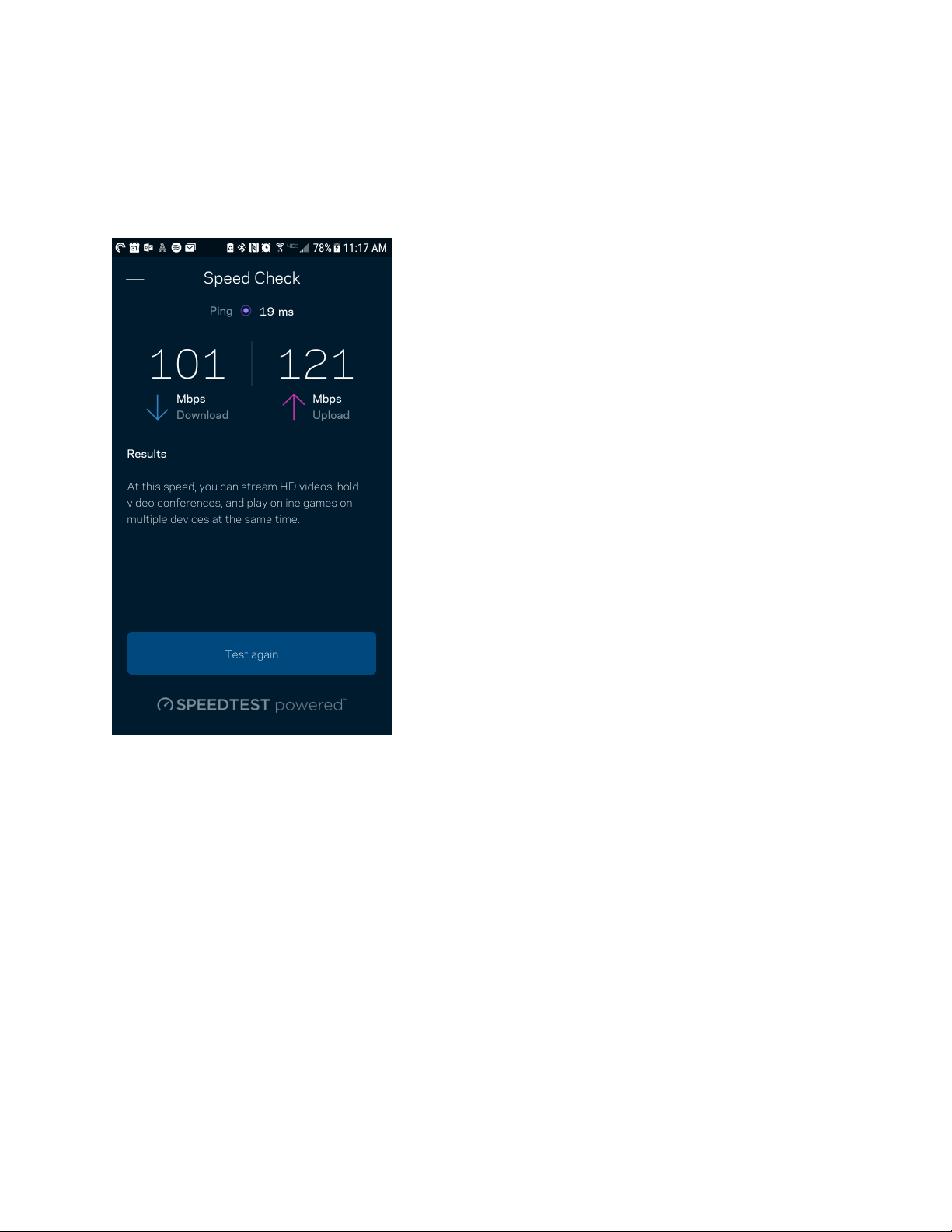
18
Hastighedstjek
Kør et hastighedstjek for at sikre, at du modtager de hastigheder, du betaler for. Et hastighedstjek
hjælper også med prioritering af enhederne, for resultaterne bestemmer, hvordan wi-fi fordeles til de
prioriterede enheder.
•
Downloadhastighed er den hastighed, hvormed internetindhold overføres til dit Velop-
system.
•
Upload speed er den hastighed, hvormed du kan uploade indhold til internettet.
Bemærk – Hastigheden på en internetforbindelse afgøres ud fra forskellige faktorer, bl.a. typen
af internetudbyderkonto, lokal og global internettrafik samt antallet af enheder i hjemmet, der
deler internetforbindelsen.
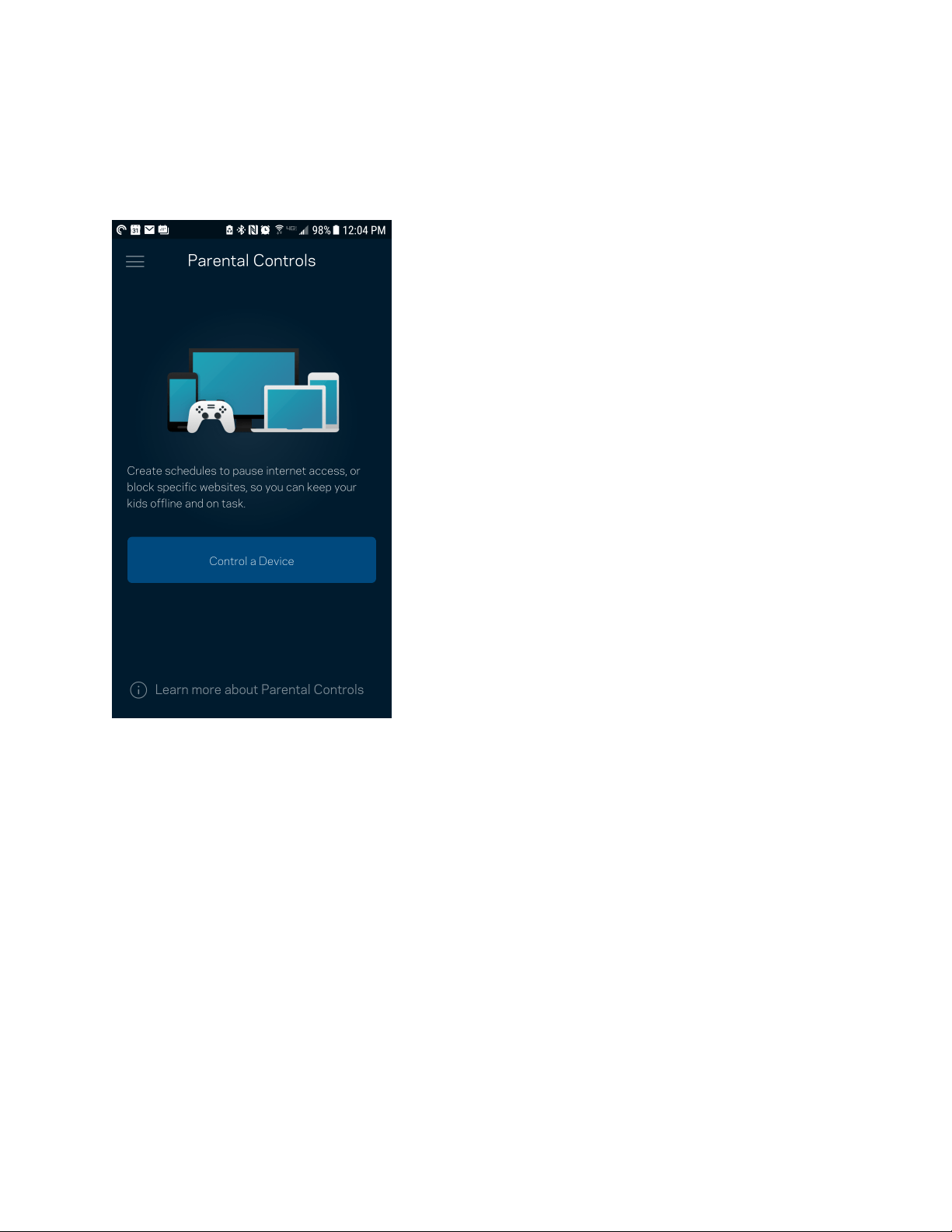
19
Forældrekontrol
Forældrekontrol giver dig mulighed for at styre, hvornår dine børn er online, og hvad de laver der.
Pausér internettet til bestemte enheder, eller bloker bestemte websteder.
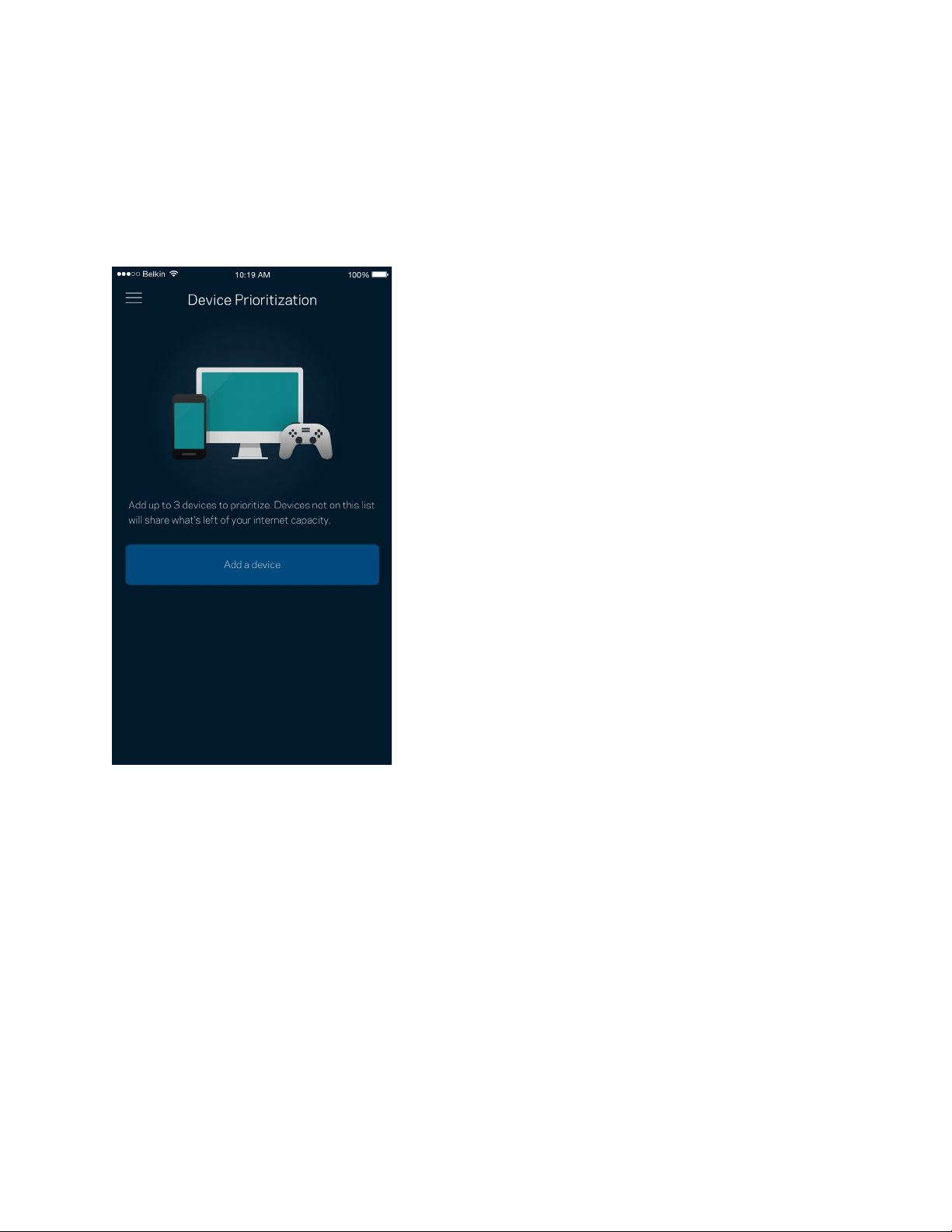
20
Enhedsprioritering
Vælg op til tre enheder til prioriteret brug af din internetforbindelse. Disse enheder – kablede og/eller
trådløse – får altid den bedste forbindelse, når de er tilsluttet. Velop kører en hastighedstest for at
finde ud af, hvordan dit Wi-Fi bedst fordeles til prioriterede enheder. Øvrige enheder deles om den
resterende forbindelseskapacitet. Prioriterede enheder vises på Dashboard.
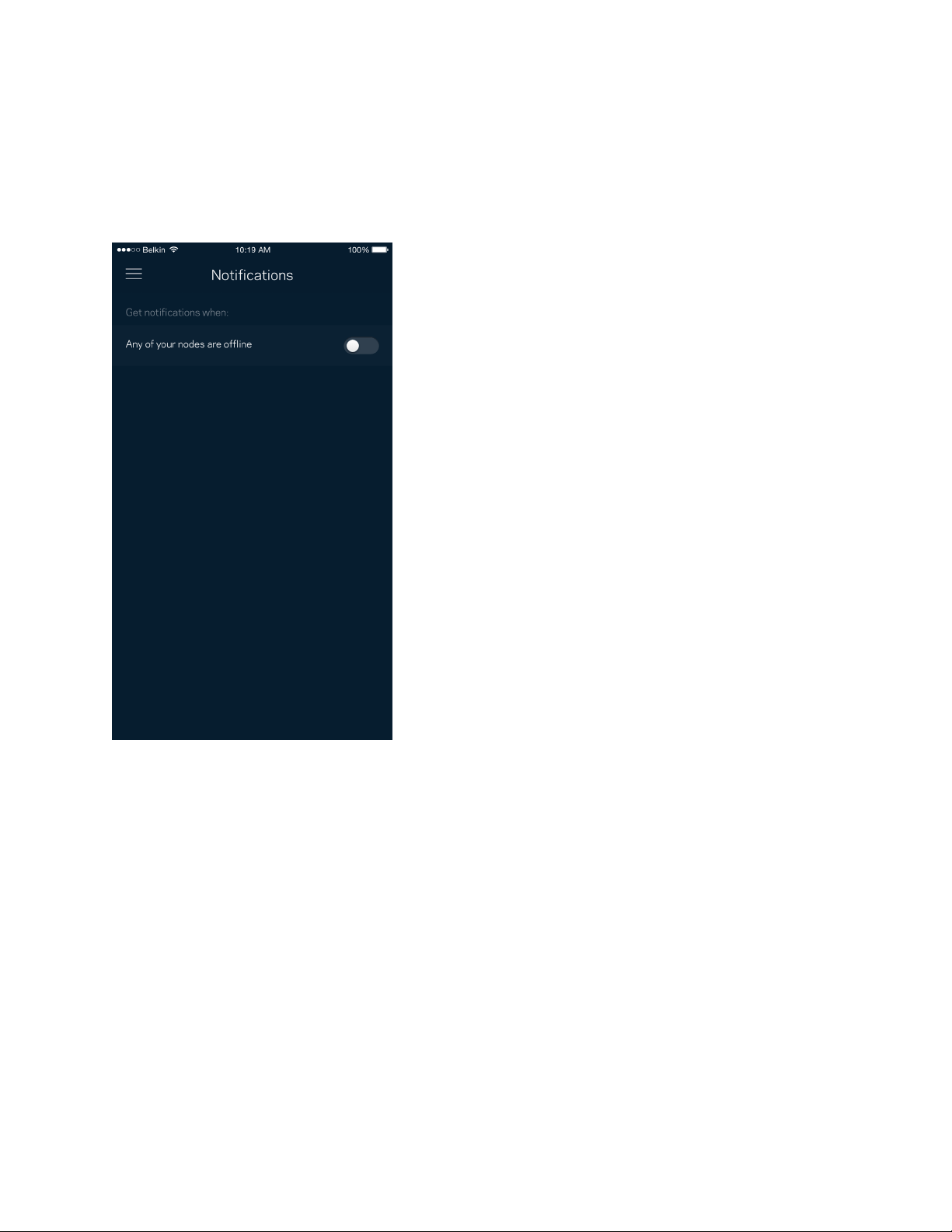
21
Meddelelser
Hvis du har mere end en node, kan Velop give dig besked, når sekundære noder i dit system går
offline. Sekundære noder er dem, der ikke er tilsluttet dit modem med kabel. Du skal aktivere
meddelelser i din mobils enhedsindstillinger for at tillade meddelelser fra Velop.
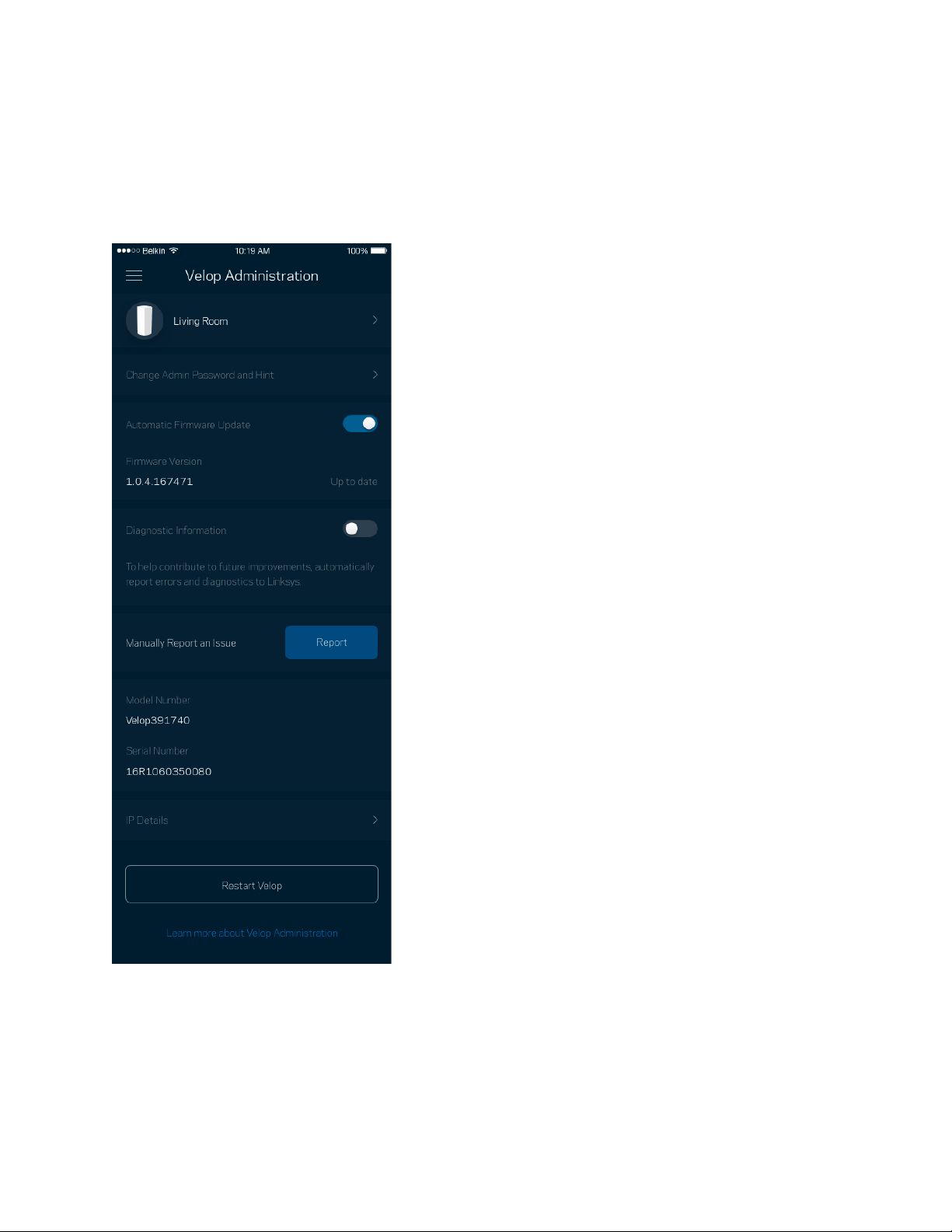
22
Administration af Velop
I vinduet Administration af Velop kan du ændre administratoradgangskoden og husketeksten og
kontrollere forskellige grundoplysninger (modelnr., serienummer og IP-oplysninger) for alle noder i dit
Wi-Fi.
Tilvælg automatisk rapportering af nedbrud til Linksys, og bidrag til at forbedre Wi-Fi-oplevelsen. Du
kan også vælge at rapportere eventuelle problemer til Linksys manuelt.
23
Følgende oplysninger sendes med din beskrivelse af problemet:
•
Appversion
•
Logintype (
cloud: vis tilknyttet e-mailadresse,
lokal: vis "Velop-admin"
)
•
Enhedsmodel
•
WAN tilslutningstype (vis
Wi-Fi eller Ethernet
)
•
Versionen af enhedens
operativsystem
•
Tid: dato (
må/dag/år, tidspunkt, tidszone
)
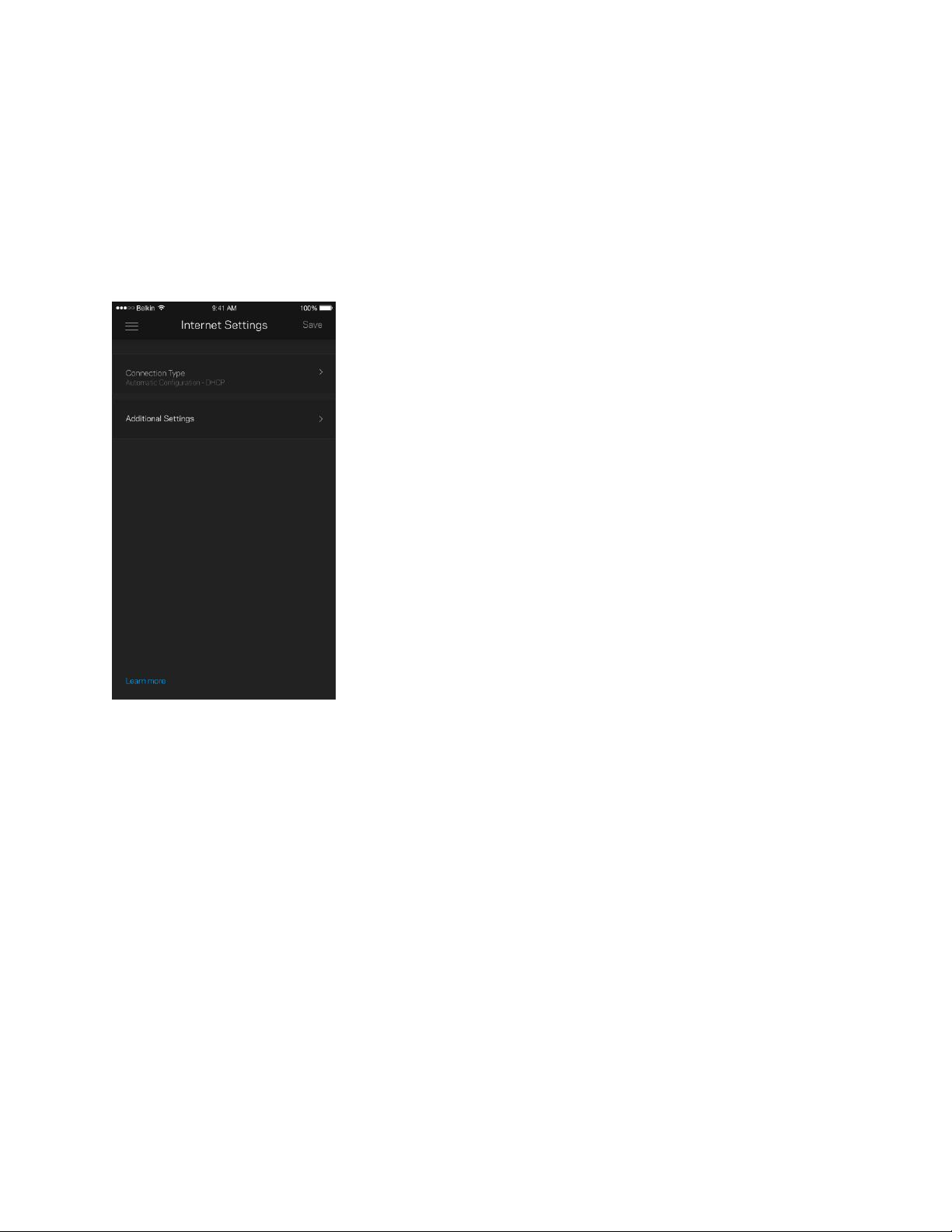
24
Avancerede indstillinger
Internetindstillinger
Du kan vælge, hvordan dit Velop-system opretter forbindelse til internettet. Standardindstillingen er
Automatic Configuration – DHCP. Andre typer tilslutning afhænger af din internetudbyder, eller
hvordan du planlægger at bruge dit Velop-system Avancerede brugere kan bruge Yderligere
indstillinger til at klone MAC-adresser og angive MTU (største transmissionsenhed).
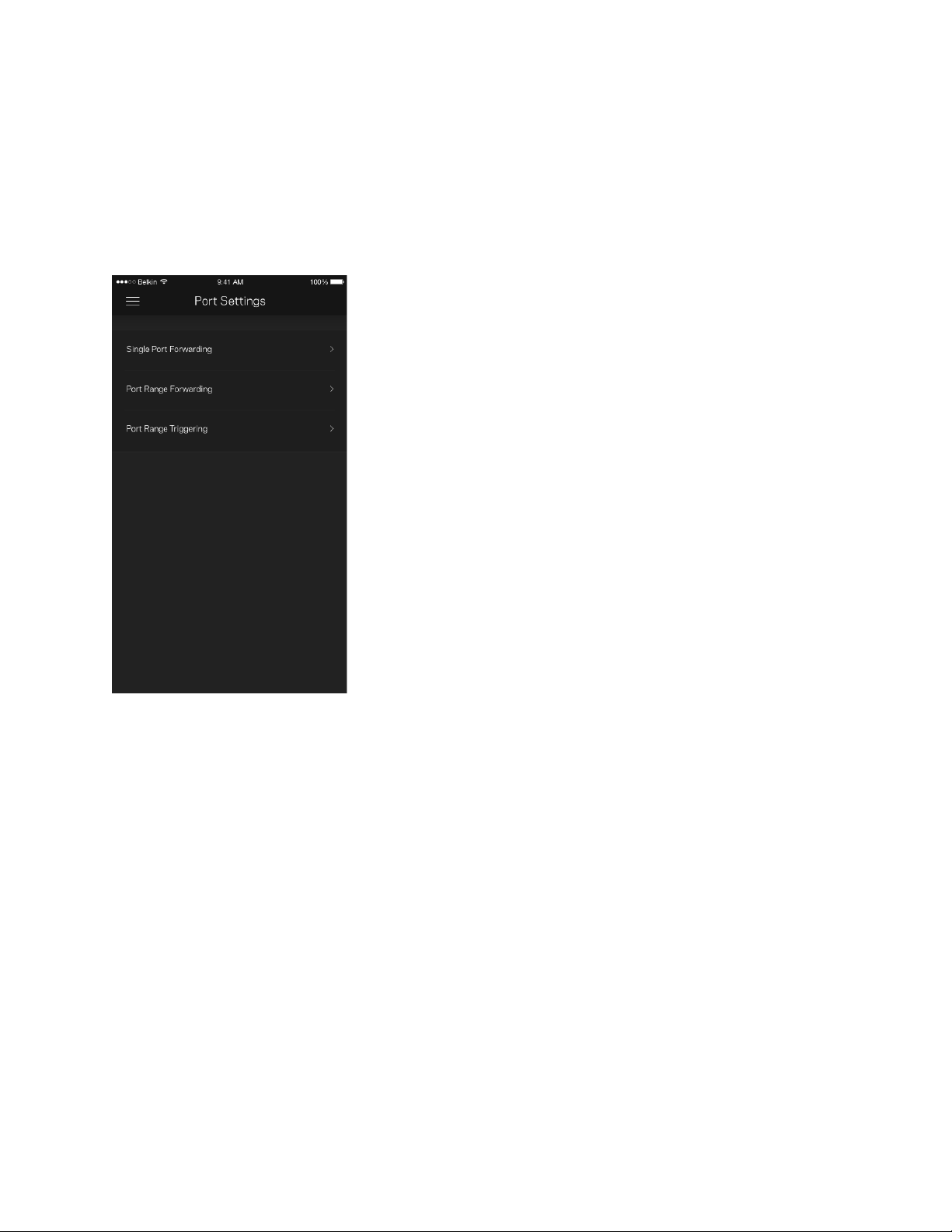
25
Portindstillinger
Port forwarding – for en enkelt port, flere porte eller en række porte – sender indgående trafik via en
bestemt port eller porte til en bestemt enhed eller port på dit Wi-Fi. Med aktivering af portinterval kan
Velop overvåge udgående data på bestemte portnumre. IP-adressen for den computer, der sender
overensstemmende data, huskes af Velop, så når de anmodede data returneres, bliver de videresendt
tilbage til den korrekte enhed.
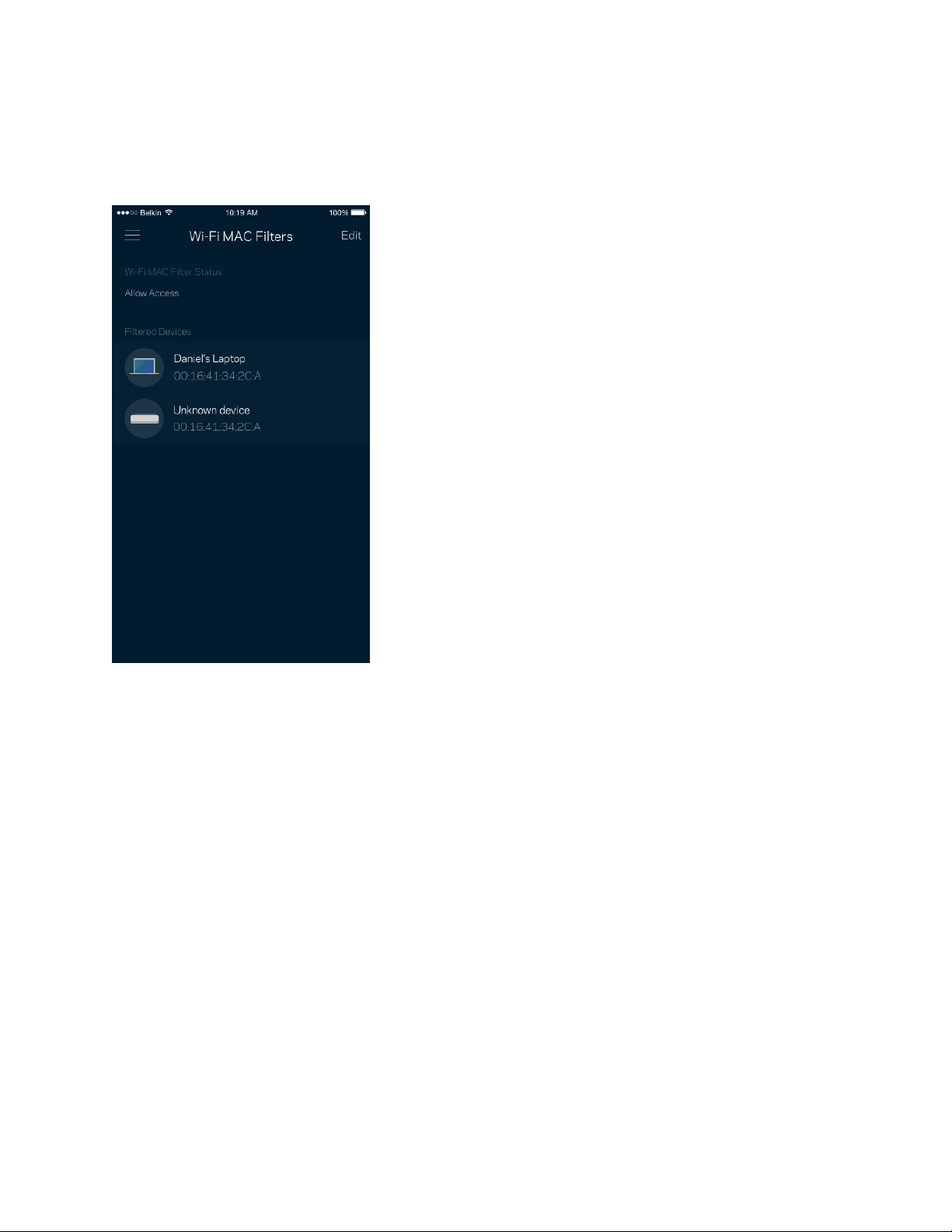
26
Wi-Fi MAC-filtre
Alle netværksopkoblede enheder har en entydig 12-cifret MAC-adresse (Media Access Control). Du
kan oprette en liste over MAC-adresser, og derefter regulere disse enheders brug af dit Wi-Fi.
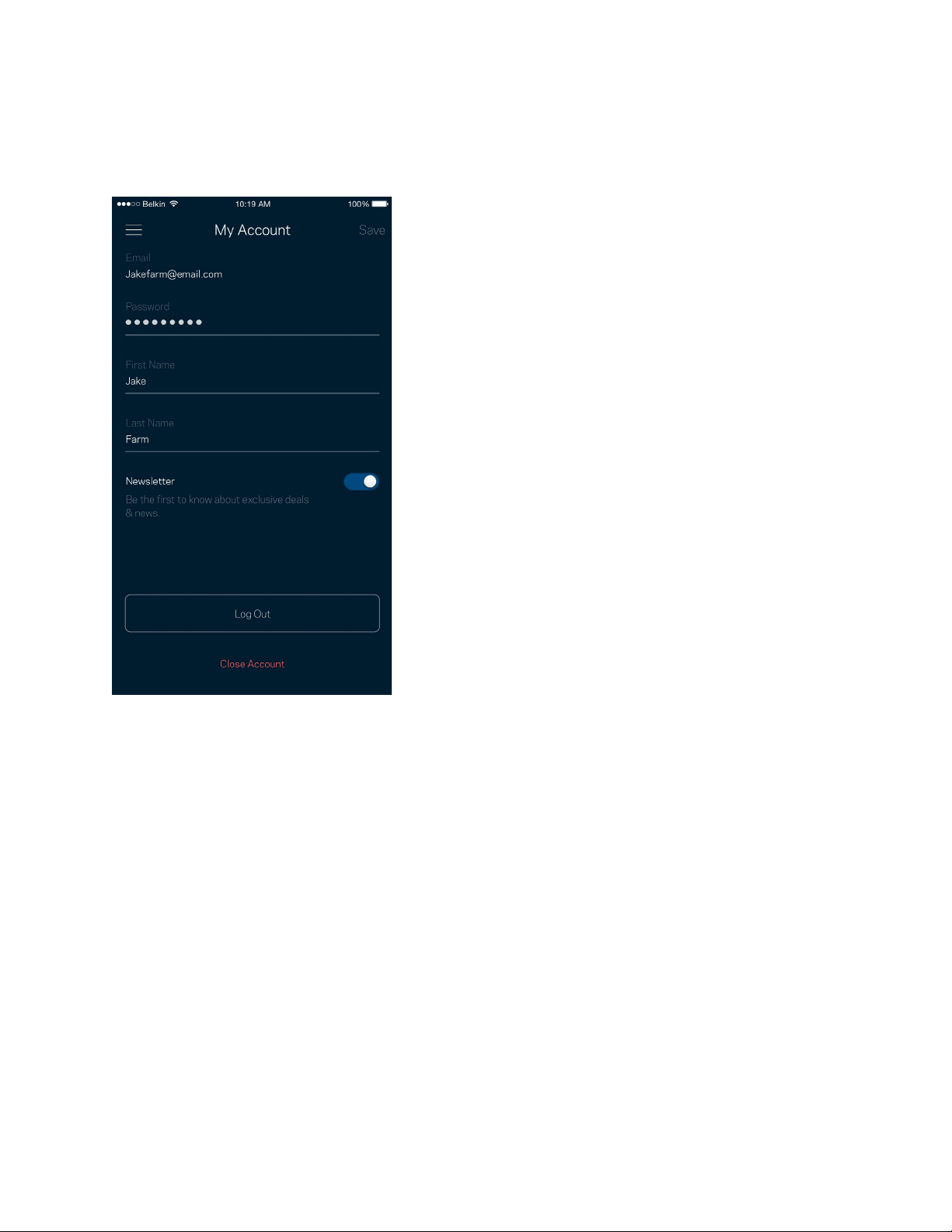
27
Min konto
Skift din adgangskode til Linksys App, og vælg at modtage de seneste nyheder og tilbud fra Linksys.
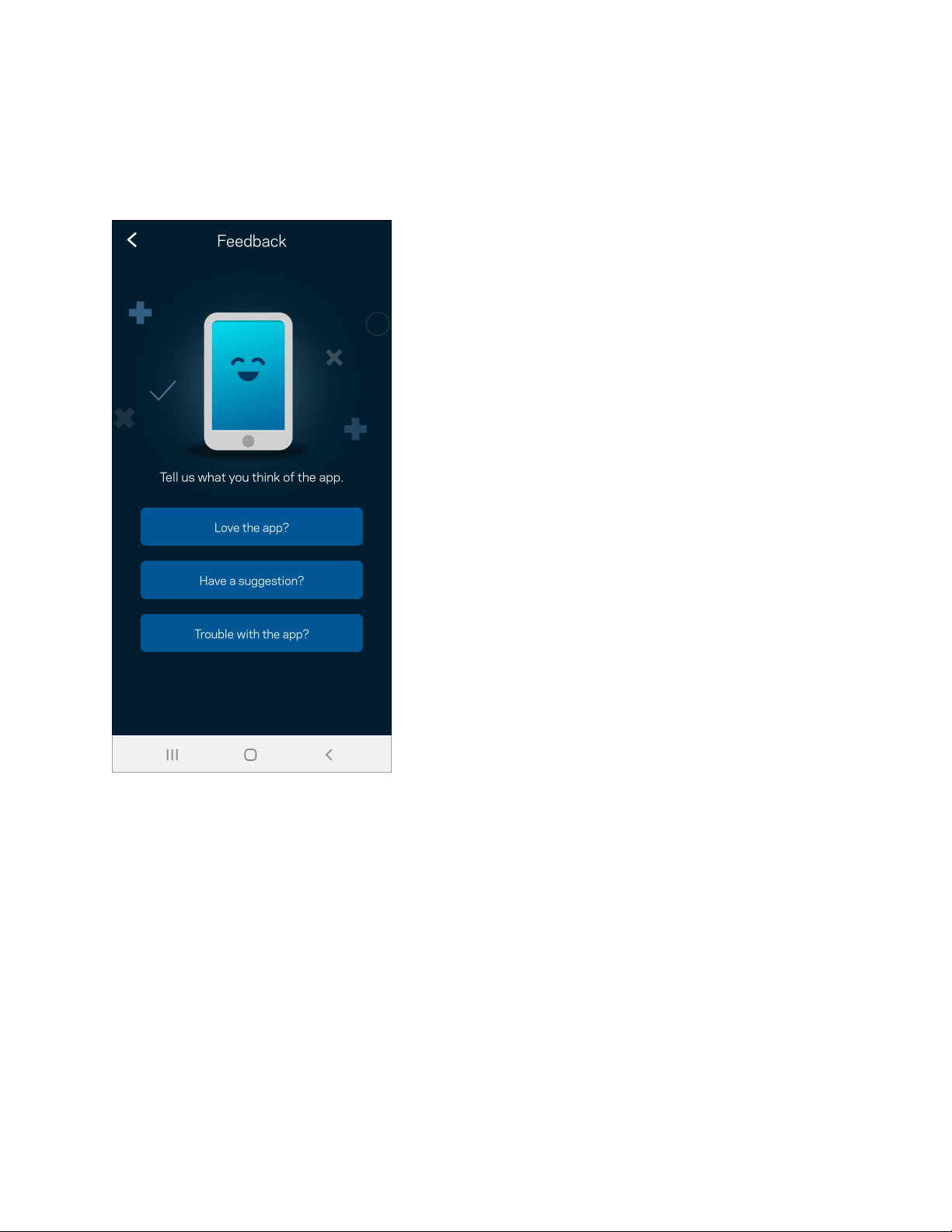
28
Tilbagemelding
Her er din chance for at fortælle os, hvad du synes. Bedøm appen i din app-butik, send os et forslag,
eller rapportér et problem, der påvirker din oplevelse.
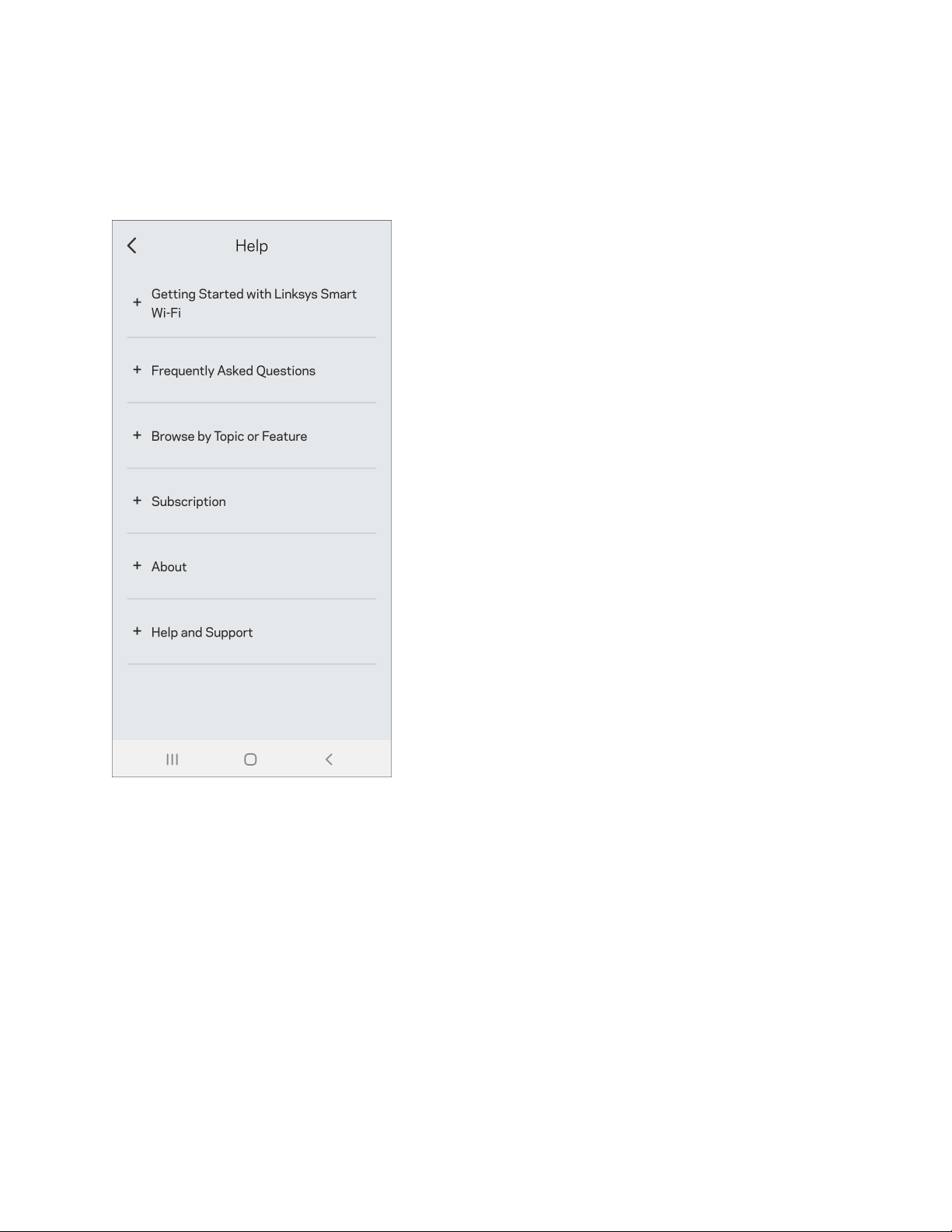
29
Hjælp
Problemer med appen? Bare brug for lidt mere information om en funktion? Tryk på Hjælp for at få en
forklaring
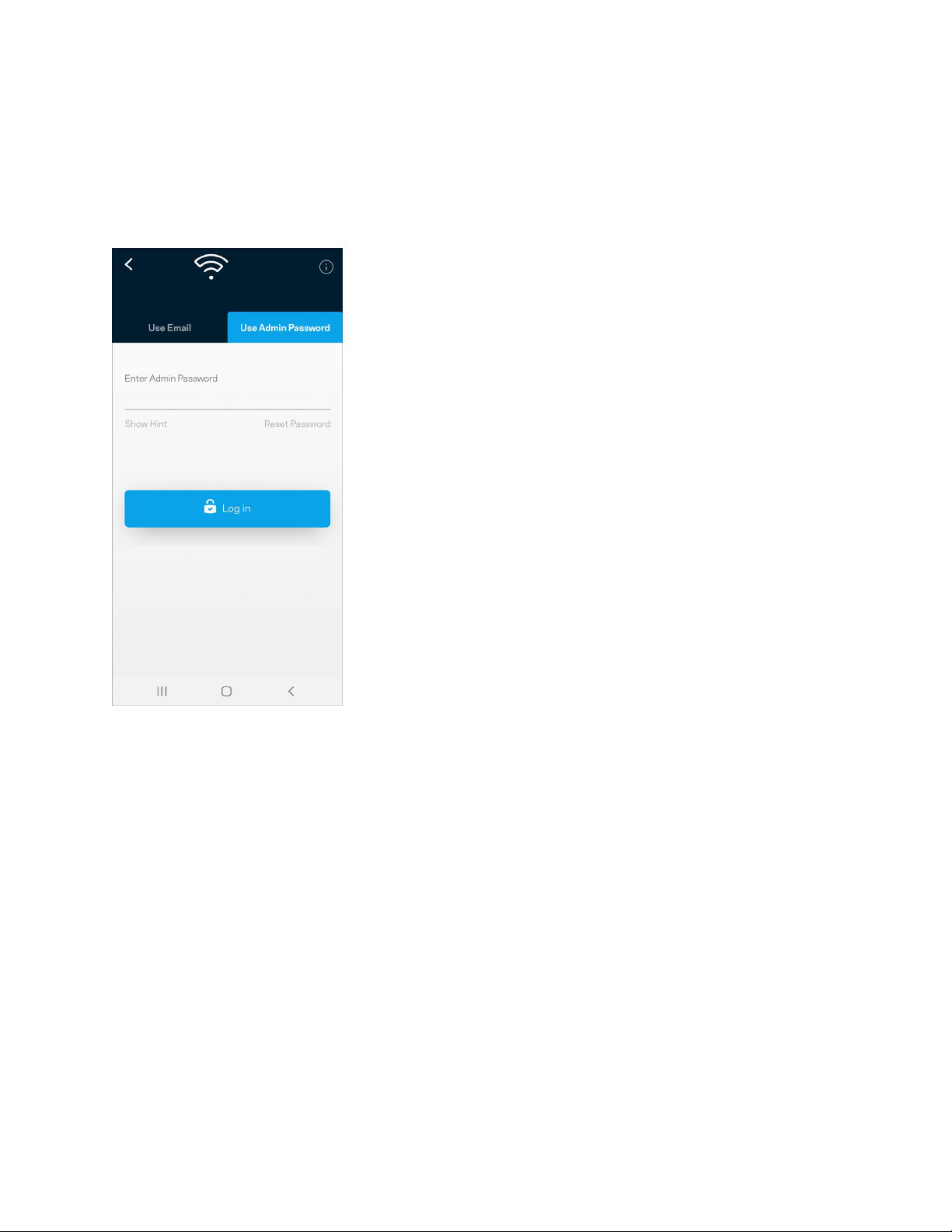
30
Opret direkte forbindelse til Velop
Hvis du ikke har forbindelse til internettet, du stadig kan få adgang til dit Velop-system. Opret
forbindelse til dit Wi-Fi-navn, start Linksys-appen, og tryk på Brug administratoradgangskode. Du vil
ikke kunne få adgang til din Linksys Wi-Fi-konto, når du ikke har adgang til internettet.
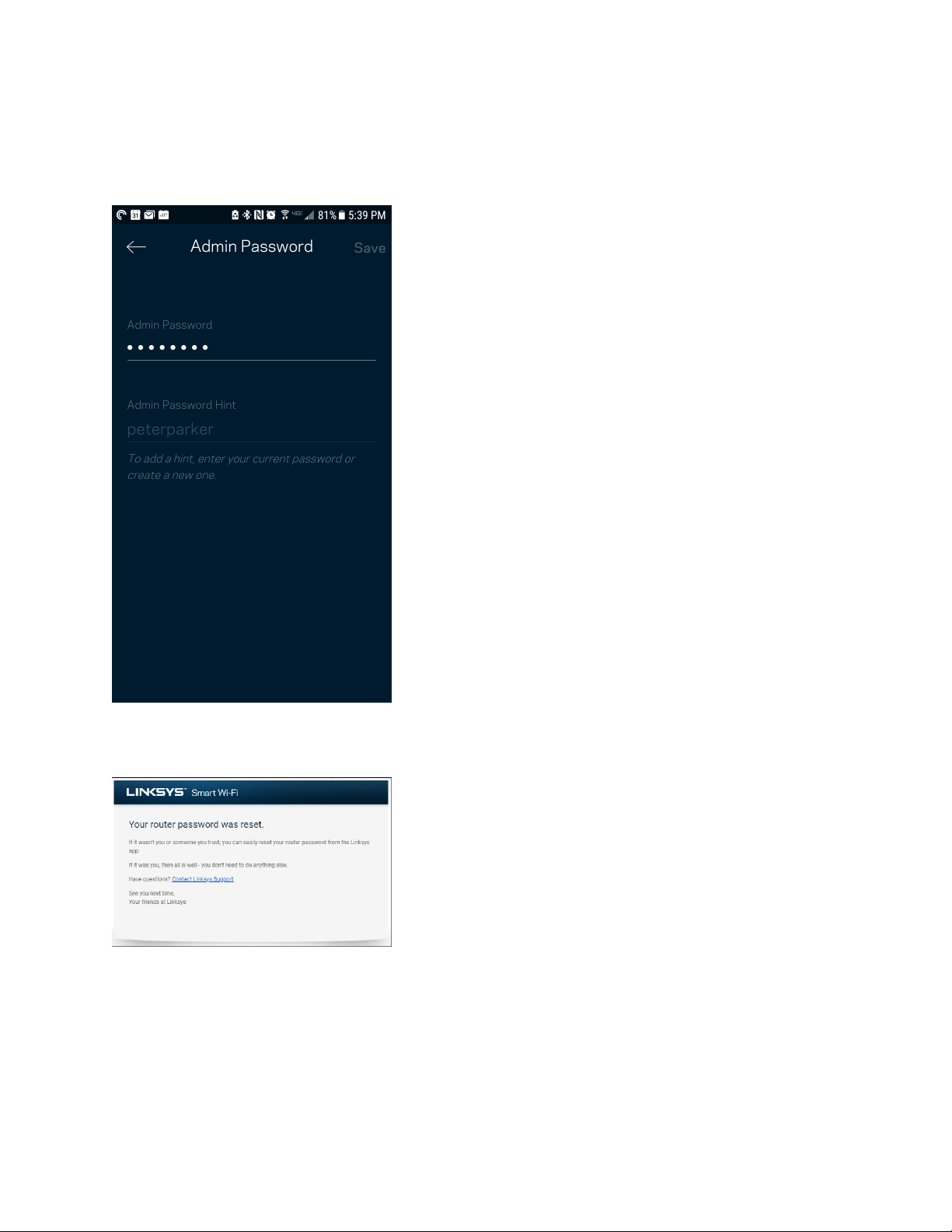
31
Velop administratoradgangskode.
Vi har oprettet en sikker administratoradgangskode under konfigurationen. Tryk på Velop-
administration og Rediger adgangskode og husketekst til Velop for at ændre den.
For at bevare sikkerheden af dit Velop-system, sender vi dig en e-mail, hvis nogen ændrer
administratoradgangskoden.
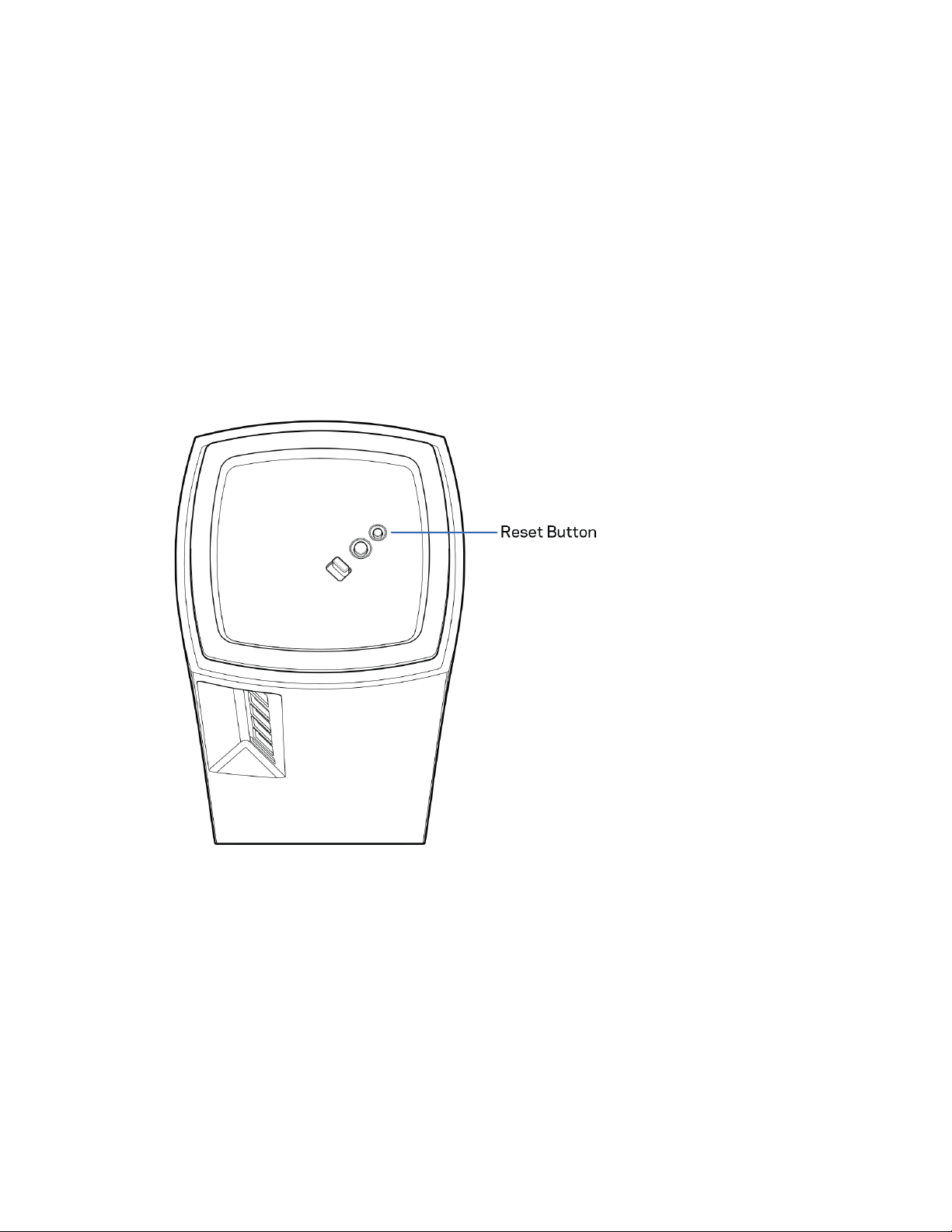
32
Gendannelse af fabriksindstillingerne
Det bør aldrig være nødvendigt at fabriksnulstille dit Velop-system. Alle indstillinger bliver slettet.
Ved en fabriksnulstilling gendannes dit Velop-system til den tilstand, som du fik det leveret i, så du er
nødt til at udføre hele installationen igen. Alle indstillinger, du foretager ved installationen og
efterfølgende – f.eks. angivelse af navne, adgangskoder sikkerhedstype for dit Wi-Fi – bliver slettet.
Alle trådløse enheder mister forbindelsen til dit Wi-Fi.
Sådan nulstilles Velop:
•
Med din node tilsluttet strøm og tændt, skal du trykke på og holde knappen Nulstil på bunden
af noden nede. Lyset på toppen af noden skifter til rødt og pulserer. Slip ikke knappen, før
lyset går ud og derefter lyser rødt.

33
Specifikationer
Linksys Velop
Modelnavn Velop AX4000/AX4200 WiFi 6-system
Modelnummer MX4000-serien
Switch-porthastighed
Ra
diofrekvens
Ant
al antenner
Porte
Kn
apper
Lys
10/100/1000 Mbps
2,4 GHz og 5 GHz
9
(interne)
USB 3.0, ethernet, internet, strøm
Strømknap, WPS, nulstilling
Ét, flerfarvet lys til strøm og status
Si
kkerhedsfunktioner WPA2-Personal, WPA3-Personal
Sikkerhedsnøglebit Op til 128-bit kryptering
Omgivelser
Mål
4,45 tommer x 4,45 tommer x 9,57 tommer
E
nhedens vægt
0,95 kg (2,15 lb)
Strøm 12 V, 3 A
Certificeringer FCC, IC, CE, Wi-Fi (IEEE 802.11a/b/g/n/ac, draft 802.11ax )
Driftstemperatur 0-40° C
Opbevaringstemp. -20 til 60° C
Luftfugtighed ved
brug
10-80% relativ luftfugtighed, ikke-kondenserende
Luftfugtighed ved
opbevaring
5-90 % ikke-kondenserende
Bem
ærk:
Se Linksys.com/support/Velop for lovkrav, garantier og sikkerhedsoplysninger.
Specifikationerne er med forbehold for ændringer uden varsel.

34
Maksimal ydeevne baseret på specifikationer for IEEE-standard 802.11. Den faktiske ydeevne kan
variere, f.eks. kan der være lavere netværkskapacitet, dataoverførselshastighed, rækkevidde og
dækning. Ydeevnen afhænger af mange faktorer, betingelser og variabler, bl.a. afstanden fra
adgangspunktet, netværkstrafikmængden, bygningens materialer og konstruktion, det anvendte
operativsystem, kombinationen af de anvendte trådløse produkter, interferens og andre ugunstige
forhold.
S
e linksys.com/support/Velop for prisbelønnet teknisk support.
BELKIN, LINKSYS og mange produktnavne og logoer er varemærker tilhørende Belkin-koncernen.
Tredjeparters varemærker, som er nævnt heri, tilhører de respektive ejere.
© 2020 Belkin International, Inc. og/eller selskabets associerede virksomheder. Alle rettigheder
forbeholdes.

1
z
BENUTZERHANDBUCH
VELOP
MX4000-Serie

2
Inhaltsverzeichnis
Produktübersicht ___________________________________________________________________________________________ 3
Vorderseite/Oberseite ______________________________________________________________________________________ 3
Rückseite ______________________________________________________________________________________________________ 4
Unterseite _____________________________________________________________________________________________________ 5
Hier finden Sie weitere Unterstützung____________________________________________________________________ 6
Einrichtung __________________________________________________________________________________________________ 7
Velop System-Einstellungen ______________________________________________________________________________ 9
Anmelden bei der Linksys App _____________________________________________________________________________ 9
Dashboard ___________________________________________________________________________________________________ 10
Geräte ________________________________________________________________________________________________________ 11
Ansicht und Änderung der Gerätedetails ___________________________________________________________________________ 12
WLAN-Einstellungen _______________________________________________________________________________________ 13
Erweiterte Einstellungen ____________________________________________________________________________________________ 14
Ein Gerät mit WPS verbinden _______________________________________________________________________________________ 15
Gastzugriff ___________________________________________________________________________________________________ 16
Externer Speicher __________________________________________________________________________________________ 17
Geschwindigkeitstest ______________________________________________________________________________________ 18
Kinderschutzfunktionen __________________________________________________________________________________ 19
Geräte-Priorisierung ______________________________________________________________________________________ 20
Benachrichtigungen _______________________________________________________________________________________ 21
Velop-Verwaltung __________________________________________________________________________________________ 22
Erweiterte Einstellungen _________________________________________________________________________________ 24
Internet-Einstellungen _______________________________________________________________________________________________ 24
Port-Einstellungen ___________________________________________________________________________________________________ 25
WLAN-MAC-Filter ____________________________________________________________________________________________________ 26
Mein Konto __________________________________________________________________________________________________ 27
Feedback _____________________________________________________________________________________________________ 28
Hilfe __________________________________________________________________________________________________________ 29
Eine direkte Verbindung mit Velop herstellen ______________________________________________________ 30
Velop Admin-Passwort ______________________________________________________________________________________________ 31
Die Werkseinstellungen wiederherstellen___________________________________________________________ 32
Technische Daten _________________________________________________________________________________________ 33
Linksys Velop _______________________________________________________________________________________________ 33
Betriebsbedingungen ______________________________________________________________________________________ 33
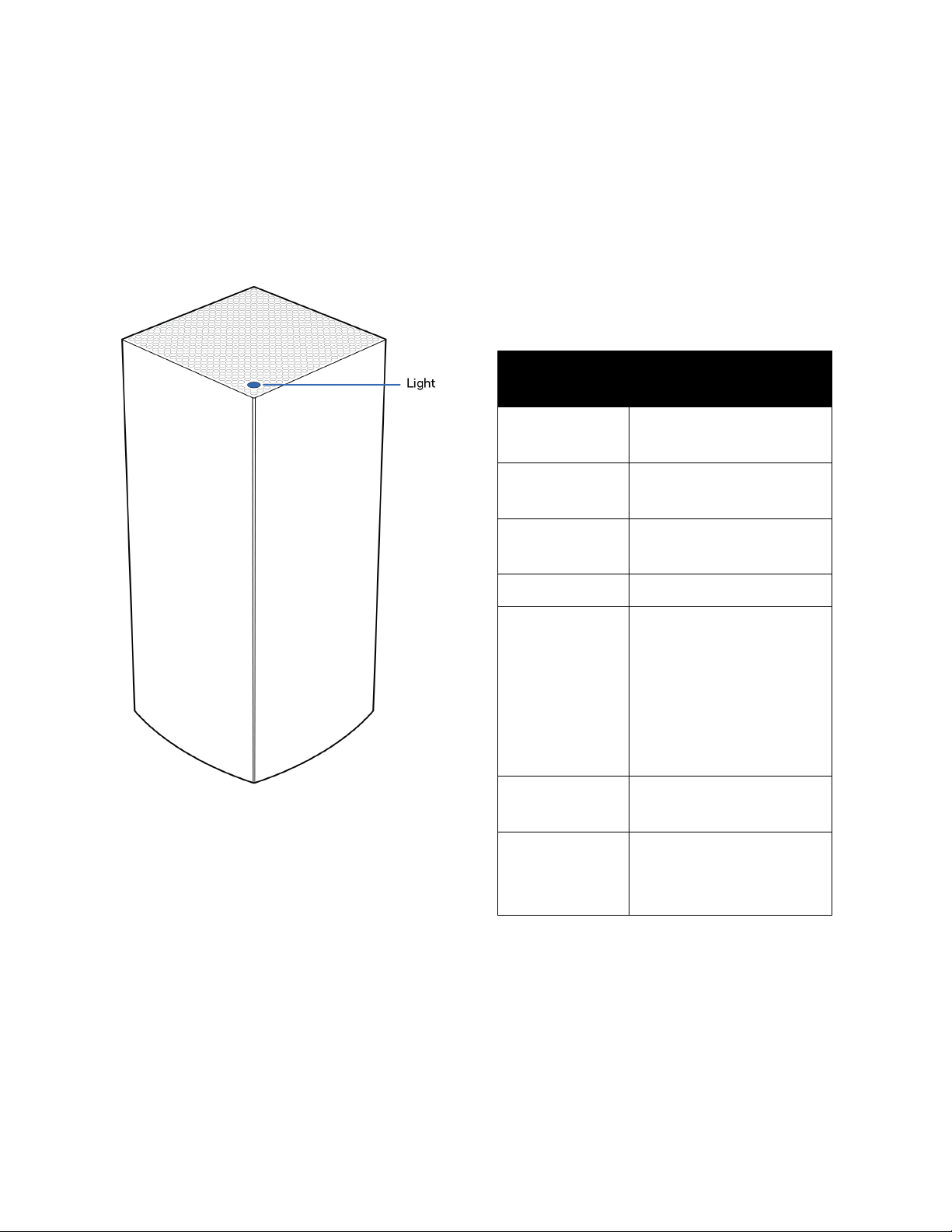
3
Produktübersicht
Vorderseite/Oberseite
Die Leuchte an der Oberseite Ihres Nodes zeigt
Ihnen Informationen zum Betrieb Ihres Nodes
an.
Verhalten der
Leuchte
Status
Blaue
Blinkanzeige
Wird gestartet
Blaues
Dauerlicht
Verbunden
Lila
Blinkanzeige
Setup wird ausgeführt
Lila Dauerlicht Bereit zum Setup
Rote
Blinkanzeige
Nicht verbunden
•
Sekundäres Node:
zu weit entfernt
•
Haupt-Node:
Kabelverbindung
mit dem Modem ist
getrennt
Rotes
Dauerlicht
Kein Internet über das
Modem
Gelbes
Dauerlicht
Schwache Verbindung
•
Nur sekundäres
Node
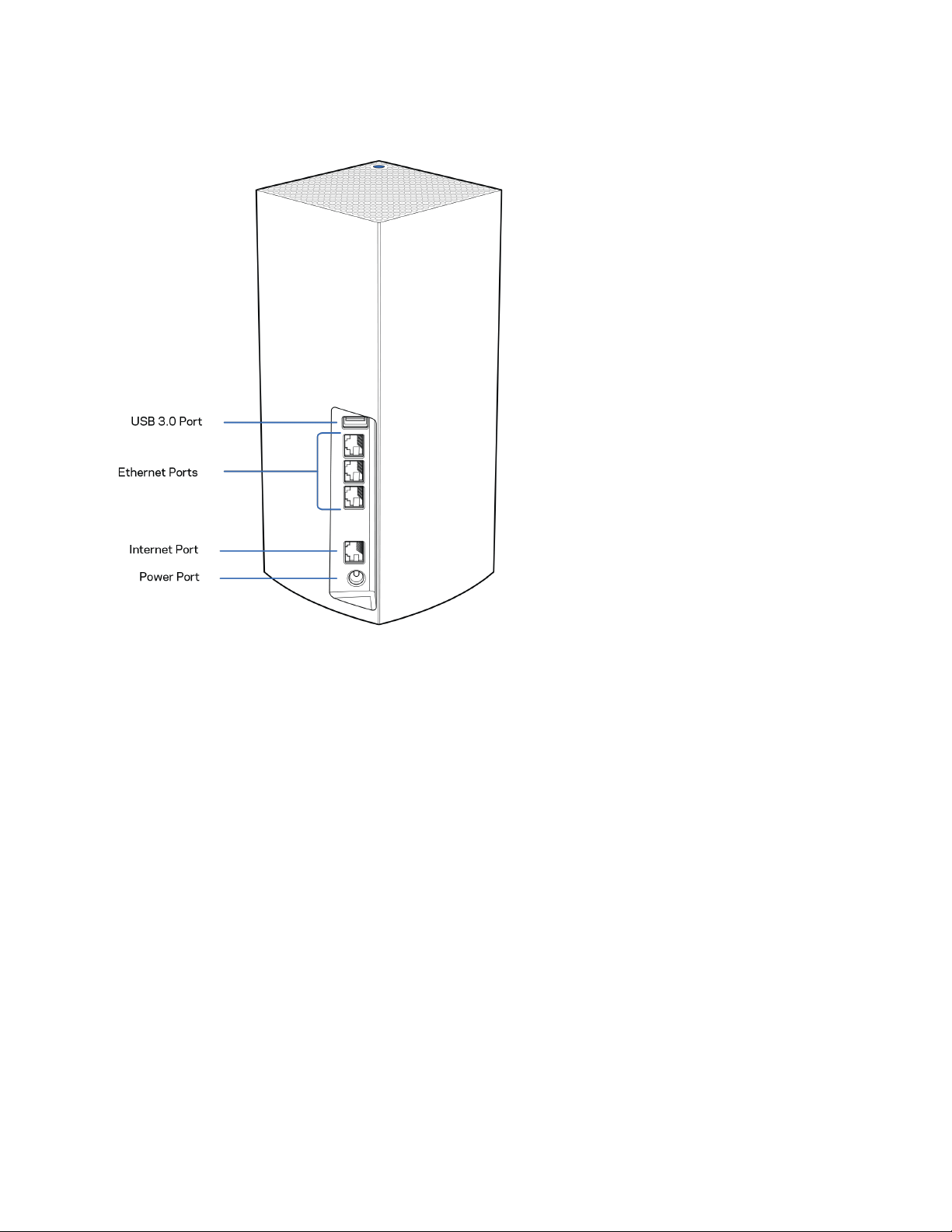
4
Rückseite
USB-3.0-Anschluss – Schließen Sie USB-Laufwerke zur gemeinsamen Nutzung in Ihrem Netzwerk
an. Nur für die lokale gemeinsame Nutzung von Dateien (FTP, Medien-Server oder virtuelles USB
werden nicht unterstützt). Außerdem nicht für die gemeinsame Nutzung von Peripheriegeräten wie z.
B. Druckern, Scannern oder Kameras geeignet.
Ethernet-Ports – Mithilfe von Ethernet-Kabeln können über diese Gigabit-Ethernet-Ports
(10/100/1000) kabelgebundene Geräte mit Ihrem Netzwerk verbunden werden. Wenn Sie mehr als
ein Node in Ihrem Velop-System verwenden, können Sie über diese Ports Ihr Modem oder Ihren
Modem-Router anschließen.
Hinweis: Die beste Leistung erzielen Sie, wenn Sie ein CAT5e-Kabel oder ein Kabel einer
höheren Kategorie an den Ethernet-Port anschließen.
Internet-Port – Schließen Sie ein Ethernet-Kabel an den gelben Gigabit-Port (10/100/1000) und an
ein Breitband-Internet-, Kabel-, DSL- oder Glasfaser-Modem an. Wenn Sie diesen Router als
sekundäres Node in einem Mesh-WLAN-System verwenden, können Sie diesen Anschluss für eine
kabelgebundene Verbindung mit einem anderen Node verwenden.
Stromanschluss – Schließen Sie hier das im Lieferumfang enthaltene Netzteil an.
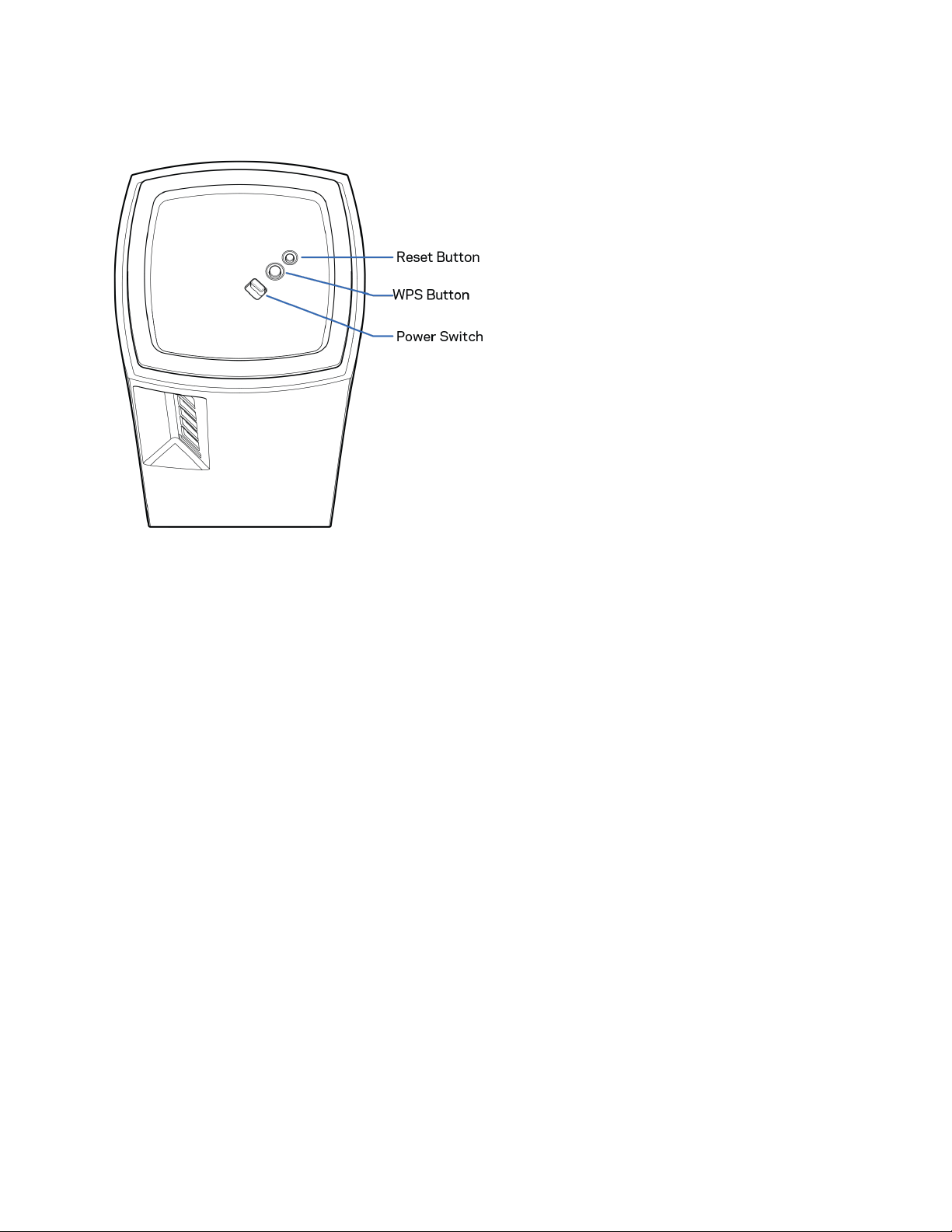
5
Unterseite
Reset-Taste – Halten Sie die Taste gedrückt, bis die Leuchte auf der Oberseite des Nodes rot
leuchtet, dann ausgeblendet wird und danach hellrot blinkt, um das Node auf die Werkseinstellungen
zurückzusetzen.
Wi-Fi Protected Setup-Taste
–
Drücken Sie diese Taste, um WPS-fähige Netzwerkgeräte zu
verbinden.
Ein-/Aus-Schalter – Schieben Sie diesen Schalter in die Position | (an), um das Node einzuschalten.
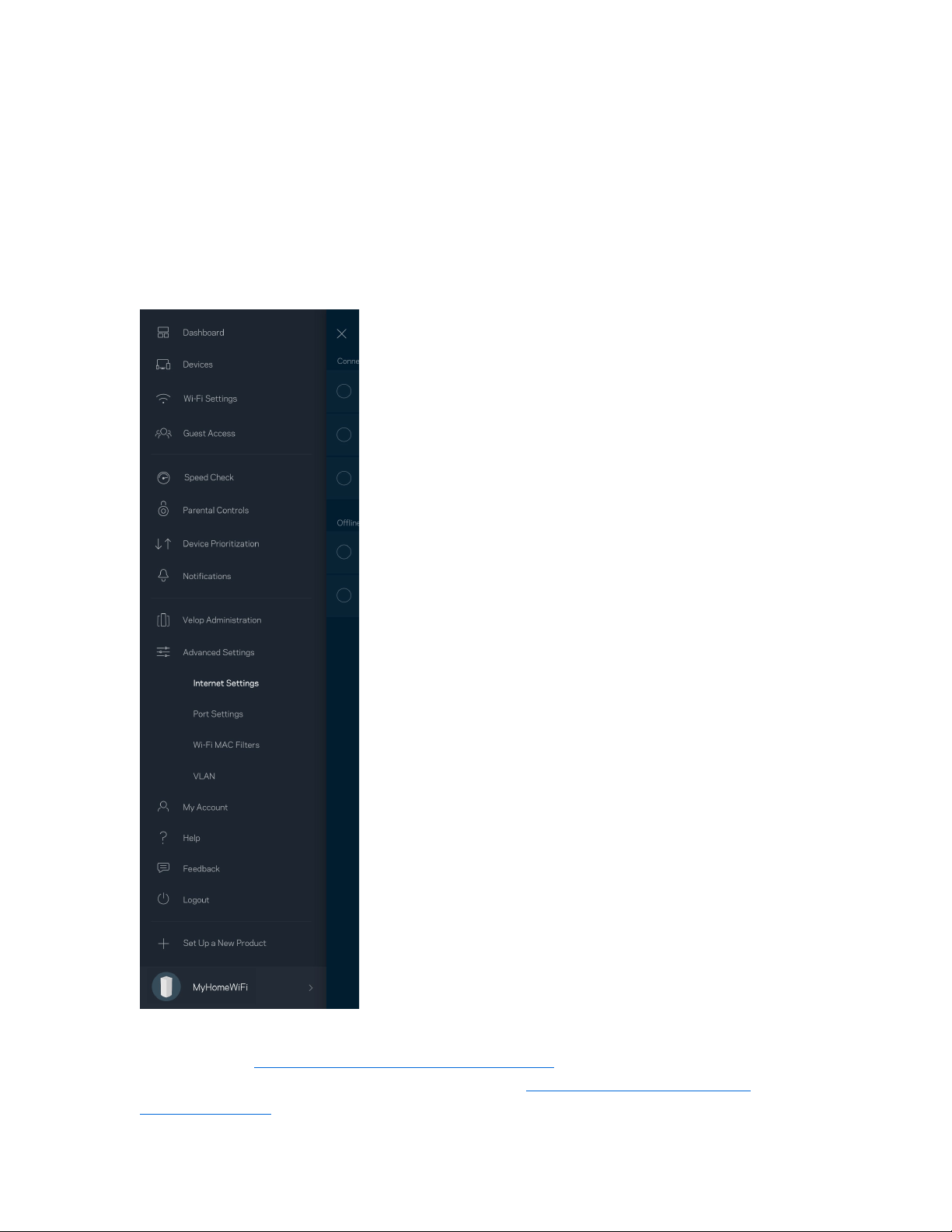
6
Hilfe
Hier finden Sie weitere Unterstützung
•
Linksys.com/support/Velop
•
Linksys App Hilfe (rufen Sie die App auf und klicken Sie im Hauptnavigationsmenü auf Help
[Hilfe])
Hinweis: Lizenzen und Hinweise zur Software Dritter, die auf diesem Produkt zum Einsatz kommt,
finden Sie hier: http://support.linksys.com/en-us/license
. Antworten auf Fragen und
Informationen zum GPL-Quellcode finden Sie unter: http://support.linksys.com/en-
us/gplcodecenter

7
Einrichtung
WICHTIGER HINWEIS: Velop Nodes können als primäre oder sekundäre Nodes eingerichtet werden.
Ein primäres Node muss mit einem Ethernet-Kabel an Ihr Modem oder Ihren Modem-Router
angeschlossen sein. Nach der drahtlosen Einrichtung können sekundäre Nodes drahtlos oder über
Ethernet-Kabel miteinander verbunden werden.
Wenn Sie dieses neue Node in einem vorhandenen grenzenlosen Velop Mesh-WLAN-System als
Haupt-Node hinzufügen, setzen Sie zunächst alle Nodes auf die Werkseinstellungen zurück und
binden Sie sie erst in das System ein, wenn Sie das Setup des neuen Nodes erfolgreich
abgeschlossen haben.
Laden Sie die Linksys App herunter. Sie brauchen diese App, um Velop einzurichten.
Gehen Sie zum App Store für Ihr Gerät und suchen Sie nach
Linksys.
Installieren Sie die App, öffnen Sie sie und folgen Sie den Anweisungen.
Hinweis: Die App funktioniert mit iOS 11.4 und höher sowie Android 6 und höher.
Sie erstellen ein Linksys Smart Wi-Fi-Konto, damit Sie Ihre Velop-Systemeinstellungen an jedem Ort,
wo Sie eine Internetverbindung haben, über die App im Blick haben und Änderungen vornehmen
können.
Möglichkeiten mit Linksys Smart Wi-Fi:
•
WLAN-Namen und -Passwort ändern
•
Gastzugriff einrichten
•
Geräte mit WPS mit dem WLAN verbinden
•
Das Internet mit Kinderschutzfunktionen blockieren
•
Internetgeschwindigkeit testen
Hinweis: Während der Einrichtung senden wir Ihnen eine Bestätigungs-E-Mail. Klicken Sie über Ihr
Heimnetzwerk auf den Link in der E-Mail.
Abgesehen vom Anschluss des Stromkabels und des Ethernet-Kabels erfolgt die Einrichtung bequem
über die App. Wenn die Verbindung hergestellt worden ist, können Sie Ihr WLAN mithilfe der App
personalisieren, indem Sie ihm einen Namen und ein Passwort geben. Sie können Nodes auch Namen
geben, an denen Sie den jeweiligen Standort erkennen. Sollten einmal Probleme auftreten, wissen Sie,
um welches Gerät es sich handelt.
8
Drucken Sie diese Seite aus und tragen Sie die WLAN- und Kontoeinstellungen zum späteren
Nachschlagen in die Tabelle ein. Bewahren Sie die Seite an einem sicheren Ort auf.
WLAN-Name
WLAN-Passwort
Admin-Passwort
Name für den Gastzugriff
Passwort für den Gastzugriff
E-Mail für die Anmeldung bei
der Linksys App
Passwort für die Linksys App
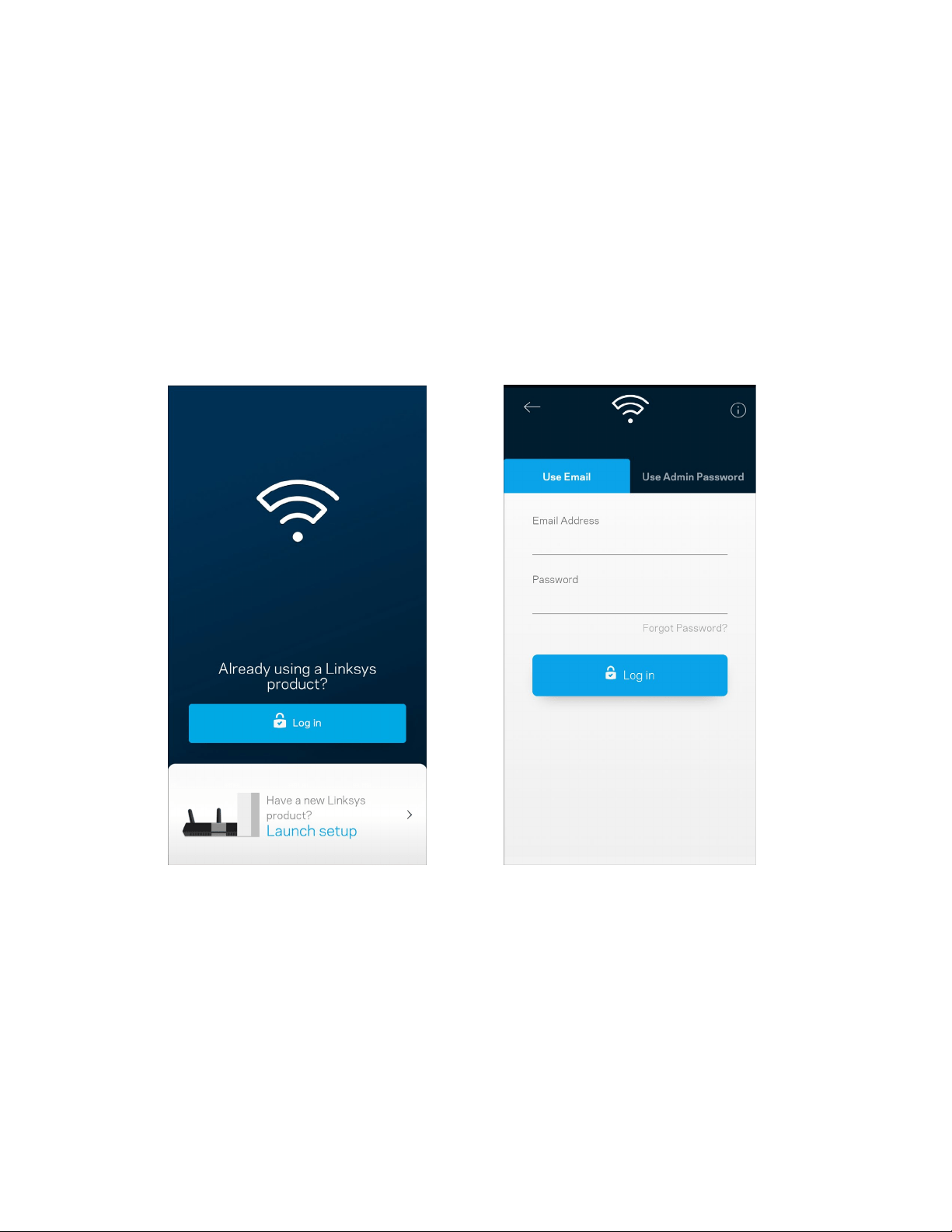
9
Velop System-Einstellungen
Mithilfe der Linksys App können Sie sich die Systemeinstellungen des Velop ansehen oder sie ändern,
um Ihr WLAN sicherer zu machen oder es besser auf die Verwendung eines Geräts oder Spiels
abzustimmen. Die Einstellungen sind überall auf der Welt zugänglich, wo Ihnen eine
Internetverbindung zur Verfügung steht. Wenn Sie mit Ihrem Heimnetzwerk verbunden sind, können
Sie auch ohne Internetverbindung mithilfe des Router-Passworts auf die Einstellungen zugreifen.
Anmelden bei der Linksys App
1.
Öffnen Sie die Linksys App.
2.
Geben Sie die E-Mail-Adresse ein, die Sie verwendet haben, als Sie Ihr Konto erstellt haben.
3.
Geben Sie das Passwort Ihres Kontos ein.
4.
Tippen Sie Log in (Anmelden) an.
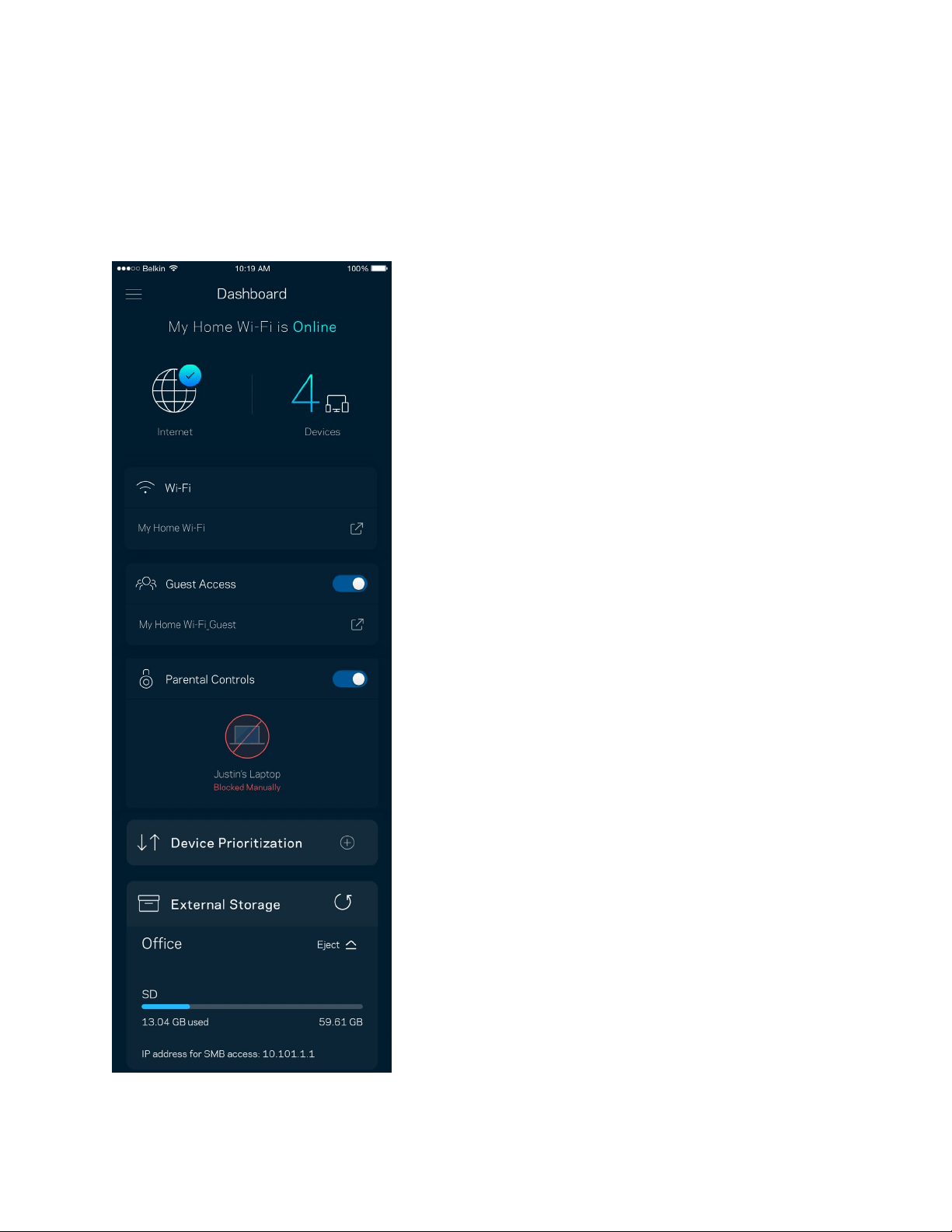
10
Dashboard
Das Dashboard gibt Ihnen eine Übersicht über Ihr WLAN. Hier können Sie sehen, wie viele Geräte mit
Ihrem Velop verbunden sind. Sie können ein WLAN-Passwort weiterleiten und Besuchern Zugriff auf
Ihr WLAN ermöglichen. Das Dashboard zeigt zudem an, ob Geräte über Kinderschutzfunktionen
gesichert sind oder Vorrang im WLAN erhalten haben.
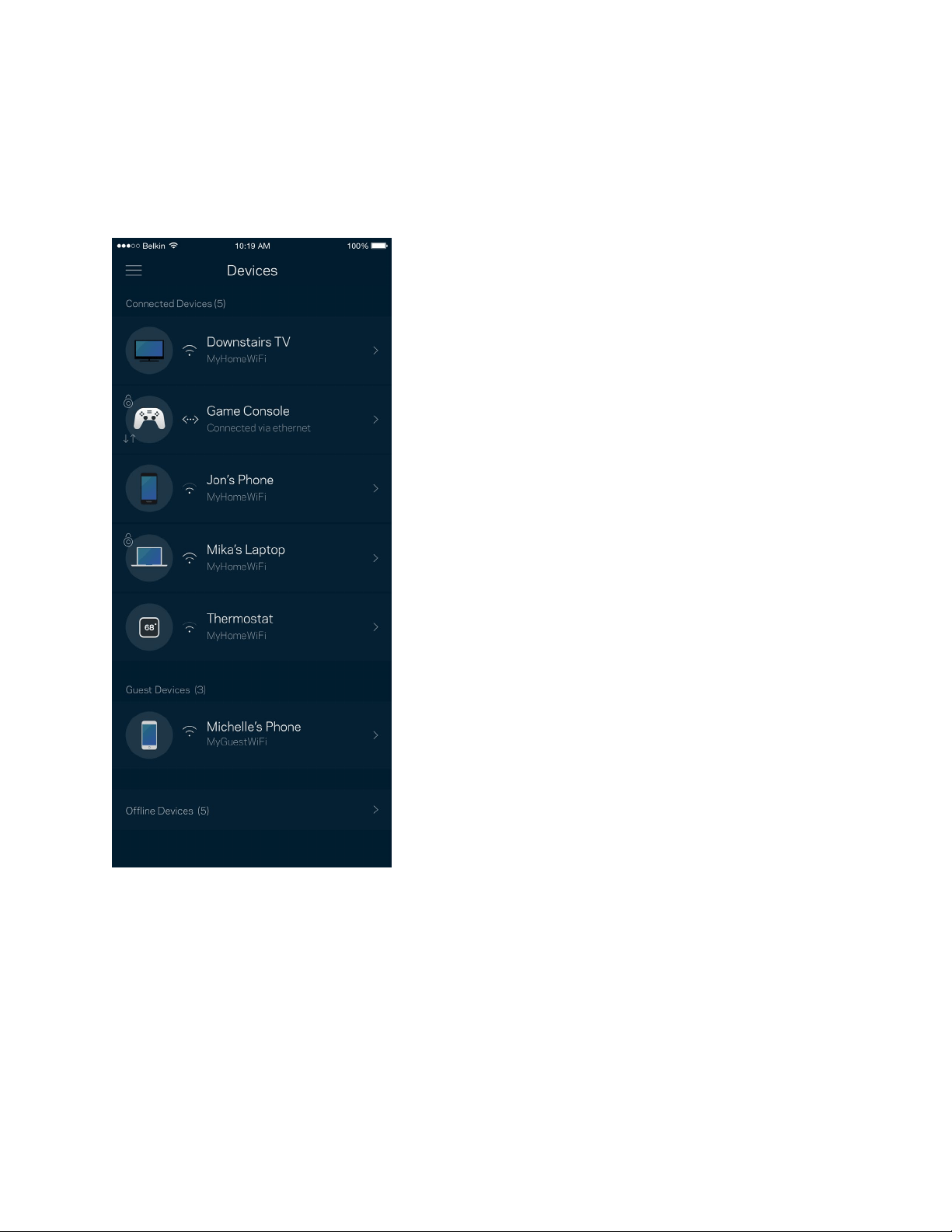
11
Geräte
Sehen Sie sich Details zu all Ihren mit dem WLAN verbundenen Geräten an und nehmen Sie
Änderungen daran vor. Sie können die verbundenen Geräte Ihres Haupt- und Gastnetzwerks anzeigen
lassen oder Informationen zu jedem Gerät abrufen.
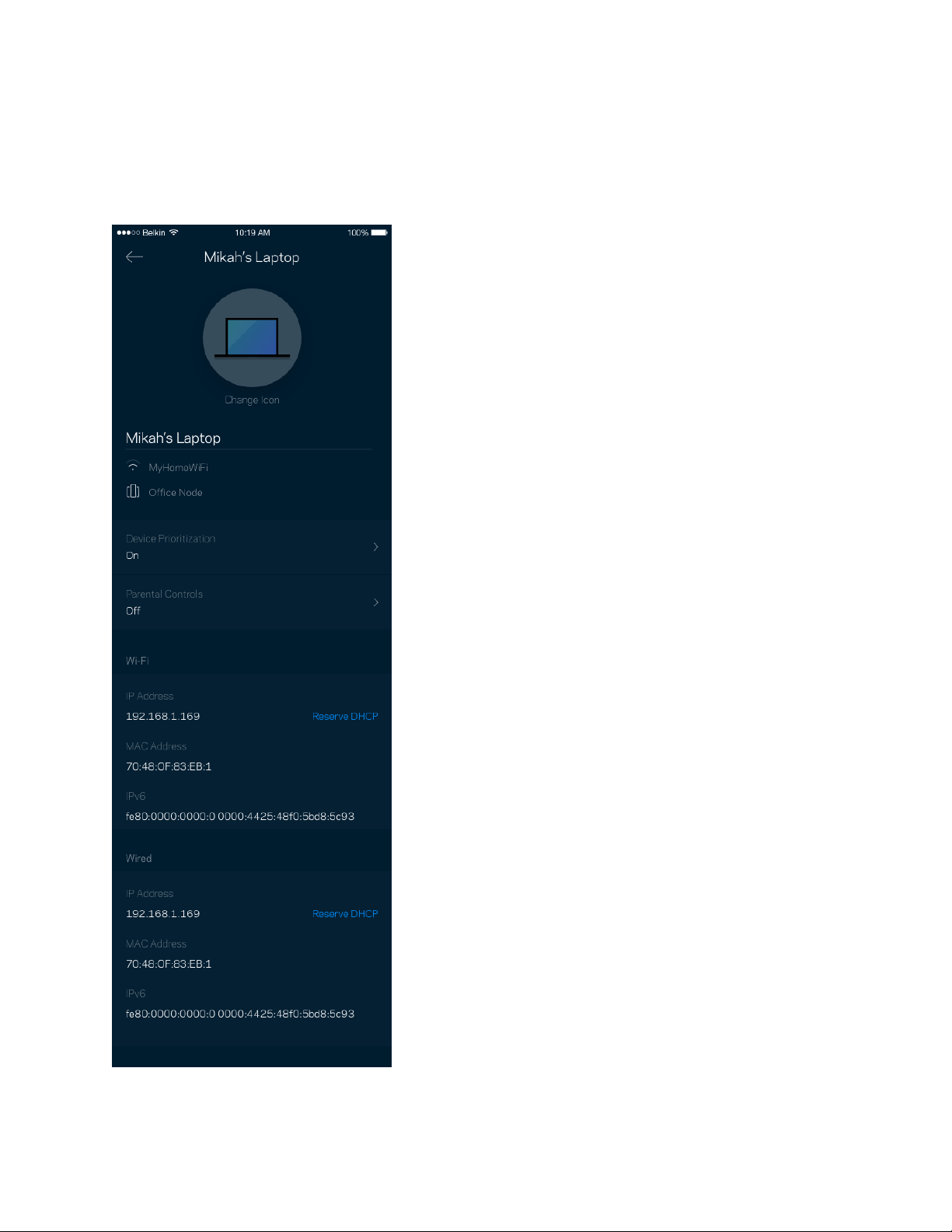
12
Ansicht und Änderung der Gerätedetails
Über den Gerätebildschirm können Sie Gerätenamen bearbeiten und die Gerätesymbole ändern. Sie
können auch Geräte priorisieren, Kinderschutzfunktionen einstellen und sich Details zum WLAN
ansehen. Tippen Sie zur Ansicht der Details ein beliebiges Gerät an.
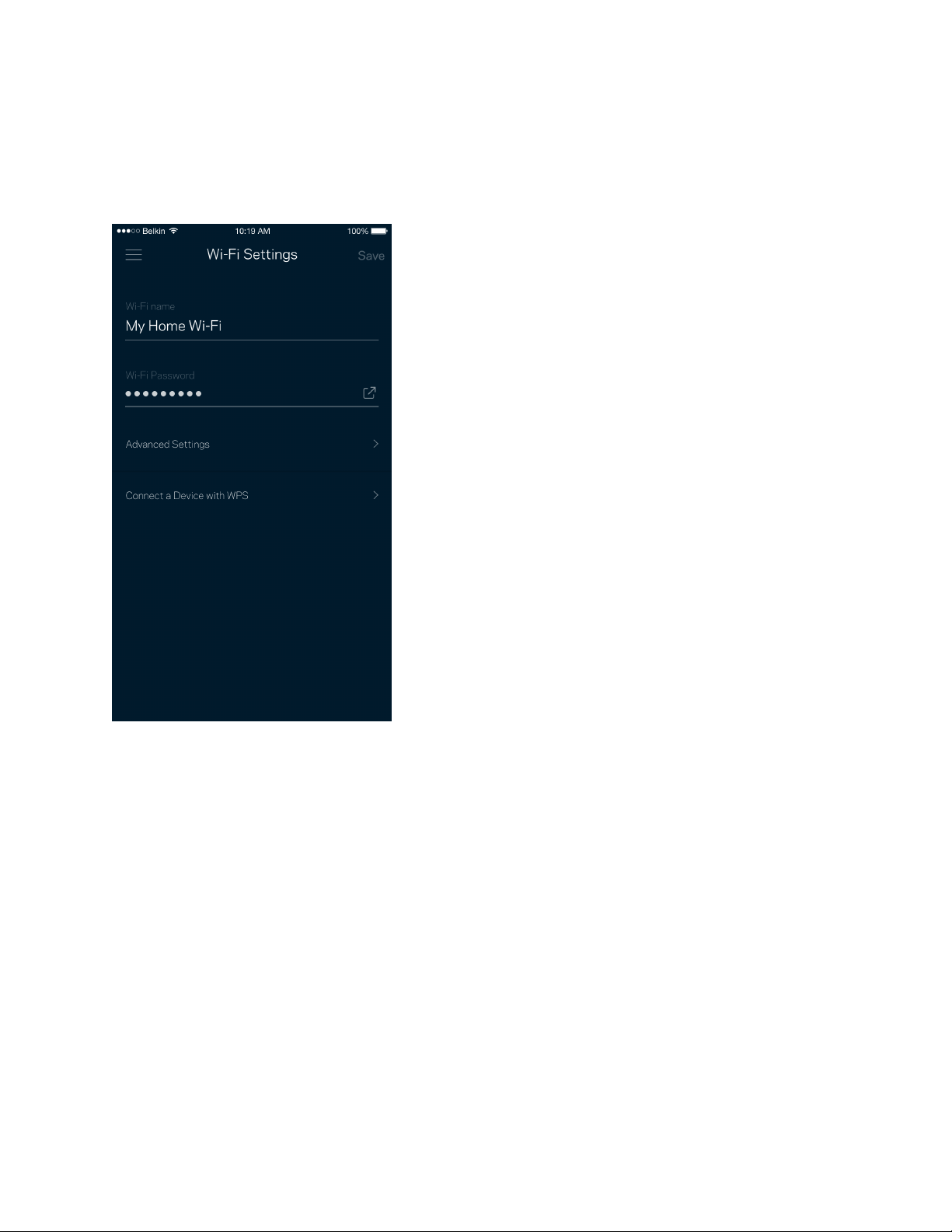
13
WLAN-Einstellungen
Sehen Sie sich Ihren WLAN-Namen und das Passwort an oder ändern Sie sie und verbinden Sie
Geräte mithilfe von Wi-Fi Protected Setup™.
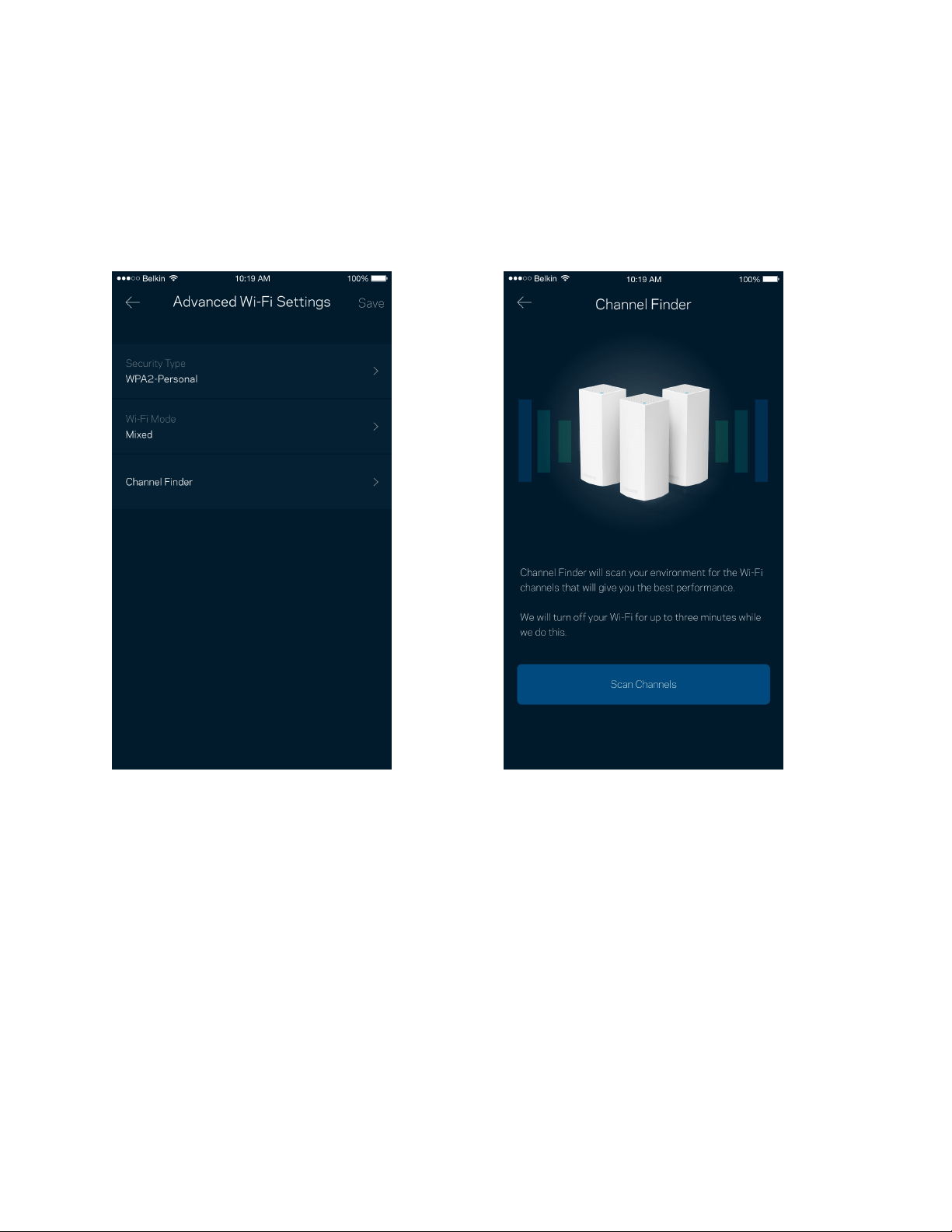
14
Erweiterte Einstellungen
Erfahrene Benutzer können den Standardsicherheitstypen und den WLAN-Modus ändern. Nehmen
Sie keine Änderungen vor, wenn Sie nicht viel Erfahrung mit WLAN-Netzwerken haben. Über die
Kanalsuche wird nach den am wenigsten ausgelasteten WLAN-Kanälen in Ihrer Umgebung gesucht,
um die beste Leistung Ihres Velop-Systems zu gewährleisten. Wenn sich mehrere Nodes in ihrem
Velop-System befinden, wird über die Kanalsuche der beste Kanal für jedes Node ermittelt.
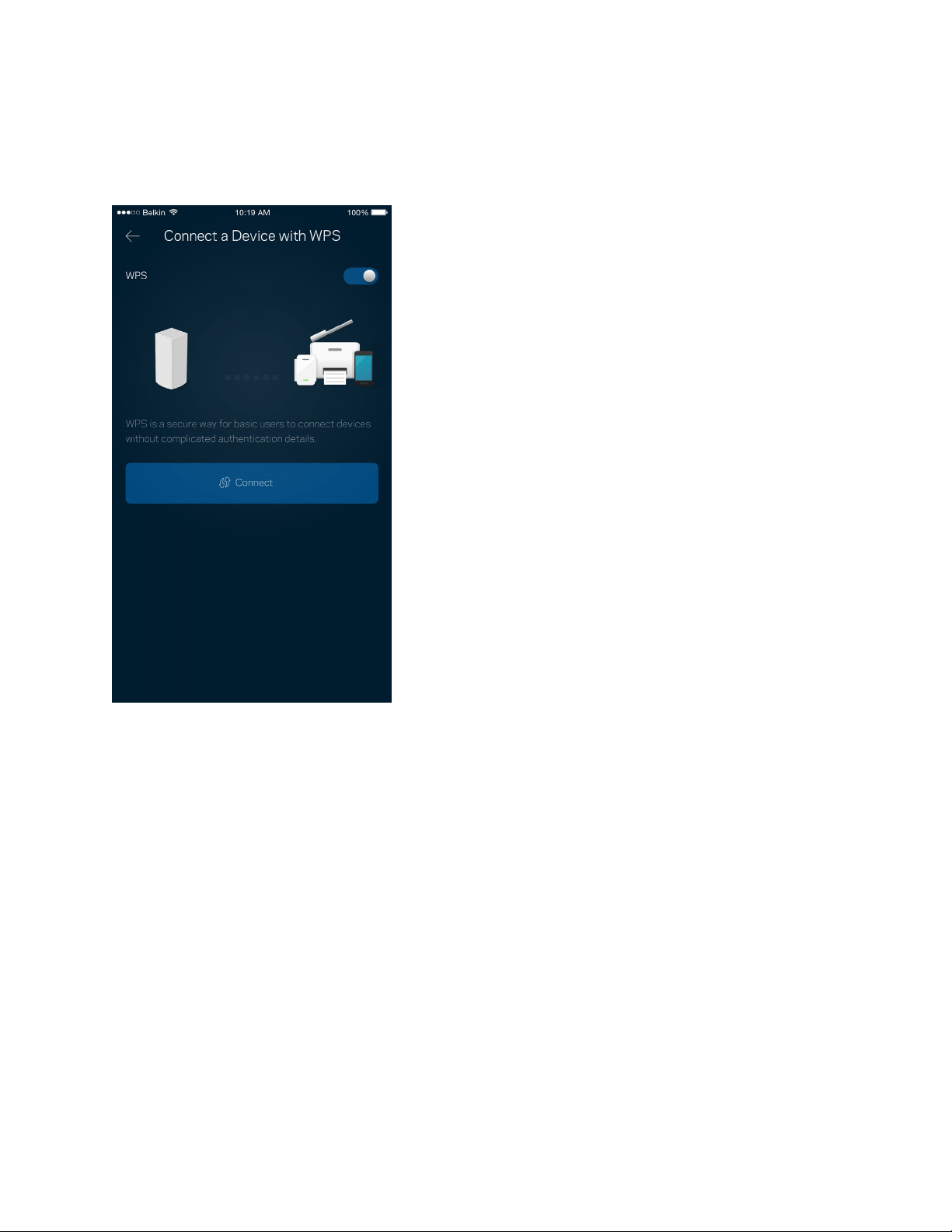
15
Ein Gerät mit WPS verbinden
Mithilfe von Wi-Fi Protected Setup können Sie mühelos WLAN-Geräte mit Ihrem WLAN verbinden,
ohne manuell Sicherheitseinstellungen eingeben zu müssen.
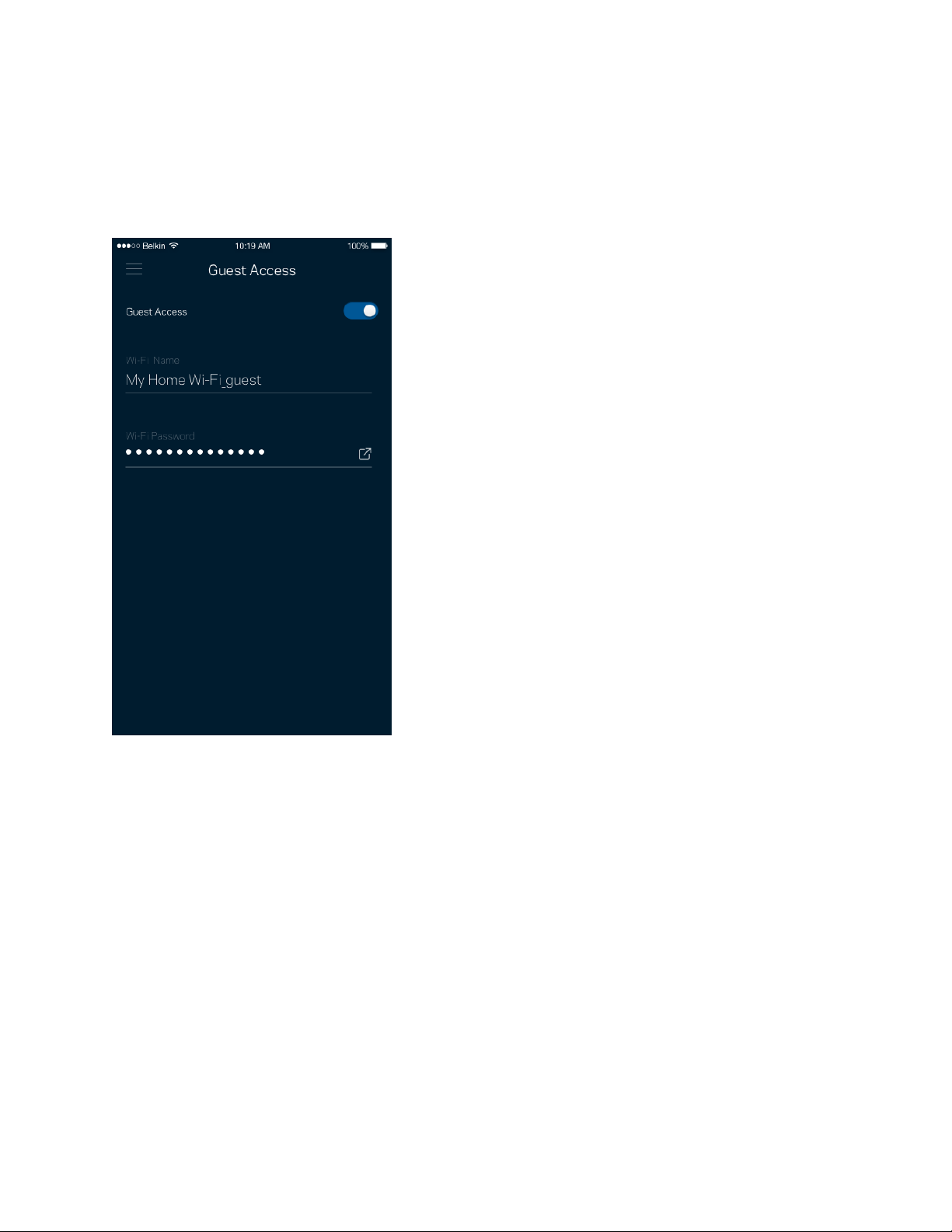
16
Gastzugriff
Über den Gastzugriff können Sie Besuchern Zugang zum Internet ermöglichen, den Zugriff auf
andere Ressourcen, die mit Ihrem WLAN verbunden sind, jedoch einschränken. Teilen Sie Ihren
Gästen per SMS oder E-Mail das Passwort mit.
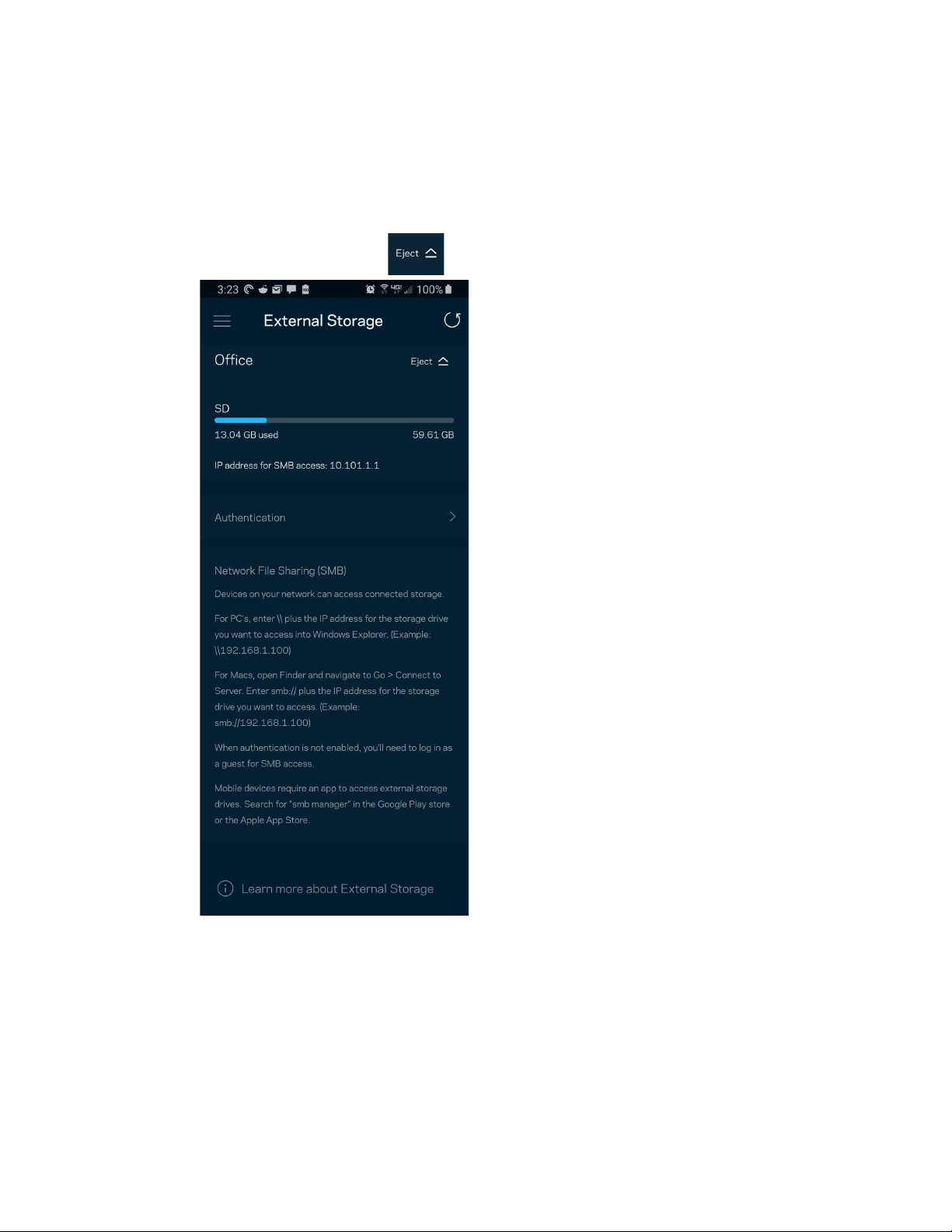
17
Externer Speicher
Sehen Sie nach, mit welchem Node ein externes Laufwerk verbunden ist, überprüfen Sie die Menge an
noch freiem Speicherplatz und aktivieren Sie die Authentifizierung, indem Sie einen Benutzernamen
und ein Passwort festlegen. (Dies ist nur möglich, wenn ein Laufwerk an den USB-Port eines Nodes
angeschlossen ist.)
Tippen Sie auf Eject (Auswerfen), bevor Sie ein Laufwerk entfernen, um Datenverluste
zu vermeiden.
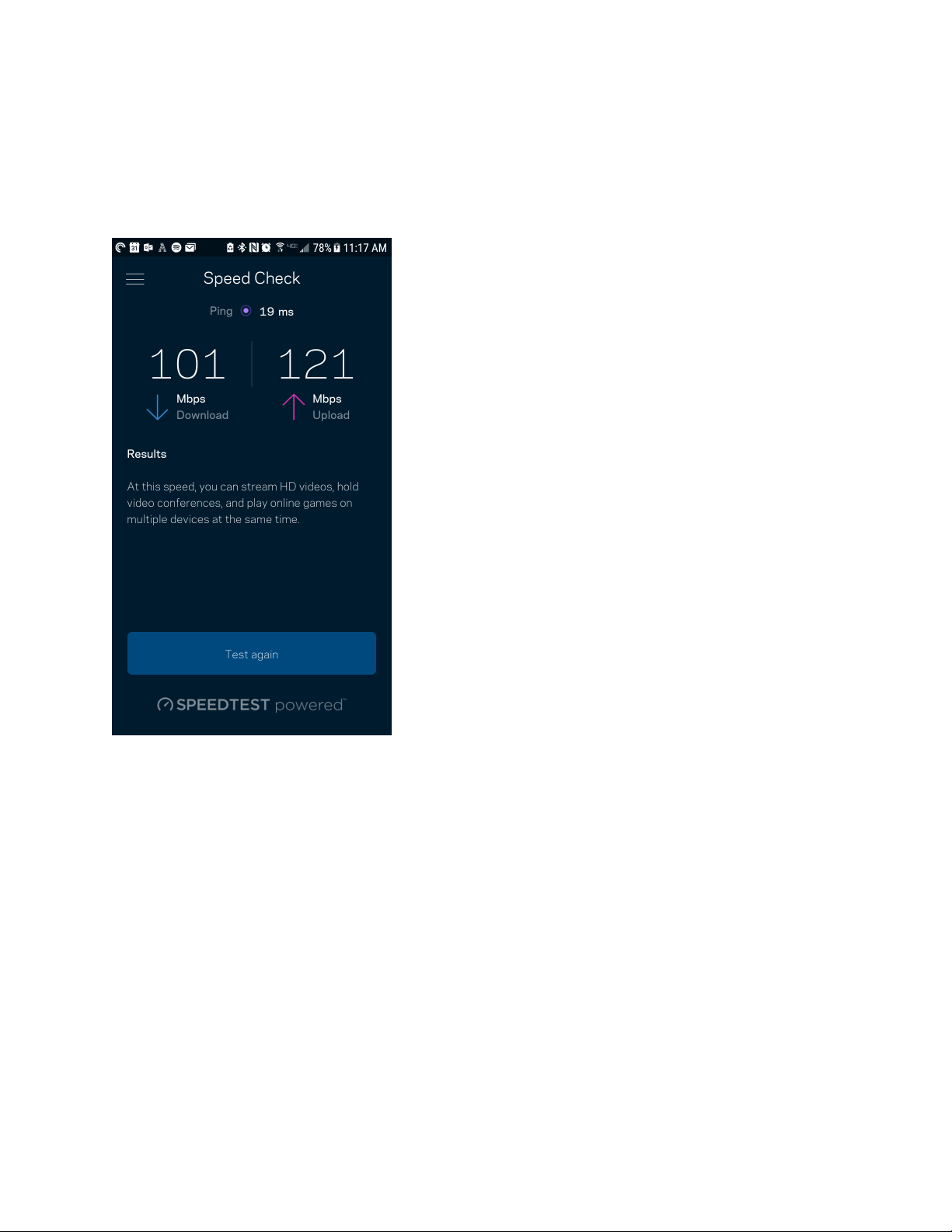
18
Geschwindigkeitstest
Mithilfe eines Geschwindigkeitstests können Sie sicherstellen, dass Sie die Geschwindigkeit
erreichen, für die Sie bezahlen. Der Geschwindigkeitstest dient auch zur Gerätepriorisierung, da
anhand der Ergebnisse bestimmt wird, wie das WLAN über die priorisierten Geräte verteilt wird.
•
Die Download-Geschwindigkeit ist die Geschwindigkeit, bei der Internetinhalte auf Ihr Velop-
System übertragen werden.
•
Die Upload-Geschwindigkeit ist die Geschwindigkeit, bei der Sie Inhalte ins Internet
hochladen können.
Hinweis: Die Internetgeschwindigkeit wird durch eine Reihe von Faktoren bestimmt, wie etwa die
Art des ISP-Kontos, den örtlichen und weltweiten Internetdatenverkehr sowie die Anzahl der
Geräte in Ihrem Zuhause, die gleichzeitig auf das Internet zugreifen.
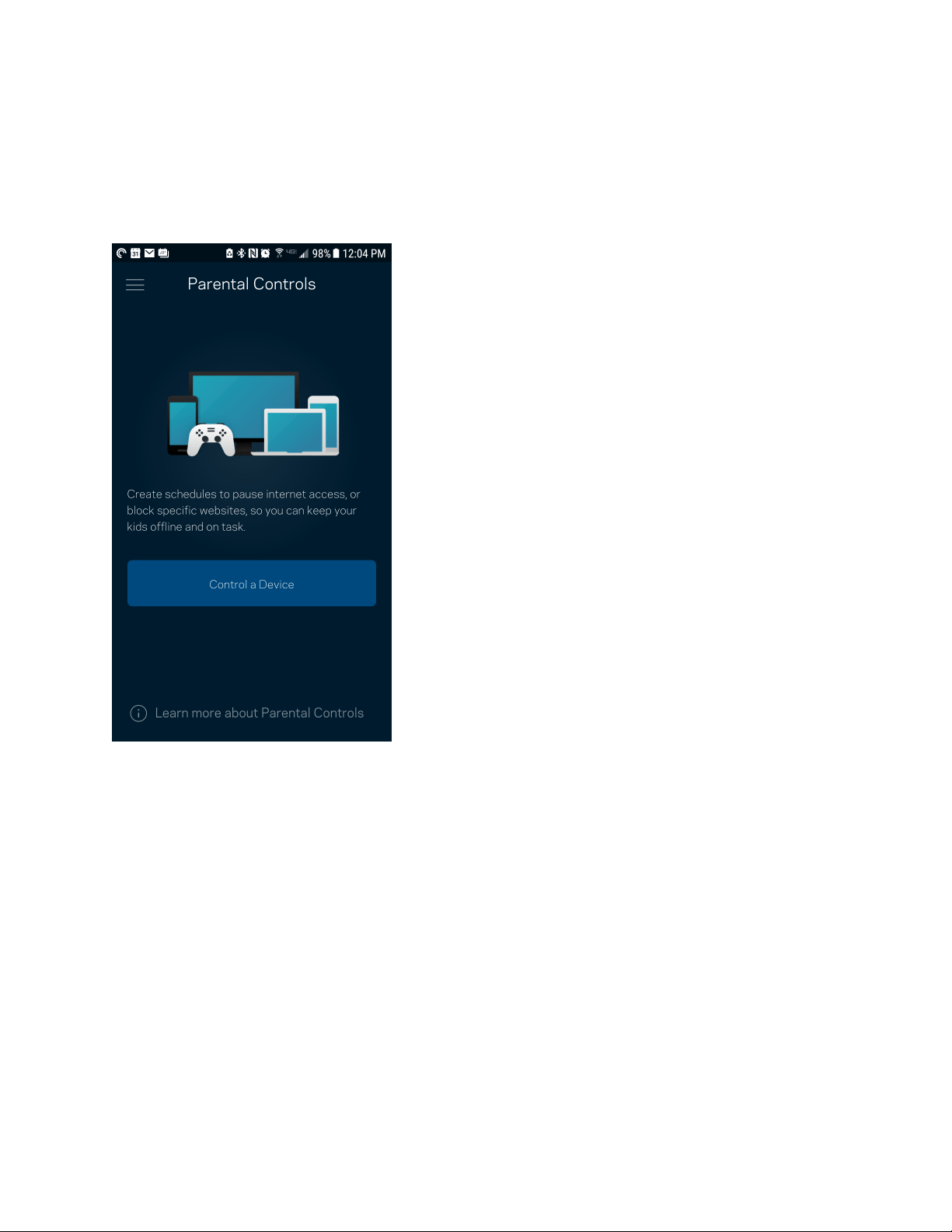
19
Kinderschutzfunktionen
Über Kinderschutzfunktionen können Sie festlegen, wann Ihre Kinder online sein dürfen und was sie
tun können. Unterbrechen Sie den Internetzugriff für bestimmte Geräte oder blockieren Sie
bestimmte Websites.
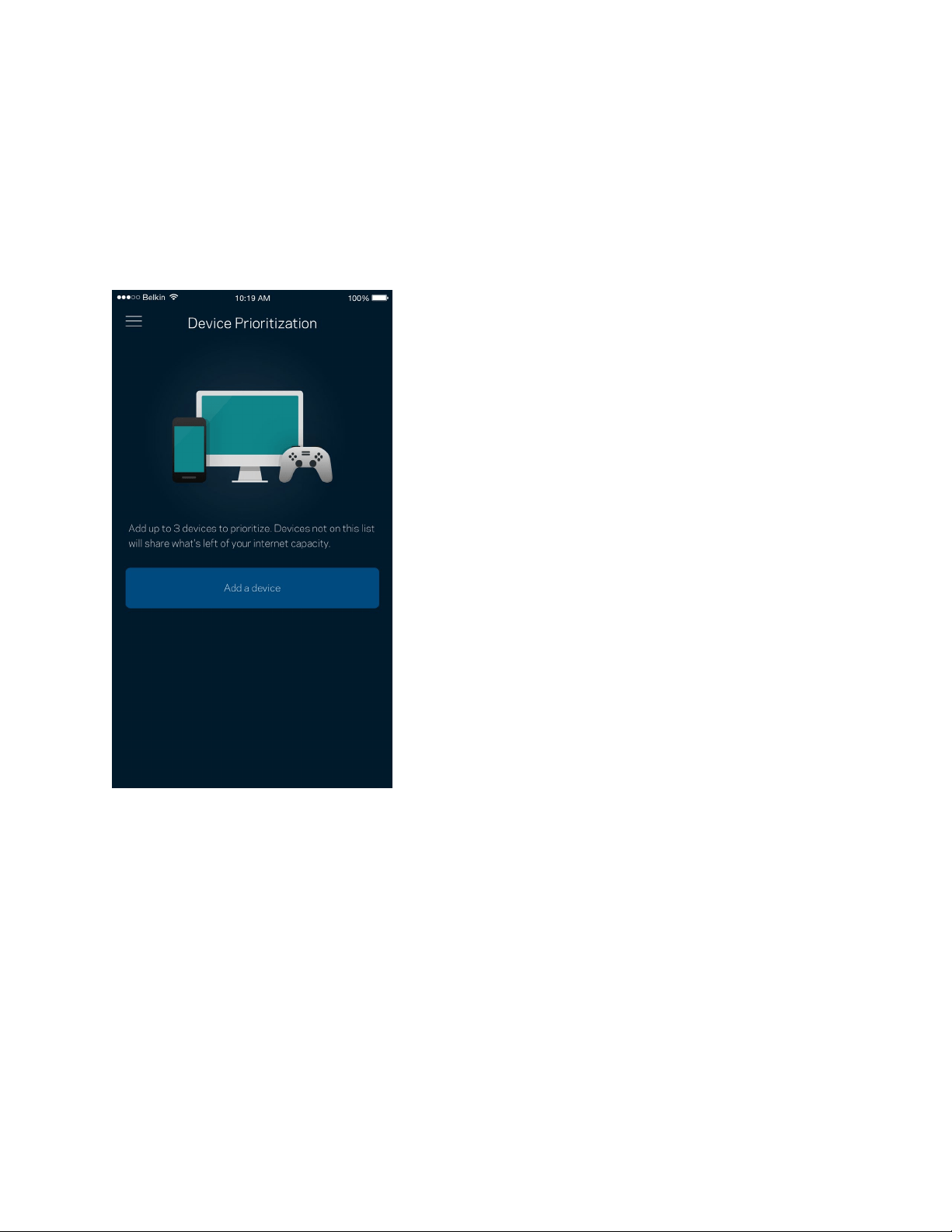
20
Geräte-Priorisierung
Wählen Sie bis zu drei Geräte aus, die den Vorrang bei der Nutzung Ihrer Internetverbindung erhalten.
Diese Geräte, kabelgebundene und/oder drahtlose, haben immer den besten Zugang, wenn sie
verbunden werden. Velop führt einen Geschwindigkeitstest durch, um zu bestimmen, wie das WLAN
am besten auf die priorisierten Geräte verteilt wird. Andere Geräte teilen sich die übrig gebliebene
Kapazität. Priorisierte Geräte werden über das Dashboard angezeigt.
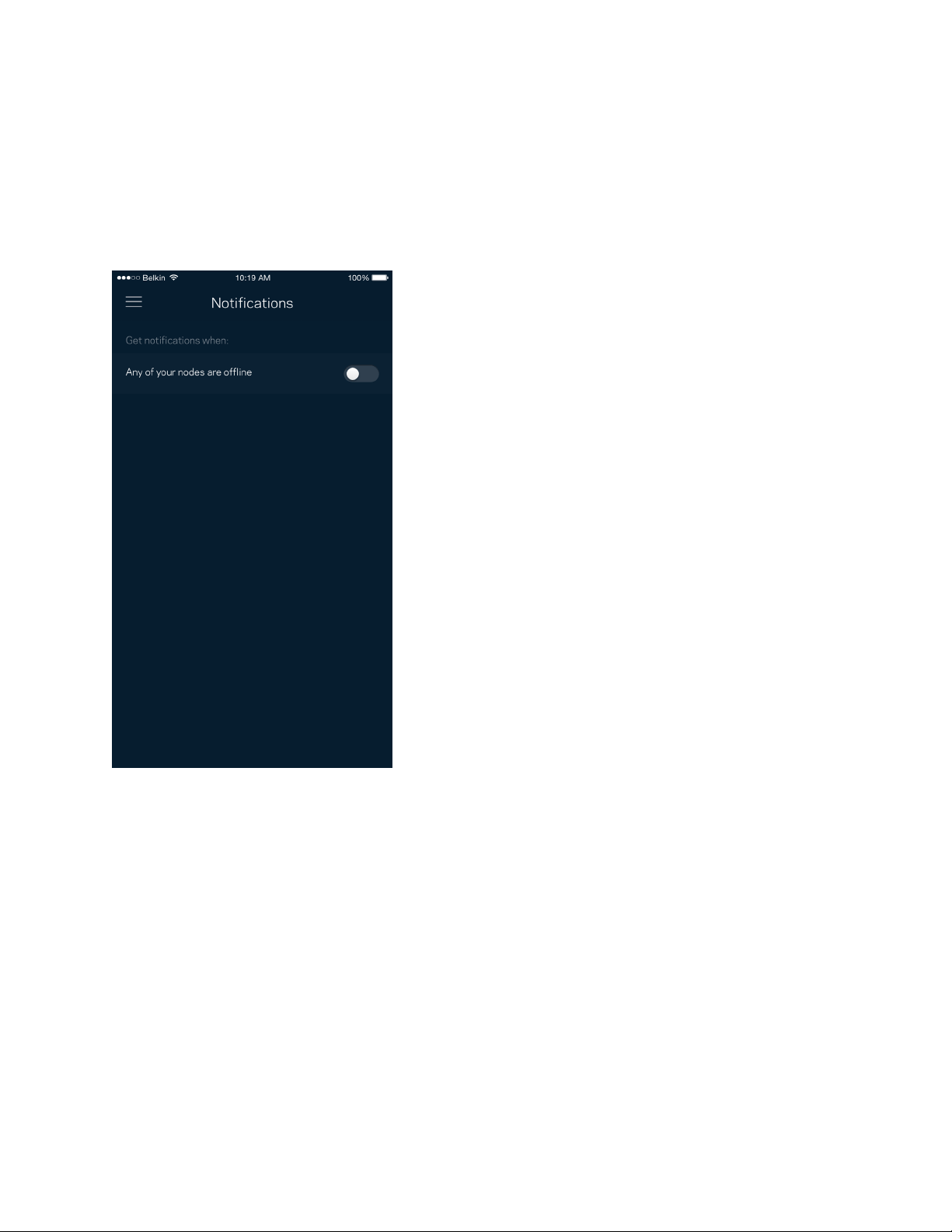
21
Benachrichtigungen
Wenn Sie mehr als ein Node haben, kann Velop Sie benachrichtigen, wenn sekundäre Nodes in Ihrem
System offline gehen. Sekundäre Nodes sind alle Nodes, die nicht über ein Kabel mit Ihrem Modem
verbunden sind. Sie müssen die Benachrichtigungen in den Einstellungen Ihres Mobilgeräts
aktivieren, damit Velop Sie benachrichtigen kann.
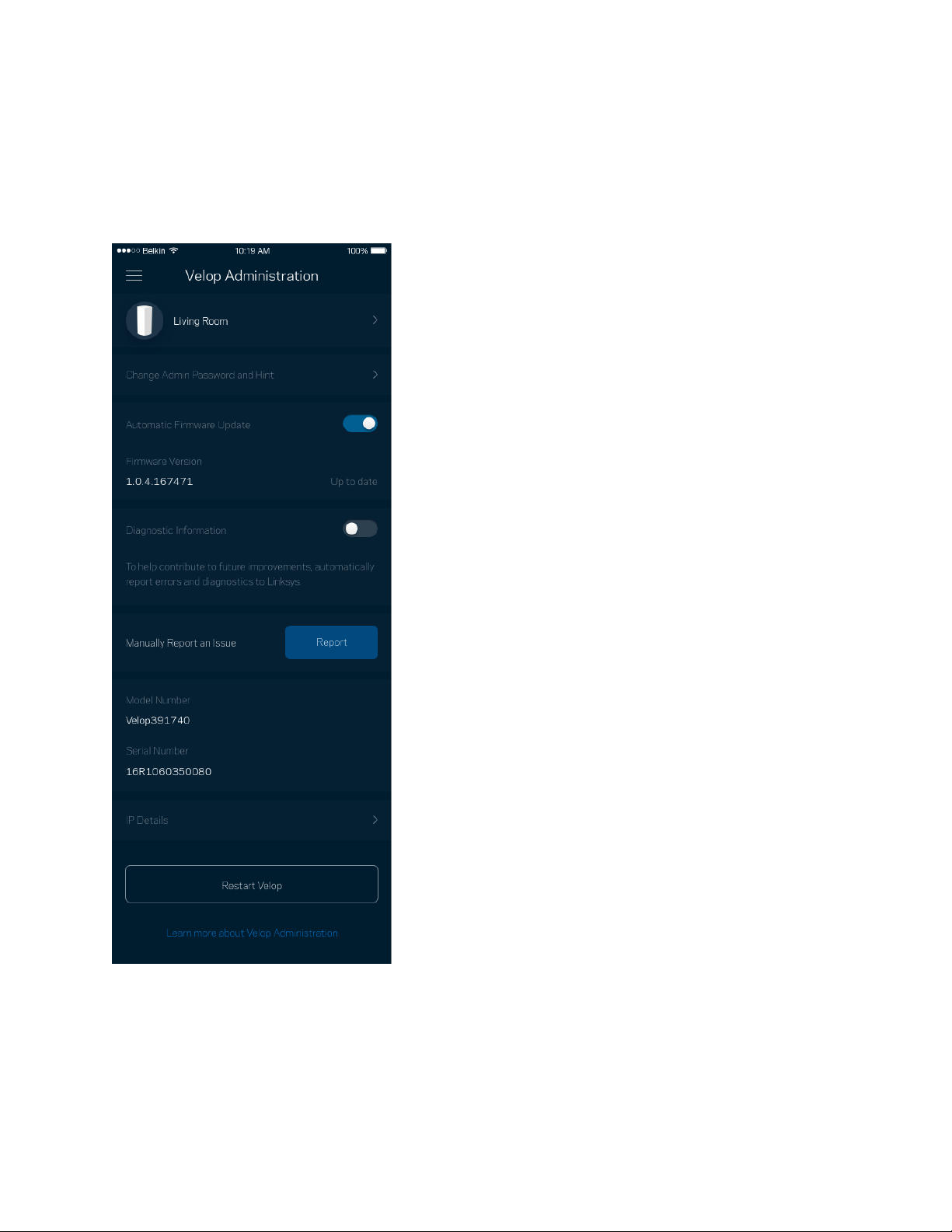
22
Velop-Verwaltung
Im Velop-Verwaltungsfenster können Sie das Admin-Passwort und den Hinweis dazu ändern und
verschiedene Identifikationsnummern (Modellnummer, Seriennummer und IP-Details) für alle Nodes in
Ihrem WLAN überprüfen.
Wählen Sie aus, dass Systemabstürze Linksys direkt gemeldet werden, damit die Verwendung des
WLANs noch angenehmer wird. Sie können Linksys manuell bestimmte Probleme melden.
23
Folgende Informationen werden mit Ihrer Beschreibung des Problems mitgesendet:
•
App-Version
•
Anmeldetyp (
Cloud: verknüpfte E-Mail-Adresse,
lokal: „Velop admin“
)
•
Gerätemodell
•
WAN-Verbindungstyp (
WLAN oder Ethernet
)
•
Betriebssystemversion des
Geräts
•
Zeit: Datum (
Monat/Tag/Jahr, Zeit, Zeitzone
)
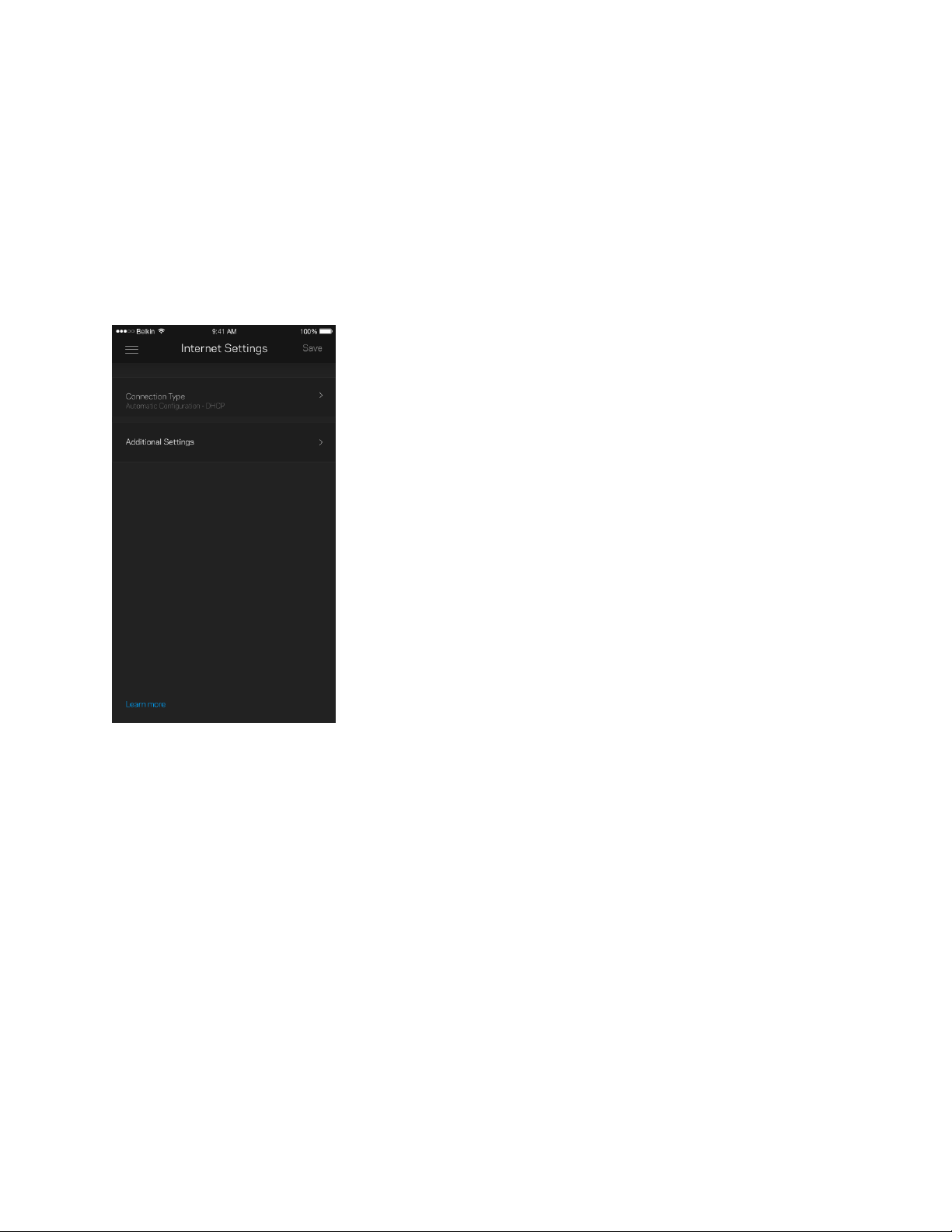
24
Erweiterte Einstellungen
Internet-Einstellungen
Sie können einstellen, wie Ihr Velop-System eine Verbindung mit dem Internet herstellt. Die
Standardeinstellung ist Automatic Configuration – DHCP (Automatische Konfiguration – DHCP).
Andere Verbindungstypen sind von Ihrem Internetprovider und von der Art der Nutzung Ihres Velop-
Systems abhängig. Erfahrene Benutzer können Additional Settings (Zusätzliche Einstellungen)
verwenden, um die MAC-Adressen zu klonen und die MTU (Maximum Transmission Unit) einzustellen.
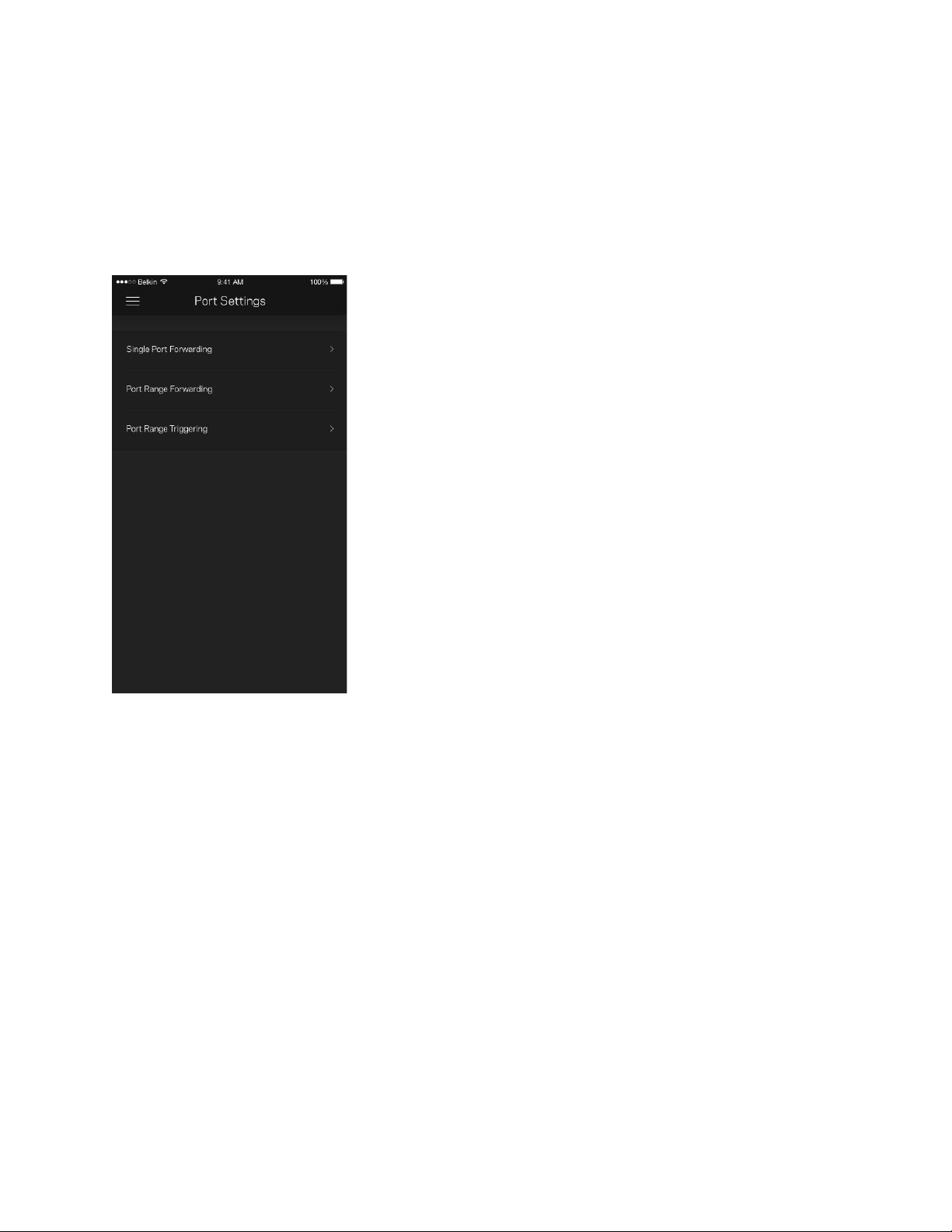
25
Port-Einstellungen
Port-Weiterleitung – für einen einzelnen Port, mehrere Ports oder einen Port-Bereich – sendet
Datenverkehr, der an einem bestimmten Port eingeht an ein bestimmtes Gerät oder an einen
bestimmten Port im WLAN. Beim Port-Bereich-Triggering werden ausgehende Daten vom Velop auf
bestimmte Port-Nummern überprüft. Velop speichert die IP-Adresse des Geräts, das die Daten
abruft, sodass die abgerufenen Daten bei der Übertragung dem richtigen Gerät zugeordnet werden.
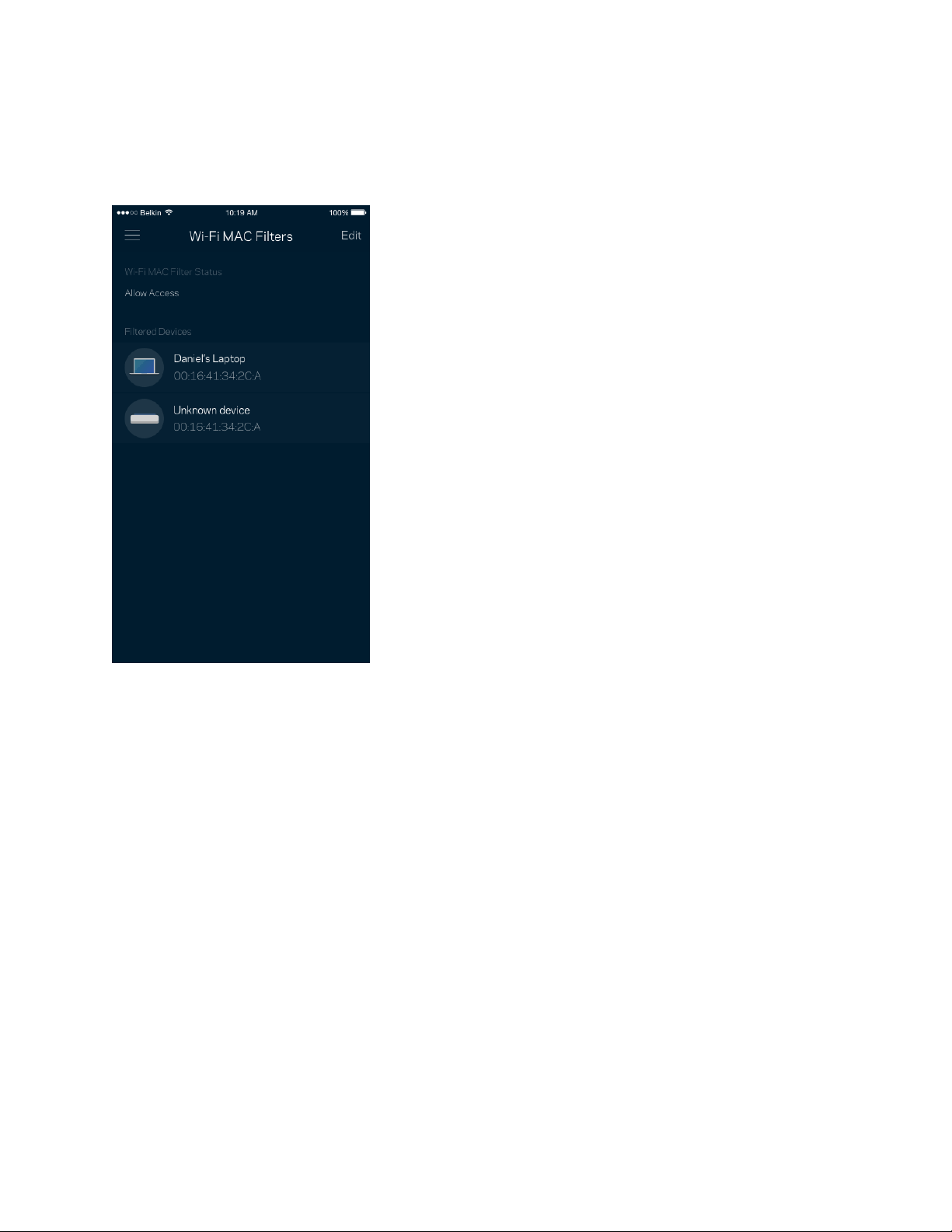
26
WLAN-MAC-Filter
Jedes Netzwerkgerät verfügt über eine eindeutige 12-stellige MAC-(Media Access Control-)Adresse.
Sie können eine Liste mit MAC-Adressen erstellen und einstellen, wie Geräte Ihr WLAN nutzen.
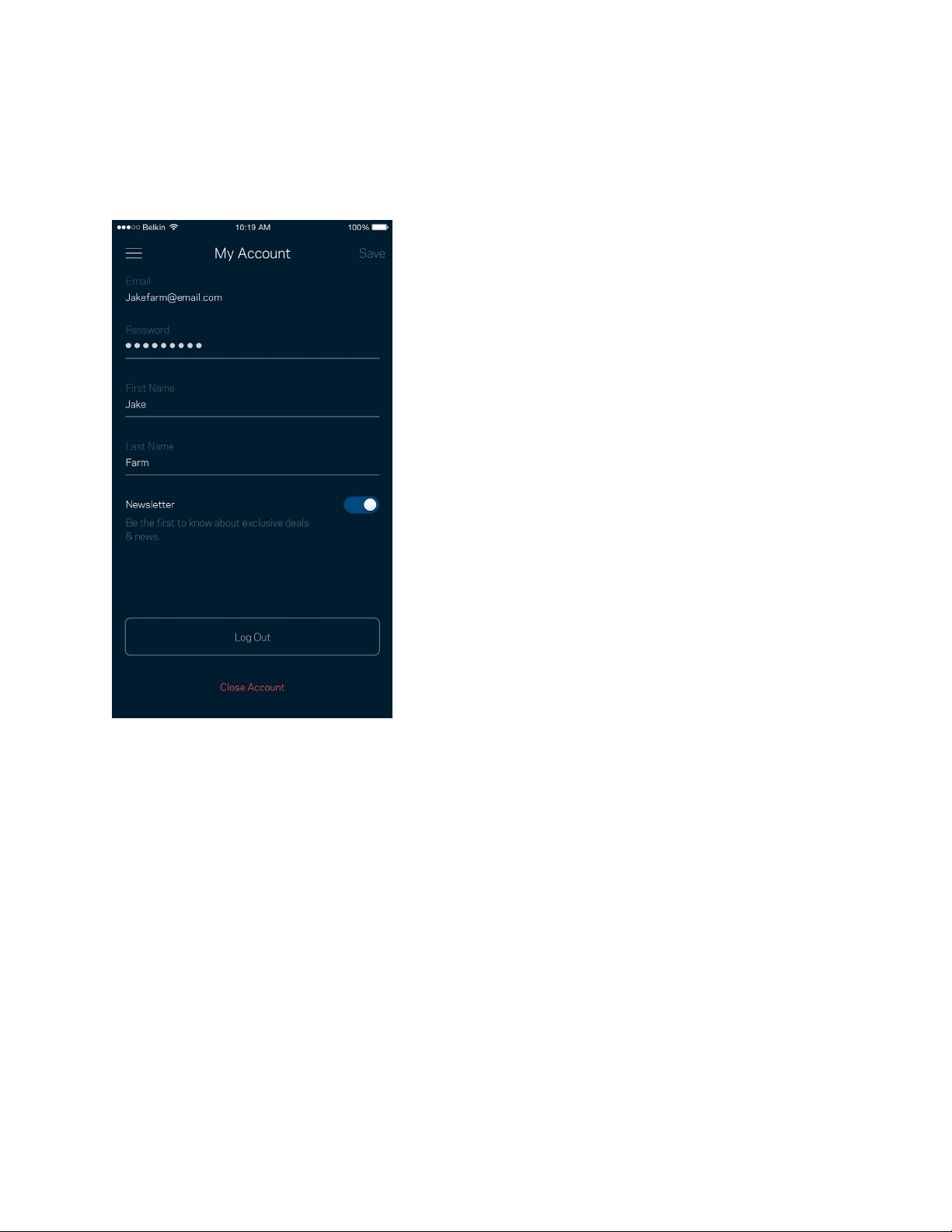
27
Mein Konto
Ändern Sie das Passwort Ihrer Linksys-App und geben Sie an, dass Sie die neuesten Nachrichten und
Angebote von Linksys erhalten möchten.
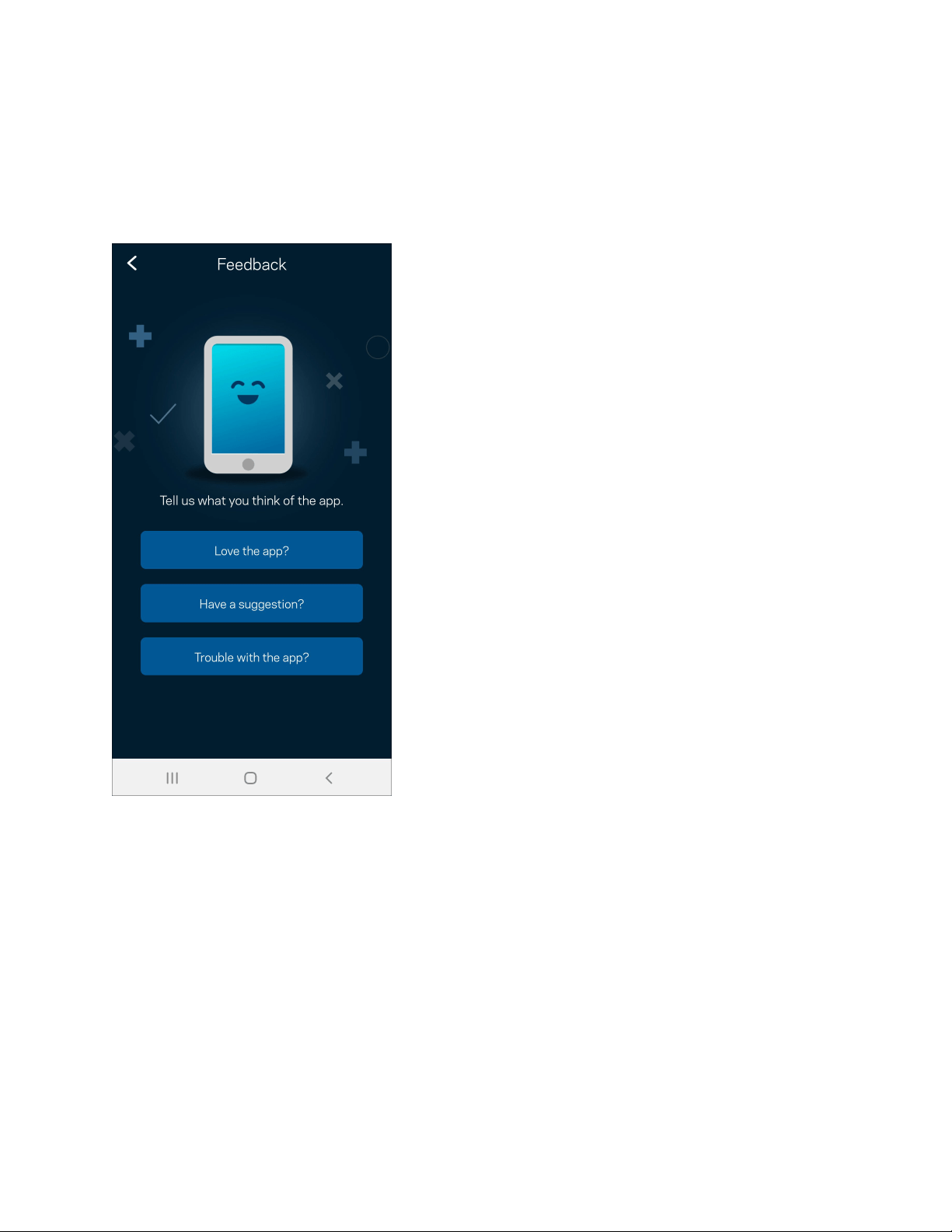
28
Feedback
Sie haben die Möglichkeit, uns Ihre Meinung zu sagen. Bewerten Sie die App in Ihrem App Store,
senden Sie uns Vorschläge oder melden Sie uns ein Problem, das die optimale Anwendung
beeinträchtigt.
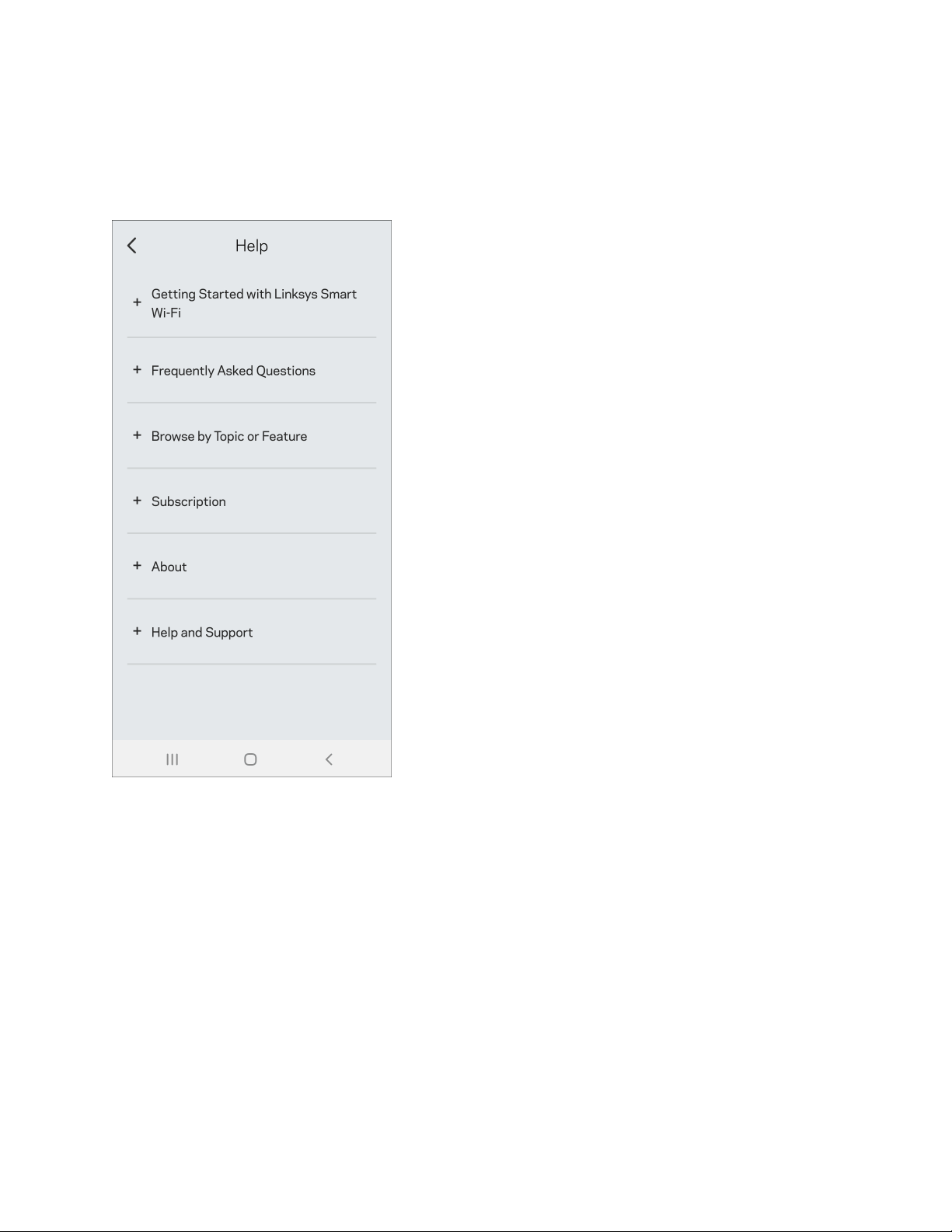
29
Hilfe
Haben Sie Probleme mit der App? Brauchen Sie nur ein paar Informationen zu einer Funktion? Tippen
Sie Help (Hilfe) an.
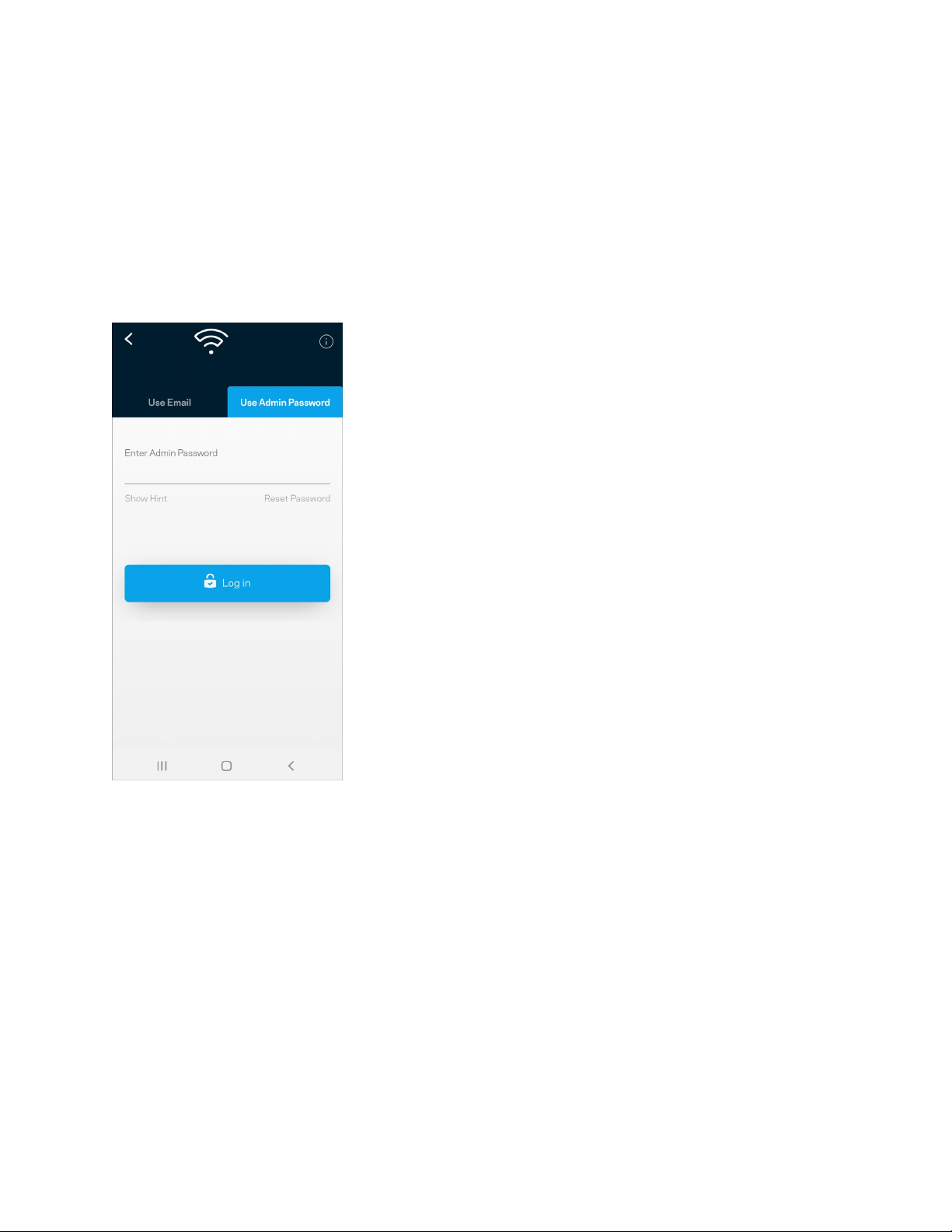
30
Eine direkte Verbindung mit Velop
herstellen
Auch wenn Sie nicht mit dem Internet verbunden sind, können Sie auf das Velop-System zugreifen.
Stellen Sie eine Verbindung mit ihrem WLAN her, starten Sie die Linksys App und tippen Sie auf „Use
Admin Password“ (Admin-Passwort verwenden). Sie können nicht auf Ihr Linksys WLAN-Konto
zugreifen, wenn Sie nicht online sind.
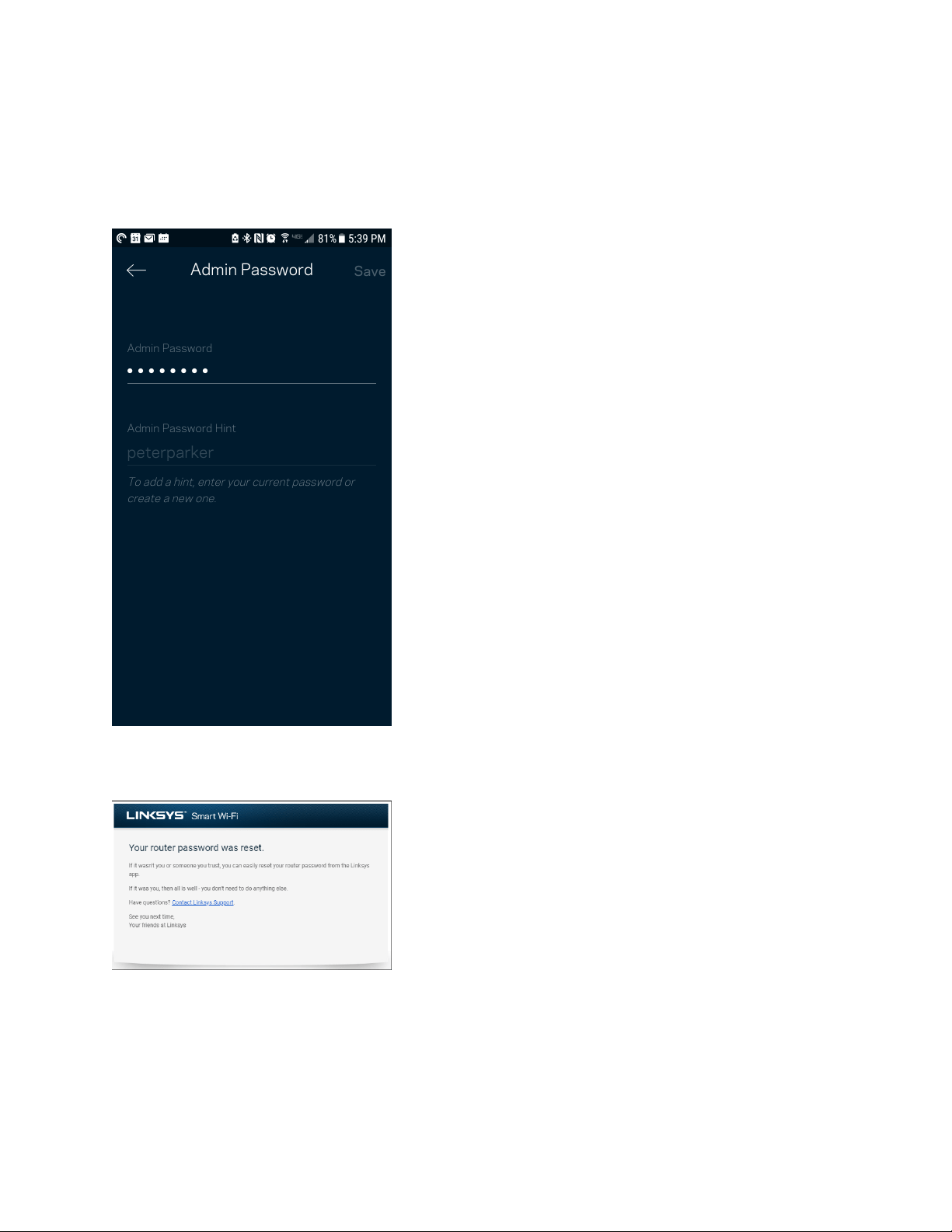
31
Velop Admin-Passwort
Wir haben während der Einrichtung ein sicheres Admin-Passwort für Sie erstellt. Um es zu ändern,
tippen Sie Velop Administration (Velop-Verwaltung) und dann Change Velop Password and Hint
(Velop-Passwort und Hinweis ändern) an.
Um die Sicherheit Ihres Velop-Systems zu gewährleisten, senden wir Ihnen eine E-Mail, wenn jemand
das Admin-Passwort ändert.
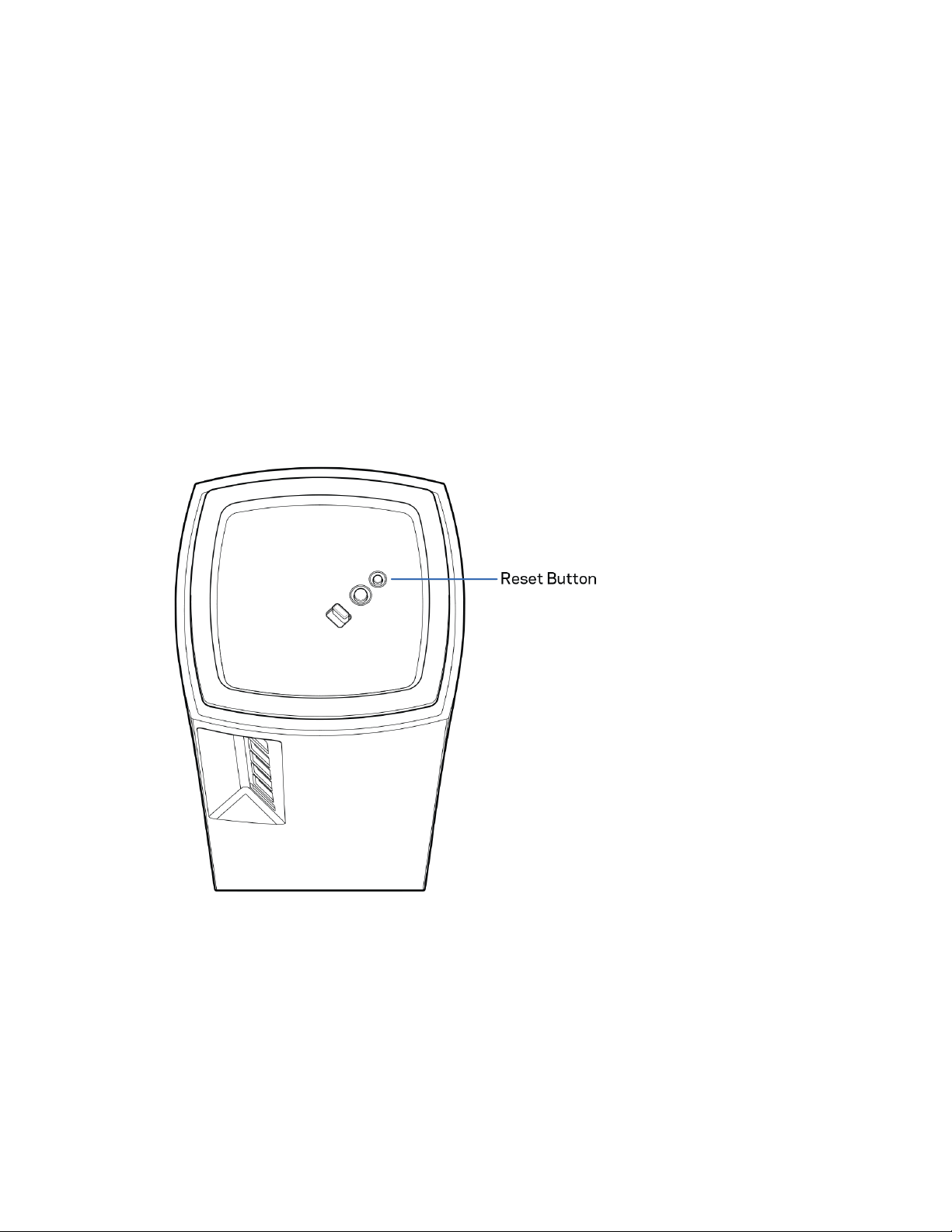
32
Die Werkseinstellungen wiederherstellen
Sie sollten nicht in die Situation kommen, in der Sie Ihr Velop zurücksetzen müssen, denn es ist ein
störender Eingriff. Das Zurücksetzen auf die Werkseinstellungen versetzt Ihr Velop-System in den
Zustand, in dem es aus der Verpackung kam, sodass Sie die gesamte Einrichtung wiederholen
müssen. Alle Einstellungen, die Sie während der Einrichtung und später vorgenommen haben, z. B. in
Bezug auf den WLAN-Namen, Passwörter, Sicherheitstypen usw., werden gelöscht. Alle WLAN-
Geräte werden vom WLAN getrennt.
So setzen Sie Velop zurück:
•
Das Velop sollte angeschlossen und eingeschaltet sein. Halten Sie dann die Reset-Taste an
der Unterseite gedrückt. Die Leuchte auf der Oberseite des Nodes wird rot und wird
schrittweise ausgeblendet. Lassen Sie die Taste nicht los, bevor die Leuchte ausgeht und
hellrot wird.

33
Technische Daten
Linksys Velop
Modellbezeichnung
Mo
dellnummer
Sw
itchport-Geschwindigkeit
Funk
frequenz
An
zahl der Antennen
Anschlüsse
Ta
sten
Leu
chte
Sicherheitsfunktionen
Sic
herheitsschlüssel/Bits
Velop AX4000/ AX4200 WiFi 6 System
MX4000 Serie
10/100/1000 Mbit/s
2,4 GHz und 5 GHz
9 (intern)
USB 3.0, Ethernet, Internet, Strom
Ein-/Aus-Schalter, WPS- und Reset-Taste
Eine mehrfarbige Leuchte zur Anzeige des Betriebs
und des Status
WPA2-Personal, WPA3-Personal
Verschlüsselung mit bis zu 128 Bit
Betriebsbedingungen
Abmessungen
11,3cm x 11,3 cm x 24,31 cm
G
erätegewicht
0,95 kg
Stromversorgung 12 V, 3 A
Zertifizierungen
FCC, IC, CE, Wi-Fi (IEEE 802.11a/b/g/n/ac, Entwurf für
802.11ax)
Betriebstemperatur 0 bis 40 °C
Lagertemperatur -20 bis 60 °C
Relative Luftfeuchtigkeit im
Betrieb
10 bis 80 % relative Feuchtigkeit, nicht kondensierend
Lagerfeuchtigkeit 5 bis 90 %, nicht kondensierend
Anm
erkungen:
Zulassungs-, Garantie- und Sicherheitsinformationen finden Sie auf Linksys.com/support/Velop.
Technische Änderungen können ohne Vorankündigung vorgenommen werden.

34
Maximale Leistung gemäß den Spezifikationen des IEEE-Standards 802.11. Die tatsächliche
Leistung kann variieren und geringere Kapazitäten des WLAN-Netzwerks, eine geringere
Datendurchsatzrate und Reichweite sowie einen geringeren Empfangsbereich einschließen. Die
Leistung wird durch zahlreiche Faktoren, Bedingungen und Variablen beeinflusst. Dazu zählen die
Entfernung vom Access Point, das Datenverkehrsaufkommen im Netzwerk, Baustoffe und
Konstruktionsweise von Gebäuden, das verwendete Betriebssystem, die Kombination der
eingesetzten WLAN-Geräte, Interferenzen und weitere ungünstige Bedingungen.
Unseren preisgekrönten technischen Support finden Sie unter linksys.com/support/Velop.
BELKIN, LINKSYS und zahlreiche weitere Produktbezeichnungen und Logos sind Marken des Belkin-
Konzerns. Erwähnte Marken von Drittanbietern sind Eigentum ihrer jeweiligen Rechtsinhaber.
© 2020 Belkin International, Inc. und ihre Tochtergesellschaften. Alle Rechte vorbehalten.

1
z
ΟΔΗΓΟΣ ΧΡΗΣΤΗ
VELOP
MX4000 Series

2
Περιεχόμενα
Επισκόπηση προϊόντος ___________________________________________________________ 3
Εμπρός/επάνω ________________________________________________________________________3
Πίσω ________________________________________________________________________________4
Κάτω ________________________________________________________________________________5
Πού θα βρείτε περισσότερη βοήθεια ______________________________________________________6
Ρύθμιση _______________________________________________________________________ 7
Ρυθμίσεις συστήματος Velop ______________________________________________________ 9
Εισέλθετε στην εφαρμογή Linksys _________________________________________________________9
Dashboard (Πίνακας εργαλείων) ________________________________________________________ 10
Devices (Συσκευές) ___________________________________________________________________ 11
Για να προβάλετε ή να αλλάξετε τα στοιχεία των συσκευών ___________________________________________ 12
Wi-Fi Settings (Ρυθμίσεις Wi-Fi)_________________________________________________________ 13
Advanced Settings (Ρυθμίσεις για προχωρημένους) _________________________________________________ 14
Συνδέστε μια συσκευή που υποστηρίζει WPS_______________________________________________________ 15
Guest Access (Πρόσβαση επισκεπτών) ___________________________________________________ 16
Εξωτερική αποθήκευση _______________________________________________________________ 17
Speed Check (Δοκιμή ταχύτητας)________________________________________________________ 18
Parental Controls (Γονικός έλεγχος) _____________________________________________________ 19
Device Prioritization (Καθορισμός προτεραιότητας συσκευών) _______________________________ 20
Notifications (Ειδοποιήσεις) ___________________________________________________________ 21
Velop Administration (Διαχείριση Velop) _________________________________________________ 22
Advanced Settings (Ρυθμίσεις για προχωρημένους) ________________________________________ 24
Internet Settings (Ρυθμίσεις Διαδικτύου) __________________________________________________________ 24
Port Settings (Ρυθμίσεις θυρών) _________________________________________________________________ 25
Wi-Fi MAC Filters (Φίλτρα MAC ασύρματου δικτύου) ________________________________________________ 26
My Account (Ο λογαριασμός μου) ______________________________________________________ 27
Feedback (Σχόλια)____________________________________________________________________ 28
Help (Βοήθεια) ______________________________________________________________________ 29
Connect Directly to Velop (Συνδεθείτε Απευθείας με το Velop) __________________________ 30
Κωδικός πρόσβασης διαχειριστή Velop ___________________________________________________________ 31
Πώς να επαναφέρετε τις εργοστασιακές ρυθμίσεις ___________________________________ 32
Προδιαγραφές _________________________________________________________________ 33
Linksys Velop________________________________________________________________________ 33
Περιβαλλοντικά γνωρίσματα __________________________________________________________ 33
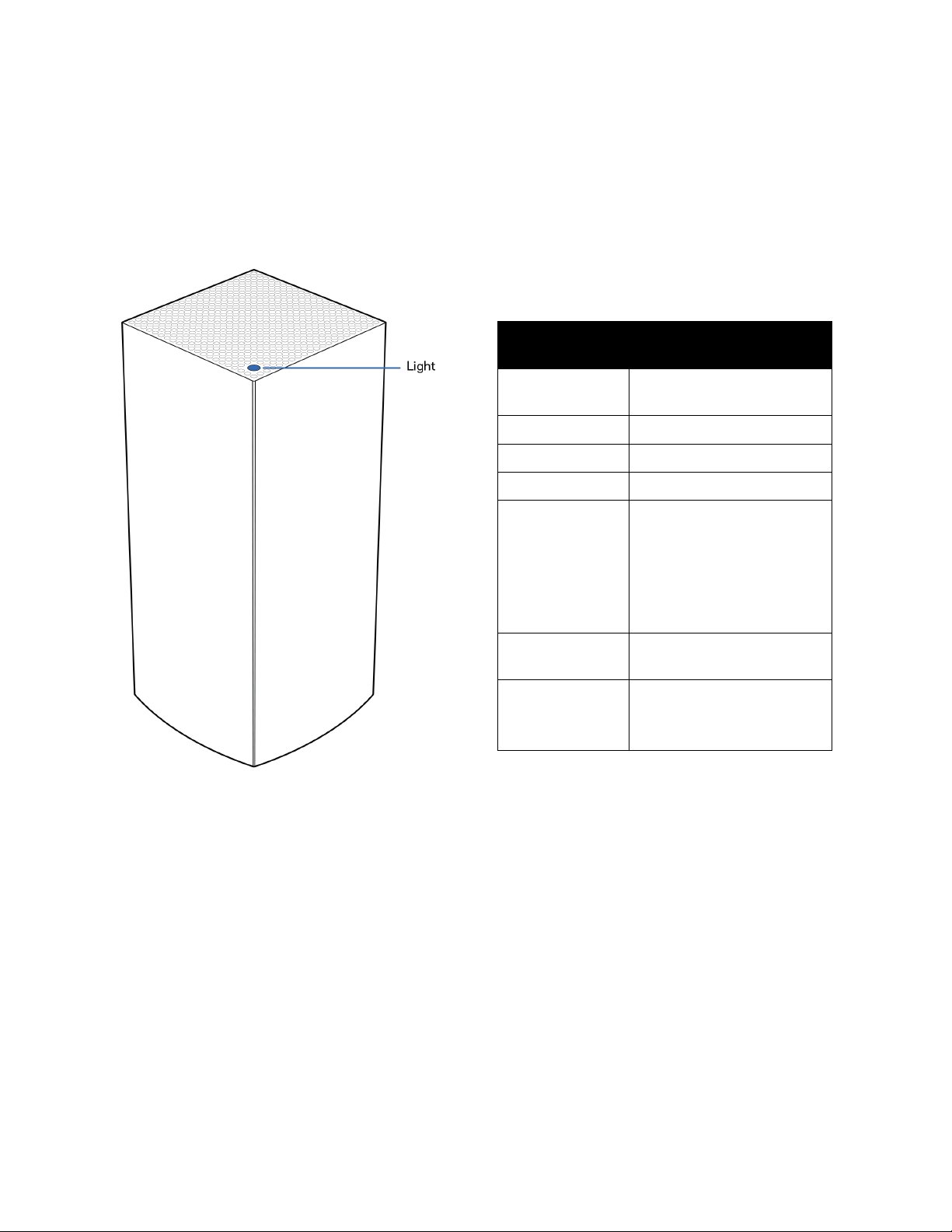
3
Επισκόπηση προϊόντος
Εμπρός/επάνω
Η φωτεινή λυχνία στο επάνω μέρος του κόμβου σας σάς
παρέχει πληροφορίες σχετικά με τη λειτουργία του
κόμβου.
Περιγραφή
φωτεινής λυχνίας
Κατάσταση
Αναβοσβήνει
μπλε
Εκκινεί
Σταθερά μπλε Συνδεδεμένος
Αναβοσβήνει μοβ Γίνεται ρύθμιση
Σταθερά μοβ Έτοιμο για ρύθμιση
Αναβοσβήνει
κόκκινη
Αποσυνδεδεμένος
•
Θυγατρικός: πολύ
μακριά
•
Γονικός:
αποσυνδεδεμένος
από το μόντεμ
Σταθερά κόκκινη
Το μόντεμ δεν έχει
πρόσβαση στο Διαδίκτυο
Σταθερά κίτρινη Ασθενής σύνδεση
•
Μόνο θυγατρικός
κόμβος
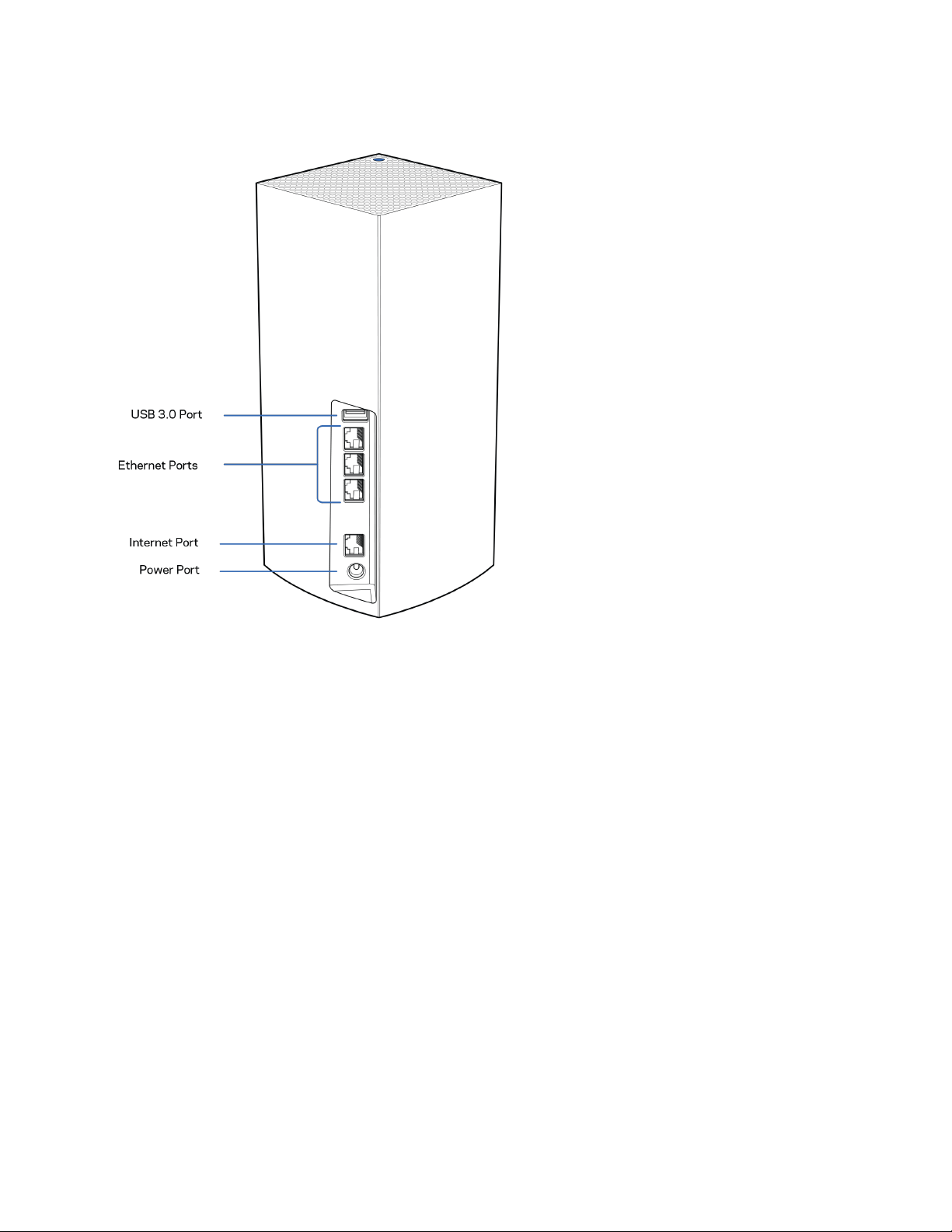
4
Πίσω
Θύρα USB 3.0: συνδέστε και μοιραστείτε μονάδες δίσκου USB στο δίκτυό σας. Μόνο για κοινή χρήση αρχείων τοπικά
(δεν υποστηρίζονται FTP, διακομιστής πολυμέσων ή εικονικό USB). Επίσης, δεν προορίζεται για κοινή χρήση
περιφερειακών όπως εκτυπωτές, σαρωτές ή κάμερες.
Θύρες Ethernet: συνδέστε το ένα άκρο καλωδίων Ethernet με αυτές τις θύρες Gigabit Ethernet (10/100/1000) και το
άλλο άκρο με συσκευές στο δίκτυό σας. Εάν έχετε παραπάνω από έναν κόμβο στο σύστημα Velop, χρησιμοποιήστε
μια από τις θύρες αυτές για να συνδέσετε το μόντεμ ή το μόντεμ-δρομολογητή σας.
Σημείωση: Για καλύτερες επιδόσεις, χρησιμοποιήστε καλώδια κατηγορίας CAT5e ή υψηλότερης στη θύρα
Ethernet.
Θύρα Internet: συνδέστε το ένα άκρο καλωδίου Ethernet με την κίτρινη θύρα Gigabit (10/100/1000) και το άλλο άκρο
με ένα μόντεμ ευρυζωνικής πρόσβασης στο Διαδίκτυο, καλωδιακό/DSL ή οπτικών ινών. Αν χρησιμοποιείτε αυτόν τον
δρομολογητή ως θυγατρικό κόμβο σε σύστημα πλεγματικού Wi-Fi, μπορείτε να χρησιμοποιήσετε αυτήν τη θύρα για
να δημιουργήσετε μια ενσύρματη σύνδεση με άλλον κόμβο.
Θύρα τροφοδοσίας: συνδέστε με αυτήν τη θύρα τον μετασχηματιστή ρεύματος που περιλαμβάνεται.
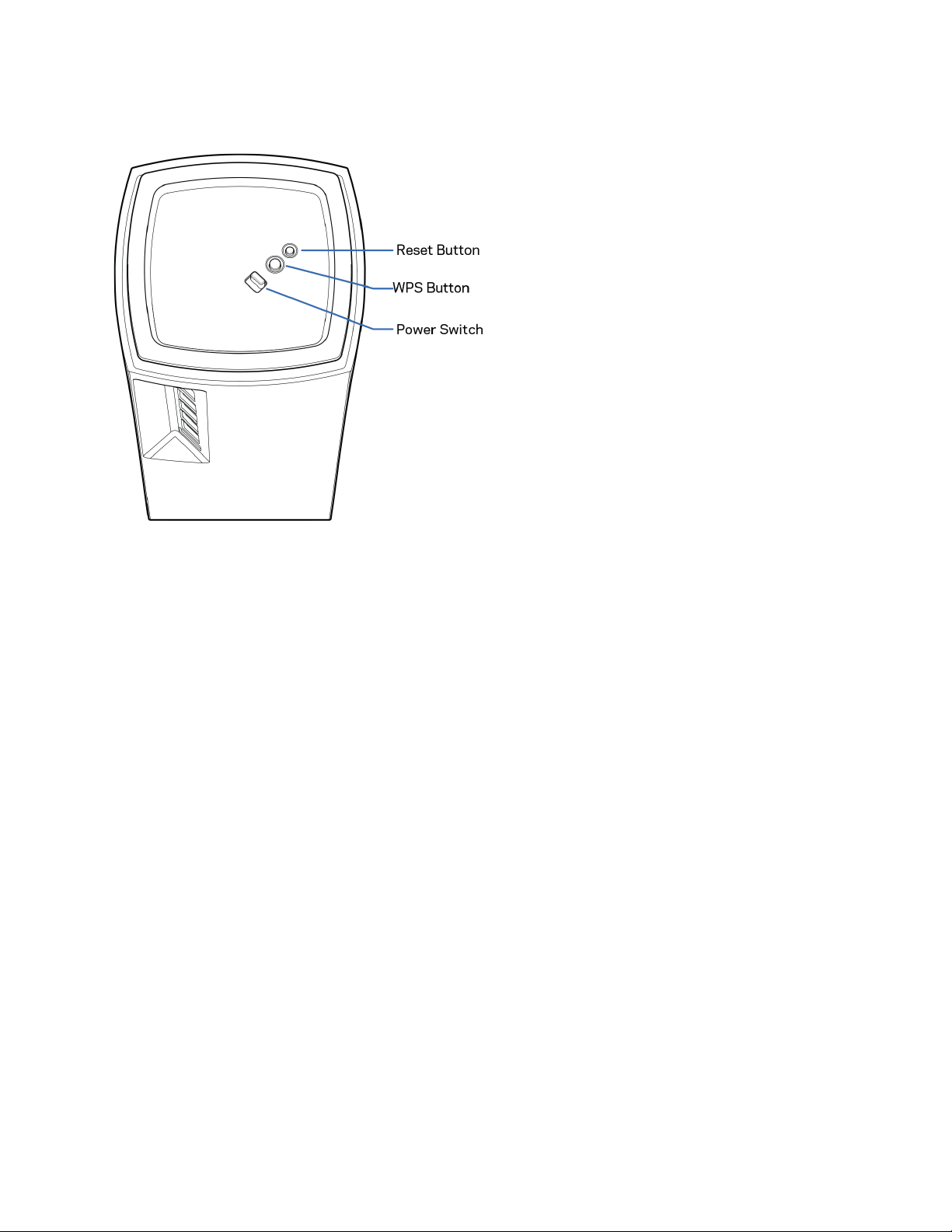
5
Κάτω
Κουμπί Reset: πιέστε το παρατεταμένα μέχρι η λυχνία στο εμπρός μέρος του κόμβου να γίνει κόκκινη, να σβήσει και
να αναβοσβήνει ξανά με κόκκινο χρώμα για να επαναφέρετε τις εργοστασιακές προεπιλογές του κόμβου.
Κουμπί Wi-Fi Protected Setup: πατήστε το για σύνδεση με συσκευές δικτύου που υποστηρίζουν WPS.
Διακόπτης τροφοδοσίας: μετακινήστε στο | (on) για να ενεργοποιήσετε τον κόμβο.
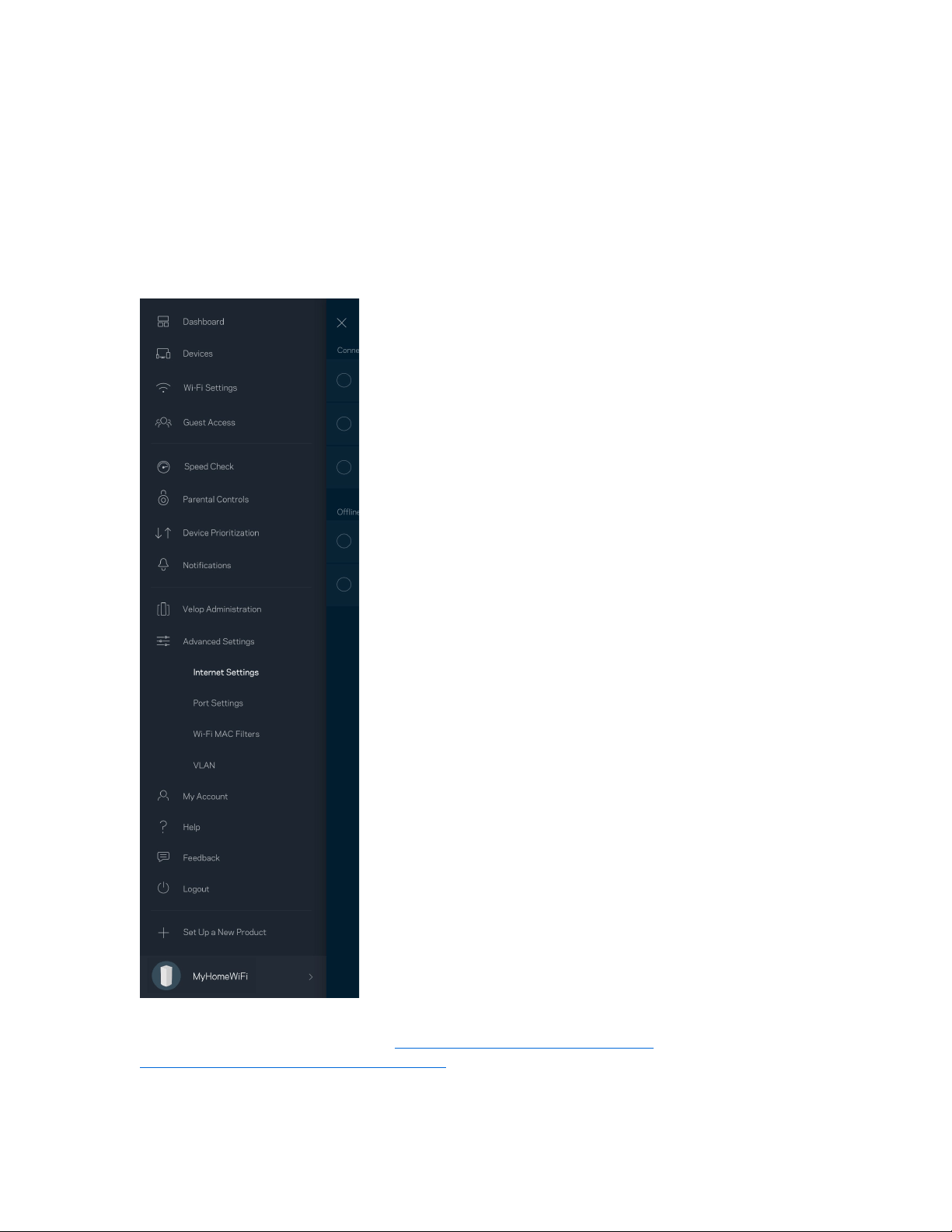
6
Βοήθεια
Πού θα βρείτε περισσότερη βοήθεια
•
Linksys.com/support/Velop
•
Βοήθεια εφαρμογής Linksys (εκκινήστε την εφαρμογή και πατήστε Help [Βοήθεια] στο κύριο μενού
πλοήγησης)
Σημείωση: Οι άδειες και οι γνωστοποιήσεις για λογισμικό τρίτων εταιρειών που χρησιμοποιείται σε αυτό το
προϊόν είναι διαθέσιμες στη διεύθυνση http://support.linksys.com/en-us/license
. Επικοινωνήστε με το
http://support.linksys.com/en-us/gplcodecenter για ερωτήσεις ή αιτήματα πηγαίου κώδικα GPL.

7
Ρύθμιση
ΣΗΜΑΝΤΙΚΟ: οι κόμβοι Velop μπορούν να ρυθμιστούν ως κύριοι κόμβοι ή ως θυγατρικοί κόμβοι. Ένας κύριος κόμβος
πρέπει να είναι συνδεδεμένος με καλώδιο Ethernet με το μόντεμ ή το μόντεμ-δρομολογητή σας. Αφού ρυθμιστούν
για ασύρματη σύνδεση, δευτερεύοντες κόμβοι μπορούν να συνδέονται με άλλον κόμβο ασύρματα ή με καλώδια
Ethernet.
Εάν προσθέτετε τον δρομολογητή ως γονικό κόμβο σε υφιστάμενο σύστημα Velop πλεγματικού Wi-Fi για όλο το σπίτι,
επαναφέρετε τις εργοστασιακές ρυθμίσεις όλων των κόμβων και προσθέστε τους στο σύστημα αφότου ρυθμιστεί και
αρχίσει να λειτουργεί ο νέος κόμβος.
Κατεβάστε την εφαρμογή Linksys. Χρειάζεστε την εφαρμογή αυτή για να ρυθμίσετε το Velop.
Επισκεφθείτε το κατάστημα εφαρμογών της συσκευής σας και κάντε
αναζήτηση για «Linksys».
Εγκαταστήστε την εφαρμογή, ανοίξτε την και ακολουθήστε τις οδηγίες.
Σημείωση: Η εφαρμογή λειτουργεί με iOS 11.4 και Android 6 και νεότερες εκδόσεις τους.
Θα δημιουργήσετε έναν λογαριασμό Linksys Smart Wi-Fi, ώστε να μπορείτε να χρησιμοποιείτε την εφαρμογή για να
βλέπετε ή να αλλάζετε τις ρυθμίσεις του συστήματος Velop από οπουδήποτε έχετε πρόσβαση στο Διαδίκτυο.
Μεταξύ άλλων, με το Linksys Smart Wi-Fi μπορείτε να κάνετε τα εξής:
•
Αλλαγή ονόματος και κωδικού πρόσβασης του Wi-Fi σας
•
Ρύθμιση πρόσβασης επισκεπτών
•
Σύνδεση συσκευών με το Wi-Fi με WPS
•
Αποκλεισμός Internet με γονικό έλεγχο
•
Έλεγχος της ταχύτητας σύνδεσης με το Διαδίκτυο
Σημείωση: Κατά τη διάρκεια της εγκατάστασης θα σας στείλουμε ένα email επαλήθευσης. Από το οικιακό δίκτυο,
κάντε κλικ στη σύνδεση που υπάρχει στο email.
Χρειάζεται μόνο να συνδέσετε το καλώδιο τροφοδοσίας και το καλώδιο Ethernet, όλα τα υπόλοιπα τα ρυθμίζει η
εφαρμογή. Μόλις γίνει η σύνδεση, χρησιμοποιήστε την εφαρμογή για να εξατομικεύσετε το Wi-Fi σας, δίνοντάς του
όνομα και κωδικό πρόσβασης. Μπορείτε, ακόμη, να δώσετε στους κόμβους ονόματα βάσει της τοποθεσίας τους, ώστε
να μπορείτε να τους ταυτοποιήσετε στην σπάνια περίπτωση που κάτι θα χρειαστεί την προσοχή σας.
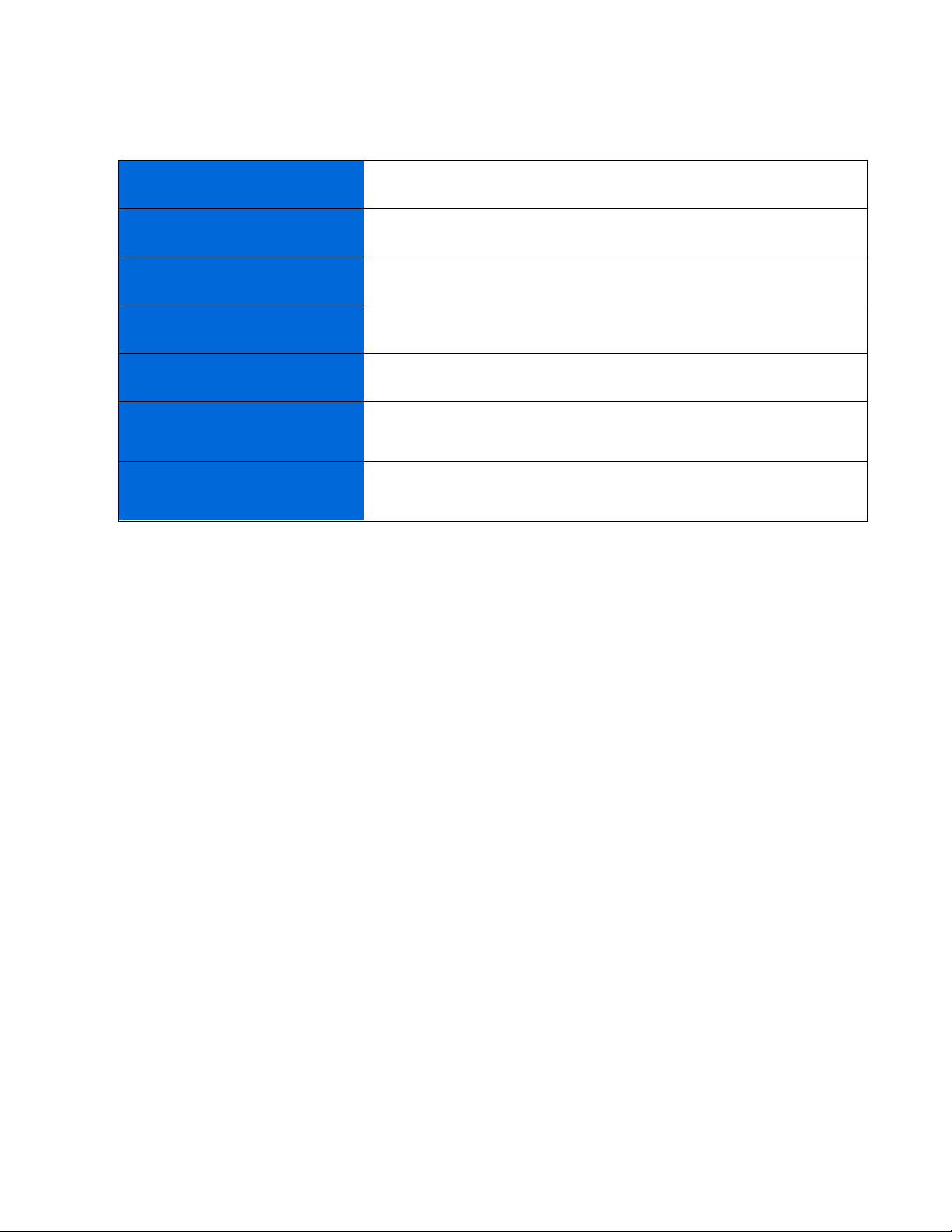
8
Εκτυπώστε αυτήν τη σελίδα και καταγράψτε τις ρυθμίσεις του Wi-Fi και του λογαριασμού σας στον πίνακα για
μελλοντική αναφορά. Αποθηκεύστε τις σημειώσεις σας σε ασφαλές μέρος.
Όνομα Wi-Fi
Κωδικός πρόσβασης Wi-Fi
Κωδικός πρόσβασης διαχειριστή
Όνομα πρόσβασης επισκέπτη
Κωδικός πρόσβασης επισκέπτη
Email εισόδου στην εφαρμογή
Linksys
Κωδικός πρόσβασης στην εφαρμογή
Linksys
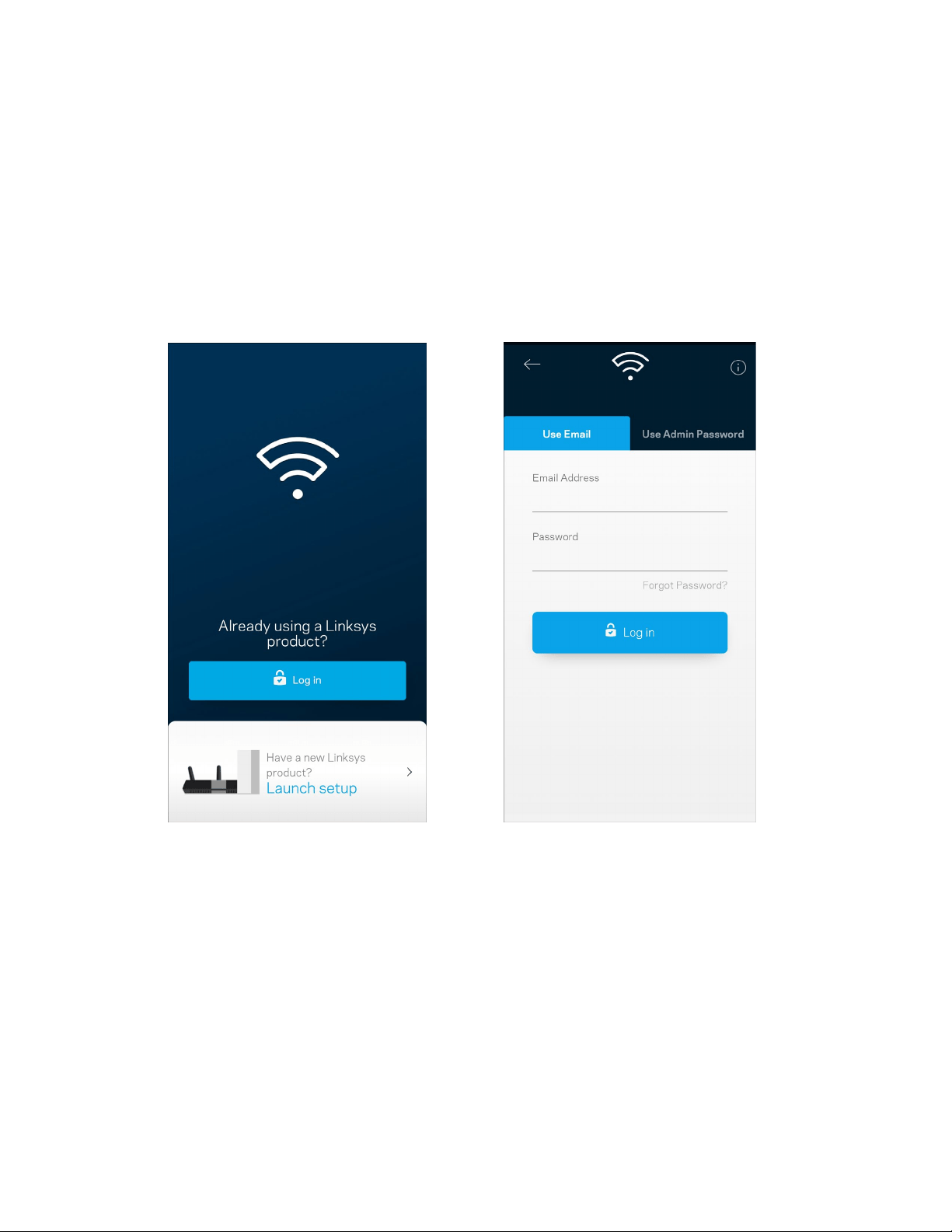
9
Ρυθμίσεις συστήματος Velop
Χρησιμοποιώντας την εφαρμογή Linksys, μπορείτε να δείτε ή να αλλάξετε τις ρυθμίσεις του συστήματος Velop για να
κάνετε το Wi-Fi σας πιο ασφαλές ή για να δουλέψετε καλύτερα με κάποια συσκευή ή παιχνίδι. Μπορείτε να
προσπελάσετε τις ρυθμίσεις από οπουδήποτε στον κόσμο, αρκεί να έχετε πρόσβαση στο Διαδίκτυο. Μπορείτε επίσης
να προσπελάσετε τις ρυθμίσεις χρησιμοποιώντας τον κωδικό πρόσβασης του δρομολογητή όταν έχετε συνδεθεί με το
οικιακό δίκτυο ακόμη και αν δεν έχετε πρόσβαση στο Διαδίκτυο.
Εισέλθετε στην εφαρμογή Linksys
1.
Ανοίξτε την εφαρμογή Linksys.
2.
Εισαγάγετε τη διεύθυνση email που χρησιμοποιήσατε όταν δημιουργήσατε τον λογαριασμό σας.
3.
Εισαγάγετε τον κωδικό πρόσβασης του λογαριασμού σας.
4.
Πατήστε Log in (Είσοδος).
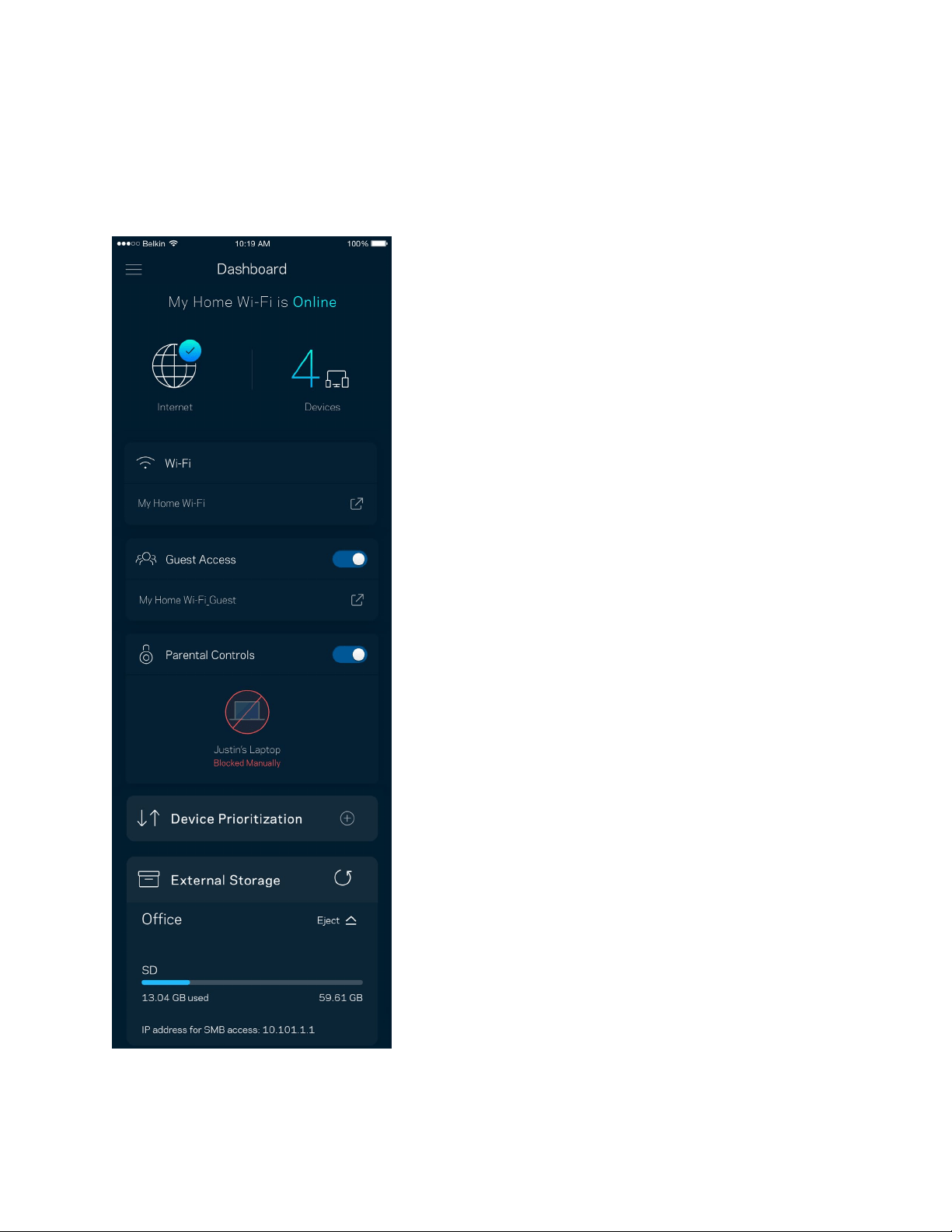
10
Dashboard (Πίνακας εργαλείων)
Ο Πίνακας εργαλείων είναι μια επισκόπηση του Wi-Fi σας. Δείτε πόσες συσκευές είναι συνδεδεμένες με το σύστημα
Velop σας. Μοιραστείτε τον κωδικό πρόσβασης του Wi-Fi και επιτρέψτε στους επισκέπτες την πρόσβαση στο Wi-Fi
σας. Ο Πίνακας εργαλείων δείχνει, επίσης, εάν είναι ενεργοποιημένος ο γονικός έλεγχος σε κάποιες συσκευές ή εάν
έχουν προτεραιότητα για σύνδεση μέσω Wi-Fi.
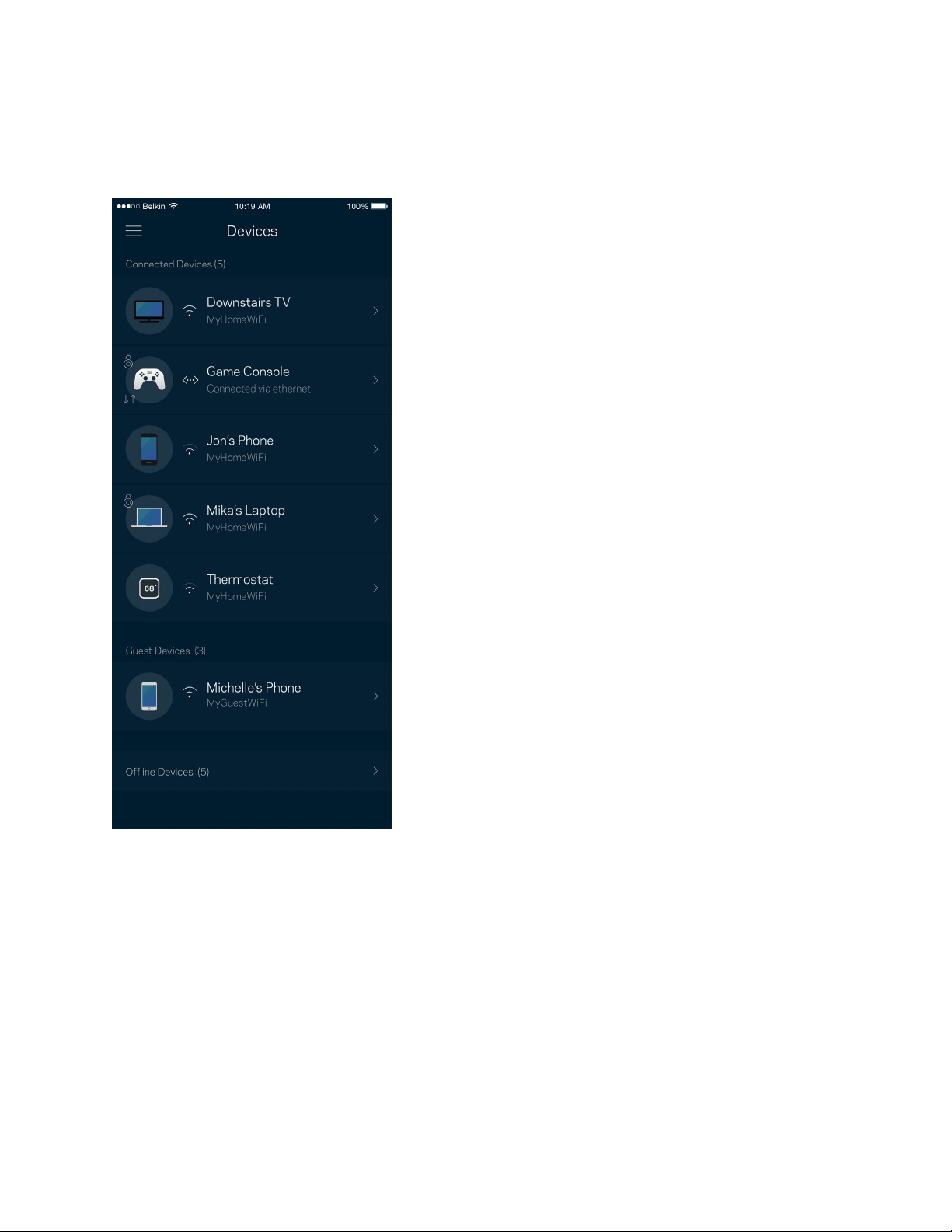
11
Devices (Συσκευές)
Δείτε και αλλάξτε τα στοιχεία όλων των συσκευών που είναι συνδεδεμένες στο Wi-Fi σας. Μπορείτε να προβάλετε τις
συσκευές στο κύριο δίκτυο και στο δίκτυο επισκεπτών, ή να εμφανίσετε πληροφορίες για κάθε συσκευή.
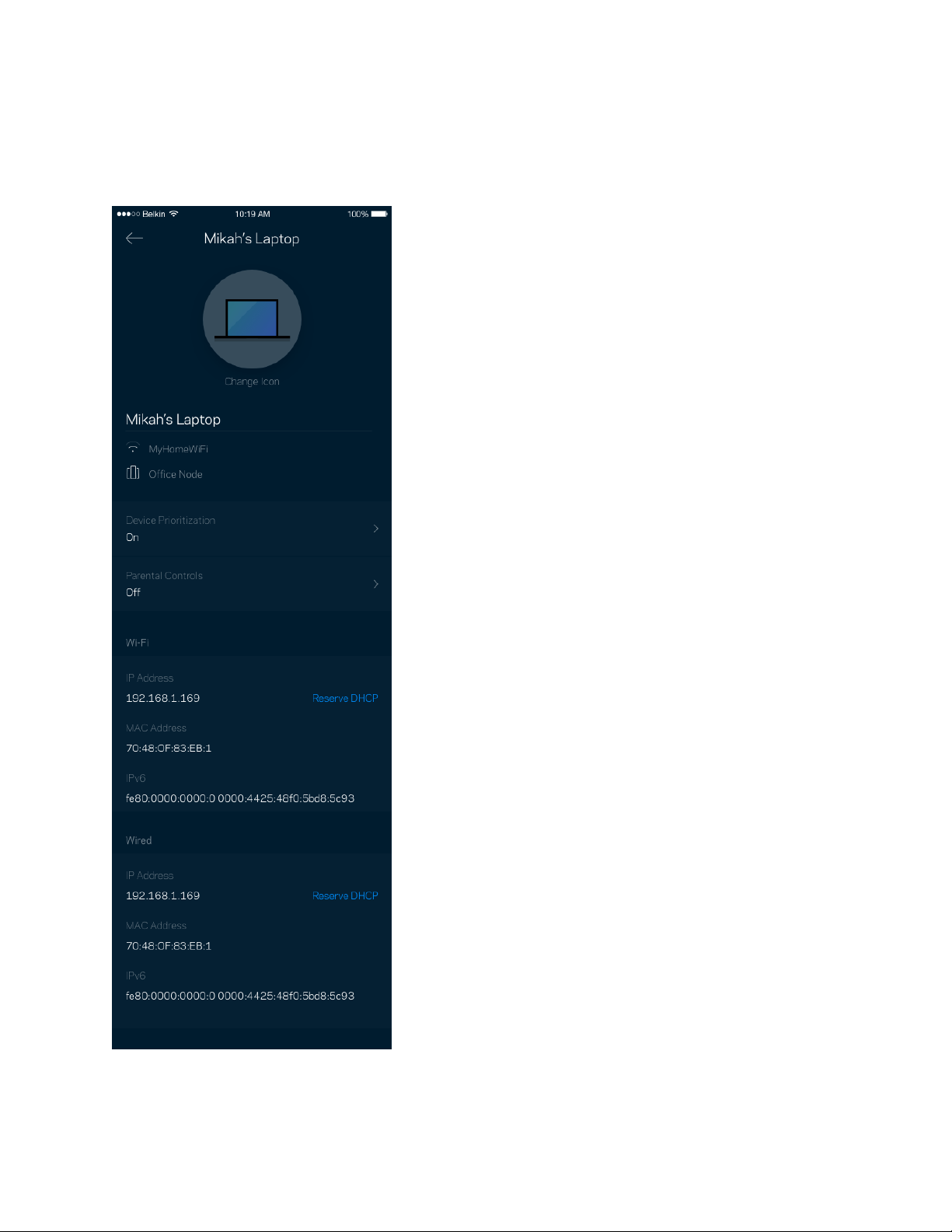
12
Για να προβάλετε ή να αλλάξετε τα στοιχεία των συσκευών
Από την οθόνη Συσκευές μπορείτε να επεξεργαστείτε τα ονόματα των συσκευών και να αλλάξετε τις εικόνες τους.
Μπορείτε, επίσης, να καθορίσετε την προτεραιότητα των συσκευών, να ορίσετε γονικό έλεγχο και να δείτε τις
πληροφορίες του Wi-Fi. Πατήστε πάνω σε οποιαδήποτε συσκευή για να δείτε λεπτομέρειες.
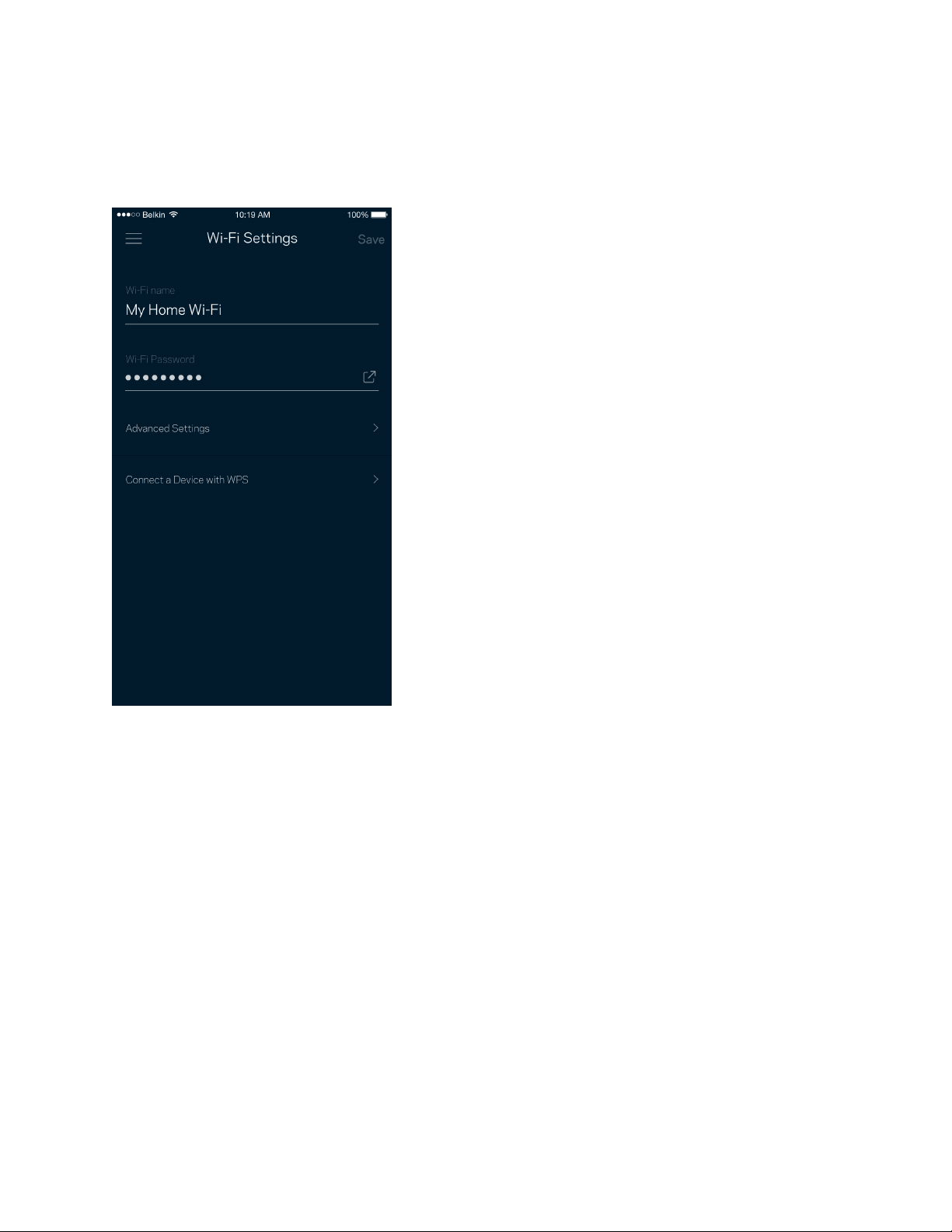
13
Wi-Fi Settings (Ρυθμίσεις Wi-Fi)
Προβάλετε ή αλλάξτε το όνομα του Wi-Fi σας και τον κωδικό πρόσβασης και συνδέστε συσκευές χρησιμοποιώντας το
Wi-Fi Protected Setup™.
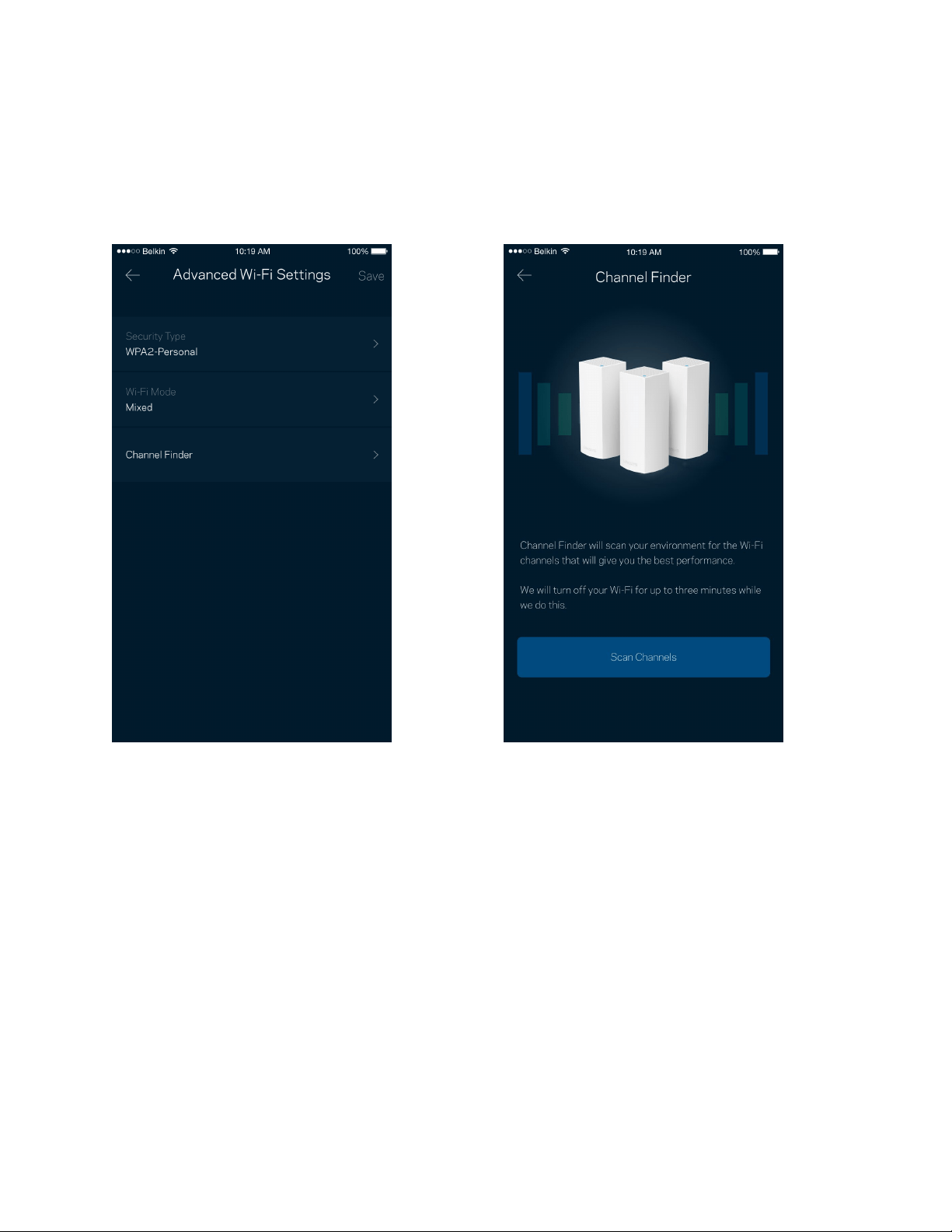
14
Advanced Settings (Ρυθμίσεις για προχωρημένους)
Οι προχωρημένοι χρήστες μπορούν να αλλάξουν τον προεπιλεγμένο τύπο ασφαλείας και τη λειτουργία Wi-Fi. Μην
αλλάξετε τις ρυθμίσεις αυτές, εκτός και αν έχετε μεγάλη εμπειρία με τα δίκτυα Wi-Fi. Το Channel Finder (Εύρεση
καναλιών) θα αναζητήσει τα πιο ανοικτά κανάλια Wi-Fi στην περιοχή σας για να εξασφαλίσει ότι θα έχετε τις
καλύτερες επιδόσεις από το σύστημα Velop σας. Εάν έχετε παραπάνω από έναν κόμβο στο σύστημα Velop σας, η
Εύρεση καναλιών θα βρει το καλύτερο κανάλι για κάθε κόμβο.
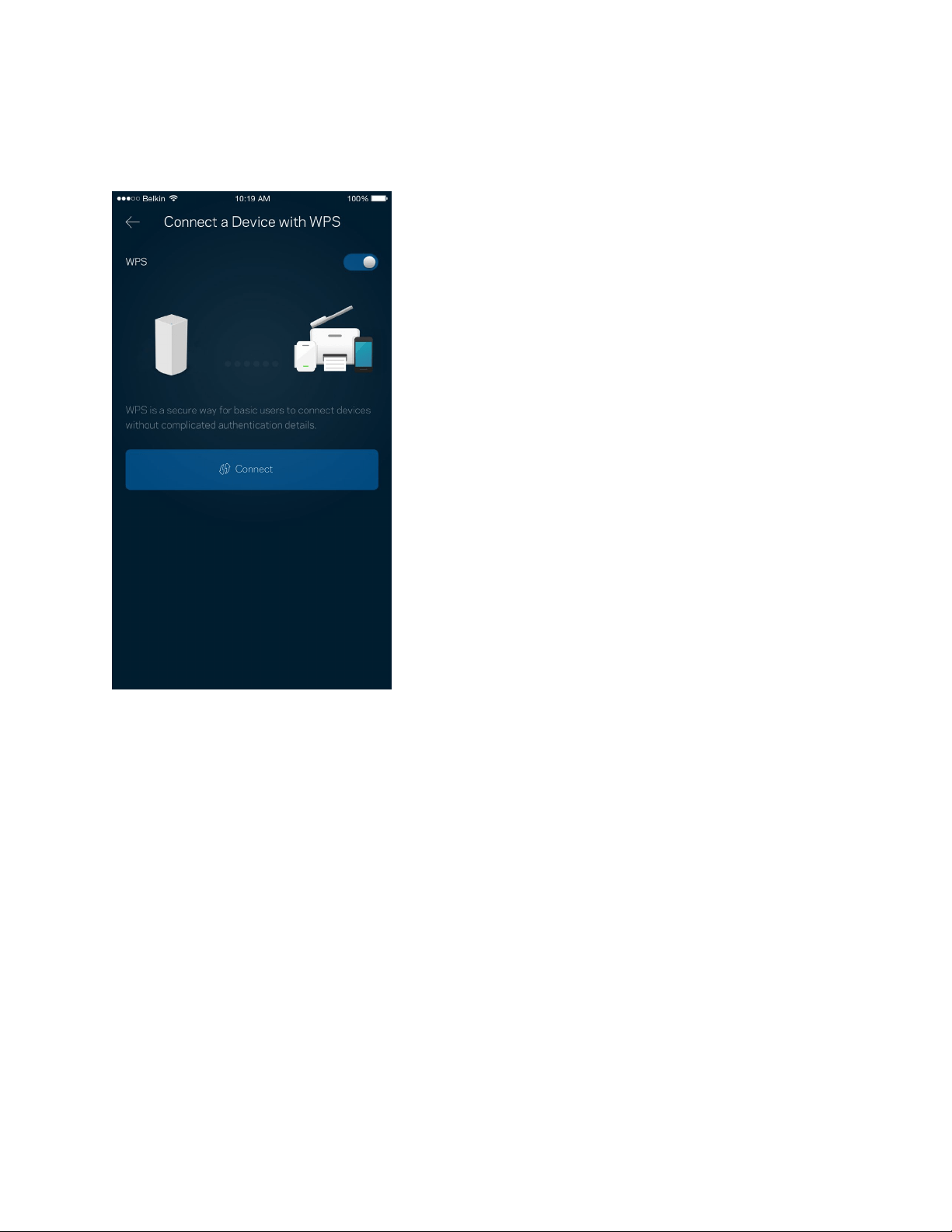
15
Συνδέστε μια συσκευή που υποστηρίζει WPS
Το Wi-Fi Protected Setup σάς επιτρέπει να συνδέσετε εύκολα ασύρματες συσκευές με το δίκτυο Wi-Fi χωρίς να
πληκτρολογείτε τις ρυθμίσεις ασφαλείας.
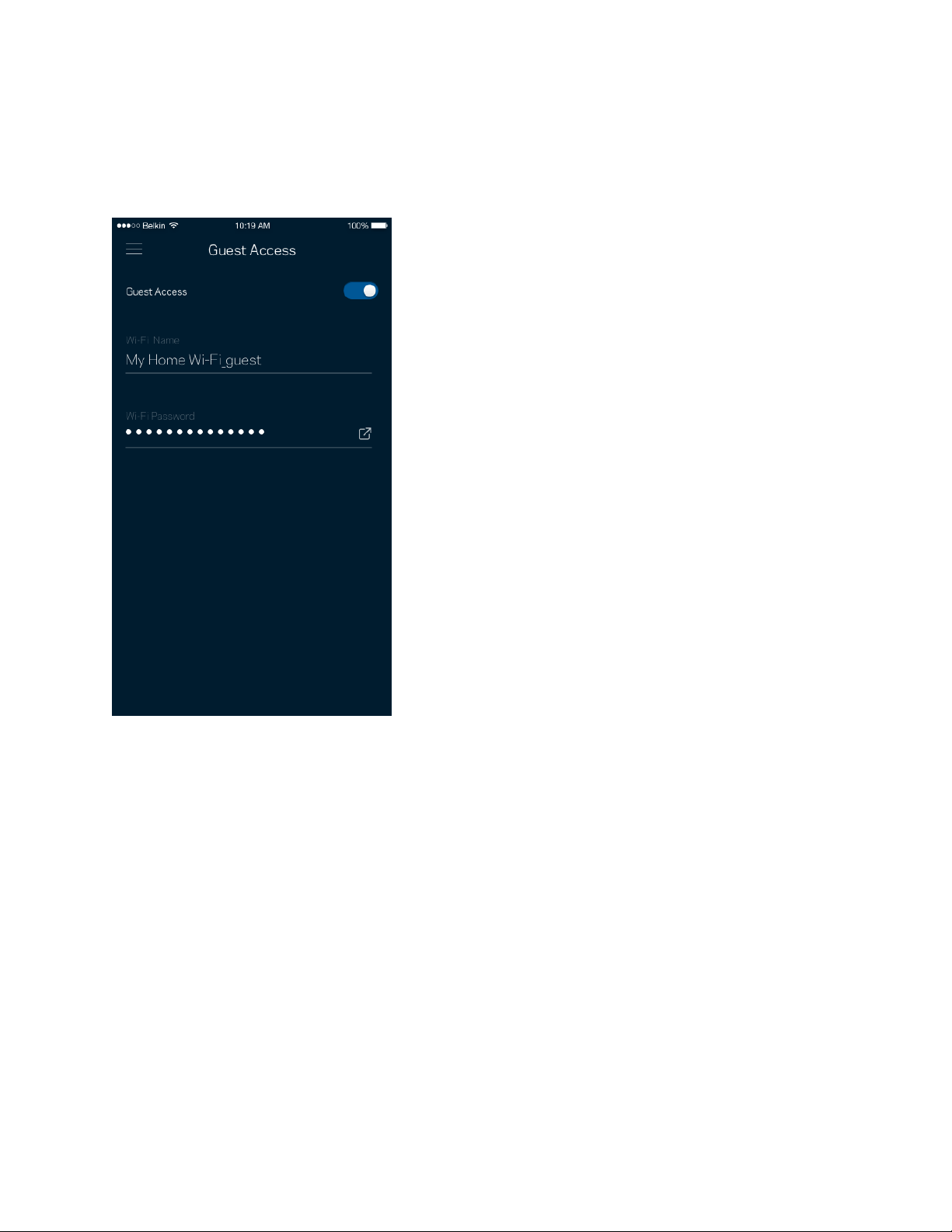
16
Guest Access (Πρόσβαση επισκεπτών)
Χρησιμοποιήστε την Πρόσβαση επισκεπτών για να επιτρέψετε σε επισκέπτες την πρόσβαση στο Διαδίκτυο,
περιορίζοντας ταυτόχρονα την πρόσβασή τους σε άλλους πόρους που είναι συνδεδεμένοι με το Wi-Fi σας. Στείλτε τον
κωδικό πρόσβασης με μήνυμα ή email.
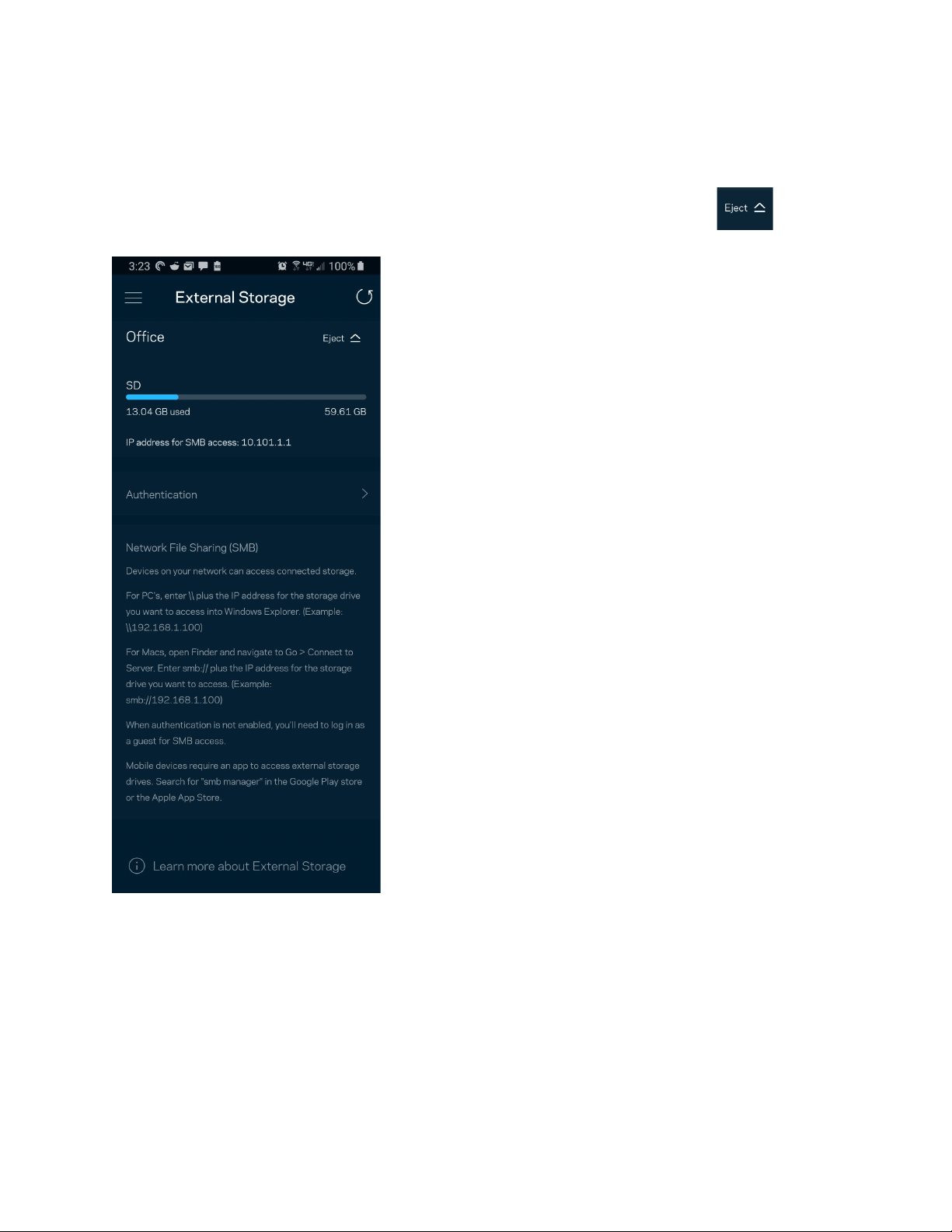
17
Εξωτερική αποθήκευση
Δείτε με ποιον κόμβο είναι συνδεδεμένη μια εξωτερική μονάδα δίσκου, ελέγξτε πόσος ελεύθερος χώρος απομένει και
ενεργοποιήστε τον έλεγχο ταυτότητας ορίζοντας όνομα χρήστη και κωδικό πρόσβασης. (Μόνο όταν μια μονάδα
δίσκου είναι συνδεδεμένη με θύρα USB ενός κόμβου). Φροντίστε να πατήσετε Eject (Εξαγωγή) πριν
απομακρύνετε μια μονάδα δίσκου για να μη χάσετε δεδομένα.
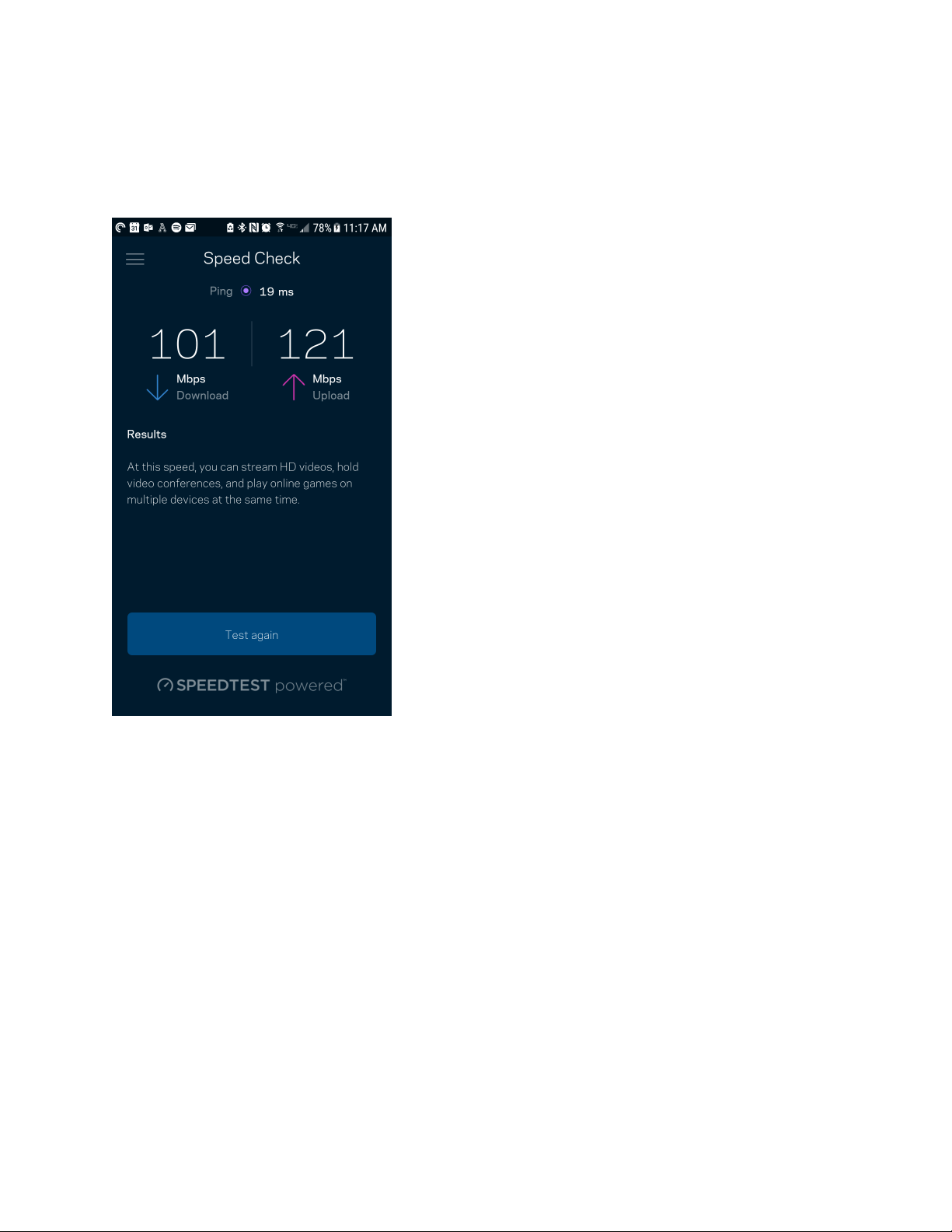
18
Speed Check (Δοκιμή ταχύτητας)
Πραγματοποιήστε δοκιμή ταχύτητας για να βεβαιωθείτε ότι λαμβάνετε τις ταχύτητες για τις οποίες πληρώνετε. Η
Δοκιμή ταχύτητας βοηθά, επίσης, στον καθορισμό της προτεραιότητας των συσκευών, επειδή τα αποτελέσματα
καθορίζουν τον τρόπο κατανομής του Wi-Fi στις συσκευές με προτεραιότητα.
•
Ταχύτητα λήψης είναι η ταχύτητα με την οποία το περιεχόμενο από το Διαδίκτυο μεταφέρεται στο σύστημα
Velop σας.
•
Ταχύτητα αποστολής είναι η ταχύτητα με την οποία μπορείτε να αποστείλετε περιεχόμενο στο Διαδίκτυο.
Σημείωση: Οι ταχύτητες σύνδεσης με το Διαδίκτυο καθορίζονται από διάφορους παράγοντες, περιλαμβανομένου
του τύπου του λογαριασμού που έχετε στον πάροχο διαδικτυακών υπηρεσιών, της τοπικής και παγκόσμιας
κίνησης στο Διαδίκτυο, καθώς και του αριθμού των συσκευών στο σπίτι σας που μοιράζονται στη σύνδεση με το
Διαδίκτυο.

19
Parental Controls (Γονικός έλεγχος)
Ο Γονικός έλεγχος σας επιτρέπει να ελέγχετε πότε τα παιδιά σας είναι συνδεδεμένα στο Internet και τι κάνουν εκεί.
Κάντε παύση της σύνδεσης ορισμένων συσκευών με το Διαδίκτυο ή αποκλείστε ορισμένους ιστοτόπους.
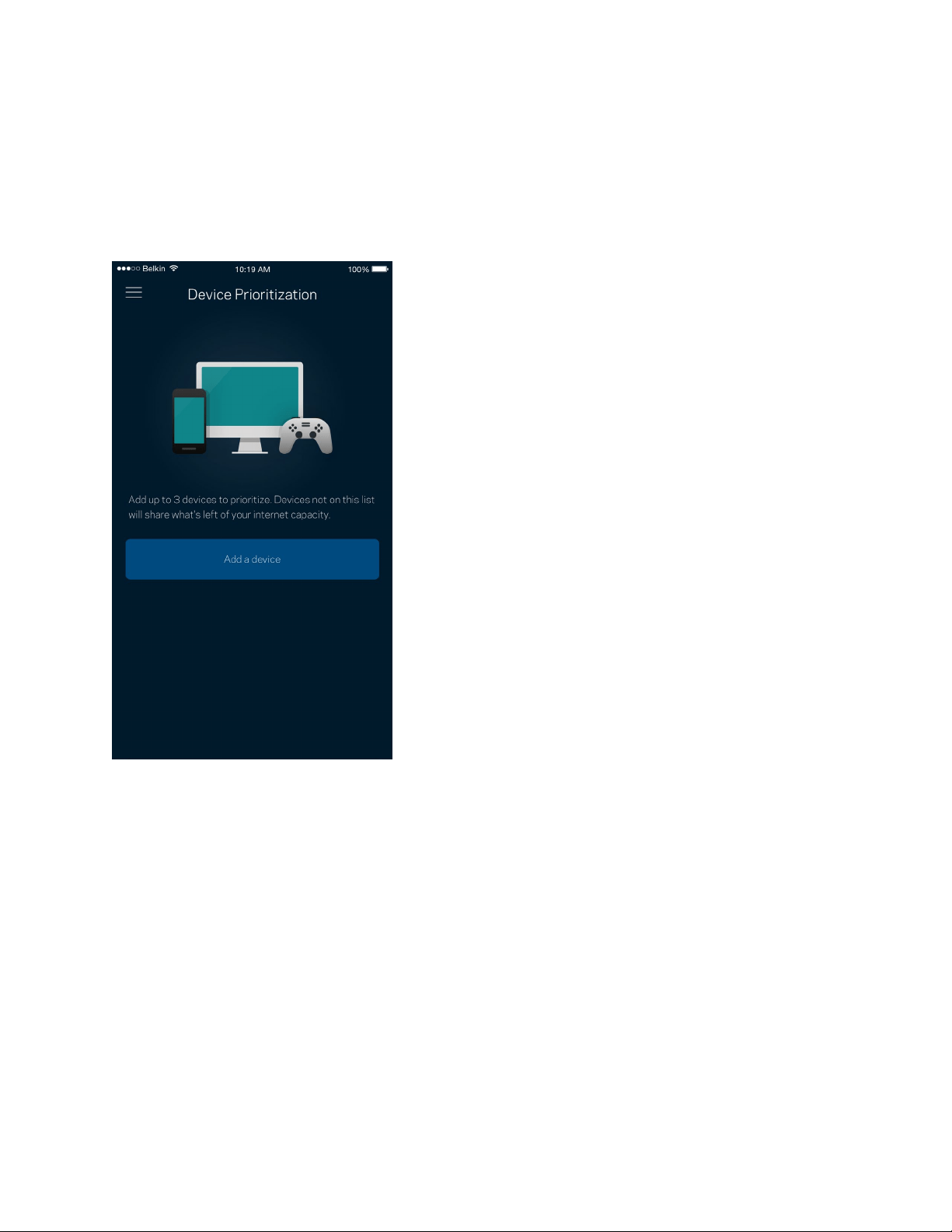
20
Device Prioritization (Καθορισμός προτεραιότητας συσκευών)
Επιλέξτε μέχρι και τρεις συσκευές οι οποίες θα έχουν προτεραιότητα στη χρήση της σύνδεσης με το Internet. Αυτές οι
συσκευές –ενσύρματες και/ή ασύρματες– θα έχουν πάντα την καλύτερη δυνατή πρόσβαση όταν είναι συνδεδεμένες.
Το Velop πραγματοποιεί έλεγχο ταχύτητας για να προσδιορίσει πώς θα κατανείμει καλύτερα το ασύρματο δίκτυο στις
συσκευές με προτεραιότητα. Οι υπόλοιπες συσκευές θα μοιράζονται τη χωρητικότητα που απομένει. Οι συσκευές με
προτεραιότητα εμφανίζονται στον Πίνακα εργαλείων.
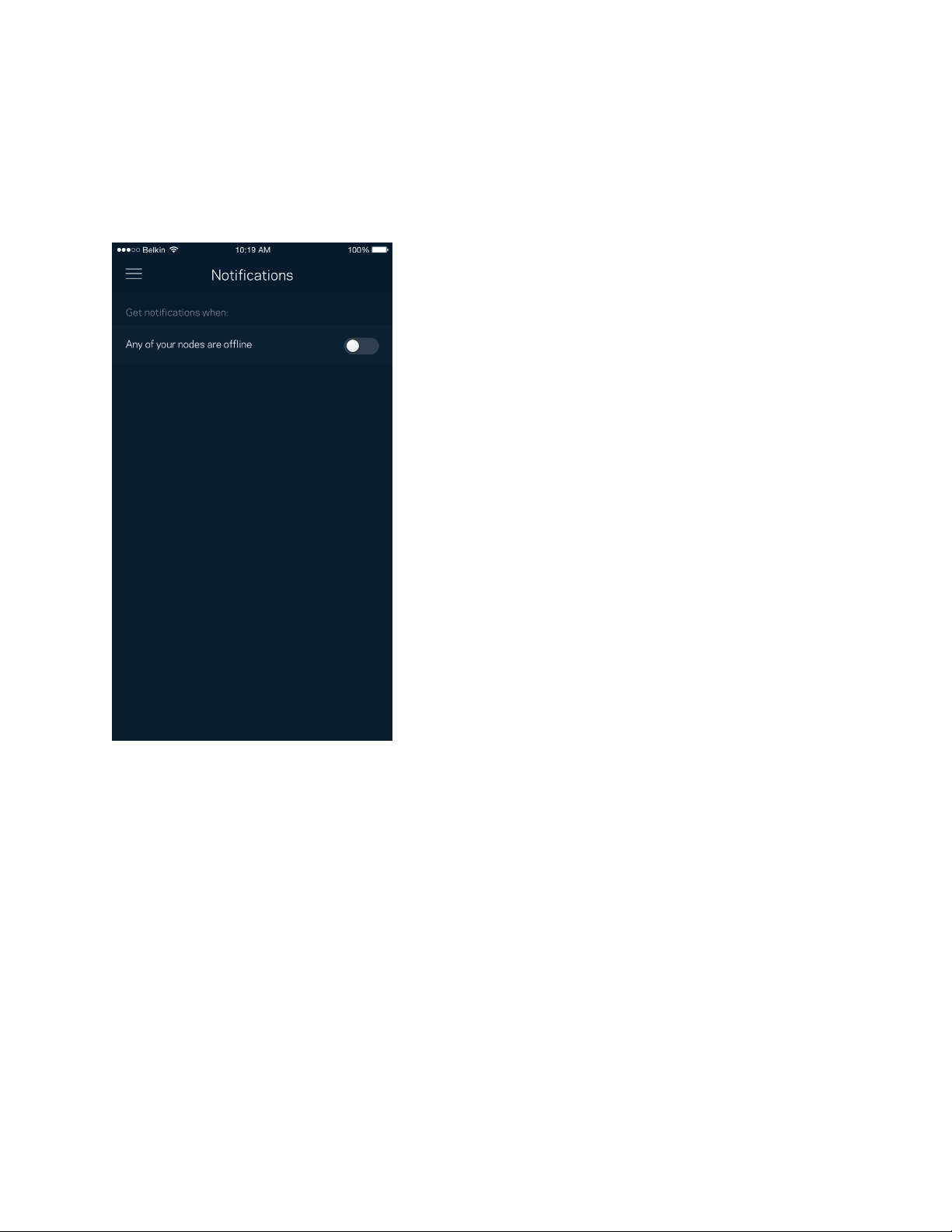
21
Notifications (Ειδοποιήσεις)
Εάν έχετε περισσότερους από έναν κόμβους, το Velop μπορεί να σας ειδοποιήσει όταν δευτερεύοντες κόμβοι στο
σύστημά σας είναι εκτός σύνδεσης. Δευτερεύοντες είναι όσοι κόμβοι δεν είναι συνδεδεμένοι ενσύρματα με το μόντεμ
σας. Πρέπει να ενεργοποιήσετε τις ειδοποιήσεις στις ρυθμίσεις της κινητής συσκευής σας για να επιτρέψετε στο Velop
να σας ειδοποιεί.
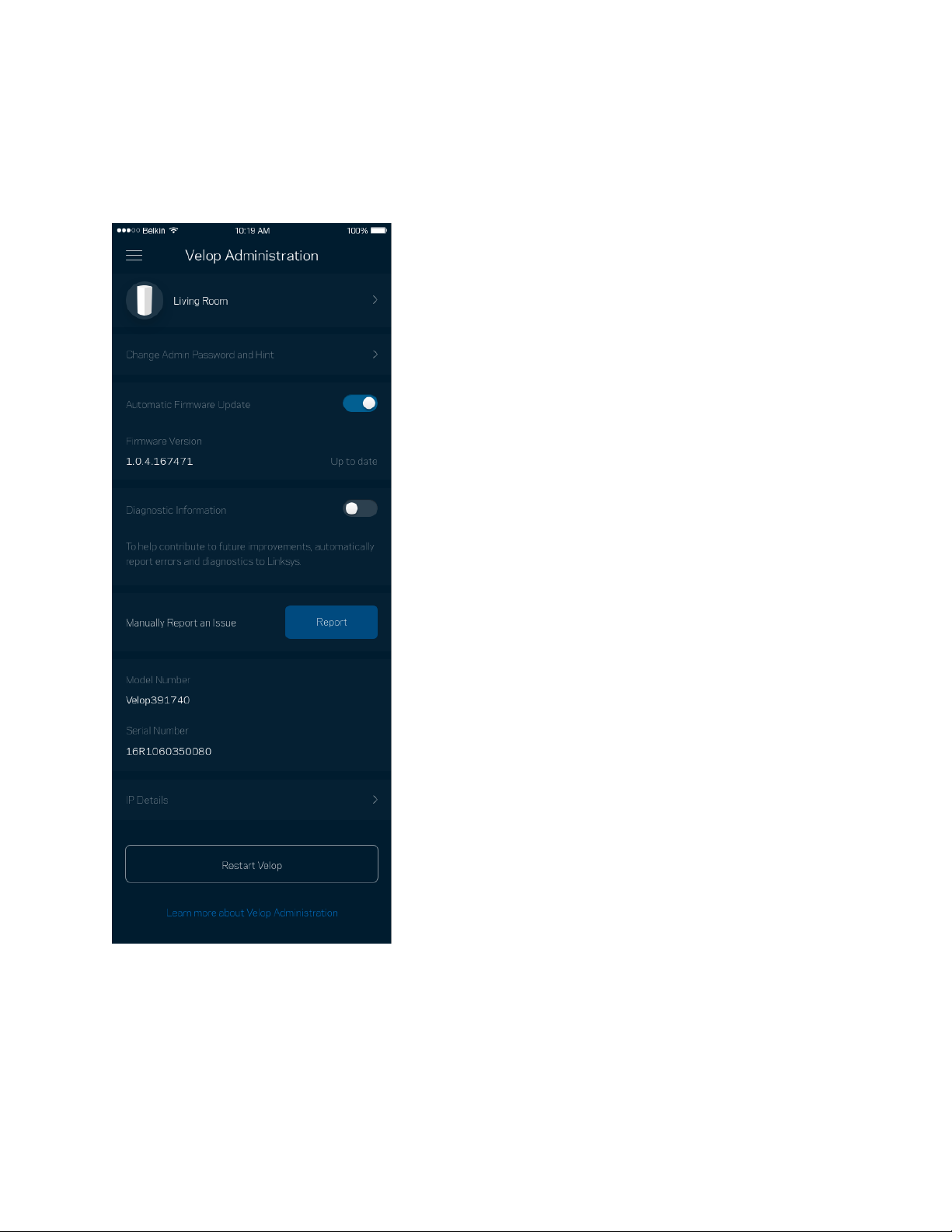
22
Velop Administration (Διαχείριση Velop)
Χρησιμοποιήστε τη Διαχείριση Velop για να αλλάξετε τον κωδικό πρόσβασης και την βοήθεια υπενθύμισης του
κωδικού και για να ελέγξετε διάφορα στοιχεία ταυτοποίησης (αρ. μοντέλου, αρ. σειράς και λεπτομέρειες IP) για όλους
τους κόμβους του Wi-Fi σας.
Επιτρέψτε την αυτόματη αναφορά σφαλμάτων στη Linksys και συμβάλετε στη βελτίωση της εμπειρίας με το Wi-Fi.
Μπορείτε, επίσης, να αναφέρετε προβλήματα στη Linksys με μη αυτόματο τρόπο.
23
Οι ακόλουθες πληροφορίες θα σταλούν μαζί με την περιγραφή του προβλήματος:
•
Έκδοση εφαρμογής
•
Μέθοδος εισόδου (cloud: προβολή της συνδεδεμένης
διεύθυνσης email, τοπική: ένδειξη «Router admin»
[Διαχειριστής δρομολογητή])
•
Μοντέλο συσκευής
•
Τύπος σύνδεσης WAN (ένδειξη Wi-Fi ή Ethernet)
•
Έκδοση λειτουργικού συστήματος
συσκευής
•
Ώρα: ημερομηνία(μήνας/ημέρα/έτος, ώρα, ζώνη ώρας)
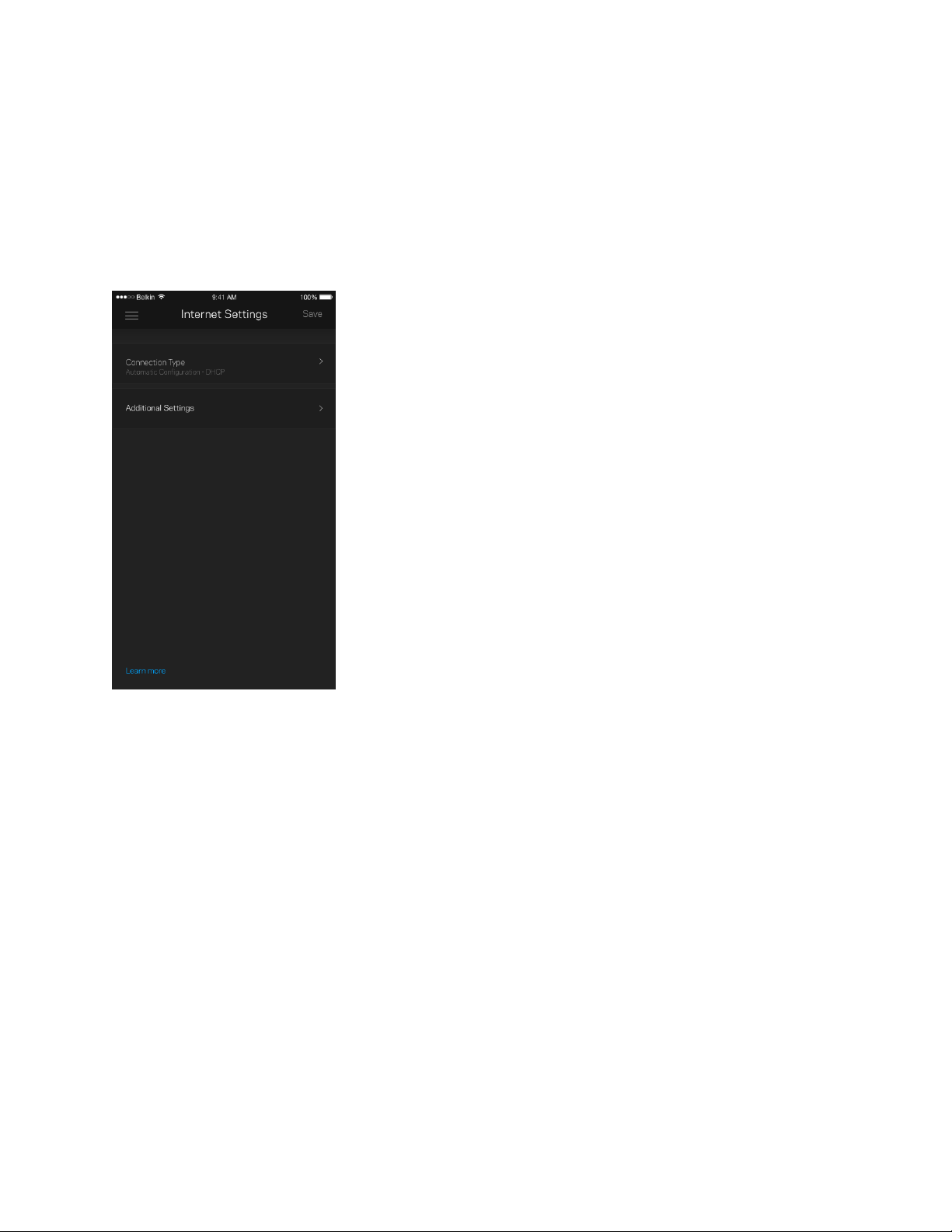
24
Advanced Settings (Ρυθμίσεις για προχωρημένους)
Internet Settings (Ρυθμίσεις Διαδικτύου)
Μπορείτε να επιλέξετε με ποιον τρόπο συνδέεται το σύστημα Velop με το Διαδίκτυο. Η προεπιλογή είναι Αυτόματη
ρύθμιση παραμέτρων – DHCP. Οι άλλοι τύποι σύνδεσης εξαρτώνται από τον πάροχο διαδικτυακών υπηρεσιών που
χρησιμοποιείτε ή από το πώς σκοπεύετε να χρησιμοποιήσετε το σύστημα Velop. Οι προχωρημένοι χρήστες μπορούν
να χρησιμοποιήσουν το Additional Settings (Πρόσθετες Ρυθμίσεις) για να κλωνοποιήσουν διευθύνσεις MAC και να
ορίσουν το MTU (μέγιστη μονάδα μεταφοράς).
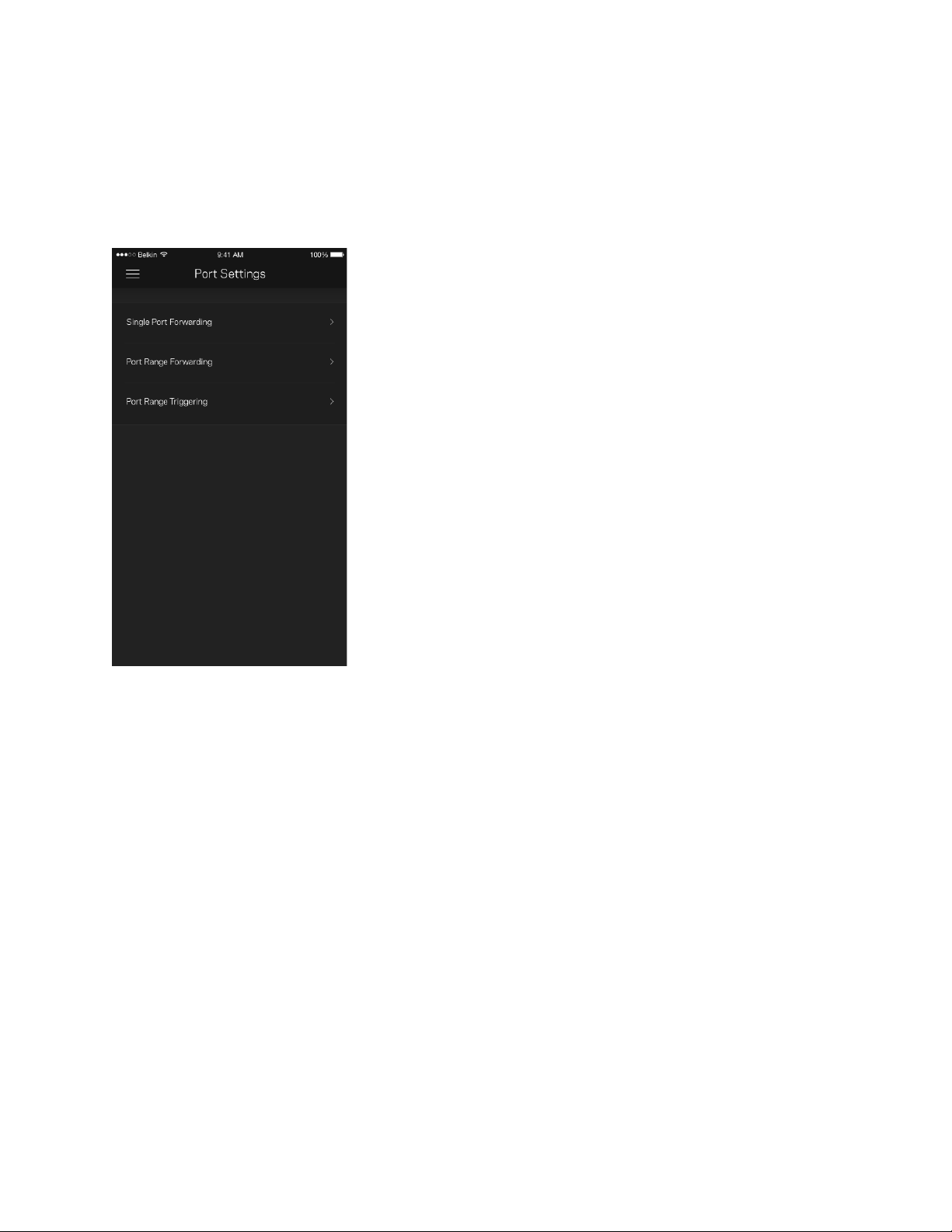
25
Port Settings (Ρυθμίσεις θυρών)
Η προώθηση θύρας –για μία θύρα, πολλές θύρες ή εύρος θυρών– αποστέλλει την εισερχόμενη κυκλοφορία από μια
συγκεκριμένη θύρα ή θύρες σε μια συγκεκριμένη συσκευή ή θύρα στο Wi-Fi σας. Κατά την ενεργοποίηση εύρους
θυρών, το Velop ελέγχει τα εξερχόμενα δεδομένα για συγκεκριμένους αριθμούς θυρών. Το Velop θυμάται τη
διεύθυνση IP της συσκευής η οποία ζητάει τα δεδομένα, έτσι ώστε, όταν τα ζητούμενα δεδομένα επιστρέψουν, να
σταλούν πίσω στη σωστή συσκευή.
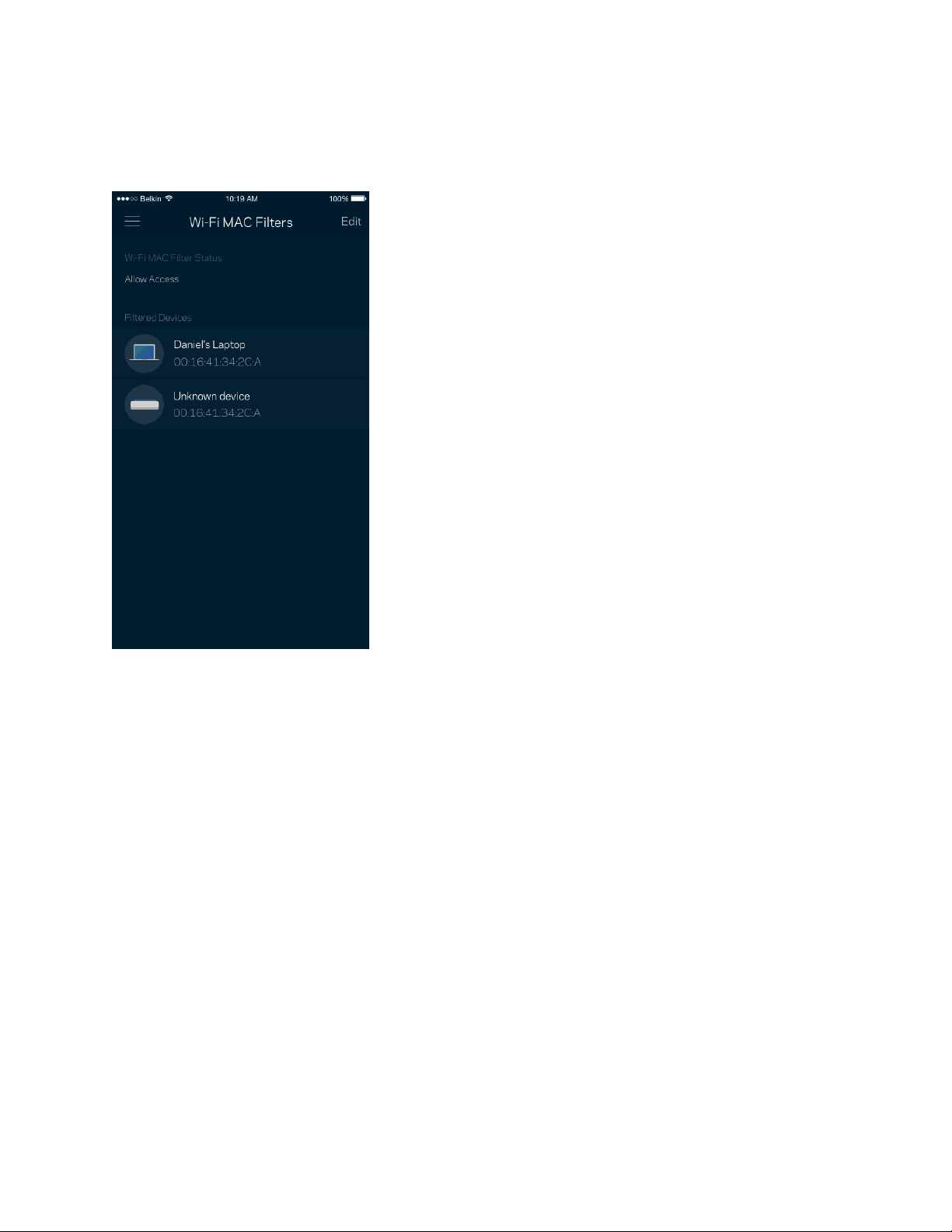
26
Wi-Fi MAC Filters (Φίλτρα MAC ασύρματου δικτύου)
Κάθε συσκευή δικτύου έχει μια μοναδική 12ψήφια διεύθυνση MAC (Media Access Control). Μπορείτε να
δημιουργήσετε μια λίστα διευθύνσεων MAC και να ρυθμίσετε πώς οι συσκευές χρησιμοποιούν το Wi-Fi σας.
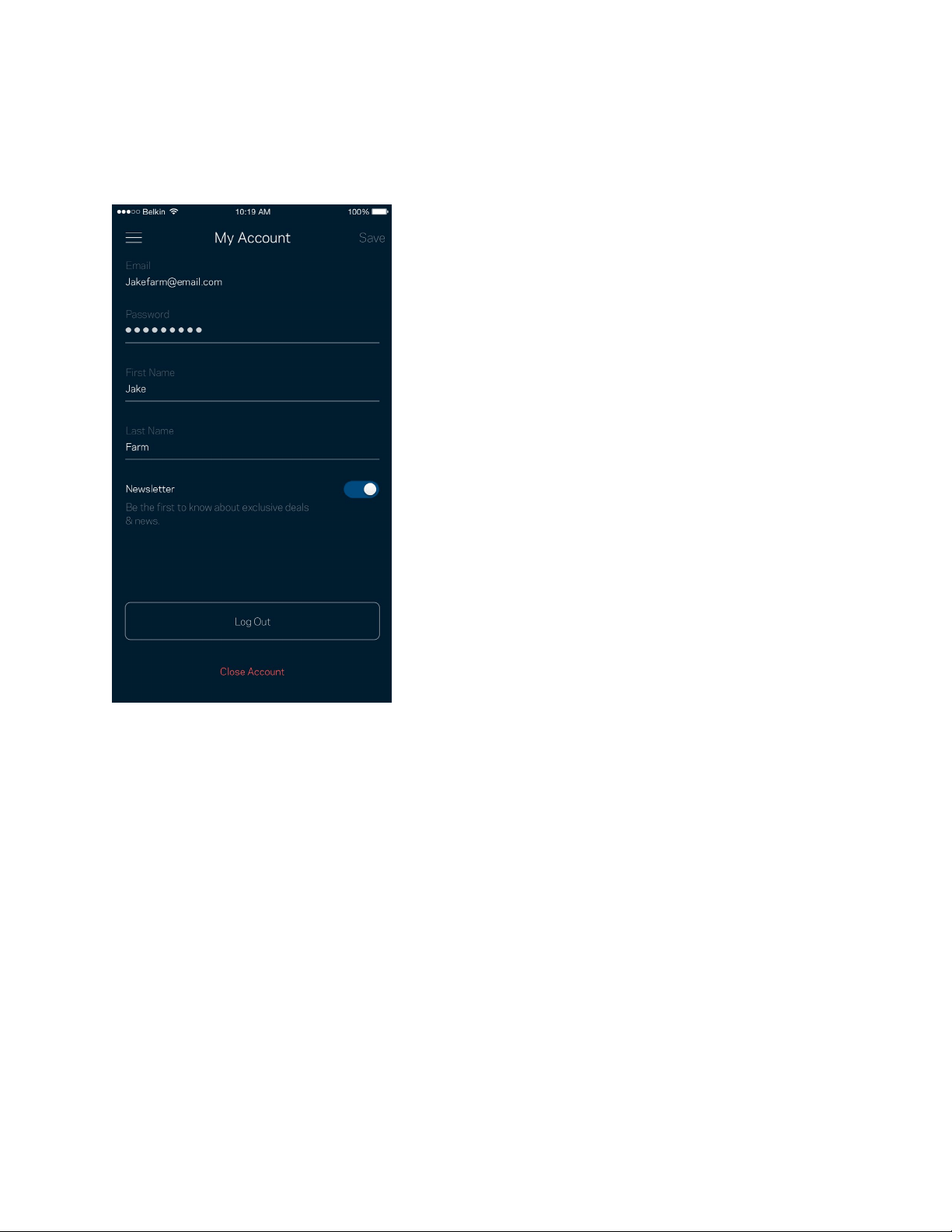
27
My Account (Ο λογαριασμός μου)
Αλλάξτε τον κωδικό πρόσβασης της εφαρμογής Linksys και επιλέξτε να λαμβάνετε τα τελευταία νέα και προσφορές
από τη Linksys.
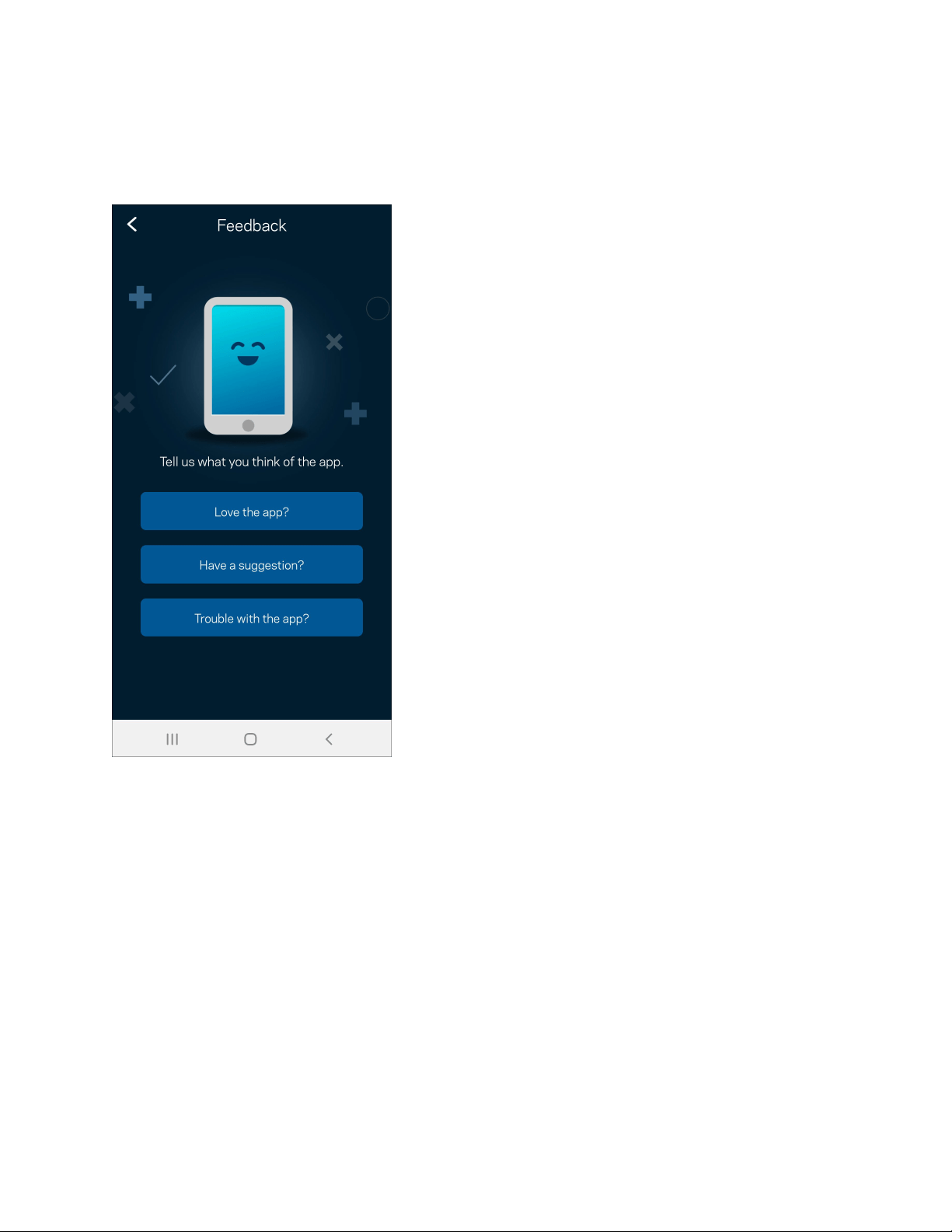
28
Feedback (Σχόλια)
Να η ευκαιρία σας να μας πείτε τη γνώμη σας. Βαθμολογήστε την εφαρμογή στο κατάστημα εφαρμογών, στείλτε μας
προτάσεις ή αναφέρετε κάποιο πρόβλημα που σας εμποδίζει να έχετε την καλύτερη δυνατή εμπειρία.
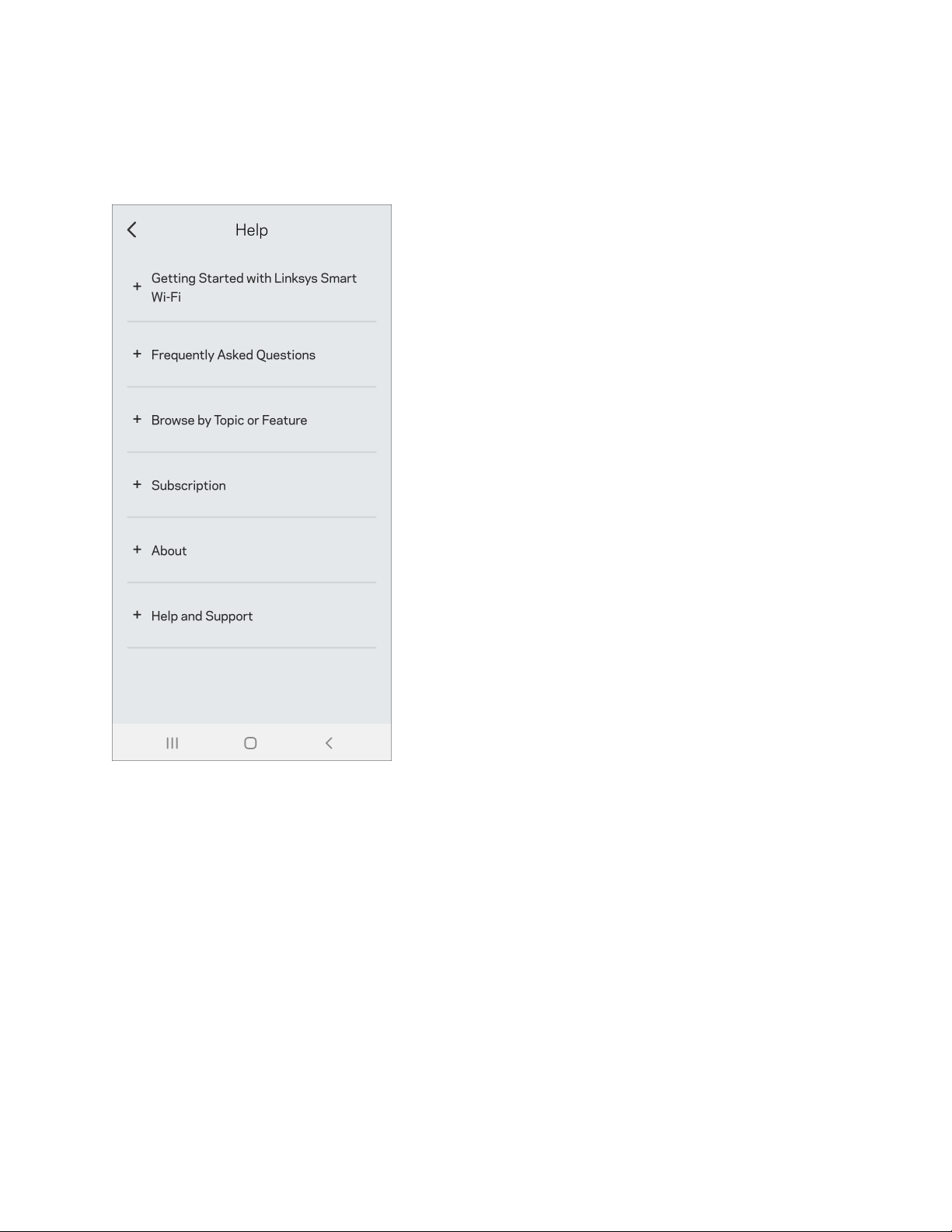
29
Help (Βοήθεια)
Έχετε προβλήματα με την εφαρμογή; Θέλετε λίγες παραπάνω πληροφορίες για κάποια δυνατότητα; Πατήστε Help
(Βοήθεια) για να δείτε μια εξήγηση.
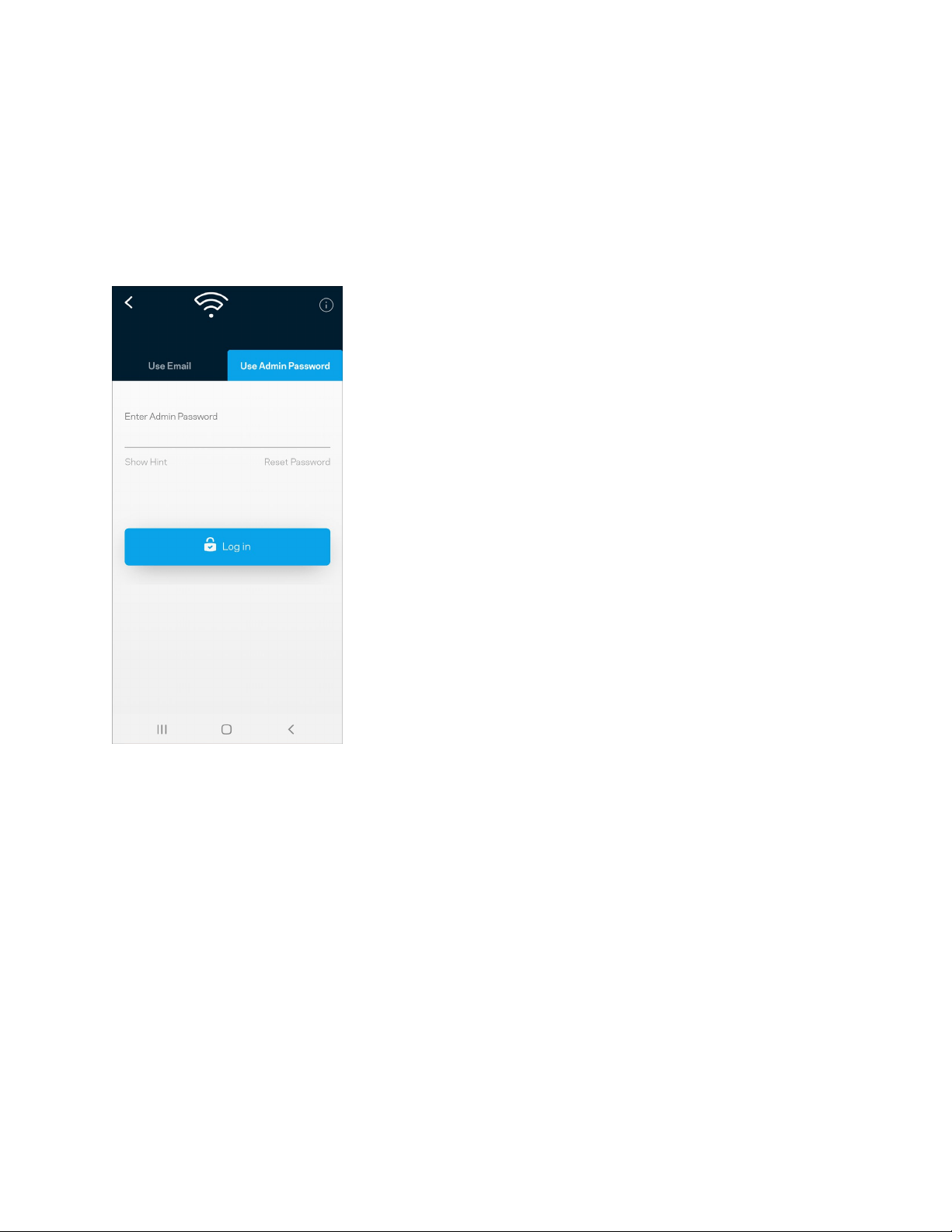
30
Connect Directly to Velop (Συνδεθείτε Απευθείας με
το Velop)
Μπορείτε να έχετε πρόσβαση στο σύστημα Velop σας ακόμη και εάν δεν είστε συνδεδεμένοι με το Διαδίκτυο.
Συνδεθείτε στο δικό σας δίκτυο Wi-Fi, ανοίξτε την εφαρμογή Linksys και πατήστε Use Admin Password (Χρήση
κωδικού πρόσβασης διαχειριστή). Δεν θα μπορείτε να έχετε πρόσβαση στον λογαριασμό Wi-Fi σας στο Linksys όταν
δεν έχετε συνδεθεί με το Διαδίκτυο.
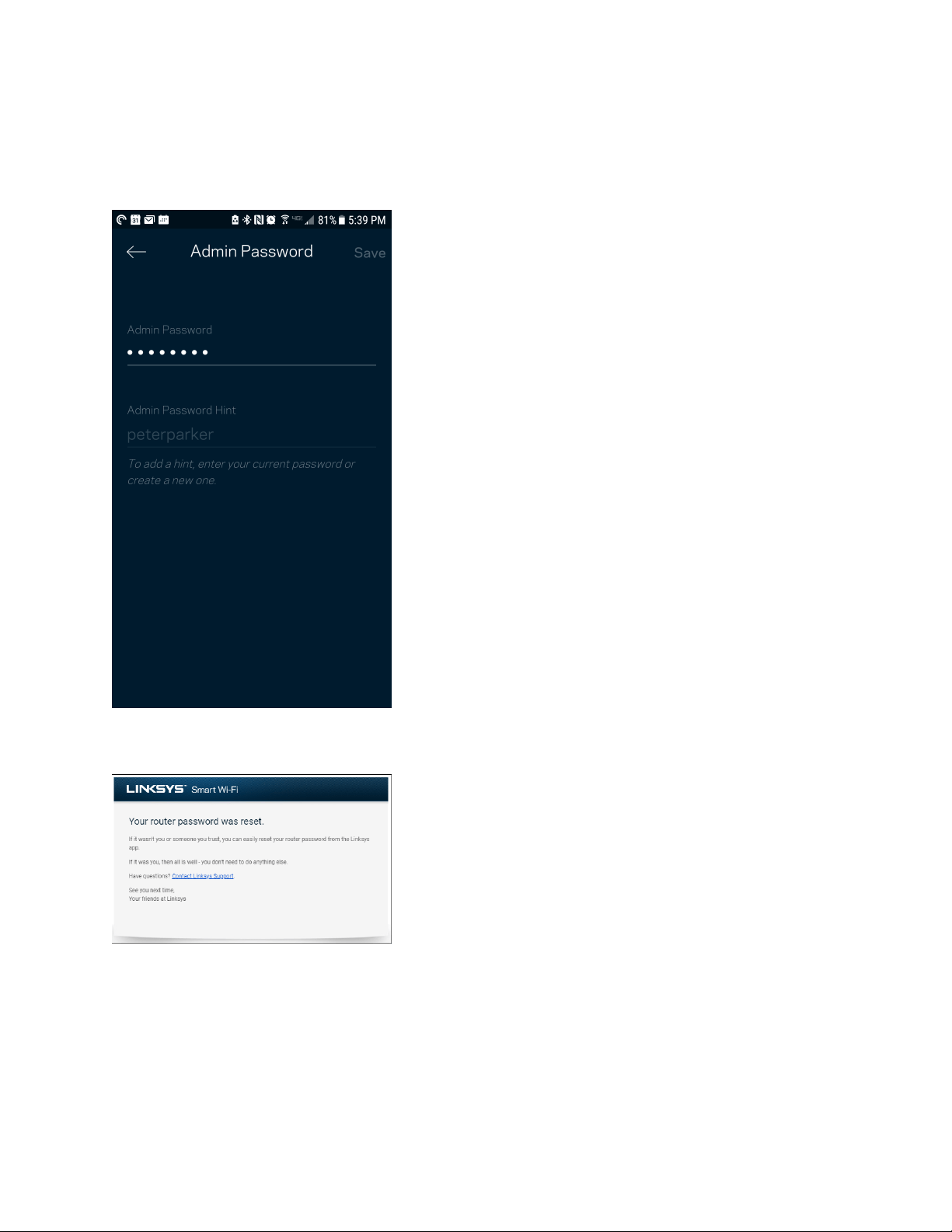
31
Κωδικός πρόσβασης διαχειριστή Velop
Δημιουργήσαμε έναν ασφαλή κωδικό πρόσβασης διαχειριστή κατά τη ρύθμιση. Για να τον αλλάξετε, πατήστε
Διαχείριση Velop και Change Router Password and Hint (Αλλαγή κωδικού πρόσβασης Velop και βοήθειας
υπενθύμισης).
Για να διατηρήσουμε ασφαλές το σύστημα Velop σας, θα σας αποστείλουμε email εάν κάποιος αλλάξει τον κωδικό
πρόσβασης διαχειριστή.
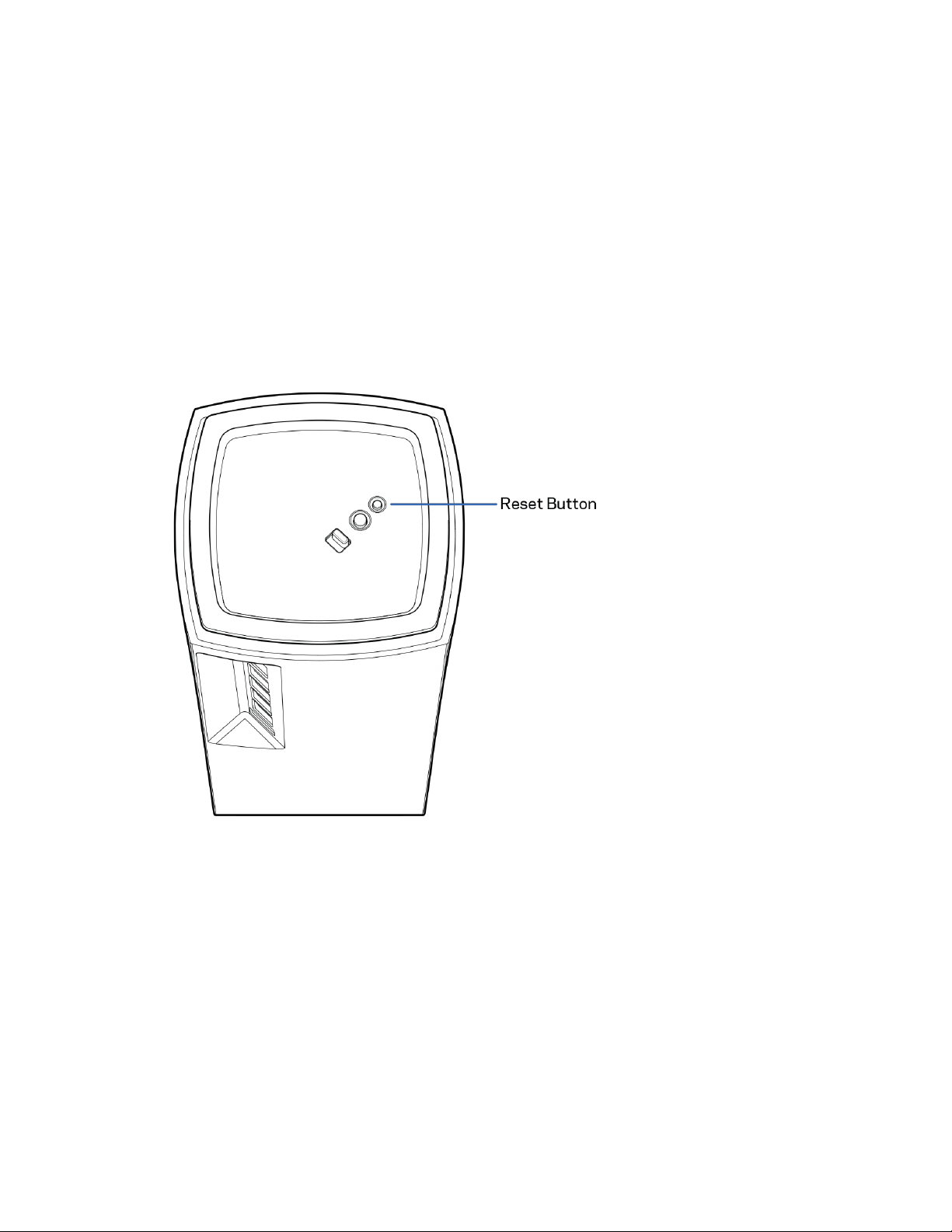
32
Πώς να επαναφέρετε τις εργοστασιακές ρυθμίσεις
Κανονικά δεν θα πρέπει να χρειαστεί ποτέ να κάνετε επαναφορά εργοστασιακών ρυθμίσεων στο Velop σας –η οποία
προκαλεί πολύ μεγάλες αλλαγές. Η επαναφορά των εργοστασιακών ρυθμίσεων του Velop το επαναφέρει στην
κατάσταση που ήταν όταν το βγάλατε από τη συσκευασία του, οπότε θα χρειαστεί να εκτελέσετε ξανά τη διαδικασία
ρύθμισης. Θα διαγραφούν όσες αλλαγές κάνατε από την αρχική ρύθμιση και μετά –όπως το όνομα Wi-Fi, οι κωδικοί
πρόσβασης και ο τύπος ασφαλείας. Όλες οι ασύρματες συσκευές θα αποσυνδεθούν από το Wi-Fi σας.
Για να επαναφέρετε το Velop:
•
Με τον κόμβο σας συνδεδεμένο σε πηγή τροφοδοσίας και ενεργοποιημένο, πιέστε παρατεταμένα το κουμπί
επαναφοράς (Reset) στο κάτω μέρος. Η λυχνία στο επάνω μέρος του κόμβου θα γίνει κόκκινη και θα
εξασθενίσει σε ένταση αναβοσβήνοντας. Μην αφήσετε το κουμπί μέχρι η λυχνία να σβήσει και να γίνει
έντονα κόκκινη.

33
Προδιαγραφές
Linksys Velop
Όνομα μοντέλου
Κωδ
ικός μοντέλου
Ταχύτητα θύρας
μεταγωγέα
Συ
χνότητα ασύρματου
δέκτη
Αρ
ιθμός κεραιών
Θύρ
ες
Κου
μπιά
Λυ
χνία
Γν
ωρίσματα ασφαλείας
Bi
t κλειδιού ασφαλείας
Velop AX4000/ AX4200 WiFi 6 System
MX4000 series
10/100/1000 Mbps
2,4 GHz και 5 GHz
9 (εσωτερικές)
USB 3.0, Ethernet, Internet, Power
Power, WPS, Reset
Μία λυχνία πολλών χρωμάτων για τροφοδοσία και
ένδειξη κατάστασης
WPA2-Personal, WPA3-Personal
Κρυπτογράφηση έως 128 bit
Περιβαλλοντικά γνωρίσματα
Διαστάσεις
11,3 cm × 11,3cm × 24,31 cm (κεραίες ανεβασμένες)
Βάρος μονάδας 0,95 kg (2,15 lb)
Τροφοδοσία 12 V, 3 A
Πιστοποιήσεις FCC, IC, CE, Wi-Fi (IEEE 802.11a/b/g/n/ac, draft 802.11ax)
Θερμοκρασία
λειτουργίας
0 °C έως 40 °C (32 °F έως 104 °F)
Θερμοκρασία
αποθήκευσης
-20 °C έως 60 °C (-4 °F έως 140 °F)
Υγρασία λειτουργίας 10% έως 80% σχετική υγρασία, χωρίς συμπύκνωση
Υγρασία αποθήκευσης 5% έως 90% χωρίς συμπύκνωση
Ση
μειώσεις:
Για πληροφορίες σχετικά με κανονισμούς, την εγγύηση και την ασφάλεια, μεταβείτε στο Linksys.com/support/Velop.
Οι προδιαγραφές μπορούν να αλλάξουν χωρίς προειδοποίηση.
Η μέγιστες επιδόσεις προκύπτουν από τις προδιαγραφές του προτύπου IEEE 802.11. Οι πραγματικές επιδόσεις
ενδέχεται να διαφέρουν (χαμηλότερη χωρητικότητα ασύρματου δικτύου, διεκπεραιωτική ικανότητα δεδομένων,
εύρος, εμβέλεια κ.ά.). Οι επιδόσεις εξαρτώνται από πολλούς παράγοντες, συνθήκες και μεταβλητές, που
περιλαμβάνουν την απόσταση από το σημείο πρόσβασης, τον όγκο της κίνησης του δικτύου, τα υλικά και την
κατασκευή, το χρησιμοποιούμενο λειτουργικό σύστημα, τον συνδυασμό των χρησιμοποιούμενων ασύρματων
προϊόντων, τις παρεμβολές και άλλες αντίξοες συνθήκες.

34
Επισκεφτείτε τη διεύθυνση linksys.com/support/Velop για βραβευμένη τεχνική υποστήριξη.
Οι επωνυμίες BELKIN, LINKSYS και πολλά ονόματα προϊόντων και λογότυπα αποτελούν εμπορικά σήματα του ομίλου
εταιρειών Belkin. Τα αναφερόμενα εμπορικά σήματα τρίτων ανήκουν στους αντίστοιχους ιδιοκτήτες.
© 2020 Belkin International, Inc. και/ή συνδεόμενες με αυτήν επιχειρήσεις. Με την επιφύλαξη παντός δικαιώματος.

1
z
GUÍA DEL USUARIO
VELOP
Serie MX4000

2
Tabla de contenidos
Descripción del producto _________________________________________________________________________________ 3
Frontal/parte superior ______________________________________________________________________________________ 3
Reverso ________________________________________________________________________________________________________ 4
Parte inferior _________________________________________________________________________________________________ 5
Dónde encontrar más ayuda ________________________________________________________________________________ 6
Instalación ___________________________________________________________________________________________________ 7
Configuración del sistema Velop ________________________________________________________________________ 9
Inicia la sesión en la aplicación de Linksys. ______________________________________________________________ 9
Panel de control ____________________________________________________________________________________________ 10
Dispositivos _________________________________________________________________________________________________ 11
Para ver o modificar la información de los dispositivos ___________________________________________________________ 12
Configuración WiFi _________________________________________________________________________________________ 13
Configuración avanzada _____________________________________________________________________________________________ 14
Conectar un dispositivo por medio de WPS ________________________________________________________________________ 15
Acceso de invitados ________________________________________________________________________________________ 16
Almacenamiento externo _________________________________________________________________________________ 17
Prueba de velocidad _______________________________________________________________________________________ 18
Controles parentales _______________________________________________________________________________________ 19
Priorización de dispositivos ______________________________________________________________________________ 20
Notificaciones _______________________________________________________________________________________________ 21
Administración de Velop __________________________________________________________________________________ 22
Ajustes avanzados __________________________________________________________________________________________ 24
Configuración de internet ___________________________________________________________________________________________ 24
Configuración de puertos ____________________________________________________________________________________________ 25
Filtrado MAC de WiFi ________________________________________________________________________________________________ 26
Mi cuenta ____________________________________________________________________________________________________ 27
Valoración ___________________________________________________________________________________________________ 28
Ayuda _________________________________________________________________________________________________________ 29
Conéctate directamente a Velop _______________________________________________________________________ 30
Contraseña del administrador de Velop ____________________________________________________________________________ 31
Cómo restaurar la configuración predeterminada de fábrica __________________________________ 32
Especificaciones ___________________________________________________________________________________________ 33
Linksys Velop _______________________________________________________________________________________________ 33
Características físicas ______________________________________________________________________________________ 33
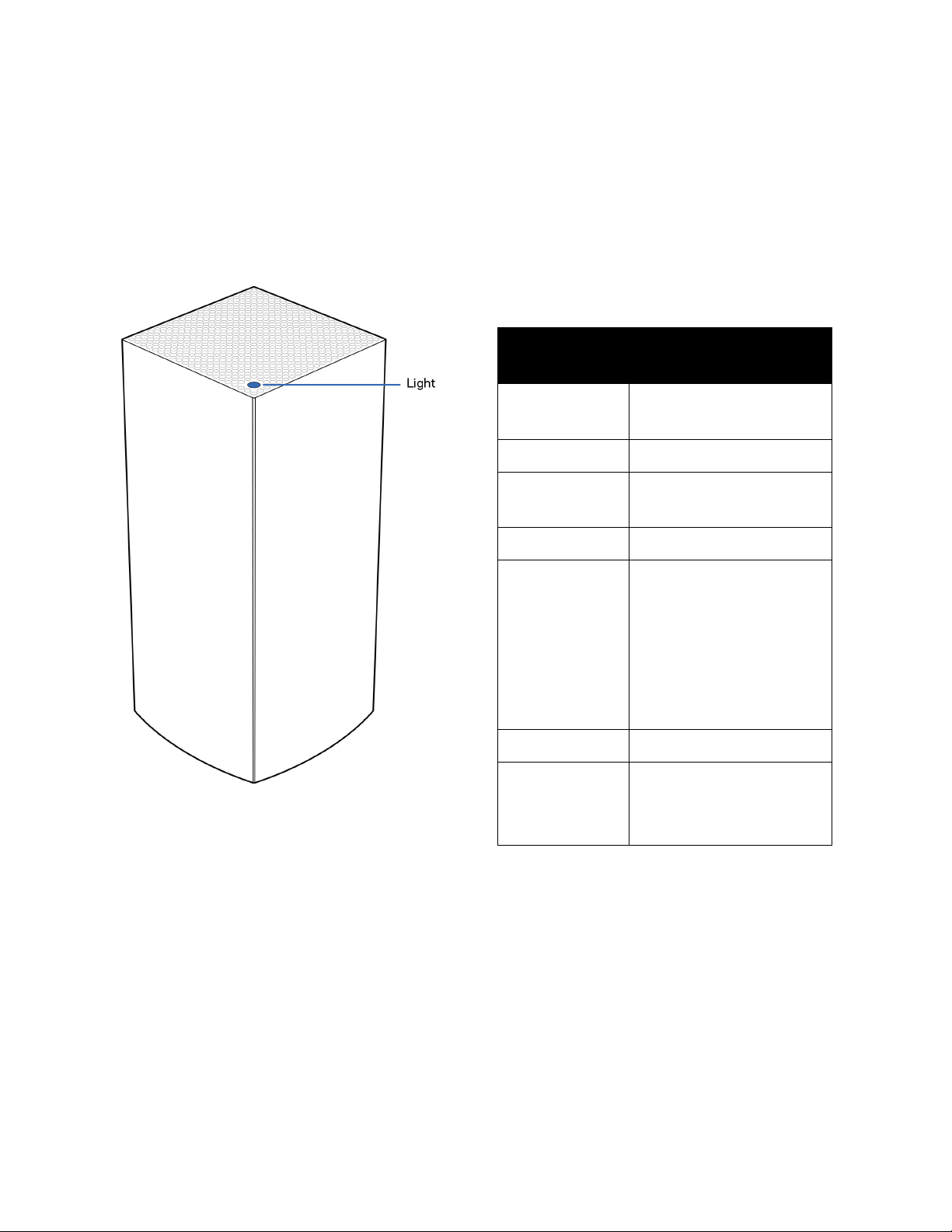
3
Descripción del producto
Frontal/parte superior
La luz en la parte superior del nodo te da
información sobre el funcionamiento del mismo.
Estado de la
luz
Descripción
Azul
parpadeante
Iniciando
Azul fijo Conectado
Púrpura
parpadeante
Instalación en curso
Púrpura fijo Listo para la instalación
Rojo
parpadeante
Desconectado
•
Nodo secundario:
demasiado lejos
•
Nodo principal:
cable
desconectado del
módem
Rojo fijo Sin internet del módem
Amarillo fijo Conexión débil
•
Solo para nodos
secundarios
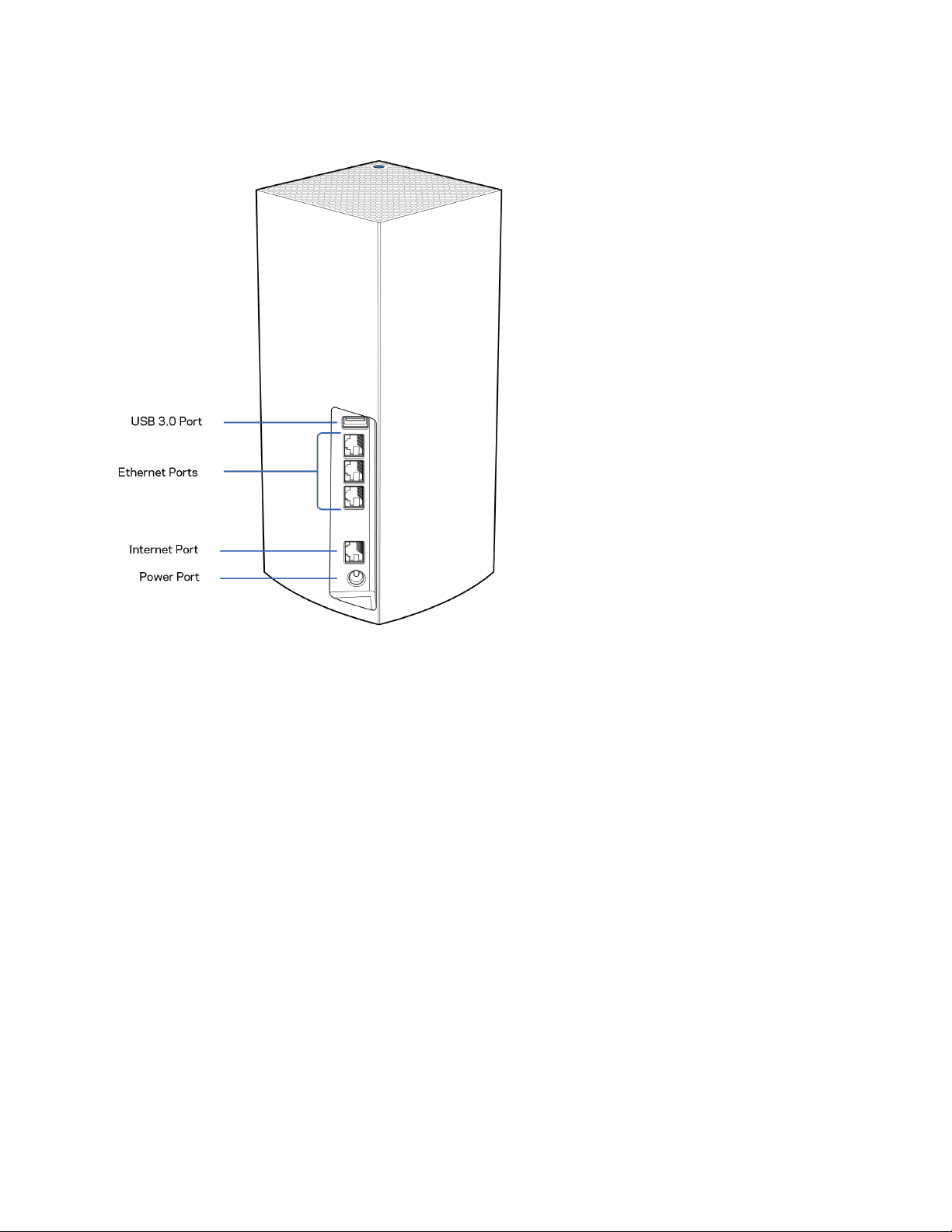
4
Reverso
Puerto USB 3.0: conecta y comparte unidades USB en tu red. Solo para intercambio local de archivos
(sin compatibilidad con FTP, servidor multimedia o virtualUSB). Asimismo, no está destinado para su
uso con periféricos compartidos como impresoras, escáneres o cámaras.
Puertos Ethernet: conecta cables Ethernet a estos puertos Ethernet (10/100/1000) y a otros
dispositivos por cable en tu red. Si tienes más de un nodo en tu sistema Velop usa uno de estos
puertos para conectar el módem o módem router.
Nota: para obtener el mejor rendimiento utiliza en el puerto Ethernet un cable CAT5e o de
mayor certificación.
Puerto de internet: conecta un cable Ethernet a este puerto Gigabit amarillo (10/100/1000) y a un
módem de cable/DSL o de fibra óptica. Si estás usando este router como un nodo secundario dentro
de un sistema WiFi mesh puedes utilizar este puerto para conectarlo a otro nodo por cable.
Puerto de corriente: conecta en este puerto el adaptador de CA incluido.

5
Parte inferior
Botón de Reset (Reinicio): presiona y mantén presionado hasta que la luz en la parte superior del
nodo se encienda en color rojo, se apague y empiece a parpadear en rojo claro para restablecer la
configuración de fabrica.
Botón de Wi-Fi Protected Setup™: presiona para conectar dispositivos de red habilitados con WPS.
Interruptor de corriente
:
ponlo en la posición | (on) para encender el nodo.
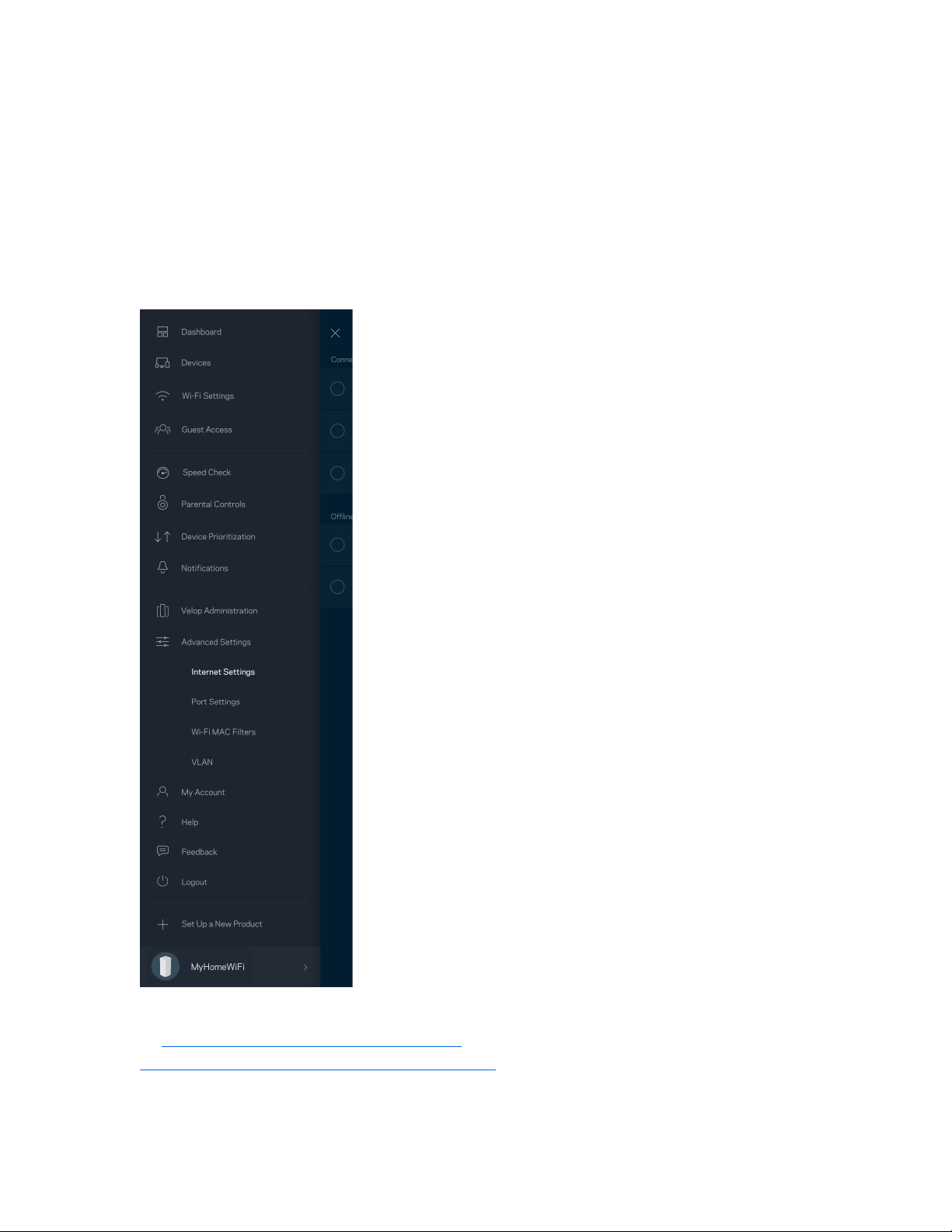
6
Ayuda
Dónde encontrar más ayuda
•
Linksys.com/support/Velop
•
Ayuda en la aplicación de Linksys (abre la aplicación y haz clic en Ayuda en el menú principal
de navegación)
Nota: puedes consultar las licencias y notas del software de terceros utilizado en este producto
en http://support.linksys.com/en-us/license
. Por favor, contacta con
http://support.linksys.com/en-us/gplcodecenter para preguntas o solicitudes de código fuente
GPL.

7
Instalación
IMPORTANTE: los nodos de Velop pueden ser instalados, bien como nodos principales, bien como
nodos secundarios. Un nodo principal debe estar conectado al módem o módem router por medio de
un cable Ethernet. Una vez instalados de forma inalámbrica los nodos secundarios pueden
conectarse a otro nodo también inalámbricamente o por cables Ethernet.
Si estás añadiendo este nuevo nodo a un sistema Velop WiFi mesh para todo el hogar activo,
restablece la configuración de fábrica en todos los nodos y agrégalos de nuevo al sistema una vez
que el nodo nuevo esté instalado y funcionando.
Descarga la aplicación de Linksys. Necesitarás esta aplicación para instalar Velop.
Ve a la tienda de aplicaciones de tu dispositivo y busca por
Linksys.
Instala la aplicación, ábrela y sigue las instrucciones.
Nota: la aplicación funciona con iOS 11.4 y posterior y Android 6 y posterior.
Tendrás que crear una cuenta de Linksys Smart Wi-Fi para usar la aplicación y ver y modificar los
valores de configuración de tu sistema Velop, desde cualquier lugar con una conexión a internet.
Entre las muchas cosas que Linksys Smart Wi-Fi te ofrece podrás:
•
Cambiar tu nombre y contraseña WiFi.
•
Establecer el acceso de usuarios invitados.
•
Conectar dispositivos a la WiFi con WPS.
•
Bloquear internet con los controles parentales.
•
Evaluar la velocidad de tu conexión a internet.
Nota: durante la instalación te enviaremos un e-mail de verificación. Desde tu red doméstica haz clic
en el enlace incluido en el e-mail.
Menos enchufar el adaptador de corriente y conectar el cable Ethernet el proceso de instalación por
aplicación se encarga de hacer todo el trabajo por ti. Una vez conectado usa la aplicación para
personalizar tu WiFi dándole un nombre y contraseña únicos. También puedes dar nombres a los
nodos según donde estén ubicados para poder identificarlos fácilmente en el improbable caso de que
sea necesario.
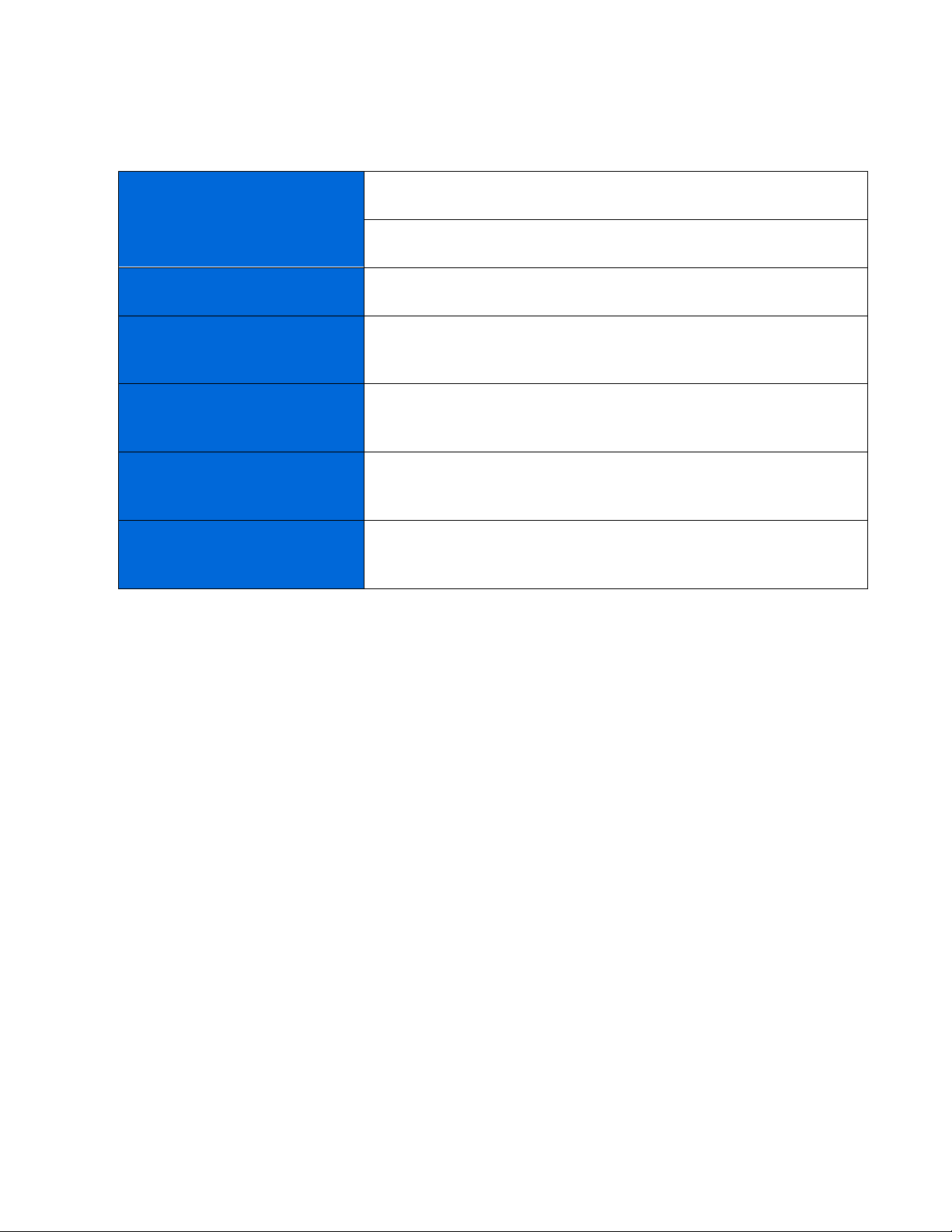
8
Imprime esta página y anota los valores de configuración de tu WiFi y cuenta en la tabla como
referencia. Guarda estas notas en un sitio seguro.
Nombre de WiFi
Contraseña de WiFi
Contraseña del administrador
Nombre de acceso para
invitados
Contraseña de acceso para
invitados
E-mail de inicio de sesión en la
aplicación de Linksys
Contraseña de la aplicación de
Linksys
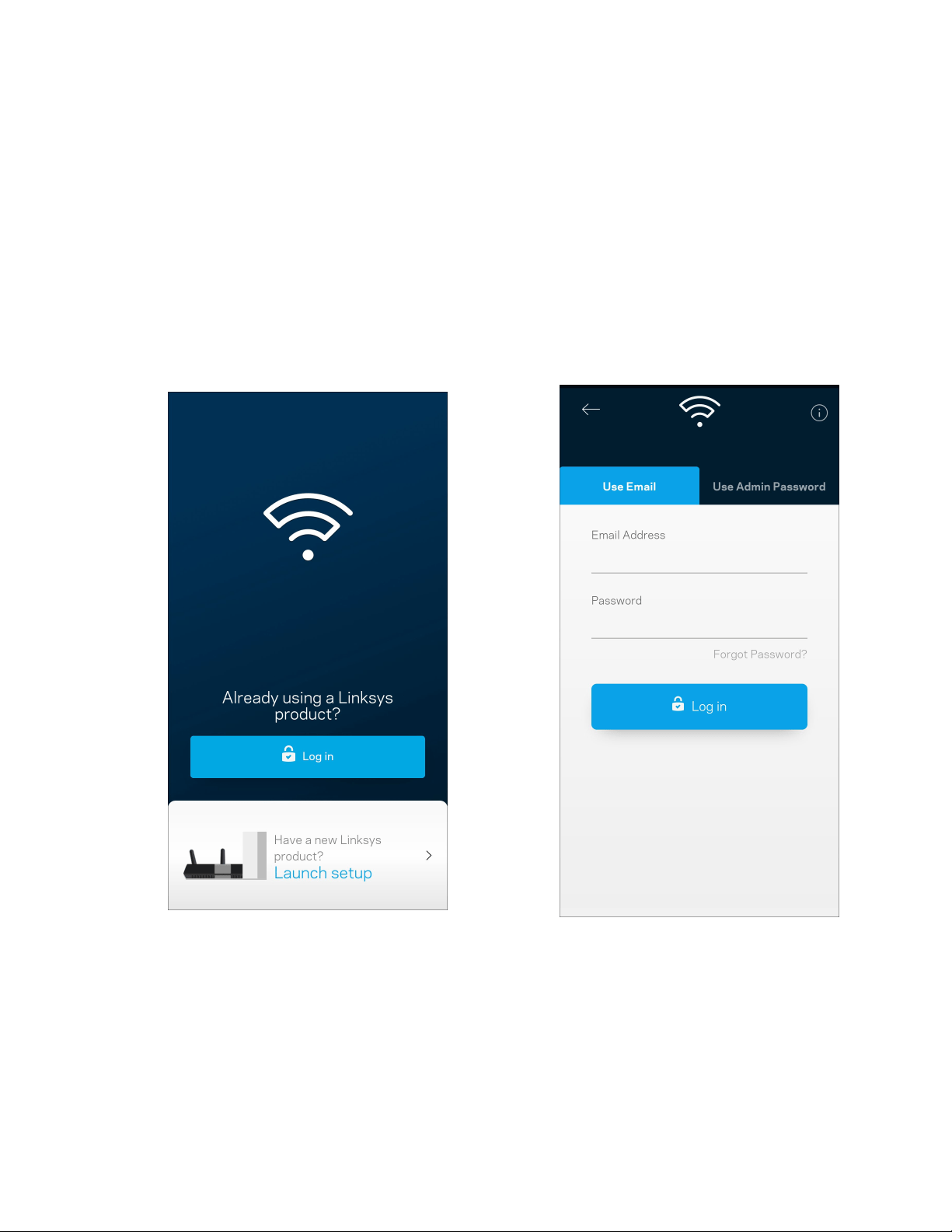
9
Configuración del sistema Velop
Usando tu aplicación de Linksys podrás ver o cambiar los valores de configuración del sistema Velop
para aumentar la seguridad de tu WiFi o refinar su rendimiento con un dispositivo o juego específico.
Podrás acceder a tus ajustes de configuración desde cualquier punto del planeta si cuentas con una
conexión a internet. También puedes acceder a tus ajustes de configuración usando tu contraseña
del router estando conectado a tu red doméstica, incluso si cuentas con una conexión a internet.
Inicia la sesión en la aplicación de Linksys.
1.
Abre la aplicación de Linksys.
2.
Introduce la dirección de e-mail que utilizaste al crear tu cuenta.
3.
Introduce la contraseña de tu cuenta.
4.
Toca en Iniciar sesión.
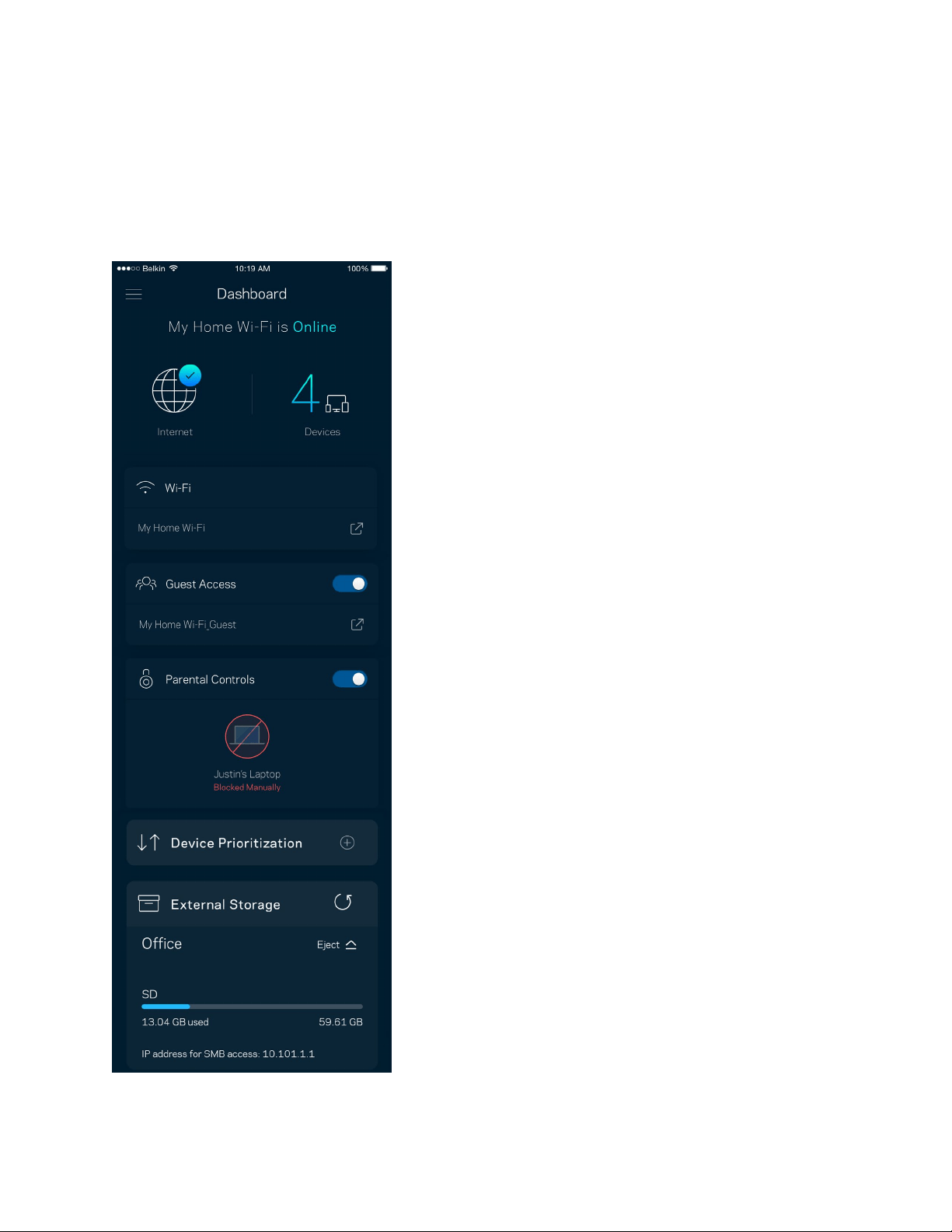
10
Panel de control
El panel de control es una instantánea de tu red WiFi. Comprueba cuántos dispositivos están
conectados a tu sistema Velop. Comparte la contraseña WiFi y permite el acceso a tu red WiFi de
usuarios invitados. El panel de control también te muestra si existen dispositivos con los controles
parentales activados o si han recibido prioridad en el reparto del ancho de banda de tu WiFi.
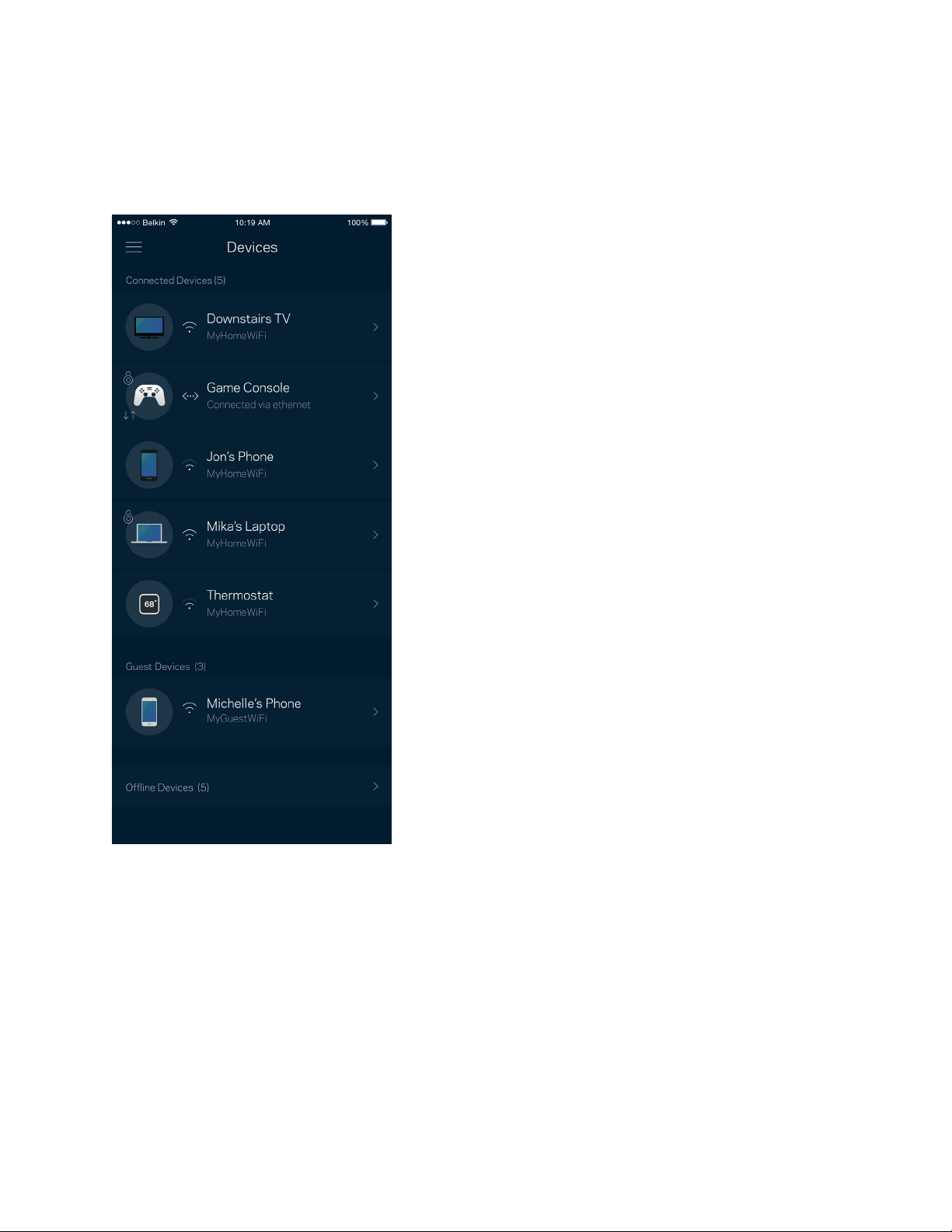
11
Dispositivos
Ve y modifica la información de todos los dispositivos conectados a tu red WiFi. Puedes ver los
dispositivos de la red principal y la red de invitados o mostrar información acerca de cada dispositivo.
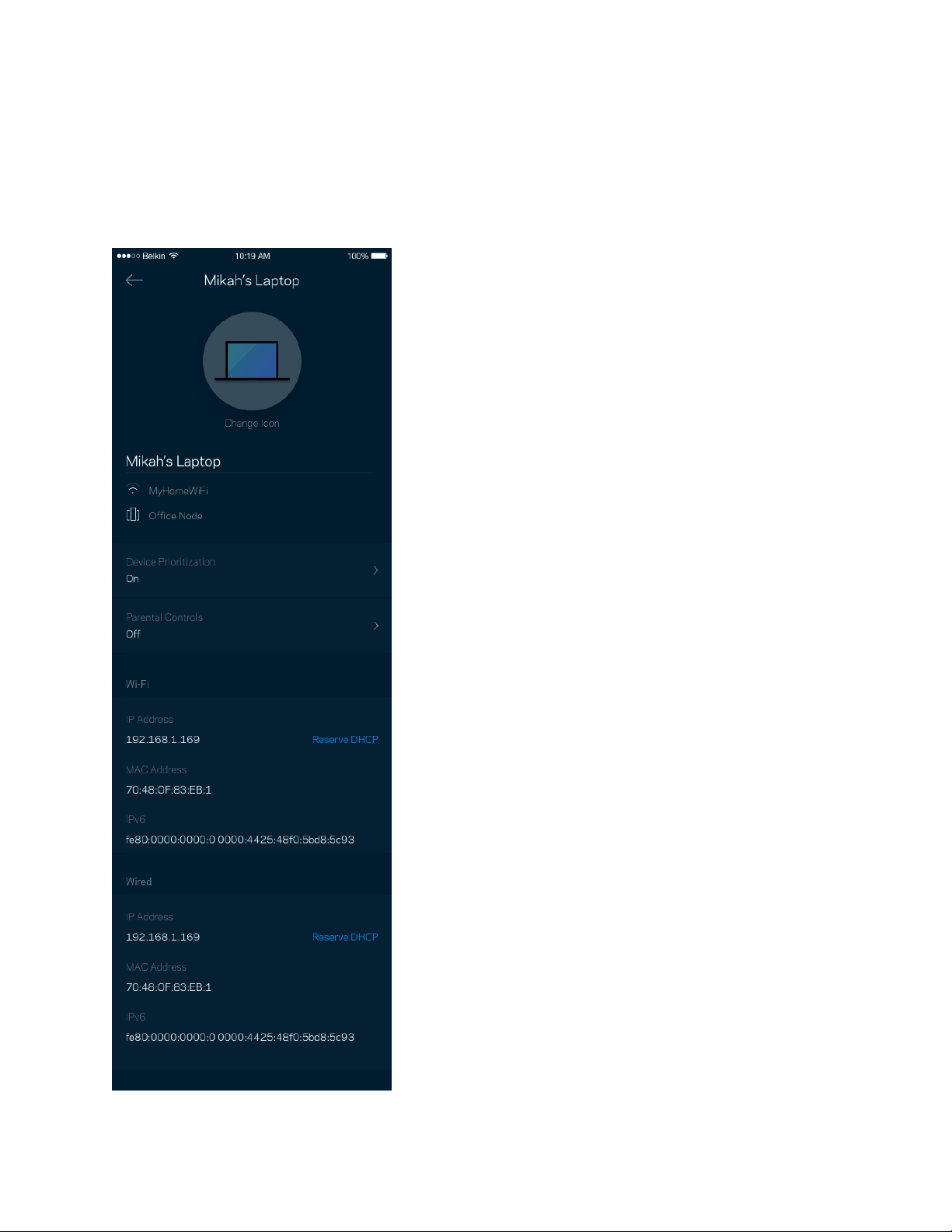
12
Para ver o modificar la información de los dispositivos
Desde la pantalla de Dispositivos puedes editar los nombres de los dispositivos y cambiar los iconos
de los mismos. También puedes regular la priorización de dispositivos, establecer controles
parentales y ver la información de la red WiFi. Toca sobre cualquier dispositivo para ver la información
del mismo.
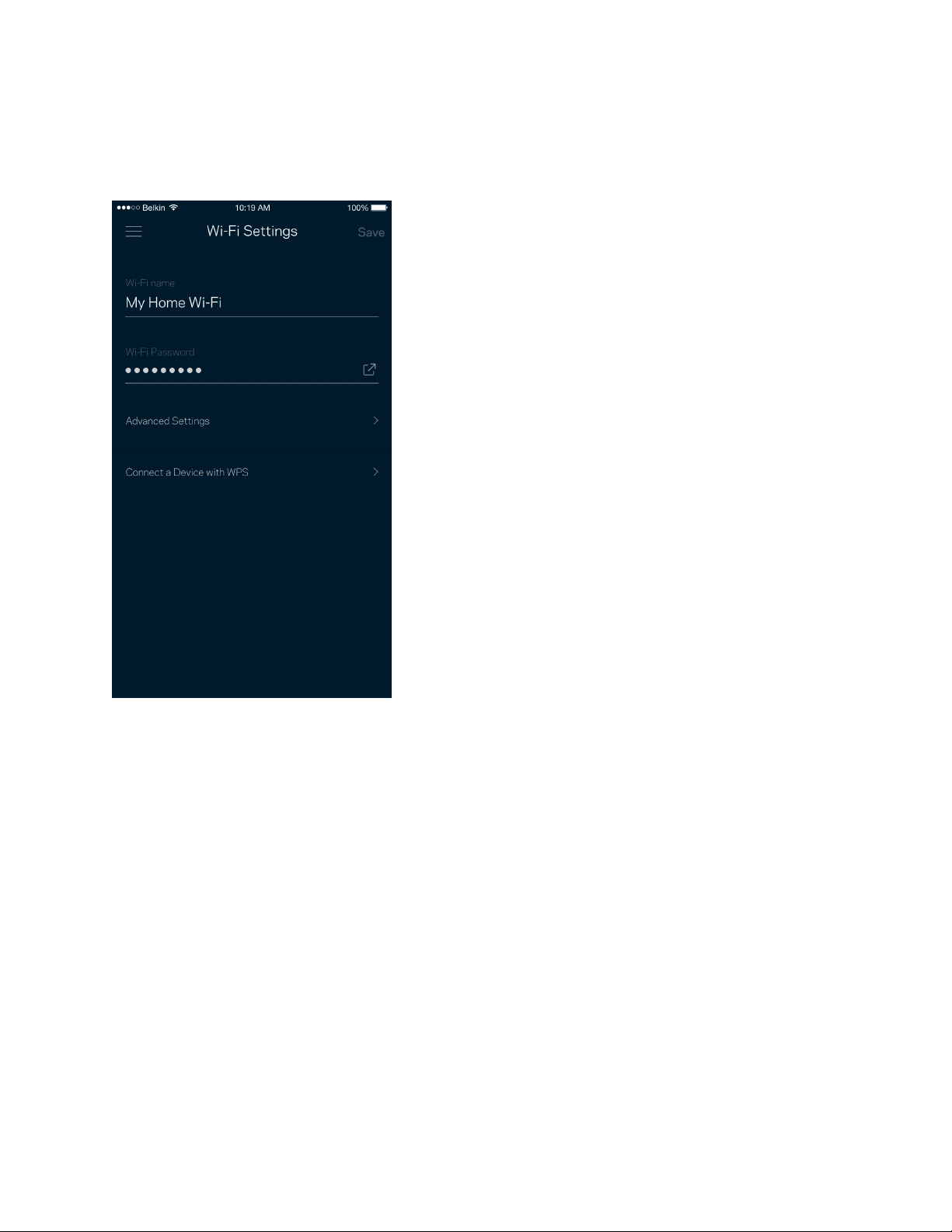
13
Configuración WiFi
Ve o cambia tu nombre y contraseña de WiFi y conecta dispositivos usando Wi-Fi Protected Setup™.
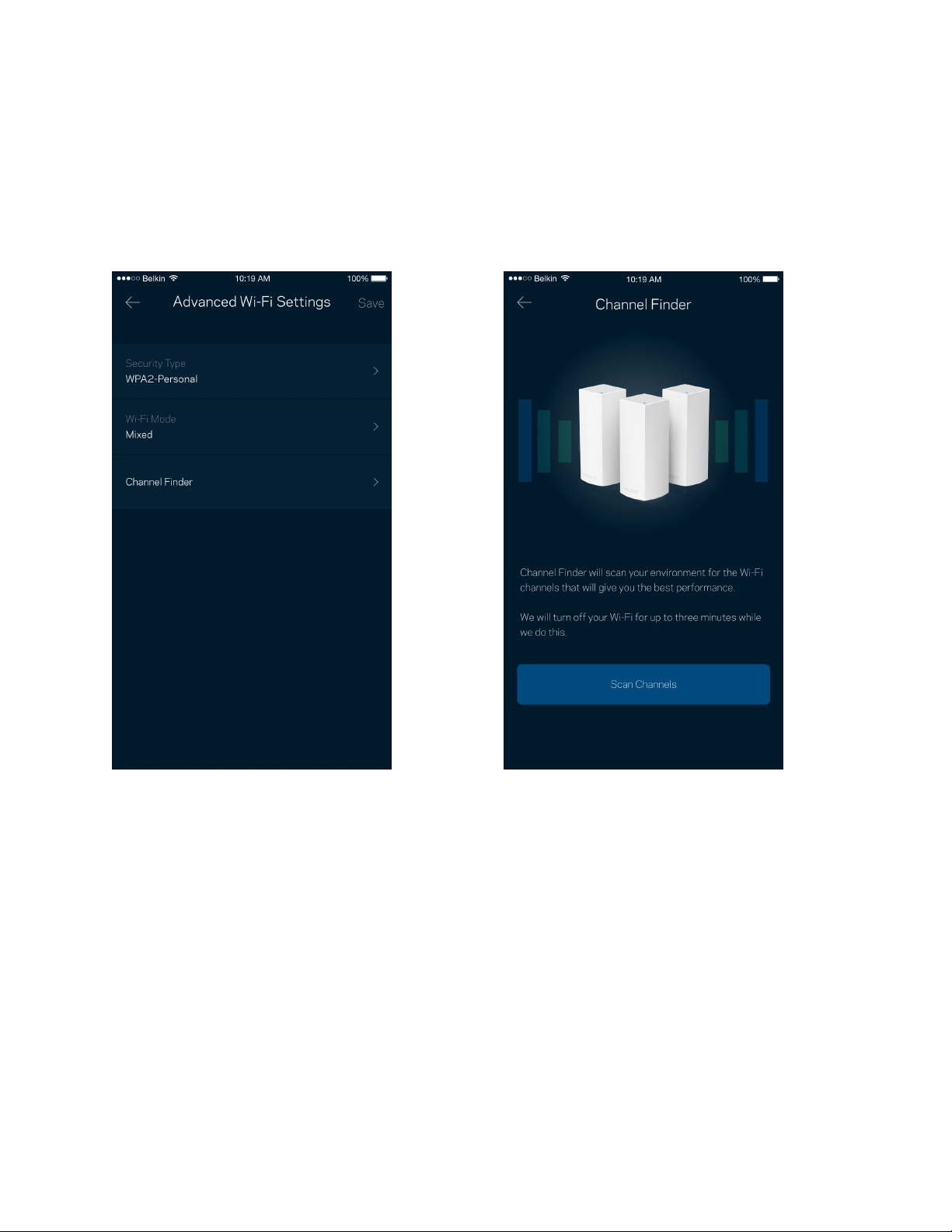
14
Configuración avanzada
Los usuarios más experimentados pueden cambiar el tipo de seguridad y el modo WiFi
predeterminados. No cambies estos valores a no ser que tengas mucha experiencia con redes WiFi. El
Buscador de Canal escaneará para encontrar los canales WiFi más abiertos en tu zona para
garantizar que sacas el máximo rendimiento de tu sistema Velop. Si tienes más de un nodo en tu
sistema Velop el Buscador de Canal encontrará el mejor canal para cada uno de ellos.
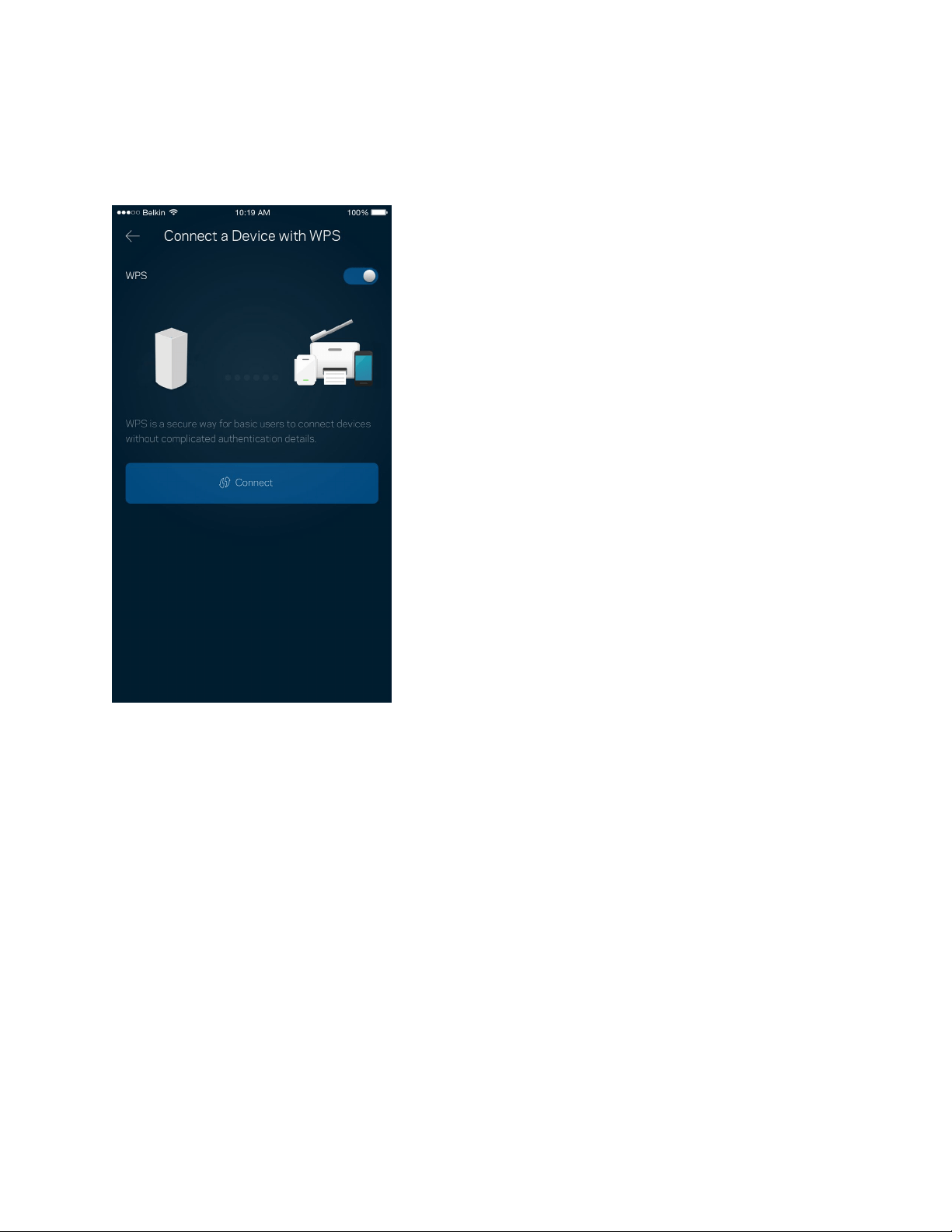
15
Conectar un dispositivo por medio de WPS
Wi-Fi Protected Setup te permite conectar fácilmente dispositivos inalámbricos a tu Wi-Fi sin tener
que introducir manualmente credenciales de seguridad.
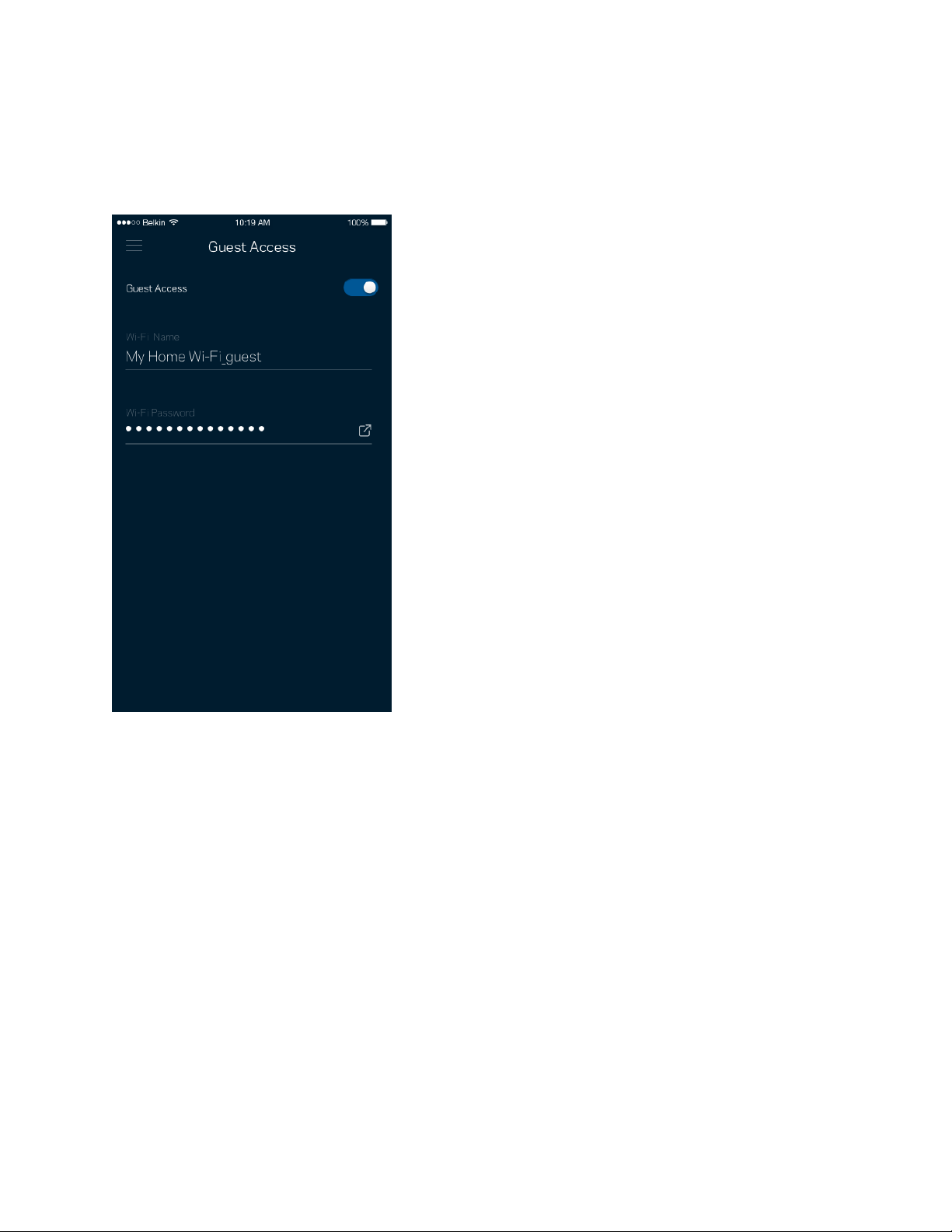
16
Acceso de invitados
Usa tu acceso de invitados para permitir a usuarios extraños a la red conectarse a internet con
restricciones a otros recursos de tu red WiFi. Envía la contraseña por mensaje de texto o e-mail.
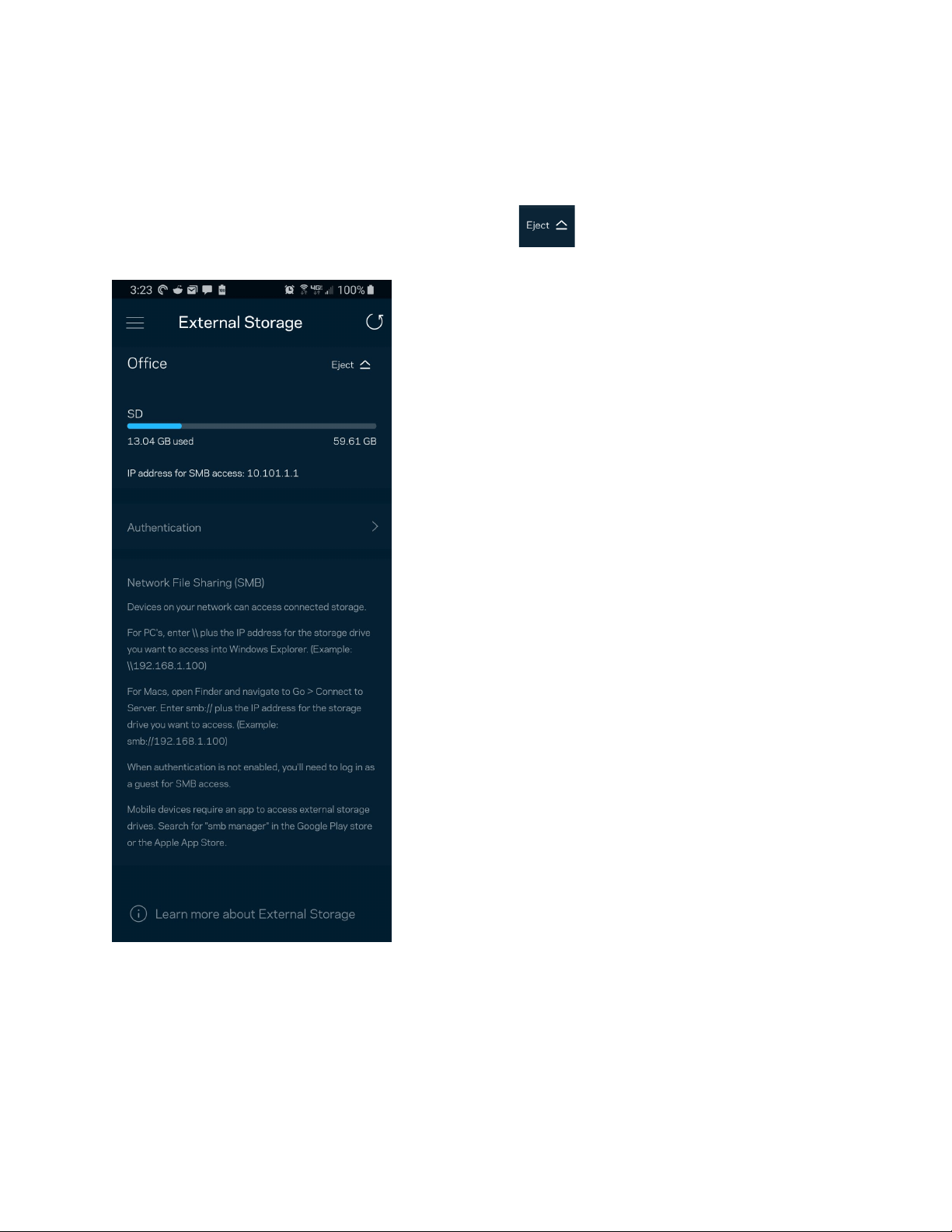
17
Almacenamiento externo
Comprueba a qué nodo está conectada la unidad externa, mira cuánto espacio libre queda y habilita la
autenticación creando un nombre de usuario y una contraseña (solo si se conecta una unidad al
puerto USB del nodo). Asegúrate de tocar en Expulsar antes de quitar físicamente la unidad
para evitar pérdidas de datos.
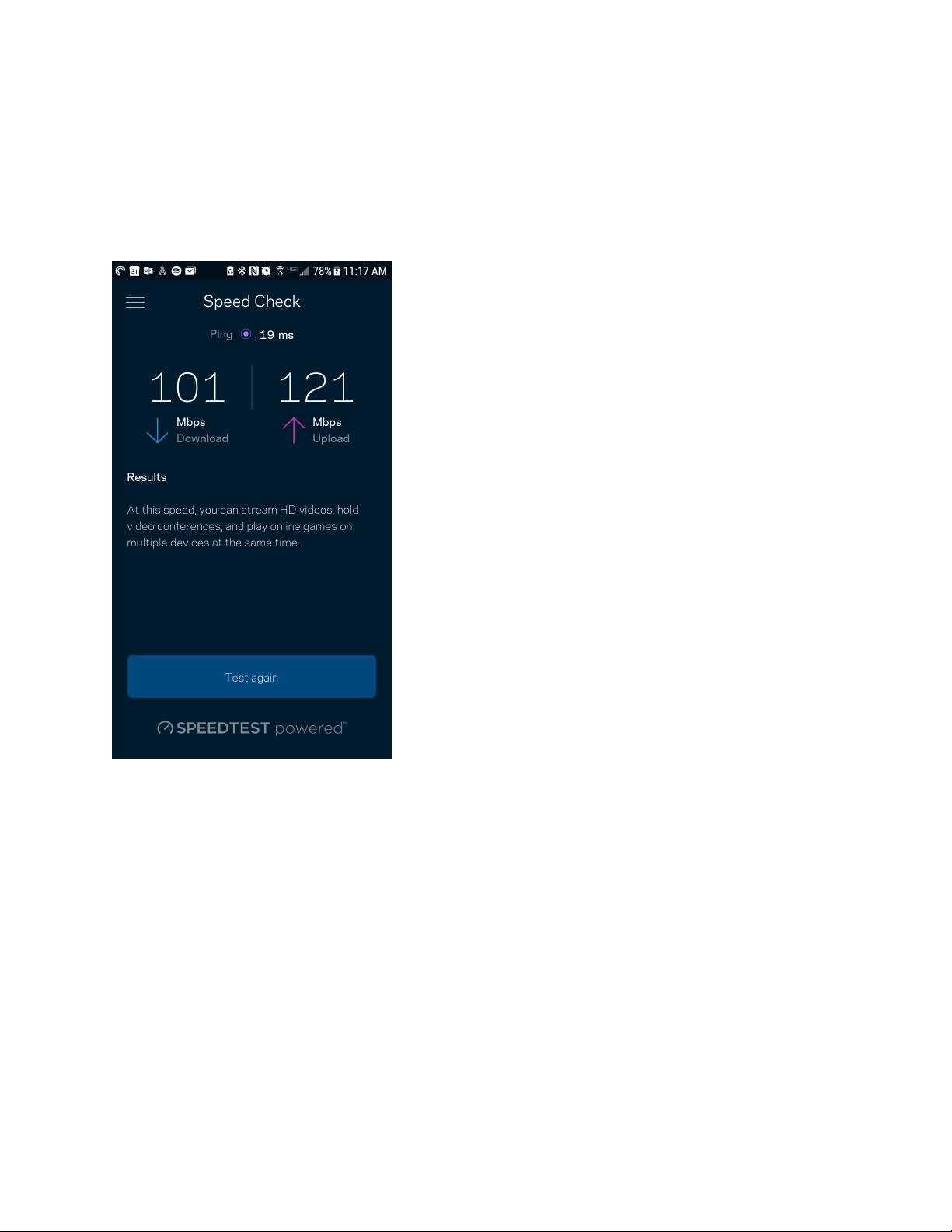
18
Prueba de velocidad
Ejecuta una prueba de velocidad para asegurarte de que recibes las velocidades de transferencia que
tienes contratadas. La prueba de velocidad también ayuda con la priorización de dispositivos porque
sus resultados determinan cómo se distribuye el ancho de banda de la conexión WiFi entre los
dispositivos priorizados.
•
La velocidad de descarga es la tasa a la que el contenido de internet se transfiere a tu
sistema Velop.
•
La velocidad de subida es la tasa a la que puedes subir contenido a internet.
Nota: las velocidades de la conexión de internet se determinan por una variedad de factores,
incluyendo el tipo de cuenta de ISP, la intensidad del tráfico de internet a nivel local y global y el
número de dispositivos conectados en tu hogar que comparten la conexión.
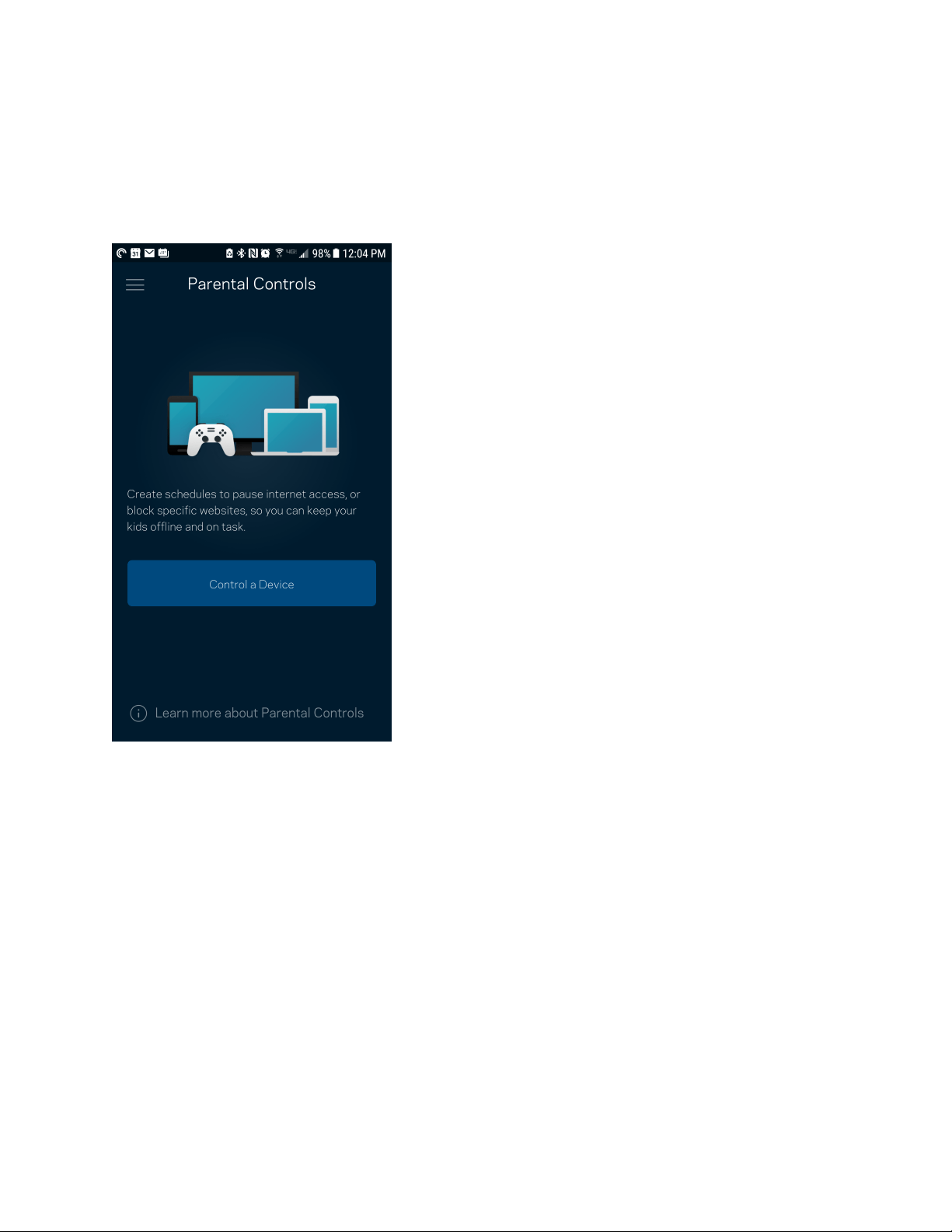
19
Controles parentales
Los controles parentales te permiten regular el tiempo que pasan tus hijos en internet y las
actividades que realizan. Interrumpe la conexión de internet en dispositivos específicos o bloquea
determinados sitios web.
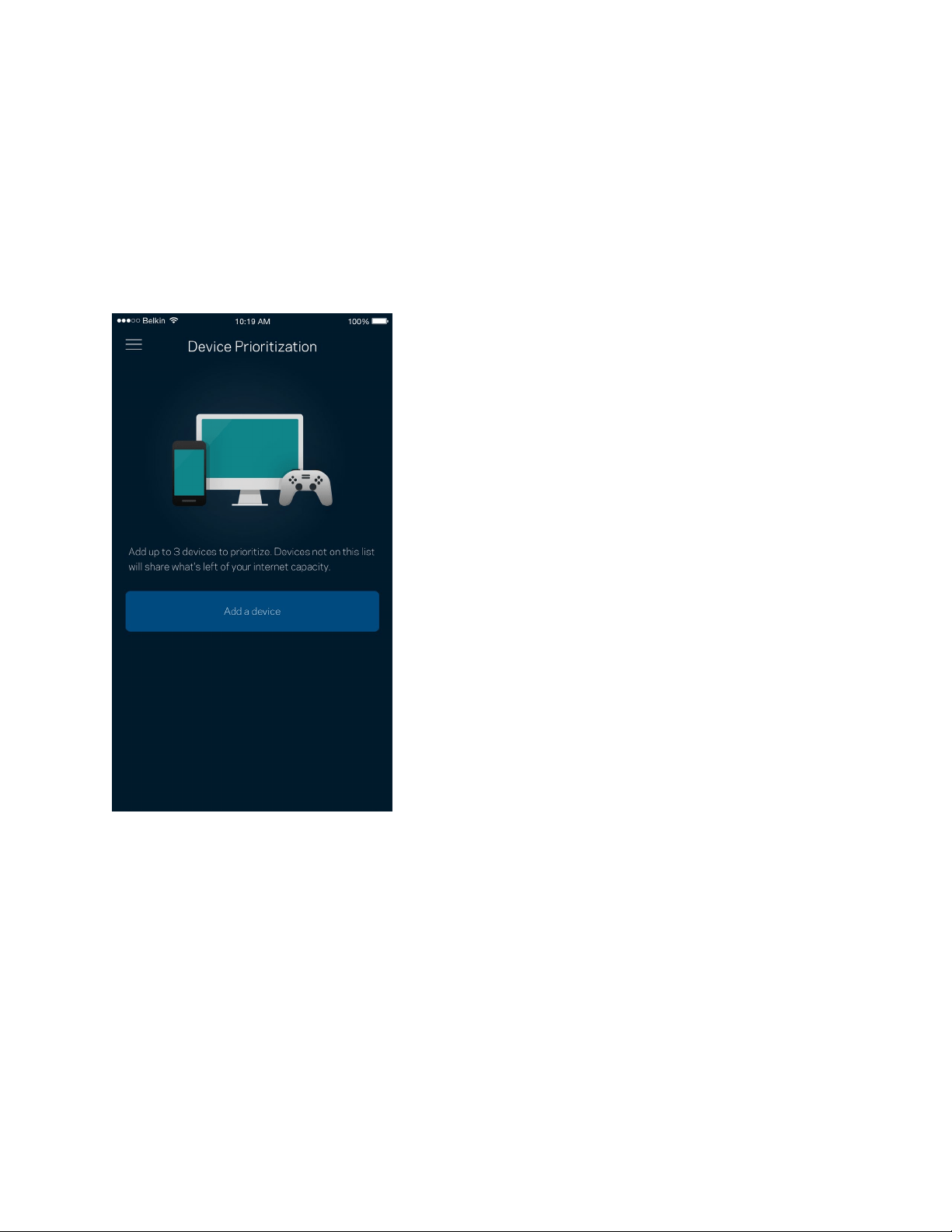
20
Priorización de dispositivos
Selecciona hasta un máximo de tres dispositivos para regular la priorización del reparto del ancho de
banda de tu conexión a internet. Estos dispositivos, por cable y/o inalámbricos, tendrán siempre el
mejor acceso cuando estén conectados. Velop ejecuta una prueba de velocidad para determinar
cómo se debe distribuir óptimamente el ancho de banda WiFi entre los dispositivos priorizados. Los
aparatos sin prioridad tendrán que compartir la capacidad restante de la red. Los dispositivos
priorizados aparecen en el panel de control.
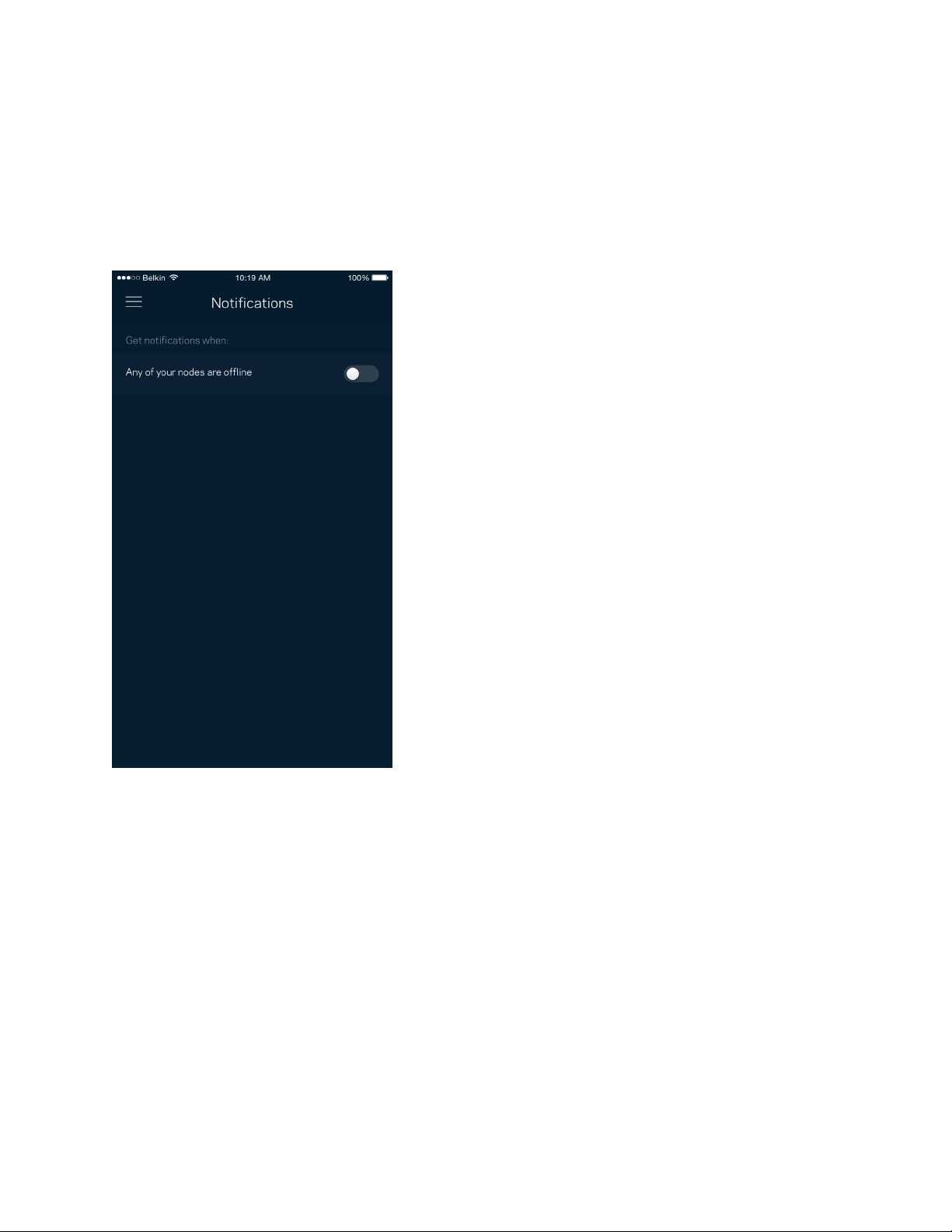
21
Notificaciones
Si tienes más de un nodo Velop puede notificarte si los nodos secundarios de tu sistema se
desconectan. Los nodos secundarios son aquellos que no están conectados por cable a tu módem.
Tienes que activar las notificaciones en los ajustes de configuración de tu dispositivo móvil para
autorizar que Velop te tenga siempre al día.
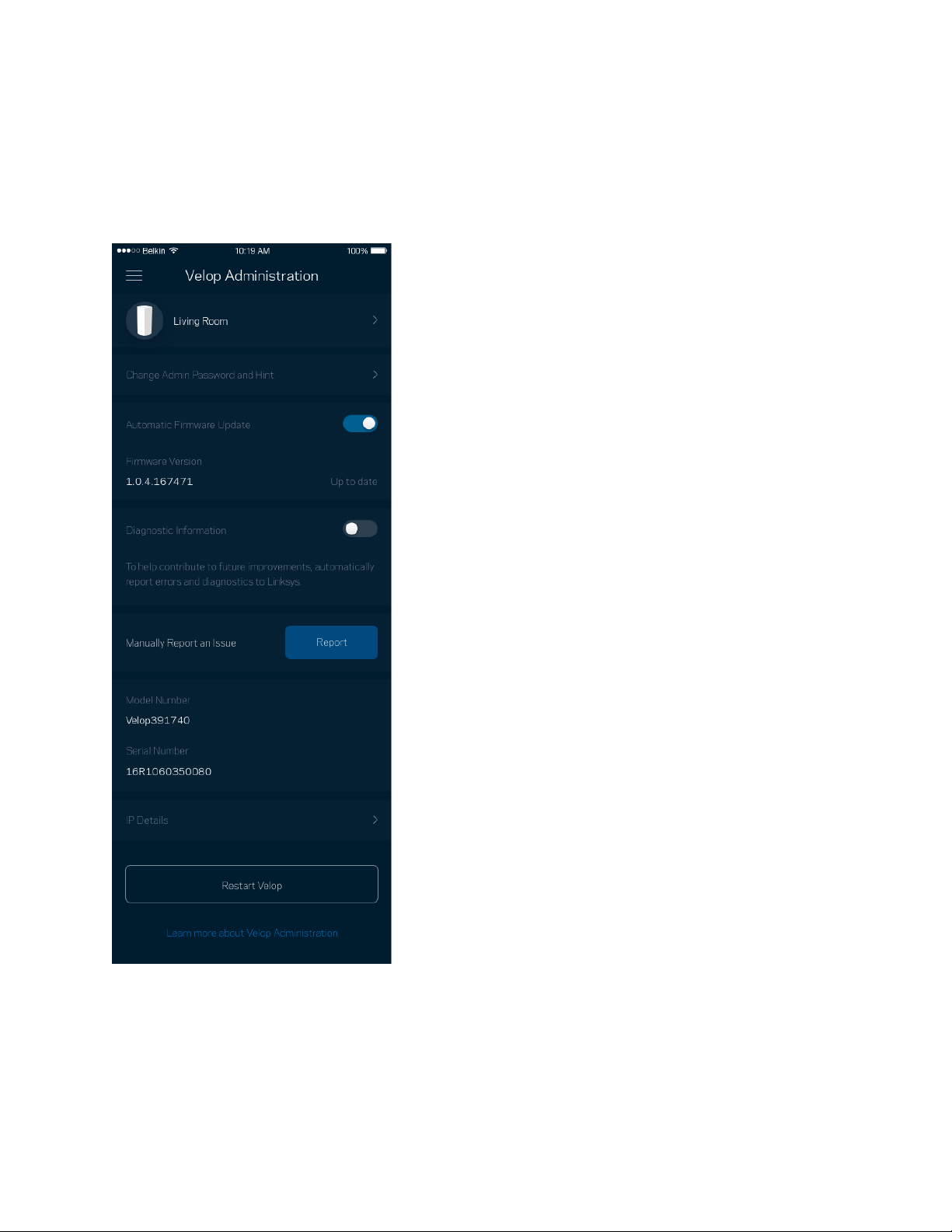
22
Administración de Velop
Usa la pantalla de Administración de Velop para cambiar la contraseña y la pista de la contraseña del
administrador y para comprobar diversos identificadores del producto (número de modelo, número de
serie y detalles de la IP) para todos los nodos en tu WiFi.
Podrás activar la opción de informar automáticamente de fallos del sistema a Linksys para contribuir
así en la mejora de la experiencia WiFi. También puedes informar a Linksys de forma manual sobre
problemas específicos.

23
La siguiente información será enviada junto a tu descripción del problema:
•
Versión de la aplicación
•
Tipo de inicio de sesión (
nube: muestra la dirección
e-mail asociada, local: muestra «Velop admin»
)
•
Modelo de dispositivo
•
Tipo de conexión WAN (muestra
WiFi o Ethernet
)
•
Versión del SO del dispositivo.
•
Hora: fecha (
mes/día/año, hora y zona horaria
).
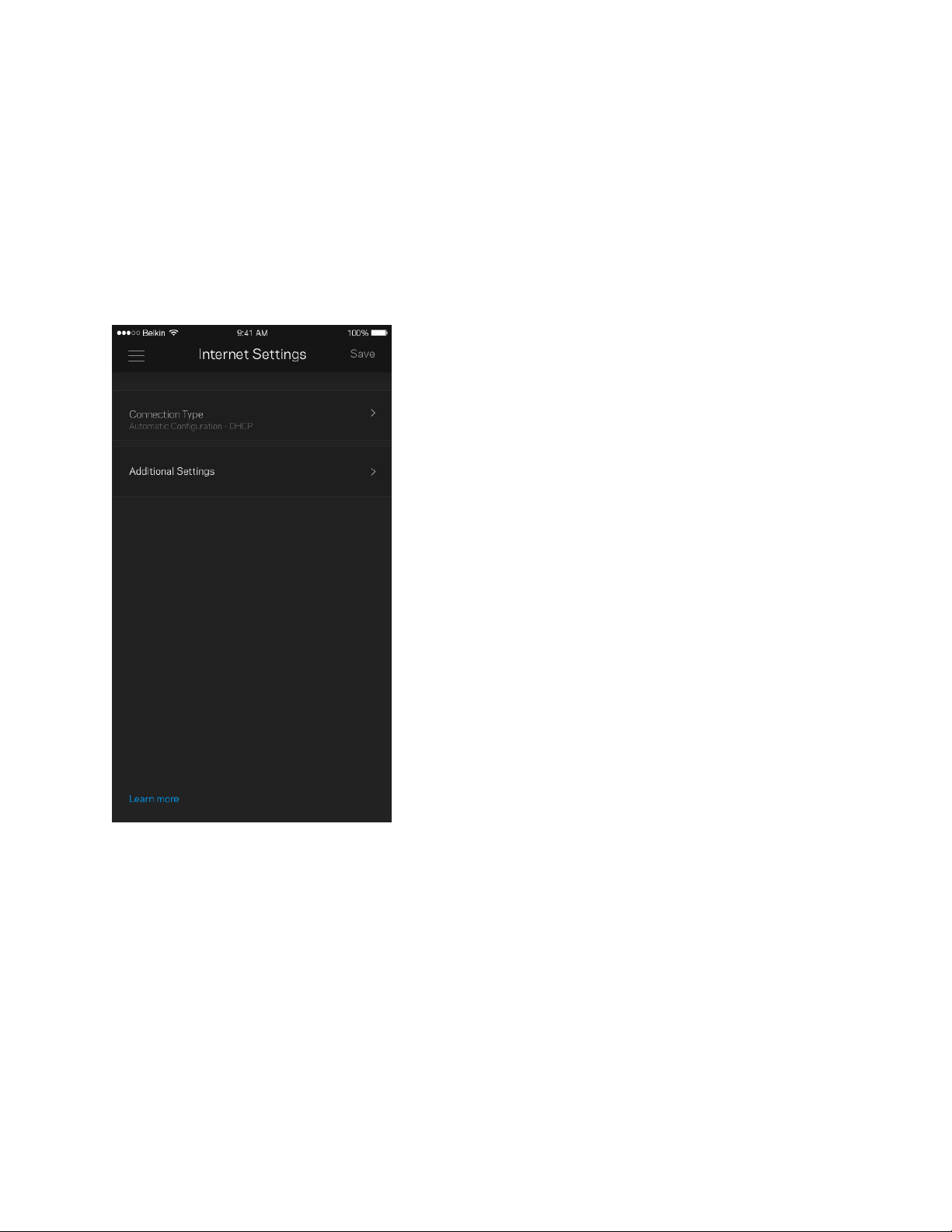
24
Ajustes avanzados
Configuración de internet
Puedes elegir la forma en la que el sistema Velop se conecta a internet. La predeterminada es
Configuración automática – DHCP. Otros tipos de conexión dependen de tu proveedor de servicios de
internet o de cómo planeas utilizar tu sistema Velop. Los usuarios avanzados pueden utilizar la
Configuración adicional para clonar las direcciones MAC y establecer la MTU (unidad de transmisión
máxima).
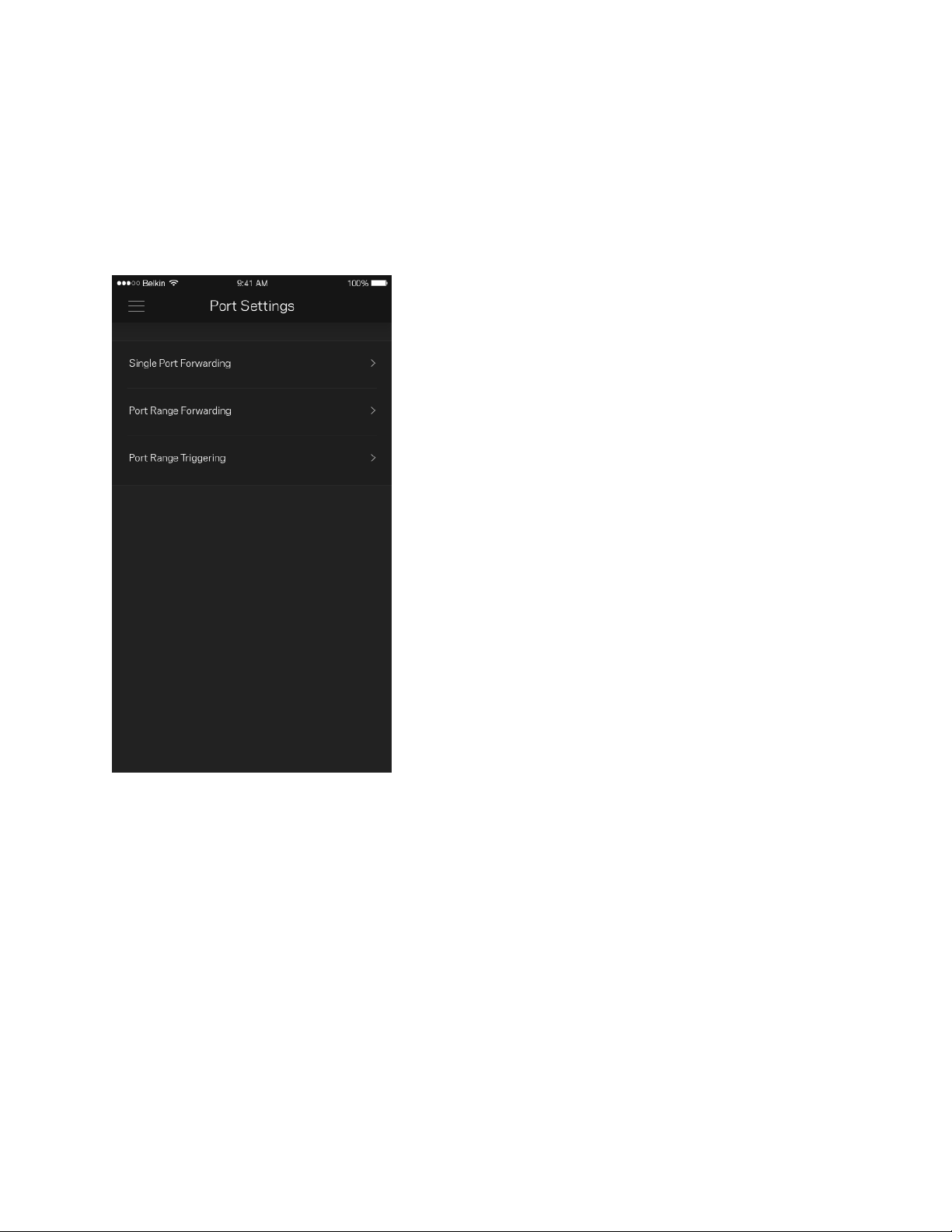
25
Configuración de puertos
El reenvío de puertos, para un puerto único, múltiples puertos o un rango de puertos, envía el tráfico
entrante en un puerto o puertos específicos a un dispositivo determinado en la red WiFi. Por el
desencadenado de rango de puertos Velop analiza el flujo de datos saliente para números de puerto
específicos. Velop recuerda la dirección IP del dispositivo que solicita los datos para que cuando
estos vuelvan sean redirigidos al dispositivo correcto.
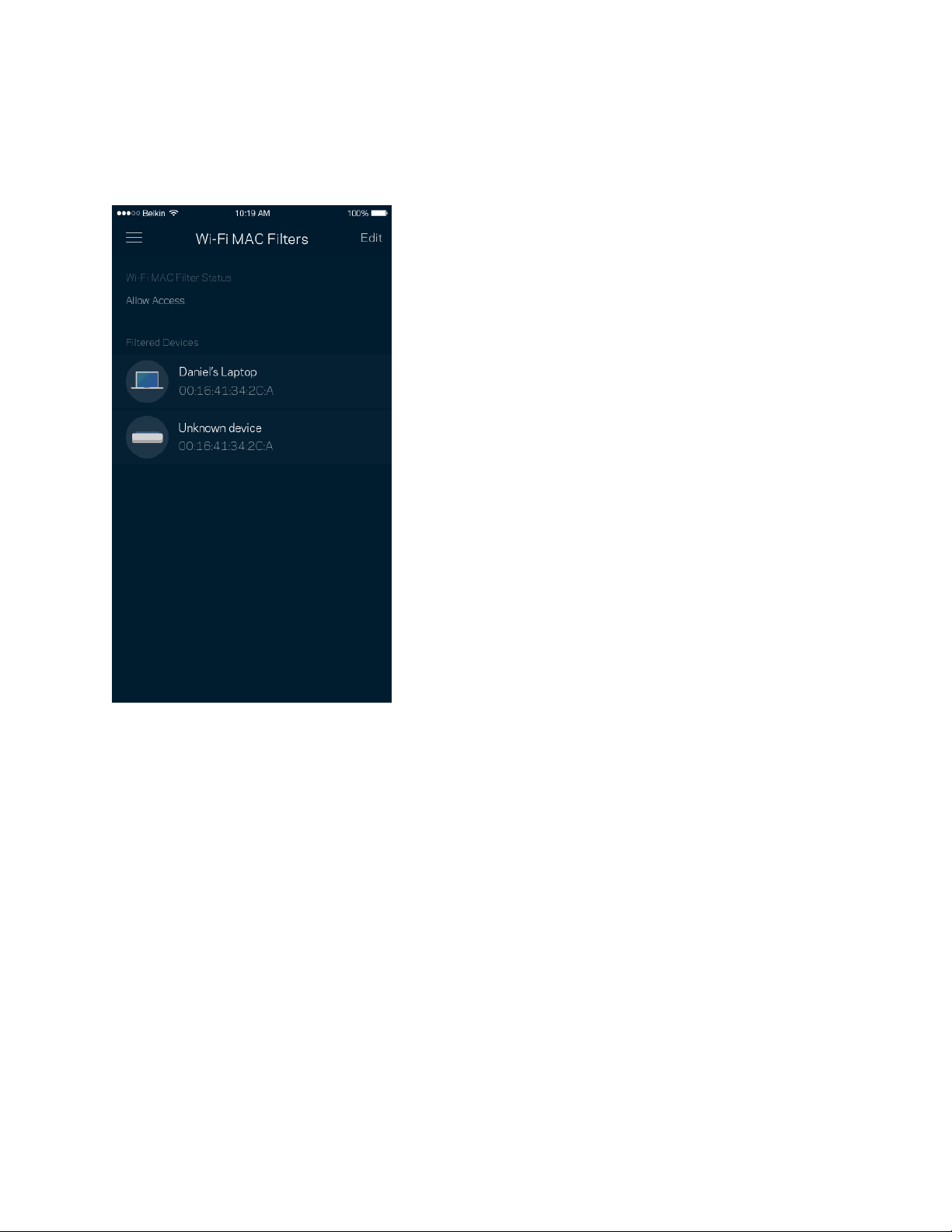
26
Filtrado MAC de WiFi
Cada dispositivo de red tiene una dirección MAC (Media Access Control) de 12 dígitos única. Puedes
crear una lista de direcciones MAC y regular la manera en la que tus dispositivos usan tu WiFi.
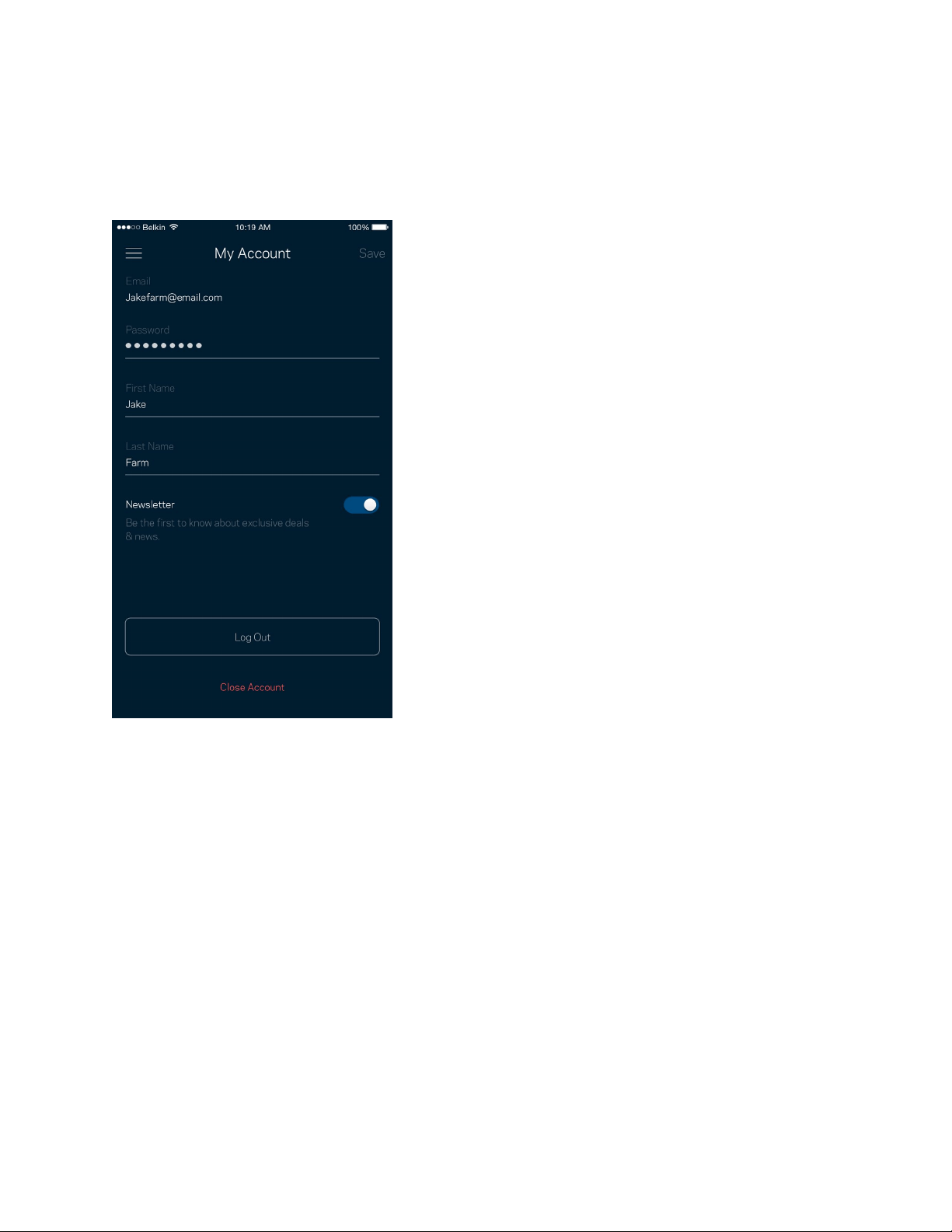
27
Mi cuenta
Cambia la contraseña de tu cuenta de la aplicación de Linksys y habilita la opción de recibir las
últimas noticias y promociones de Linksys.

28
Valoración
Aquí tienes tu oportunidad para decirnos lo que opinas. Puntúa la aplicación en la tienda de
aplicaciones, envíanos sugerencias o infórmanos sobre cualquier problema que esté empañando tu
experiencia de uso.
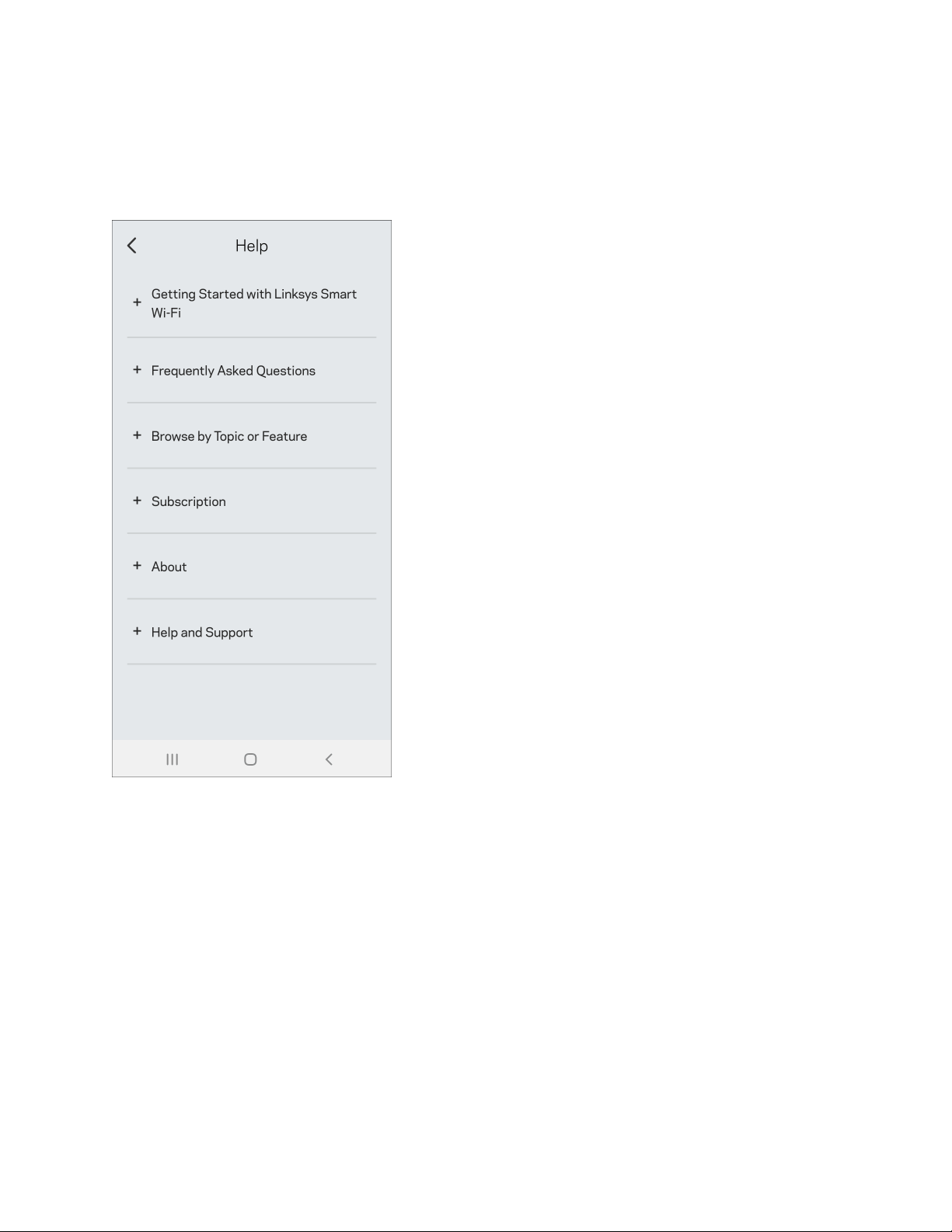
29
Ayuda
¿Tienes problemas con la aplicación? ¿Te hace falta más información sobre alguna de las funciones?
Toca sobre Ayuda para obtener una explicación.
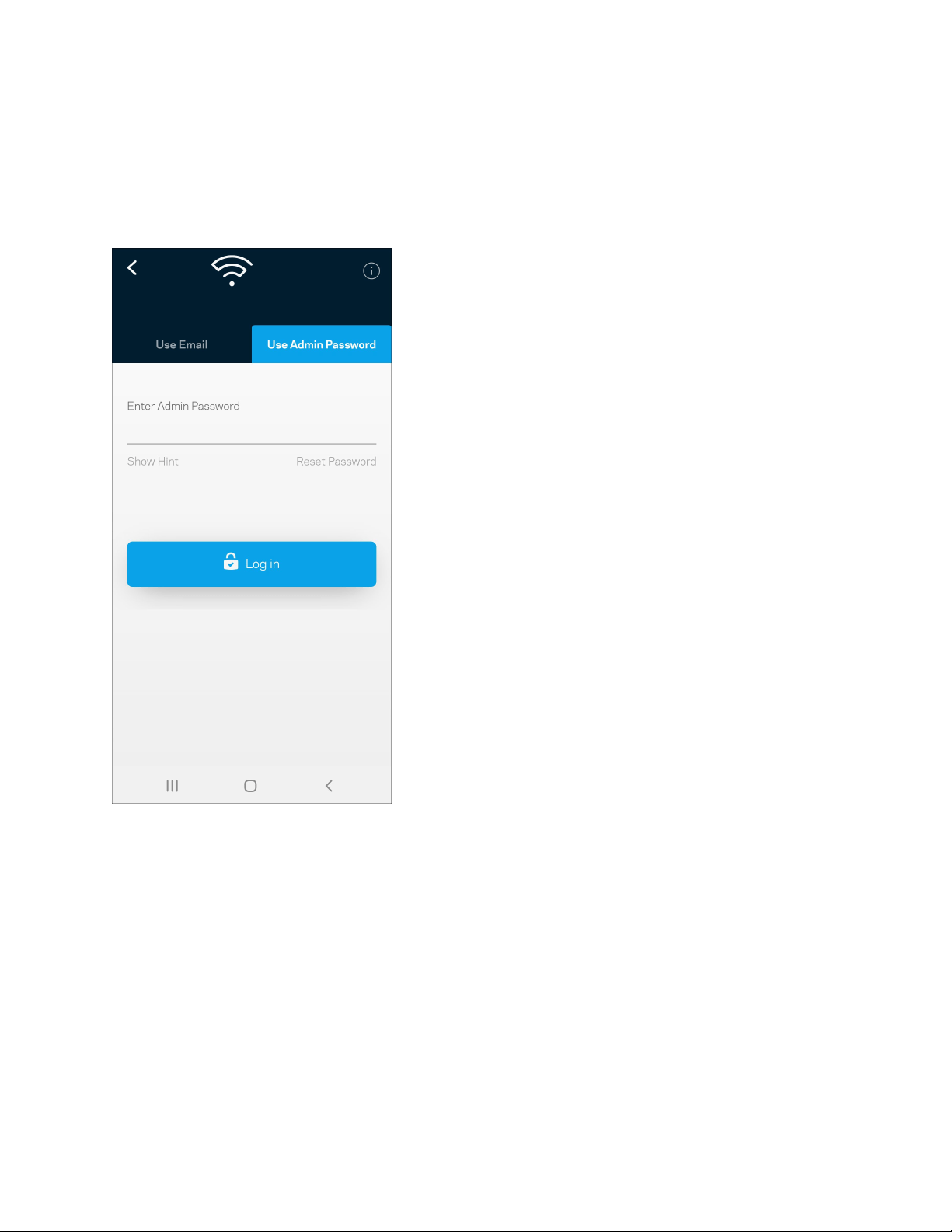
30
Conéctate directamente a Velop
Aunque no estés conectado a internet todavía podrás acceder a tu sistema Velop. Conecta a tu
nombre WiFi, abre la aplicación de Linksys y toca en Usar contraseña de administrador. No obstante,
sin estar conectado a internet no podrás acceder a tu cuenta de Linksys Smart Wi-Fi.

31
Contraseña del administrador de Velop
Durante la instalación hemos creado una contraseña del administrador segura. Para cambiarla toca
sobre Administración de Velop y sobre Cambiar Contraseña y Pista de Contraseña de Velop .
Para mantener a tu sistema Velop seguro te enviaremos un e-mail si alguien modifica la contraseña
del administrador.
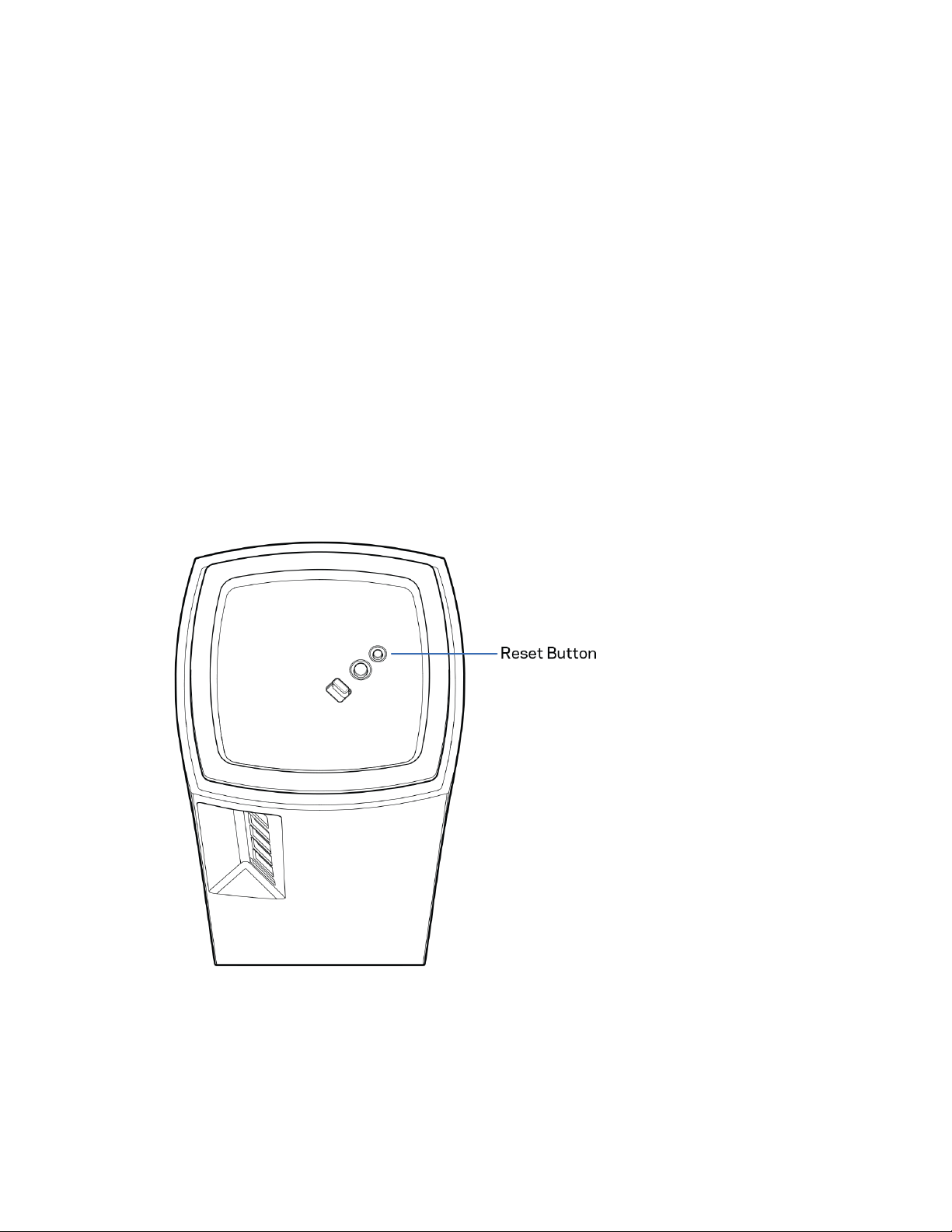
32
Cómo restaurar la configuración
predeterminada de fábrica
La restauración de los valores de configuración predeterminados de fábrica de Velop es un proceso
arduo y que solo deberías tener que hacer en casos muy extremos. Este proceso borra la
configuración personalizada y restablece la que el producto tenía originalmente antes de abrir la caja
cuando compraste tu Velop. Una vez completado este te verás forzado a realizar la instalación de
nuevo. Se borrarán todos los valores de configuración que hubieses especificado en la instalación y
posteriormente, cosas como el nombre y contraseña WiFi o tipo de seguridad. Todos los dispositivos
inalámbricos se desconectarán de tu red WiFi.
Para restaurar la configuración por defecto de Velop:
•
Con tu nodo enchufado a la corriente eléctrica y encendido presiona y mantén presionado el
botón Reset (Reinicio) situado en la parte inferior. La luz en la parte superior del nodo se
encenderá en color rojo y se irá apagando con parpadeos graduales. No dejes de apretar el
botón hasta que la luz se haya apagado y a continuación se haya encendido en rojo claro.

33
Especificaciones
Linksys Velop
Nombre del modelo
Nú
mero del modelo
Vel
ocidad del puerto de
conmutación
Frecuencia de radio
N.
º de antenas
Pu
ertos
Boton
es
Luz
Fun
ciones de seguridad
Bit
s de clave de seguridad
Sistema Velop WiFi 6 AX4000/AX4200
Series MX4000
10/100/1000 Mbps
2,4 GHz y 5 GHz
9 (internas)
USB 3.0, Ethernet, Internet y Corriente
Interruptor de corriente, WPS y Reset (Reinicio)
Una única luz multicolor para indicar el
encendido/apagado y el estado
WPA2-Personal y WPA3-Personal
Encriptación de hasta 128 bits
Características físicas
Dimensiones
11,3 cm x 11,3 cm x 24,31 cm
P
eso de la unidad
0,95 Kg
Corriente 12 V, 3 A
Certificaciones
FCC, IC, CE, Wi-Fi (IEEE 802.11a/b/g/n/ac, borrador de
802.11ax)
Temperatura de
funcionamiento
Entre 0 y 40° C
Temperatura de
almacenamiento
Entre -20 y 60° C
Humedad de funcionamiento Entre 10 % y 80 % de humedad relativa sin condensación
Humedad de almacenamiento Entre 5 % y 90 % sin condensación
Notas:
para obtener información sobre el cumplimiento normativo, la garantía y la seguridad ve a
Linksys.com/support/Velop.
Las especificaciones están sujetas a cambios sin previo aviso.

34
Rendimiento máximo según lo establecido en las especificaciones de la norma IEEE 802.11. El
rendimiento real puede variar y la capacidad de la red inalámbrica, el índice de producción de datos, el
alcance y la cobertura pueden disminuir. El rendimiento depende de numerosos factores, condiciones
y variables, entre ellos, la distancia desde el punto de acceso, el volumen de tráfico de la red, los
materiales de construcción de la vivienda, el sistema operativo utilizado, la combinación de productos
inalámbricos presentes en la red, las interferencias y otras condiciones adversas.
V
isita linksys.com/support/Velop para nuestro galardonado servicio técnico.
BELKIN, LINKSYS y otros nombres y logotipos de productos son marcas comerciales del grupo de
empresas Belkin. Las marcas comerciales de terceros mencionadas pertenecen a sus respectivos
propietarios.
© 2020 Belkin International, Inc. y/o sus filiales. Todos los derechos reservados.

1
z
KASUTUSJUHEND
VELOP
MX4000-seeria

2
Sisukord
Toote ülevaade ______________________________________________________________________________________________ 3
Ülaltvaade/Altvaade _________________________________________________________________________________________ 3
Tagasi __________________________________________________________________________________________________________ 4
Altvaade _______________________________________________________________________________________________________ 5
Kust leida lisaabi? ____________________________________________________________________________________________ 6
Seadistamine ________________________________________________________________________________________________ 7
Velopi süsteemi seaded ____________________________________________________________________________________ 9
Linksyse rakendusse sisselogimine _______________________________________________________________________ 9
Esipaneel ____________________________________________________________________________________________________ 10
Seadmed _____________________________________________________________________________________________________ 11
Seadmete üksikasjade vaatamine või muutmine __________________________________________________________________ 12
Wi-Fi seaded ________________________________________________________________________________________________ 13
Täpsemad seaded ____________________________________________________________________________________________________ 14
Ühendage seade WPS-iga ____________________________________________________________________________________________ 15
Külalise juurdepääs ________________________________________________________________________________________ 16
Välismälu ____________________________________________________________________________________________________ 17
Kiirustest ____________________________________________________________________________________________________ 18
Vanemlik järelevalve ______________________________________________________________________________________ 19
Seadmete tähtsuse järjekorda seadmine _______________________________________________________________ 20
Teated ________________________________________________________________________________________________________ 21
Velopi administratsioon __________________________________________________________________________________ 22
Täpsemad seaded __________________________________________________________________________________________ 24
Internetiseaded_______________________________________________________________________________________________________ 24
Pordi seaded __________________________________________________________________________________________________________ 25
Wi-Fi MAC-filtrid _____________________________________________________________________________________________________ 26
Minu konto __________________________________________________________________________________________________ 27
Tagasiside ___________________________________________________________________________________________________ 28
Abi ____________________________________________________________________________________________________________ 29
Looge ühendus otse Velopi süsteemiga ______________________________________________________________ 30
Velopi administraatori parool _______________________________________________________________________________________ 31
Kuidas lähtestada tehaseseadeid? ____________________________________________________________________ 32
Tehnilised andmed _______________________________________________________________________________________ 33
Linksys Velop _______________________________________________________________________________________________ 33
Keskkondlik _________________________________________________________________________________________________ 33
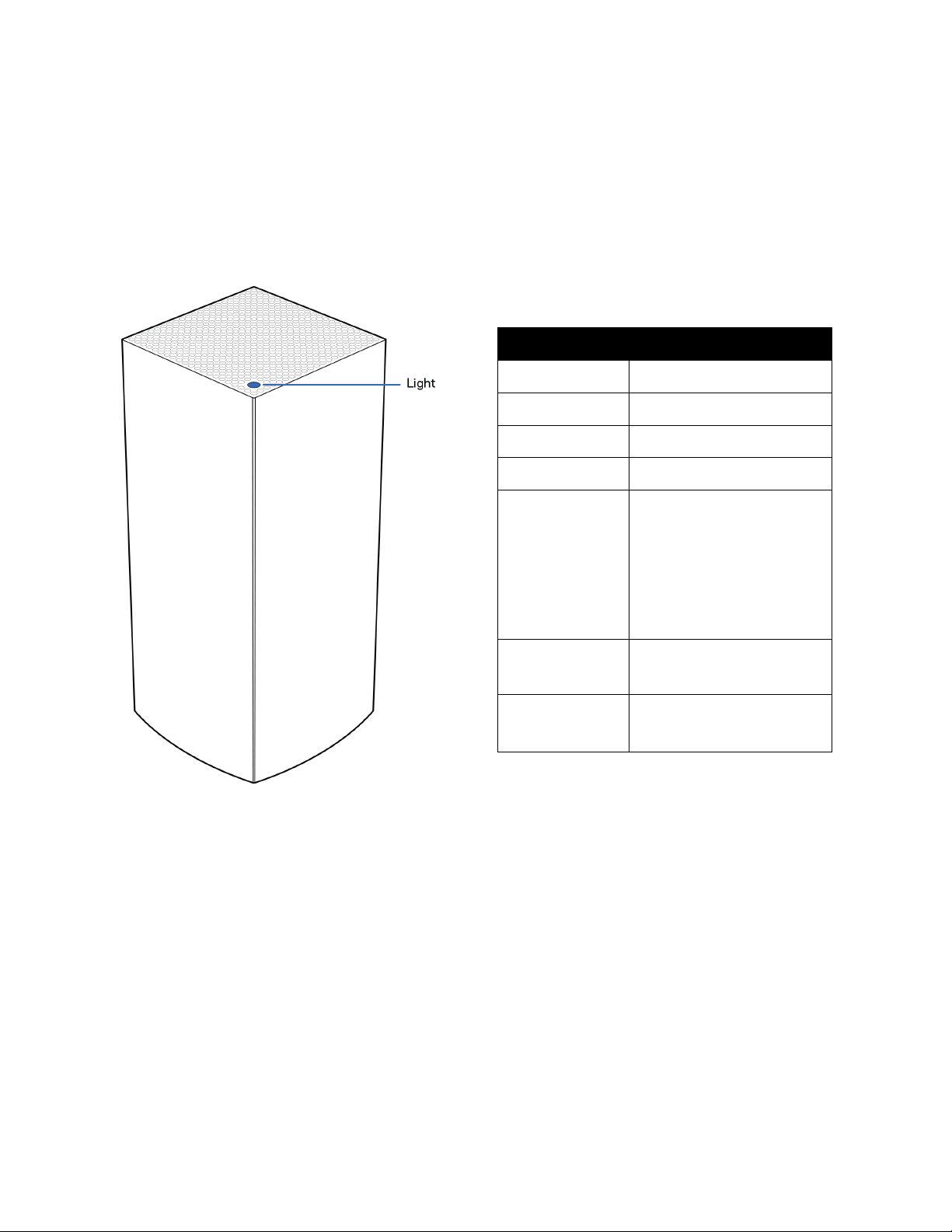
3
Toote ülevaade
Ülaltvaade/Altvaade
Võrgusõlme peal asuv tuli annab teavet
võrgusõlme töö kohta.
Tule kirjeldus Staatus
Vilkuv sinine Käivitamine
Pidev sinine Ühendatud
Vilkuv lilla Seadistamine on pooleli
Pidev lilla Valmis seadistamiseks
Vilkuv punane Katkestatud
•
Alamsõlm: liiga
kaugel
•
Põhisõlm:
modemist lahti
ühendatud
Pidev punane
Modemilt puudub
internet
Pidev kollane Nõrk ühendus
•
Ainult alamsõlm
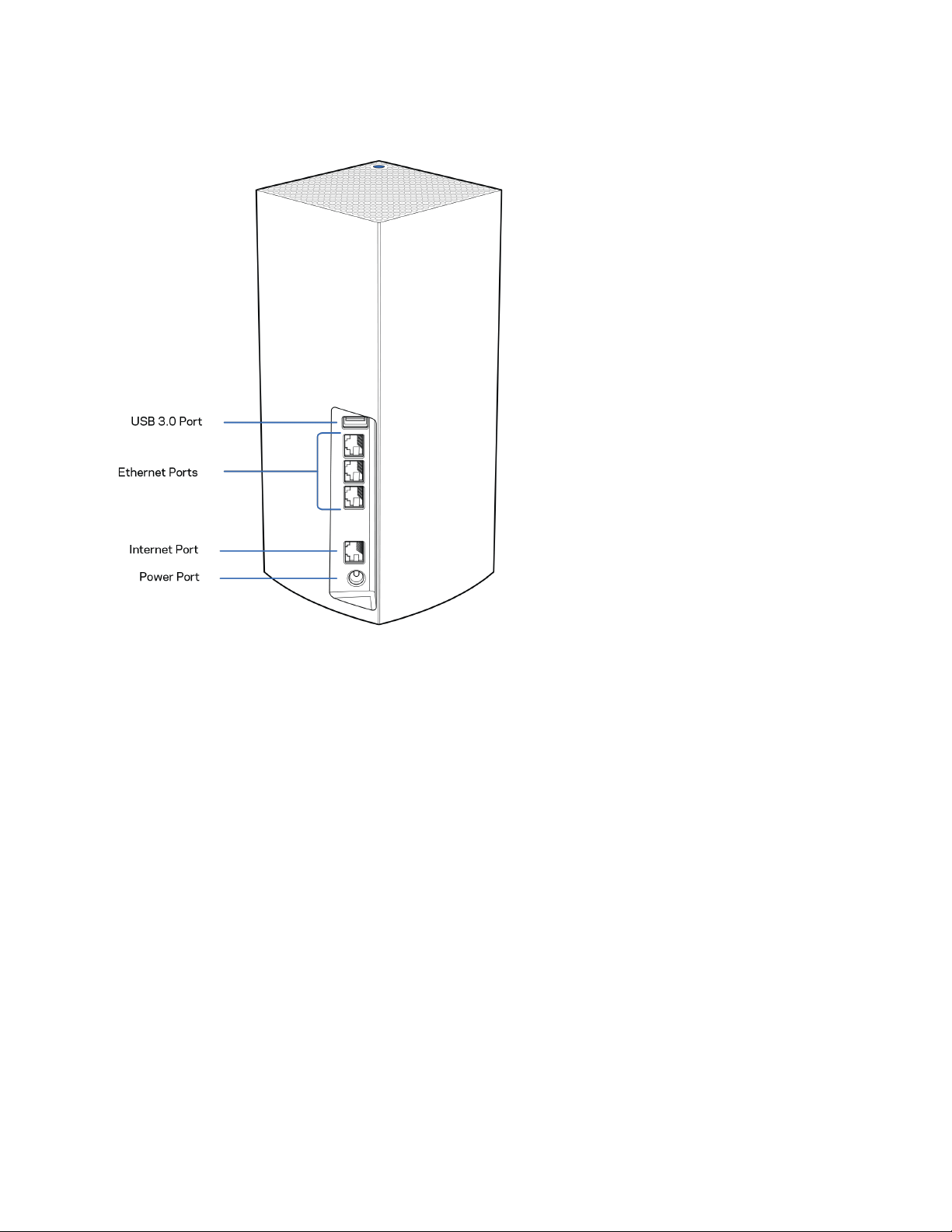
4
Tagasi
USB 3.0 port – ühendage USB-draivid ja jagage neid oma võrgus. Ainult kohalikuks failide jagamiseks
(puudub FTP, meediaserver ja virtuaalne USB-tugi). Samuti pole see ette nähtud välisseadmete (nt
printerid, skannerid või kaamerad) ühiskasutamiseks.
Etherneti pordid – ühendage Etherneti kaablid nende Gigabit Etherneti (10/100/1000) portide ja
teiste võrgus olevate juhtmega seadmetega. Kui teil on rohkem kui üks võrgusõlm Velopi süsteemis,
siis kasutage ühte nendest portidest, et luua ühendus modemi või modemruuteriga.
Märkus – parima tulemuse saavutamiseks kasutage Etherneti pordi ühendamiseks CAT5e või
suurema kiirusega kaablit.
Interneti-port – ühendage Etherneti kaabel kollase gigabiti (10/100/1000) porti ja lairiba interneti-
kaabli / DSL või kiudmodemiga. Kui kasutate seda ruuterit silmvõrgu WiFi-süsteemis alamsõlmena,
saate selle pordi abil luua juhtmega ühenduse mõne teise sõlmega.
Toiteport – ühendage komplektis olev vahelduvvooluadapter selle pordiga.
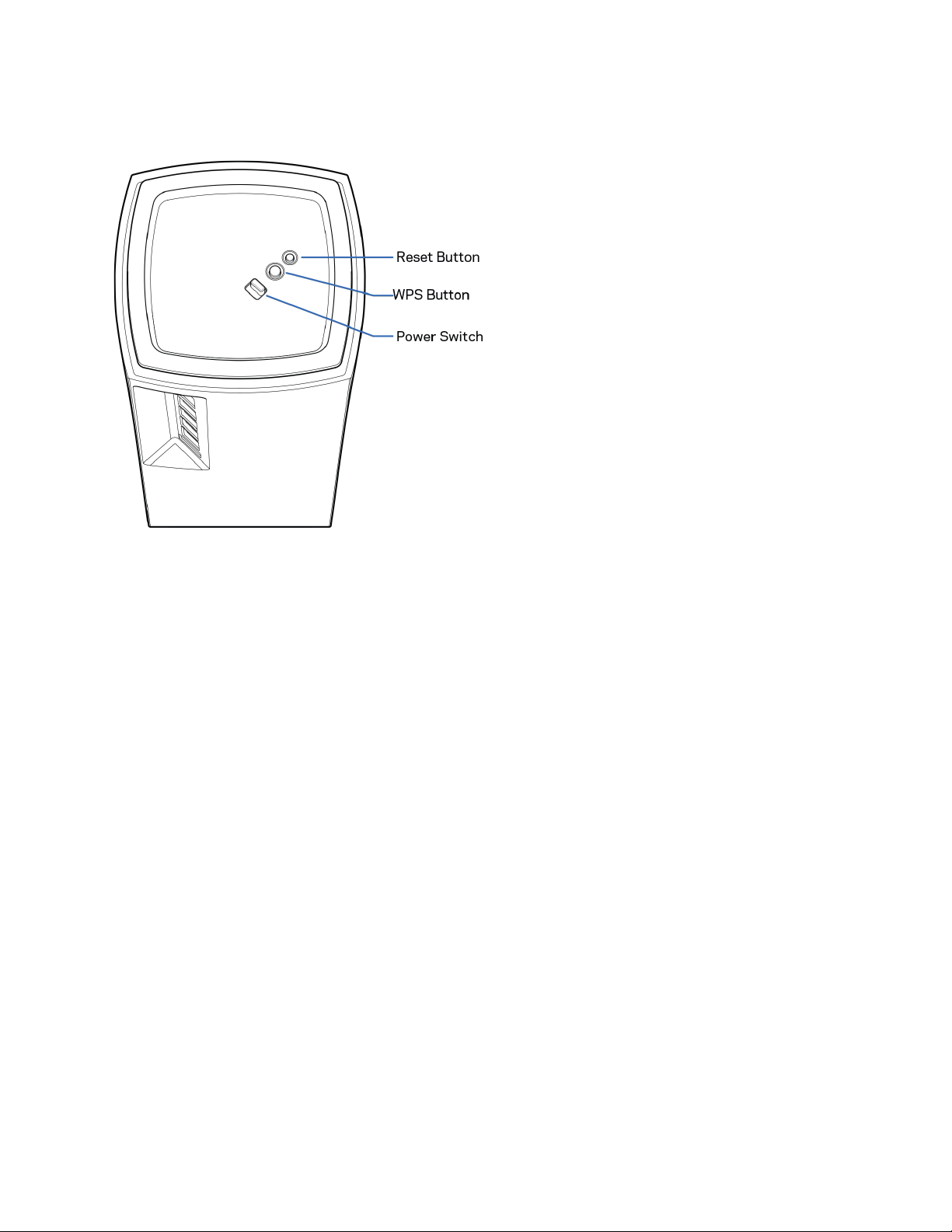
5
Altvaade
Lähtestamisnupp – tehase vaikeseadete lähtestamiseks vajutage ja hoidke nuppu all, kuni
võrgusõlme peal asuv tuli muutub punaseks, kustub ja põleb taas punaselt.
Wi-Fi Protected seadistuse nupp
– vajutage, et luua ühendus võrguseadmetes, kus on WPS lubatud.
Toitelüliti—lükake asendisse ON sõlme sisse lülitamiseks.
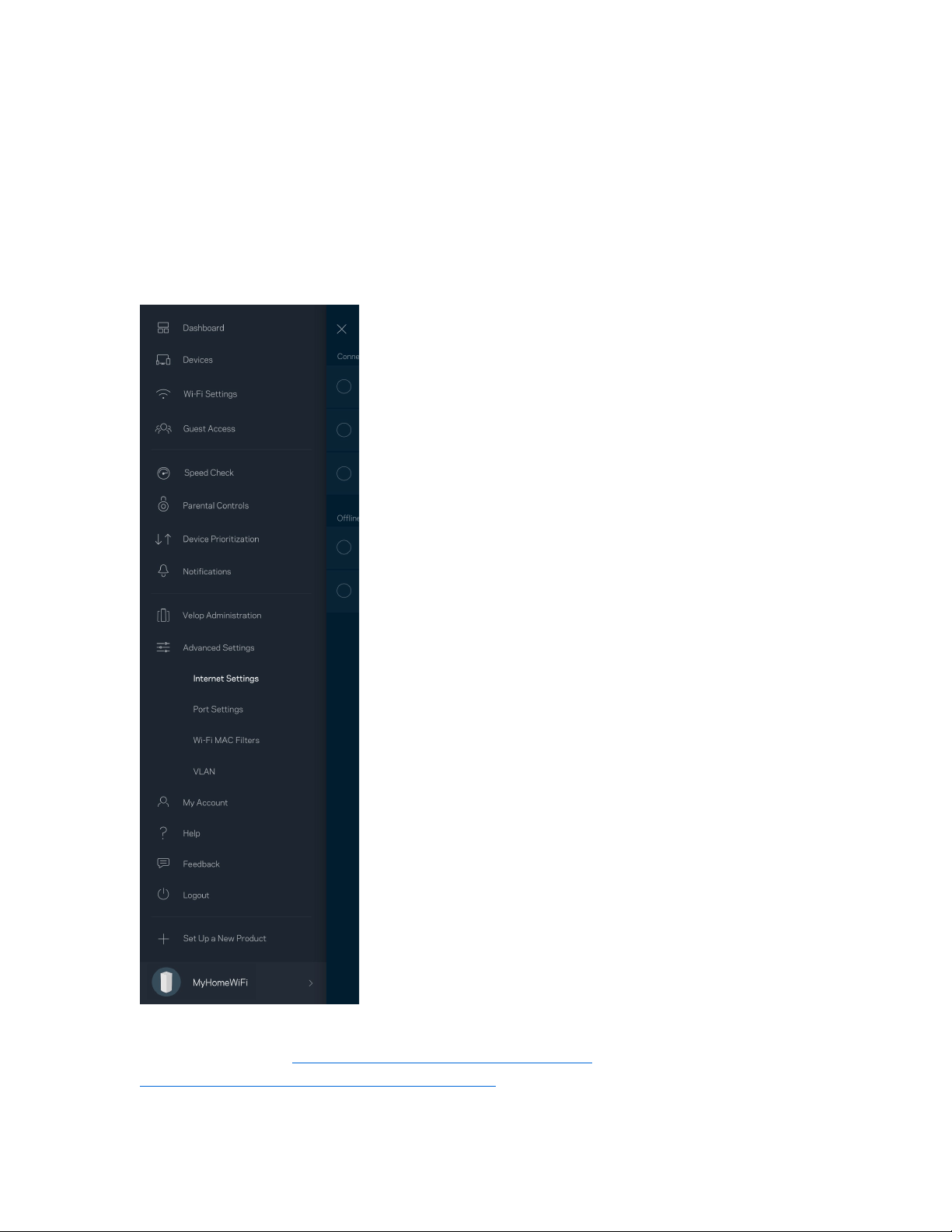
6
Abi
Kust leida lisaabi?
•
Aadressil Linksys.com/support/Velop
•
Linksyse rakenduse tugi (käivitage rakendus ja klõpsake põhimenüüs Help (Abi))
Märkus – kolmanda osapoole tarkvara litsentse ja teatisi, mida selles tootes kasutatakse, saate
vaadata veebilehelt http://support.linksys.com/en-us/license
. Võtke ühendust aadressil
http://support.linksys.com/en-us/gplcodecenter, kui teil on küsimusi või soovite GNU avaliku
litsentsi lähtekoodi.
7
Seadistamine
OLULINE — Velopi sõlmi saab seadistada põhisõlmedeks või alamsõlmedeks. Esmane võrgusõlm
tuleb ühendada Etherneti kaabliga teie modemisse või modem-ruuterisse. Pärast juhtmevabalt
häälestamist saab sekundaarsõlmed ühendada teise sõlmega juhtmevabalt või Etherneti kaablitega.
Kui lisate selle uue sõlme põhisõlmena olemasolevale Velopi kodu silmusvõrgu terviklikule Wi-Fi
süsteemile, lähtestage kõik võrgusõlmed tehasesätetele ja lisage need süsteemile, kui uus sõlm on
seadistatud ja töötab.
Laadige alla Linksyse rakendus. Rakendust on vaja Velopi süsteemi seadistamiseks.
Külastage seadmes olevat rakenduste poodi ja sisestage
otsisõna „Linksys“.
Installige ja avage rakendus ning järgige juhiseid.
Märkus! Rakendus töötab iOS 11.4 ja uuemate versioonidega ning Android 6 ja uuemate
versioonidega.
Looge Linksys Smart Wi-Fi konto, et saaksite igal pool, kus on internetiühendus, rakenduse abil oma
Velopi süsteemi seadeid vaadata või muuta.
Mõned paljude tegevuste seast, mida Linksys Smart Wi-Fi abil teha saate:
•
muuta oma Wi-Fi nime ja parooli
•
seadistada külalise juurdepääsu
•
ühendada seadmed WPS-i kaudu Wi-Fi võrguga
•
blokeerida internetti läbi vanemliku järelevalve
•
testida internetiühenduse kiirust
Märkus – seadistamise ajal saadame teile kinnitava e-kirja. Kasutades oma koduvõrku, klõpsake e-
kirjas oleval lingil.
Rakendusel põhinev seadistamise protsess teeb töö teie eest ära, v.a toitekaabli ja Etherneti kaabli
ühendamine. Kui ühendus on loodud, kasutage rakendust, et isikupärastada oma Wi-Fi võrku ning
anda sellele nimi ja parool. Võite ka võrgusõlmedele vastavalt asukohtadele nimed anda. Nii saate
harva esineva vajaduse korral neid identifitseerida.
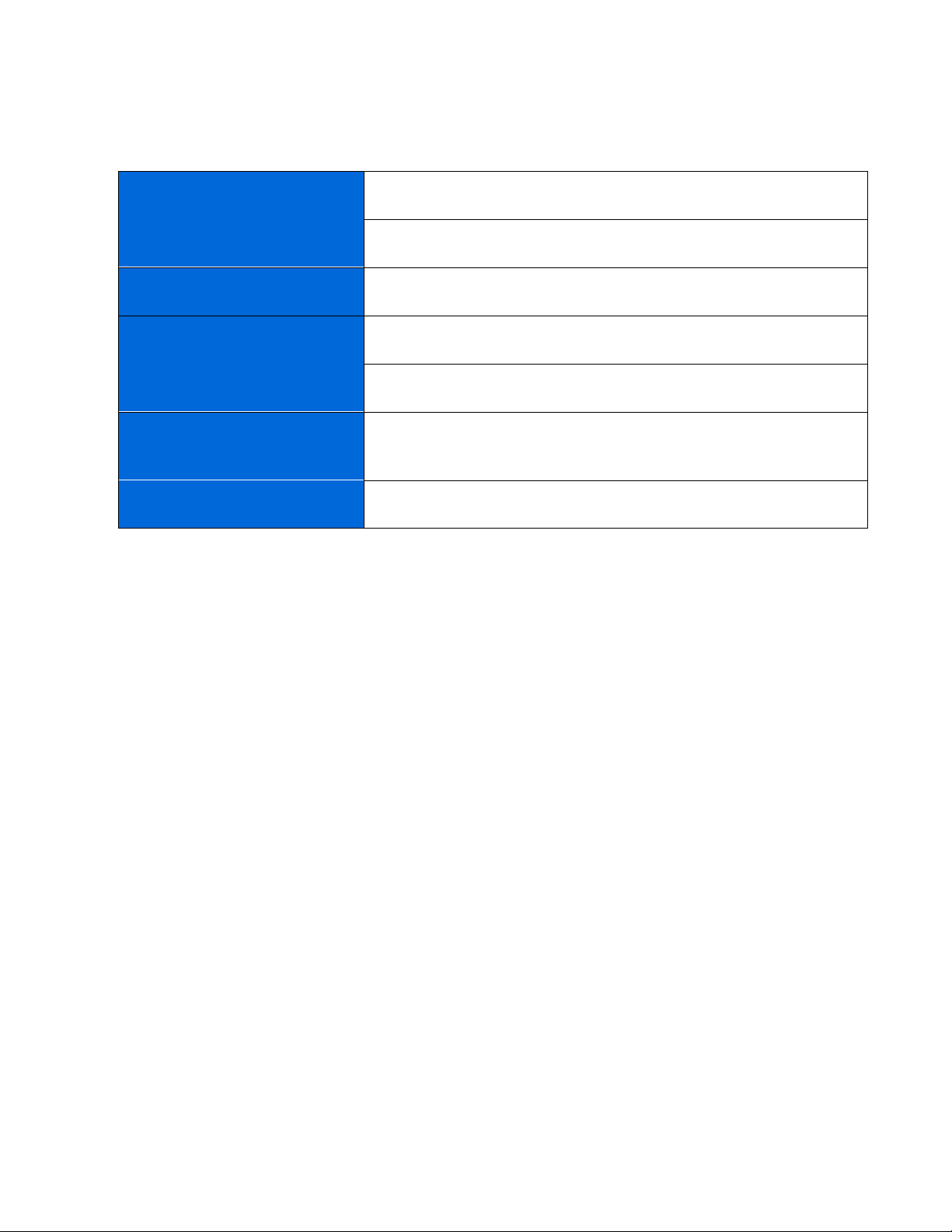
8
Printige see leht välja ning Wi-Fi ja konto andmete meeles pidamiseks kirjutage need tabelisse.
Hoidke oma märkmeid ohutus kohas.
Wi-Fi nimi
Wi-Fi parool
Administraatori parool
Külalispääsu nimi
Külalispääsu parool
Linksyse rakenduse
sisselogimise e-post
Linksyse rakenduse parool
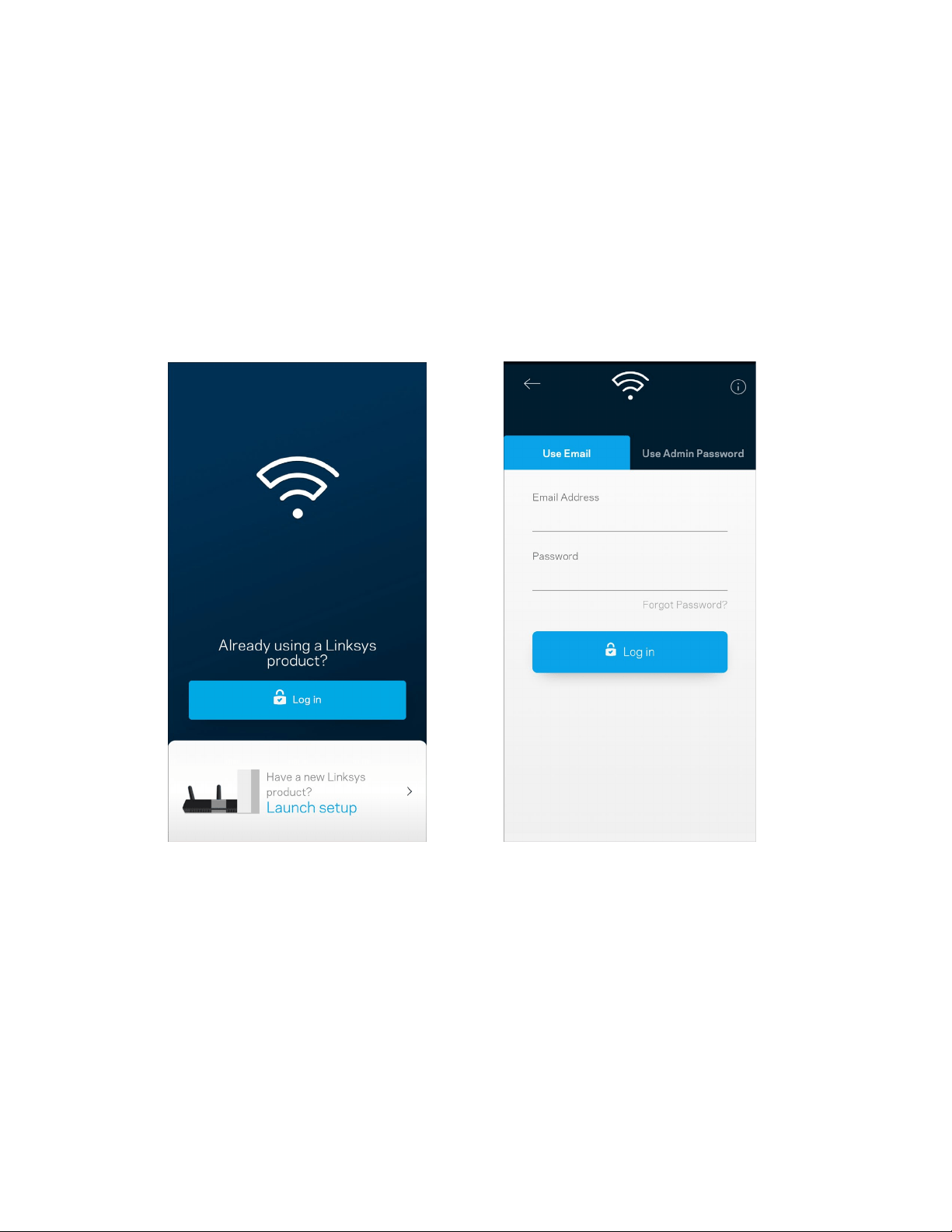
9
Velopi süsteemi seaded
Linksyse rakenduse abil saate vaadata või muuta Velopi süsteemi seadeid, et teha oma Wi-Fi võrk
veel turvalisemaks või parandada ühendust seadme või mänguga. Seadetele pääsete ligi kõikjalt
maailmas, kui teil on olemas internetiühendus. Koduvõrguga ühenduses olles pääsete sätetele ruuteri
parooli abil ligi isegi kui teil pole internetiühendust.
Linksyse rakendusse sisselogimine
1.
Avage Linksyse rakendus.
2.
Sisestage e-posti aadress, mida kasutasite oma konto loomisel.
3.
Sisestage konto parool.
4.
Puudutage valikut „Log in“ (Logi sisse).
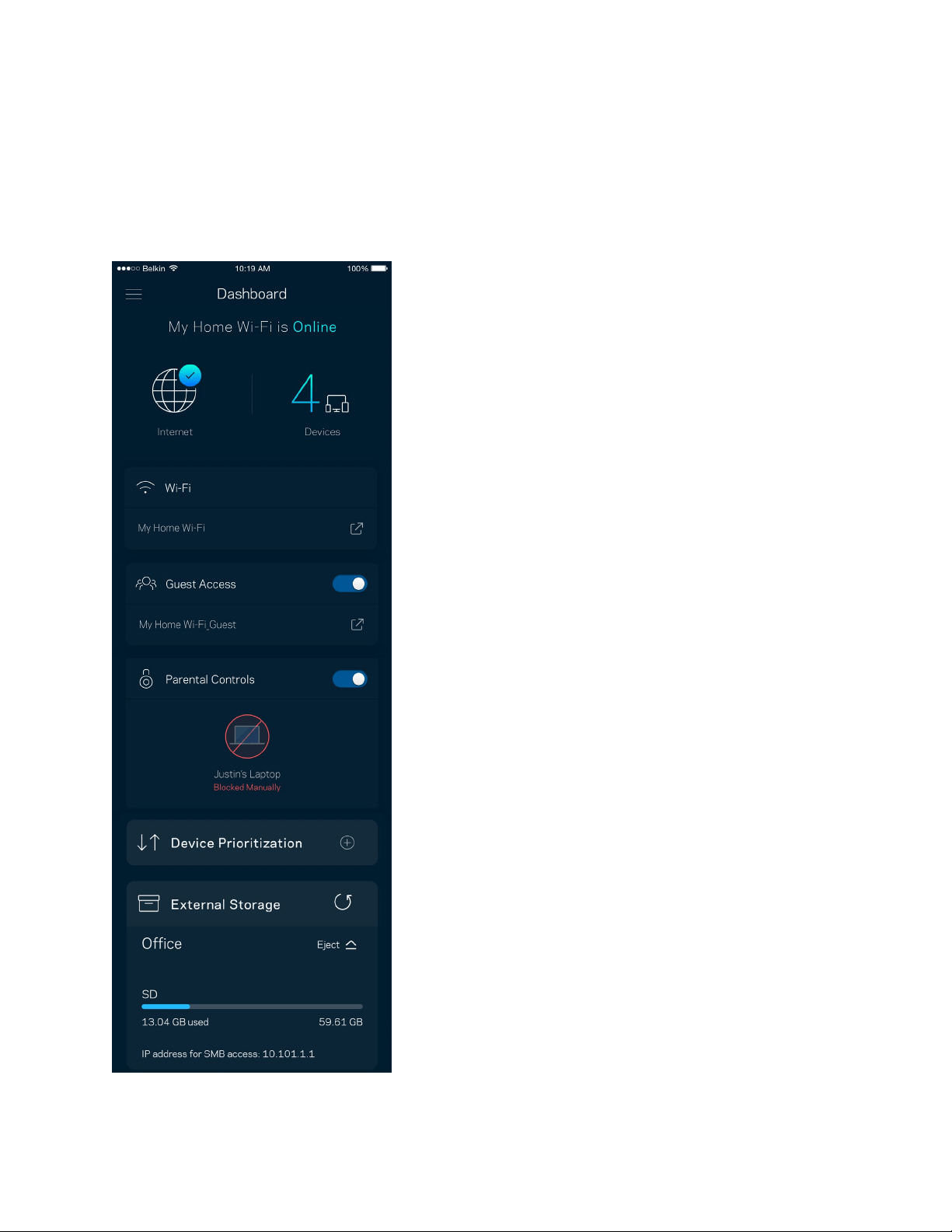
10
Esipaneel
Esipaneel on teie Wi-Fi võrgu hetkepilt. Vaadake, kui palju seadmeid on teie Velopi süsteemi
ühendatud. Jagage Wi-Fi parooli ja lubage külalistel oma Wi-Fi võrku siseneda. Esipaneel näitab ka,
millistel seadmetel on määratud vanemlik järelevalve või millised seadmed on Wi-Fi võrgu
kasutamiseks eelisjärjekorras.
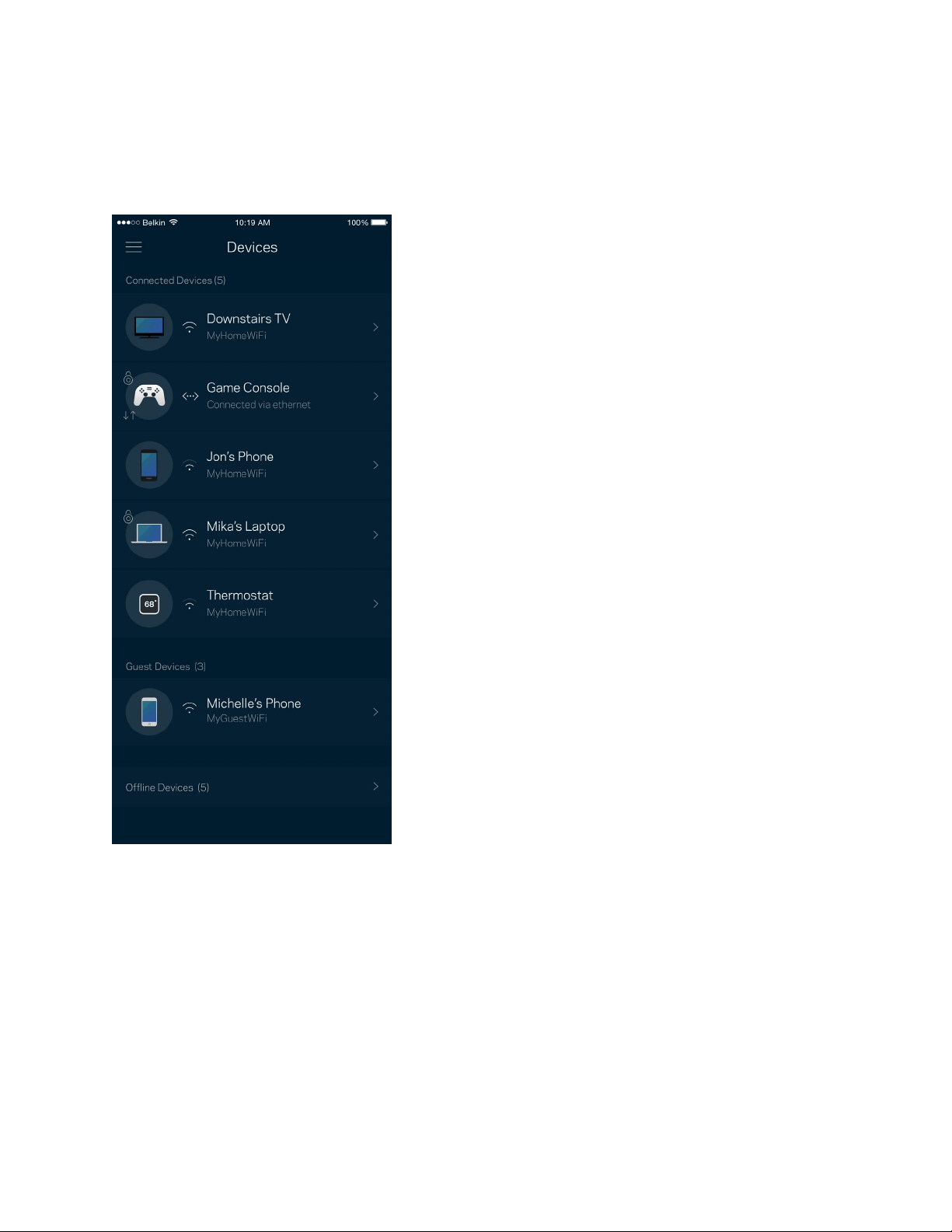
11
Seadmed
Vaadake ja muutke kõikide Wi-Fi võrguga ühendatud seadmete üksikasju. Võite vaadata seadmeid
oma põhivõrgus ja külalisvõrgus või kuvada teavet iga seadme kohta.
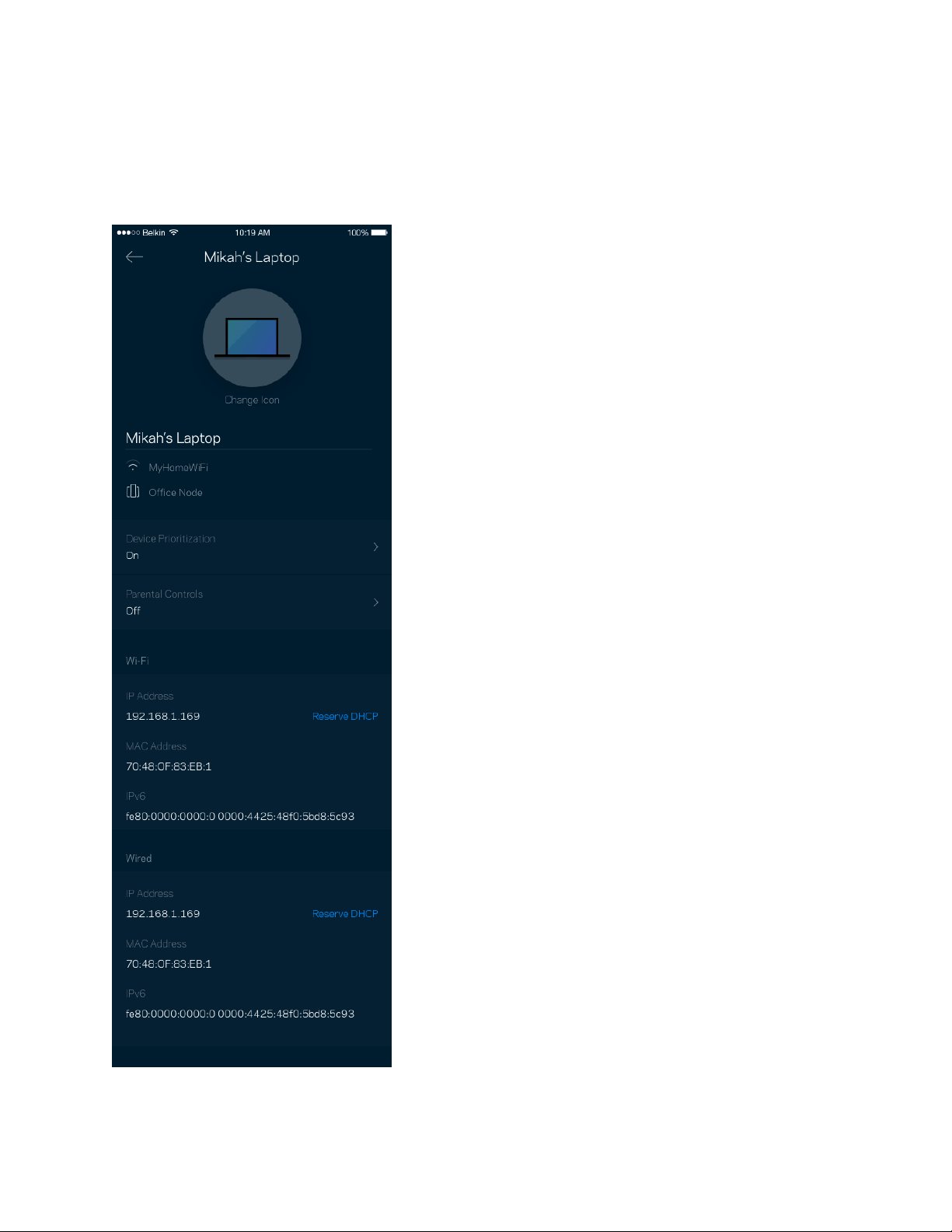
12
Seadmete üksikasjade vaatamine või muutmine
Seadmete ekraanil saate muuta seadmete nimesid ja seadmete ikoone. Saate ka seada seadmeid
tähtsuse järjekorda, määrata vanemlikku järelevalvet ja vaadata Wi-Fi üksikasju. Koputage mis tahes
seadmel, et näha selle üksikasju.
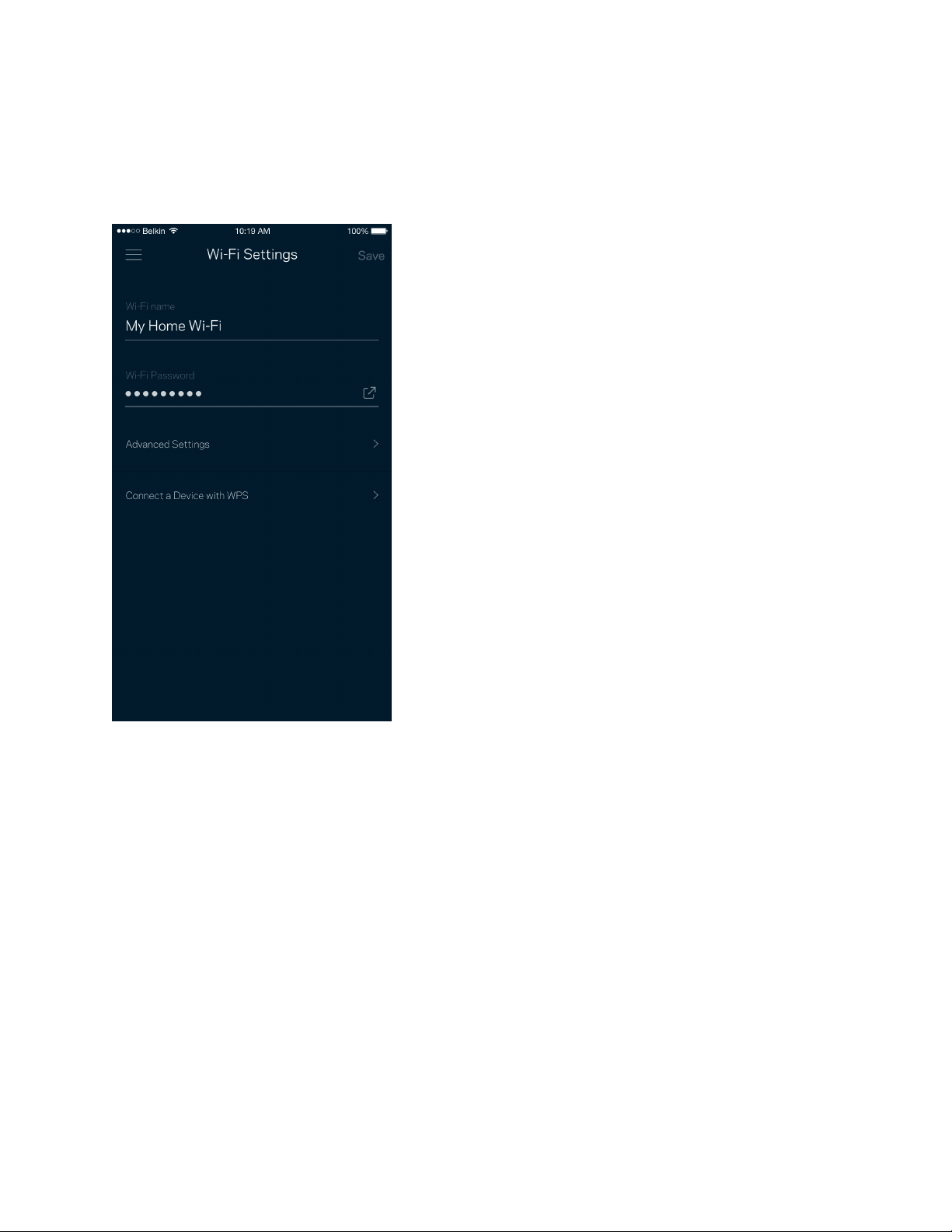
13
Wi-Fi seaded
Vaadake või muutke oma Wi-Fi nime ja parooli ning ühendage seadmeid Wi-Fi Protected Setup™-i
kasutades.
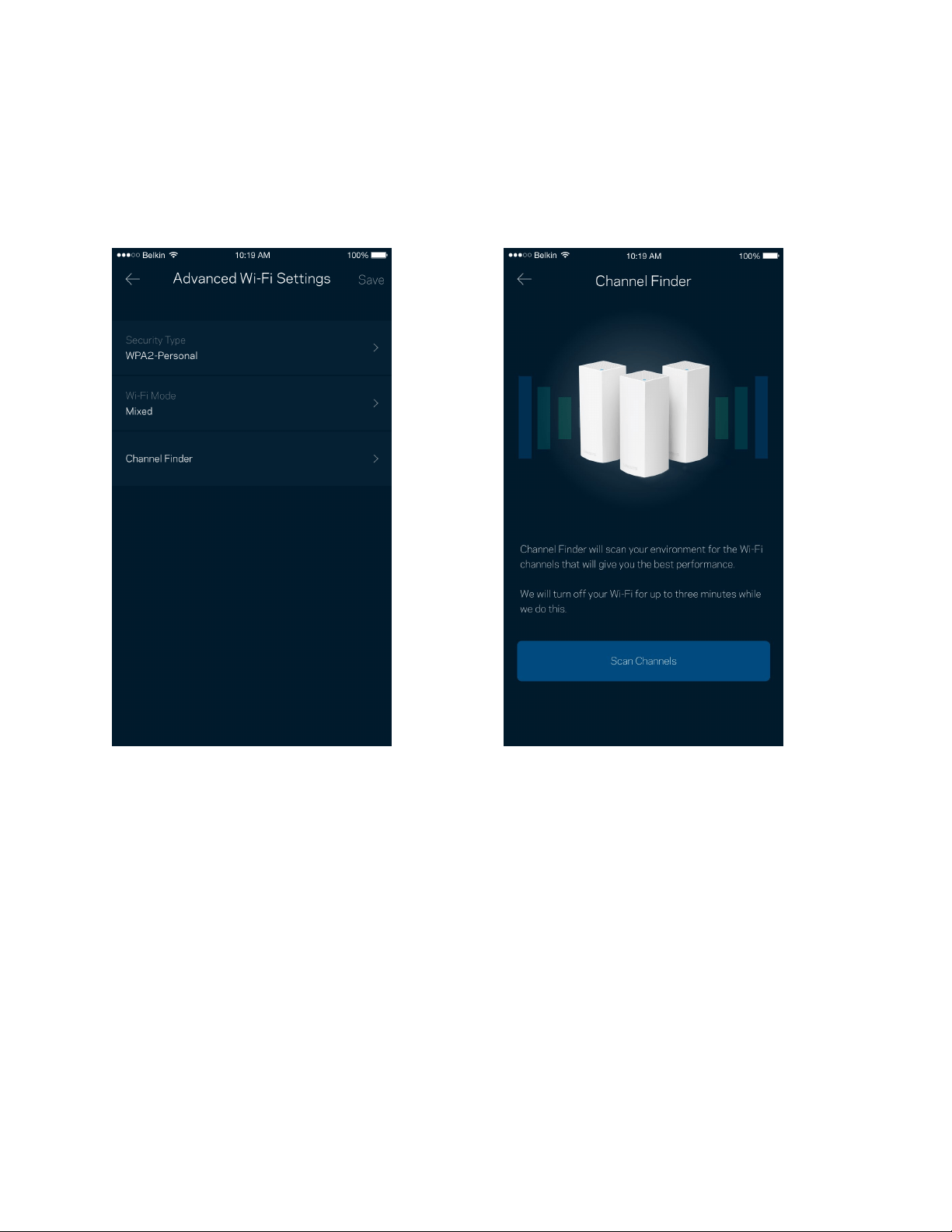
14
Täpsemad seaded
Edasijõudnud kasutajad võivad muuta vaikimisi turbetüüpi ja Wi-Fi režiimi. Muutke neid ainult siis, kui
teil on palju kogemust Wi-Fi võrkudega. Kanalileidja otsib teie piirkonnas kõige rohkem avatud Wi-Fi
kanaleid, et kindlustada Velopi süsteemi jaoks parim jõudlus. Kui teil on Velopi süsteemis rohkem kui
üks võrgusõlm, siis aitab kanalileidja otsida parima kanali iga võrgusõlme jaoks.
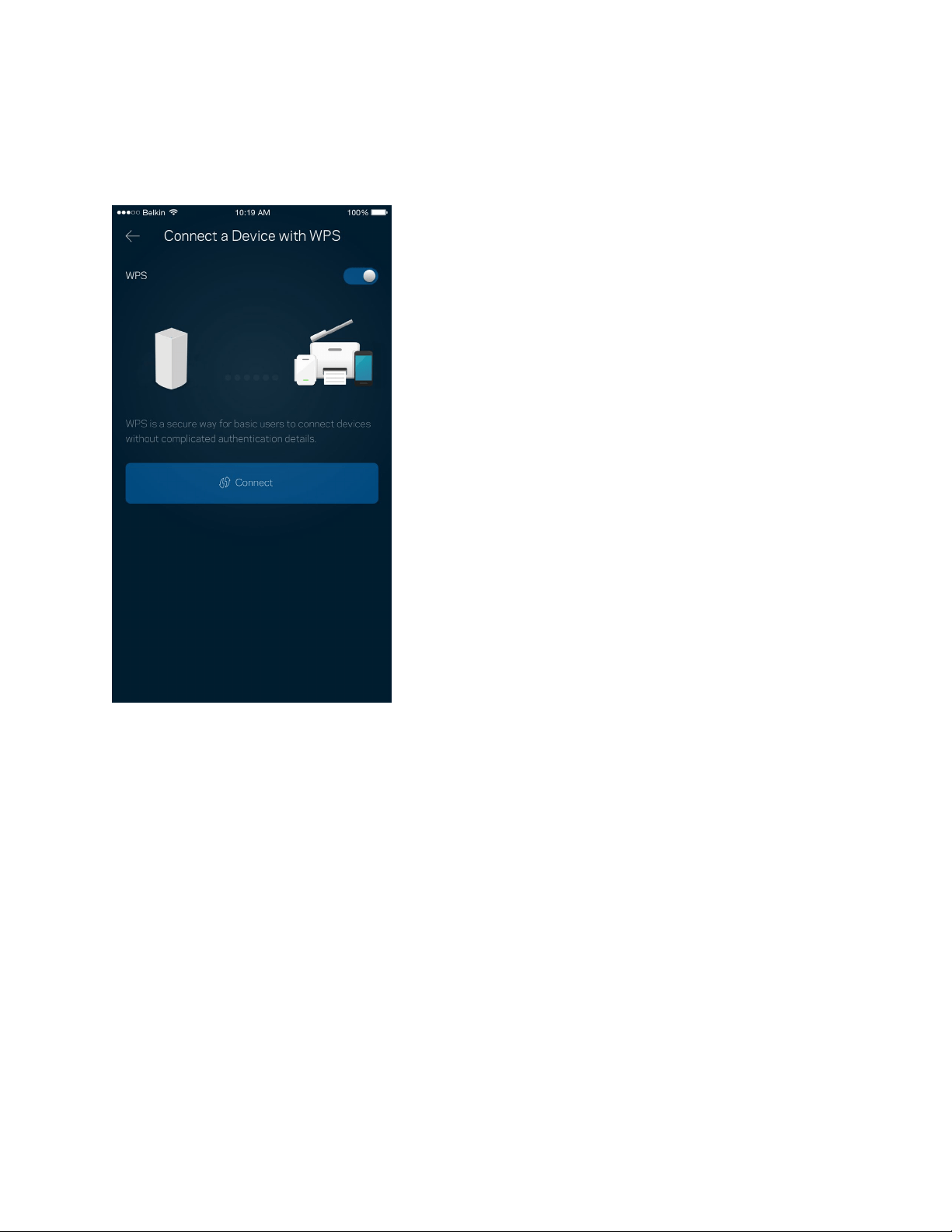
15
Ühendage seade WPS-iga
Wi-Fi Protected Setup võimaldab teil ilma turbeseadeid sisestamata hõlpsalt juhtmeta seadmeid Wi-
Fi võrguga ühendada.
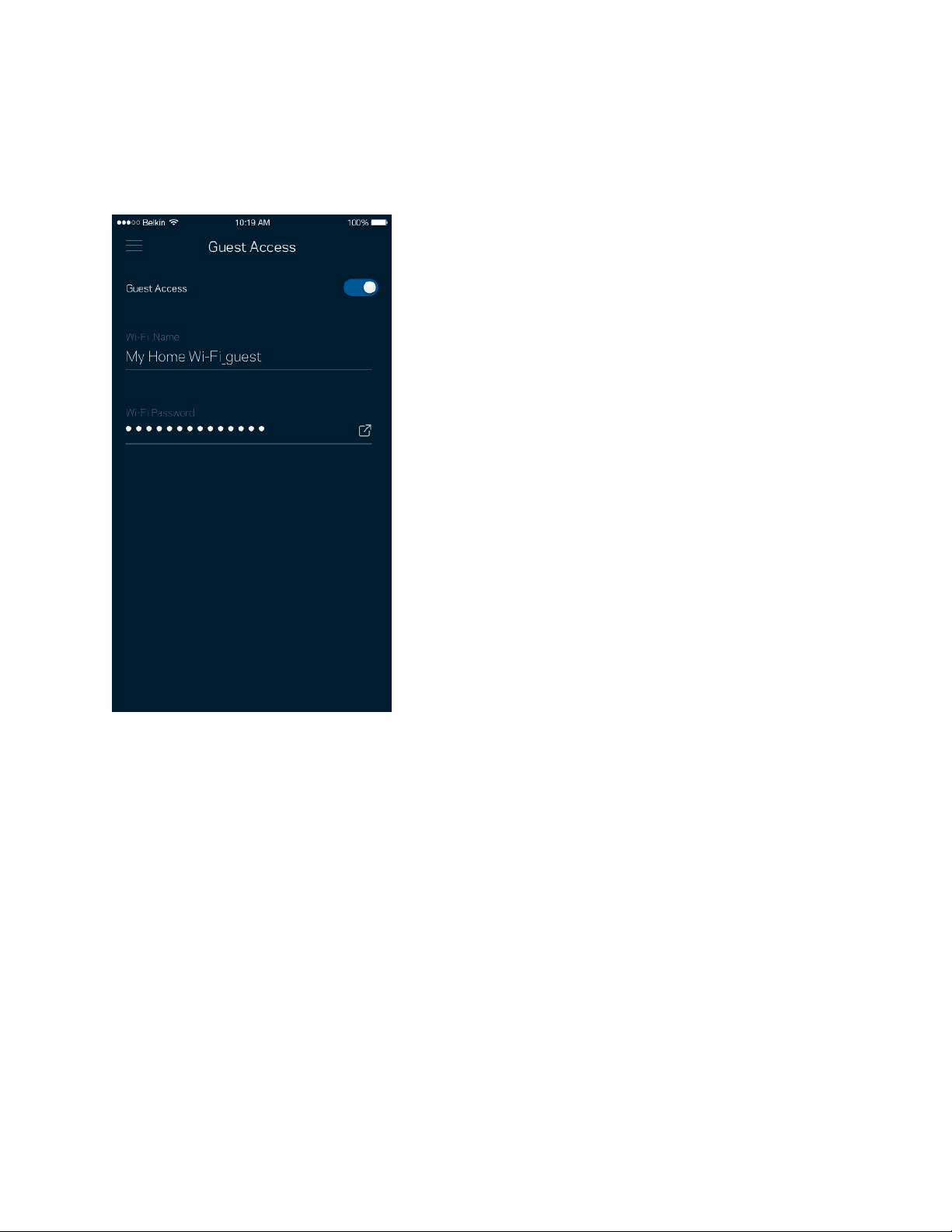
16
Külalise juurdepääs
Kasutage külaliste juurdepääsu, et lubada külalistel võrku siseneda, piirates samal ajal nende
juurdepääsu teiste Wi-Fi võrguga ühendatud allikatesse. Saatke parool tekstsõnumi või e-kirja teel.
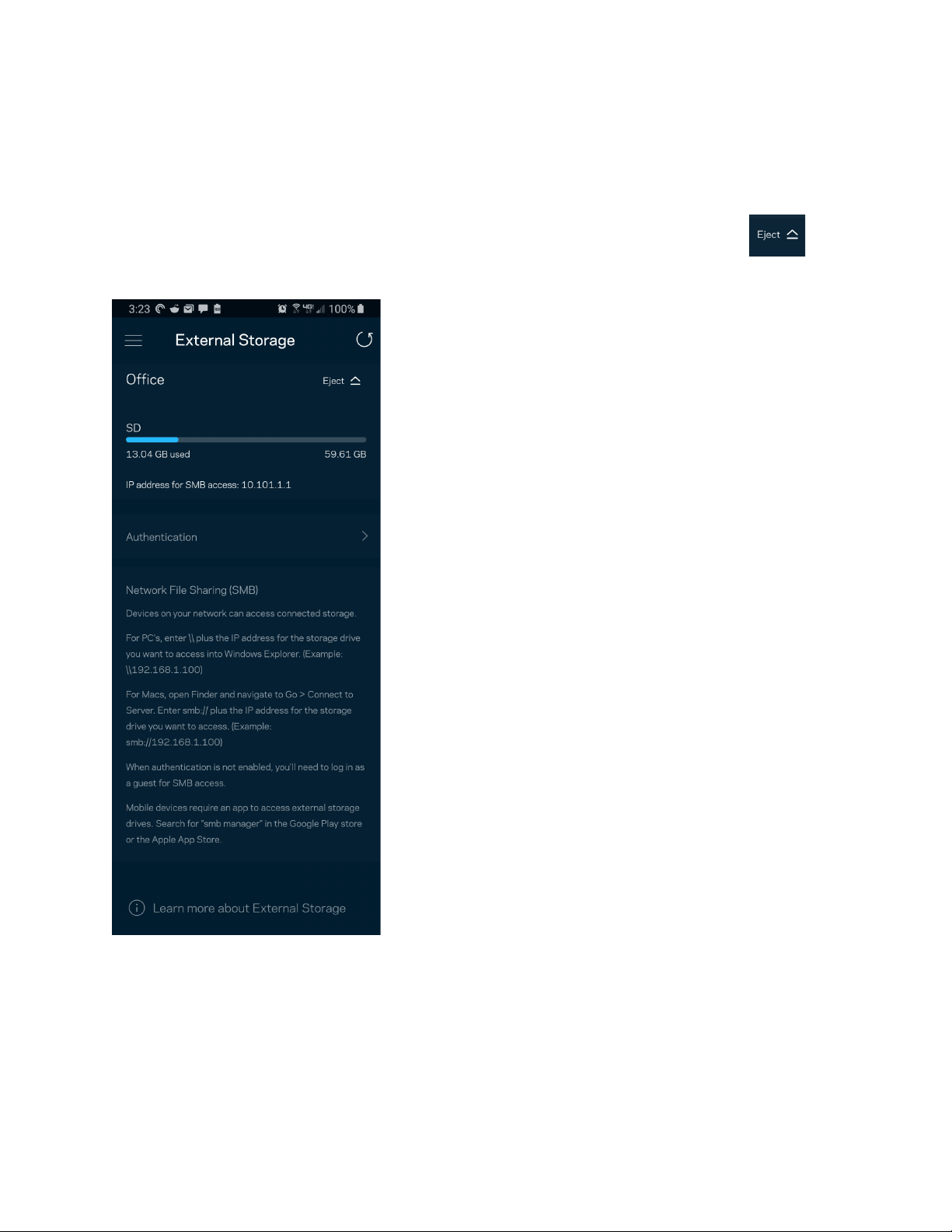
17
Välismälu
Vaadake, millisesse sõlme on väline ajam ühendatud, kontrollige, palju vaba ruumi on jäänud ning
autoriseerimise võimaldamiseks määrake kasutajanimi ja parool. (Ainult siis, kui ajam on ühendatud
sõlme USB-porti.) Andmete kaotsimineku vältimiseks puudutage kindlasti nuppu Eject enne
ajami eemaldamist.
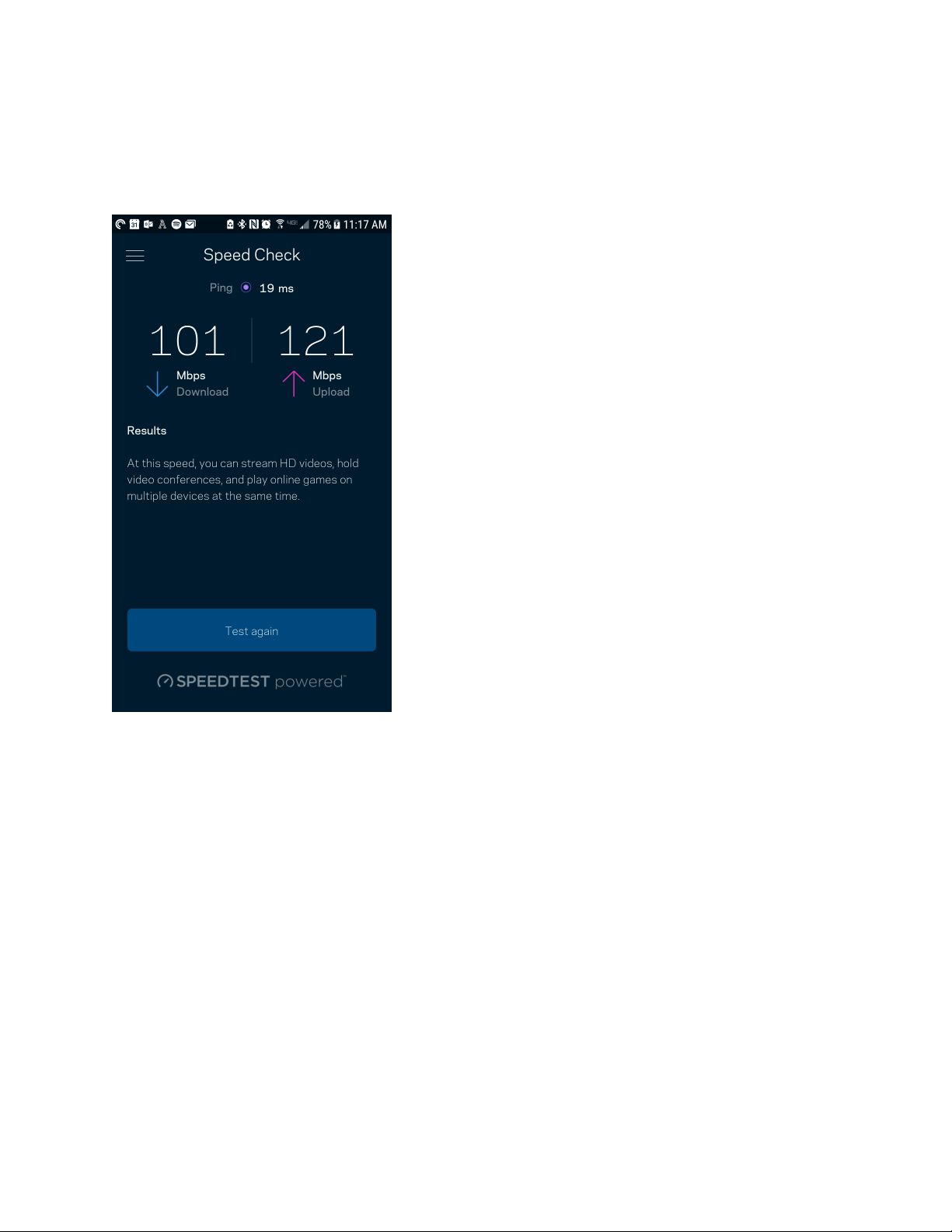
18
Kiirustest
Viige läbi kiirustest, veendumaks tasutud kiiruse sobivuses. Samuti aitab kiirustest seada seadmeid
tähtsuse järjekorda, kuna tulemused määravad, kuidas Wi-Fi vastavate seadmete vahel jaotatakse.
•
Allalaadimise kiirus näitab, kui kiiresti saadetakse veebisisu teie Velopi süsteemi.
•
Üleslaadimise kiirus näitab, kui kiiresti saate sisu internetti üles laadida.
Märkus – interneti ühenduskiirus oleneb mitmest tegurist, sh ISP konto tüübist, kohalikust ja
ülemaailmsest internetiliiklusest ja koduvõrgus olevate seadmete arvust.
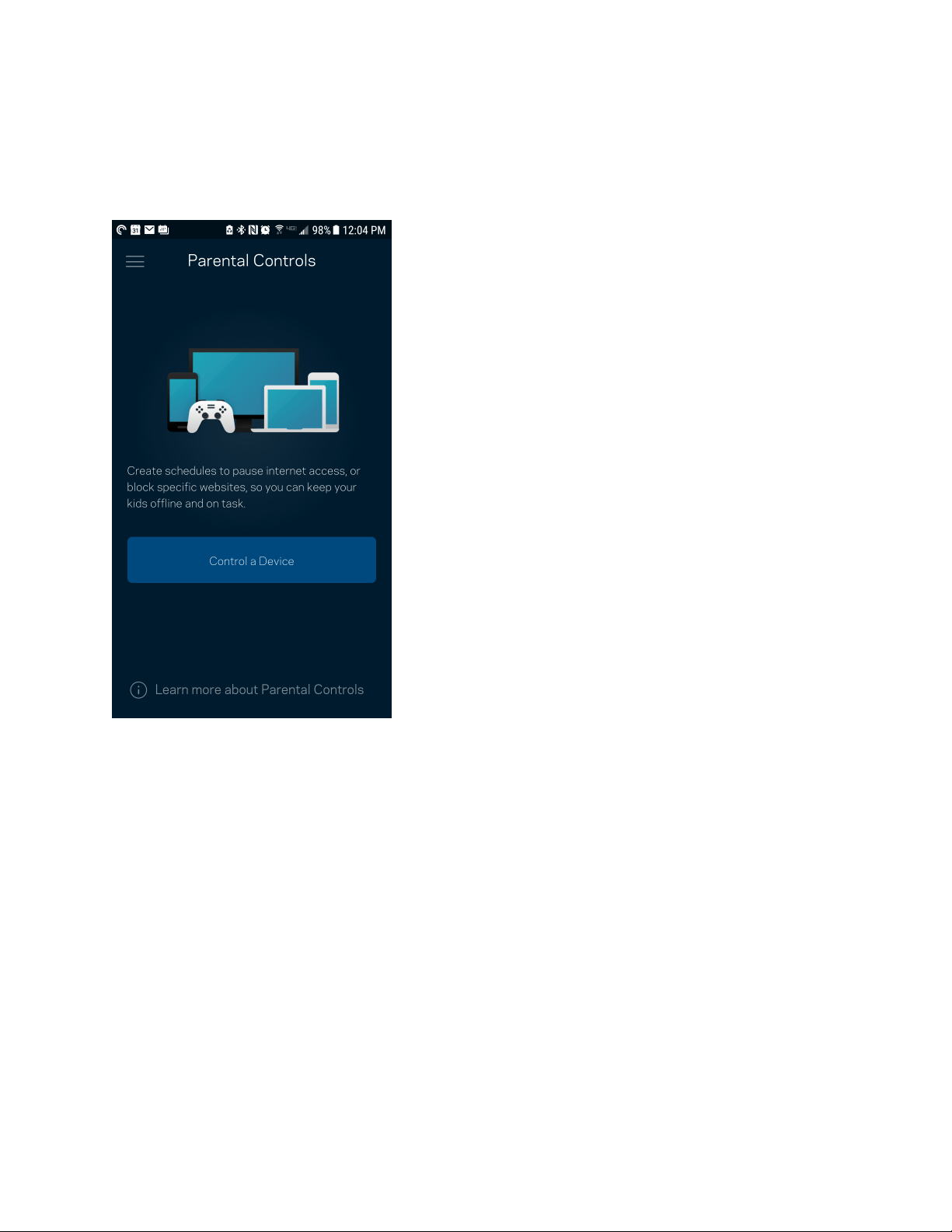
19
Vanemlik järelevalve
Vanemlik järelevalve laseb teil kontrollida, millal lapsed internetti pääsevad ja mida nad seal teha
võivad. Peatage internet teatud seadmetes või blokeerige kindlad veebisaidid.
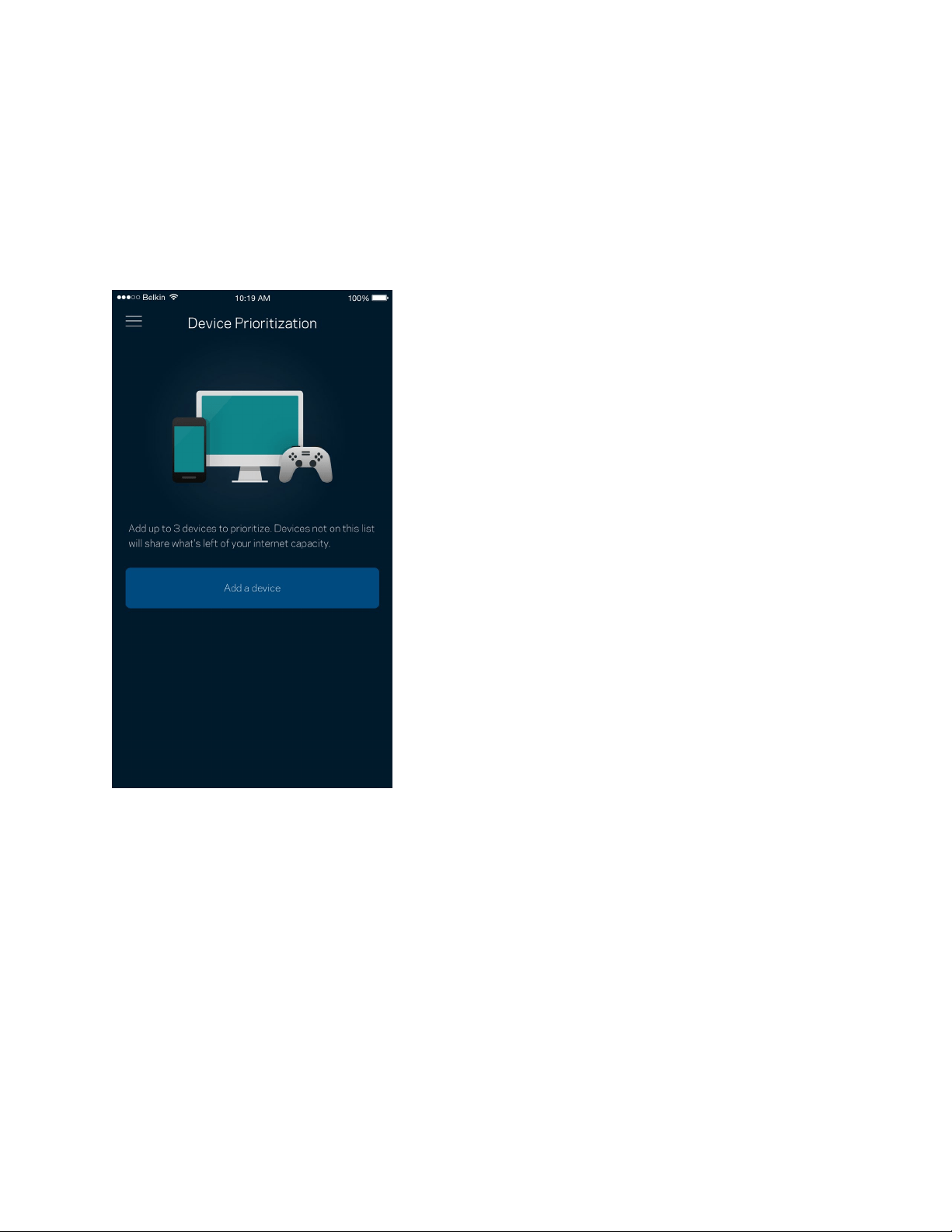
20
Seadmete tähtsuse järjekorda seadmine
Valige kuni kolm seadet, mis kasutavad internetiühendust eelisjärjekorras. Nendel seadmetel –
juhtmega ja/või juhtmeta ühendatud – on ühendatuna alati parim juurdepääs. Velop teostab
kiirustesti, et kindlaks teha, kuidas on kõige parem jaotada Wi-Fi võrku eelisjärjekorras olevate
seadmete vahel. Teised seadmed jagavad järelejäänud võimsust. Eelisjärjekorras olevaid seadmeid
kuvatakse esipaneelil.
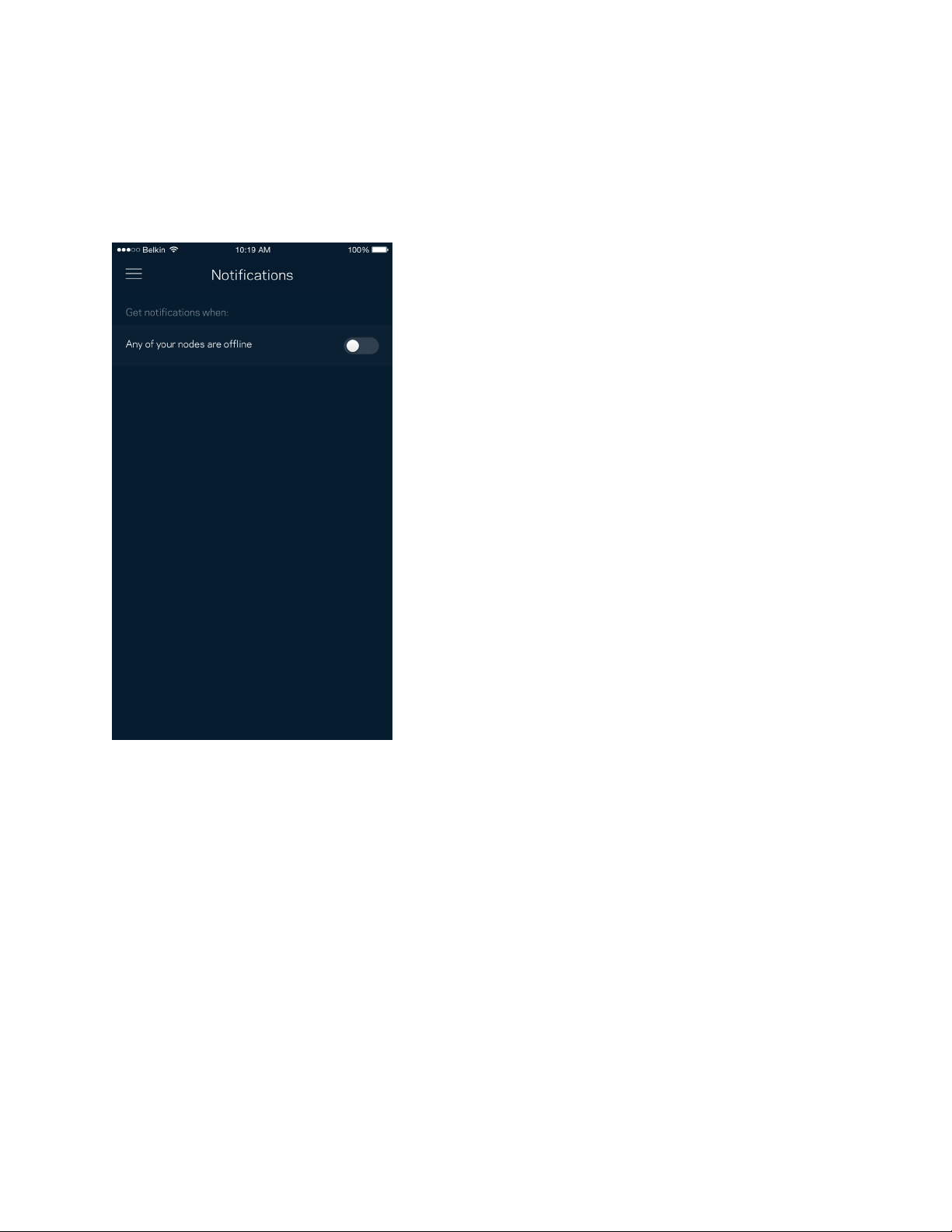
21
Teated
Kui teil on mitu sõlmpunkti, saab Velop teid teavitada, kui süsteemi sekundaarsed sõlmed jäävad
võrguühenduseta. Sekundaarsed sõlmed on need, mis ei ole modemiga ühendatud. Selleks peate oma
mobiilseadme sätetes sisse lülitama Velopi teavituste saatmise võimaluse.
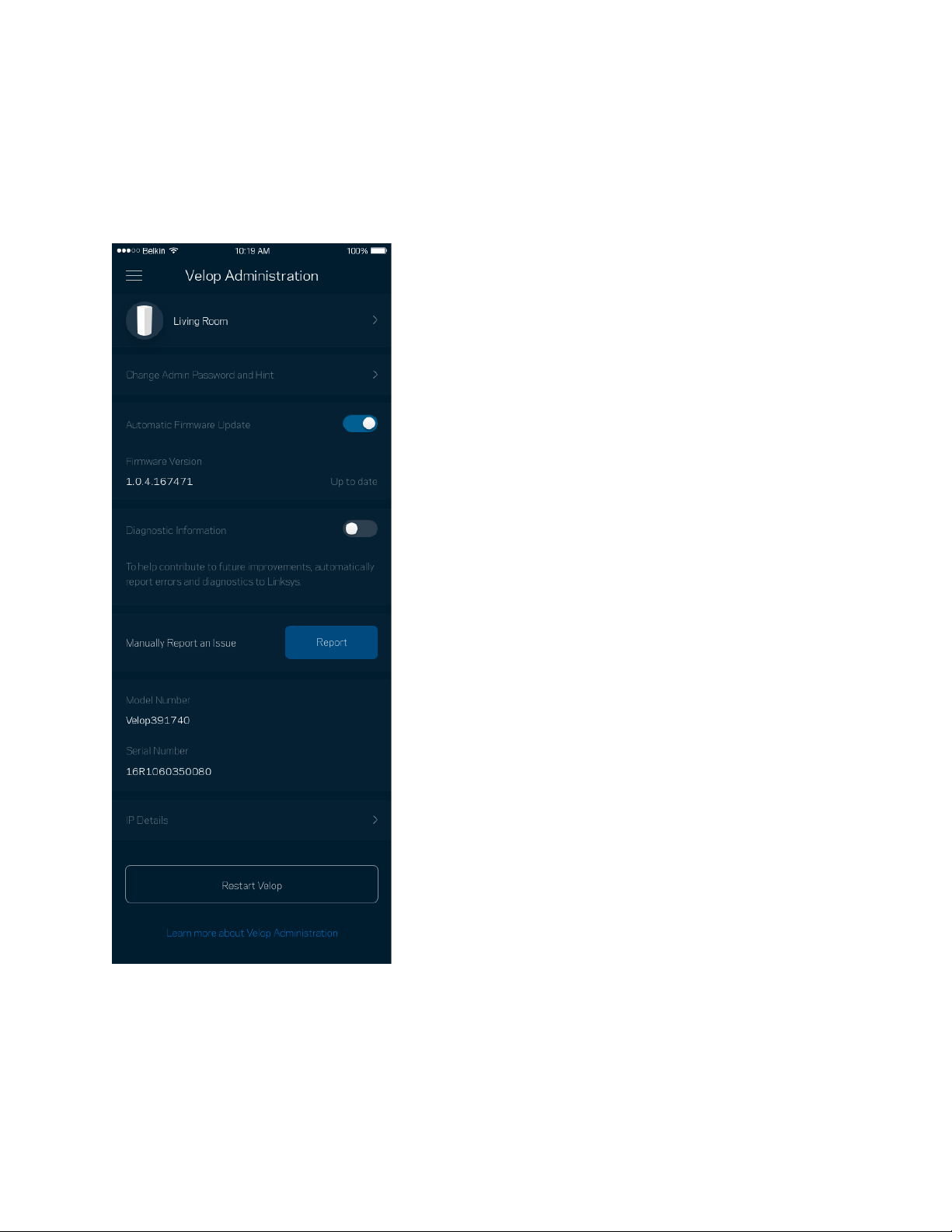
22
Velopi administratsioon
Kasutage Velopi administratsiooni, et muuta kõikide Wi-Fi võrgus olevate võrgusõlmede jaoks
administraatori parooli ja vihjet ning kontrollida erinevaid identifikaatoreid (mudeli number,
seerianumber ja IP üksikasjad).
Valige võimalus raporteerida Linksysele automaatselt tõrgetest ja panustage Wi-Fi võrgu paremaks
muutmisesse. Spetsiifilistest probleemidest võite Linksysele ka käsitsi raporteerida.
23
Koos probleemi kirjeldusega saadetakse ka alljärgnev teave.
•
Rakenduse versioon
•
Sisselogimise tüüp (
pilv: näita seotud
meiliaadressi, kohalik: kuva „Velop admin“ (Velopi
administraator)
•
Seadme mudel
•
WAN-ühenduse tüüp (kuva
Wi-Fi või Ethernet
)
•
Seadme OS-versioon
•
Aeg: kuupäev (
kuu/päev/aasta, kellaaeg, ajavöönd
)
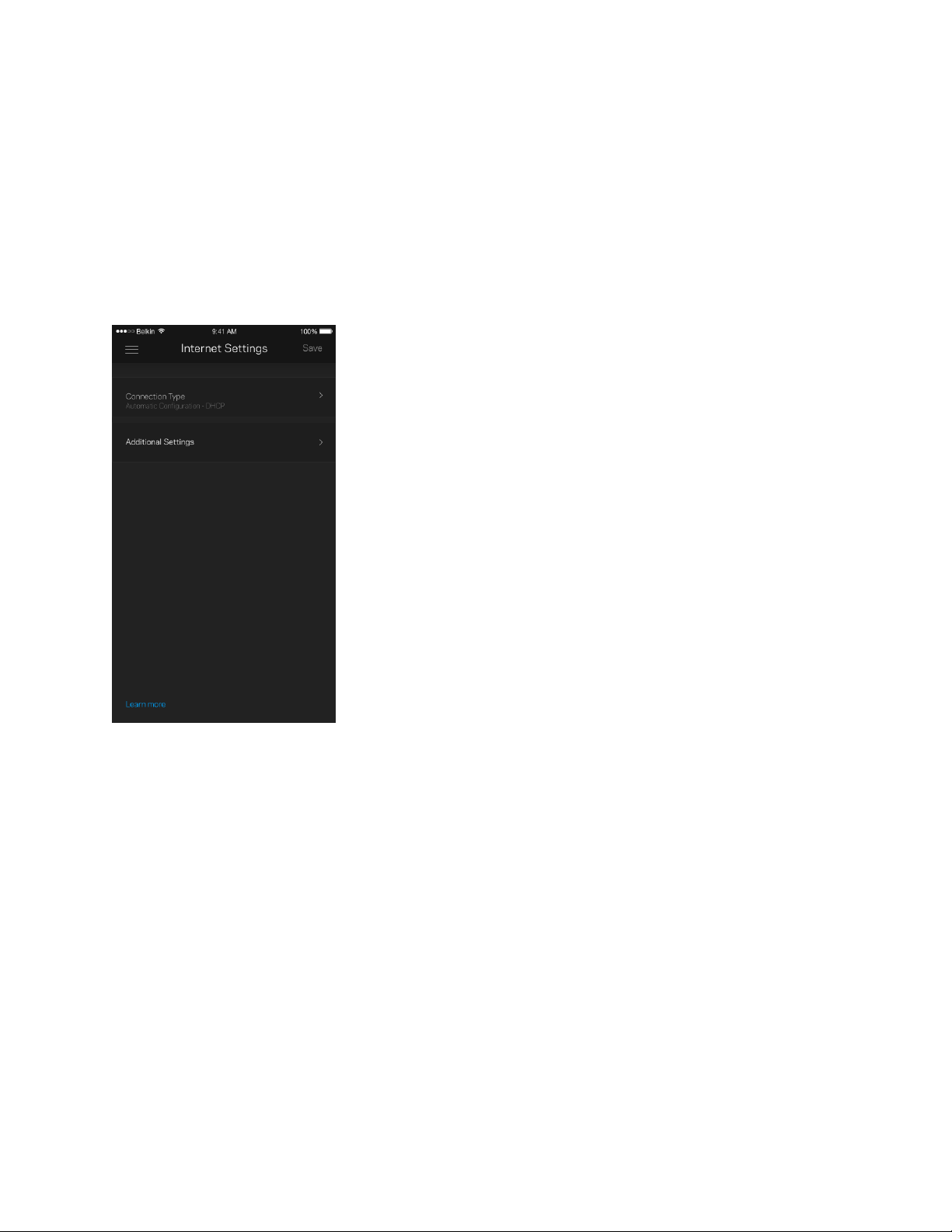
24
Täpsemad seaded
Internetiseaded
Saate valida, kuidas Velopi süsteem internetiga ühenduse loob. Vaikevalik on automaatne
konfigureerimine – DHCP. Teised ühenduse tüübid olenevad teie internetiteenuse pakkujast või
sellest, kuidas plaanite oma Velopi süsteemi kasutada. Edasijõudnud kasutajad saavad kasutada
lisaseadeid, et kloonida MACi aadresse ja määrata maksimaalset edastusüksust (MTU, maximum
transmission unit).
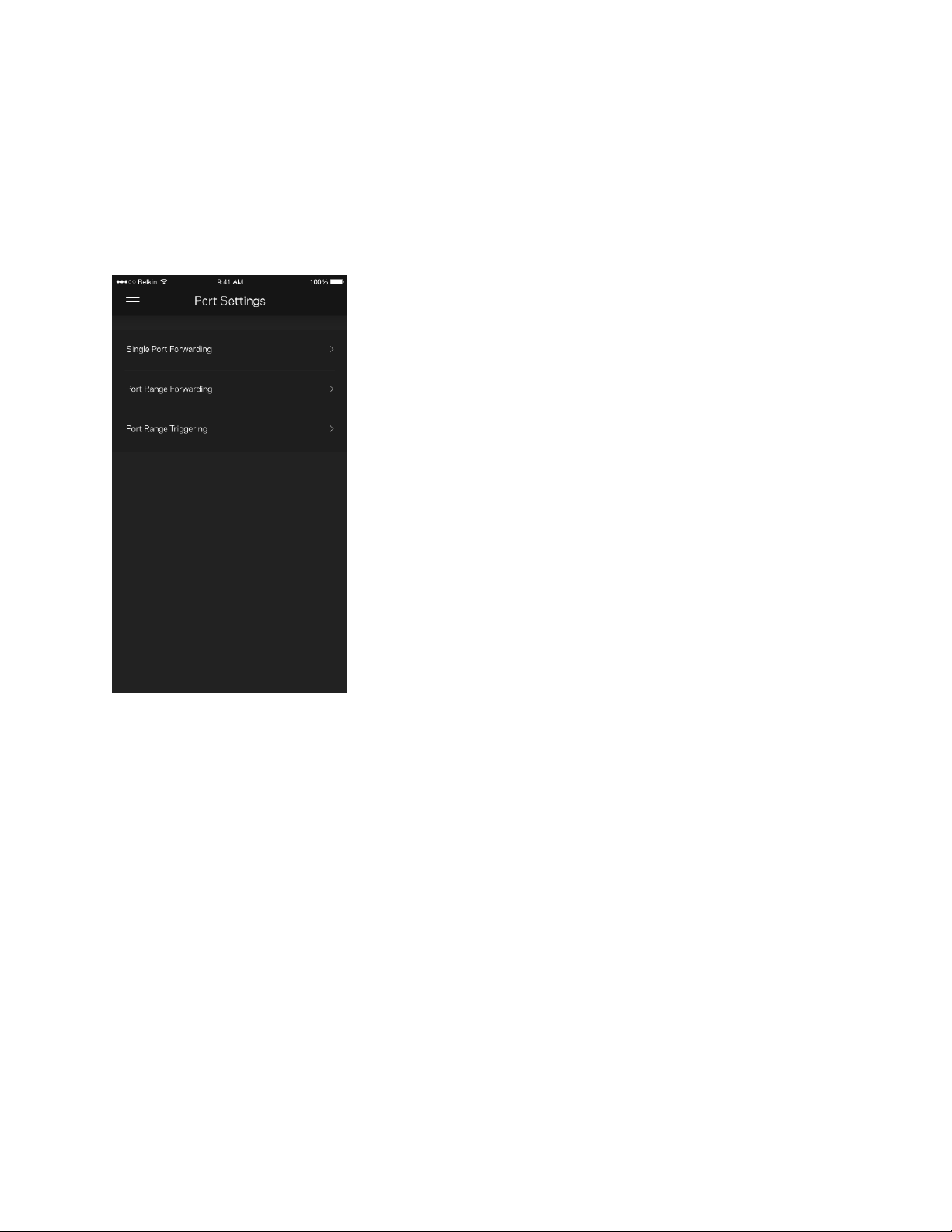
25
Pordi seaded
Edastamine pordis – üksiku pordi, mitme pordi või portide vahemiku jaoks – kindlasse porti või
portidesse saabunud liiklust edastatakse Wi-Fi võrgus olevasse kindlasse seadmesse või porti.
Portide vahemiku lahti laskmise käigus jälgib Velop väljaminevaid andmeid, mis on suunatud määratud
arvuga portidesse. Velop jätab meelde andmeid taotleva seadme IP-aadressi ja kui soovitud andmed
jõuavad kohale, siis saadetakse need õigesse seadmesse tagasi.
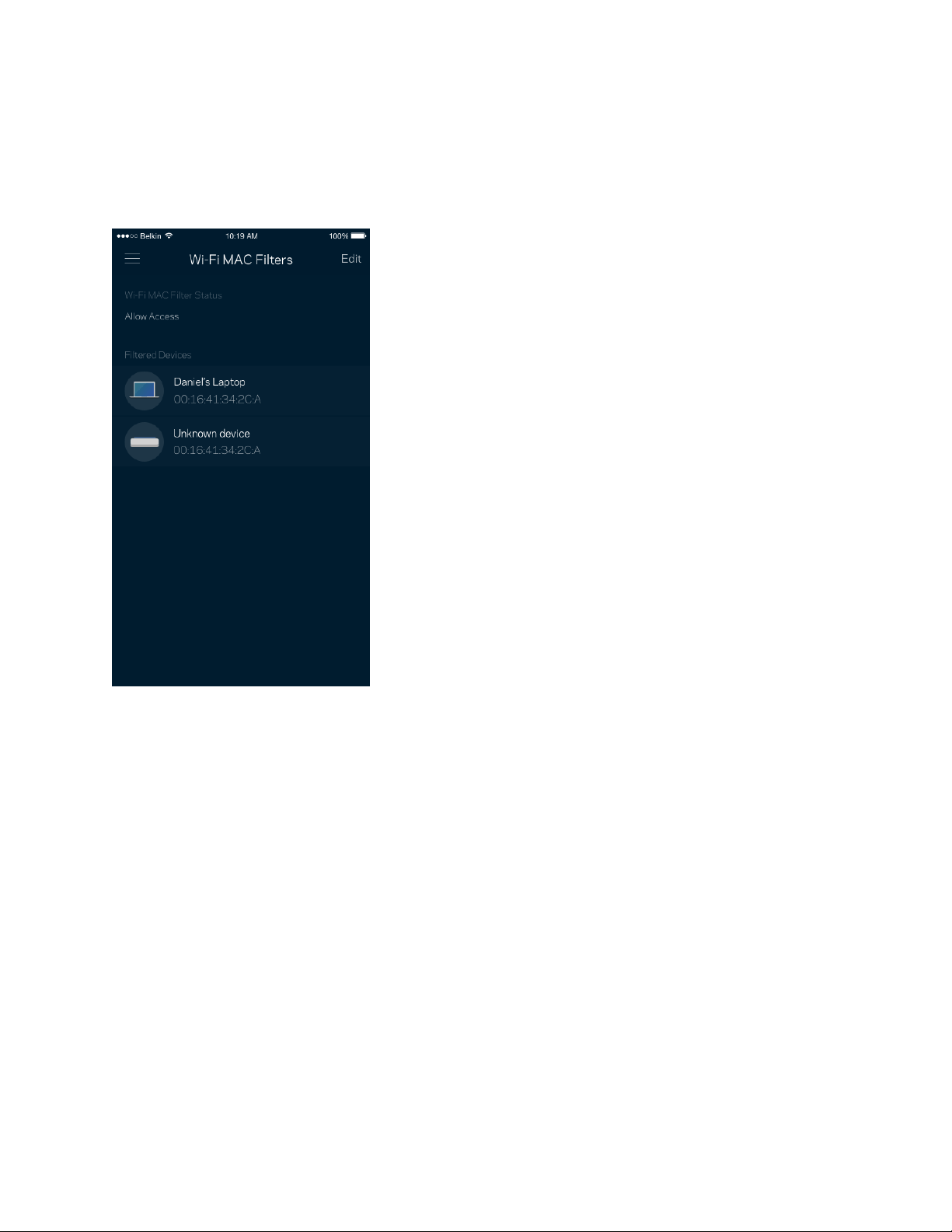
26
Wi-Fi MAC-filtrid
Igal võrguseadmel on unikaalne 12-kohaline meedia juurdepääsu reguleerimise (MAC, media access
control) aadress. Võite luua loendi MAC-aadressidega ja reguleerida, kuidas seadmed teie Wi-Fi võrku
kasutavad.

27
Minu konto
Muutke oma Linksyse rakenduse parooli ja valige võimalus saada osa viimastest Linksyse uudistest
ning pakkumistest.
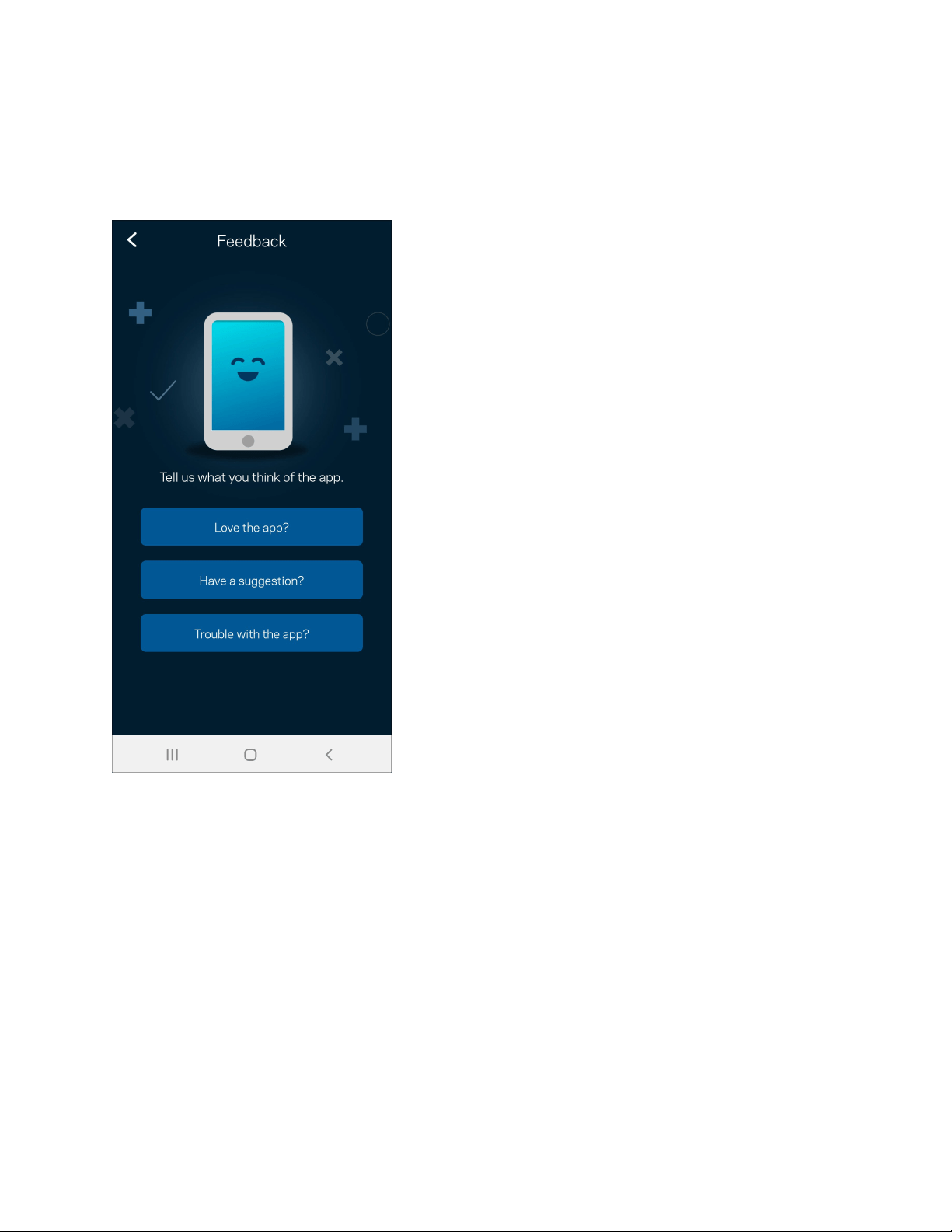
28
Tagasiside
Siin saate meiega oma arvamust jagada. Hinnake rakendust oma rakenduste poes, saatke meile
ettepanekuid või raporteerige probleemist, mis takistab teil suurepärase kogemuse nautimist.
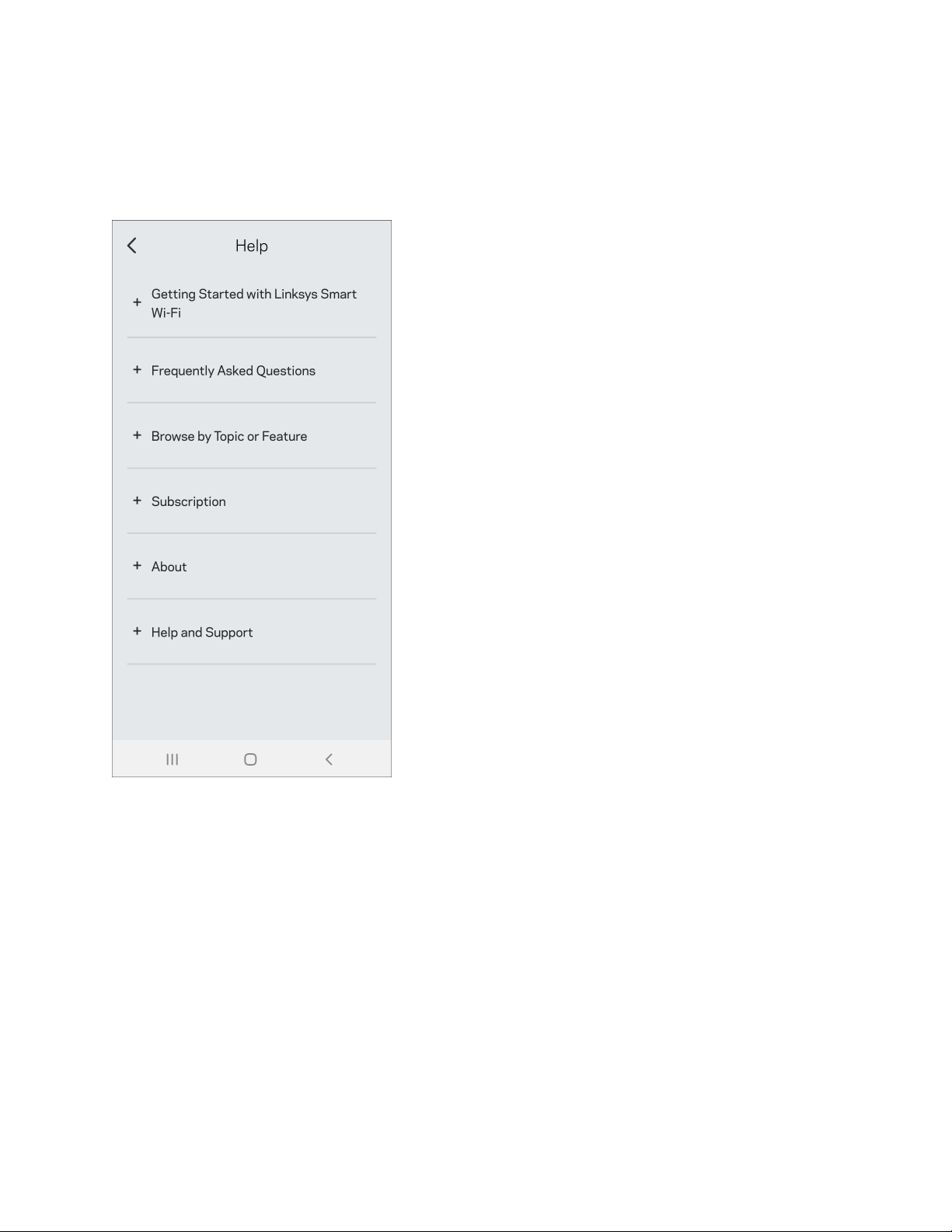
29
Abi
Kas teil on rakendusega probleeme? Soovite lihtsalt rakenduse kohta rohkem teada saada?
Puudutage selgituste saamiseks valikut „Help“ (Abi).
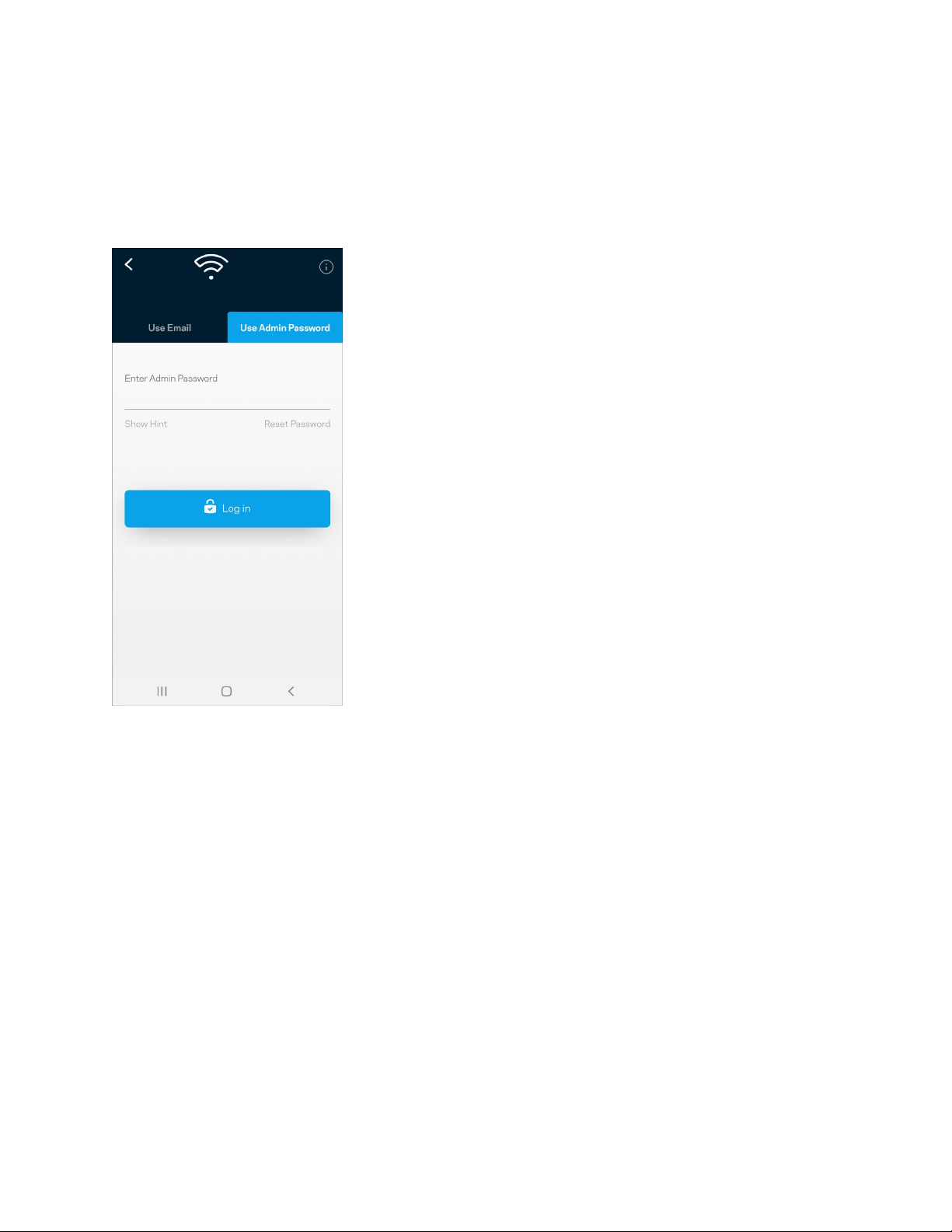
30
Looge ühendus otse Velopi süsteemiga
Kui teil ei ole internetiühendust, pääsete siiski Velopi süsteemile ligi. Ühenduge oma Wi-Fi nimega,
käivitage Linksyse rakendus ja puudutage valikut „Use Admin Password“ (kasuta administraatori
parooli). Internetiühenduseta ei ole teil võimalik oma Linksyse Wi-Fi kontole ligi pääseda.
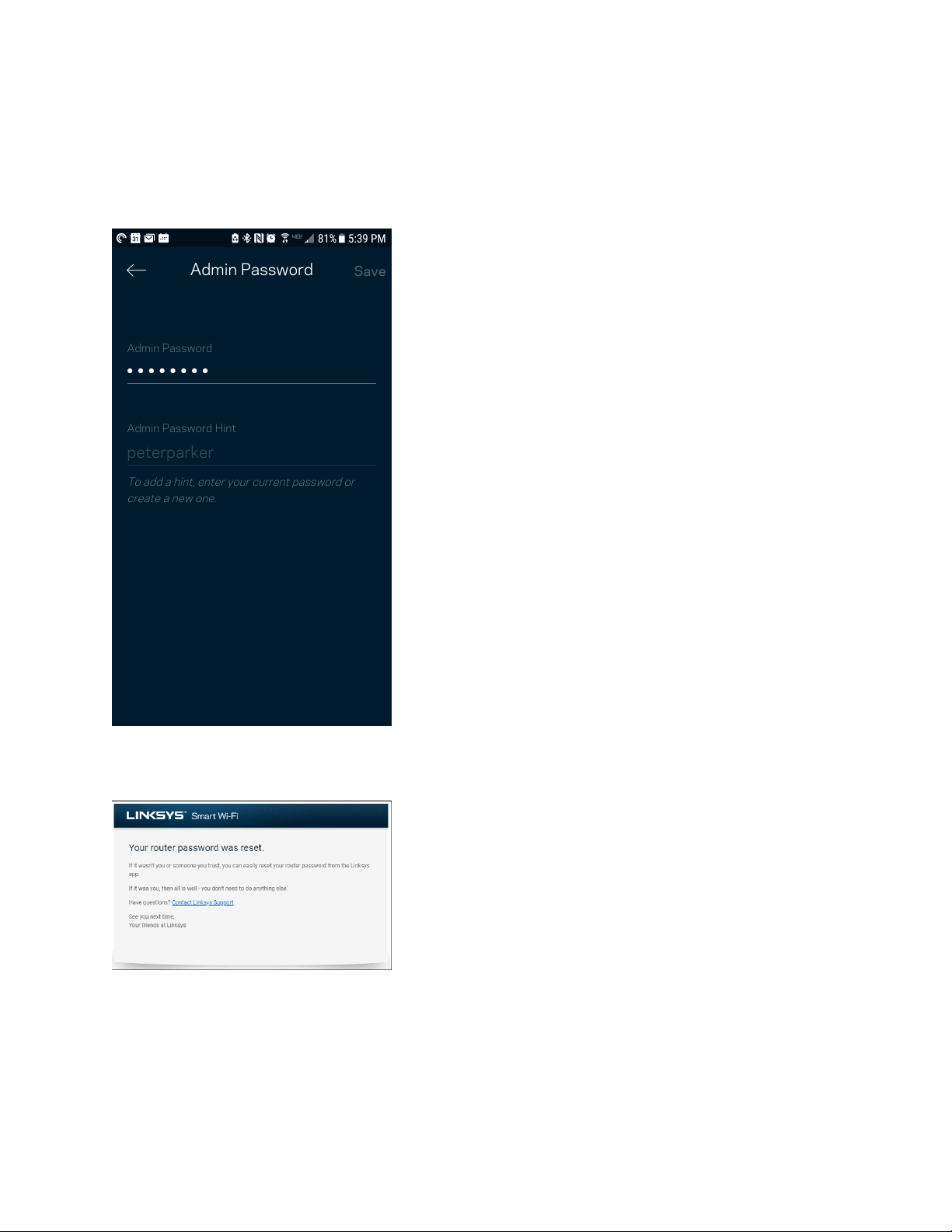
31
Velopi administraatori parool
Lõime seadistuse ajal turvalise administraatori parooli. Selle muutmiseks puudutage valikuid „Velop
Administration“ (Velopi administraator) ja „Change Velop Password and Hint“ (Administraatori parooli
ja vihje muutmine).
Selleks et hoida oma Velopi süsteem turvalisena, saadame teile e-kirja, kui keegi muudab
administraatori parooli.
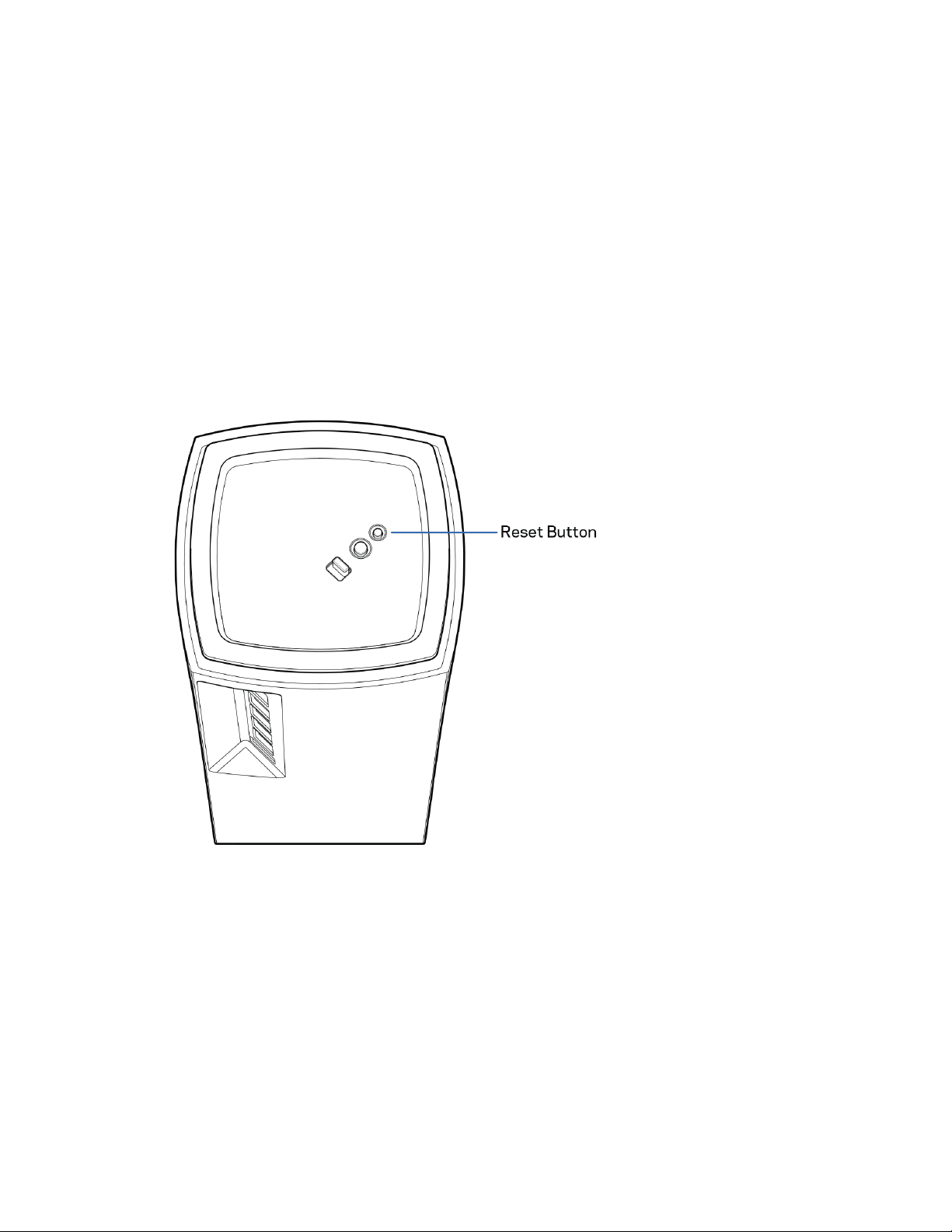
32
Kuidas lähtestada tehaseseadeid?
Teil ei peaks kunagi tekkima vajadust oma Velopi süsteemi lähtestada – see on väga segadusttekitav
protsess. Tehaseseadete lähtestamine taastab teie Velopi süsteemi samasse seisundisse, milles see
oli karbist välja võttes. See tähendab, et teil tuleb kõik uuesti seadistada. Kõik sätted, mille olete
seadistuse alguses ja hiljem määranud, sh Wi-Fi nimi, paroolid, turbetüübid, kustutatakse. Kõigi
juhtmeta seadmete ühendus Wi-Fi võrguga katkestatakse.
Velopi süsteemi lähtestamiseks tuleb teha järgmist.
•
Võrgusõlm peab olema ühendatud ja sisse lülitatud. Vajutage ja hoidke alla nuppu Reset
(Lähtesta). Võrgusõlme peal asuv tuli muutub punaseks ja kustub pulseerides. Ärge vabastage
nuppu enne, kui tuli kustub ja seejärel uuesti säravpunaseks muutub.

33
Tehnilised andmed
Linksys Velop
Mudeli nimetus
Mude
li number
Ko
mmutaatori pordi kiirus
Raad
iosagedus
An
tennide arv
Pordid
Nupud
Tu
li
Tu
rvaomadused
Tu
rbevõtme bitid
Keskkondlik
Mõõtmed
Velop AX4000/ AX4200 WiFi 6 süsteem
MX4000-seeria
10/100/1000 Mbit/s
2,4 GHz ja 5 GHz
9 (sisemised)
USB 3.0, ethernet, internet, toide
Toitelüliti, WPS, lähtestamine
Üks, mitme värviga tuli toite ja staatuse jaoks
WPA2-Personal, WPA3-Personal
Kuni 128-bitine krüptimine
4,45 tolli x 4,45 tolli x 9,57 tolli
Sea
dme kaal
.95 kg (2,15 lb)
Toide 12 V, 3 A
Sertifikaadid FCC, IC, CE, Wi-Fi (IEEE 802.11a/b/g/n/ac, projekt 802.11ax )
Kasutamistemperatuur 32 kuni 104 °F (0 kuni 40 °C)
Hoidmistemperatuur –4 kuni 140 °F (–20 kuni 60 °C)
Kasutamisniiskus 10% kuni 80% suhteline õhuniiskus, mittekondenseeruv
Hoidmisniiskus 5% kuni 90%, mittekondenseeruv
Märkused
Külastage aadressi Linksys.com/support/Velop, et saada teavet seaduste, garantii ja ohutusnõuete
kohta
Jätame endale õiguse teha muudatusi tehnilistes andmetes teid teavitamata.

34
Maksimaalne sooritus põhineb IEEE standardi 802.11 tehnilistel andmetel. Tegelik sooritus võib
varieeruda, kaasa arvatud madalam juhtmeta võrguühenduse võimsus, andmete liikumiskiirus, ulatus
ja kaetus. Sooritus sõltub paljudest teguritest, tingimustest ja muutujatest, kaasa arvatud
juurdepääsupunktide kaugusest, võrguliikluse mahust, toote materjalist ja ehitusest, kasutatud
operatsioonisüsteemist, kasutatud juhtmeta toodete kombinatsioonist, sekkumisest ja muudest
ebasoodsatest asjaoludest.
K
ülastage aadressi linksys.com/support/Velop, et saada auhinnatud tehnilist tuge.
BELKIN, LINKSYS ja mitmed muud tootenimed ja logod on Belkini ettevõtete grupi kaubamärgid.
Nimetatud kolmandate osapoolte kaubamärgid on vastavate omanike omandid.
© 2020 Belkin International, Inc. ja/või selle tütarettevõtted. Kõik õigused kaitstud.

1
z
KÄYTTÖOPAS
VELOP
MX4000 Series

2
Sisällysluettelo
Tuotteen yleiskatsaus _____________________________________________________________________________________ 3
Laite edestä/ylhäältä ________________________________________________________________________________________ 3
Laite takaa _____________________________________________________________________________________________________ 4
Laite alhaalta __________________________________________________________________________________________________ 5
Lisäohjeiden hakeminen ____________________________________________________________________________________ 6
Asennus _______________________________________________________________________________________________________ 7
Velop-järjestelmän asetukset ____________________________________________________________________________ 9
Kirjaudu Linksys-sovellukseen ____________________________________________________________________________ 9
Koontinäyttö ________________________________________________________________________________________________ 10
Laitteet _______________________________________________________________________________________________________ 11
Laitteiden tietojen tarkastelu ja muuttaminen _____________________________________________________________________ 12
Wi-Fi-asetukset _____________________________________________________________________________________________ 13
Lisäasetukset _________________________________________________________________________________________________________ 14
Laitteen yhdistäminen WPS-toiminnolla ___________________________________________________________________________ 15
Vieraskäyttö _________________________________________________________________________________________________ 16
Ulkoinen tallennustila _____________________________________________________________________________________ 17
Nopeustarkistus ____________________________________________________________________________________________ 18
Käytönvalvonta _____________________________________________________________________________________________ 19
Laitteiden priorisointi _____________________________________________________________________________________ 20
Ilmoitukset __________________________________________________________________________________________________ 21
Velop-hallinta _______________________________________________________________________________________________ 22
Lisäasetukset _______________________________________________________________________________________________ 24
Internet-asetukset ___________________________________________________________________________________________________ 24
Porttiasetukset _______________________________________________________________________________________________________ 25
Wi-Fi-verkon MAC-suodattimet _____________________________________________________________________________________ 26
Oma tili _______________________________________________________________________________________________________ 27
Palaute _______________________________________________________________________________________________________ 28
Ohje ___________________________________________________________________________________________________________ 29
Yhteyden muodostaminen suoraan Velopiin _______________________________________________________ 30
Velopin järjestelmänvalvojan salasana _____________________________________________________________________________ 31
Tehdasoletusasetusten palauttaminen ______________________________________________________________ 32
Tekniset tiedot ____________________________________________________________________________________________ 33
Linksys Velop _______________________________________________________________________________________________ 33
Käyttöympäristötiedot ____________________________________________________________________________________ 33
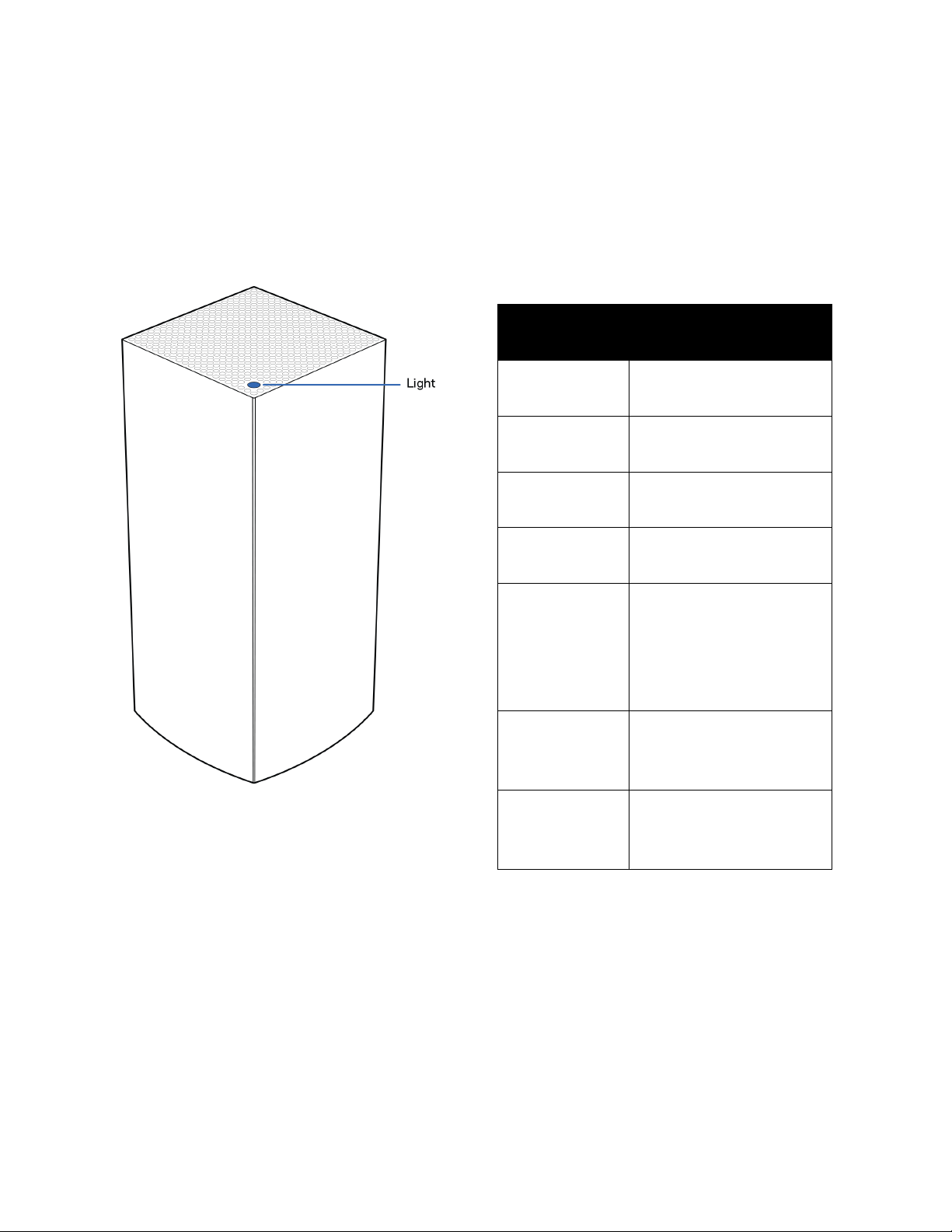
3
Tuotteen yleiskatsaus
Laite edestä/ylhäältä
Solmun päällä oleva valo kertoo solmun tilasta.
Merkkivalon
kuvaus
Tila
Vilkkuva
sininen
Käynnistyy
Jatkuvasti
palava sininen
Yhdistetty
Vilkkuva
violetti
Asennus meneillään
Jatkuvasti
palava violetti
Valmis asennukseen
Vilkkuva
punainen
Yhteys katkaistu
•
Alisolmu: liian
kaukana
•
Pääsolmu: kytketty
irti modeemista
Jatkuvasti
palava
punainen
Ei Internet-yhteyttä
modeemista
Jatkuvasti
palava
keltainen
Heikko yhteys
•
Vain alisolmu
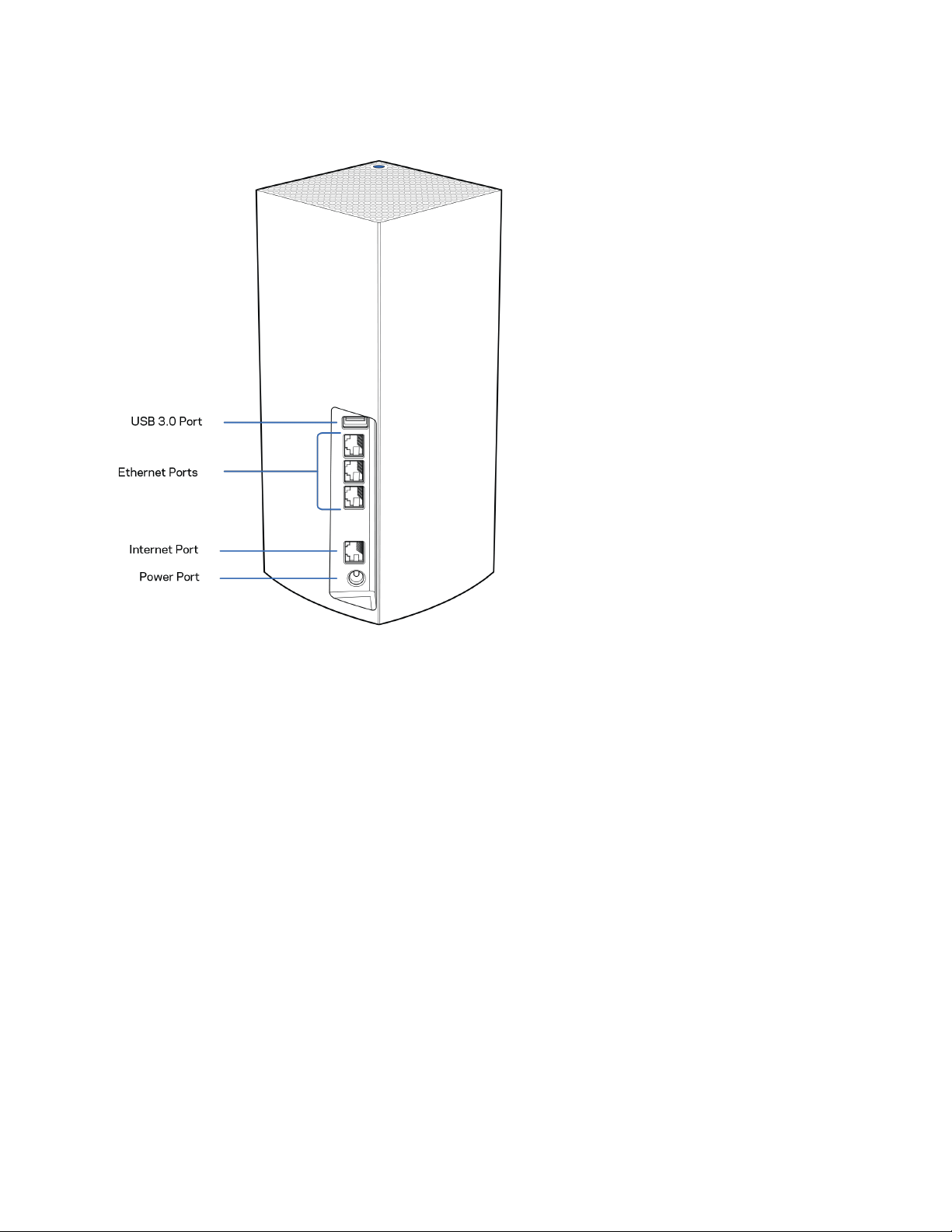
4
Laite takaa
USB 3.0 -portti – Yhdistä ja jaa USB-asemia verkossasi. Vain paikalliselle tiedostojen jakamiselle (ei
tukea FTP:lle, mediapalvelimelle tai virtuaaliselle USB:lle). Ei myöskään tarkoitettu tulostimien,
skannerien, kameroiden tai muiden oheislaitteiden jakamiseen.
Ethernet-portit – Kytke Ethernet-kaapelit näihin Gigabit Ethernet (10/100/1000) -portteihin ja
kotiverkon langallisiin laitteisiin. Jos Velop-järjestelmässäsi on enemmän kuin yksi solmu, käytä näitä
portteja modeemin tai modeemireitittimen yhdistämiseen.
Huomautus: Paras suorituskyky saadaan kytkemällä Ethernet-porttiin vähintään CAT5e-
luokan kaapeli.
Internet-portti – Kytke Ethernet-kaapeli keltaiseen Gigabit (10/100/1000) -porttiin ja
laajakaistayhteyden kaapeli-, DSL- tai valokuitumodeemiin. Jos käytät tätä reititintä Mesh Wi-Fi -
järjestelmän alisolmuna, voit tämän portin avulla luoda langallisen yhteyden toiseen solmuun.
Virtaliitäntä – Kytke mukana toimitettu verkkovirtasovitin tähän porttiin.
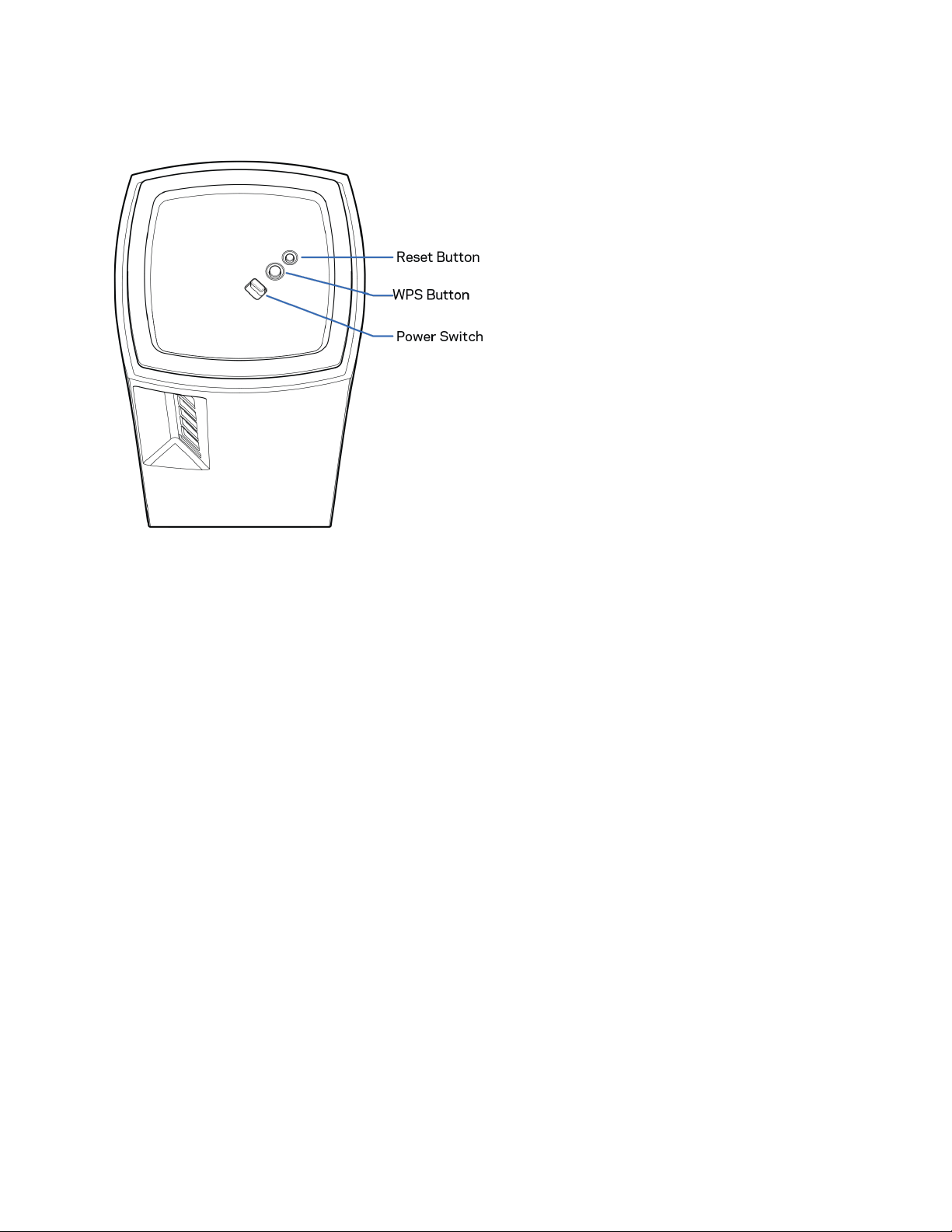
5
Laite alhaalta
Nollauspainike – Kun haluat palauttaa solmun tehdasasetukset, pidä tätä painiketta painettuna,
kunnes solmun päällä oleva valo muuttuu punaiseksi, sammuu ja vilkkuu sitten uudelleen punaisena.
Wi-Fi Protected Setup -painike – Yhdistä WPS-yhteensopivia verkkolaitteita painamalla tätä
painiketta.
Virtakytkin
– Käynnistä solmu liu’uttamalla kytkin | (on) -asentoon.
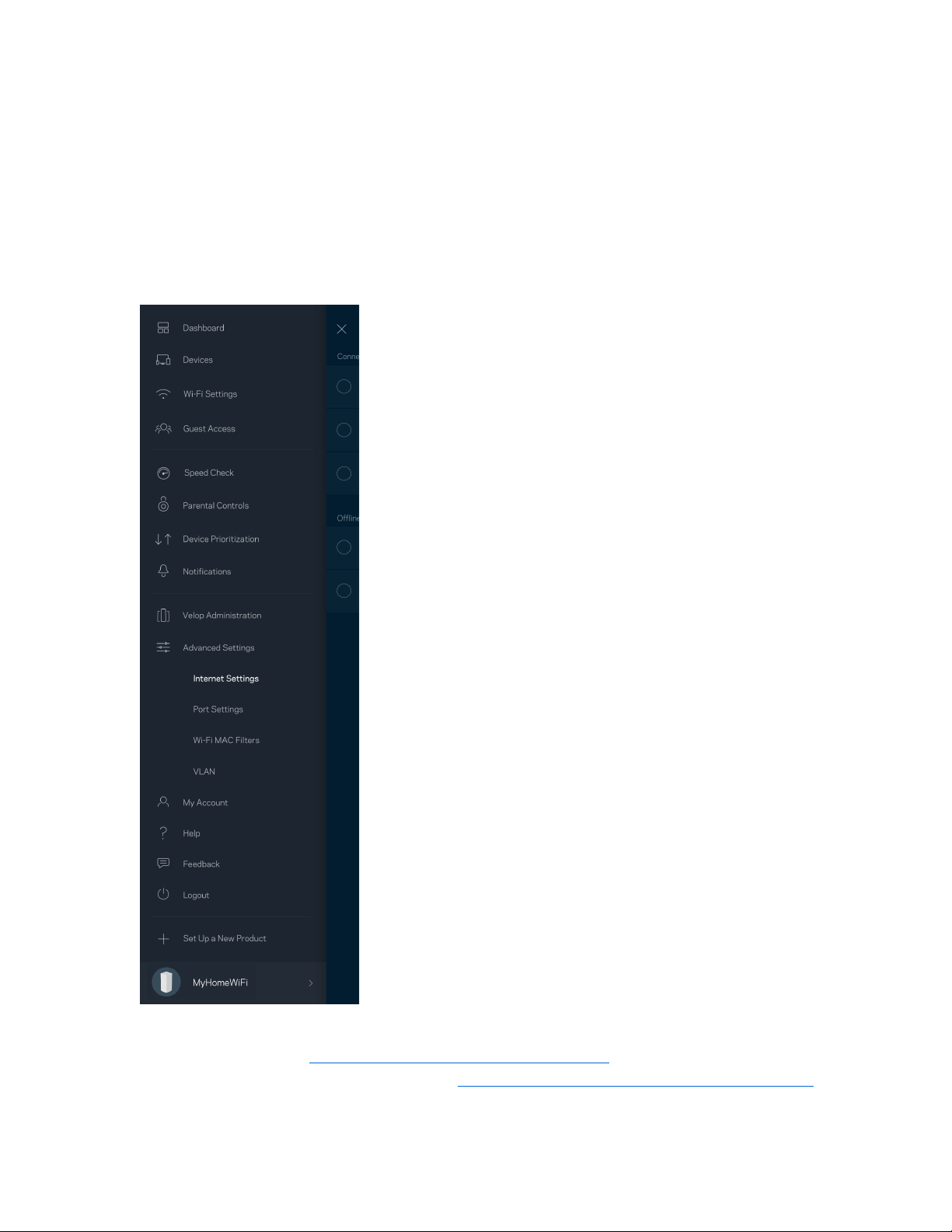
6
Ohjeet
Lisäohjeiden hakeminen
•
Linksys.com/support/Velop
•
Linksys Appin ohje (Käynnistä sovellus ja valitse päävalikossa Ohje.)
Huomautus: Tuotteessa käytetyn kolmannen osapuolen ohjelmiston lisenssit ja ilmoitukset ovat
saatavilla osoitteessa http://support.linksys.com/en-us/license
. Lisätietoja GPL-lisenssistä ja
lähdekoodin pyyntölomake on osoitteessa http://support.linksys.com/en-us/gplcodecenter.
7
Asennus
TÄRKEÄÄ: Velop-solmun voi määrittää joko ensisijaiseksi solmuksi tai alisolmuksi. Ensisijainen solmu
on kytkettävä Ethernet-kaapelilla modeemiin tai modeemireitittimeen. Kun langaton yhteys on
määritetty, toissijaiset solmut voi yhdistää toiseen solmun joko langattomasti tai Ethernet-kaapelilla.
Jos olet lisäämässä tätä uutta solmua pääsolmuksi olemassa olevaan kodin Velop Mesh Wi-Fi -
järjestelmään, palauta kaikkien solmujen tehdasasetukset ja lisää ne järjestelmään, kun uusi solmu
on asennettu ja toiminnassa.
Lataa Linksys-sovellus. Tarvitset sovellusta Velop-järjestelmän määrittämiseen.
Siirry laitteesi sovelluskauppaan ja etsi hakusanalla Linksys.
Asenna sovellus, avaa se ja noudata ohjeita.
Huomautus: Sovellus toimii iOS 11.4- ja Android 6 -käyttöjärjestelmissä sekä niitä uudemmissa
versioissa.
Asennuksen yhteydessä luot Linksys Smart Wi-Fi -tilin, jonka avulla voit tarkastella ja muuttaa Velop-
järjestelmän asetuksia missä tahansa, kunhan käytössäsi on Internet-yhteys.
Linksys Smart Wi-Fi -tilin avulla voi muun muassa
•
muuttaa Wi-Fi-verkon nimen ja salasanan
•
määrittää vieraskäytön
•
yhdistää laitteita Wi-Fi-verkkoon WPS-toiminnolla
•
rajoittaa Internetin käyttöä Käytönvalvonta-toiminnoilla
•
testata Internet-yhteyden nopeuden.
Huomautus: Asennuksen aikana saat vahvistusviestin sähköpostitse. Napsauta sähköpostissa
olevaa linkkiä kotiverkkoon yhdistetyllä laitteella.
Sovellus tekee kaikki määritykset puolestasi. Sinun tarvitsee vain kytkeä virta ja Ethernet-kaapeli.
Kun yhteys on muodostettu, voit mukauttaa oman Wi-Fi-verkkosi antamalla sille nimen ja salasanan.
Voit myös antaa verkon solmuille nimiä niiden sijainnin mukaan, jotta voit tunnistaa ne tarpeen tulleen.
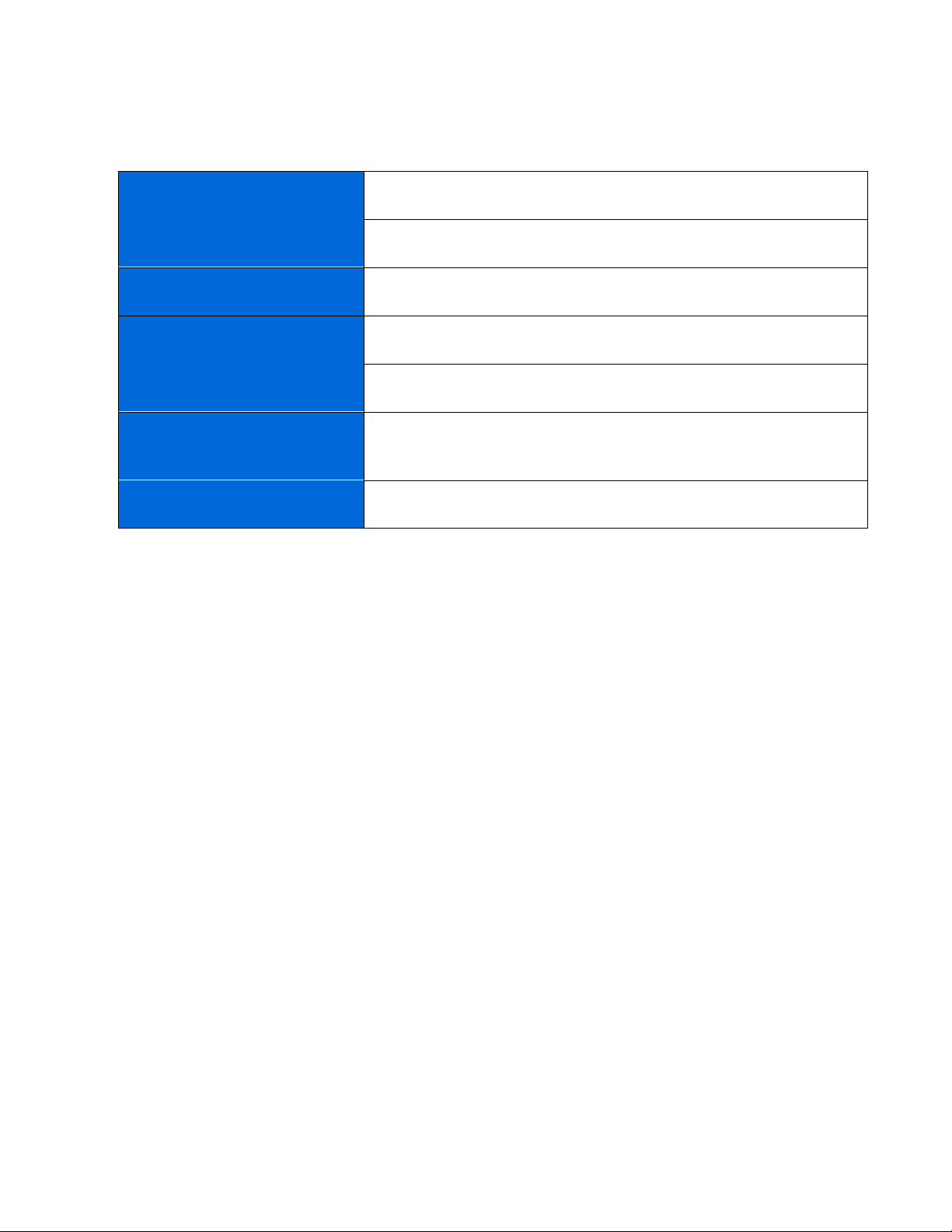
8
Tulosta tämä sivu ja kirjoita Wi-Fi-verkon ja tilin asetukset alla olevaan taulukkoon myöhempää
käyttöä varten. Säilytä muistiinpanojasi turvallisessa paikassa.
Wi-Fi-verkon nimi
Wi-Fi-salasana
Järjestelmänvalvojan salasana
Vieraskäytön nimi
Vieraskäytön salasana
Linksys-sovelluksen
kirjautumissähköposti
Linksys-sovelluksen salasana
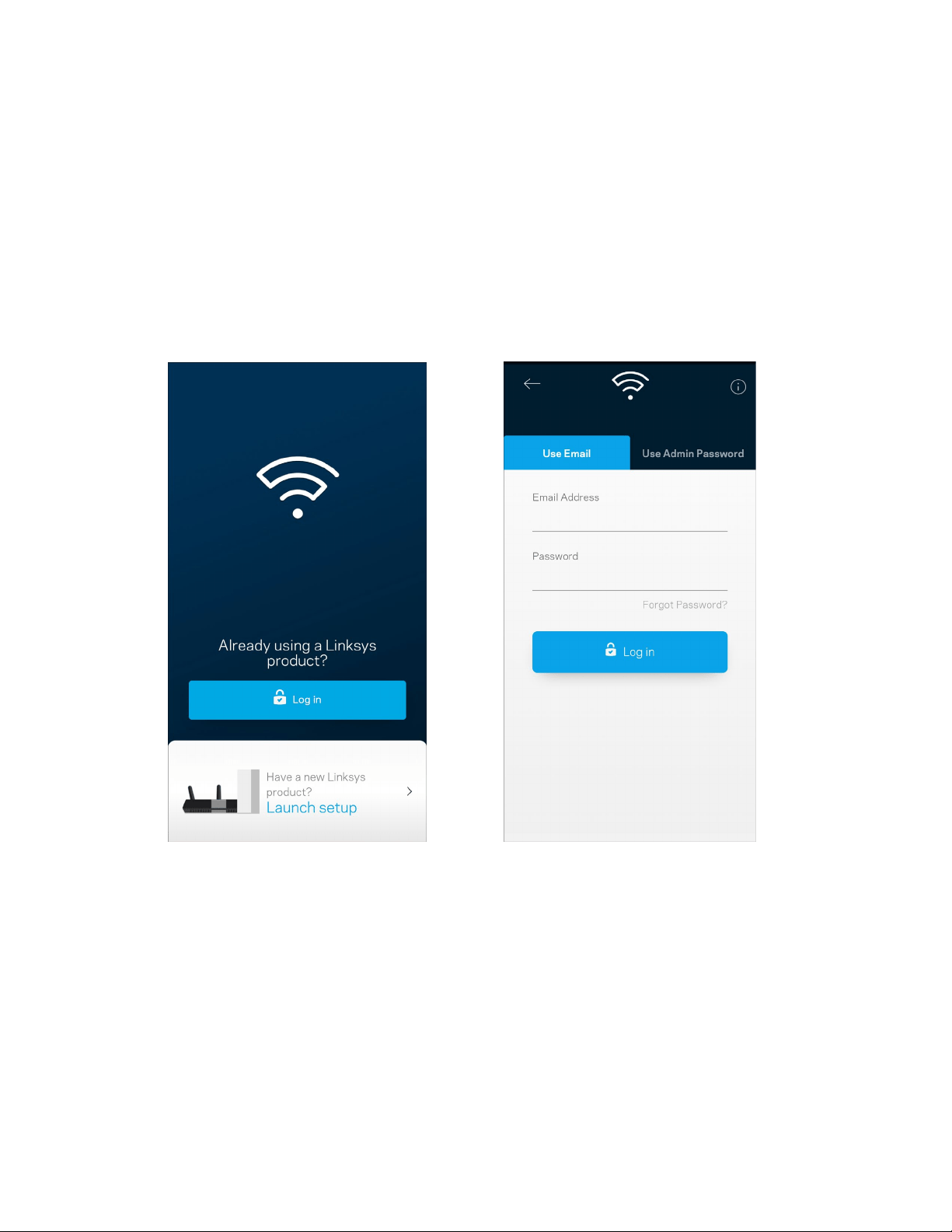
9
Velop-järjestelmän asetukset
Linksys-sovelluksen avulla voit tarkastella ja muuttaa Velop-järjestelmän asetuksia, parantaa Wi-Fi-
verkon suojausta tai tehostaa laitteen tai pelin suorituskykyä. Voit hallita asetuksia missä tahansa
päin maailmaa, kunhan käytössäsi on Internet-yhteys. Muodostettuasi yhteyden kotiverkkoon pääset
hallitsemaan asetuksia reitittimen salasanan avulla myös, vaikka Internet-yhteyttä ei olisi käytössä.
Kirjaudu Linksys-sovellukseen
1.
Avaa Linksys-sovellus.
2.
Anna sähköpostiosoite, jota käytit tilin luomiseen.
3.
Anna tilin salasana.
4.
Valitse Kirjaudu.
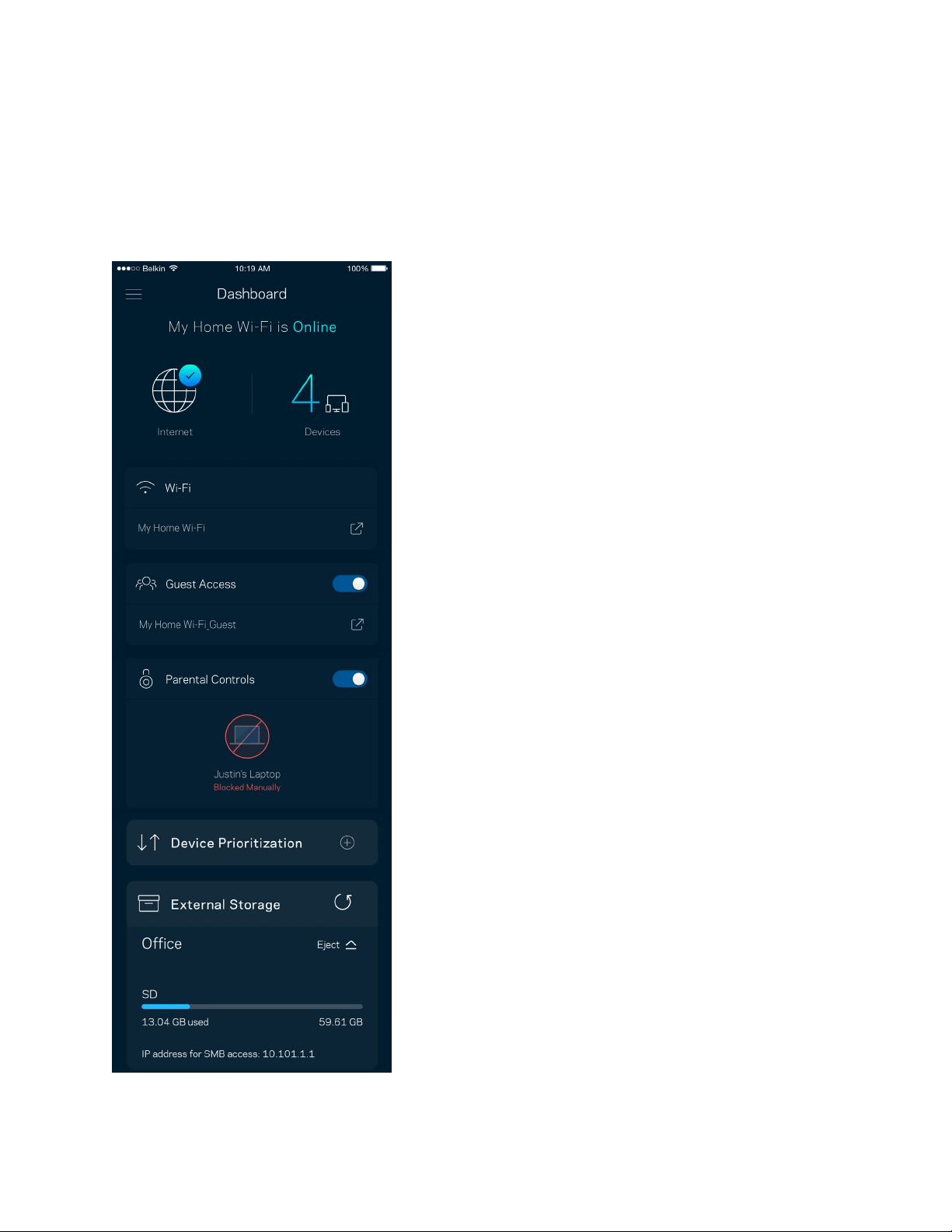
10
Koontinäyttö
Koontinäyttö on Wi-Fi-verkon tilannevedos. Näet, montako laitetta on yhteydessä Velop-
järjestelmääsi. Voit jakaa Wi-Fi-verkon salasanasi vieraillesi, jotta he voivat käyttää verkkoasi.
Koontinäytöstä näet myös, mitkä laitteet on rajoitettu käytönvalvonnalla ja mille laitteille on asetettu
langattoman yhteyden priorisointi.
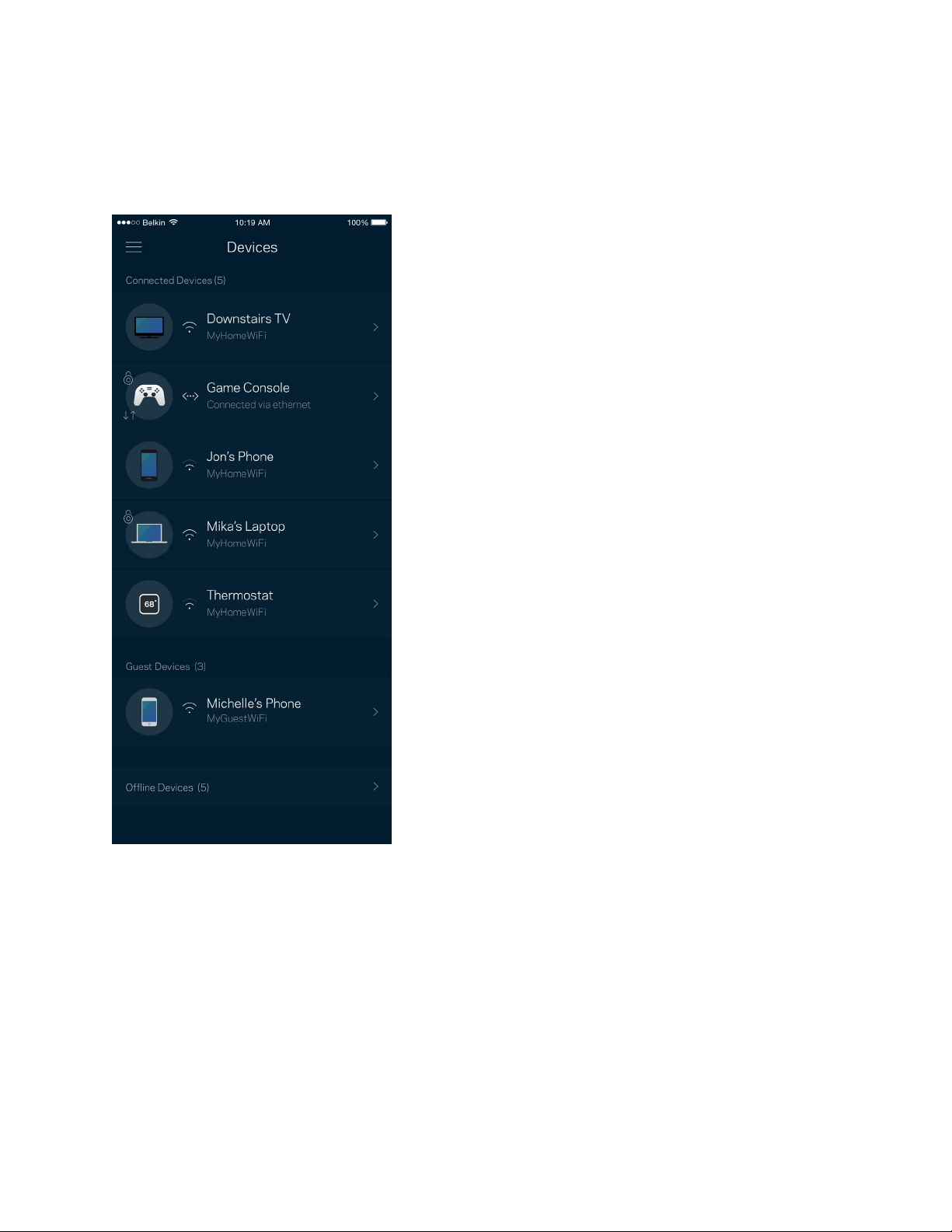
11
Laitteet
Voit katsella ja muuttaa kaikkien Wi-Fi-verkkoon yhdistettyjen laitteiden tietoja. Voit tarkastella pää-
ja vierasverkon laitteita ja näyttää kunkin laitteen tiedot.
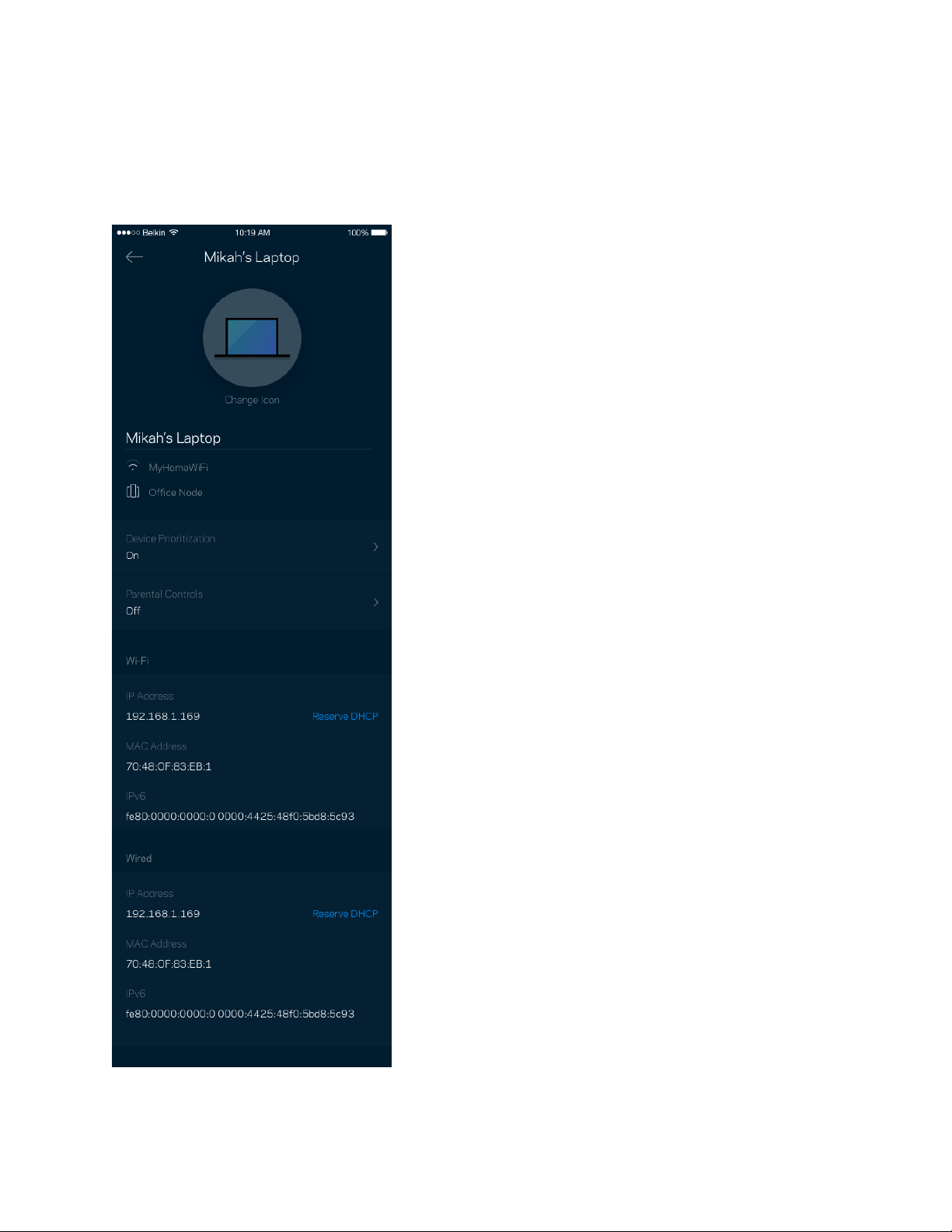
12
Laitteiden tietojen tarkastelu ja muuttaminen
Laitteet-näytössä voit muokata laitteiden nimiä ja kuvakkeita. Voit myös priorisoida tiettyjä laitteita,
määrittää käytönvalvonnan ja tarkastella Wi-Fi-verkon tietoja. Napauta laitetta, jonka tietoja haluat
tarkastella.
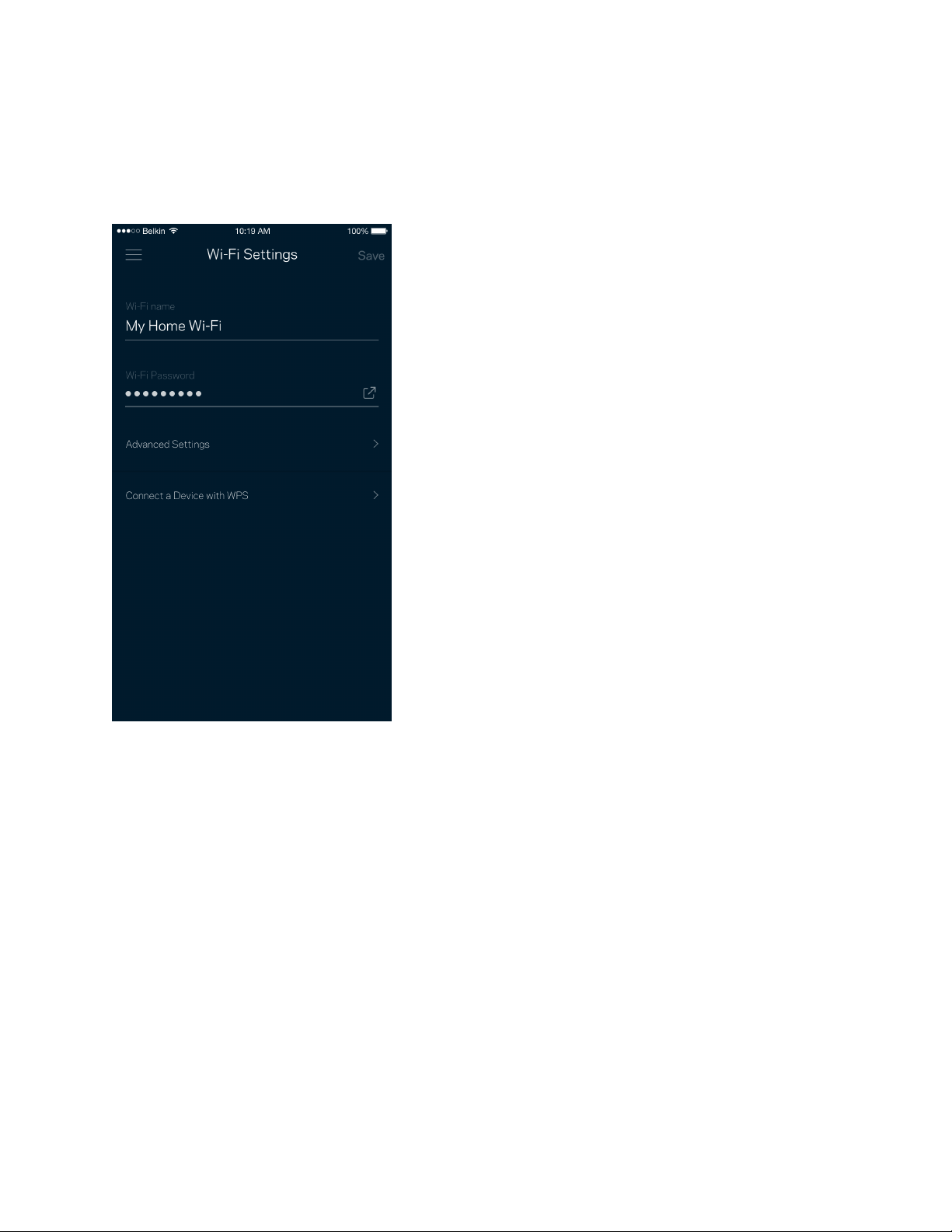
13
Wi-Fi-asetukset
Voit tarkistaa tai muuttaa Wi-Fi-verkon nimen ja salasanan sekä yhdistää laitteita Wi-Fi Protected
Setup™ -toiminnolla.
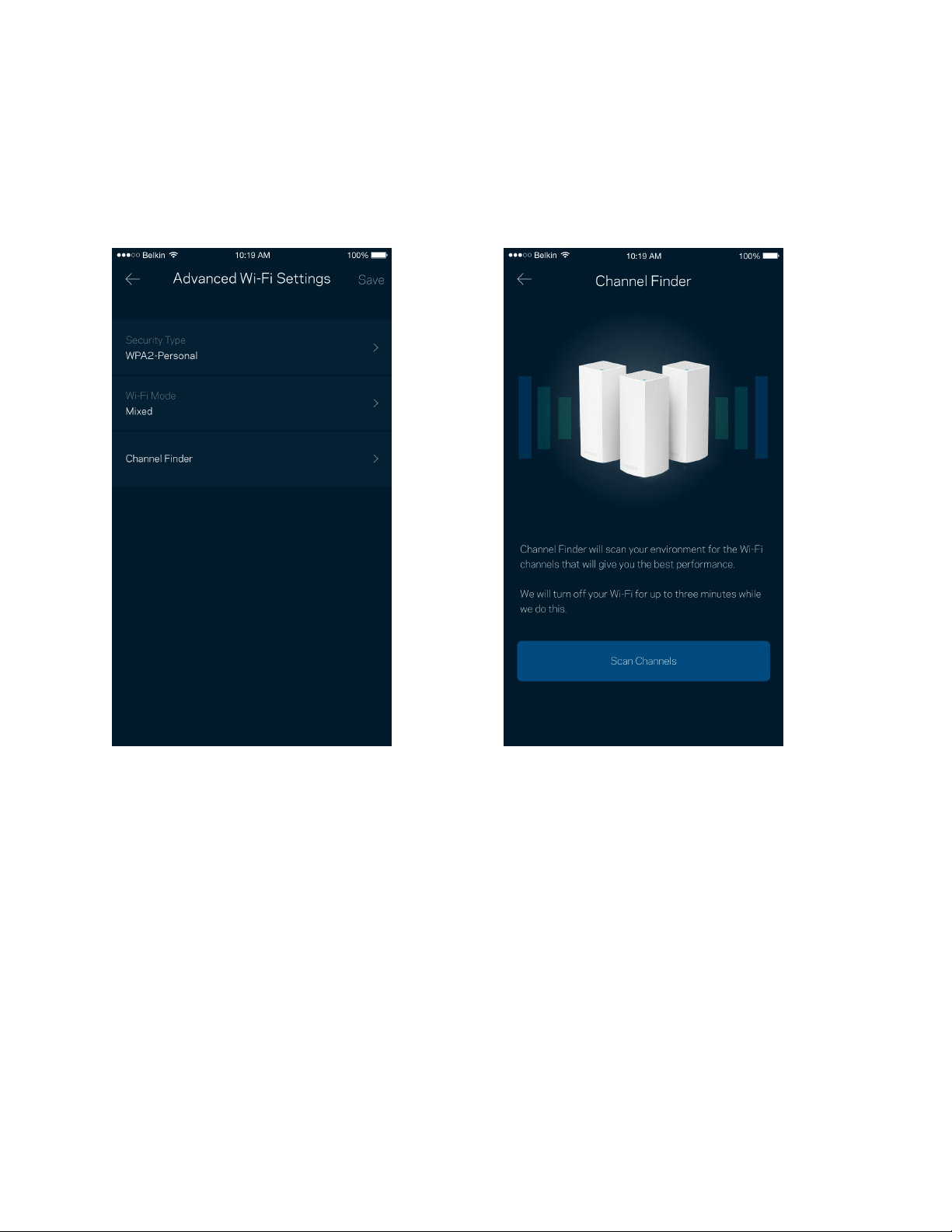
14
Lisäasetukset
Kokeneet käyttäjät voivat muuttaa suojaustyyppiä ja Wi-Fi-tilaa. Näiden asetusten muuttaminen ei
ole suositeltavaa ilman tietämystä Wi-Fi-verkkojen toiminnasta. Kanavan etsintä -toiminto etsii
vapaimmat Wi-Fi-kanavat, jotta saat parhaan tehon irti Velop-järjestelmän suorituskyvystä. Jos
Velop-järjestelmässäsi on useita solmuja, Kanavan etsintä etsii parhaan kanavan jokaiselle solmulle.
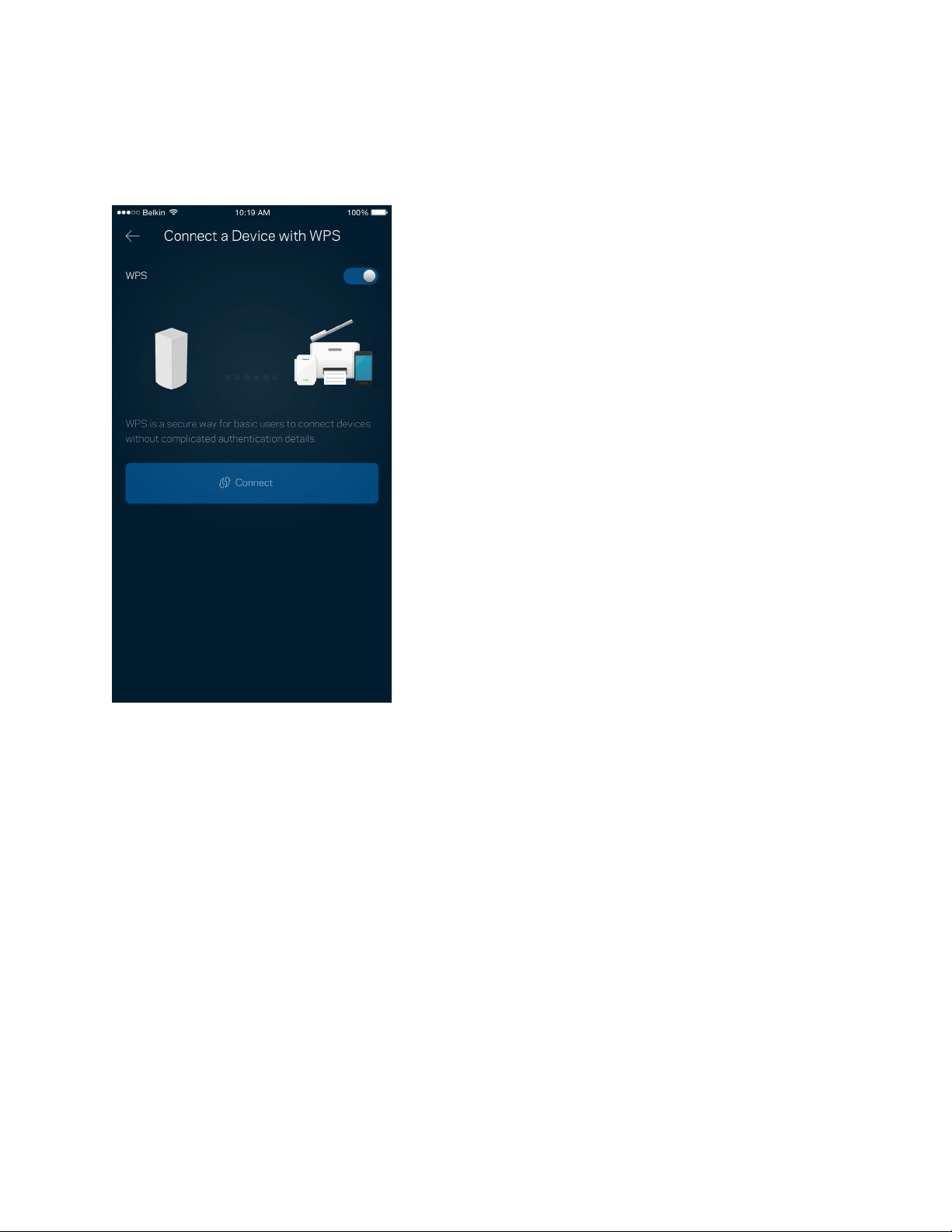
15
Laitteen yhdistäminen WPS-toiminnolla
Wi-Fi Protected Setup -toiminnon avulla voit helposti yhdistää langattomia laitteita Wi-Fi-verkkoosi
ilman suojausasetusten määrittämistä manuaalisesti.
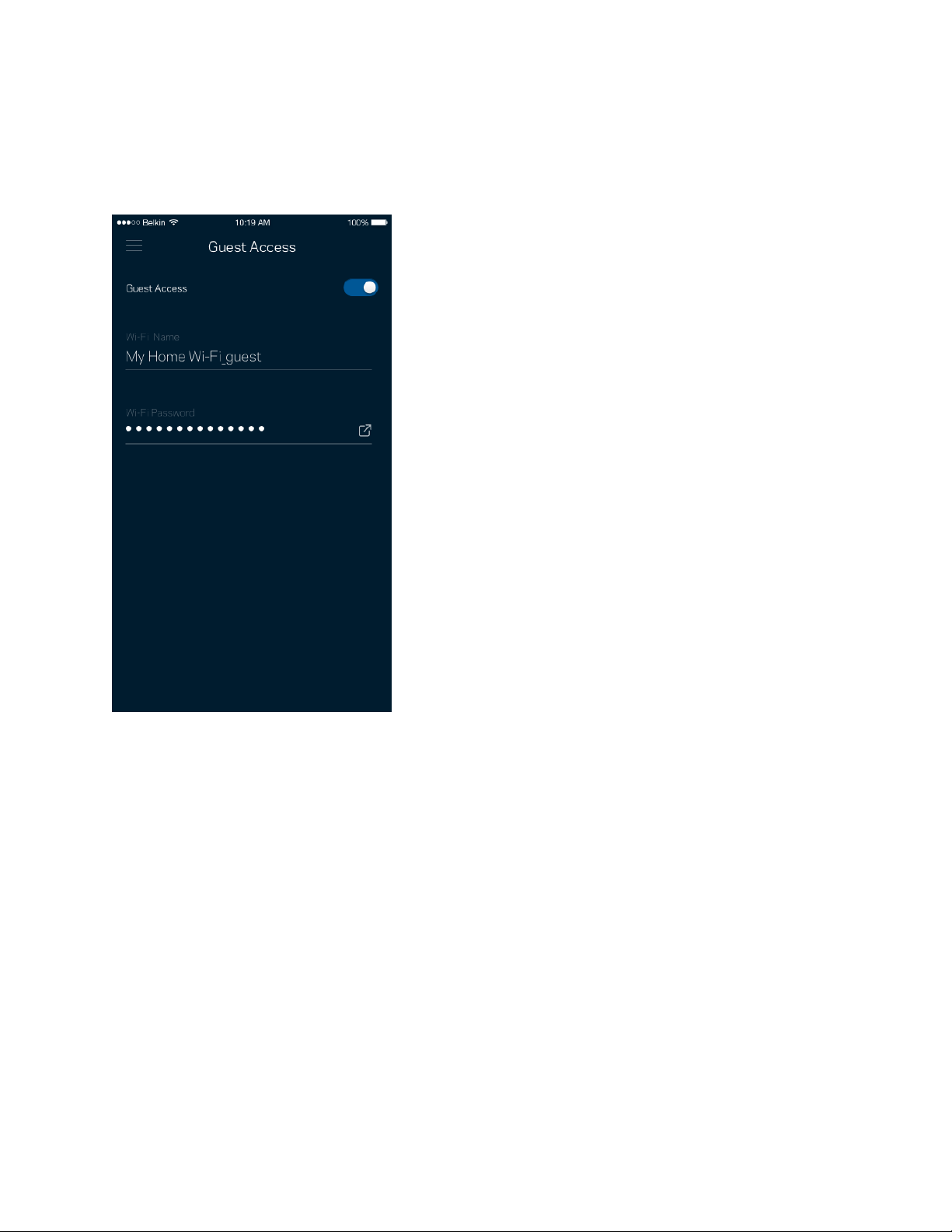
16
Vieraskäyttö
Vieraskäytön avulla voit jakaa vieraillesi Internet-yhteytesi, mutta rajoittaa heiltä pääsyn Wi-Fi-
verkkosi muihin resursseihin. Voit lähettää salasanan tekstiviestillä tai sähköpostilla.
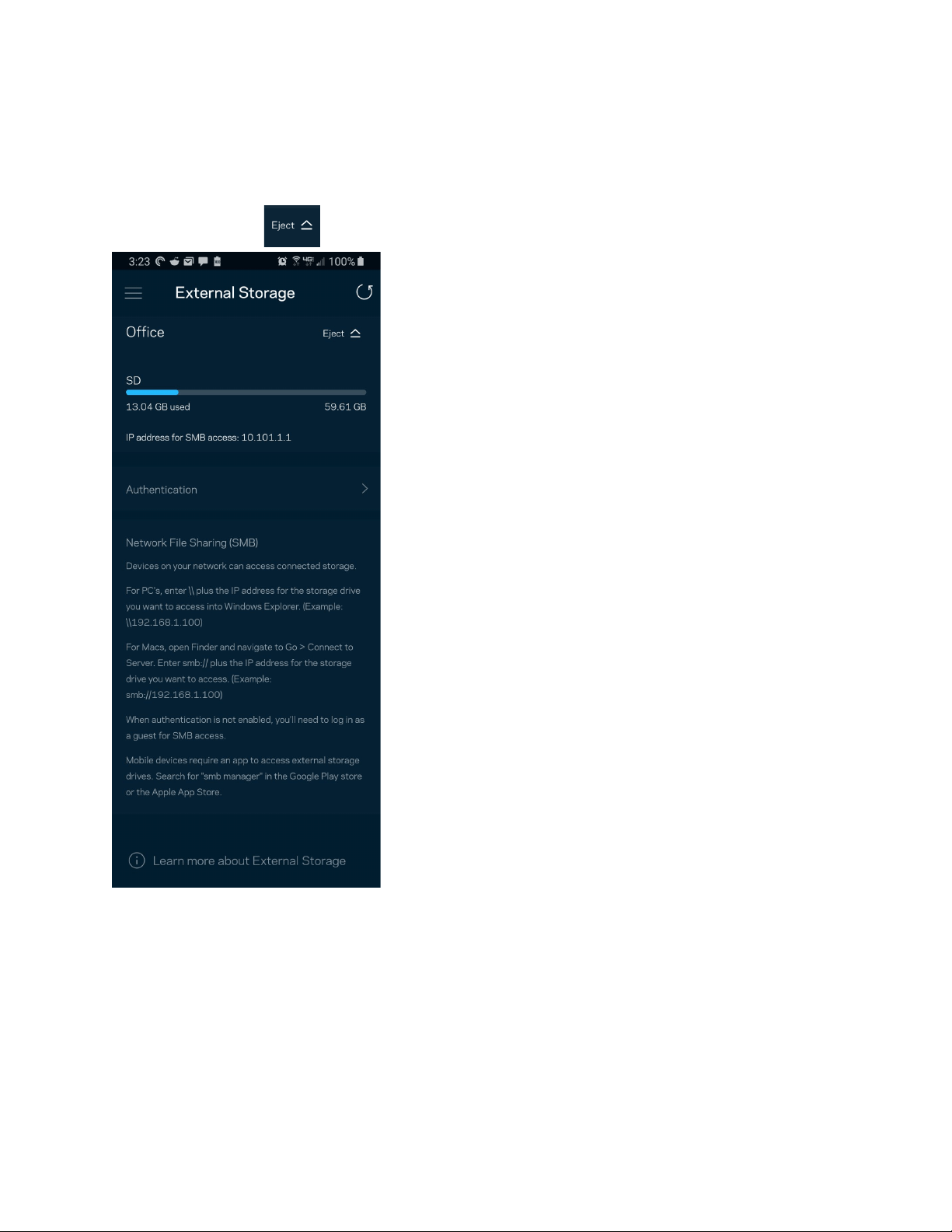
17
Ulkoinen tallennustila
Katso, mihin solmuun ulkoinen asema on kytketty, tarkista jäljellä olevan tilan määrä ja ota todennus
käyttöön asettamalla käyttäjänimi ja salasana. (Vain kun asema on kytketty solmun USB-porttiin.)
Muista valita Poista ennen aseman poistamista, jotta vältät tietojen menetyksen.
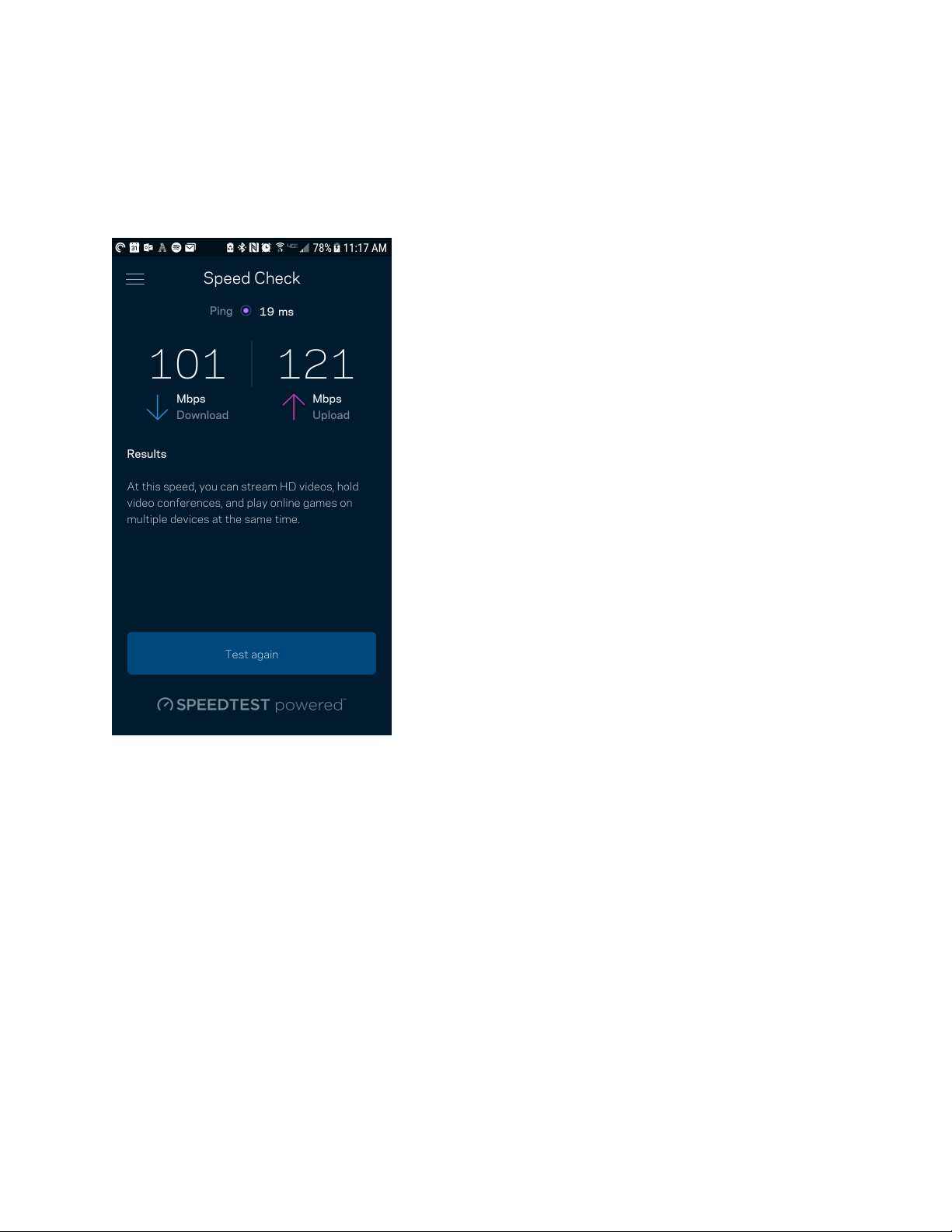
18
Nopeustarkistus
Suorita nopeustarkistus, kun haluat varmistaa, että saat sen nopeuden, josta olet maksanut.
Nopeustarkistus auttaa myös laitteiden priorisoinnissa, koska tulokset määrittävät sen, miten Wi-Fi-
verkon kaista jaetaan priorisoiduille laitteille.
•
Latausnopeus on nopeus, jolla sisältö siirretään Internetistä Velop-järjestelmääsi.
•
Lähetysnopeus kertoo, millä nopeudella sisältöä siirretään verkostasi Internetiin.
Huomautus: Monet tekijät vaikuttavat Internet-yhteyden nopeuteen. Tällaisia ovat esimerkiksi
Internet-palveluntarjoajalta hankitun tilin tyyppi, paikallinen ja maailmanlaajuinen Internet-
liikenne sekä kodin Internet-yhteyden jakavien laitteiden määrä.
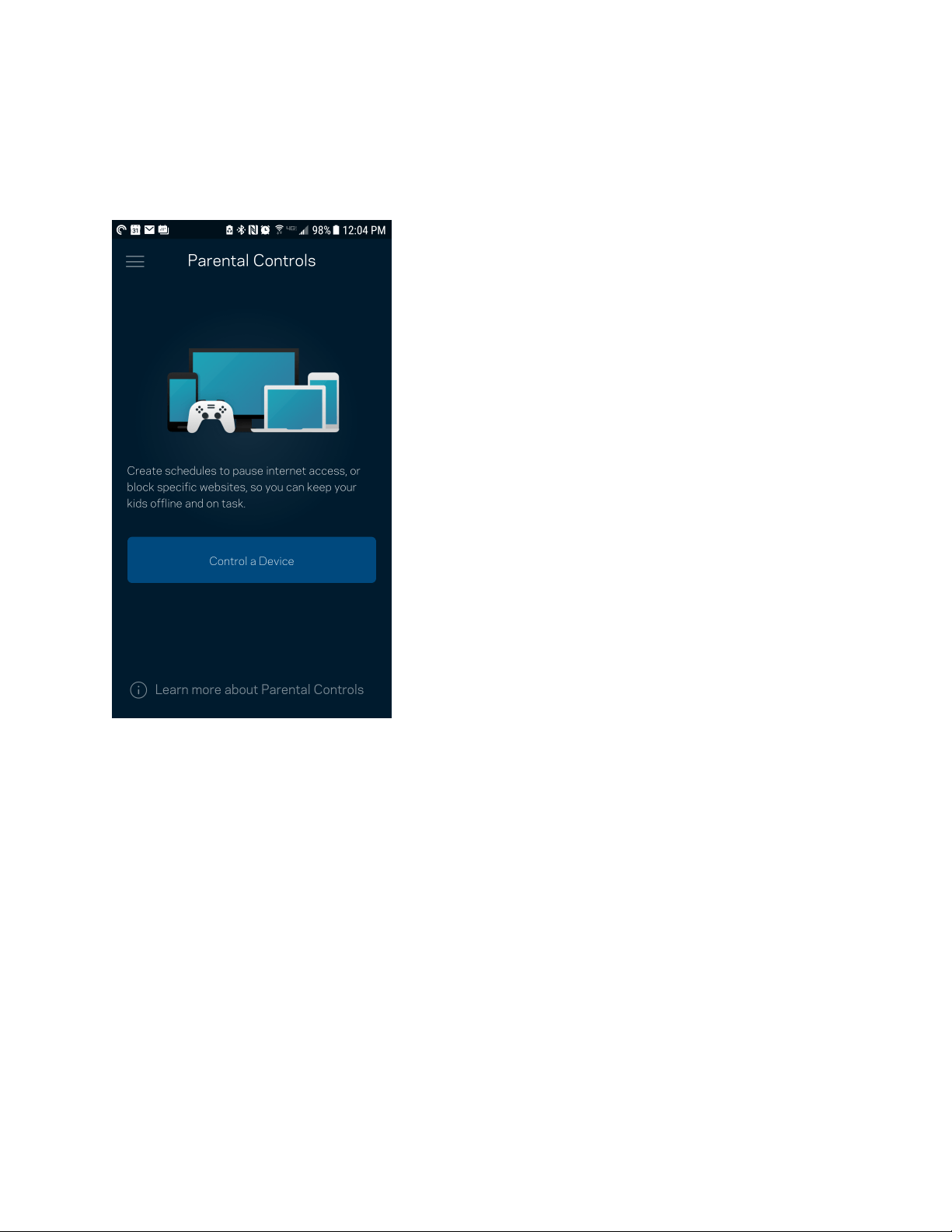
19
Käytönvalvonta
Käytönvalvonnan avulla voit hallita, milloin lapsesi voivat käyttää verkkoa ja mihin sisältöön heillä on
pääsy. Voit keskeyttää Internetin käytön tietyiltä laitteilta tai estää pääsyn tietyille sivustoille.
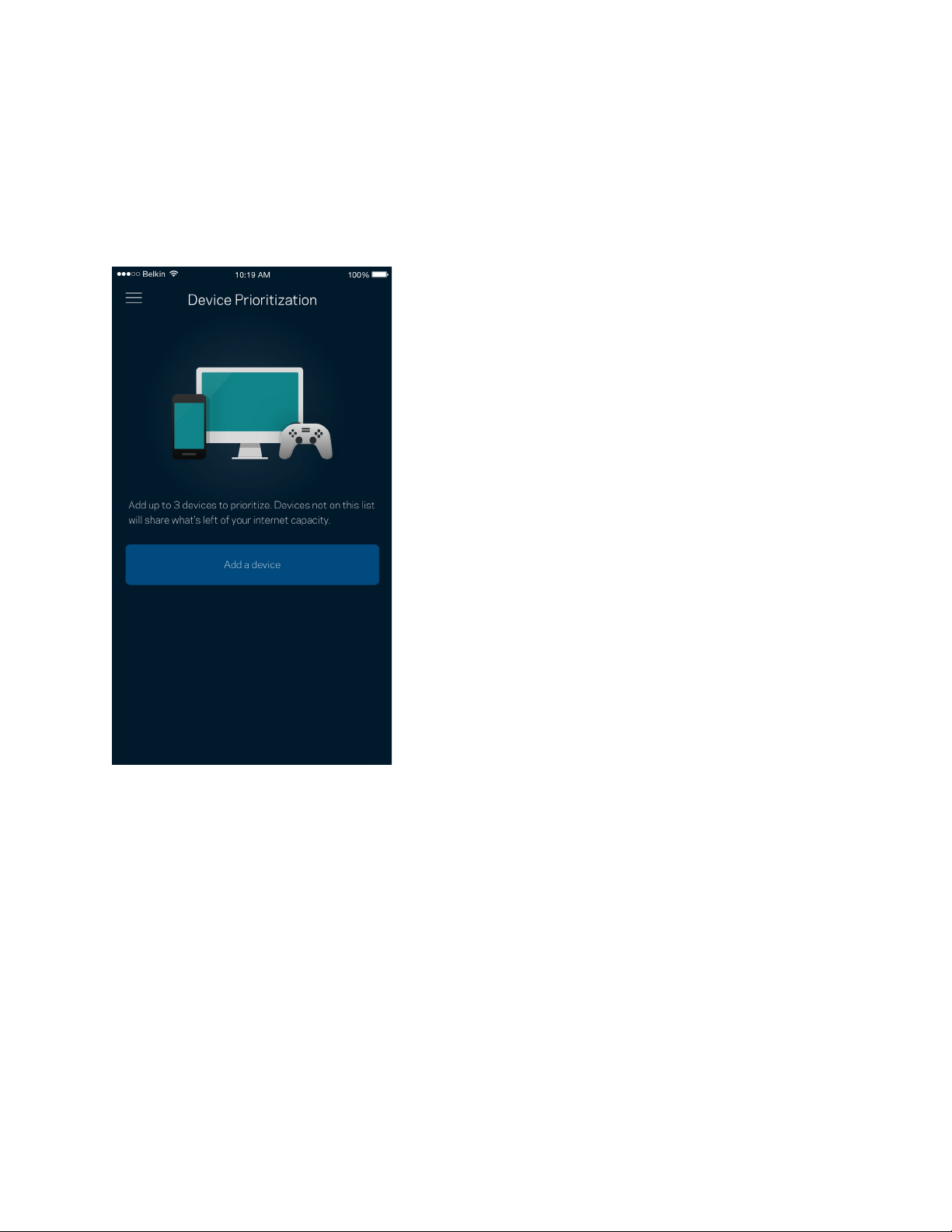
20
Laitteiden priorisointi
Voit valita enintään kolme laitetta, joiden Internet-yhteyden käyttö priorisoidaan. Näille laitteille
annetaan aina paras mahdollinen (langallinen ja/tai langaton) yhteysnopeus. Velop suorittaa
nopeustarkistuksen määrittääkseen parhaan tavan jakaa Wi-Fi-yhteys priorisoiduille laitteille. Muut
laitteet jakavat jäljellä olevan kaistanleveyden. Priorisoidut laitteet näkyvät koontinäytössä.
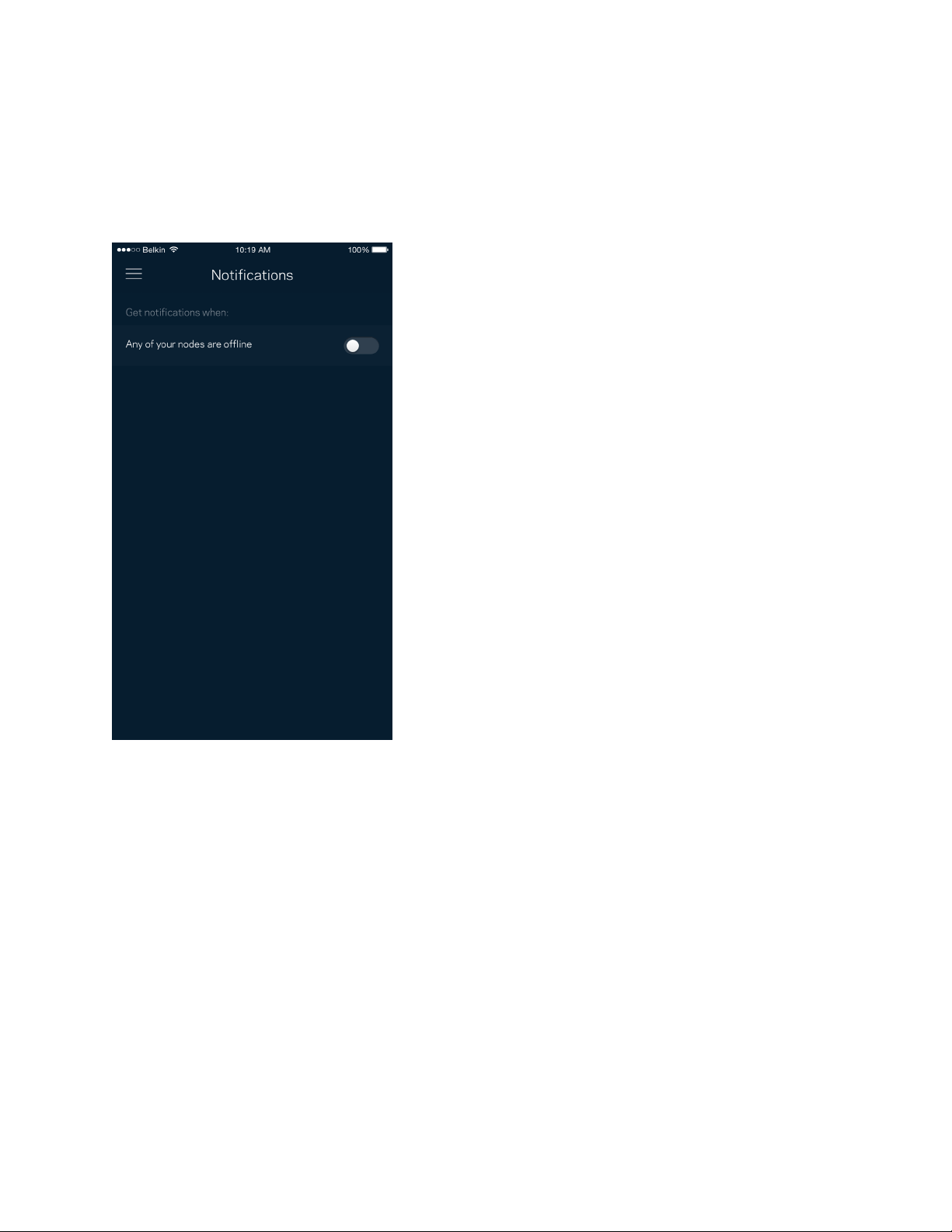
21
Ilmoitukset
Jos käytössä on useita solmuja, Velop voi lähettää ilmoituksia, jos järjestelmään kuuluva toissijainen
solmu kytkeytyy pois päältä. Toissijaisia solmuja ovat ne, joita ei ole kytketty modeemiin kaapelilla.
Salli ilmoitukset mobiililaitteen asetuksissa, jotta Velop voi lähettää sinulle ilmoituksia.
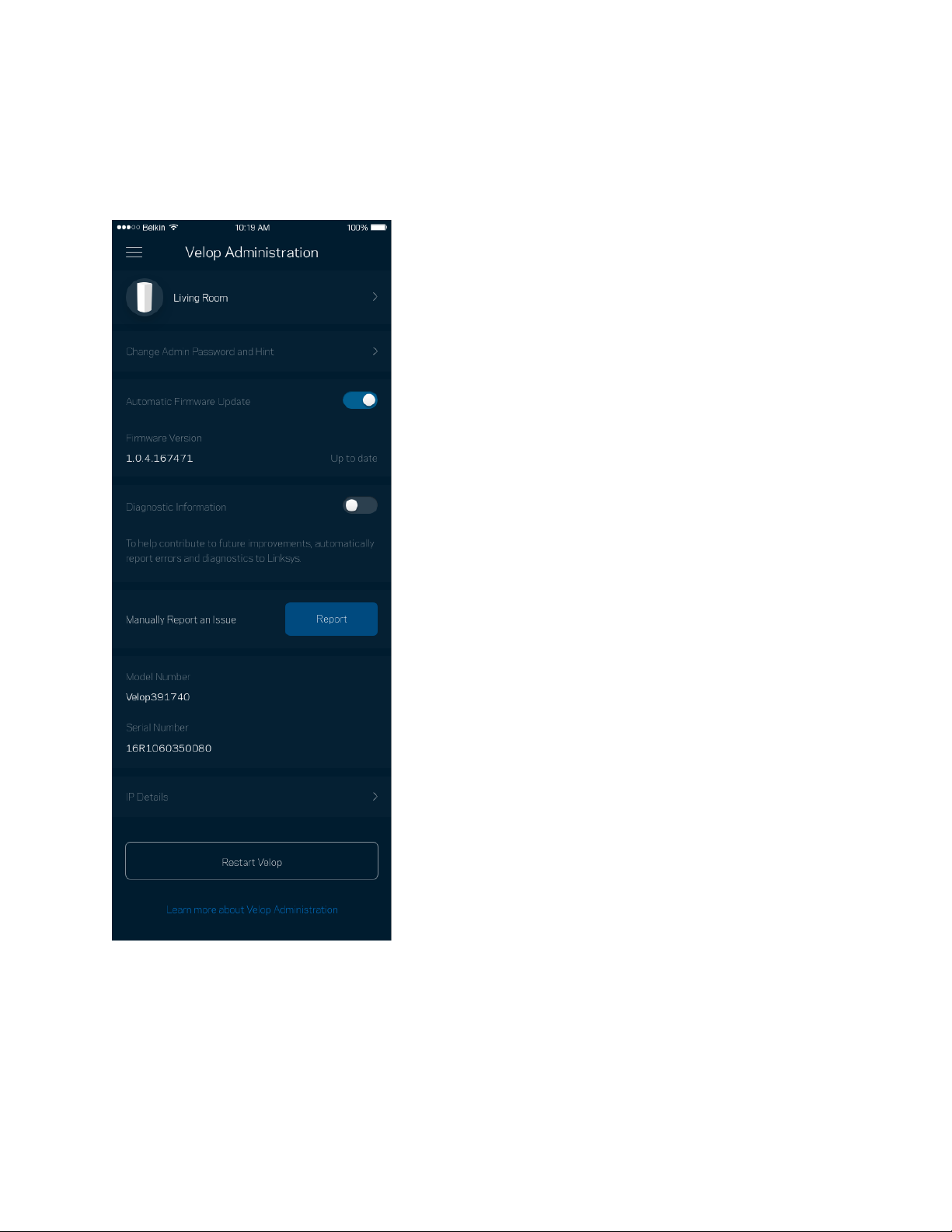
22
Velop-hallinta
Velopin hallintanäytössä voit muuttaa järjestelmänvalvojan salasanaa ja vihjettä sekä tarkistaa
erilaisia Wi-Fi-verkon solmujen tunnistetietoja (kuten mallinumeron, sarjanumeron sekä IP-tiedot).
Voit halutessasi lähettää automaattisia kaatumisraportteja Linksysille Wi-Fi-verkon
käyttökokemuksen parantamista varten. Voit myös ilmoittaa tietyistä ongelmista Linksysille
manuaalisesti.
23
Seuraavat tiedot lähetetään ongelman kuvauksen kanssa:
•
Sovellusversio
•
Kirjautumistyyppi (
pilvipalvelu: näyttää tiliin
liittyvän sähköpostiosoitteen, paikallinen: Velopin
järjestelmänvalvoja
)
•
Laitteen malli
•
WAN-yhteystyyppi (joko
Wi-Fi tai Ethernet
)
•
Laitteen
käyttöjärjestelmäversio
•
Aika: päivämäärä (
kk/pp/vuosi, kellonaika,
aikavyöhyke
)
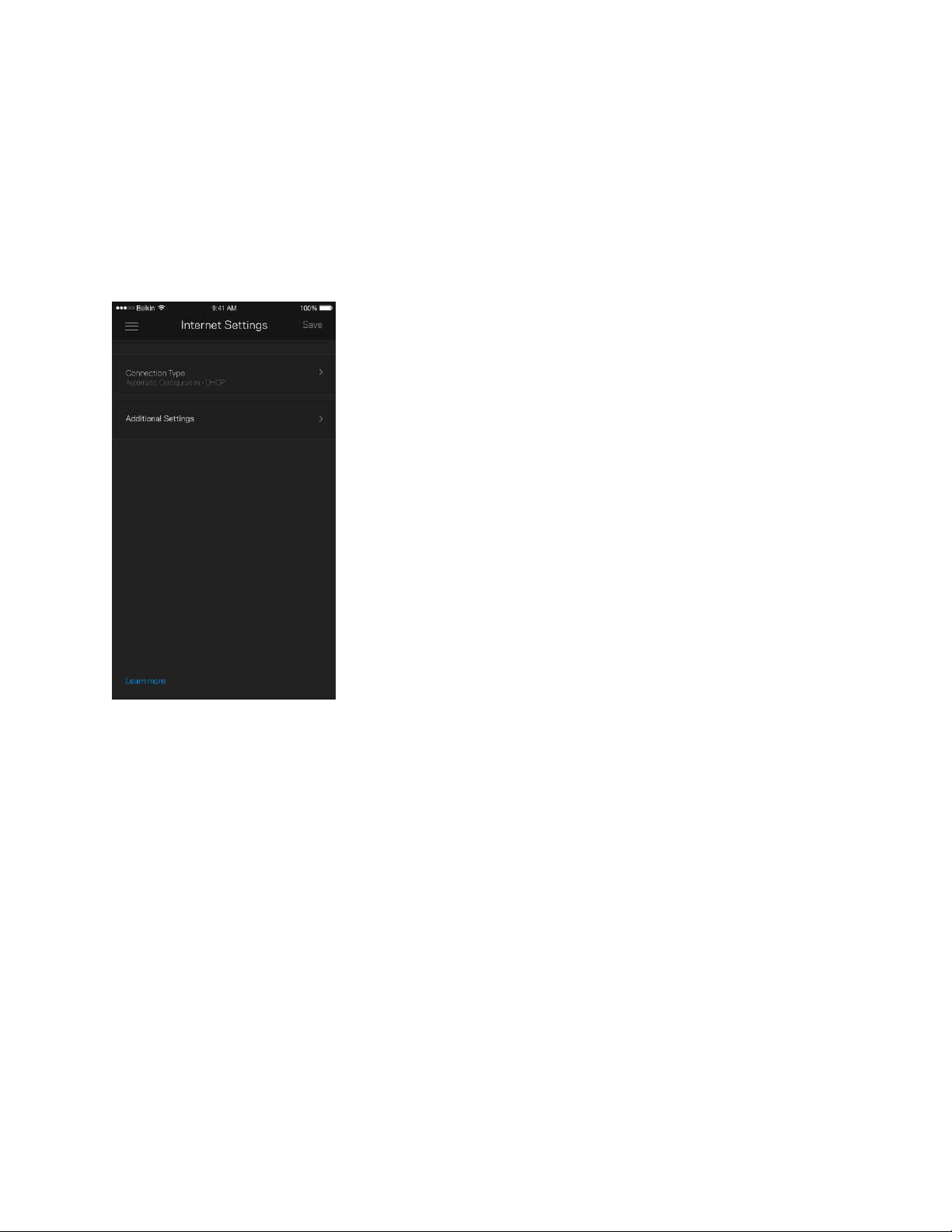
24
Lisäasetukset
Internet-asetukset
Voit valita, miten Velop-järjestelmä muodostaa Internet-yhteyden. Oletusasetus on Automaattinen
määritys - DHCP. Muut yhteystyypit vaihtelevat Internet-palveluntarjoajan ja Velop-järjestelmän
käyttötavan mukaan. Kokeneet käyttäjät voivat käyttää lisäasetuksia MAC-osoitteiden
kloonaamiseen ja suurimman siirtoyksikön (MTU) määrittämiseen.
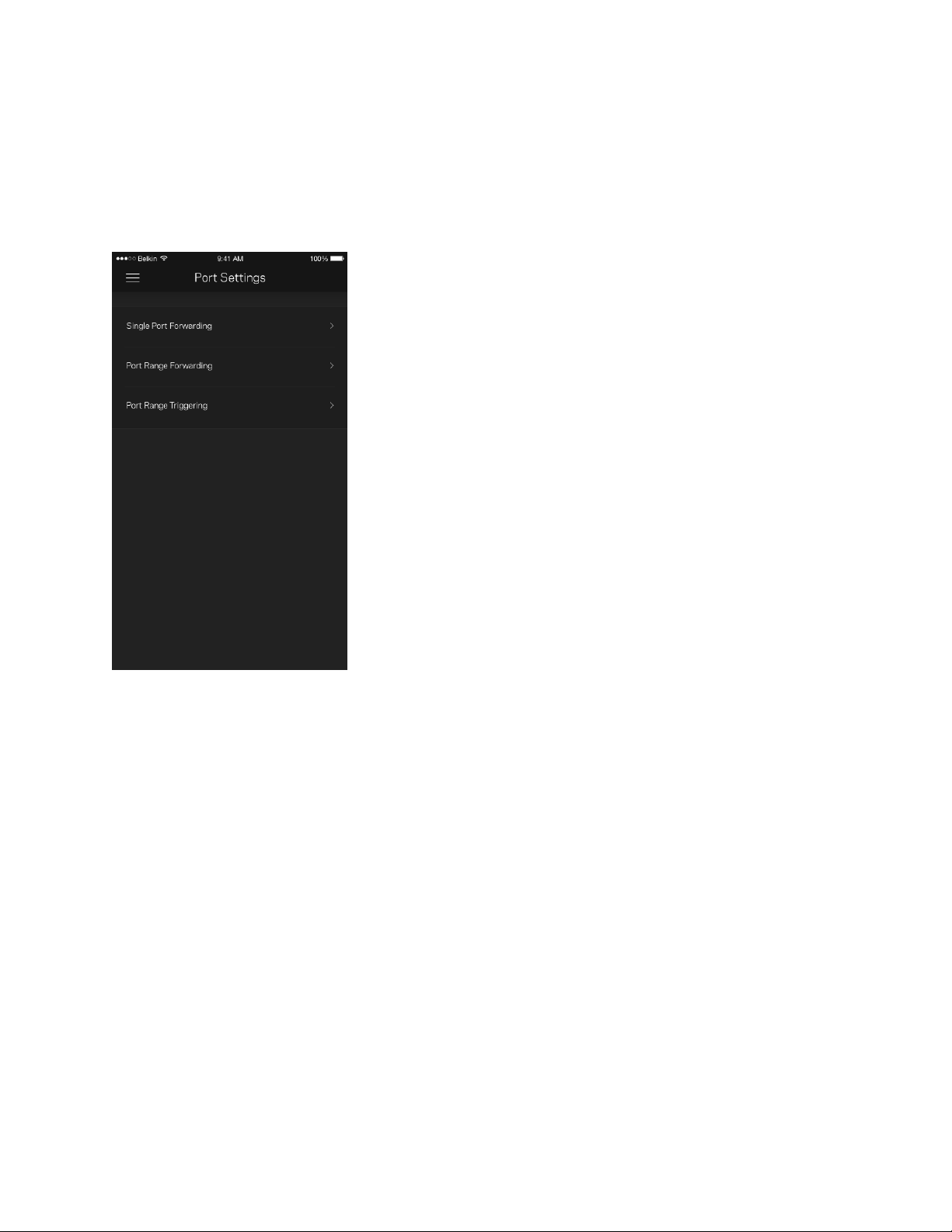
25
Porttiasetukset
Portin edelleenohjaus (yhdelle portille, usealle portille tai porttialueelle) – lähettää tiettyyn porttiin tai
portteihin saapuvan liikenteen Wi-Fi-verkon tietylle laitteelle tai tietylle portille. Porttialueen
laukaisussa Velop valvoo tiettyjen porttien lähteviä tietoja. Velop muistaa tietoja pyytävän laitteen
IP-osoitteen, jolloin tietojen palautuessa ne reititetään suoraan oikealle laitteelle.

26
Wi-Fi-verkon MAC-suodattimet
Jokaisella verkkolaitteella on yksilöllinen 12-numeroinen MAC (Media Access Control) -osoite. Voit
luoda luettelon MAC-osoitteista ja hallita sitä, miten laitteet käyttävät Wi-Fi-verkkoasi.
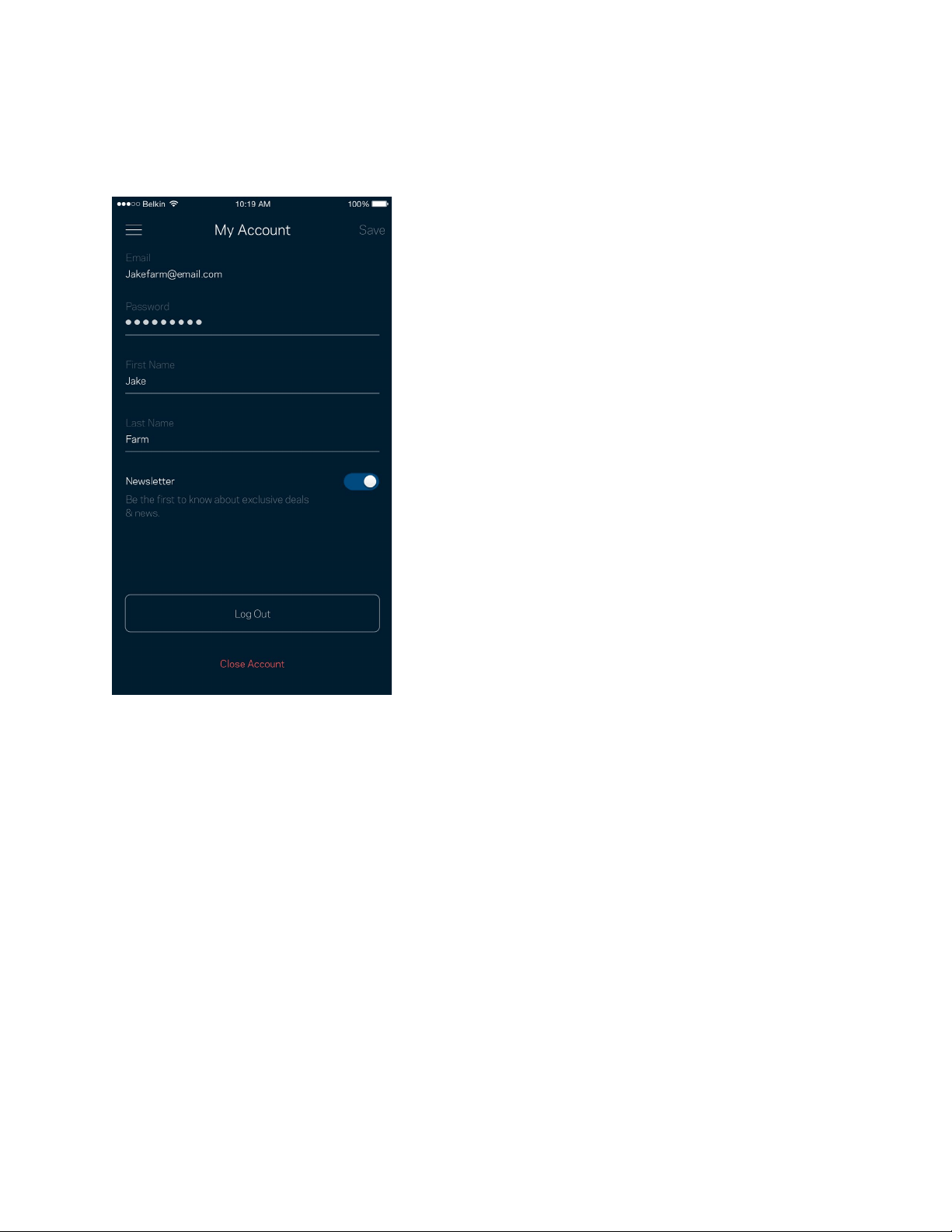
27
Oma tili
Voit muuttaa Linksys Appin salasanaa tai tilata uusimmat uutiset ja tarjoukset Linksysiltä.
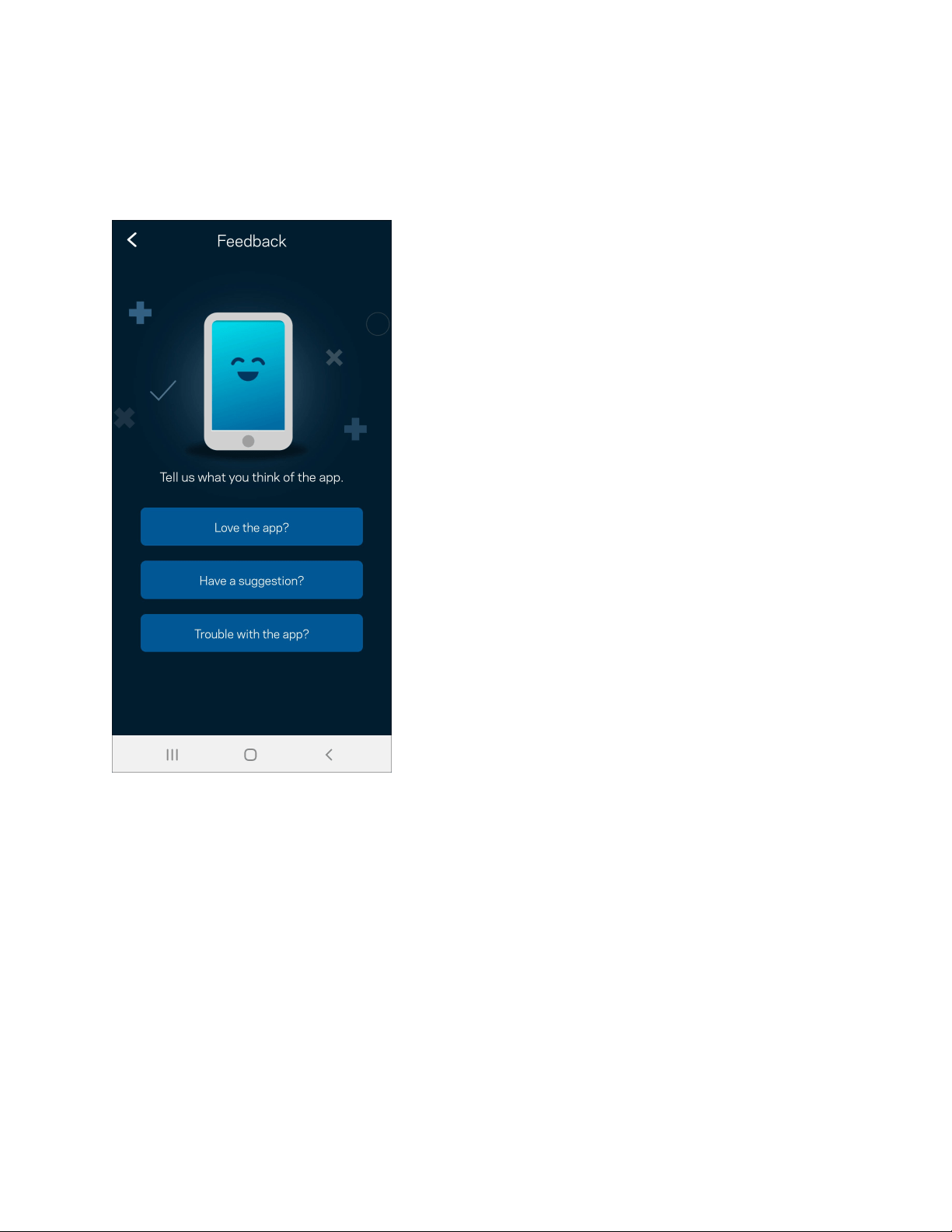
28
Palaute
Voit antaa meille palautetta sovelluksesta. Arvioi sovellus sovelluskaupassa, lähetä meille ehdotuksia
tai ilmoita ongelmasta. Kaikki tämä auttaa meitä parantamaan käyttökokemustasi.
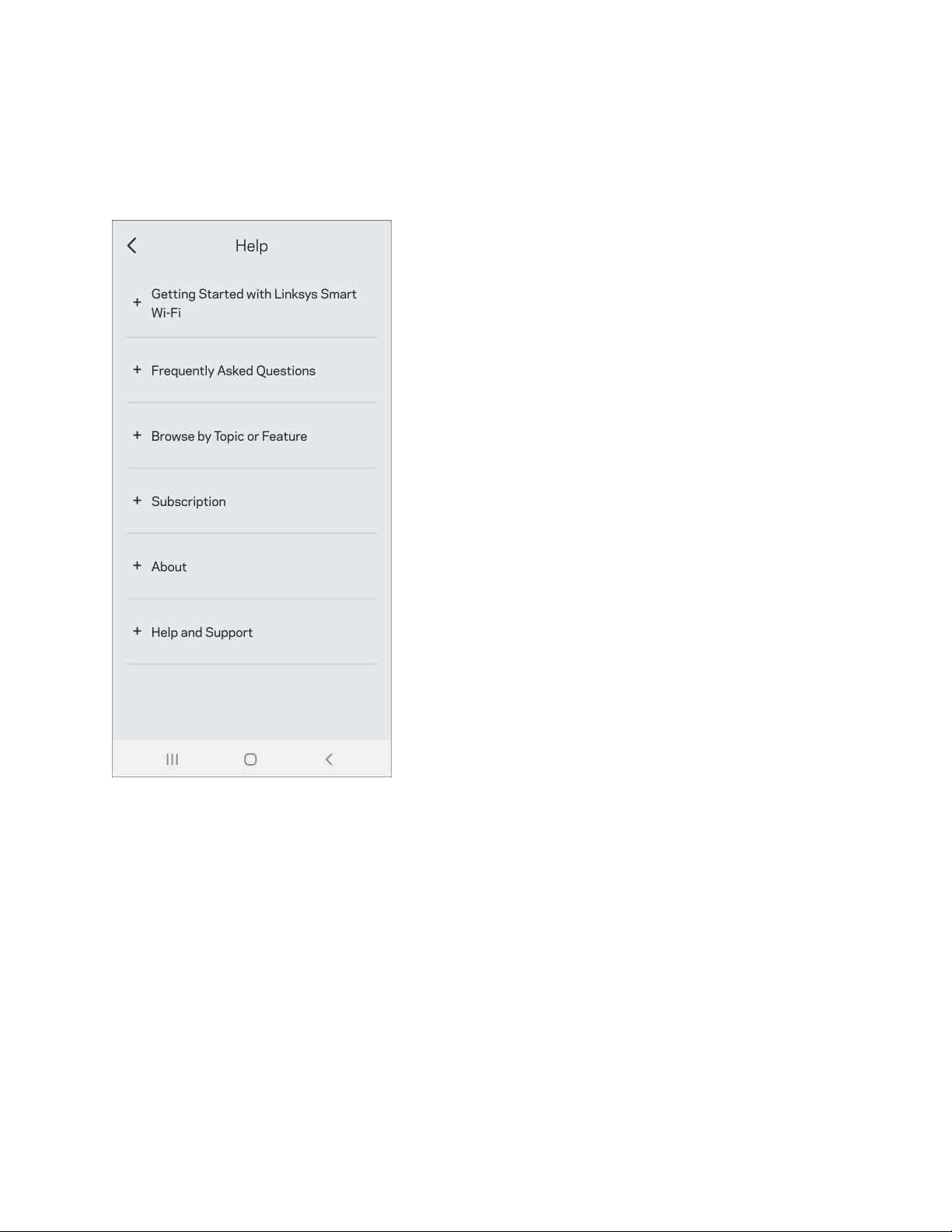
29
Ohje
Onko sovelluksen käytössä ongelmia? Tarvitsetko apua toimintojen käyttämiseen? Saat lisätietoja
valitsemalla ohjeen.
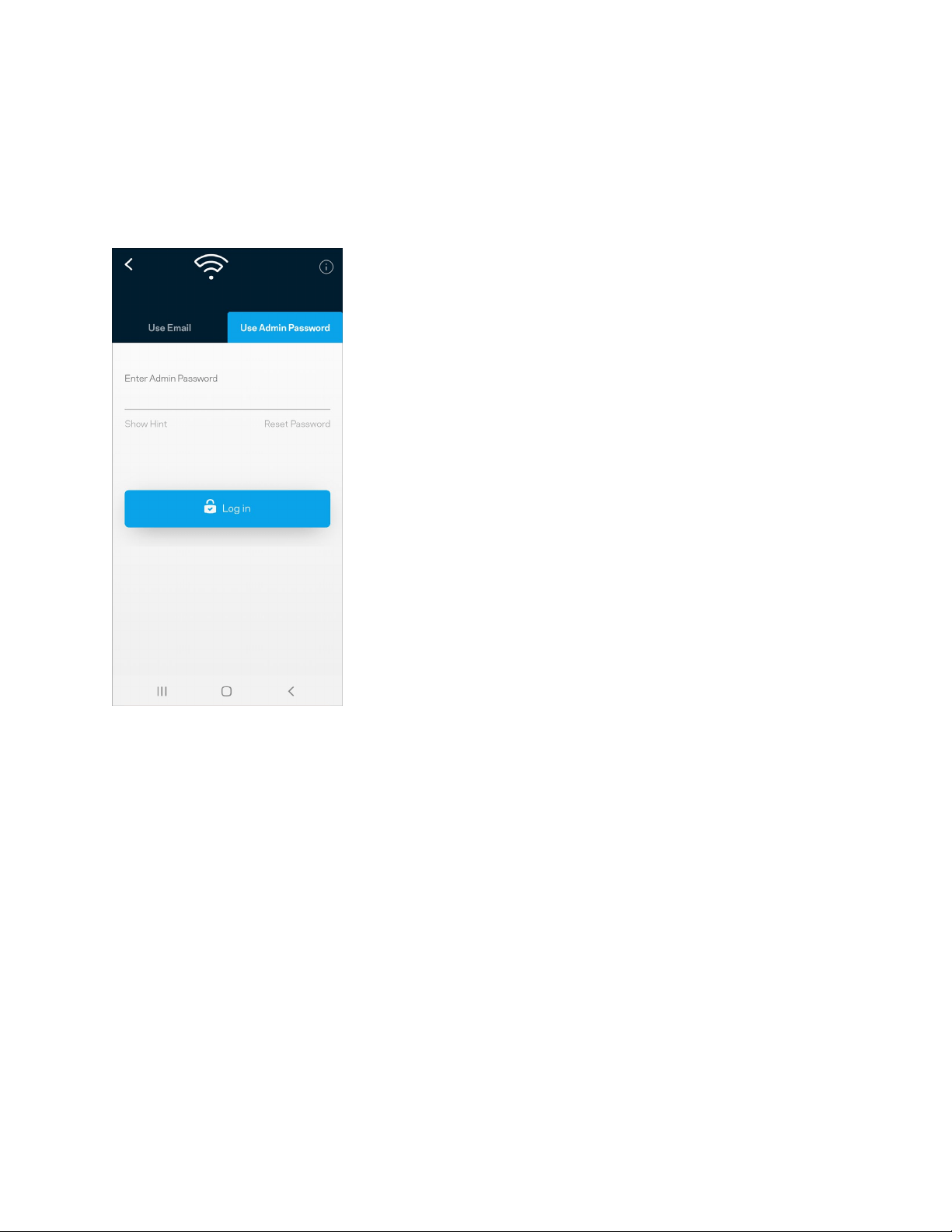
30
Yhteyden muodostaminen suoraan Velopiin
Vaikka Internet-yhteys ei olisi käytössä, voit silti käyttää Velop-järjestelmääsi. Yhdistä Wi-Fi-
verkkoosi, käynnistä Linksys-sovellus ja valitse Käytä ylläpitäjän salasanaa. Et voi käyttää Linksys
Smart Wi-Fi -tiliäsi ilman Internet-yhteyttä.

31
Velopin järjestelmänvalvojan salasana
Suojattu järjestelmänvalvojan salasana luodaan automaattisesti asennuksen aikana. Voit muuttaa
sitä valitsemalla Velop-hallinta ja sitten Muuta Velopin salasana ja vihje.
Velop-järjestelmän suojaamiseksi lähetämme sinulle sähköpostin, kun joku muuttaa
järjestelmänvalvojan salasanaa.
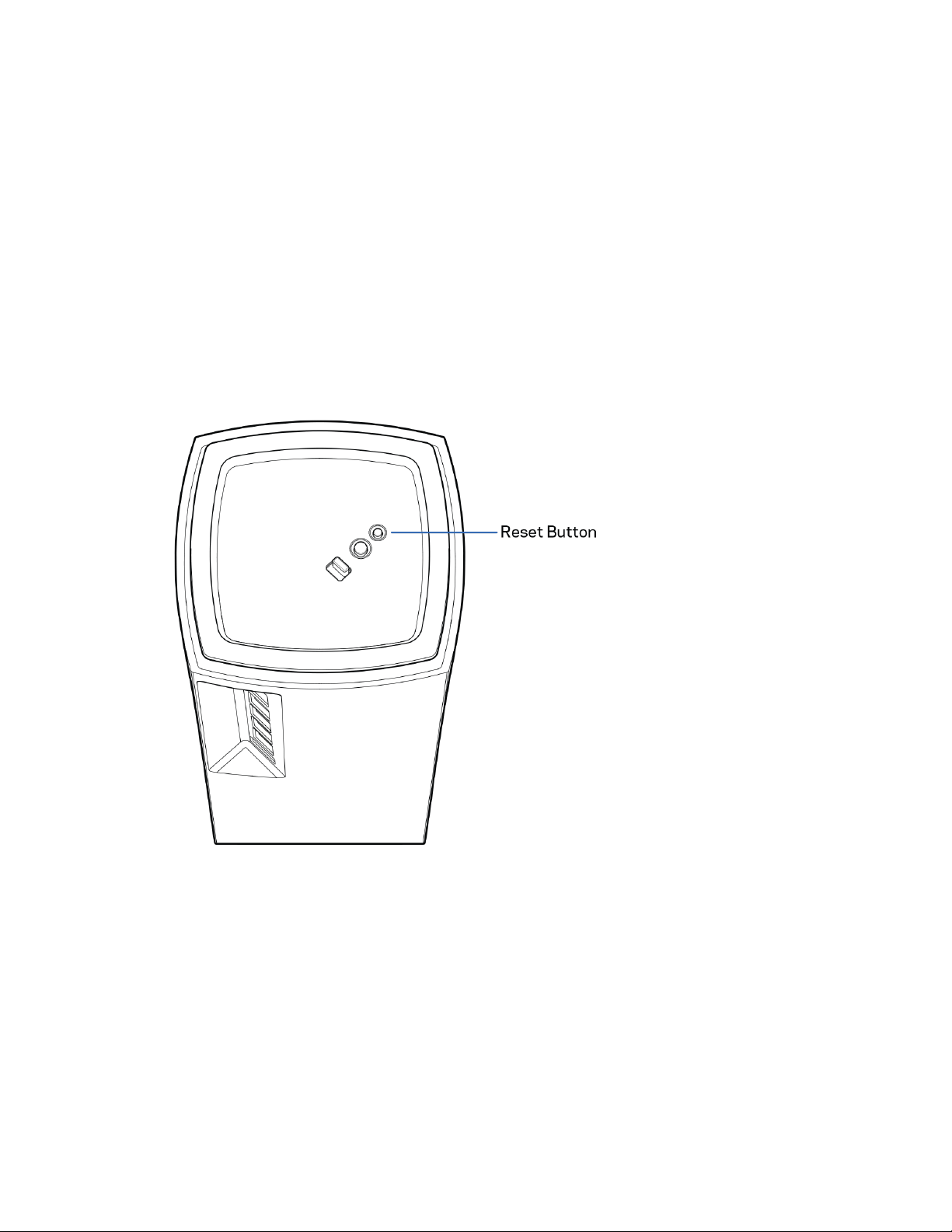
32
Tehdasoletusasetusten palauttaminen
Velopin tehdasasetusten palauttamiselle ei pitäisi olla tarvetta. Tehdasasetusten palautus nollaa
Velop-järjestelmän siihen tilaan, jossa se toimitettiin tehtaalta, jolloin alkuasennusprosessi on
suoritettava uudelleen. Kaikki asennuksen aikana ja sen jälkeen määrittämäsi mukautetut asetukset,
kuten Wi-Fi-verkon nimi, salasanat ja suojaustyyppi, poistetaan reitittimestä. Kaikkien langattomien
laitteiden yhteys Wi-Fi-verkkoon katkaistaan.
Voit nollata Velopin asetukset seuraavasti:
•
Kun solmuun on kytketty virta, paina sen pohjassa olevaa nollauspainiketta pitkään. Solmun
päällä oleva valo muuttuu punaiseksi ja alkaa vilkkua. Älä vapauta painiketta, ennen kuin valo
sammuu ja syttyy sitten uudelleen kirkkaan punaisena.

33
Tekniset tiedot
Linksys Velop
Mallinimi
Ma
llinumero
Ky
tkinportin nopeus
Ra
diotaajuus
Ant
ennien määrä
Portit
Pai
nikkeet
Merk
kivalo
Suo
jausominaisuudet
Velop AX4000/ AX4200 WiFi 6 -järjestelmä
MX4000 Series
10/100/1000 Mbit/s
2,4 GHz ja 5 GHz
9 (sisäistä)
USB 3.0, Ethernet, Internet, virta
Virtakytkin, WPS, nollaus
Yksi monivärinen virran ja tilan merkkivalo
WPA2-Personal (WPA2-PSK), WPA3-Personal (WPA3-PSK)
Suo
jausavaimen pituus bitteinä Jopa 128-bittinen salaus
Käyttöympäristötiedot
Mitat
113,03 mm x 113,03 mm x 243,08 mm
L
aitteen paino
0,95 kg
Virta 12 V, 3 A
Sertifioinnit
FCC, IC, CE, Wi-Fi (IEEE 802.11a/b/g/n/ac, 802.11ax-
standardin luonnos)
Käyttölämpötila 0–40 °C
Varastointilämpötila –20–60 °C
Käyttöympäristön ilmankosteus 10–80 %, suhteellinen ilmankosteus, kondensoitumaton
Varastointiympäristön
ilmankosteus
5–90 %, kondensoitumaton
Hu
omautukset:
Lisätietoja säännöksistä, takuusta ja turvatiedoista on osoitteessa Linksys.com/support/Velop.
Oikeus teknisten tietojen muuttamiseen pidätetään.

34
Enimmäissuorituskyky IEEE Standard 802.11 -säädöksen mukaan. Todellinen suorituskyky saattaa
vaihdella langattoman verkon kapasiteetin, tiedonsiirtonopeuden, alueen ja peiton mukaan.
Suorituskyky riippuu monista tekijöistä, olosuhteista ja muuttujista, joita ovat mm. etäisyys
tukiasemasta, verkkoliikenteen määrä, rakennusmateriaalit ja rakenne, käytössä oleva
käyttöjärjestelmä, käytettävien langattomien tuotteiden sekoitus, häiriöt ja muut haitalliset
olosuhteet.
Y
mpärivuorokautinen tekninen tuki toimii osoitteessa linksys.com/support/Velop.
BELKIN, LINKSYS ja monet tuotenimet ja logot ovat Belkin-yhtymän omistamia tavaramerkkejä.
Mainitut kolmansien osapuolien tavaramerkit ovat omistajiensa omaisuutta.
© 2020 Belkin International, Inc. ja/tai sen tytäryhtiöt. Kaikki oikeudet pidätetään.

1
z
GUIDE DE L'UTILISATEUR
VELOP
Série MX4000

2
Table des matières
Présentation du produit ___________________________________________________________________________________ 3
Vue de face / dessus__________________________________________________________________________________________ 3
Panneau arrière ______________________________________________________________________________________________ 4
Face inférieure ________________________________________________________________________________________________ 5
Où trouver une aide supplémentaire _____________________________________________________________________ 6
Installation __________________________________________________________________________________________________ 7
Paramètres de configuration du système Velop ______________________________________________________ 9
Linksys App ___________________________________________________________________________________________________ 9
Dashboard (Tableau de bord) ____________________________________________________________________________ 10
Devices (Périphériques) __________________________________________________________________________________ 11
Pour afficher ou modifier les informations relatives aux appareils connectés __________________________________ 12
Wi-Fi Settings (Paramètres Wi-Fi) _______________________________________________________________________ 13
Paramètres avancés __________________________________________________________________________________________________ 14
Connexion d'un appareil à l’aide de la fonction WPS ______________________________________________________________ 15
Guest Access (Accès Invité) _______________________________________________________________________________ 16
External Storage (Stockage externe) ____________________________________________________________________ 17
Test de vitesse ______________________________________________________________________________________________ 18
Parental Controls (Contrôle parental) __________________________________________________________________ 19
Device Prioritization (Gestion de la priorité) __________________________________________________________ 20
Notifications _________________________________________________________________________________________________ 21
Velop Administration (Administration Velop) ________________________________________________________ 22
Advanced Settings (Paramètres avancés) ______________________________________________________________ 24
Paramètres de connexion Internet __________________________________________________________________________________ 24
Port Settings (Paramètres des ports) _______________________________________________________________________________ 25
Wi-Fi MAC Filters (Filtres MAC Wi-Fi) ______________________________________________________________________________ 26
My Account (Mon compte) ________________________________________________________________________________ 27
Feedback (Commentaires) ________________________________________________________________________________ 28
Help (Aide) __________________________________________________________________________________________________ 29
Connexion à votre système Velop ______________________________________________________________________ 30
Mot de passe administrateur Velop _________________________________________________________________________________ 31
Comment restaurer les paramètres d'usine ________________________________________________________ 32
Spécifications ______________________________________________________________________________________________ 33
Velop de Linksys ____________________________________________________________________________________________ 33
Conditions environnementales __________________________________________________________________________ 33
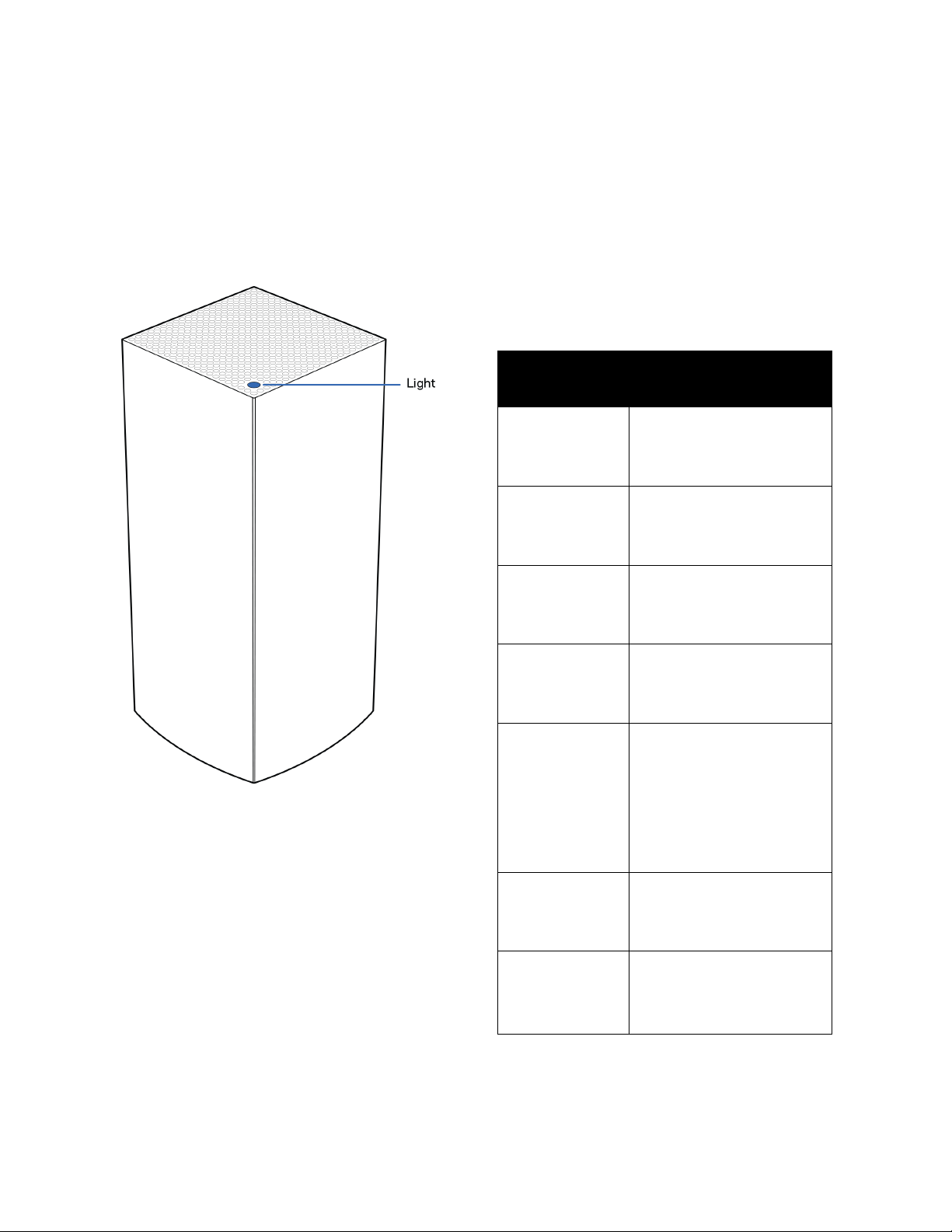
3
Présentation du produit
Vue de face / dessus
Le voyant lumineux se trouvant sur le dessus de
la borne d'accès Wi-Fi vous donne des
informations sur le fonctionnement de la borne.
Comportement
du voyant
État
Voyant
clignotant en
bleu
En cours de démarrage
Voyant
s’allumant en
bleu
Borne connectée
Voyant
clignotant en
violet
En cours de
configuration
Voyant
s’allumant en
violet
Borne prête pour la
configuration
Voyant
clignotant en
rouge
Déconnecté
•
Borne secondaire :
trop éloignée
•
Borne principale :
débranchée du
modem
Voyant
s’allumant en
rouge
Aucune connexion
Internet provenant du
modem
Voyant
s’allumant en
jaune
Connexion faible
•
Borne enfant
uniquement
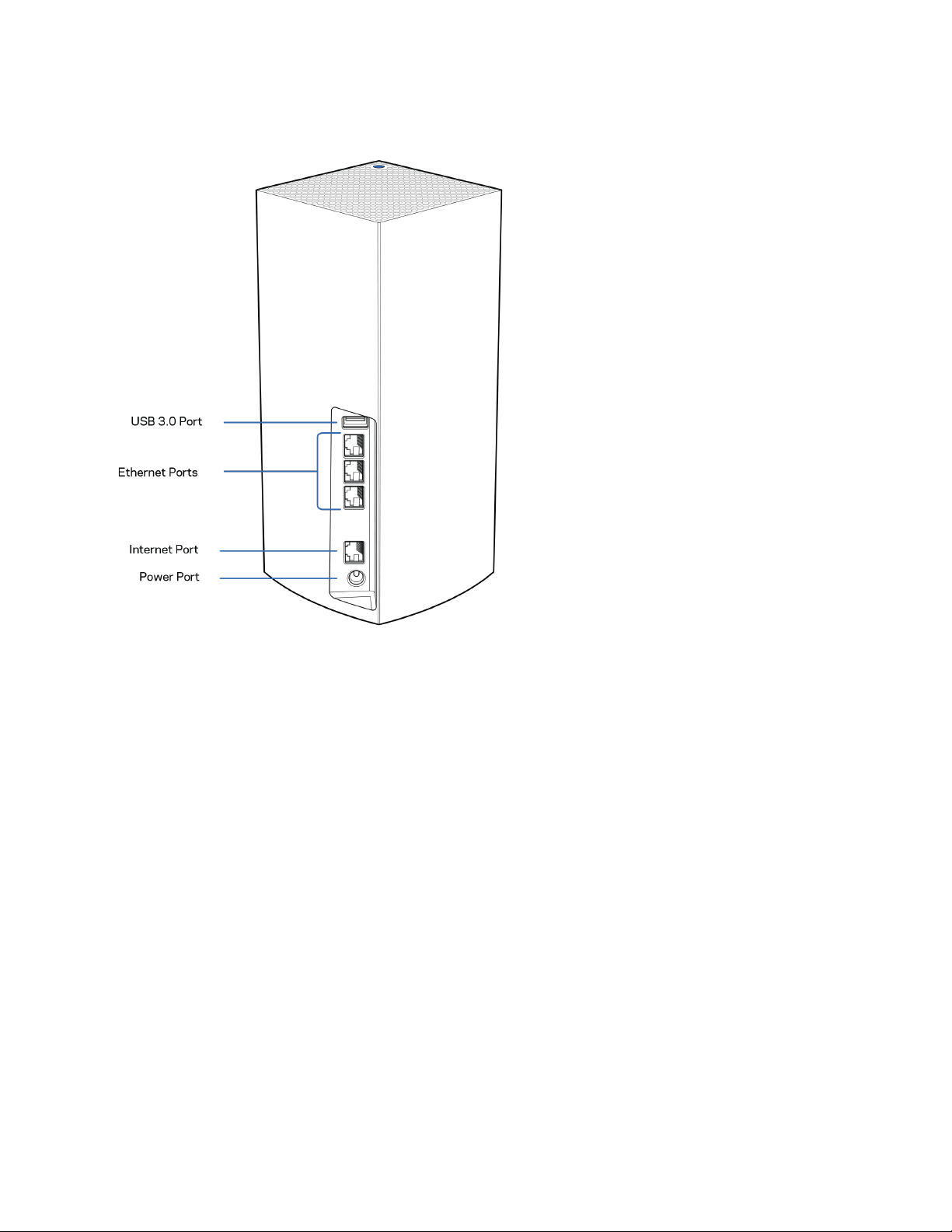
4
Panneau arrière
Port USB 3.0 : connectez et partagez des disques USB via votre réseau. Pour partage en local
seulement (pas de FTP, serveur média ou support USB virtuel). Non destiné à un partage de
périphériques tels que des imprimantes, scanners ou appareils photo.
Ports Ethernet : utilisez des câbles Ethernet pour brancher des périphériques filaires sur ces ports
Gigabit Ethernet (10/100/1000). Si votre système Velop est composé de plusieurs
bornes d'accès Wi-Fi, utilisez un de ces ports pour brancher votre modem ou modem routeur.
Remarque : Pour des performances optimales, utilisez un câble de catégorie CAT5e ou
supérieure sur ce port Ethernet.
Port Internet : utilisez un câble Ethernet pour brancher un modem Internet à haut débit de type fibre
optique ou câble / DSL sur ce port Gigabit (10/100/1000) jaune. Si ce routeur fait office de borne
secondaire au sein d'un système Wi-Fi Mesh, vous pouvez utiliser ce port afin de créer une connexion
filaire à une autre borne.
Port d'alimentation : branchez sur ce port l'adaptateur secteur fourni.
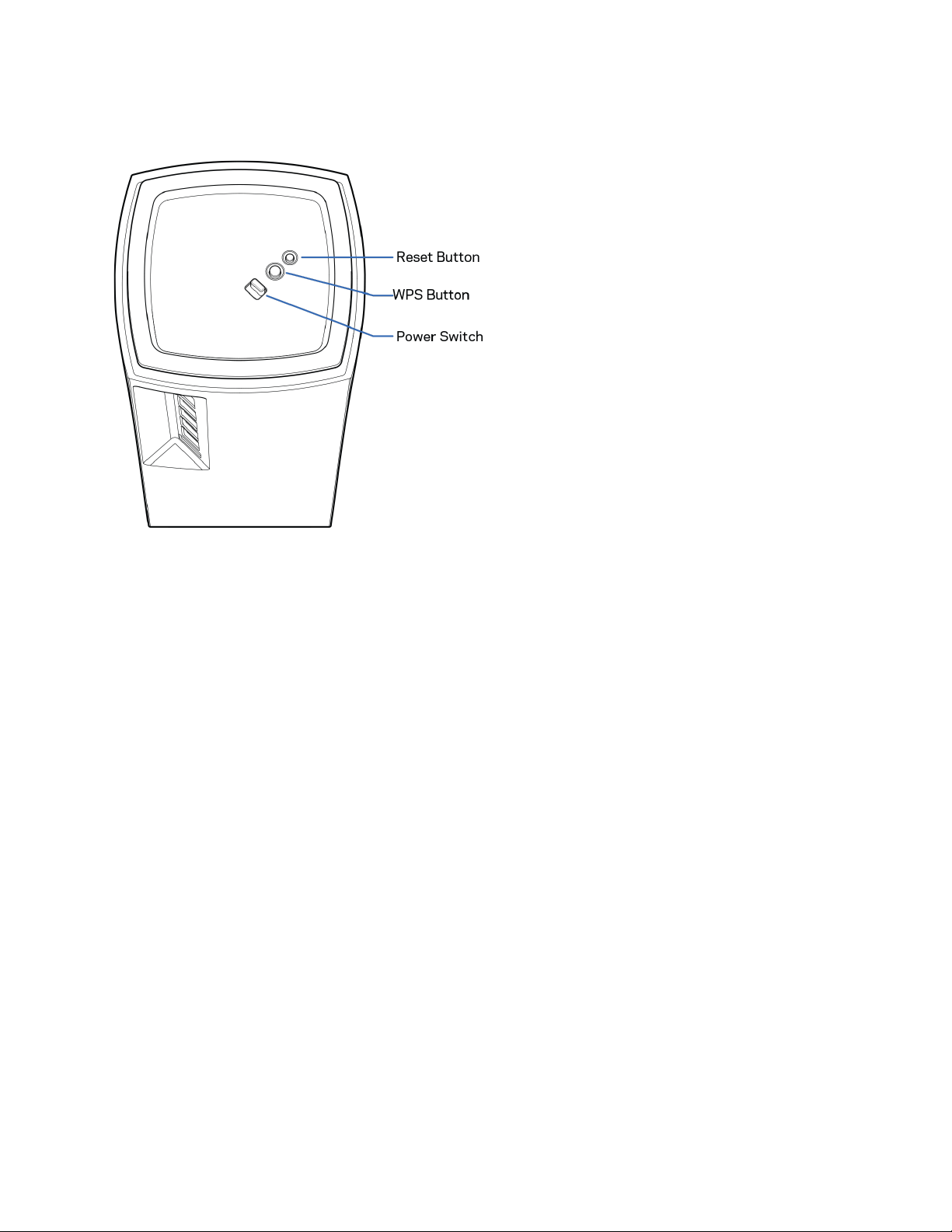
5
Face inférieure
Bouton Reset (Réinitialisation) : pour lancer la réinitialisation aux paramètres d'usine, appuyez et
maintenez ce bouton enfoncé jusqu'à ce que le voyant situé sur le dessus de la borne d'accès Wi-Fi
s'allume en rouge, s'éteigne, puis clignote en rouge vif.
Bouton Wi-Fi Protected Setup™° : appuyez sur ce bouton pour connecter les périphériques réseau
compatibles WPS.
Bouton d'alimentation
:
appuyez sur | (on) pour allumer la borne d'accès Wi-Fi.
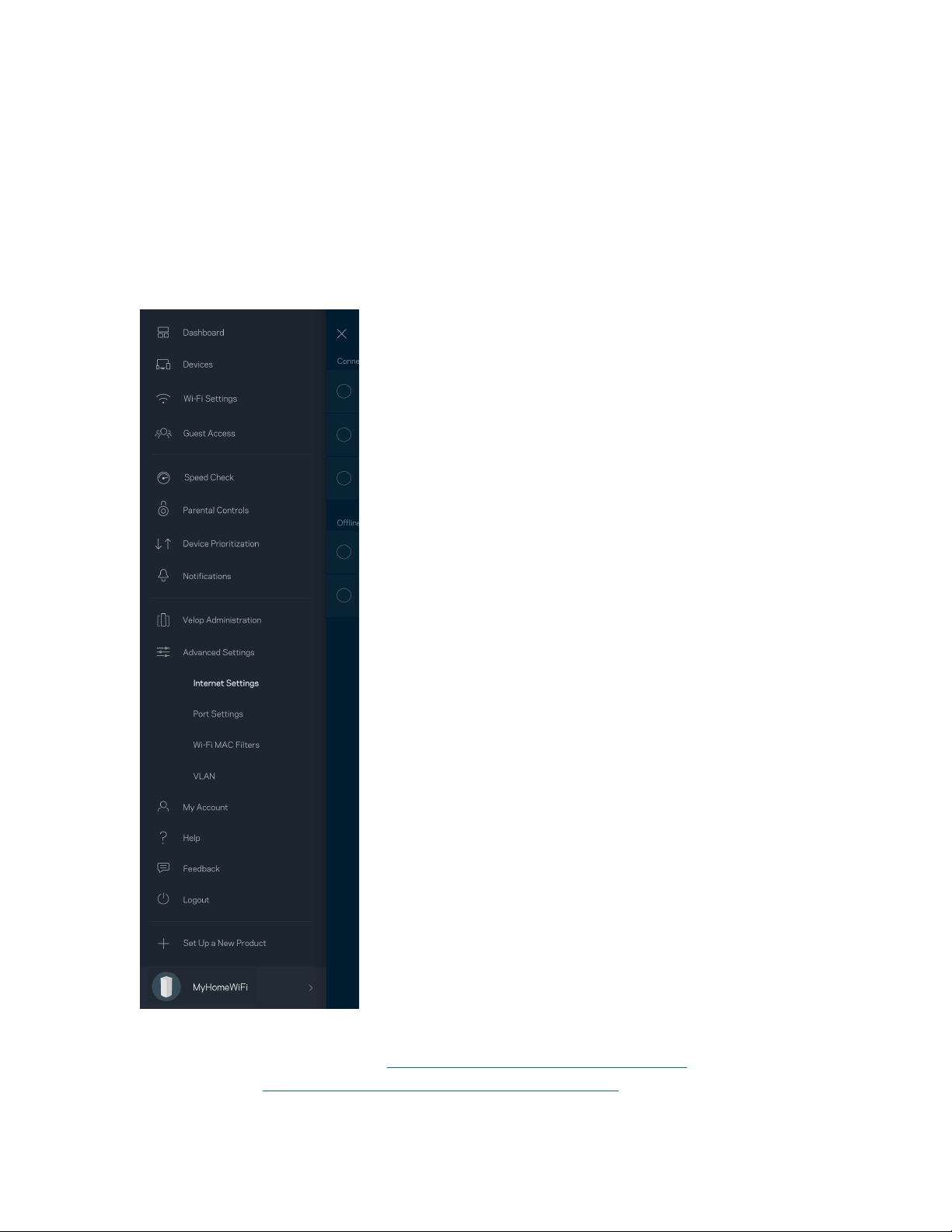
6
Help (Aide)
Où trouver une aide supplémentaire
•
Linksys.com/support/Velop
•
L'aide en ligne disponible sur l'appli Linksys App. Ouvrez l'appli et sélectionnez le menu Help
(Aide) dans le menu de navigation principal.
Remarque : les licences et les notices relatives aux logiciels tiers utilisés dans ce produit sont
disponibles à l'adresse suivante : http://support.linksys.com/en-us/license
. Veuillez vous rendre
sur la page Web http://support.linksys.com/en-us/gplcodecenter pour toute demande relative au
code source GPL.

7
Installation
IMPORTANT : Les bornes Velop peuvent être configurées en tant que bornes principales ou en tant
que bornes secondaires. Une borne principale doit être connectée à votre modem ou modem routeur
à l'aide d'un câble Ethernet. Une fois configurées par Wi-Fi, les bornes secondaires peuvent être
connectées à une autre borne par le biais du Wi-Fi ou au moyen de câbles Ethernet.
Si vous souhaitez configurer cette nouvelle borne en tant que borne principale et l’ajouter à un
système de réseau Wi-Fi Mesh Multiroom Velop existant, vous devez réinitialiser toutes les bornes
aux paramètres d'usine et les associer au système après avoir configuré et démarré la nouvelle
borne.
Téléchargez l'appli Linksys App. Pour installer et configurer Velop, l’application est indispensable.
Vous la trouverez sur la plateforme de téléchargement
d'applications de votre smartphone sous le nom de
Linksys App.
Installez l'application, ouvrez-la et suivez les instructions.
Remarque : L'appli est compatible avec iOS 11.4 (et versions ultérieures) et Android 6 (et versions
ultérieures).
Vous devrez créer un compte Linksys Smart Wi-Fi pour être en mesure de consulter ou modifier à
distance les paramètres de configuration de votre système Velop via l'appli, et ce, où que vous soyez
du moment que vous avez accès à une connexion Internet.
Voici ce que vous pouvez faire avec Linksys Smart Wi-Fi :
•
Modifier le nom et le mot de passe de votre réseau Wi-Fi
•
Configurer un accès Invité
•
Connecter des appareils à votre réseau Wi-Fi en utilisant la fonction WPS
•
Bloquer l'accès à Internet grâce à la fonction de contrôle parental
•
Tester la vitesse de votre connexion Internet
Remarque : Pendant l'installation, vous recevrez un e-mail contenant un lien de vérification. Restez
connecté à votre réseau Wi-Fi et cliquez sur ce lien.
Mis à part le branchement du cordon d'alimentation et du câble Ethernet, l'appli se charge de tout
pendant le processus d'installation. Une fois connecté, utilisez l'appli pour personnaliser votre Wi-Fi
en lui donnant un nom et un mot de passe. Vous pouvez aussi donner un nom à chacune des bornes de
votre système en vous basant sur la pièce dans laquelle la borne en question se trouve.
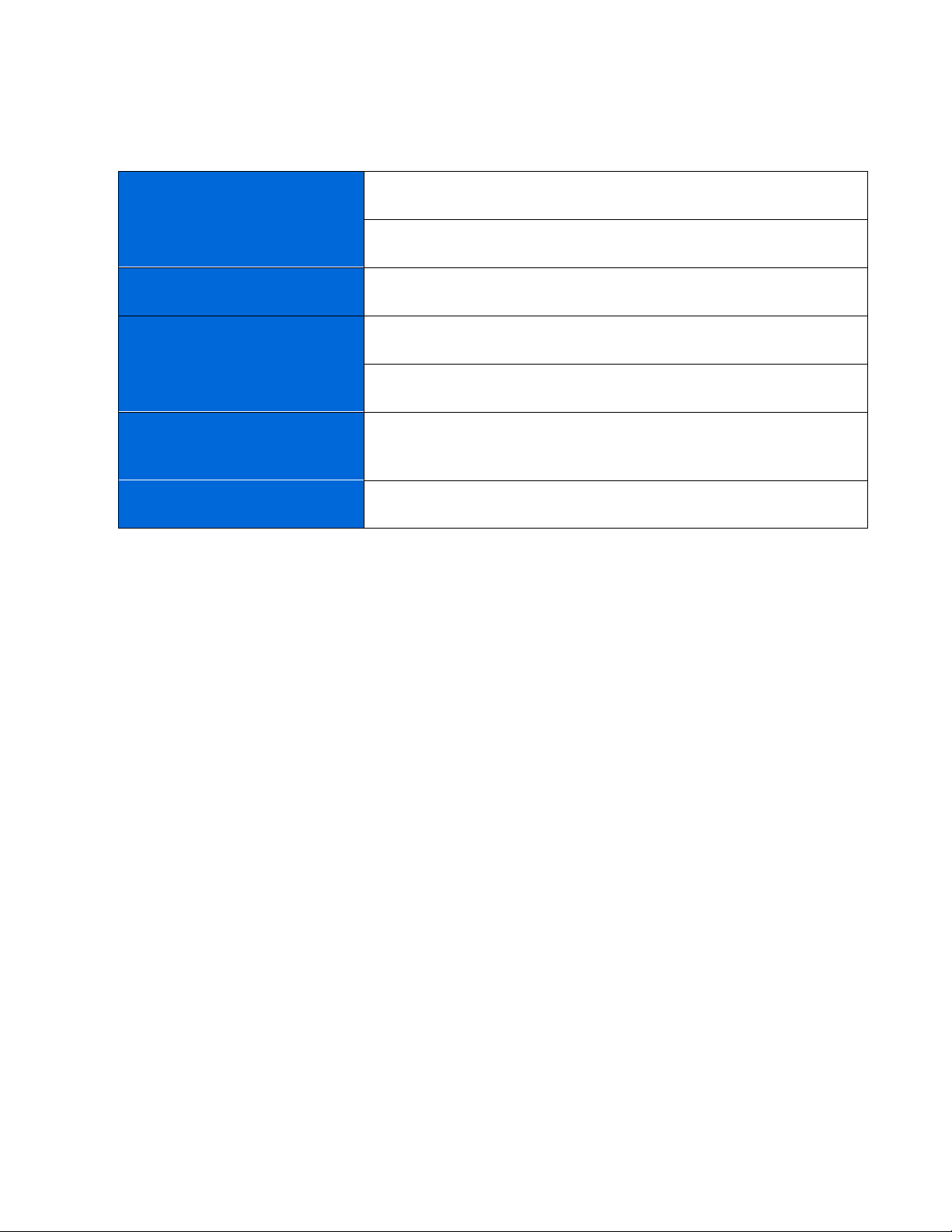
8
Imprimez cette page, puis notez les paramètres de votre réseau Wi-Fi et de votre compte
Linksys Smart Wi-Fi dans le tableau ci-dessous. Conservez toutes ces données en lieu sûr.
Nom du réseau Wi-Fi
Mot de passe du réseau Wi-Fi
Mot de passe administrateur
Nom du réseau invité
Mot de passe du réseau invité
Identifiant (e-mail) de
Linksys App
Mot de passe de Linksys App
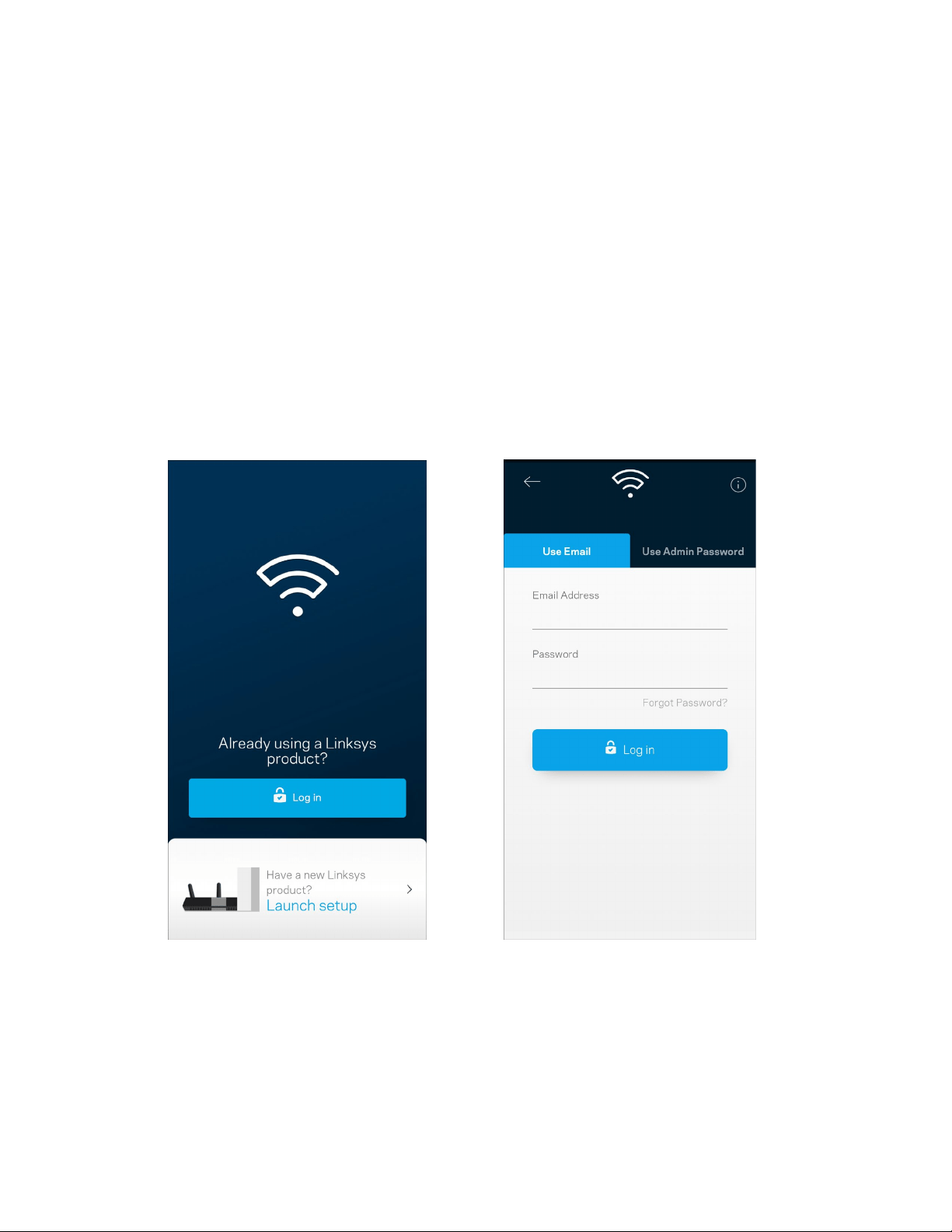
9
Paramètres de configuration du système
Velop
Grâce à l'appli Linksys App, vous pouvez modifier les paramètres de votre système Velop pour
renforcer la sécurité de votre réseau ou bien pour améliorer son fonctionnement lorsque vous
branchez / connectez une console de jeu ou périphérique donné. Vous pouvez accéder aux
paramètres partout dans le monde avec une connexion Internet. L'accès aux paramètres est possible
en utilisant le mot de passe de votre routeur à partir de votre réseau domestique, même si vous ne
disposez pas d'une connexion Internet.
Linksys App
1.
Ouvrez l'appli Linksys App.
2.
Saisissez l'adresse e-mail que vous avez utilisée lors de la création de votre compte
Linksys Smart Wi-Fi.
3.
Saisissez le mot de passe de votre compte Linksys Smart Wi-Fi.
4.
Touchez Log in (Connexion).
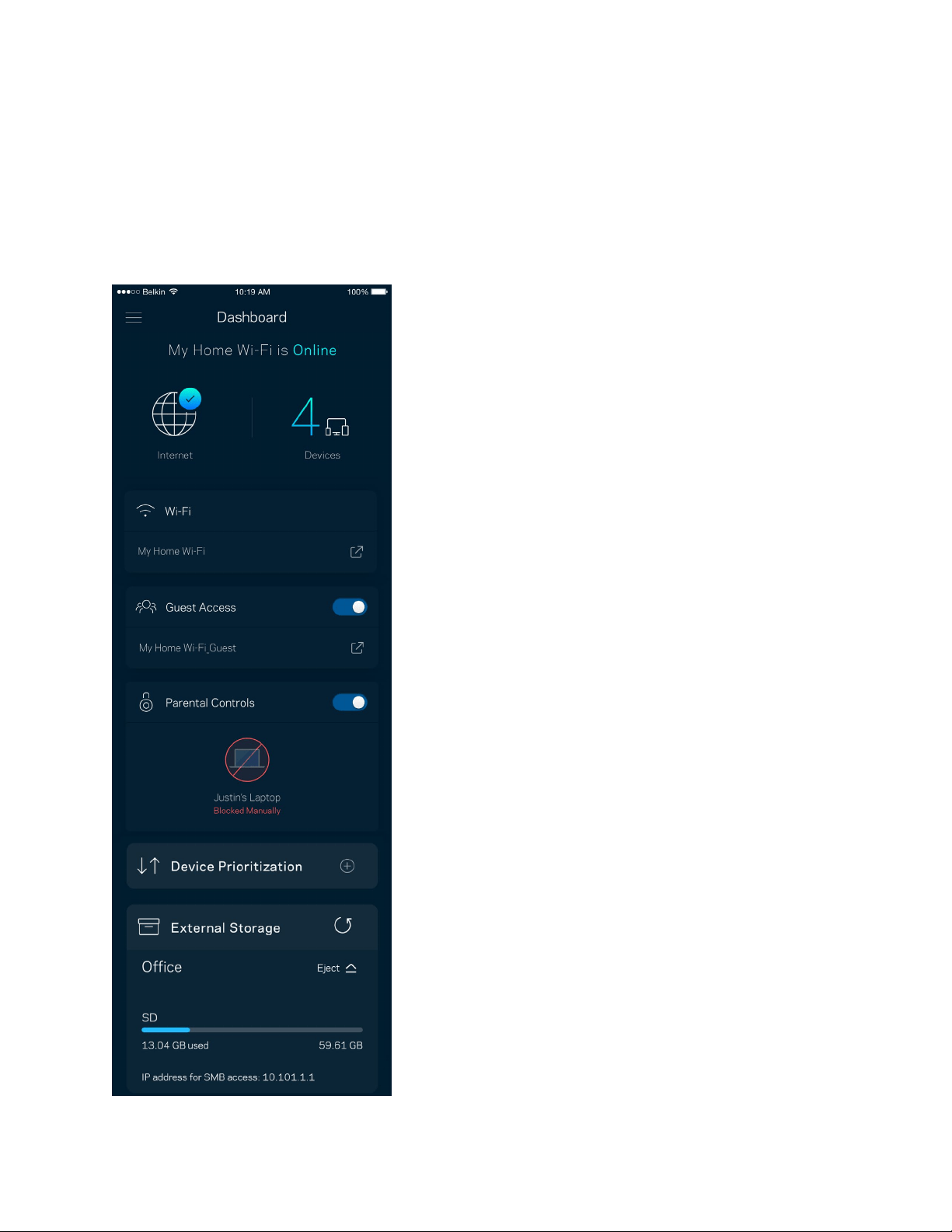
10
Dashboard (Tableau de bord)
Le Dashboard (Tableau de bord) est une vue d'ensemble de votre Wi-Fi. Vous pouvez ainsi voir le
nombre d'appareils connectés à votre système Velop, partager le mot de passe de votre Wi-Fi et
autoriser l'accès à votre réseau sans fil invité. Le tableau de bord vous permet aussi de voir les
appareils mobiles qui sont contrôlés par la fonction de contrôle parental ou encore les appareils qui
sont prioritaires sur la bande passante.
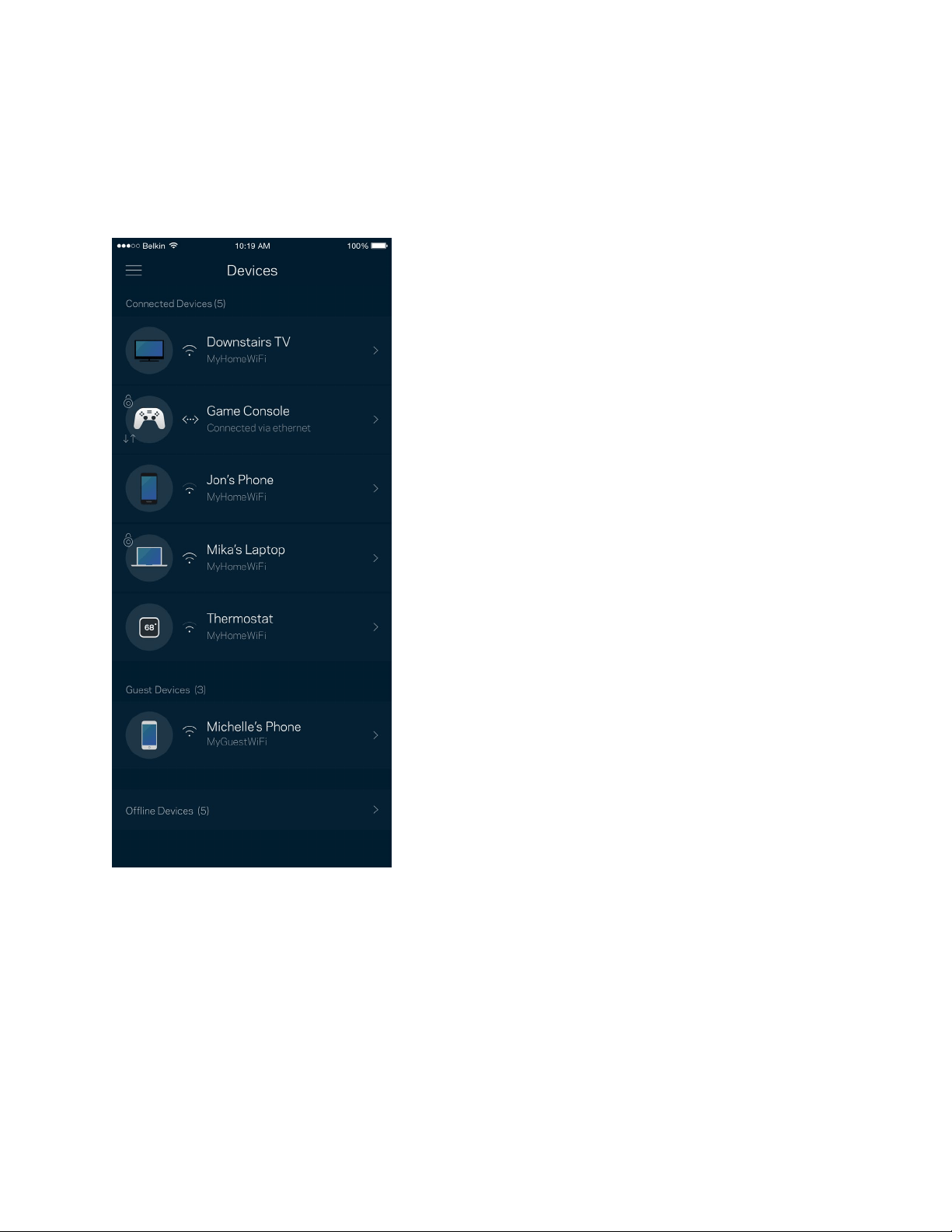
11
Devices (Périphériques)
Ce menu vous permet de voir et de modifier toutes les informations relatives aux appareils connectés
à votre réseau Wi-Fi. Vous pouvez ainsi voir quels sont les périphériques connectés à votre réseau
principal / réseau Invité, ou afficher des informations pour chacun d'eux.

12
Pour afficher ou modifier les informations relatives aux appareils connectés
À partir de l'écran Devices (Périphériques), vous pouvez modifier le nom des périphériques ainsi que
leur icône. Vous pouvez aussi donner la priorité à certains appareils, configurer les paramètres de
contrôle parental et consulter les détails relatifs à votre réseau Wi-Fi. Pour afficher ces détails,
touchez le nom du périphérique de votre choix.
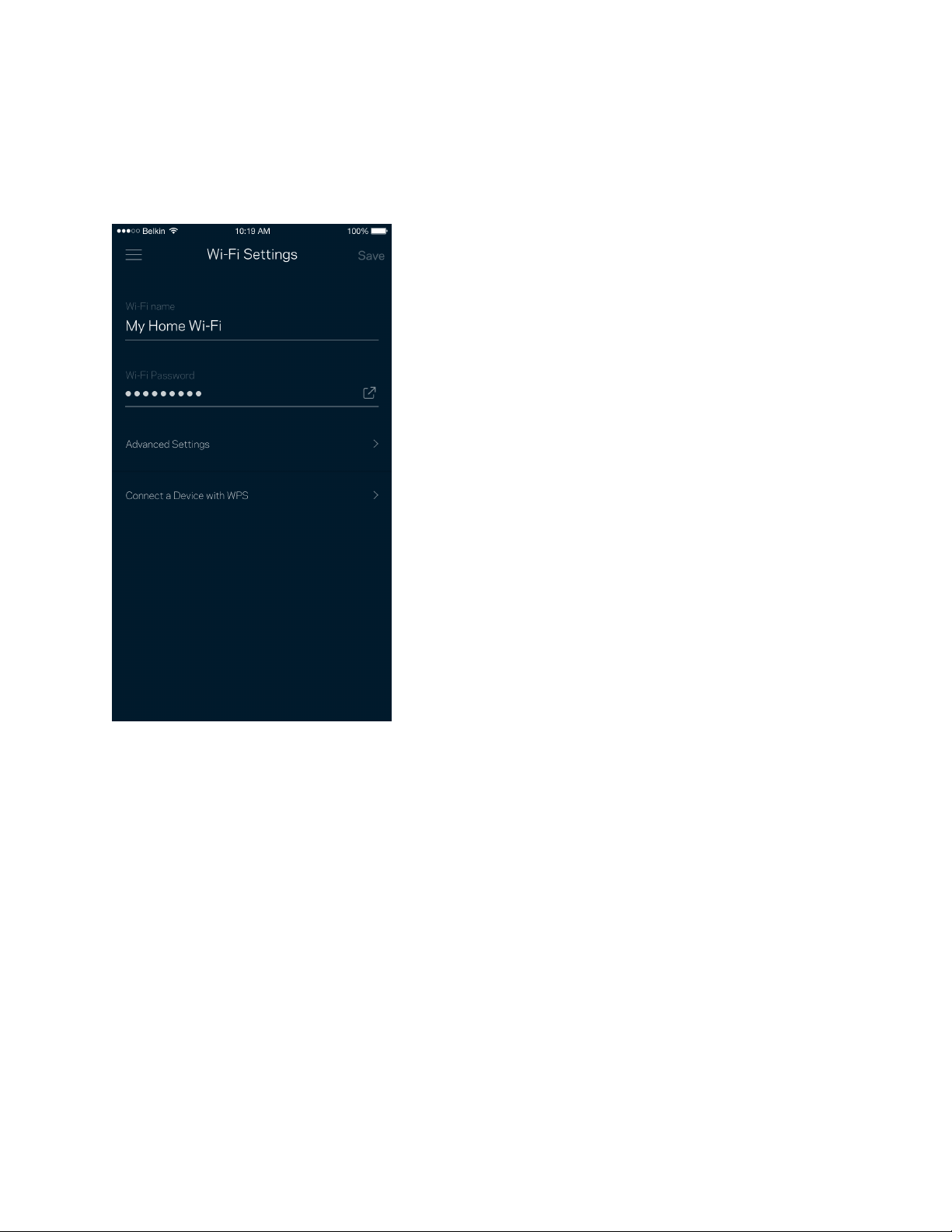
13
Wi-Fi Settings (Paramètres Wi-Fi)
Vous pouvez voir / modifier le nom et le mot de passe de votre réseau Wi-Fi. Vous pouvez aussi
connecter des périphériques en utilisant la fonction Wi-Fi Protected Setup™.

14
Paramètres avancés
Seuls les utilisateurs avancés peuvent modifier le type de sécurité configuré par défaut ainsi que le
mode Wi-Fi. Ne changez pas ces paramètres si vous êtes novice en matière de réseau Wi-Fi. La
fonction Channel Finder (Détecteur de canal) scanne votre réseau Wi-Fi à la recherche des canaux les
plus ouverts afin de garantir la meilleure performance pour votre système Velop. Si vous utilisez
plusieurs bornes d'accès Wi-Fi, la fonction de recherche de canal trouvera le meilleur canal disponible
pour chacune d'entre elles.
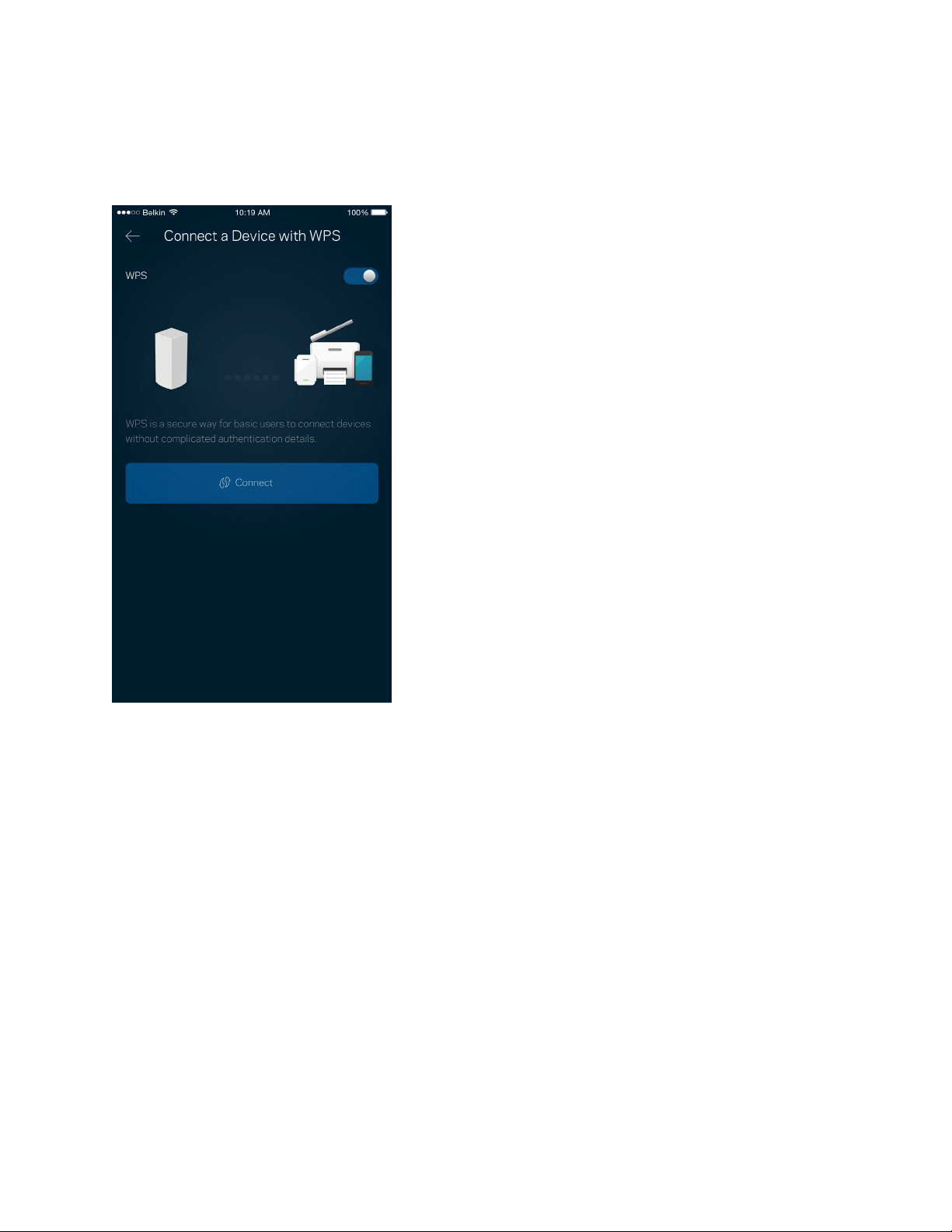
15
Connexion d'un appareil à l’aide de la fonction WPS
La fonction Wi-Fi Protected Setup vous permet de connecter facilement de nouveaux appareils
sans fil à votre réseau Wi-Fi, et ce, sans configurer manuellement les paramètres de sécurité.
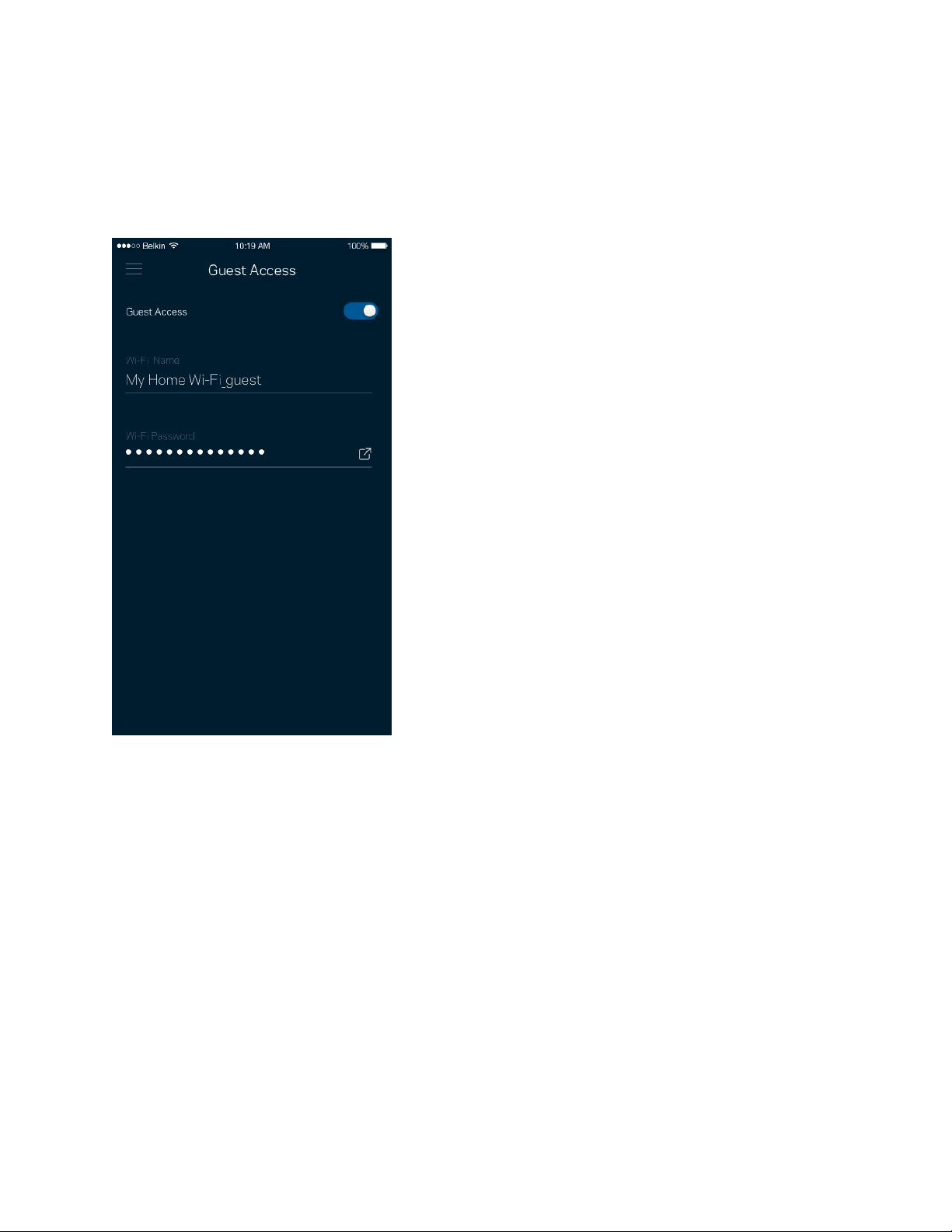
16
Guest Access (Accès Invité)
Grâce à la fonction Guest Access (Accès Invité), vous pouvez fournir à vos invités un accès à Internet
tout en restreignant l'accès aux appareils connectés à votre réseau Wi-Fi. Il vous suffit pour cela
d'envoyer un texto ou un e-mail avec le mot de passe du réseau Invité.
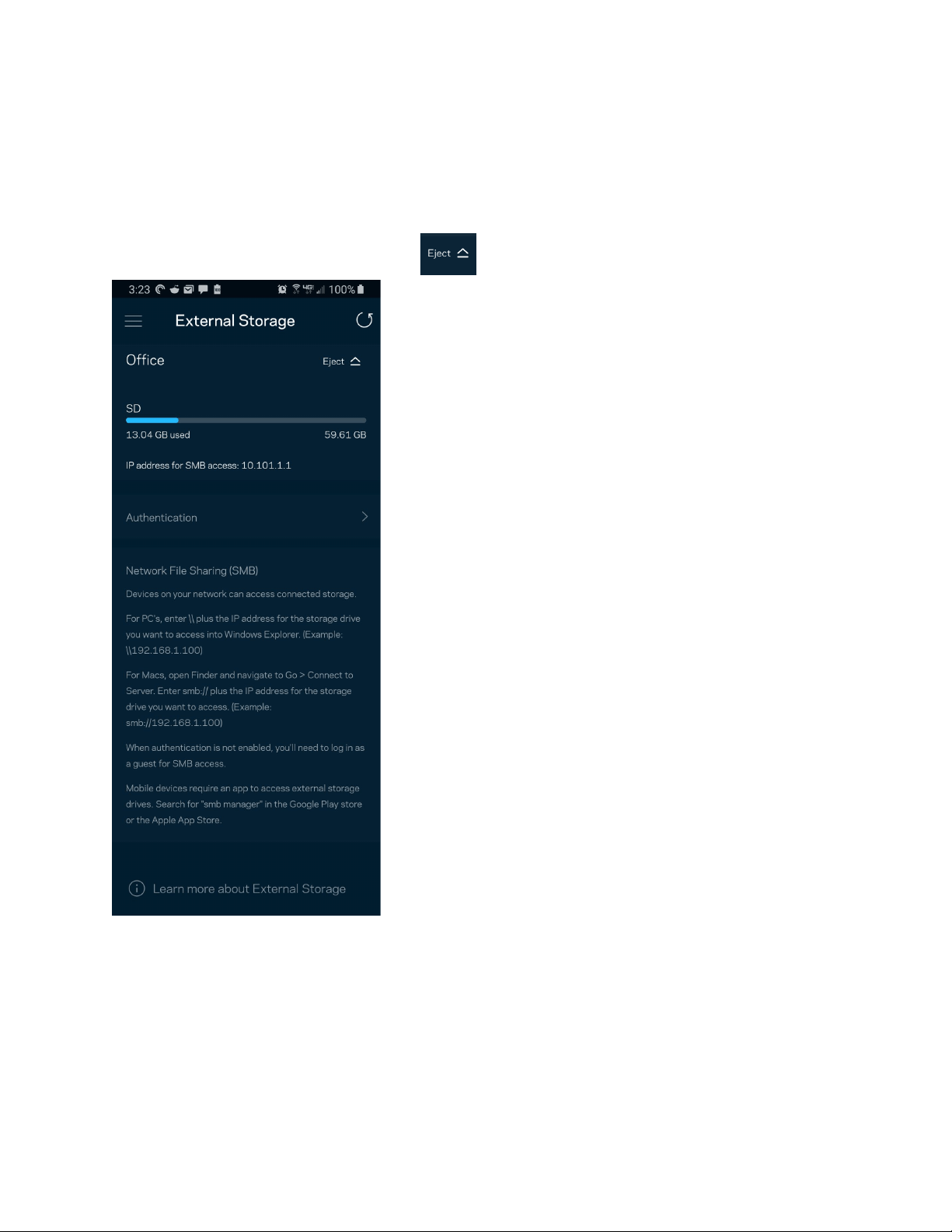
17
External Storage (Stockage externe)
Trouvez la borne à laquelle le disque dur externe est connecté. Vérifiez l'espace libre restant et
activez l'authentification en configurant un nom d'utilisateur et un mot de passe. (Seulement dans le
cas où un disque externe est branché sur le port USB de la borne.) Pour éviter toute perte de données,
assurez-vous de toucher le menu Éjecter avant de retirer le disque externe.
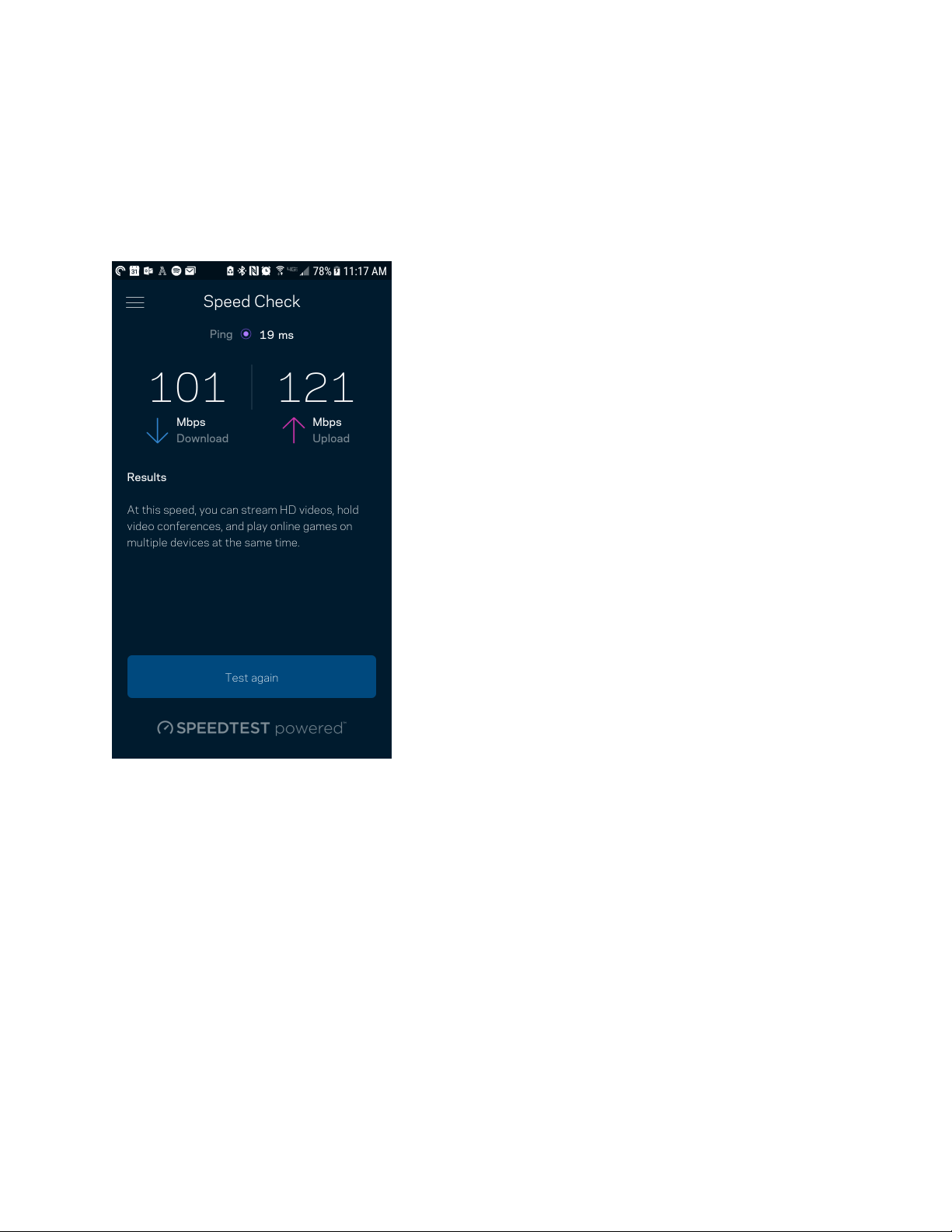
18
Test de vitesse
Lancez un test de vitesse pour vous assurer que vous recevez bien le débit Internet souscrit auprès
de votre FAI. Le test de vitesse est également utile pour la fonctionnalité Device Prioritization
(Priorisation des appareils). Les résultats obtenus permettent en effet de déterminer la façon dont le
signal Wi-Fi est transmis sur chacun des appareils priorisés.
•
Le débit descendant (Download) mesure la rapidité à laquelle le contenu Internet est
téléchargé vers votre système Velop.
•
Le débit montant (Upload) mesure la rapidité à laquelle vous pouvez transférer du contenu
vers Internet.
Remarque : Les vitesses de connexion Internet sont déterminées par une série de facteurs
comprenant notamment le type d'abonnement Internet souscrit auprès d'un FAI, le trafic
Internet local et mondial, ainsi que le nombre de périphériques partageant la connexion
Internet de votre réseau domestique.
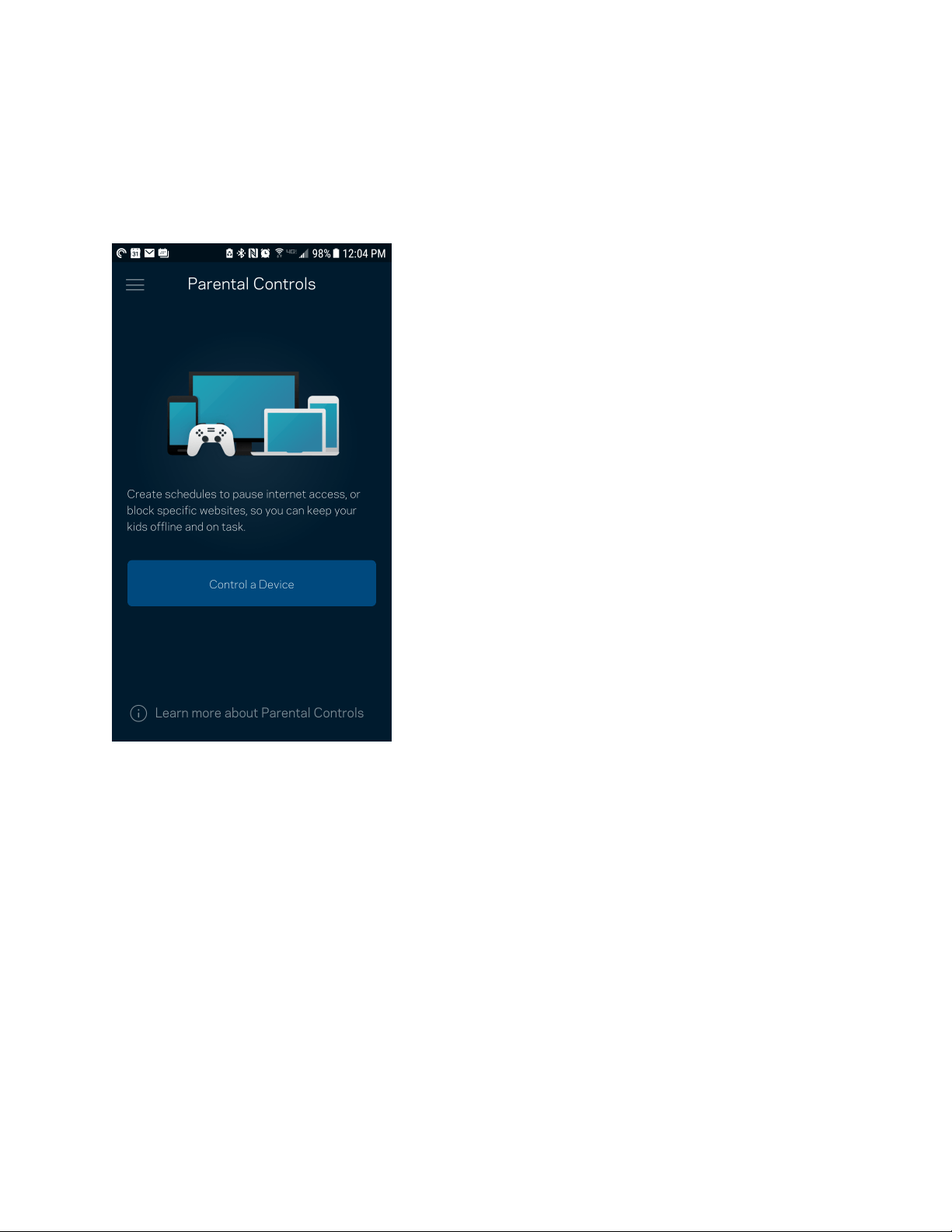
19
Parental Controls (Contrôle parental)
La fonction Parental Controls (Contrôle parental) vous permet de contrôler votre réseau Wi-Fi lorsque
vos enfants sont connectés à Internet. Vous pouvez mettre en pause l'accès à Internet de certains
appareils, voire même bloquer des sites Web spécifiques.
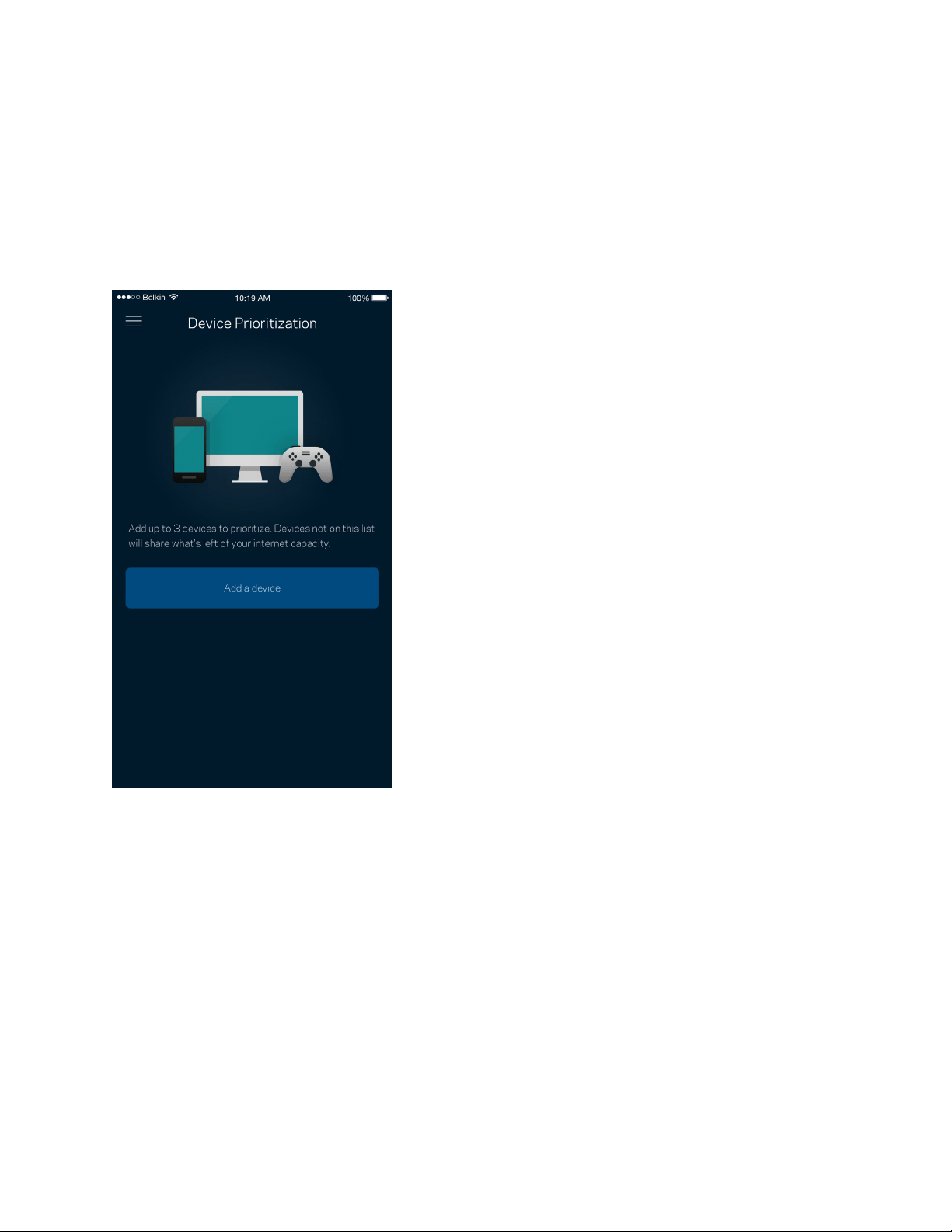
20
Device Prioritization (Gestion de la priorité)
Vous pouvez choisir jusqu'à trois appareils pour leur donner la priorité sur la bande passante. Une fois
connectés, ces appareils (filaires et sans fil) bénéficieront toujours d'un accès optimal. Velop effectue
un test de vitesse pour déterminer la meilleure distribution du signal sans fil à vos appareils priorisés.
Les appareils non prioritaires se partageront la capacité restante de la bande passante. Tous les
appareils priorisés apparaîtront sur le Dashboard (Tableau de bord).
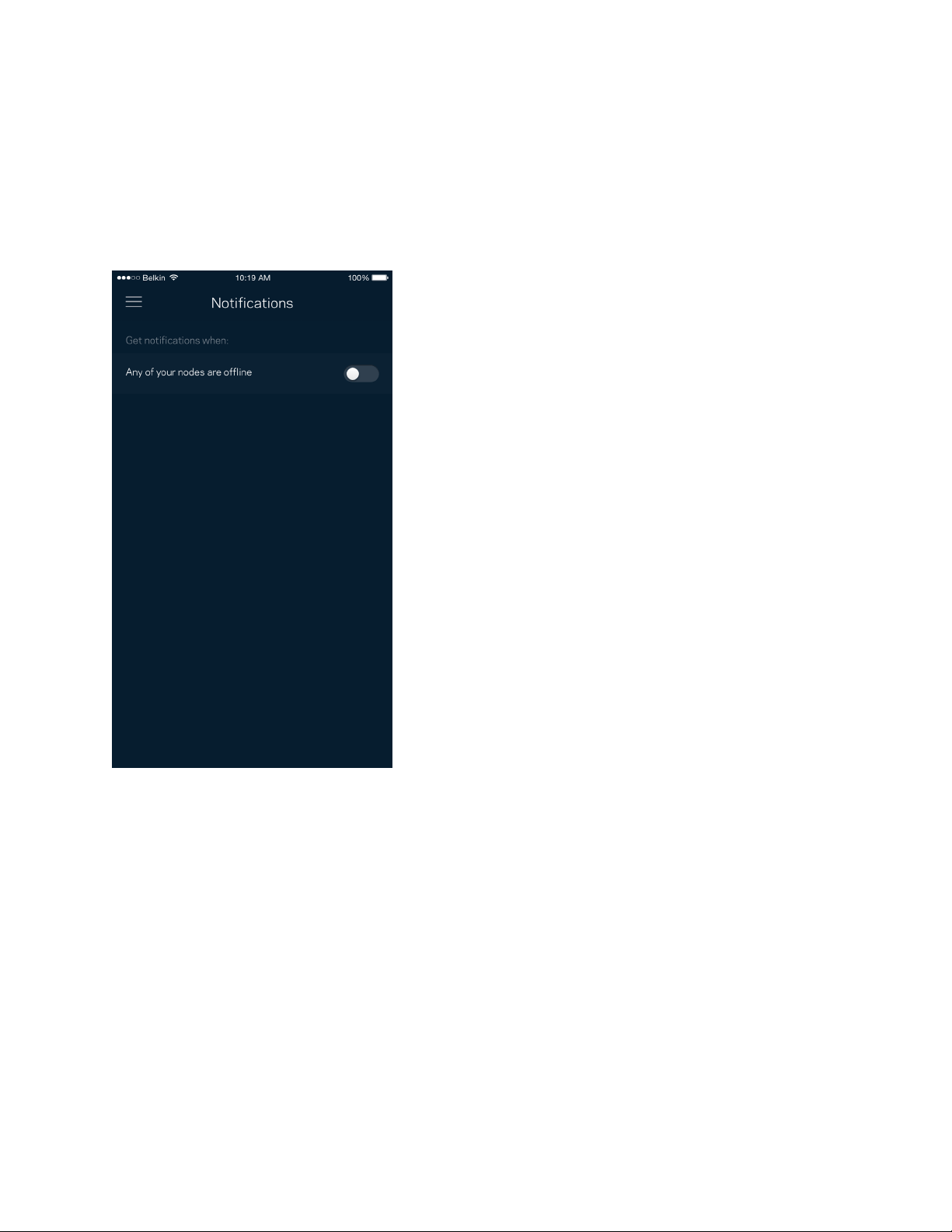
21
Notifications
Si vous possédez plusieurs bornes d'accès, Velop peut vous alerter lorsque que les bornes
secondaires sont hors ligne. Les bornes secondaires correspondent aux bornes d'accès Wi-Fi qui ne
sont pas connectées à votre modem. Pour cela, il vous suffit d'activer les notifications dans les
paramètres de votre appareil mobile.
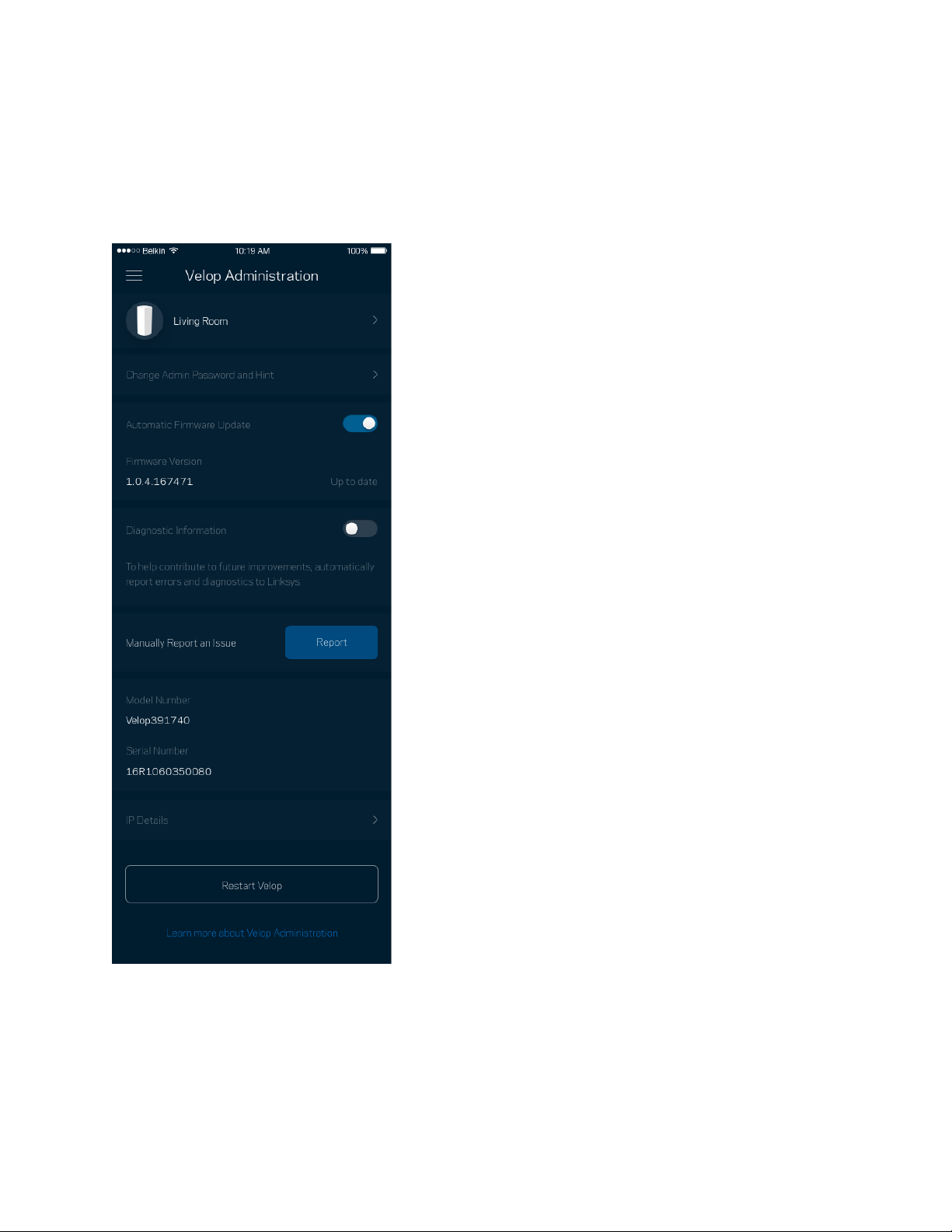
22
Velop Administration (Administration Velop)
Utilisez l'écran Velop Administration (Administration Velop) pour modifier le mot de passe
administrateur et l'indice associé, ainsi que pour consulter toutes les informations (numéro de modèle,
numéro de série et détails IP) relatives aux bornes Wi-Fi connectées à votre réseau Wi-Fi.
Activez l'option permettant au système Velop d'envoyer automatiquement des rapports de plantage
à Linksys. Nous pourrons ainsi améliorer votre expérience Wi-Fi. Vous pouvez aussi soumettre un
rapport manuellement pour signaler tout problème technique à Linksys.
23
Les renseignements suivants seront envoyés avec votre descriptif :
•
Version de l'appli
•
Type de connexion (
Connexion Cloud : adresse e-
mail associée. Connexion locale : « Velop admin »
)
•
Modèle de votre appareil
•
Type de connexion WAN (
Wi-Fi ou Ethernet
)
•
Version de votre système
d'exploitation
•
Date (
mois / jour / année, heure, fuseau horaire
)
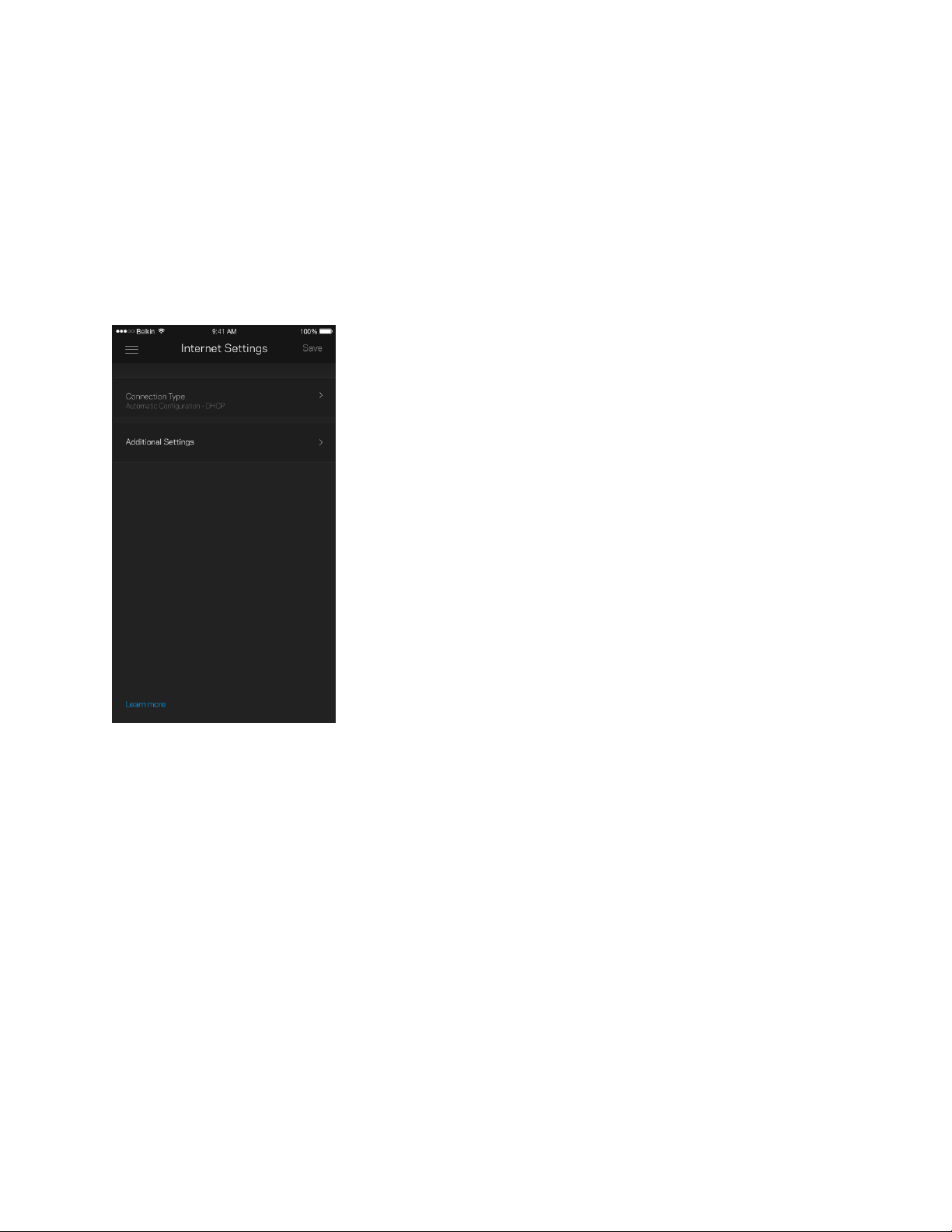
24
Advanced Settings (Paramètres avancés)
Paramètres de connexion Internet
Vous pouvez choisir la façon dont Velop se connecte à Internet. Par défaut, la connexion se fait par
Automatic Configuration – DHCP (Configuration automatique - DHCP). Les autres types de connexion
dépendent de votre fournisseur d'accès à Internet ou de la façon dont vous utiliserez Velop. Les
utilisateurs avancés peuvent utiliser les paramètres avancés pour cloner les adresses MAC et
configurer le MTU (Maximum Transmission Unit).
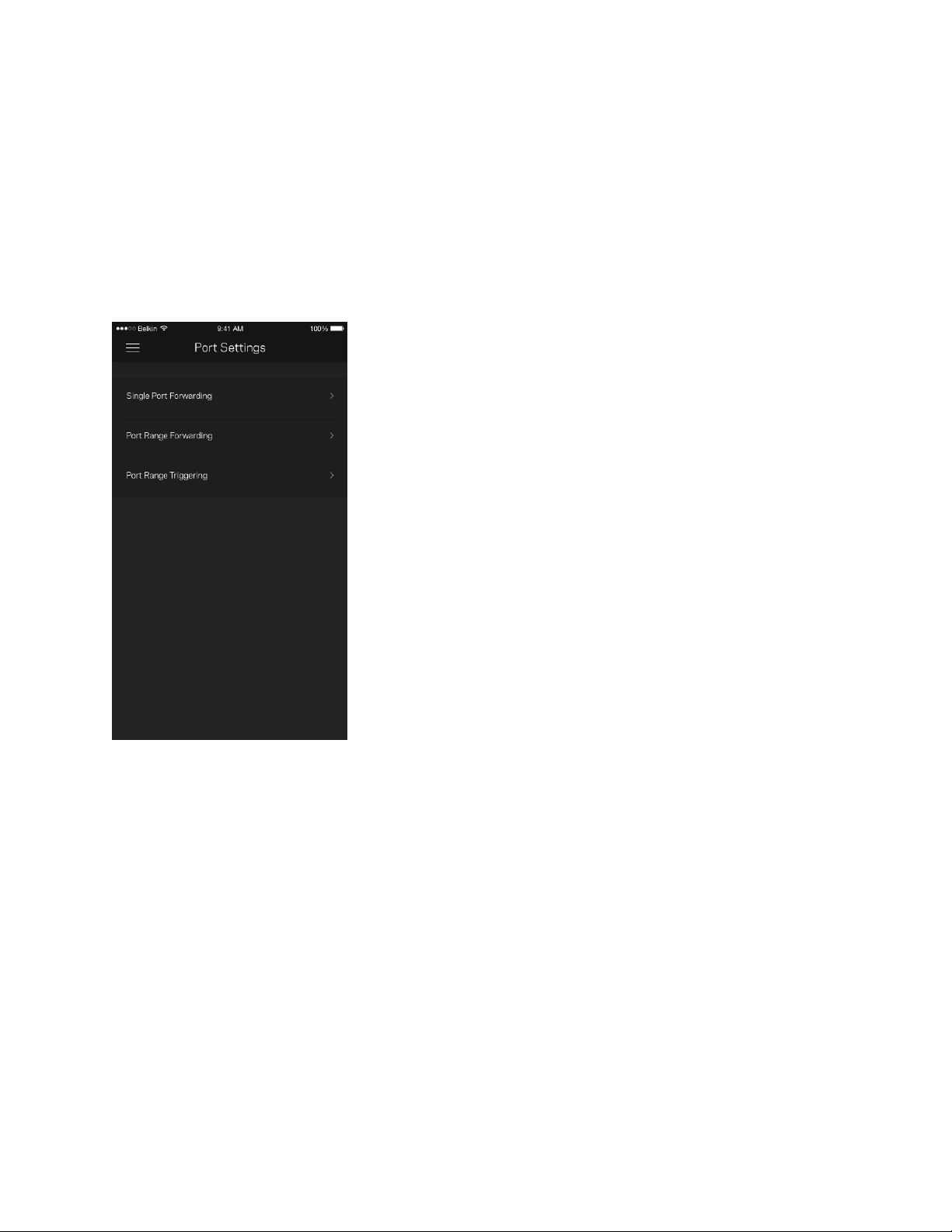
25
Port Settings (Paramètres des ports)
La fonction Port forwarding (Transfert de connexion), pour un seul, plusieurs ou une série de ports,
consiste à rediriger le trafic arrivant sur un ou plusieurs ports spécifiques en provenance d'Internet
vers un port ou un périphérique spécifique de votre réseau local. Lorsque la fonction
Port Range Triggering (Déclenchement de connexion) est configurée, Velop recherche certains
numéros de ports spécifiques dans les données sortantes. L'adresse IP de l'ordinateur qui envoie les
données correspondantes est enregistrée par Velop. Ainsi, lorsque les données transitent de nouveau
par Velop, elles sont renvoyées vers l'ordinateur approprié.
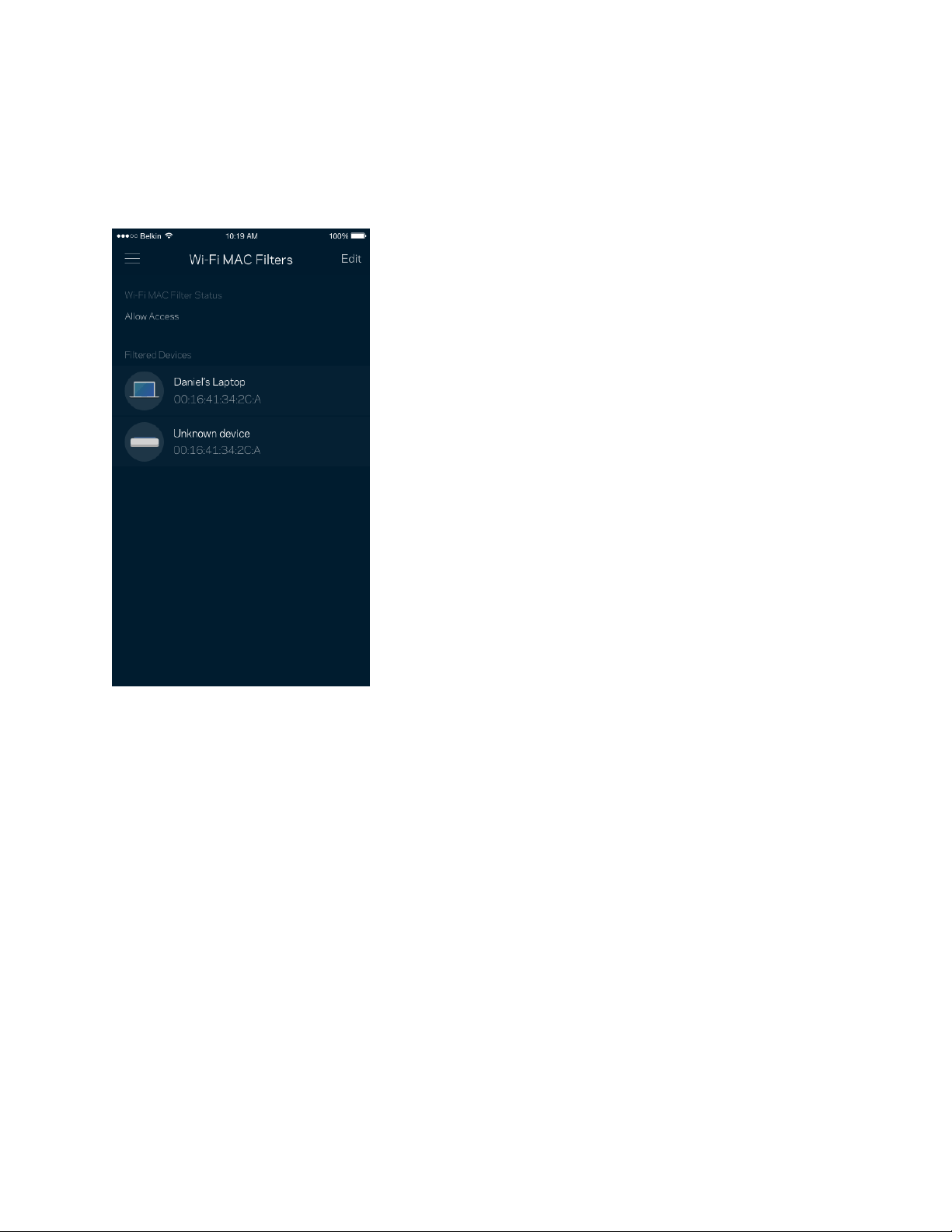
26
Wi-Fi MAC Filters (Filtres MAC Wi-Fi)
Chaque périphérique réseau possède une adresse MAC (Media Access Control) unique composée de
12 chiffres. Vous pouvez créer une liste d'adresses MAC et contrôler l'accès de ces périphériques à
votre réseau Wi-Fi.
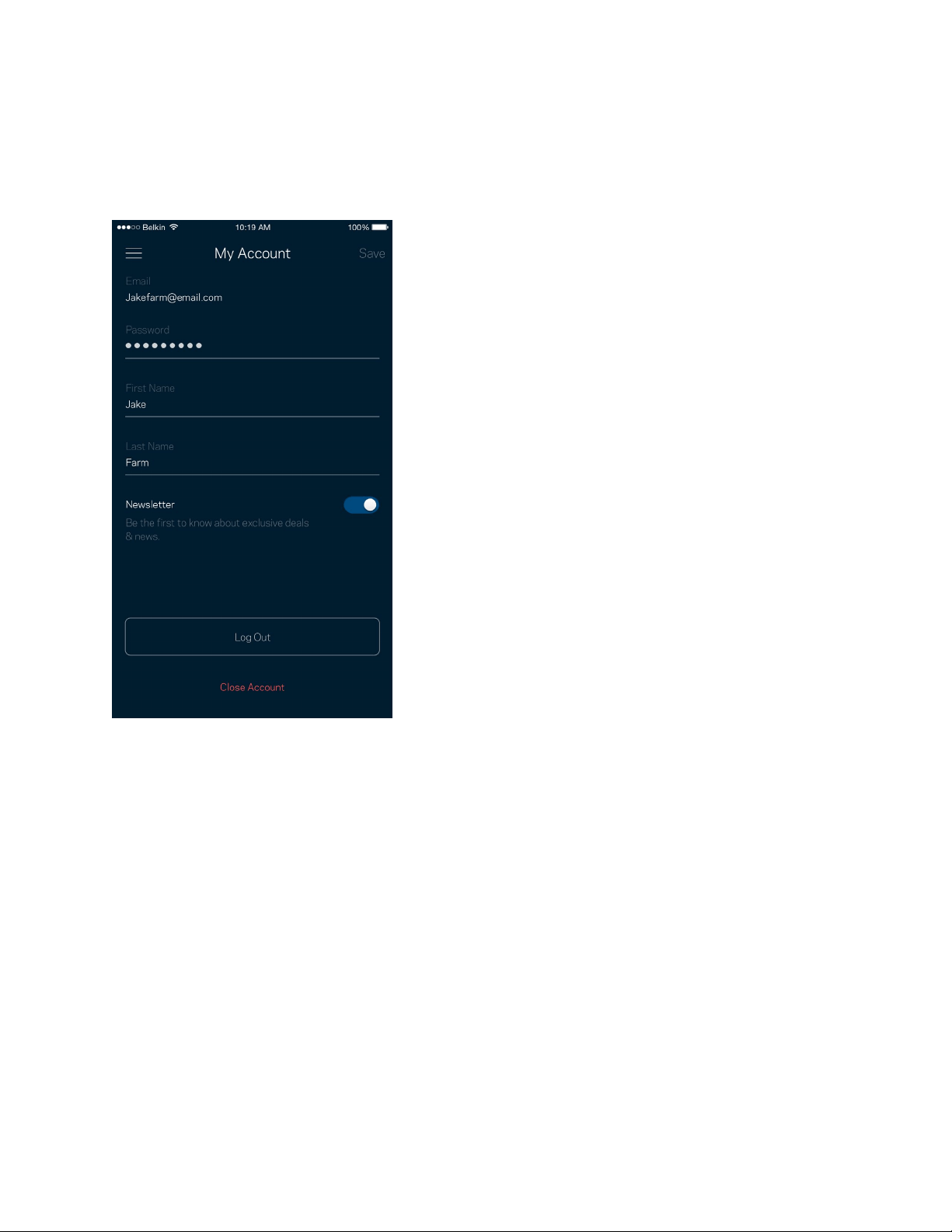
27
My Account (Mon compte)
Vous pouvez modifier le mot de passe de votre appli Linksys App et activer l'option vous permettant
de recevoir toute l'actualité et les offres Linksys.
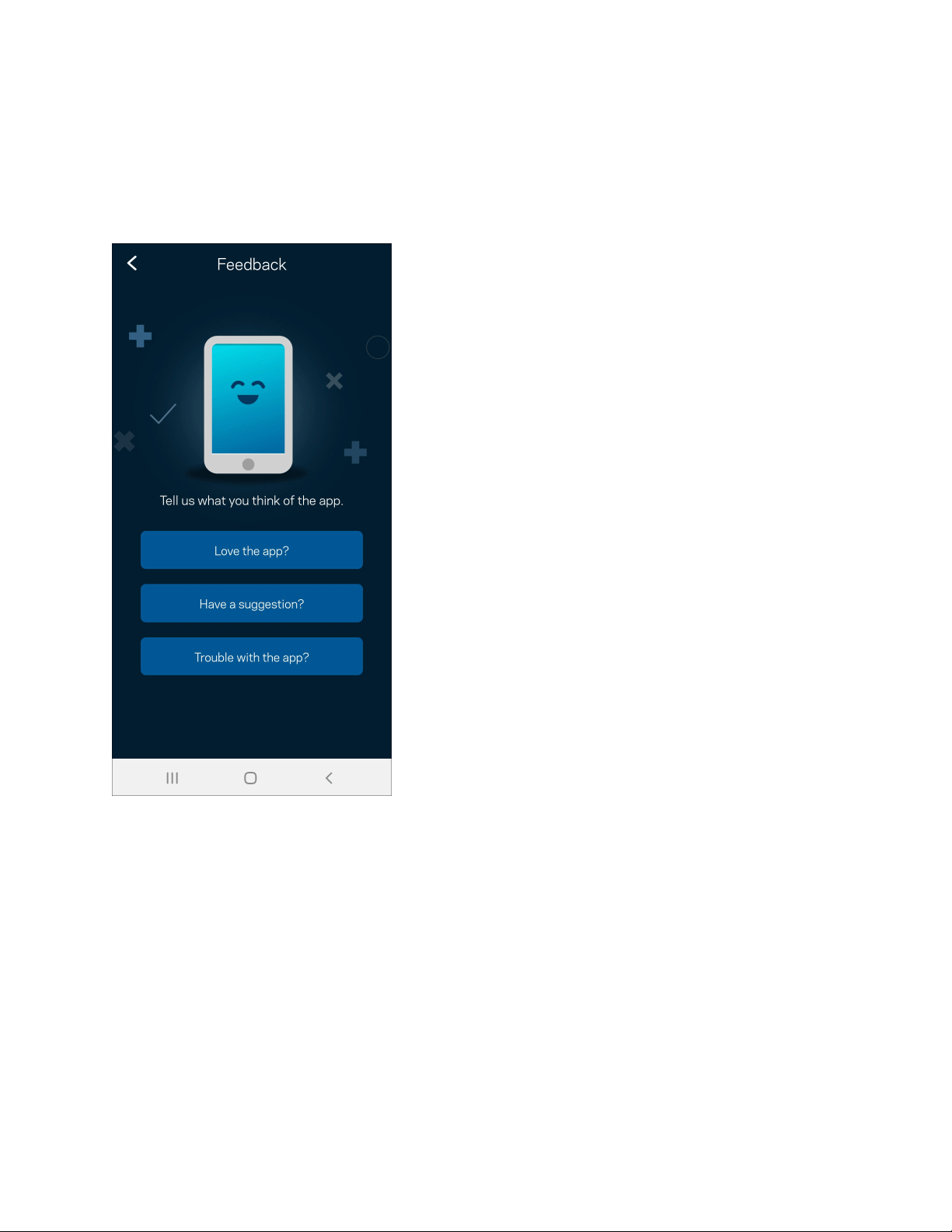
28
Feedback (Commentaires)
N'hésitez pas à nous faire part de votre opinion. Évaluez l'appli sur la plateforme de téléchargement
d'applications de votre smartphone. Envoyez-nous un commentaire ou des suggestions. Signalez-
nous tout problème technique qui vous empêche de tirer parti de votre routeur.
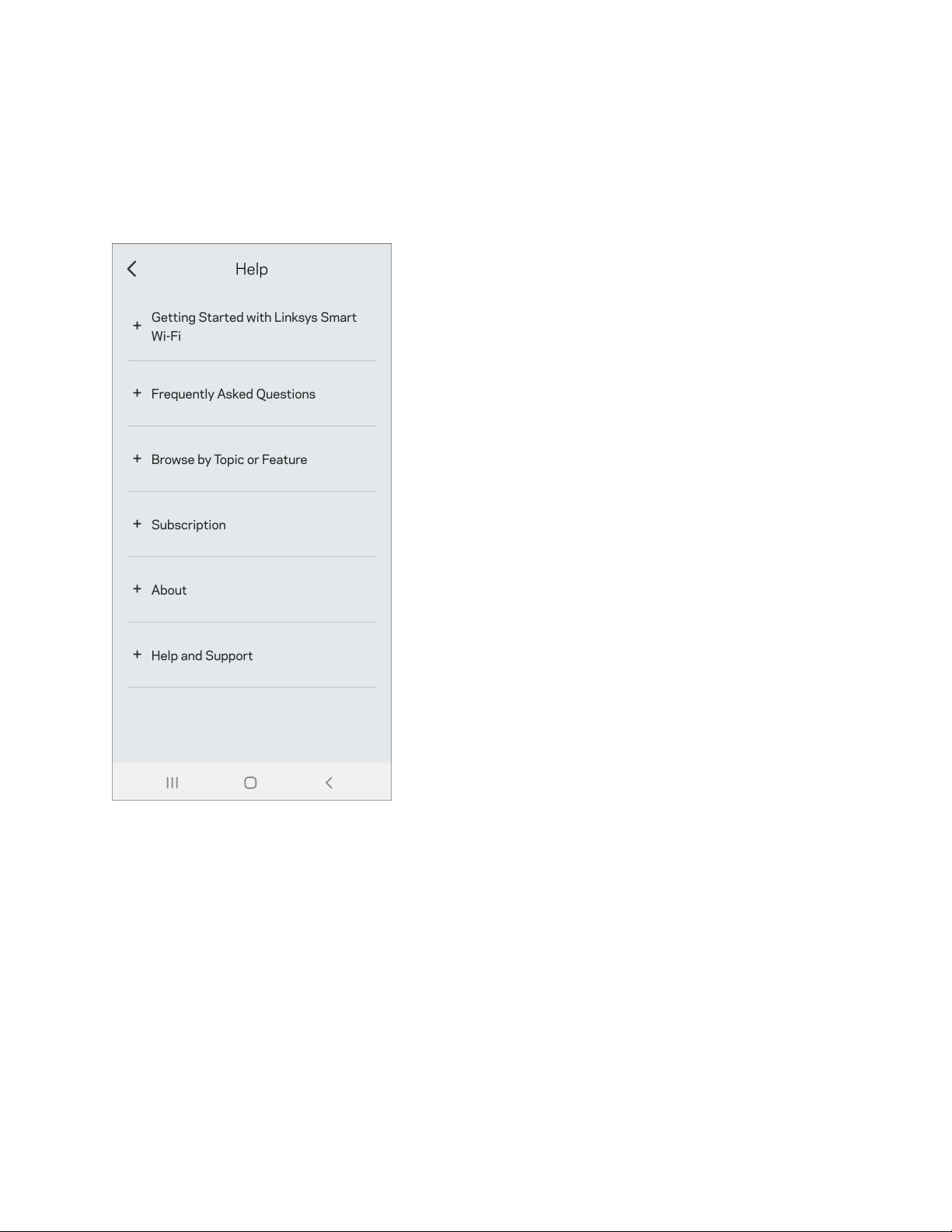
29
Help (Aide)
Vous rencontrez des soucis avec cette appli ? Vous avez besoin d'informations complémentaires au
sujet d'une fonctionnalité donnée ? Touchez le menu Help (Aide) pour obtenir une explication
spécifique.
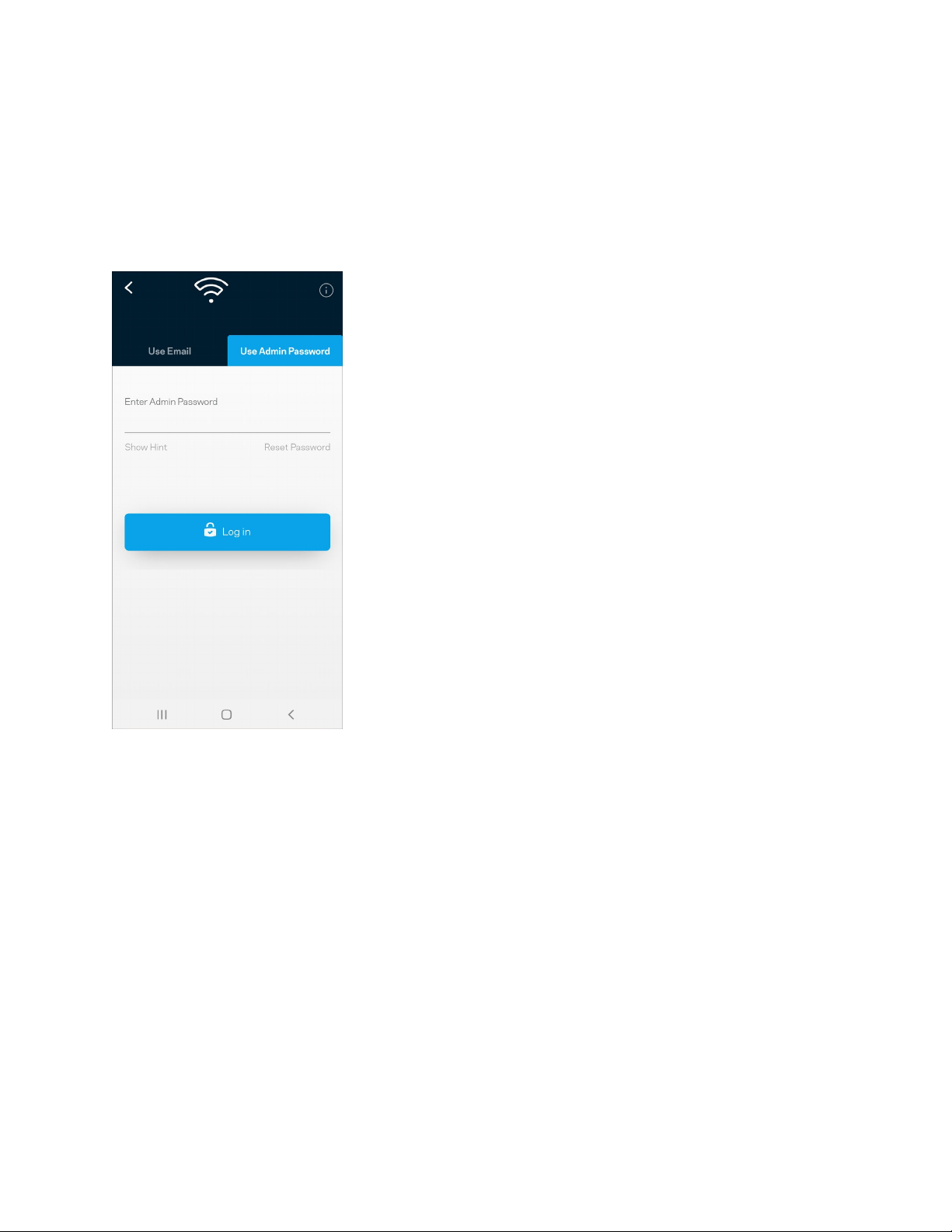
30
Connexion à votre système Velop
Si vous n'êtes pas connecté à Internet, vous pouvez quand même accéder à votre système Velop.
Dans la liste des réseaux Wi-Fi de votre smartphone, sélectionnez le nom de votre réseau Wi-Fi.
Ouvrez ensuite l'appli Linksys App et touchez le bouton Use Admin Password (Utiliser le mot de passe
Admin). Vous ne pourrez pas accéder à votre compte Linksys Smart Wi-Fi si vous êtes hors ligne.
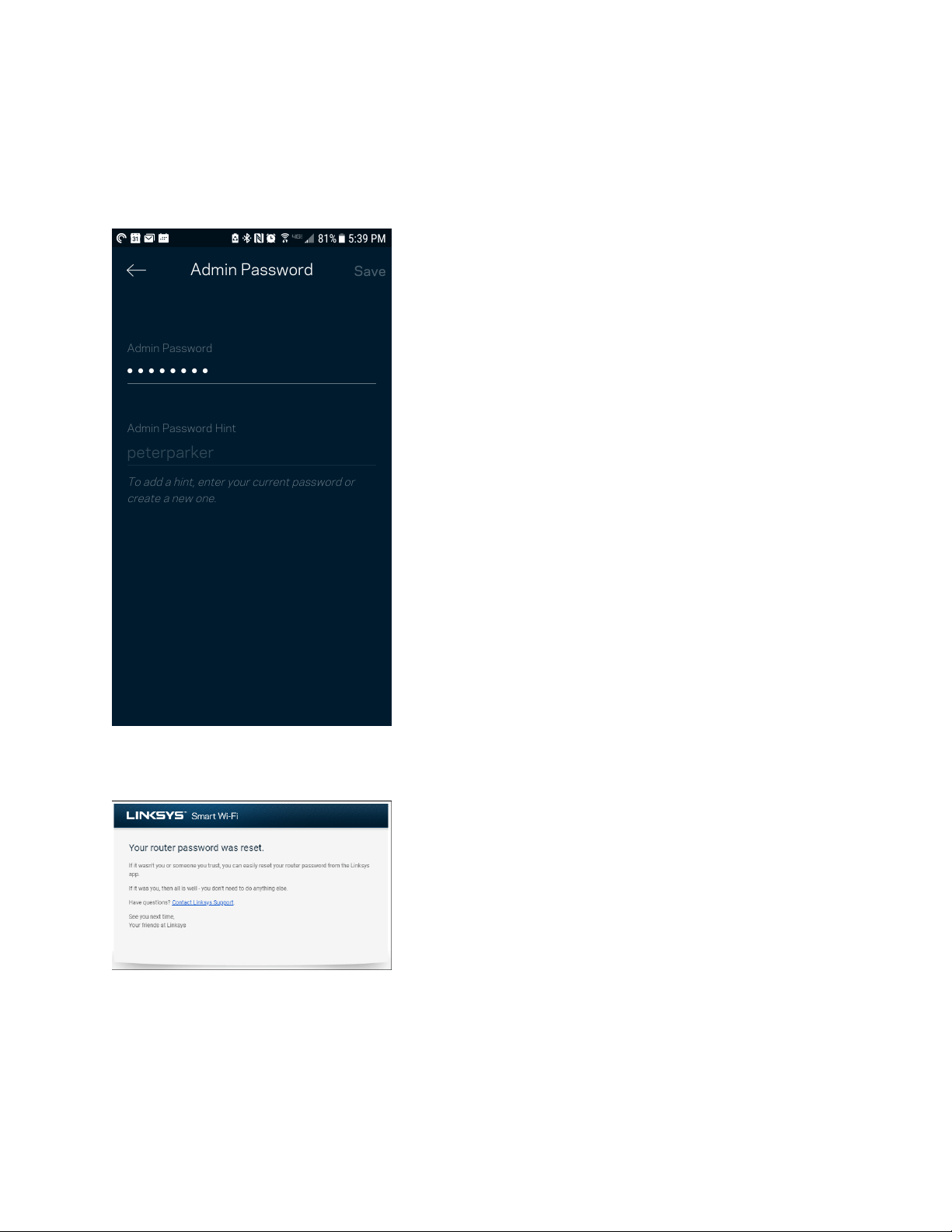
31
Mot de passe administrateur Velop
Nous avons créé un mot de passe administrateur sécurisé au cours de la configuration du système
Velop. Si vous souhaitez le modifier, touchez le menu Velop Administration (Administration Velop),
puis le menu Change Velop Password and Hint (Modifier le mot de passe Velop ainsi que l'indice).
Pour des questions de sécurité, un e-mail vous sera envoyé si jamais un inconnu change le mot de
passe admin de votre système Velop.
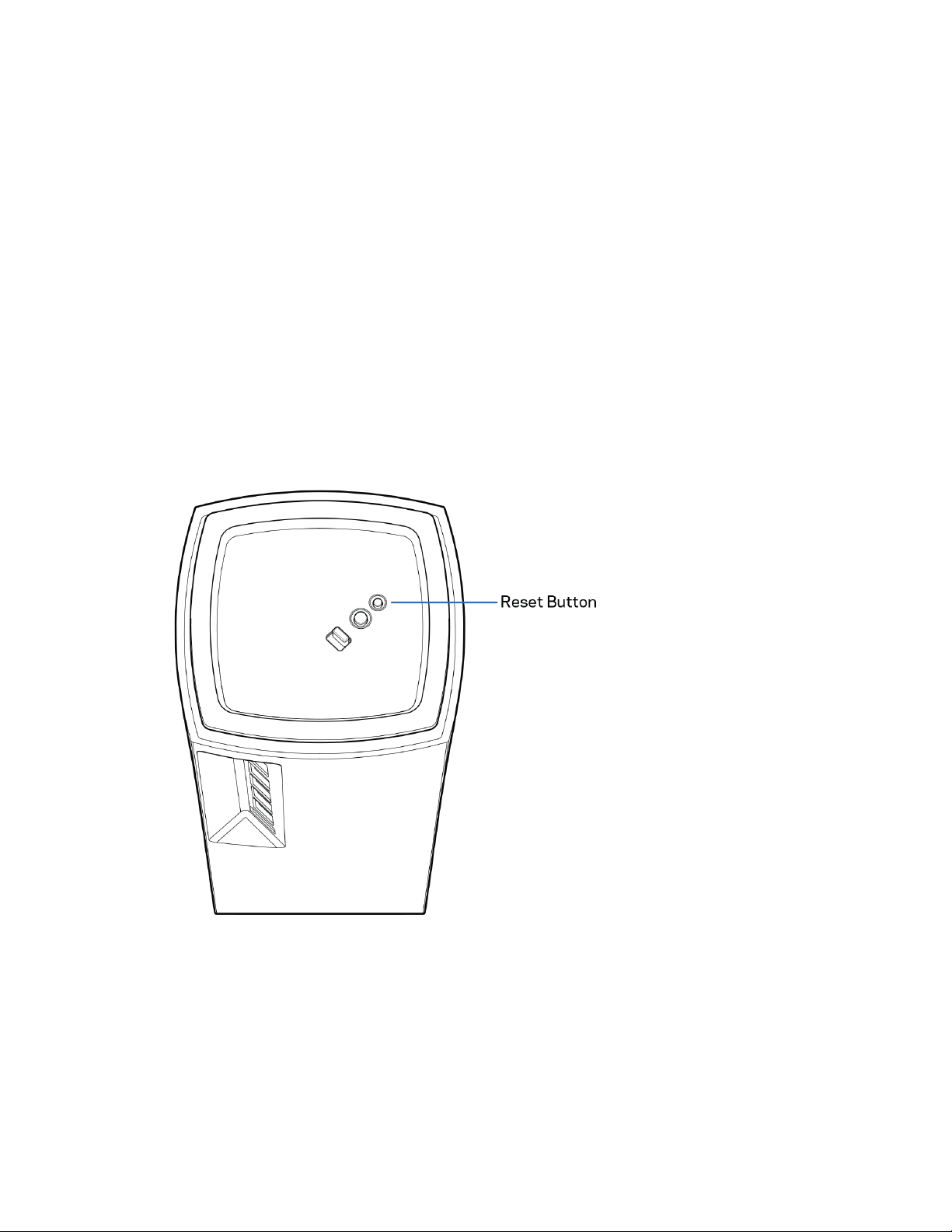
32
Comment restaurer les paramètres d'usine
Vous ne devriez jamais réinitialiser votre système Velop aux paramètres d’usine. Ce processus est
trop perturbateur. Une réinitialisation aux paramètres d’usine remet votre Velop à l’état dans lequel il
était lorsque vous l’avez sorti de sa boîte. Il sera donc nécessaire de l’installer à nouveau. Tous les
paramètres que vous avez personnalisés pendant et après l’installation (comme le nom de votre
réseau Wi-Fi, les mots de passe, le type de sécurité) seront effacés. Et tous les appareils sans fil
seront déconnectés du réseau Wi-Fi.
Pour réinitialiser Velop :
•
Assurez-vous que votre borne d'accès Wi-Fi est branchée sur le secteur et allumée, puis
maintenez enfoncé le bouton de réinitialisation (Reset) situé sur le dessus. Le voyant situé sur
le dessus de la borne s'allumera en rouge, puis clignotera pour finir par s'éteindre. Ne lâchez
pas ce bouton tant que le voyant ne s'est pas complètement éteint avant de se rallumer en
rouge vif.

33
Spécifications
Velop de Linksys
Nom du modèle
Réf
érence du modèle
Vit
esse des ports
Fréq
uence radio
No
mbre d'antennes
Ports
Bout
ons
Té
moin lumineux
Fon
ctions de sécurité
Co
nfiguration binaire de la clé de
sécurité
Système Wi-Fi 6 Velop AX4000 / AX4200
Série MX4000
10 / 100 / 1 000 Mbit/s
2,4 GHz et 5 GHz
9 (internes)
USB 3.0, Ethernet, Internet, alimentation
Bouton d’alimentation, WPS, bouton de
réinitialisation
Un seul voyant multicolore pour indiquer l'état de
l'alimentation et du fonctionnement
WPA2 Personnel, WPA2 Entreprise
Cryptage jusqu'à 128 bits
Conditions environnementales
Dimensions
11,3 cm x 11,3 cm x 24,31 cm
P
oids de l'unité
0,95 kg
Alimentation 12 V, 3 A
Certifications
FCC, IC, CE, Wi-Fi (IEEE 802.11 a/b/g/n/ac, ébauche de
la norme 802.11ax)
Température de fonctionnement Entre 0 °C et 40 °C
Température de stockage Entre -20 °C et 60 °C
Humidité en fonctionnement 10 % à 80 % d'humidité relative non condensée
Humidité de stockage Entre 5 % et 90 % d'humidité non condensée
Rem
arques :
Pour plus d'informations sur les réglementations, la garantie et la sécurité, rendez-vous sur
Linksys.com/support/Velop.
Les caractéristiques sont sujettes à modification sans préavis.

34
Les performances maximales sont conformes à la norme IEEE 802.11. Les performances réelles
peuvent varier, notamment en termes de capacité, de débit de données, de portée et de couverture
du réseau sans fil. Les performances résultent de plusieurs facteurs, conditions et variables, tels que
la distance du point d'accès, le volume du trafic réseau, les matériaux de construction, le système
d'exploitation utilisé, les produits sans fil utilisés et les interférences.
P
our contacter notre service d'assistance technique primé, rendez-vous sur linksys.com/support/.
BELKIN, LINKSYS et de nombreux autres noms et logos de produit sont des marques commerciales
du groupe de sociétés Belkin. Les marques de tiers mentionnées ici appartiennent à leurs
propriétaires respectifs.
© 2020 Belkin International, Inc. et/ou ses filiales. Tous droits réservés.

1
z
FELHASZNÁLÓI KÉZIKÖNYV
VELOP
MX4000 sorozat

2
Tartalomjegyzék
Termék-összefoglaló _______________________________________________________________________________________ 3
Elölnézet/felülnézet _________________________________________________________________________________________ 3
Hátoldal ________________________________________________________________________________________________________ 4
Alulnézet _______________________________________________________________________________________________________ 5
Hol találok további segítséget ______________________________________________________________________________ 6
Beállítás ______________________________________________________________________________________________________ 7
A Velop rendszer beállításai ______________________________________________________________________________ 9
Bejelentkezés a Linksys alkalmazásba ___________________________________________________________________ 9
Dashboard (Irányítópult) _________________________________________________________________________________ 10
Devices (Eszközök) ________________________________________________________________________________________ 11
Egy eszköz adatainak megtekintéséhez vagy módosításához ____________________________________________________ 12
Wi-Fi Settings (Wi-Fi beállítások) _______________________________________________________________________ 13
Advanced Settings (Speciális beállítások) __________________________________________________________________________ 14
Connect a Device with WPS (Eszköz csatlakoztatása WPS segítségével) ________________________________________ 15
Guest Access (Vendég hozzáférés) _______________________________________________________________________ 16
External Storage (Külső tárhely) ________________________________________________________________________ 17
Sebességteszt _______________________________________________________________________________________________ 18
Parental Controls (Szülői felügyelet) ___________________________________________________________________ 19
Device Prioritization (Eszközök rangsorolása) _______________________________________________________ 20
Notifications (Értesítések) ________________________________________________________________________________ 21
Velop Administration (Velop adminisztráció) _________________________________________________________ 22
Advanced Settings (Speciális beállítások) ______________________________________________________________ 24
Internet Settings (Internetbeállítások) _____________________________________________________________________________ 24
Port Settings (Portbeállítások) ______________________________________________________________________________________ 25
Wi-Fi MAC Filters (Wi-Fi MAC-cím szűrés) ________________________________________________________________________ 26
My Account (Saját fiók) ____________________________________________________________________________________ 27
Feedback (Visszajelzés) ___________________________________________________________________________________ 28
Help (Súgó) __________________________________________________________________________________________________ 29
Közvetlen csatlakozás a Velop rendszerhez _________________________________________________________ 30
A Velop adminisztrátori jelszava ____________________________________________________________________________________ 31
Gyári alapbeállítások visszaállítása __________________________________________________________________ 32
Műszaki adatok ___________________________________________________________________________________________ 33
Linksys Velop _______________________________________________________________________________________________ 33
Beépítési adatok ____________________________________________________________________________________________ 33
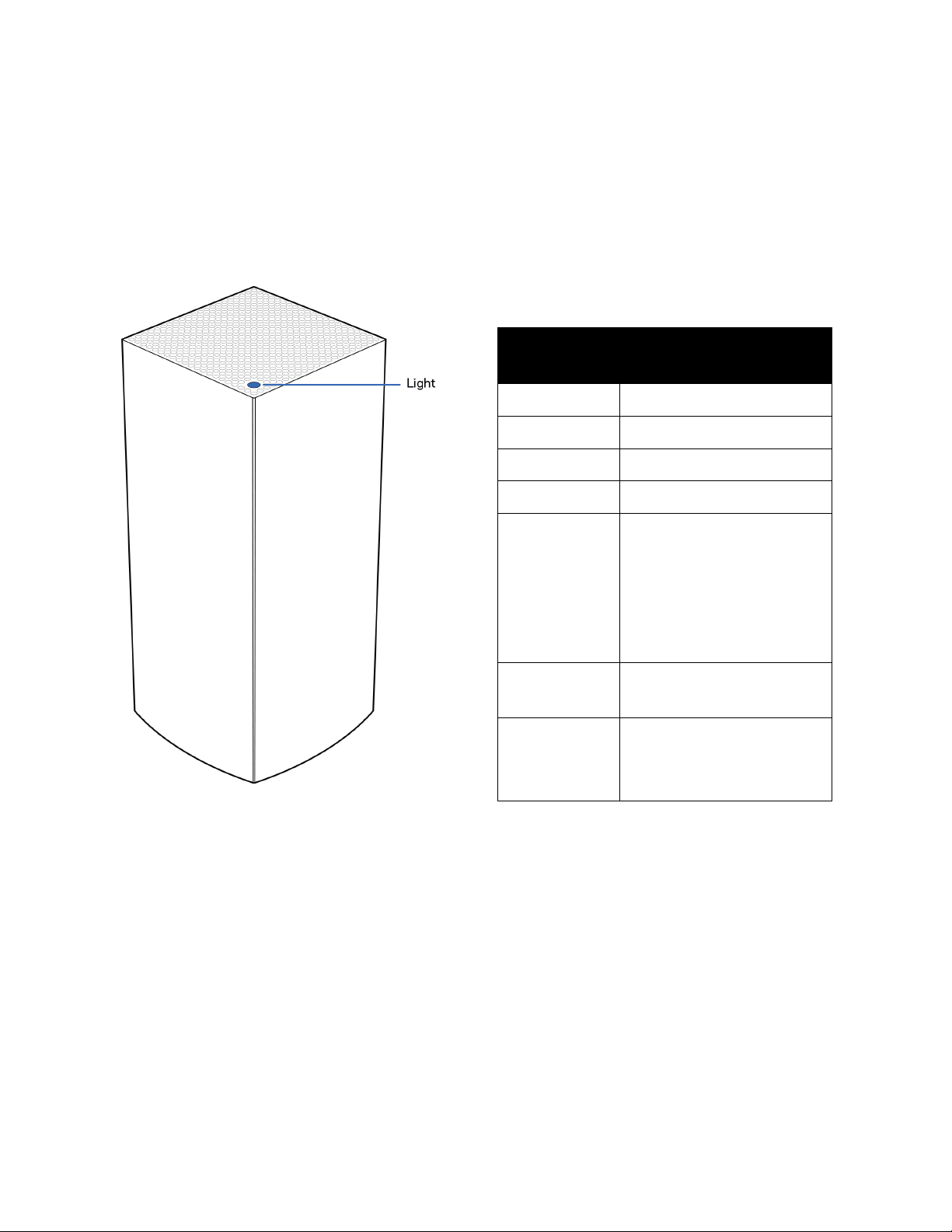
3
Termék-összefoglaló
Elölnézet/felülnézet
A csomópont tetején található jelzőlámpa
információt biztosít a csomópont működéséről.
Fényjelzés
leírása
Állapot
Kéken villog Bekapcsolás
Kéken világít Kapcsolódva
Lilán villog Beállítás folyamatban
Lilán világít Készen áll a beállításra
Pirosan villog Nem csatlakozik
•
Gyermekcsomópont:
túl messze van
•
Szülőcsomópont: ki
van húzva a
modemből
Pirosan
világít
Nincs internet a modemen
Sárgán világít Gyenge kapcsolat
•
Csak
gyermekcsomópont
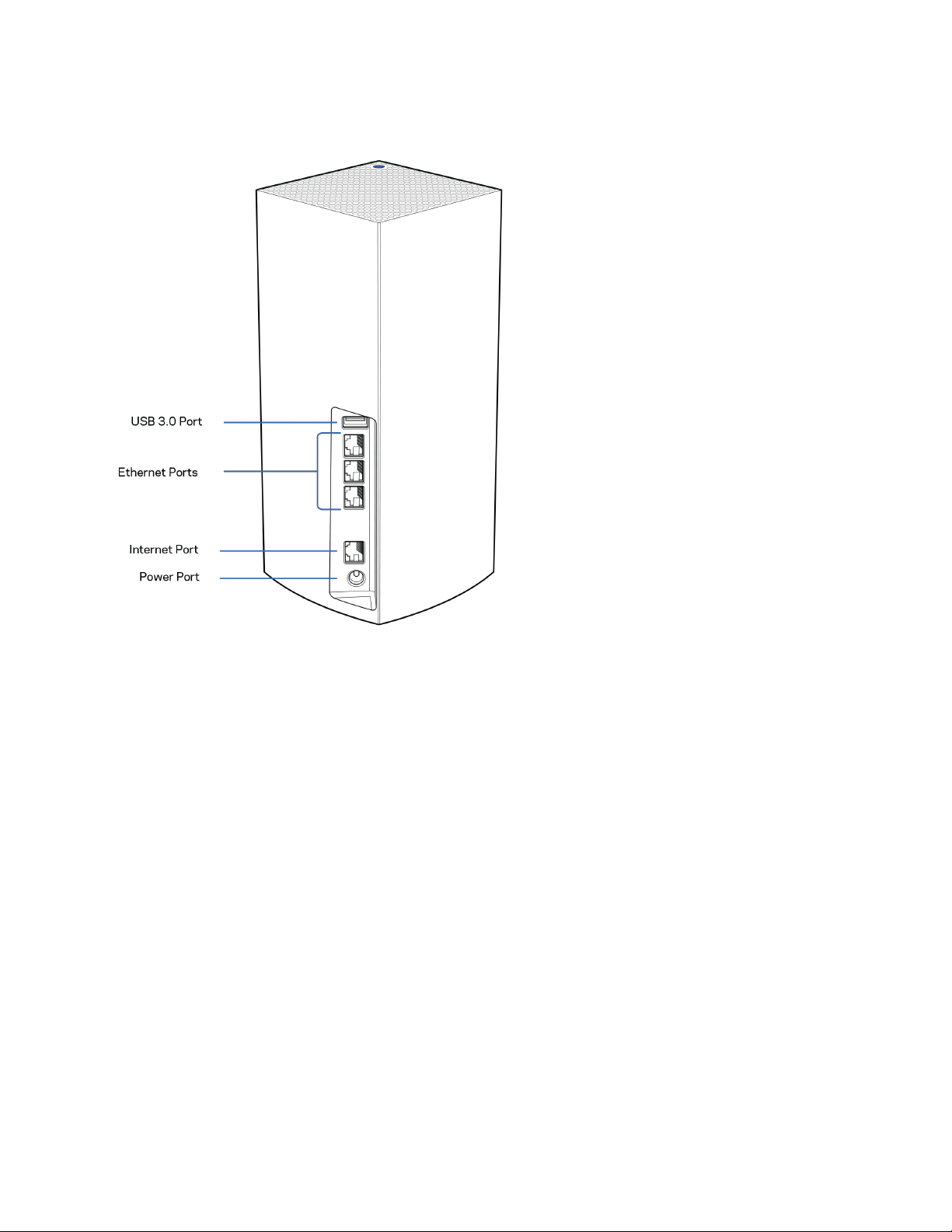
4
Hátoldal
USB 3.0 port – Csatlakoztasson USB meghajtókat, és ossza meg azokat a hálózaton. Csak helyi
fájlmegosztáshoz (az FTP, mediaszerver és virtuális USB funkció nem támogatott). Továbbá, nem
használható olyan perifériák megosztásához, mint például nyomtatók szkennerek vagy
fényképezőgépek.
Ethernet portok – Kösse össze Ethernet-kábellel ezeket a gigabites Ethernet (10/100/1000)
portokat a hálózat más vezetékes eszközeivel. Amennyiben a Velop rendszer több, mint egy
csomópontból áll, az egyik portot használja a modem vagy a modem/-router csatlakoztatására.
Megjegyzés – A legjobb teljesítmény érdekében használjon CAT5e vagy jobb kábelt az
Ethernet porthoz.
Internet port – Kösse össze Ethernet-kábellel a sárga, gigabites (10/100/1000) portot a szélessávú
internet kábel/DSL modemmel. Ha ezt a routert gyermekcsomópontként használja egy háló Wi-Fi
rendszerben, akkor ezt a portot használhatja egy másik csomóponttal történő vezetékes kapcsolat
létrehozásához.
Tápcsatlakozó – Csatlakoztassa a mellékelt tápegységet ehhez a csatlakozóhoz.
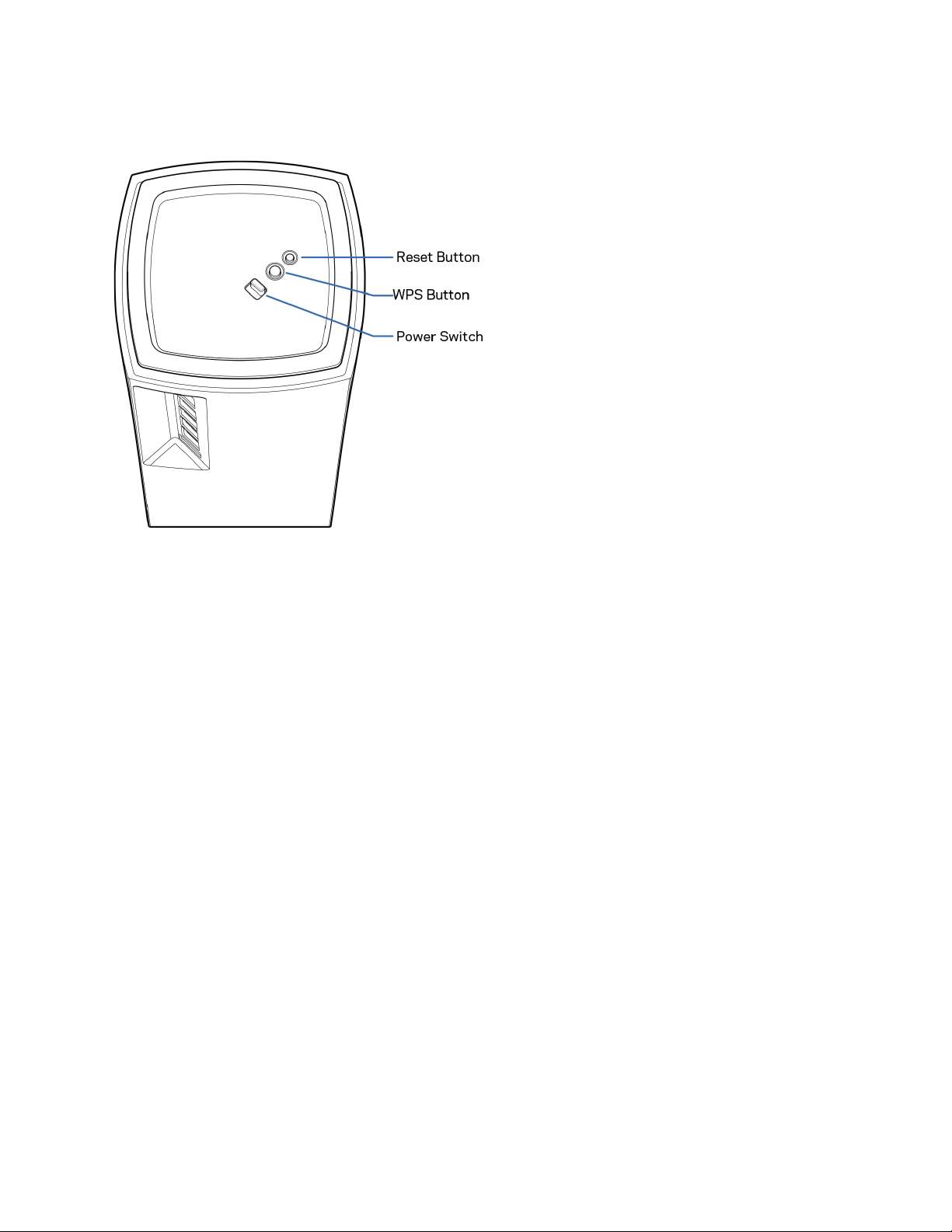
5
Alulnézet
Alaphelyzetbe állító gomb – Tartsa lenyomva a csomópont gyári alapbeállításainak visszaállításához,
amíg csomópont tetején található fényjelzés pirosra vált, elhalványul, majd újra pirosan felvillan.
Wi-Fi Protected beállítás gomb – Nyomja meg a WPS-kompatibilis hálózati eszközök
csatlakoztatásához.
Főkapcsoló – Húzza | (be) állásba a csomópont bekapcsolásához.
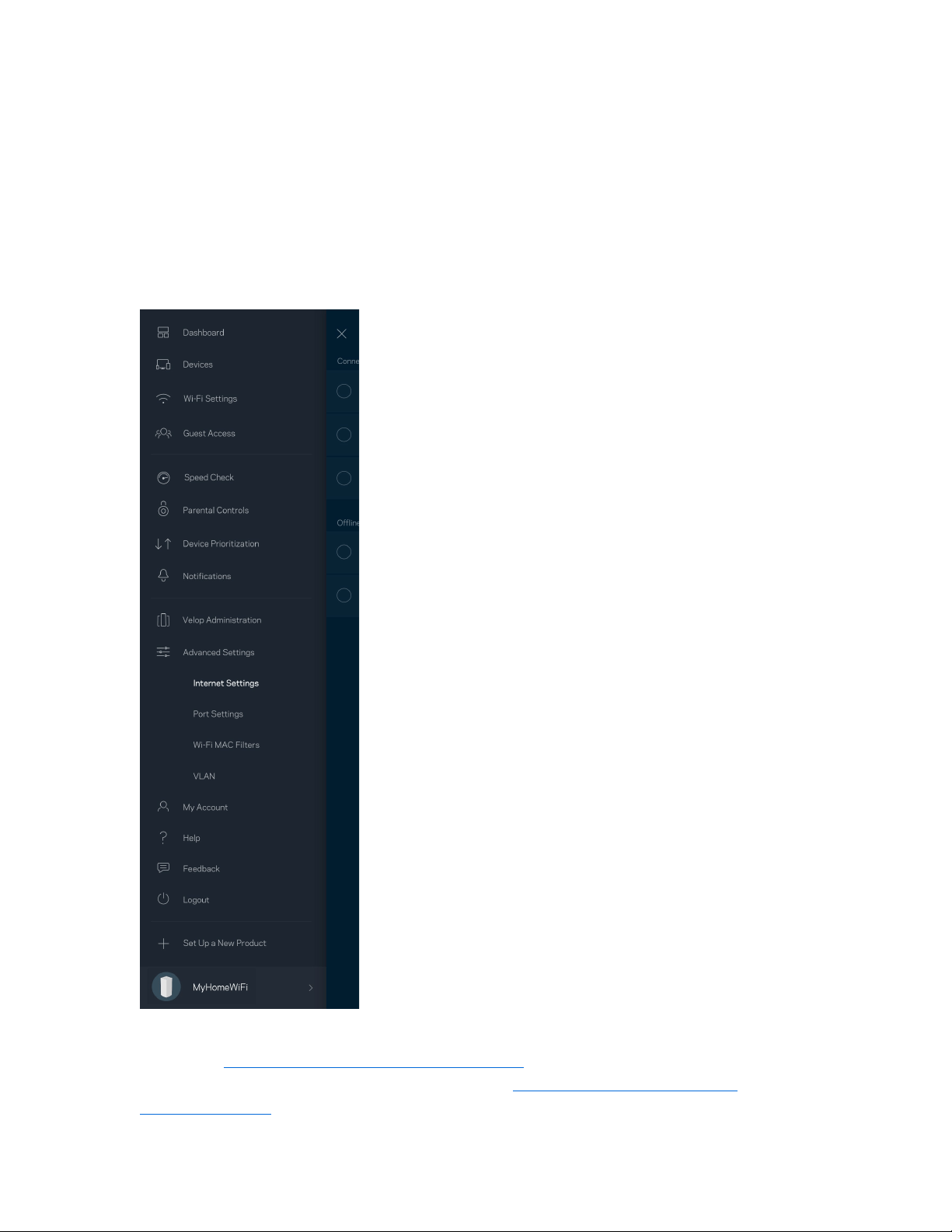
6
Help (Súgó)
Hol találok további segítséget
•
Linksys.com/support/Velop
•
Linksys alkalmazás súgója (indíts el az alkalmazást és kattintson a Help (Súgó) lehetőségre a
fő navigációs menüben)
Megjegyzés – A termékben felhasznált külső szoftverek licencei és előírásai a következő címen
találhatók: http://support.linksys.com/en-us/license
. Ha kérdése van, vagy ha a GPL forráskódra
van szüksége, kérjük lépjen velünk kapcsolatba a http://support.linksys.com/en-
us/gplcodecenter címen.

7
Beállítás
FONTOS – A Velop csomópontokat elsődleges csomópont vagy gyermekcsomópont állapotban lehet
telepíteni. Az elsődleges csomópontnak Ethernet-kábellel kell csatlakoznia a modemhez vagy a
modem/routerhez. A vezeték nélküli beállítás után a másodlagos csomópontok vezeték nélkül vagy
Ethernet-kábellel kapcsolódhatnak egy másik csomóponthoz.
Ha az új csomópontot szülőcsomópontként adja egy meglévő Velop teljes otthoni hálózatú Wi-Fi
rendszerhez, miután az új csomópontot be van állítva és működik, állítsa vissza gyári alaphelyzetbe
az összes csomópontot, és azután adja hozzá őket a rendszerhez.
Töltse le a Linksys alkalmazást. A Velop beállításához szüksége van erre az alkalmazásra.
Látogasson el az eszköz alkalmazásáruházába, és keressen
a Linksys szóra.
Telepítse az alkalmazást, nyissa meg, majd kövesse az utasításokat.
Megjegyzés – Az alkalmazás iOS 11.4 vagy újabb, illetve Android 6 vagy újabb operációs rendszeren
működik.
Létre fog hozni egy Linksys Smart Wi-Fi fiókot, hogy az alkalmazással bárhonnan, ahol
internetkapcsolat van, megtekinthesse és módosíthassa a Velop rendszer beállításait.
A sok más beállítás mellett a Linksys Smart Wi-Fi segítségével lehetséges:
•
A Wi-Fi nevének és jelszavának módosítása
•
Vendég hozzáférésének beállítása
•
Eszközök csatlakoztatása a Wi-Fi-hez WPS segítségével
•
Az internet letiltása szülői felügyelettel
•
Internetkapcsolat sebességének tesztelése
Megjegyzés – A beállítás során ellenőrző e-mailt küldünk Önnek. Az otthoni hálózathoz csatlakozva
kattintson az e-mailben található hivatkozásra.
A tápkábel és az Ethernet-kábel csatlakoztatásán kívül minden mást elvégez az alkalmazásalapú
beállítási folyamat. A csatlakoztatás után az alkalmazással személyre szabhatja a Wi-Fi-t a
hálózatnév és a jelszó megadásával. A csomópontokat is elnevezheti az alapján, hol találhatók, hogy
könnyű legyen azonosítani őket azokban a ritka esetekben, mikor foglalkoznia kell velük.
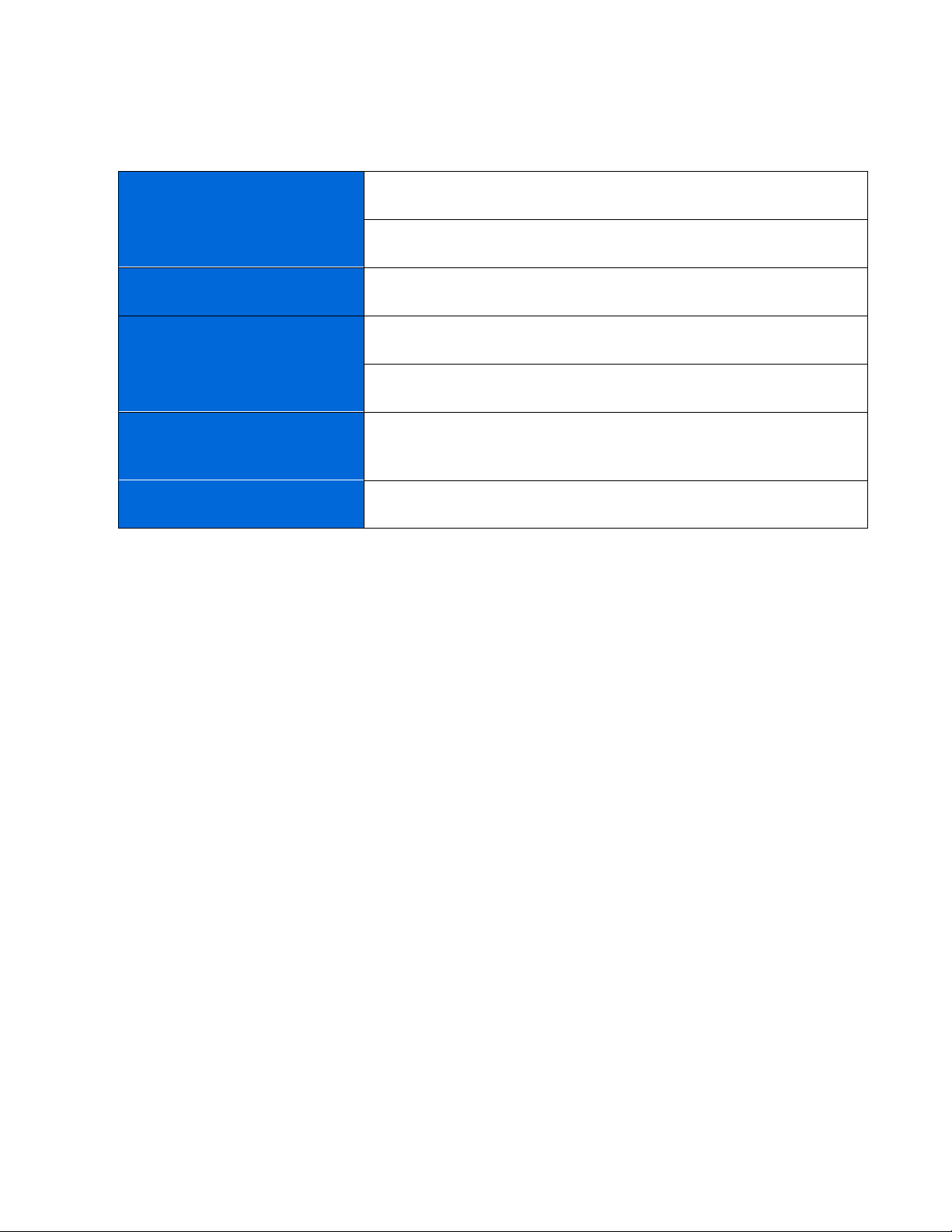
8
Nyomtassa ki ezt az oldalt, majd jegyezze fel a Wi-Fi és a fiók beállításait az alábbi táblázatban
referenciaként. Jegyzeteit biztonságos helyen tárolja.
Wi-Fi-hálózat neve
Wi-Fi-hálózat jelszava
Adminisztrátori jelszó
Vendég hozzáférési neve
Vendég hozzáférési jelszava
Linksys alkalmazás
bejelentkezési e-mailje
Linksys alkalmazás jelszava
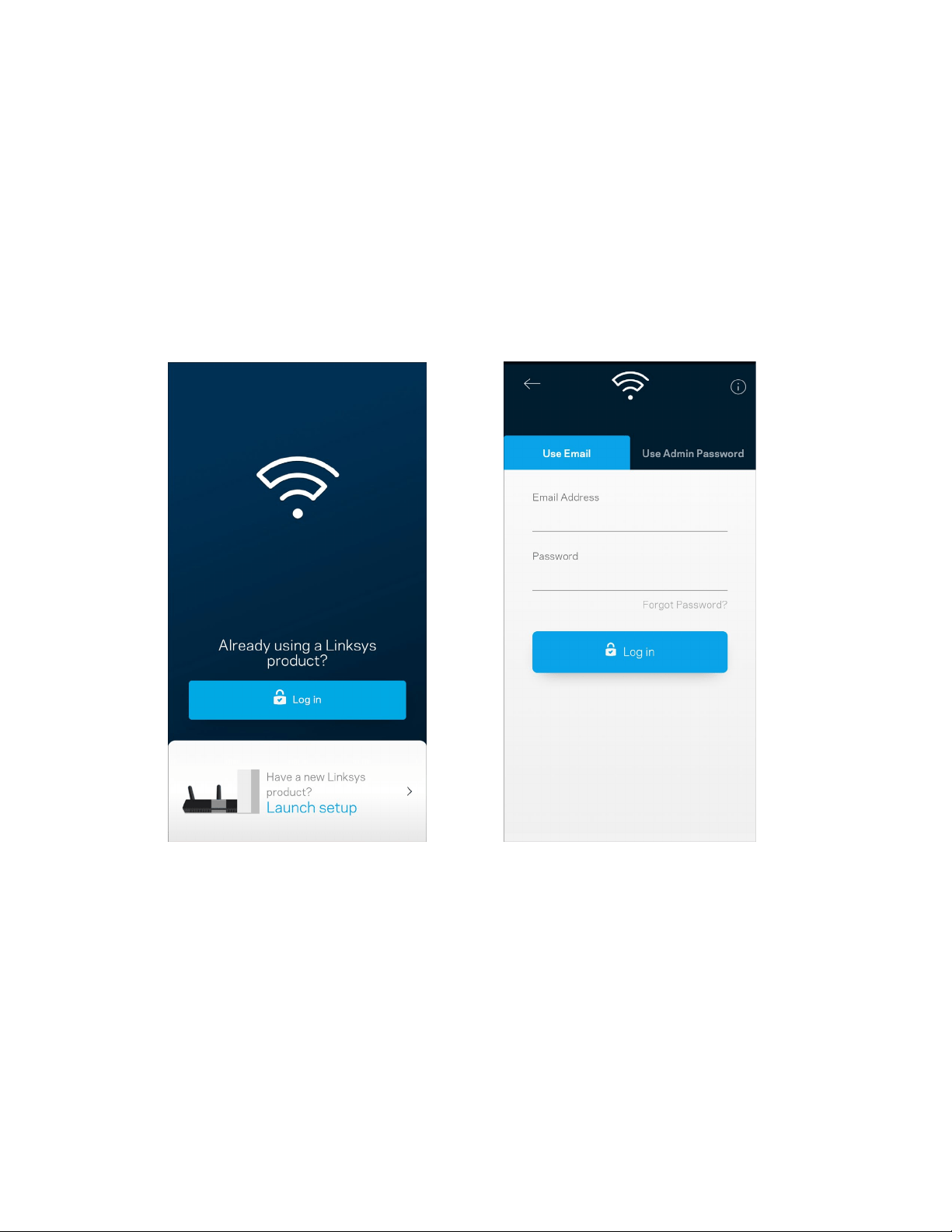
9
A Velop rendszer beállításai
A Linksys alkalmazás segítségével, megtekintheti és módosíthatja a Velop rendszer beállításait, hogy
a Wi-Fi-hálózat biztonságosabb legyen, illetve jobban együttműködjön egy eszközzel vagy játékkal.
Internetkapcsolattal a világ bármely pontjáról elérheti beállításait. A beállításokat a router jelszavával
az otthoni hálózathoz csatlakozva még internetkapcsolat nélkül is elérheti.
Bejelentkezés a Linksys alkalmazásba
1.
Nyissa meg a Linksys alkalmazást.
2.
Írja be a fiók létrehozásához használt e-mail címet.
3.
Adja meg a fiók jelszavát.
4.
Koppintson a Log in (Bejelentkezés) lehetőségre.
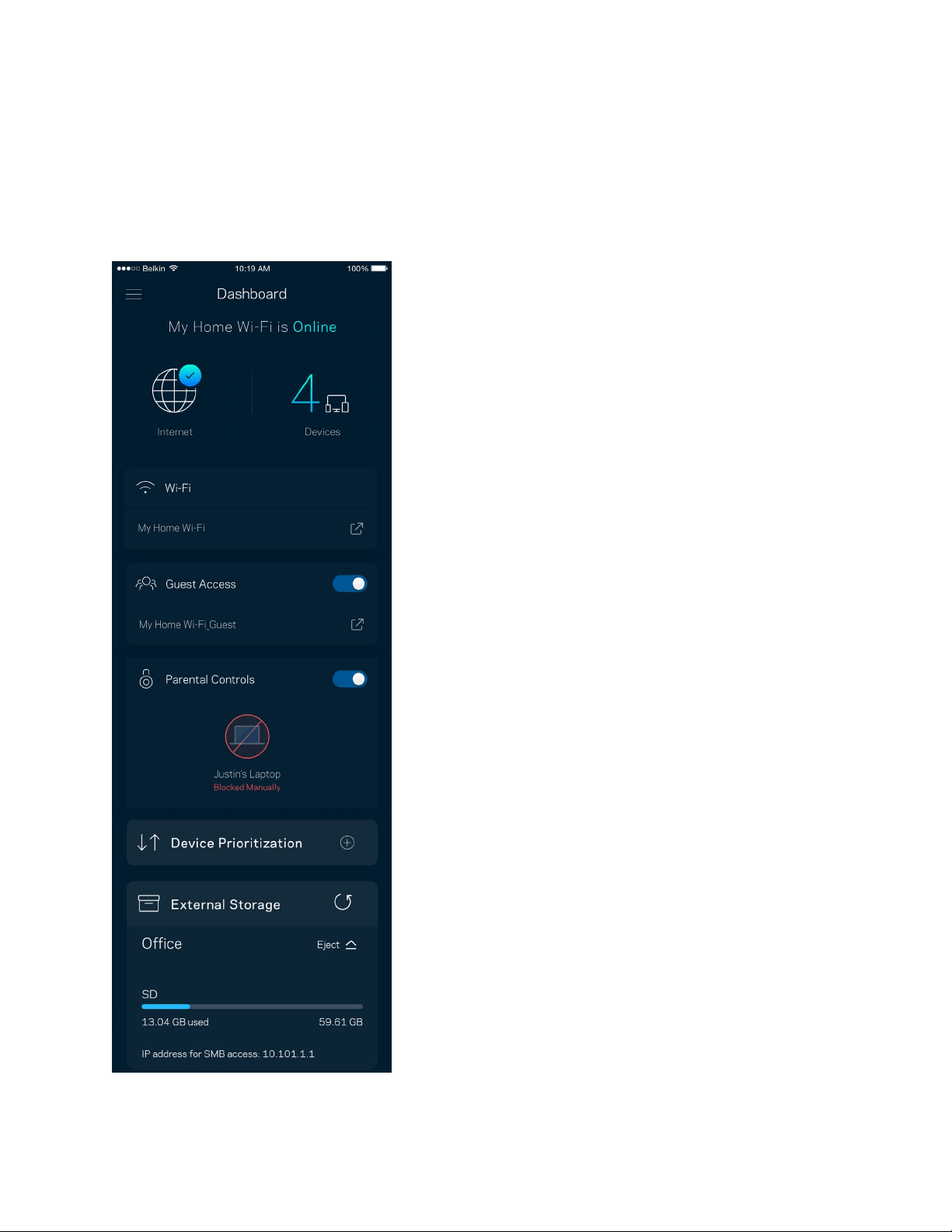
10
Dashboard (Irányítópult)
A Dashboard (Irányítópult) egy pillanatkép a Wi-Fi állapotáról. Látható rajta, hány eszköz csatlakozik a
Velop rendszerhez. Megosztható vele a Wi-Fi jelszava, és vendéghozzáférés adható vele a Wi-Fi-
hálózathoz. A Dashboard azt is megmutatja, ha valamelyik eszközön szülői felügyelet van vagy előnyt
élvez a Wi-Fi hálózati hozzáférésben.
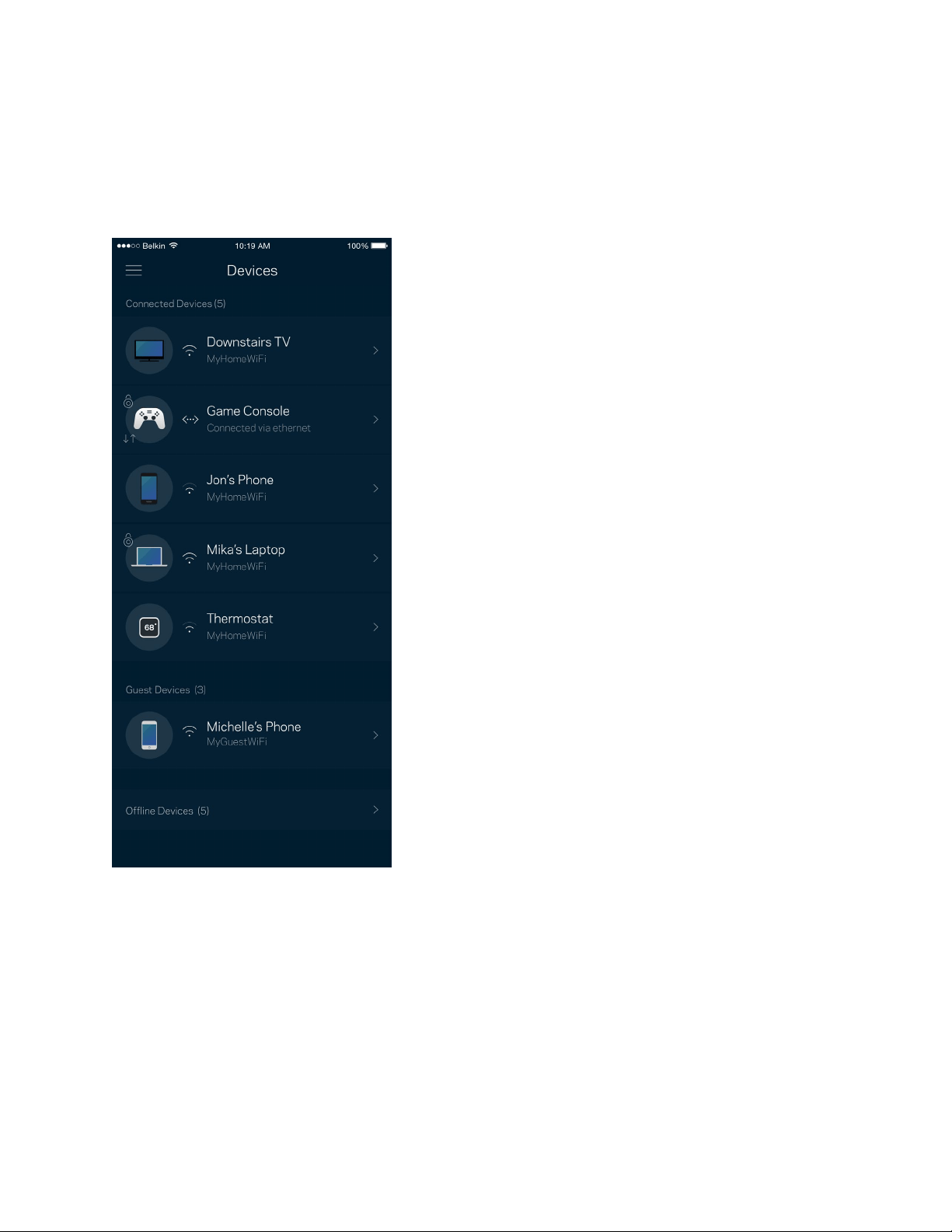
11
Devices (Eszközök)
Megtekintheti és módosíthatja a Wi-Fi-hez csatlakozó összes eszköz adatait. Megtekintheti a fő
hálózathoz és a vendég hálózathoz csatlakozó eszközöket és információkat jeleníthet meg az egyes
eszközökkel kapcsolatban.
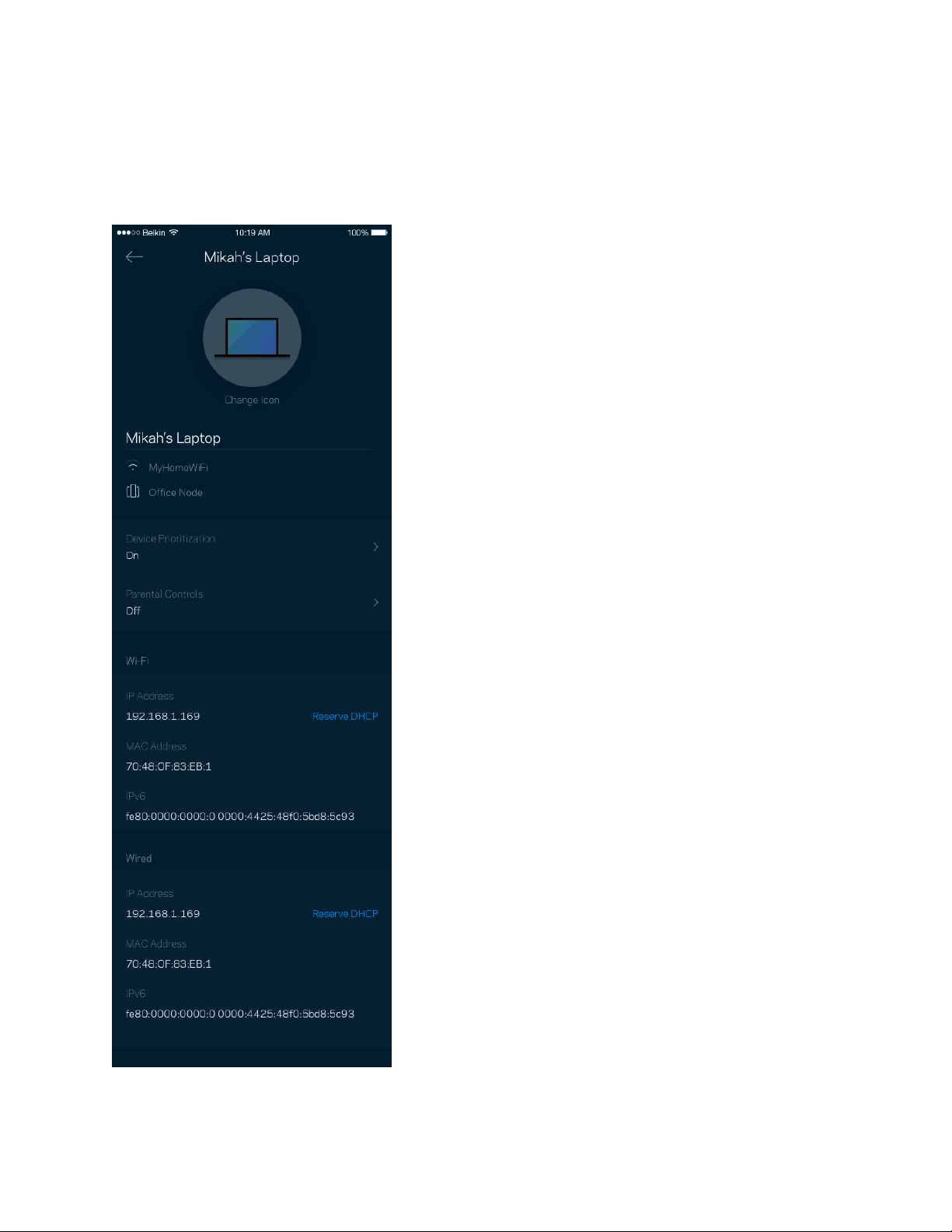
12
Egy eszköz adatainak megtekintéséhez vagy módosításához
A Devices (Eszközök) képernyőn szerkesztheti az eszköz nevét módosíthatja az eszköz ikonját.
Emellett rangsorolhatja az eszközöket, szülői felügyeletet állíthat be és megtekintheti a Wi-Fi adatait.
Az adatok megtekintéséhez koppintson bármelyik eszközre.
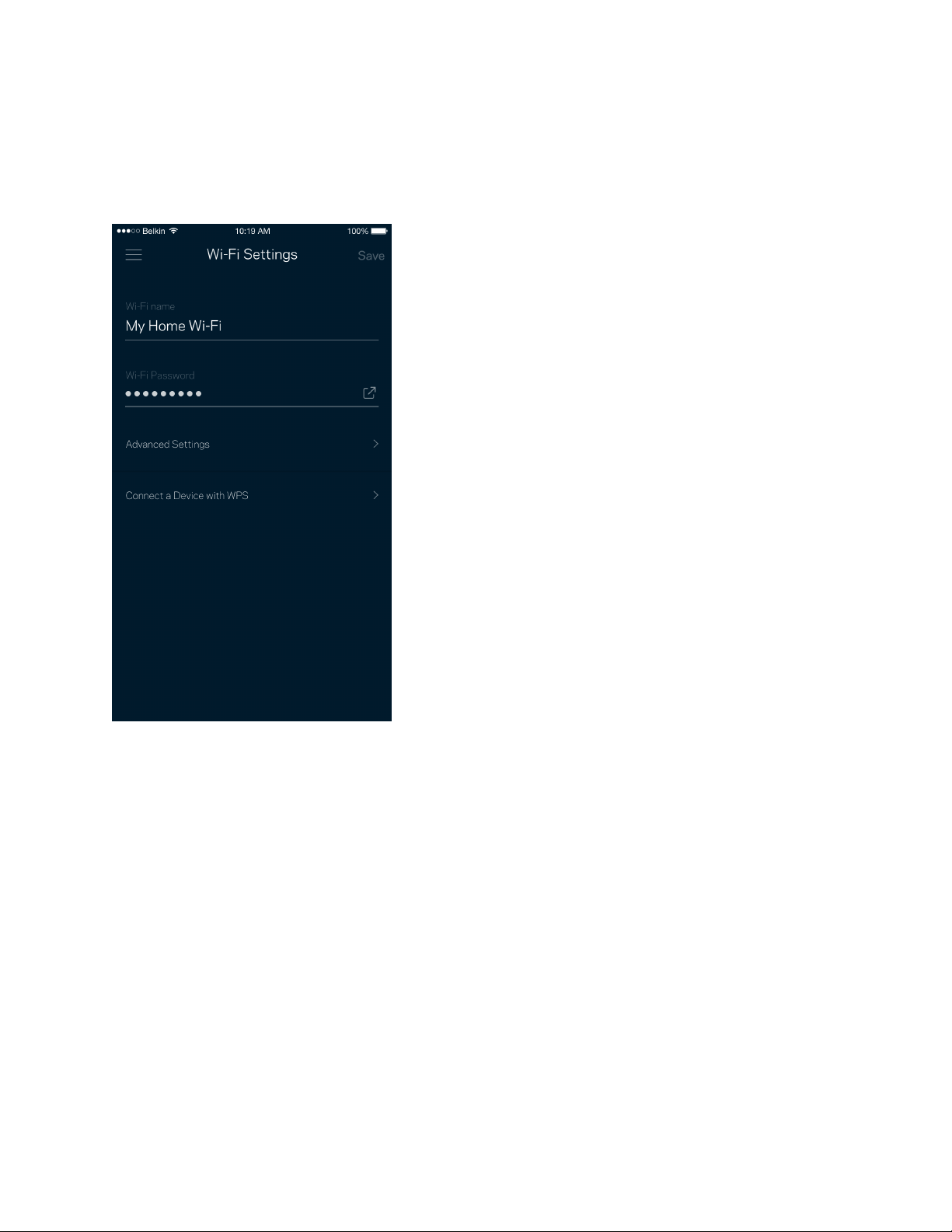
13
Wi-Fi Settings (Wi-Fi beállítások)
Ezen a képernyőn megtekintheti vagy módosítja a Wi-Fi nevét és jelszavát, illetve a Wi-Fi Protected
Setup™ segítségével csatlakoztathatja az eszközöket.
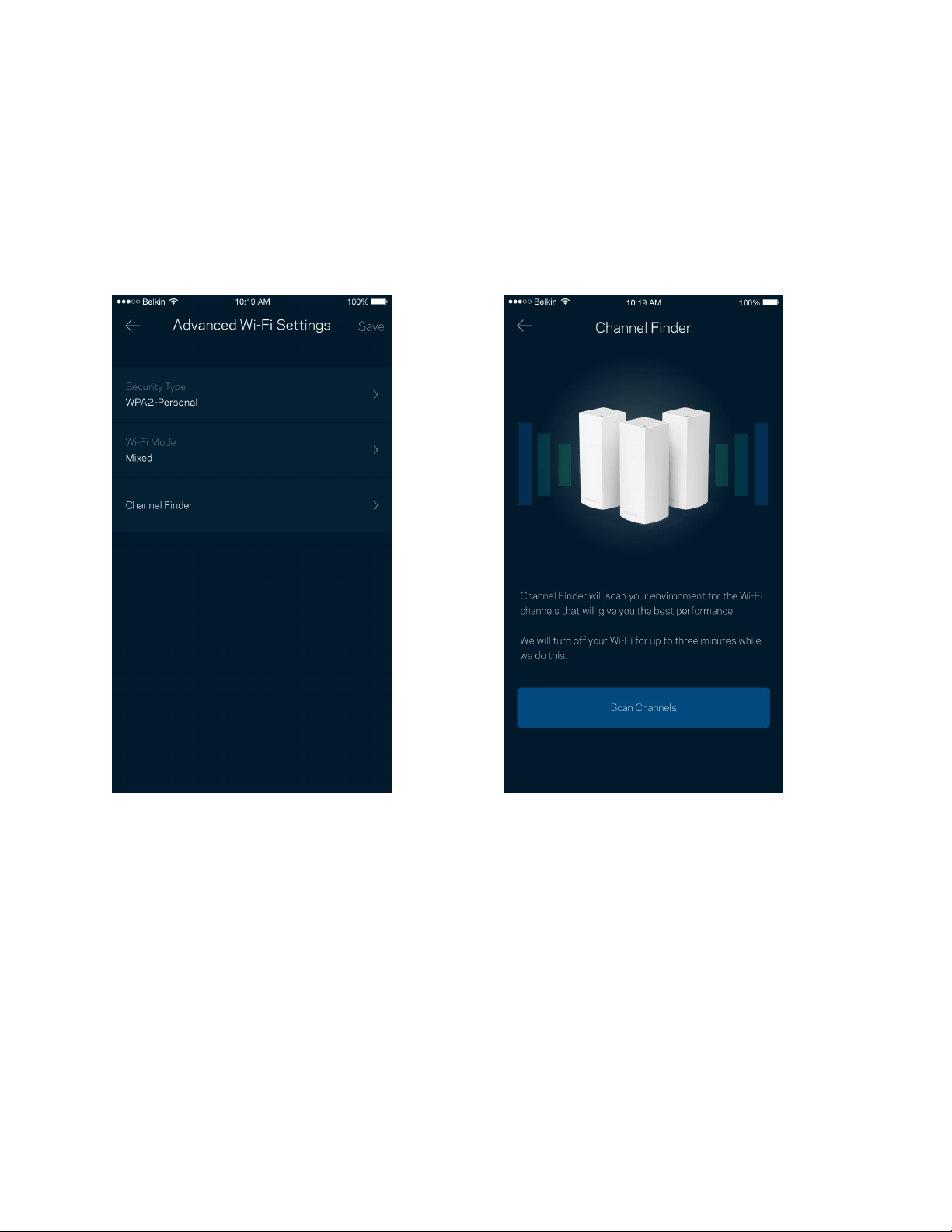
14
Advanced Settings (Speciális beállítások)
A haladó felhasználók megváltoztathatják az alapértelmezett biztonsági típust és Wi-Fi módot. Ne
változtassa meg ezeket, kivéve ha nagy tapasztalattal rendelkezik a Wi-Fi hálózatok terén. A Channel
Finder (Csatornakeresés) megkeresi a a területen leginkább szabad Wi-Fi-csatornákat, hogy a Velop
rendszer a legjobb teljesítményt biztosítsa. Amennyiben több, mint egy csomópont van a Velop
rendszerben, a Channel Finder (Csatornakeresés) megtalálja minden csomópont számára a legjobb
csatornát.
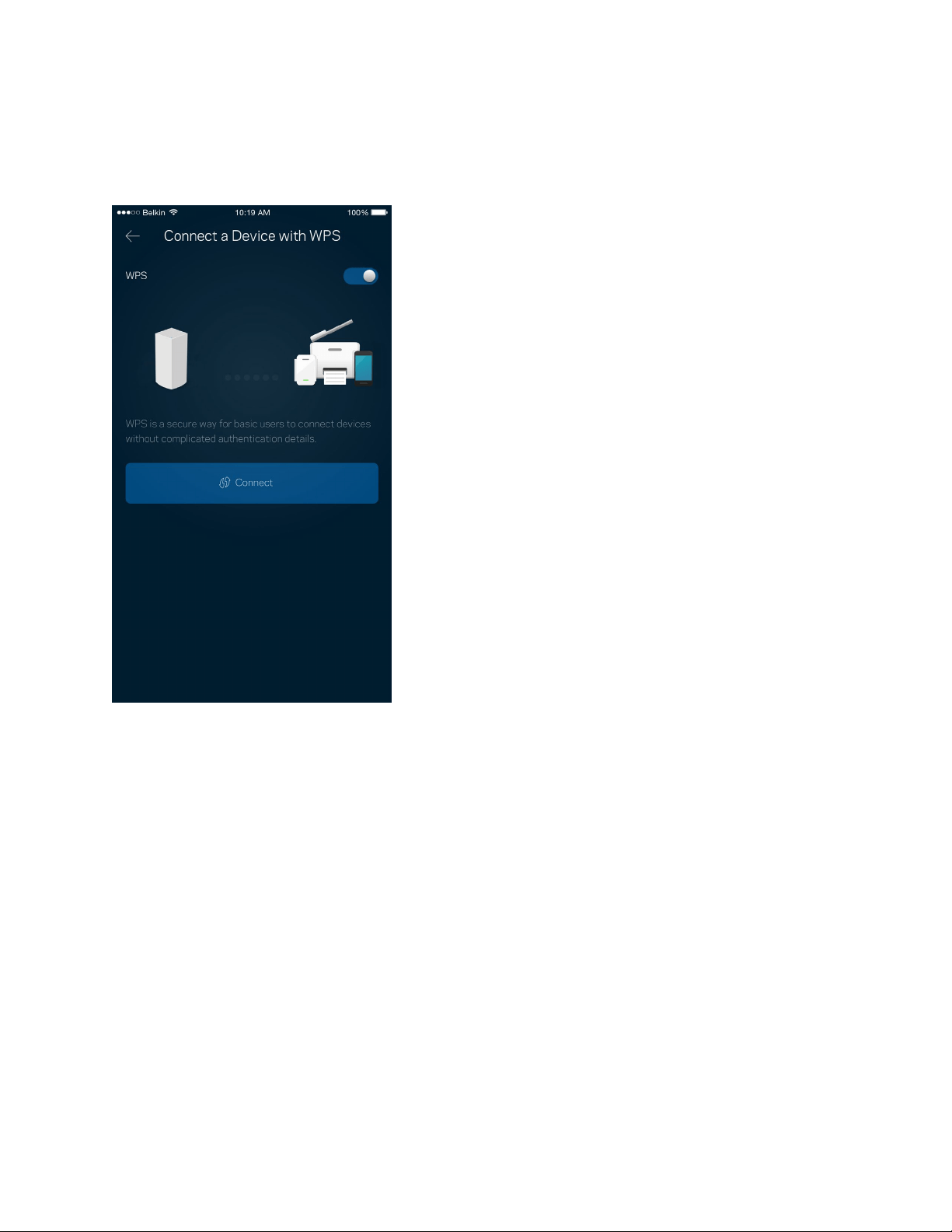
15
Connect a Device with WPS (Eszköz csatlakoztatása WPS segítségével)
A Wi-Fi Protected Setup lehetővé teszi a vezeték nélküli eszközök egyszerű csatlakoztatását a Wi-Fi
hálózathoz, a biztonsági beállítások manuális megadása nélkül.
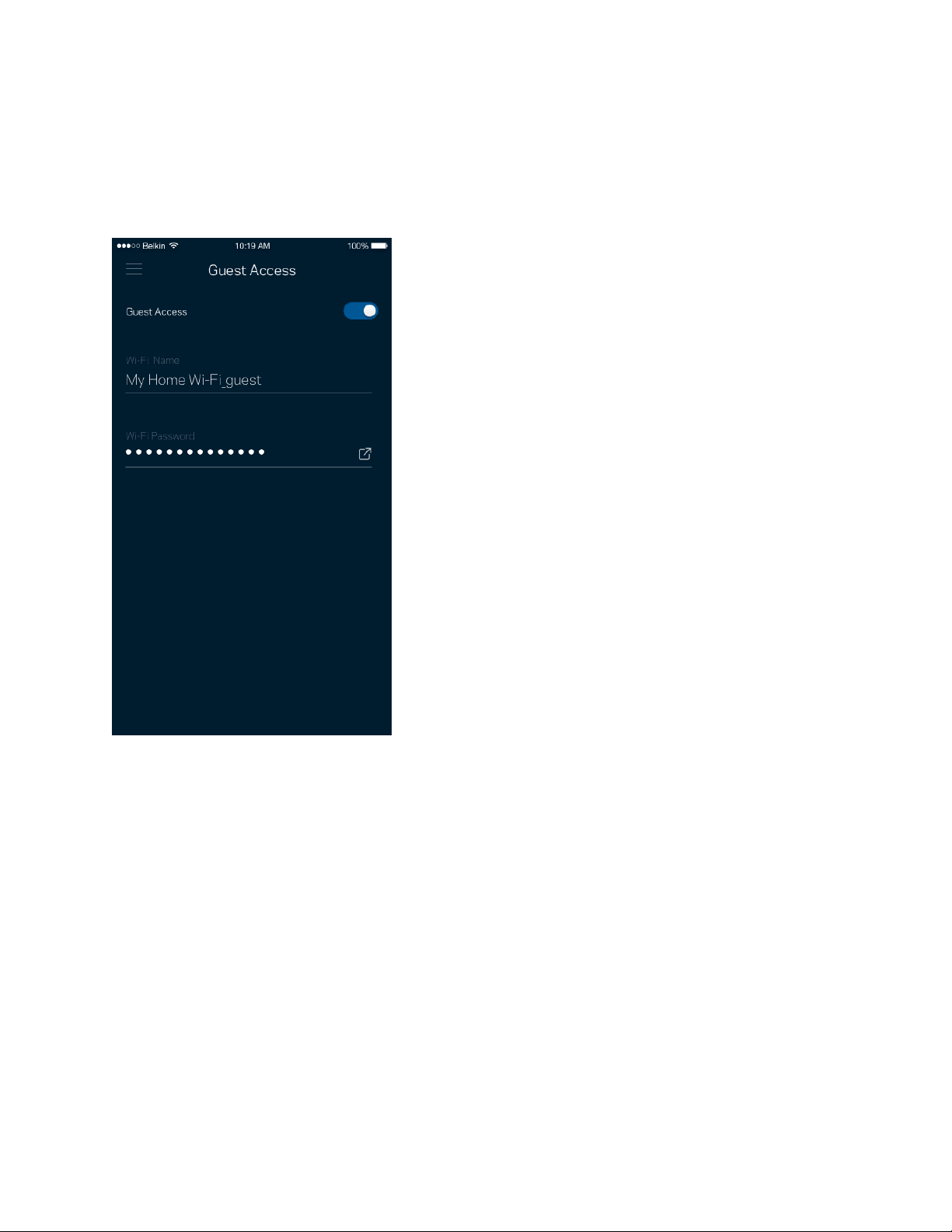
16
Guest Access (Vendég hozzáférés)
A Guest Access képernyő használatával internetes hozzáférést biztosíthat a vendégeknek, miközben
korlátozza a hozzáférésüket a Wi-Fi-hez csatlakozó egyéb erőforrásokhoz. Küldje el a jelszót
szöveges üzenetben vagy e-mailben.
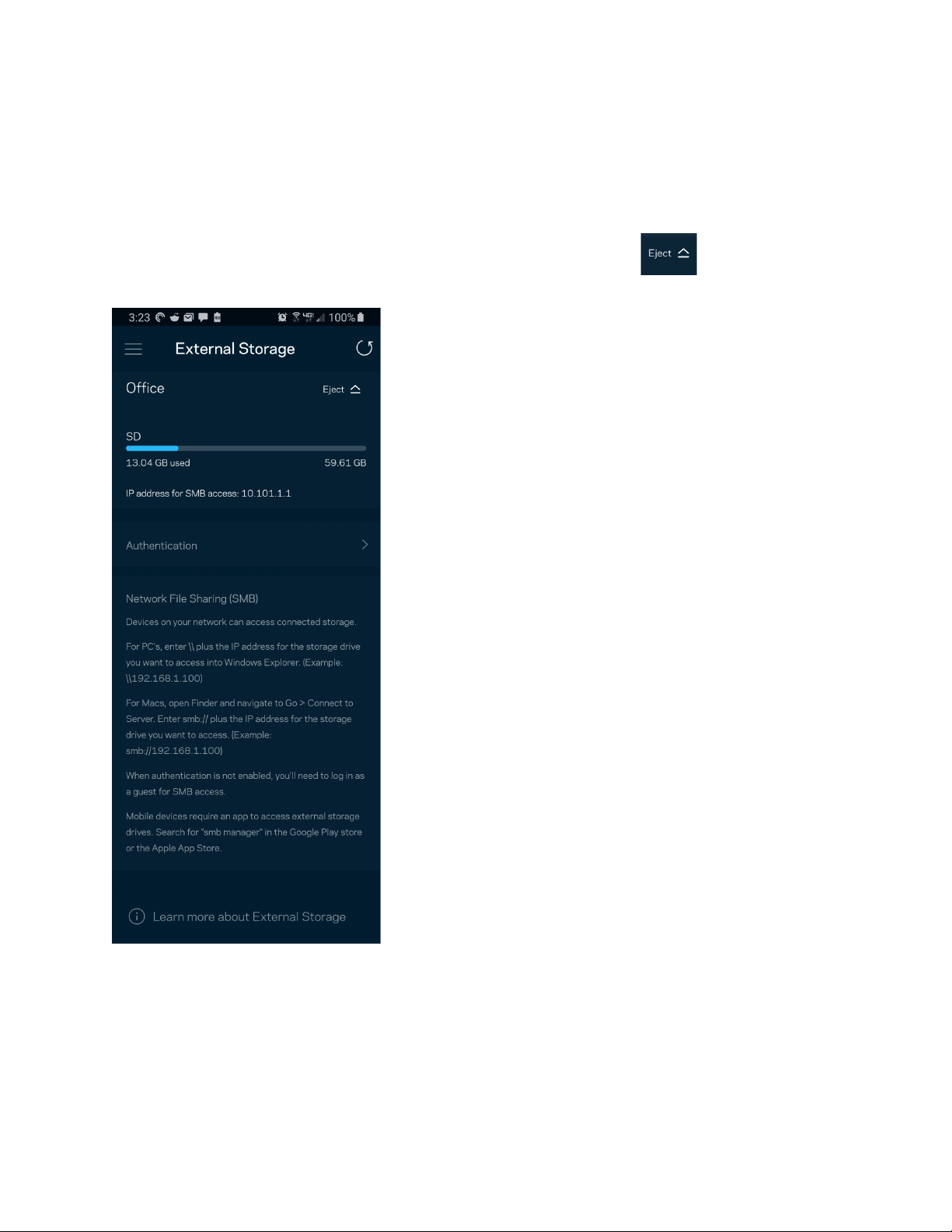
17
External Storage (Külső tárhely)
Megtekintheti, melyik csomóponthoz van csatlakoztatva külső meghajtó, ellenőrizheti a
rendelkezésre álló szabad lemezterületet és felhasználónév illetve jelszó beállításával engedélyezheti
a hitelesítést. (Csak abban az esetben, ha meghajtó van csatlakoztatva a csomópont USB-portjához.)
Az adatvesztés elkerülése érdekében mindenképp koppintson az Eject (Kiadás) lehetőségre
a meghajtó eltávolítása előtt.
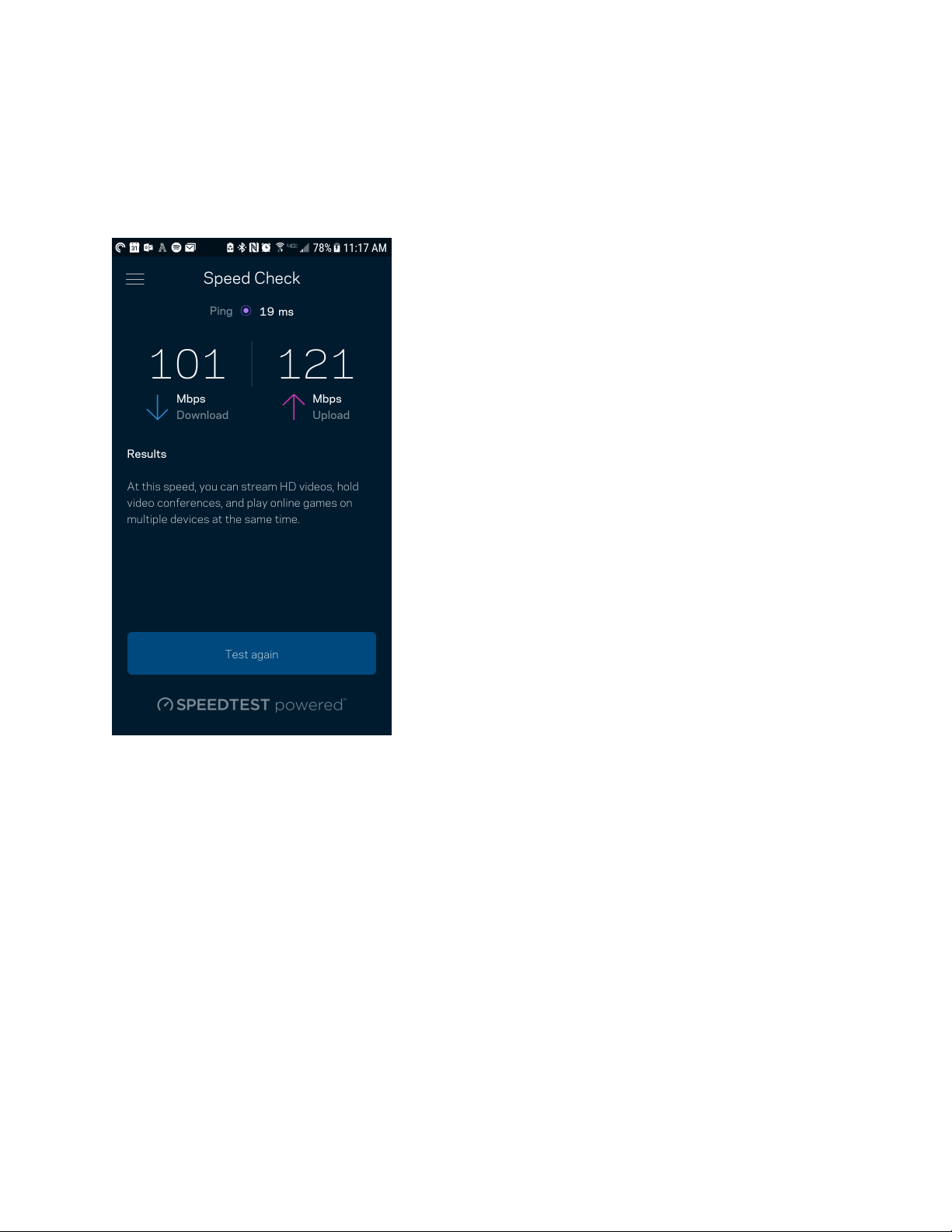
18
Sebességteszt
Futtassa le a sebességtesztet, hogy ellenőrizze, megkapja-e azt a sávszélességet, amelyért fizet. A
sebességteszt segít az eszközök rangsorolásánál is, mivel az eredménytől függ, hogyan osztja meg a
Wi-Fi-t a rendszer az előnyben részesített eszközök között.
•
A Download (Letöltési) sebesség azt mutatja meg, milyen gyorsan jut el az internetes tartalom
a Velop rendszerbe.
•
Az Upload (Feltöltési) sebesség azt mutatja meg, milyen gyorsan tud adatot feltölteni az
internetre.
Megjegyzés – Az internetkapcsolat sebességét különböző tényezők határozzák meg, beleértve
az internetszolgáltatótól megvásárolt fiók típusát, a helyi és nemzetközi internetes
adatforgalmat és azoknak az otthoni eszközöknek a számát, amelyek az internetkapcsolaton
osztoznak.
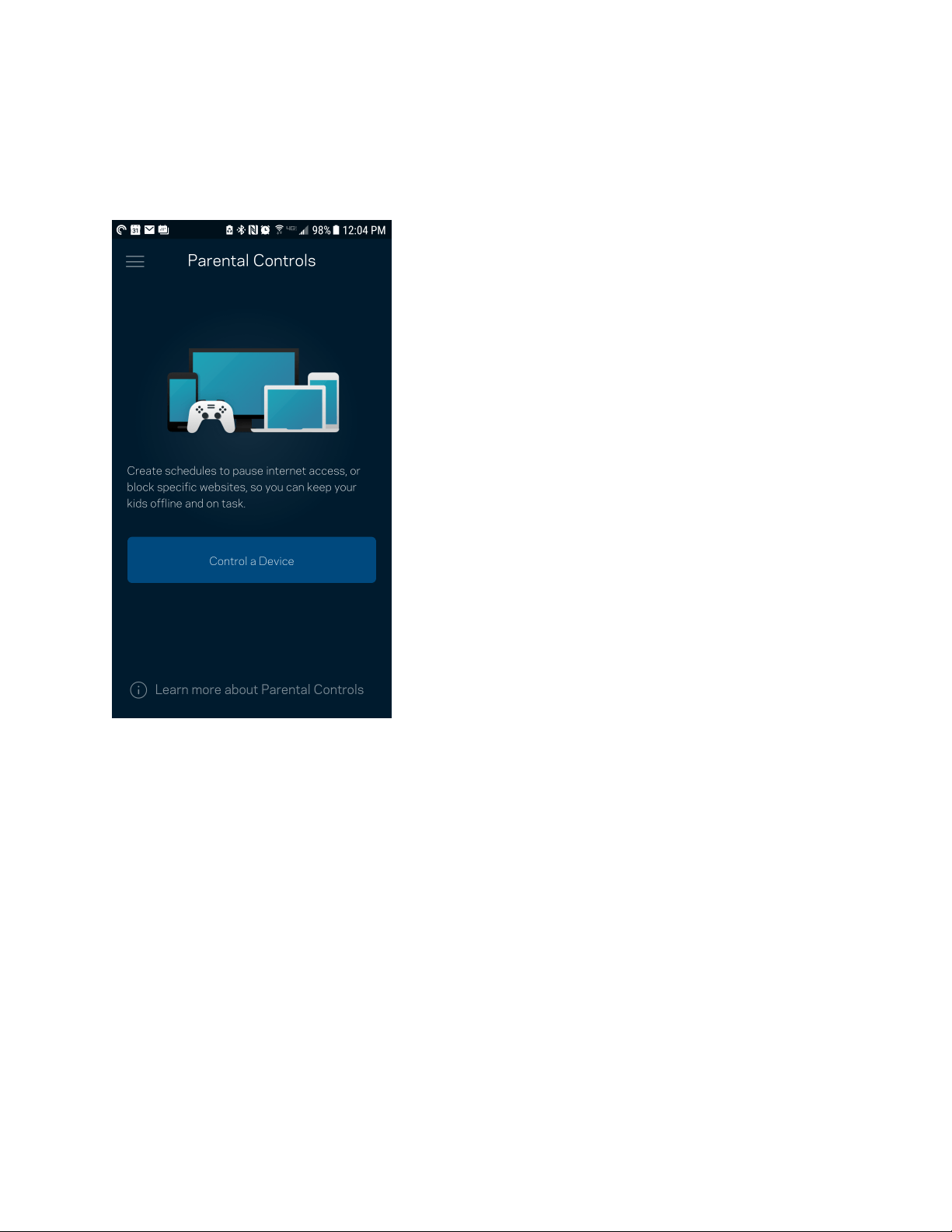
19
Parental Controls (Szülői felügyelet)
A szülői felügyelettel szabályozhatja mikor lehetnek a gyerekek online, és mit tehetnek meg az
interneten. Szüneteltetheti az internetet bizonyos eszközökön, vagy letilthat bizonyos webhelyeket.
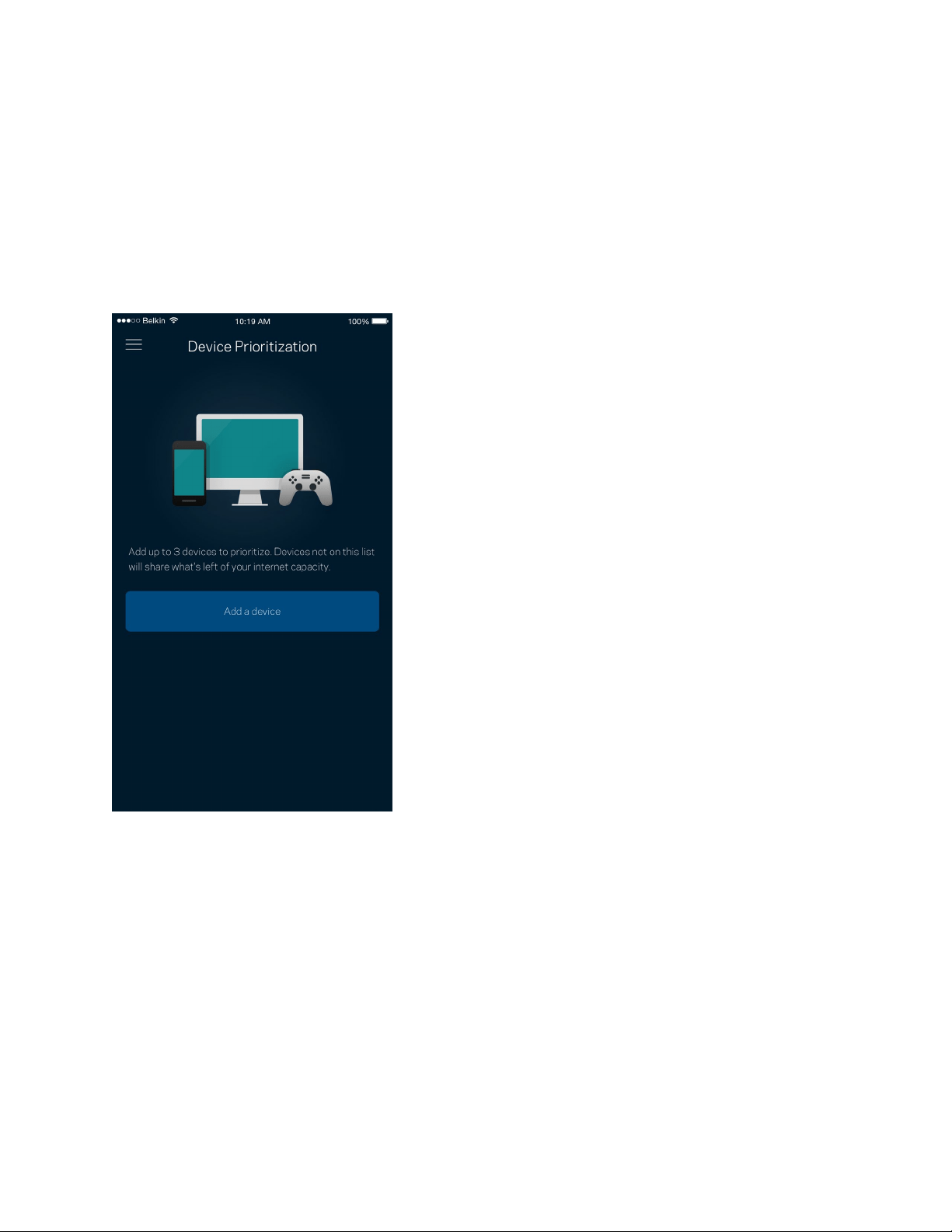
20
Device Prioritization (Eszközök rangsorolása)
Kiválaszthat legfeljebb három eszközt, amelyek előnyt élveznek az internetkapcsolat létrehozásakor.
Ezeknek a (vezetékes vagy vezeték nélküli) eszközöknek mindig a lehető legjobb hozzáférést
biztosítja a rendszer, ha csatlakoznak. A Velop rendszer lefuttatja a sebességellenőrzést, hogy
eldöntse, hogyan tudja a legjobb módon elosztani a Wi-Fi-hálózatot az előnyben részesített eszközök
számára. A többi eszköz a fennmaradó kapacitáson osztozik. Az előnyben részesített eszközök
megjelennek a Dashboard képernyőn.
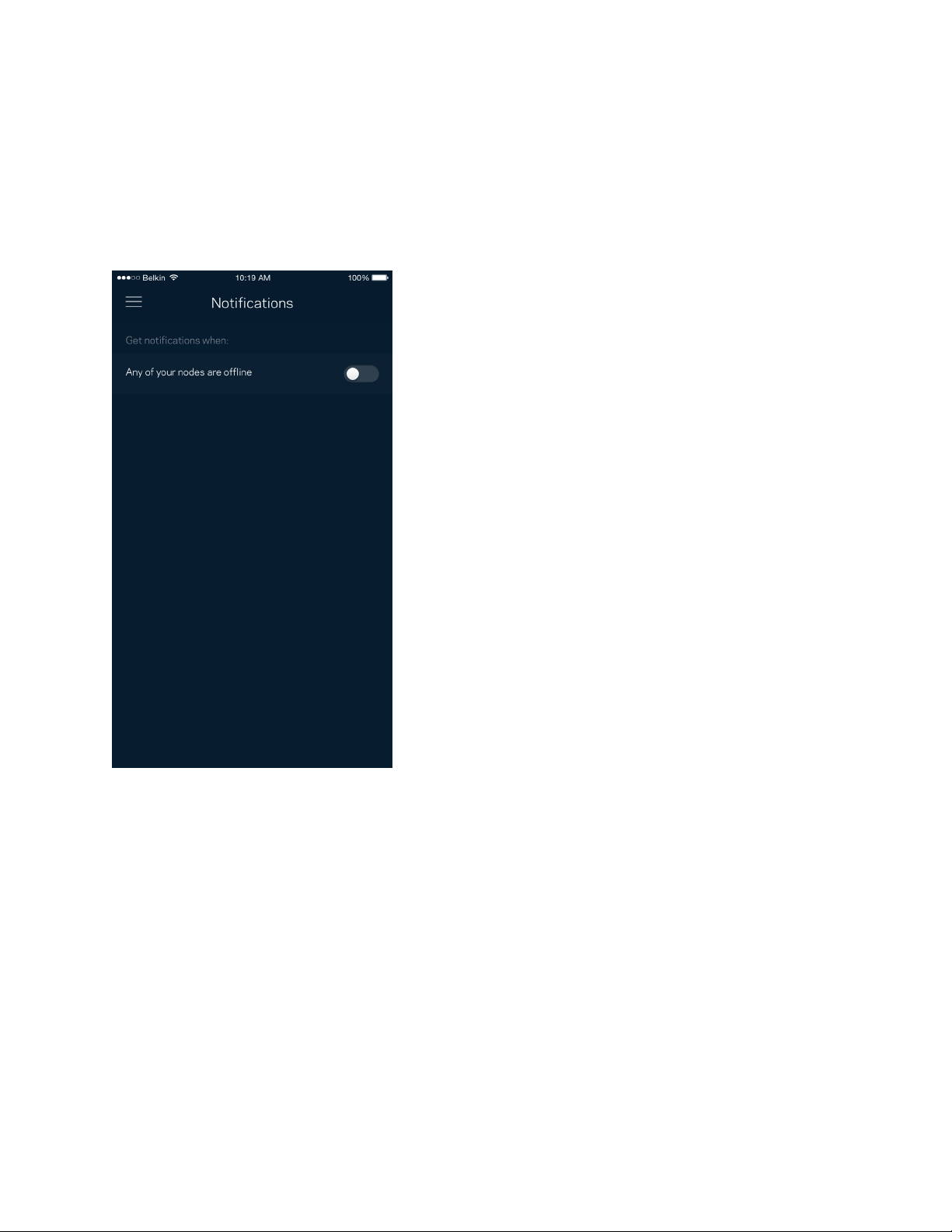
21
Notifications (Értesítések)
Ha egynél több csomóponttal rendelkezik, a Velop értesíti, ha a rendszerben a másodlagos
csomópontok offline kerülnek. A másodlagos csomópontok azok, amelyek nem rendelkeznek
vezetékes kapcsolattal a modemhez. A mobileszköz beállításai között be kell kapcsolnia az
értesítések engedélyezését, hogy a Velop rendszer értesítést küldhessen.
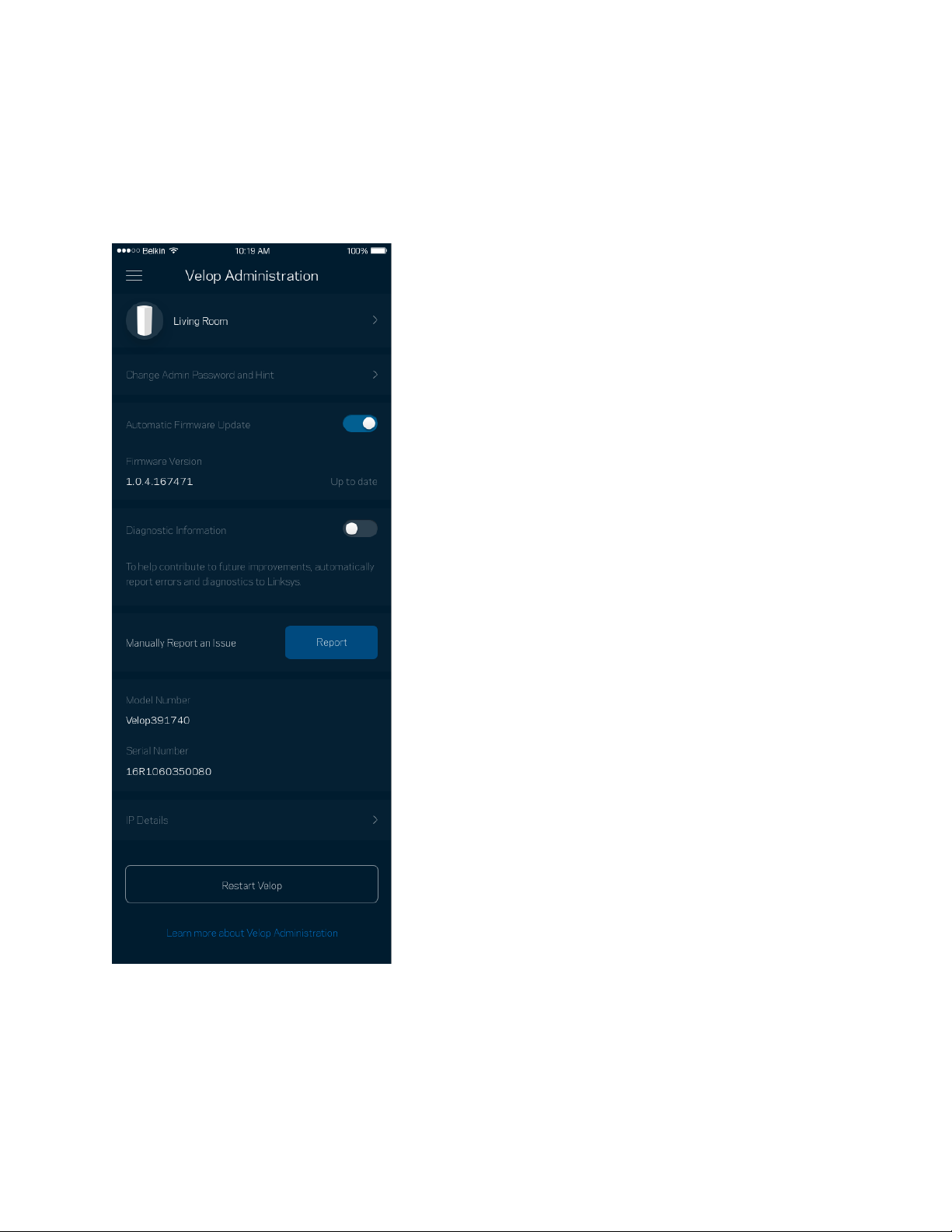
22
Velop Administration (Velop adminisztráció)
A Velop Administration képernyő segítségével megváltoztathatja az adminisztrátori jelszót és
jelszóemlékeztetőt, illetve ellenőrizheti a Wi-Fi hálózatban található összes csomópont különböző
adatait (modellszám, sorozatszám és IP-beállítások).
Jóváhagyhatja az összeomlások automatikus jelentését a Linksys számára, így részt vehet a Wi-Fi
élmény továbbfejlesztésében. Manuálisan is jelentést küldhet a Linksys számára bizonyos
problémákról.
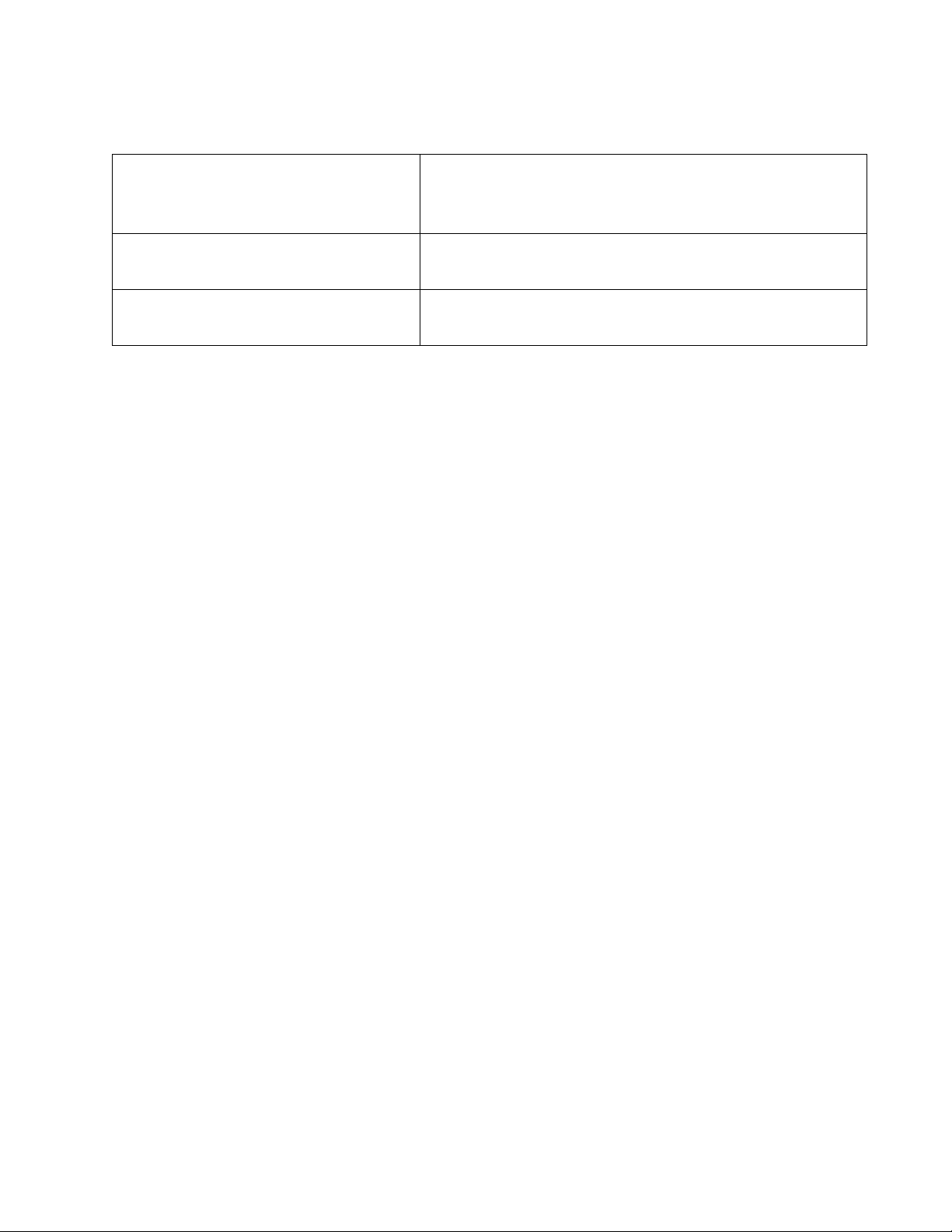
23
A rendszer a következő adatokat küldi el a probléma Ön által adott leírásával együtt:
•
Alkalmazás verziója
•
Bejelentkezés típusa (
ha felhőalapú a kapcsolódó
e-mail cím, ha helyi a „Velop admin” felirat jelenik
meg
)
•
Eszköz modellje
•
WAN-csatlakozás típusa (
Wi-Fi vagy ethernet
megjelenítése)
•
Eszköz operációs
rendszerének verziója
•
Idő: dátum (
hó/nap/év, időpont, időzóna
)
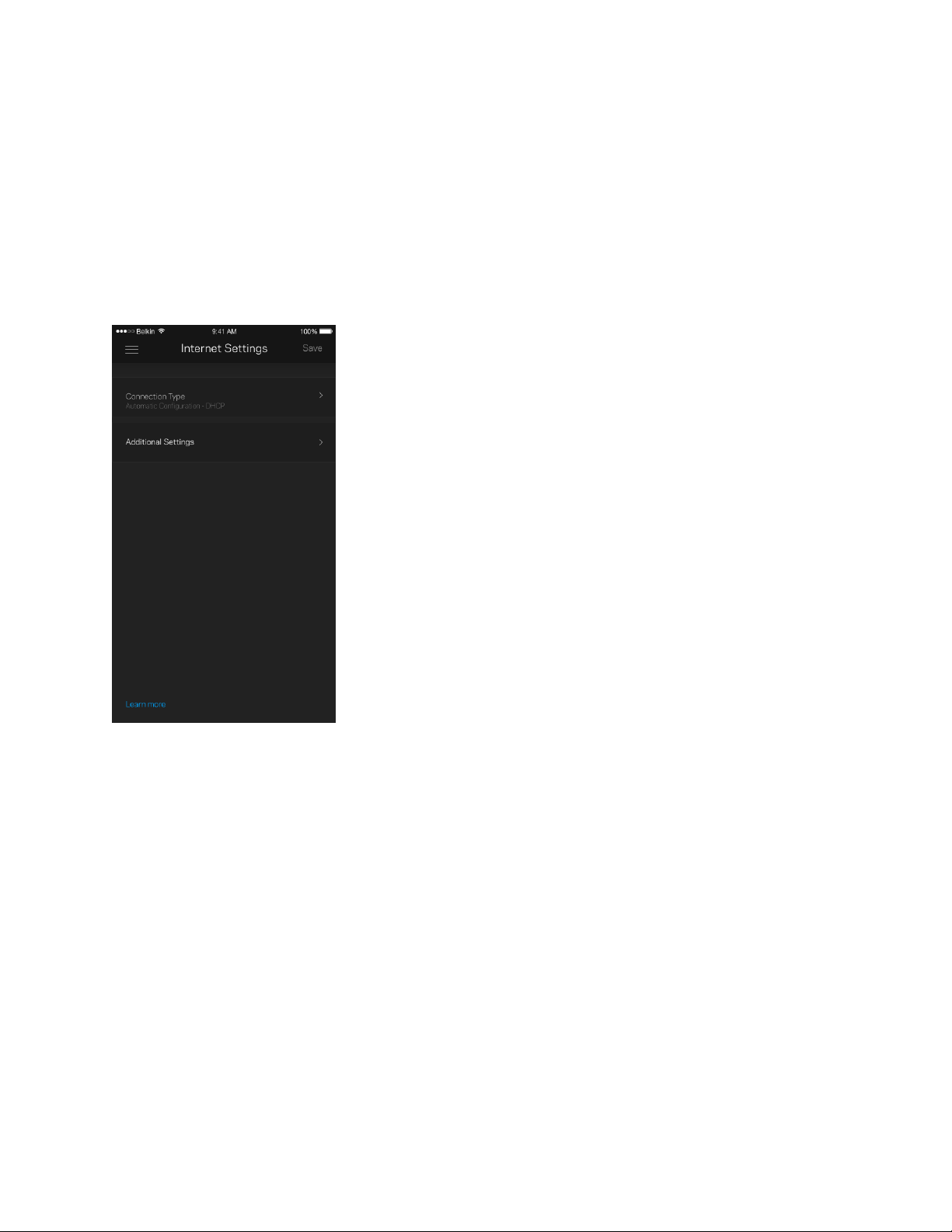
24
Advanced Settings (Speciális beállítások)
Internet Settings (Internetbeállítások)
Kiválaszthatja, hogyan csatlakozzon a Velop rendszer az internethez. Az alapértelmezett az
Automatic Configuration – DHCP (Automatikus konfiguráció – DHCP) lehetőség. Az egyéb
lehetőségek az internetszolgáltatótól, illetve attól függnek, hogyan szeretné használni a Velop
rendszert. A haladó felhasználók használhatják az Additional Settings (További beállítások)
lehetőséget a MAC címek klónozásához és az MTU (leghosszabb átvihető adategység) beállításához.
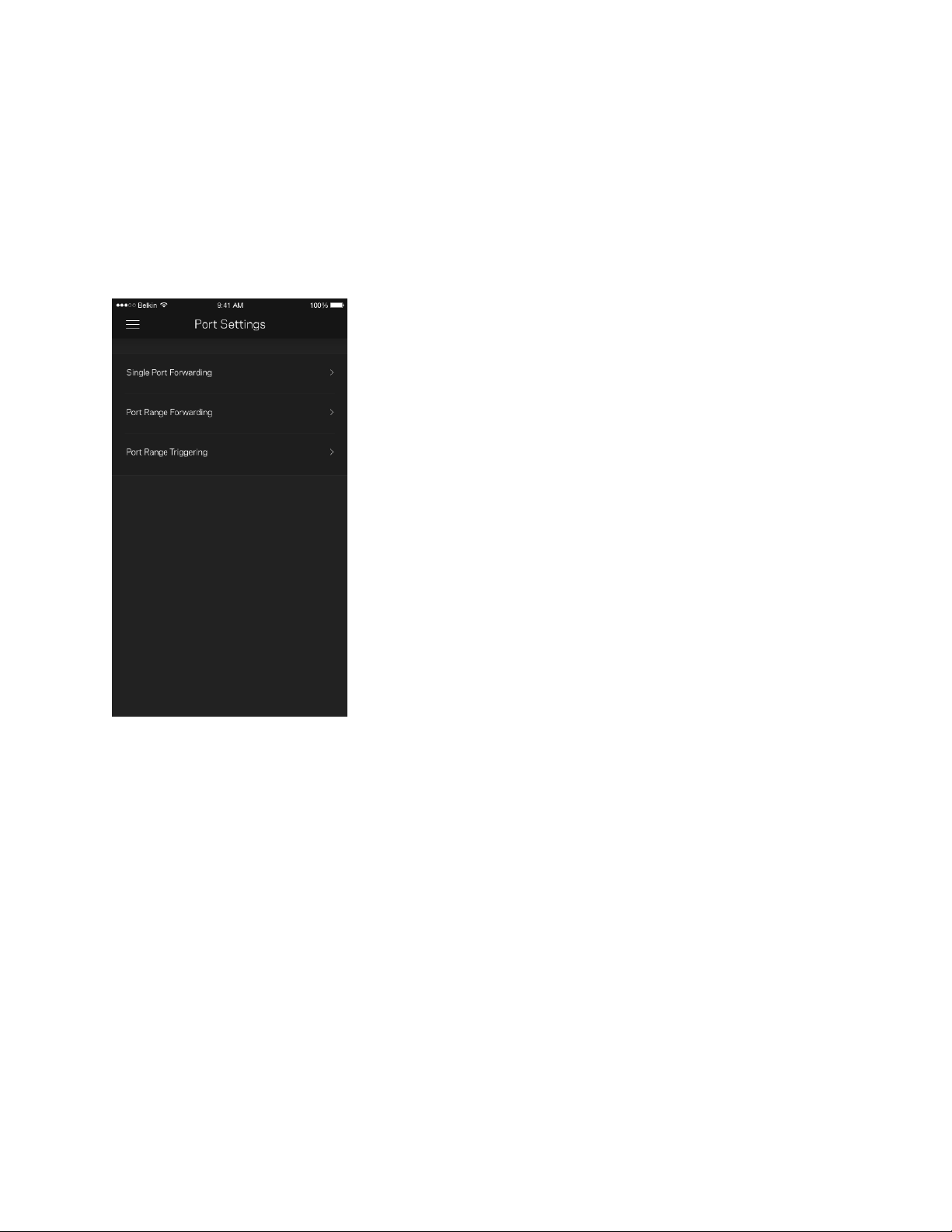
25
Port Settings (Portbeállítások)
A Port forwarding (Porttovábbítás) – egy vagy több porthoz, illetve porttartományhoz – átirányítja a
meghatározott portra vagy portokra beérkező forgalmat a meghatározott eszközre vagy a Wi-Fi
meghatározott portjára. A Port range triggering (Porttartomány aktiválás) esetén a Velop rendszer
figyeli a kimenő adatokat a megadott portszámokat keresve. A Velop rendszer megjegyzi annak az
eszköznek az IP-címét, amely kérte az adatot, így amikor a kért adat megérkezik, a rendszer a
megfelelő eszközre irányítja azt.
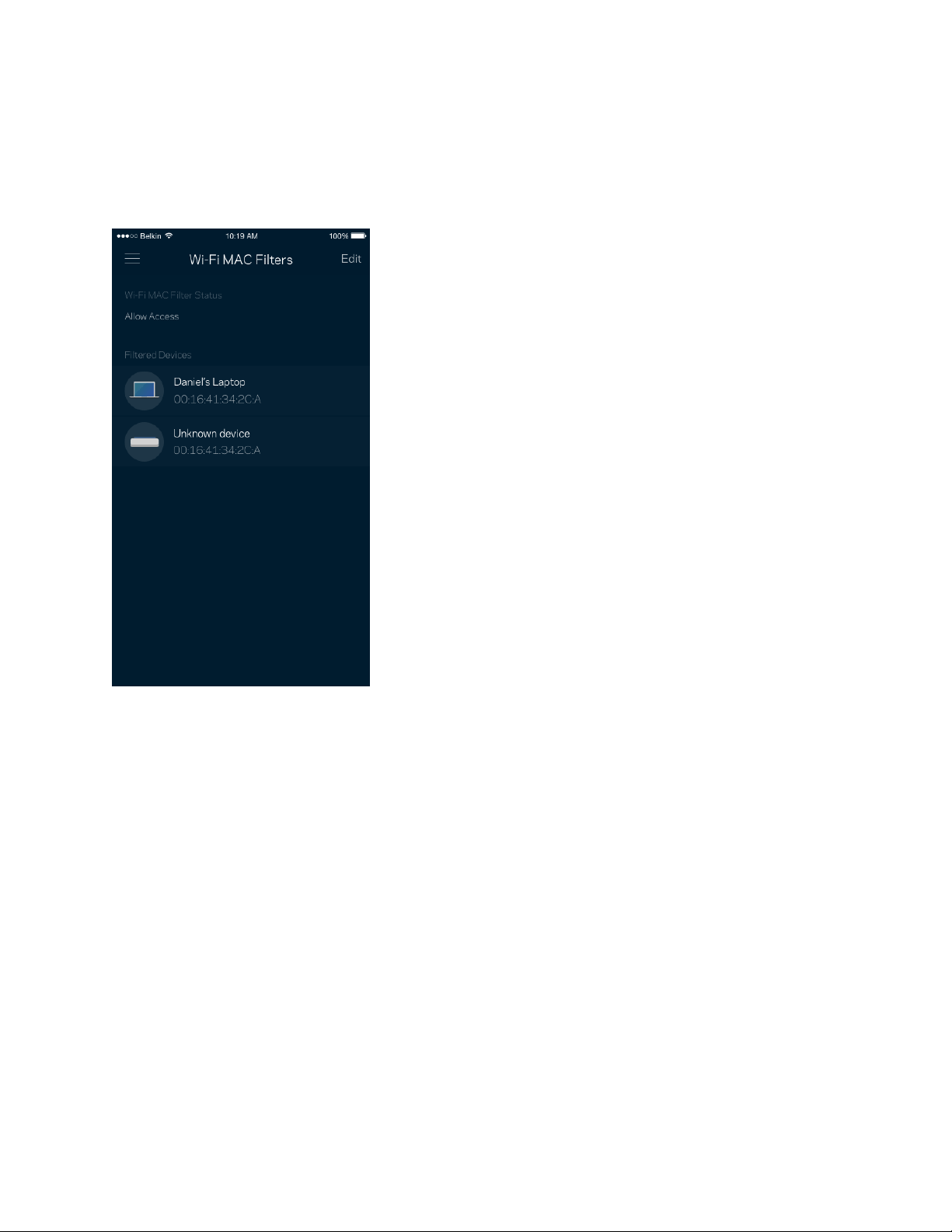
26
Wi-Fi MAC Filters (Wi-Fi MAC-cím szűrés)
Minden hálózati eszköz rendelkezik egy egyedi, 12 számból álló MAC (közegelérés-vezérlés) címmel.
Létrehozhat egy MAC-címekből álló listát. és szabályozhatja az eszközök hozzáférését a Wi-Fi-
hálózathoz.
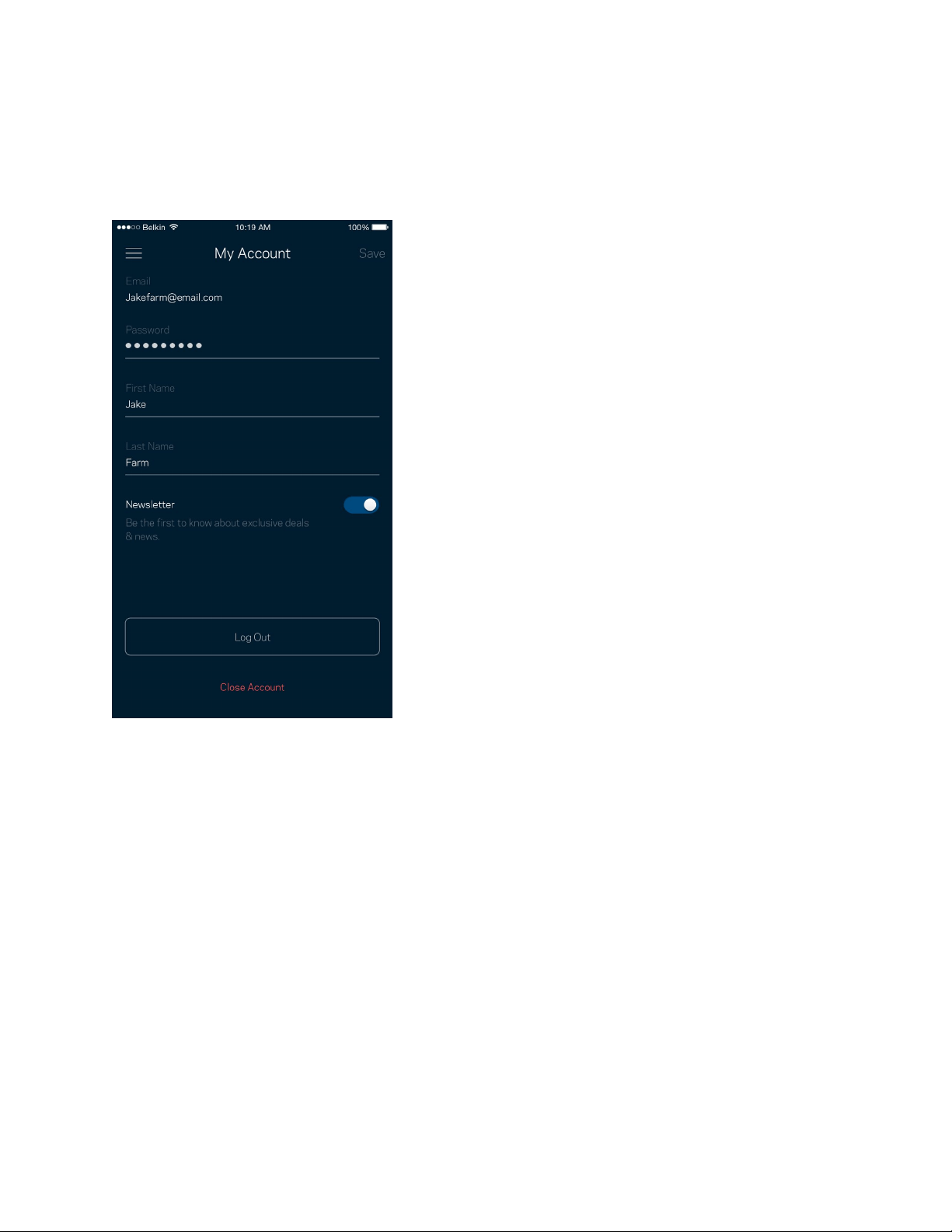
27
My Account (Saját fiók)
Megváltoztathatja a Linksys alkalmazás jelszavát, és feliratkozhat, hogy megkapja a Linksys
legfrissebb híreit és ajánlatait.
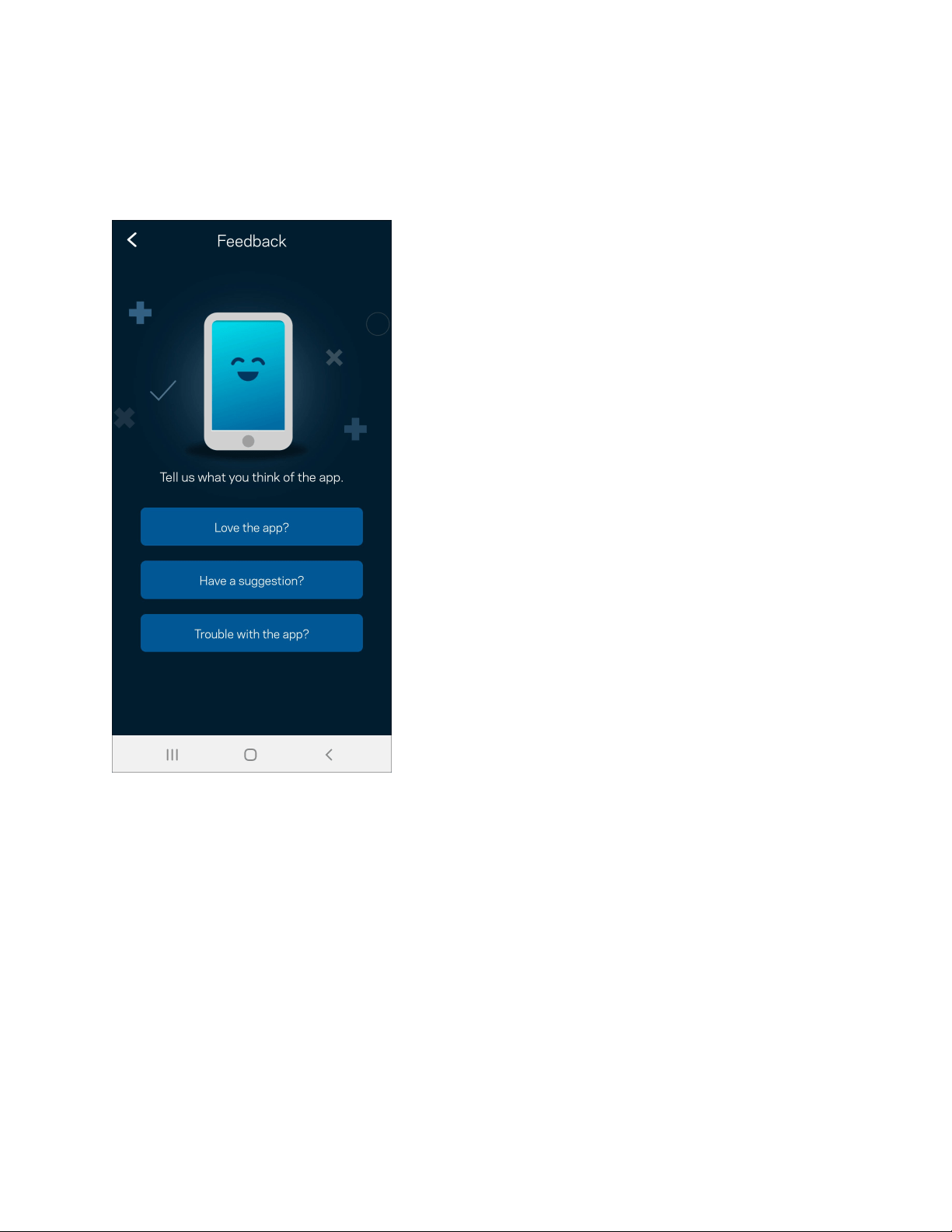
28
Feedback (Visszajelzés)
Itt a lehetőség, hogy elmondja nekünk mit gondol. Értékelje az alkalmazást az alkalmazásáruházban,
küldjön javaslatokat vagy jelentse a problémát, amely megakadályozza, hogy a legjobb élményt kapja.
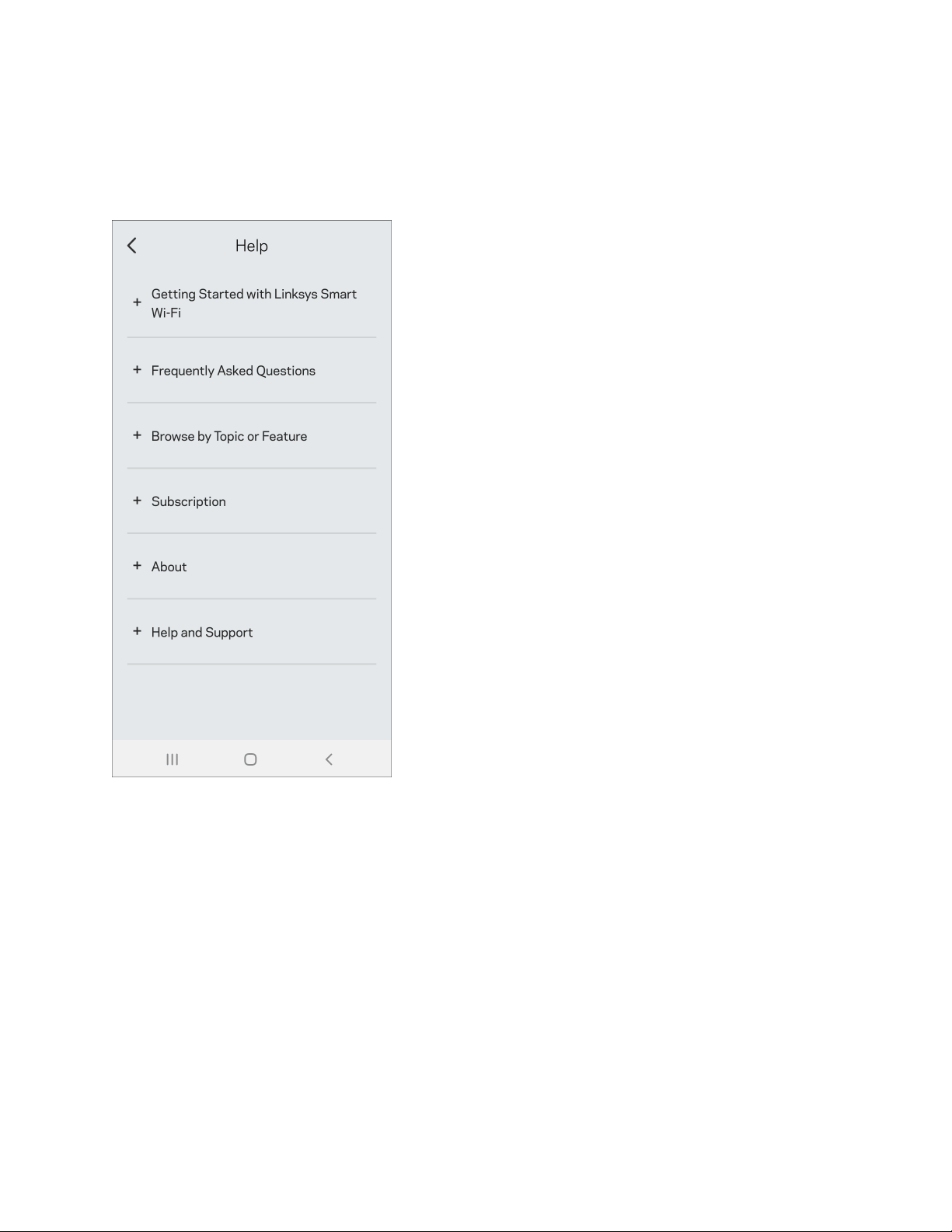
29
Help (Súgó)
Problémája van az alkalmazással? Csupán több információra van szüksége egy funkcióról?
Koppintson a Help (Súgó) lehetőségre a magyarázatért.
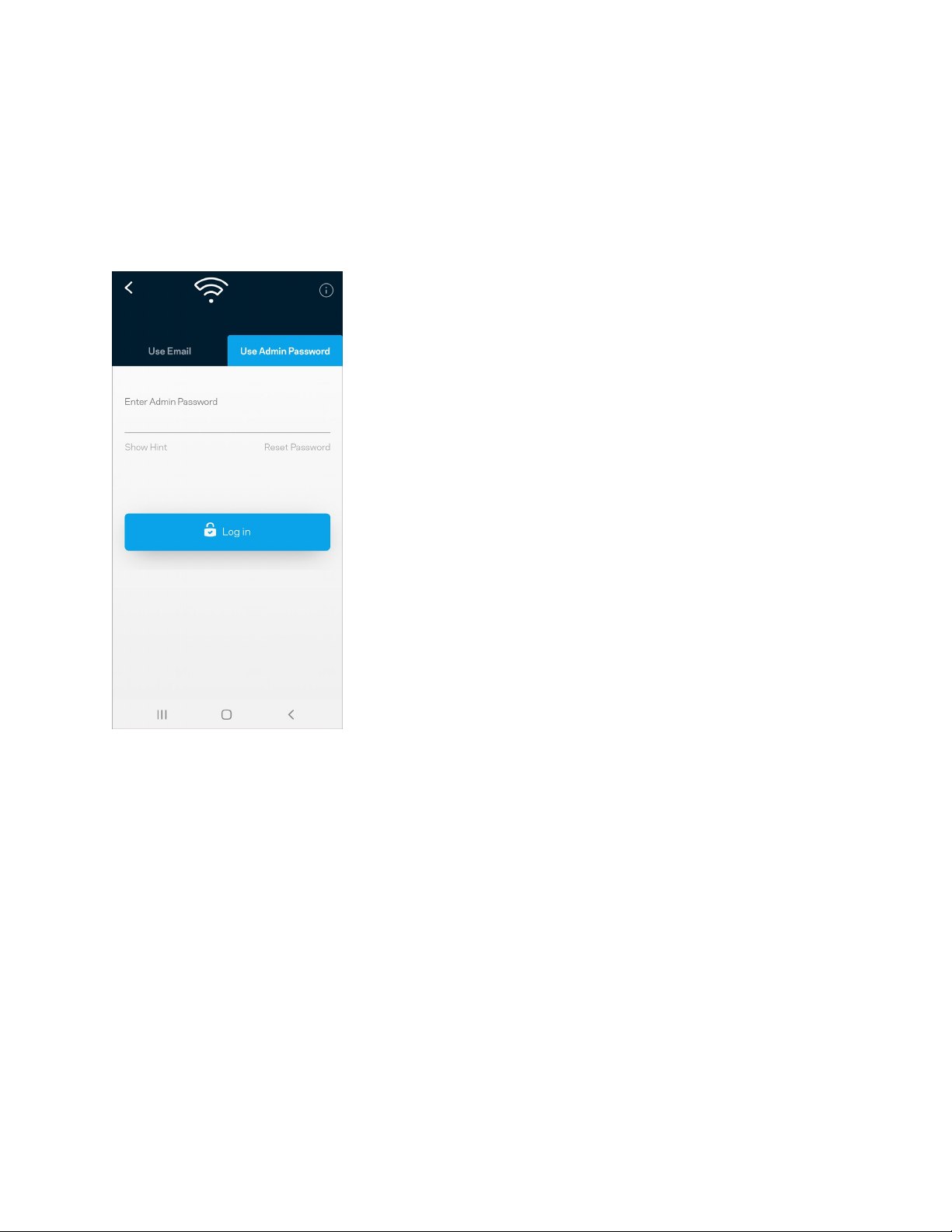
30
Közvetlen csatlakozás a Velop rendszerhez
Akkor is el tudja érni a Velop rendszert, ha nem csatlakozik az internethez. Csatlakozzon a Wi-Fi-
hálózat nevéhez, indítsa el a Linksys alkalmazást és koppintson a Use Admin Password
(Adminisztrátori jelszó használata) elemre. Amennyiben nincs online, nem fog hozzáférni a Linksys
Wi-Fi-fiókhoz.
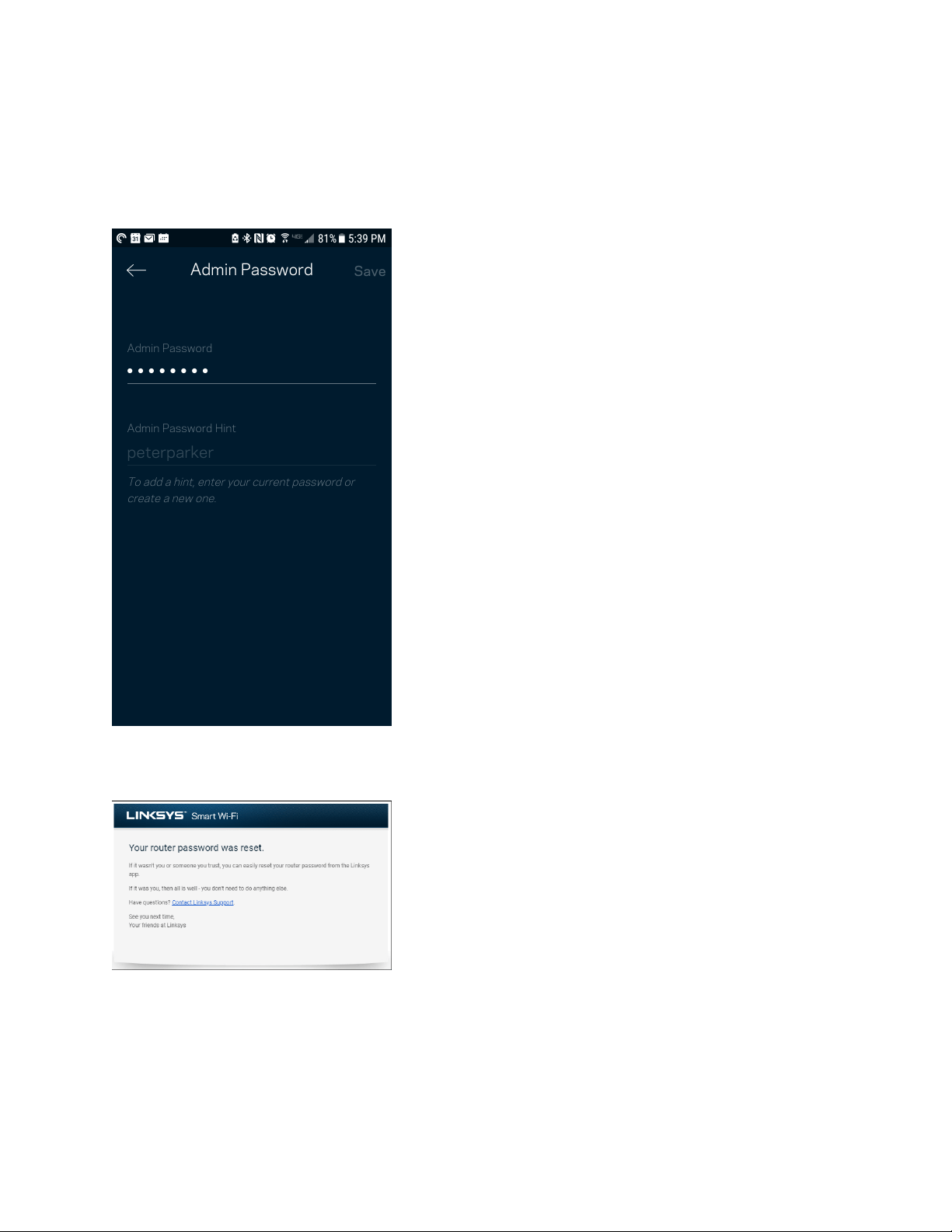
31
A Velop adminisztrátori jelszava
A beállítás során létrehoztunk egy biztonságos adminisztrátori jelszót. Ennek megváltoztatásához
koppintson a Velop Administration (Velop adminisztráció) és a Change Velop Password and Hint (A
Velop jelszó és jelszóemlékeztető megváltoztatása) lehetőségre.
A Velop rendszer biztonsága érdekében e-mailt küldünk önnek, ha valaki megváltoztatja az
adminisztrátori jelszót.
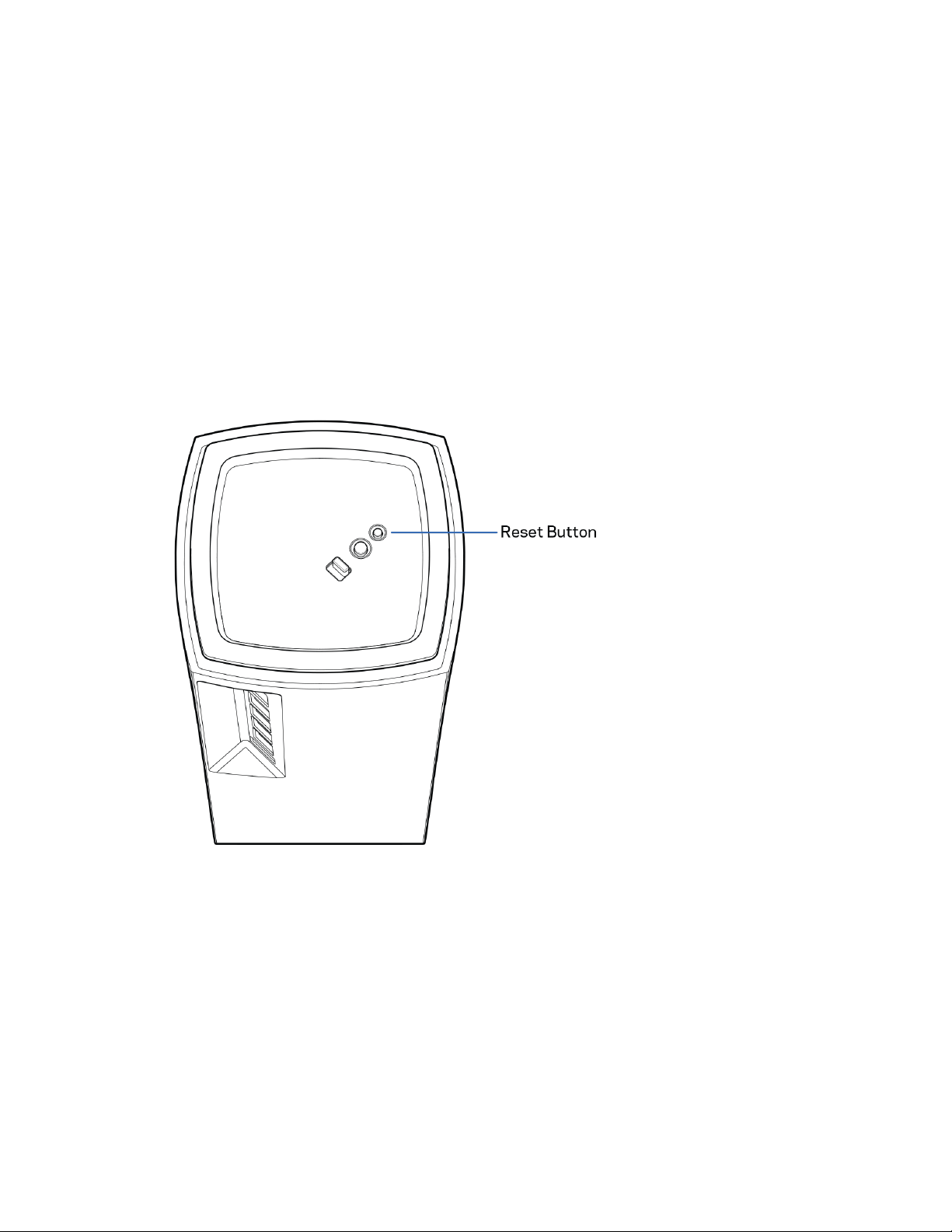
32
Gyári alapbeállítások visszaállítása
Valószínűleg soha nem lesz szüksége a Velop gyári gyári alaphelyzetbe állítására (amely egy nagyon
erőteljes eljárás). A gyári alaphelyzetbe állítás visszaállítja a Velop rendszert abba az állapotba,
ahogyan kivette azt a dobozból, és újra el kell végeznie a beállítási folyamatot. A rendszer töröl
minden egyéni, a telepítés során és azóta megadott beállítást, mint például a Wi-Fi hálózat nevét, a
jelszót, a biztonsági típust. Minden vezeték nélküli eszköz elveszíti a Wi-Fi kapcsolatot.
A Velop alaphelyzetbe állításához:
•
A csatlakoztatott és bekapcsolt csomóponton alján tartsa lenyomva a Reset (Visszaállítás)
gombot. A csomópont tetején található fényjelzés pirosra vált, majd elhalványulva villog. Ne
engedje fel a gombot amíg a fényjelzés ki nem alszik, majd újra pirosra nem vált.

33
Műszaki adatok
Linksys Velop
Típusnév
Tí
pusszám
Seb
esség
Rá
diófrekvencia
Ant
ennák száma
Portok
Gomb
ok
Fény
jelzés
Biztonsági funkciók
Biz
tonsági kulcs
bitekben
Velop AX4000/AX4200 WiFi 6 rendszer
MX4000 sorozat
10/100/1000 Mbit/s
2,4GHz és 5 GHz
9 (belső)
USB 3.0, ethernet, internet, tápellátás
Főkapcsoló, WPS, alaphelyzetbe állítás
Egy, többszínű, bekapcsolás és állapotjelző
lámpa
WPA2-Personal, WPA3-Personal
Akár 128 bites titkosítás
Beépítési adatok
Méretek
11,3 cm x 11,3 cm x 24,31 cm
K
észülék tömege
0,95 kg (2,15 lb)
Tápellátás 12 V; 3A
Tanúsítványok FCC, IC, CE, Wi-Fi (IEEE 802.11a/b/g/n/ac, draft 802.11ax )
Üzemi hőm. 0 – 40 °C
Tárolási hőm. -20 – 60 °C
Üzemi páratartalom 10-80% közötti relatív páratartalom, lecsapódás nélkül
Tárolási páratartalom 5%-90% között, lecsapódás nélkül
Megjegyzések:
A törvényi előírásokkal, a jótállással és a biztonsággal kapcsolatos információkért látogasson el a
Linksys.com/support/Velop címre.
A specifikációk előzetes értesítés nélkül változhatnak.

34
A maximális teljesítmény meghatározása az IEEE 802.11 szabvány specifikációi alapján történt. A
tényleges teljesítmény változhat, beleértve a kisebb vezeték nélküli hálózati teljesítményt,
adatátviteli arányt, hatósugarat és lefedettséget. A teljesítményt számos állandó és ideiglenes
tényező, illetve környezeti feltétel befolyásolhatja. Ilyen például a hozzáférési ponttól való távolság, a
hálózati forgalom nagysága, az épület építőanyagai és szerkezete, az operációs rendszer, a használt
vezeték nélküli eszközök, az interferencia és egyéb zavaró környezeti hatások.
Dí
jnyertes technikai támogatásunkhoz látogasson el a linksys.com/support/Velop címre.
A BELKIN, LINKSYS és más terméknevek és emblémák a Belkin vállalatcsoport védjegyei. Az egyéb
védjegyek az adott harmadik fél tulajdonában állnak.
© 2020 Belkin International, Inc. és/vagy annak leányvállalatai. Minden jog fenntartva.

1
z
PANDUAN PENGGUNA
VELOP
Seri MX4000

2
Daftar Isi
Ringkasan Produk __________________________________________________________________________________________ 3
Atas/Depan ____________________________________________________________________________________________________ 3
Belakang _______________________________________________________________________________________________________ 4
Bawah __________________________________________________________________________________________________________ 5
Bantuan lebih lanjut _________________________________________________________________________________________ 6
Persiapan ____________________________________________________________________________________________________ 7
Pengaturan Sistem Velop _________________________________________________________________________________ 9
Masuk ke aplikasi Linksys __________________________________________________________________________________ 9
Dasbor _______________________________________________________________________________________________________ 10
Perangkat ____________________________________________________________________________________________________ 11
Untuk melihat atau mengubah rincian perangkat _________________________________________________________________ 12
Pengaturan Wi-Fi ___________________________________________________________________________________________ 13
Pengaturan Tingkat Lanjut __________________________________________________________________________________________ 14
Menyambungkan Perangkat dengan WPS __________________________________________________________________________ 15
Akses Tamu _________________________________________________________________________________________________ 16
Penyimpanan Eksternal ___________________________________________________________________________________ 17
Uji Kecepatan _______________________________________________________________________________________________ 18
Kendali Orang Tua _________________________________________________________________________________________ 19
Prioritisasi Perangkat _____________________________________________________________________________________ 20
Notifikasi ____________________________________________________________________________________________________ 21
Administrasi Velop _________________________________________________________________________________________ 22
Pengaturan Tingkat Lanjut _______________________________________________________________________________ 24
Pengaturan Internet _________________________________________________________________________________________________ 24
Pengaturan Port ______________________________________________________________________________________________________ 25
Filter MAC Wi-Fi ______________________________________________________________________________________________________ 26
Akun Saya ____________________________________________________________________________________________________ 27
Masukan _____________________________________________________________________________________________________ 28
Bantuan ______________________________________________________________________________________________________ 29
Sambungkan Langsung ke Velop ______________________________________________________________________ 30
Kata sandi admin Velop ______________________________________________________________________________________________ 31
Cara memulihkan default pabrik _____________________________________________________________________ 32
Spesifikasi __________________________________________________________________________________________________ 33
Linksys Velop _______________________________________________________________________________________________ 33
Lingkungan __________________________________________________________________________________________________ 33
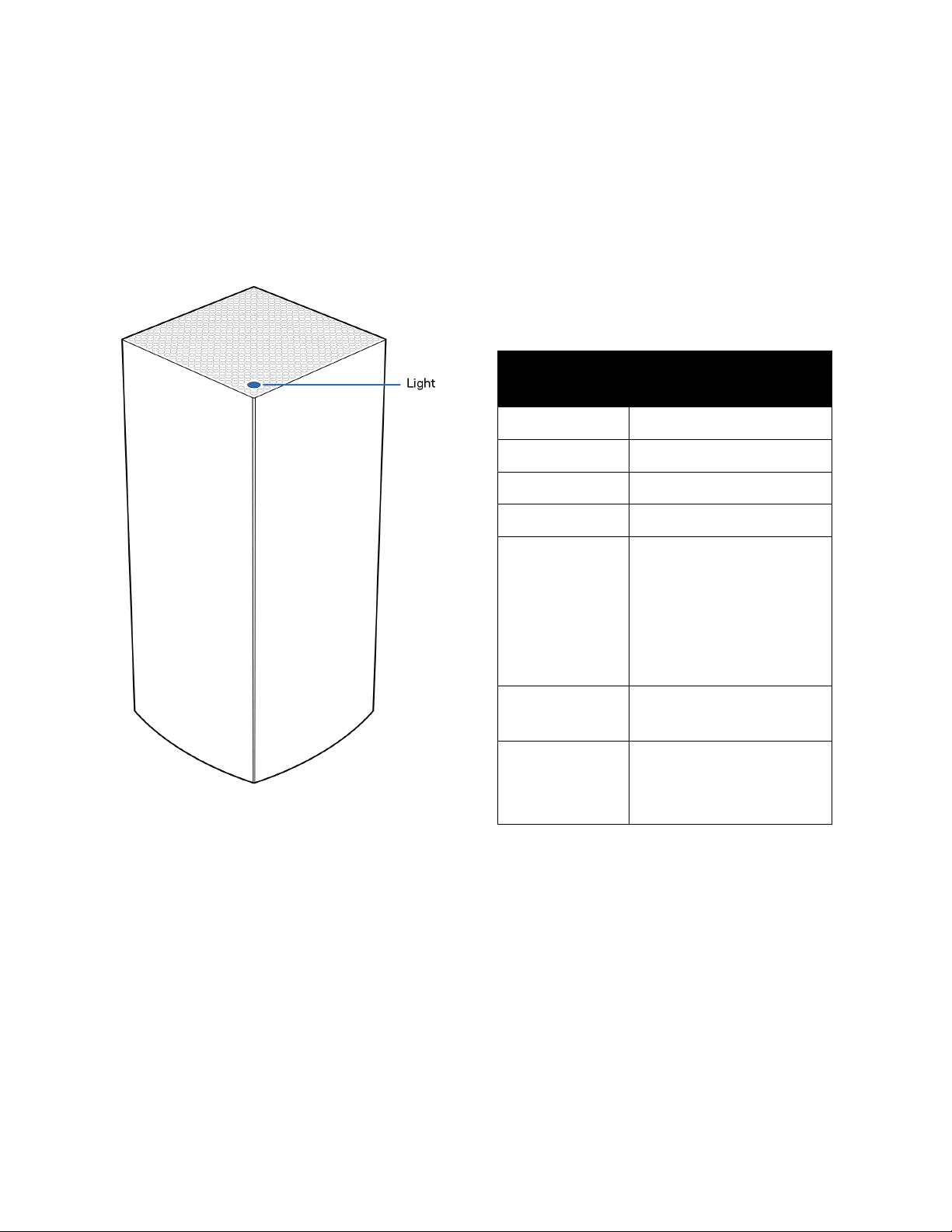
3
Ringkasan Produk
Atas/Depan
Warna lampu di bagian atas simpul
menginformasikan tentang operasional simpul
tersebut.
Penjelasan
Lampu
Status
Berkedip biru Dihidupkan
Biru terang Terhubung
Berkedip ungu Dalam proses persiapan
Ungu terang Siap untuk persiapan
Berkedip
merah
Tidak tersambung
•
Simpul sekunder:
terlalu jauh
•
Simpul induk:
tercabut dari
modem
Merah terang
Tidak ada internet dari
modem
Kuning terang Sambungan lemah
•
Simpul sekunder
saja
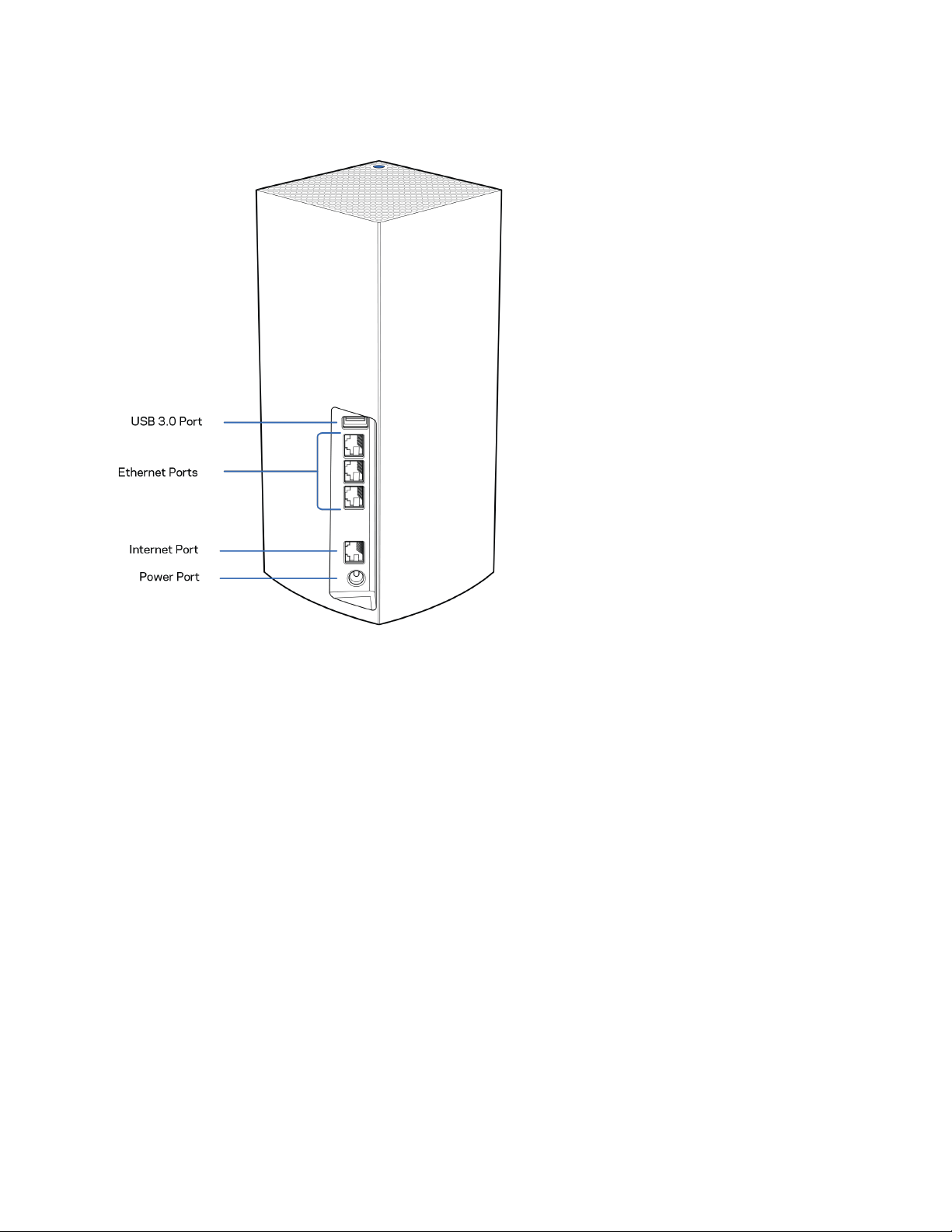
4
Belakang
Port USB 3.0 — Sambungkan dan berbagi drive USB di jaringan Anda. Untuk berbagi file secara lokal
saja (tanpa FTP, server media atau dukungan USB virtual). Juga tidak ditujukan untuk perangkat
berbagi seperti printer, scanner, atau kamera.
Port Ethernet—Sambungkan kabel ethernet ke port Gigabit ethernet (10/100/1000) dan ke
perangkat berkabel lain pada jaringan Anda. Jika memiliki lebih dari satu simpul dalam sistem Velop
Anda, gunakan salah satu port ini untuk tersambung ke modem atau modem-router Anda.
Catatan—Untuk performa terbaik, gunakan kabel CAT5e atau kabel dengan kelas lebih tinggi
pada port Ethernet.
Port internet—Sambungkan kabel ethernet ke port gigabit (10/100/1000) berwarna kuning, lalu ke
modem internet broadband kabel/DSL atau fiber. Jika Anda menggunakan router ini sebagai simpul
sekunder dalam sistem Wi-Fi mesh, Anda dapat menggunakan port ini untuk membuat sambungan
berkabel ke simpul lainnya.
Port daya — Sambungkan adaptor daya AC yang disertakan ke port ini.
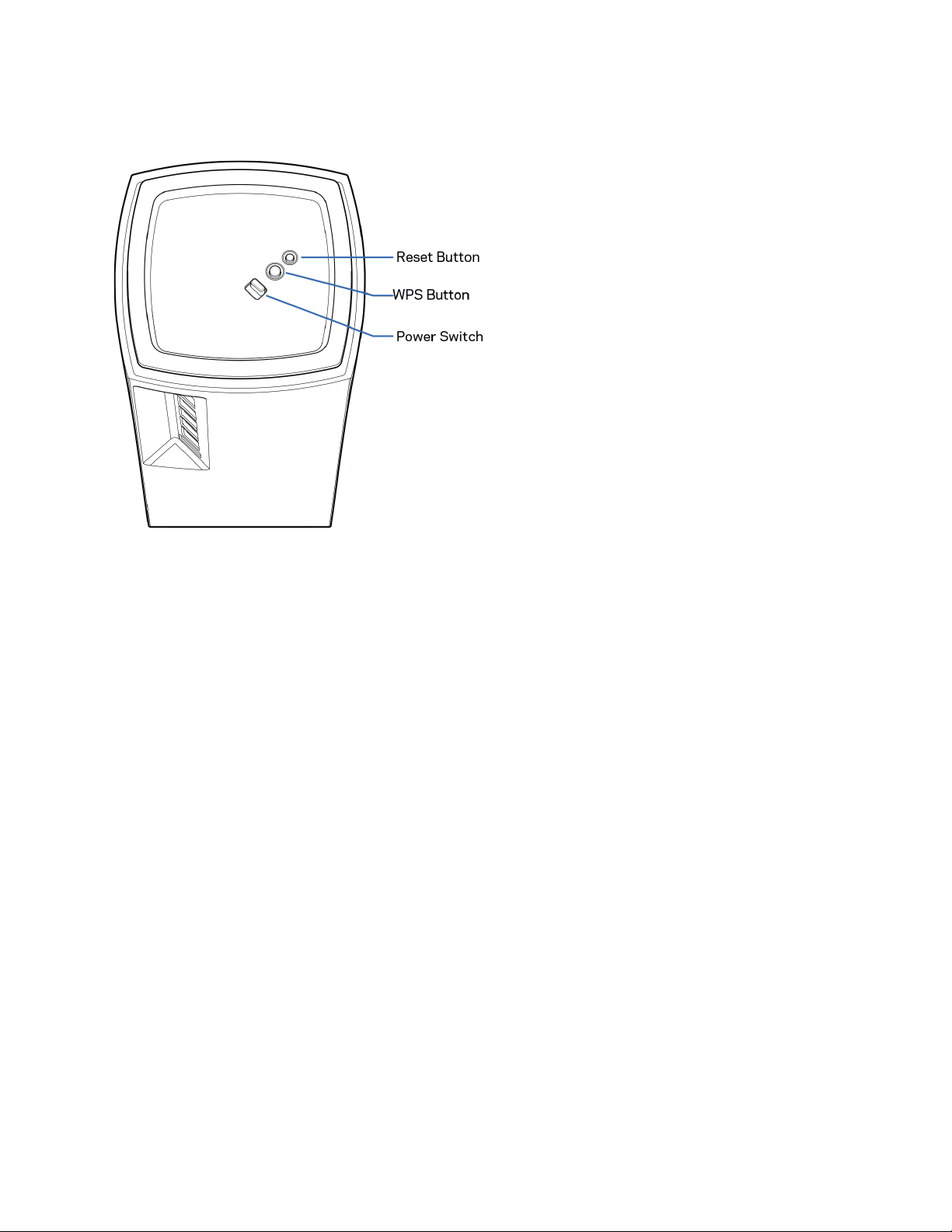
5
Bawah
Tombol reset (atur ulang)—Tekan terus hingga lampu di bagian atas simpul menyala merah, pudar
dan menyala merah terang kembali untuk mengatur ulang simpul kembali ke default pabriknya.
Tombol Wi-Fi Protected Setup—Tekan untuk menyambungkan perangkat berkemampuan WPS.
Sakelar daya—Geser ke | (on) untuk menghidupkan simpul.
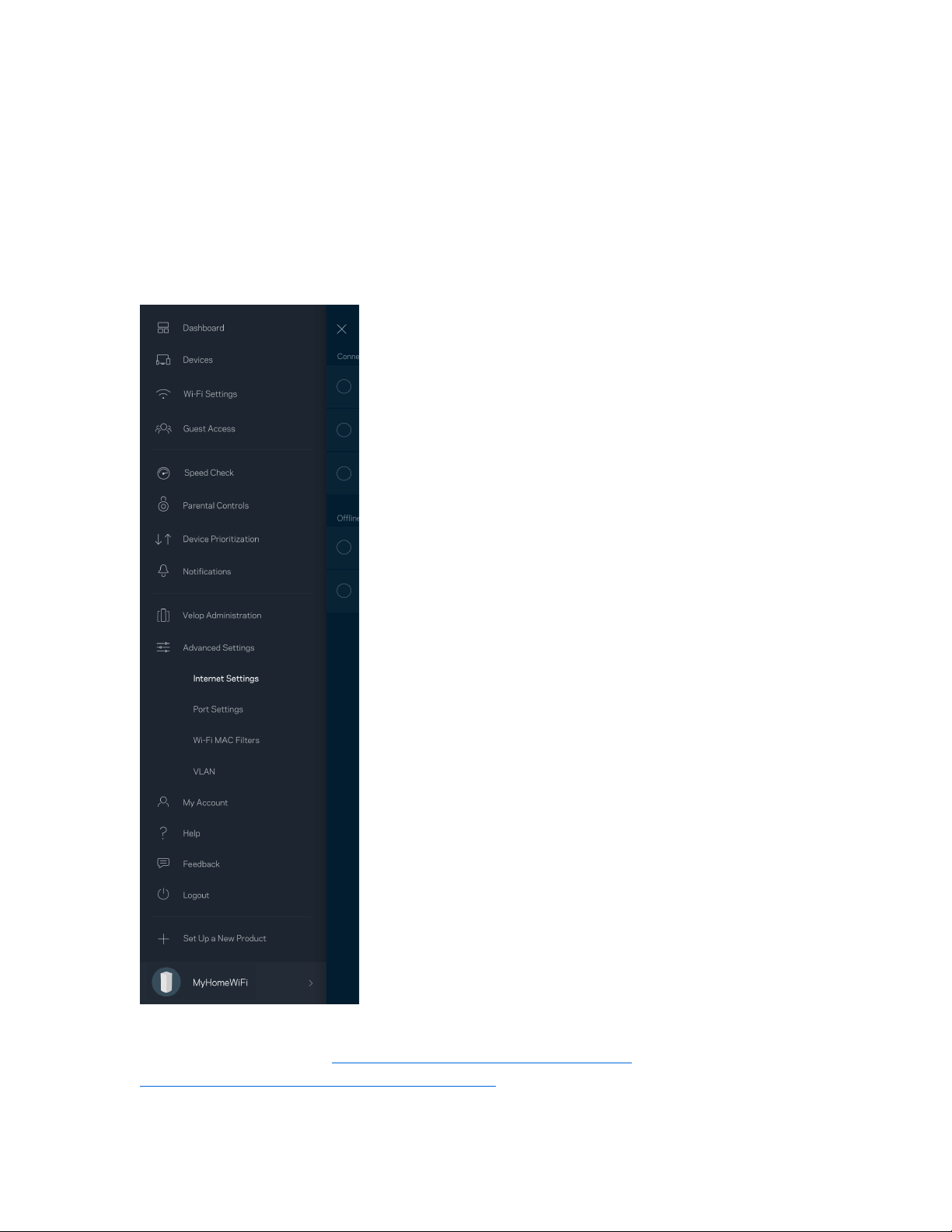
6
Bantuan
Bantuan lebih lanjut
•
Linksys.com/support/Velop
•
Bantuan aplikasi Linksys (buka aplikasi lalu klik Bantuan di menu navigasi utama)
Catatan—Lisensi dan pemberitahuan untuk perangkat lunak pihak ketiga yang digunakan dalam
produk ini dapat dilihat di http://support.linksys.com/en-us/license
. Hubungi
http://support.linksys.com/en-us/gplcodecenter untuk pertanyaan atau permintaan kode sumber
GPL.

7
Persiapan
PENTING—Simpul Velop dapat diatur sebagai simpul utama atau simpul sekunder. Simpul utama
harus tersambung dengan kabel ethernet ke modem atau modem-router Anda. Setelah diatur secara
nirkabel, simpul sekunder dapat dihubungkan ke simpul lain secara nirkabel atau dengan kabel
ethernet.
Jika Anda menambahkan simpul baru ini ssebagai simpul induk ke sistem Wi-Fi mesh rumah
keseluruhan Velop yang telah ada, lakukan reset pabrik semua simpul lalu tambahkan ke sistem
setelah simpul baru dipersiapkan dan berfungsi.
Unduh aplikasi Linksys. Anda perlu aplikasi ini untuk mempersiapkan Velop.
Buka toko aplikasi perangkat Anda, lalu cari Linksys.
Instalasi aplikasi, buka, lalu ikuti instruksinya.
Catatan—Aplikasi bekerja pada iOS 11.4 atau versi setelahnya, dan Android 6 atau versi
setelahnya.
Anda akan membuat akun Linksys Smart Wi-Fi agar dapat menggunakan aplikasi untuk melihat atau
mengubah pengaturan sistem Velop Anda dari mana pun asalkan memiliki sambungan Internet.
Berikut beberapa hal yang bisa Anda lakukan dengan Linksys Smart Wi-Fi:
•
Mengubah nama dan kata sandi Wi-Fi Anda
•
Mempersiapkan akses tamu
•
Menyambungkan perangkat ke Wi-Fi menggunakan WPS
•
Memblokir internet menggunakan kendali orang tua
•
Menguji kecepatan sambungan Internet
Catatan—Selama persiapan, kami akan mengirimi Anda email verifikasi. Dari jaringan asal Anda, klik
tautan di dalam email.
Cukup sambungkan kabel daya dan kabel ethernet, proses persiapan berbasis aplikasi akan bekerja
untuk Anda. Setelah tersambung, gunakan aplikasi untuk mempersonalisasi Wi-Fi Anda dengan
memberinya nama dan kata sandi. Anda juga dapat memberi nama simpul berdasar lokasinya, agar
Anda dapat mengenalinya jika terjadi keadaan yang membutuhkan perhatian Anda.
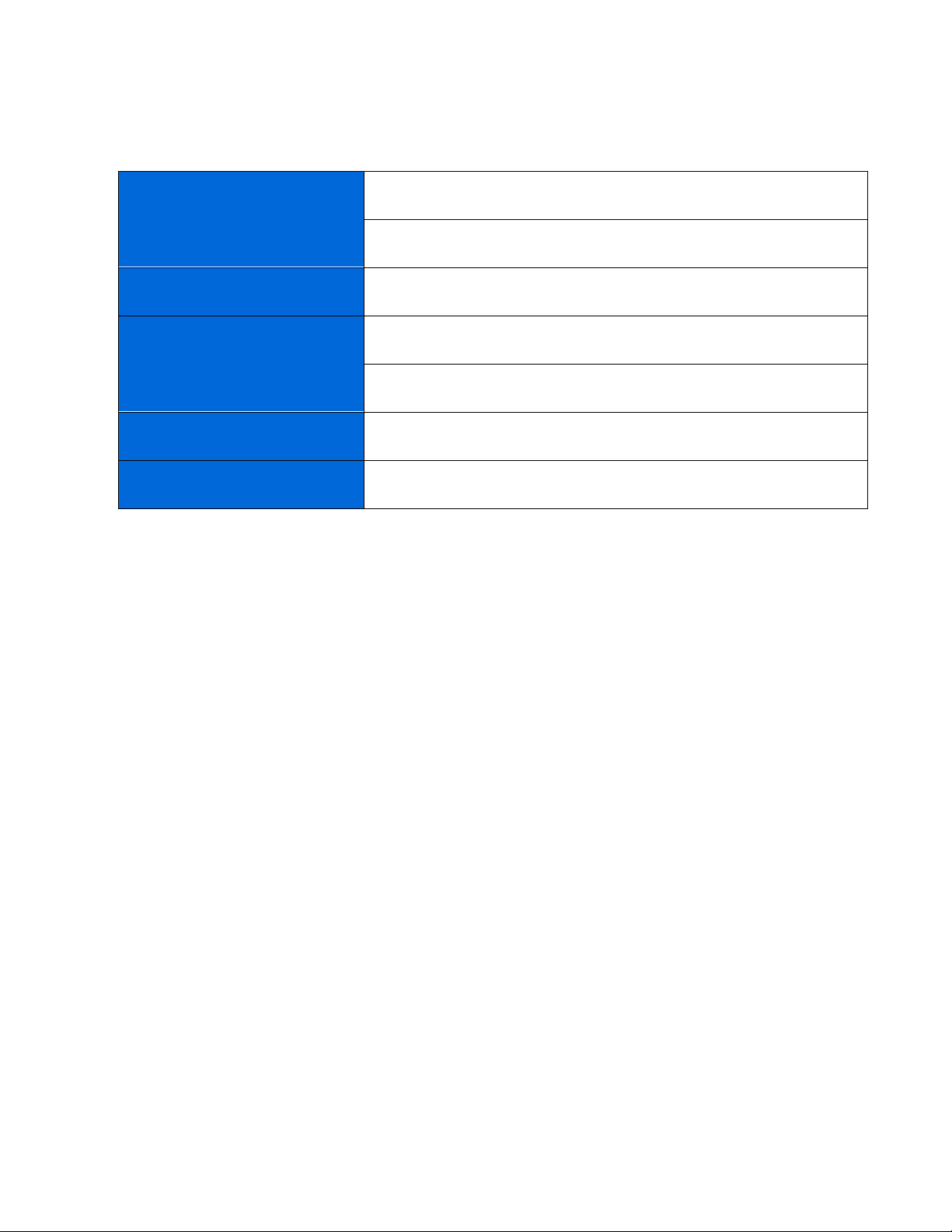
8
Cetak laman ini, lalu catat pengaturan Wi-Fi dan akun Anda dalam tabel di bawah sebagai
referensi. Simpan catatan Anda di tempat yang aman.
Nama Wi-Fi
Kata Sandi Wi-Fi
Kata Sandi Admin
Nama Akses Tamu
Kata Sandi Akses Tamu
Email Masuk Aplikasi Linksys
Kata Sandi Aplikasi Linksys.
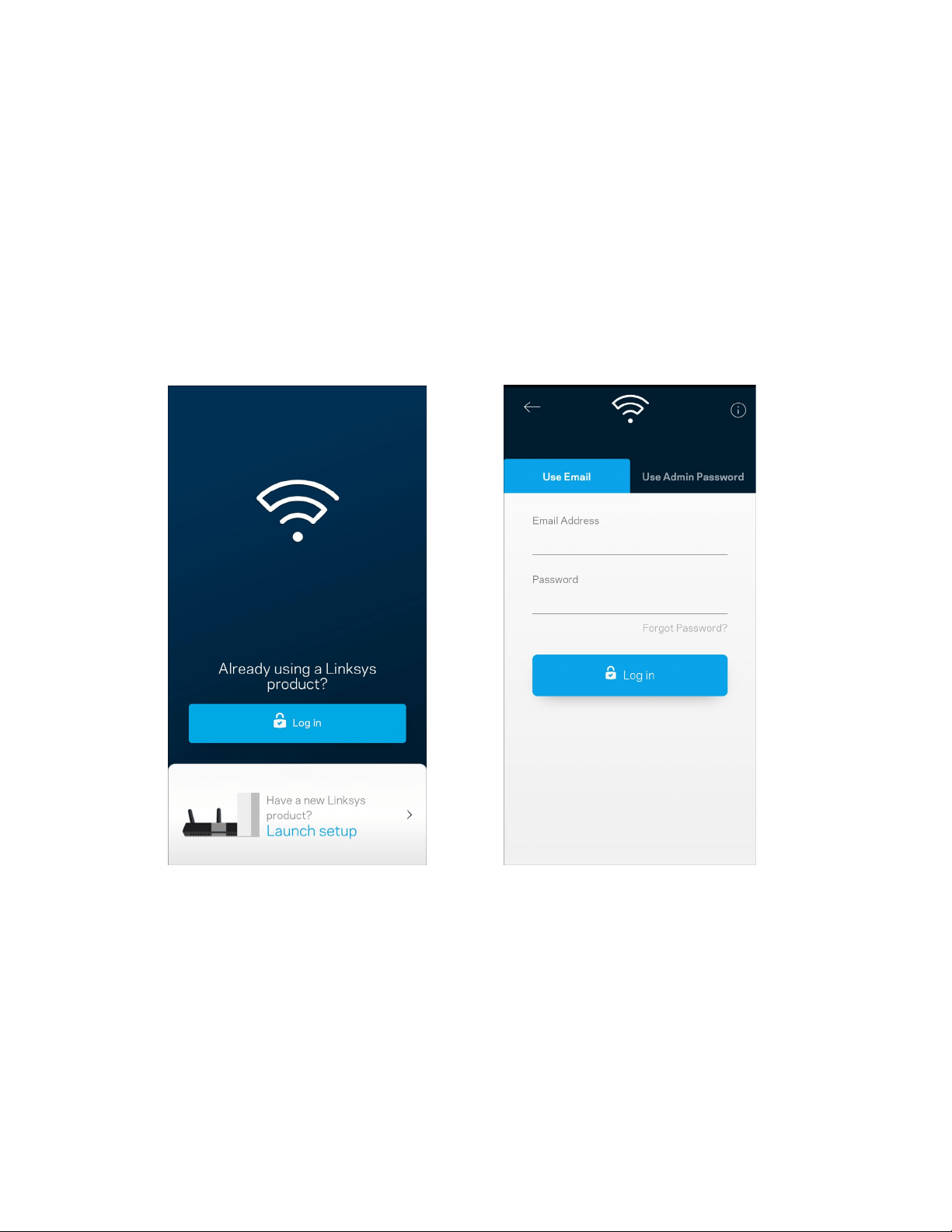
9
Pengaturan Sistem Velop
Dengan menggunakan aplikasi Linksys, Anda dapat melihat atau mengubah pengaturan sistem Velop
untuk menjadikan Wi-Fi Anda lebih aman, atau agar bekerja lebih baik dengan suatu perangkat atau
game. Anda dapat mengakses pengaturan dari mana pun di dunia jika memiliki sambungan Internet.
Anda juga dapat mengakses pengaturan menggunakan kata sandi router Anda ketika terhubung ke
jaringan rumah Anda, bahkan meski Anda tidak memiliki koneksi internet.
Masuk ke aplikasi Linksys
1.
Buka aplikasi Linksys.
2.
Masukkan alamat email yang Anda gunakan saat membuat akun.
3.
Masukkan kata sandi akun Anda.
4.
Ketuk Log Masuk.
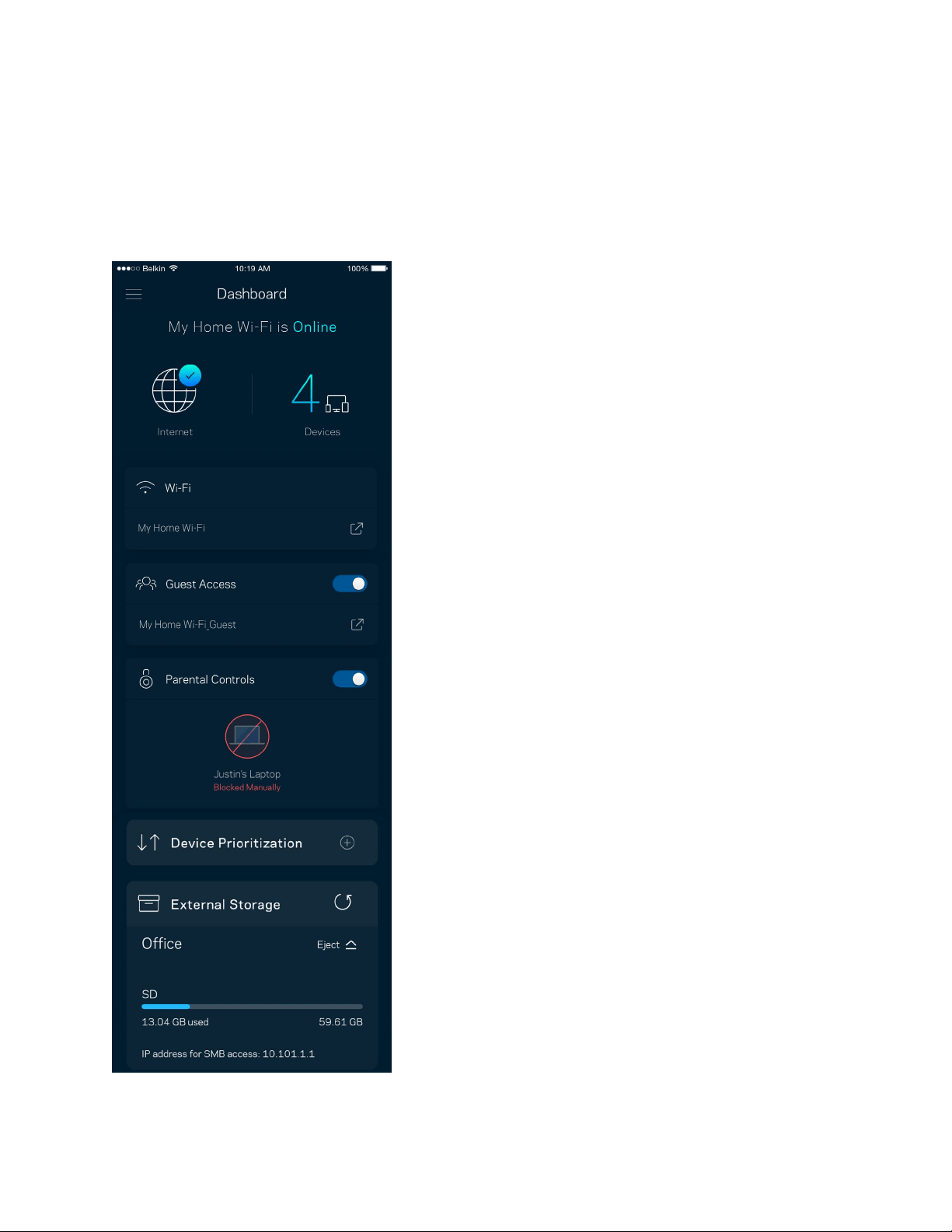
10
Dasbor
Dasbor adalah tampilan umum Wi-Fi Anda. Lihat berapa banyak perangkat yang tersambung ke
sistem Velop Anda. Bagikan kata sandi Wi-Fi dan izinkan akses tamu pada Wi-Fi Anda. Dasbor juga
menampilkan kepada Anda jika ada perangkat yang memiliki kendali orang tua, atau perangkat yang
diprioritaskan untuk akses Wi-Fi.
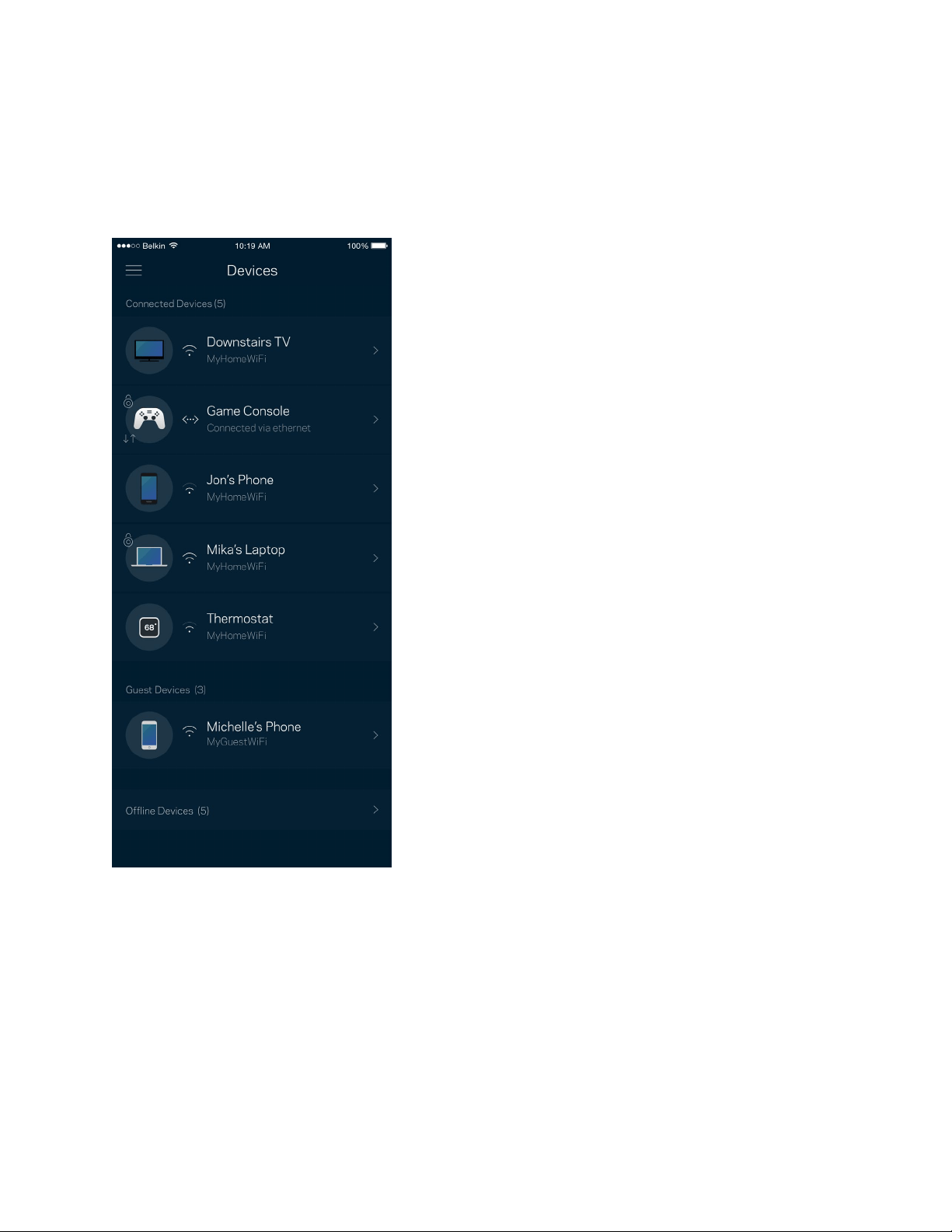
11
Perangkat
Lihat dan ubah rincian untuk semua perangkat yang tersambung ke Wi-Fi Anda. Anda dapat melihat
perangkat di jaringan utama dan jaringan tamu, atau menampilkan informasi mengenai masing-
masing perangkat.
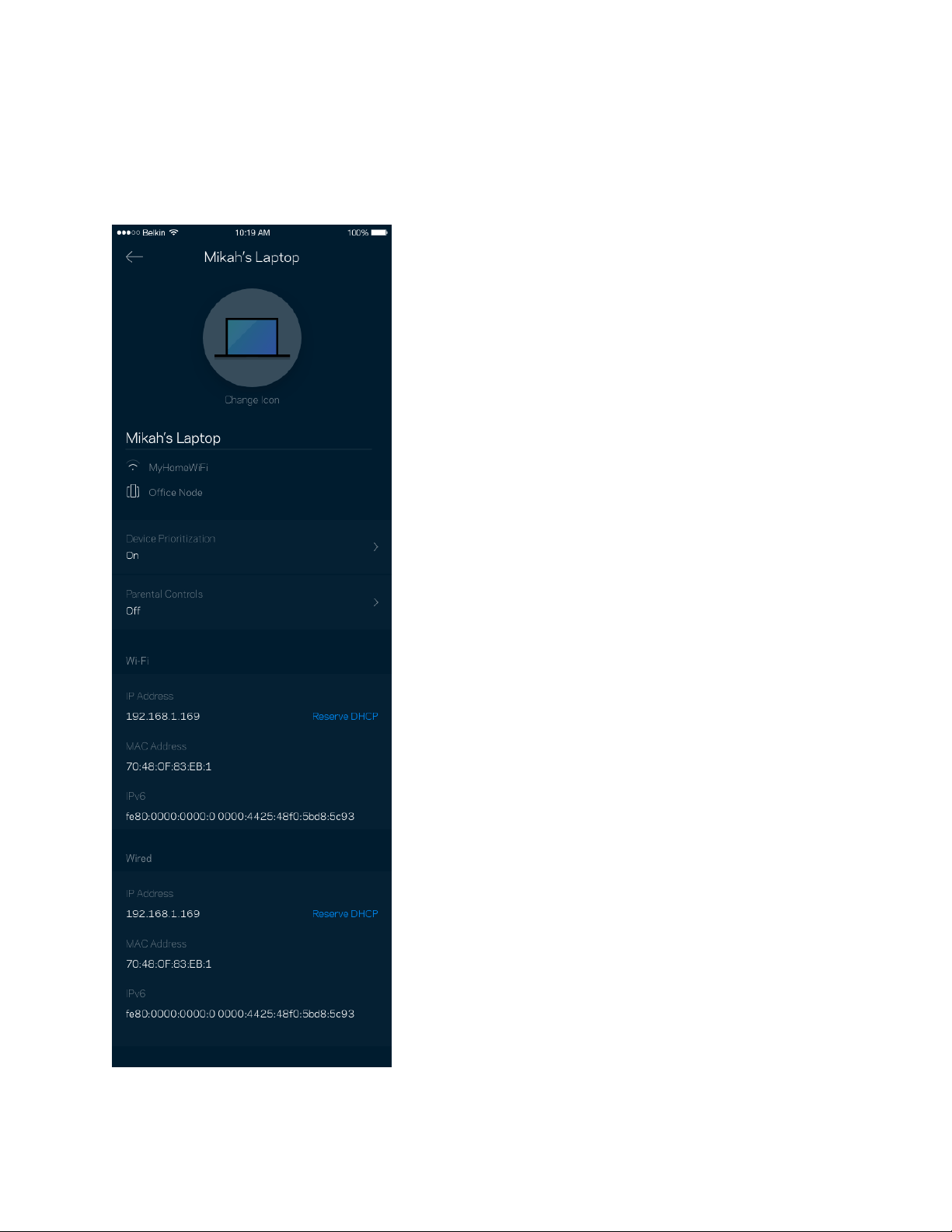
12
Untuk melihat atau mengubah rincian perangkat
Dari layar Perangkat, Anda dapat mengubah nama dan ikon perangkat. Anda juga dapat
memprioritaskan perangkat, mengatur kendali orang tua, dan melihat rincian Wi-Fi. Ketuk perangkat
mana pun untuk melihat rincian.
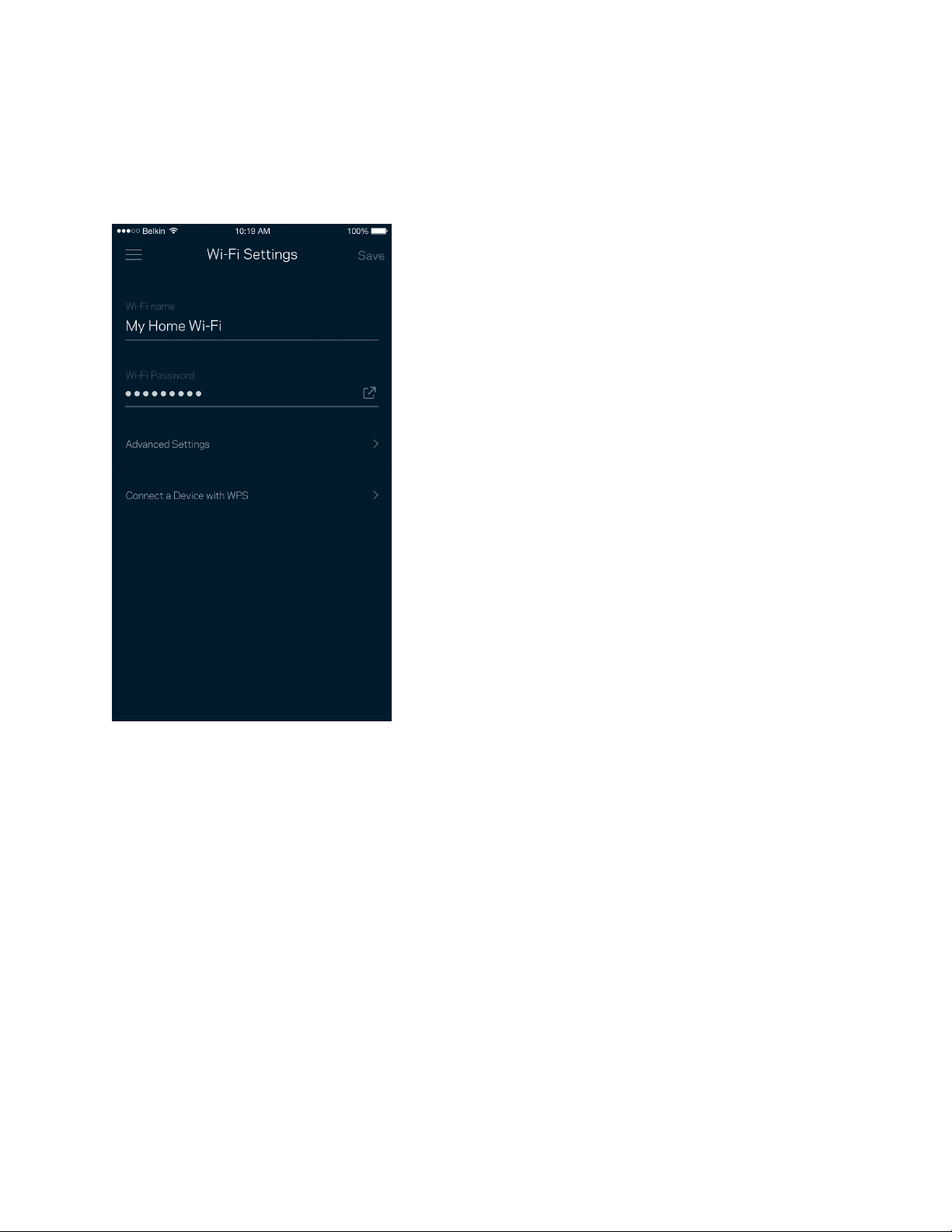
13
Pengaturan Wi-Fi
Lihat atau ubah nama dan kata sandi Wi-Fi Anda, lalu sambungkan perangkat menggunakan Wi-Fi
Protected Setup™.
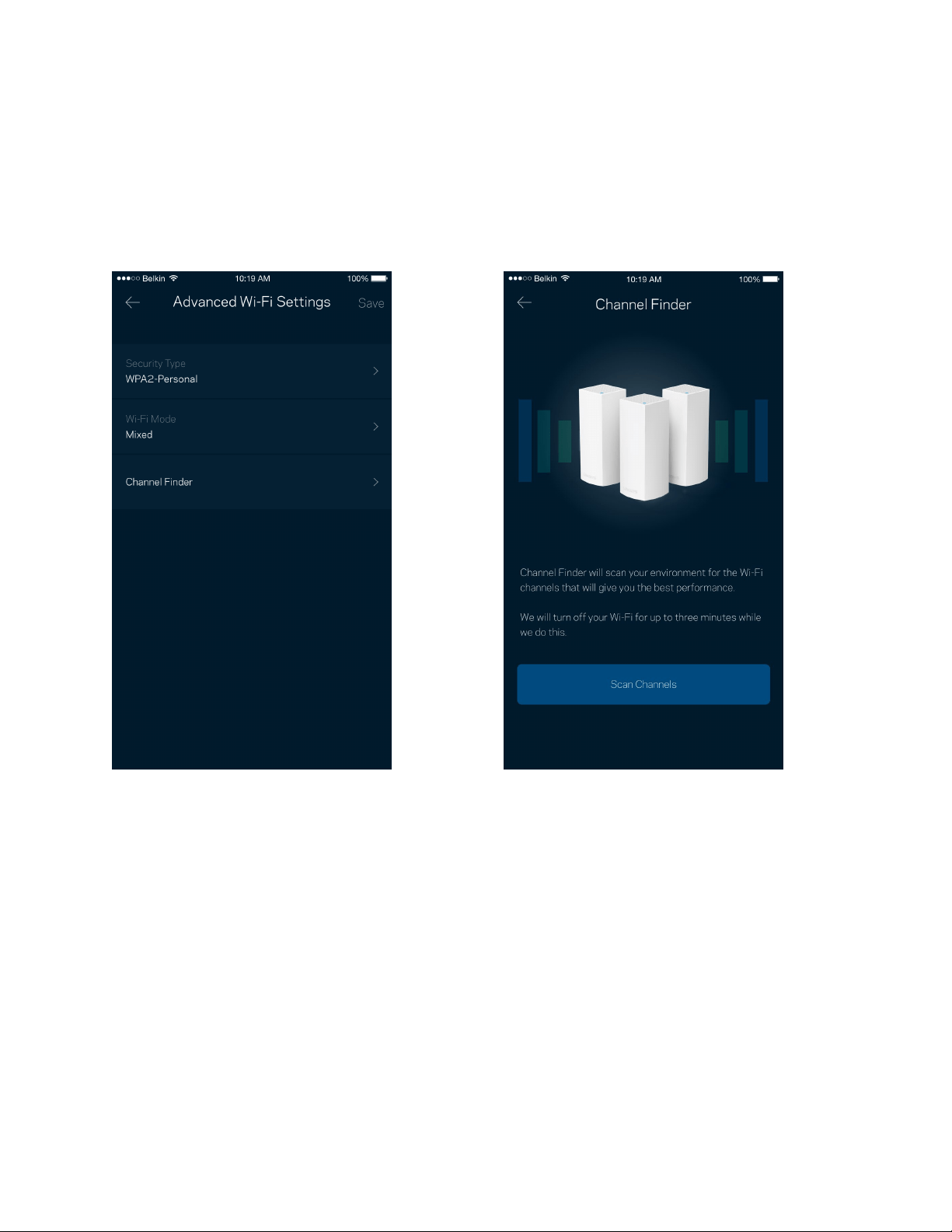
14
Pengaturan Tingkat Lanjut
Pengguna tingkat lanjut dapat mengubah jenis keamanan default dan mode Wi-Fi. Jangan mengubah
hal-hal tersebut kecuali Anda punya banyak pengalaman dengan jaringan Wi-Fi. Pencari Saluran akan
mencari saluran Wi-Fi yang paling bebas di daerah Anda untuk memastikan Anda mendapatkan
performa terbaik dari sistem Velop. Jika Anda punya lebih dari satu simpul dalam sistem Velop,
Pencari Saluran akan mencari saluran terbaik untuk setiap simpul.
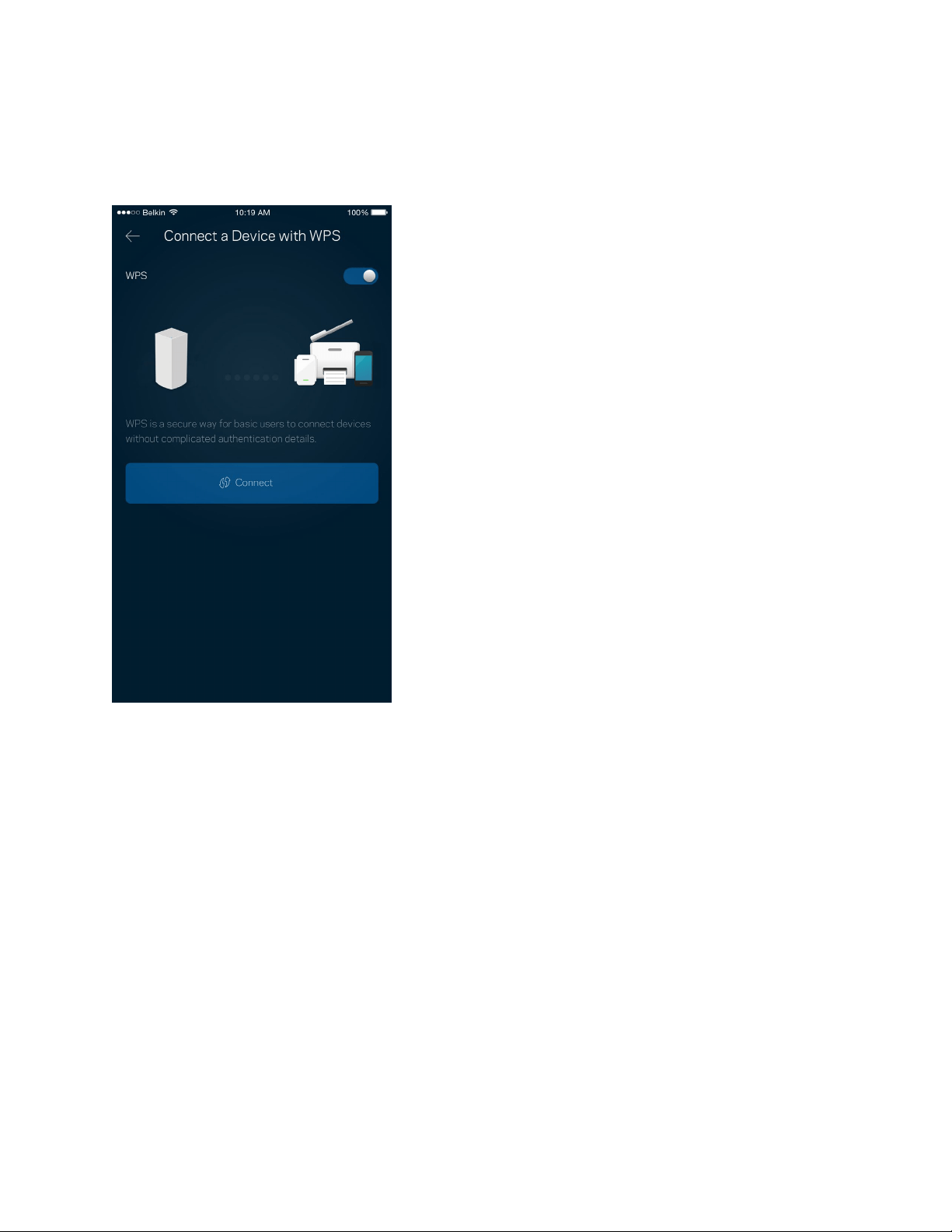
15
Menyambungkan Perangkat dengan WPS
Wi-Fi Protected Setup memperkenankan Anda untuk secara mudah menyambungkan perangkat baru
ke jaringan Wi-Fi tanpa memasukkan pengaturan keamanan secara manual.
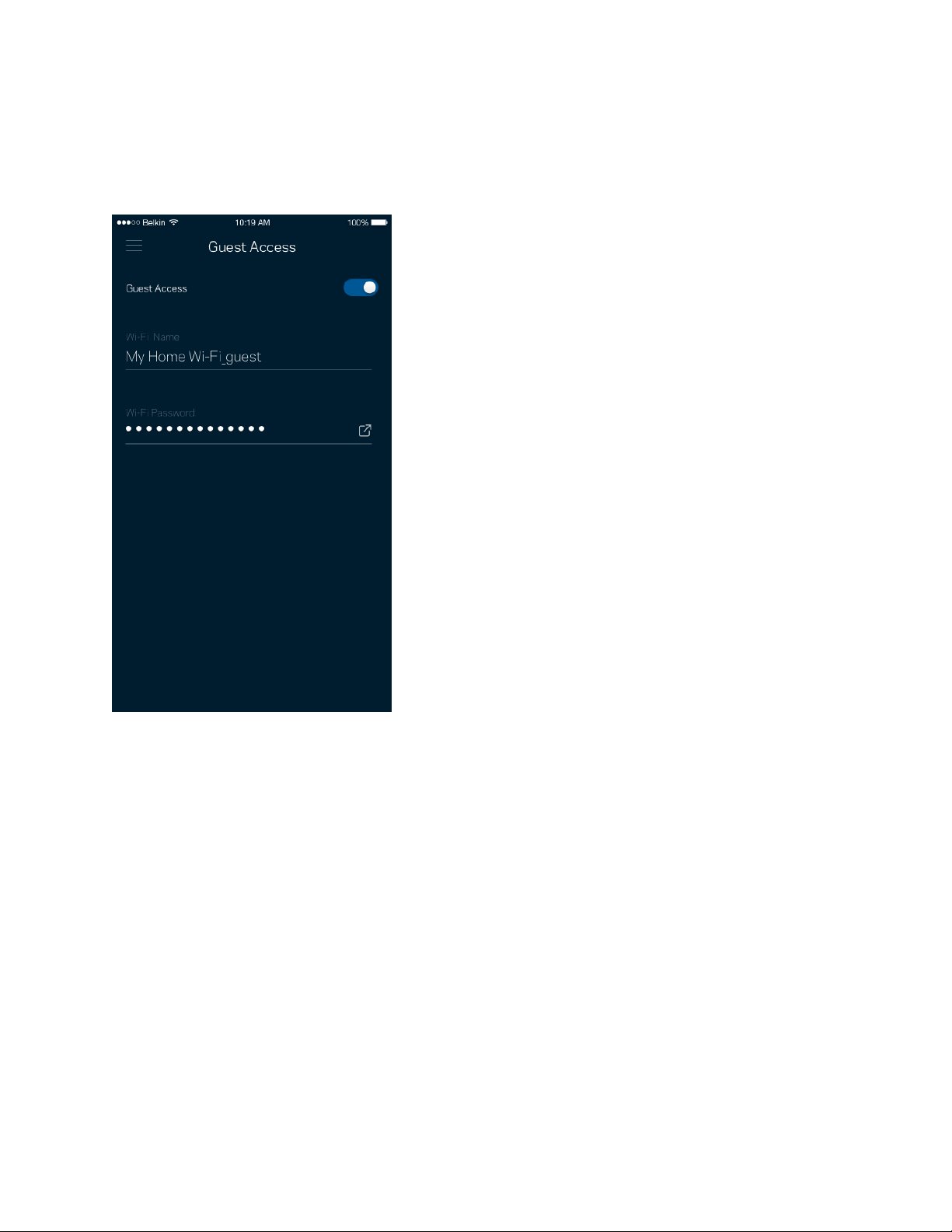
16
Akses Tamu
Gunakan Akses Tamu untuk mengizinkan tamu daring sembari membatasi akses mereka dari sumber
daya lain yang tersambung ke Wi-Fi Anda. Kirimkan kata sandi melalui SMS atau email.
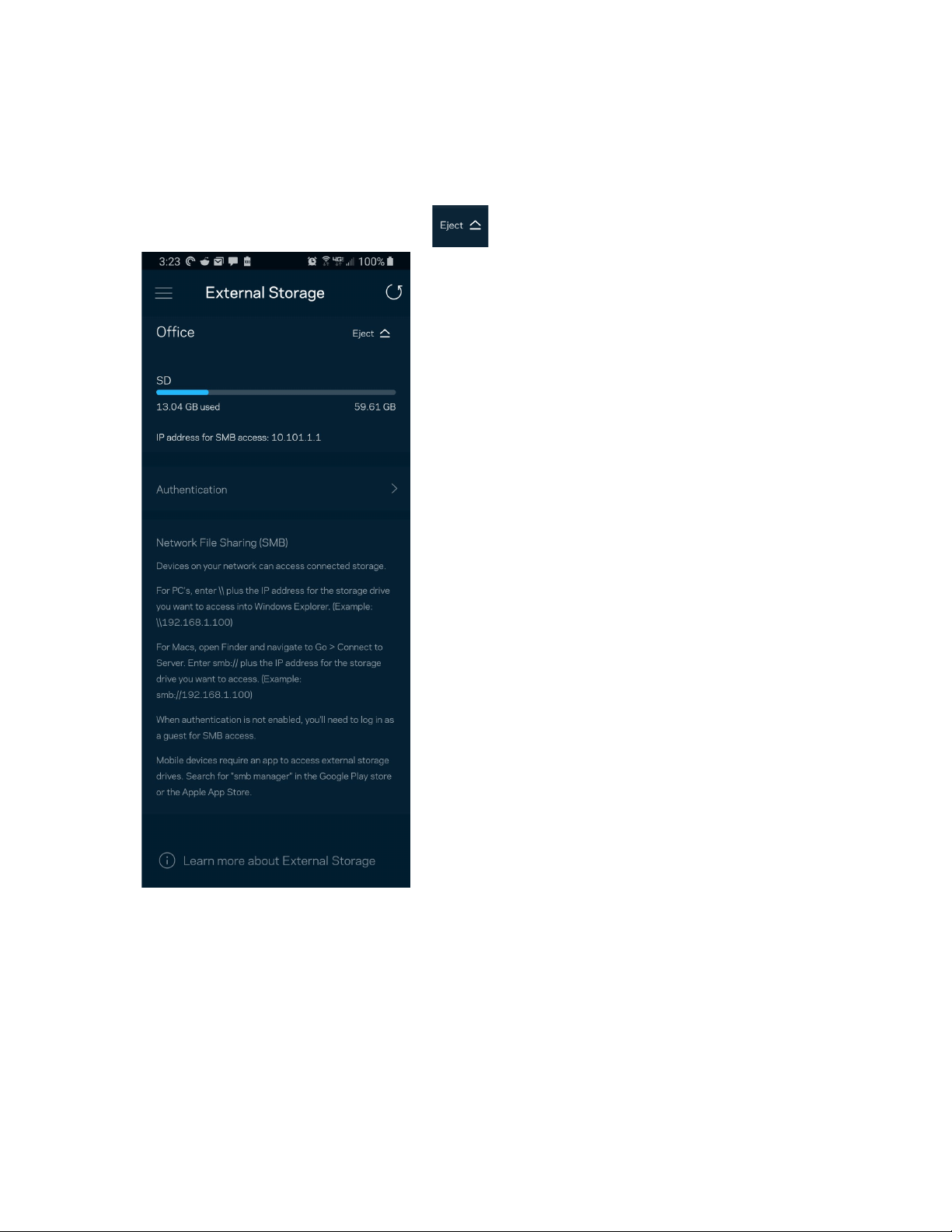
17
Penyimpanan Eksternal
Lihat simpul tempat drive eksternal tersambung, periksa jumlah ruang kosong tersisa, dan aktifkan
pengesahan dengan mengatur nama pengguna dan kata sandi. (Hanya saat drive dicolokkan ke port
USB dari simpul.)
Pastikan mengetuk Keluarkan sebelum mencabut drive untuk menghindari kehilangan
data.
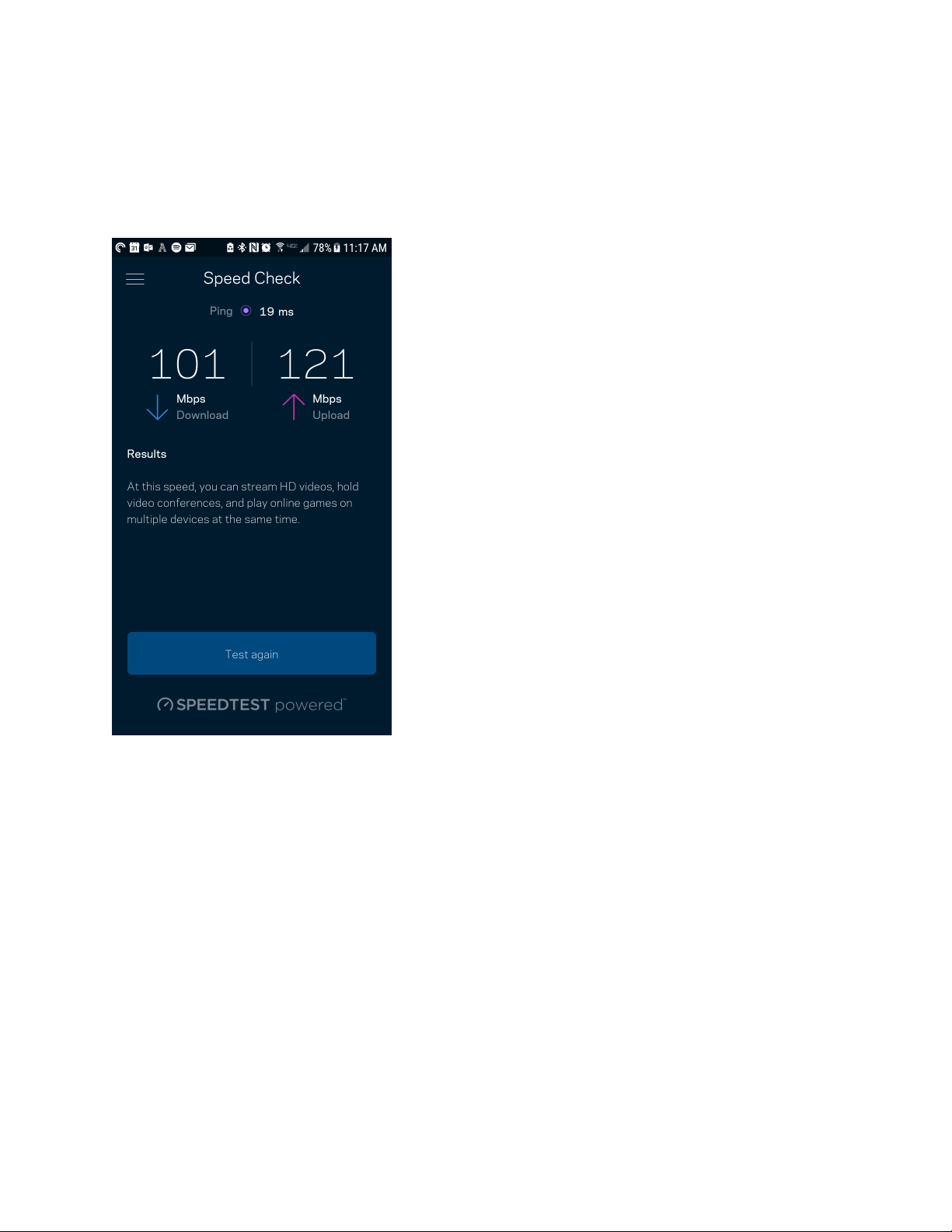
18
Uji Kecepatan
Lakukan uji kecepatan untuk memastikan bahwa Anda mendapatkan kecepatan sesuai dengan yang
Anda bayarkan. Uji kecepatan juga membantu dalam Prioritisasi Perangkat, karena hasilnya
menentukan bagaimana Wi-Fi didistribusikan ke perangkat prioritas.
•
Kecepatan unduh adalah kecepatan konten internet ditransfer ke sistem Velop Anda.
•
Kecepatan unggah adalah kecepatan Anda mengunggah konten ke internet.
Catatan—Kecepatan sambungan Internet ditentukan oleh berbagai faktor, termasuk ISP, jenis
akun, lalu-lintas Internet lokal dan mancanegara, serta jumlah perangkat di rumah Anda yang
berbagi sambungan Internet.
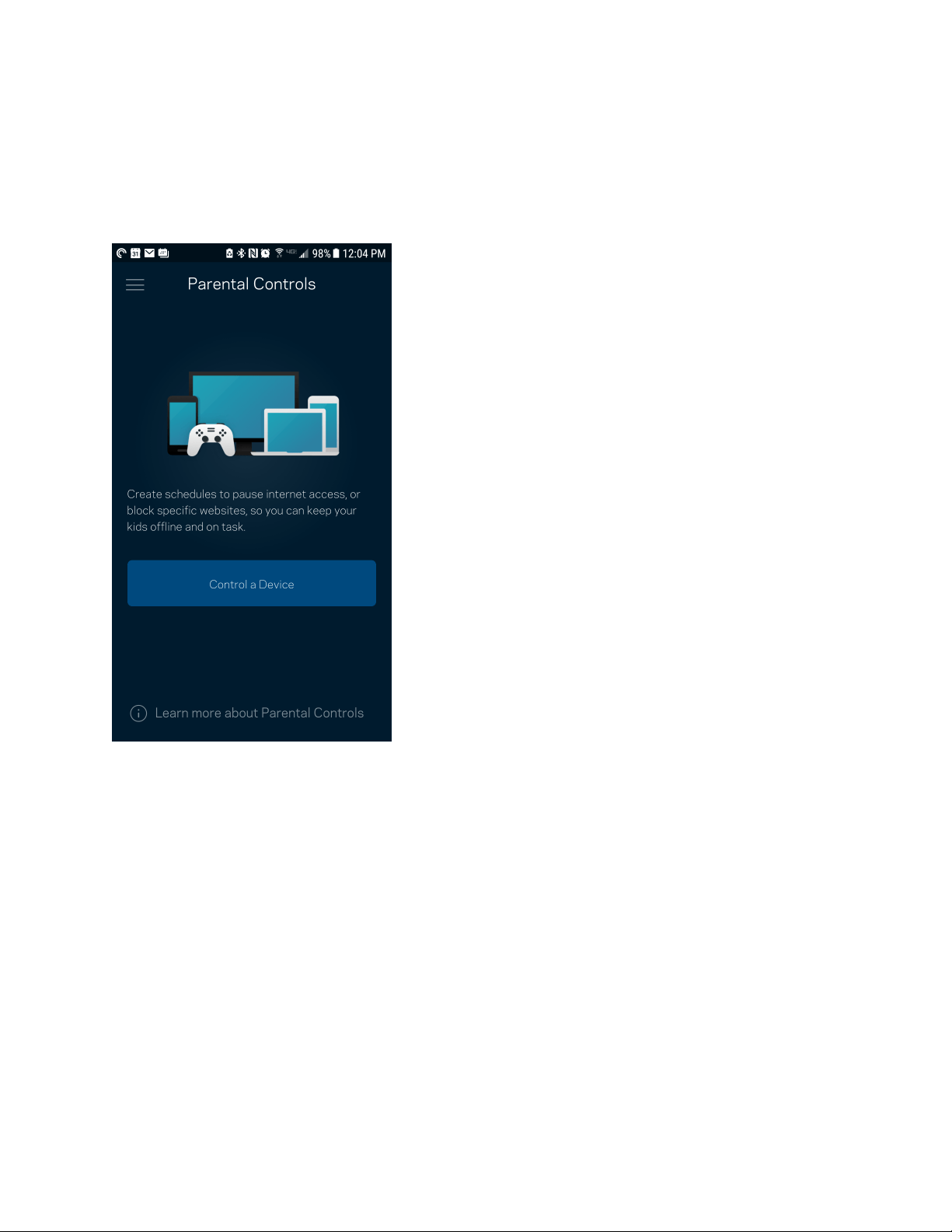
19
Kendali Orang Tua
Kendali orang tua memperkenankan Anda mengendallikan waktu daring anak Anda serta apa yang
dapat mereka lakukan saat daring. Jeda internet pada perangkat tertentu, atau blokir situs web
tertentu.
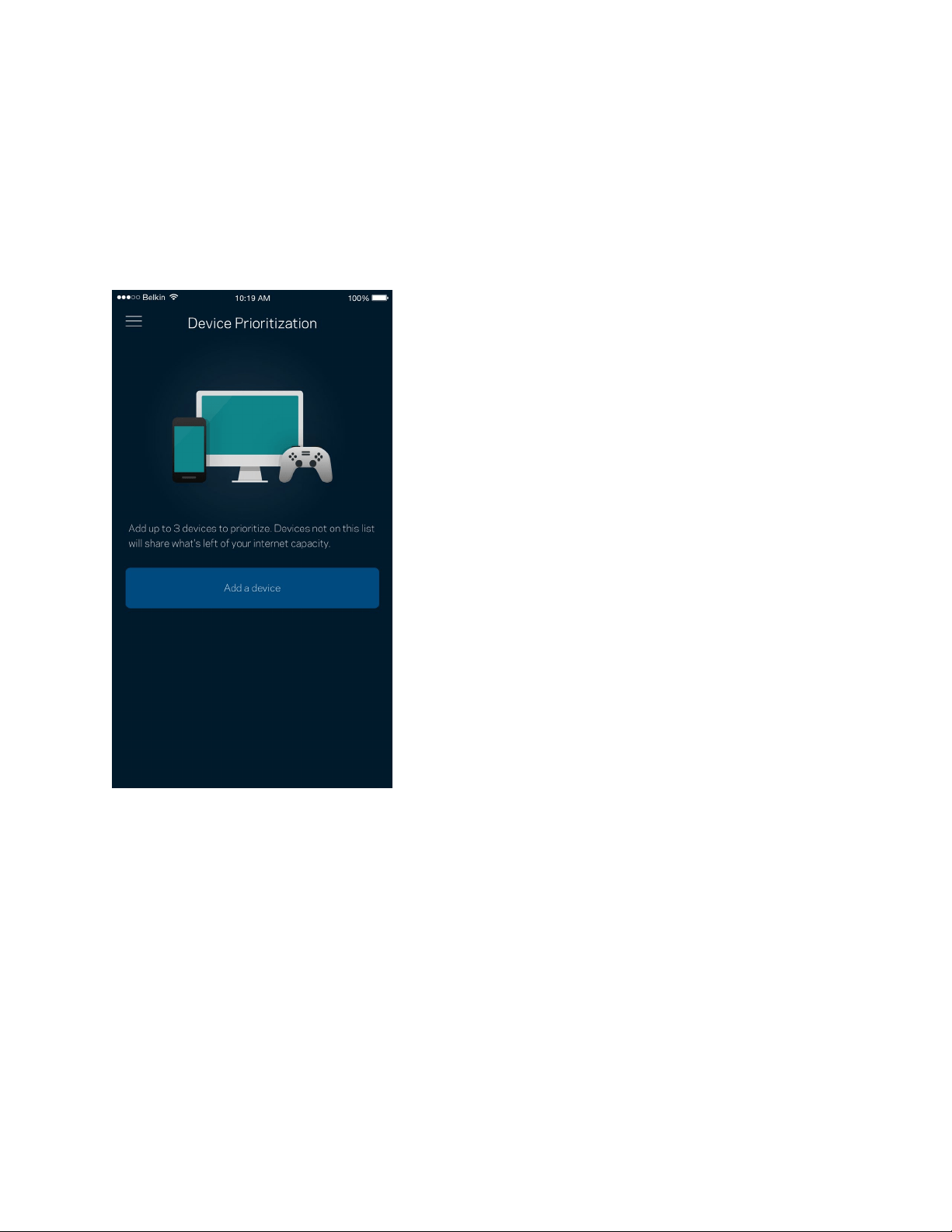
20
Prioritisasi Perangkat
Pilih maksimal tiga perangkat yang mendapatkan prioritas penggunaan sambungan Internet Anda.
Perangkat tersebut - terkabel dan/atau nirkabel - selalu mendapatkan akses terbaik saat tersambung.
Velop menjalankan pemeriksaan kecepatan untuk menentukan cara terbaik mendistribusikan Wi-Fi ke
perangkat prioritas. Perangkat lain akan berbagi kapasitas yang tersisa. Perangkat prioritas akan
muncul di Dasbor.
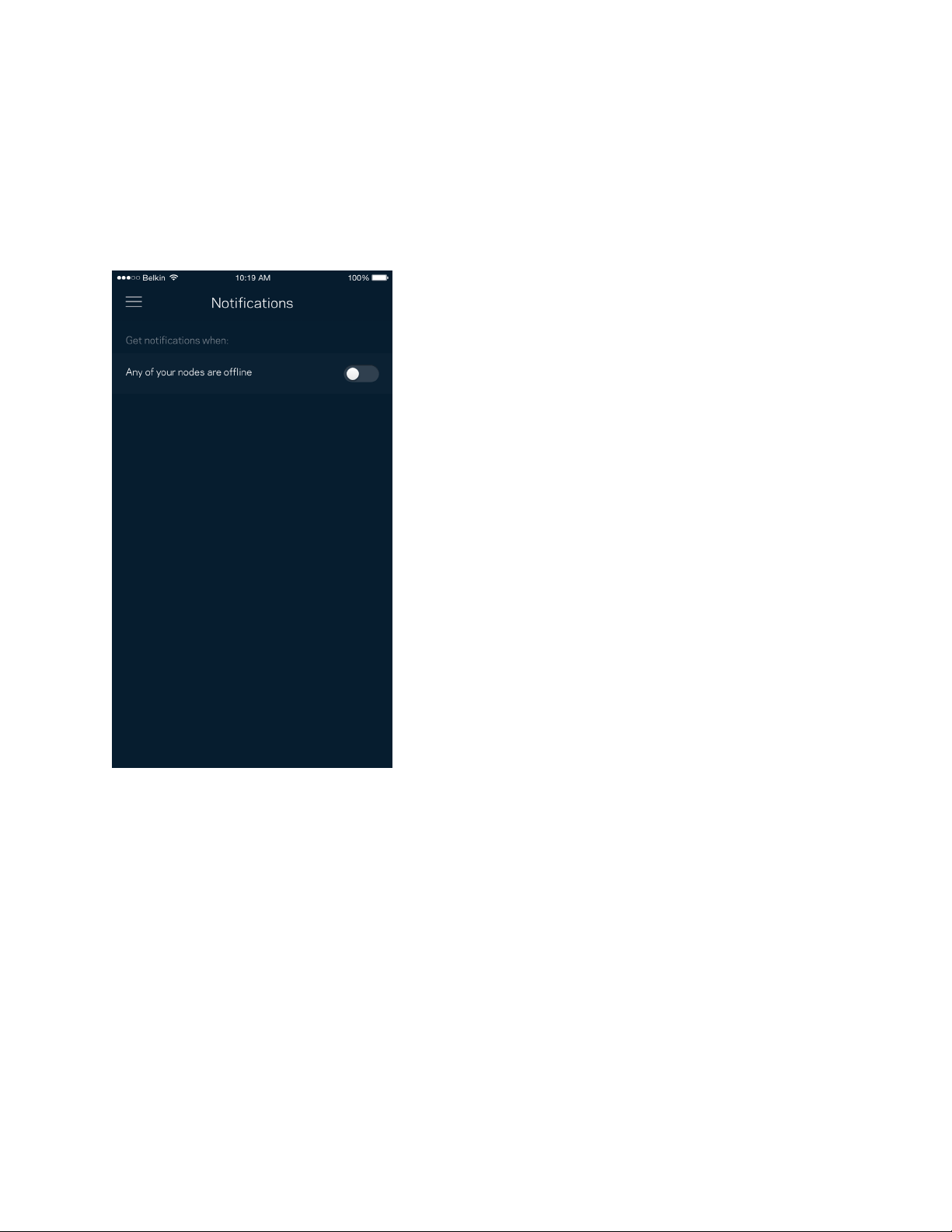
21
Notifikasi
Jika Anda memiliki lebih dari satu simpul, Velop dapat memberi tahu Anda saat simpul sekunder dalam
sistem sedang luring. Simpul sekunder adalah simpul yang tidak terkabel ke modem. Anda harus
mematikan notifikasi di pengaturan perangkat seluler untuk memperkenankan Velop memberi Anda
notifikasi.
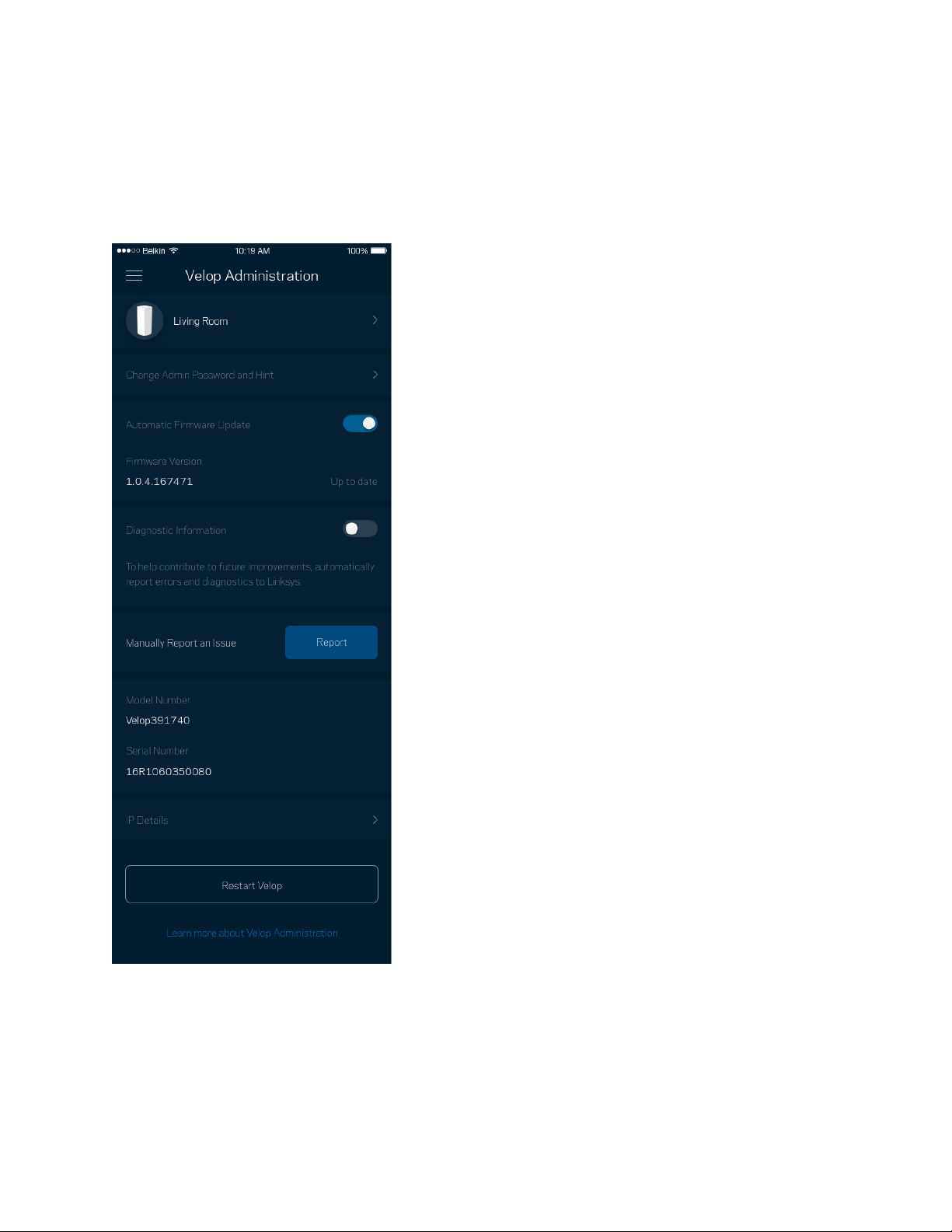
22
Administrasi Velop
Gunakan layar Administrasi Velop untuk mengubah kata sandi admin beserta petunjuknya, serta
memeriksa berbagai pengenal (nomor model, nomor seri, dan rincian IP) untuk semua simpul dalam Wi-
Fi Anda.
Pilih untuk secara otomatis melaporkan crash ke Linksys dan ikut serta dalam meningkatkan
pengalaman menggunakan Wi-Fi. Anda juga dapat melaporkan masalah tertentu secara manual ke
Linksys.
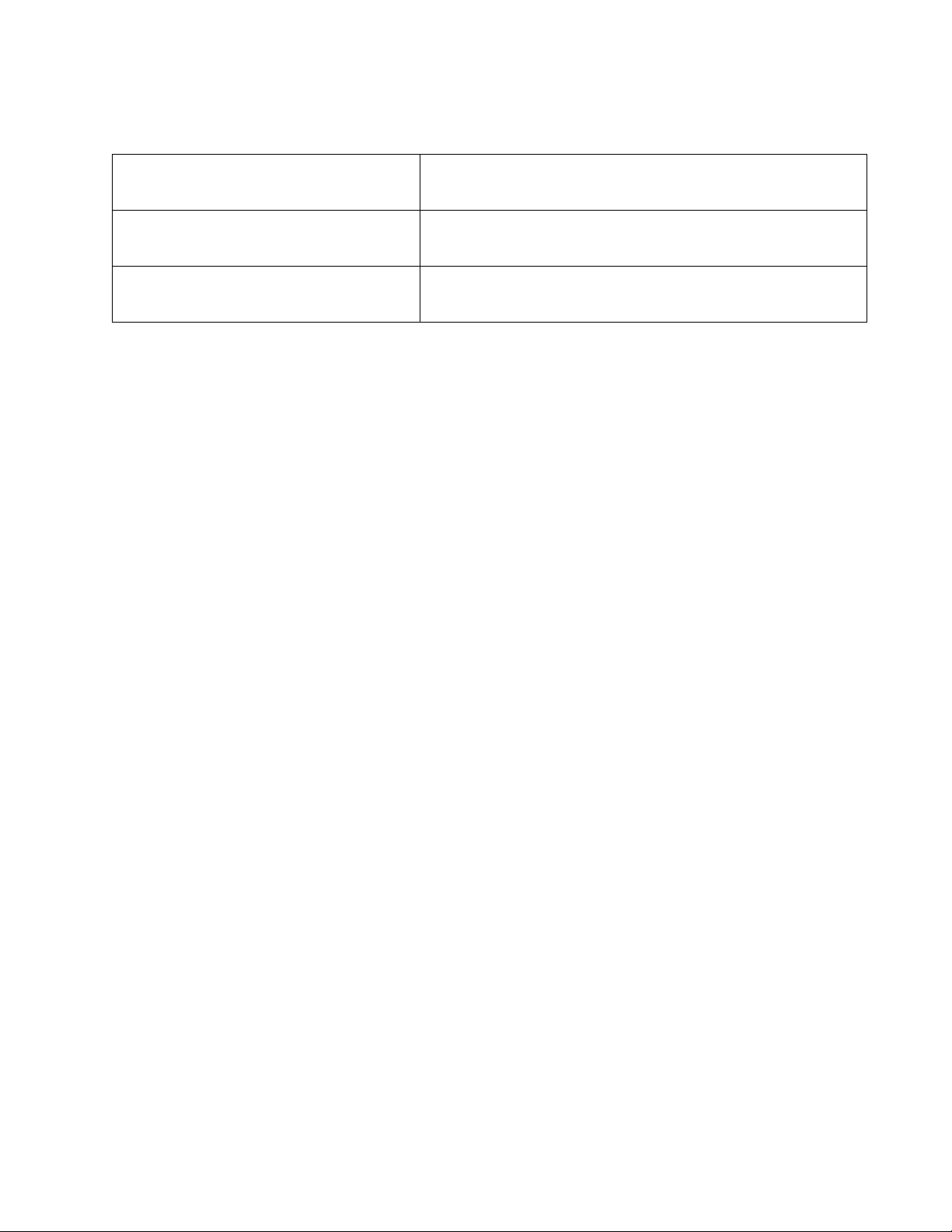
23
Informasi berikut akan dikirim bersama dengan penjelasan Anda tentang masalah:
•
Versi aplikasi
•
Jenis Masuk (
cloud: menampilkan alamat email
terkait, lokal: menampilkan "admin Velop"
)
•
Model perangkat
•
Jenis Sambungan WAN (menampilkan
Wi-Fi atau
ethernet
)
•
Versi OS Perangkat
•
Waktu: tanggal (
bulan/hari/tahun, waktu, zona
waktu
)
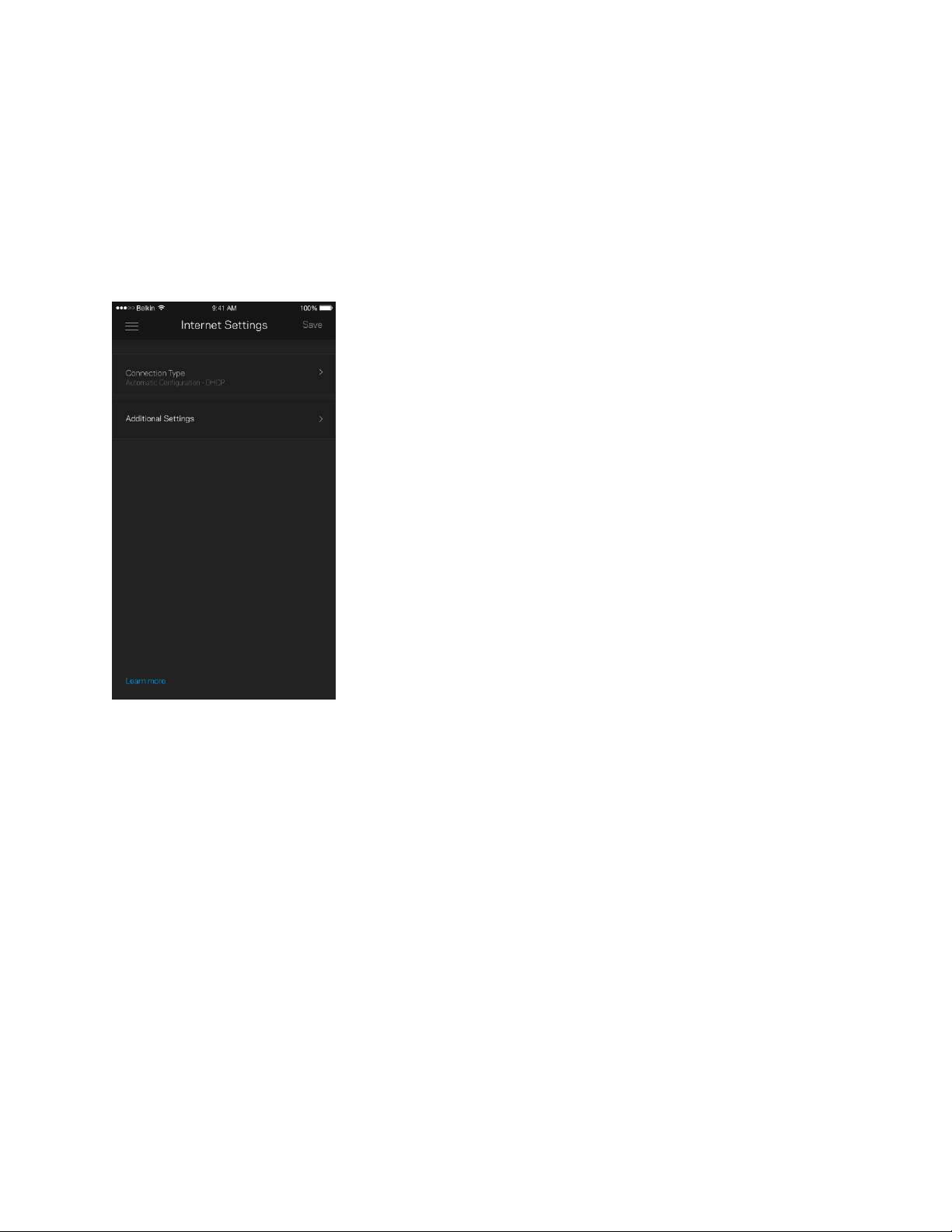
24
Pengaturan Tingkat Lanjut
Pengaturan Internet
Anda dapat memilih bagaimana cara sistem Velop tersambung ke internet. Default adalah Konfigurasi
Otomatis – DHCP. Jenis sambungan lain bergantung pada penyedia layanan internet Anda, atau
rencana Anda dalam menggunakan sistem Velop. Pengguna tingkat lanjut dapat menggunakan
Pengaturan Tambahan untuk menyalin alamat MAC dan menetapkan MTU (unit transmisi maksimum).

25
Pengaturan Port
Penerusan port—untuk port tunggal, beberapa port atau suatu kisaran port—mengirimkan trafik
masuk pada suatu port atau beberapa port spesifik ke suatu perangkat atau port spesifik pada Wi-Fi
Anda. Pada pemicuan kisaran port, Velop mengawasi data keluar terhadap nomor-nomor port
tertentu. Velop mengingat alamat IP perangkat yang meminta data, sehingga ketika data yang
diminta datang, data diarahkan kembali ke perangkat yang sesuai.
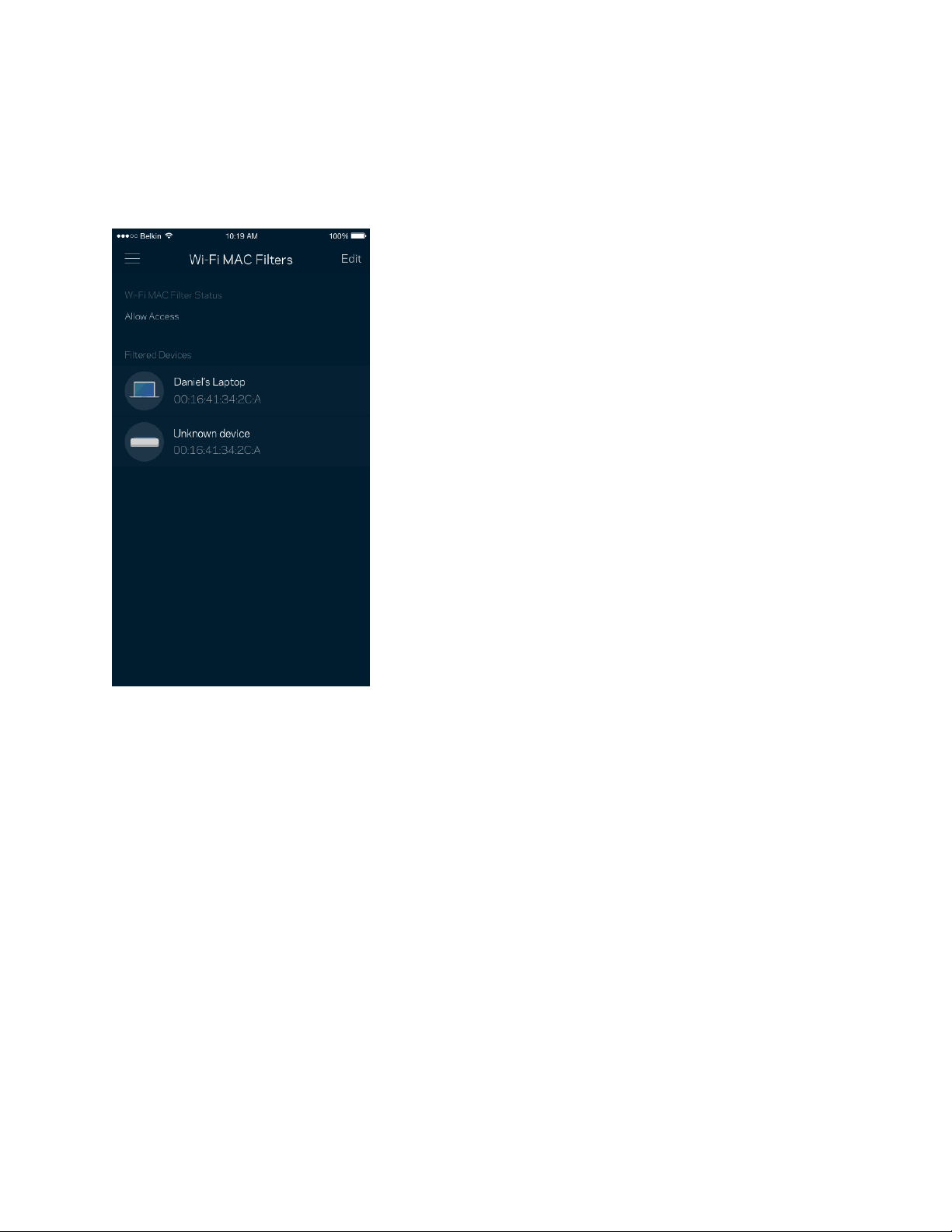
26
Filter MAC Wi-Fi
Setiap perangkat jaringan memiliki 12 digit alamat MAC (
Media Access Control
) yang unik. Anda
dapat membuat daftar alamat MAC, kemudian mengatur cara perangkat-perangkat tersebut
menggunakan Wi-Fi Anda.
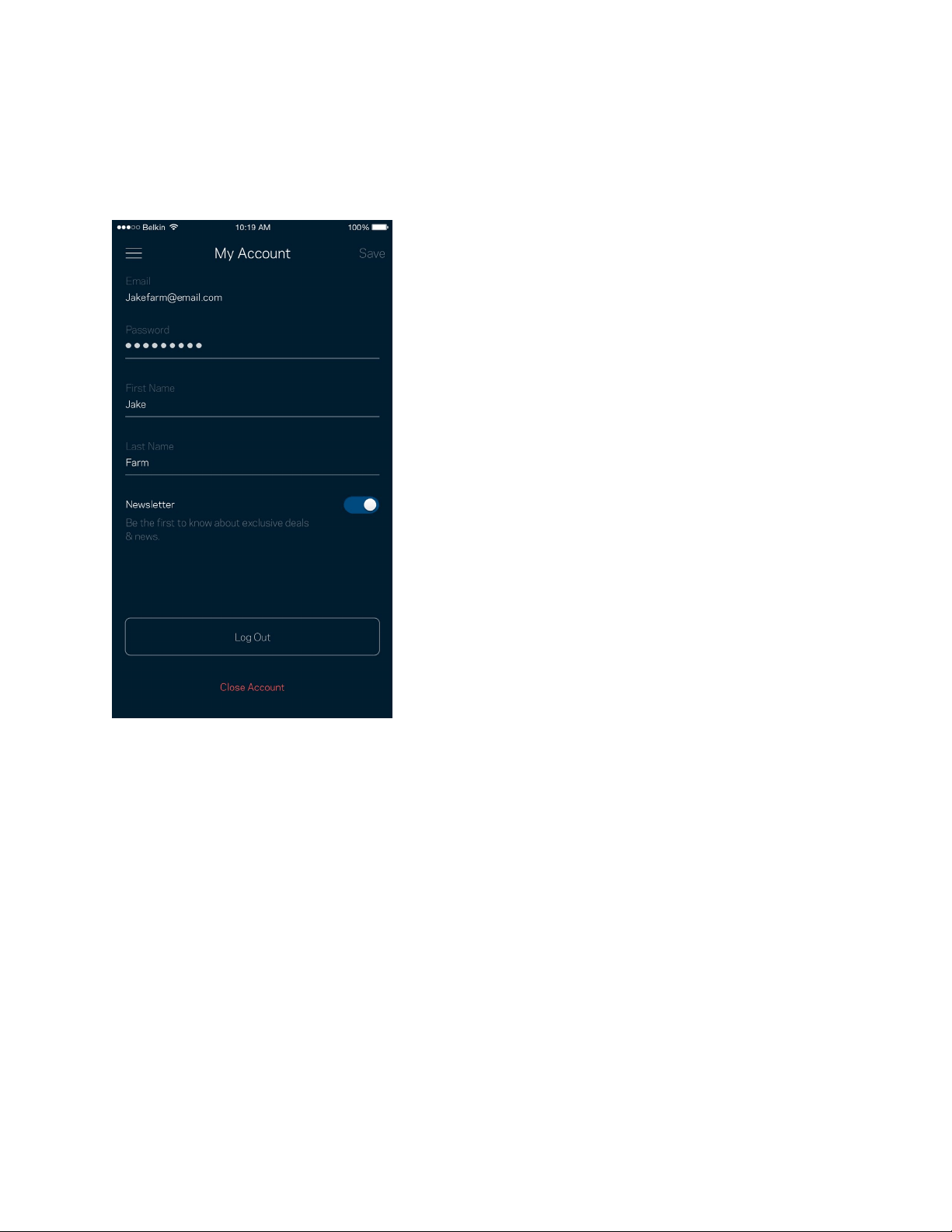
27
Akun Saya
Ubahlah kata sandi aplikasi Linksys Anda, dan pilihlah untuk menerima berita dan penawaran terbaru
dari Linksys.
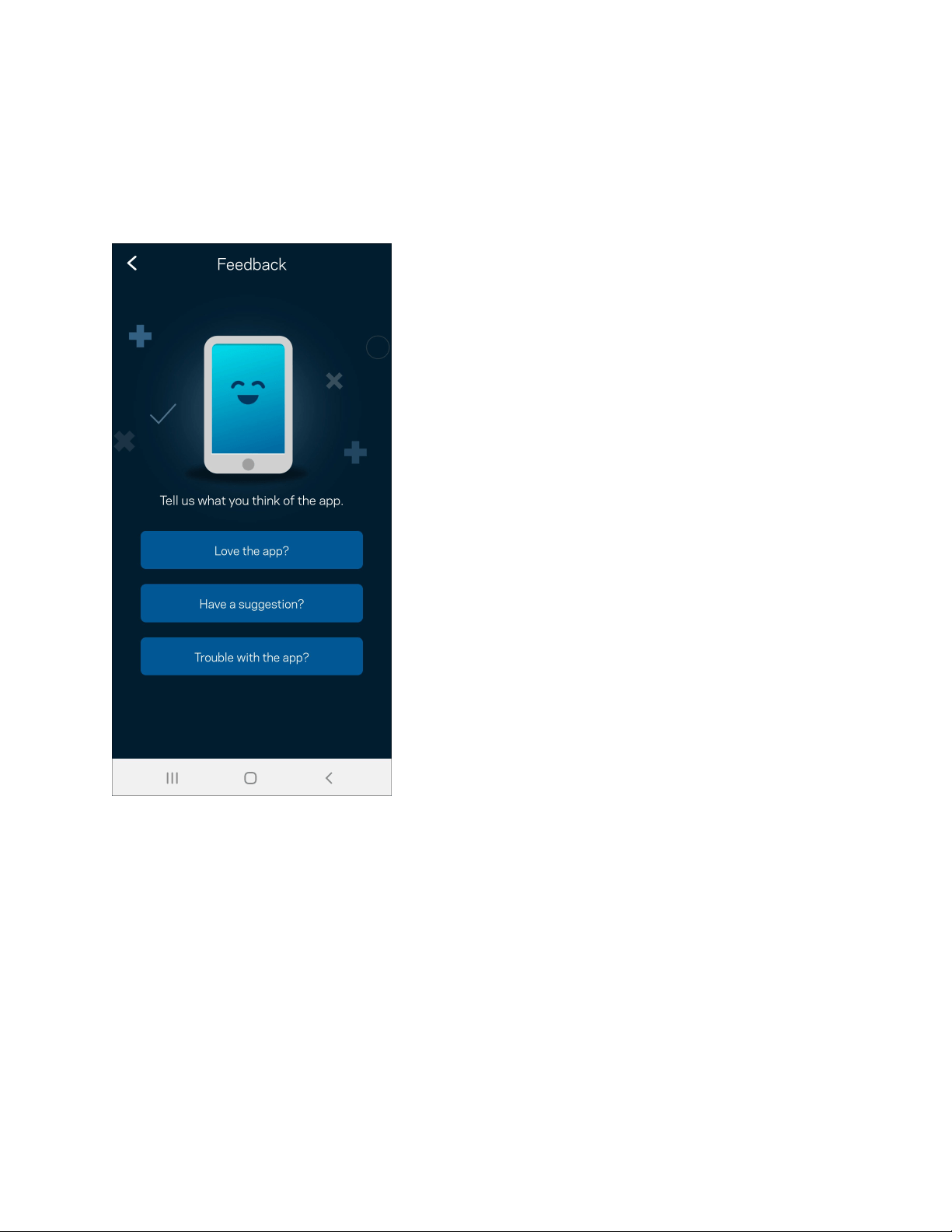
28
Masukan
Inilah kesempatan Anda untuk memberi tahu kami tentang pendapat Anda. Beri nilai aplikasi kami di
toko aplikasi, kirim saran pada kami, atau laporkan masalah yang menghalangi Anda memperoleh
pengalaman berkesan.
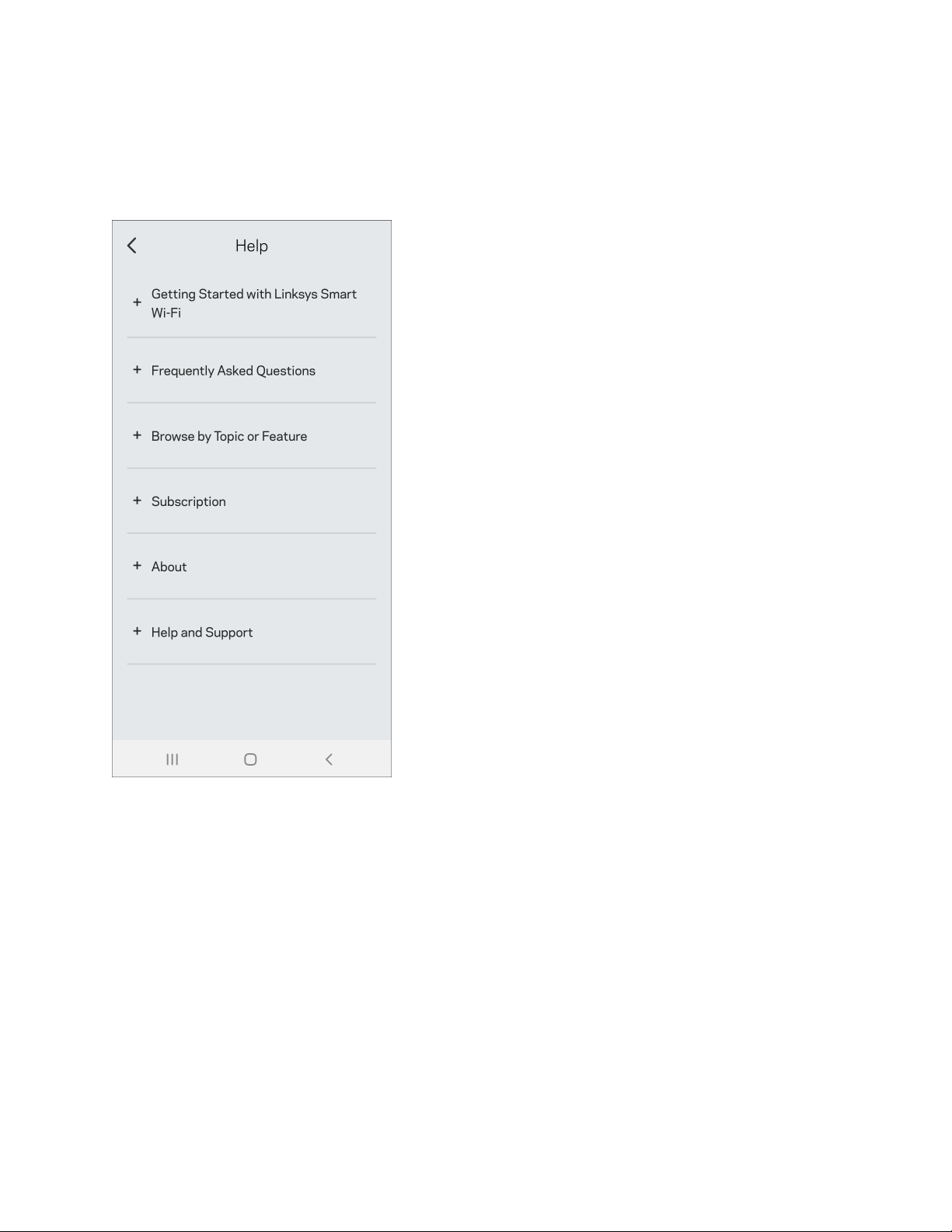
29
Bantuan
Bermasalah dengan aplikasi? Perlu tambahan informasi tentang suatu fitur? Ketuk Bantuan untuk
penjelasan.
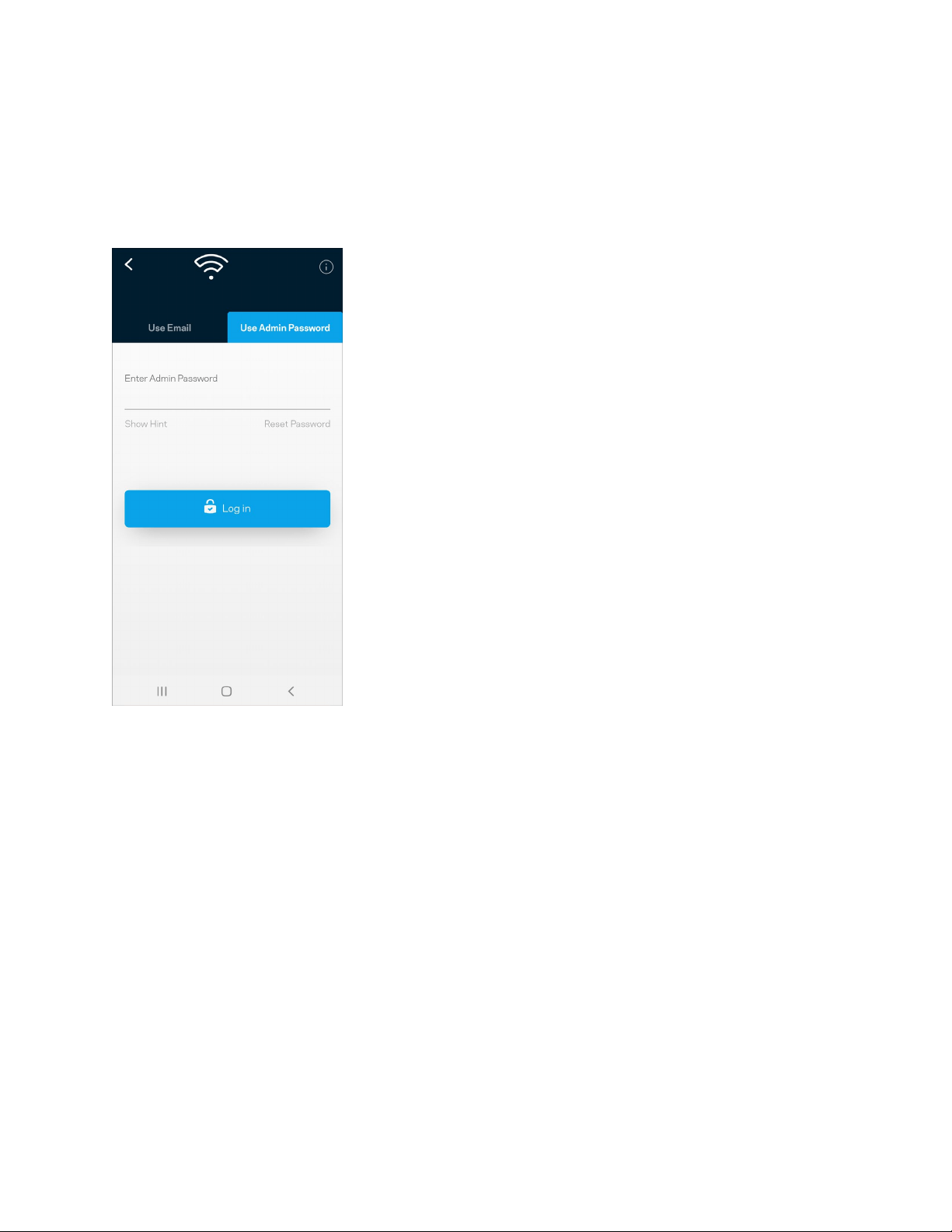
30
Sambungkan Langsung ke Velop
Jika Anda tidak tersambung ke internet, Anda masih bisa mengakses sistem Velop. Sambungkan ke
nama Wi-Fi Anda, buka aplikasi Linksys lalu ketuk Gunakan Kata Sandi Admin. Anda tidak akan dapat
mengakses akun Wi-Fi Linksys Anda saat sedang tidak online.
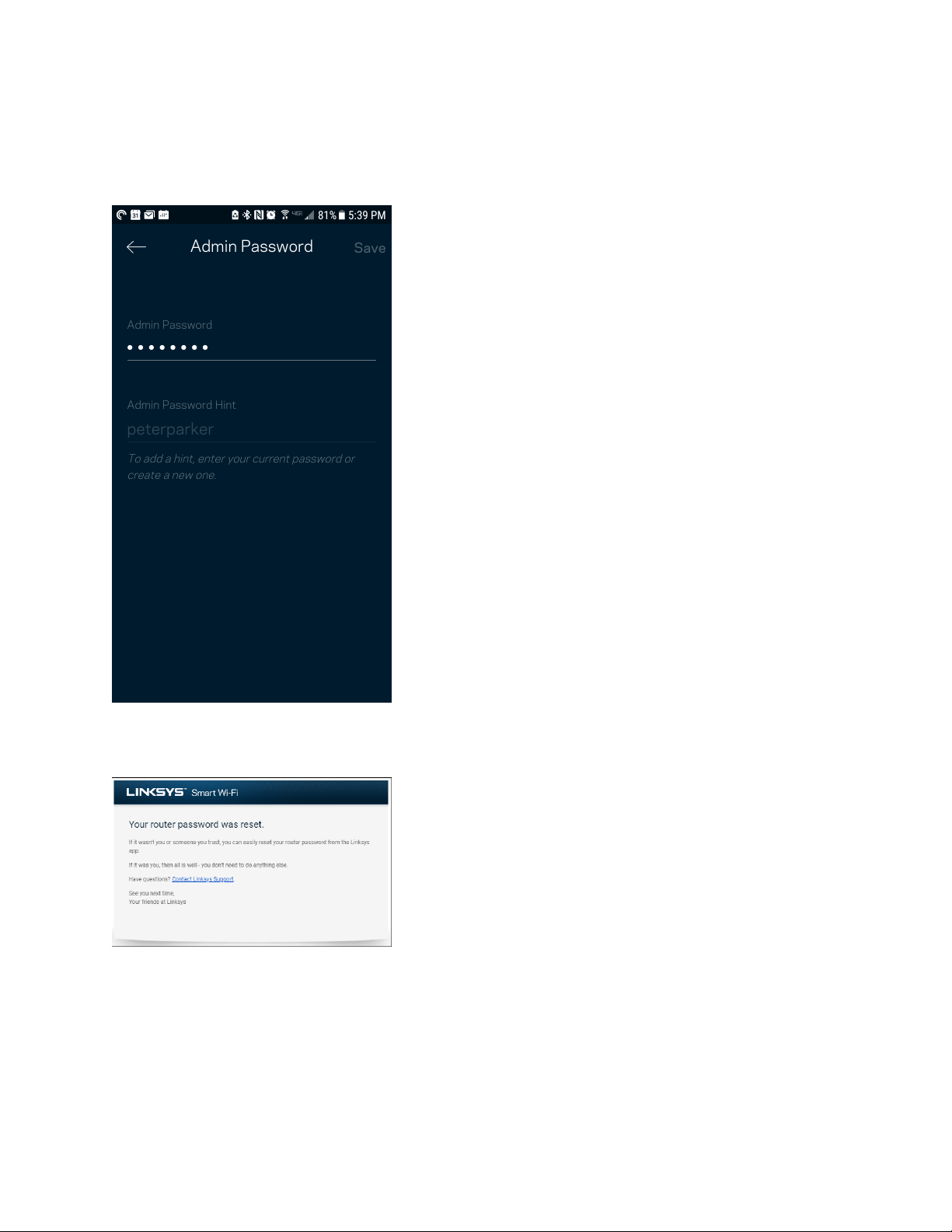
31
Kata sandi admin Velop
Kami telah membuat kata sandi admin yang aman saat persiapan. untuk mengubahnya, ketuk
Administrasi Velop lalu Ubah Kata Sandi Velop dan Petunjuk.
Untuk menjaga agar sistem Velop Anda tetap aman, kami akan mengirimi Anda email saat seseorang
mengubah kata sandi admin.
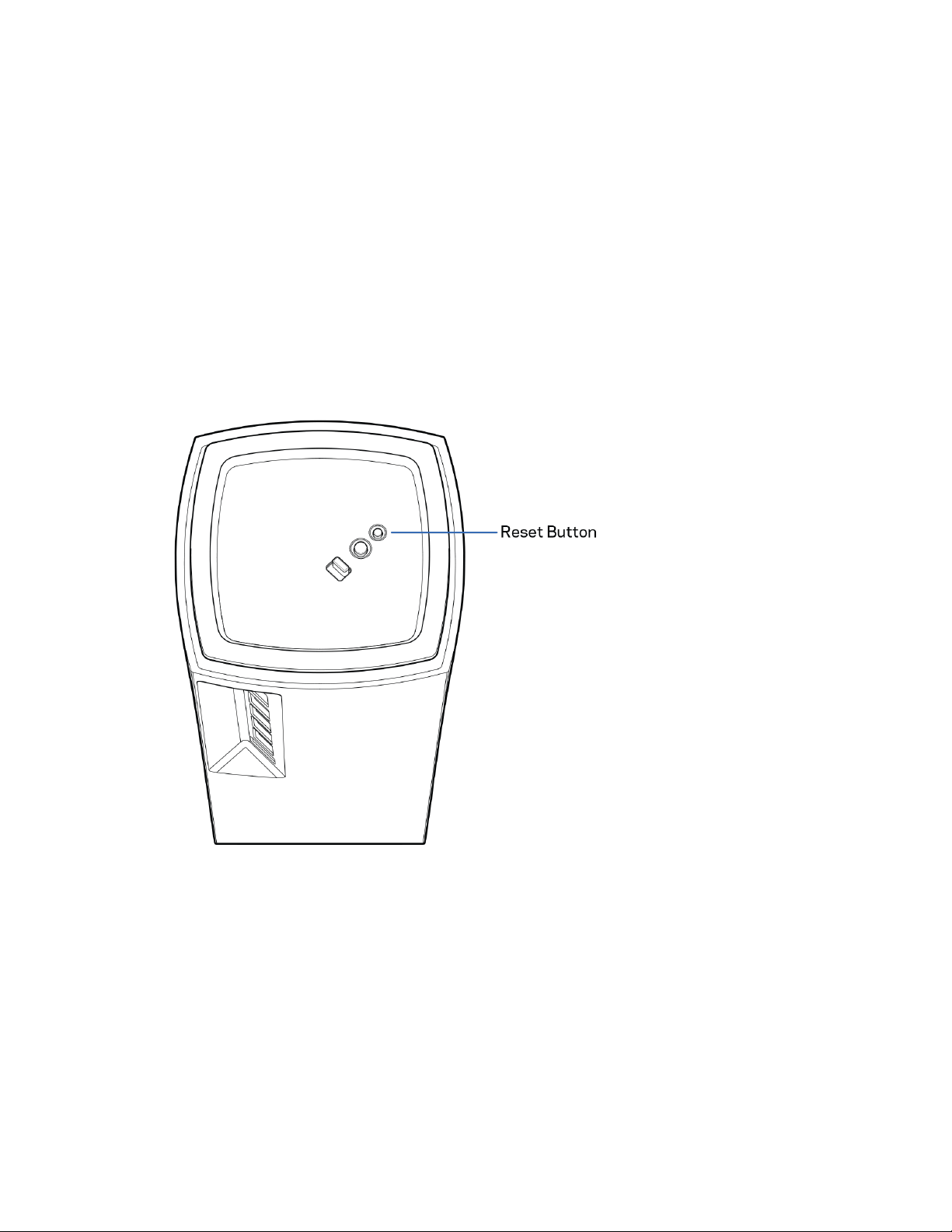
32
Cara memulihkan default pabrik
Anda seharusnya tidak pernah perlu melakukan reset pabrik pada Velop—ini adalah proses yang
sangat mengganggu. Reset pabrik mengembalikan sistem Velop ke kondisi seperti saat pertama kali
dikeluarkan dari kemasan, sehingga Anda perlu melakukan proses persiapan kembali. Semua
pengaturan yang telah Anda sesuaikan dalam persiapan dan setelahnya — seperti nama Wi-Fi, kata
sandi, jenis keamanan — akan dihapus. Semua perangkat nirkabel akan terputus dari Wi-Fi Anda.
Untuk melakukan reset Velop:
•
Dengan simpul tersambung ke daya dan dihidupkan, tekan terus tombol Reset pada bagian
bawah. Lampu di bagian atas simpul akan berubah menjadi merah, dan pudar secara berkedip.
Jangan lepaskan tombol hingga lampu mati lalu kemudian berubah menjadi merah terang.

33
Spesifikasi
Linksys Velop
Nama Model
Nomor
Model
Kec
epatan Peralihan
Port
Frekuensi Radio
Jum
lah Antena
Po
rt
Tomb
ol
Lam
pu
Fi
tur Keamanan
Bi
t Kunci Keamanan
Sistem WiFi 6 Velop AX4000/ AX4200
Seri MX4000
10/100 Mbps
2,4 GHz dan 5 GHz
9 (internal)
USB 3.0, ethernet, internet, daya
Sakelar daya, WPS, reset
Satu, lampu multiwarna untuk informasi
daya dan status
WPA2-Personal, WPA3-Personal
Enkripsi hingga 128-bit
Lingkungan
Dimensi
4,45 inci x 4,45 inci x 9,57 inci
B
erat Unit
0,95 kg (2,15 lb)
Daya 12V, 3A
Sertifikasi FCC, IC, CE, Wi-Fi (IEEE 802.11a/b/g/n/ac, draft 802.11ax )
Suhu Pengoperasian 32° hingga 104°F (0 hingga 40°C)
Suhu Penyimpanan -4° hingga 140°F (-20 hingga 60°C)
Kelembapan Operasi 10% hingga 80% kelembapan relatif, nonkondensasi
Kelembapan
Penyimpanan
5% hingga 90%, nonkondensasi
Cat
atan:
Untuk informasi peraturan, garansi dan keselamatan, buka Linksys.com/support/Velop.
Spesifikasi dapat berubah sewaktu-waktu tanpa pemberitahuan.

34
Kinerja maksimal diperoleh dari spesifikasi IEEE Standard 802.11. Kinerja sesungguhnya dapat
bervariasi, termasuk kapasitas jaringan nirkabel yang lebih rendah, laju transfer data, kisaran dan
jangkauan. Kinerja tergantung pada banyak faktor, kondisi dan variabel, termasuk jarak dari titik
akses, volume lalu-lintas jaringan, bahan konstruksi dan bangunan, sistem operasi yang digunakan,
campuran produk nirkabel yang digunakan, interferensi dan kondisi lainnya yang merugikan.
K
unjungi linksys.com/support/Velop untuk mendapat dukungan teknis yang telah memenangkan
penghargaan.
BELKIN, LINKSYS dan banyak nama produk serta logo adalah merek dagang dari grup perusahaan
Belkin. Merek dagang pihak ketiga yang disebutkan adalah milik dari masing-masing pemiliknya.
© 2020 Belkin International, Inc. dan/atau afiliasinya. Hak cipta dilindungi undang-undang.

1
z
GUIDA PER L'UTENTE
VELOP
Serie MX4000

2
Indice
Panoramica del prodotto _________________________________________________________________________________ 3
Lato anteriore/superiore ___________________________________________________________________________________ 3
Lato posteriore _______________________________________________________________________________________________ 4
Parte inferiore ________________________________________________________________________________________________ 5
Dove reperire ulteriori informazioni _____________________________________________________________________ 6
Installazione _________________________________________________________________________________________________ 7
Impostazioni del sistema Velop __________________________________________________________________________ 9
Accesso all'App Linksys _____________________________________________________________________________________ 9
Pannello di controllo ______________________________________________________________________________________ 10
Dispositivi ___________________________________________________________________________________________________ 11
Per visualizzare o modificare i dettagli del dispositivo: ___________________________________________________________ 12
Impostazioni Wi-Fi _________________________________________________________________________________________ 13
Impostazioni avanzate _______________________________________________________________________________________________ 14
Connessione di un dispositivo con WPS ____________________________________________________________________________ 15
Accesso ospite ______________________________________________________________________________________________ 16
Archiviazione esterna _____________________________________________________________________________________ 17
Test della velocità __________________________________________________________________________________________ 18
Filtro famiglia _______________________________________________________________________________________________ 19
Priorità dei dispositivi_____________________________________________________________________________________ 20
Notifiche _____________________________________________________________________________________________________ 21
Amministrazione di Velop ________________________________________________________________________________ 22
Impostazioni avanzate ____________________________________________________________________________________ 24
Impostazioni Internet ________________________________________________________________________________________________ 24
Impostazioni porta ___________________________________________________________________________________________________ 25
Filtri MAC Wi-Fi ______________________________________________________________________________________________________ 26
Il mio account _______________________________________________________________________________________________ 27
Feedback _____________________________________________________________________________________________________ 28
Guida _________________________________________________________________________________________________________ 29
Connessione diretta a Velop ____________________________________________________________________________ 30
Password amministratore di Velop _________________________________________________________________________________ 31
Come ripristinare le impostazioni di fabbrica ______________________________________________________ 32
Specifiche ___________________________________________________________________________________________________ 33
Linksys Velop _______________________________________________________________________________________________ 33
Specifiche ambientali ______________________________________________________________________________________ 33
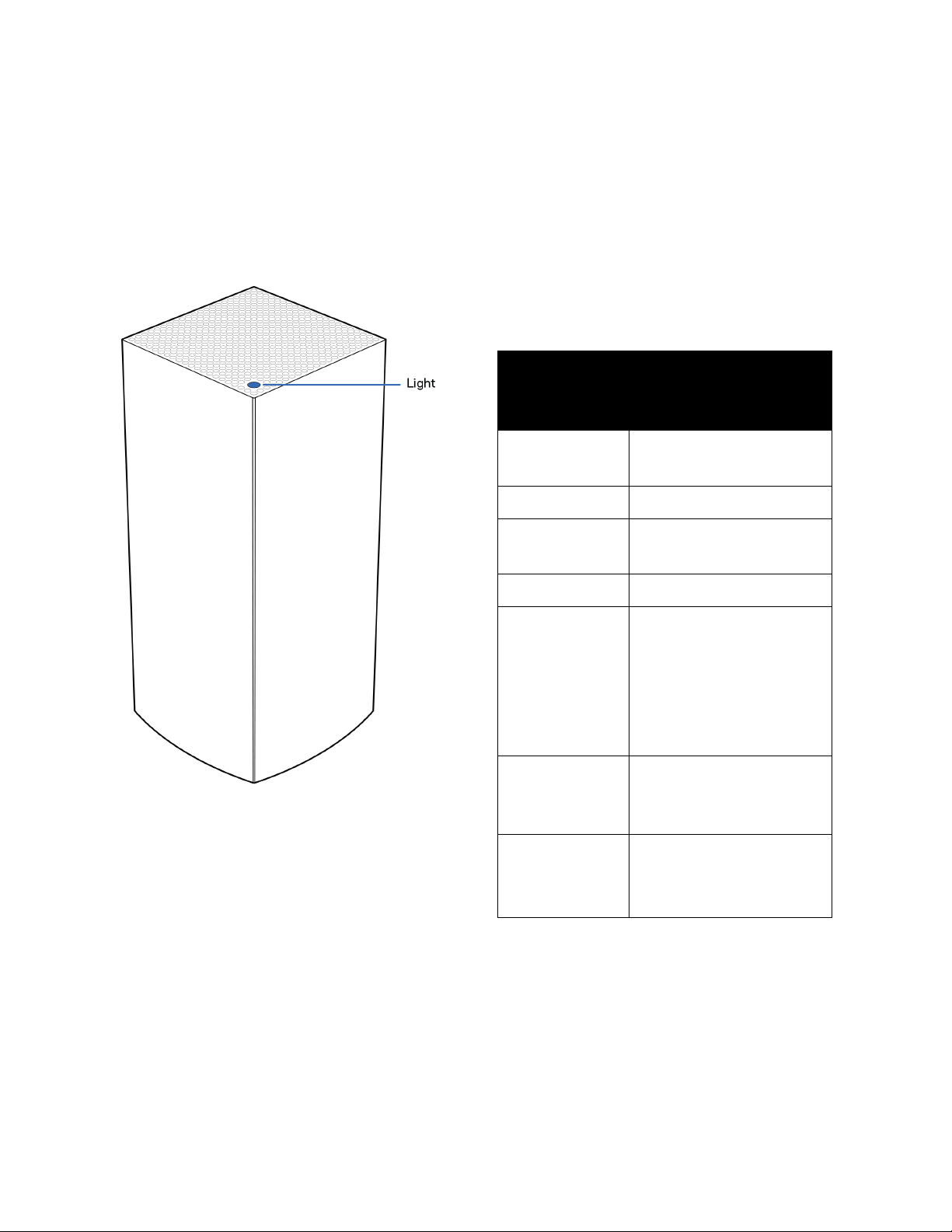
3
Panoramica del prodotto
Lato anteriore/superiore
La spia luminosa sulla parte superiore del nodo
fornisce informazioni sul funzionamento del
nodo.
Descrizione
della spia
luminosa
Stato
Blu
lampeggiante
In avvio
Blu fisso Connesso
Viola
lampeggiante
Installazione in corso
Viola fisso Pronto per l'installazione
Rosso
lampeggiante
Disconnesso
•
Nodo secondario:
troppo lontano
•
Nodo principale:
scollegato dal
modem
Rosso fisso
Internet assente dal
modem
Giallo fisso Connessione debole
•
Solo nodo
secondario
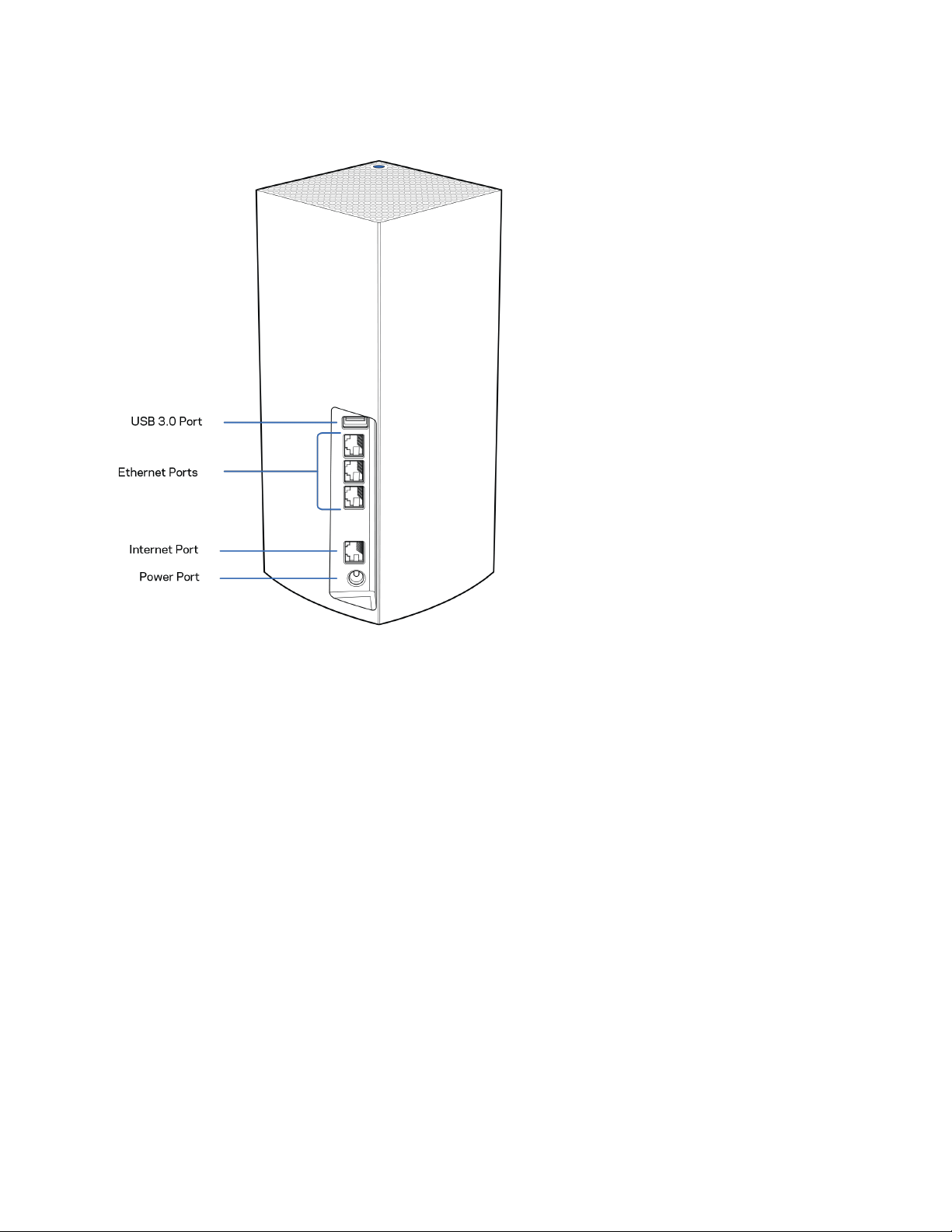
4
Lato posteriore
Porta USB 3.0 — Per collegare e condividere dispositivi USB sulla rete o su Internet. Solo per
condividere file localmente (nessun supporto per FTP, server multimediale o USB virtuale). Inoltre, non
supporta la condivisione di periferiche quali stampanti, scanner o fotocamere.
Porte Ethernet — Collegare i cavi Ethernet a queste porte Gigabit (10/100/1000) e ad altri
dispositivi cablati presenti sulla rete. Se il sistema Velop è composto da più di un nodo, utilizzare una
di queste porte per connettere il modem o il modem router.
Nota — Per risultati ottimali, utilizzare un cavo di categoria CAT5e o superiore per la porta
Ethernet.
Porta Internet — Collegare un cavo Ethernet alla porta gigabit gialla (10/100/1000) e a un modem
Internet a banda larga via cavo/DSL/fibra ottica. Se si utilizza questo router come nodo primario in un
sistema Wi-Fi mesh, è possibile utilizzare questa porta per creare una connessione cablata a un altro
nodo.
Porta di alimentazione — Collegare l'adattatore di alimentazione CA incluso a questa porta.
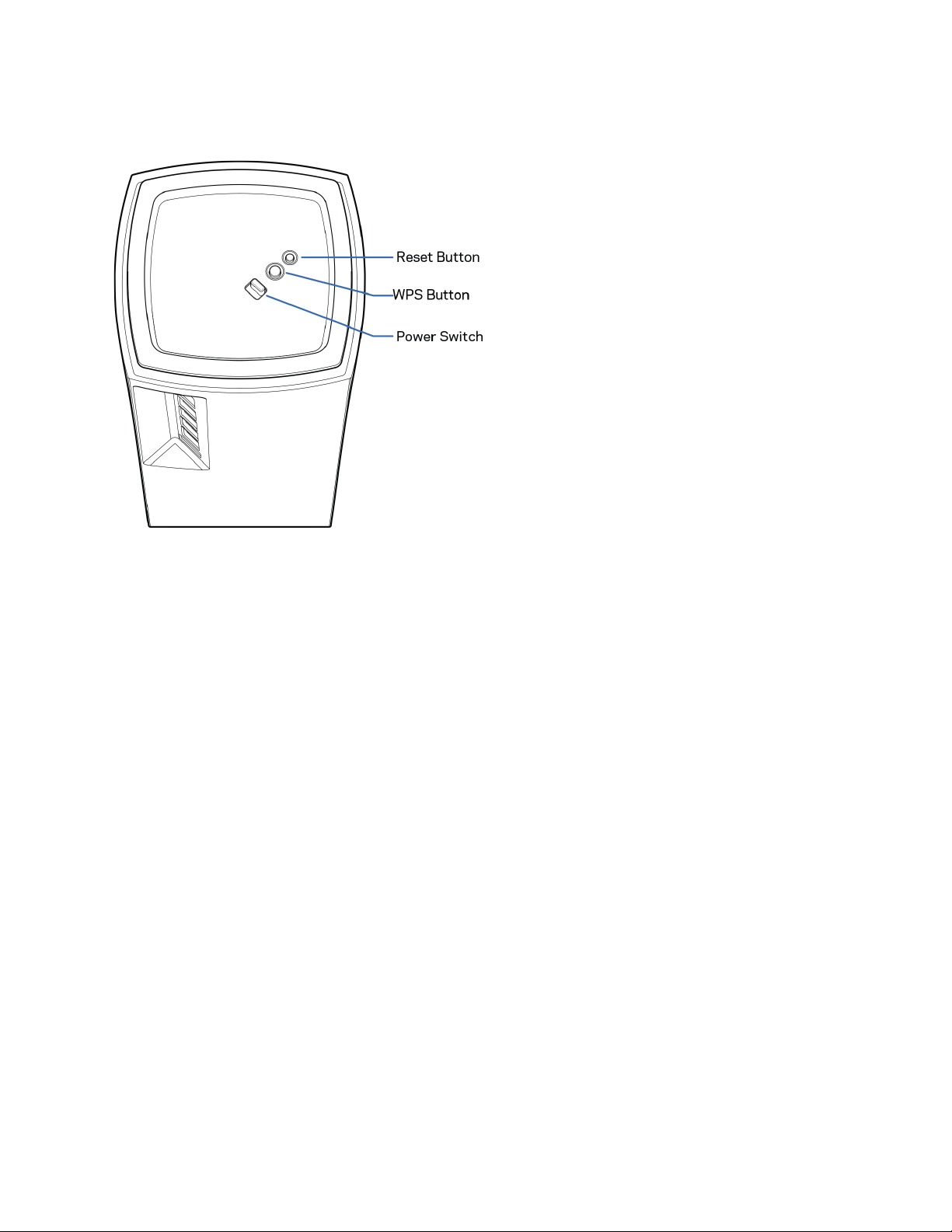
5
Parte inferiore
Pulsante Reset (Ripristino) — Per ripristinare il nodo alle impostazioni di fabbrica, premere e tenere
premuto fino a quando la spia luminosa sulla parte superiore del nodo diventa di colore rosso, quindi
sfocata e in seguito rossa accesa lampeggiante.
Pulsante Wi-Fi Protected Setup — Premere per connettere i dispositivi di rete abilitati per la
procedura WPS.
Interruttore di alimentazione—Spostarlo su | (on) per accendere il nodo.
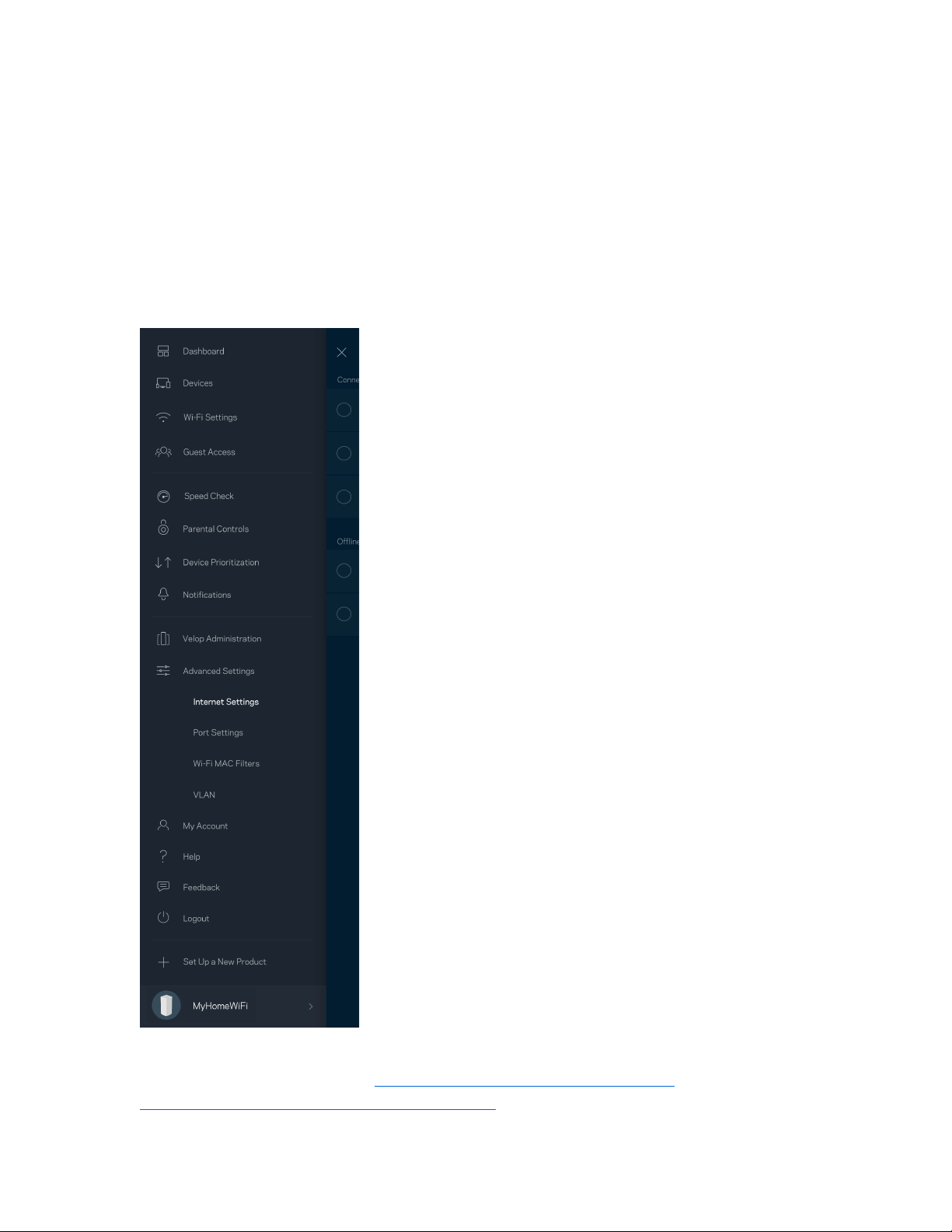
6
Guida
Dove reperire ulteriori informazioni
•
Linksys.com/support/Velop
•
Guida dell'App Linksys (avviare l'app e fare clic su Help (Guida) nel menu principale di
navigazione)
Nota: licenze e notifiche, relative a software di terze parti utilizzati in questo prodotto, possono
essere visualizzate all'indirizzo http://support.linksys.com/en-us/license
. Contattare
http://support.linksys.com/en-us/gplcodecenter per domande o richieste sul codice sorgente GPL.

7
Installazione
IMPORTANTE—I nodi Velop possono essere installati come nodi primari o secondari. Il nodo primario
deve essere connesso con un cavo Ethernet al modem o al modem router. Una volta installati in
modalità wireless, i nodi secondari possono essere connessi in modalità wireless o tramite cavi
Ethernet.
Se si sta aggiungendo il nuovo nodo come nodo principale ad un sistema Wi-Fi mesh per tutta la casa
Velop, ripristinare i nodi ai valori di fabbrica e aggiungerli al sistema dopo che il nuovo nodo è stato
installato e funziona correttamente.
Scaricare l'App Linksys. L'app è necessaria per installare Velop.
Visitare l'app store del proprio dispositivo e ricercare
Linksys.
Installare l'app, aprirla e seguire le istruzioni.
Nota: l'app funziona con iOS 11.4 e versioni successive e Android 6 e versioni successive.
Creare un account Linksys Smart Wi-Fi, in modo da poter utilizzare l'app per visualizzare o modificare
le impostazioni del sistema Velop da ovunque si disponga di una connessione Internet.
Tra le numerose operazioni che si possono svolgere con Linksys Smart Wi-Fi figurano:
•
Modificare il nome e la password del Wi-Fi
•
Configurare la funzione Accesso ospite
•
Connettere dispositivi al Wi-Fi tramite la procedura WPS
•
Attivare un blocco di Internet con il Filtro famiglia
•
Verificare la velocità della connessione Internet
Nota — Durante l'installazione, l'utente riceverà un'e-mail di verifica. Dalla rete domestica, fare clic
sul link nell'e-mail.
Ad eccezione del collegamento dell'alimentatore e del cavo Ethernet, la procedura di installazione
basata su app non necessità di alcuna operazione manuale. Al termine della connessione, utilizzare
l'app per personalizzare il Wi-Fi, dandogli un nome e una password. È possibile inoltre specificare un
nome per i nodi in base al luogo in cui si trovano, in modo da poterli identificare facilmente nel caso di
problemi.
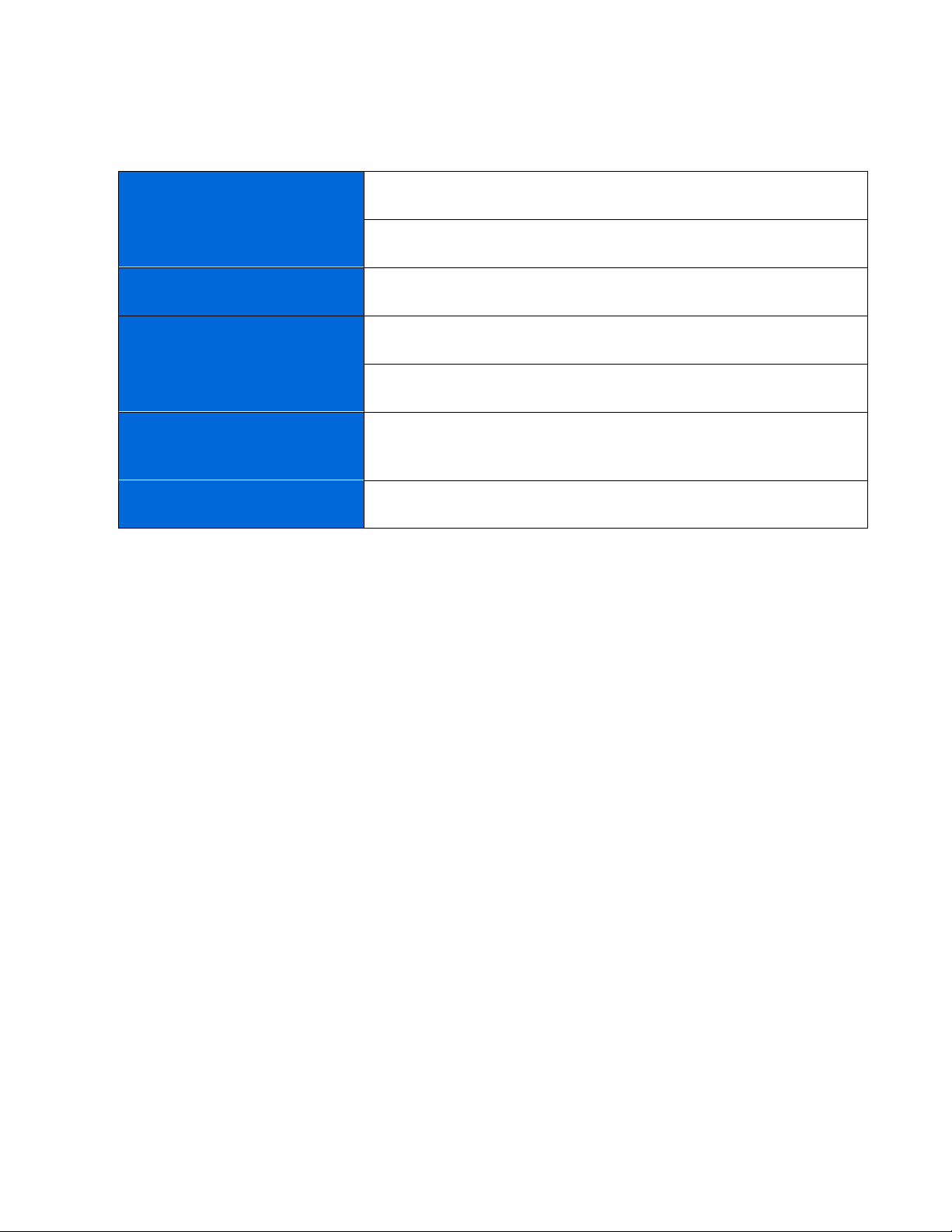
8
Stampare questa pagina, quindi annotare le impostazioni del Wi-Fi e dell'account nella tabella per
futuri riferimenti. Conservare le annotazioni in un luogo sicuro.
Nome Wi-Fi
Password Wi-Fi
Password amministratore
Impostazioni accesso ospite
Password accesso ospite
E-mail di accesso all'App
Linksys
Password dell'App Linksys
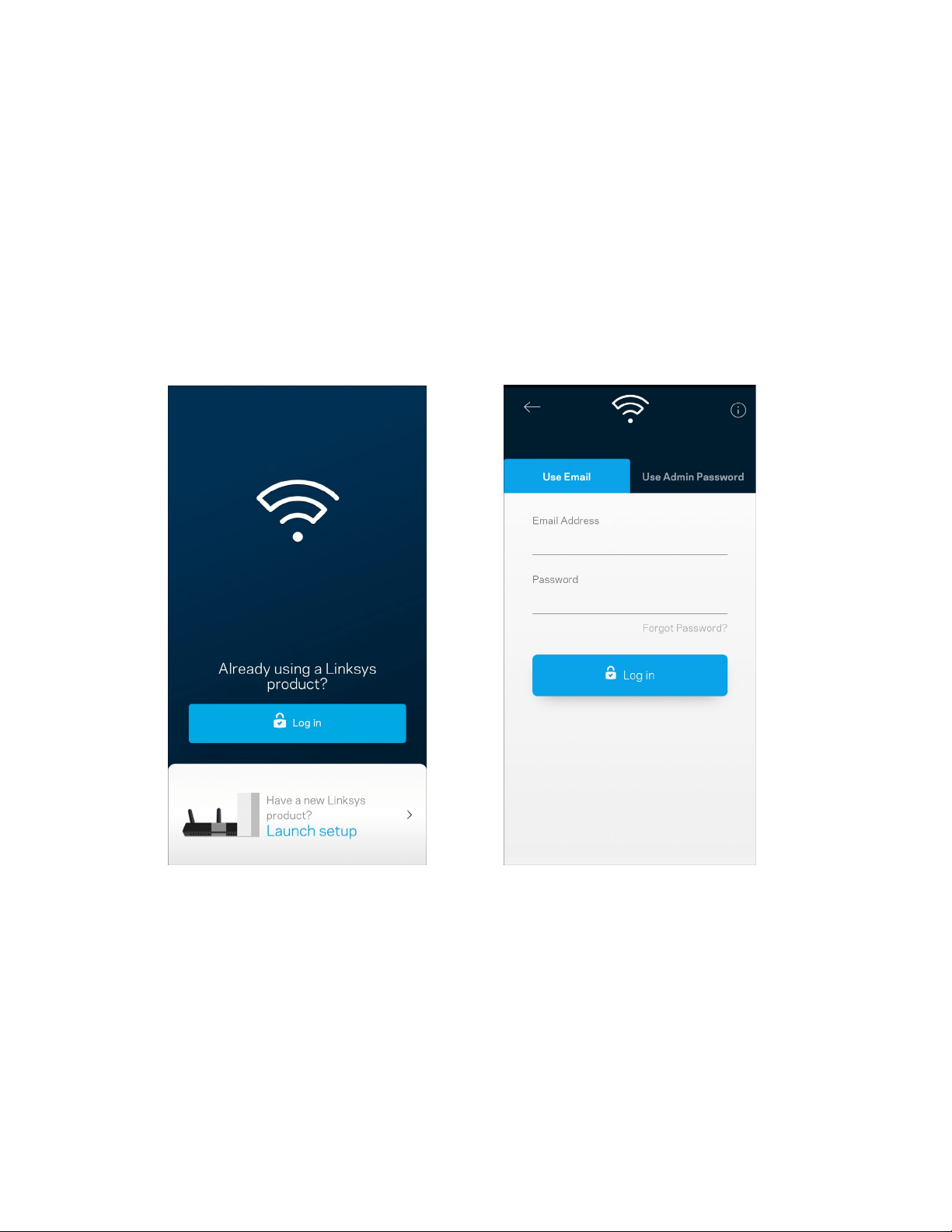
9
Impostazioni del sistema Velop
Utilizzando l'App Linksys, è possibile visualizzare o modificare le impostazioni del sistema Velop, per
rendere la rete più sicura o per far funzionare meglio un dispositivo o un videogioco. È possibile
accedere alle impostazioni ovunque si disponga di una connessione a Internet. In alternativa, è
possibile anche accedere alle impostazioni tramite il router quando si è connessi alla rete domestica,
anche se non si dispone di connessione Internet.
Accesso all'App Linksys
1.
Aprire l'App Linksys.
2.
Inserire l'indirizzo e-mail utilizzato durante la creazione dell'account.
3.
Inserire la password dell'account.
4.
Toccare Log in (Accedi).
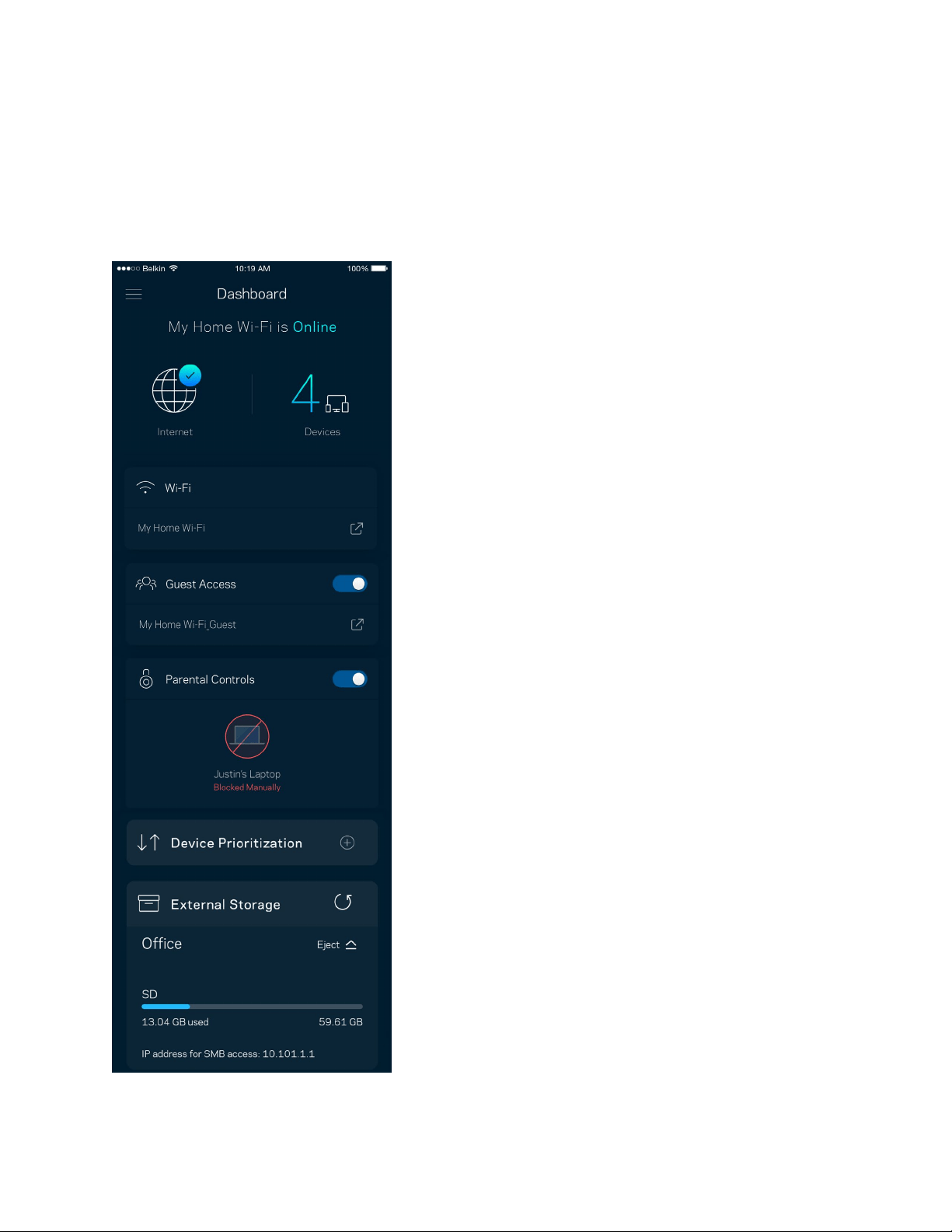
10
Pannello di controllo
Il pannello di controllo fornisce una panoramica del Wi-Fi. Sarà possibile vedere quanti dispositivi sono
connessi al sistema Velop. Si potrà persino condividere la password del Wi-Fi e consentire agli ospiti
di accedere alla rete wireless. Il pannello di controllo indica, inoltre, se su uno specifico dispositivo
sono stati attivati filtri famiglia o priorità per l'accesso al Wi-Fi.
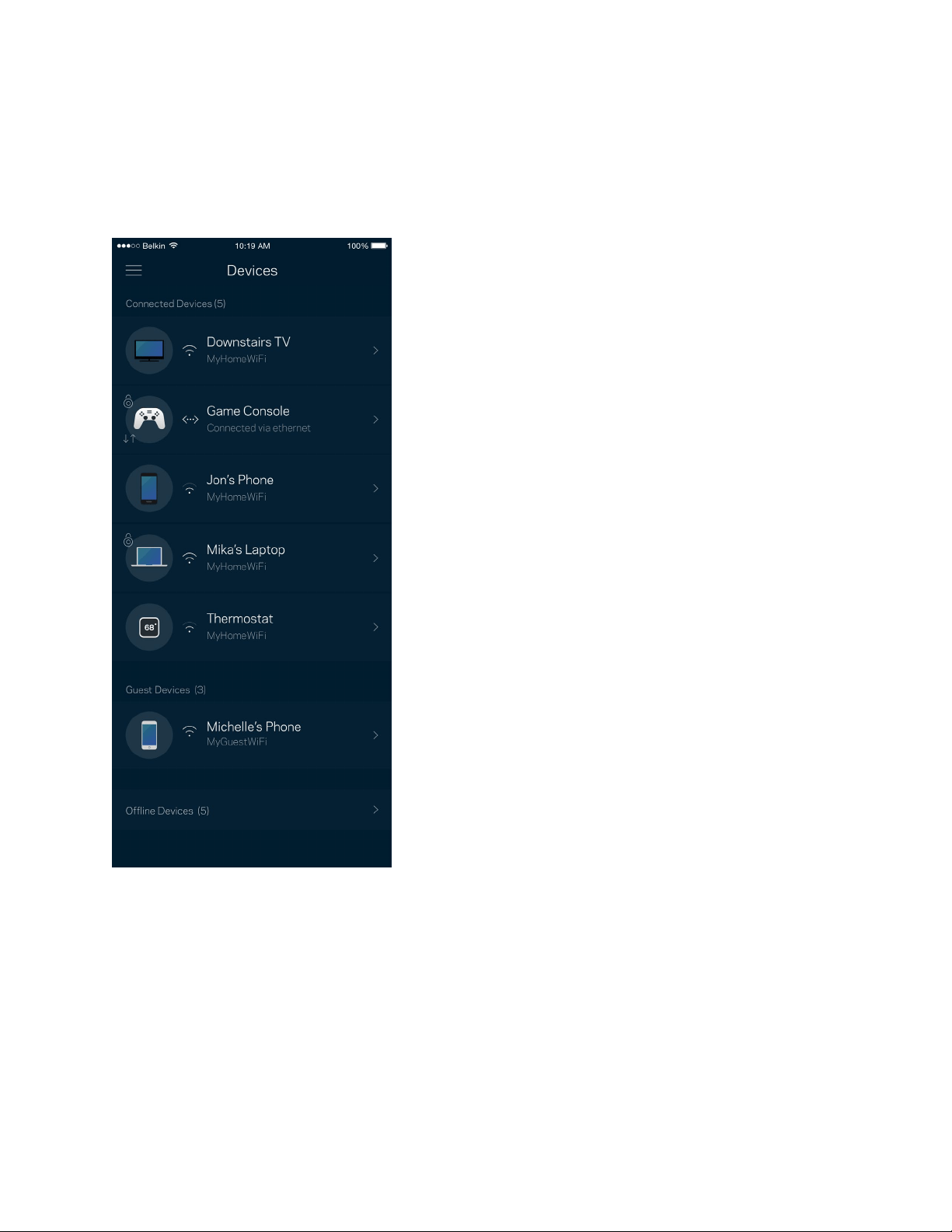
11
Dispositivi
Visualizzare e modificare i dettagli per tutti i dispositivi connessi al Wi-Fi. È possibile visualizzare i
dispositivi presenti sia nella rete principale che nella rete ospite o visualizzare informazioni relative a
ciascuno di essi.
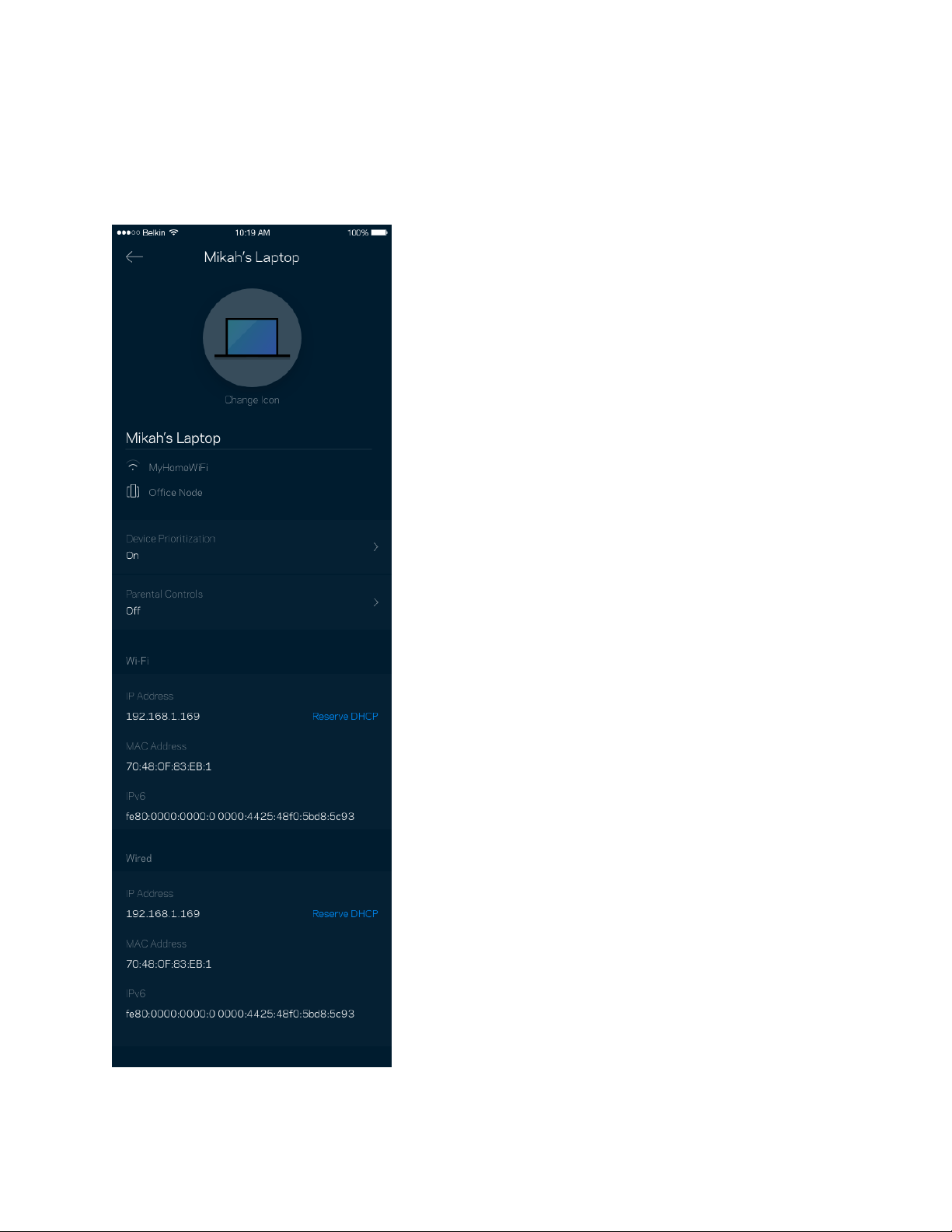
12
Per visualizzare o modificare i dettagli del dispositivo:
Dalla schermata Devices (Dispositivi) è possibile modificare il nome e l'icona dei dispositivi. È inoltre
possibile impostare la priorità dei dispositivi, attivare i filtri famiglia e visualizzare i dettagli del Wi-Fi.
Toccare un qualsiasi dispositivo per visualizzarne i dettagli.
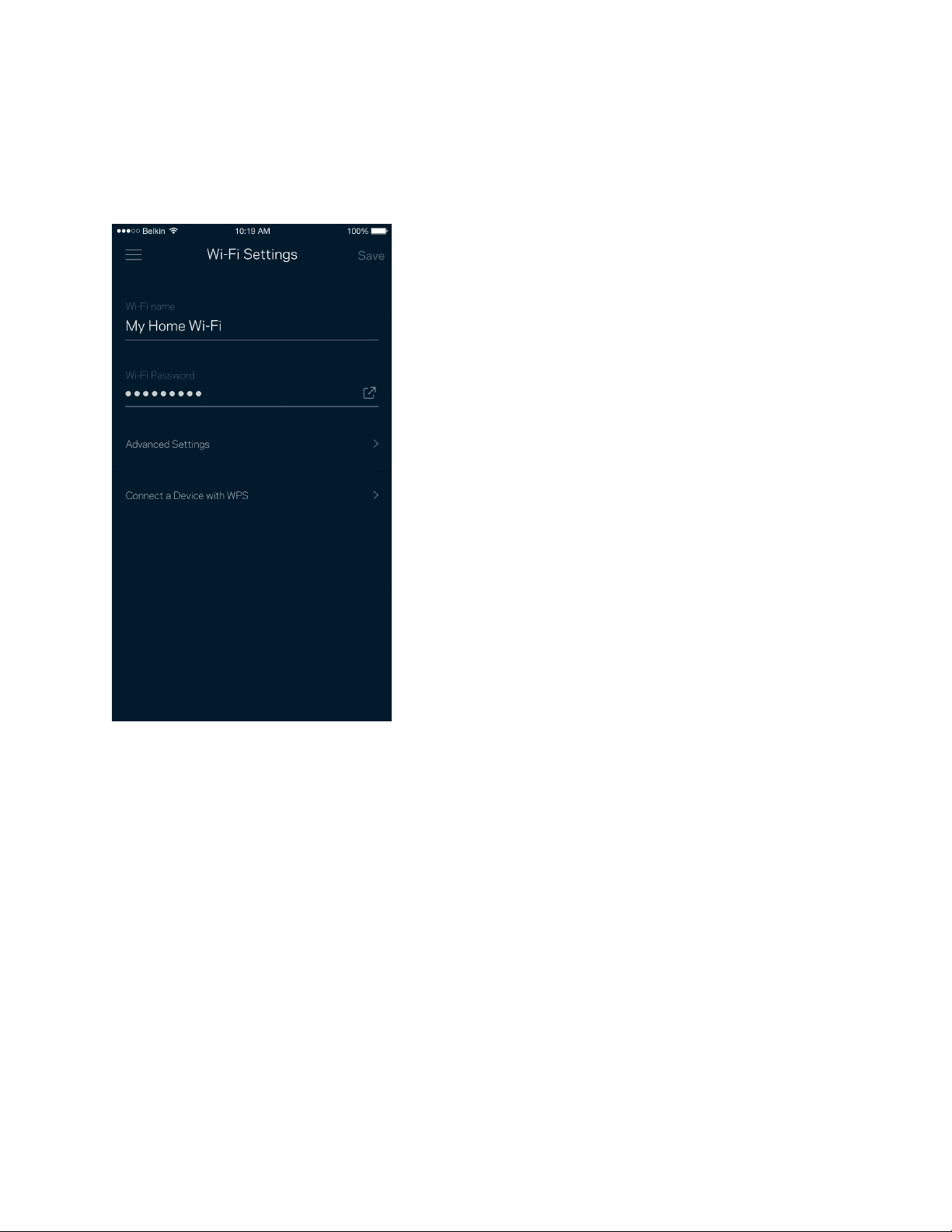
13
Impostazioni Wi-Fi
Visualizzare o modificare il nome e la password del Wi-Fi e connettere i dispositivi tramite la
procedura Wi-Fi Protected Setup™.
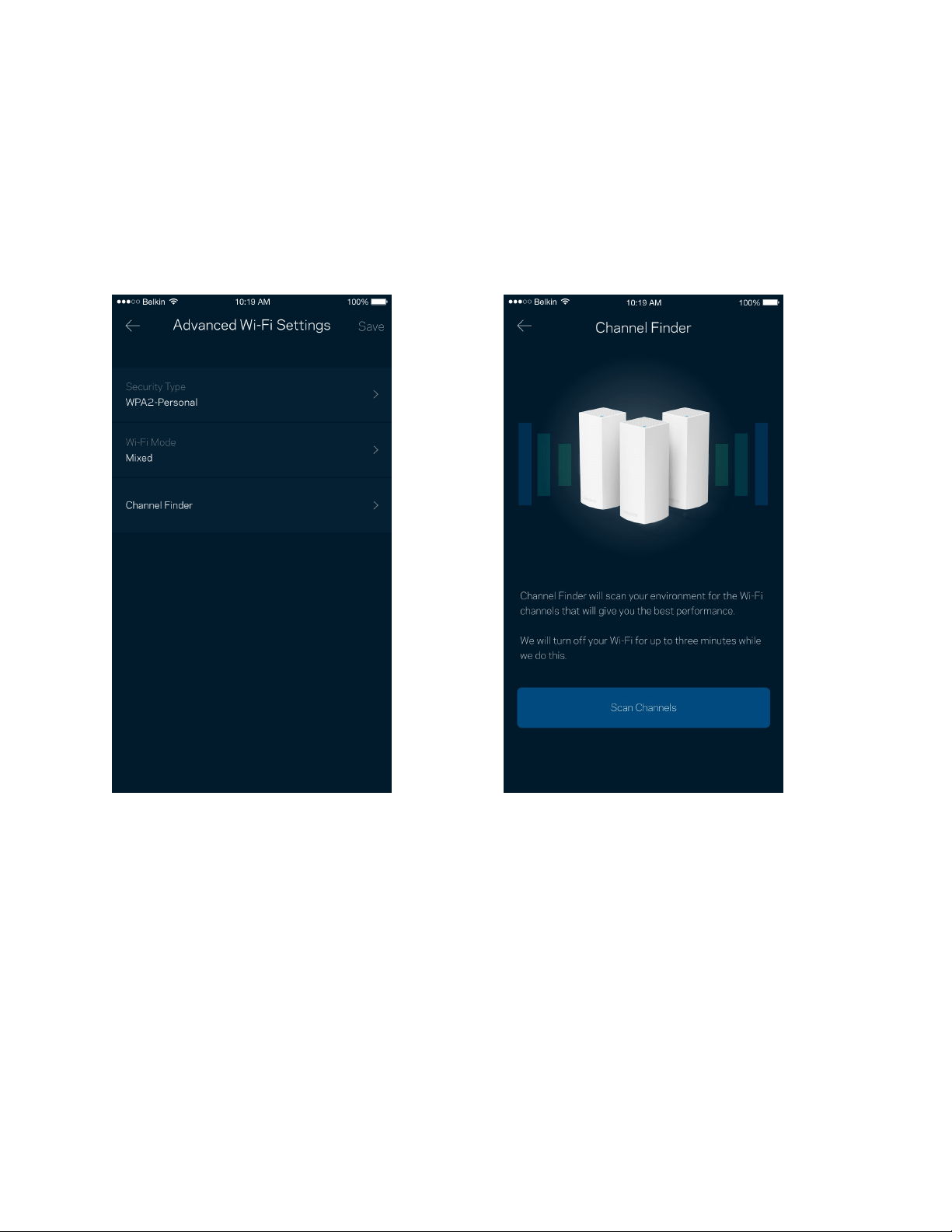
14
Impostazioni avanzate
Gli utenti avanzati possono modificare le impostazioni predefinite per il tipo di protezione e la
modalità Wi-Fi. Non modificare queste impostazioni, a meno che non si abbia una solida esperienza
con le reti Wi-Fi. L'opzione Channel Finder (Ricerca canale) scansionerà l'area circostante per rilevare i
canali Wi-Fi più liberi, che consentiranno di ottenere prestazioni ottimali dal sistema Velop. Se si
dispone di più di un nodo nel sistema Velop, l'opzione Channel Finder (Ricerca canale) individuerà il
canale migliore per ciascun nodo.
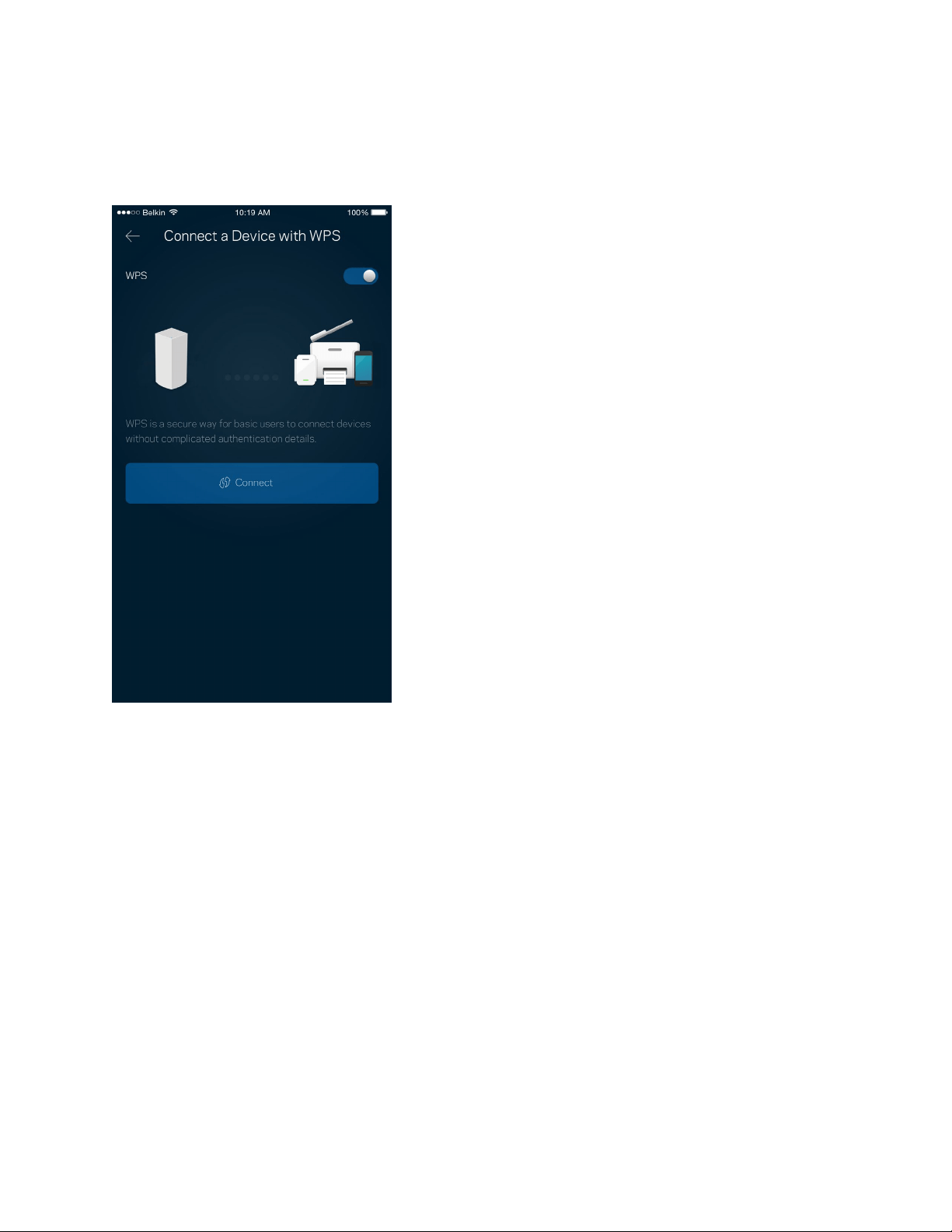
15
Connessione di un dispositivo con WPS
La procedura Wi-Fi Protected Setup consente di connettere facilmente i dispositivi wireless al Wi-Fi,
senza dover inserire manualmente le impostazioni di protezione.
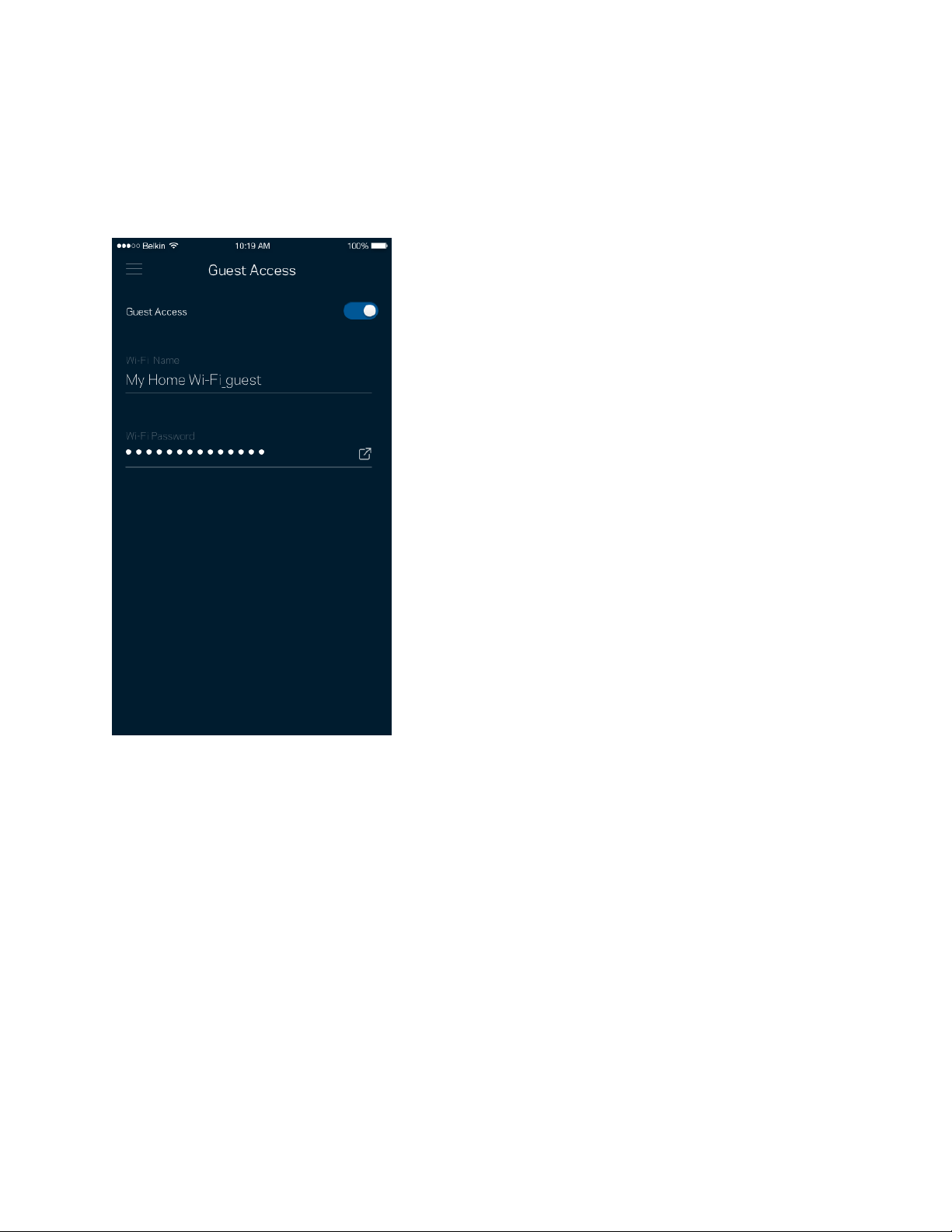
16
Accesso ospite
L'opzione Accesso ospite consente agli ospiti di connettersi solo a Internet, senza poter accedere alle
altre risorse connesse alla rete Wi-Fi. La password può essere inviata tramite messaggio di testo o e-
mail.
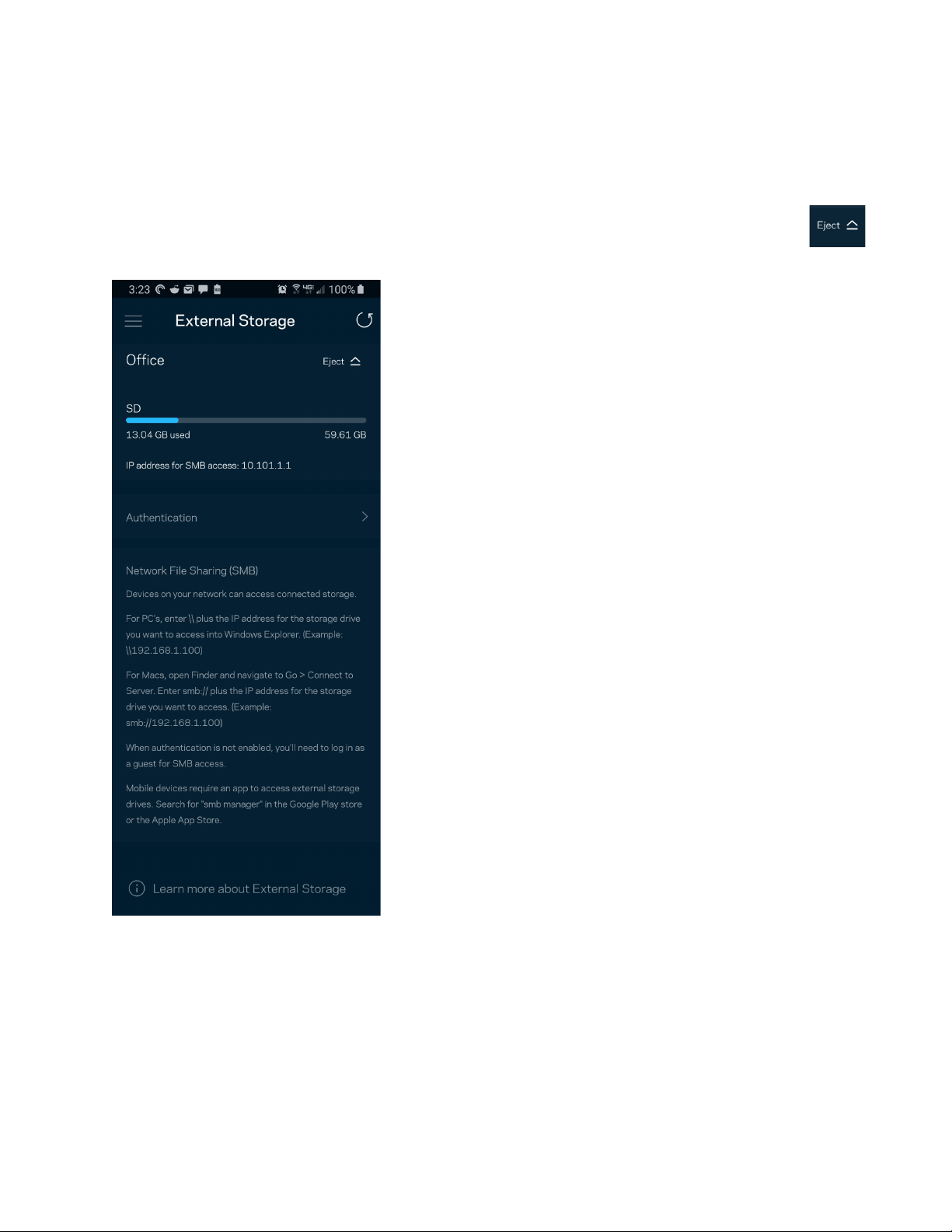
17
Archiviazione esterna
Controllare a quale nodo è collegato un disco fisso esterno, verificare quanto spazio libero è
disponibile e abilitare l'autenticazione impostando un nome utente e una password. (solo quando un
disco fisso esterno è collegato alla porta USB di un nodo). Accertarsi di toccare Eject (Espelli)
prima di rimuovere l'unità disco per evitare di perdere dati.
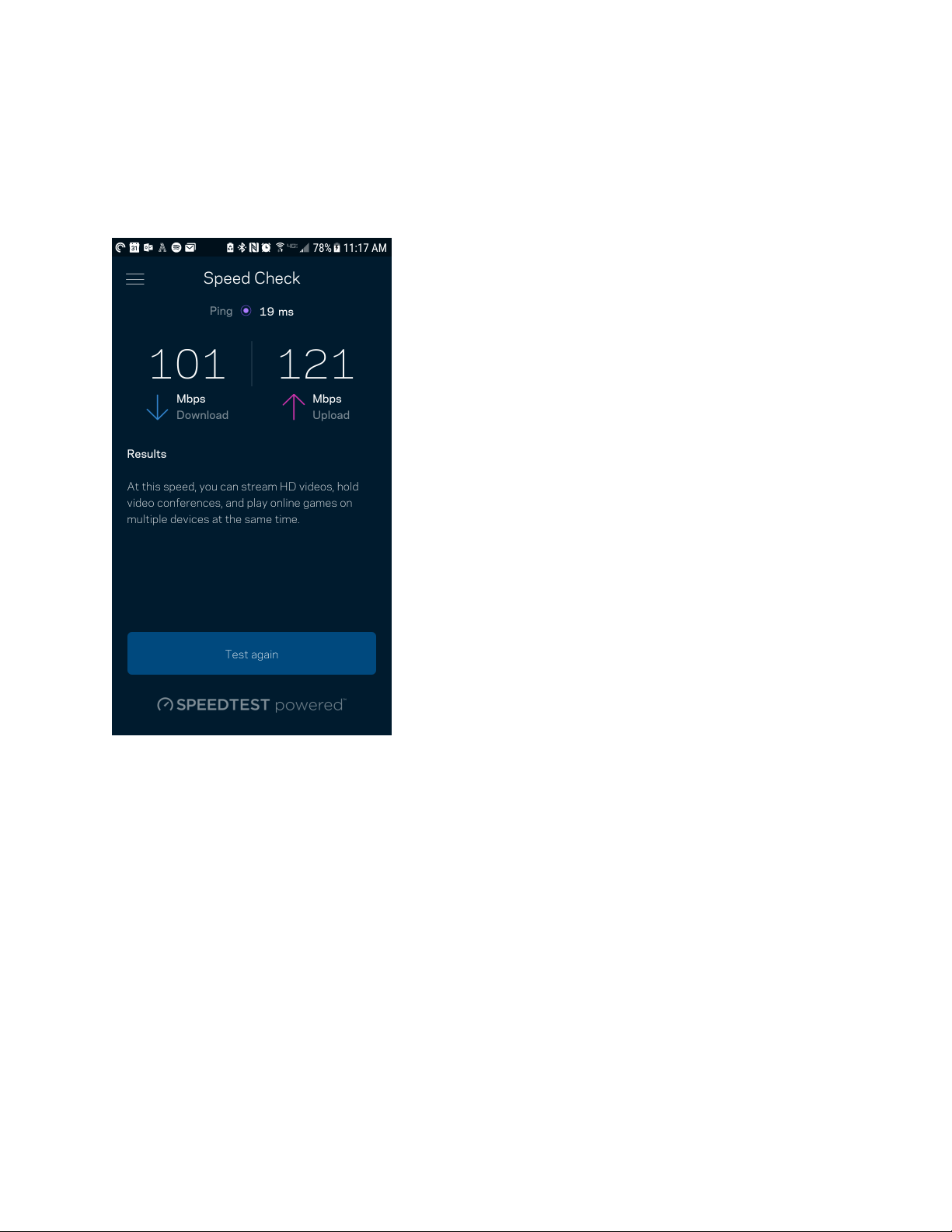
18
Test della velocità
Avviare un test della velocità per accertarsi di ottenere le velocità per le quali si sta pagando il proprio
provider. Il test della velocità è utile anche per impostare la priorità dei dispositivi, poiché i risultati
determinano come il Wi-Fi viene distribuito ai dispositivi con priorità.
•
Download speed (Velocità di download) indica la velocità con la quale i contenuti Internet
vengono trasferiti al sistema Velop.
•
Velocità di upload indica la velocità con la quale è possibile caricare contenuti su Internet.
Nota: le velocità della connessione Internet dipendono da una serie di fattori, inclusi il tipo di
account ISP, il traffico Internet locale e mondiale e il numero di dispositivi in casa che condividono
la connessione Internet.
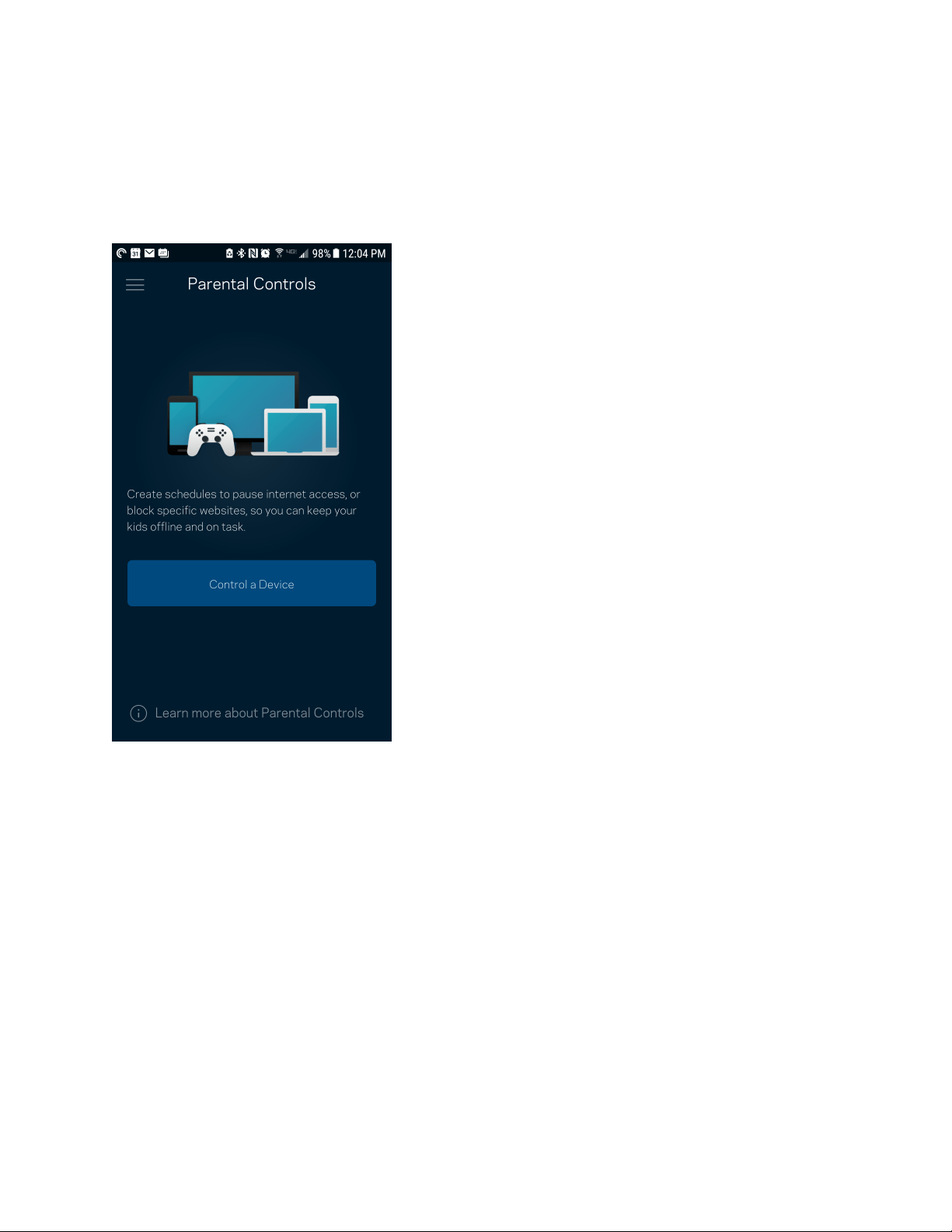
19
Filtro famiglia
L'opzione Parental controls (Filtro famiglia) permette di controllare l'orario in cui i nodi secondari si
connettono e ciò che fanno online. Mettere in pausa l'accesso a Internet su specifici dispositivi o
bloccare determinati siti web.
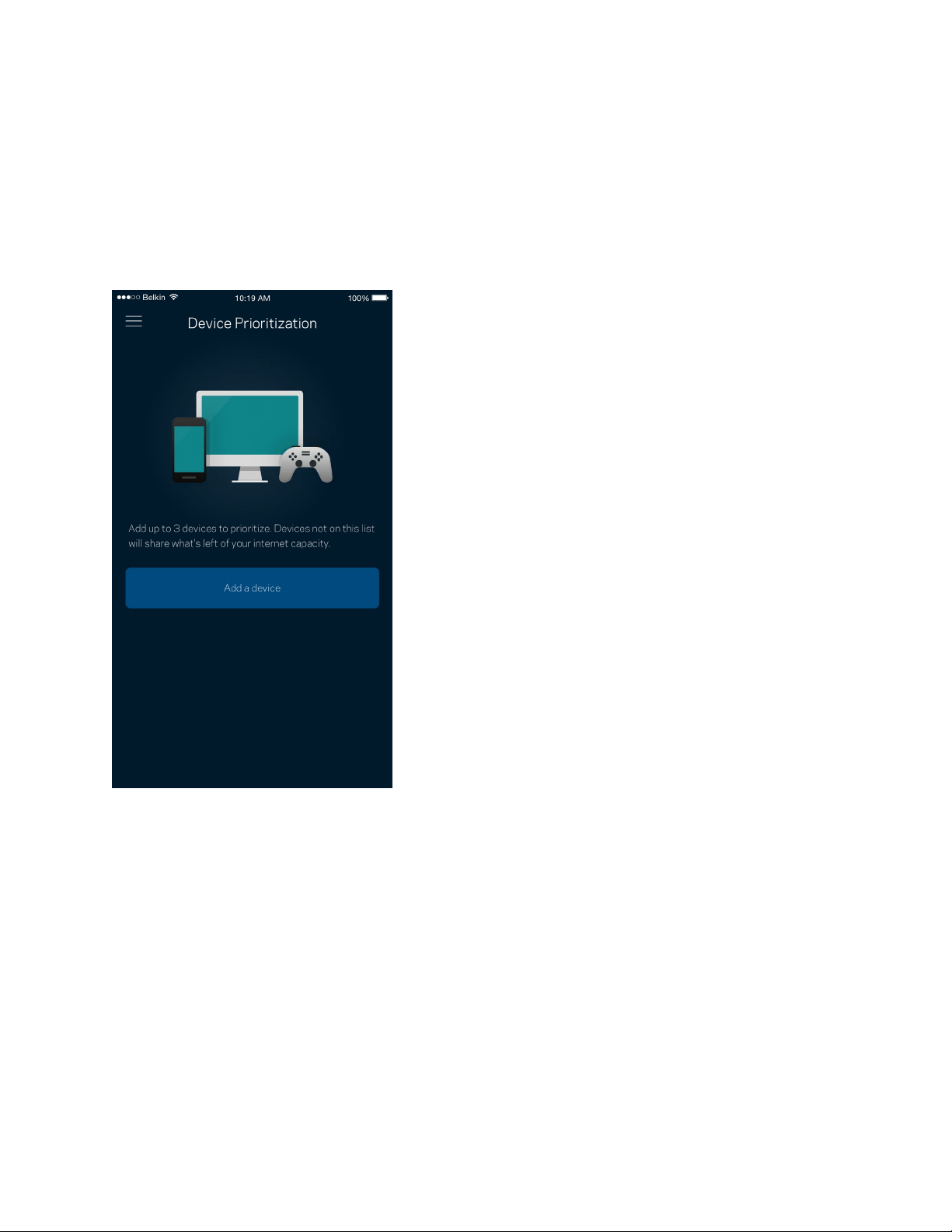
20
Priorità dei dispositivi
Permette di scegliere fino a tre dispositivi per sfruttare la priorità d'uso della connessione Internet.
Tali dispositivi (cablati o wireless) godranno sempre di privilegi d'accesso quando connessi. Velop
esegue un test della velocità per determinare il modo migliore per distribuire il Wi-Fi verso i dispositivi
con priorità. Gli altri dispositivi dovranno condividere le capacità restanti. I dispositivi con priorità
appaiono sul pannello di controllo.

21
Notifiche
Se si dispone di più di un nodo, Velop è in grado di inviare una notifica quando i nodi secondari del
sistema sono offline. I nodi secondari sono quelli non collegati tramite cavi al modem. Per fare in modo
che Velop invii notifiche, è necessario attivarle nelle impostazioni del dispositivo mobile.
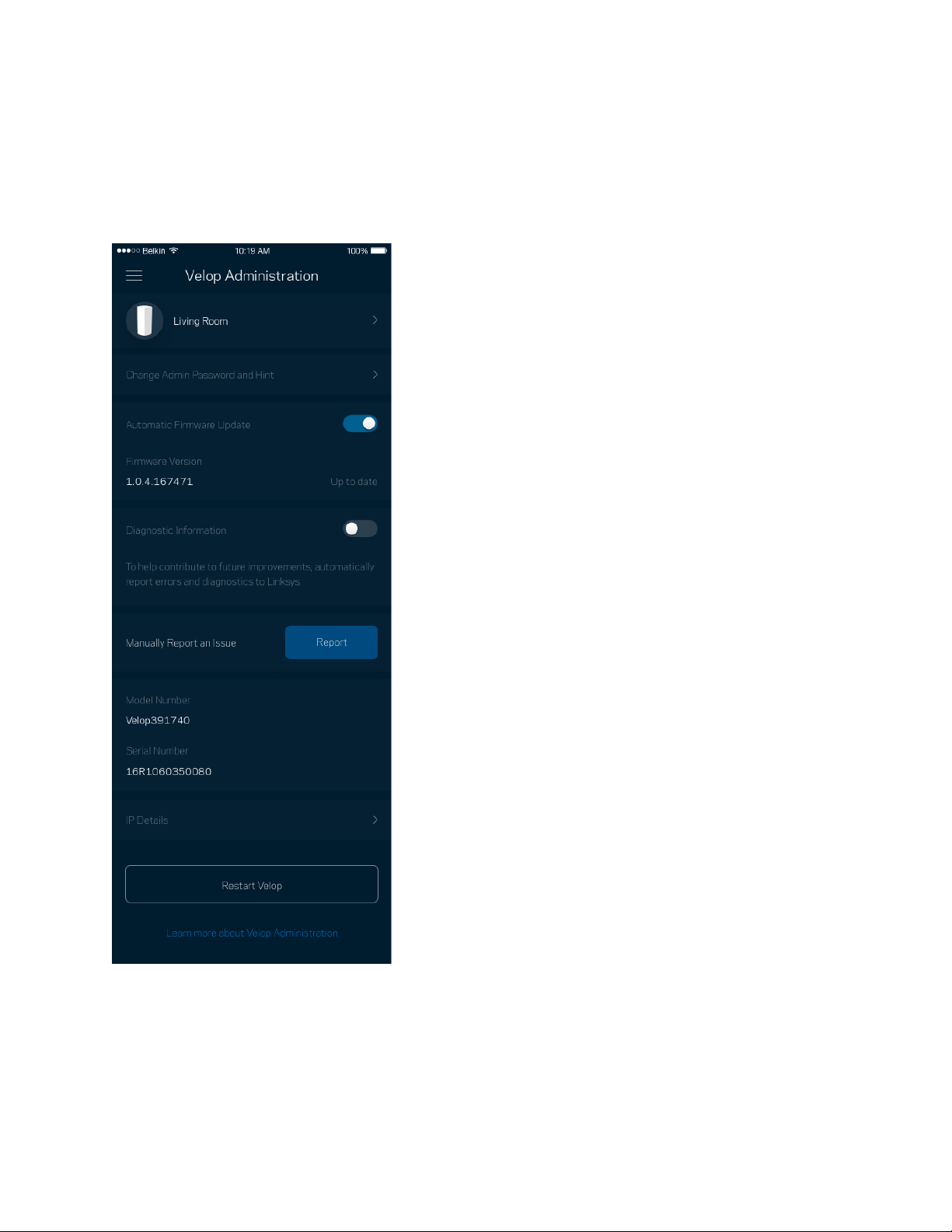
22
Amministrazione di Velop
Utilizzare la schermata Velop Administration (Amministrazione di Velop) per modificare la password e
il suggerimento della password amministrazione, e per controllare vari identificatori (numero di
modello, numero seriale e dettagli IP) per tutti i nodi presenti nel Wi-Fi.
Selezionare la segnalazione automatica dei crash a Linksys per contribuire a migliorare l'esperienza
Wi-Fi. In alternativa, è possibile inviare manualmente problemi specifici a Linksys.
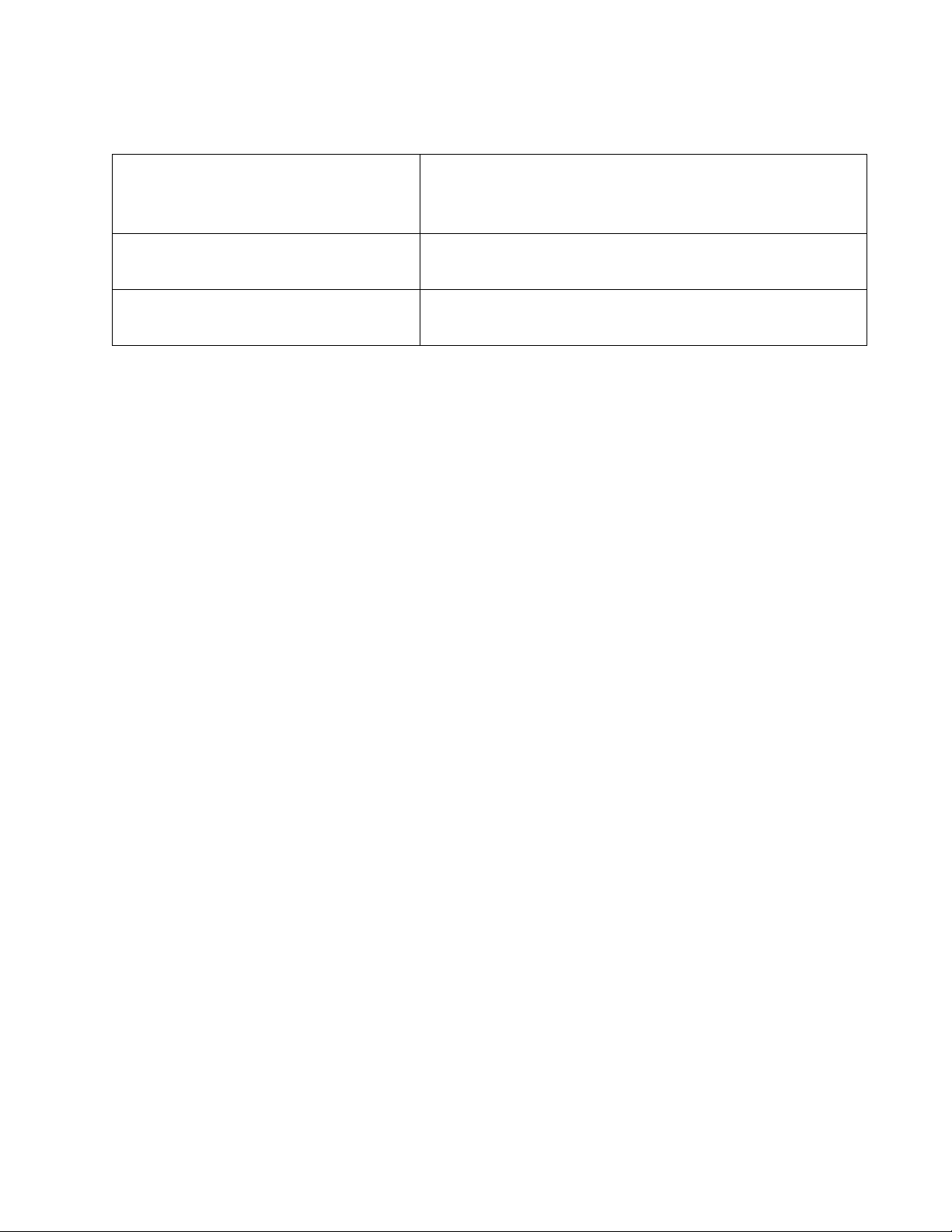
23
Insieme alla descrizione del problema, saranno inviate anche le seguenti informazioni:
•
Versione dell'app
•
Tipo di accesso (
cloud: mostra l'indirizzo e-mail
associato, locale: riporta l'amministratore di
Velop
)
•
Modello del dispositivo
•
Tipo di connessione WAN (visualizza
Wi-Fi o
Ethernet
)
•
Versione sistema operativo
dispositivo
•
Ora: data (
gg/mm/aaaa, orario, fuso orario
)
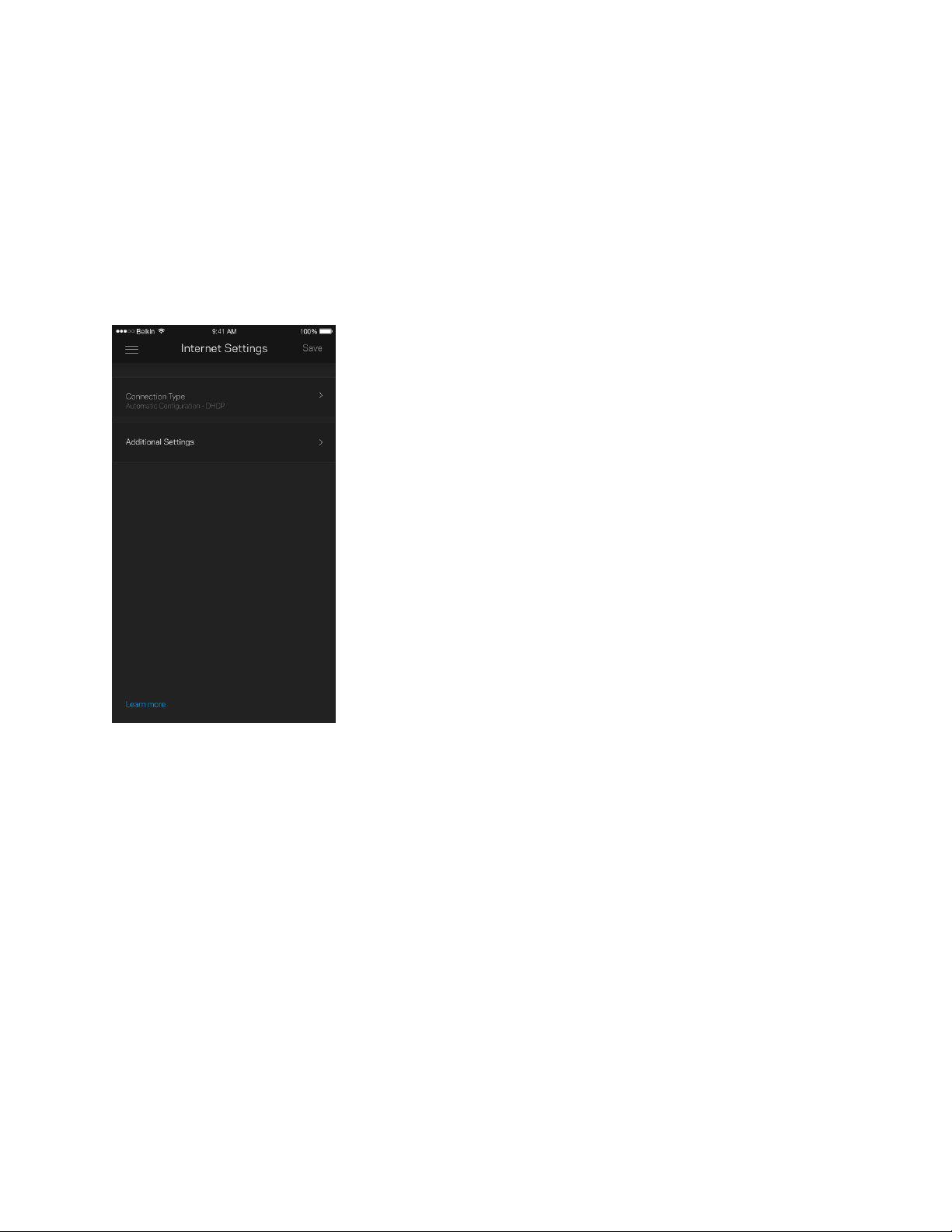
24
Impostazioni avanzate
Impostazioni Internet
È possibile scegliere come il sistema Velop si connette a Internet. L'impostazione predefinita è
Automatic Configuration – DHCP (Configurazione automatica – DHCP ). Altri tipi di connessione
dipendono dal provider di servizi Internet e dal modo in cui si desidera utilizzare il sistema Velop. Gli
utenti avanzati possono utilizzare l'opzione Additional Settings (Impostazioni aggiuntive) per clonare
gli indirizzi MAC e impostare la MTU (maximum transmission unit).

25
Impostazioni porta
L'opzione Port forwarding (Inoltro porte) — per una porta singola, molteplici porte o un intervallo di
porte — permette di inoltrare il traffico in entrata tramite una specifica porta verso un determinato
dispositivo o una specifica porta sulla rete Wi-Fi. Con l'attivazione dell'intervallo di porte, Velop
scansiona il traffico in uscita in base a specifiche porte. Velop ricorda l'indirizzo IP del dispositivo che
richiede i dati, in modo che quando questi dati ritornano vengano instradati verso il corretto
dispositivo.
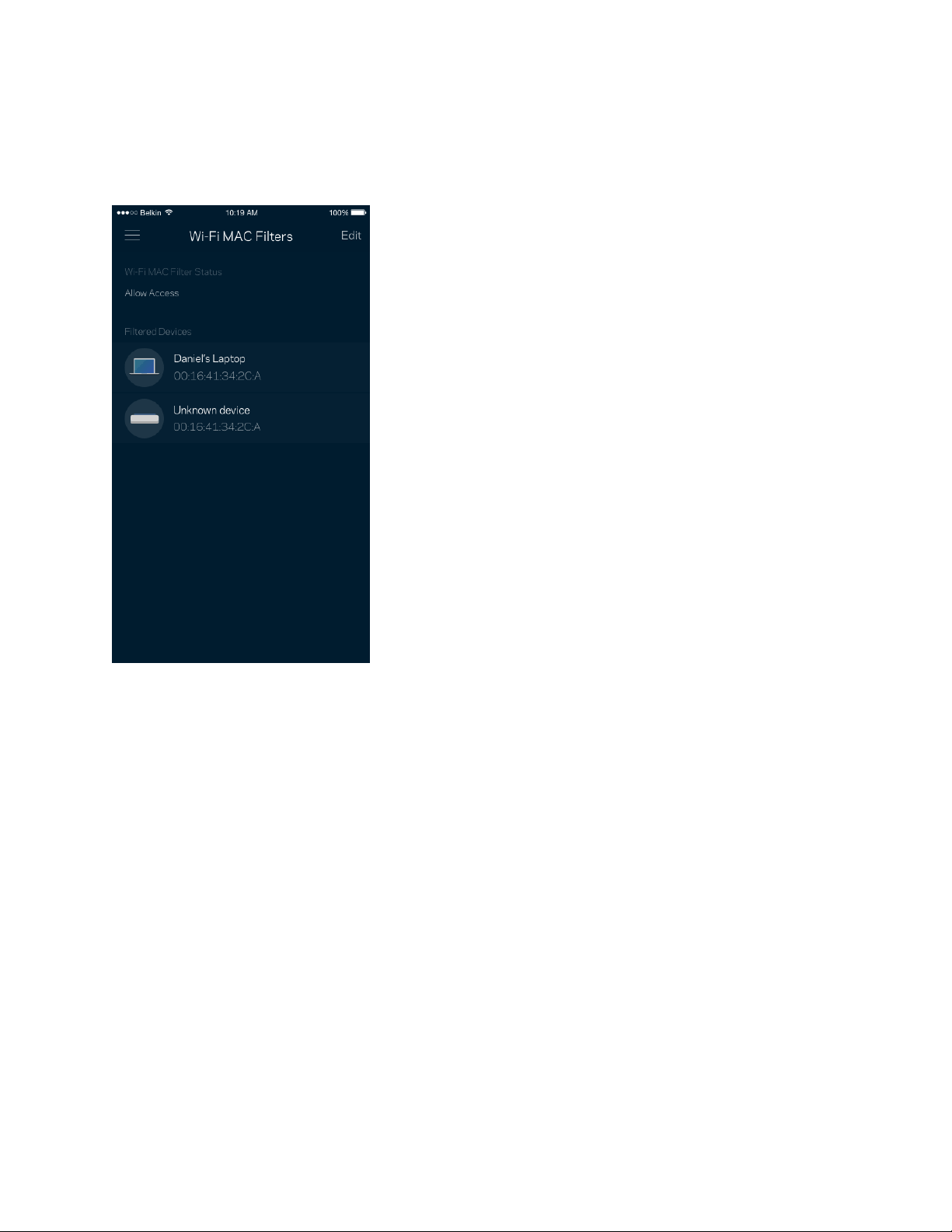
26
Filtri MAC Wi-Fi
Ogni dispositivo di rete dispone di un esclusivo indirizzo MAC (Media Access Control) a 12 cifre. È
possibile creare un elenco di indirizzi MAC e gestire come i dispositivi accedono al Wi-Fi.
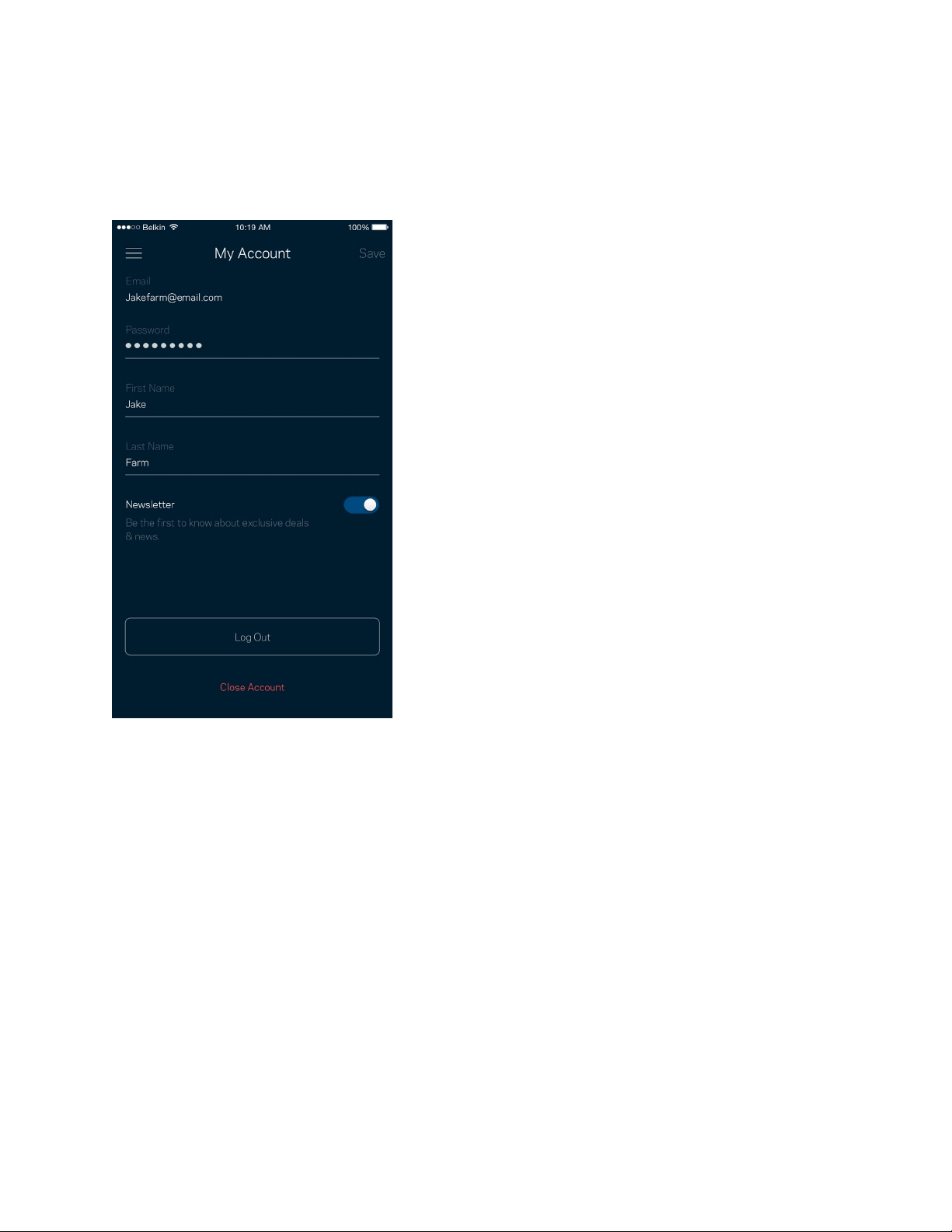
27
Il mio account
L'utente sarà in grado di modificare la password dell'App Linksys e scegliere se ricevere o meno le
ultime novità e offerte Linksys.
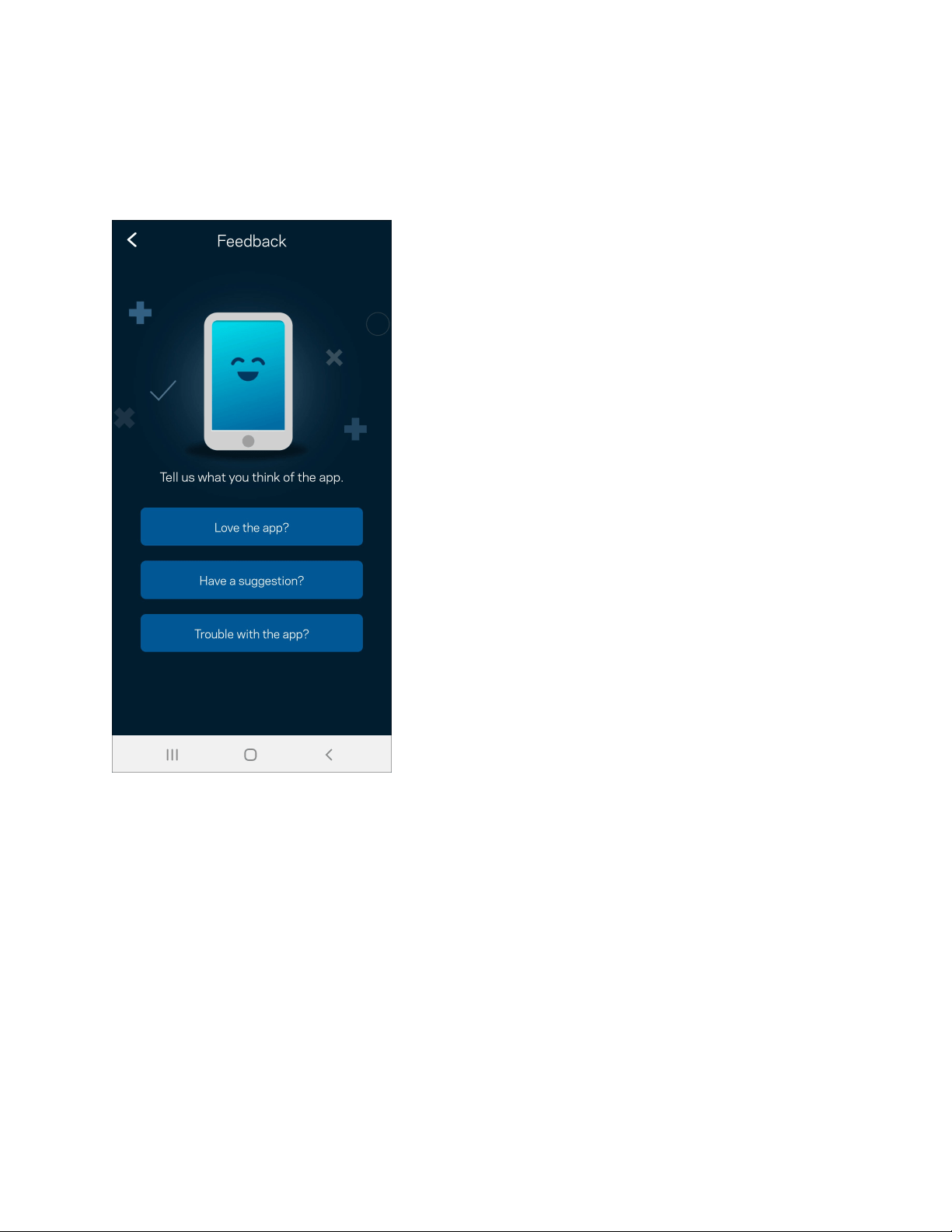
28
Feedback
Permette all'utente di inviare commenti. Sarà possibile valutare l'app nel proprio app store, inviare
suggerimenti o segnalare un problema che sta impedendo di approfittare al massimo dal sistema.
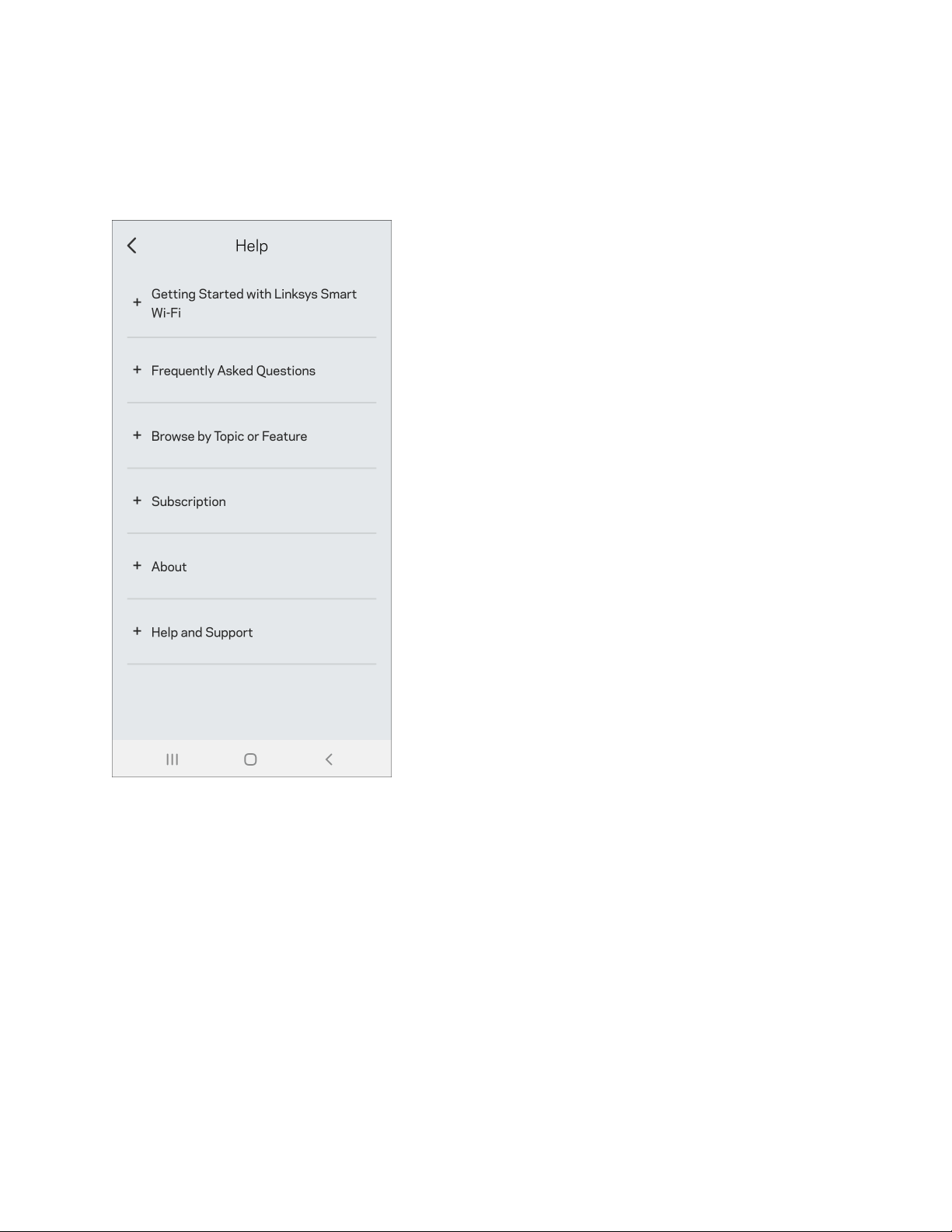
29
Guida
Si stanno verificando problemi con l'app? Servono ulteriori informazioni riguardo a una funzionalità?
Basta toccare Help (Guida) per visualizzare la spiegazione.
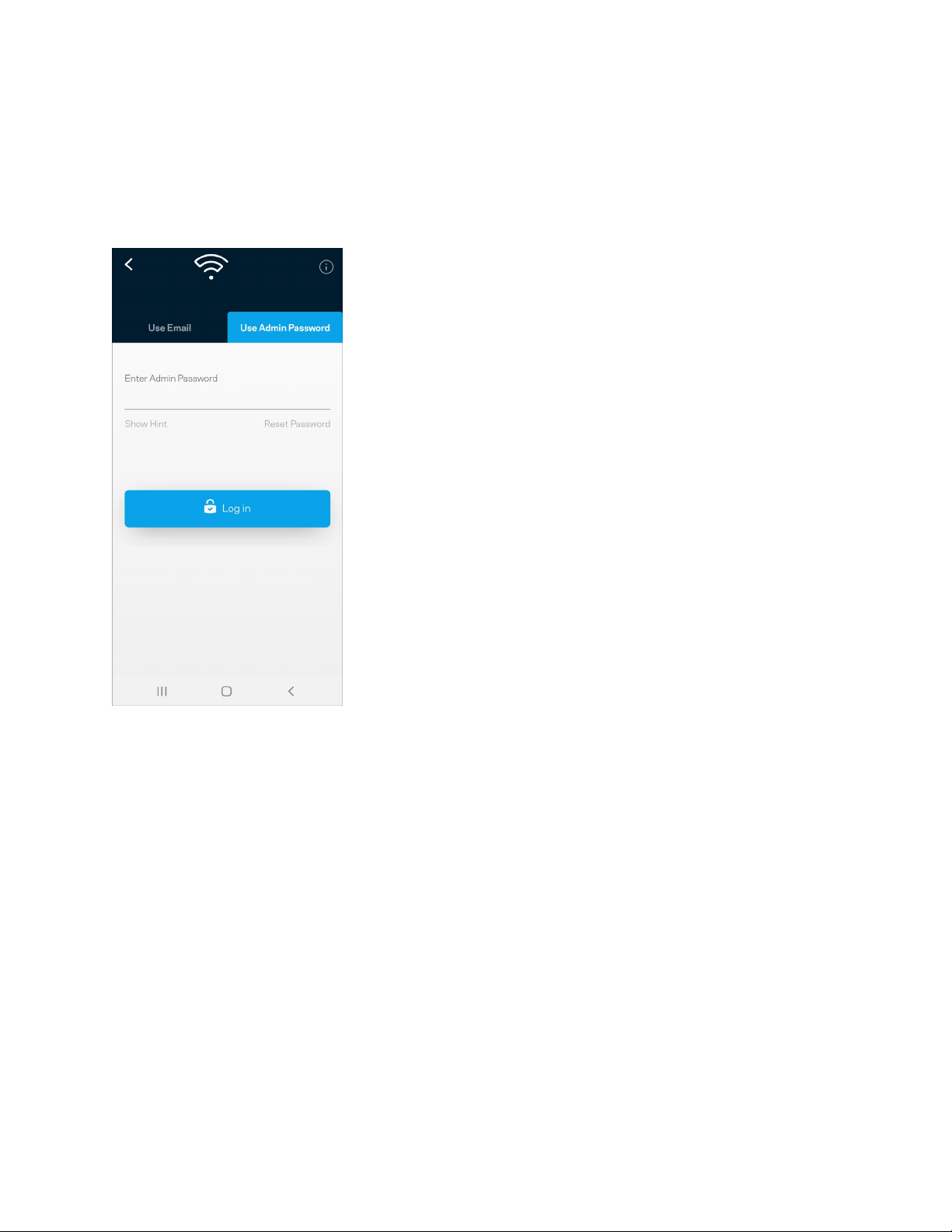
30
Connessione diretta a Velop
Se non si è connessi a Internet, è comunque possibile accedere al sistema Velop. Connettersi al
proprio Wi-Fi, aprire l'App Linksys e toccare Use Admin Password (Usa password amministratore).
Quando non si è online, non sarà possibile accedere all'account Linksys Wi-Fi.
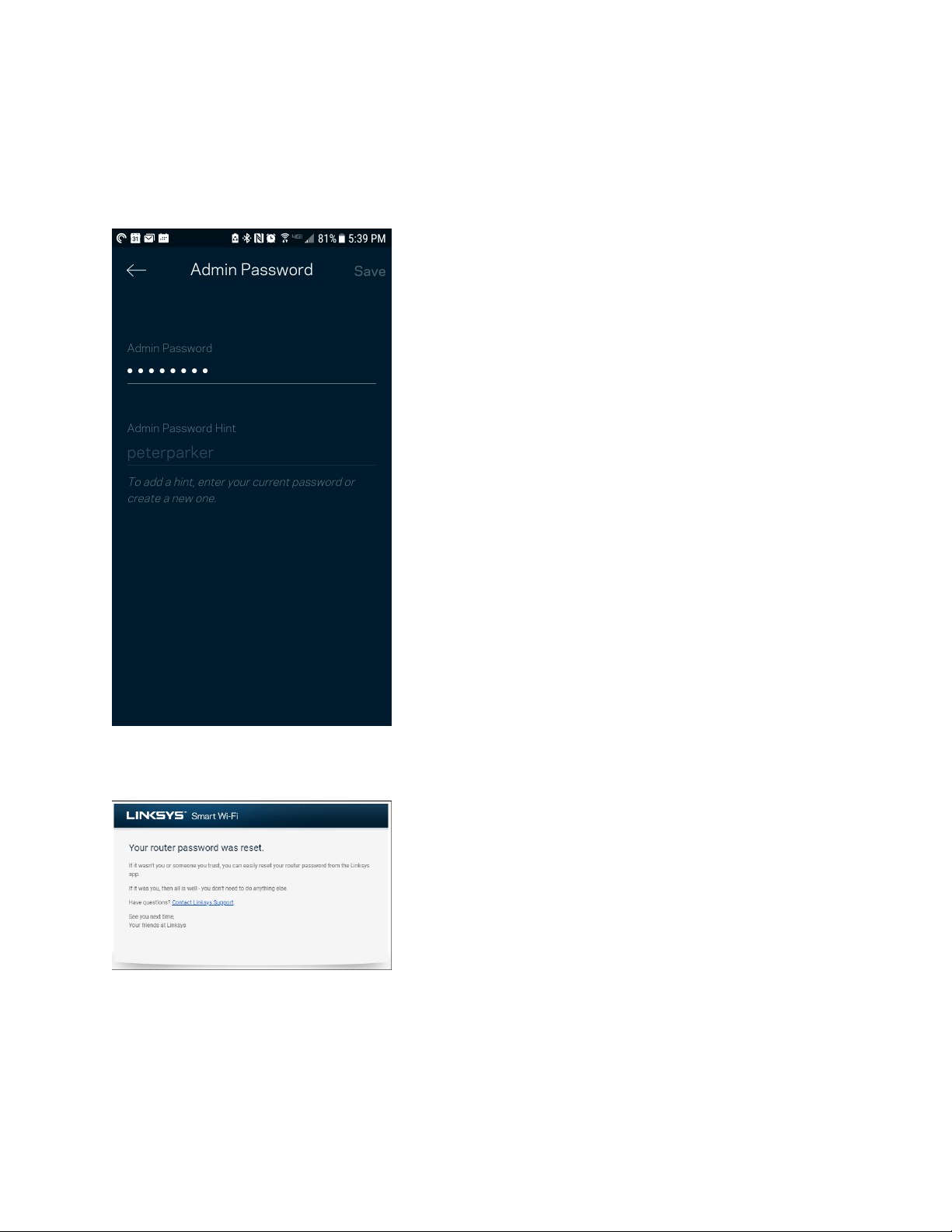
31
Password amministratore di Velop
Durante l'installazione è stata creata una password amministratore sicura. Per modificarla, toccare
Velop Administration (Amministrazione Velop) e Change Velop Password and Hint (Modifica
password Velop e suggerimento).
Per mantenere il sistema Velop sicuro, l'utente riceverà un'e-mail, se qualcuno modifica la password
amministratore.
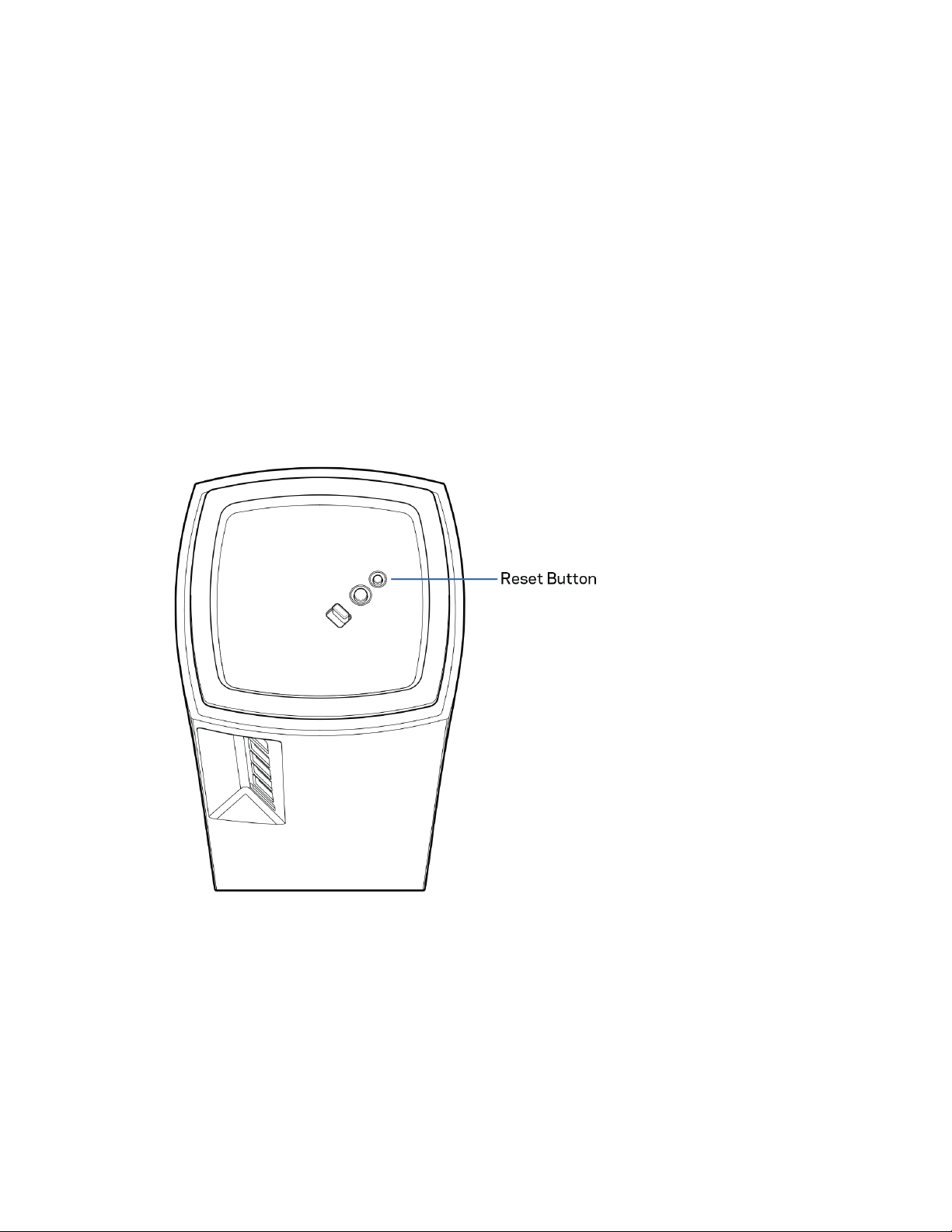
32
Come ripristinare le impostazioni di fabbrica
L'utente non dovrebbe mai aver bisogno di ripristinare Velop alle impostazioni di fabbrica. Si tratta di
una soluzione drastica. Il ripristino delle impostazioni di fabbrica riporta Velop allo stato in cui era
quando è stato rimosso per la prima volta dalla confezione e richiederà che l'utente effettui
nuovamente l'installazione. Tutte le impostazioni personalizzate durante e dopo l'installazione (come il
nome, le password e il tipo di protezione del Wi-Fi) andranno perse. Tutti i dispositivi wireless si
disconnetteranno dal Wi-Fi.
Per ripristinare Velop:
•
Accertarsi che il nodo sia connesso alla fonte di alimentazione e acceso, quindi premere e
tenere premuto il pulsante Reset (Ripristino), nel basso. La spia luminosa sulla parte superiore
del nodo diventerà rossa e inizierà a lampeggiare. Non rilasciare il pulsante fino a quando la
spia luminosa non si spegne e diventa di colore rosso acceso.

33
Specifiche
Linksys Velop
Nome modello Sistema WiFi 6 AX4000/AX4200 Velop
Numero modello Serie MX4000
Velocità porte switch
Freq
uenza radio
N. di a
ntenne
Porte:
Pu
lsanti:
10/100/1000 Mbps
2,4 GHz e 5 GHz
9 (interne)
USB 3.0, ethernet, internet, alimentazione
Interruttore di alimentazione, WPS, reset
Sp
ia luminosa
Una, multicolorata per l'alimentazione e lo
stato
Funzionalità di
protezione
WPA2-Personal, WPA3-Personal
Bit chiavi di sicurezza Cifratura fino a 128 bit
Specifiche ambientali
Dimensioni
11,3 cm x 11,3 cm x 24,31 cm per nodo
P
eso dell'unità
0,95 kg
Alimentazione 12 V, 3 A
Certificazioni FCC, IC, CE, Wi-Fi (IEEE 802.11a/b/g/n/ac, bozza 802.11ax )
Temperatura di
funzionamento
Da 0 a 40° C
Temperatura di
conservazione
Da -20 a 60° C
Umidità di esercizio Umidità relativa dal 10% all'80%, senza condensa
Umidità di stoccaggio Dal 5% al 90%, senza condensa
No
te:
per informazioni sulle normative, la garanzia e la sicurezza, visitare il sito Linksys.com/support/Velop.
Le specifiche sono soggette a modifica senza preavviso.

34
Le prestazioni ottimali indicate per la connettività wireless si basano sulle specifiche IEEE Standard
802.11. Le prestazioni effettive possono variare e comportare una riduzione della capacità di rete
wireless, velocità di trasmissione dei dati, portata e copertura del segnale. Le prestazioni dipendono
da numerosi fattori, condizioni e variabili, quali la distanza dall'access point, il volume del traffico di
rete, i materiali costruttivi impiegati, il sistema operativo utilizzato, il mix di prodotti wireless
impiegato, interferenze e altre condizioni avverse.
Vi
sitare linksys.com/support/Velop per ricevere un'assistenza tecnica di alta qualità.
BELKIN, LINKSYS e molti logotipi e nomi di prodotto sono marchi commerciali del gruppo aziendale
Belkin. I marchi di terze parti menzionati appartengono ai rispettivi proprietari.
© 2020 Belkin International, Inc. e/o rispettive società collegate. Tutti i diritti riservati.

1
z
ユーザーガイド
VELOP
MX4000 シリーズ

2
目次
製品の概要 ____________________________________________________________________ 4
前面/上部 _________________________________________________________________________ 4
戻る ______________________________________________________________________________ 5
下部 ______________________________________________________________________________ 6
他のヘルプトピックの検索 __________________________________________________________ 7
セットアップ __________________________________________________________________ 8
Velop システム設定 ___________________________________________________________ 10
Linksys アプリへのログイン _______________________________________________________ 10
ダッシュボード ___________________________________________________________________ 11
デバイス _________________________________________________________________________ 12
デバイスの詳細を表示または変更するには ____________________________________________________ 13
Wi-Fi 設定 _______________________________________________________________________ 14
詳細設定 _________________________________________________________________________________ 15
デバイスを WPS に接続 ____________________________________________________________________ 16
ゲスト アクセス __________________________________________________________________ 17
外部保存スペース _________________________________________________________________ 18
スピードテスト ___________________________________________________________________ 19
保護者による制限 _________________________________________________________________ 20
デバイスの優先順位付け ___________________________________________________________ 21
通知 _____________________________________________________________________________ 22
Velop の管理 _____________________________________________________________________ 23
詳細設定 _________________________________________________________________________ 25
インターネット設定 _______________________________________________________________________ 25
ポート設定 _______________________________________________________________________________ 26
Wi-Fi MAC フィルター _____________________________________________________________________ 27
マイ アカウント __________________________________________________________________ 28
フィードバック ___________________________________________________________________ 29
ヘルプ ___________________________________________________________________________ 30
Velop に直接接続 _____________________________________________________________ 31
Velop 管理者アカウント ___________________________________________________________________ 32
ファクトリ既定値に復元するには _______________________________________________ 33
仕様 _________________________________________________________________________ 34

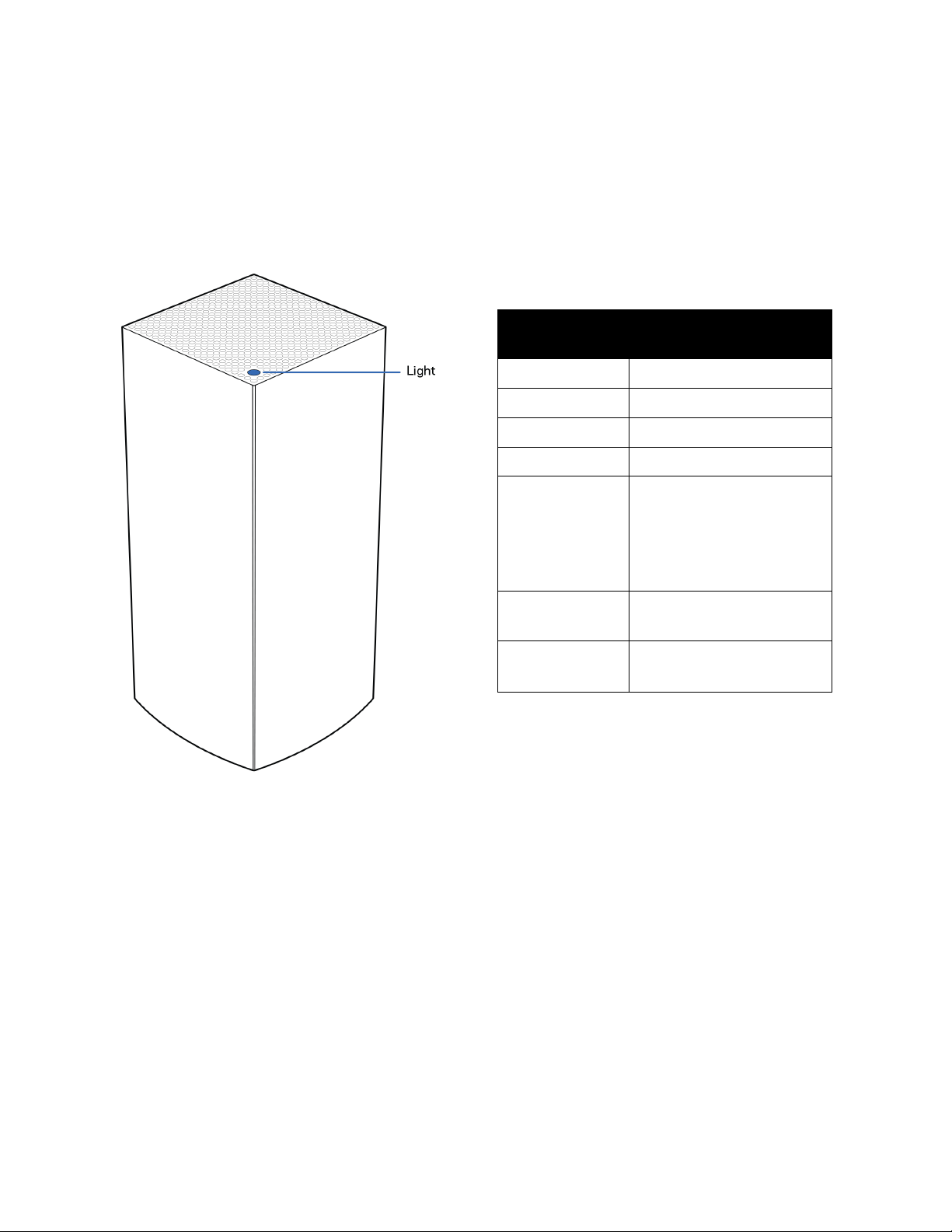
4
製品の概要
前面/上部
ノード上部のライトで、ノードの稼働状況について
の情報を知ることができます。
ライトについて
の情報
ステータス
青で点滅 起動中
青で点灯 接続しました
紫で点滅 セットアップ処理中
紫で点灯 セットアップ準備完了
赤で点滅 切断
•
子ノード:遠すぎる
•
親ノード:モデムか
らプラグが外れてい
る
赤で点灯 モデムがインターネット
に繋がっていません
黄で点灯 接続が弱いです
•
子ノードのみ
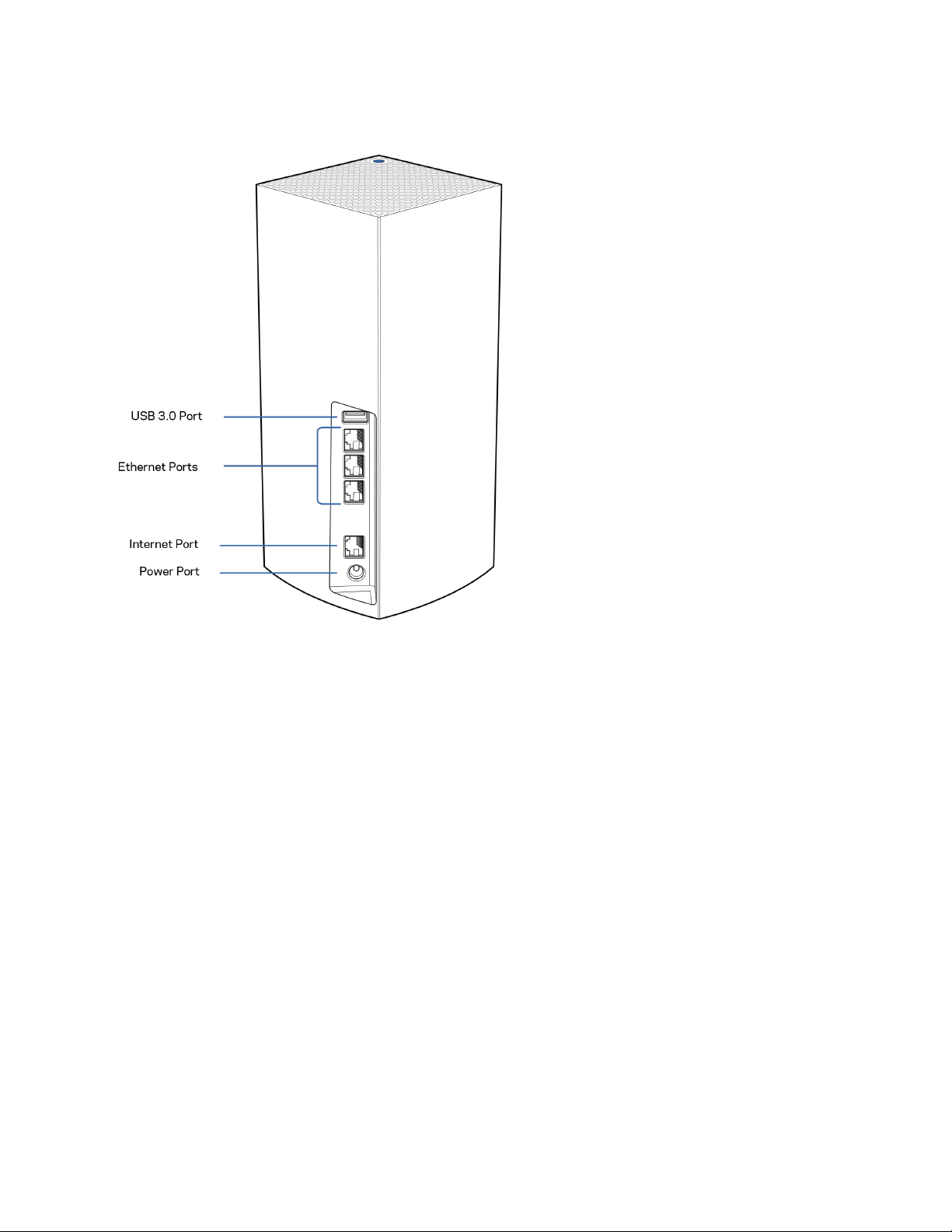
5
戻る
USB 3.0
ポート — USB ドライブにネットワーク接続して共有しましょう。 ローカルでのファイル共有の
みに有効です (FTP、メディア サーバー、仮想 USB には対応していません)。また、プリンターやスキャ
ナ、カメラなどの周辺機器の共有を目的とするものではありません。
イーサネットポート—イーサネットケーブルを Gigabit イーサネット (10/100/1000) ポートおよびその他
のネットワーク接続デバイスに接続します。Velop システムにひとつ以上のノードがある場合は、いずれか
のポートを使用してモデムまたはモデムルーターに接続します。
メモ—最高のパフォーマンスを得るためにも、イーサネットケーブルには
CAT5e
またはそれ以上の
定格ケーブルを使用してください。
インターネットポート— イーサネットケーブルの一端をこのイエローのギガビット (10/100/1000) ポート
に接続し、他端をブロードバンドインターネットのケーブル/DSL またはファイバーのモデムに接続します。
このルーターをメッシュWi-Fiシステムにおける子ノードとして使用している場合は、このポートを他のノー
ドへのワイヤード接続を作成するために使えます。
電源ポート—付属の AC 電源アダプターをこのポートに接続します。
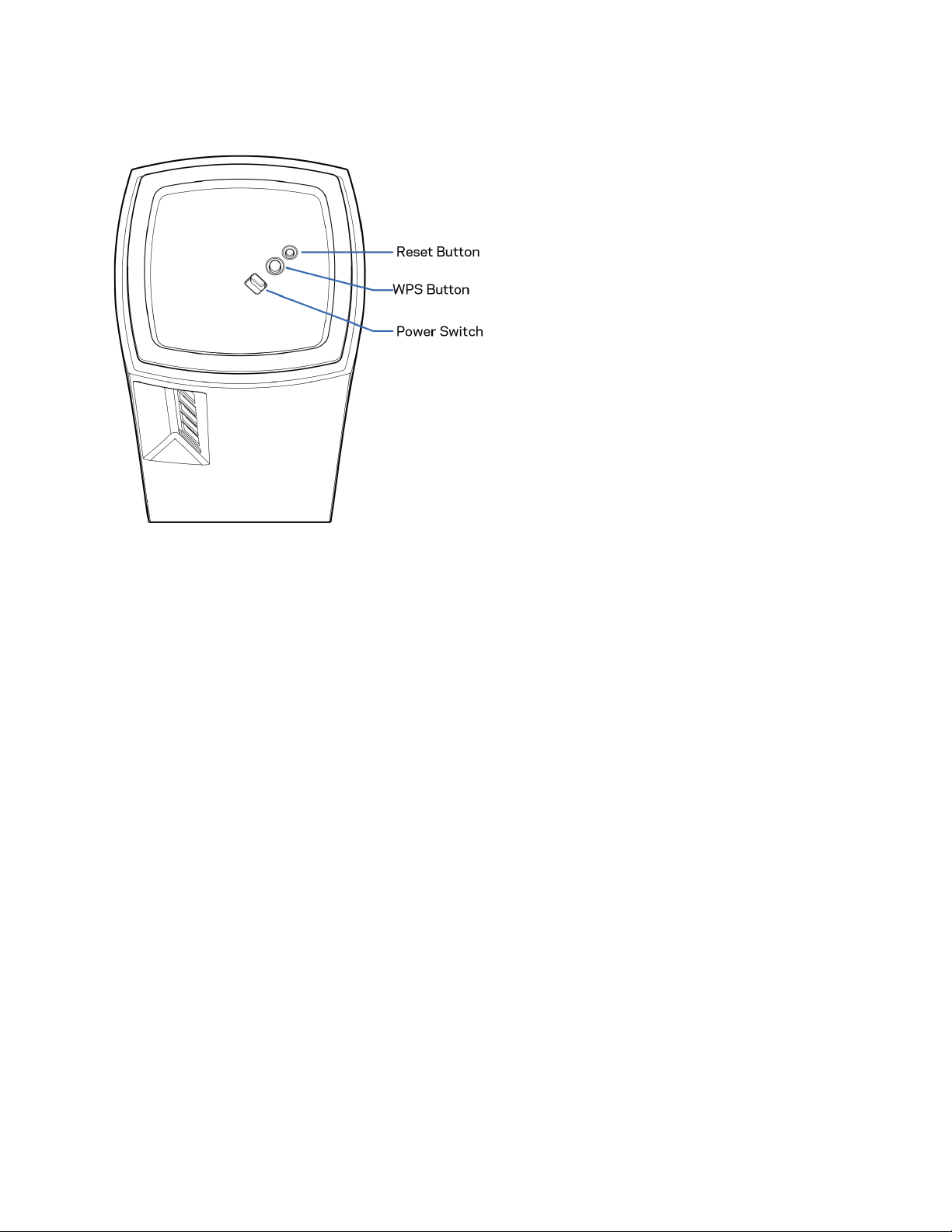
6
下部
リセット
ボタン}— ノードをファクトリ既定値にリセットする場合はノードの上部が赤く点灯し、光が消
え、赤く点滅するまでボタンを長押しします。
Wi-Fi Protected Setup
ボタン
—
これを押して、
WPS
対応のネットワークデバイスに接続します。
電源スイッチ— ノードの電源を入れるには | (オン) に切り替えます。
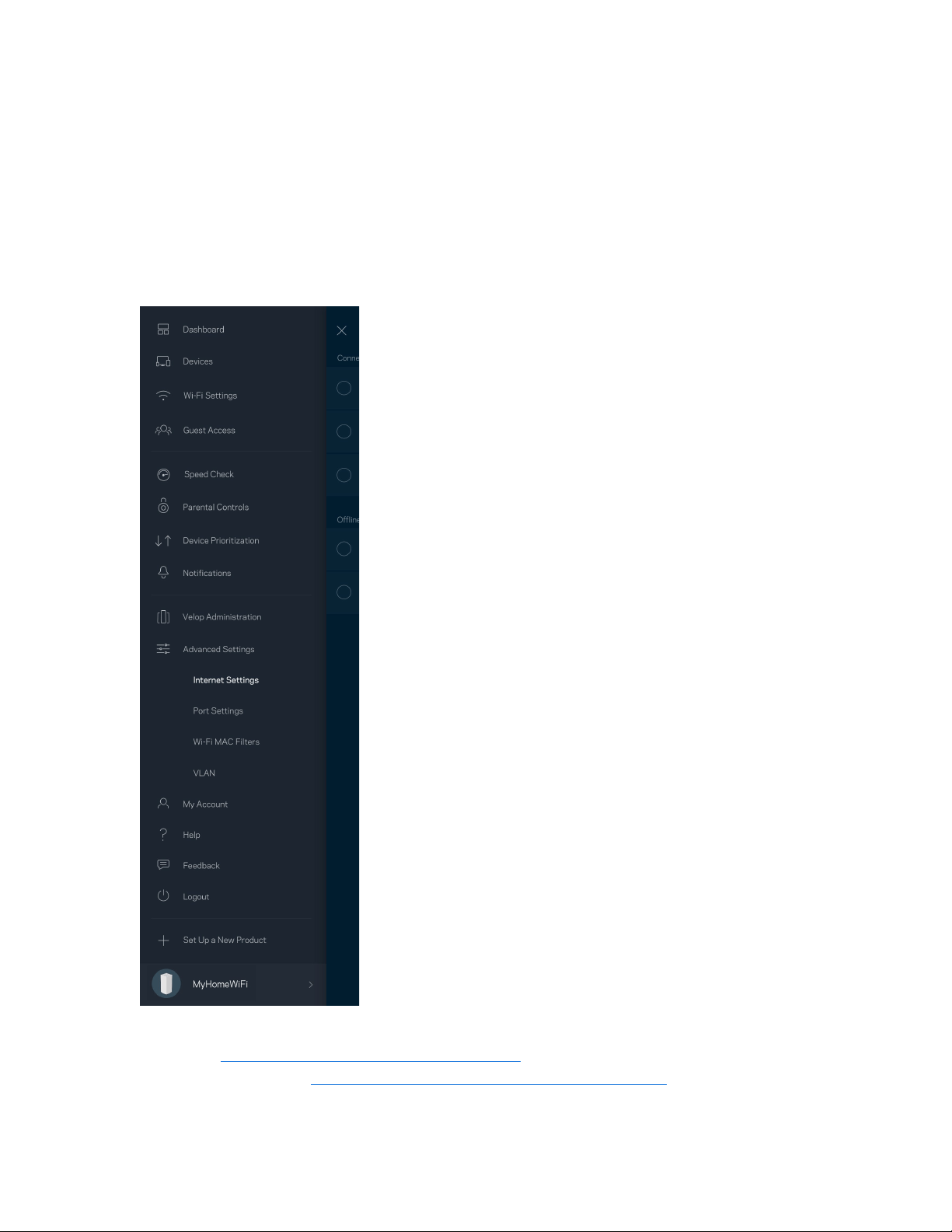
8
セットアップ
重要—
Velop
ノードはプライマリノードまたは子ノードとして設定することができます。プライマリノード
はイーサネットケーブルでモデムかモデムルーターに接続する必要があります。
ワイヤレスで設定を完了し
た後は、セカンダリノードをワイヤレス接続またはイーサネットケーブルを使用して接続することができま
す。
この新規ノードを既存の
Velop
全ホームメッシュ
Wi-Fi
システムに追加する場合、すべてのノードをファク
トリリセットして、新規ノードがセットアップされ、稼働を開始した後に、それらをシステムに追加しま
す。
Linksys アプリをダウンロードします。Velop のセットアップにはこのアプリが必要となります。
デバイスのアプリストアから Linksys を検索してください。
アプリをインストールし、アプリを開いたら説明に従います。
メモ
—
アプリは
iOS 11.4.x
以上、および
Android 6
以上に対応しています。
設定中に、Linksys Smart Wi-Fi アカウントを作成する必要があります。これにより、アプリを使用してど
こからでもインターネット接続があれば、Velop システムの設定を確認したり変更したりできるようになり
ます。
Linksys Smart Wi-Fi で可能なこと:
•
Wi-Fi 名とパスワードの変更
•
ゲスト アクセスの設定
•
WPS を使用してデバイスを Wi-Fi に接続する
•
保護者による制限でインターネットをブロック
•
インターネットの接続速度をテストする
メモ—設定中に、認証メールが送信されます。ホームネットワークで、メールのリンクをクリックします。
電源およびイーサネットケーブルに接続する以外に、アプリベースのセットアッププロセスを行うことがで
きます。接続後に、アプリを使用して名前をつけ、パスワードを付与することにより、Wi-Fi をカスタマイ
ズすることができます。ノードにも、注意が必要となった場合などに備え、識別できるよう、場所に応じて
名前をつけることができます。
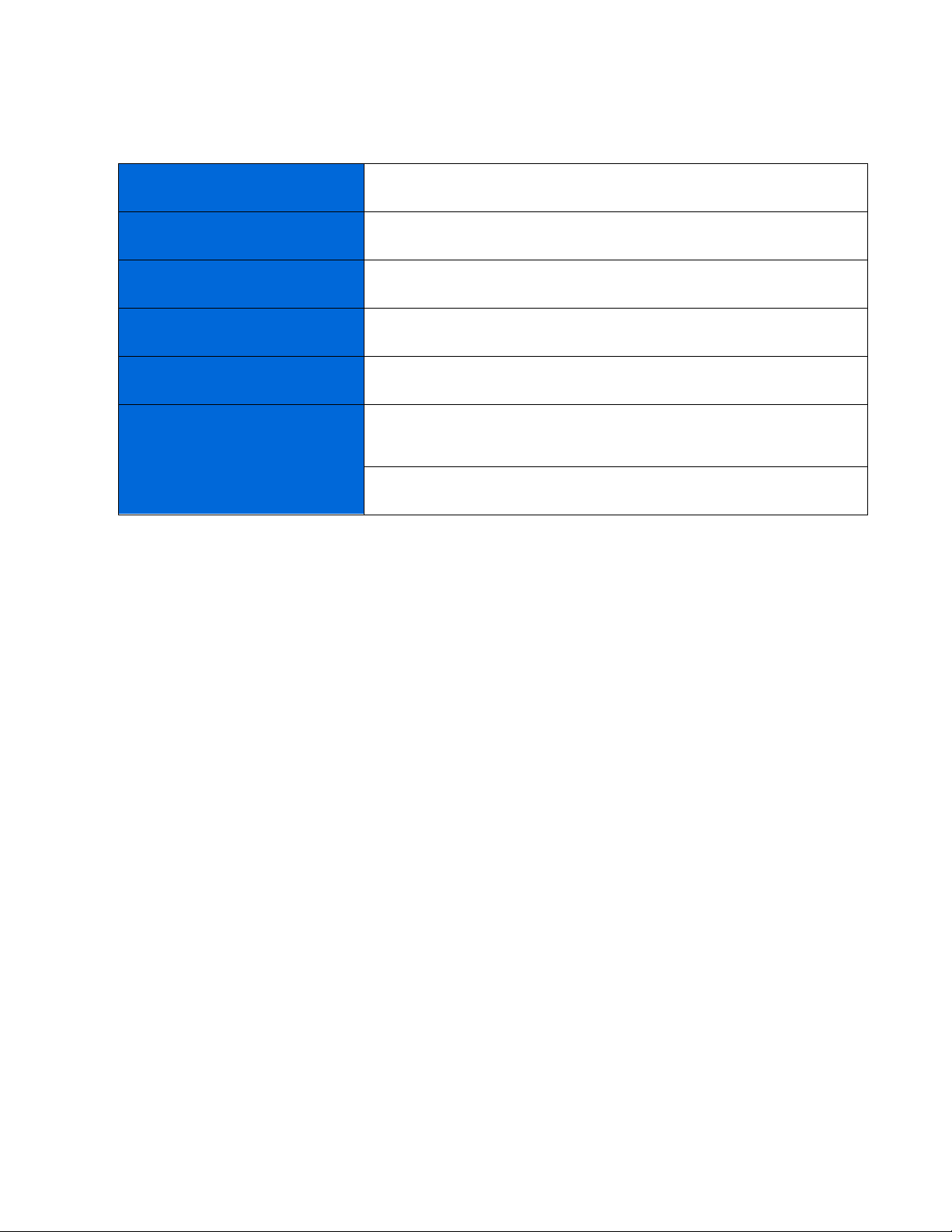
9
Wi-Fi 情報およびアカウント設定を以下の表に記録し、印刷しておきましょう。このメモは安全な場所に保
管してください。
Wi-Fi の名前
Wi-Fi のパスワード
管理者パスワード
ゲスト アクセスの名前
ゲスト アクセスのパスワード
Linksys アプリ ログインメール
アドレス
Linksys アプリ パスワード
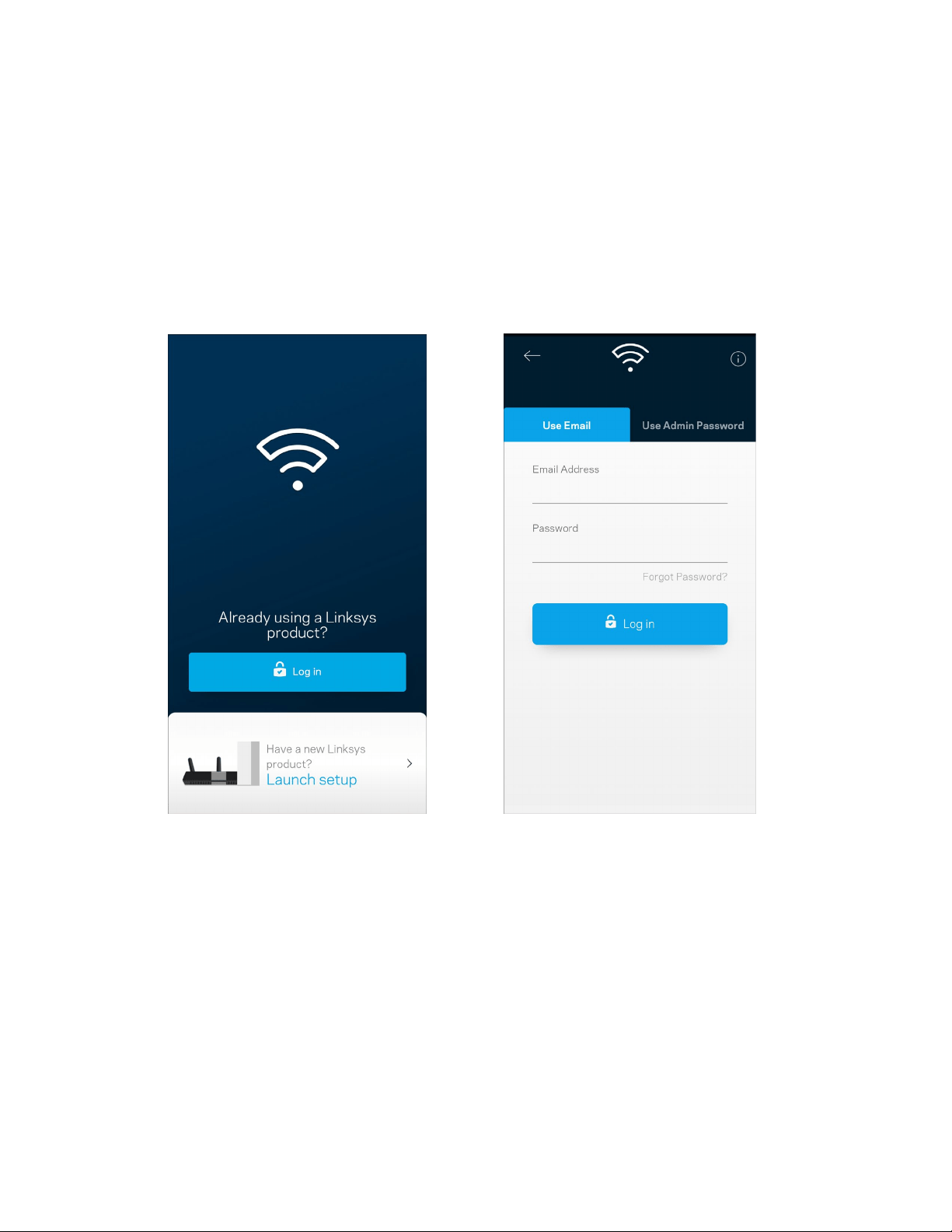
10
Velop システム設定
Linksys アプリを使用して、Velop システム設定を確認したり変更したりできます。Wi-Fi のセキュリティ
設定を変更たり、デバイスやゲームとの設定を使いやすいように変更したりできます。インターネット接続
があれば、世界中のどこからでも設定にアクセスできます。ルーターパスワードを使用すれば、インターネ
ット接続のない環境でもホーム ネットワークに接続し、設定にアクセスすることができます。
Linksys アプリへのログイン
1.
Linksys アプリを開きます。
2.
アカウントを作成するときに使用したメールアドレスを入力します。
3.
アカウントのパスワードを入力します。
4.
ログインをタップします。
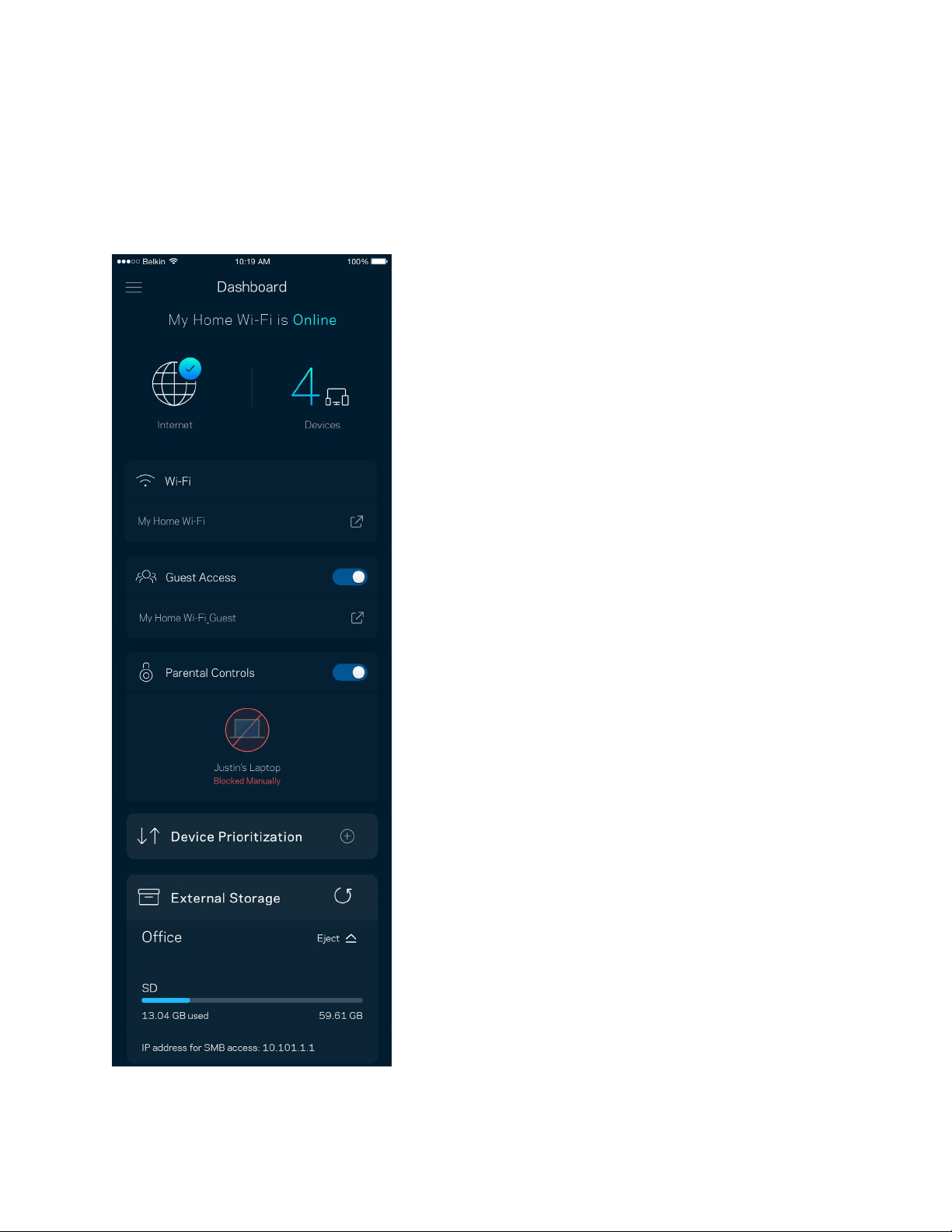
11
ダッシュボード
ダッシュボードは Wi-Fi のスナップショットです。Velop システムに何台のデバイスが接続されているかを
見ることができます。Wi-Fi パスワードを共有し、ゲストがあなたの Wi-Fi にアクセスできるようにしま
す。ダッシュボードでは、デバイスに保護者による制限がかけられているかどうかが表示され、Wi-Fi アク
セスに対する優先度付けがされているかも確認できます。
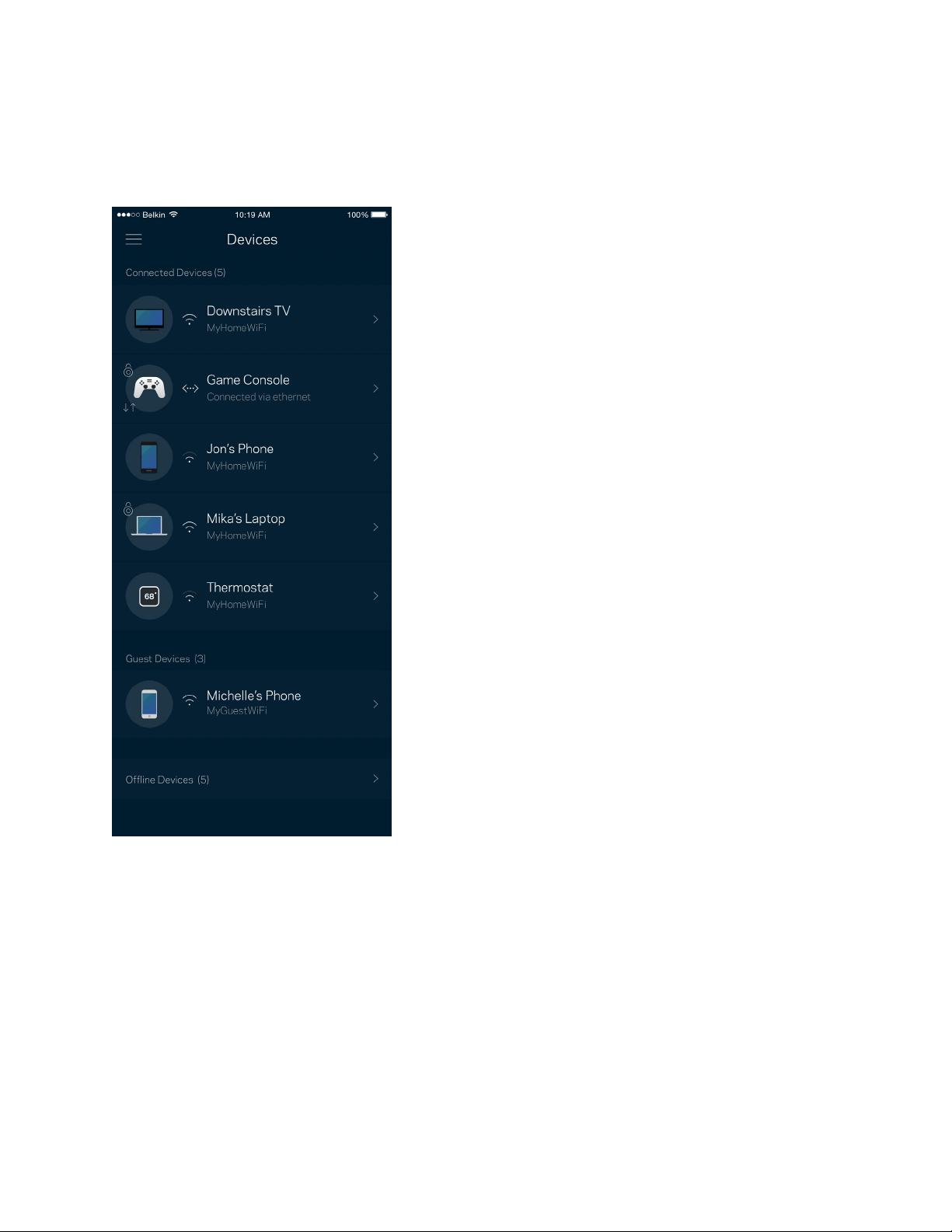
12
デバイス
Wi-Fi に接続されたすべてのデバイスの詳細を確認・変更できます。メインのネットワークおよびゲストネ
ットワークにあるデバイスやそれぞれのデバイスについての情報を表示できます。
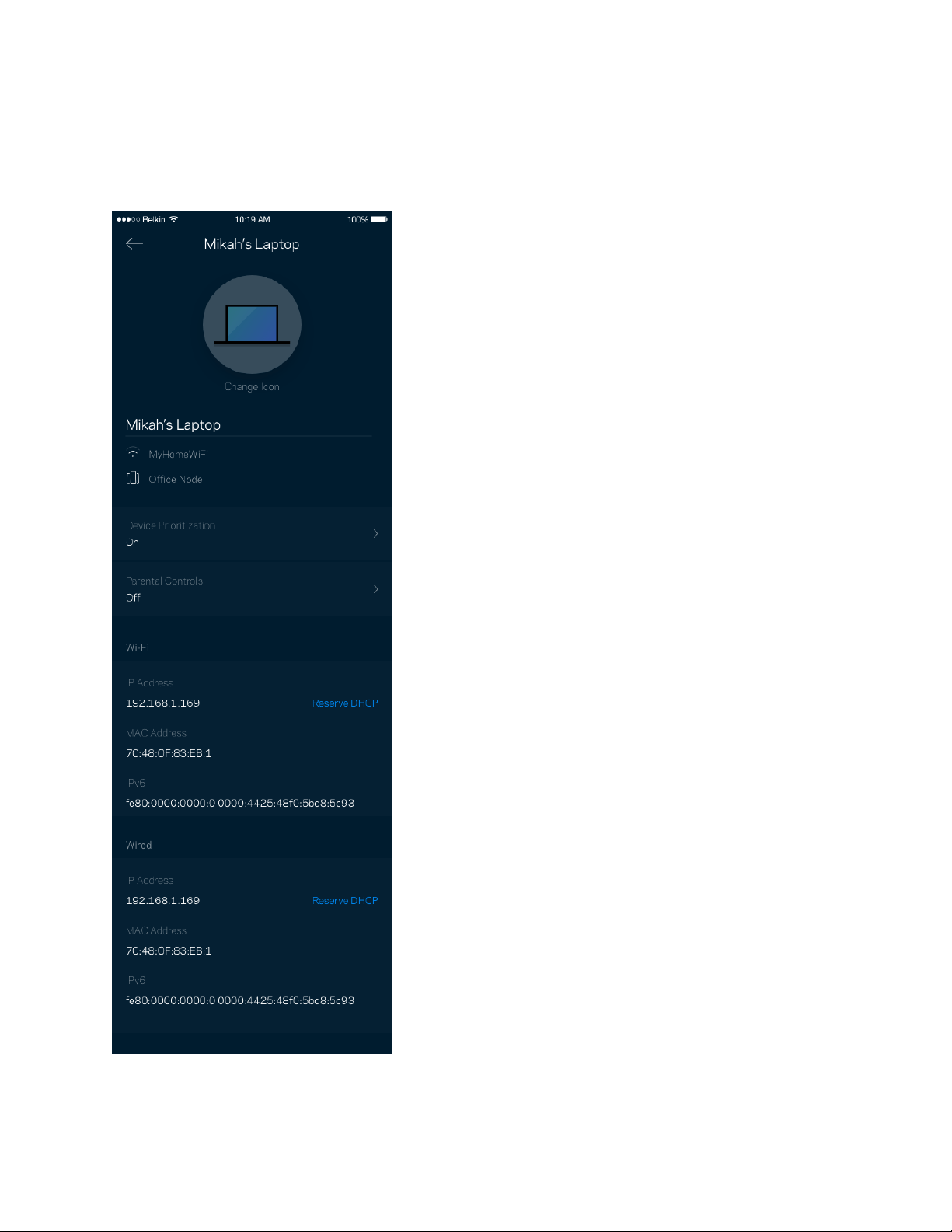
13
デバイスの詳細を表示または変更するには
デバイス画面から、デバイス名を変更したり、デバイスのアイコンを変更できます。デバイスの優先度付け
をしたり、保護者による制限を設けたり、Wi-Fi の詳細を見たりできます。任意のデバイスをタップして、
詳細を表示します。
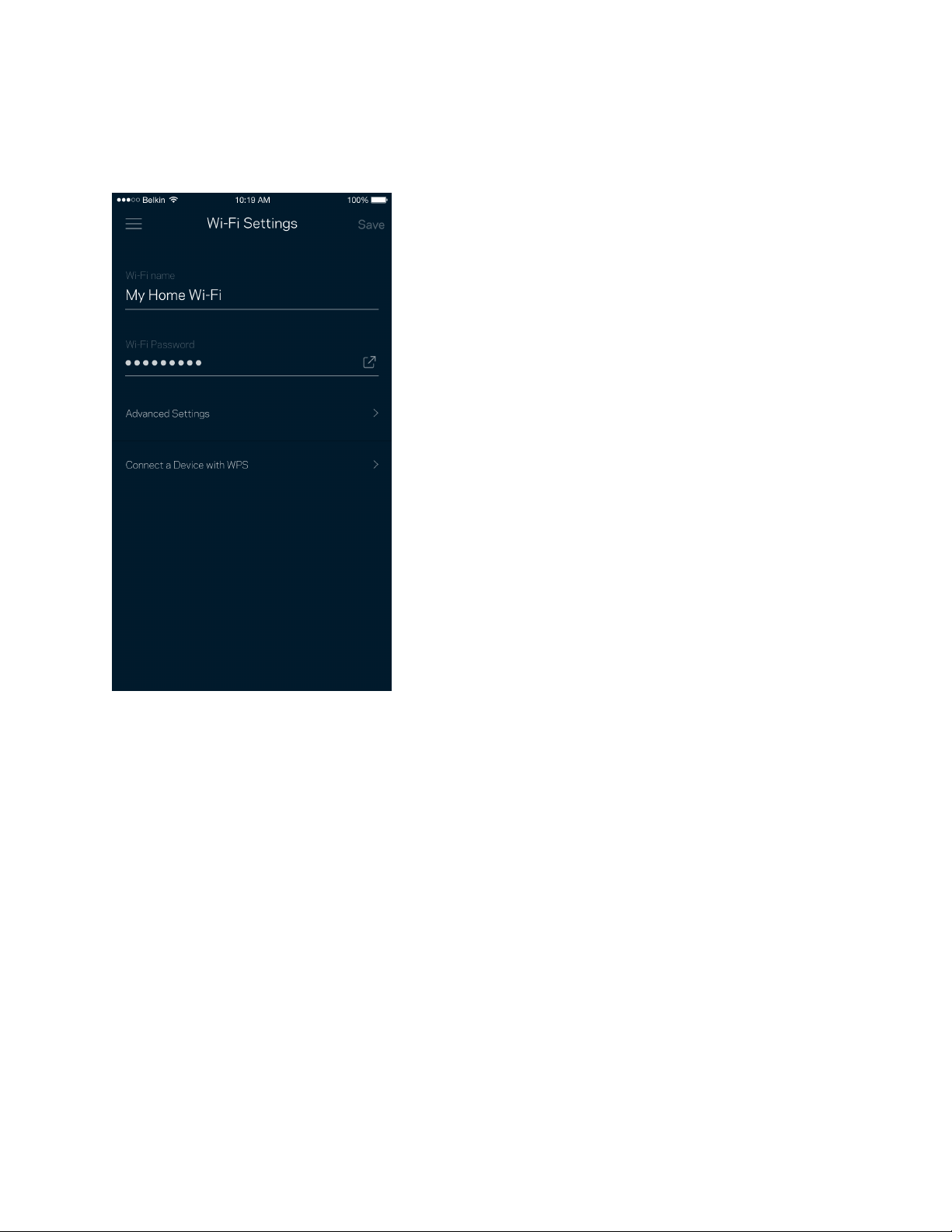
14
Wi-Fi 設定
Wi-Fi 名とパスワードを確認・変更し、Wi-Fi Protected Setup™ を使用してデバイスを接続します。
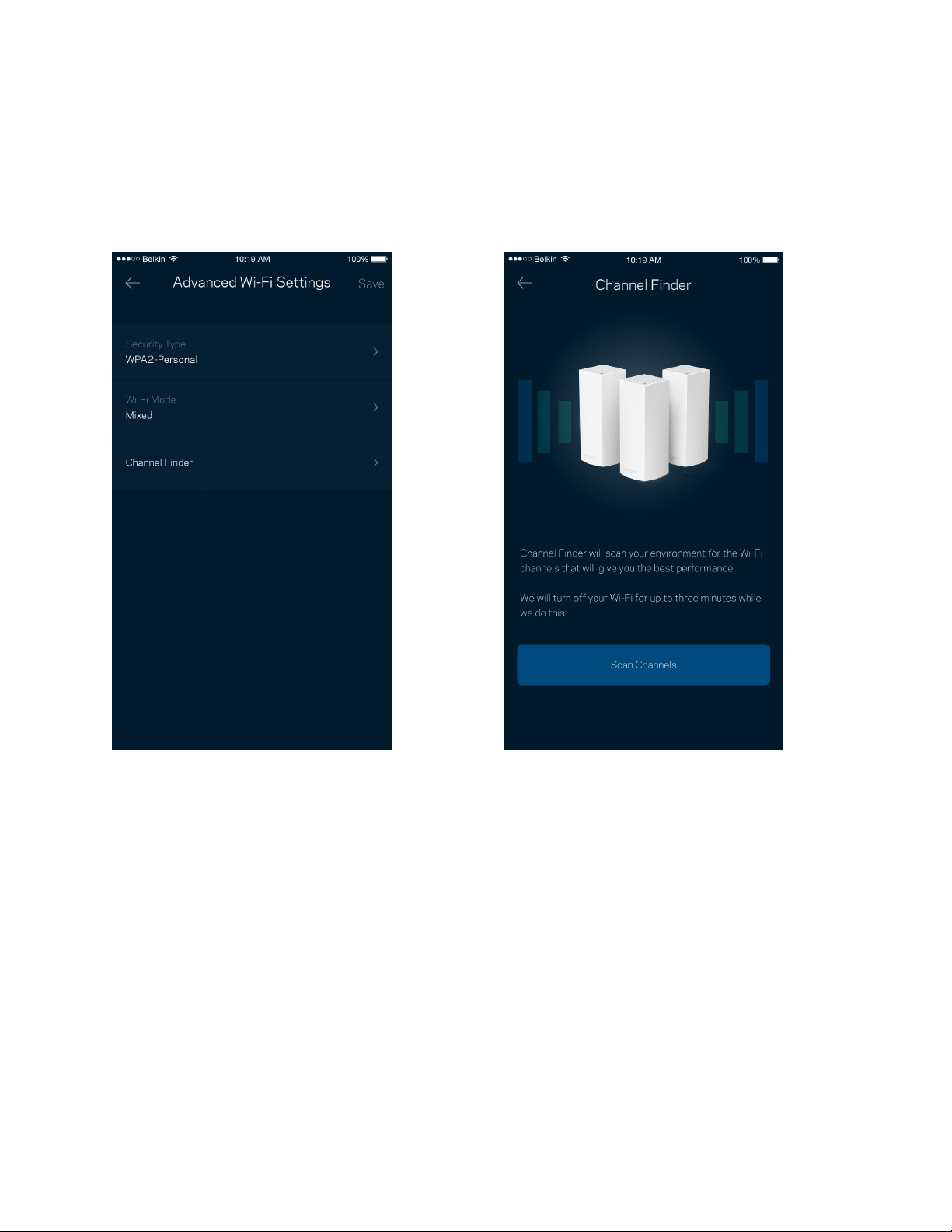
15
詳細設定
権限を持つユーザーは、既定のセキュリティタイプと Wi-Fi モードを変更することができます。Wi-Fi ネッ
トワークについての十分な経験をお持ちでない場合は、この設定を変更しないでください。Channel Finder
により、Velop システムで最高のパフォーマンスを得るために、領域内で最も開かれている Wi-Fi チャンネ
ルを検索します。Velop システムにひとつ以上のノードがある場合は、Channel Finder がそれぞれのノード
に対し最もよいチャンネルを検索します。
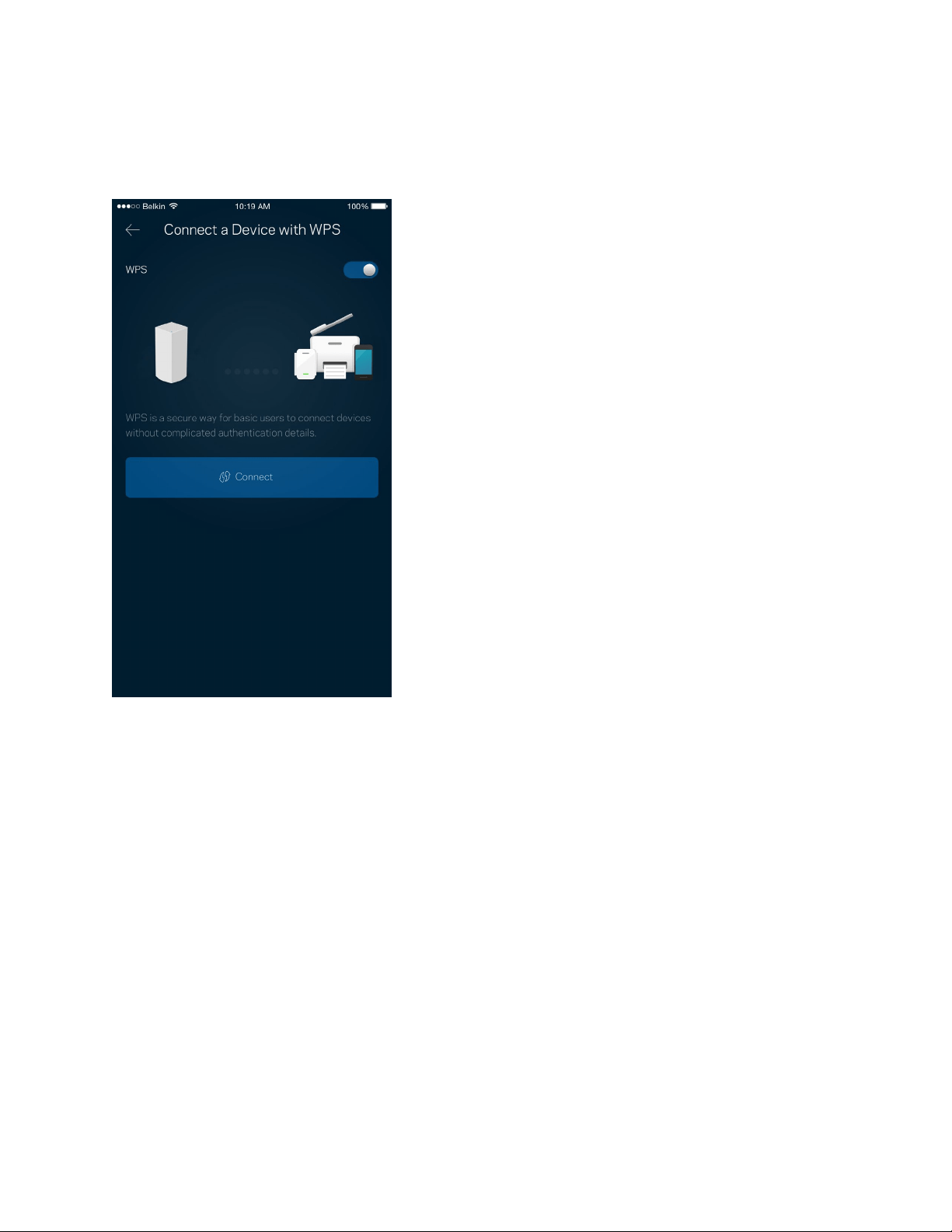
16
デバイスを WPS に接続
Wi-Fi Protected Setup では、 セキュリティ設定を手動で入力することなく、Wi-Fi で簡単にワイヤレスデ
バイスに接続できます。
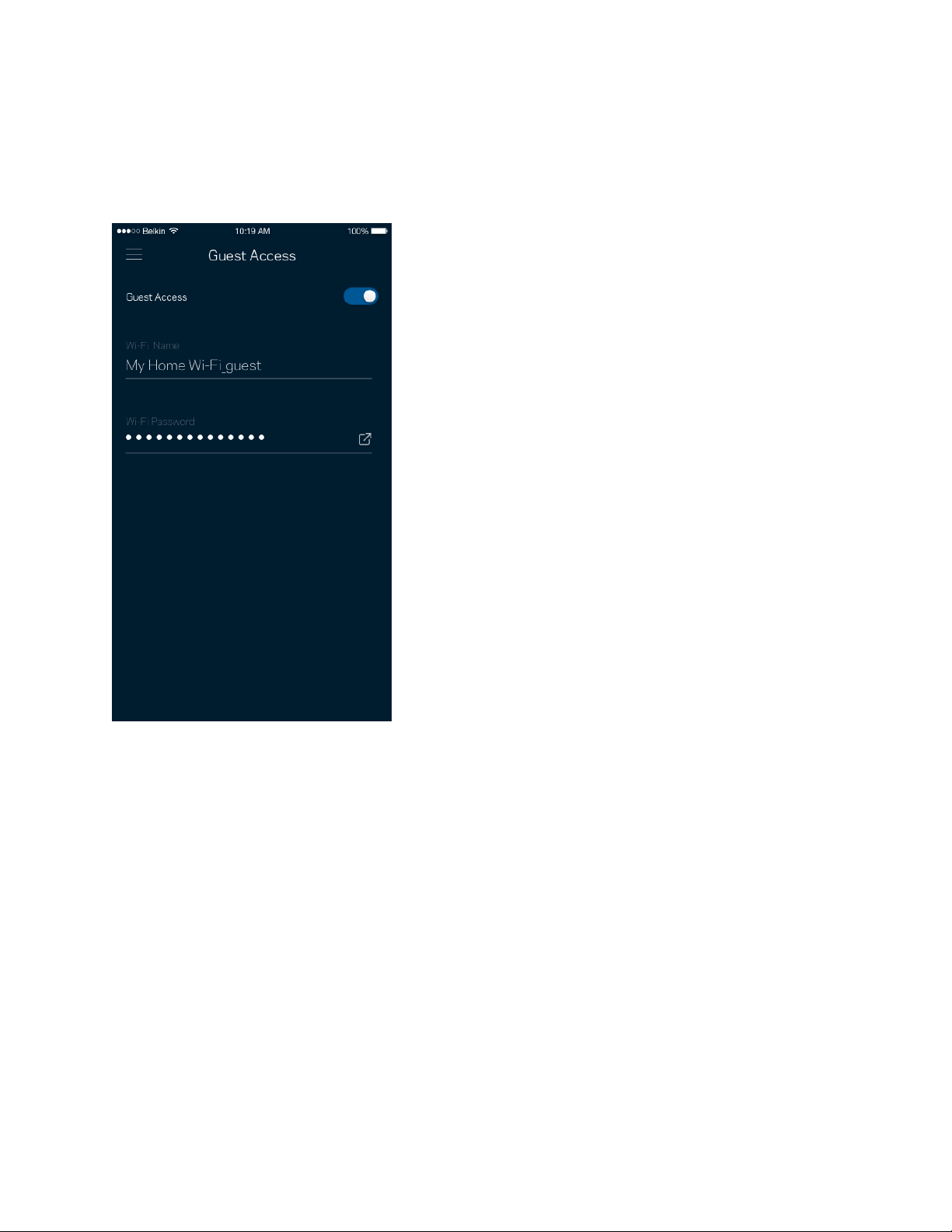
17
ゲスト アクセス
ゲスト アクセスを使用すると、ゲストが Wi-Fi に接続されている他のリソースにアクセスするのを制限し
つつ、ゲストの接続を許可することができます。テキストメッセージまたはメールでパスワードを送信しま
す。
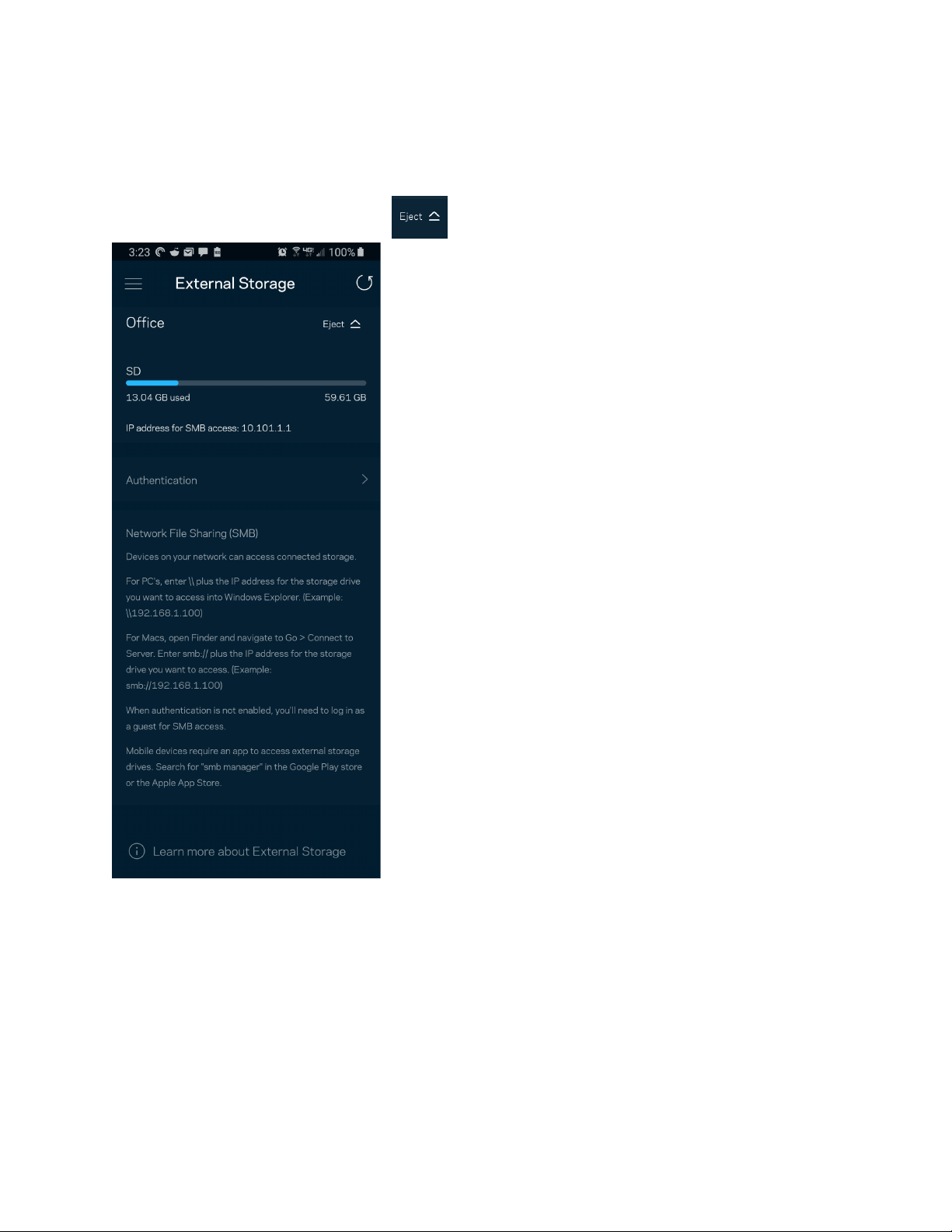
18
外部保存スペース
外部ドライブが接続されているノードを表示し、空き領域をチェックします。また、ユーザー名とパスワー
ドを設定して認証を有効化します。
(
ドライブがノードの
USB
ポートに差し込まれている必要があります。
)
ドライブを取り外す前に必ずイジェクト をタップし、データが失われないようにします。
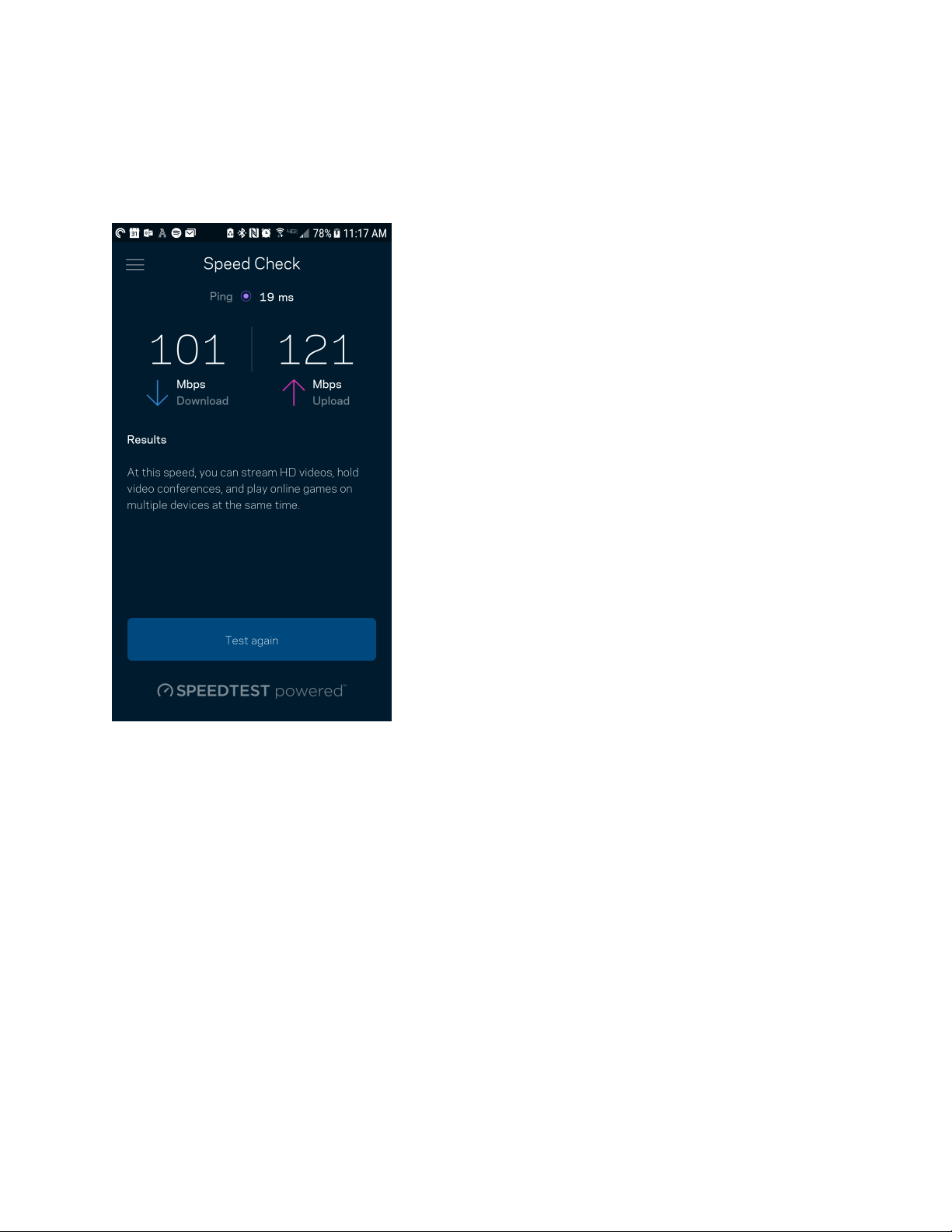
19
スピードテスト
スピードテストを実行し、支払い契約で保証されているスピードとなっているかを確認できます。スピード
テストは、Wi-fi がどのように優先度付けデバイスに配分されるかを決定するため、デバイスの優先度付け
にも役立ちます。
•
ダウンロードスピードは、インターネットコンテンツが Velop システムに転送されるレートです。
•
アップロードスピードは、コンテンツをインターネットにアップロードする時のレートです。
メモ—インターネット接続速度は、
ISP
アカウントタイプ、ローカルおよびワールドワイドインターネッ
トトラフィック、および自宅でインターネット接続を共有するデバイス数など、さまざまな要素によっ
て決まります。
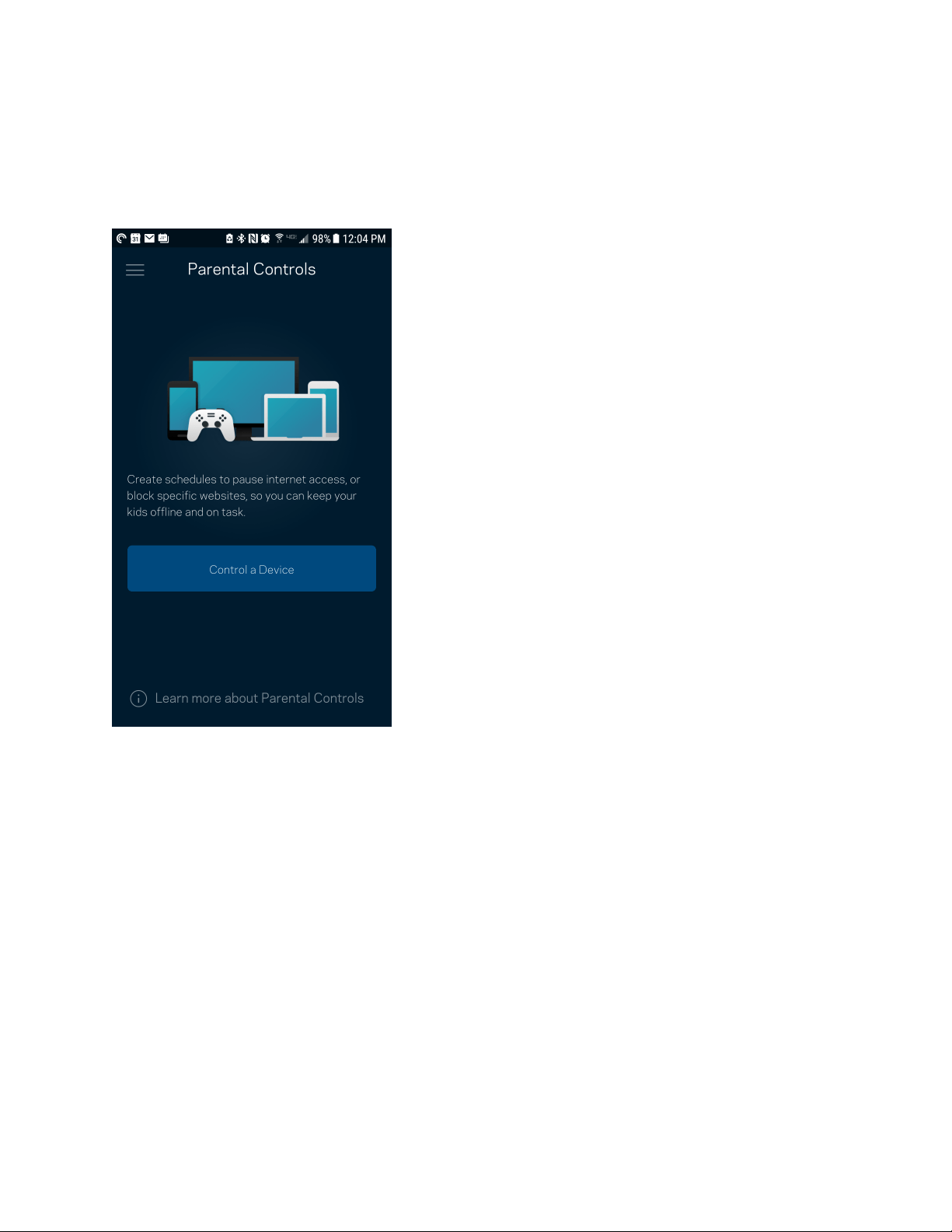
20
保護者による制限
保護者による制限は、子供がインターネットに接続した場合に、そのネットでの行動を管理できるようにす
るものです。 特定デバイスのインターネット接続を一時停止したり、特定ウェブサイトへのインターネッ
ト接続をブロックしたりできます。
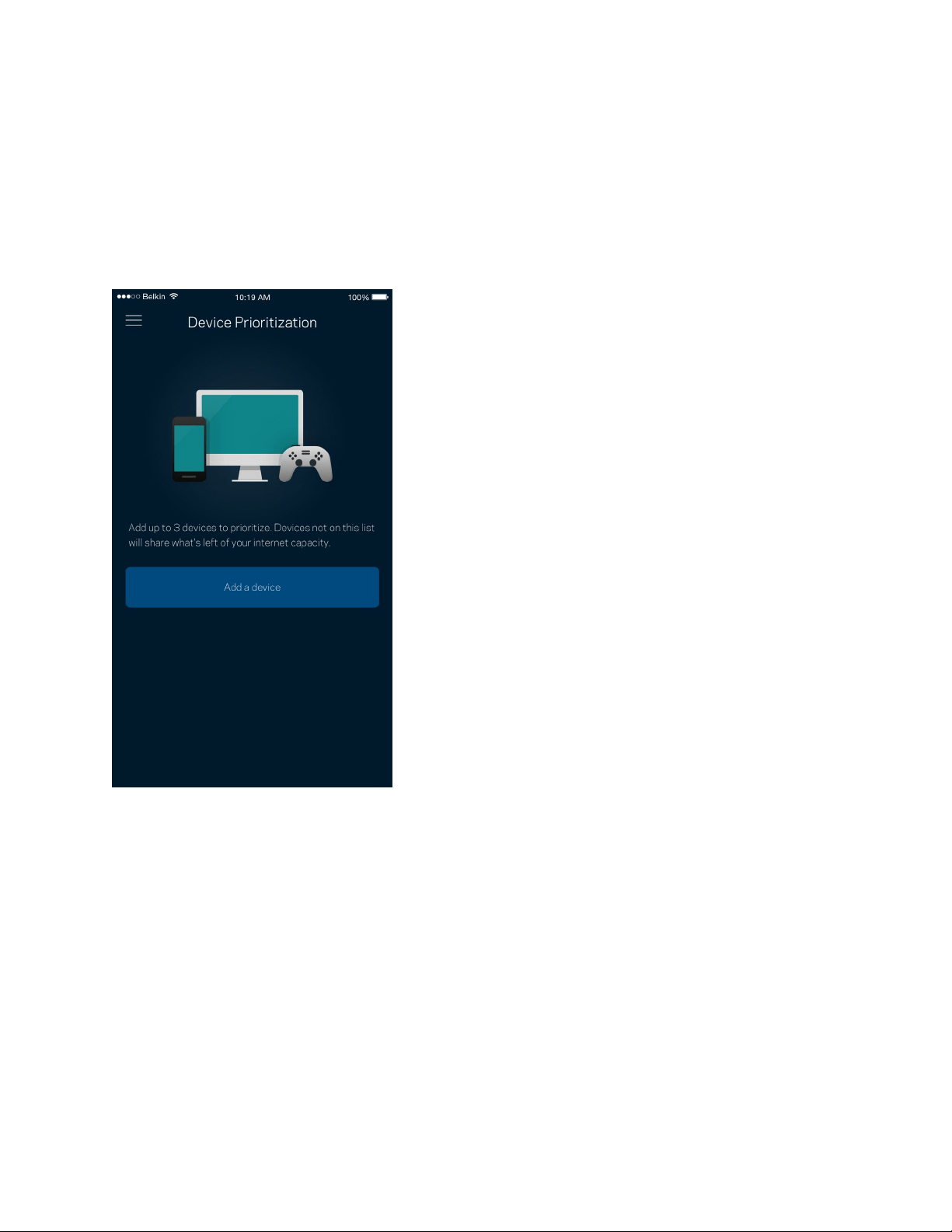
21
デバイスの優先順位付け
インターネット接続の優先使用には、最大3つのデバイスを選択できます。選択したデバイス (ワイヤードお
よび/またはワイヤレス) はインターネットへの接続時、常に最善のアクセスが確保されます。Velop は優先
付けされたデバイスに最適に Wi-Fi を配分するために、スピードテストを実行します。その他のデバイス
は、残りの容量を共有します。
優先デバイスはダッシュボードに表示されます。
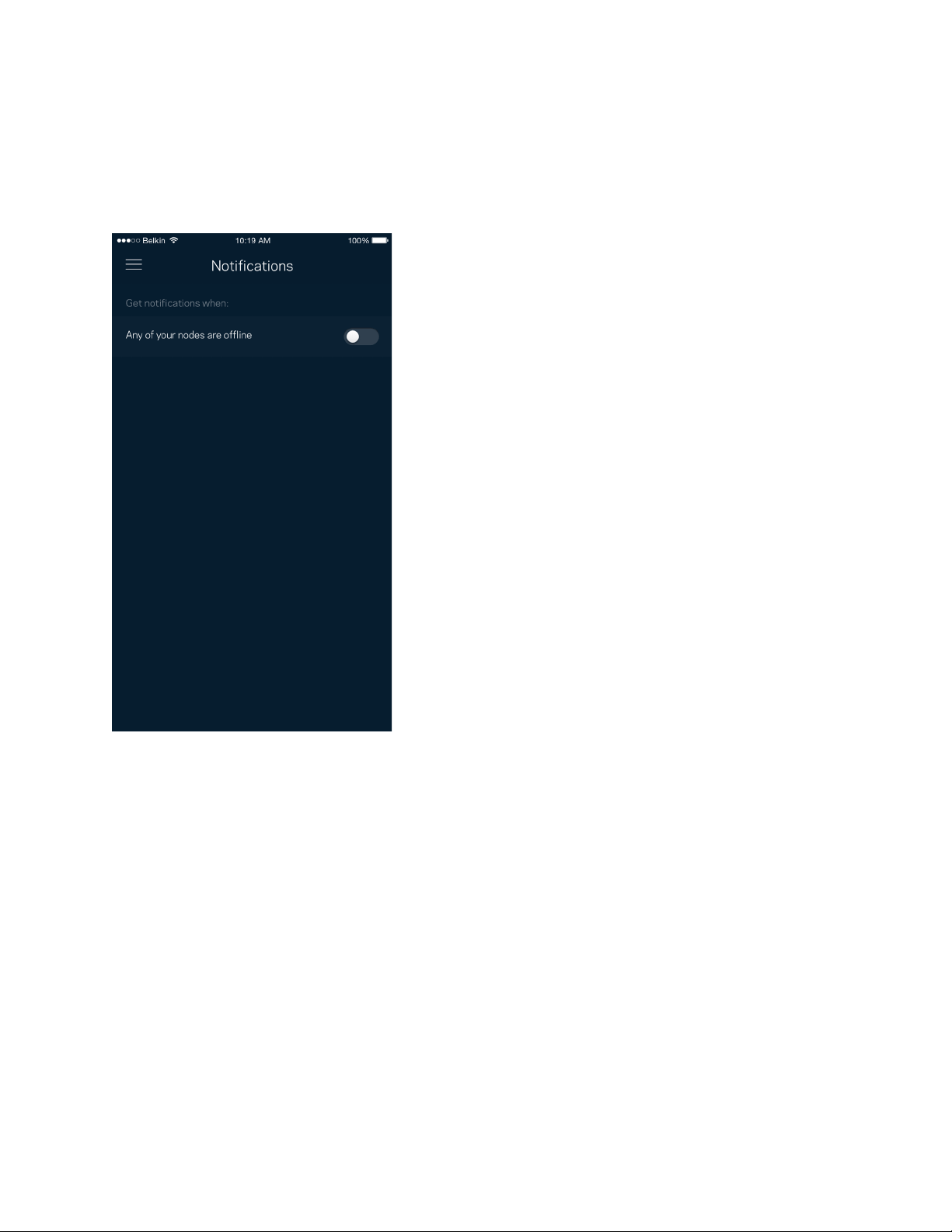
22
通知
1
つ以上のノードがある場合、システムのセカンダリノードがオフラインになったときに
Velop
が通知しま
す。セカンダリノードはモデムに配線で接続されていないすべてのノードを指します。
Velop
で通知を送信
するには、モバイル
デバイスの設定で通知をオンにする必要があります。
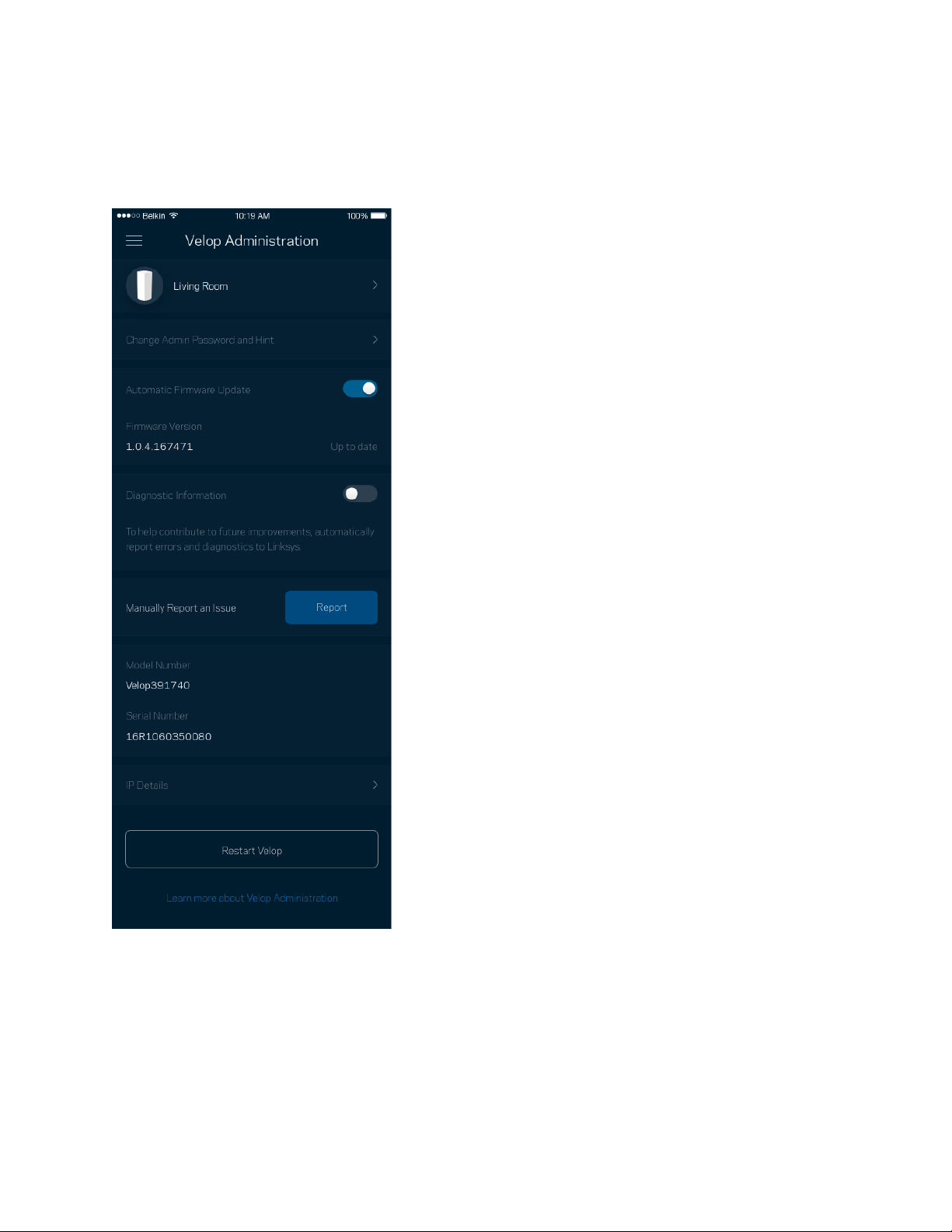
23
Velop の管理
Velop 管理画面を使用して管理者パスワードやパスワードのヒントを変更したり、Wi-Fi 上のすべてのノー
ドに対する識別子(モデル番号、シリアル番号、IP 情報など)を確認したりできます。
クラッシュを自動的に Linksys に報告するよう選択すると、Wi-Fi 体験の向上に貢献できます。また、手動
で特定の問題を Linksys に報告することもできます。

24
問題の説明とともに、次の情報が送信されます:
•
アプリのバージョン
•
ログインタイプ (
クラウド: 関連づけられたメールア
ドレスを表示、ローカル: "Velop admin" を表示
)
•
デバイスモデル
•
WAN 接続タイプ (
Wi-Fi またはイーサネット
を表示)
•
デバイスの OS バージョン
•
時間: 日時 (
月/日/年、時間、タイムゾーン
)
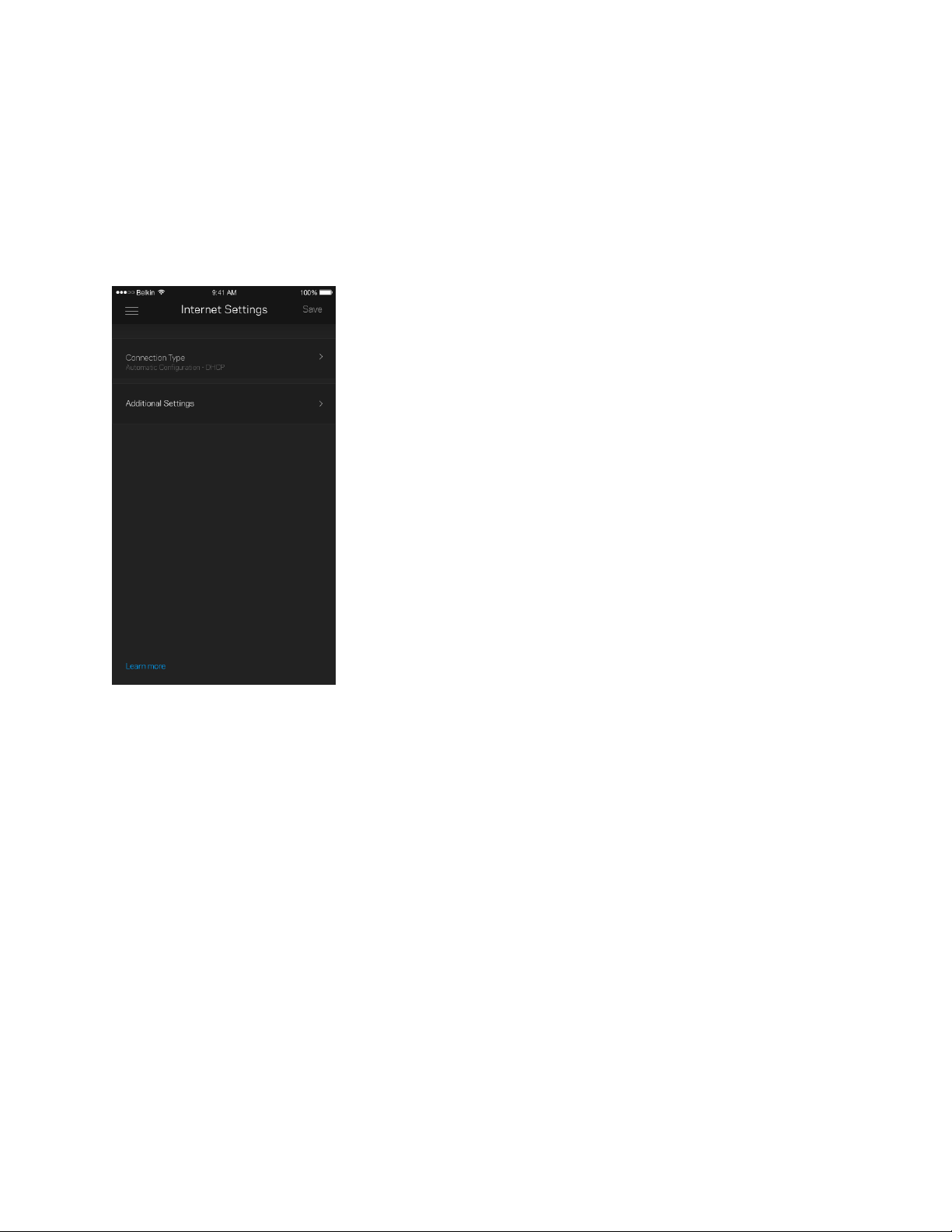
25
詳細設定
インターネット設定
Velop システムがインターネットに接続する方法を選択できます。既定では
Automatic Configuration
–
DHCP
(自動構成 – DHCP) が選択されています。その他の接続の種類は、インターネットサービスプロバ
イダーまたは Velop システムの使用計画によって異なります。
権限を持つユーザーは 追加設定を使用し
て、MAC アドレスをクローンし、MTU(最大伝送ユニット)を設定できます。
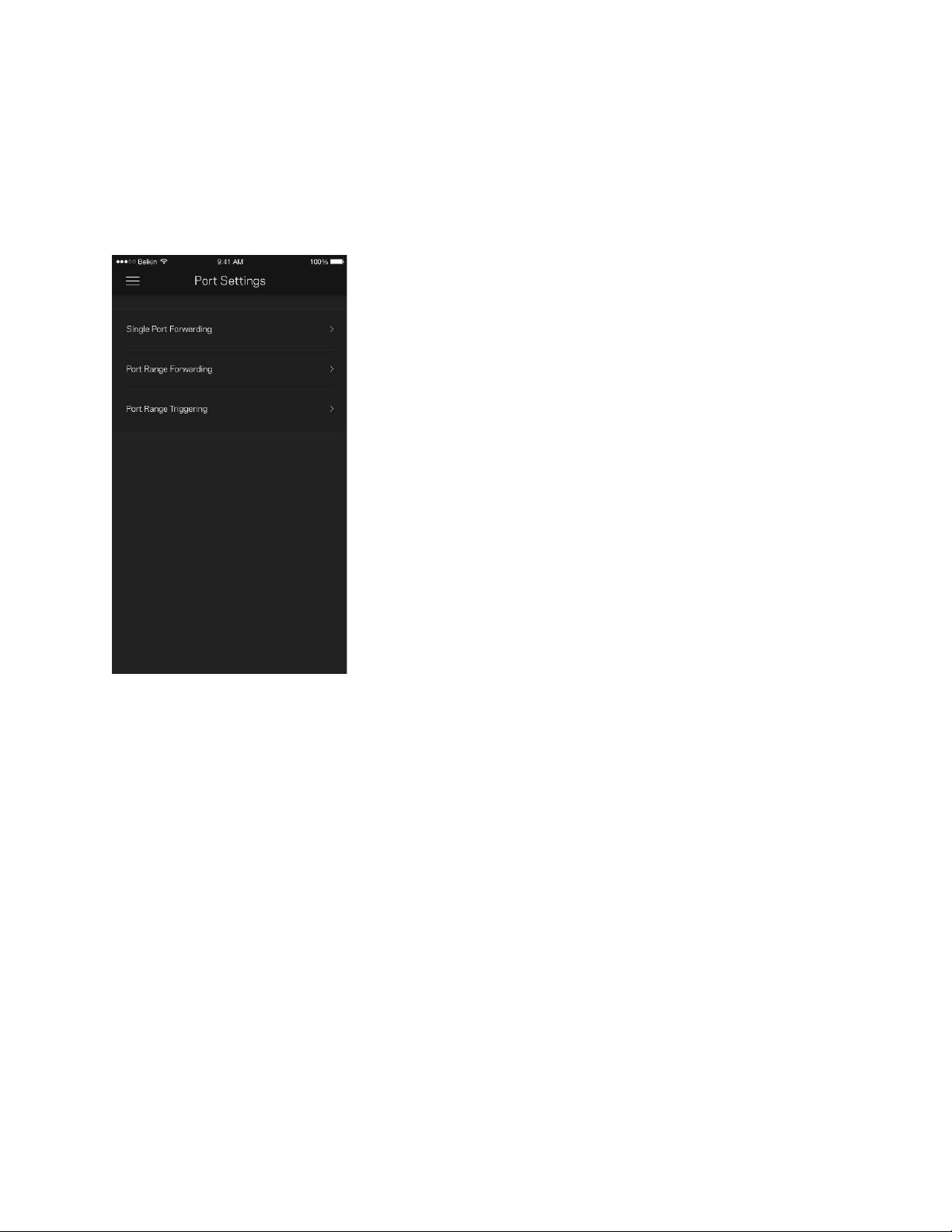
26
ポート設定
ポート転送—シングルポート、マルチポート、または指定ポートでは、特定ポートまたは複数の特定ポート
から特定デバイスまたは Wi-Fi のポートにインバウンドトラフィックを送信します。指定ポートトリガで
は、Velop は特定ポート番号の送信データを監視します。Velop は、リクエストされたデータが返されたと
きに正しいデバイスにルーティングされるよう、データをリクエストするデバイスの IP アドレスを記憶し
ます。
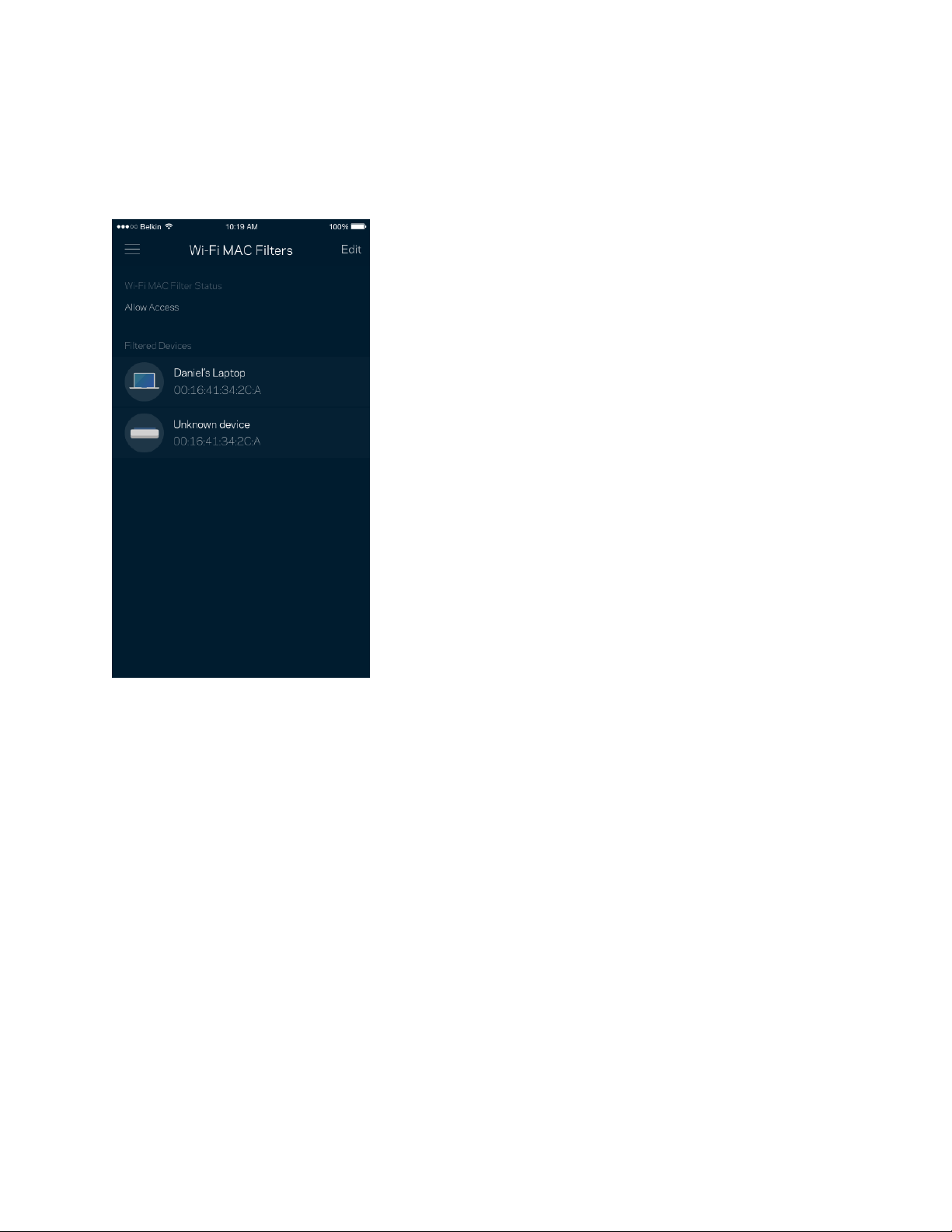
27
Wi-Fi MAC フィルター
すべてのネットワークデバイスには、一意の 12 桁の MAC(メディア・アクセスコントロール)アドレスが
付与されています。MAC アドレスのリストを作成し、それぞれのデバイスの Wi-Fi 使用権限を決めることが
できます。
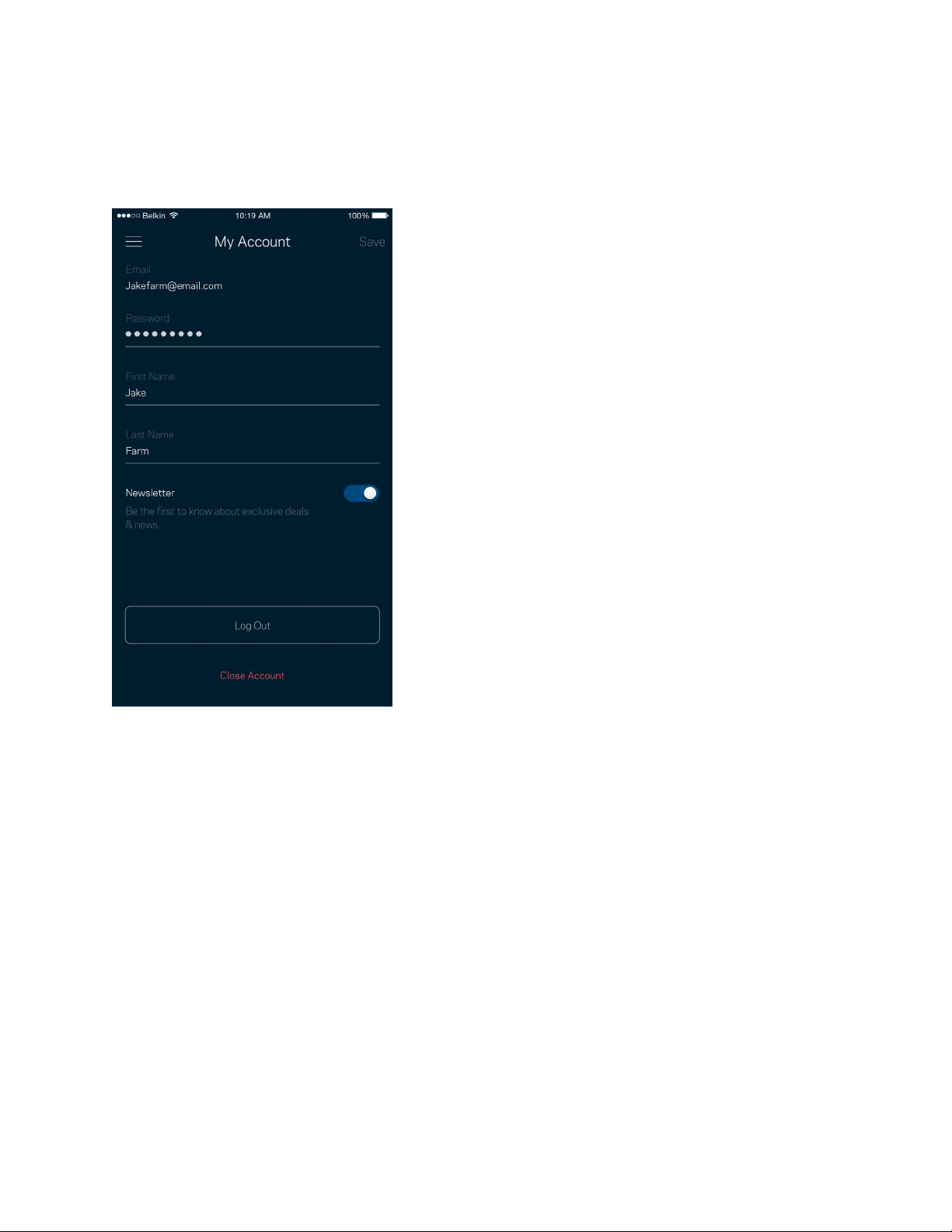
28
マイ アカウント
Linksys アプリのパスワードを変更したり、Linksys からの最新ニュースやお得な情報を受け取れるよう設
定することができます。
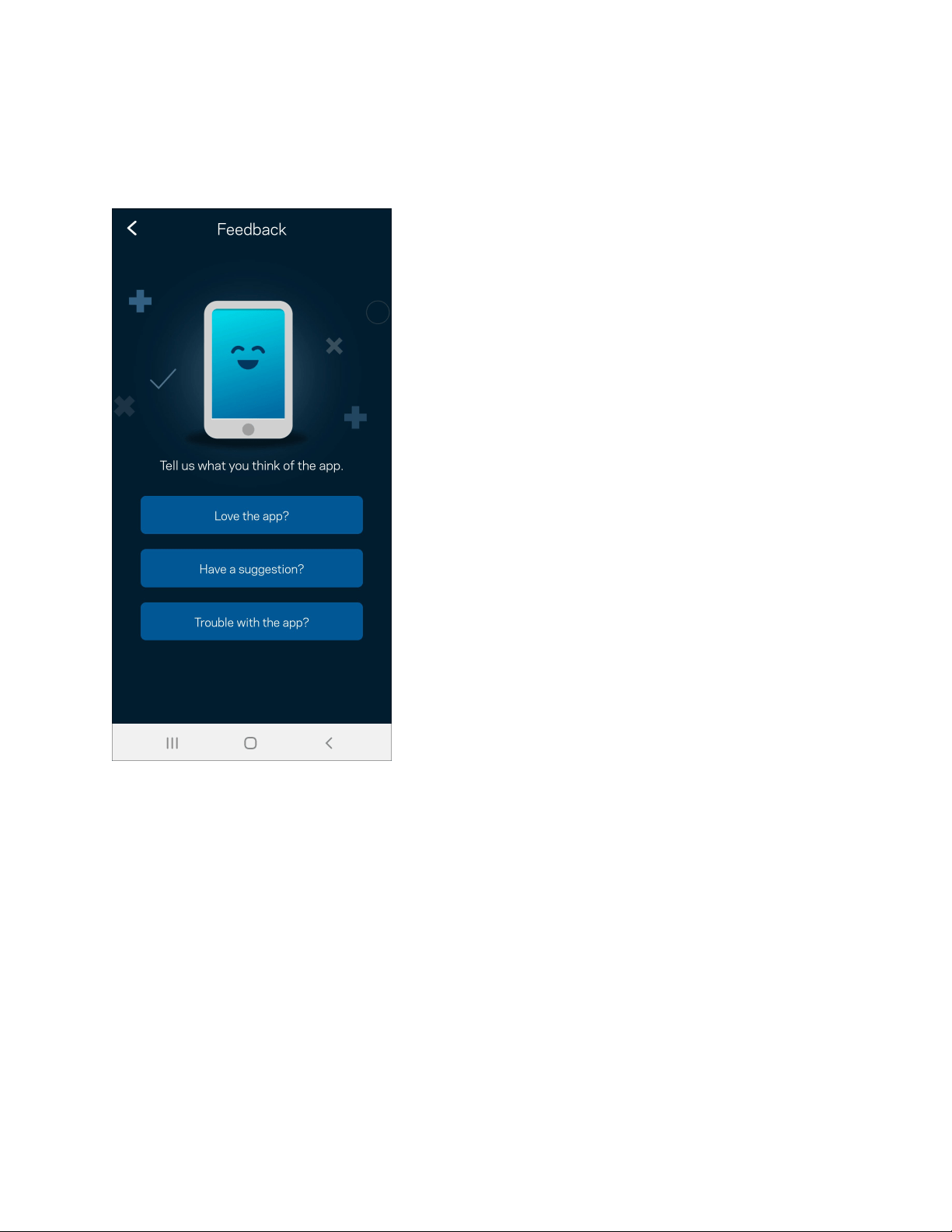
29
フィードバック
ご意見ご感想をお寄せください。アプリストアでアプリを評価したり、ご意見を送信していただくことがで
きます。または良好なインターネット体験を妨げるような問題を報告していただくことも可能です。
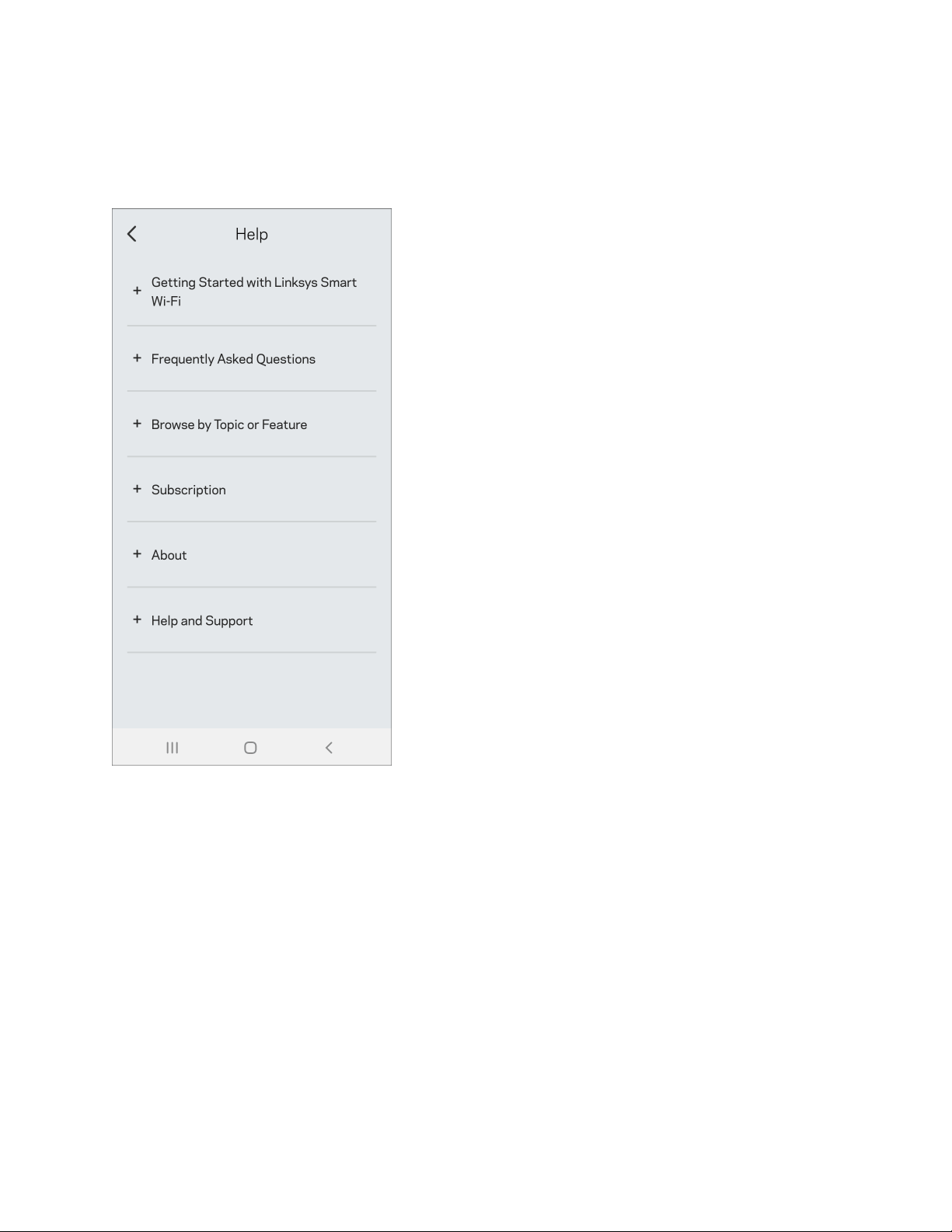
30
ヘルプ
アプリについて何かお困りの点がありますか? 機能についての情報が欲しい場合など、お困りの際はヘルプ
をご利用ください。「ヘルプ」をタップすると説明が表示されます。
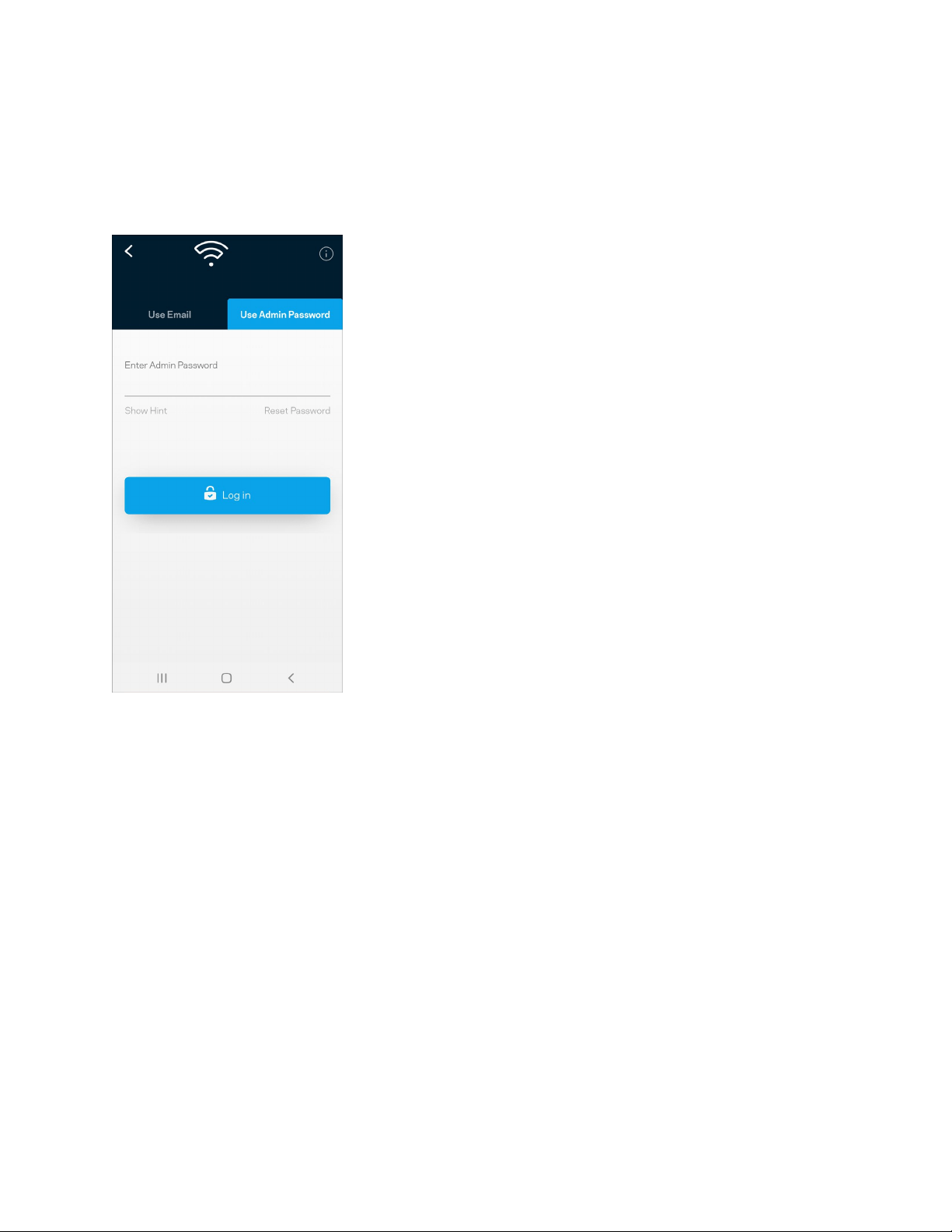
31
Velop に直接接続
インターネットに接続していない場合でも、Velop システムにアクセスすることができます。Wi-Fi 名に接
続し、Linksys アプリを起動して、
Use Admin Password
(管理者パスワードを使用)をタップします。
インターネットに接続されていない場合は Linksys Wi-Fi アカウントには接続できません。
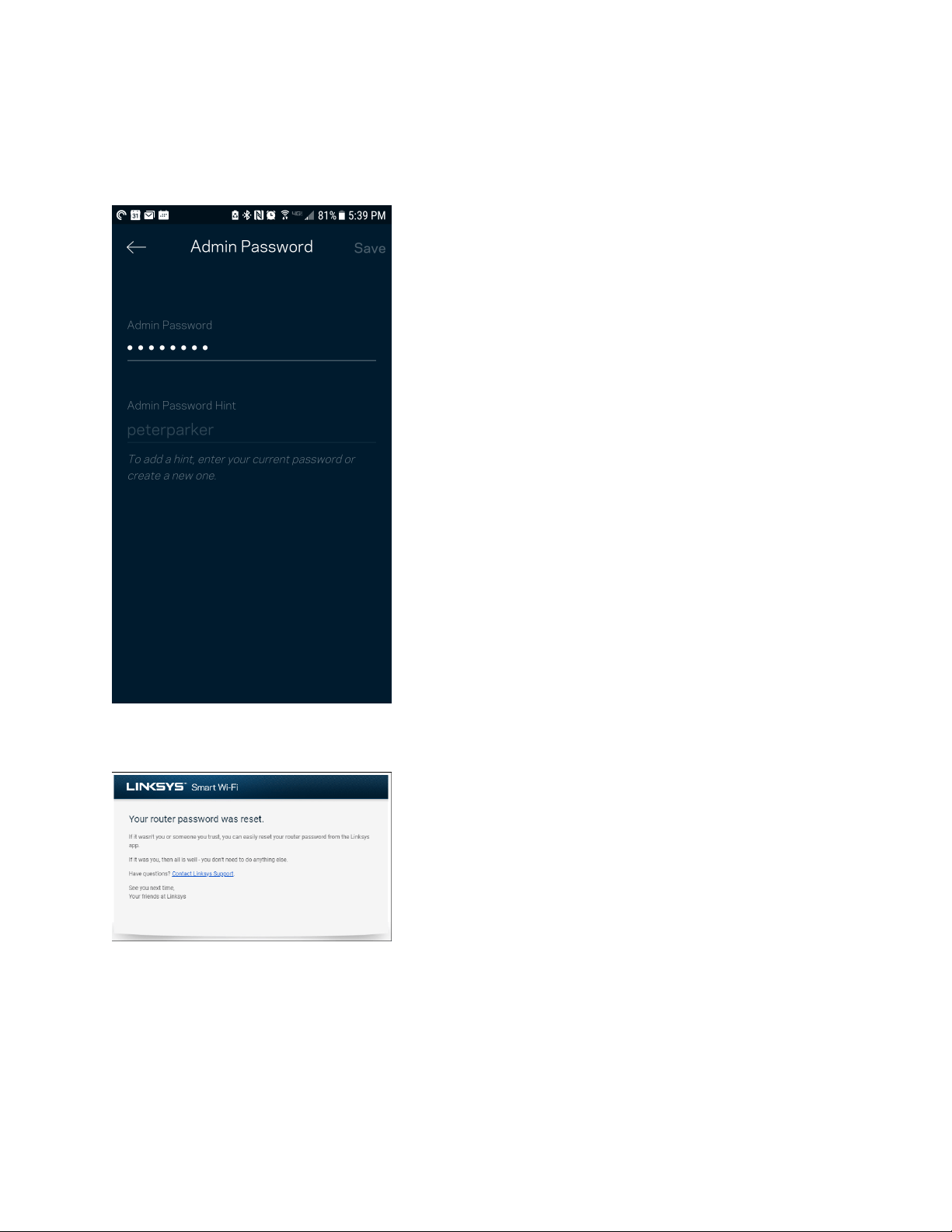
32
Velop 管理者アカウント
セットアップ中に、安全な管理者パスワードが作成されます。これを変更するには、
Velop Administration
をタップし、
Change Admin Password and Hint
(管理パスワードの変更とヒント)をタップします。
Velop システムのセキュリティを守るため、管理者パスワードが変更された場合には、メールが送信される
ようになっています。
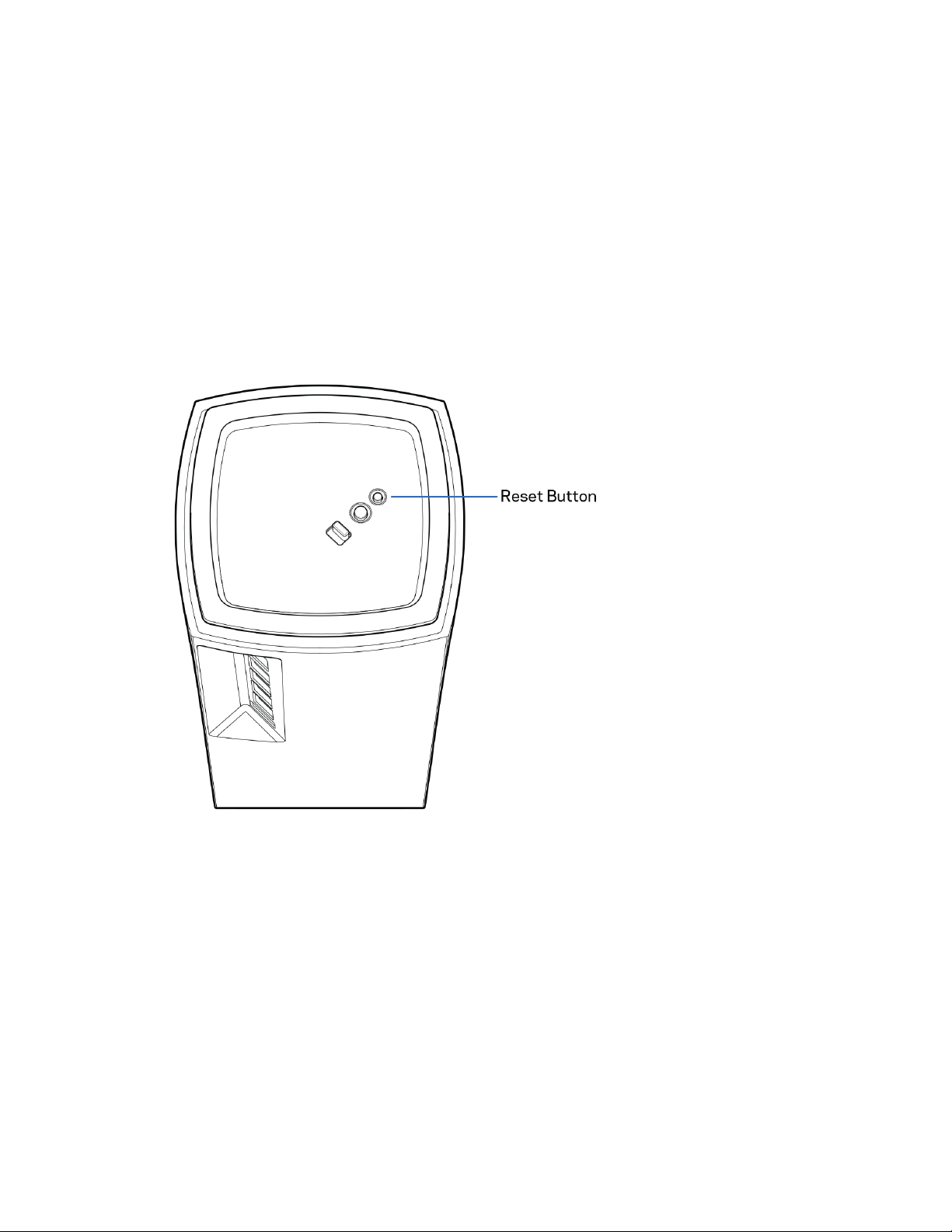
33
ファクトリ既定値に復元するには
Velop は、ファクトリリセットが必要となることは、滅多にありません。ファクトリリセットは、これまで
にかけた手間が無駄になる、非常に残念な処置です。ファクトリ既定値の復元により、Velop システムは購
入時の状態に戻ります。これにより、もう一度セットアップ手順を行う必要があります。セットアップ時以
降に設定された Wi-Fi 名、パスワード、セキュリティタイプなどの設定情報はすべて削除されます。すべて
のワイヤレスデバイスは Wi-Fi から切断されます。
Velop をリセットするには:
•
ノードが電源に接続され、オンになっている状態で、底部のリセットボタンを長押しします。ノード
上部のライトが赤く点灯した後、点滅します。 ライトが消え、赤く点灯するまでボタンを離さない
でください。

34
仕様
Linksys Velop
モデル名
モデル番号
スイッチポート
速度
周波数
アンテナ数
ポート
ボタン
ライト
セキュリティー
機能
セキュリティ
キー
(Bit)
Velop AX4000/ AX4200 WiFi 6 System
MX4000 シリーズ
10/100/1000 Mbps
2.4 GHz および 5 GHz
9(内蔵)
USB 3.0、イーサネット、インターネット、電
源
電源スイッチ、WPS、リセット
X 1 (電源および状態を示し複数色に変わるラ
イト)
WPA2 パーソナル、WPA3 パーソナル
最大 128 ビット暗号
環境
寸法
11.3 cm x 11.3 cm x 24.3
1 cm(4.45 インチ x 4.45 インチ x 9.57 インチ)
ユニット
重量
0.95 kg (2.15 lb)
電源 12V、3A
認証 FCC、IC、CE、Wi-Fi (IEEE 802.11a/b/g/n/ac, ドラフト版 802.11ax)
動作温度 0 ~ 40° C (32° ~ 104° F)
保管温度 -20 ~ 60° C (-4° ~ 140° F)
動作湿度 10% ~ 80%
相対湿度(結露のない環境)
保管湿度 5 ~ 90%(結露のない環境)
メモ:
規則、保証、安全情報についての情報は、Linksys.com/support/Velopをご覧ください。
仕様は予告なしに変更されることがあります。
最大パフォーマンスは IEEE 標準 802.11 仕様を由来とします。ワイヤレスネットワーク、データスループ
ットレートや範囲、カバーの能力が低い場合には、実際のパフォーマンスは異なる場合があります。パフォ
ーマンスは、アクセスポイントからの距離、ネットワークのトラフィック量、建物の建築資材および建設状
況、使用されているオペレーティングシステム、混在して使用されるワイヤレス製品、干渉およびその他の
悪条件を含む多くの要因、条件および変数に依存します。


1
z
사용자 안내서
VELOP
MX4000 시리즈

2
목차
제품 개요 _____________________________________________________________________ 4
전면/상부 _________________________________________________________________________ 4
뒤로 ______________________________________________________________________________ 5
하부 ______________________________________________________________________________ 6
추가 도움을 받을 수 있는 곳 ________________________________________________________ 7
설정 __________________________________________________________________________ 8
Velop 시스템 설정 ____________________________________________________________ 10
Linksys 앱에 로그인 ______________________________________________________________ 10
대시보드 _________________________________________________________________________ 11
장치 _____________________________________________________________________________ 12
장치 세부 정보를 확인 또는 변경하는 방법 __________________________________________________ 13
Wi-Fi 설정 _______________________________________________________________________ 14
고급 설정 ________________________________________________________________________________ 15
WPS 와 장치 연결 __________________________________________________________________________ 16
게스트 액세스 ____________________________________________________________________ 17
외부 저장 장치 ___________________________________________________________________ 18
속도 점검 ________________________________________________________________________ 19
부모 통제 ________________________________________________________________________ 20
장치 우선 순위 지정 ______________________________________________________________ 21
알림 _____________________________________________________________________________ 22
Velop 관리 _______________________________________________________________________ 23
고급 설정 ________________________________________________________________________ 25
인터넷 설정 ______________________________________________________________________________ 25
포트 설정 ________________________________________________________________________________ 26
Wi-Fi MAC 필터 ___________________________________________________________________________ 27

3
내 계정 __________________________________________________________________________ 28
피드백 ___________________________________________________________________________ 29
도움말 ___________________________________________________________________________ 30
Velop 에 직접 연결 ____________________________________________________________ 31
Velop 관리자 암호 ________________________________________________________________________ 32
출하 시 기본값을 복구하는 방법 _______________________________________________ 33
사양 _________________________________________________________________________ 34
Linksys Velop ____________________________________________________________________ 34
환경 _____________________________________________________________________________ 34
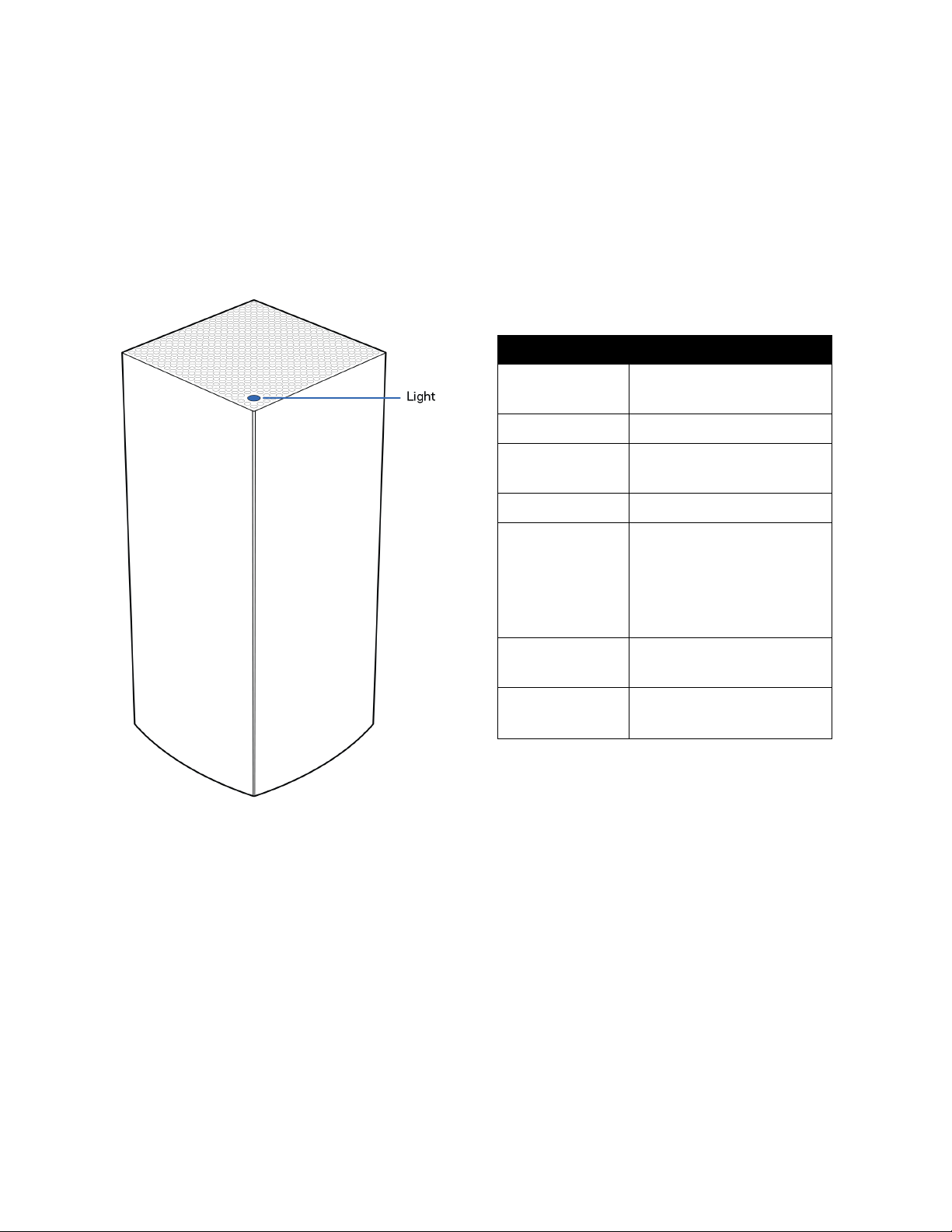
4
제품 개요
전면/상부
노드 위쪽의 표시등은 노드의 작동에 관한 정보를
제공합니다.
표시등 설명 상태
파란색으로
깜박임
가동
완전한 파란색 연결됨
자주색으로
깜박임
설정 진행 중
완전한 자주색 설정 준비
빨간색으로
깜박임
연결 끊김
•
하위 노드: 거리가
너무 멈
•
상위 노드: 모뎀에
연결되지 않음
완전한 빨간색 모뎀에서 인터넷 연결이
없음
완전한 노란색 연결 상태가 약함
•
하위
노드
전용
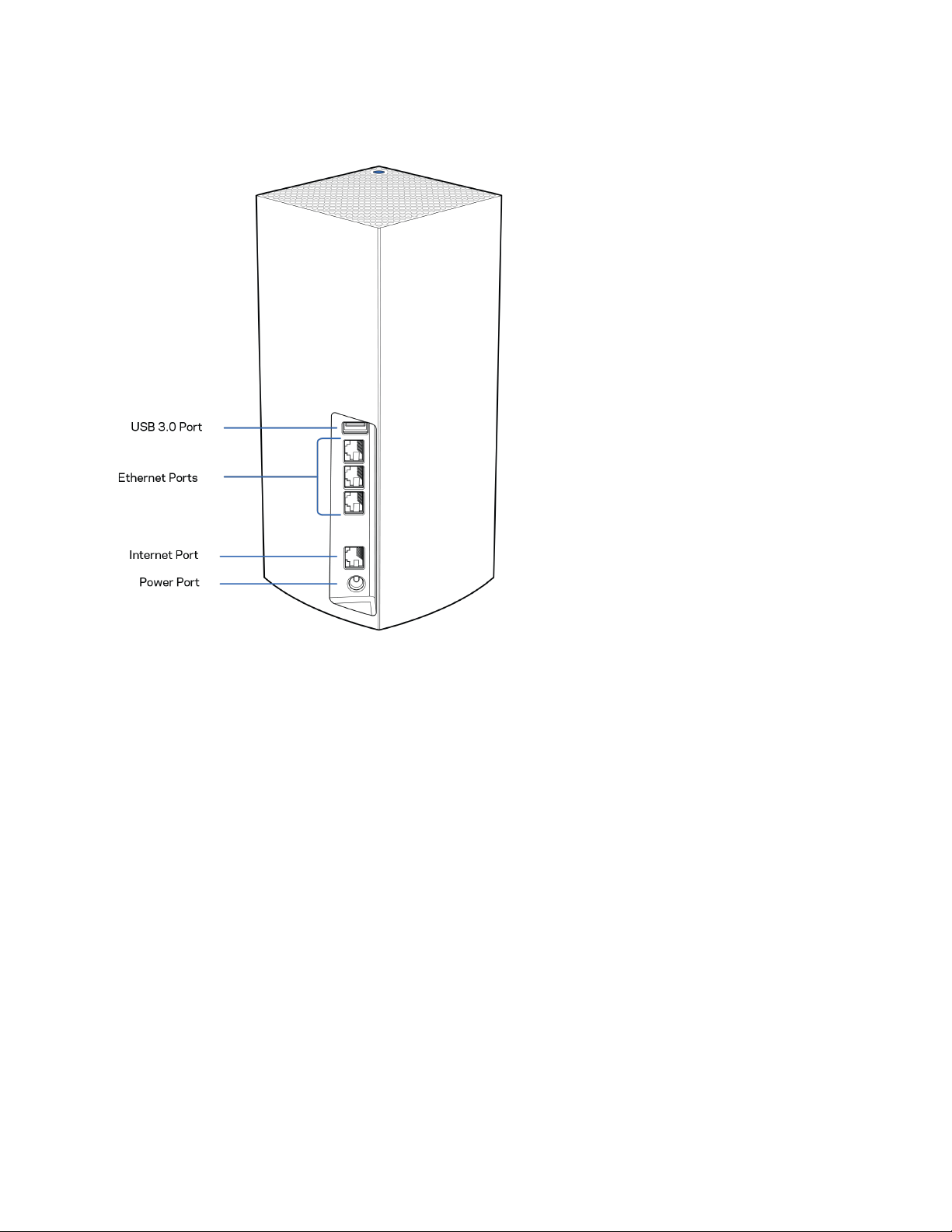
5
뒤로
USB 3.0
포트
—
네트워크에서 USB 드라이브를 연결 및 공유합니다. 로컬 파일 공유 전용(FTP, 미디어
서버 또는 virtualUSB 지원 없음). 또한 프린터, 스캐너 또는 카메라와 같은 주변 장치를 공유하기 위한
것도 아닙니다.
이더넷 포트
—
이러한
기가비트 이더넷(10/100/1000) 포트 및 네트워크의 다른 유선 장치에 이더넷
케이블을 연결합니다. Velop 시스템에 하나 이상의 노드가 있는 경우, 이러한 포트 중 하나를 사용하여
모뎀 또는 모뎀-라우터에 연결합니다.
참고
—
최상의
성능을
위해
,
이더넷
포트에서
CAT5e
또는
그
이상의
정격
케이블을
사용합니다
.
인터넷 포트
—
노란색 기가비트(10/100/1000) 포트 및 광대역 인터넷 케이블/DSL 또는 광모뎀에 이더넷
케이블을 연결합니다. 이 라우터를 메시 Wi-Fi 시스템에서 하위 노드로 사용하는 경우, 이 포트를
사용하여 다른 노드에 대해 유선 연결을 생성할 수 있습니다.
전원 포트
—
포함된
AC 전원 어댑터를 이 포트에 연결합니다.
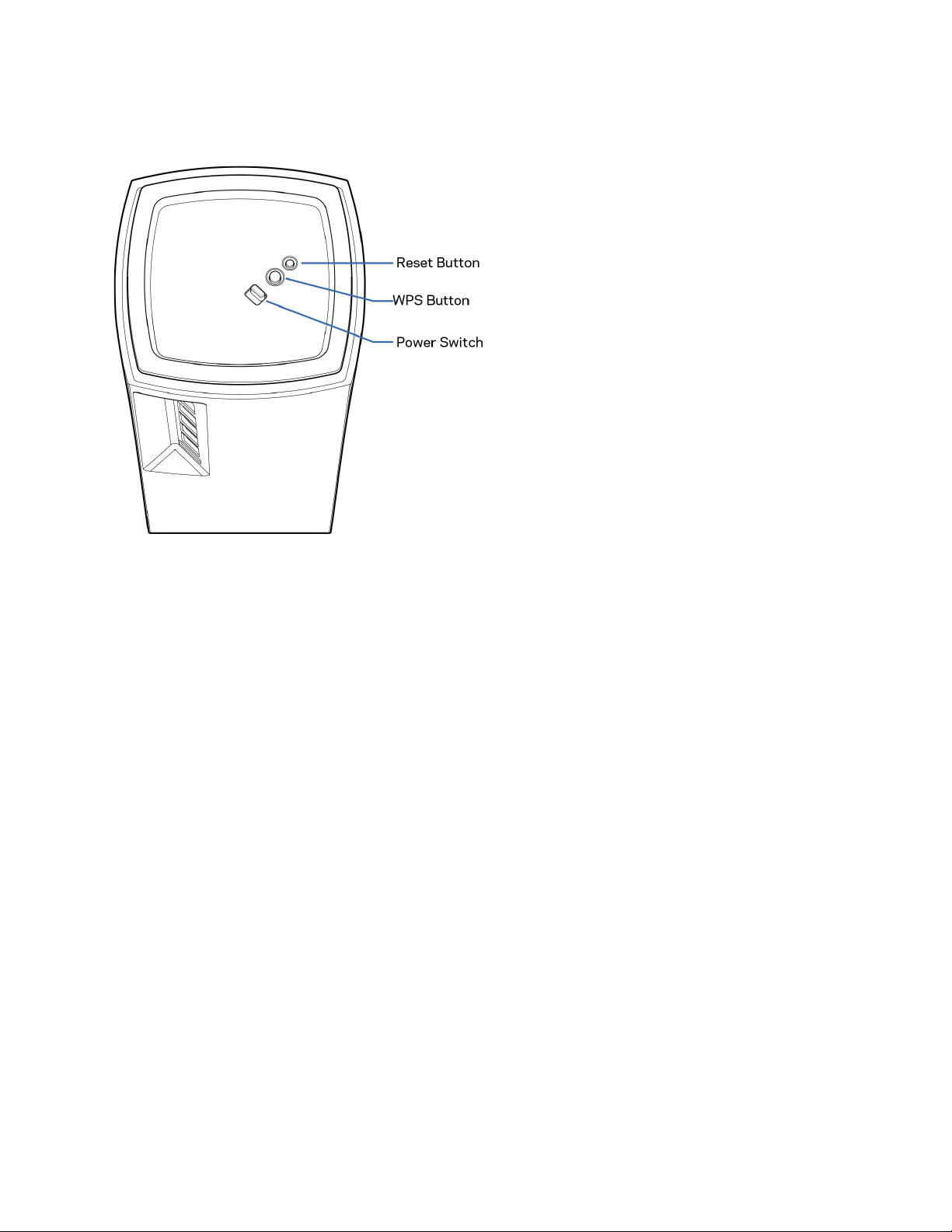
6
하부
재설정 버튼 - 노드 위쪽의 표시등이 빨간색으로 바뀐 후 희미해졌다가 다시 밝은 빨간색으로 바뀔
때까지 버튼을 길게 눌러 노드를 출하 시 기본값으로 재설정합니다.
Wi-Fi Protected Setup 버튼
—
WPS
지원
네트워크
장치를
연결하려면
누르세요
.
전원 스위치
—
| (켜기) 스위치를 눌러 노드 전원을 켭니다.


8
설정
중요
—
Velop
노드는
일차
노드
또는
하위
노드로
설정할
수
있습니다
.
일차
노드는
모뎀이나
모뎀
라우터에
이더넷
케이블로
연결되어야
합니다
.
무선으로
설정하면
이차
노드를
다른
노드에
무선으로
연결하거나
이더넷
케이블로
연결할
수
있습니다
.
기존의
Velop
홀
홈
메시
Wi-Fi
시스템에
새로운
이
노드를
상위
노드로
추가하는
경우
,
모든
노드를
출하
시
상태로
재설정하고
,
새로운
노드가
설정되어
작동을
시작한
후
시스템에
이를
추가합니다
.
Linksys 앱을 다운로드합니다. Velop을 설정하려면 이
앱이 필요합니다.
사용자의 장치를 위한 앱 스토어로 이동하여 Linksys를
검색합니다.
앱을 설치하고 이를 연 후 지침을 따릅니다.
참고
—
앱은
iOS 11.4
이상
,
그리고
Android 6
이상의
버전에서
작동합니다
.
Linksys Smart Wi-Fi 계정을 생성하면 앱을 사용하여 인터넷 연결이 가능한 어디에서나 Velop 시스템
설정을 확인 및 변경할 수 있습니다.
Linksys Smart Wi-Fi를 통해 수행할 수 있는 다양한 기능들:
•
Wi-Fi 이름 및 암호 변경
•
게스트 액세스 설정
•
WPS를 지원하는 Wi-Fi에 연결
•
부모 통제 기능으로
인터넷 차단
•
인터넷 연결 속도 테스트
참고
—
설정
중에
검증
이메일을
보내
드립니다
.
홈
네트워크에서
이메일의
링크를
클릭합니다
.
앱 기반 설정 프로세스는 전원 및 이더넷 케이블에 연결하는 것 외에 여러 가지 일을 합니다. 연결이
되면, 앱을 사용하여 Wi-Fi에 이름 및 암호를 지정함으로써 이를 개인화합니다. 또한 주의가 필요한
드문 경우에 노드를 식별할 수 있도록 노드의 위치에 기반한 노드 이름을 지정할 수도 있습니다.
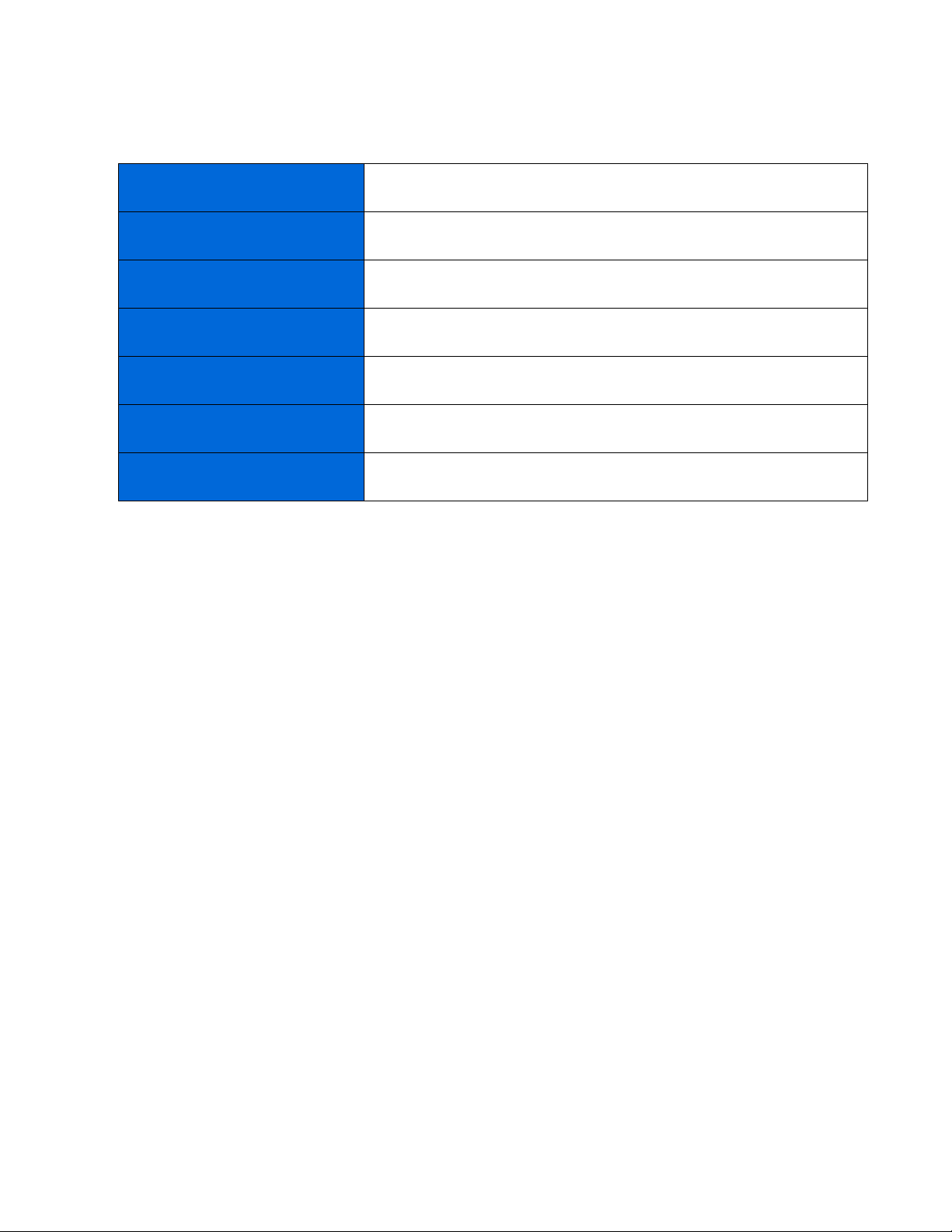
9
이 페이지를 인쇄한 후 하나의 참조로 제공된 테이블에 Wi-Fi 및 계정 설정을 기록합니다. 메모한
내용을 안전한 장소에 보관합니다.
Wi-Fi 이름
Wi-Fi 암호
관리자 암호
게스트 액세스 이름
게스트 액세스 암호
Linksys 앱 로그인 이메일
Linksys 앱 암호
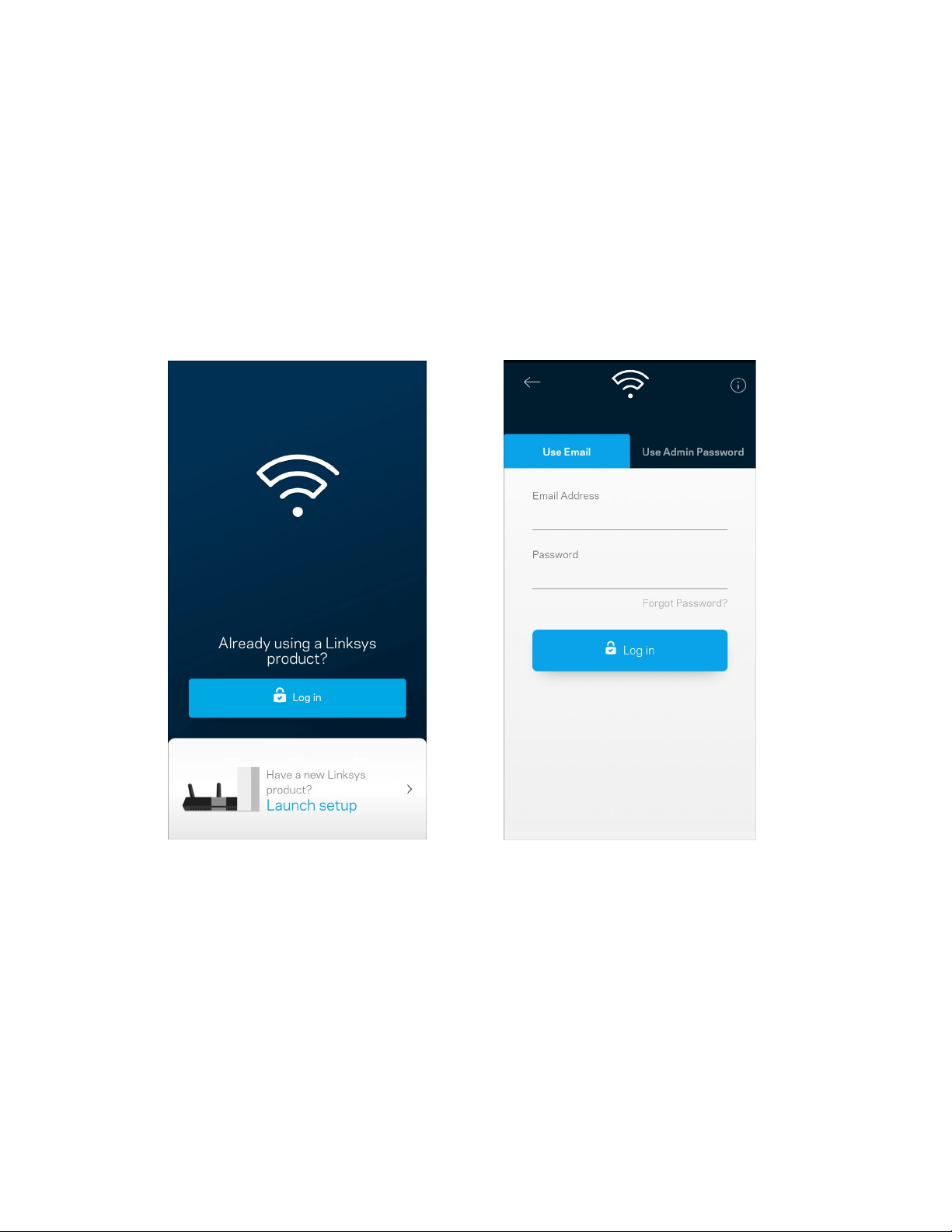
10
Velop 시스템 설정
Linksys 앱을 사용하면, Velop 시스템 설정을 확인 또는 변경하여 Wi-Fi의 보안성을 강화하거나 장치
또는 게임의 실행 성능을 높일 수 있습니다. 인터넷 연결이 있는 곳이면 세계 어디에서나 설정에
액세스할 수 있습니다. 인터넷에 연결되어 있지 않아도 홈 네트워크에 연결된 경우 라우터 암호를
사용하여 설정에 액세스할 수 있습니다.
Linksys 앱에 로그인
1.
Linksys 앱을 엽니다.
2.
사용자의 계정을 생성할 때 이메일 주소를 입력합니다.
3.
계정 암호를 입력합니다.
4.
로그인을 누릅니다.
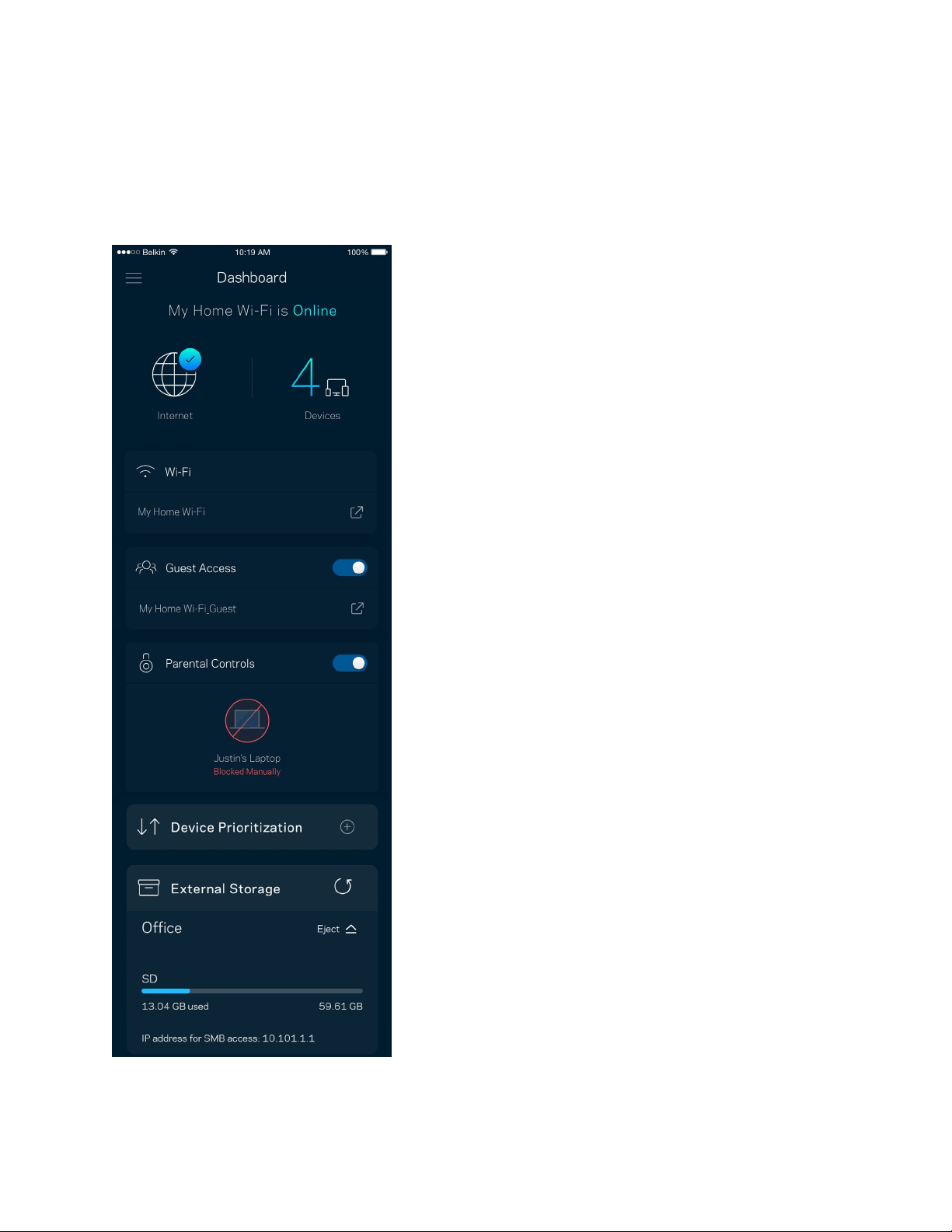
11
대시보드
대시보드는 Wi-Fi 의 스냅샷입니다. Velop 시스템에 몇 대의 장치가 연결되어 있는지 확인합니다. Wi-Fi 암호를
공유하고 Wi-Fi 에 게스트 액세스를 허용합니다. 또한 대시보드는 장치에 부모 통제 기능이 있는지, 또는 Wi-Fi
액세스에 대해 우선 순위가 지정되어 있는지 보여줍니다.
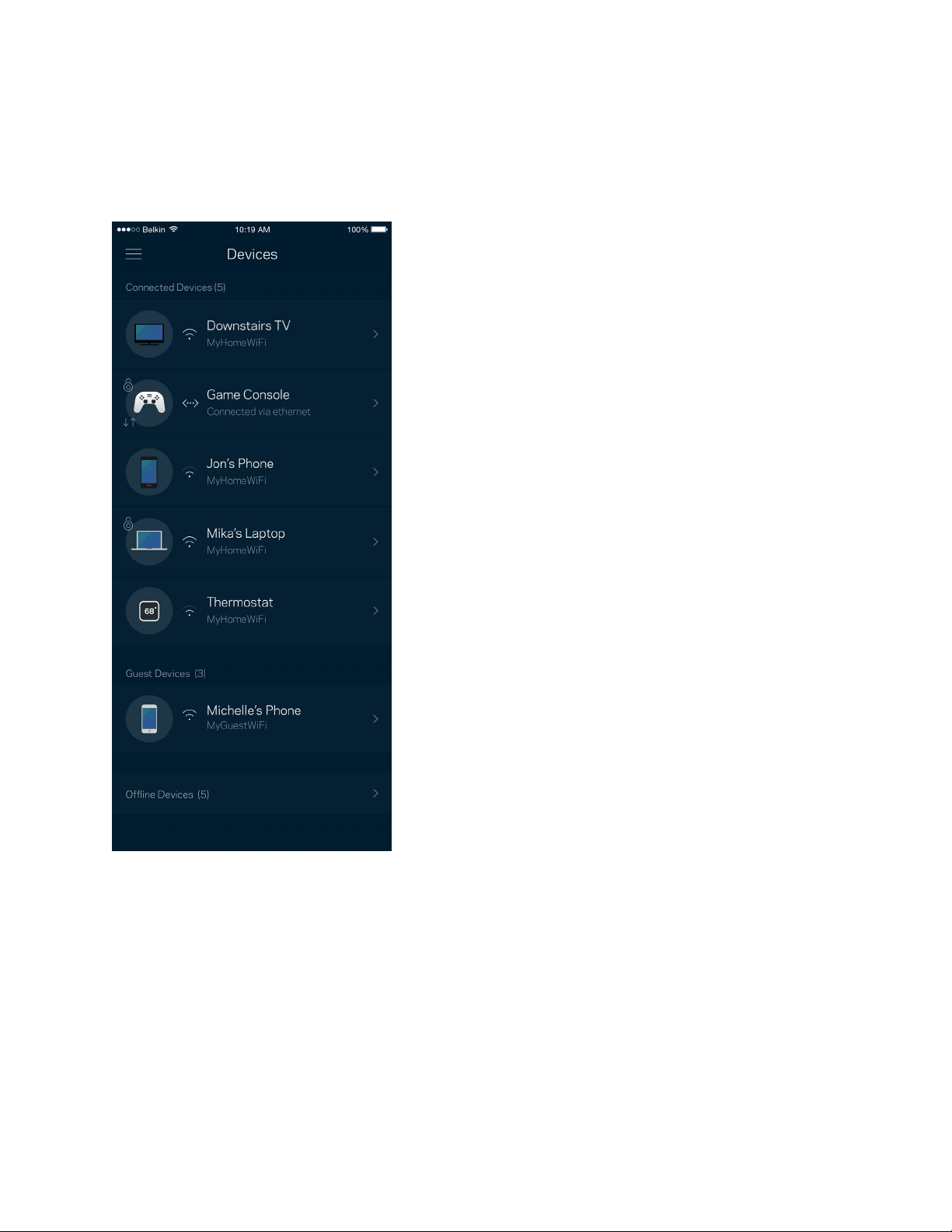
12
장치
Wi-Fi 에 연결된 모든 장치의 세부 정보를 확인 및 변경합니다. 기본 네트워크 및 게스트 네트워크에서 장치를
확인하거나, 각 장치에 관한 정보를 표시할 수 있습니다.
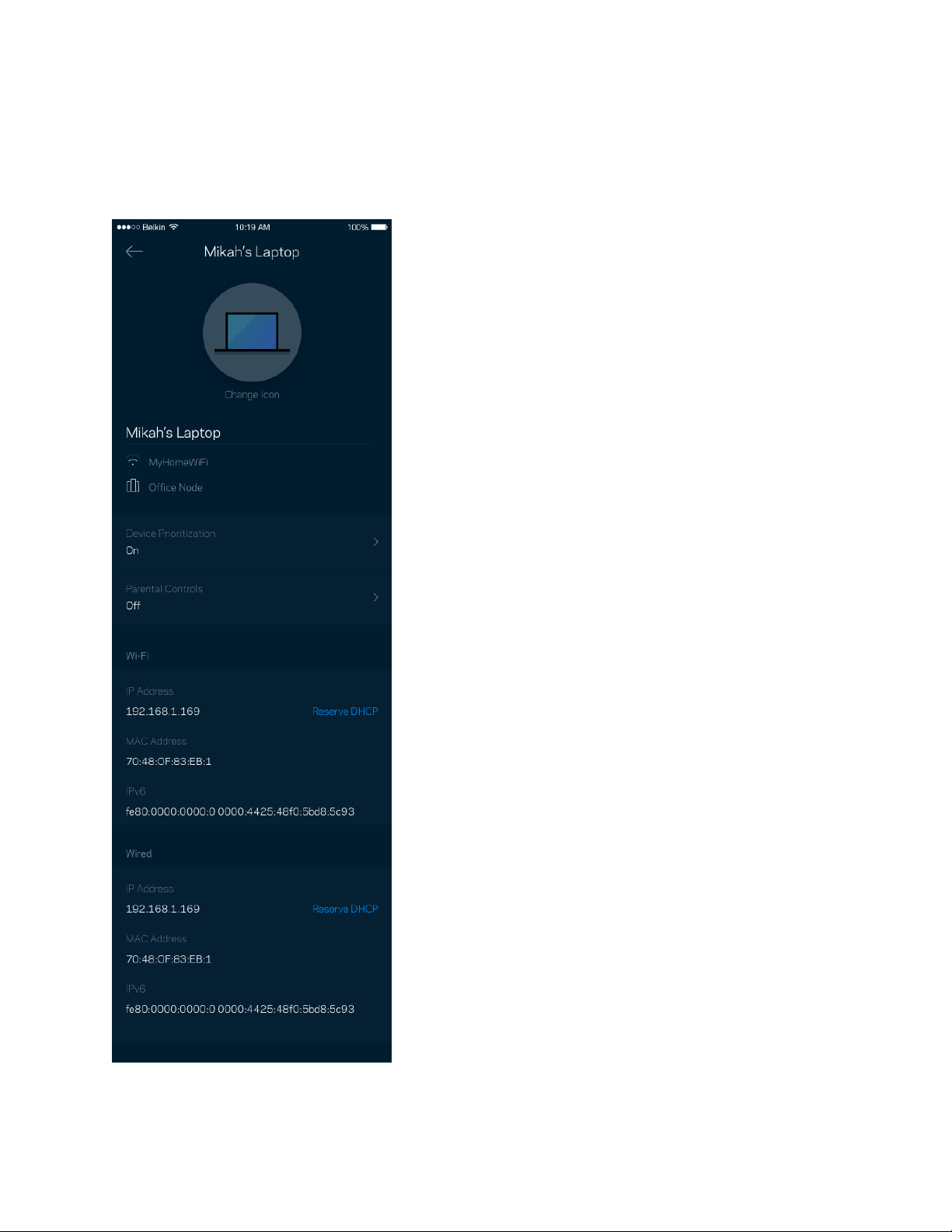
13
장치 세부 정보를 확인 또는 변경하는 방법
장치 화면에서 장치 이름을 편집하고 장치 아이콘을 변경할 수 있습니다. 또한 장치의 우선 순위를
지정하고, 부모 통제 기능을 설정하고, Wi-Fi 세부 정보를 확인할 수 있습니다. 장치를 눌러 세부
정보를 확인합니다.
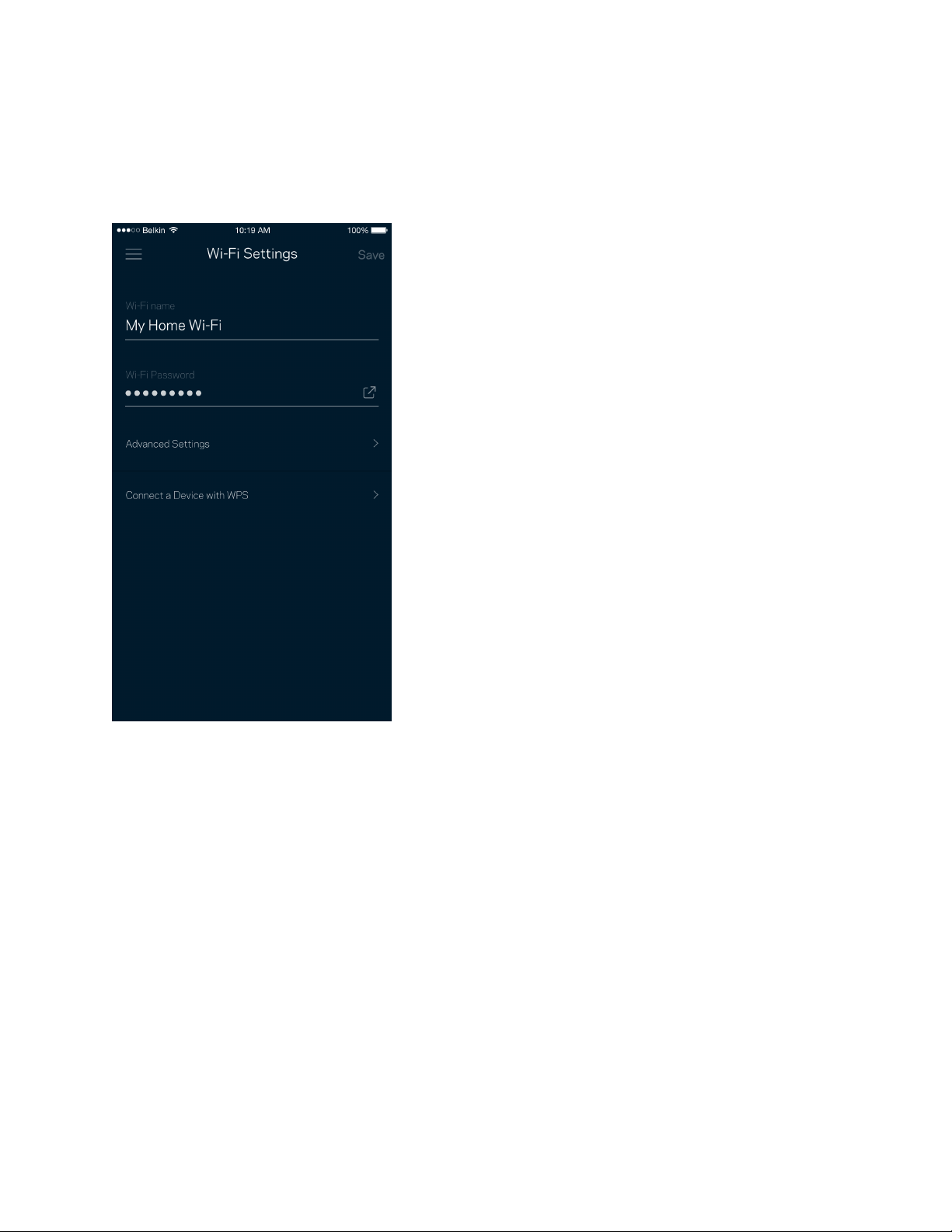
14
Wi-Fi 설정
i-Fi Protected Setup
™
을 사용하여 Wi-Fi 이름과 암호를 확인 또는 변경하고 장치를 연결할 수
있습니다.
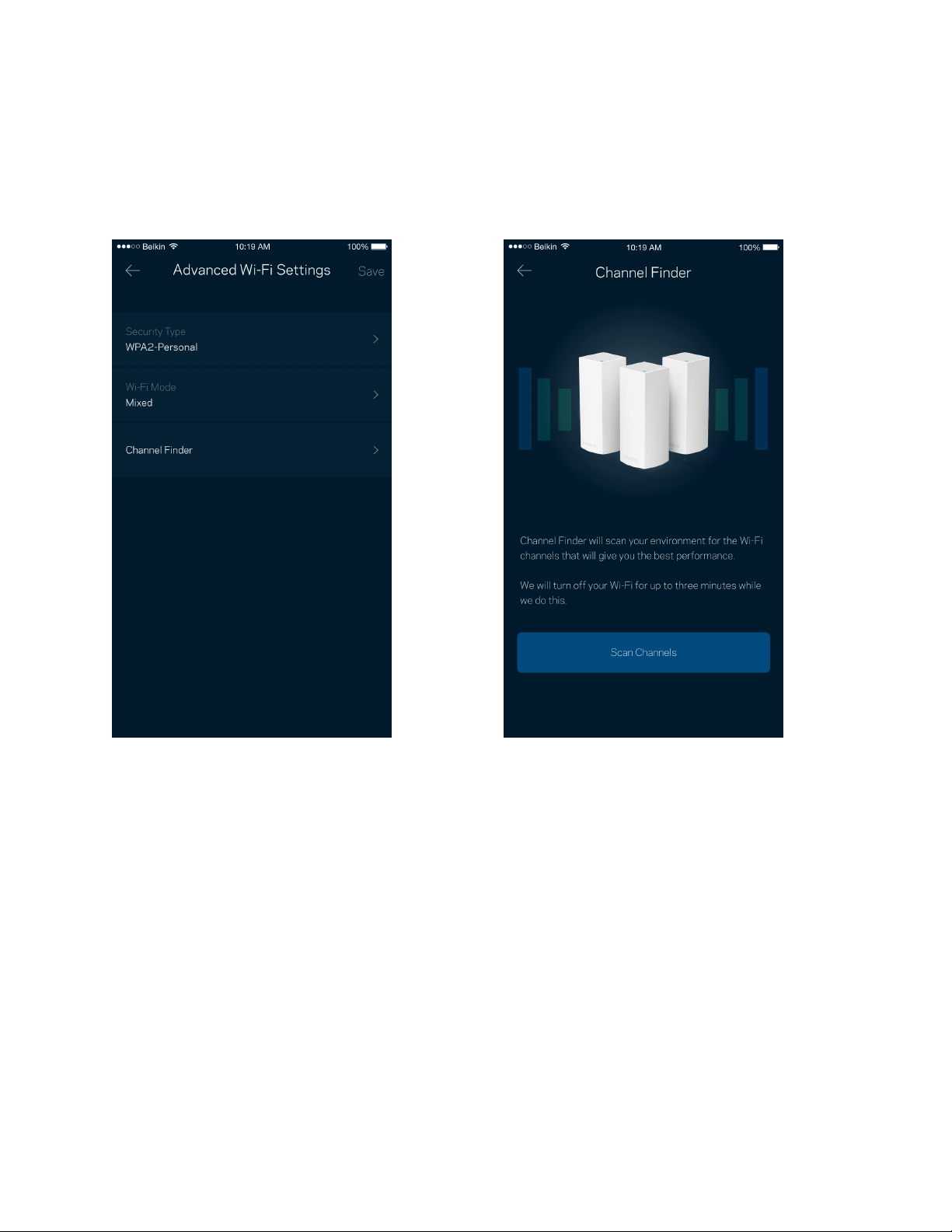
15
고급 설정
고급 사용자는 기본 보안 유형 및 Wi-Fi 모드를 변경할 수 있습니다. Wi-Fi 네트워크에 대한 경험이
풍부하지 않은 한 이를 변경하지 마십시오. 채널 파인더는 사용자의 지역 내에서 신호가 강한 Wi-Fi
채널을 검색하여 Velop 시스템이 최상의 성능을 발휘하게 합니다. Velop 시스템에 하나 이상의 노드가
있는 경우, 채널 파인더 각 노드에 대한 최상의 채널을 찾습니다.
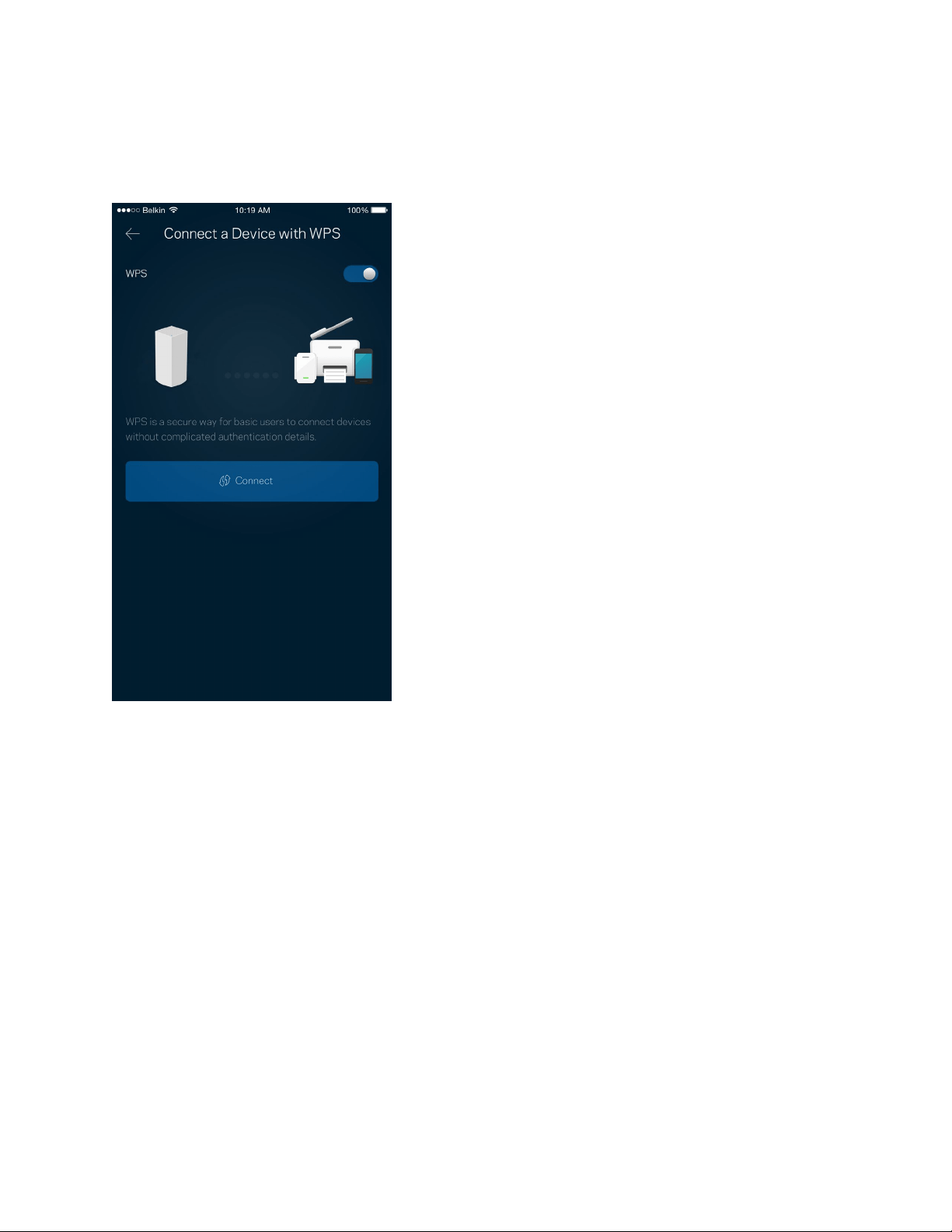
16
WPS 와 장치 연결
Wi-Fi Protected Setup 기능을 사용하면 수동으로 보안 설정을 구성하지 않고 Wi-Fi에 무선 장치를 쉽게
연결할 수 있습니다.
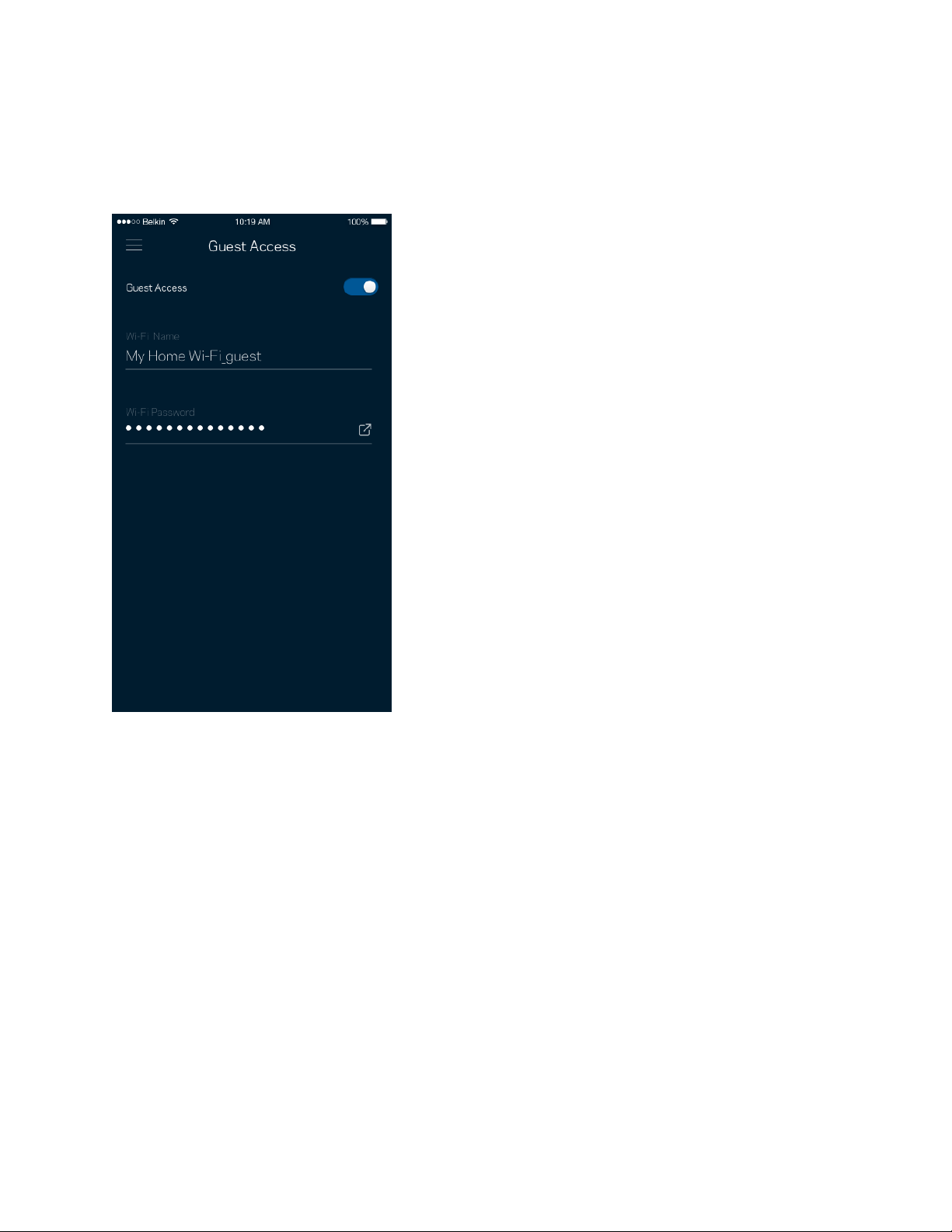
17
게스트 액세스
게스트 액세스를 사용하면 Wi-Fi에 연결된 다른 리소스에 대한 액세스를 제한하는 한편, 게스트가
온라인 상태를 유지하도록 허용할 수 있습니다. 텍스트 메시지나 이메일로 암호를 전송합니다.
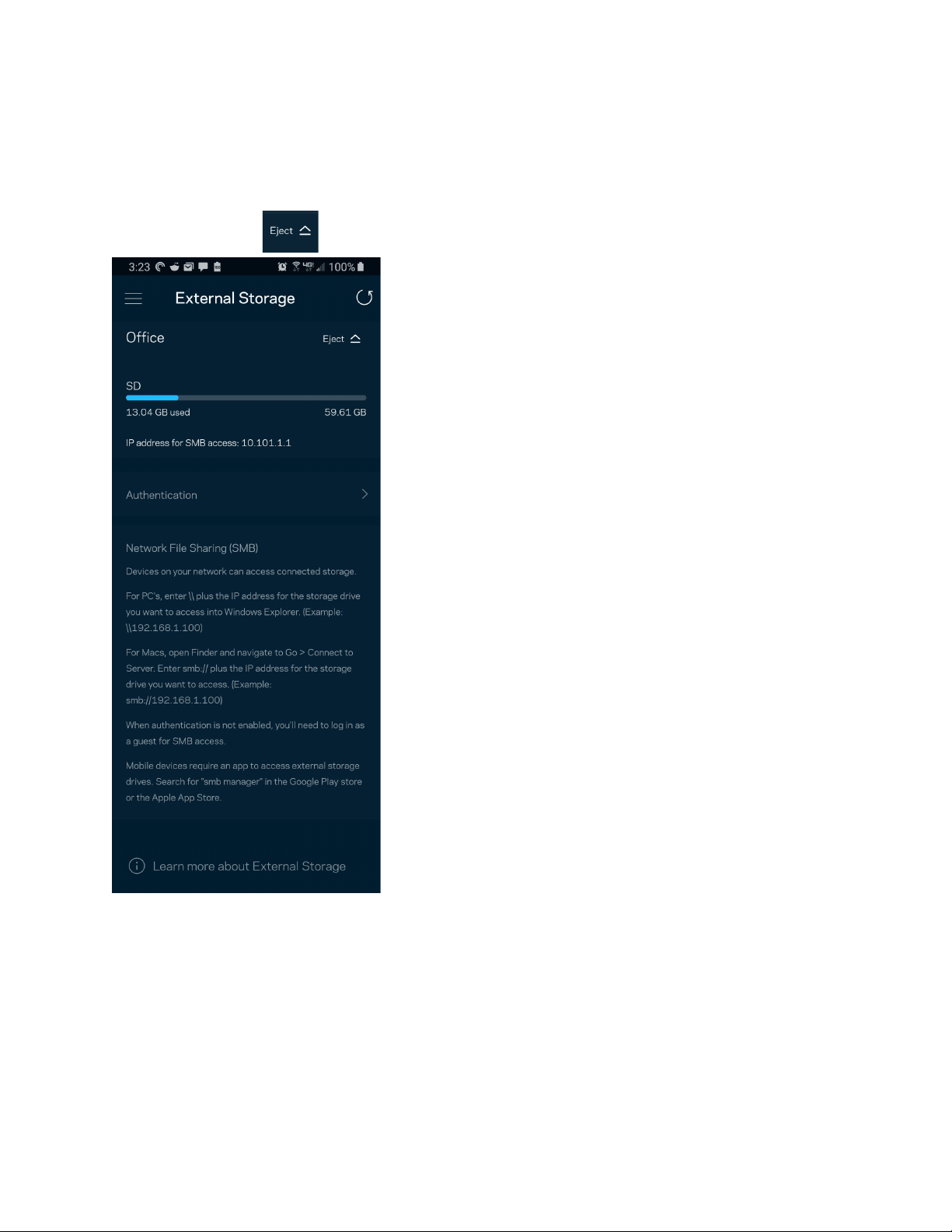
18
외부 저장 장치
외장
드라이브가
연결된
노드를
확인하고
,
남은
여유
공간을
확인한
후
사용자
이름과
암호를
설정하여
인증을
활성화하십시오
. (
드라이브가
노드의
USB
포트에
연결된
경우에만
해당
)
데이터를
잃지
않으려면
드라이브를
제거하기
전에
꺼내기
버튼을
누르십시오
.
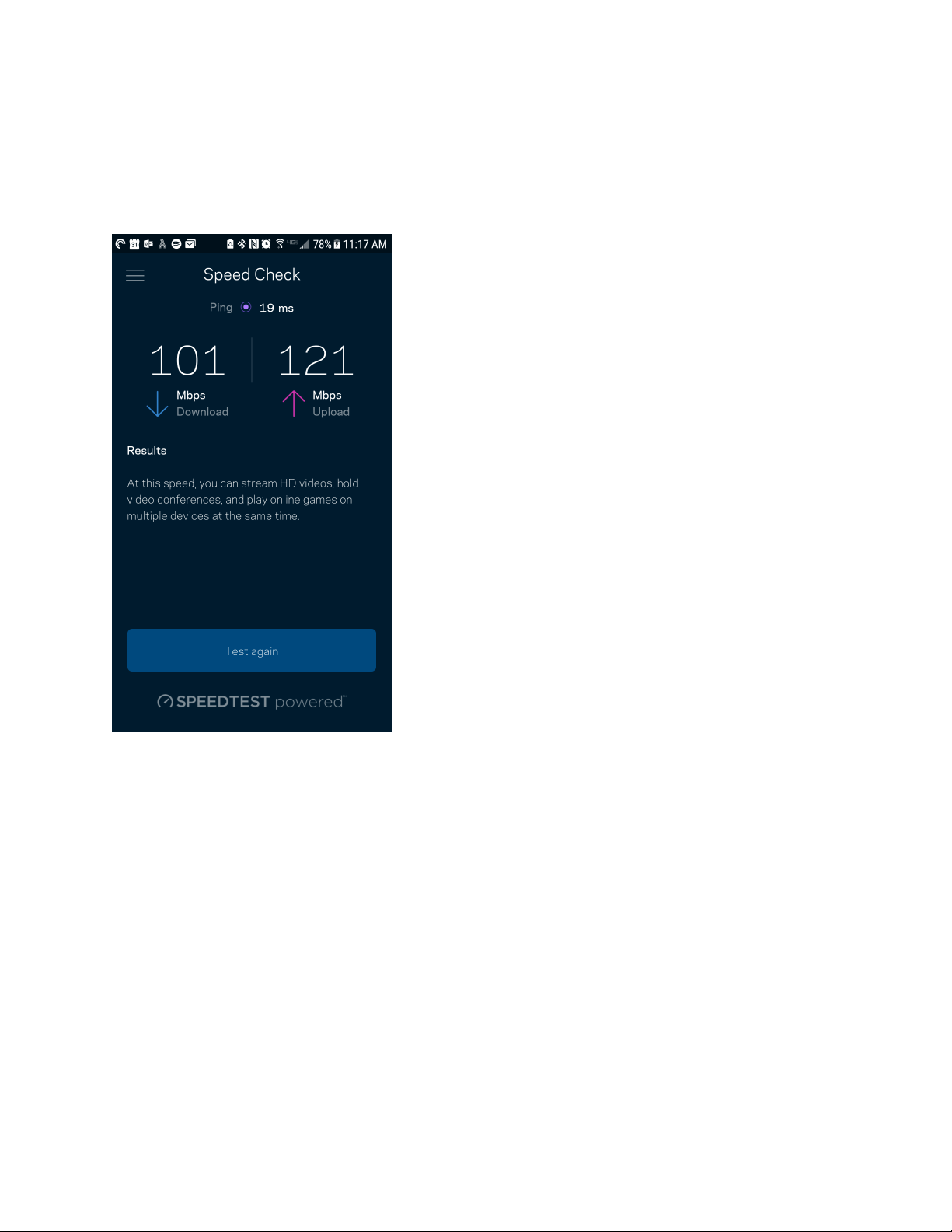
19
속도 점검
속도 점검을 실행하여 서비스에 지불하는 비용에 걸맞는 속도를 유지하는지 확인합니다. 또한 속도
점검은 그 결과가 Wi-Fi가 우선 순위가 지정된 장치를 분배하는 방식을 결정하기 때문에 장치의 우선
순위 지정에도 도움이 됩니다.
•
다운로드
속도는 Velop 시스템으로 인터넷 콘텐츠가 전송되는 속도입니다.
•
업로드
속도는 사용자가 인터넷으로 콘텐츠를 업로드할 수 있는 속도입니다.
참고
—
인터넷
연결
속도는
ISP
계정
유형
,
지역
및
전
세계
인터넷
트래픽
,
가정에서
인터넷
연결을
공유하는
장치
수
등
다양한
요인에
의해
결정됩니다
.
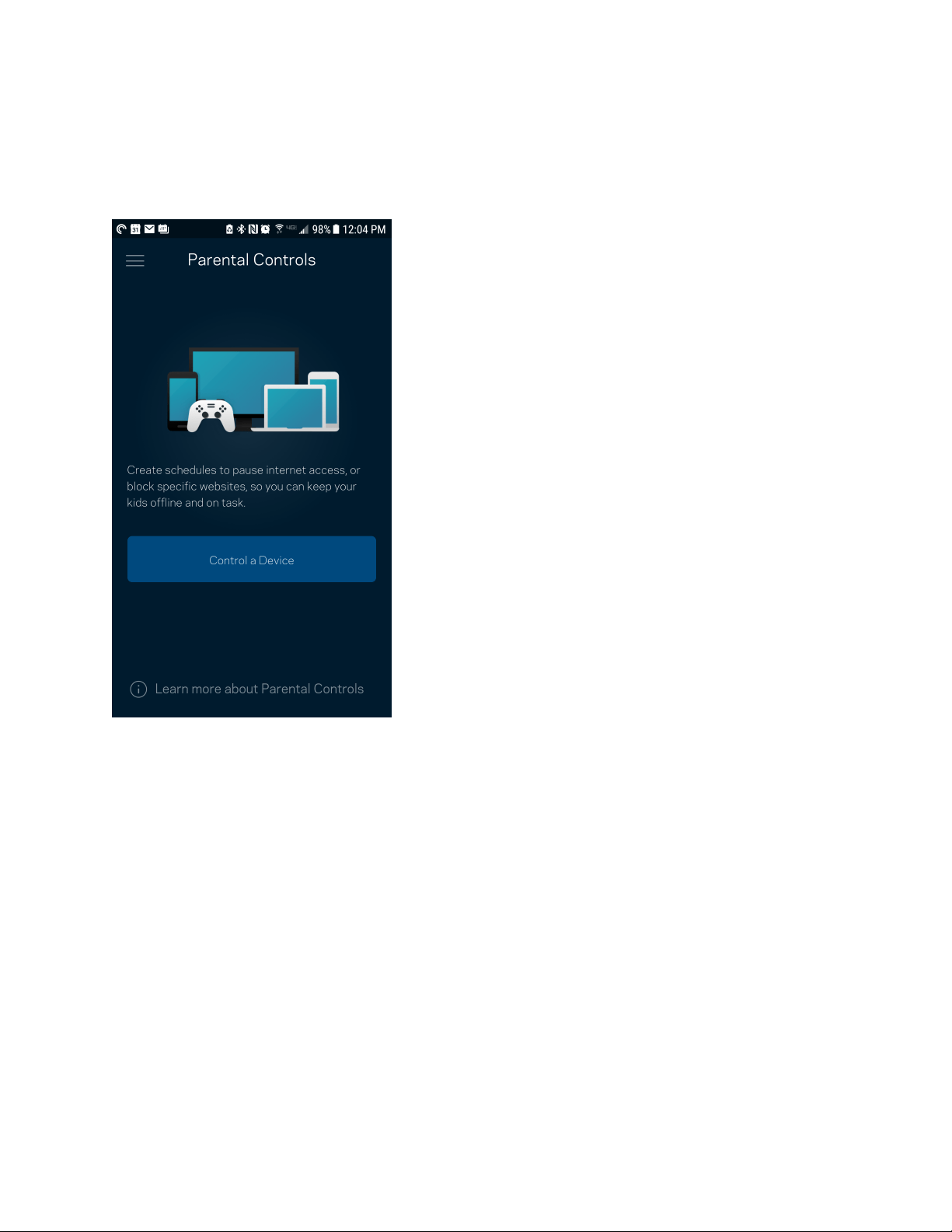
20
부모 통제
부모 통제 기능을 사용하면 자녀가 언제 온라인 상태에 있는지, 그리고 자녀가 온라인으로 무엇을 하고
있는지 제어할 수 있습니다. 특정 장치에 대해 인터넷을 일시 중지하거나 특정 웹사이트를 차단합니다.
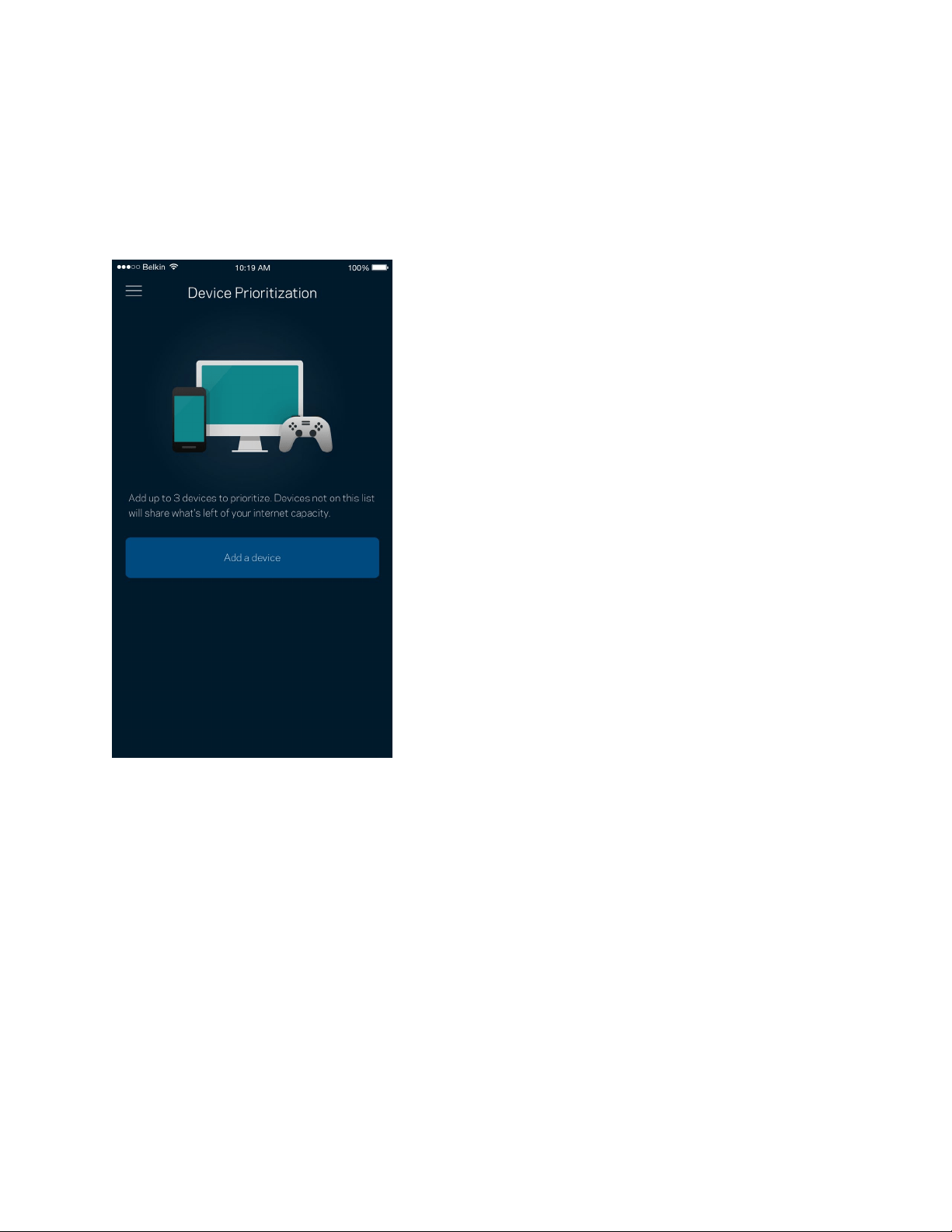
21
장치 우선 순위 지정
인터넷 연결에 대한 우선 순위를 지정하기 위해 최대 3대의 장치를 선택합니다. 이러한 장치(유선
및/또는 무선)는 연결되면 항상 최상의 액세스 상태를 유지합니다. Velop은 속도 점검을 통해 장치의
우선 순위를 지정하기 위해 Wi-Fi를 최상의 상태로 분배하는 방법을 결정합니다. 다른 장치에서 나머지
용량을 공유합니다. 우선 순위가 지정된 장치가 대시보드에 표시됩니다.
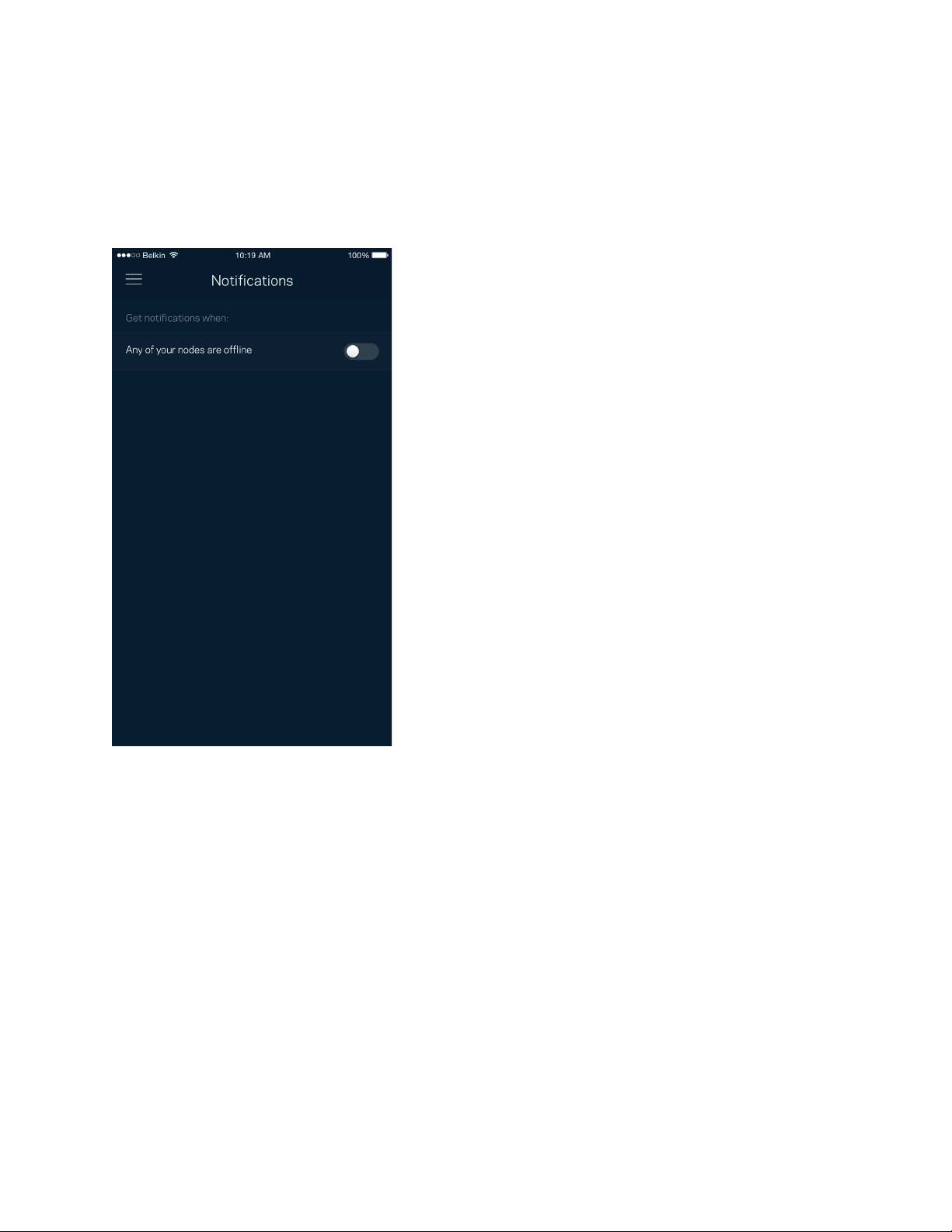
22
알림
여러
노드가
있는
경우
,
사용자의
시스템의
이차
노드가
오프라인
상태가
되면
Velop
이
이를
알릴
수
있습니다
.
보조
노드는
사용자의
모뎀에
유선으로
연결되지
않은
노드입니다
.
모바일
장치
설정의
알림
기능을
켜서
Velop
이
사용자에게
알림을
전송하도록
허용해야
합니다
.
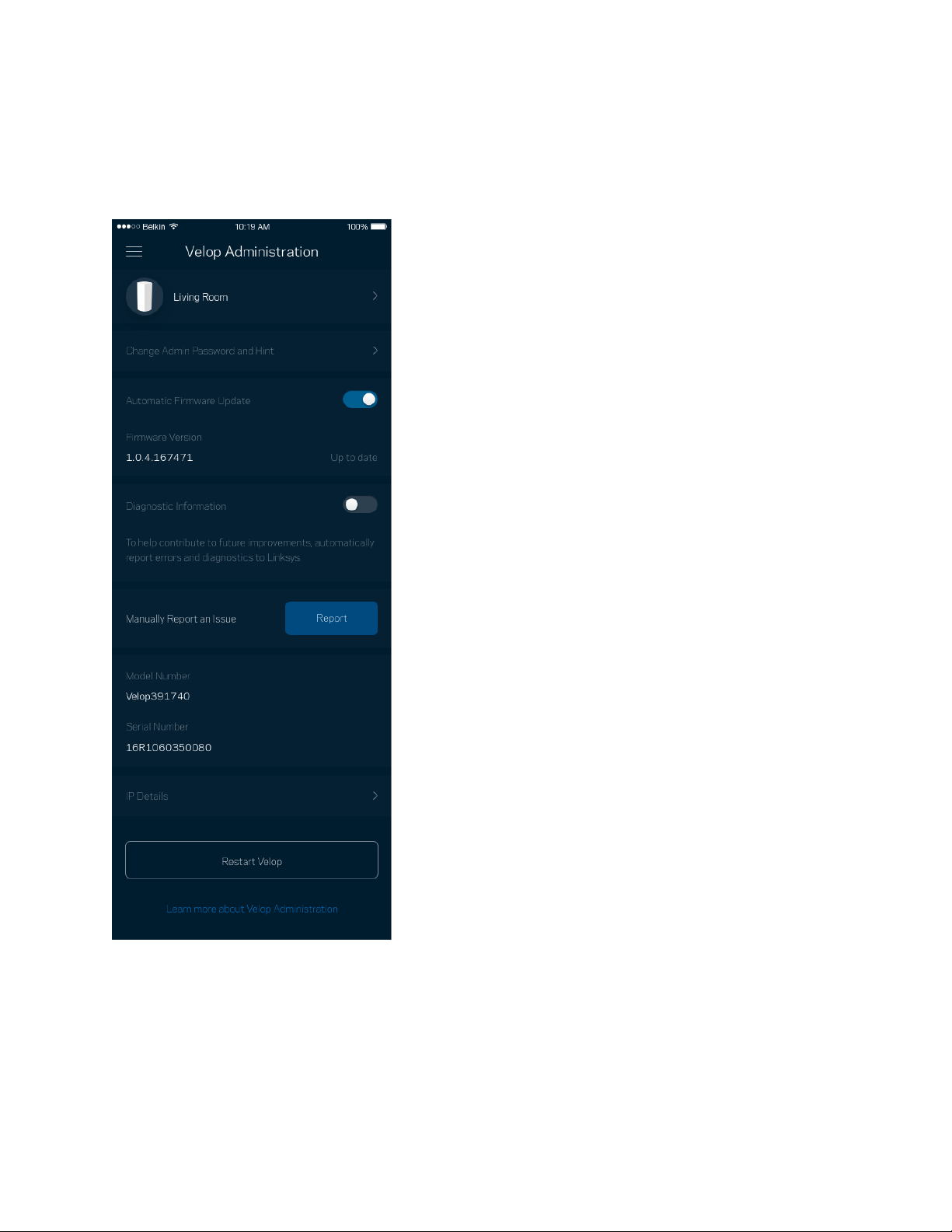
23
Velop 관리
Velop 관리 화면을 사용하여 관리자 암호 및 힌트를 변경하고, Wi-Fi의 모든 노드에 대해 다양한
식별자(모델 번호, 일련 번호 및 IP 세부 정보)를 확인합니다.
Linksys에 충돌 문제를 자동으로 보고하고, Wi-Fi 체험을 개선하는 데 도움이 되는 의견을 제출하도록
선택합니다. 수동으로 특정 문제를 Linksys에 보고할 수도 있습니다.

24
문제에 대한 설명과 함께 다음 정보가 전송됩니다.
•
앱 버전
•
로그인 유형
(클라우드: 연결된 이메일 주소 표시,
로컬: "Velop 관리자" 표시)
•
장치 모델
•
WAN 연결 유형(
Wi-Fi 또는 이더넷
표시)
•
장치 OS 버전
•
시간: 날짜(
월/일/년, 시간, 시간대
)
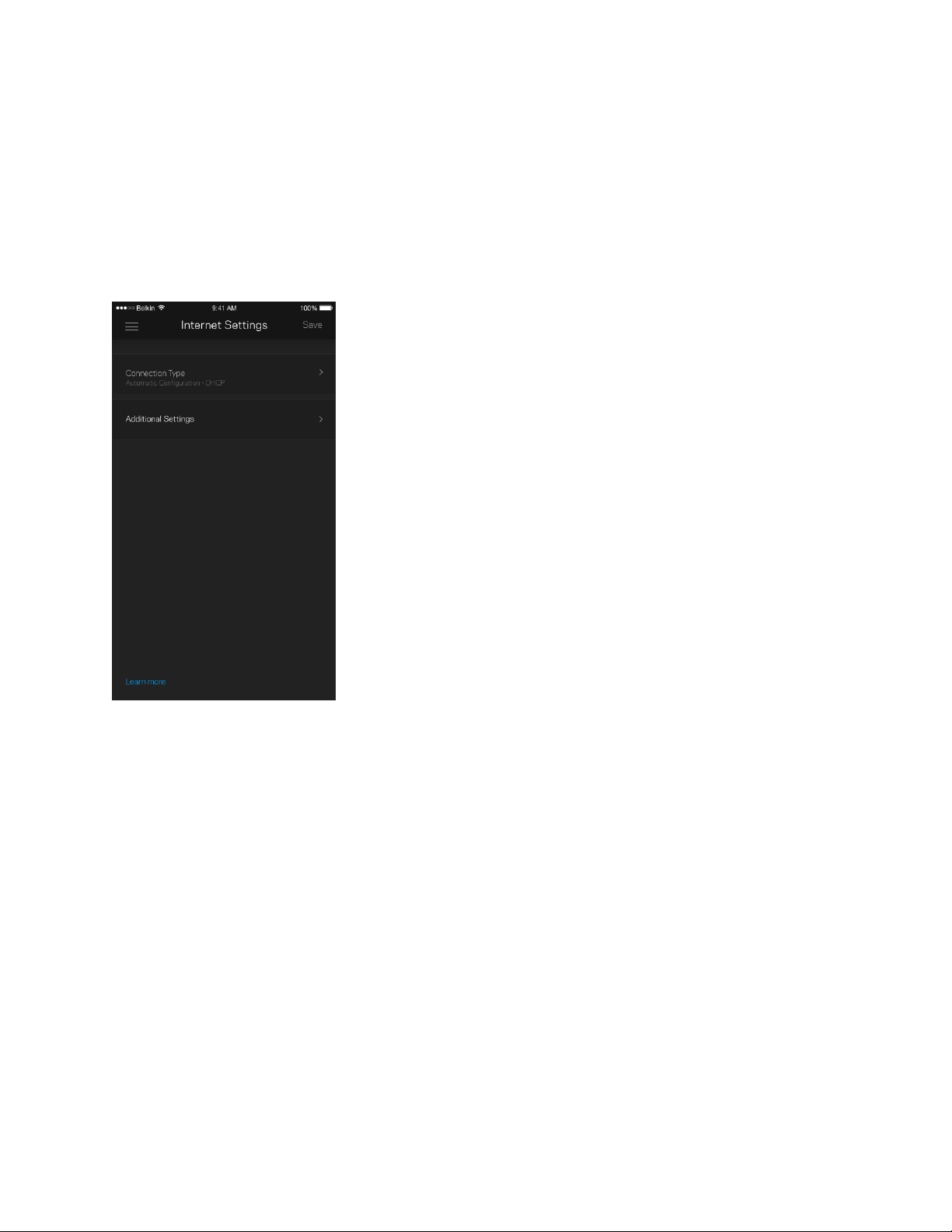
25
고급 설정
인터넷 설정
Velop 시스템이 인터넷에 연결되는 방식을 선택할 수 있습니다. 기본값은 자동
구성
–
DHCP
입니다.
다른 연결 유형은 인터넷 서비스 제공자 또는 예상되는 Velop 시스템 사용 방법에 따라 차이가
있습니다.
고급 사용자는 추가
설정을 통해 MAC 주소를 복제하고 MTU(maximum transmission unit)를
설정할 수 있습니다.
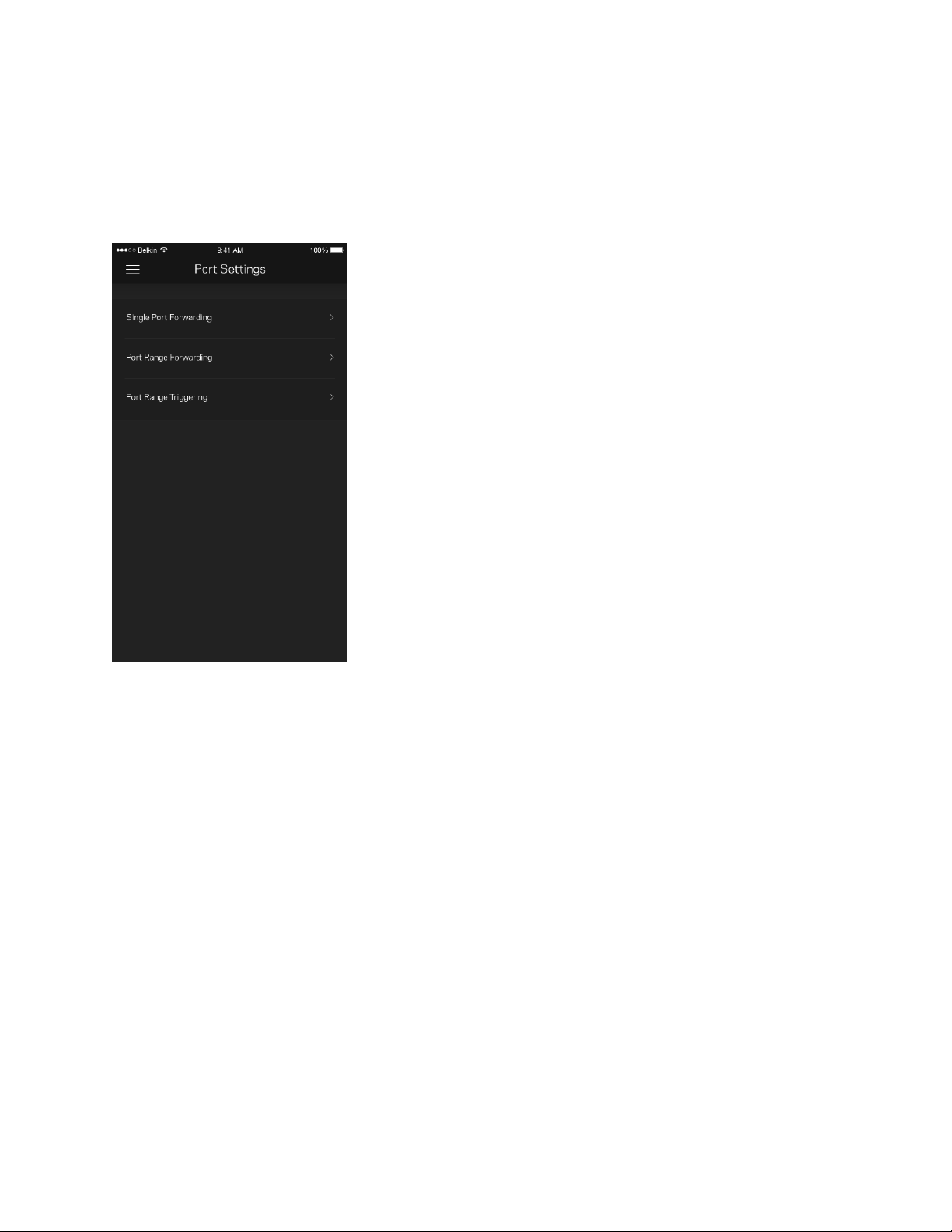
26
포트 설정
포트 전달
—
단일 포트, 여러 포트 또는 일련의 포트에 대해, 특정 포트의 트래픽 인바운드를 특정 장치
또는 Wi-Fi의 포트로 전송합니다. 포트 범위 트리거링에서, Velop은 특정 포트 번호에 대해 송신
데이터를 감시합니다. Velop은 데이터를 요청하는 장치의 IP 주소를 기억하여 요청된 데이터가 반환될
때, 적절한 장치로 다시 전달합니다.
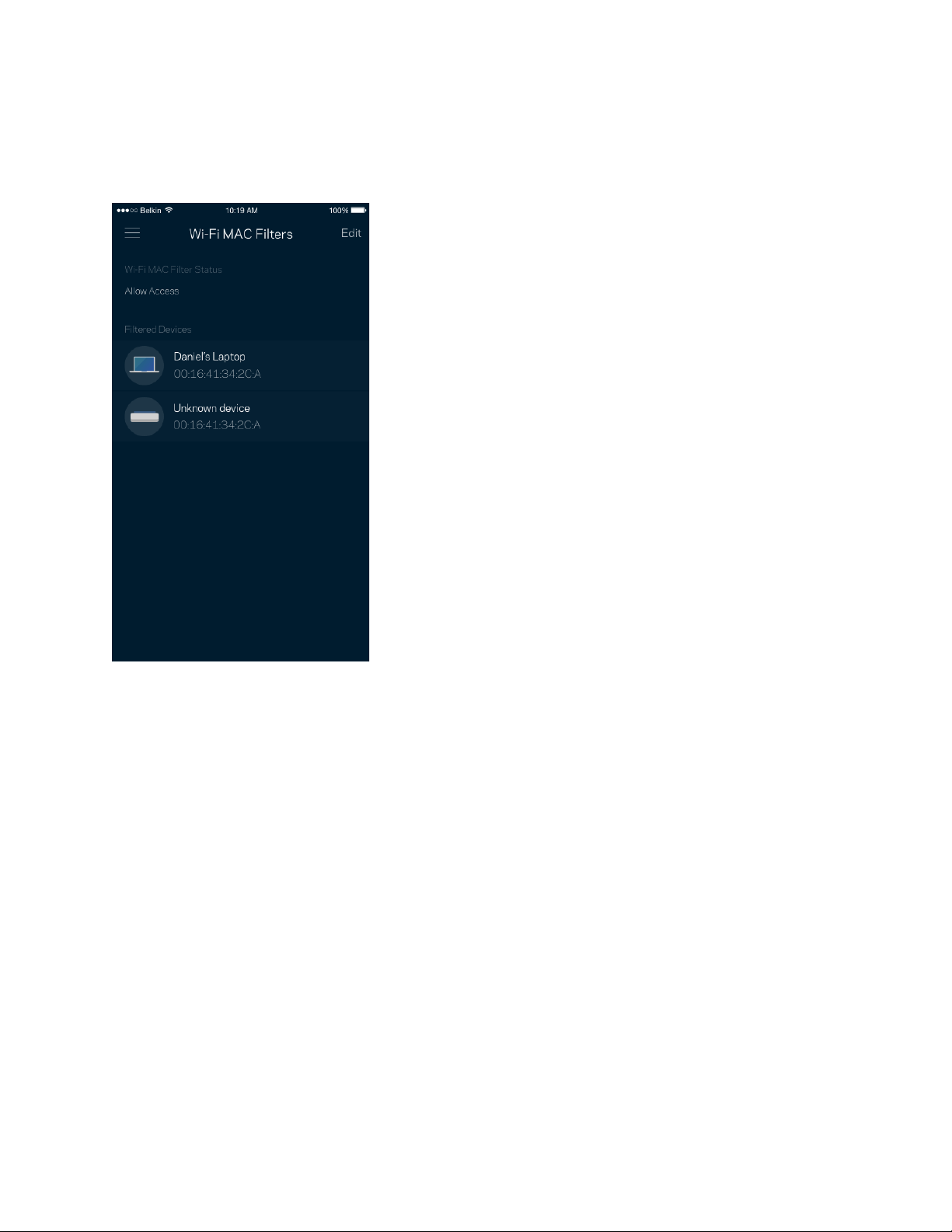
27
Wi-Fi MAC 필터
모든 네트워크 장치에는 고유의 12자리 숫자 MAC(Media Access Control) 주소가 있습니다. MAC 주소
목록을 생성하고 장치에서 Wi-Fi를 사용하는 방법을 제어할 수 있습니다.
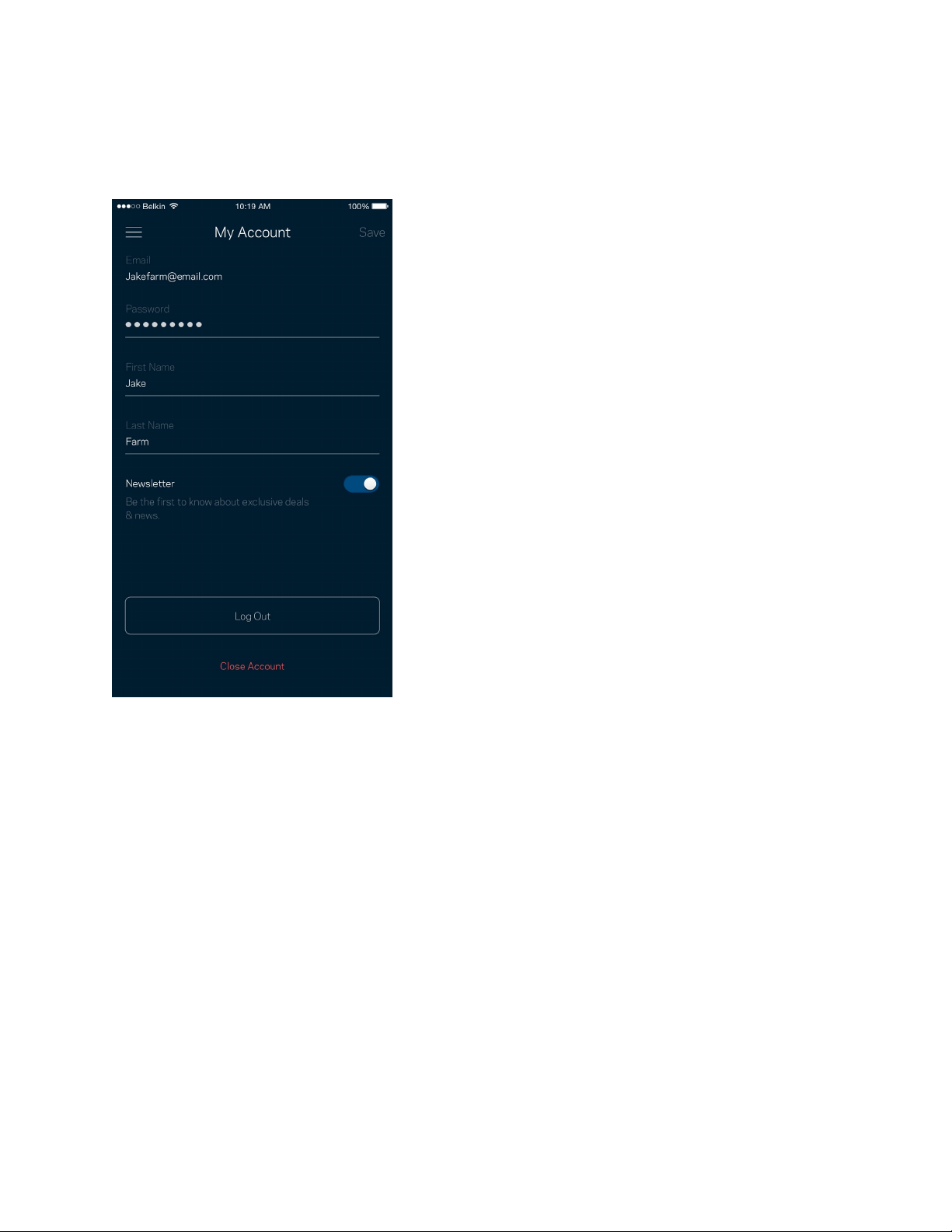
28
내 계정
Linksys 앱 암호를 변경하고, Linksys의 최신 뉴스와 거래 정보를 수신하도록 선택할 수 있습니다.
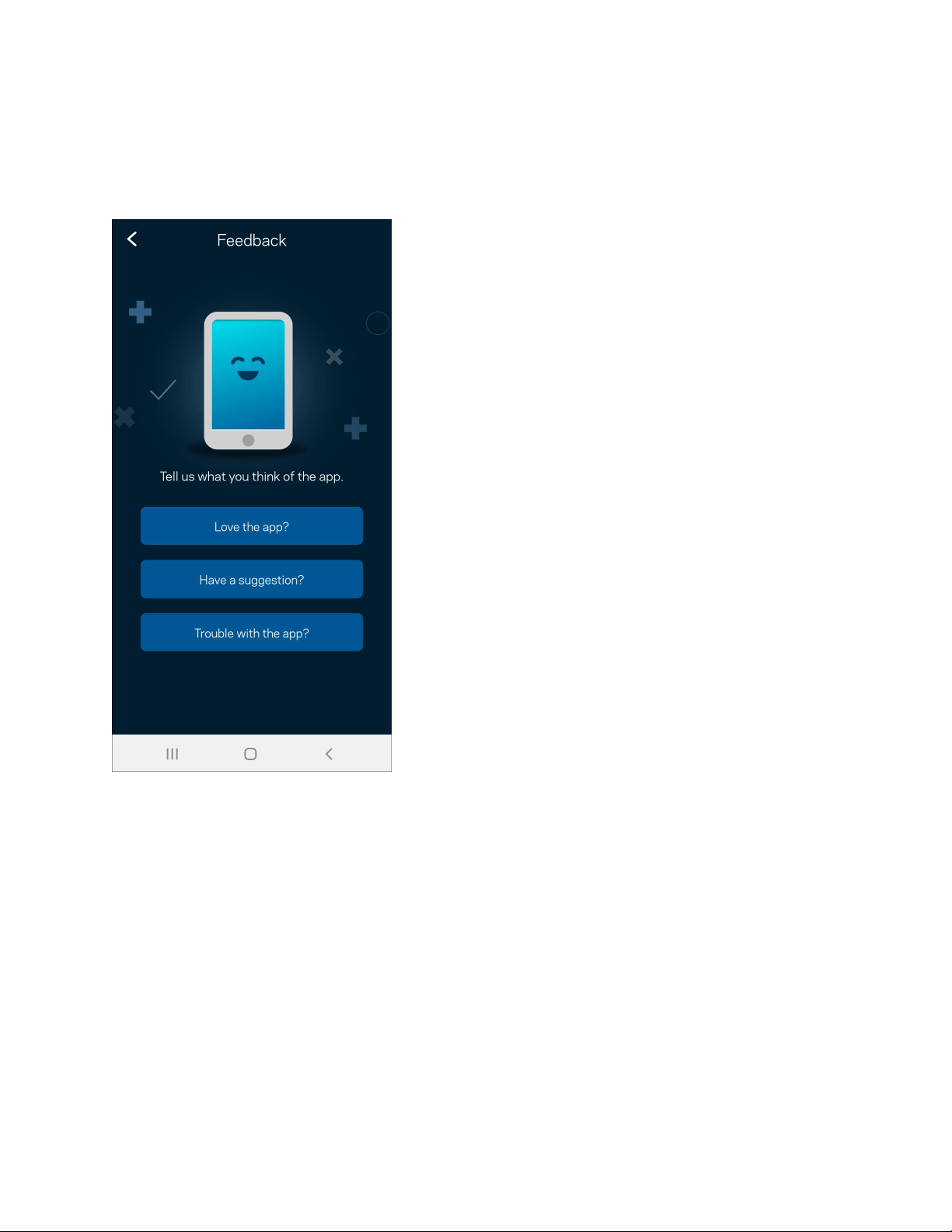
29
피드백
여기서 저희에게 의견을 제시할 수 있는 기회를 드립니다. 앱 스토어에서 앱을 평가하고, 저희에게 제안
사항을 전송하거나, 멋진 경험을 하는 데 방해가 되는 문제를 보고할 수 있습니다.
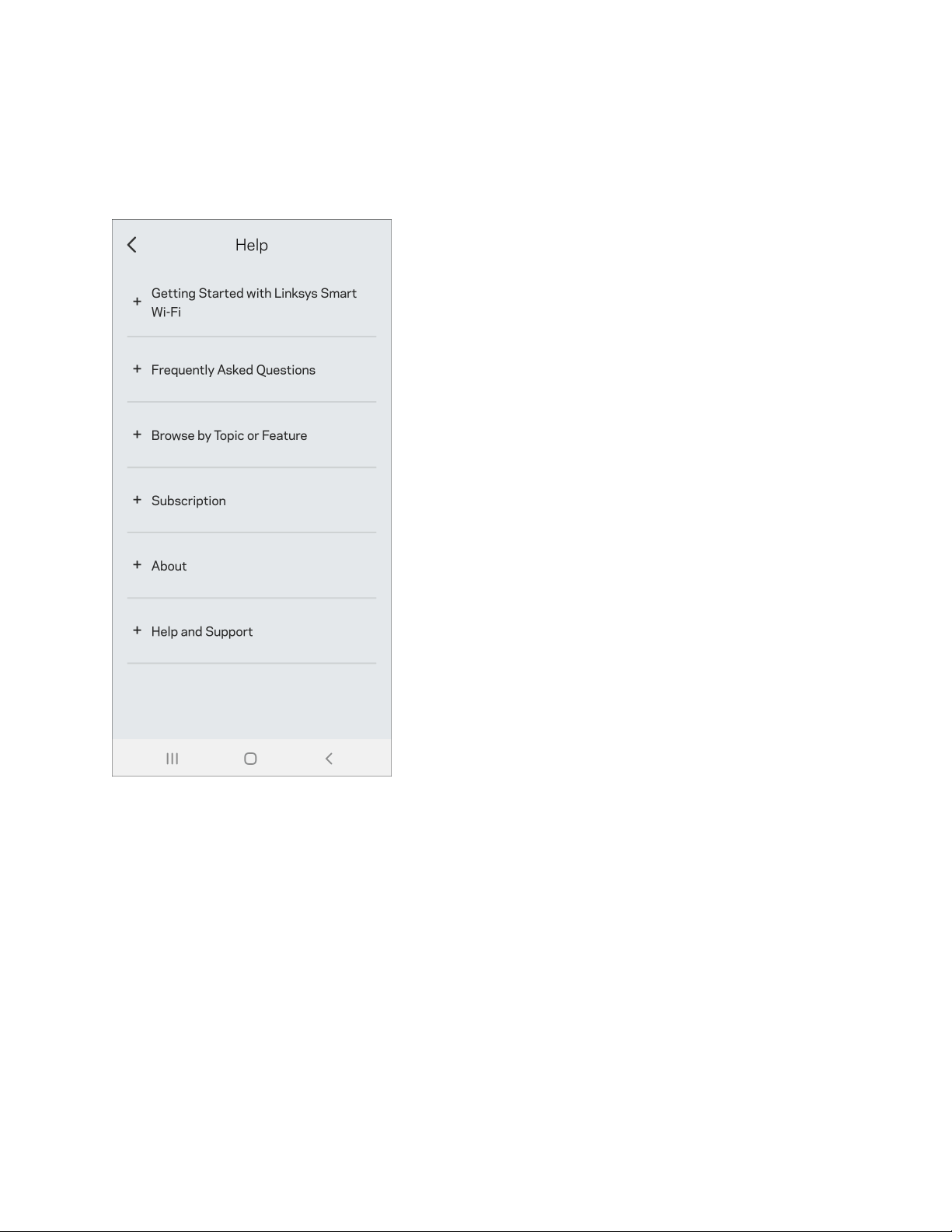
30
도움말
앱에 문제가 있습니까? 특징에 관한 좀 더 구체적인 정보가 필요합니까? 도움말을 눌러 설명을
확인합니다.
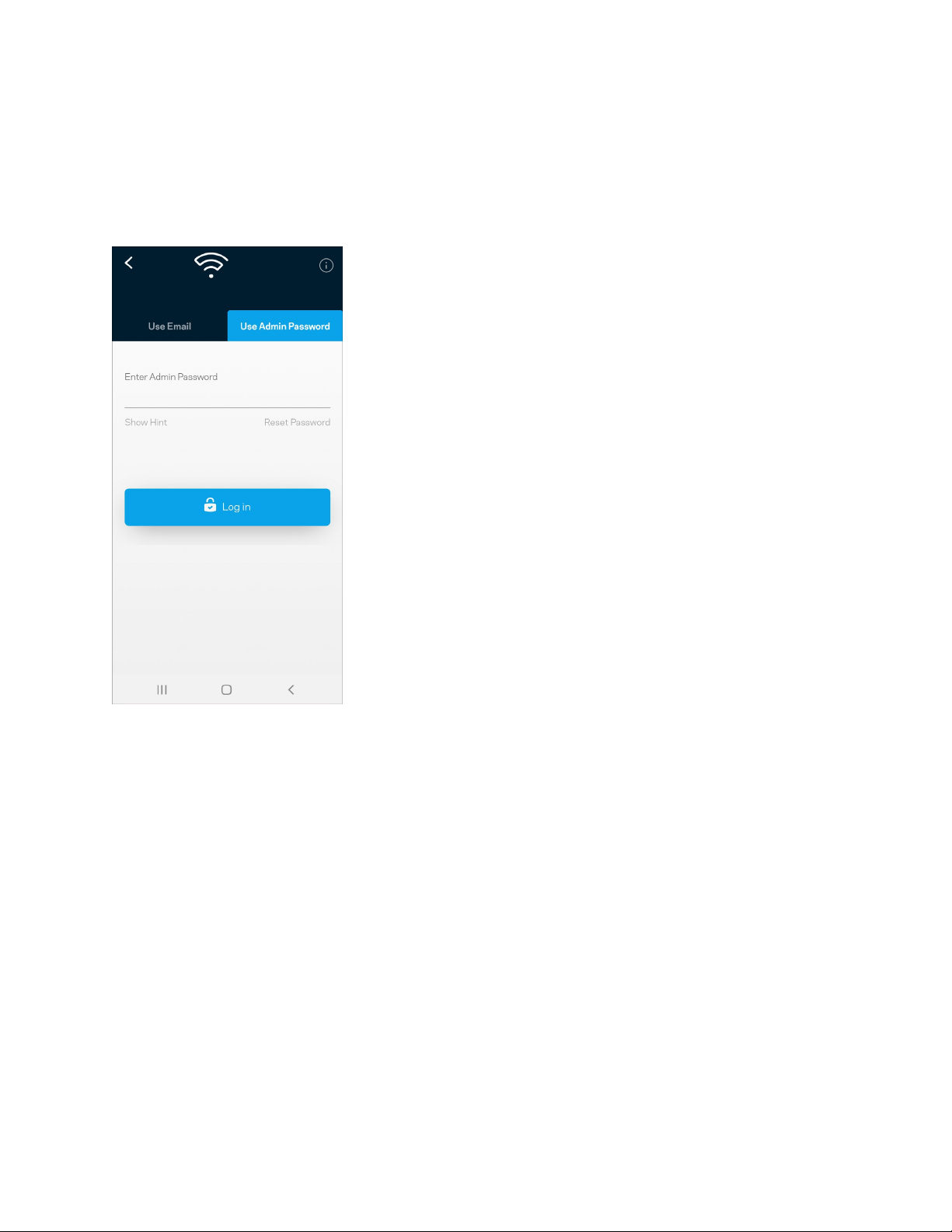
31
Velop 에 직접 연결
인터넷에 연결되지 않은 경우, 여전히 Velop 시스템에 액세스할 수 있습니다. Wi-Fi 이름에 연결하고
Linksys 앱을 시작한 후 관리자
암호
사용을 누릅니다. 온라인 상태가 아닌 경우 Linksys Wi-Fi 계정에
액세스할 수 없게 됩니다.
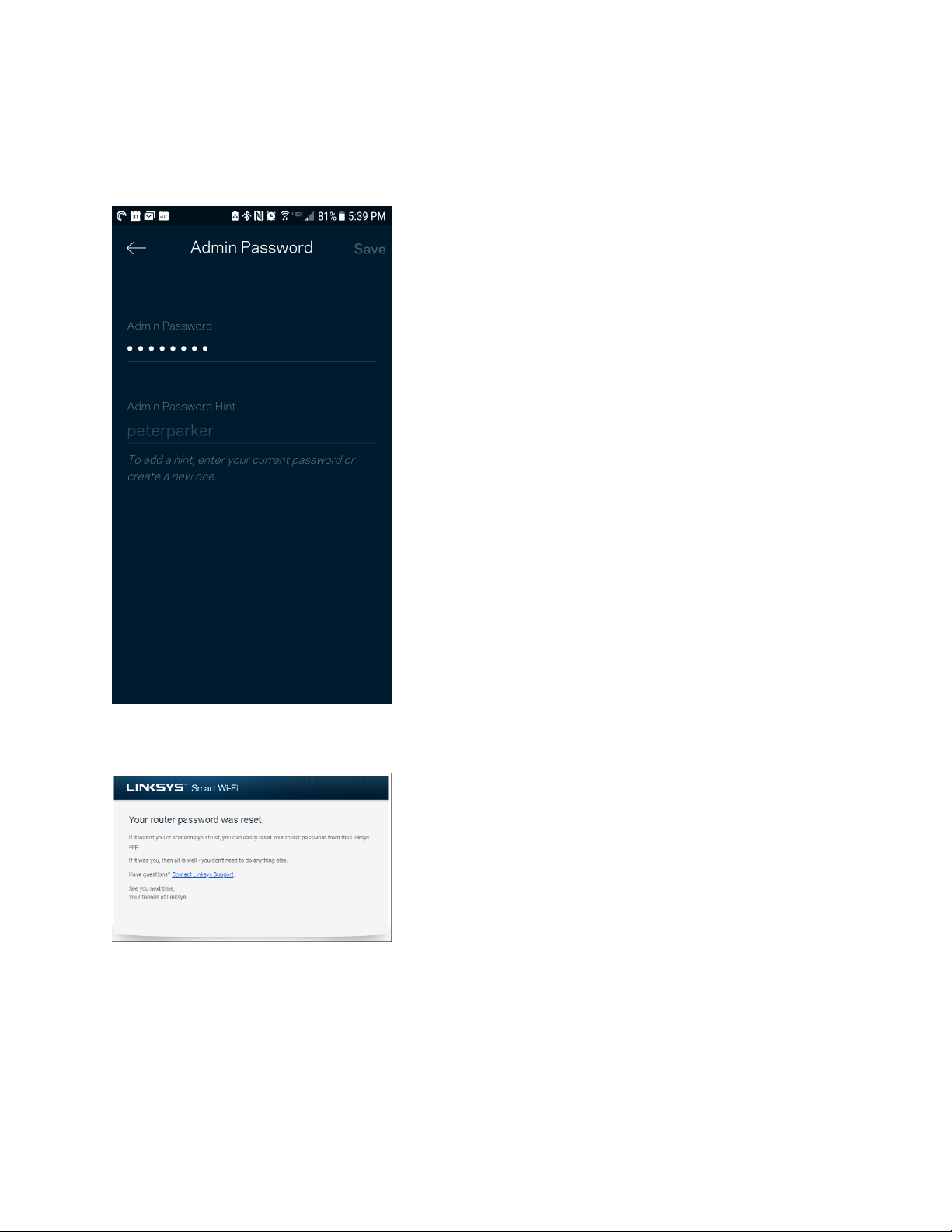
32
Velop 관리자 암호
설정 중에 안전한 관리자 암호를 생성했습니다. 이를 변경하려면,
Velop
관리를 누르고
Velop
암호
및
힌트
변경을 누릅니다.
Velop 시스템을 안전하게 유지하기 위해, 누군가가 관리자 암호를 변경하면 저희가 이메일을
발송합니다.
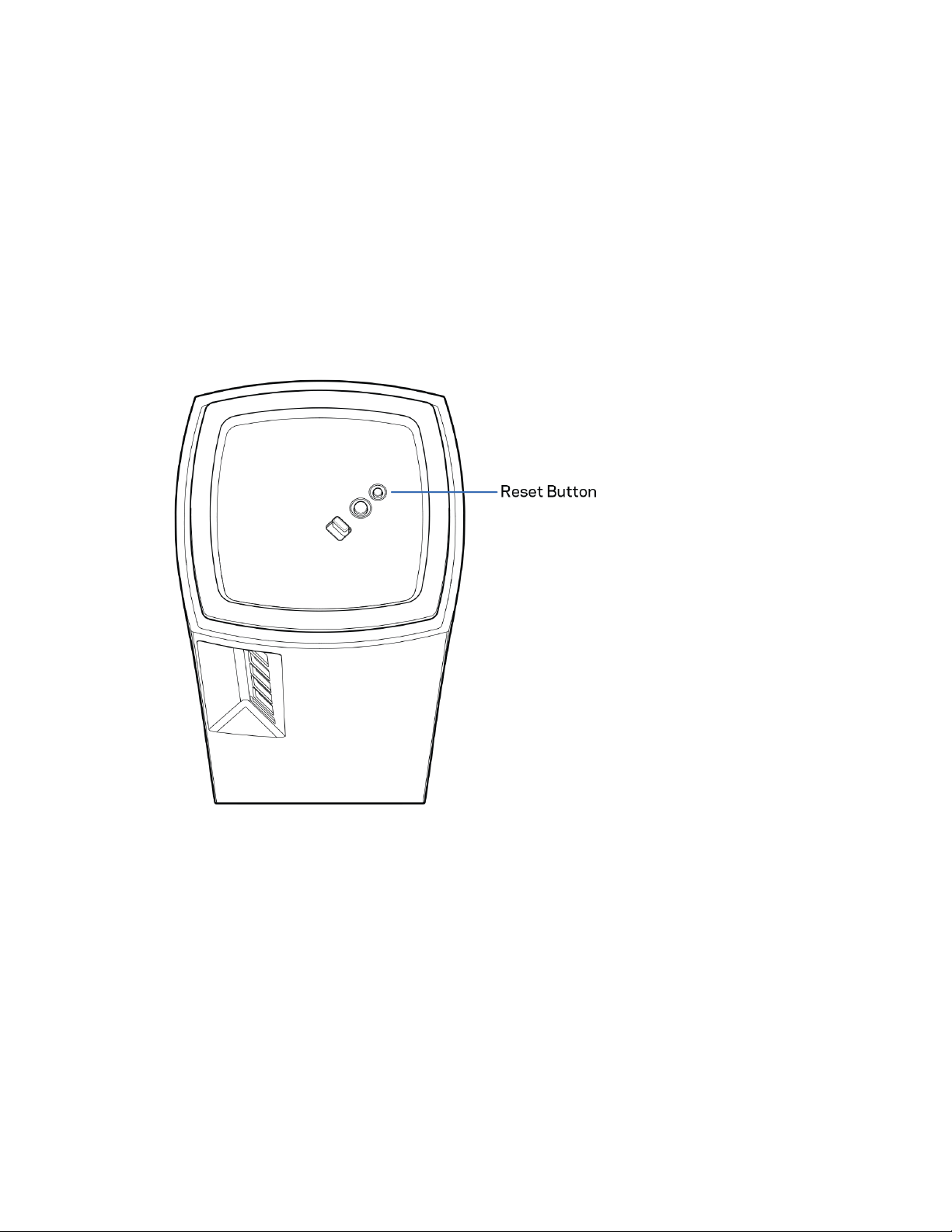
33
출하 시 기본값을 복구하는 방법
출하 시 상태로 Velop을 재설정할 필요가 전혀 없습니다. 이렇게 하면 매우 심각한 지장을 초래할 수
있습니다. 출하 시 상태로 재설정을 하면 Velop 시스템이 포장에서 꺼냈을 때 설정했던 상태로
돌아가며, 이 경우에는 설정 프로세스를 다시 밟아야 합니다. Wi-Fi 이름, 암호, 보안 유형과 같이 처음
설정 이후로 맞춤화되었던 모든 설정이 삭제됩니다. 모든 무선 장치가 Wi-Fi에서 분리됩니다.
Velop을 재설정하는 방법:
•
노드가 전원에 연결되어 켜진 상태에서 아래쪽의 재설정 버튼을 길게
누릅니다. 노드 위쪽의
표시등이 빨간색으로 바뀌었다가 희미해지기를 반복합니다. 표시등이 꺼졌다가 밝은 빨간색으로
바뀔 때까지 버튼에서 손을 떼지 마십시오.

34
사양
Linksys Velop
모델 이름
모델 번호
스위치 포트
속도
무선 주파수
안테나 수
포트
버튼
표시등
보안 특성
보안 키 비트
Velop AX4000/ AX4200 WiFi 6 시스템
MX4000 시리즈
10/100/1000Mbps
2.4GHz 및 5GHz
9(내부)
USB 3.0, 이더넷, 인터넷, 전원
전원 스위치, WPS, 재설정
1개, 전원 및 상태를 위한 다색 표시등
WPA2-개인, WPA3-개인
최대 128비트 암호화
환경
치수
단위
중량
전원
인증
작동
온도
보관
온도
작동
습도
보관 습도
4.45 인치 x 4.45 인치 x 9.57 인치
.95kg(2.15lb)
12V, 3A
FCC, IC, CE, Wi-Fi(IEEE 802.11a/b/g/n/ac, draft 802.11ax )
32
°
~ 104
°
F(0 ~ 40
°
C)
-4
°
~ 140
°
F(-20 ~ 60
°
C)
10% ~ 80% 상대 습도, 비응축
5% ~ 90% 비응축
참고:
규제, 보증 및 안전 관련 정보를 보려면 Linksys.com/support/Velop으로 이동하십시오.
사양은 고지 없이 변경될 수 있습니다.
IEEE Standard 802.11 사양에서 얻은 최대 성능입니다. 실제 성능은 무선 네트워크의 용량 부족, 데이터
처리량, 범위 및 서비스 구역 등에
따라 차이가 있을 수
있습니다. 성능은 액세스 지점으로부터의 거리,
네트워크 트래픽 용량, 건물의 자재 및 건축물, 사용되는 운영 체제, 사용되는 무선 장치의 혼용, 간섭
및 기타 부정적인 조건을 포함한 많은 요인, 조건 및 변수에
따라
차이가 있습니다.
최고 수준의 기술 지원을 받으려면 linksys.com/support/Velop을 방문하십시오.
Belkin, Linksys 및 많은 제품 이름과 로고는 Belkin 그룹사의 상표입니다. 여기에 언급된 제3자 상표는 각
소유자의 재산입니다.
© 2020 Belkin International, Inc. 및/또는 그 계열사. 모든 권한
보유.

1
z
NAUDOTOJO VADOVAS
„VELOP“
MX4000 serija

2
Turinys
Gaminio apžvalga __________________________________________________________________________________________ 3
Priekis / viršutinė dalis _____________________________________________________________________________________ 3
Galinė pusė ____________________________________________________________________________________________________ 4
Apatinė dalis __________________________________________________________________________________________________ 5
Kur pateikiama daugiau pagalbos _________________________________________________________________________ 6
Sąranka _______________________________________________________________________________________________________ 7
„Velop“ sistemos nuostatos _______________________________________________________________________________ 9
Prisijungimas prie „Linksys“ programėlės _______________________________________________________________ 9
Valdymo portalas ___________________________________________________________________________________________ 10
Įrenginiai ____________________________________________________________________________________________________ 11
Įrenginio informacijos peržiūra ir keitimas ________________________________________________________________________ 12
„Wi-Fi“ nuostatos ___________________________________________________________________________________________ 13
Pažangiosios nuostatos ______________________________________________________________________________________________ 14
Įrenginio prijungimas naudojant WPS ______________________________________________________________________________ 15
Svečio prieiga _______________________________________________________________________________________________ 16
Išorinė saugykla ____________________________________________________________________________________________ 17
Greičio patikra ______________________________________________________________________________________________ 18
Tėvų kontrolė _______________________________________________________________________________________________ 19
Įrenginių prioretizavimas ________________________________________________________________________________ 20
Pranešimai __________________________________________________________________________________________________ 21
„Velop“ administravimas __________________________________________________________________________________ 22
Pažangiosios nuostatos ____________________________________________________________________________________ 24
Interneto nuostatos __________________________________________________________________________________________________ 24
Prievado nuostatos ___________________________________________________________________________________________________ 25
„Wi-Fi“ MAC filtrai ____________________________________________________________________________________________________ 26
Mano paskyra _______________________________________________________________________________________________ 27
Atsiliepimai _________________________________________________________________________________________________ 28
Pagalba _______________________________________________________________________________________________________ 29
Tiesiogiai prisijunkite prie „Velop“ ___________________________________________________________________ 30
„Velop“ administratoriaus slaptažodis _____________________________________________________________________________ 31
Gamyklinių nuostatų atkūrimas ______________________________________________________________________ 32
Techniniai duomenys ____________________________________________________________________________________ 33
„Linksys Velop“ _____________________________________________________________________________________________ 33
Aplinkos duomenys ________________________________________________________________________________________ 33
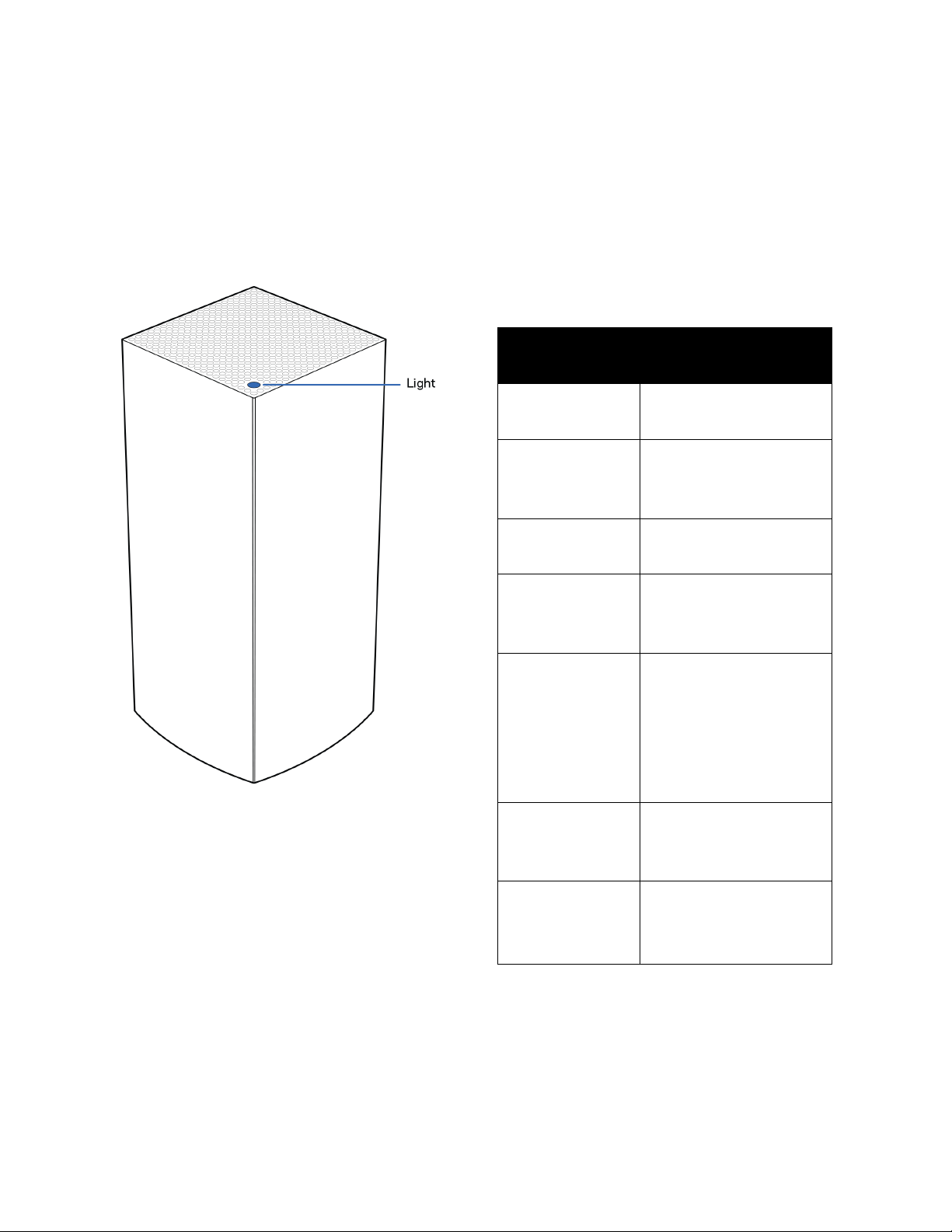
3
Gaminio apžvalga
Priekis / viršutinė dalis
Tinklo mazgo viršuje esanti lemputė suteikia
informacijos apie mazgo veikimą.
Lemputės
aprašymas
Būsena
Mirksinti mėlyna
spalva
Įjungiama
Nepertraukiamai
šviečianti
mėlyna spalva
Prisijungta
Mirksinti
violetinė spalva
Vykdoma sąranka
Nepertraukiamai
šviečianti
violetinė spalva
Paruošta sąrankai
Mirksinti
raudona spalva
Atsijungta
•
Antrinis mazgas:
per toli
•
Pirminis mazgas:
atjungtas nuo
modemo
Nepertraukiamai
šviečianti
raudona spalva
Nėra interneto iš
modemo
Nepertraukiamai
šviečianti
geltona spalva
Silpnas ryšys
•
Tik pirminis
mazgas
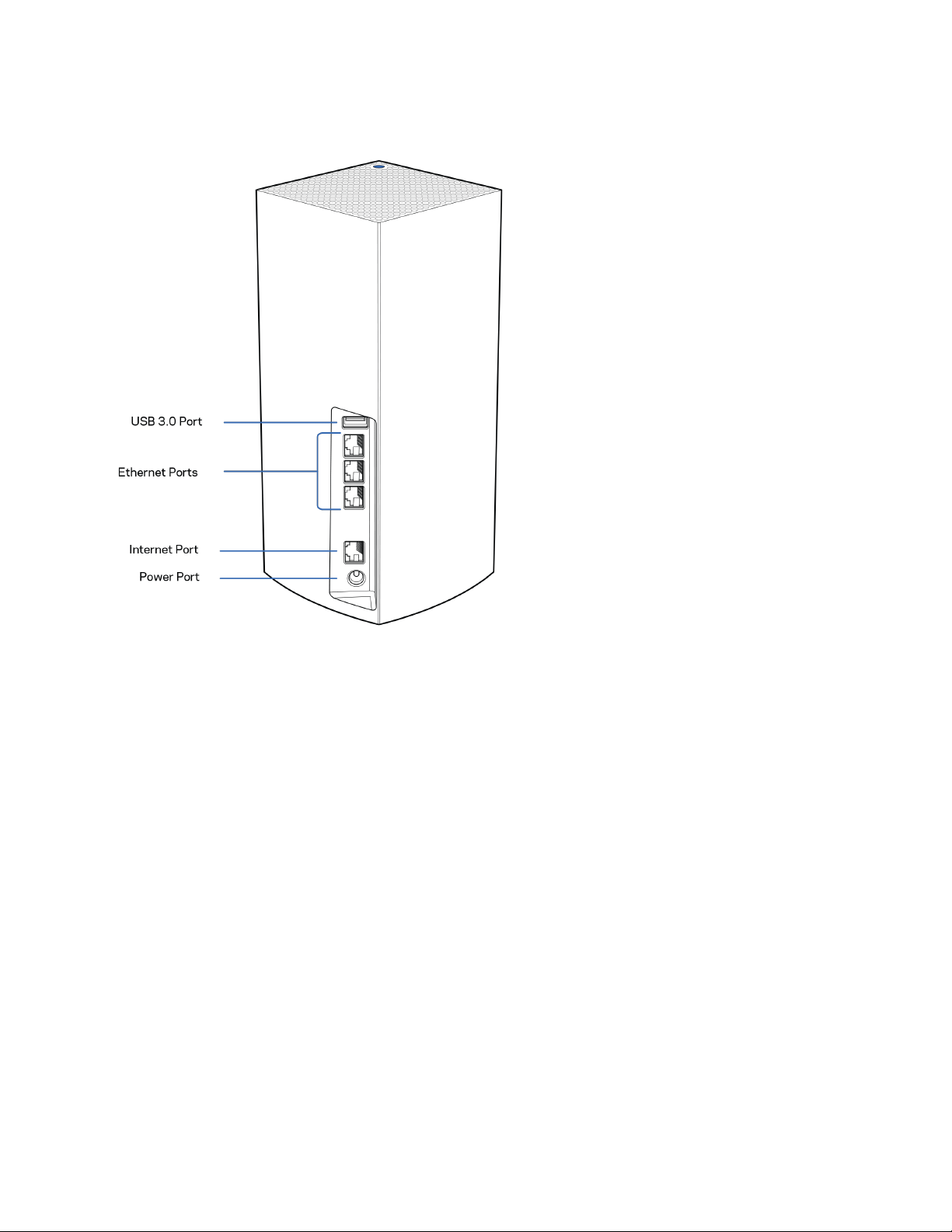
4
Galinė pusė
USB 3.0 prievadas – prijunkite ir dalykitės USB įrenginiais savo tinkle. Skirta naudoti tik dalijantis
failais vietoje (ne FTP, medijos serveryje ar naudojant virtualų USB palaikymą). Be to, neskirta naudoti
norint dalytis su periferiniais įrenginiais, pvz., spausdintuvais, skaitytuvais ar vaizdo kameromis.
Eterneto prievadai – prijunkite eterneto laidus prie šių gigabitų eterneto (10 / 100 / 1 000) prievadų
ir prie kitų laidinių prietaisų jūsų tinkle. Jei turite daugiau nei vieną tinklo mazgą „Velop“ sistemoje,
vieną iš šių prievadų naudokite prie modelio arba modemo maršruto parinktuvo jungti.
Pastaba – siekdami geriausių rezultatų, prie eterneto prievado junkite CAT5e ar aukštesnės
klasės laidą.
Interneto prievadas – prijunkite eterneto kabelį prie geltono gigabitų (10 / 100 / 1000) prievado ir
plačiajuosčio interneto kabelio / DSL ar pluoštinės optikos modemo. Jei šį maršruto parinktuvą tinklo
„Wi-Fi“ sistemoje naudojate kaip antrinį mazgą, naudodami šį prievadą galite sukurti laidinę jungtį prie
kito mazgo.
Maitinimo prievadas – prijunkite pridėtą kintamosios srovės adapterį prie šio prievado.
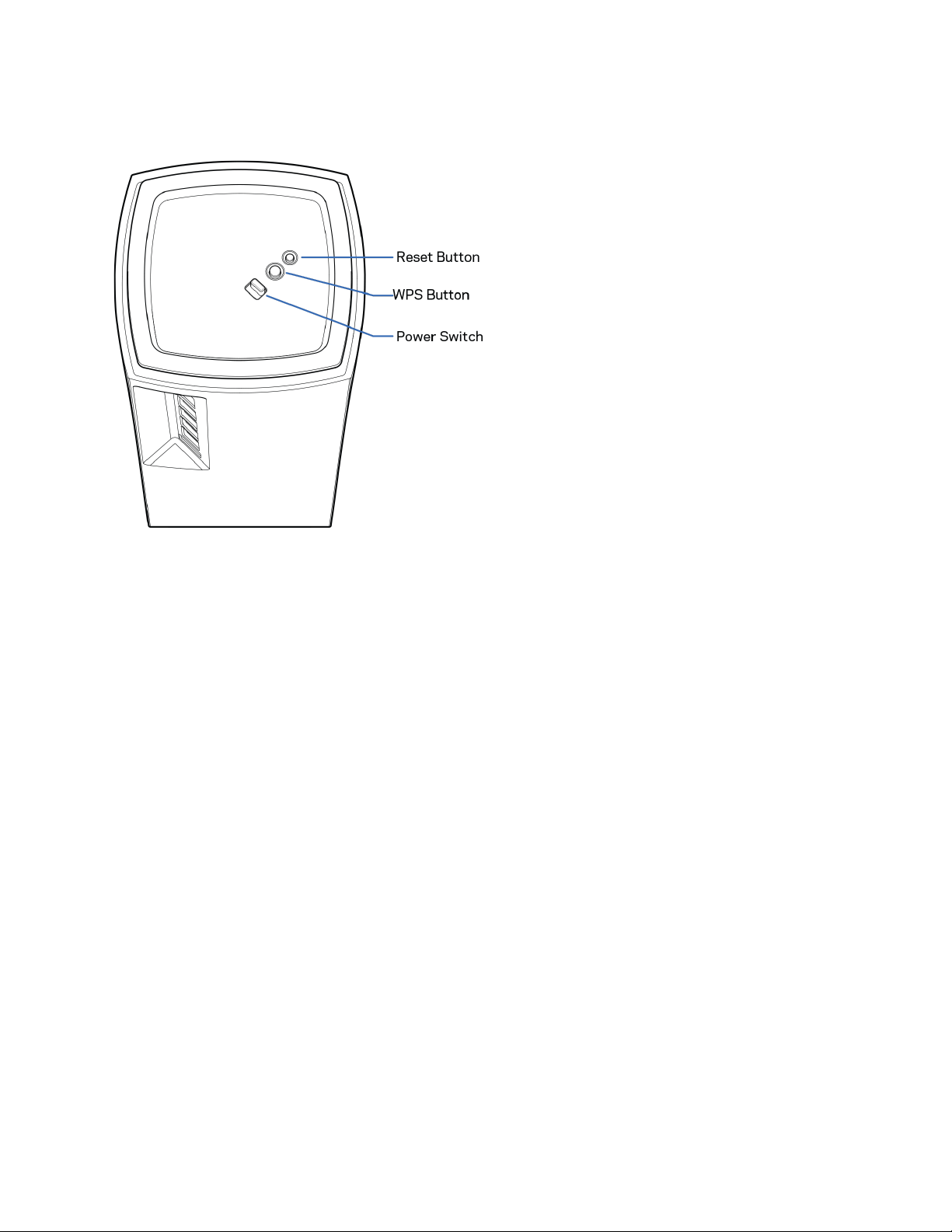
5
Apatinė dalis
Atkūrimo mygtukas – palaikykite paspaudę, kol tinklo mazgo viršuje esanti lemputė taps raudonos
spalvos, užges ir vėl mirksės raudonai, kad būtų atkurtos tinklo mazgo numatytosios nuostatos.
Mygtukas „Wi-Fi Protected Setup“—paspauskite norėdami jungtis prie tinklo įrenginių, kuriuose
įjungta WPS parinktis.
Maitinimo jungiklis – slinkite ties | (įjungta), kad būtų įjungtas mazgo maitinimas.
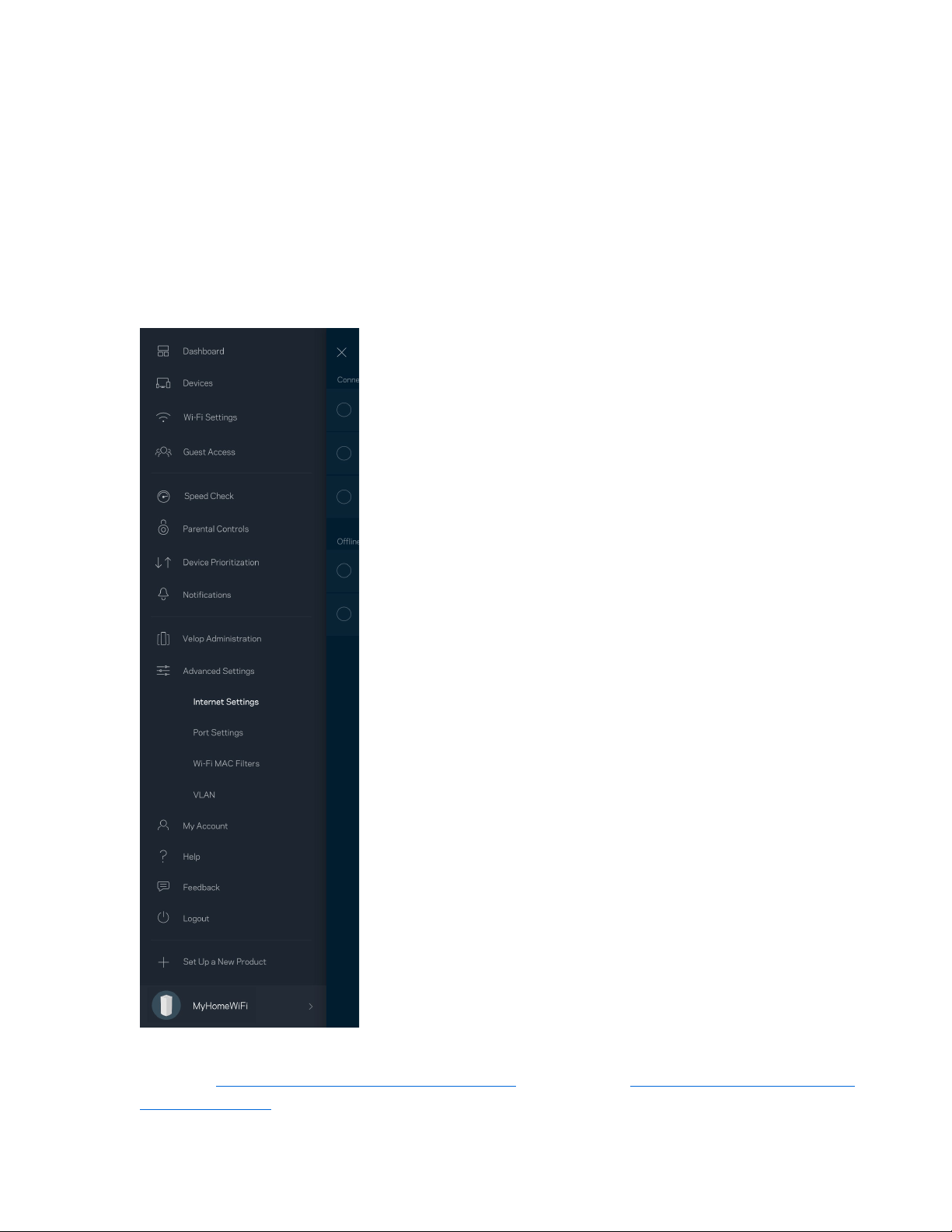
6
Pagalba
Kur pateikiama daugiau pagalbos
•
Linksys.com/support/Velop
•
„Linksys“ programos pagalba (paleiskite programą ir pagrindiniame naršymo meniu
spustelėkite „Help“ (pagalba)
Pastaba. Šiame gaminyje naudojamos trečiųjų šalių įrangos licencijas ir pranešimus galima
peržiūrėti http://support.linksys.com/en-us/license. Susisiekite su
http://support.linksys.com/en-
us/gplcodecenter , jei turite klausimų arba GPL šaltino kodo užklausų.
7
Sąranka
SVARBU. „Velop“ mazgus galima nustatyti kaip pirminius arba antrinius mazgus. Pagrindinis mazgas
turi būti eterneto kabeliu prijungtas prie modemo ar modemo maršruto parinktuvo. Nustačius
belaidžiu būdu, antrinius mazgus galima jungti prie kito mazgo belaidžiu būdu arba eterneto kabeliais.
Jei šį naują mazgą pridedate kaip pirminį mazgą į esamą „Velop“ viso namų tinklo „Wi-Fi“ sistemą,
atkurkite visų mazgų gamyklines nuostatas ir pridėkite juos į sistemą, kai buvo atlikta naujo mazgo
sąranka ir jis veikia.
Atsisiųskite „Linksys“ programą. Norint nustatyti „Velop“, reikia šios programos.
Eikite į įrenginio programų parduotuvę ir į paiešką suveskite
„Linksys“.
Įdiekite programą, atverkite ją ir vykdykite instrukcijas.
Pastaba. Programa veikia „iOS“ 11.4 ir naujesnėje bei „Android“ 6 ir naujesnėje aplinkoje.
Sukursite „Linksys Smart Wi-Fi“ paskyrą, kad programą galėtumėte naudoti „Velop“ sistemos
nuostatoms peržiūrėti arba keisti bet kurioje vietoje, kurioje yra interneto ryšys.
Naudodami „Linksys Smart Wi-Fi“ galite daryti daug dalykų, įskaitant:
•
pakeisti „Wi-Fi“ pavadinimą ir slaptažodį;
•
nustatyti svečio prieigą;
•
prijungti įrenginius prie „Wi-Fi“ naudodami WPS;
•
blokuoti interneto prieigą naudojant tėvų kontrolę;
•
išbandyti interneto ryšio greitį.
Pastaba. Sąrankos metu atsiųsime patvirtinimo el. laišką. Namų tinkle spustelėkite el. laiške pateiktą
nuorodą.
Visa kita, išskyrus maitinimo ir eterneto kabelio prijungimą, programos vykdomas sąrankos procesas
atlieka už jus. Kaip bus prisijungta, programą naudokite „Wi-Fi“ asmeniniam nustatymui, suteikdami
jam pavadinimą ir slaptažodį. Be to, tinklo mazgams pavadinimus galite suteikti priklausomai nuo to,
ar jie taip pat gali juos nustatyti, jei į tam tikrus dalykus reikia atkreipti dėmesį.
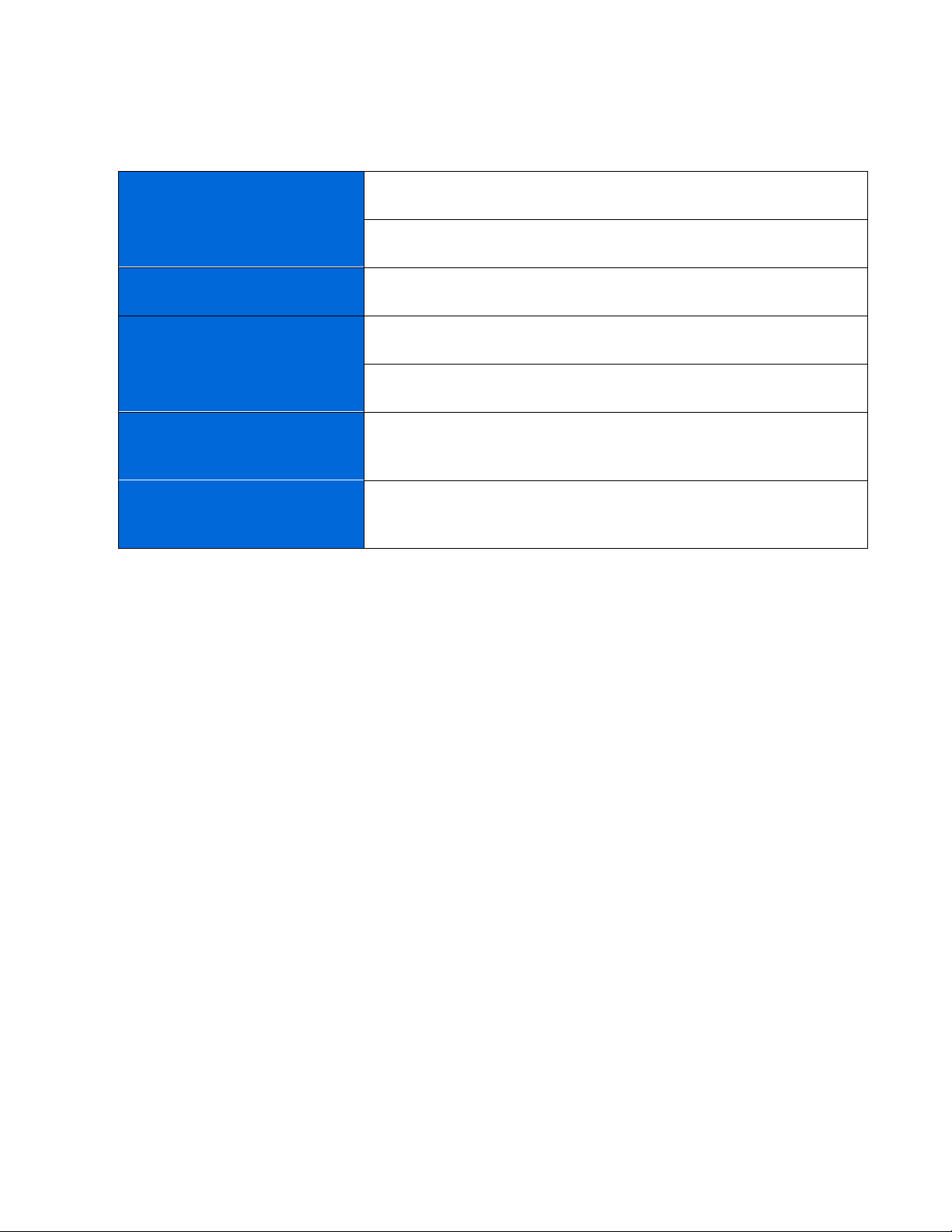
8
Atsispausdinkite šį puslapį, tuomet įrašykite „Wi-Fi“ ir paskyros nuostatas į lentelę kaip nuorodą.
Pastabas laikykite saugioje vietoje.
„Wi-Fi“ pavadinimas
„Wi-Fi“ slaptažodis
Administratoriaus slaptažodis
Svečio prieigos vardas
Svečio prieigos slaptažodis
„Linksys“ programėlės
prisijungimo el. paštas
„Linksys“ programėlės
slaptažodis
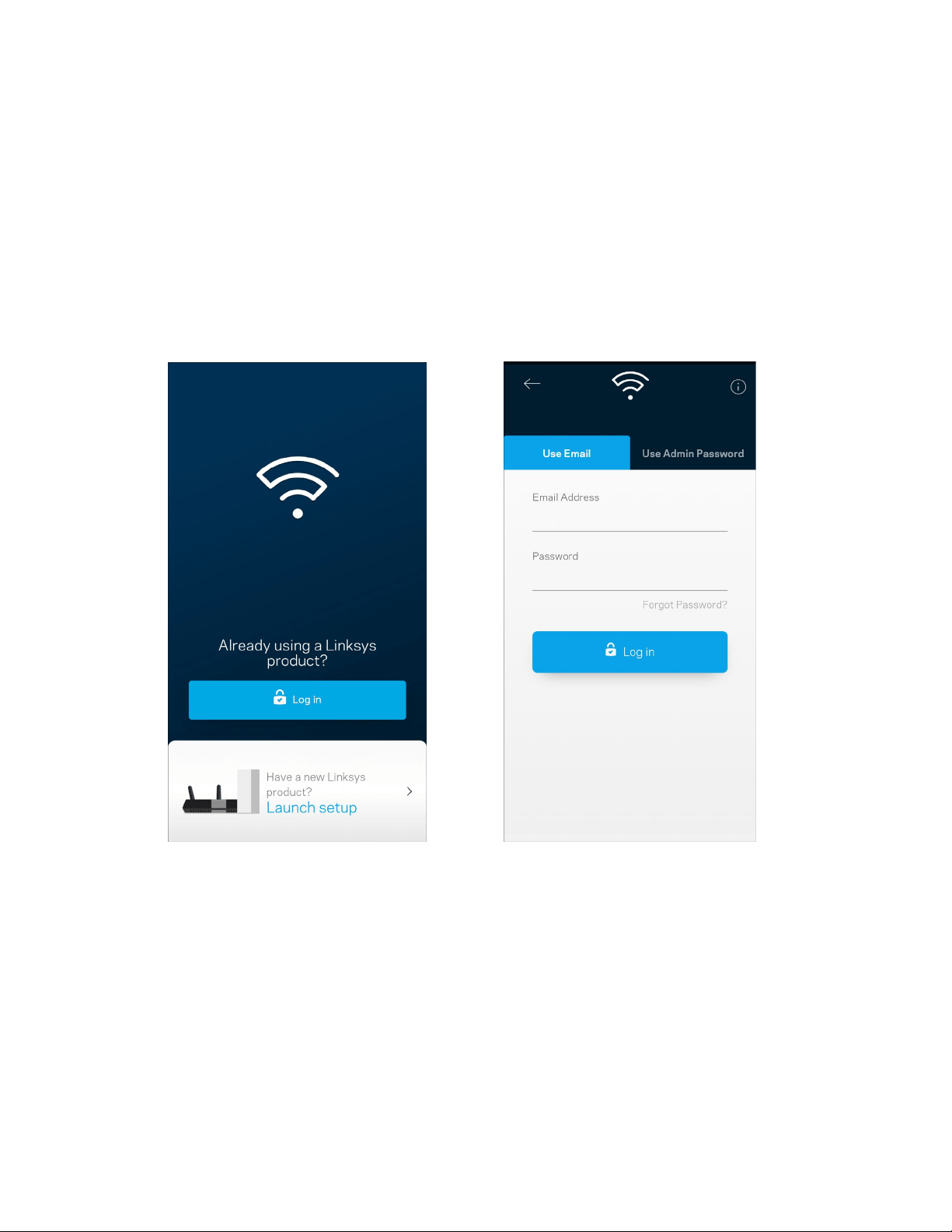
9
„Velop“ sistemos nuostatos
Naudodami „Linksys“ programą galite peržiūrėti arba keisti „Velop“ sistemos nuostatas, kad „Wi-Fi“
taptų saugesnis ar geriau veiktų naudojant įrenginį arba žaidimą. Nuostatas galite įjungti bet kurioje
pasaulio vietoje, jei turite interneto ryšį. Be to, pasiekti nuostatas galite įvesdami maršruto parinktuvo
slaptažodį, kai esate prisijungę prie namų tinklo, net jei neturite interneto ryšio.
Prisijungimas prie „Linksys“ programėlės
1.
Atidarykite „Linksys“ programą.
2.
Įveskite el. pašto adresą, kurį naudojote kurdami paskyrą.
3.
Įveskite paskyros slaptažodį.
4.
Bakstelėkite Prisijungti.
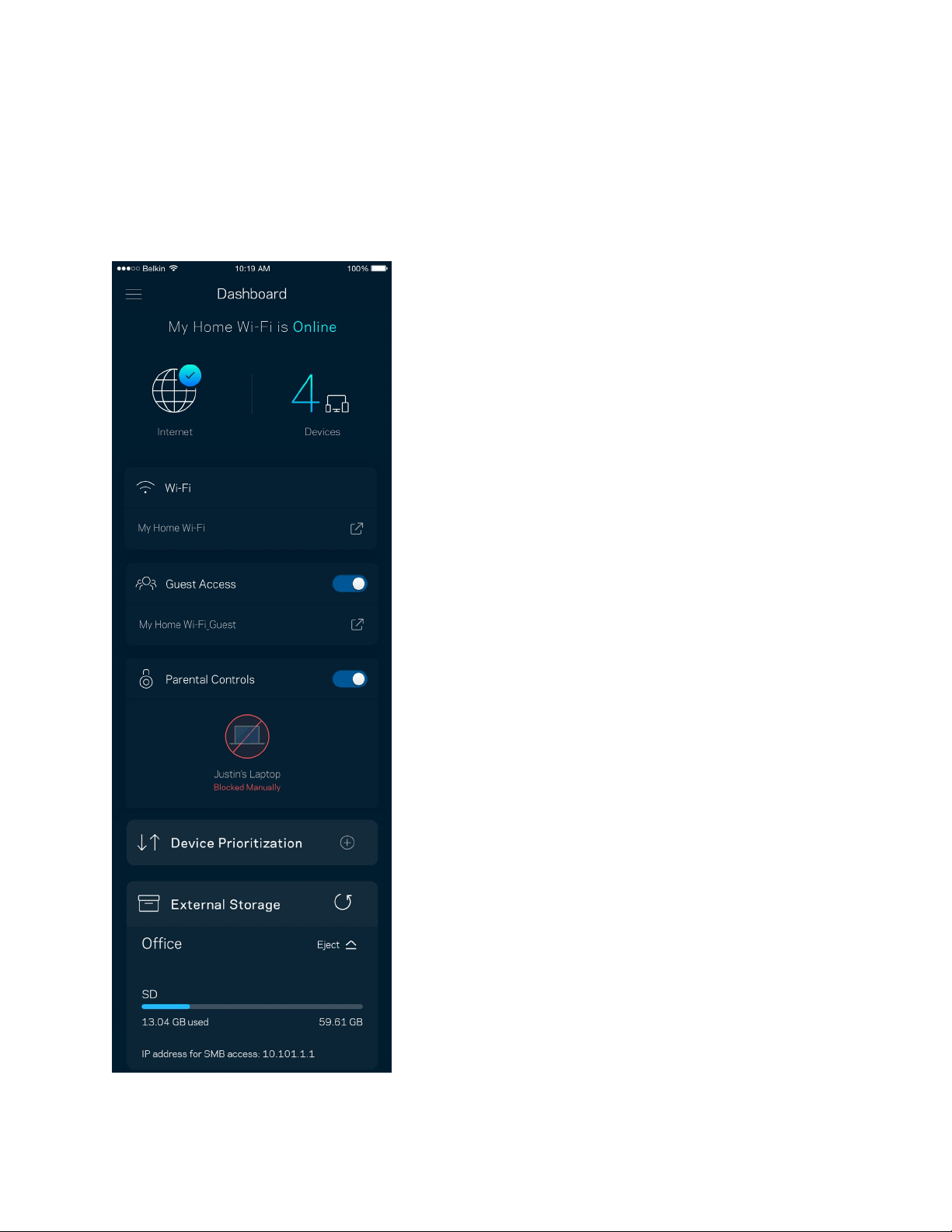
10
Valdymo portalas
Valdymo portalas – tai „Wi-Fi“ momentinė ekrano kopija. Peržiūrėkite, kiek įrenginių prijungtų prie
„Velop“ sistemos. Pasidalykite „Wi-Fi“ slaptažodžiu ir leiskite svečiui prisijungti prie „Wi-Fi“. Be to,
valdymo portale rodoma, jei kokie nors įrenginiai turi įjungtą tėvų kontrolę arba buvo prioretizuojami
„Wi-Fi“ prieigai užtikrinti.
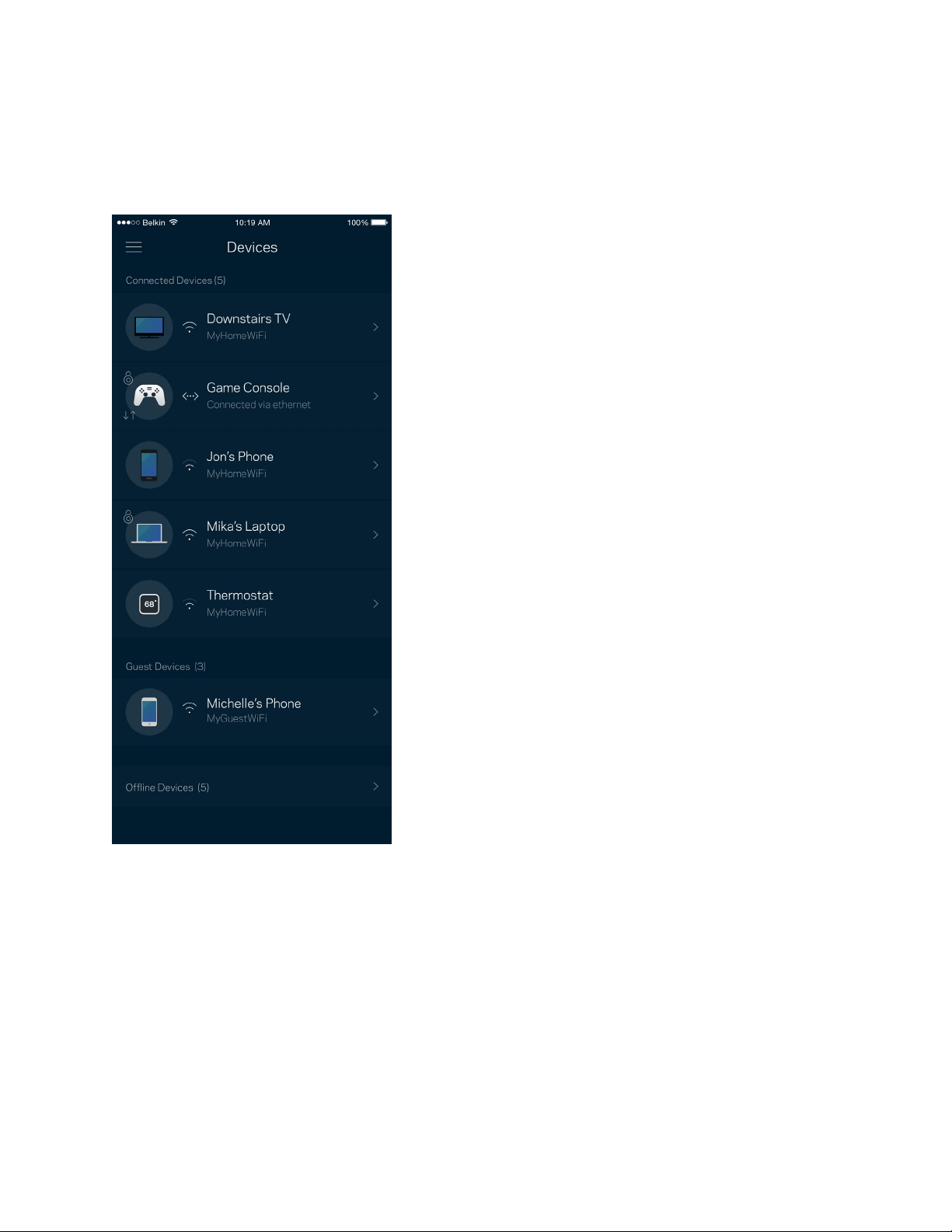
11
Įrenginiai
Peržiūrėkite ir keiskite visų prie „Wi-Fi“ prijungtų įrenginių informaciją. Galite peržiūrėti pagrindiniame
ir svečio tinkluose esančius prietaisus arba peržiūrėti informaciją apie kiekvieną prietaisą.
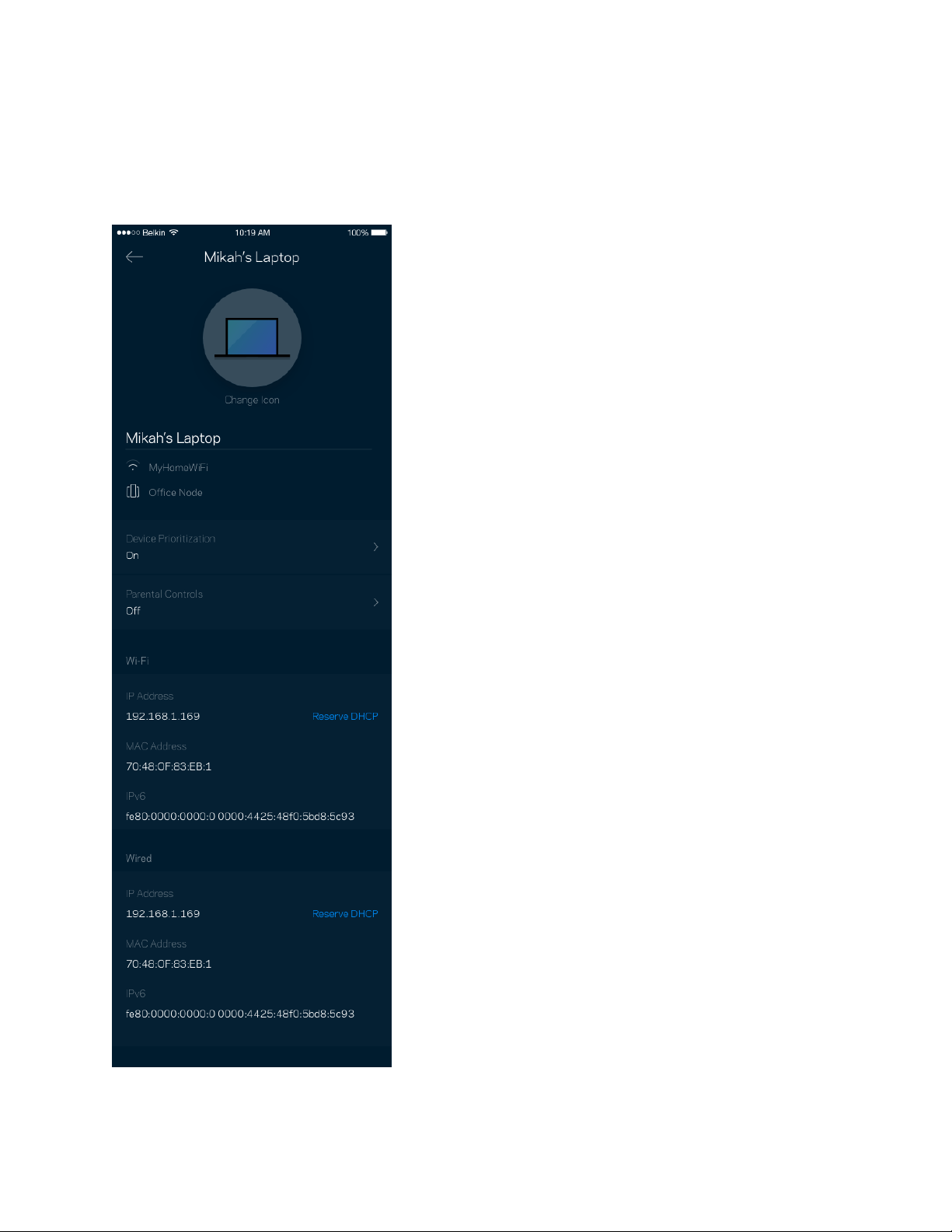
12
Įrenginio informacijos peržiūra ir keitimas
Įrenginių lange galite redaguoti įrenginių pavadinimus ir keisti jų piktogramas. Be to, galite
prioretizuoti įrenginius, nustatyti tėvų kontrolę ir peržiūrėti „Wi-Fi“ informaciją. Norėdami peržiūrėti
informaciją, bakstelėkite bet kurį įrenginį.
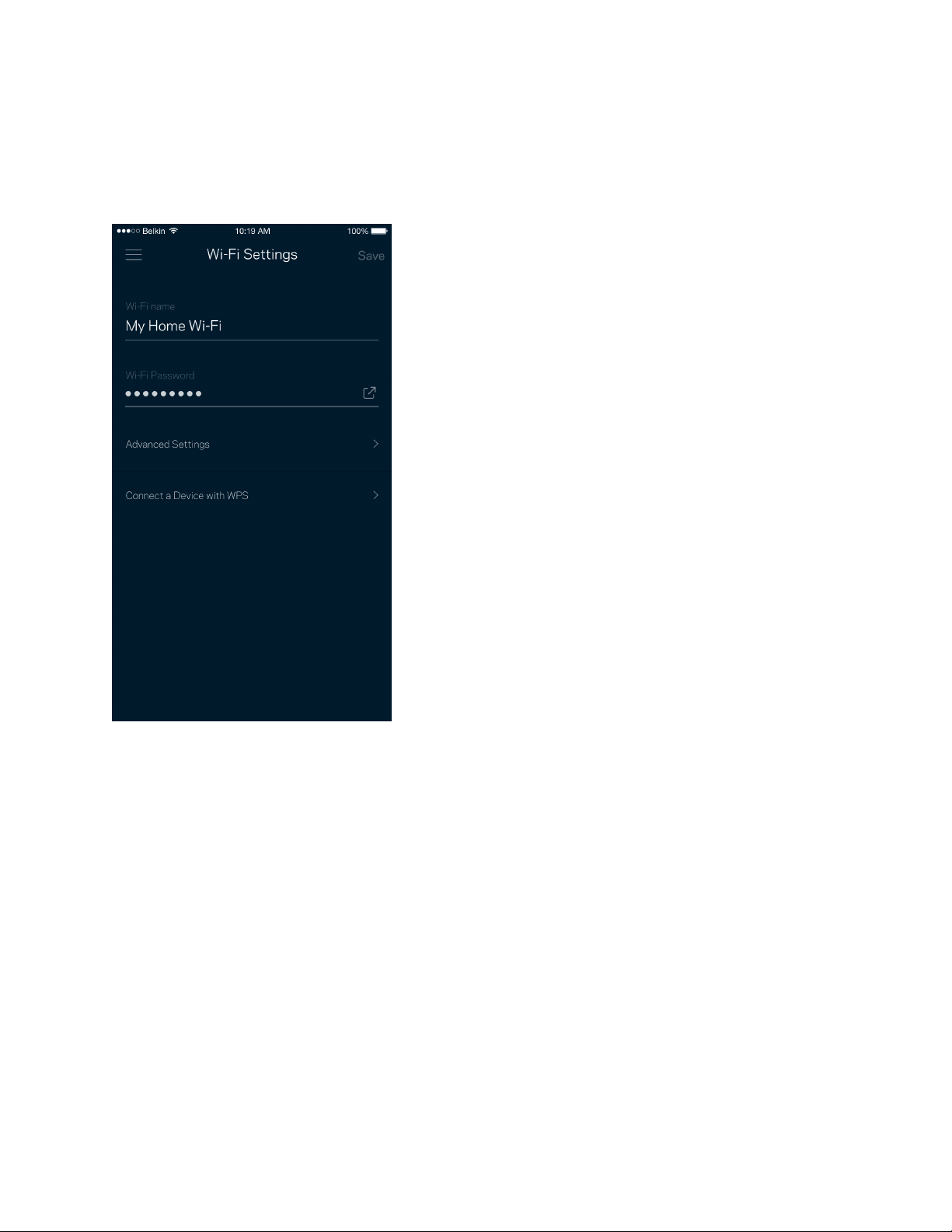
13
„Wi-Fi“ nuostatos
Naudodami „Wi-Fi Protected Setup™“, peržiūrėkite arba keiskite „Wi-Fi“ pavadinimą ir prijunkite
įrenginius.
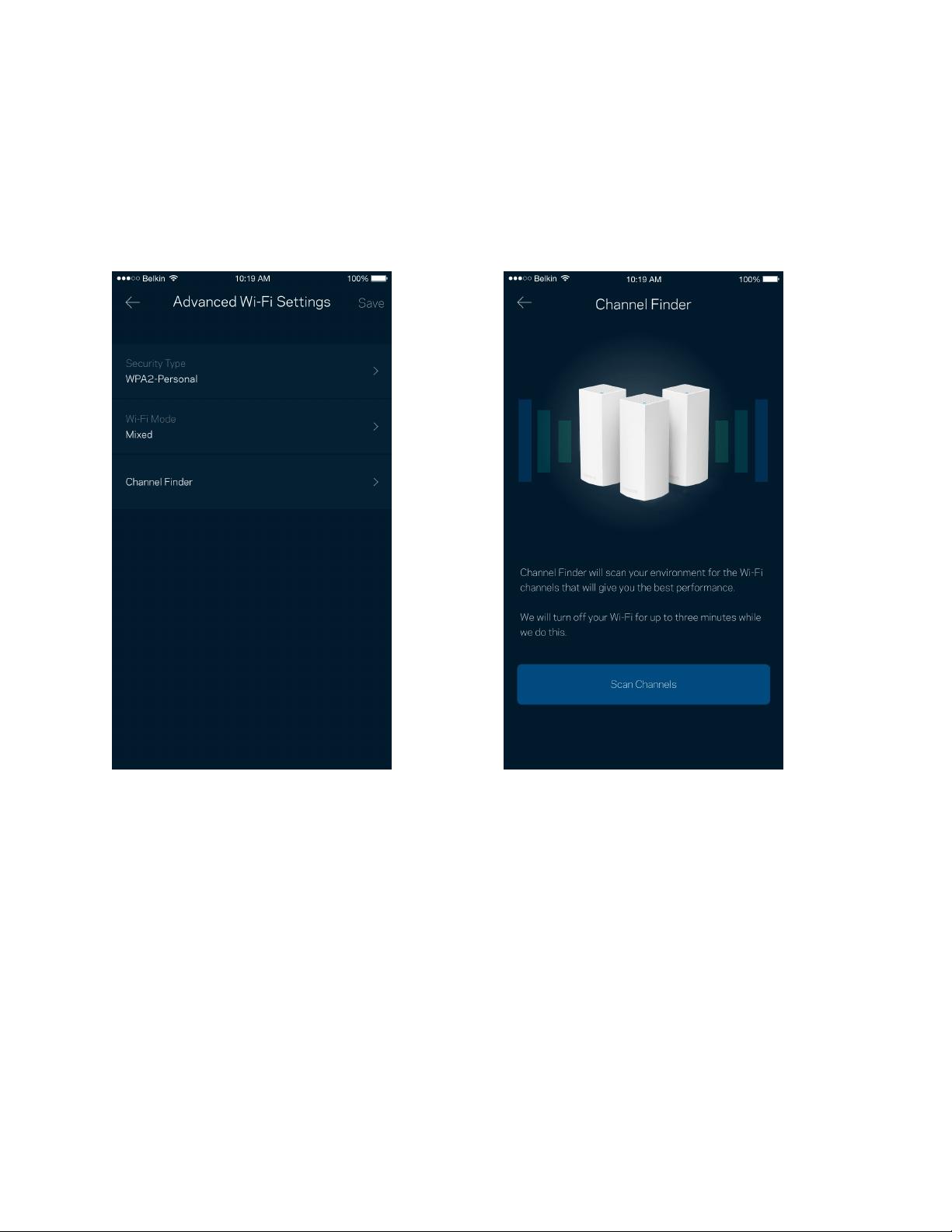
14
Pažangiosios nuostatos
Pažangūs naudotojai gali keisti numatytąjį saugos tipą ir „Wi-Fi“ režimą. Jų nekeiskite, jei turite
nedaug patirties su „Wi-Fi“ tinklais. Kanalų ieškiklis ieškos jūsų vietovėje dažniausiai atidarytų „Wi-Fi“
kanalų, siekiant užtikrinti, kad „Velop“ sistema užtikrintų geriausias našumo savybes. Jei turite „Velop“
sistemoje daugiau kaip vieną tinklo mazgą, kanalų ieškiklis suras geriausią kanalą kiekvienam tinklo
mazgui.
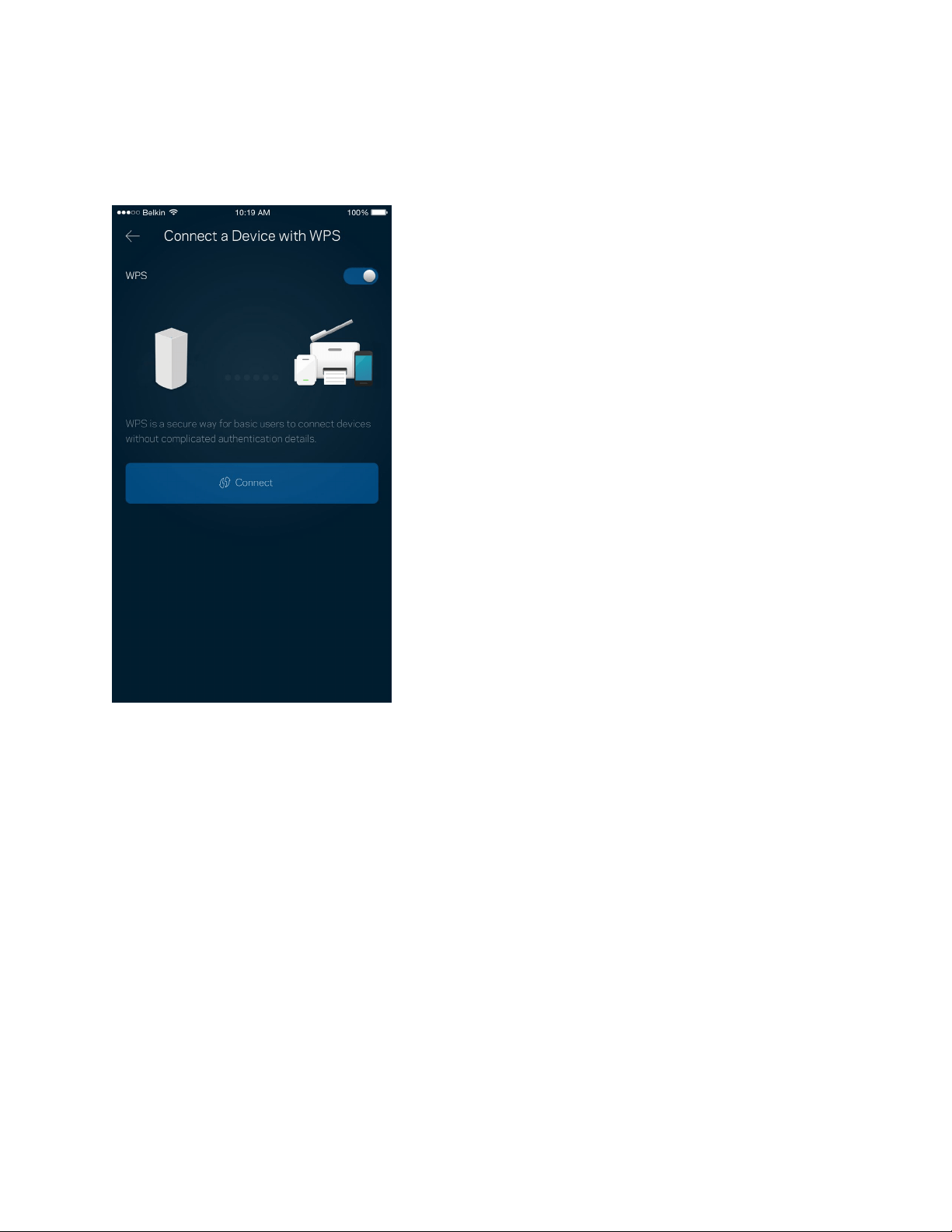
15
Įrenginio prijungimas naudojant WPS
„Wi-Fi Protected Setup“ leidžia paprastai prijungti belaidžio ryšio įrenginius prie „Wi-Fi“, rankomis
neįvedant saugos nuostatų.
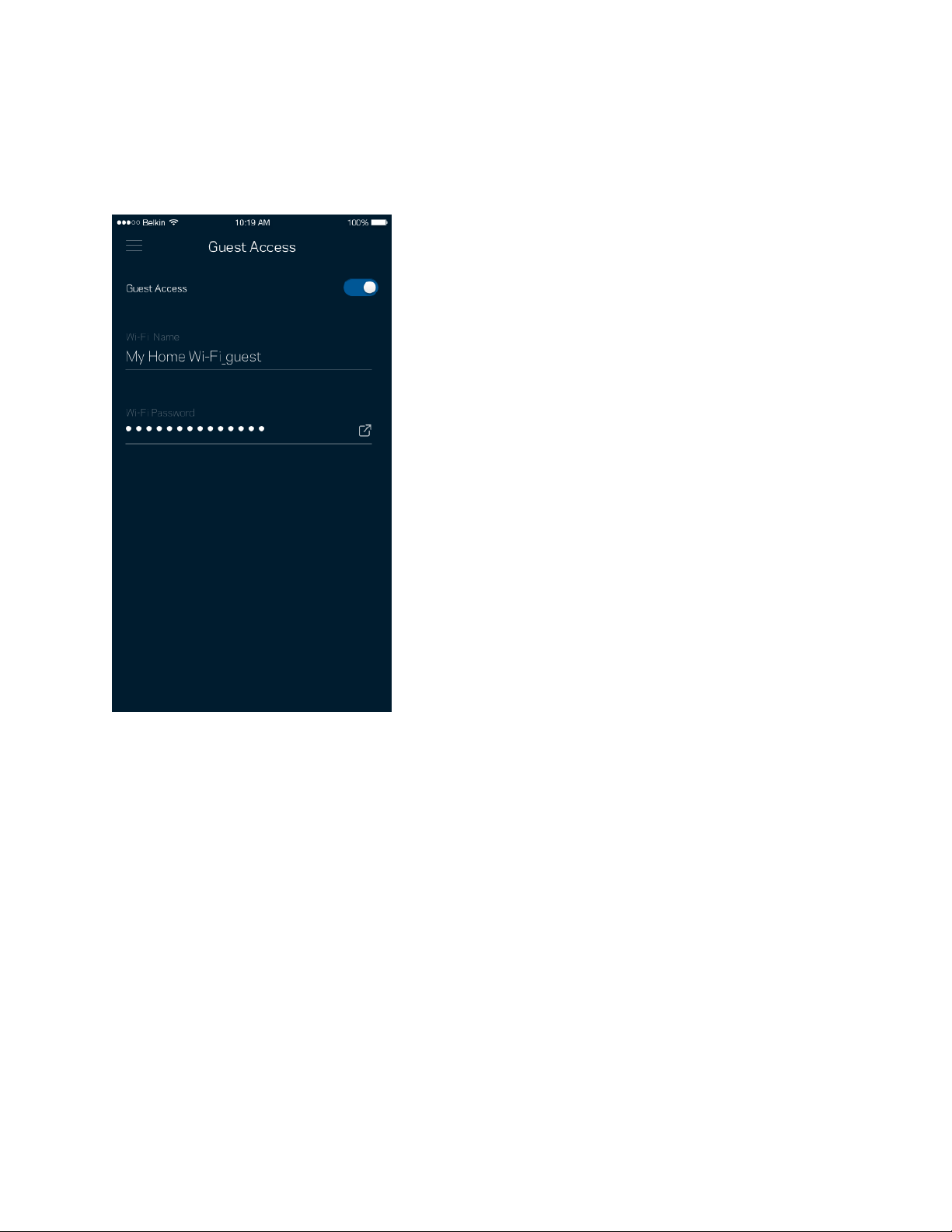
16
Svečio prieiga
Naudokite svečio prieigą, kad svečiai galėtų prisijungti prie interneto, tačiau būtų ribojama jų prieiga
prie kitų prie „Wi-Fi“ prijungtų išteklių. Siųskite slaptažodį tekstine žinute arba el. paštu.
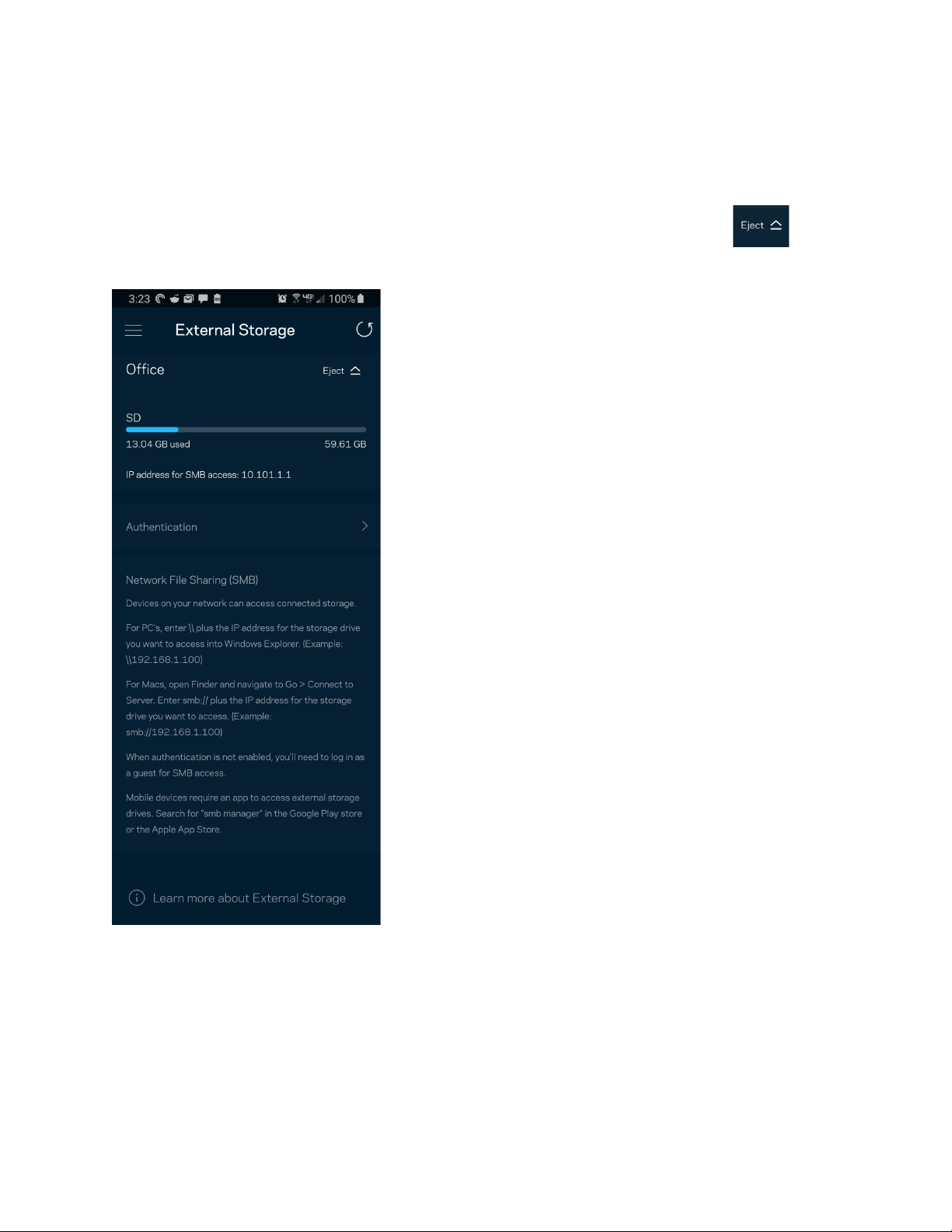
17
Išorinė saugykla
Pažiūrėkite, prie kurio mazgo prijungtas išorinis atmintukas, patikrinkite, kiek liko laisvos vietos, ir,
nustatydami vartotojo vardą ir slaptažodį, įjunkite autentifikavimą. (Tik prijungus atmintuką prie
mazgo USB prievado.) Prieš išimdami atmintuką būtinai palieskite „Eject“ (išstumti) kad
neprarastumėte duomenų.
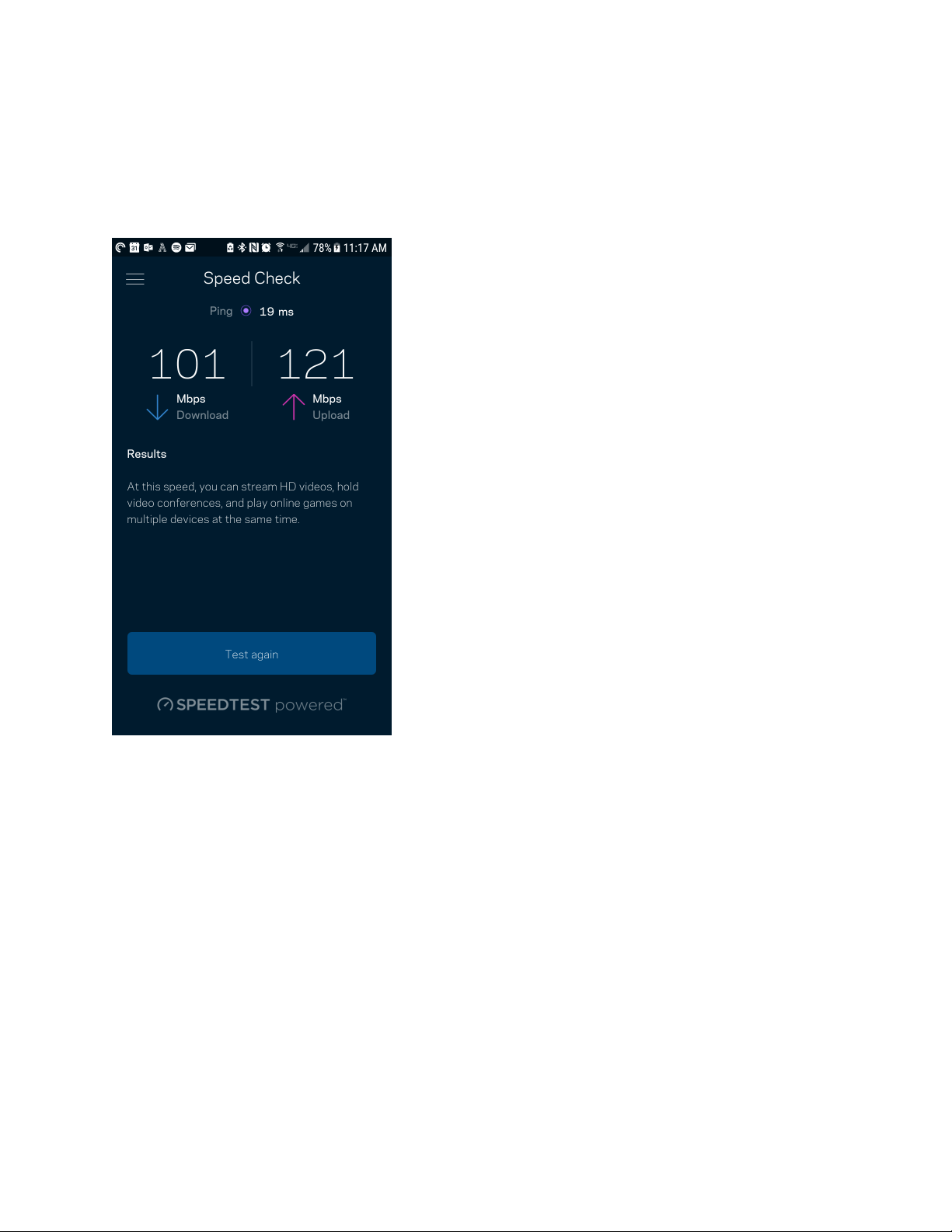
18
Greičio patikra
Norėdami įsitikinti, kad gaunate geriausią greitį, už kurį mokate, atlikite greičio patikrą. Greičio patikra
taip pat padeda prioretizuojant įrenginius, kadangi rezultatai nustato, kaip „Wi-Fi“ paskirstomas
prioretizuotiems įrenginiams.
•
Siuntimo greitis – tai greitis, kuriuo interneto turinys perduodamas į „Velop“ sistemą.
•
Įkėlimo greitis – tai greitis, kuriuo galite įkelti į internetą.
Pastaba.Interneto ryšio greitį lemia įvairūs veiksniai, įskaitant ISP paskyros tipą, vietinį ir
pasaulinį interneto srautą ir įrenginių, esančių namuose ir naudojančių interneto ryšį, skaičius.
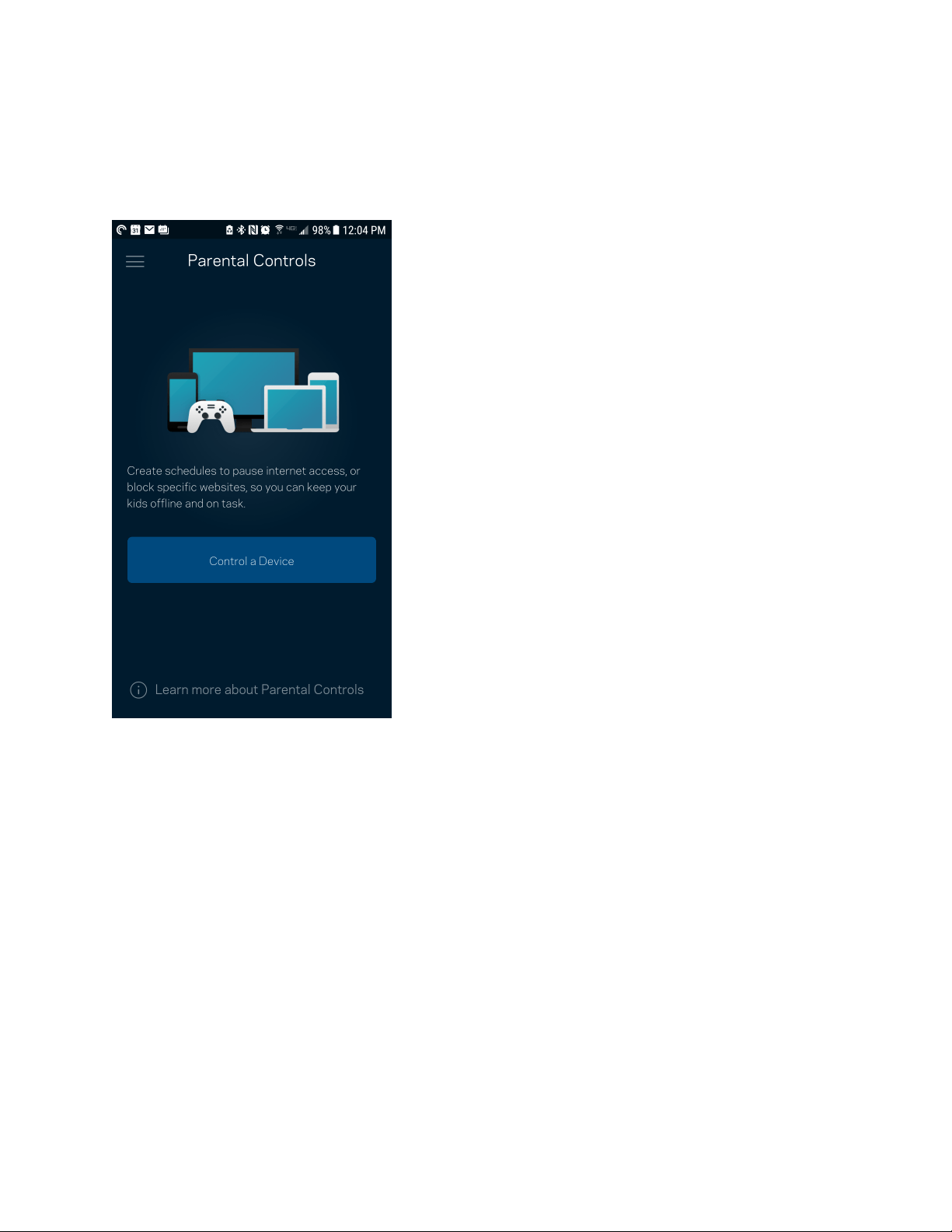
19
Tėvų kontrolė
Tėvų kontrolė leidžia kontroliuoti prie interneto prisijungusius vaikus ir ką jie ten daro. Pristabdykite
interneto ryšį tam tikruose įrenginiuose arba blokuokite tam tikras žiniatinklio svetaines.
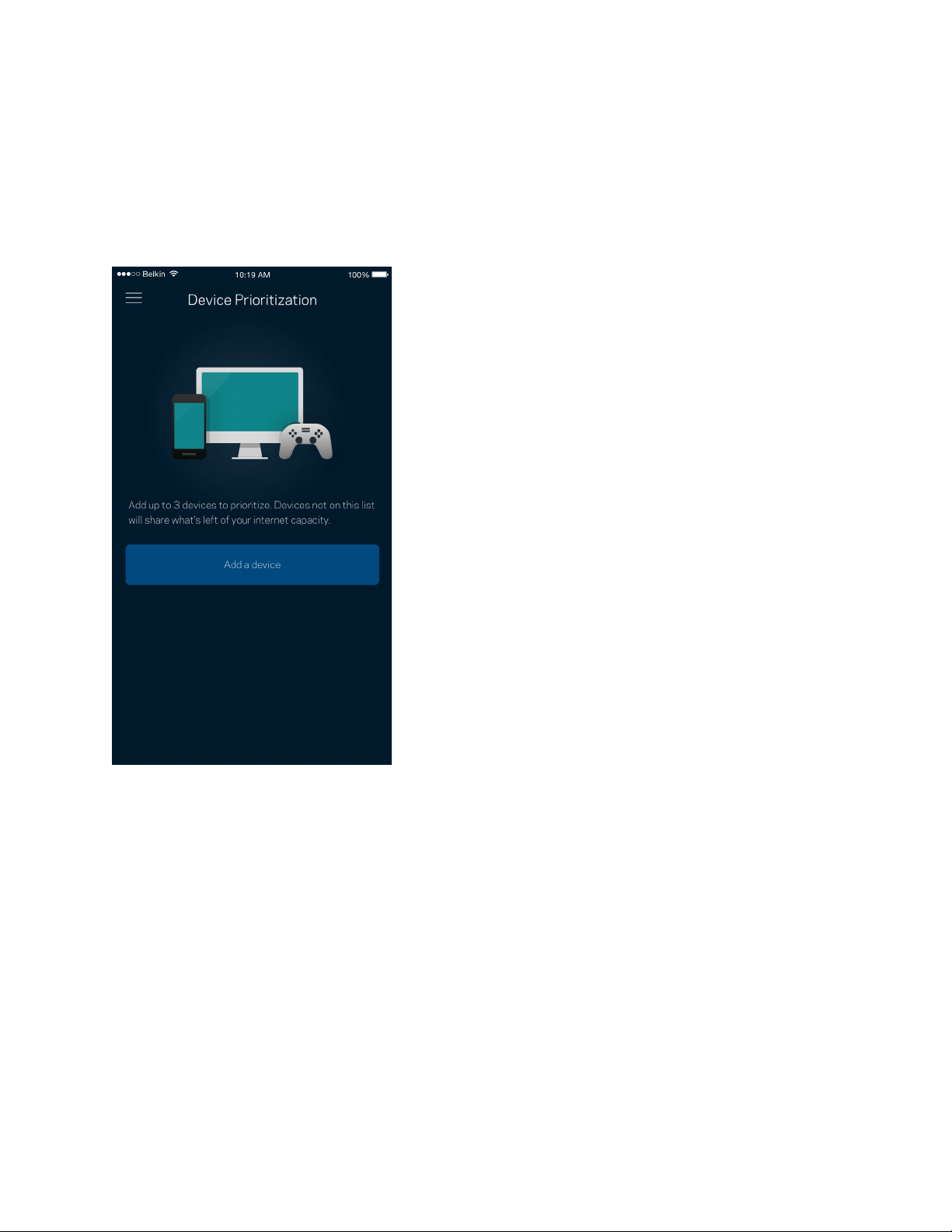
20
Įrenginių prioretizavimas
Prioritetiniam interneto ryšio naudojimui pasirinkite iki trijų įrenginių. Tie prie interneto prijungti
įrenginiai (laidiniai ir (arba) belaidžio ryšio) visada turės geriausią prieigą. „Velop“ atlieka greičio
patikrą ir nustato, kaip geriausiai paskirstyti „Wi-Fi“ prioretizuojamiems įrenginiams. Kiti įrenginiai
dalysis likusiu pajėgumu. Prioretizuojami įrenginiai parodomi valdymo portale.
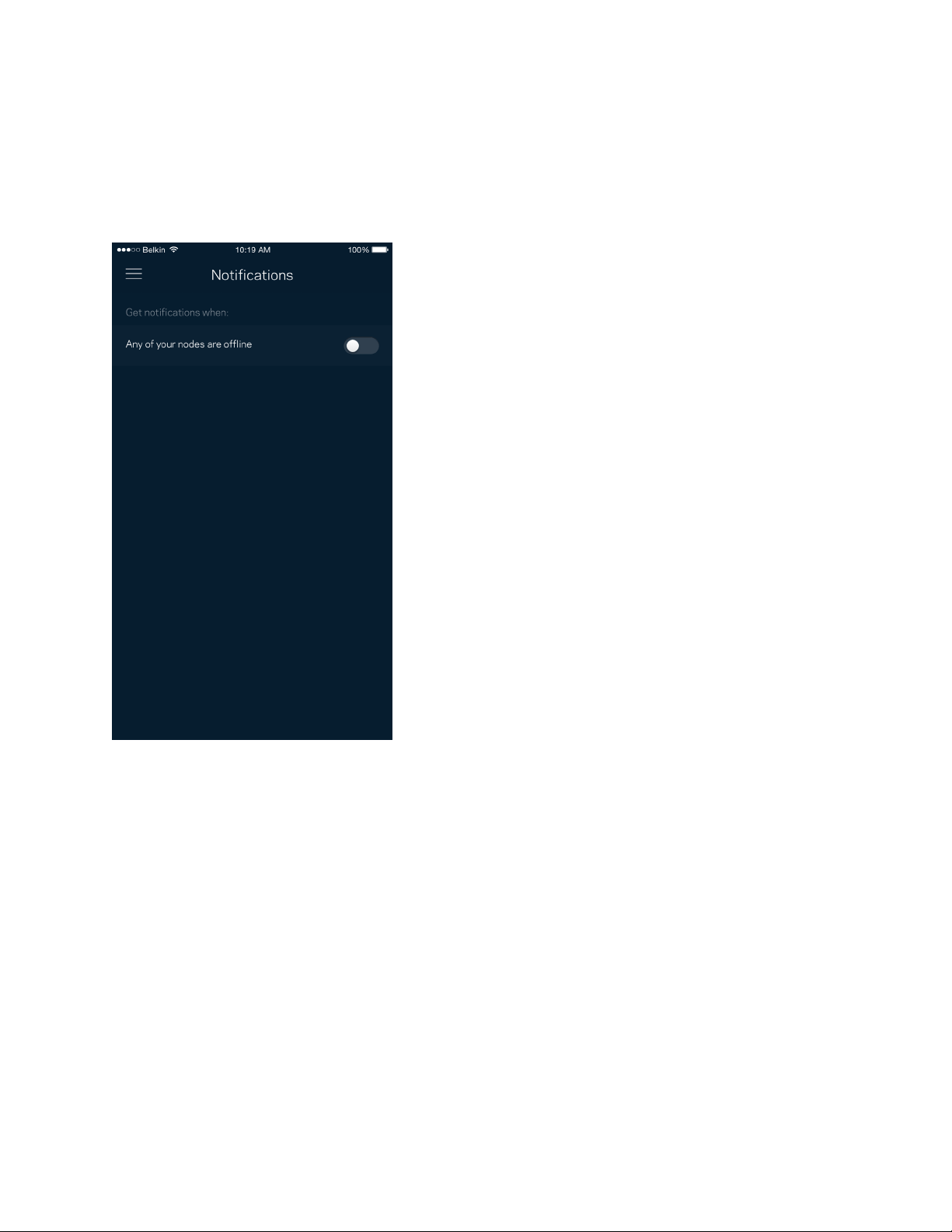
21
Pranešimai
Jei turite daugiau kaip vieną mazgą, „Velop“ gali jums pranešti, kai sistemos antriniai mazgai išsijungia.
Antriniai mazgai – tai mazgai, kurie nėra laidais prijungti prie modemo. Norėdami, kad „Velop“ jus
informuotų, turite įjungti pranešimus mobiliajame įrenginyje.
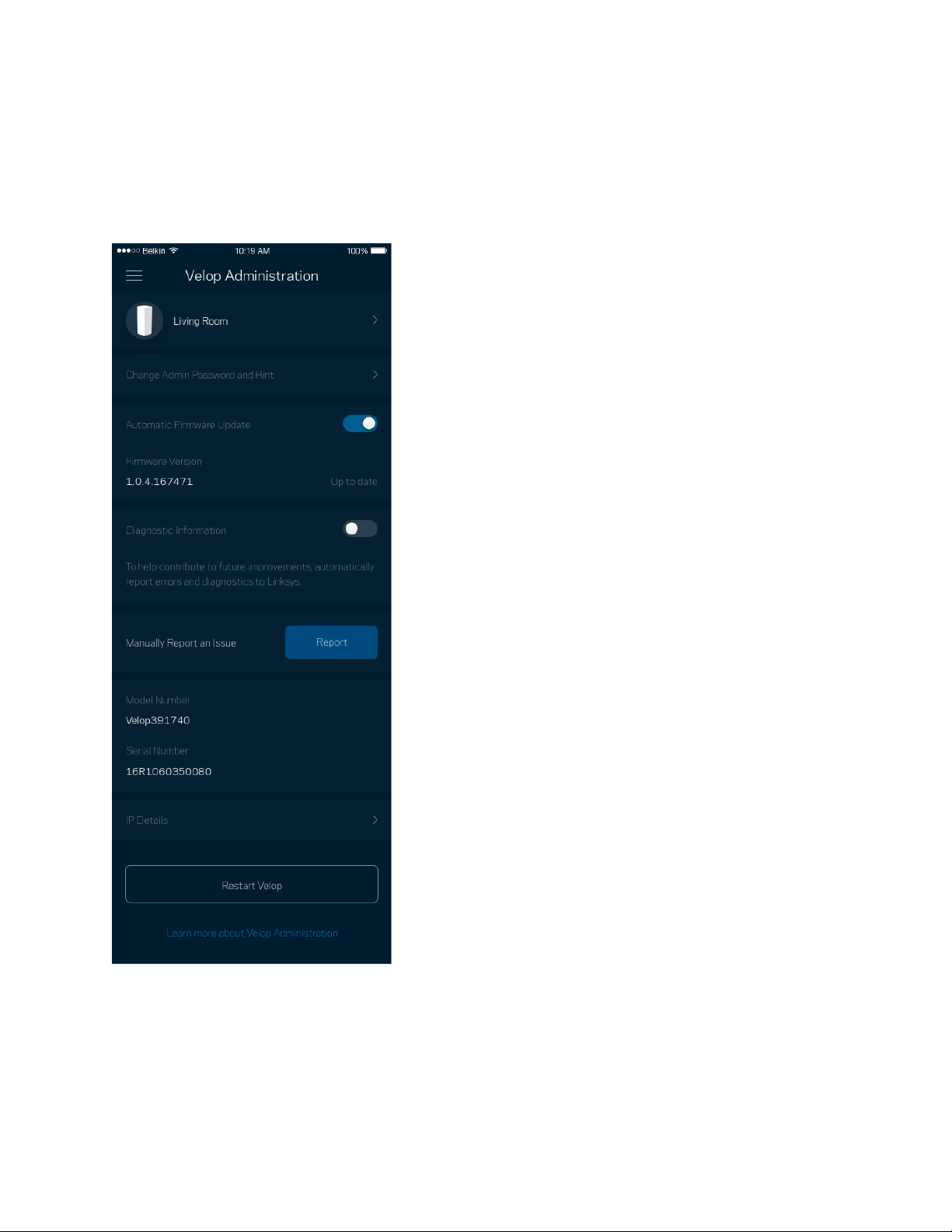
22
„Velop“ administravimas
Norėdami keisti administratoriaus slaptažodį ir užuominą bei peržiūrėti visų „Wi-Fi“ esančių tinklo
mazgų identifikatorius (modelio numerį, serijos numerį ir IP informaciją), naudokite „Velop“
administravimo langą.
Sutikite, kad automatiškai būtų pranešama apie „Linksys“ gedimus ir prisidėtumėte prie „Wi-Fi“
tobulinimo. Be to, galite rankomis pranešti apie konkrečias „Linksys“ problemas.
23
Ši informacija bus siunčiama kartu su problemos aprašymu:
•
Programos versija
•
Prisijungimo tipas (
debesies: rodomas susietas el.
pašto adresas, vietinis: rodoma „Velop“
administratorius“
)
•
Įrenginio modelis
•
WAN ryšio tipas (rodoma
„Wi-Fi“ arba eternetas
)
•
Įrenginio OS versija
•
Laikas: data
(mėn. / diena / metai, laikas, laiko
juosta
)
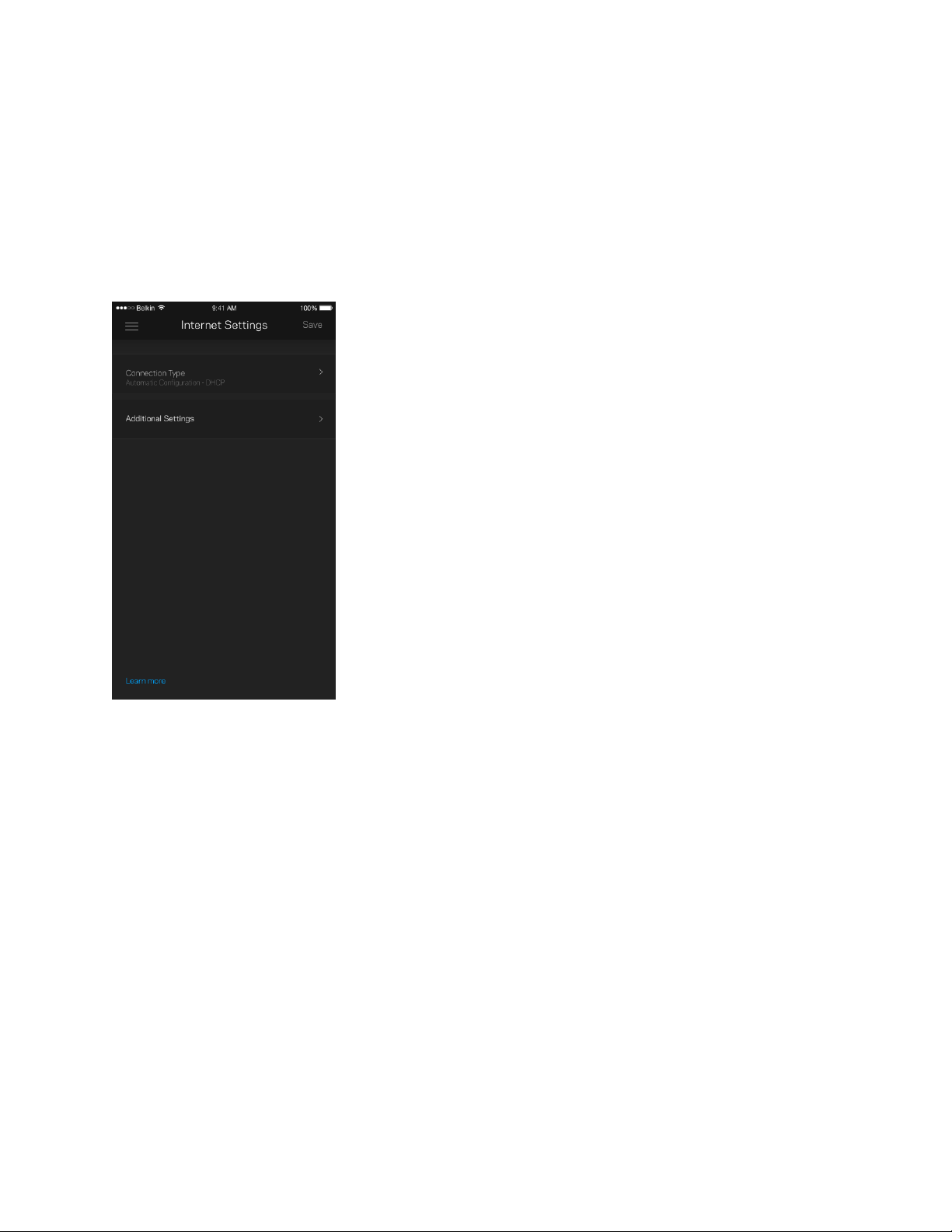
24
Pažangiosios nuostatos
Interneto nuostatos
Galite pasirinkti, kaip „Velop“ sistema jungiasi prie interneto. Numatytoji nuostata: Automatinė
konfigūracija – DHCP Kitus prisijungimo tipus lemia interneto paslaugų teikėjas arba tai, kaip
planuojate naudoti „Velop“ sistemą. Pažangieji naudotojai gali naudoti Papildomas nuostatas ir
klonuoti MAC adresus bei nustatyti MTU (didžiausio perdavimo vienetas).
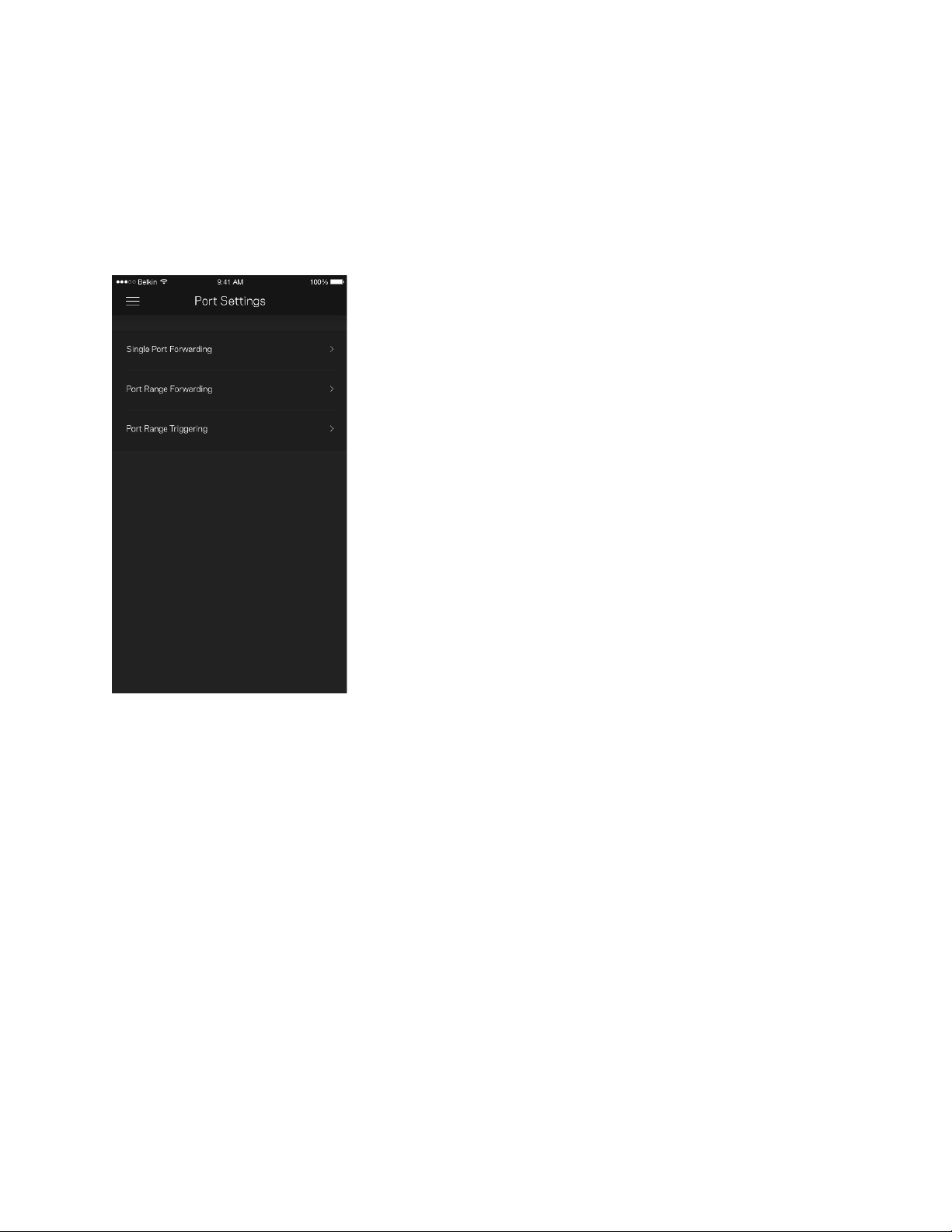
25
Prievado nuostatos
Prievado peradresavimas (vienam prievadui, keliems prievadams ar prievadų grupei) siunčia
konkretaus prievado (-ų) įeinantį srautą į konkretų įrenginį arba „Wi-Fi“ prievadą. Suveikus prievado
diapazonui, „Velop“ suderina konkrečių numerių prievadų išeinančius duomenis. „Velop“ įsimena
įrenginio, kurios prašo duomenų, IP adresą, kad pateikus prašomus duomenis jis būtų nukreiptas atgal
į tinkamą įrenginį.
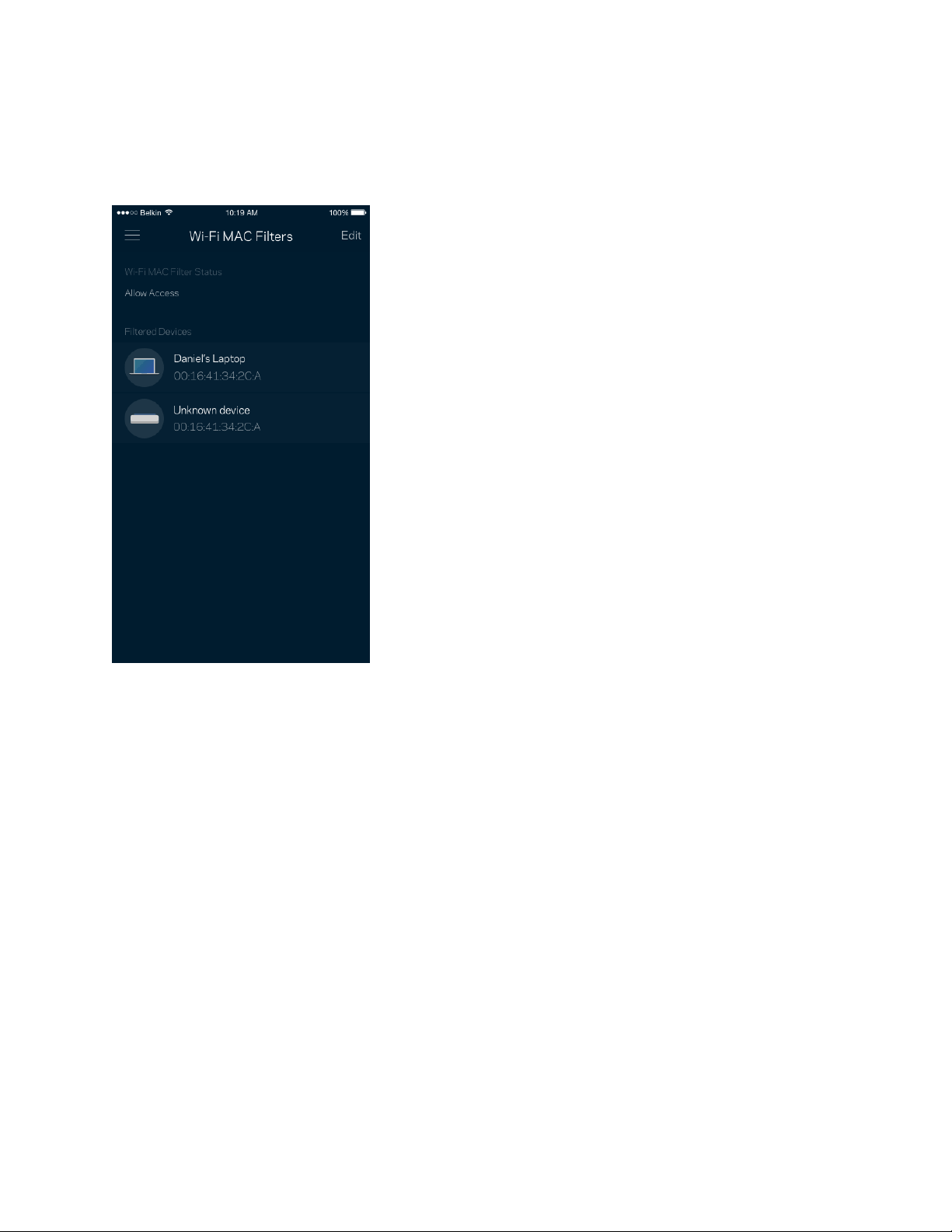
26
„Wi-Fi“ MAC filtrai
Kiekvienas tinklo įrenginys turi unikalų, 12 skaitmenų MAC (medijos prieigos valdymas) adresą. Galite
sukurti MAC adresų sąrašą ir reguliuoti, kaip įrenginiai naudoja „Wi-Fi“ tinklą.
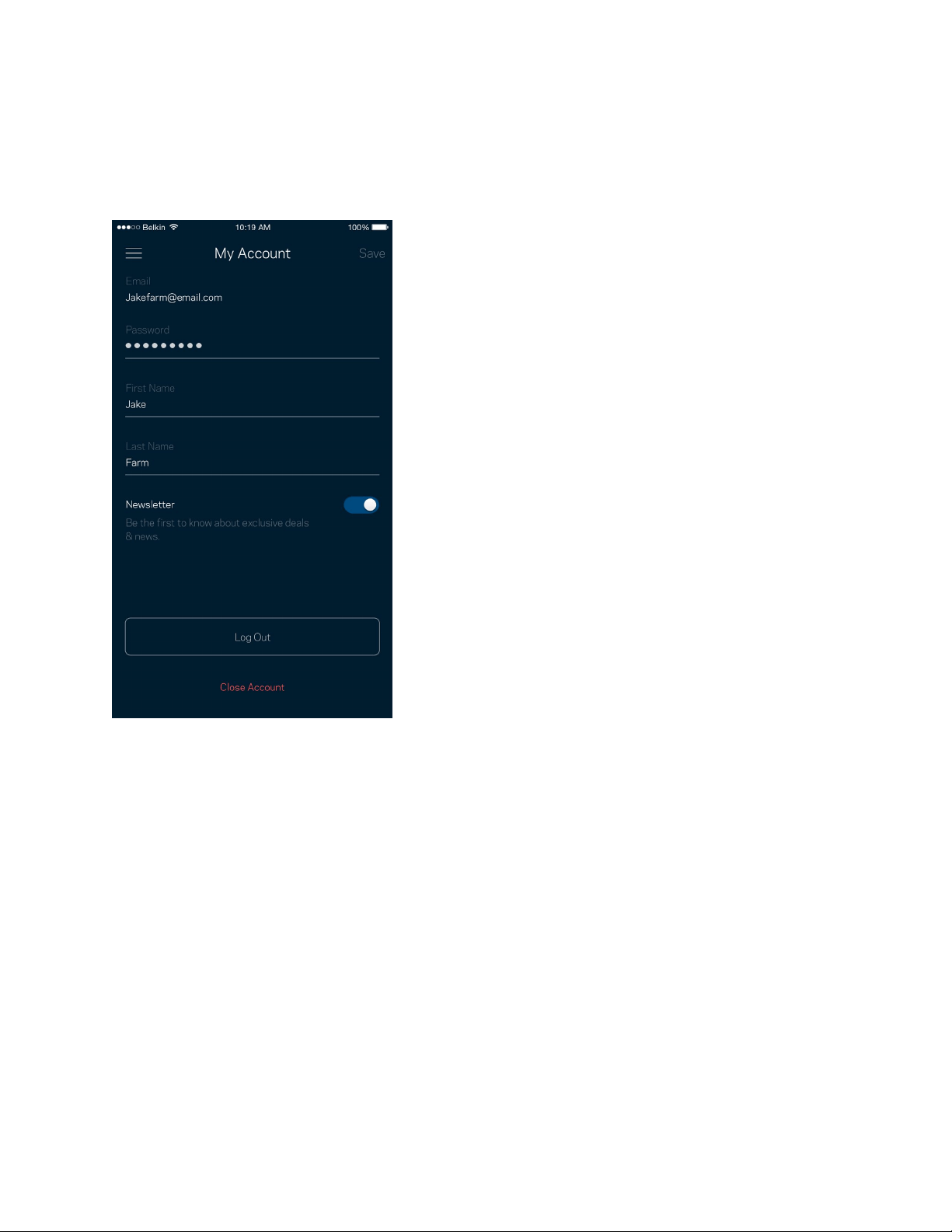
27
Mano paskyra
Pakeiskite „Linksys“ programėlės slaptažodį ir sutikite gauti naujausią informaciją ir pasiūlymus iš
„Linksys“.
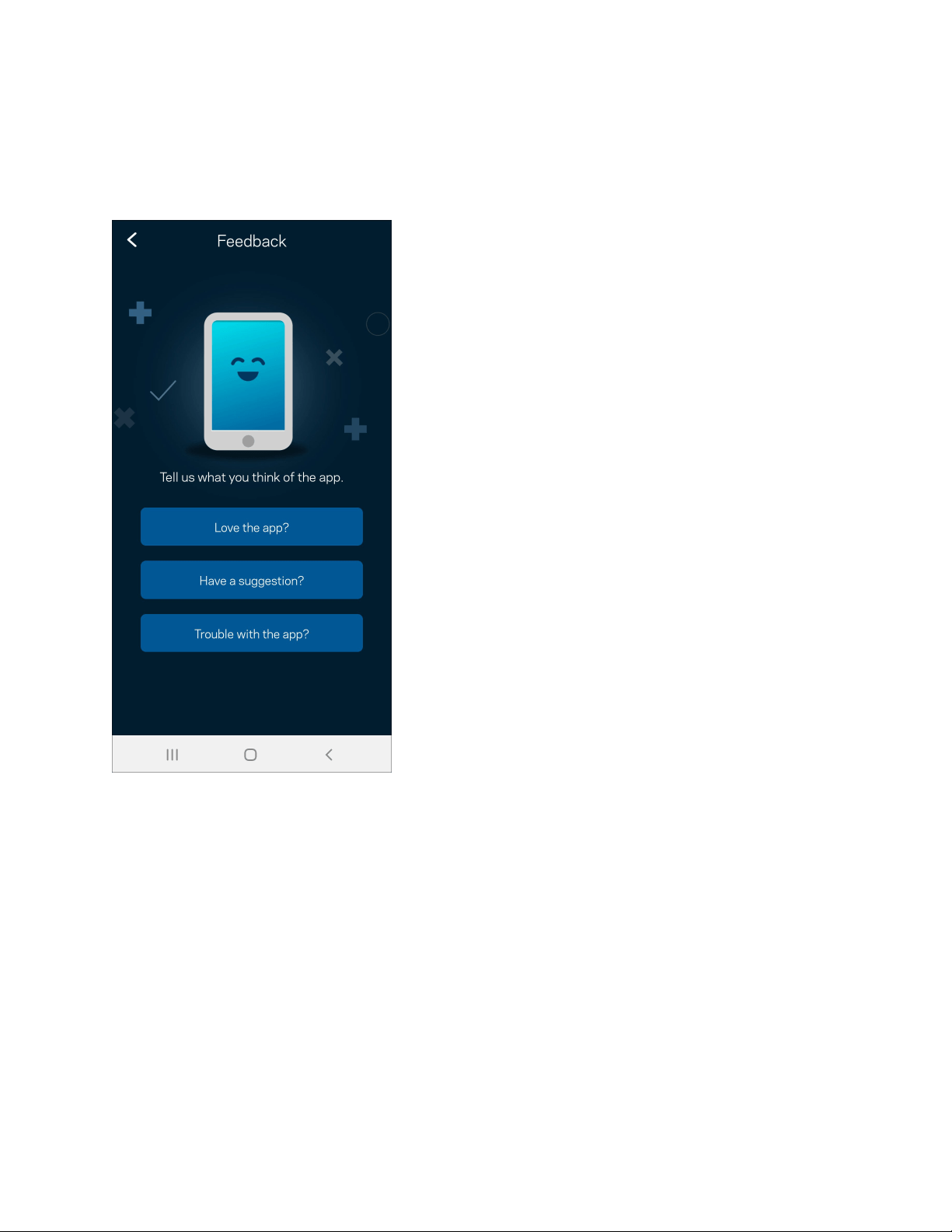
28
Atsiliepimai
Štai čia jūsų proga pasakyti savo nuomonę. Įvertinkite programą savo programų parduotuvėje,
siųskite mums pasiūlymą arba praneškite apie problemą, dėl kurios negalite gauti puikios patirties.
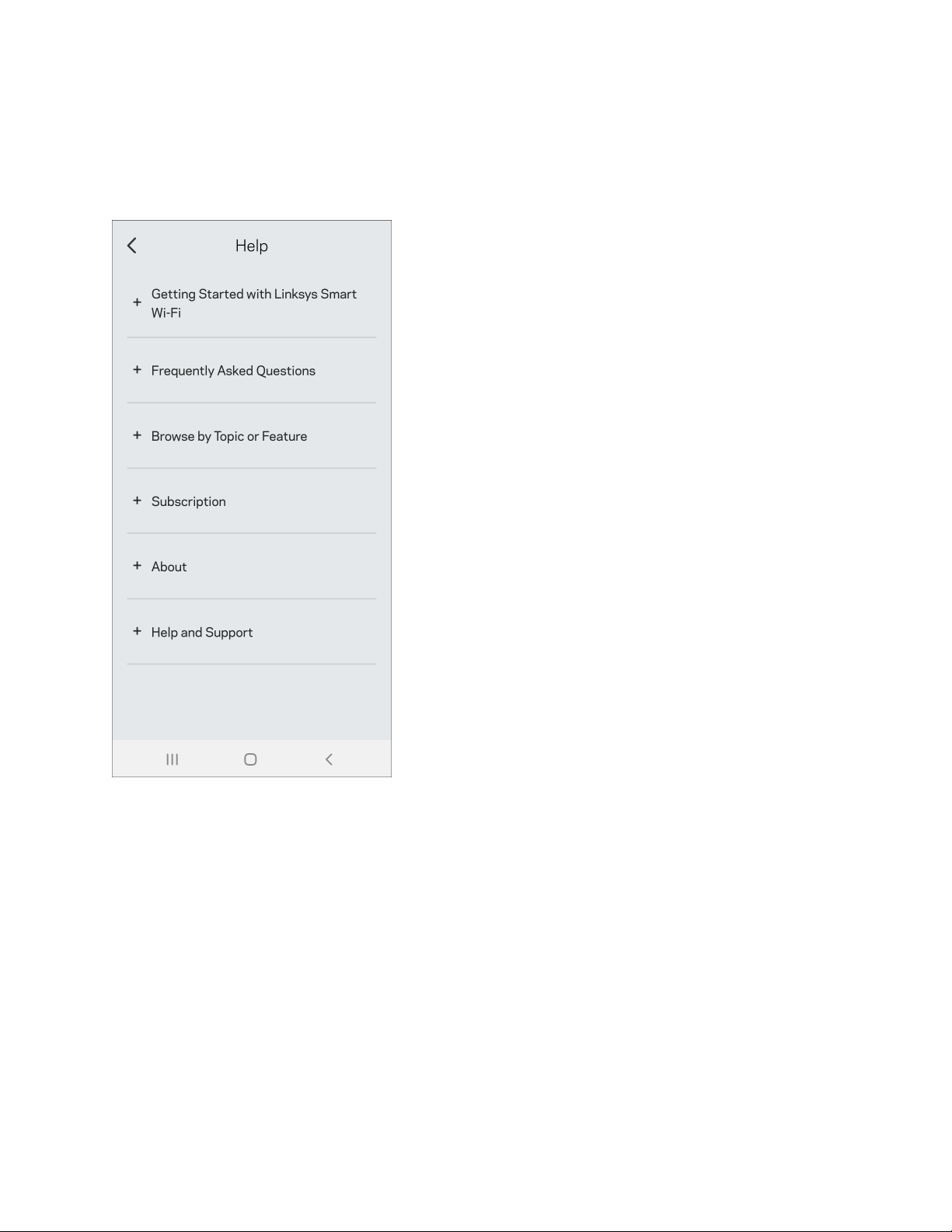
29
Pagalba
Kilo problemų dėl programos? Tiesiog reikia šiek tiek daugiau informacijos apie funkciją? Norėdami
gauti paaiškinimą, bakstelėkite „Pagalba“.
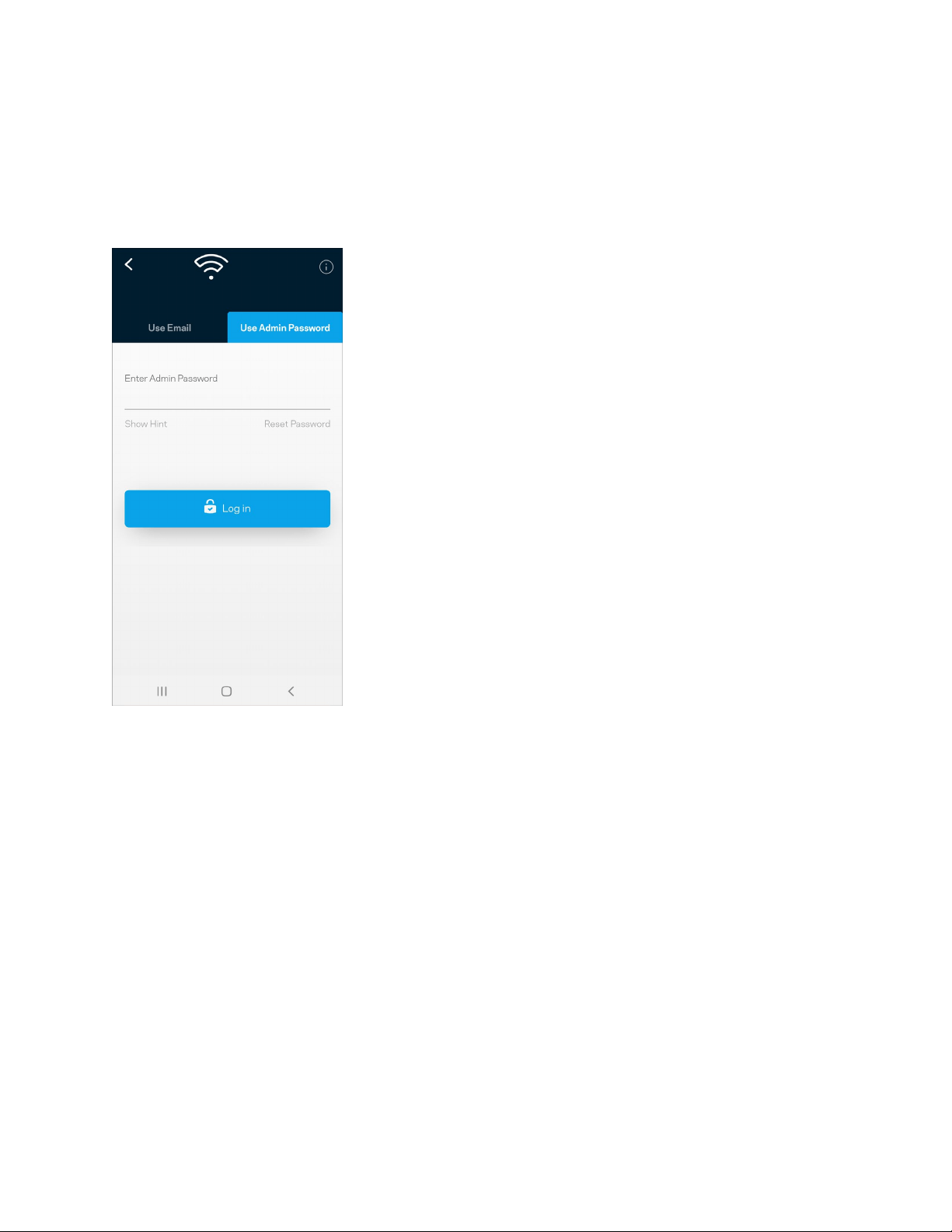
30
Tiesiogiai prisijunkite prie „Velop“
Jei nesate prisijungę prie interneto, vis tiek galite pasiekti „Velop“ sistemą. Prisijunkite prie savo „Wi-
Fi“ vardo, paleiskite „Linksys“ programą ir bakstelėkite Naudoti administratoriaus slaptažodį. Būdami
atsijungę negalėsite pasiekti „Linksys“ Wi-Fi“ paskyros.
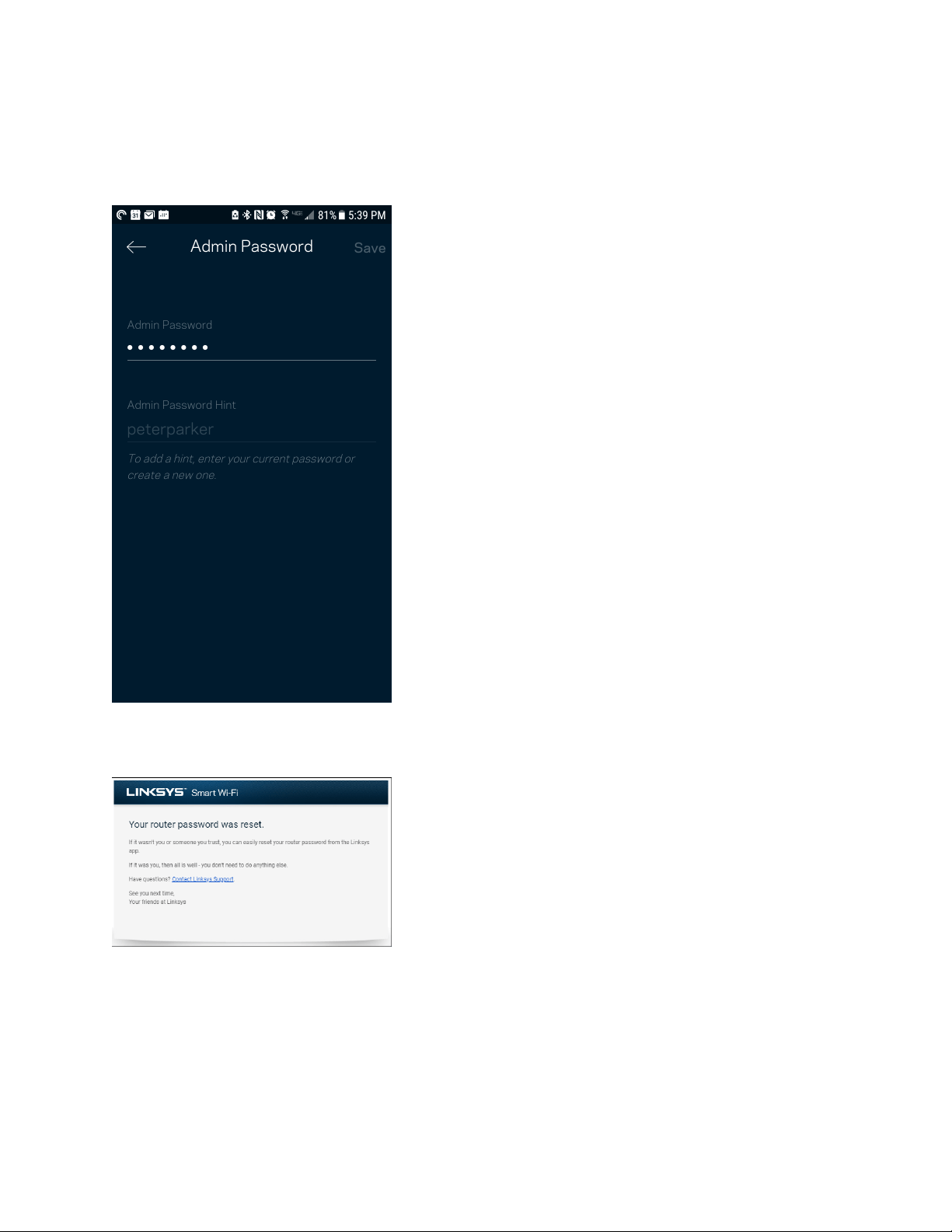
31
„Velop“ administratoriaus slaptažodis
Sąrankos metu sukūrėme saugų administratoriaus slaptažodį. Norėdami jį pakeisti, bakstelėkite
„Velop“ administravimas ir Pakeisti „Velop“ slaptažodį ir užuominą.
Norėdami užtikrinti „Velop“ sistemos saugumą, kam nors pakeitus administratoriaus slaptažodį,
atsiųsime el. laišką.
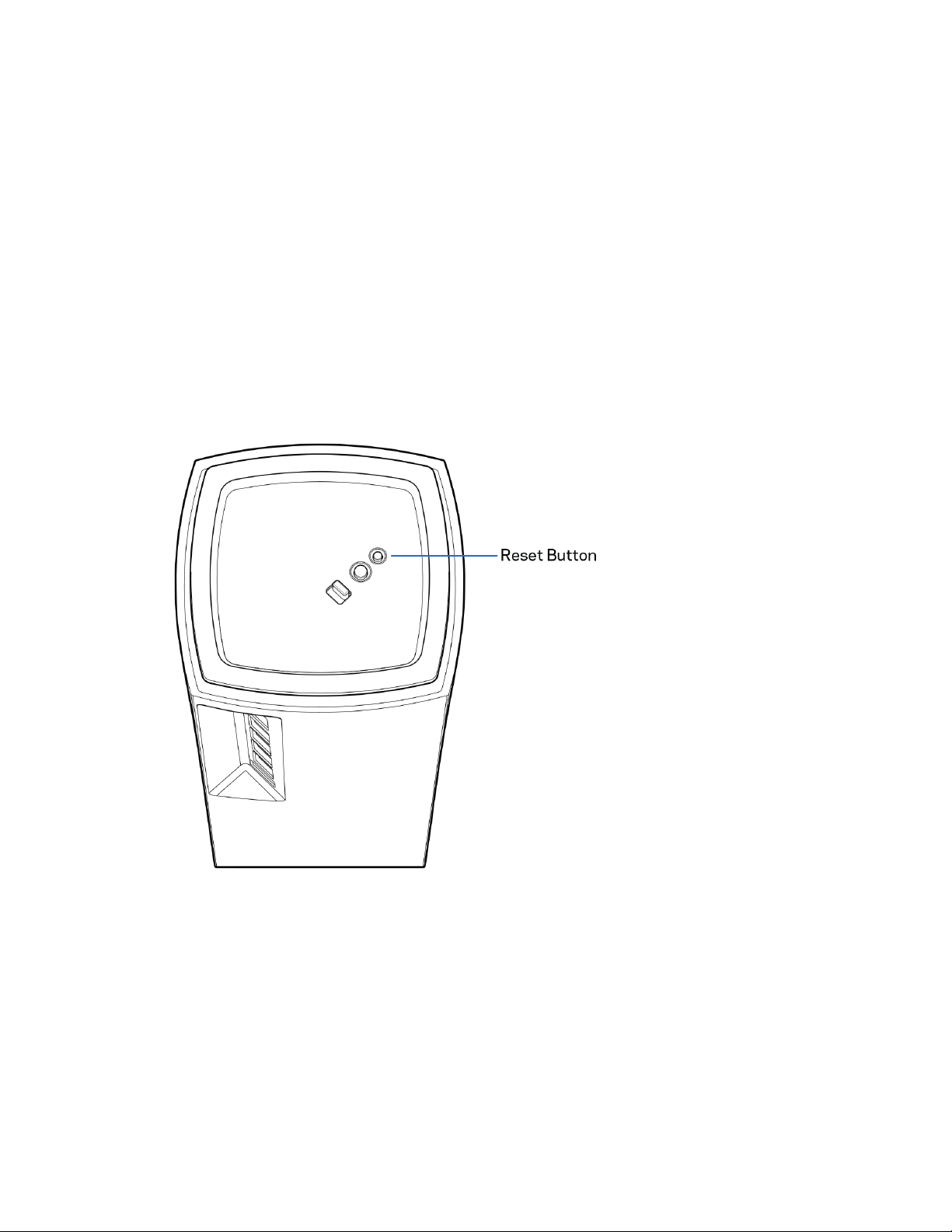
32
Gamyklinių nuostatų atkūrimas
Niekada neatkurkite „Velop“ gamyklinių nuostatų – tai labai sudėtingas procesas. Atkuriant
gamyklines nuostatas, „Velop“ sistema grąžinama į būseną, buvusią ją išėmus iš dėžės, todėl turėsite
iš naujo atlikti sąrankos procedūrą. Bus pašalintos visos sąrankos metu tinkintos nuostatos ir tokie
dalykai, kaip „Wi-Fi“ pavadinimas, slaptažodžiai, saugos tipas. Visi belaidžio ryšio įrenginiai bus
atjungti nuo „Wi-Fi“.
„Velop“ atkūrimas
•
Kai jūsų tinklo mazgas prijungtas prie maitinimo ir įjungtas, palaikykite apačioje esantį
atkūrimo mygtuką paspaustą. Tinklo mazgo viršuje esanti lemputė taptų raudonos spalvos ir
užgestų impulsais. Neatleiskite mygtuko, kol lemputė neužgeso ir vėl netapo ryškiai raudonos
spalvos.

33
Techniniai duomenys
„Linksys Velop“
Modelio pavadinimas
Mo
delio numeris
Ju
ngiklio prievado
greitis
Radijo dažnis
Ant
enų skaičius
Pr
ievadai
Myg
tukai
Lem
putė
Sa
ugos funkcijos
Sa
ugos kodo bitai
„Velop“ AX4000/ AX4200 WiFi 6 System
MX4000 serija
10 / 100 / 1000 Mbps
2,4 ir 5 GHz
9 (vidinės)
USB 3.0, eterneto, interneto, maitinimo
Maitinimo jungiklio, WPS, nustatymo iš naujo
Vienas, kelių spalvų maitinimo ir būsenos
lemputė
„WPA2-Personal“, „WPA3-Personal“
Iki 128 bitų kodavimas
Aplinkos duomenys
Matmenys
4,45 x 4,45 x 9,57 col.
G
aminio svoris
0,95 kg (2,15 svarų)
Maitinimas 12 V, 3A
Sertifikavimas FCC, IC, CE, „Wi-Fi“ (EEE 802.11a/b/g/n/ac, 802.11ax juodraštis)
Veikimo temperatūra 32–104 °F (0–40 °C)
Laikymo temperatūra –4–140 °F (–20–60 °C)
Veikimo aplinkos
drėgnis
10–80 % santykinis drėgnis, be kondensato
Laikymo aplinkos
drėgnis
5–90 %, be kondensato
Pa
stabos:
teisinę, saugos informaciją ir garantiją rasite Linksys.com/support/Velop.
Techniniai duomenys gali būti keičiami iš anksto nepranešus.

34
Didžiausias našumas siejamas su IEEE standarto 802.11 techniniais duomenimis. Faktinis veikimas
gali skirtis, įskaitant mažesnį belaidžio tinklo pajėgumą, duomenų perdavimo greitį, diapazoną ir
aprėptį. Veikimo rezultatus lemia daugybė veiksnių, sąlygų ir kintamųjų, įskaitant atstumą nuo
prieigos taško, tinklo srauto apimtį, statybines medžiagas ir konstrukciją, naudojamą operacinę
sistemą, naudojamų belaidžių gaminių derinį, trikdžius ir kitas neigiamas sąlygas.
A
psilankykite linksys.com/support/Velop ir gaukite apdovanojimą laimėjusią techninę pagalbą.
„BELKIN“, „LINKSYS“ ir daugelis gaminių pavadinimų ir logotipų yra „Belkin“ bendrovių grupės prekių
ženklai. Minimi trečiųjų šalių prekių ženklai yra atitinkamų savininkų nuosavybė.
© 2020 m. „Belkin International, Inc.“ ir (arba) jos pavaldžiosios įmonės. Visos teisės saugomos.

1
z
LIETOTĀJA ROKASGRĀMATA
VELOP
MX4000 sērija

2
Satura rādītājs
Pārskats par izstrādājumu _______________________________________________________________________________ 3
Priekšpuse/augšpuse ________________________________________________________________________________________ 3
Aizmugure _____________________________________________________________________________________________________ 4
Apakša _________________________________________________________________________________________________________ 5
Kur atrast papildu palīdzību _______________________________________________________________________________ 6
Uzstādīšana __________________________________________________________________________________________________ 7
Velop sistēmas iestatījumi ________________________________________________________________________________ 9
Pieteikšanās Linksys lietojumprogrammā _______________________________________________________________ 9
Informācijas panelis _______________________________________________________________________________________ 10
Ierīces ________________________________________________________________________________________________________ 11
Lai skatītu vai mainītu detalizētu informāciju par ierīci __________________________________________________________ 12
Wi-Fi iestatījumi ____________________________________________________________________________________________ 13
Īpaši iestatījumi ______________________________________________________________________________________________________ 14
Ierīces savienošana ar WPS _________________________________________________________________________________________ 15
Viesiem paredzētā piekļuve ______________________________________________________________________________ 16
Ārējā krātuve _______________________________________________________________________________________________ 17
Ātruma pārbaude __________________________________________________________________________________________ 18
"Vecāku" vadības rīki ______________________________________________________________________________________ 19
Prioritātes piešķiršana ierīcei ___________________________________________________________________________ 20
Paziņojumi __________________________________________________________________________________________________ 21
Velop pārvaldība ___________________________________________________________________________________________ 22
Īpaši iestatījumi ____________________________________________________________________________________________ 24
Interneta iestatījumi _________________________________________________________________________________________________ 24
Pieslēgvietas iestatījumi _____________________________________________________________________________________________ 25
Wi-Fi MAC filtri _______________________________________________________________________________________________________ 26
Mans konts __________________________________________________________________________________________________ 27
Atsauksmes _________________________________________________________________________________________________ 28
Palīdzība _____________________________________________________________________________________________________ 29
Tieši izveidojiet savienojumu ar Velop _______________________________________________________________ 30
Velop administratora parole ________________________________________________________________________________________ 31
Kā atjaunot rūpnīcas noklusējuma iestatījumus __________________________________________________ 32
Specifikācijas ______________________________________________________________________________________________ 33
Linksys Velop _______________________________________________________________________________________________ 33
Vide ___________________________________________________________________________________________________________ 33
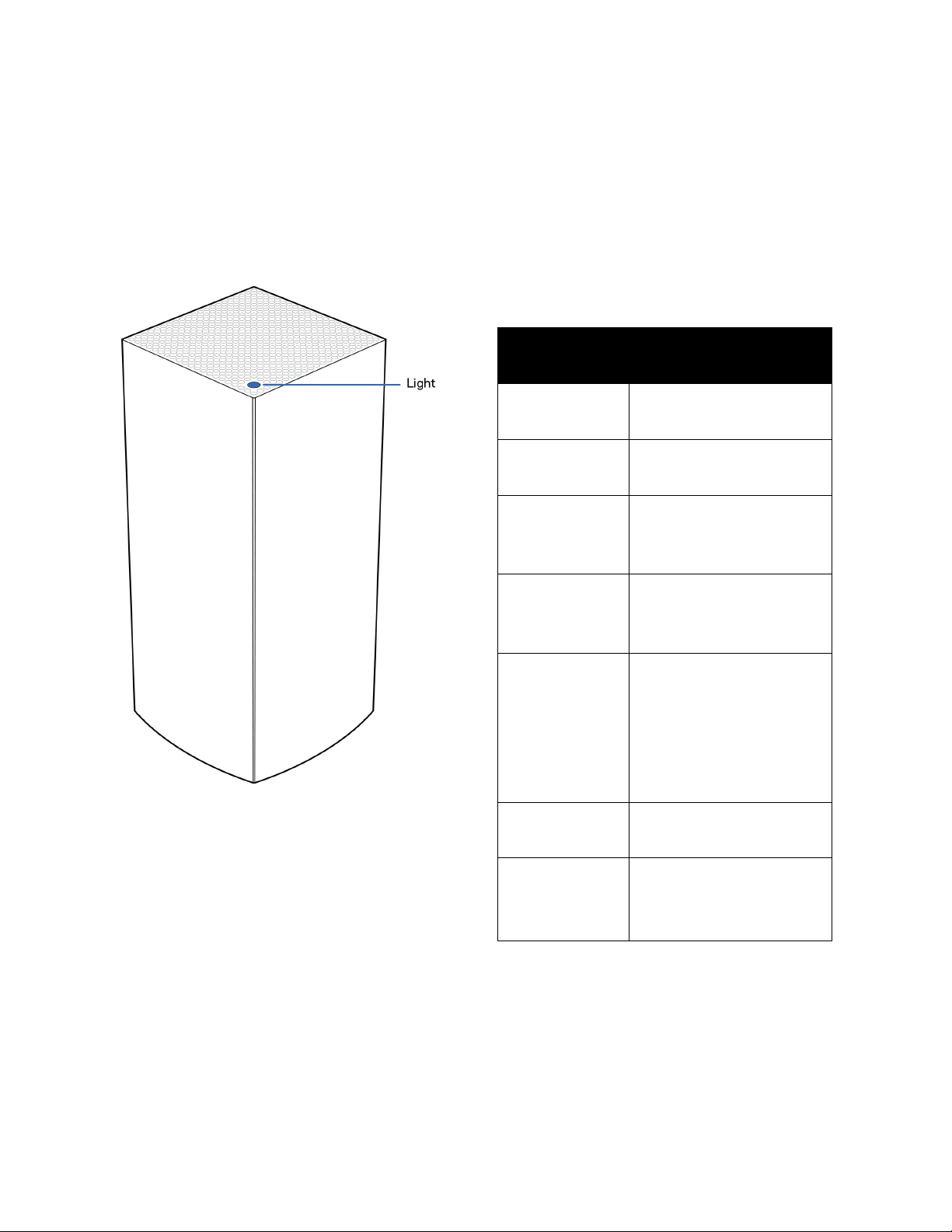
3
Pārskats par izstrādājumu
Priekšpuse/augšpuse
Uz maršrutētāja esošā lampiņa sniedz
informāciju par maršrutētāja darbību.
Gaismas
apraksts
Statuss
Mirgojoša zila
krāsa
Darba sākšana
Nemainīga zila
krāsa
Savienots
Mirgojoša
purpursarkana
krāsa
Notiek iestatīšana
Nemainīga
purpursarkana
krāsa
Gatava iestatīšanai
Mirgojoša
sarkana krāsa
Atvienots
•
Atvasinātais
mezgls: pārāk tālu
•
Vecākelements:
atvienots no
modema
Nemainīga
sarkana krāsa
Nav interneta no
modema
Nemainīgi
dzeltena krāsa
Vājš savienojums
•
Tikai atvasinātais
mezgls
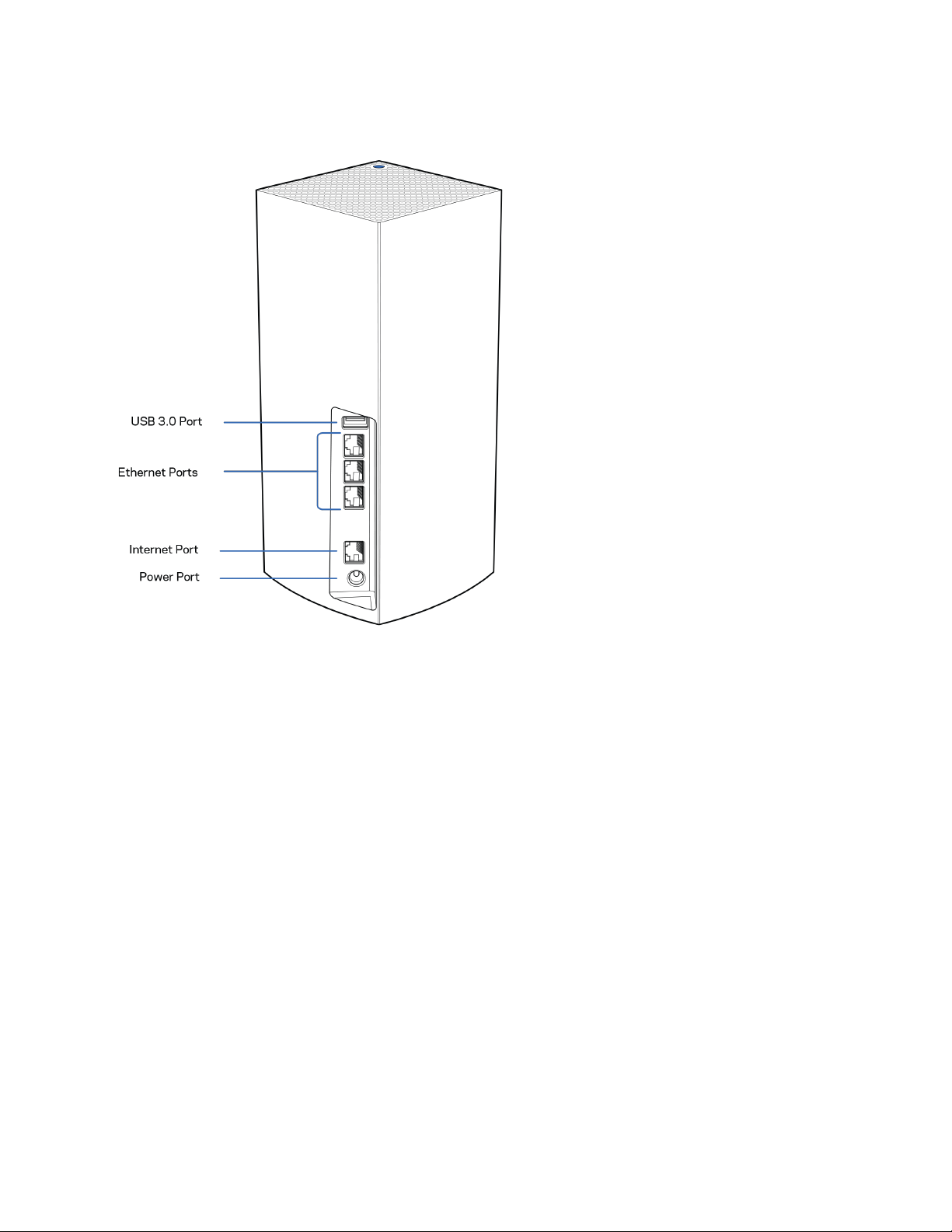
4
Aizmugure
USB 3.0 ports— Pievienojiet un koplietojiet USB dziņus savā tīklā. Tikai vietējai failu koplietošanai
(bez FTP, multivides servera vai virtualUSB atbalsta). Turklāt nav paredzēts tādu perifēro ierīču kā
printeri, skeneri vai kameras koplietošanai.
Ethernet tīkla pieslēgvietas—Pievienojiet Ethernet tīkla kabeļus pie šīm Gigabit Ethernet
(10/100/1000) pieslēgvietām un citām tīkla vadu ierīcēm savā tīklā. Ja jūsu Velop sistēmā ir vairāk
par vienu mezglu, izmantojiet šīs pieslēgvietas lai izveidotu savienojumu ar savu modemu vai modema
maršrutētāju.
Piezīme—Lai veiktspēja būtu vislabākā, Ethernet pieslēgvietā lietojiet CAT5e vai augstākas
kategorijas kabeli.
Interneta pieslēgvieta—Pievienojiet Ethernet kabeli pie dzeltenās gigabitu (10/100/1000)
pieslēgvietas un pie platjoslas interneta kabeļa/DSL vai optiskā kabeļa modema. Ja izmantojat šo
maršrutētāju kā atvasināto mezglu tīkla Wi-Fi sistēmā, šo portu varat izmantot, lai izveidotu vadu
savienojumu ar citu mezglu.
Ieslēgšanas/restartēšanas pieslēgvieta—Šajā pieslēgvietā pievienojiet iekļauto maiņstrāvas
adapteru.
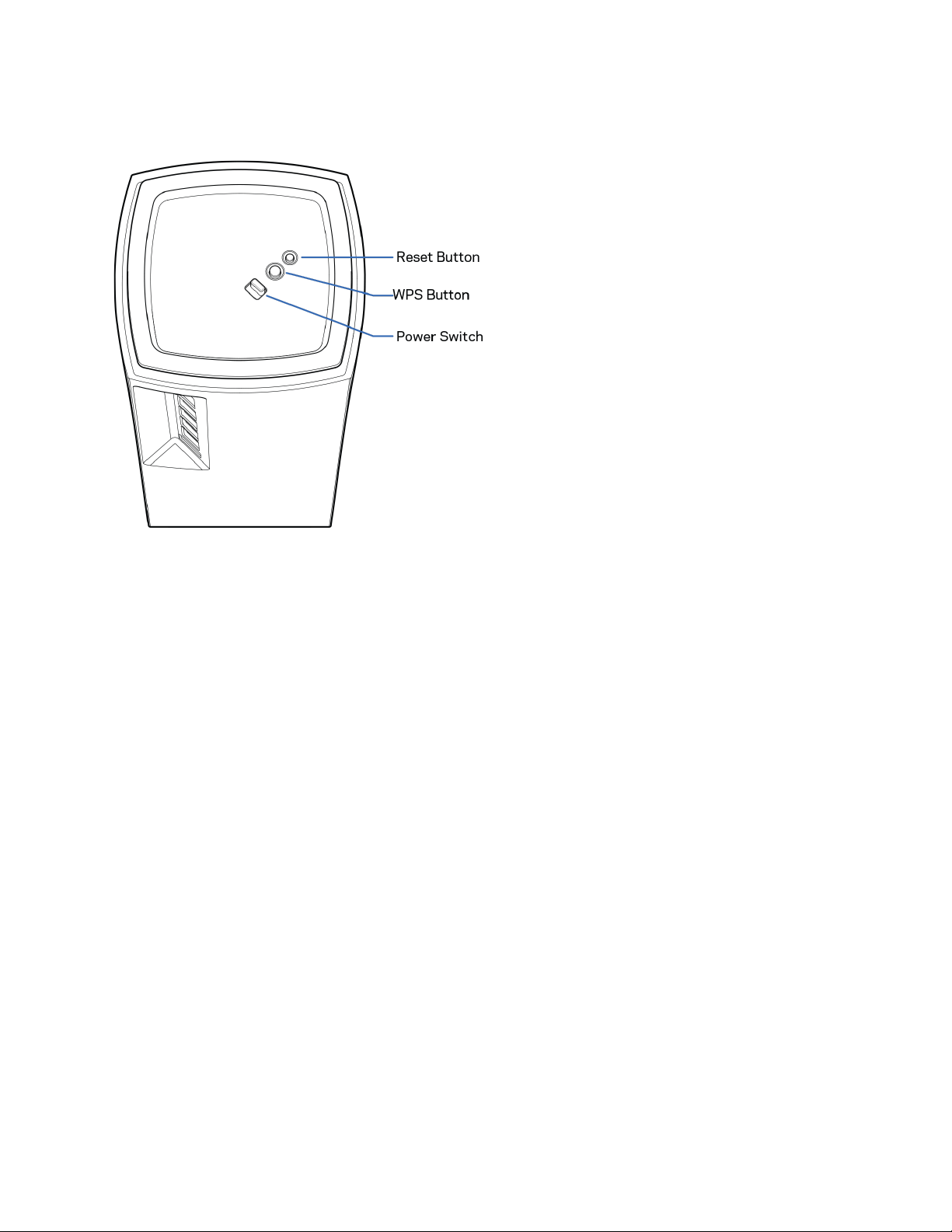
5
Apakša
Atiestatīšanas poga—Lai atiestatītu mezglu rūpnīcas iestatījumos, nospiediet un turiet nospiestu,
līdz mezgla augšpusē esošā lampiņa kļūst sarkana, nodziest un atkārtoti mirgo sarkanā krāsā.
Wi-Fi Protected Setup iestatīšana poga
—Nospiediet, lai veidotu savienojumu ar WPS
iespējotām tīkla ierīcēm.
Barošanas slēdzis—Bīdiet uz | (iesl.), lai pieslēgtu mezglu elektrobarošanai.
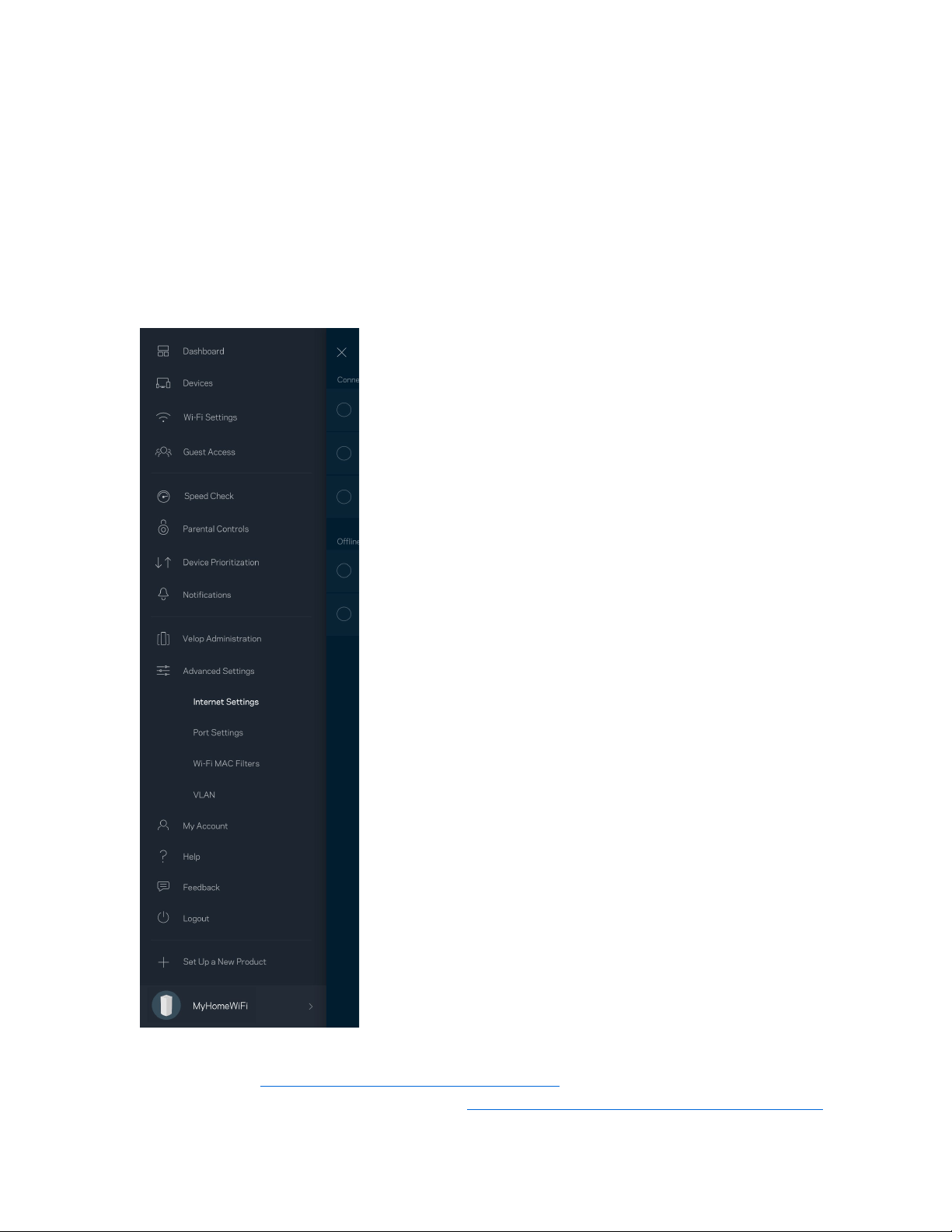
6
Palīdzība
Kur atrast papildu palīdzību
•
Linksys.com/support/Velop
•
Linksys lietojumprogrammas palīdzība (palaidiet lietojumprogrammu un galvenajā navigācijas
izvēlnē noklikšķiniet uz vienuma Palīdzība)
Piezīme—Šajā izstrādājumā izmantotās trešo personu programmatūras licences un paziņojumi ir
aplūkojami šeit: http://support.linksys.com/en-us/license
. Jautājumu vai GPL avota kodu
pieprasījumu gadījumā, lūdzu, sazinieties ar http://support.linksys.com/en-us/gplcodecenter.

7
Uzstādīšana
SVARĪGI—Velop maršrutētājus var iestatīt kā primāros vai atvasinātos mezglus. Primārais
maršrutētājs ar Ethernet kabeli ir jāpievieno pie modema vai modema maršrutētāja. Iestatot
bezvadu savienojumā, atvasinātos mezglus var pievienot citam maršrutētājam bezvadu savienojumā
vai ar Ethernet kabeļiem.
Ja pievienojat šo jauno maršrutētāju kā vecākelementu pie esošas Velop visas mājas režģa Wi-Fi
sistēmas, atiestatiet visus maršrutētājus rūpnīcas iestatījumos un pievienojiet tos pie sistēmas pēc
tam, kad jaunais maršrutētājs ir iestatīts un darbojas.
Lejupielādējiet Linksys lietojumprogrammu. Lai uzstādītu Velop, Jums nepieciešama šī
lietojumprogramma.
Jūsu ierīcē atveriet lietojumprogrammu veikalu un meklējiet
Linksys.
Instalējiet lietojumprogrammu, atveriet to un izpildiet instrukcijas.
Piezīme—Lietojumprogramma darbojas ar iOS 11.4 un jaunākām versijām, kā arī Android 6 un
jaunākām versijām.
Jūs izveidosiet Linksys Smart Wi-Fi kontu, lai no jebkuras vietas ar interneta savienojumu, izmantojot
lietojumprogrammu, varat skatīt un mainīt savas Velop sistēmas iestatījumus.
Tā ir viena no lietām, ko varat darīt ar Linksys Smart Wi-Fi:
•
nomainīt savu Wi-Fi nosaukumu un paroli;
•
viesim izveidot piekļuvi;
•
ar WPS savienot ierīces ar Wi-Fi;
•
bloķēt internetu, izmantojot vecāku kontroli;
•
jūsu Interneta tīkla savienojuma ātruma pārbaude.
Piezīme—iestatīšanas laikā mēs nosūtīsim apstiprinājuma e-pastu. No mājas tīkla noklikšķiniet uz e-
pastā esošās saites.
Jums ir tikai jāsavieno strāvas un Ethernet kabelis, lietojumprogrammas bāzes iestatījumu process
paveiks pārējo. Pēc savienojuma izveides, izveidojiet lietojumprogrammu, lai personalizētu savu Wi-Fi,
piešķirot tam nosaukumu un paroli. Jūs varat arī mezgliem piešķirt nosaukumus, pamatojoties uz to
atrašanās vietu, lai ja retā gadījumā Jums nepieciešams to atrast, mezglu būtu iesējams identificēt.
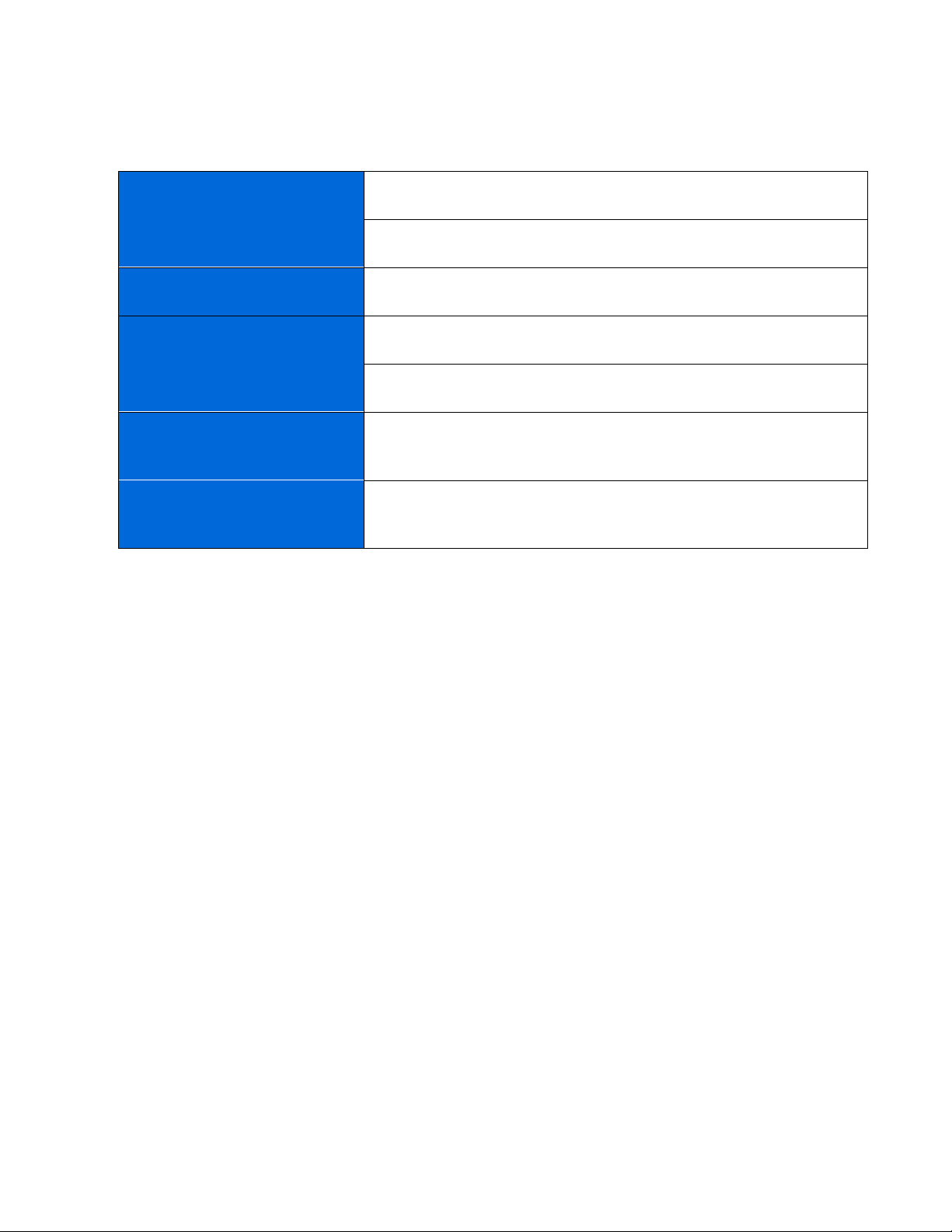
8
Izdrukājiet šo lapu, tad tabulā atsauces nolūkiem reģistrējiet savus Wi-Fi un konta iestatījumus.
Piezīmes glabājiet drošā vietā.
Wi-Fi nosaukums
Wi-Fi parole
Administratora parole
Viesa piekļuves vārds
Viesa piekļuves parole
Linksys lietojumprogrammas
pieteikšanās e-pasta adrese
Linksys lietojumprogrammas
parole
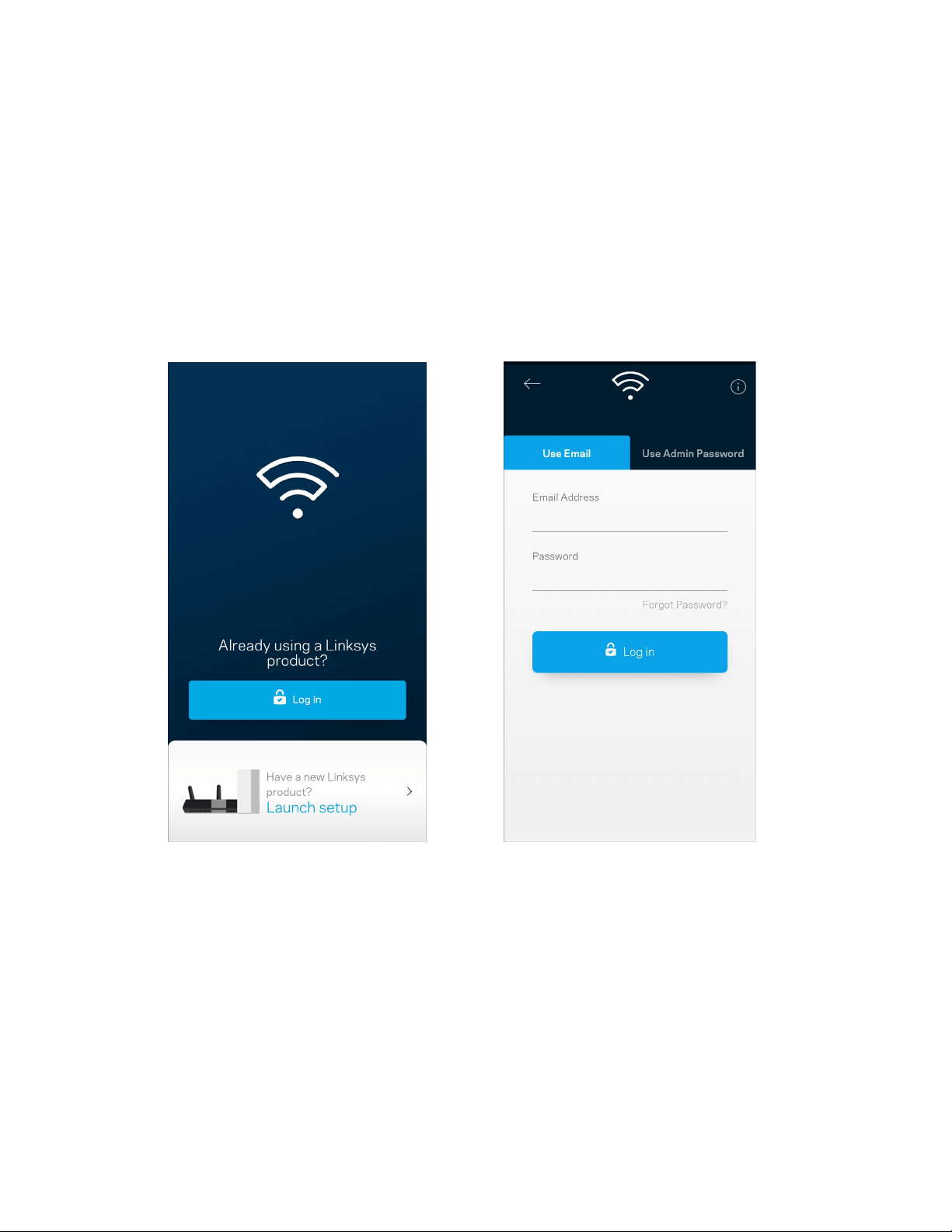
9
Velop sistēmas iestatījumi
Ar Linksys lietojumprogrammu varat skatīt vai mainīt Velop sistēmas iestatījumus, lai Jūsu Wi-Fi būtu
drošāks vai strādātu labāk ar ierīci vai spēli. Iestatījumiem varat piekļūt no jebkuras vietas pasaulē, ja
jums ir interneta savienojums. Jūs varat piekļūt iestatījumiem, izmantojot sava maršrutētāja paroli,
kad esat savienojumā ar māja tīklu, pat ja jums nav interneta savienojuma.
Pieteikšanās Linksys lietojumprogrammā
1.
Atveriet Linksys lietojumprogrammu.
2.
Ievadiet e-pasta adresi, kuru lietojāt sava konta izveidošanā.
3.
Ievadiet sava konta paroli.
4.
Pieskarieties Pieteikties.

10
Informācijas panelis
Informācijas panelis ir Jūsu Wi-Fi momentuzņēmums. Apskatiet cik daudz ierīces ir savienotas ar jūsu
Velop sistēmu. Kopīgojiet Wi-Fi parole un viesiem atļaujiet piekļūt Jūsu Wi-Fi. Informācijas panelī vēl
iespējams redzēt vai kādai no ierīcēm ir vecāku kontrole vai piešķirta prioritāra Wi-Fi piekļuve.
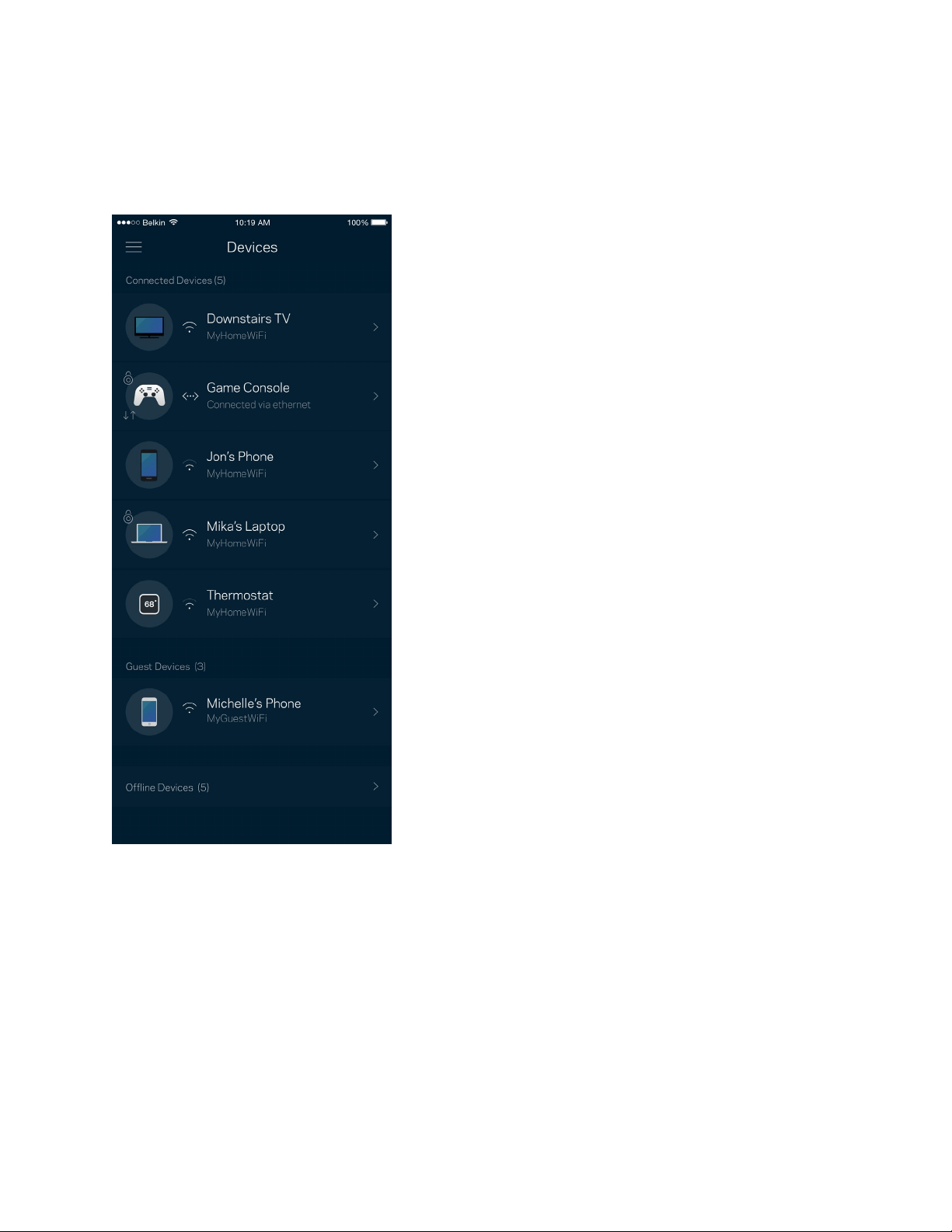
11
Ierīces
Skatiet un mainiet detalizētu informāciju visām ierīcēm, kas savienotas ar Jūsu Wi-Fi. Jūs varat
pārskatīt ierīces savā galvenajā tīklā un viesu tīklā vai pārlūkot informāciju par katru ierīci.
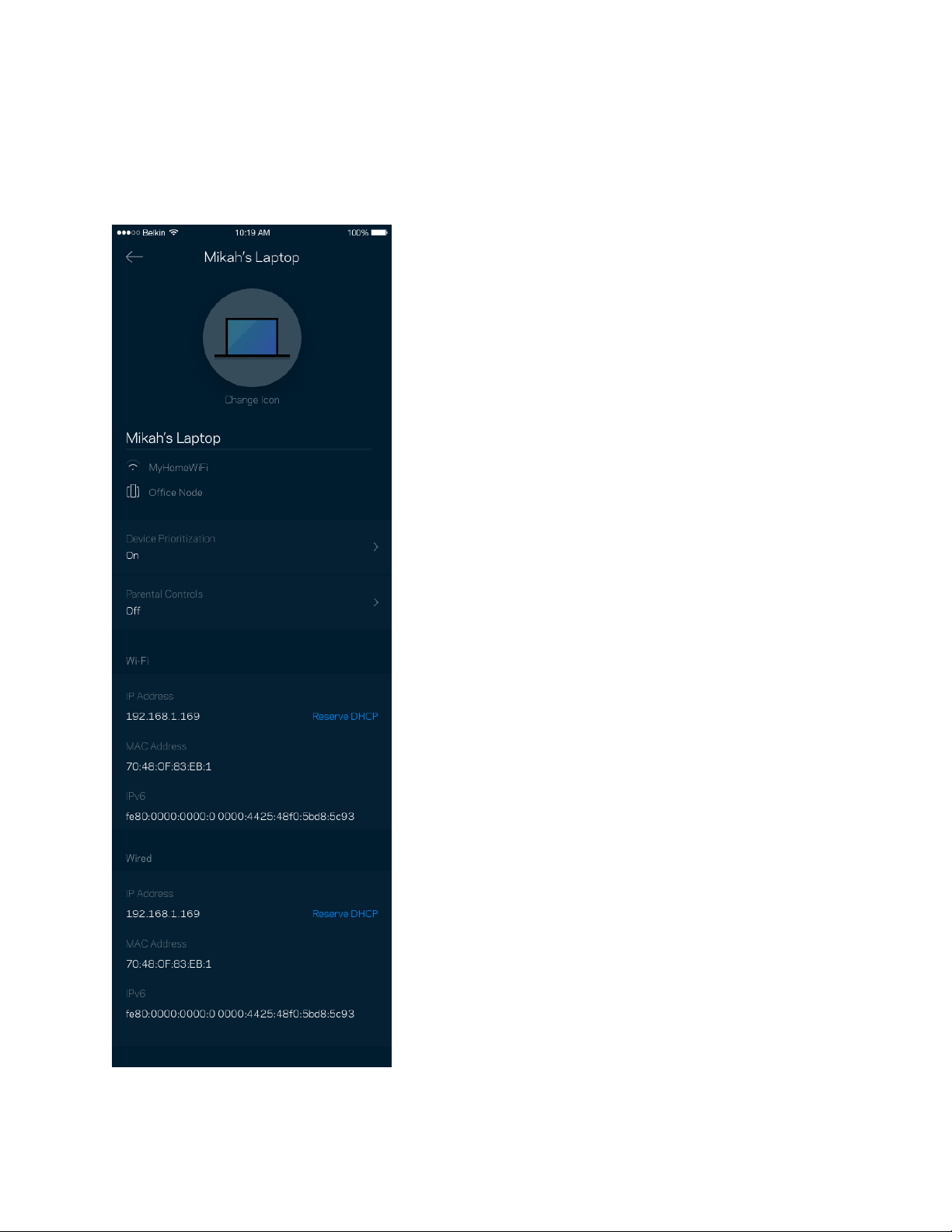
12
Lai skatītu vai mainītu detalizētu informāciju par ierīci
Ekrānā Ierīces varat rediģēt ierīču nosaukumus un mainīt ierīces ikonas. Vēl iespējams ierīcēm
piešķirt prioritātes, iestatīt vecāku vadību un skatīt detalizētu informāciju par Wi-Fi. Pieskarieties
jebkurai ierīcei, lai skatītu detalizētu informāciju par tām.
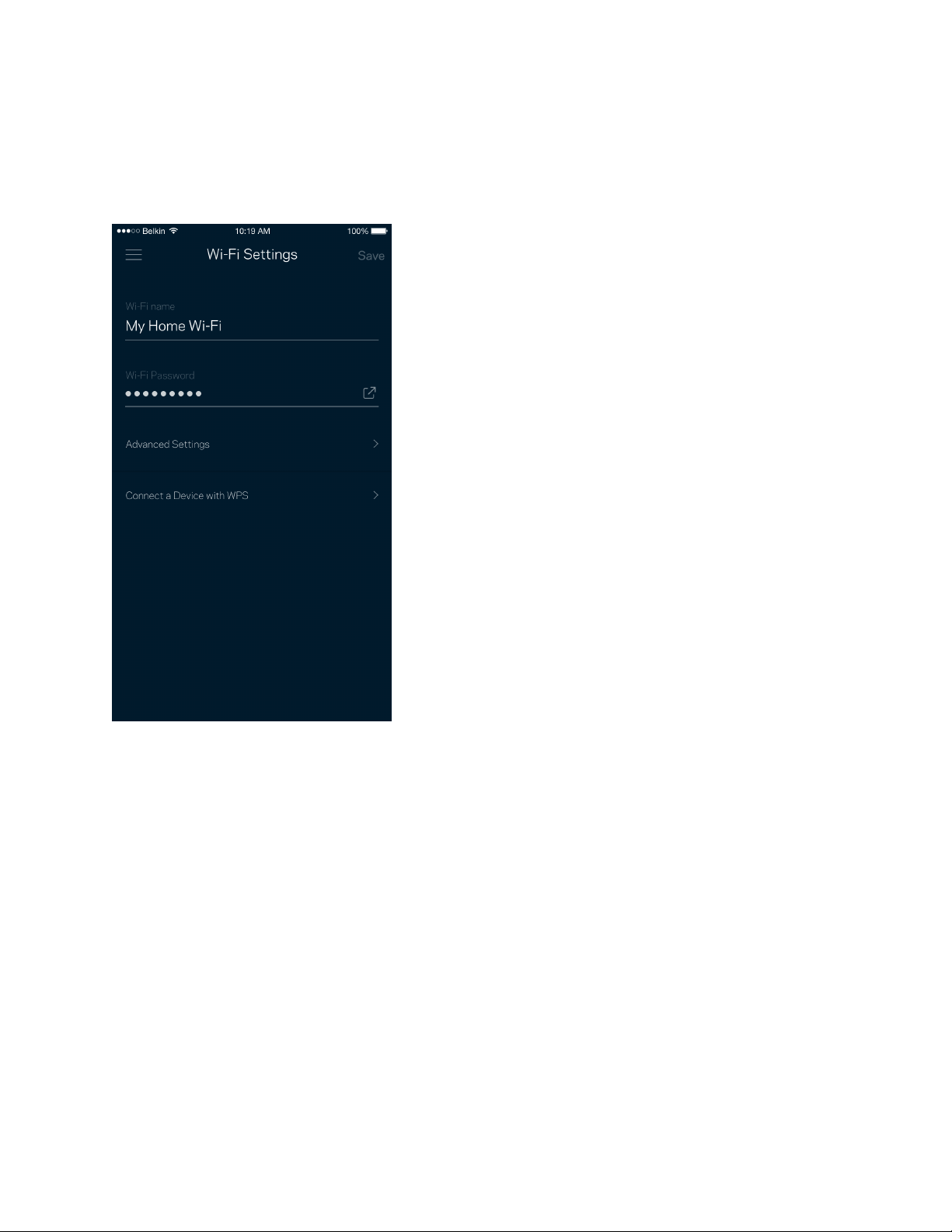
13
Wi-Fi iestatījumi
Izmantojot Wi-Fi Protected Setup™, skatiet vai mainiet Jūsu Wi-Fi nosaukumu un paroli, kā arī
savienojiet ierīces.

14
Īpaši iestatījumi
Īpaši lietotāji var mainīt noklusējuma drošības tipu un Wi-Fi režīmu. Nemainiet tos, ja vien Jums nav
liela pieredze darbā ar Wi-Fi tīkliem. Kanālu meklētājs meklēs visvairāk atvērtos Wi-Fi kanālus Jūsu
zonā, lai nodrošinātu, ka Jūsu Velop sistēmai būs vislabākā veiktspēja. Ja Jūsu Velop sistēmā ir vairāk
kā viens mezgls, kanālu meklētājs katram mezglam atradīs labāko kanālu.
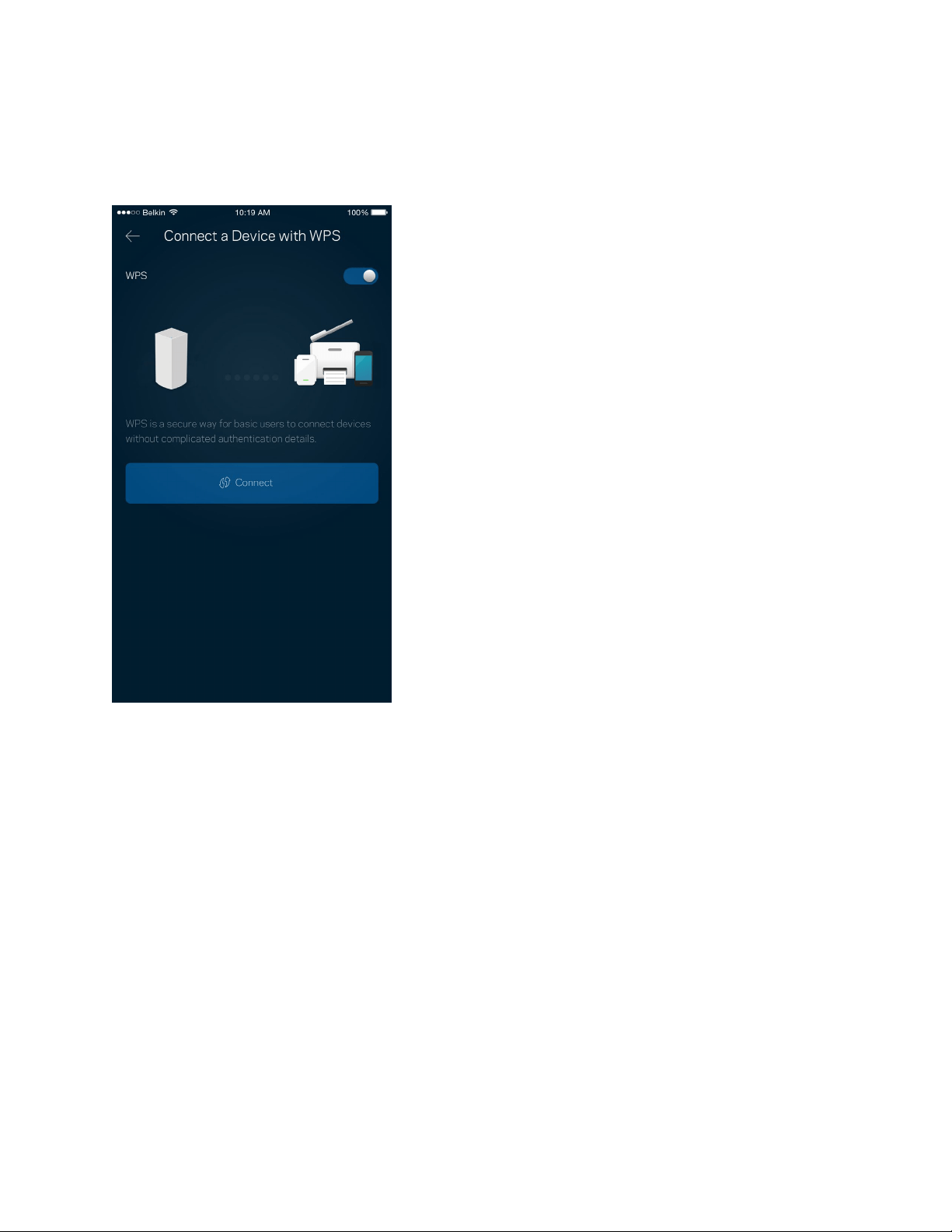
15
Ierīces savienošana ar WPS
Wi-Fi Protected Setup ļaus ar Jūsu Wi-Fi viegli savienot bezvadu ierīces, manuāli neievadot drošības
iestatījumus.
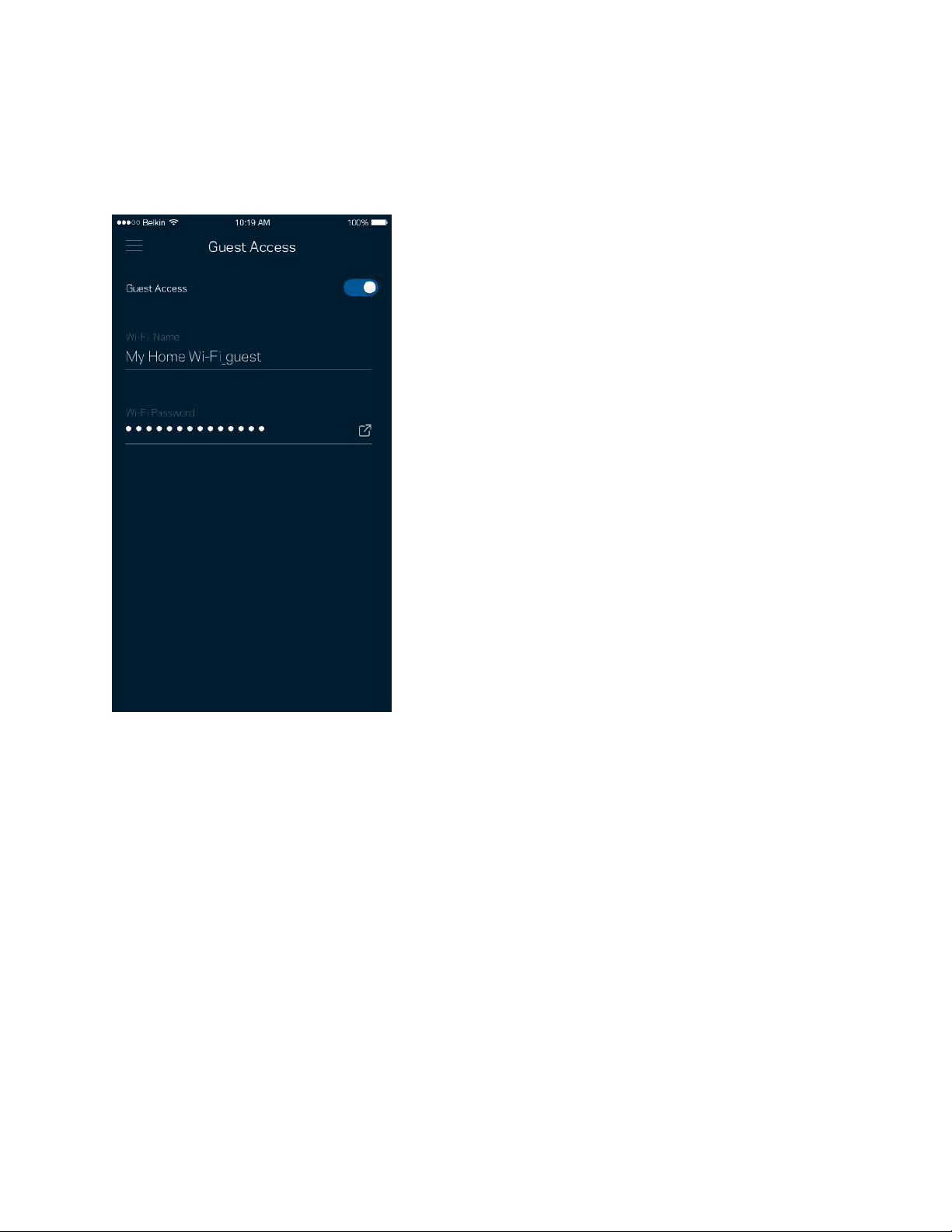
16
Viesiem paredzētā piekļuve
Lai viesiem ļautu nonākt tiešsaistē, vienlaicīgi ierobežojot viņu piekļuvi citiem ar Wi-Fi savienotajiem
resursiem, izmantojiet opciju Guest Access. Paroli varat nosūtīt kā īsziņu vai e-pastu.
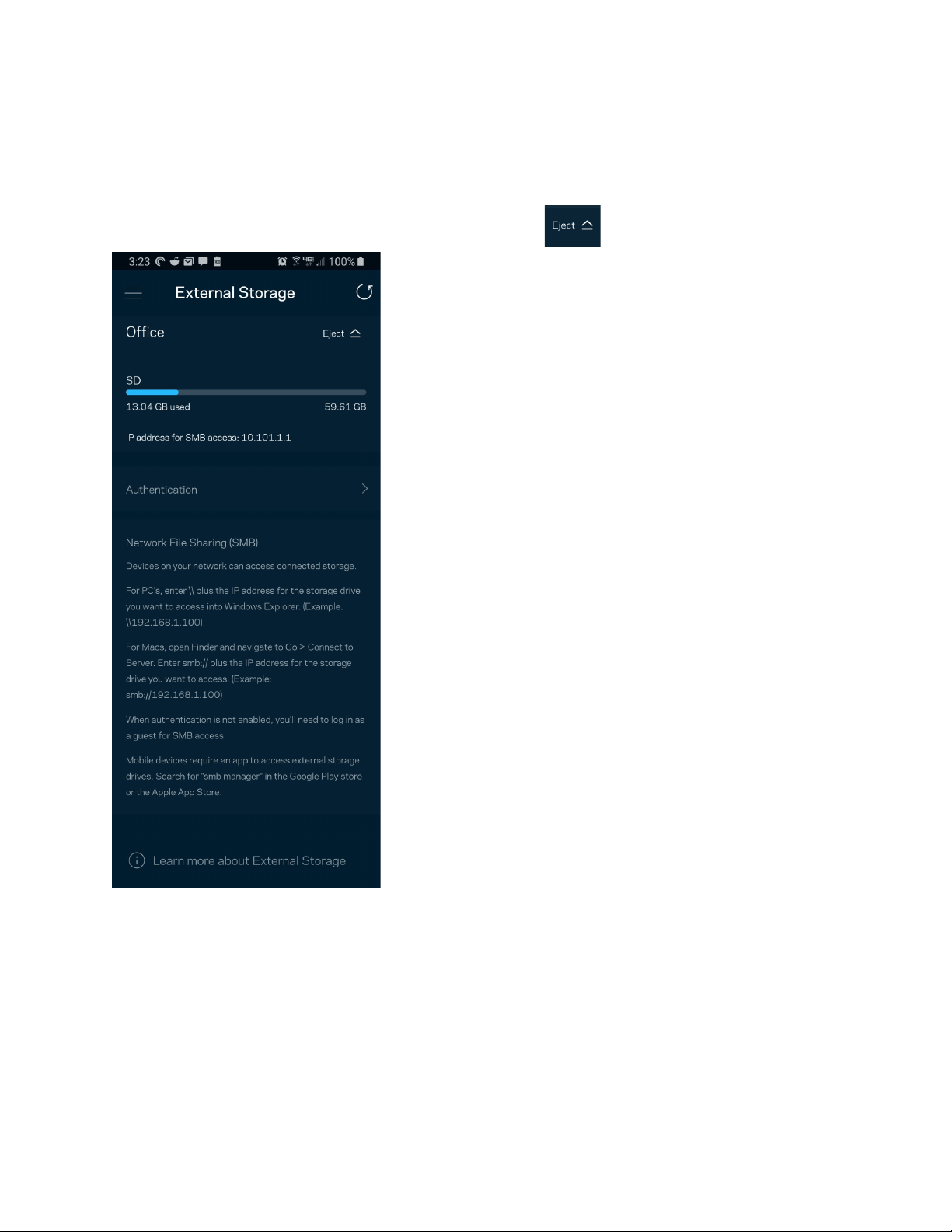
17
Ārējā krātuve
Skatiet, kuram mezglam ārējais disks ir pievienots, pārbaudiet atlikušo brīvo vietu un iespējojiet
autentifikāciju, iestatot lietotājvārdu un paroli. (Tikai tad, kad disks ir iesprausts mezgla USB portā.)
Pirms diska izņemšanas neaizmirstiet pieskarties Izstumt , lai novērstu datu zaudēšanu.
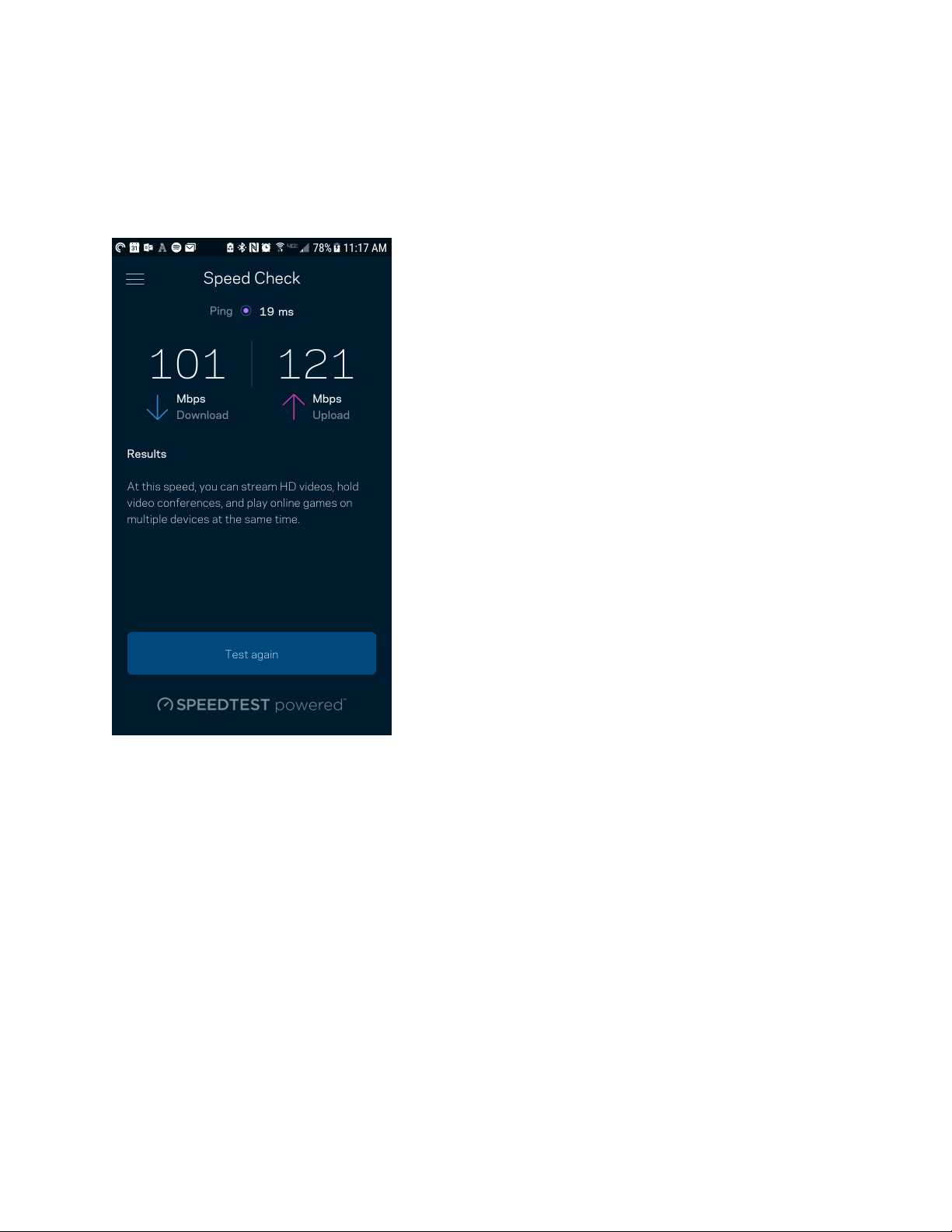
18
Ātruma pārbaude
Palaidiet ātruma pārbaudi, lai pārliecinātos, ka saņemtais ātrums atbilst tam, par kādu maksājat.
Ātruma pārbaude arī palīdz piešķirt ierīcēm prioritātes, jo rezultāti nosaka, kā Wi-Fi tiek sadalīts starp
ierīcēm, kam piešķirta prioritāte.
•
Lejupielādes ātrums ir ātrums ar kādu interneta saturs tiek pārsūtīts uz Jūsu Velop sistēmu.
•
Augšupielādes ātrums ir ātrums ar kādu varat internetā augšupielādēt saturu.
Piezīme—Interneta savienojuma ātrumus nosaka vairāki faktori, tostarp ISP konta veids,
vietējais un pasaules interneta trafiks, kā arī ierīču skaits Jūsu mājās, kas kopīgo interneta
savienojumu.

19
"Vecāku" vadības rīki
Vecāku kontrole ļauj kontrolēt kad Jūsu bērni ir tiešsaistē un ko viņi tur dara. Pārtrauciet interneta
savienojumu noteiktām ierīcēm vai bloķējiet noteiktas tīmekļa vietnes.
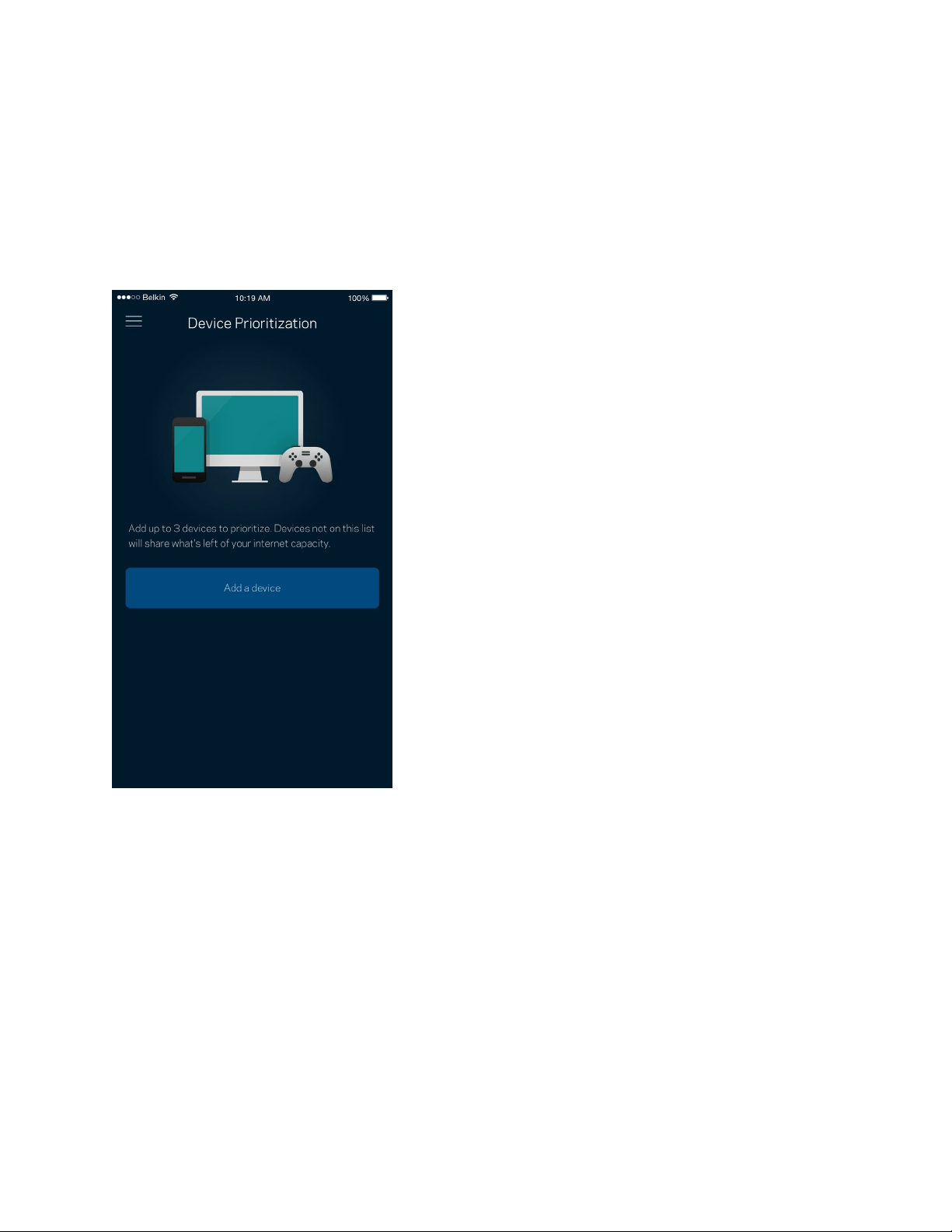
20
Prioritātes piešķiršana ierīcei
Izvēlaties līdz trim ierīcēm kam piešķirt prioritāru Jūsu interneta savienojuma lietošanu. Šīm ierīcēm,
savienotām ar vadu un/vai bezvadu, kad tiks izveidots savienojums ,vienmēr būs labākā piekļuve.
Velop izmanto ātruma pārbaudi, lai noteiktu, kā vislabāk sadalīt Wi-Fi savienojumu ierīcēm, kurām
piešķirta prioritāte. Citas ierīces kopīgos pāri palikušo noslodzi. Informācijas panelī būs redzamas
ierīces, kam piešķirta prioritāte.
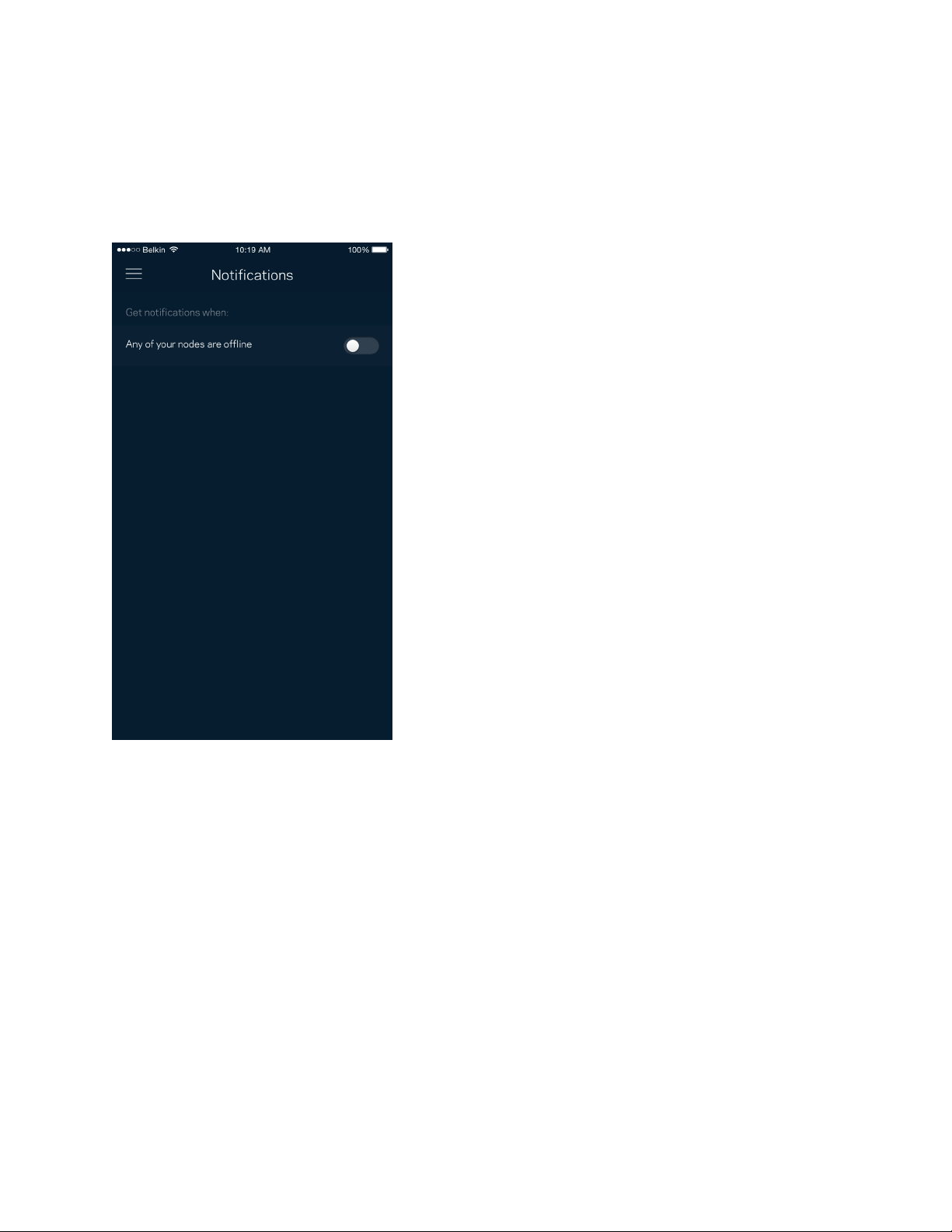
21
Paziņojumi
Ja sistēmā ir vairāk nekā viens maršrutētājs, Velop var paziņot jums, kad sekundārie maršrutētāji
sistēmā pāriet bezsaistē. Sekundārie maršrutētāji ir visi tie, kuriem nav vadu savienojuma ar modemu.
Mobilās ierīces iestatījumos ir jāieslēdz paziņojumi, lai Velop varētu jums nosūtīt paziņojumu.
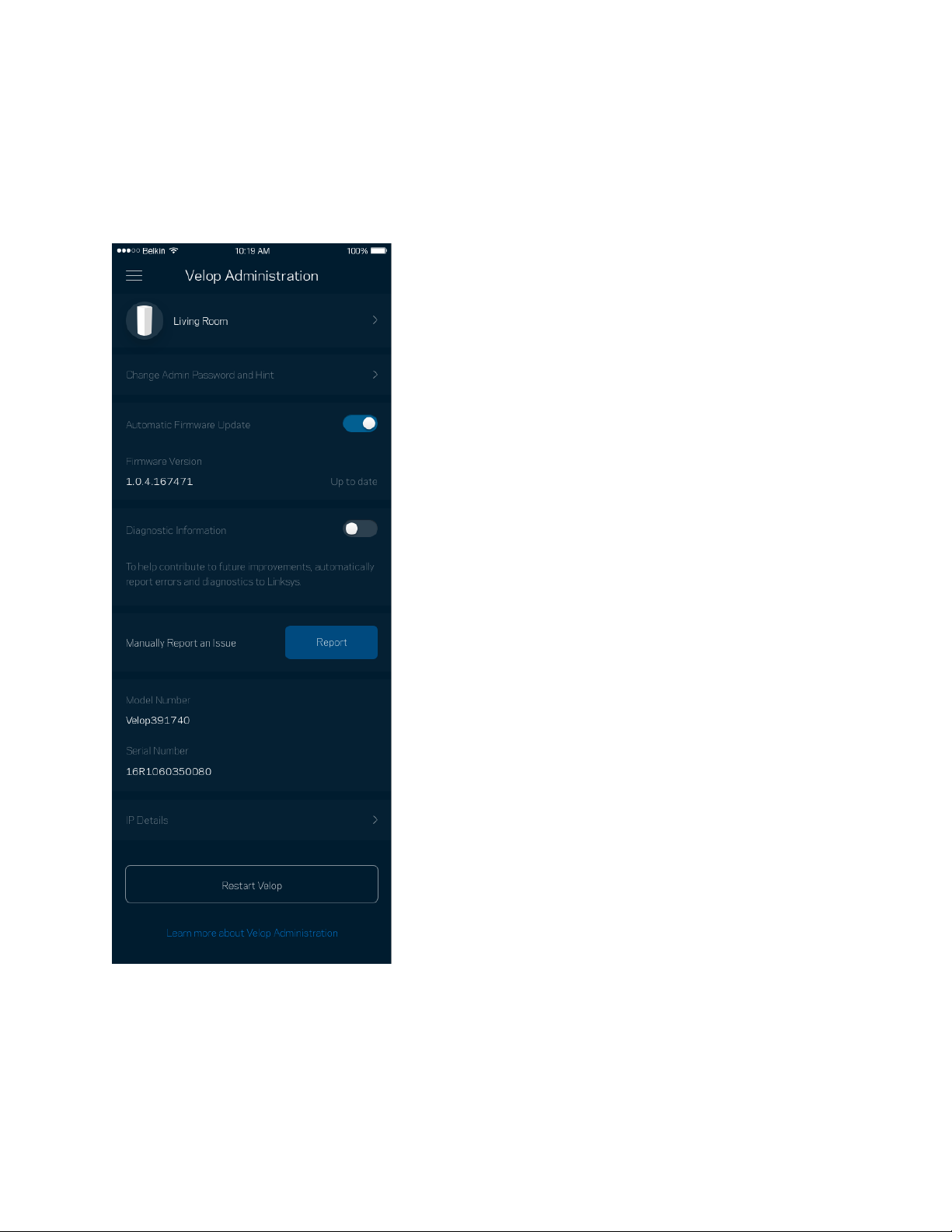
22
Velop pārvaldība
Lietojiet Velop pārvaldības ekrānu, lai mainītu administratora paroli un padomus, kā arī visiem Jūsu
Wi-Fi tīklā esošajiem mezgliem mainītu dažādus identifikatorus (modeļa numuru, sērijas numuru un
detalizētu informāciju par IP).
Piekrītiet, lai Linksys automātiski ziņotu par atteici un turpinātu uzlabot Wi-Fi pieredzi. Varat arī
manuāli ziņot Linksys par konkrētiem traucējumiem.

23
Tālāk norādītā informācija tiks nosūtīta kopā ar Jūsu traucējuma aprakstu.
•
Lietojumprogrammas versija
•
Pieteikšanās veids (
mākonis: rādīt saistīto e-pasta
adresi, vietējais: attēlot "Velop administrators"
)
•
Ierīces modelis
•
WAN savienojuma veids (rādīt
Wi-Fi vai ethernet
)
•
Ierīces OS versija
•
Laiks: datums(
mēn./diena/gads, laiks, laika zona
)
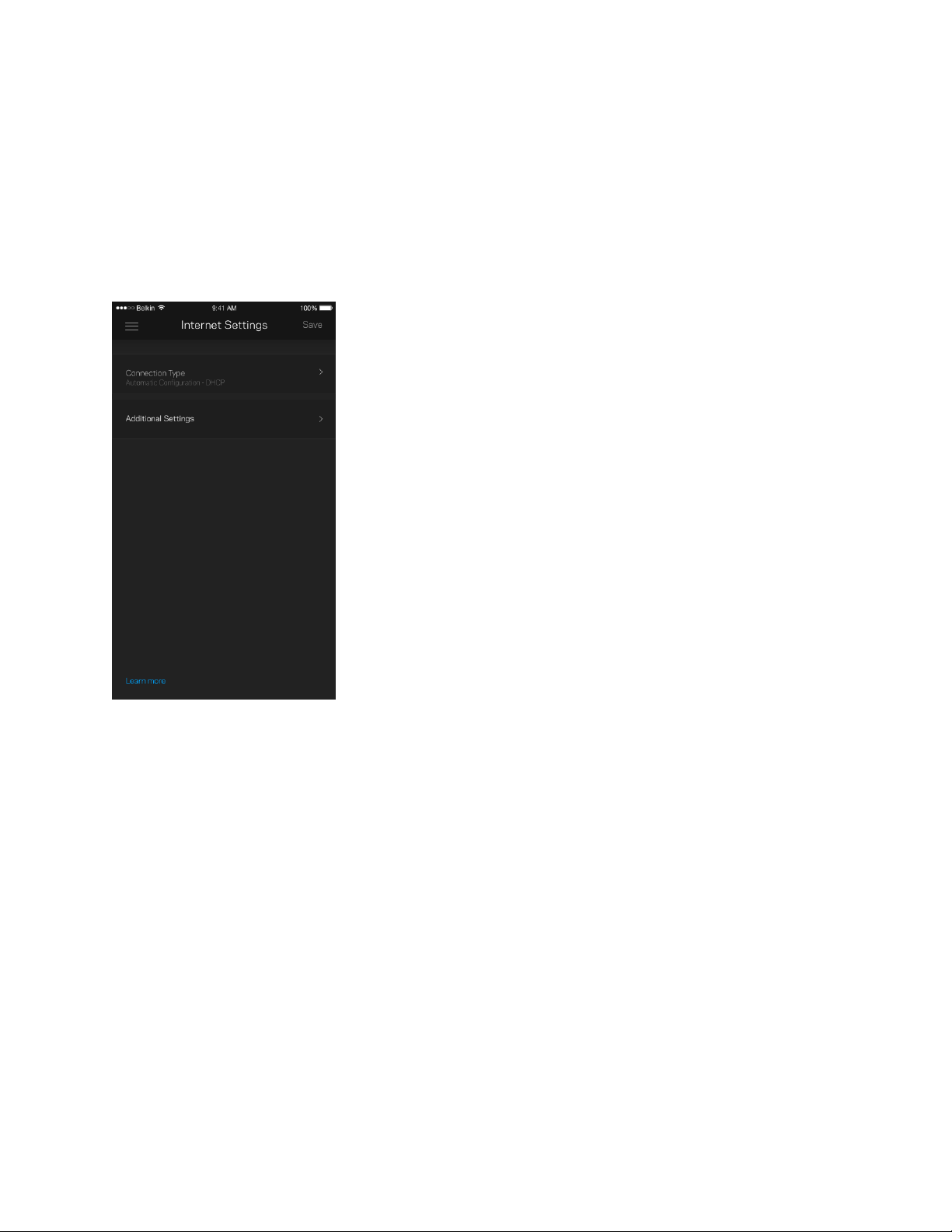
24
Īpaši iestatījumi
Interneta iestatījumi
Varat izvēlēties kā Jūsu Velop sistēma izveido savienojumu ar internetu. Noklusējuma iestatījums ir
Automātiska konfigurācijā – DHCP. Citi savienojuma veidi ir atkarīgi no Jūsu interneta pakalpojumu
sniedzēja vai kā Jūs plānojiet izmantot savu Velop sistēmu. Īpaši lietotāji var lietot Papildu
iestatījumus, lai klonētu MAC adreses un iestatītu MTU (maksimālo pārsūtīšanas vienumu).
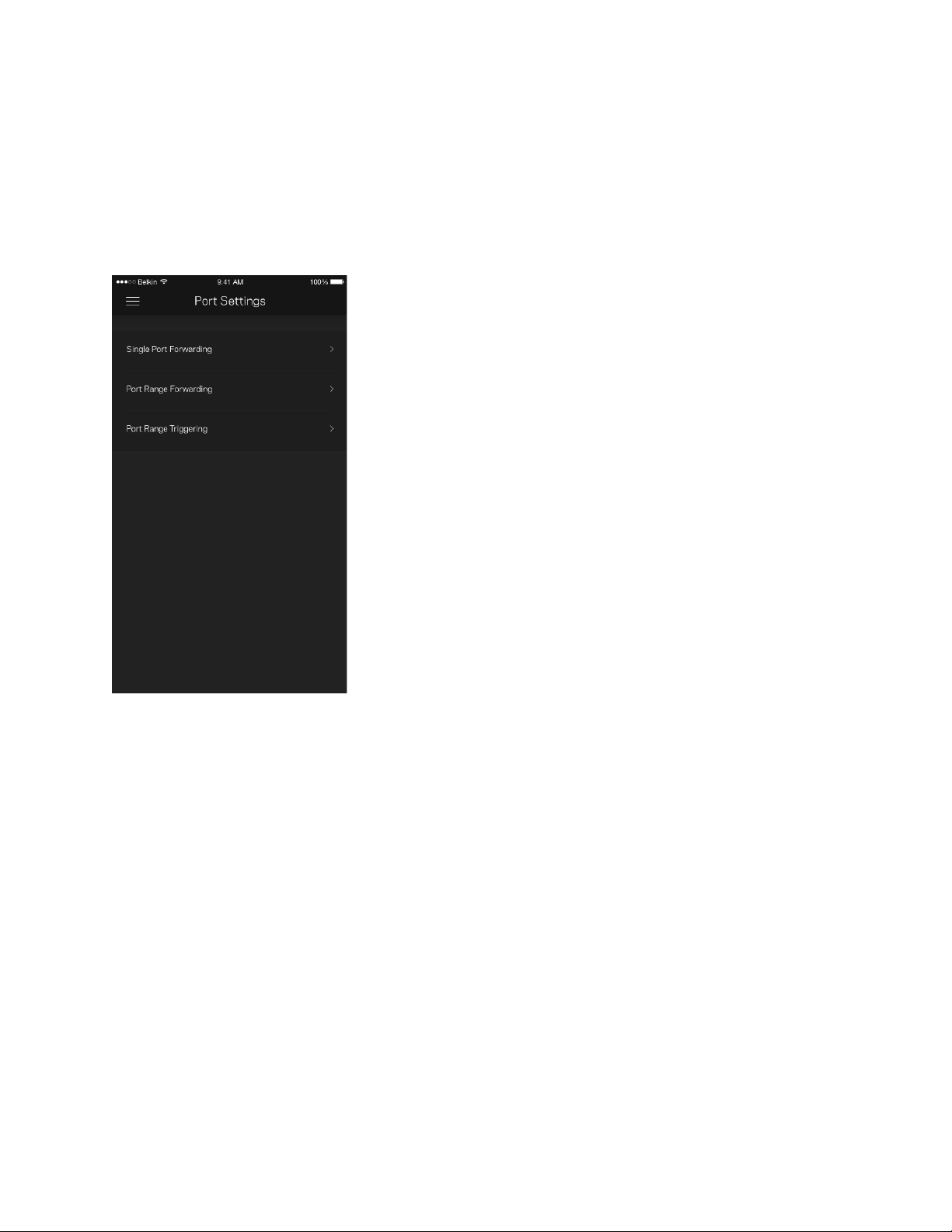
25
Pieslēgvietas iestatījumi
Pieslēgvietas pārsūtīšana—vienai pieslēgvietai, vairākām pieslēgvietām vai pieslēgvietu
diapazonam—nosūta konkrētas pieslēgvietas vai konkrētas ierīces pieslēgvietu, vai Jūsu Wi-Fi
pieslēgvietas ienākošo trafiku. Ierosinot pieslēgvietas diapazonu, Velop novēro noteiktu pieslēgvietu
numuru izejošos datus. Velop atceras tās ierīces IP adresi, kura pieprasa datus, lai brīdī, kad
pieprasītie dati atgriežas, tie tiek maršrutēti atpakaļ uz attiecīgo ierīci.
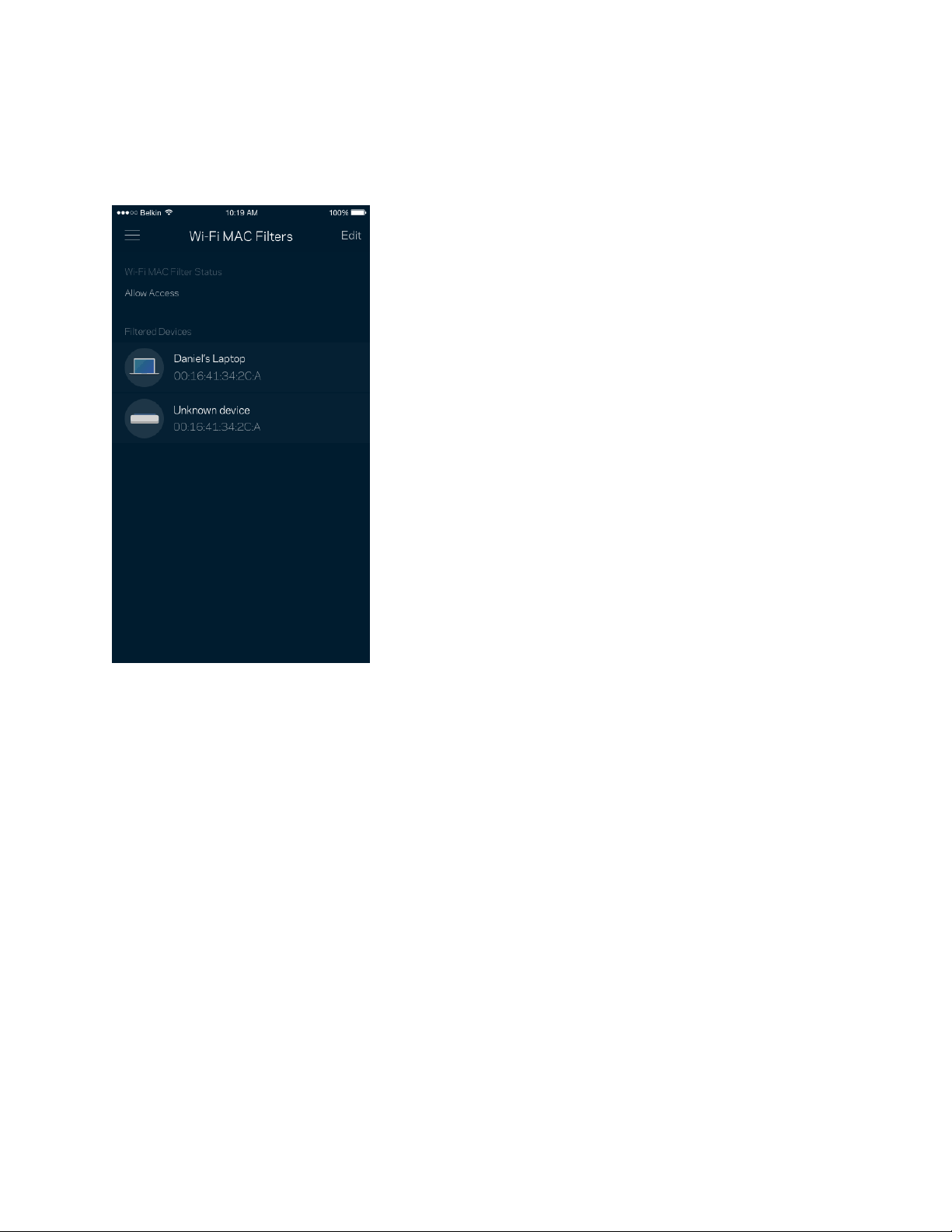
26
Wi-Fi MAC filtri
Katrai tīkla ierīcei ir unikāla 12 ciparu MAC (mēdiju piekļuves kontroles) adrese. Varat izveidot MAC
adrešu sarakstu un noteikt, kā ierīces izmanto jūsu Wi-Fi.
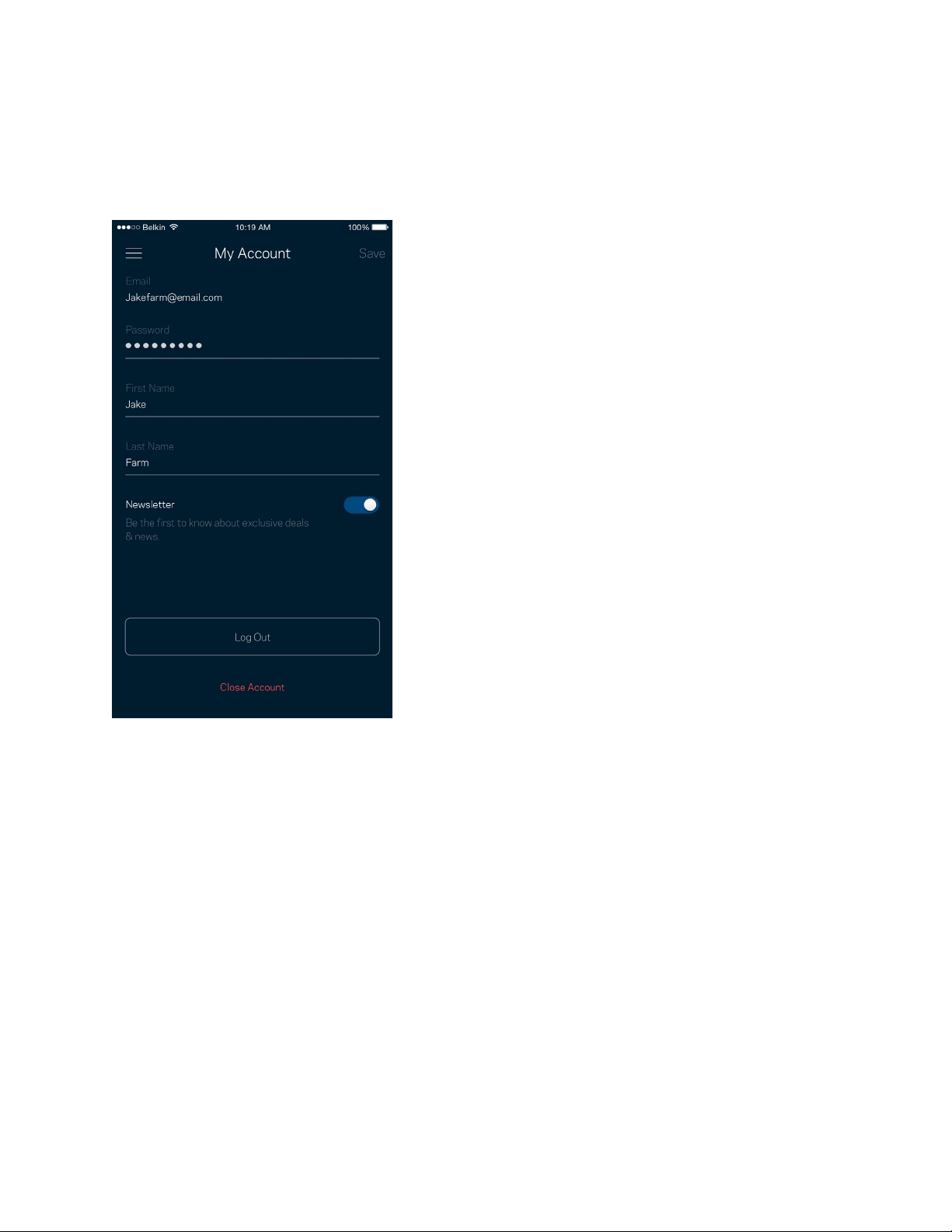
27
Mans konts
Mainiet savu Linksys lietojumprogrammas paroli un piekrītiet saņemt no Linksys jaunāko informāciju
un piedāvājumus.
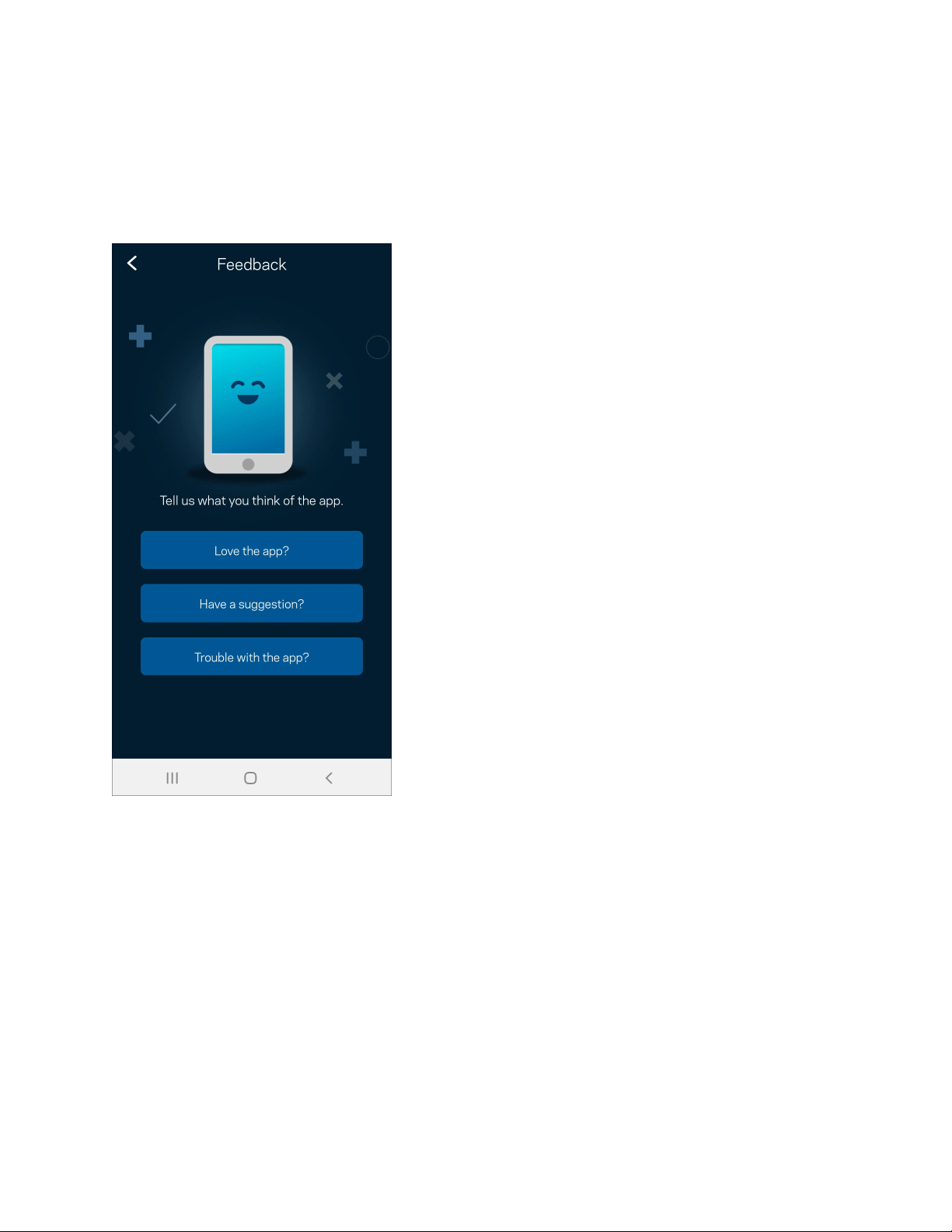
28
Atsauksmes
Šeit Jūs varat mums pastāstīt savas domas. Lietojumprogrammu veikalā novērtējiet
lietojumprogrammu, nosūtiet mums ieteikumu vai ziņojiet par traucējumu, kas Jums neļauj iegūt
lielisku pieredzi.
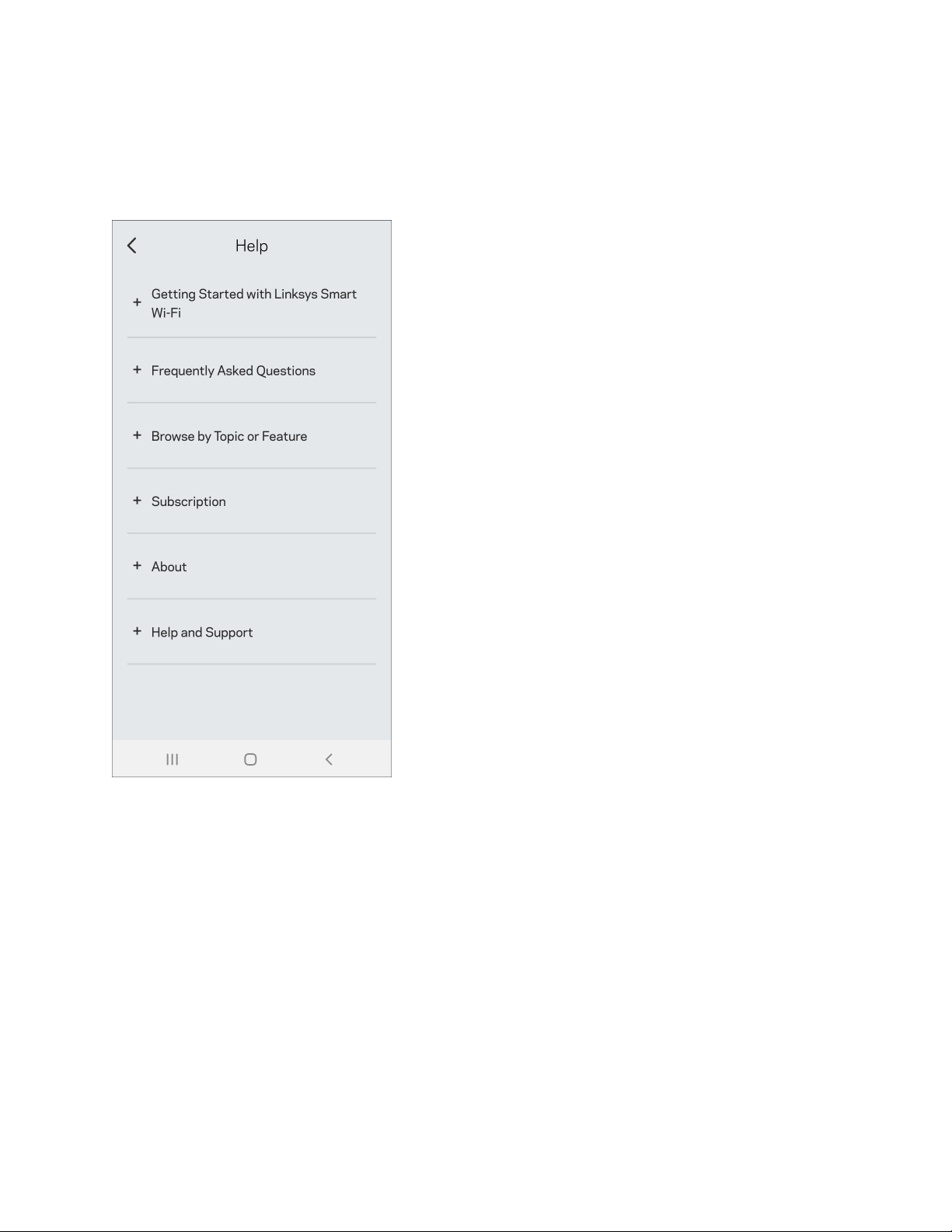
29
Palīdzība
Vai Jums ir problēmas ar lietojumprogrammu? Vai Jums nepieciešama papildu informācija par
funkcijām? Pieskarieties vienumam Palīdzība, lai saņemtu skaidrojumu.

30
Tieši izveidojiet savienojumu ar Velop
Ja Jums nav savienojuma ar internetu, joprojām varat piekļūt savai Velop sistēmai. Izveidojiet
savienojumu ar sava Wi-Fi nosaukumu, palaidiet Linksys lietojumprogrammu un pieskarieties Use
Admin Password (Izmantot administratora paroli). Ja neesat tiešsaistē, nevarēsiet piekļūt savam
Linksys Wi-Fi kontam.
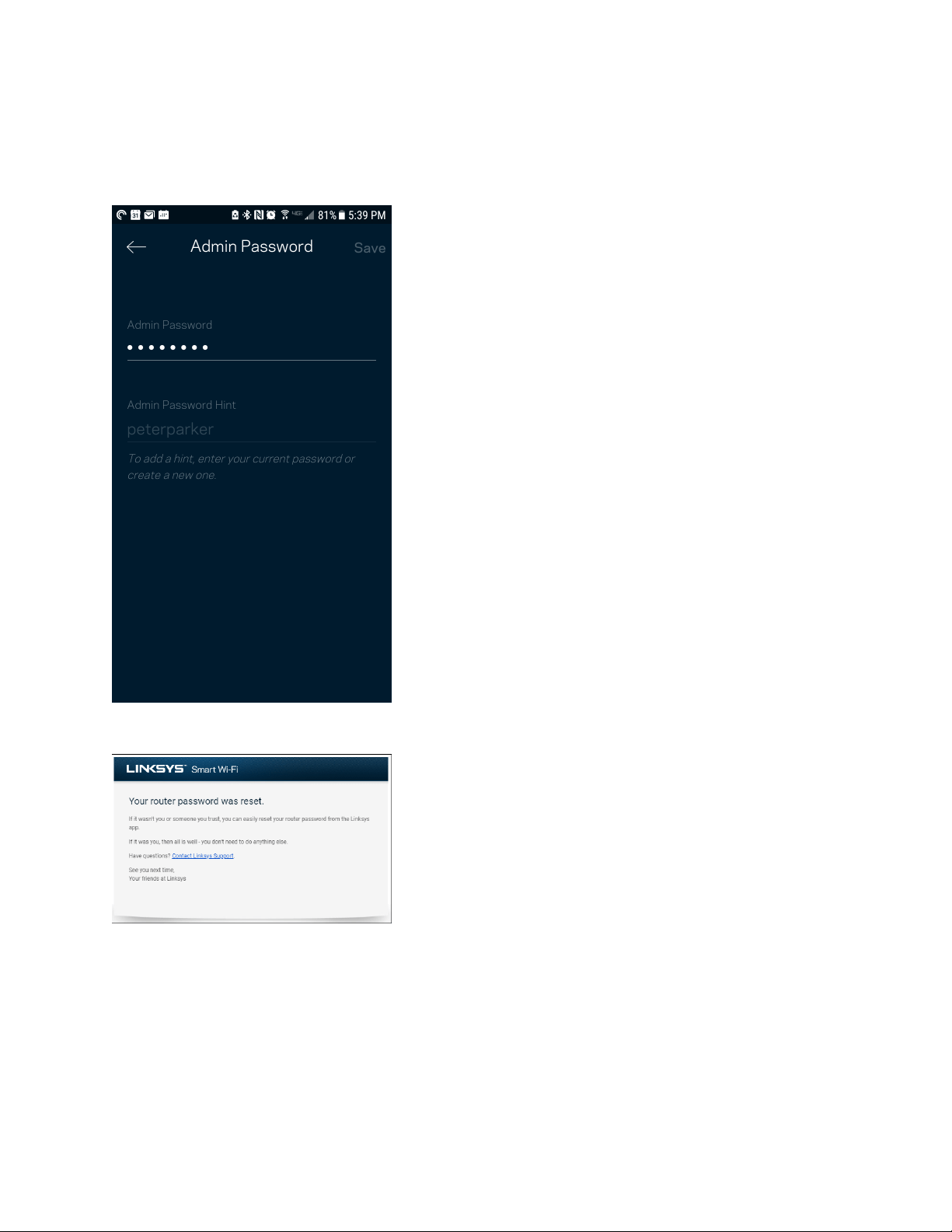
31
Velop administratora parole
Iestatīšanas laikā mēs izveidojām drošu administratora paroli. Lai to mainītu, pieskarieties vienumam
Velop administrācija un Mainīt administratora paroli un padomus.
Lai Jūsu Velop sistēma būtu droša, ja kāds mainīs administratora paroli mēs Jums nosūtīsim e-pastu.
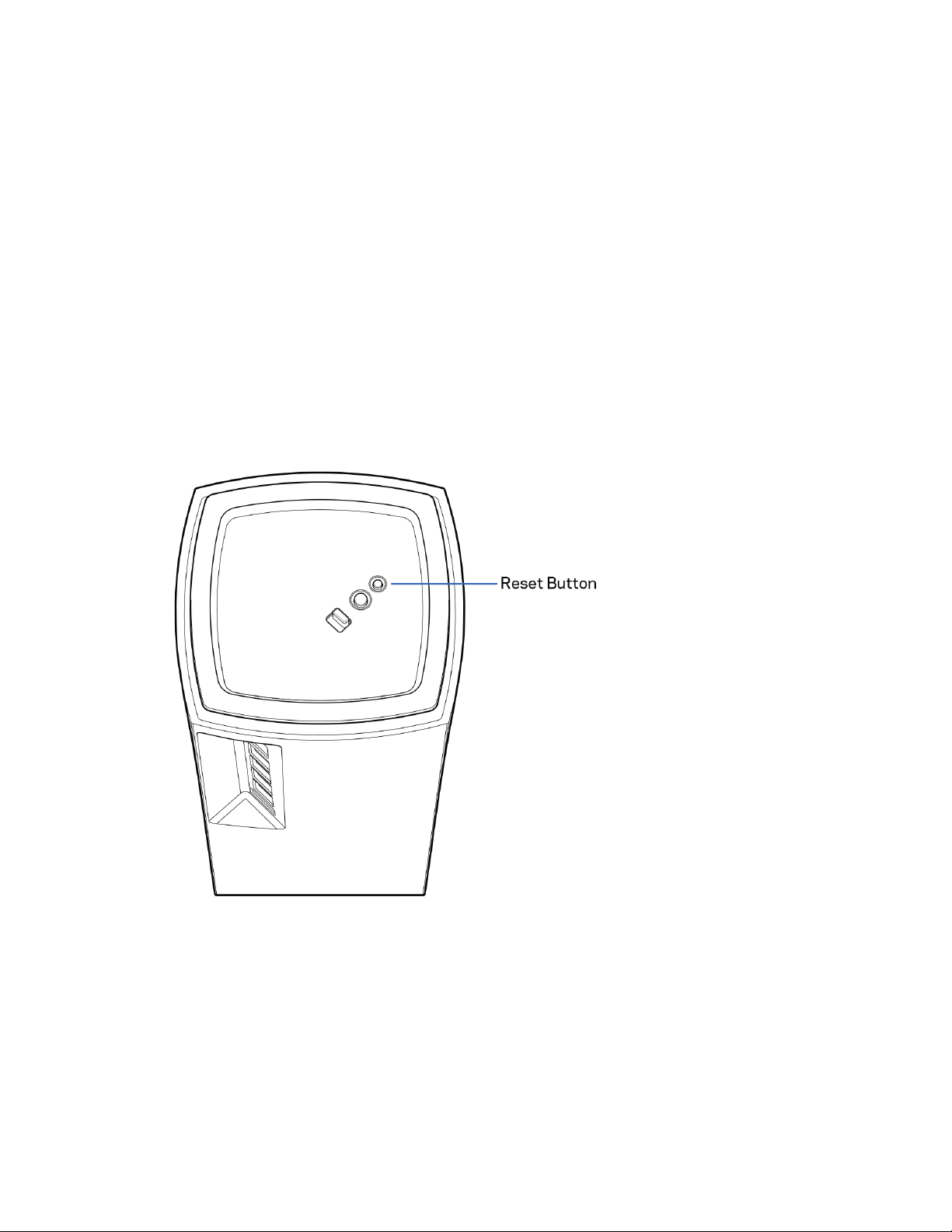
32
Kā atjaunot rūpnīcas noklusējuma
iestatījumus
Nekad Velop nevajadzētu veikt rūpnīcas iestatījumu atiestatīšanu — tas ir ļoti graujošs process.
Rūpnīcas iestatījumi atjauno Jūsu Velop sistēmu tādā stāvoklī, kādā tā bija, kad izņēmāt to no kārbas,
tādēļ Jums atkārtoti būs jāveic iestatīšanas process. Tiks dzēsti visi iestatīšanā pielāgotie iestatījumi
un līdz ar to arī Wi-Fi nosaukums, paroles un drošības veids. Visas bezvadu ierīces tiks atvienotas no
Jūsu Wi-Fi.
Lai atiestatītu Velop, veiciet tālāk norādītās darbības.
•
Pievienojiet zondi pie strāvas un ieslēdziet, nospiediet un turiet apakšmalā esošo
Atiestatīšanas pogu. Zondes augšpusē esošā gaisma mainīs krāsu uz sarkanu un izdzisīs
pulsveidā. Neatlaidiet pogu, līdz lampiņa nodziest un pēc tam maina krāsu uz spilgti sarkanu.

33
Specifikācijas
Linksys Velop
Modeļa nosaukums Velop AX4000/ AX4200 WiFi 6 sistēma
Modeļa numurs MX4000 sērija
Pieslēgumu
pieslēgvietas ātrums
10/100/1000 Mbps
Radio frekvence
An
tenu skaits
2,4 un 5 GHz
9 (iekšējas)
Po
rti USB 3.0, Ethernet, internets, barošana
Pogas Barošanas slēdzis, WPS, Atiestatīt
Lampiņa
Viena daudzkrāsaina lampiņa, kas norāda
barošanu un statusu
Drošības funkcijas WPA2-Personal, WPA3-Personal
Drošības atslēgas biti Līdz 128 bitu šifrs
Vide
Izmēri
4,45 colla x 4,45 colla x 9,57 collas
I
erīces svars
95 kg (2,15 mārciņas)
Barošana 12V, 3A
Sertifikāti FCC, IC, CE, Wi-Fi (IEEE 802.11a/b/g/n/ac, draft 802.11ax )
Darba vides
temperatūra
32–104° F (0–40° C)
Glabāšanas vides
temperatūra
-4–140° F (-20–60° C)
Darba vides mitrums 10–80% relatīvā mitruma, bez kondensācijas
Uzglabāšanas vides
mitrums
5–90% bez kondensācijas
Pi
ezīmes
Reglamentējošo, garantijas un drošuma informāciju skatiet Linksys.com/support/Velop.
Specifikācijas var tikt mainītas bez iepriekšēja brīdinājuma.

34
Maksimālie darbības lielumu pamats ir IEEE Standarta 802.11 specifikācijas. Faktiskie darbības
lielumi var mainīties, tostarp iespējama mazāka bezvadu tīkla kapacitāte, datu pārraides ātrums,
amplitūda un pārklājums. Darbība ir atkarīga no daudziem faktoriem, apstākļiem un mainīgajiem
lielumiem, kas aptver attālumu no piekļuves vietas, tīkla noslogotību, celtniecības materiālus un
konstrukcijas, lietoto operētājsistēmu, izmantoto bezvadu ierīču kopumu, traucējumus un citus
nelabvēlīgus faktorus.
L
ai iegūtu apbalvojumus ieguvušo tehnisko atbalstu, apmeklējiet linksys.com/support/Velop.
BELKIN, LINKSYS un daudzi citi produktu nosaukumi un logotipi ir Belkin uzņēmumu grupas preču
zīmes. Minētās trešo personu preču zīmes ir to atbilstīgo īpašnieku īpašums.
© 2020 Belkin International, Inc. un/vai tā filiāles. Visas tiesības saglabātas.

1
z
GEBRUIKERSHANDLEIDING
VELOP
MX4000-serie

2
Inhoudsopgave
Productoverzicht ___________________________________________________________________________________________ 3
Voorkant/bovenkant ________________________________________________________________________________________ 3
Achterkant ____________________________________________________________________________________________________ 4
Onderkant _____________________________________________________________________________________________________ 5
Waar kan ik terecht voor extra ondersteuning? ________________________________________________________ 6
Installatie ____________________________________________________________________________________________________ 7
Velop-systeeminstellingen ________________________________________________________________________________ 9
Log in op de Linksys-app. ___________________________________________________________________________________ 9
Dashboard ___________________________________________________________________________________________________ 10
Devices (Apparaten) _______________________________________________________________________________________ 11
Apparaatdetails weergeven of wijzigen ____________________________________________________________________________ 12
WiFi Settings (WiFi-instellingen) ________________________________________________________________________ 13
Advanced Settings (Geavanceerde instellingen) ___________________________________________________________________ 14
Een apparaat verbinden met WPS __________________________________________________________________________________ 15
Guest Access (Gasttoegang) _______________________________________________________________________________ 16
Externe opslag ______________________________________________________________________________________________ 17
Snelheidscontrole __________________________________________________________________________________________ 18
Parental Controls (Ouderlijk toezicht) _________________________________________________________________ 19
Device Prioritization (Apparaatprioritering) _________________________________________________________ 20
Notifications (Meldingen) _________________________________________________________________________________ 21
Velop-beheer ________________________________________________________________________________________________ 22
Geavanceerde instellingen ________________________________________________________________________________ 24
Internetinstellingen __________________________________________________________________________________________________ 24
Port Settings (Poortinstellingen) ___________________________________________________________________________________ 25
WiFi MAC-filters ______________________________________________________________________________________________________ 26
Mijn account _________________________________________________________________________________________________ 27
Feedback _____________________________________________________________________________________________________ 28
Help ___________________________________________________________________________________________________________ 29
Rechtstreeks verbinding maken met Velop _________________________________________________________ 30
Velop-beheerderswachtwoord ______________________________________________________________________________________ 31
Fabrieksinstellingen terugzetten _____________________________________________________________________ 32
Specificaties _______________________________________________________________________________________________ 33
Linksys Velop _______________________________________________________________________________________________ 33
Omgevingsspecificaties ___________________________________________________________________________________ 33
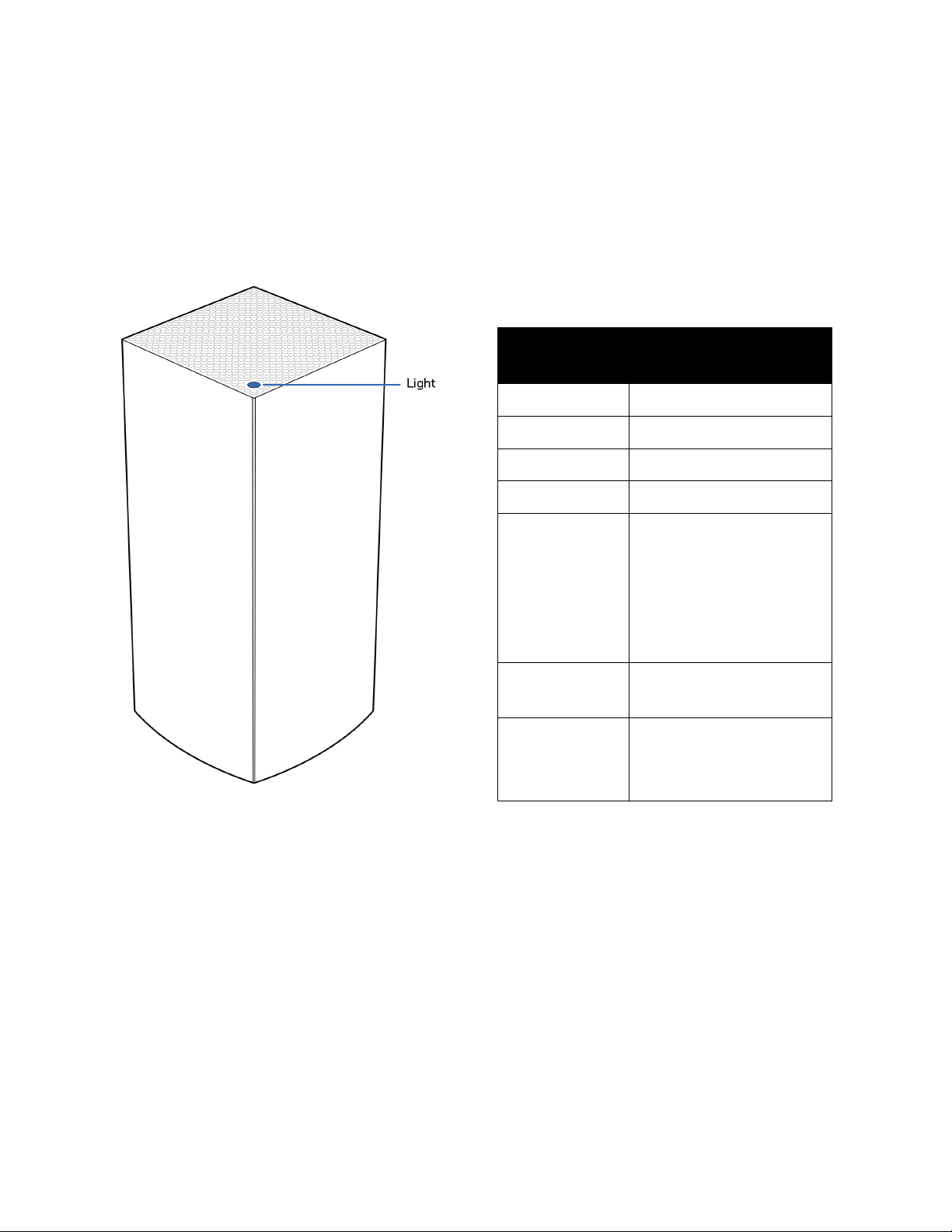
3
Productoverzicht
Voorkant/bovenkant
Het lampje op de bovenkant van uw node geeft u
informatie over de werking van de node.
Betekenis van
het lampje
Status
Knippert blauw Bezig met opstarten
Brandt blauw Verbonden
Knippert paars Bezig met installeren
Brandt paars Klaar voor installatie
Knippert rood Niet verbonden
•
Secundaire node:
te ver
•
Hoofdnode:
losgekoppeld van
het modem
Brandt rood
Geen internetsignaal via
het modem
Brandt geel Zwakke verbinding
•
Alleen secundaire
node
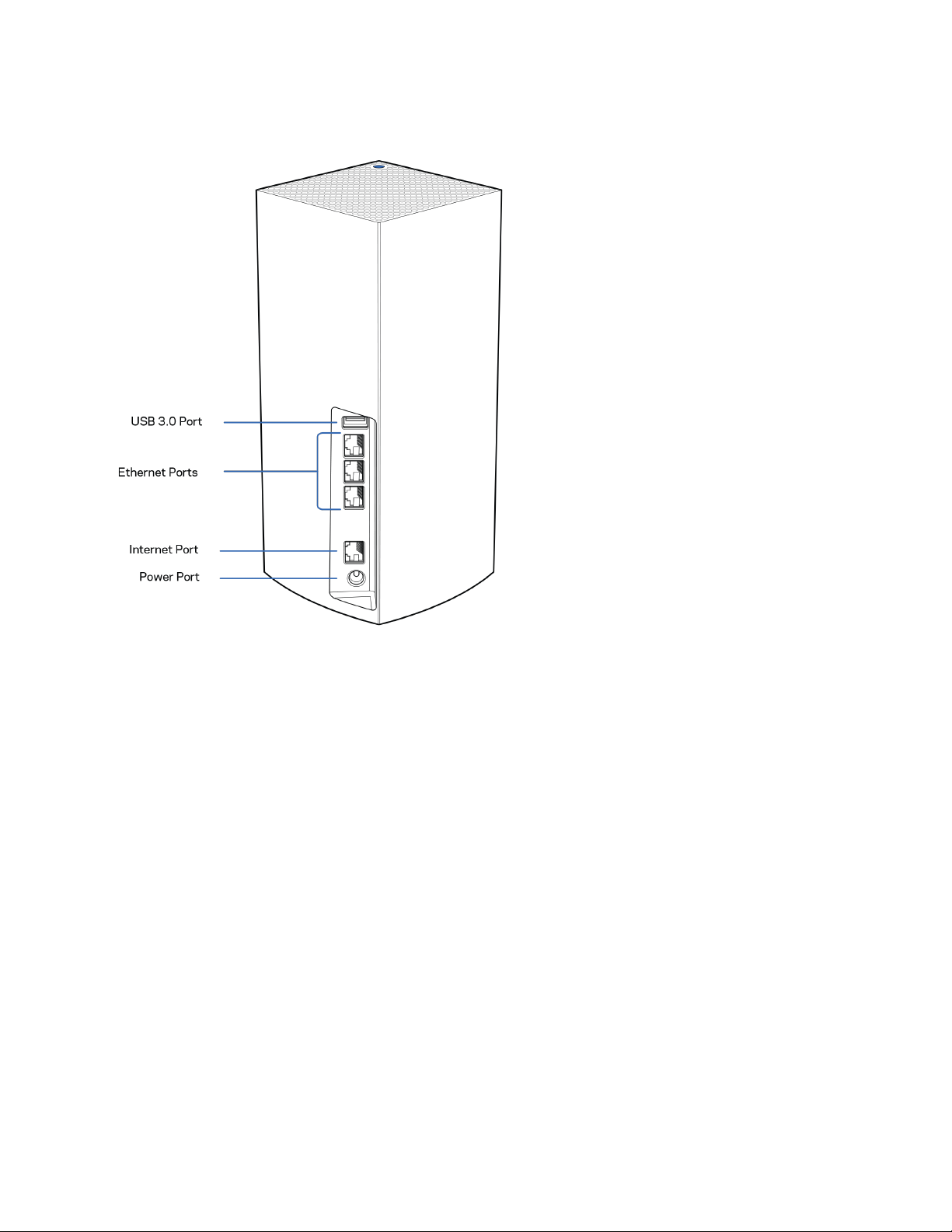
4
Achterkant
USB 3.0-poort: Hierop kunt u USB-stations aansluiten om deze te delen op uw netwerk. Alleen
bedoeld voor het lokaal delen van bestanden (geen FTP-, mediaserver- of virtual USB-ondersteuning).
Evenmin bedoeld voor het delen van randapparaten als printers, scanners of camera's.
Ethernet-poorten: Sluit Ethernet-kabels aan op deze Gigabit Ethernet (10/100/1000)-poorten en op
de apparaten die u via deze kabels met uw netwerk wilt verbinden. Als u meer dan één node in uw
Velop-systeem heeft, gebruik dan één van deze poorten om uw modem of modem-router aan te
sluiten.
Opmerking: Gebruik voor de beste prestaties een CAT5e-kabel of hoger voor het aansluiten
van apparaten op de Ethernet-poort.
Internet-poort: Sluit een Ethernet-kabel aan op deze gele Gigabit (10/100/1000)-poort en op een
breedbandinternet/ADSL- of glasvezelmodem. Als u deze router als een secundaire node in een Mesh
WiFi-systeem gebruikt, kunt u deze poort gebruiken voor een bedrade verbinding met een andere
node.
Voedingsaansluiting: Sluit de meegeleverde netvoedingsadapter aan op deze poort.
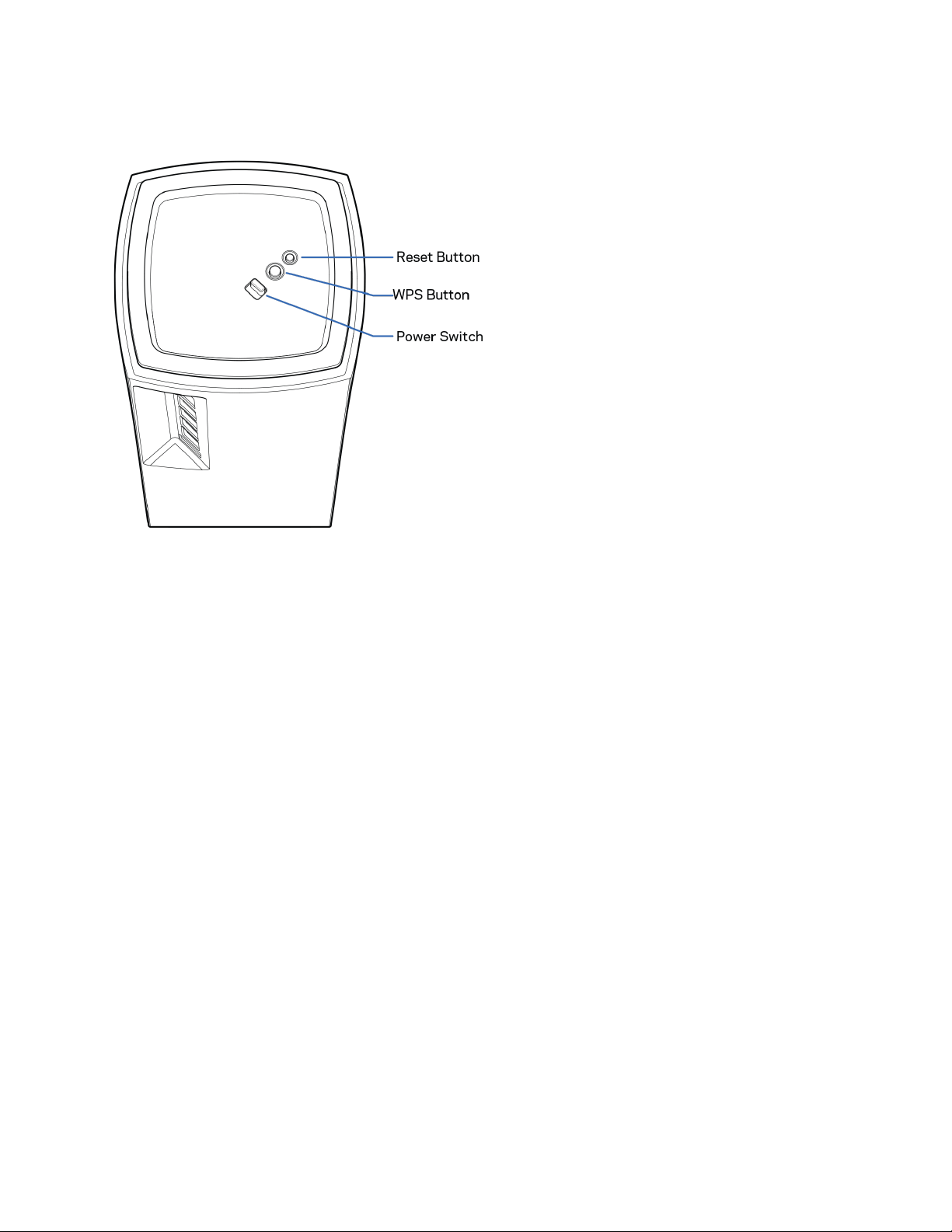
5
Onderkant
Resetknop: Houd de knop ingedrukt tot het lampje op de bovenkant van de node rood wordt,
langzaam uitgaat en weer helderrood knippert, om de fabrieksinstellingen van de node te herstellen.
Wi-Fi Protected Setup-knop: Druk op deze knop om netwerkapparaten met WPS-ondersteuning te
verbinden.
Aan/uit-schakelaar: Zet deze op | (aan) om de node in te schakelen.
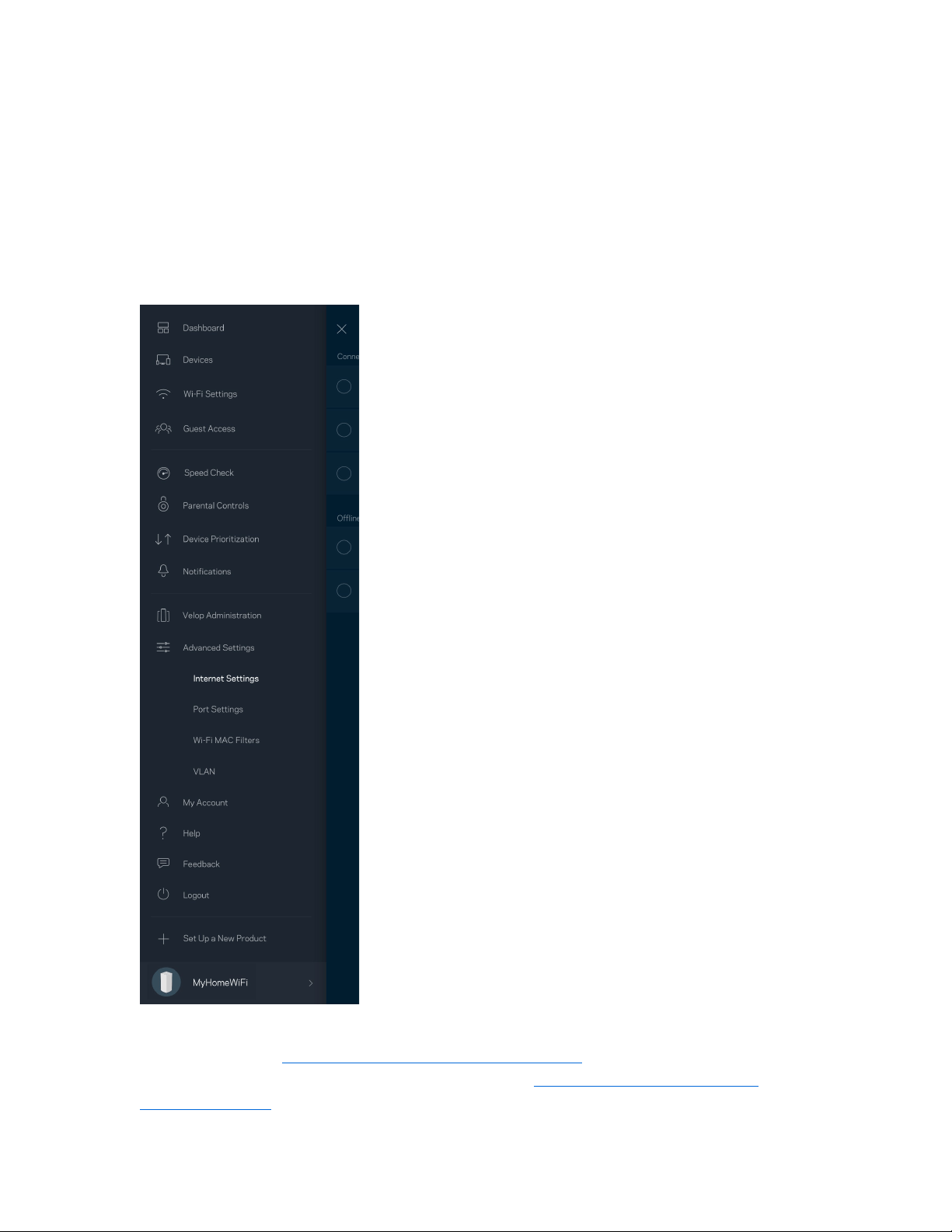
6
Ondersteuning
Waar kan ik terecht voor extra ondersteuning?
•
Linksys.com/support/Velop
•
Help in de Linksys-app (open de app en klik in het hoofdmenu op Help)
Opmerking: Licenties en kennisgevingen voor software van derden die gebruikt worden voor dit
product, vindt u op http://support.linksys.com/en-us/license
. Voor de GPL-broncodebestanden of
vragen hierover kunt u contact met ons opnemen via http://support.linksys.com/en-
us/gplcodecenter.

7
Installatie
BELANGRIJK: Velop-nodes kunnen als primaire node (hoofdnode) of als secundaire node worden
ingesteld. Een hoofdnode moet met een Ethernet-kabel aangesloten worden op uw modem of
modem-router. Na draadloze installatie, kunnen secundaire nodes draadloos of met Ethernet-kabels
verbinding maken met een andere node.
Als u deze nieuwe node als hoofdnode wilt toevoegen aan een bestaand Velop Multiroom Mesh WiFi-
systeem, herstel dan de fabrieksinstellingen op alle nodes en voeg ze aan het systeem toe nadat u uw
nieuwe node heeft geïnstalleerd.
Download de Linksys-app. U heeft deze app nodig om Velop te installeren.
Ga naar de app store voor uw apparaat en zoek op Linksys.
Installeer en open de app en volg de aanwijzingen.
Opmerking: De app werkt met iOS 11,4 en hoger en Android 6 en hoger.
Maak een Linksys Smart WiFi-account aan zodat u de app kunt gebruiken om de instellingen van uw
Velop-systeem overal te bekijken of wijzigen waar u een internetverbinding heeft.
Enkele van de vele dingen die u kunt doen met Linksys Smart WiFi:
•
Uw WiFi-naam en wachtwoord wijzigen
•
Gasttoegang instellen
•
Apparaten met WiFi verbinden via WPS
•
Internet blokkeren met Ouderlijk toezicht
•
De snelheid van uw internetverbinding testen
Opmerking: Tijdens de installatie sturen we een verificatiebericht via e-mail. Klik vanuit uw
thuisnetwerk op de link in de e-mail.
Behalve het aansluiten van de voedings- en Ethernet-kabel doet de app al het werk voor u tijdens de
installatie. Als er verbinding is gemaakt, kunt u met de app uw Wi-Fi personaliseren door dit een naam
en wachtwoord te geven. U kunt nodes ook een naam geven die aangeeft waar ze staan. Zo weet u
waar u moet zijn, mocht er wat aan de hand zijn.
8
Druk deze pagina af en noteer de instellingen van uw WiFi-netwerk en account in de tabel
hieronder. Bewaar deze gegevens op een veilige plaats.
Naam WiFi-netwerk
Wachtwoord WiFi-netwerk
Beheerderswachtwoord
Gebruikersnaam gasttoegang:
Wachtwoord gasttoegang:
Inlog-e-mailadres Linksys-app
Wachtwoord Linksys-app
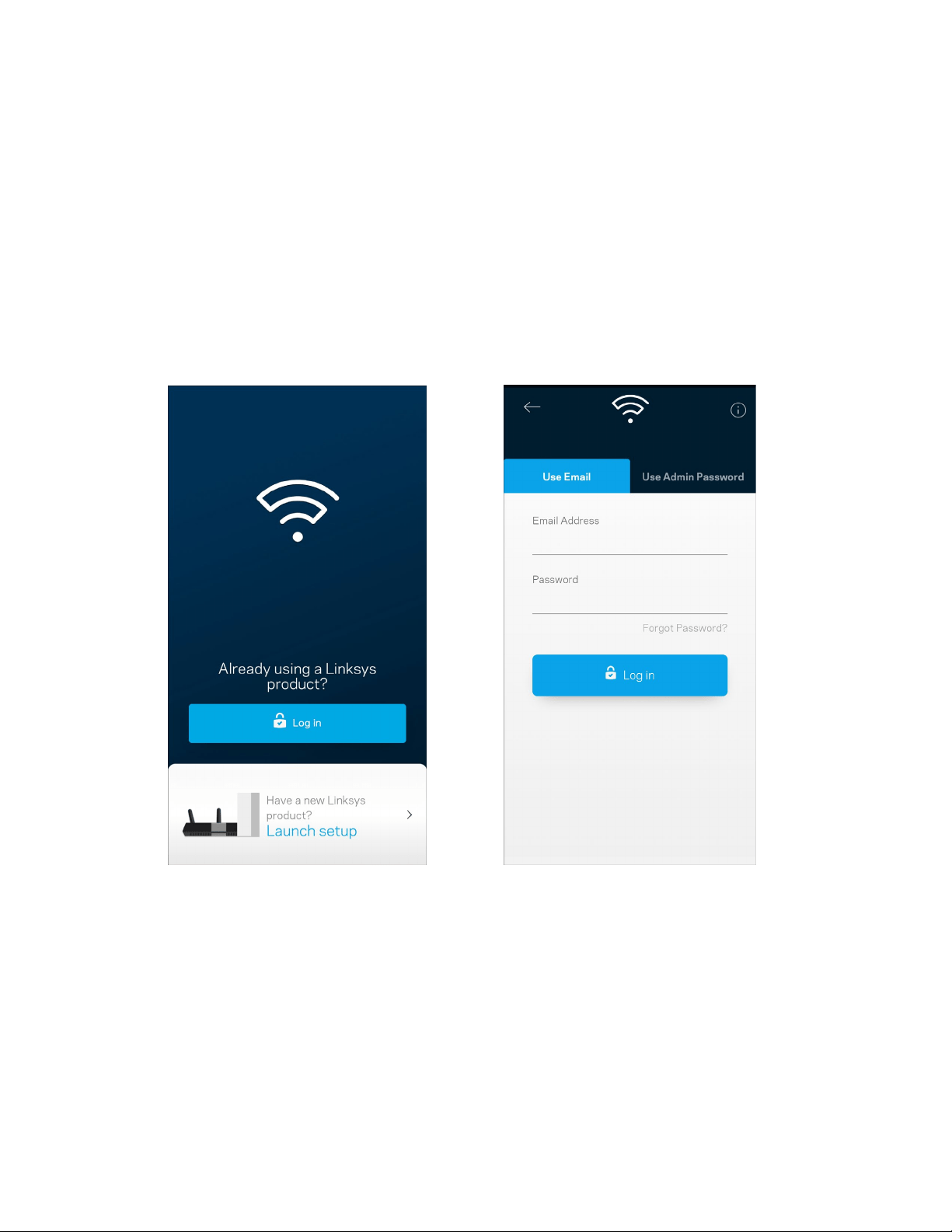
9
Velop-systeeminstellingen
Met behulp van de Linksys-app kunt u Velop-systeeminstellingen weergeven of wijzigen om uw WiFi
veiliger te maken of beter te laten werken met een apparaat of game. U kunt dit vanaf elke plek ter
wereld doen, zolang u maar een internetverbinding heeft. Als u met uw thuisnetwerk verbonden bent,
kunt u de instellingen ook wijzigen door gebruik te maken van het wachtwoord van de routen, zelfs als
u geen internetverbinding heeft.
Log in op de Linksys-app.
1.
Open de Linksys-app.
2.
Voer het e-mailadres in dat u heeft gebruikt bij het aanmaken van uw account.
3.
Voer het wachtwoord van uw account in.
4.
Tik op Log in (Inloggen).
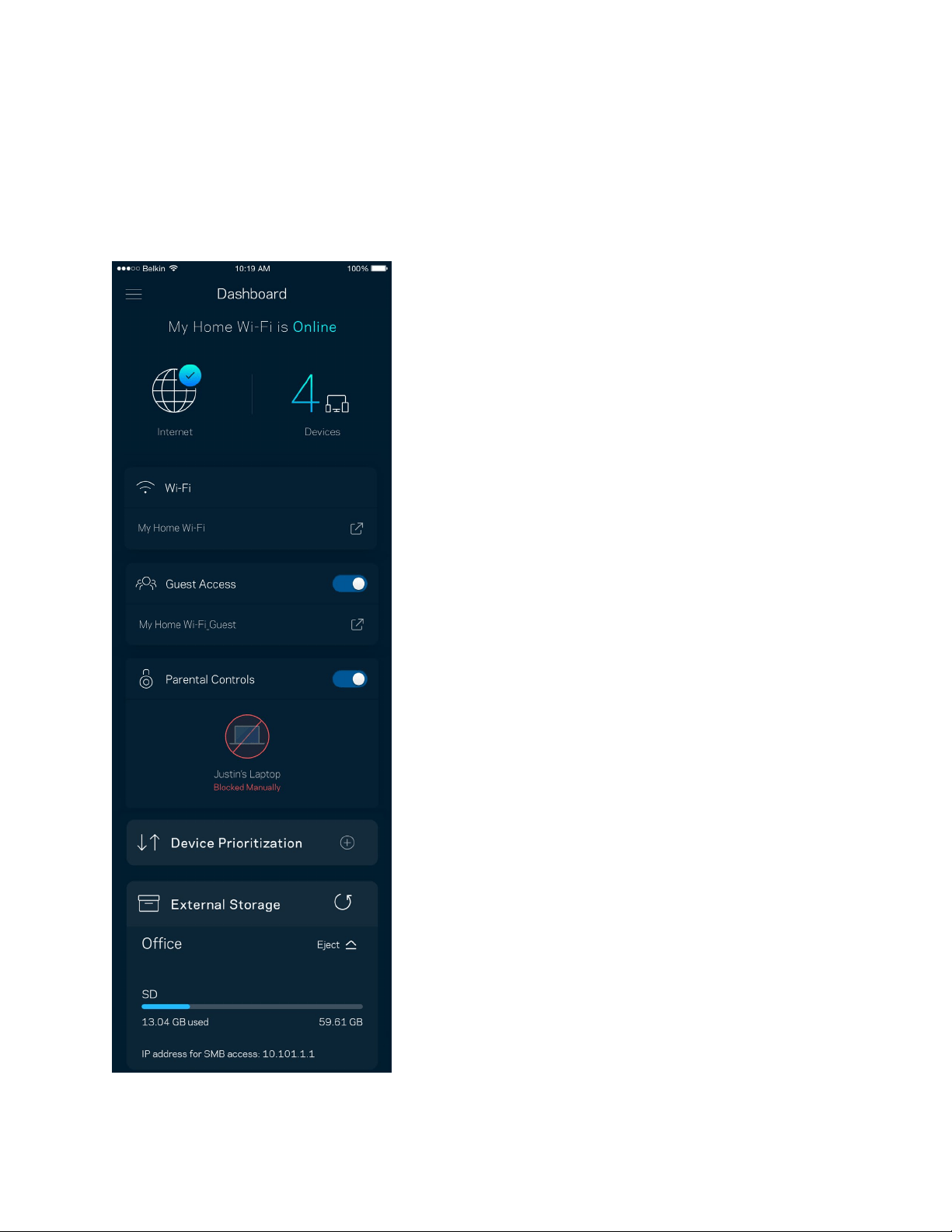
10
Dashboard
Het dashboard geeft een overzicht van uw WiFi-netwerk. Bekijk hoeveel apparaten verbonden zijn
met uw Velop-systeem. Deel het WiFi-wachtwoord en geef gasten toegang tot uw WiFi. Het
dashboard laat u ook zien of er apparaten zijn waarop Ouderlijk toezicht is ingesteld of met voorrang
bij WiFi-toegang.
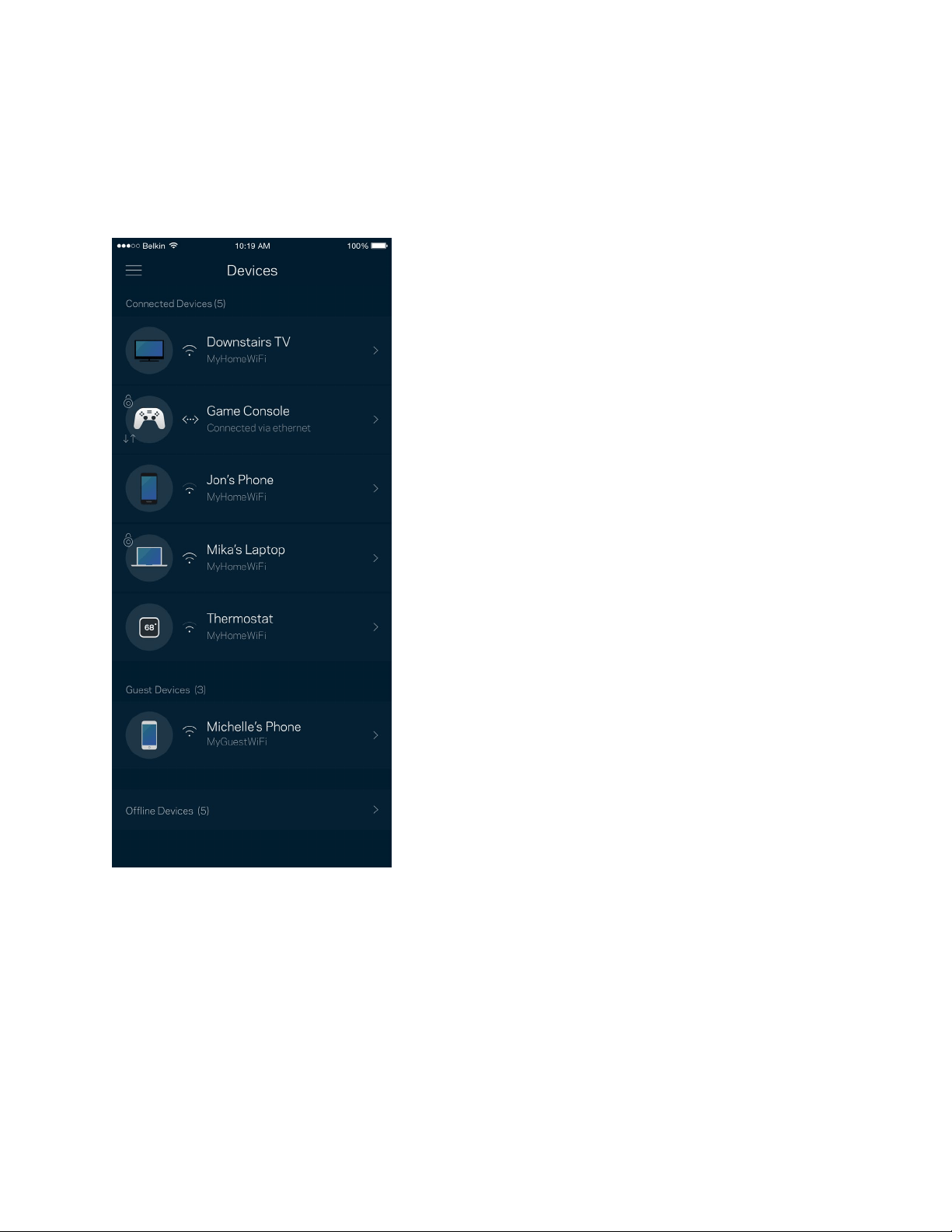
11
Devices (Apparaten)
In het scherm Devices (Apparaten) bekijkt en wijzigt u details voor alle apparaten die verbonden zijn
met uw WiFi-systeem. U kunt apparaten op uw hoofdnetwerk en gastnetwerk weergeven en
informatie over elk apparaat bekijken.
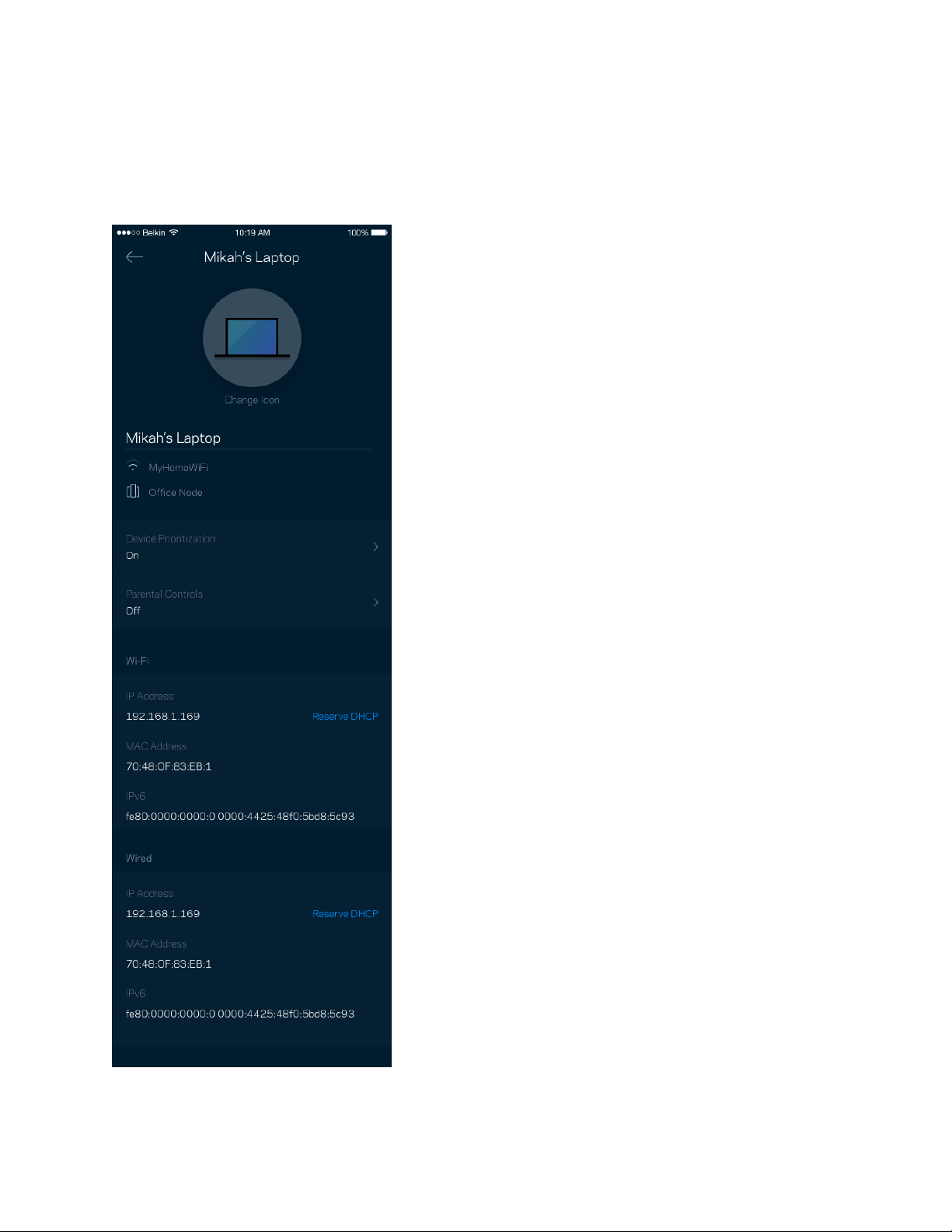
12
Apparaatdetails weergeven of wijzigen
In het scherm Apparaten kunt u de namen en pictogrammen van apparaten wijzigen. U kunt ook
voorrang geven aan apparaten, Ouderlijk toezicht instellen en WiFi-gegevens bekijken. Tik op een
apparaat om de details te bekijken.
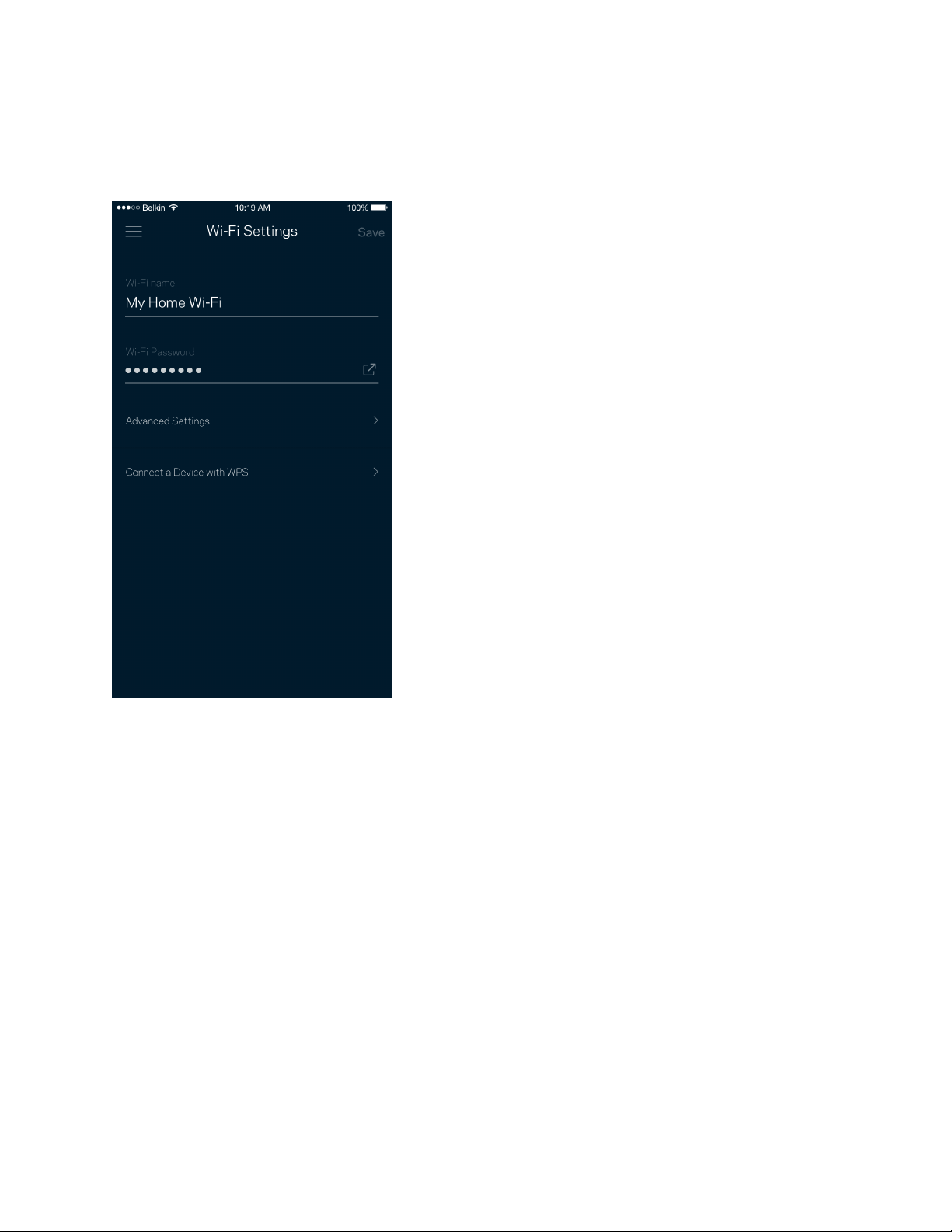
13
WiFi Settings (WiFi-instellingen)
Bekijk of wijzig uw WiFi-naam en wachtwoord en verbind apparaten via Wi-Fi Protected Setup™.
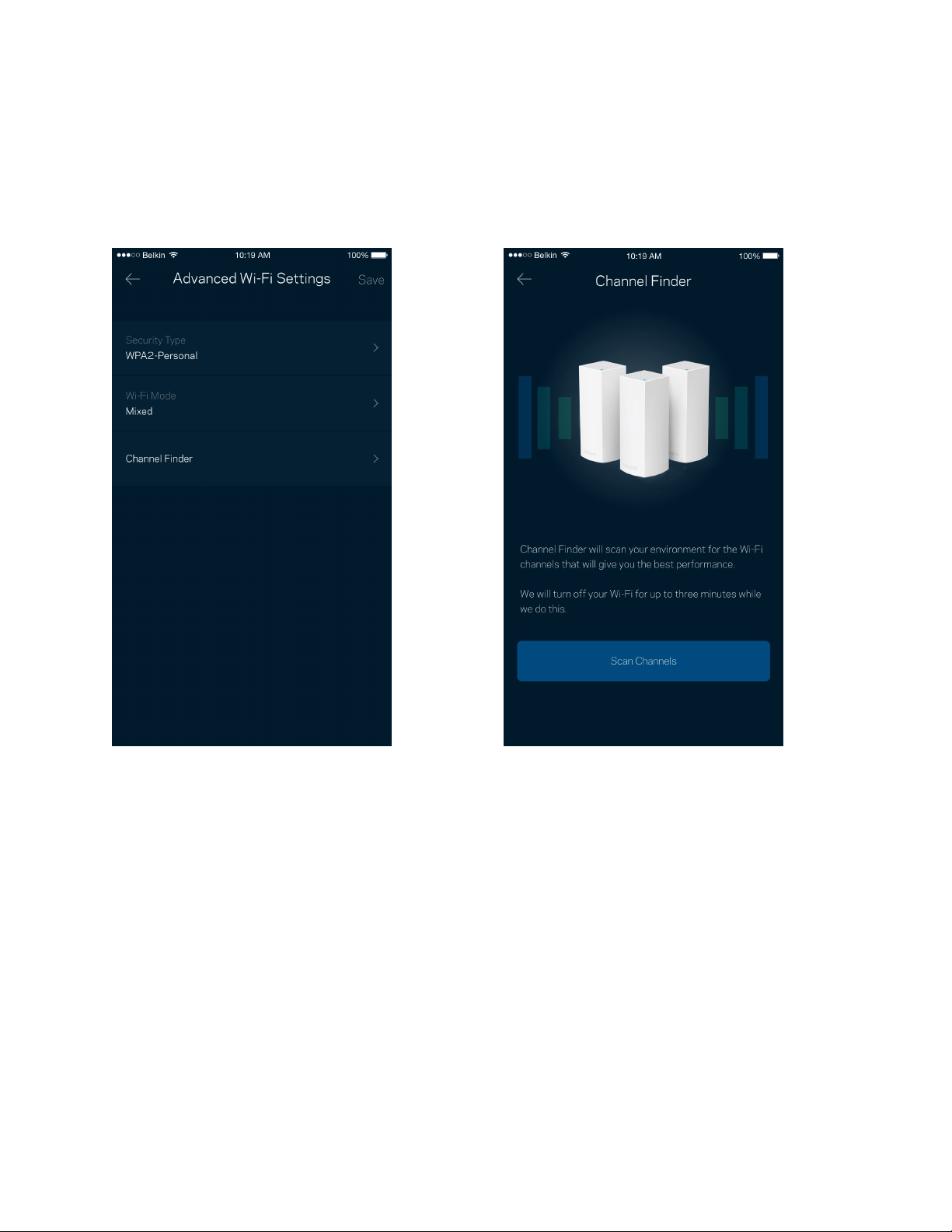
14
Advanced Settings (Geavanceerde instellingen)
Ervaren gebruikers kunnen het standaard beveiligingstype en de WiFi-modus wijzigen. Wijzig deze
instellingen alleen als u veel ervaring heeft met WiFi-netwerken. Channel Finder zoekt naar de minst
drukke WiFi-kanalen in uw omgeving om de prestaties van uw Velop-systeem te optimaliseren. Als u
meer dan één node in uw Velop-systeem heeft, vindt Channel Finder het beste kanaal voor elke node.
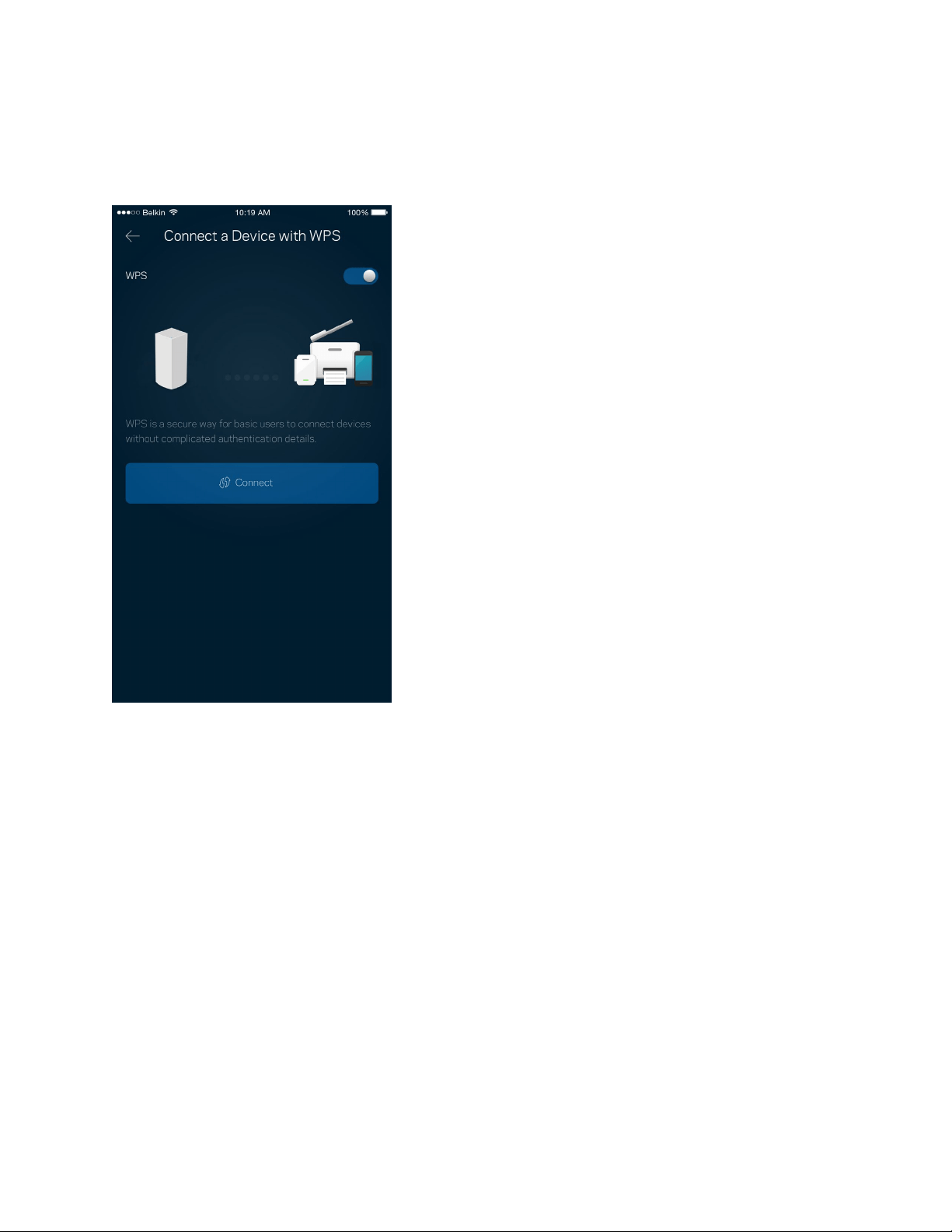
15
Een apparaat verbinden met WPS
Met Wi-Fi Protected Setup kunt u eenvoudig draadloze apparaten met uw WiFi-netwerk verbinden
zonder beveiligingsinstellingen handmatig in te voeren.
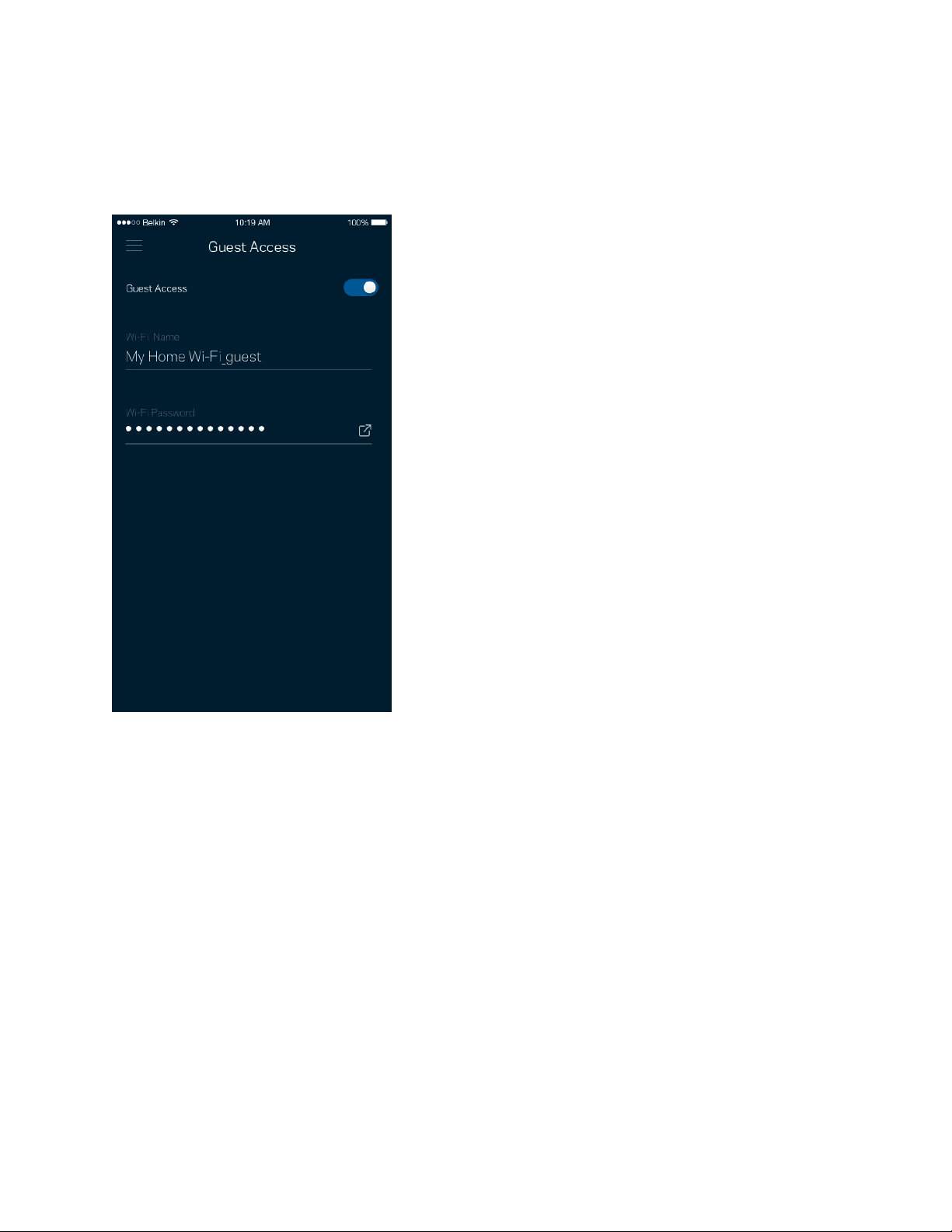
16
Guest Access (Gasttoegang)
Gebruik Gasttoegang om gasten online te laten gaan zonder ze toegang te geven tot andere bronnen
die zijn verbonden met uw WiFi. Verstuur het wachtwoord via sms of e-mail.
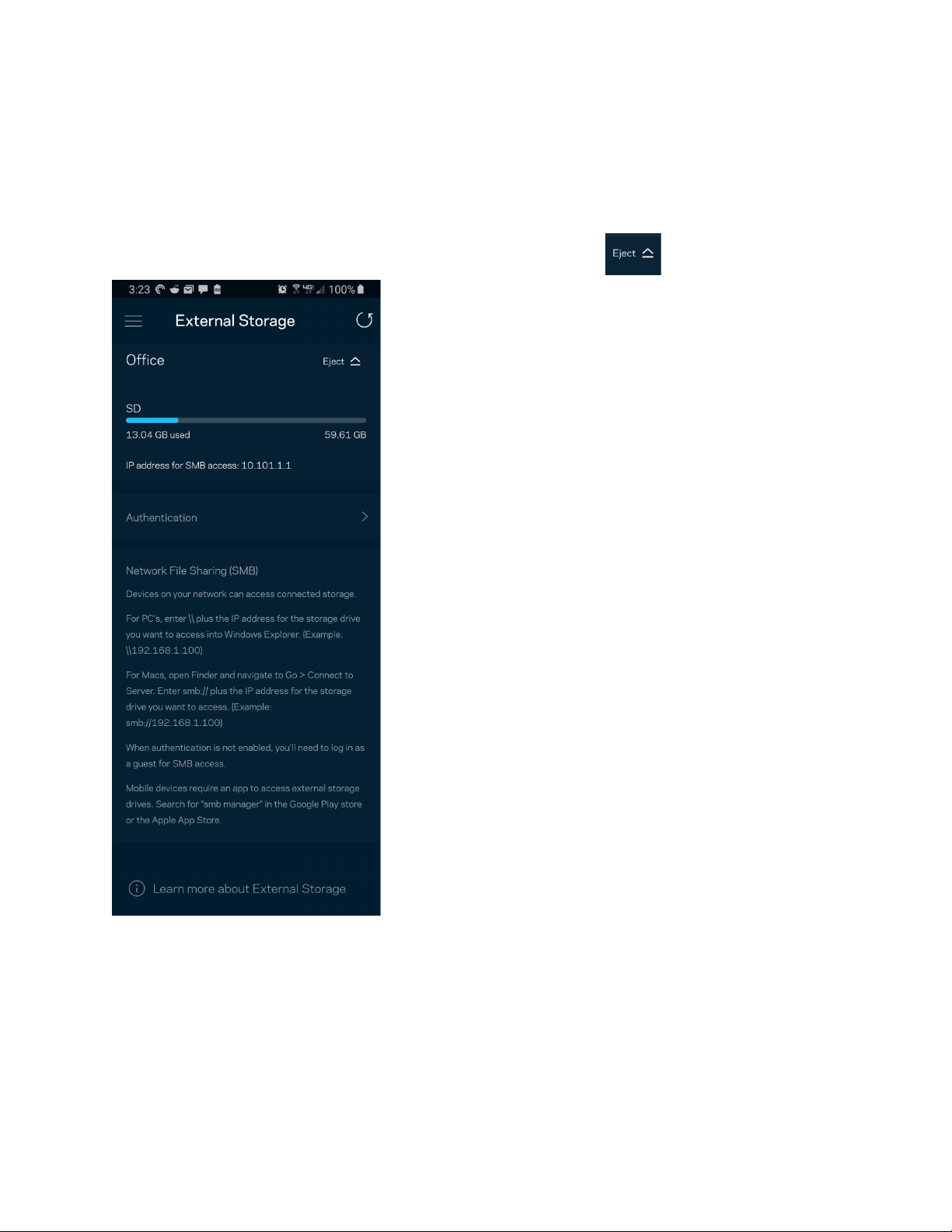
17
Externe opslag
Hier kunt u zien op welke node er een extern station is aangesloten, de beschikbare ruimte
controleren en verificatie inschakelen door een gebruikersnaam en wachtwoord in te stellen. (Alleen
wanneer er een station is aangesloten op de USB-poort van een node.) Om gegevensverlies te
voorkomen, dient u voordat u een station verwijdert op Uitwerpen te tikken.
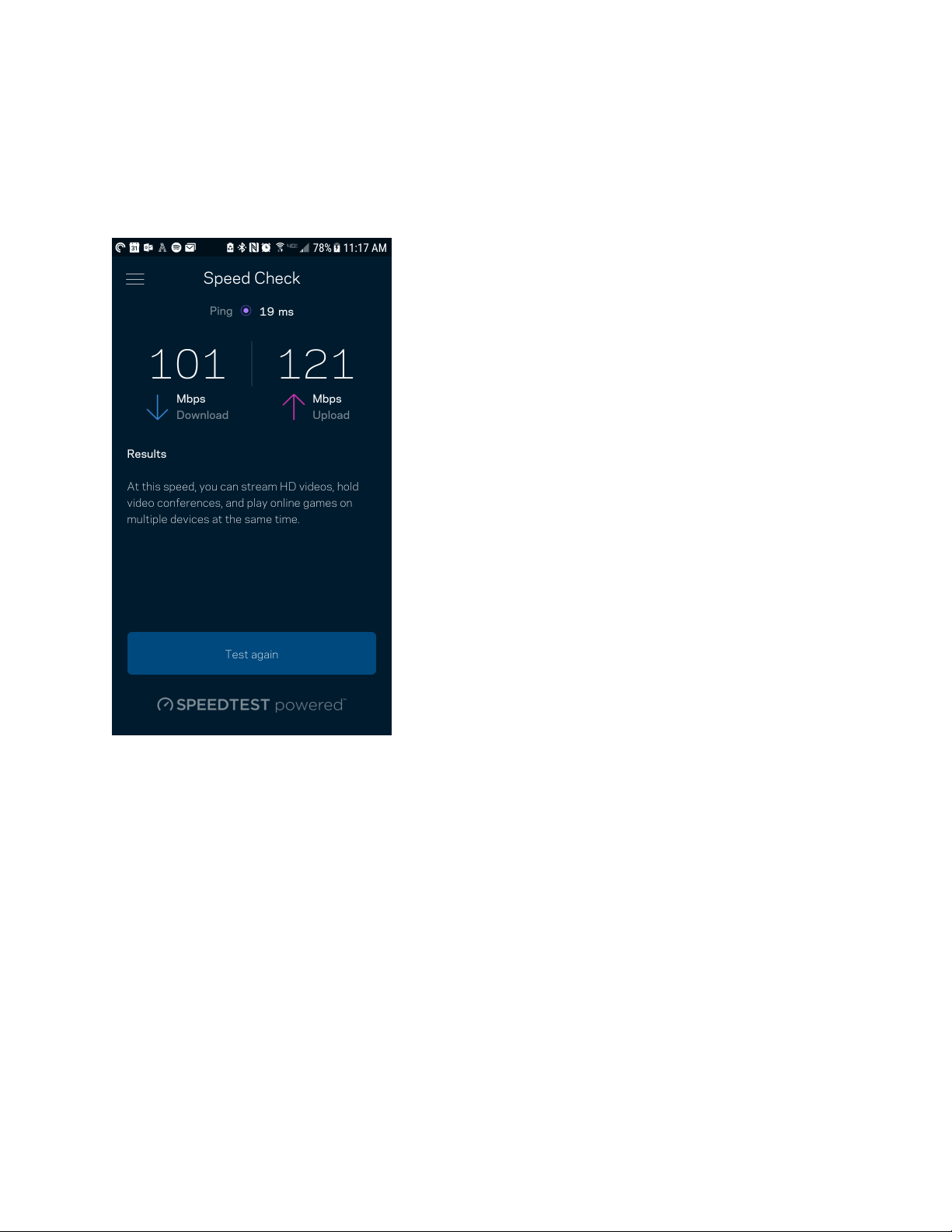
18
Snelheidscontrole
Voer een snelheidscontrole uit om zeker te weten dat u de snelheid krijgt waarvoor u betaalt. De
resultaten van de snelheidscontrole zijn bovendien van invloed op de wijze waarop bij
Apparaatprioritering WiFi wordt verdeeld tussen de apparaten met voorrang.
•
Downloadsnelheid is de snelheid waarmee internetinhoud wordt overgedragen naar uw
Velop-systeem.
•
Uploadsnelheid is de snelheid waarmee u iets kunt uploaden naar het internet.
Opmerking: De snelheid van een internetverbinding is afhankelijk van allerlei factoren, waaronder
het soort abonnement van uw internetprovider, lokaal en wereldwijd internetverkeer en het
aantal apparaten in uw huis dat de internetverbinding deelt.
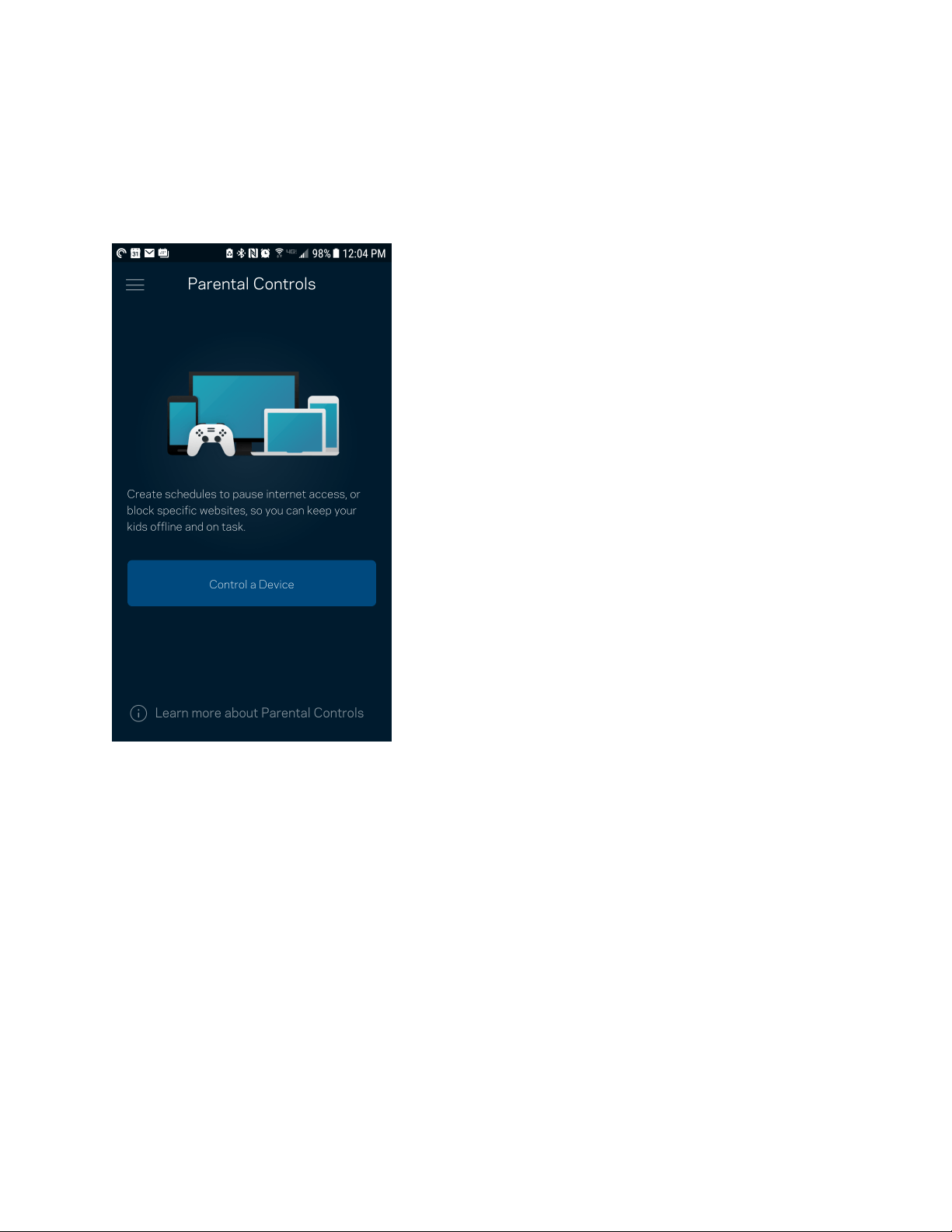
19
Parental Controls (Ouderlijk toezicht)
Via het scherm Parental Controls (Ouderlijk toezicht) kunt u instellen wanneer uw kinderen online
mogen en wat ze daar mogen doen. Blokkeer internet voor bepaalde apparaten of blokkeer bepaalde
websites.
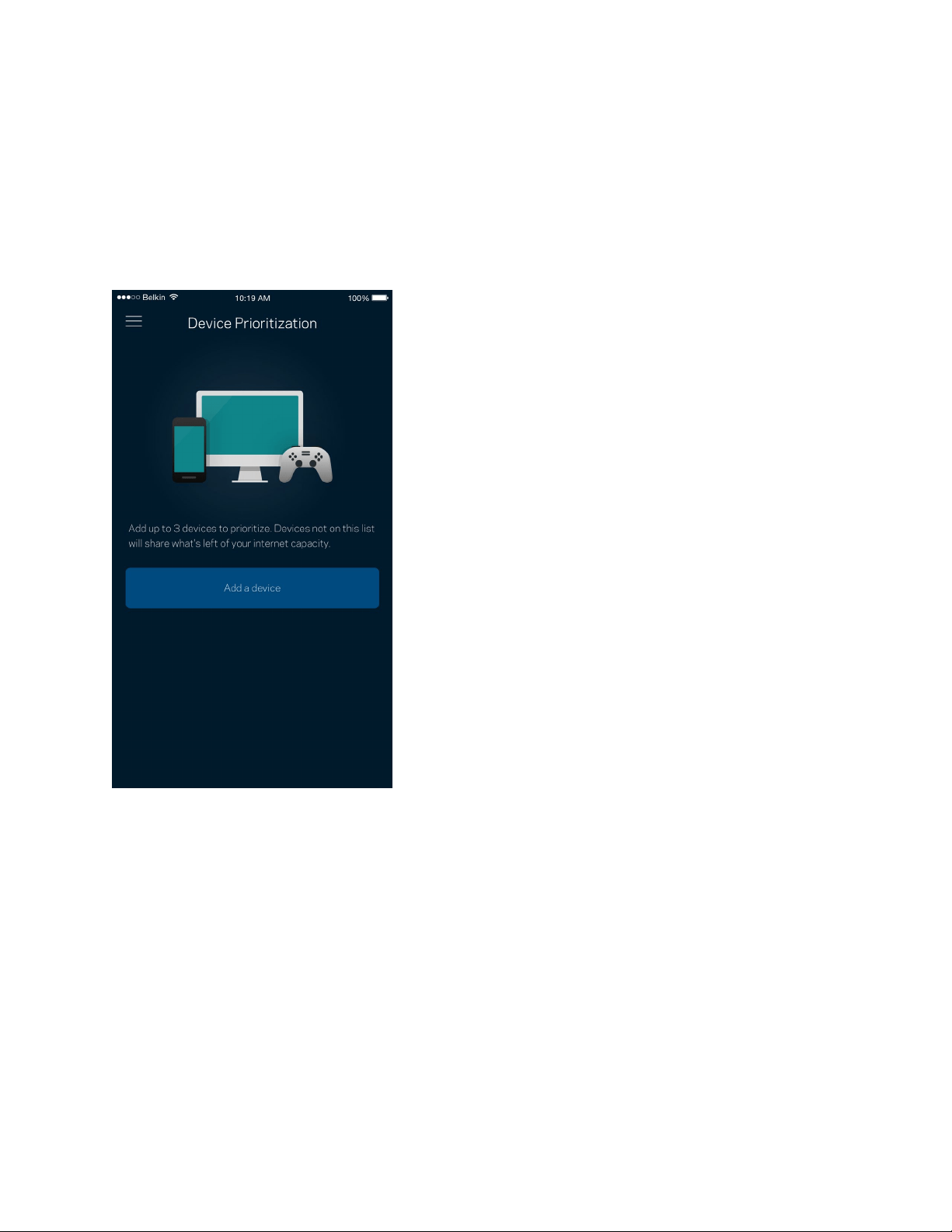
20
Device Prioritization (Apparaatprioritering)
Kies bij Device Prioritization (Apparaatprioritering) maximaal drie apparaten om uw
internetverbinding met voorrang te gebruiken. Deze apparaten – bedraad en draadloos – krijgen altijd
de beste toegang als ze verbonden zijn. Velop voert een snelheidscontrole uit om te bepalen hoe WiFi
het best onder apparaten met voorrang verdeeld kan worden. Andere apparaten delen de resterende
capaciteit. Apparaten met voorrang verschijnen op het dashboard.

21
Notifications (Meldingen)
Indien u meer dan één node gebruikt, kan Velop u laten weten wanneer er een secundaire node in uw
systeem offline gaat. Secundaire nodes zijn alle nodes die niet met een kabel verbonden zijn met uw
modem. U moet het versturen van meldingen aanzetten in de instellingen van uw mobiele apparaat om
meldingen van Velop te ontvangen.
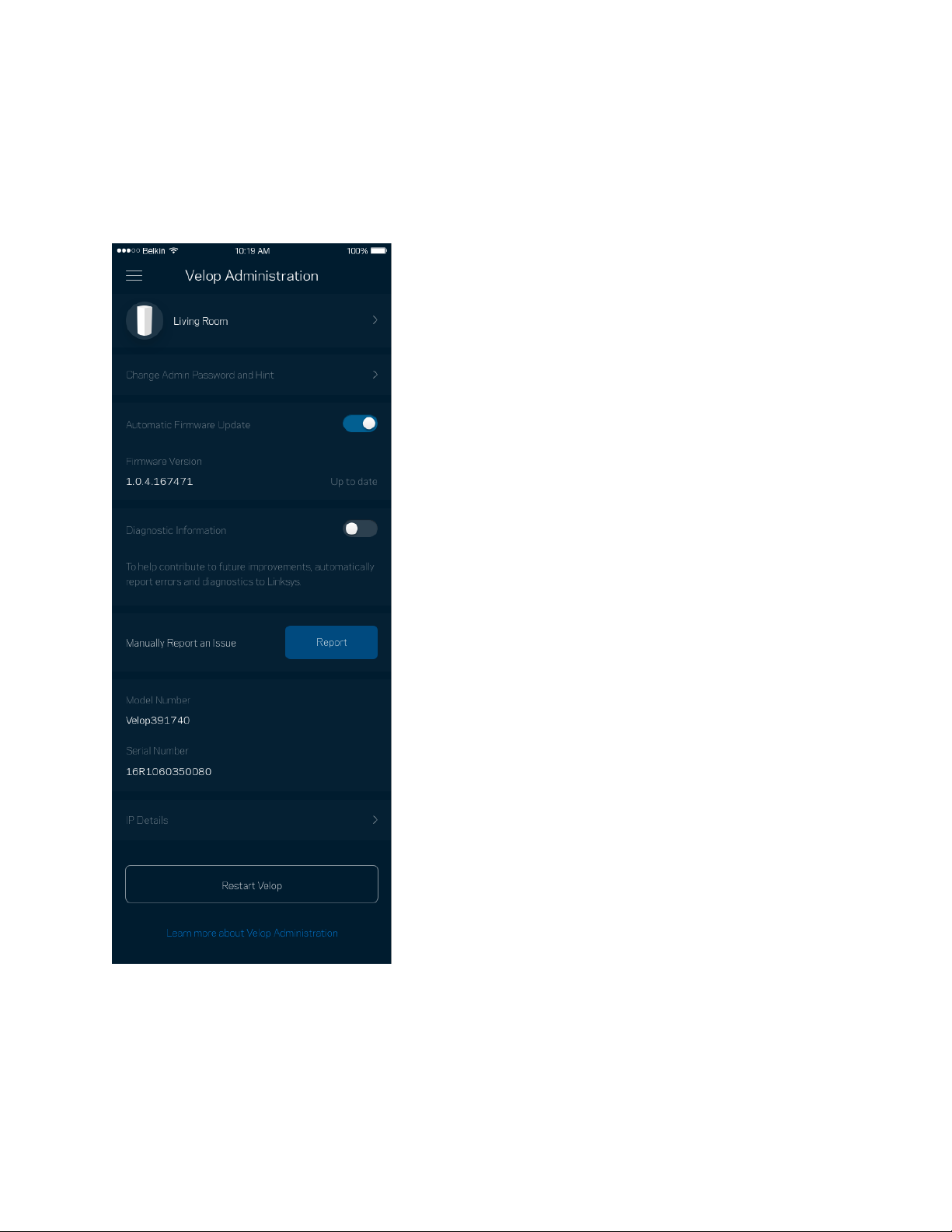
22
Velop-beheer
Gebruik het scherm Velop-beheer om het beheerderswachtwoord en de bijbehorende hint te wijzigen
en diverse apparaatgegevens (model- en serienummer en IP-gegevens) te controleren voor alle nodes
in uw Wi-Fi.
Kies ervoor om crashes automatisch aan Linksys te melden en de WiFi-ervaring te helpen verbeteren.
U kunt ook specifieke problemen handmatig aan Linksys melden.
23
De volgende informatie wordt meegezonden met uw beschrijving van het probleem:
•
App-versie
•
Aanmeldingstype (
cloud: gekoppeld e-mailadres,
lokaal: 'Velop admin’)
•
Model van het apparaat
•
Type WAN-verbinding (
WiFi of Ethernet
)
•
Versie van het
besturingssysteem van het
apparaat
•
Tijdstip: datum (
dag/maand/jaar, tijd, tijdzone
)
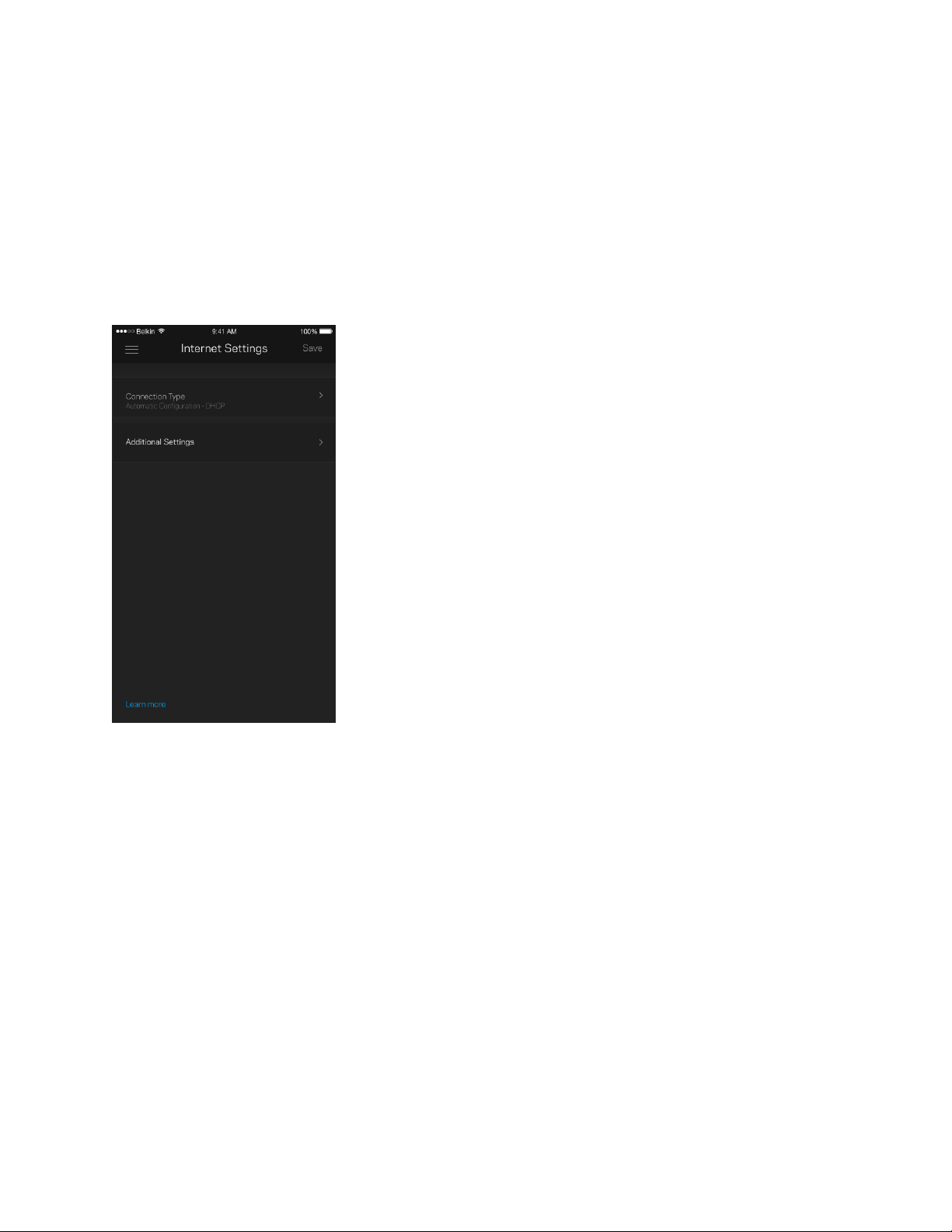
24
Geavanceerde instellingen
Internetinstellingen
U kunt kiezen hoe uw Velop-systeem verbinding maakt met het internet. De standaardinstelling is
Automatische configuratie – DHCP. Andere verbindingstypen zijn afhankelijk van uw internetprovider
of de manier waarop u uw Velop-systeem wilt gebruiken. Gevorderde gebruikers kunnen Extra
instellingen gebruiken om MAC-adressen te klonen en de MTU (Maximum Transmission Unit) in te
stellen.
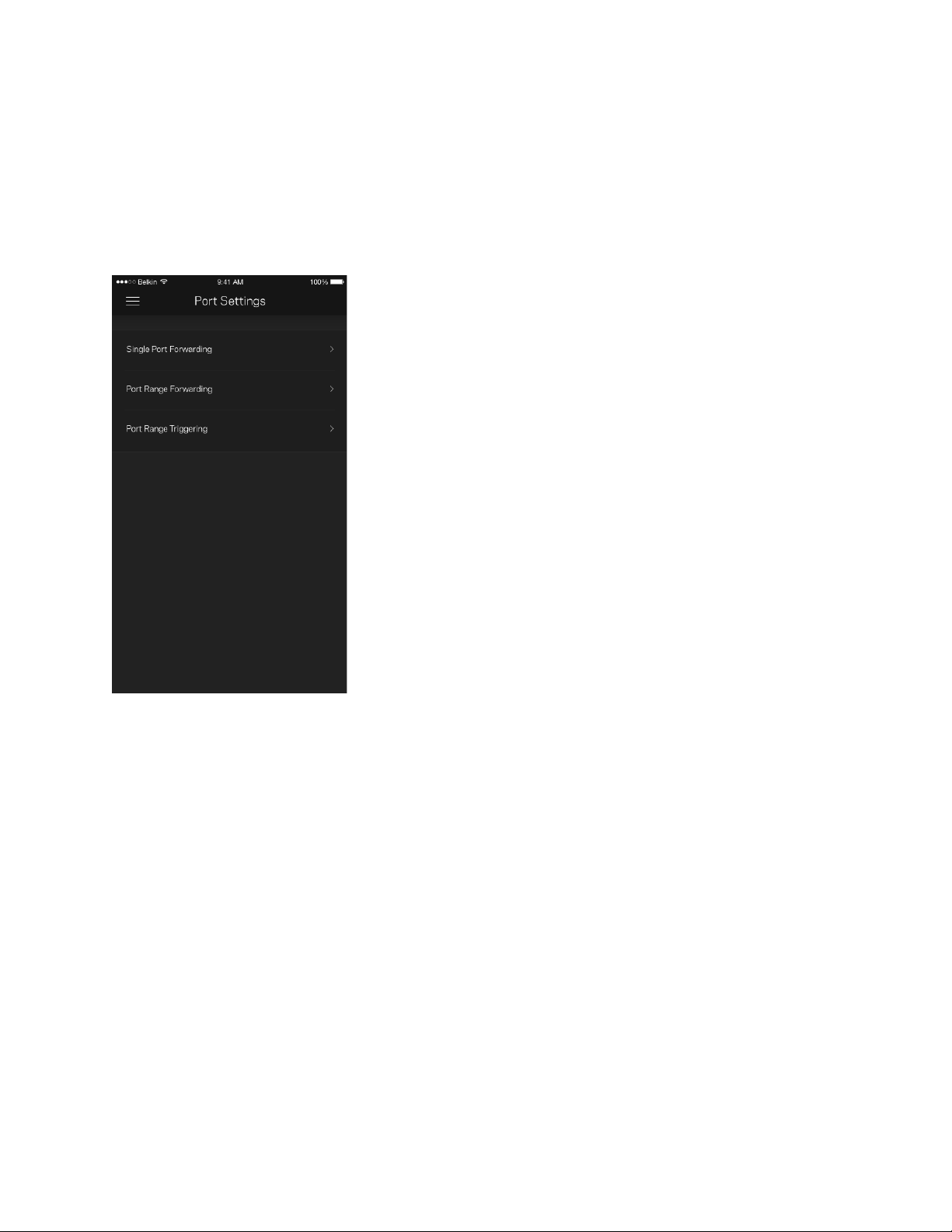
25
Port Settings (Poortinstellingen)
Poort doorschakelen – voor één of meerdere poorten of een reeks poorten – stuurt verkeer dat op een
bepaalde poort of poorten binnenkomt door naar een specifiek apparaat of specifieke poort in uw
WiFi. Bij poortbereik activeren controleert Velop uitgaande gegevens voor specifieke poortnummers.
Velop onthoudt het IP-adres van het apparaat dat de gegevens aanvraagt om de aangevraagde
gegevens naar het juiste apparaat door te sturen als deze via de router binnenkomen.
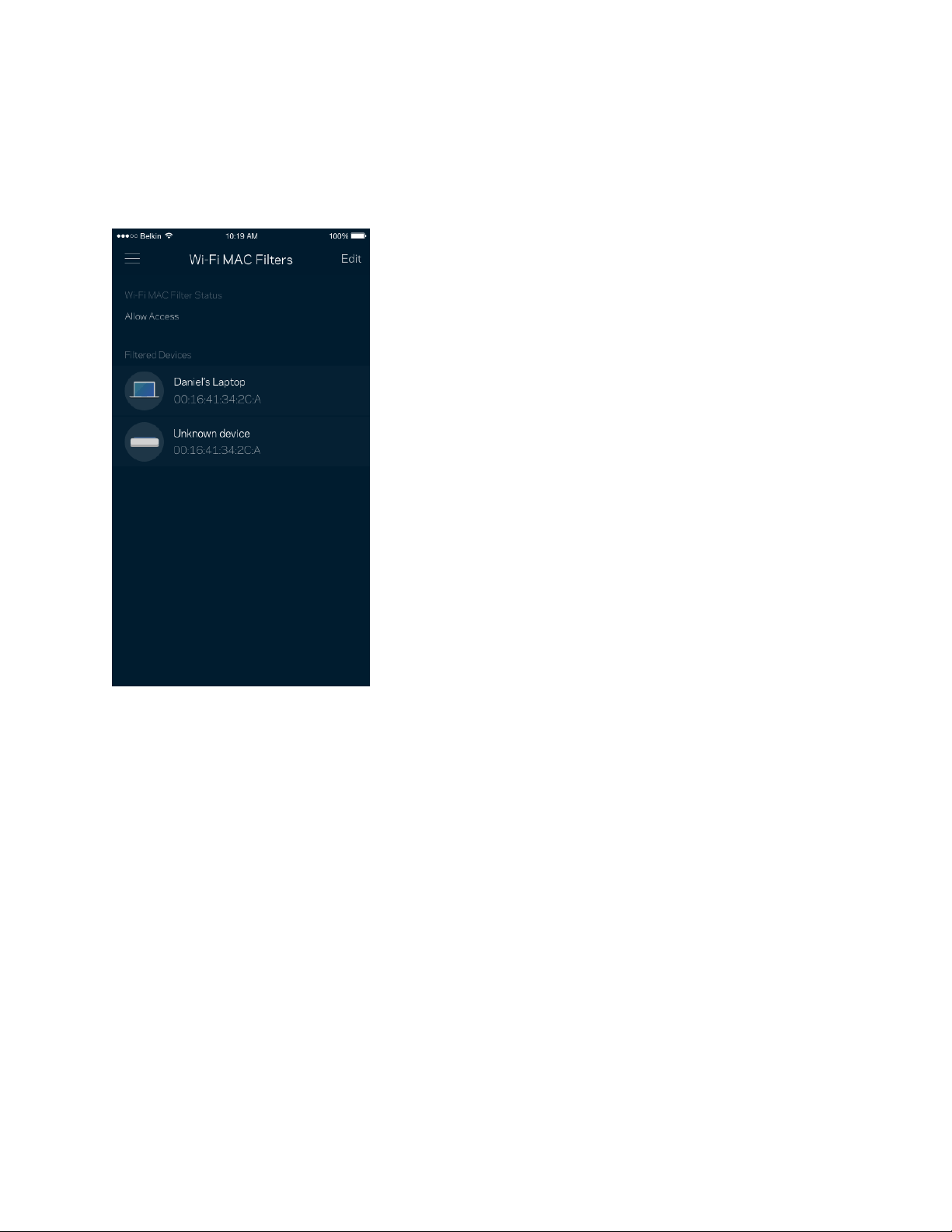
26
WiFi MAC-filters
Elk netwerkapparaat heeft een uniek, 12-cijferig MAC-adres (Media Access Control). U kunt een lijst
van MAC-adressen aanmaken en deze apparaten dan toegang verlenen of weigeren in uw WiFi-
netwerk.
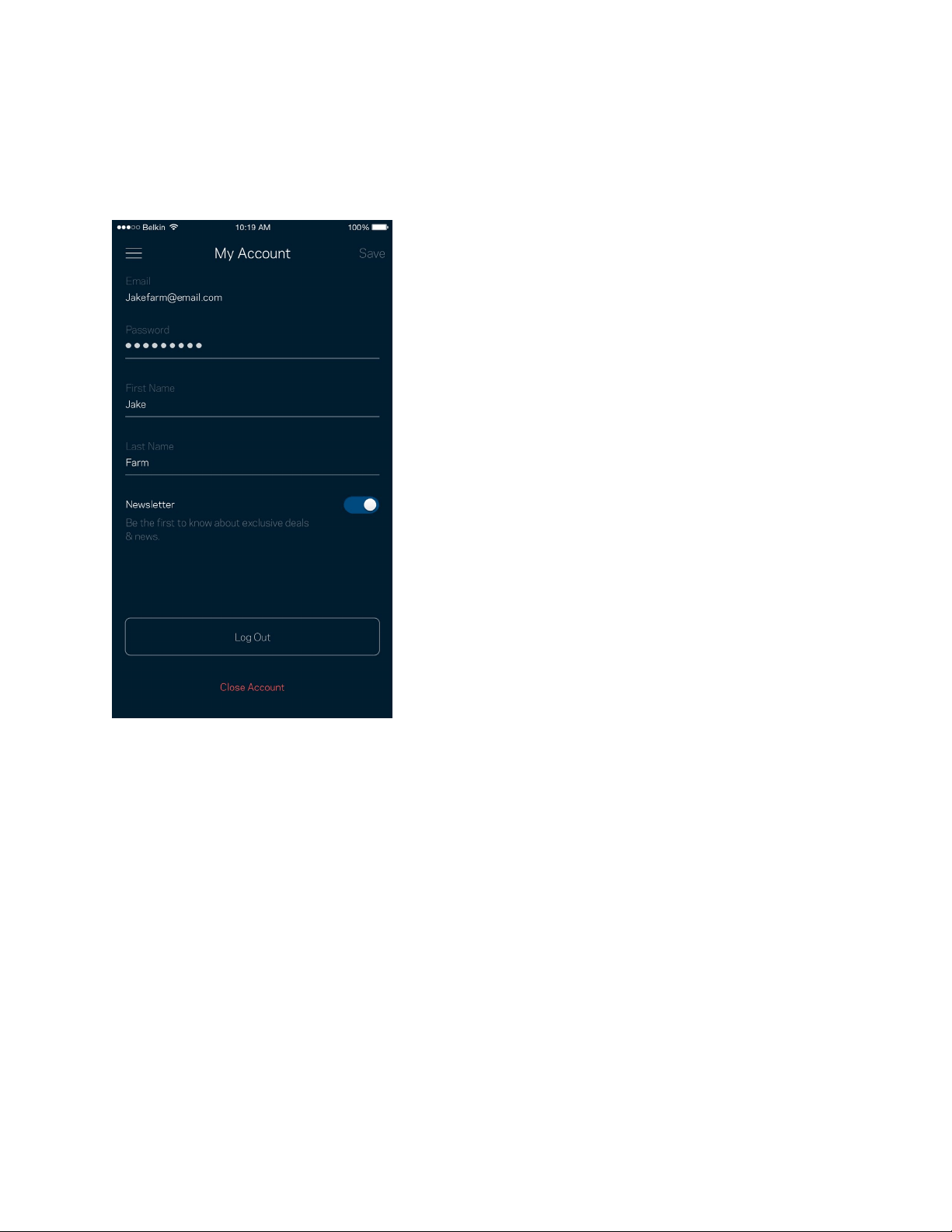
27
Mijn account
In Mijn account wijzigt u het wachtwoord van uw Linksys-app en kunt u ervoor kiezen om het laatste
nieuws en aanbiedingen van Linksys te ontvangen.
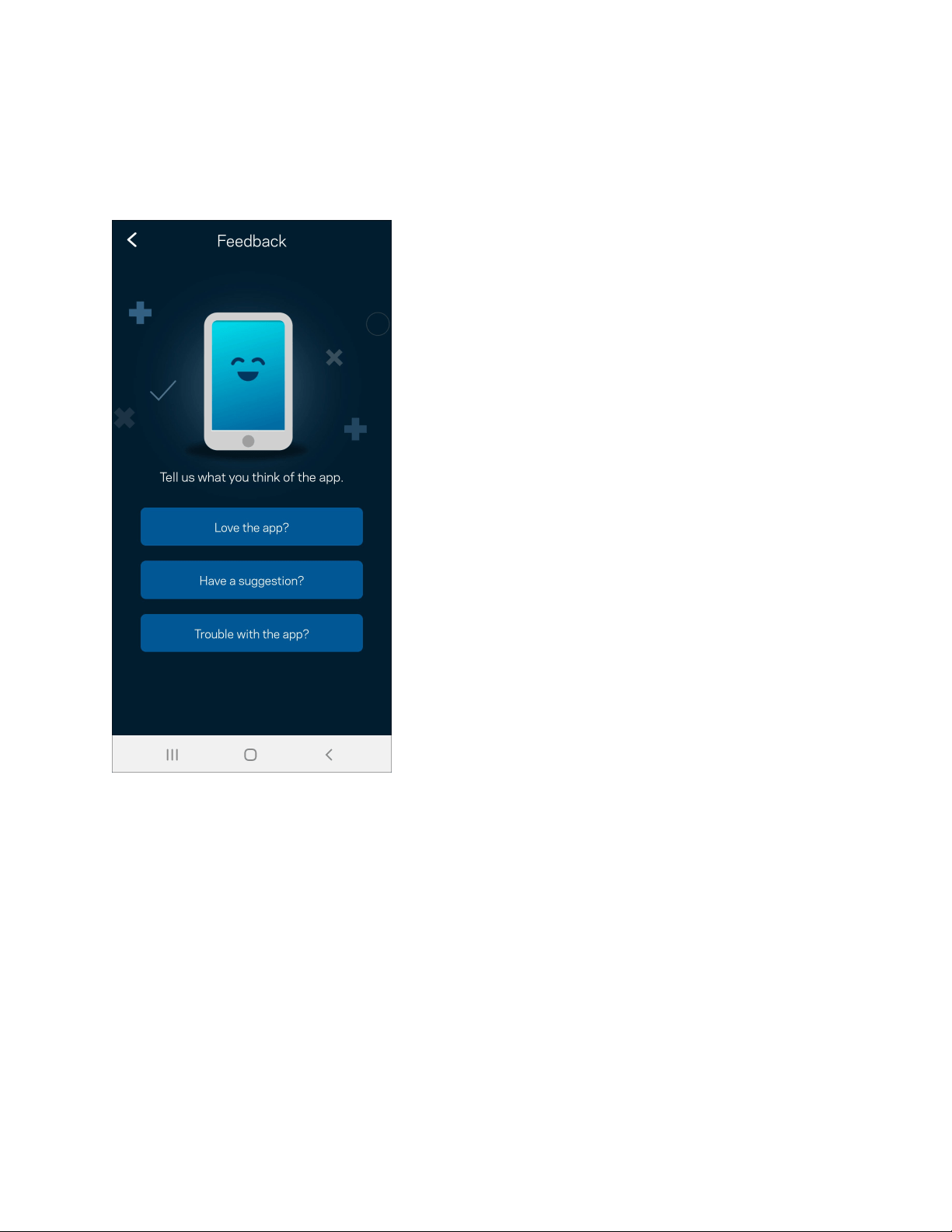
28
Feedback
Dit is uw kans om ons te vertellen wat u denkt. Beoordeel de app in uw app store, stuur ons een
suggestie of meld een probleem dat een geweldige gebruikerservaring in de weg staat.
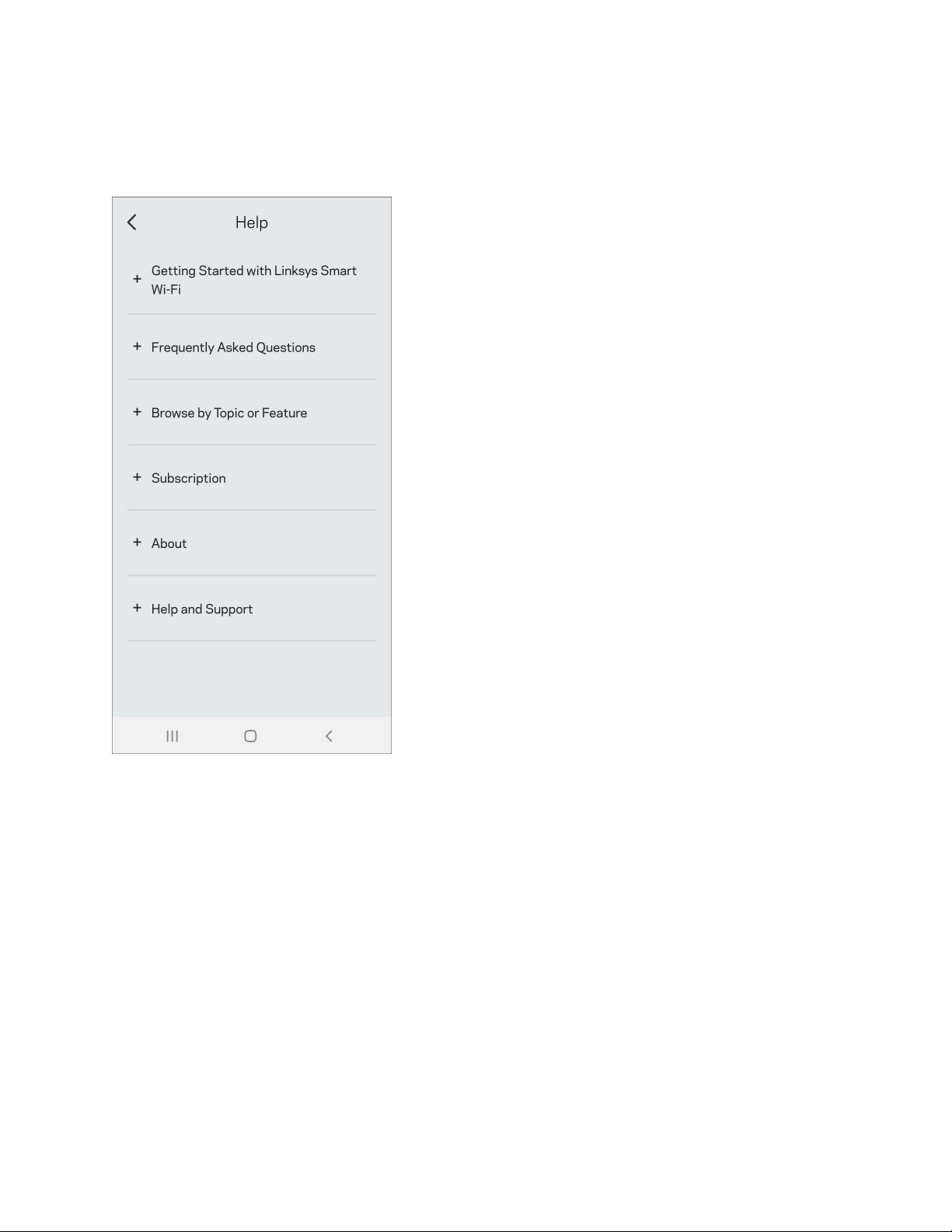
29
Help
Problemen met de app? Extra informatie nodig over een functie? Tik op Help voor uitleg.
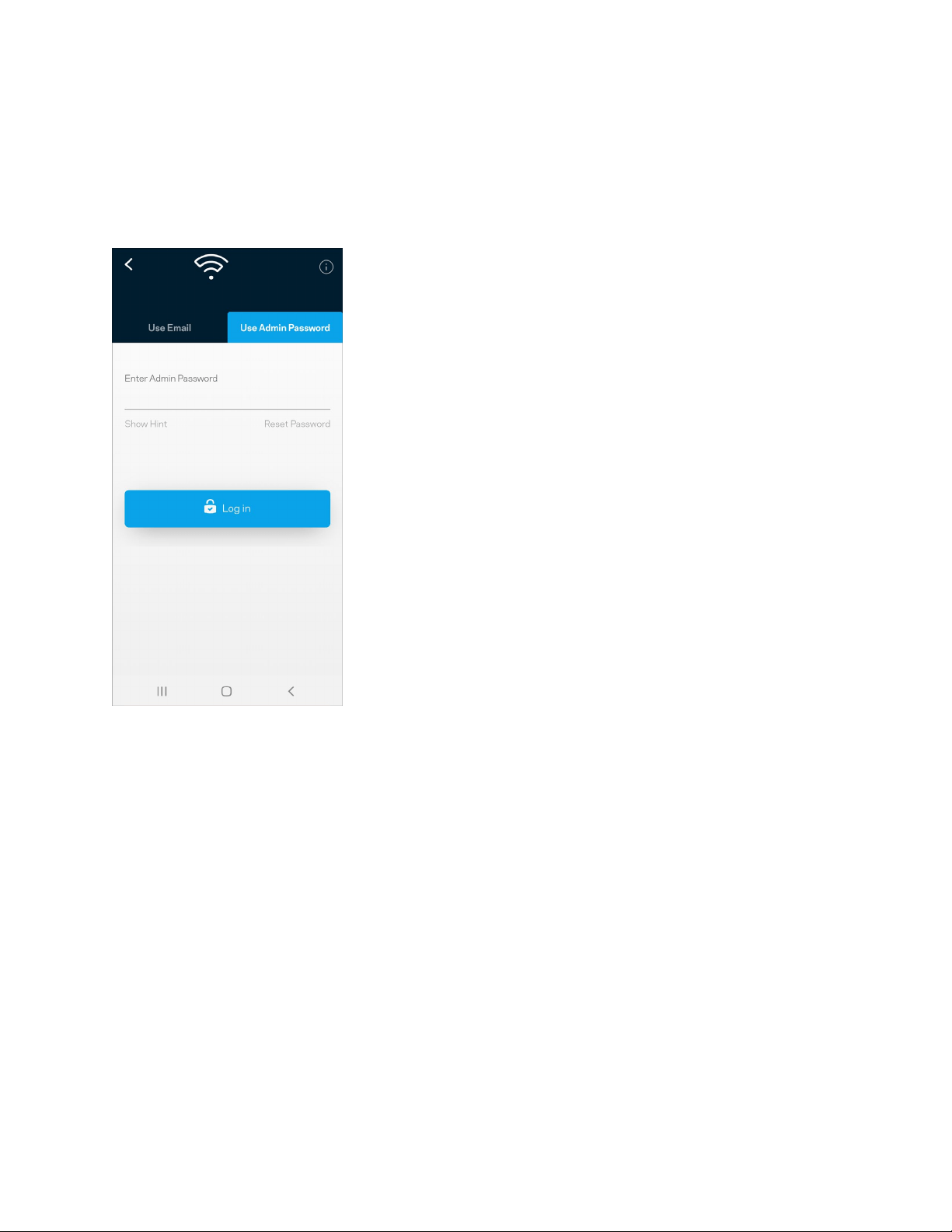
30
Rechtstreeks verbinding maken met Velop
Ook als u niet verbonden bent met het internet, is toegang tot uw Velop-systeem mogelijk. Maak
verbinding met uw Wi-Fi-naam, start de Linksys-app en tik op Gebruik beheerderswachtwoord. U
heeft geen toegang tot uw Linksys Wi-Fi-account als u niet online bent.
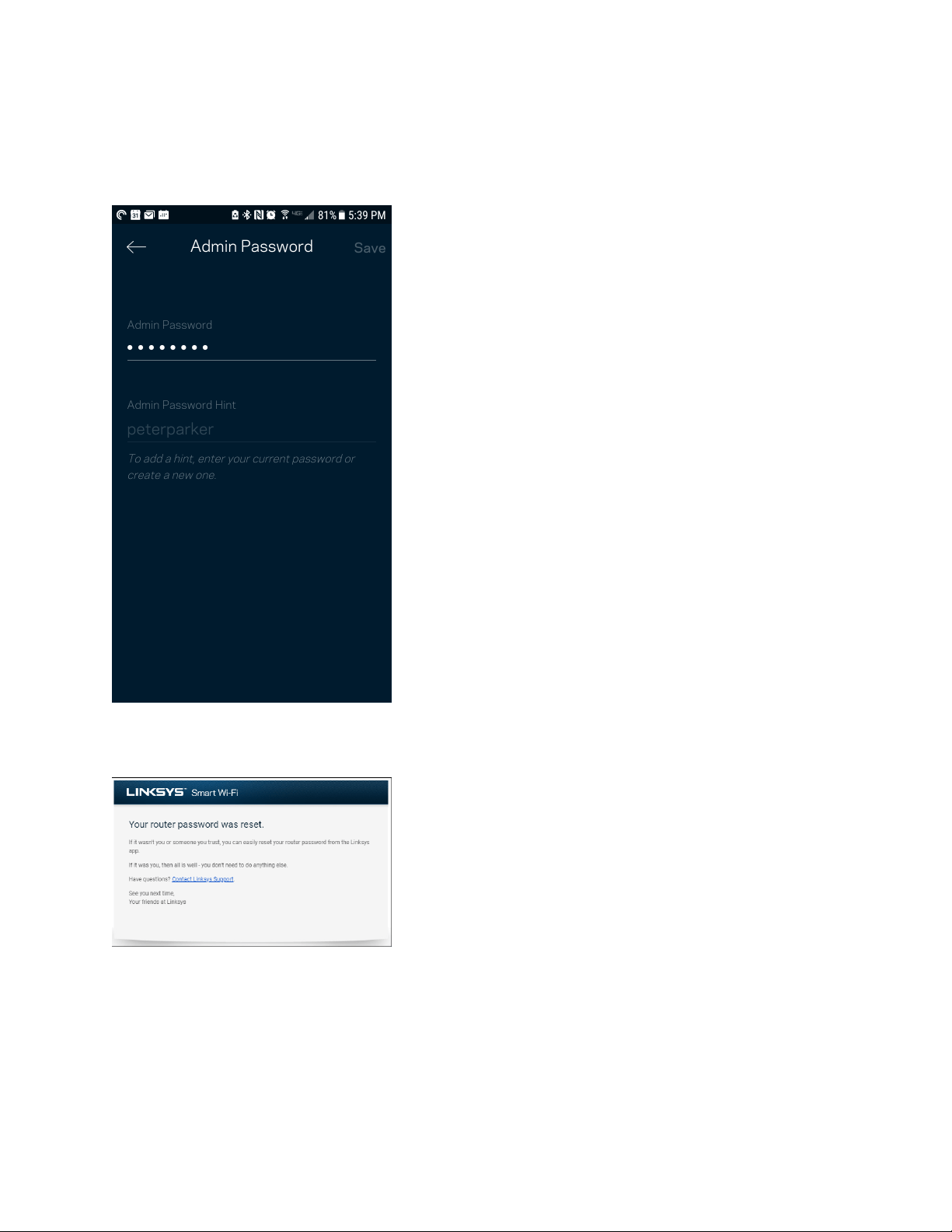
31
Velop-beheerderswachtwoord
We hebben een veilig beheerderswachtwoord aangemaakt tijdens de installatie. Om dit te wijzigen,
tikt u op Velop-beheer en Beheerderswachtwoord en hint wijzigen.
Voor de veiligheid van uw Velop-systeem, sturen we u een e-mail als iemand het
beheerderswachtwoord wijzigt.
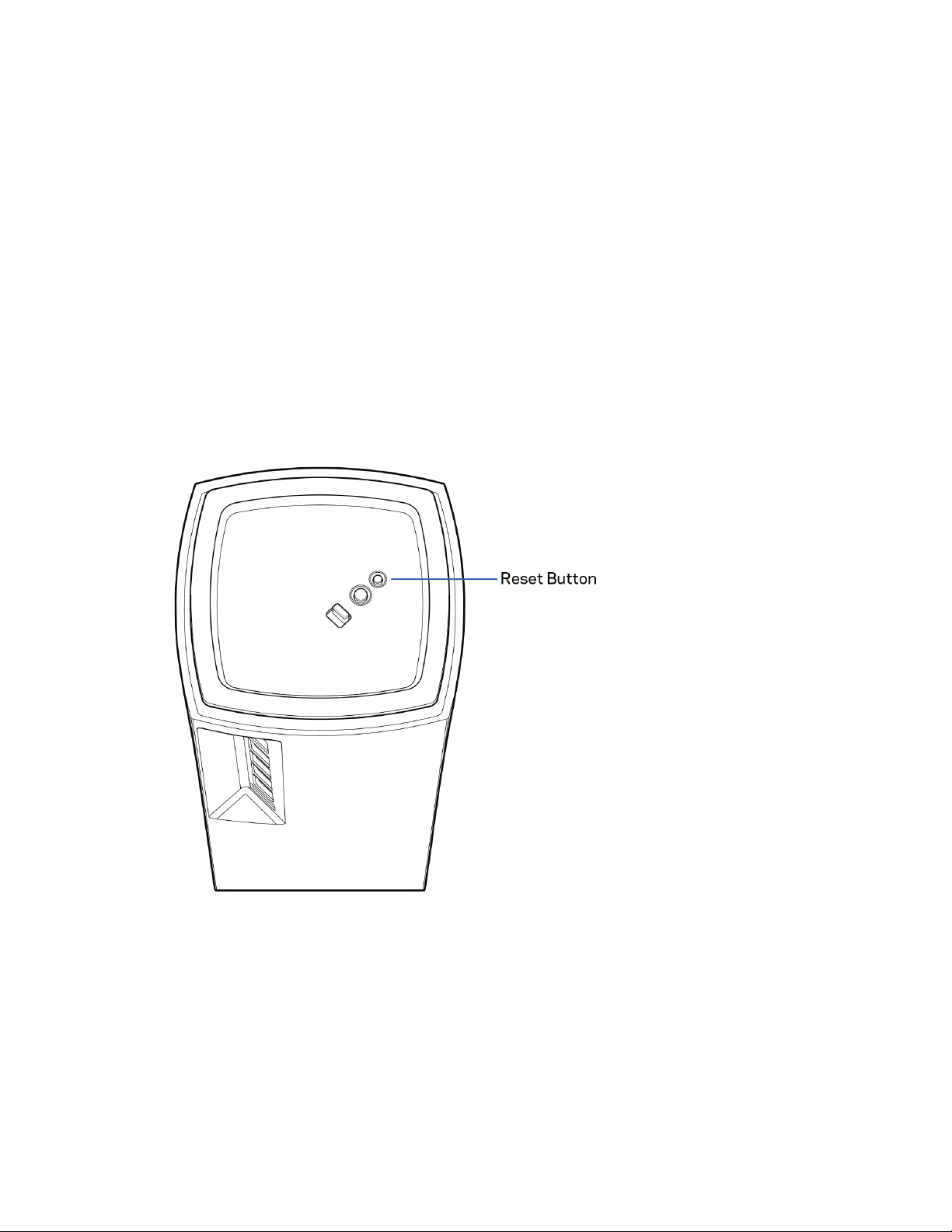
32
Fabrieksinstellingen terugzetten
Het zou niet nodig moeten zijn om de fabrieksinstellingen van uw Velop te herstellen, want dat is erg
ingrijpend. Bij het herstellen van de fabrieksinstellingen wordt uw Velop-systeem teruggezet in de
staat waarin u het apparaat uit de doos haalde, waardoor u het installatieproces opnieuw moet
doorlopen. Alle instellingen die u tijdens de installatie en daarna heeft aangepast, zoals de WiFi-naam,
wachtwoorden en het beveiligingstype, zullen worden gewist. De verbinding van alle draadloze
apparaten met uw WiFi wordt verbroken.
Velop opnieuw instellen:
•
Zorg dat de stekker in het stopcontact zit en uw node is ingeschakeld. Houd de resetknop aan
de onderkant ingedrukt. Het lampje op de bovenkant van de node wordt rood en gaat
stapsgewijs uit. Laat de knop pas los als het lampje uit is gegaan en vervolgens helderrood is
geworden.

33
Specificaties
Linksys Velop
Productnaam
Ar
tikelnummer
Sw
itchpoortsnelheid
Ra
diofrequentie
Aa
ntal antennes
Poorten
Kn
oppen
Lam
pje
Be
veiligingsfuncties
Be
veiligingssleutel
Velop AX4000/ AX4200 WiFi 6-systeem
MX4000-serie
10/100/1000 Mbps
2,4 GHz en 5 GHz
9 (intern)
USB 3.0, Ethernet, internet, voeding
Aan/uit-schakelaar, WPS-knop, resetknop
Één lampje met meerdere kleuren voor voeding en status
WPA2-Personal, WPA3-Personal
Tot 128-bits versleuteling
Omgevingsspecificaties
Afmetingen
11,3 cm x 11,3 cm x 24,31 cm
G
ewicht van het apparaat
0,95 kg
Voeding 12 V, 3 A
Certificering FCC, IC, CE, Wi-Fi (IEEE 802.11a/b/g/n/ac, concept 802.11ax )
Bedrijfstemperatuur 0 tot 40 °C
Opslagtemperatuur -20 tot 60 °C
Luchtvochtigheid tijdens
gebruik
10% tot 80% relatieve luchtvochtigheid, niet-condenserend
Luchtvochtigheid tijdens
opslag
5% tot 90%, niet-condenserend
Opm
erkingen:
Voor wettelijk verplichte informatie, garantie en veiligheidsvoorschriften verwijzen we u naar
Linksys.com/support/Velop.
Specificaties kunnen zonder kennisgeving worden gewijzigd.

34
Maximale prestaties zijn afgeleid van de specificaties van de IEEE 802.11-standaard. De werkelijke
prestaties kunnen variëren, met een lagere capaciteit van het draadloze netwerk, lagere
gegevensdoorvoersnelheden en een bereik en dekking die kleiner zijn. De prestaties hangen af van
talrijke factoren, omstandigheden en variabelen, waaronder de afstand tot het verbindingspunt, het
volume van het netwerkverkeer, bouwmaterialen en constructie, het gebruikte besturingssysteem, de
combinatie van gebruikte draadloze producten, interferentie en andere ongunstige omstandigheden.
G
a naar linksys.com/support/Velop voor onze bekroonde technische ondersteuning.
BELKIN, LINKSYS en veel andere productnamen en logo's zijn handelsmerken van de Belkin-
bedrijvengroep. Vermelde handelsmerken van derden zijn eigendom van hun respectieve eigenaars.
© 2020 Belkin International, Inc. en/of zijn gelieerde ondernemingen. Alle rechten voorbehouden.

1
z
BRUKERHÅNDBOK
VELOP
MX4000-serie

2
Innholdsfortegnelse
Produktoversikt _____________________________________________________________________________________________ 3
Front/topp ____________________________________________________________________________________________________ 3
Bakside_________________________________________________________________________________________________________ 4
Bunn ____________________________________________________________________________________________________________ 5
Her finner du mer hjelp _____________________________________________________________________________________ 6
Installasjon __________________________________________________________________________________________________ 7
Velop-systeminnstillinger ________________________________________________________________________________ 9
Logg inn på Linksys-appen __________________________________________________________________________________ 9
Dashbord ____________________________________________________________________________________________________ 10
Enheter _______________________________________________________________________________________________________ 11
For å se eller endre enhetsdetaljer __________________________________________________________________________________ 12
Wi-Fi-innstillinger _________________________________________________________________________________________ 13
Avanserte innstillinger_______________________________________________________________________________________________ 14
Koble til en enhet med WPS _________________________________________________________________________________________ 15
Gjestetilgang ________________________________________________________________________________________________ 16
Ekstern lagring _____________________________________________________________________________________________ 17
Hastighetssjekk _____________________________________________________________________________________________ 18
Foreldrekontroll ___________________________________________________________________________________________ 19
Enhetsprioritering _________________________________________________________________________________________ 20
Varslinger ___________________________________________________________________________________________________ 21
Velop-administrasjon______________________________________________________________________________________ 22
Avanserte innstillinger ____________________________________________________________________________________ 24
Internett-innstillinger________________________________________________________________________________________________ 24
Portinnstillinger ______________________________________________________________________________________________________ 25
Wi-Fi MAC-filtre ______________________________________________________________________________________________________ 26
Min konto ____________________________________________________________________________________________________ 27
Tilbakemelding _____________________________________________________________________________________________ 28
Hjelp __________________________________________________________________________________________________________ 29
Koble direkte til Velop ___________________________________________________________________________________ 30
Velop-administratorpassord ________________________________________________________________________________________ 31
Slik kan du gjenopprette fabrikkstandarder________________________________________________________ 32
Spesifikasjoner ____________________________________________________________________________________________ 33
Linksys Velop _______________________________________________________________________________________________ 33
Omgivelser __________________________________________________________________________________________________ 33
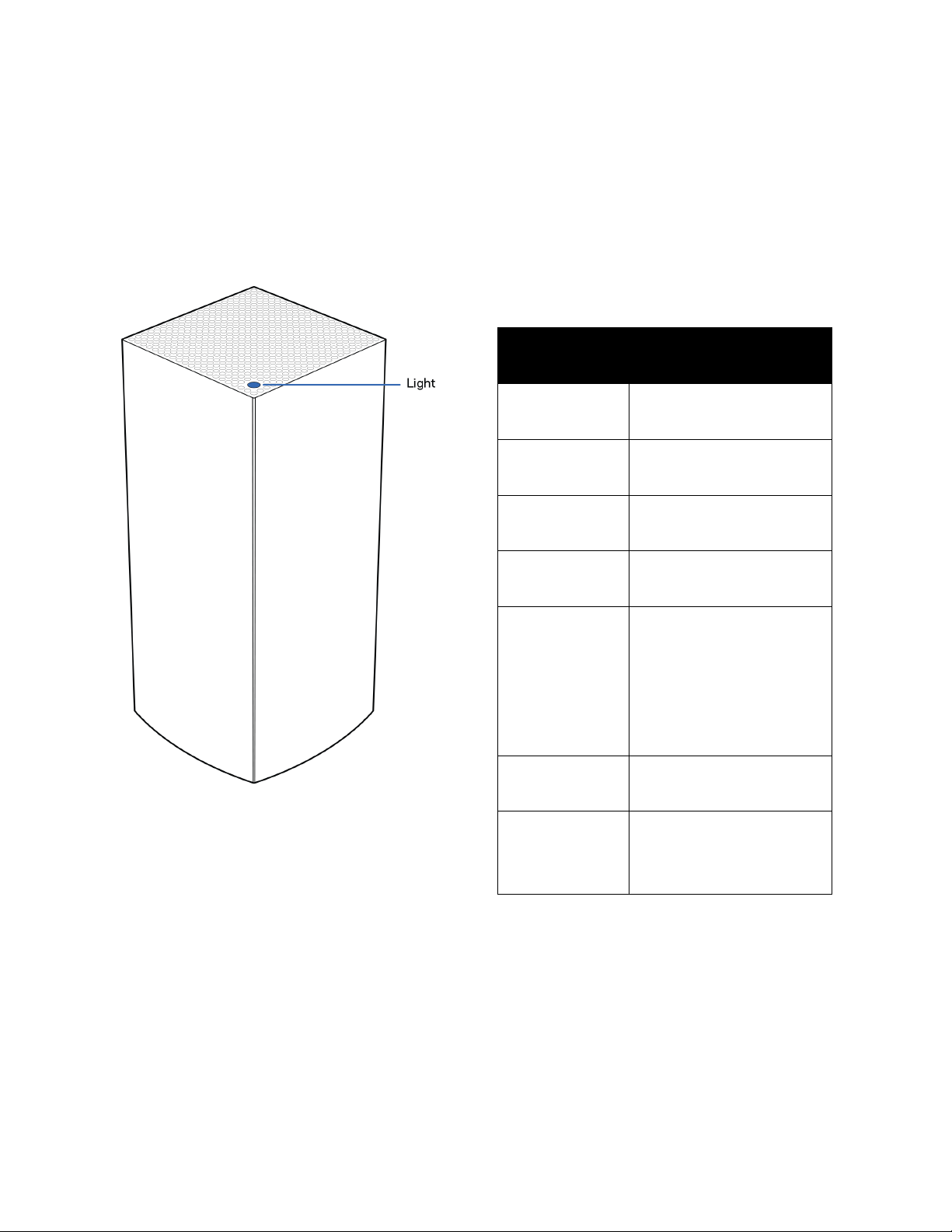
3
Produktoversikt
Front/topp
Lyset oppå noden gir deg informasjon om
nodens operasjon.
Beskrivelse av
lys
Status
Blinkende blått
lys
Starter opp
Vedvarende
blått lys
Tilkoblet
Blinkende lilla
lys
Oppsett pågår
Vedvarende
lilla lys
Klar for oppsett
Blinkende rødt
lys
Frakoblet
•
Underordnet node:
for langt
•
Overordnet node:
koblet fra
modemet
Vedvarende
rødt lys
Ingen Internett fra
modemet
Vedvarende
gult lys
Svak tilkobling
•
Bare underordnet
node
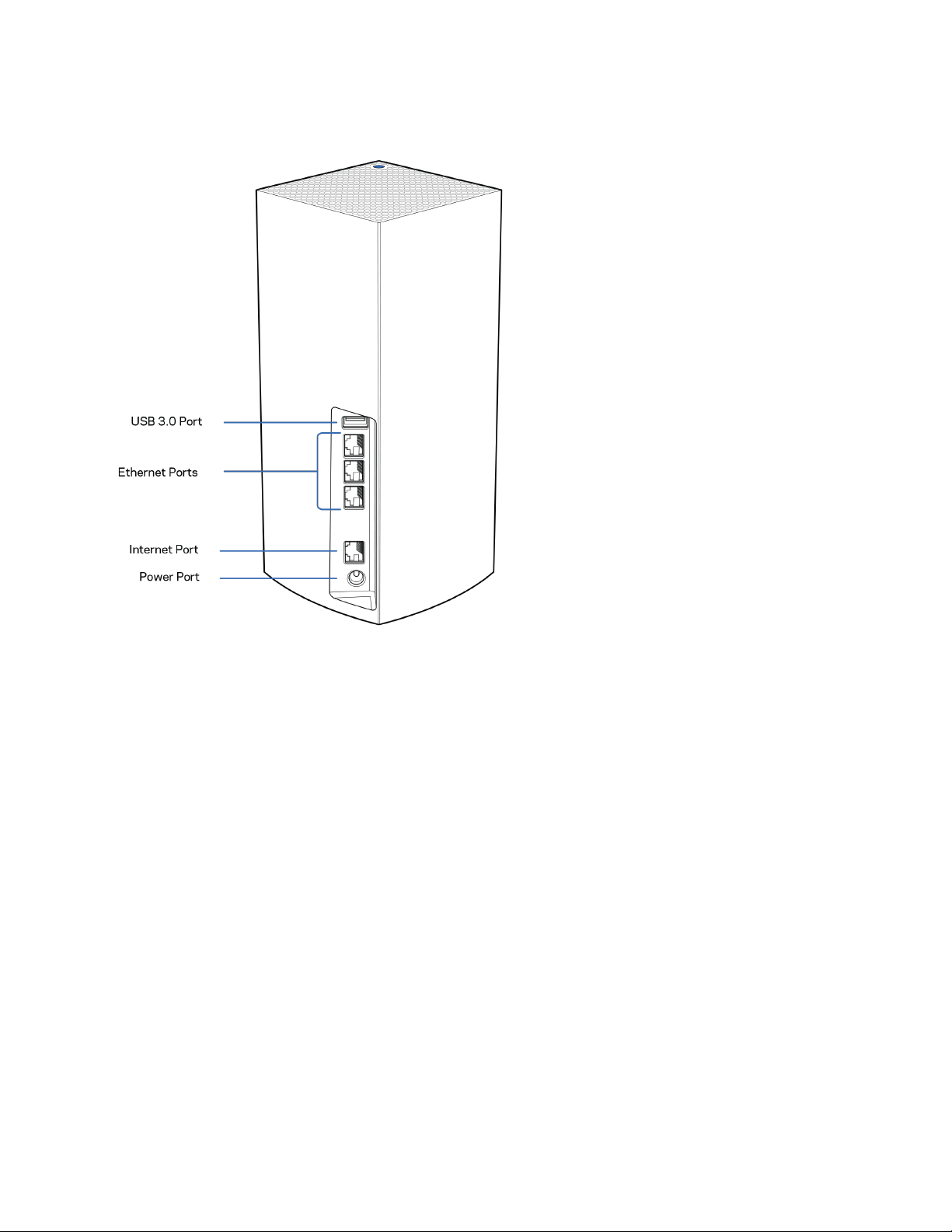
4
Bakside
USB 3.0-port – Koble til og del USB-stasjoner på nettverket. Kun for lokal fildeling (ingen støtte for
FTP, mediaserver eller virtuell USB). Ikke beregnet for deling av eksternt utstyr som skrivere,
skannere eller kameraer.
Ethernet-porter – Koble Ethernet-kabler til disse Gigabit Ethernet-portene (10/100/1000) og til
andre kablede enheter i nettverket. Hvis du har flere enn en node i Velop-systemet, bruker du en av
disse portene for tilkobling til modemet eller modemruteren.
Merk – For best mulig ytelse, kan du bruke CAT5e eller en bedre rangert kabel på Ethernet-
porten.
Internett-port – Koble en Ethernet-kabel til den gule gigabit-porten (10/100/1000) og til en
bredbåndskabel/DSL eller fibermodem. Hvis du bruker denne ruteren som underordnet node i et
trådløst Wi-Fi-nettverk, kan du bruke denne porten til å opprette en kablet tilkobling til en annen node.
Strømport – Koble den medfølgende strømadapteren til denne porten.
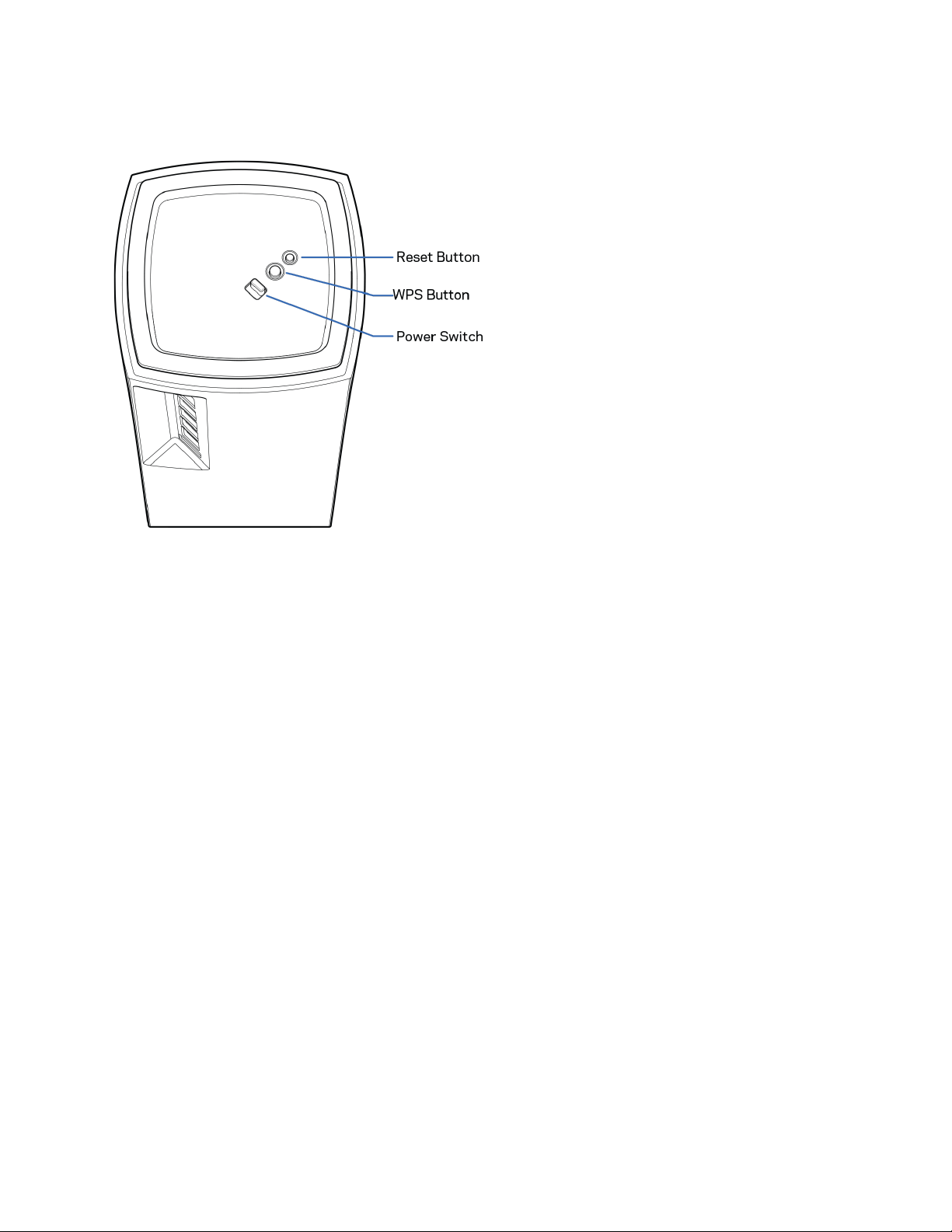
5
Bunn
Reset-knapp – Trykk og hold inne til lyset på noden blir rødt, slukker og blinker rødt igjen, for å
tilbakestille noden til fabrikkstandarder.
Wi-Fi Protected Setup-knapp
–Trykk for å koble til WPS-aktiverte nettverksenheter.
Av/på-bryter – Skyv til | (på) for å slå på noden.
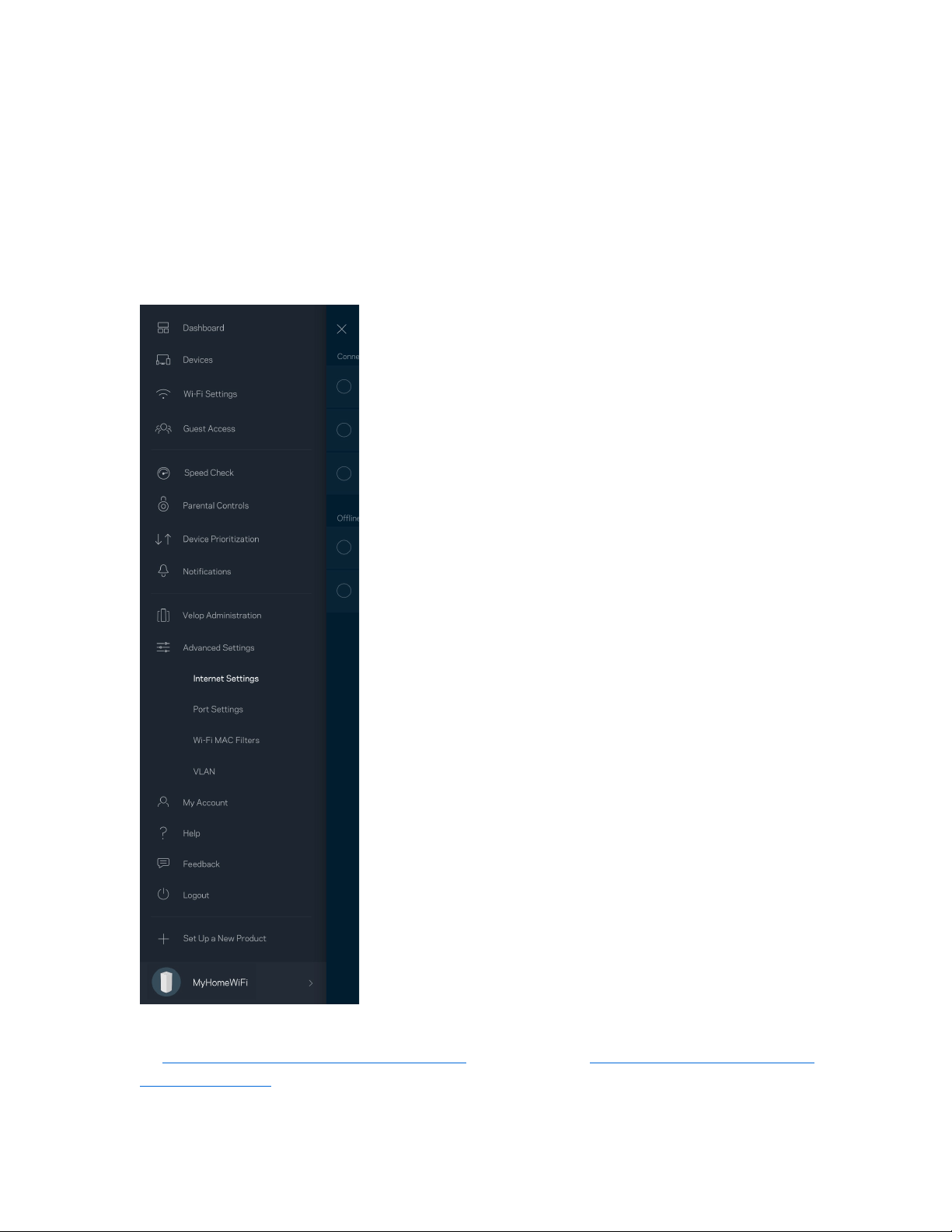
6
Hjelp
Her finner du mer hjelp
•
Linksys.com/support/Velop
•
Hjelp for Linksys-appen (åpne appen og klikk på Hjelp i hovednavigasjonsmenyen)
Merk – Lisenser og merknader om tredjeparts programvare brukt i dette produktet er tilgjengelig
på http://support.linksys.com/en-us/license. Ta kontakt med
http://support.linksys.com/en-
us/gplcodecenter for spørsmål eller forespørsler om GPL-kildekode.
7
Installasjon
VIKTIG – Velop-noder kan settes opp som primærnoder eller underordnede noder. En primærnode må
være koblet til modemet eller modemruteren med en Ethernet-kabel. Når de er konfigurert trådløst,
kan sekundære noder kobles til en annen node trådløst eller med Ethernet-kabler.
Hvis du legger denne nye noden til som overordnet node i et eksisterende Velop Wi-Fi-system for hele
hjemmet, tilbakestiller du alle noder og legger dem til systemet etter at den nye noden er installert og
fungerer.
Last ned Linksys-appen. Du trenger denne appen for å sette opp Velop.
Gå til app-butikken for enheten og søk etter Linksys.
Installer appen, åpne den og følg anvisningene.
Merk
–
Appen fungerer med iOS 11.4 og nyere, og Android 6 og nyere.
Du oppretter en Linksys Smart Wi-Fi-konto, slik at du kan bruke appen til å se eller endre Velop-
systeminnstillingene fra hvor som helst der du har en Internett-forbindelse.
Dette er noen av de mange tingene du kan gjøre med Linksys Smart Wi-Fi:
•
Endre Wi-Fi-navn og passord
•
konfigurere gjestetilgang
•
Koble enheter til Wi-Fi med WPS
•
Blokkere Internett med sperrefunksjon
•
Teste Internett-tilkoblingshastigheten
Merk – Under oppsettet sender vi en verifisering på e-post. Fra hjemmenettverket, klikk på koblingen
i e-posten.
Utenom å koble til strømmen og Ethernet-kabelen, gjør det appbaserte oppsettet jobben for deg.
Straks du er tilkoblet, bruk appen til å tilpasse Wi-Fi ved å gi det et navn og passord. Du kan også gi
noder navn basert på hvor de er så du kan identifisere dem dersom noe mot formodning skulle gå galt.
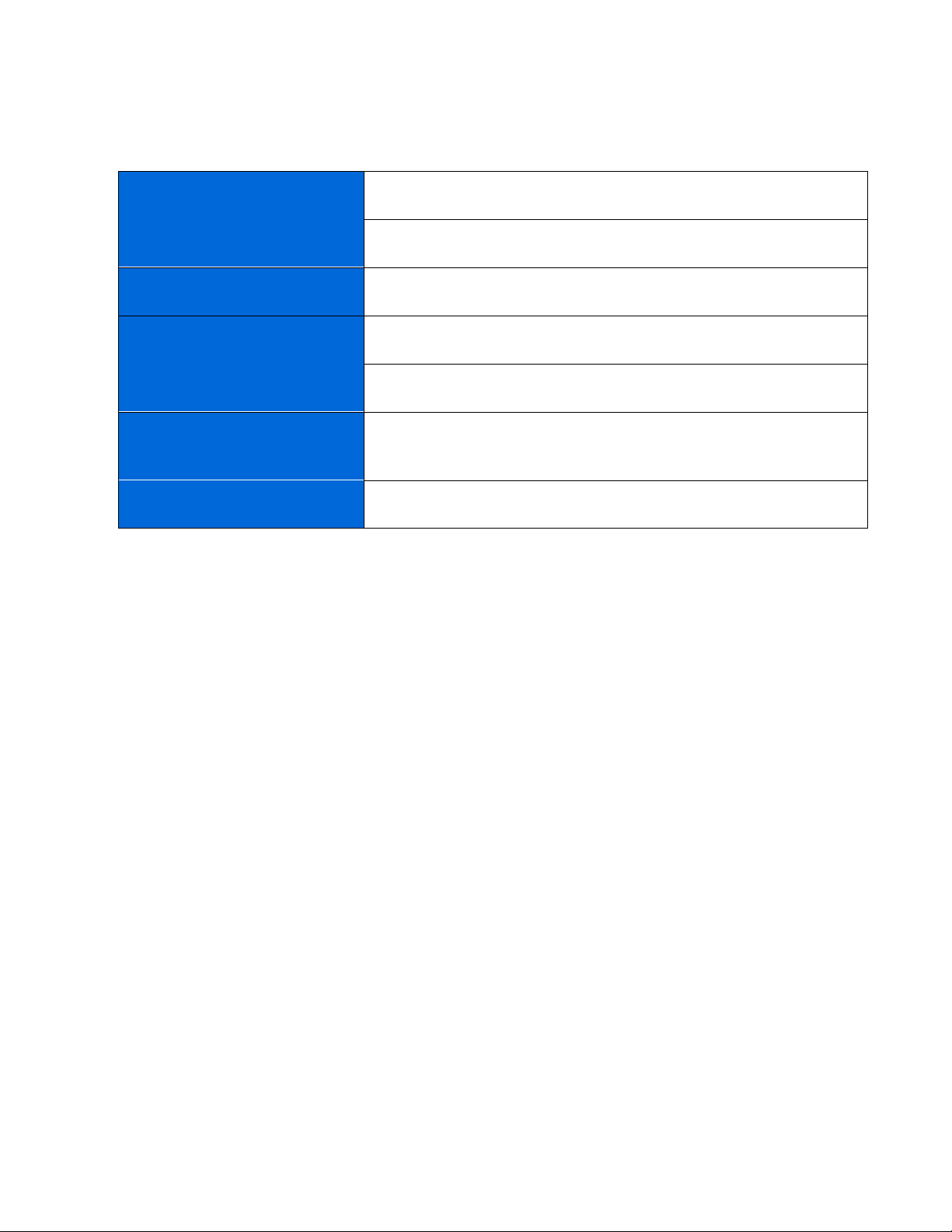
8
Skriv ut denne siden, skriv deretter ned Wi-Fi-navnet og kontoinnstillinger i tabellen som en
referanse. Lagre notatene på et trygt sted.
Wi-Fi-navn
Wi-Fi-passord
Administratorpassord
Navn for gjestetilgang
Passord for gjestetilgang
E-post for Linksys App-
innlogging
Linksys App-passord
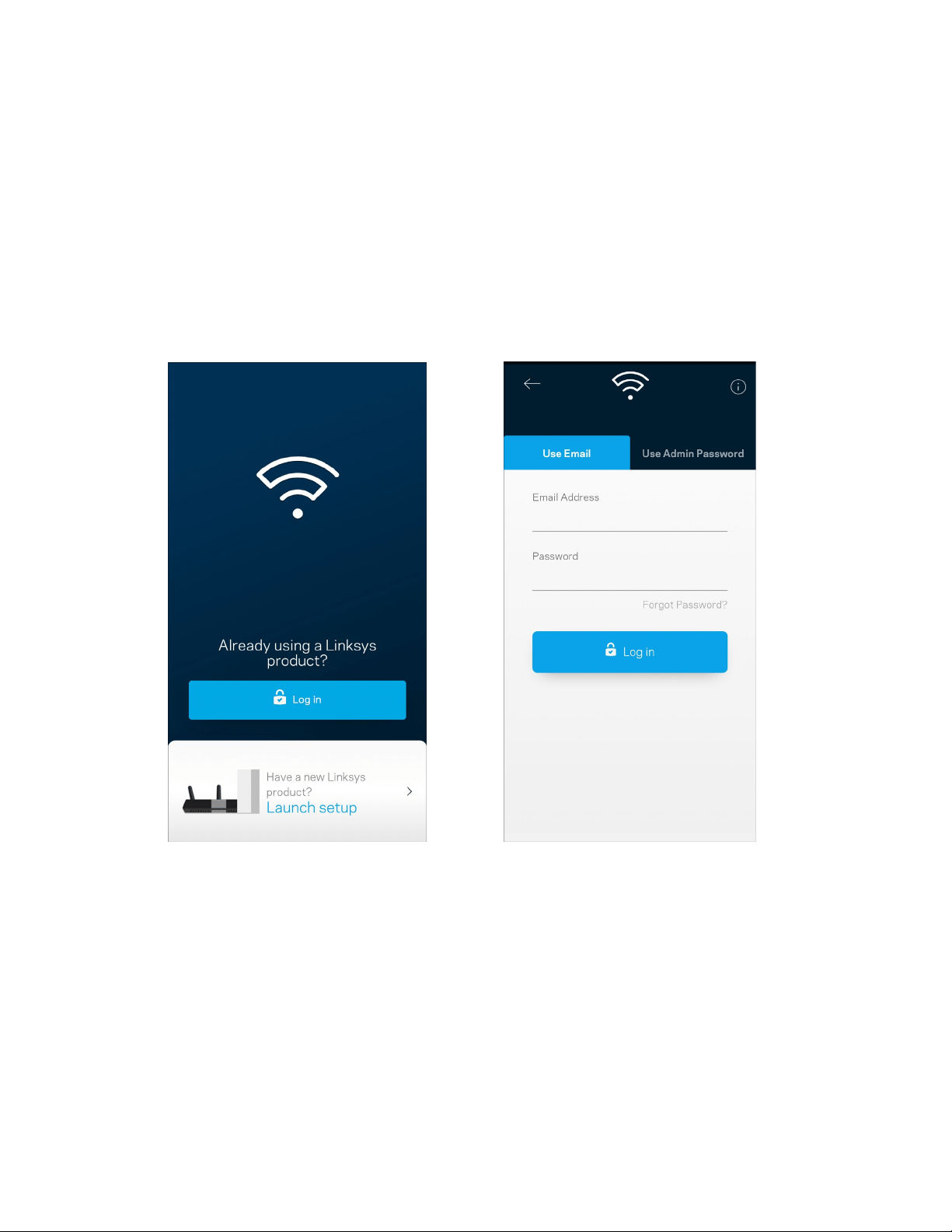
9
Velop-systeminnstillinger
Med Linksys-appen kan du se eller endre Velop-systeminnstillinger for å gjøre Wi-Fi sikrere eller for å
jobbe bedre med en enhet eller et spill. Du kan få tilgang til innstillinger fra hvor som helst i verden så
lenge du har en Internett-tilkobling. Du kan også få tilgang til innstillinger ved å bruke ruterpassordet
ditt når du er koblet til hjemmenettverket, selv om du ikke har noen Internett-forbindelse.
Logg inn på Linksys-appen
1.
Åpne Linksys-appen.
2.
Skriv inn e-postadressen du brukte når du opprettet kontoen.
3.
Skriv inn kontopassordet ditt.
4.
Trykk på Logg inn.
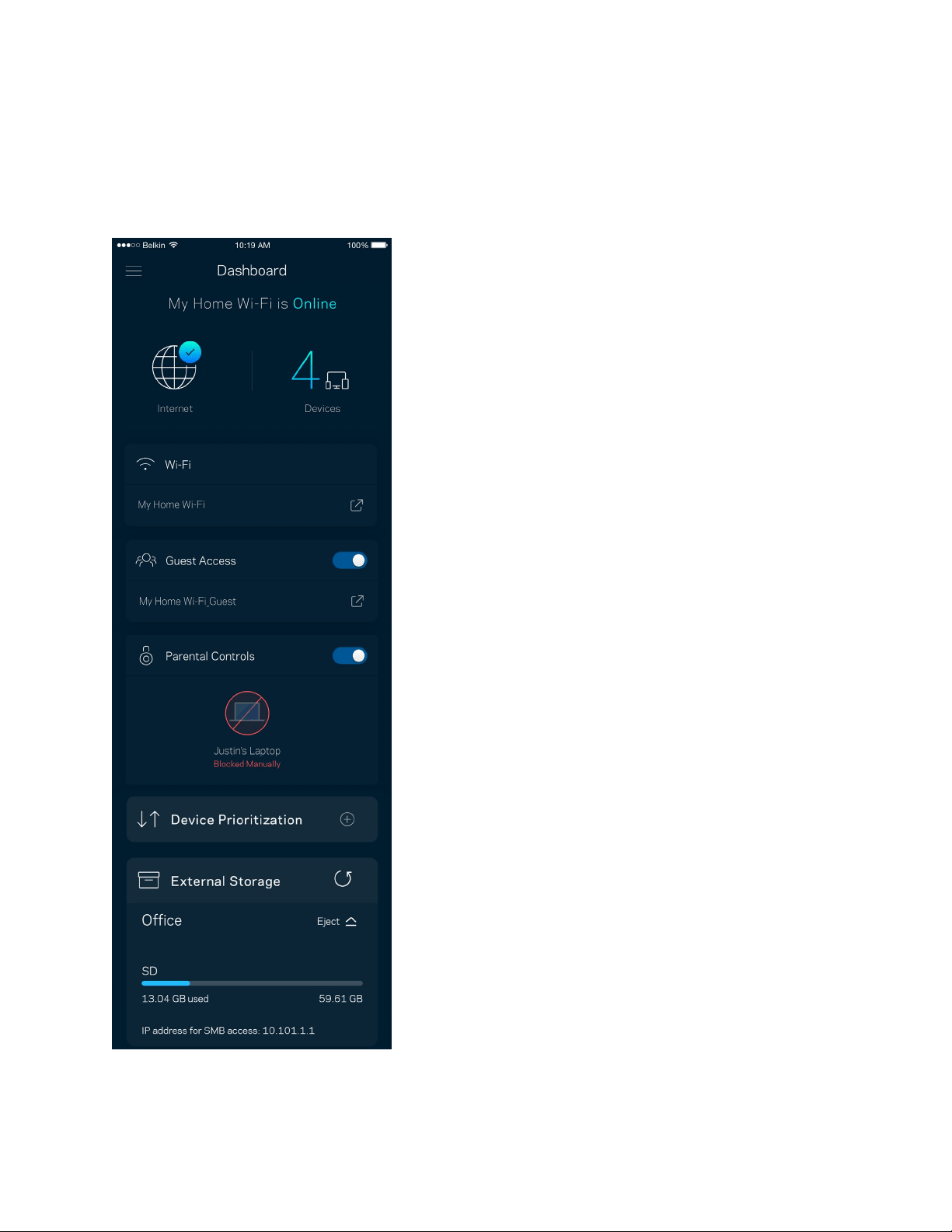
10
Dashbord
Dashbord er et oversiktsbilde av Wi-Fi. Se hvor mange enheter er koblet til Velop-systemet. Del Wi-Fi-
passord og la gjester få tilgang til Wi-Fi. Dashbord viser også om noen enheter har sperrefunksjoner
på dem eller har blitt prioritert for Wi-Fi-tilgang.

11
Enheter
Se og endre detaljer for alle enheter som er koblet til din Wi-Fi. Du kan vise enheter på
hovednettverket og gjestenettverket, eller vise informasjon om hver av enhetene.
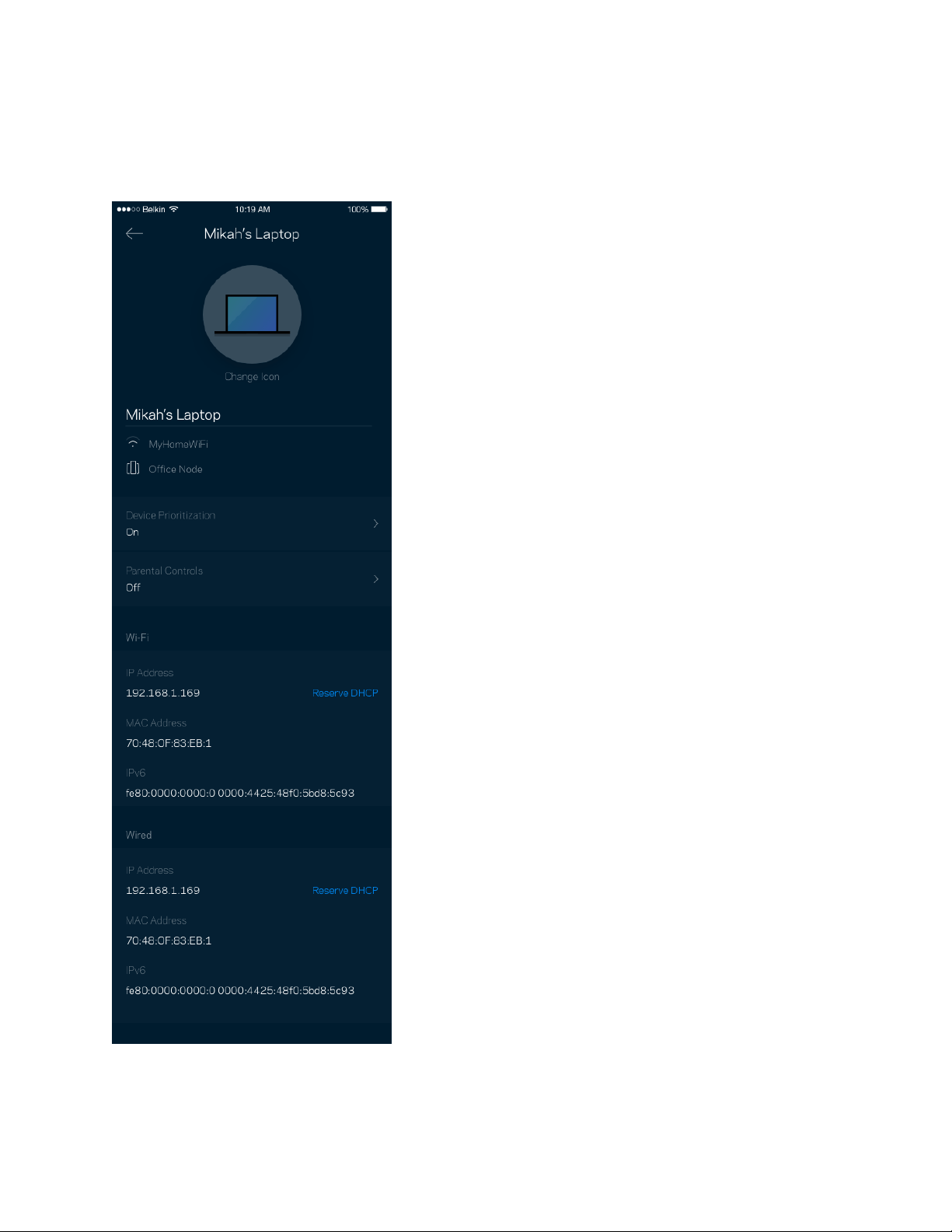
12
For å se eller endre enhetsdetaljer
Fra Enheter-skjermen kan du redigere enhetsnavn og endre enhetsikoner. Du kan også prioritere
enheter, sette opp sperrefunksjoner og se detaljer om Wi-Fi. Trykk på enhver enhet for å se detaljer.
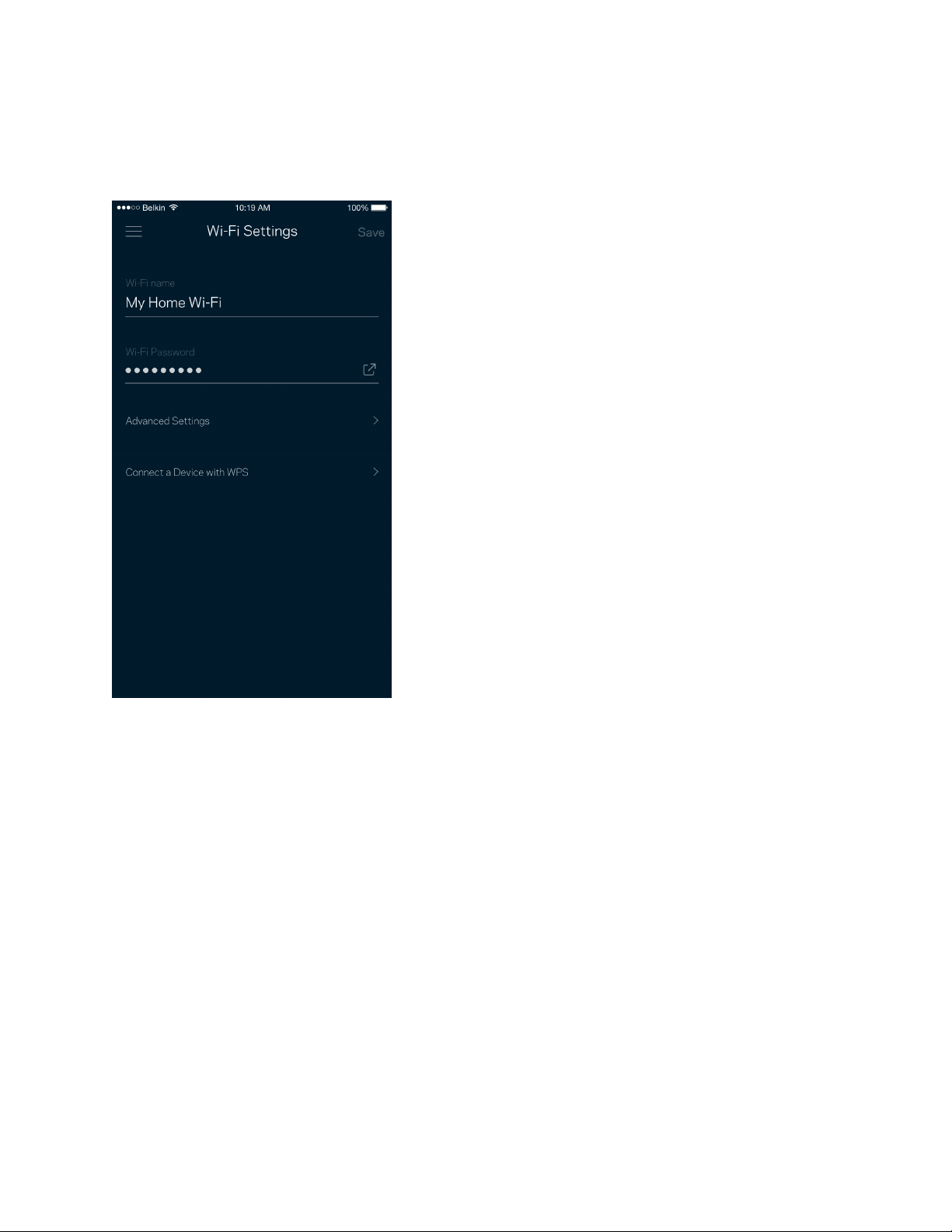
13
Wi-Fi-innstillinger
Se eller endre Wi-Fi-navnet og passordet og koble til enheter med Wi-Fi Protected Setup™.
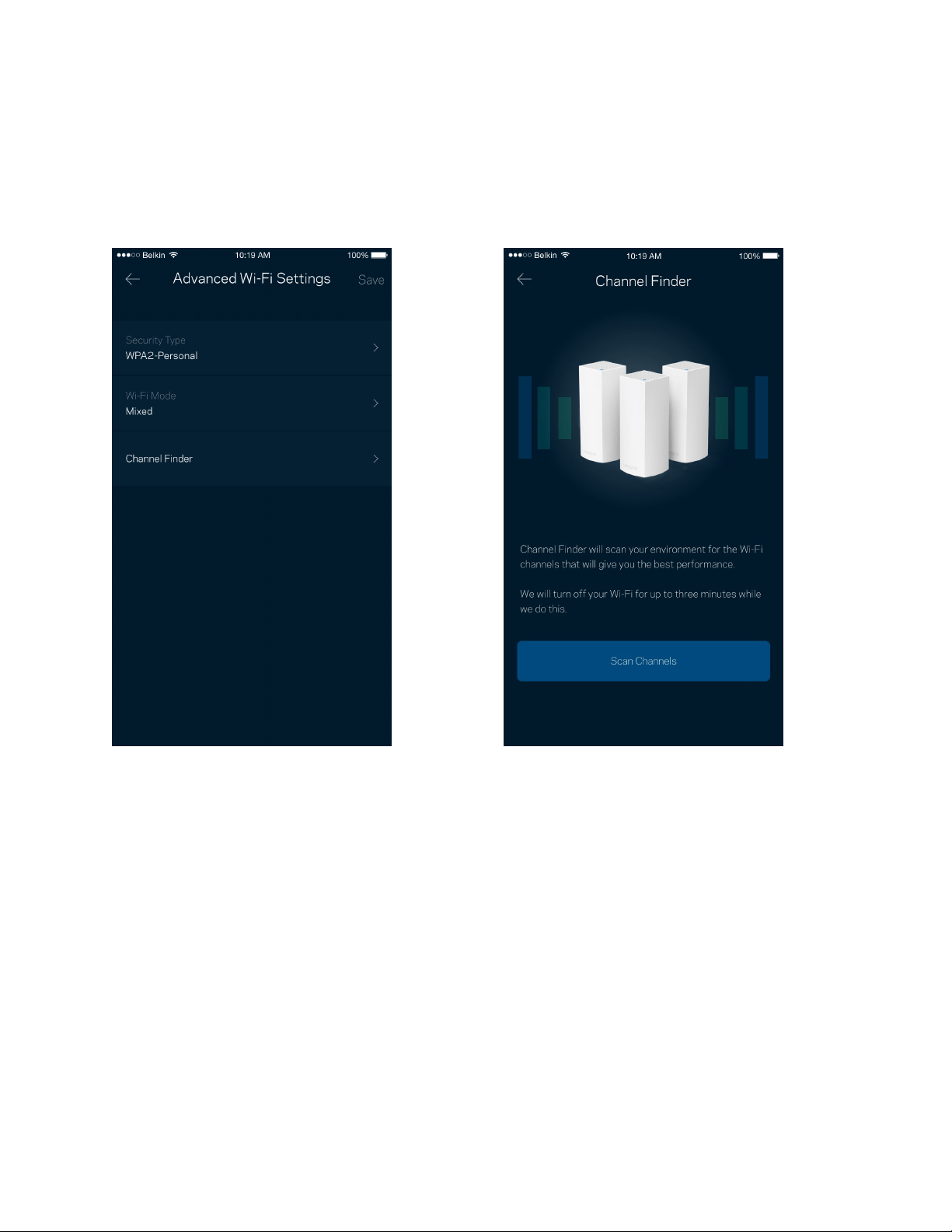
14
Avanserte innstillinger
Avanserte brukere kan endre standard sikkerhetstype og Wi-Fi-modus. Ikke endre disse med mindre
du har mye erfaring med Wi-Fi-nettverk. Channel Finder vil søke etter de mest åpne Wi-Fi-kanalene i
området slik at du får den beste ytelsen fra Velop-systemet. Hvis du har mer enn én node i Velop-
systemet, vil Channel Finder finne den beste kanalen for hver node.
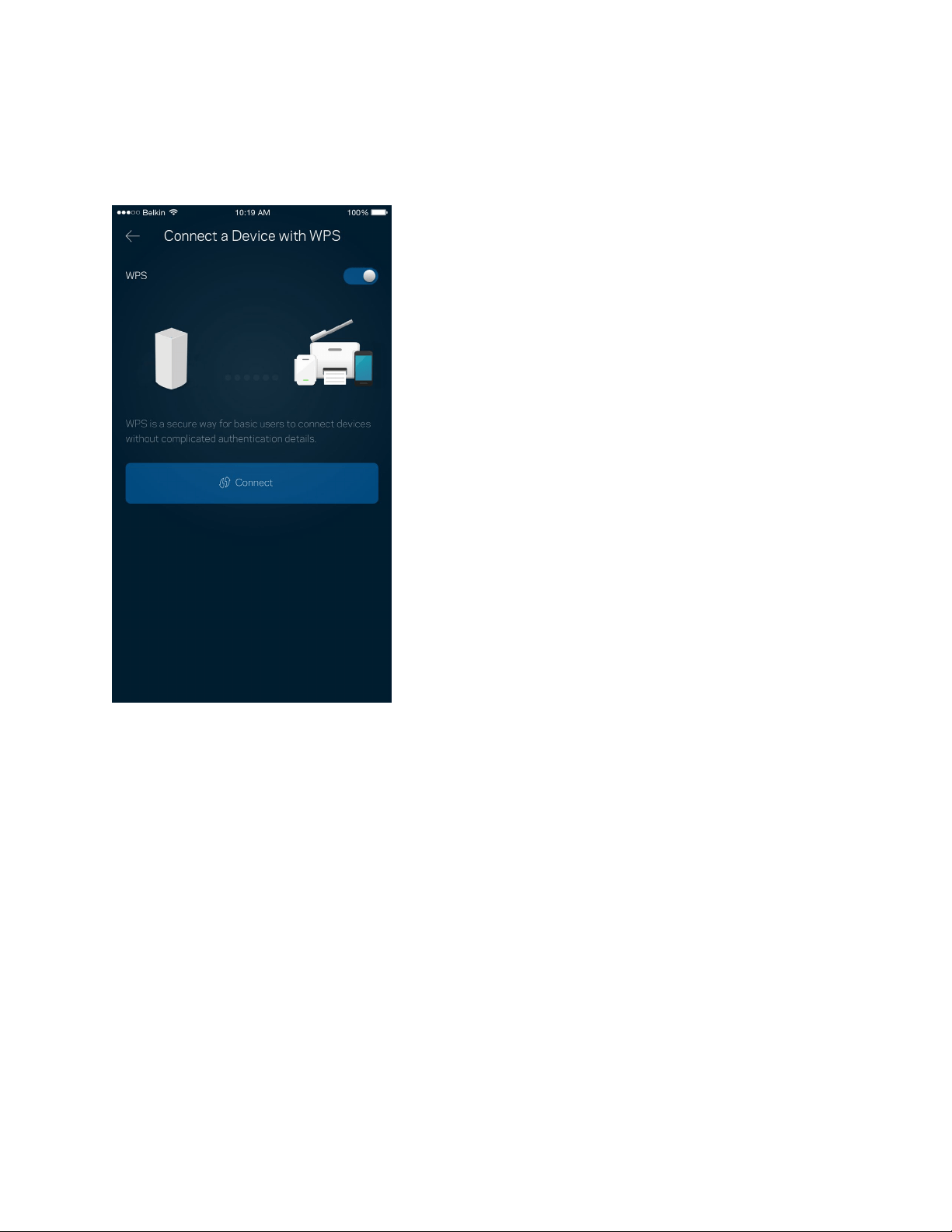
15
Koble til en enhet med WPS
Wi-Fi Protected Setup lar deg enkelt koble trådløse enheter til Wi-Fi uten å manuelt angi
sikkerhetsinnstillinger.
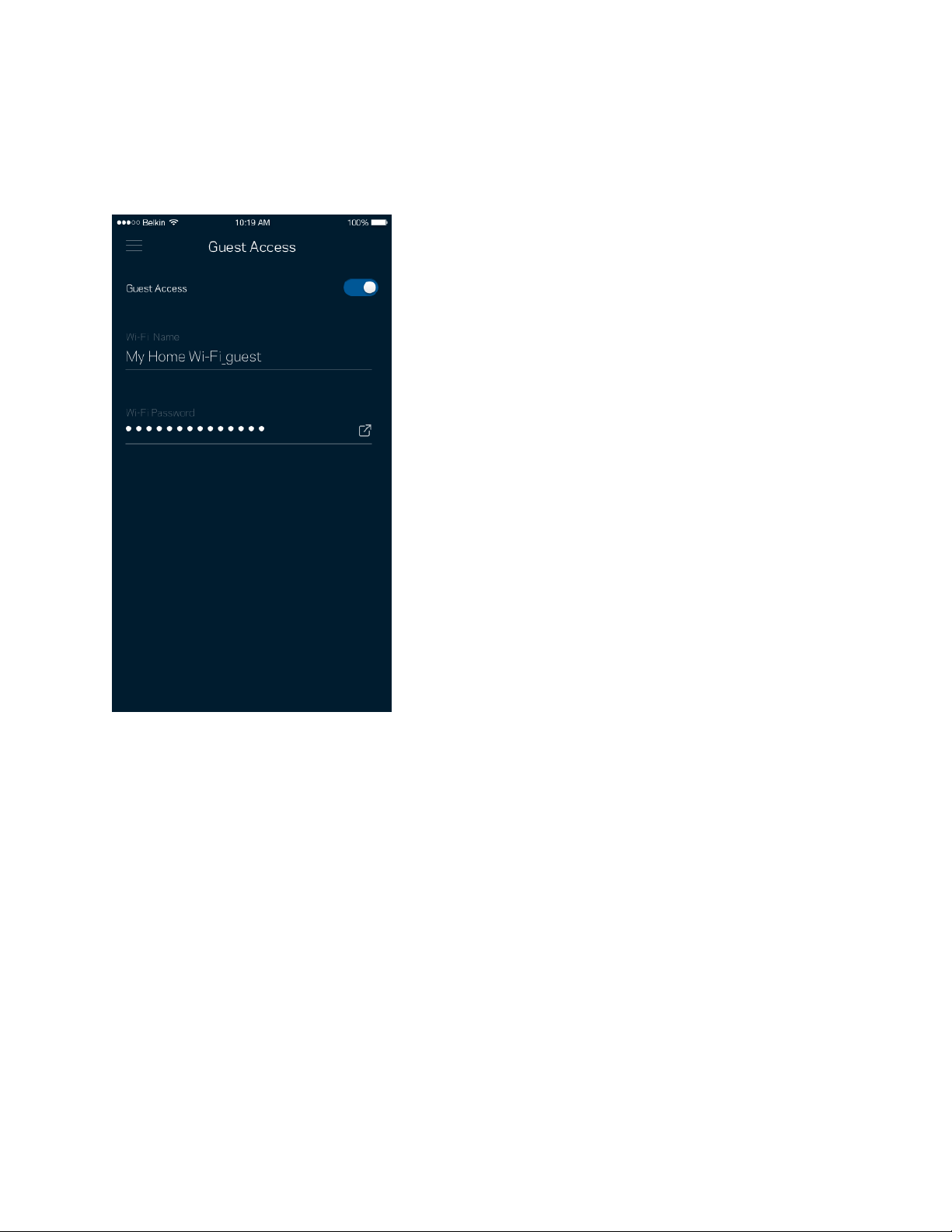
16
Gjestetilgang
Bruk gjestetilgang til å la gjester komme på nettet mens deres tilgang til andre ressurser som er
tilkoblet Wi-Fi er begrenset. Send passordet via tekstmelding eller e-post.
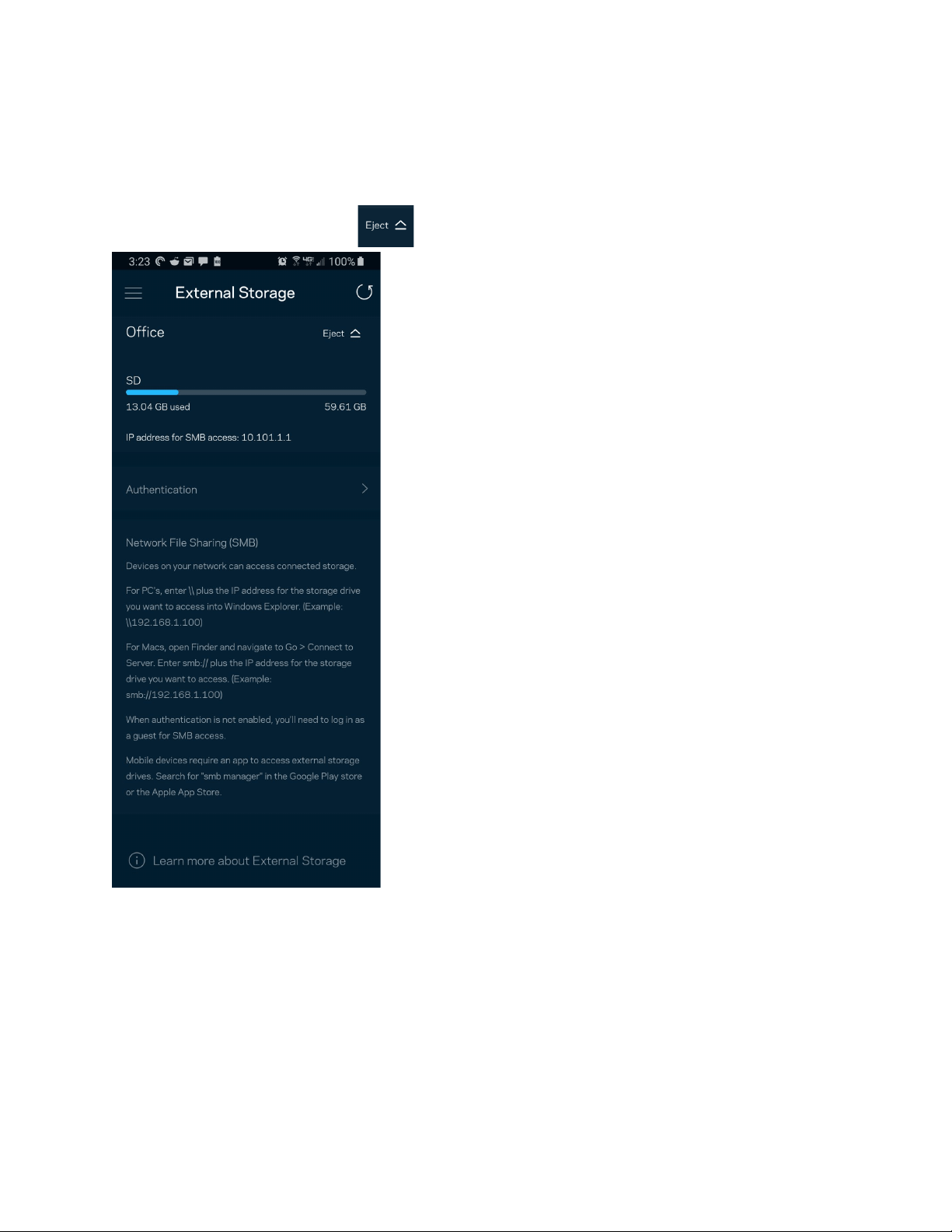
17
Ekstern lagring
Se hvilken node en ekstern stasjon er koblet til, sjekk hvor mye ledig plass som er igjen, og aktiver
autentisering ved å angi et brukernavn og passord. (Kun når en stasjon er koblet til en nodes USB-
port.) Sørg for å trykke på
Løs ut før du tar ut en stasjon, for å unngå å miste data.
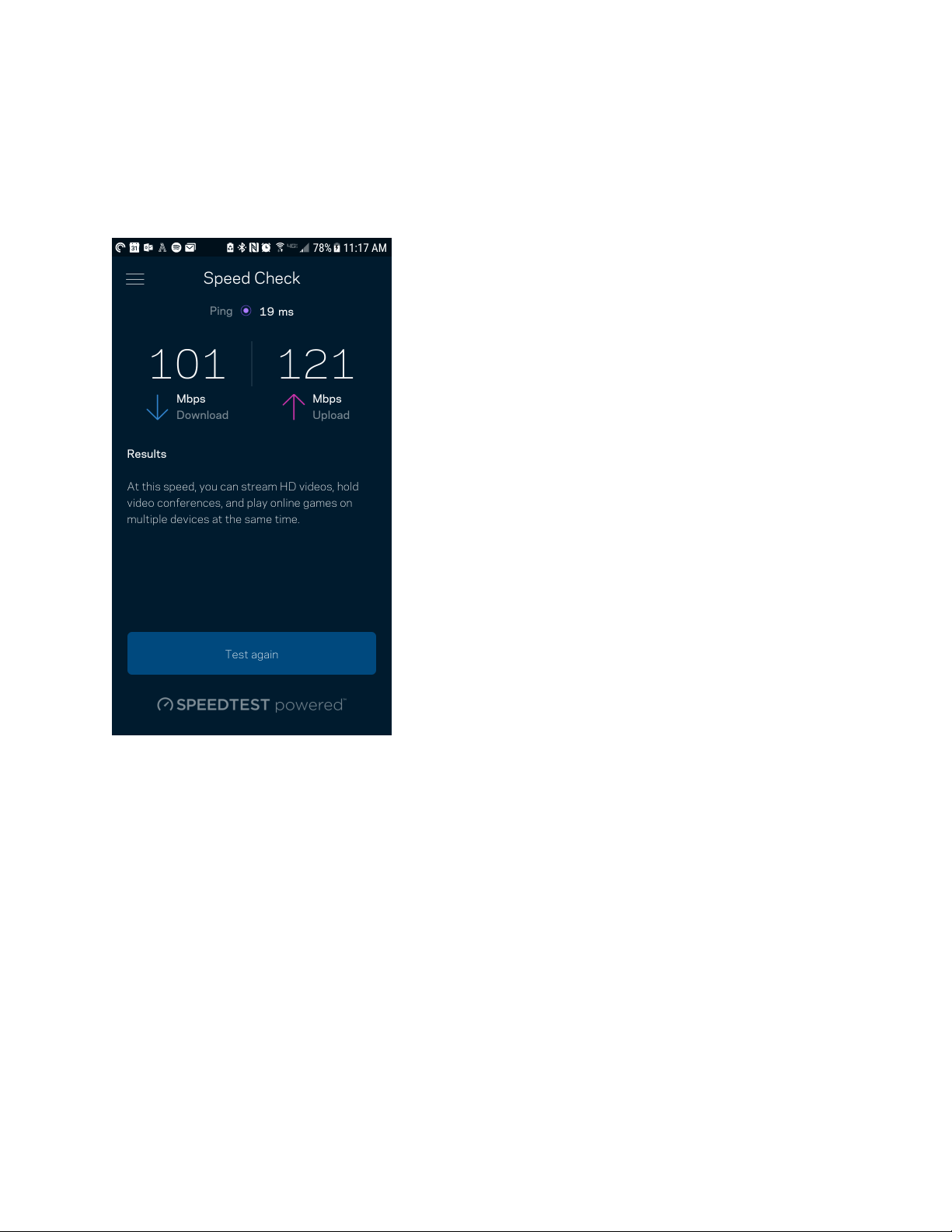
18
Hastighetssjekk
Kjør en hastighetstest så du er sikker på at du får de hastighetene du betaler for. En hastighetstest
hjelper også med hensyn til enhetsprioritering, fordi resultatene avgjør hvordan Wi-Fi distribueres til
de prioriterte enhetene.
•
Nedlastingshastighet er den hastigheten som Internett-innhold overføres til Velop-system.
•
Opplastingshastighet er den hastigheten som du kan bruke til å laste opp innhold til Internett.
Merk – Internett-tilkoblingshastigheter bestemmes av en rekke faktorer, inkludert Internett-
leverandørens kontotype, lokal og global Internett-trafikk samt antall enheter i hjemmet som
deler Internett-tilkoblingen.
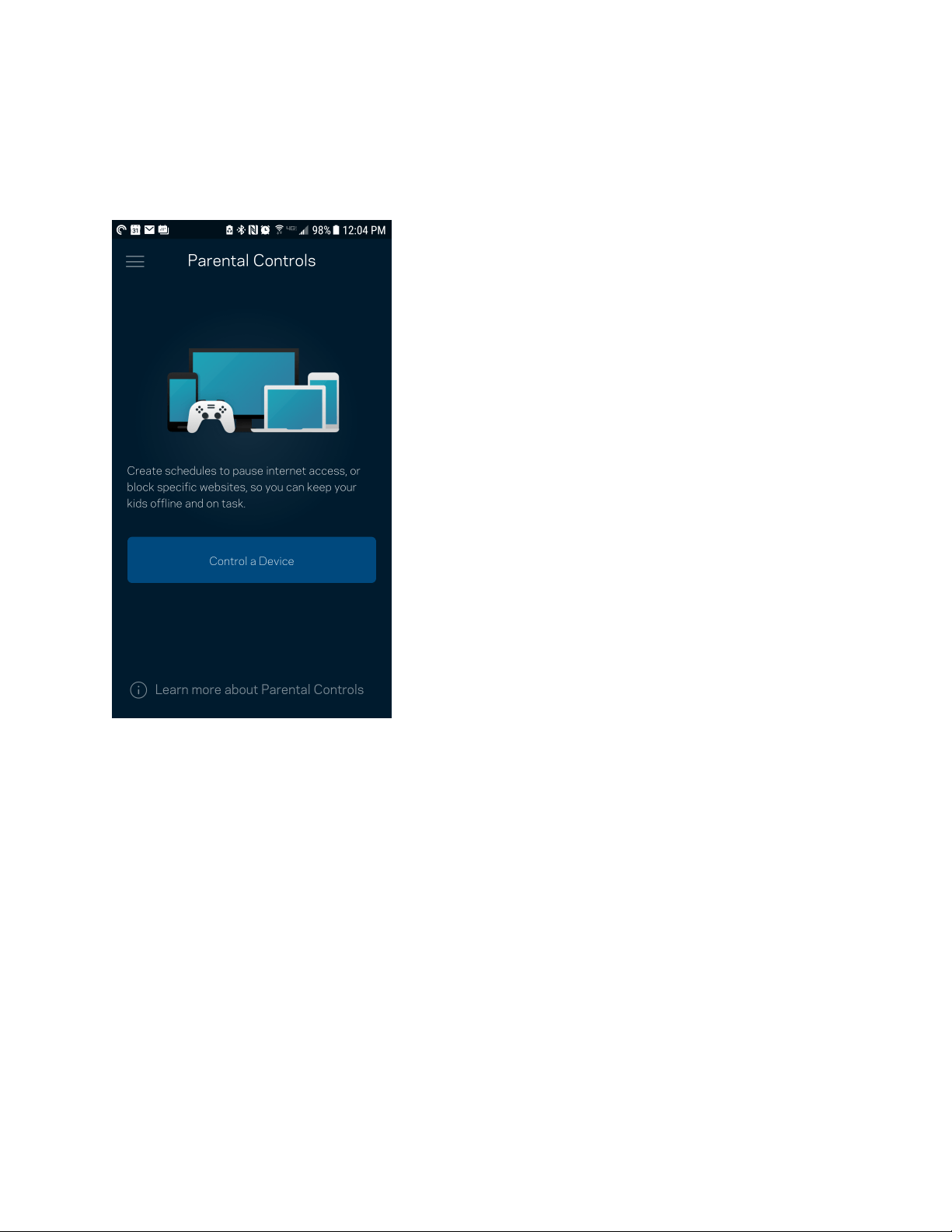
19
Foreldrekontroll
Sperrefunksjoner lar deg kontrollere når barna dine er på nettet og hva de gjør der. Sperr Internett på
spesifikke enheter, eller blokker spesifikke websider.
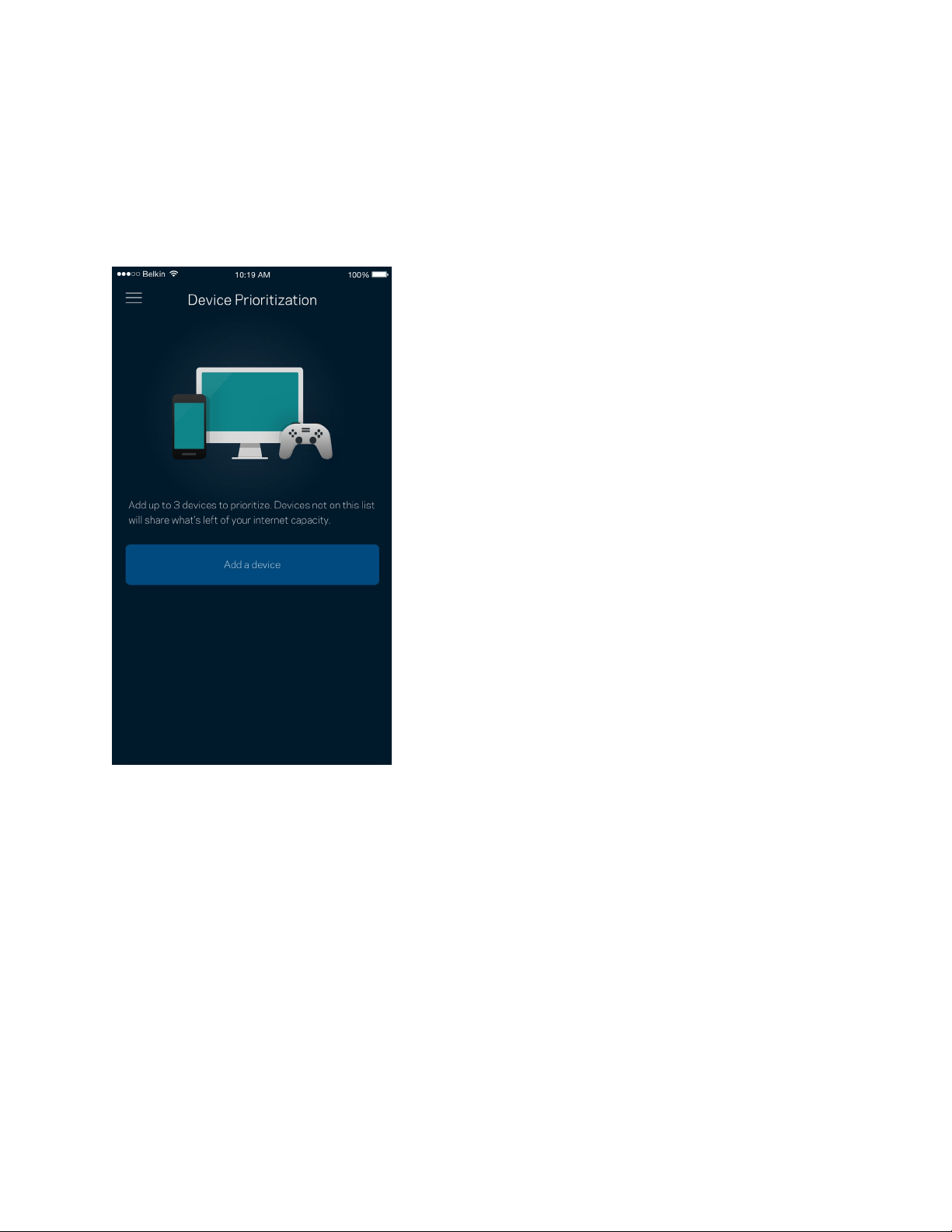
20
Enhetsprioritering
Velg opptil tre enheter for prioritert bruk av Internett-tilkoblingen din. Disse enhetene – kabelbaserte
og/eller trådløse – vil alltid ha best tilgang når de er tilkoblet. Velop kjører en hastighetssjekk for å
fastslå hvordan Wi-Fi best skal distribueres til prioriterte enheter. Andre enheter vil dele gjenstående
kapasitet. Prioriterte enheter vises på dashbordet.
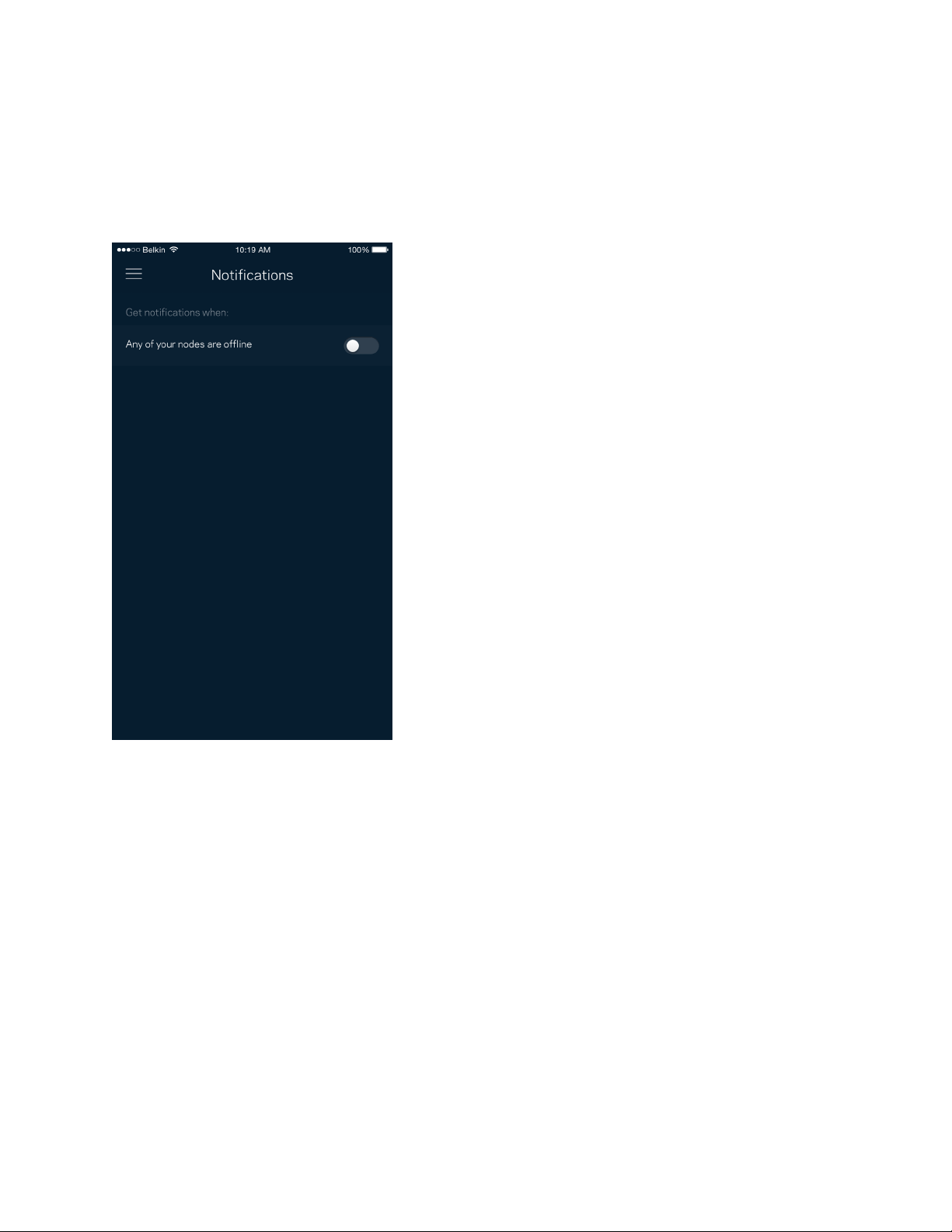
21
Varslinger
Hvis du har flere enn én node, kan Velop varsle deg når sekundære noder i systemet ditt går offline.
Sekundære noder er noder som ikke er koblet til modemet ditt. Du må slå på varslinger i innstillingene
til den mobile enheten for at Velop skal kunne varsle deg.
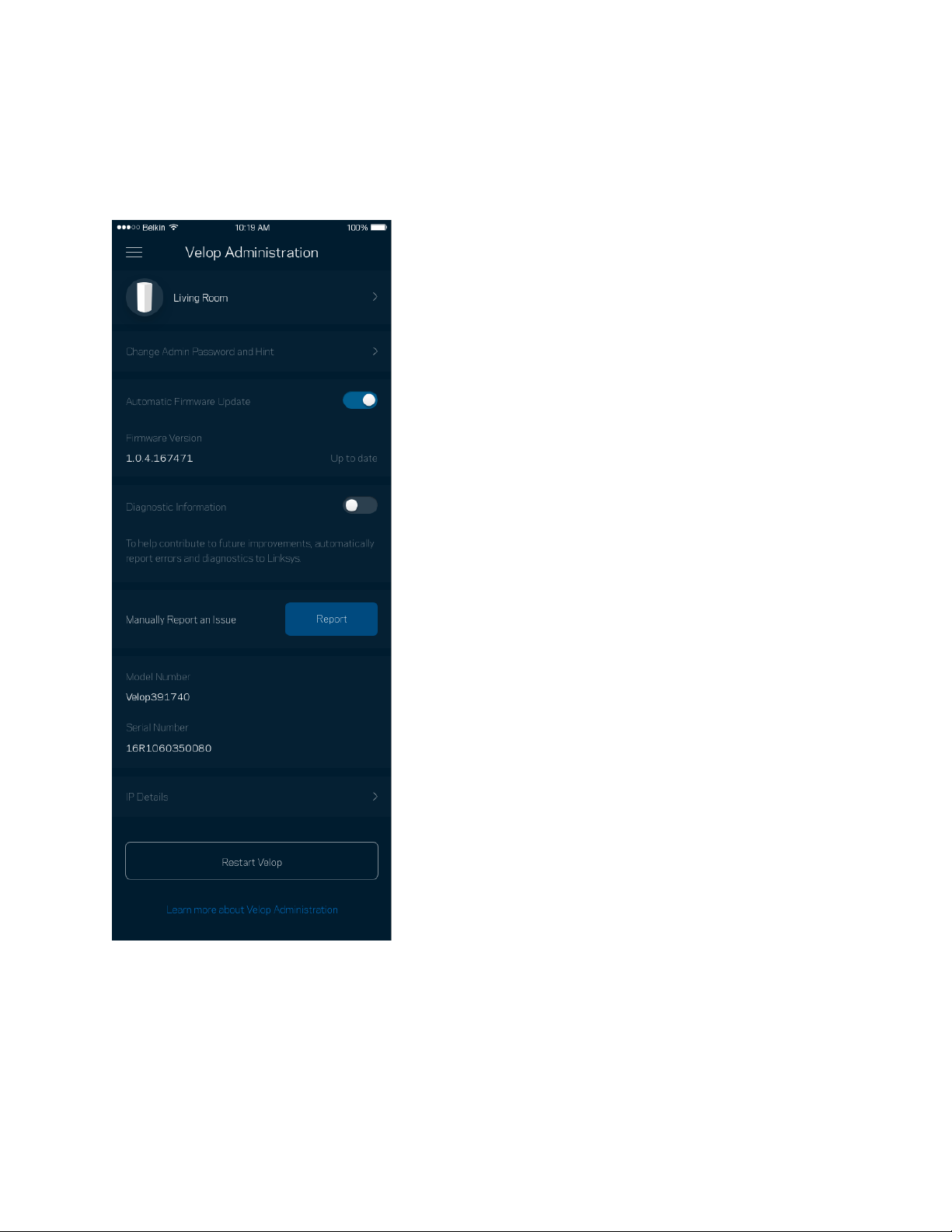
22
Velop-administrasjon
Bruk Velop-administrasjonsskjermen for å endre administratorpassordet og tipset og sjekk ulike
identifikatorer (modellnummer, serienummer og IP-detaljer) for alle noder på din Wi-Fi.
Registrer deg for automatisk sending av rapporter om problemer til Linksys og bidra til å forbedre Wi-
Fi-opplevelsen. Du kan også manuelt rapportere spesifikke problemer til Linksys.

23
Følgende informasjon sendes med din beskrivelse av problemet:
•
App-versjon
•
Påloggingstype (
cloud: show email address
associated, local: display "Velop admin"
)
•
Enhetsmodell
•
WAN-tilkoblingstype (display
Wi-Fi or ethernet
)
•
Enhetens OS-versjon
•
Tid:dato (
mnd./dag/år, tid, tidssone
)
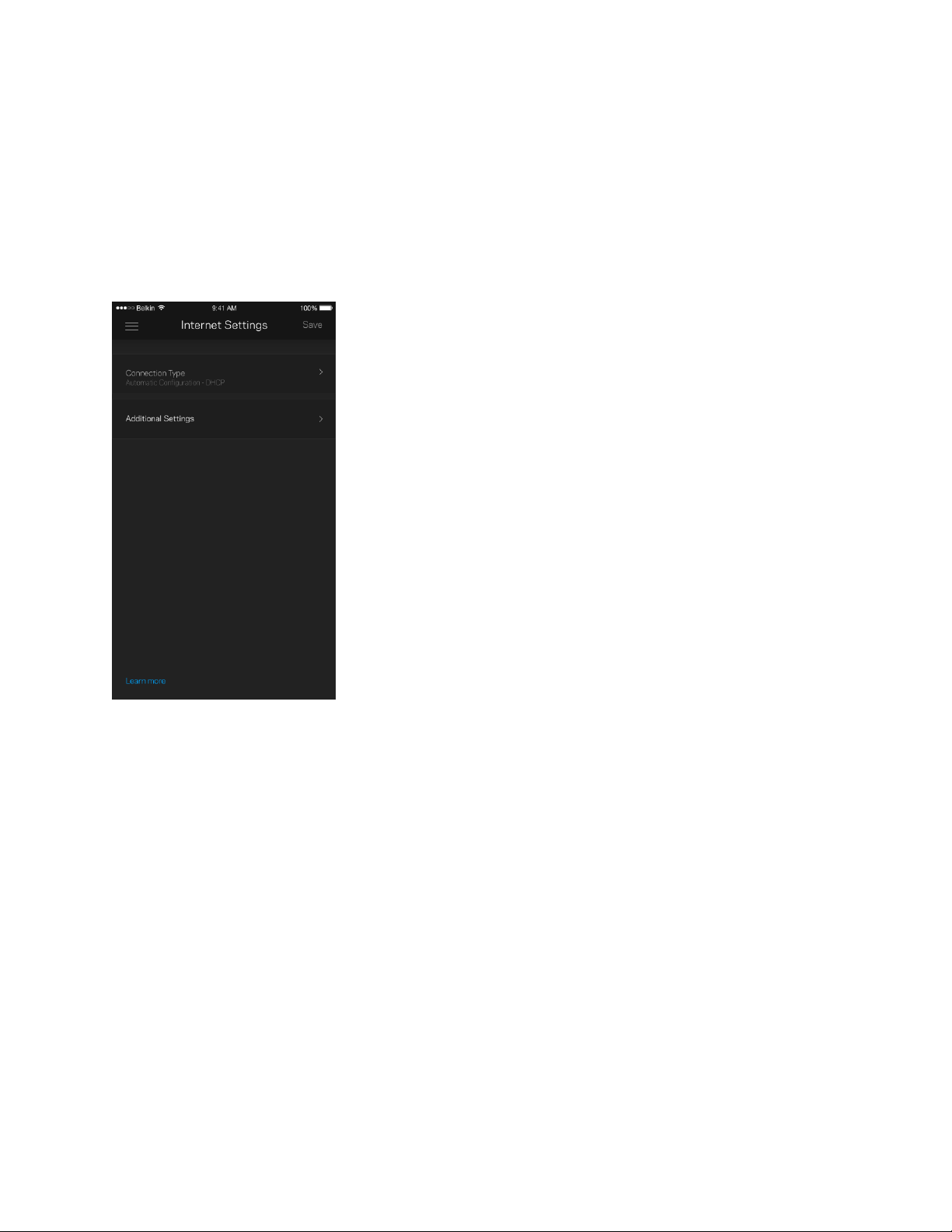
24
Avanserte innstillinger
Internett-innstillinger
Du kan velge hvordan Velop-systemet kobler til Internett. Standarden er Automatisk konfigurasjon –
DHCP. Andre tilkoblingstyper avhenger av Internett-leverandøren din og hvordan du planlegger å
bruke Velop-systemet. Avanserte brukere kan bruke Ytterligere innstillinger til å klone MAC-adresser
og angi MTU (maximum transmission unit (maksimal overføringsenhet)).
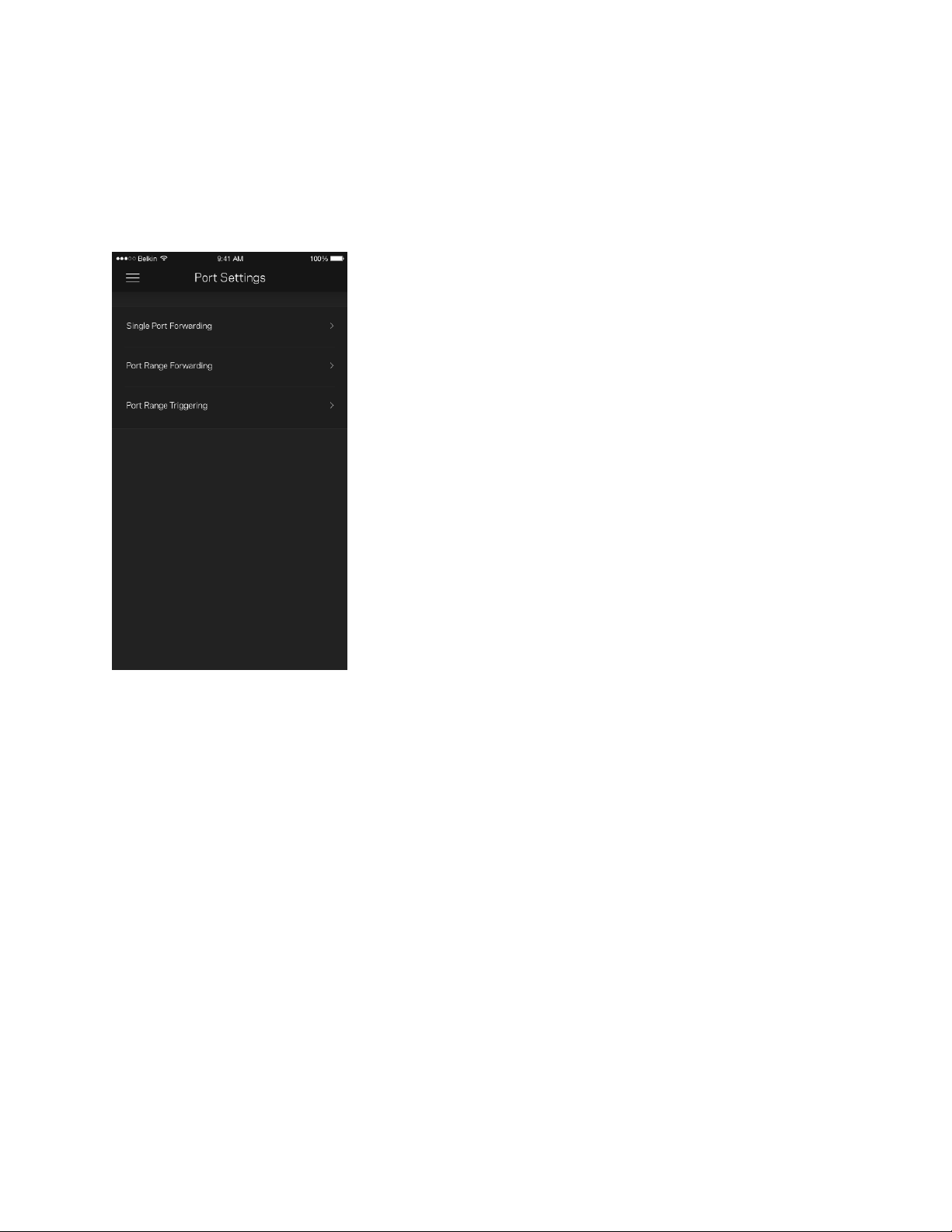
25
Portinnstillinger
Portvideresending – for én enkel port, flere porter eller en serie med porter – sender trafikk inngående
på en spesifikk port eller porter til en spesifikk enhet eller port på Wi-Fi. I trigging av portserie, følger
Velop med på utgående data for spesifikke portnumre. Velop husker IP-adressen til enheten som
forespør dataene, slik at forespurte data som returneres, rutes tilbake til riktig enhet.
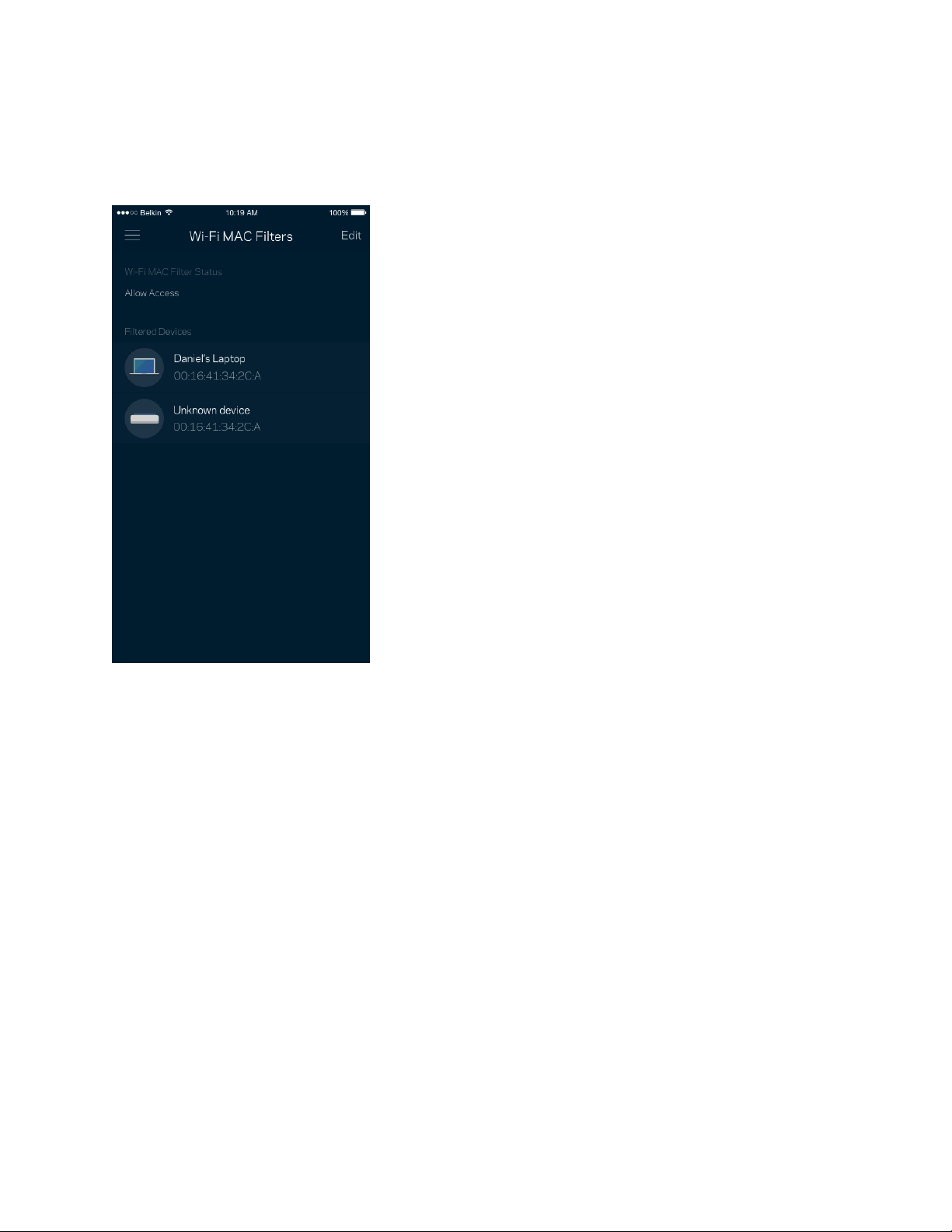
26
Wi-Fi MAC-filtre
Hver nettverksenhet har en unik 12-sifret MAC-adresse (Media Access Control). Du kan opprette en
liste over MAC-adresser og regulere hvordan enheter bruker Wi-Fi-nettverket.
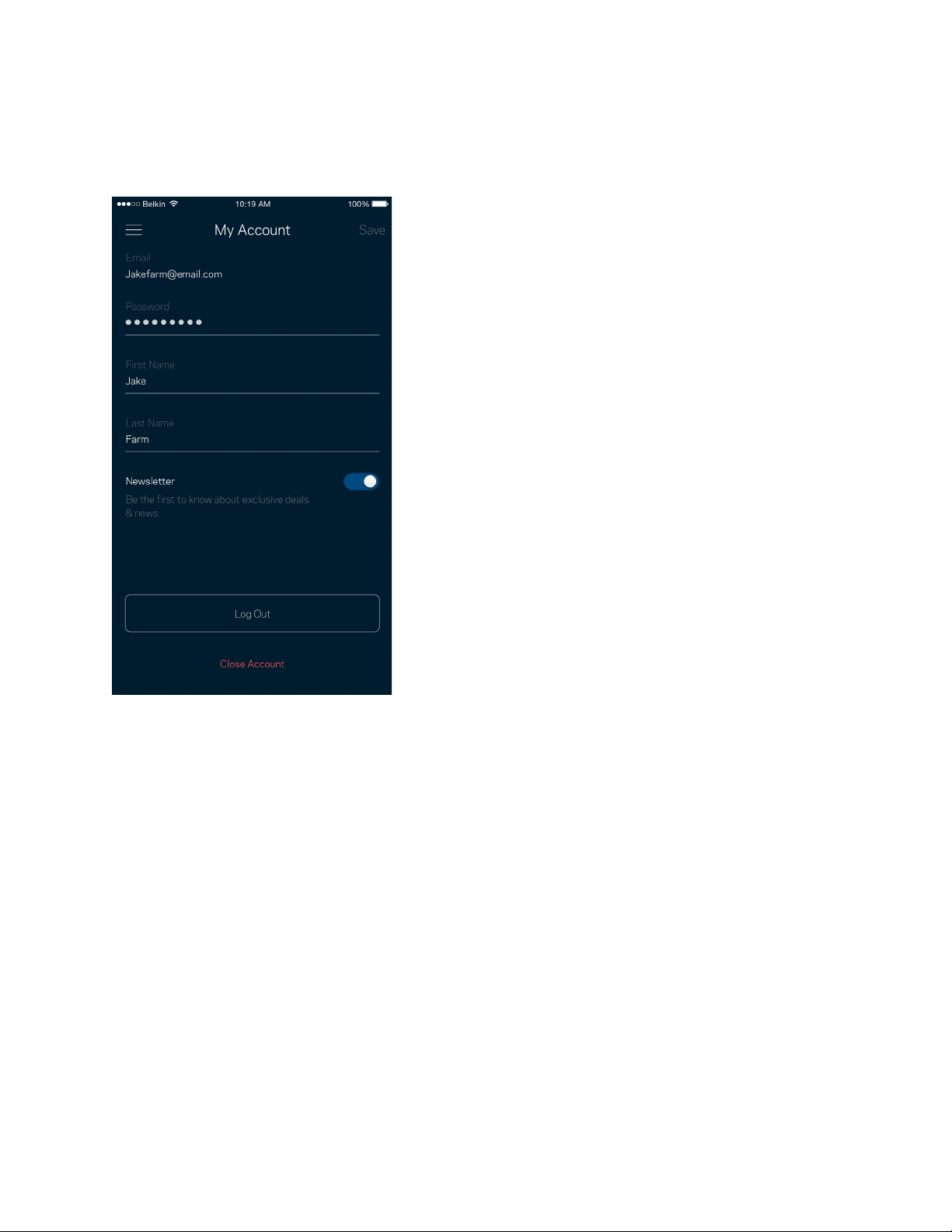
27
Min konto
Endre passordet for Linksys-appen og registrer deg for å motta siste nytt og tilbud fra Linksys.
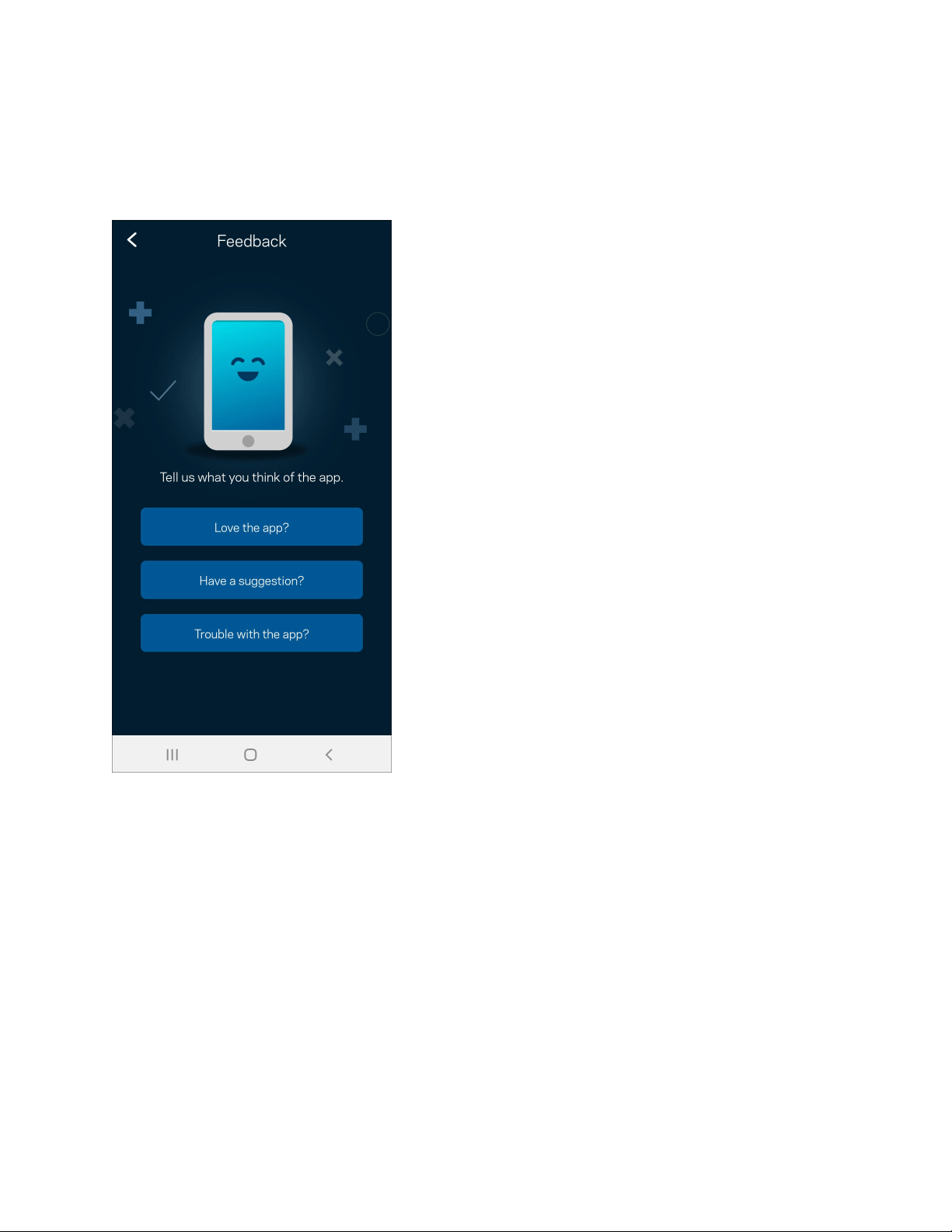
28
Tilbakemelding
Her er din sjanse til å fortelle oss hva du synes. Skriv en anmeldelse av appen i app-butikken, send oss
et forslag eller rapporter et problem som hindrer deg i å få en flott opplevelse.

29
Hjelp
Har du problemer med appen? Trenger du bare litt mer informasjon om en funksjon? Trykk på Hjelp
for en forklaring.
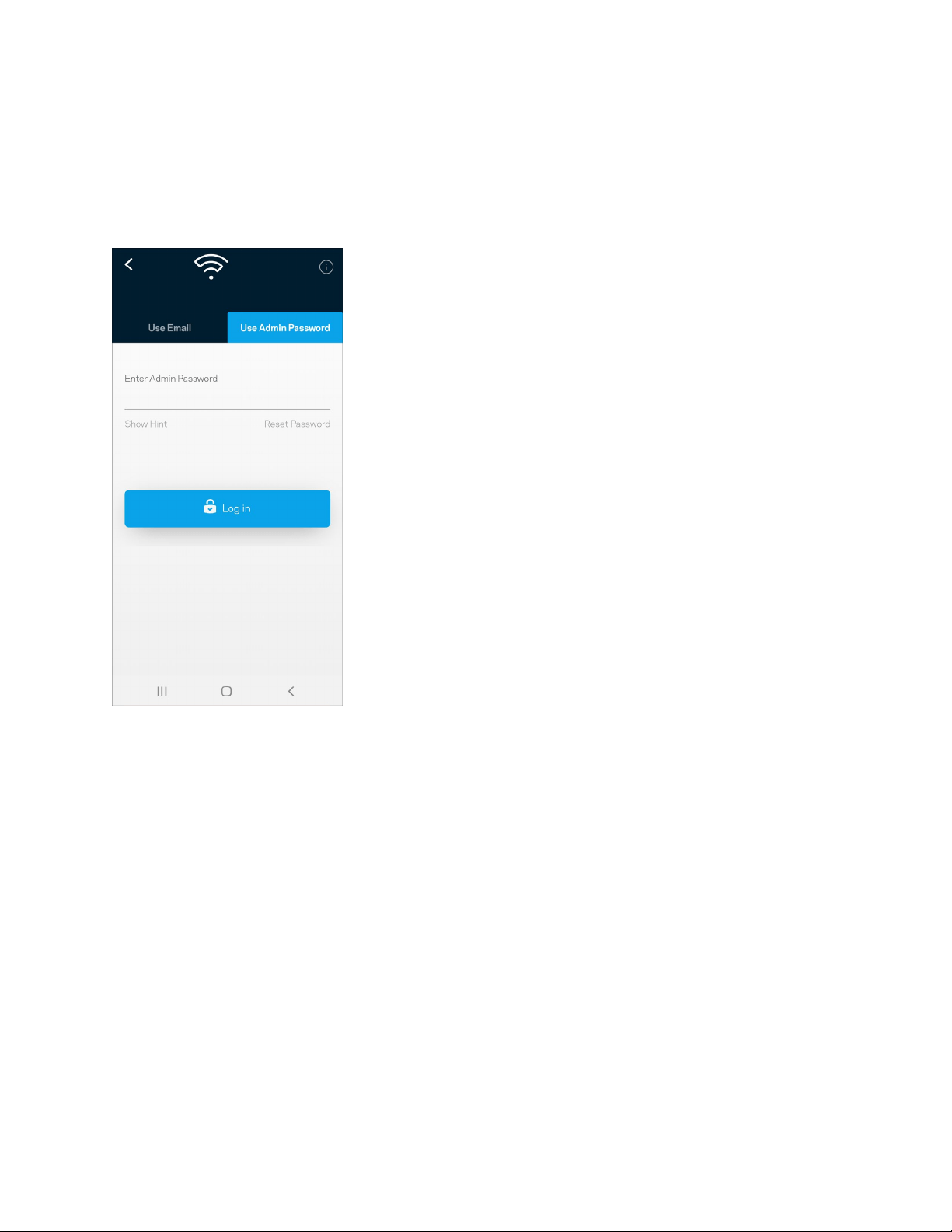
30
Koble direkte til Velop
Hvis du ikke er koblet til Internett kan du fremdeles få tilgang til Velop-systemet ditt. Koble til Wi-Fi-
nettverket ditt, start Linksys-appen, og trykk på Bruk administratorpassord. Du kan ikke få tilgang til
Linksys Wi-Fi-kontoen din når du ikke er på nettet.
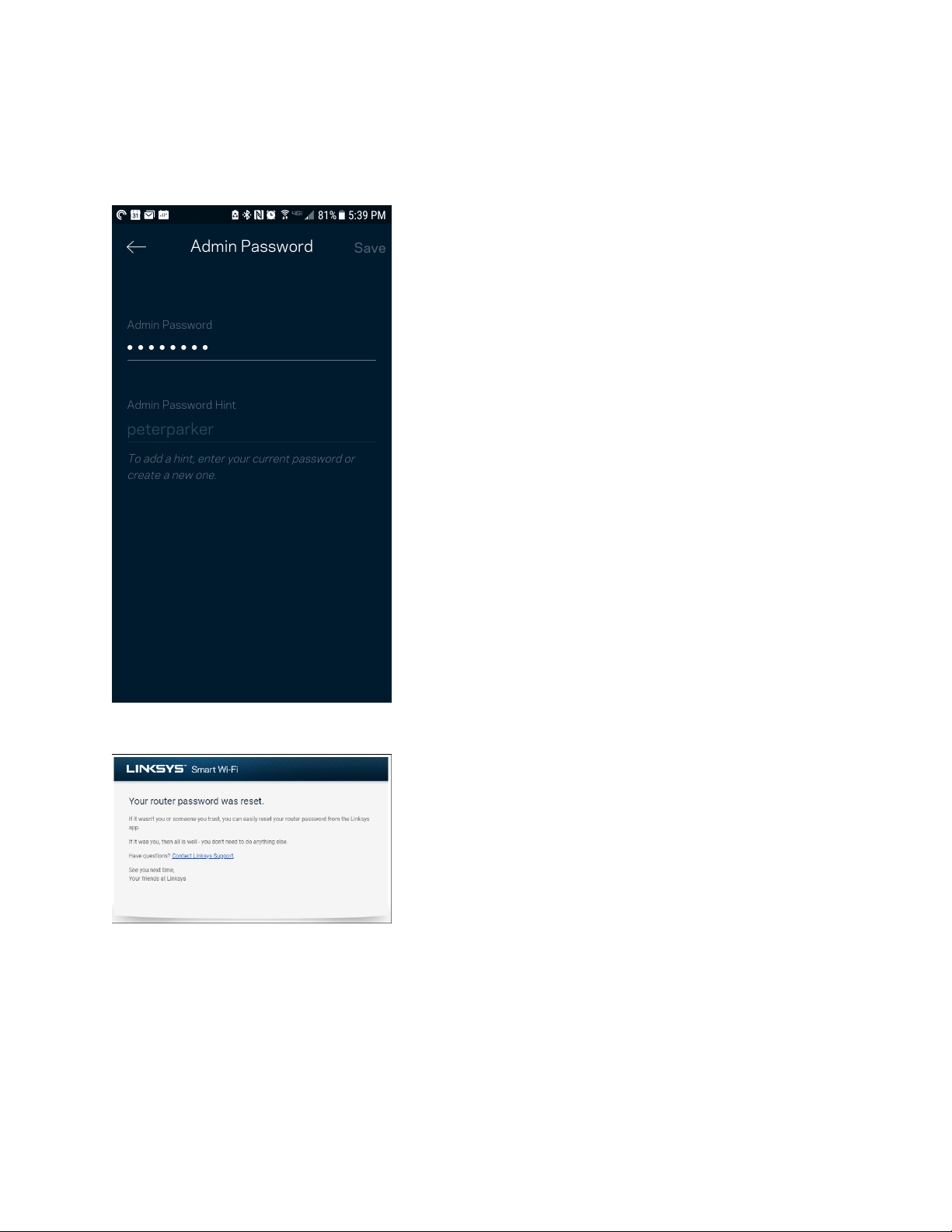
31
Velop-administratorpassord
Vi opprettet et sikkert administratorpassord under oppsettet. For å endre det trykker du på Velop-
administrasjon og Endre Velop-passord og hint.
For å holde Velop-systemet sikkert sender vi deg en e-post hvis noen endrer administratorpassordet.
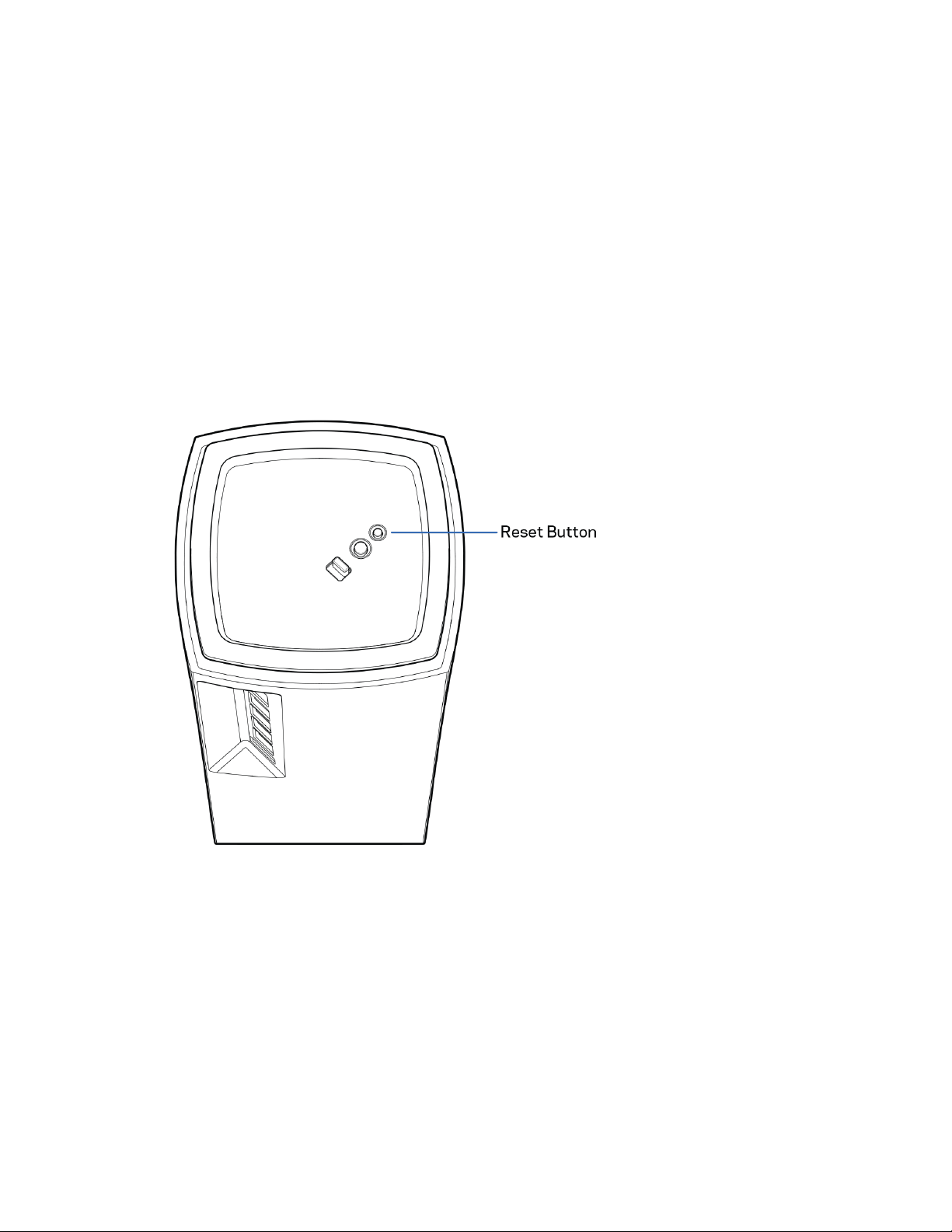
32
Slik kan du gjenopprette fabrikkstandarder
Du bør aldri behøve å tilbakestille Velop til fabrikkinnstillinger. Dette er en svært forstyrrende
prosess. En fabrikktilbakestilling gjenoppretter Velop-systemets opprinnelige status når du først tok
det ut av esken, og krever at du går gjennom hele oppsett igjen. Alle innstillinger som du har tilpasset i
oppsettet og senere – ting som Wi-Fi-navn, passord, sikkerhetstype – slettes. Alle trådløse enheter vil
koble fra Wi-Fi.
Tilbakestille Velop:
•
Med noden tilkoblet strøm og slått på, trykk og hold Tilbakestill-knappen på bunnen. Lyset
oppå noden lyser rødt og falmer i pulser. Ikke slipp knappen før lyset slukkes og deretter lyser
skarpt rødt.

33
Spesifikasjoner
Linksys Velop
Modellnavn
Mo
dellnummer
Sv
itsjporthastighet
Ra
diofrekvens
Ant
all antenner
Porter
Kn
apper
Lys
Velop AX4000/ AX4200 WiFi 6-system
MX4000-serie
10/100/1000 Mbps
2,4 GHz og 5 GHz
9 (interne)
USB 3.0, Ethernet, Internett, strøm
Strømbryter, WPS, tilbakestilling
Ett, flerfarget lys for strøm og status
Si
kkerhetsfunksjoner WPA2-Personal, WPA3-Personal
Sikkerhetsnøkkelbiter Opptil 128-biters kryptering
Omgivelser
Mål
4,45 x 4,45 x 9,57 tommer
Vek
t
0,95 kg
Strøm 12 V, 3 A
Sertifiseringer FCC, IC, CE, Wi-Fi (IEEE 802.11a/b/g/n/ac, utkast 802.11ax )
Driftstemperatur 0 til 40 °C
Oppbevaringstemperatur -20 til 60 °C
Luftfuktighet for drift 10–80 %, relativ fuktighet, ikke-kondenserende
Luftfuktighet for
oppbevaring
5–90 % ikke-kondenserende
Merk
nader:
Gå til Linksys.com/support/Velop for informasjon om forskrifter, garanti og sikkerhet.
Spesifikasjonene kan endres uten varsel.

34
Maksimal ytelse avledet fra IEEE Standard 802.11-spesifikasjoner. Den faktiske ytelsen kan variere.
Dette kan gjelde lavere kapasitet i det trådløse nettverket, datahastighet, rekkevidde og dekning.
Ytelse er avhengig av mange faktorer, forhold og variabler, blant annet avstand fra tilgangspunkt,
nettverkstrafikk, byggematerialer og konstruksjon, operativsystem, blandingen av trådløse produkter
som brukes, interferens og andre ugunstige forhold.
G
å til linksys.com/support/Velop for prisbelønnet teknisk støtte
BELKIN, LINKSYS og mange produktnavn og logoer er varemerker som tilhører Belkin-
selskapsgruppen. Tredjepartsvaremerker som nevnes her, tilhører deres respektive eiere.
© 2020 Belkin International, Inc. og/eller tilknyttede selskaper. Med enerett.

1
z
PODRĘCZNIK UŻYTKOWNIKA
VELOP
seria MX4000

2
Spis treści
Charakterystyka produktu _______________________________________________________________________________ 3
Przód/góra ____________________________________________________________________________________________________ 3
Widok z tyłu ___________________________________________________________________________________________________ 4
Dół ______________________________________________________________________________________________________________ 5
Gdzie znaleźć pomoc _________________________________________________________________________________________ 6
Ustawienia ___________________________________________________________________________________________________ 7
Konfiguracja systemu Velop ______________________________________________________________________________ 9
Zaloguj się do aplikacji Linksys ____________________________________________________________________________ 9
Pulpit nawigacyjny _________________________________________________________________________________________ 10
Urządzenia __________________________________________________________________________________________________ 11
Aby wyświetlić lub zmienić dane urządzenia ______________________________________________________________________ 12
Ustawienia sieci Wi-Fi _____________________________________________________________________________________ 13
Ustawienia zaawansowane __________________________________________________________________________________________ 14
Połącz urządzenie za pomocą protokołu WPS _____________________________________________________________________ 15
Dostęp w trybie gościa _____________________________________________________________________________________ 16
Zewnętrzna pamięć masowa _____________________________________________________________________________ 17
Sprawdzanie szybkości ____________________________________________________________________________________ 18
Kontrola rodzicielska ______________________________________________________________________________________ 19
Priorytetyzacja urządzeń _________________________________________________________________________________ 20
Powiadomienia _____________________________________________________________________________________________ 21
Administrowanie Velop ___________________________________________________________________________________ 22
Ustawienia zaawansowane _______________________________________________________________________________ 24
Ustawienia internetowe _____________________________________________________________________________________________ 24
Ustawienia portu _____________________________________________________________________________________________________ 25
Filtrowanie adresów MAC w sieci Wi-Fi ____________________________________________________________________________ 26
Moje konto __________________________________________________________________________________________________ 27
Opinie ________________________________________________________________________________________________________ 28
Pomoc ________________________________________________________________________________________________________ 29
Bezpośrednie połączenie z systemem Velop ________________________________________________________ 30
Hasło administratora systemu Velop _______________________________________________________________________________ 31
Przywracanie ustawień fabrycznych _________________________________________________________________ 32
Dane techniczne __________________________________________________________________________________________ 33
Linksys Velop _______________________________________________________________________________________________ 33
Parametry fizyczne i środowiskowe ____________________________________________________________________ 33
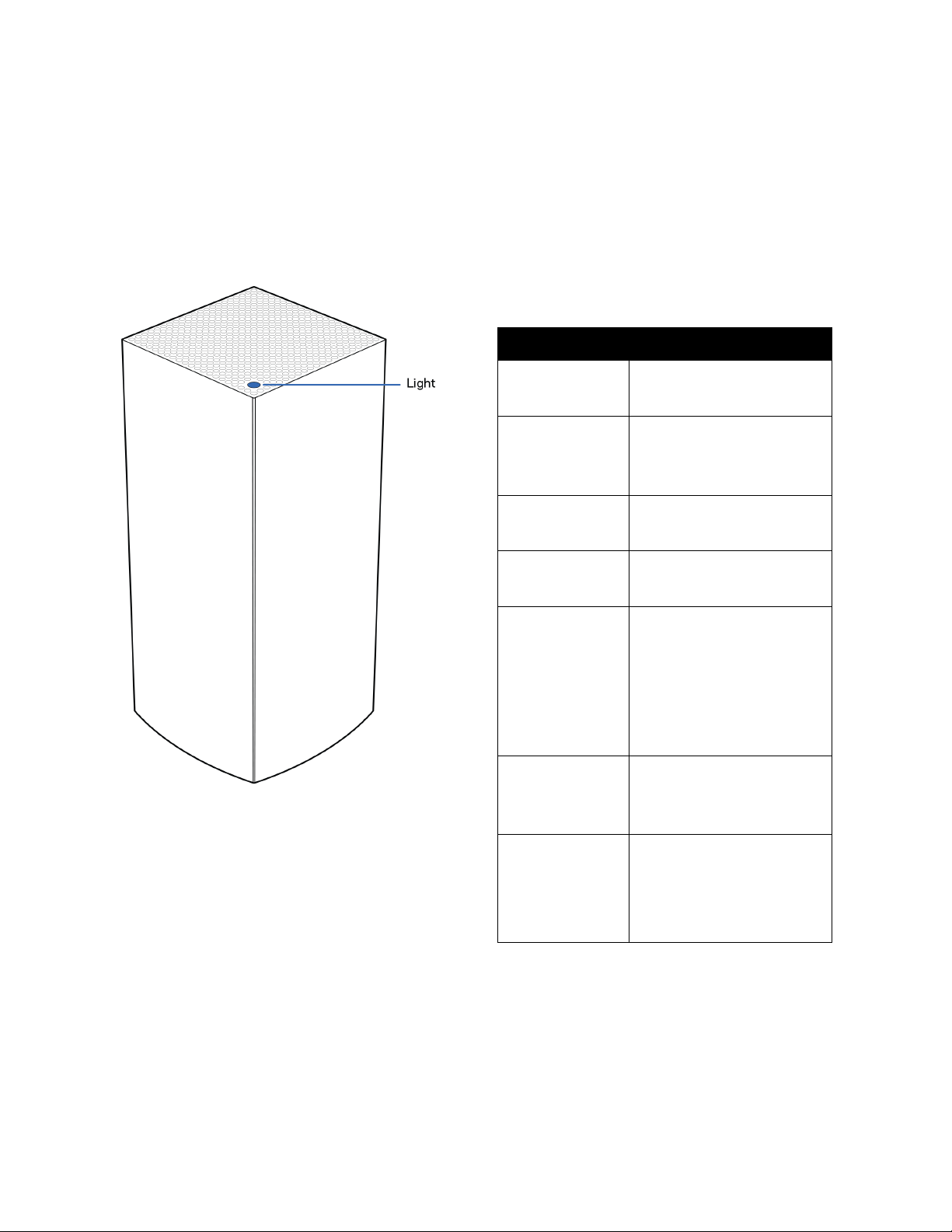
3
Charakterystyka produktu
Przód/góra
Światło na górze węzła informuje o operacjach
wykonywanych przez urządzenie.
Opis światła Stan
Miga na
niebiesko
Uruchamianie
Stałe
niebieskie
światło
Połączony
Miga na
fioletowo
Konfigurowanie w toku
Stałe fioletowe
światło
Gotowy do konfiguracji
Miga na
czerwono
Rozłączony
•
Węzeł podrzędny:
zbyt daleko
•
Węzeł nadrzędny:
odłączony od
modemu
Stałe
czerwone
światło
Brak dostępu do
Internetu przez modem
Stałe żółte
światło
Słabe połączenie
•
Dotyczy tylko
węzła
podrzędnego
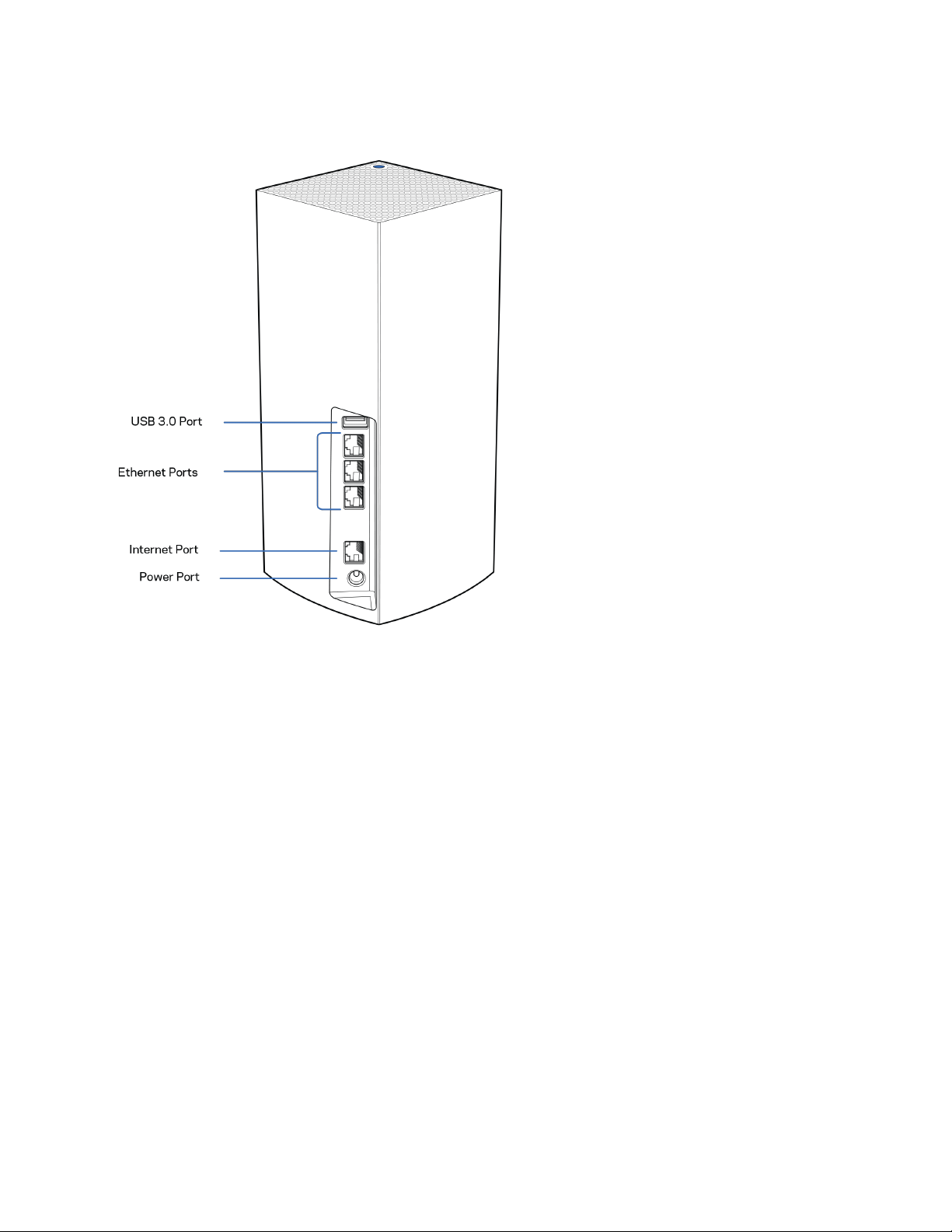
4
Widok z tyłu
Gniazdo USB 3.0 — Tutaj można podłączyć napędy USB w celu udostępnienia ich w swojej sieci.
Tylko do lokalnego udostępniania plików (brak obsługi FTP, serwera multimediów lub wirtualnego
USB). Ponadto nie służy do udostępniania urządzeń peryferyjnych, takich jak drukarki, skanery lub
aparaty fotograficzne.
Gniazda Ethernet — do tych gigabitowych gniazd Ethernet (10/100/1000) należy podłączyć kable
Ethernet prowadzące do innych urządzeń przewodowych w sieci. Jeśli w systemie Velop znajduje się
więcej niż jeden węzeł, można użyć jednego z tych gniazd, by podłączyć modem lub modem-router.
Uwaga — w celu uzyskania najlepszej wydajności w gnieździe Ethernet należy stosować
kabel z oznaczeniem CAT5e lub wyższym.
Gniazdo internetowe — do żółtego gniazda gigabitowego (10/100/1000) należy podłączyć kabel
Ethernet prowadzący do szerokopasmowego modemu kablowego, DSL lub światłowodowego. Jeżeli
router jest używany jako węzeł podrzędny w systemie Mesh Wi-Fi, można użyć tego portu do
utworzenia przewodowego połączenia z innym węzłem.
Gniazdo zasilania — tutaj należy podłączyć znajdujący się w zestawie zasilacz.

5
Dół
Przycisk Reset — aby zresetować węzeł i przywrócić ustawienia fabryczne, należy nacisnąć i
przytrzymać przycisk, aż kontrolka na górze węzła zaświeci się na czerwono, przygaśnie i zacznie
ponownie migać na czerwono.
Przycisk Wi-Fi Protected Setup — naciśnięcie tego przycisku umożliwia podłączenie urządzeń
sieciowych obsługujących funkcję WPS.
Przełącznik zasilania — przesunąć w położenie | (on), aby włączyć węzeł.
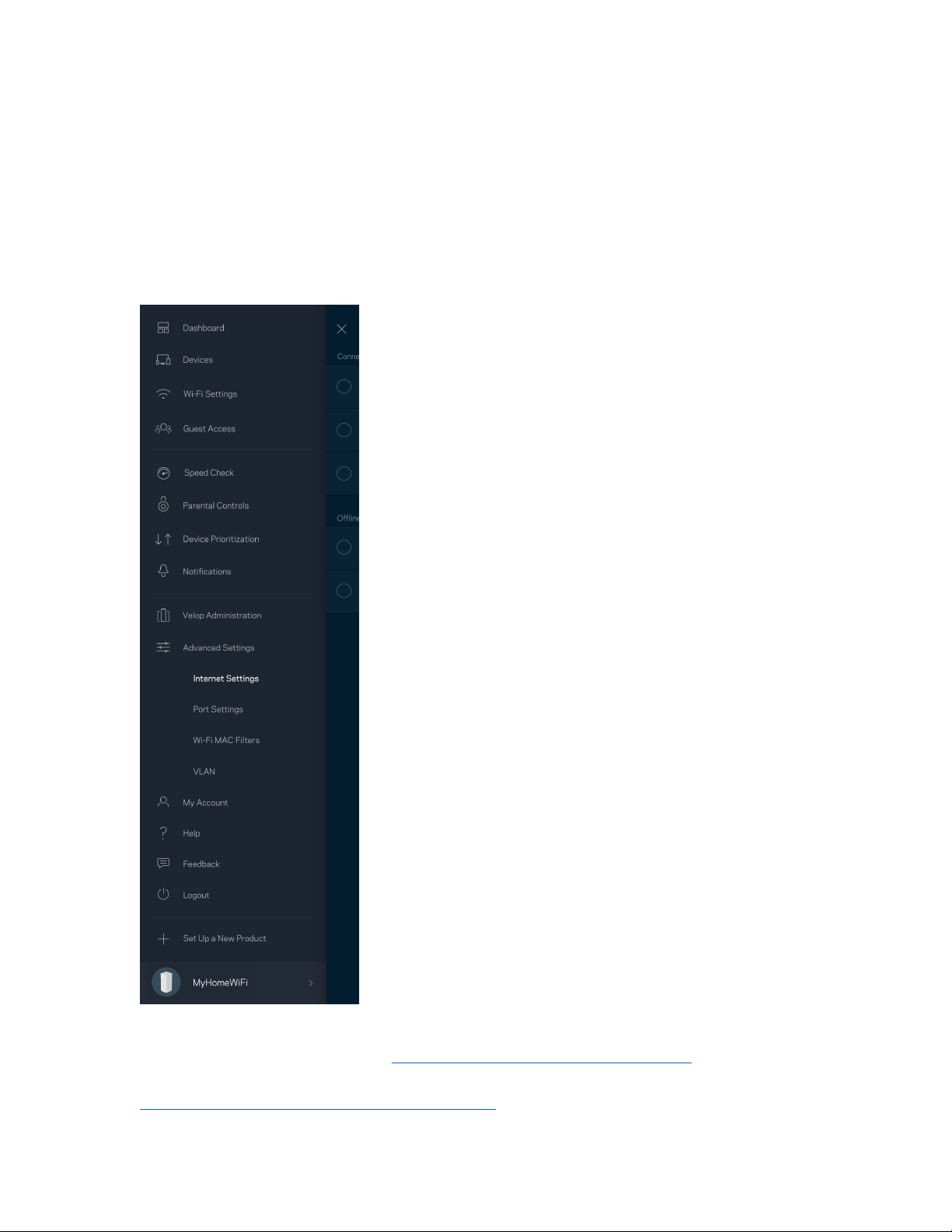
6
Pomoc
Gdzie znaleźć pomoc
•
Linksys.com/support/Velop
•
Pomoc dotycząca aplikacji Linksys (uruchom aplikację i kliknij Pomoc w głównym menu)
Uwaga — licencje i powiadomienia dot. oprogramowania innych dostawców stosowanego w tym
produkcie są dostępne na stronie http://support.linksys.com/en-us/license
. W razie pytań lub
próśb o udostępnienie kodu na licencji GPL prosimy o kontakt na adres
http://support.linksys.com/en-us/gplcodecenter.

7
Ustawienia
WAŻNE — węzły systemu Velop można konfigurować jako węzły nadrzędne lub węzły podrzędne.
Węzeł główny musi być podłączony kablem Ethernet do modemu lub modemu-routera. Po
skonfigurowaniu w sposób bezprzewodowy węzły podrzędne można podłączyć do innego węzła
bezprzewodowo lub kablem Ethernet.
W przypadku dodawania nowego węzła jako węzła nadrzędnego do istniejącej sieci domowej Wi-Fi
Velop typu mesh należy zresetować wszystkie węzły i dodać je do systemu po skonfigurowaniu i
uruchomieniu nowego węzła.
Pobierz aplikację Linksys. Jest niezbędna do konfiguracji systemu Velop.
Przejdź do sklepu z aplikacjami dla swojego urządzenia i
wyszukaj aplikację Linksys.
Zainstaluj aplikację, uruchom ją i postępuj zgodnie z instrukcjami.
Uwaga — aplikacja działa w systemie iOS 11.4 lub nowszym oraz Android 6 lub nowszym.
Utworzysz konto Linksys Smart Wi-Fi, żeby móc korzystać z aplikacji do wyświetlania i wprowadzania
zmian w konfiguracji systemu Velop z dowolnego miejsca z dostępem do Internetu.
Konto Linksys Smart Wi-Fi umożliwia między innymi:
•
zmianę nazwy i hasła do sieci Wi-Fi,
•
konfigurację dostępu dla gości,
•
połączenie urządzeń z siecią Wi-Fi za pomocą protokołu WPS,
•
zablokowanie dostępu do Internetu dzięki funkcji kontroli rodzicielskiej,
•
testowanie prędkości połączenia internetowego.
Uwaga — w czasie konfiguracji wyślemy do Ciebie wiadomość e-mail w celu weryfikacji. Kliknij łącze
w wiadomości e-mail, korzystając z sieci domowej.
Wystarczy, że podłączysz kabel zasilania i kabel Ethernet — proces konfiguracji w aplikacji przebiega
automatycznie. Po podłączeniu kabli ustal nazwę i hasło do sieci Wi-Fi w aplikacji. Możesz też nadać
węzłom nazwy opisujące ich położenie, żeby ułatwić sobie ich rozróżnienie w przypadku problemów.
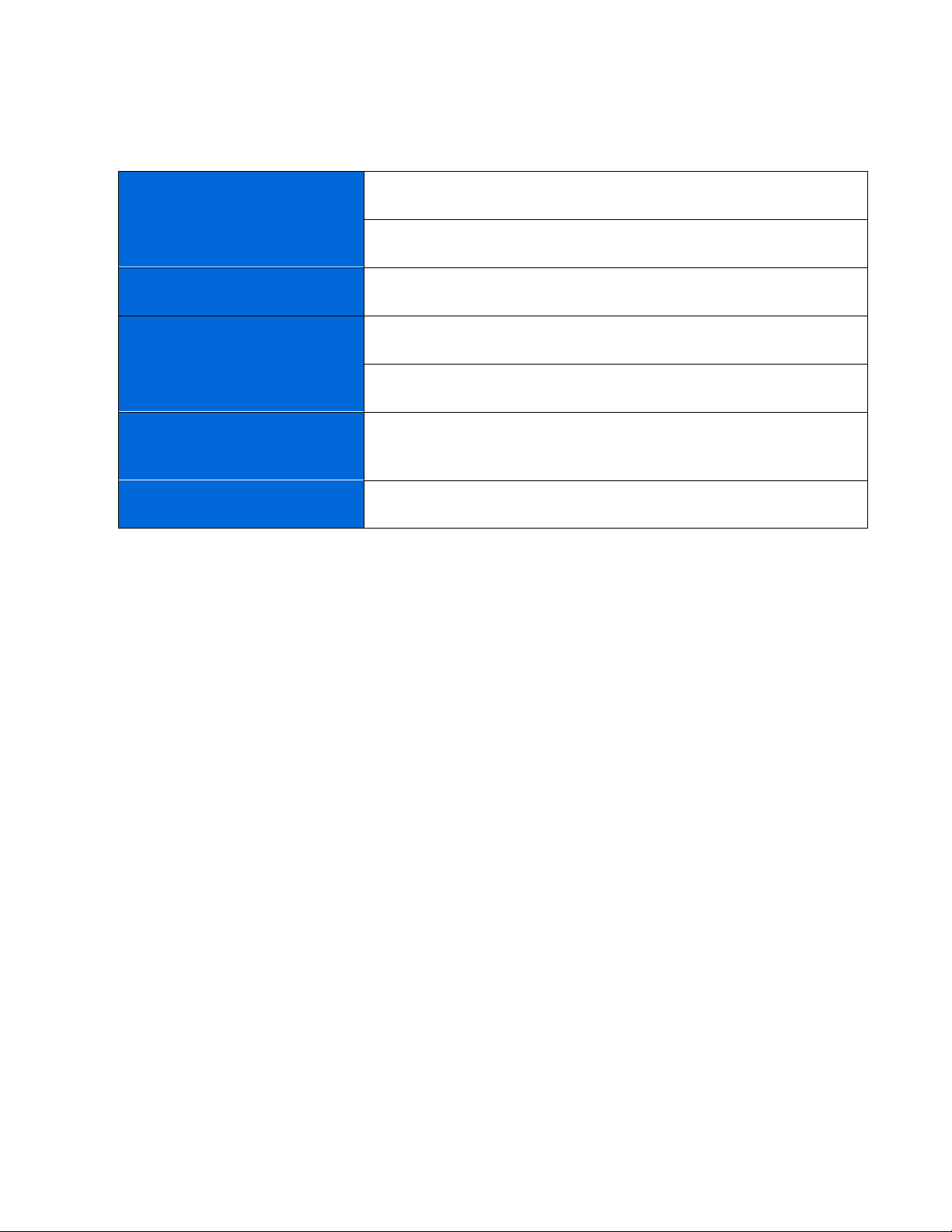
8
Wydrukuj tę stronę, a następnie w celach referencyjnych odnotuj ustawienia sieci Wi-Fi i konta w
poniższej tabeli. Zanotowane informacje przechowuj w bezpiecznym miejscu.
Nazwa sieci Wi-Fi
Hasło sieci Wi-Fi
Hasło administratora
Nazwa dostępowa dla gości
Hasło dostępowe dla gości
E-mail do logowania do
aplikacji Linksys
Hasło aplikacji Linksys
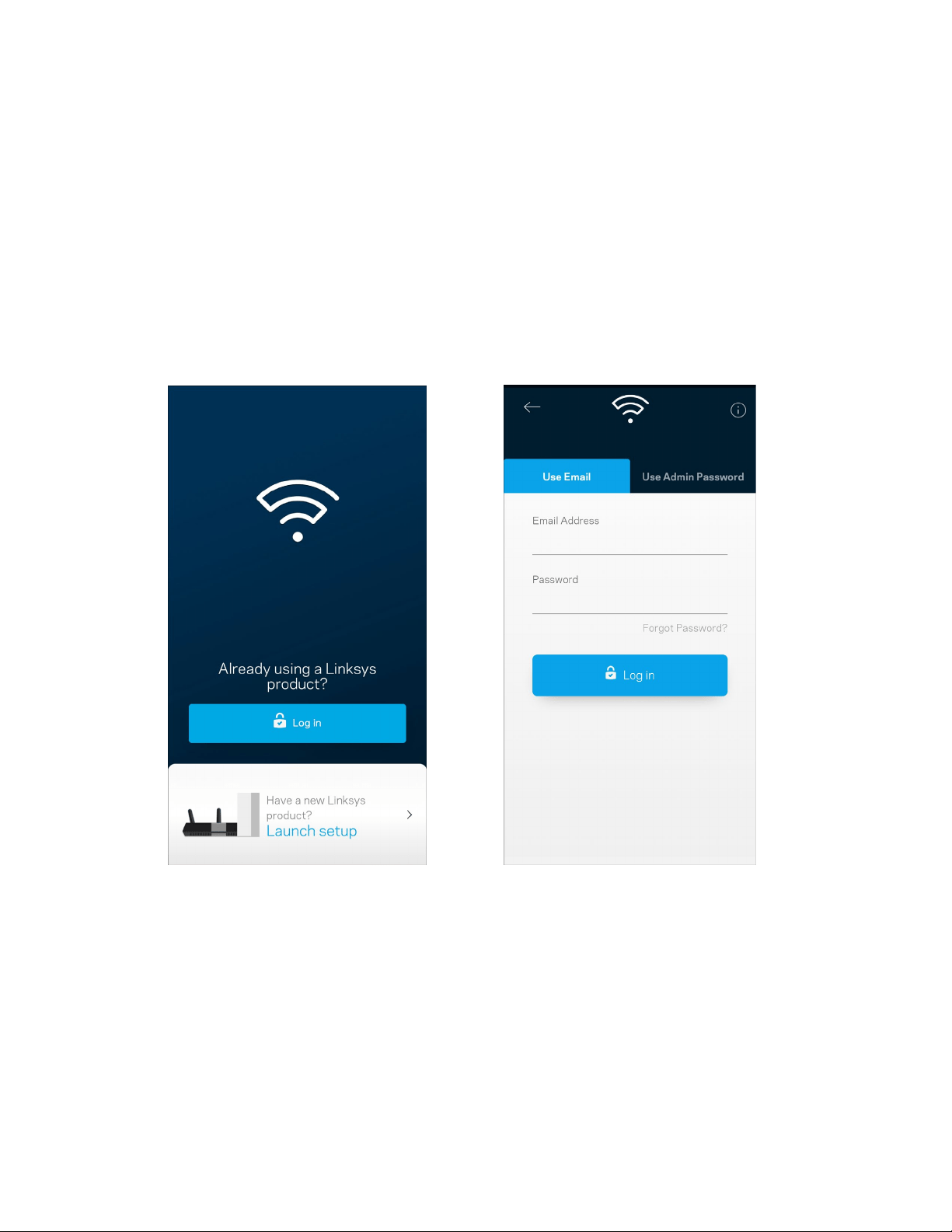
9
Konfiguracja systemu Velop
Korzystając z aplikacji Linksys, możesz wyświetlać i zmieniać ustawienia systemu Velop, by lepiej
zabezpieczyć sieć Wi-Fi lub usprawnić współpracę systemu z urządzeniem lub grą. Możesz uzyskać
dostęp do ustawień z dowolnego miejsca na świecie, jeśli masz połączenie z Internetem. Dostęp do
ustawień możesz uzyskać również przy użyciu swojego hasła do routera, gdy jesteś podłączony do
sieci domowej, nawet w przypadku braku połączenia internetowego.
Zaloguj się do aplikacji Linksys
1.
Uruchom aplikację Linksys.
2.
Wpisz adres e-mail podany podczas tworzenia konta.
3.
Wpisz hasło dostępu do konta.
4.
Wybierz Zaloguj się.
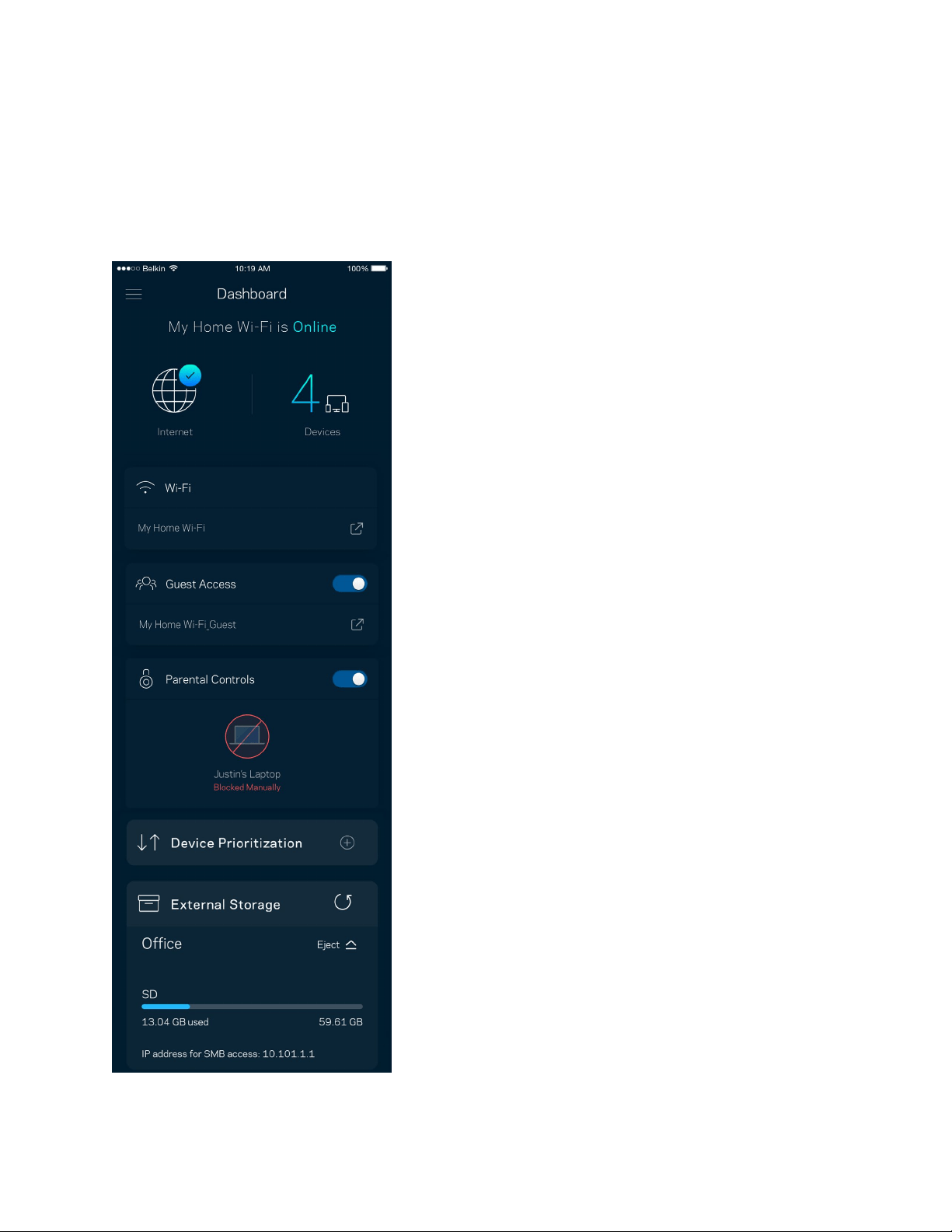
10
Pulpit nawigacyjny
Pulpit nawigacyjny to migawka sieci Wi-Fi. Sprawdź, ile urządzeń jest podłączonych do systemu
Velop. Możesz zezwolić na dostęp do sieci Wi-Fi w trybie gościa, udostępniając hasło innym
użytkownikom. W pulpicie nawigacyjnym widać również, które urządzenia są objęte kontrolą
rodzicielską oraz które mają priorytetowy dostęp do sieci Wi-Fi.
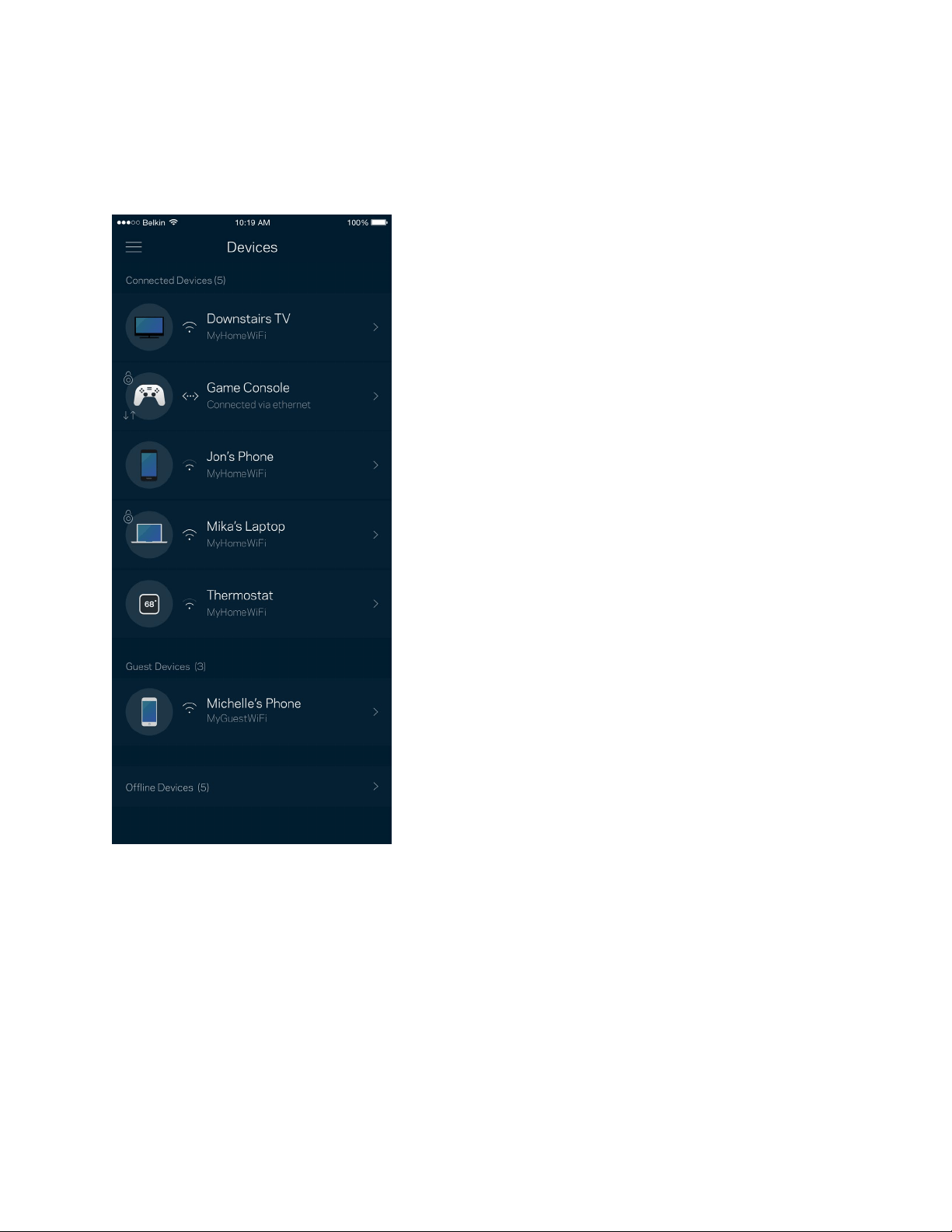
11
Urządzenia
Wyświetlaj i zmieniaj dane urządzeń połączonych z siecią Wi-Fi. Możliwe jest wyświetlanie urządzeń
podłączonych do sieci głównej oraz do sieci gościnnej, a także wyświetlanie informacji na ich temat.
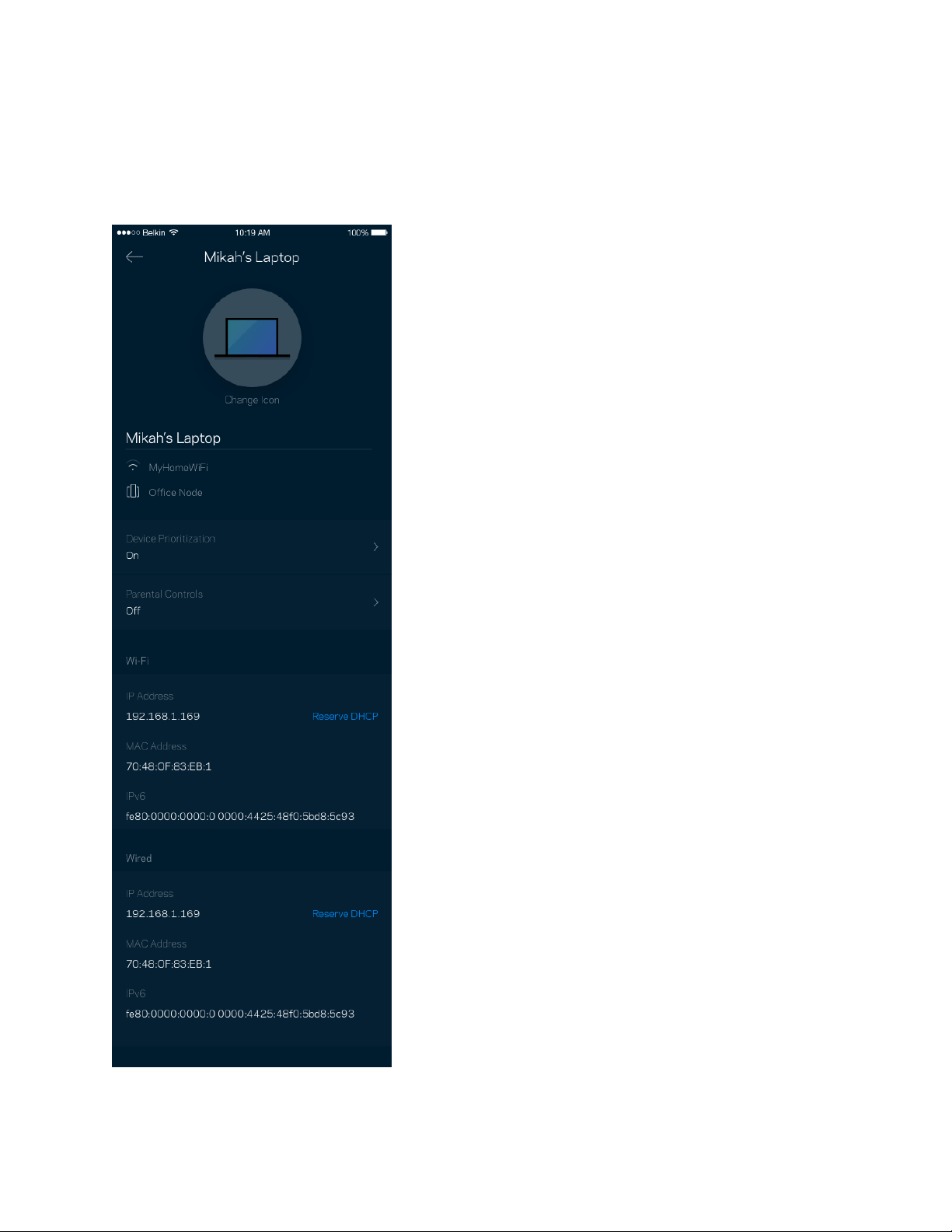
12
Aby wyświetlić lub zmienić dane urządzenia
Na ekranie Urządzenia możesz edytować nazwy urządzeń i zmieniać ich ikony. Możesz też
priorytetyzować urządzenia, ustalać kontrolę rodzicielską i wyświetlać informacje o sieci Wi-Fi.
Wybierz urządzenie, by wyświetlić jego dane.
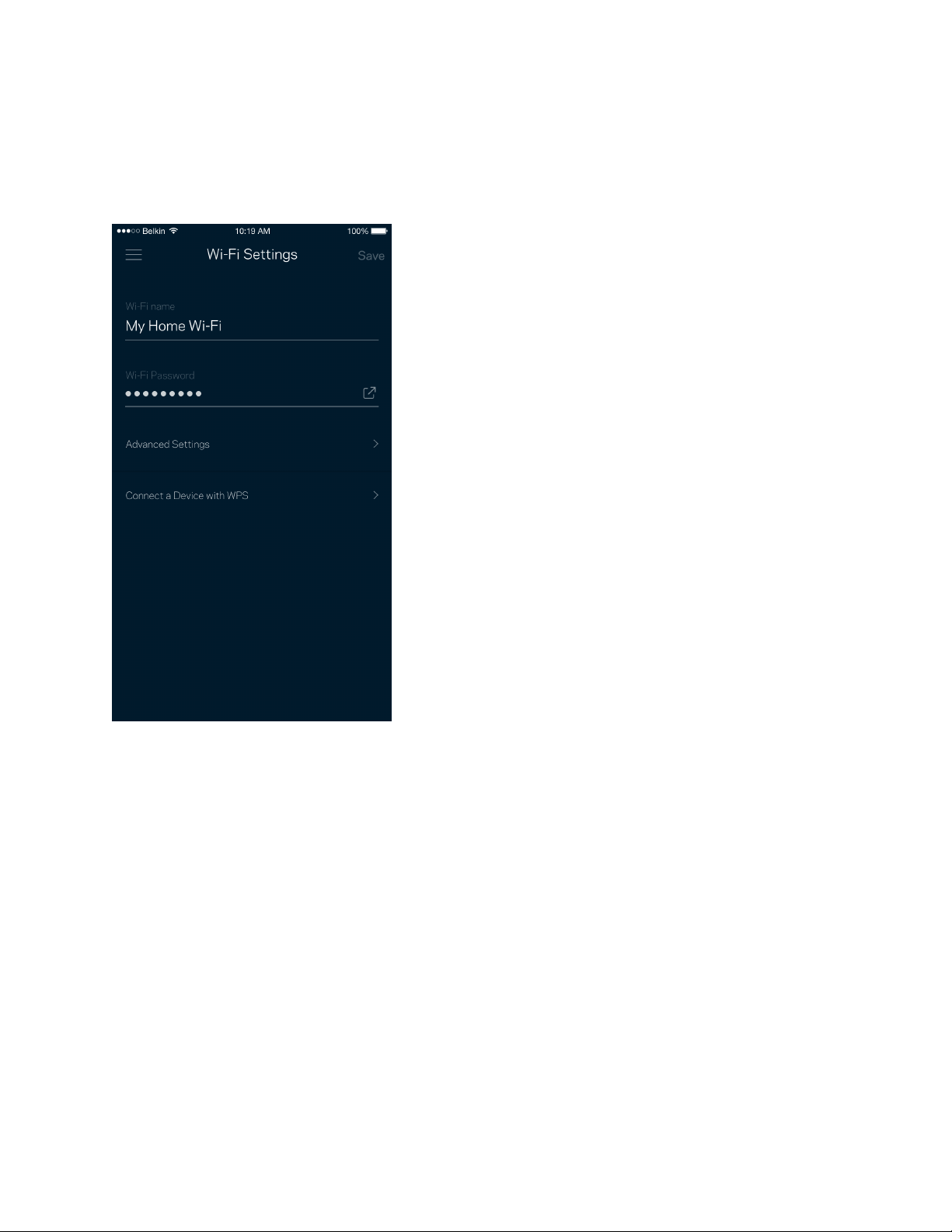
13
Ustawienia sieci Wi-Fi
Wyświetlaj i zmieniaj nazwę i hasło do sieci Wi-Fi oraz podłączaj urządzenia za pomocą narzędzia Wi-
Fi Protected Setup™.
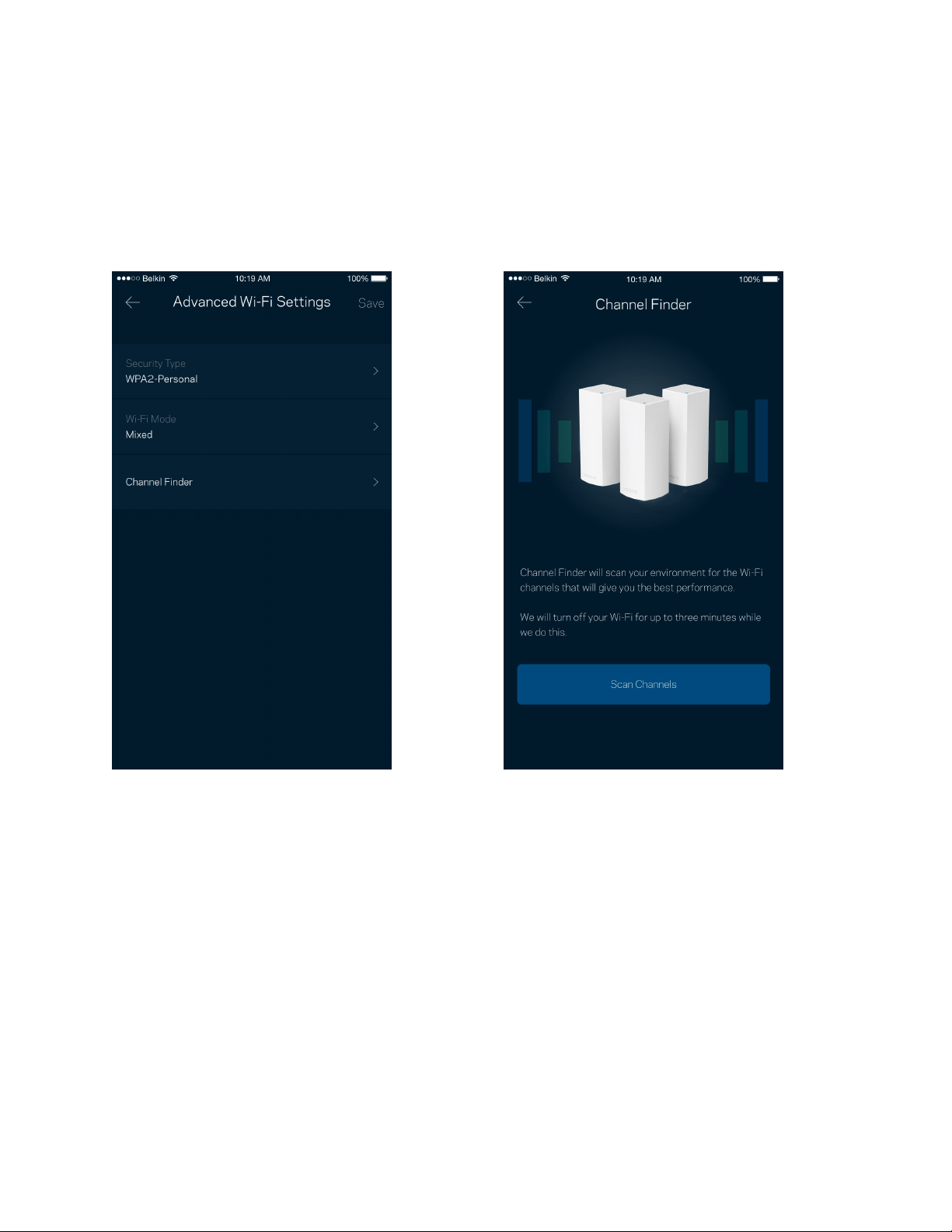
14
Ustawienia zaawansowane
Zaawansowani użytkownicy mogą zmienić domyślny typ zabezpieczeń i tryb Wi-Fi. Nie zmieniaj tych
ustawień, jeśli nie masz doświadczenia w konfiguracji sieci Wi-Fi. Narzędzie Channel Finder wyszuka
najmniej zatłoczone kanały Wi-Fi na Twoim obszarze, żeby umożliwić Ci uzyskanie najlepszej
wydajności systemu Velop. Jeśli masz więcej niż jeden węzeł w systemie Velop, Channel Finder
znajdzie najlepszy kanał dla każdego węzła.
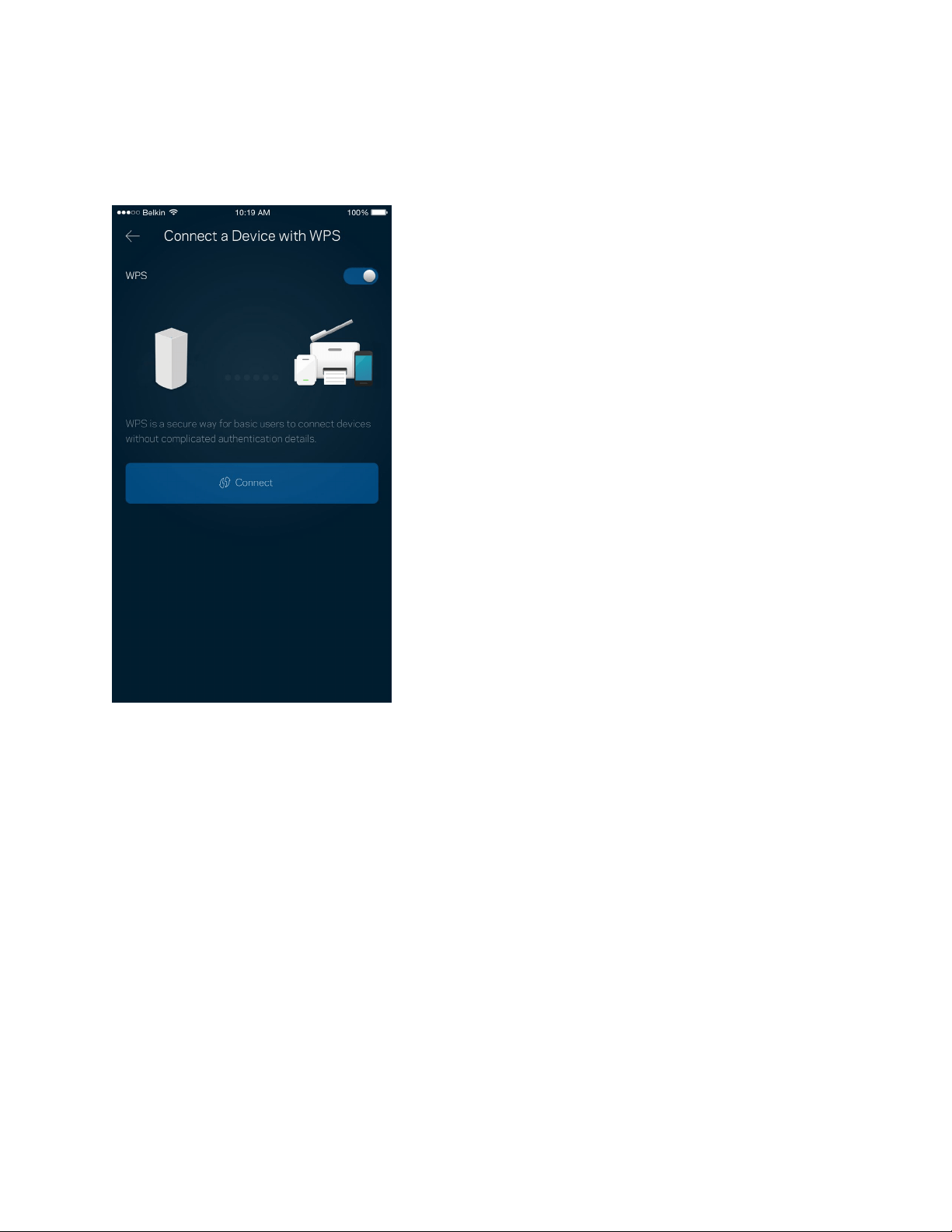
15
Połącz urządzenie za pomocą protokołu WPS
Wi-Fi Protected Setup pozwala w łatwy sposób podłączać bezprzewodowe urządzenia do sieci Wi-Fi
bez konieczności ręcznego wprowadzania ustawień zabezpieczeń.
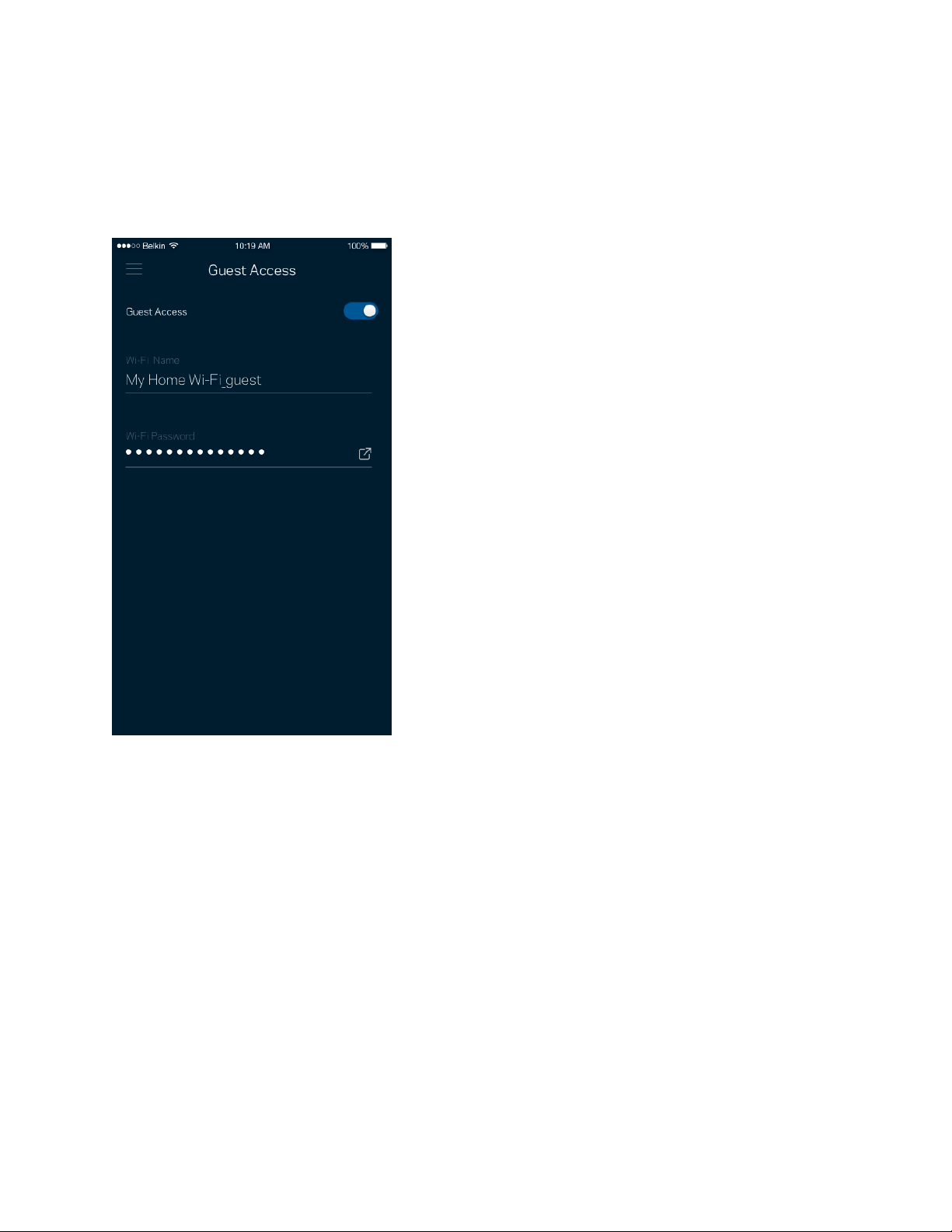
16
Dostęp w trybie gościa
Skorzystaj z funkcji Dostęp w trybie gościa, by umożliwić gościom dostęp do Internetu, ograniczając
ich dostęp do innych zasobów połączonych z siecią Wi-Fi. Wyślij hasło w wiadomości SMS lub
wiadomości e-mail.
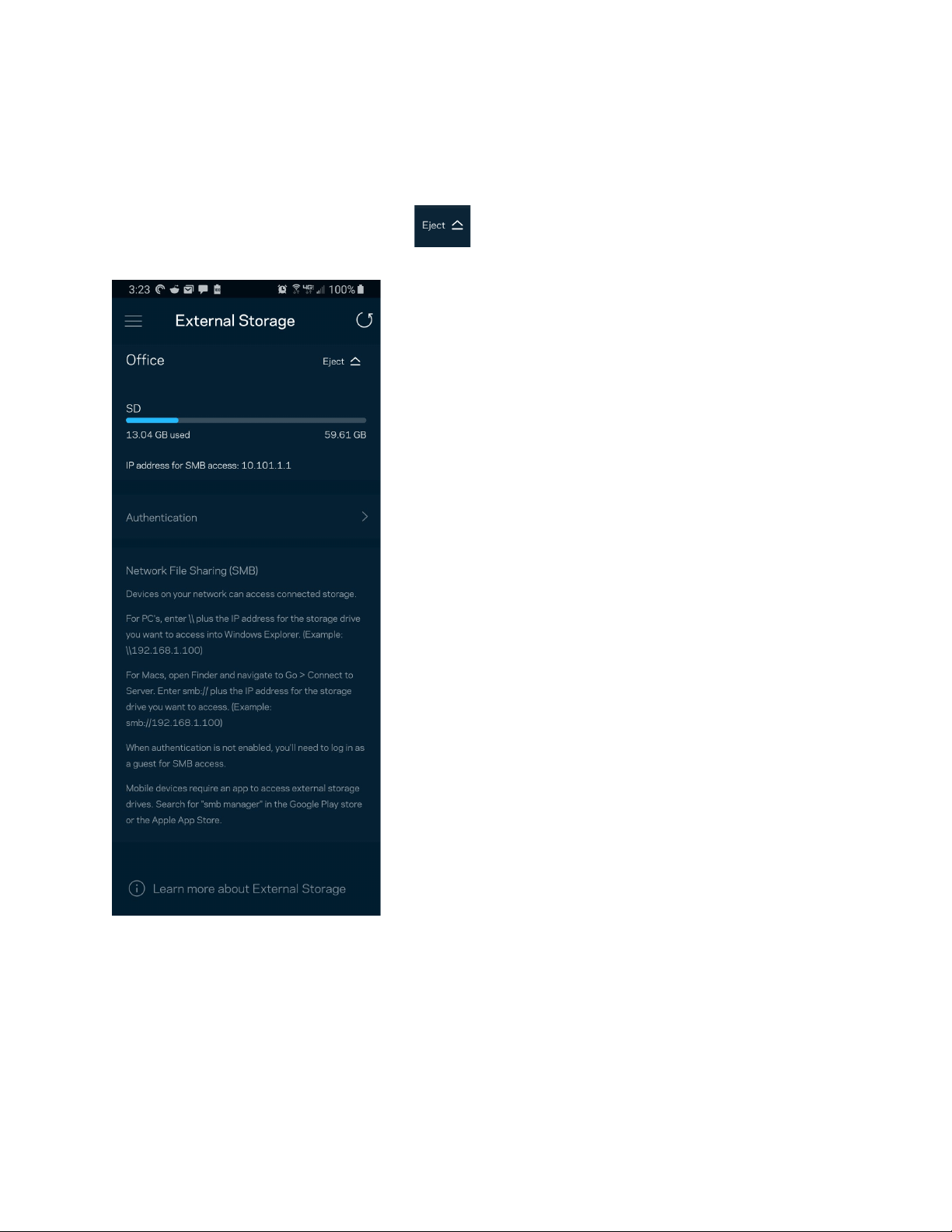
17
Zewnętrzna pamięć masowa
Zobacz, do którego węzła podłączony jest dysk zewnętrzny, sprawdź ilość wolnego miejsca i włącz
uwierzytelnianie, ustawiając nazwę użytkownika i hasło. (Tylko gdy dysk jest podłączony do portu
USB węzła). Nie zapomnij kliknąć Wysuń przed odłączeniem dysku, aby uniknąć utraty
danych.
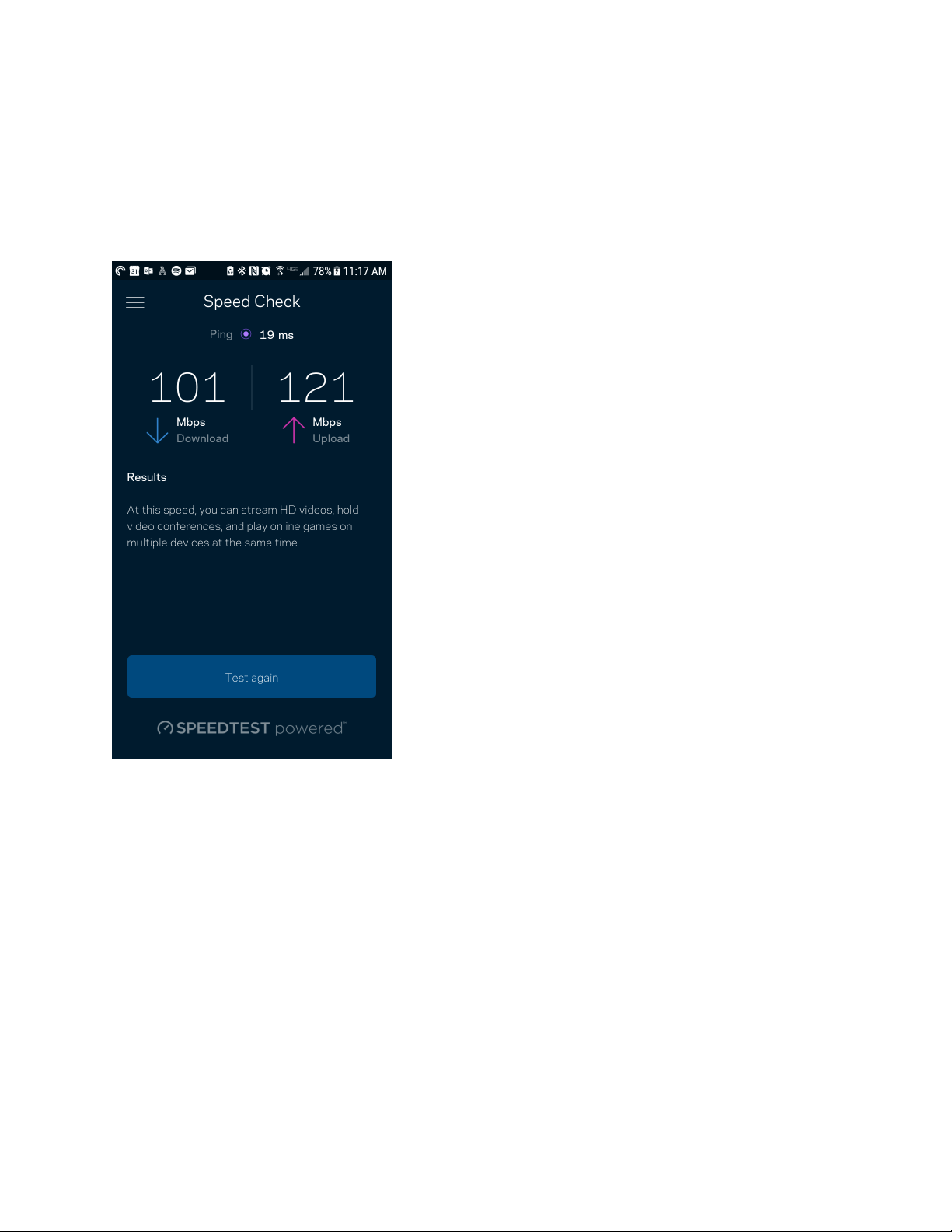
18
Sprawdzanie szybkości
Przeprowadź sprawdzanie szybkości, by upewnić się, że uzyskujesz prędkość, za jaką płacisz.
Sprawdzanie szybkości pomaga też priorytetyzować urządzenia, ponieważ na podstawie wyników
testów można określić, jak sygnał sieci Wi-Fi jest rozdzielany na urządzenia z określonymi
priorytetami.
•
Szybkość pobierania to prędkość, z jaką treści internetowe są przesyłane do systemu Velop.
•
Prędkość przekazywania to szybkość, z jaką możesz przesyłać treści do Internetu.
Uwaga — szybkość połączenia internetowego zależy od wielu czynników, w tym od typu konta u
dostawcy Internetu, lokalnego i światowego ruchu internetowego oraz liczby urządzeń, które w
domu korzystają z tego samego łącza internetowego.
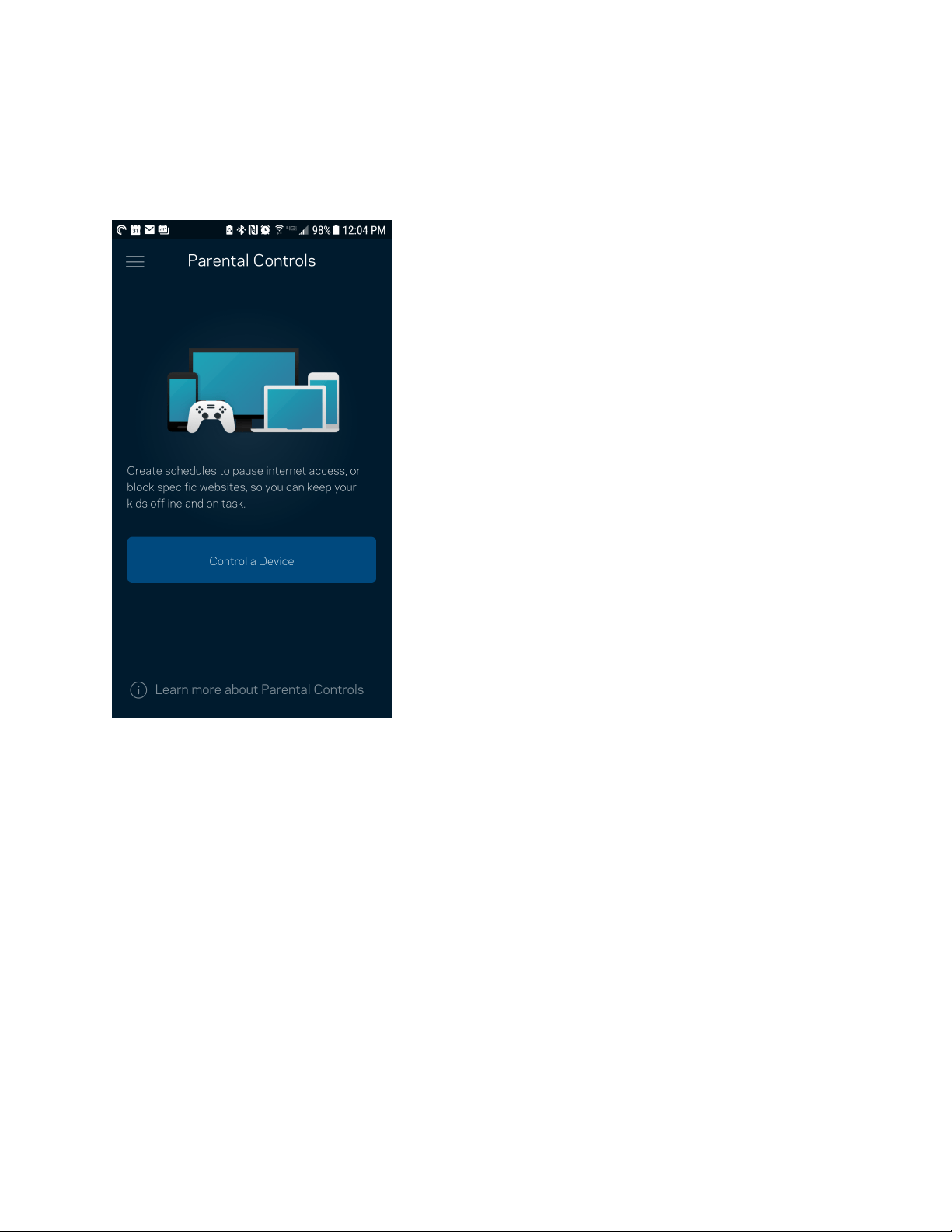
19
Kontrola rodzicielska
Kontrola rodzicielska umożliwia kontrolowanie korzystania z Internetu przez dzieci i ich działań w
trybie online. Wstrzymaj dostęp do Internetu dla określonych urządzeń albo zablokuj niektóre strony.
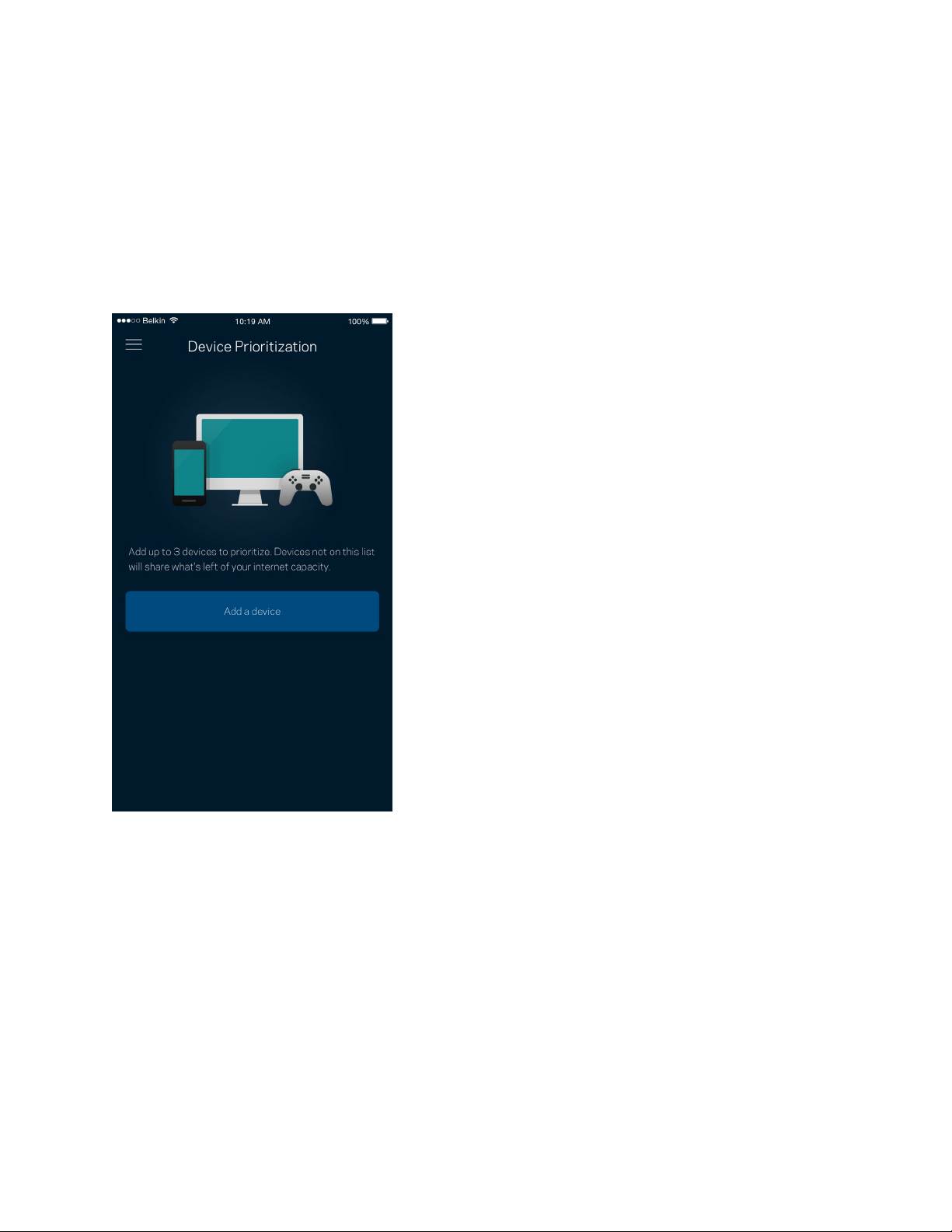
20
Priorytetyzacja urządzeń
Wybierz do trzech urządzeń, które będą miały priorytetowy dostęp do połączenia internetowego. Te
urządzenia, podłączone za pomocą sieci przewodowej i/lub bezprzewodowej, zawsze będą miały
najlepszy dostęp po połączeniu. System Velop przeprowadza sprawdzenie szybkości, aby określić,
jak w najlepszy sposób rozdzielić sygnał sieci Wi-Fi dla urządzeń z określonymi priorytetami.
Pozostałe urządzenia będą korzystać z pozostałej przepustowości. Urządzenia priorytetowe pojawią
się w pulpicie nawigacyjnym.
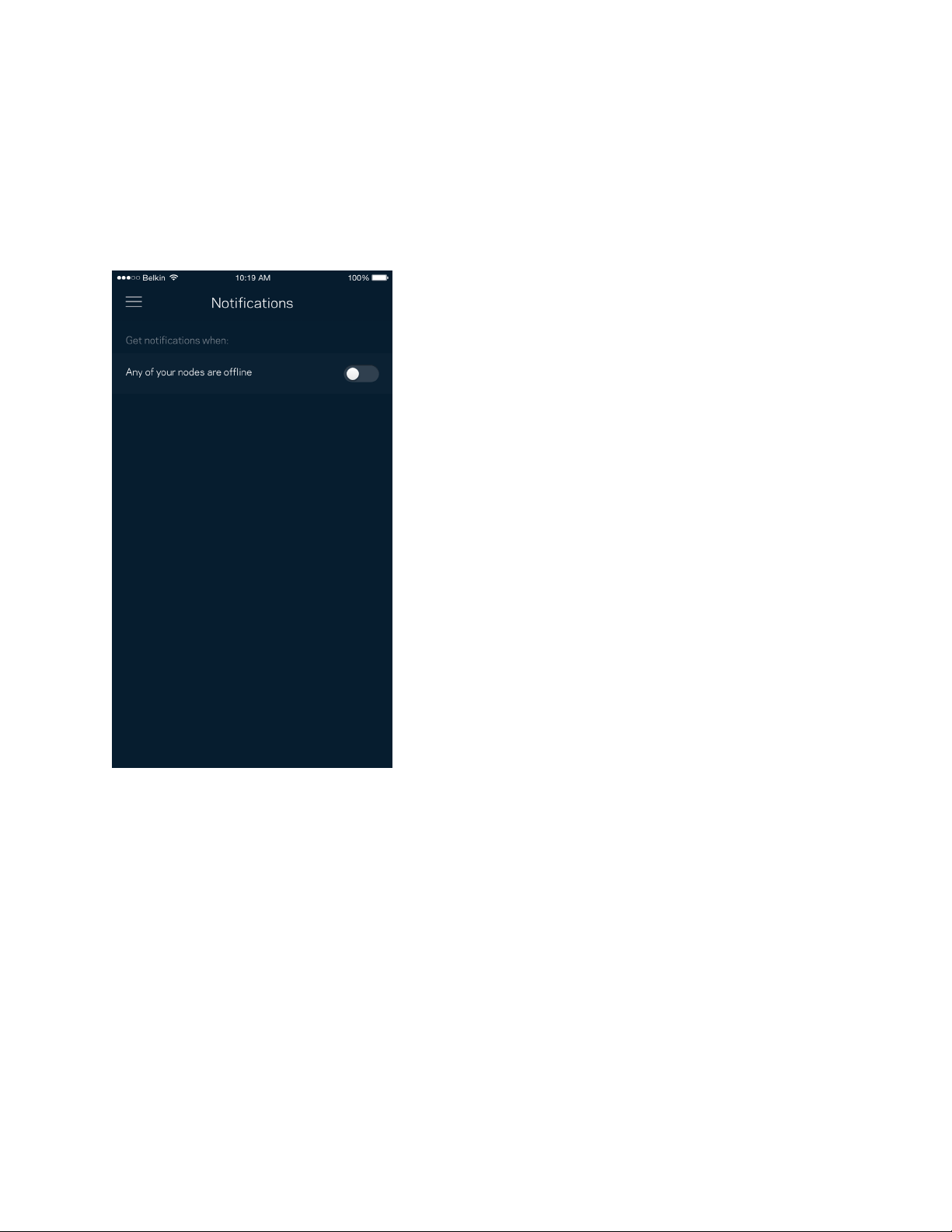
21
Powiadomienia
Jeżeli masz więcej niż jeden węzeł, Velop może Cię powiadomić, gdy węzły wtórne w Twoim systemie
przejdą w tryb offline. Węzły wtórne to węzły, które nie są połączone przewodem z modemem. Musisz
włączyć powiadomienia w ustawieniach swojego urządzenia przenośnego, by umożliwić przesyłanie
Ci powiadomień przez system Velop.
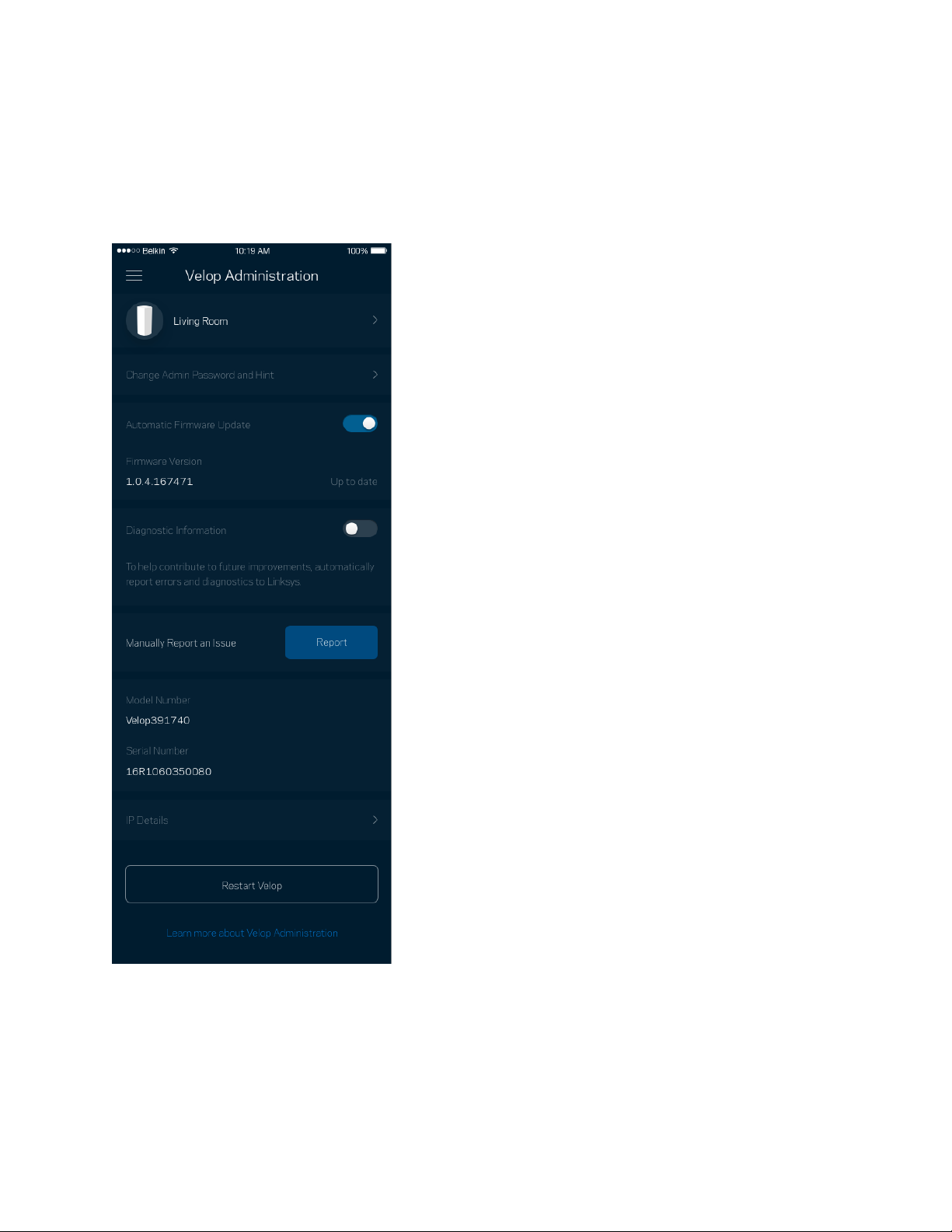
22
Administrowanie Velop
Na ekranie administracyjnym systemu Velop możesz zmienić hasło administratora i wskazówkę
dotyczącą tego hasła oraz sprawdzić różne identyfikatory (numer modelu, numer seryjny i szczegóły
adresu IP) wszystkich węzłów w sieci Wi-Fi.
Wyraź zgodę na uczestnictwo, by automatycznie raportować awarie do Linksys i przyczyniać się do
poprawy możliwości sieci Wi-Fi. Możesz też ręcznie raportować do Linksys konkretne problemy.
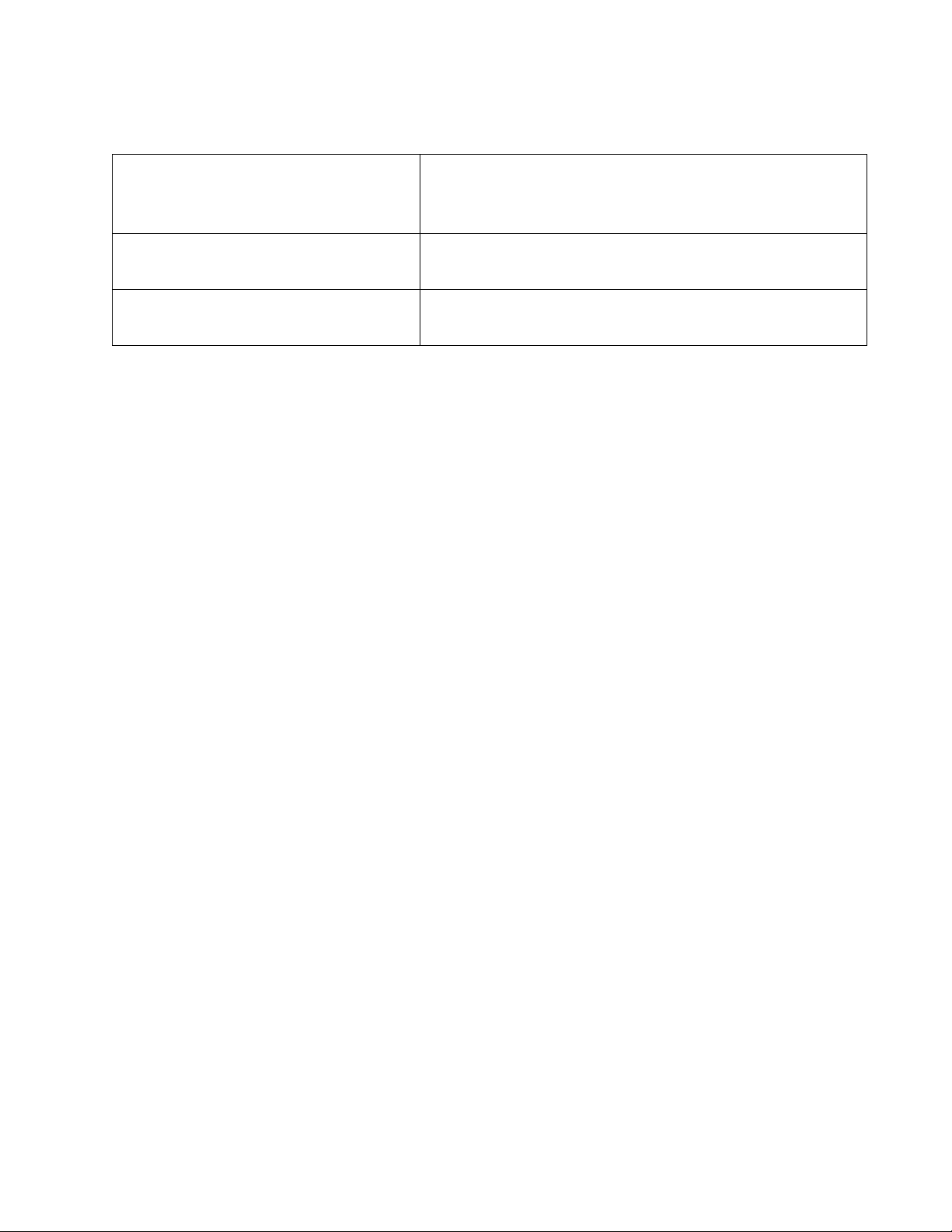
23
Razem z opisem problemu będą przesyłane następujące informacje:
•
Wersja aplikacji
•
Typ logowania (
w chmurze: wyświetla powiązany
adres e-mail, lokalne: wyświetla komunikat
„Administrator systemu Velop”
•
Model urządzenia
•
Typ połączenia WAN (wyświetla
Wi-Fi lub
Ethernet
)
•
Wersja systemu operacyjnego
urządzenia
•
Czas: data (
miesiąc/dzień/rok, godzina, strefa
czasowa
)
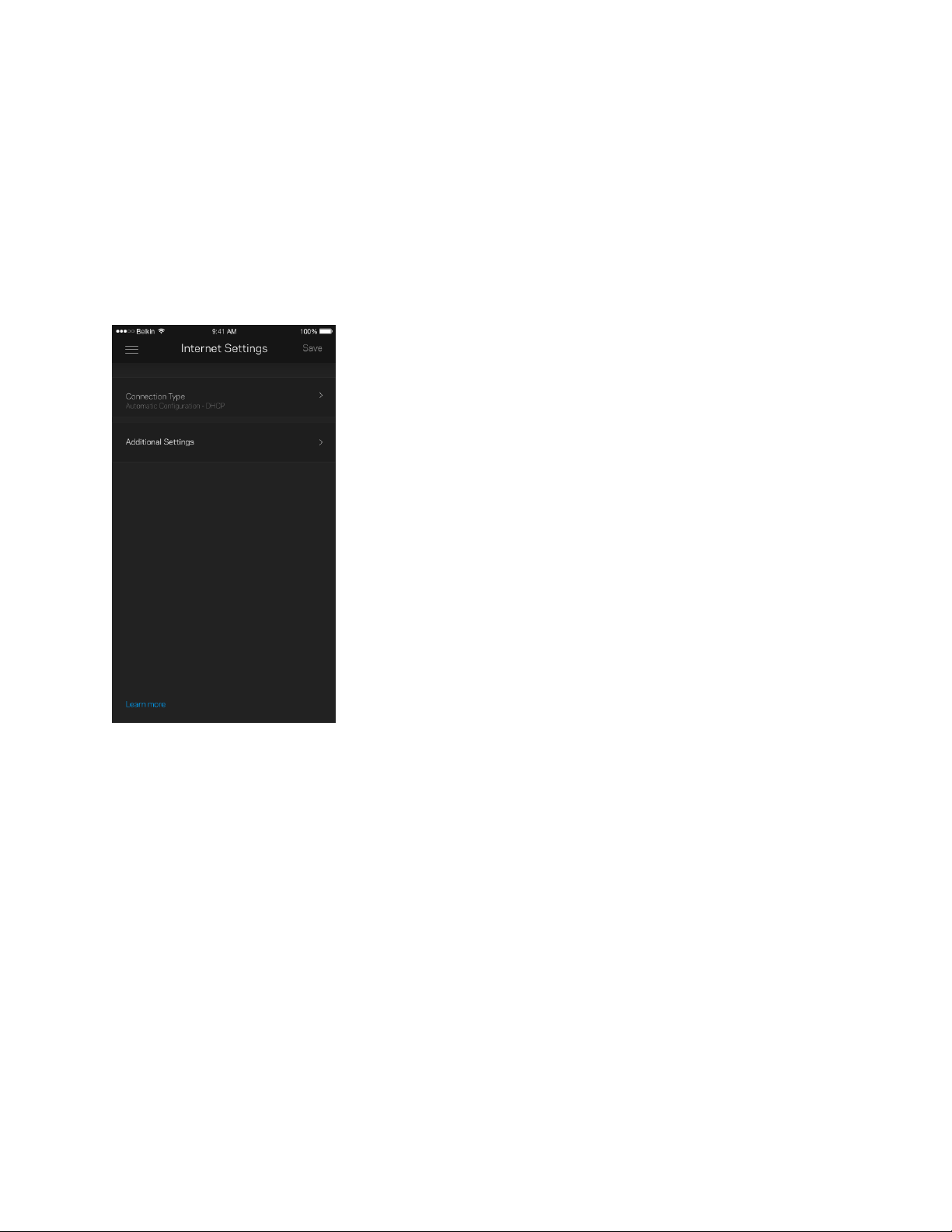
24
Ustawienia zaawansowane
Ustawienia internetowe
Możesz wybrać sposób, w jaki system Velop będzie łączyć się z Internetem. Domyślne ustawienie to
Konfiguracja automatyczna — DHCP. Inne typy połączeń zależą od usługodawcy internetowego oraz
od planów korzystania z systemu Velop. Zaawansowani użytkownicy mogą skorzystać z
Dodatkowych ustawień, by sklonować adresy MAC i skonfigurować MTU (rozmiar największego
pakietu, który można przekazać przez sieć).
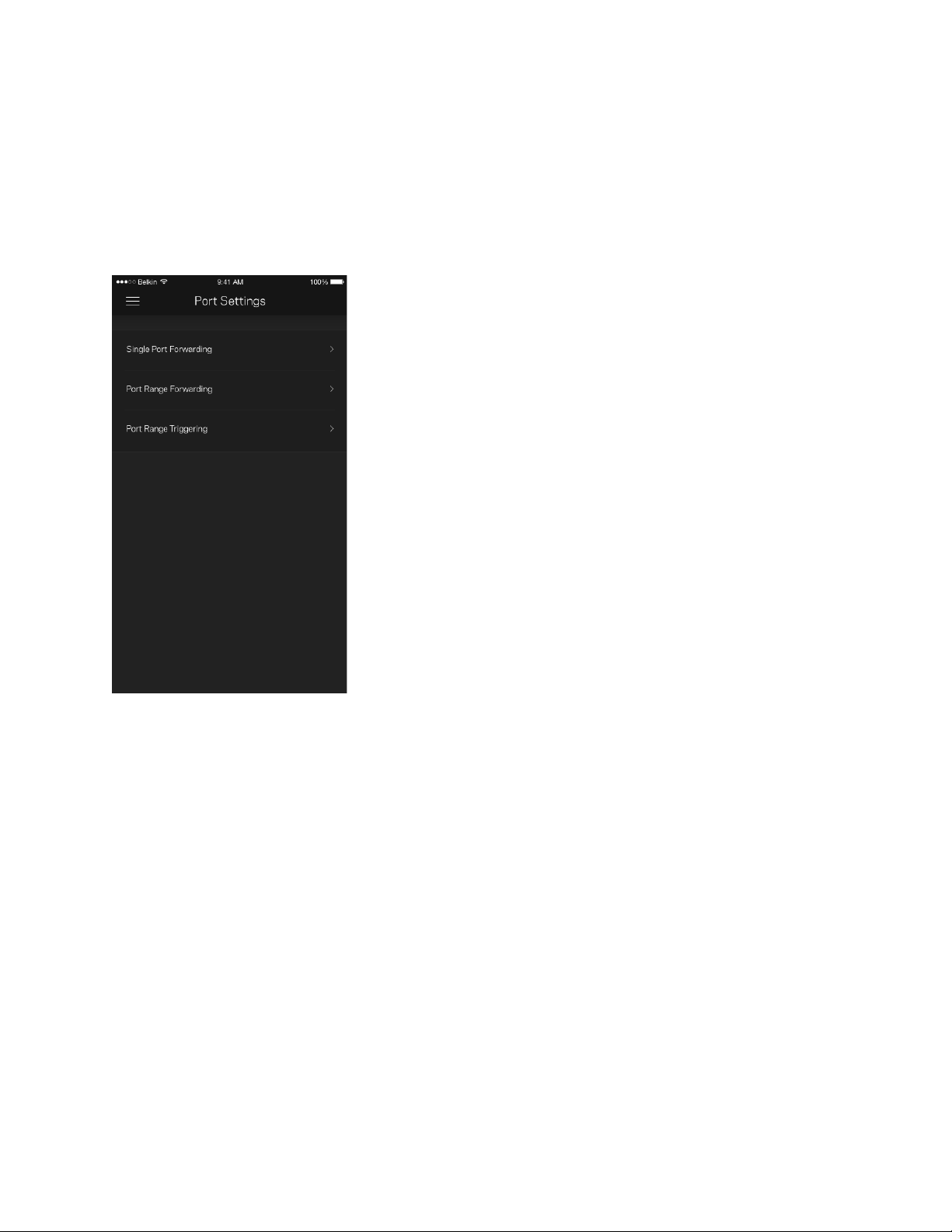
25
Ustawienia portu
Przekazywanie portów — dla pojedynczego portu, wielu portów lub zakresu portów — przekierowuje
ruch przychodzący do konkretnego portu lub portów do określonego urządzenia lub portu w sieci Wi-
Fi. Przy włączonym wyzwalaniu zakresu portów system Velop obserwuje dane wychodzące dla
konkretnych numerów portów. Velop pamięta adresy IP urządzeń korzystających z danych, więc kiedy
te dane wracają, są kierowane z powrotem do właściwego urządzenia.

26
Filtrowanie adresów MAC w sieci Wi-Fi
Każde urządzenie sieciowe ma unikatowy, 12-cyfrowy adres MAC (Media Access Control). Możesz
utworzyć listę adresów MAC i ustawić sposób, w jaki urządzenia korzystają z sieci Wi-Fi.
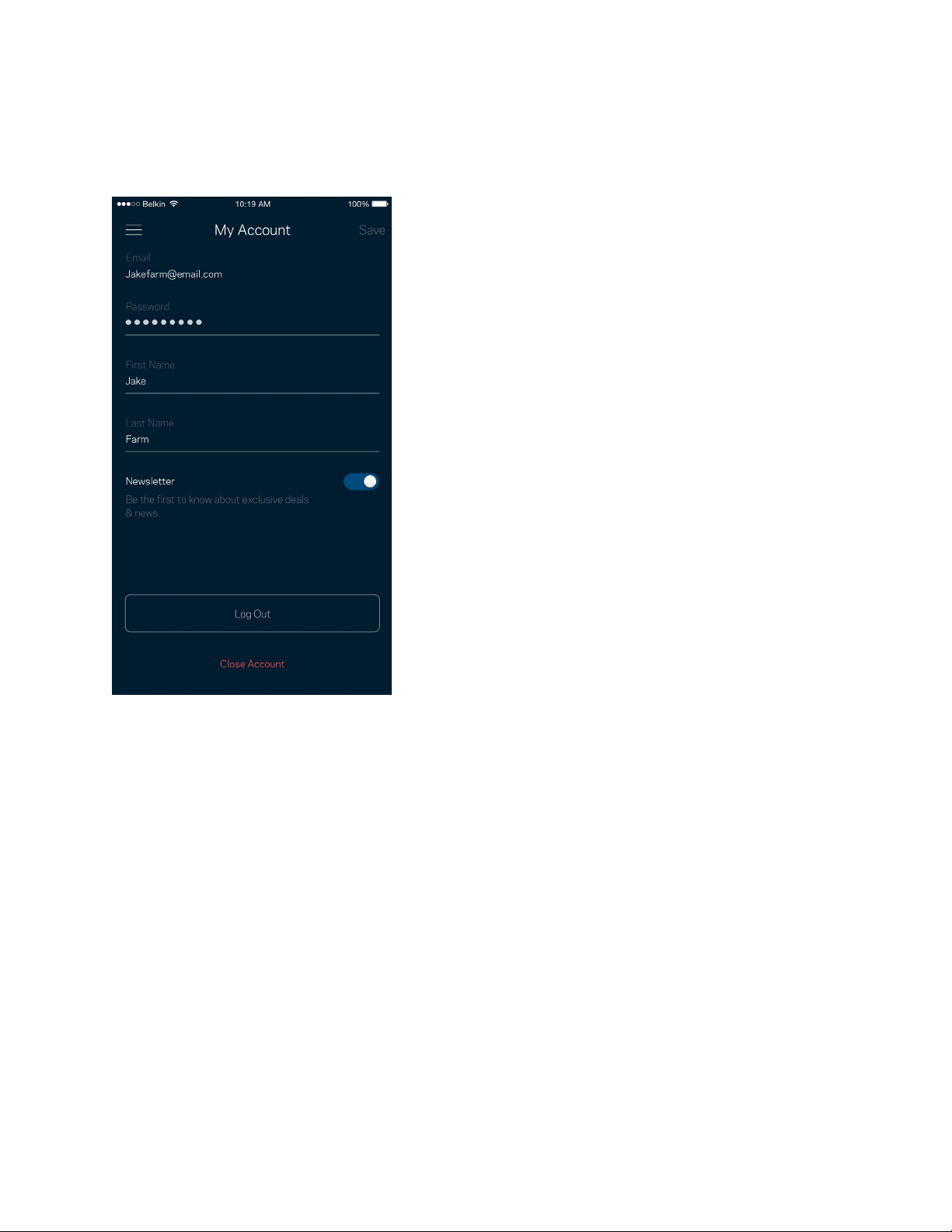
27
Moje konto
Zmień hasło do aplikacji Linksys i wyraź zgodę na otrzymywanie aktualności i ofert od Linksys.
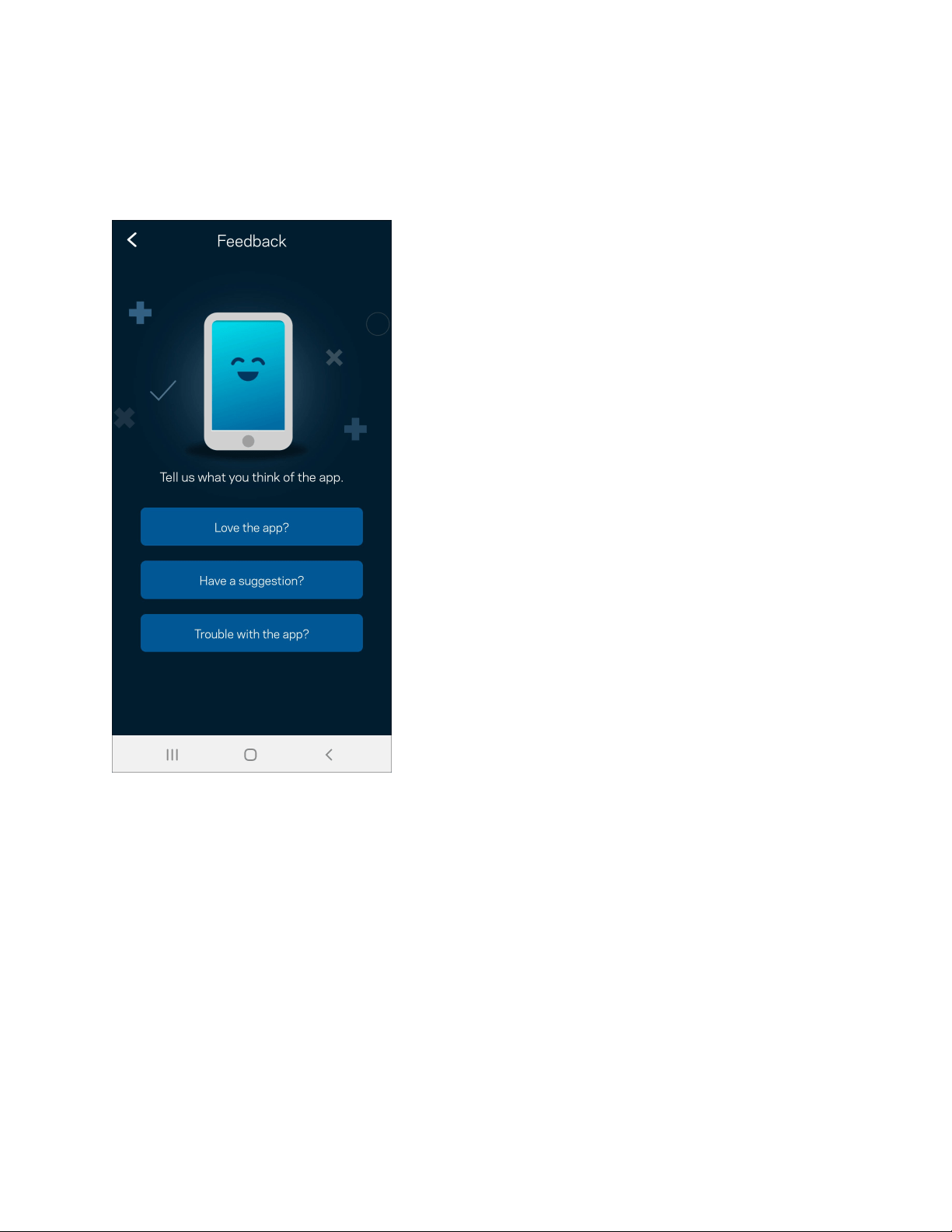
28
Opinie
Przekaż nam swoją opinię. Oceń aplikację w swoim sklepie z aplikacjami, prześlij nam sugestie albo
zgłoś problem, który wpływa na Twoje wrażenia.
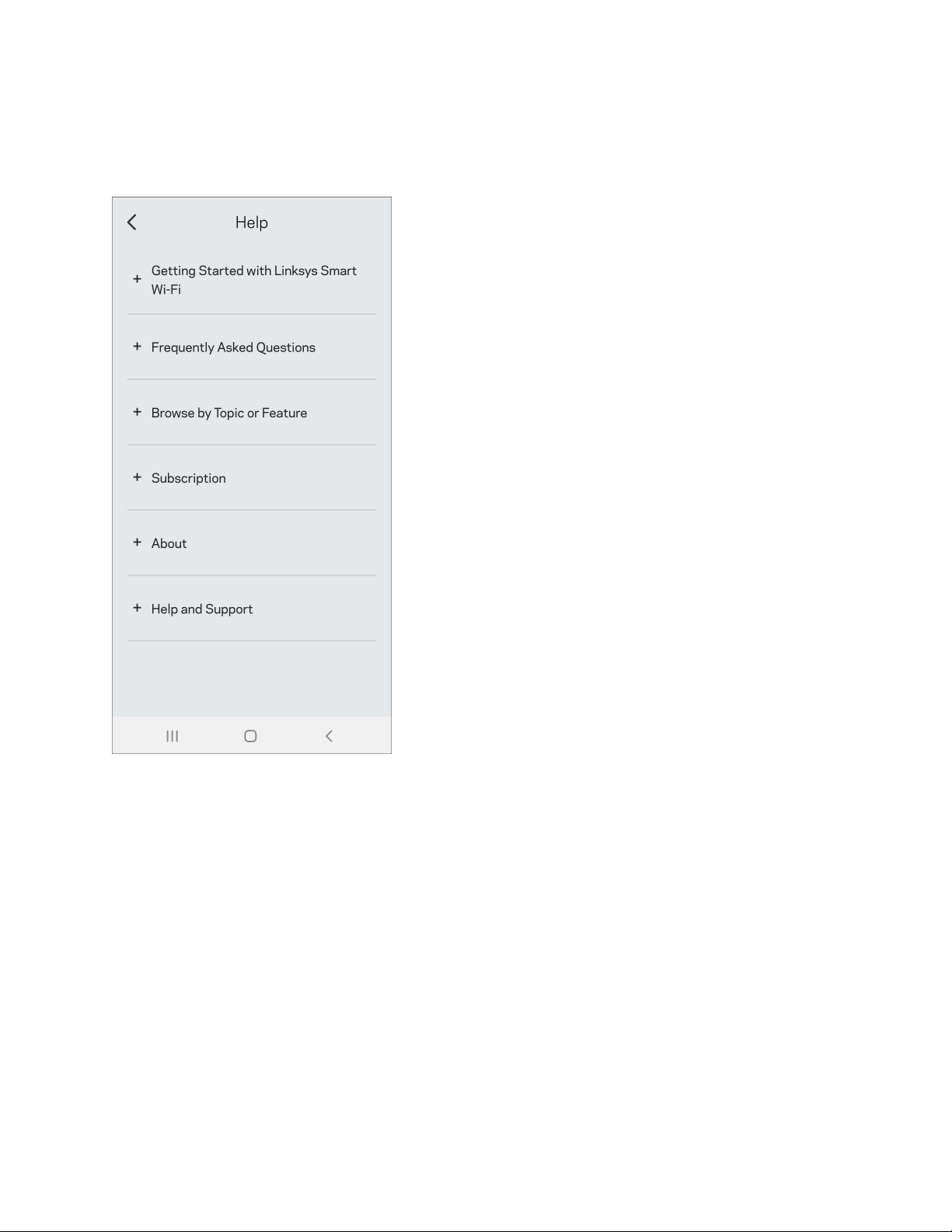
29
Pomoc
Problemy z aplikacją? Chcesz uzyskać więcej informacji o jednej z funkcji? Wybierz Pomoc.
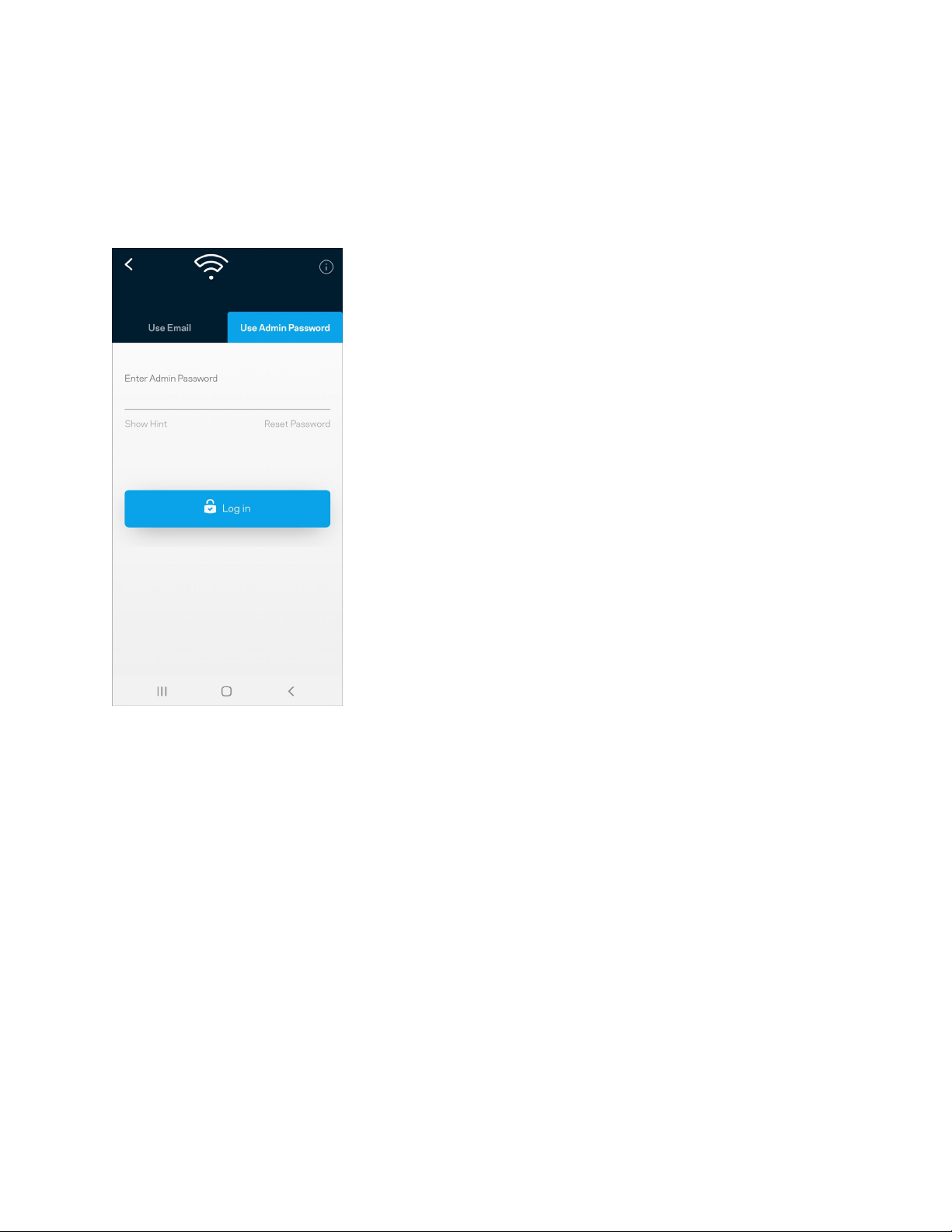
30
Bezpośrednie połączenie z systemem Velop
Jeśli nie masz połączenia internetowego, nadal możesz uzyskać dostęp do systemu Velop. Połącz się
z siecią Wi-Fi, uruchom aplikację Linksys i wybierz Użyj hasła administratora. Dostępu do konta
Linksys Wi-Fi nie można uzyskać bez połączenia z Internetem.
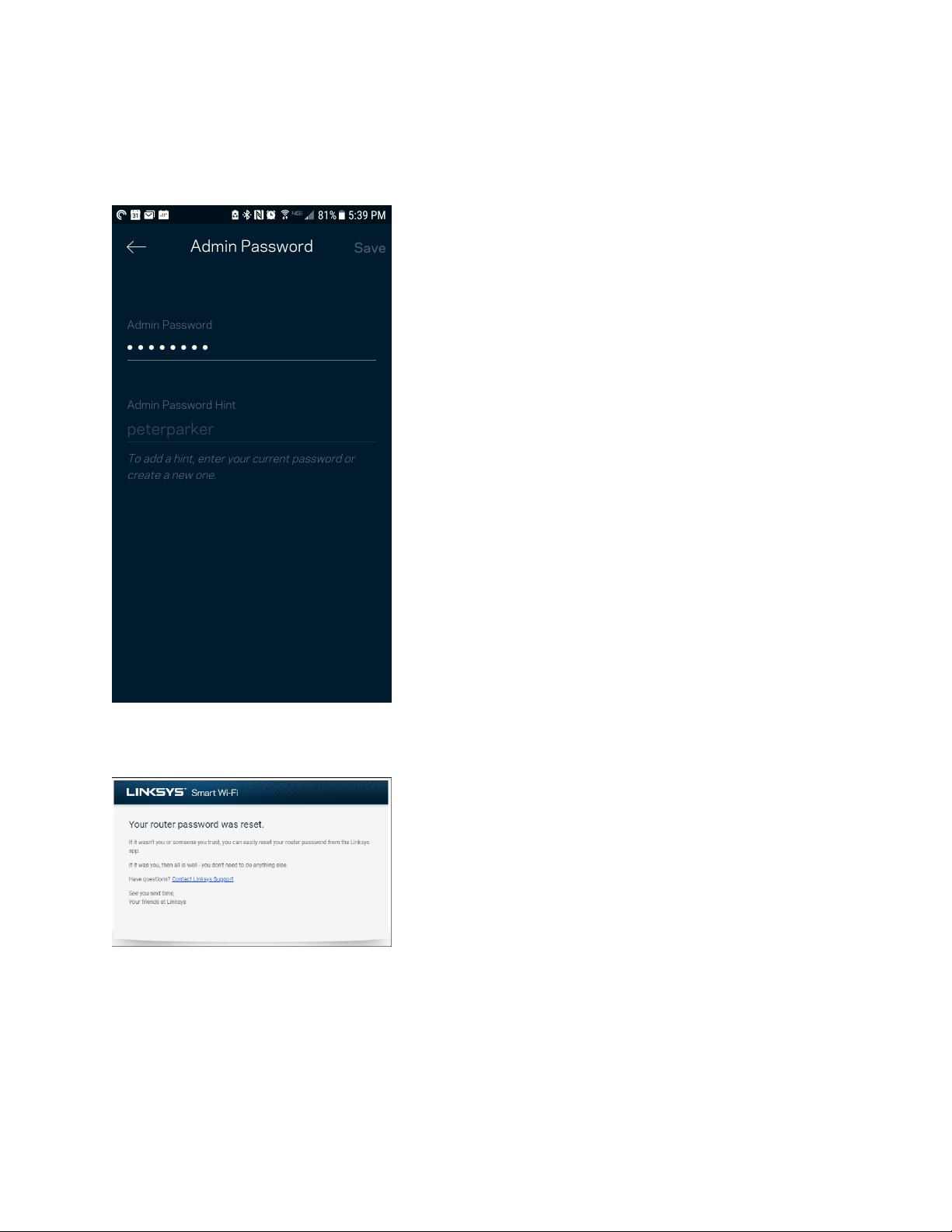
31
Hasło administratora systemu Velop
Utworzyliśmy bezpieczne hasło administratora podczas instalacji. Aby je zmienić, wybierz
Administracja systemem Velop, a następnie Zmień hasło Velop i wskazówkę dotyczącą tego hasła.
Aby zapewnić bezpieczeństwo systemu Velop, po zmianie hasła administratora prześlemy Ci
wiadomość e-mail.
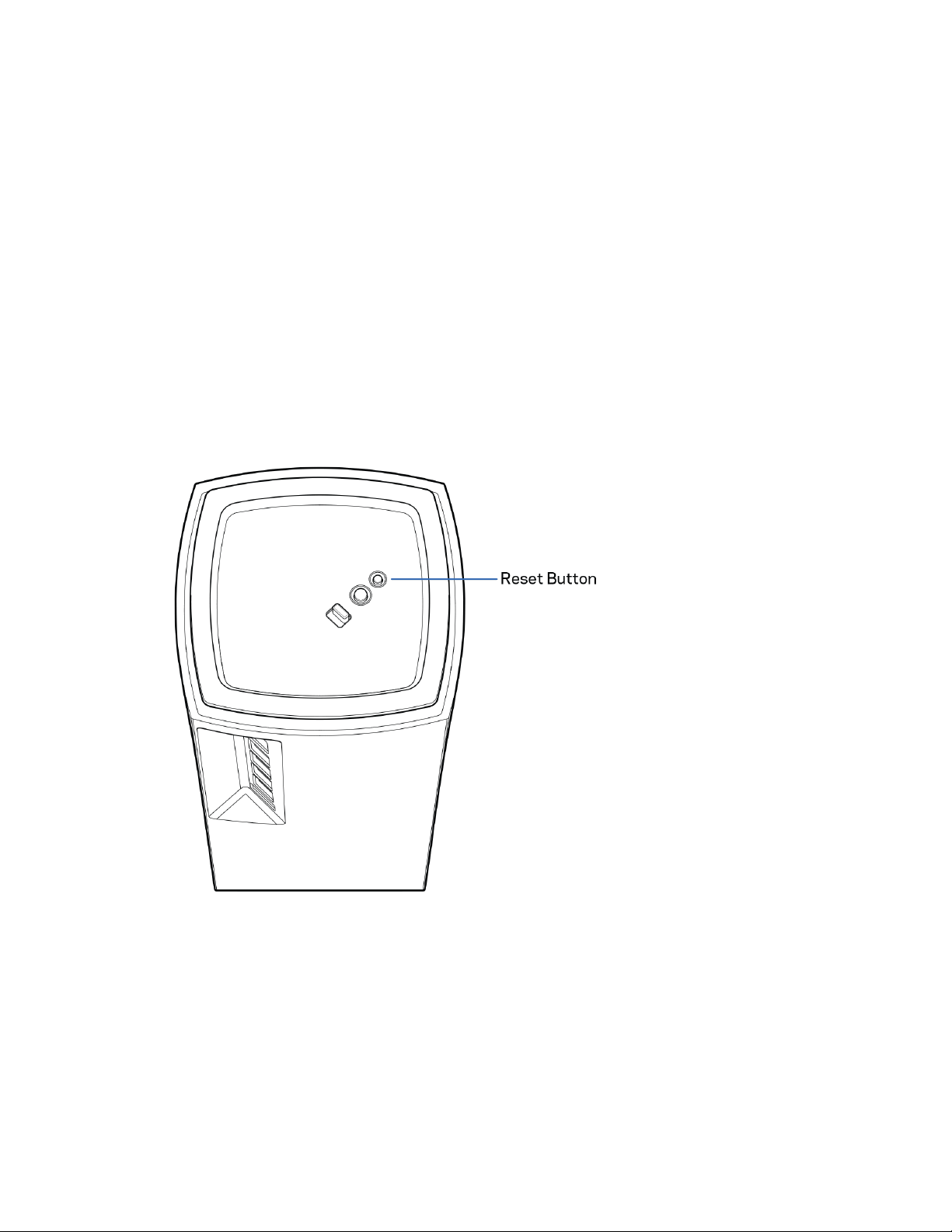
32
Przywracanie ustawień fabrycznych
Przywrócenie ustawień fabrycznych systemu Velop nie powinno być konieczne w żadnej sytuacji —
jest to bardzo uciążliwy proces. Przywrócenie ustawień fabrycznych sprawia, że system Velop wraca
do stanu, w jakim był po wyjęciu z pudełka — konieczne jest ponowne przeprowadzenie konfiguracji.
Wszystkie ustawienia wprowadzone podczas konfiguracji i po niej, takie jak nazwy sieci Wi-Fi, hasła i
typ zabezpieczenia, zostaną usunięte. Wszystkie urządzenia bezprzewodowe zostaną odłączone od
sieci Wi-Fi.
Aby zresetować system Velop:
•
Upewnij się, że węzeł jest podłączony do zasilania i włączony. Naciśnij i przytrzymaj przycisk
Resetuj na dole urządzenia. Światło na górze węzła zaświeci się na czerwono i zacznie migać
słabszym światłem. Nie zwalniaj przycisku, dopóki kontrolka nie zgaśnie i nie zaświeci się na
jasnoczerwono.

33
Dane techniczne
Linksys Velop
Nazwa modelu System Wi-Fi 6 Velop AX4000/ AX4200
Numer modelu seria MX4000
Szybkość
przełączanych portów
10/100/1000 Mb/s
Częstotliwość radiowa
Li
czba anten
Gnia
zda
Pr
zyciski
2,4 GHz i 5 GHz
9 (wewn.)
USB 3.0, Ethernet, Internet, zasilanie
Przełącznik zasilania, WPS, resetowanie
Ko
ntrolka
Jedna, światło wielokolorowe sygnalizujące
zasilanie i stan urządzenia
Funkcje
bezpieczeństwa
WPA2-Personal, WPA3-Personal
Klucz zabezpieczeń Maks. 128-bitowy
Parametry fizyczne i środowiskowe
Wymiary
4,45 cala × 4,45 cala × 9,57 cala
W
aga urządzenia
0,95 kg (2,15 lb)
Zasilanie 12 V, 3 A
Certyfikaty FCC, IC, CE, Wi-Fi (IEEE 802.11a/b/g/n/ac, draft 802.11ax )
Temperatura robocza: 0–40°C (32–104°F)
Temperatura
przechowywania:
-20–60°C (-4–140°F)
Wilgotność podczas
pracy
10–80% (wilgotność względna bez kondensacji)
Wilgotność przy
przechowywaniu
od 5% do 90%, bez kondensacji
Uwagi:
Informacje dotyczące przepisów, gwarancji i bezpieczeństwa można znaleźć pod adresem
Linksys.com/support/Velop.
Parametry techniczne mogą ulec zmianie bez uprzedzenia.

34
Maksymalna wydajność oparta na standardzie IEEE 802.11. Rzeczywista wydajność może odbiegać
od nominalnej. Może to dotyczyć m.in. mniejszej przepustowości sieci bezprzewodowej, szybkości
przesyłania danych, zasięgu i obszaru pokrycia. Osiągi zależą od wielu czynników, warunków i
zmiennych, w tym odległości od punktu dostępowego, natężenia ruchu sieciowego, materiałów i
konstrukcji budynku, używanego systemu operacyjnego, używanych urządzeń bezprzewodowych,
zakłóceń itp.
N
agradzane zasoby pomocy technicznej są dostępne na stronie linksys.com/support/Velop.
BELKIN, LINKSYS oraz inne nazwy i znaki graficzne produktów są znakami towarowymi grupy spółek
Belkin. Wymienione tutaj znaki towarowe innych firm stanowią własność odpowiednich podmiotów.
© 2020 Belkin International, Inc. i spółki stowarzyszone. Wszelkie prawa zastrzeżone.

1
z
MANUAL DO UTILIZADOR
VELOP
Série MX4000

2
Índice
Descrição Geral do Produto ______________________________________________________________________________ 3
Frente/topo ___________________________________________________________________________________________________ 3
Voltar ___________________________________________________________________________________________________________ 4
Fundo ___________________________________________________________________________________________________________ 5
Onde obter mais ajuda ______________________________________________________________________________________ 6
Instalação ____________________________________________________________________________________________________ 7
Definições de sistema Velop ______________________________________________________________________________ 9
Inicie sessão na app Linksys ________________________________________________________________________________ 9
Painel de controlo __________________________________________________________________________________________ 10
Dispositivos _________________________________________________________________________________________________ 11
Para ver ou alterar detalhes de equipamentos _____________________________________________________________________ 12
Definições de Wi-Fi_________________________________________________________________________________________ 13
Definições avançadas ________________________________________________________________________________________________ 14
Ligar um dispositivo com WPS ______________________________________________________________________________________ 15
Acesso para convidados ___________________________________________________________________________________ 16
Armazenamento externo __________________________________________________________________________________ 17
Verificação de velocidade _________________________________________________________________________________ 18
Controlos parentais ________________________________________________________________________________________ 19
Prioridade de dispositivo _________________________________________________________________________________ 20
Notificações _________________________________________________________________________________________________ 21
Administração Velop ______________________________________________________________________________________ 22
Definições avançadas ______________________________________________________________________________________ 24
Definições da Internet _______________________________________________________________________________________________ 24
Definições de portas _________________________________________________________________________________________________ 25
Filtros MAC Wi-Fi ____________________________________________________________________________________________________ 26
A minha conta _______________________________________________________________________________________________ 27
Comentários _________________________________________________________________________________________________ 28
Ajuda _________________________________________________________________________________________________________ 29
Ligar diretamente ao Velop ____________________________________________________________________________ 30
Palavra-passe de administrador Velop _____________________________________________________________________________ 31
Como restaurar predefinições de fábrica ____________________________________________________________ 32
Especificações _____________________________________________________________________________________________ 33
Linksys Velop _______________________________________________________________________________________________ 33
Ambiente ____________________________________________________________________________________________________ 33
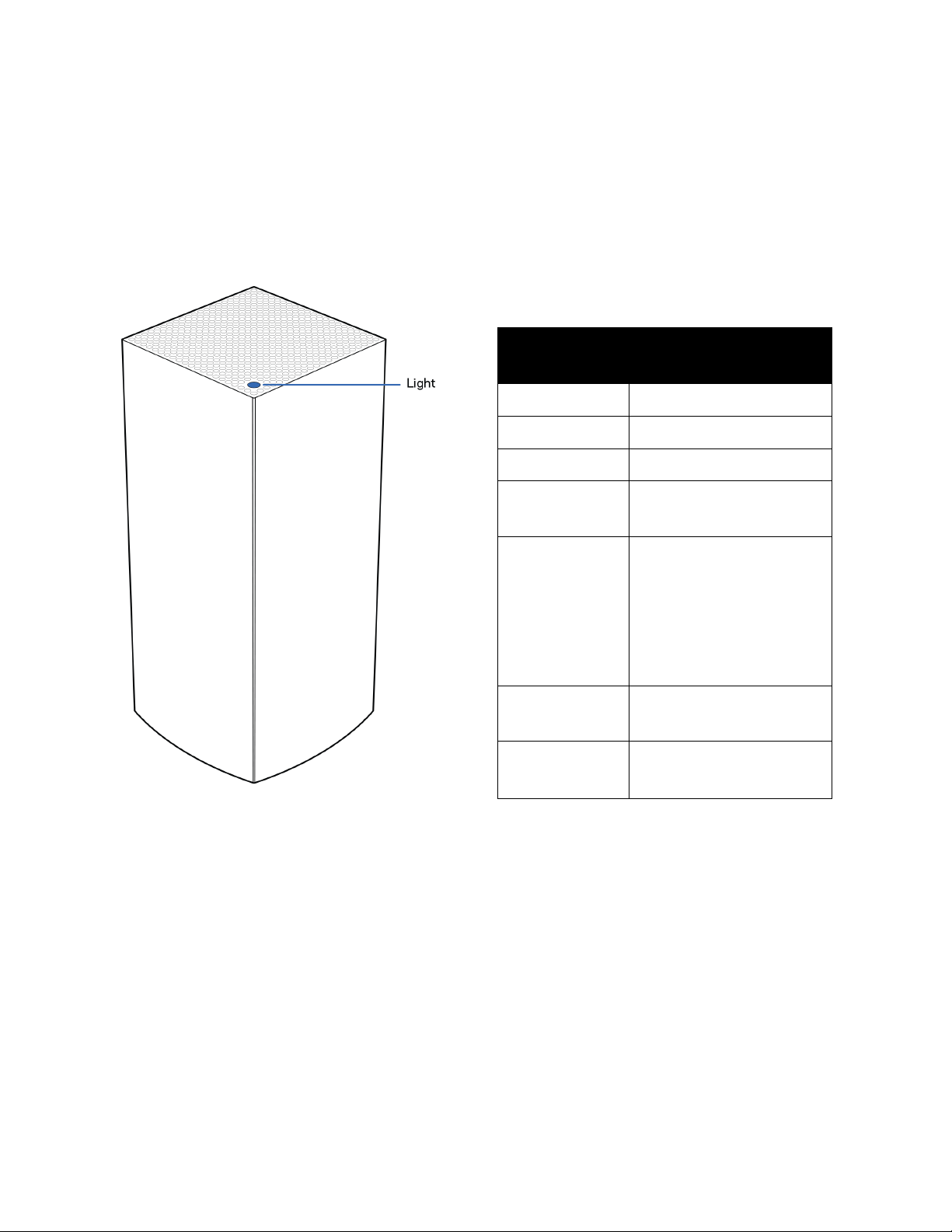
3
Descrição Geral do Produto
Frente/topo
A luz no topo do seu nó fornece-lhe informação
sobre o funcionamento do nó.
Descrição da
luz
Estado
Azul a piscar A iniciar
Azul fixo Ligado
Roxa a piscar Configuração em curso
Roxa fixa
Pronto para
configuração
Vermelha a
piscar
Apagada(s)
•
Nó secundário:
demasiado longe
•
Nó principal:
desligado do
modem
Vermelha fixa
Sem ligação internet do
modem
Amarelo fixo Ligação fraca
•
Só nó secundário
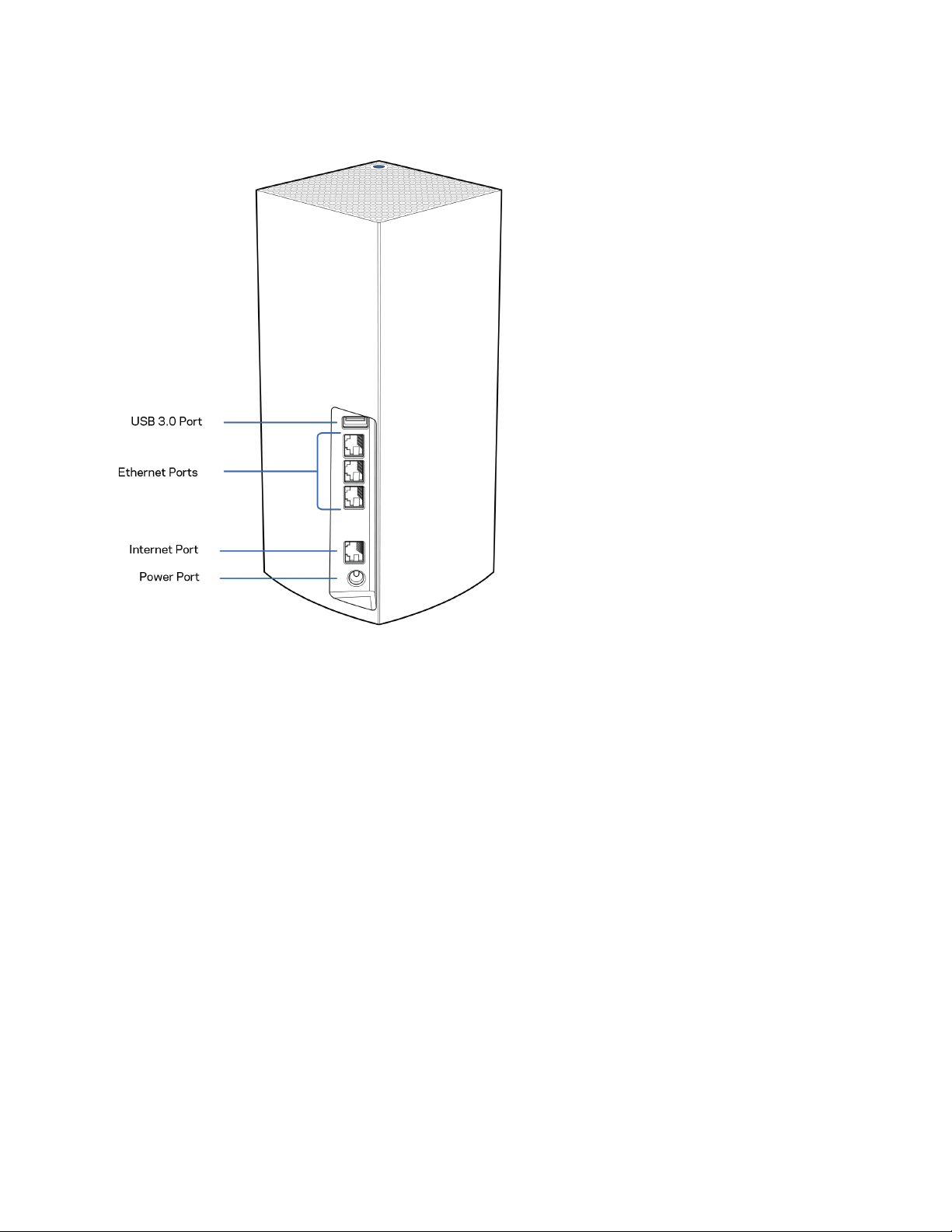
4
Voltar
Porta USB 3.0— Ligue e partilhe unidades USB na sua rede. Apenas para partilha local de ficheiros
(sem suporte para FTP, servidor multimédia nem VirtualUSB). Além disso, não se destina partilhar
periféricos, tais como impressoras, scanners ou câmaras.
Portas Ethernet — Ligue cabos ethernet a estas portas ethernet Gigabit (10/100/1000) e a outros
equipamentos com fios na sua rede. Se tiver mais de um nó no seu sistema Velop, use uma destas
portas para ligação ao seu modem ou modem-router.
Nota - Para melhor desempenho, utilize um cabo CAT5e ou com classificação superior nas
portas Ethernet.
Porta Internet — Ligue um cabo ethernet à porta gigabit (10/100/1000) amarela e a um modem
internet de cabo/DSL ou fibra de banda larga. Se estiver a usar este router como um nó secundário
num sistema Wi-Fi mesh, pode usar esta porta para criar uma ligação por cabo a outro nó.
Porta de alimentação — Ligue o transformador CA, incluído, a esta porta.
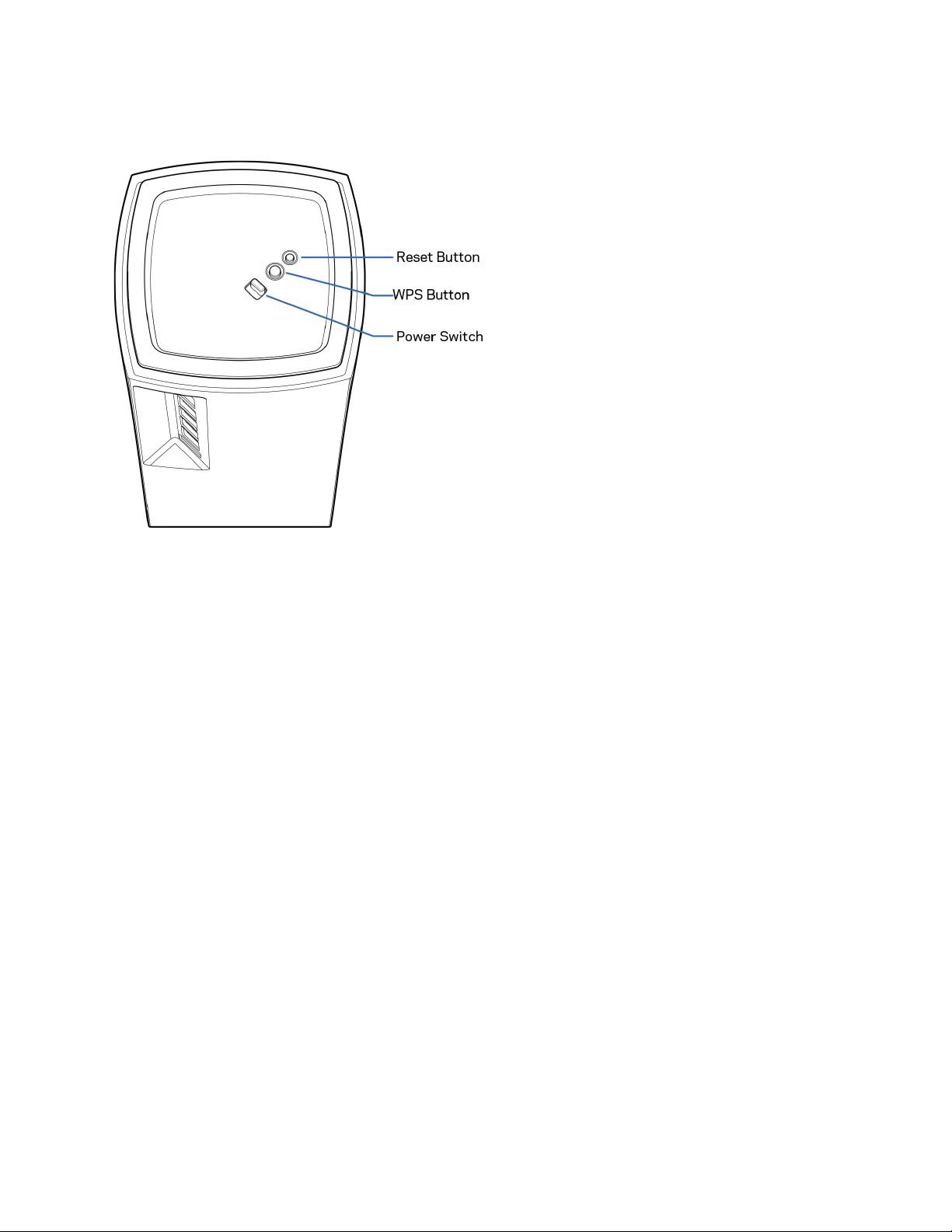
5
Fundo
Botão de reposição — Mantenha premido este botão até a luz no topo do nó ficar vermelha, diminuir
brilho e piscar a vermelho vivo novamente, para repor o nó com as suas definições de fábrica.
Botão Wi-Fi Protected Setup — Prima para efetuar ligação de dispositivos preparados para WPS.
Interruptor de alimentação — Prima | (on/ligar) para ligar a alimentação elétrica do nó.
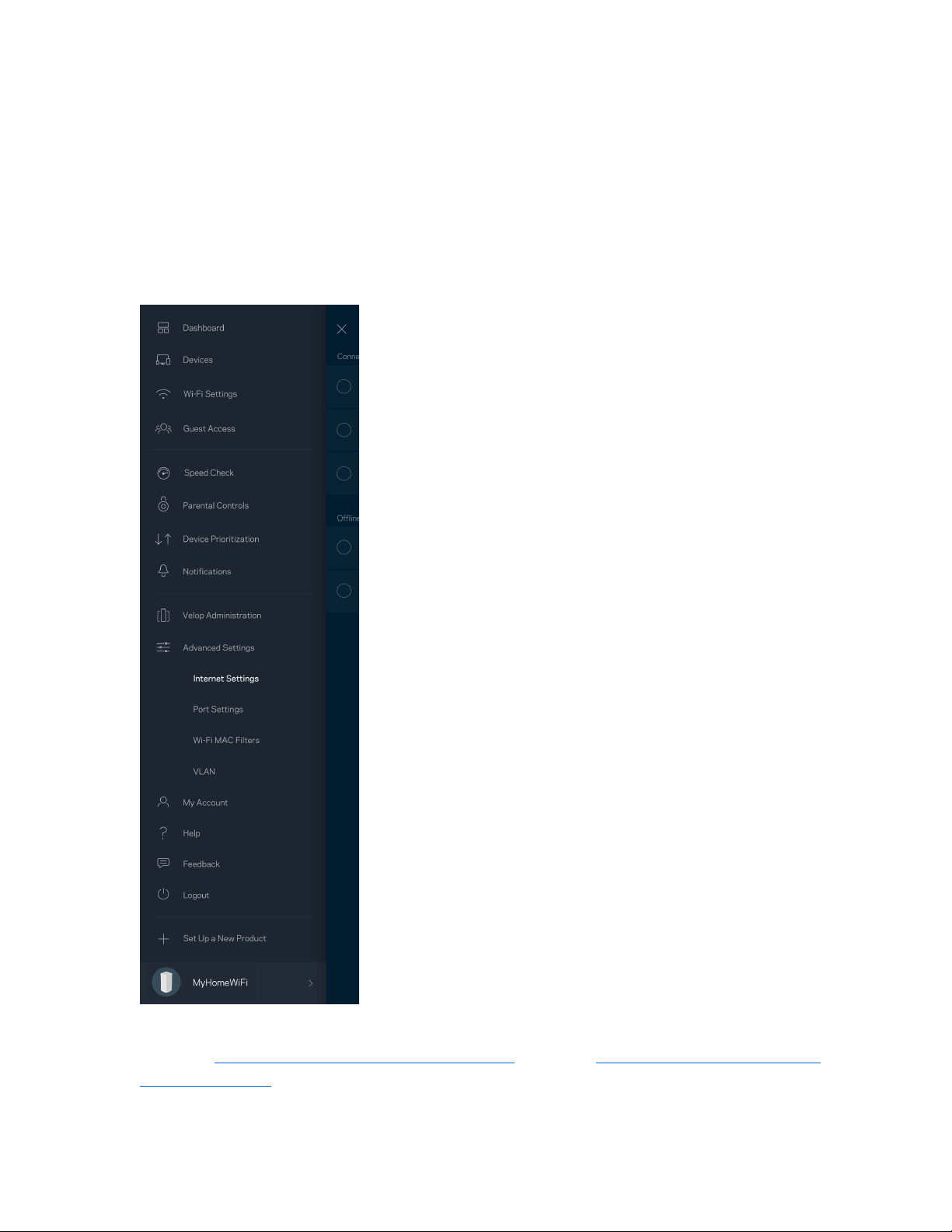
6
Ajuda
Onde obter mais ajuda
•
Linksys.com/support/Velop
•
A ajuda da app Linksys (abra a app e clique em Ajuda no menu de navegação principal)
Nota — As licenças e avisos para software de terceiros utilizados neste produto poderão ser
vistos em http://support.linksys.com/en-us/license. Contacte
http://support.linksys.com/en-
us/gplcodecenter para perguntas ou pedidos de código fonte GPL.

7
Instalação
IMPORTANTE—Os nós Velop podem ser configurados como nós principais ou como nós secundários.
Um nó primário tem de ser ligado com um cabo ethernet ao seu modem ou modem router. Logo que
tenham sido configurados para funcionarem sem fios, os nós secundários podem ser ligados a outro
nó sem fios ou com cabos ethernet.
Se estiver a adicionar este novo nó como um nó principal a um sistema já existente do tipo Velop Wi-
Fi mesh para a casa toda, reponha as predefinições de fábrica de todos os nós, e depois adicione-os
ao sistema após o novo nó principal já estar configurado e a funcionar.
Descarregue a app Linksys. Precisa desta app para instalar o Velop.
Visite a App Store do seu dispositivo e procure por Linksys.
Instale a app, abra-a e siga as instruções.
Nota — A app funciona com iOS 11.4 e posterior, Android 6 e posterior.
Irá criar uma conta Linksys Smart Wi-Fi, para que possa usar a app para ver ou alterar as suas
definições Velop a partir de qualquer lugar com ligação à Internet.
Algumas das muitas coisas que pode fazer com Linksys Smart Wi-Fi:
•
Mudar o nome e palavra-passe da Wi-Fi
•
Configurar o acesso de convidados
•
Ligar equipamentos à Wi
‑
Fi usando a função WPS
•
Bloquear a internet usando controlos parentais
•
Testar a velocidade da ligação à internet.
Nota — Durante a instalação iremos enviar-lhe um email de verificação. A partir da sua rede
doméstica, clique na hiperligação no email.
Com exceção de ligar os cabos de corrente elétrica e ethernet, a instalação baseada na app faz todo
o trabalho por si. Uma vez ligado, use a app para personalizar a sua Wi-Fi, dando-lhe um nome e
palavra-passe. Também pode dar aos nós nomes baseados em onde eles estão, para que os possa
identificar no raro caso de ser preciso resolver alguma questão.
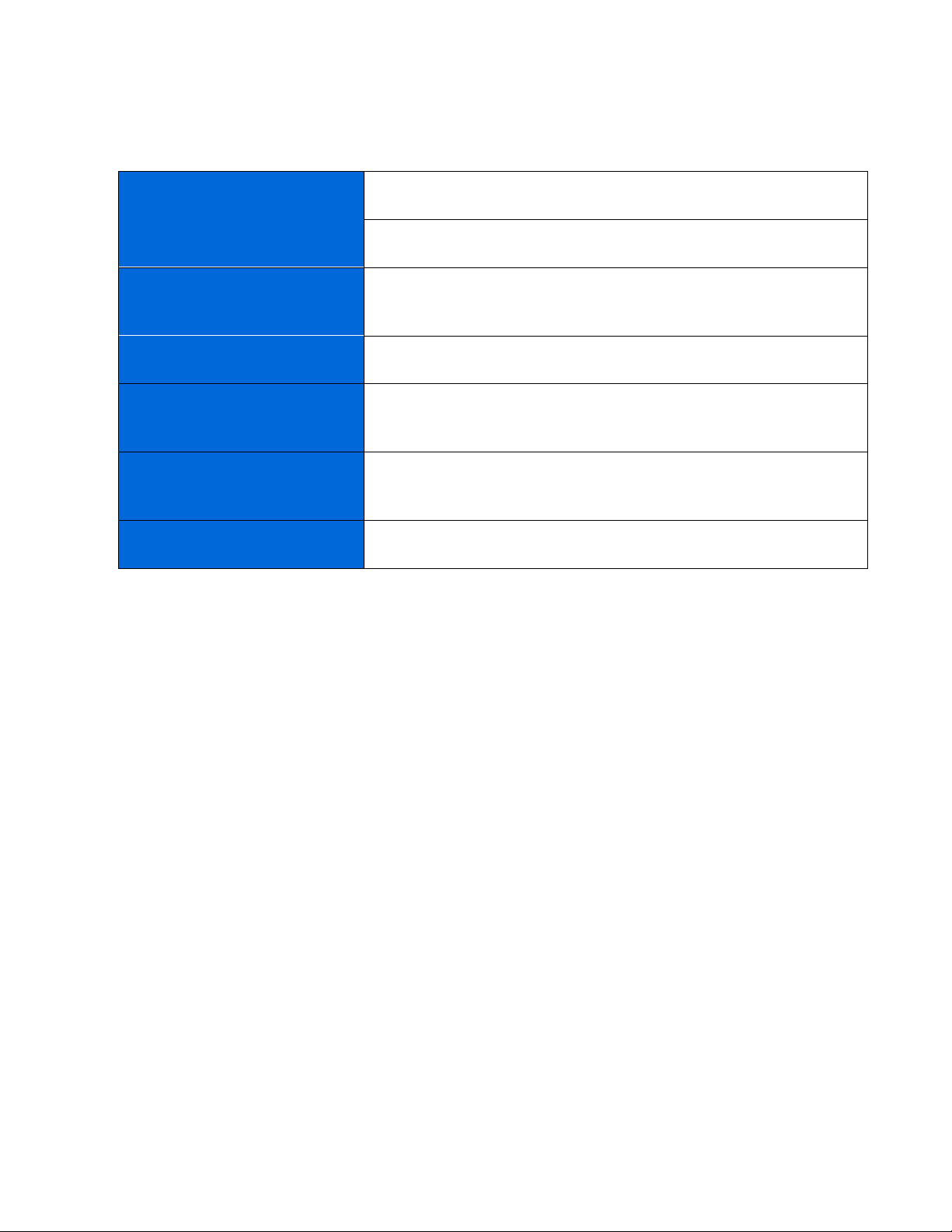
8
Imprima esta página, depois registe as definições de Wi-Fi e de conta na tabela abaixo, como
referência. Guarde as suas notas num local seguro.
Nome Wi-Fi
Palavra-passe do Wi-Fi
Palavra-passe de
administrador
Nome de acesso de convidado
Palavra-passe de acesso de
convidado
Email de início de sessão da
App Linksys
Palavra-passe da App Linksys
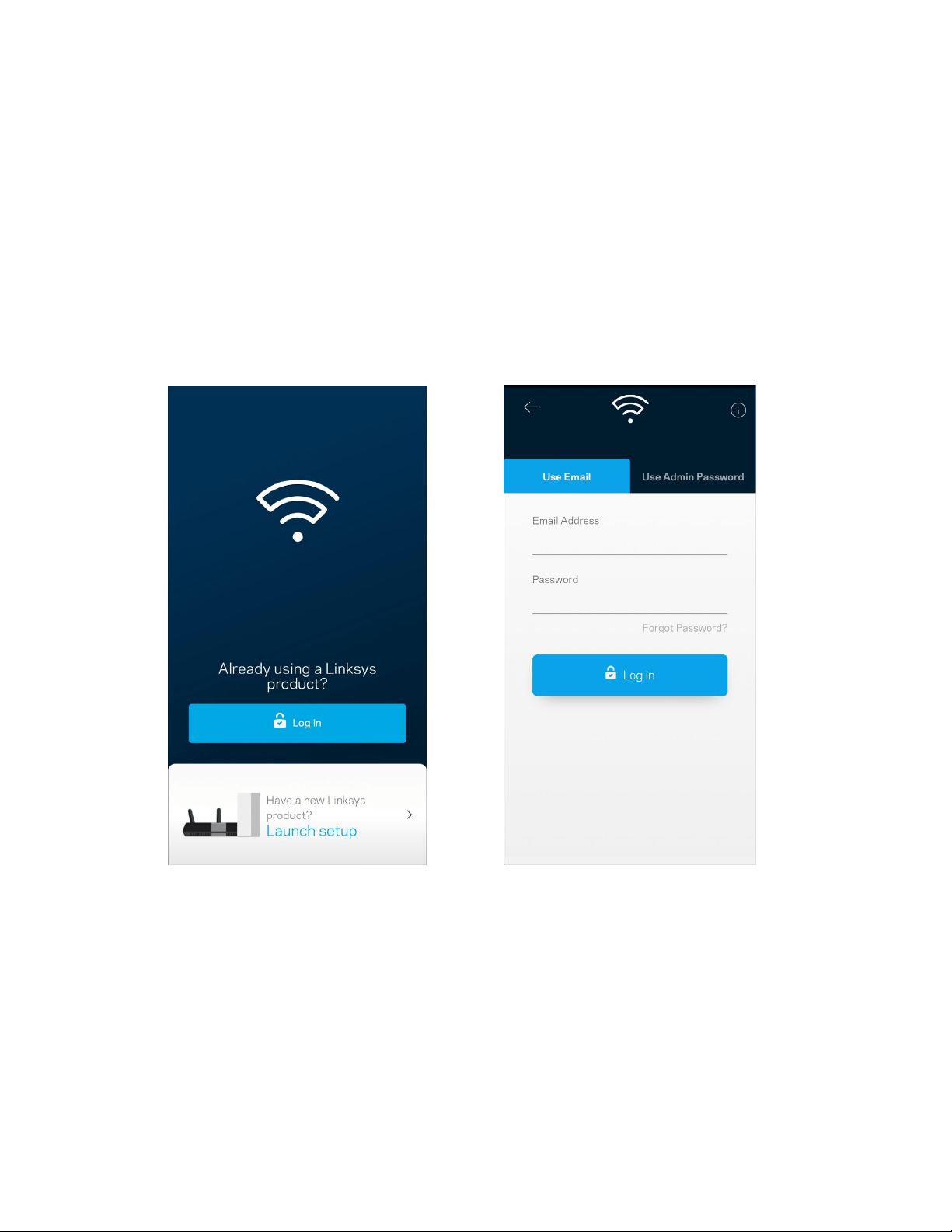
9
Definições de sistema Velop
Usando a app Linksys pode ver ou alterar as definições de sistema Velop, para tornar a sua Wi-Fi mais
segura ou para funcionar melhor com um equipamento ou jogo. Pode aceder às definições a partir de
qualquer lugar do mundo em que tenha ligação à internet. Pode também aceder às definições usando
a palavra-passe do router quando estiver ligado à sua rede doméstica, mesmo se não tiver uma
ligação à internet.
Inicie sessão na app Linksys
1.
Abra a app Linksys.
2.
Introduza o endereço de email que utilizou quando criou a sua conta.
3.
Introduza a palavra-passe da conta.
4.
Toque em Iniciar sessão.
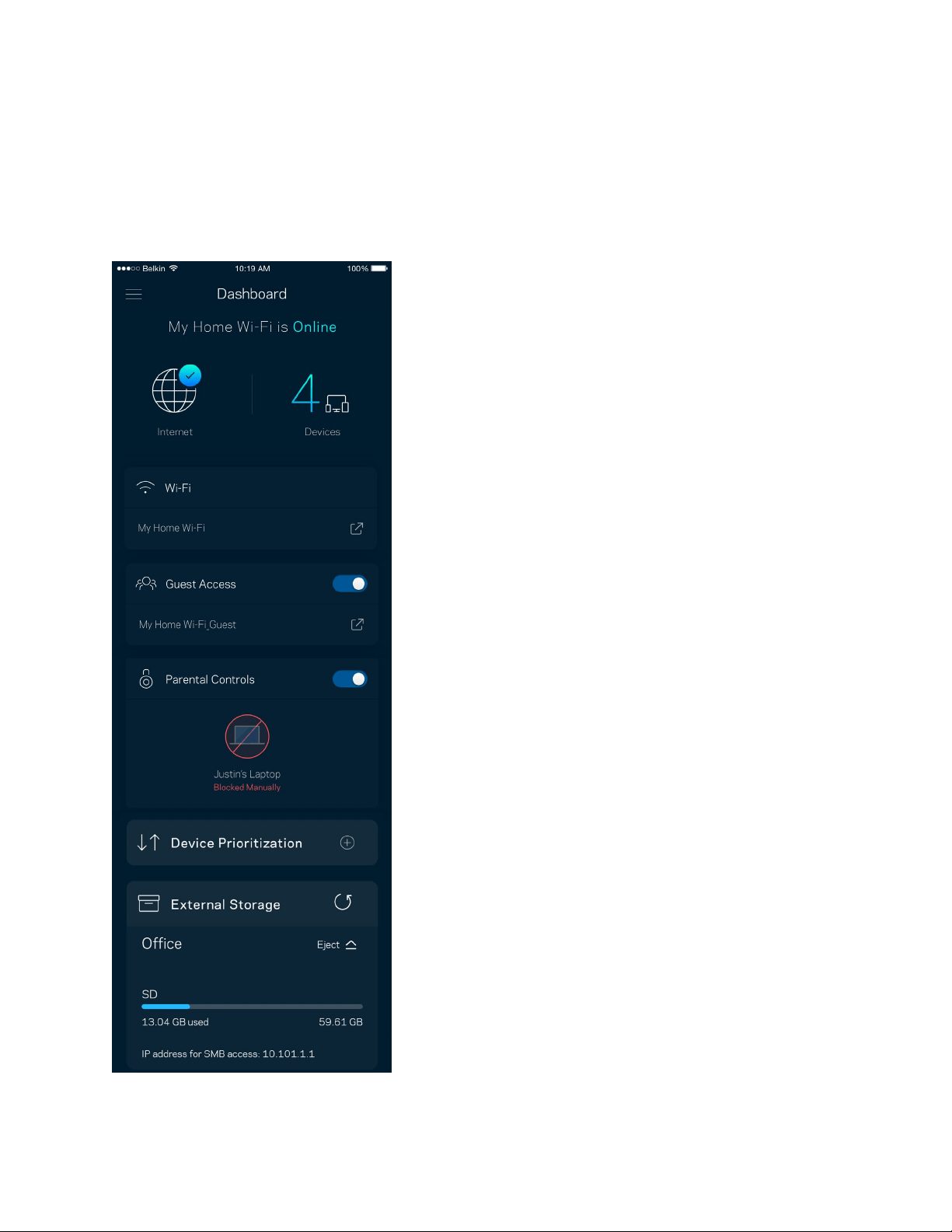
10
Painel de controlo
O painel de controlo é um resumo da sua Wi-Fi. Veja quantos dispositivos estão ligados ao seu
sistema Velop. Partilhe a sua palavra-passe de Wi-Fi e dê acesso de convidado à sua Wi-Fi. O painel
de controlo também mostra se quaisquer dispositivos têm controlos parentais ativos ou se
receberam prioridade para acesso Wi-Fi.
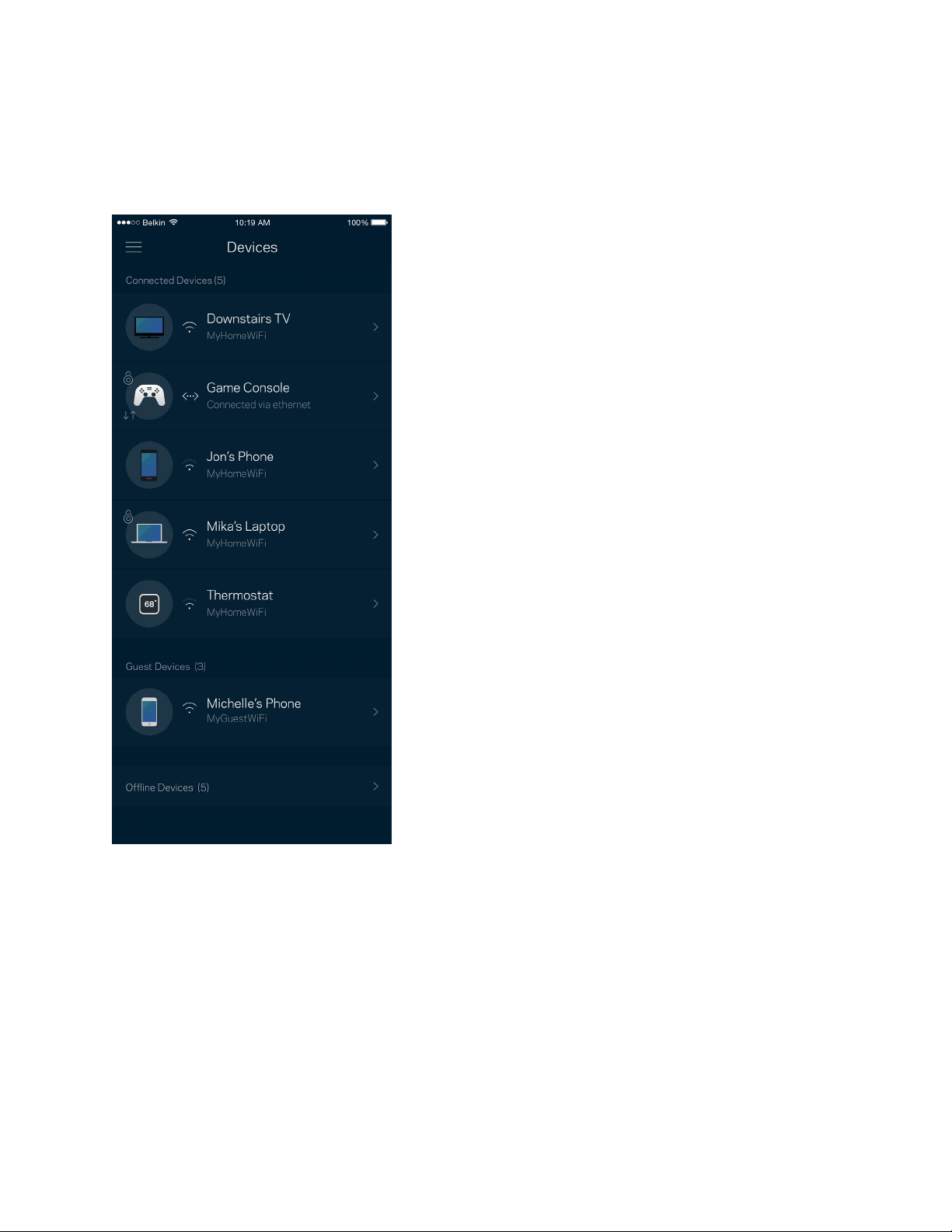
11
Dispositivos
Veja e altere detalhes de todos os dispositivos ligados à sua Wi-Fi. Pode ver os dispositivos na sua
rede principal e na sua rede de convidado, ou ver informação sobre cada dispositivo.
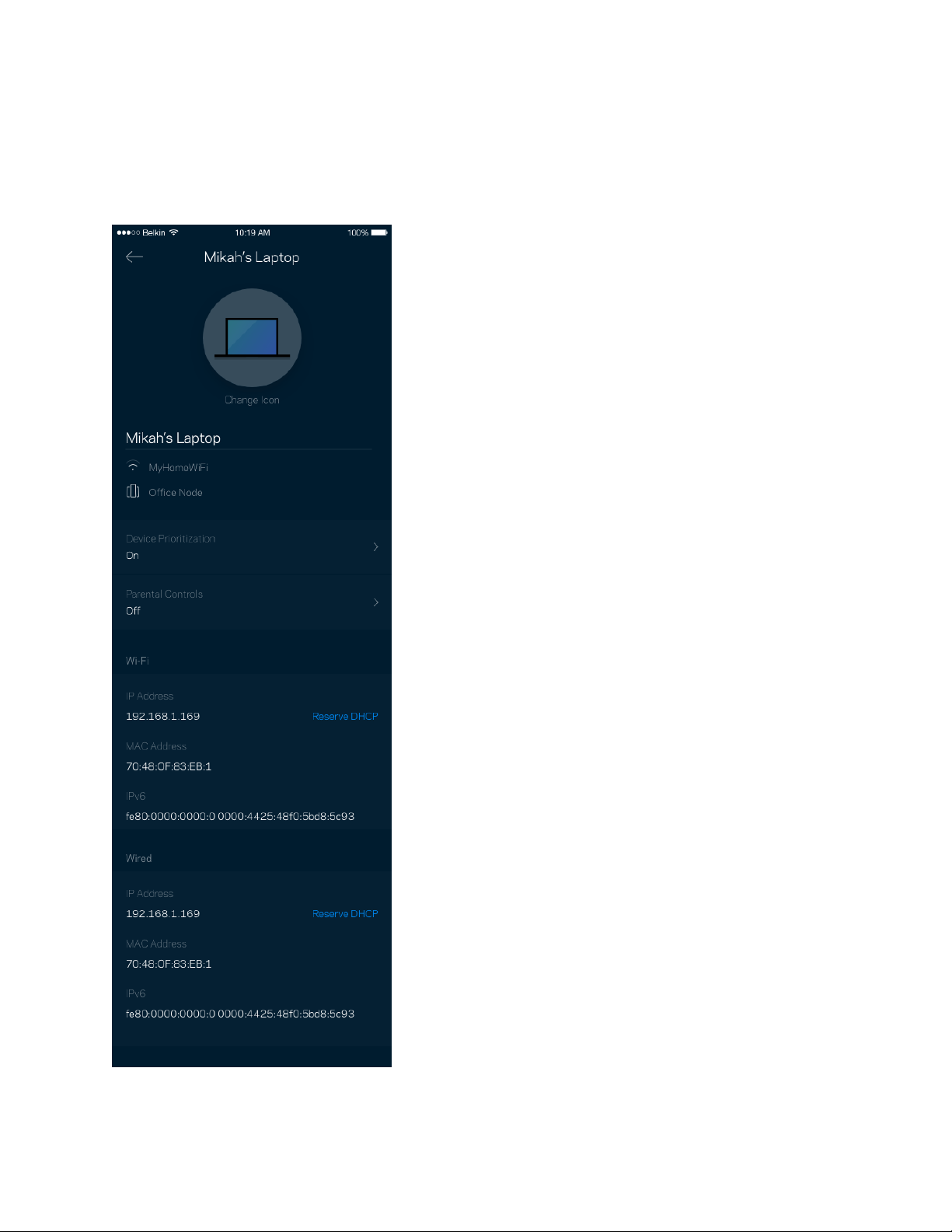
12
Para ver ou alterar detalhes de equipamentos
No ecrã Dispositivos pode editar nomes de dispositivos e alterar os ícones dos dispositivos. Também
pode atribuir prioridades a dispositivos, definir controlos parentais e ver detalhes de Wi-Fi. Toque em
qualquer dispositivo para ver detalhes.
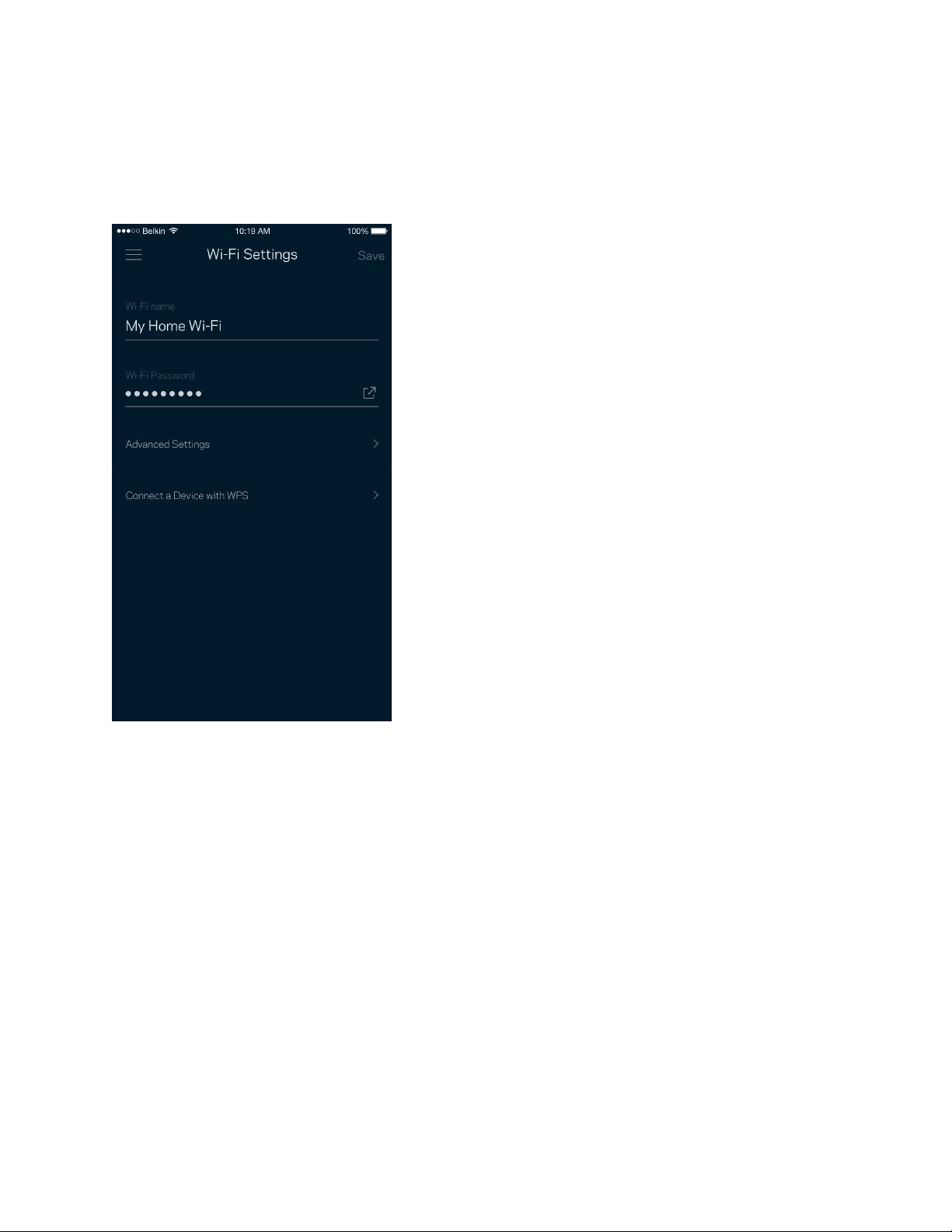
13
Definições de Wi-Fi
Pode ver ou alterar o nome e palavra-passe da sua Wi-Fi e ligar dispositivos utilizando a função Wi-Fi
Protected Setup™.
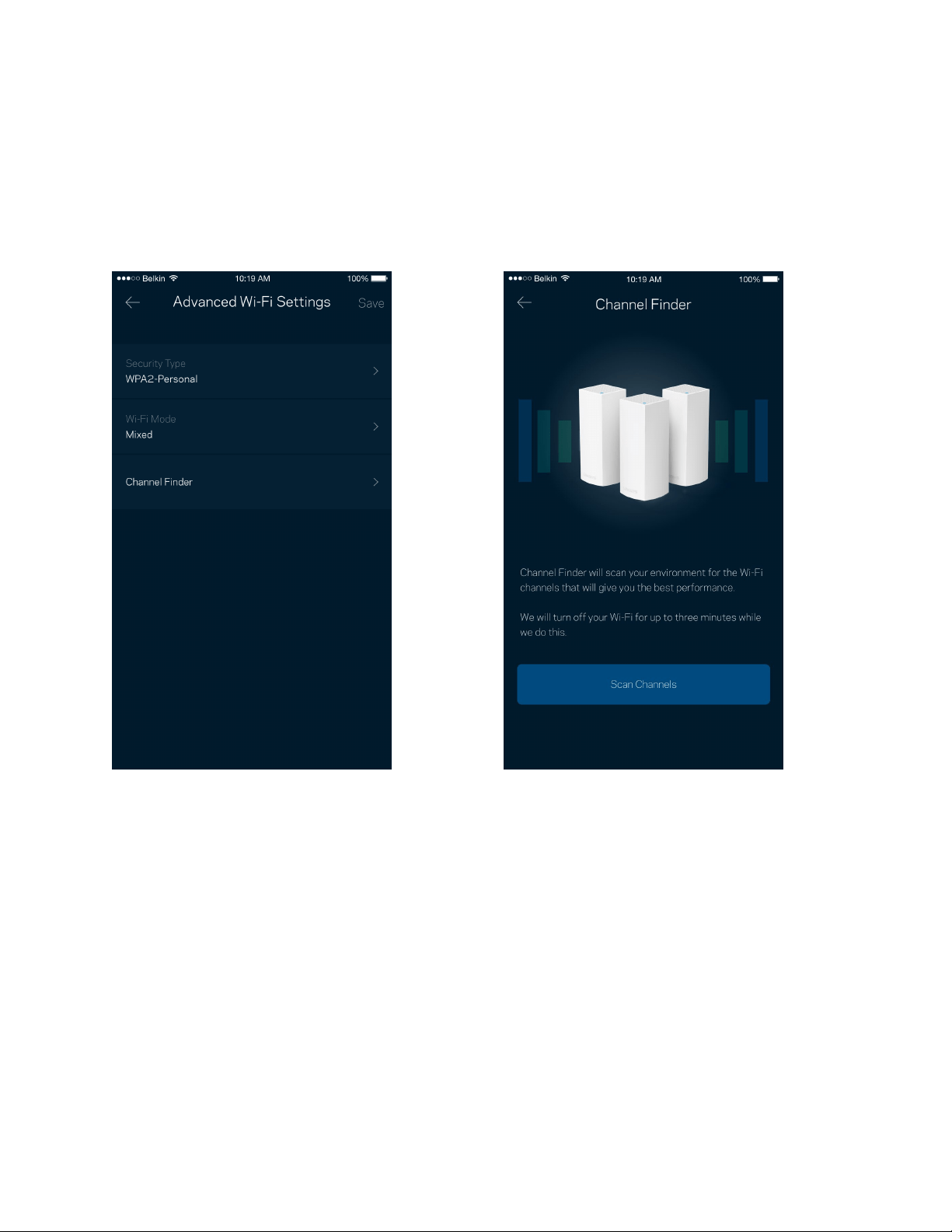
14
Definições avançadas
Os utilizadores avançados podem alterar o tipo de segurança e modo de Wi-Fi predefinidos. Não
altere estas definições a não ser que tenha muita experiência com redes Wi-Fi. O Localizador de
Canais vai procurar os canais de Wi-Fi mais abertos na sua área, para assegurar que obtém o melhor
desempenho do seu sistema Velop. Se tiver mais de um nó no seu sistema Velop, o Localizador de
Canais irá determinar o melhor canal para cada nó.
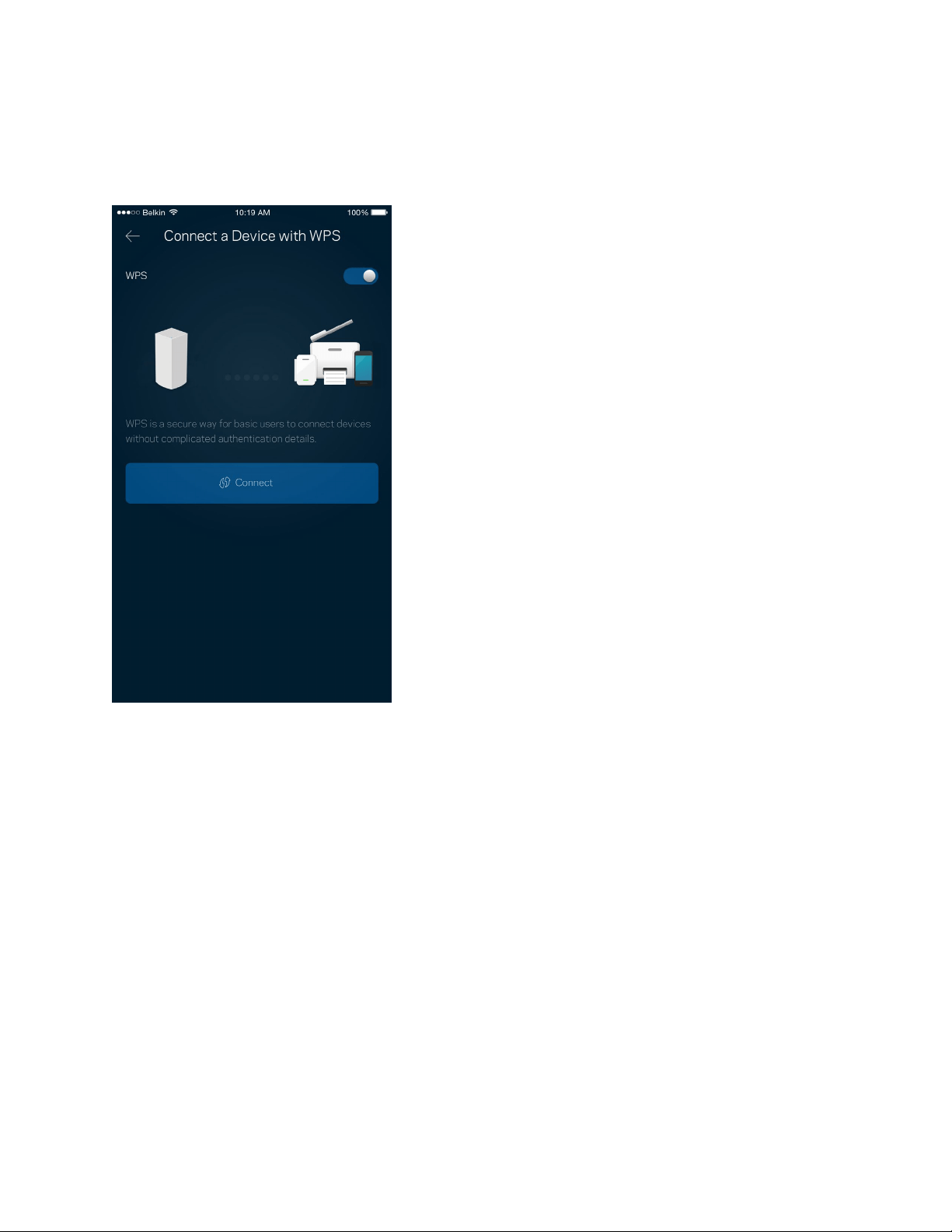
15
Ligar um dispositivo com WPS
O Wi-Fi Protected Setup permite ligar facilmente dispositivos sem fios à sua Wi-Fi sem ter de
introduzir manualmente as definições de segurança.

16
Acesso para convidados
Use o seu Acesso de convidado para permitir aos seus convidados ligarem-se à internet sem terem
acesso a outros recursos ligados à sua Wi-Fi. Envie a palavra-passe por mensagem de texto ou email.

17
Armazenamento externo
Veja a qual nó uma unidade externa está ligada, verifique o espaço livre restante, e ative a
autenticação definindo um nome de utilizador e palavra-passe. (Só quando uma unidade estiver ligada
a uma porta USB do nó.) Não se esqueça de tocar em Ejetar antes de remover uma unidade,
para evitar perder dados.
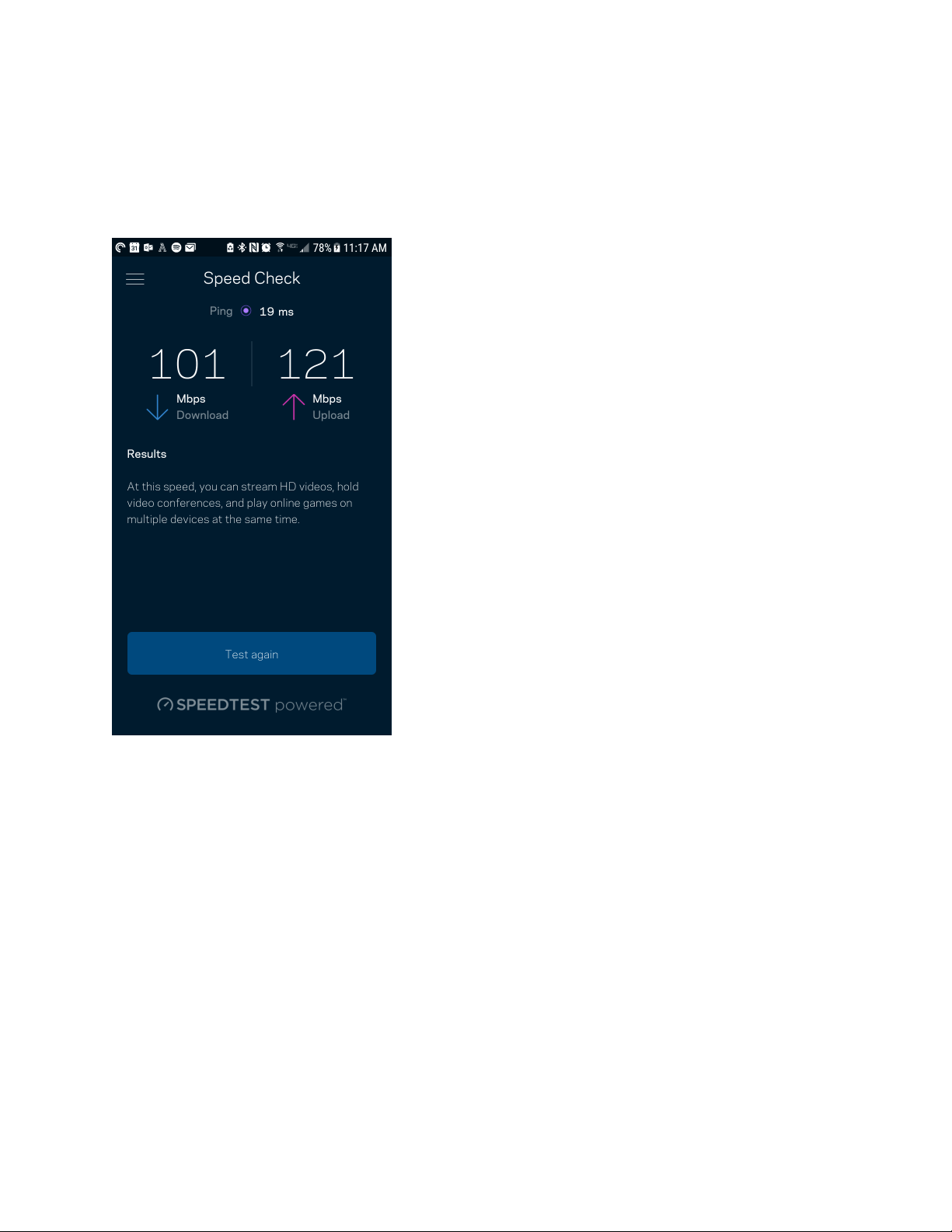
18
Verificação de velocidade
Execute uma verificação de velocidade para se certificar de que tem a velocidade pela qual está a
pagar. A verificação de velocidade também ajuda a determinar Prioridades de dispositivos, porque os
resultados determinam como a Wi-Fi é distribuída pelos dispositivos com prioridade.
•
A velocidade de download é a velocidade à qual os conteúdos são transferidos da internet
para o seu sistema Velop.
•
A velocidade de upload é a velocidade à qual pode transferir conteúdos da sua rede para a
internet.
Nota — As velocidades de ligação à internet são determinadas por uma variedade de fatores,
incluindo tipo de conta ISP, tráfego de internet local e mundial e número de equipamentos em sua
casa que estejam a partilhar a ligação à internet.

19
Controlos parentais
Os controlos parentais permitem controlar quando os seus filhos estão online e o que aí estão a fazer.
Bloqueie temporariamente o acesso de determinados dispositivos à internet ou a determinados
websites.
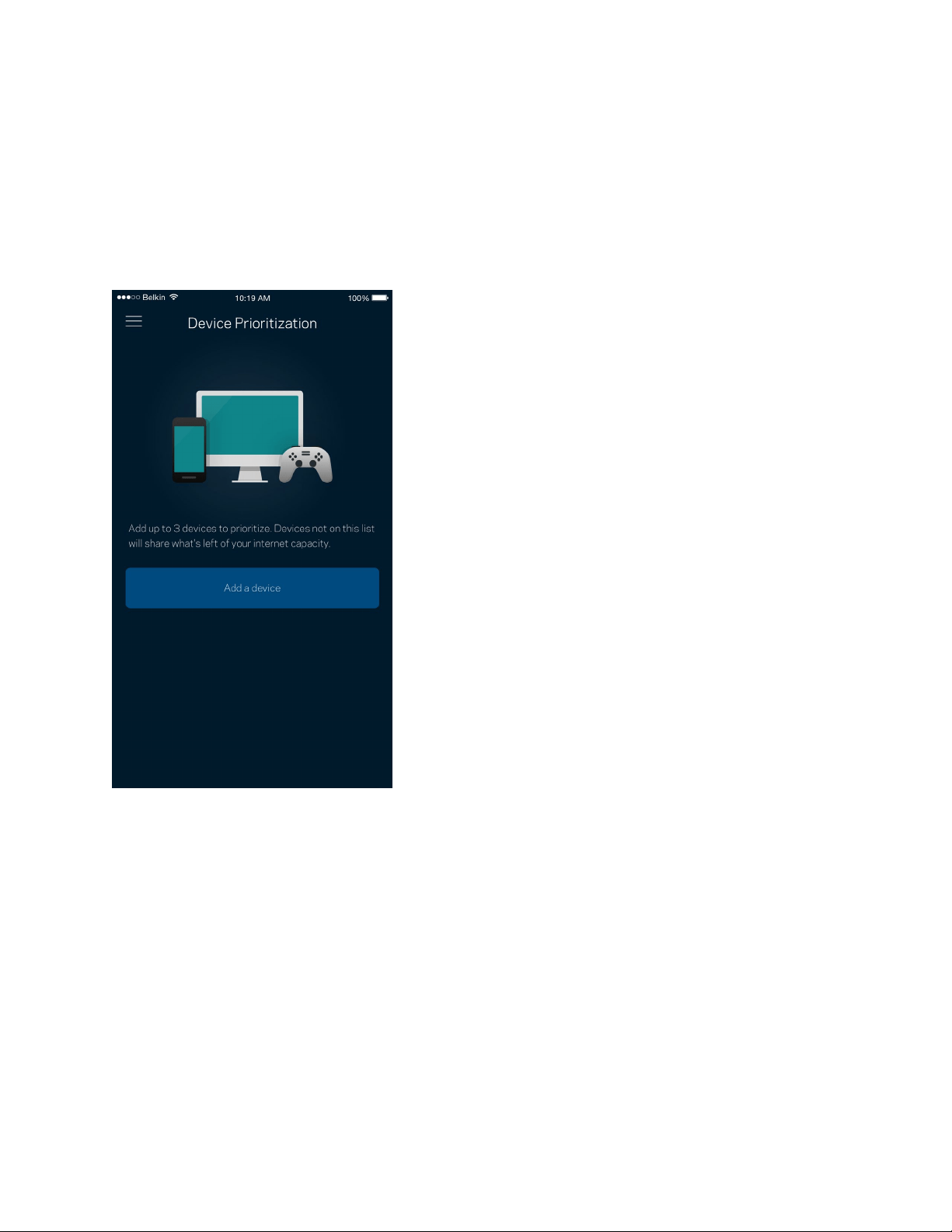
20
Prioridade de dispositivo
Escolha até três dispositivos para atribuição de prioridade na utilização da sua ligação à internet.
Esses dispositivos - com e/ou sem fios - irão sempre ter o melhor acesso quando ligados. O Velop
executa uma verificação de velocidade para determinar como melhor distribuir o acesso Wi-Fi aos
seus dispositivos com prioridade. Os outros dispositivos irão partilhar a capacidade restante. Os
dispositivos com prioridade aparecem no Painel de controlo.
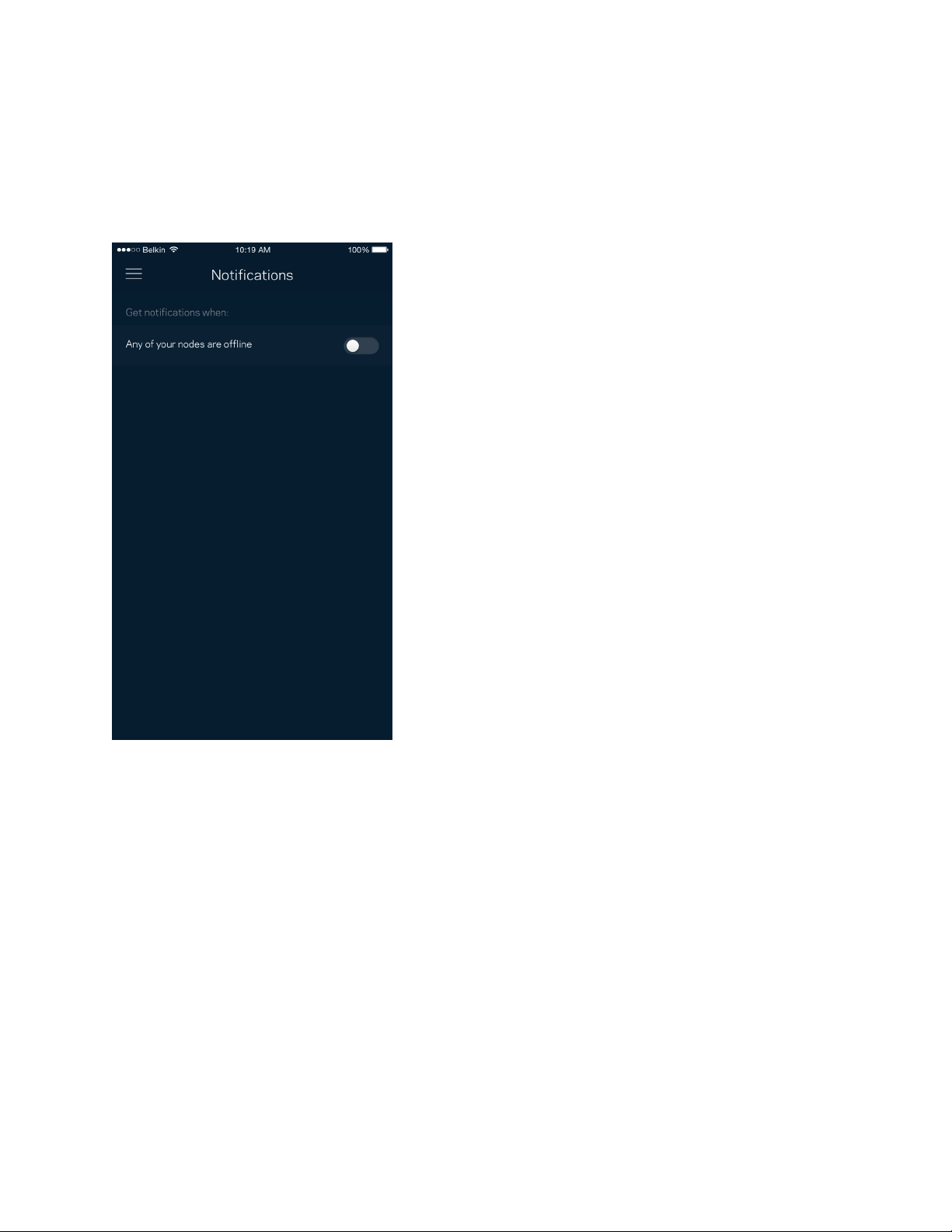
21
Notificações
Se tiver mais do que um nó, o Velop pode avisá-lo quando os nós secundários do seu sistema ficarem
offline. Os nós secundários são todos aqueles que não estão ligados por cabo ao modem. Para que o
Velop possa notificá-lo tem de ligar as notificações nas definições do seu dispositivo móvel.
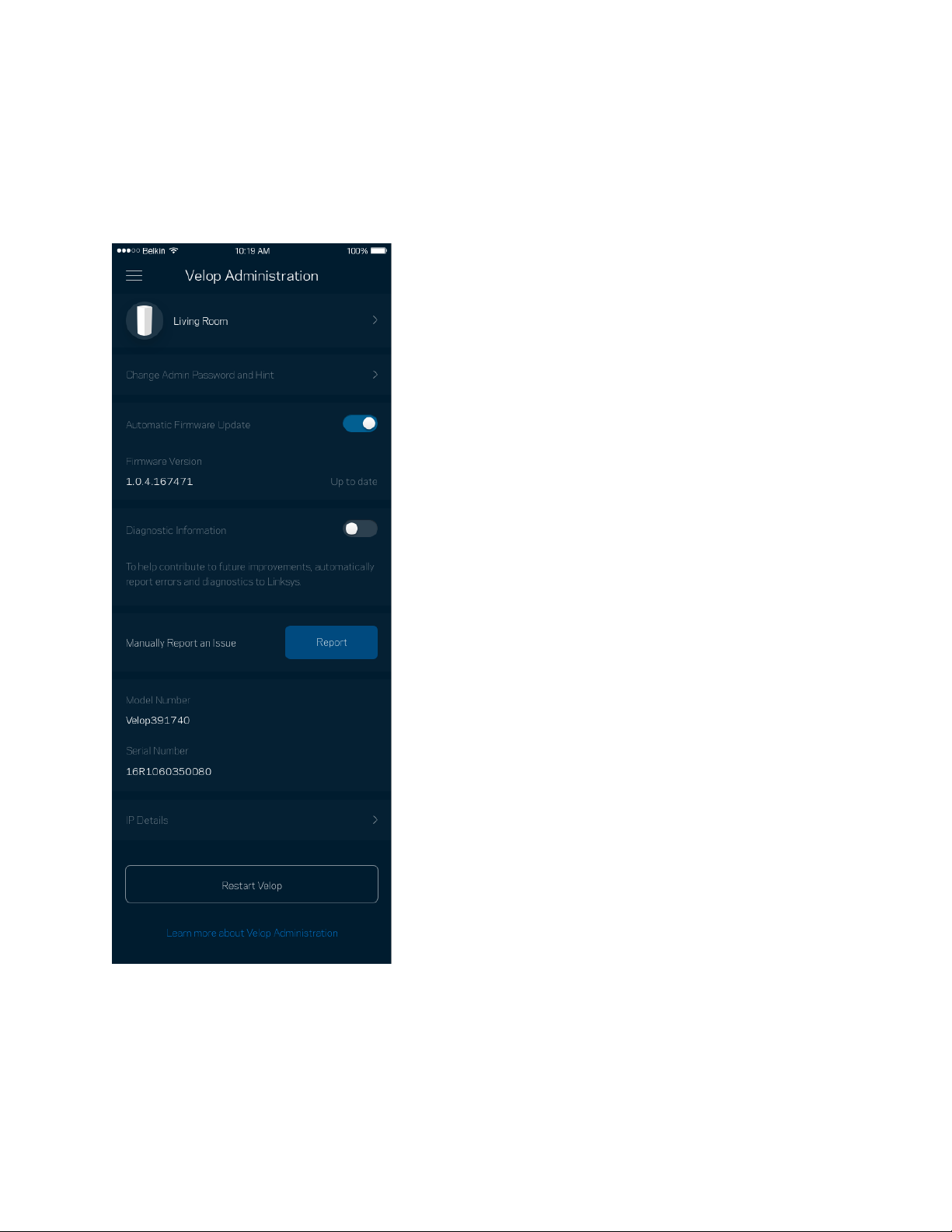
22
Administração Velop
Use o ecrã de Administração de Velop para alterar a palavra-passe de administrador e respetiva
pista, verificar vários identificadores (n.º de modelo, número de série e detalhes de IP) de todos os nós
da sua Wi-Fi.
Pode optar por reportar automaticamente à Linksys problemas do sistema e assim ajudar a melhorar
a experiência Wi-Fi. Também pode reportar manualmente questões específicas à Linksys.
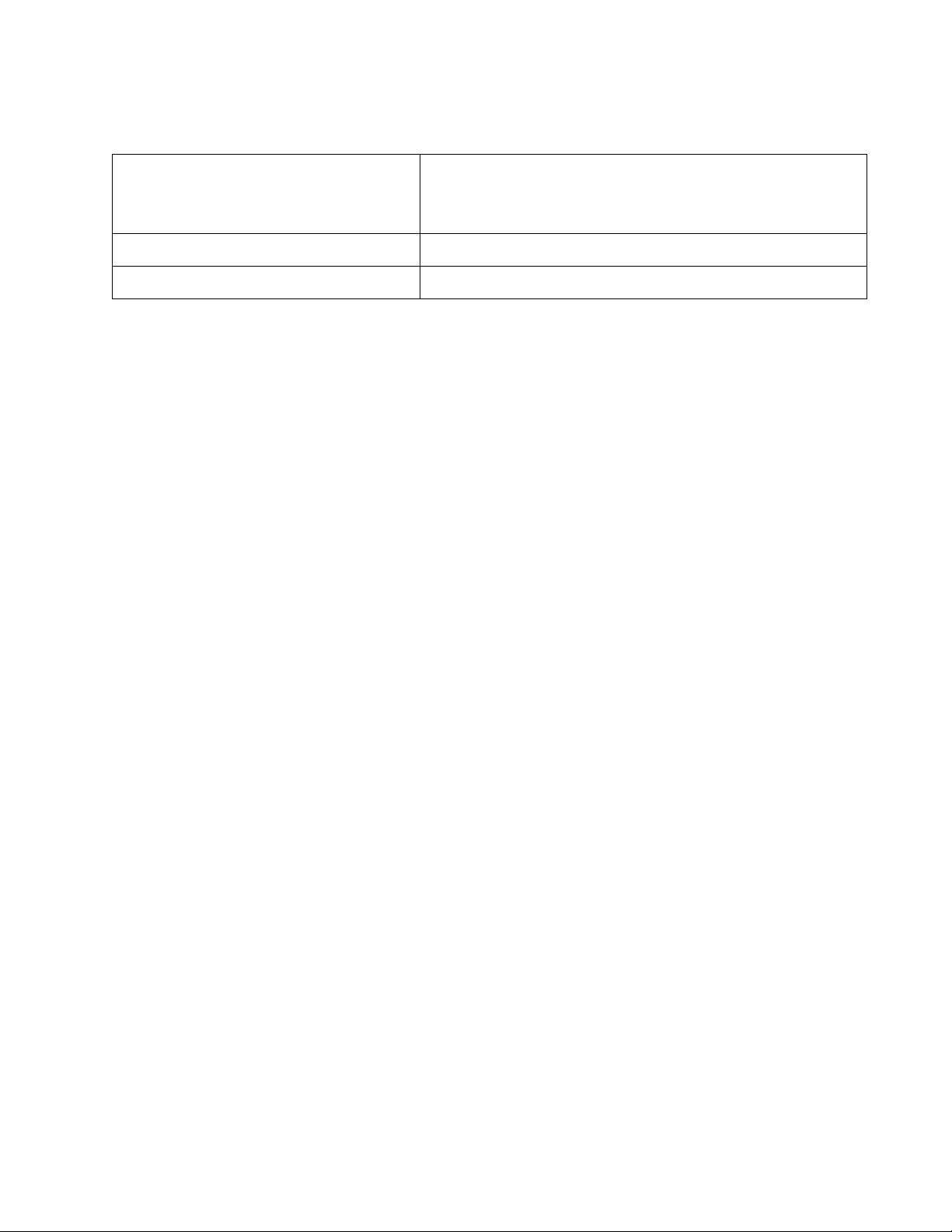
23
Será enviada a seguinte informação juntamente com a sua descrição do problema:
•
Versão da app
•
Tipo de início de sessão (
cloud: mostrar endereço
de email associado, local: mostrar "Administrador
do Velop"
)
•
Modelo do dispositivo
•
Tipo de ligação WAN (mostrar
Wi-Fi ou ethernet
)
•
Versão do SO do dispositivo
•
Hora e data: data (
mês/dia/ano, hora, fuso horário
)

24
Definições avançadas
Definições da Internet
Pode escolher como o seu sistema Velop se liga à Internet. A predefinição é Configuração automática
– DHCP. Outros tipos de ligação dependem do seu fornecedor de serviços internet, ou de como
planeia usar o seu sistema Velop. Os utilizadores avançados podem usar Definições adicionais para
clonar endereços MAC e definir a MTU (maximum transmission unit - unidade máxima de
transmissão).
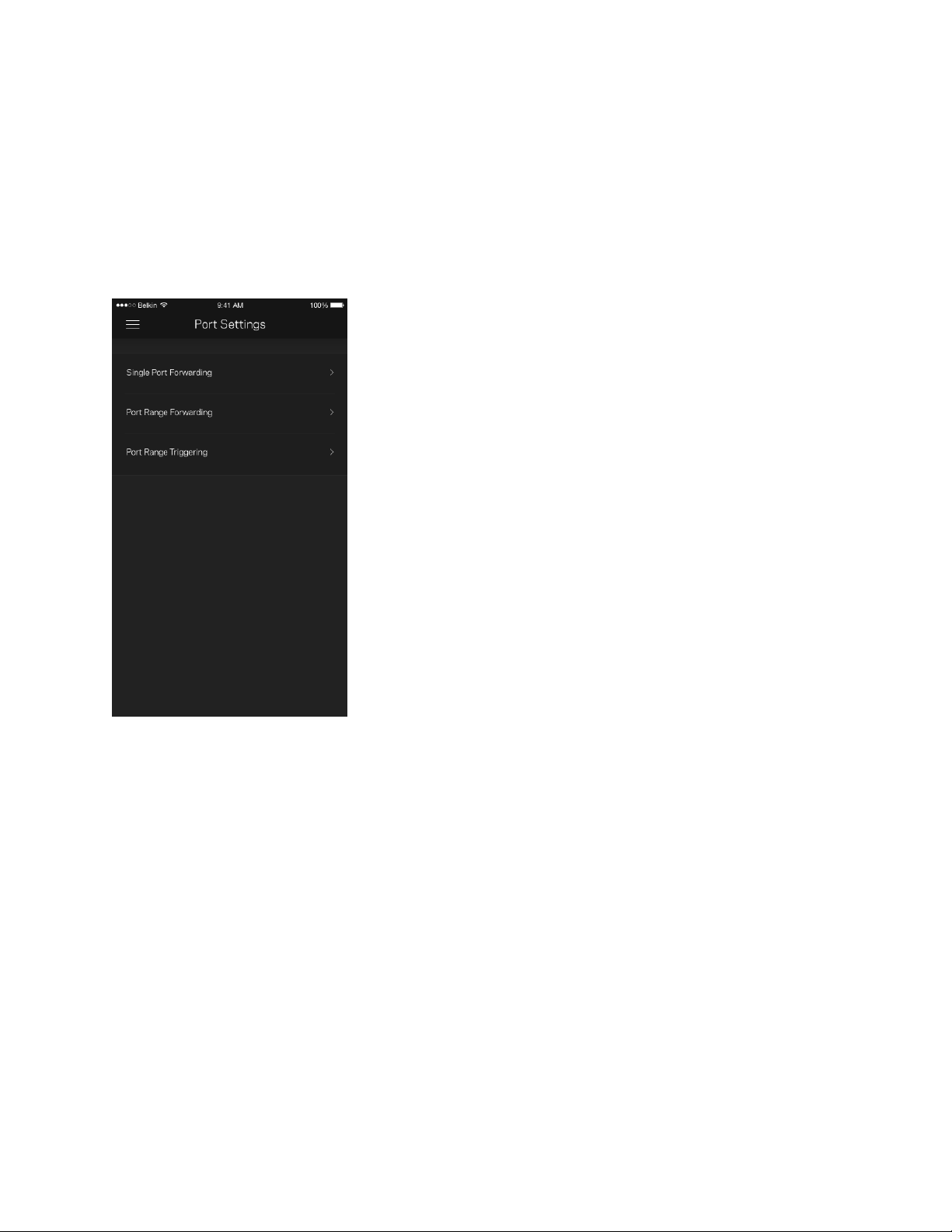
25
Definições de portas
O encaminhamento de portas - para uma única porta, ou várias portas, ou um intervalo de portas -
encaminha o tráfego recebido através de uma porta ou portas específicas, para um equipamento ou
porta específicos na sua Wi-Fi. Na função de desencadeamento de ação por portas com determinado
intervalo de números, o Velop monitoriza os dados enviados através de números de portas
específicos. O Velop lembra-se do endereço IP do equipamento que solicita os dados, para que
quando os dados pedidos forem recebidos sejam encaminhados para o equipamento adequado.
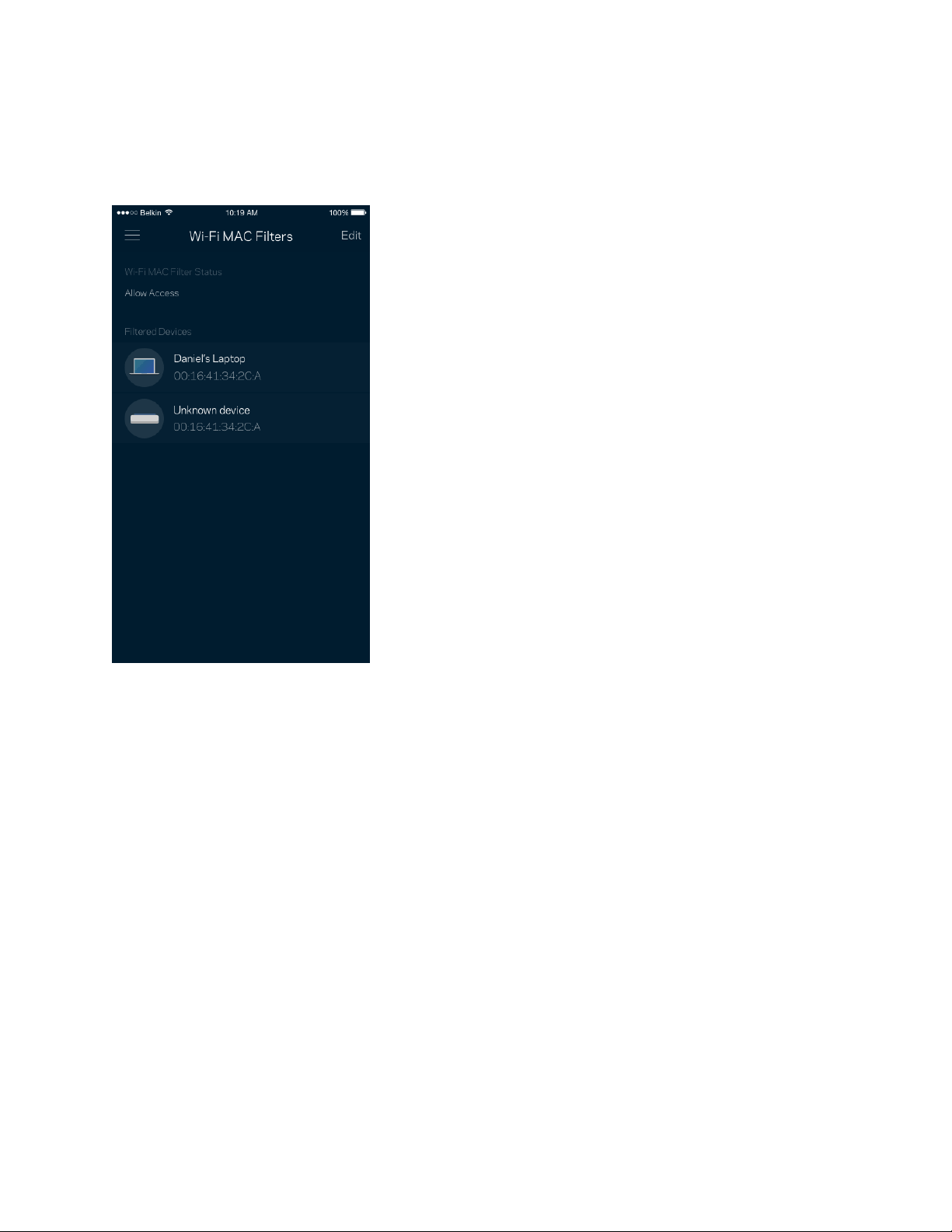
26
Filtros MAC Wi-Fi
Cada equipamento de rede tem um endereço MAC (media access control) único de 12 algarismos.
Pode criar uma lista de endereços MAC e determinar como os dispositivos usam a sua Wi-Fi.
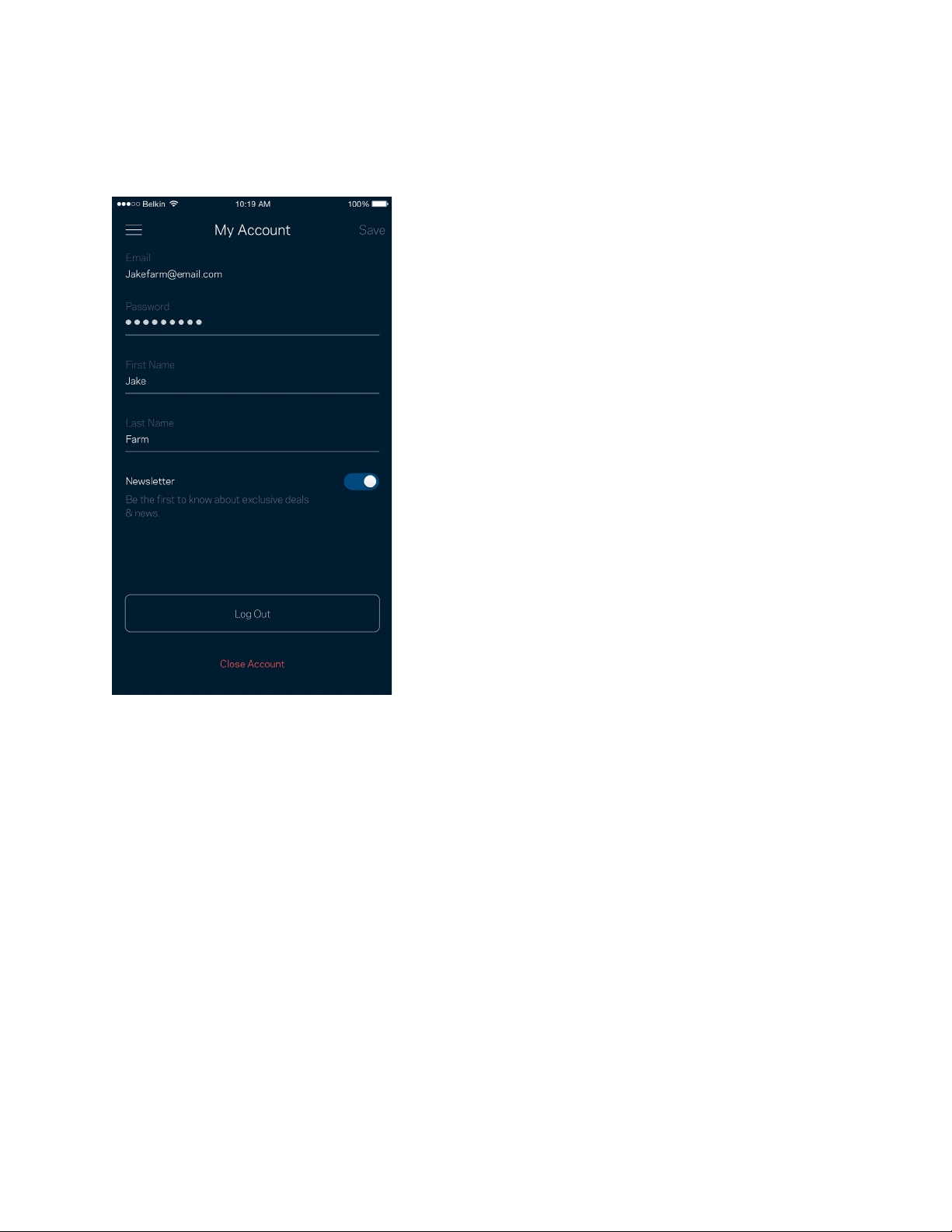
27
A minha conta
Mude a sua palavra-passe da app Linksys e opte por receber as novidades e promoções da Linksys.
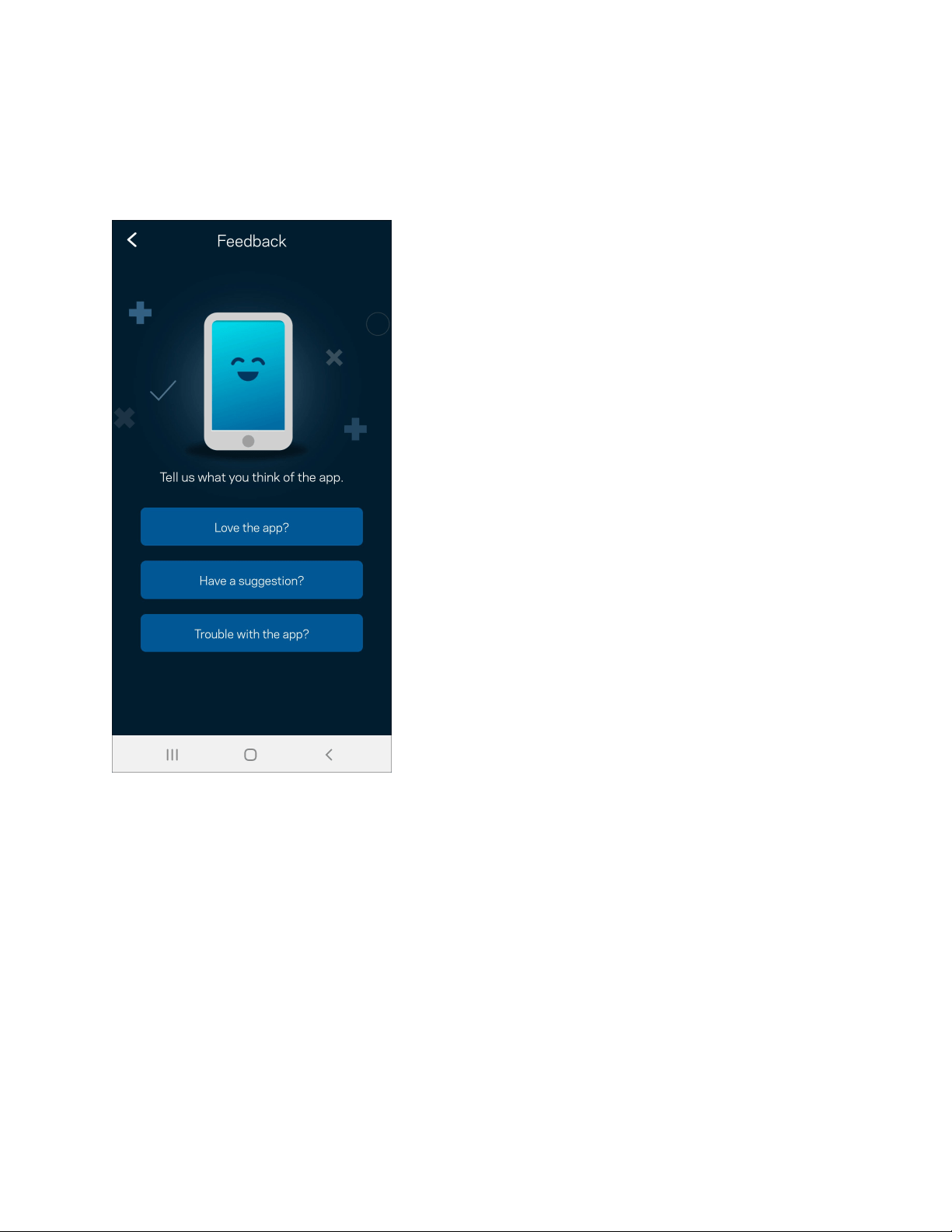
28
Comentários
Eis a sua oportunidade para nos dizer o que pensa. Avalie a app na respetiva app store, envie-nos uma
sugestão, ou comunique um problema que está a impedi-lo de ter uma experiência de utilização ideal.
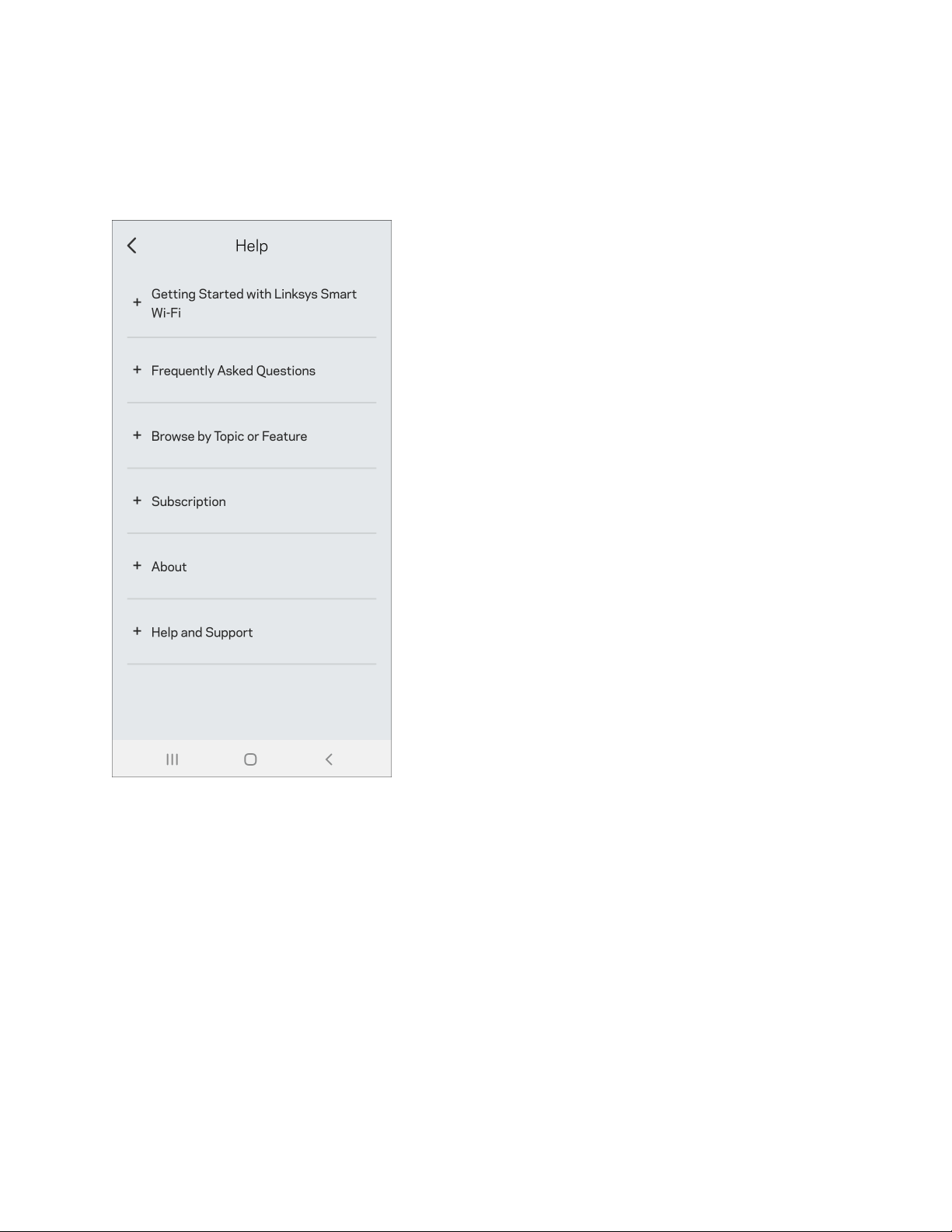
29
Ajuda
Tem problemas com a app? Precisa de mais informações sobre uma função? Toque em Ajuda para
receber uma explicação.
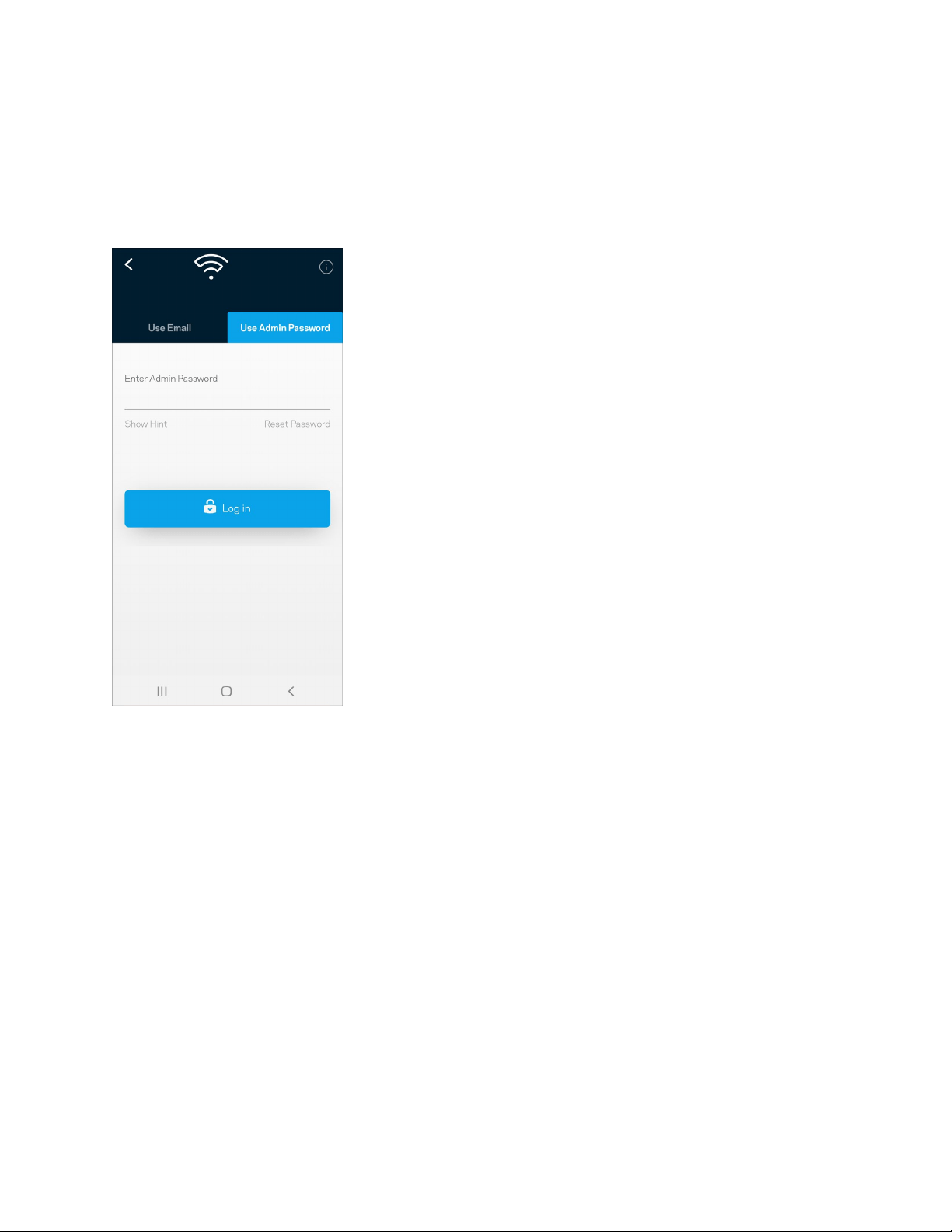
30
Ligar diretamente ao Velop
Mesmo que não esteja ligado à internet poderá ainda assim aceder ao seu sistema Velop. Ligue-se ao
nome da sua Wi-Fi, abra a app Linksys e toque em Usar palavra-passe de administrador. Quando não
estiver online não poderá aceder à sua conta Wi-Fi Linksys.
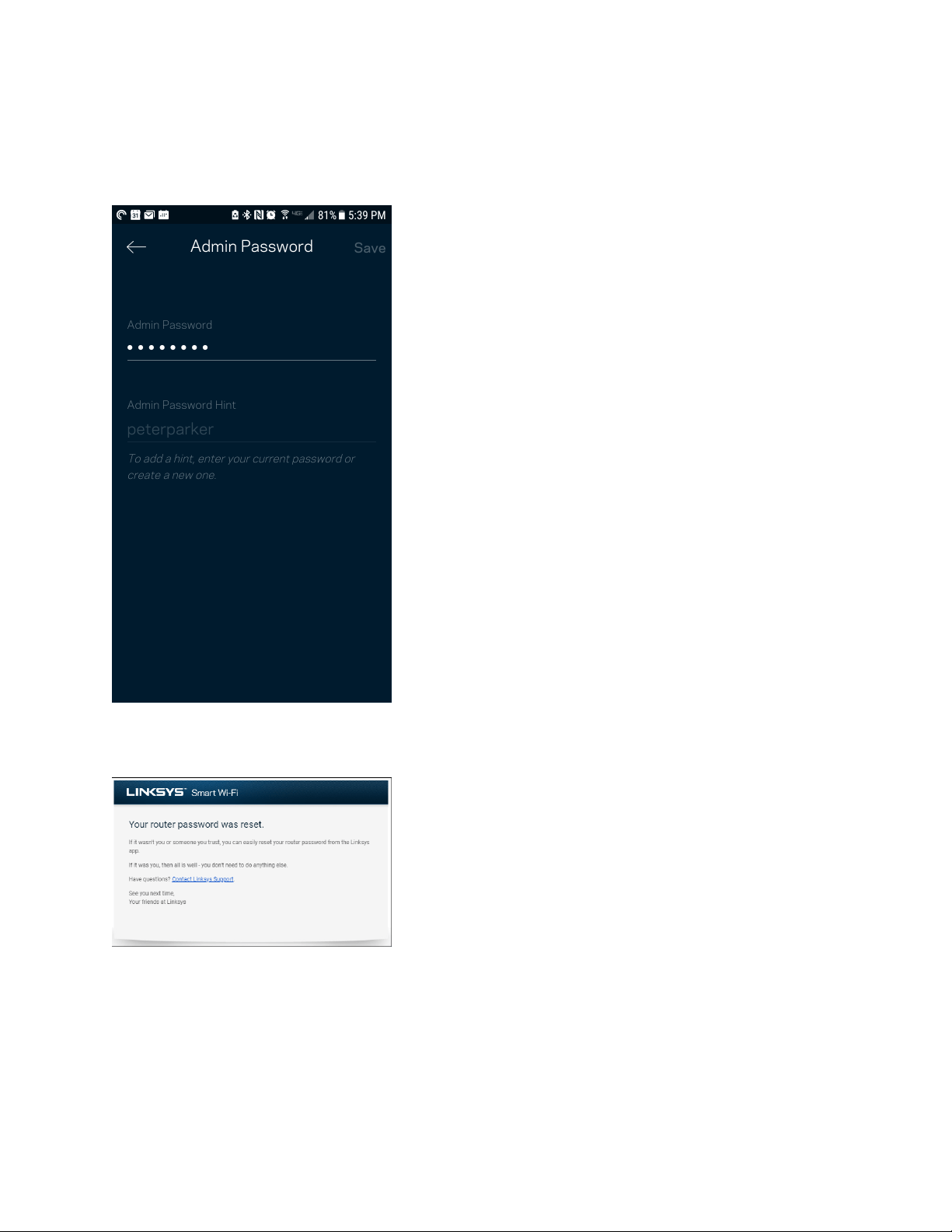
31
Palavra-passe de administrador Velop
Durante a instalação criámos uma palavra-passe de administrador segura. Para a alterar toque em
Administração Velop e Alterar palavra-passe de Velop e respetiva pista.
Para manter o seu sistema Velop seguro, iremos enviar-lhe um email se alguém mudar a palavra-
passe de administrador.
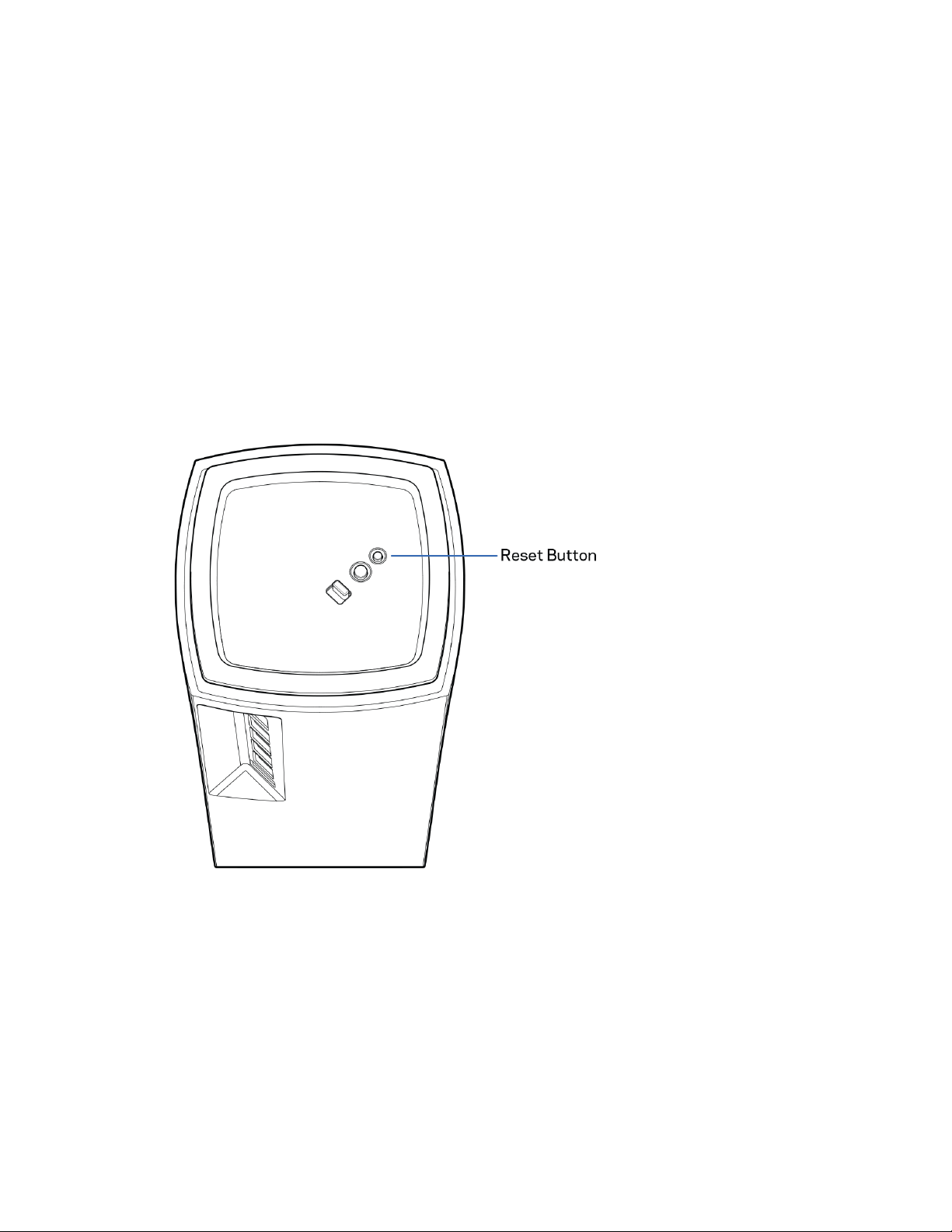
32
Como restaurar predefinições de fábrica
Nunca deverá precisar de repor as predefinições de fábrica no seu Velop - um processo muito
disruptivo. Uma reposição de fábrica coloca o seu sistema Velop no estado em que ele se encontrava
quando o tirou da caixa, tendo necessidade de passar novamente pelo processo de instalação. Todas
as definições que tiver personalizado desde então - como nomes, palavras-passe e tipo de segurança
de Wi-Fi - serão eliminadas. Todos os dispositivos sem fios serão desligados da sua Wi-Fi.
Para repor as predefinições do Velop:
•
Com o seu nó ligado à alimentação elétrica e através do interruptor, mantenha premido o
botão Reset na parte de baixo do equipamento. A luz na parte de cima do nó irá ficar vermelha
e diminuir de brilho em impulsos. Mantenha premido o botão até a luz se apagar e depois
acender com cor vermelha viva.

33
Especificações
Linksys Velop
Nome do modelo
Nú
mero do modelo
Vel
ocidade da Porta
Switch
Frequência de rádio
N.
º de antenas
Po
rtas
Botõe
s
Luz
Fu
ncionalidades de
segurança
Bi
ts da chave de
segurança
Sistema Velop AX4000/ AX4200 WiFi 6
Série MX4000
10/100/1000 Mbps
2,4 GHz e 5 GHz
9 (internas)
USB 3.0, ethernet, internet, energia
Interruptor, WPS, reinicialização
Uma luz, multicolor, para alimentação
elétrica e estado de funcionamento
WPA2-Personal, WPA3-Personal
Encriptação até 128 bits
Ambiente
Dimensões
11,3 cm x 11,3 cm x 24,31 cm
(4,45 polegadas x 4,45 polegadas x 9,57 polegadas)
Peso do aparelho
0,95 kg (2,15 lb)
Energia 12 V, 3A
Certificações FCC, IC, CE, Wi-Fi (IEEE 802.11a/b/g/n/ac, draft 802.11ax )
Temp. de
funcionamento
0~40 °C (32°~104 F)
Temp. de
armazenamento
-20~60 °C (-4°~140 F)
Humidade de
funcionamento
10% a 80% de humidade relativa, sem condensação
Humidade de
armazenamento
5% a 90%, sem condensação

34
Notas:
Para informação regulamentar, de garantia e de segurança, vá a Linksys.com/support/Velop.
As especificações podem ser alteradas sem aviso prévio.
Desempenho máximo determinado a partir das especificações da norma IEEE 802.11. O
desempenho real poderá variar, incluindo menor capacidade da rede sem fios, da velocidade do
débito de dados, do alcance e da cobertura. O desempenho depende de diversos fatores, condições e
variáveis, incluindo a distância ao ponto de acesso, o volume do tráfego na rede, os materiais de
construção e a construção, o sistema operativo utilizado, a mistura de produtos sem fios utilizados,
as interferências e outras condições adversas.
Visite linksys.com/support/Velop para beneficiar de assistência técnica premiada.
BELKIN, LINKSYS e muitos nomes de produtos e logótipos são marcas comerciais do grupo de
empresas Belkin. As marcas comerciais de terceiros mencionadas pertencem aos seus respetivos
proprietários.
© 2020 Belkin International, Inc. e/ou os seus afiliados. Todos os direitos reservados.

1
z
GUIA DO USUÁRIO
VELOP
Série MX4000

2
Sumário
Visão geral do produto ____________________________________________________________________________________ 3
Parte frontal/superior ______________________________________________________________________________________ 3
Voltar ___________________________________________________________________________________________________________ 4
Vista inferior __________________________________________________________________________________________________ 5
Onde posso obter ajuda _____________________________________________________________________________________ 6
Configuração ________________________________________________________________________________________________ 7
Configurações do sistema Velop _________________________________________________________________________ 9
Efetue o login no aplicativo Linksys _______________________________________________________________________ 9
Painel _________________________________________________________________________________________________________ 10
Dispositivos _________________________________________________________________________________________________ 11
Para visualizar ou alterar detalhes do dispositivo _________________________________________________________________ 12
Configurações de Wi-Fi ____________________________________________________________________________________ 13
Configurações avançadas ____________________________________________________________________________________________ 14
Conectar um dispositivo com WPS __________________________________________________________________________________ 15
Acesso como convidado ___________________________________________________________________________________ 16
Armazenamento externo __________________________________________________________________________________ 17
Verificação de velocidade _________________________________________________________________________________ 18
Controle de acesso _________________________________________________________________________________________ 19
Priorização de dispositivo ________________________________________________________________________________ 20
Notificações _________________________________________________________________________________________________ 21
Administração do Velop ___________________________________________________________________________________ 22
Configurações avançadas _________________________________________________________________________________ 24
Configurações de internet ___________________________________________________________________________________________ 24
Configurações de porta ______________________________________________________________________________________________ 25
Filtros MAC do Wi-Fi _________________________________________________________________________________________________ 26
Minha conta _________________________________________________________________________________________________ 27
Opinião _______________________________________________________________________________________________________ 28
Ajuda _________________________________________________________________________________________________________ 29
Conectar diretamente ao Velop ________________________________________________________________________ 30
Senha do administrador Velop ______________________________________________________________________________________ 31
Como restaurar os padrões de fábrica _______________________________________________________________ 32
Especificações _____________________________________________________________________________________________ 33
Linksys Velop _______________________________________________________________________________________________ 33
Informações ambientais __________________________________________________________________________________ 33
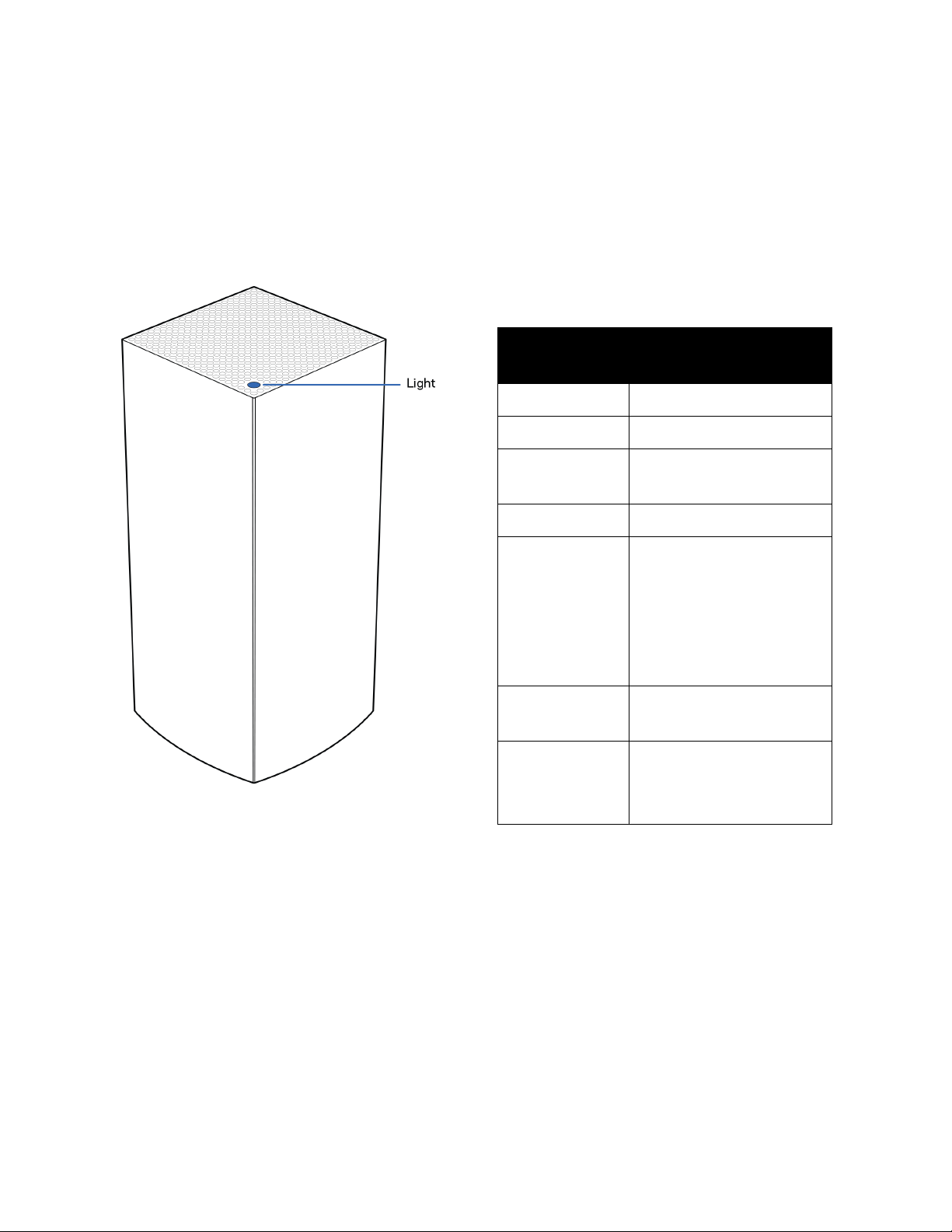
3
Visão geral do produto
Parte frontal/superior
A luz na parte frontal do nó fornece informações
sobre a operação do nó.
Descrição da
luz
Status
Azul piscando Iniciando
Azul sólido Conectado
Roxo piscando
Configuração em
andamento
Roxo sólido Pronto para a instalação
Vermelho
piscando
Desconectado
•
Nó subordinado:
longe demais
•
Nó primário:
desconectado do
modem
Vermelho
sólido
Modem sem internet
Amarelo sólido Conexão fraca
•
Apenas nó
subordinado
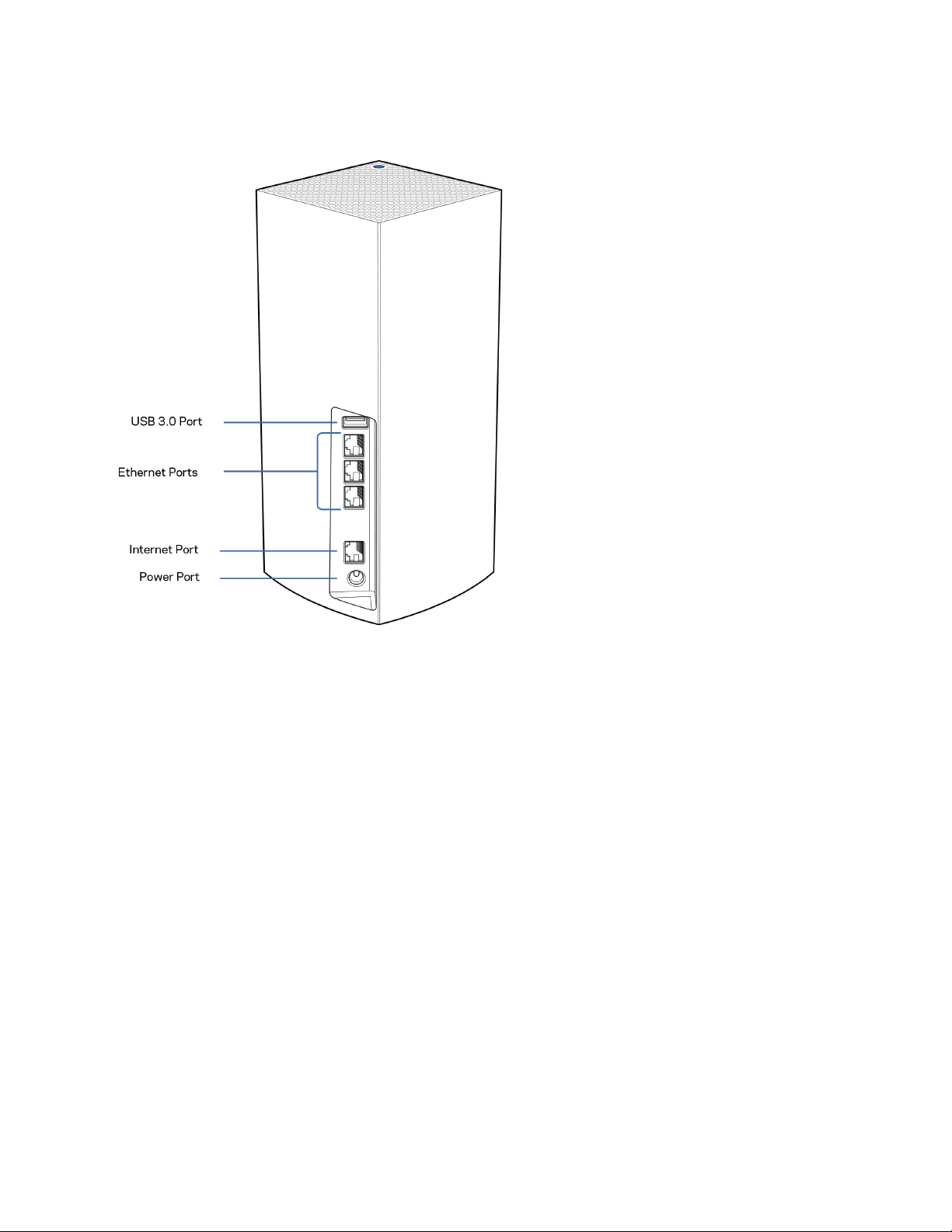
4
Voltar
Porta USB 3.0 — Conecte e compartilhe unidades USB na sua rede. Somente para compartilhamento
local de arquivos (sem FTP, servidor de mídia ou suporte virtual para USB). Além disso, não se destina
ao compartilhamento de periféricos, como impressoras, scanners ou câmeras.
Portas de Ethernet — Conecte esses cabos Ethernet a essas portas Ethernet Gigabit
(10/100/1000) e outros dispositivos com fio à sua rede. Se tiver mais de um nó em seu sistema
Velop, use uma destas portas para se conectar ao seu modem ou roteador de modem.
Nota - Para um melhor desempenho, utilize cabos CAT5e ou superior nas portas Ethernet.
Porta Internet — Conecte um cabo Ethernet à porta Gigabit amarela (10/100/1000), e a um cabo de
Internet de banda larga/DSL ou modem de fibra. Se estiver usando esse roteador como um nó
subordinado em uma rede de sistema Wi-Fi, você poderá usar essa porta para criar uma conexão com
fio para outro nó.
Porta de alimentação — Conecte o adaptador de alimentação CA incluído nessa porta.
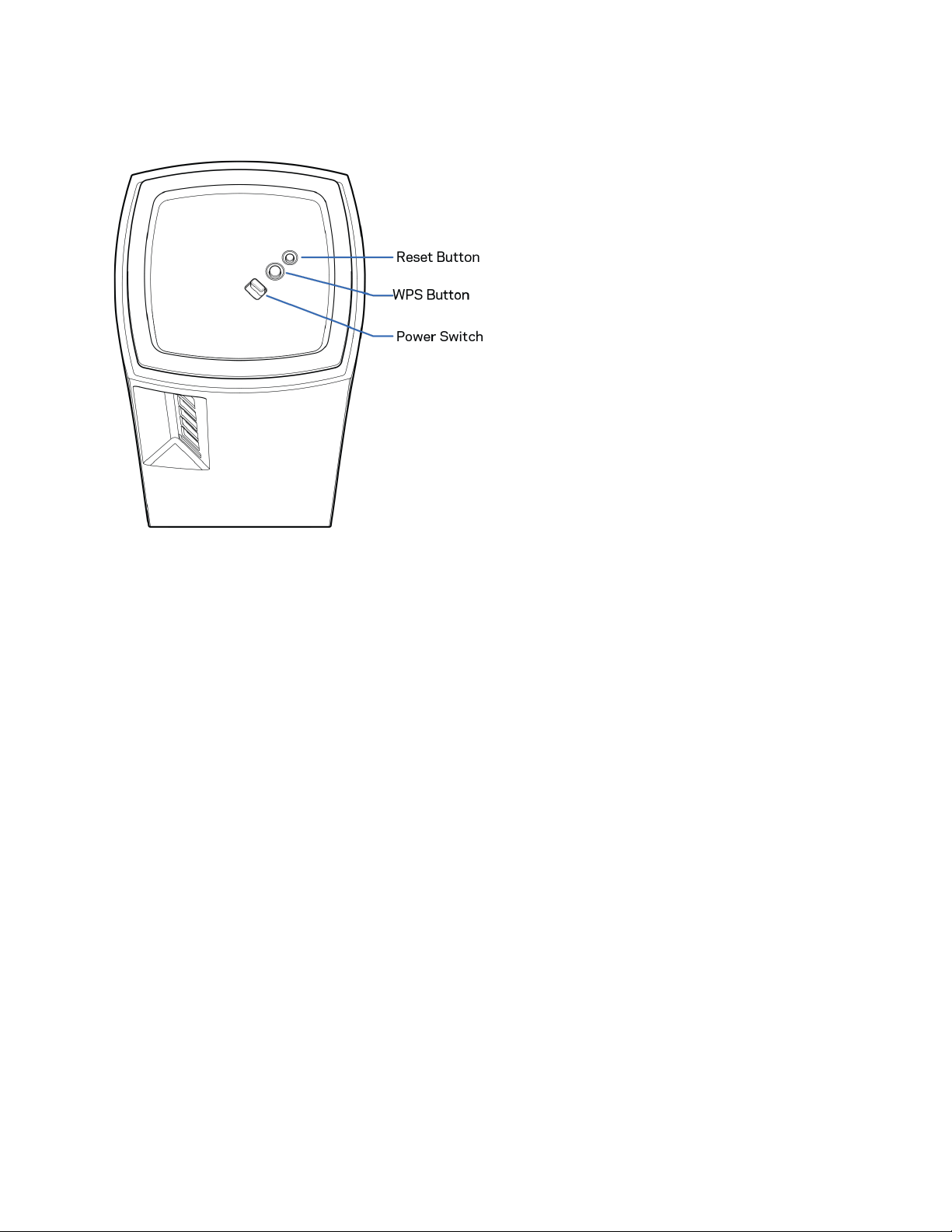
5
Vista inferior
Botão de reset — Pressione e mantenha-o pressionado até que a luz na parte superior do nó fique
vermelha, desapareça e pisque em vermelho brilhante novamente para redefinir o nó para os padrões
de fábrica.
Botão de configuração protegida de Wi-Fi—Pressione o botão WPS para conectar dispositivos à
rede.
Interruptor de energia— Deslize para | (ligado) para ligar o nó.

6
Ajuda
Onde posso obter ajuda
•
Linksys.com/support/Velop
•
Ajuda do aplicativo Linksys (inicie o aplicativo e clique em Ajuda no menu de navegação
principal)
Nota — As licenças e avisos para software de terceiros usados neste produto estão disponíveis
em http://support.linksys.com/en-us/license. Entre em contato com
http://support.linksys.com/en-
us/gplcodecenter em caso de dúvidas ou para solicitar o código fonte da GPL.
7
Configuração
IMPORTANTE — Os nós Velop podem ser configurados como nós primários ou nós subordinados. Um
nó primário precisa estar conectado ao modem com um cabo Ethernet ou roteador de modem. Após a
configuração sem fio, os nós secundários podem ser conectados a outro nó sem fio ou com cabos
Ethernet.
Se estiver adicionando este novo nó como nó primário a um sistema de Wi-Fi de malha Velop
totalmente doméstico, redefina todos os nós ao padrão de fábrica e adicione-os ao sistema após o
novo nó estar configurado e funcionando.
Baixe o aplicativo Linksys Você precisa deste aplicativo para instalar o Velop. Acesse a
App Store do seu dispositivo e procure por Linksys.
Instale o aplicativo, abra-o e siga as instruções.
Nota
—
O aplicativo funciona com iOS 11.4 e versões superiores, e com Android 6 e versões
superiores.
Você criará uma conta de Linksys Smart Wi-Fi para que possa usar o aplicativo para visualizar ou
alterar as configurações do sistema Velop a partir de qualquer lugar que tenha uma conexão com a
internet.
Entre as diversas coisas que você pode fazer com o Linksys Smart Wi-Fi estão:
•
Alterar seu nome e senha de Wi-Fi
•
Configurar acesso do convidado
•
Conectar dispositivos a Wi-Fi com WPS
•
Bloquear a Internet com controle de acesso
•
Testar a velocidade da conexão à internet
Nota - Durante a instalação, enviaremos um e-mail de verificação. Da sua rede doméstica, clique no
link no e-mail.
Em vez de conectar à energia ou ao cabo Ethernet, o processo de instalação baseado no aplicativo
faz o trabalho por você. Depois de conectado, use o aplicativo para personalizar seu Wi-Fi ao dar um
nome e uma senha. Você também pode nomear nós com base na localização deles, para que seja fácil
de identificá-los no caso raro de algo necessitar de atenção.
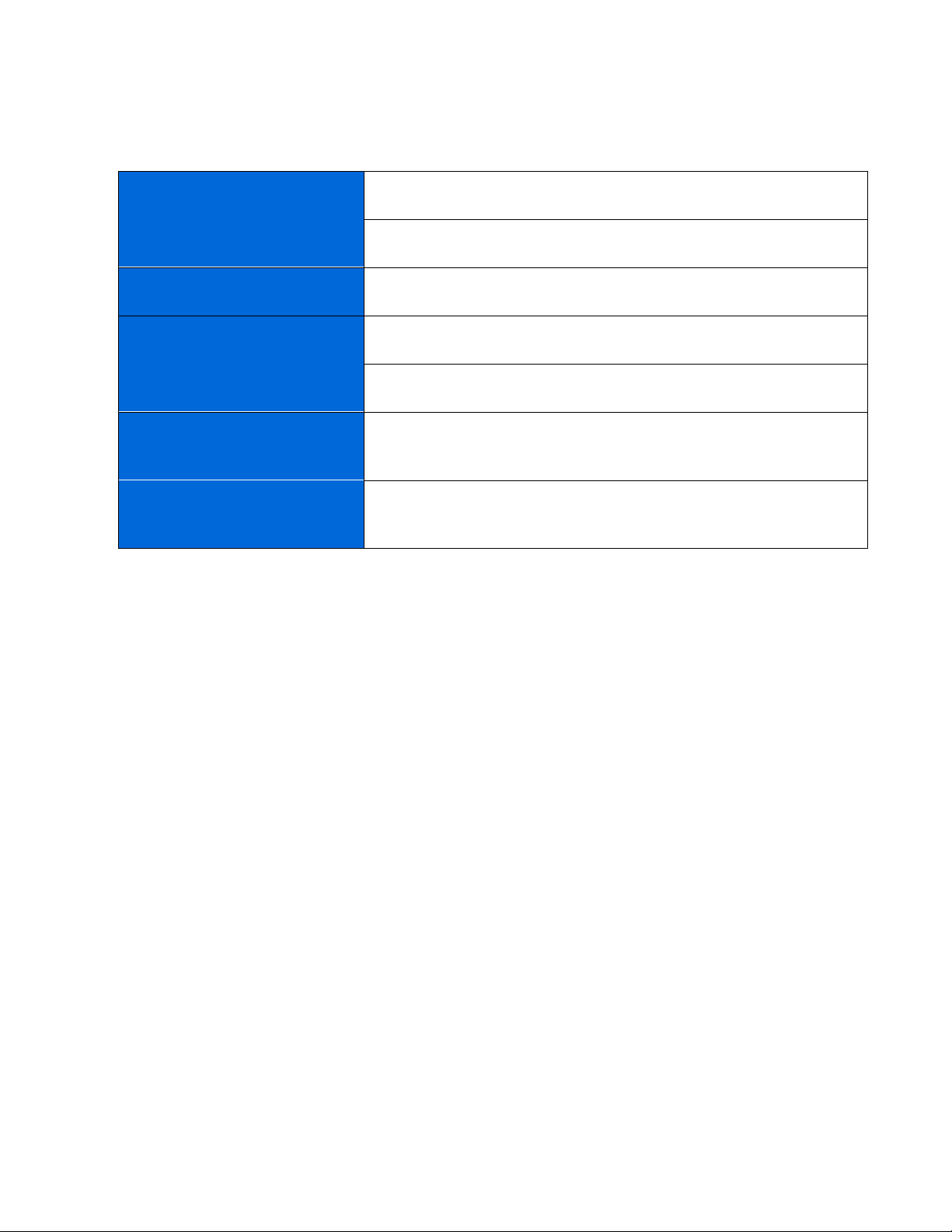
8
Imprima essa página e anote as configurações de Wi-Fi e de conta na tabela para referência.
Armazene suas notas em um lugar seguro.
Nome do Wi-Fi
Senha do Wi-Fi
Senha do administrador
Nome de acesso de convidado
Senha de acesso de convidado:
E-mail de login do aplicativo
Linksys
Senha de login do aplicativo
Linksys
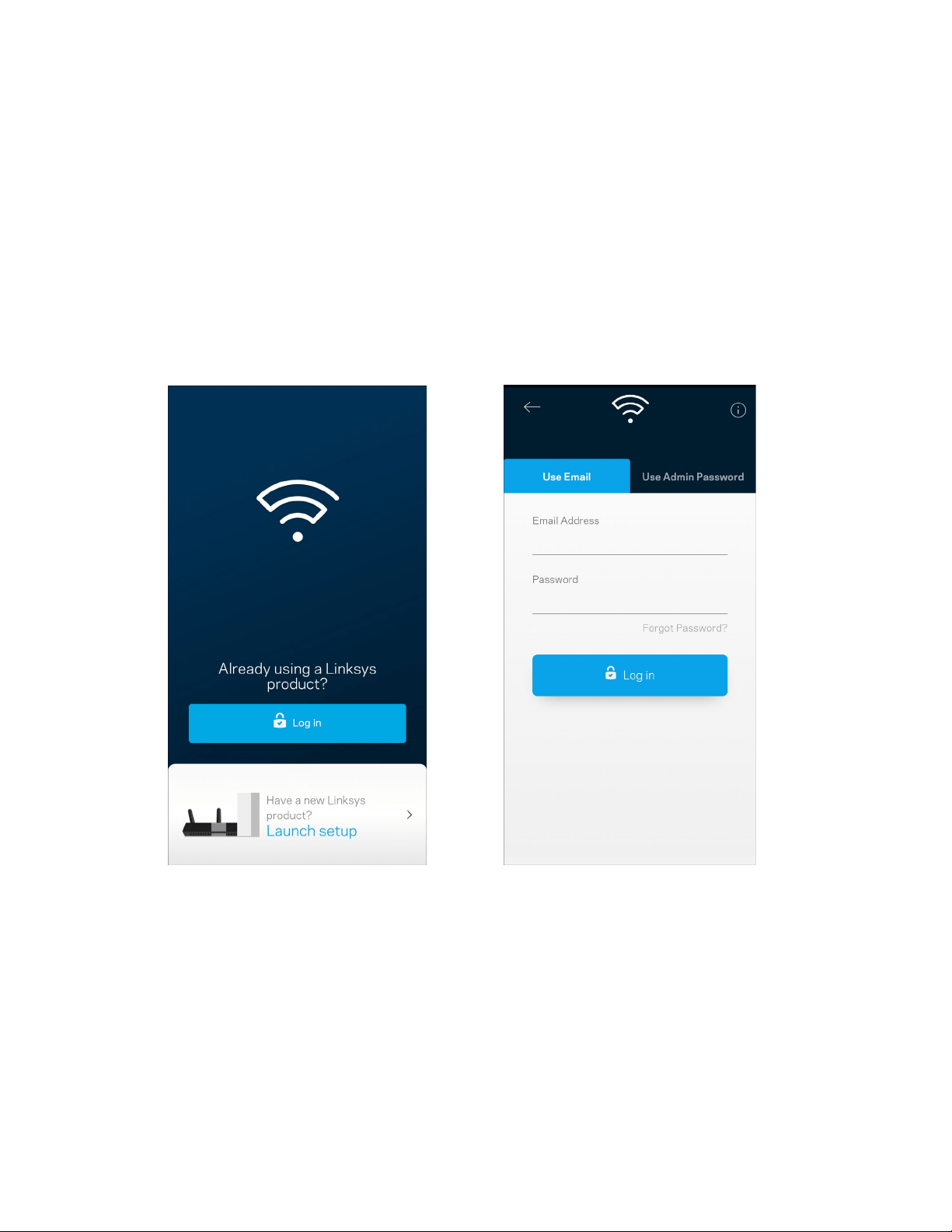
9
Configurações do sistema Velop
Utilizando o aplicativo Linksys, você pode visualizar ou alterar as configurações do sistema Velop
para tornar seu Wi-Fi mais seguro ou funcionar melhor com um dispositivo ou jogo. É possível acessar
as configurações de qualquer lugar com conexão à internet. Você também pode acessar as
configurações do roteador usando sua senha quando estiver conectado à sua rede doméstica, mesmo
se não tiver uma conexão à internet.
Efetue o login no aplicativo Linksys
1.
Abra o aplicativo Linksys.
2.
Digite o endereço de e-mail utilizado para criar sua conta.
3.
Digite a senha da conta.
4.
Pressione Login.
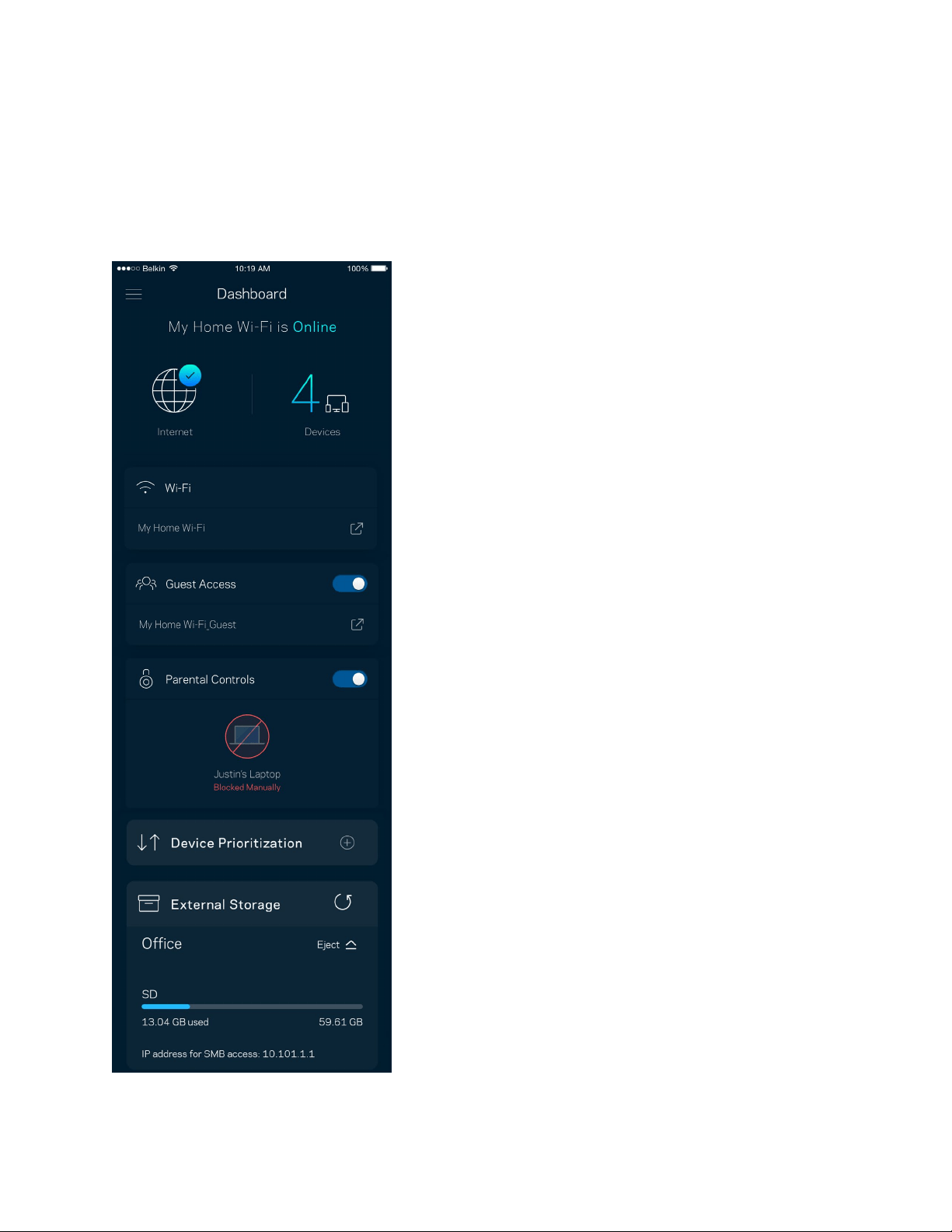
10
Painel
O painel é um retrato do seu Wi-Fi. Veja quantos dispositivos estão conectados aos sistema Velop.
Compartilhe a senha de Wi-Fi e permita que os convidados tenham acesso ao Wi-Fi. O painel também
mostra se algum dos dispositivos está com controle de acesso ativo ou se foram priorizados para
acesso ao Wi-Fi.
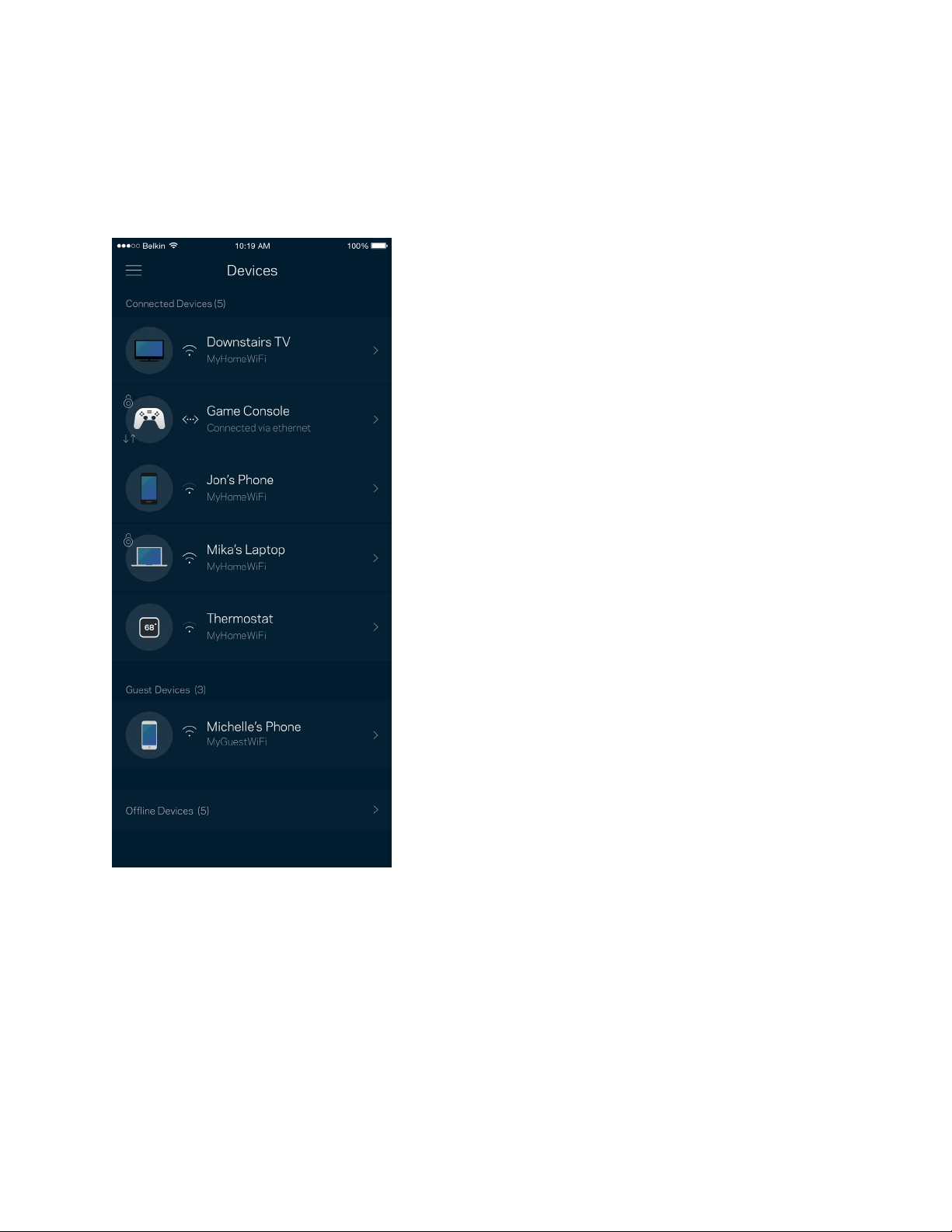
11
Dispositivos
Veja e altere detalhes de todos os dispositivos conectados ao Wi-Fi. É possível visualizar os
dispositivos na sua rede principal e de convidados, desconectar dispositivos ou exibir informações de
cada dispositivo.
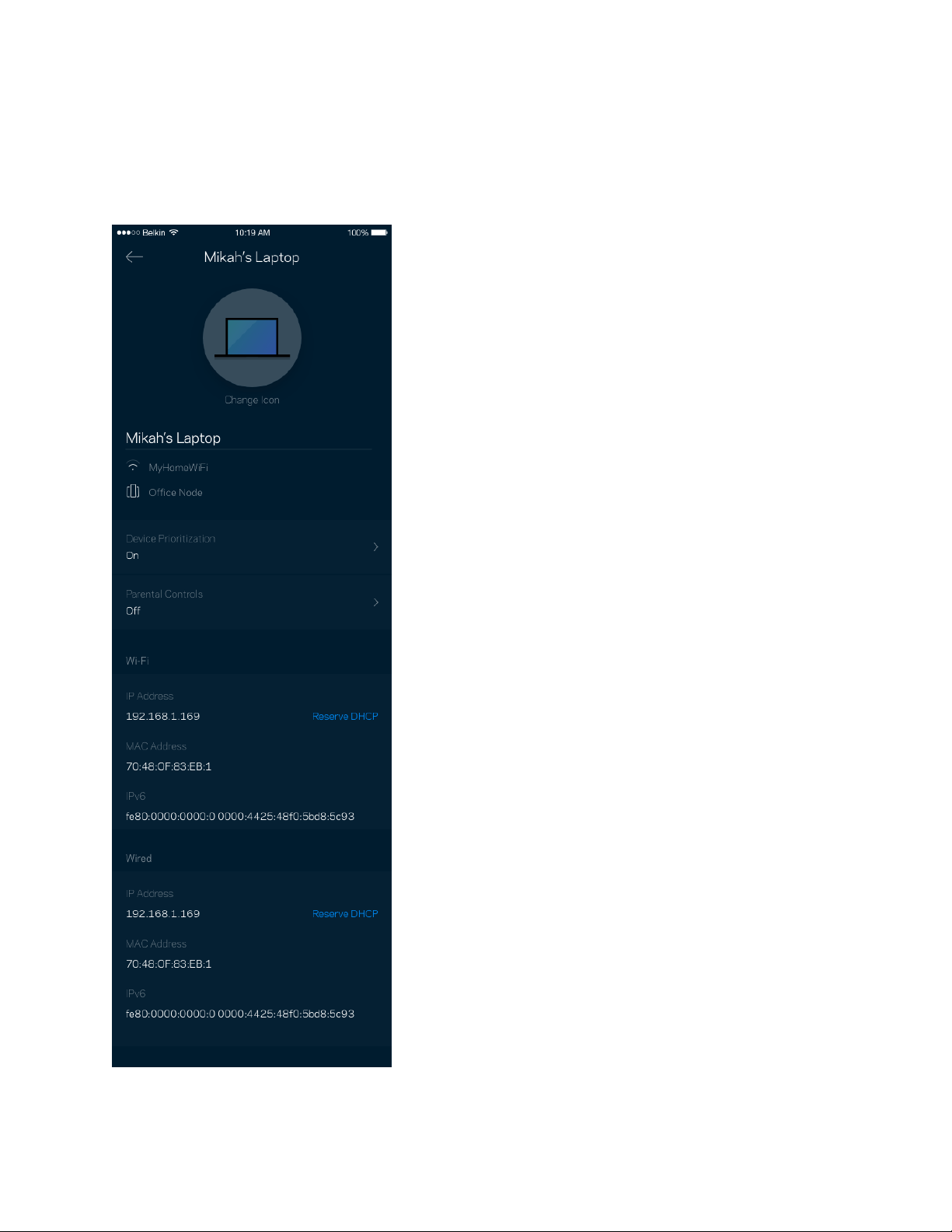
12
Para visualizar ou alterar detalhes do dispositivo
A partir da tela Dispositivos é possível editar os nomes do dispositivo e alterar seus ícones. Você
também pode priorizar dispositivos, definir controles de acesso e visualizar detalhes do Wi-Fi.
Pressione um dos dispositivos para visualizar os detalhes.
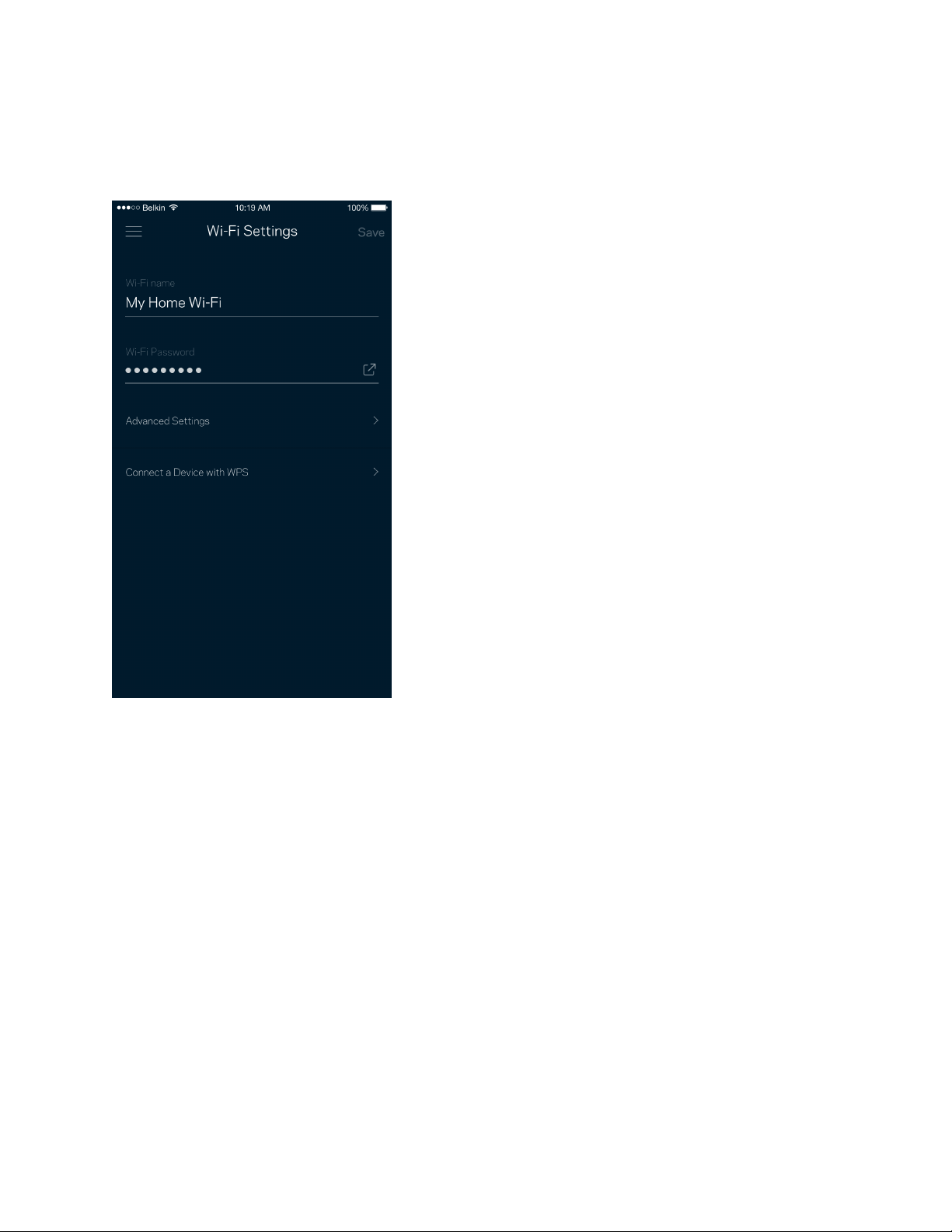
13
Configurações de Wi-Fi
Veja ou altere seu nome e senha de Wi-Fi e conecte dispositivos utilizando o Wi-Fi Protected Setup™.
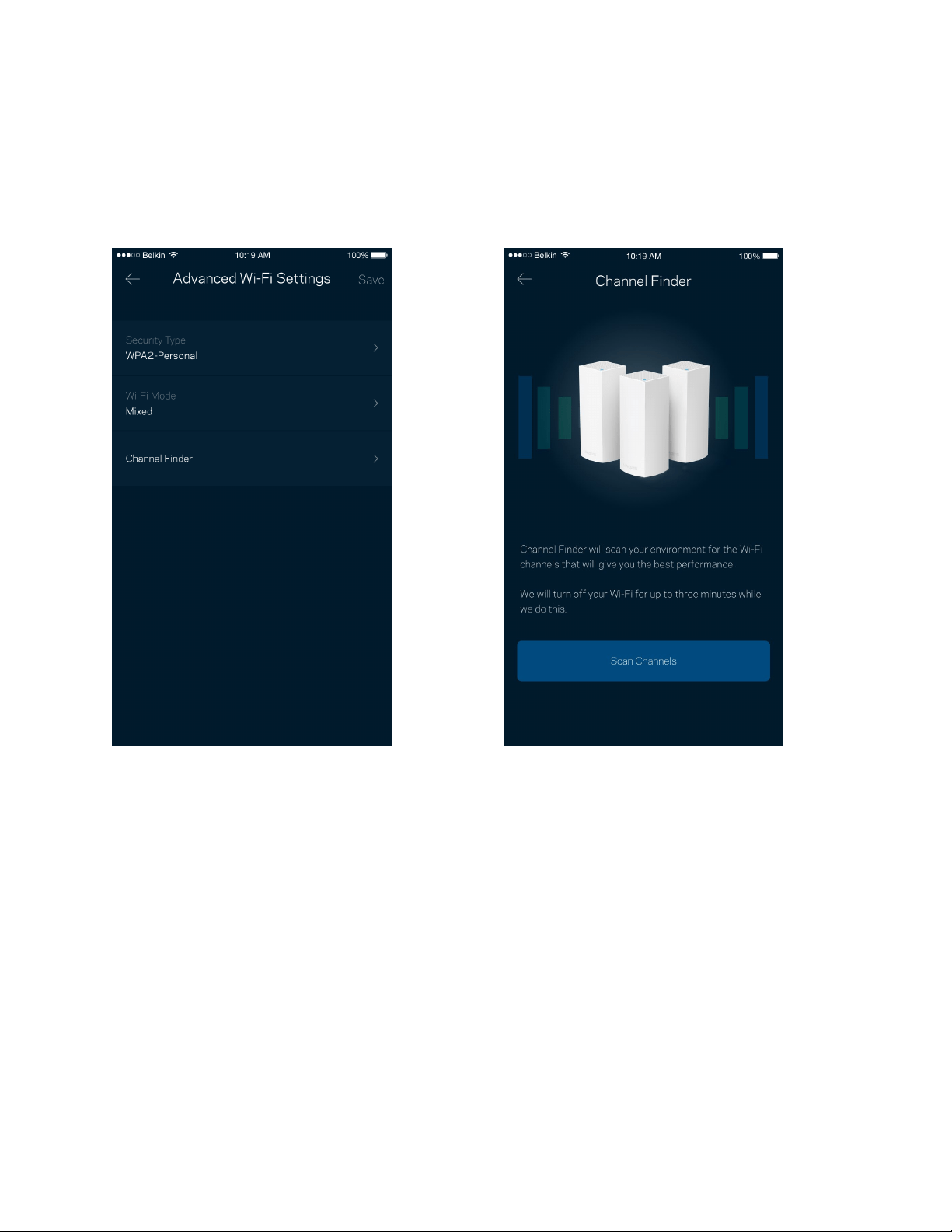
14
Configurações avançadas
Usuários avançados podem alterar o tipo de segurança padrão e o modo Wi-Fi. Não os altere a menos
que tenha muita experiência com redes Wi-Fi. O localizador de canal procurará os canais Wi-Fi mais
abertos em sua área para que você tenha o melhor desempenho do seu sistema Velop. Se tiver mais
de um nó no seu sistema Velop, o localizador de canal encontrará o melhor canal para cada nó.
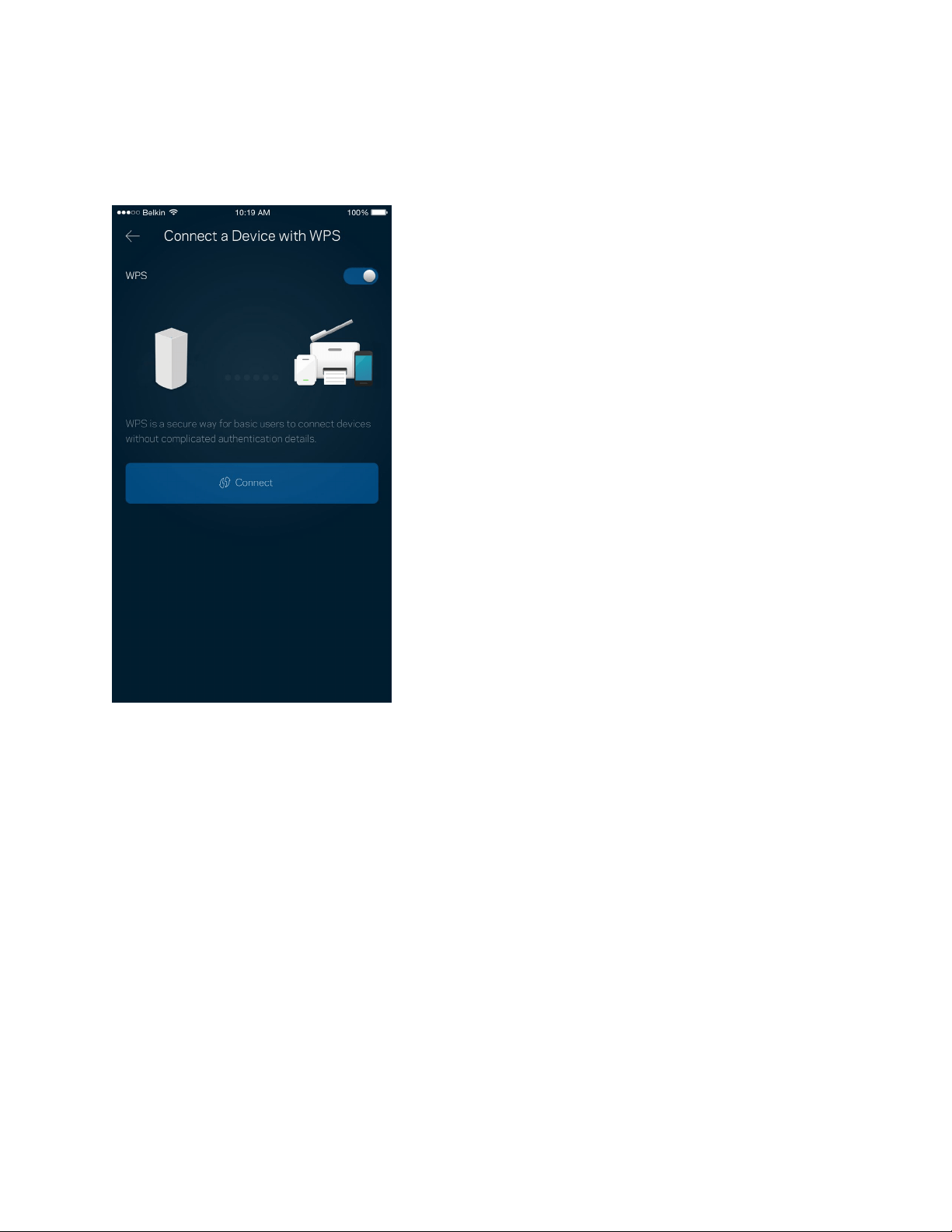
15
Conectar um dispositivo com WPS
O Wi-Fi Protected Setup permite que você conecte facilmente dispositivos sem fio à sua rede Wi-Fi
sem configurar manualmente as configurações de segurança.
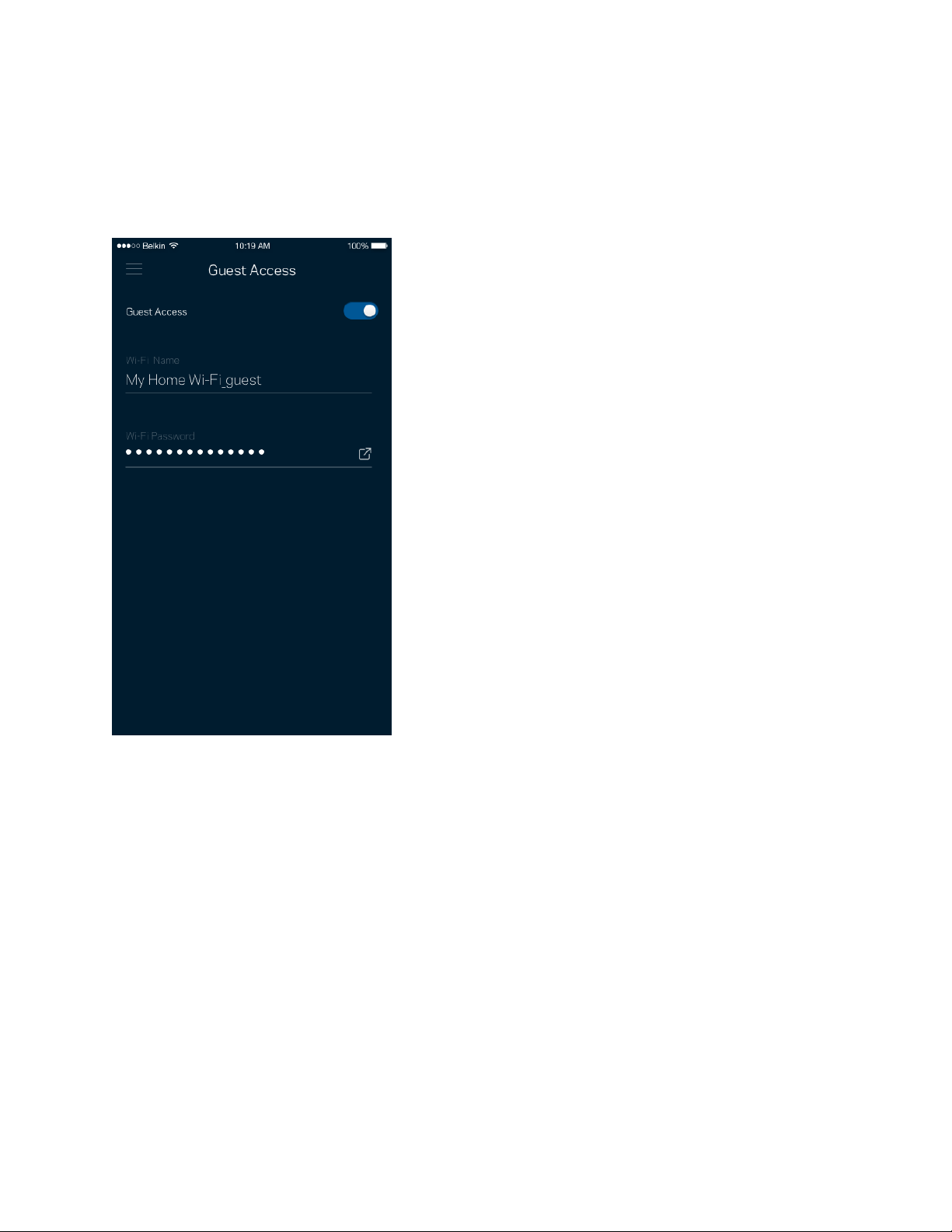
16
Acesso como convidado
Utilize o acesso como convidado para permitir que os convidados fiquem on-line enquanto restringe
seu acesso a outros recursos conectados ao seu Wi-Fi. Envie a senha por mensagem de texto ou e-
mail.
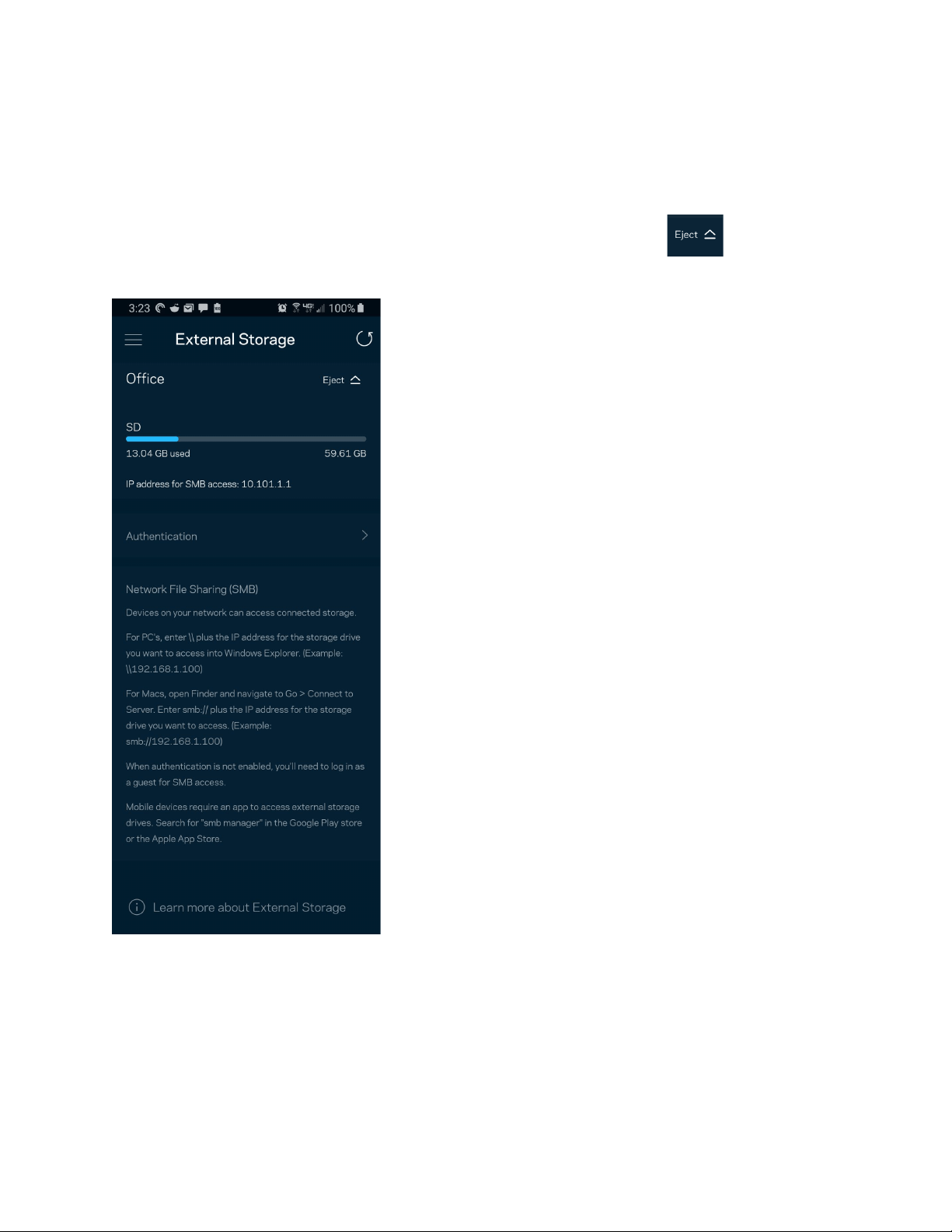
17
Armazenamento externo
Observe a qual nó uma unidade externa está conectada, verifique a quantidade de espaço livre
restante e ative a autenticação ao definir um nome de usuário e senha. (Apenas quando uma unidade
estiver conectada à porta USB de um nó.) Certifique-se de clicar em Ejetar antes de retirar
uma unidade para evitar a perda de dados.
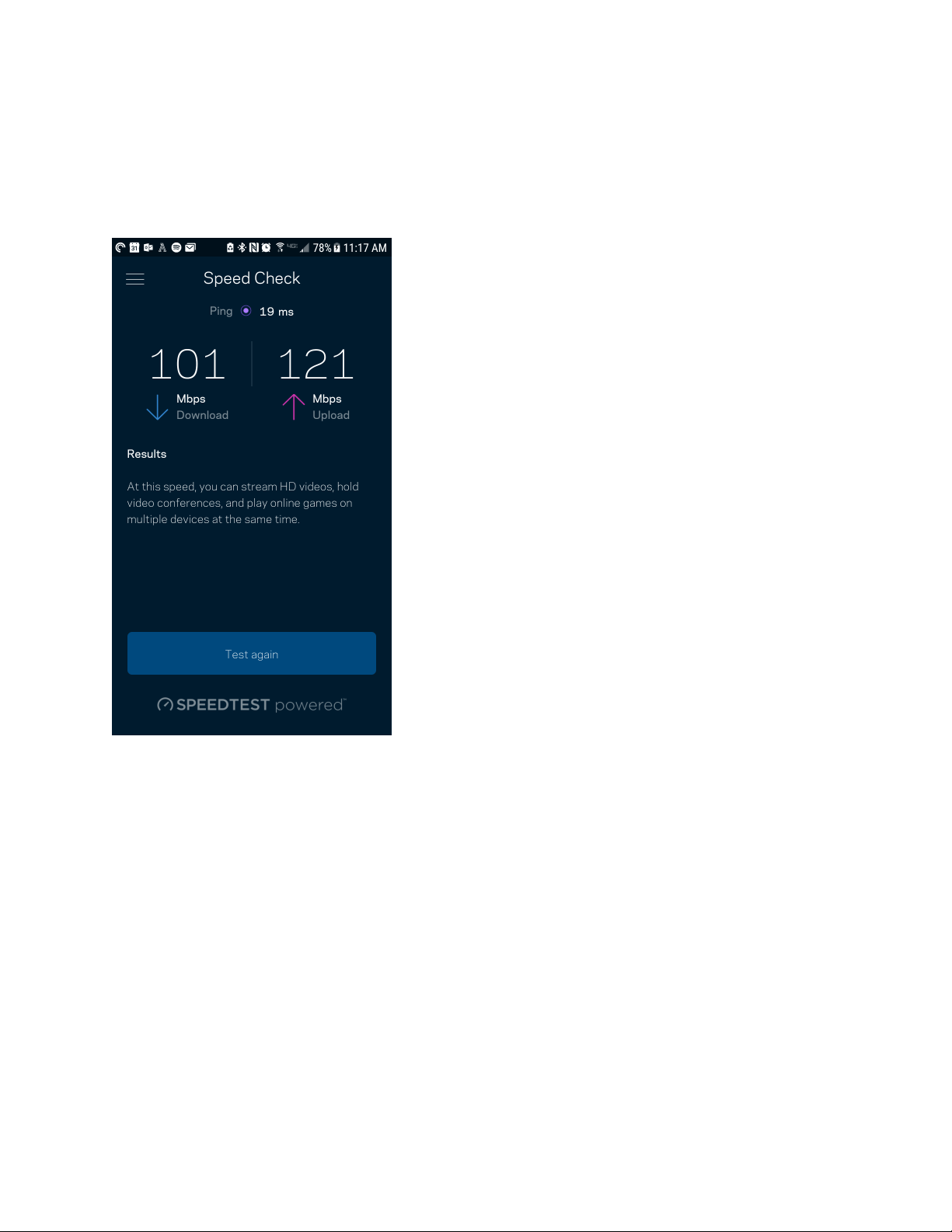
18
Verificação de velocidade
Realize uma verificação de velocidade para garantir que você esteja obtendo as taxas contratadas. A
verificação de velocidade também ajuda na priorização de dispositivos uma vez que os resultados
determinam como o Wi-Fi é distribuído para os dispositivos priorizados.
•
Velocidade de download é a taxa na qual o conteúdo da internet é transferido para o seu
sistema Velop.
•
Velocidade de upload é a taxa na qual você pode enviar conteúdo para a internet.
Nota — As velocidades de conexão com a internet são determinadas por diversos fatores,
incluindo tipo de conta de ISP, tráfego de internet mundial e local e número de dispositivos em
sua casa que compartilham a conexão à internet.
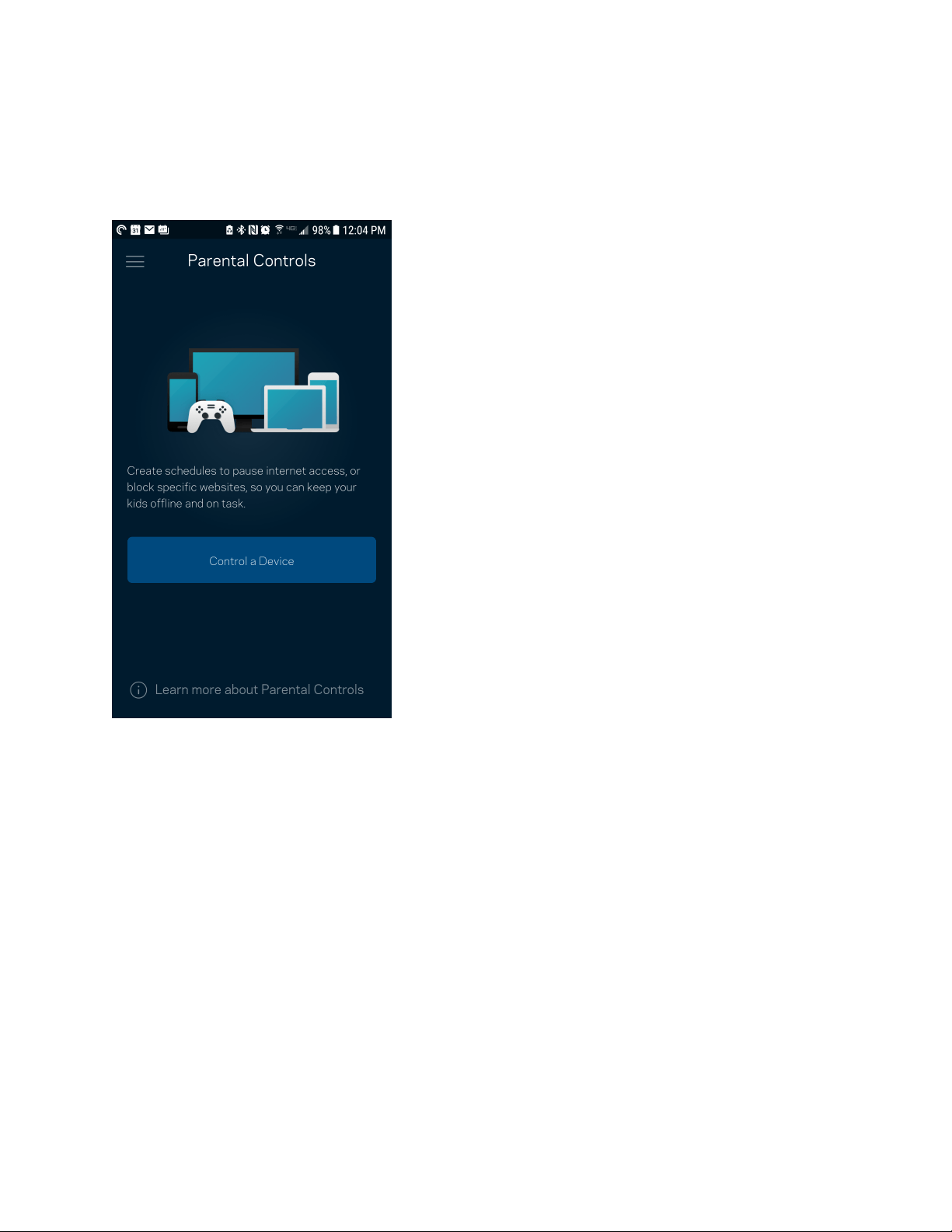
19
Controle de acesso
O controle de acesso permite que você controle quando seus filhos estão on-line e o que estão
fazendo. Pause a internet para dispositivos específicos ou bloqueie sites específicos.
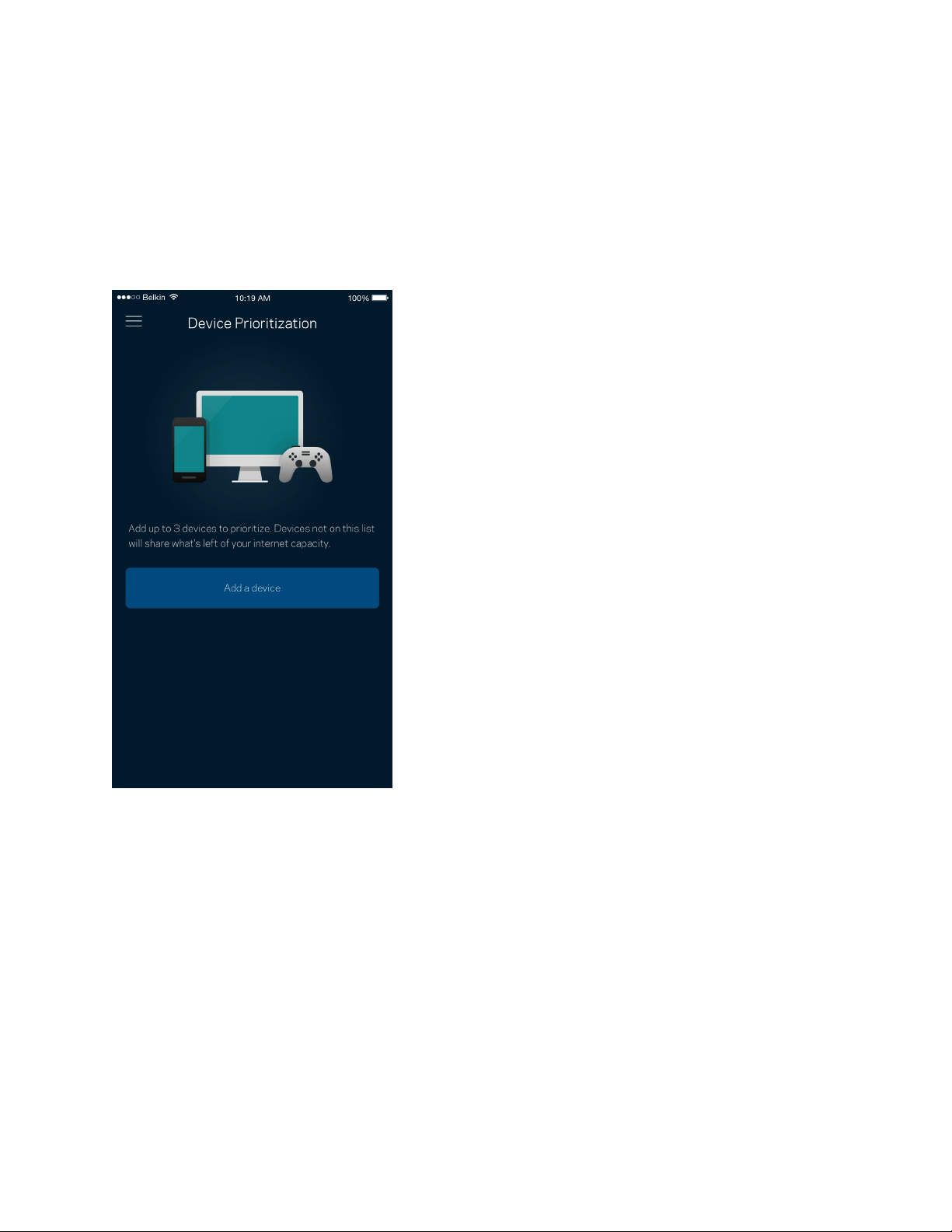
20
Priorização de dispositivo
Escolha até três dispositivos para uso prioritário da sua conexão à Internet. Esses dispositivos, com
fio e/ou sem fio, sempre terão o melhor acesso quando conectados. O Velop executa uma verificação
de velocidade para determinar como melhor distribuir o Wi-Fi a dispositivos priorizados. Outros
dispositivos compartilharão a capacidade restante. Os dispositivos priorizados são exibidos no
painel.
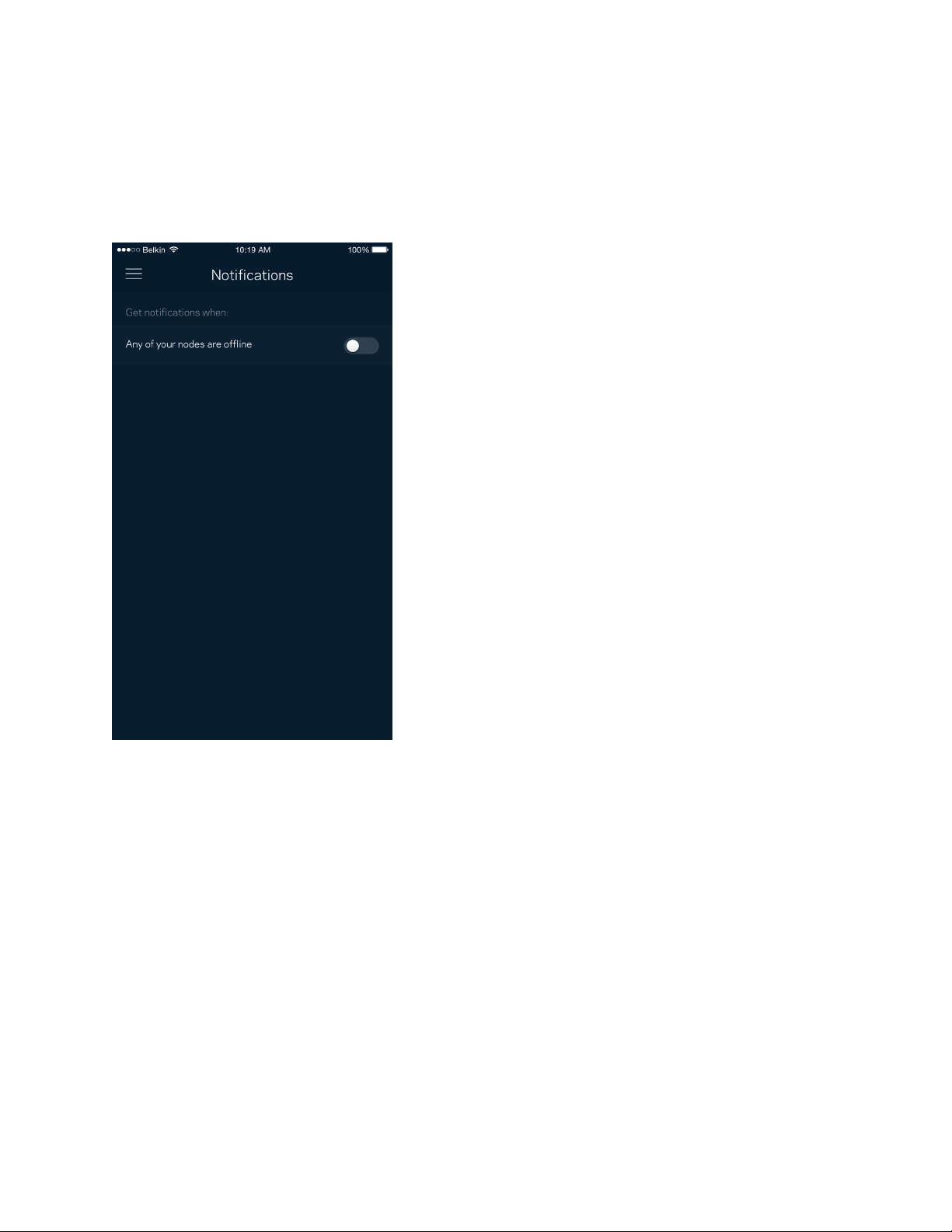
21
Notificações
Se você possui mais de um nó, o Velop pode notificá-lo quando nós secundários no sistema ficarem
off-line. Nós secundários são aqueles que não estão ligados por cabos ao seu modem. Você precisa
ativar as notificações nas configurações de dispositivo móvel para permitir que o Velop o avise.

22
Administração do Velop
Use a tela Administração do Velop para alterar a senha e a dica do administrador e verificar vários
identificadores do dispositivo (número de modelo, número de série e detalhes do IP) de todos os nós
no seu Wi-Fi.
Opte por informar automaticamente os erros à Linksys e contribua para melhoria de sua experiência
de Wi-Fi. Ou você pode informar manualmente problemas específicos à Linksys.
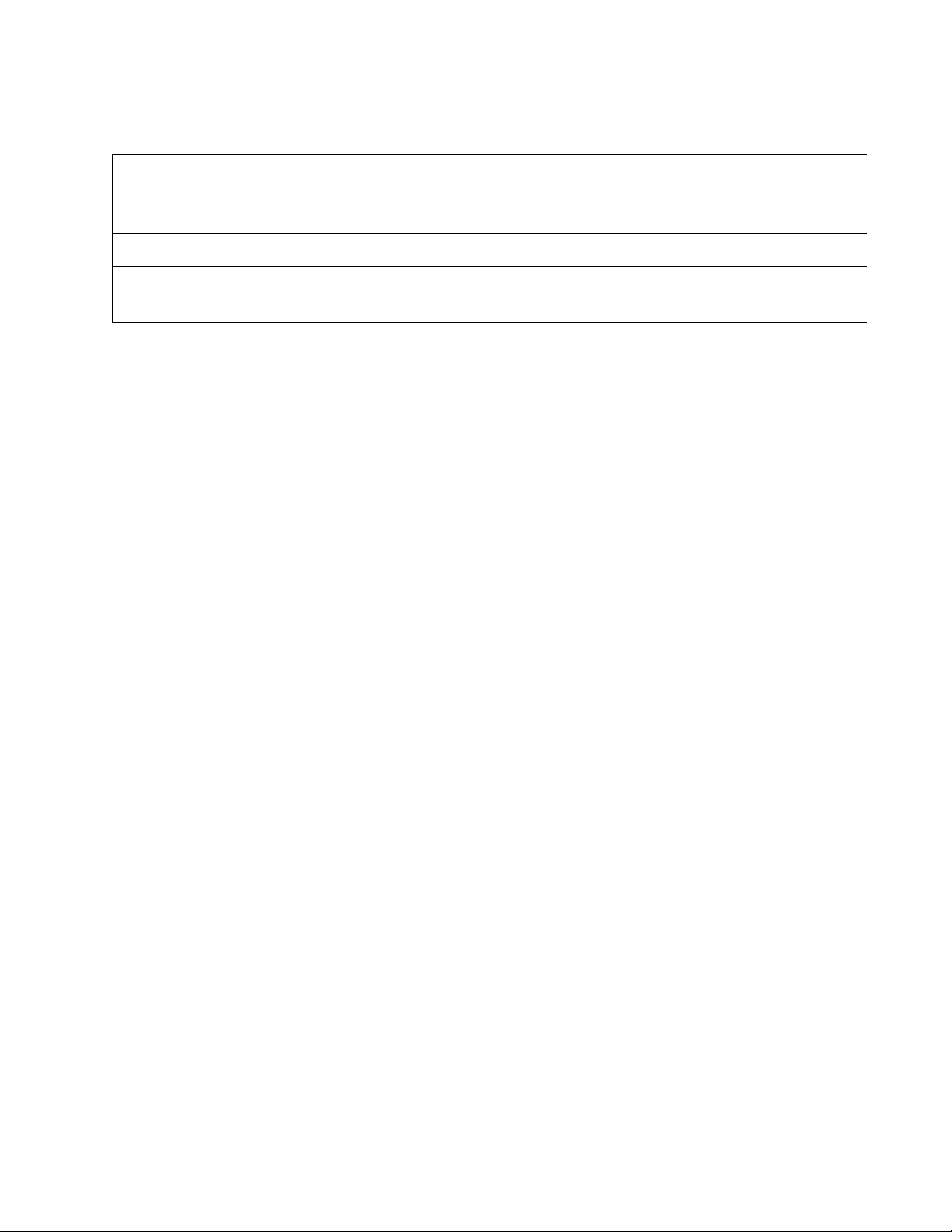
23
As informações a seguir serão enviadas com a sua descrição do problema:
•
Versão do aplicativo
•
Tipo de login (
nuvem: mostrar endereço de e-mail
associado, local: mostrar "administrador do
Velop"
)
•
Modelo do dispositivo
•
Tipo de conexão WAN (exibir
Wi-Fi ou Ethernet
)
•
Versão do sistema operacional
do dispositivo
•
Hora: data (
mês/dia/ano, hora, fuso horário
)
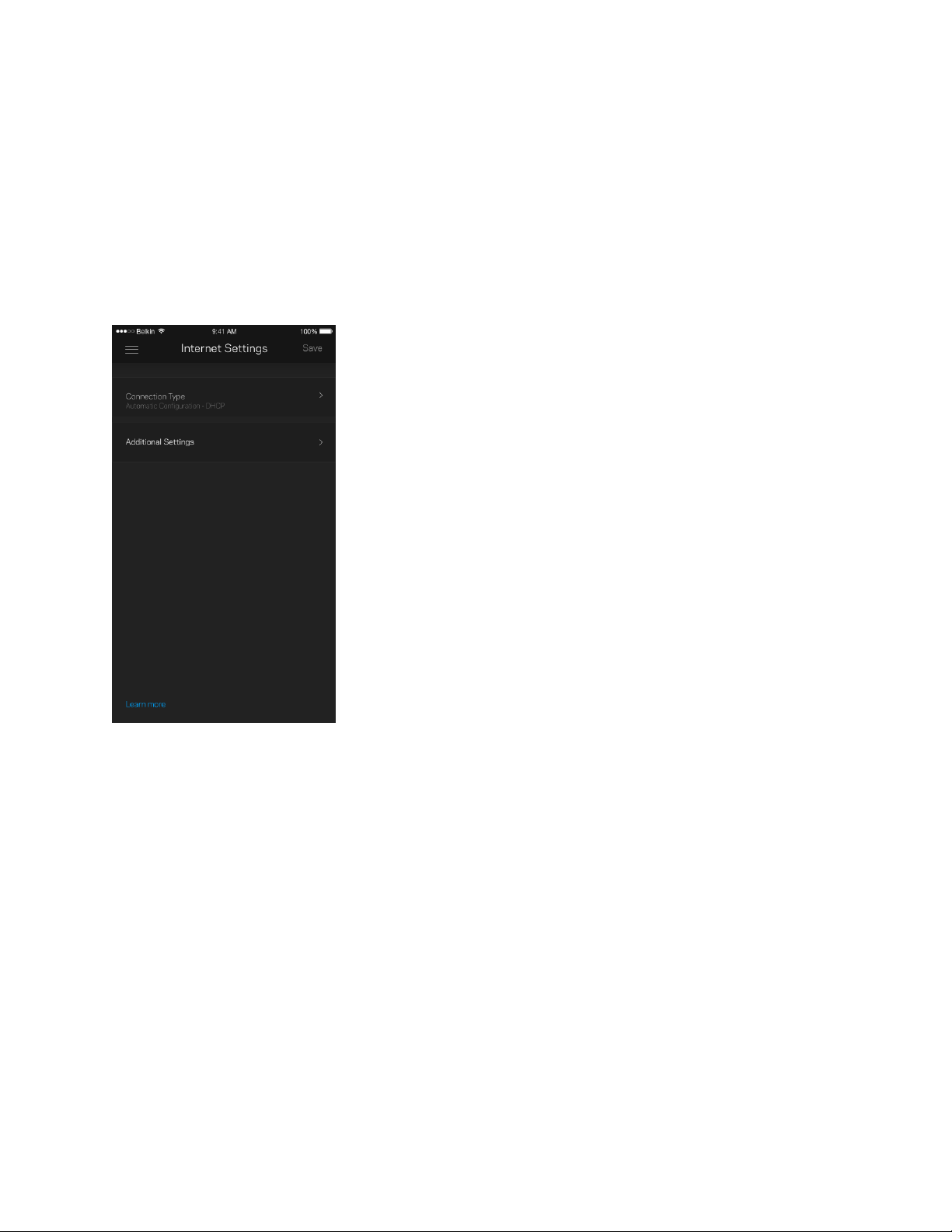
24
Configurações avançadas
Configurações de internet
Você pode escolher de que modo seu sistema Velop se conecta à internet. O padrão é Configuração
automática – DHCP. Outros tipos de conexão dependem do seu provedor de serviços de internet ou
de que modo você planeja utilizar seu sistema Velop. Usuários avançados podem utilizar as
Configurações adicionais para clonar endereços MAC e definir a MTU (unidade máxima de
transmissão).
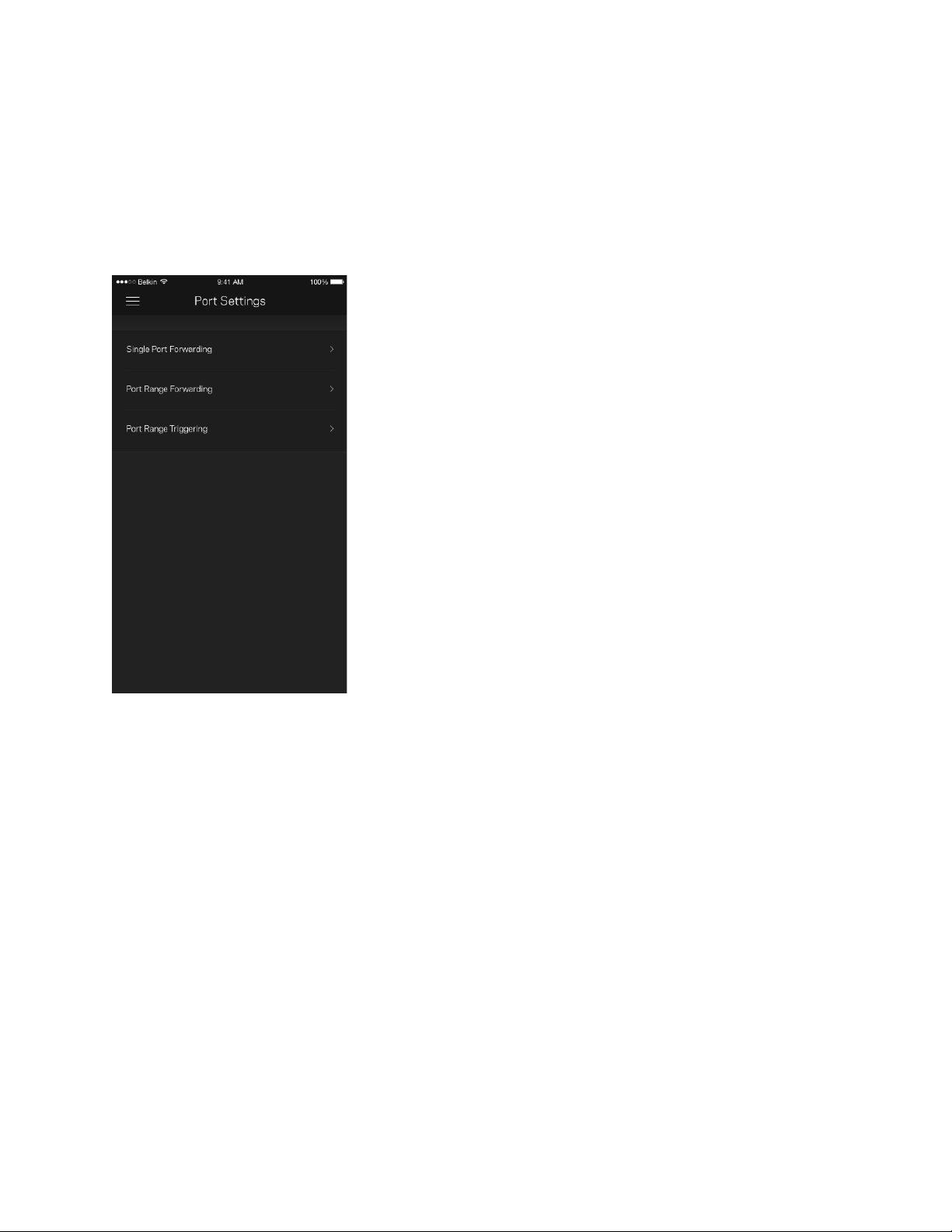
25
Configurações de porta
Encaminhamento de porta — para uma porta única, várias portas ou um intervalo de portas — envia
tráfego em uma porta, ou portas, específica(s) para um dispositivo específico ou porta no seu Wi-Fi.
No acionamento de intervalo de portas, o Velop observa dados de saída para números de porta
específicos. O Velop lembra-se do endereço IP do dispositivo que solicita os dados, assim, quando os
dados solicitados voltam, são roteados de volta para o dispositivo apropriado.
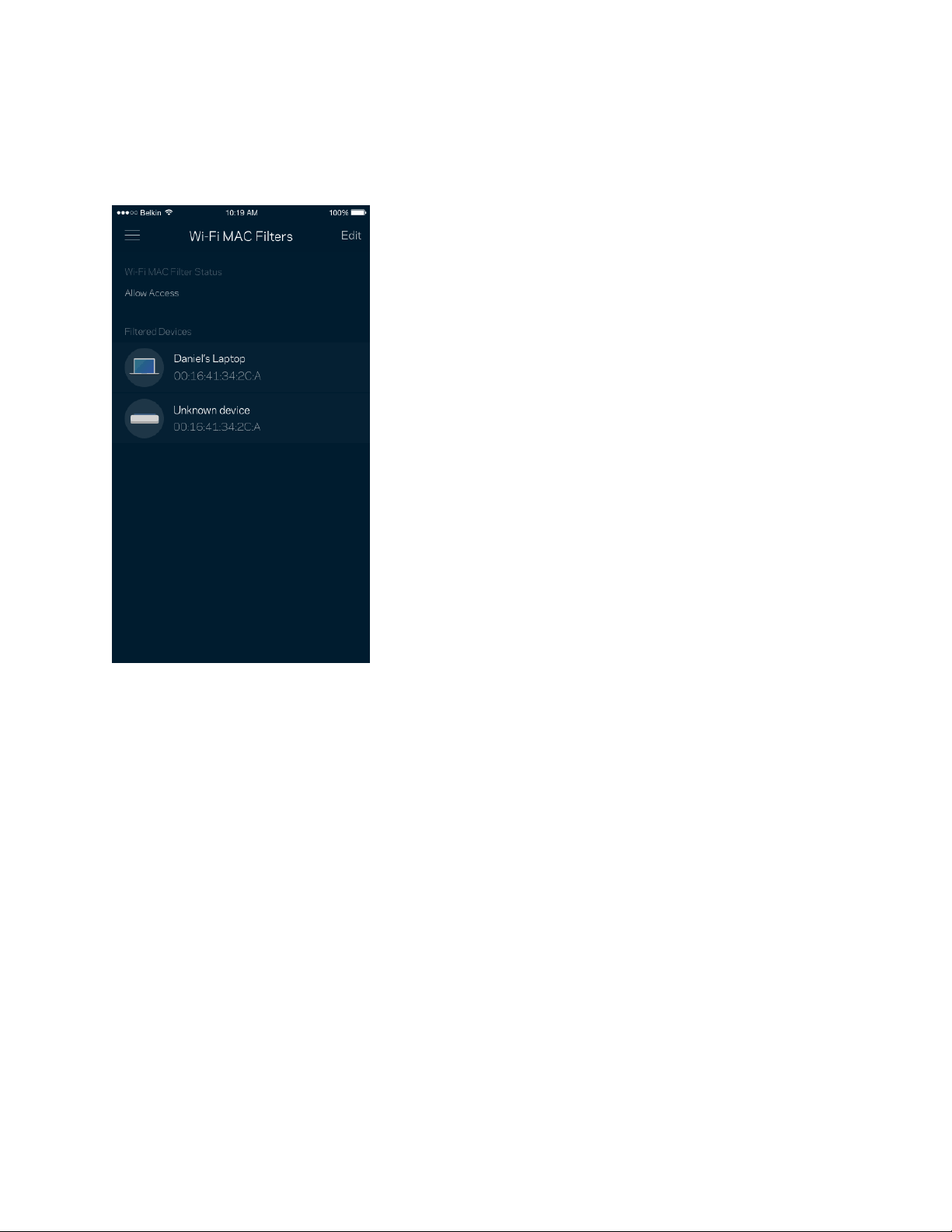
26
Filtros MAC do Wi-Fi
Cada dispositivo de rede tem um endereço MAC (media access control) exclusivo de 12 dígitos. Você
pode criar uma lista de endereços MAC e controlar como os dispositivos utilizam o Wi-Fi.
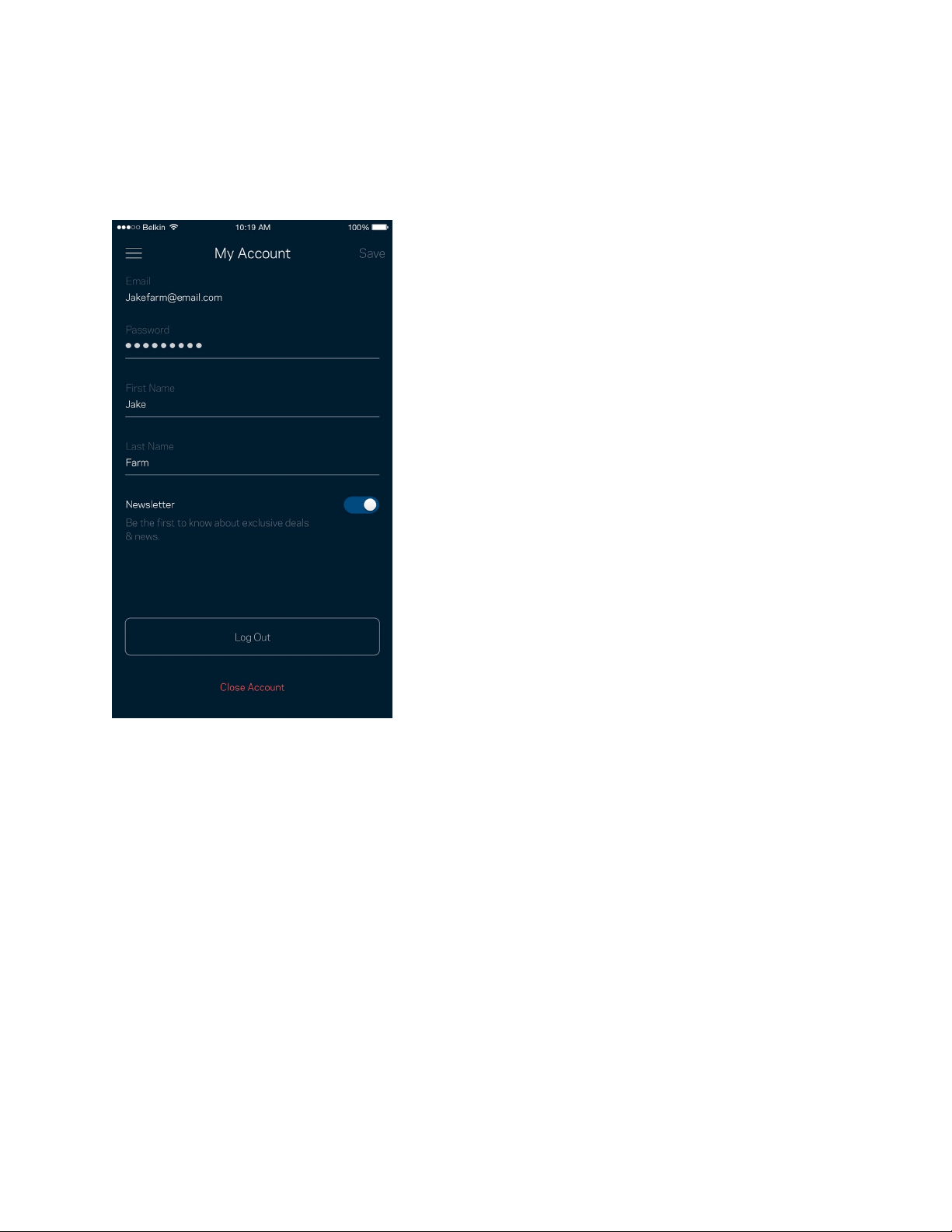
27
Minha conta
Altere a senha de seu aplicativo Linksys e opte por receber as novidades e ofertas mais recentes da
Linksys.
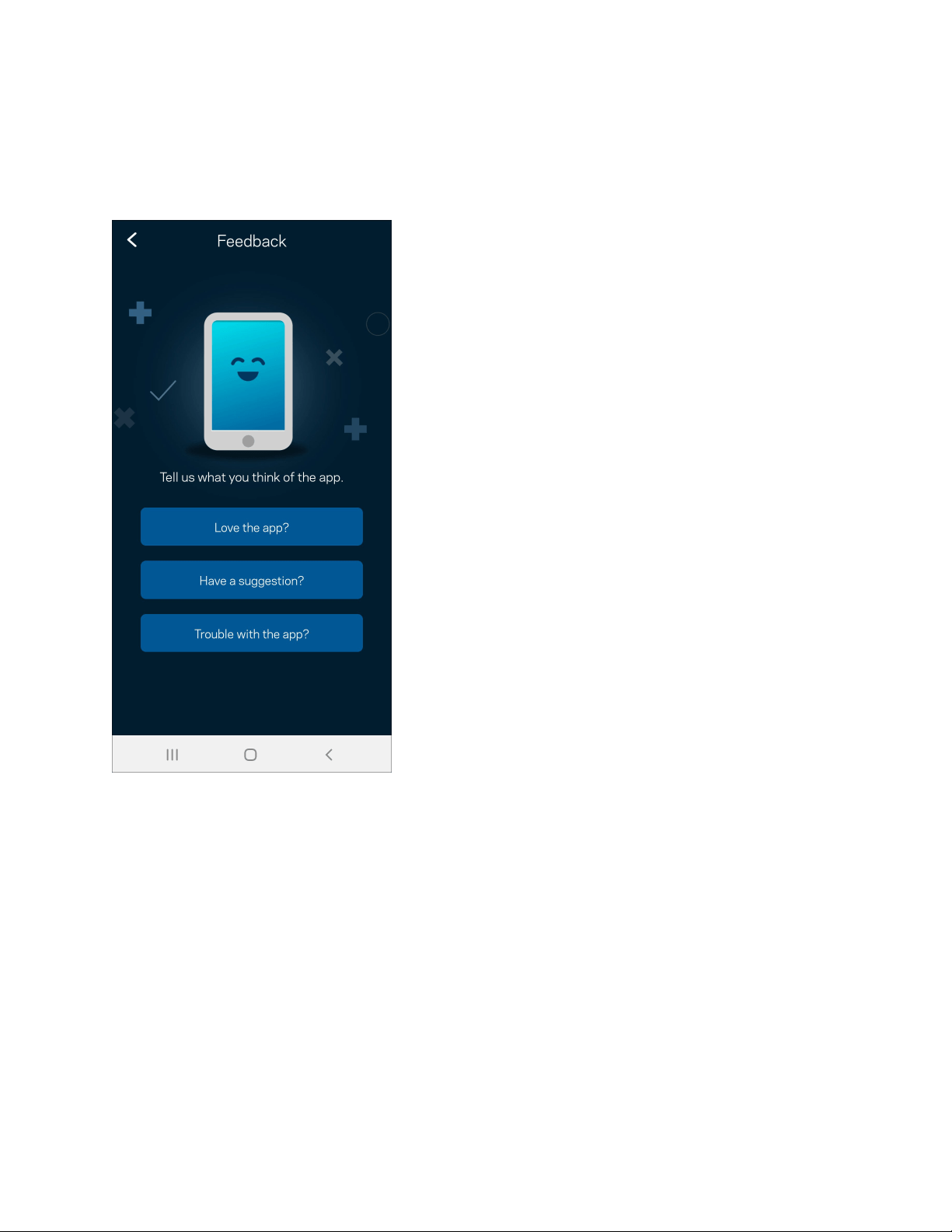
28
Opinião
Essa é a sua oportunidade de nos dar a sua opinião. Avalie o aplicativo na App Store, envie-nos uma
sugestão ou informe um problema que esteja impedindo que tenha uma grande experiência.
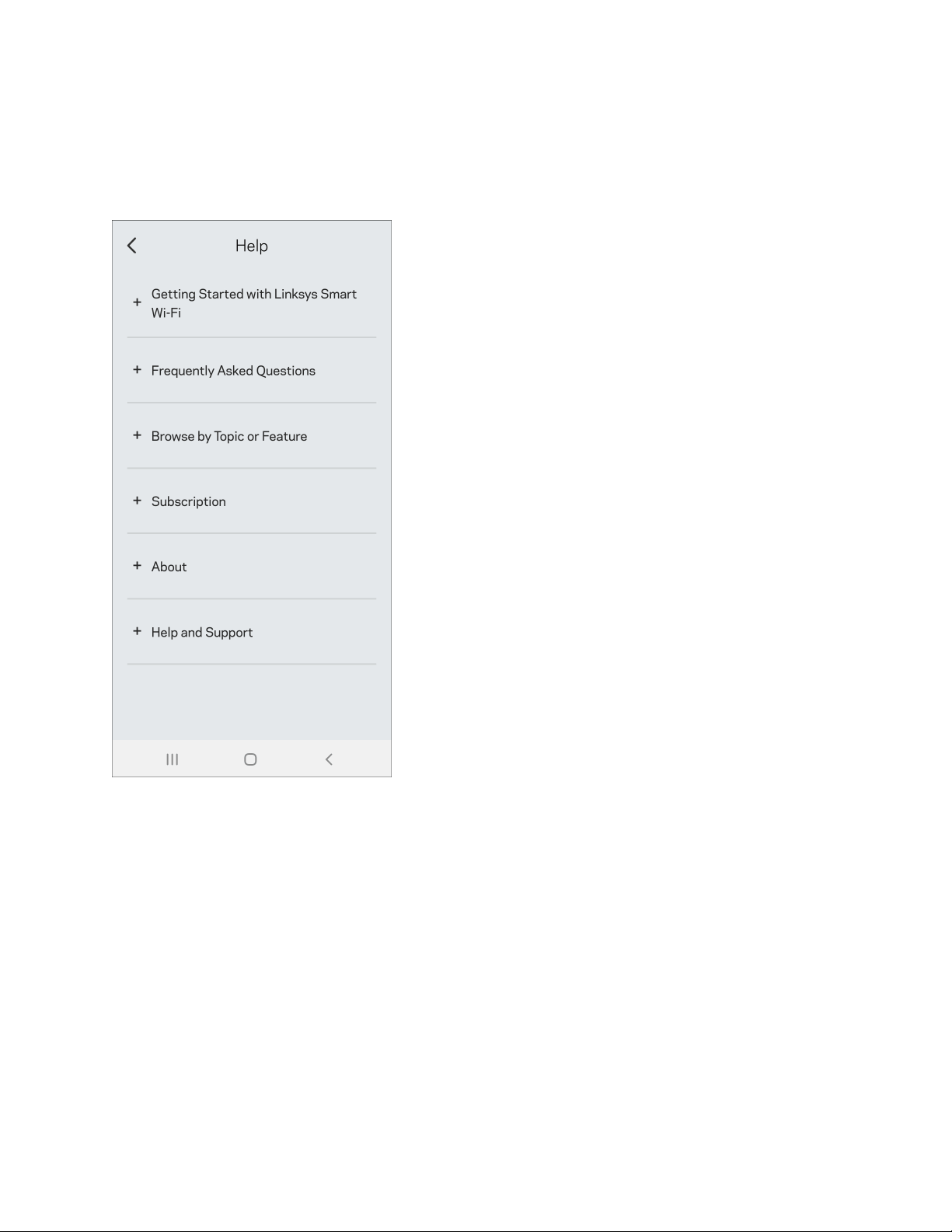
29
Ajuda
Problemas com o aplicativo? Precisa de um pouco mais de informações sobre um recurso? Pressione
Ajuda para uma explicação.
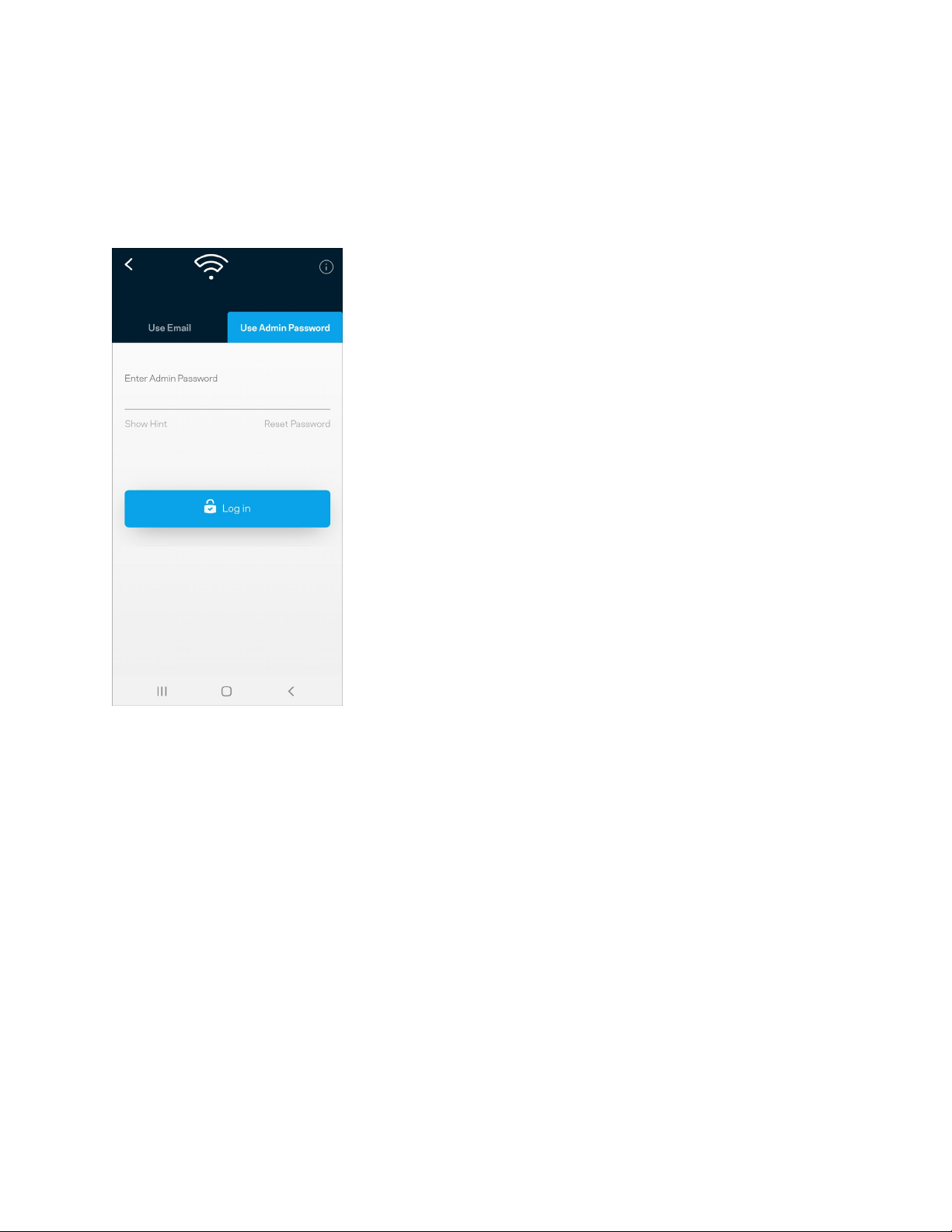
30
Conectar diretamente ao Velop
Se não estiver conectado à internet, você ainda pode acessar seu sistema Velop. Conecte-se ao
nome do seu Wi-Fi, inicie o aplicativo Linksys e toque em Usar senha do administrador. Não será
possível acessar sua conta Linksys Wi-Fi quando não estiver on-line.
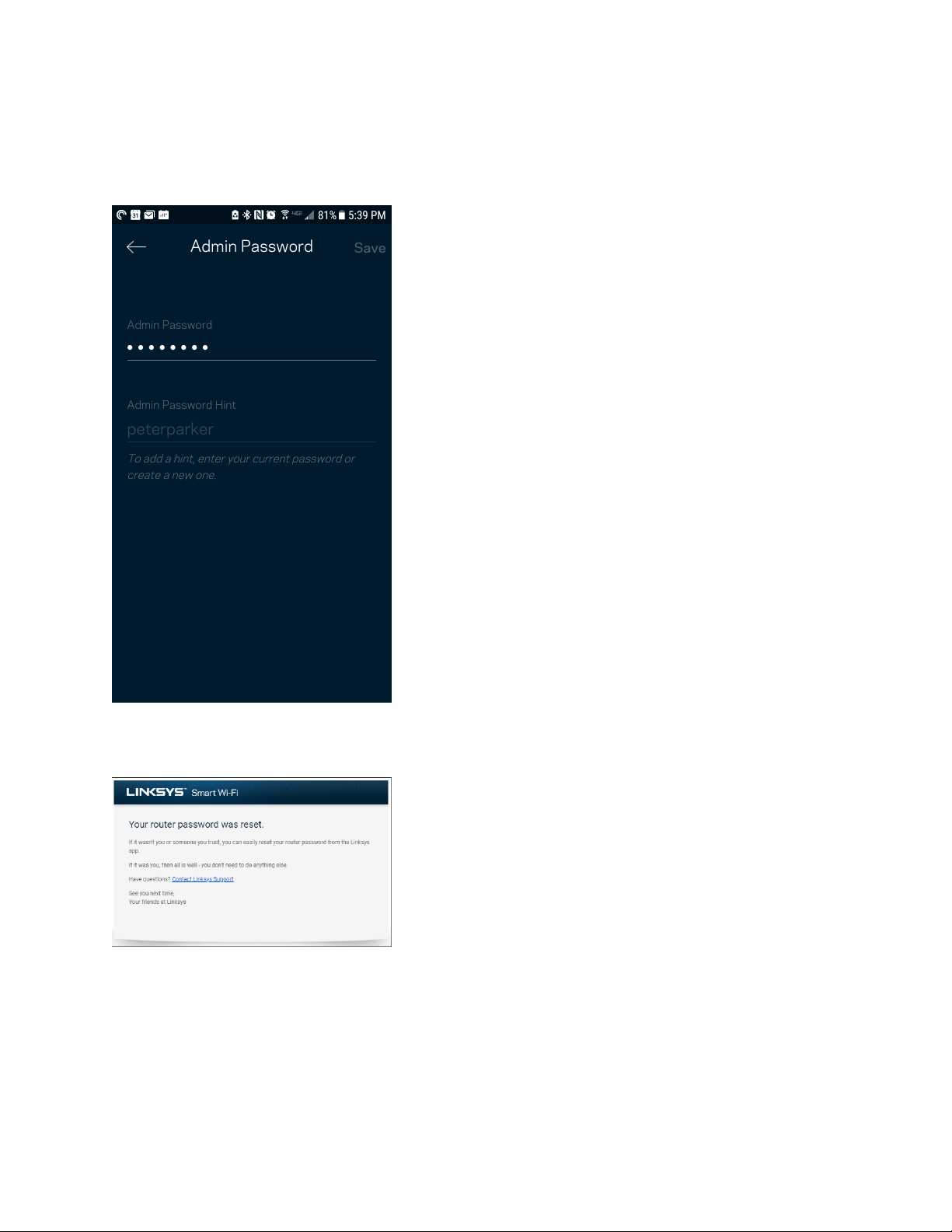
31
Senha do administrador Velop
Criamos uma senha de administração segura durante a instalação. Para alterá-la, toque em
Administração do Velop e Alterar senha e dica Velop.
Para manter o seu sistema Velop seguro, enviaremos um e-mail, se alguém alterar a senha do
administrador.

32
Como restaurar os padrões de fábrica
Você nunca deve redefinir o Velop para as configurações de fábrica — um processo bastante nocivo.
A redefinição para as configurações de fábrica restaura o sistema Velop para o estado em que ele
estava quando tirado da caixa. Você precisará passar por todo o processo de instalação novamente.
Todas as configurações que você personalizou na instalação e desde então, tais como nome de Wi-Fi,
senhas e tipo de segurança de Wi-Fi, serão apagadas. Todos os dispositivos sem fio se desconectarão
do seu Wi-Fi.
Para redefinir o Velop:
•
Com seu nó conectado e ativado, pressione e mantenha o botão Redefinir pressionado na
parte inferior. A luz na parte superior do nó ficará vermelha e diminuirá gradualmente. Não
solte o botão até que a luz desligue e acenda de novo em vermelho.

33
Especificações
Linksys Velop
Nome do modelo
Nú
mero do modelo
Ve
locidade da porta de
switch
Radiofrequência
Nº
de antenas
Po
rtas
Botõe
s
Luz
Rec
ursos de
segurança
Bi
ts de chave de
segurança
Velop AX4000/AX4200, sistema Wi-Fi 6
Série MX4000
10/100/1000 Mbps
2,4 GHz e 5 GHz
9 (internas)
USB 3.0, Ethernet, Internet, energia
Interruptor de energia, WPS, reset
Uma luz multicolorida para alimentação e
status
WPA2-Personal, WPA3-Personal
Criptografia de até 128 bits
Informações ambientais
Dimensões
11,3 cm x 11,3 cm x 24,31 cm
P
eso da unidade
95 kg (2,15 libras)
Alimentação 12V, 3A
Certificações FCC, IC, CE, Wi-Fi (IEEE 802.11a/b/g/n/ac, draft 802.11ax )
Temperatura de
funcionamento
0 a 40° C
Temperatura de
armazenamento
-20 a 60° C
Umidade de
funcionamento
Umidade relativa de 10 a 80%, sem condensação
Umidade de
armazenamento
De 5% a 90%, sem condensação

34
Observações:
Para informações regulamentares, de garantia e segurança, acesse Linksys.com/support/Velop.
Especificações sujeitas a alterações sem aviso prévio.
Desempenho máximo derivado das especificações do padrão IEEE 802.11. O desempenho real pode
variar, incluindo capacidade de rede sem fio, taxa de transferência de dados, alcance e cobertura
inferiores. O desempenho depende de muitos fatores, condições e variáveis, incluindo a distância do
ponto de acesso, volume do tráfego da rede, materiais de edificação e construção, sistema
operacional usado, combinação de produtos sem fio usados, interferência e outras condições
adversas.
Acesse linksys.com/support/Velop para um suporte técnico premiado.
BELKIN, LINKSYS e muitos outros nomes de produtos e logotipos são marcas comerciais do grupo de
empresas Belkin. As marcas comerciais de terceiros mencionadas são de propriedade de seus
respectivos proprietários.
© 2020 Belkin International, Inc. e/ou suas afiliadas. Todos os direitos reservados.

1
z
GHID DE UTILIZARE
VELOP
Seria MX4000

2
Cuprins
Prezentare generală a produsului ___________________________________ 3
Față/sus __________________________________________________________ 3
Spate ____________________________________________________________ 4
Partea inferioară ____________________________________________________ 5
Unde puteţi găsi ajutor suplimentar _____________________________________ 6
Configurare ____________________________________________________ 7
Setările sistemului Velop __________________________________________ 9
Autentificați-vă în aplicația Linksys______________________________________ 9
Tablou de bord ____________________________________________________ 10
Dispozitive _______________________________________________________ 11
Pentru a vizualiza sau schimba detaliile dispozitivului _________________________________________ 12
Setări Wi-Fi _______________________________________________________ 13
Setări avansate _______________________________________________________________________ 14
Conectați un dispozitiv cu WPS __________________________________________________________ 15
Acces invitați ______________________________________________________ 16
Stocare externă____________________________________________________ 17
Verificare viteză ___________________________________________________ 18
Funcții de control parental ___________________________________________ 19
Funcţie de prioritizare a dispozitivelor __________________________________ 20
Notificări _________________________________________________________ 21
Administrare Velop _________________________________________________ 22
Setări avansate ____________________________________________________ 24
Setări Internet ________________________________________________________________________ 24
Setări port ___________________________________________________________________________ 25
Filtre MAC Wi-Fi ______________________________________________________________________ 26
Contul meu _______________________________________________________ 27
Feedback _________________________________________________________ 28
Ajutor ___________________________________________________________ 29
Conectare directă la Velop ________________________________________ 30
Parola de administrator Velop ___________________________________________________________ 31
Modul de restaurare a setărilor implicite din fabrică ____________________ 32
Specificaţii____________________________________________________ 33
Linksys Velop _____________________________________________________ 33
Cerințe de mediu ___________________________________________________ 33
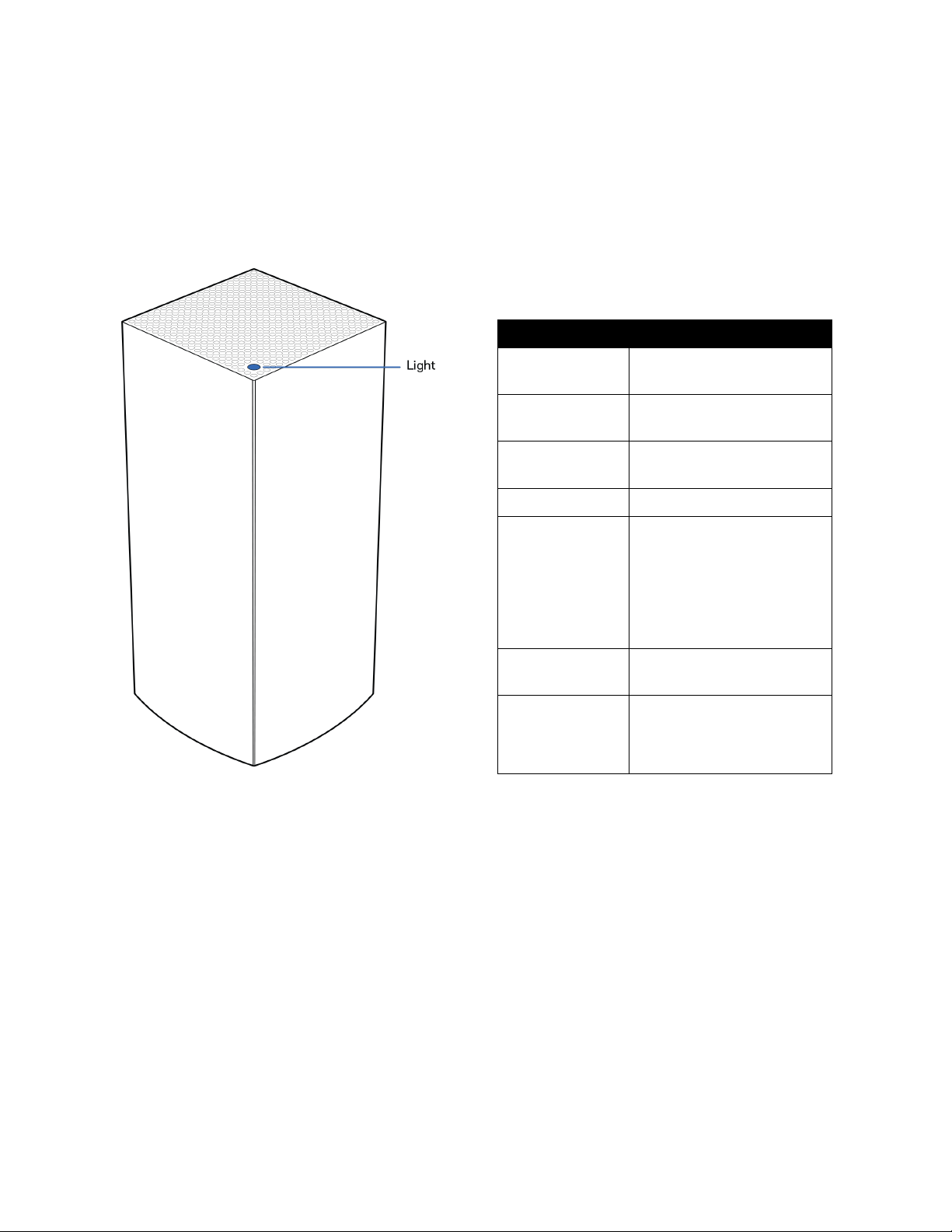
3
Prezentare generală a produsului
Față/sus
Indicatorul luminos de pe partea de sus a
dispozitivului vă oferă informații privind funcționarea
dispozitivului.
Descriere lumină
Stare
Albastru
intermitent
În curs de pornire
Albastru
continuu
Conectat
Violet
intermitent
Configurare în curs
Violet continuu
Pregătit pentru configurare
Roșu intermitent Neconectat
•
Nod subordonat:
prea îndepărtat
•
Nod părinte:
deconectat de la
modem
Roşu continuu Nu există conexiune la
internet prin modem
Galben continuu Conexiune slabă
•
Numai nod
subordonat
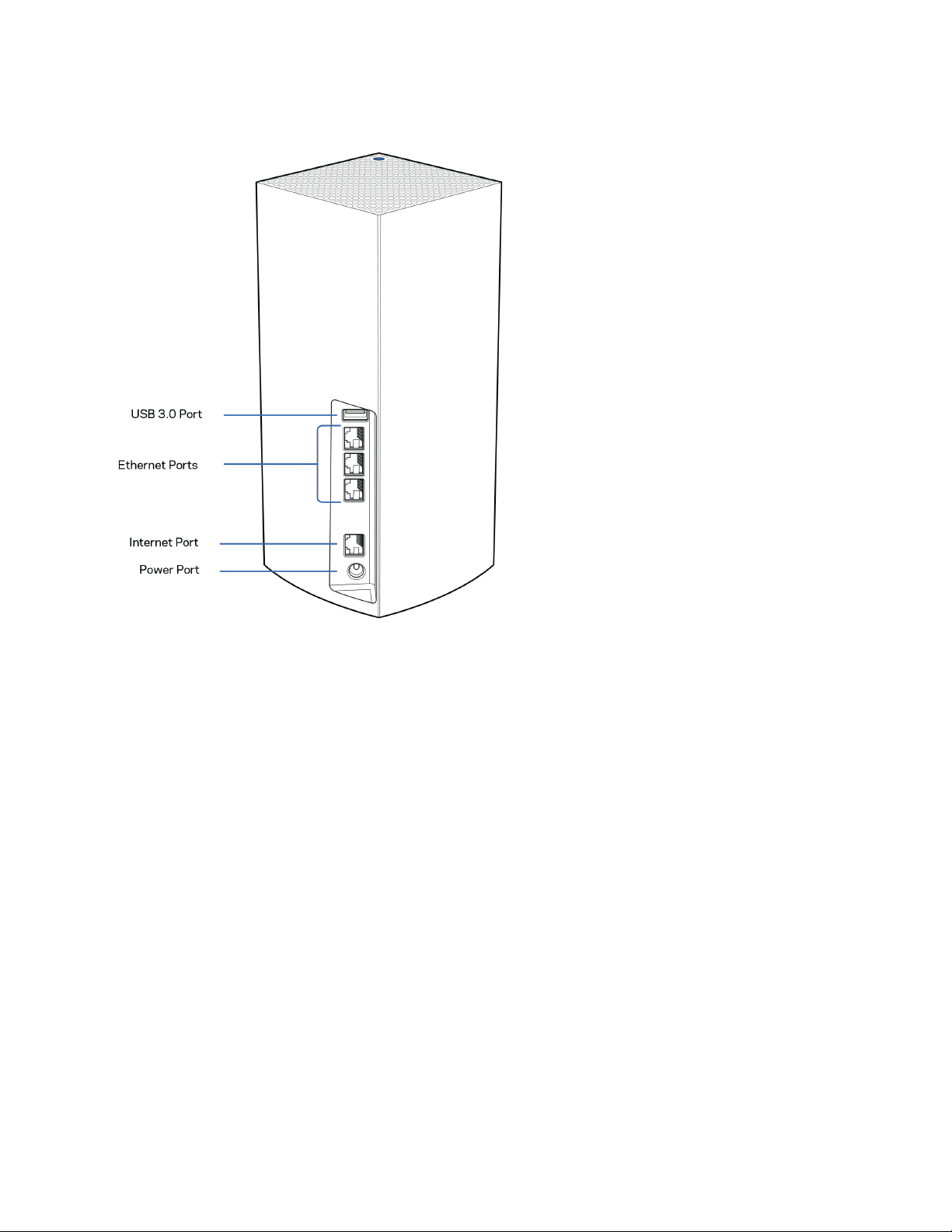
4
Spate
Port USB 3.0
— Conectaţi şi partajaţi unităţi USB pe reţeaua dvs. Numai pentru partajare locală de fişiere
(fără compatibilitate cu FTP, server media sau USB virtual). De asemenea, nu este conceput pentru periferice
partajate precum imprimante, scanere sau camere.
Porturile Ethernet
—Conectați cablurile Ethernet la aceste porturi Gigabit Ethernet (10/100/1000) și la alte
dispozitive de rețea cu cablu din rețeaua dumneavoastră. Dacă aveți mai mult de un nod în sistemul dvs.
Velop, utilizați unul dintre aceste porturi pentru a conecta modemul dvs. sau routerul modem.
Notă—
Pentru performanță optimă, utilizați un cablu CAT5e sau unul superior la portul Ethernet.
Port de internet
—Conectați un cablu ethernet la portul galben gigabit (10/100/1000) și la un cablu internet
de bandă largă/DSL sau la un modem de fibră optică. Dacă utilizați acest router ca nod subordonat într-un
sistem Wi-Fi de tip plasă, puteți utiliza acest port pentru a crea o conexiune cu fir către un alt nod.
Portul de alimentare electrică
—Conectați adaptorul de alimentare CA inclus la acest port.
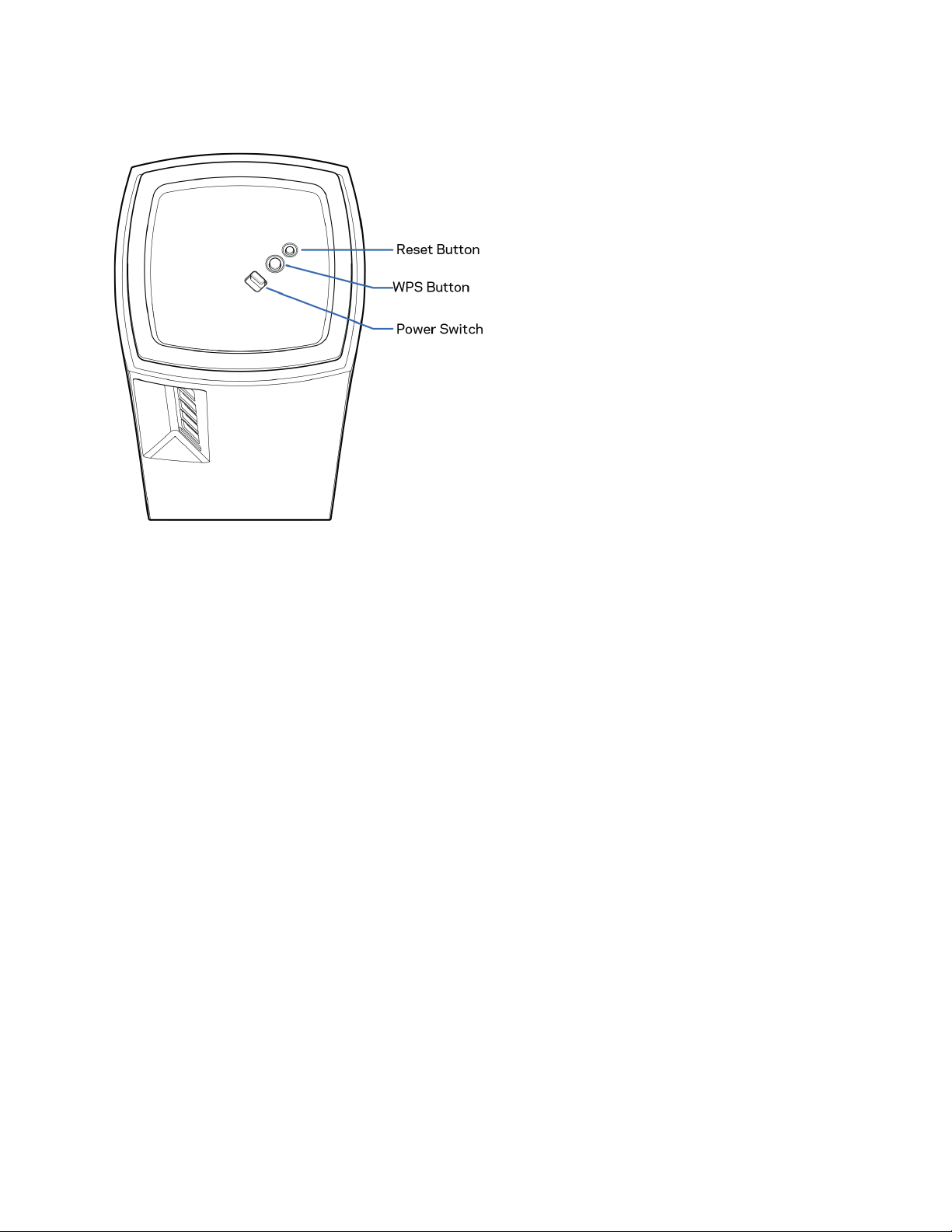
5
Partea inferioară
Butonul Resetare
—Apăsați continuu până când indicatorul de pe partea superioară a nodului devine roșu,
se stinge și apoi se aprinde din nou roșu intens, pentru a reseta nodul la setările implicite din fabrică.
Buton Wi-Fi Protected Setup
—
Apăsați pentru a conecta dispozitive de rețea care au WPS activat.
Comutator de alimentare
—Glisaţi în poziţia | (pornit) pentru a porni alimentarea nodului.
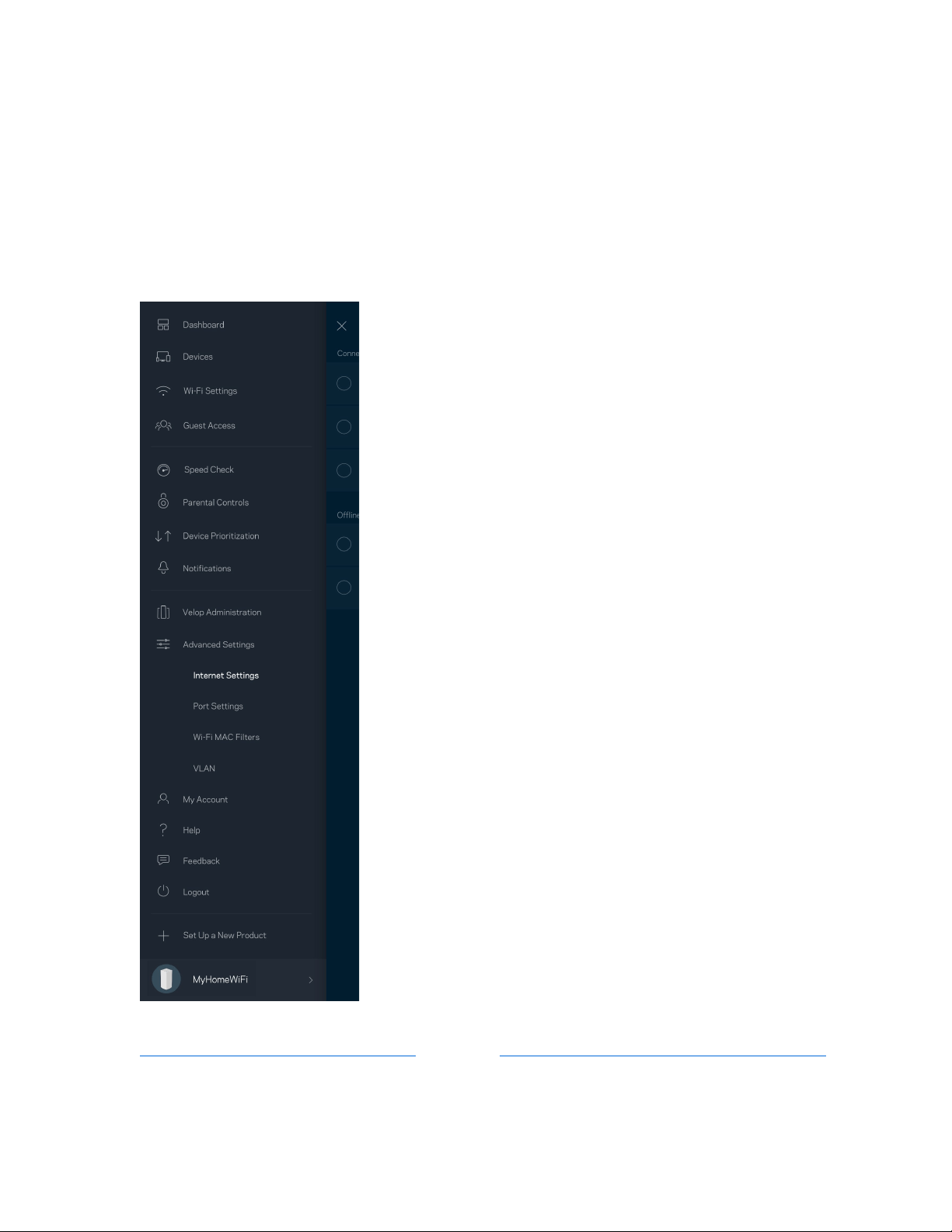
6
Ajutor
Unde puteţi găsi ajutor suplimentar
•
Linksys.com/support/Velop
•
Secțiunea Ajutor a aplicației Linksys (inițializați aplicația și faceți clic pe
Ajutor
în meniul principal de
navigare)
Notă—
Licențele și notificările pentru software-urile terțe utilizate pentru acest produs pot fi vizualizate la
http://support.linksys.com/en-us/license. Contactați http://support.linksys.com/en-us/gplcodecenter
pentru întrebări sau solicitări legate de coduri sursă GPL.

7
Configurare
IMPORTANT
—Nodurile Velop pot fi configurate ca noduri primare sau noduri subordonate. Nodul primar
trebuie conectat cu un cablu ethernet la modemul dvs. sau la modem-routerul dvs. Odată configurate
wireless, nodurile secundare pot fi conectate la un alt nod în mod wireless sau cu cabluri Ethernet.
Dacă adăugaţi acest nod nou ca nod părinte la un sistem Velop de rețea completă existent, resetaţi la setările
din fabrică toate nodurile şi adăugaţi-le la sistem după ce noul nod este configurat şi în funcţiune.
Descărcați aplicația Linksys. Aveți nevoie de această aplicație pentru a configura Velop.
Accesați magazinul de aplicații pentru dispozitivul dvs. și căutați
Linksys.
Instalați aplicația, deschideți-o și urmați instrucțiunile.
Notă—
Această aplica
ț
ie func
ț
ionează cu versiunea iOS 11.4 și versiuni ulterioare și versiunea
Android 6 și versiuni ulterioare.
Veți crea un cont Linksys Smart Wi-Fi astfel încât să puteți utiliza aplicația pentru a vedea sau schimba
setările de sistem Velop de oriunde aveți o conexiune la internet.
Printre numeroasele lucruri pe care le puteți face cu Linksys Smart Wi-Fi:
•
Modificarea numelui Wi-Fi și a parolei
•
Configurarea accesului invitaţilor
•
Conectarea dispozitivelor cu WPS la Wi-Fi
•
Blocarea internetului prin control parental
•
Testarea vitezei conexiunii la internet
Notă—În timpul configurării, vă vom trimite un e-mail de verificare. Din re
ț
eaua dvs. de domiciliu,
face
ț
i clic pe linkul din e-mail.
Cu excepția conectării cablului de alimentare și a celui de ethernet, procesul de configurare pe bază de
aplicație face totul pentru dvs. După conectare, utilizați aplicația pentru a vă personaliza rețeaua Wi-Fi setând
un nume și o parolă pentru aceasta. De asemenea, puteți numi nodurile în funcție de locurile în care sunt
situate astfel încât să le puteți identifica dacă este cazul.
8
Imprimați această pagină, apoi înregistraţi rețeaua Wi-Fi și setările contului dvs. în tabelul de
mai jos pentru referinţă. Păstraţi informaţiile dvs. la loc sigur.
Nume rețea Wi-Fi
Parolă rețea Wi-Fi
Parolă administrator
Nume acces invitat
Parolă acces invitat
E-mail de autentificare pentru
aplicația Linksys
Parolă pentru aplicația Linksys
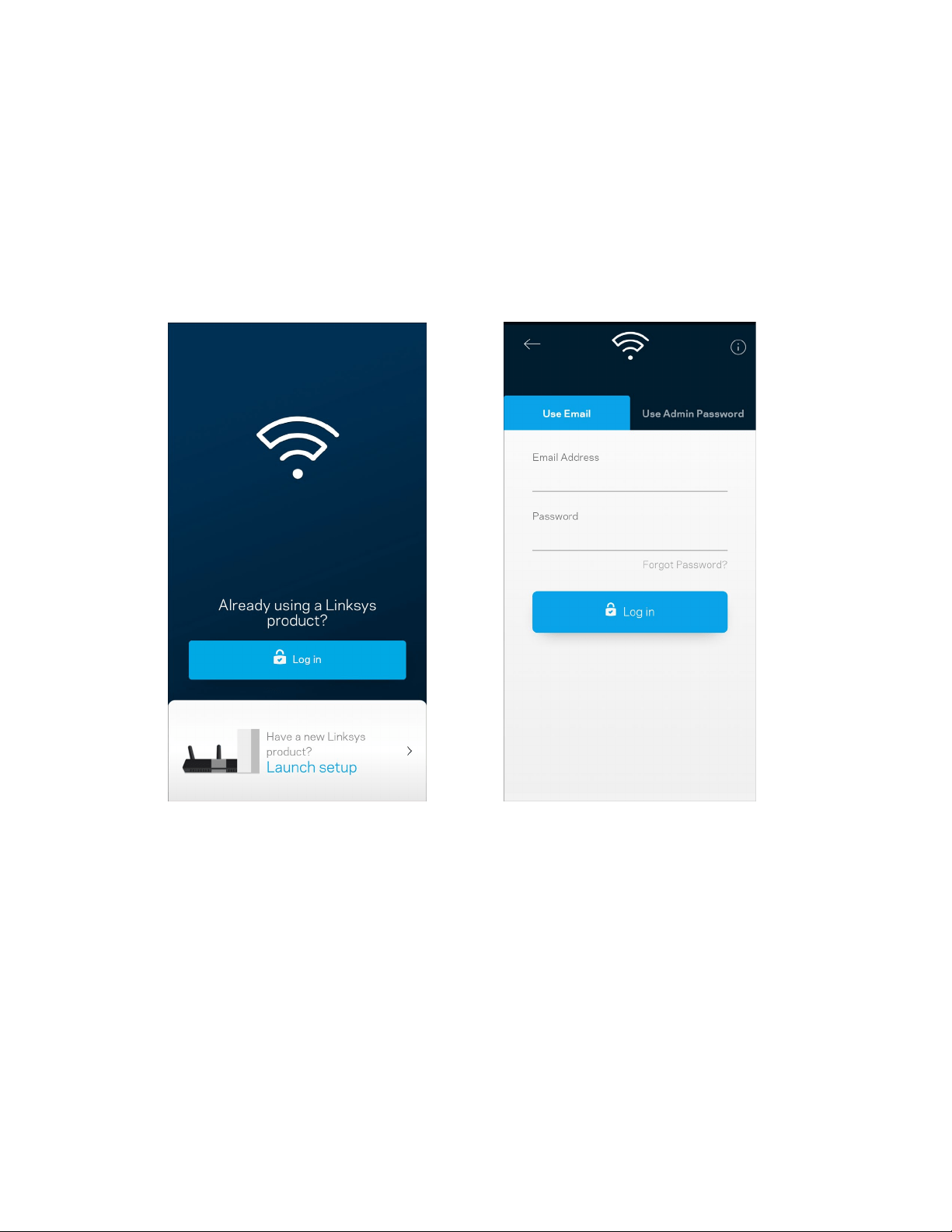
9
Setările sistemului Velop
Folosind aplicația dvs. Linksys, puteți vizualiza sau schimba setările de sistem Velop pentru a face Wi-Fi-ul
dvs. mai securizat sau pentru a îmbunătăți funcționarea împreună cu un dispozitiv sau un joc. Puteți accesa
setările de oriunde din lume dacă aveți o conexiune la internet. De asemenea puteţi accesa setări folosind
parola routerului atunci când vă conectaţi la reţeaua de domiciliu, chiar dacă nu aveţi o conexiune la internet.
Autentificați-vă în aplicația Linksys
1.
Deschideți aplicația Linksys.
2.
Introduceți adresa de e-mail pe care ați utilizat-o la crearea contului dvs.
3.
Introduceţi parola contului dvs.
4.
Atingeți
Autentificare
.
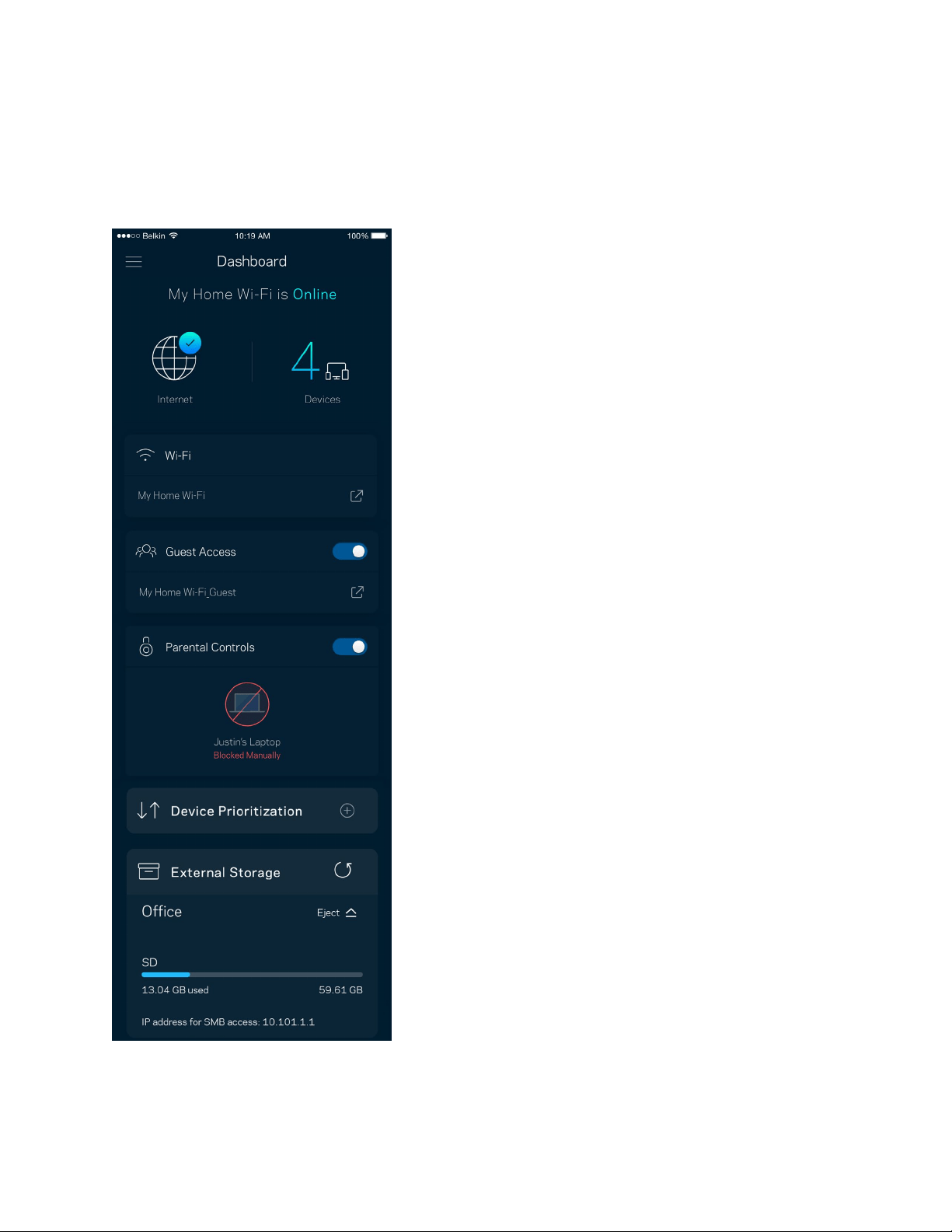
10
Tablou de bord
Tablou de bord este o prezentare generală a rețelei dvs. Wi-Fi. Vedeți câte dispozitive sunt conectate la
sistemul dvs. Velop. Partajați parola Wi-Fi și permiteți accesul invitaților la Wi-Fi-ul dvs. Tablou de bord
afișează de asemenea dacă există dispozitive pentru care este setat controlul parental sau dacă dispozitivele
au fost prioritizate pentru acces Wi-Fi.
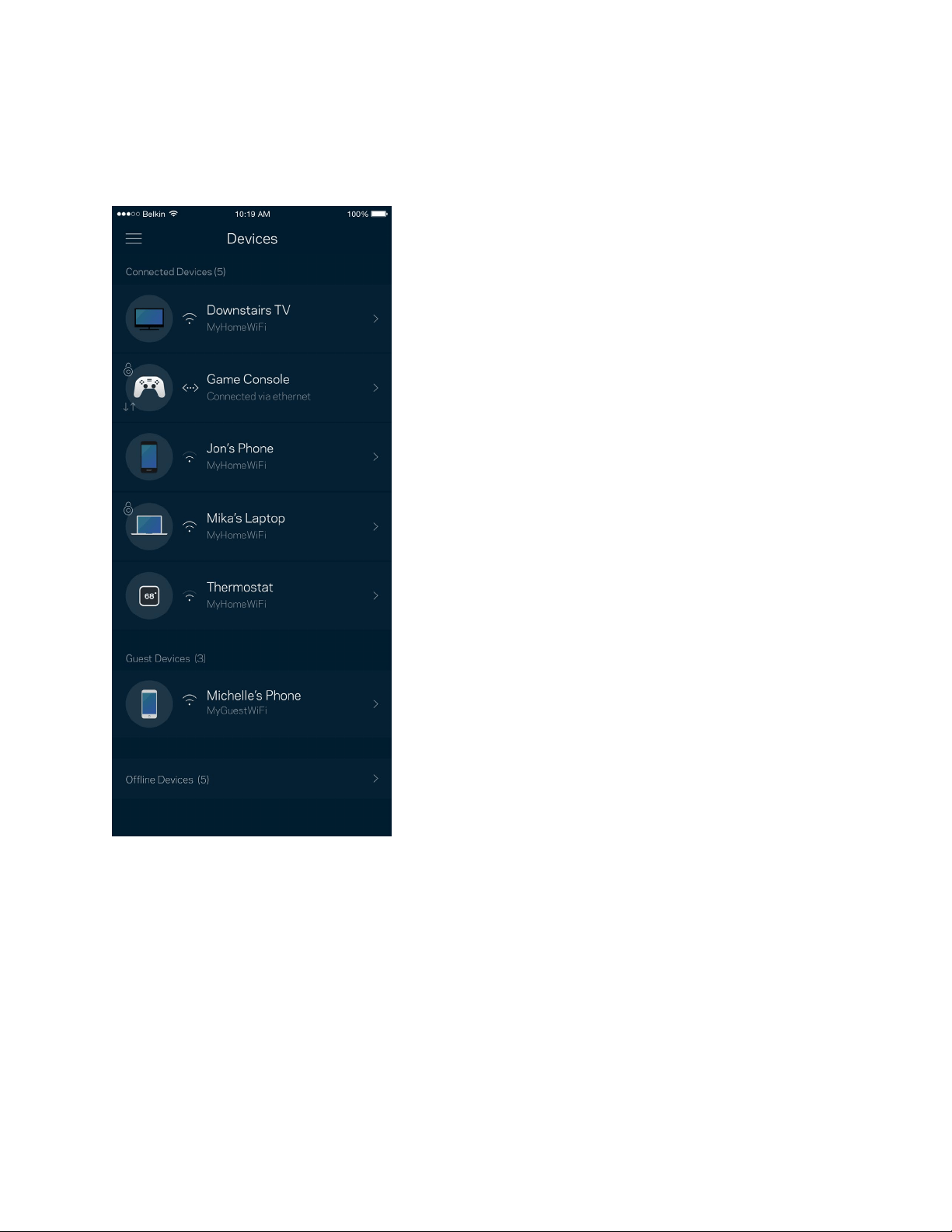
11
Dispozitive
Vizualizați și schimbați detaliile pentru toate dispozitivele conectate la Wi-Fi-ul dvs. Puteţi vizualiza
dispozitivele din reţeaua principală şi din reţeaua pentru invitaţi sau puteţi afişa informaţii despre fiecare
dispozitiv.
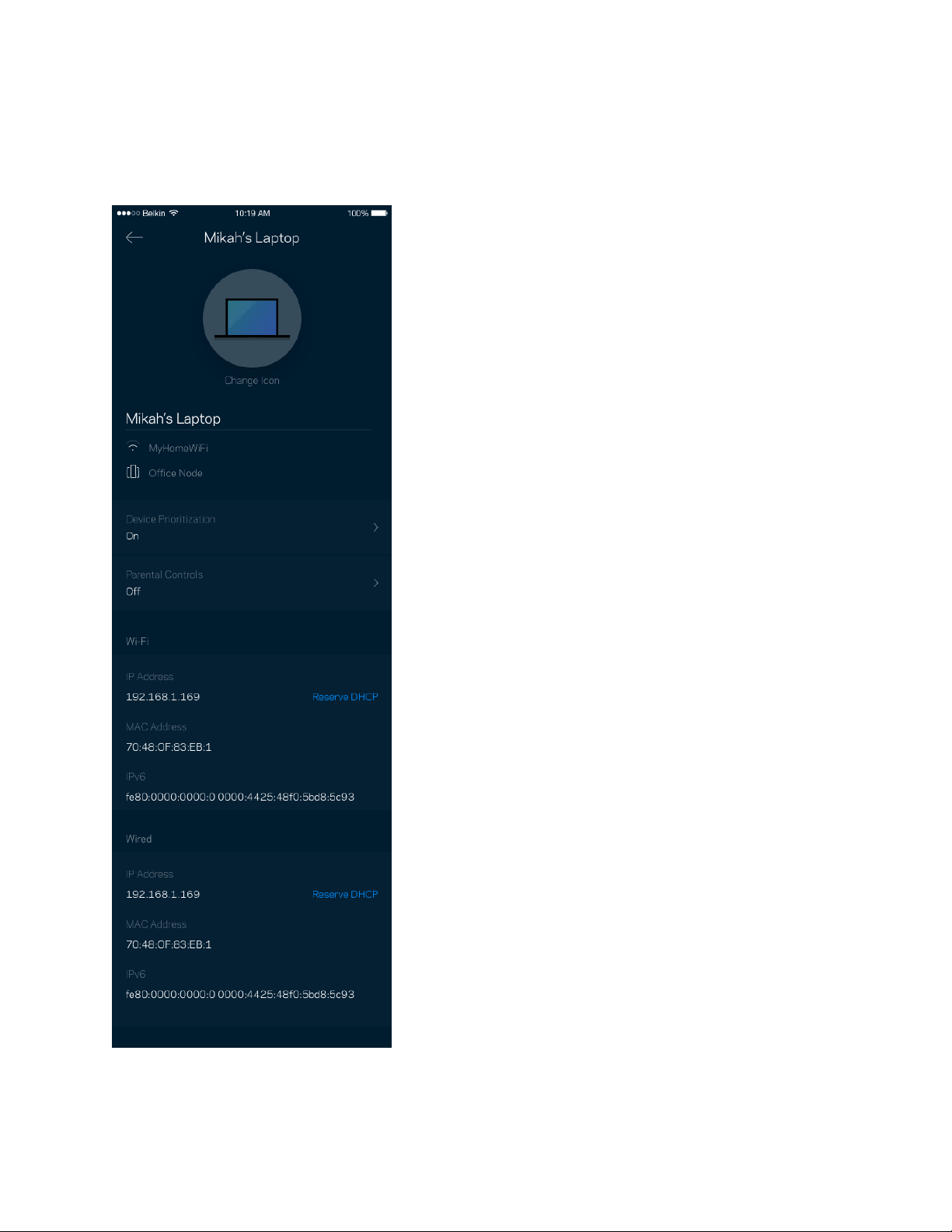
12
Pentru a vizualiza sau schimba detaliile dispozitivului
Din ecranul Dispozitive puteți edita numele dispozitivelor și puteți schimba pictogramele dispozitivelor. De
asemenea, puteți prioritiza dispozitive, puteți seta controlul parental și puteți vedea detalii privind rețeaua Wi-
Fi. Atingeți orice dispozitiv pentru a vedea detalii.
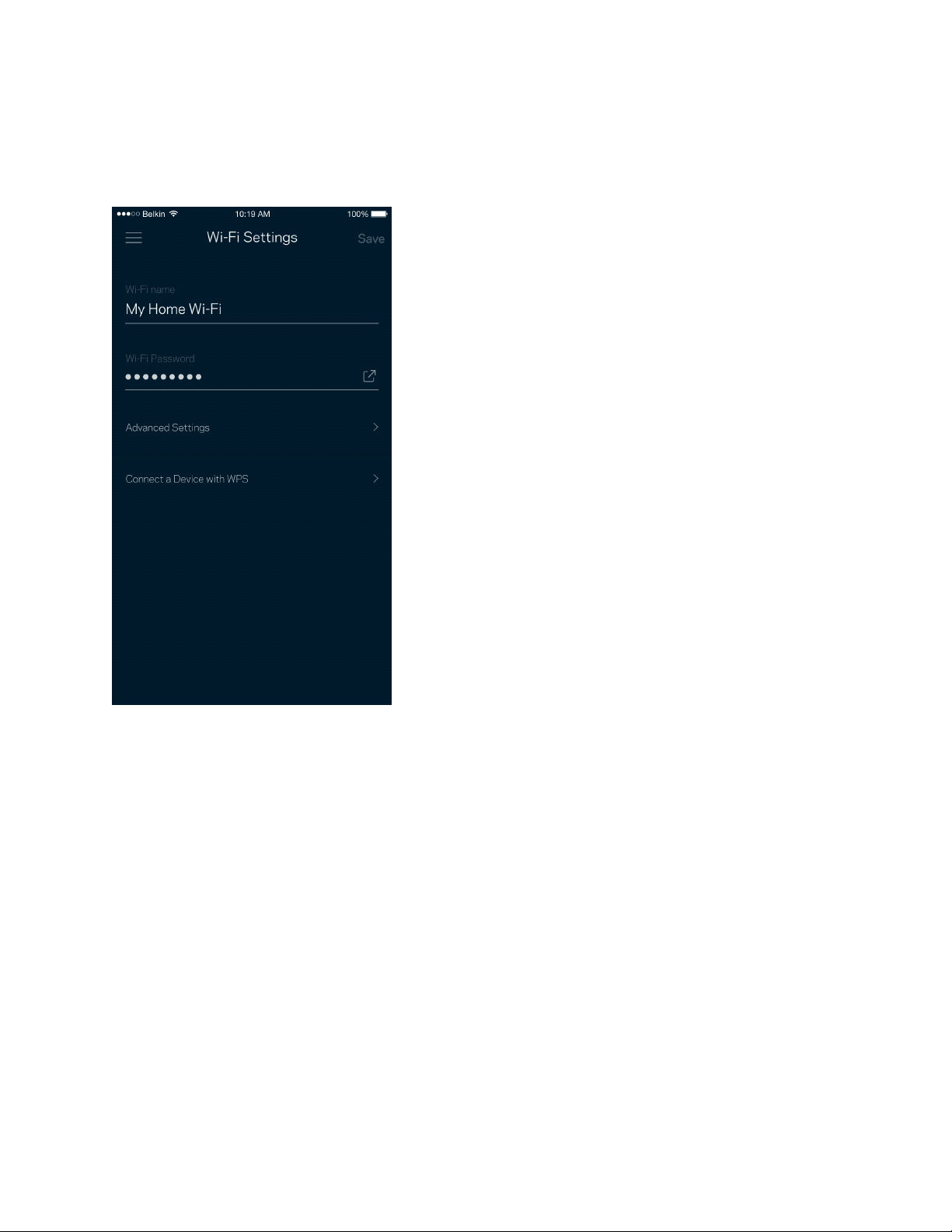
13
Setări Wi-Fi
Vizualizați sau schimbați numele și parola rețelei Wi-Fi și pentru a conecta dispozitive folosind Wi-Fi Protected
Setup™.
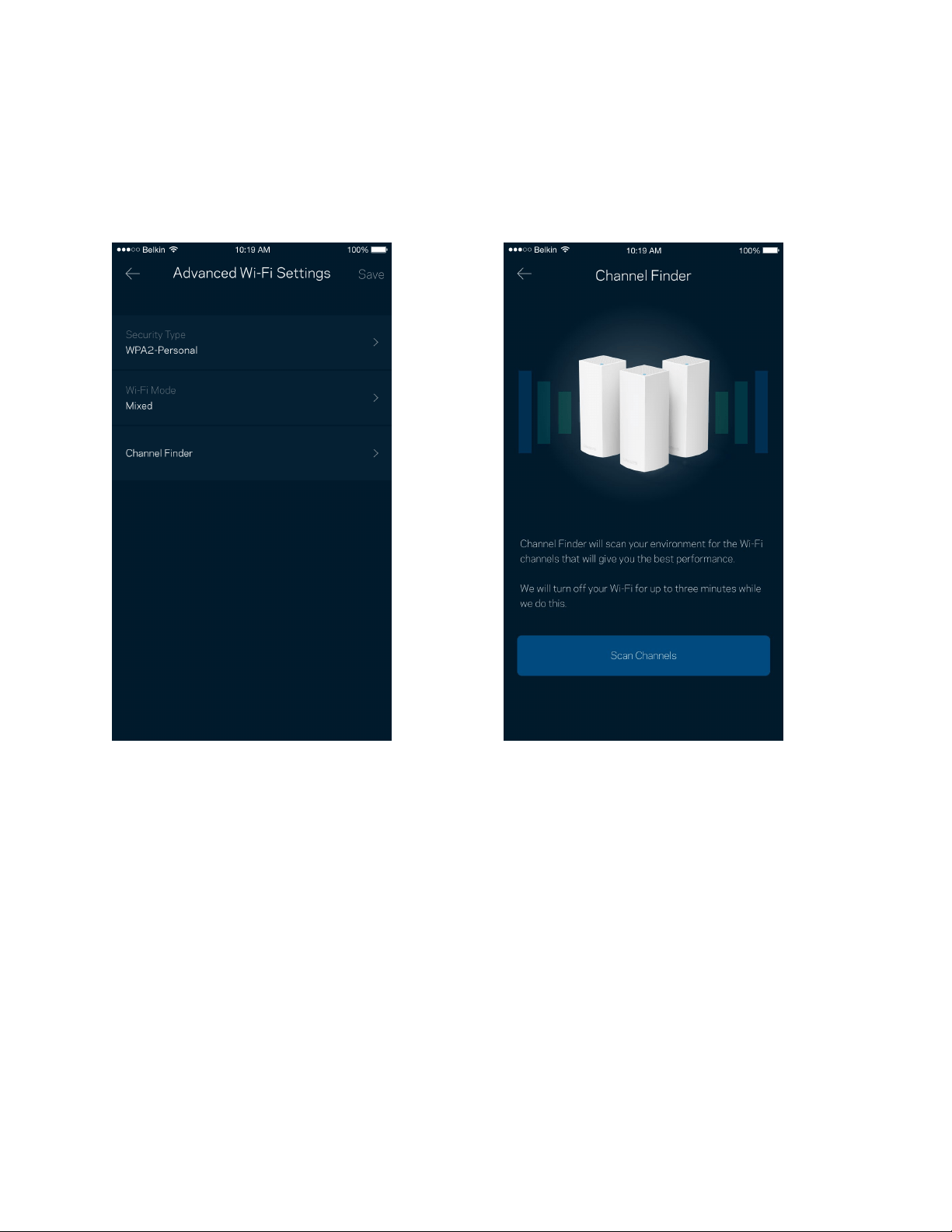
14
Setări avansate
Utilizatorii avansați pot modifica tipul de securitate implicit și modul Wi-Fi. Nu schimbați acestea, decât în
cazul în care aveți multă experiență cu rețelele Wi-Fi. Căutare canale va căuta canalele Wi-Fi cele mai
deschise din zona dvs. pentru a asigura faptul că dvs. obțineți cele mai bune performanțe de la sistemul
Velop. Dacă aveți mai mult de un nod în sistemul dvs. Velop, Căutare canale va găsi cel mai bun canal pentru
fiecare nod.
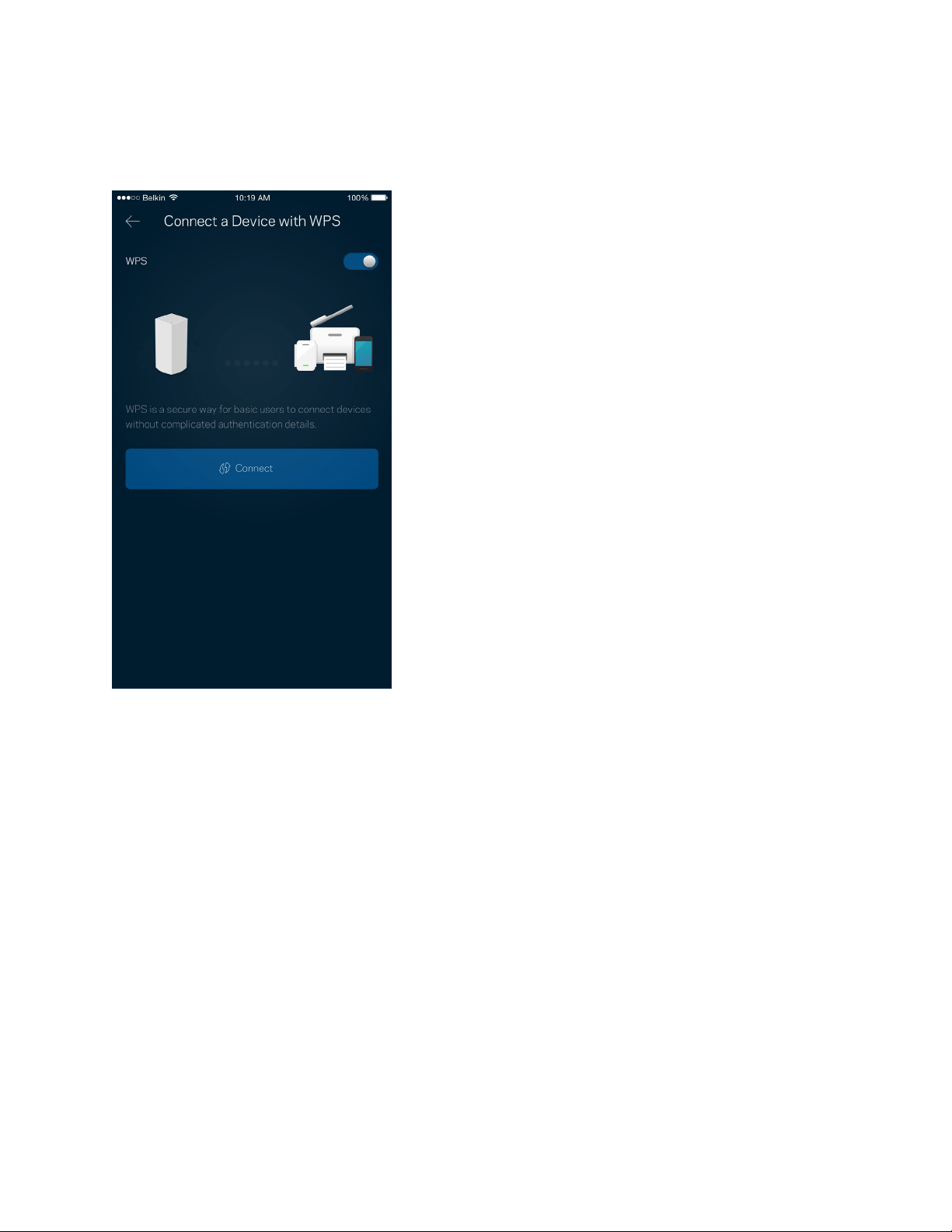
15
Conectați un dispozitiv cu WPS
Wi-Fi Protected Setup vă permite să conectați în mod facil dispozitive wireless la rețeaua dvs. Wi-Fi fără a
introduce manual setările de securitate.
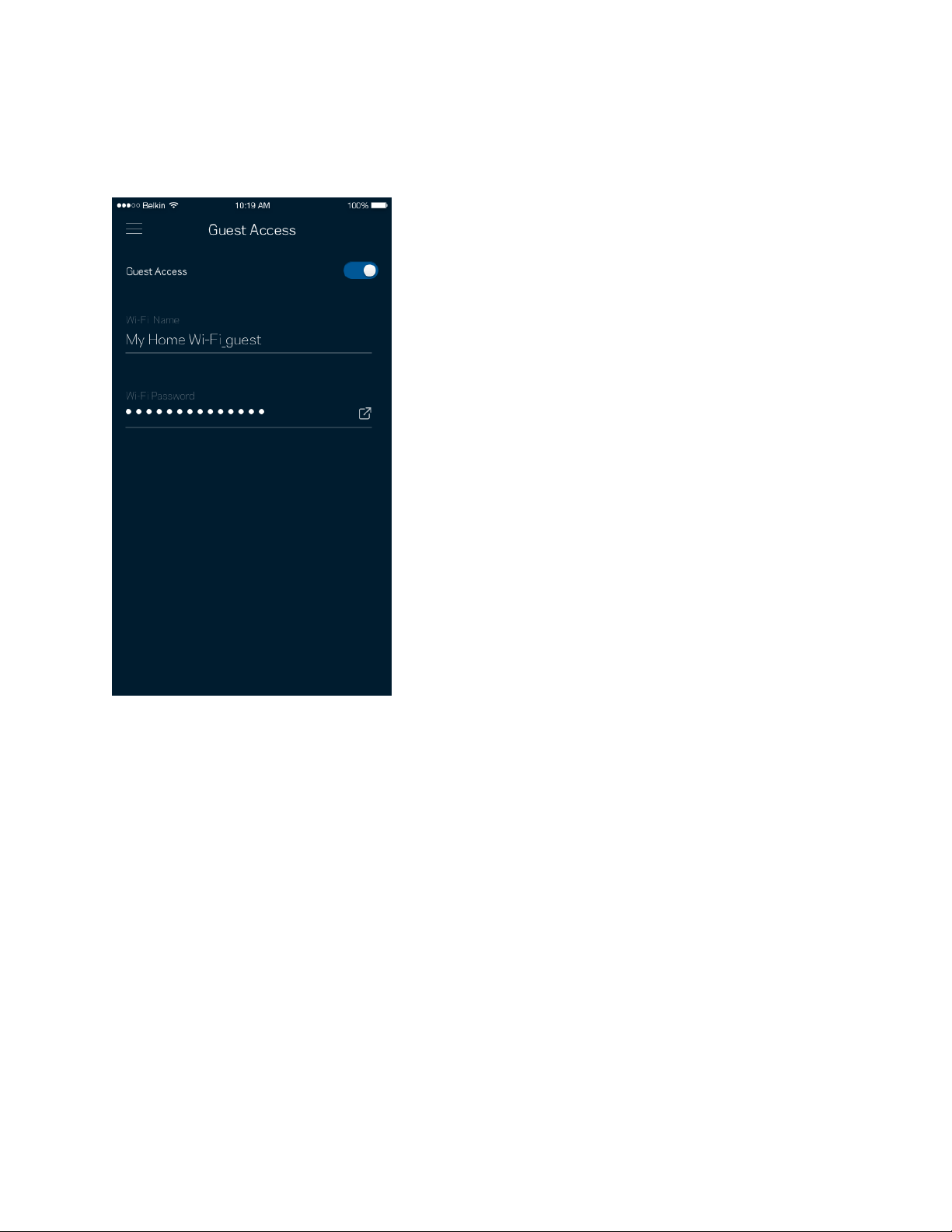
16
Acces invitați
Utilizați Acces invitați pentru a permite invitaților să treacă online, restricționând accesul acestora la alte
resurse conectate la Wi-Fi-ul dvs. Trimiteți parola prin mesaj text sau e-mail.
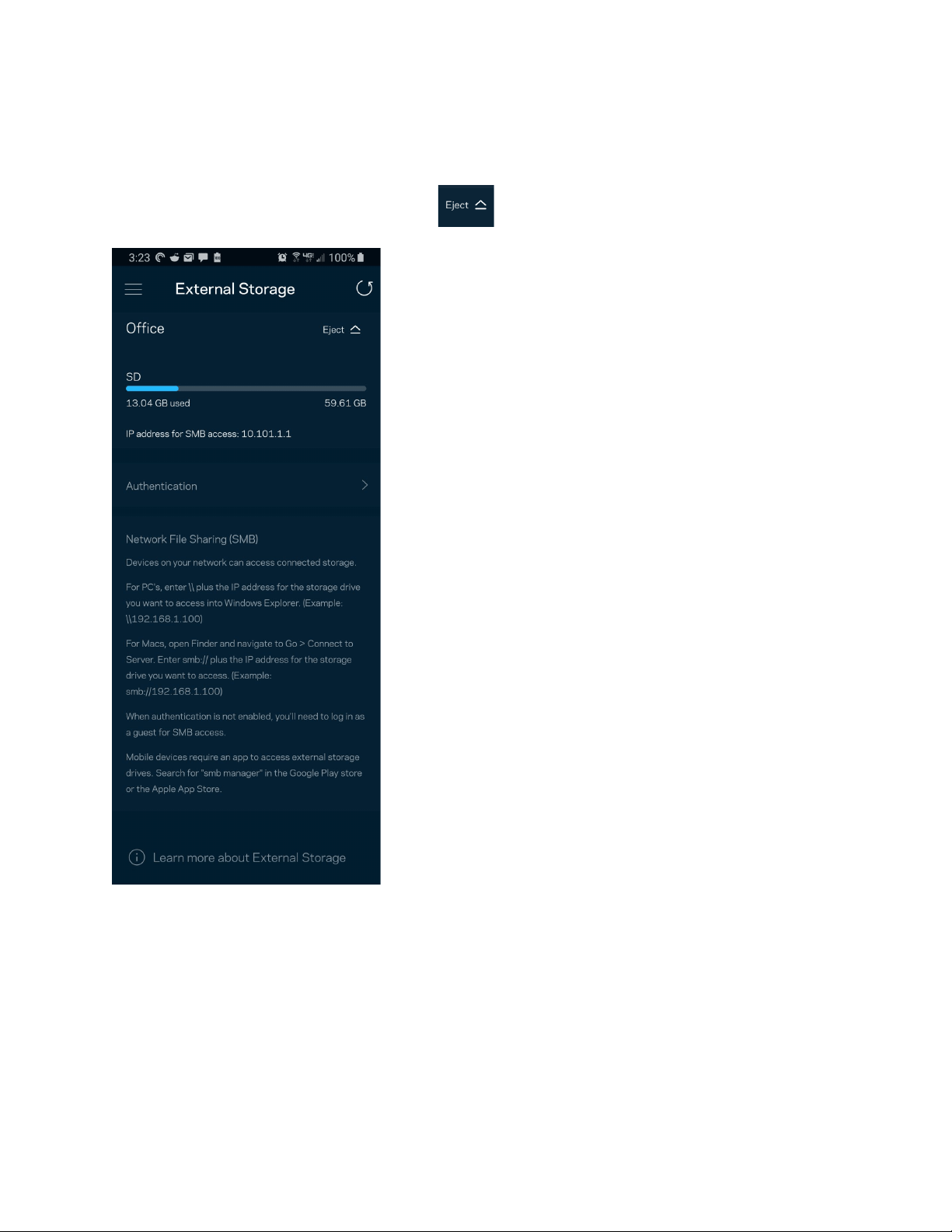
17
Stocare externă
Vedeți la ce nod este conectată o unitate externă, verificați spațiul liber rămas și activați autentificarea prin
setarea unui nume de utilizator și a unei parole. (Numai atunci când o unitate este conectată la portul USB al
unui nod.) Atingeți opțiunea
Eject (Scoatere)
înainte de a elimina o unitate, pentru a evita
pierderea datelor.
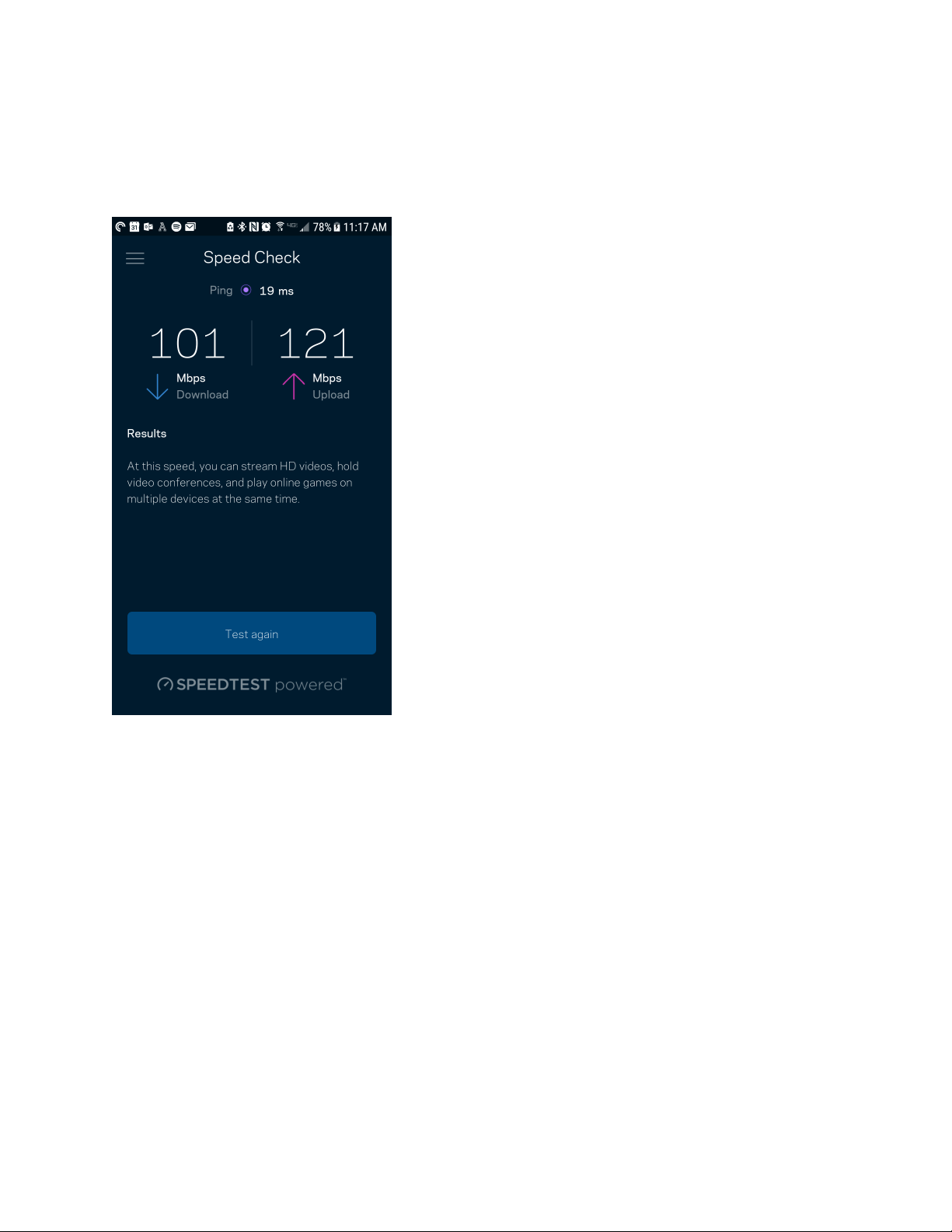
18
Verificare viteză
Efectuați o verificare a vitezei pentru a vă asigura că obțineți cele mai bune viteze pentru care plătiți.
Verificare viteză ajută de asemenea la Prioritizare dispozitive, deoarece rezultatele determină modul în care
Wi-Fi-ul este distribuit către dispozitivele prioritizate.
•
Viteză de descărcare
este viteza cu care conținutul online este transferat către sistemul dvs.
Velop.
•
Viteză de încărcare
este viteza la care puteți încărca pe internet conținuturi.
Notă—Vitezele conexiunii la internet sunt determinate de mai mul
ț
i factori, inclusiv tipul de cont
ISP, traficul de internet local și global și numărul de dispozitive din domiciliu care utilizează
aceeași conexiune la internet.
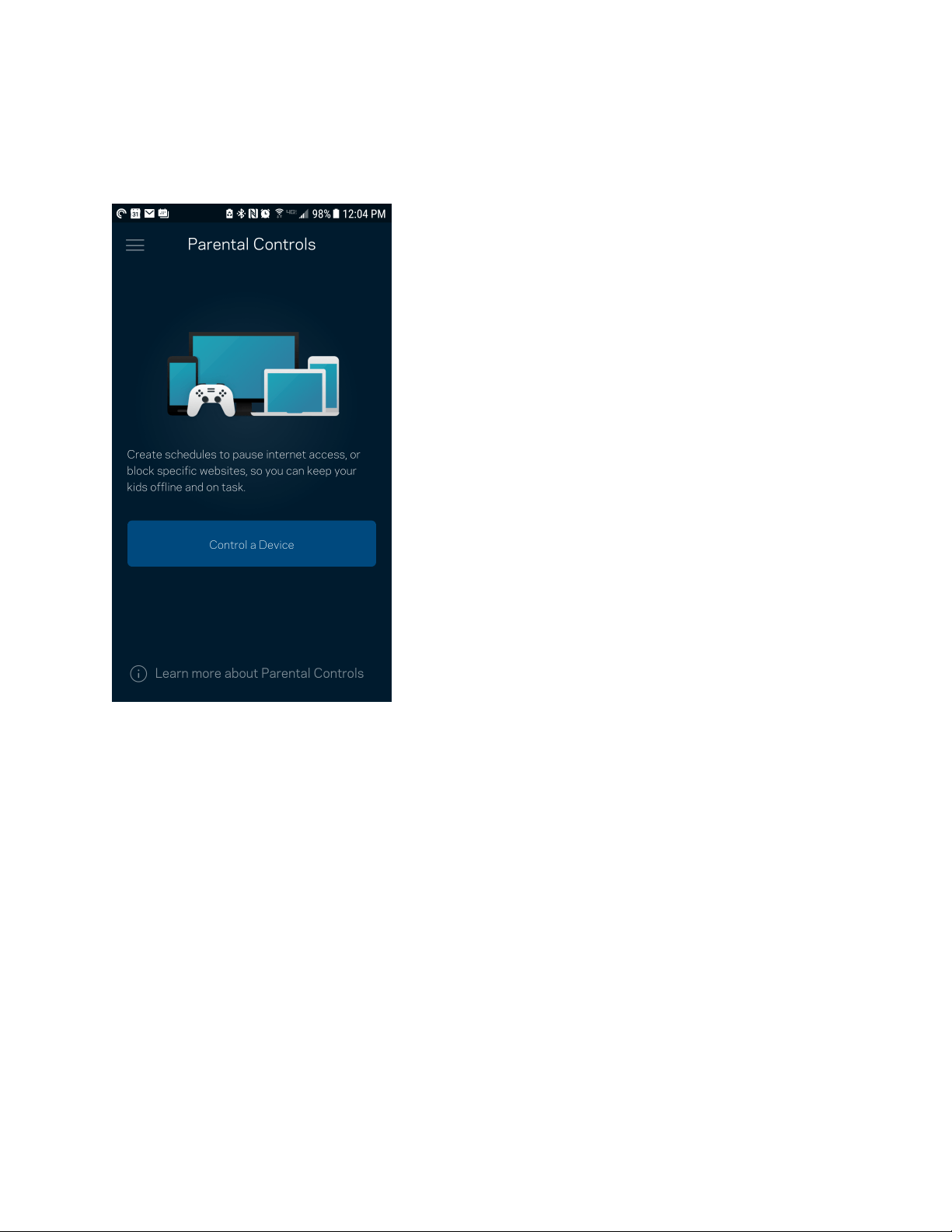
19
Funcții de control parental
Controlul parental vă permite să controlați când copiii dvs. sunt online și ce fac online. Suspendați internetul
pentru dispozitive specifice sau blocați site-uri web specifice.
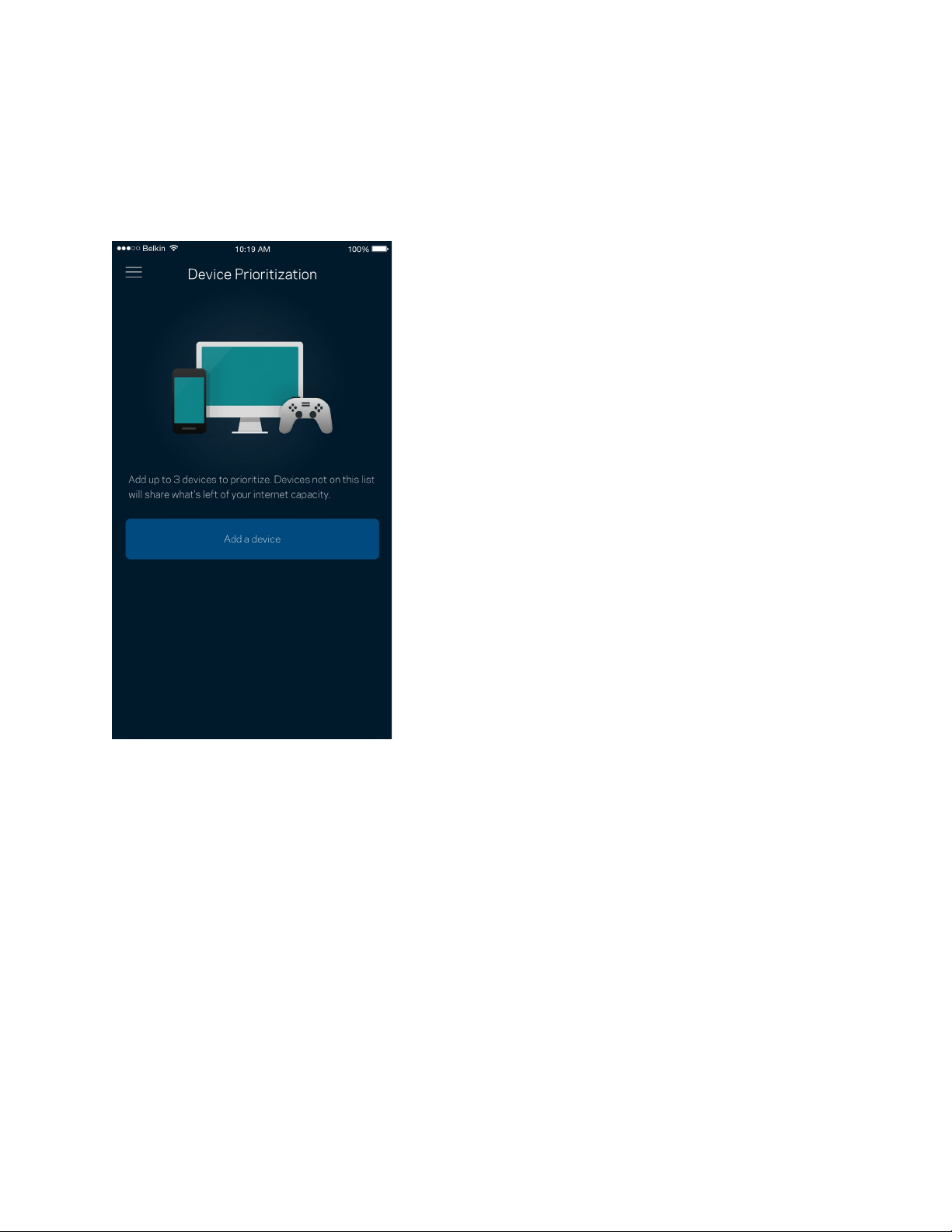
20
Funcţie de prioritizare a dispozitivelor
Alegeți până la trei dispozitive pentru utilizarea prioritară a conexiunii dvs. la internet. Acele dispozitive – cu
fir și/sau fără fir – vor avea întotdeauna cel mai bun acces atunci când sunt conectate. Velop efectuează un
test de viteză pentru a determina modul în care se poate distribui în mod optim Wi-Fi-ul către dispozitivele
prioritizate. Alte dispozitive vor partaja capacitatea rămasă. Dispozitivele prioritizate apar pe Tabloul de bord.
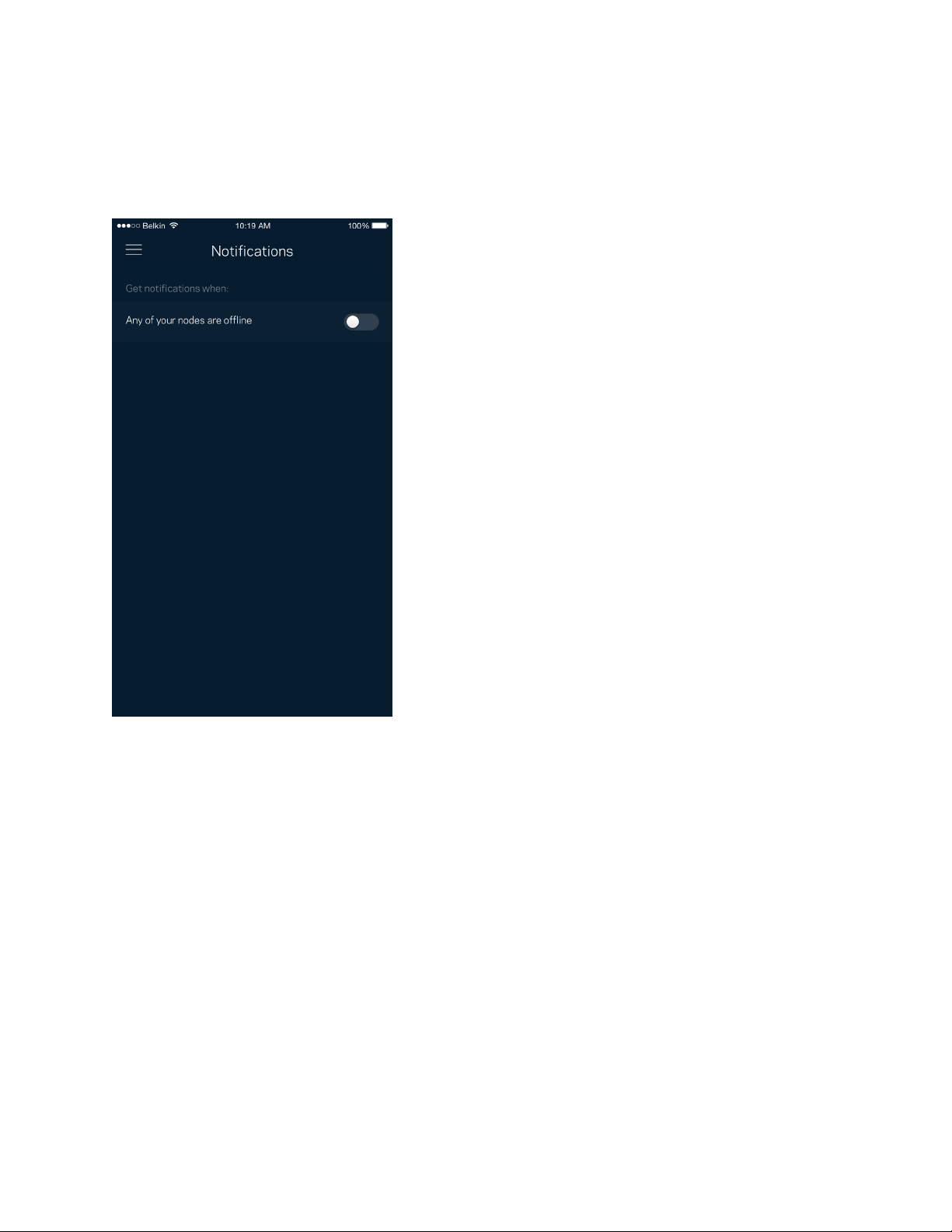
21
Notificări
Dacă aveți mai mult de un nod, Velop vă poate notifica atunci când noduri secundare din sistemul dvs. trec
offline. Nodurile secundare sunt oricare noduri care nu sunt cablate la modem. Trebuie să activați notificările
din setările dispozitivul mobil pentru a permite ca Velop să vă notifice.

22
Administrare Velop
Utilizați sistemul Administrare Velop pentru a schimba parola administratorului și indiciul și pentru a verifica
diferite elemente de verificare (număr model, serie și detalii privind IP-ul) pentru toate nodurile din Wi-Fi-ul
dvs.
Optați pentru raportarea automată a căderilor către Linksys și contribuiți la îmbunătățirea experienței Wi-Fi.
De asemenea, puteți raporta manual probleme specifice către Linksys.

23
Informațiile următoare vor fi trimise odată cu descrierea problemei:
•
Versiune aplicație
•
Tip login (
cloud: afișare adresă de e-mail asociată,
local: afișare „Velop admin”
)
•
Model dispozitiv
•
Tip conexiune WAN (afișare
Wi-Fi sau ethernet
)
•
Versiune sistem de operare
dispozitiv
•
Oră: dată (
lună/zi/an, oră, fus orar
)
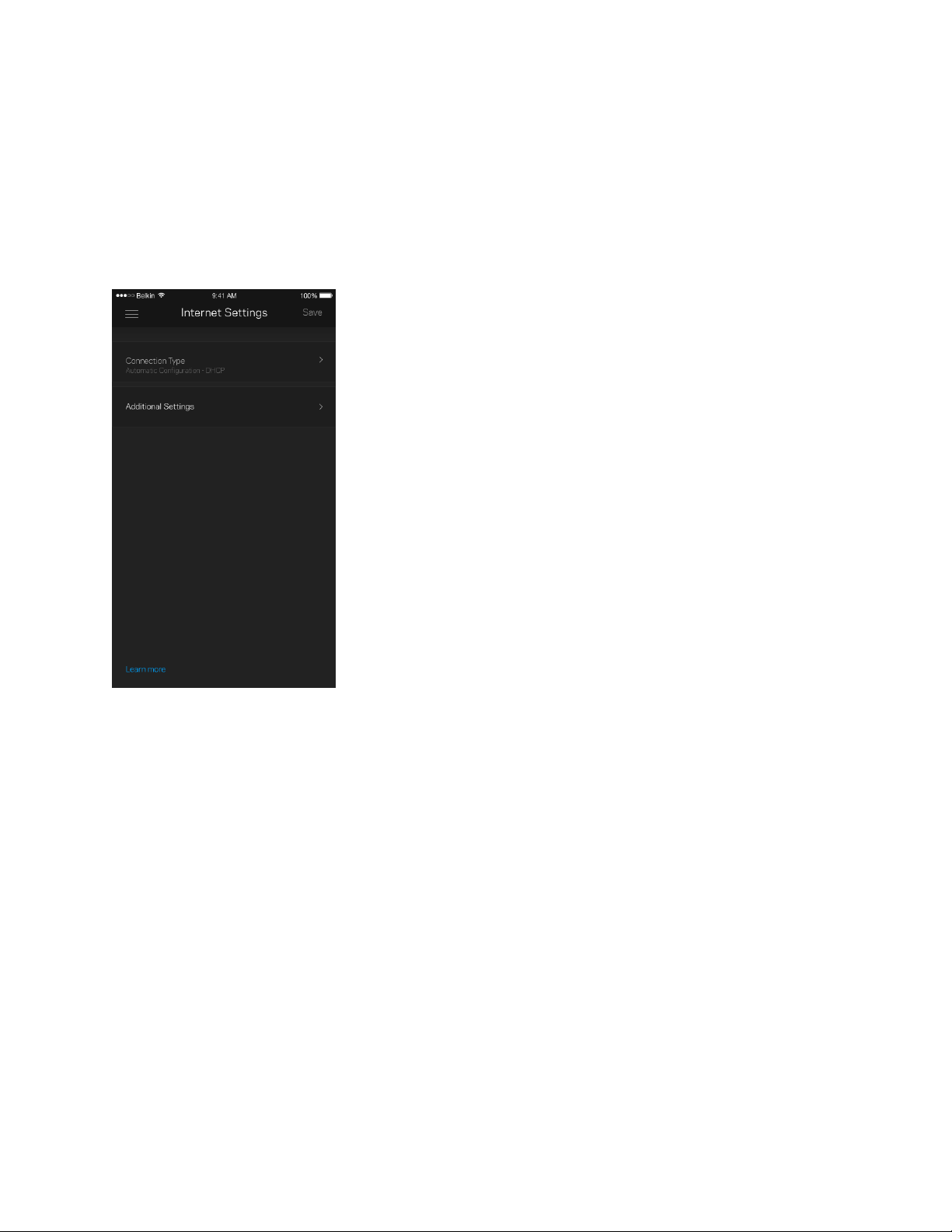
24
Setări avansate
Setări Internet
Puteți alege modul în care sistemul dvs. Velop se conectează la internet. Modul implicit este
Configurare
automată – DHCP.
Alte tipuri de conexiuni depind de furnizorul de servicii internet sau de modul în care
intenționați să utilizați sistemul dvs. Velop.
Utilizatorii avansați pot utiliza
Setări suplimentare
pentru a clona
adresele MAC și pentru a seta MTU (unitatea de transmitere maximă).
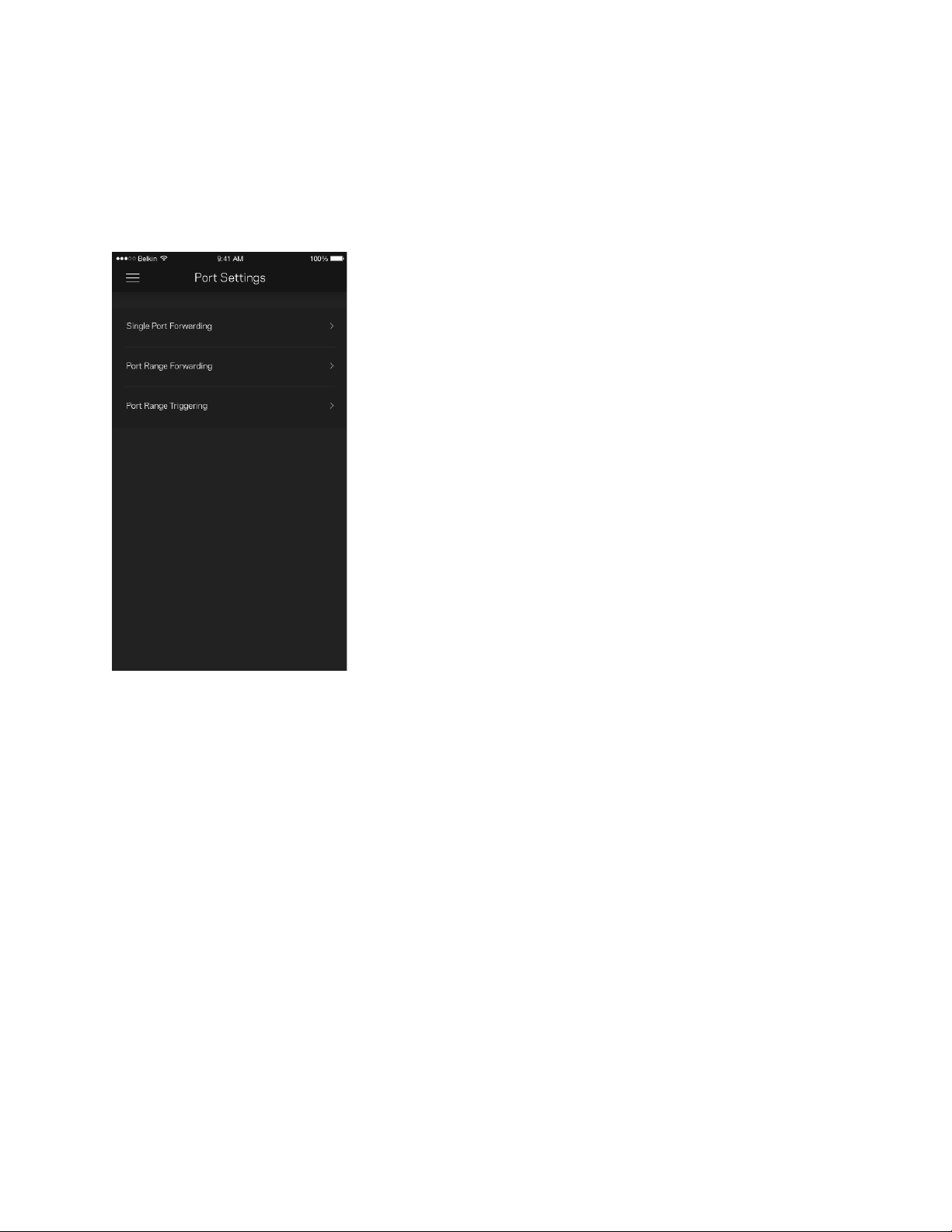
25
Setări port
Port forwarding (Redirecționare porturi)—pentru un singur port, mai multe porturi sau un interval de porturi—
trimite traficul care intră pe un port sau mai multe porturi specifice către un dispozitiv sau port specific de pe
rețeaua dvs. Wi-Fi. În port range triggering (declanșare interval porturi), Velop monitorizează datele de ieșire
pentru numere de port specifice. Velop reține adresa IP a dispozitivului care solicită datele, astfel încât atunci
când datele solicitate se întorc, acestea sunt trimise înapoi la dispozitivul corespunzător.
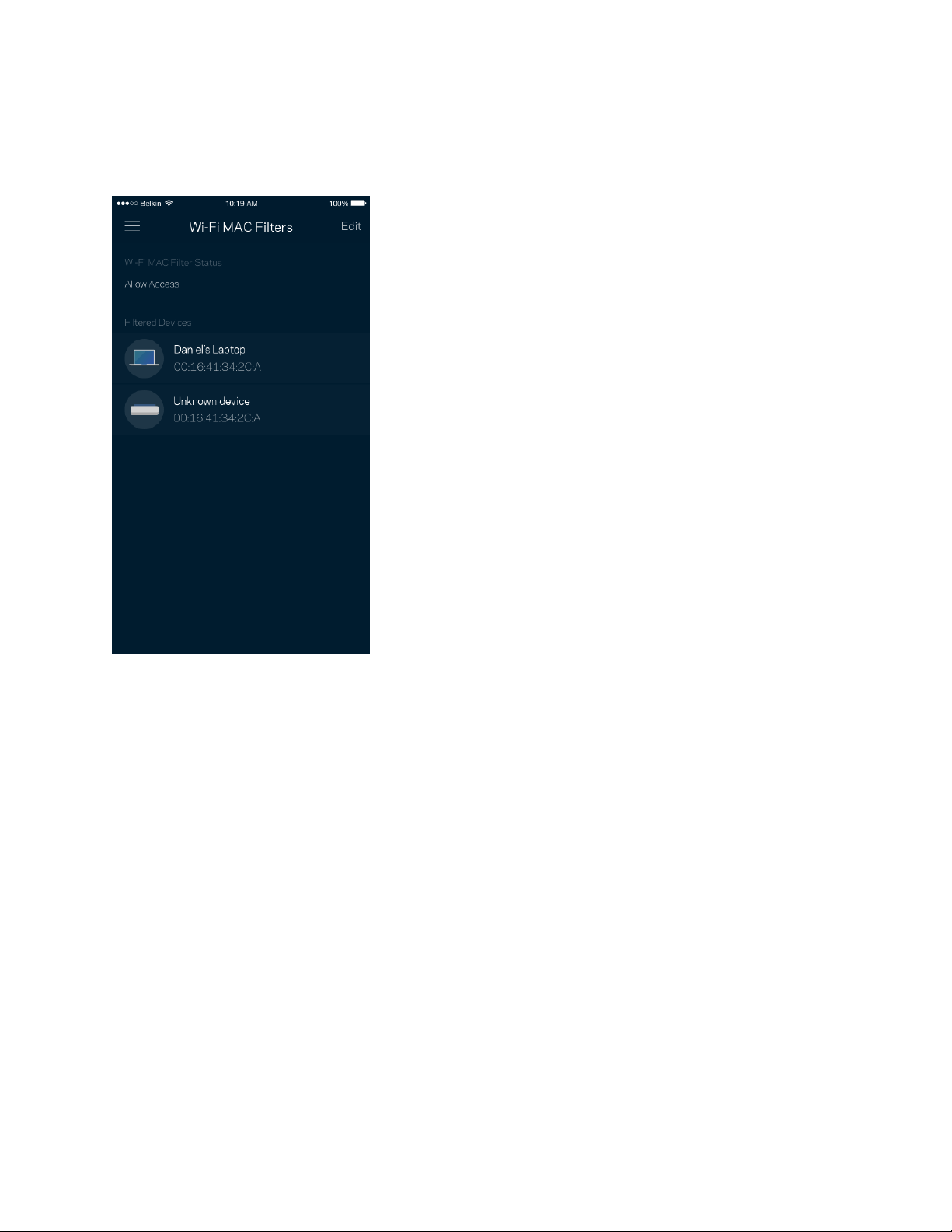
26
Filtre MAC Wi-Fi
Fiecare dispozitiv de reţea are o adresă MAC (media access control) unică, de 12 caractere. Puteţi crea o listă
de adrese MAC şi reglaţi cât de multe dispozitive utilizează Wi-Fi-ul dvs.
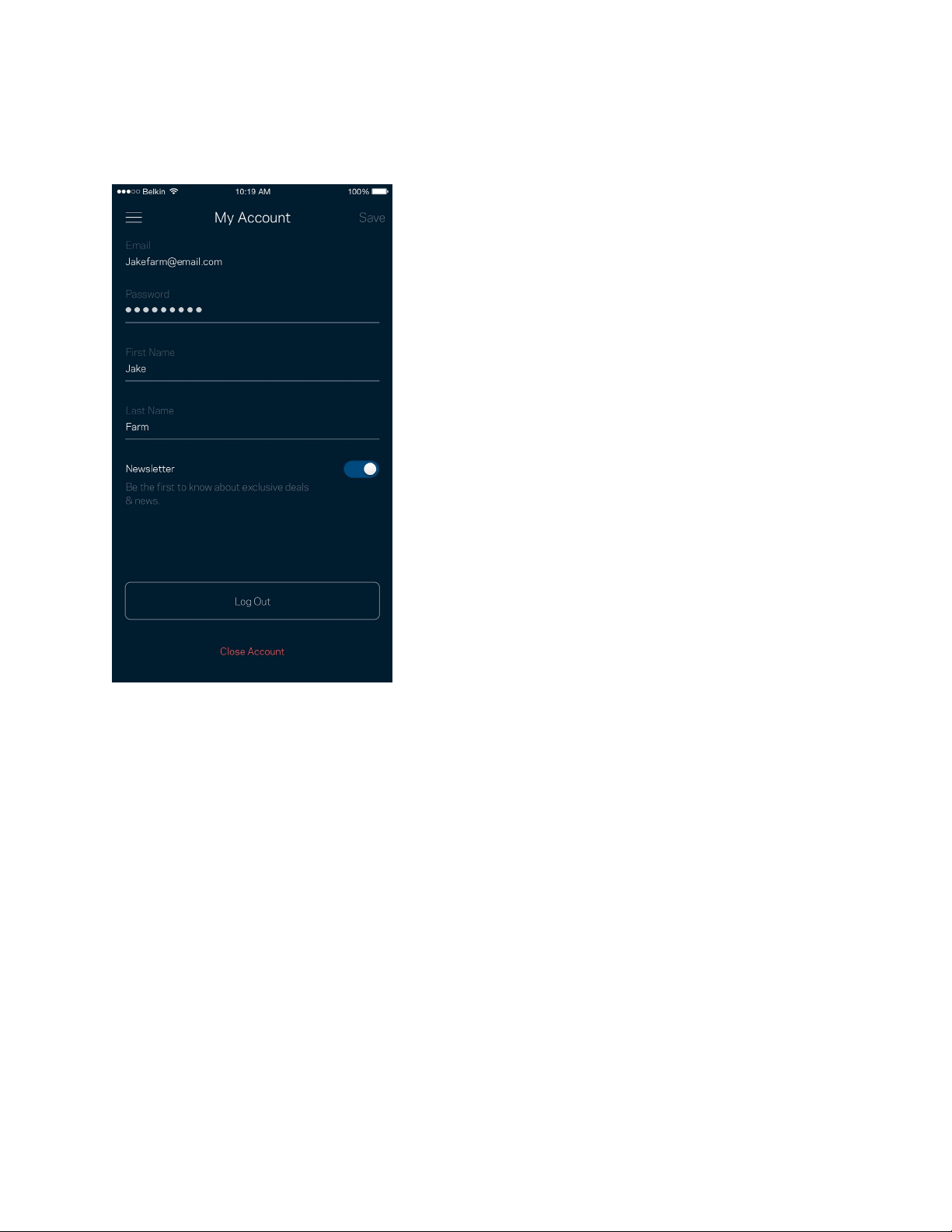
27
Contul meu
Schimbați parola aplicației dvs. Linksys și optați să primiți ultimele noutăți și oferte de la Linksys.
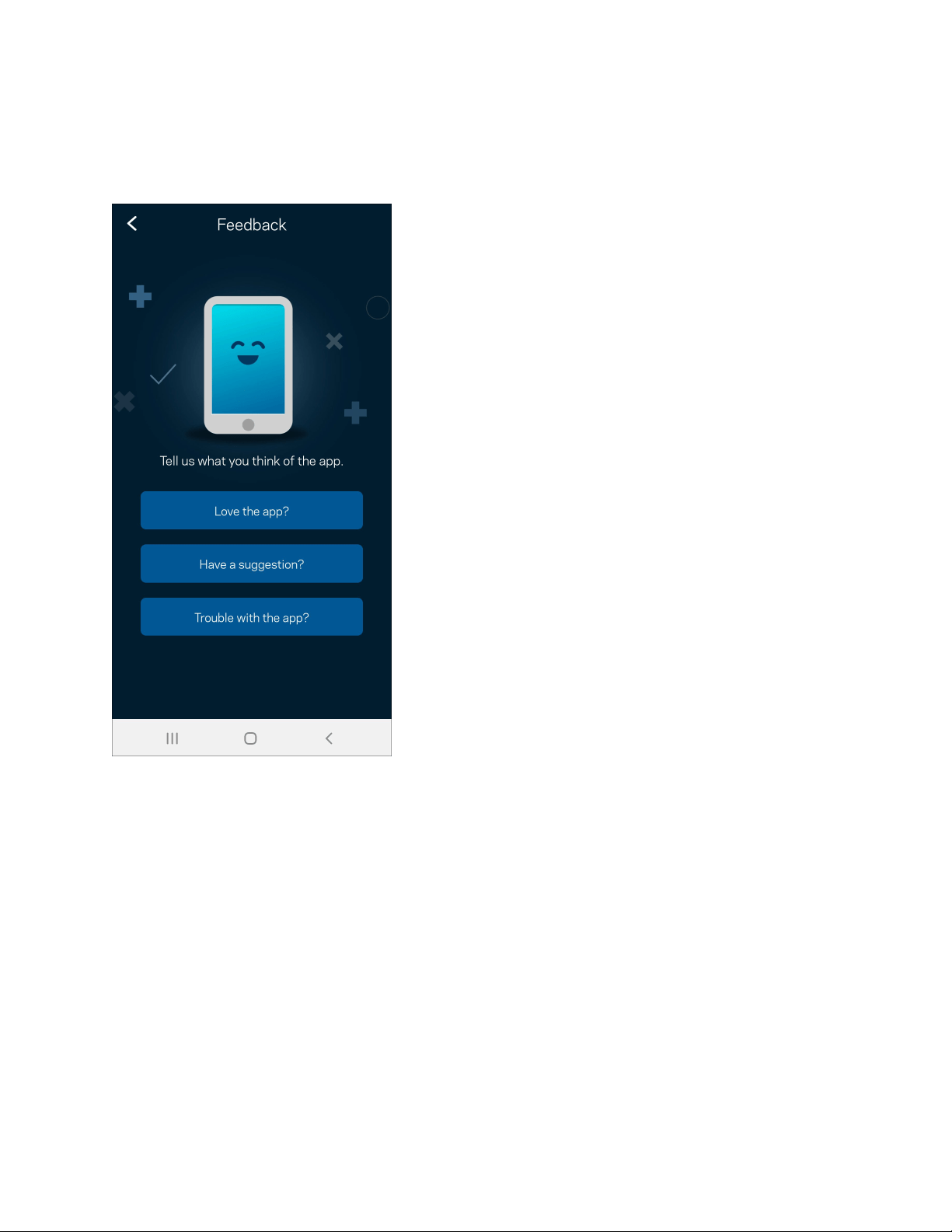
28
Feedback
Iată șansa dvs. de a ne spune opinia dvs. Evaluați aplicația în magazinul de aplicații, trimiteți-ne o sugestie,
sau raportați o problemă care vă afectează experiența de utilizare.
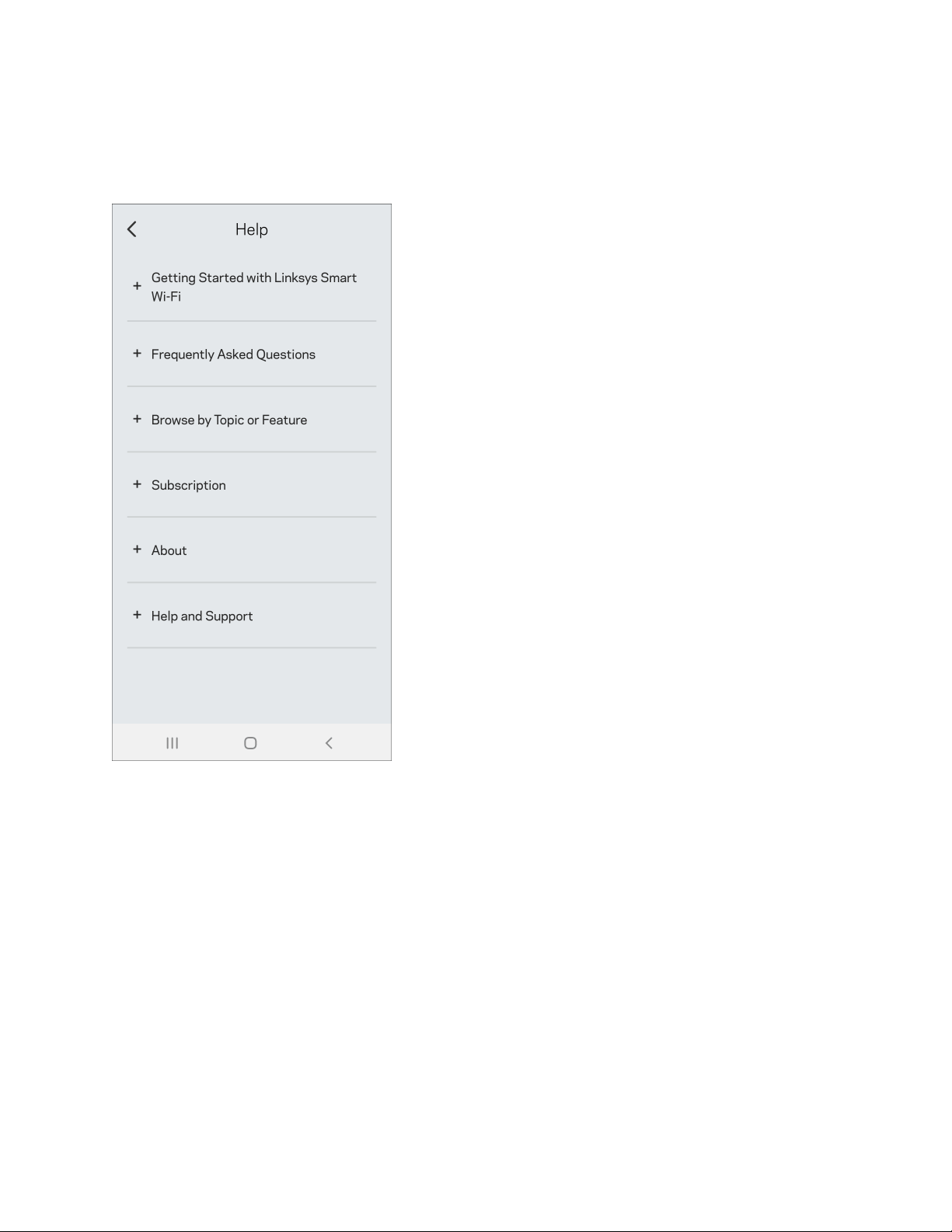
29
Ajutor
Aveți probleme privind aplicația? Aveți nevoie de ceva mai multe informații privind o funcție? Atingeți Ajutor
pentru o explicație.
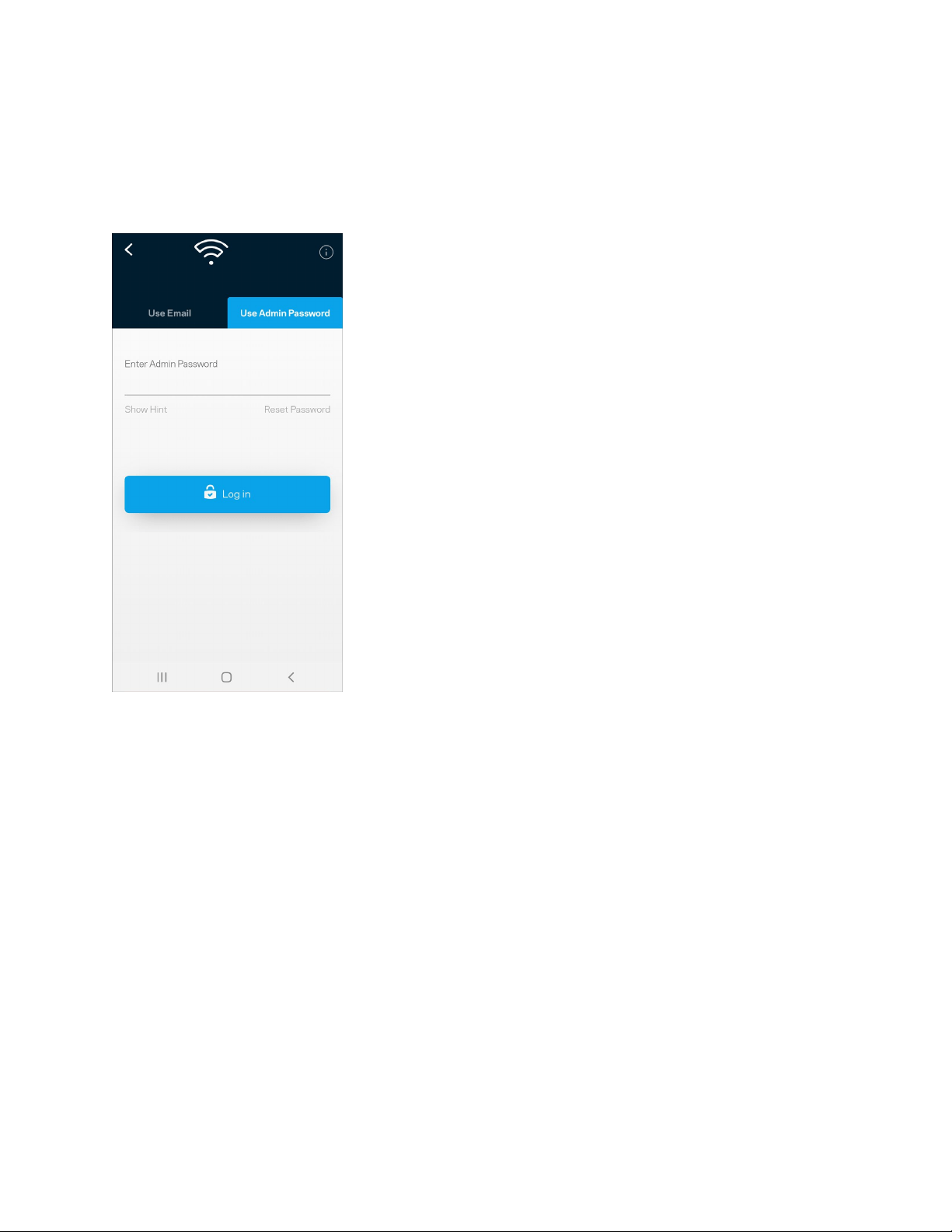
30
Conectare directă la Velop
Dacă nu sunteți conectați la internet, puteți să vă accesați sistemul Velop. Conectați-vă la numele rețelei
dumneavoastră Wi-Fi, porniți aplicația Linksys și atingeți
Use Admin Password (folosi
ț
i parolă
administrator)
. Nu veți putea accesa contul Wi-Fi Linksys când nu sunteți online.
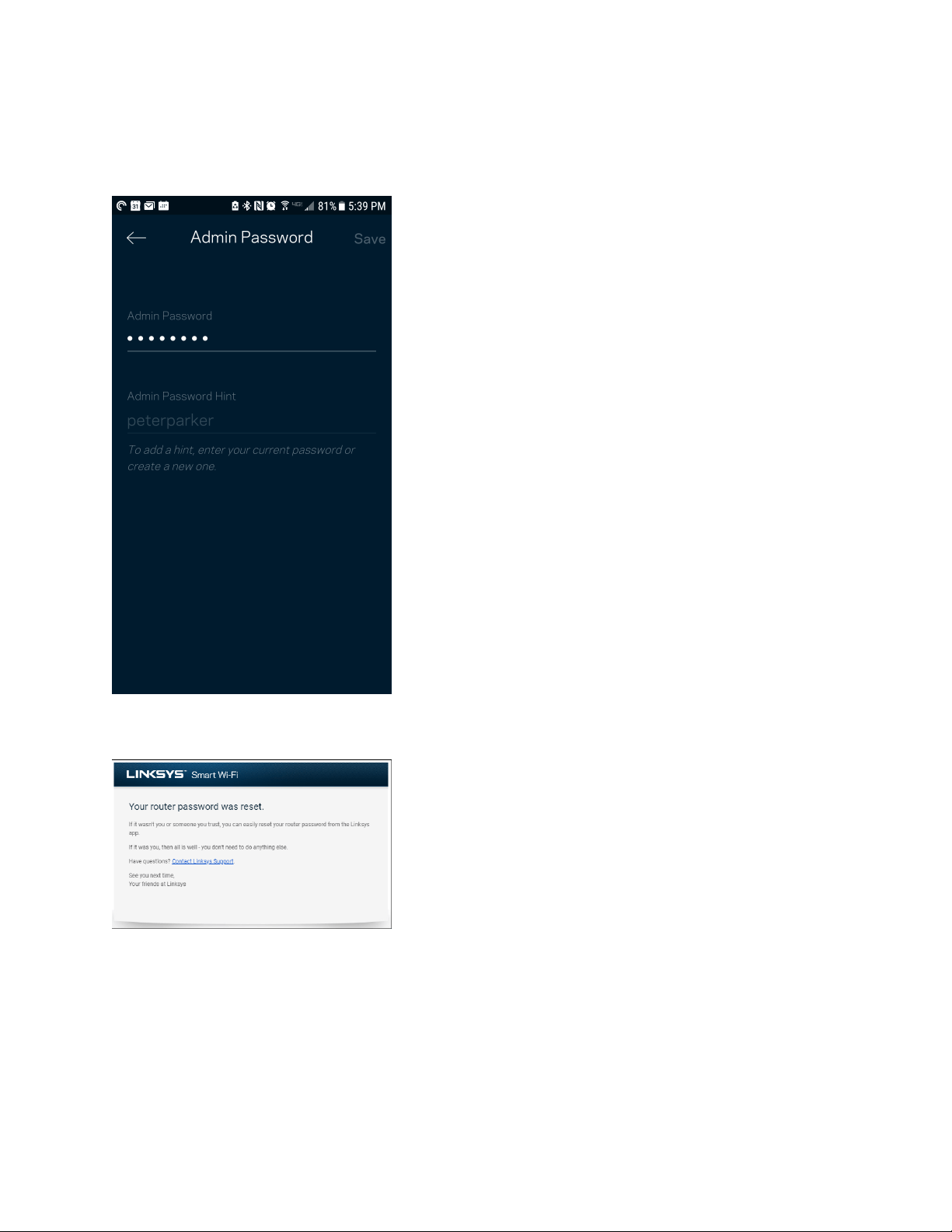
31
Parola de administrator Velop
Am creat o parolă de administrator securizată în timpul configurării. Pentru a o schimba, atingeți Administrare
Velop și Schimbare parolă Velop și indiciu.
Pentru a vă menține securizat sistemul Velop, vă vom trimite un e-mail dacă cineva schimbă parola de
administrator.
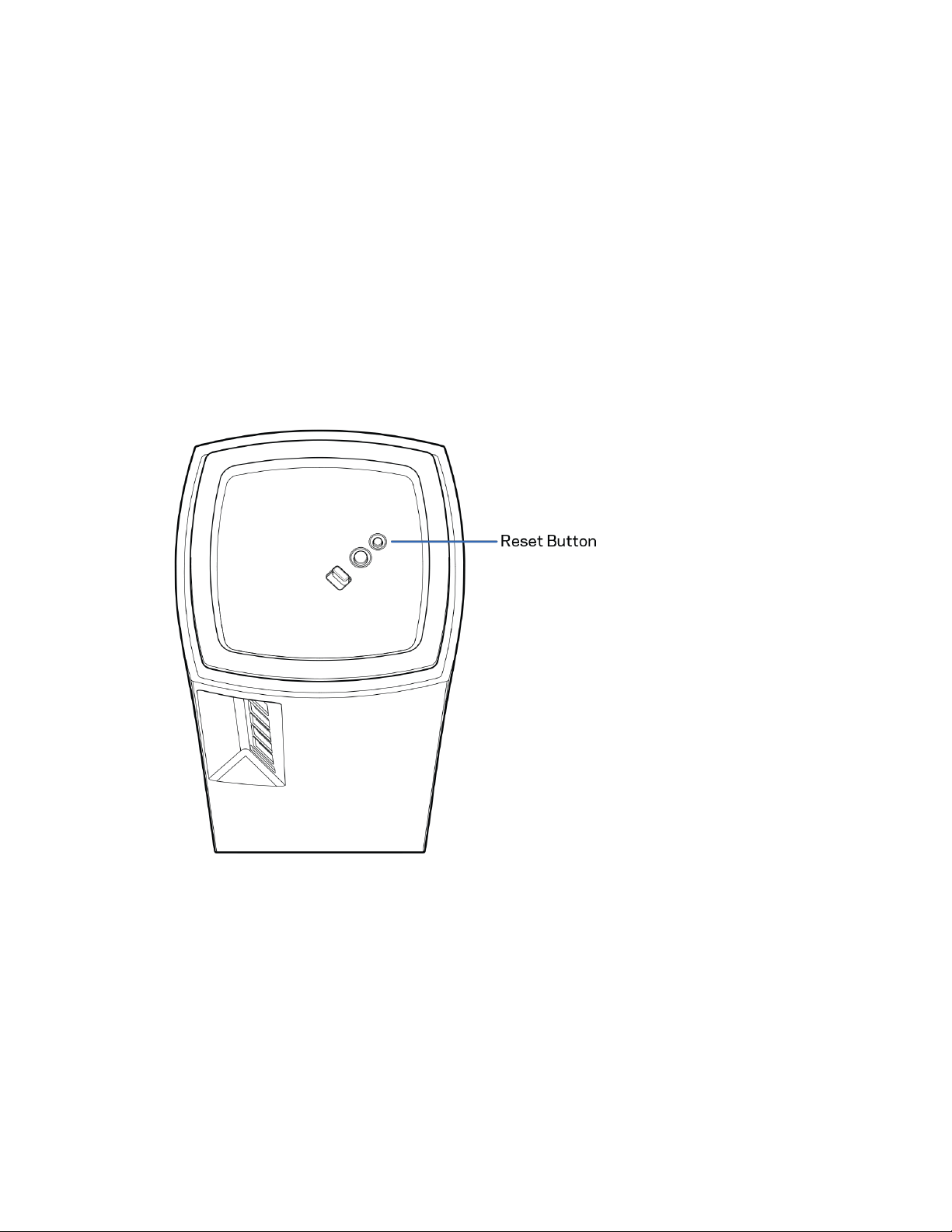
32
Modul de restaurare a setărilor implicite din
fabrică
Nu ar trebui să fie niciodată necesară resetarea la setările din fabrică pentru sistemul dvs. Velop—este un
proces care are efect de dezorganizare. O resetare la setările din fabrică restaurează sistemul dvs. Velop la
starea în care era atunci când l-ați scos din cutie, fiind necesară parcurgerea procesului de configurare. Toate
setările pe care le-ați personalizat în cadrul procesului de configurare și de atunci – elemente precum numele
Wi-Fi, parole, tipul de securitate – vor fi șterse. Toate dispozitivele wireless se vor deconecta de la
Wi-Fi-ul dvs.
Pentru a reseta Velop:
•
Având nodul dvs. conectat la alimentare și pornit, apăsați continuu butonul Resetare din partea de
jos. Indicatorul de pe partea superioară a nodului va deveni roșu și se va stinge în pulsații. Nu
eliberați butonul înainte ca indicatorul să se stingă și să devină ulterior roșu intens.

33
Specificaţii
Linksys Velop
Nume model
Număr model
Viteză comutator port
Frecvență radio
Nr. de antene
Porturi
Butoane
Indicator luminos
Caracteristici de
securitate
Octeți cheie securitate
Velop AX4000/ Sistem AX4200 WiFi 6
Seria MX4000
10/100/1000 Mbps
2,4 GHz și 5 GHz
9 (intern)
USB 3.0, ethernet, internet, alimentare
Comutator de alimentare, WPS, resetare
Un indicator multicolor pentru alimentare și
stare
WPA2-Personal, WPA3-Personal
Încriptare până la 128 biți
Cerințe de mediu
Dimensiuni
4,45 inci x 4,45 inci x 9,57 inci
Greutate unitate
0.95 kg (2,15 lb)
Alimentare
12V, 3A
Certificări
FCC, IC, CE, Wi-Fi (IEEE 802.11a/b/g/n/ac, draft 802.11ax )
Temp. de funcţionare
între 32° și 104° F (între 0 și 40° C)
Temp. de depozitare
între -4° și 140° F (între -20 și 60° C)
Umiditate în timpul
funcționării
între 10% și 80% umiditate relativă, fără condens
Umiditate spațiu de
stocare
5-90%, fără condens
Note:
Pentru informații legate de reglementare, garanție și siguranță, accesați Linksys.com/support/Velop.
Specificațiile pot fi modificate fără notificare prealabilă.
Performanță maximă asigurată de specificațiile standardului IEEE 802.11. Performanțele reale pot să difere,
inclusiv capacitatea de rețea wireless inferioară, frecvența de comunicare a datelor, distanța activă și
acoperirea. Performanța depinde de numeroși factori, condiții și variabile, inclusiv distanța față de punctul de
acces, volumul traficului în rețea, materialele de construcție a clădirii, sistemul de operare utilizat, combinația
produselor wireless, interferența și alte condiții nefavorabile.
Accesați linksys.com/support/Velop pentru asistență tehnică premiată disponibilă în permanență.
BELKIN, LINKSYS și multe denumiri de produse și logo-uri sunt mărci comerciale ale grupului de companii
Belkin. Mărcile comerciale ale terților menționate aparțin proprietarilor respectivi.
© 2020 Belkin International, Inc. și/sau părțile sale afiliate. Toate drepturile rezervate.

1
z
РУКОВОДСТВО
ПОЛЬЗОВАТЕЛЯ
VELOP
MX4000 Series

2
Содержание
Обзор продукта ___________________________________________________________________________________________ 3
Вид спереди/сверху ________________________________________________________________________________________ 3
Назад ___________________________________________________________________________________________________________ 4
Нижняя панель ______________________________________________________________________________________________ 5
Куда обратиться за дополнительной информацией ________________________________________________ 6
Настройка __________________________________________________________________________________________________ 7
Настройки системы Velop _____________________________________________________________________________ 9
Вход в приложение Linksys _______________________________________________________________________________ 9
Панель мониторинга _____________________________________________________________________________________ 10
Устройства __________________________________________________________________________________________________ 11
Просмотр и изменение сведений об устройствах______________________________________________________________ 12
Настройки Wi-Fi ___________________________________________________________________________________________ 13
Расширенные настройки __________________________________________________________________________________________ 14
Подключение устройства с помощью WPS _____________________________________________________________________ 15
Гостевой доступ ___________________________________________________________________________________________ 16
Внешнее хранилище _____________________________________________________________________________________ 17
Измерение скорости _____________________________________________________________________________________ 18
Родительский контроль _________________________________________________________________________________ 19
Приоритет устройств ____________________________________________________________________________________ 20
Уведомления _______________________________________________________________________________________________ 21
Администрирование Velop______________________________________________________________________________ 22
Расширенные настройки________________________________________________________________________________ 24
Настройки Интернета ______________________________________________________________________________________________ 24
Настройки портов __________________________________________________________________________________________________ 25
Фильтры MAC-адресов Wi-Fi ______________________________________________________________________________________ 26
Моя учетная запись _______________________________________________________________________________________ 27
Отзыв ________________________________________________________________________________________________________ 28
Справка ______________________________________________________________________________________________________ 29
Непосредственное подключение к Velop _________________________________________________________ 30
Пароль администратора Velop ____________________________________________________________________________________ 31
Восстановление заводских настроек ____________________________________________________________ 32
Технические характеристики ______________________________________________________________________ 33
Linksys Velop _______________________________________________________________________________________________ 33
Физические характеристики ___________________________________________________________________________ 33
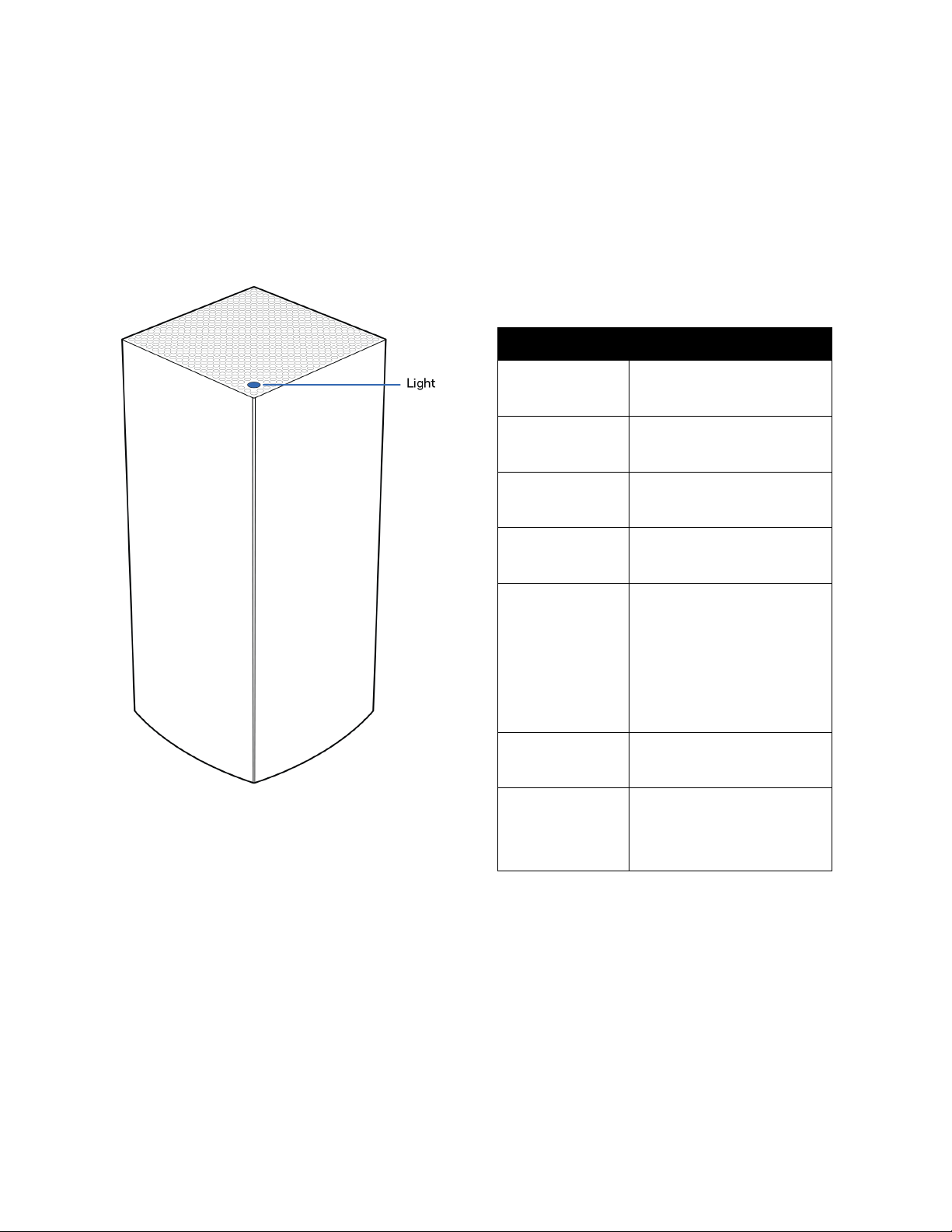
3
Обзор продукта
Вид спереди/сверху
Индикатор на верхней панели узла
предоставляет информацию о работе узла.
Индикатор Состояние
Мигающий
синий
Запуск
Непрерывный
синий
Подключено
Мигающий
фиолетовый
Идет установка
Непрерывный
фиолетовый
Готово к запуску
Мигающий
красный
Отключено
•
Дочерний узел:
слишком далеко
•
Родительский
узел: отключен от
модема
Непрерывный
красный
нет интернета от
модема
Непрерывный
желтый
Слабый сигнал
•
Только дочерний
узел
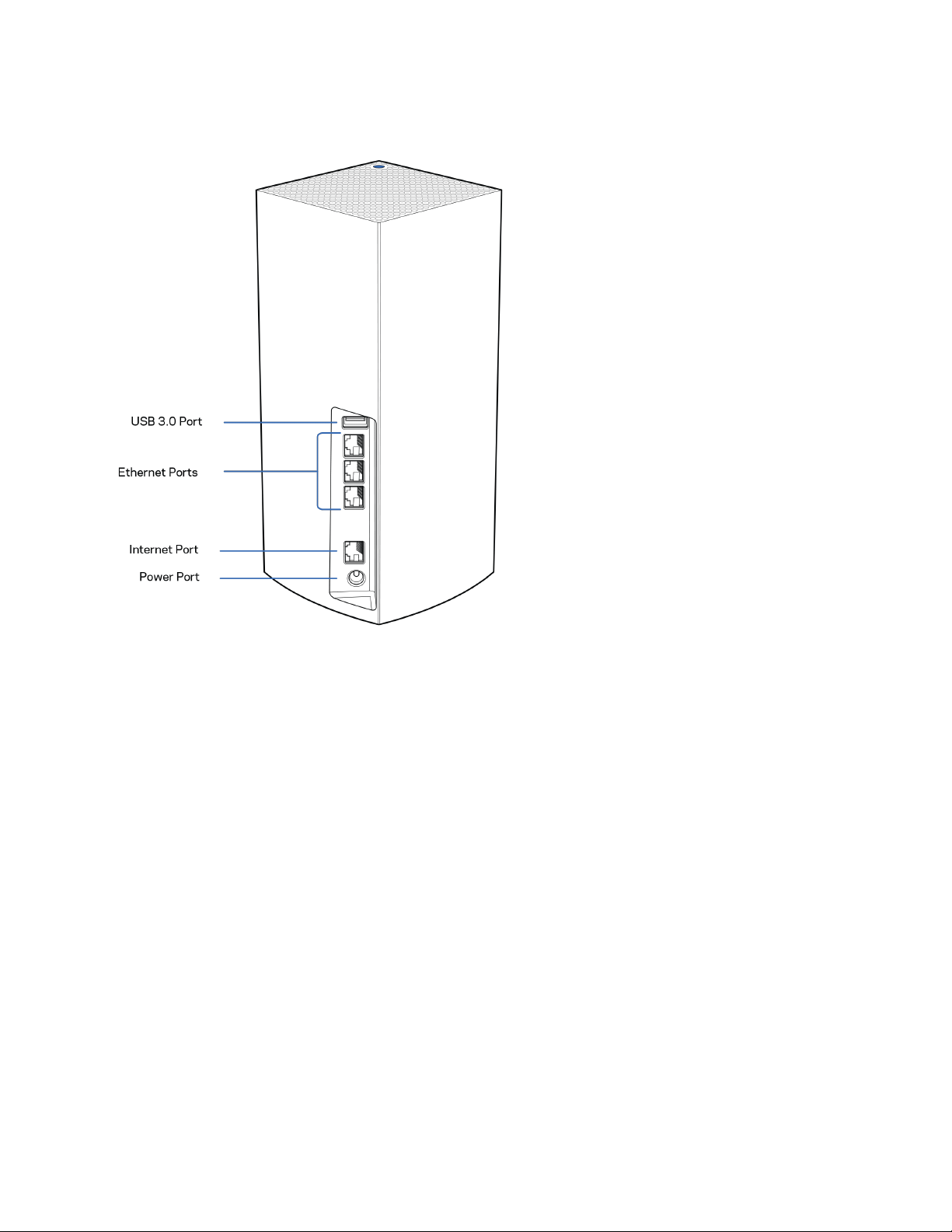
4
Назад
Порт USB 3.0. Предназначен для подключения USB-накопителей, чтобы предоставить к ним
доступ в пределах вашей сети. Только для локального общего доступа к файлам (функции FTP,
сервера мультимедиа и виртуального USB-накопителя не поддерживаются). Кроме того, этот
порт не предназначен для общего доступа к периферийным устройствам (принтеры, сканеры,
камеры и т. п.).
Порты Ethernet — подключите кабели Ethernet к этим гигабитным портам Ethernet
(10/100/1000 Мбит/с) и к проводным устройствам в вашей сети. Если в вашей системе Velop
несколько узлов, подключите один из этих портов к маршрутизатору или к модему-
маршрутизатору.
Примечание. Для лучшей производительности используйте для портов Ethernet
кабели категории 5e или более высокой категории.
Порт Интернета — подключите кабель Ethernet к желтому гигабитному порту (10/100/1000
Мбит/с) и к широкополосному кабельному модему/DSL или оптоволоконному модему. Если этот
маршрутизатор используется в качестве дочернего узла в одноранговой системе Wi-Fi, можно
использовать этот порт для создания проводного подключения к другому узлу.
Разъем питания — подключите к этому разъему адаптер питания, входящий в комплект.
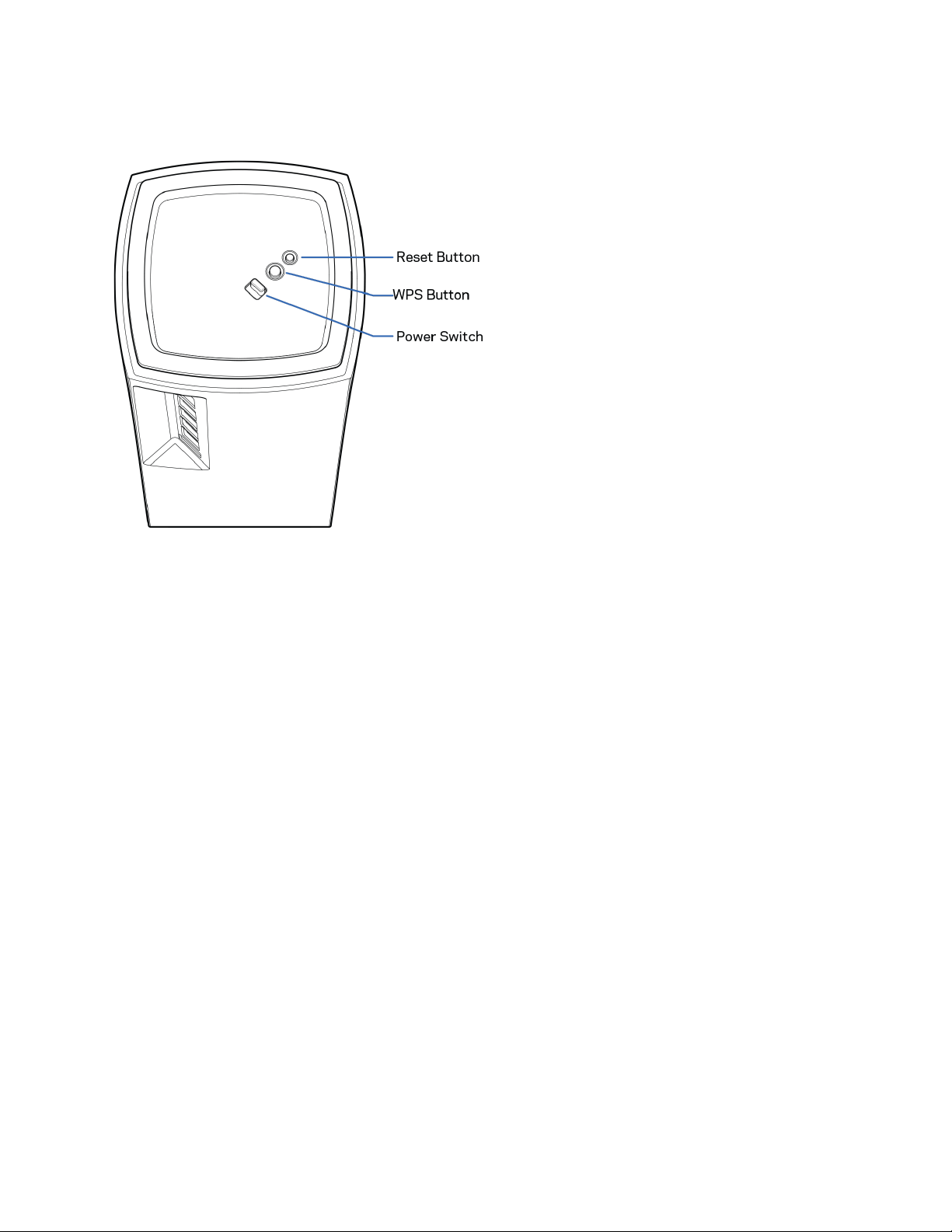
5
Нижняя панель
Кнопка сброса — нажмите и удерживайте, пока индикатор на верхней панели узла не загорится
красным цветом, погаснет, а затем снова начнет мигать красным цветом, чтобы сбросить
настройки узла и восстановить заводские настройки.
Кнопка WPS— нажмите для подключения сетевых устройств, поддерживающих WPS.
Выключатель питания — передвиньте в положение «|» (Вкл.), чтобы включить питание узла
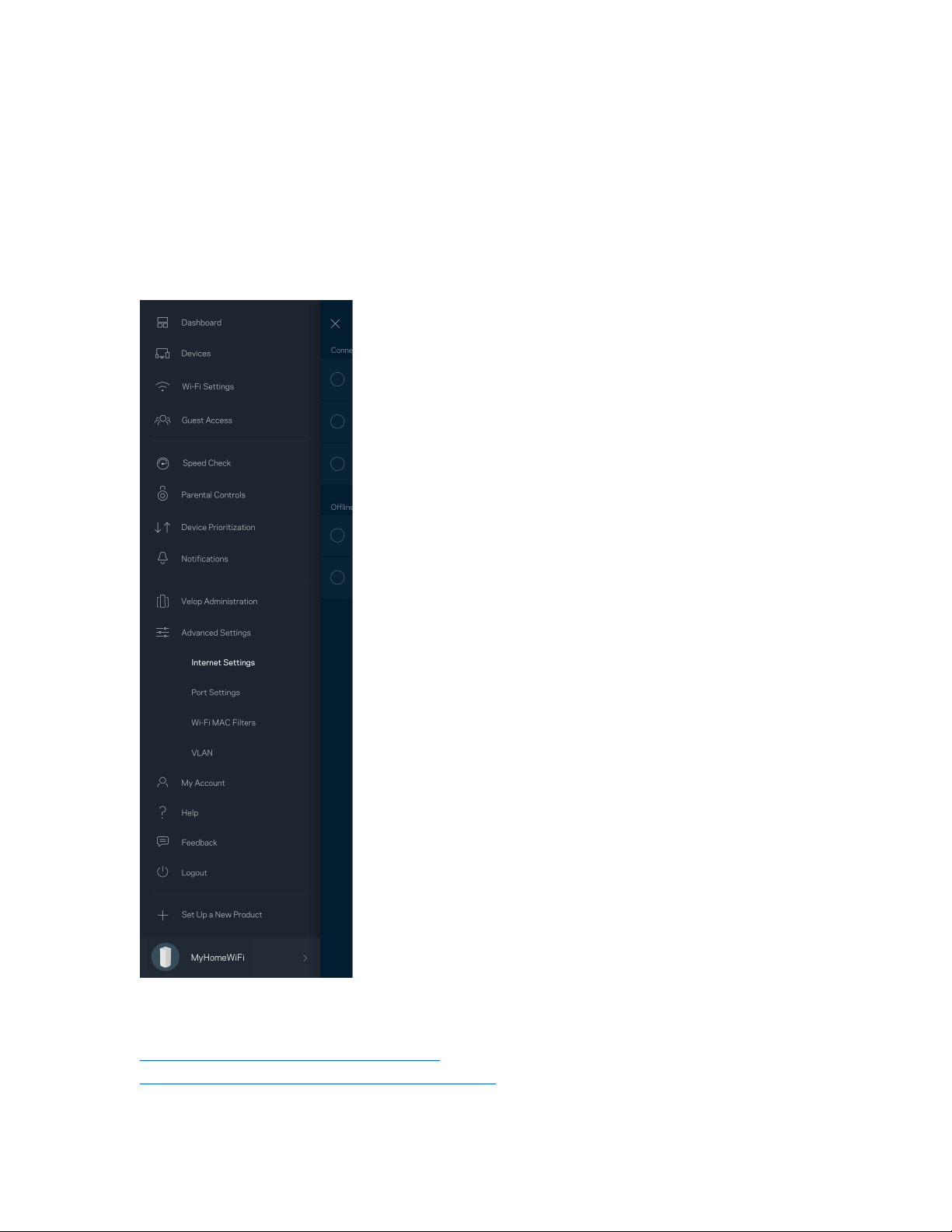
6
Справка
Куда обратиться за дополнительной информацией
•
Linksys.com/support/Velop
•
Справка в приложении Linksys (запустите приложение и выберите «Справка» в главном
меню)
Примечание. Лицензии и уведомления для стороннего программного обеспечения,
использованного в этом продукте, можно просмотреть по адресу
http://support.linksys.com/en-us/license
. Обращайтесь по адресу
http://support.linksys.com/en-us/gplcodecenter с вопросами или запросами относительно
исходного кода GPL.

7
Настройка
ВАЖНО. Можно настраивать узлы Velop в качестве основных или дочерних. Основной узел
должен быть подключен к модему или к модему-маршрутизатору с помощью кабеля Ethernet.
Дочерние узлы настраиваются в беспроводном режиме, после чего их можно подключать к
другим узлам по беспроводной сети или кабелями Ethernet.
При добавлении этого нового узла в качестве родительского узла в существующую
одноранговую беспроводную сеть домашней системы Velop необходимо восстановить
заводские настройки на всех узлах и добавить эти узлы в систему после настройки и запуска
нового узла.
Загрузите приложение Linksys. Это приложение необходимо для настройки Velop.
Откройте магазин приложений для вашего устройства и
найдите приложение Linksys.
Установите приложение, откройте его и следуйте инструкциям.
Примечание. Для этого приложения требуется операционная система iOS 11.4 или более
поздней версии либо Android 6 или более поздней версии.
Будет создана учетная запись Linksys Smart Wi-Fi, чтобы можно было использовать приложение
для просмотра и изменения настроек системы Velop из любого места при наличии подключения
к Интернету.
С помощью Linksys Smart Wi-Fi можно выполнять следующие действия:
•
Изменять имя и пароль сети Wi-Fi
•
Настраивать гостевой доступ
•
Подключать устройства к Wi-Fi с помощью WPS
•
Блокировать доступ к Интернету с помощью родительского контроля
•
Проверять скорость подключения к Интернету
Примечание. В процессе установки мы отправим вам электронное письмо для
подтверждения. Установив подключение к домашней сети, щелкните ссылку в электронном
письме.
Достаточно лишь подключить узел к электросети и подключить кабель Ethernet, вся остальная
настройка будет выполнена автоматически. После подключения выберите имя сети Wi-Fi и
пароль с помощью приложения. Названия узлов можно выбирать на основе их расположения,
чтобы было удобнее их опознавать в тех редких случаях, когда что-то окажется не в порядке.
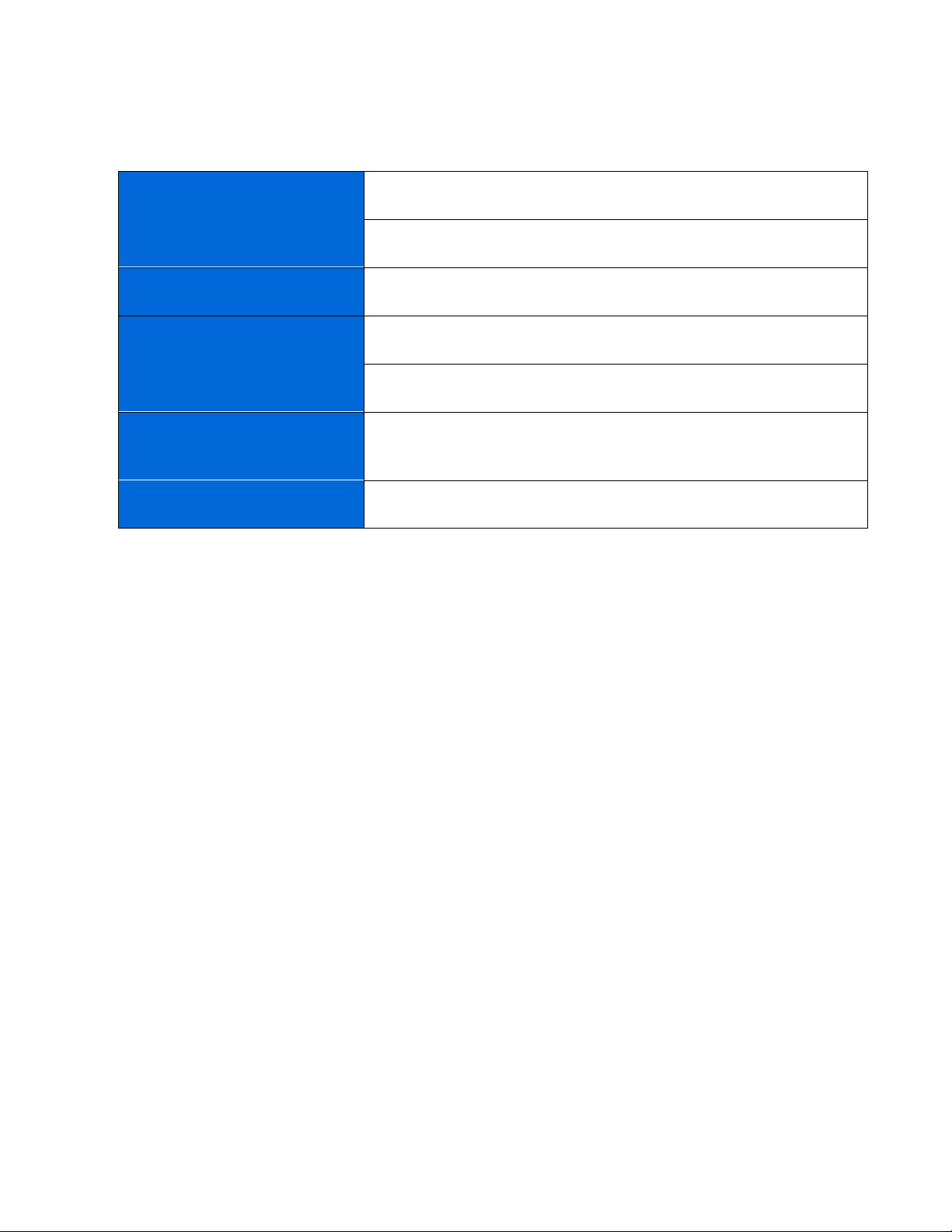
8
Напечатайте эту страницу, затем запишите в таблице настройки маршрутизатора и учетной
записи, чтобы сохранить их для справки. Храните записи в надежном месте.
Имя сети Wi-Fi
Пароль Wi-Fi
Пароль администратора
Имя гостевого доступа
Пароль гостевого доступа
Электронная почта входа в
приложение Linksys
Пароль приложения Linksys
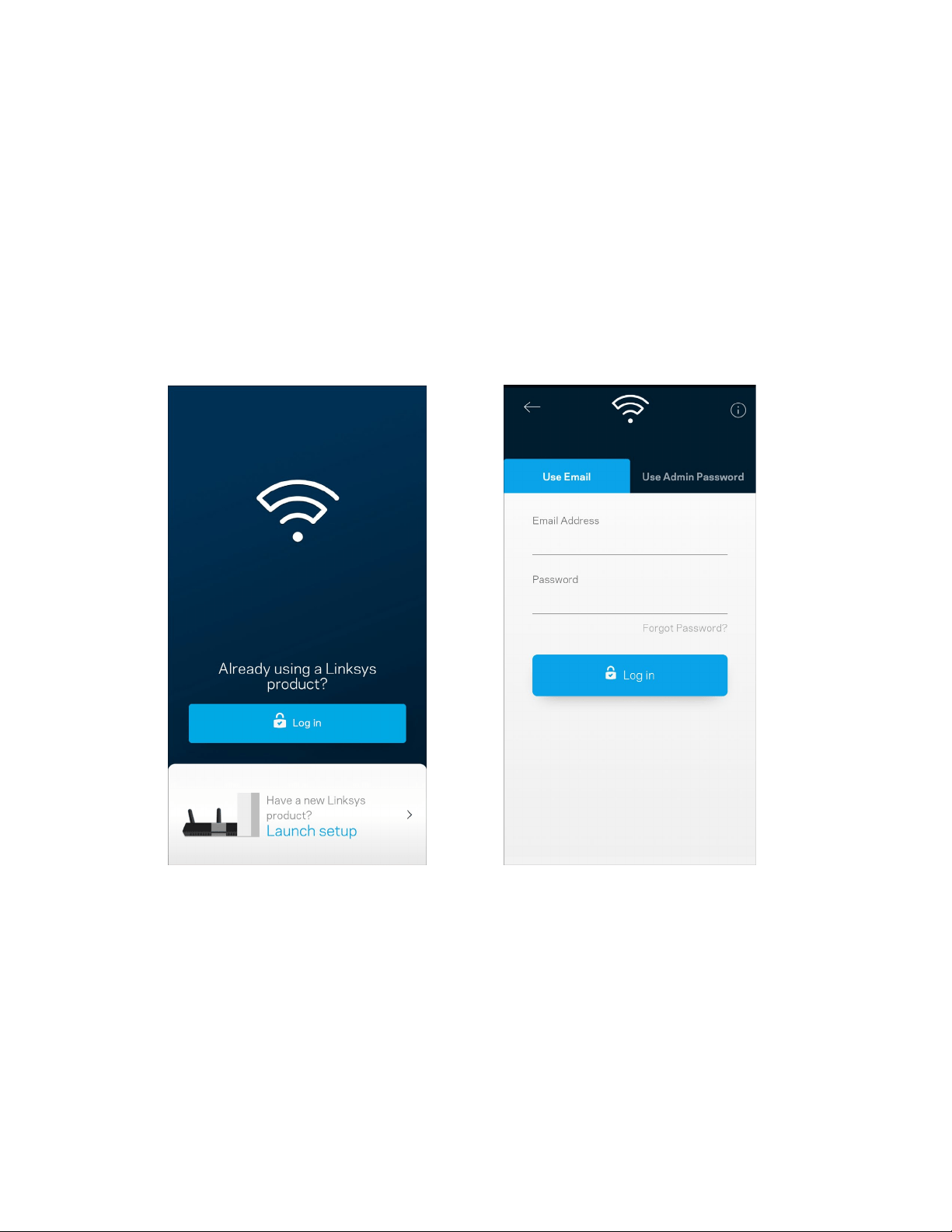
9
Настройки системы Velop
С помощью приложения Linksys можно просматривать и изменять настройки системы Velop,
чтобы повысить уровень безопасности сети Wi-Fi или обеспечить более приоритетную работу
какого-либо устройства или игры. Доступ к этим настройкам возможен из любой точки мира при
наличии подключения к Интернету. Кроме того, доступ к настройкам с паролем маршрутизатора
возможен при подключении к домашней сети даже при отсутствии подключения к Интернету.
Вход в приложение Linksys
1.
Откройте приложение Linksys.
2.
Введите адрес электронной почты, который вы использовали при создании учетной
записи.
3.
Введите пароль учетной записи.
4.
Нажмите Войти.
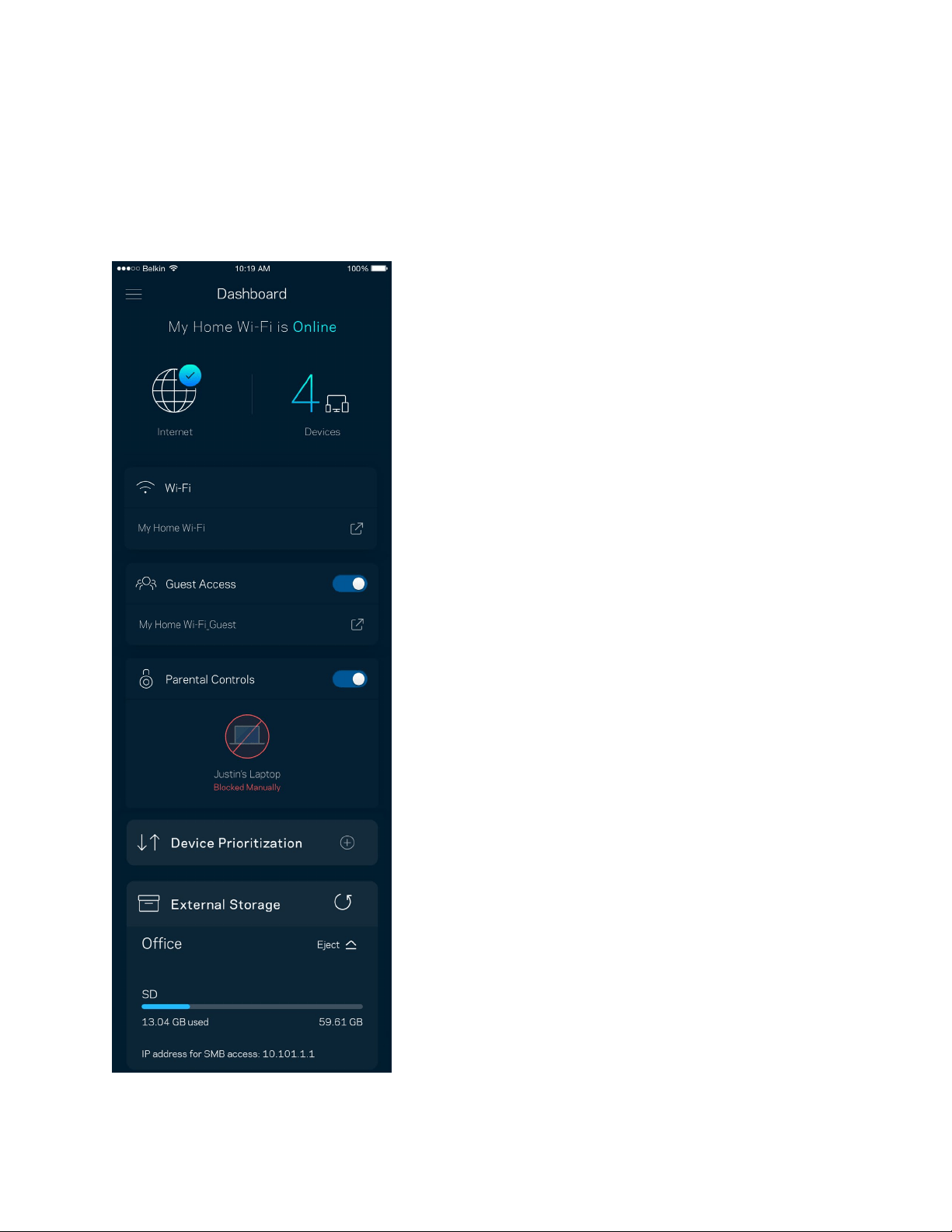
10
Панель мониторинга
Панель мониторинга отображает состояние сети Wi-Fi. Здесь можно увидеть, сколько устройств
подключено к системе Velop. Можно разослать пароль к сети Wi-Fi и разрешить гостевой доступ
к сети Wi-Fi. На панели мониторинга также указывается, используется ли на каких-либо
подключенных устройствах родительский контроль или приоритетный доступ к сети Wi-Fi.
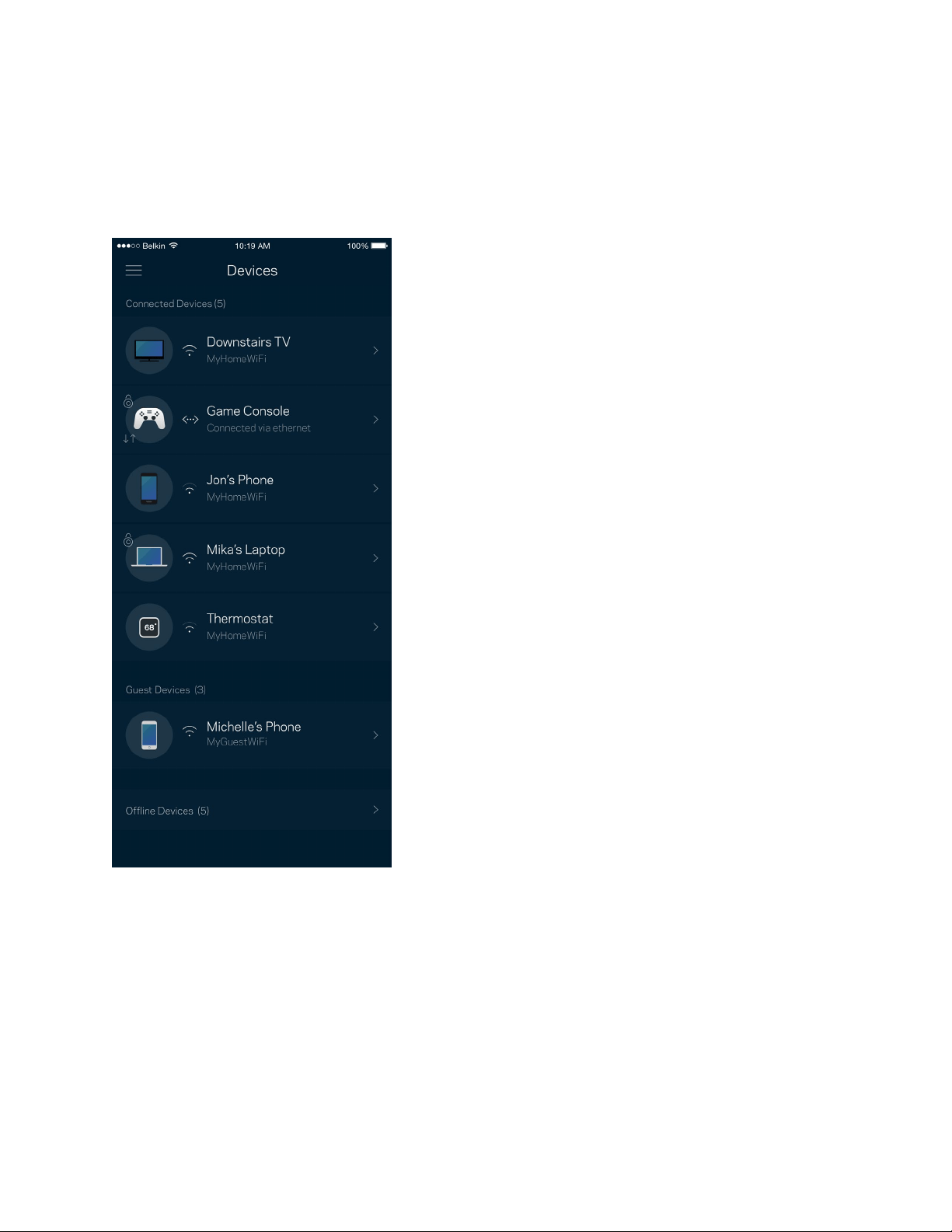
11
Устройства
Просмотр и изменение сведений обо всех устройствах, подключенных к вашей сети Wi-Fi. Можно
просматривать устройства в основной сети и в гостевой сети, отключать устройства и
отображать информацию о каждом из них.
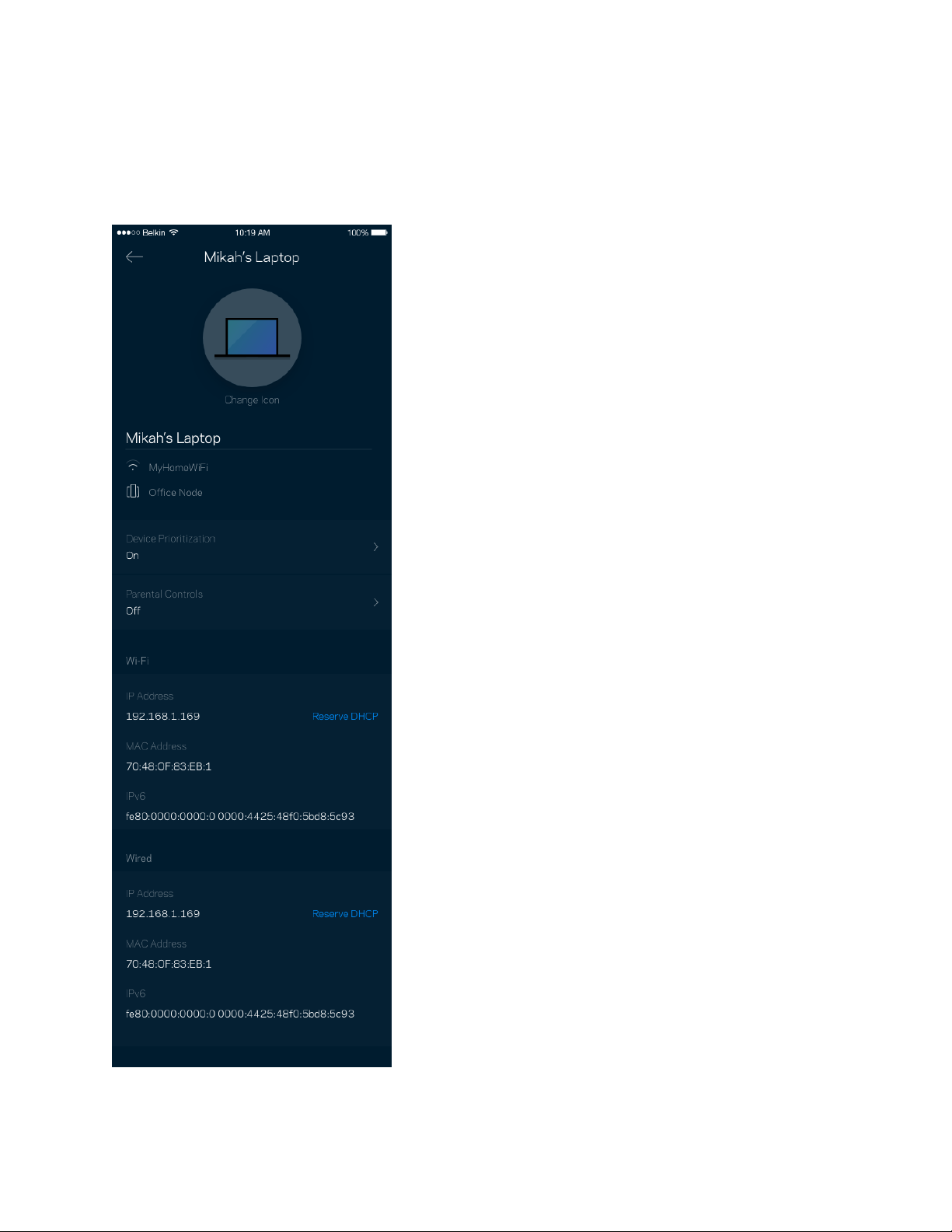
12
Просмотр и изменение сведений об устройствах
На экране «Устройства» можно изменить имена устройств и их значки. Также можно назначить
приоритет устройств, настроить родительский контроль и просмотреть сведения о сети Wi-Fi.
Коснитесь любого устройства для просмотра подробных сведений.
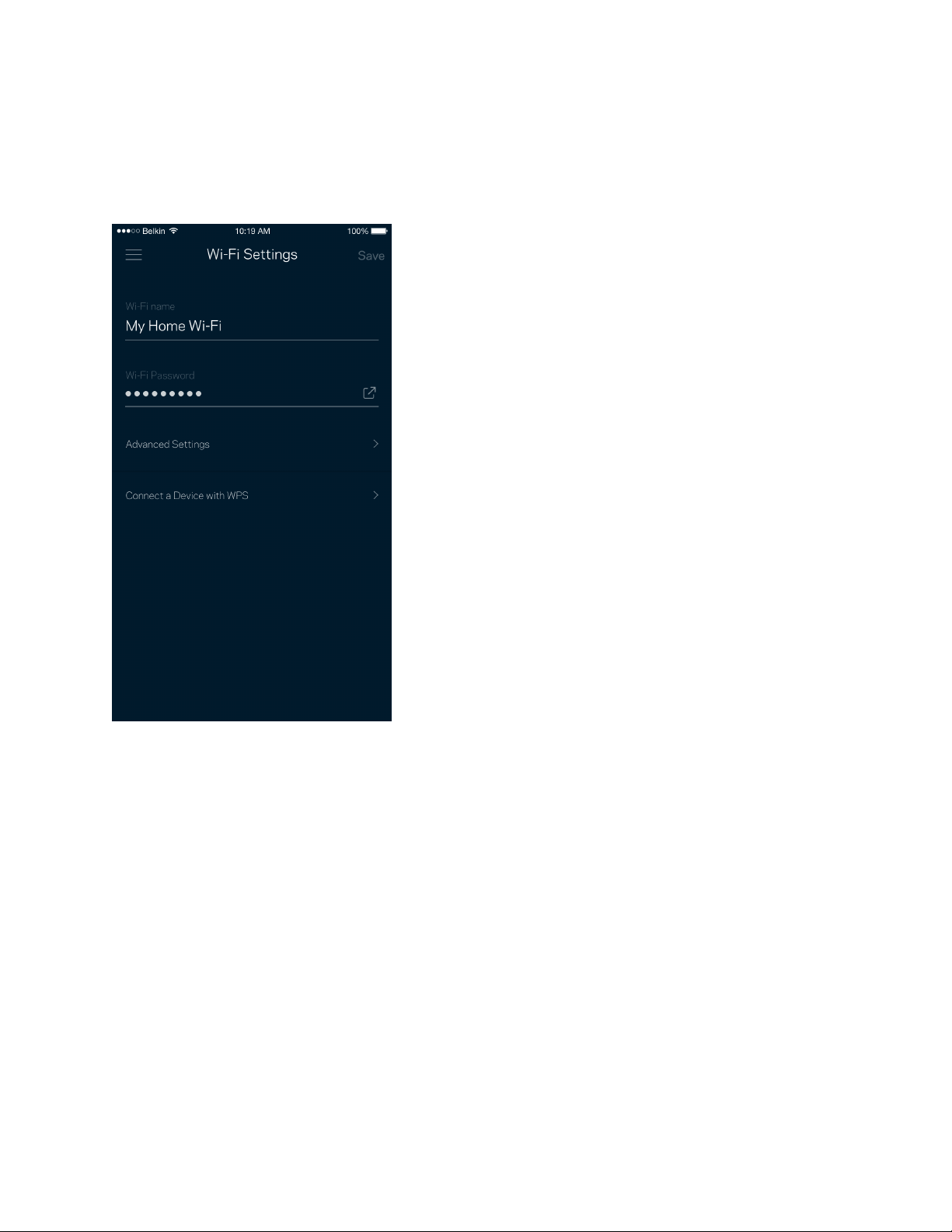
13
Настройки Wi-Fi
Здесь можно просмотреть и изменить имя сети Wi-Fi и пароль, а также подключить устройства с
помощью Wi-Fi Protected Setup.
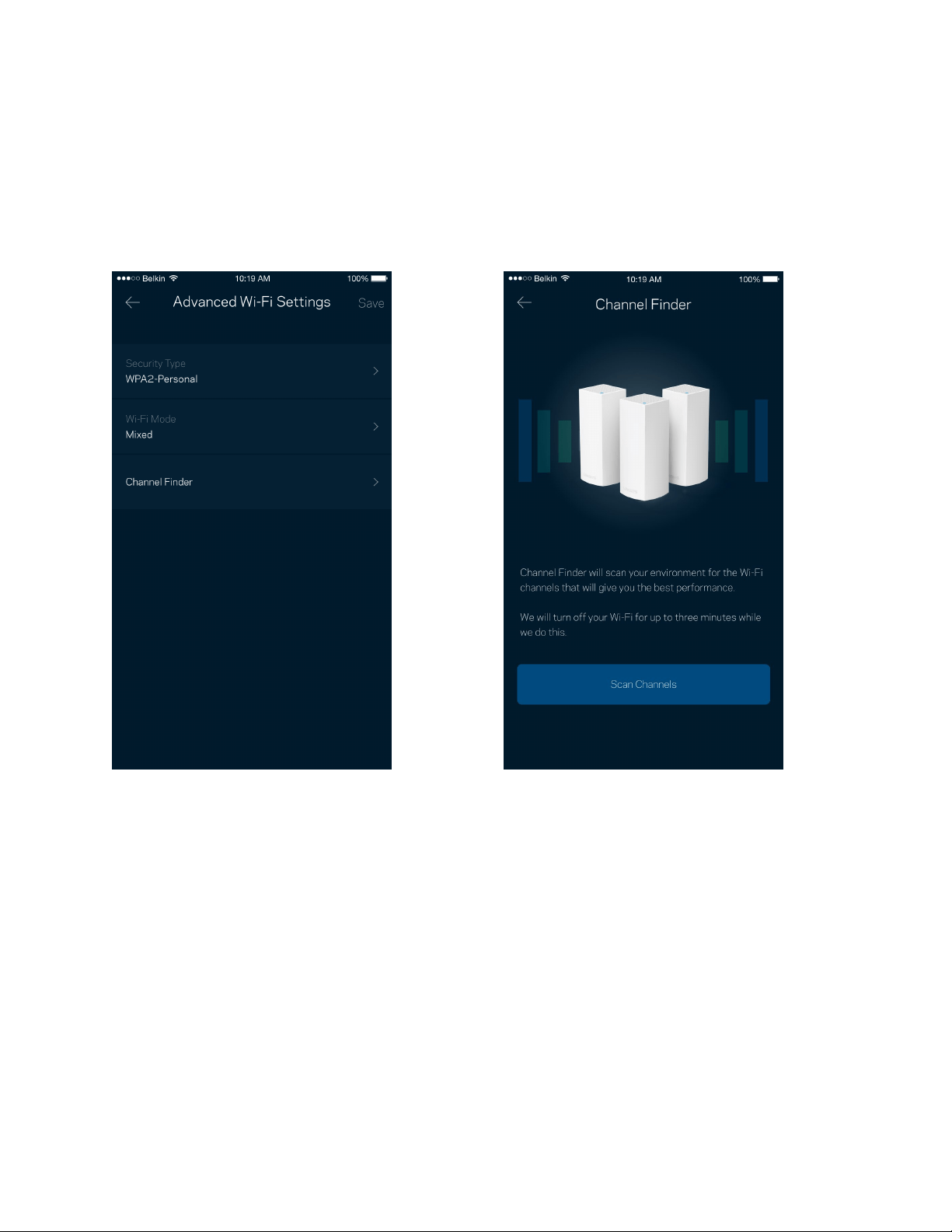
14
Расширенные настройки
Опытные пользователи могут изменить тип безопасности по умолчанию и режим сети Wi-Fi.
Изменяйте эти настройки только в случае, если вы обладаете значительным опытом работы с
сетями Wi-Fi. Программа Channel Finder находит наименее загруженные каналы Wi-Fi, чтобы
обеспечить наивысшую производительность системы Velop. При наличии нескольких узлов в
системе Velop программа Channel Finder выберет наилучший канал для каждого узла.
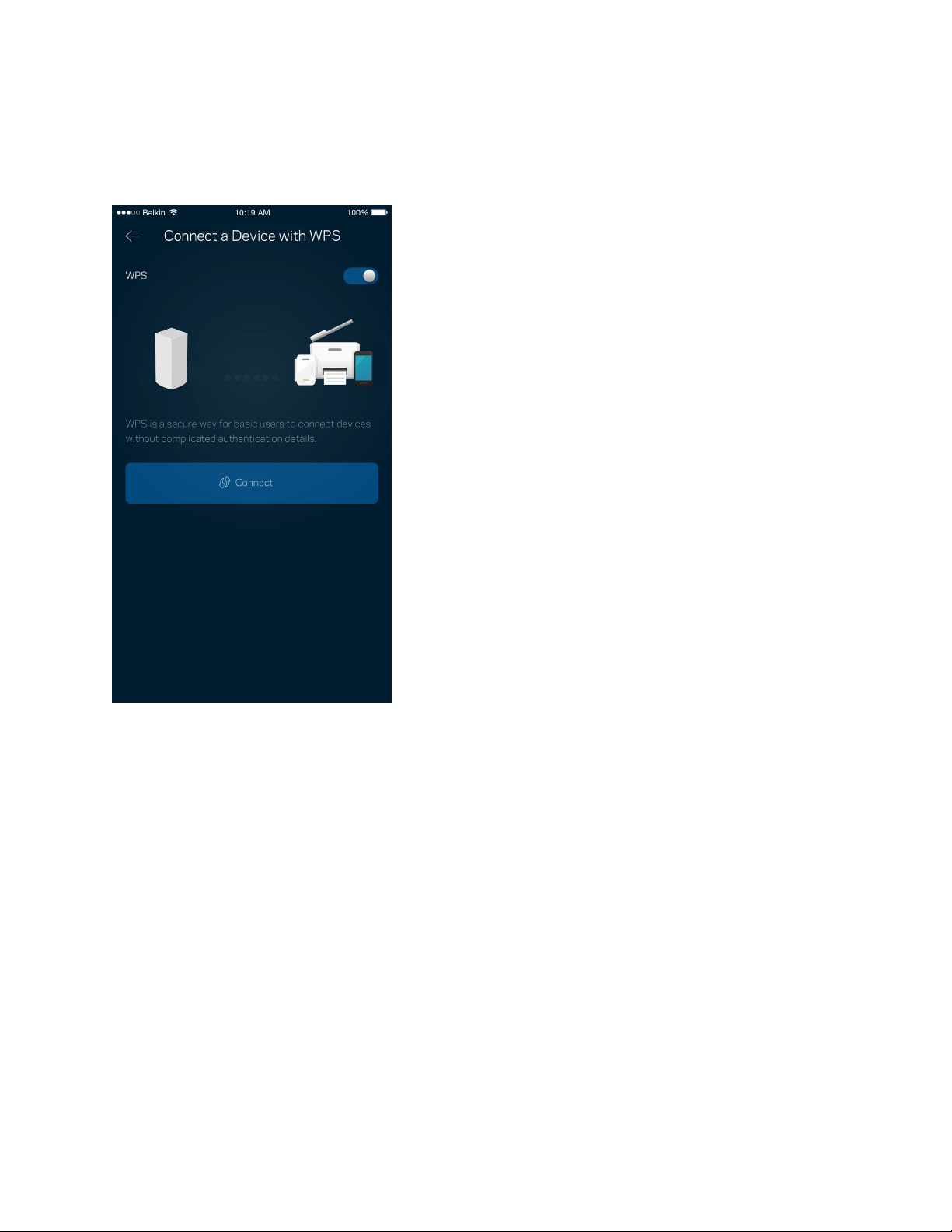
15
Подключение устройства с помощью WPS
С помощью Wi-Fi Protected Setup можно удобно подключать беспроводные устройства к сети
Wi-Fi, не вводя настройки безопасности вручную.
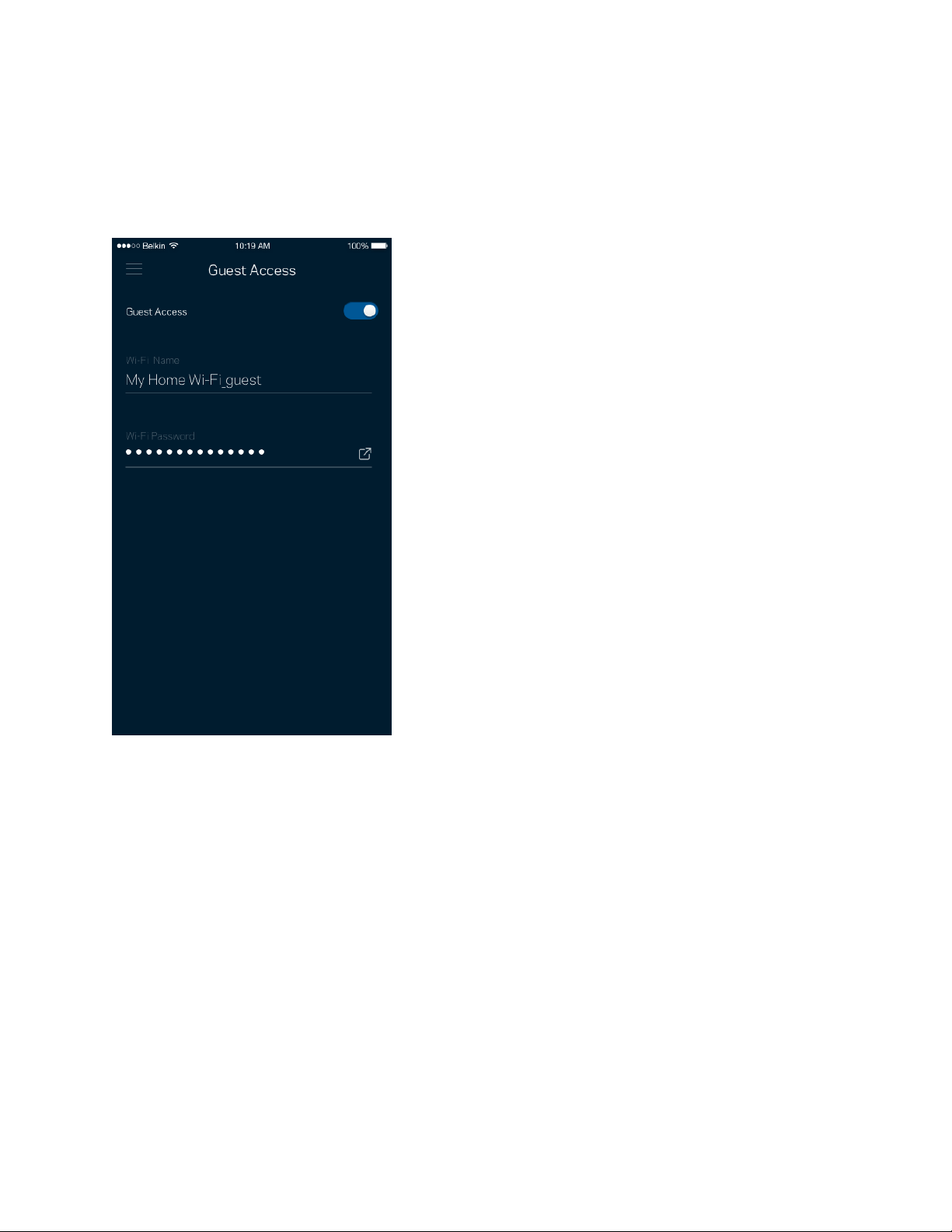
16
Гостевой доступ
Гостевой доступ дает возможность вашим гостям пользоваться Интернетом, но без доступа к
другим ресурсам, подключенным к вашей сети Wi-Fi. Пароль можно отправить с помощью SMS-
сообщения или по электронной почте.
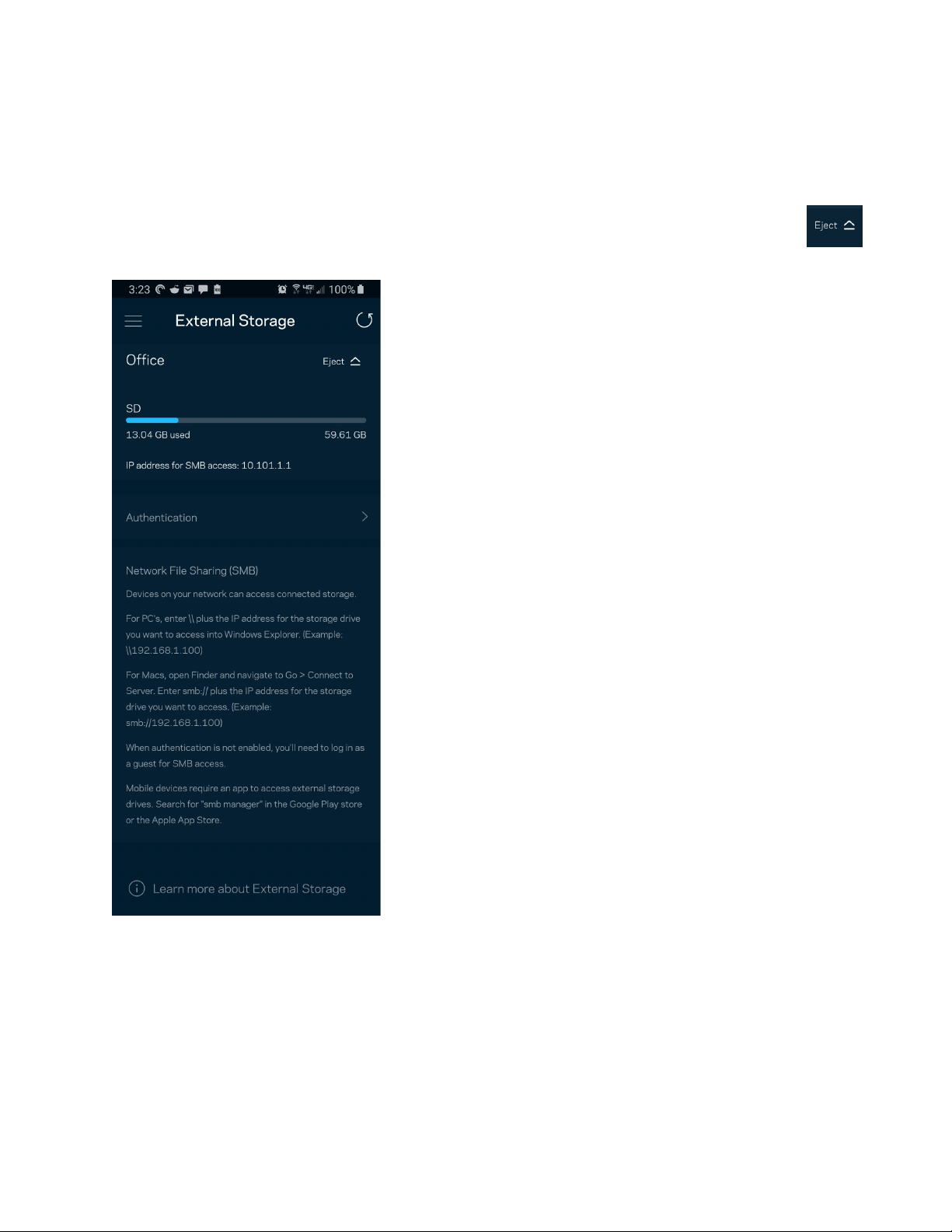
17
Внешнее хранилище
Посмотрите, к какому узлу подключен внешний диск, проверьте количество свободного
пространства, которое осталось, и включите аутентификацию, настроив имя пользователя и
пароль. (Только когда диск подключен к узлу USB порта.) Обязательно нажмите Извлечь
перед извлечением диска, чтобы предотвратить потерю данных.
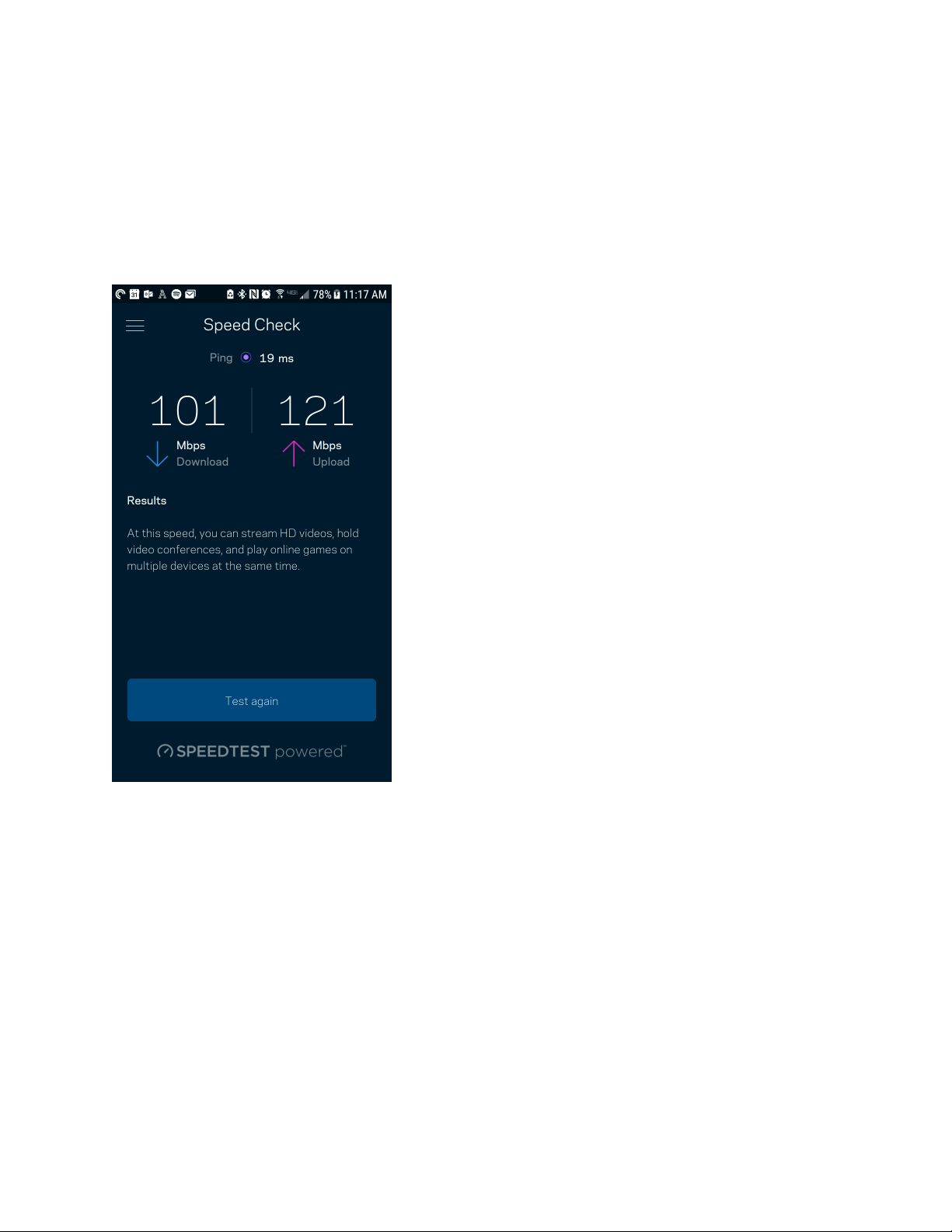
18
Измерение скорости
Запустите измерение скорости, чтобы определить, действительно ли скорость вашего
подключения к Интернету соответствует указанной в условиях тарифного плана. Измерение
скорости также помогает при управлении приоритетом устройств, поскольку полученные
результаты дают возможность определить, как доступ к Wi-Fi распределен среди приоритетных
устройств.
•
Скорость загрузки — это скорость, с которой данные передаются из Интернета в
систему Velop.
•
Скорость отправки — это скорость, с которой вы можете передавать данные в Интернет.
Примечание. Скорость подключения к Интернету зависит от множества факторов, в
том числе от тарифа у поставщика услуг Интернета, от локального и всемирного
трафика в Интернете, а также от количества одновременно подключенных к Интернету
устройств у вас дома.
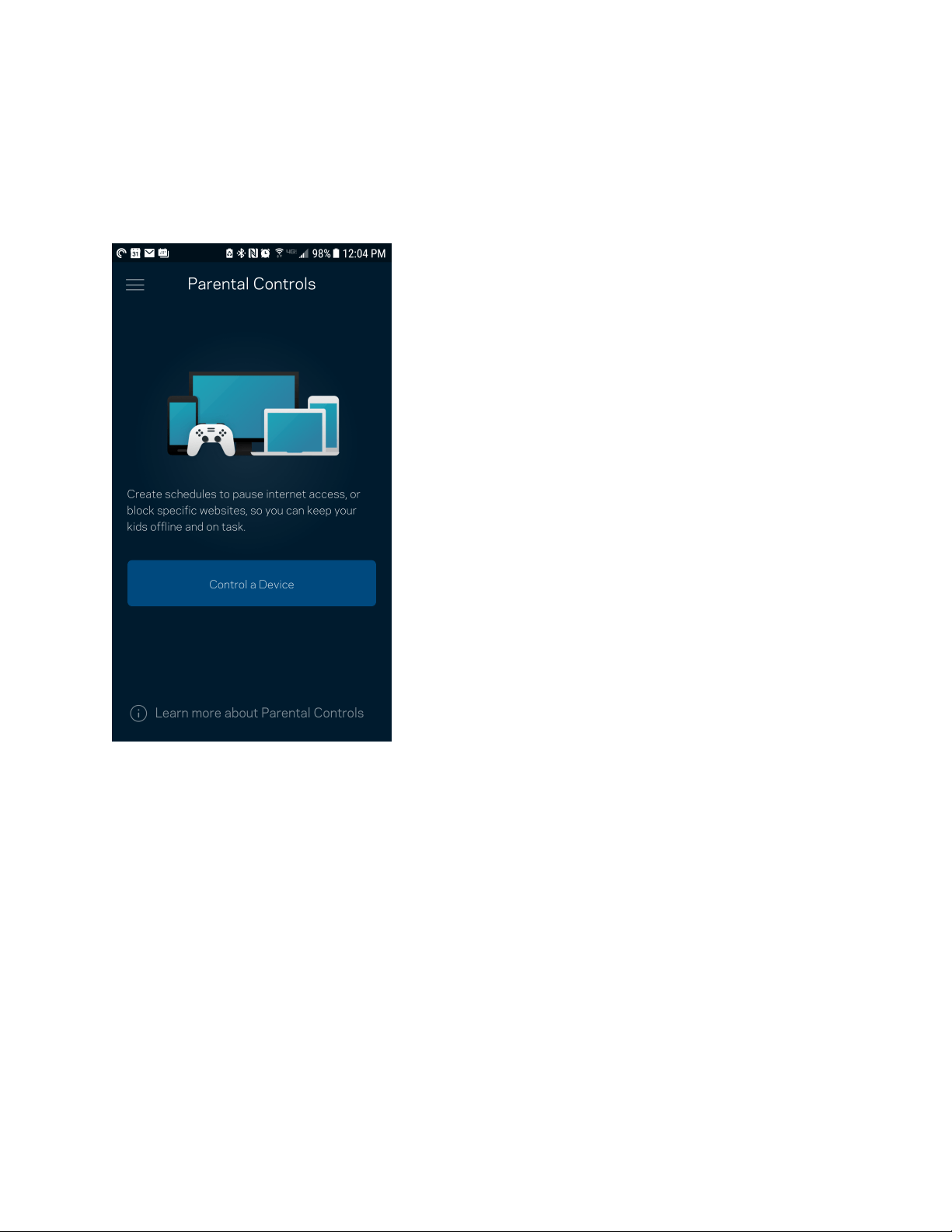
19
Родительский контроль
С помощью родительского контроля можно управлять временем, когда у ваших детей будет
доступ к Интернету, и доступными ресурсами. Можно приостановить доступ к Интернету с
определенных устройств или запретить доступ к определенным сайтам.
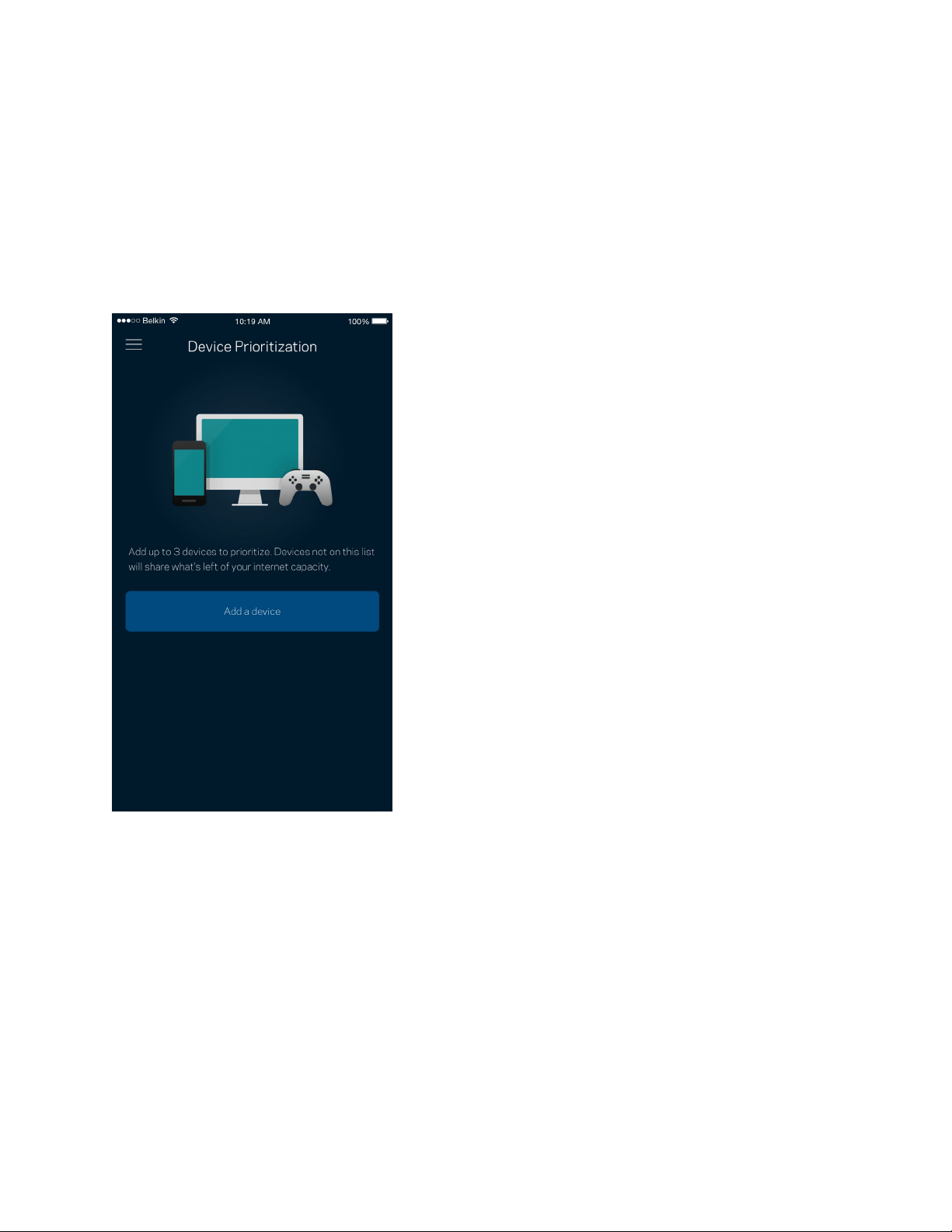
20
Приоритет устройств
Можно выбрать до трех устройств с приоритетным подключением к Интернету. Эти устройства,
как проводные, так и беспроводные, всегда будут располагать наилучшим подключением к
Интернету. Система Velop использует проверку скорости, чтобы определить, как лучше
распределить ресурсы сети Wi-Fi среди приоритетных устройств. Остальные устройства будут
использовать оставшуюся пропускную способность подключения. Приоритетные устройства
отображаются на панели мониторинга.
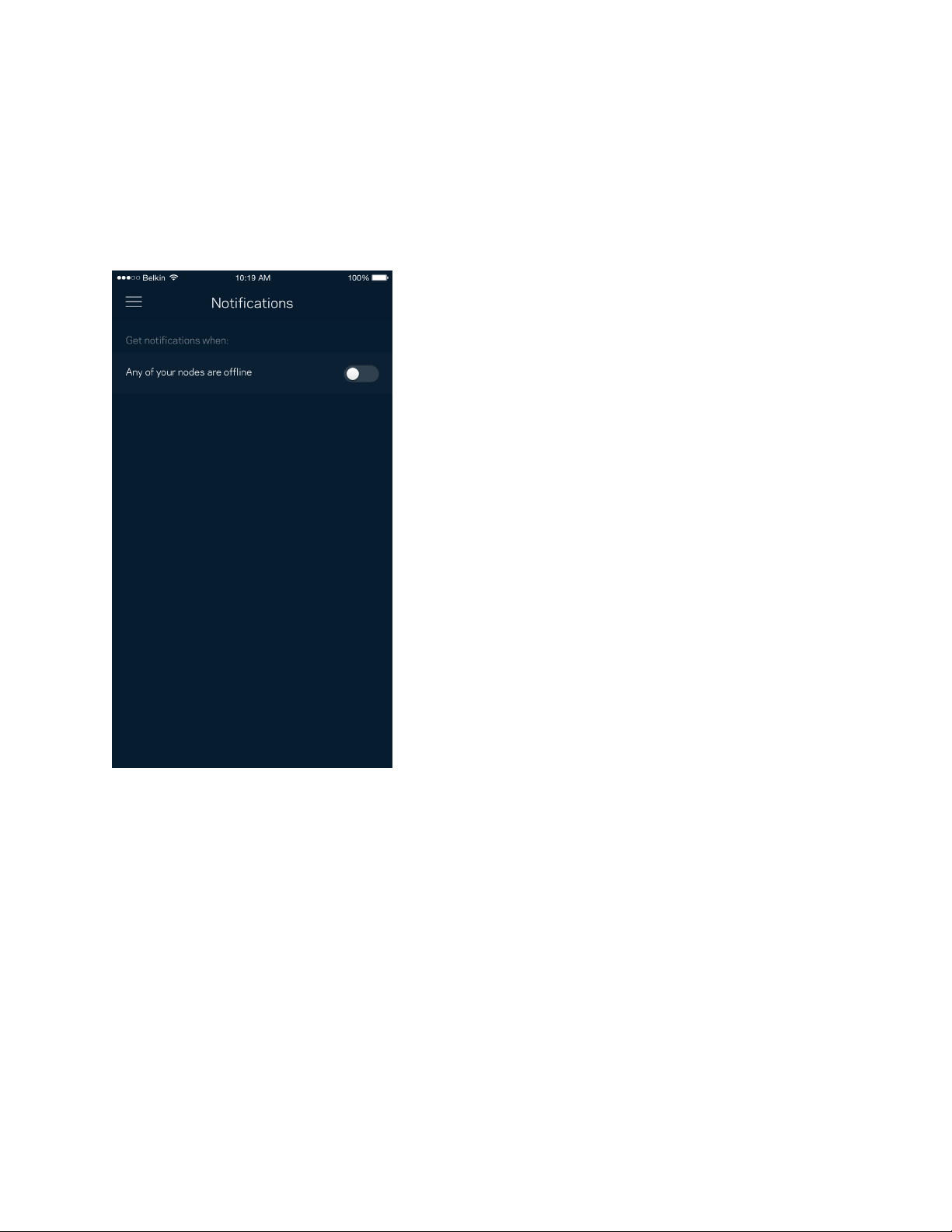
21
Уведомления
При наличии нескольких узлов система Velop может уведомлять об отключении дополнительных
узлов. Дополнительными считаются все узлы, не подключенные кабелем к модему. Для
получения уведомлений от Velop необходимо включить уведомления в настройках мобильного
устройства.
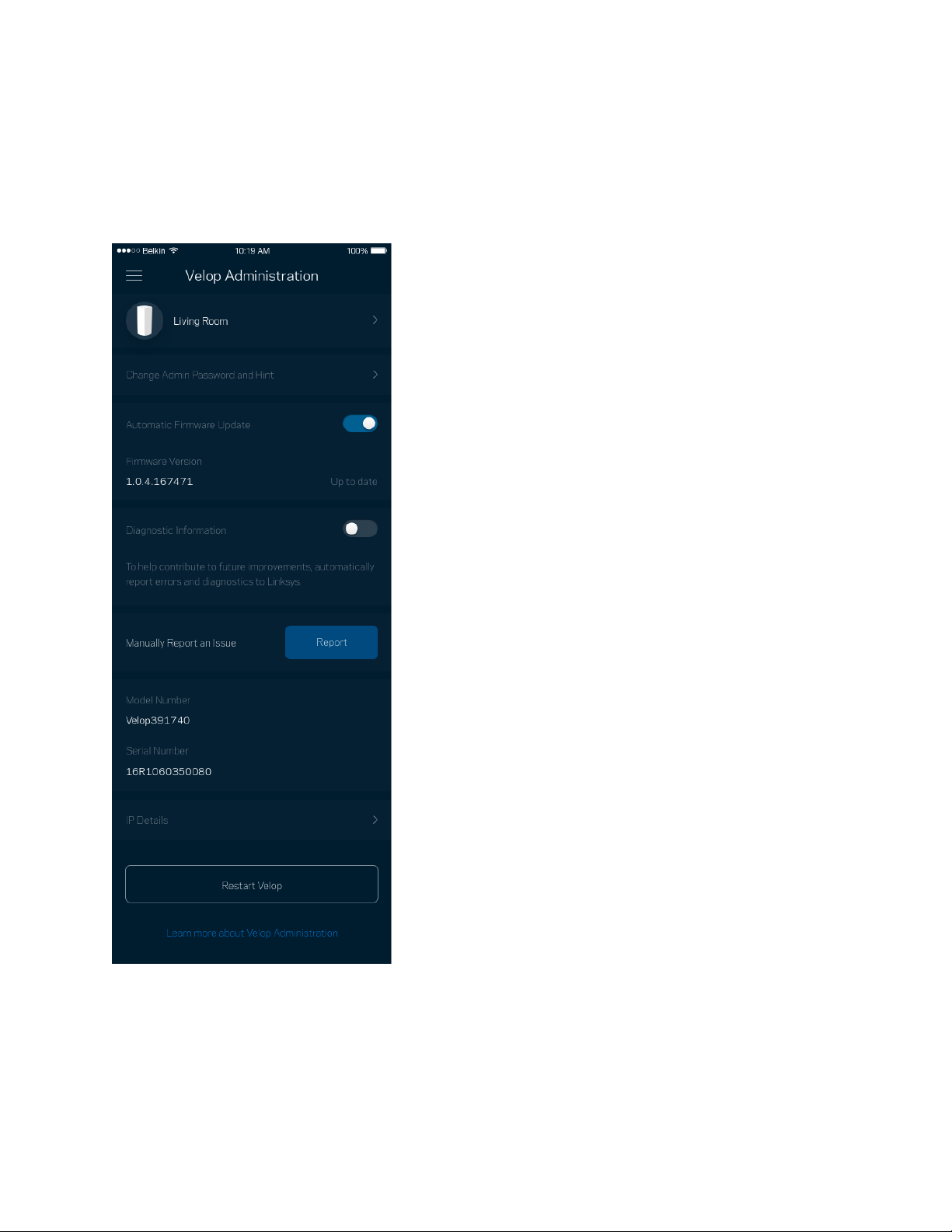
22
Администрирование Velop
На экране «Администрирование Velop» можно изменить пароль и подсказку администратора, а
также проверить различные данные (номер модели, серийный номер, данные IP-адреса) всех
узлов вашей сети Wi-Fi.
Можно автоматически отправлять отчеты о сбоях в Linksys, чтобы помочь нам в улучшении
беспроводных устройств. Также можно вручную отправлять в Linksys сообщения об
определенных проблемах.
23
Вместе с описанием неполадки будет отправлена следующая информация:
•
Версия приложения
•
Тип входа (
облако: показывает адрес
электронной почты, локальный:
«Администратор Velop»
)
•
Модель устройства
•
Тип подключения WAN (отображается
Wi-Fi или
Ethernet
)
•
Версия ОС устройства
•
Время: дата (
месяц/день/год, время, часовой
пояс
)
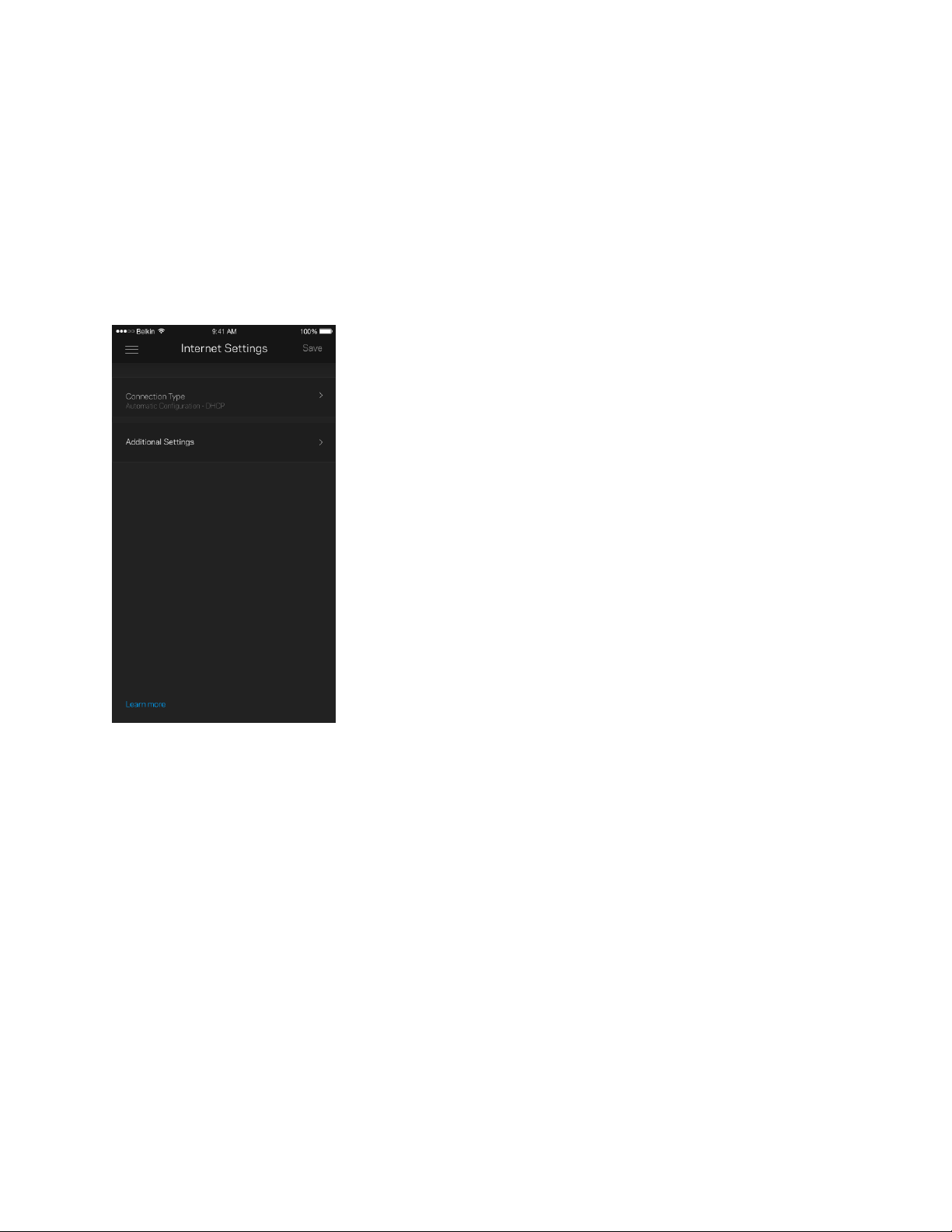
24
Расширенные настройки
Настройки Интернета
Можно выбрать способ подключения системы Velop к Интернету. По умолчанию используется
Автоматическая настройка — DHCP. Прочие типы подключения зависят от вашего
поставщика услуг Интернета и от того, как вы планируете использовать систему Velop. Опытные
пользователи могут использовать Расширенные настройки для клонирования MAC-адресов и
настройки величины блоков MTU.
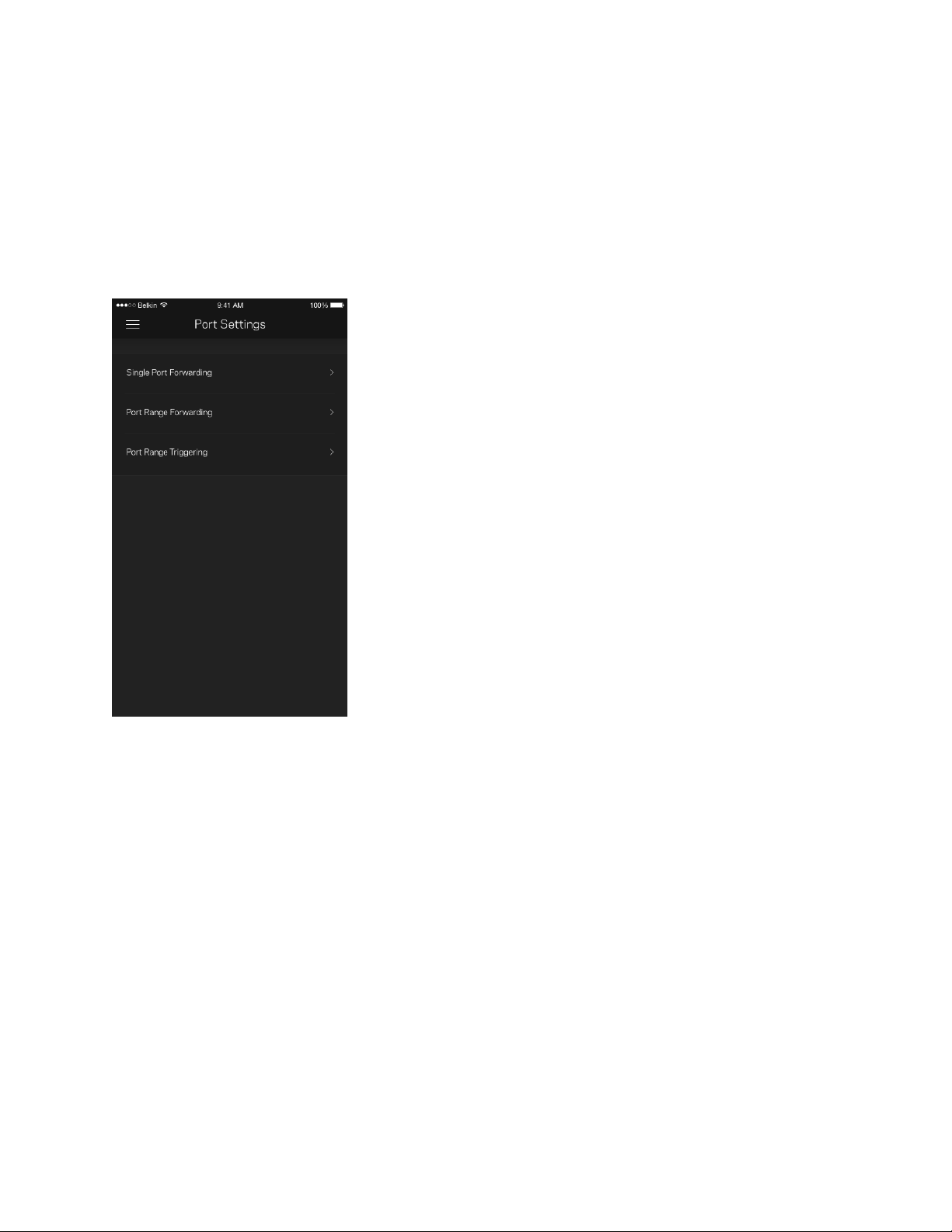
25
Настройки портов
Переадресация портов — для одного порта, нескольких портов или диапазона портов —
входящий трафик, поступающий в определенный порт, можно переадресовать определенному
устройству или в определенный порт в вашей сети Wi-Fi. При переключении диапазона портов
Velop отслеживает исходящие данные для определенных номеров портов. Velop запоминает IP-
адрес устройства, запрашивающего данные, поэтому при возврате запрошенных данных эти
данные направляются соответствующему устройству.
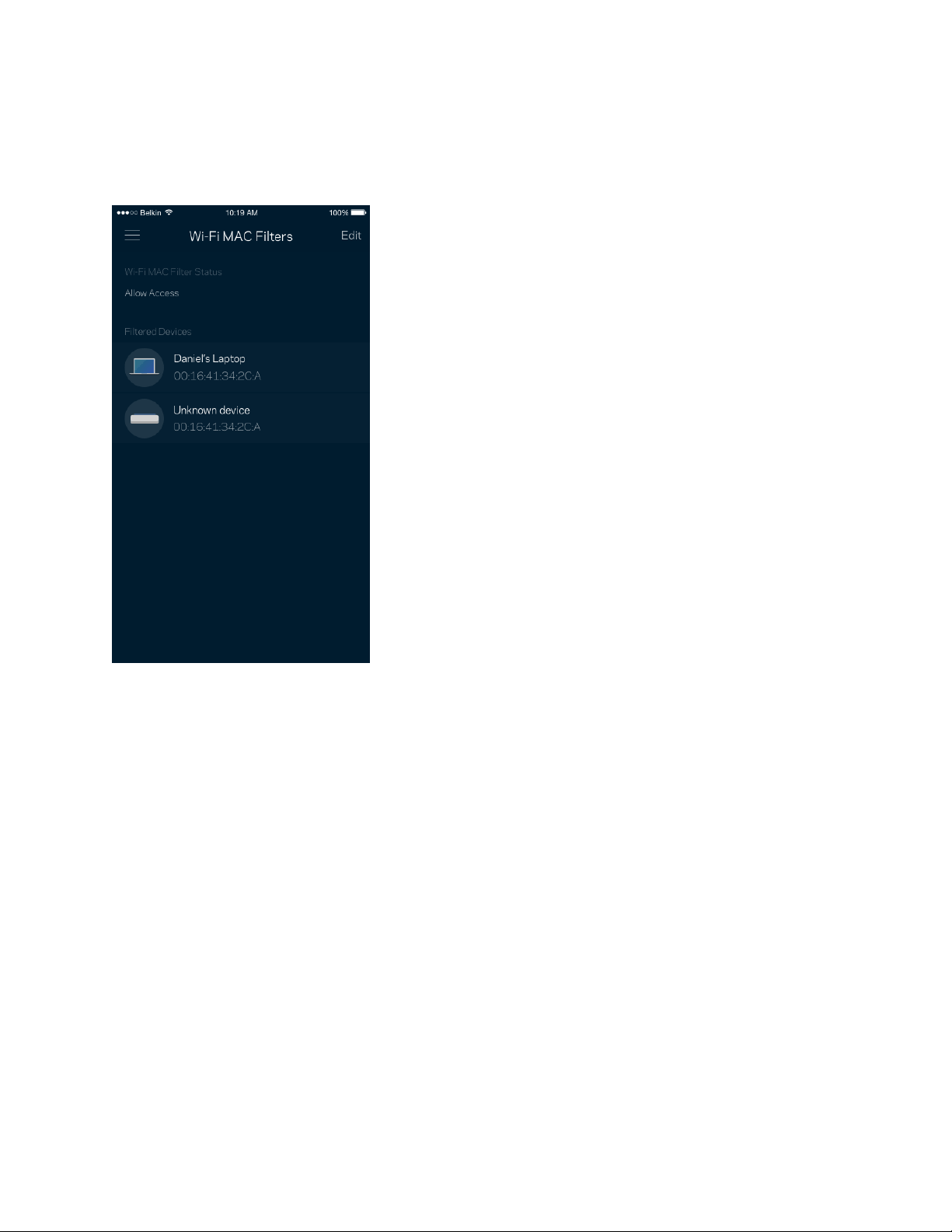
26
Фильтры MAC-адресов Wi-Fi
У каждого сетевого устройства есть уникальный MAC-адрес, состоящий из 12 цифр. Можно
создать список MAC-адресов и управлять доступом этих устройств к вашей сети Wi-Fi.
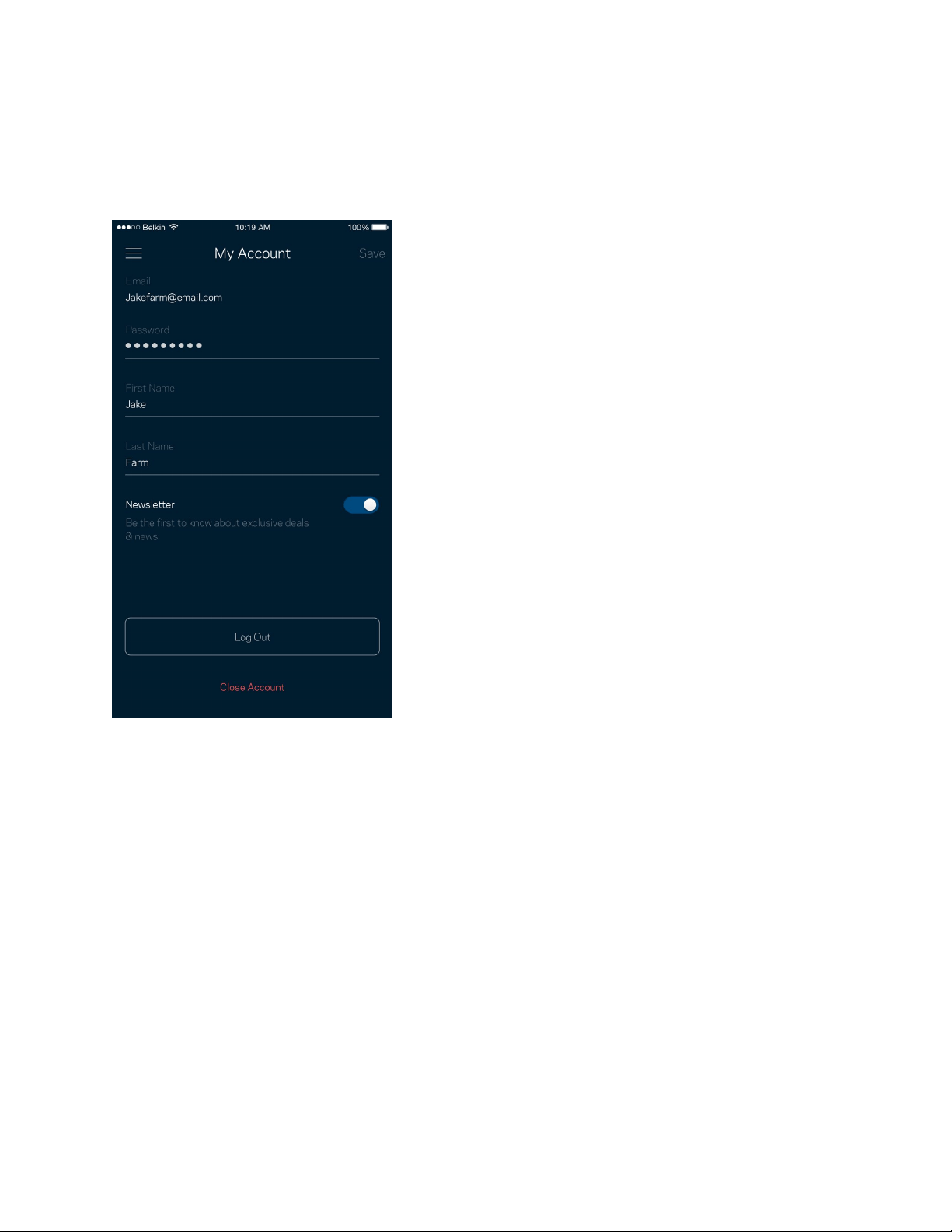
27
Моя учетная запись
Можно изменить пароль вашего приложения Linksys и выбрать получение новостей и
специальных предложений компании Linksys.
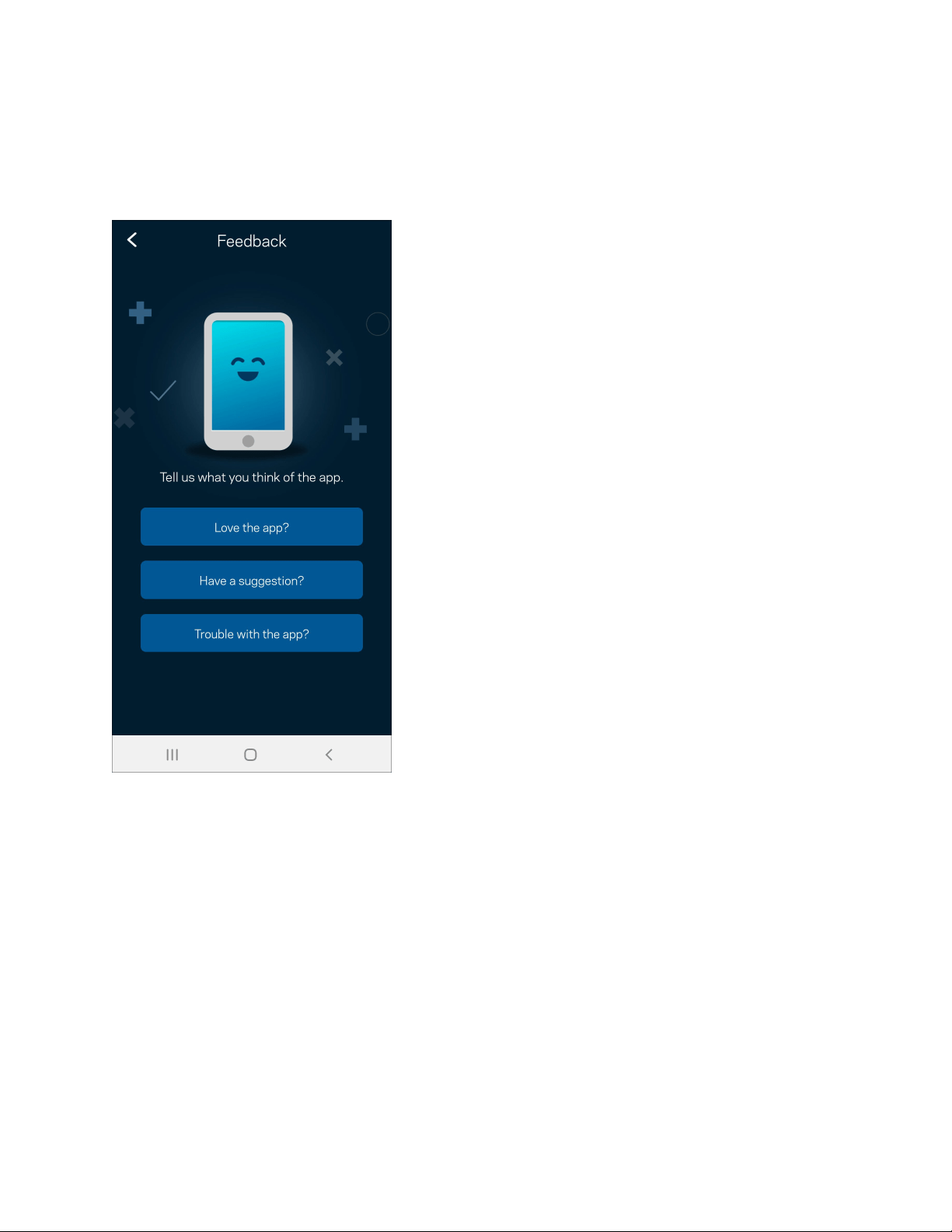
28
Отзыв
Сообщите нам свое мнение. Можно выставить нашему приложению оценку в магазине
приложений, отправить нам пожелание или сообщить о неполадке.
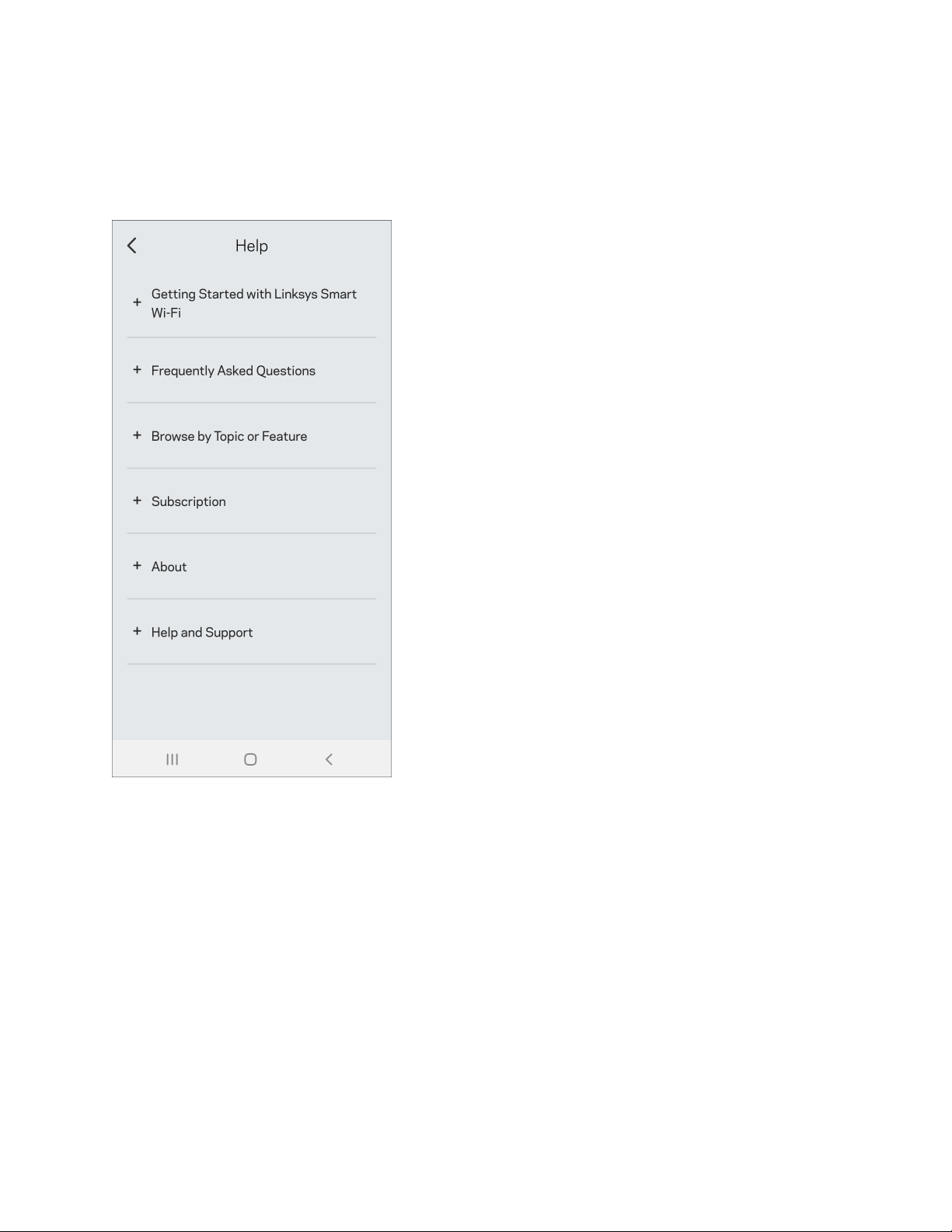
29
Справка
В работе приложения возникли неполадки? Требуется дополнительная информация о каких-
либо функциях? Нажмите «Справка» для получения нужных сведений.
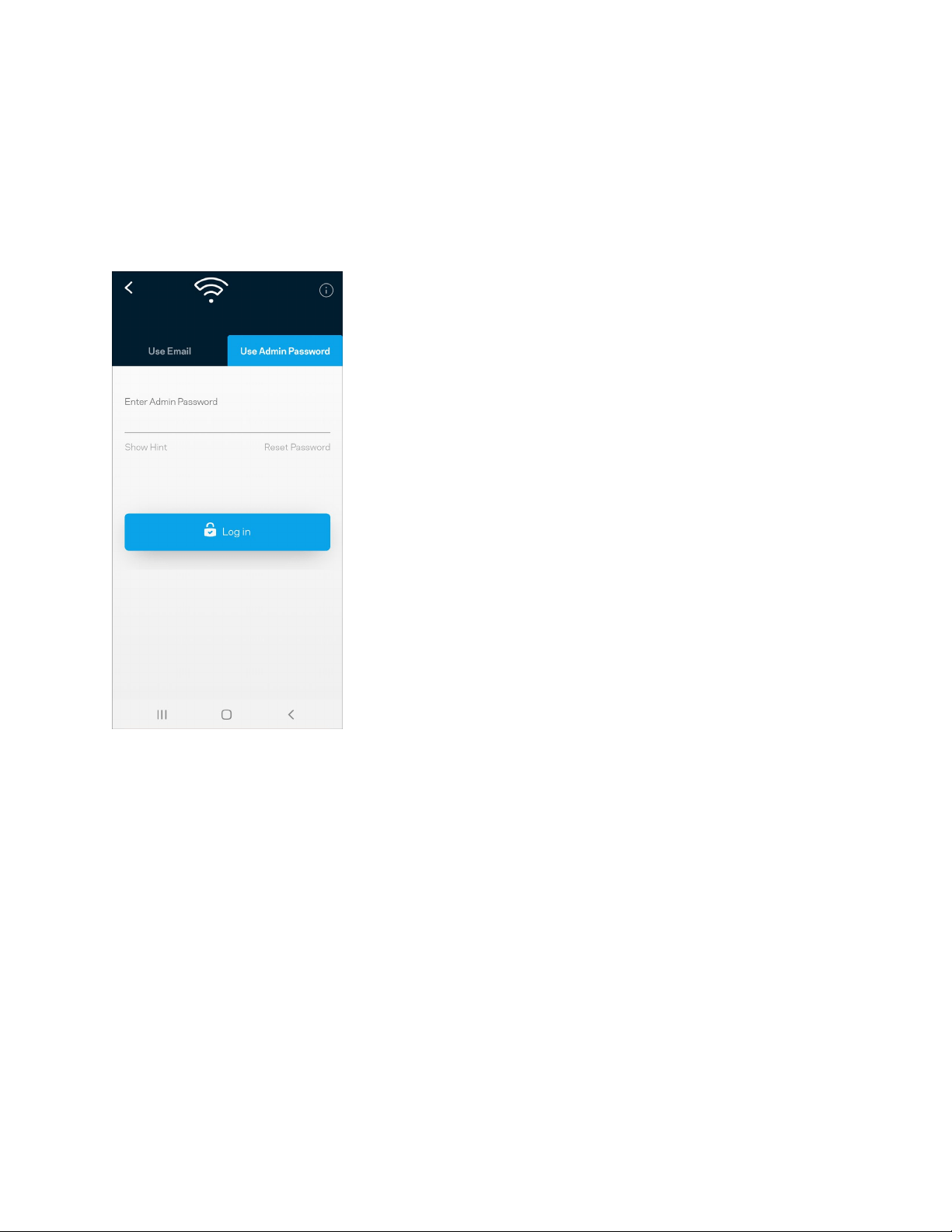
30
Непосредственное подключение к Velop
Даже при отсутствии подключения к Интернету можно установить подключение к системе
Velop. Подключитесь к своей сети Wi-Fi, запустите приложение Linksys и коснитесь
Использовать пароль администратора. Доступ к учетной записи Linksys Wi-Fi невозможен без
подключения к Интернету.
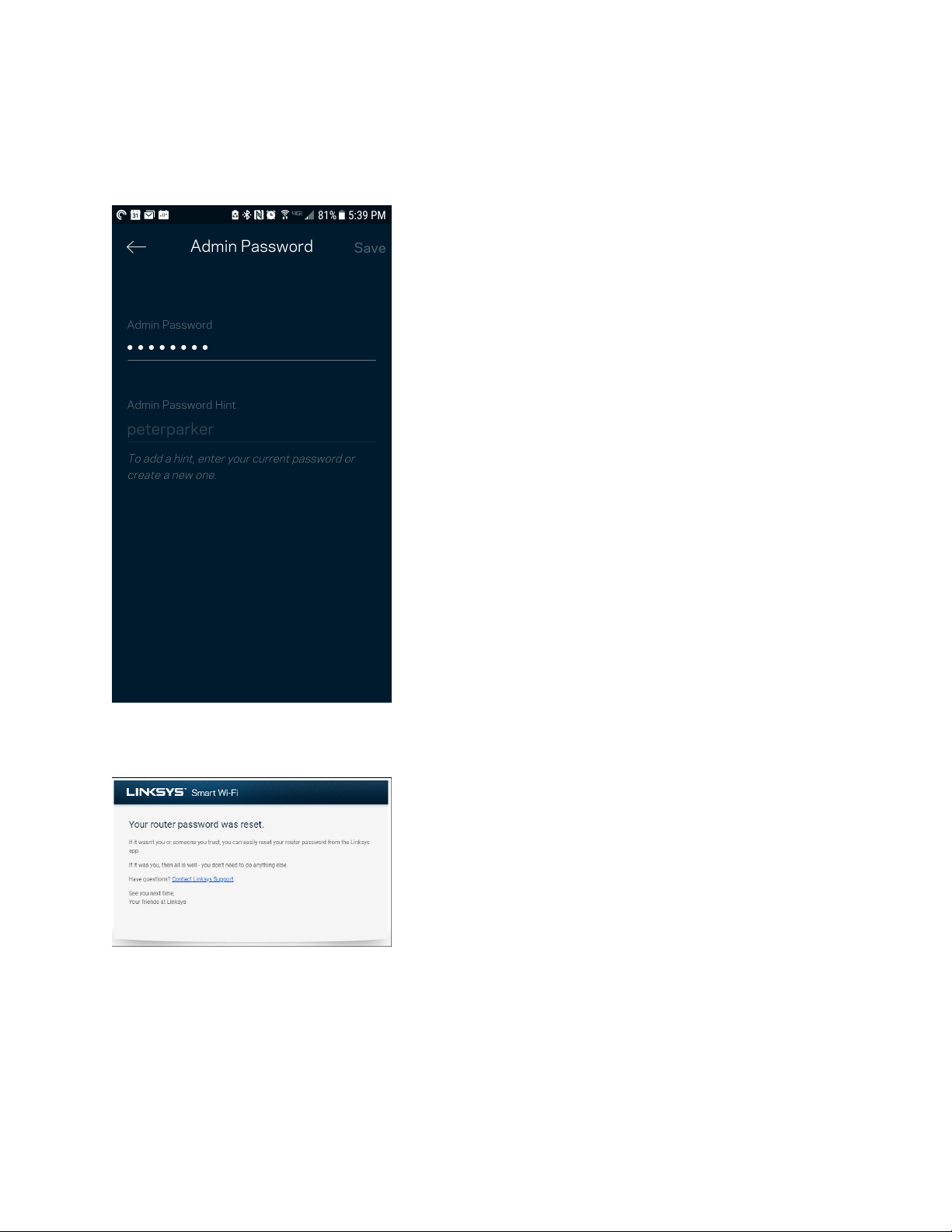
31
Пароль администратора Velop
Безопасный пароль администратора был создан при настройке. Чтобы изменить его, нажмите
Администрирование Velop, затем Изменить пароль Velop и подсказку.
Для обеспечения безопасности системы Velop мы отправим вам электронное письмо, если кто-
либо изменит пароль администратора.
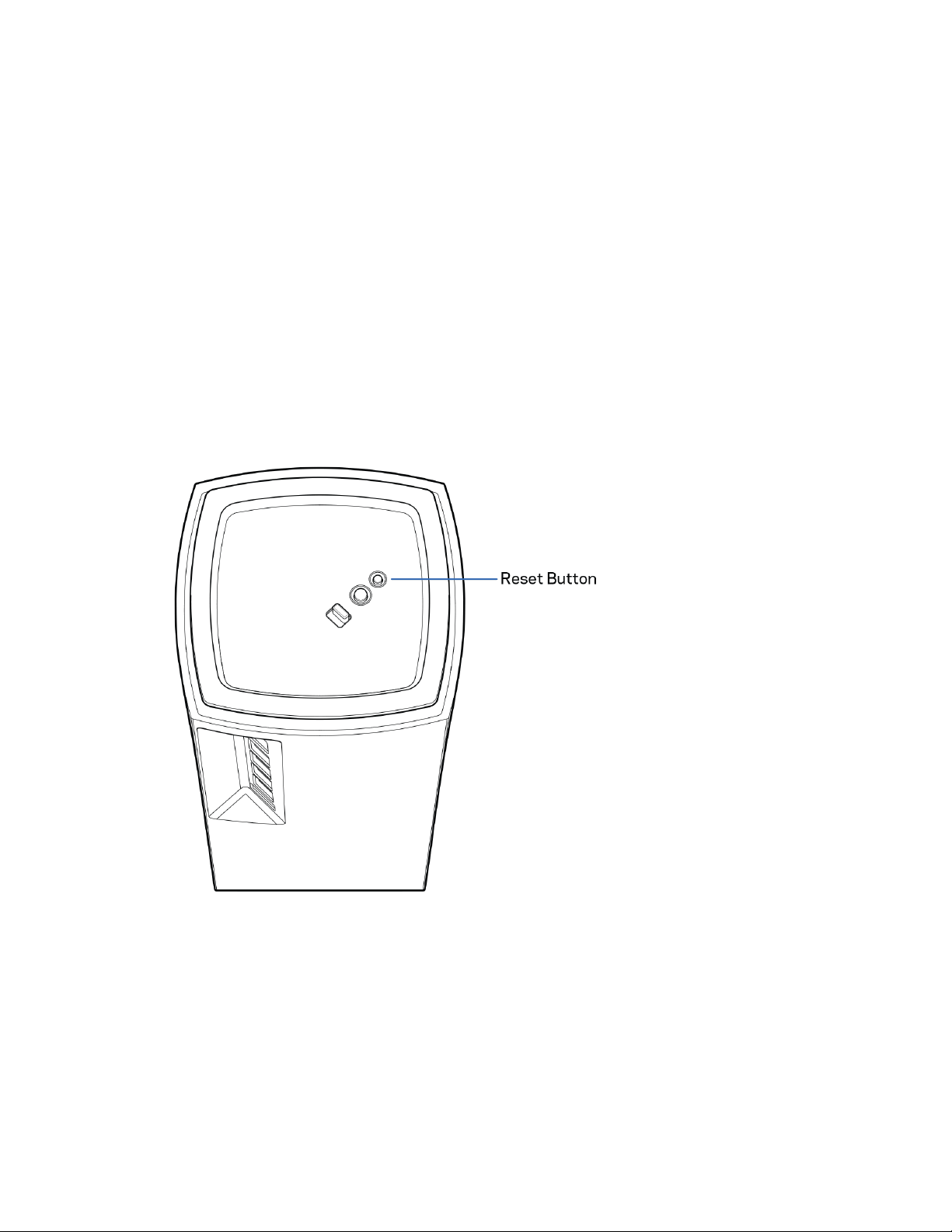
32
Восстановление заводских настроек
Скорее всего, у вас не возникнет необходимости сбрасывать все настройки систем Velop и
восстанавливать заводские настройки. При этом система Velop возвращается в первоначальное
состояние, в котором она была, когда вы ее только распаковали. В этом случае потребуется
снова выполнить настройку. Все параметры, настроенные вами с момента первоначальной
настройки, — имя сети Wi-Fi, пароли, тип безопасности, — будут удалены. Все беспроводные
устройства будут отключены от вашей сети Wi-Fi.
Сброс узла Velop.
•
На подключенном к электросети и включенном узле нажмите и удерживайте кнопку
сброса, расположенную на нижней панели узла. Индикатор на верхней панели узла
загорится красным цветом, затем начнет мигать. Не отпускайте индикатор, пока он не
погаснет, а затем загорится ярким красным цветом.

33
Технические характеристики
Linksys Velop
Название модели Velop AX4000/ AX4200 WiFi 6 System
Номер модели MX4000 series
Скорость порта
коммутации:
10/100/1000 Мбит/с
Радиочастота
Ко
личество антенн
2,4 и 5 ГГц
9 (внутр.)
Пор
ты USB 3.0, Ethernet, Интернет, питание
Кнопки Выключатель питания, WPS, сброс
Индикатор
Один многоцветный индикатор питания и
состояния
Безопасность WPA2-Personal, WPA3-Personal
Разрядность ключа
безопасности
128-битное шифрование
Физические характеристики
Размеры
113,03 mm x 113,03 mm x 243,08 mm (4,45 x 4,45 x 9,57 дюйма)
В
ес изделия
0,95 кг (2.15 фунта)
Питание 12 В/3A
Сертификация FCC, IC, CE, Wi-Fi (IEEE 802.11a/b/g/n/ac, 802.11ax — черновик)
Рабочая
температура
от 0 до 40 °C
Температура
хранения
от -20 до 60 °C
Влажность воздуха
при работе
От 10 до 80 % относительной влажности без конденсации
Влажность воздуха
при хранении
От 5 до 90 % без конденсации
Примечания.
Сведения о соответствии требованиям, гарантии и безопасности см. по адресу
Linksys.com/support/Linksys.com/support/Velop.

34
Технические характеристики могут быть изменены без уведомления.
Максимальная производительность рассчитана в соответствии со спецификациями стандарта
IEEE 802.11. Фактические характеристики, включая емкость, пропускную способность,
диапазон и покрытие беспроводной сети, могут отличаться от указанных. Производительность
зависит от многих факторов, условий и переменных величин, в том числе расстояния от точки
доступа, объема сетевого трафика, материалов и конструкции здания, используемой
операционной системы, сочетания беспроводных устройств, помех и других неблагоприятных
условий.
Д
ля получения технической поддержки обратитесь по адресу linksys.com/support/Velop.
BELKIN, LINKSYS и многие названия продуктов и эмблемы являются товарными знаками группы
компаний Belkin. Упомянутые здесь товарные знаки сторонних компаний являются
собственностью соответствующих владельцев.
© Belkin International, Inc. и аффилированные организации, 2020 г. Все права защищены.

1
z
《用户指南》
VELOP
MX4000 系列

2
目录
产品概览
______________________________________________________________________________________________________ 4
前部/顶部 ______________________________________________________________________________________________________ 4
背部 _____________________________________________________________________________________________________________ 5
底部 _____________________________________________________________________________________________________________ 6
哪里可找到更多帮助 __________________________________________________________________________________________ 7
设置
____________________________________________________________________________________________________________ 8
Velop
系统设置
____________________________________________________________________________________________ 10
登录 Linksys 应用 ___________________________________________________________________________________________ 10
控制面板 ______________________________________________________________________________________________________ 11
设备 ___________________________________________________________________________________________________________ 12
查看或更改设备详情 _________________________________________________________________________________________________ 13
Wi-Fi 设置____________________________________________________________________________________________________ 14
高级设置 ______________________________________________________________________________________________________________ 15
使用 WPS 连接设备 __________________________________________________________________________________________________ 16
来宾访问 ______________________________________________________________________________________________________ 17
外部存储器 ___________________________________________________________________________________________________ 18
速度测试 ______________________________________________________________________________________________________ 19
家长控制功能 ________________________________________________________________________________________________ 20
设备优先级设置 _____________________________________________________________________________________________ 21
通知 ___________________________________________________________________________________________________________ 22
Velop 管理 ___________________________________________________________________________________________________ 23
高级设置 ______________________________________________________________________________________________________ 24
Internet 设置 _________________________________________________________________________________________________________ 24
端口设置 ______________________________________________________________________________________________________________ 25
Wi-Fi MAC 筛选 ______________________________________________________________________________________________________ 26
我的帐户 ______________________________________________________________________________________________________ 27
反馈 ___________________________________________________________________________________________________________ 28
帮助 ___________________________________________________________________________________________________________ 29
直接连接至
Velop _________________________________________________________________________________________ 30
Velop 管理员密码 ____________________________________________________________________________________________________ 31
如何恢复出厂默认设置
___________________________________________________________________________________ 32
规格
__________________________________________________________________________________________________________ 33

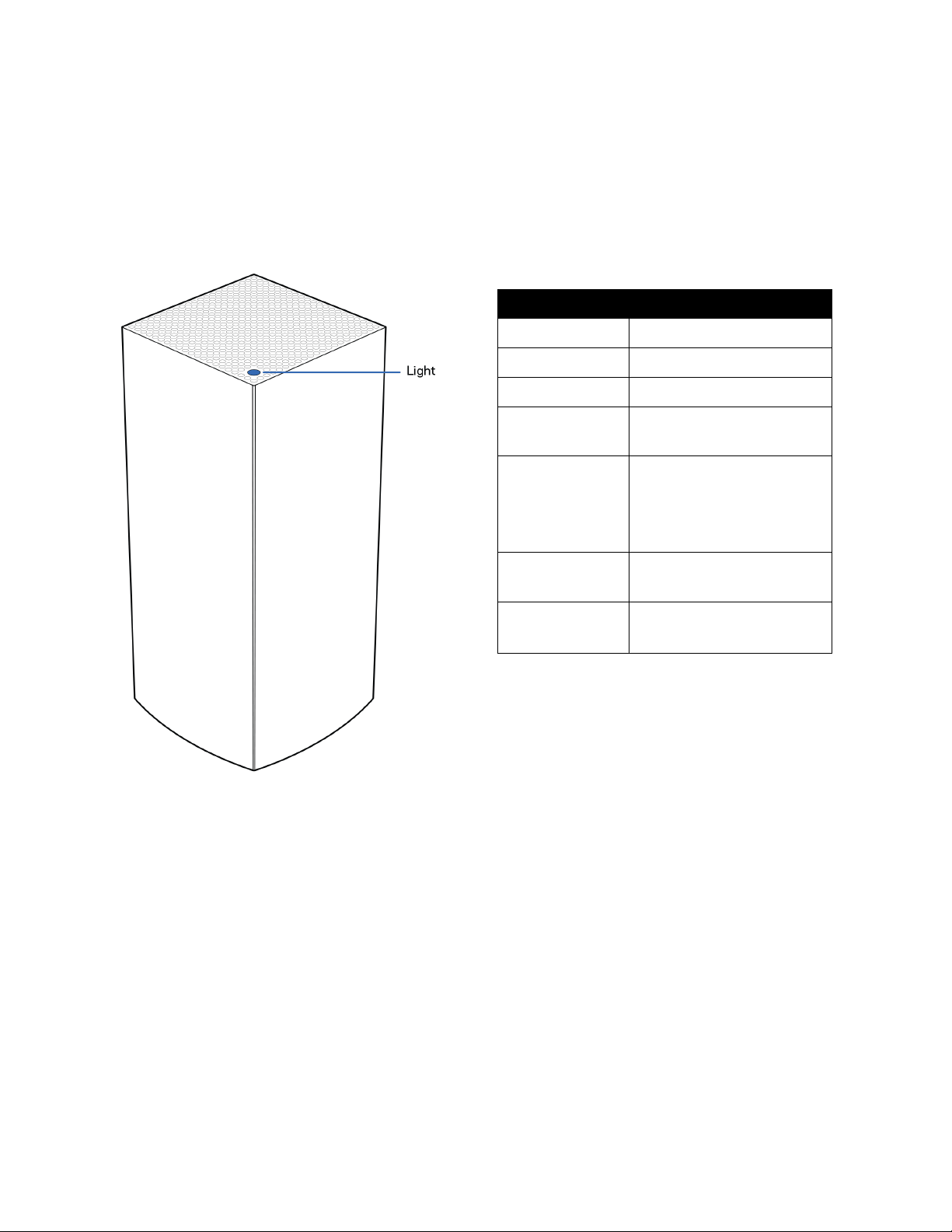
4
产品概览
前部/顶部
节点顶部的指示灯会向您展示该节点运行的状况。
指示灯描述 状态
蓝色指示灯闪烁 正在启动
蓝色指示灯常亮 已连接
紫色指示灯闪烁 设置正在进行中
指示灯为紫色常
亮
就绪可进行设置
红色指示灯闪烁 已断开连接
•
子节点:距离太远
•
母节点:已断开与调
制调解器的连接
指示灯为红色常
亮
调制调解器的Internet连
接已断开
指示灯为黄色常
亮
连接信号较弱
•
仅限子节点
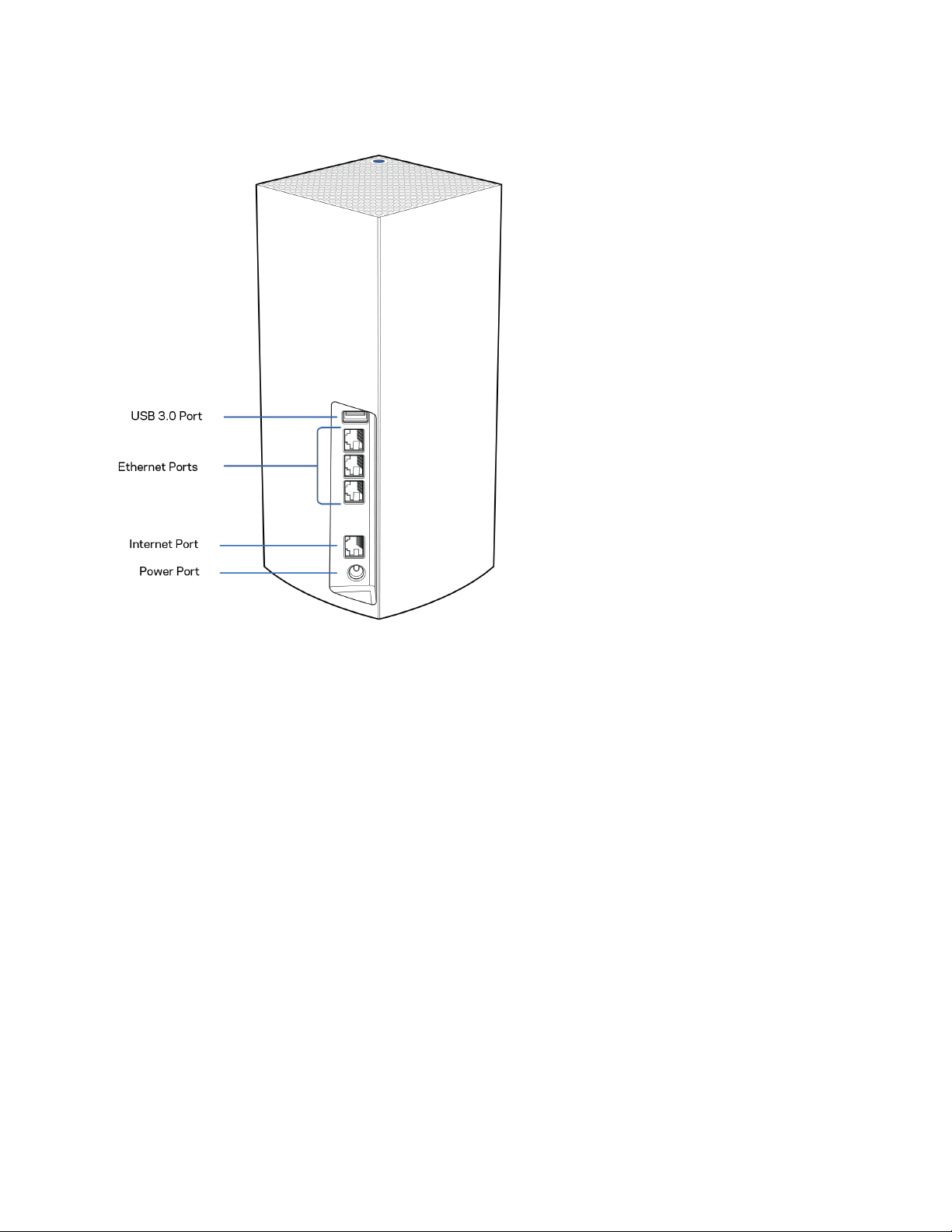
5
背部
USB 3.0
端口 - 在您的网络上连接并共享 USB 驱动器。仅用于本地文件共享(不支持 FTP、媒体服务器或虚
拟 USB)。此外,并非设计用于共享外围设备,如打印机、扫描仪或摄像机。
以太网端口 - 将以太网线缆连接到这些千兆以太网 (10/100/1000) 端口和您网络上的其他有线设备。如果您
的Velop系统中拥有多个模块单元,则使用这些端口连接到您的调制解调器或数据机路由器。
注意:为了获得最佳性能,请在以太网端口上使用
CAT5e
或更高额定的网线。
Internet
端口:将以太网线插入到黄色千兆(10/100/1000)端口,并连接至宽带Internet网线/DSL或光纤调制
调解器。如果您在分布式Wi-Fi系统中将该路由器用作子节点,您可以使用此端口与另一个节点建立有线连接。
电源接口:将随附的交流电适配器连接到此端口。
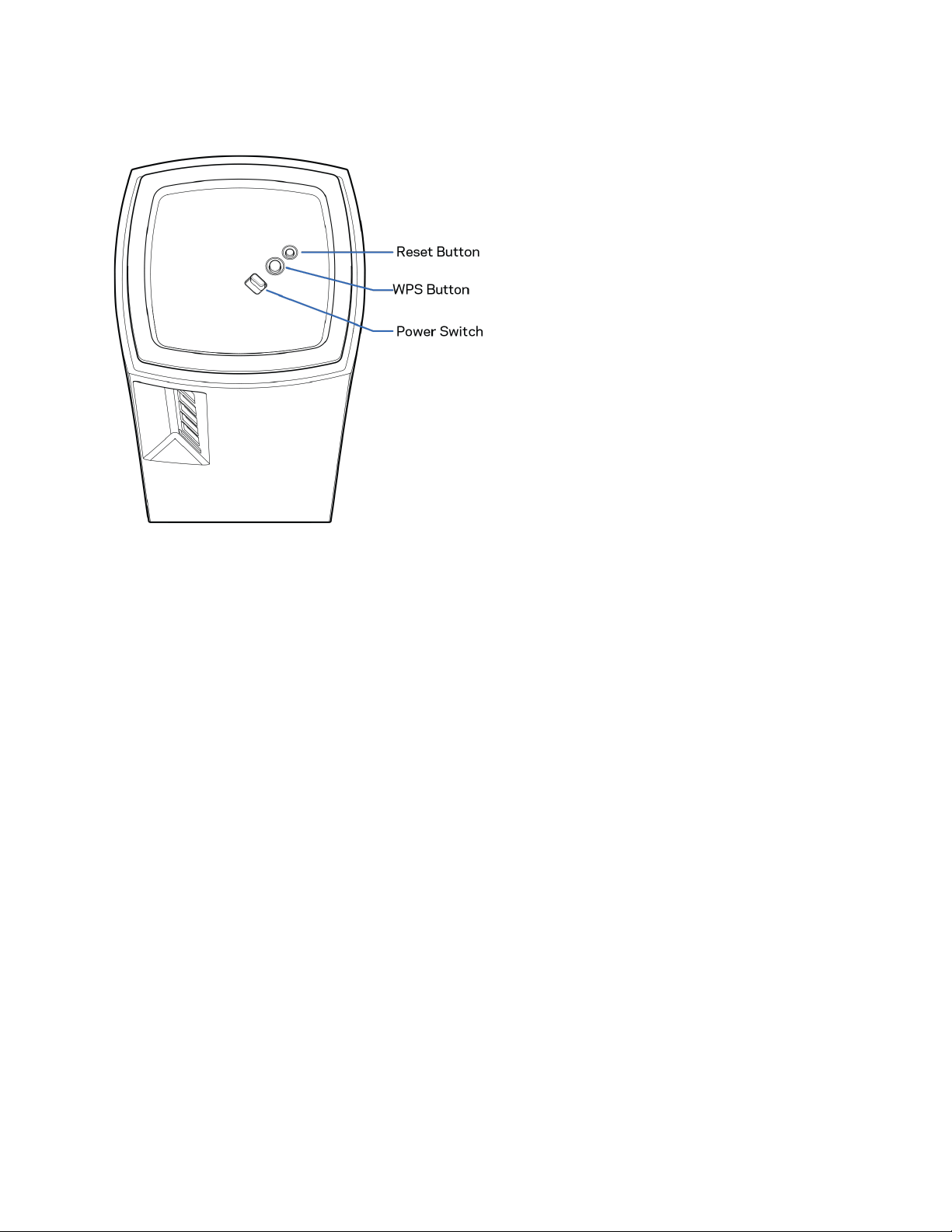
6
底部
“重置”按钮 - 长按此按钮,直至节点顶部指示灯变红,转暗,然后再次闪烁亮红色,以将节点重置为出厂默
认设置。
“
Wi-Fi
保护设置”按钮
-
按下即可连接支持
WPS
的网络设备。
电源开关 - 滑动至 |(开),以开启节点的电源开关。
核准编号在产品底部位置标识
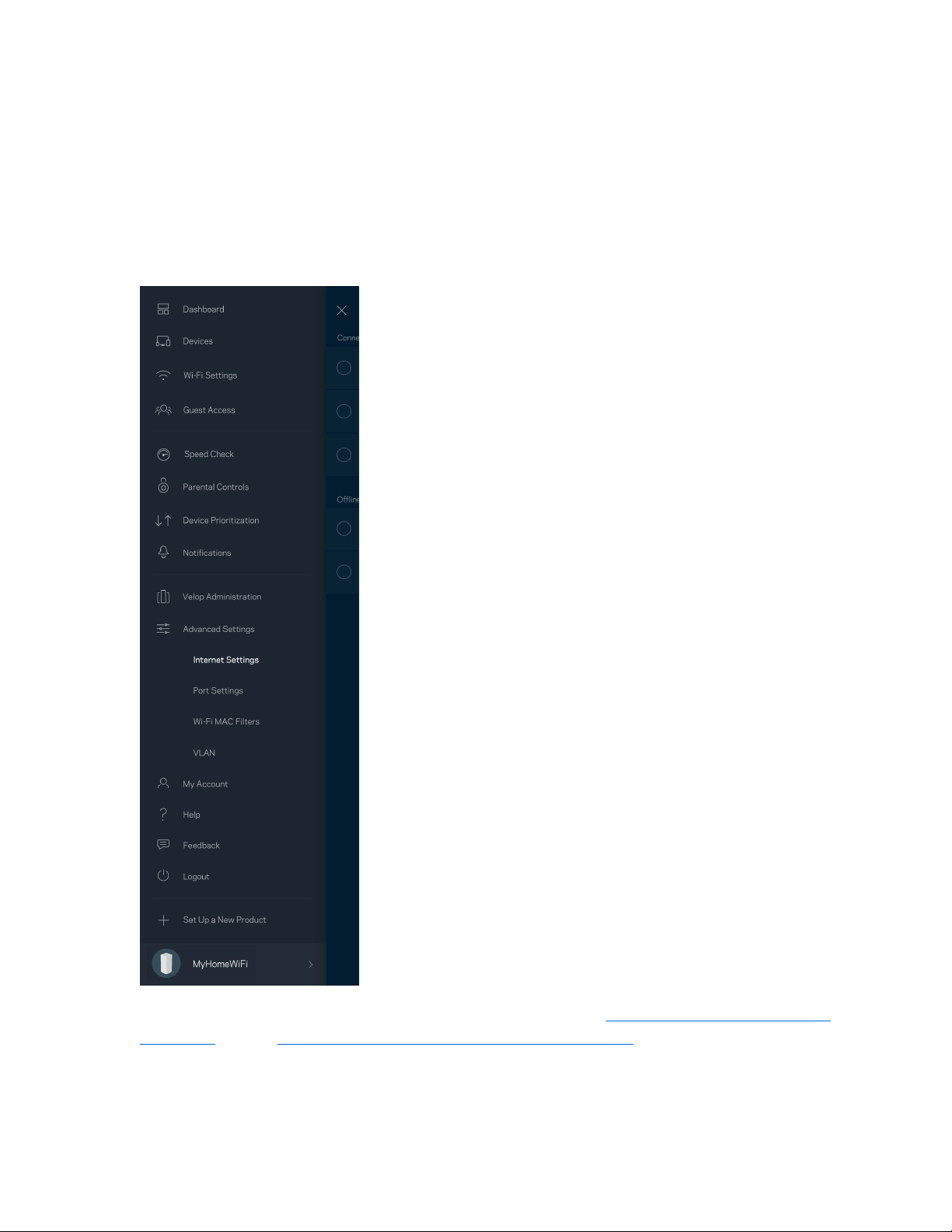

8
设置
重要 - 可以将
Velop
节点设置为主节点或子节点。必须使用网线将主节点连接至您的调制解调器或数据机路
由器。通过无线完成设置之后,辅助节点可通过无线网络或以太网线缆连接至另一节点。
如果您要将此新节点作为母节点添加至现有的
Velop
全家网格
Wi-Fi
系统,请将所有节点恢复出厂设置,然后,
在您的新节点设置完毕并正常工作之后,将其添加到该系统。
下载Linksys应用程序。您需要此应用来设置Velop。
访问您设备的应用商店,然后搜索“Linksys”。
安装并打开应用程序,然后按说明进行操作。
注意——此应用支持
iOS 11.4
及以上版本、以及
Android 6
及以上版本。
您将创建一个Linksys Smart Wi-Fi帐户,以确保您可从可获得Internet连接的任意地方通过该应用查看或更改
您的Velop系统设置。
您可通过Linksys Smart Wi-Fi进行的操作包括:
•
更改您的Wi-Fi名称和密码
•
设置来宾访问权限
•
使用WPS将设备连接到Wi-Fi
•
使用家长控制功能阻止Internet访问
•
测试您的Internet连接速度
说明:在设置过程中,我们将会发一封送验证邮件。请登录您的家庭网络,然后点击该邮件的链接。
除了需要插入电源和以太网线之外,该应用程序的设置流程可帮助您完成其他操作。连接成功之后,请使用应
用,为其设置名称和密码,对您的Wi-Fi进行个性化设置。您也可以根据其位置设置节点名称,以便您能够在需
要处理问题的极少情况下对其进行识别。
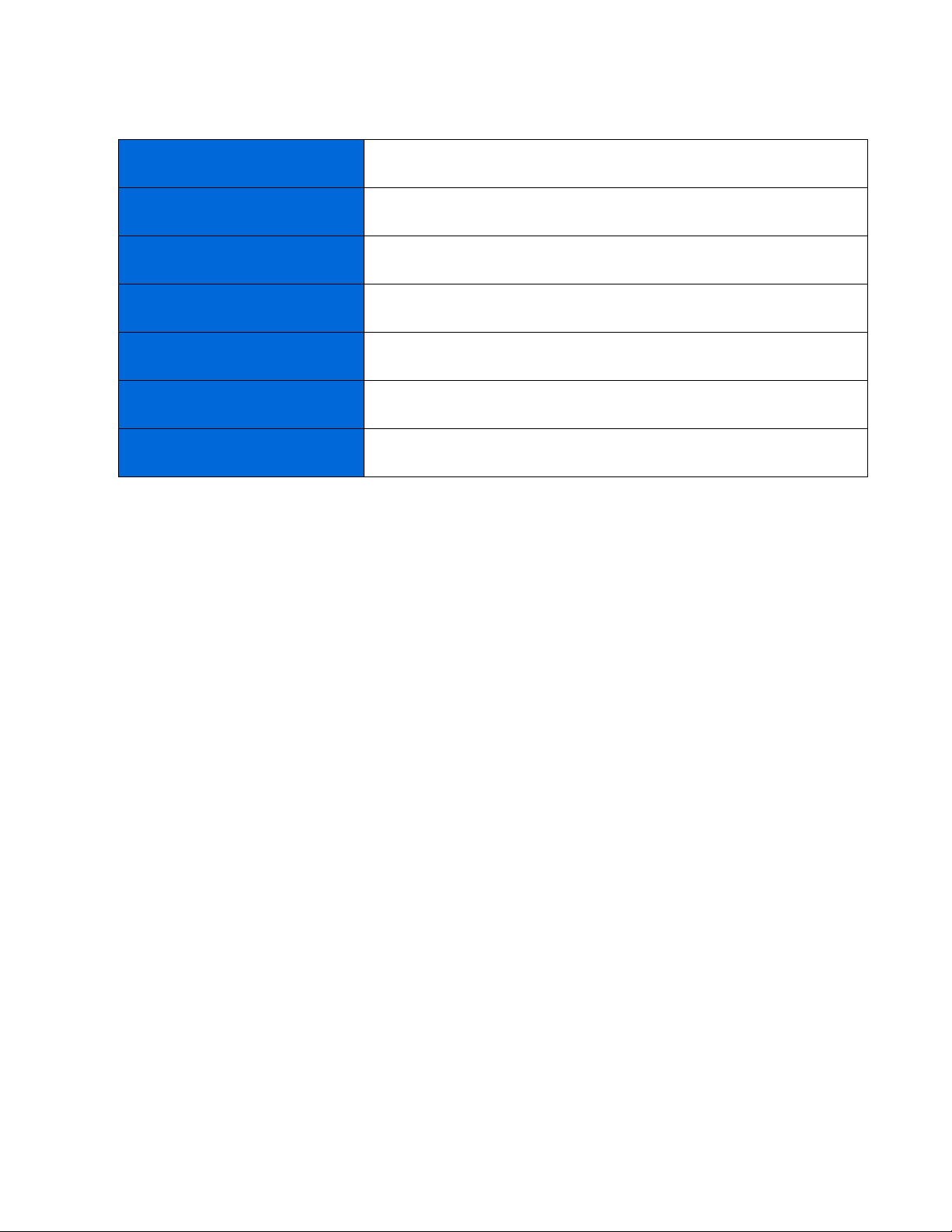
9
打印此页面,然后在表格中记录您的Wi-Fi和账户设置,以作为参考。将您的记录保存至安全的地方。
Wi-Fi名称
Wi-Fi密码
管理员密码
宾客访问名称
宾客访问密码
Linksys应用程序登录电子邮件
Linksys应用程序登录密码
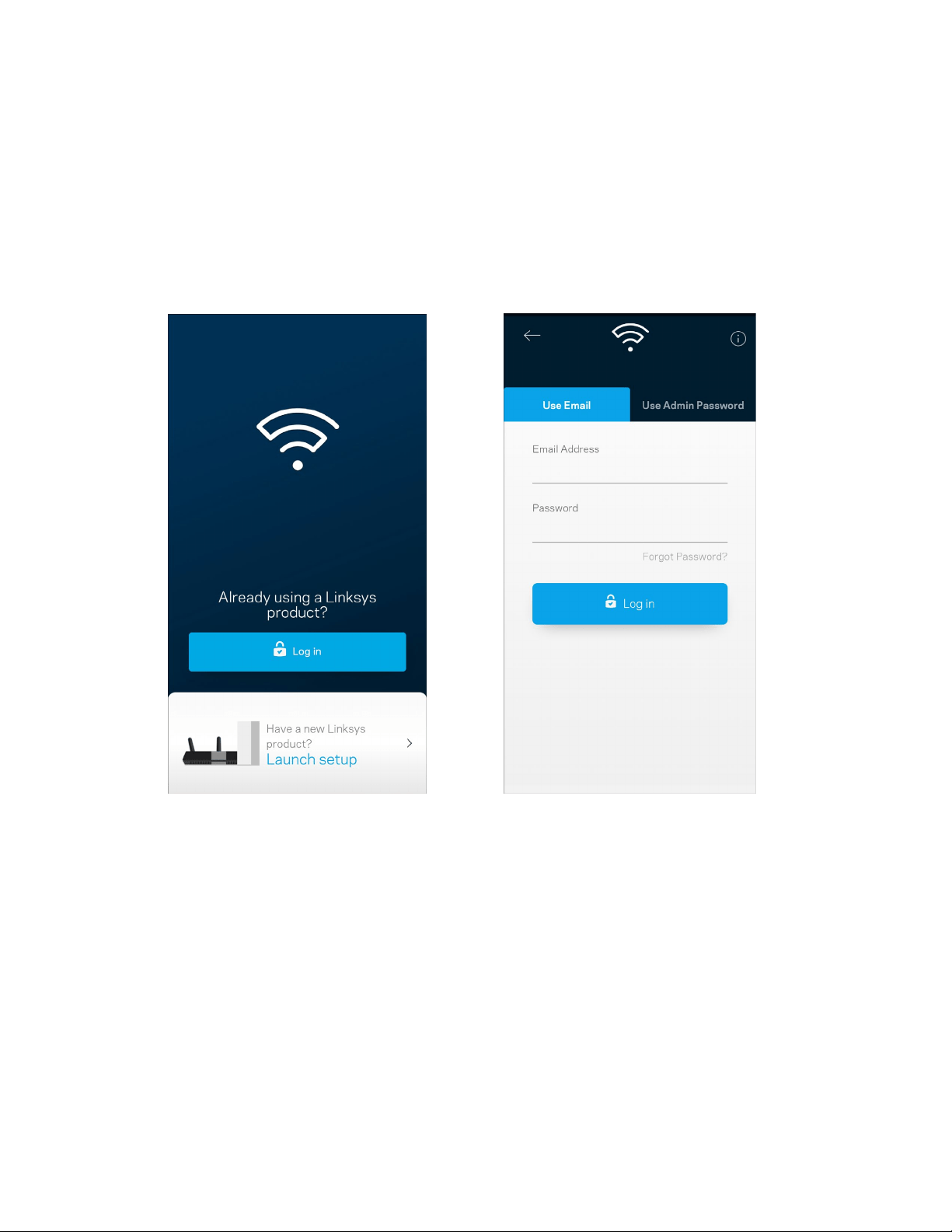
10
Velop 系统设置
通过您的Linksys应用程序,您能够查看或更改Velop的系统设置,以使您的Wi-Fi更安全,或更好地兼容设备或
游戏。您可从全球任何拥有Internet连接的地方访问各种设置。即使您没有Internet连接,当您连接到您的家
庭网络时,您也可以使用您的路由器密码来访问这些设置。
登录Linksys应用
1.
打开Linksys应用。
2.
输入您在创建帐户时所使用的电子邮件地址。
3.
输入您的帐户密码。
4.
点击登录。
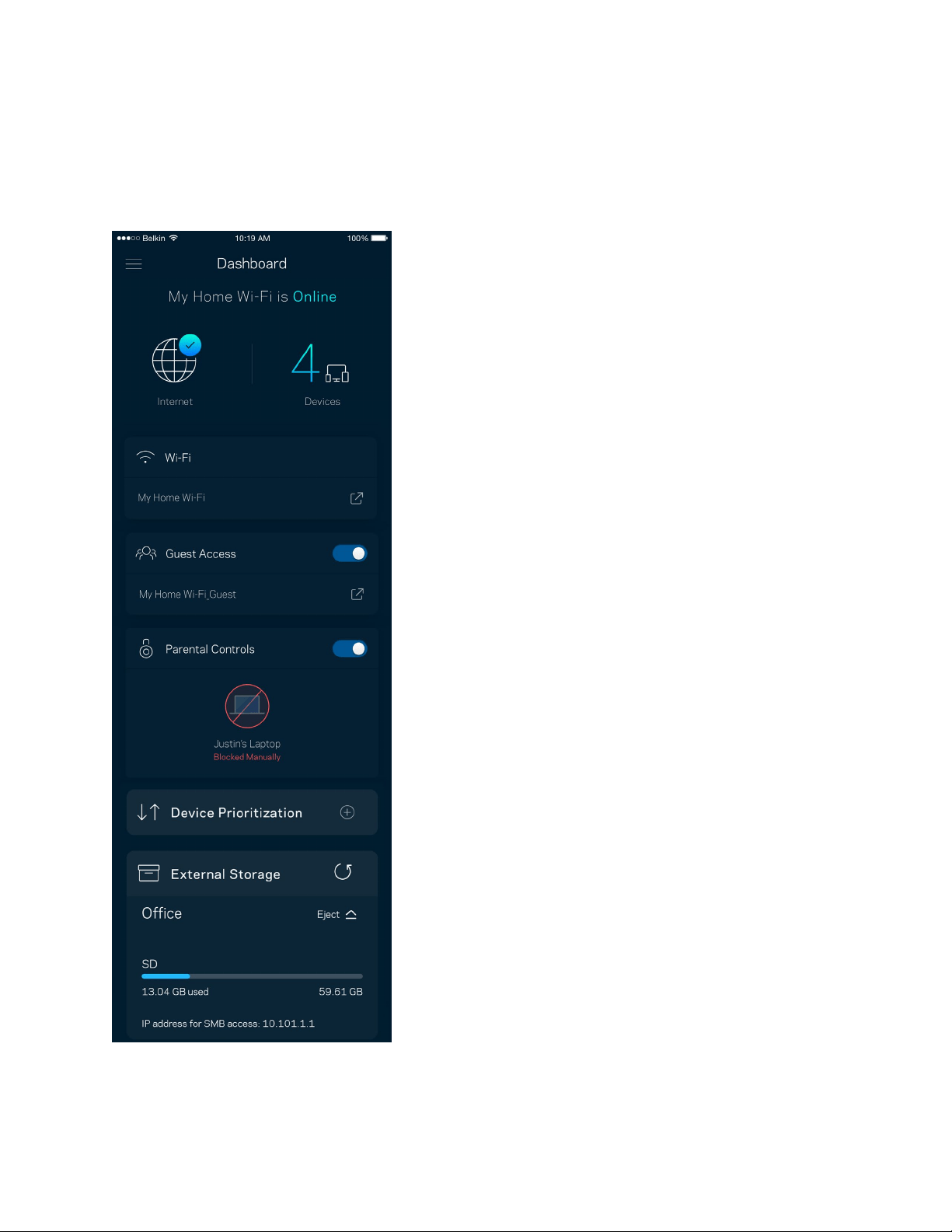
11
控制面板
通过控制面板可快速查看 Wi-Fi 的状态。查看有多少台设备连接到您的 Velop 系统。共享 Wi-Fi 密码并允许来
宾访问您的 Wi-Fi。如果已对任意设备设置家长控制,或设置 Wi-Fi 访问优先级别,控制面板还会向您展示具
体信息。
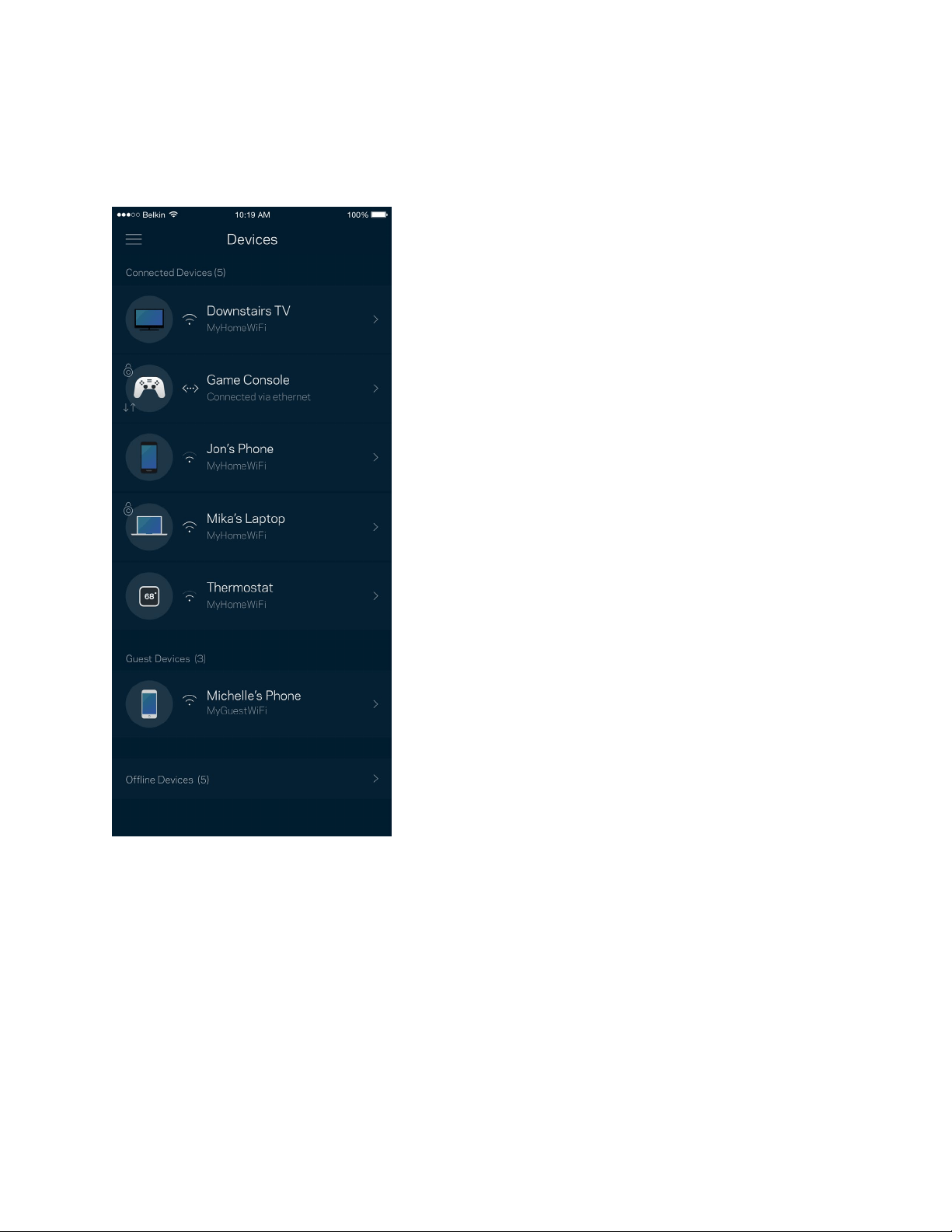
12
设备
查看并更改已连接至您 Wi-Fi 的所有设备详情。您可查看您的主网络及来宾网络上的各种设备,或显示每个设
备的信息。
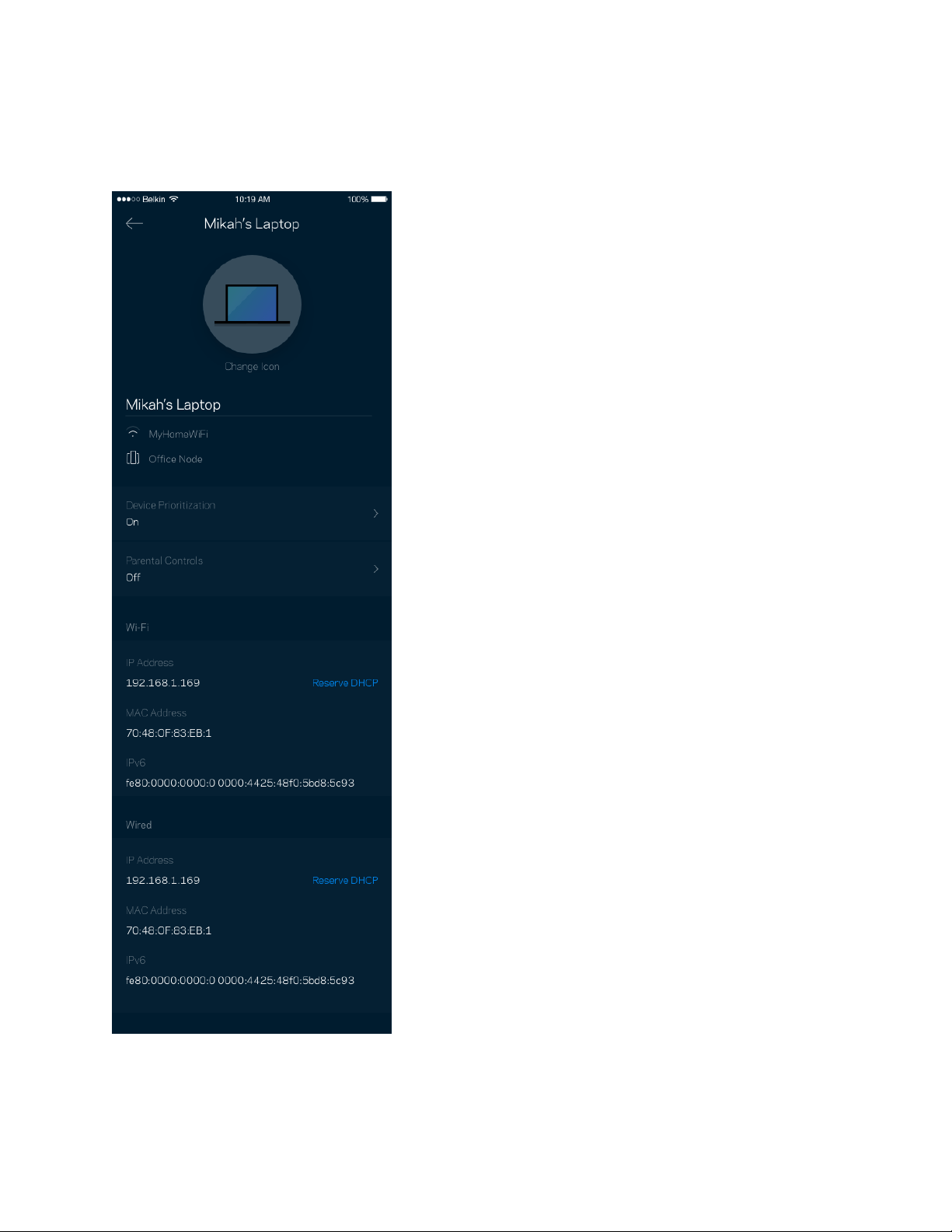
13
查看或更改设备详情
在“设备”窗口中,您可编辑设备名称,并更改设备图标。您还可对设备进行优先级设置,设置家长控制功
能,并查看Wi-Fi详情。点击任意设备,以查看详情。
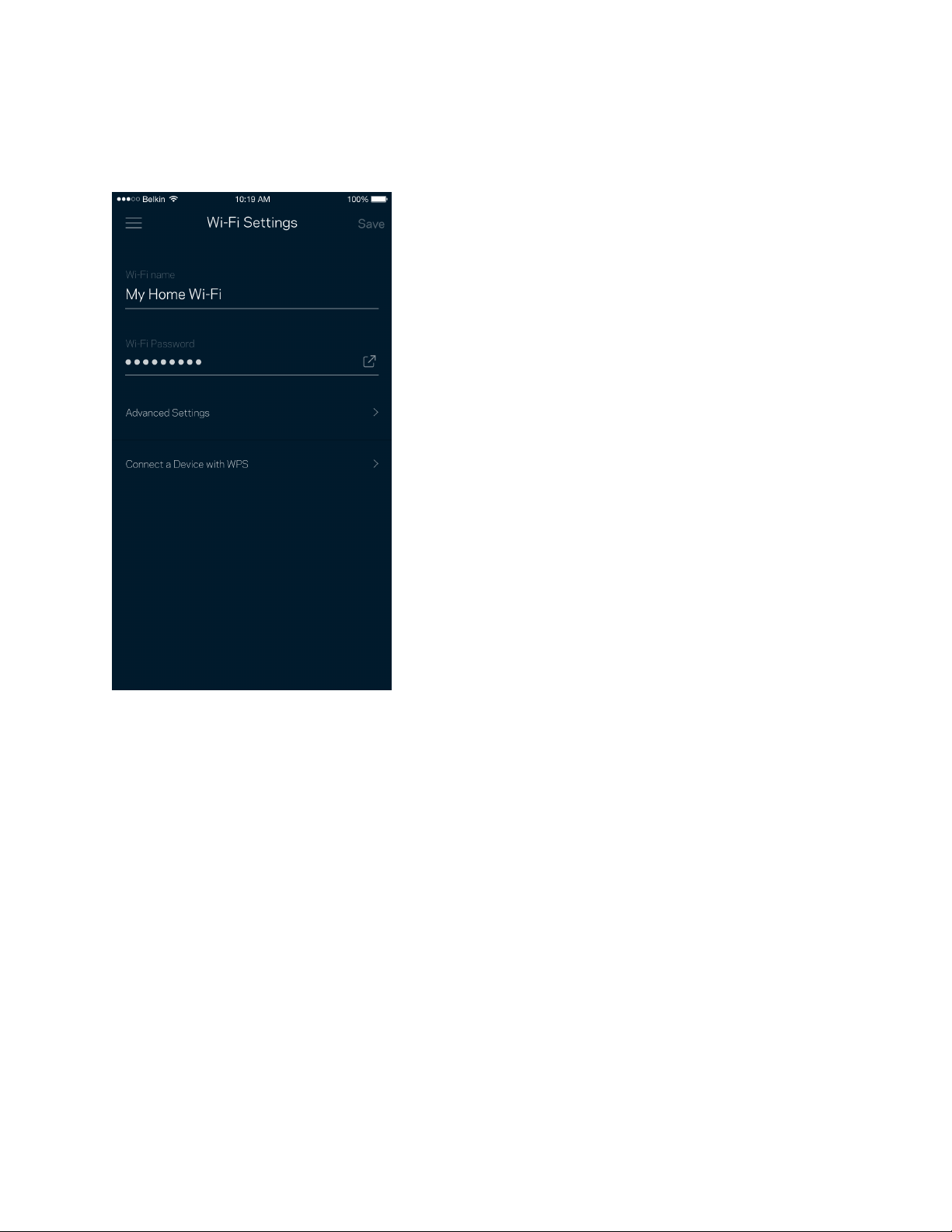
14
Wi-Fi设置
查看或更改您的Wi-Fi名称和密码,并使用Wi-Fi保护设置™功能连接各种设备。
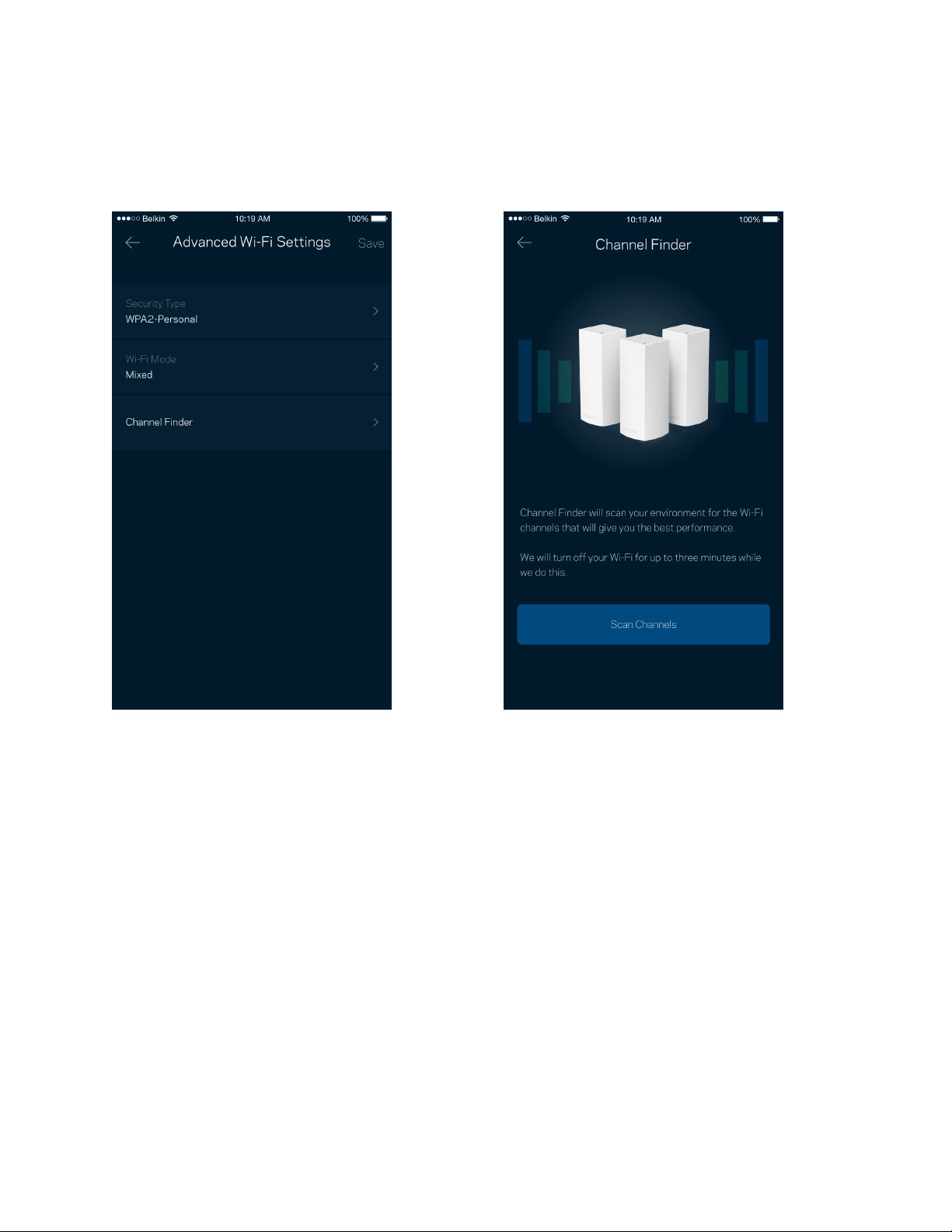
15
高级设置
高级用户可更改默认安全类型和Wi-Fi模式。除非您拥有丰富的Wi-Fi网络经验,否则,请勿更改这些内容。
“信道搜索”功能将搜索您所在区域中最开放的Wi-Fi信道,以确保您的Velop系统可实现最佳性能。如果您的
Velop系统中拥有多个节点,“信道搜索”功能将为每个节点寻找最佳的信道。
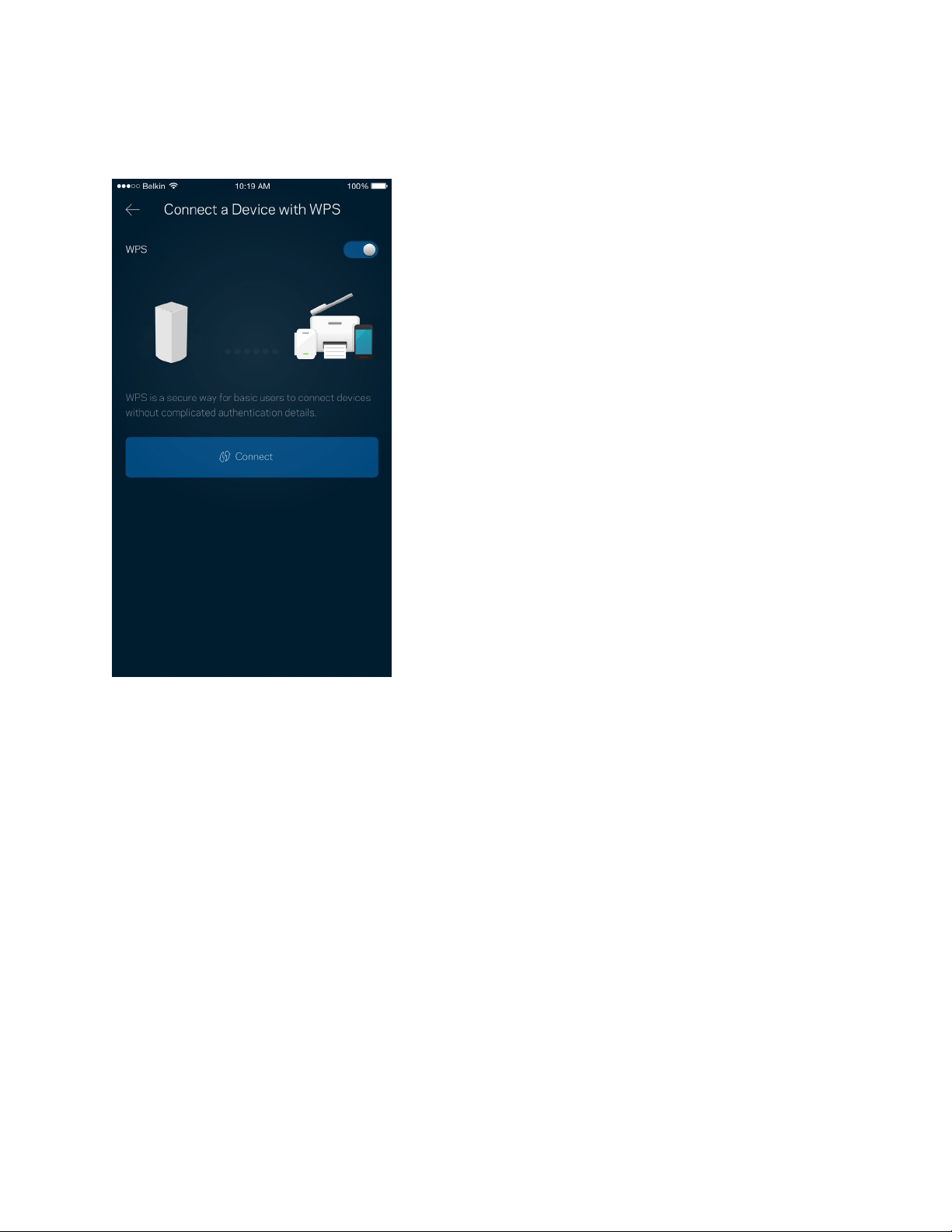
16
使用 WPS 连接设备
Wi-Fi保护设置(WPS)可允许您轻松将设备连接到您的Wi-Fi网络,而无须手动输入安全设置。
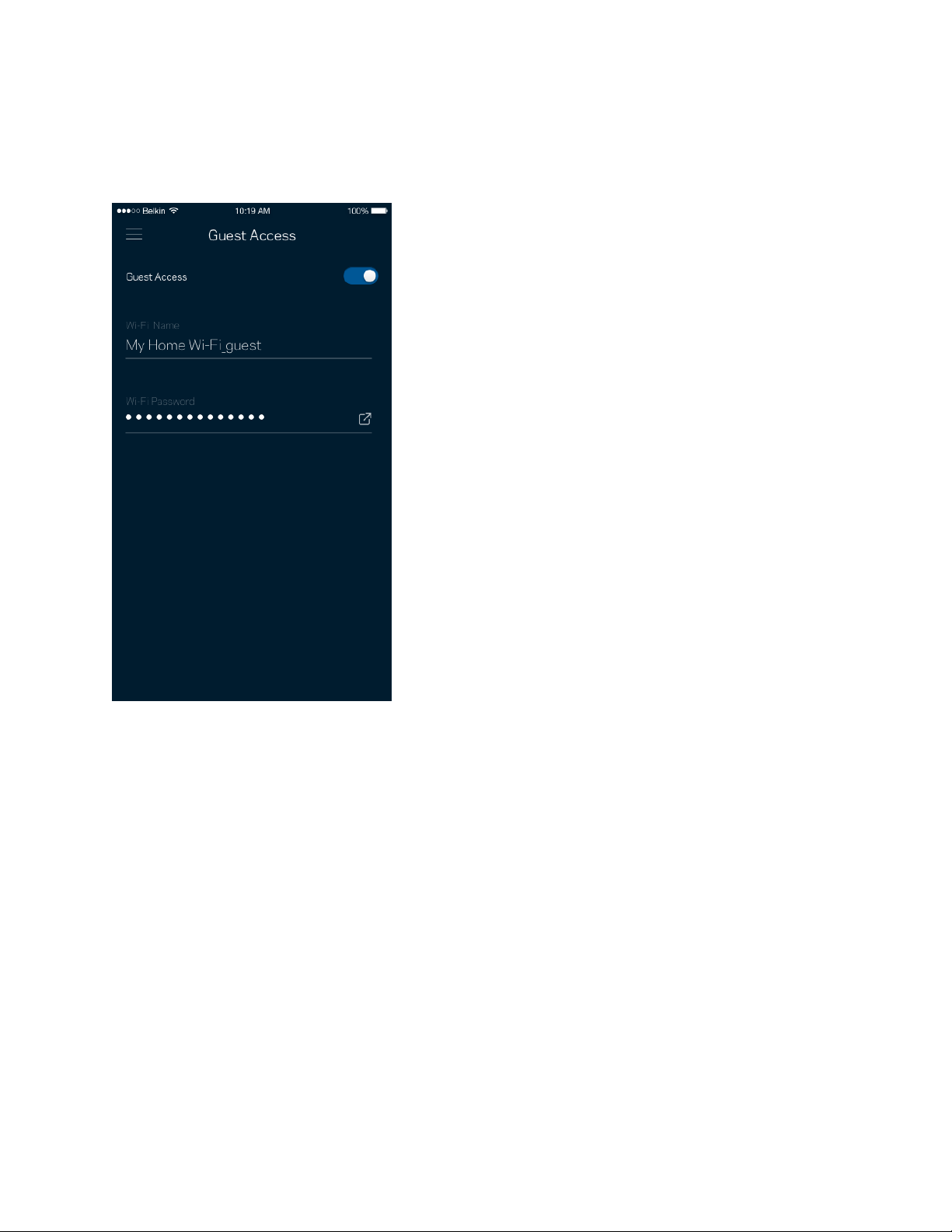
17
来宾访问
使用您的“来宾访问”功能允许来宾上网,同时限制他们访问您Wi-Fi网络中所连接的其他资源。通过短信或电
子邮件发送密码。
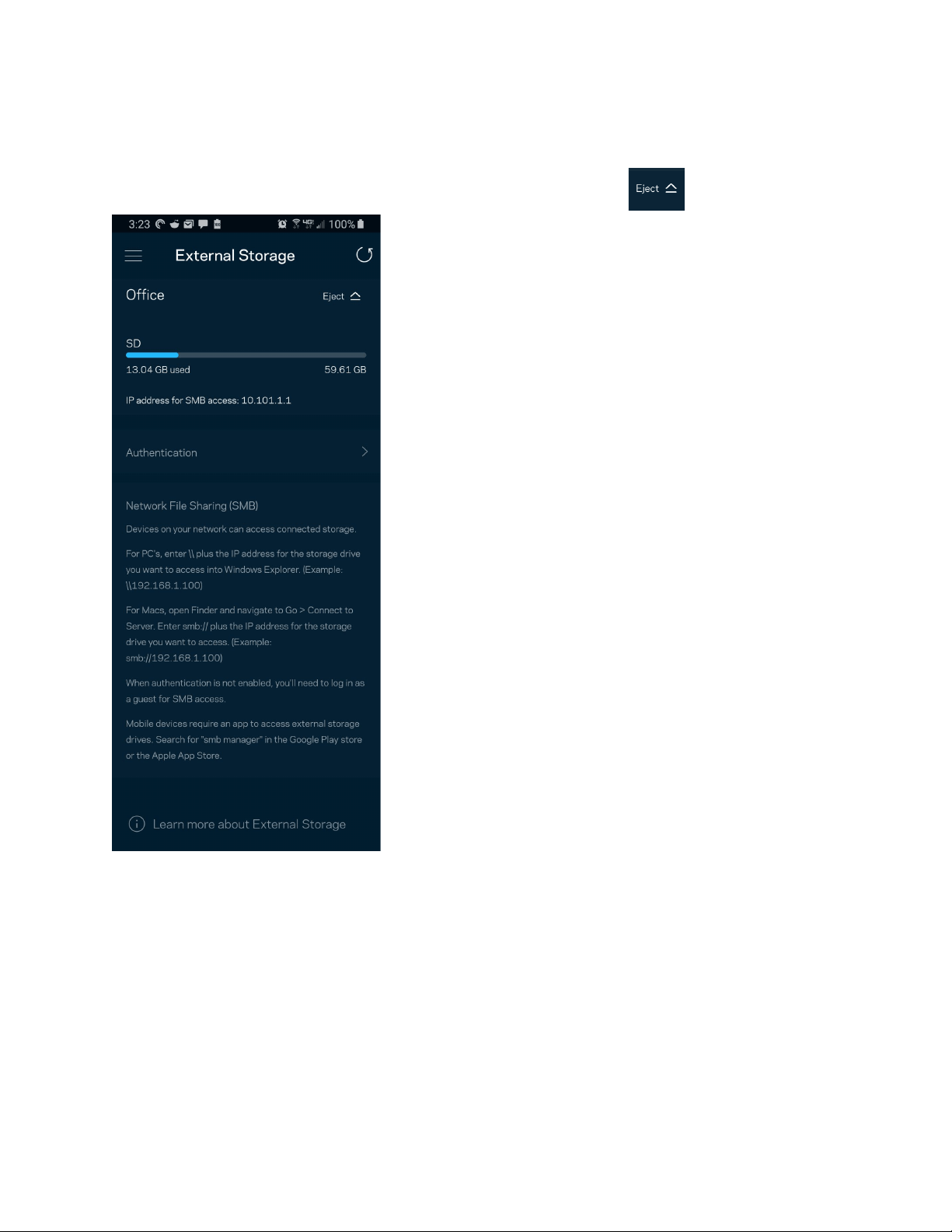
18
外部存储器
查看外部驱动器与哪个节点连接,检查剩余的空间,并确保通过设置用户名和密码来进行身份验证。(仅当驱
动器插入节点
USD
端口中时启用。)在移除驱动器之前,请务必点击“弹出 ”,以避免丢失数据。
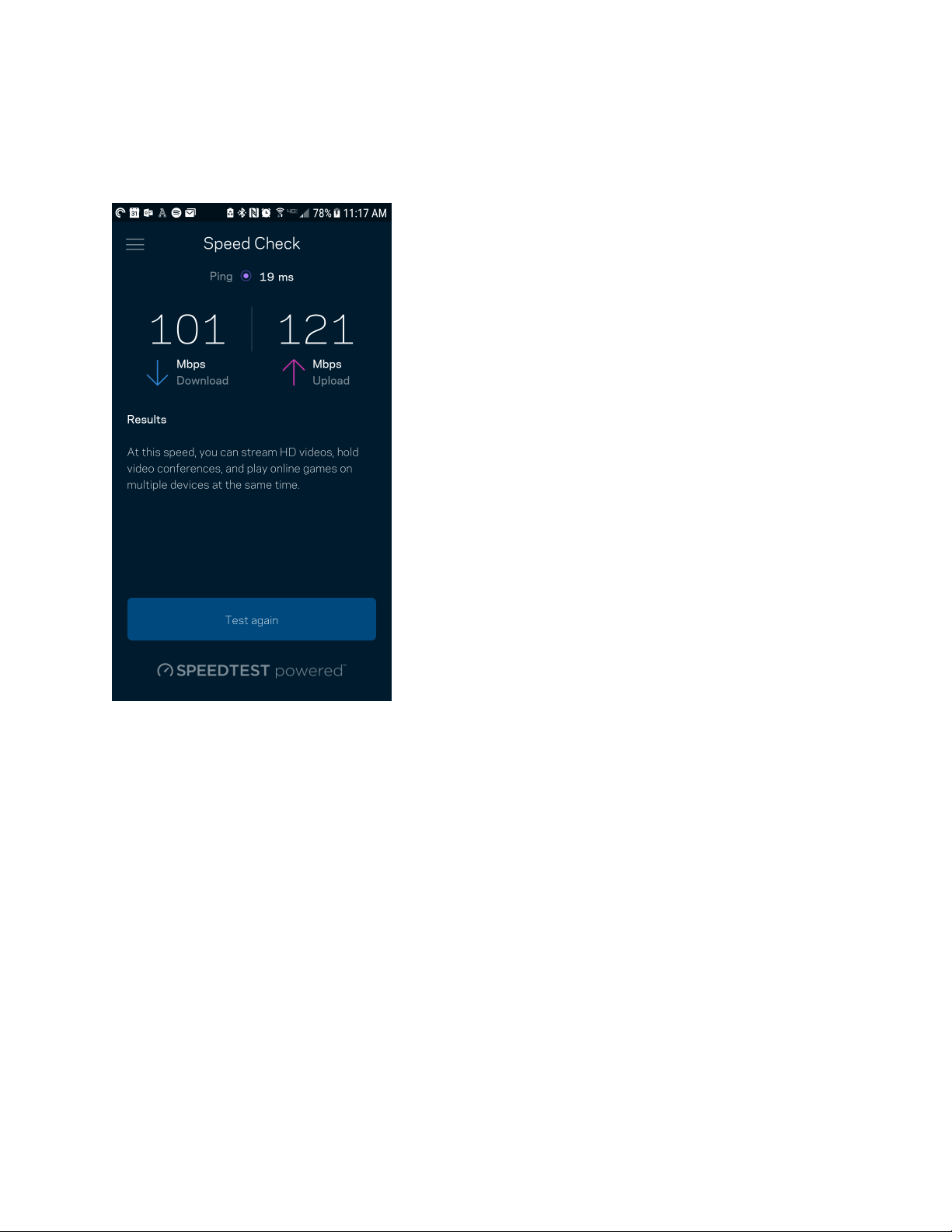
19
速度测试
运行速度测试,以确保您获得最佳的服务速度。速度测试还可以帮助进行“设备优先级设置”,因为其结果可
用于确定如何向已设置优先级的设备分配Wi-Fi网络。
•
下载速度是指Internet网络内容传输至您的Velop系统的速度。
•
上传速度是指您将各种内容上传至Internet的速度。
说明:
Internet
连接速度取决于各种因素,包括
ISP
帐户类型、本地和全球网络流量状况以及您家庭中共享
该
Internet
连接的设备数量。
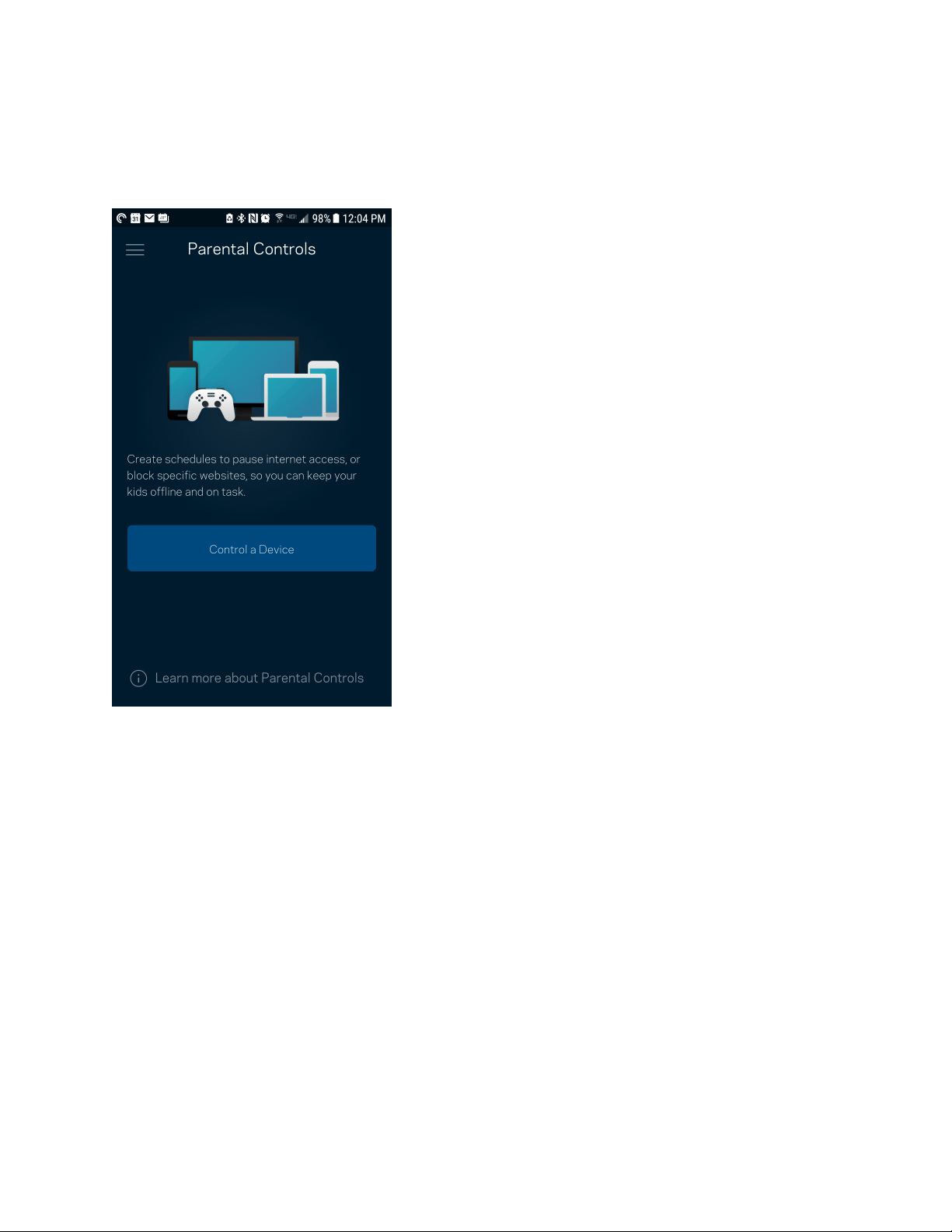
20
家长控制功能
家长控制功能可允许您控制您的孩子何时上网以及他们的上网行为。阻止特定设备的Internet访问,或阻止对
特定网站的访问。
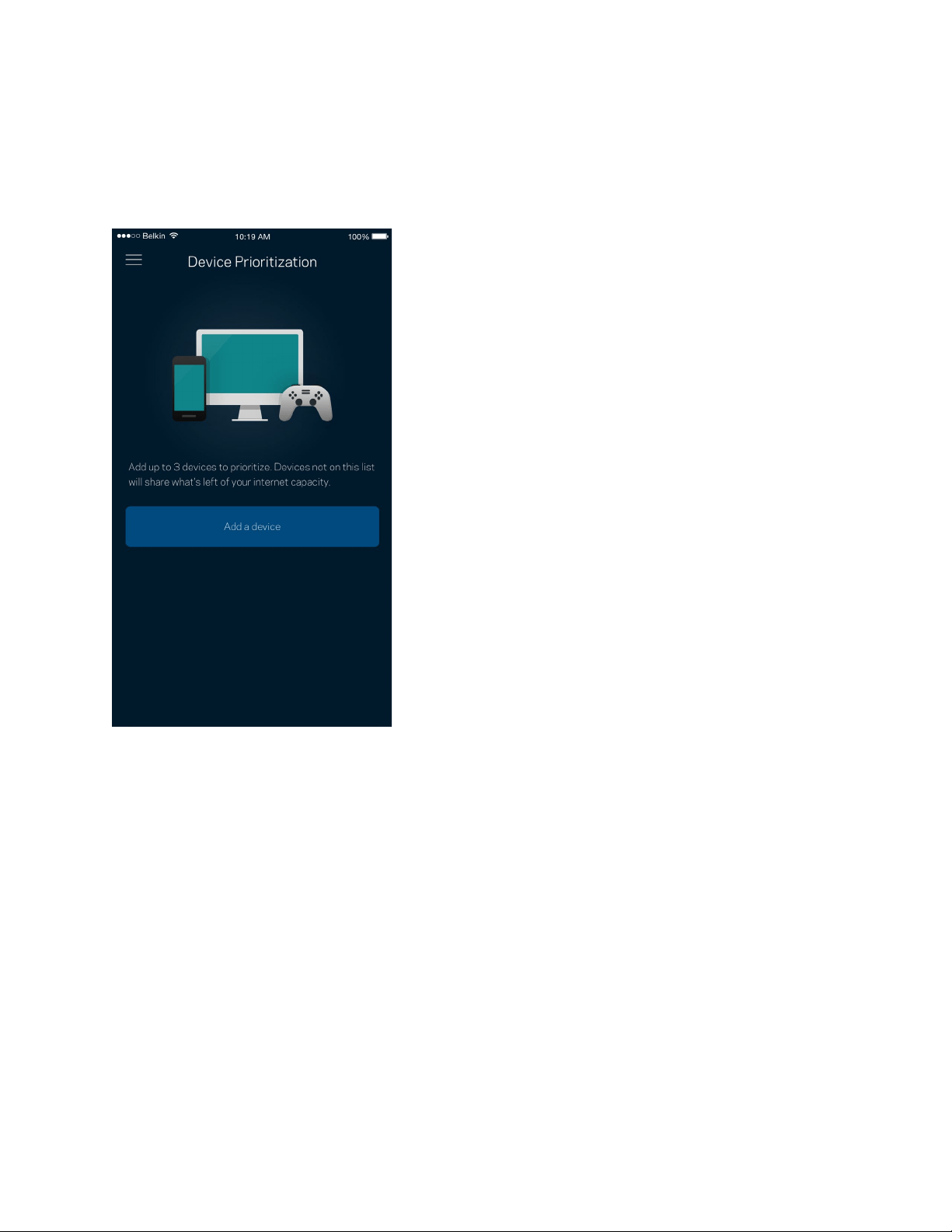
21
设备优先级设置
选择最多3台设备,以优先使用您的Internet连接。无论其属于有线及/无线设备,成功连接后,这些设备都将
始终拥有最高的访问优先级。Velop会运行速度测试,以确定如何以最佳方式将Wi-Fi分配到已设置优先级的设
备。其他设备将共享剩余的容量。已设置优先级的设备都会显示在控制面板上。
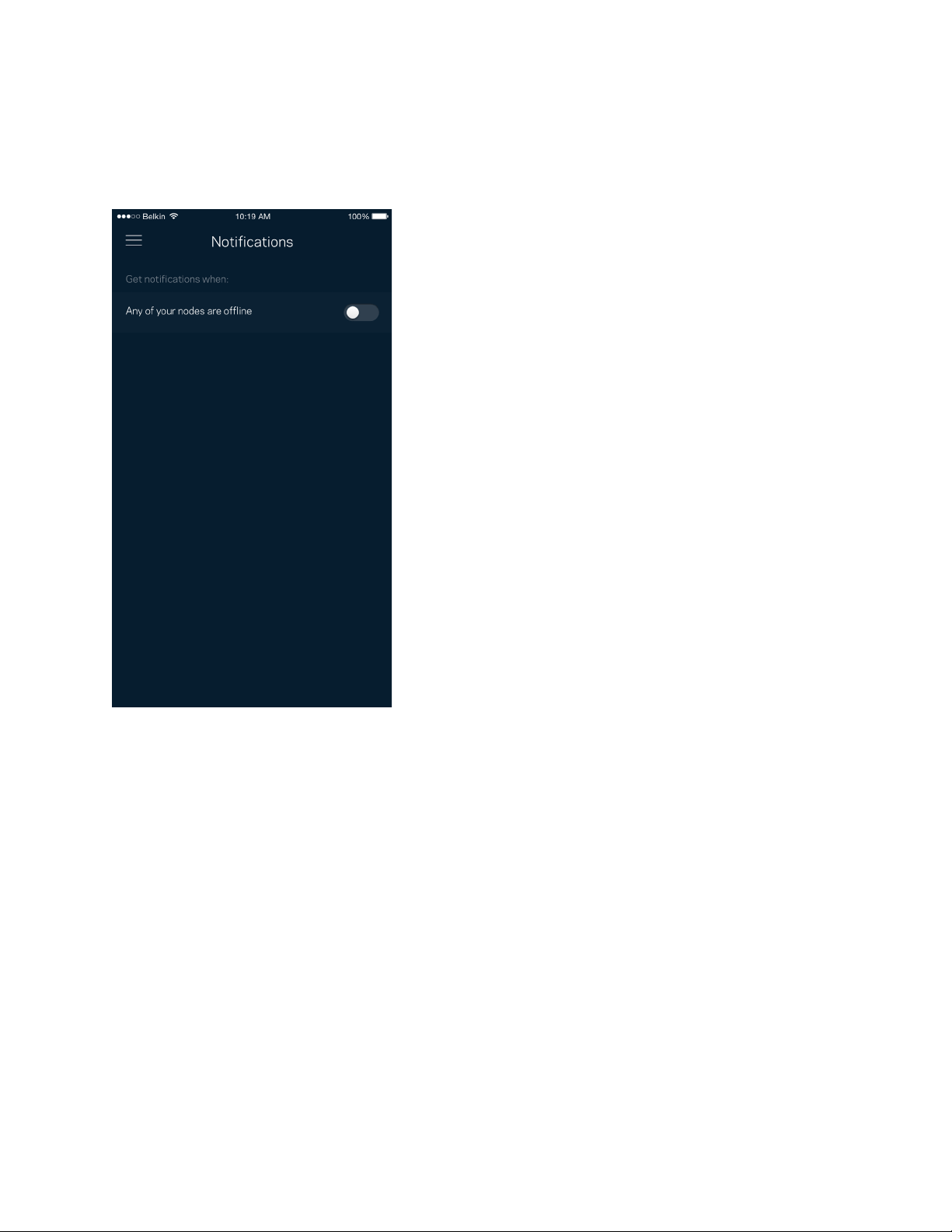
22
通知
如果您拥有一个以上的节点,当您系统中的辅助节点离线时,
Velop
会通知您。辅助节点包括并未连接到您调
制调解器的所有节点。您必须在您的移动设备设置中打开通知功能,以允许
Velop
向您发送通知。

23
Velop管理
使用“Velop管理”窗口更改管理员密码和提示,并且检查您Wi-Fi网络中所有节点的各种标识符(型号、序列
号和IP地址)。
选择自动向Linksys报告错误信息,并参加Wi-Fi体验改善计划。您也可手动向Linksys报告特定问题。
以下信息将随您的问题描述一起发送:
•
应用程序版本
•
登录类型(
云端:显示关联的电子邮件地址;本地:显
示“Velop管理”
)
•
设备型号
•
WAN连接类型(显示:
Wi-Fi或以太网
)
•
设备操作系统版本
•
时间:日期(
月/日/年、时间、时区
)
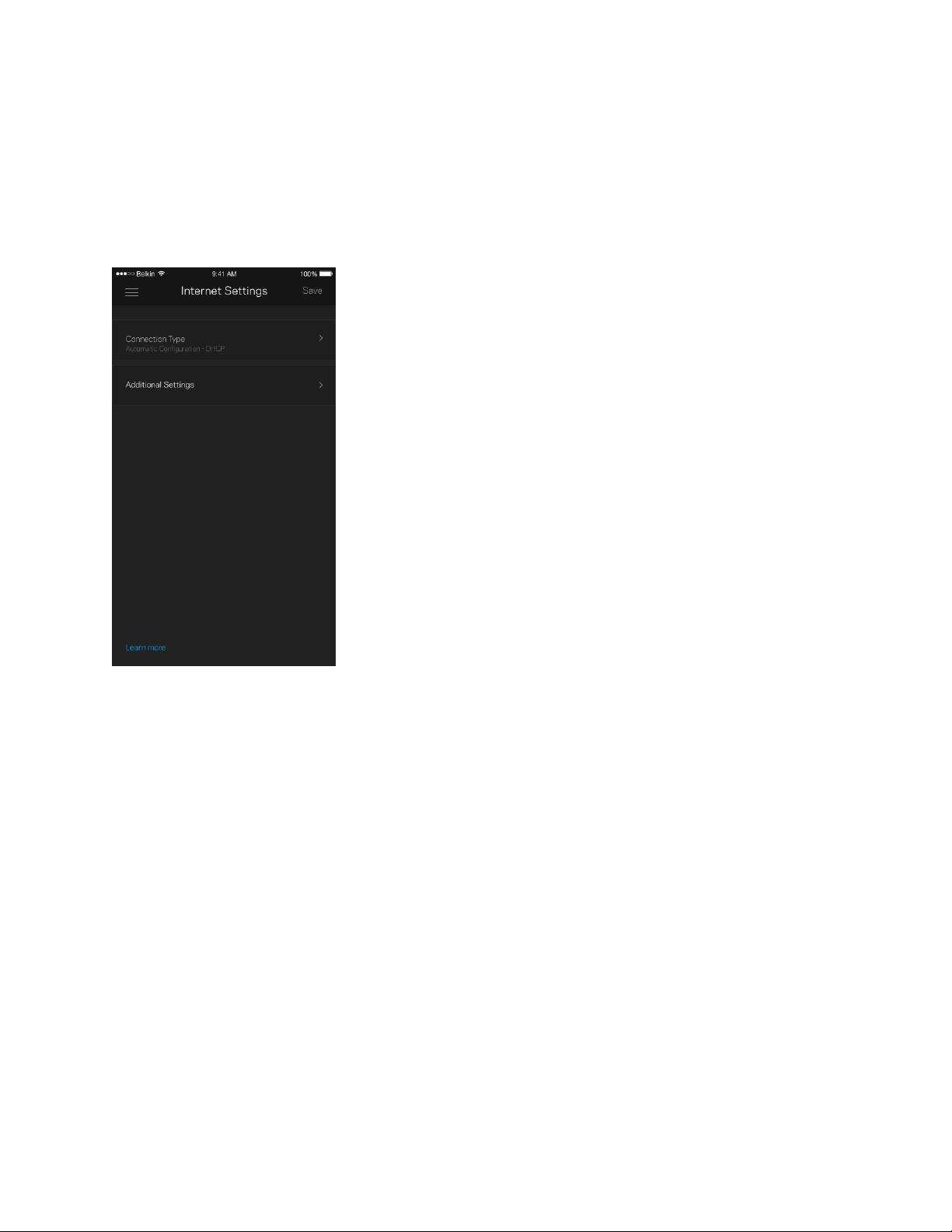
24
高级设置
Internet 设置
您可以选择Velop系统连接到Internet的方式。默认的连接方式是“自动配置
- DHCP
”。其他连接类型将取决
于您的Internet服务提供商或者您计划使用Velop系统的方式。高级用户可使用“附加设置”克隆MAC地址,并
且设置MTU(最大传输单元)。
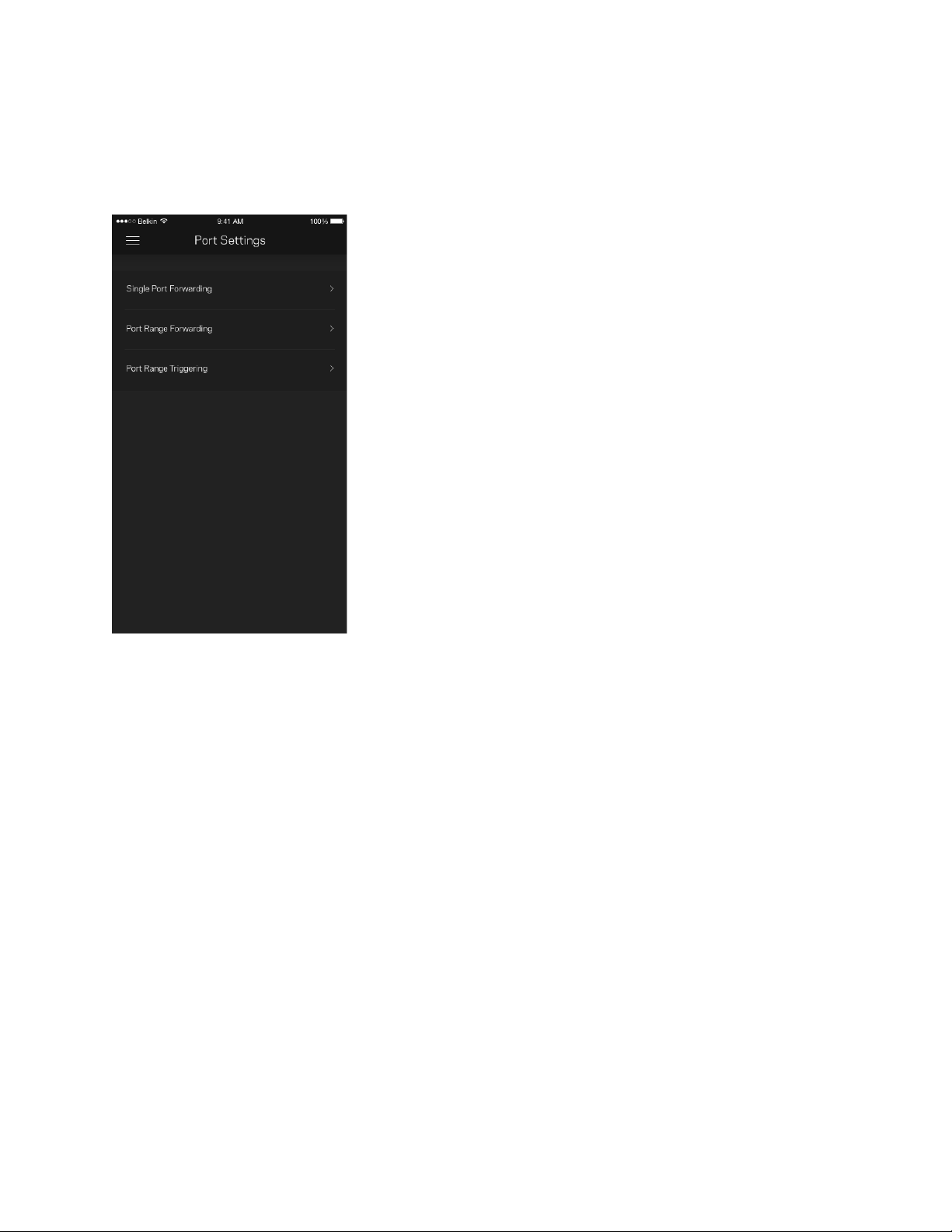
25
端口设置
端口转发:适用于单个端口、多个端口或一系列端口——将某个特定端口或多个端口上的入站通信量发送至Wi-
Fi上的某个特定端口或多个端口。在端口范围触发中,Velop可监测某特定端口号的外发数据。Velop可记住请
求相关数据的设备的IP地址,因此,在请求数据返回时,其可按原路线将数据返回至适当的设备。
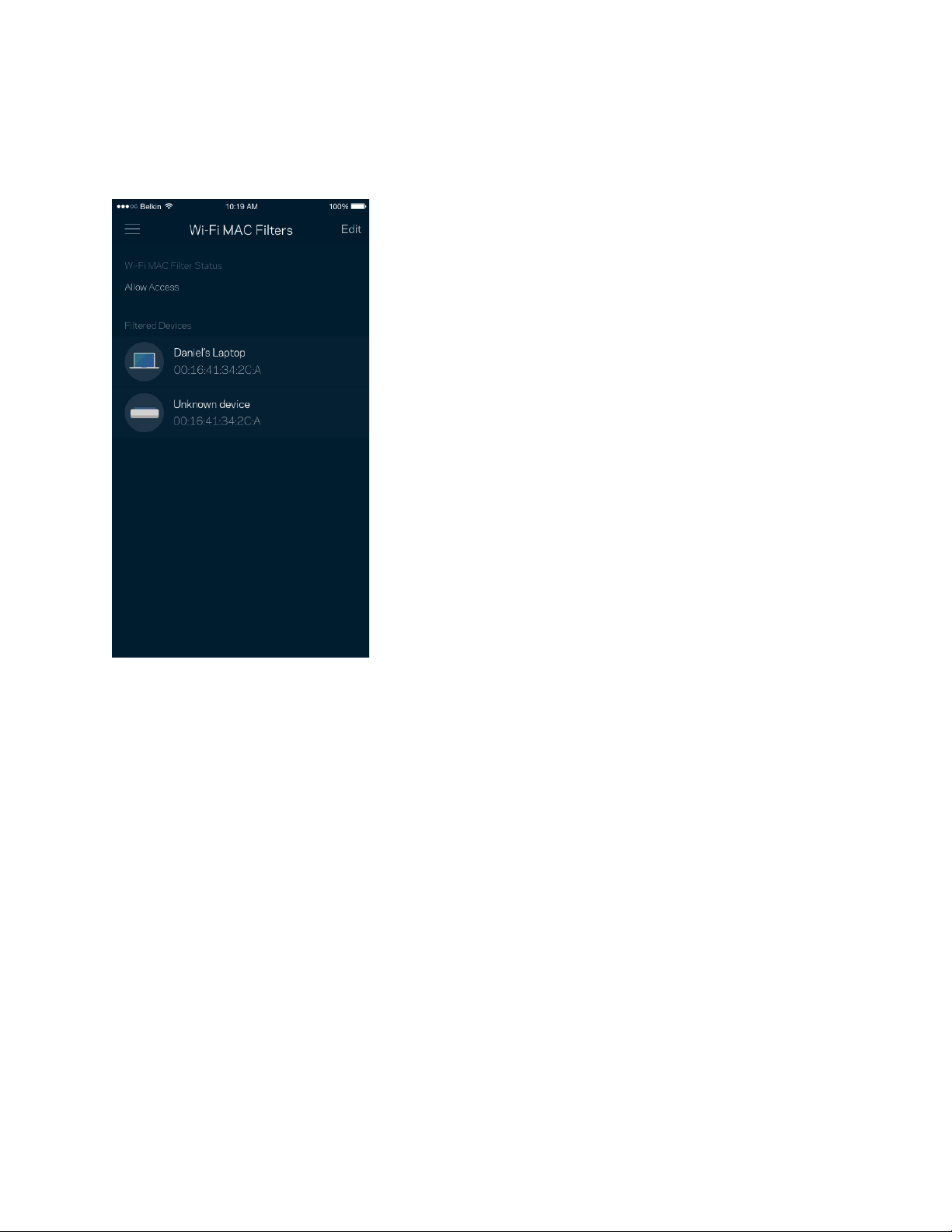
26
Wi-Fi MAC 筛选
每个网络设备都有一个独特的12位MAC(媒体访问控制)地址。您可创建一个MAC地址列表,并且规定设备如何
访问您的Wi-Fi。
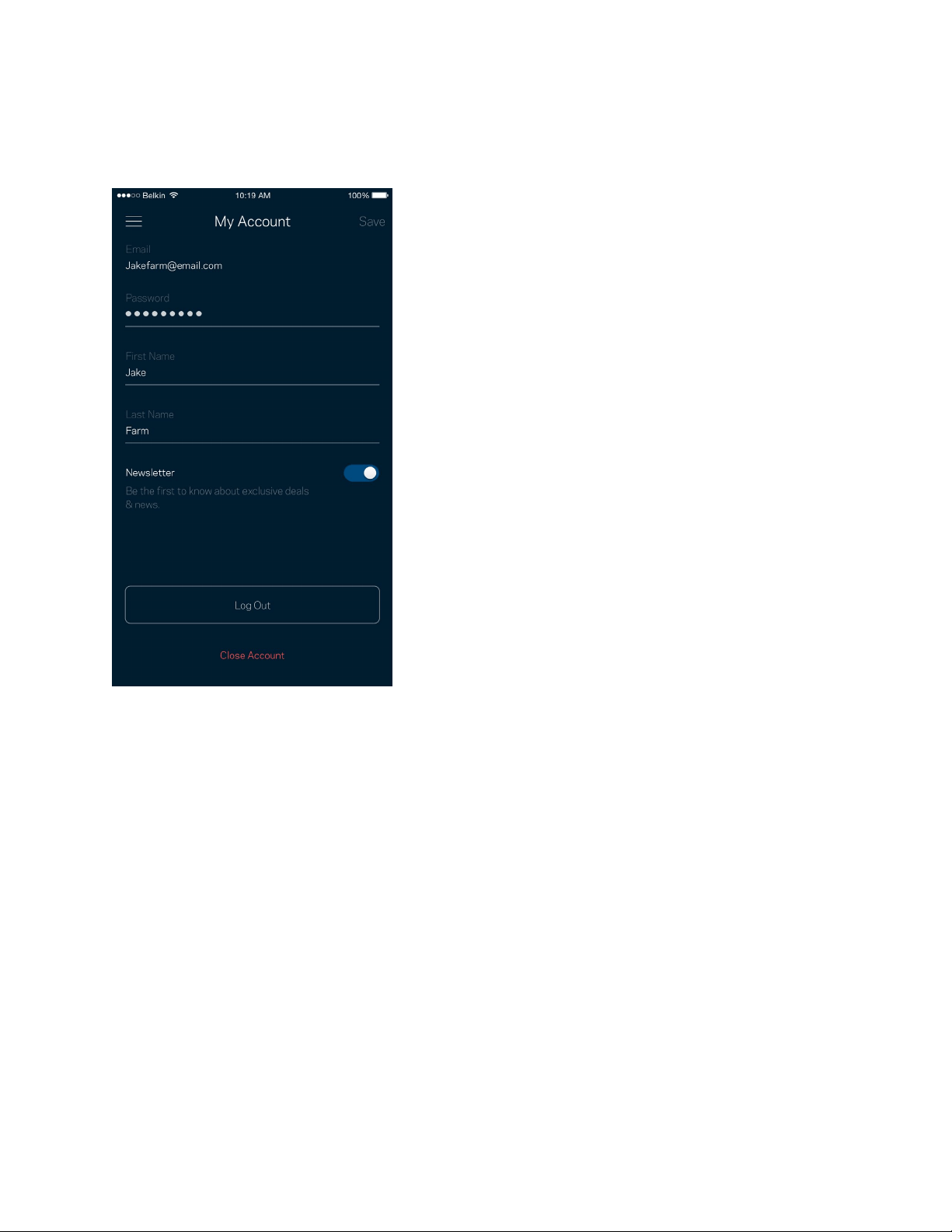
27
我的帐户
更改您的Linksys应用密码,并且选择接收Linksys的最新消息和优惠信息。
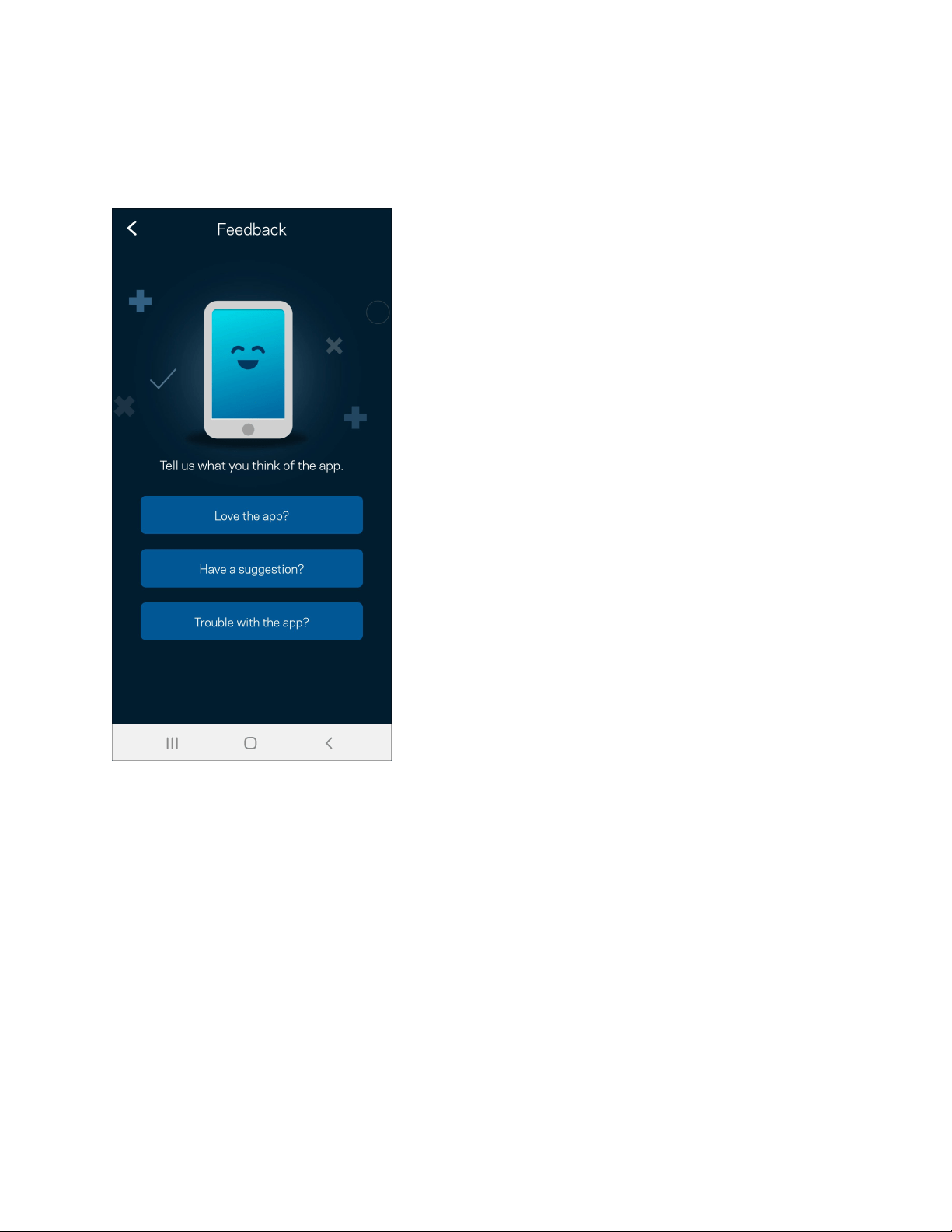
28
反馈
我们诚邀您提供您的意见请前往您的应用商店,对该应用进行评价,向我们发送相关建议,或者报告相关问
题,以保证您可获得美好的用户体验。
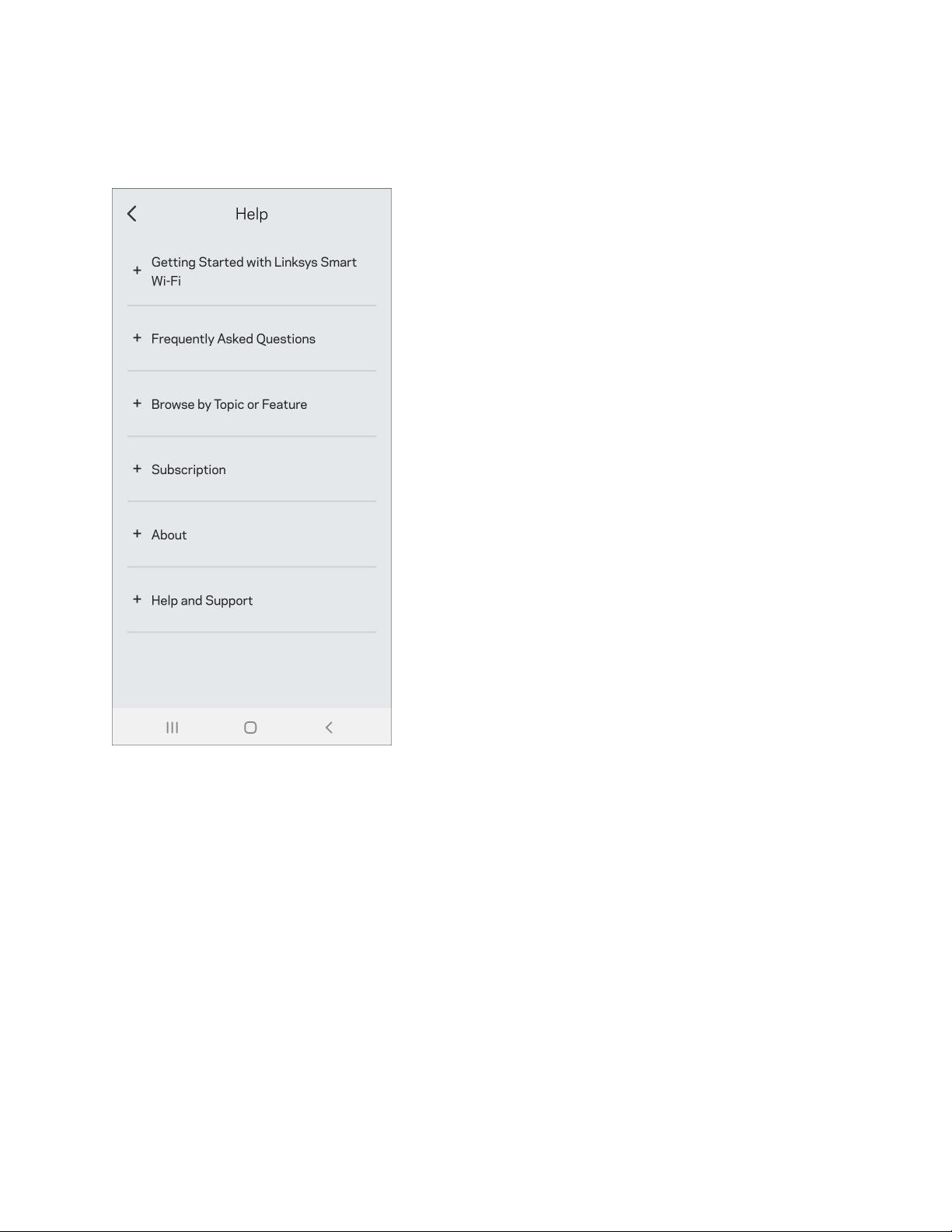
29
帮助
在应用使用中遇到问题?需要了解某个功能的更多相关信息?点击“帮助”,以获取说明。
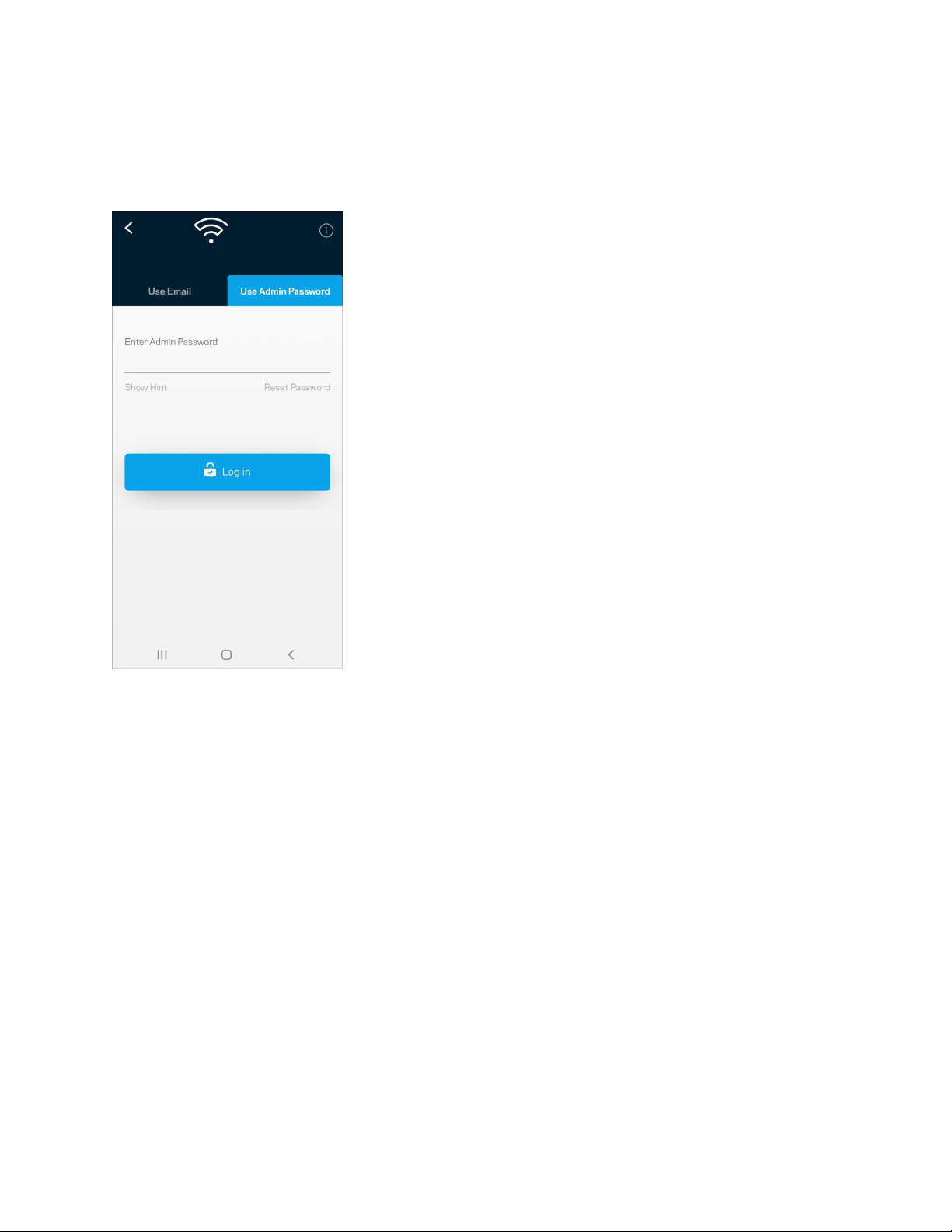
30
直接连接至 Velop
即使您未连接到Internet,您仍然可以访问您的Velop系统。连接到您的 Wi-Fi 名称,启动 Linksys 应用,然
后单击使用管理员密码。 在离线状态下,您将无法访问您的Linksys Wi-Fi帐户。
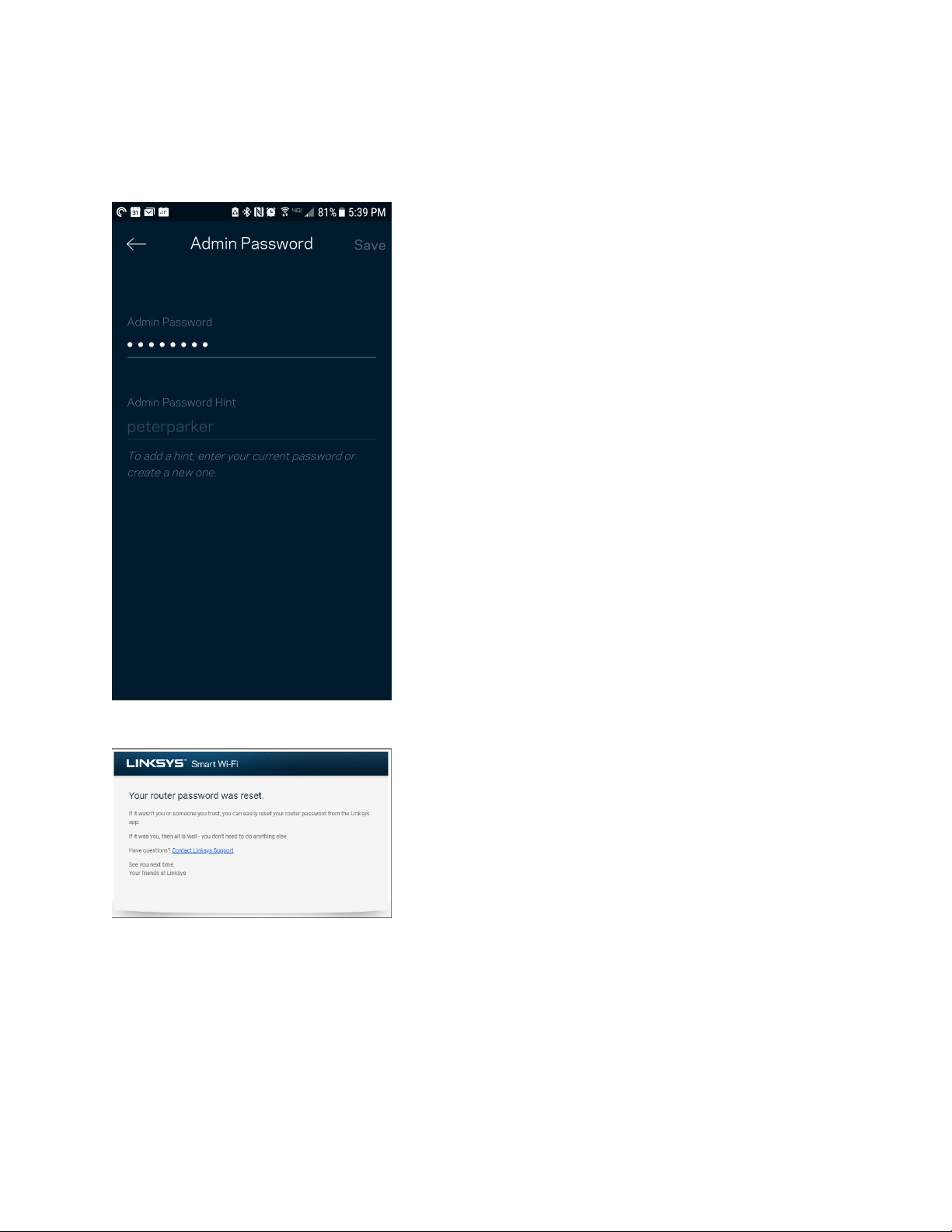
31
Velop 管理员密码
我们在设置过程中创建了一个安全管理员密码。如需更改,请点击“
Velop
管理员,然后点击“更改
Velop
密码
和提示”。
为了确保您的Velop系统安全,如果您希望更改管理员密码,我们将向您发送一封电子邮件。
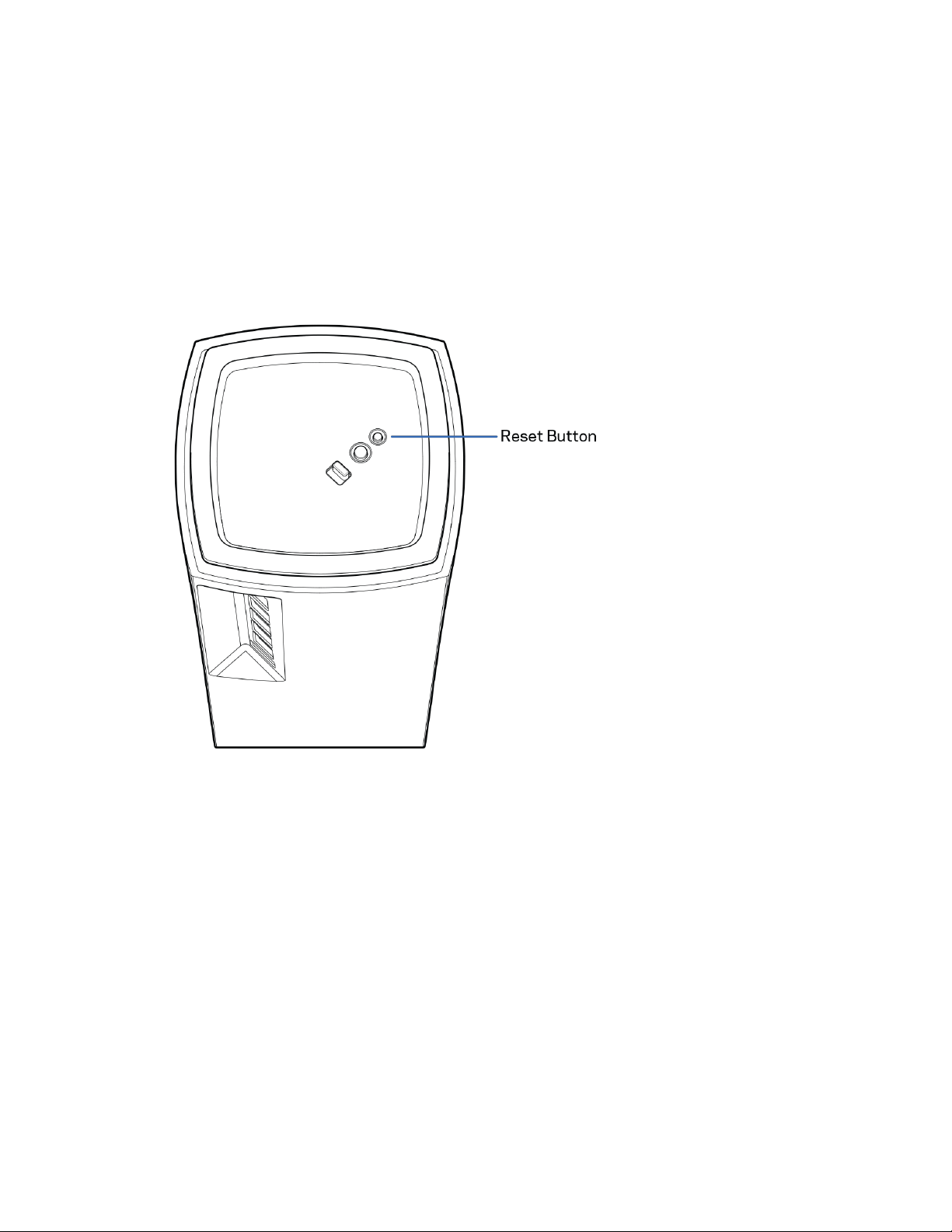
32
如何恢复出厂默认设置
请谨慎使用将Velop恢复为出厂设置的功能恢复出厂设置会将您的Velop系统恢复到您开箱时的状态,因此,将
需要您再次重复设置。所有您在设置时自定义的设置都会被抹去——例如,Wi-Fi名称、密码和安全类型。所有
无线设备将断开Wi-Fi连接。
如需重置Velop:
•
将您的Velop连接到电源并开启,长按底部的“重置”按钮。顶部的指示灯将转为红色,然后闪烁变
暗。在指示灯熄灭然后再变为亮红色之前,请勿放开按钮。

33
规格
Linksys Velop
型号名称
型号编号
交换机端口速度
无线电频率
天线数量
端口
按钮
指示灯
安全特性
安全密钥数位
Velop AX4000 / AX4200 WiFi 6 系统
MX4000 系列
10/100/1000 Mbps
2.4 GHz和5 GHz
9 条(内部)
USB 3.0、以太网、Internet、电源
电源开关、WPS、重置
一个,电源与状态多色指示灯
WPA2个人、WPA3个人
高达128位加密
环境要求
尺寸
4.45 英寸 x4.45 英寸 x 9.57英寸
单位重量
0.95 公斤
电源 12V, 3A
认证 FCC、IC、CE、Wi-Fi(IEEE 802.11a/b/g/n/ac、draft 802.11ax)
工作温度 32°至104°F(0至40°C)
储存温度 -4°至140°F(-20至60°C)
工作湿度 10%至
80%相对湿度,无冷凝
存储湿度 5%至90%,无冷凝
注意:
如需了解法规、
保修和安全相关信息,请访问Linksys.com/support/Velop。
核准编号在产品底部位置标识
如规格发生变化,恕不另行通知。
最佳性能基于IEEE标准802.11规范。实际性能可能有所变化,包括无线网络功能降低、数据吞吐率减小、距离
和覆盖范围缩小。性能取决于很多因素、条件和变量,包括与接入点的距离、网络通信量、建筑物材料和构
造、所使用的操作系统、无线产品组合、干扰和其他不利条件。
访问linksy
s.com/support/Velop,以获得我们备受赞誉的技术支持服务

34
BELKIN、LINKSYS以及众多产品名称和徽标均为贝尔金公司集团的商标。所述的第三方商标均为其各自所有
者之财产。
©
2020贝尔金国际有限公司及/或其附属品牌公司。保留所有权利。

1
z
NÁVOD NA POUŽÍVANIE
VELOP
MX4000 Series

2
Obsah
Opis výrobku_________________________________________________________________________________________________ 3
Predná/vrchná časť __________________________________________________________________________________________ 3
Zadná strana __________________________________________________________________________________________________ 4
Pohľad zospodu ______________________________________________________________________________________________ 5
Získanie pomoci ______________________________________________________________________________________________ 6
Inštalácia _____________________________________________________________________________________________________ 7
Nastavenia systému Velop ________________________________________________________________________________ 9
Prihlásenie do aplikácie Linksys___________________________________________________________________________ 9
Tabuľa (Dashboard) _______________________________________________________________________________________ 10
Zariadenia (Devices) _______________________________________________________________________________________ 11
Zobrazenie alebo zmena podrobností o zariadení _________________________________________________________________ 12
Nastavenia siete Wi-Fi (Wi-Fi Settings) _________________________________________________________________ 13
Pokročilé nastavenia (Advanced Settings) _________________________________________________________________________ 14
Pripojenie zariadenia prostredníctvom funkcie WPS _____________________________________________________________ 15
Prístup hostí (Guest Access) ______________________________________________________________________________ 16
Externé úložisko (External Storage) ____________________________________________________________________ 17
Speed Check (Kontrola rýchlosti) _______________________________________________________________________ 18
Rodičovská kontrola (Parental Controls) ______________________________________________________________ 19
Prioritizácia zariadení (Device Prioritization) ________________________________________________________ 20
Oznámenia (Notifications) ________________________________________________________________________________ 21
Správa Velop (Velop Administration) ___________________________________________________________________ 22
Pokročilé nastavenia (Advanced Settings) _____________________________________________________________ 24
Nastavenia internetu (Internet Settings) ___________________________________________________________________________ 24
Nastavenia portov (Port Settings) __________________________________________________________________________________ 25
Filtre adries MAC (Wi-Fi MAC Filters) ______________________________________________________________________________ 26
Moje konto (My Account) _________________________________________________________________________________ 27
Odozva (Feedback) _________________________________________________________________________________________ 28
Pomocník (Help) ___________________________________________________________________________________________ 29
Priame pripojenie k systému Velop ___________________________________________________________________ 30
Heslo správcu systému Velop _______________________________________________________________________________________ 31
Obnovenie výrobných nastavení _______________________________________________________________________ 32
Technické údaje ___________________________________________________________________________________________ 33
Linksys Velop _______________________________________________________________________________________________ 33
Fyzické _______________________________________________________________________________________________________ 33
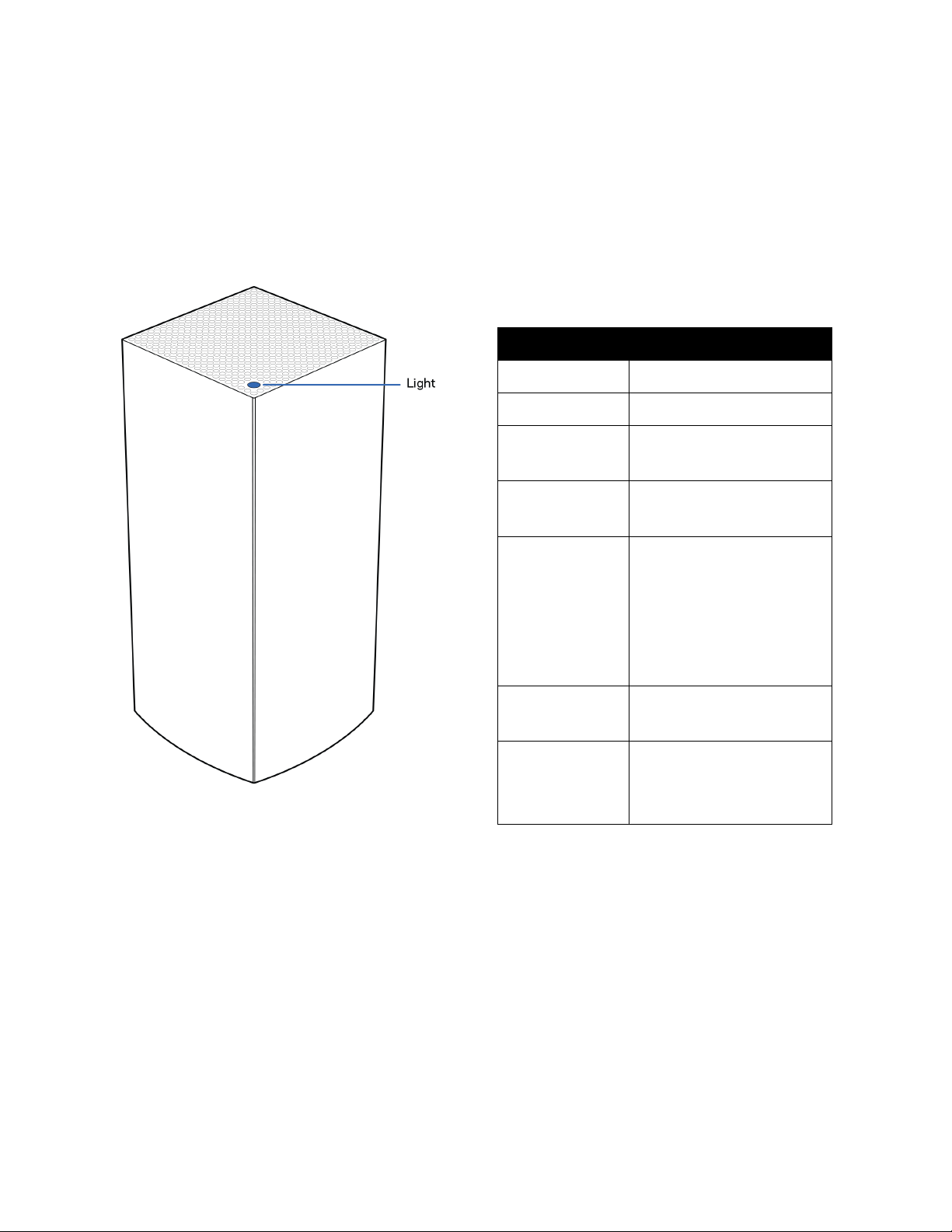
3
Opis výrobku
Predná/vrchná časť
Indikátor na vrchnom paneli uzla informuje
o prevádzke uzla.
Opis indikátora Stav
Bliká modro Spúšťanie
Svieti modro Pripojené
Bliká
purpurovo
Prebieha inštalácia
Svieti
purpurovo
Pripravené na inštaláciu
Bliká červeno Odpojené
•
Podradený uzol:
príliš ďaleko
•
Nadradený uzol:
odpojený od
modemu
Svieti červeno
Žiadne internetové
spojenie s modemom
Svieti žlto Slabé pripojenie
•
Len podradený
uzol
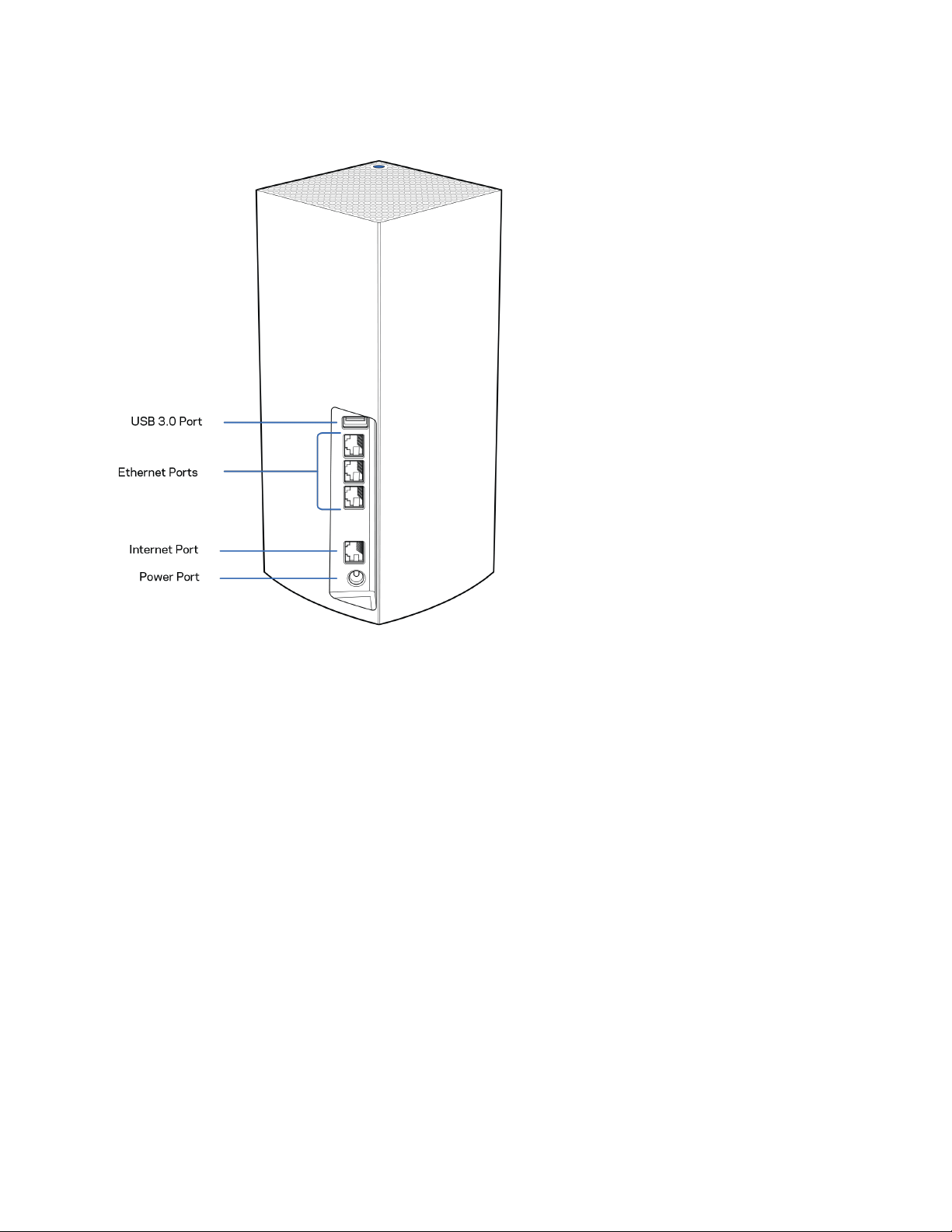
4
Zadná strana
Rozhranie USB 3.0 – Umožňuje pripojenie a zdieľanie jednotiek USB v sieti. Len na lokálne zdieľanie
súborov (nie FTP, mediálny server ani podpora virtuálneho USB). Nie je tiež určené na zdieľanie
periférnych zariadení, ako sú tlačiarne, skenery či fotoaparáty.
Sieťové rozhrania Ethernet – Sieťovými káblami (ethernet) prepojte tieto gigabitové konektory siete
ethernet (10/100/1000) a sieťové zariadenia v sieti. Ak máte vo svojom systéme Velop viacero uzlov,
použite niektoré z týchto rozhraní na pripojenie k modemu alebo modemovému smerovaču.
Poznámka – Najlepší výkon rozhraní siete Ethernet dosiahnete s káblami triedy CAT5e alebo
vyššej.
Rozhranie Internet – Sieťovým káblom (ethernet) prepojte tento žltý gigabitový konektor
(10/100/1000) a káblový/DSL/optický modem širokopásmového internetu. Ak používate tento
smerovač ako podradený uzol v systéme siete mesh Wi-Fi, môžete tento port použiť na vytvorenie
káblového pripojenia k inému uzlu.
Konektor napájania – Do tohto konektora zapojte napájací adaptér, ktorý je súčasťou tohto zariadenia.
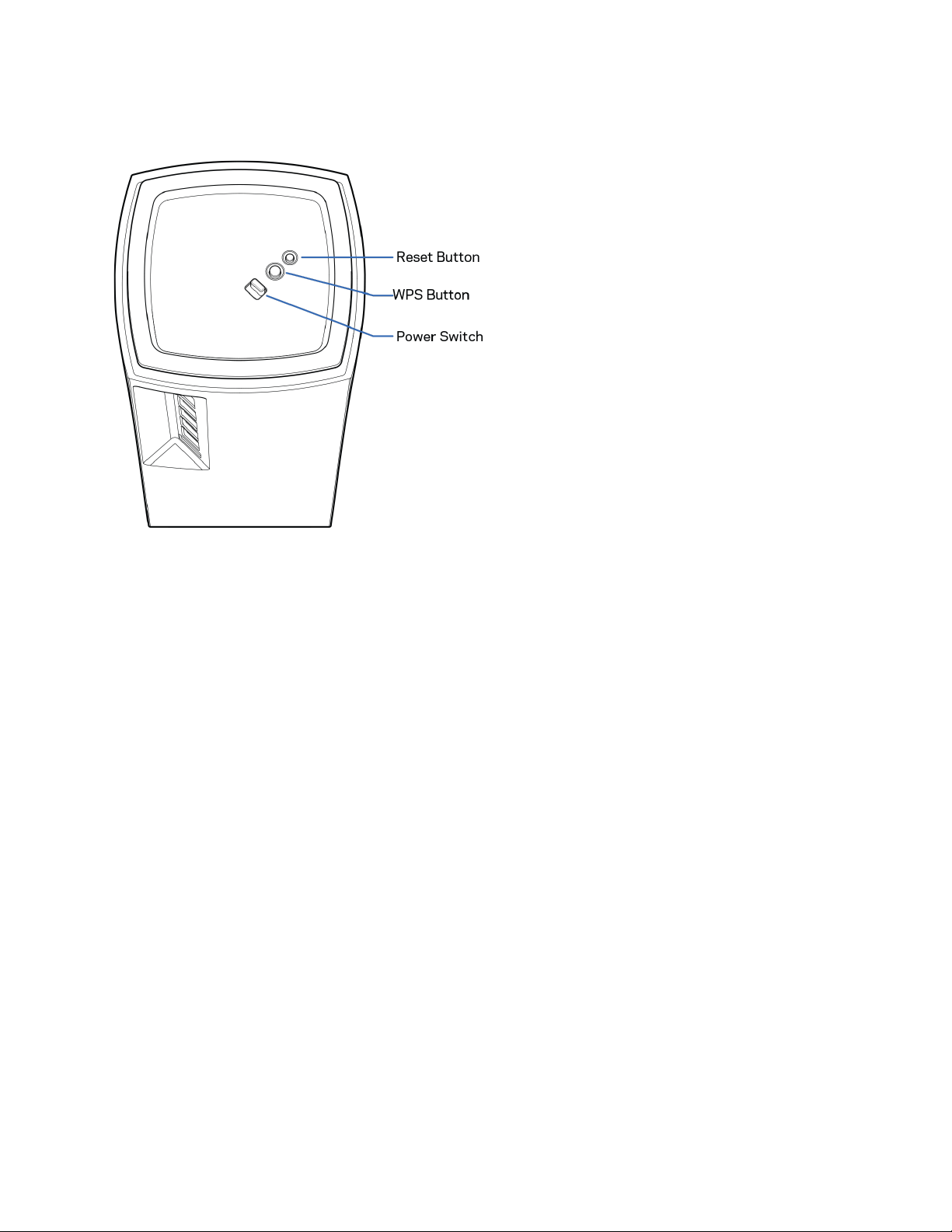
5
Pohľad zospodu
Tlačidlo Reset – Ak chcete resetovať uzol na továrenské nastavenia, podržte tlačidlo stlačené, kým
sa indikátor na vrchnom paneli uzla nerozsvieti červeno, pomaly nezhasne a opäť nezačne blikať jasne
červeno.
Tlačidlo funkcie WPS (Wi-Fi Protected Setup)—Stlačením pripojte zariadenia podporujúce funkciu
WPS.
Hlavný vypínač – Posunutím do polohy | (zapnuté) zapnete uzol.
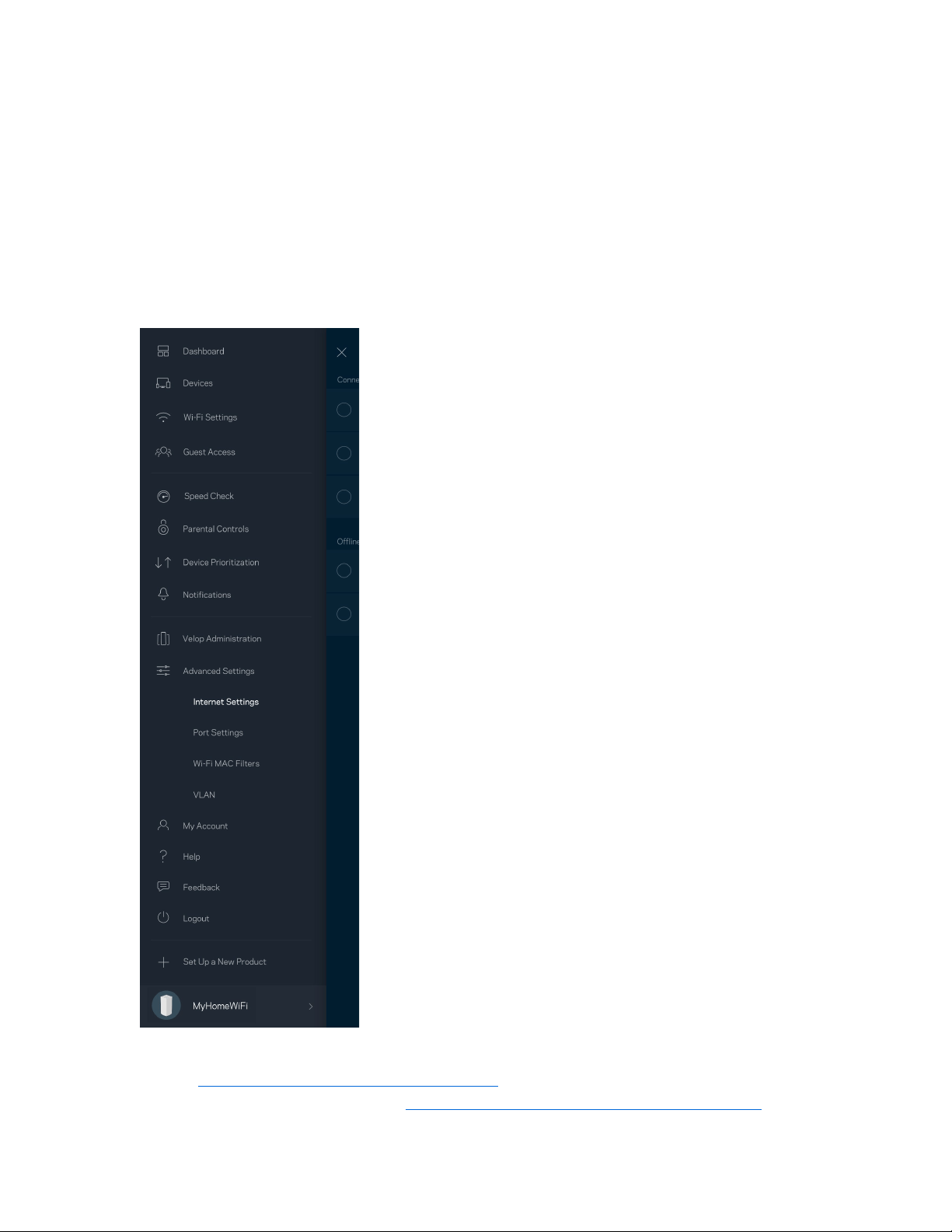
6
Pomoc
Získanie pomoci
•
Linksys.com/support/Velop
•
Pomocník aplikácie Linksys (spustite aplikáciu a kliknite na položku Help (Pomocník) v hlavnej
navigačnej ponuke)
Poznámka — Licencie a upozornenia týkajúce sa softvéru tretích strán si môžete pozrieť na
lokalite http://support.linksys.com/en-us/license
. S otázkami alebo požiadavkami týkajúcimi sa
zdrojového kódu GPL sa obráťte na http://support.linksys.com/en-us/gplcodecenter.

7
Inštalácia
DÔLEŽITÉ – Uzly Velop je možné nastaviť ako primárne uzly alebo podradené uzly. Primárny uzol je
nutné pripojiť sieťovým káblom (ethernet) k modemu alebo modemovému smerovaču. Po nastavení
bezdrôtového pripojenia je možné pripojiť sekundárne uzly k inému uzlu bezdrôtovo alebo použitím
sieťových káblov (ethernet).
Ak pridávate tento nový uzol ako nadradený uzol k existujúcemu systému Velop Whole Home Mesh
Wi-Fi, obnovte továrenské nastavenia všetkých uzlov a pridajte ich k systému, keď bude nový uzol
nastavený a bude fungovať.
Stiahnite si aplikáciu Linksys. Táto aplikácia bude potrebná na inštaláciu systému Velop.
Prejdite do obchodu s aplikáciami pre svoje zariadenie
a vyhľadajte Linksys.
Nainštalujte aplikáciu, otvorte ju a postupujte podľa pokynov.
Poznámka –Aplikácia funguje v systémoch iOS 11.4 a novšom a Android 6 a novšom.
Vytvoríte si konto služby Linksys Smart Wi-Fi, takže túto aplikáciu budete môcť používať na
zobrazenie alebo zmenu nastavení systému Velop z ľubovoľného miesta s internetovým pripojením.
Služba Linksys Smart Wi-Fi okrem iného umožňuje:
•
Zmeniť názov a heslo siete Wi-Fi
•
Nastaviť prístup hostí
•
Pripojiť zariadenia k sieti Wi-Fi prostredníctvom funkcie WPS
•
Blokovať prístup k internetu použitím rodičovskej kontroly
•
Otestovať rýchlosť pripojenia k internetu
Poznámka – V priebehu inštalácie vám zašleme overovací e-mail. Kliknite na prepojenie v e-maile zo
svojej domácej siete.
Stačí len pripojiť napájanie a kábel siete Ethernet, o ostatné sa postará inštalačný proces
prostredníctvom aplikácie. Po nadviazaní pripojenia môžete použiť aplikáciu na prispôsobenie siete
Wi-Fi pridelením názvu a hesla. Uzly môžete pomenovať aj podľa toho, kde sú umiestnené, aby ste ich
mohli identifikovať, ak by sa náhodou vyskytol problém.
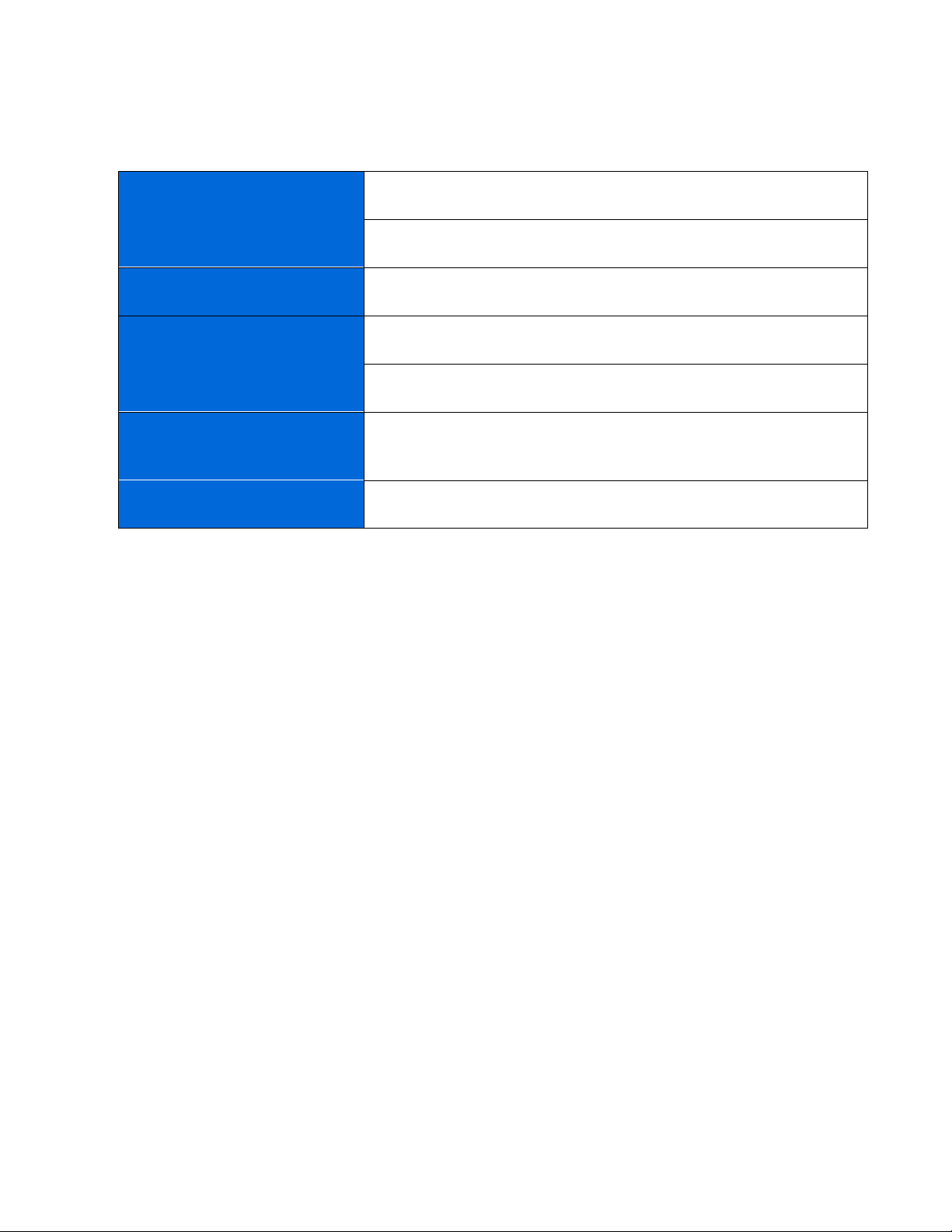
8
Vytlačte si túto stránku a do tabuľky si zaznamenajte nastavenia svojej siete Wi-Fi a svojho konta.
Túto stránku si uložte na bezpečné miesto.
Názov siete Wi-Fi
Heslo siete Wi-Fi
Heslo správcu
Názov prístupu hostí
Heslo prístupu hostí
Prihlasovací email aplikácie
Linksys
Heslo aplikácie Linksys
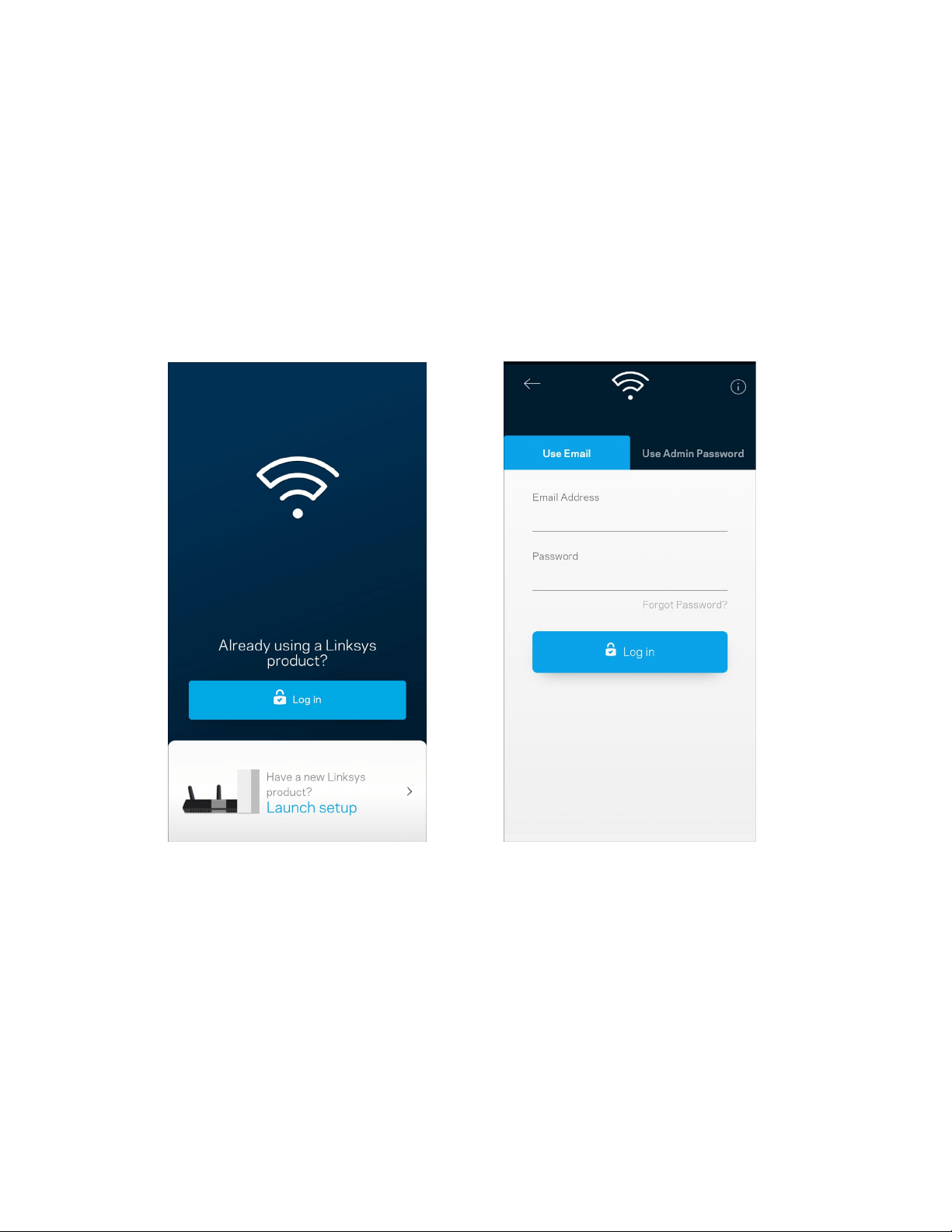
9
Nastavenia systému Velop
Použitím aplikácie Linksys môžete zobraziť alebo zmeniť nastavenia systému Velop tak, aby bola sieť
Wi-Fi bezpečnejšia alebo aby lepšie fungovala so zariadením alebo s hrou. Prístup k nastaveniam je
možný odkiaľkoľvek, kde je k dispozícii internetové pripojenie. K nastaveniam máte prístup aj použitím
hesla smerovača, ak ste pripojení k domácej sieti, a to aj bez pripojenia k internetu.
Prihlásenie do aplikácie Linksys
1.
Otvorte aplikáciu Linksys.
2.
Vložte emailovú adresu, ktorú ste použili pri vytvorení svojho konta.
3.
Vložte heslo svojo konta.
4.
Klepnite na Log in (Prihlásiť sa).
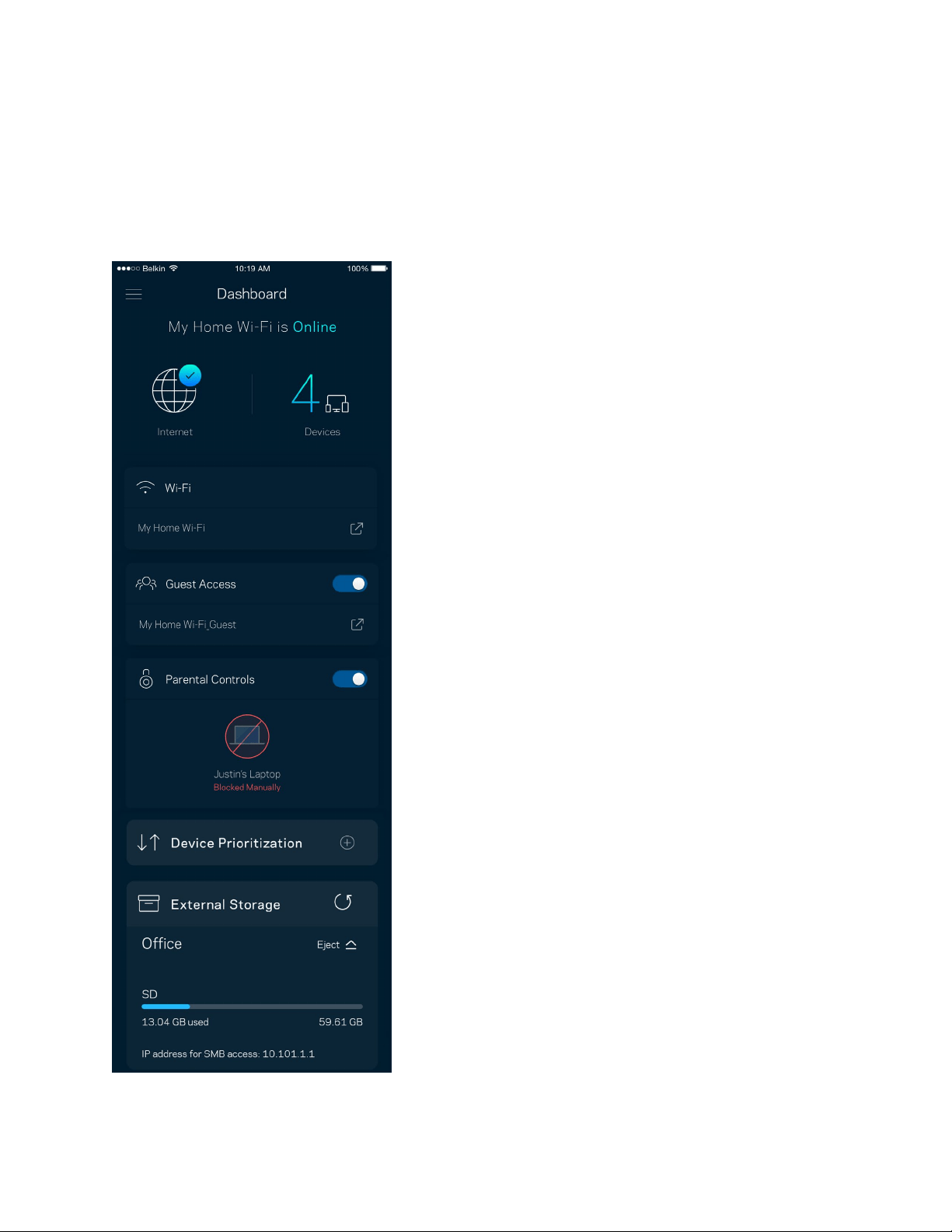
10
Tabuľa (Dashboard)
Tabuľa poskytuje prehľad o sieti Wi-Fi. Zistite, koľko zariadení je pripojených k systému Velop.
Zdieľajte heslo siete Wi-Fi a umožnite hosťom prístup k svojej sieti Wi-Fi. Tabuľa takisto zobrazuje
informácie o zariadeniach chránených rodičovskou kontrolou alebo prioritizovaných pri prístupe
k sieti Wi-Fi.
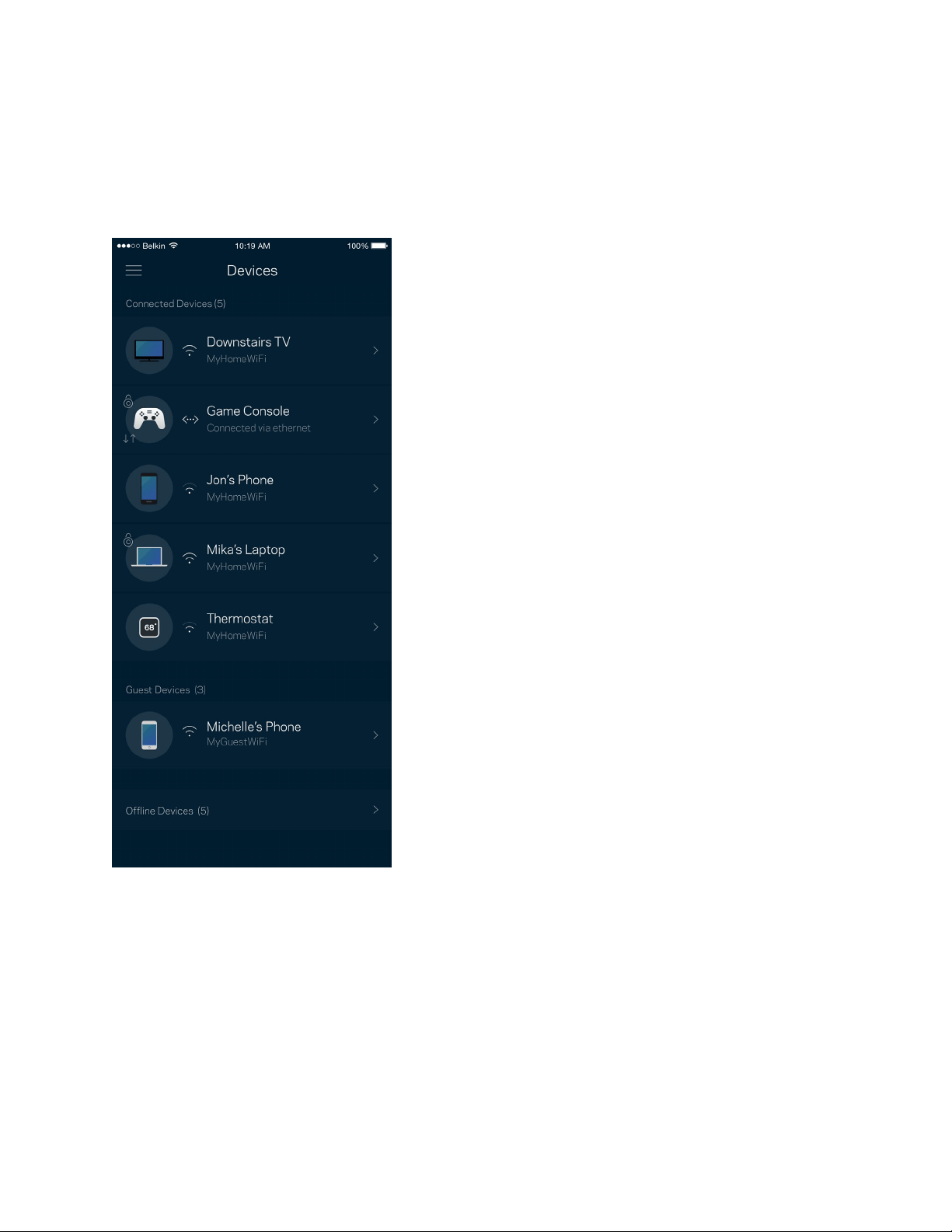
11
Zariadenia (Devices)
Zobrazte a zmeňte detaily o všetkých zariadeniach pripojených k sieti Wi-Fi. Môžete zobraziť
zariadenia pripojené k hlavnej sieti a hostiteľskej sieti alebo zobraziť informácie o jednotlivých
zariadeniach.
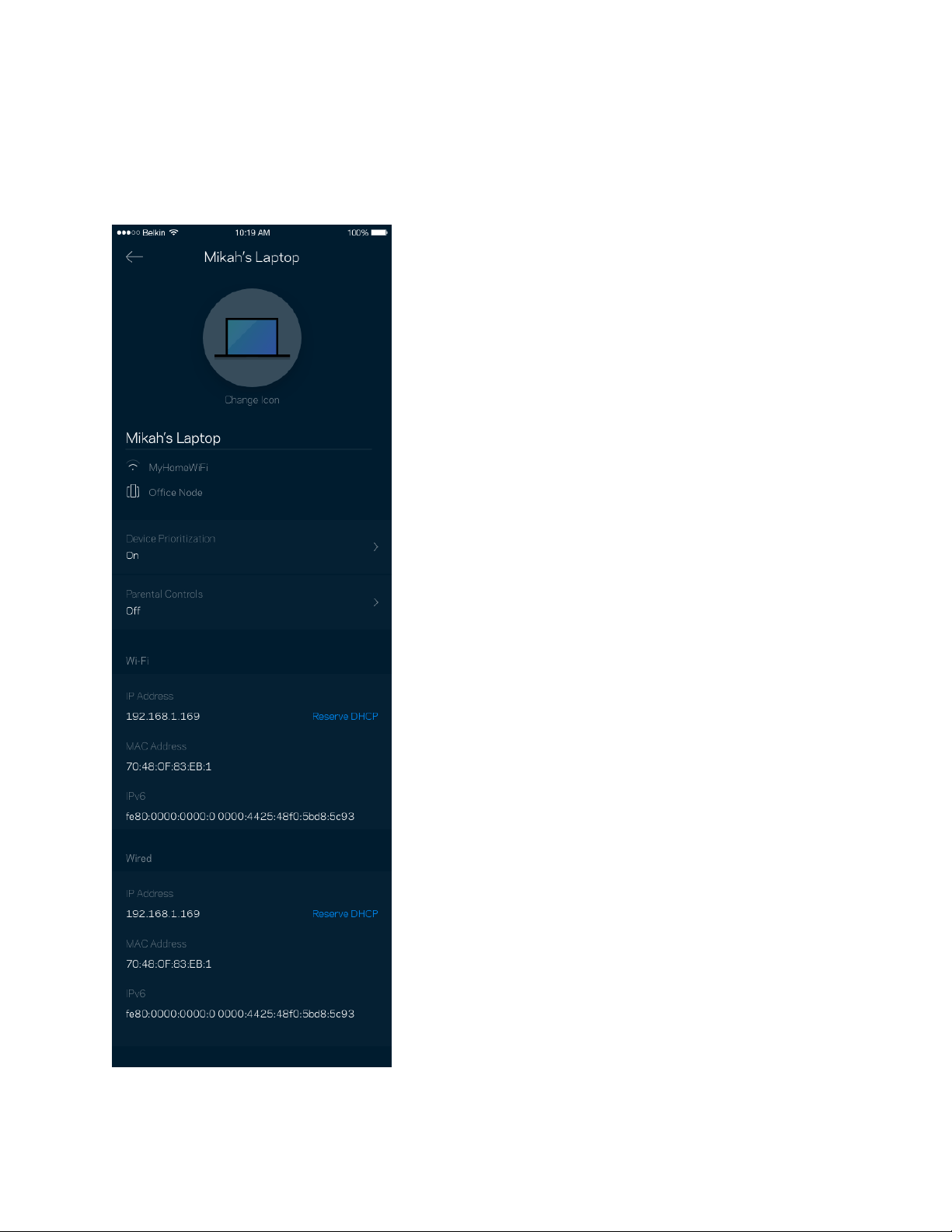
12
Zobrazenie alebo zmena podrobností o zariadení
V okne Devices (Zariadenia) môžete upraviť názvy zariadení a zmeniť ikony zariadení. Zariadenia
môžete aj prioritizovať, nastaviť pre ne rodičovskú kontrolu a zobraziť podrobné informácie o sieti Wi-
Fi. Klepnite na zariadenie, ktorého detaily chcete zobraziť.
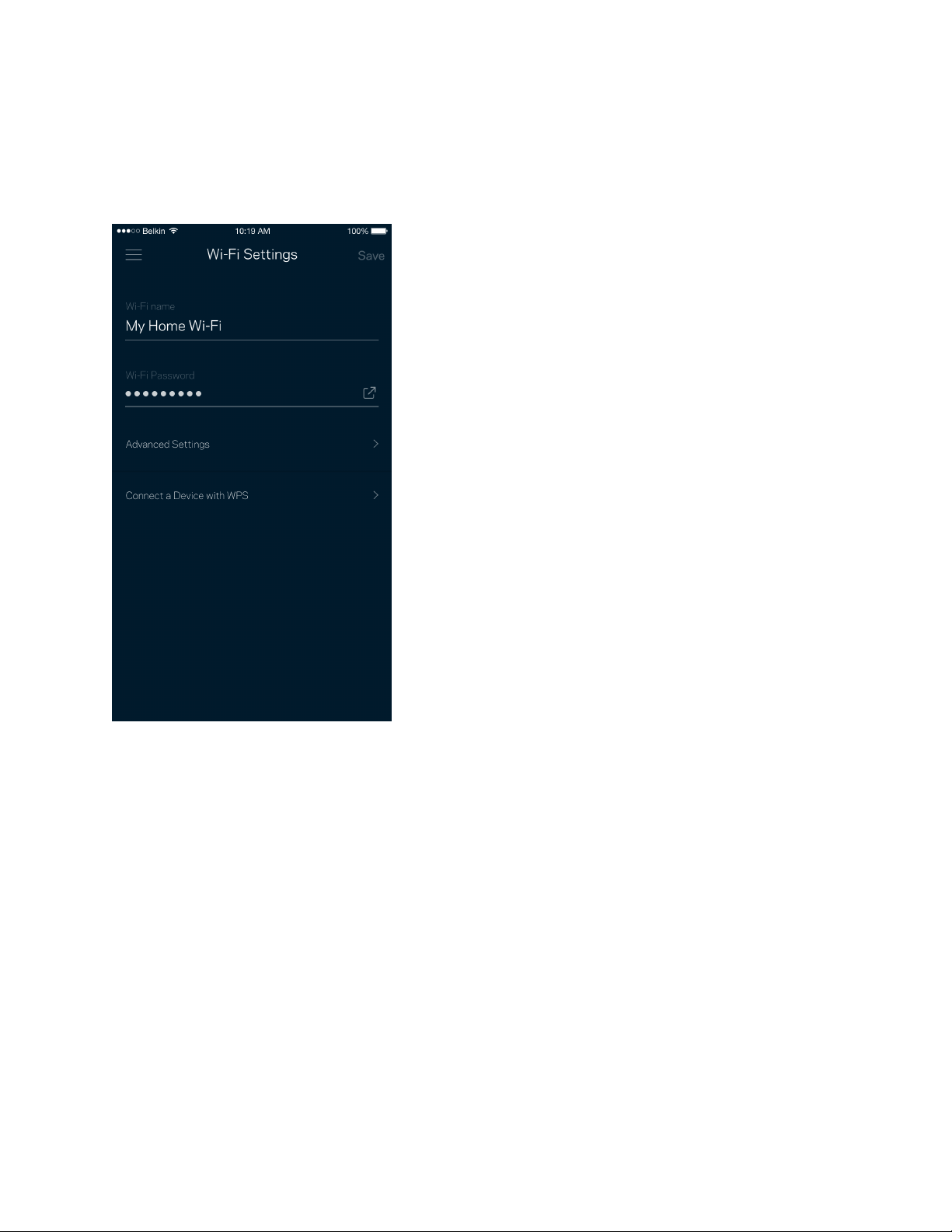
13
Nastavenia siete Wi-Fi (Wi-Fi Settings)
Zobrazte alebo zmeňte názov a heslo siete Wi-Fi a pripojte k nej zariadenia použitím funkcie Wi-Fi
Protected Setup™.
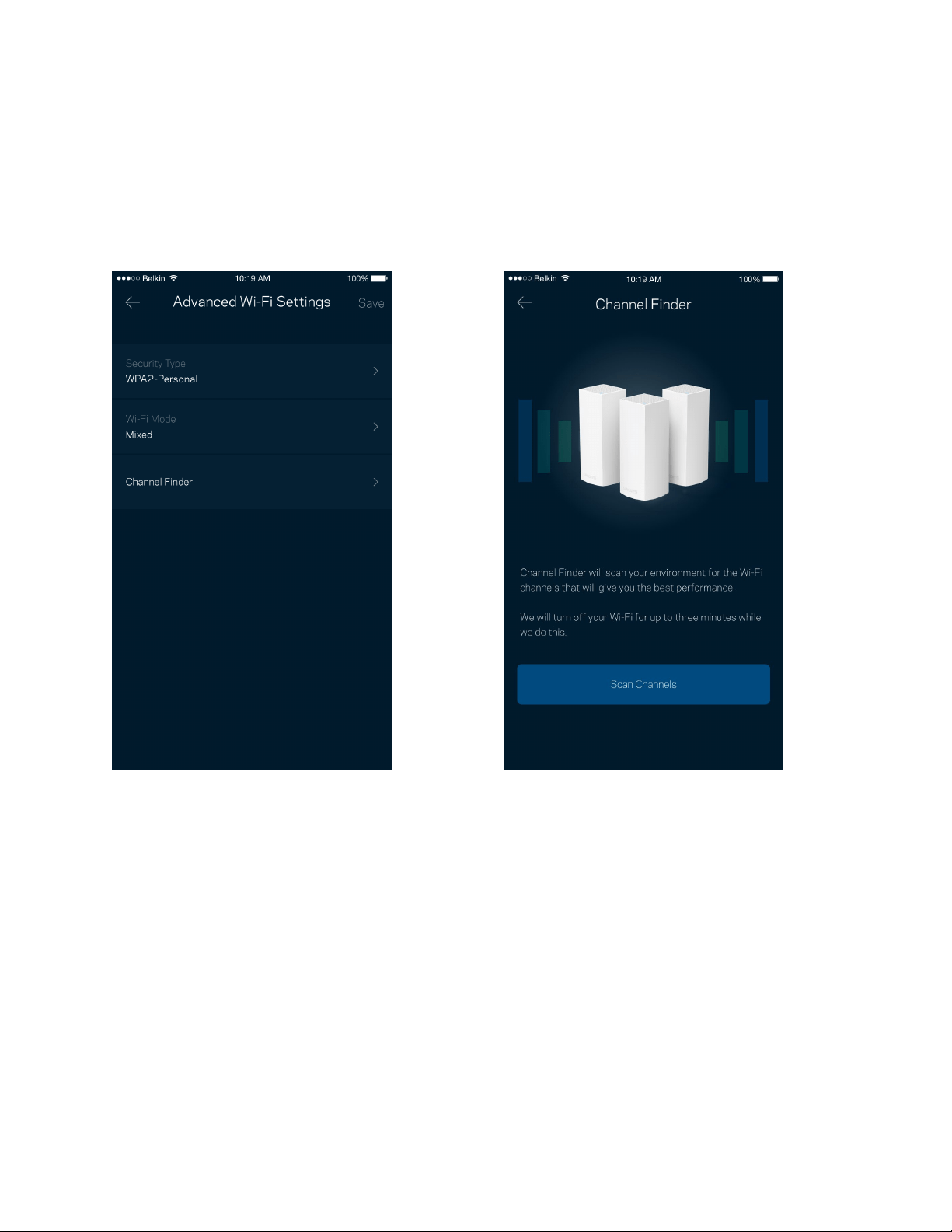
14
Pokročilé nastavenia (Advanced Settings)
Pokročilí používatelia môžu zmeniť predvolený typ zabezpečenia a režim siete Wi-Fi. Nemeňte tieto
nastavenia, ak nemáte rozsiahle znalosti o sieťach Wi-Fi. Funkcia Channel Finder (Vyhľadania kanála)
vyhľadá najviac otvorené kanály sietí Wi-Fi v danej oblasti, aby sa zaistil najlepší výkon systému Velop.
Ak sa vo vašom systéme Velop nachádza viac uzlov, funkcia Channel Finder (Vyhľadanie kanála) nájde
najlepší kanál pre každý uzol.
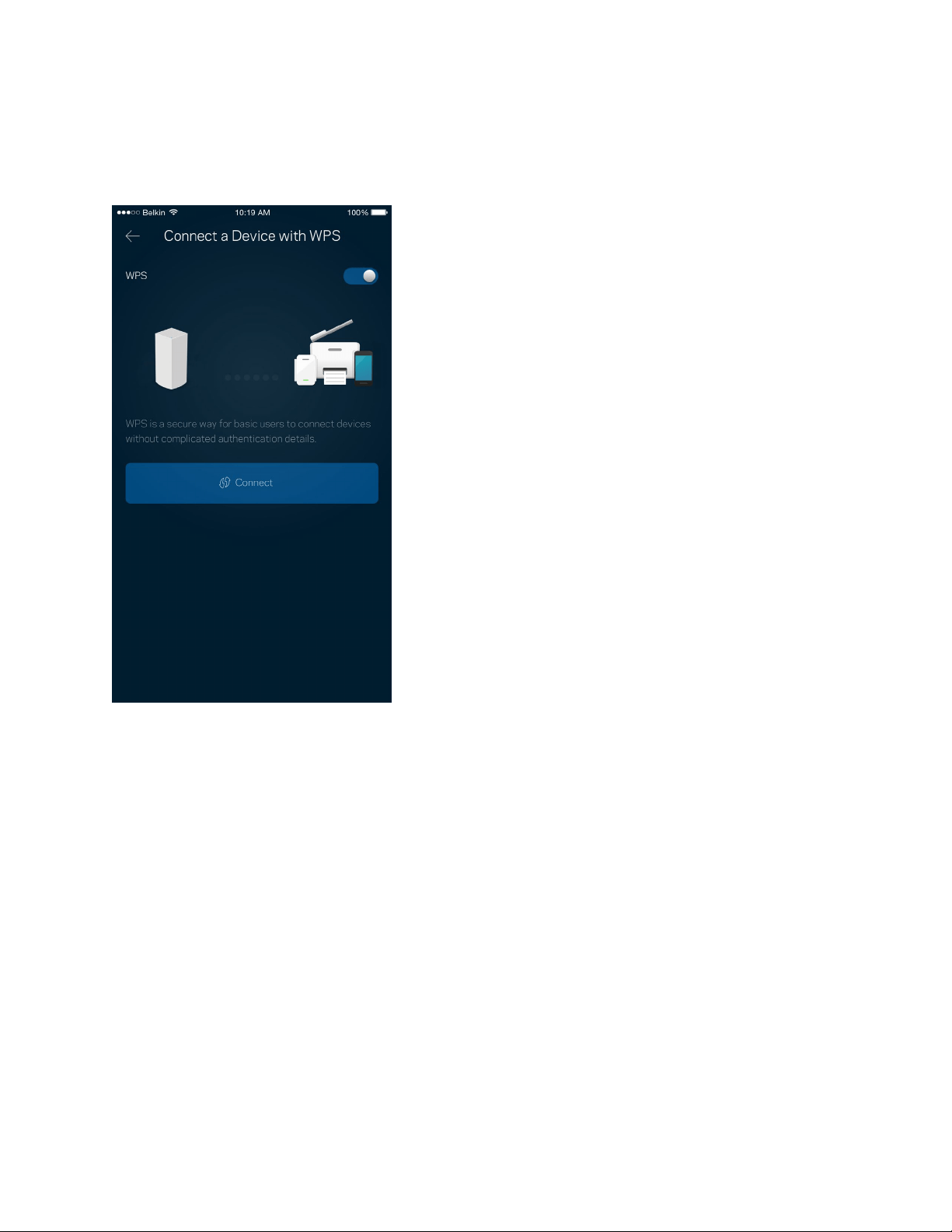
15
Pripojenie zariadenia prostredníctvom funkcie WPS
Funkcia WPS (Wi-Fi Protected Setup) umožňuje jednoduché pripojenie bezdrôtových zariadení k sieti
Wi-Fi bez nutnosti manuálneho vkladania nastavení zabezpečenia.
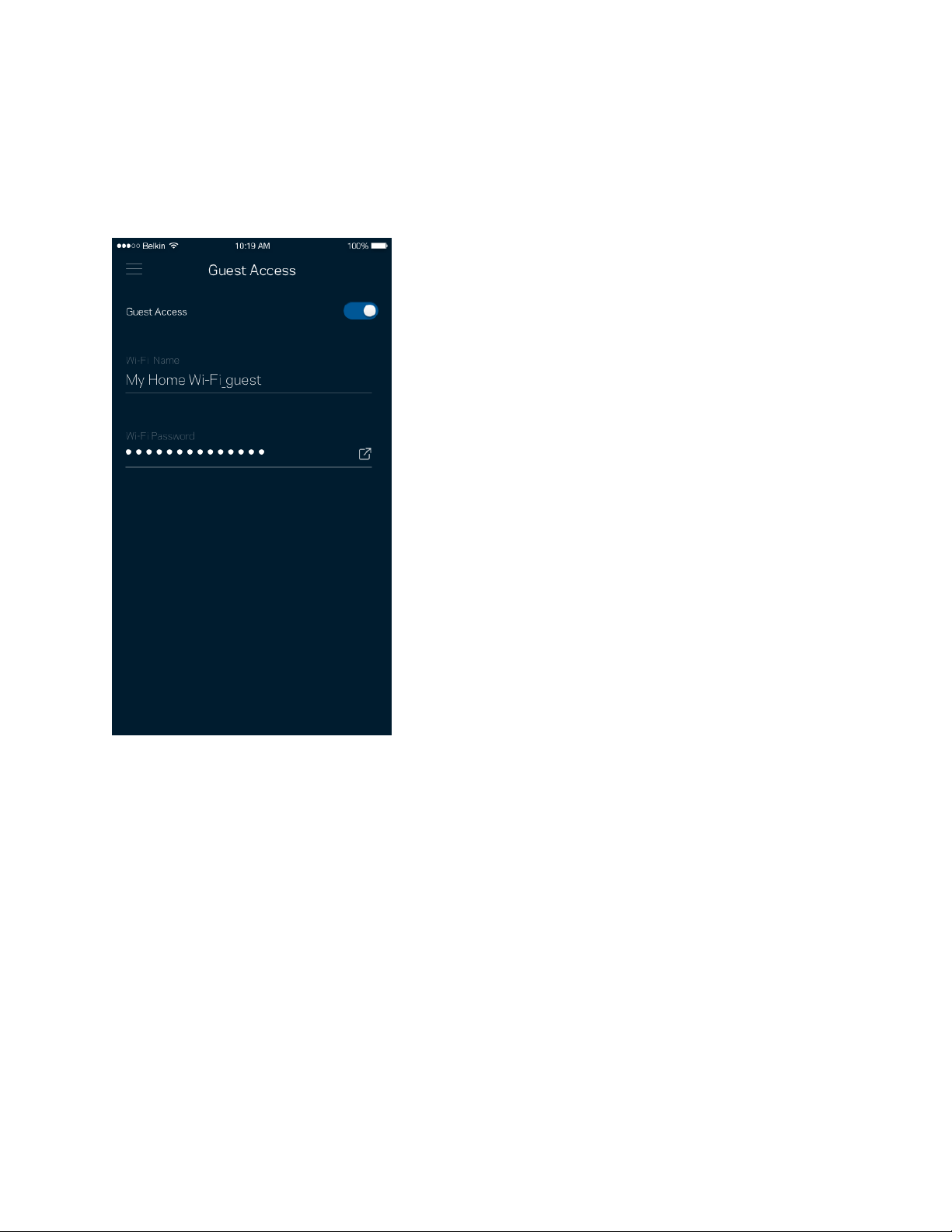
16
Prístup hostí (Guest Access)
Použitím funkcie Guest Access (Prístup hostí) umožníte hosťom pripojiť sa k internetu, súčasne im
však obmedzíte prístup k ďalším zdrojom pripojeným k sieti Wi-Fi. Heslo môžete zaslať v textovej
správe alebo v emaile.
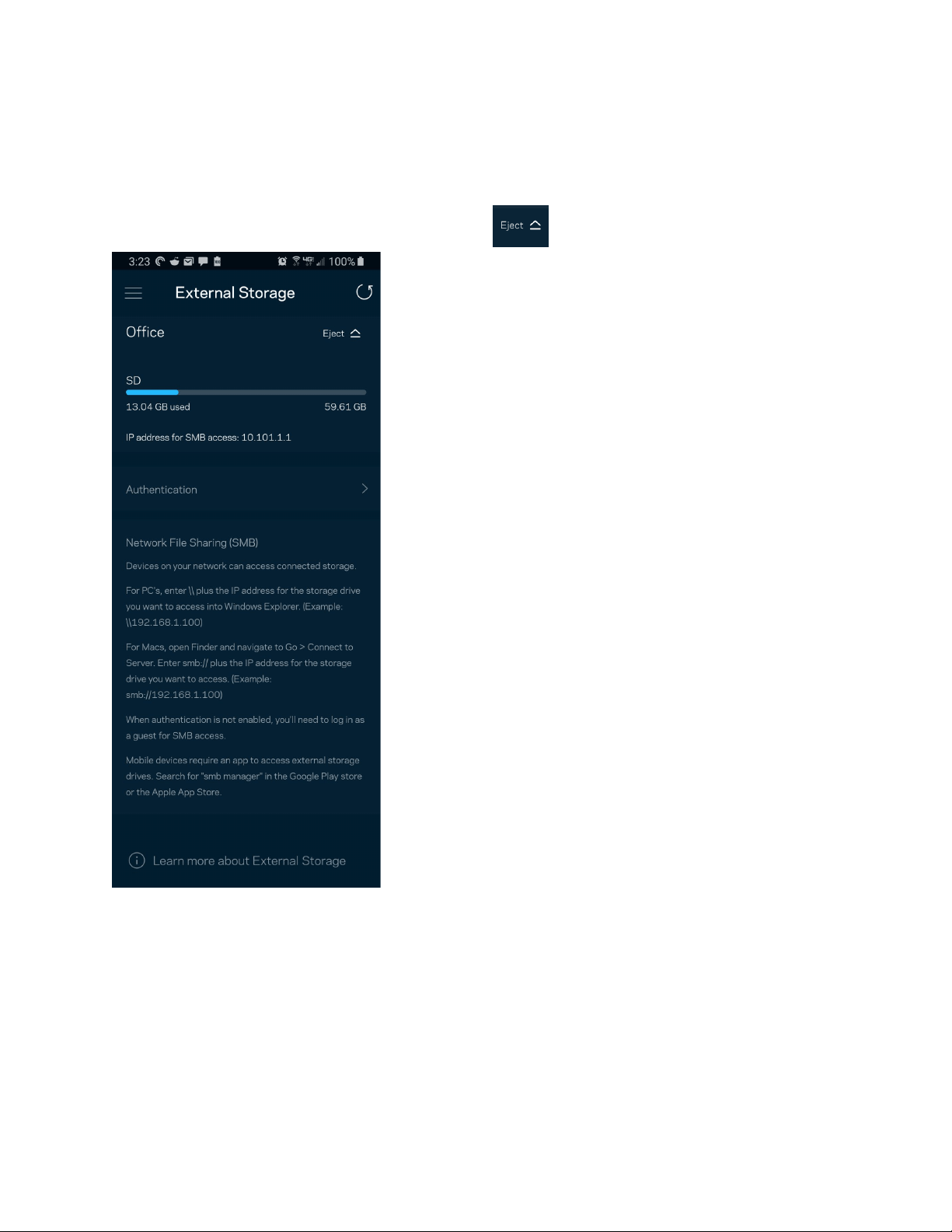
17
Externé úložisko (External Storage)
Pozrite, ku ktorému uzlu je pripojené externé úložisko, zistite množstvo zostávajúceho priestoru a
aktivujte overovanie nastavením mena používateľa a hesla. (Len ak je v rozhraní USB uzla zapojená
pamäťová jednotka.) Pri odpájaní poklepte na Eject (Vysunúť), aby nedošlo k strate dát.
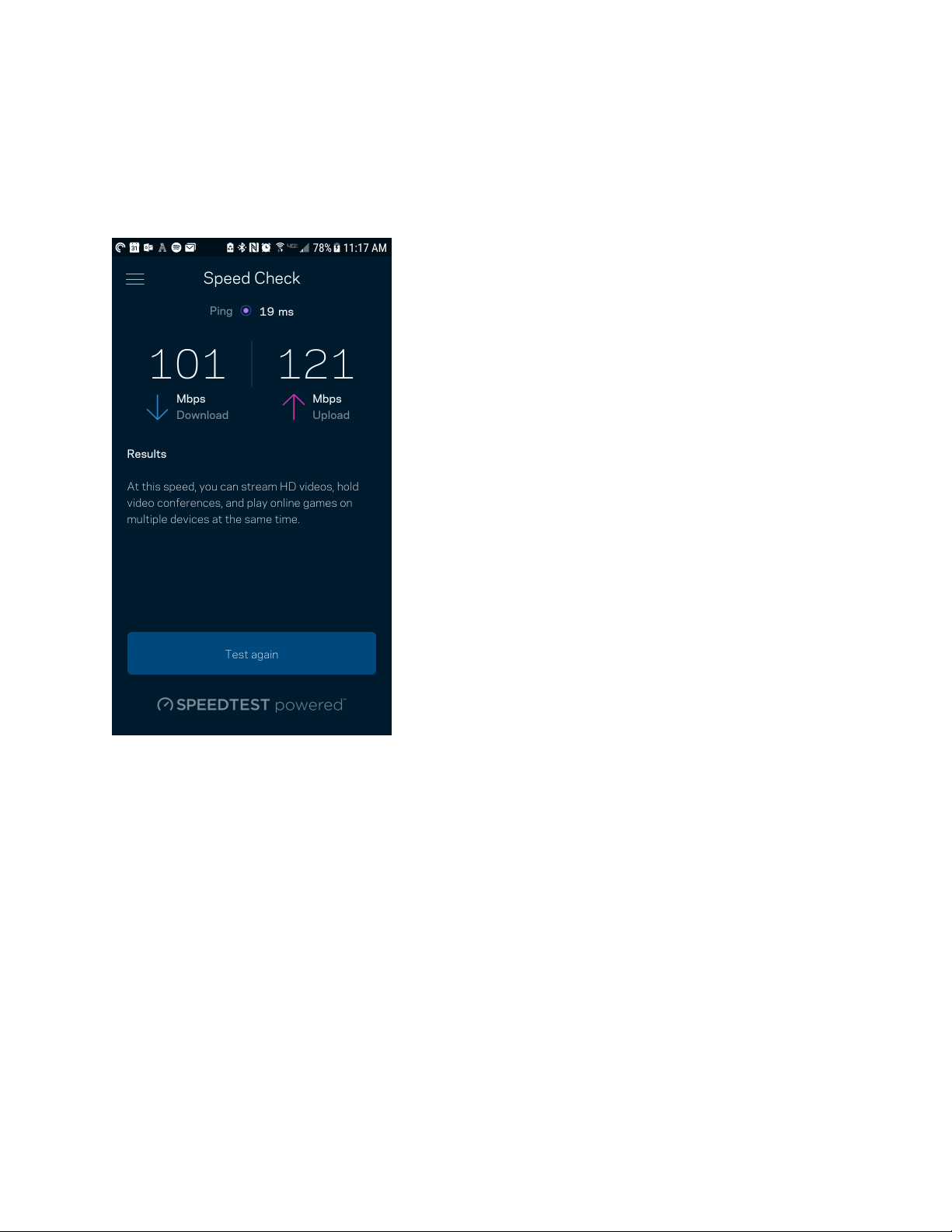
18
Speed Check (Kontrola rýchlosti)
Spustite kontrolu rýchlosti a overte, či rýchlosť internetového pripojenia dosahuje zmluvné hodnoty.
Kontrola rýchlosti takisto pomáha pri prioritizácii zariadení (Device Prioritization), pretože výsledky
určujú, ako sa sieť Wi-Fi distribuuje prioritizovaným zariadeniam.
•
Rýchlosť sťahovania (download) vyjadruje rýchlosť prenosu obsahu z internetu do systému
Velop.
•
Rýchlosť odovzdávania (upload) vyjadruje rýchlosť odosielania obsahu do siete internet.
Poznámka – Na rýchlosť internetového pripojenia má vplyv mnoho faktorov vrátane typu konta
ISP (poskytovateľ internetových služieb), prenosu dát po internete v lokálnom alebo
celosvetovom meradle a počet zariadení vo vašej domácnosti, ktoré práve zdieľajú internetové
pripojenie.
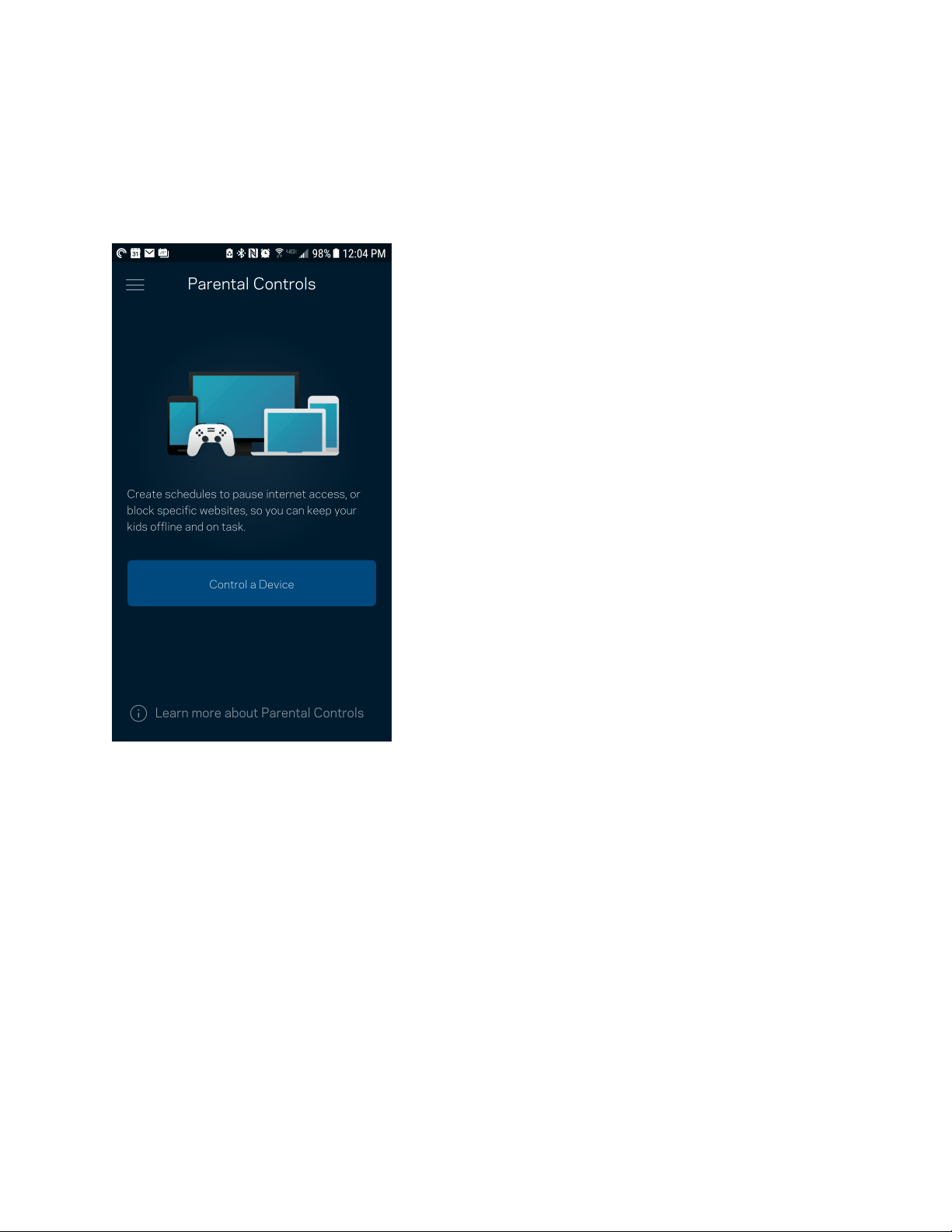
19
Rodičovská kontrola (Parental Controls)
Funkcia rodičovskej kontroly umožňuje sledovať, kedy sú vaše deti online a akým aktivitám sa na
internete venujú. Môžete pozastaviť internet pre špecifické zariadenia alebo môžete zablokovať
špecifické webové lokality.
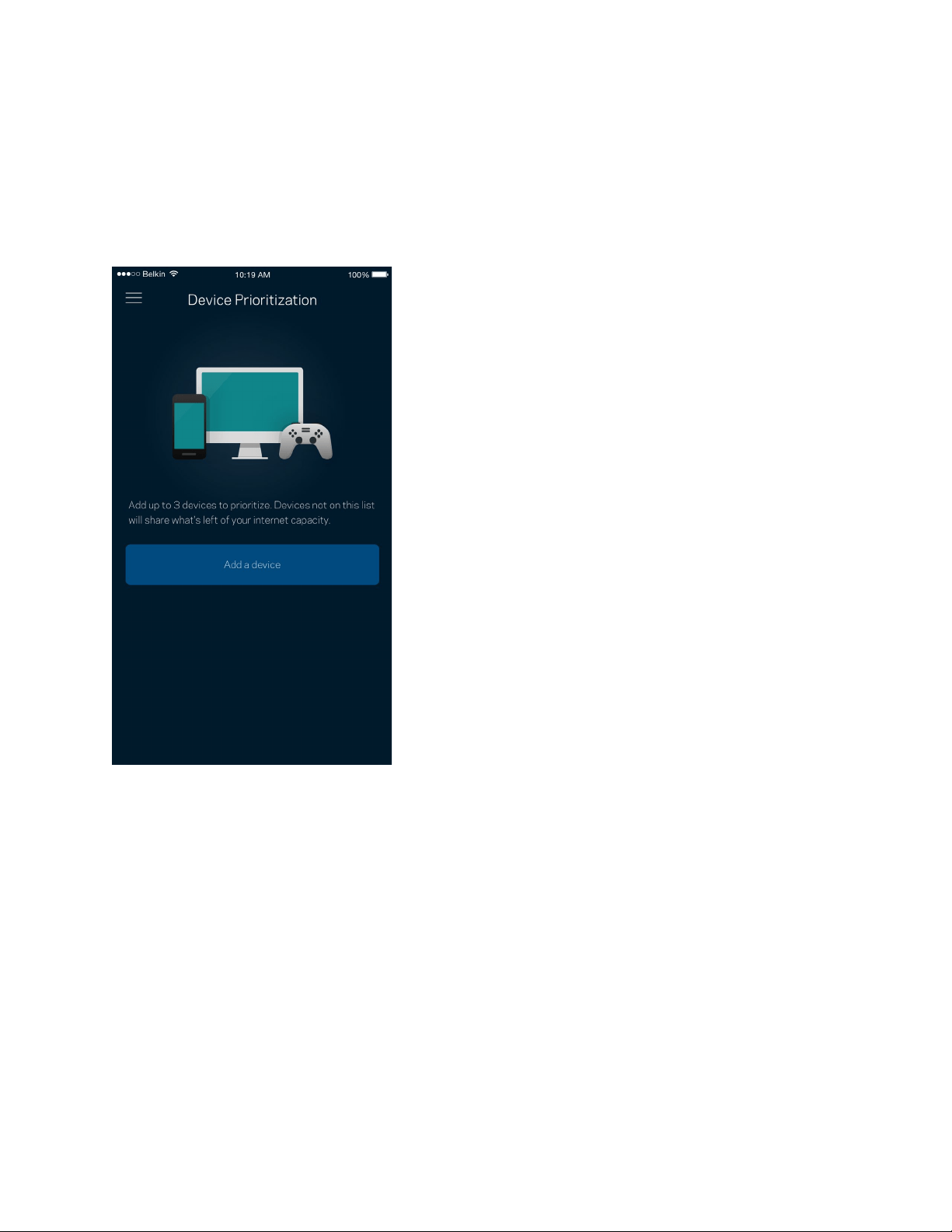
20
Prioritizácia zariadení (Device Prioritization)
Zvoľte maximálne tri zariadenia, ktoré budú mať prioritný prístup k internetu. Tieto zariadenia –
pripojené káblom alebo bezdrôtovo – budú mať vždy najlepší prístup k internetu. Systém Velop spustí
kontrolu rýchlosti, aby určil najlepšie rozdelenie siete Wi-Fi prioritizovaným zariadeniam. Ostatné
zariadenia budú využívať zvyšnú kapacitu. Prioritizované zariadenia sa zobrazia na tabuli (Dashboard).
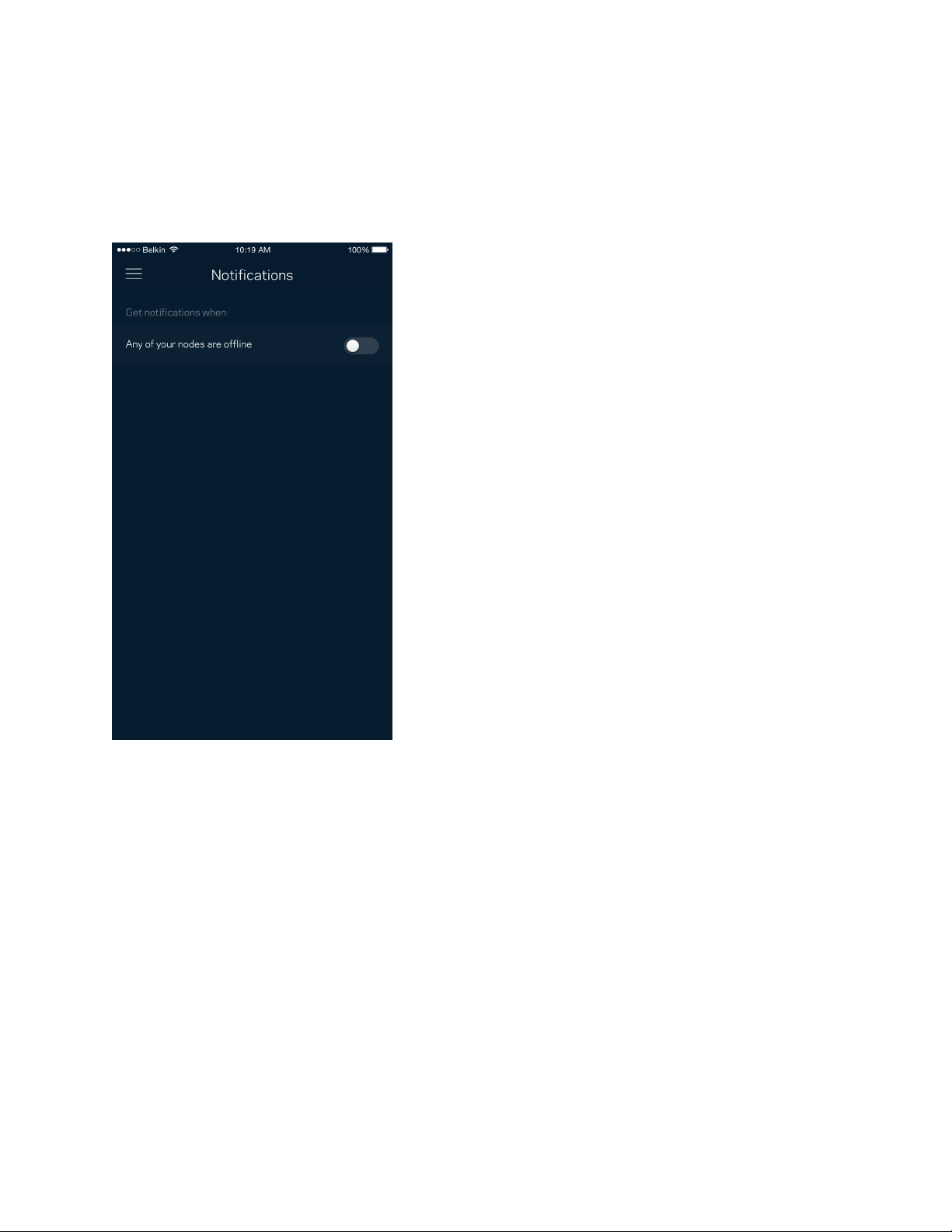
21
Oznámenia (Notifications)
Ak máte viac uzlov, systém Velop vás môže informovať o výpadkoch sekundárnych uzlov v rámci
systému. Sekundárne uzly sú uzly, ktoré nie sú pripojené k modemu káblom. Aby vás na to systém
Velop mohol upozorniť, musíte v nastaveniach mobilného zariadenia zapnúť tieto oznámenia.
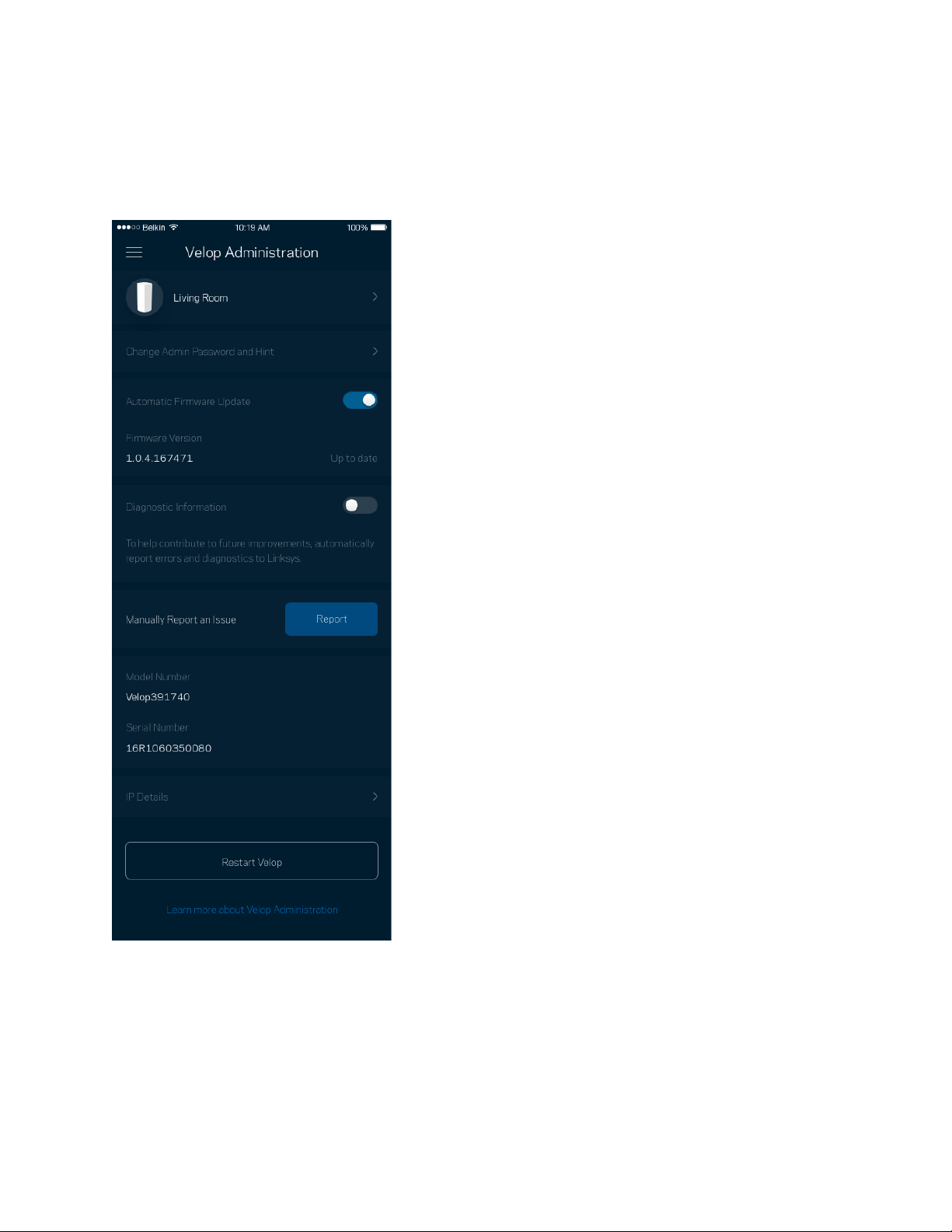
22
Správa Velop (Velop Administration)
V okne správy systému Velop (Velop Administration) môžete zmeniť heslo správcu a pomôcku (hint)
a zistiť rozličné identifikátory (číslo modelu, sériové číslo, adresu IP) všetkých uzlov v sieti Wi-Fi.
Vyjadrite súhlas s automatickým zasielaním správ o chybách do spoločnosti Linksys a pomôžte nám
zlepšiť funkcie pripojenia k sieti Wi-Fi. Konkrétne problémy môžete spoločnosti Linksys ohlásiť aj
manuálne.
23
S opisom problému sa budú odosielať nasledujúce informácie:
•
Verzia aplikácie
•
Typ prihlásenia (
cloud: zobrazenie priradenej
emailovej adresy, lokálne: zobrazenie „Správca
Velop“
)
•
Model zariadenia
•
Typ pripojenia WAN (zobrazenie
Wi-Fi alebo
ethernet
)
•
Verzia operačného systému
zariadenia
•
Čas: dátum (
mesiac/deň/rok, čas, časové pásmo
)
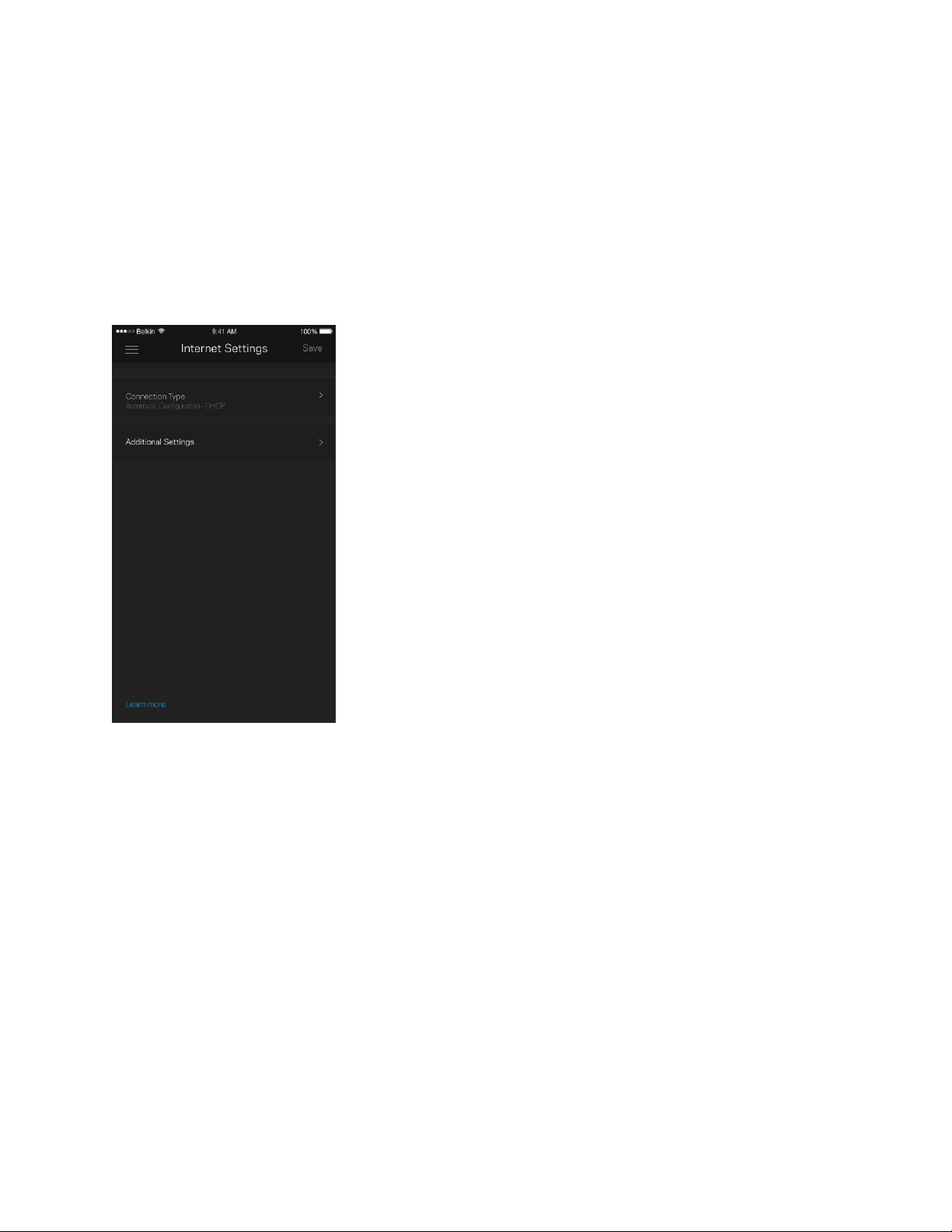
24
Pokročilé nastavenia (Advanced Settings)
Nastavenia internetu (Internet Settings)
Môžete si zvoliť, ako sa systém Velop pripojí k internetu. Predvolenou voľbou je Automatic
Configuration – DHCP (Automatická konfigurácia – DHCP). Ďalšie typy pripojenia závisia od
poskytovateľa internetových služieb alebo od toho, akým spôsobom chcete využívať systém Velop.
Pokročilí používatelia môžu voľbou Additional Settings (Ďalšie nastavenia) naklonovať adresy MAC
a nastaviť hodnotu MTU (maximálna jednotka prenosu).
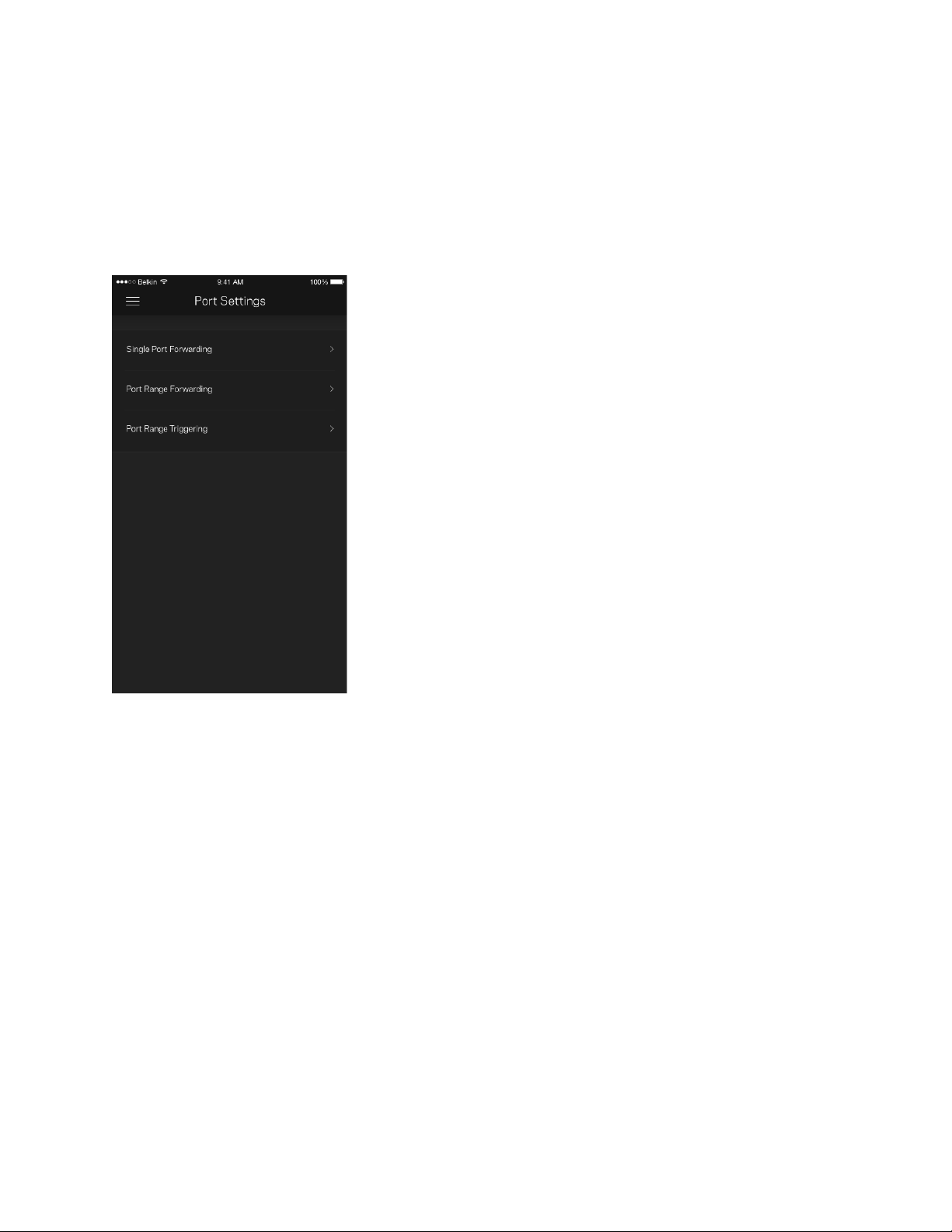
25
Nastavenia portov (Port Settings)
Port forwarding (Presmerovanie portov) – pre jediný port, viac portov alebo rozsah portov – odosiela
prichádzajúce dáta na špecifickom porte alebo špecifických portoch do špecifického zariadenia alebo
portu vo vašej sieti Wi-Fi. Pri spustení rozsahu portov systém Velop sleduje špecifické čísla portov
odchádzajúcich dát. Systém Velop si pamätá adresu IP zariadenia, ktoré požaduje dáta, takže pri
vrátení sa požadované dáta smerujú priamo do príslušného zariadenia.
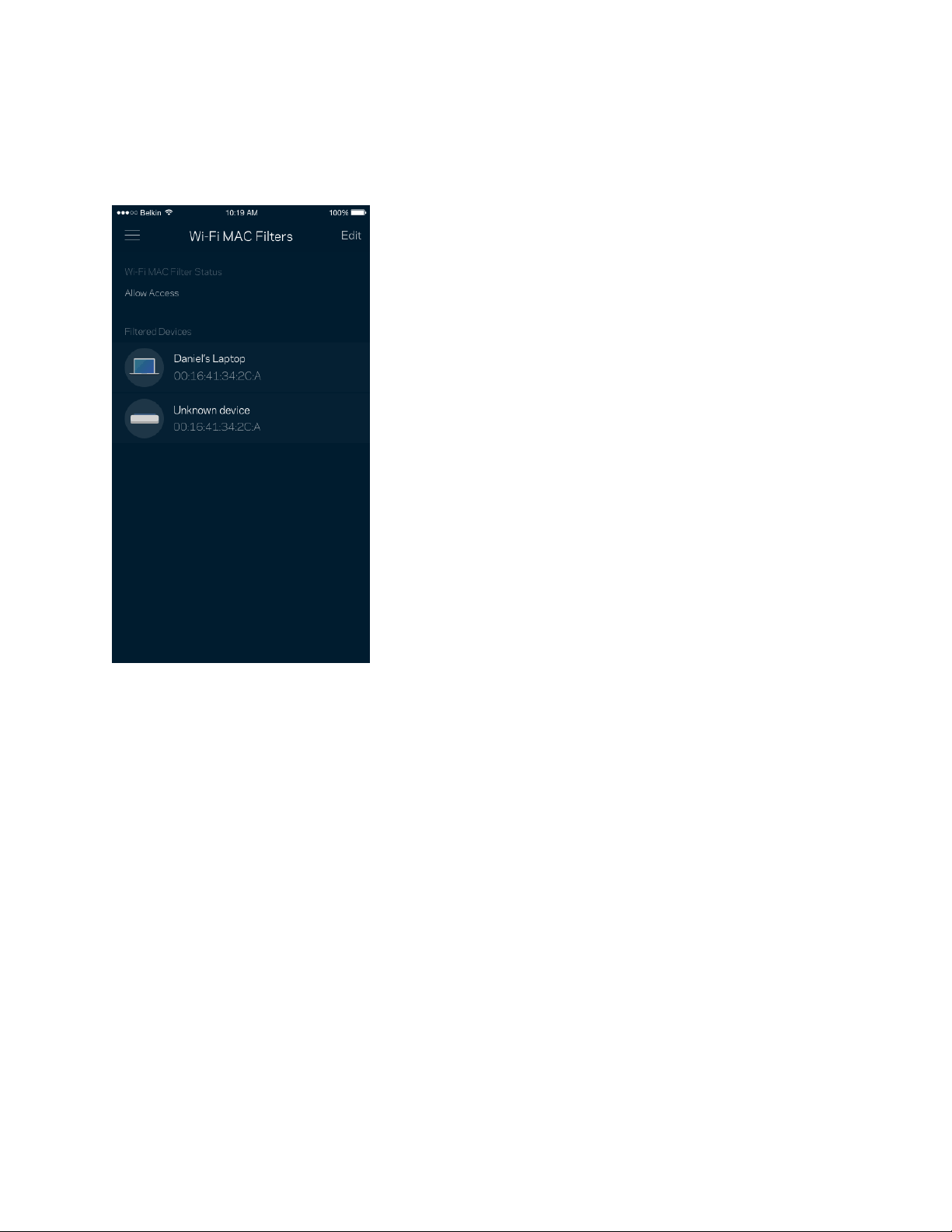
26
Filtre adries MAC (Wi-Fi MAC Filters)
Každé sieťové zariadenie má jedinečnú 12-znakovú adresu MAC (riadenie prístupu k médiám). Môžete
vytvoriť zoznam adries MAC a regulovať, ako môžu zariadenia využívať sieť Wi-Fi.
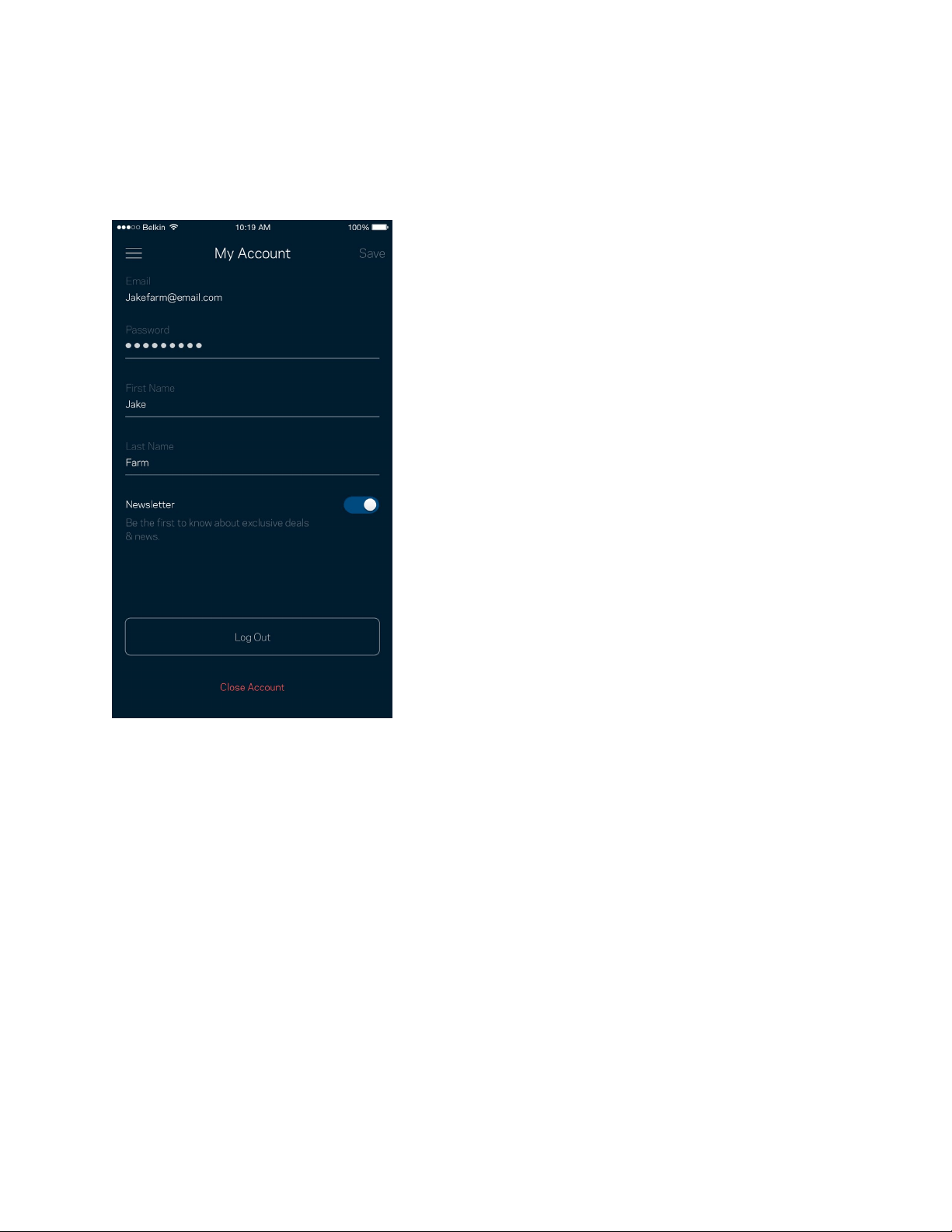
27
Moje konto (My Account)
Zmeňte heslo aplikácie Linksys a prihláste sa na odber noviniek a špeciálnych ponúk spoločnosti
Linksys.

28
Odozva (Feedback)
Tu môžete vyjadriť svoj názor. Ohodnoťte aplikáciu v obchode s aplikáciami, zašlite nám návrhy alebo
oznámte problémy, ktoré vám bránia naplno využívať naše produkty.
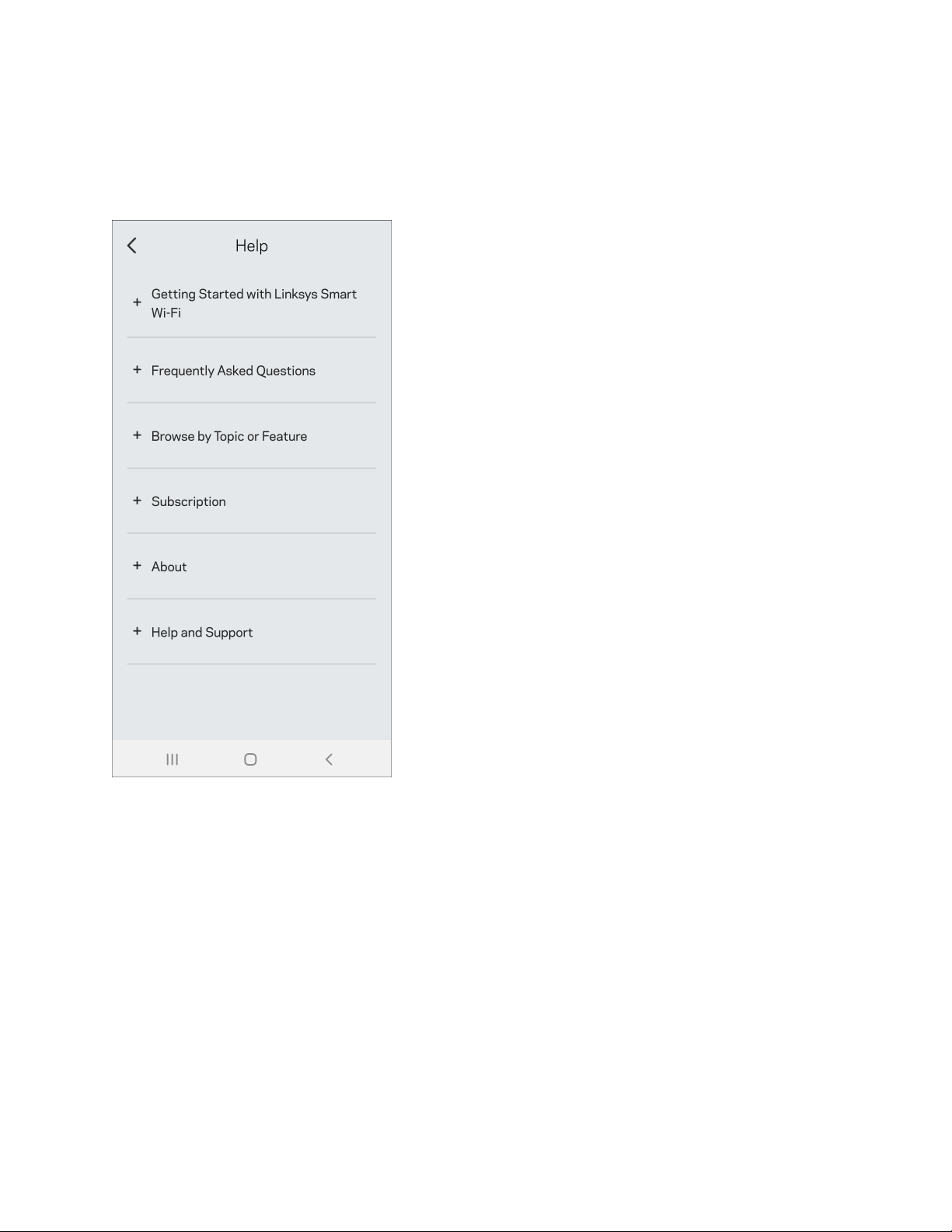
29
Pomocník (Help)
Máte problémy s aplikáciou? Potrebujete viac informácií o niektorej funkcii? Klepnite na voľbu Help
(Pomocník) a získate viac informácií.
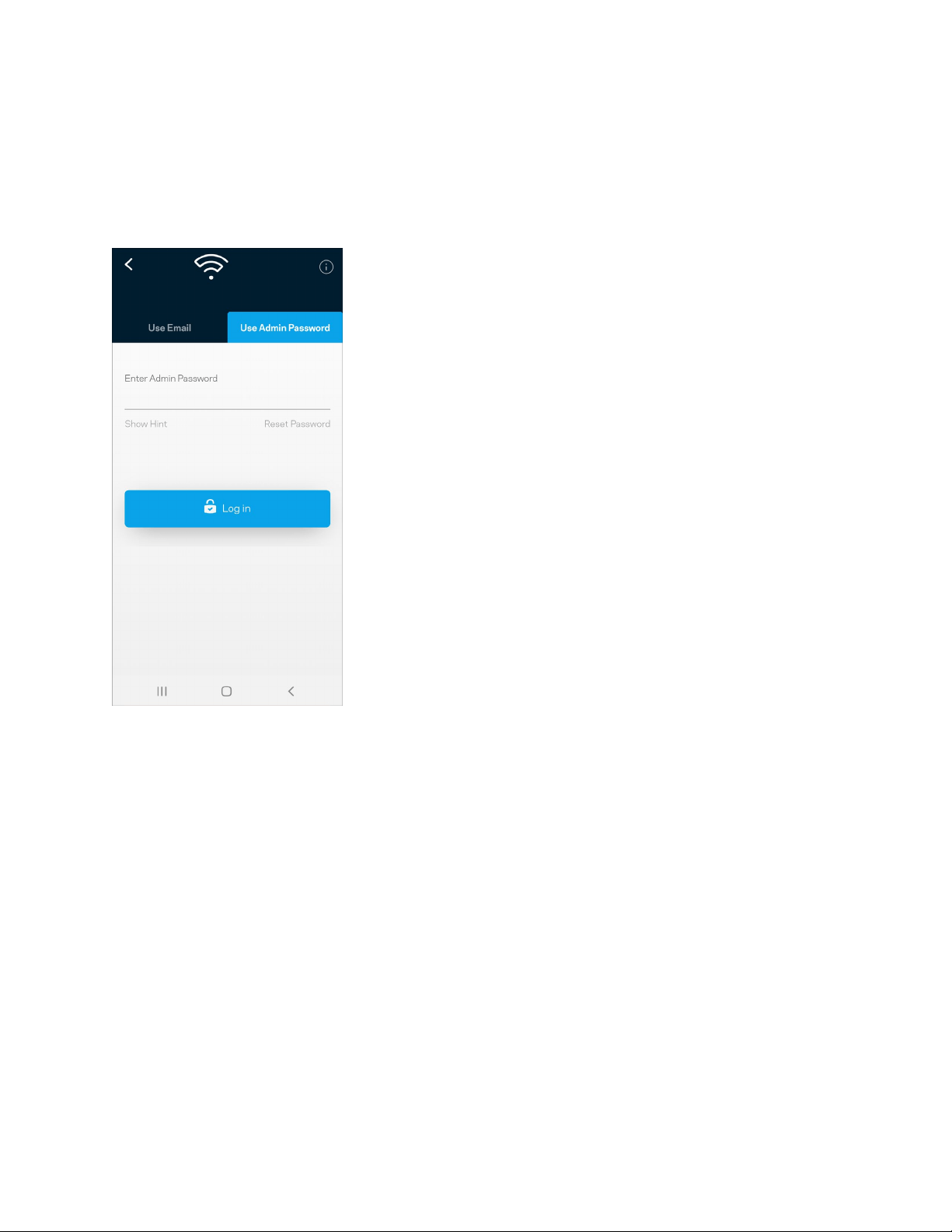
30
Priame pripojenie k systému Velop
Aj keď nie ste pripojení k internetu, môžete využívať prístup k systému Velop. Pripojte sa k svojej sieti
Wi-Fi, spustite aplikáciu Linksys a klepnite na Use Admin Password (Použiť heslo správcu). Ak však
nie ste online, nebudete mať prístup k svojmu kontu Linksys Wi-Fi.
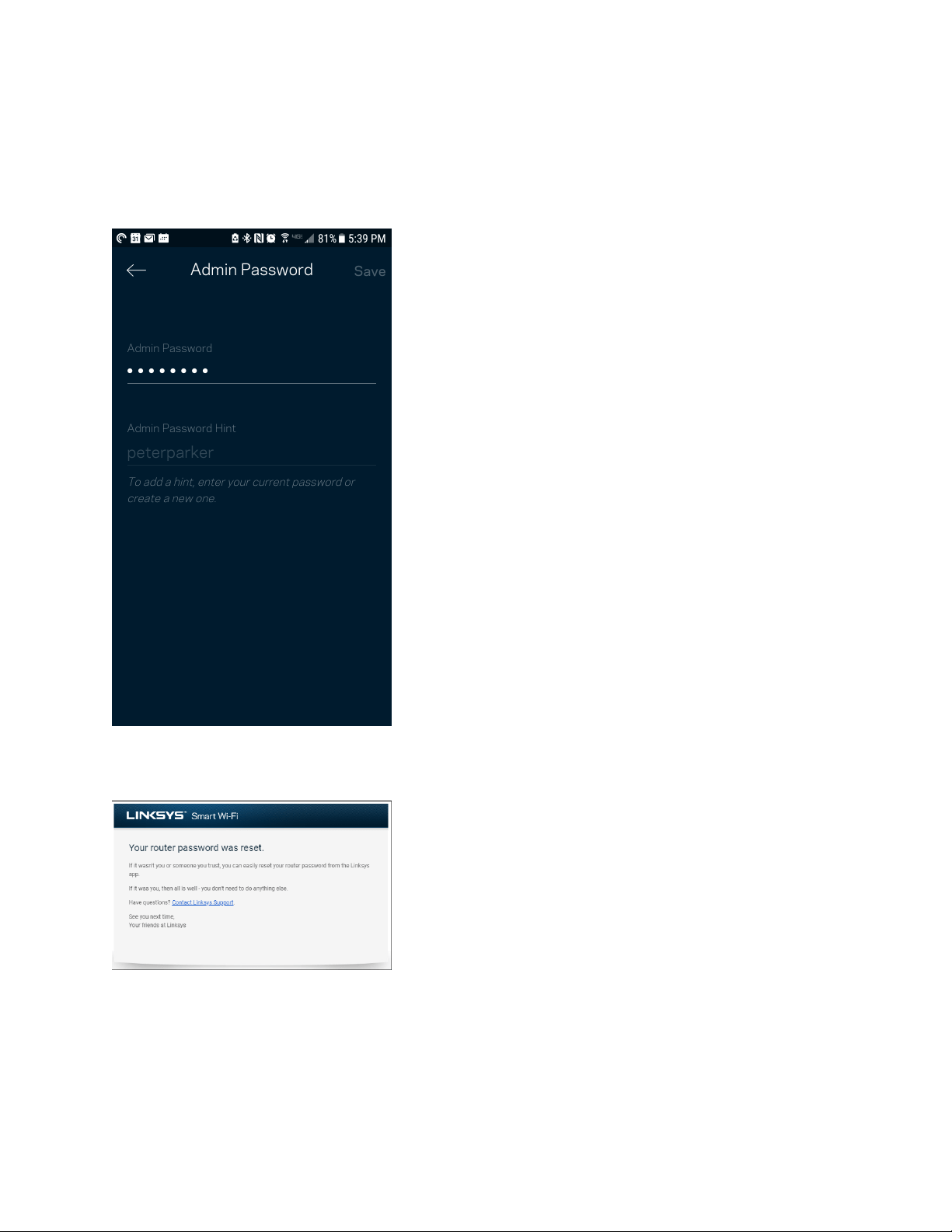
31
Heslo správcu systému Velop
Počas inštalácie sme vytvorili bezpečné heslo správcu. Ak ho chcete zmeniť, klepnite na možnosť
Velop Administration (Správa Velop) a Change Velop Password and Hint (Zmeniť heslo Velop
a pomôcku).
Ak nejaká osoba zmení heslo správcu, budeme vás o tom informovať emailom, aby sa zaistila
bezpečnosť vášho systému Velop.
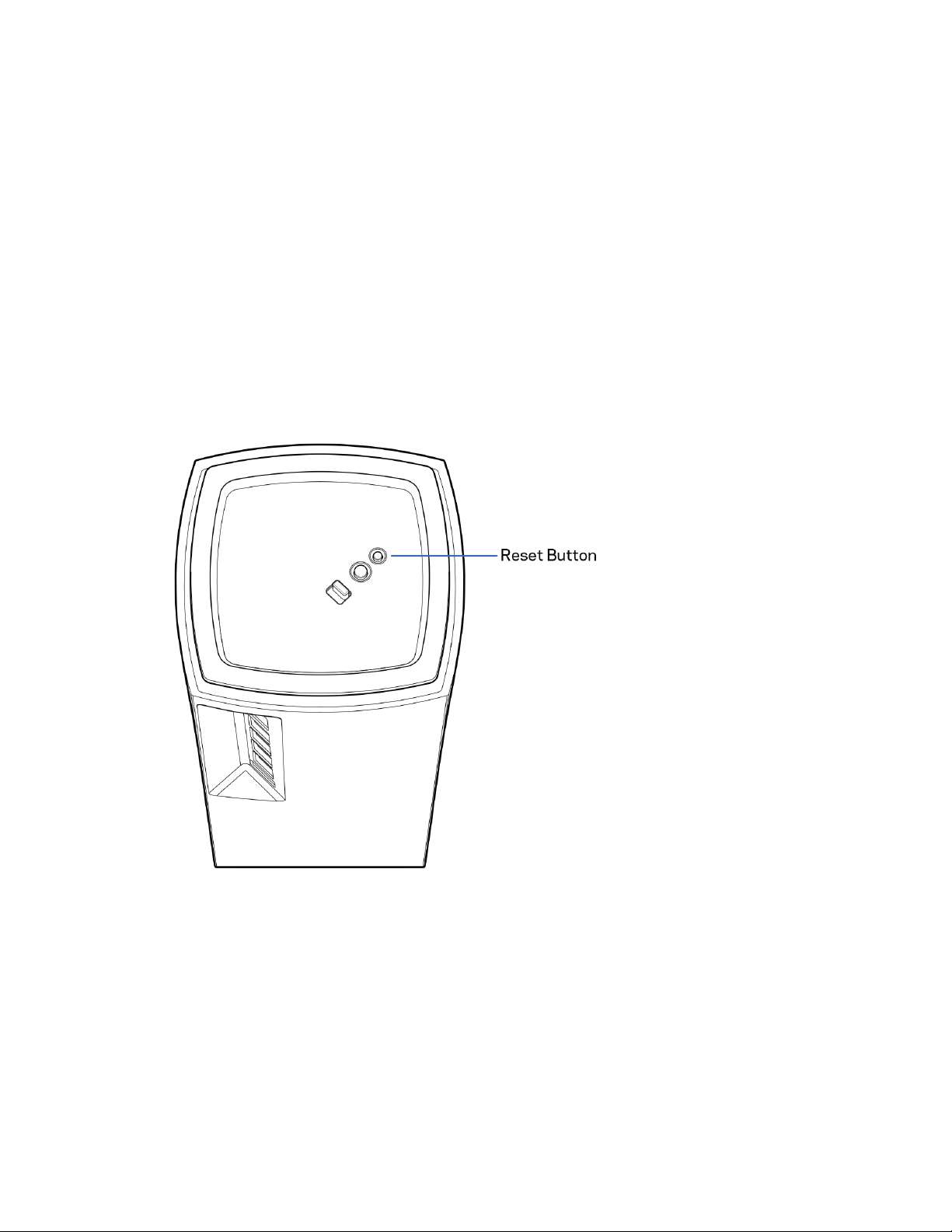
32
Obnovenie výrobných nastavení
Obnovenie výrobných nastavení systému Velop by nemalo byť nikdy potrebné – ide o veľký zásah do
nastavení. Obnovenie výrobných nastavení vráti systém Velop do stavu, v akom ste ho vybrali
z balenia – musíte teda nanovo absolvovať celý proces inštalácie. Vymažú sa všetky nastavenia, ktoré
ste vykonali pri inštalácii a aj po nej – názov siete Wi-Fi, heslá, typ zabezpečenia a pod. Všetky
bezdrôtové zariadenia budú odpojené od siete Wi-Fi.
Resetovanie systému Velop:
•
Skontrolujte, či je uzol pripojený k elektrickej sieti a zapnutý, a potom podržte stlačené tlačidlo
Reset na spodnej strane uzla. Indikátor na vrchnom paneli uzla sa rozsvieti červeno a blikajúc
pomaly zhasne. Tlačidlo resetovania uvoľnite až potom, keď indikátor zhasne a opäť sa jasne
rozsvieti červeno.

33
Technické údaje
Linksys Velop
Názov modelu
Čís
lo modelu
Rý
chlosť portov
Fr
ekvencia signálu
Po
čet antén
Rozhrania
Tla
čidlá
Ind
ikátor
Velop AX4000/ AX4200 WiFi 6 System
MX4000 series
10/100/1000 Mb/s
2,4 GHz a 5 GHz
9 (interné)
USB 3.0, ethernet, internet, napájanie
Hlavný vypínač, WPS, Reset
Jeden, viacfarebný na informovanie
o napájaní a stave
Zabezpečenie WPA2-Personal, WPA3-Personal
Bezpečnostný kľúč Šifrovanie max. 128-bit.
Fyzické
rozmery
4,45 palca x 4,45 palca x 9,57 palca
Hm
otnosť zariadenia
0,95 kg (2,15 lb)
Napájanie 12 V, 3 A
Certifikácia FCC, IC, CE, Wi-Fi (IEEE 802.11a/b/g/n/ac, draft 802.11ax )
Prevádzková teplota 32° až 104° F (0 až 40 °C)
Skladovacia teplota -4° až 140° F (-20 až 60 °C)
Prevádzková vlhkosť Relatívna vlhkosť 10 % až 80 %, nekondenzujúca
Skladovacia vlhkosť 5 % až 90% nekondenzujúca
Poznámky:
Regulačné informácie, informácie o záruke a bezpečnostné informácie nájdete na
Linksys.com/support/Velop.
Špecifikácie sa môžu zmeniť bez predchádzajúceho upozornenia.

34
Maximálny výkon je odvodený od špecifikácií normy IEEE 802.11. Skutočný výkon sa môže líšiť,
vrátane poklesu kapacity bezdrôtovej siete, dátového toku, rozsahu a pokrytia. Výkon závisí od
mnohých faktorov, podmienok a premenných vrátane vzdialenosti od prístupového bodu, objemu
sieťovej prevádzky, stavebných materiálov a konštrukcie budovy, použitého operačného systému,
kombinácie použitých bezdrôtových produktov, interferencie a iných nepriaznivých podmienok.
N
avštívte oceňované centrum technickej podpory linksys.com/support/Velop.
BELKIN, LINKSYS a mnohé iné názvy produktov a logá sú obchodnými známkami skupiny spoločností
Belkin. Uvedené obchodné známky tretej strany sú majetkom príslušných vlastníkov.
© 2020 Belkin International, Inc. a/alebo jej dcérske spoločnosti. Všetky práva vyhradené.

1
z
UPORABNIŠKI PRIROČNIK
VELOP
serije MX4000

2
Kazalo vsebine
Pregled izdelka______________________________________________________________________________________________ 3
Spredaj/zgoraj ________________________________________________________________________________________________ 3
Zadaj ____________________________________________________________________________________________________________ 4
Spodnja stran _________________________________________________________________________________________________ 5
Iskanje dodatne pomoči _____________________________________________________________________________________ 6
Nastavitev ____________________________________________________________________________________________________ 7
Sistemske nastavitve za Velop ___________________________________________________________________________ 9
Prijava v aplikacijo Linksys _________________________________________________________________________________ 9
Nadzorna plošča ____________________________________________________________________________________________ 10
Naprave ______________________________________________________________________________________________________ 11
Za ogled ali spremembo podrobnosti omrežne naprave __________________________________________________________ 12
Nastavitve brezžičnega omrežja _________________________________________________________________________ 13
Dodatne nastavitve ___________________________________________________________________________________________________ 14
Povežite napravo z WPS-om _________________________________________________________________________________________ 15
Dostop za goste _____________________________________________________________________________________________ 16
Zunanji pomnilnik _________________________________________________________________________________________ 17
Preizkus hitrosti ____________________________________________________________________________________________ 18
Starševski nadzor __________________________________________________________________________________________ 19
Določanje prioritete naprav ______________________________________________________________________________ 20
Obvestila _____________________________________________________________________________________________________ 21
Skrbništvo Velop ___________________________________________________________________________________________ 22
Dodatne nastavitve ________________________________________________________________________________________ 24
Internetne nastavitve ________________________________________________________________________________________________ 24
Nastavitve vrat _______________________________________________________________________________________________________ 25
Brezžični MAC-filtri __________________________________________________________________________________________________ 26
Moj račun ____________________________________________________________________________________________________ 27
Povratne informacije ______________________________________________________________________________________ 28
Pomoč ________________________________________________________________________________________________________ 29
Neposredna povezava s sistemom Velop _____________________________________________________________ 30
Skrbniško geslo Velop _______________________________________________________________________________________________ 31
Obnova tovarniško privzetih nastavitev _____________________________________________________________ 32
Specifikacije _______________________________________________________________________________________________ 33
Linksys Velop _______________________________________________________________________________________________ 33
Okoljski podatki ____________________________________________________________________________________________ 33
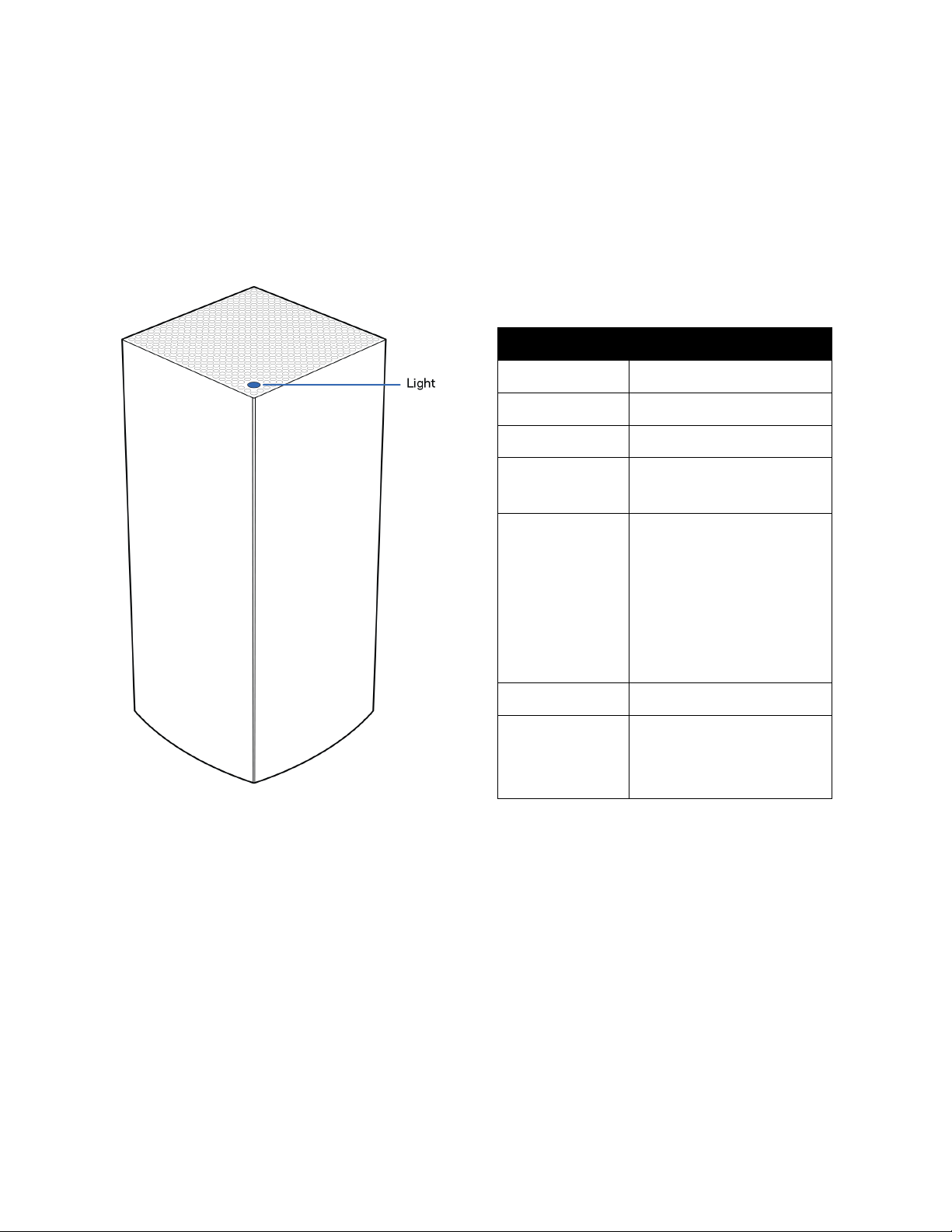
3
Pregled izdelka
Spredaj/zgoraj
Lučka na vrhu vašega vozlišča prikazuje
informacije o delovanju vozlišča.
Opis lučke Stanje
Utripa modro Zagon v teku.
Sveti modro Povezano
Utripa vijolično Nastavitev v teku
Sveti vijolično
Pripravljeno za
nastavitev
Utripa rdeče Povezava je prekinjena
•
Podrejeno vozlišče:
predaleč
•
Nadrejeno
vozlišče:
odklopljeno od
modema
Sveti rdeče Ni interneta od modema
Sveti rumeno Šibka povezava
•
Samo podrejeno
vozlišče
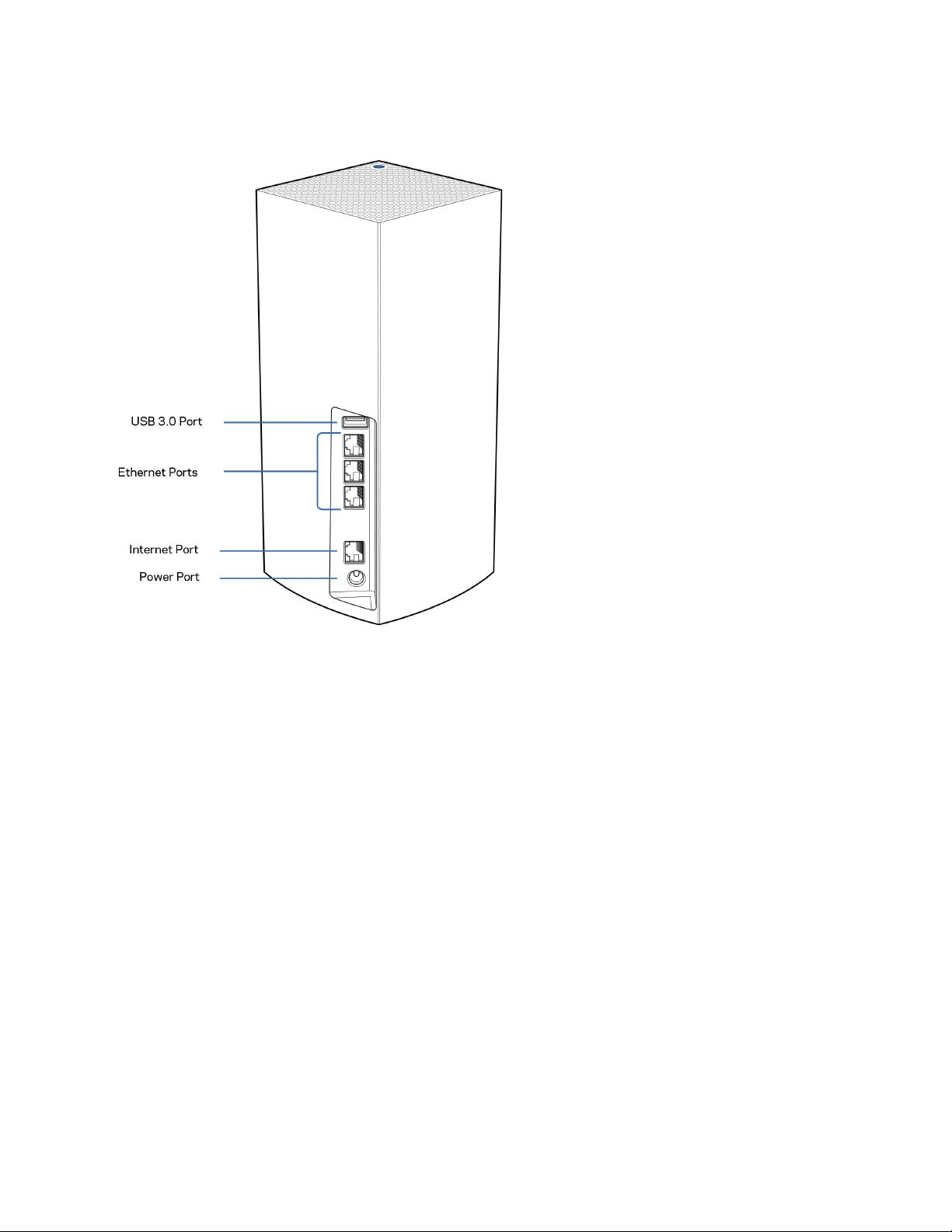
4
Zadaj
Vrata USB 3.0— Povežite in delite USB-pogone na svojem omrežju. Samo za krajevno souporabo
datotek (brez podpore za FTP, predstavnostni strežnik ali navidezni USB). Prav tako niso predvidena
za souporabo perifernih naprav, kot so tiskalniki, optični čitalniki ali fotoaparati.
Ethernet vrata— povežite kable Ethernet na ta gigabitna Ethernet vrata (10/100/1000) in na
ožičene naprave na vašem omrežju. Če imate v svojem sistemu Velop več kot eno vozlišče, uporabite
katero od teh vrat, da se povežete s svojim modemom ali modemskim usmerjevalnikom.
Opomba—Za najboljše delovanje v Ethernet vrata priključite kabel razreda CAT5e ali višje.
Internetna vrata — Povežite kabel Ethernet na rumena gigabitna (10/100/1000) vrata in na
širokopasovni internetni kabel/DSL ali optični modem. Če usmerjevalnik uporabljate kot podrejeno
vozlišče v brezžičnem sistemu, lahko s pomočjo teh vrat ustvarite žično povezavo z drugim vozliščem.
Vrata za napajanje — v ta vrata povežite priložen električni napajalnik.
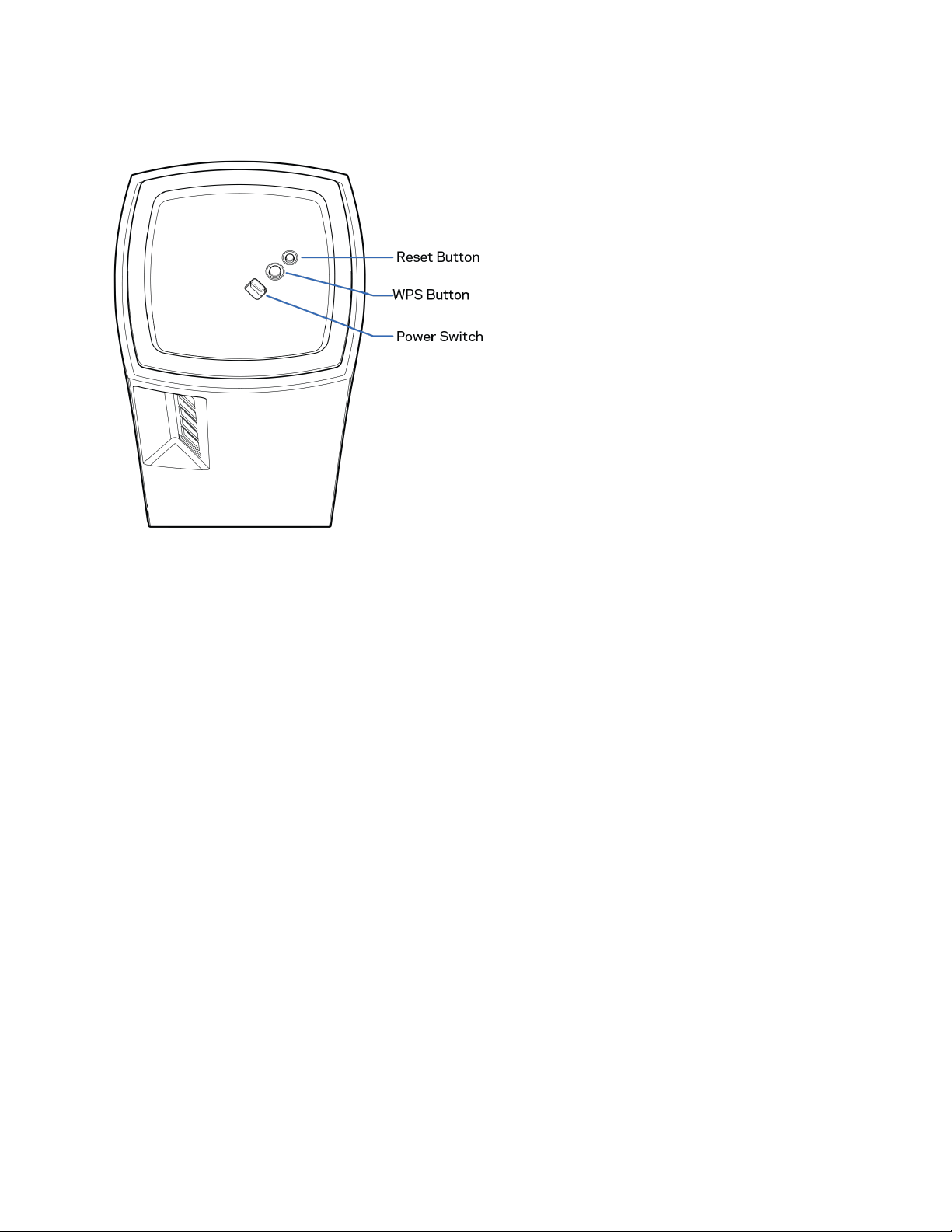
5
Spodnja stran
Gumb za ponastavitev — pritisnite in zadržite gumb, dokler lučka na vrhu vozlišča ne zasveti rdeče,
ugasne in ponovno začne utripati rdeče. Tako se vozlišče ponastavi na tovarniško privzete nastavitve.
Gumb Wi-Fi Protected Setup
— pritisnite, da povežete omrežne naprave, omogočene za WPS.
Stikalo za vklop— potisnite na | (vklop), da vklopite vozlišče.
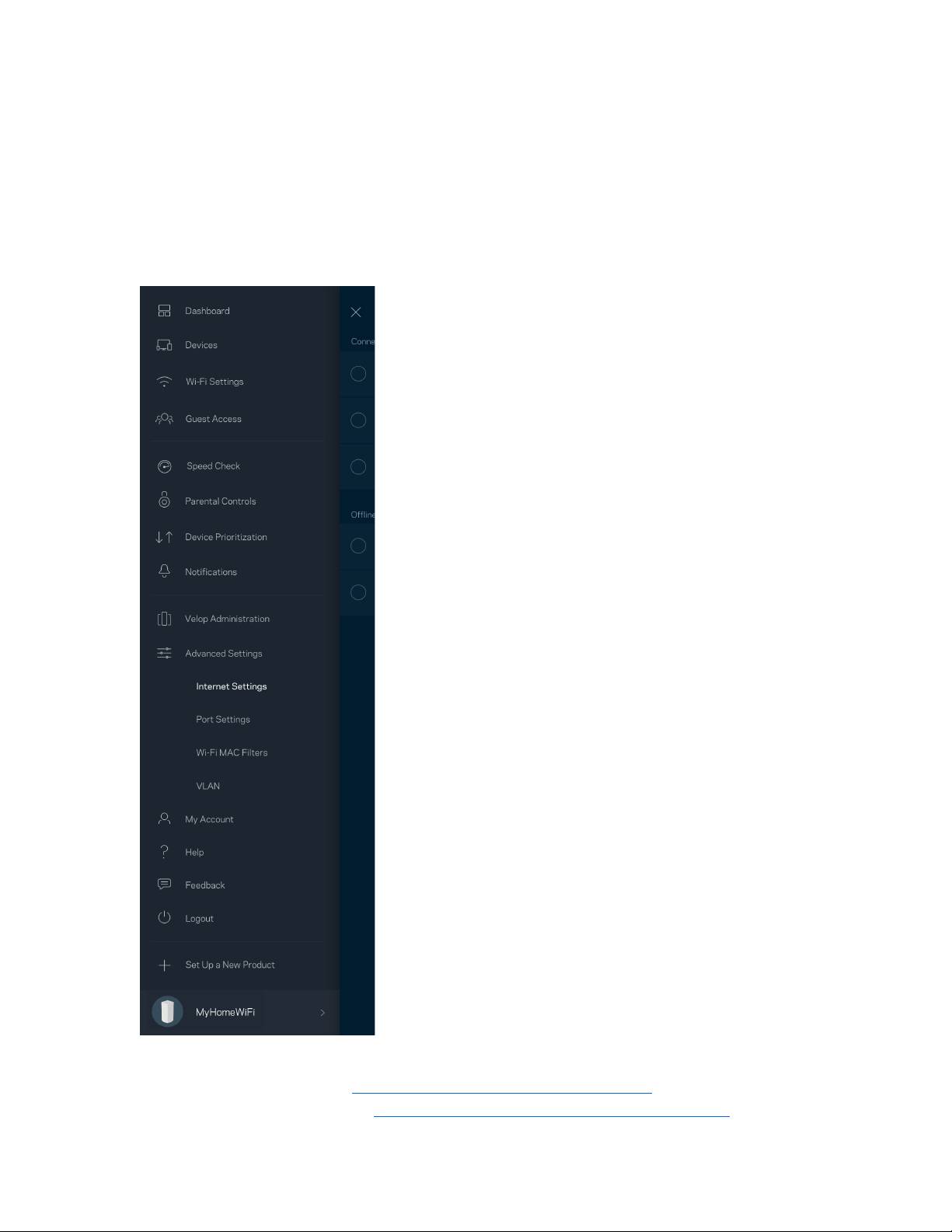
6
Pomoč
Iskanje dodatne pomoči
•
Linksys.com/support/Velop
•
Pomoč v aplikaciji Linksys (zaženite aplikacijo in kliknite Help (Pomoč)) v glavnem meniju)
Opomba—Licence in obvestila za programsko opremo neodvisnih izdelovalcev, uporabljeno v tem
izdelku, si lahko ogledate na http://support.linksys.com/en-us/license
. Za vprašanja ali zahteve za
izvorne kode GPL se obrnite na http://support.linksys.com/en-us/gplcodecenter.

7
Nastavitev
POMEMBNO—Vozlišča Velop je mogoče nastaviti kot primarna ali podrejena vozlišča. Primarno
vozlišče mora biti z modemom ali modemskim usmerjevalnikom povezano z ethernetnim kablom. Ko
nastavite brezžično povezavo, je mogoče sekundarna vozlišča z drugimi povezati ali brezžično ali s
kabli Ethernet.
Če dodajate to novo vozlišče kot nadrejeno vozlišče k obstoječemu brezžičnemu sistemu svojega
doma, ponastavite vsa vozlišča na tovarniške nastavitve in jih dodajte k sistemu po tem, ko je vaše
novo vozlišče nastavljeno in deluje.
Prenesite aplikacijo Linksys. Za nastavitev sistema Velop potrebujete to aplikacijo.
Pojdite v spletno prodajalno aplikacij na svoji napravi in
poiščite Linksys.
Namestite aplikacijo, jo odprite in sledite navodilom.
Opomba—Aplikacija deluje z operacijskim sistemom iOS 11.4 in novejšimi ter operacijskim sistemom
Android 6 in novejšimi.
Ustvarili boste račun Linksys Smart Wi-Fi, da boste lahko aplikacijo uporabljali za ogled in
spreminjanje nastavitev svojega sistema Velop od koder koli, če imate internetno povezavo.
Med drugim lahko Linksys Smart Wi-Fi naredite tudi naslednje:
•
spremenite svoje ime in geslo brezžičnega omrežja
•
nastavite dostop za goste
•
povežete naprave z brezžičnim omrežjem z WPS-om
•
zaklenete internetne s starševskim nadzorom
•
preizkusite hitrost internetne povezave
Opomba—Med nastavitvijo vam bomo poslali potrditveno e-pošto. Z vašega domačega omrežja
kliknite na povezavo v e-pošti.
Razen priklopa vtiča v vtičnico in ethernetnega kabla se nastavitveni postopek aplikacije odvija
samodejno. Ko se enkrat povežete, lahko z aplikacijo personalizirate svoje brezžično omrežje tako, da
mu dodelite želeno ime in geslo. Vozlišča lahko prav tako poimenujete glede na to, kje so, da jih lahko
prepoznate v redkih primerih, ko določene zadeve potrebujejo pozornost.
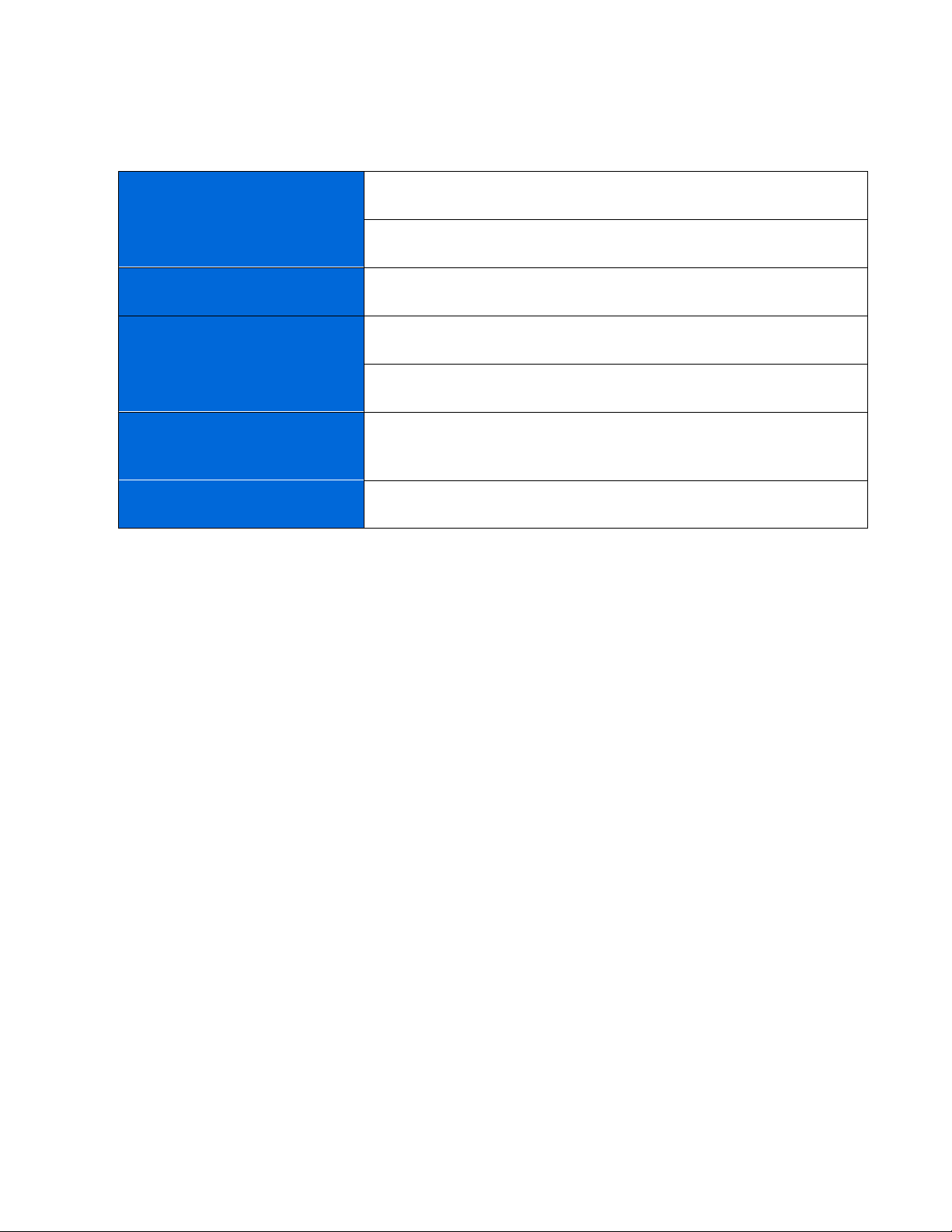
8
Natisnite to stran, nato pa v tabelo napišite nastavitve svojega brezžičnega računa. Zapiske
spravite na varno.
Ime brezžičnega omrežja
Geslo za brezžično omrežje
Skrbniško geslo
Ime dostopa za goste
Geslo dostopa za goste
E-pošta za prijavo v aplikacijo
Linksys
Geslo za aplikacijo Linksys
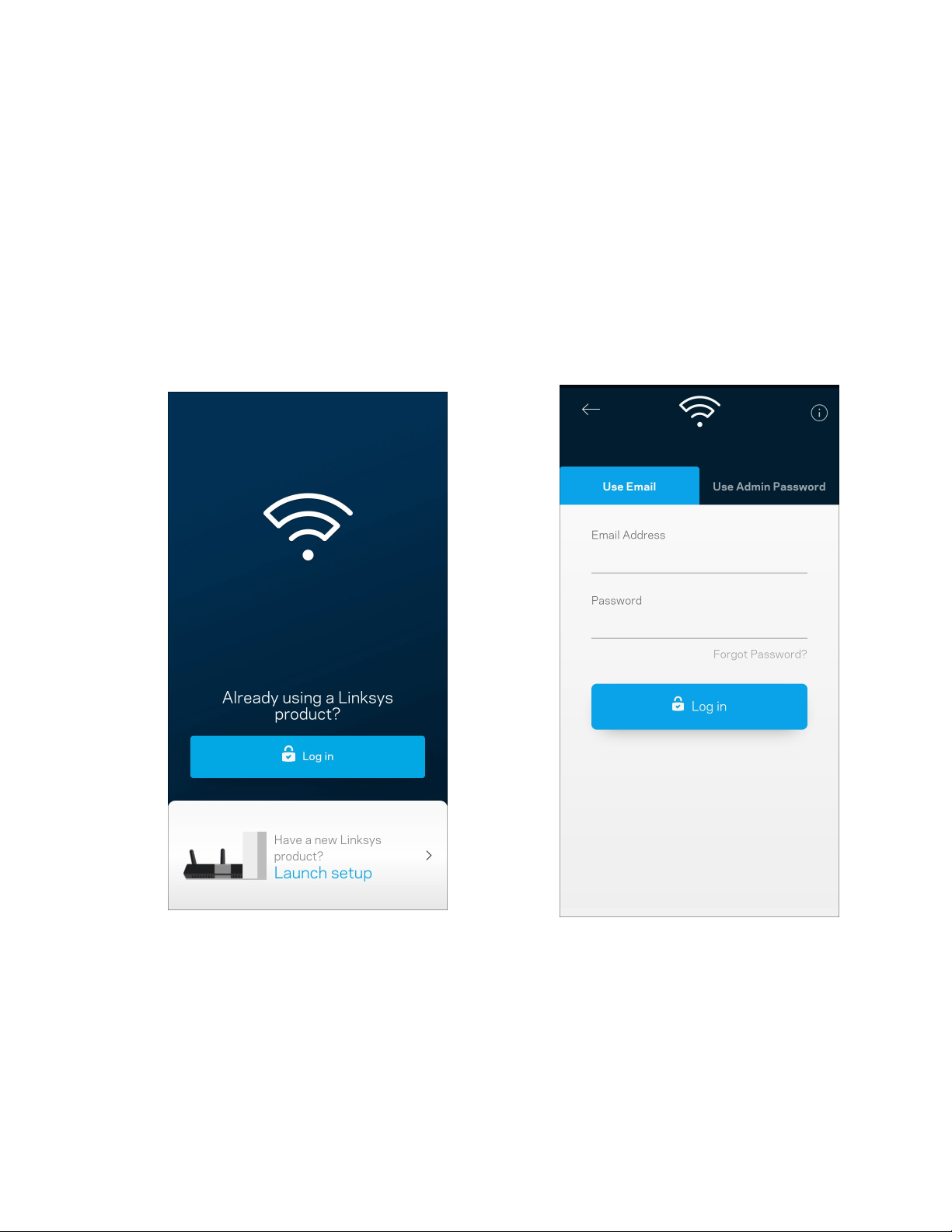
9
Sistemske nastavitve za Velop
S svojo aplikacijo Linksys si lahko ogledate ali spremenite nastavitve sistema Velop in svoje brezžično
omrežje naredite bolj varno oz. ga nastavite tako, da bo bolje delovalo z naravo ali igrami. Do
nastavitev lahko dostopate od koder koli na svetu, če imate internetno povezavo. Dostop do
nastavitev je mogoč tudi z geslom vašega usmerjevalnika, ko ste povezani s svojim domačim
omrežjem, četudi nimate internetne povezave.
Prijava v aplikacijo Linksys
1.
Odprite aplikacijo Linksys.
2.
Vnesite e-poštni naslov, ki ste ga uporabili pri ustvarjanju računa.
3.
Vnesite geslo računa.
4.
Dotaknite se polja Log in (Prijava).
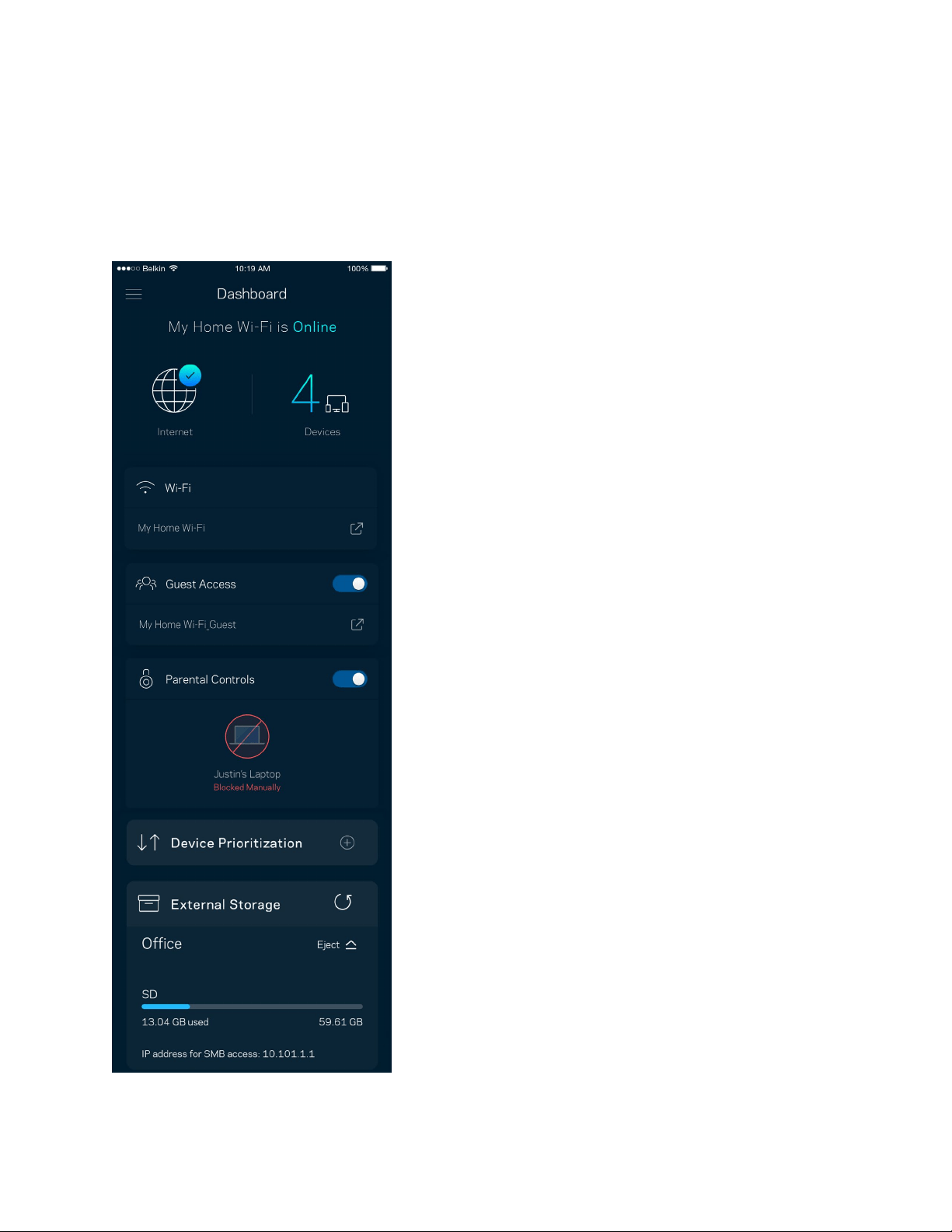
10
Nadzorna plošča
Nadzorna plošča je posnetek vašega brezžičnega omrežja. Oglejte si, koliko naprav je povezanih z
vašim sistemom Velop. Delite geslo za brezžično omrežje in dovolite gostom dostop do vašega
brezžičnega omrežja. Nadzorna plošča vam prav tako prikazuje, ali imajo katere naprave starševski
nadzor oz. prednost za dostop do brezžičnega omrežja.
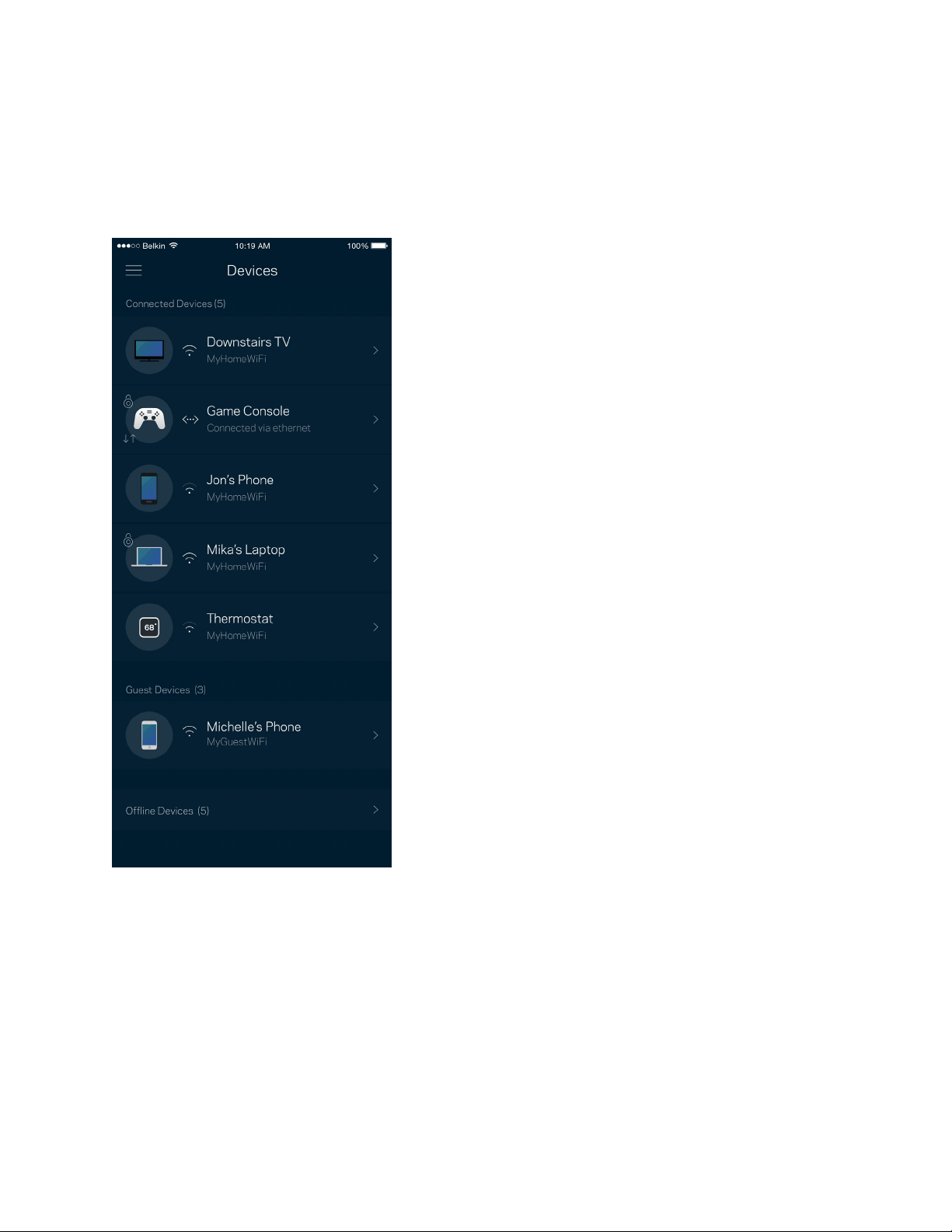
11
Naprave
Oglejte si in spremenite podrobnosti za vse naprave, povezane z vašim brezžičnim omrežjem.
Ogledate si lahko naprave v glavnem in gostujočem omrežju ali prikažete informacije o kateri koli
napravi.
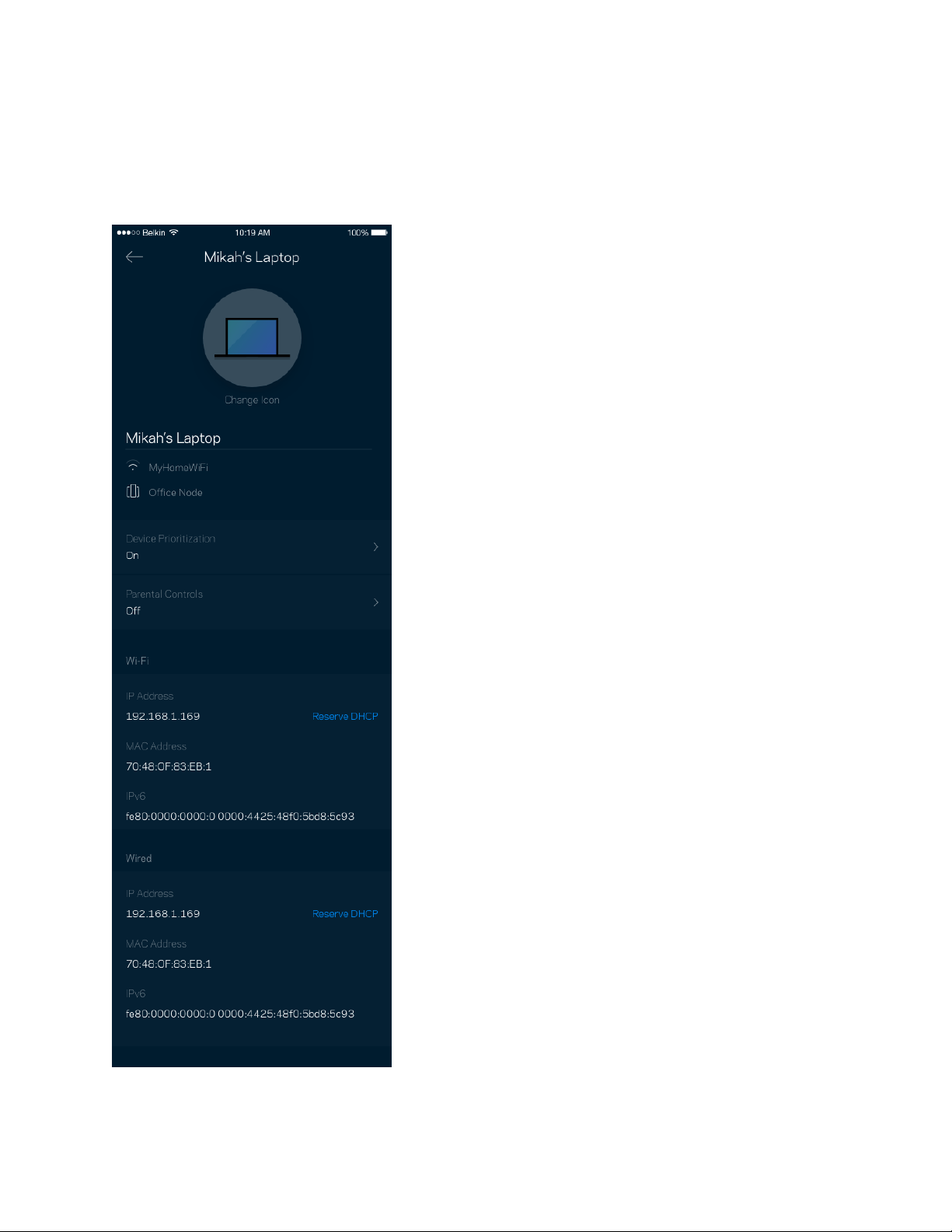
12
Za ogled ali spremembo podrobnosti omrežne naprave
Z zaslona "Devices" (Naprave) lahko urejate imena naprav in spreminjate njihove ikone. Napravam
lahko prav tako določite prioriteto, nastavite starševski nadzor in si ogledate podatke vašega
brezžičnega omrežja. Za ogled podrobnosti se dotaknite želene naprave.
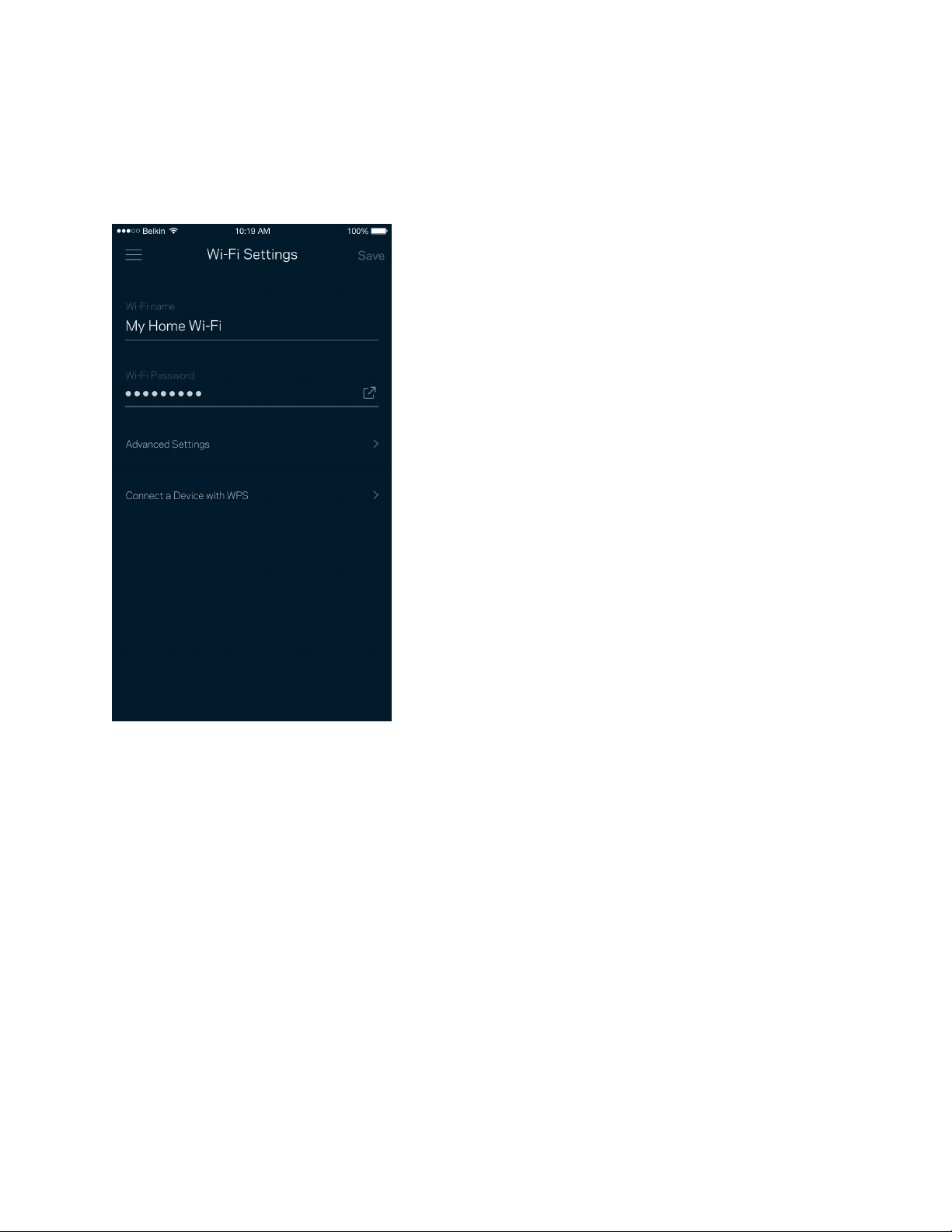
13
Nastavitve brezžičnega omrežja
Oglejte si ali spremenite ime in geslo svojega brezžičnega omrežja ter povežite naprave s pomočjo
Wi-Fi Protected Setup™.
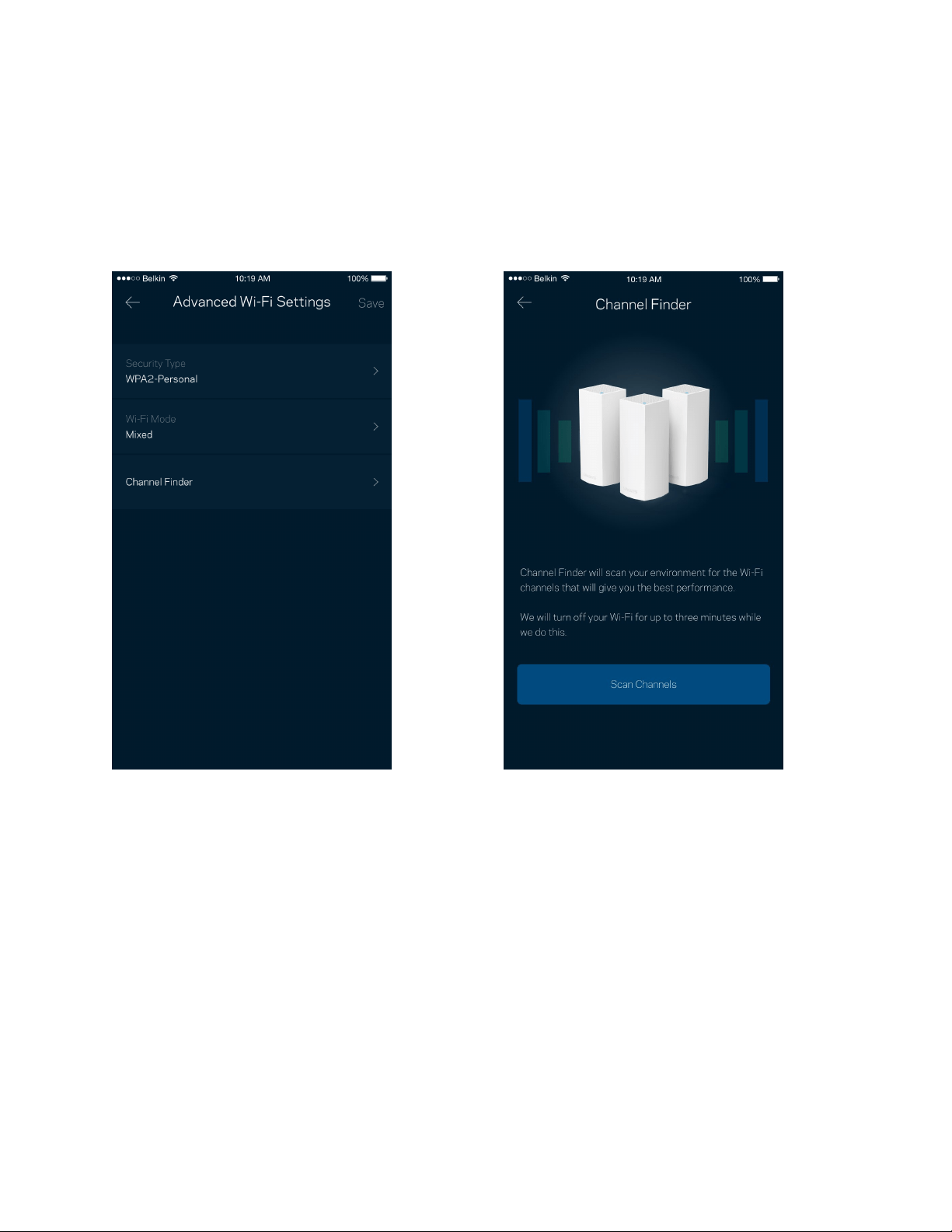
14
Dodatne nastavitve
Napredni uporabniki lahko spremenijo privzeto vrsto varnosti in način delovanja brezžičnega omrežja.
Teh nastavitev ne spreminjajte, če nimate veliko izkušenj z brezžičnimi omrežji. Channel Finder bo
poiskal najbolj odprte brezžične kanale v vašem območju in zagotovil, da bo vaš sistem Velop
najboljše deloval. Če imate v svojem sistemu Velop več kot eno vozlišče, bo Channel Finder poiskal
najboljši kanal za vsako vozlišče.
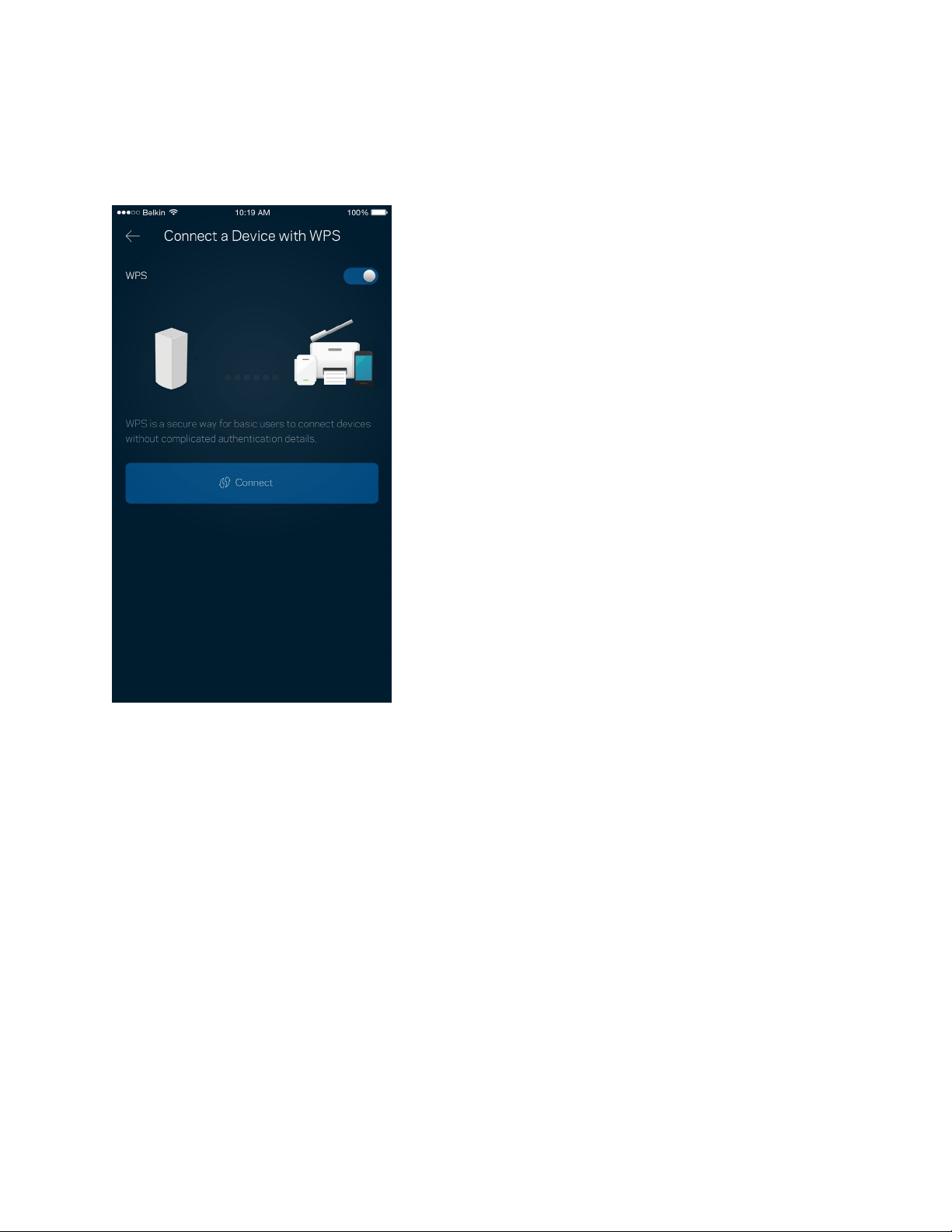
15
Povežite napravo z WPS-om
Wi-Fi Protected Setup vam omogoča enostavno povezati brezžične naprave z vašim brezžičnim
omrežjem brez ročnega vnosa varnostnih nastavitev.
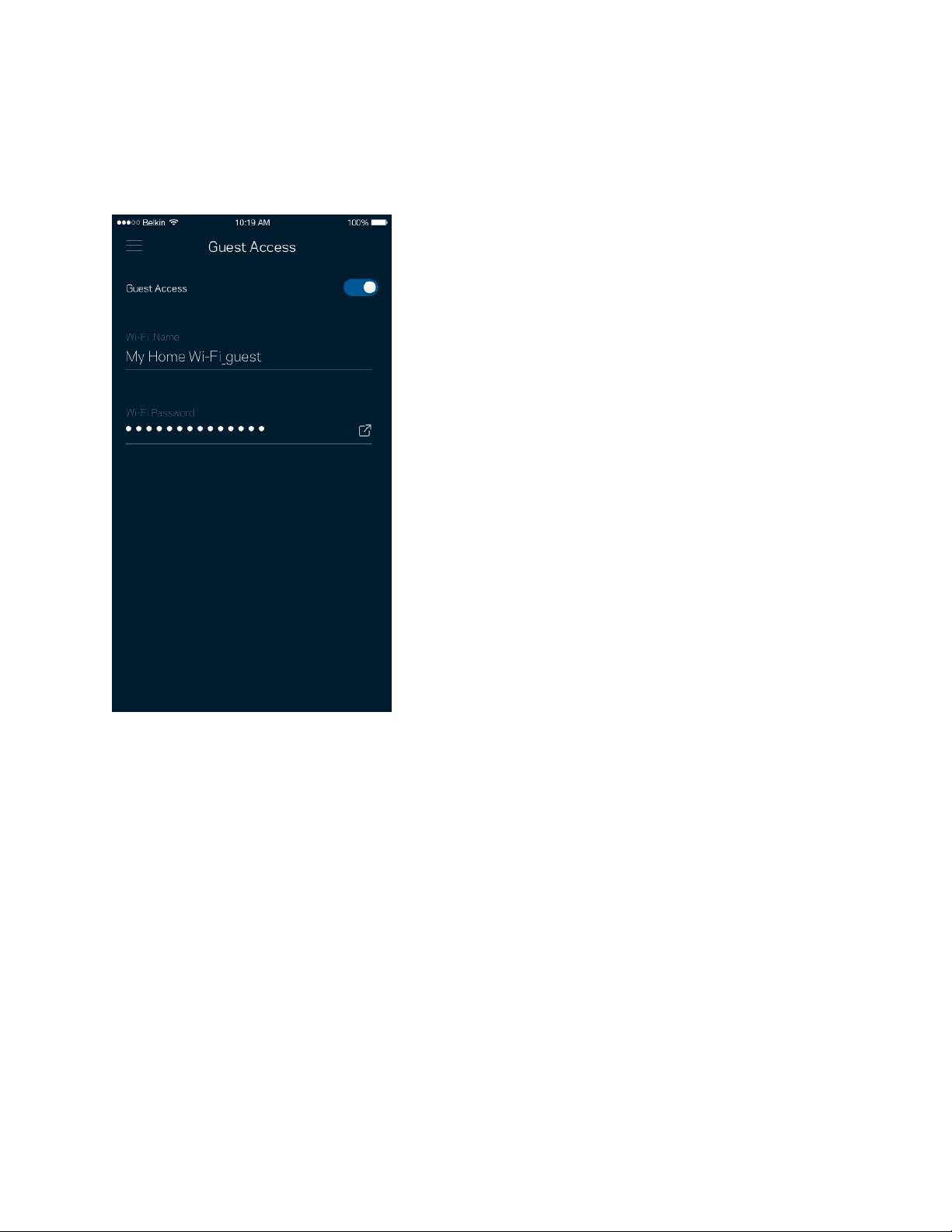
16
Dostop za goste
Z dostopom za goste lahko dovolite gostom dostop do interneta, pri čemer jim omejite dostop do
drugih virov, povezanih z vašim brezžičnim omrežjem. Geslo lahko pošljete po SMS-u ali e-pošti.
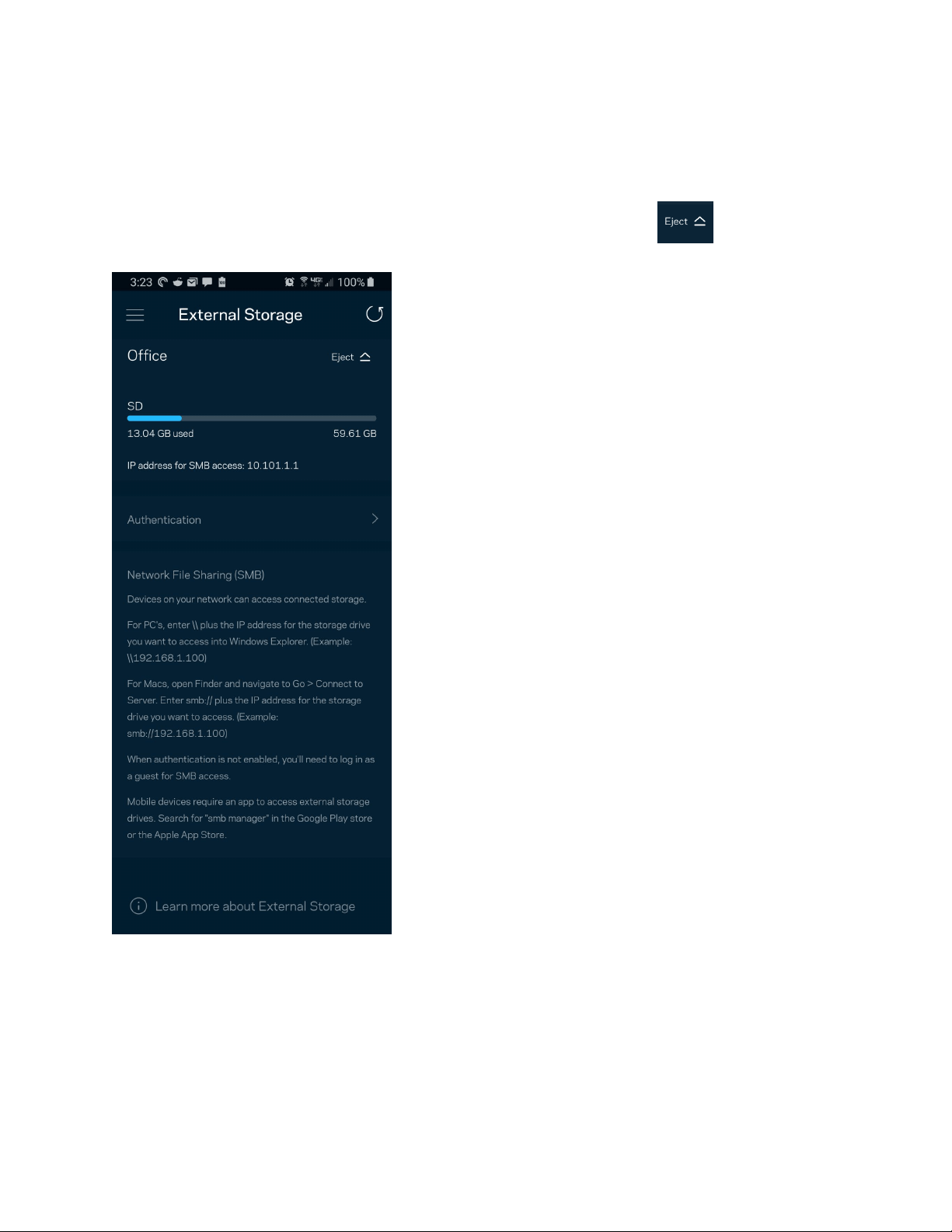
17
Zunanji pomnilnik
Preverite, na katero vozlišče je priključen zunanji pogon, preverite, koliko je na njem še prostora in
omogočite preverjanje pristnosti tako, da nastavite uporabniško ime in geslo. (Samo, ko je pogon
priključen v vrata USB vozlišča.) Preden odstranite pogon, tapnite "Izvrzi" , da preprečite
izgubo podatkov.
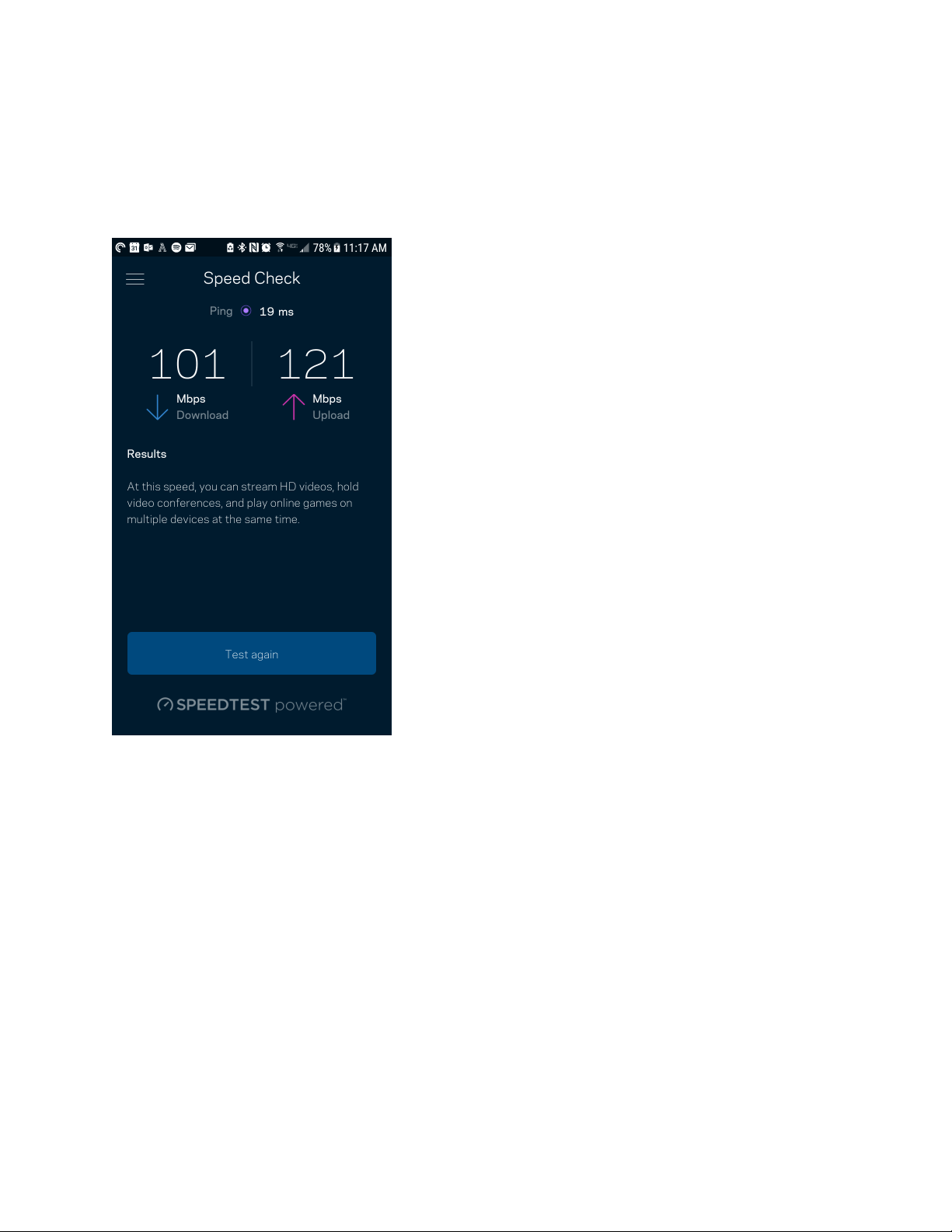
18
Preizkus hitrosti
Zaženite preizkus hitrosti, da preverite, ali prejemate hitrosti, za katere plačujete. Preizkus hitrosti
vam prav tako pomaga pri določanju prioritet naprav, ker rezultati preskusa določajo, koliko
brezžičnega prenosa se porazdeli napravam s prioriteto.
•
Hitrost prenosa je hitrost, s katero se spletna vsebina prenaša na vaš sistem Velop.
•
Hitrost nalaganja je hitrost, s katero lahko nalagate vsebino na internet.
Opomba - Hitrosti internetne povezave so odvisne od različnih dejavnikov, vključno z vrsto ISP-
računa, lokalnega in svetovnega spletnega prometa ter števila naprav v vašem domu, ki si delijo
internetno povezavo.
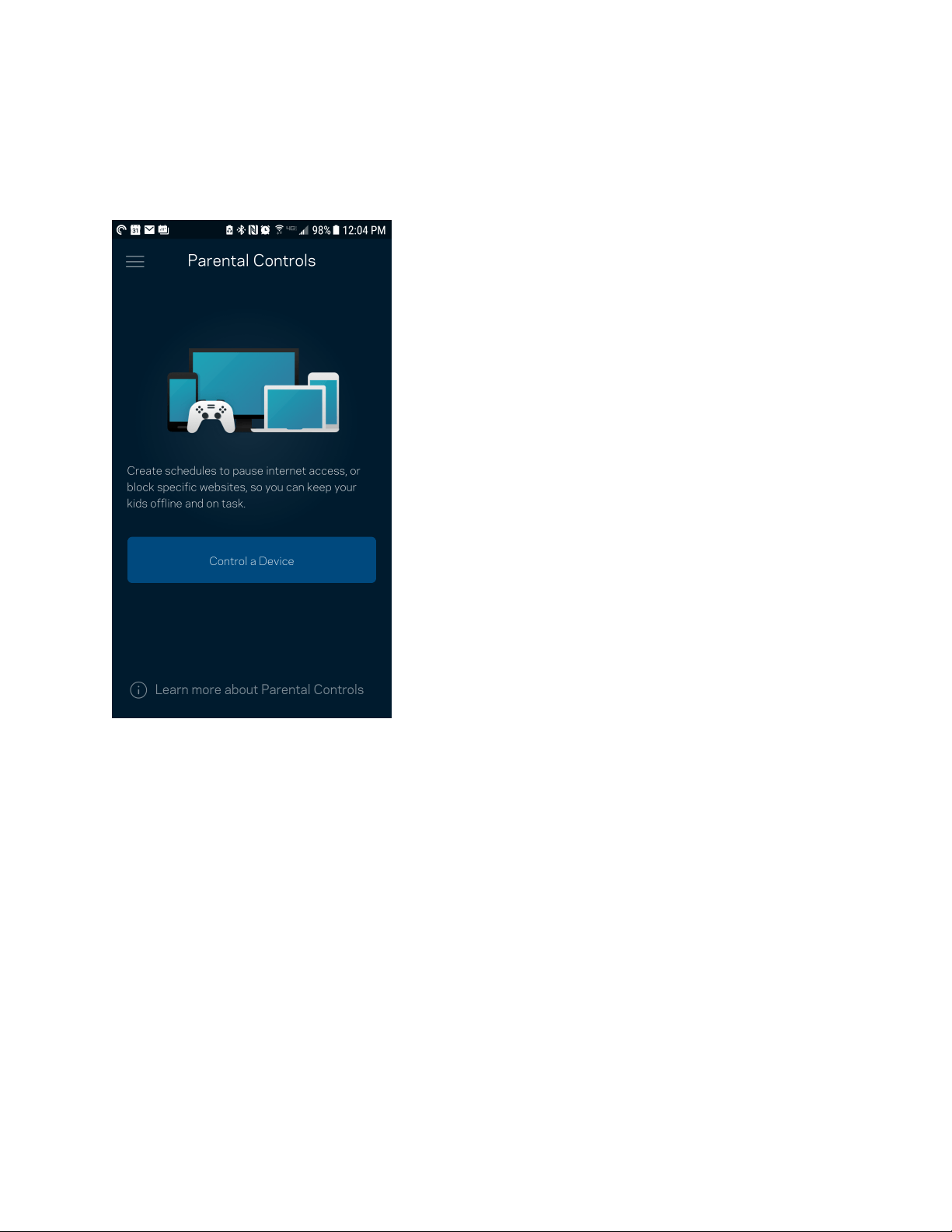
19
Starševski nadzor
Starševski nadzor vam dovoli nadzirati, kdaj vaši otroci uporabljajo splet in kaj počnejo. Blokirajte
internet do določenih naprav ali blokirajte specifične spletne strani.
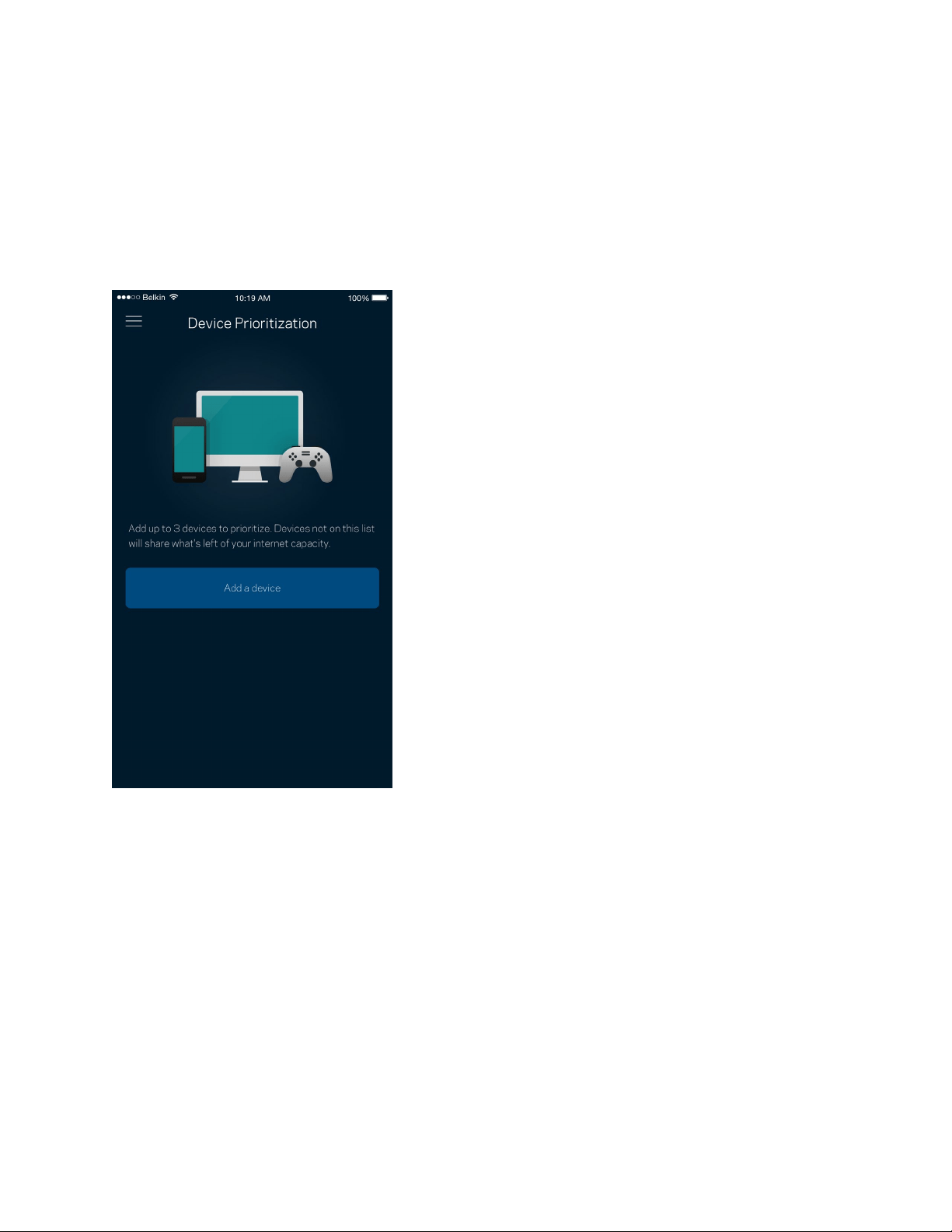
20
Določanje prioritete naprav
Izberite do tri naprave in jim določite prioriteto uporabe vaše internetne povezave. Te naprave, ne
glede na to, ali so žične in/ali brezžične, bodo vedno imele najboljši dostop, ko bodo povezane. Velop s
pomočjo preskusa hitrosti določi, kako najbolje razporediti brezžični dostop do prednostnih naprav.
Druge naprave si bodo delile preostalo zmogljivost. Prednostne naprave bodo prikazane na nadzorni
plošči.
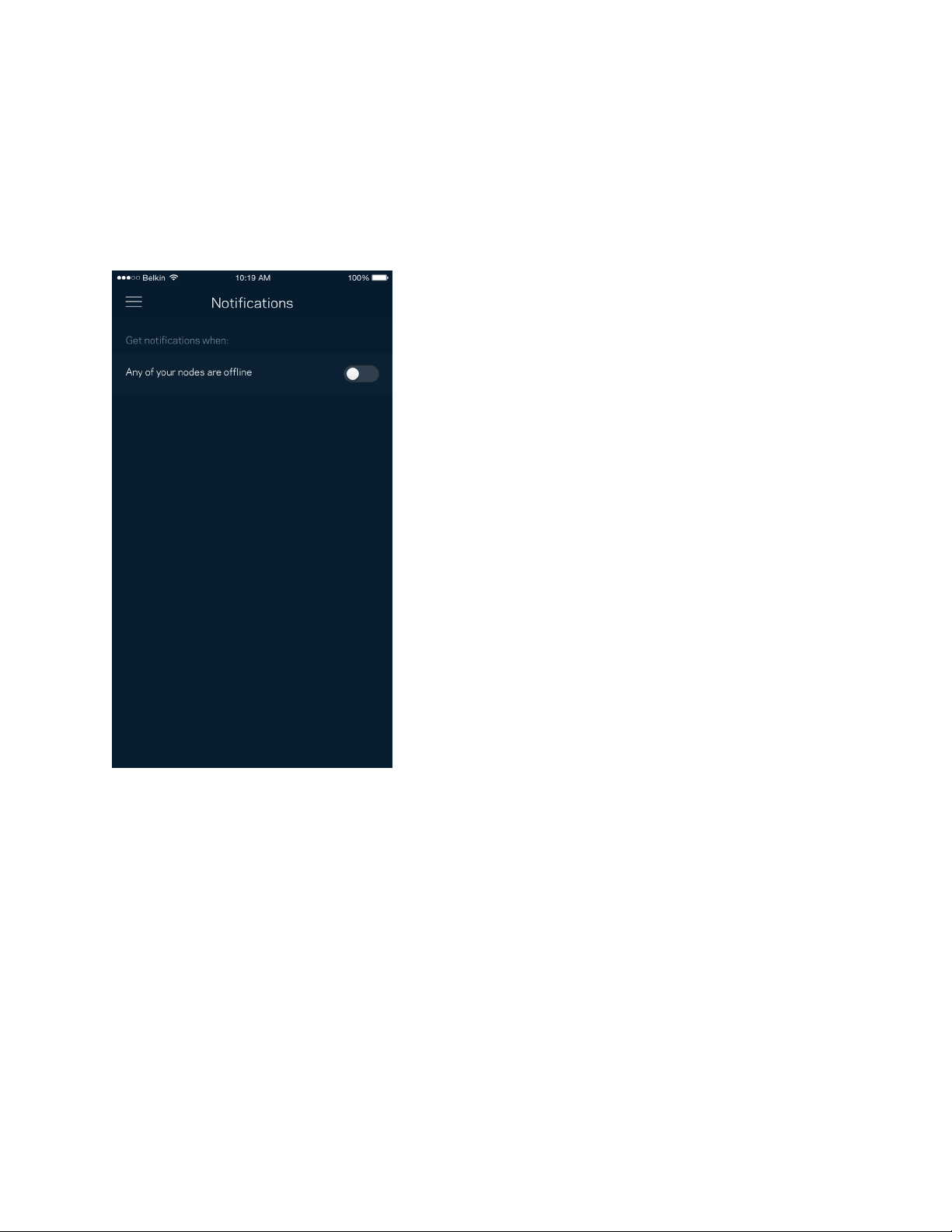
21
Obvestila
Če imate več kot eno vozlišče, vas bo Velop obvestil, ko bodo sekundarna vozlišča v vašem sistemu
nedosegljiva. Sekundarna vozlišča so tista, ki niso s kablom povezana z vašim modemom. V tem
primeru morate v nastavitvah svoje mobilne naprave vključiti obvestila, da vas lahko sistem Velop
obvešča.
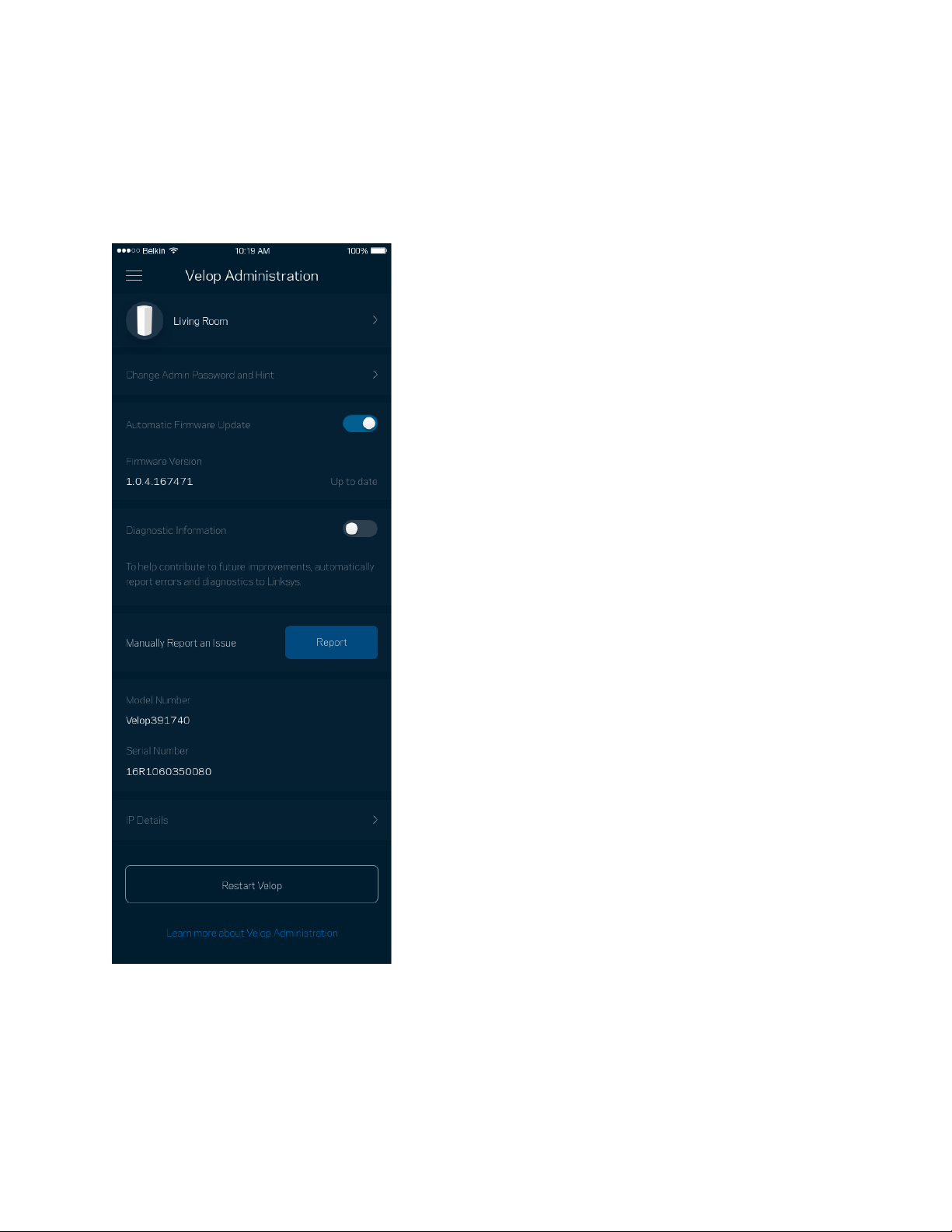
22
Skrbništvo Velop
S skrbniškim zaslonom Velop lahko spremenite skrbniško geslo in namig ter preverite različne
identifikatorje (številka modela, serijska številka in IP-podatki) za vsa vozlišča v vašem brezžičnem
omrežju.
Prav tako lahko nastavite, če želite, da Linksys samodejno prejme poročilo, če se sistem zruši, s čimer
prispevate k izboljšanju brezžične izkušnje. Določene težave pa lahko Linksysu posredujete tudi z
ročno poslanim poročilom.
23
Z vašim opisom težave se bodo poslale naslednje informacije:
•
različica aplikacije
•
vrsta prijave (
oblak: pokaže povezan e-poštni
naslov, lokalno: pokaže "Skrbnik Velop"
)
•
model naprave
•
vrsta povezave WAN (prikaže
brezžično ali
ethernet
)
•
različica operacijskega sistema
naprave
•
čas: datum (
mesec/dan/leto, čas, časovni pas
)
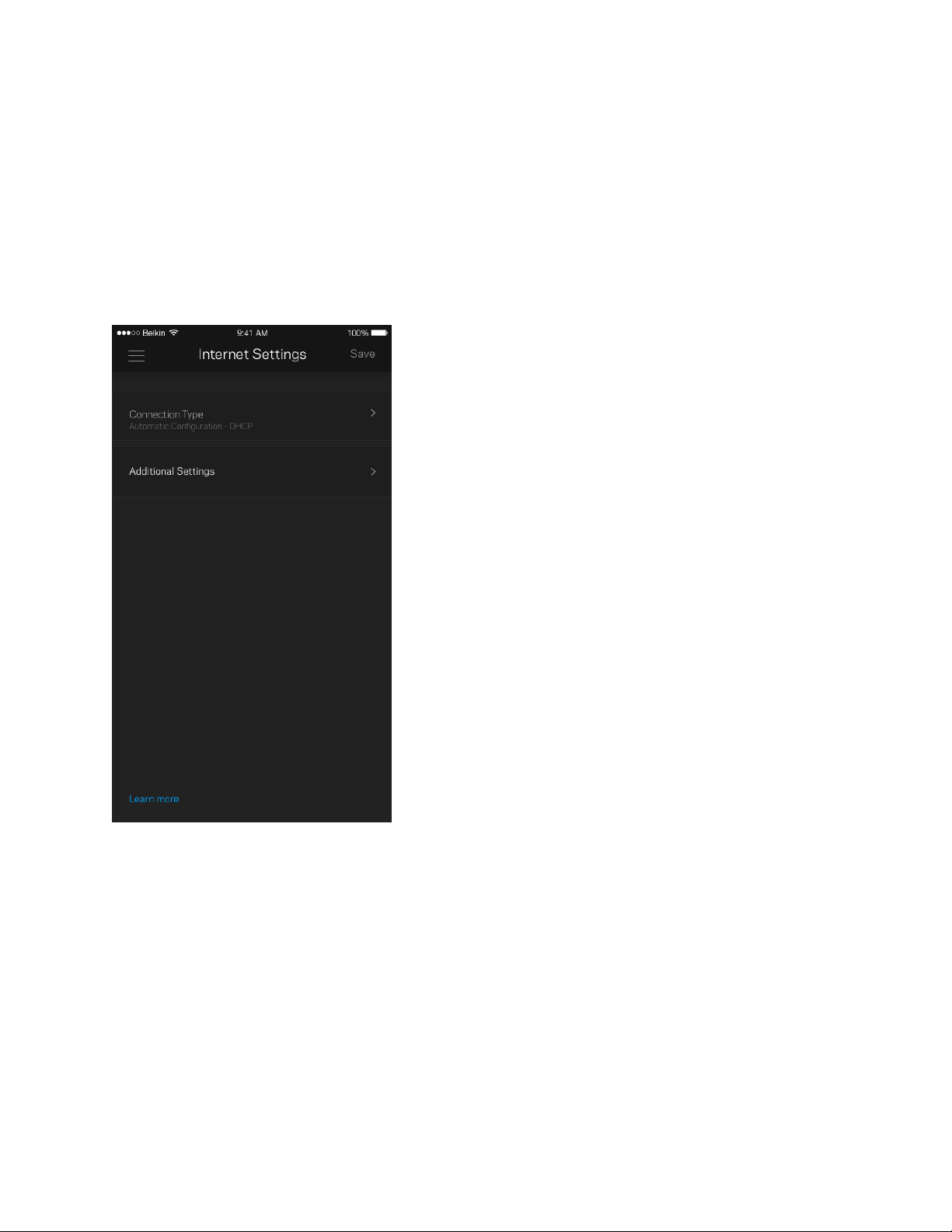
24
Dodatne nastavitve
Internetne nastavitve
Izberete lahko, kako se naj vaš sistem Velop poveže z internetom. Privzeta nastavitev je Automatic
Configuration – DHCP (Samodejna konfiguracija - DHCP). Druge vrste povezav so odvisne od vašega
ponudnika internetnih storitev ali od tega, kako nameravate uporabljati svoj sistem Velop. Napredni
uporabniki lahko s pomočjo funkcije Additional Settings (Dodatne nastavitve) klonirajo naslove MAC
in nastavijo MTU (enota največjega prenosa).
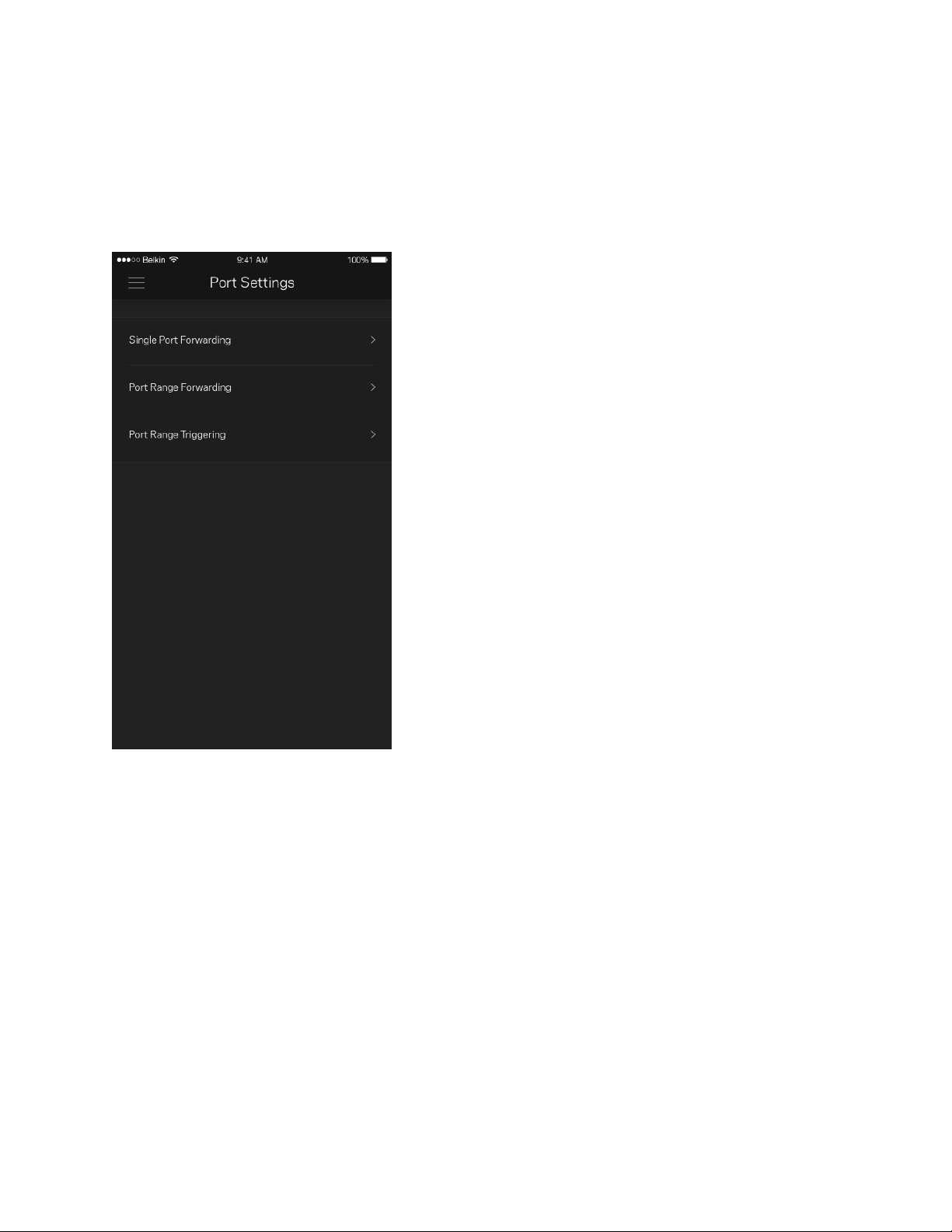
25
Nastavitve vrat
Posredovanje vrat — za enojna vrata, več vrat ali vrsto vrat — pošlje promet po določenih vratih do
določene naprave ali vrat v vašem brezžičnem omrežju. Pri sprožanju dometa vrat Velop nadzira
izhodne podatke za določene številke vrat. Velop si zapomni IP-naslov naprave, ki zahteva podatke, in
ko se zahtevani podatki vrnejo, jih usmeri nazaj do ustrezne naprave.
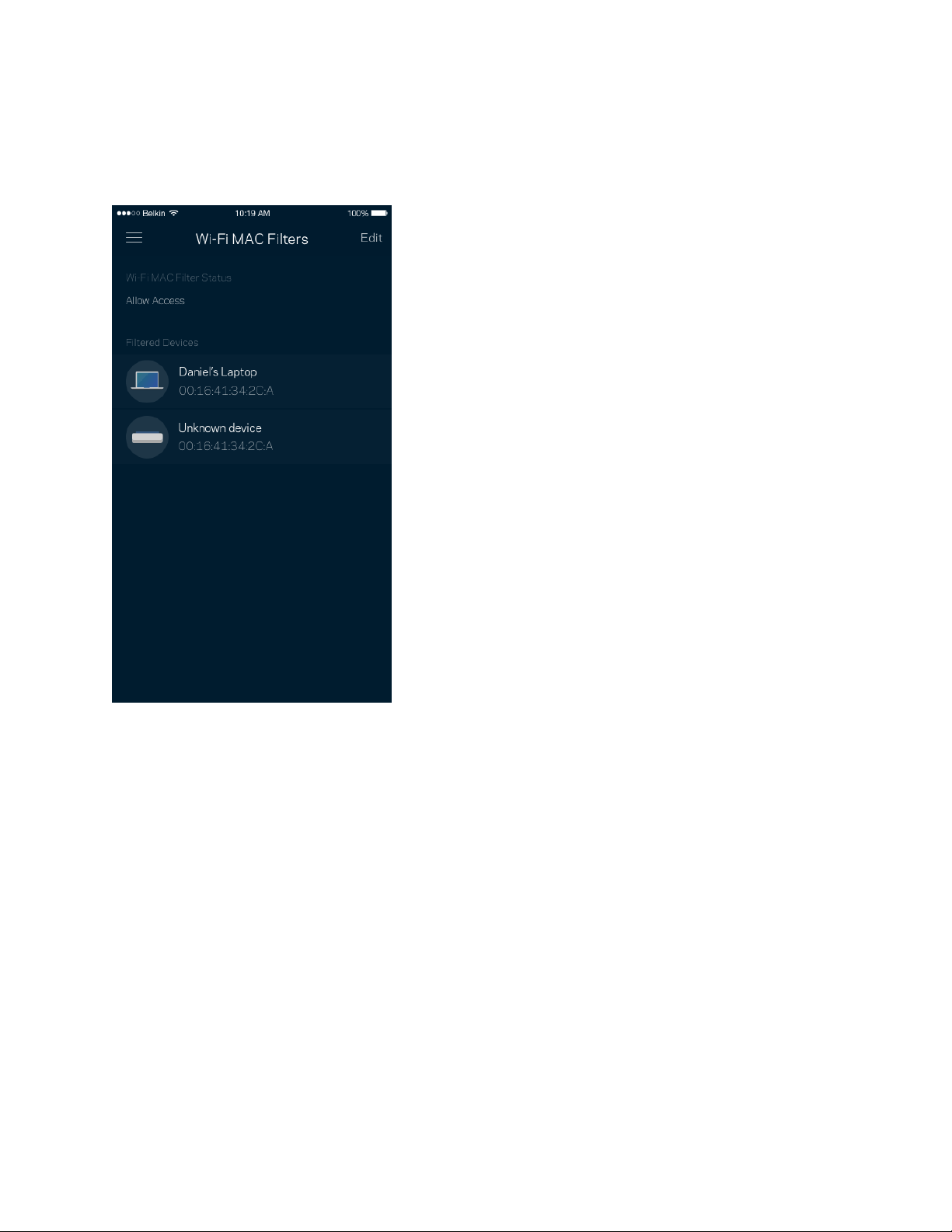
26
Brezžični MAC-filtri
Vsaka omrežna naprava ima edinstven, 12-mestni naslov MAC (nadzor dostopa do medija). Ustvarite
lahko seznam naslovov MAC in nato uravnavate, kako naprave uporabljajo vaše brezžično omrežje.
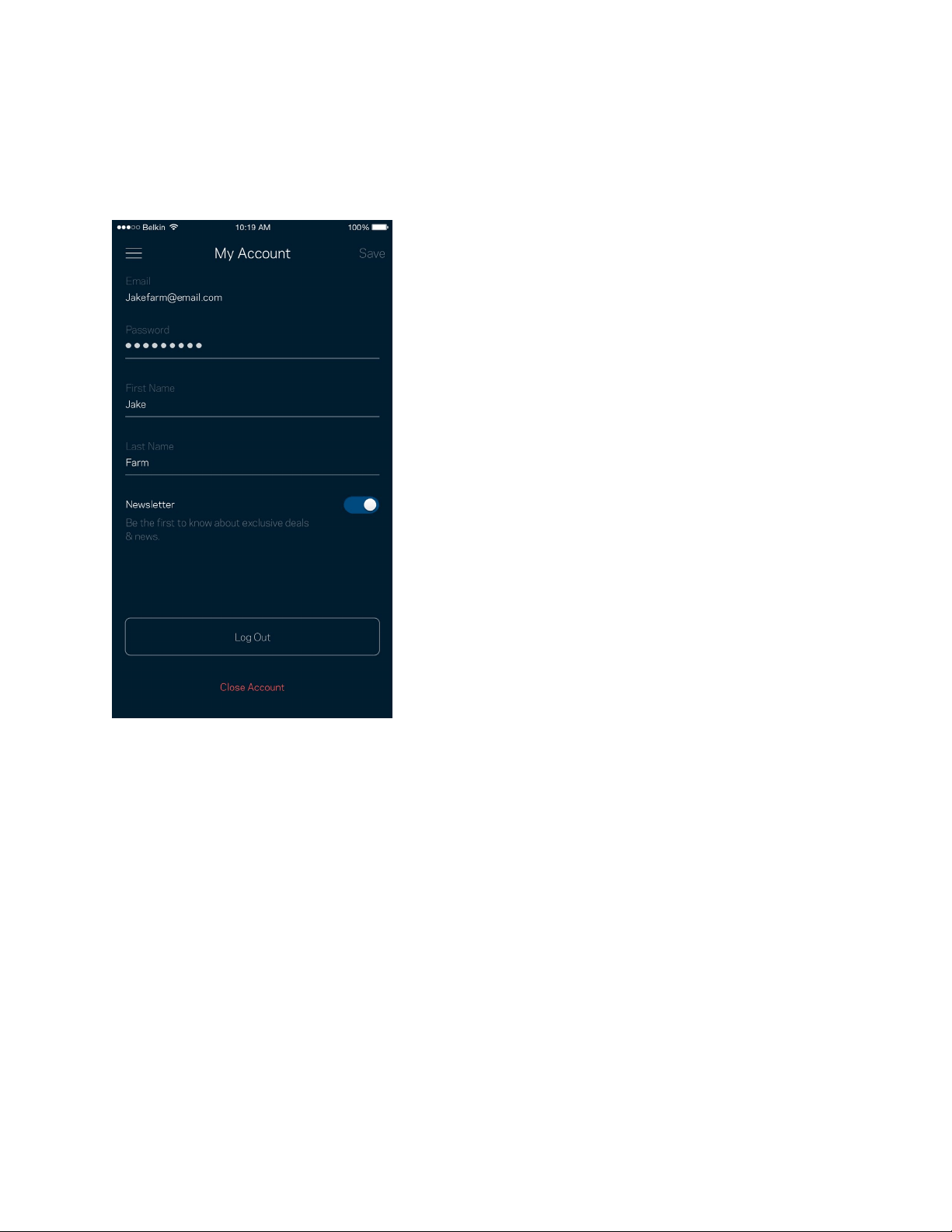
27
Moj račun
Spremenite geslo svoje aplikacije Linksys in privolite v prejemanje najnovejših novih in ponudb
Linksysa.

28
Povratne informacije
Tukaj imate priložnost, da nam pošljete svoje mnenje. Ocenite aplikacijo v svoji spletni prodajalni
aplikacij, pošljite nam predlog ali poročilo o težavi, ki vam onemogoča doživeti to odlično izkušnjo.
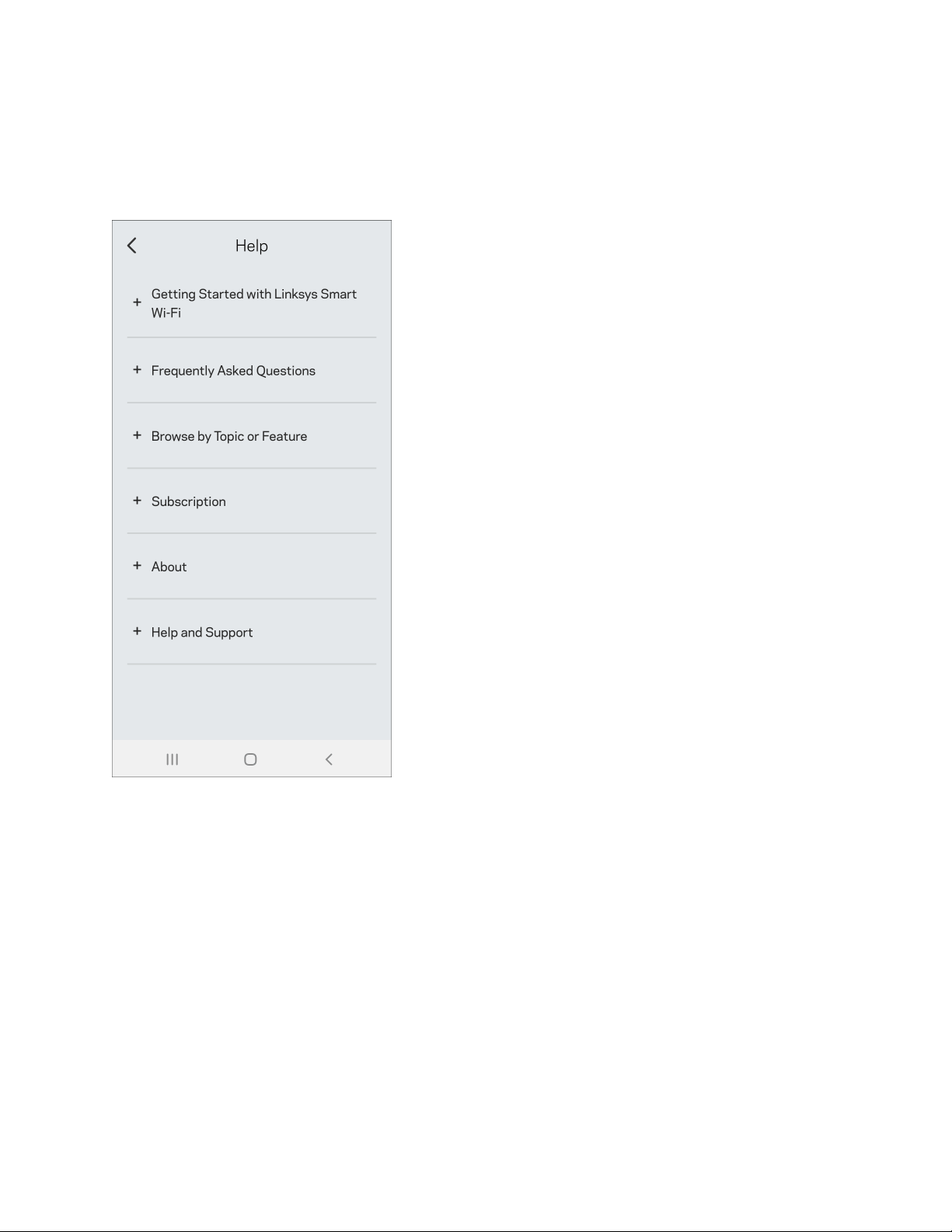
29
Pomoč
Imate težave z aplikacijo? Potrebujete še nekaj informacije o določeni funkciji? Za razlago se
dotaknite polja "Help" (Pomoč).
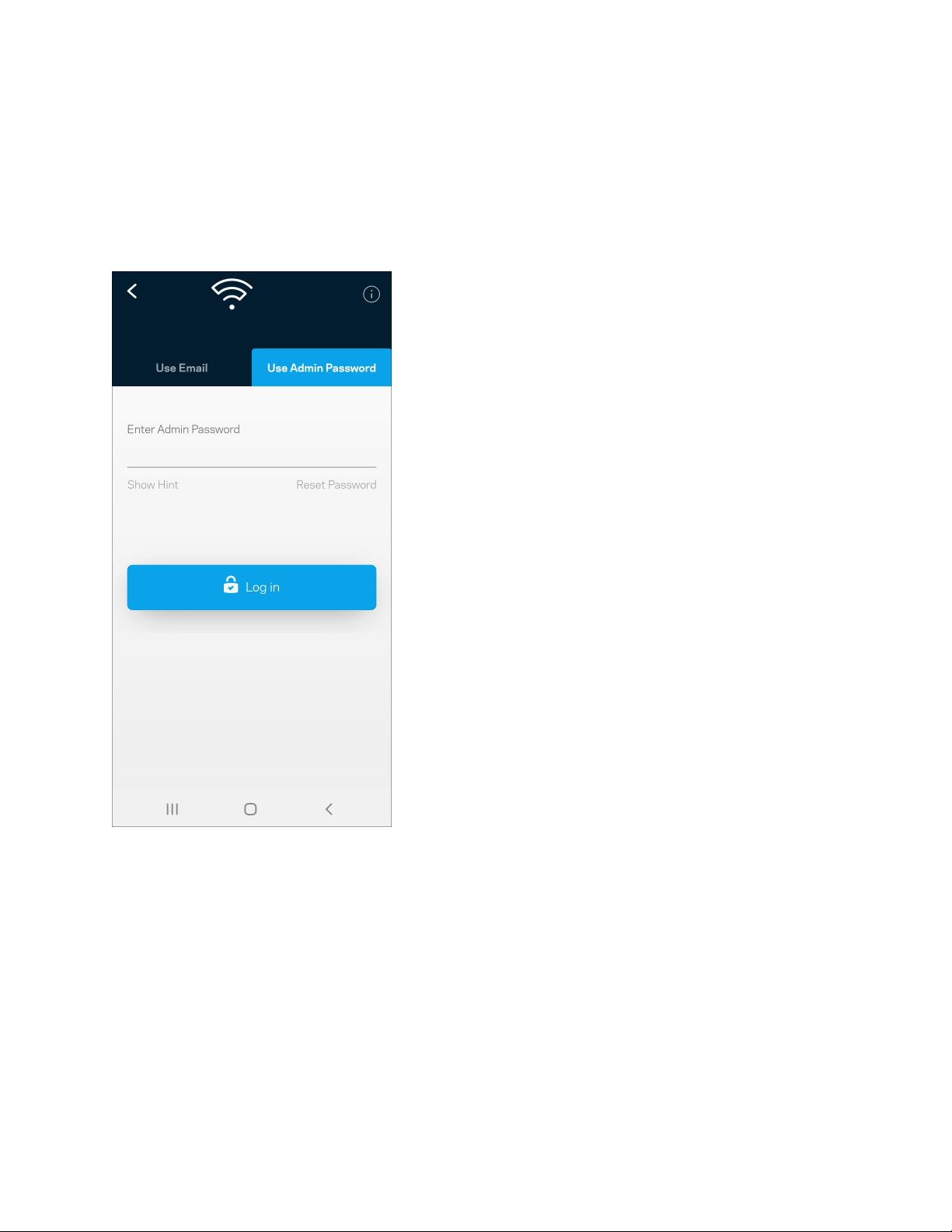
30
Neposredna povezava s sistemom Velop
Če niste povezani z internetom, lahko še vedno dostopate do svojega sistema Velop. Povežite se z
imenom svojega brezžičnega omrežja, zaženite aplikacijo Linksys in tapnite "Use Admin Password"
(Uporabi skrbniško geslo). Upoštevajte, da brez internetne povezave ne morete dostopati do svojega
brezžičnega računa Linksys.
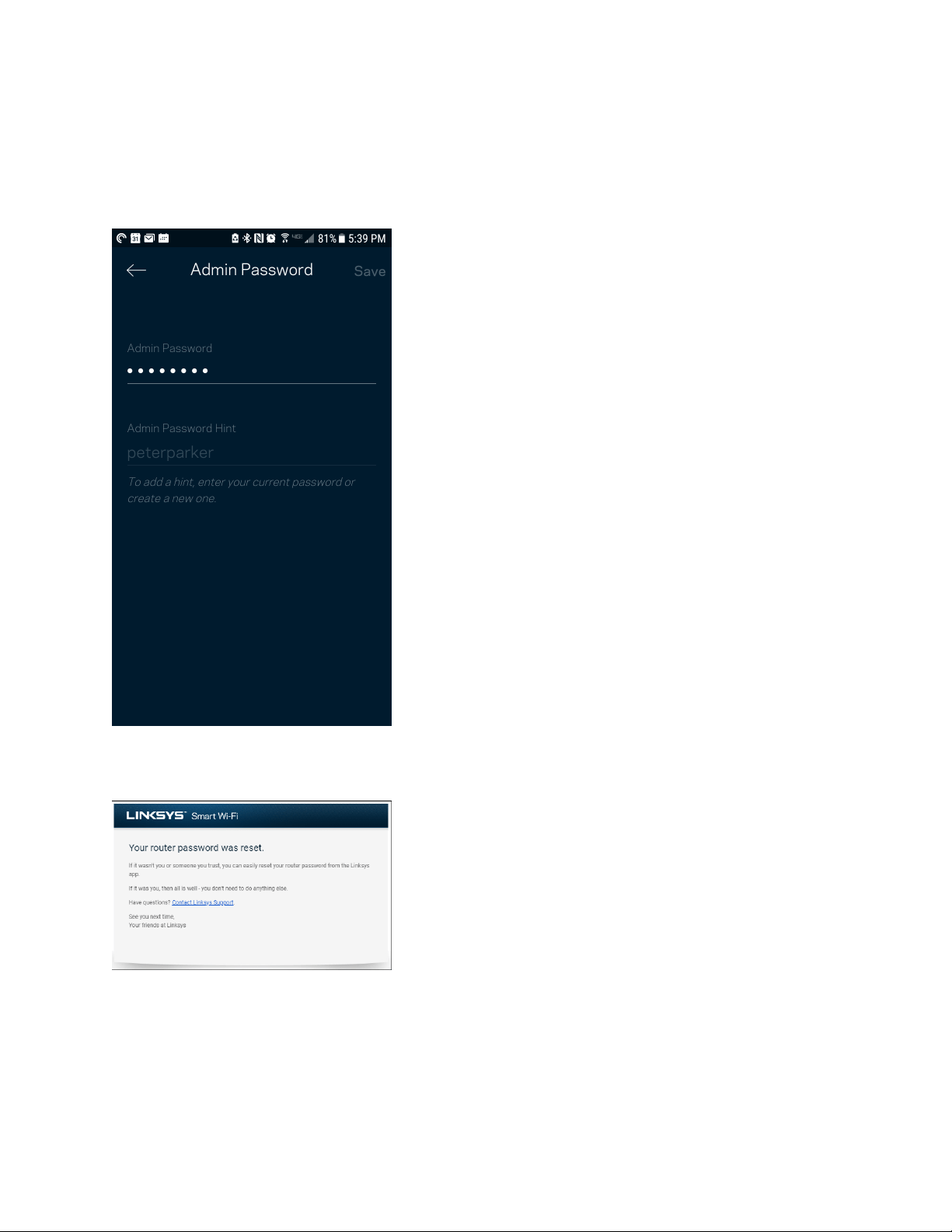
31
Skrbniško geslo Velop
Med nastavitvijo smo ustvarili varno skrbniško geslo. Če ga želite spremenite, se dotaknite polja
Velop Administration (Skrbništvo Velop) in Change Velop Password and Hint (Spremeni skrbniško
geslo Velop in namig).
Da ohranite svoj sistem Velop varen, vam bomo poslali e-pošto, če bi kdor koli spremenil vaše
skrbniško geslo.
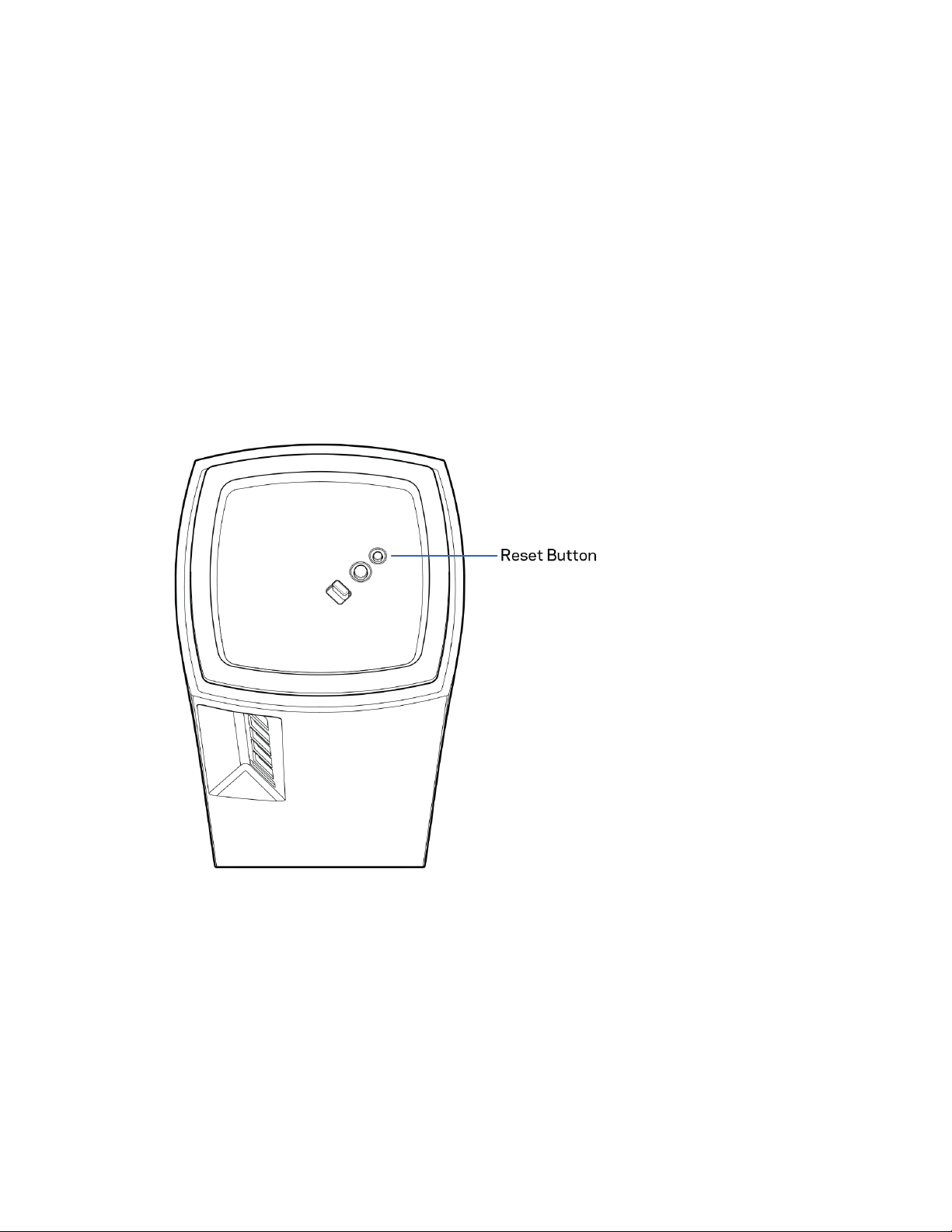
32
Obnova tovarniško privzetih nastavitev
Načeloma obnova na tovarniške nastavitve sistema Velop ni potrebna, saj gre za zelo razdiralen
postopek. Obnova na tovarniško privzete nastavitve ponastavi vaš sistem Velop v stanje, v katerem je
bil, ko ste ga vzeli iz škatle. V tem primeru morate ponoviti celotno nastavitev. Pri obnovi na
tovarniške nastavitve se namreč izbrišejo vse nastavitve, ki ste jih nastavili med nastavitvijo in po
tem, kot so ime brezžičnega omrežja, gesla, vrsta varnosti ipd. Vse brezžične naprave se bodo odjavile
iz vašega brezžičnega omrežja.
Za ponastavitev sistema Velop:
•
Ko je vaše vozlišče povezano z napajanjem in vključeno, pritisnite in zadržite gumb za
ponastavitev na dnu. Lučka na vrhu vozlišča zasveti rdeče in počasi z utripanjem izgine. Ne
izpustite gumba, dokler lučka ne ugasne in nato zasveti živo rdeče.

33
Specifikacije
Linksys Velop
Ime modela
Št
evilka modela
Sp
rememba hitrosti vrat
Ra
dijska frekvenca
Št.
anten
Vrata
Gumbi
Luč
ka
Va
rnostne funkcije
Vrst
a varnostnega ključa
Okoljski podatki
Dimenzije
Velop AX4000/ AX4200 WiFi 6 sistem
serije MX4000
10/100/1000 Mb/s
2,4 GHz in 5 GHz
9 (notranji)
USB 3.0, ethernet, internet, napajanje
Stikalo za vklop, WPS, ponastavitev
ena, večbarvna lučka za prikaz napajanja in stanja
WPA2-Personal, WPA3-Personal
Do 128-bitno šifriranje
4,45 inches x 4,45 inches x 9,57 inches
Tež
a enote
,95 kg (2.15 lb)
Napajanje 12 V, 3A
Certifikati FCC, IC, CE, Wi-Fi (IEEE 802.11a/b/g/n/ac, osnutek 802.11ax )
Temperatura za delovanje 32 °F do 104 °F (0 °C do 40 °C)
Temperatura za shranjevanje -4 °F do 140 °F (-20 °C do 60 °C)
Vlažnost za delovanje 10 do 80 % relativne vlažnosti, brez kondenzacije
Vlažnost za shranjevanje 5 % do 90 % brez kondenzacije
Opombe:
Za upravne, garancijske in varnostne informacije obiščite Linksys.com/support/Velop.
Tehnični podatki se lahko spremenijo brez predhodnega obvestila.

34
Najvišja učinkovitost delovanja je izpeljana iz specifikacij standarda IEEE 802.11. Dejanska
učinkovitost se lahko od te razlikuje, vključno z nižjo zmogljivostjo brezžičnega omrežja, hitrostjo
pretoka, dosegom in pokritostjo. Delovanje je odvisno od številnih dejavnikov, pogojev in spremenljivk,
vključno z oddaljenostjo od dostopne točke, količino omrežnega prometa, materiali zgradbe in vrsto
gradnje, uporabljenim operacijskim sistemom, različnimi uporabljenimi brezžičnimi izdelki, motenj in
drugih neželenih vplivov.
N
a linksys.com/support/Velop vam je na voljo naša stalna nagrajena podpora.
BELKIN, LINKSYS in številna imena izdelkov in logotipi so blagovne znamke skupine družb Belkin.
Druge omenjene blagovne znamke so v lasti njihovih lastnikov.
© 2020 Belkin International, Inc. in/ali njegove hčerinske družbe. Vse pravice pridržane.

1
z
ANVÄNDARHANDBOK
VELOP
MX4000-serie

2
Innehållsförteckning
Produktöversikt _____________________________________________________________________________________________ 3
Framsida/ovansida __________________________________________________________________________________________ 3
Baksida ________________________________________________________________________________________________________ 4
Undersida ______________________________________________________________________________________________________ 5
Här hittar du mer hjälp ______________________________________________________________________________________ 6
Konfiguration _______________________________________________________________________________________________ 7
Systeminställningar för Velop ___________________________________________________________________________ 9
Logga in till Linksys App ____________________________________________________________________________________ 9
Instrumentpanel ___________________________________________________________________________________________ 10
Enheter _______________________________________________________________________________________________________ 11
För att visa eller ändra information om enheten __________________________________________________________________ 12
Wi-Fi-inställningar _________________________________________________________________________________________ 13
Avancerade inställningar ____________________________________________________________________________________________ 14
Anslut en enhet med WPS ___________________________________________________________________________________________ 15
Gäståtkomst _________________________________________________________________________________________________ 16
Extern lagring _______________________________________________________________________________________________ 17
Hastighetskontroll _________________________________________________________________________________________ 18
Föräldrakontroll ___________________________________________________________________________________________ 19
Enhetsprioritering _________________________________________________________________________________________ 20
Meddelanden _______________________________________________________________________________________________ 21
Administration av Velop __________________________________________________________________________________ 22
Avancerade inställningar _________________________________________________________________________________ 24
Internetinställningar _________________________________________________________________________________________________ 24
Portinställningar _____________________________________________________________________________________________________ 25
MAC-filter för Wi-Fi __________________________________________________________________________________________________ 26
Mitt konto ___________________________________________________________________________________________________ 27
Återkoppling ________________________________________________________________________________________________ 28
Hjälp __________________________________________________________________________________________________________ 29
Anslut direkt till Velop ___________________________________________________________________________________ 30
Administratörslösenord för Velop __________________________________________________________________________________ 31
Återställa fabriksinställningarna _____________________________________________________________________ 32
Specifikationer ____________________________________________________________________________________________ 33
Linksys Velop _______________________________________________________________________________________________ 33
Miljö __________________________________________________________________________________________________________ 33
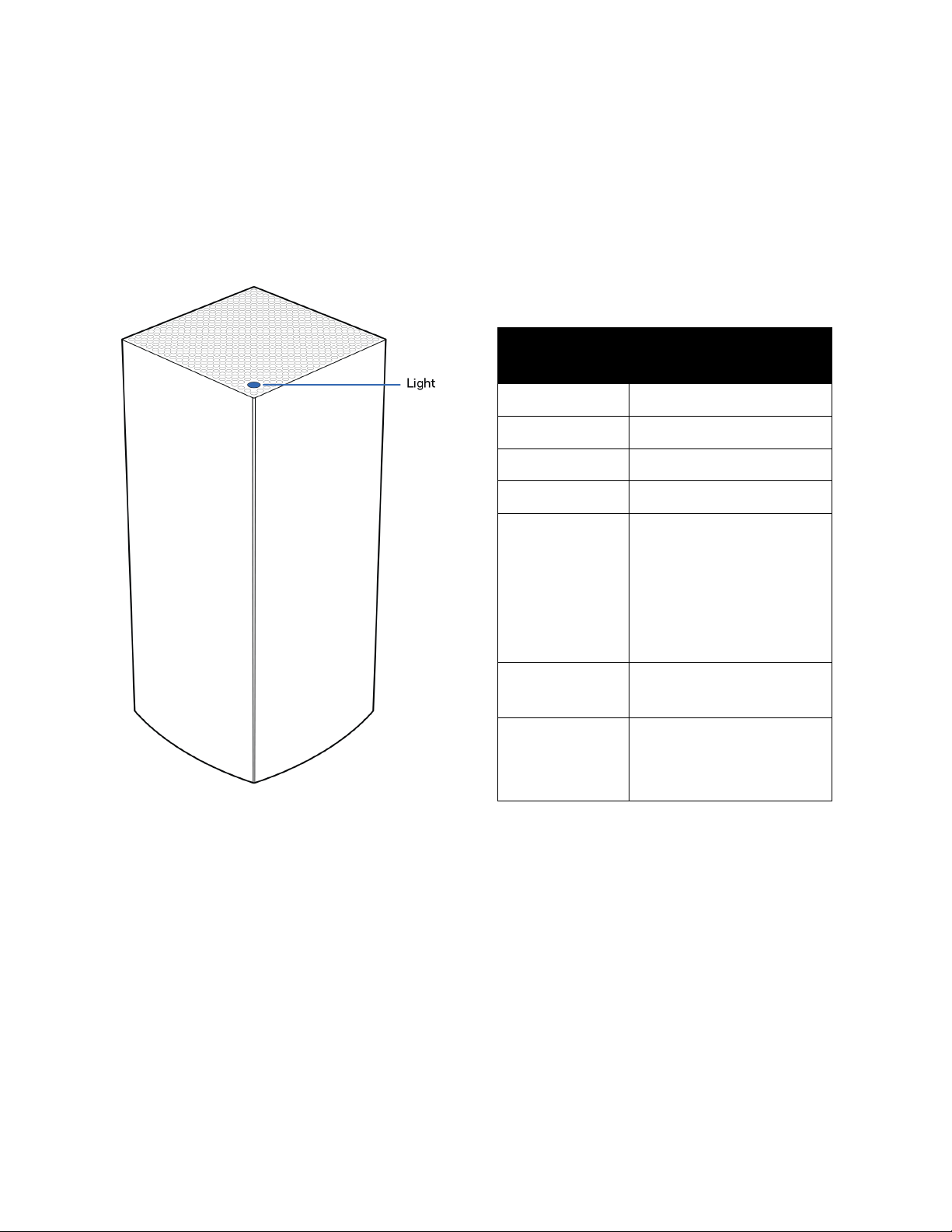
3
Produktöversikt
Framsida/ovansida
Lampan på ovansidan av noden ger dig
information om nodens drift.
Beskrivning av
lampa
Status
Blinkar blå Startar
Lyser blått Ansluten
Blinkar lila Installationen pågår
Lyser lila Redo för konfigurering
Blinkar rött Frånkopplad
•
Underordnad nod:
för långt bort
•
Överordnad nod:
bortkopplad från
modemet
Lyser rött
Inget internet från
modemet
Lyser gult Svag anslutning
•
Endast
underordnad nod
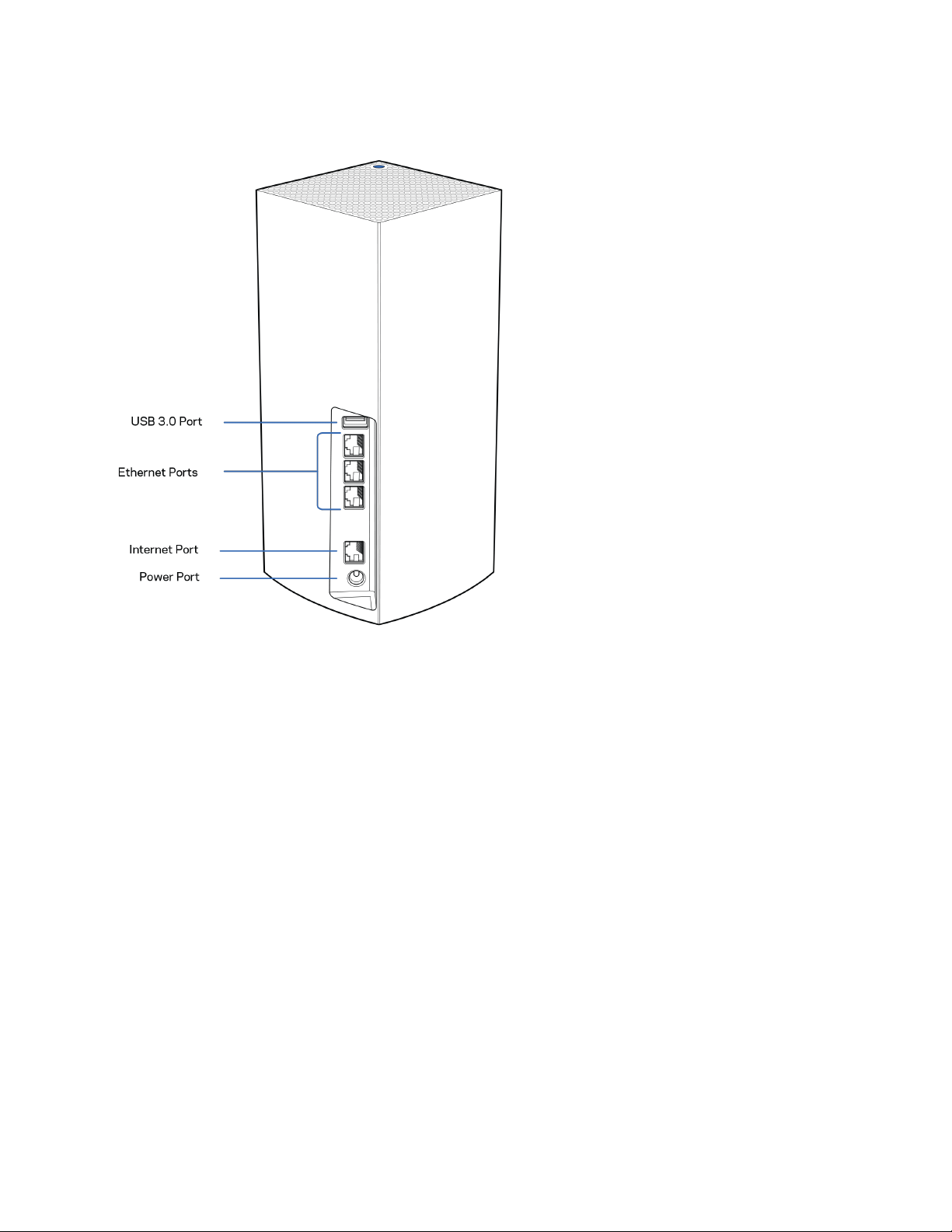
4
Baksida
USB 3.0-port – Anslut och dela USB-hårddiskar i ditt nätverk. Endast för lokal fildelning (ingen FTP,
mediaserver eller något stöd för virtuell USB). Inte heller avsedd för delning av kringutrustning som
t.ex. skrivare, skanner och kameror.
Ethernetportar – Anslut Ethernetkablar till dessa Gigabit Ethernet-portar (10/100/1000) och till
andra kabelanslutna enheter i nätverket. Om du har fler än en nod i ditt Velop-system, kan du använda
en av portarna för att ansluta till ditt modem eller din modemrouter.
Obs!—Du bör använda kablar av typen CAT5e eller bättre för Ethernet-porten, för bästa
prestanda.
Internetport – Anslut en Ethernetkabel till den gula gigabitporten (10/100/1000) och till ett modem
för bredbandsanslutning till internet via kabel/DSL eller fiber. Om du använder routern som en
underordnad router i ett mesh Wi-Fi-system, kan du använda porten för att skapa en kabelanslutning
till en annan nod.
Strömport-Anslut den medföljande strömadaptern till den här porten.
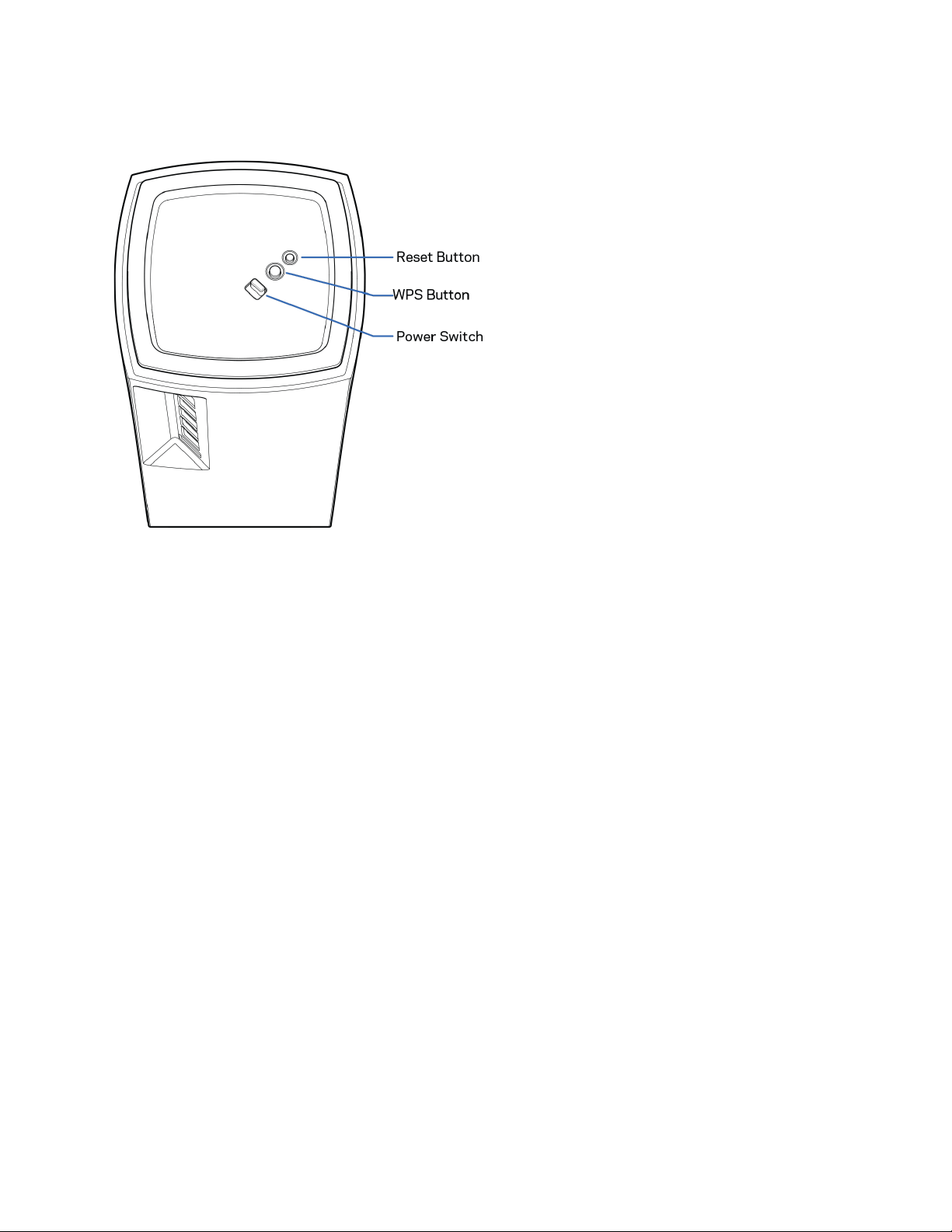
5
Undersida
Återställningsknapp – Tryck in knappen och håll den intryckt tills dess att lampan på nodens överdel
blir röd, slocknar och blinkar ljusrött för att återställa noden till fabriksinställningen.
Knapp för Wi-Fi Protected Setup—Tryck för att ansluta nätverksenheter som har stöd för WPS.
Strömbrytare– Skjut den till | (på) för att slå på noden.
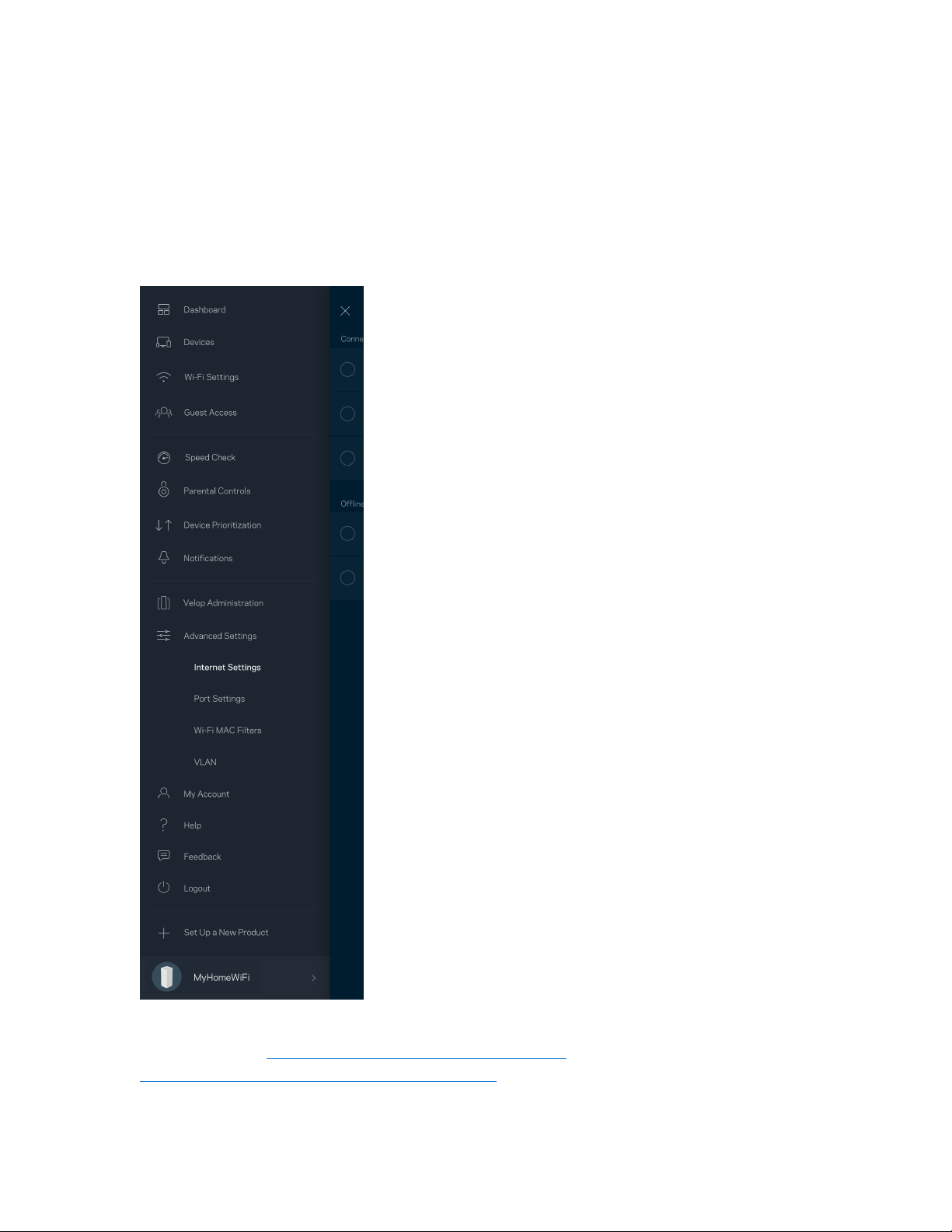
6
Hjälp
Här hittar du mer hjälp
•
Linksys.com/support/Velop
•
Hjälp för Linksys app. (starta appen och klicka på Hjälp i huvudmenyn)
Obs! – Licenser och meddelanden om programvara från tredje part som används i denna produkt
kan granskas på http://support.linksys.com/en-us/license
. Kontakta
http://support.linksys.com/en-eu/gplcodecenter om du har frågor om eller vill få tillgång till GPL-
källkoden.
7
Konfiguration
VIKTIGT – Velop-noder kan konfigureras som primära noder eller underordnade noder. En primär nod
måste vara ansluten med en Ethernet-kabel till ditt modem eller din modemrouter. När den trådlösa
konfiguration är klar kan sekundära noder anslutas trådlöst till en annan nod eller via Ethernetkablar.
Om du lägger till den nya noden som en överordnad nod i ett befintligt Velop mesh Wi-Fi-system för
hela hemmet, måste du fabriksåterställa alla noder och lägga till dem i systemet efter att den nya
noden är konfigurerad och fungerar.
Ladda ned Linksys app. Du behöver appen för att konfigurera Velop.
Gå till app-butiken för din enhet och sök efter Linksys.
Installera appen, starta den och följ instruktionerna.
Obs!—Appen fungerar tillsammans med iOS 11,4 och senare, samt Android 6 och senare.
Du kommer att skapa ett Linksys Smart Wi-Fi-konto så att du kan använda appen för att visa och
ändra inställningarna i ditt Velop-system överallt där det finns en internetanslutning.
Några av de många saker du kan göra med Linksys Smart Wi-Fi:
•
Ändra namn och lösenord på ditt trådlösa nätverk
•
Ställa in gäståtkomst
•
Ansluta enheter till det trådlösa nätverket med WPS
•
Blockera internet med föräldrakontrollen
•
Testa hastigheten på internetanslutningen
Obs!Vid konfigurationen skickar vi ett e-meddelande för verifiering. Klicka på länken i e-
postmeddelandet när du är ansluten till ditt hemmanätverk.
Förutom att ansluta ström- och Ethernetkabeln så gör den app-baserade konfigurationsprocessen
arbetet åt dig. När du är ansluten, använder du appen för att göra ditt trådlösa nätverk personligt
genom att ge det ett namn och ett lösenord. Du kan även ge noderna namn baserat på var de finns så
att du kan identifiera dem i de sällsynta fall när de behöver tillsyn.
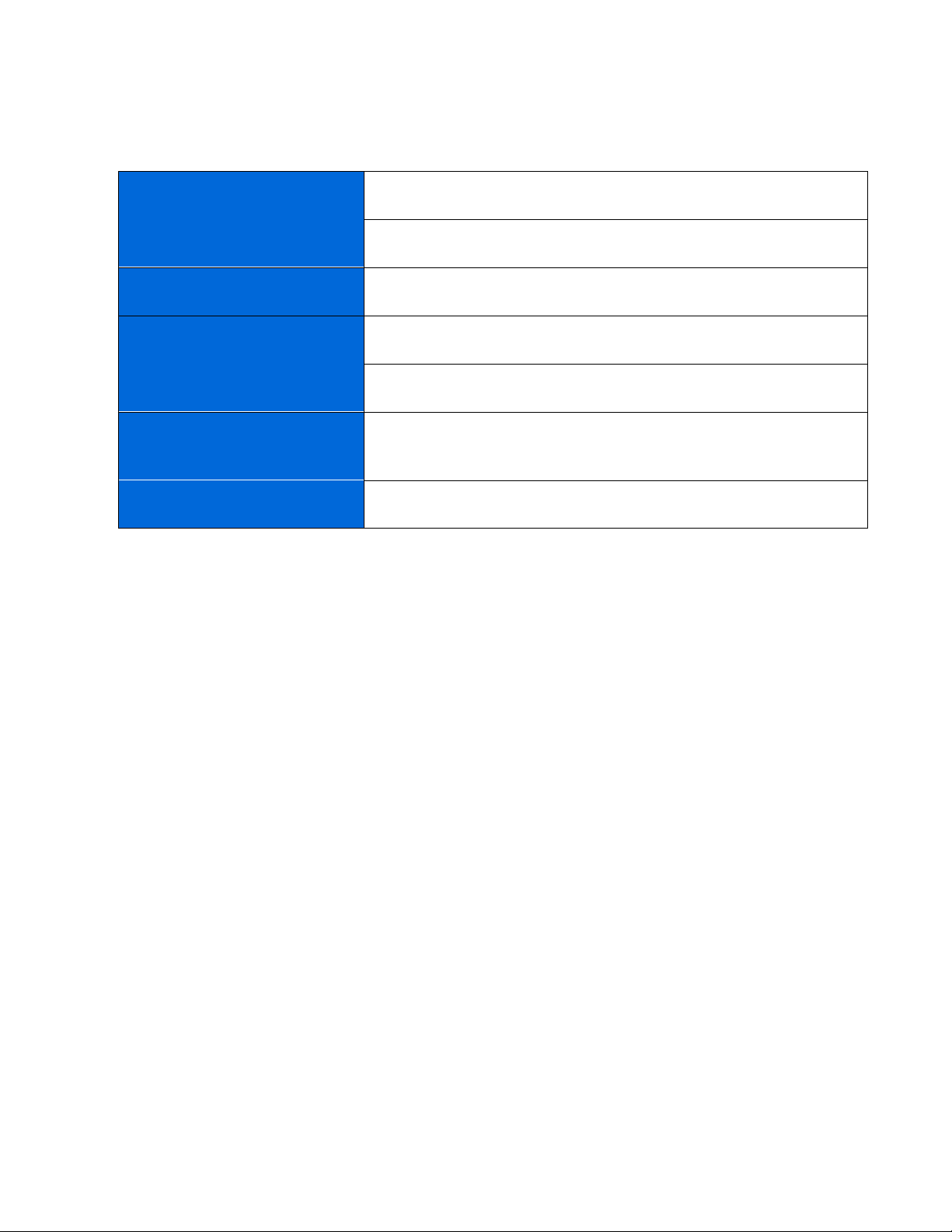
8
Skriv ut den här sidan, och skriv ner Wi-Fi- och kontoinställningarna i tabellen. Förvara uppgifterna
på ett säkert ställe.
Wi-Fi-namn
Wi-Fi-lösenord
Administratörslösenord
Namn för gäståtkomst
Lösenord för gäståtkomst
E-postadress för inloggning till
Linksys App
Lösenord för Linksys App
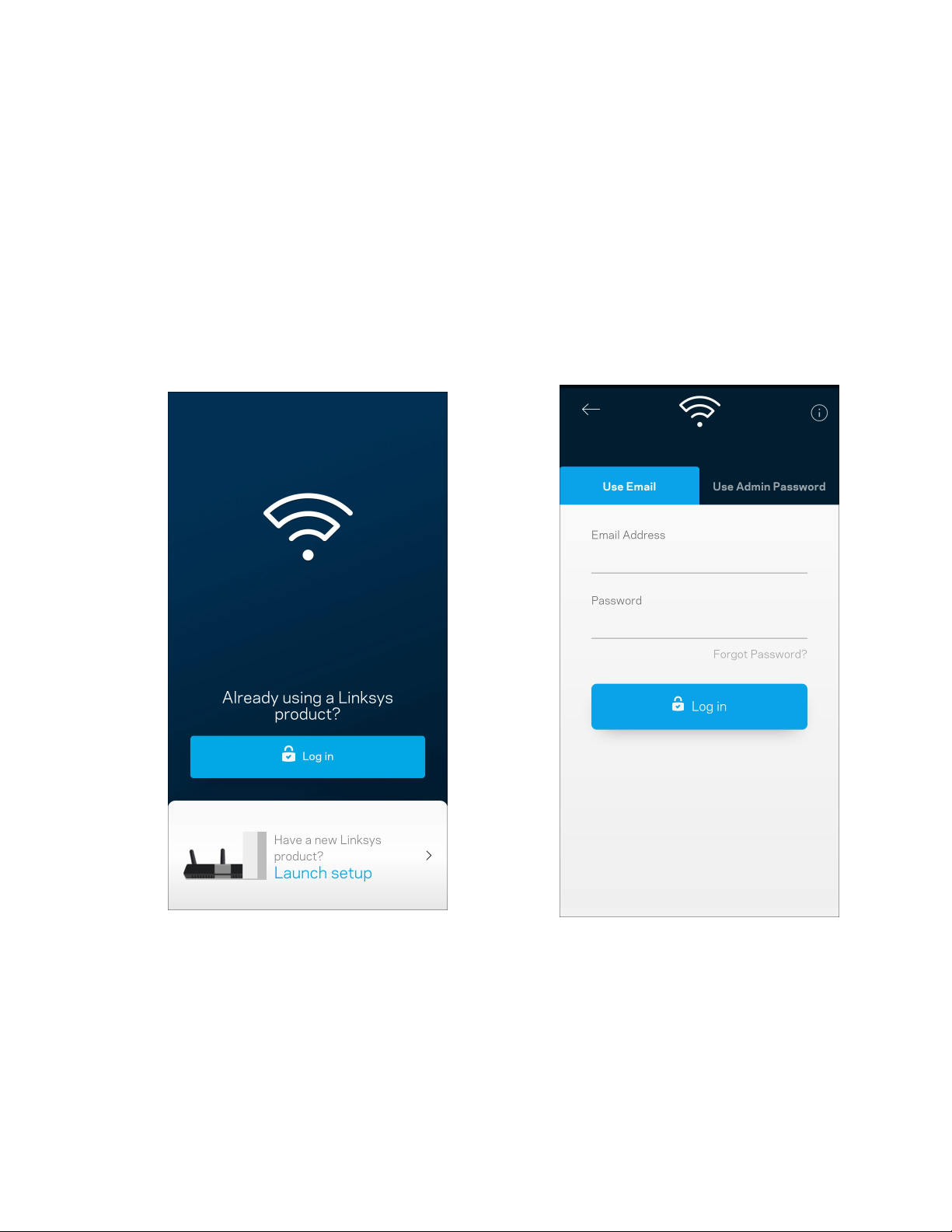
9
Systeminställningar för Velop
Med hjälp av din Linksys app. kan du visa eller ändra systeminställningarna i Velop för att göra din Wi-
Fi säkrare, eller för att den ska fungera bättre ihop med en enhet eller spel. Du kommer åt dina
inställningar överallt i världen om du har en internetanslutning. Du kan också komma åt
inställningarna med ditt routerlösenord när du är ansluten till ditt hemnätverk även om du inte har en
internetanslutning.
Logga in till Linksys App
1.
Öppna Linksys app.
2.
Ange den e-postadress du använde när du skapade ditt konto.
3.
Ange ditt lösenord för kontot.
4.
Tryck på Logga in

10
Instrumentpanel
Instrumentpanelen är en ögonblicksbild av ditt trådlösa nätverk. Se hur många enheter som är
anslutna till ditt Velop-system. Dela ut Wi-Fi-lösenord och tillåt gäståtkomst till ditt trådlösa nätverk.
Instrumentpanelen visar också om några enheter har föräldrakontroll aktiverat eller om de har
prioriterats för Wi-Fi-åtkomst.
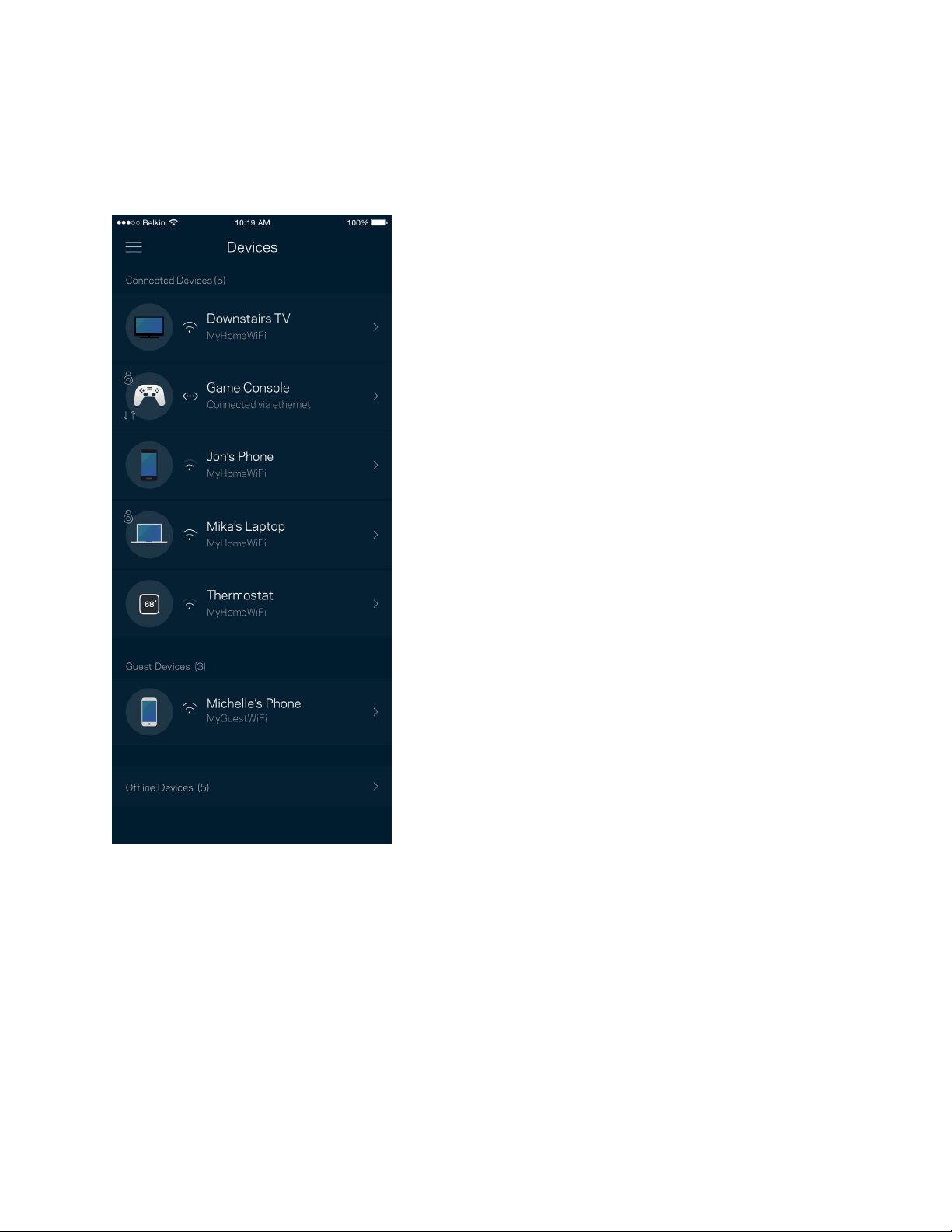
11
Enheter
Visa och ändra informationen för alla enheter som är anslutna till ditt trådlösa nätverk. Du kan visa
enheter i huvud- och gästnätverket eller visa information om respektive enhet.
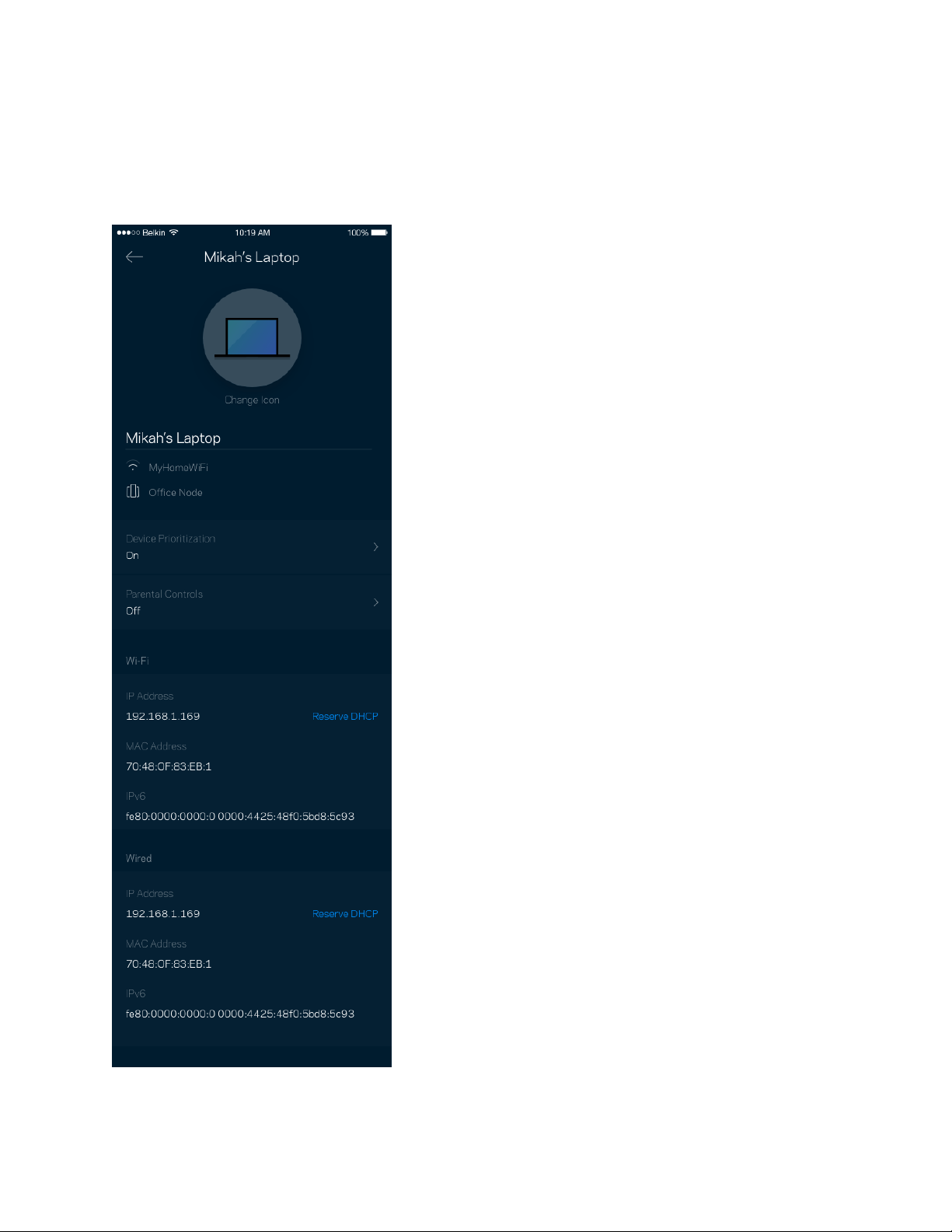
12
För att visa eller ändra information om enheten
I skärmen Enheter kan du redigera enhetens namn och ändra enhetens symboler. Du kan även
prioritera enheter, ställa in föräldrakontroller, och se Wi-Fi-information. Tryck på en enhet för att visa
informationen.
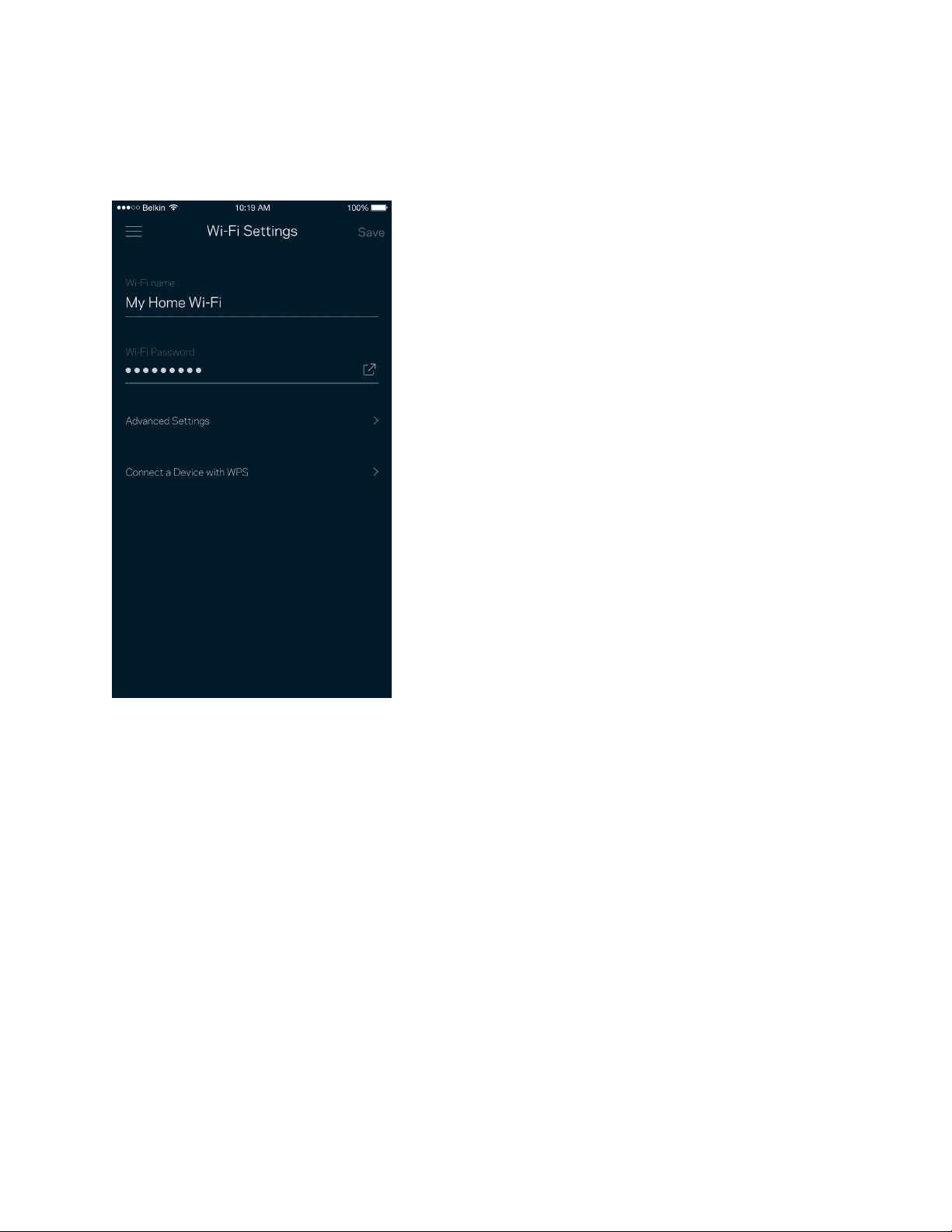
13
Wi-Fi-inställningar
Visa eller ändra ditt Wi-Fi-namn och lösenord och anslut enheter med hjälp av Wi-Fi Protected Setup™.
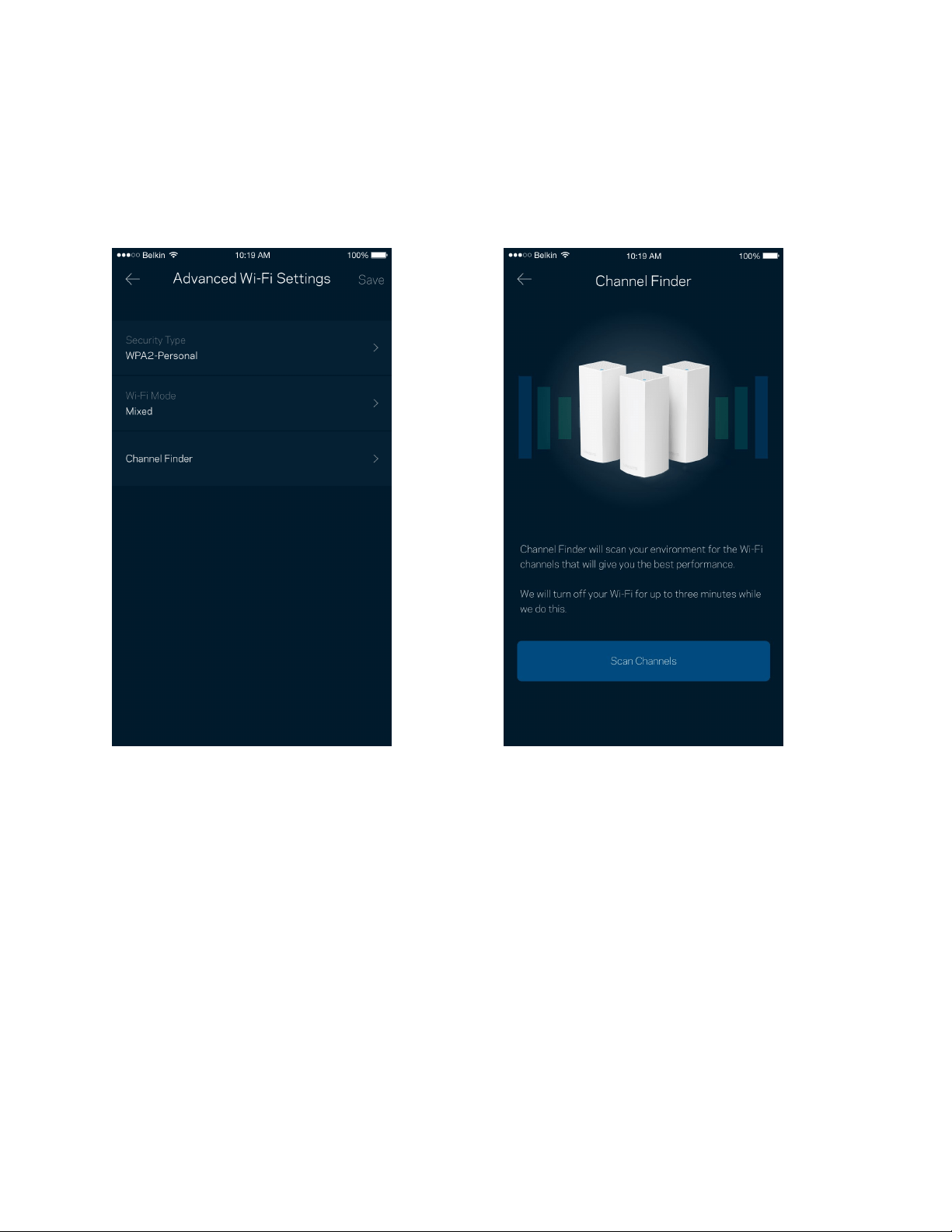
14
Avancerade inställningar
Avancerade användare kan ändra standardsäkerhetstyp och Wi-Fi-läge. Ändra inte dessa om du inte
har mycket erfarenhet av Wi-Fi-nätverk. Kanalfinnaren söker efter de ledigaste Wi-Fi-kanalerna i ditt
område för att säkerställa att du får ut den bästa prestandan ur ditt Velop-system. Om du har mer än
en nod i ditt Velop-system, kommer Kanalfinnaren att hitta den bästa kanalen för respektive nod.
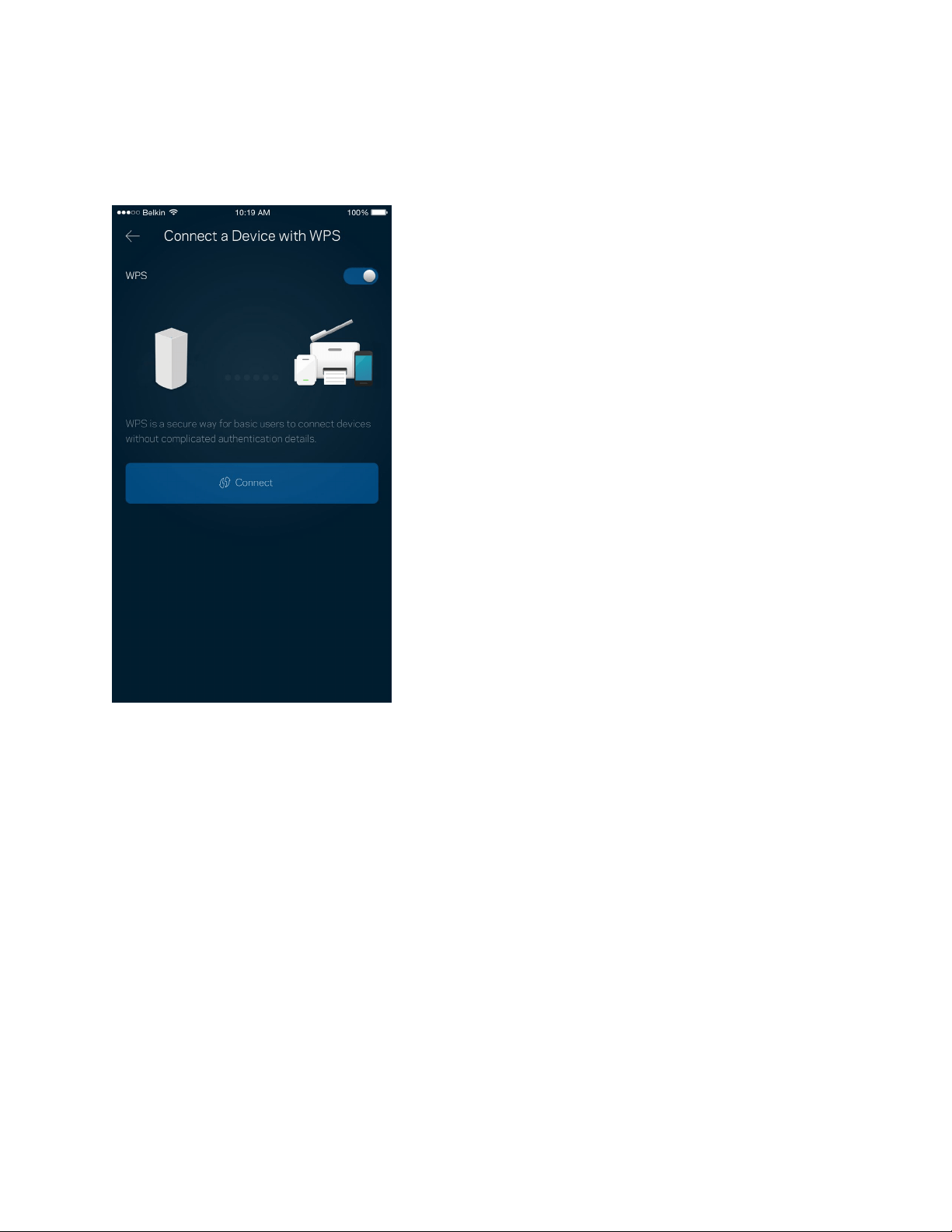
15
Anslut en enhet med WPS
Wi-Fi Protected Setup låter dig enkelt ansluta trådlösa enheter till ditt Wi-Fi-nätverk utan att
manuellt ange säkerhetsinställningar.
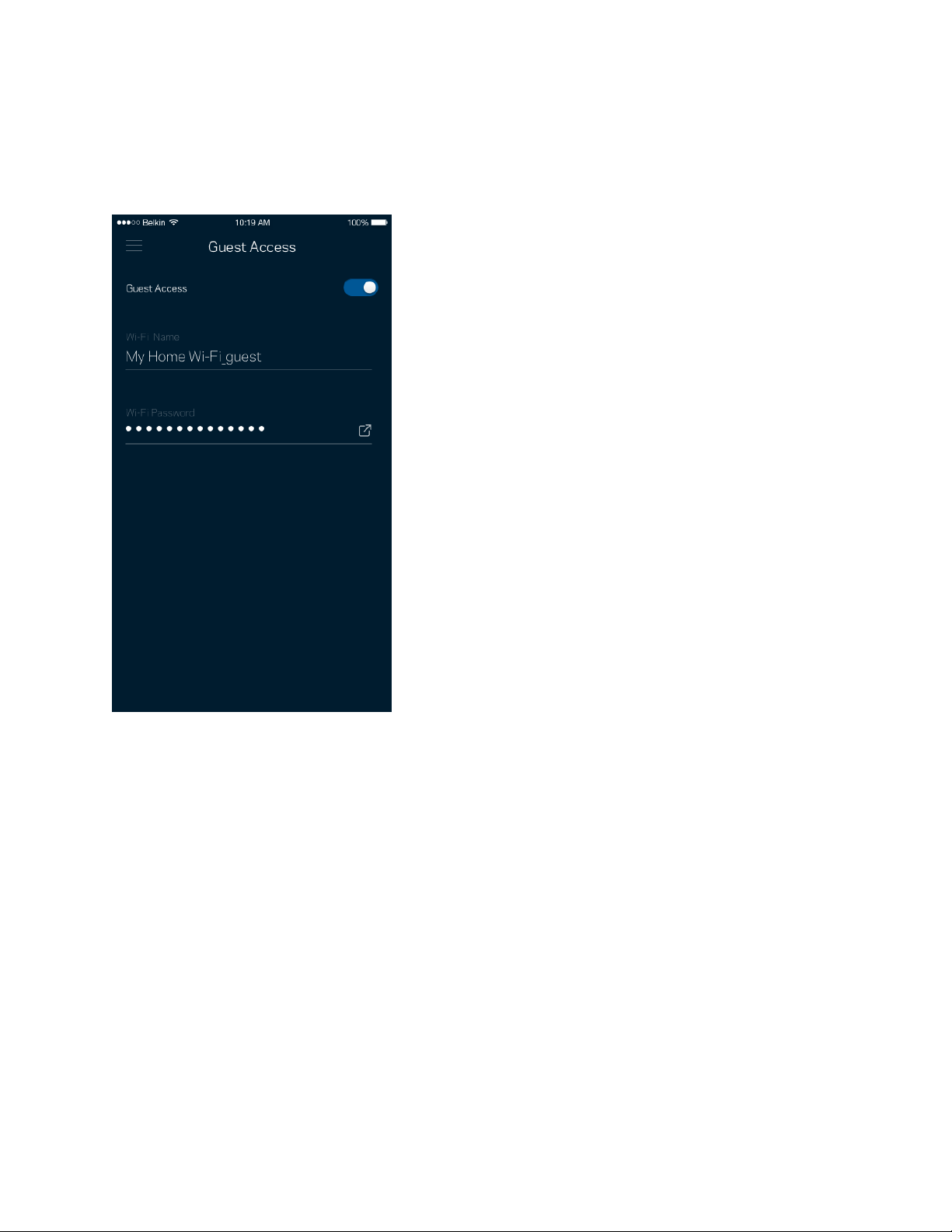
16
Gäståtkomst
Med hjälp av gäståtkomst kan du låta gäster vara online och samtidigt begränsa deras åtkomst till
andra resurser på ditt trådlösa nätverk. Skicka lösenordet via SMS eller e-post.
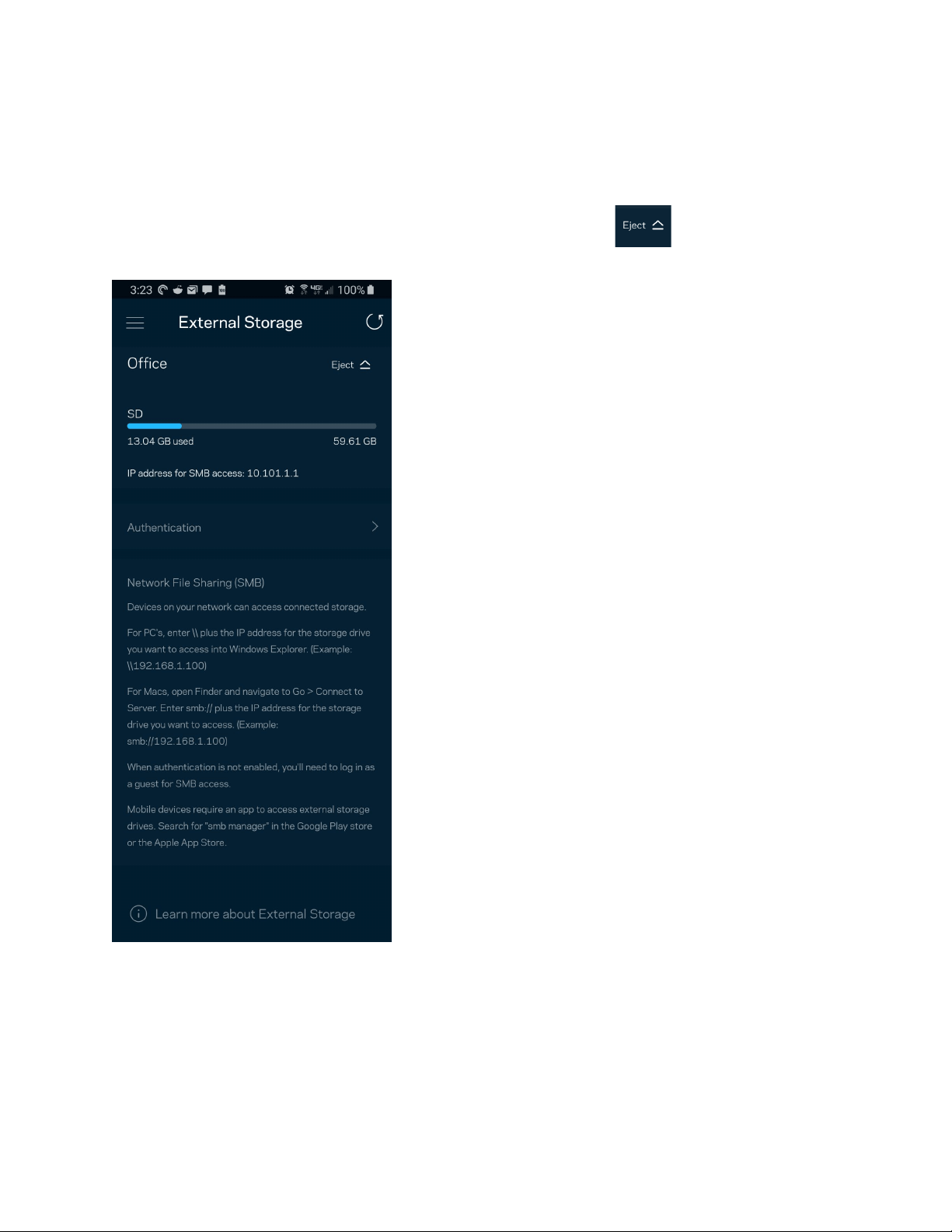
17
Extern lagring
Se vilken nod en extern hårddisk är ansluten till, kontrollera mängden ledigt utrymme och aktivera
autentisering genom att ställa in ett användarnamn och ett lösenord. (endast när en hårddisk är
ansluten till USB-porten på en nod.) Se till att du trycker på Mata ut innan du tar bort en disk
för att undvika att förlora data.
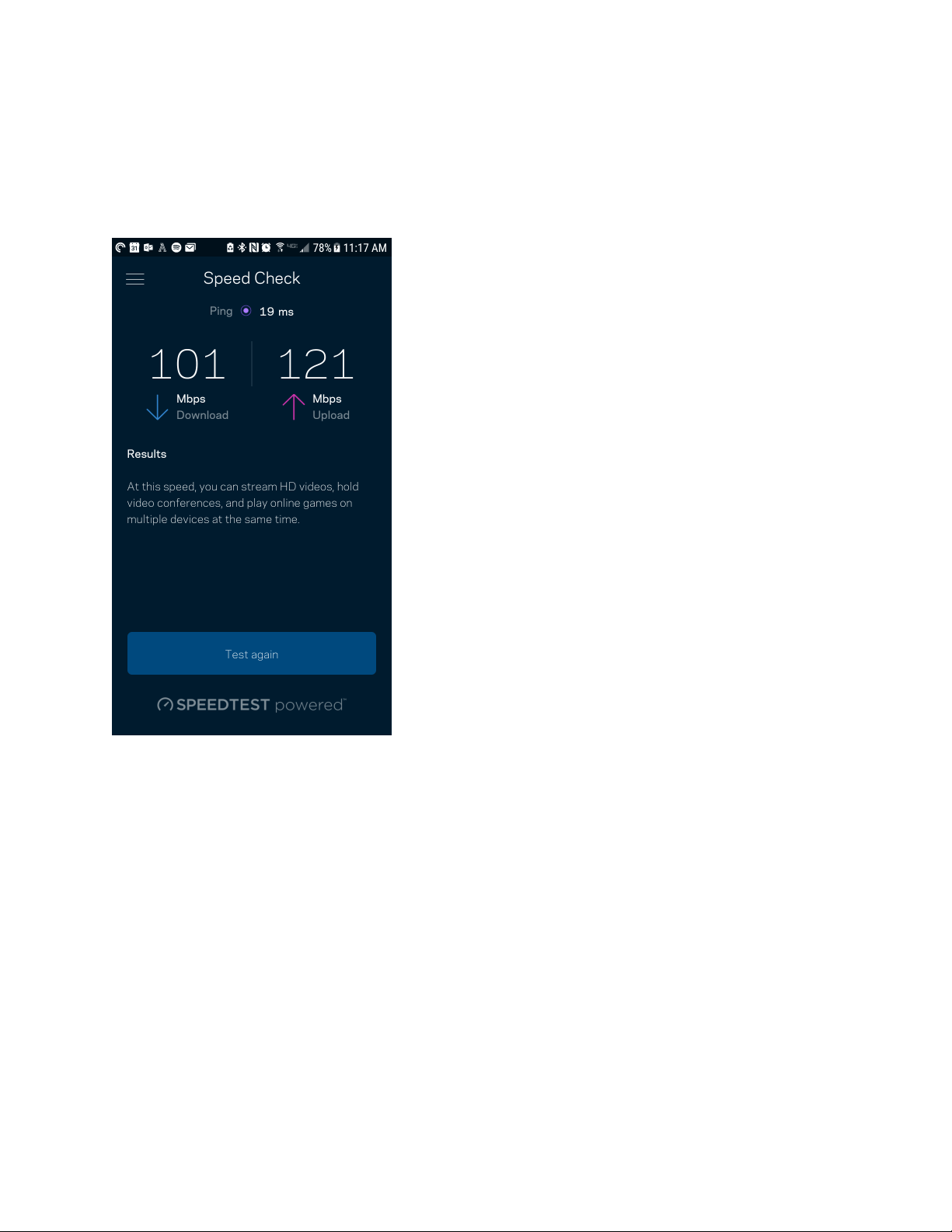
18
Hastighetskontroll
Kör en hastighetskontroll för att se till att du får den hastighet du betalar för. Hastighetskontrollen
hjälper dig också med prioritering av enheter eftersom resultatet avgör hur Wi-Fi distribueras till
prioriterade enheter.
•
Nedladdningshastighet är den hastighet med vilken innehåll på internet överförs till ditt
Velop-system.
•
Uppladdningshastighet är den hastighet som du laddar upp innehåll till internet med.
Obs! – Hastigheten på internetanslutningen påverkas av flera faktorer, till exempel typ av konto
hos internetleverantören, lokal och global internettrafik, och antalet enheter hemma hos dig som
delar samma internetanslutning.
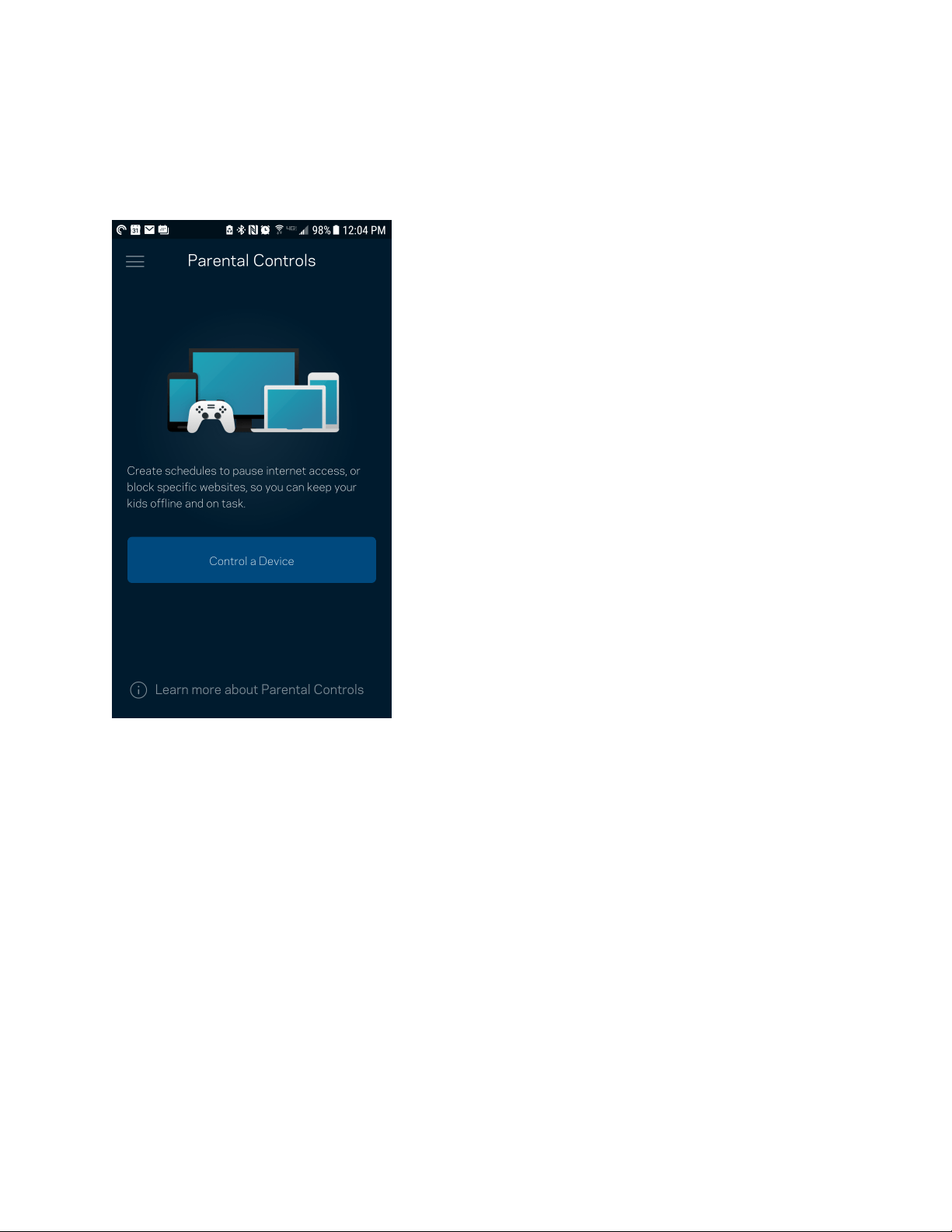
19
Föräldrakontroll
Föräldrakontroll låter dig styra när barnen är online och vad de får göra. Pausa internet för specifika
enheter, eller blockera specifika webbplatser.
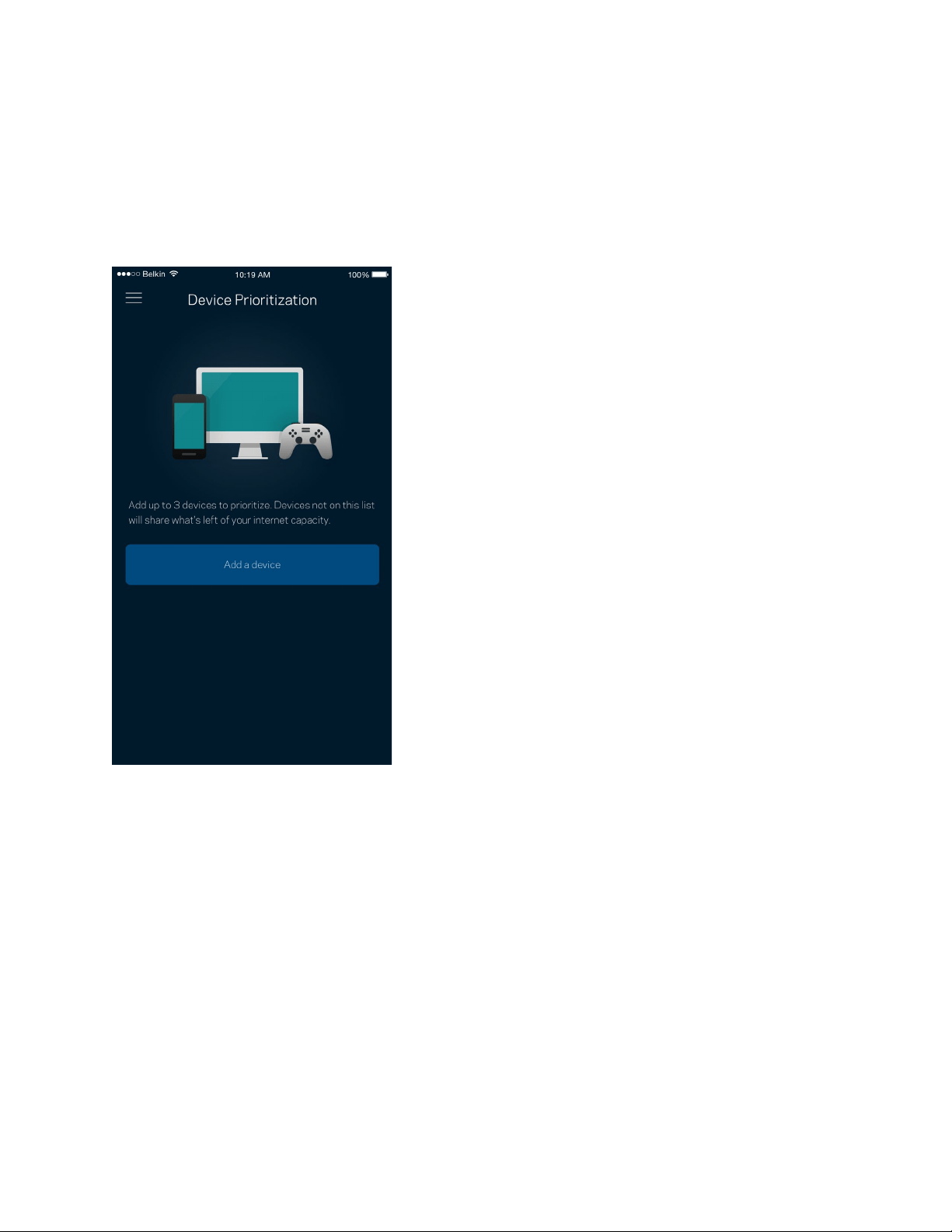
20
Enhetsprioritering
Välj upp till tre enheter för prioriterad användning av din internetanslutning. Enheterna –
kabelanslutna och/eller trådlösa – kommer alltid att ha bästa åtkomst när de är anslutna. Velop utför
en hastighetstest för att avgöra hur Wi-Fi bäst ska fördelas till de prioriterade enheterna. Övriga
enheter delar på den återstående kapaciteten. Prioriterade enheter visas på instrumentpanelen.
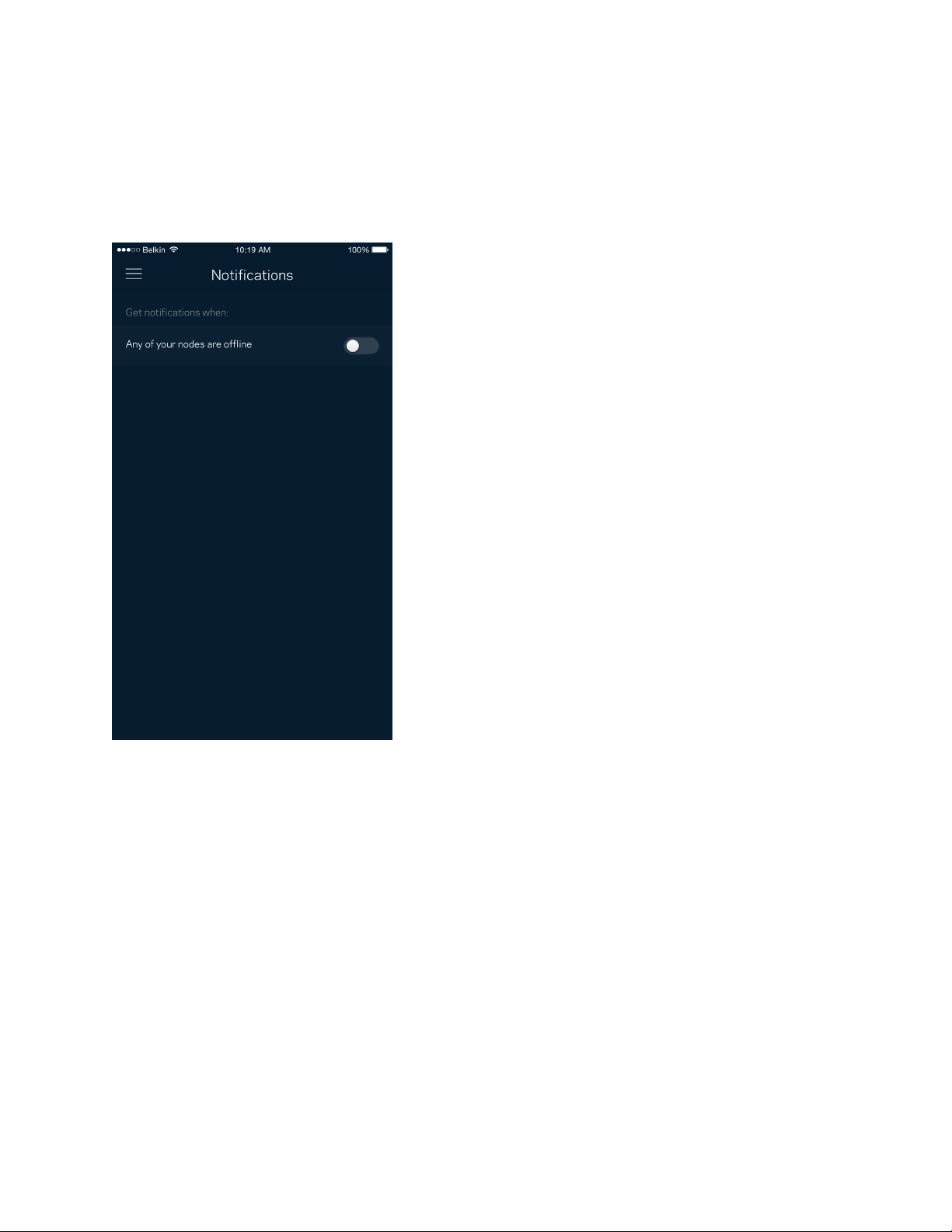
21
Meddelanden
Om du har fler än en nod kan Velop meddela dig när sekundära noder i ditt system går offline.
Sekundära noder är alla noder som inte är kopplade med kabel till ditt modem. Du måste slå på
meddelanden under inställningar i din mobila enhet för att tillåta att Velop meddelar dig.

22
Administration av Velop
Använd administrationsskärmen för Velop för att ändra administratörslösenord och ledtråd samt för
att kontrollera olika identifieringsparametrar (modellnummer, serienummer och IP-information) för
alla noder i ditt Wi-Fi-nätverk.
Delta för att automatiskt rapportera krascher till Linksys och bidra till att förbättra Wi-Fi-
upplevelsen. Du kan även rapportera särskilda händelser manuellt till Linksys.
23
Följande information kommer att skickas med din beskrivning av problemet:
•
Appens version
•
Typ av inloggning (
moln: visa kopplad e-
postadress, lokal: visa "Velop-administratör"
)
•
Enhetsmodell
•
WAN-anslutningstyp (visa
Wi-Fi eller Ethernet
)
•
Version på enhetens
operativsystem
•
Tid: datum (
mån/dag/år, tid, tidszon
)
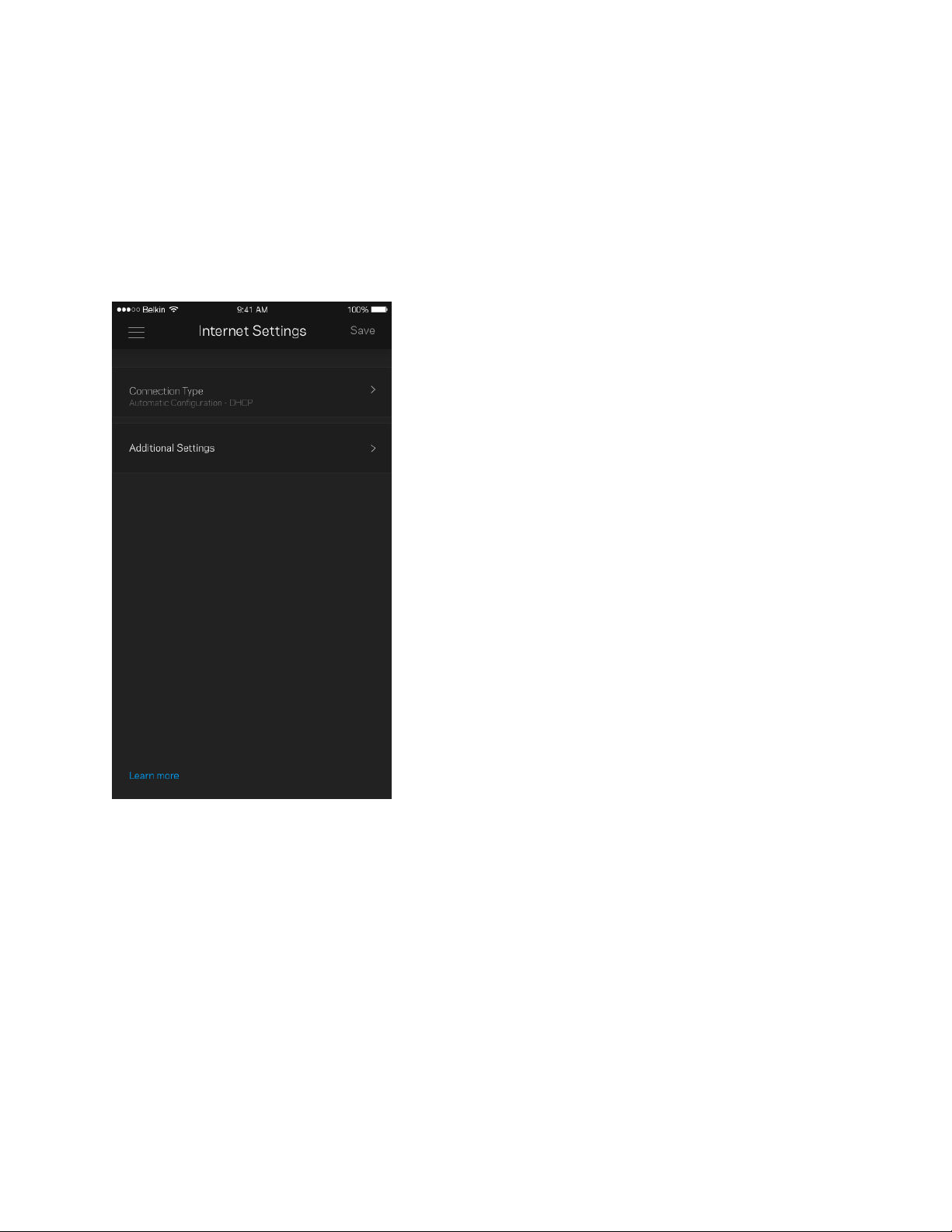
24
Avancerade inställningar
Internetinställningar
Du kan välja hur ditt Velop-system ansluter till internet. Standard är Automatisk konfigurering –
DHCP. Andra typer av anslutningar beror på din internetleverantör och på hur du tänker använda ditt
Velop-system. Avancerade användare kan använda Övriga inställningar för att kopiera MAC-adresser
och ställa in MTU (maximum transmission unit).
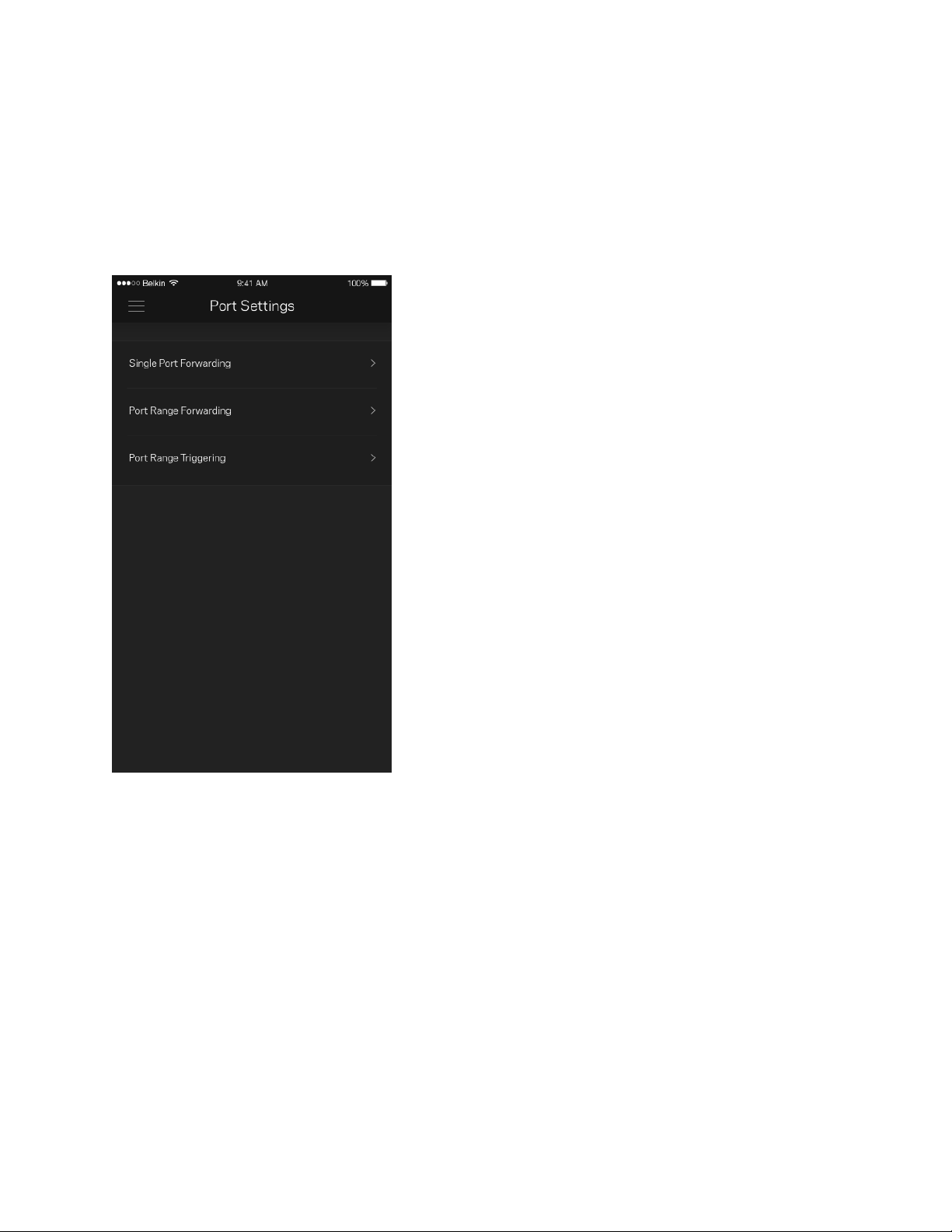
25
Portinställningar
Portvidarebefordran - för en enstaka port, flera portar eller ett intervall av portar - skickar
inkommande trafik på en specifik port eller portar till en specifik enhet i ditt Wi-Fi-nätverk. Genom
aktivering av portintervall övervakar Velop utgående data för specifika portnummer. Velop kommer
ihåg IP-adressen för den enhet som begär data så att när den begärda datan returneras, skickas den
vidare till rätt enhet.

26
MAC-filter för Wi-Fi
Varje nätverksenhet har en unik 12-siffrig MAC-adress (media access control). Du kan skapa en lista
med MAC-adresser och reglera hur enheterna använder din Wi-Fi.
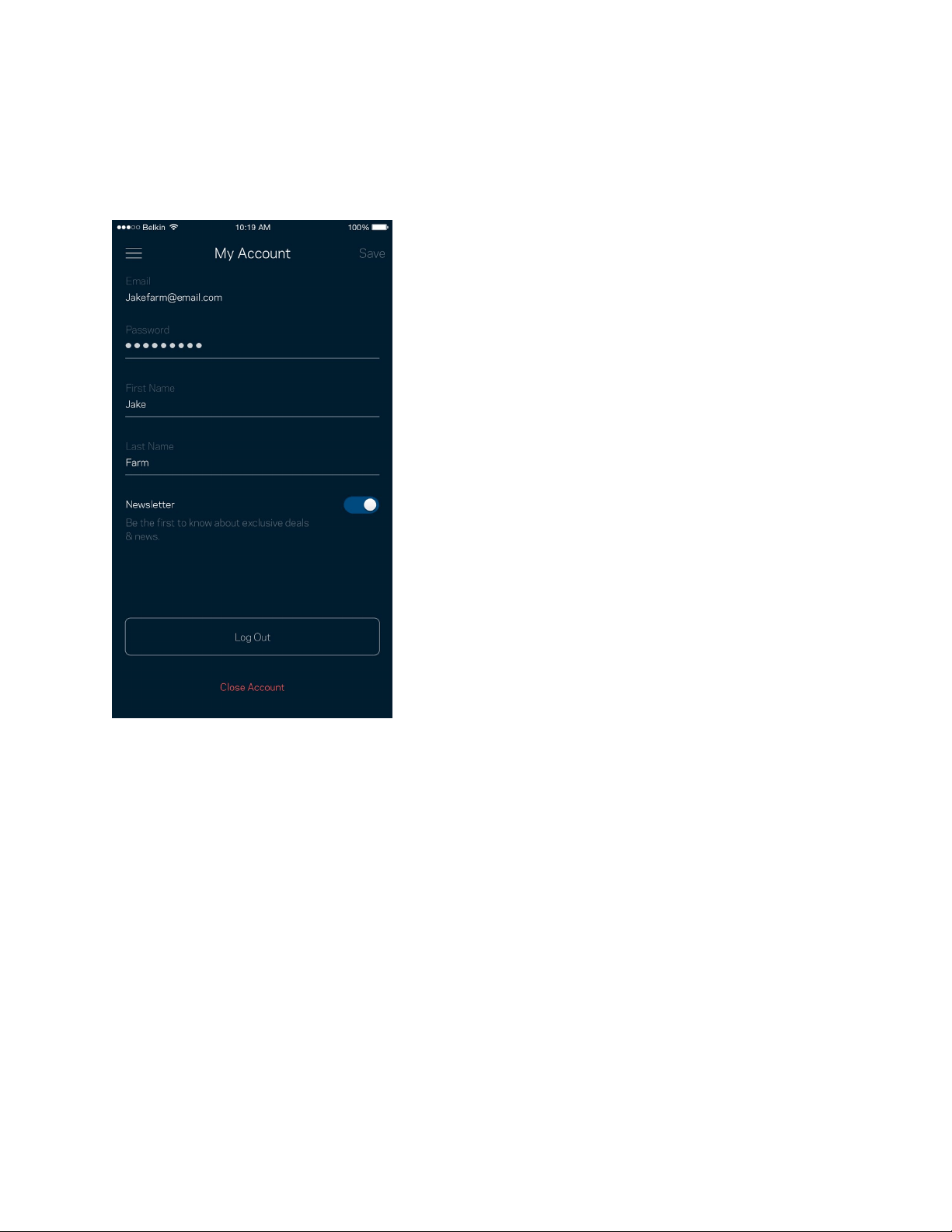
27
Mitt konto
Ändra lösenord för din Linksys-app och delta för att få de senaste nyheterna och erbjudandena från
Linksys.
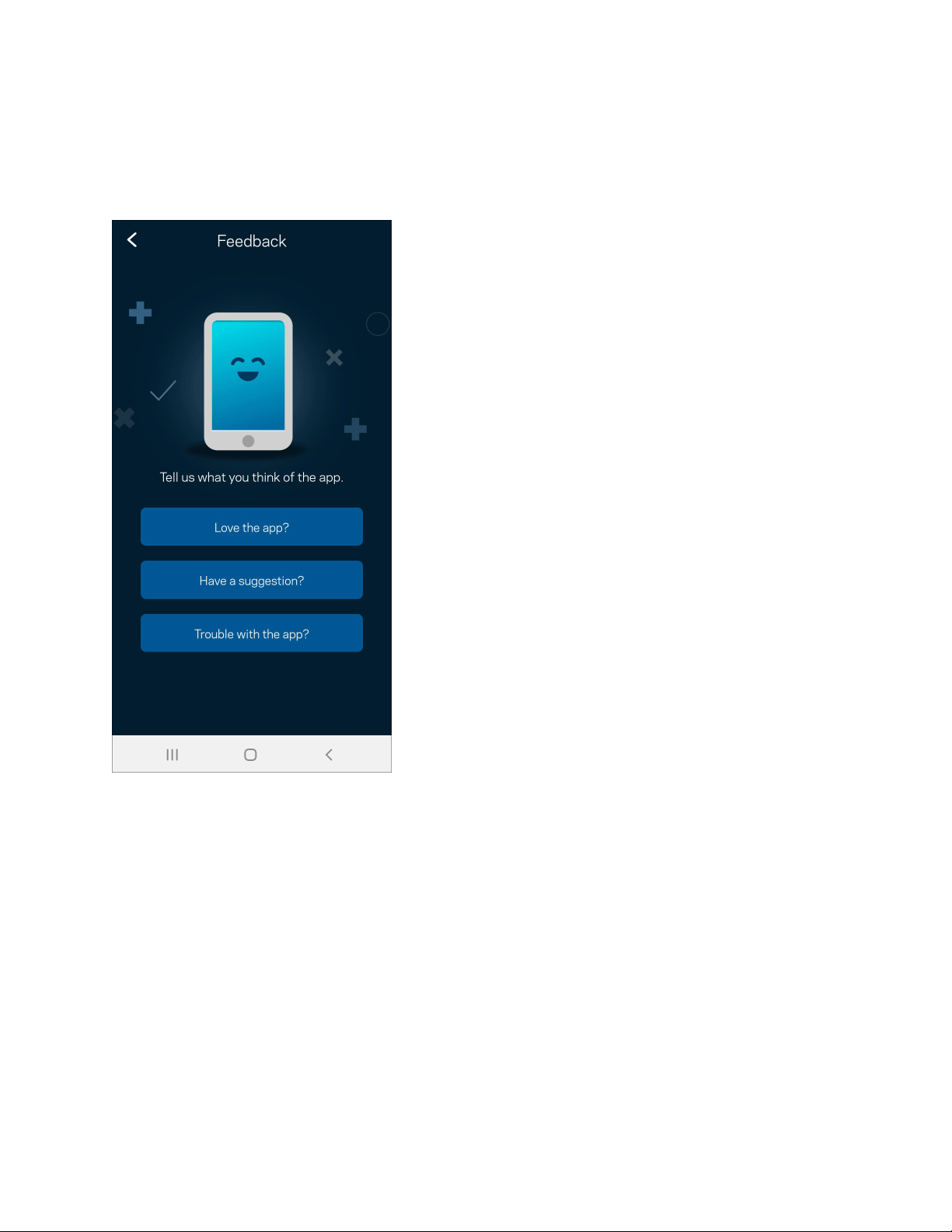
28
Återkoppling
Här är din möjlighet att tala om för oss vad du tycker. Betygsätt appen i din app-butik, skicka ett
förslag eller rapportera ett problem som hindrar dig från en god upplevelse.
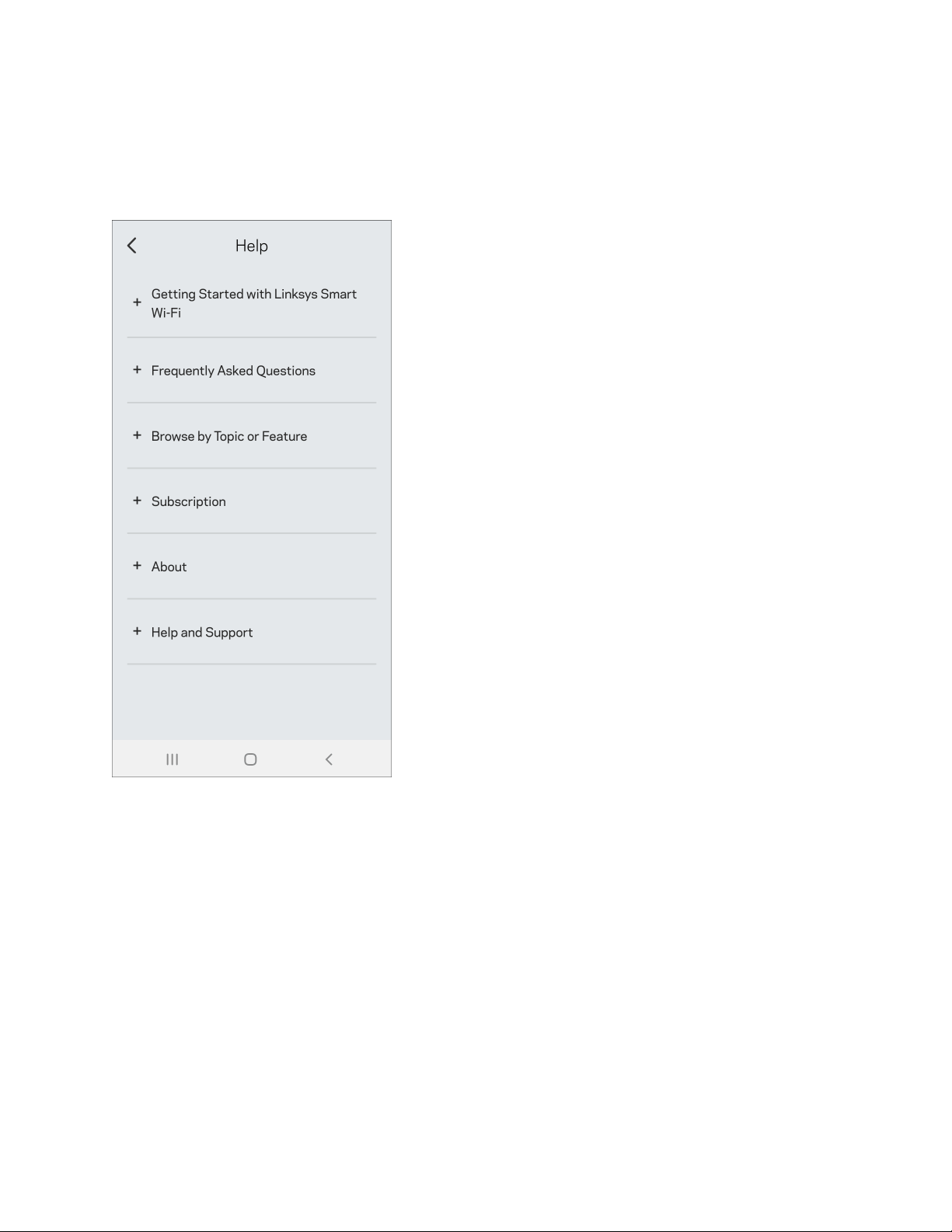
29
Hjälp
Har du problem med appen? Behöver du mer information om en funktion? Tryck på Hjälp för en
förklaring.
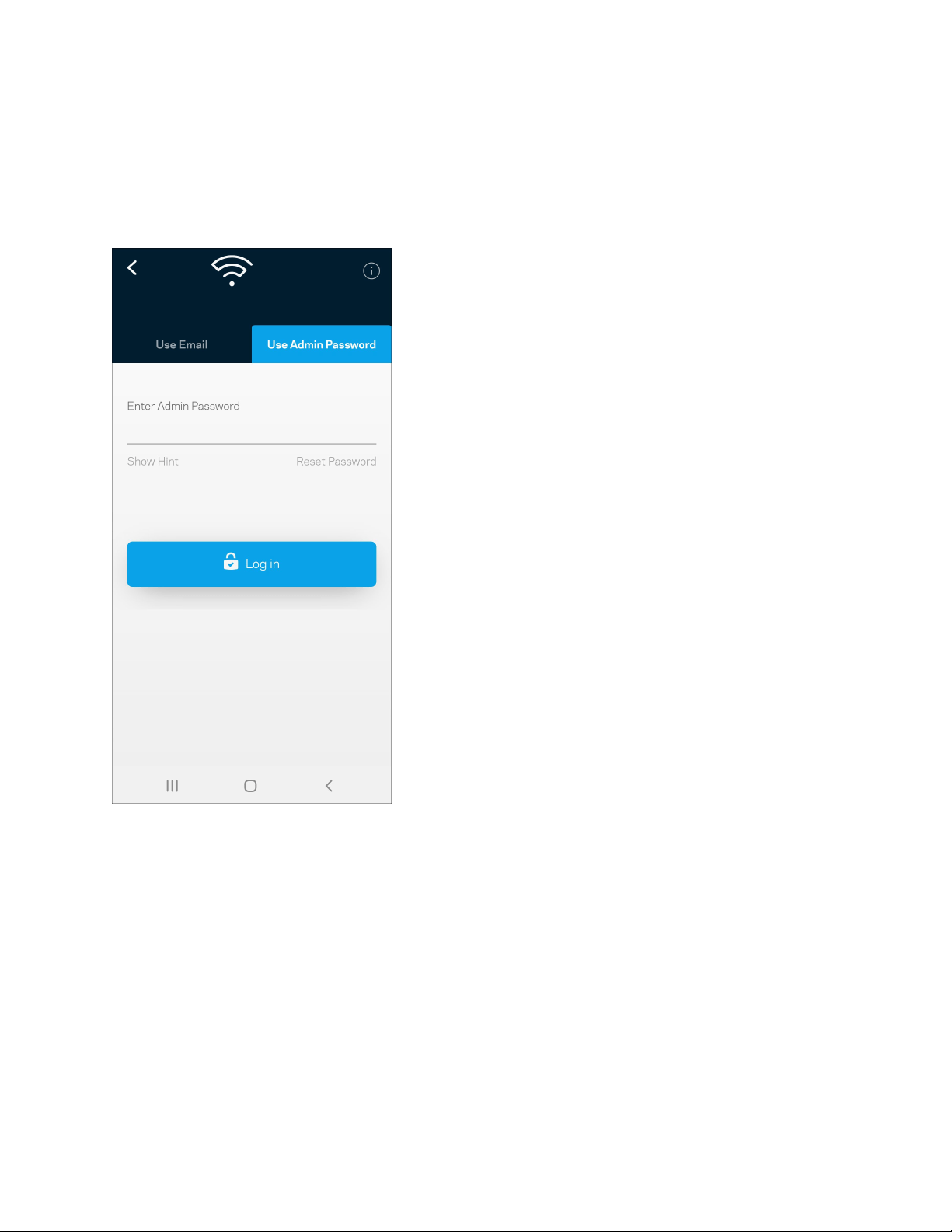
30
Anslut direkt till Velop
Även om du inte är ansluten till internet så kommer du ändå åt ditt Velop-system. Anslut till ditt Wi-Fi-
namn, starta Linksys app och tryck på Logga in med administratörslösenordet. Du kommer inte åt
ditt Linksys Wi-Fi-konto när du inte är online.
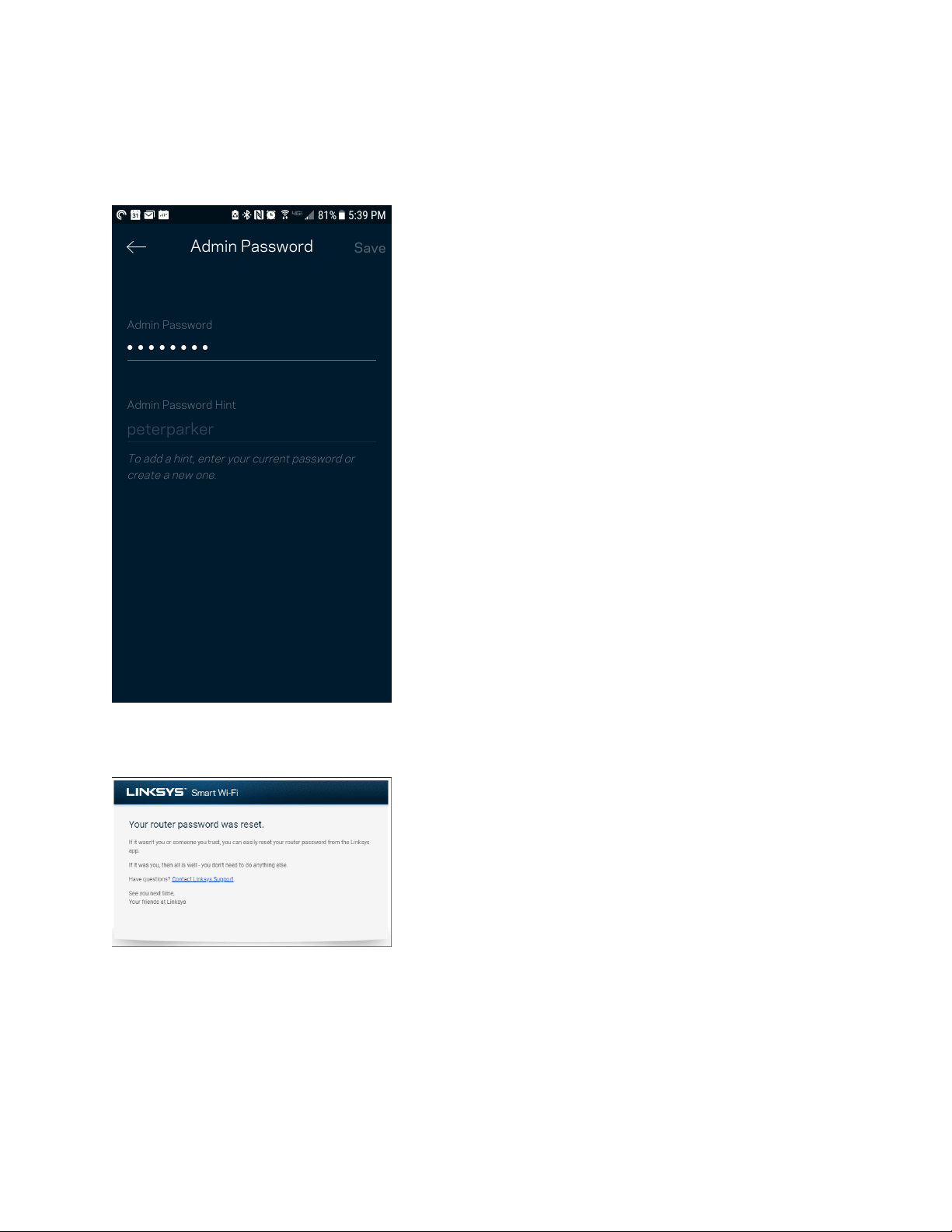
31
Administratörslösenord för Velop
Vi skapade ett säkert administratörslösenord vid konfigurationen. För att ändra det, tryck på Velop
Administration och ändra Velop-lösenordet och ledtråden.
För att hålla ditt system säkert, kommer vi att skicka ett e-postmeddelande om någon ändrar
administratörslösenordet.
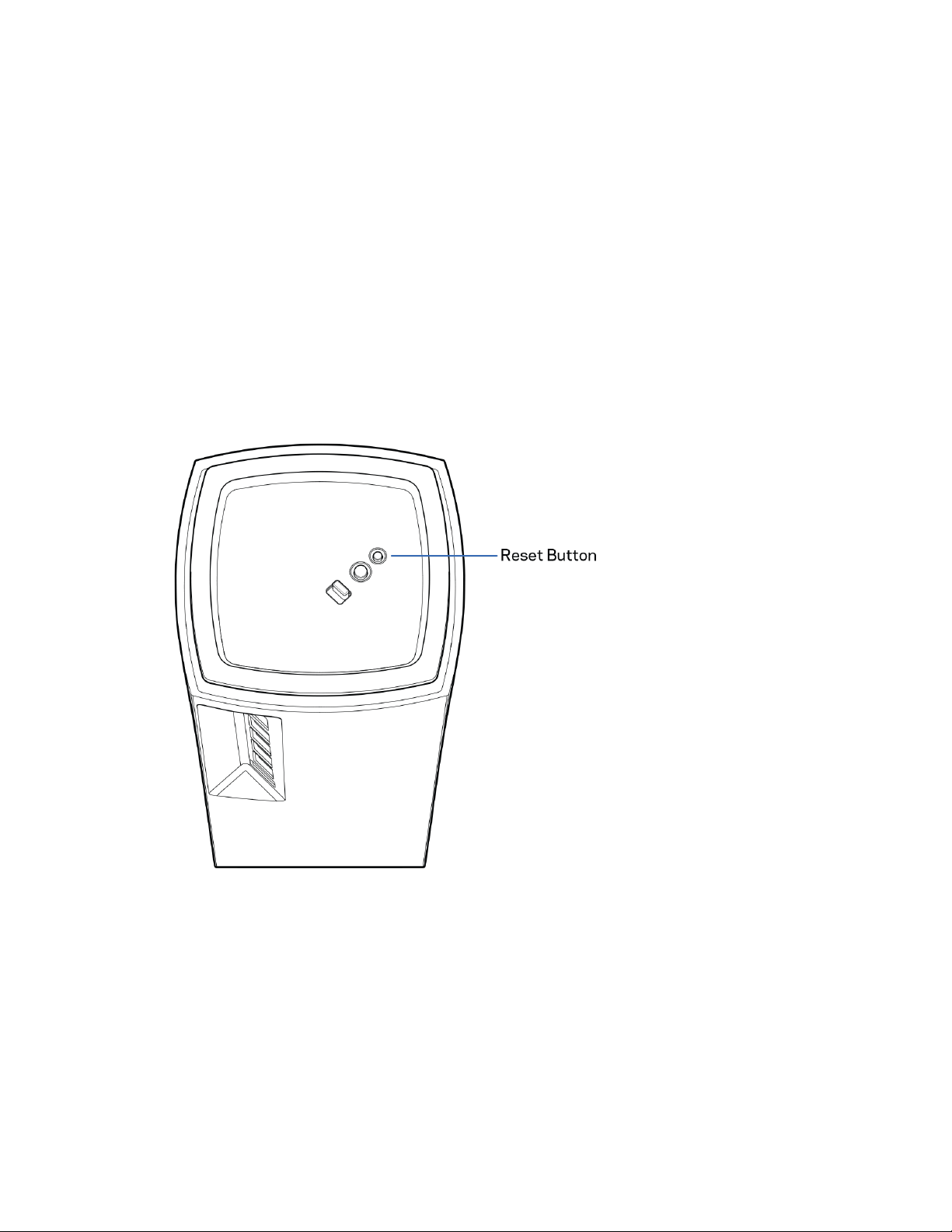
32
Återställa fabriksinställningarna
Du ska aldrig behöva fabriksåterställa Velop – det är en process som orsakar mycket störningar. En
fabriksåterställning återställer ditt Velop-system till det tillstånd det befann sig i när du plockade upp
det ur förpackningen, vilket innebär att du måste genomgå installationsprocessen igen. Alla
inställningar som du har anpassat vid konfigurationen – funktioner såsom Wi-Fi-namn, lösenord,
säkerhetstyp – kommer att raderas. Alla trådlösa enheter kommer att kopplas bort från ditt Wi-Fi-
nätverk.
För att återställa Velop:
•
Se till att noden har ström och är påslagen. Håll in återställningsknappen på baksidan. Lampan
på ovansidan av noden kommer att lysa rött och pulsera. Håll knappen intryckt tills lampan
slocknar och sedan börjar lysa rött.

33
Specifikationer
Linksys Velop
Modellnamn
Mo
dellnummer
Sw
itchens
porthastighet
Radiofrekvens
Ant
al antenner
Po
rtar
Kn
appar
Lam
pa
Säkerhetsfunktioner
Sä
kerhetsnyckel
Miljö
Mått
Velop AX4000/ AX4200 WiFi 6-system
MX4000-serien
10/100/1000 Mbit/s
2,4 GHz och 5 GHz
9 (interna)
USB 3.0, Ethernet, Internet, ström
Strömbrytare, WPS, återställ
En, flerfärgad lampa för ström och status
WPA2-Personal, WPA3-Personal
Upp till 128-bitars kryptering
4,45 tum x 4,45 tum x 9,57 tum
Vik
t
0,95 kg
Ström 12 V, 3A
Certifieringar FCC, IC, CE, Wi-Fi (IEEE 802.11a/b/g/n/ac, draft 802.11ax )
Drifttemperatur. 0 till 40°
Förvaringstemperatur. -20 till 60° C
Luftfuktighet vid drift 10% till 80% relativ luftfuktighet, icke-kondenserande
Luftfuktighet vid
förvaring
5 till 90 %, icke-kondenserande
Obs
!
För information om överensstämmelse med regelverk, garanti och säkerhet, gå till
Linksys.com/support/Velop.
Specifikationerna kan komma att ändras utan föregående meddelande.

34
Värdena för maximal överföring kommer från specifikationena för IEEE-Standard 802.11. Den
faktiska prestandan kan variera, inklusive lägre kapacitet för trådlöst nätverk, hastighet för
datagenomströmning, räckvidd och täckning. Prestanda påverkas av många faktorer och
förutsättningar. Den kan bland annat bero på avståndet till accesspunkten, trafikmängden i
nätverket, byggnadsmaterial och konstruktion, det operativsystem som används, blandningen av
trådlösa produkter som används, lokala störningar och andra ogynnsamma villkor.
B
esök vår prisbelönade tekniska support på linksys.com/support/Velop.
BELKIN, LINKSYS och många produktnamn och logotyper är varumärken som tillhör Belkin-
koncernen. De varumärken från tredje part som nämns tillhör deras respektive ägare.
© 2020 Belkin International, Inc. och/eller dess närstående bolag. Med ensamrätt.

1
z
使用者指南
VELOP
MX4000 系列

2
目錄
產品概覽 __________________________________________________________________________ 4
正面/頂部 ______________________________________________________________________________ 4
背面____________________________________________________________________________________ 5
底部 ___________________________________________________________________________________ 6
如何尋找更多說明 _______________________________________________________________________ 7
設定 ______________________________________________________________________________ 8
Velop 系統設定 ___________________________________________________________________ 10
登入至 Linksys 應用程式 _________________________________________________________________ 10
儀表板 _________________________________________________________________________________ 11
裝置 ___________________________________________________________________________________ 12
若要檢視或變更裝置詳細資訊 _____________________________________________________________________ 13
Wi-Fi 設定 ______________________________________________________________________________ 14
進階設定 ________________________________________________________________________________________ 15
透過 WPS 連接裝置 _______________________________________________________________________________ 16
來賓存取權限 __________________________________________________________________________ 17
外部儲存 _______________________________________________________________________________ 18
速度檢查 _______________________________________________________________________________ 19
家長監控設定 __________________________________________________________________________ 20
裝置優先排序 __________________________________________________________________________ 21
通知 ___________________________________________________________________________________ 22
Velop 管理 _____________________________________________________________________________ 23
進階設定 _______________________________________________________________________________ 24
網際網路設定 ____________________________________________________________________________________ 24
通訊埠設定 ______________________________________________________________________________________ 25
Wi-Fi MAC 篩選器 ________________________________________________________________________________ 26
我的帳戶 _______________________________________________________________________________ 27
意見回饋 _______________________________________________________________________________ 28
說明 ___________________________________________________________________________________ 29
直接連線到 Velop _________________________________________________________________ 30
Velop 管理員密碼 _________________________________________________________________________________ 31
如何恢復出廠預設 ________________________________________________________________ 32
規格 _____________________________________________________________________________ 33

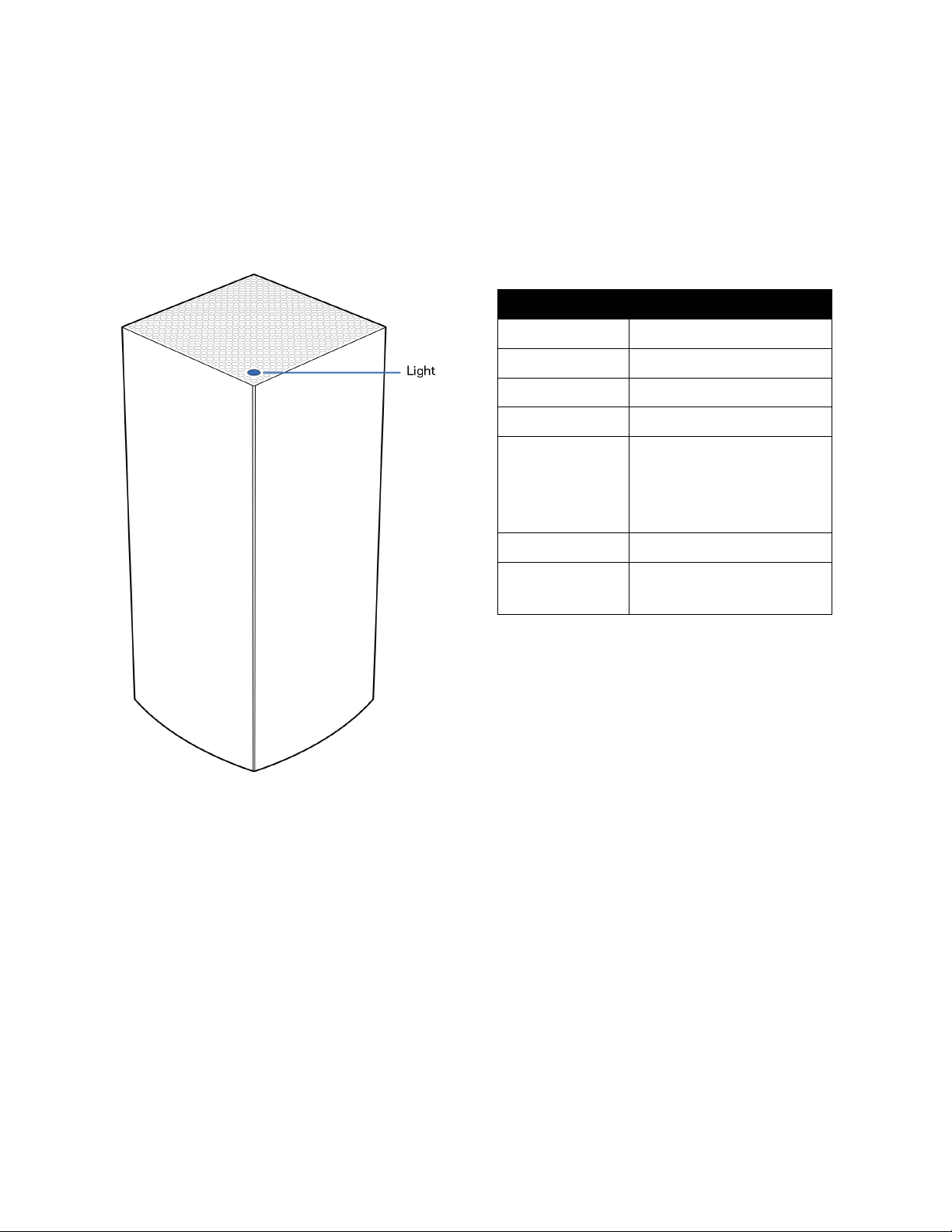
4
產品概覽
正面/頂部
節點上方的指示燈讓您得知節點作業狀況資訊。
指示燈 狀態
閃爍藍色 開機
亮藍色 已連線
閃爍紫色 正在設定
亮紫色 準備設定
閃爍紅色 已中斷連線
•
子節點:距離過遠
•
父節點:已拔除數據
機連線
亮紅色 數據機無網際網路
亮黃色 連線能力弱
•
只有子節點
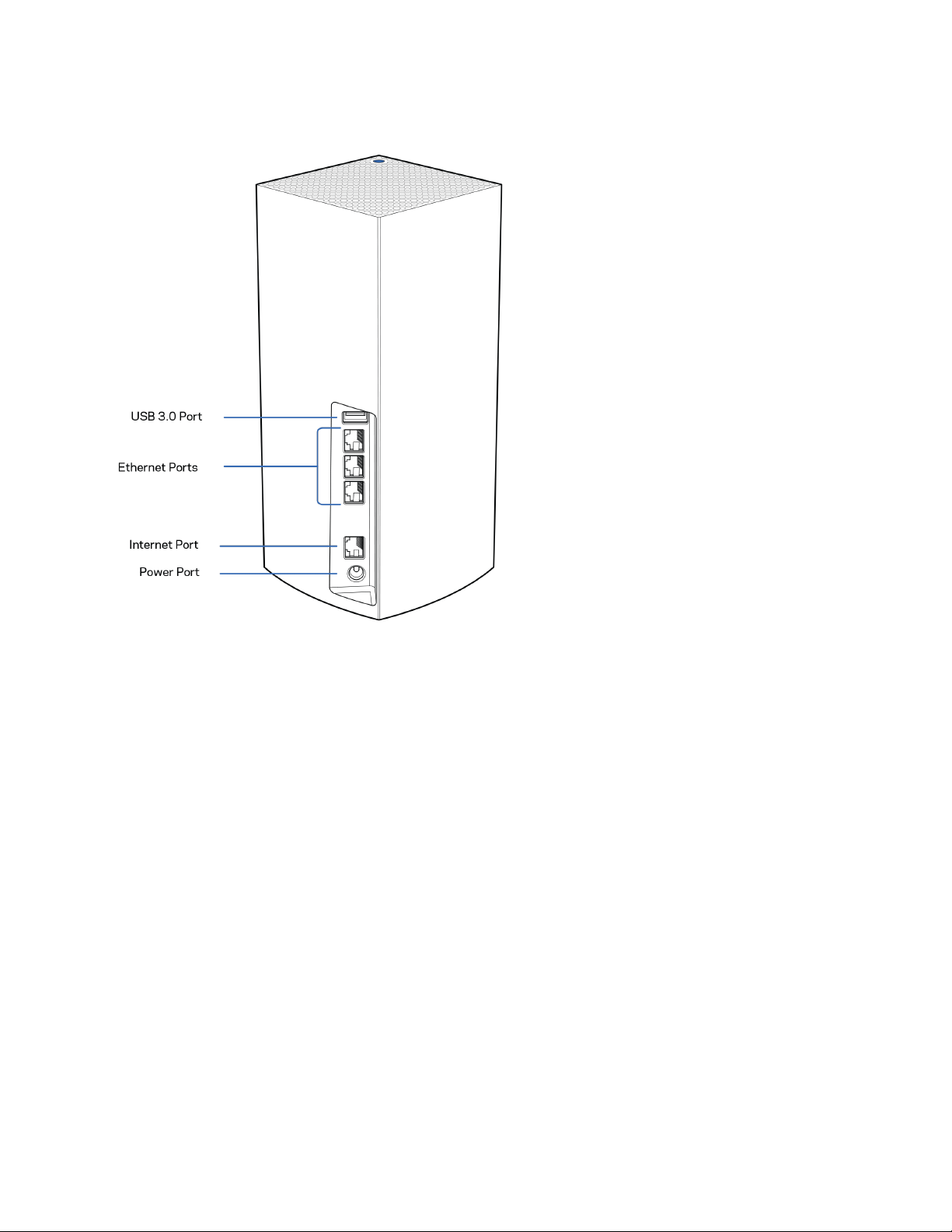
5
背面
U
SB 3.0 連接埠-在您的網路上連接並共用 USB 磁碟機。僅限於本機檔案共用(不支援 FTP、媒體伺服器或
virtualUSB)。此外,非針對印表機、掃描機或攝影機等設備。
乙太網路連接埠— 將乙太網路纜線一端連接至此些 Gigabit 乙太網路 (10/100/1000) 連接埠,並連接至您網路上的
其他有線裝置。若在您的 Velop 系統上有一個以上節點,則請使用這些連接埠之一,來連接您的數據機或數據
機路由器。
注意
— 為了獲得最佳效能,請在乙太網連接埠上使用 CAT5e 或更高額定的纜線。
網際網路連接埠 — 將乙太網路纜線一端連接至黃色 Gigabit (10/100/1000) 連接埠,另一端連接至寬頻網際網路纜
線/DSL 或光纖數據機。若您在網狀 Wi-Fi 系統中使用路由器當作子節點,則您可以用此連接埠建立一個連接至
其他節點的有線連線。
電源連接埠 — 將隨附的 AC 電源適配器連接到此連接埠。
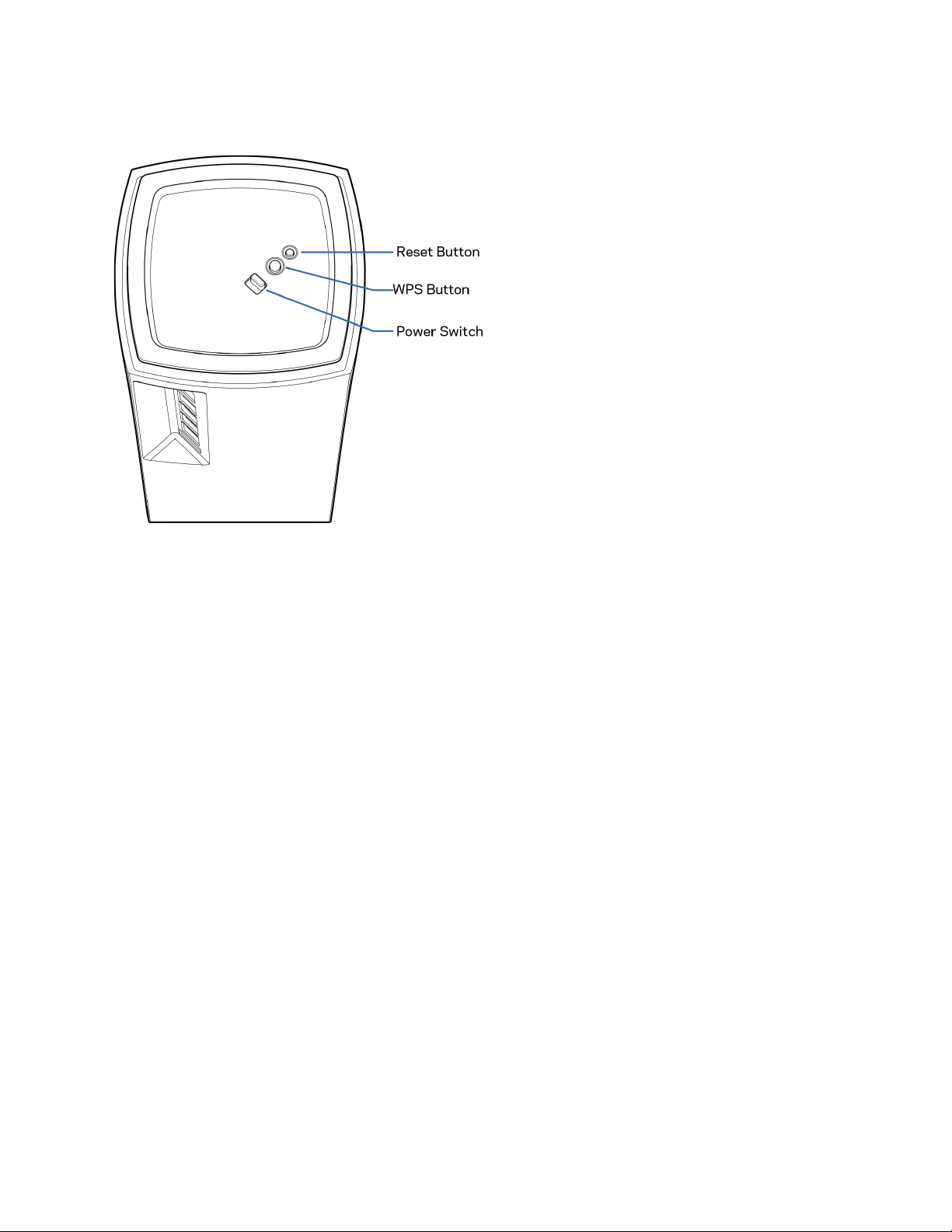
6
底部
重新開機按鈕 — 按住不放直到節點上方的指示燈變成紅色、消退並再次閃爍亮紅色,以便將節點重設至出廠預
設。
Wi-Fi 保護設定按鈕-按下以連接啟用 WPS 的網路裝置。
電源開關 -滑動至 |(開啟),打開節點。

8
設定
重要事項 — Velop 節點可安裝為主要節點或子節點。主要節點必須以乙太網路纜線連接至數據機或數據機路由
器。無線安裝後,第二節點就可以無線連線至其他節點,或連接乙太網路纜線。
若您要將此新增作為父節點新增至現有 Velop 全居家網狀 Wi-Fi 系統,請將所有節點重設至出廠設定,並在您的
新節點已安裝並正常運作之後將其加入至系統中。
下載 Linksys 應用程式。您需要該應用程式來安裝 Velop。
前往您持有裝置的應用程式商店,並搜尋 Linksys。
安裝該應用程式,開啟應用程式並遵循指示。
備註:該應用程式需要 iOS 11.4 或以上、Android 6 或以上版本。
您可以建立一個 Linksys Smart Wi-Fi 帳戶,以便在任何有網際網路連線之處使用本應用程式檢視或變更 Velop 系
統設定。
Linksys Smart Wi-Fi 的其他便利功能:
•
變更 Wi-Fi 名稱和密碼
•
設定來賓存取
•
使用 WPS 將裝置連接到 Wi-Fi
•
使用家長監護功能封鎖網際網路
•
測試您的網際網路連線速度
備註 — 您在設定時將收到一封驗證電子郵件。 請連線到您的家用網路,並按一下電子郵件中的連結。
您只需要插入電源與乙太纜線,應用程式設定流程將為您處理其他步驟。一旦連線成功後,請透過應用程式個
人化 Wi-Fi 網路,為其命名並建立密碼。您也可以根據節點所在之處為其命名,以便在需要檢查節點等特殊狀
況時用來辨識節點。
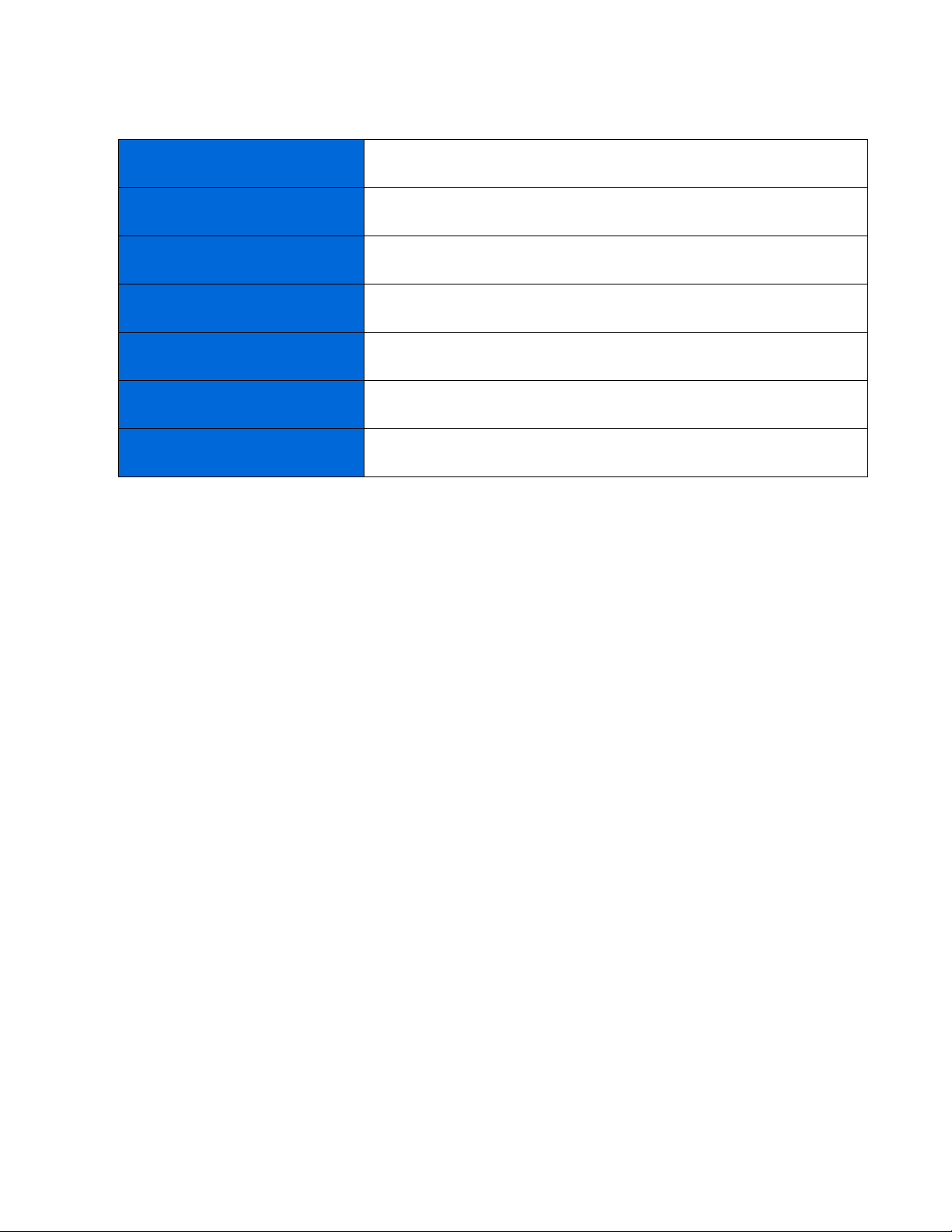
9
請列印此頁面,然後表格中記錄您的 Wi-Fi 和帳戶設定作為參考。請妥善保存這份筆記。
Wi-Fi 名稱
Wi-Fi 密碼
管理員密碼
來賓存取名稱
來賓存取密碼
Linksys 應用程式登入電子郵件
Linksys 應用程式密碼
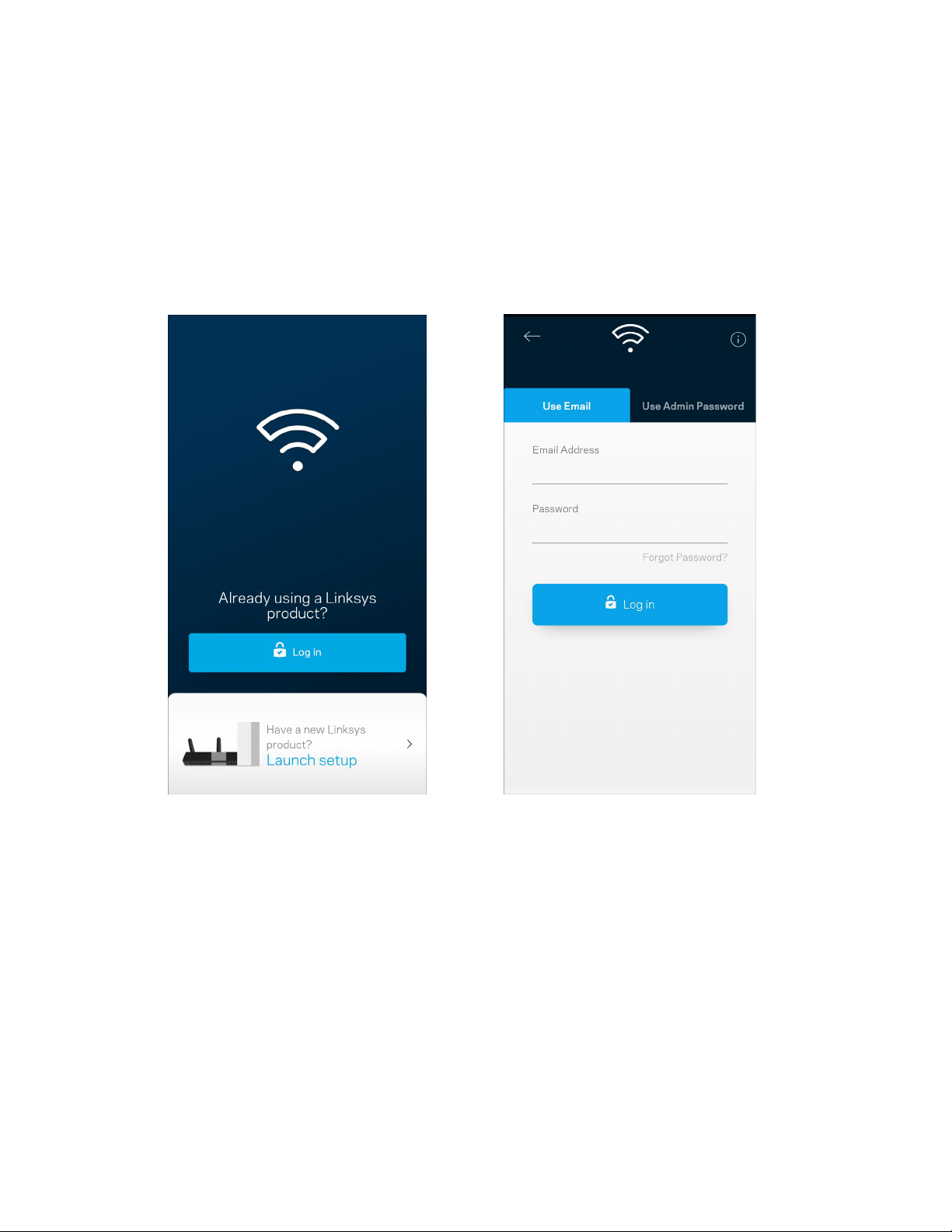
10
Velop 系統設定
您可以使用 Linksys 應用程式檢視或變更 Velop 系統設定,讓您的 Wi-Fi 更加安全可靠,或令裝置或遊戲運作更
加順暢。只要您擁有網際網路連線,即可從任何地方存取設定。連線至您的家用網路時,即使您沒有網際網路
連線,也可以使用路由器密碼存取設定。
登入至 Linksys 應用程式
1.
開啟 Linksys 應用程式。
2.
輸入您在建立帳戶時使用的電子郵件地址。
3.
輸入您的帳戶密碼。
4.
點選登入。
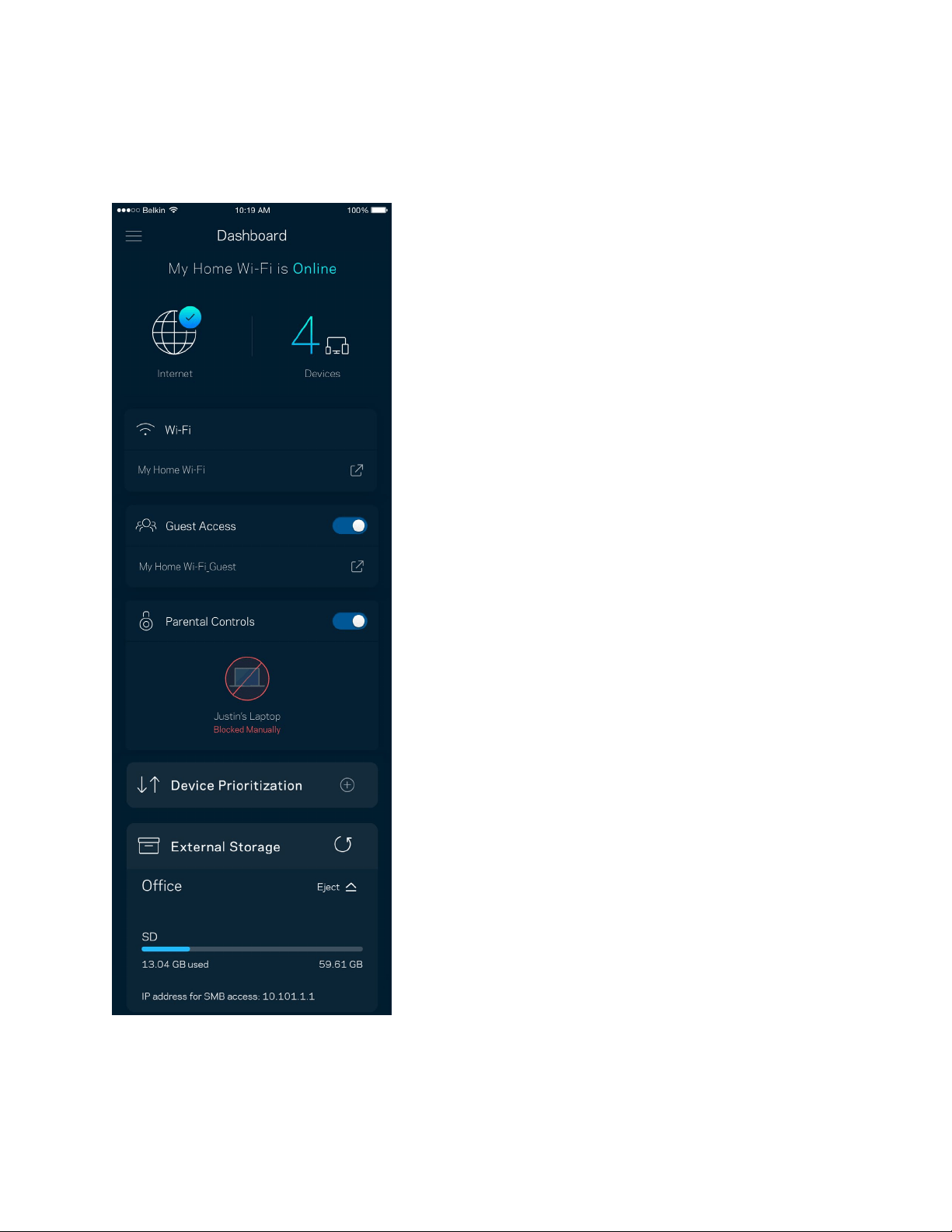
11
儀表板
儀表板是您快速檢視 Wi-Fi 狀態的地方。 查看有多少台裝置連線至您的 Velop 系統。共用 Wi-Fi 密碼並允許來
賓存取您的 Wi-Fi。儀表板也會顯示裝置是否已設定家長監護或優先 Wi-Fi 存取權限。
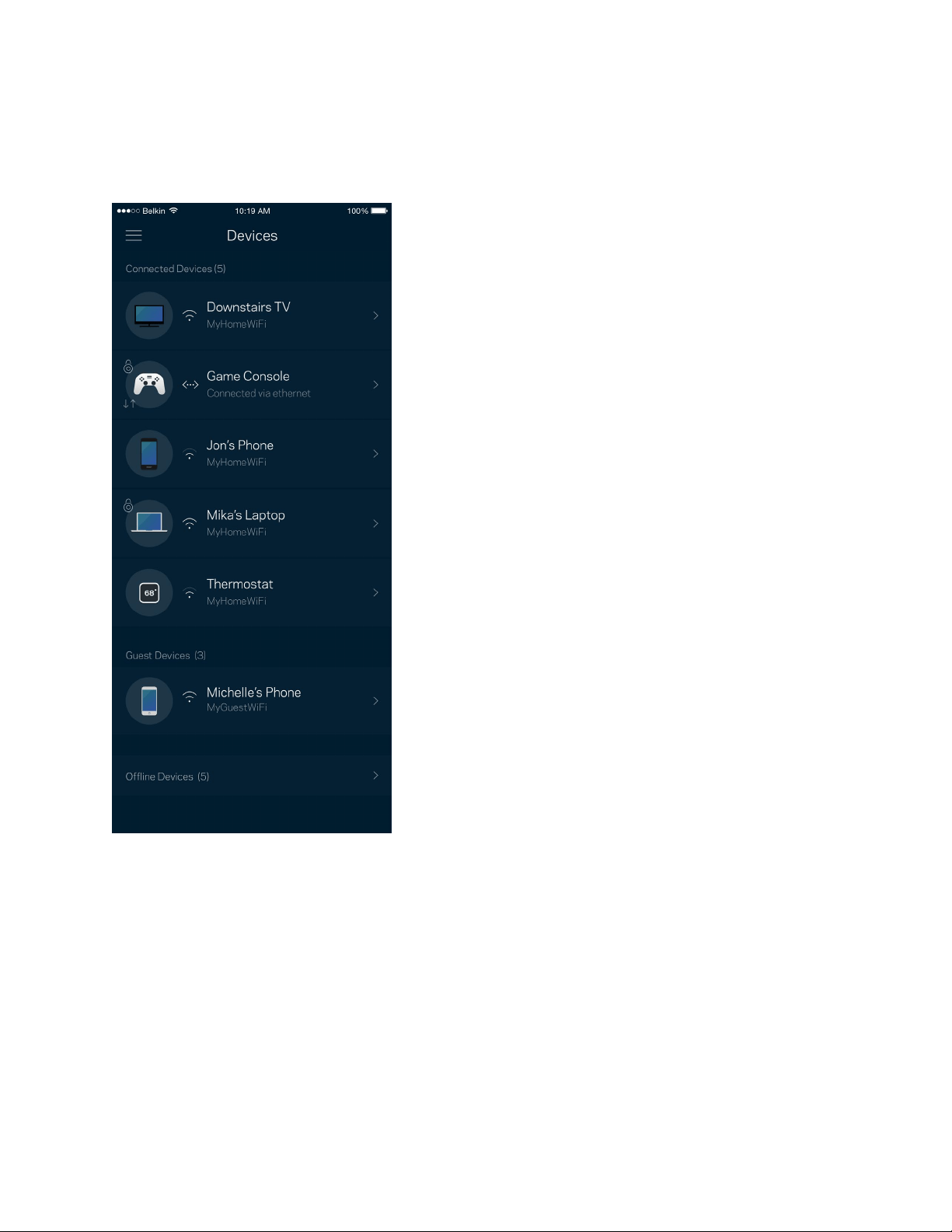
12
裝置
檢視並變更連接至您 Wi-Fi 的所有裝置。您可查看在您的網路和來賓網路上的各種裝置,或顯示每個裝置的資
訊。
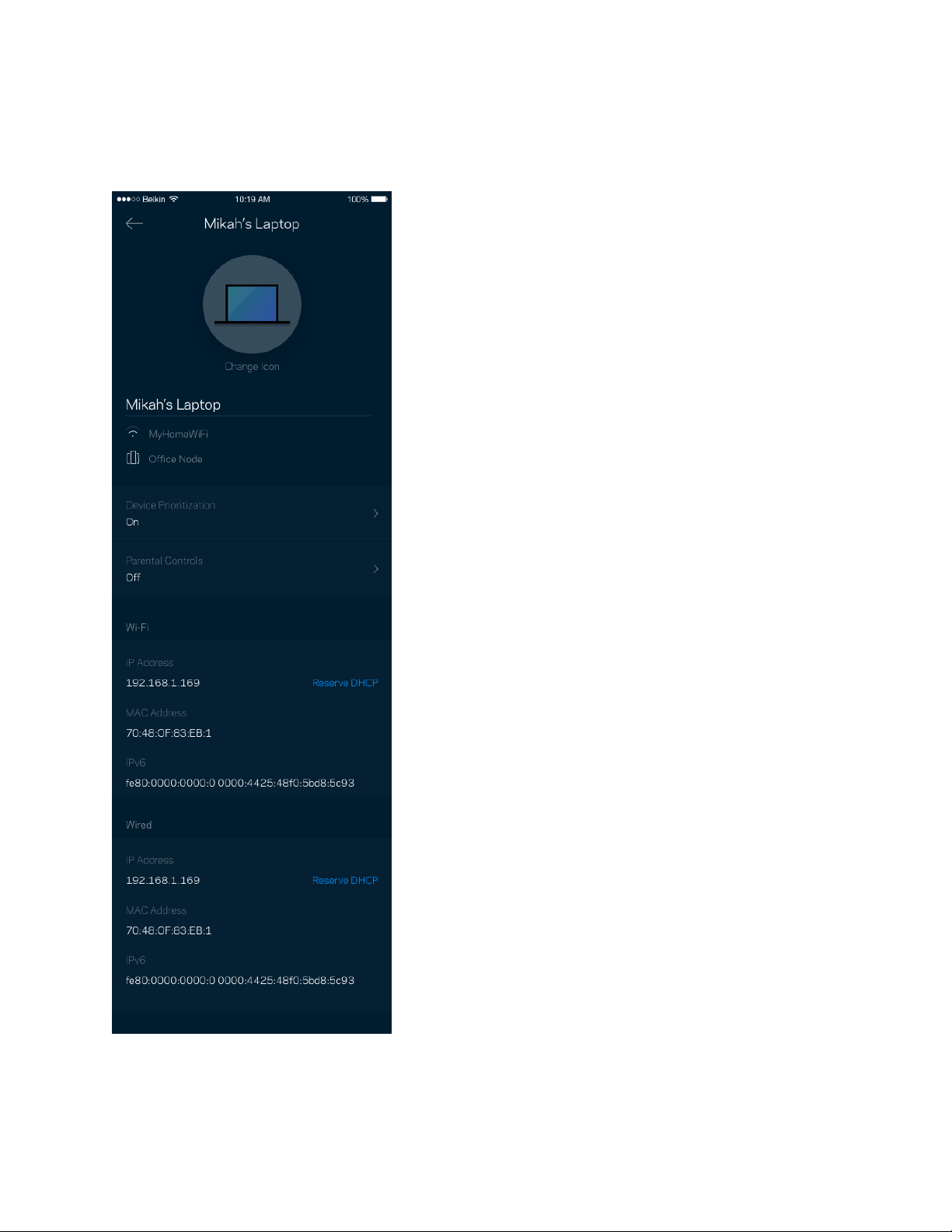
13
若要檢視或變更裝置詳細資訊
您可以在「裝置」畫面編輯裝置名稱並變更裝置圖示。您也可以設定裝置優先權、設定家長監護並查看 Wi-Fi
詳細資訊。點選任何裝置,以檢視詳細資訊。
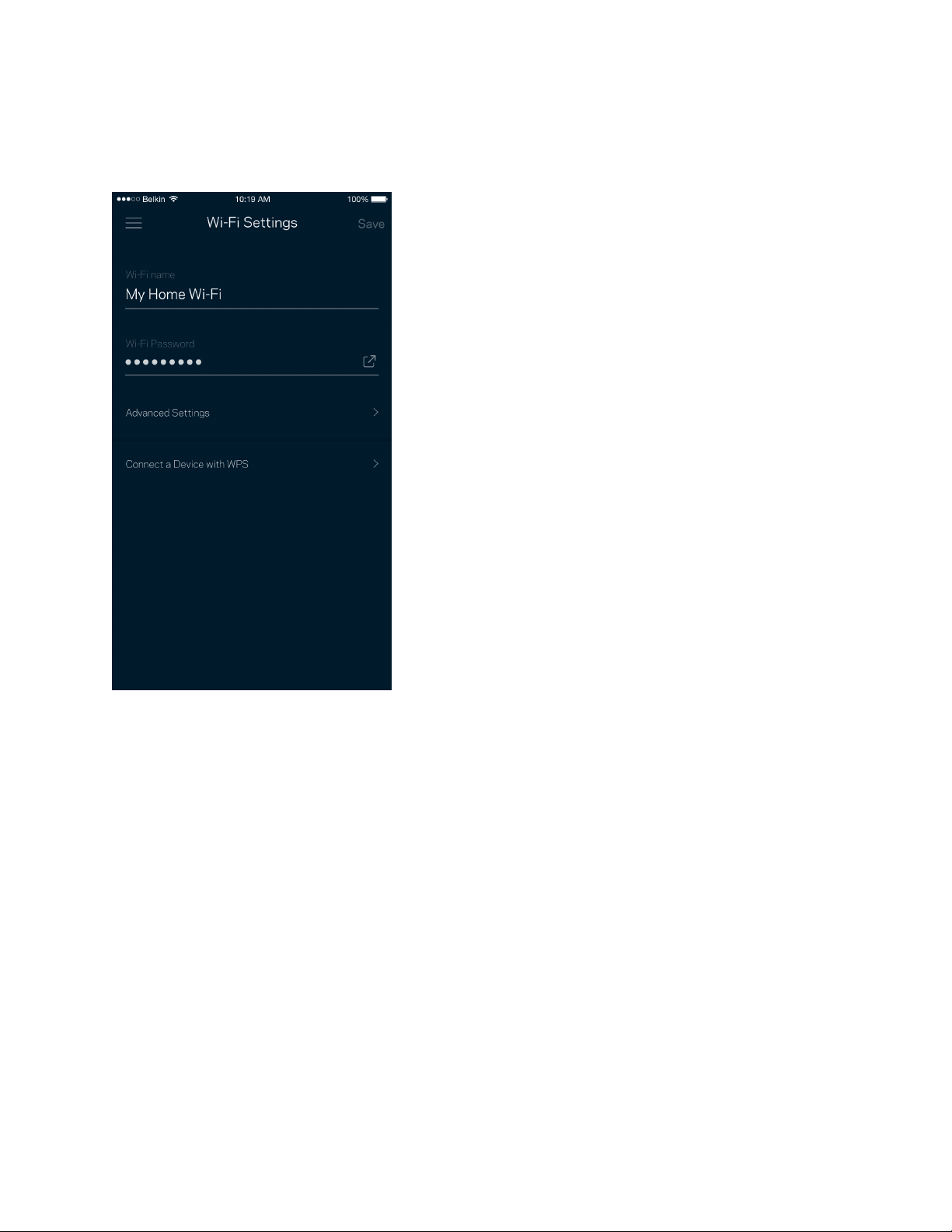
14
Wi-Fi 設定
檢視或變更您的 Wi-Fi 名稱與密碼,並使用 Wi-Fi Protected Setup™ 來連接裝置。
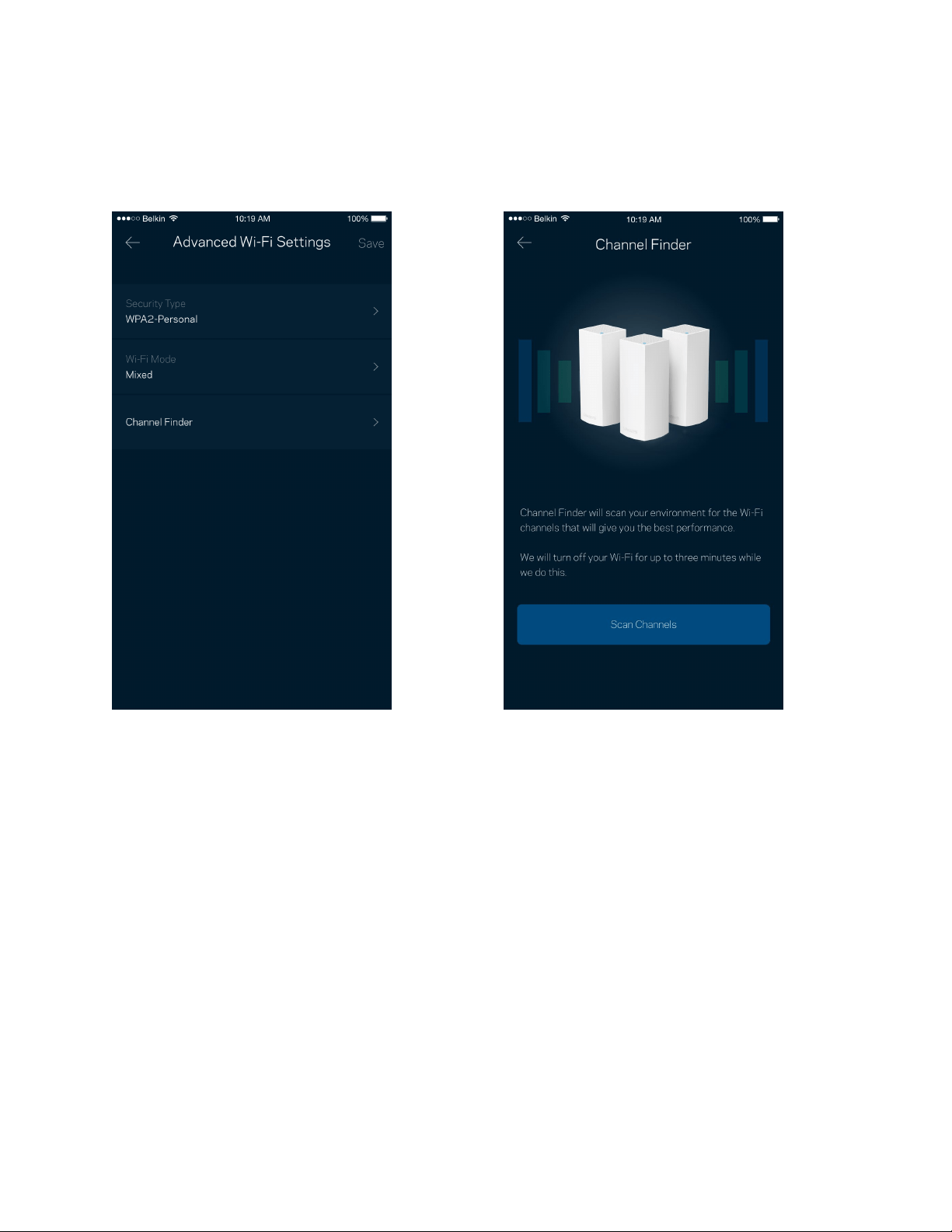
15
進階設定
進階使用者可以變更預設安全性類型與 Wi-Fi 模式。除非您擁有豐富的 Wi-Fi 網路經驗,否則請勿變更該些設
定。Channel Finder 將搜尋您所在區域的最開放 Wi-Fi 通道,確保您透過 Velop 系統獲得最佳效能。若您的 Velop
系統上有一個以上的節點,Channel Finder 將為各節點尋找最佳通道。
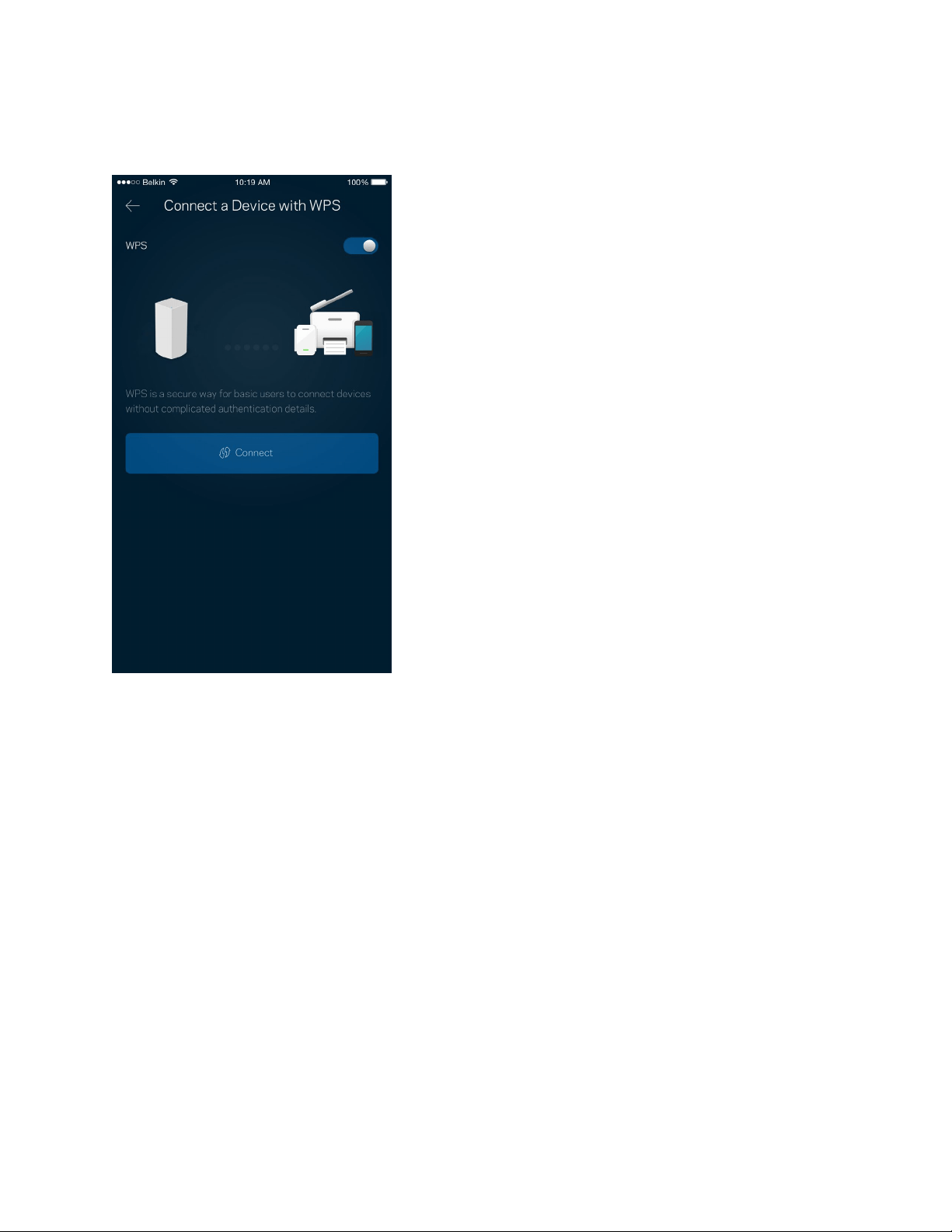
16
透過 WPS 連接裝置
Wi-Fi Protected Setup 讓您無須手動輸入安全性設定,便輕易地將無線裝置連線至 Wi-Fi。
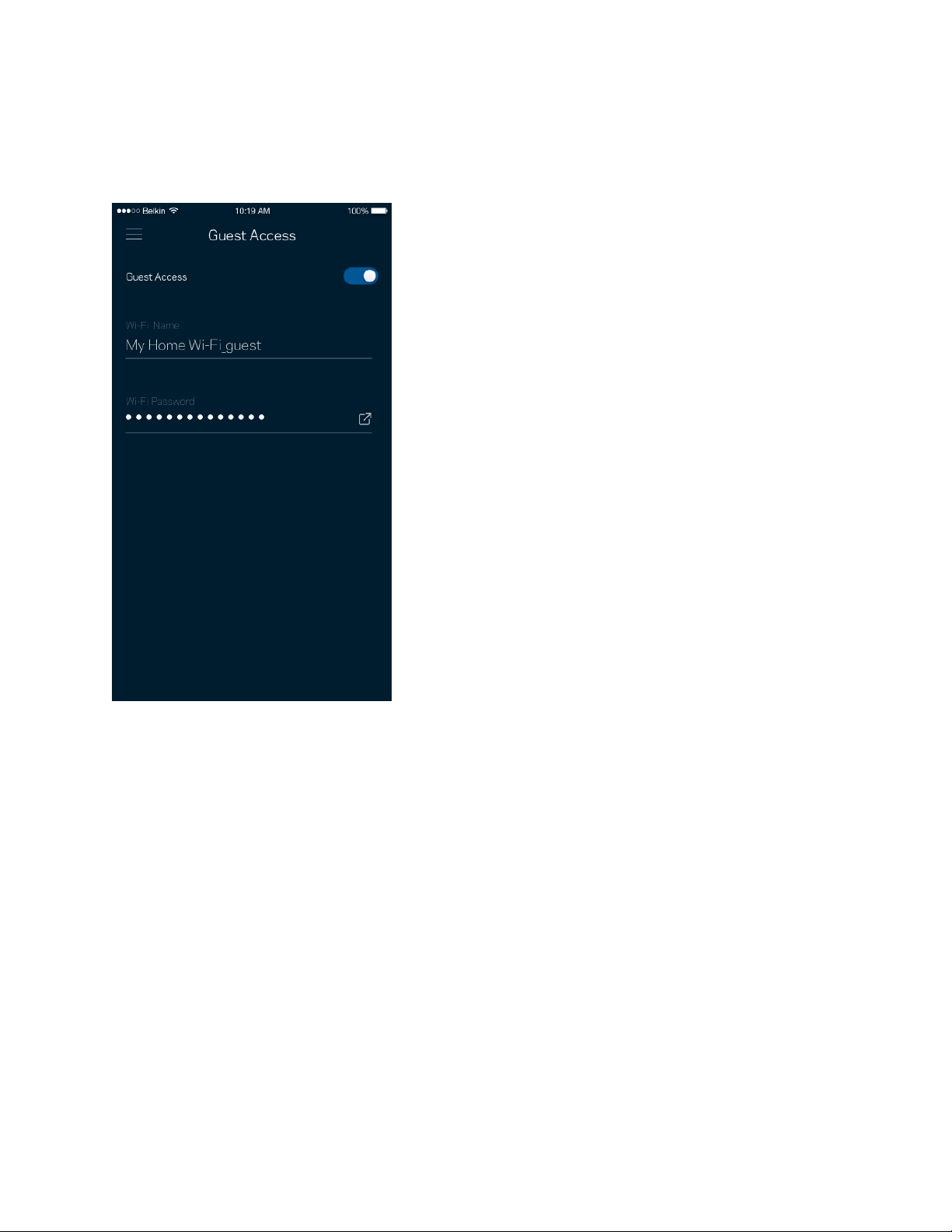
17
來賓存取權限
使用來賓存取讓來賓存取網際網路,同時限制它們存取其他連接至您 Wi-Fi 的資源。透過簡訊或電子郵件傳送
密碼。

18
外部儲存
檢視外部磁碟機連接至哪一個節點、檢查剩餘磁碟空間,並設定使用者名稱與密碼來啟用驗證。(僅在當磁碟
機插入至節點的 USB
連接埠時。)請務必先點選退出 再移除硬碟,以避免遺失資料。
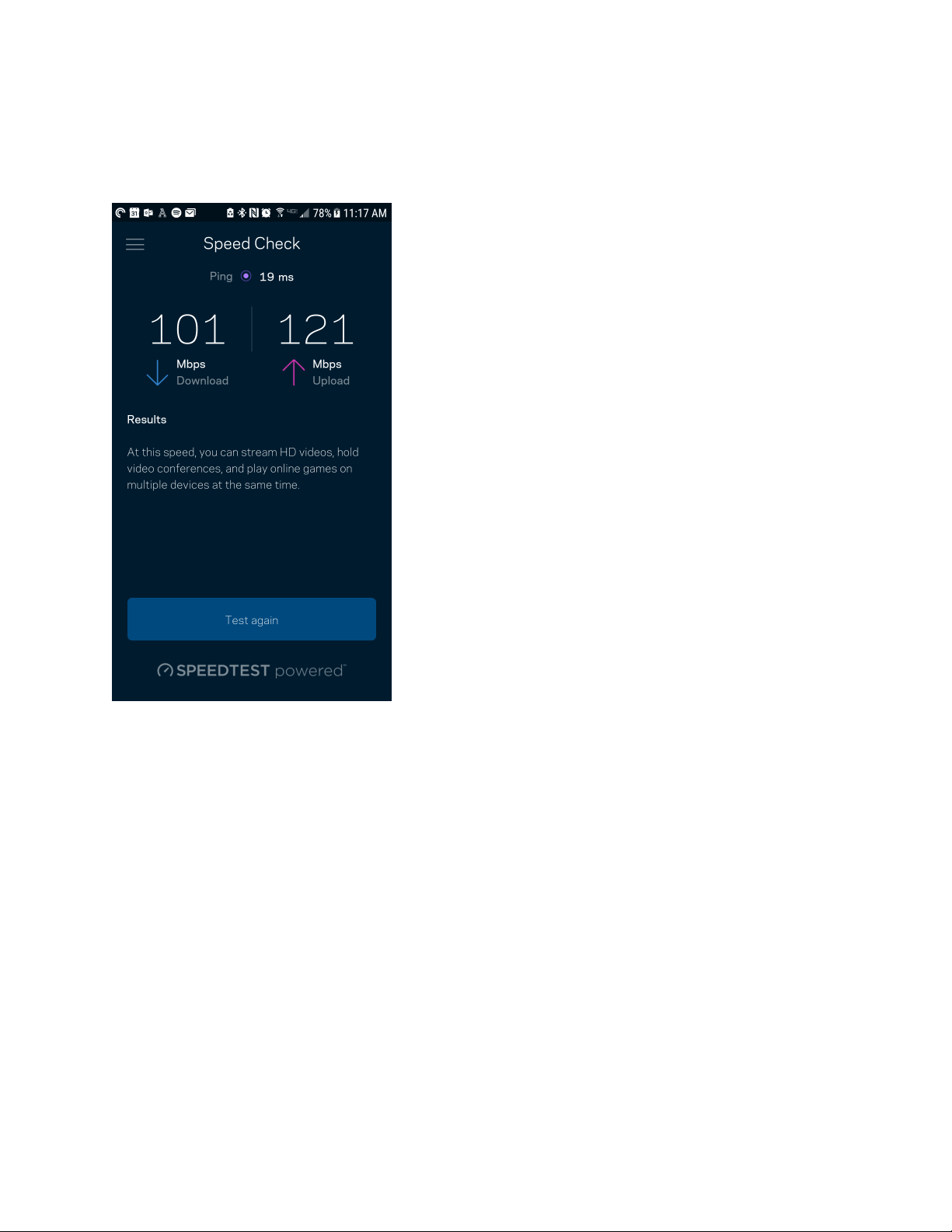
19
速度檢查
執行速度測試,確保您獲得應得的連線速度。速度測試結果將確定如何分配Wi-Fi優先順序給各裝置,因此可以
幫助設定裝置優先排序。
•
下載速度指網際網路內容轉移至您 Velop 系統上的速率。
•
上傳速度指您可以將內容上傳至網際網路上的速率。
備註 — 網際網路連線速度取決於多種因素,包含 ISP 帳戶類別、本地與全球網際網路流量以及在您的居家
網際網路中共用連線的裝置數量。
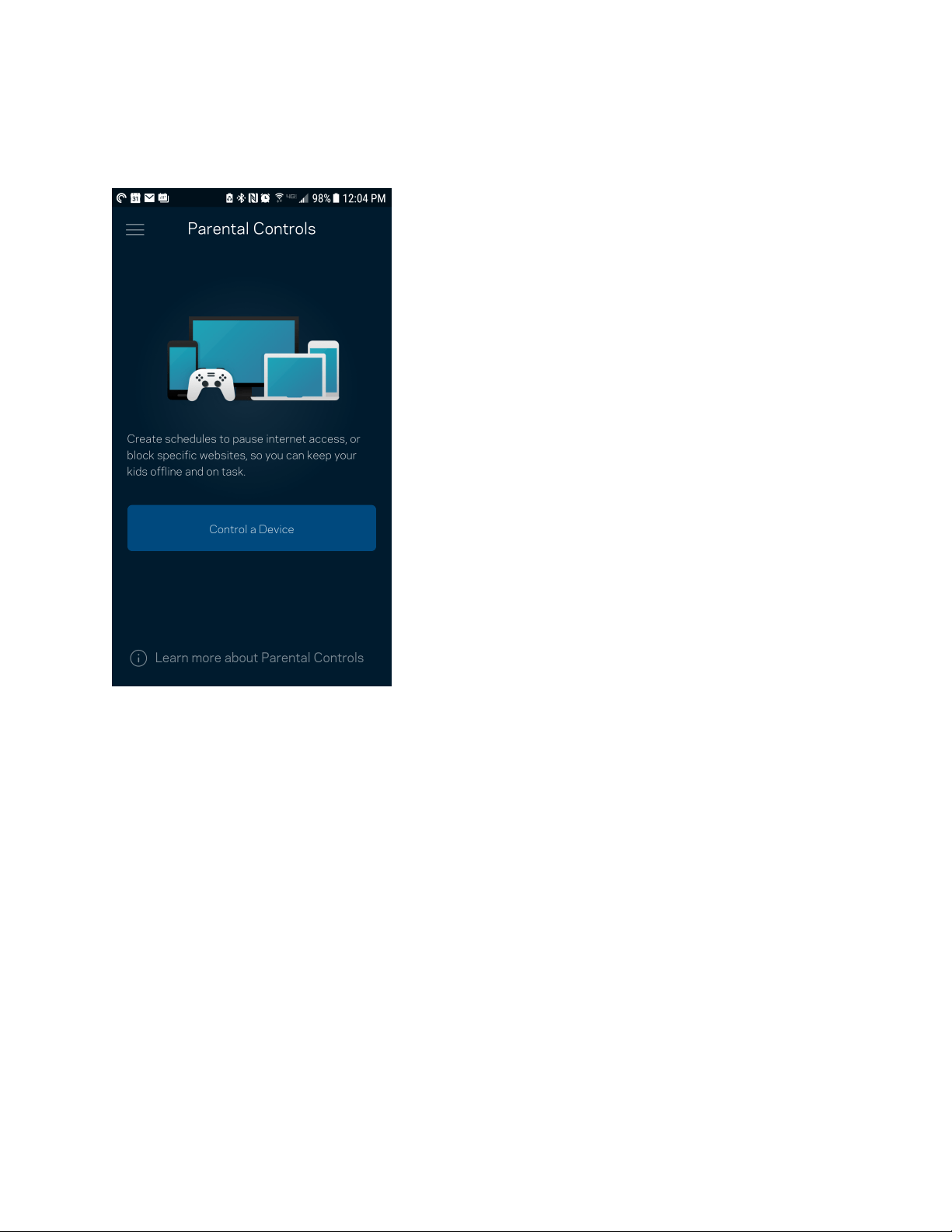
20
家長監控設定
家長監護讓您得以管控孩子何時上線,以及其線上活動。在特定裝置上暫停網際網路,或封鎖特定網站。
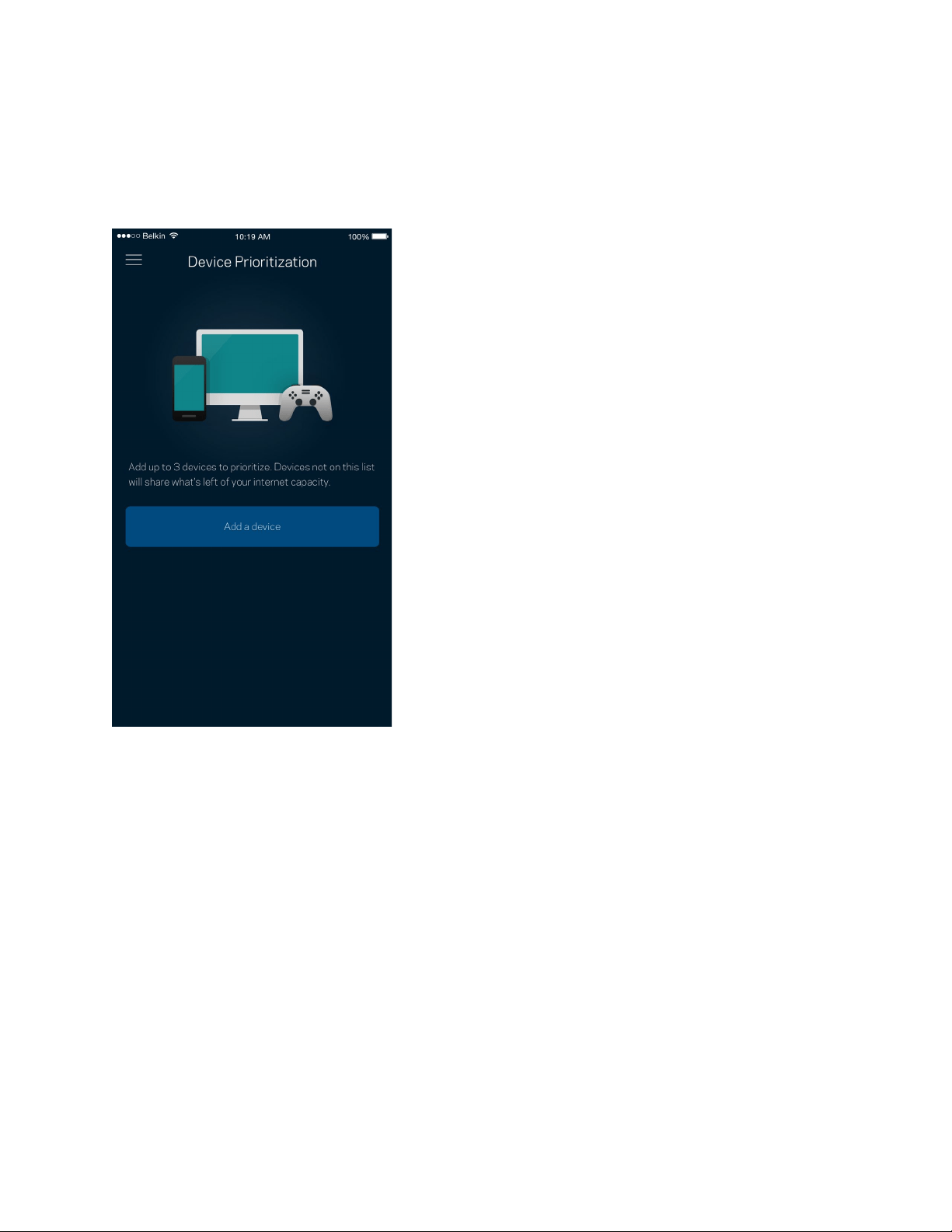
21
裝置優先排序
選擇最多三台裝置,給予網際網路連線的優先使用權。這些裝置(無論有線與/或無線)將在連線時永遠擁有最
佳存取。Velop 執行速度測試以決定如何將 Wi-Fi 最佳分配給已設定優先權的裝置。 其他裝置則共用剩餘的容
量。已設定優先權的裝置將列於儀表板。
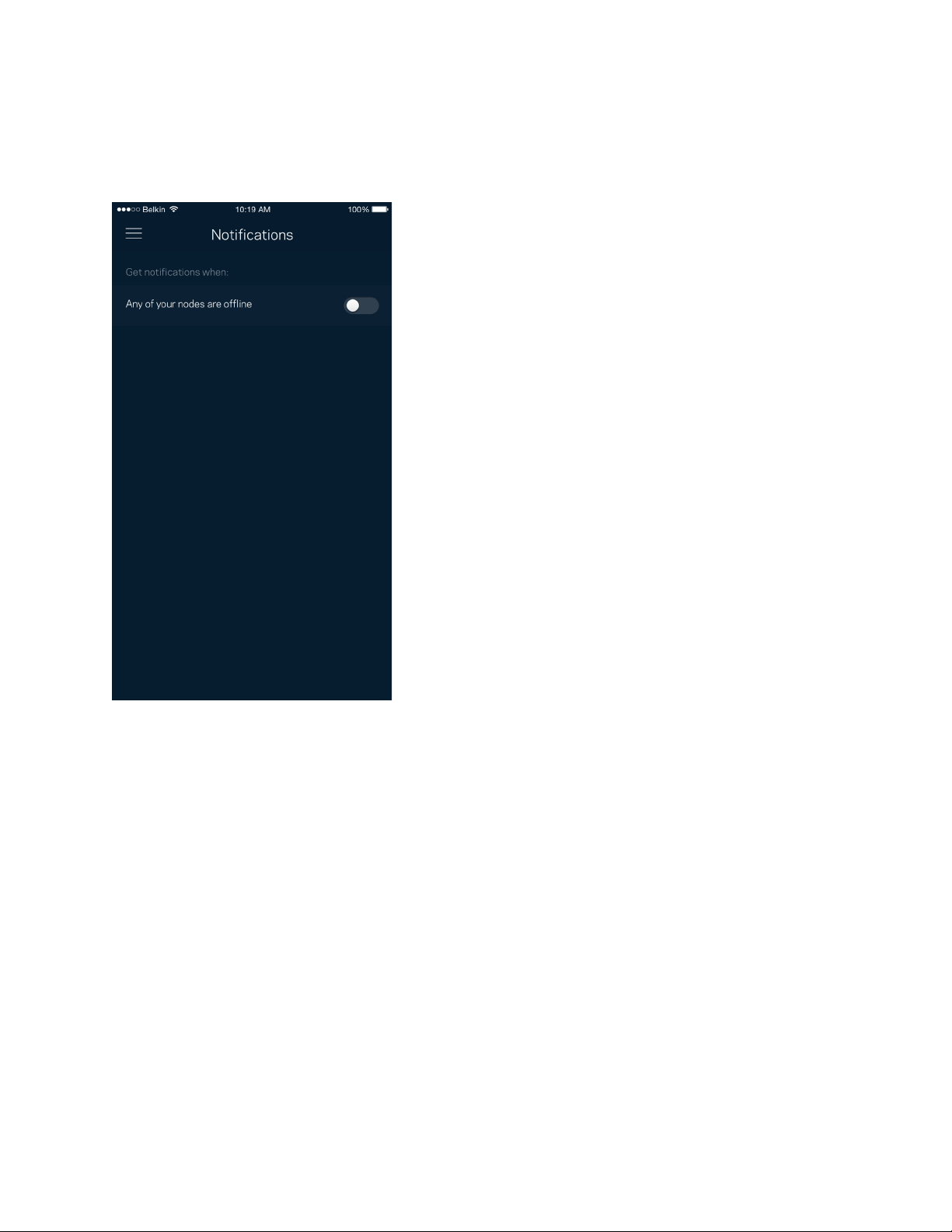
22
通知
若您有多於一台節點,Velop 可以在系統中次要節點離線時通知您。次要節點指不是直接連線至您的數據機的節
點。您必須開啟行動裝置設定中的通知,以便接收 Velop 的通知。

23
Velop 管理
使用 Velop 管理畫面變更管理員密碼與提示,並檢查 Wi-Fi 上所有節點的各種識別符(型號、序號以及 IP 詳細
資訊)。
選擇加入自動將當機回報給 Linksys,並協助改善 Wi-Fi 體驗。您也可以手動將具體問題回報給 Linksys。
下列資訊將與您所回報的問題描述一同傳送給我們:
•
應用程式版本
•
登入類型(
雲端:顯示相關電子郵件地址;本地:顯示
「Velop 管理員」
)
•
裝置型號
•
WAN 連線類型(顯示
Wi-Fi 或乙太
)
•
裝置作業系統版本
•
時間:日期(
月/日/年,時間,時區
)
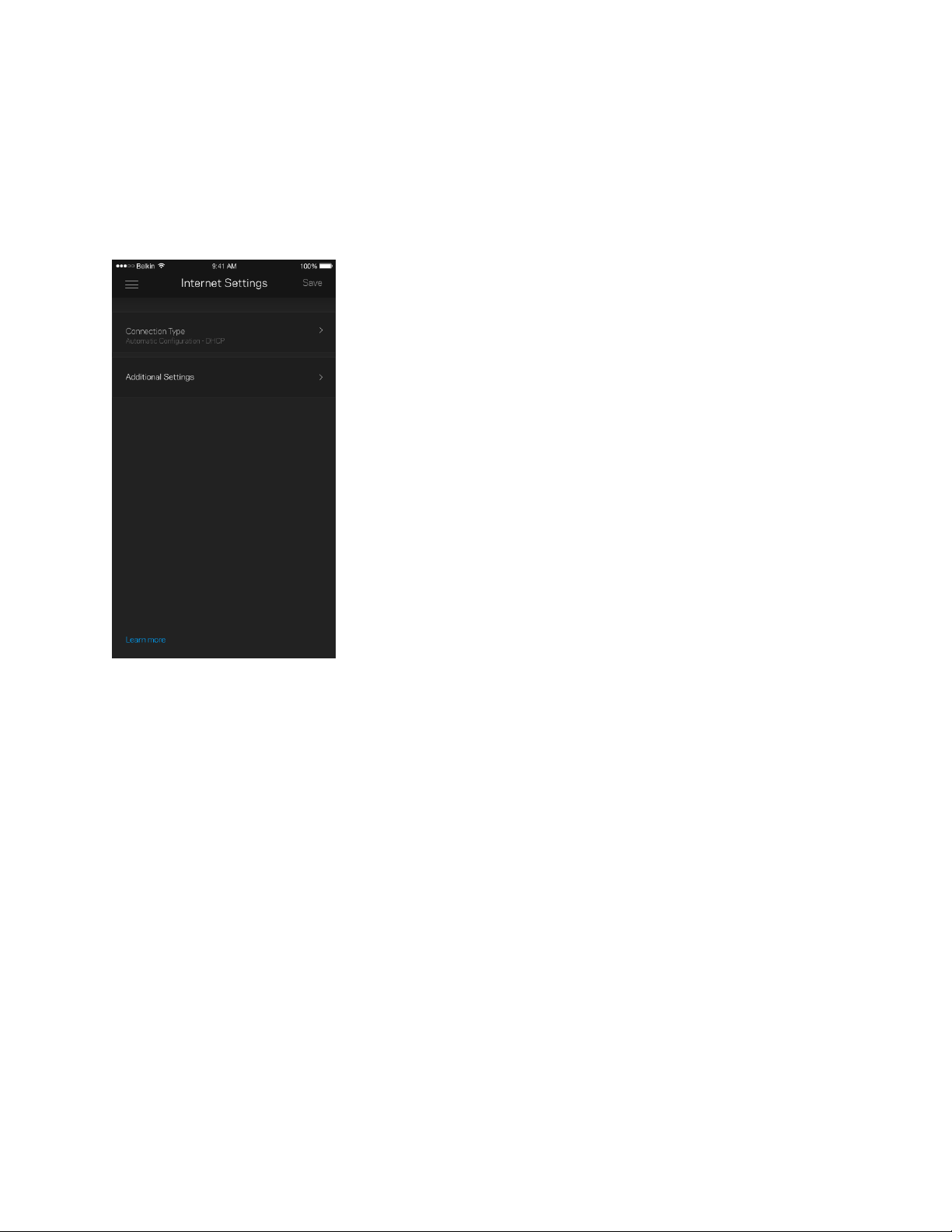
24
進階設定
網際網路設定
您可以選擇 Velop 系統連接至網際網路的方式。預設為自動設定 - DHCP。其他連線類型則取決於您的網際網路
服務提供者,或者您計劃如何使用 Velop 系統的方式。進階使用者可以使用額外設定,來複製 MAC 位址並設定
MTU(傳輸單元最大值)。
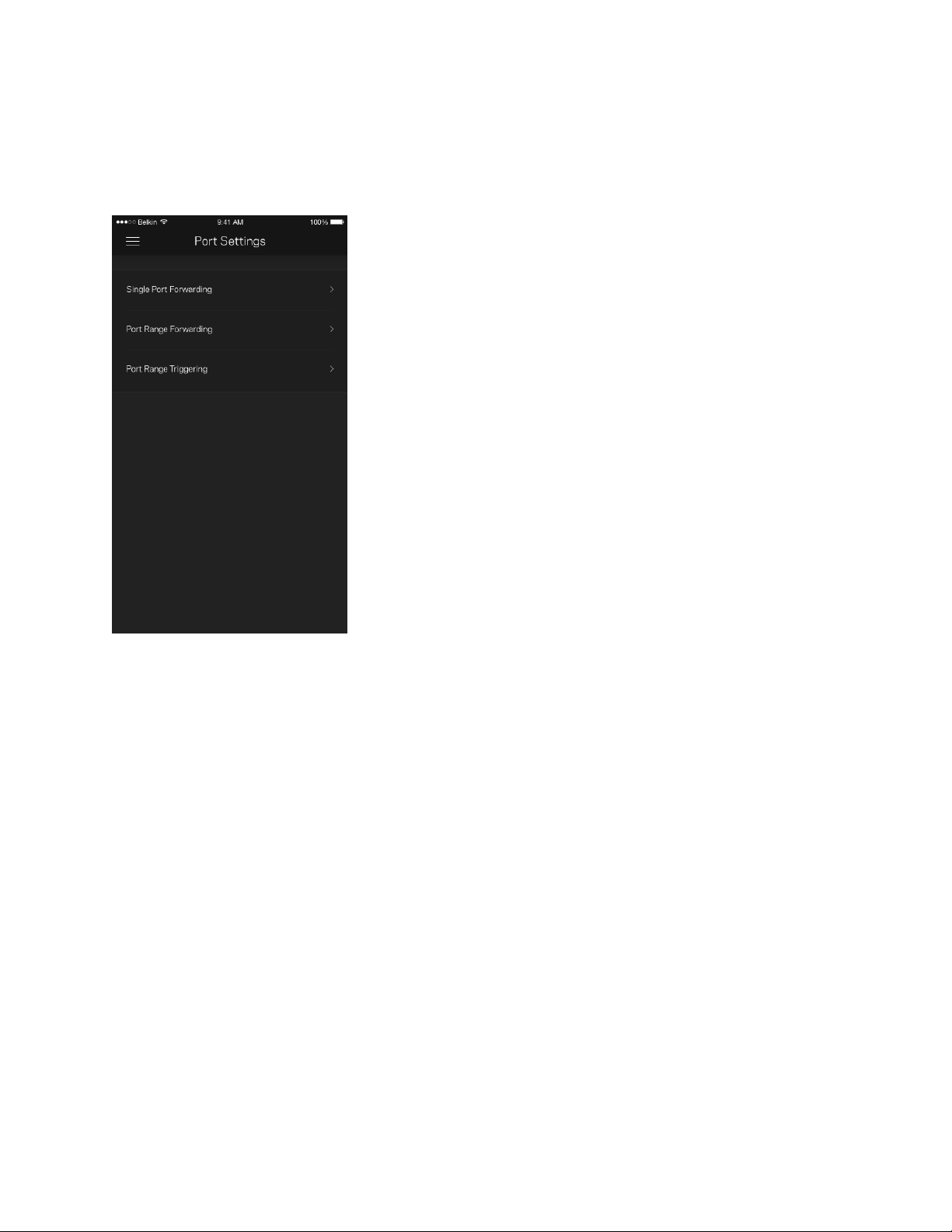
25
通訊埠設定
通訊埠轉發 — 針對單一通訊埠、多個通訊埠或者一系列 — 將特定通訊埠口的輸入流量傳送至 Wi-Fi 上的特定
裝置或埠口。在埠口範圍觸發中,Velop 監控具體端數量的傳出資料。Velop 能記憶要求資料的裝置 IP 位址,以
便在當要求的資料傳回時,可以路由回到適當的裝置。
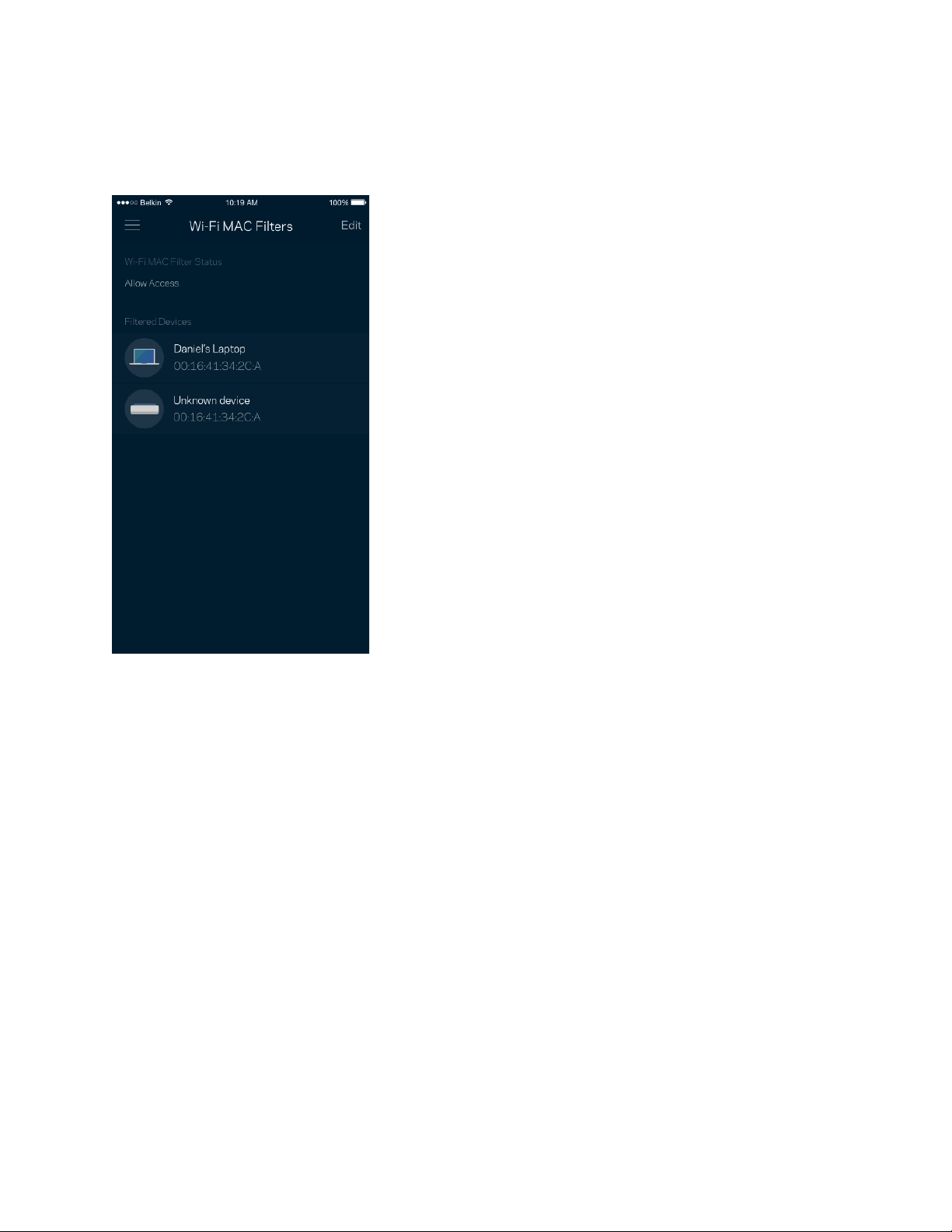
26
Wi-Fi MAC 篩選器
各個網路裝置都有一個獨一無二的 12 位數 MAC 位址(媒體存取控制)。您可以建立一份 MAC 位址清單,並
規範裝置使用您的 Wi-Fi 的方式。
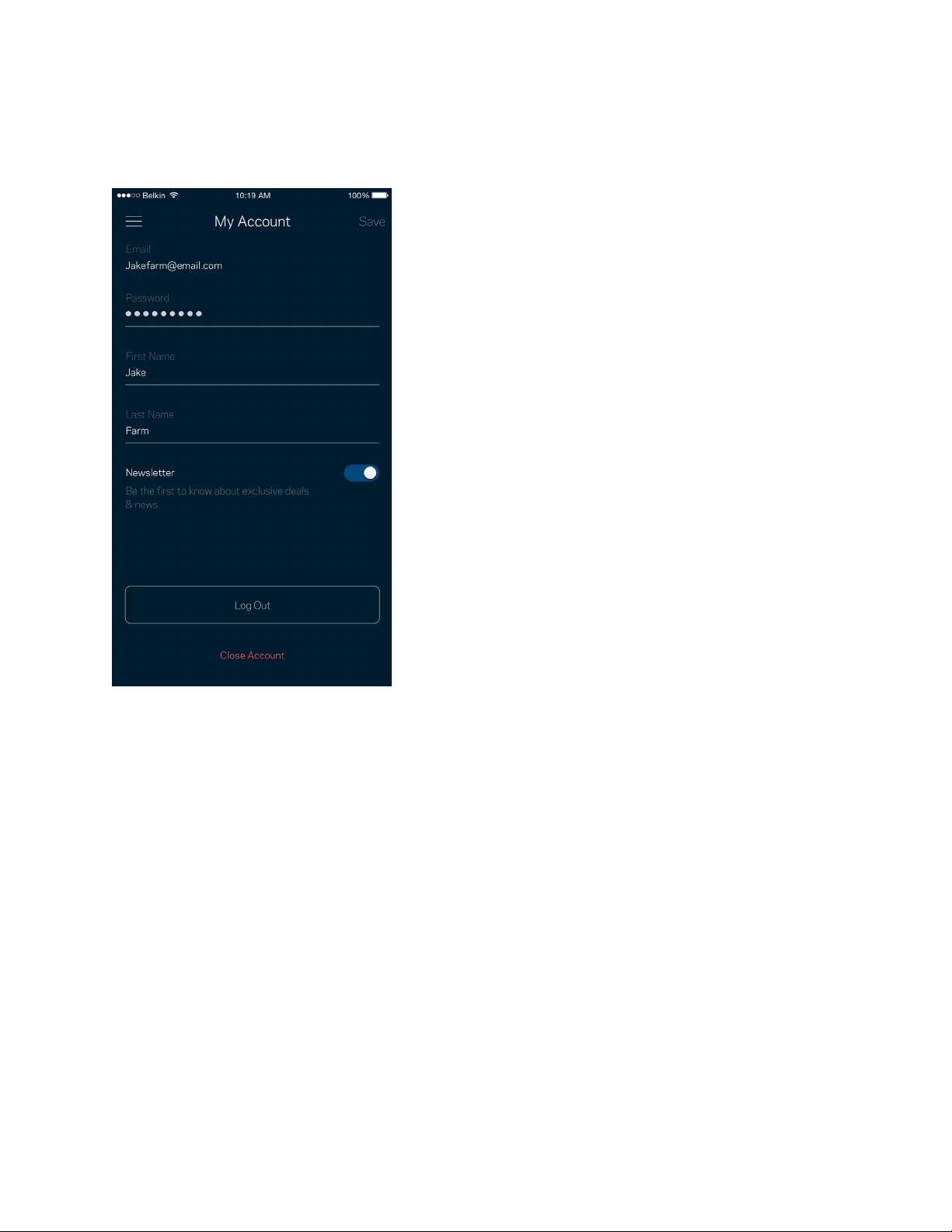
27
我的帳戶
變更您的 Linksys 應用程式密碼,並選擇加入收取來自 Linksys 的最新資訊與折扣。
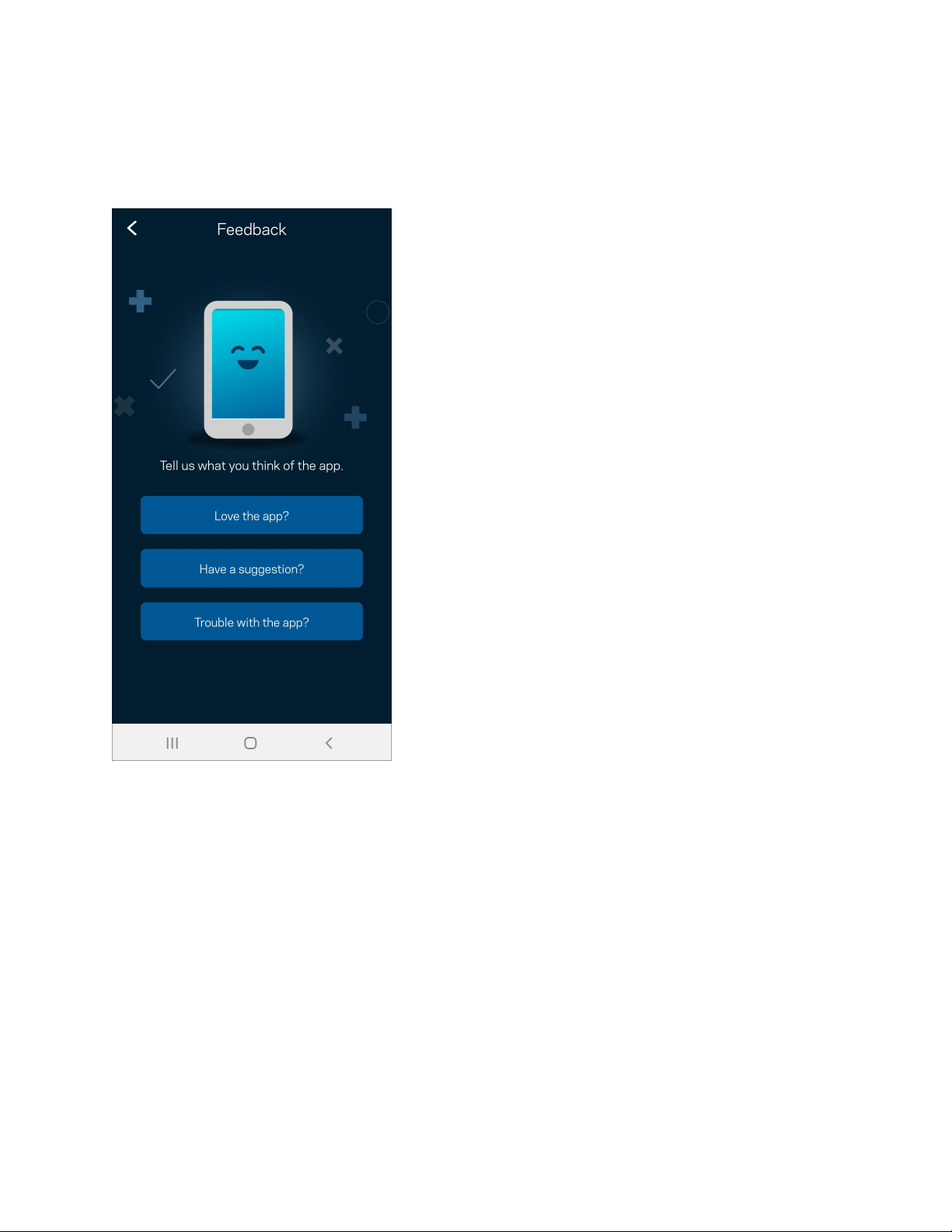
28
意見回饋
您可以在此告訴我們您的寶貴意見。在您的應用裝置商店中為應用程式留下評價、建議給我們或是回報一項讓
您使用時感到不愉快的問題。
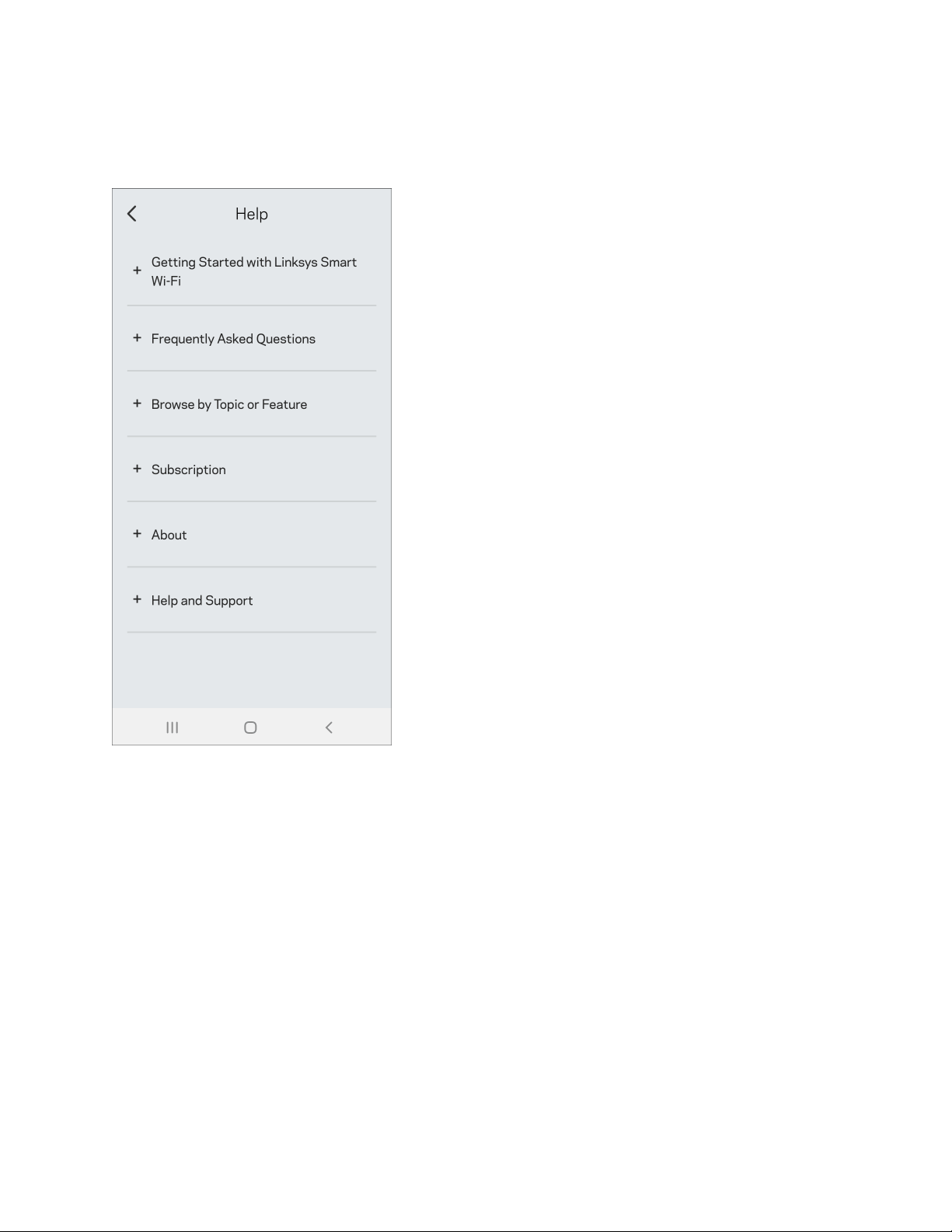
29
說明
您在使用應用程式上遇到問題嗎?您是否需要關於某項功能的更多資訊?點選「說明」取得幫助。
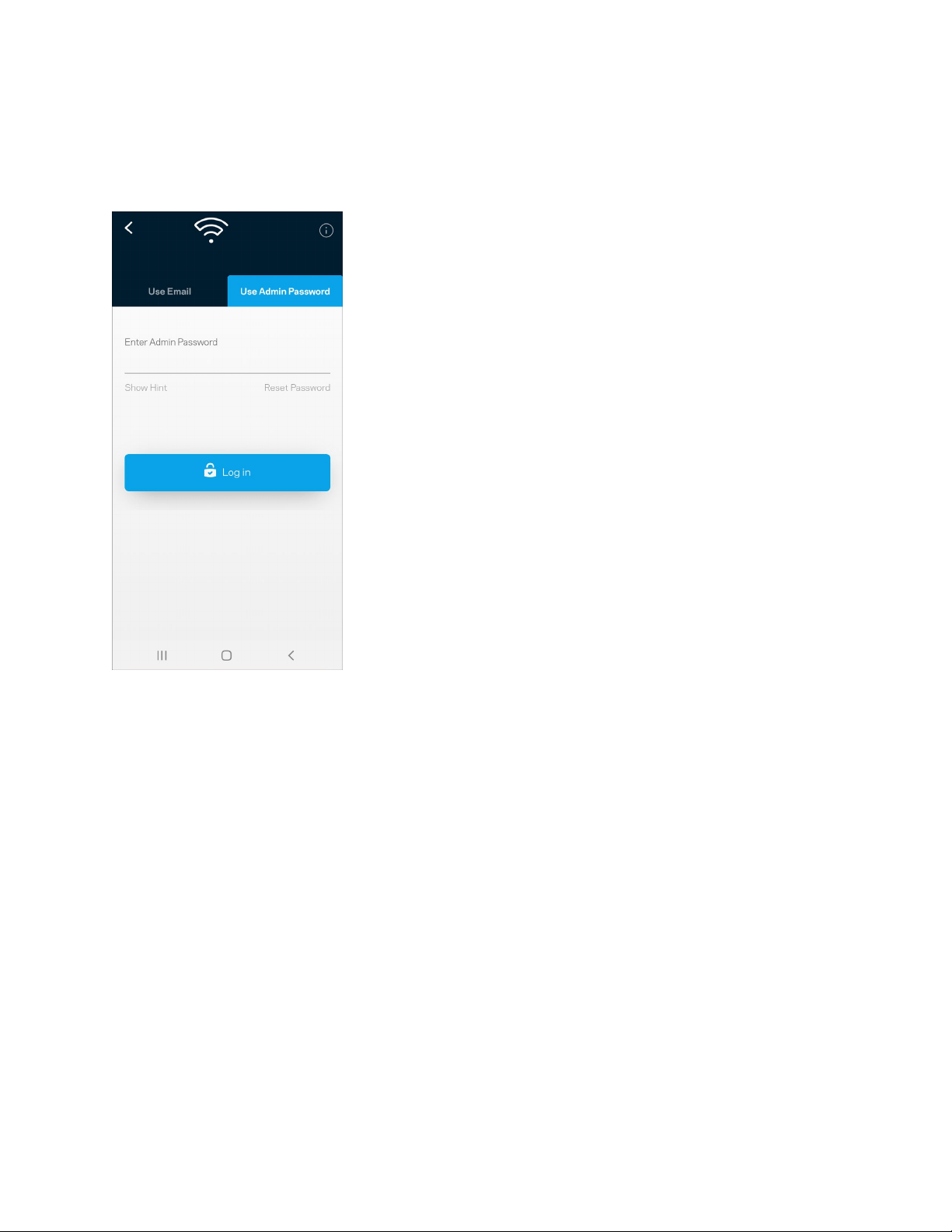
30
直接連線到 Velop
若您沒有連線至網際網路,您仍可以存取 Velop 系統。連接到您的 Wi-Fi 名稱,啟動 Linksys App,並點選使用
管理員密碼 。 離線時您將無法存取 Linksys Wi-Fi 帳戶。
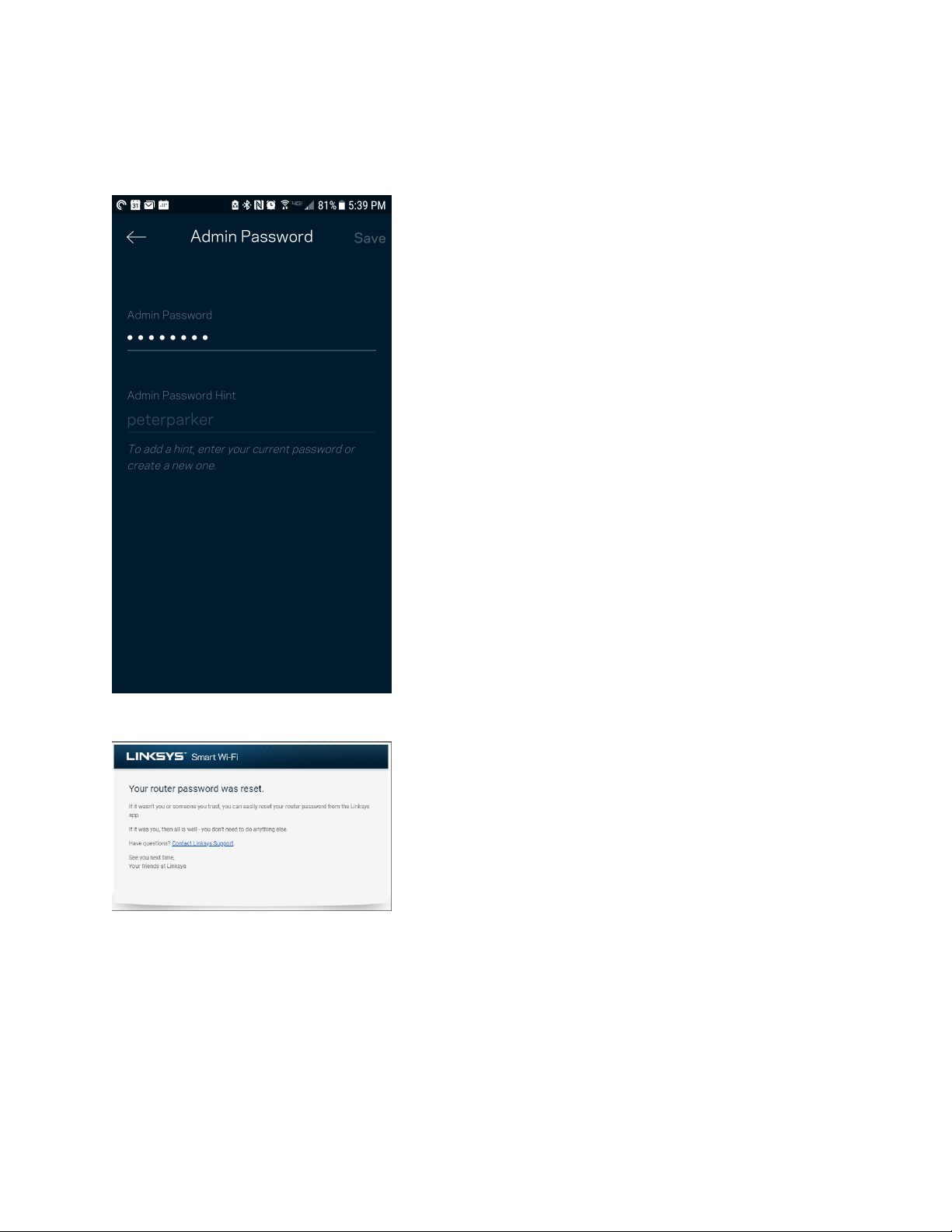
31
Velop 管理員密碼
我們在設定時建立了一組安全的管理員密碼。若要變更密碼,請點選「Velop 管理」、「變更 Velop 密碼與提
示」。
為使您的 Velop 系統保持安全,若管理員密碼有任何變更時,我們將寄送電子郵件給您。
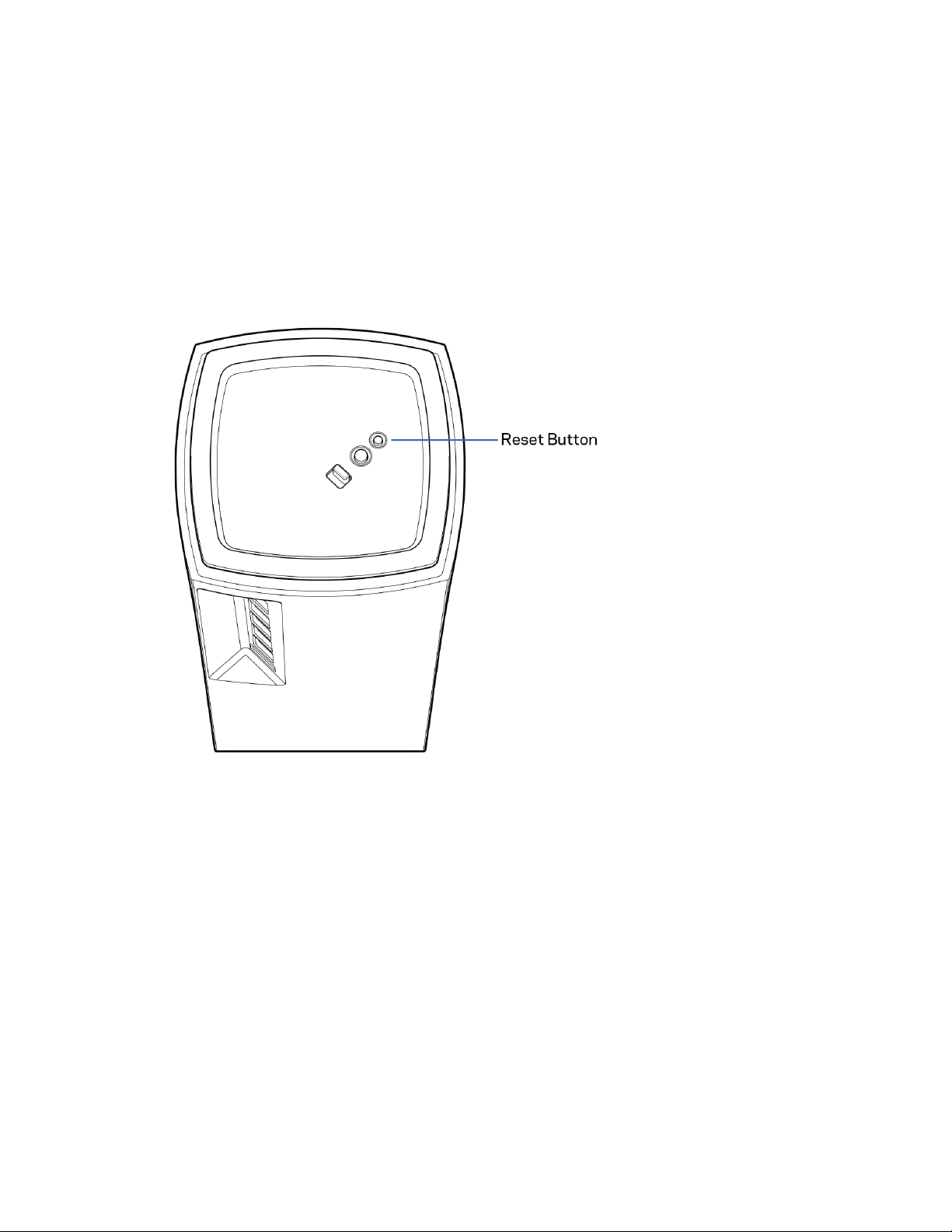
32
如何恢復出廠預設
一般來說您不會需要將 Velop 恢復成出廠預設,這是一個不可逆的毀滅性流程。出廠重設會將您的 Velop 系統
恢復至開箱時的狀態,使您必須再次進行設定過程。所有您在開箱設定時或之後所更新的設定,諸如 Wi-Fi 名
稱、密碼、安全性類型等都將被刪除。所有無線裝置都將中斷與 Wi-Fi 的連線。
若要重設 Velop:
•
保持節點連接且電源開啟狀態,按住不放底部的重新開機按鈕。節點上方的指示燈將會亮起紅色並很快
地消逝。在指示燈熄滅並接著轉為亮紅色之前,請勿放開按鈕。

33
規格
Linksys Velop
型號名稱
型號編號
交換器連接埠速
度
無線電頻率
天線數
連接埠
按鈕
燈號
安全性功能
安全金鑰位元
Velop AX4000 / AX4200 WiFi 6 系統
MX4000 系列
10/100/1000 Mbps
2.4 GHz 與 5 GHz
9(內部)
USB 3.0、乙太網路、網際網路、電源
電源開關、WPS、重設
一個,多色指示燈顯示電源與狀態
WPA2 個人版、WPA3 個人版
高達 128 位元加密
環境規格
尺寸
4.45 吋 x 4.45 吋 x 9.57 吋
產品重量
0.95 公斤(2.15 磅)
電源 12V、3A
認證 FCC、IC、CE、Wi-Fi (IEEE 802.11a/b/g/n/ac,草稿 802.11ax )
操作溫度 32° 至 104° F(0 至 40° C)
存放溫度 -4° 至 140° F(-20 至 60° C)
操作濕度 10% 至
80% 相對濕度,非冷凝
儲存濕度 5% 至 90%,非冷凝
備註:
如需法規、保固
與安全性資訊,請造訪網站:Linksys.com/support/Velop。
如規格發生變化,恕不另行通知。
最佳性能源自 IEEE 標準 802.11 規範。實際性能可能有所不同,包含較低無線網路容量、資料輸送率、範圍與
涵蓋面。性能取決於許多因素、條件與變數,包括與存取點之間的距離、網路流量、建築材料與結構、使用作
業系統、使用多種無線產品、介面與其他負面影響。
請造訪 linksys.com/support/Velop ,以獲取屢獲殊榮的技術支援。
BELKIN、LINKSYS 以及許多產品名稱和標誌均屬於 Belkin 公司集團的商標。所提及的協力廠商商標均歸其各
自的所有者所有。
© 2020 Belkin International, Inc. 及/或其附屬機構。版權所有。

1
z
VELOP
MX4000

2
______________________________________________ 4
/ ___________________________________________________ 4
__________________________________________________________ 5
__________________________________________________________ 6
_________________________________________________ 7
______________________________________________________ 8
Velop ___________________________________________ 10
Linksys ____________________________________________ 10
________________________________________________________ 11
_________________________________________________________ 12
_____________________________________________ 13
Wi-Fi ____________________________________________________ 14
_____________________________________________________________________ 15
WPS ____________________________________________________________ 16
Guest _______________________________________ 17
________________________________________ 18
______________________________________________ 19
___________________________________________ 20
______________________________________ 21
_____________________________________________________ 22
Velop ________________________________________________ 23
____________________________________________________ 25
_______________________________________________________________ 25
_____________________________________________________________________ 26
MAC Wi-Fi ______________________________________________________________ 27
___________________________________________________ 28
__________________________________________________________ 29
____________________________________________________________ 30
Velop _______________________________________ 31
Velop____________________________________________________________ 32

3
_______________________________ 33
_______________________________________________ 34
Linksys Velop _____________________________________________________
34
_________________________________________________ 34
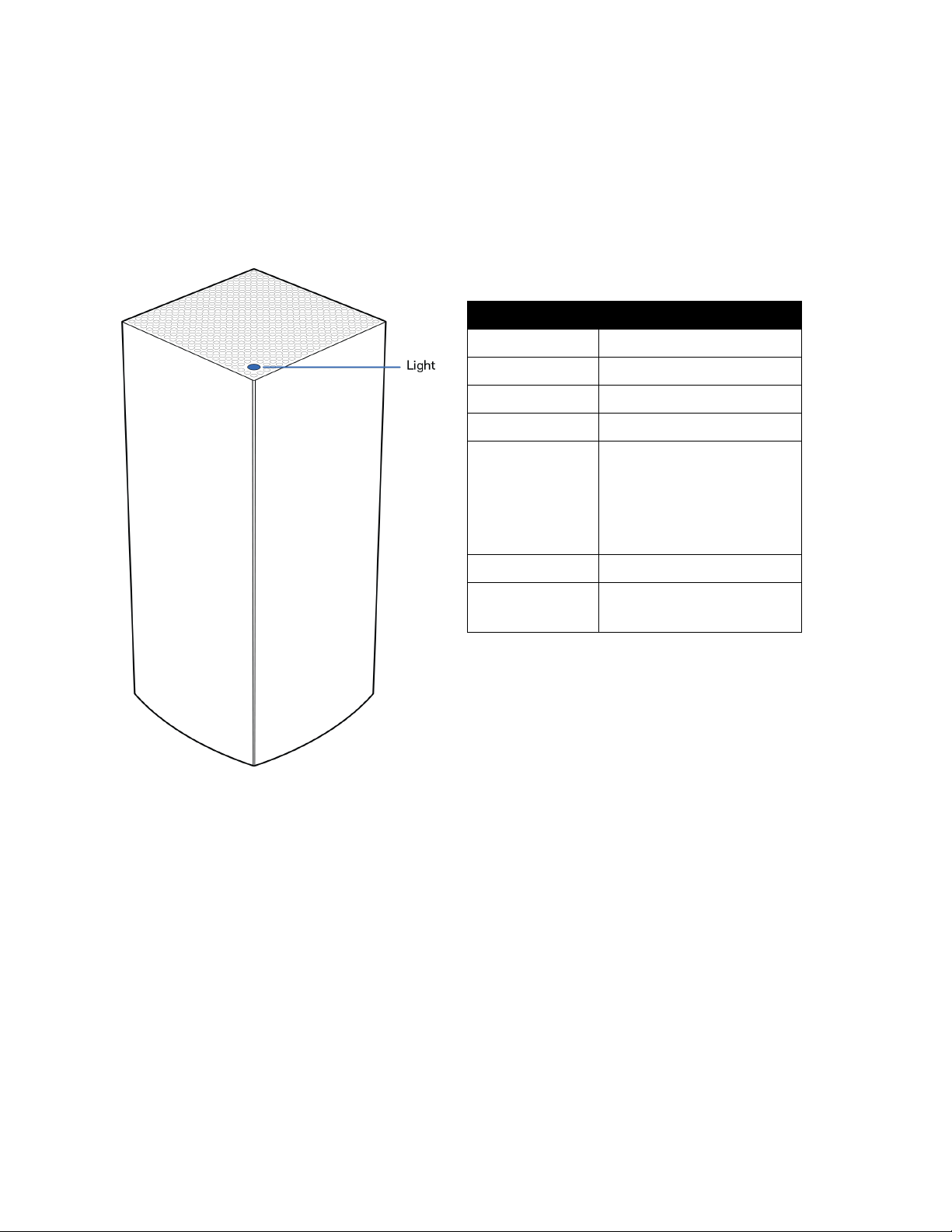
4
/
•
:
•
:
•
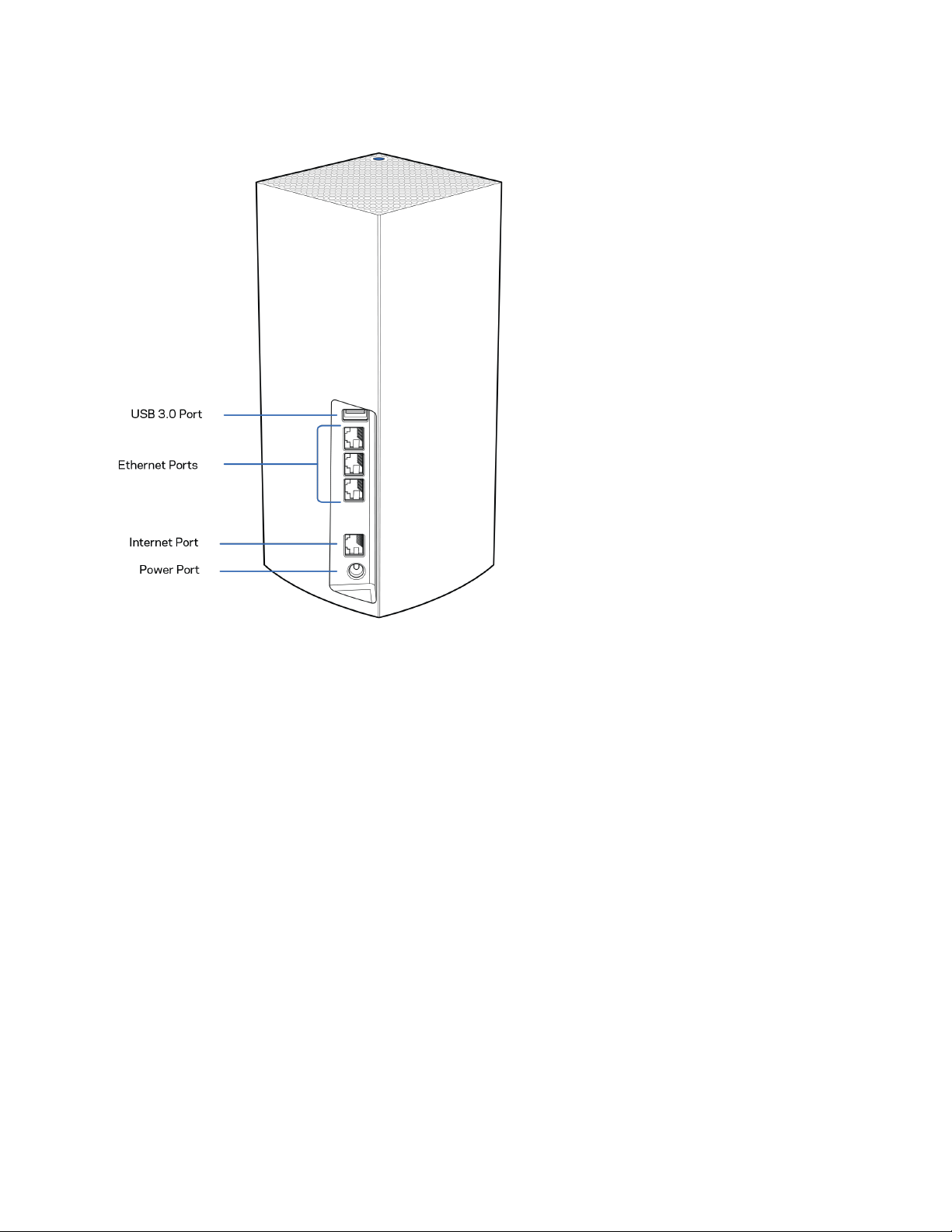
5
USB 3.0
—
USB
( FTP, Media Server USB )
—
Gigabit Ethernet (10/100/1000)
Velop
—
CAT5e
—
Gigabit (10/100/1000)
/DSL
Mesh Wi-Fi
—
AC
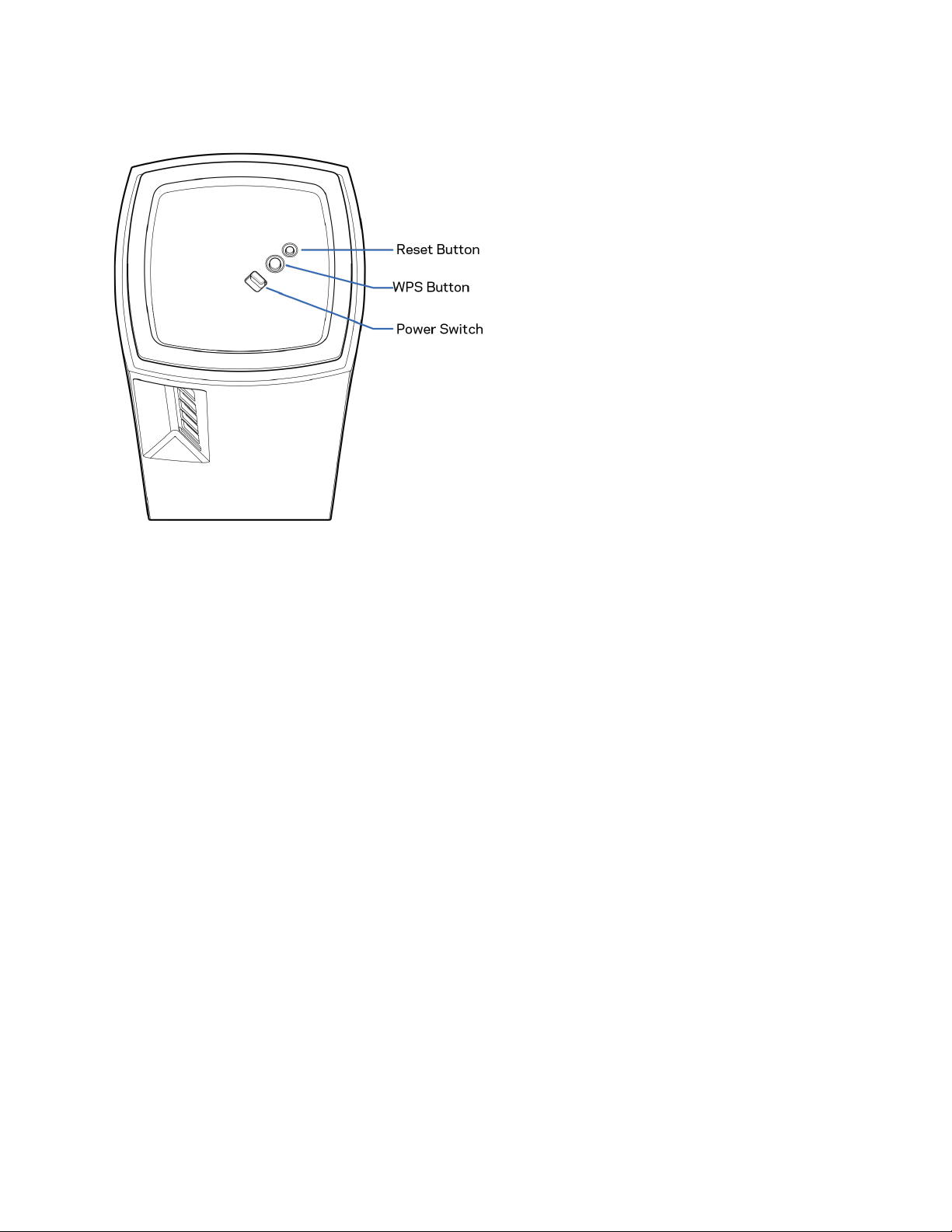
6
—
Wi-Fi Protected Setup
—
WPS
/
—
| ( )
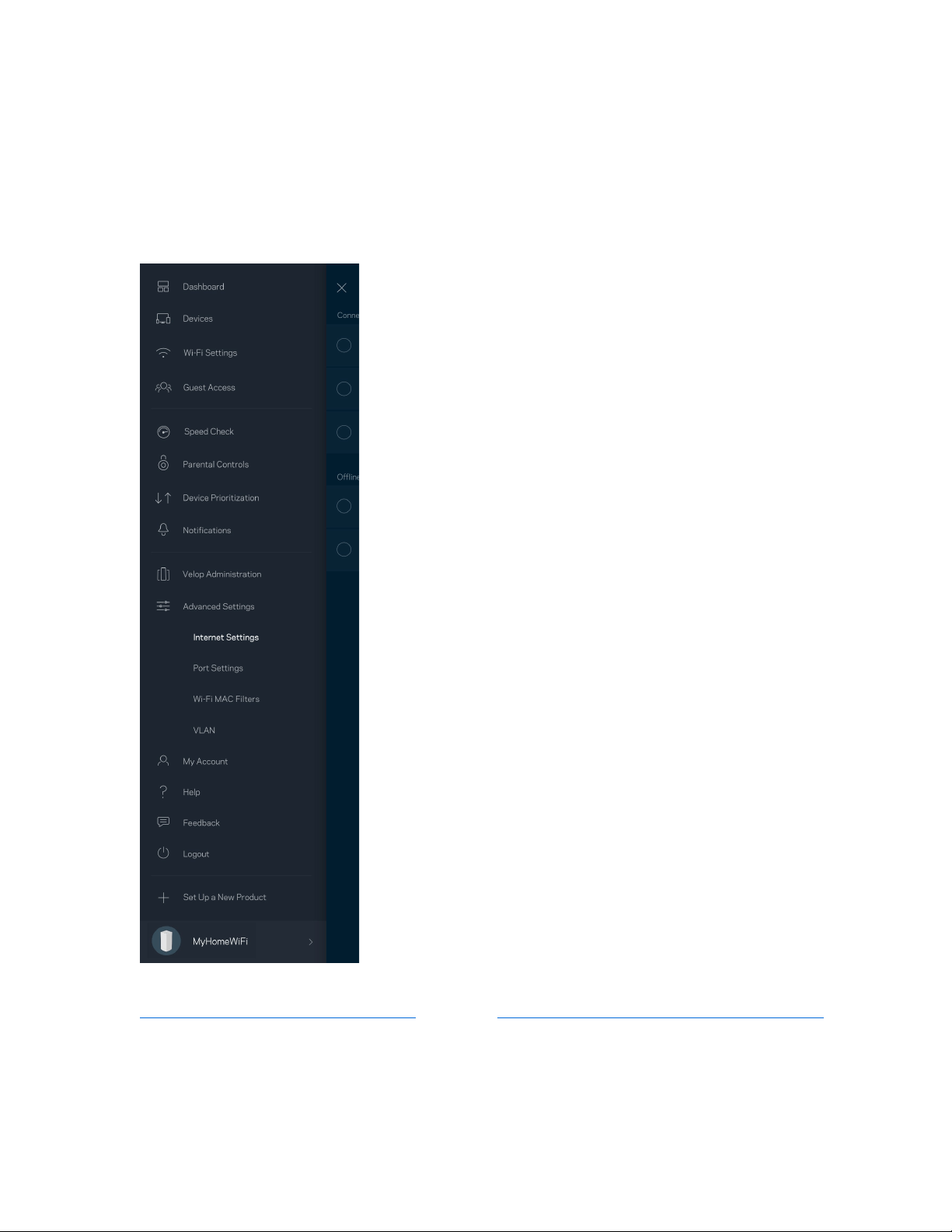
7
•
Linksys.com/support/Velop
•
Linksys (
)
—
http://support.linksys.com/en-us/license http://support.linksys.com/en-us/gplcodecenter
GPL
8
—
Velop
Whole Home Mesh Wi-Fi Velop
Linksys
Velop
App Store Linksys
หมายเหตุ
—
iOS 11.4 Android 6
Linksys Smart Wi-Fi
Velop
Linksys Smart Wi-Fi:
•
Wi-Fi
•
Guest
•
Wi-Fi
WPS
•
•
—
Wi-Fi
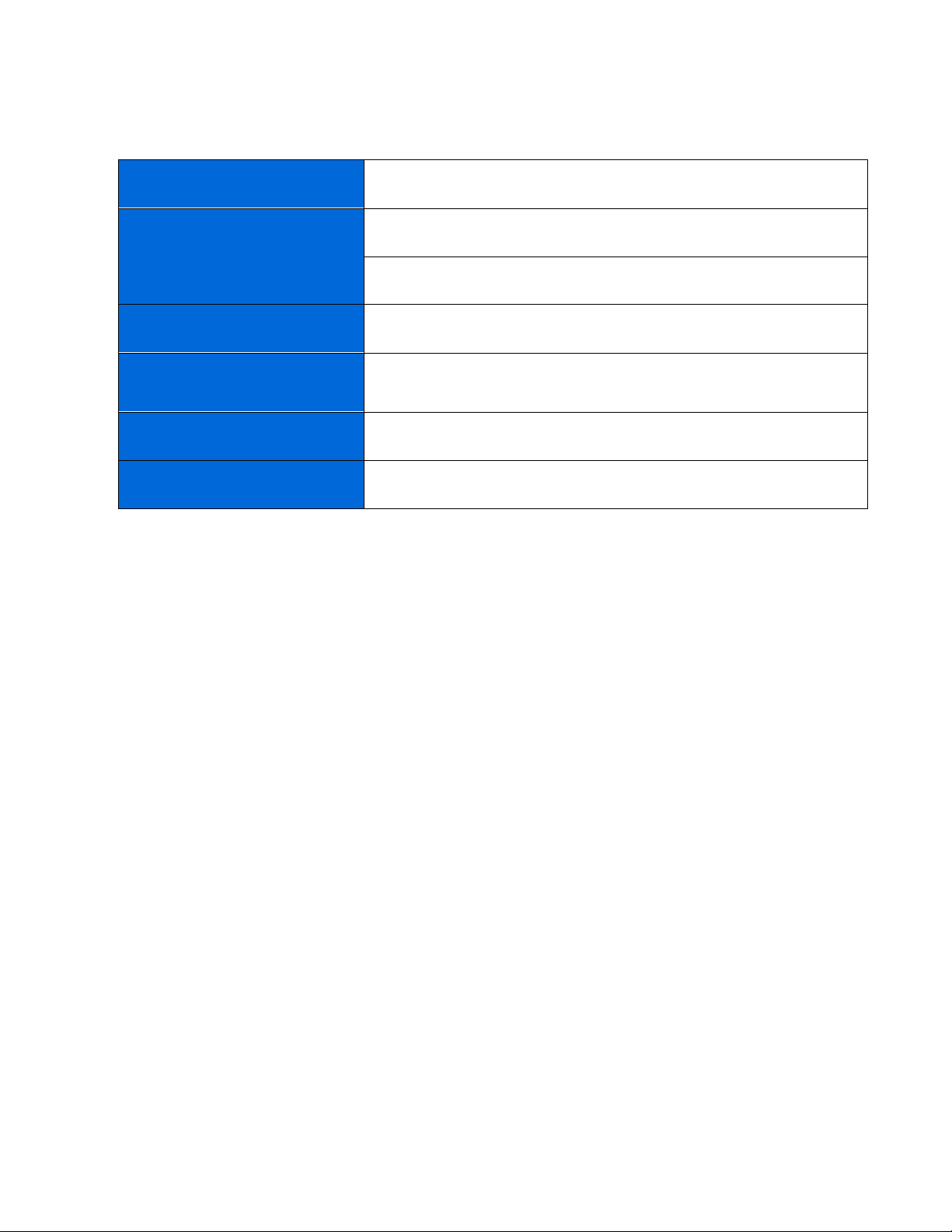
9
Wi-Fi
Wi-Fi
Wi-Fi
Guest
Guest
Linksys
Linksys
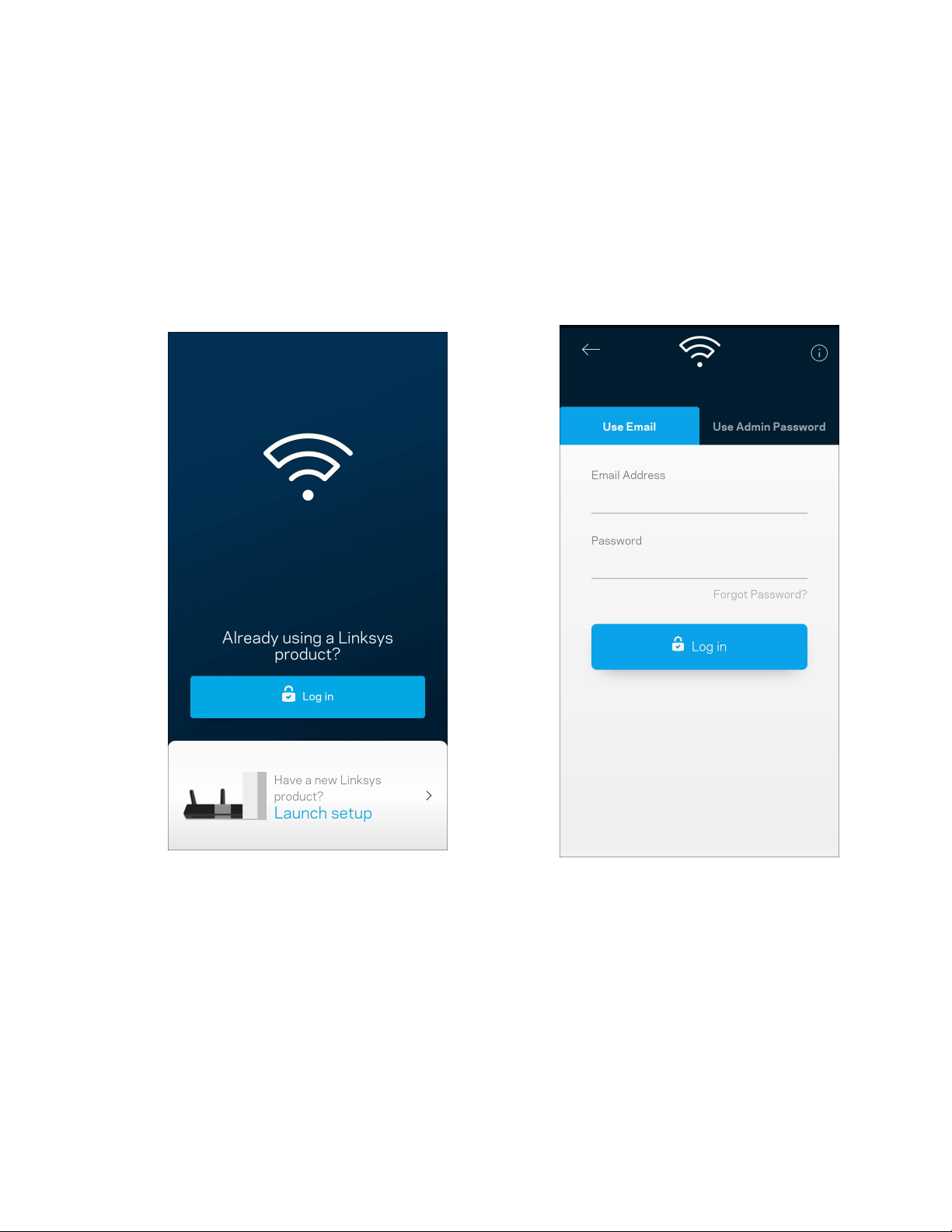
10
Velop
Linksys Velop Wi-Fi
Linksys
1.
Linksys
2.
3.
4.
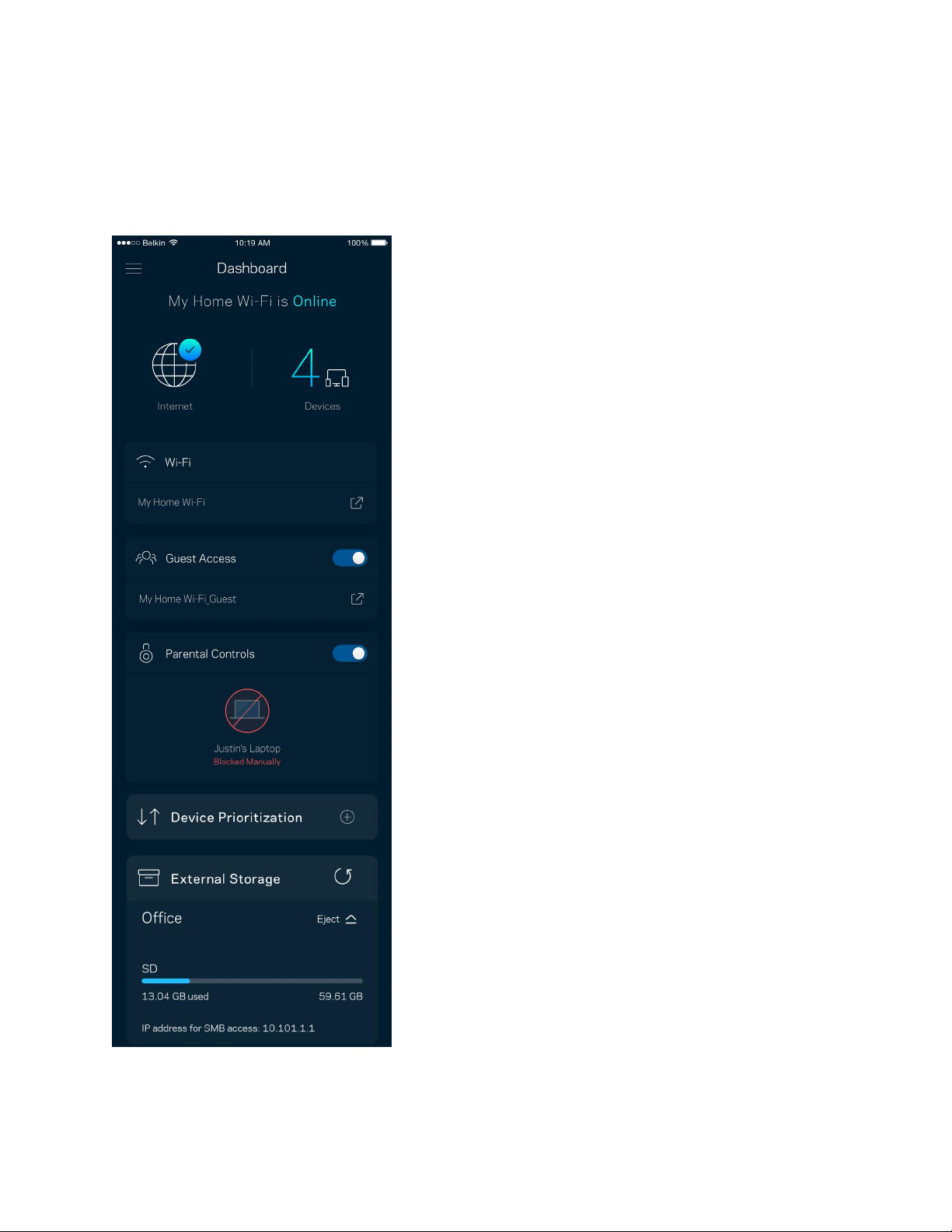
11
Wi-Fi
Velop
Wi-
Fi Guest Wi-Fi
Wi-Fi
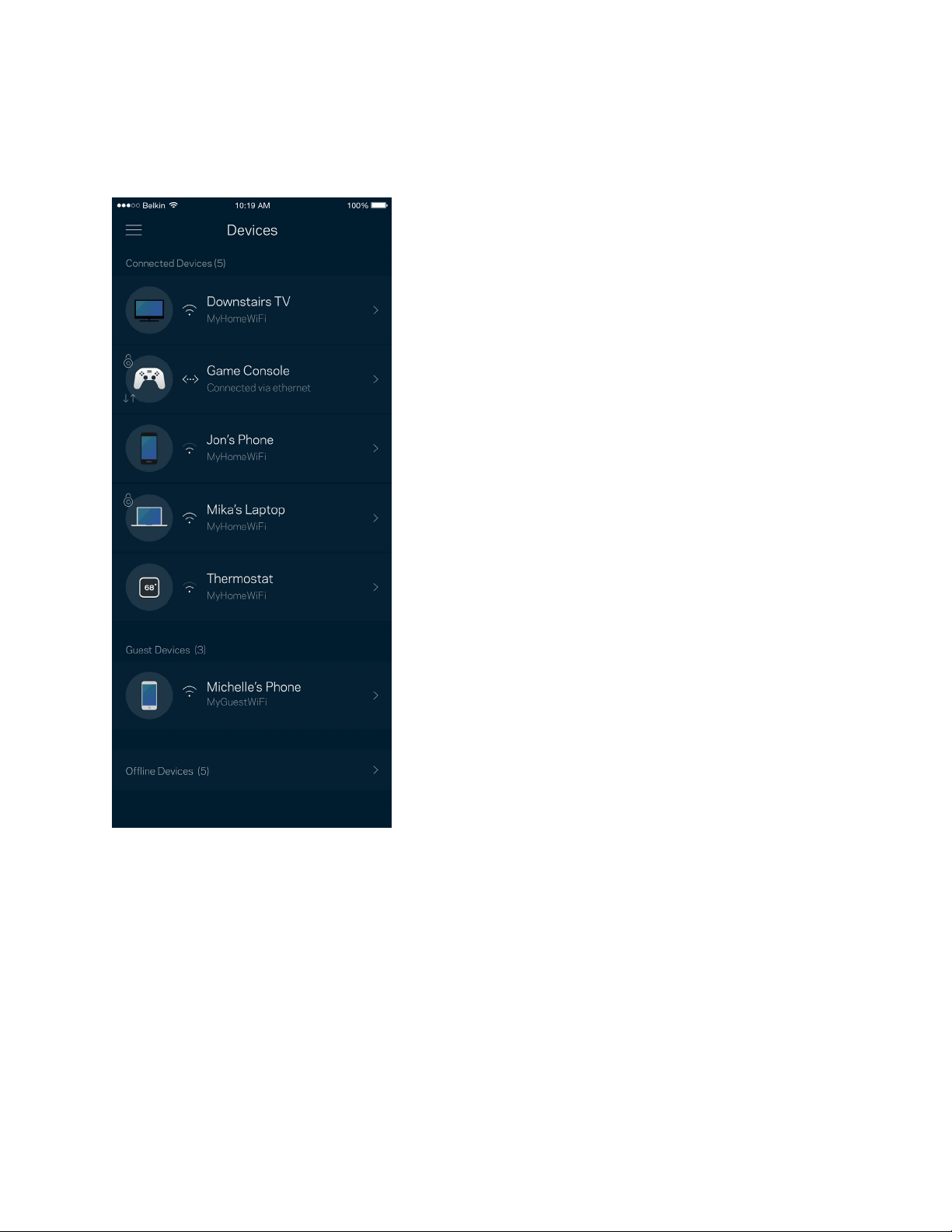
12
Wi-Fi
Guest
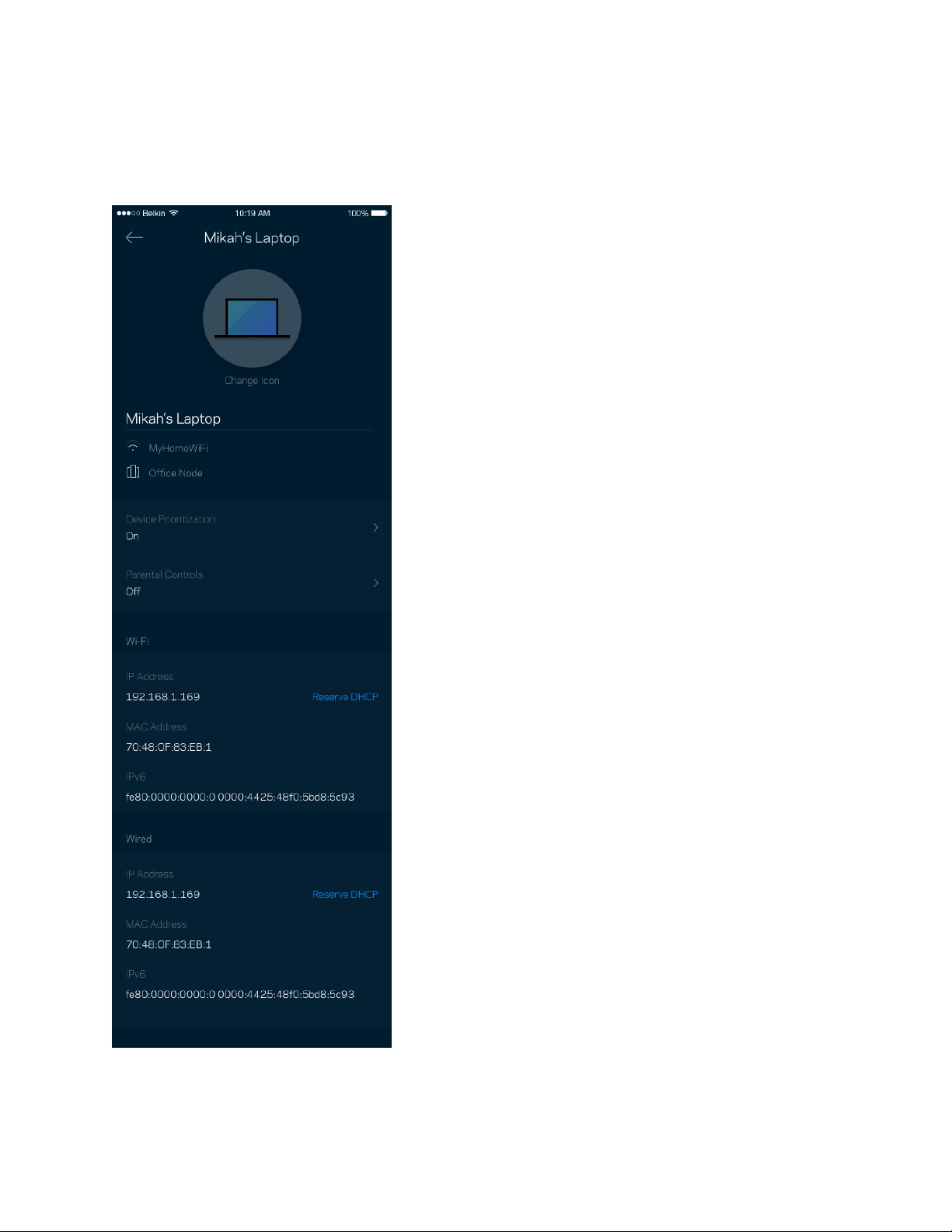
13
Wi-Fi
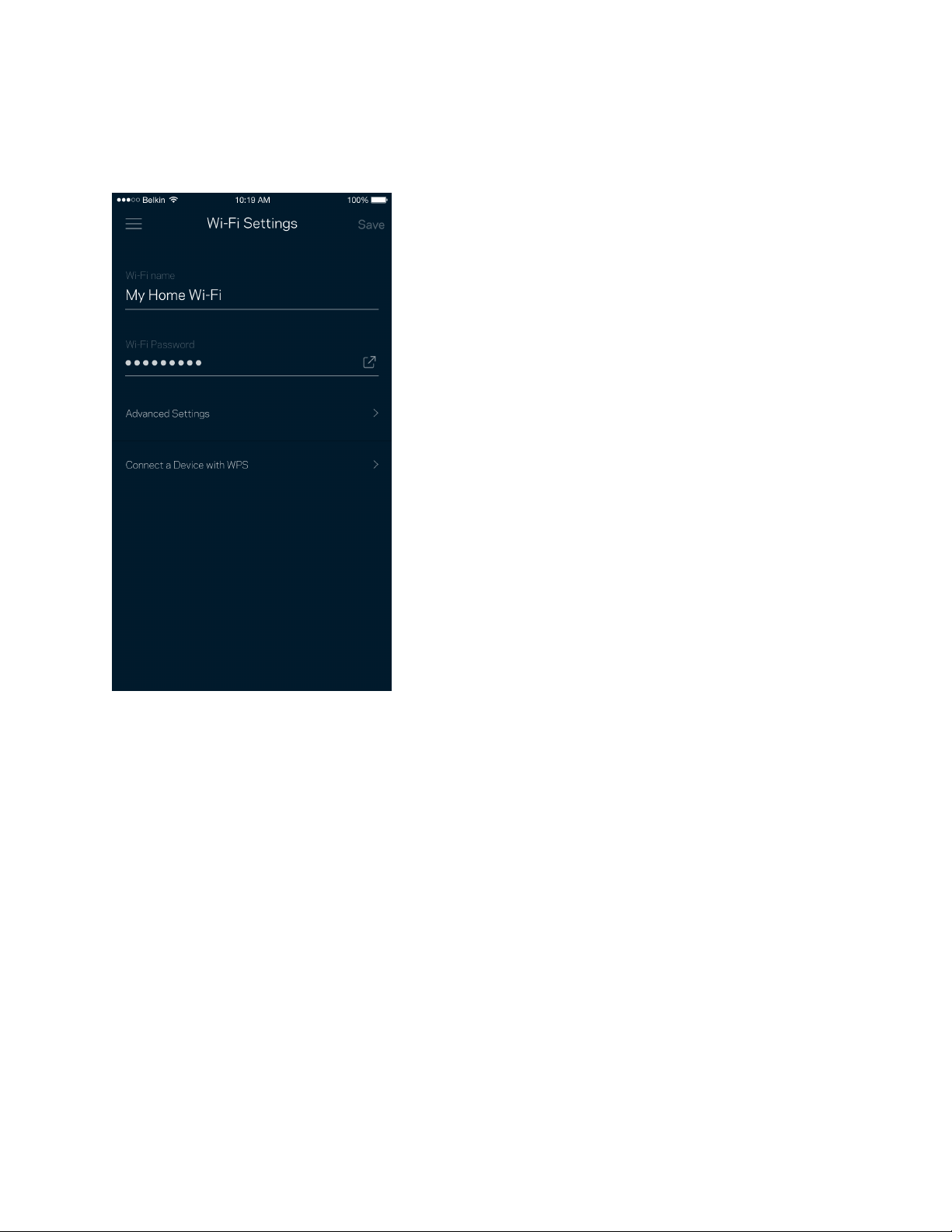
14
Wi-Fi
Wi-Fi
Wi-Fi Protected Setup
™
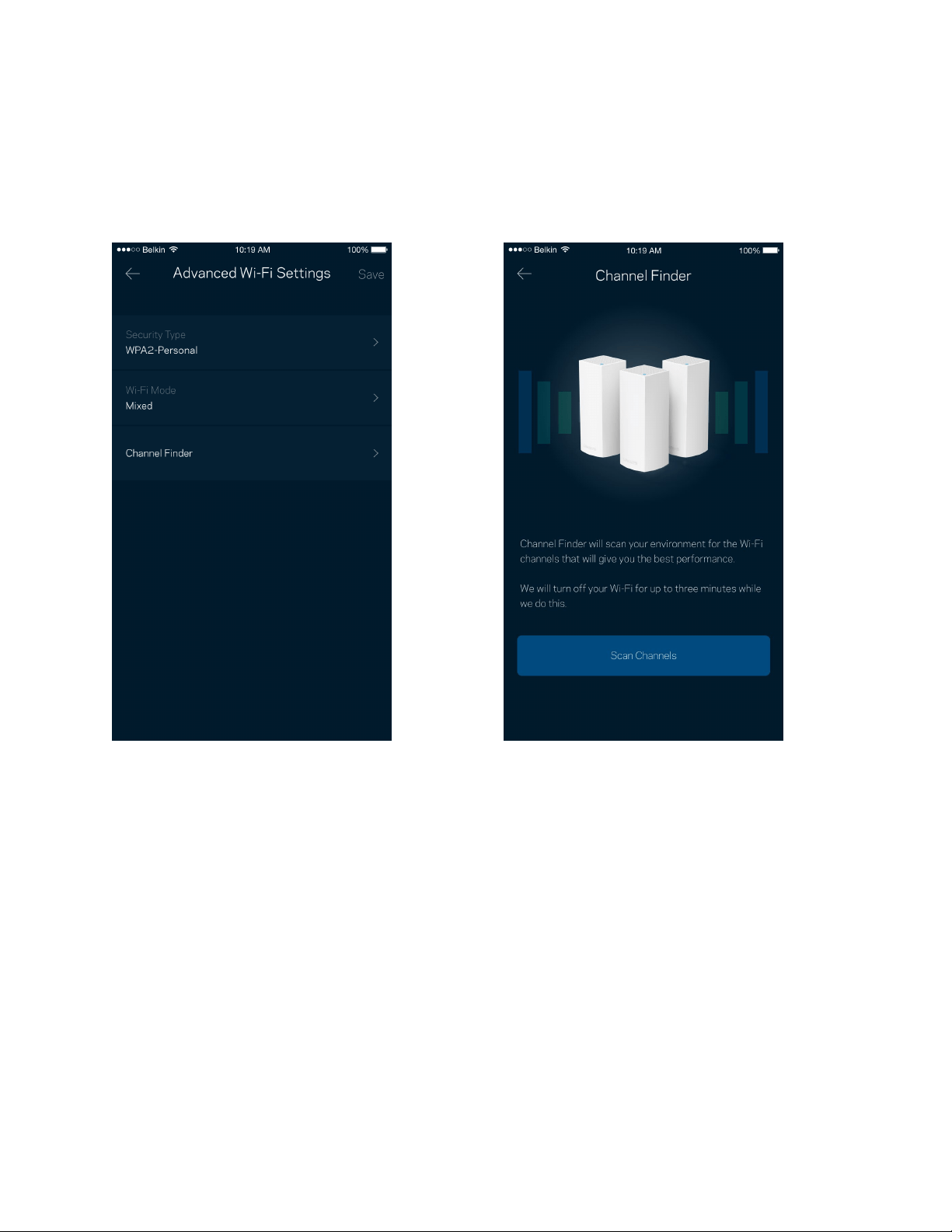
15
Wi-Fi
Wi-Fi
Wi-Fi
Velop
Velop
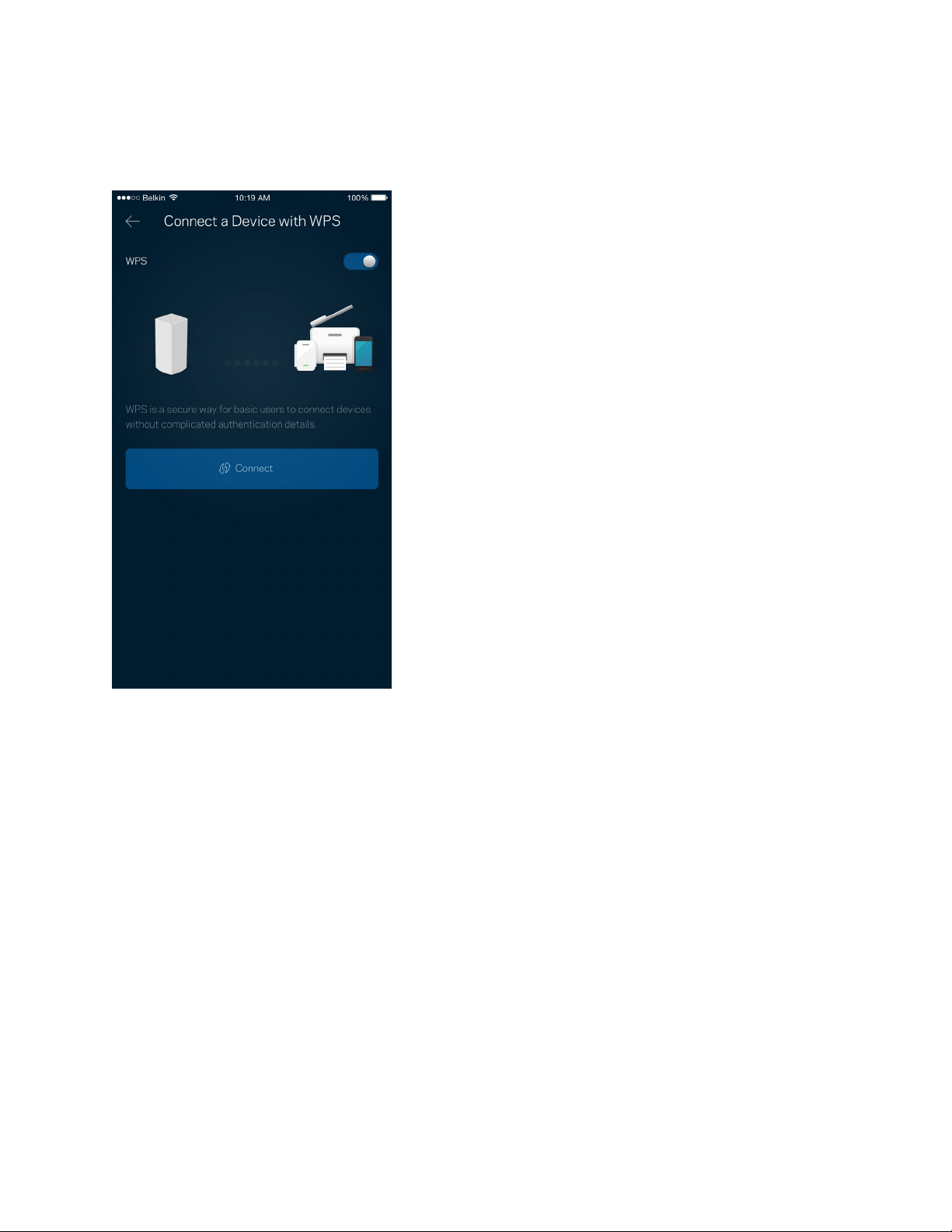
16
WPS
Wi-Fi Protected Setup
Wi-Fi
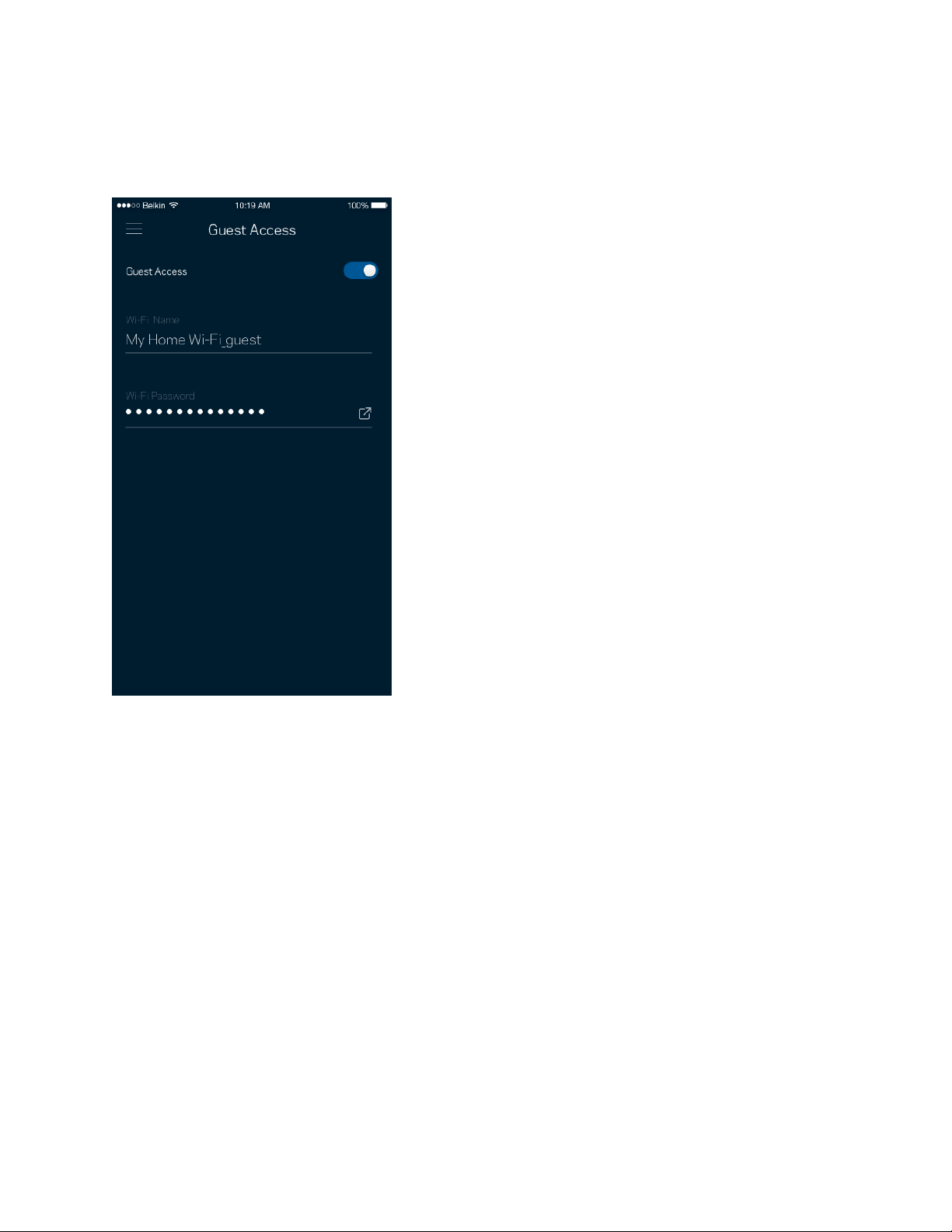
17
Guest
Guest
Wi-Fi
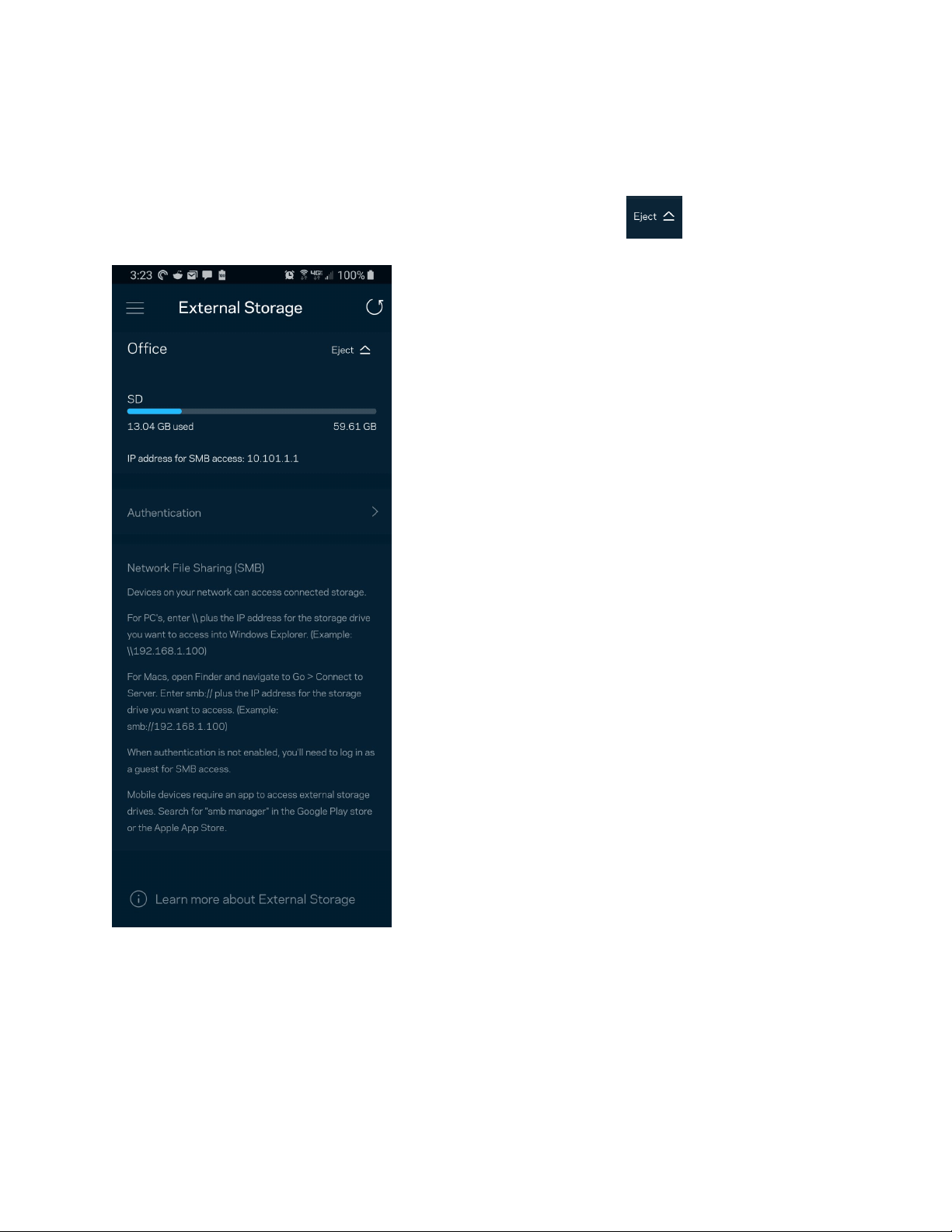
18
(
USB )
ถอด
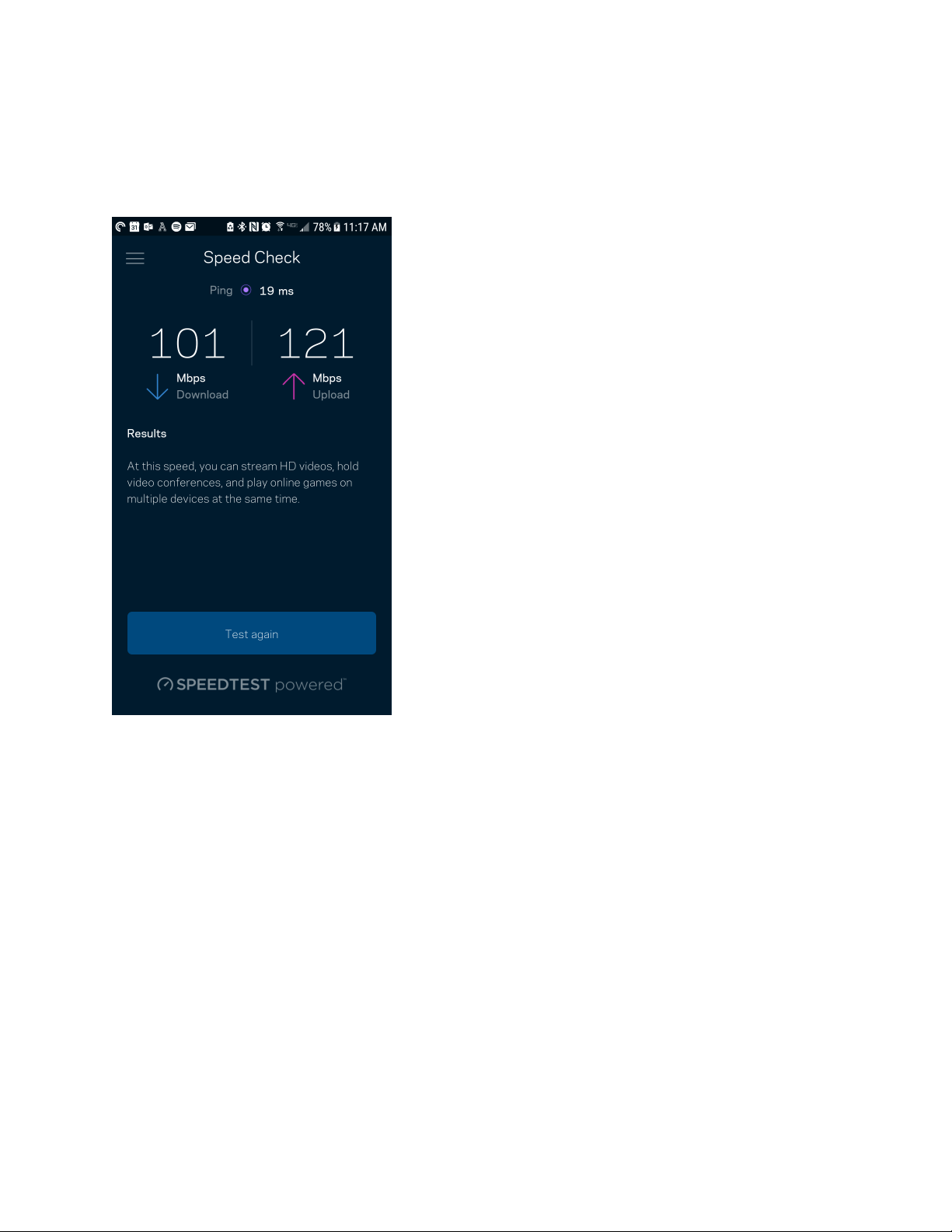
19
Wi-Fi
•
Velop
•
—
ISP
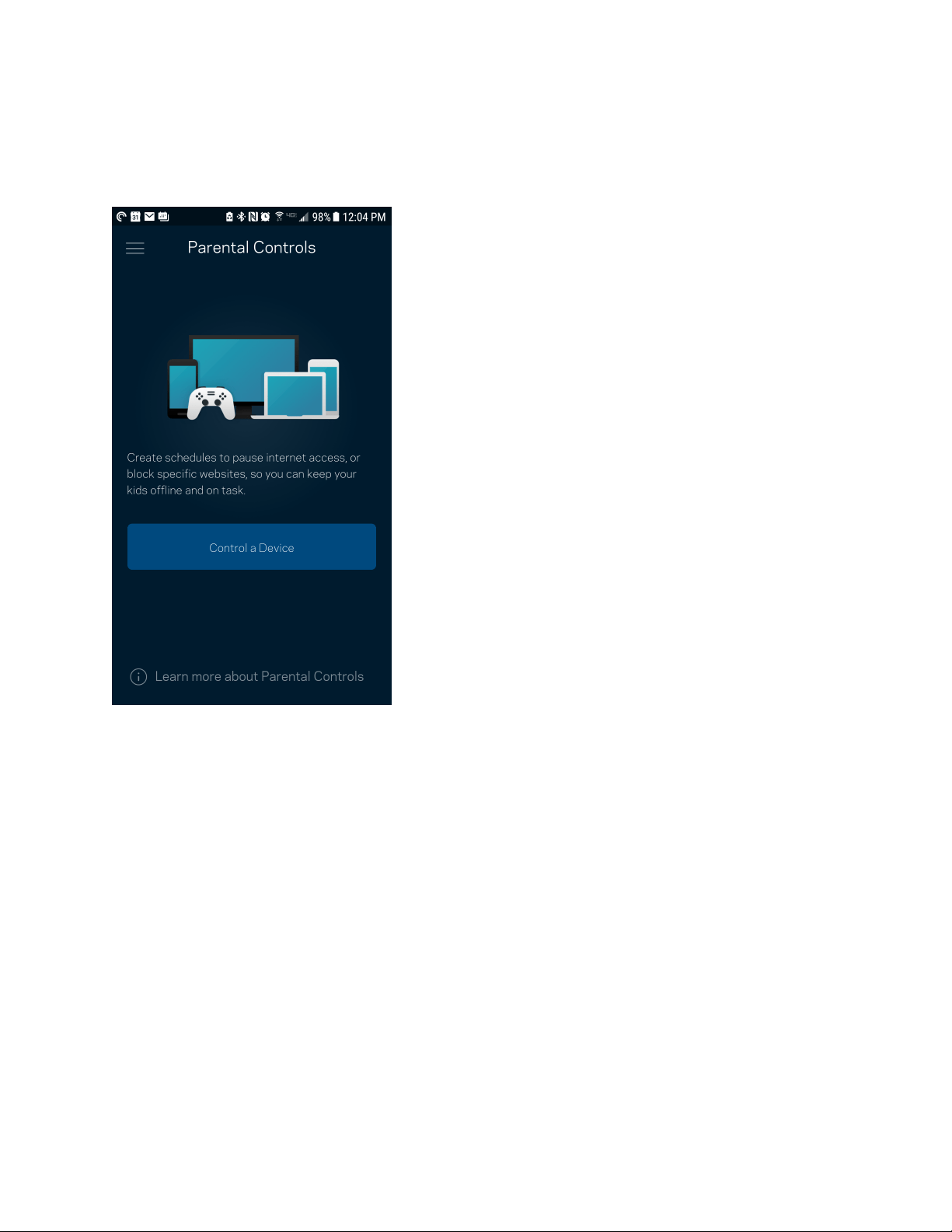
20
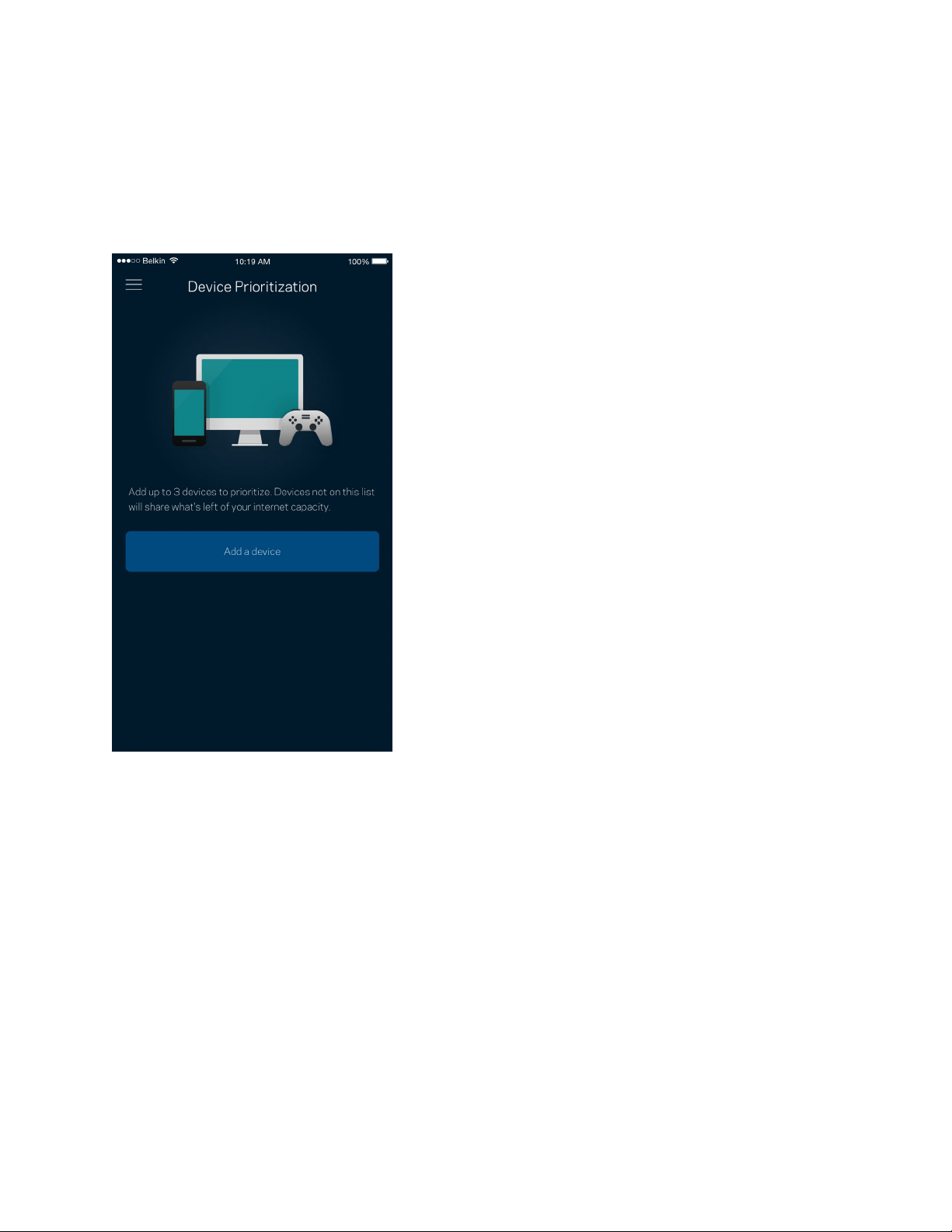
21
–
/
–
Velop
Wi-Fi
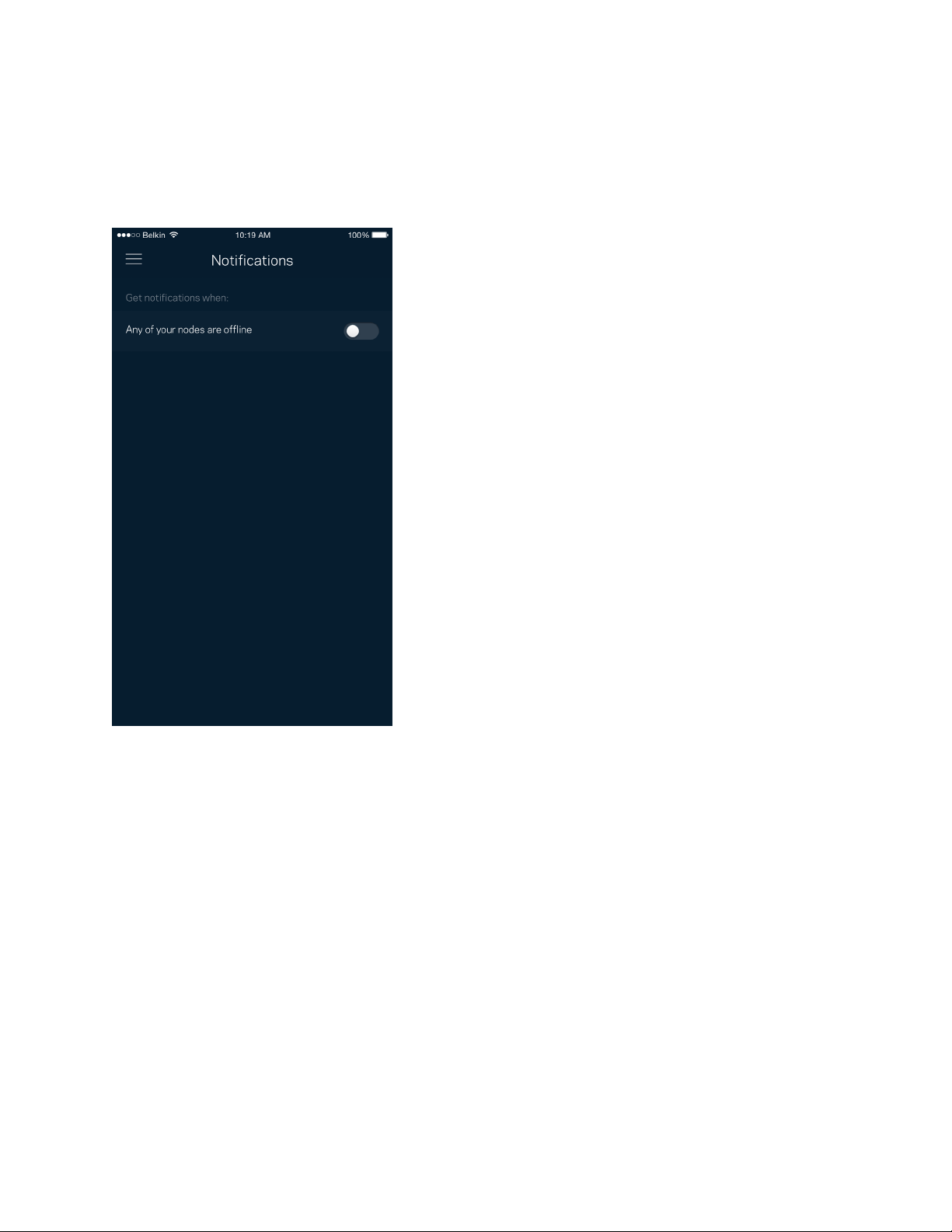
22
Velop
Velop
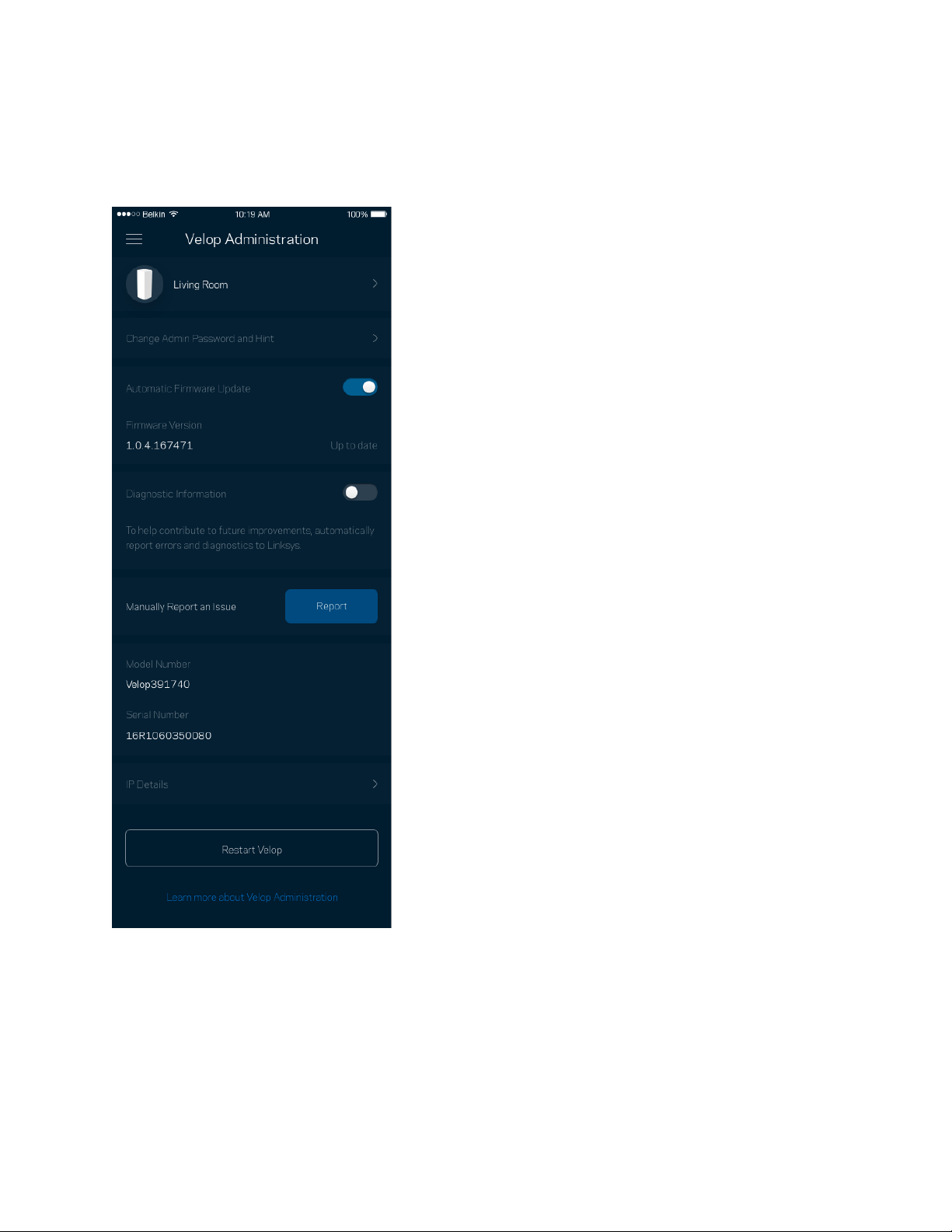
23
Velop
Velop
(,
IP)
Wi-Fi
Linksys
Wi-Fi
Linksys

24
:
•
•
(
Cloud: ,
: " Velop"
)
•
•
WAN (
Wi-Fi
)
•
•
: (
// , ,
)
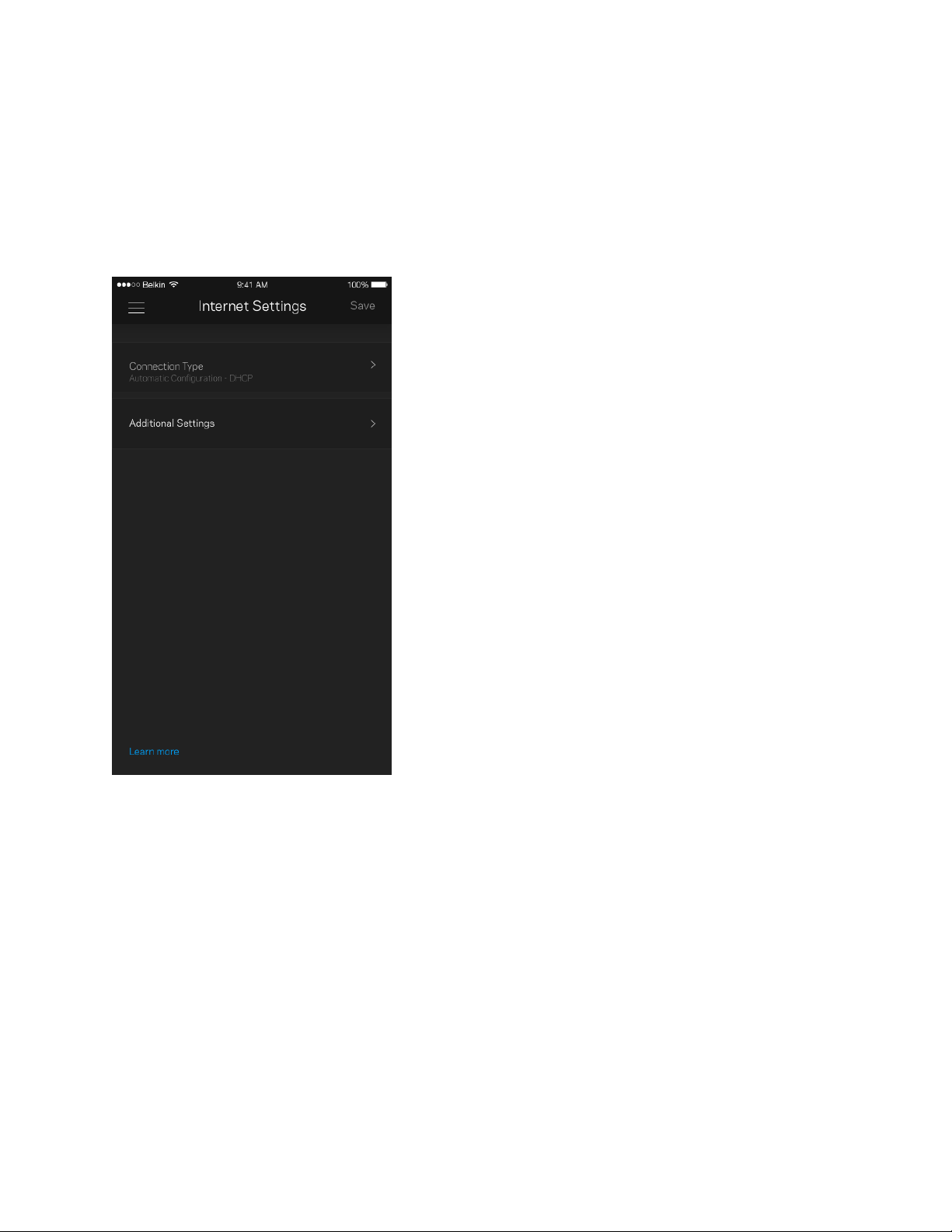
25
Velop
Automatic Configuration
() - DHCP
Velop
Additional Settings () MAC MTU (
)
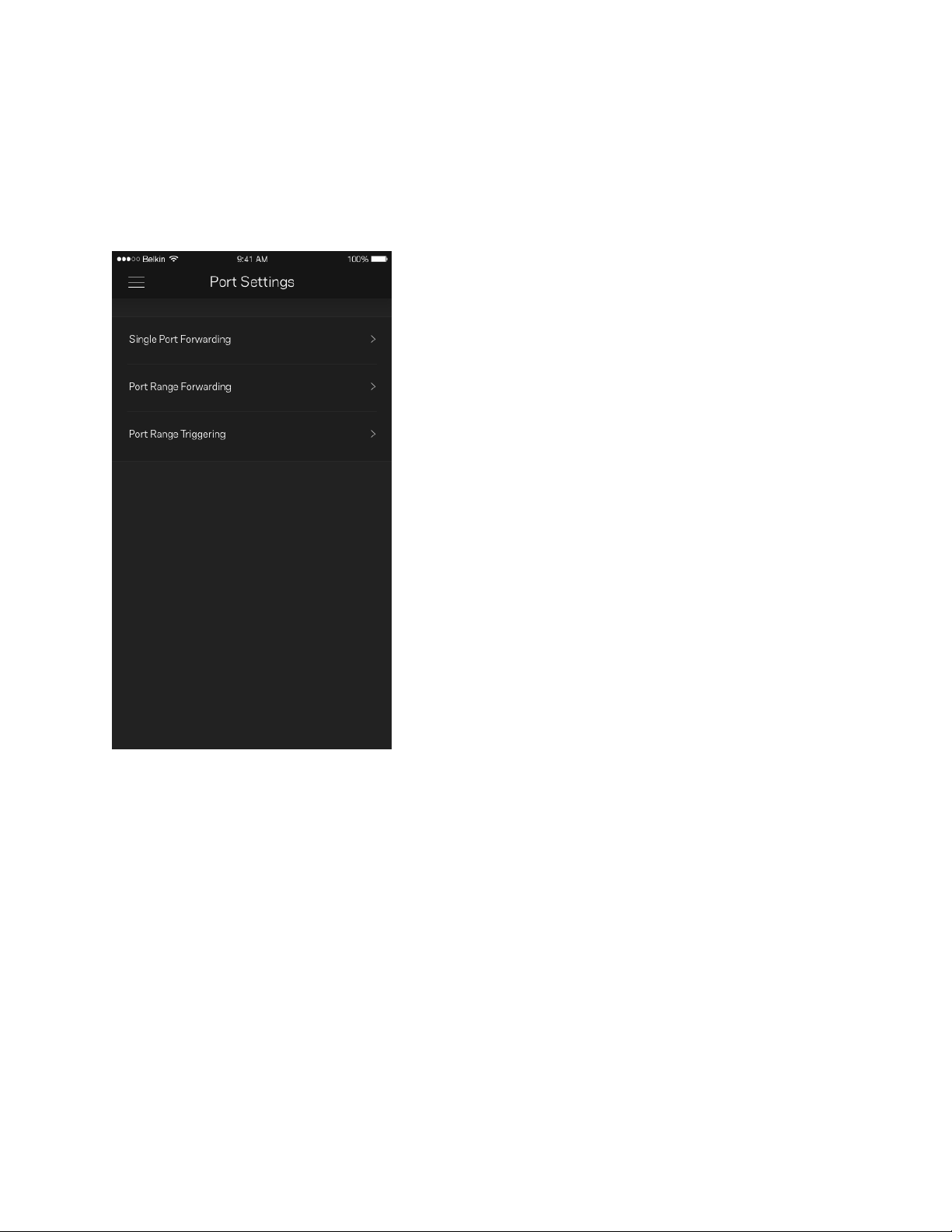
26
—
—
Wi-Fi
Velop
Velop IP
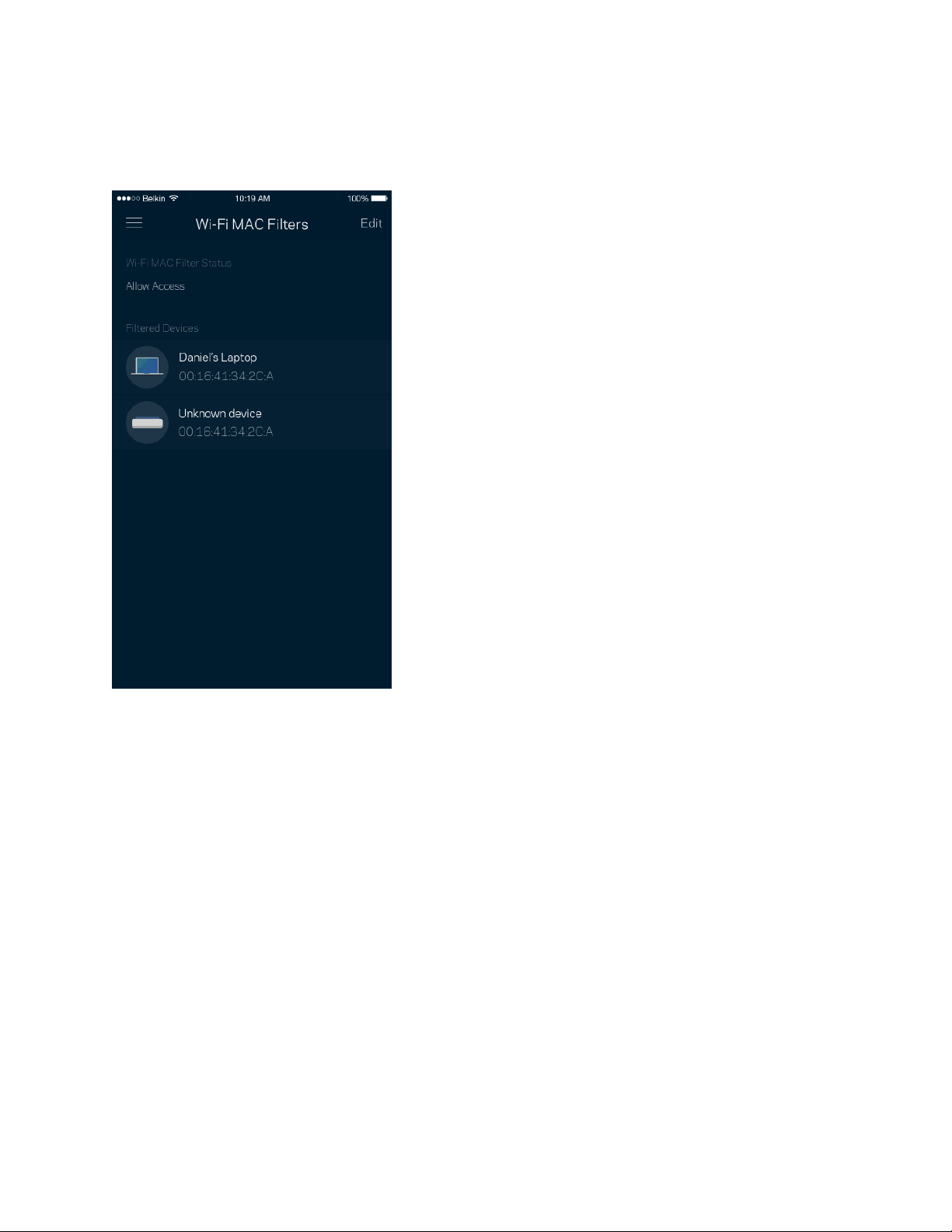
27
MAC Wi-Fi
MAC (Media Access Control) 12
MAC
Wi-Fi
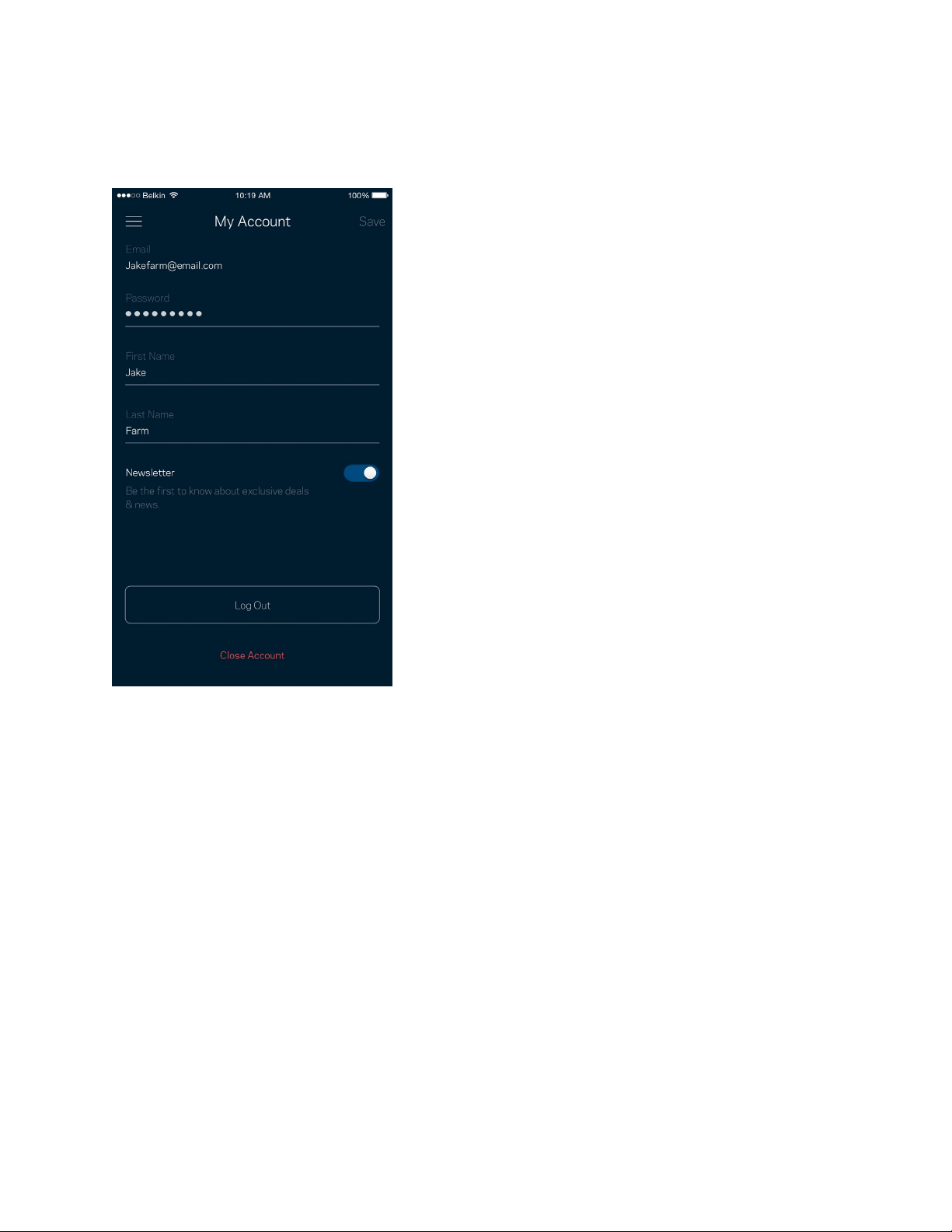
28
Linksys Linksys
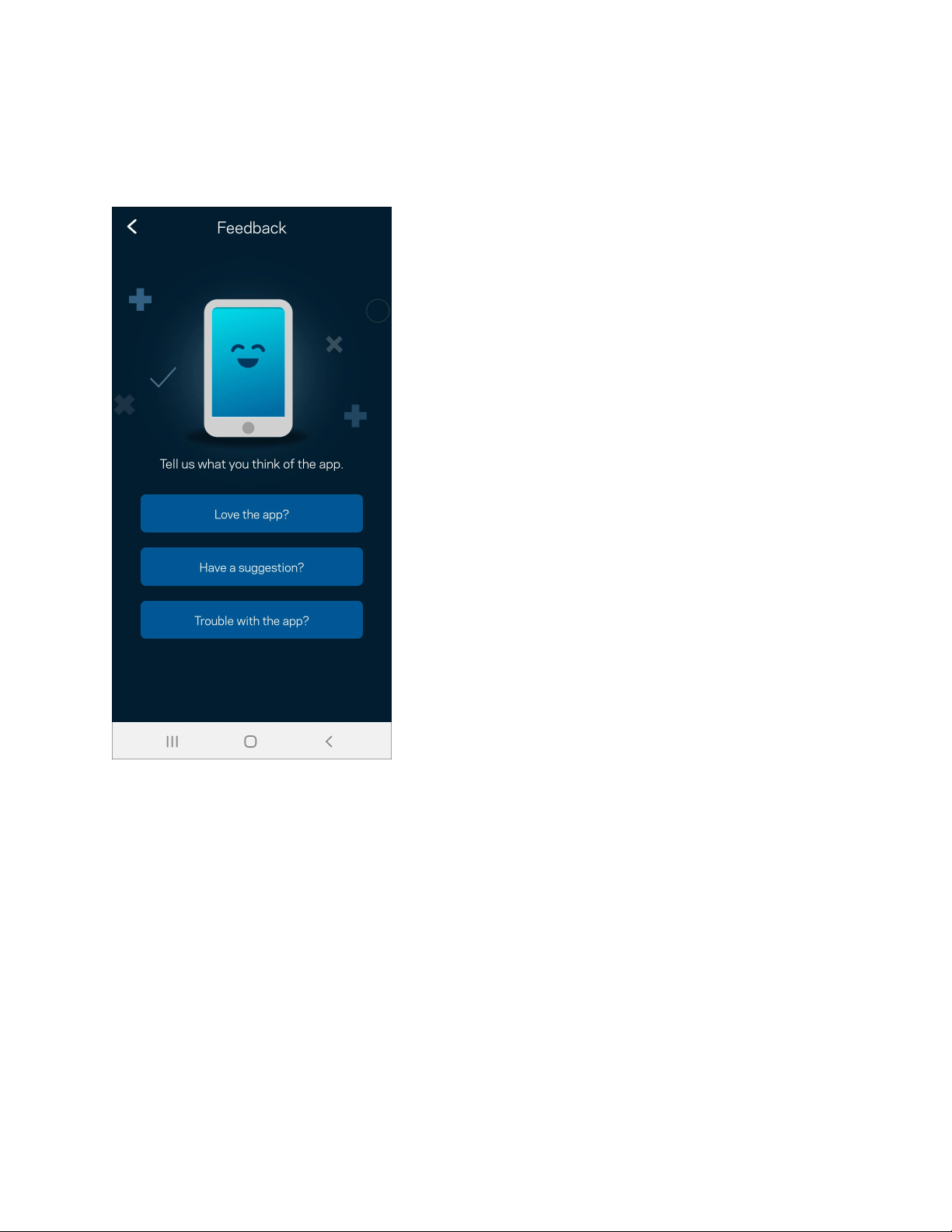
29
App Store
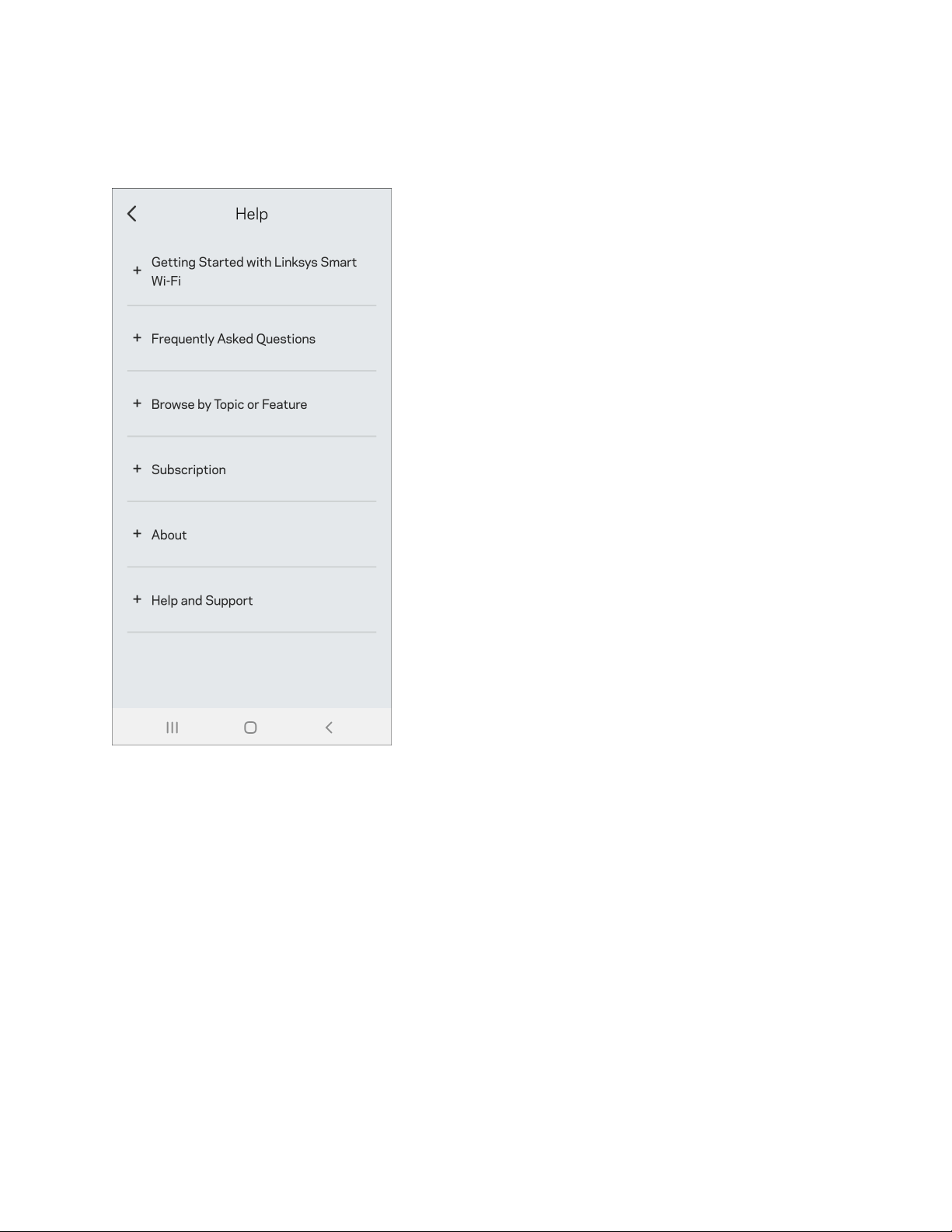
30
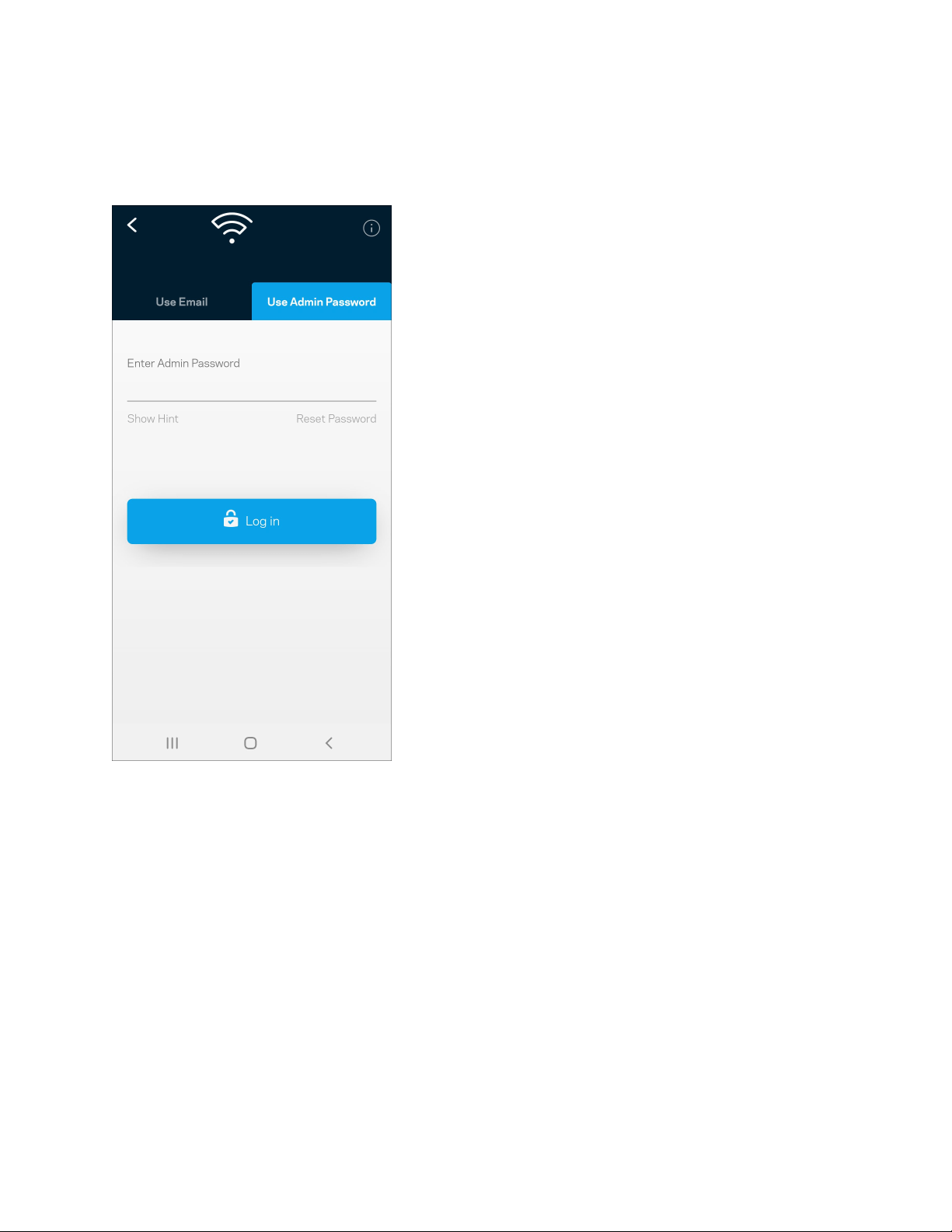
31
Velop
Velop
Wi-Fi
Linksys
Linksys Wi-Fi
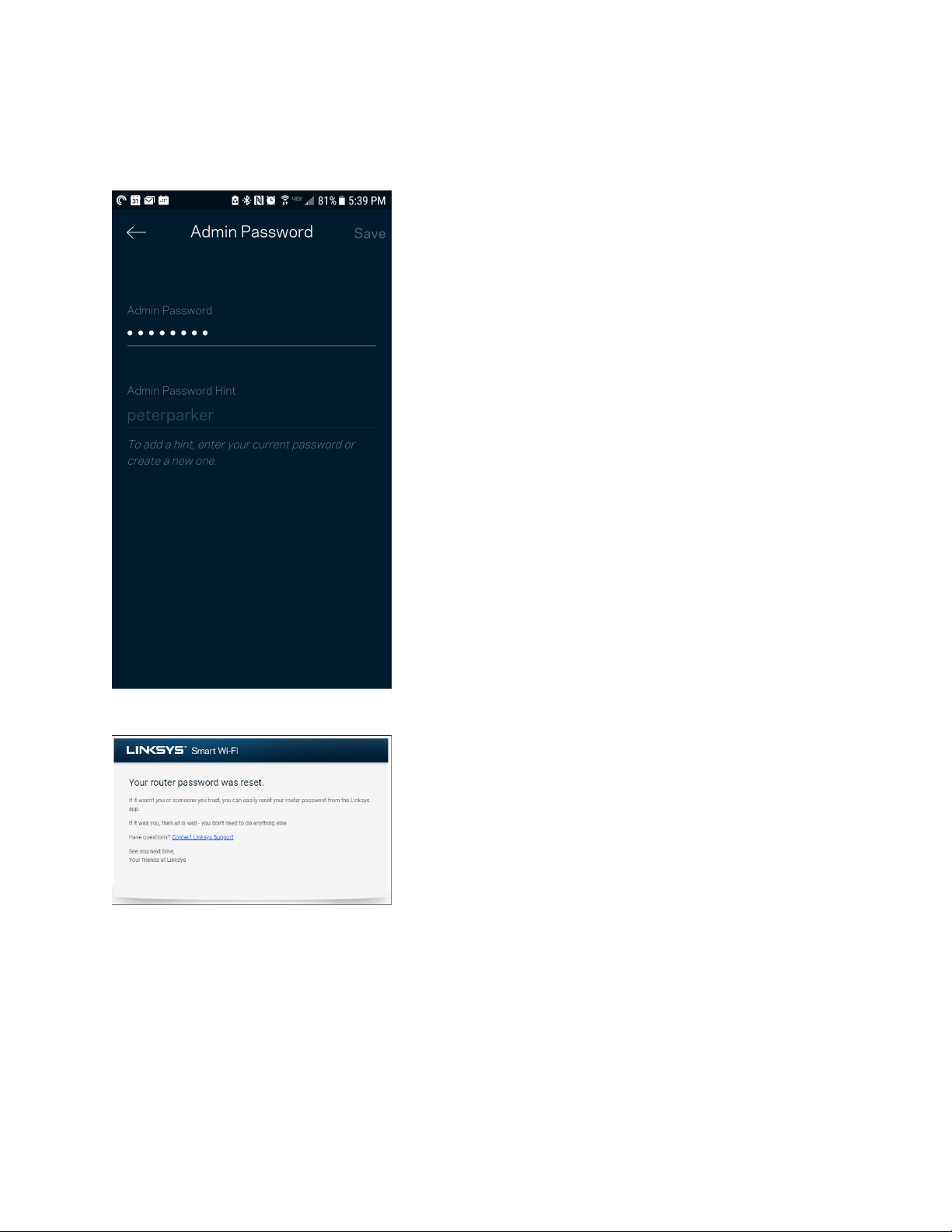
32
Velop
Velop
Velop
Velop
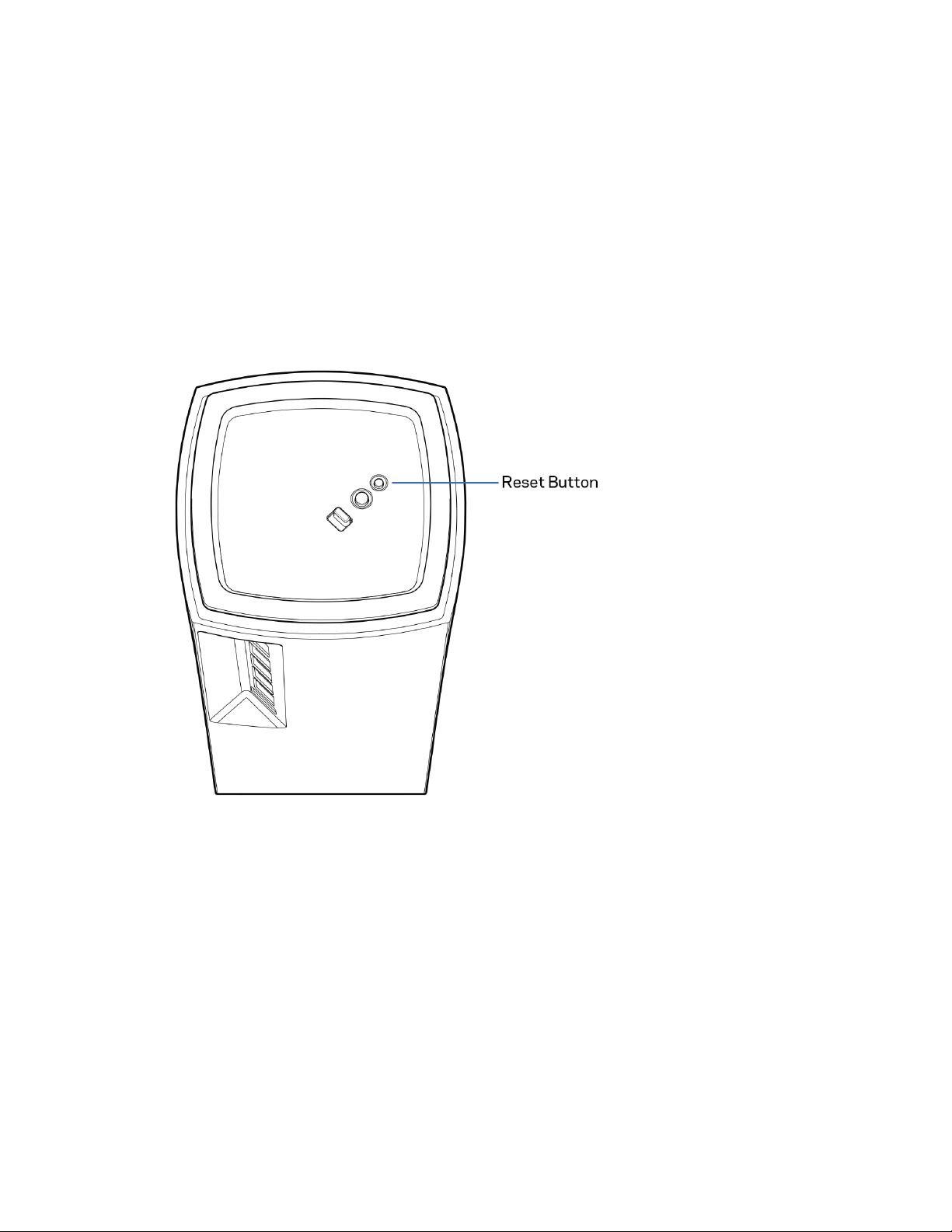
33
Velop
Velop
Wi-Fi
Wi-Fi
Velop:
•

34
Linksys Velop
Velop AX4000/ AX4200 WiFi 6 System
MX4000
10/100/1000 Mbps
2.4 GHz 5 GHz
9 ()
USB 3.0, , ,
/, WPS,
/
WPA2-Personal, WPA3-Personal
128
4.45 x 4.45 x 9.57
0.95 .. (2.15 )
12V, 3A
FCC, IC, CE, Wi-Fi (IEEE 802.11a/b/g/n/ac, draft 802.11ax )
32
°
104
°
F (0 40
°
C)
-4
°
140
°
F (-20 60
°
C)
10% 80%
5% 90%
:
Linksys.com/support/Velop
IEEE Standard 802.11
linksys.com/support/Velop
BELKIN, LINKSYS
Belkin
© 2020 Belkin International, Inc. /

1
z
KULLANICI KILAVUZU
VELOP
MX4000 Serisi

2
İçindekiler
Ürüne Genel Bakış __________________________________________________________________________________________ 3
Ön/üst __________________________________________________________________________________________________________ 3
Geri _____________________________________________________________________________________________________________ 4
Alt _______________________________________________________________________________________________________________ 5
Daha fazla yardım bulma____________________________________________________________________________________ 6
Ata _____________________________________________________________________________________________________________ 7
Velop Sistem Ayarları ______________________________________________________________________________________ 9
Linksys uygulamasında oturum açma ____________________________________________________________________ 9
Pano __________________________________________________________________________________________________________ 10
Cihazlar ______________________________________________________________________________________________________ 11
Cihaz ayrıntılarını görüntülemek veya değiştirmek için __________________________________________________________ 12
Wi-Fi Ayarları _______________________________________________________________________________________________ 13
Gelişmiş Ayarlar ______________________________________________________________________________________________________ 14
Cihazı WPS ile Bağlama ______________________________________________________________________________________________ 15
Konuk Erişimi _______________________________________________________________________________________________ 16
Harici Depolama ____________________________________________________________________________________________ 17
Hız Testi______________________________________________________________________________________________________ 18
Ebeveyn Denetimleri ______________________________________________________________________________________ 19
Cihaz Önceliklendirme ____________________________________________________________________________________ 20
Bildirimler ___________________________________________________________________________________________________ 21
Velop Yönetimi _____________________________________________________________________________________________ 22
Gelişmiş Ayarlar ____________________________________________________________________________________________ 24
İnternet Ayarları _____________________________________________________________________________________________________ 24
Port Ayarları __________________________________________________________________________________________________________ 25
Wi-Fi MAC Filtreleri __________________________________________________________________________________________________ 26
Hesabım______________________________________________________________________________________________________ 27
Geri Bildirim ________________________________________________________________________________________________ 28
Yardım _______________________________________________________________________________________________________ 29
Doğrudan Velop'a Bağlanma __________________________________________________________________________ 30
Velop yönetici parolası_______________________________________________________________________________________________ 31
Fabrika varsayılanlarını geri yükleme ______________________________________________________________ 32
Spesifikasyonlar __________________________________________________________________________________________ 33
Linksys Velop _______________________________________________________________________________________________ 33
Çevresel ______________________________________________________________________________________________________ 33
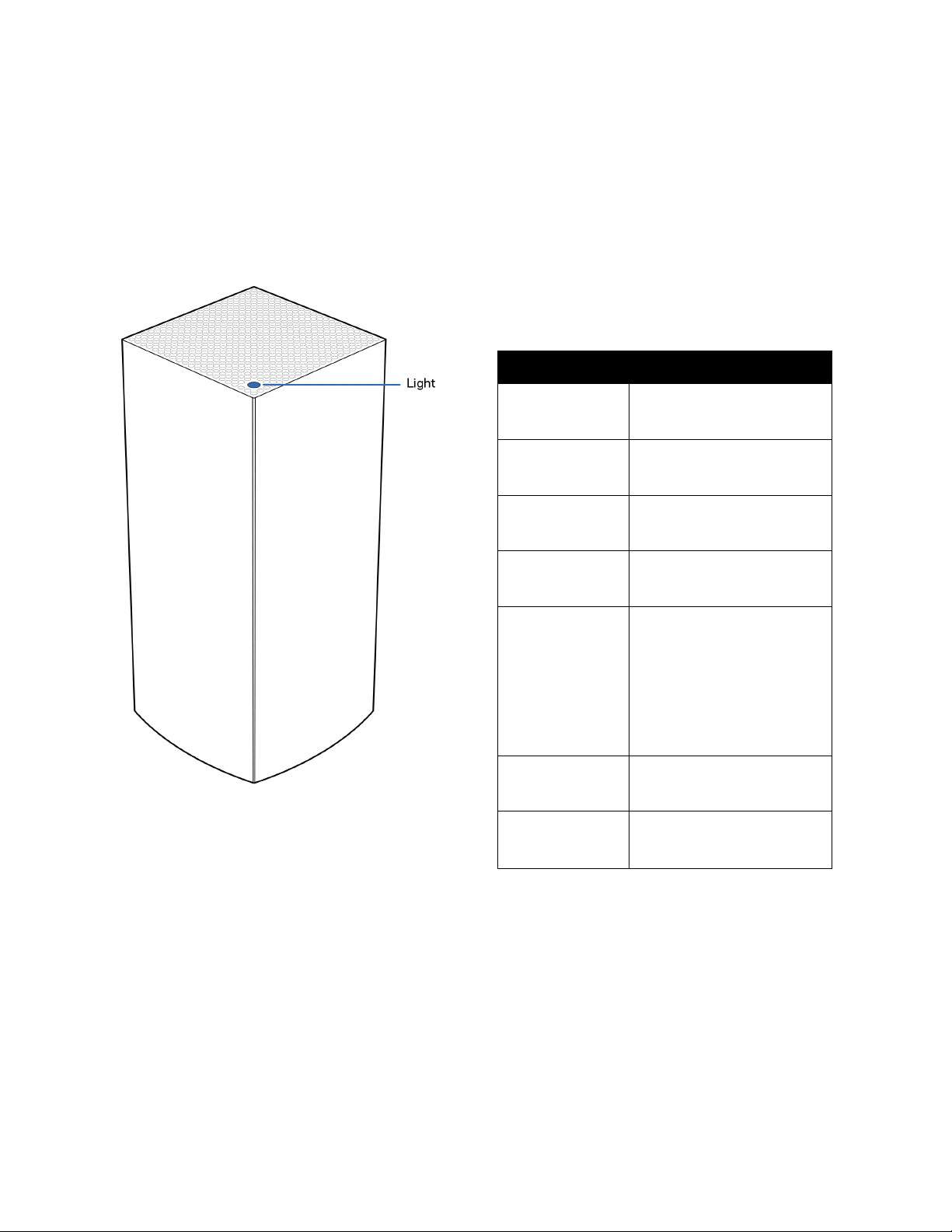
3
Ürüne Genel Bakış
Ön/üst
Düğümünüzün üst kısmında bulunan ışık
düğümünüzün çalışma durumu hakkında bilgi
verir.
Işık açıklaması Status (Durum)
Yanıp sönen
mavi
Başlatılıyor
Sürekli yanan
mavi
Bağlı
Yanıp sönen
mor
Kurulum çalışıyor
Sürekli yanan
mor
Kurulum için hazır
Yanıp sönen
kırmızı
Bağlantı kesildi
•
Alt düğüm fazla
uzak
•
Ana düğüm
modemden
çıkarılmış
Sürekli yanan
kırmızı
Modemden internet yok
Sürekli yanan
sarı
Bağlantı zayıf
•
Sadece alt düğüm
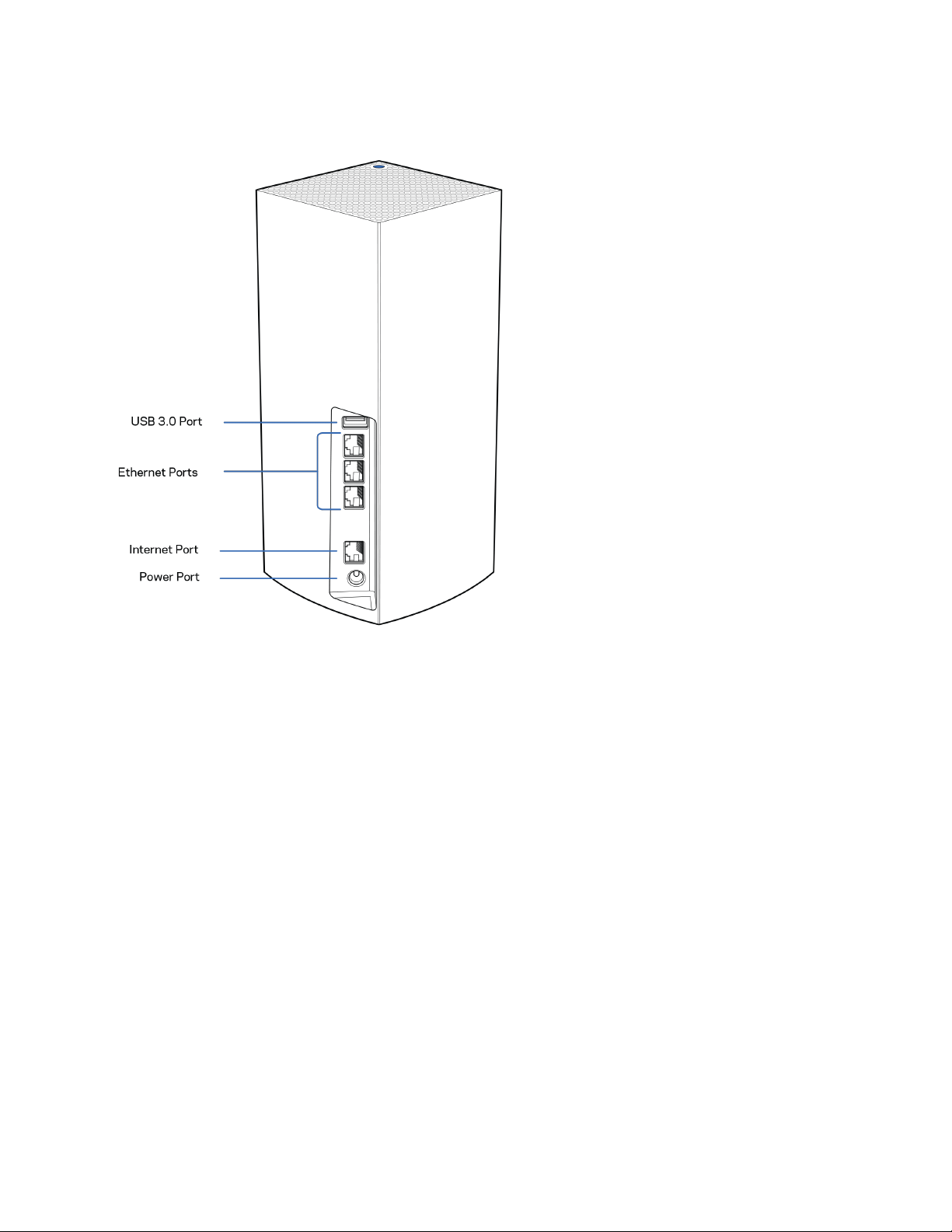
4
Geri
USB 3.0 bağlantı noktası — USB sürücülerini bağlayıp ağınızda veya internette paylaşabilirsiniz.
Sadece yerel dosya paylaşımı içindir (FTP, medya sunucusu veya sanal USB desteği yoktur). Ayrıca
yazıcı, tarayıcı, kamera gibi uçbirimlerin paylaşılması için kullanılmaz.
Ethernet portu––Ethernet kablolarını bu Gigabit Ethernet (10/100/1000) bağlantı noktalarına ve
ağınızdaki diğer kablolu cihazlara bağlayın. Velop sisteminizde birden fazla düğüm varsa modeminizi
veya modem router'ınızı bağlamak için bu bağlantı noktalarından birini kullanın.
Not: En iyi performansı almak için Ethernet bağlantı noktasında CAT5e veya daha yüksek
dereceli bir kablo kullanın.
İnternet portu––Ethernet kablosunu sarı gigabit (10/100/1000) porta ve geniş bantlı kablo/DSL ya
da fiber modeme bağlayın. Bu router’ı bir mesh Wi-Fi sisteminde alt düğüm olarak kullanıyorsanız, bu
port üzerinden başka bir ağ düğümüyle kablolu bağlantı kurabilirsiniz.
Güç bağlantı noktası: Birlikte gelen AC güç adaptörünü bu bağlantı noktasına bağlayın.
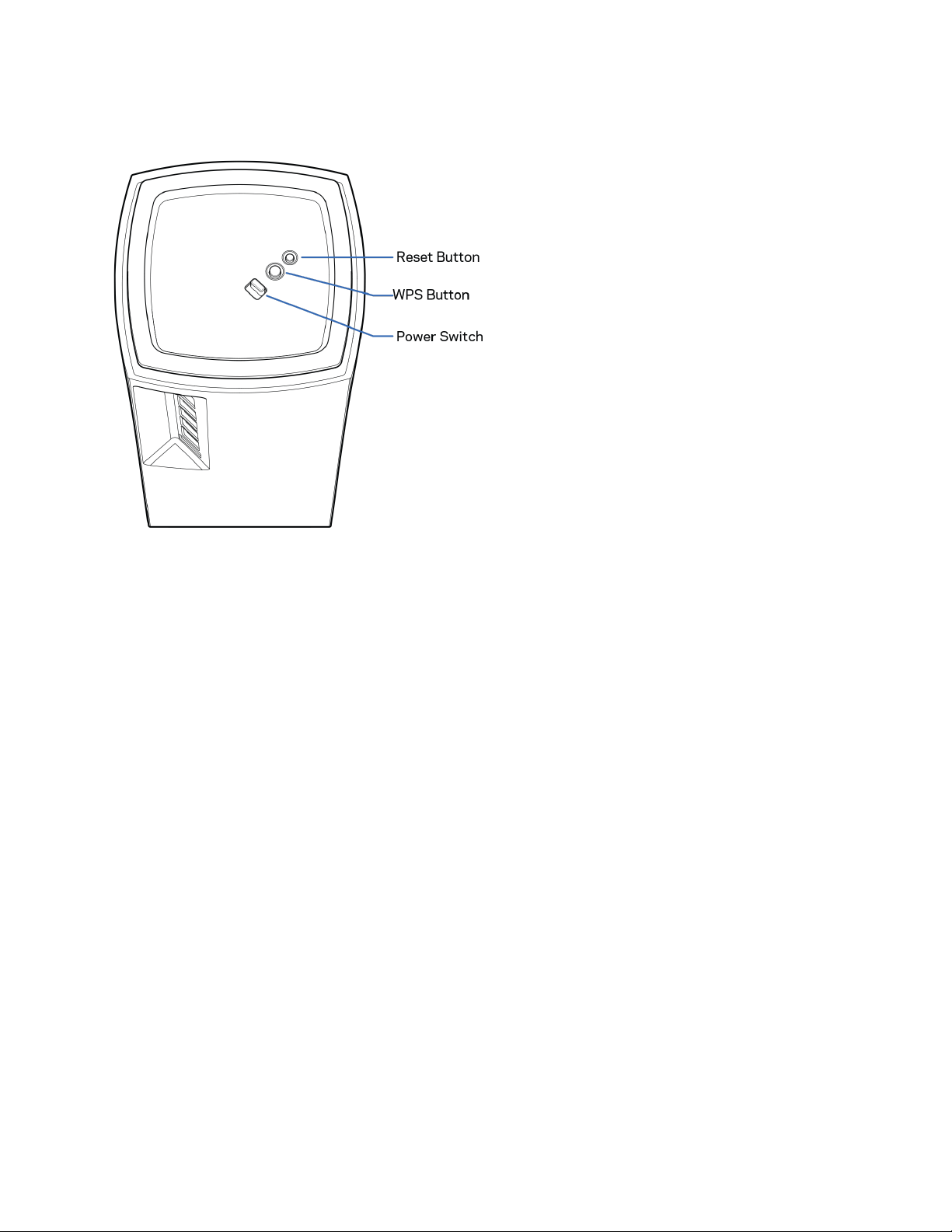
5
Alt
Sıfırla düğmesi––Düğümü fabrika ayarlarına sıfırlamak için düğümün üst kısmındaki ışık kırmızı olup
sönükleşene ve parlak bir kırmızı olarak yanıp sönene kadar basılı tutun.
Wi-Fi Protected Setup™ düğmesi
-
WPS özellikli ağ cihazlarına bağlanmak için basın.
Güç düğmesi—Düğümü açmak için | (on) konumuna getirin.
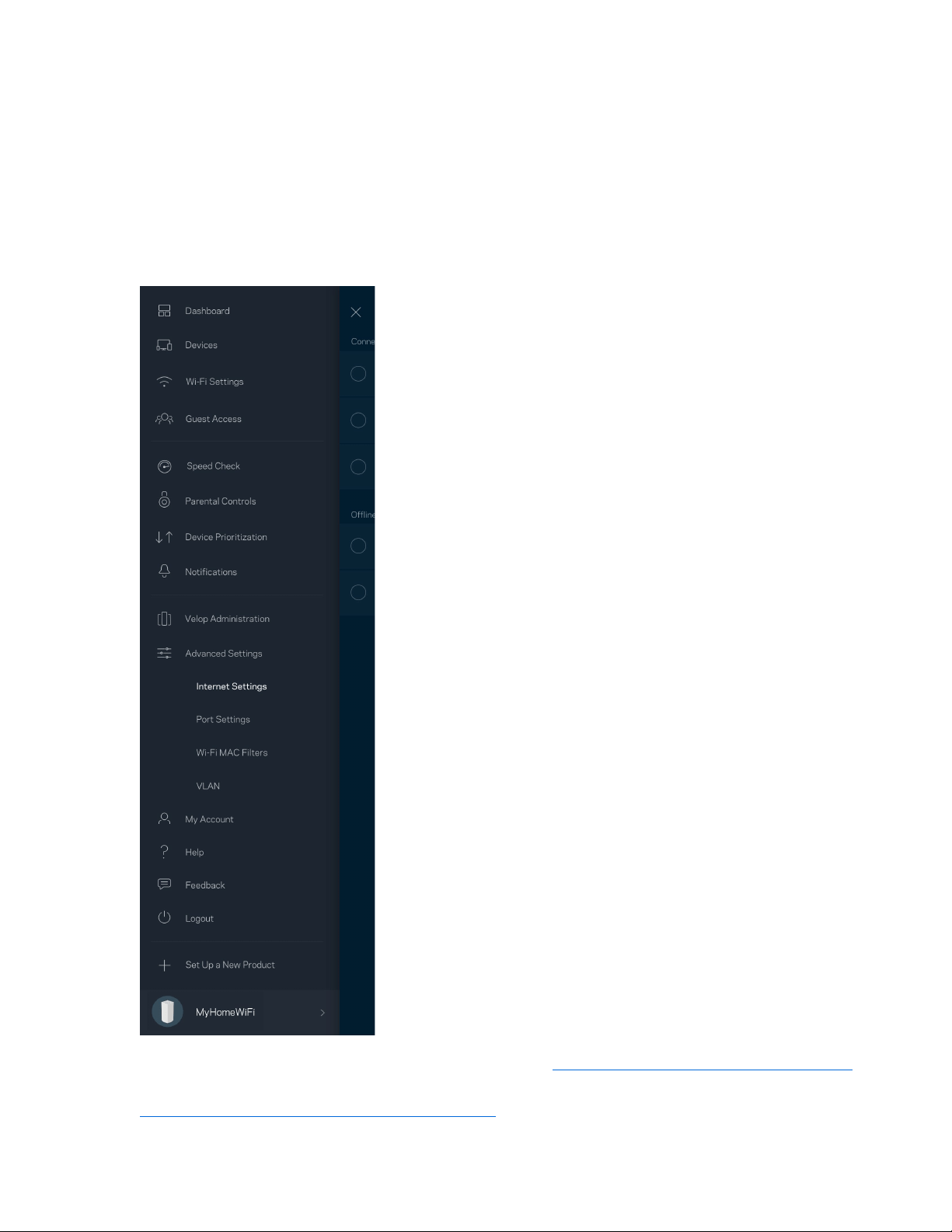
6
Yardım
Daha fazla yardım bulma
•
Linksys.com/support/Velop
•
Linksys uygulama yardımı (uygulamayı başlatın ve ana gezinti menüsünde Yardım'a tıklayın)
Not—Üçüncü şahıs yazılımlarıyla ilgili lisans ve uyarılar http://support.linksys.com/en-us/license
adresinde görüntülenebilir. Sorularınız veya GPL kaynak kodu istekleriniz için
http://support.linksys.com/en-us/gplcodecenter adresi üzerinden bizimle iletişime geçiniz.
7
Ata
ÖNEMLİ—Velop düğümleri ana veya alt düğüm olarak ayarlanabilir. Birincil düğümün modeminize
veya modem yönlendiricinize bir ethernet kablosuyla bağlanması gereklidir. Kablosuz kurulum
tamamlandıktan sonra, ikincil düğümler diğer düğümlere ister kablosuz ister ethernet kablosuyla
bağlanabilir.
Bu yeni düğümü mevcut bir Velop tam ev mesh Wi-Fi sistemine ekliyorsanız, tüm düğümleri fabrika
ayarlarına sıfırlayın ve yeni düğümün kurulumu ve çalışmasından sonra bunları sisteme ekleyin.
Linksys uygulamasını indirin. Velop'u ayarlamak için bu uygulamaya ihtiyacınız var.
Cihazınızın uygulama mağazasına gidip Linksys'i arayın.
Uygulamayı indirip açın ve talimatları takip edin.
Not—Uygulama, iOS 11.4 ve üstü ve Android 6 ve üstü ile çalışır.
Kurulum sırasında internet bağlantısının olduğu her yerden Velop sistem ayarlarını görüntülemek ve
değiştirmek üzere uygulamayı kullanabilmeniz için bir Linksys Smart Wi-Fi hesabı oluşturacaksınız.
Linksys Smart Wi-Fi ile yapabileceğini birçok şeyin arasında şunlar da vardır:
•
Wi-Fi adı ve parolanızı değiştirin
•
Konuk erişimini ayarlayın
•
Cihazları Wi-Fi'a WPS ile bağlayın
•
Ebeveyn denetimleri ile interneti engelleyin
•
İnternet bağlantı hızınızı test edin
Not: Kurulum sırasında doğrulama e-postası gönderin. Ev ağınızdan e-postadaki bağlantıya tıklayın.
Güç ve ethernet kablosuna bağlamanın dışında uygulama tabanlı kurulum işlemi de işe yarayabilir.
Bağlandıktan sonra bir ad ve parola vererek Wi-Fi'ınızı kişiselleştirmek için uygulamayı kullanın. Ayrıca
dikkat gereken nadir durumları belirleyebilmeniz için bulundukları yere bağlı olarak düğümlere ad
verebilirsiniz.
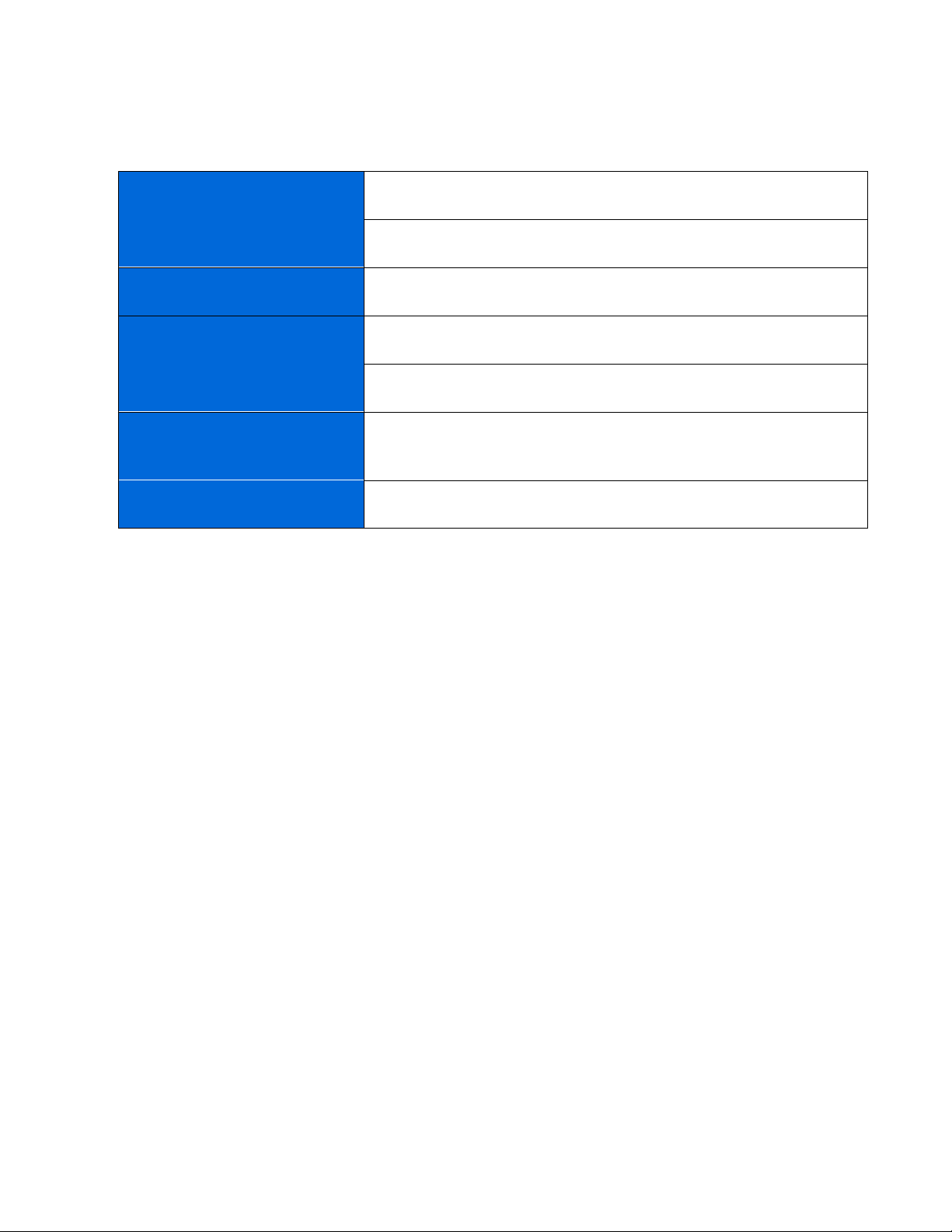
8
Bu sayfayı yazdırıp Wi-Fi'ı ve hesap ayarlarını referans olarak tabloya kaydedin. Notlarınızı güvenli
bir yerde saklayın.
Wi-Fi Adı
Wi-Fi Şifresi
Yönetici Parolası
Konuk Erişim Adı
Konuk Erişim Parolası
Linksys Uygulaması Oturum
Açma E-postası
Linksys Uygulama Parolası
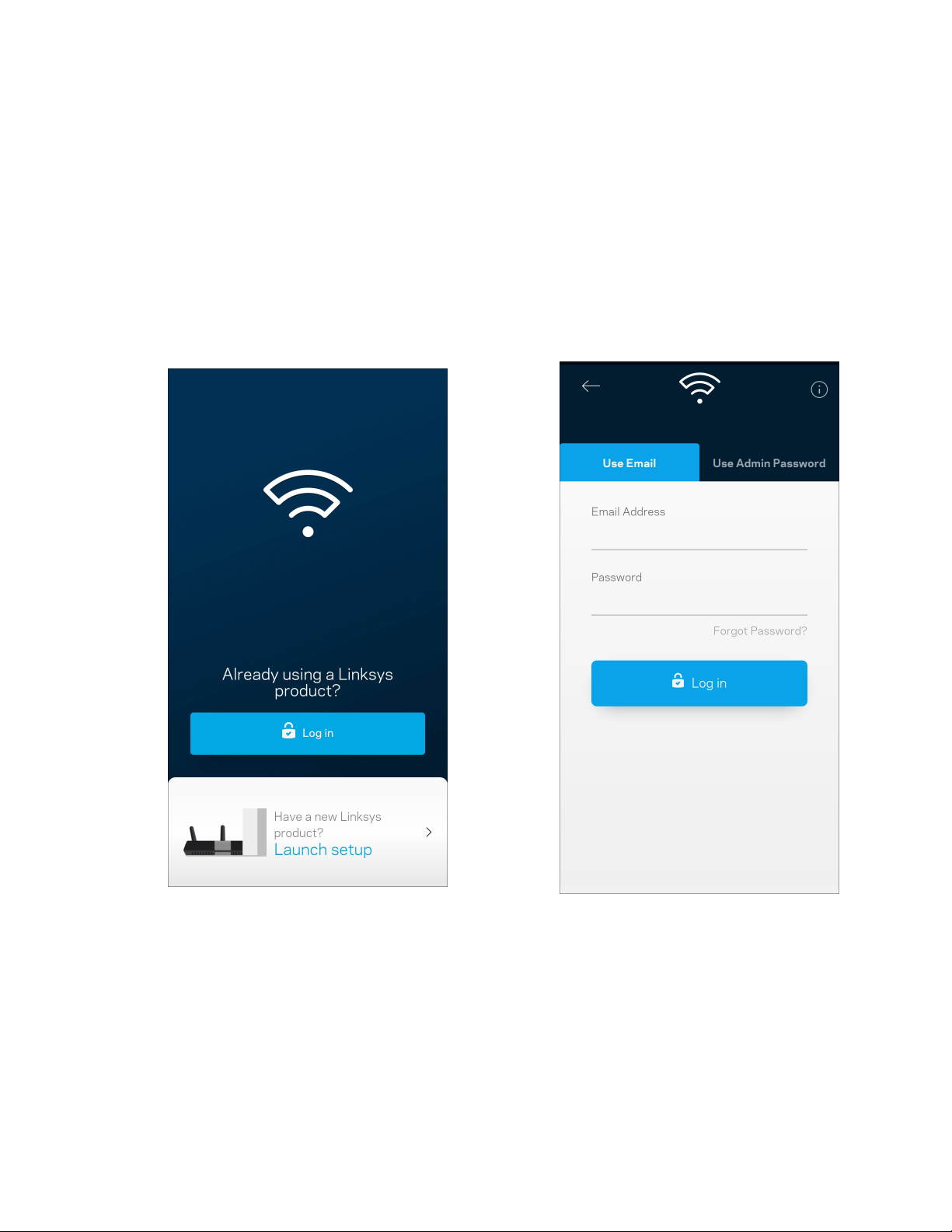
9
Velop Sistem Ayarları
Linksys uygulamanızı kullanarak Wi-Fi'ınızı daha güvenli hale getirmek veya bir cihaz ya da bir oyunun
daha iyi çalışmasını sağlamak için Velop sistemi ayarlarını görüntüleyebilir veya değiştirebilirsiniz.
İnternet bağlantınız varsa, dünyanın her yerinden ayarlara erişebilirsiniz. Ayarlara ulaşmak için,
internet bağlantınız olmasa da ev ağınıza bağlandığınız zaman router şifrenizi kullanabilirsiniz.
Linksys uygulamasında oturum açma
1.
Linksys uygulamasını açın.
2.
Hesabınızı oluştururken kullandığınız e-posta adresini girin.
3.
Hesap parolanızı girin.
4.
Oturum aç'a dokunun.
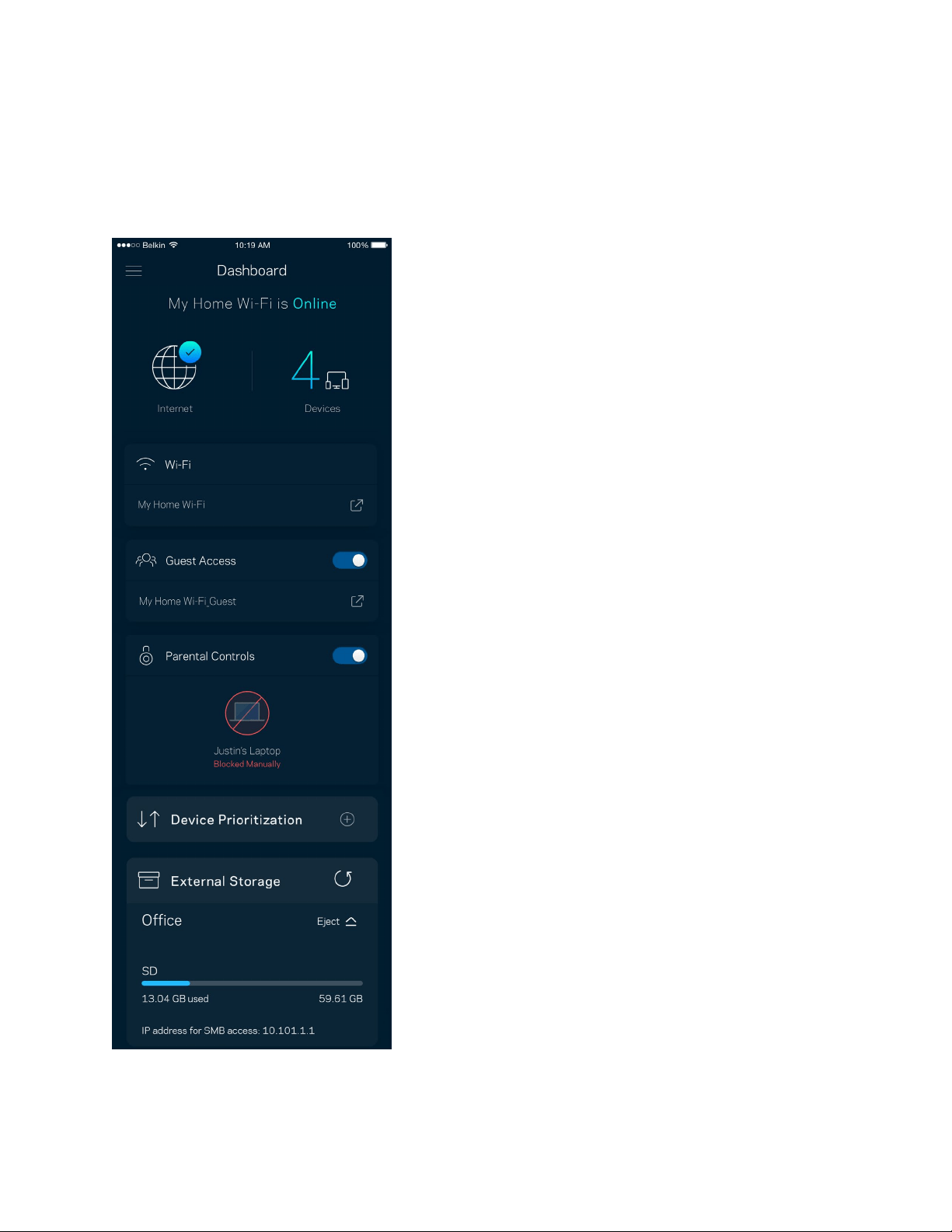
10
Pano
Pano Wi-Fi'ınızın anlık görüntüsüdür. Velop sisteminize kaç cihazın bağlı olduğunu görün. Wi-Fi
parolasını paylaşın ve Wi-Fi'ınıza konukların erişmesine izin verin. Ayrıca Pano size ebeveyn
denetimleri olan cihazları veya Wi-Fi erişimi için önceliği olan cihazları gösterir.
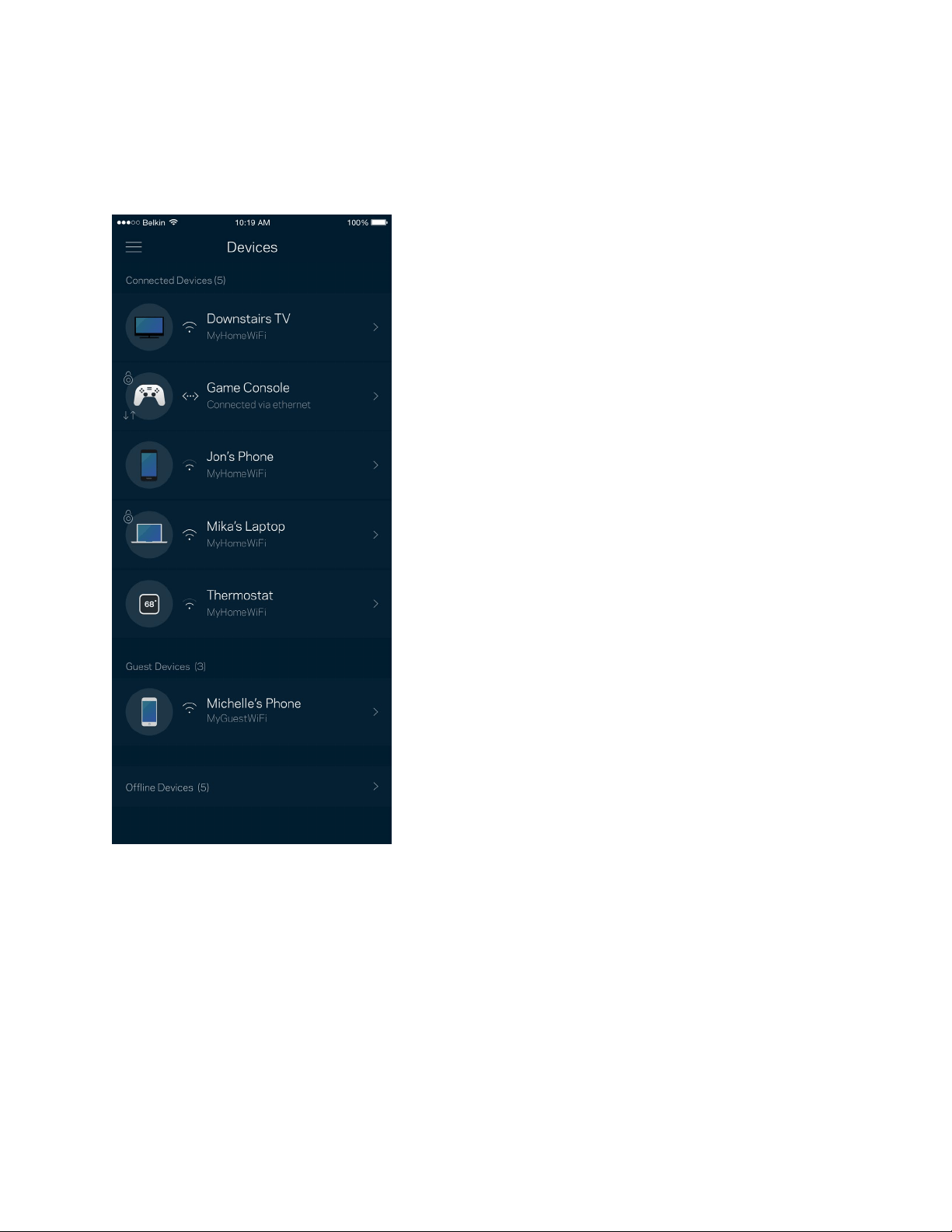
11
Cihazlar
Wi-Fi'ınıza bağlı tüm cihazlar için ayrıntıları görüntüleyip değiştirin. Ana ağınızdaki ve konuk ağınızdaki
cihazları görüntüleyebilir veya her bir cihazla ilgili bilgileri görüntüleyebilirsiniz.
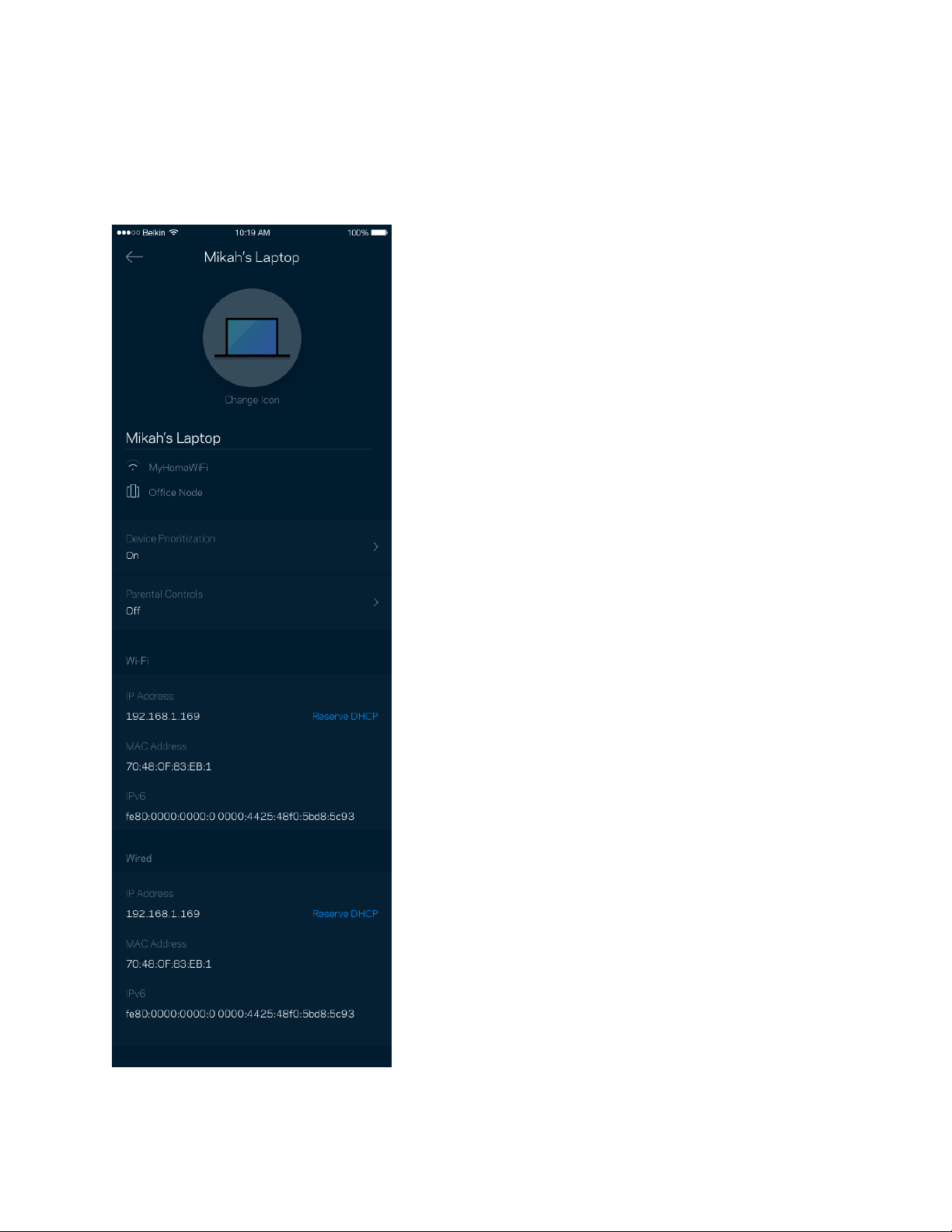
12
Cihaz ayrıntılarını görüntülemek veya değiştirmek için
Cihazlar ekranından cihaz adlarını düzenleyebilir ve cihaz simgelerini değiştirebilirsiniz. Ayrıca
cihazlara öncelik tanıyabilir, ebeveyn denetimlerini ayarlayabilir ve Wi-Fi ayrıntılarını görebilirsiniz.
Ayrıntıları görmek için herhangi bir cihaza dokunun.
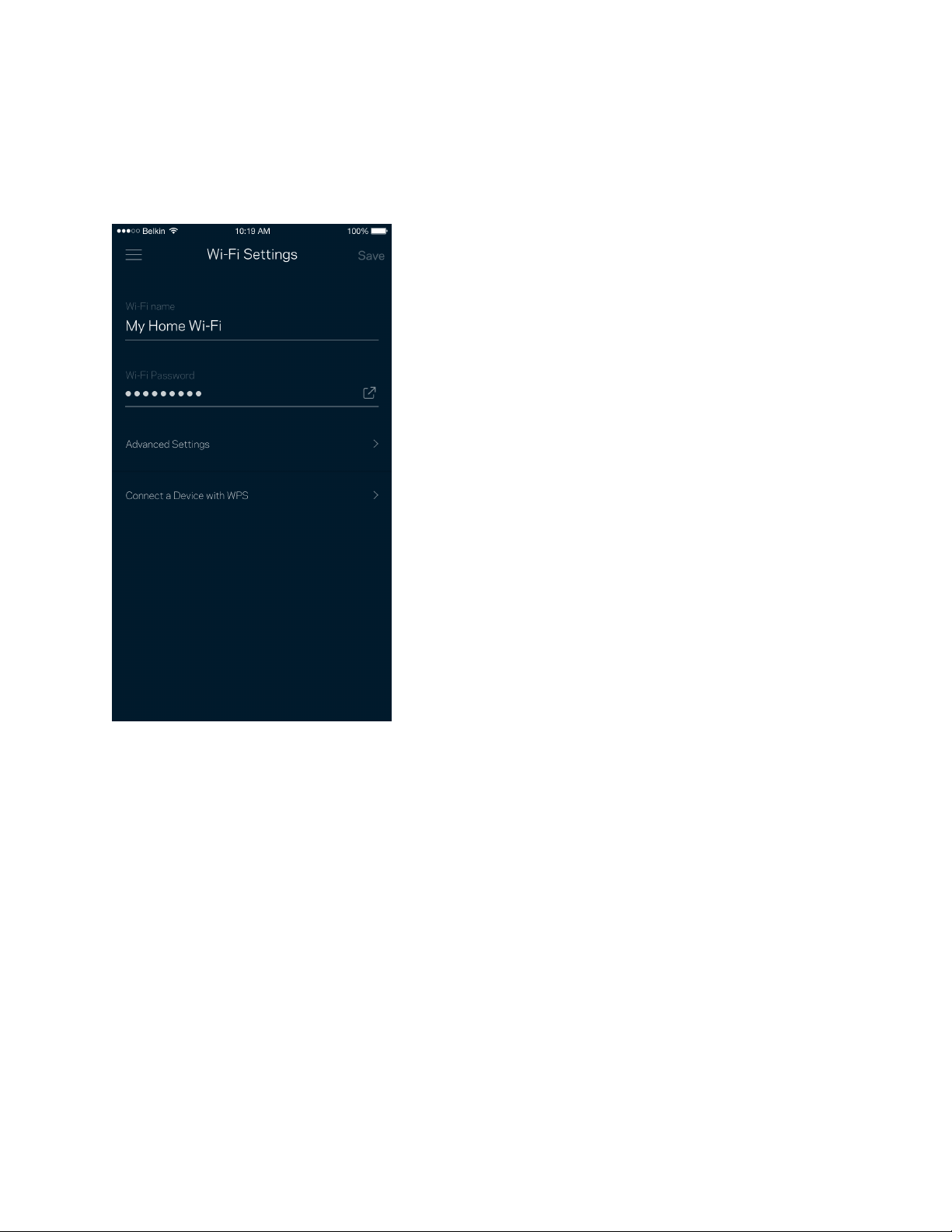
13
Wi-Fi Ayarları
Wi-Fi adı ve parolanızı görüntüleyin ya da değiştirin ve Wi-Fi Korumalı Kurulum'u kullanarak cihazlara
bağlanın.
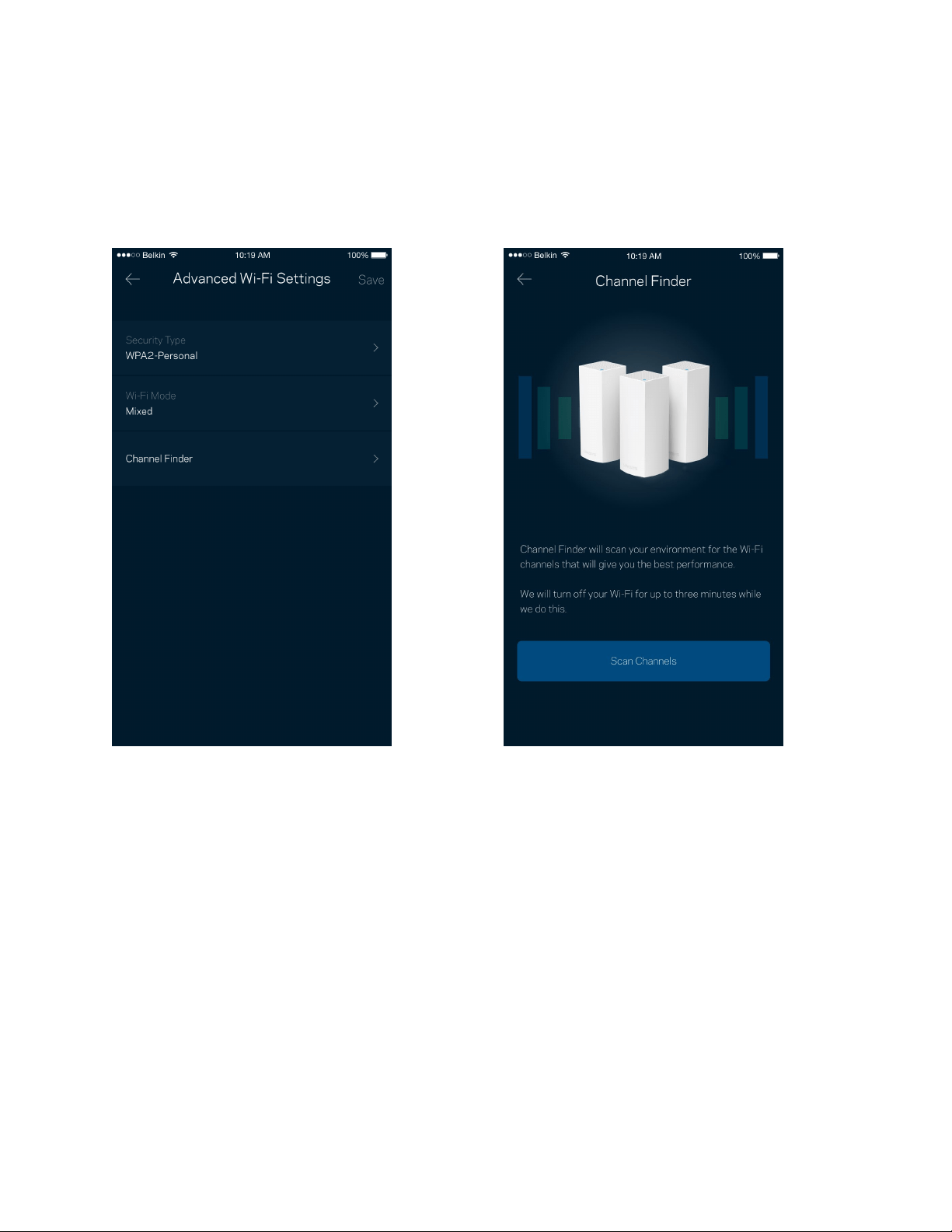
14
Gelişmiş Ayarlar
Gelişmiş kullanıcılar varsayılan güvenlik türü ve Wi-Fi modunu değiştirebilir. Wi-Fi ağları ile ilgili fazla
deneyiminiz yoksa bu ayarları değiştirmeyin. Kanal Bulucu, Velop sisteminizden en iyi performansı
almanızı sağlamak için alanınızdaki en açık Wi-Fi kanallarını arar. Velop sisteminizde birden fazla
düğüm varsa Kanal Bulucu her bir düğüm için en iyi kanalı bulur.
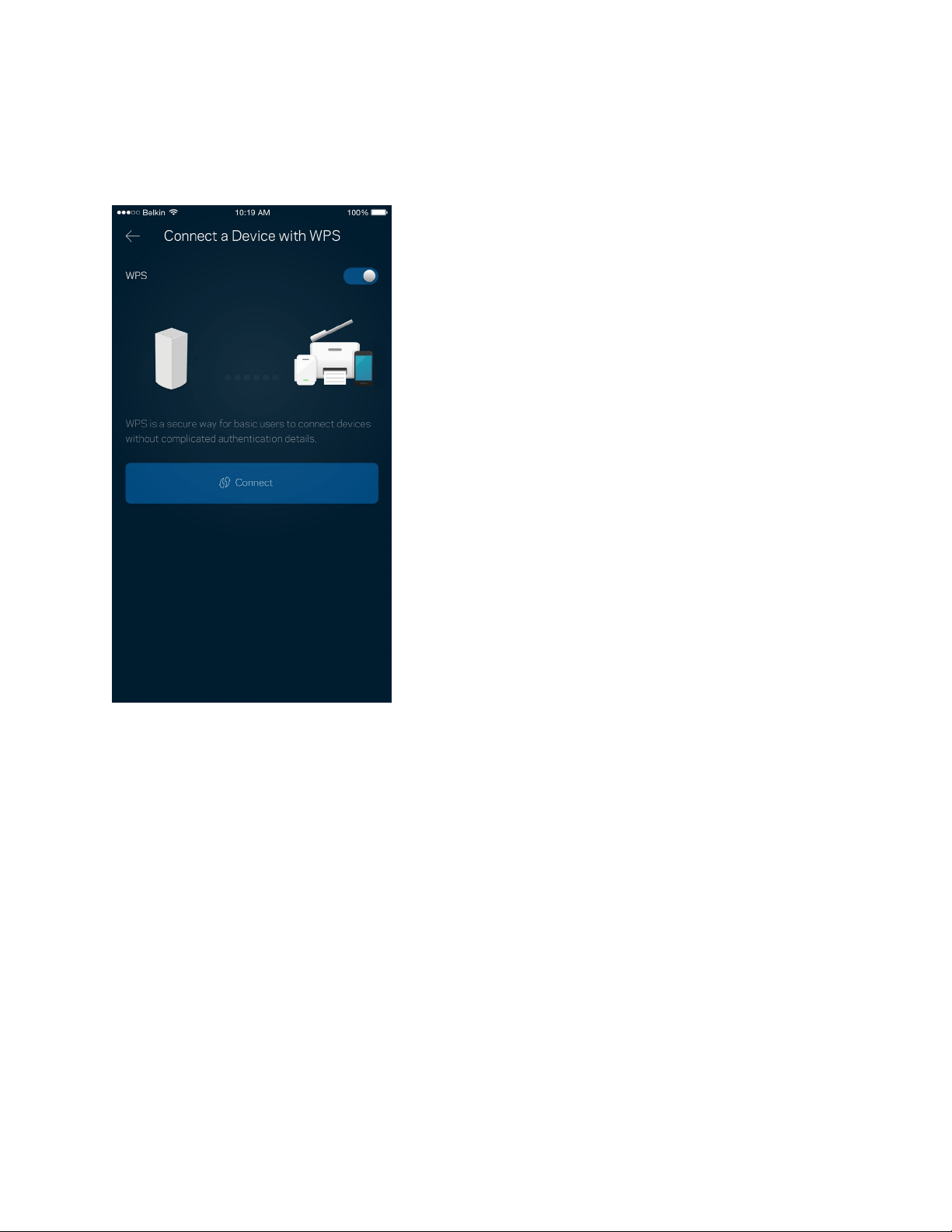
15
Cihazı WPS ile Bağlama
Wi-Fi Korumalı Kurulum güvenlik ayarlarını manüel olarak girmeden kablosuz cihazları Wi-Fi'ınıza
kolayca bağlamanızı sağlar.
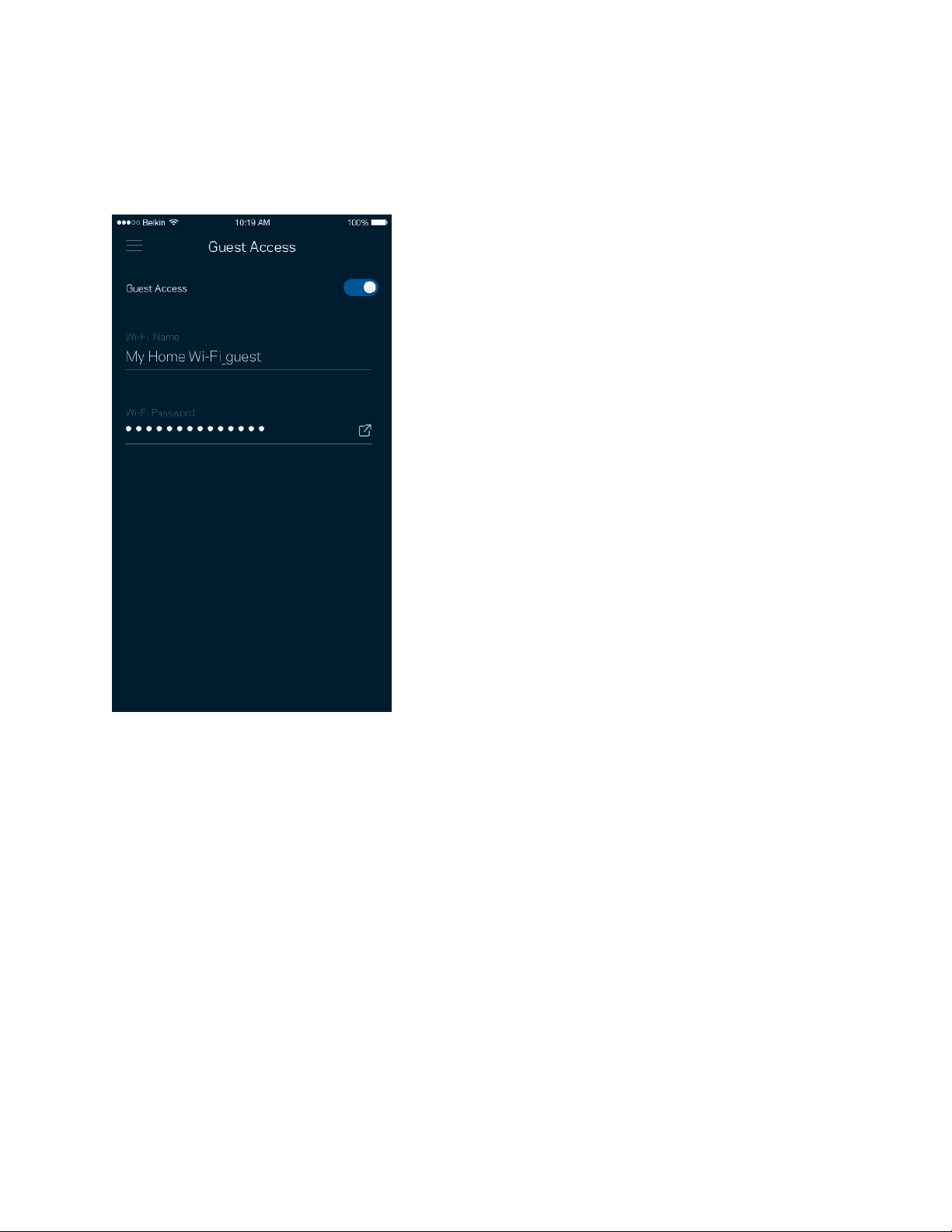
16
Konuk Erişimi
Wi-Fi'ınıza bağlı diğer kaynaklara erişimi kısıtlarken konuklarınızın çevrimiçi olmasını sağlamak için
Konuk Erişimi'nizi kullanın. Parolayı kısa mesaj veya e-posta ile gönderin.
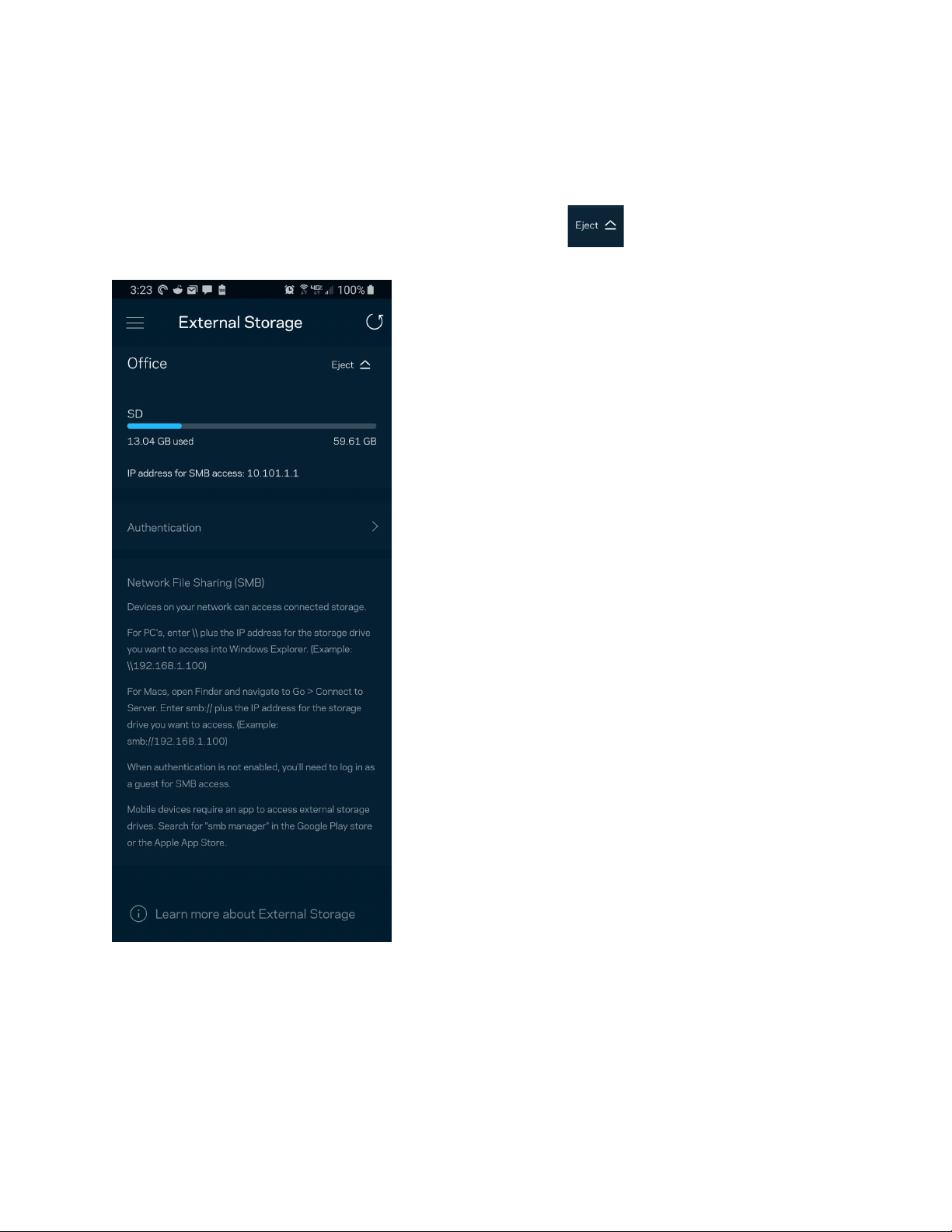
17
Harici Depolama
Harici sürücünün hangi düğüme bağlı olduğunu, ne kadar boş yer kaldığını görebilir, kullanıcı adı ve
şifre belirleyerek erişim kontrolleri oluşturabilirsiniz. (Sürücü düğümün USB portuna bağlanmışken.)
Veri kaybını önlemek için sürücüyü çıkarmadan önce Çıkarma düğmesine dokunduğunuzdan
emin olun.
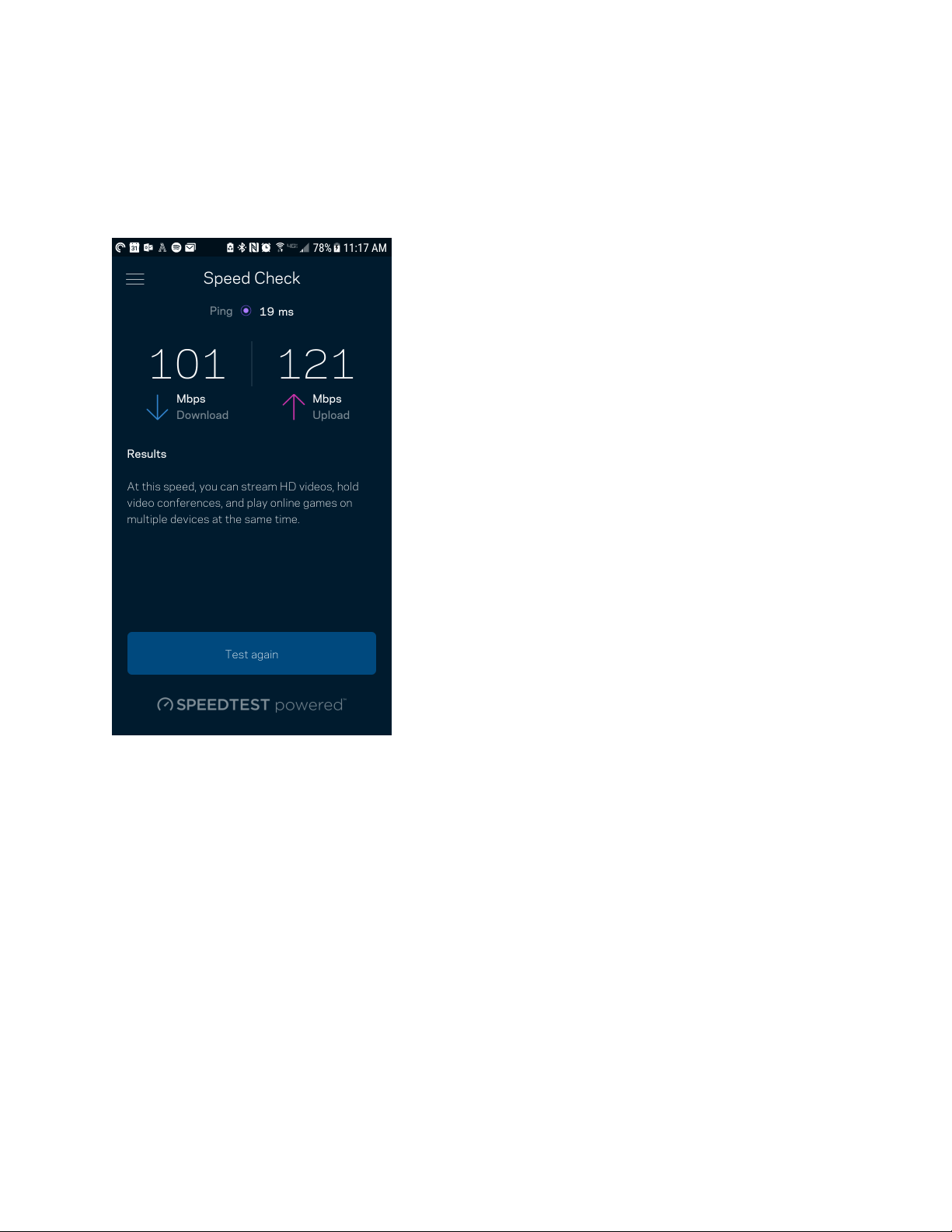
18
Hız Testi
Ödediğinizin karşılığını alacağınız hıza ulaştığınızdan emin olmak için hız testi yapın. Hız testi, sonuçlar
Wi-Fi'ın öncelikli cihazlara nasıl dağıtılacağını belirleyeceğinden Cihaz Önceliği özelliğinde yardımcı
olur.
•
İndirme hızı internet içeriğinin Velop sisteminize iletildiği hızdır.
•
Karşıya yükleme hızı içeriği internete yükleyebileceğiniz hızdır.
Not: İnternet bağlantısı hızları ISS hesap tipi, yerel ve dünya çapında internet trafiği ve evinizde
internet bağlantısını paylaşan cihaz sayısı dahil olmak üzere birçok etmen tarafından belirlenir.
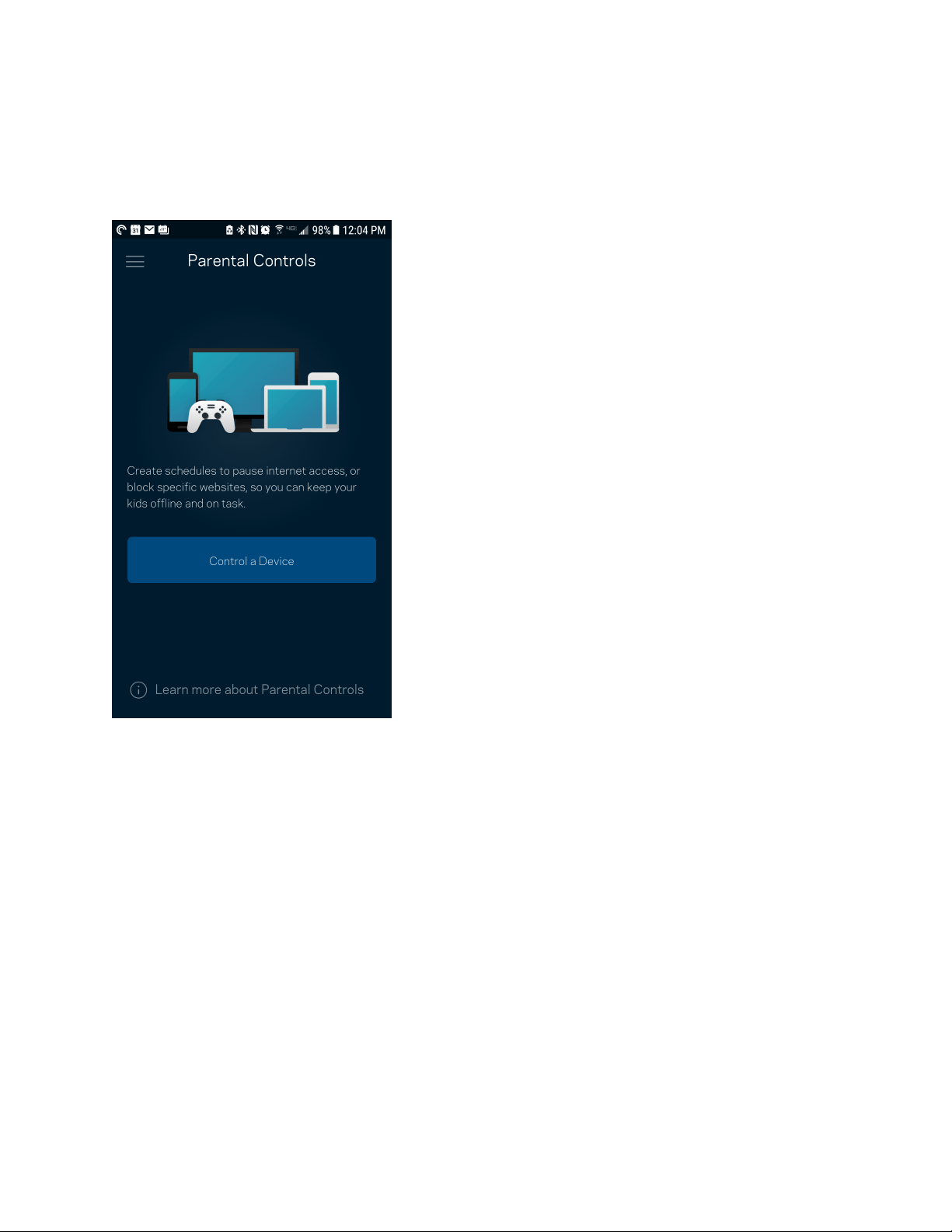
19
Ebeveyn Denetimleri
Ebeveyn denetimleri çocuklarınız çevrimiçiyken ne yaptıklarını kontrol etmenizi sağlar. İnternet'i belirli
cihazlara duraklatın ya da belirli web sitelerini engelleyin.

20
Cihaz Önceliklendirme
İnternet bağlantınızı öncelikli kullanması için üçe kadar cihaz seçebilirsiniz. Bu cihazlar (kablolu
ve/veya kablosuz) bağlı olduğunda her zaman en iyi erişime sahip olur. Velop, Wi-Fi'nin öncelikli
cihazlara nasıl en iyi şekilde dağıtılacağını belirlemek için bir hız kontrolü yürütür. Diğer aygıtlar kalan
kapasiteyi paylaşacaktır. Öncelikli cihazlar Pano'da görünür.
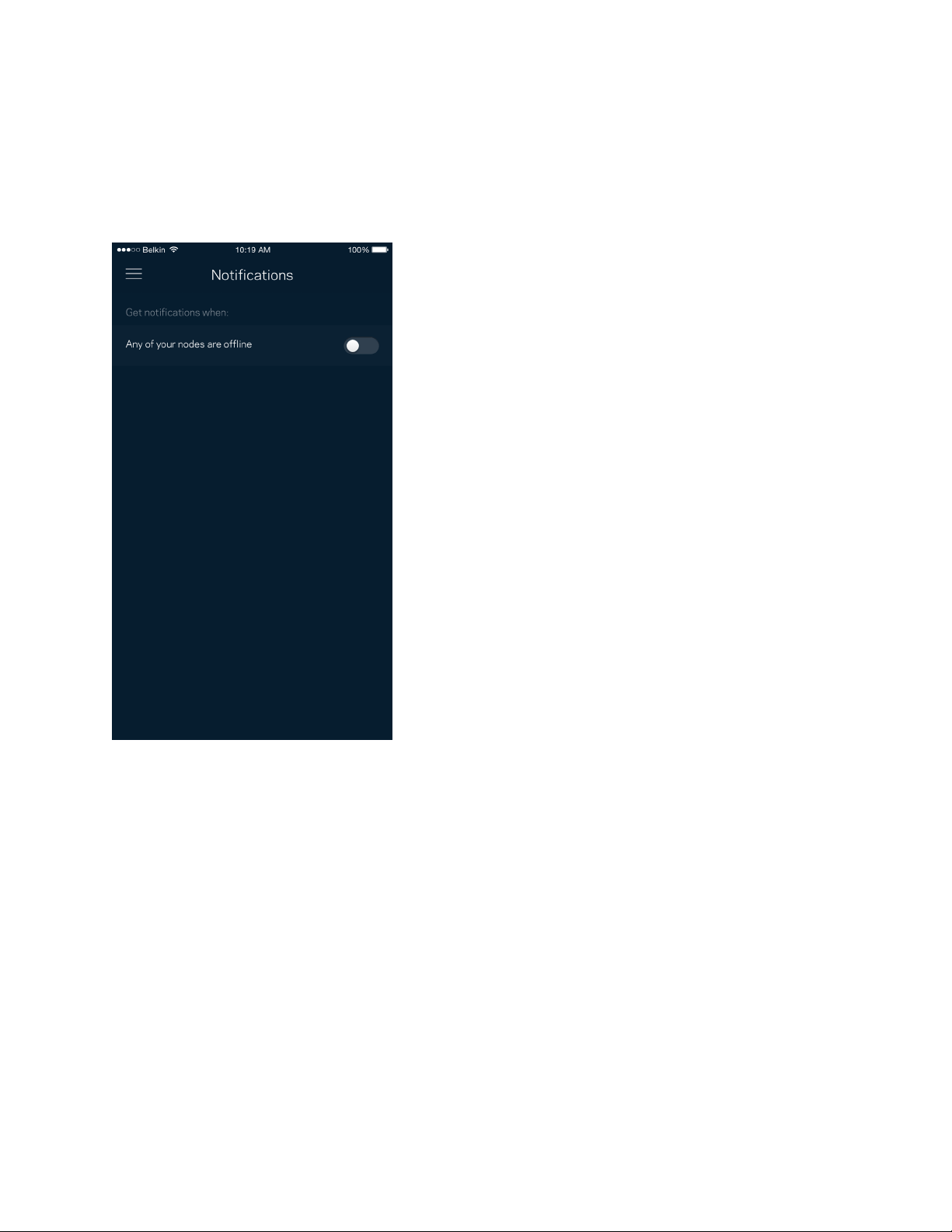
21
Bildirimler
Birden fazla düğümünüz varsa, Velop sisteminizdeki ikincil düğümler çevrimdışı olduğunda sizi
bilgilendirebilir. İkincil düğümler, modeminize bağlı olmayan herhangi bir düğümdür. Velop sisteminin
sizi tanıması için mobil cihaz ayarlarınızdaki bildirimleri açmanız gerekir.
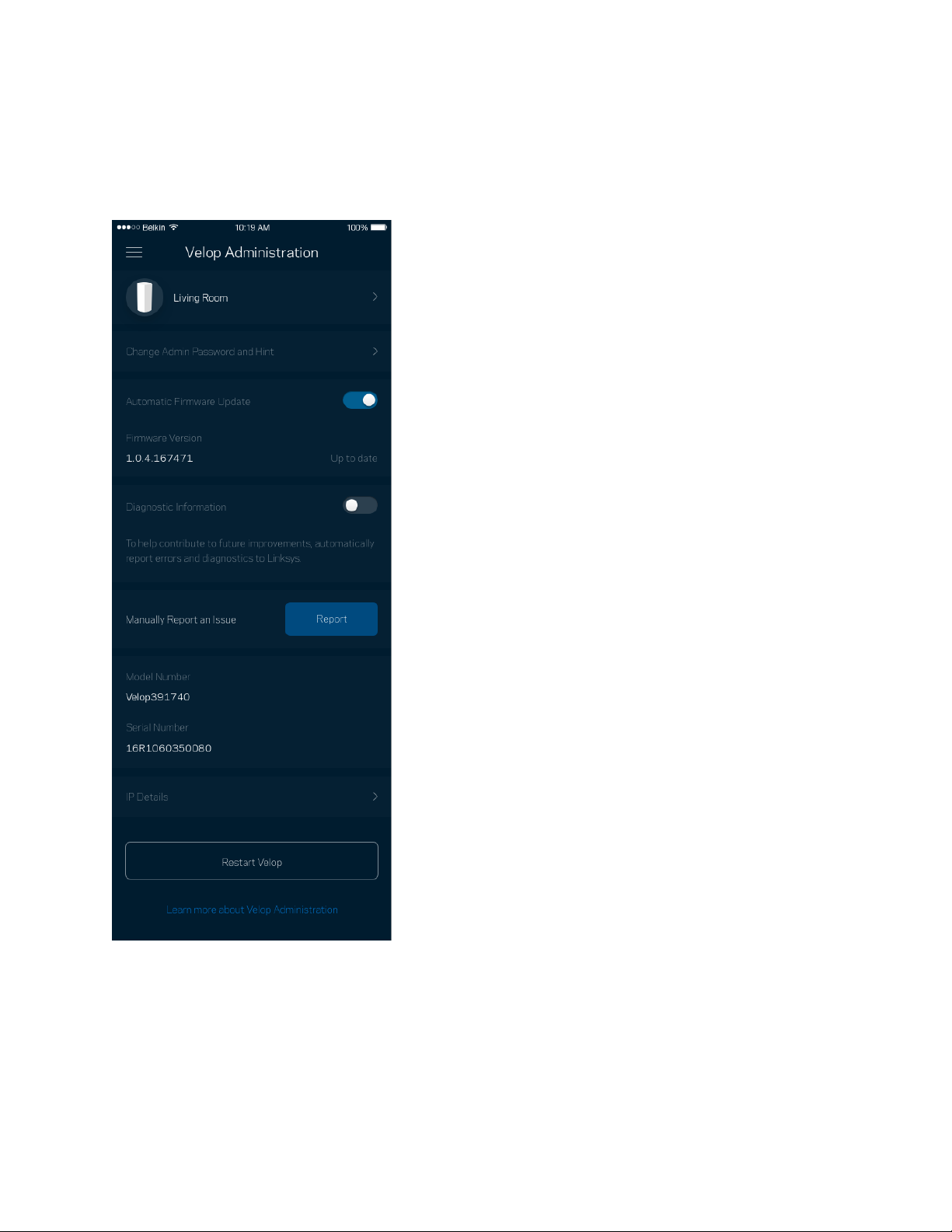
22
Velop Yönetimi
Yönetici parolası ve ipucunu değiştirmek ve Wi-Fi'ınızdaki tüm düğümler için çeşitli tanımlayıcıları
(model numarası, seri numarası ve IP ayrıntıları) kontrol etmek için Velop Yöneticisi'ni kullanın.
Linksys sorunlarını otomatik olarak bildirmeyi seçin ve Wi-Fi deneyiminin gelişmesine katkı sağlayın.
Linksys ile ilgili belirli sorunları manüel olarak da bildirebilirsiniz.

23
Aşağıdaki bilgiler sorunun açıklamasında gönderilir.
•
Uygulama sürümü
•
Oturum Açma Türü (
bulut: ilişkili e-posta adresini
göster, yerel: "Velop yöneticisi"ni görüntüle
)
•
Cihaz modeli
•
WAN Bağlantı türü (görünüm WiFi ya da ethernet)
•
Cihaz OS sürümü
•
Zaman: tarih (
ay/gün/yıl, zaman, zaman dilimi
)
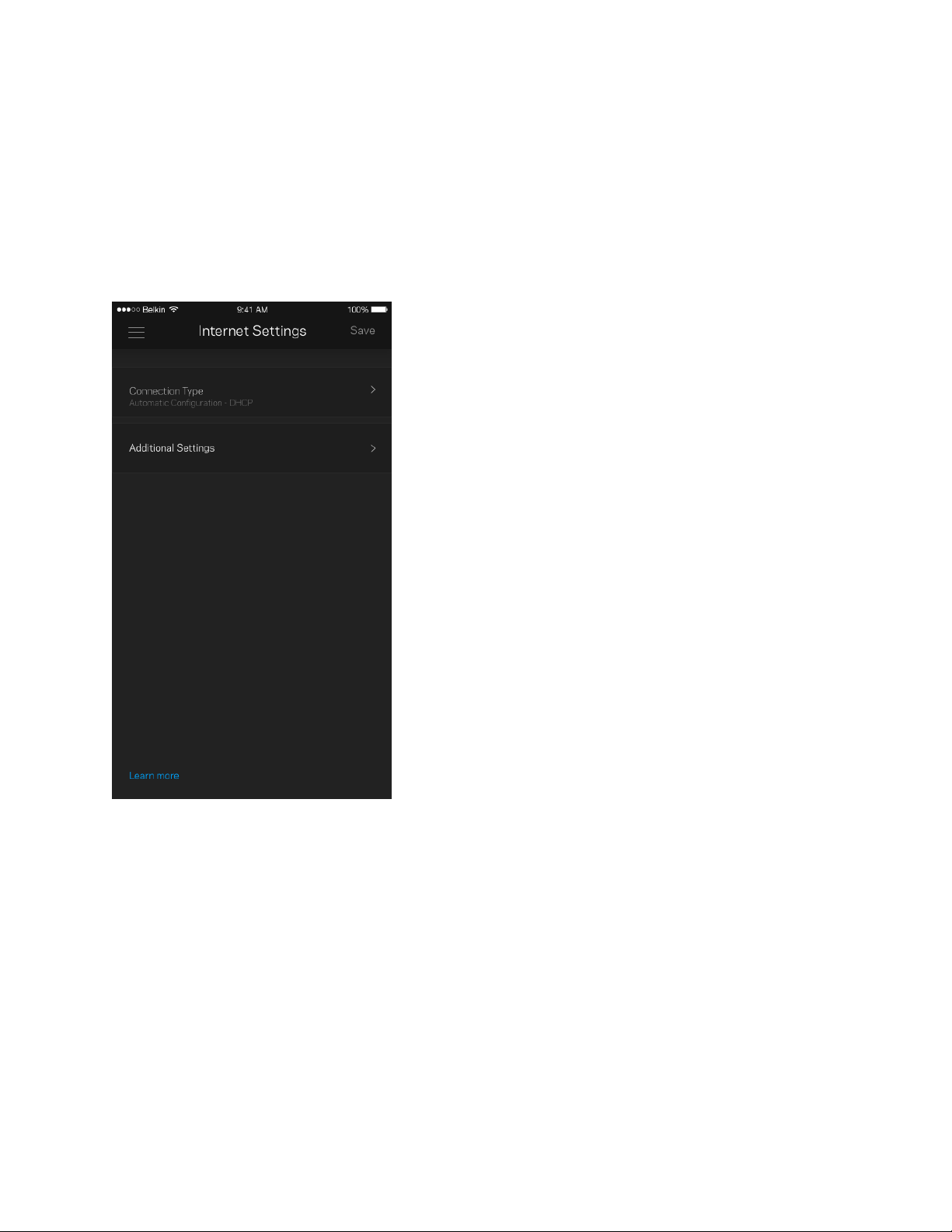
24
Gelişmiş Ayarlar
İnternet Ayarları
Velop sisteminizin internete nasıl bağlanacağını seçebilirsiniz. Varsayılan ayar Otomatik Yapılandırma
- DHCP'dir. Diğer bağlantı türleri internet servis sağlayıcısına veya Velop sisteminizi kullanma
planınıza bağlıdır. Gelişmiş kullanıcılar MAC adreslerini klonlamak ve MTU'yu (maksimum aktarım
birimi) ayarlamak için Ek Ayarlar kullanır.

25
Port Ayarları
Bağlantı noktası iletme (tek bir bağlantı noktası, birden fazla bağlantı noktası veya bağlantı sırası)
belirli bir bağlantı noktası veya bağlantı noktalarındaki iç trafiği Wi-Fi'ınızdaki başka bir bağlantı
noktasına ya da cihaza gönderir. Bağlantı noktası sırasının tetiklenmesi işleminde Velop belirli sayıda
bağlantı noktası için giden veriyi izler. Velop, verileri talep eden cihazın IP adresini hatırlar, böylece
istenen veri döndüğünde, uygun cihaza geri yönlendirilir.
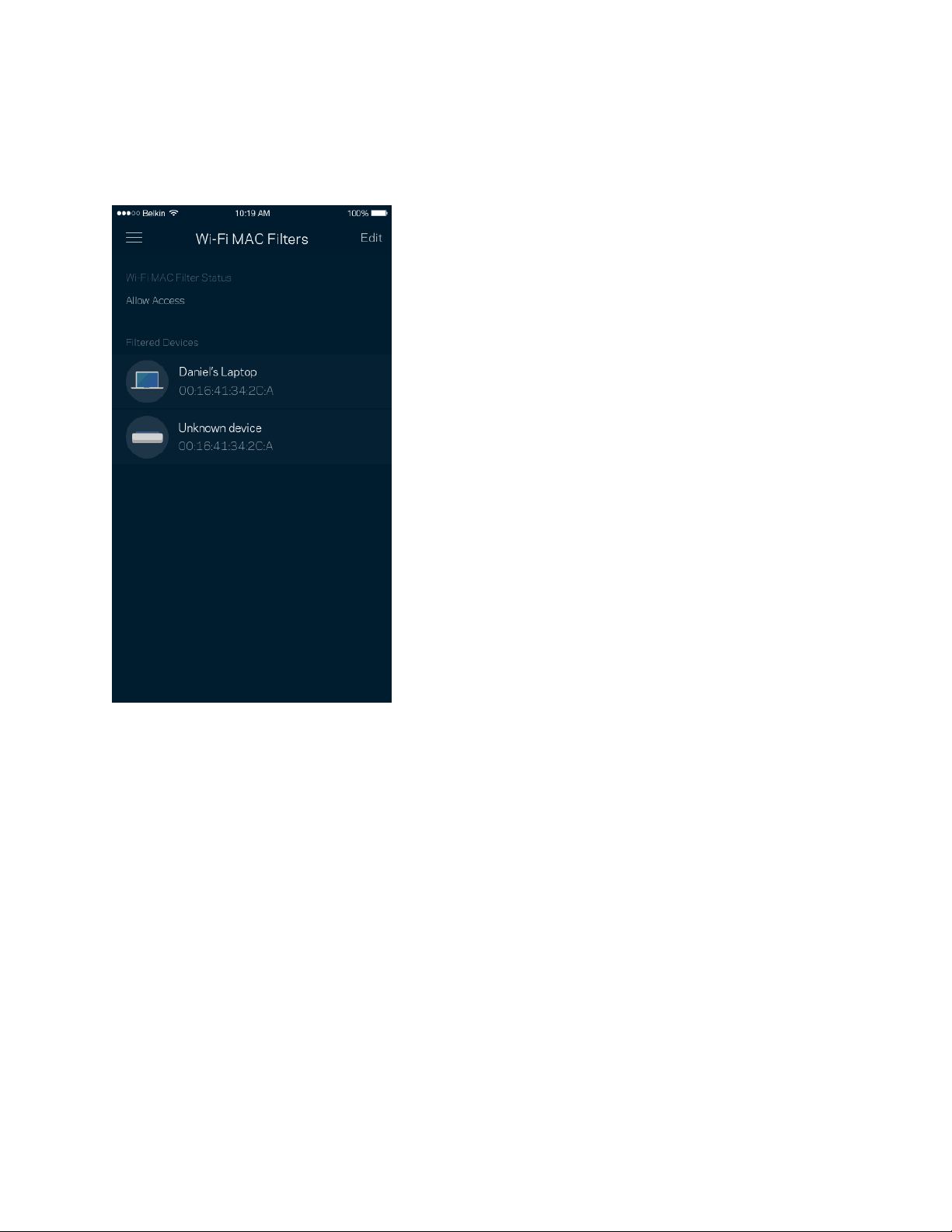
26
Wi-Fi MAC Filtreleri
Tüm ağ cihazları benzersiz 12 haneli MAC (ortam erişim denetimi) adresine sahiptir. MAC adreslerinin
listesini oluşturabilir, cihazların Wi-Fi bağlantınızı nasıl kullanacaklarını düzenleyebilirsiniz.

27
Hesabım
Linksys uygulamanızın şifresini değiştirin ve Linksys'den en son haberleri ve fırsatları almayı kabul
edin.
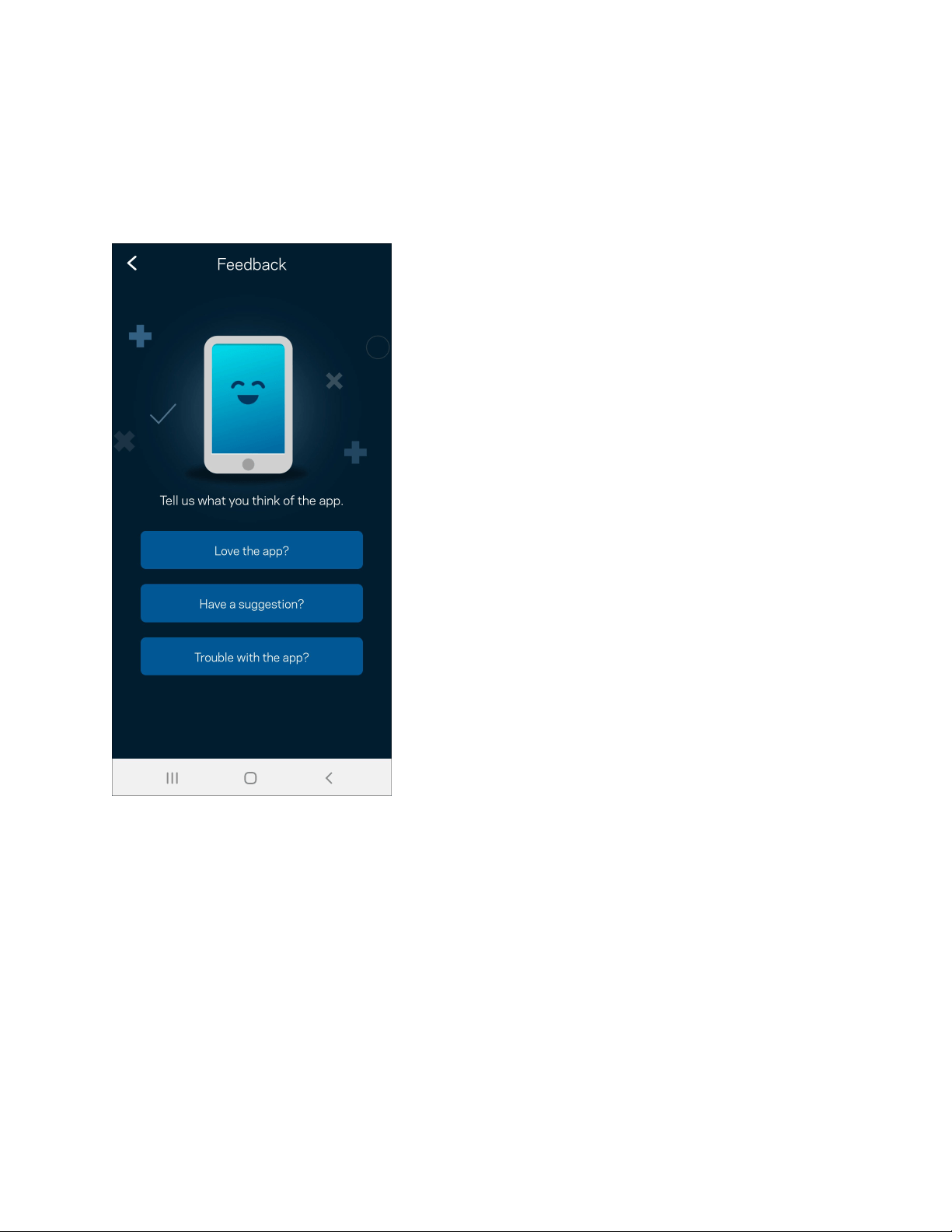
28
Geri Bildirim
Bize düşüncelerinizden bahsetme şansını yakalayın. Uygulama mağazanızda uygulamayı
derecelendirin, bize öneri gönderin veya mükemmel bir deneyim yaşamanızı engelleyen bir sorunu
bildirin.
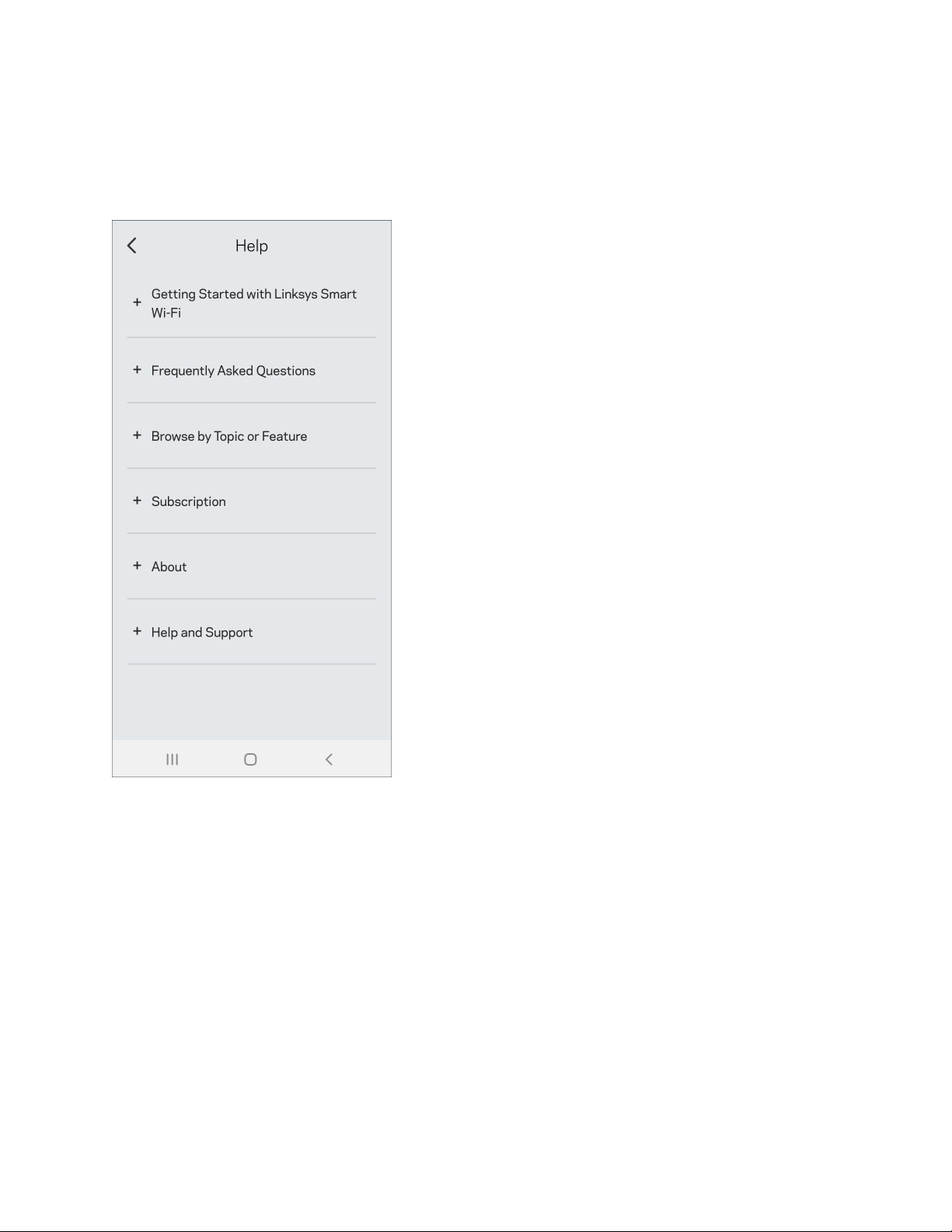
29
Yardım
Uygulamayla ilgili sorun mu yaşıyorsunuz? Özellik hakkında biraz daha fazla bilgiye mi ihtiyacınız var?
Açıklama için Yardım'a dokunun.
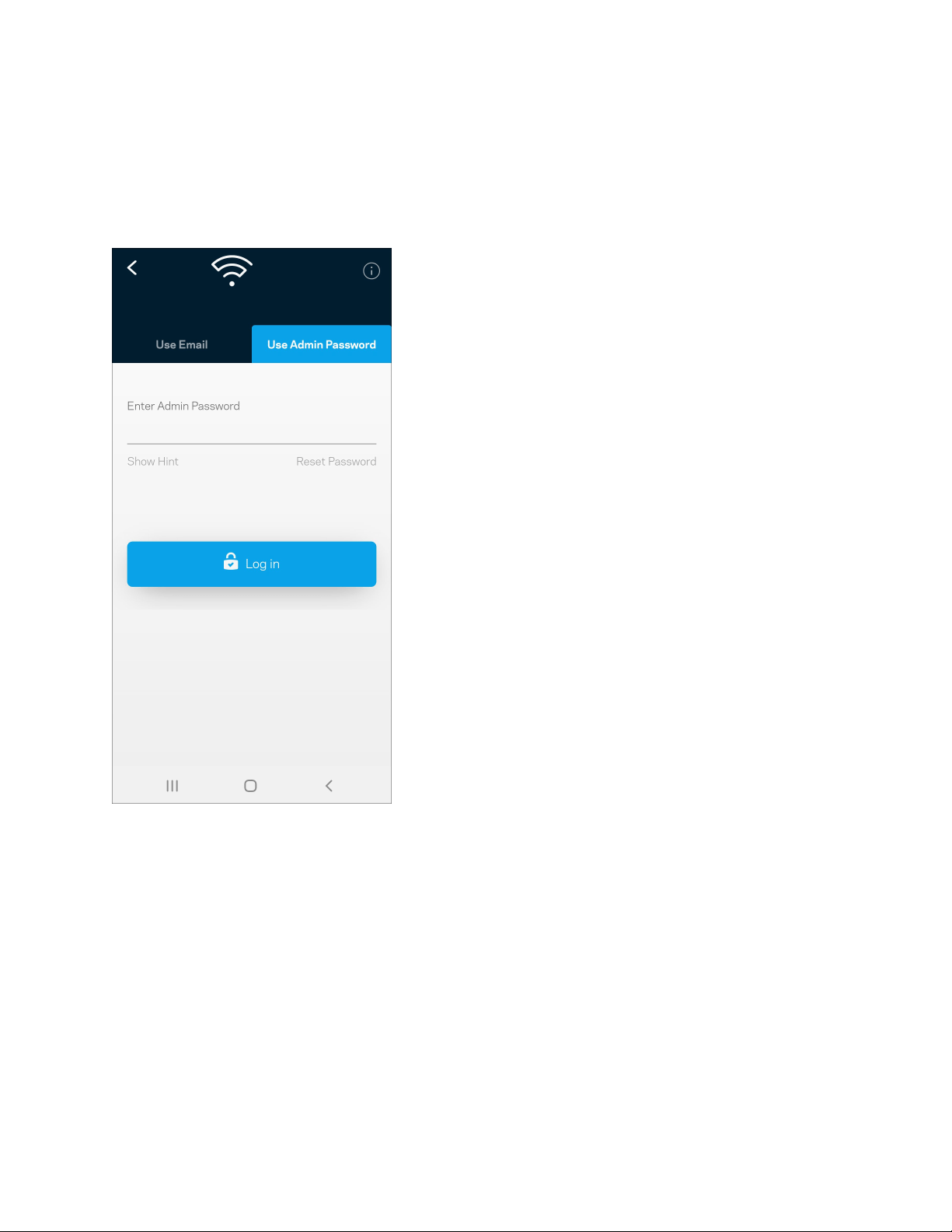
30
Doğrudan Velop'a Bağlanma
İnternete bağlı değilseniz de Velop sisteminize erişebilirsiniz. Wi-Fi adınıza bağlanın, Linksys
uygulamasını başlatın ve Yönetici Parolasını Kullan'a dokunun. Çevrimiçi olmadığınızda Linksys Wi-Fi
hesabınıza erişemezsiniz.
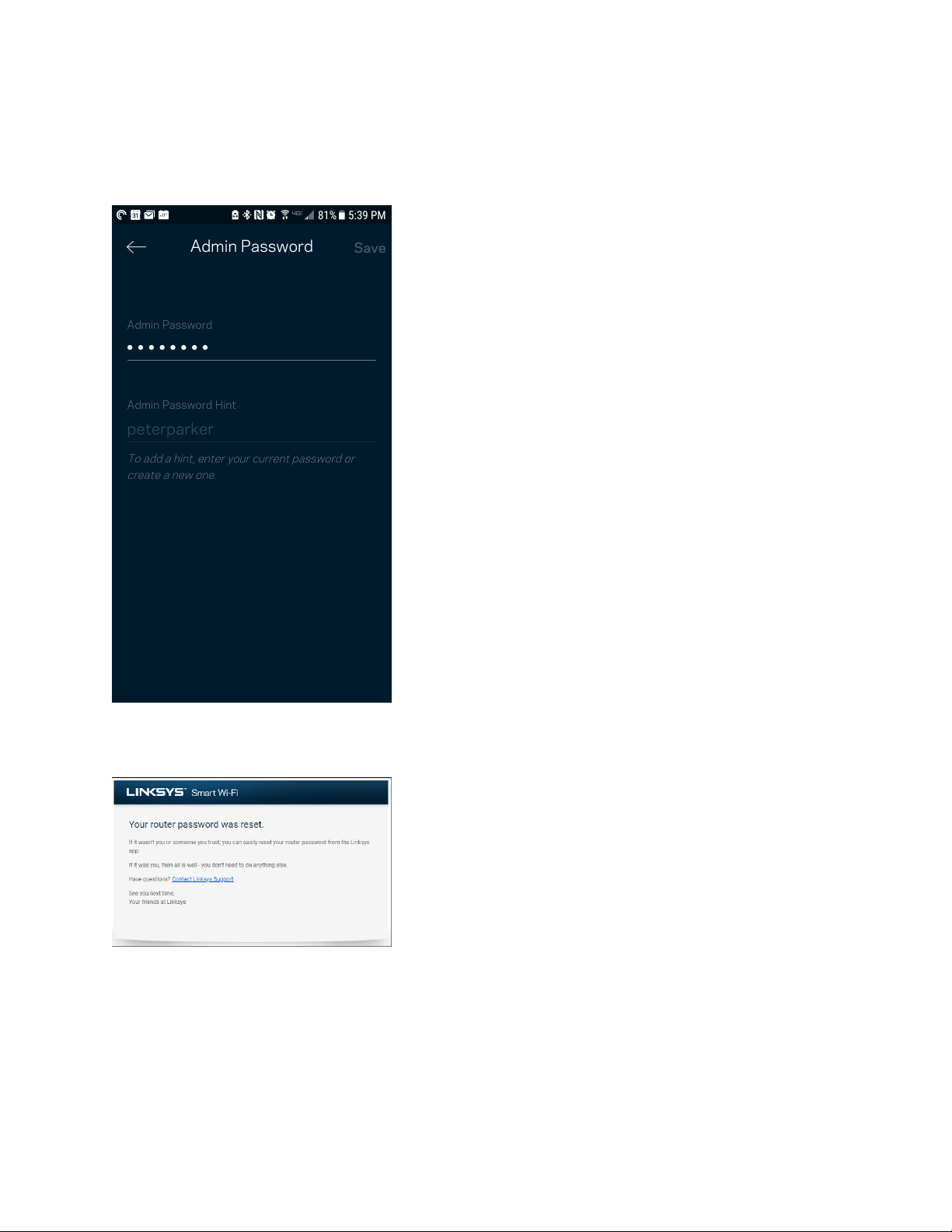
31
Velop yönetici parolası
Kurulum süresince güvenli bir yönetici parolası oluşturduk. Değiştirmek için Velop Yönetimi'ne ve
Velop Parolasını ve İpucunu Değiştir'e dokunun.
Velop sisteminizi güvenli tutmak için yönetici parolasını değiştiren biri olursa size bir e-posta
göndeririz.
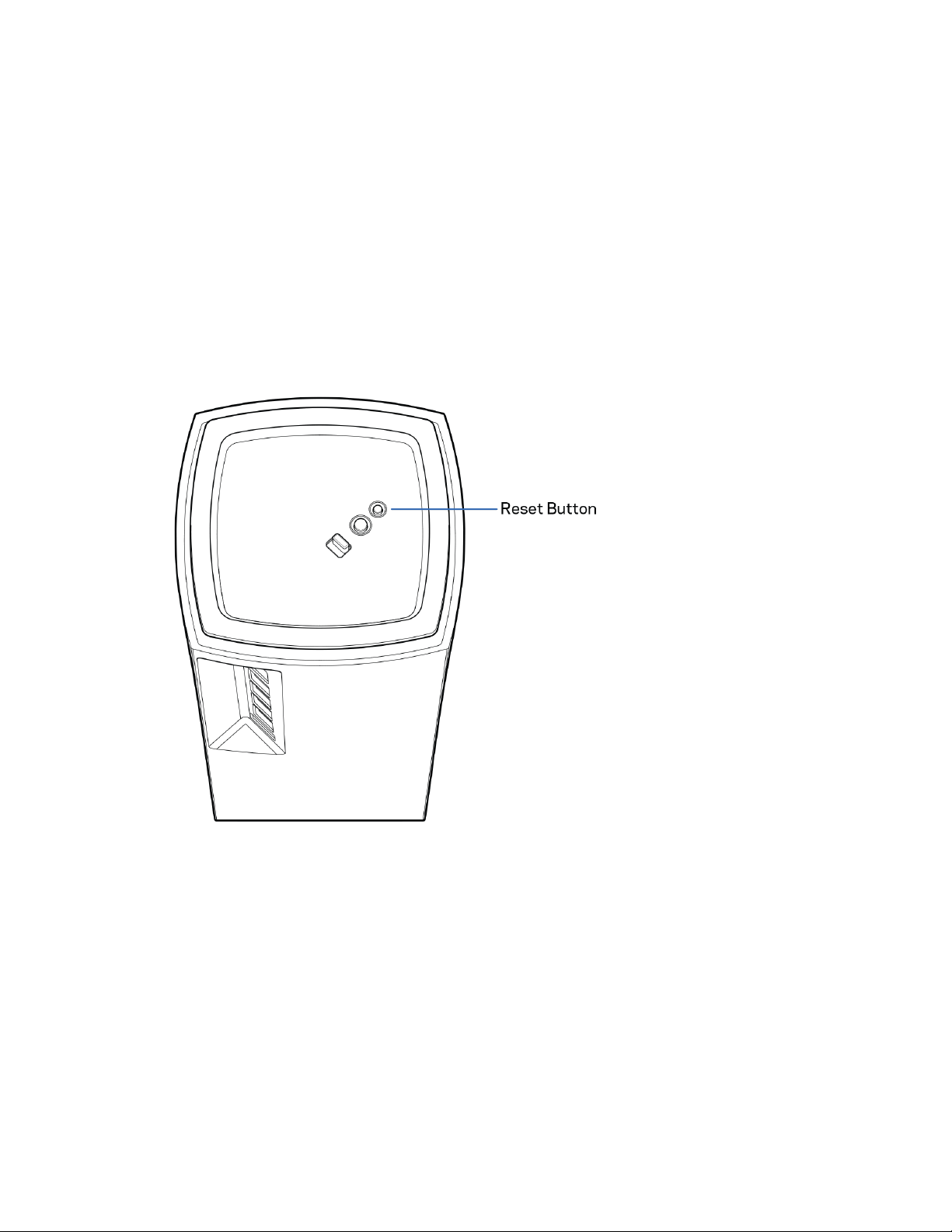
32
Fabrika varsayılanlarını geri yükleme
Velop'unuzu hiçbir zaman fabrika ayarlarına sıfırlamanız (çok zorlu bir işlemdir) gerekmez. Fabrika
ayarlarına sıfırlama işlemi Velop sisteminizi kutudan çıktığı hale geri döndürür ve kurulum işlemini
tekrar gerçekleştirmenizi gerektirir. Kurulum sırasında ve sonrasında özelleştirdiğiniz tüm ayarlar (Wi-
Fi adı, parolalar, güvenlik türü vb.) silinir. Tüm kablosuz cihazlar Wi-Fi bağlantınızı keser.
Velop'u sıfırlamak için:
•
Düğümünüzün fişi takılıyken ve açıkken alt kısımdaki Sıfırla düğmesini basılı tutun. Düğümün
üst kısmındaki ışık kırmızıya döner ve yavaş yavaş yanıp söner. Işık sönüp parlak kırmızı
yanana kadar düğmeyi bırakmayın.

33
Spesifikasyonlar
Linksys Velop
Model Adı
Mo
del Numarası
Sw
itch Bağlantı
Noktası Hızı
Radyo Frekansı
Ant
en Sayısı
Ba
ğlantı Noktaları
Düğ
meler
Iş
ık
Güvenlik Özellikleri
Gü
venlik Anahtarı
Bitleri
Velop AX4000/ AX4200 WiFi 6 Sistem
MX4000 serisi
10/100/1000 Mbps
2.4 GHz ve 5 GHz
9 (dahili)
USB 3.0, ethernet, internet, güç
Güç düğmesi, WPS, reset
Bir, güç ve durum için çok renkli ışık
WPA2-Personal, WPA3-Personal
128-bit kadar şifreleme
Çevresel
Boyutları
11,3 cm x 11,3 cm x 24,31 cm
Ü
nite Ağırlığı
95 kg
Güç 12V, 3A
Sertifikalar FCC, IC, CE, Wi-Fi (IEEE 802.11a/b/g/n/ac, draft 802.11ax )
İşletim Sıcaklığı 0 - 40°C
Depolama Sıcaklığı -20 - 60°C
Çalışma Nem Seviyesi %10 - %80 arası bağıl nem, yoğuşmasız
Depolama Nem
Seviyesi
%5 ile %90 arasında yoğuşmasız
No
tlar:
Düzenleme, garanti ve güvenlik bilgileri için Linksys.com/support/Velop adresine gidin.
Spesifikasyonlar haber verilmeksizin değiştirilebilir.

34
Maksimum performans IEEE Standard 802.11 spesifikasyonlarından alınmıştır. Gerçek performans,
düşük kablosuz ağ kapasitesi, veri aktarım hızı, menzil ve kapsama alanı gibi faktörlere bağlı olarak
değişebilir. Performans; erişim noktasına uzaklık, ağ trafiği yoğunluğu, binada kullanılan yapı
malzemeleri, kullanılan işletim sistemi, kullanılan kablosuz ürün karması, sinyal karışması ve diğer
olumsuz koşullar gibi pek çok faktör, koşul ve değişkene bağlıdır.
Öd
üllü teknik destek için linksys.com/support/Velop adresini ziyaret edin.
BELKIN, LINKSYS ve pek çok ürün adı ve logosu, Belkin şirketler grubunun markasıdır. Üçüncü taraf
ticari markaları, kendi sahiplerinin mülkiyetindedir.
© 2020 Belkin International, Inc. ve/veya bağlı şirketleri. Her hakkı saklıdır.

1
z
ПОСІБНИК КОРИСТУВАЧА
VELOP
MX4000 Series

2
Зміст
Огляд продукту ___________________________________________________________________________________________ 3
Вид спереду/зверху ________________________________________________________________________________________ 3
Задня сторона ________________________________________________________________________________________________ 4
Вид знизу _____________________________________________________________________________________________________ 5
Джерела додаткової інформації _________________________________________________________________________ 6
Налаштування ____________________________________________________________________________________________ 7
Настройки системи Velop _____________________________________________________________________________ 9
Вхід до застосунку Linksys ________________________________________________________________________________ 9
Приладна дошка __________________________________________________________________________________________ 10
Пристрої _____________________________________________________________________________________________________ 11
Для перегляду або зміни подробиць пристрою ________________________________________________________________ 12
Настройки Wi-Fi ___________________________________________________________________________________________ 13
Розширені настройки ______________________________________________________________________________________________ 14
Підключення пристрою з WPS ____________________________________________________________________________________ 15
Гостьовий доступ _________________________________________________________________________________________ 16
Зовнішні накопичувачі __________________________________________________________________________________ 17
Перевірка швидкості _____________________________________________________________________________________ 18
Батьківський контроль __________________________________________________________________________________ 19
Пріоритетність пристроїв _______________________________________________________________________________ 20
Повідомлення ______________________________________________________________________________________________ 21
Адміністрація Velop ______________________________________________________________________________________ 22
Розширені настройки ____________________________________________________________________________________ 24
Настройки Інтернет ________________________________________________________________________________________________ 24
Настройки порту ____________________________________________________________________________________________________ 25
Фільтри Wi-Fi MAC __________________________________________________________________________________________________ 26
Мій обліковий запис______________________________________________________________________________________ 27
Зворотний зв'язок ________________________________________________________________________________________ 28
Довідка ______________________________________________________________________________________________________ 29
Підключення безпосередньо до Velop _____________________________________________________________ 30
Пароль адміністратора Velop _____________________________________________________________________________________ 31
Відновлення заводських настройок за замовчуванням ____________________________________ 32
Технічні характеристики ____________________________________________________________________________ 33
Linksys Velop _______________________________________________________________________________________________ 33
Екологічний ________________________________________________________________________________________________ 33
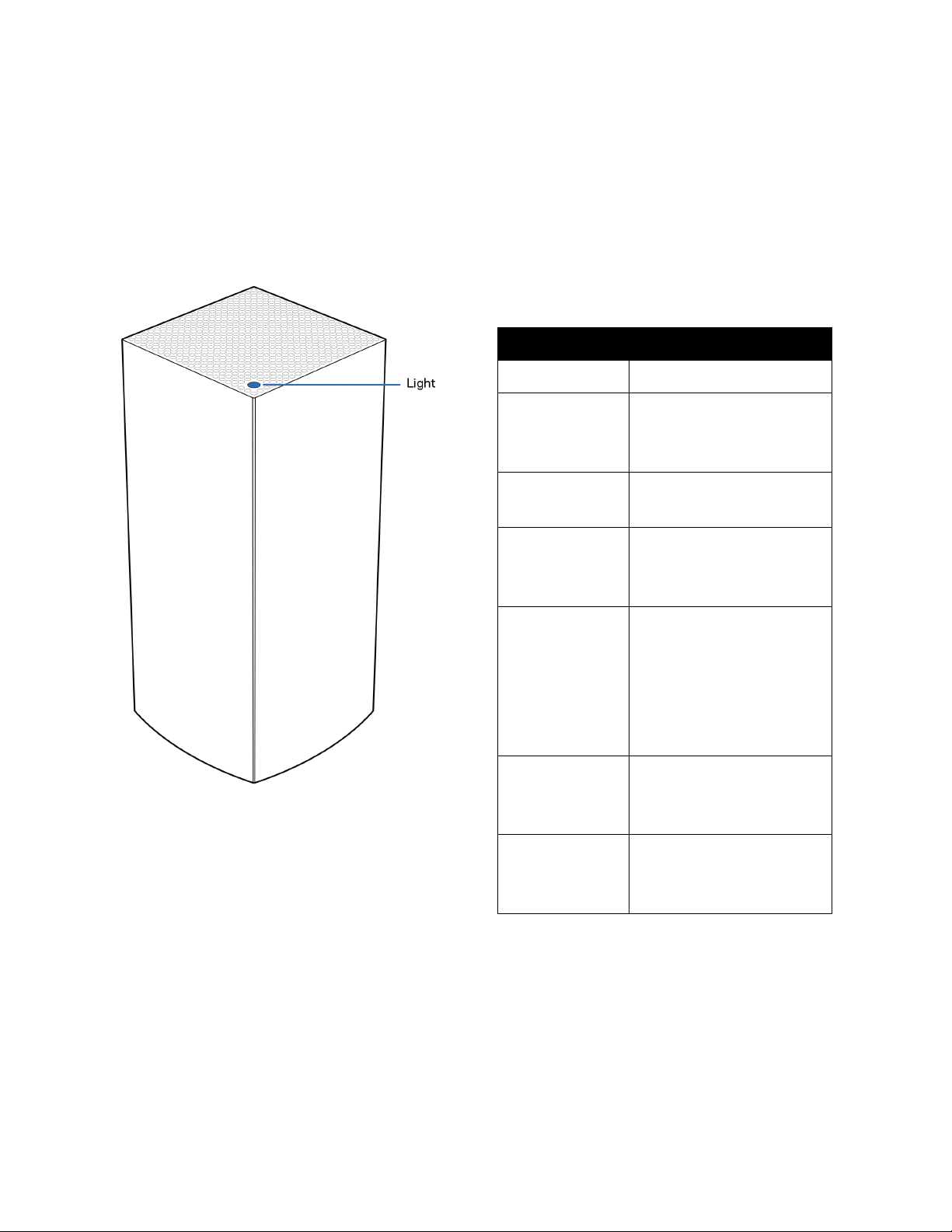
3
Огляд продукту
Вид спереду/зверху
Лампочка вгорі вузла повідомляє про його
роботу.
Опис світла Стан
Блимає синій Запуск
Синій
світиться
постійно
Підключено
Блимає
пурпуровий
Виконується
настроювання
Пурпуровий
світиться
постійно
Готово до запуску
Блимає
червоний
Відключено
•
Дитина: занадто
далеко
•
Батьківський:
відключено від
модему
Червоний
світиться
постійно
немає інтернету від
модему
Жовтий
світиться
постійно
Слабке з’єднання
•
Лише дитина

4
Задня сторона
Порт USB 3.0. Підключайте та спільно використовуйте носії USB у своїй мережі. Лише для
локального спільного використання файлів (без FTP, медіа-сервера або віртуальної підтримки
USB). Також не призначено для спільного використання периферійних пристроїв, як-от принтери,
сканери або камери.
Порти Ethernet. Приєднайте кабелі Ethernet до цих гігабітних Gigabit Ethernet (10/100/1000)
портів та до інших провідних пристроїв у вашій мережі. Якщо у вас декілька вузлів у системі
Velop, скористайтеся одним з цих портів для підключення до модему або маршрутизатора
модему.
Примітка. Для отримання оптимальних результатів використовуйте кабелі CAT5e
або кабелі з кращими параметрами на портах Ethernet.
Порт Internet. Підключіть кабель Ethernet до цього жовтого гігабітного порту (10/100/1000) і до
широкосмугового мережевого кабелю / DSL або волоконного модему. Якщо ви використовуєте
цей маршрутизатор у якості підпорядкованого вузла у мережі mesh Wi-Fi, можна
використовувати цей порт для створення дротового підключення до іншого вузла.
Порт живлення. Підключіть адаптер живлення перемінного струму, що входить до комплекту, до
цього порту.
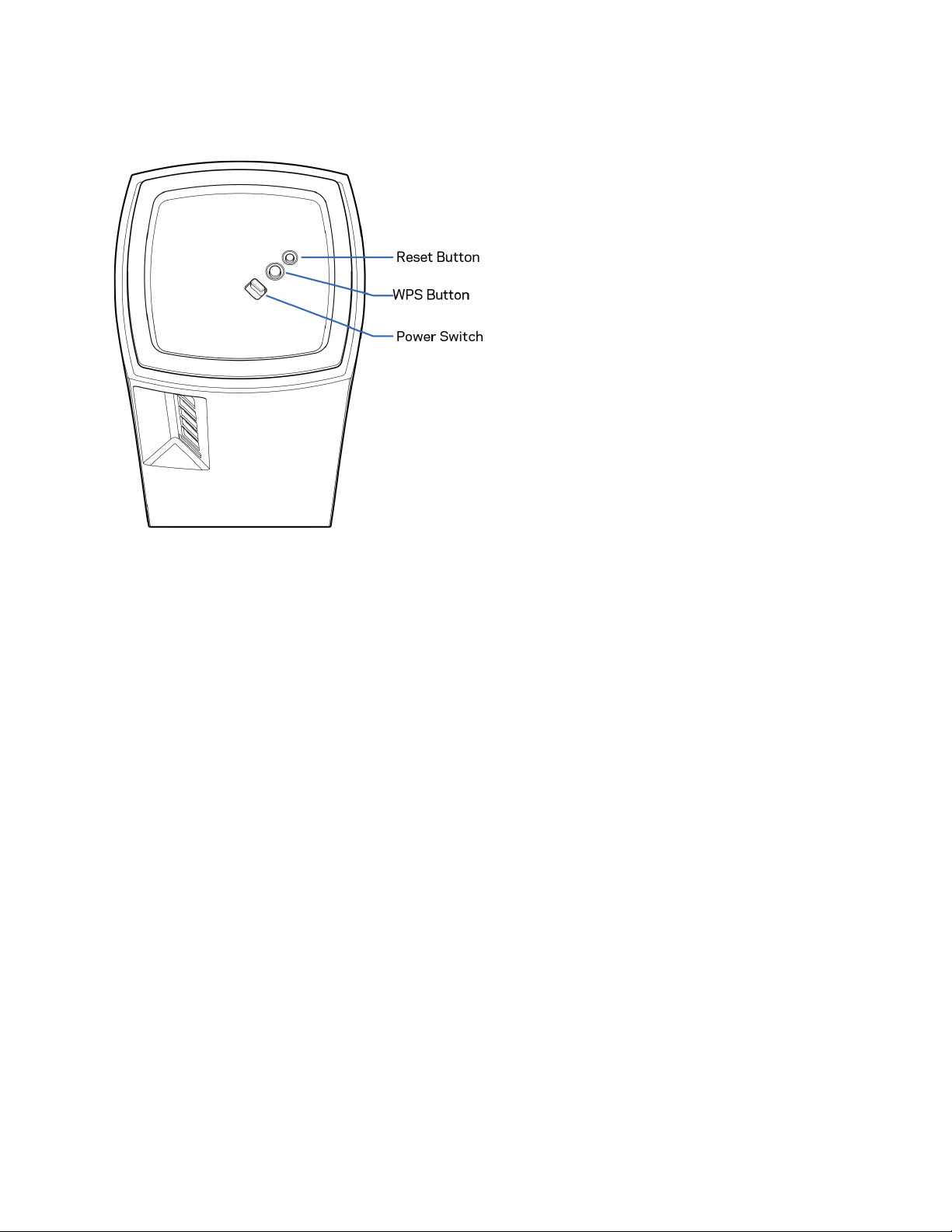
5
Вид знизу
Кнопка скидання. Натисніть та утримуйте, поки світло вгорі вузла не стане червоним, потьмяніє
і стане блимати яскравим червоним знову, щоб скинути вузол до його заводських налаштувань
за замовчуванням.
Кнопка захищеного налаштування Wi-Fi Protected Setup. Натисніть для приєднання до
мережевих пристроїв з WPS.
Перемикач живлення. Пересуньте до | (увімкн.) для живлення вузла.
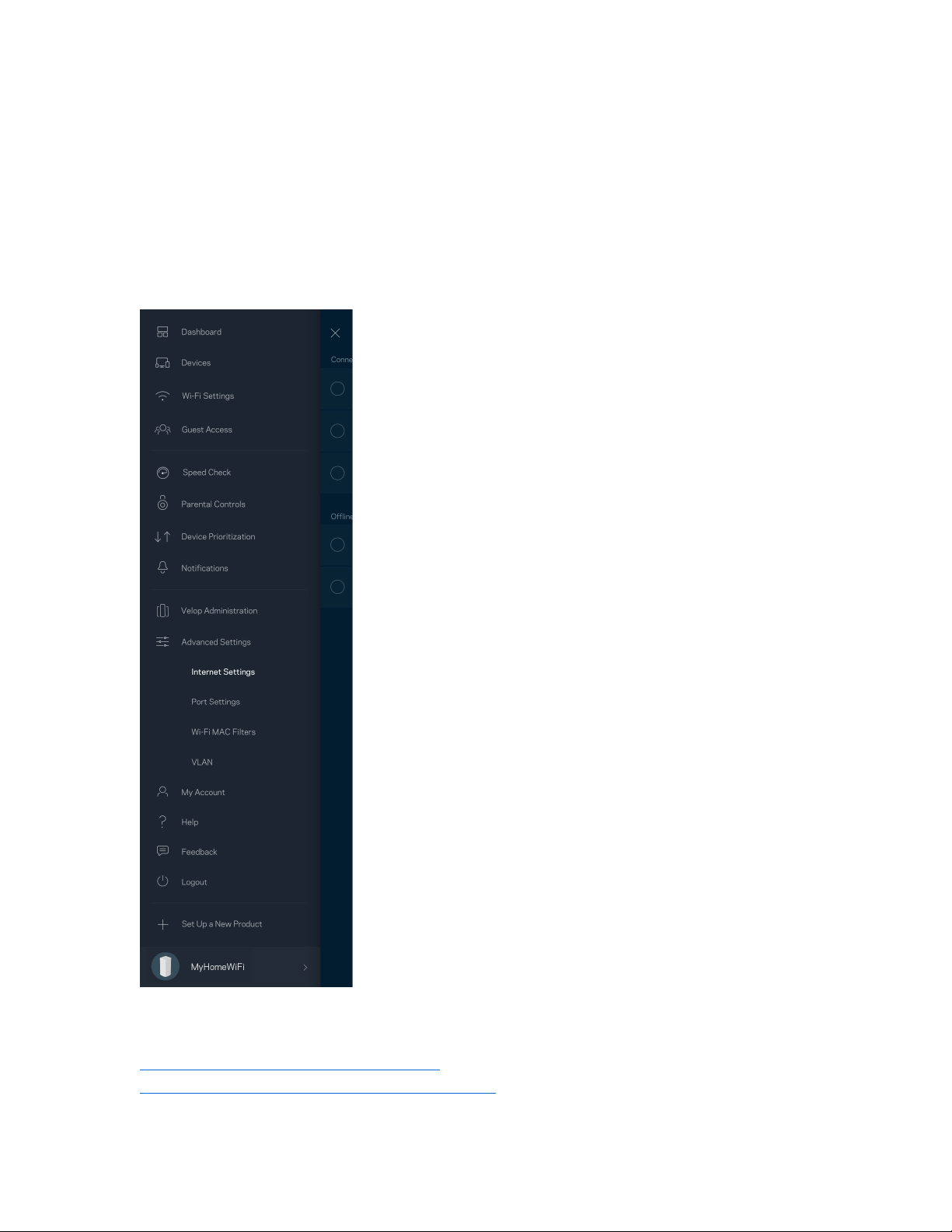
6
Довідка
Джерела додаткової інформації
•
Linksys.com/support/Velop
•
Довідка програми Linksys (запустіть програму і натисніть Довідка у головному меню
навігації)
Ліцензії та повідомлення щодо стороннього програмного забезпечення, котре
застосовується в цьому виробі, можна переглянути за посиланням
http://support.linksys.com/en-us/license
. Перейдіть, будь ласка, за адресою
http://support.linksys.com/en-us/gplcodecenter для озвучення запитань або запитів щодо
програмного коду універсальної суспільної ліцензії.

7
Налаштування
ВАЖЛИВО!Вузли Velop можна налаштувати як основні або дитячі вузли. Основний вузол
необхідно підключити за допомогою кабелю ethernet до вашого модема або модема-
маршрутизатора. Після безпровідного налаштування вторинні вузли можна приєднати до
іншого вузла безпровідно або кабелями ethernet.
Якщо додаєте цей новий вузол як батьківський до існуючої системи Velop Wi-Fi mesh мережі
всього будинку, виконайте скидання всіх вузлів на налаштування за промовчанням і додайте їх
до системи після настроювання та увімкнення нового вузла.
Завантажте програму Linksys. Ця програма вам потрібна для налаштування Velop.
Перейдіть до магазину програм для вашого пристрою і
шукайте Linksys.
Встановіть програму, відкрийте її та виконуйте інструкції.
Примітка.Застосунок працює з iOS 11.4 і новішими версіями, а також з Android 6 і новішими
версіями.
Ви створите обліковий запис Linksys Smart Wi-Fi і зможете використовувати програму для
перегляду та зміни налаштувань системи Velop з будь-якого місця, де є підключення до Інтернет.
З Linksys Smart Wi-Fi ви зокрема зможете робити наступне:
•
Змінювати ім'я Wi-Fi та пароль
•
Налаштовувати доступ для гостей
•
Підключати пристрої до Wi-Fi з WPS
•
Блокувати Інтернет з батьківським контролем
•
Випробувати швидкість з'єднання з Інтернетом
Примітка. Впродовж налаштування ми надсилатимемо електронною поштою листа для
перевірки. Зі своєї домашньої мережі перейдіть по посиланню у листі.
Просто підключіть живлення і кабель ethernet. Все інше процес настроювання на основі
програми зробить за вас. Після підключення використовуйте програму для персоналізації своєї
Wi-Fі, присвоївши їй ім’я та пароль. Також надавайте імена вузлам на основі того, де вони
знаходяться, так щоб можна було визначити їх у рідких випадках, коли потрібна буде ваша увага.
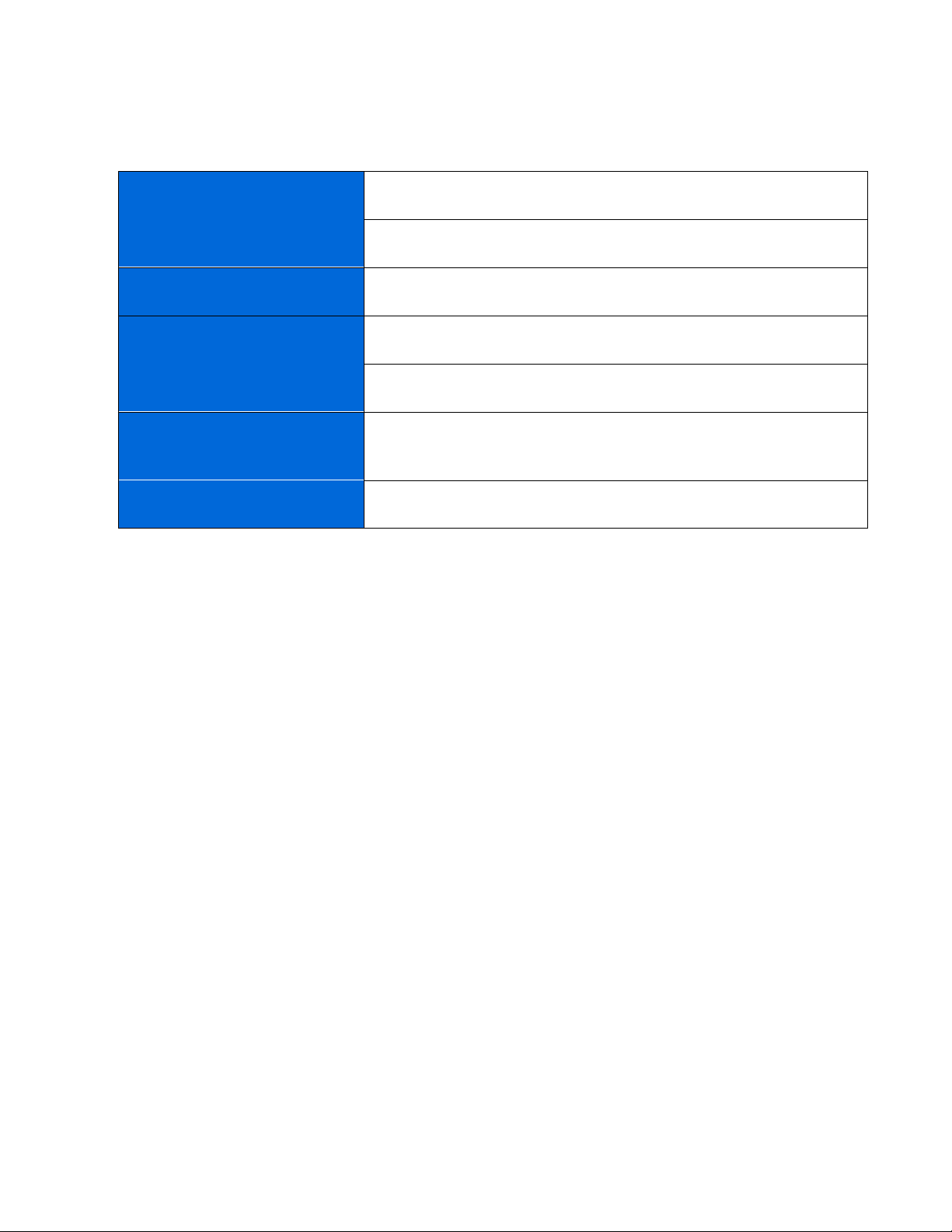
8
Роздрукуйте цю сторінку, потім запишіть налаштування Wi-Fi та облікового запису у
таблицю для довідки. Зберігайте свої записи у надійному місці.
Ім'я Wi-Fi
Пароль Wi-Fi
Пароль адміністратора
Ім’я гостьового доступу
Пароль гостьового доступу
Електронна пошта для входу
Linksys App
Пароль Linksys App
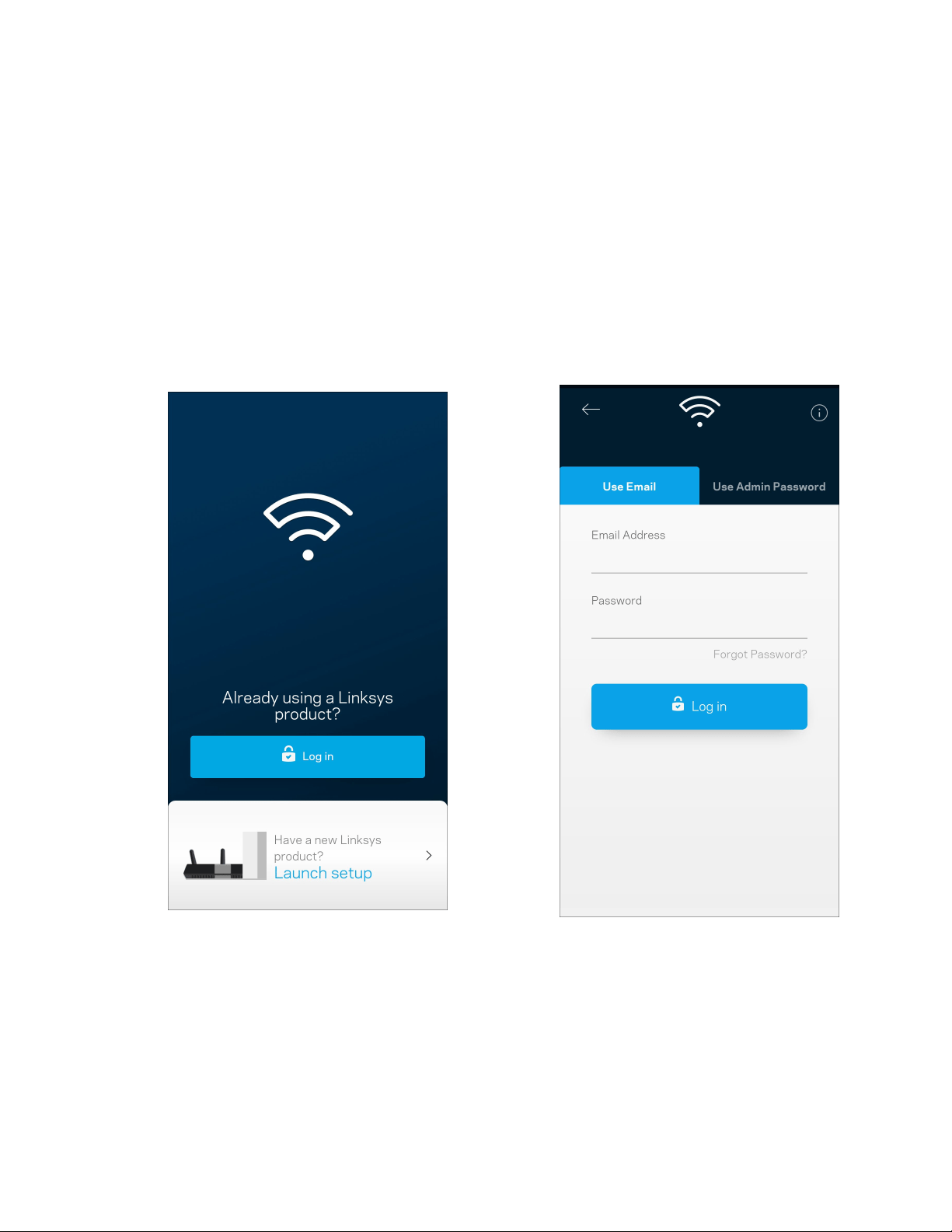
9
Настройки системи Velop
Використовуючи програму Linksys можна переглянути або змінити налаштування системи Velop,
щоб зробити вашу Wi-Fi більш безпечною або для кращої роботи з пристроєм чи грою. Можна
отримати доступ до настройок з будь-якого місця у світі, якщо є підключення до Інтернету. Ви
також можете отримати доступ до налаштувань з паролем свого маршрутизатора, коли
підключені до своєї домашньої мережі, навіть якщо підключення до інтернету відсутнє.
Вхід до застосунку Linksys
1.
Відкрийте програму Linksys.
2.
Введіть адресу електронної пошти, яку використовували при створенні облікового запису.
3.
Введіть пароль до свого облікового запису.
4.
Торкніться Увійти.
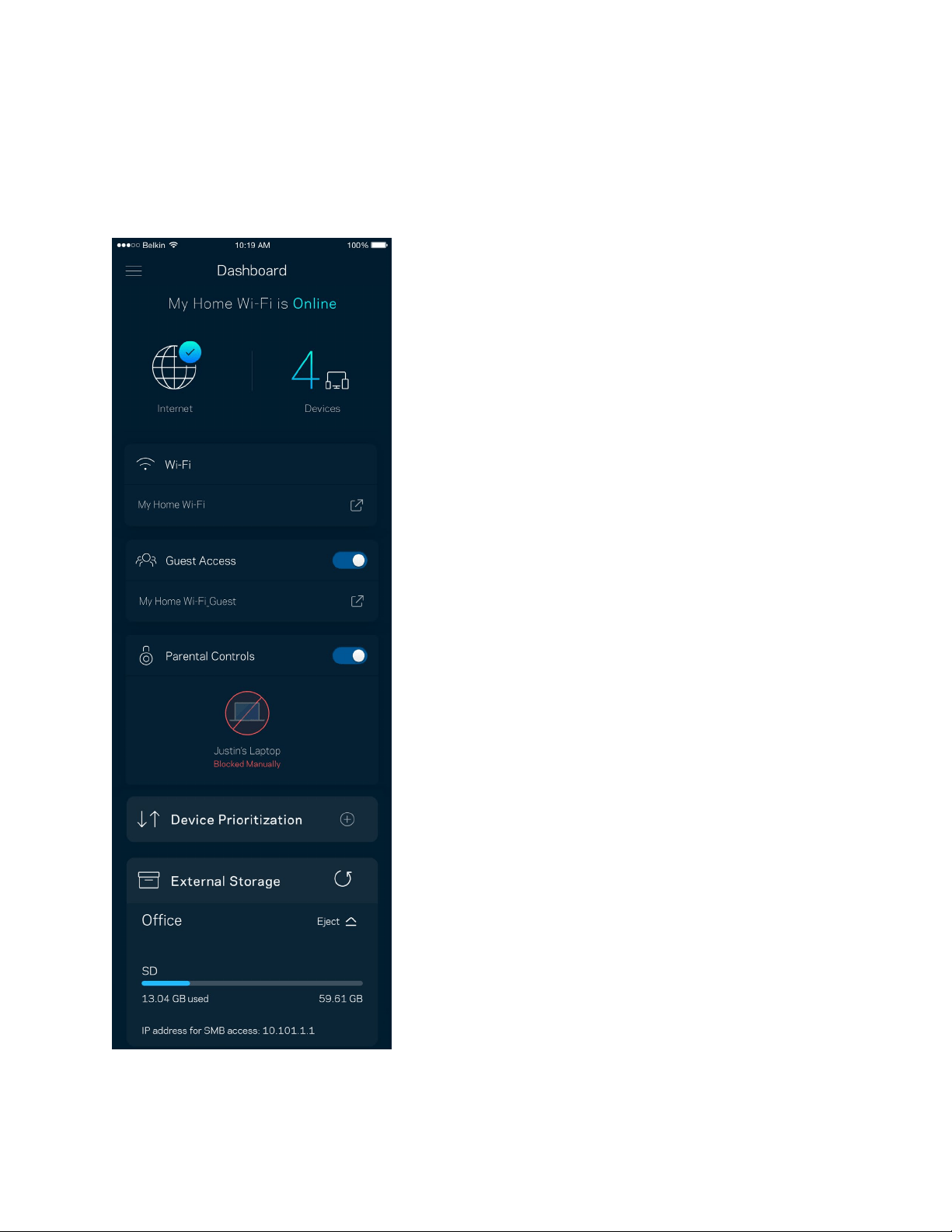
10
Приладна дошка
Приладна дошка — це знімок вашої Wi-Fi. Подивіться, скільки пристроїв підключено до вашої
системи Velop. Діліться паролем Wi-Fi і дайте гостям доступ до вашої Wi-Fi. Приладна дошка
також показує вам, якщо у пристроїв є батьківський контроль або пріоритети для доступу Wi-Fi.
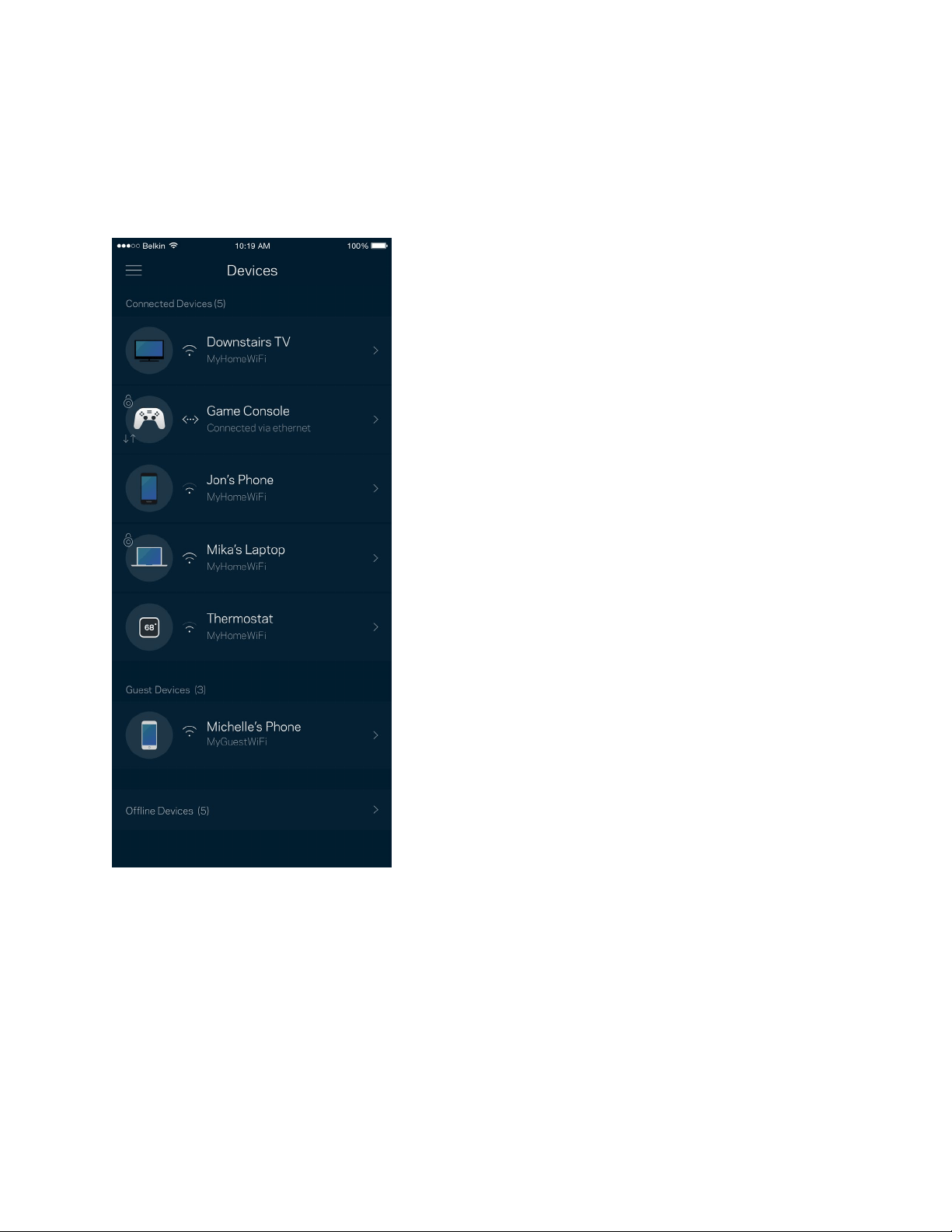
11
Пристрої
Переглядайте та змінюйте подробиці для всіх пристроїв, підключених до вашої Wi-Fi. Можна
переглядати пристрої головної мережі та мережі для гостей або отримувати інформацію про
кожний пристрій.
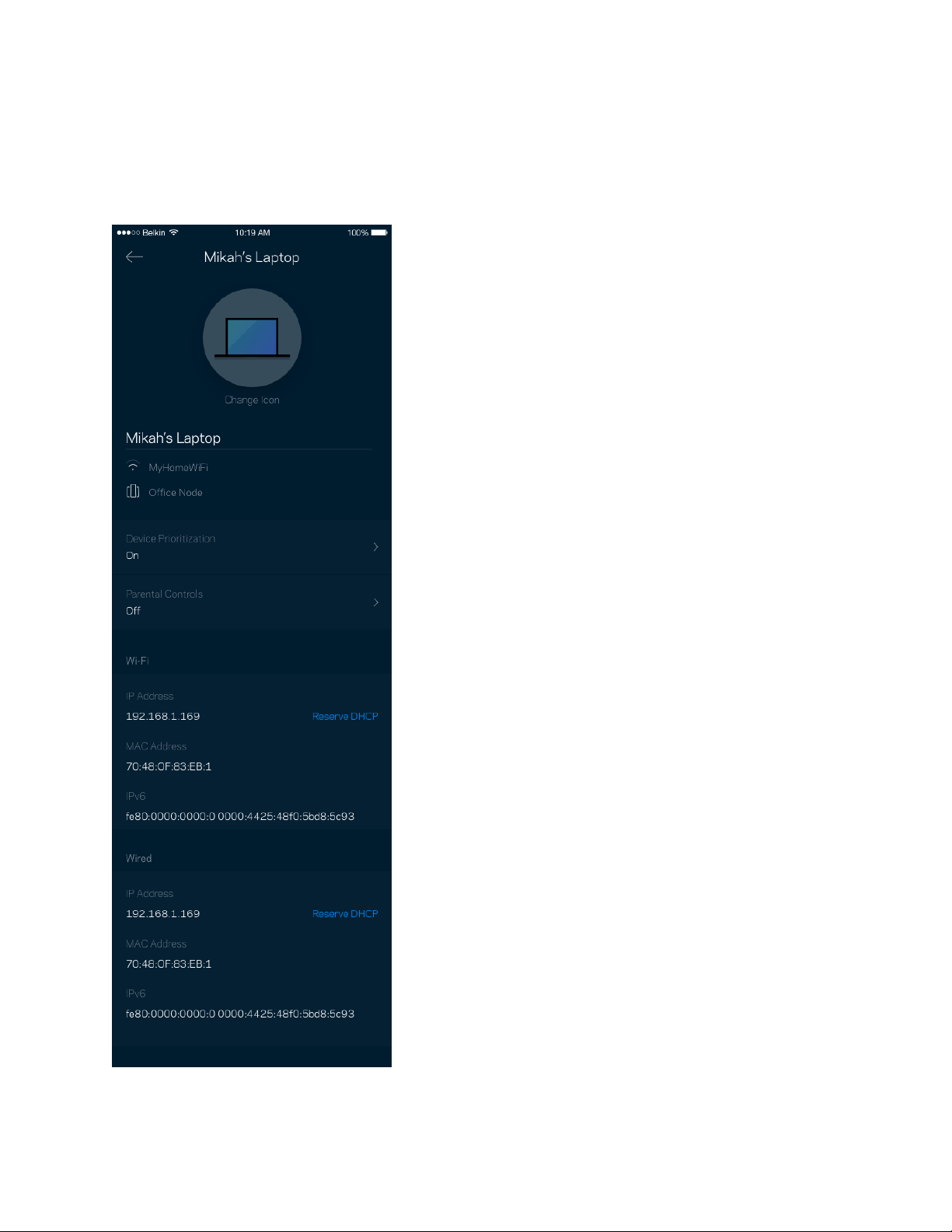
12
Для перегляду або зміни подробиць пристрою
З екрану Пристрої можна редагувати імена пристроїв та змінювати піктограми пристроїв. Також
можна встановити пріоритетність пристроїв, переглянути батьківський контроль і побачити
подробиці Wi-Fi. Торкніться будь-якого пристрою, щоб побачити подробиці.
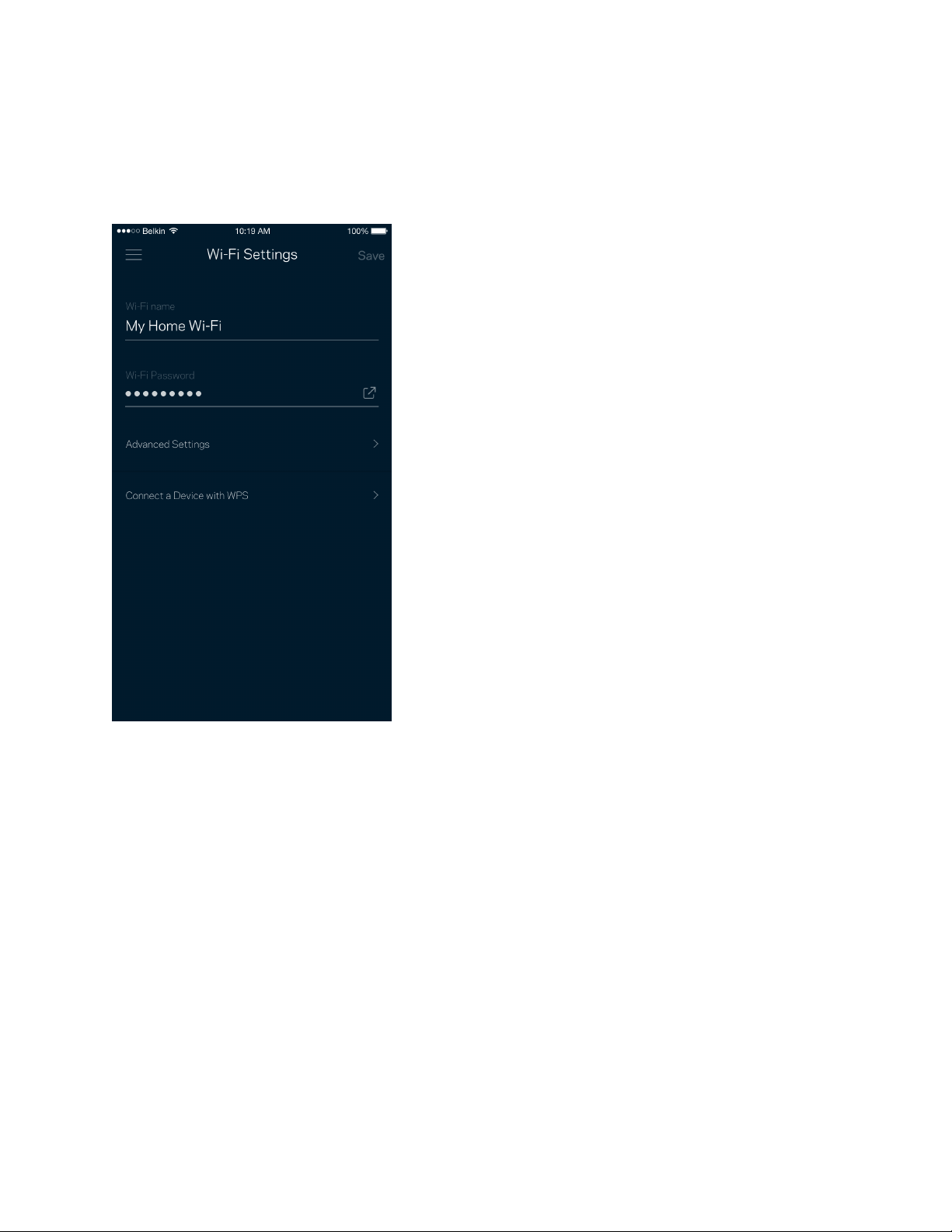
13
Настройки Wi-Fi
Перегляньте або змініть своє ім'я Wi-Fi та пароль і підключіть пристрої за допомогою Wi-Fi
Protected Setup™.
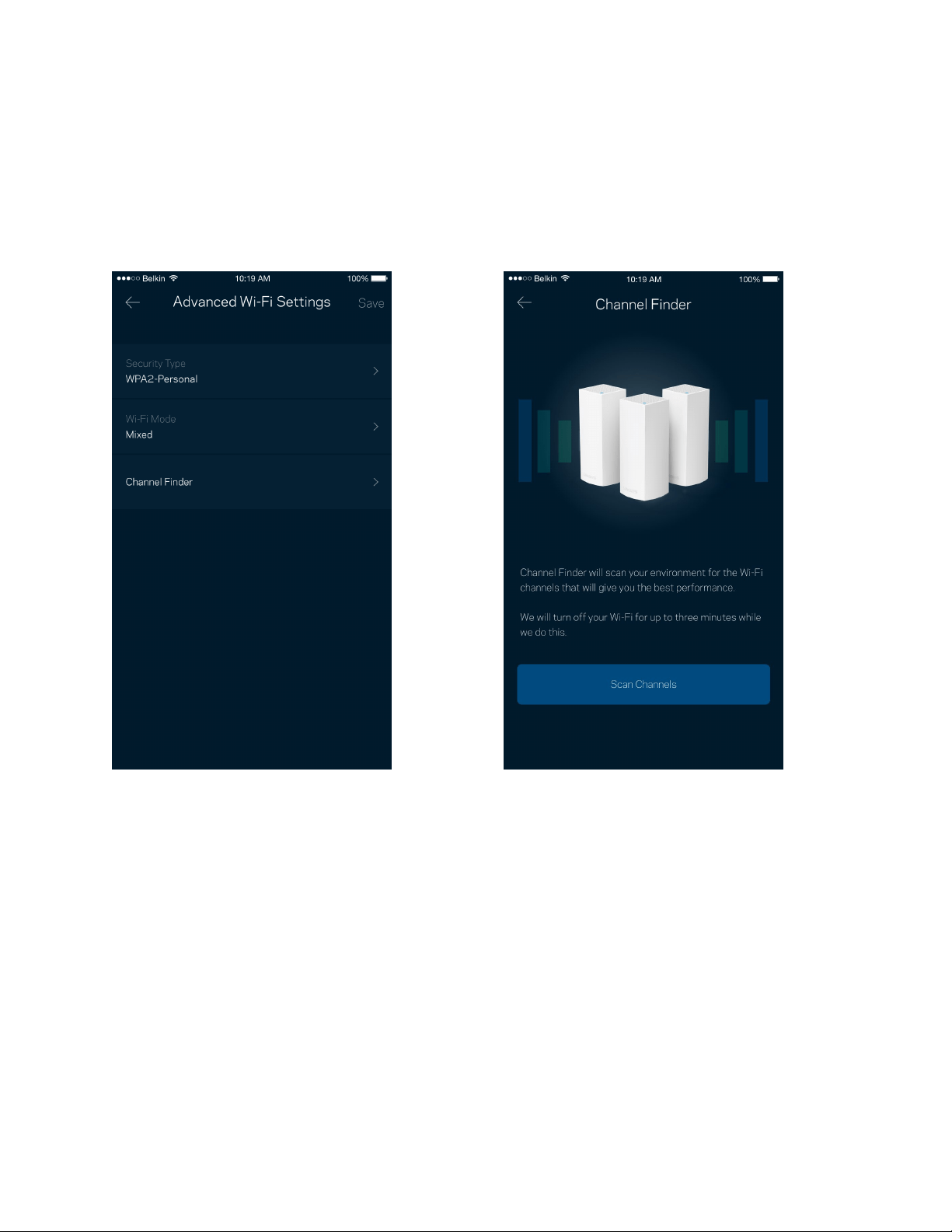
14
Розширені настройки
Просунуті користувачі можуть змінювати тип безпеки за замовчуванням та режим Wi-Fi. Не
змінюйте це, якщо тільки у вас немає достатньо досвіду з мережами Wi-Fi. Шукач каналів
виконуватиме пошук найбільш відкритих каналів Wi-Fi у вашій області, щоб гарантувати
найкращу продуктивність системи Velop. Якщо у вас кілька вузлів у системі Velop, Шукач каналів
знайде найкращий канал для кожного вузла.
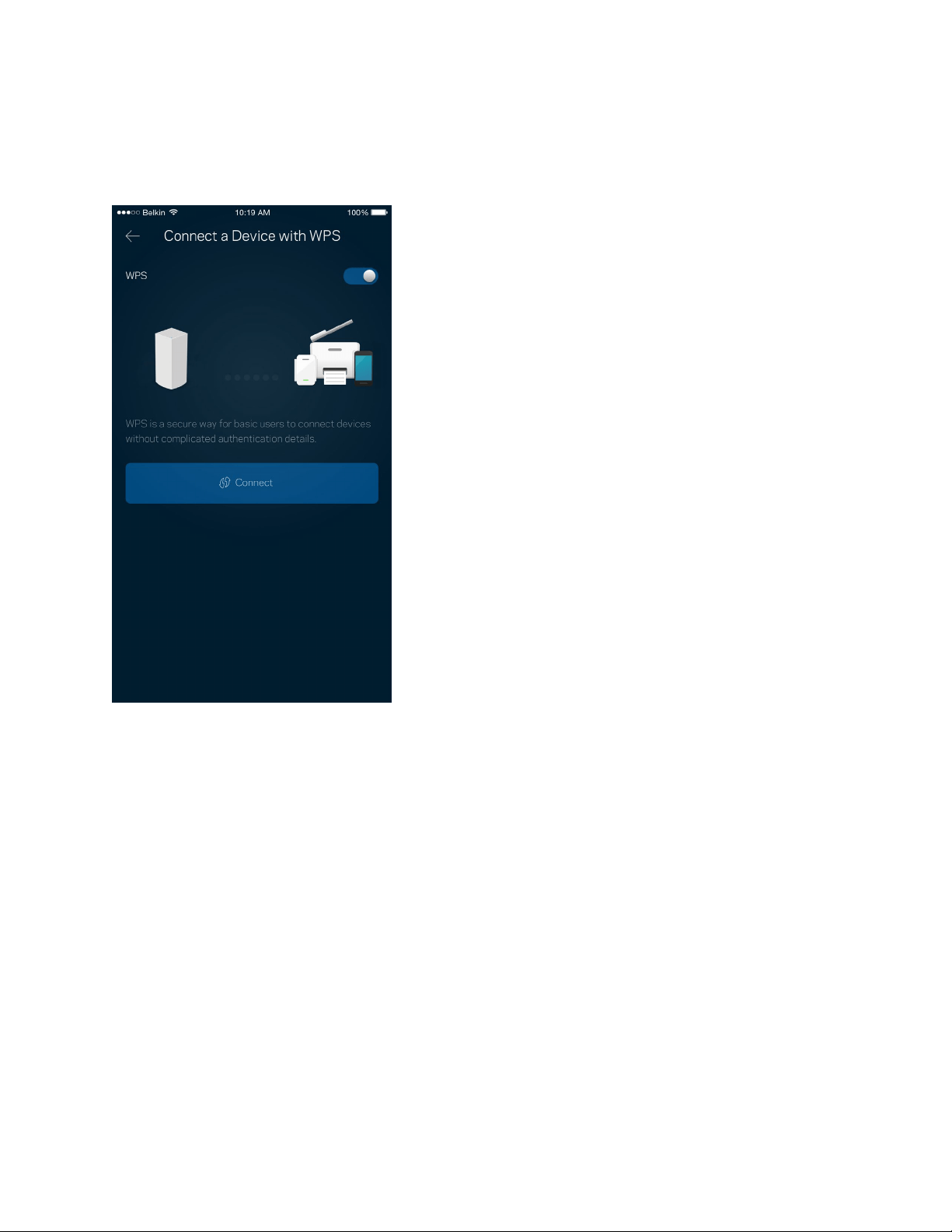
15
Підключення пристрою з WPS
З захищеним налаштуванням Wi-Fi можна легко підключити безпроводові пристрої до Wi-Fi без
введення налаштувань безпеки вручну.
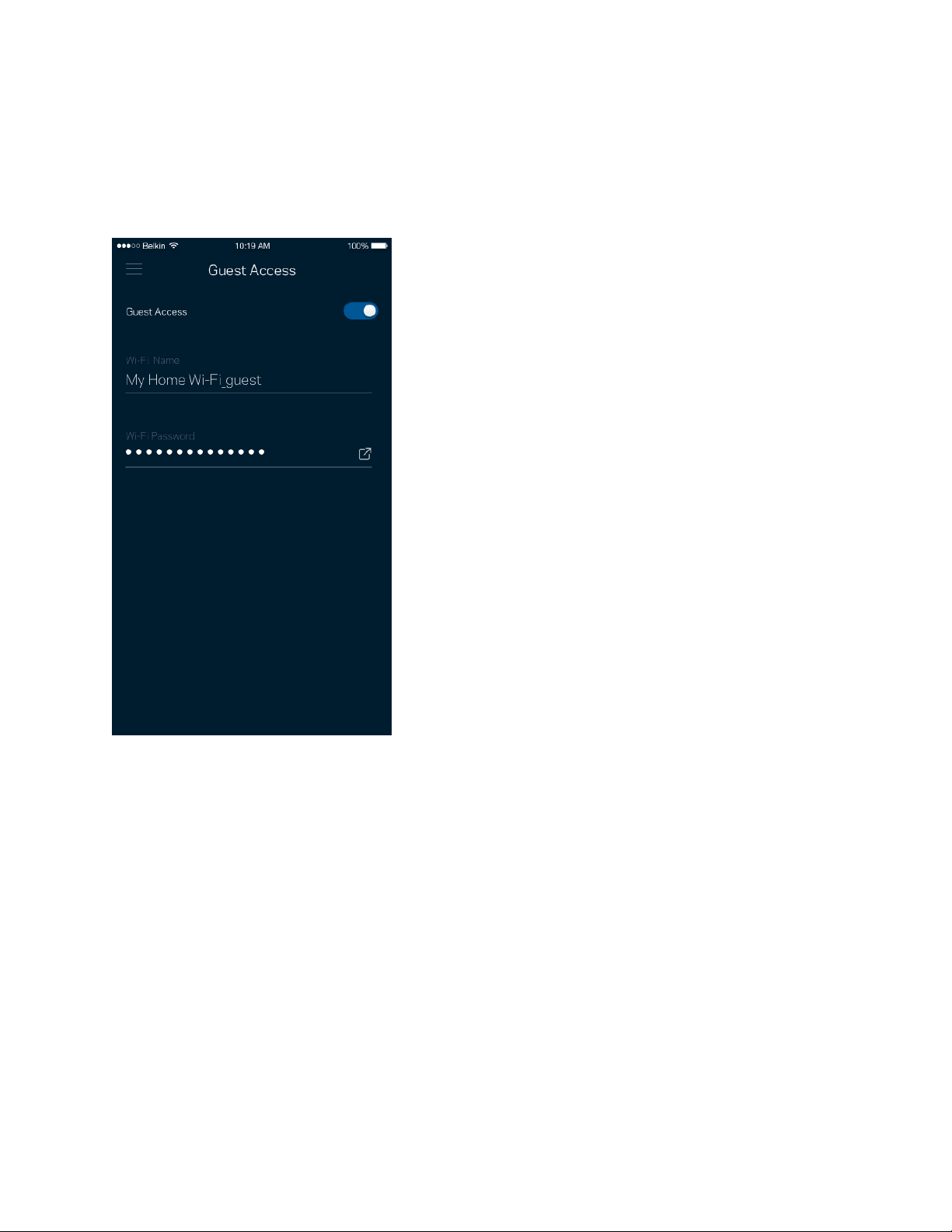
16
Гостьовий доступ
Використовуйте гостьовий доступ, щоб дозволити гостям виходити онлайн, обмежуючи їх доступ
до інших ресурсів, підключених до вашої Wi-Fi. Надсилайте пароль текстовим повідомленням або
електронною поштою.

17
Зовнішні накопичувачі
Подивіться, до якого вузла приєднаний зовнішній диск, перевірте кількість вільного місця, що
залишилося, та увімкніть автентифікацію, налаштувавши ім’я користувача та пароль. (Лише коли
диск підключений до вузла USB-порта.) Обов'язково торкніться Витягти перед
вийманням диску, щоб уникнути втрати даних.
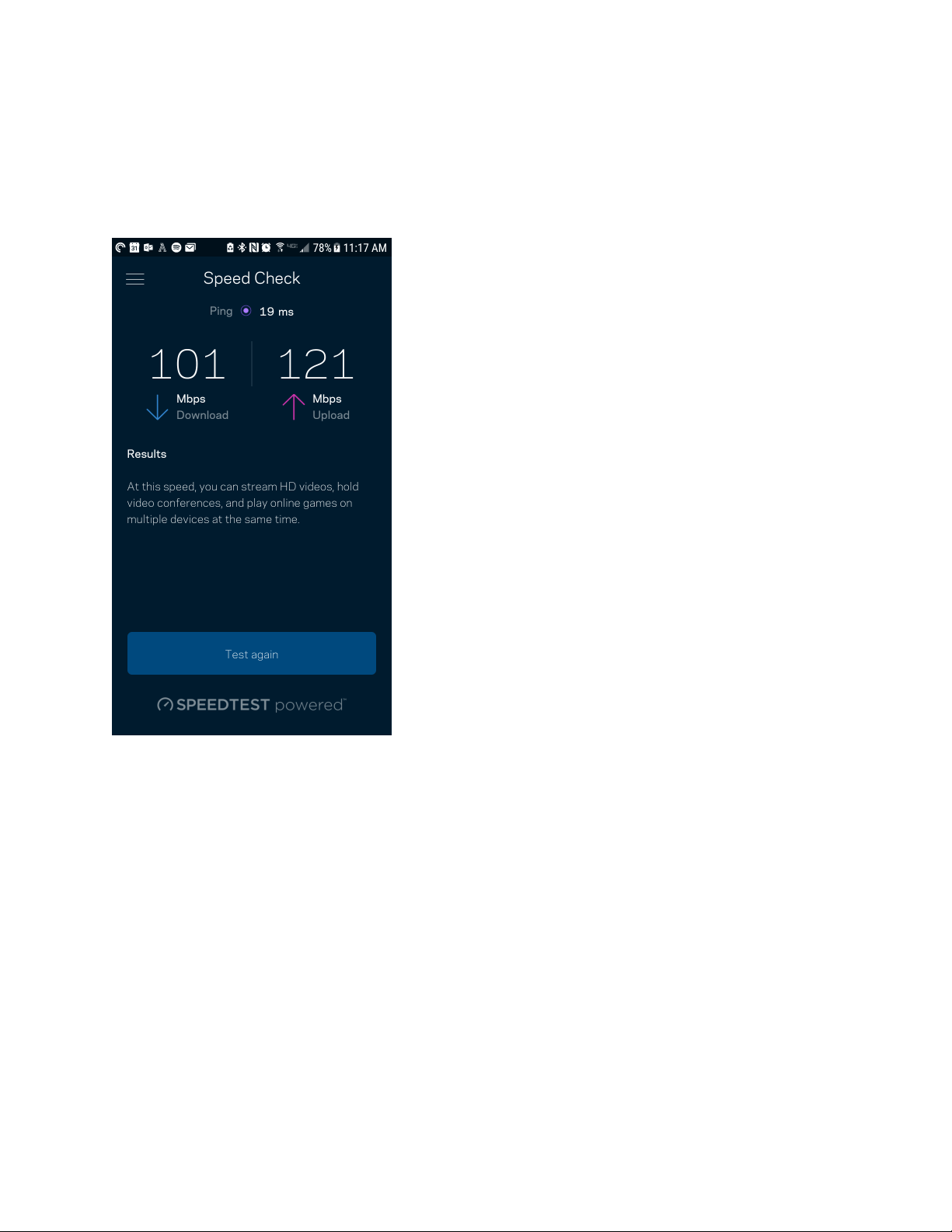
18
Перевірка швидкості
Виконайте перевірку швидкості, щоб переконатися, що ви отримуєте ту швидкість, за яку
платите. Перевірка швидкості також допомагає розподілити пріоритети пристроїв, тому що
результати визначають, як Wi-Fi розподіляється між пріоретизованими пристроями.
•
Швидкість завантаження — це швидкість, з якою Інтернет-контент передається у вашу
систему Velop.
•
Швидкість передачі — це швидкість, з якою ви можете завантажувати контент в
Інтернет.
Примітка. Швидкості Інтернет-підключення визначаються різноманітними факторами, в
т.ч. типом облікового запису інтернет-провайдера, місцевим або глобальним трафіком
Інтернет, а також кількістю пристроїв вдома, які спільно використовують Інтернет-
підключення.
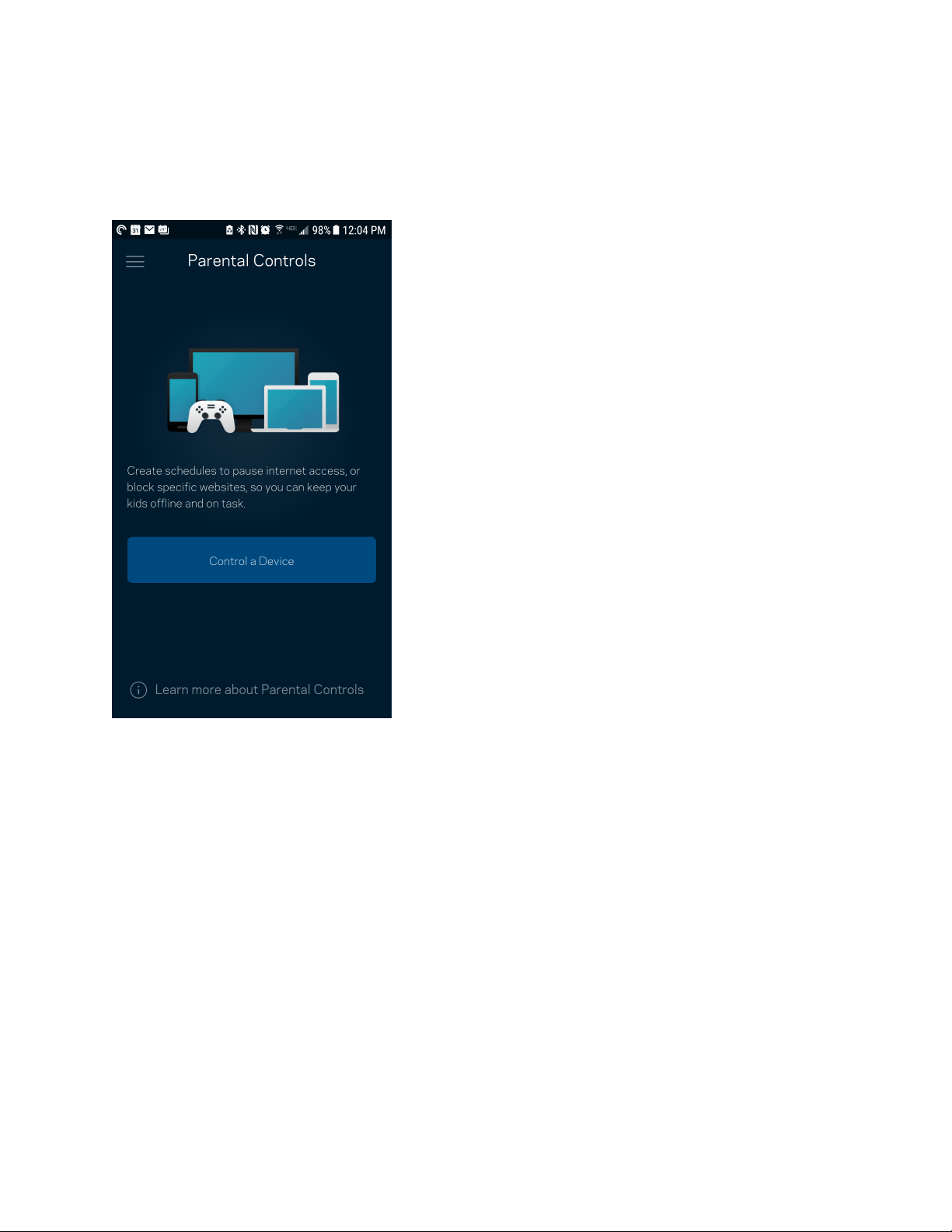
19
Батьківський контроль
Батьківський контроль дозволяє контролювати, коли діти перебувають онлайн і що вони там
роблять. Призупиніть інтернет для конкретних пристроїв або блокуйте певні веб-сайти.
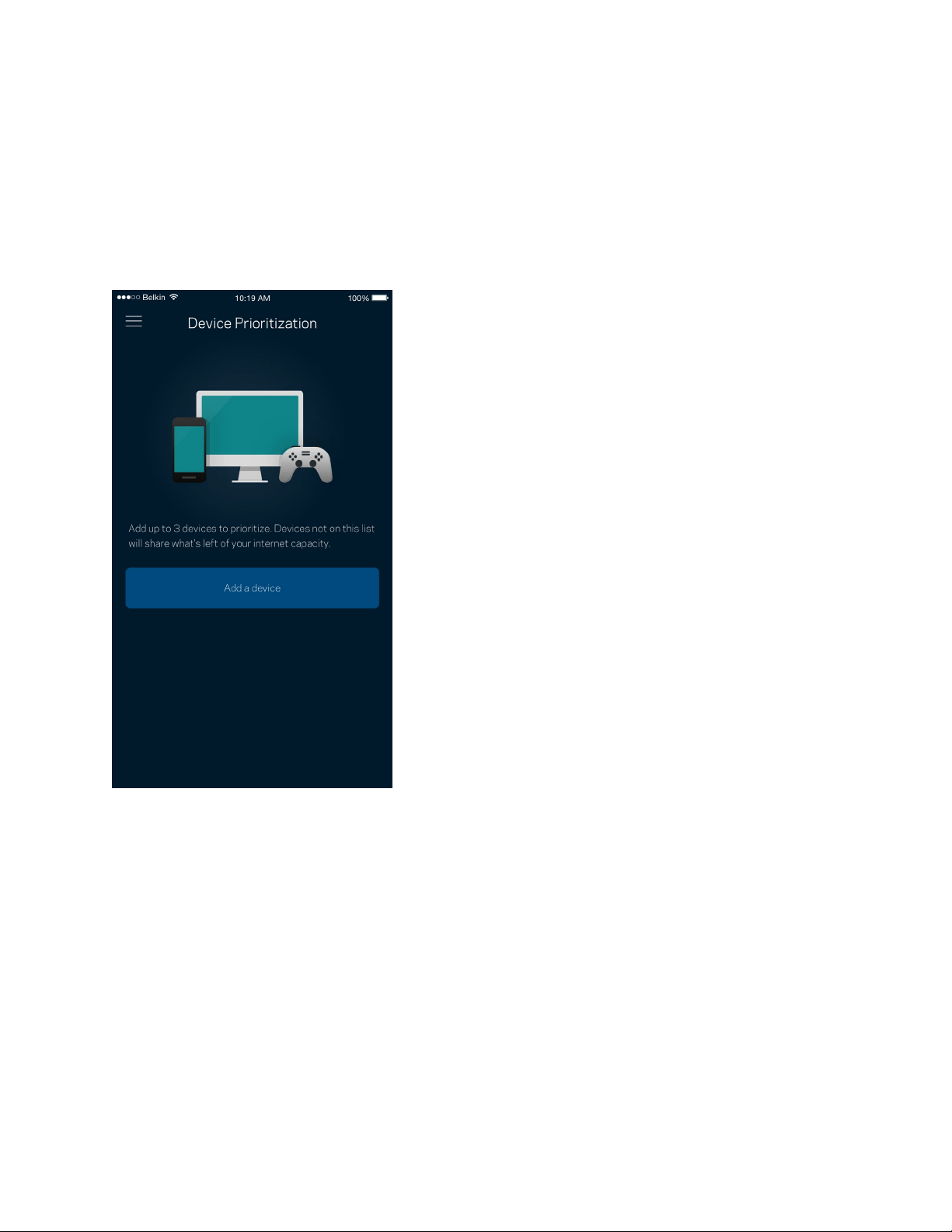
20
Пріоритетність пристроїв
Обирайте до трьох пристроїв для пріоритетного використання вашого Інтернет-підключення. Ці
пристрої – проводові та/або безпроводові – завжди матимуть найкращий доступ при підключенні.
Velop виконує тест швидкості, щоб визначити, як найкраще розподіляти Wi-Fi до пріоритетних
пристроїв. Інші пристрої розподілять між собою залишену доступність ресурсу. Пріоритетні
пристрої відображаються на Приладній дошці.
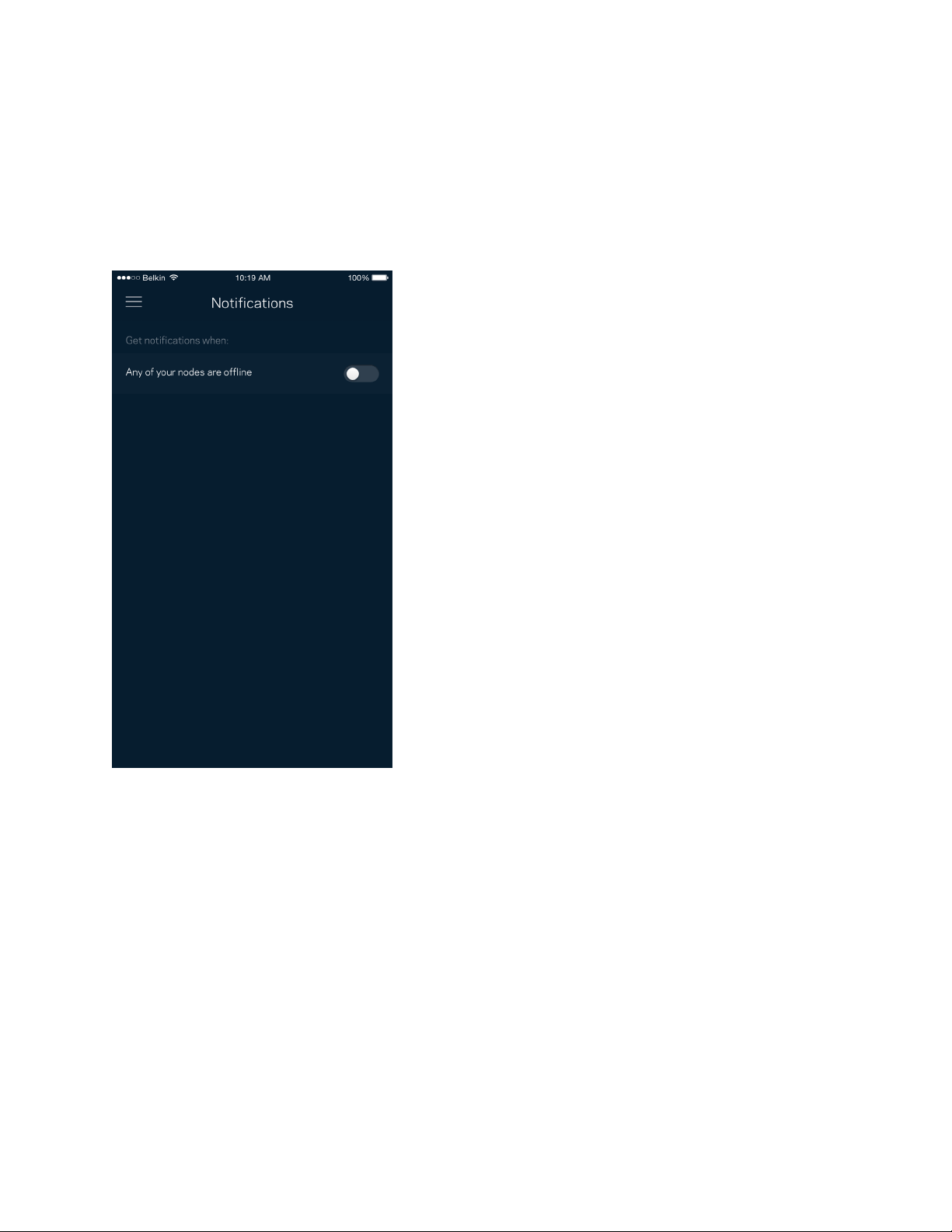
21
Повідомлення
Якщо у вас кілька вузлів, Velop може повідомити вам, коли другорядні вузли у системі
переходять у стан офлайн. Другорядні вузли — це ті, що не під'єднані до модему. Потрібно
увімкнути повідомлення у настройках свого мобільного пристрою, щоб дозволити повідомлення
від Velop.

22
Адміністрація Velop
Використовуйте екран Адміністрація Velop для зміни пароля адміністратора та підказки, а також
перевірки різних ідентифікаторів (номер моделі, серійний номер та подробиці ІР) для всіх вузлів у
вашій Wi-Fi.
Оберіть автоматичне повідомлення про збої Linksys і зробіть свій внесок у покращення роботи
Wi-Fi. Також можна вручну звітувати Linksys про конкретні проблеми.
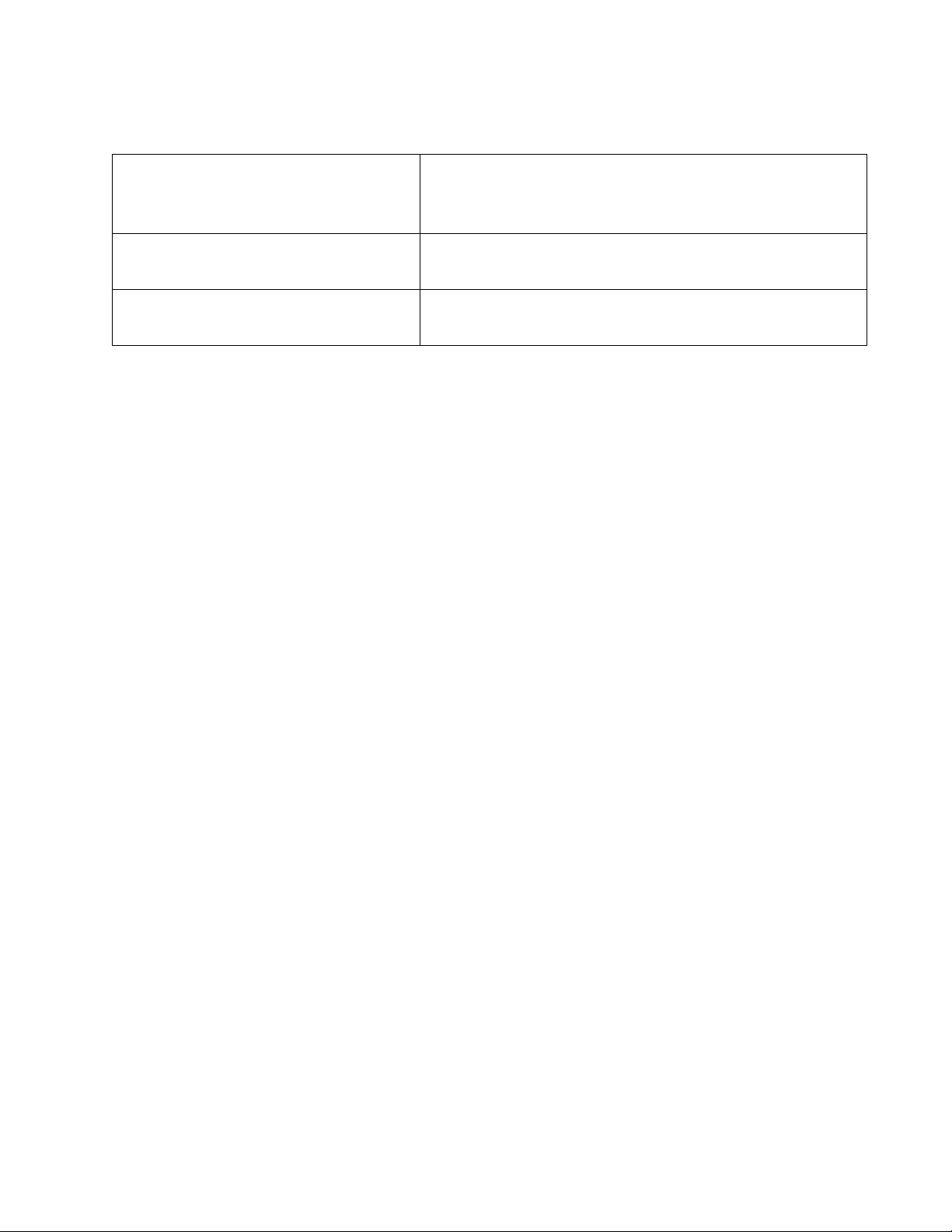
23
Наступна інформація надсилатиметься з описом проблеми:
•
версія програми;
•
тип входу в систему (
хмара: показує пов'язану
адресу електронної пошти, місцевий:
відображає "Velop admin"
)
•
модель пристрою;
•
тип підключення глобальної мережі WAN
(відображення
Wi-Fi або Ethernet
)
•
версія операційної системи
пристрою;
•
час: дата (
місяць/день/рік, час, часовий пояс
)
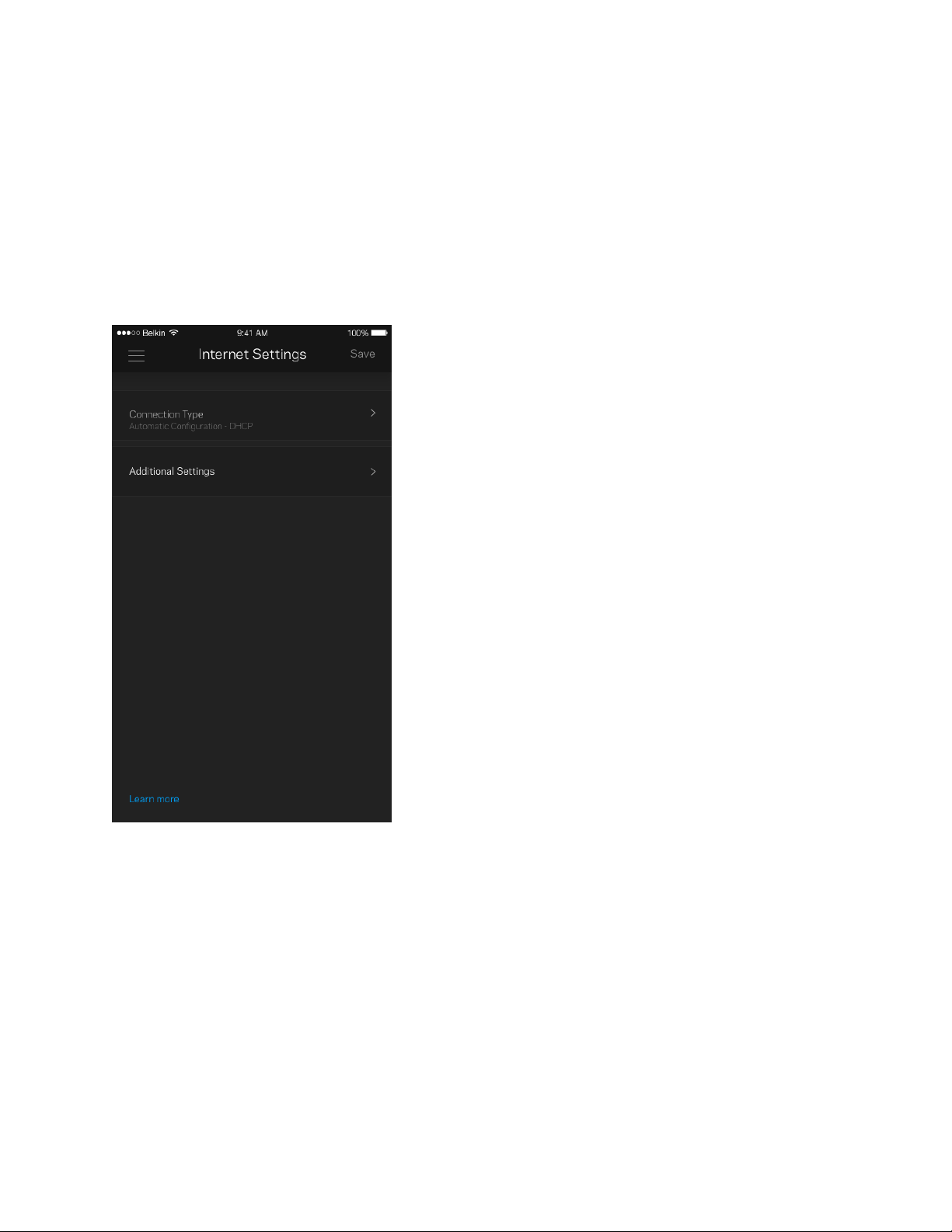
24
Розширені настройки
Настройки Інтернет
Можна обрати спосіб підключення системи Velop до Інтернету. За замовчуванням це
Автонастроювання – DHCP. Інші типи підключення залежать від вашого інтернет-провайдера
або того, як планується використовувати систему Velop. Досвідчені користувачі можуть
скористатися Додатковими настройками для клонування MAC-адрес та настройки MTU
(максимальний блок передачі).
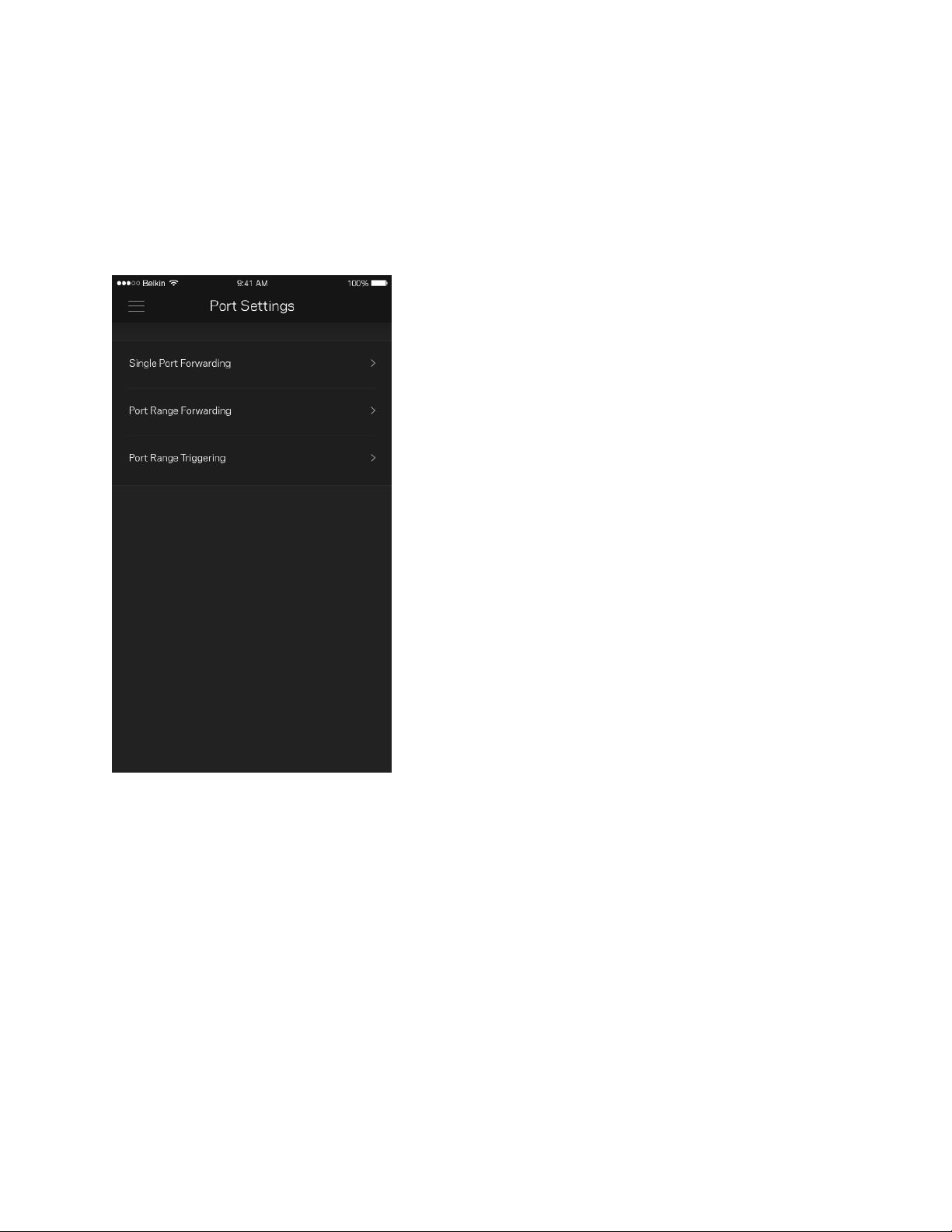
25
Настройки порту
Переадресування портів — для одного порту, кількох портів або діапазону портів — надсилає
вхідний трафік на конкретний порт або порти конкретного пристрою чи порт у Wi-Fi. У
синхронізації діапазону портів Velop спостерігає за вихідними даними для конкретних номерів
портів. Velop запам'ятовує IP-адреси пристроїв, які запитують дані, щоб коли запитані дані
повернуться, вони перенаправлялися назад до відповідного пристрою.
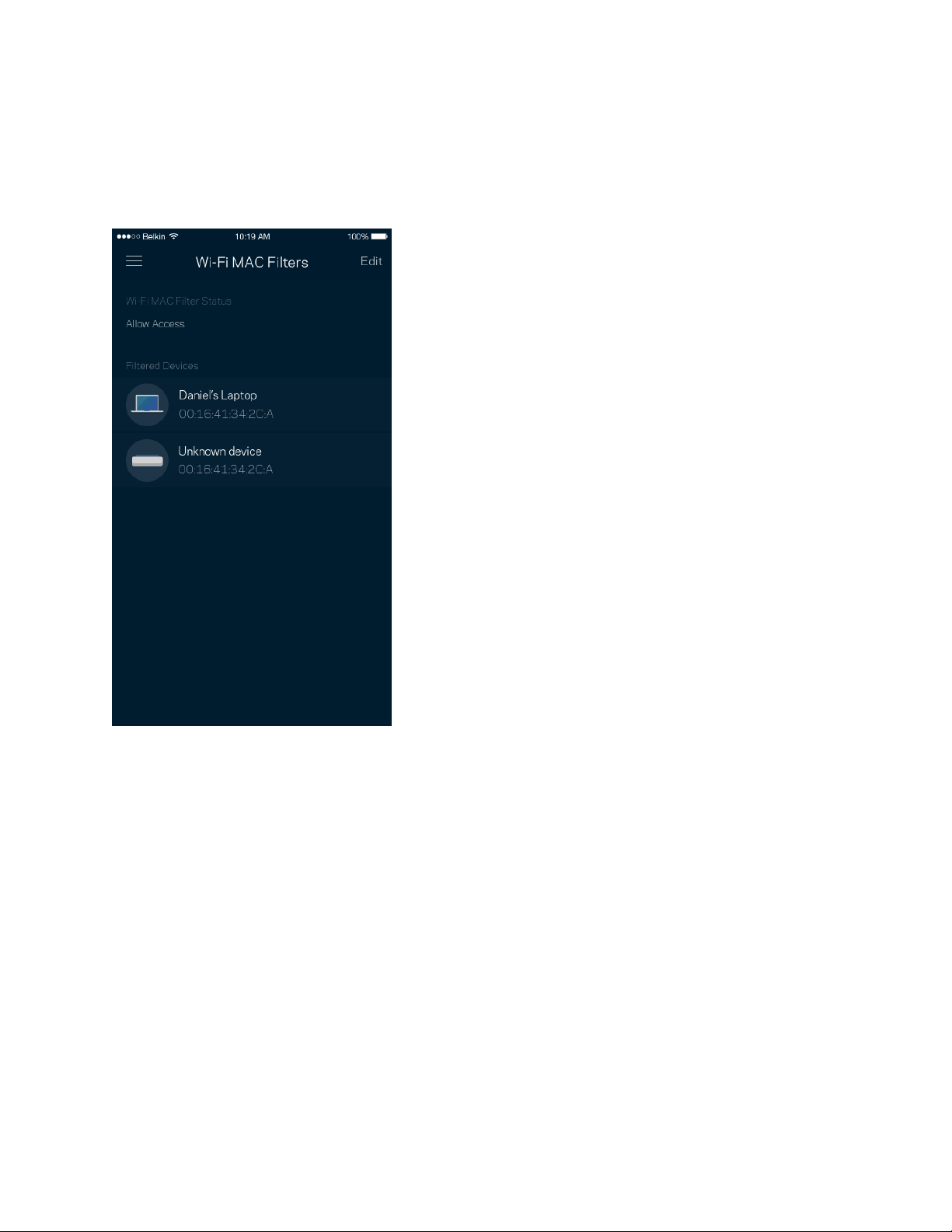
26
Фільтри Wi-Fi MAC
У кожного мережевого пристрою є унікальна 12-цифрова адреса MAC (керування доступом до
середовища). Можете створити список MAC-адрес, а потім регулювати використання цими
пристроями вашої Wi-Fi.
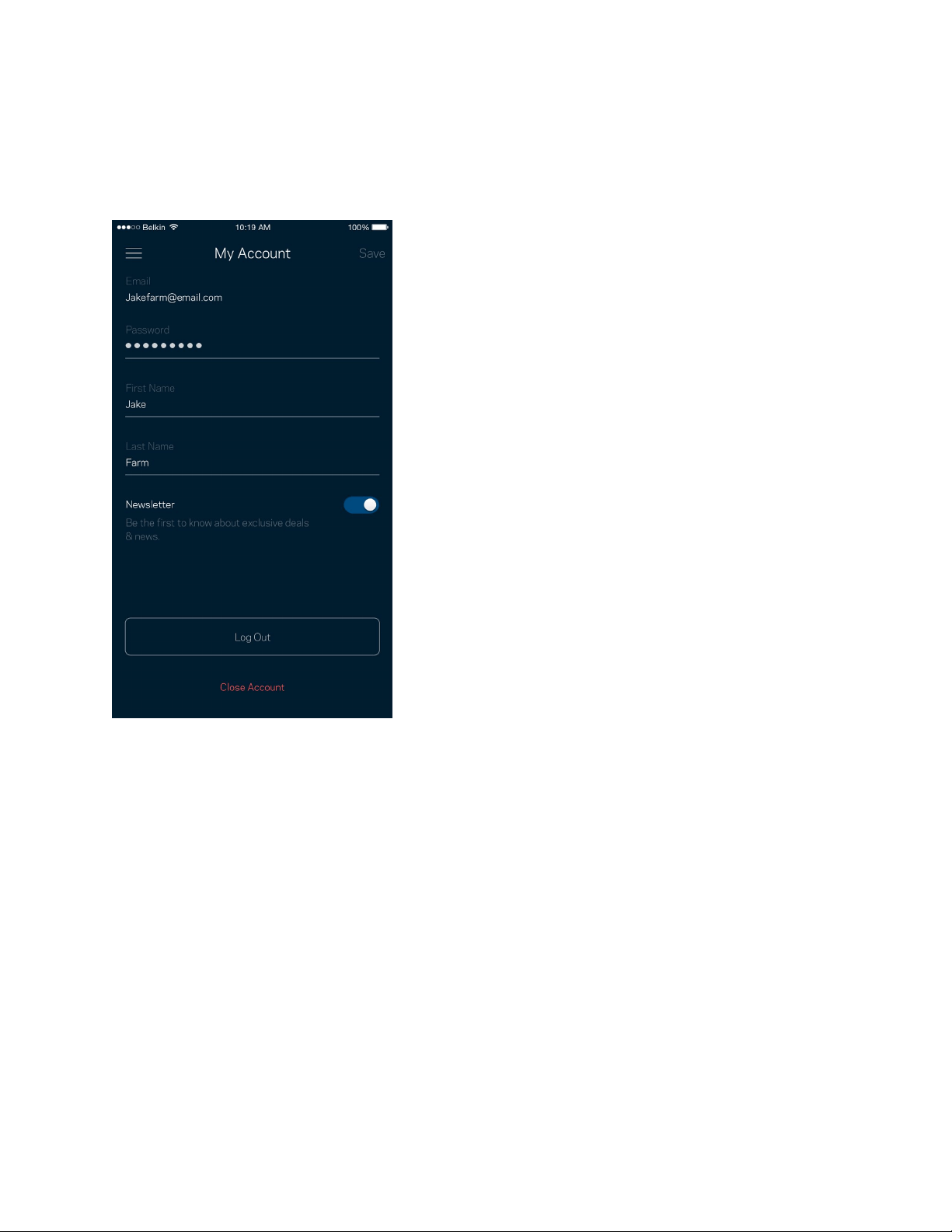
27
Мій обліковий запис
Змініть свій пароль застосунку Linksys і виберіть отримання останніх новин та пропозицій від
Linksys.
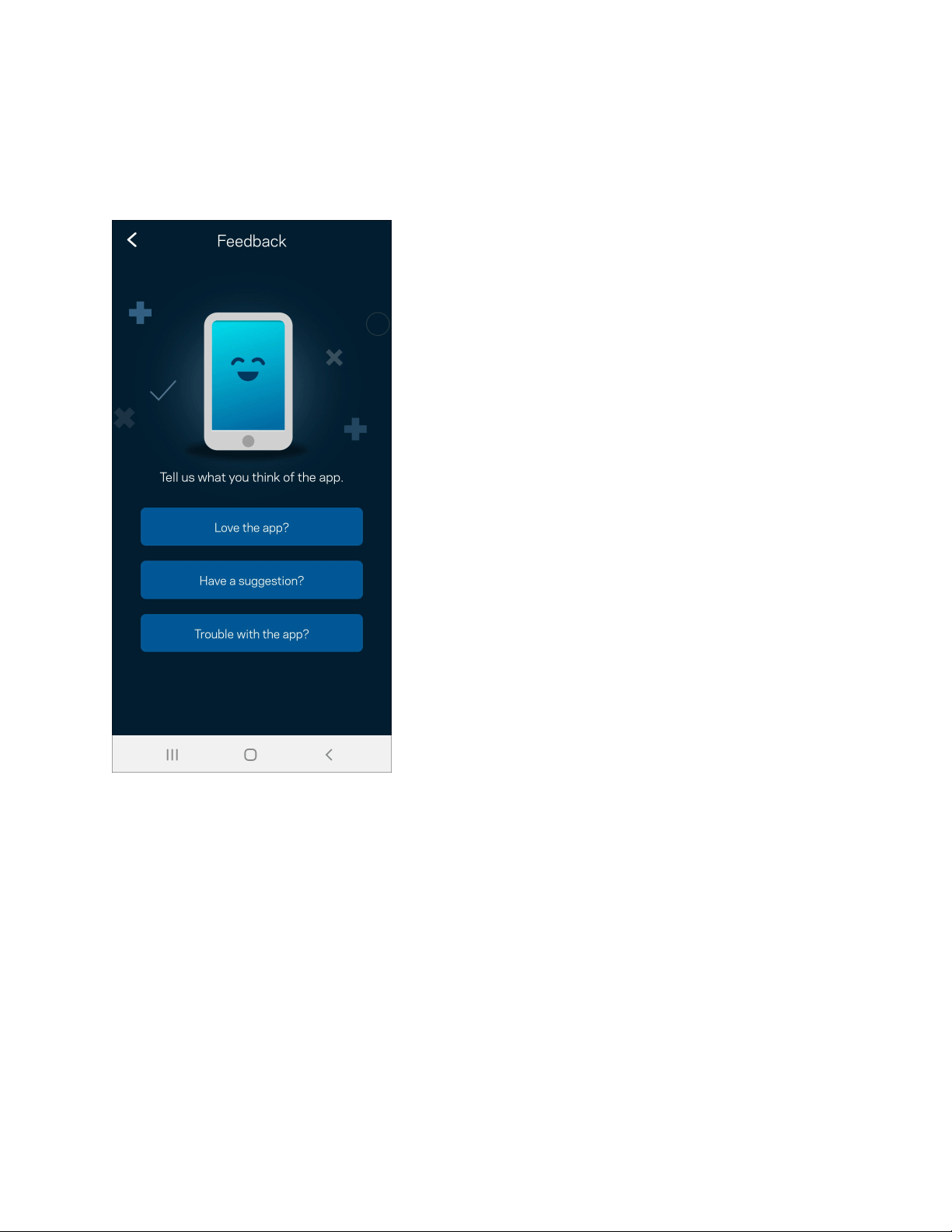
28
Зворотний зв'язок
Тут ви маєте змогу розказати нам, що ви думаєте. Поставте рейтинг програмі у своєму магазині
програм, надішліть нам пропозиції або повідомте про проблеми, які заважають зручній роботі.
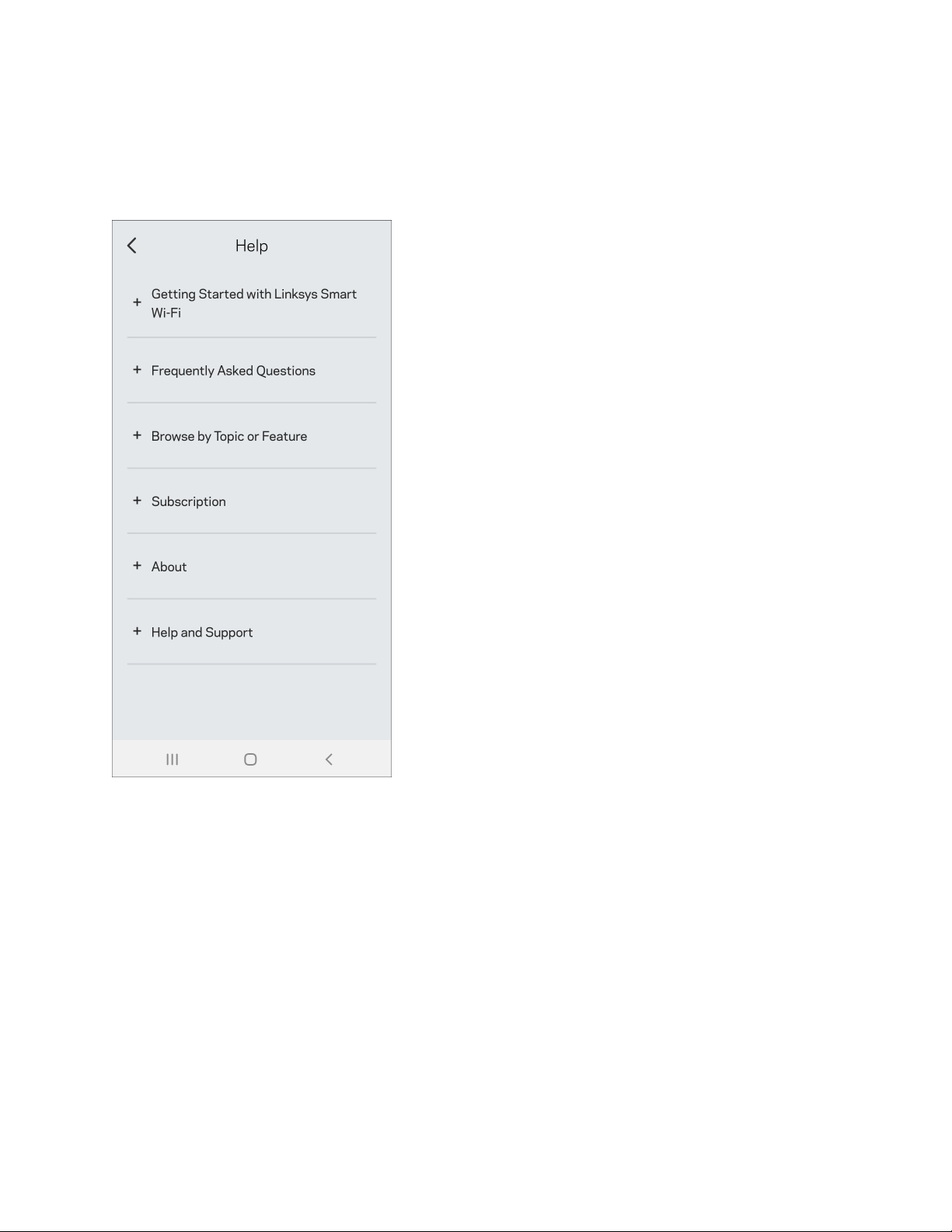
29
Довідка
Проблеми з програмою? Просто потрібно трохи більше інформації про функції? Торкніться
Довідка для пояснення.
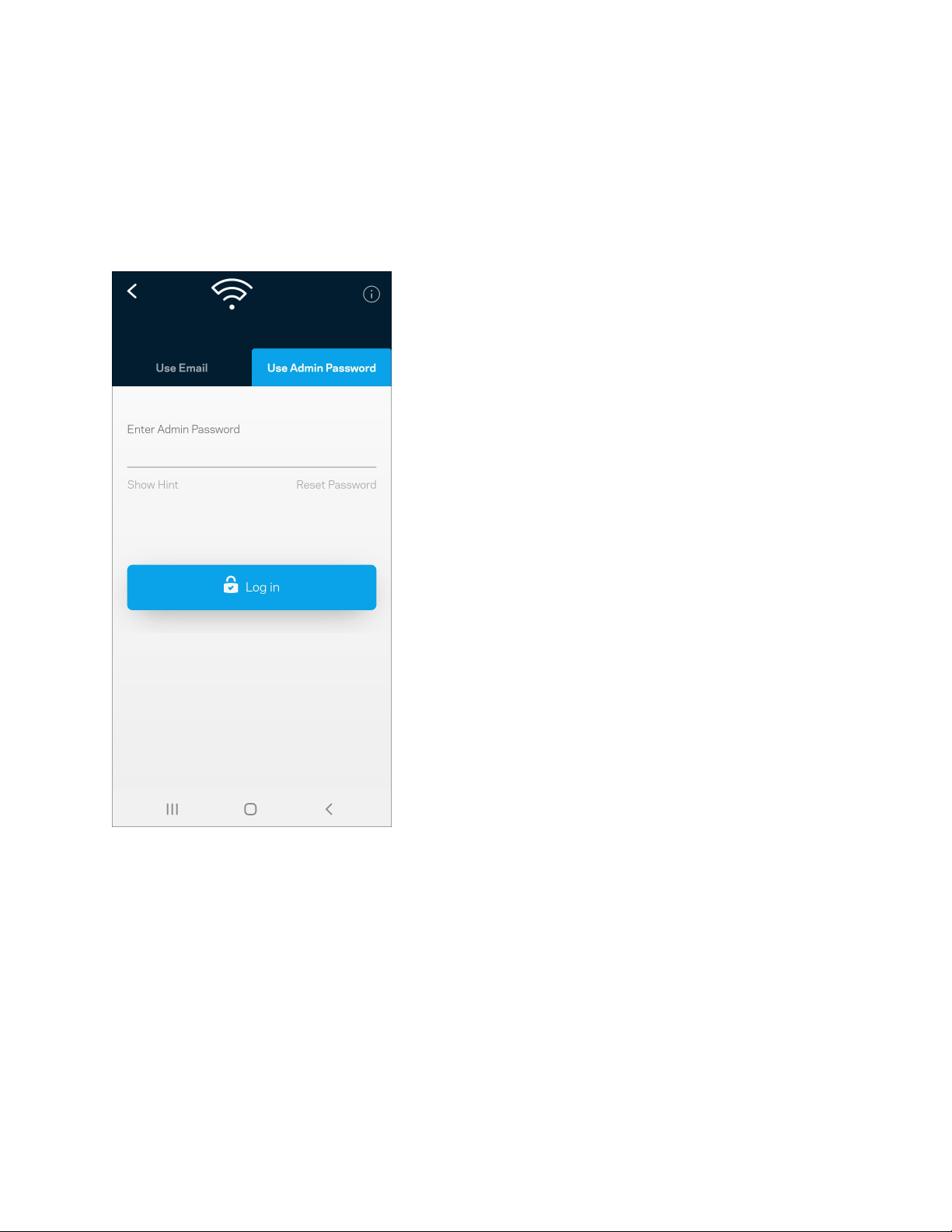
30
Підключення безпосередньо до Velop
Якщо у вас немає Інтернет-підключення, ви все ще можете мати доступ до системи Velop.
Підключіться до своєї мережі Wi-Fi, запустіть застосунок Linksys і торкніться Використать
пароль адміністратора. Тепер ви зможете отримати доступ до свого облікового запису Linksys
Wi-Fi, коли перебуваєте офлайн.
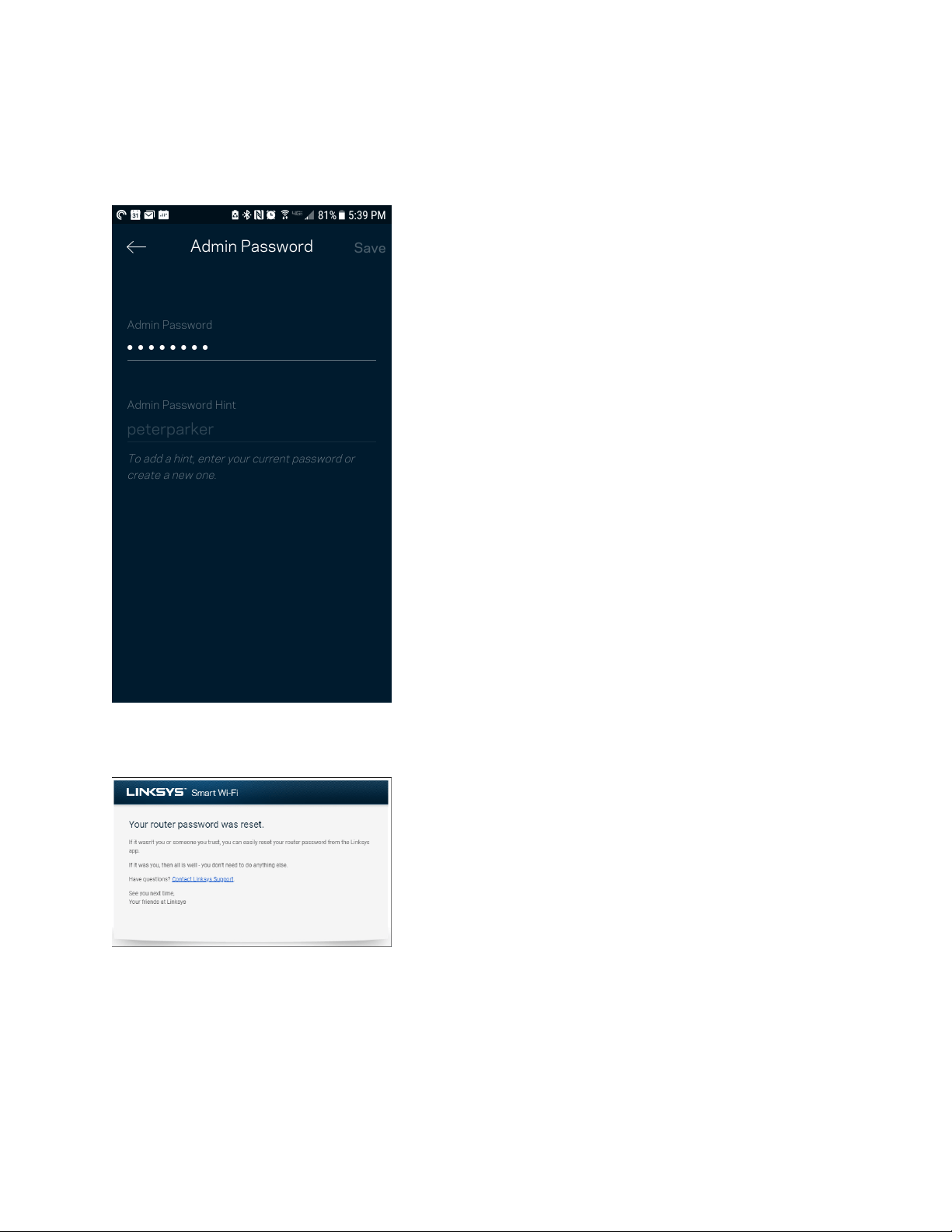
31
Пароль адміністратора Velop
Ми створили пароль адміністратора під час настроювання. Щоб змінити його, торкніться
Адміністратор Velop і Змінити пароль Velop та Підказка.
Щоб підтримувати безпеку системи Velop, ми надішлемо вам електронного листа, якщо хтось
змінить пароль адміністратора.
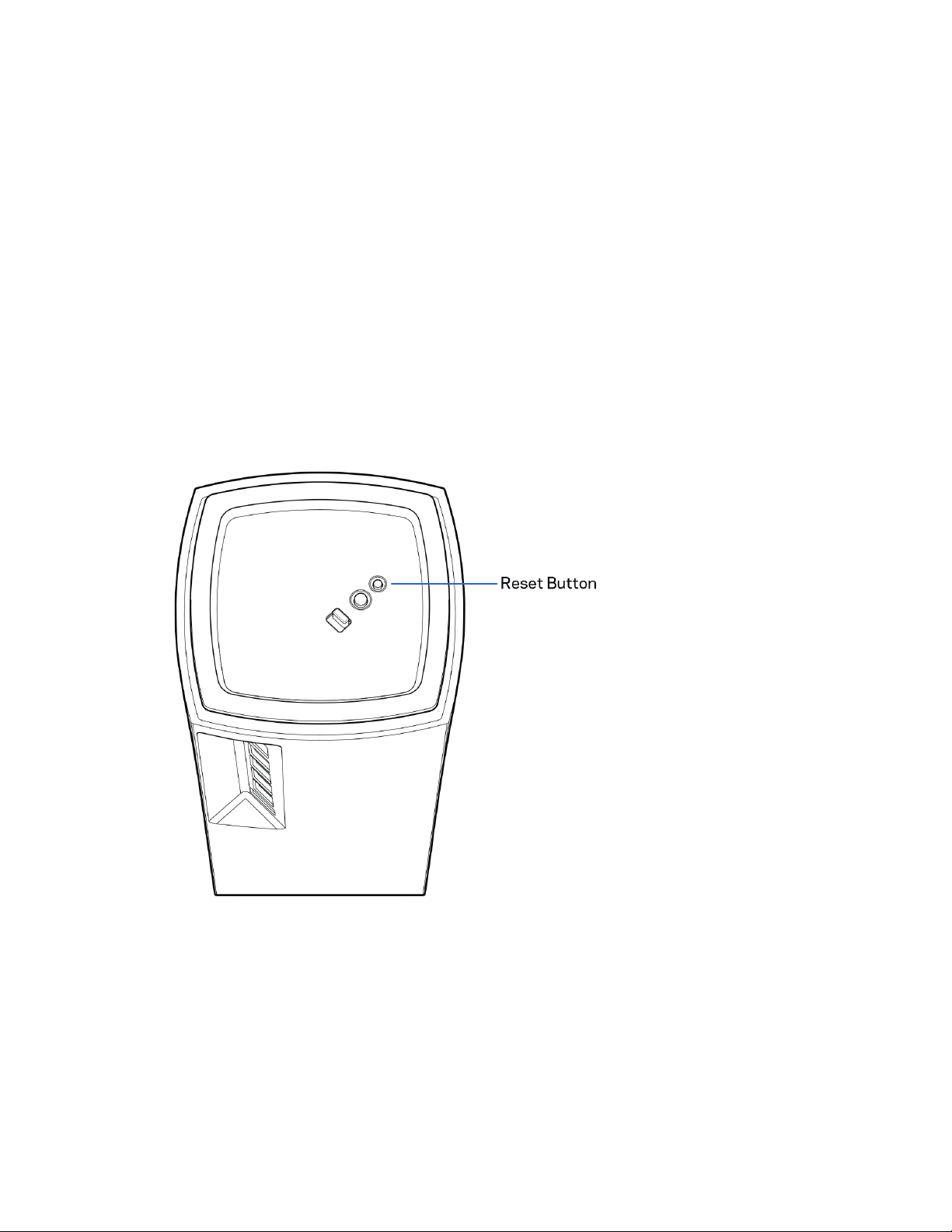
32
Відновлення заводських настройок за
замовчуванням
Потреба відновлювати заводські настройки Velop не виникає. Це дуже деструктивний процес.
Скидання до заводських настройок системи Velop відновлює стан, коли ви вийняли її з коробки, і
потрібно знову пройти процес налаштування. Всі налаштовані параметри у процесі настройки і
після того, такі як ім’я Wi-Fi, паролі, тип безпеки, будуть видалені. Усі безпровідні пристрої будуть
відключені від Wi-Fi.
Для скидання Velop:
•
Коли ваш вузол підключений до мережі живлення і увімкнений, натисніть та утримуйте
кнопку скидання внизу. Світло вгорі вузла стане червоним і згасатиме імпульсами. Не
відпускайте кнопку, доки світло не погасне, а потім стане яскраво-червоним.

33
Технічні характеристики
Linksys Velop
Назва моделі
Но
мер моделі
Шв
идкість станційного
порту
Частота радіохвиль
Кіль
кість антен
Пор
ти
Кно
пки
Св
ітло
Засоби безпеки
За
хисні біти ключа
Екологічний
Розміри
Velop AX4000/ AX4200 WiFi 6 System
MX4000 series
10/100/1000 Мб/с
2,4 та 5 ГГц
9 (внутрішні)
USB 3.0, ethernet, internet, power
Перемикач живлення, WPS, скидання
Один, різнокольорове світло для живлення та стану
WPA2-Personal, WPA3-Personal
Шифрування з довжиною ключа до 128 біт
4.45 дюйми x 4.45 дюйми x 9.57 дюйми
Ва
га пристрою
0,95 кг (2.15 фунтів)
Живлення 12 В, 3 А
Сертифікати відповідності FCC, IC, CE, Wi-Fi (IEEE 802.11a/b/g/n/ac, draft 802.11ax )
Температура експлуатації від 32° до 104° F (від 0 до 40° C)
Температура зберігання від -4° до 140° F (від -20 до 60° C)
Допустима вологість при
експлуатації
10-80% відносної вологості, без конденсації
Допустима вологість при
зберіганні
від 5 до 90% без конденсації
Пр
имітки
Для отримання інформації щодо нормативного регулювання, гарантії та інформації з безпеки
зайдіть на Linksys.com/support/Velop.
Технічні характеристики може бути змінено без сповіщення.

34
Максимальна продуктивність, розрахована відповідно до стандартів IEEE 802.11. Фактична
продуктивність може відрізнятися через низьку пропускну здатність мережі, швидкість
передавання даних, діапазон і покриття. Продуктивність залежить від багатьох чинників, умов і
змінних, включно з відстанню від точки доступу, обсягом мережного трафіку, матеріалів і
конструкції будівлі, наявної операційної системи, сполучення безпроводових пристроїв,
перешкод та інших несприятливих умов.
З
айдіть на linksys.com/support/Velop, щоб отримати висококласну технічну підтримку.
«BELKIN», «LINKSYS» та багато інших назв і логотипів продукції є торговими марками групи
компанії «Belkin». Вищезгадані торгові марки третіх сторін є власністю їхніх відповідних
власників.
© 2020 Belkin International, Inc. та/або її партнерські компанії. Усі права захищено.

1
z
HƯỚNG DẪN SỬ DỤNG
VELOP
MX4000 Series

2
Mục lục
Tổng quan Sản phẩm ____________________________________________________ 3
Mặt trước/mặt trên ____________________________________________________________ 3
Mặt sau _____________________________________________________________________ 4
Mặt dưới ____________________________________________________________________ 5
Tìm trợ giúp thêm ở đâu _______________________________________________________ 6
Thiết lập ______________________________________________________________ 7
Cài đặt Hệ thống Velop __________________________________________________ 9
Đăng nhập ứng dụng Linksys ___________________________________________________ 9
Bảng điều khiển _____________________________________________________________ 10
Thiết bị _____________________________________________________________________ 11
Để xem hoặc thay đổi chi tiết thiết bị ____________________________________________________ 12
Cài đặt Wi-Fi ________________________________________________________________ 13
Cài đặt nâng cao ___________________________________________________________________ 14
Kết nối thiết bị bằng WPS ____________________________________________________________ 15
Truy nhập khách _____________________________________________________________ 16
Lưu trữ ngoài _______________________________________________________________ 17
Kiểm tra tốc độ ______________________________________________________________ 18
Kiểm soát của cha mẹ ________________________________________________________ 19
Ưu tiên thiết bị ______________________________________________________________ 20
Thông báo __________________________________________________________________ 21
Quản trị Velop _______________________________________________________________ 22
Cài đặt nâng cao _____________________________________________________________ 23
Cài đặt Internet ____________________________________________________________________ 23
Cài đặt cổng _______________________________________________________________________ 24
Lọc MAC Wi-Fi _____________________________________________________________________ 25
Tài khoản của tôi ____________________________________________________________ 26
Phản hồi ____________________________________________________________________ 27
Trợ giúp ____________________________________________________________________ 28
Kết nối trực tiếp với Velop ______________________________________________ 29
Mật khẩu quản trị Velop ______________________________________________________________ 30
Cách khôi phục cài đặt gốc ______________________________________________ 31
Thông số kỹ thuật _____________________________________________________ 32
Linksys Velop _______________________________________________________________ 32
Môi trường _________________________________________________________________ 32
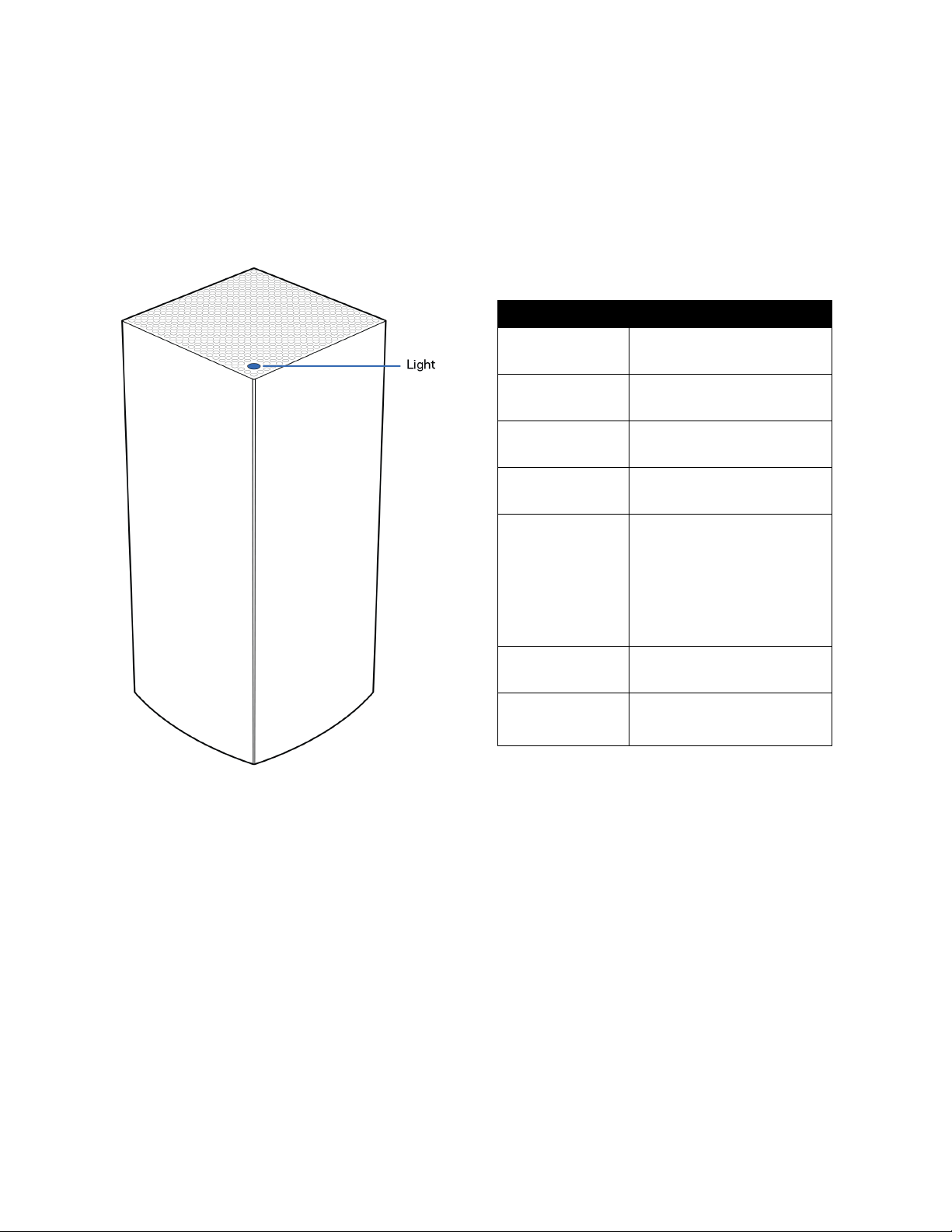
3
Tổng quan Sản phẩm
Mặt trước/mặt trên
Đèn ở mặt trên của điểm nút cung cấp cho bạn
thông tin về hoạt động của điểm nút.
Mô tả đèn Trạng thái
Nhấp nháy màu
xanh lam
Đang khởi động
Sáng ổn định
màu xanh lam
Đã kết nối
Nhấp nháy màu
tím
Đang thiết lập
Sáng ổn định
màu tím
Sẵn sàng để thiết lập
Nhấp nháy màu
đỏ
Đã ngắt kết nối
•
Điểm nút con: quá
xa
•
Điểm nút chính: đã
ngắt kết nối với
modem
Sáng ổn định
màu đỏ
Không có Internet từ
modem
Sáng ổn định
màu vàng
Kết nối yếu
•
Chỉ ở
đ
iểm n
ú
t con
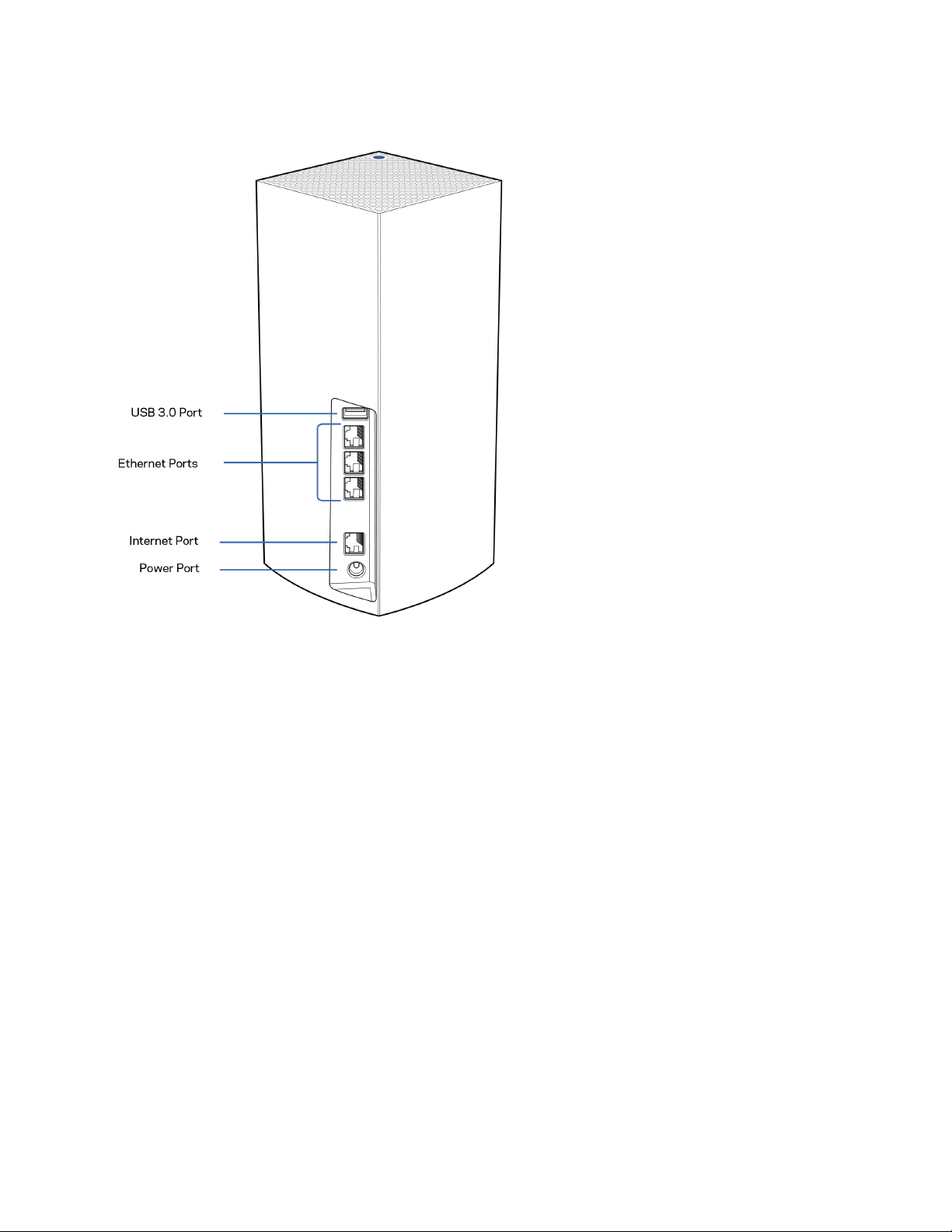
4
Mặt sau
Cổng USB 3.0
— Kết nối và chia sẻ các ổ đĩa USB trên mạng của bạn. Chỉ dành cho chia sẻ tệp cục bộ
(không hỗ trợ FTP, máy chủ phương tiện hoặc USB ảo). Đồng thời, không dành cho việc chia sẻ các thiết bị
ngoại vi như máy in, máy quét hoặc máy ảnh.
Cổng Ethernet
—Kết nối cáp Ethernet với các cổng Gigabit Ethernet (10/100/1000) và với các thiết bị nối dây
khác trong mạng của bạn. Nếu bạn có nhiều hơn một điểm nút trong hệ thống Velop, hãy sử dụng một trong
những cổng này để kết nối với modem hoặc bộ định tuyến modem của bạn.
Lưu ý
—
Đ
ể
đ
ạ
t hi
ệ
u su
ấ
t t
ố
t nh
ấ
t, h
ã
y d
ù
ng cáp CAT5e ho
ặ
c lo
ạ
i c
á
p ch
ấ
t l
ượ
ng cao h
ơ
n tr
ê
n c
ổ
ng
Ethernet.
Cổng Internet
—Kết nối cáp Ethernet với cổng gigabit (10/100/1000) màu vàng và với modem cáp Internet
băng rộng/DSL hoặc modem cáp quang. Nếu đang dùng bộ định tuyến này làm điểm nút con trong hệ thống
lưới Wi-Fi, bạn có thể dùng cổng này để tạo kết nối có dây tới một điểm nút khác.
Cổng nguồn
—Kết nối bộ chuyển đổi nguồn điện AC kèm theo với cổng này.
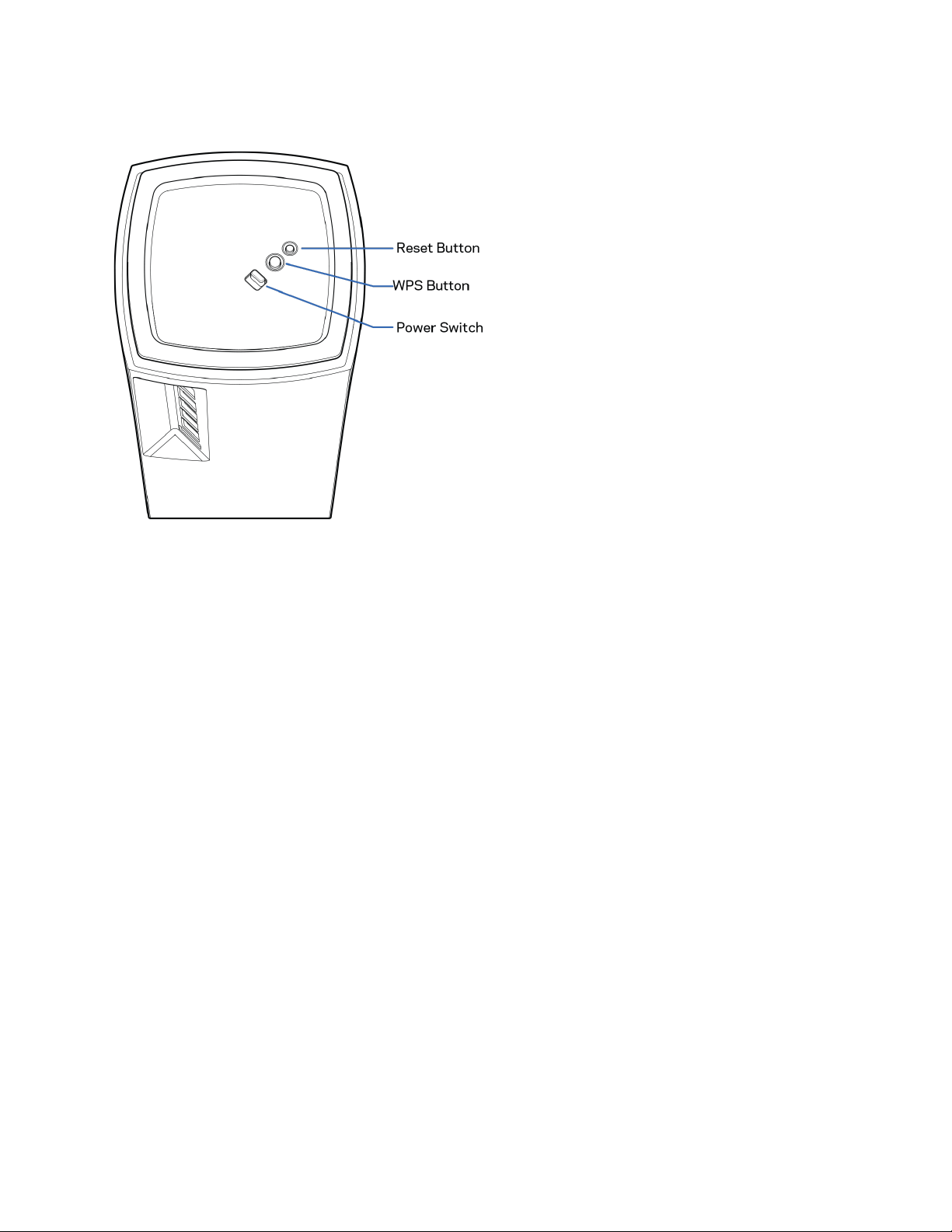
5
Mặt dưới
Nút Reset (Đặt lại)
—Ấn và giữ cho đến khi đèn ở mặt trên của điểm nút chuyển sang màu đỏ, mờ dần và lại
nháy sáng màu đỏ để khôi phục điểm nút về cài đặt gốc.
Nút Wi-Fi Protected Setup
—
Ấn để kết nối các thiết bị mạng hỗ trợ WPS.
Công tắc nguồn—
G
ạ
t t
ớ
i v
ị
tr
í
| (on)
để
b
ậ
t ngu
ồ
n
đ
i
ể
m n
ú
t.

6
Trợ giúp
Tìm trợ giúp thêm ở đâu
•
Linksys.com/support/Velop
•
Mục trợ giúp của ứng dụng Linksys (khởi chạy ứng dụng và bấm Trợ giúp trong menu dẫn hướng
chính)
Lưu ý
—
C
á
c gi
ấ
y ph
é
p v
à
th
ô
ng b
á
o cho c
á
c ph
ầ
n m
ề
m c
ủ
a b
ê
n th
ứ
ba
đ
ượ
c s
ử
d
ụ
ng trong s
ả
n ph
ẩ
m
n
à
y c
ó
th
ể
xem t
ạ
i http://support.linksys.com/en-us/license. Vui l
ò
ng li
ê
n h
ê
http://support.linksys.com/en-
us/gplcodecenter n
ế
u c
ó
c
â
u h
ỏ
i ho
ặ
c y
ê
u c
ầ
u m
ã
ngu
ồ
n GPL.
7
Thiết lập
QUAN TRỌNG
—Có thể thiết lập điểm nút Velop thành điểm nút chính hoặc điểm nút con. Điểm nút chính
phải được kết nối bằng cáp Ethernet tới modem hoặc bộ định tuyến modem của bạn. Khi đã thiết lập không
dây, các điểm nút phụ có thể được kết nối không dây hoặc qua cáp Ethernet với một điểm nút khác.
Nếu bạn thêm điểm nút mới này để làm điểm nút chính cho hệ thống Wi-Fi mạng lưới Velop hiện có của toàn
bộ ngôi nhà, hãy khôi phục cài đặt gốc cho tất cả các điểm nút và thêm chúng vào hệ thống sau khi điểm nút
mới đã được thiết lập xong và hoạt động tốt.
Tải xuống ứng dụng Linksys. Bạn cần ứng dụng này để thiết lập Velop.
Truy cập cửa hàng ứng dụng trên thiết bị và tìm Linksys.
Cài đặt, sau đó mở ứng dụng và làm theo hướng dẫn.
Lưu ý
—
Ứng dụng tương thích với iOS 11.4 trở lên và Android 6 trở lên.
Bạn sẽ tạo một tài khoản Linksys Smart Wi-Fi để có thể vào xem và thay đổi các cài đặt hệ thống Velop từ
bất cứ nơi nào có kết nối Internet thông qua ứng dụng.
Một số thao tác bạn có thể thực hiện với Linksys Smart Wi-Fi:
•
Thay đổi tên và mật khẩu Wi-Fi
•
Thiết lập truy nhập khách
•
Kết nối thiết bị với Wi-Fi bằng WPS
•
Chặn Internet bằng Kiểm soát của cha mẹ
•
Kiểm tra tốc độ kết nối Internet
Lưu ý
—
Trong quá trình thiết lập, chúng tôi sẽ gửi một email xác minh. Từ mạng gia đình của bạn, hãy bấm
vào liên kết trong email đó.
Thay vì phải cắm điện và kết nối cáp Ethernet, quy trình thiết lập trên ứng dụng sẽ làm giúp bạn. Khi được
kết nối, hãy sử dụng ứng dụng để cá nhân hóa Wi-Fi bằng cách đặt tên và mật khẩu riêng. Bạn cũng có thể
đặt tên các điểm nút theo vị trí của chúng để có thể dễ dàng xác định khi cần thiết.
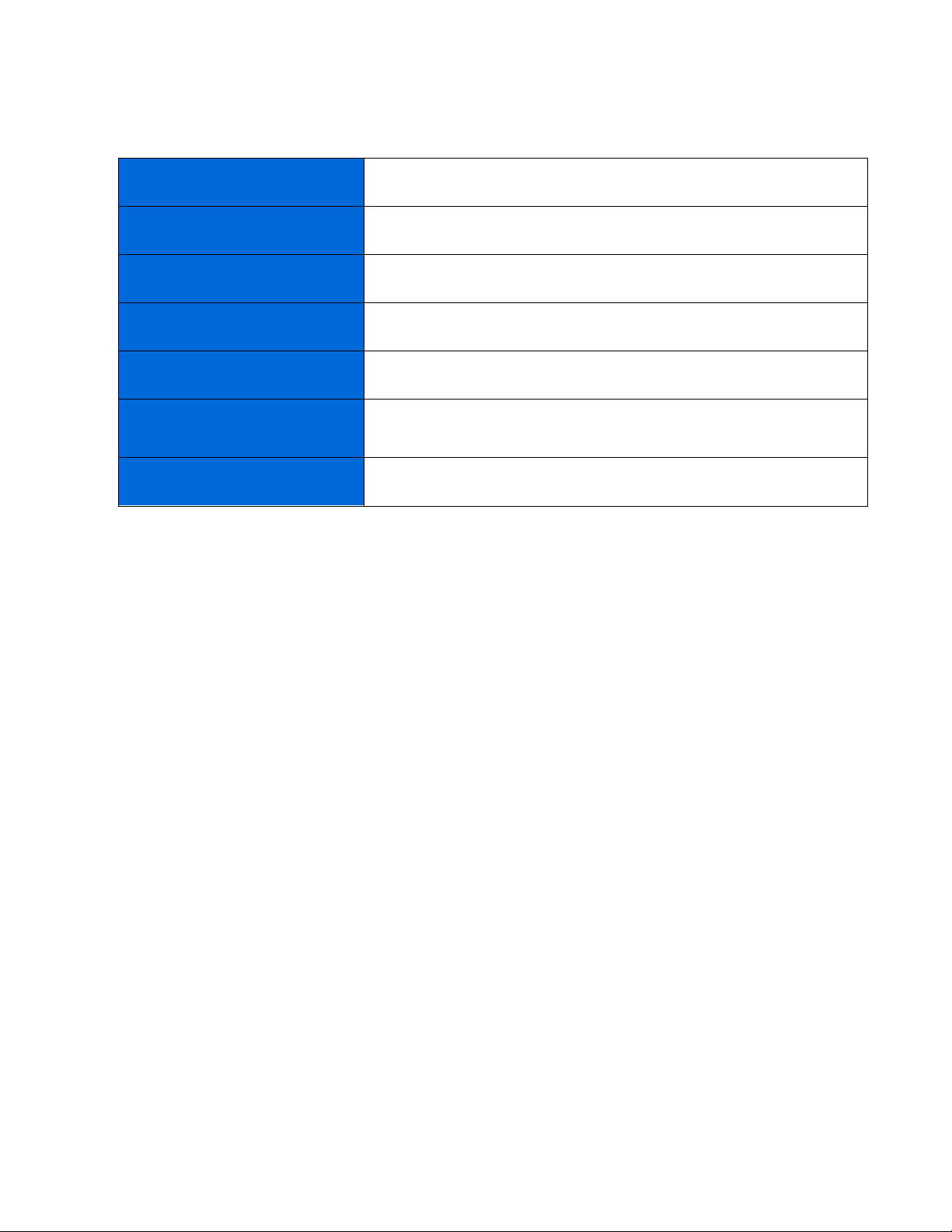
8
Hãy in trang này, sau đó ghi các cài đặt của tài khoản và Wi-Fi vào bảng để tham khảo. Giữ các ghi
chú của bạn ở nơi an toàn.
Tên Wi-Fi
Mật khẩu Wi-Fi
Mật khẩu quản trị
Tên truy nhập khách
Mật khẩu truy nhập khách
Email đăng nhập ứng dụng
Linksys
Mật khẩu ứng dụng Linksys
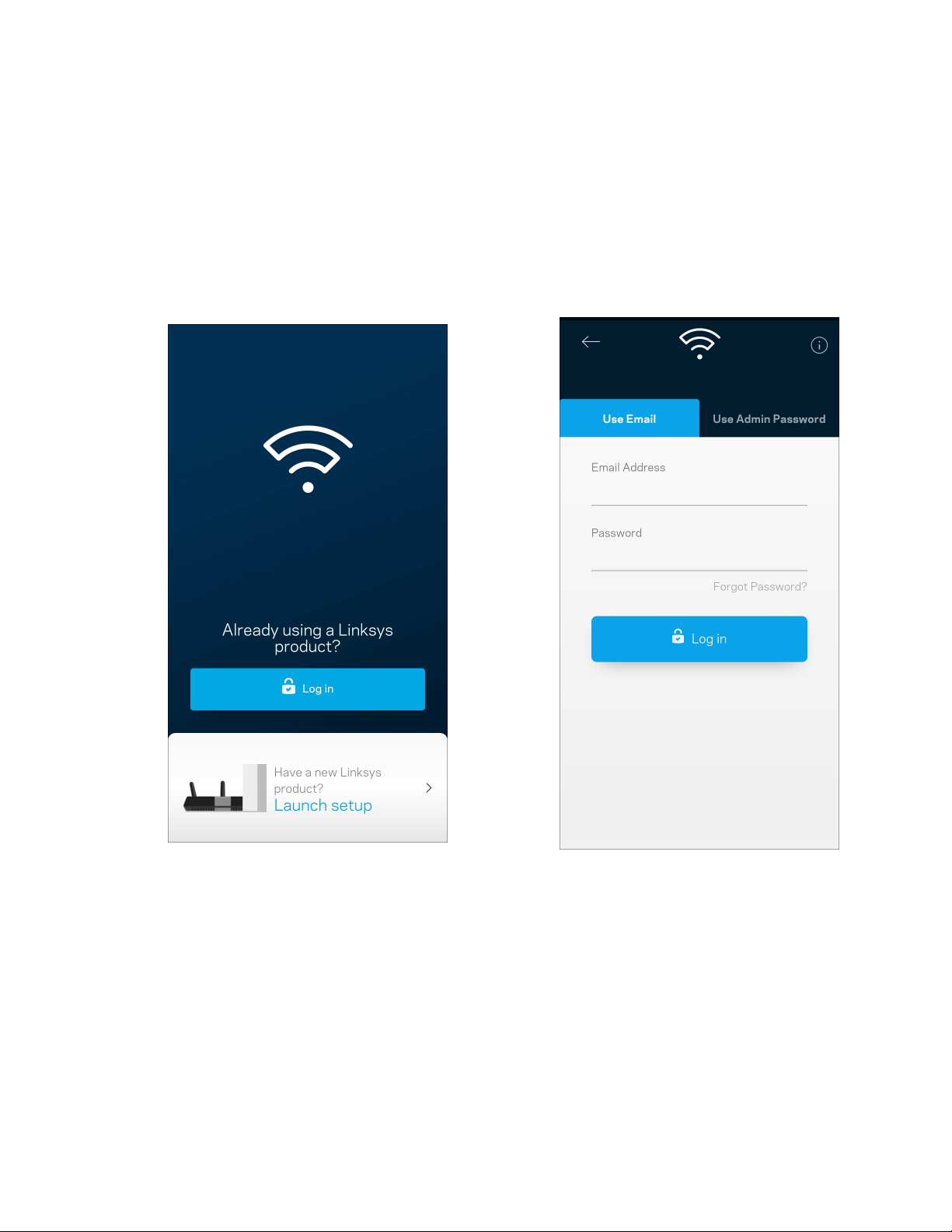
9
Cài đặt Hệ thống Velop
Với ứng dụng Linksys, bạn có thể xem hoặc thay đổi các cài đặt hệ thống Velop để Wi-Fi an toàn hơn hoặc
để hỗ trợ tốt hơn cho thiết bị hoặc trò chơi. Bạn có thể truy nhập các cài đặt mọi lúc, mọi nơi nếu có kết nối
Internet. Bạn cũng có thể truy nhập cài đặt bằng cách dùng mật khẩu bộ định tuyến khi được kết nối với
mạng gia đình, ngay cả khi không có kết nối Internet.
Đăng nhập ứng dụng Linksys
1. Mở ứng dụng Linksys.
2. Nhập địa chỉ email mà bạn đã dùng khi tạo tài khoản.
3. Nhập mật khẩu tài khoản của bạn.
4. Nhấn
Đăng
nh
ậ
p.
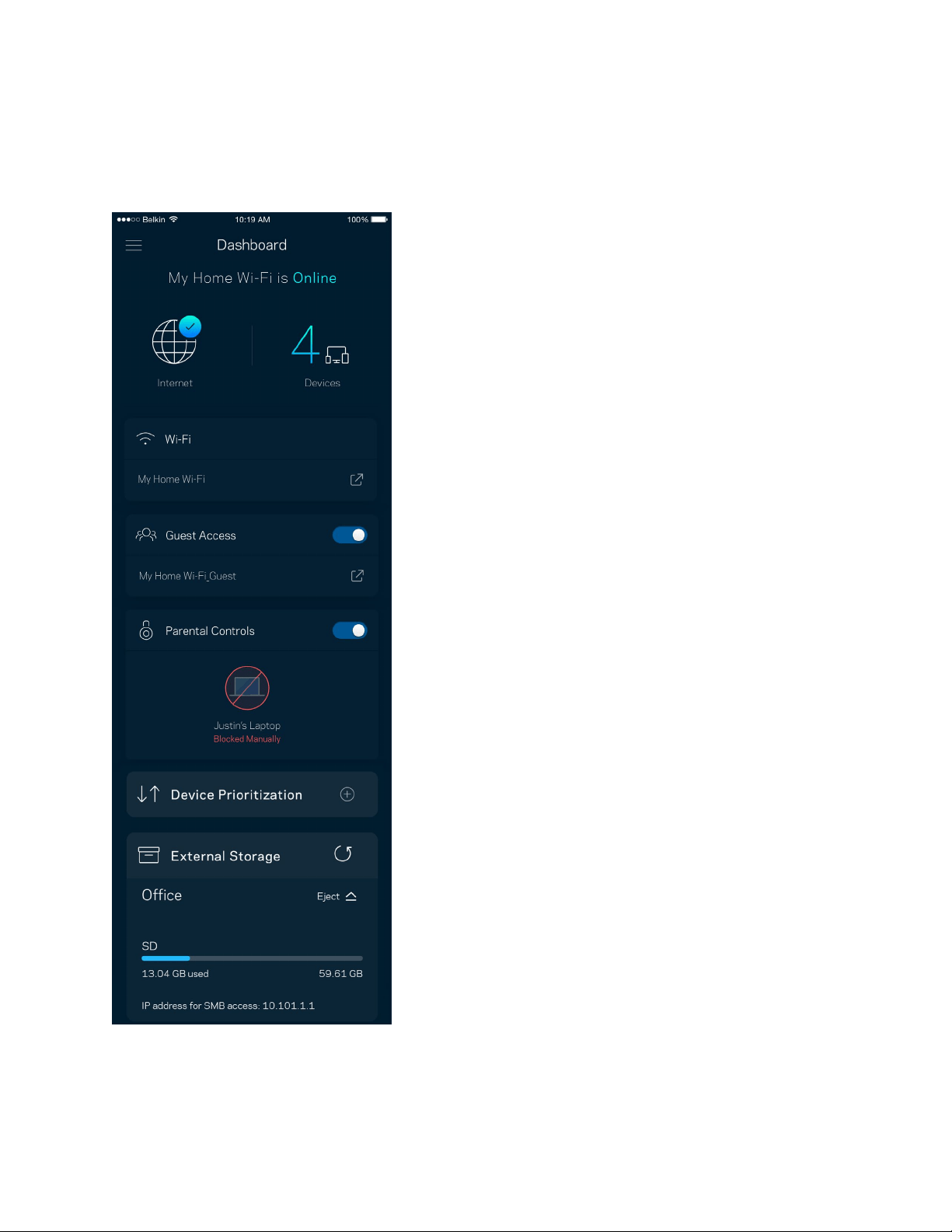
10
Bảng điều khiển
Bảng điều khiển là thông tin tóm tắt về Wi-Fi của bạn. Xem có bao nhiêu thiết bị kết nối với hệ thống Velop.
Chia sẻ mật khẩu Wi-Fi và cho phép các vị khách truy nhập Wi-Fi của bạn. Bảng điều khiển cũng cho bạn
biết thiết bị nào đang có kiểm soát của cha mẹ hoặc được ưu tiên truy nhập Wi-Fi.
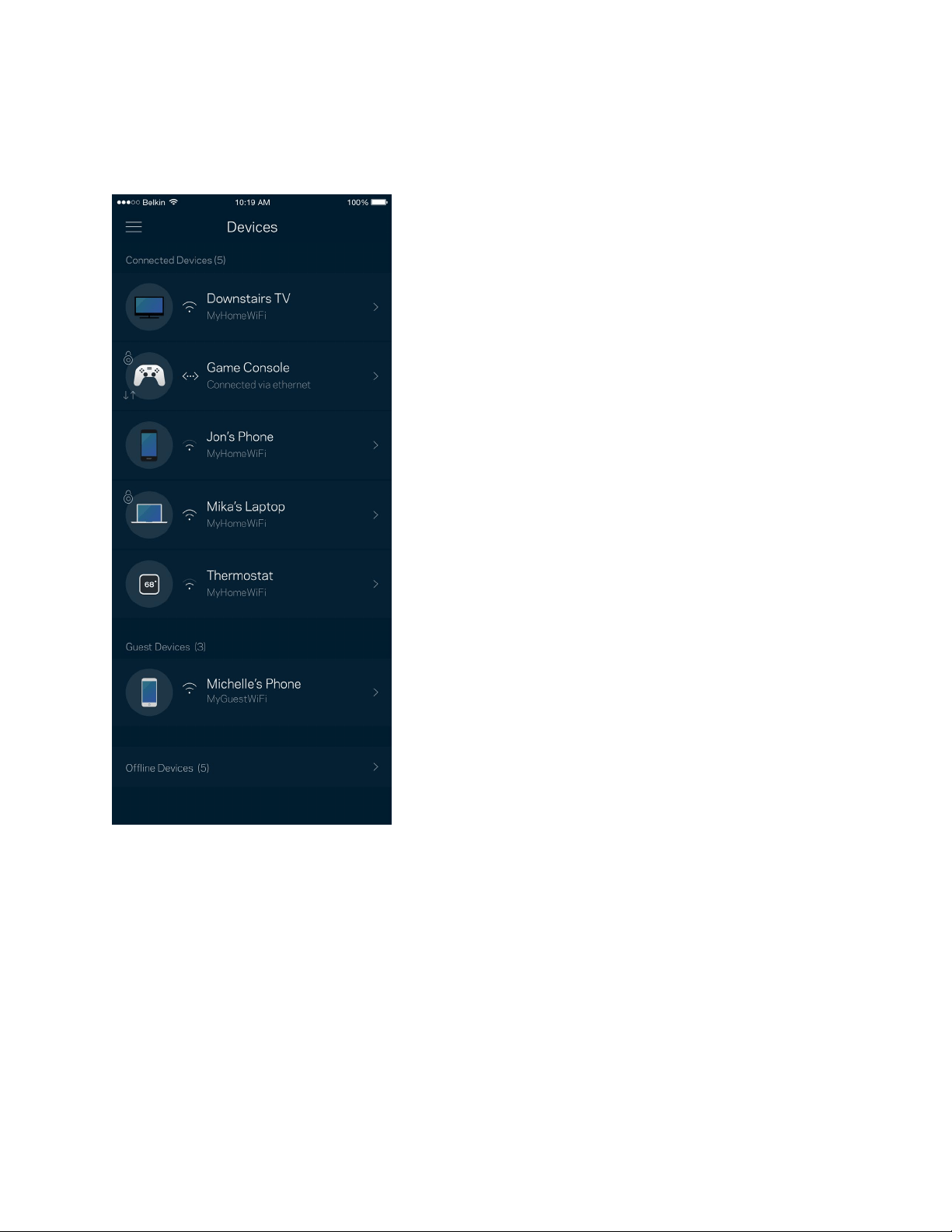
11
Thiết bị
Xem và thay đổi chi tiết cho tất cả các thiết bị kết nối với Wi-Fi. Bạn có thể xem các thiết bị trên mạng chính
và mạng khách, hoặc hiển thị thông tin về mỗi thiết bị.
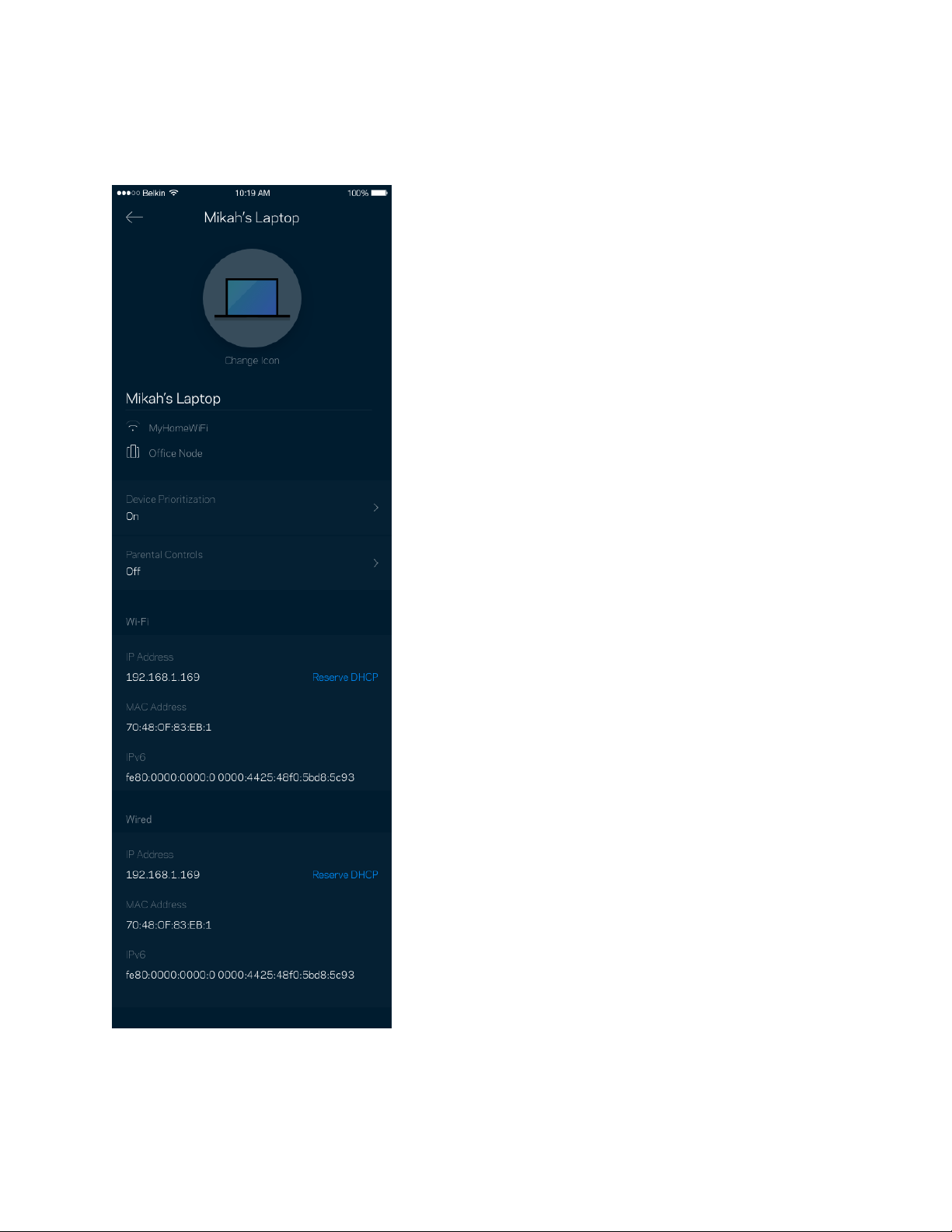
12
Để xem hoặc thay đổi chi tiết thiết bị
Từ màn hình Thiết bị, bạn có thể chỉnh sửa tên thiết bị và thay đổi biểu tượng thiết bị. Bạn cũng có thể ưu
tiên thiết bị, đặt kiểm soát của cha mẹ và xem chi tiết Wi-Fi. Nhấn vào một thiết bị để xem chi tiết.
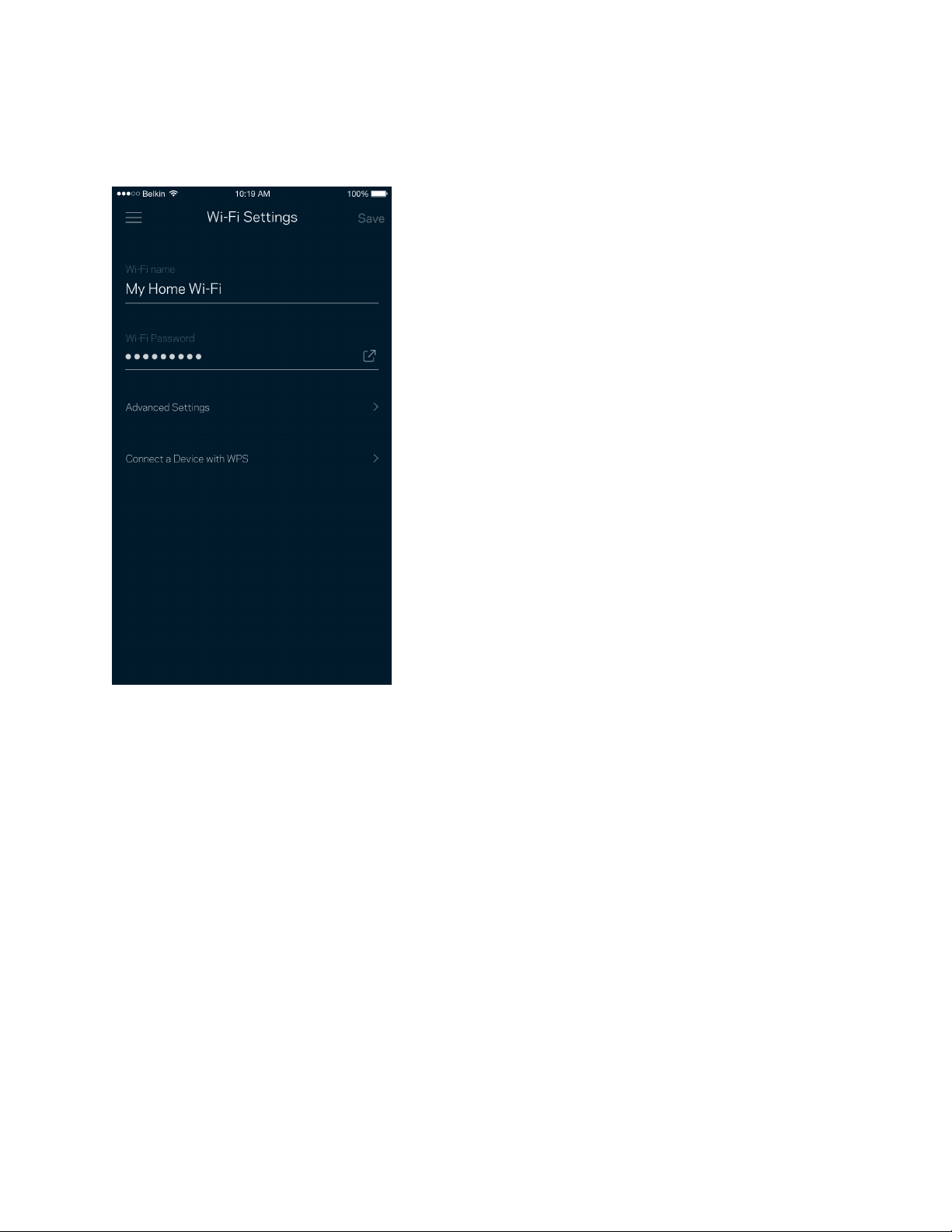
13
Cài đặt Wi-Fi
Xem hoặc thay đổi tên và mật khẩu Wi-Fi, và kết nối các thiết bị bằng cách sử dụng Wi-Fi Protected Setup™.
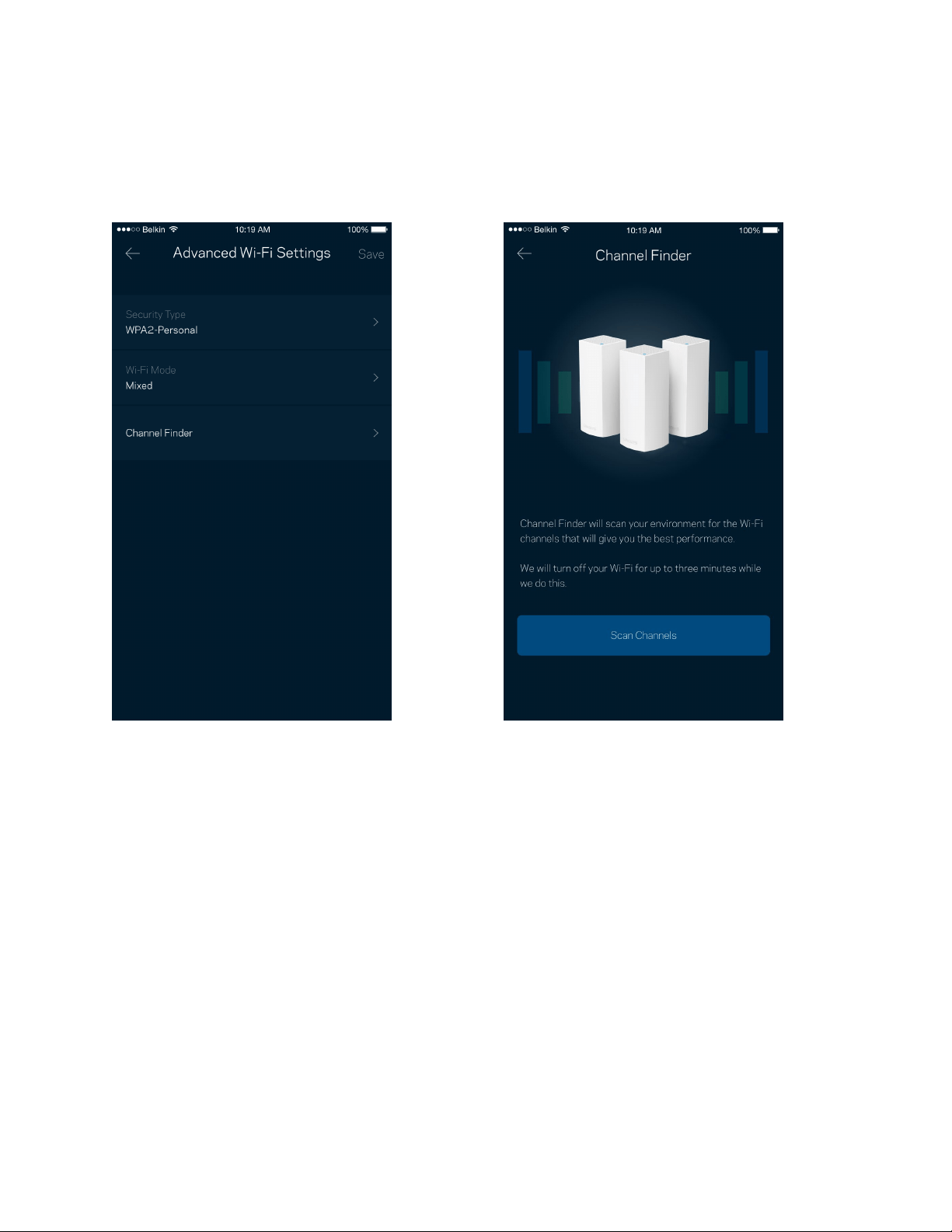
14
Cài đặt nâng cao
Người dùng nâng cao có thể thay đổi chuẩn bảo mật và chế độ Wi-Fi mặc định. Không thay đổi các cài đặt
này trừ khi bạn có nhiều kinh nghiệm về mạng Wi-Fi. Tìm kiếm kênh sẽ tìm các kênh Wi-Fi mở nhiều nhất
trong khu vực của bạn để bảo đảm bạn nhận được hiệu suất cao nhất từ hệ thống Velop. Nếu bạn có nhiều
hơn một điểm nút trong hệ thống Velop, Tìm kiếm kênh sẽ tìm kênh tốt nhất cho từng điểm nút.
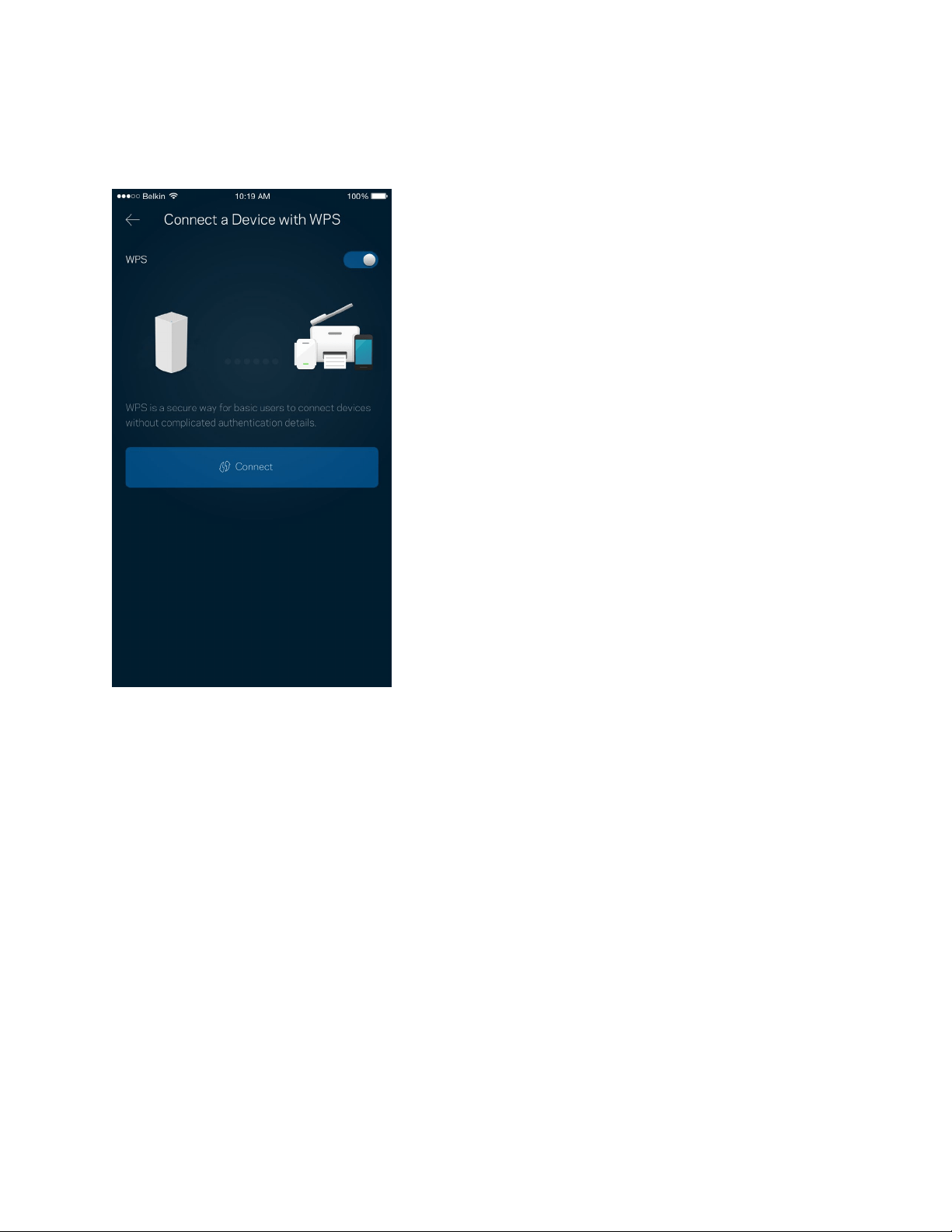
15
Kết nối thiết bị bằng WPS
Wi-Fi Protected Setup cho phép bạn dễ dàng kết nối các thiết bị không dây với Wi-Fi mà không cần tự nhập
các cài đặt bảo mật.
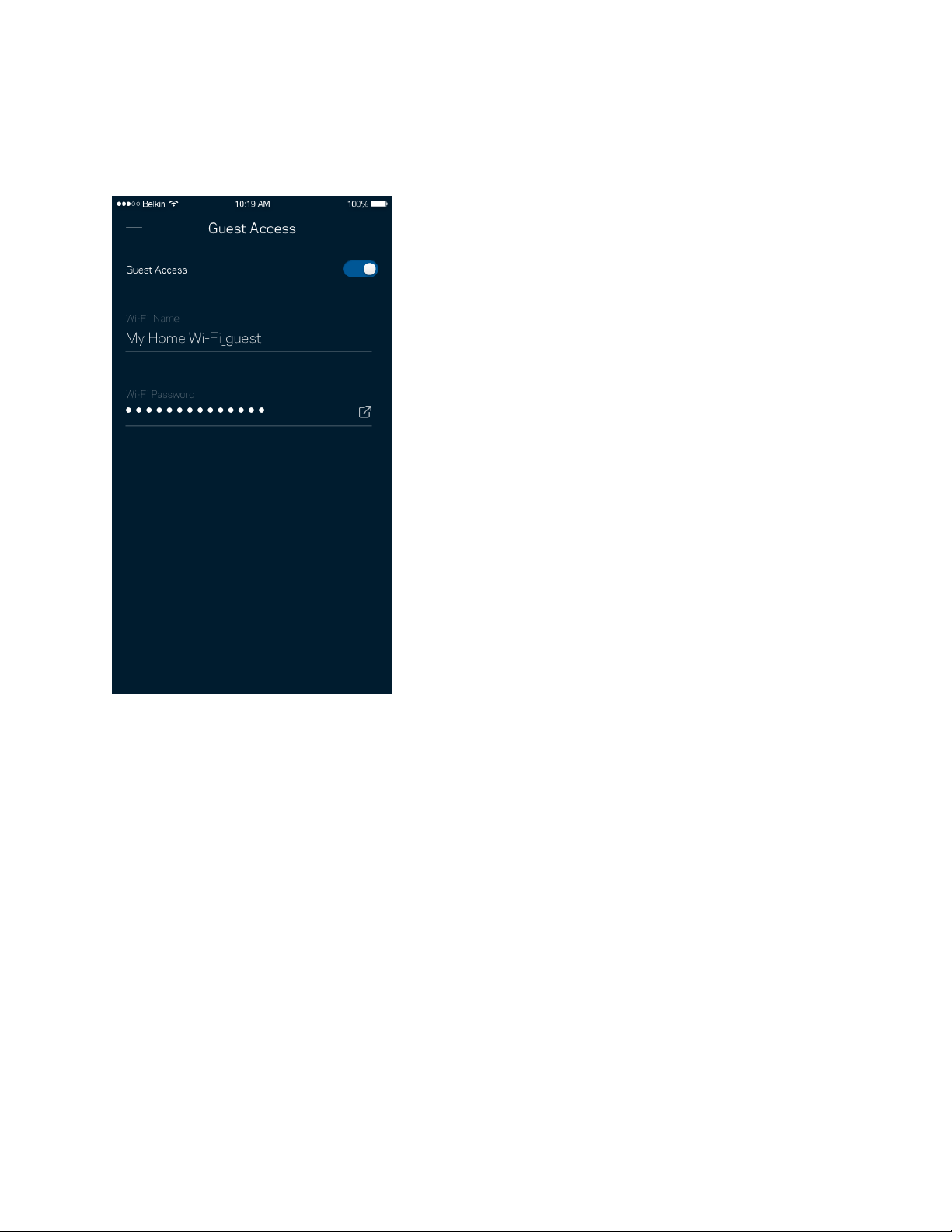
16
Truy nhập khách
Sử dụng Truy nhập khách để cho phép các vị khách truy nhập Internet nhưng không truy nhập được các tài
nguyên khác trong Wi-Fi của bạn. Gửi mật khẩu bằng tin nhắn văn bản hoặc email.
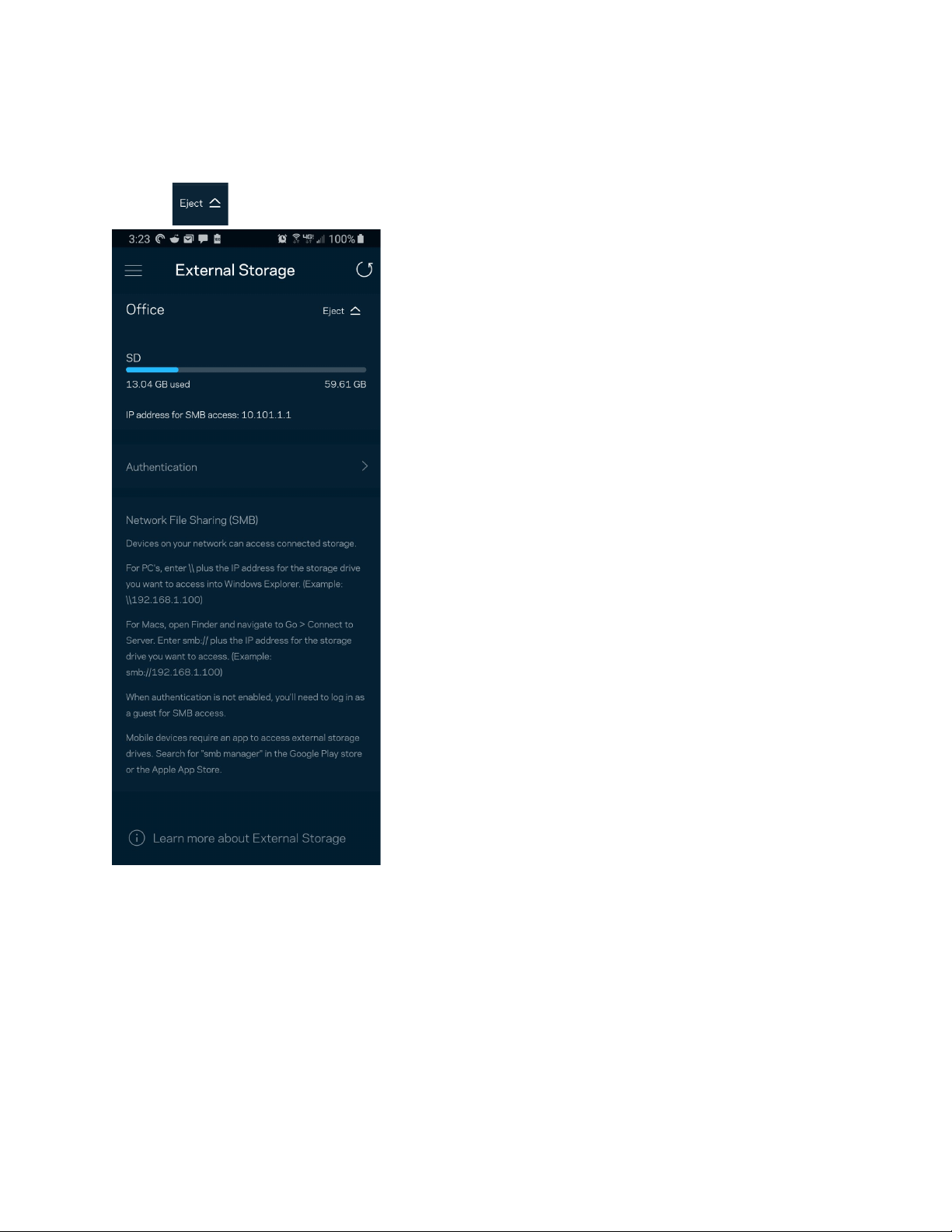
17
Lưu trữ ngoài
Xem ổ đĩa ngoài được kết nối với điểm nút nào, kiểm tra dung lượng trống còn lại, và bật xác thực bằng cách
đặt tên người dùng và mật khẩu. (Chỉ khi ổ đĩa được cắm vào cổng USB của điểm nút.) Hãy nhớ nhấn Eject
(Đẩy ra)
trước khi tháo ổ đĩa để tránh bị mất dữ liệu
.
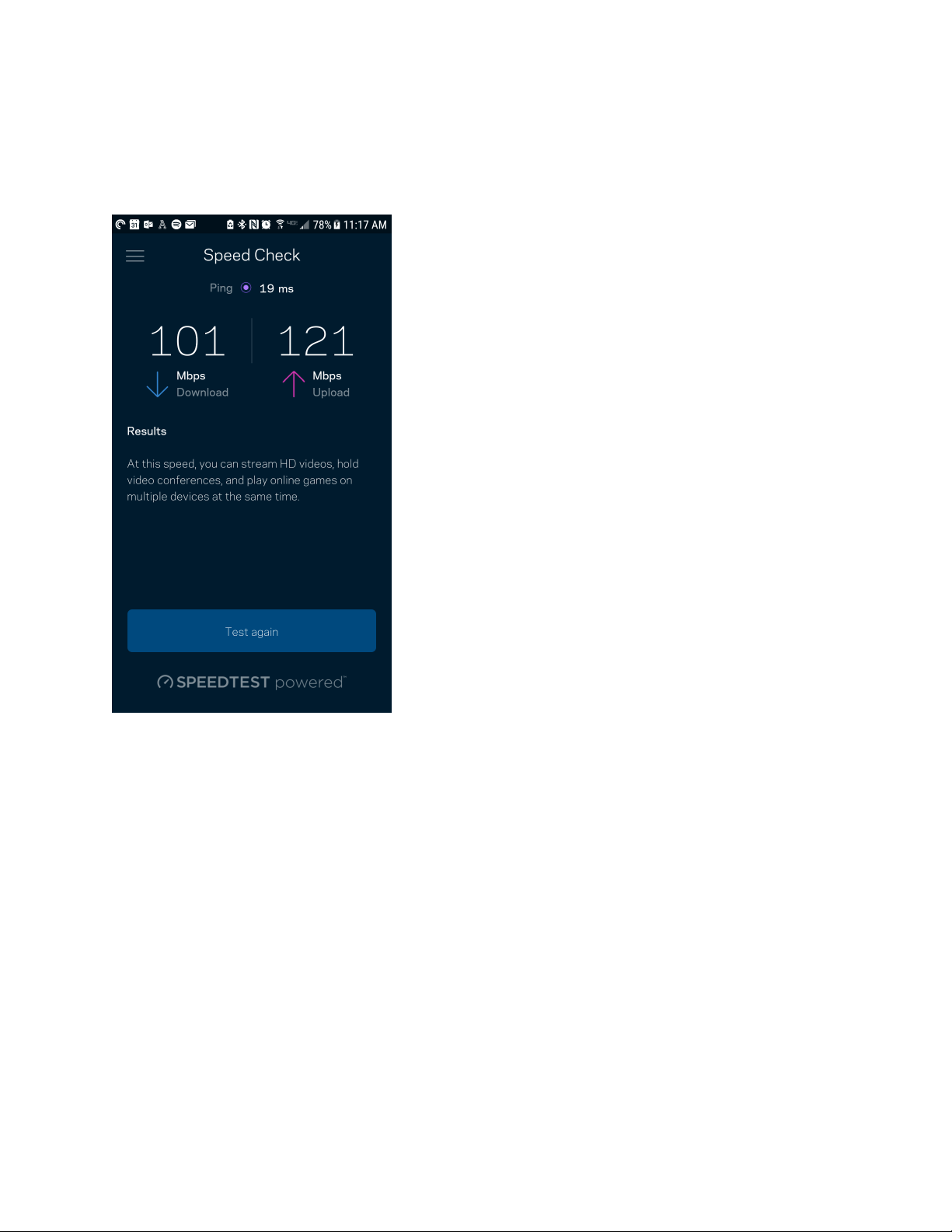
18
Kiểm tra tốc độ
Chạy kiểm tra tốc độ để chắc chắn rằng bạn đang nhận được tốc độ tương xứng với số tiền bỏ ra. Kiểm tra
tốc độ cũng giúp ích cho tính năng Ưu tiên thiết bị vì kết quả sẽ quyết định cách phân bổ Wi-Fi cho các thiết
bị được ưu tiên.
•
Tốc độ tải xuống là tốc độ mà nội dung Internet được truyền về hệ thống Velop của bạn.
•
Tốc độ tải lên là tốc độ mà bạn có thể tải nội dung lên Internet.
Lưu ý
—
Tốc độ kết nối Internet phụ thuộc vào nhiều yếu tố, bao gồm loại tài khoản ISP, lưu lượng
Internet địa phương và toàn cầu, và số lượng thiết bị trong gia đình đang cùng chia sẻ kết nối Internet.
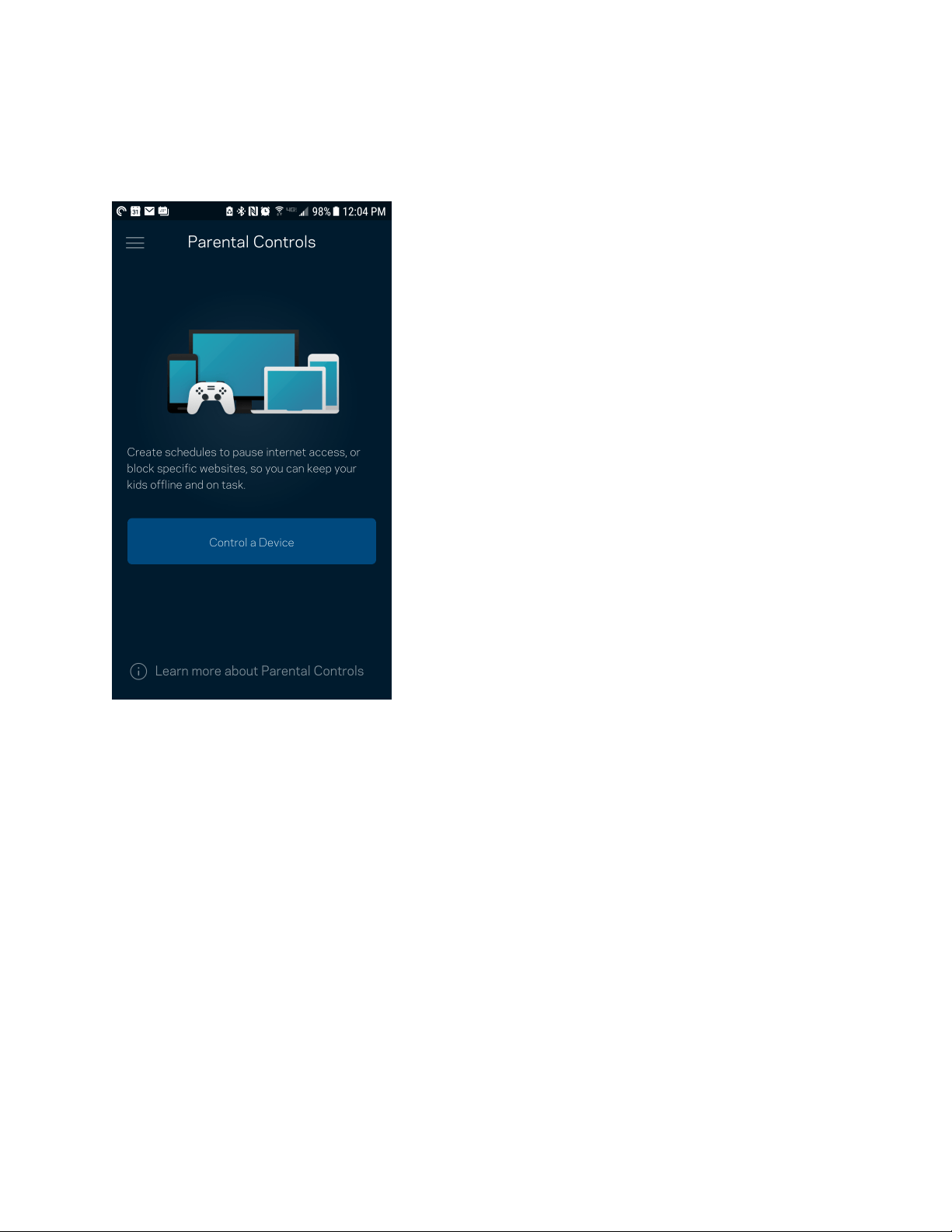
19
Kiểm soát của cha mẹ
Kiểm soát của cha mẹ cho phép bạn kiểm soát thời gian trẻ nhỏ lên mạng và những hoạt động của chúng
trên mạng. Tạm dừng Internet trên các thiết bị cụ thể hoặc chặn các trang web cụ thể.
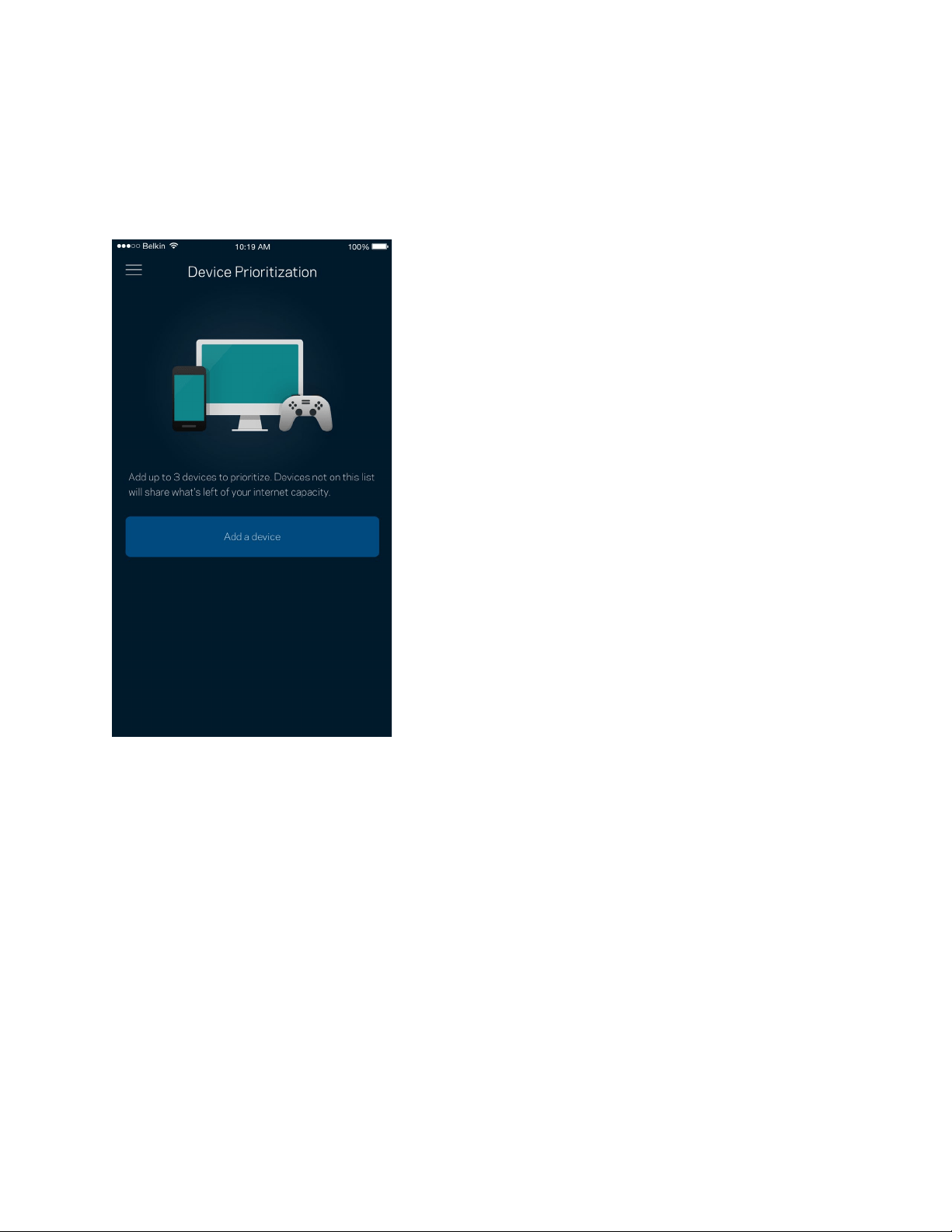
20
Ưu tiên thiết bị
Chọn tối đa ba thiết bị được ưu tiên sử dụng kết nối Internet. Các thiết bị đó – nối dây và/hoặc không dây –
sẽ luôn có truy nhập tốt nhất khi kết nối. Velop sẽ chạy kiểm tra tốc độ để xác định cách thức phân bổ Wi-Fi
hợp lý nhất cho các thiết bị được ưu tiên. Các thiết bị khác sẽ chia sẻ phần dung lượng còn lại. Các thiết bị
được ưu tiên sẽ xuất hiện trên Bảng điều khiển.
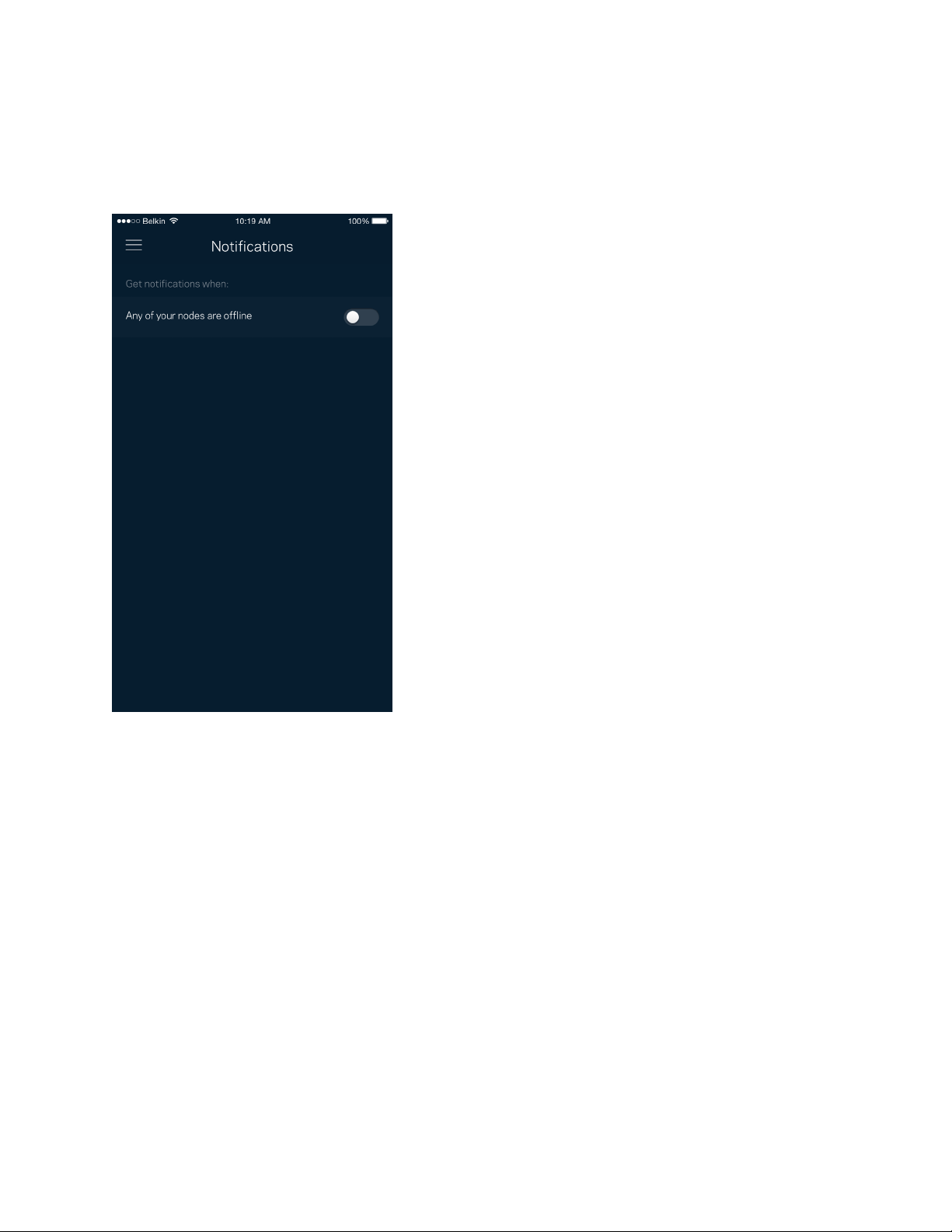
21
Thông báo
Nếu bạn có nhiều hơn một điểm nút, Velop có thể thông báo cho bạn khi các điểm nút phụ trong hệ thống
ngoại tuyến. Điểm nút phụ là các điểm nút không nối dây với modem của bạn. Bạn phải bật thông báo trong
phần cài đặt của thiết bị di động để cho phép Velop thông báo cho bạn.
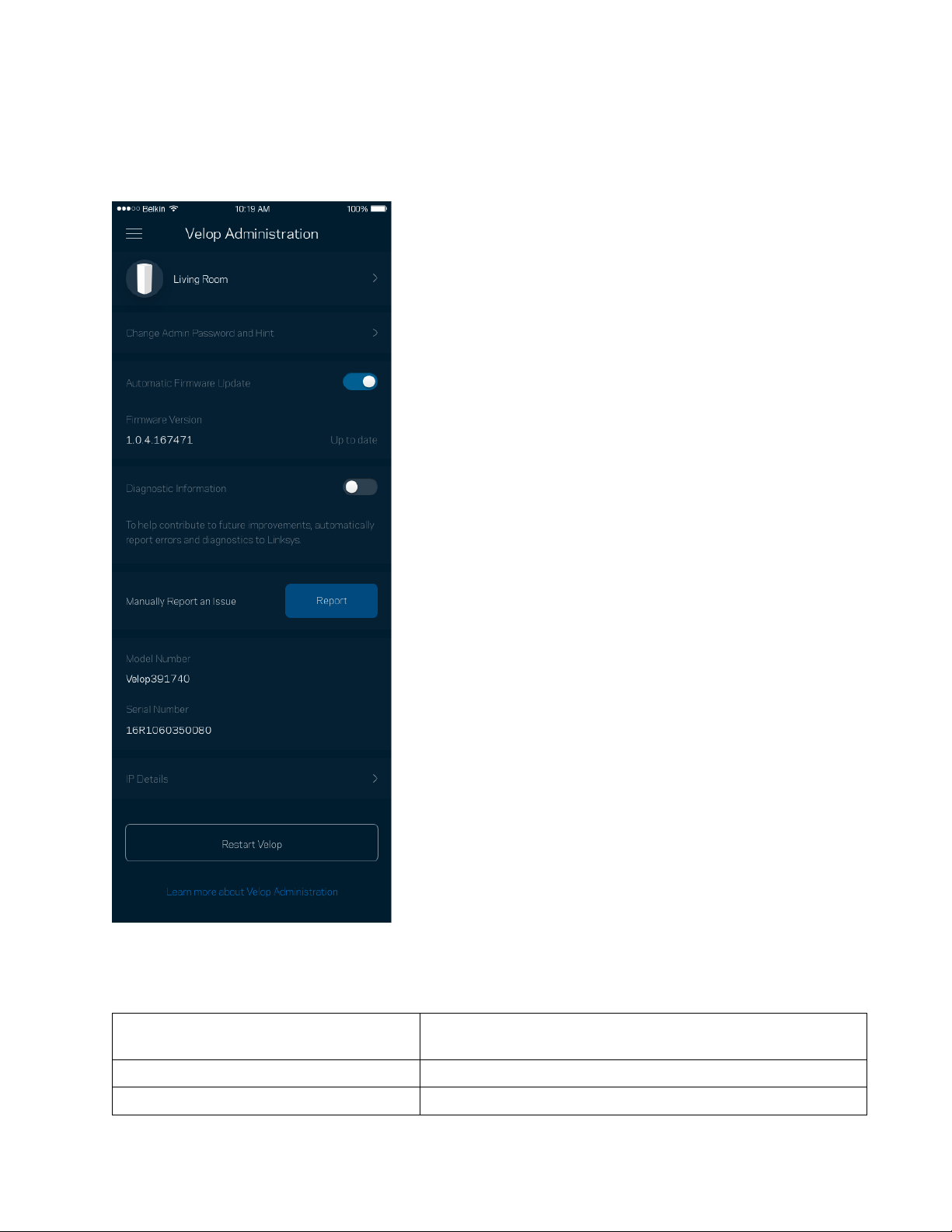
22
Quản trị Velop
Sử dụng màn hình Quản trị Velop để thay đổi mật khẩu quản trị và gợi ý, đồng thời kiểm tra nhiều loại mã
định danh (mã sản phẩm, số sê-ri và địa chỉ IP) cho tất cả các điểm nút trong Wi-Fi của bạn.
Chọn cho phép tự động báo cáo lỗi cho Linksys và góp phần cải thiện trải nghiệm Wi-Fi. Bạn cũng có thể tự
báo cáo các vấn đề cụ thể cho Linksys.
Các thông tin sau đây sẽ được gửi cùng phần mô tả vấn đề của bạn:
•
Phiên bản ứng dụng
•
Loại đăng nhập (đám mây: hiển thị địa chỉ email được
liên kết, cục bộ: hiển thị "Velop admin")
•
Mã thiết bị
•
Loại kết nối WAN (hiển thị Wi-Fi hoặc Ethernet)
•
Phiên bản HĐH của thiết bị
•
Thời gian: ngày (tháng/ngày/năm, giờ, múi giờ)
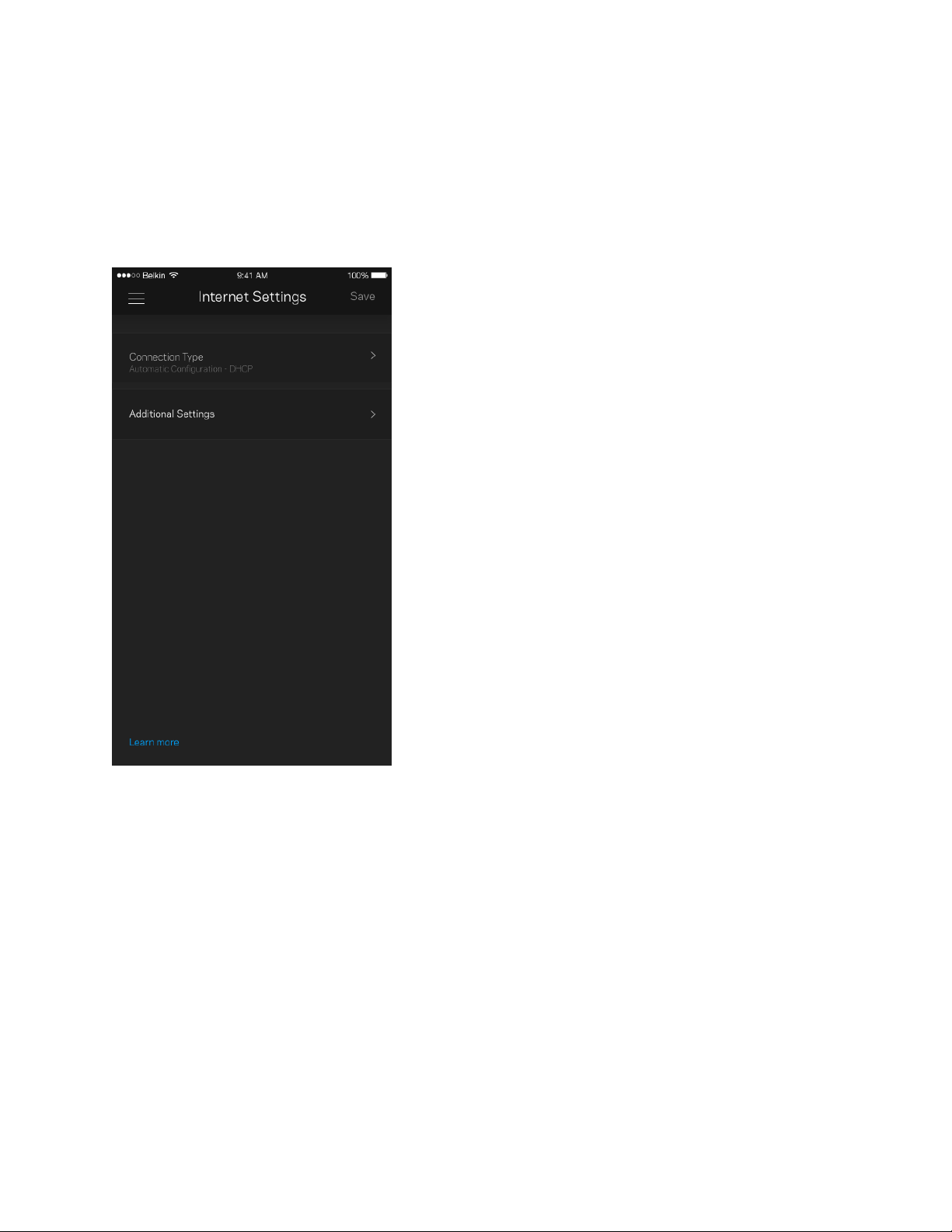
23
Cài đặt nâng cao
Cài đặt Internet
Bạn có thể chọn cách thức hệ thống Velop kết nối với Internet. Mặc định là Cấu hình tự động – DHCP. Các
loại kết nối khác tùy thuộc vào nhà cung cấp dịch vụ Internet của bạn hoặc cách thức mà bạn dự định sử
dụng hệ thống Velop. Người dùng nâng cao có thể sử dụng Cài đặt bổ sung để sao chép các địa chỉ MAC và
đặt MTU (đơn vị truyền tối đa).
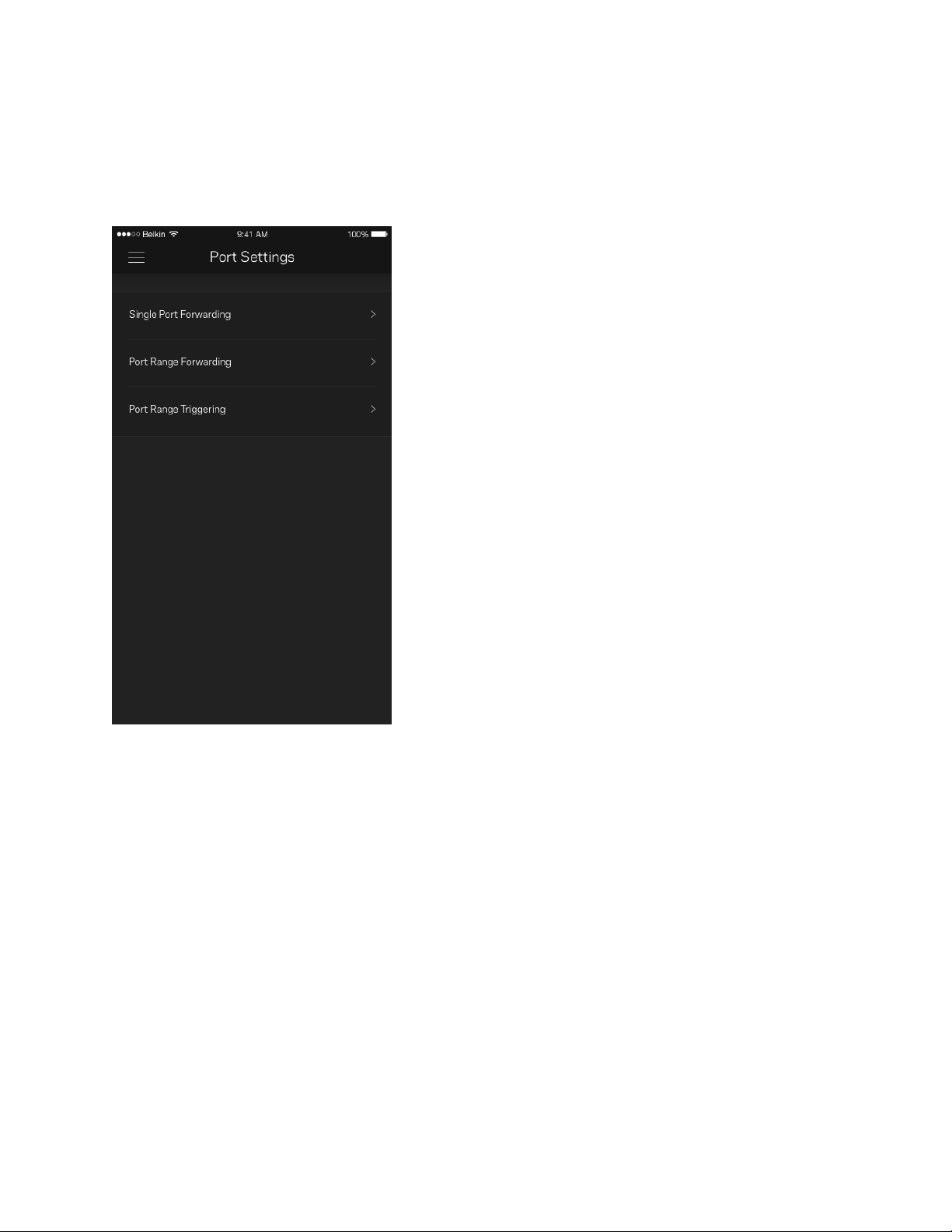
24
Cài đặt cổng
Chuyển tiếp cổng—cho một cổng đơn, nhiều cổng hoặc một dải cổng—chuyển lưu lượng gửi đến trên một
cổng hoặc các cổng cụ thể tới một thiết bị hoặc cổng cụ thể trong Wi-Fi của bạn. Trong kích hoạt dải cổng,
Velop theo dõi dữ liệu đi ra tại các số cổng cụ thể. Velop ghi nhớ địa chỉ IP của thiết bị đã yêu cầu dữ liệu để
khi dữ liệu được yêu cầu trở về, nó sẽ được định tuyến trở lại đúng thiết bị đó.
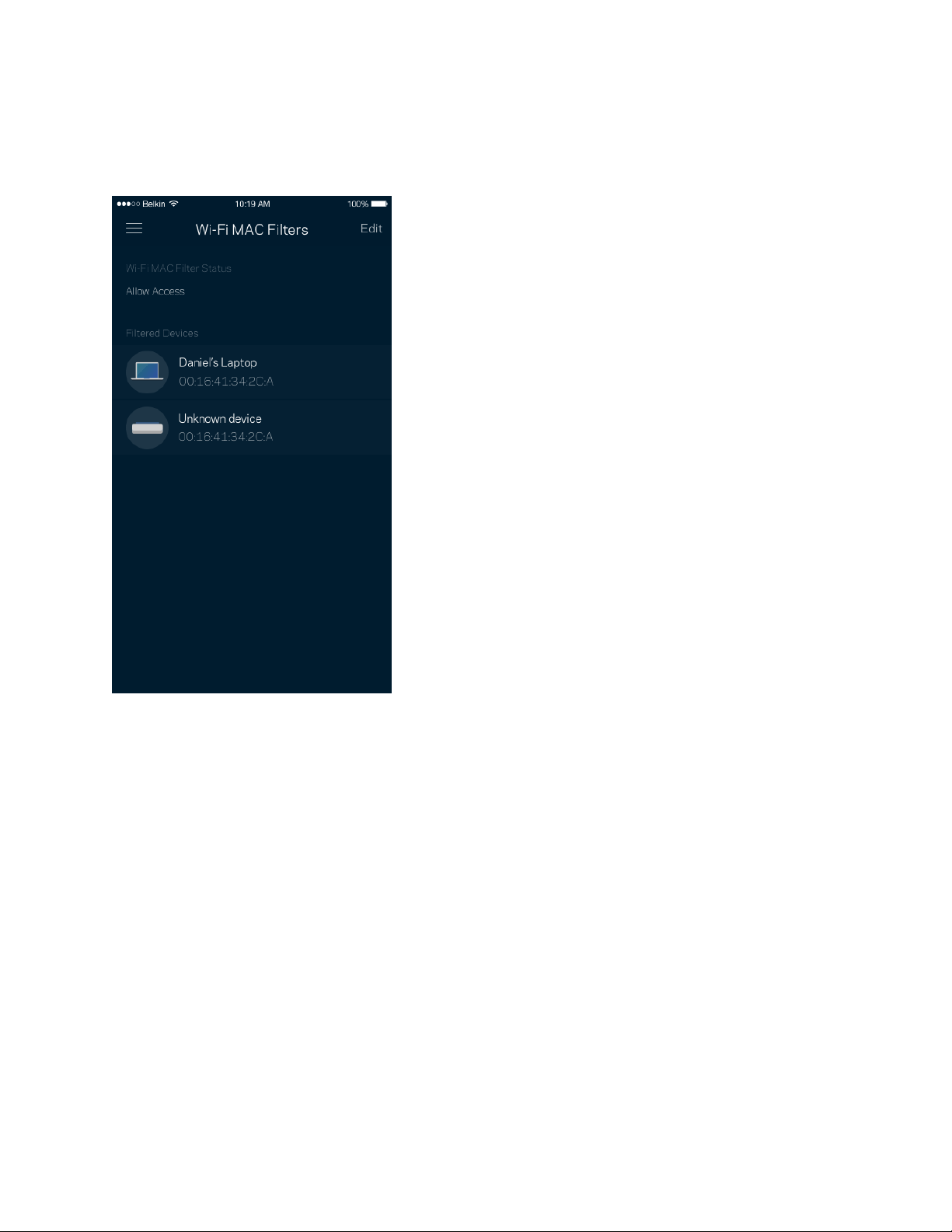
25
Lọc MAC Wi-Fi
Mỗi thiết bị mạng có một địa chỉ MAC (kiểm soát truy nhập phương tiện) duy nhất với 12 chữ số. Bạn có thể
tạo danh sách các địa chỉ MAC và quy định cách các thiết bị sử dụng Wi-Fi của bạn.
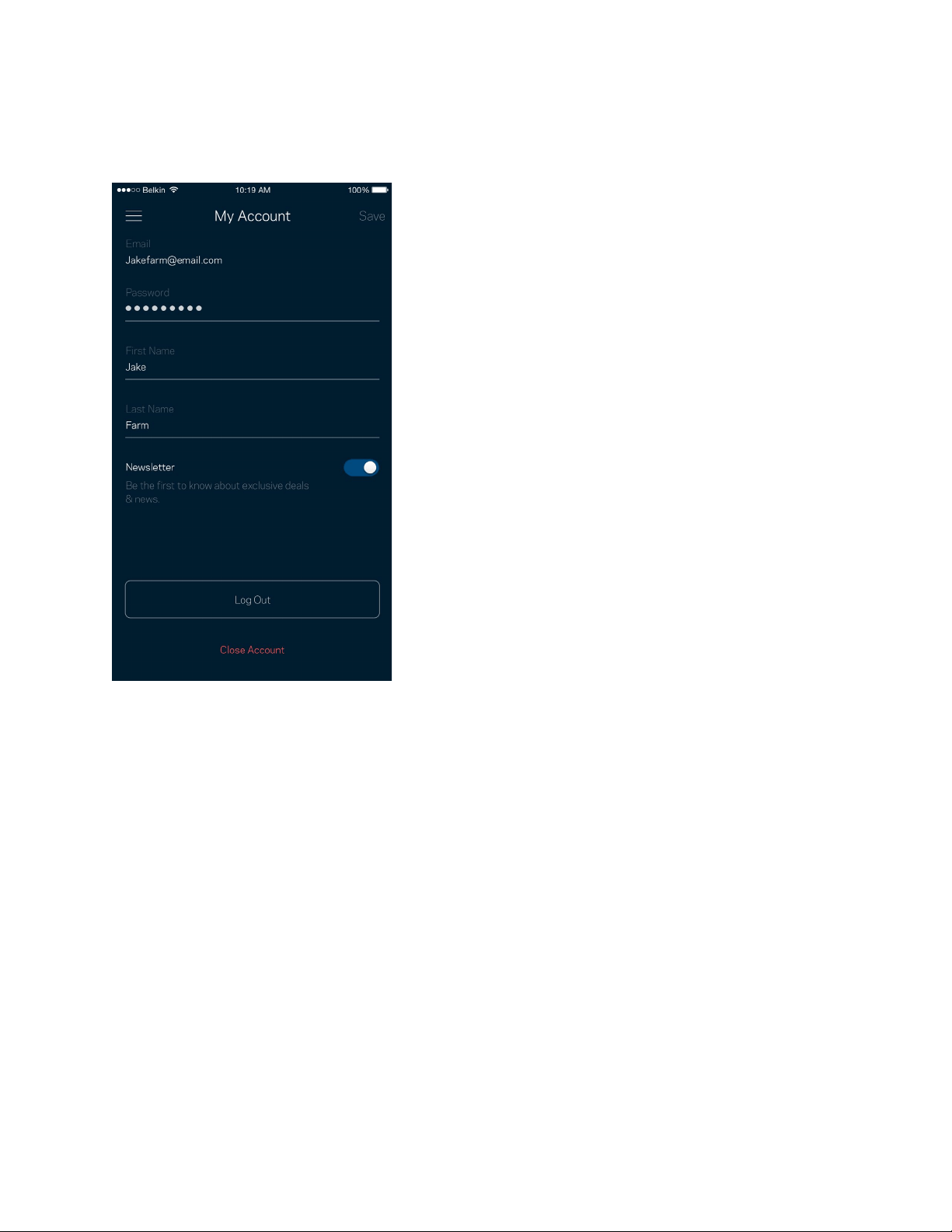
26
Tài khoản của tôi
Thay đổi mật khẩu ứng dụng Linksys và chọn tham gia nhận các tin tức và ưu đãi mới nhất từ Linksys.
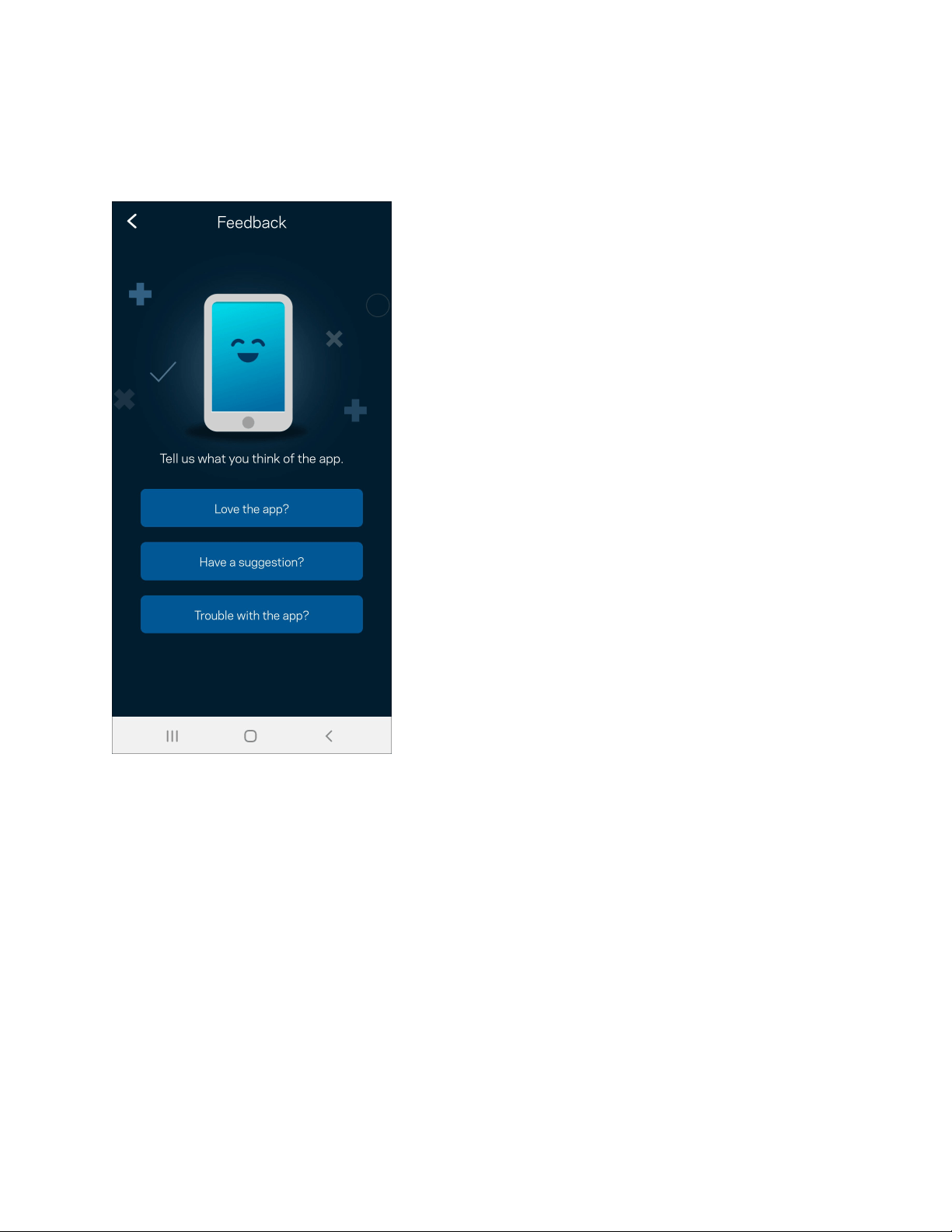
27
Phản hồi
Đây là nơi bạn cho chúng tôi biết suy nghĩ của bạn. Hãy xếp hạng ứng dụng trên cửa hàng ứng dụng, gửi đề
xuất cho chúng tôi hoặc báo cáo vấn đề đang khiến bạn không có được trải nghiệm tốt.
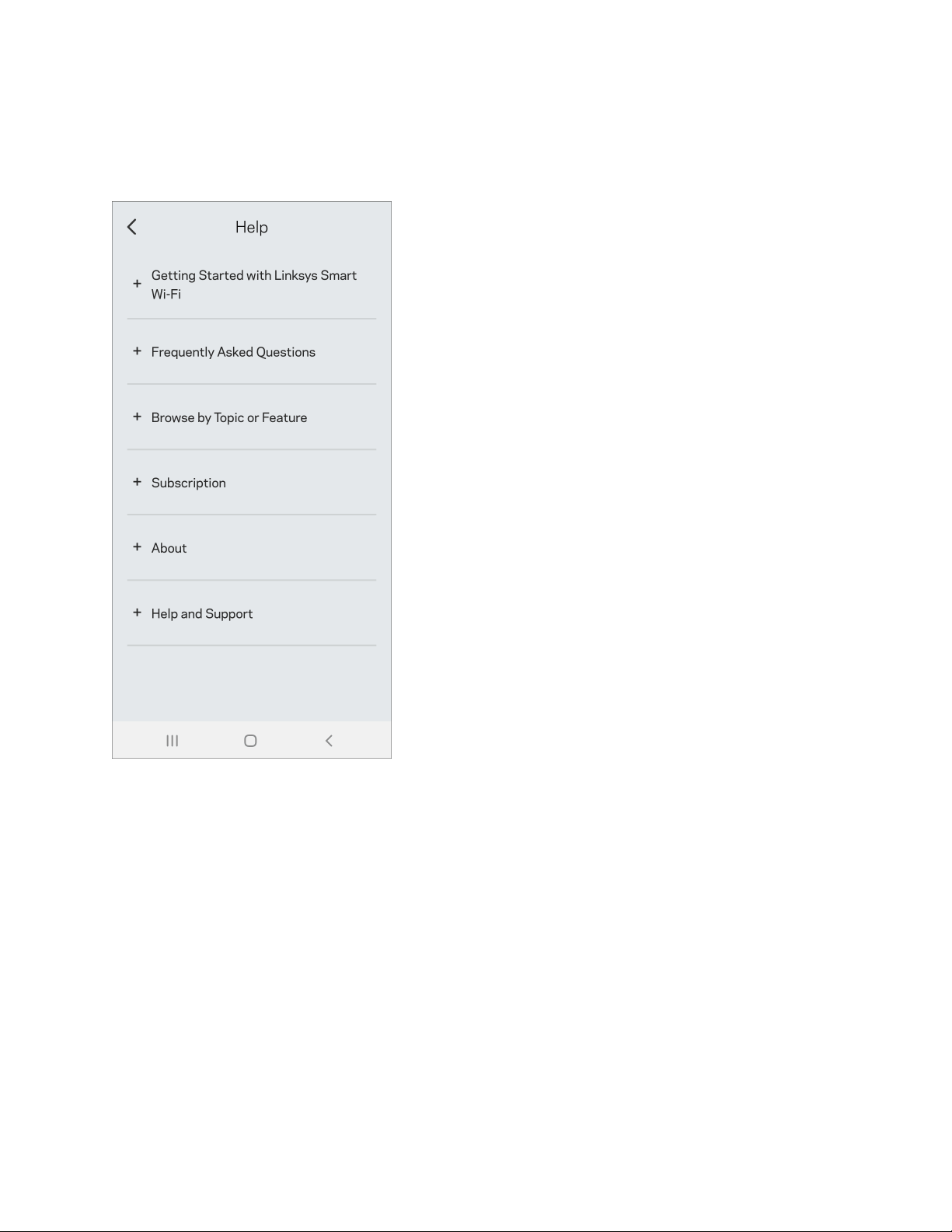
28
Trợ giúp
Bạn gặp vấn đề với ứng dụng? Chỉ cần thêm một chút thông tin về tính năng? Hãy nhấn Trợ giúp để được
giải thích.
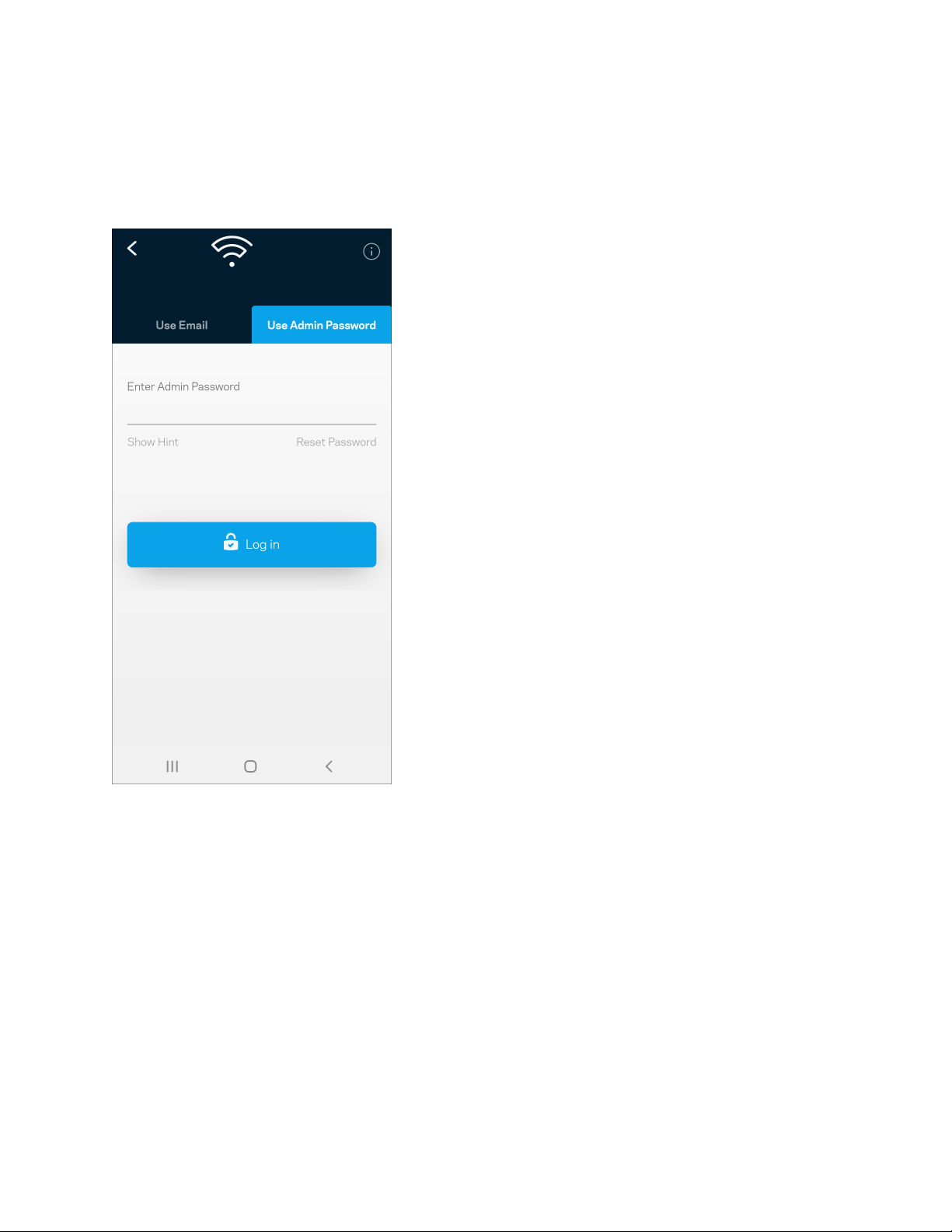
29
Kết nối trực tiếp với Velop
Nếu không kết nối với Internet, bạn vẫn có thể truy nhập hệ thống Velop. Kết nối với tên Wi-Fi của bạn, khởi
chạy ứng dụng Linksys và nhấn D
ù
ng m
ậ
t kh
ẩ
u qu
ả
n tr
ị
. Bạn sẽ không thể truy nhập tài khoản Linksys Wi-Fi
khi không trực tuyến.
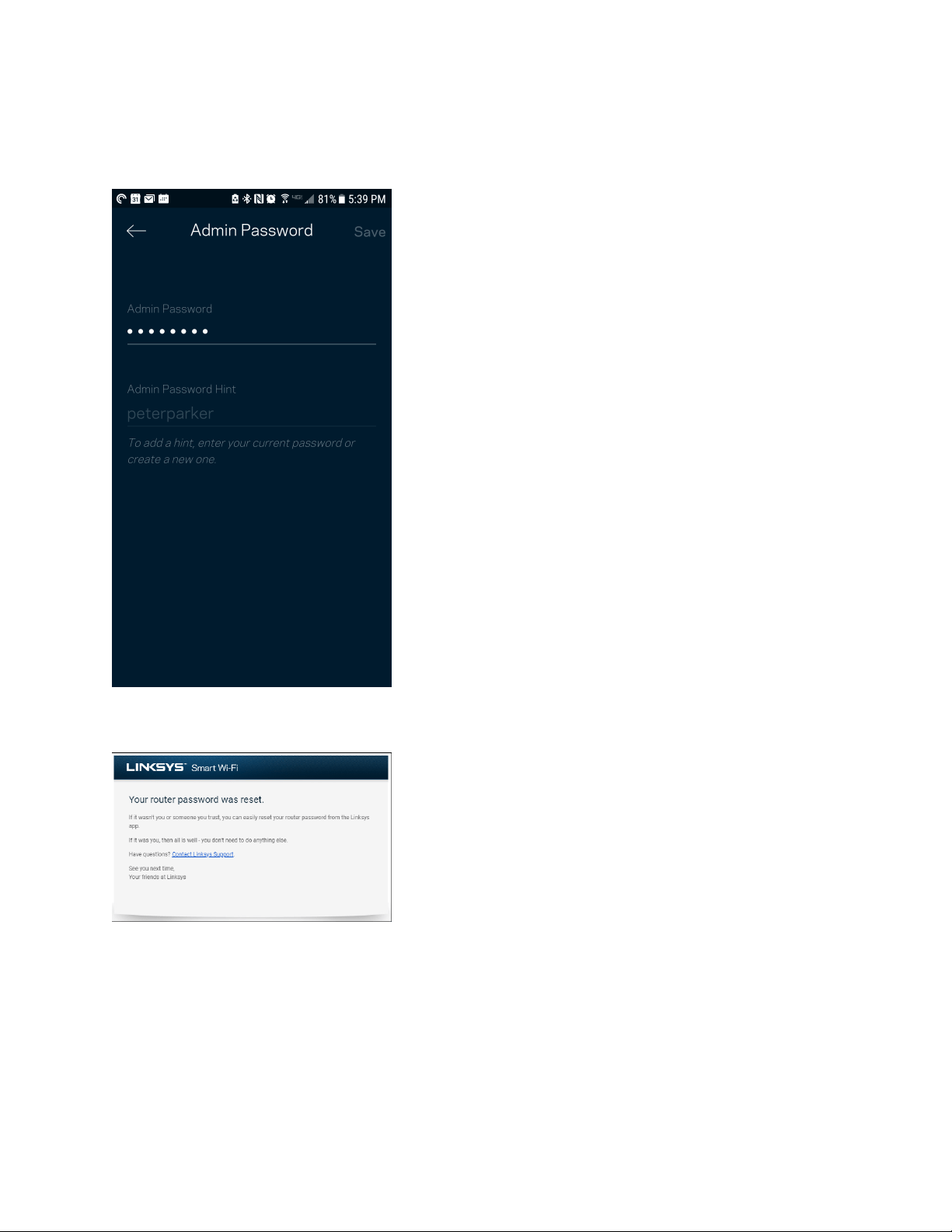
30
Mật khẩu quản trị Velop
Chúng tôi đã tạo một mật khẩu quản trị an toàn trong quá trình thiết lập. Để thay đổi nó, hãy nhấn Quản trị
Velop và Thay đổi mật khẩu và gợi ý cho Velop.
Để bảo đảm an toàn cho hệ thống Velop, chúng tôi sẽ gửi cho bạn một email thông báo khi có người thay đổi
mật khẩu quản trị.
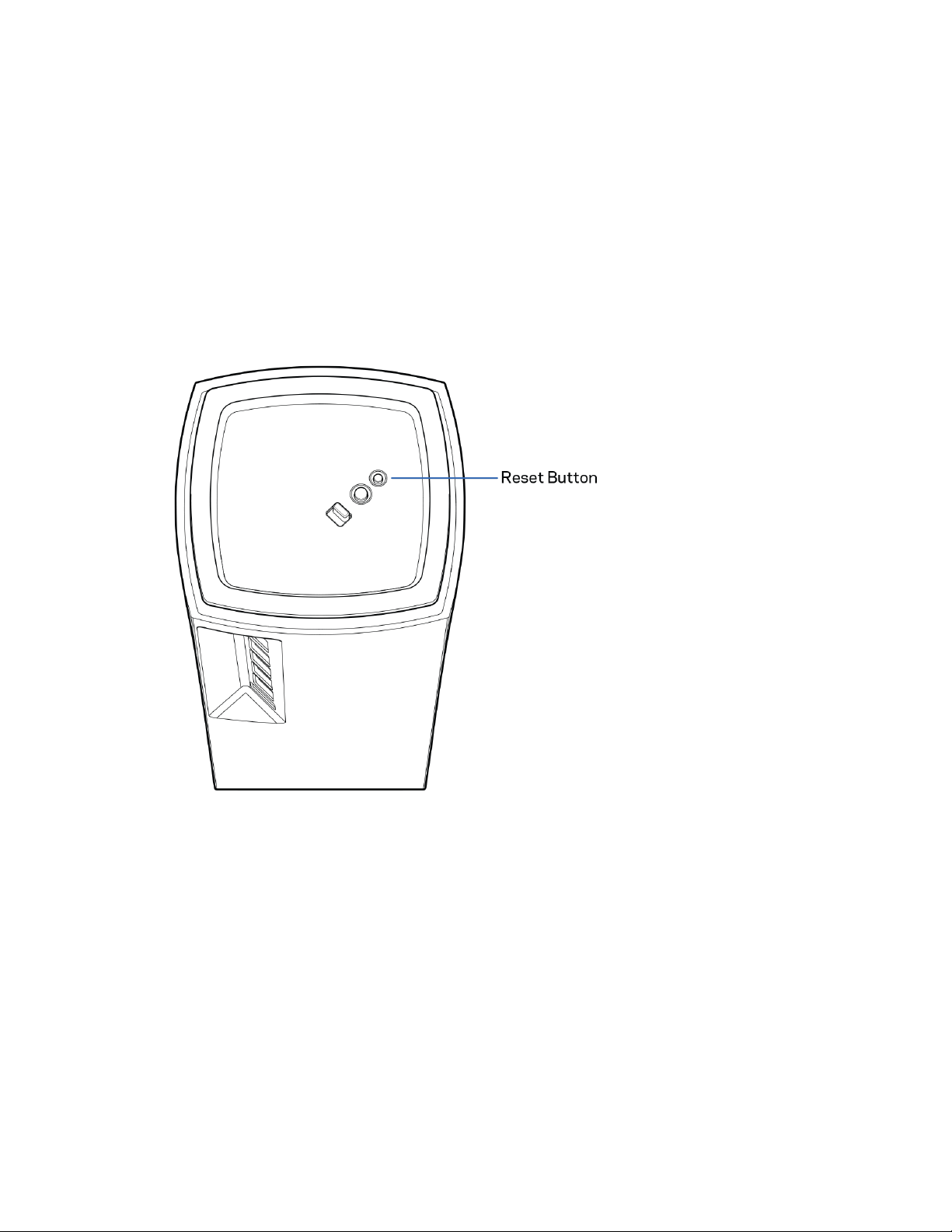
31
Cách khôi phục cài đặt gốc
Bạn sẽ không bao giờ cần phải khôi phục cài đặt gốc cho Velop—đây là một quy trình gây ra nhiều rắc rối.
Khôi phục cài đặt gốc sẽ đưa hệ thống Velop của bạn về trạng thái khi xuất xưởng, khiến bạn phải thực hiện
lại quá trình thiết lập. Mọi cài đặt mà bạn đã tùy chỉnh khi thiết lập và các cài đặt từ trước tới nay – mọi thông
tin như: tên Wi-Fi, mật khẩu, chuẩn bảo mật – sẽ bị xóa. Tất cả các thiết bị không dây sẽ ngắt kết nối khỏi Wi-
Fi của bạn.
Để khôi phục cài đặt gốc cho Velop:
•
Khi điểm nút đang được cắm nguồn và đang bật, ấn và giữ nút Reset (Đặt lại) ở mặt dưới. Đèn ở
mặt trên điểm nút sẽ chuyển sang màu đỏ rồi mờ dần. Giữ nút cho đến khi đèn tắt và sau đó bật
sáng màu đỏ trở lại.

32
Thông số kỹ thuật
Linksys Velop
Tên sản phẩm Hệ thống Velop AX4000/ AX4200 WiFi 6
Mã sản phẩm MX4000 series
Tốc độ Cổng Thiết bị chuyển mạch
10/100/1000 Mbps
Tần số vô tuyến
Số lượng ă
ng-ten
Cổng
Nút
Đèn
Tính năng bảo mật
Bit
mã khóa bảo mật
Môi trường
Kích thước
2.4 GHz và 5 GHz
9 (bên trong)
USB 3.0, Ethernet, Internet, Nguồn
Công tắc nguồn, WPS, reset (đặt lại)
Một, đèn nhiều màu để thông báo nguồn điện và trạng thái
WPA2-Cá nhân, WPA3-Cá nhân
Mã hóa tối đa 128-bit
4,45 inch x 4,45 inch x 9,57 inch
Trọng lượng thiết bị
0,95 kg (2,15 lb)
Nguồn 12V, 3A
Chứng chỉ FCC, IC, CE, Wi-Fi (IEEE 802.11a/b/g/n/ac, draft 802.11ax )
Nhiệt độ hoạt động 32° đến 104° F (0 đến 40° C)
Nhiệt độ bảo quản -4° đến 140° F (-20 đến 60° C)
Độ ẩm hoạt động 10% đến 80% độ ẩm tương đối, không ngưng tụ
Độ ẩm bảo quản 5 đến 90% không ngưng tụ
Lưu ý:
Để biết thông tin về các quy
định
, bảo h
ành và an toàn, vui lòng truy cập Linksys.com/support/Velop.
Các thông số kỹ thuật có thể thay đổi mà không cần thông báo.
Hiệu suất tối đa lấy từ các thông số kỹ thuật của Tiêu chuẩn IEEE 802.11. Hiệu suất thực tế có thể thay đổi,
trong đó công suất của mạng không dây, tốc độ truyền dữ liệu, phạm vi và vùng phủ sóng có thể thấp hơn.
Hiệu suất phụ thuộc vào nhiều yếu tố, điều kiện và biến số như: khoảng cách tới điểm truy nhập, lưu lượng
mạng, vật liệu và cấu trúc xây dựng, hệ điều hành sử dụng, kết hợp nhiều sản phẩm không dây, nhiễu và các
điều kiện bất lợi khác.
Truy cập linksys.com/support/Velop để được trợ giúp từ bộ phận hỗ trợ kỹ thuật đã giành nhiều giải thưởng.
BELKIN, LINKSYS và nhiều tên sản phẩm và logo là thương hiệu của tập đoàn các công ty Belkin. Các
thương hiệu của bên thứ ba được đề cập là tài sản của chủ sở hữu tương ứng.
© 2020 Belkin International, Inc. và/hoặc các công ty con. Bảo lưu mọi quyền.
LNKPG-00755 Rev B00