
ENGLISH 1
INSTRUCTION MANUAL
MODEL #44360, #44361
2 I ENGLISH
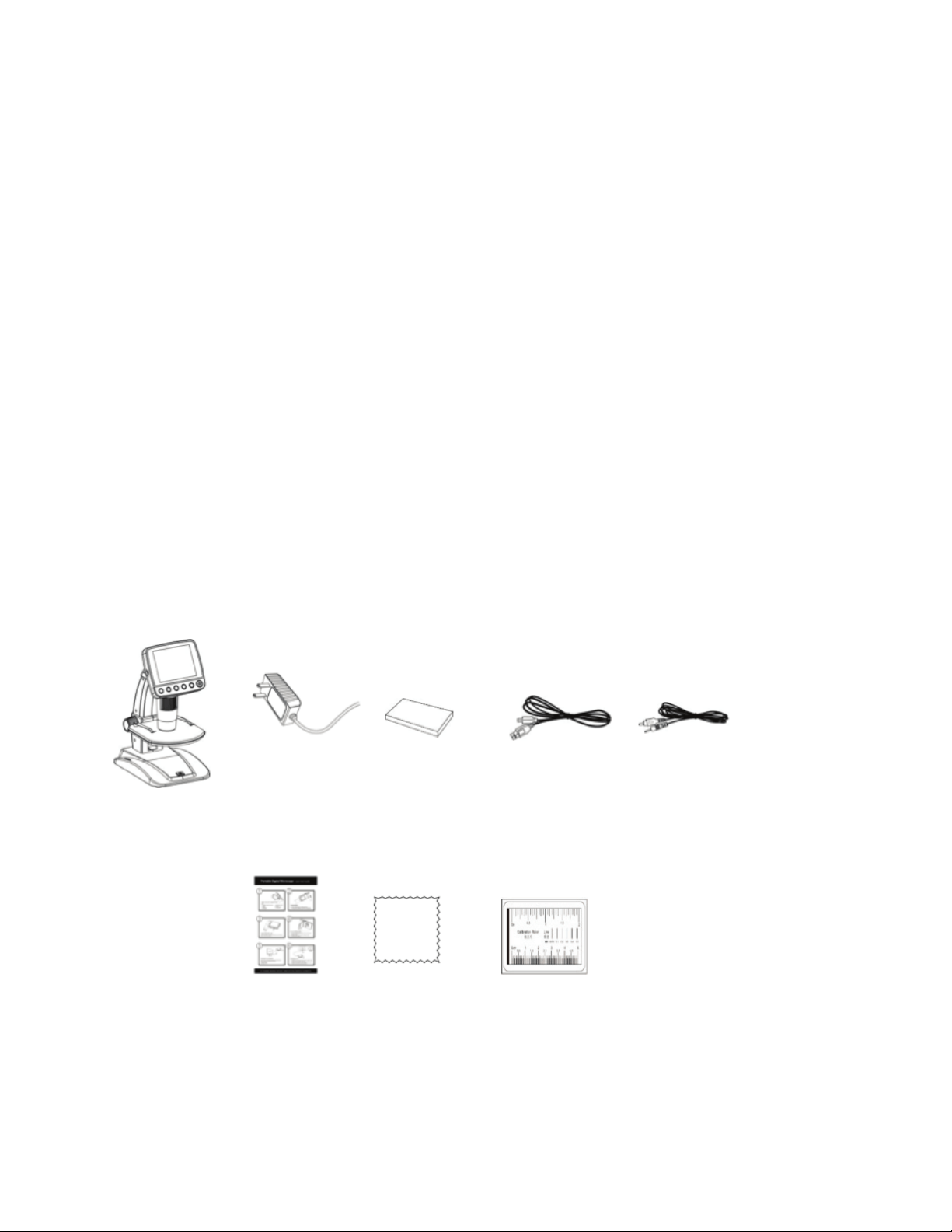
IN THE BOX
2. INTRODUCTION
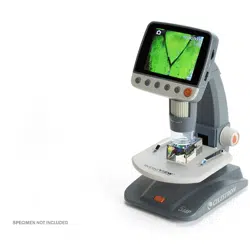
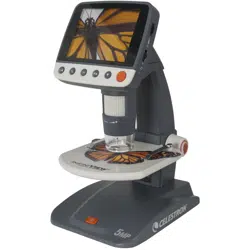
Thank you for purchasing the Celestron Infi niView LCD Digital Microscope with a 5MP sensor and 3.5” color LCD screen.
Your microscope is a precision optical instrument, made of the highest quality materials to ensure durability and long life. It is
designed to give you a lifetime of pleasure with a minimal amount of maintenance.
Before attempting to use your microscope, please read
through the instructions and reference the diagrams
below. Familiarizing yourself with the many features of
the Celestron Infi niView microscope will go a long way to
making your experience enjoyable.
The Infi niView microscope provides low power viewing
from 4x to 160x using the built-in software and LCD
screen. For additional magnifi cation up to 800x, connect
the microscope to your PC. (Magnifi cation depends on
monitor size.) Infi niView is a low magnifi cation power
microscope, mainly suited for examining specimens
like coins, stamps, rocks, electronics, insects, and other
3D objects. Specimens on slides can be viewed with
top illumination, but this microscope is not ideal for this
purpose. See some of our biological microscopes more
suited to this type of viewing at celestron.com.
The Celestron InfiniView LCD Digital Microscope
does not use an eyepiece like a traditional microscope.
Instead, the camera sensor “sees” the specimen with
10x magnifi cation, and the image is displayed on the high
resolution color LCD screen. This makes viewing fun,
cuts down on neck and eye strain and allows for easy
sharing with others. Recording still images and video is a
snap. Saving, transferring and sharing your image fi les is
quick and easy with the included 2.0 USB cable and your
home computer. Additionally, you can view on most TV
screens with the AV/TV Cable.
Take some time to read the simple care, maintenance
and troubleshooting tips provided for you in this manual
to ensure that your Infi niView microscope provides you
with years of quality performance, usage, and enjoyment.
Infi niView
LCD Digital
Microscope (1)
AC Adapter (1) Lithium Battery (1) USB cable (1) TV Out cable (1)
QSG (1) Cleaning Fabric (1) Calibration Ruler (1)
ENGLISH 3
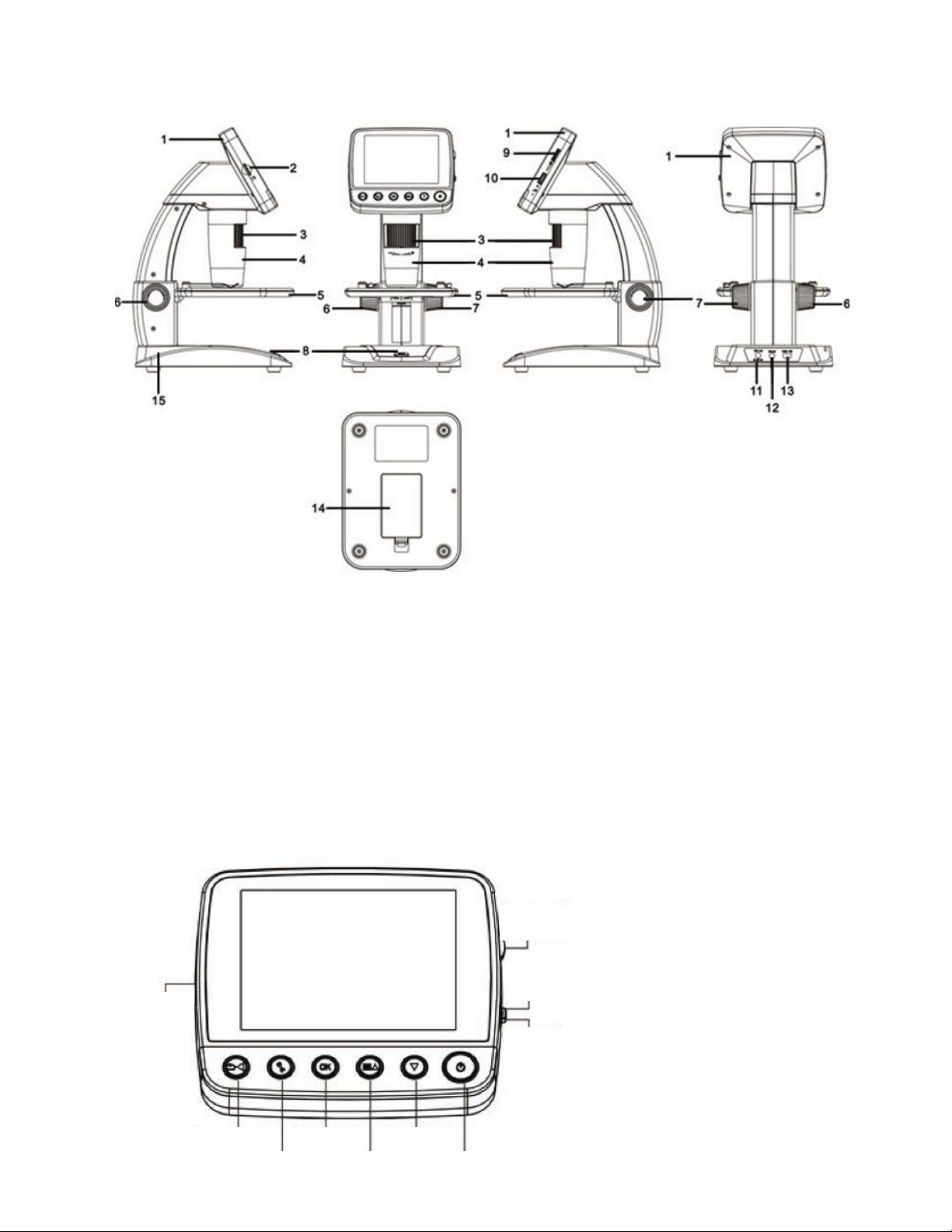
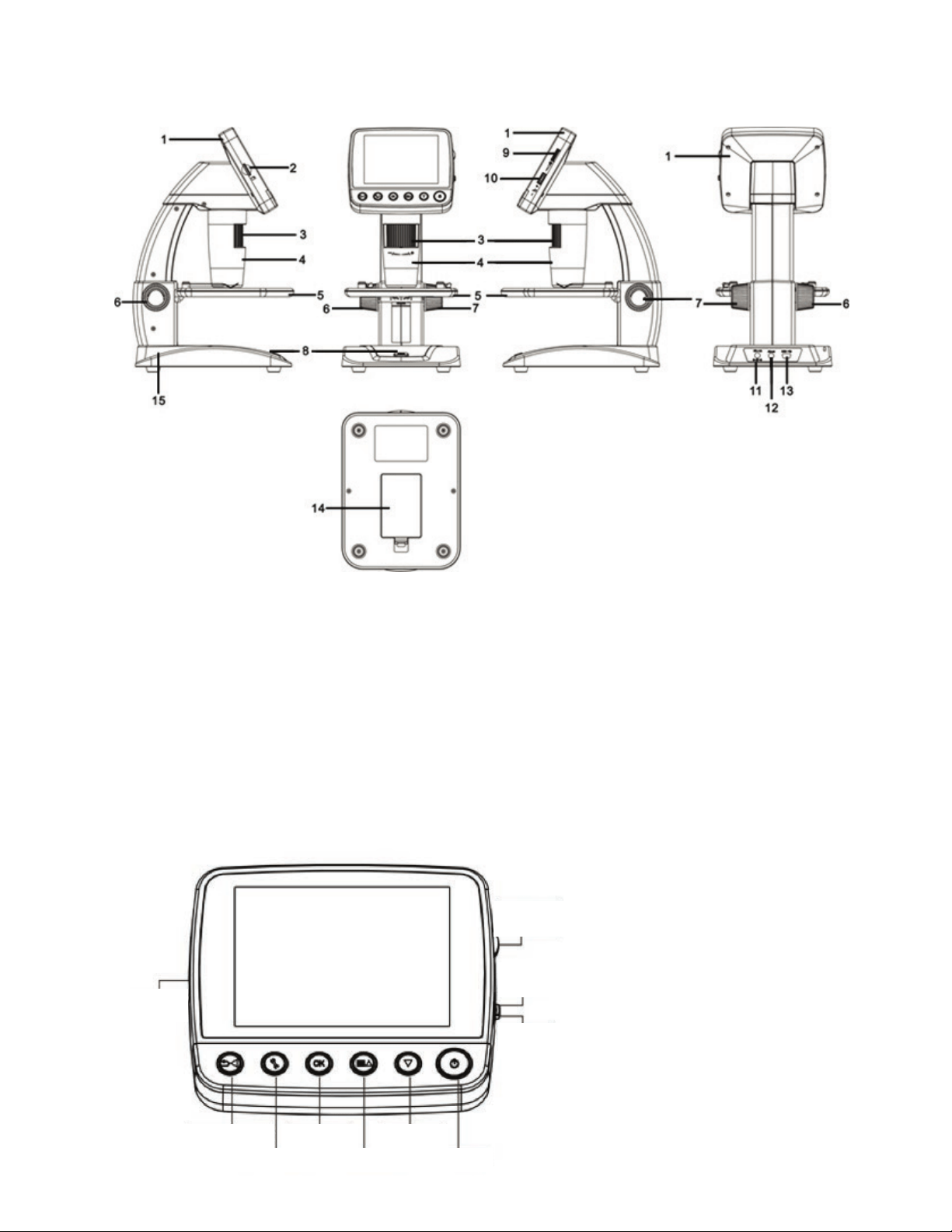
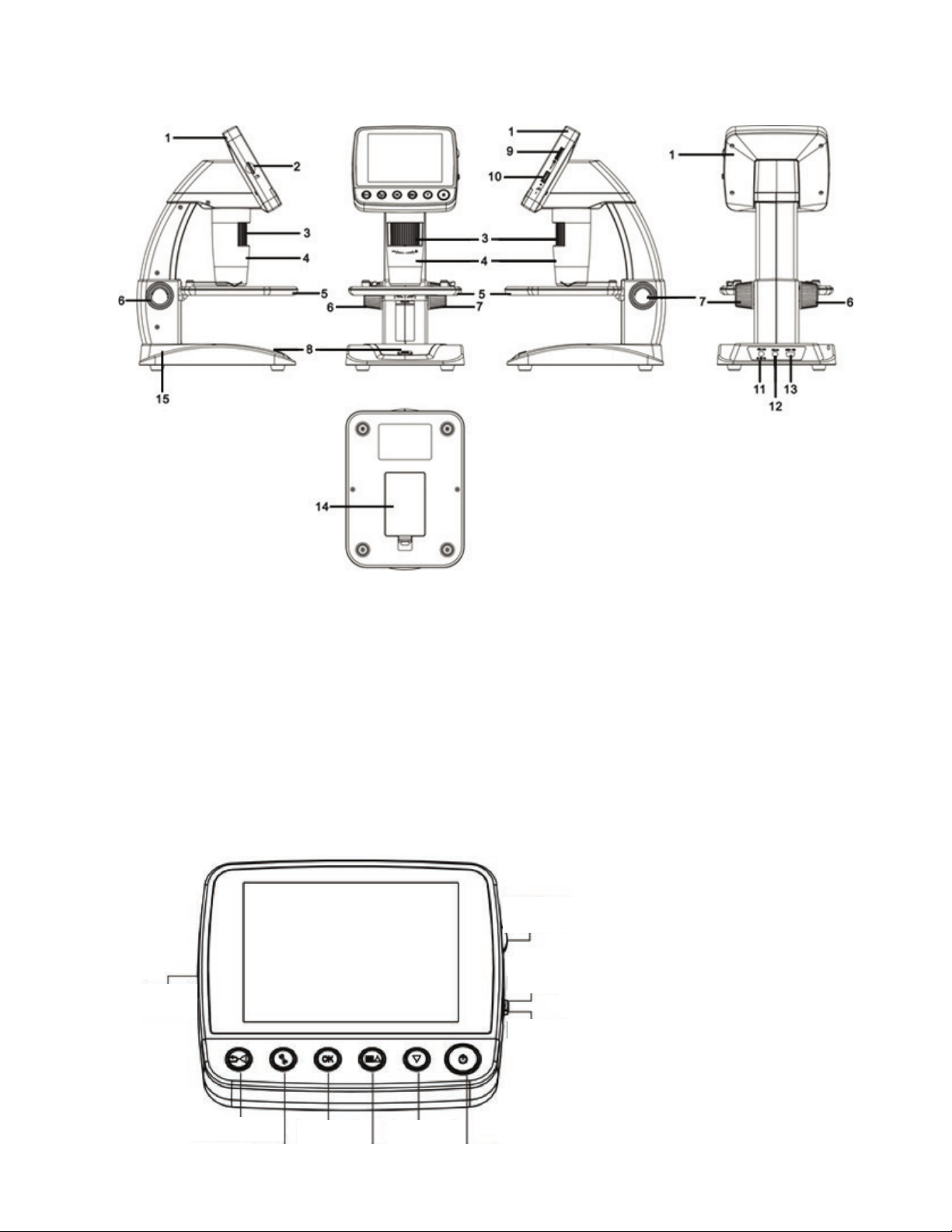
PARTS
FUNCTION
1. 3.5” Full Color LCD display
2. MicroSD card slot
3. Focus Wheel
4. Microscope Tube
5. Stage
6. Stage Lock Wheel
7. Stage Height Adjustment Wheel
8. Capture Button
9. LED Illuminator Adjustment Wheel
10. Digital Zoom Switch (+/-)
11. 5v DC In port
12. TV Out port
13. USB port
14. Battery Compartment
15. Battery Charge Indicator LED
LCD SCREEN DETAIL
Micro SD Card
Slot
LED
Adjustment
Knob
Zoom Out
Zoom In
Play Back/Left
Settings
Confi rm
Mode/Up
Down
Power

4 I ENGLISH
SPECIFICATIONS
SKU 44360 and 44361
LCD Monitor 3.5” (90mm) TFT Color LCD /4X digital zoom/320 x 240 pixels, 4:3 ratio
Sensor Size 5 MP (mega pixels)
Stage Adjustable Height 4.38” x 4.38” x .38” (111mm x 111mm x 9.5mm)
Lens 5 element IR cut , high quality glass/EFL(Equivalent Focal Length): 15.8mm /FOV: 13.0”
Magnification 4x to 160x using LCD screen (Up to 800x on computer monitor via USB connection)
Focuser Range 10mm to infinity
Image Distortion .10%
Illuminator Upper ring- 8 bright white adjustable LEDs
Shutter Trigger On base – limits image shake
Still Image Resolution Adjustable: 5MP, 3MP, 1.3MP, VGA (12MP with interpolation*)
Video Resolution VGA, 30fps
Power 800 mAh rechargeable lithium battery
Memory MicroSD card slot- Supports up to 32G (card NOT included)
Computer Interface 2.0 USB- Battery charging option through USB also
AC Adapter 44360: US Plug 44361: (multi country plug)- 100 to 240V- 50/60Hz
Software On unit: Imaging software with zoom and timer features
Downloadable from Celestron.com: Celestron Portable CapturePro
(with measuring and note-taking features)
Operating Systems Supported Windows: Windows XP/Vista/7.0/8.0 Mac: OSX 10.6/10.7
Software Languages On unit: (9) English, German, French, Spanish, Italian, Portuguese, Japanese, Chinese
Simple, Chinese traditional
On Computer: (12) English, German, French, Spanish, Russian, Italian, Portuguese, Dutch,
Polish, Japanese, Korean and Chinese
TV Output AV cable (included)
Dimensions 149mm x 104mm x 227mm (5.80” x 4.10” x 8.90” )
Weight 1.5 lb /24 oz. or 680 grams
*Interpolation refers to software adding pixels to an image to artificially make it larger. This can be beneficial
when printing in larger formats.
ENGLISH 5
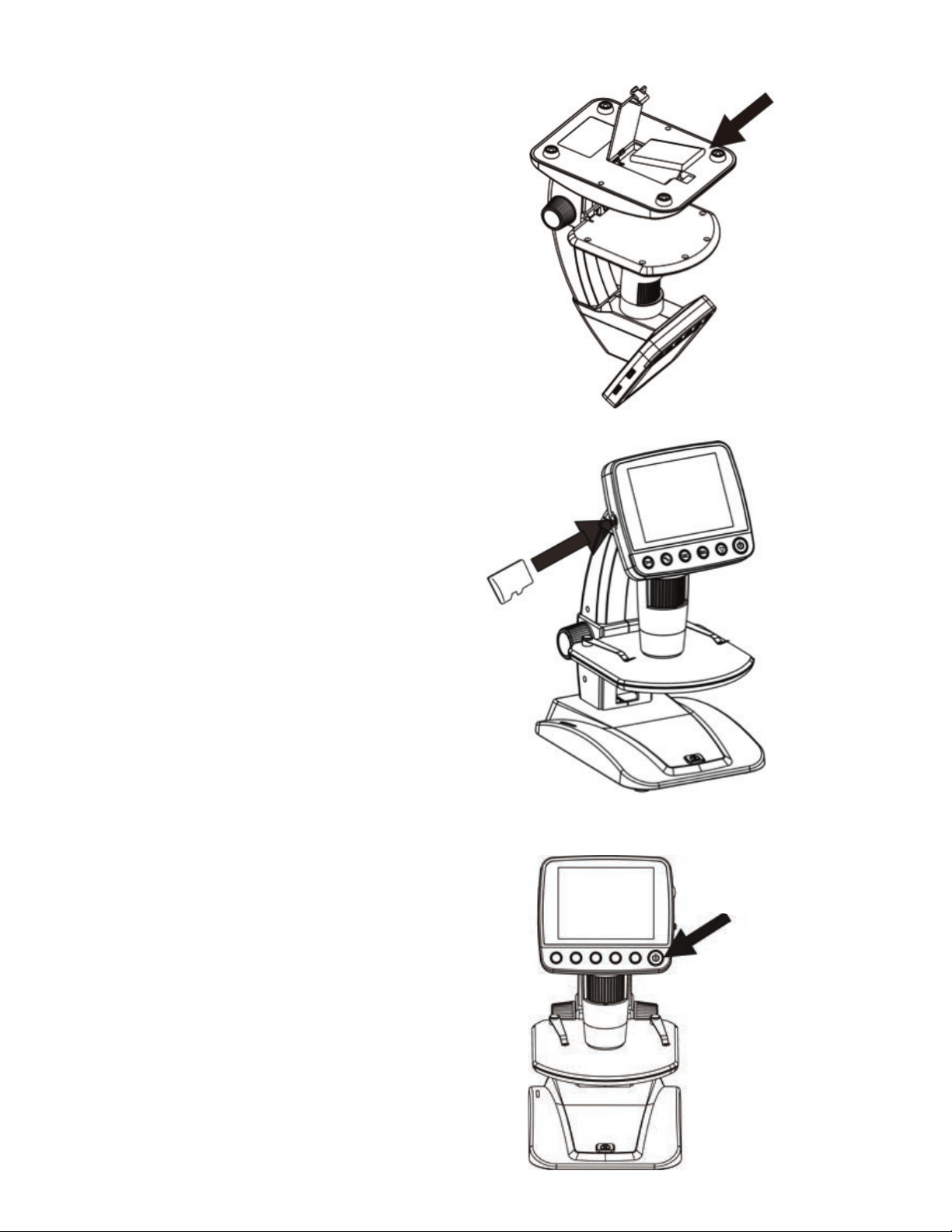
POWER ON
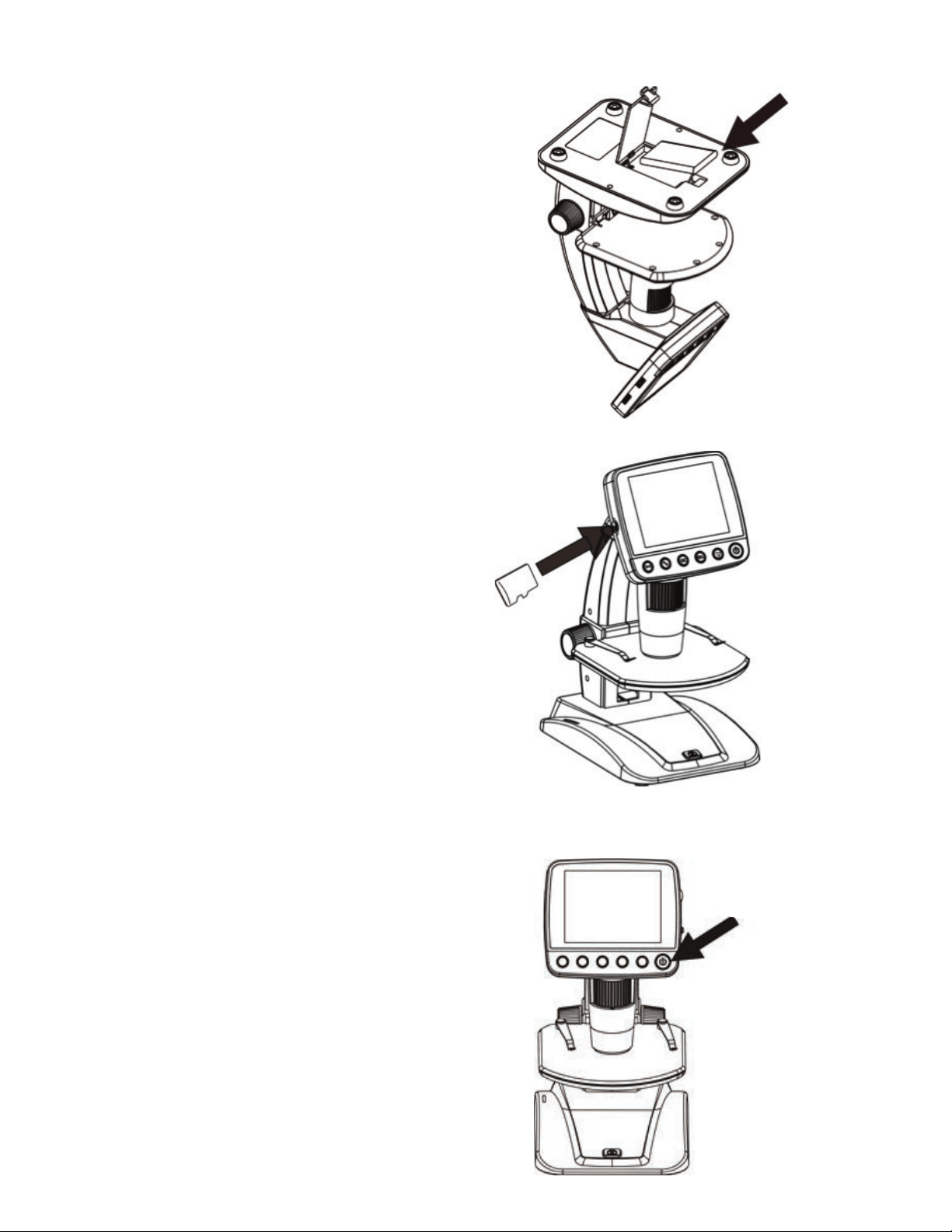
Press the POWER button to turn the unit on.
Press POWER button again to turn the unit off.
NOTE: The Infi niView has a Power Save feature. Refer to section 6.2.C for details.
3. SETUP
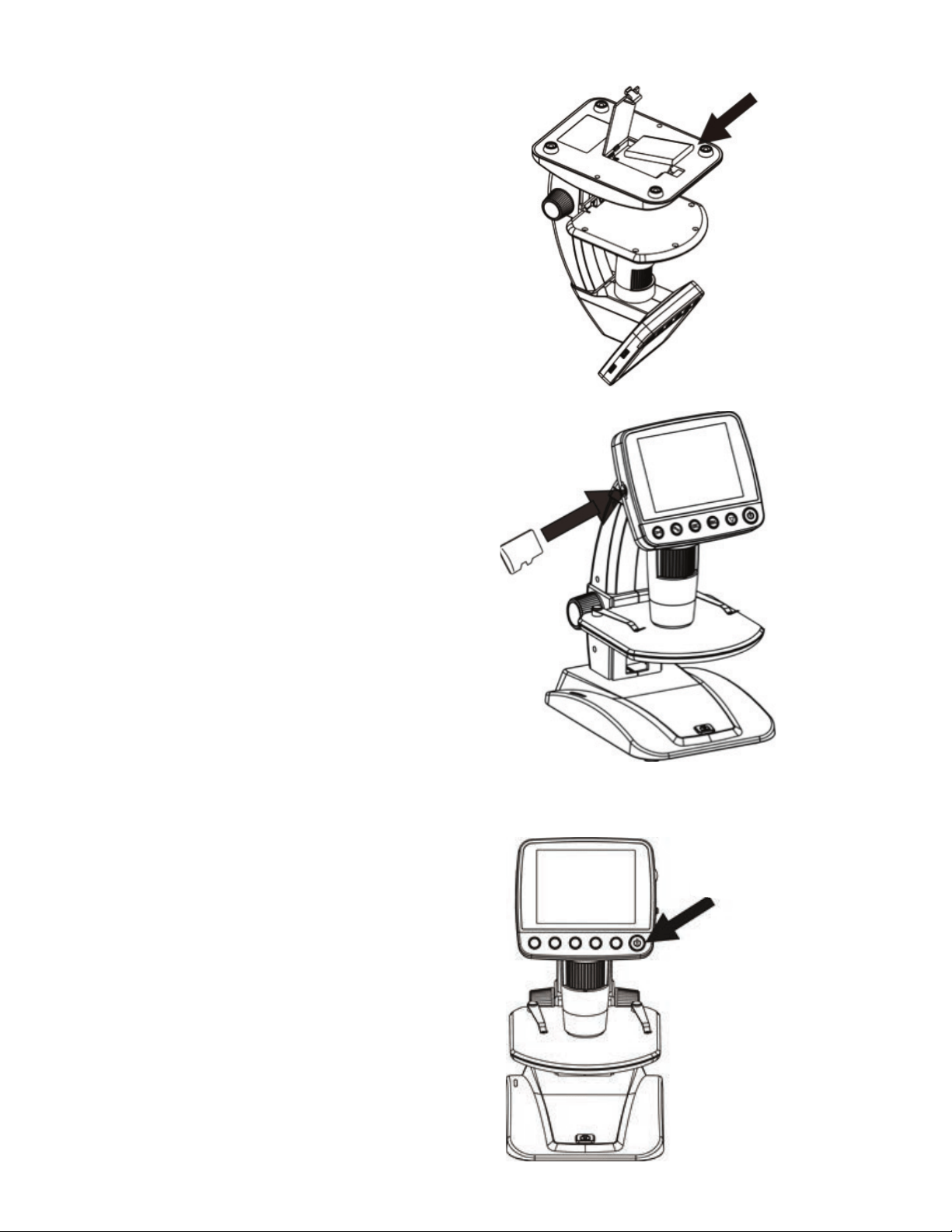
INSTALL BATTERY
Open the Battery Compartment and insert the Lithium battery,
making sure to align the connection points correctly.
NOTE: Although the battery has a partial charge, if you are going to use the microscope
with the battery only, be sure to charge the battery fi rst. See below for more
details on charging the battery.
INSERT MICRO SD CARD
To capture images with your microscope while NOT connected
to a computer, you need to insert a MicroSD card.
NOTE: The MicroSD card is NOT included. To capture images without a MicroSD card,
see section 5.E in this manual for instructions on installing the computer software
and using it to save images to your computer.
Locate the MicroSD card slot (2) on the side of the
LCD housing.
Slide the card into the slot until it clicks into place and latches.
Be sure not to force the card into the slot, as this may damage
the card or the slot.
NOTE: The MicroSD card should be formatted before use. See section 6.2.G for details
on formatting the card.
Power button
6 I ENGLISH
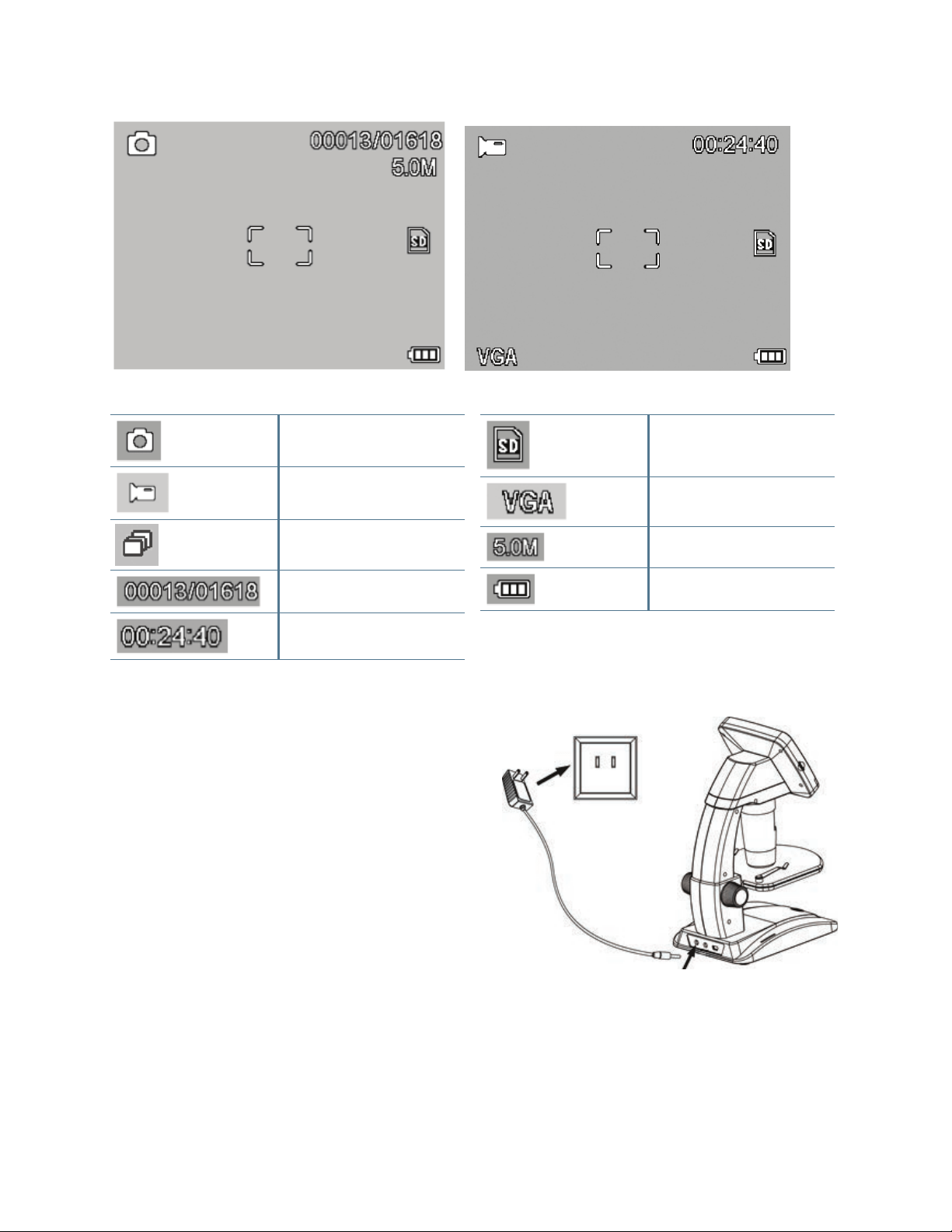
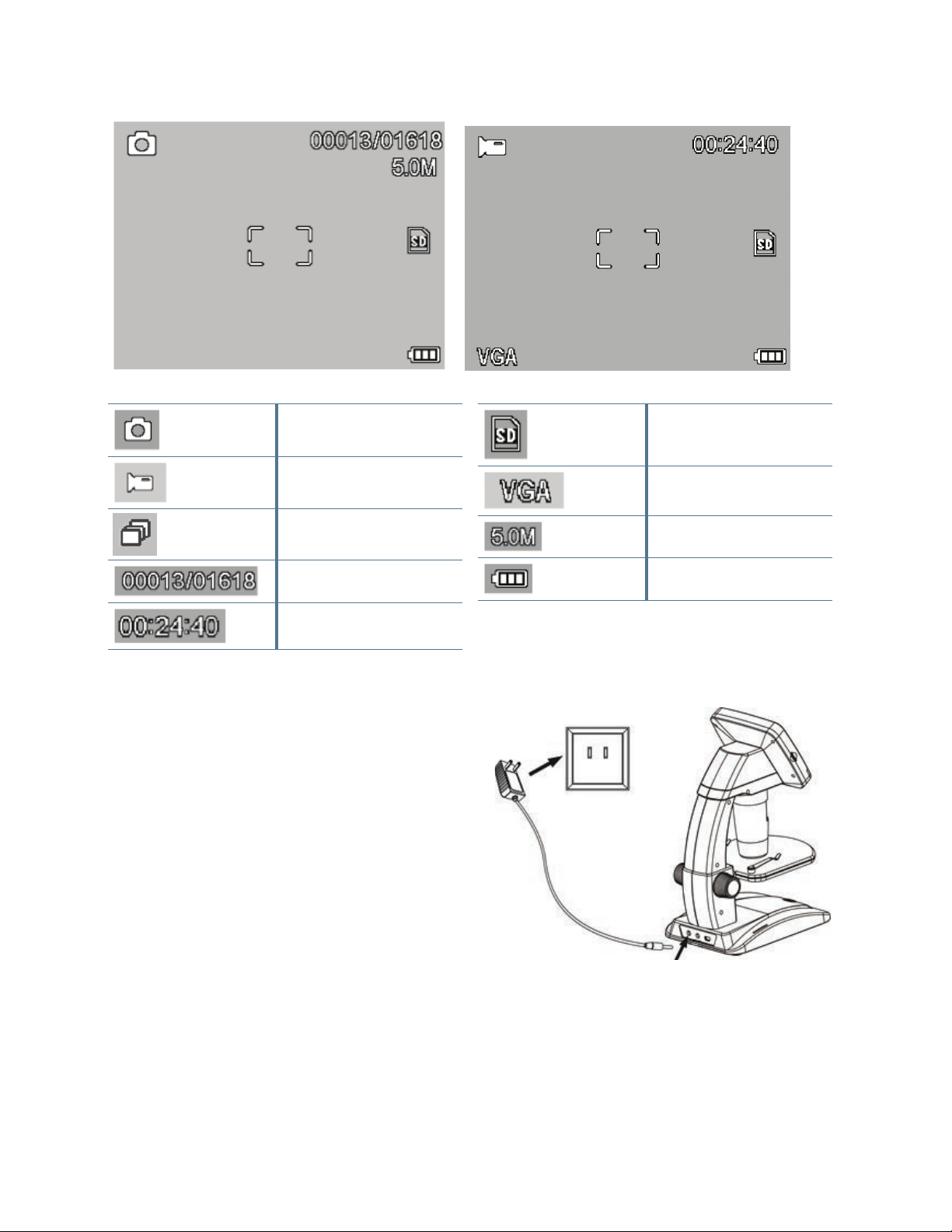
DISPLAY ICONS
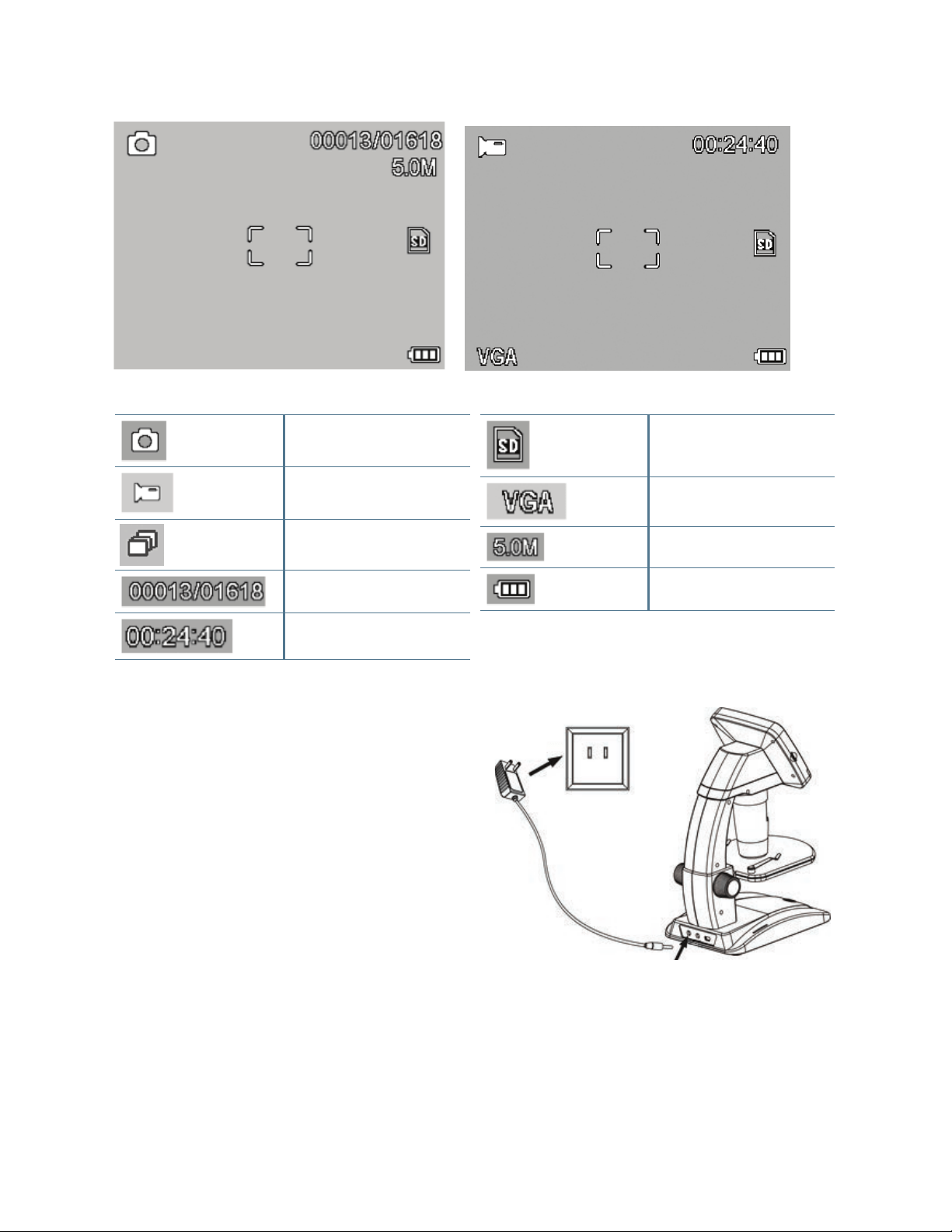
NOTE: The Display Icons can be turned off by pressing the Zoom Button (10) inward.
MicroSD Card Recognized
Video Capture Setting
Current Resolution Setting
Battery Power Indicator
CHARGE THE BATTERY
+
Plug the small end of the power adapter into the DC
In port (11) located on the back of the unit.
+
Plug the other end into a standard AC wall outlet.
+
The Battery Charge Indicator LED (15) will light up
red to show the battery is charging.
+
When battery is fully charged, the Battery Charge
Indicator LED will turn off and you can unplug the unit.
+
You can now use Infi niView without an external power
source continuously for up to 2 hours.
+
You can monitor the battery power level on the LCD
screen. Look for the Battery Power Indicator Icon
described above.
NOTE: If you purchased your Infi niView outside of North America (item 44361), you
will notice that the AC adapter has 3 interchangeable plug heads. Refer
to section 9 to see how to change the plug heads.
Small Image Capture
Video Capture
Time Lapse Capture
Number of Images Taken/Number of
Images Remaining
Video Capture Time Remaining
(Hours:Minutes:Seconds)
ENGLISH 7
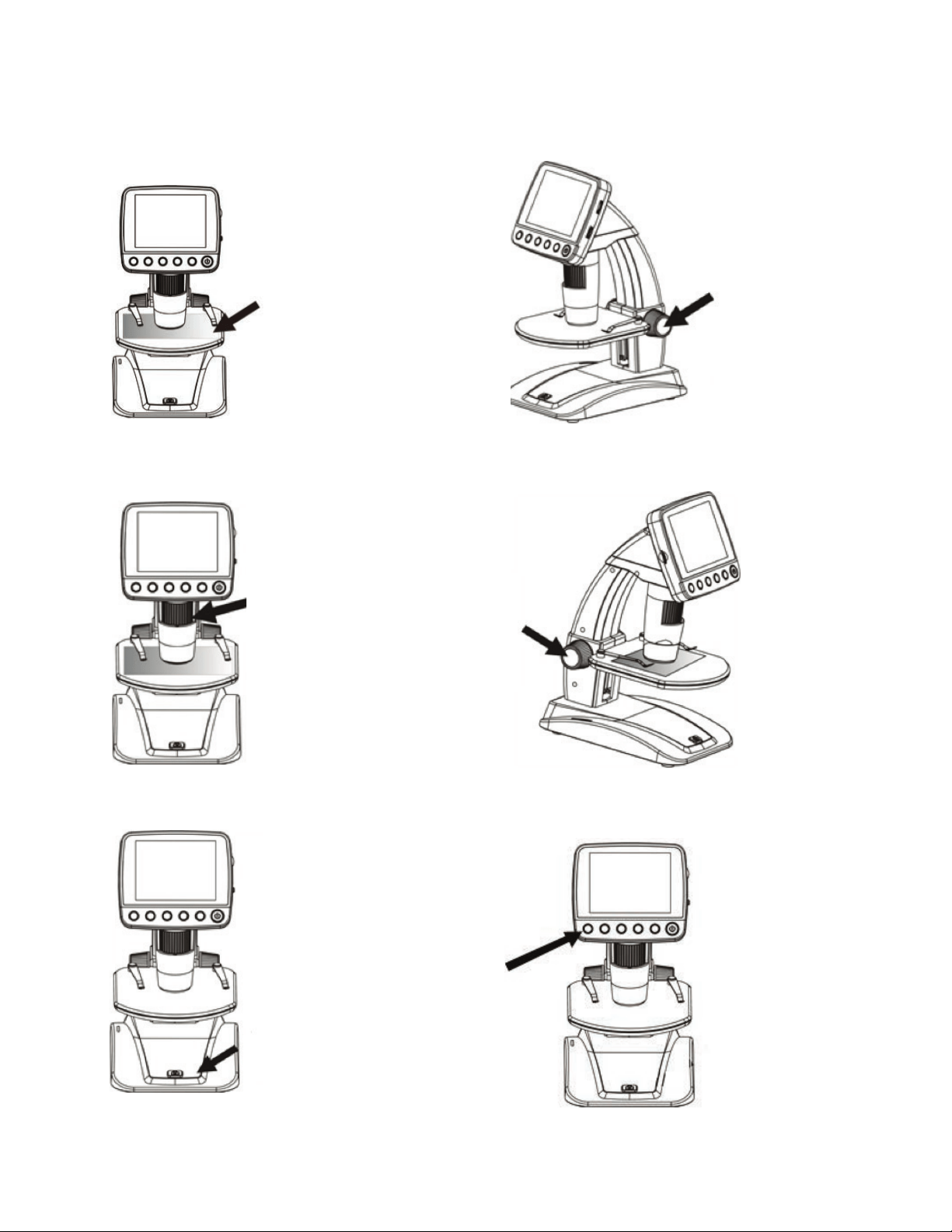
4. OBSERVING AND CAPTURING IMAGES: DIGITAL IMAGING
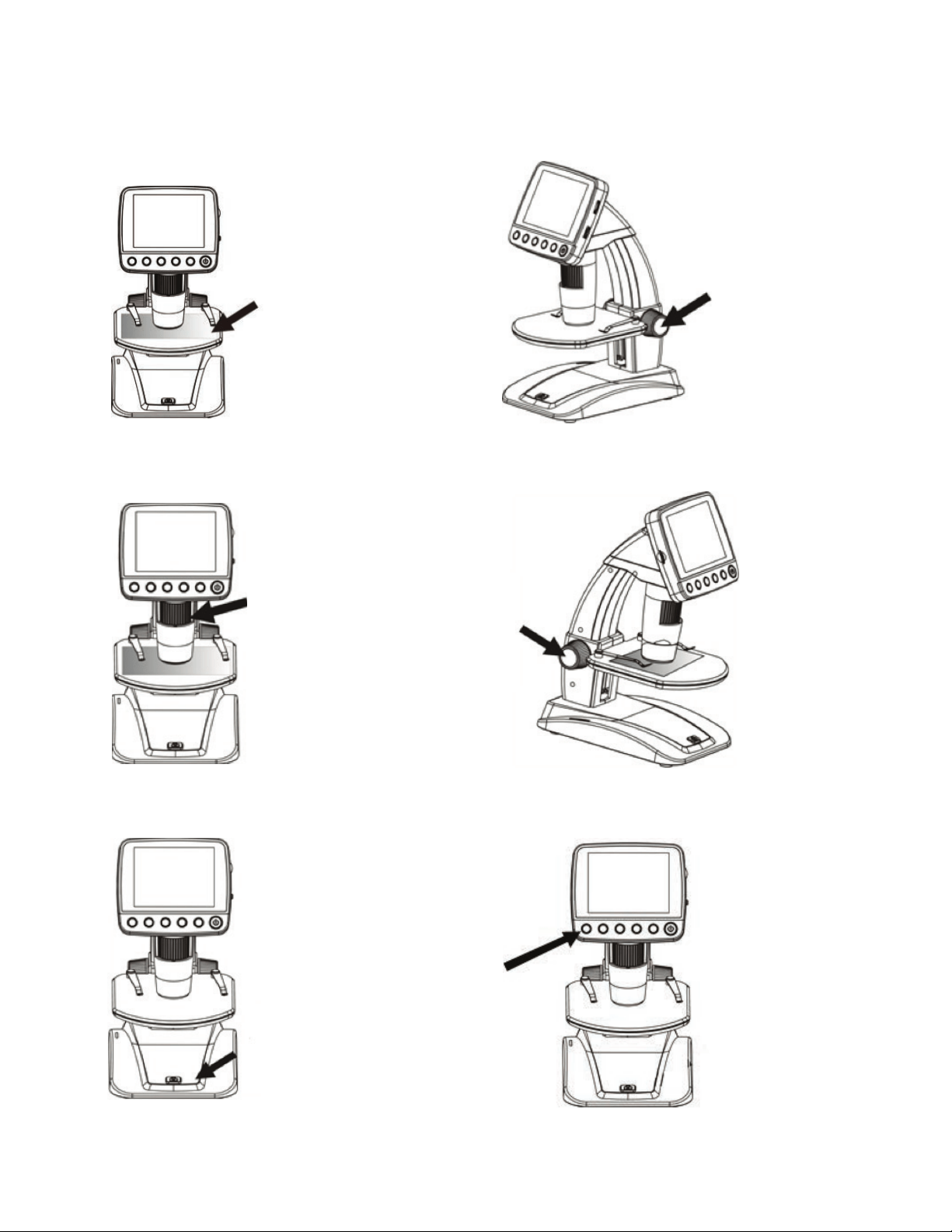
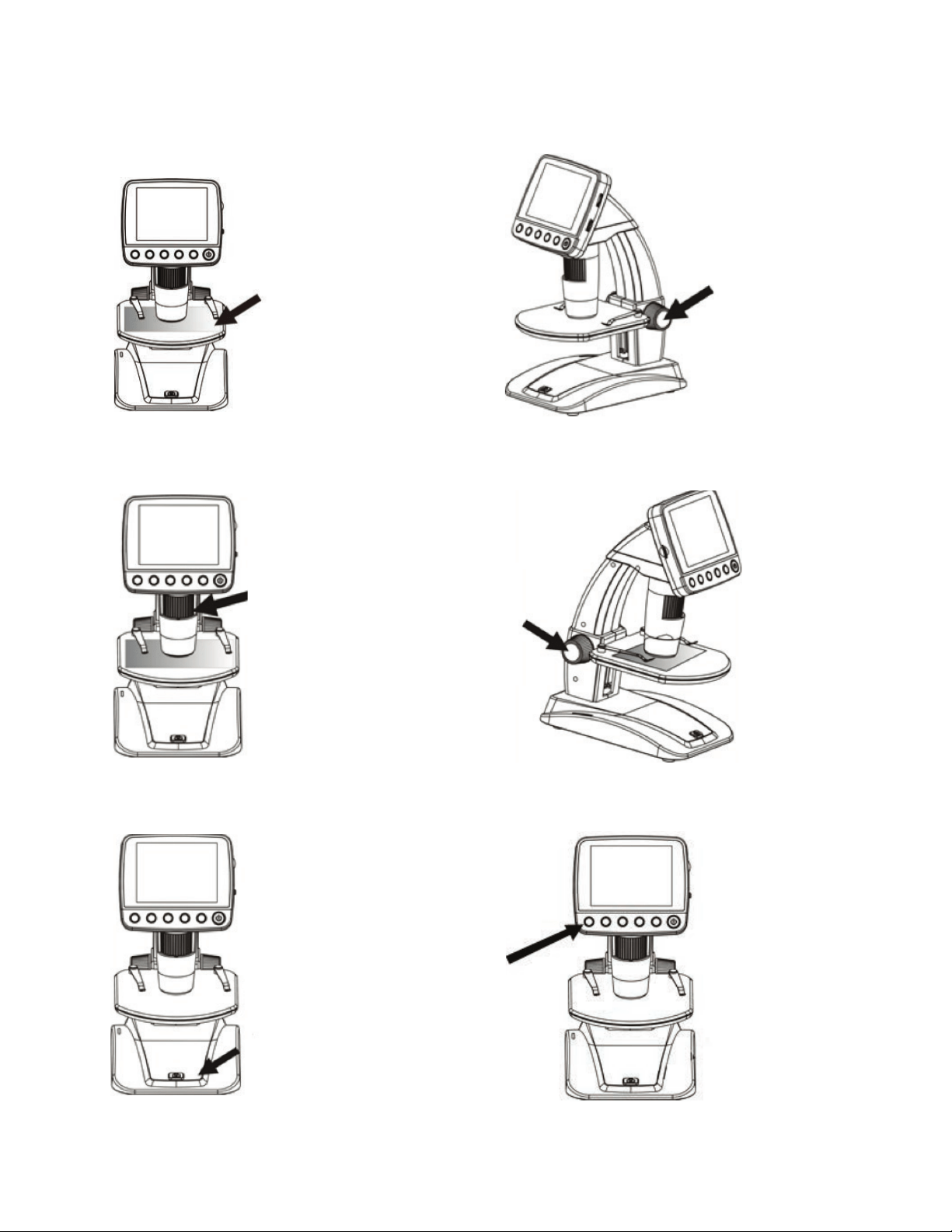
A. Make sure your Infi niView is powered ON.
Put object onto the stage
C. Rotate the Stage Height Adjustment Wheel (7) to bring
your specimen closer to the Microscope Tube (4).
E. When the desired focus is achieved, lock the stage
in position by tightening the Stage Lock Wheel (6).
D. Rotate the Focus Wheel (3) to get a fi ne focus on the object.
F. To record an image, press the Capture Button (8).
NOTE: Press the Playback/Left button on the LCD screen housing to scroll between
Still Image Capture mode and Video Capture mode.
B. Place your specimen on the stage (5). If your object is thin
enough, secure it to the stage using the chrome clips.
G. While in video mode, press the Capture Button to start
recording video. Press the button again to stop.
8 I ENGLISH
5. SOFTWARE FEATURES
REVIEW SAVED IMAGE FILES:
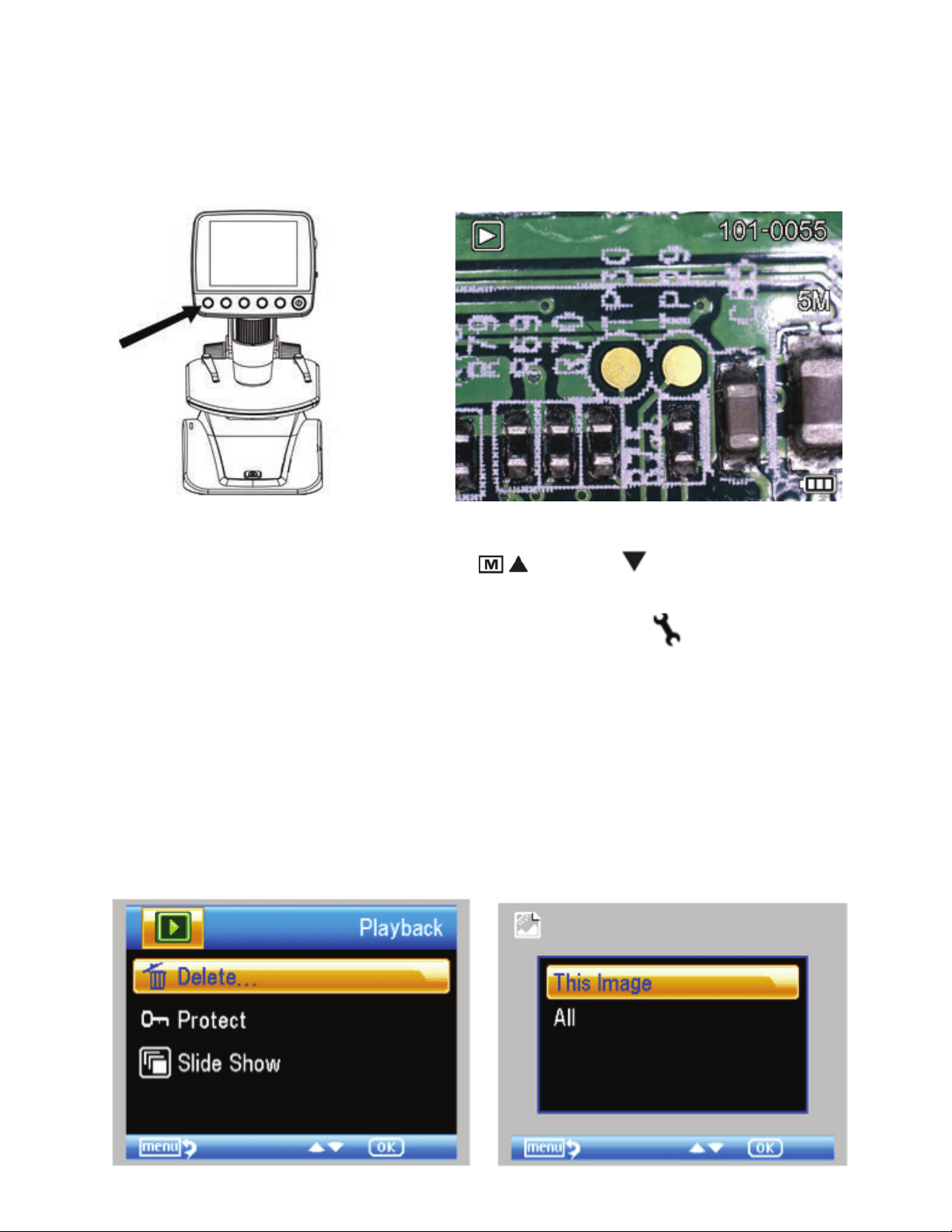
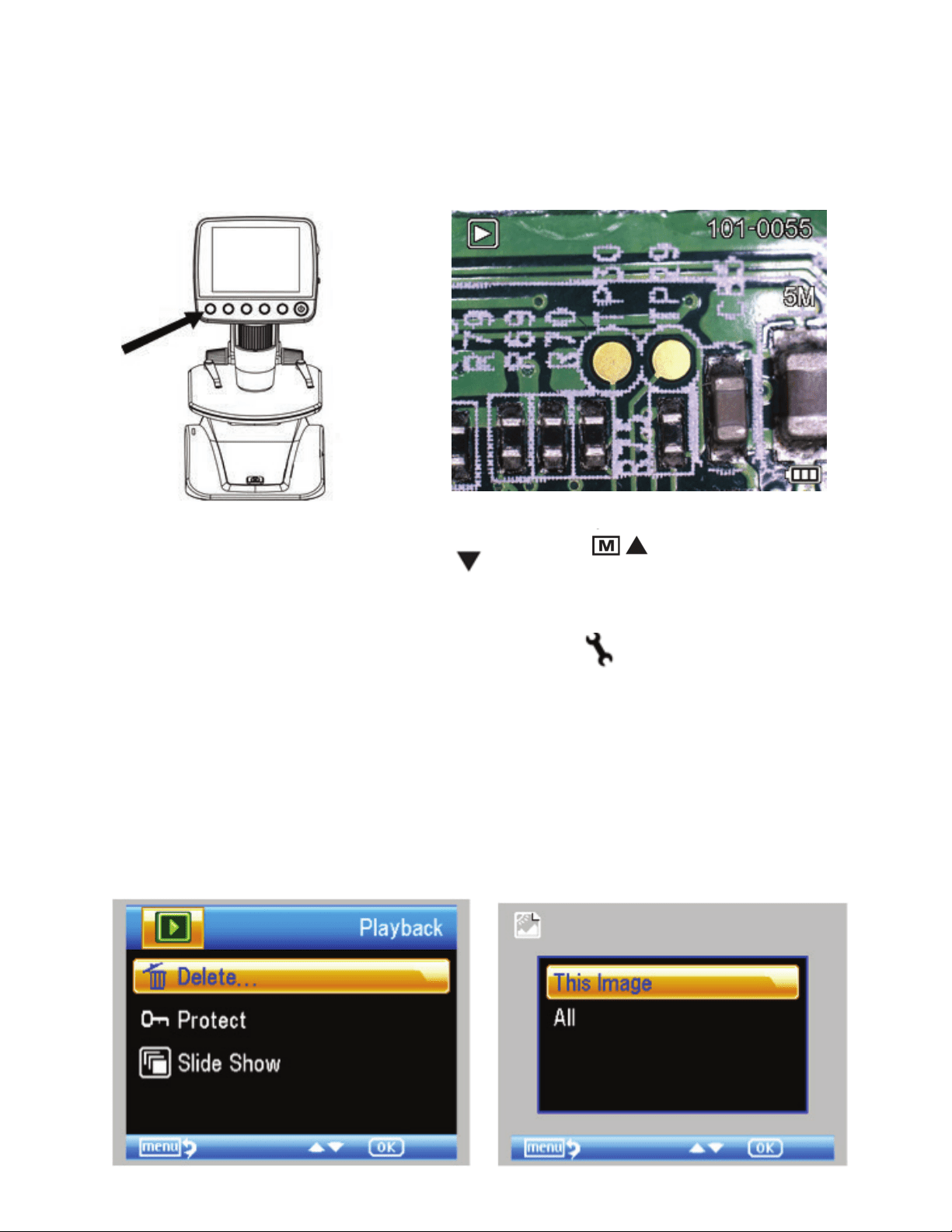
To play back video or review a still image, simply press
and hold the Playback/Left button on the LCD housing.
The latest image (or a thumbnail of the latest video) will
appear on screen, with a directional arrow at the top of
the screen.
To scroll through the images and thumbnails, press the
UP
To scroll through the images and thumbnails, press the
and/or DOWN button.
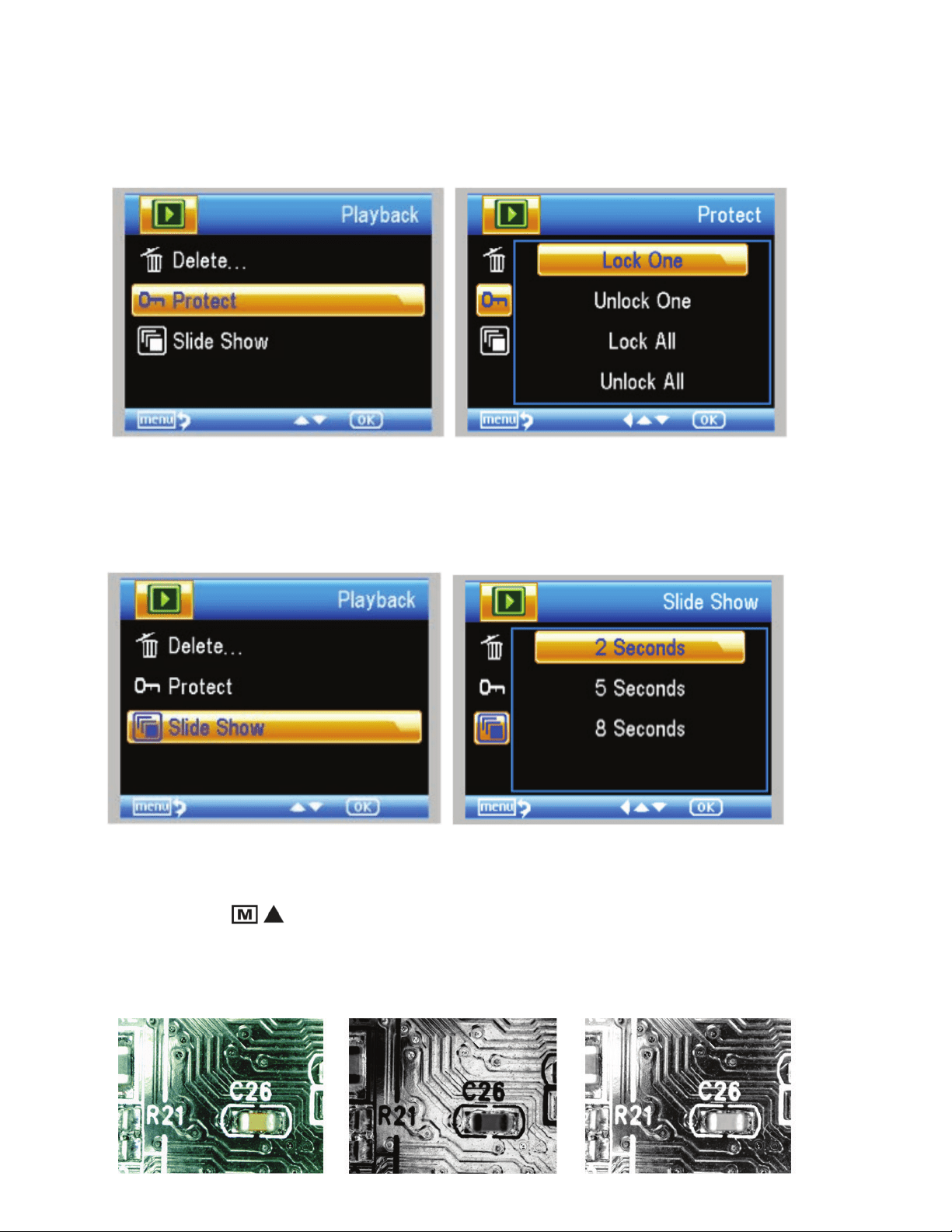
To modify a particular image or video using the Playback
feature, press the Settings button.
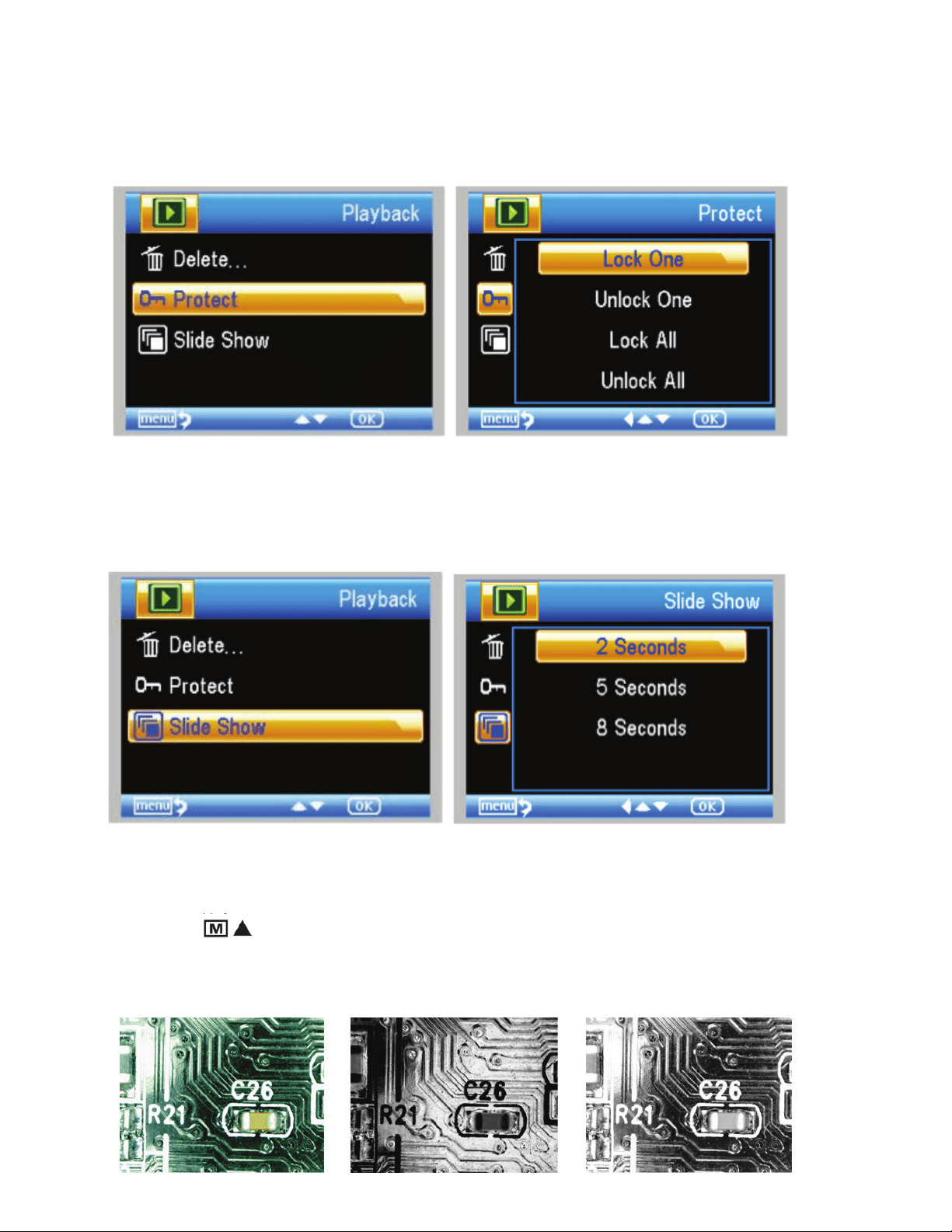
The following screen will appear with 3 choices:
1. Delete
2. Protect
3. Slide Show
1. DELETE IMAGE FILES:
This choice deletes the selected image/video or
ALL images.
ENGLISH 9
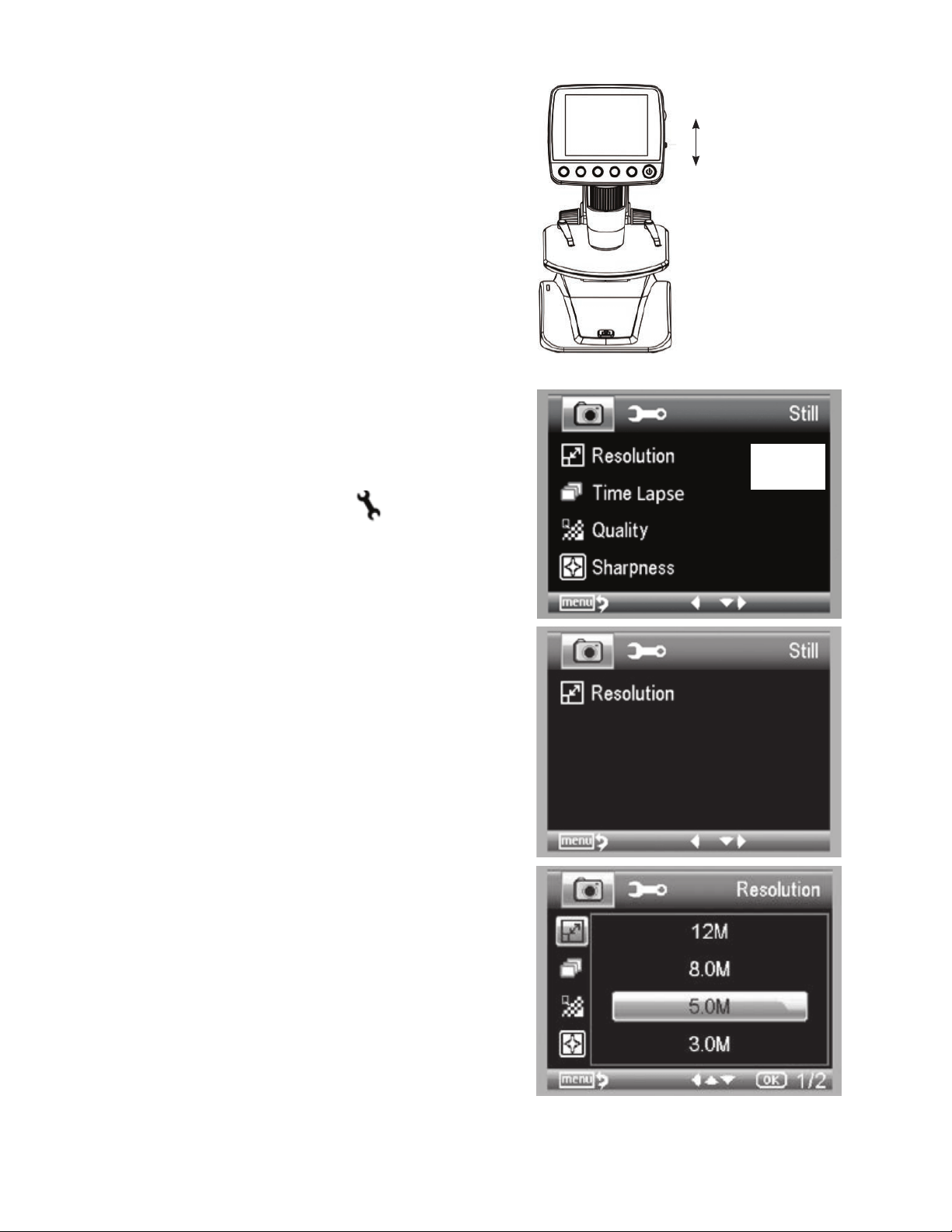
2. PROTECT IMAGE FILES:
This choice allows you to ‘lock’ and ‘unlock’ the selected
image/video fi le or ALL images/video fi les on disk
for protection.
3. SLIDE SHOW:
This choice creates a slide show using all the image
fi les on the MicroSD card. Select Slide Show, and then
choose the interval between each image.
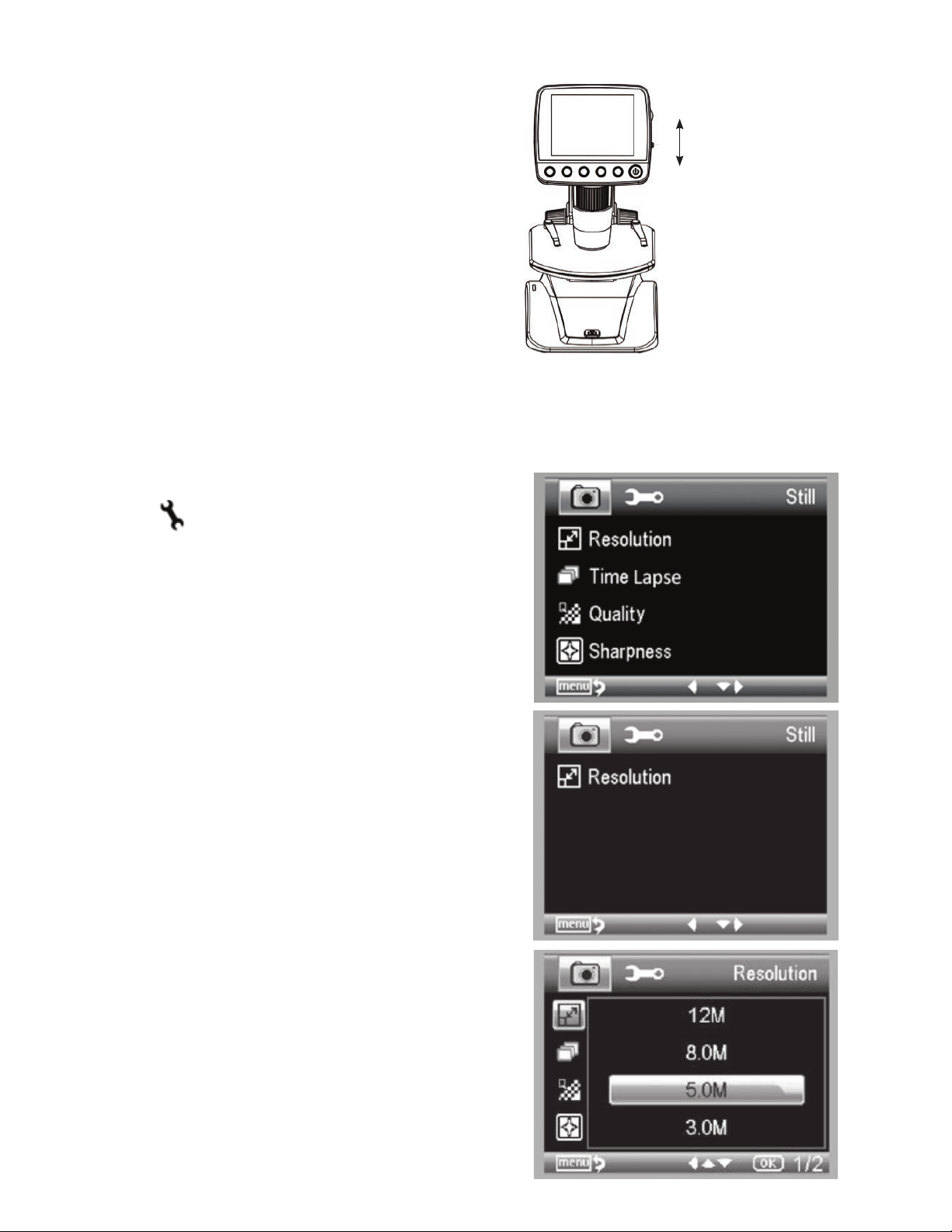
FILTERS:
When on the main screen or in viewing mode, press the
MODE/UP button
When on the main screen or in viewing mode, press the
When on the main screen or in viewing mode, press the
to scroll between:
A. Color Image
B. Negative Image
C. Black and White Image
A.
B.
C.
10 I ENGLISH
DIGITAL ZOOM:
+
Press the Zoom Button up to zoom in, and down to
zoom out.
+
The Zoom has a range from 1.0x to 4.0x
Zoom In
Zoom Out
6. SOFTWARE MENU
INTRODUCTIONS
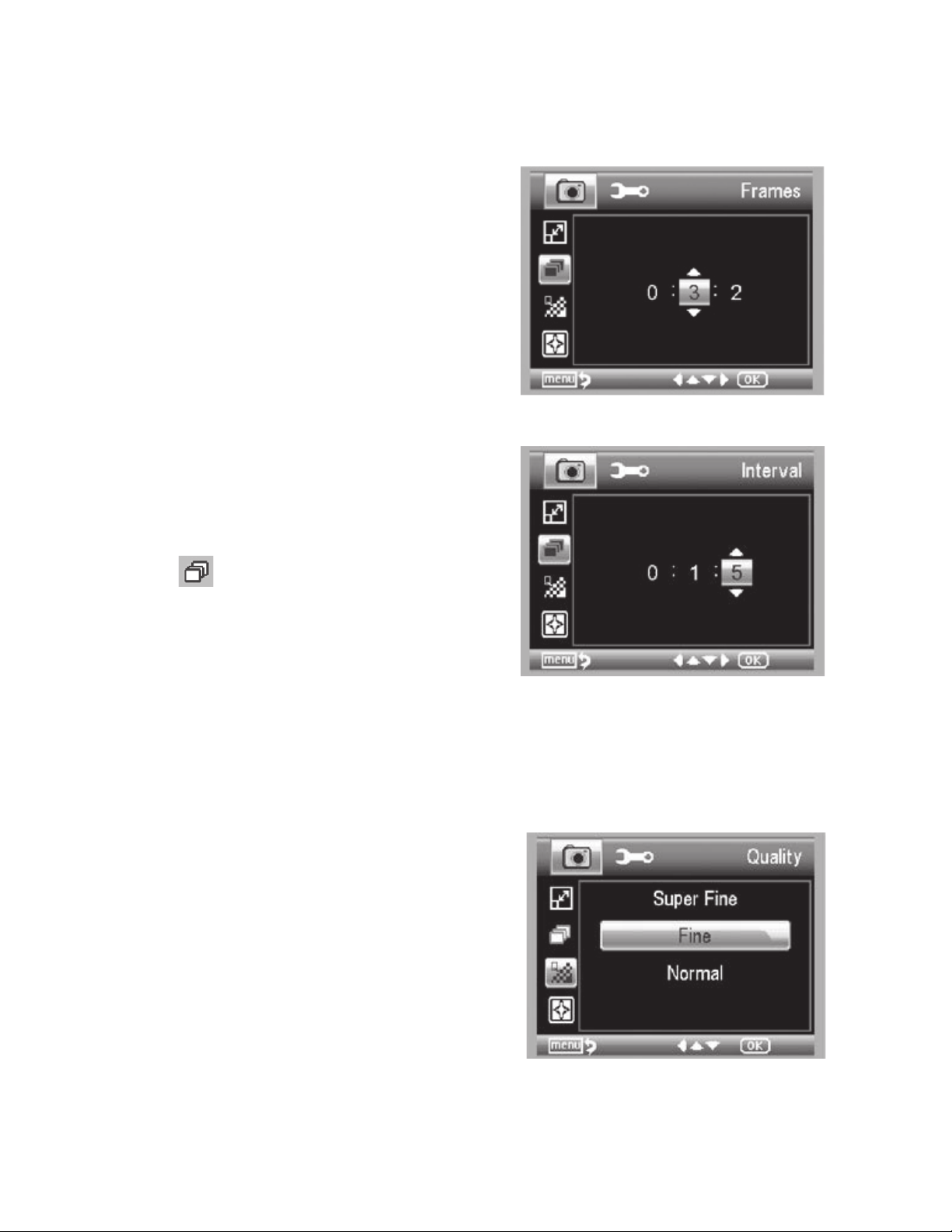
MAIN MENU 1 :
+
Press SETTINGS button to enter Main Menu 1.
+
The menu choices will vary depending on whether you are
in still image or video mode.
+
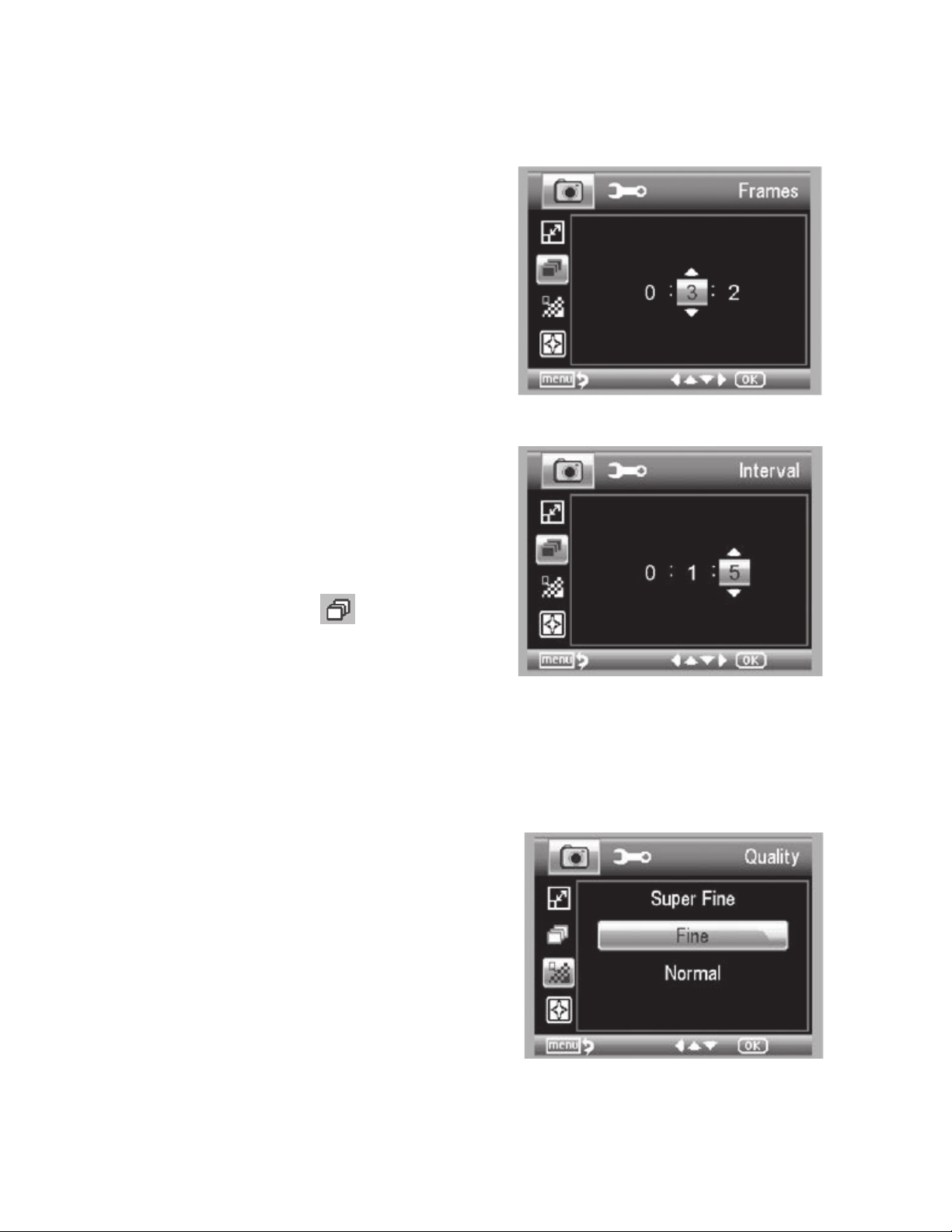
When in still image mode, you will see:
1. Resolution
2. Time Lapse
3. Quality
4. Sharpness
+
There is only one setting in video mode:
1. Resolution
RESOLUTION SETTING:
+
In still image mode, choices are:
- 12.0 MP (interpolated*)
- 9.0 MP (interpolated*)
- 5.0 MP
- 3.0 MP
- 1.3 MP
- VGA
ENGLISH 11
+
In video mode, choices are:
- VGA
- QVGA
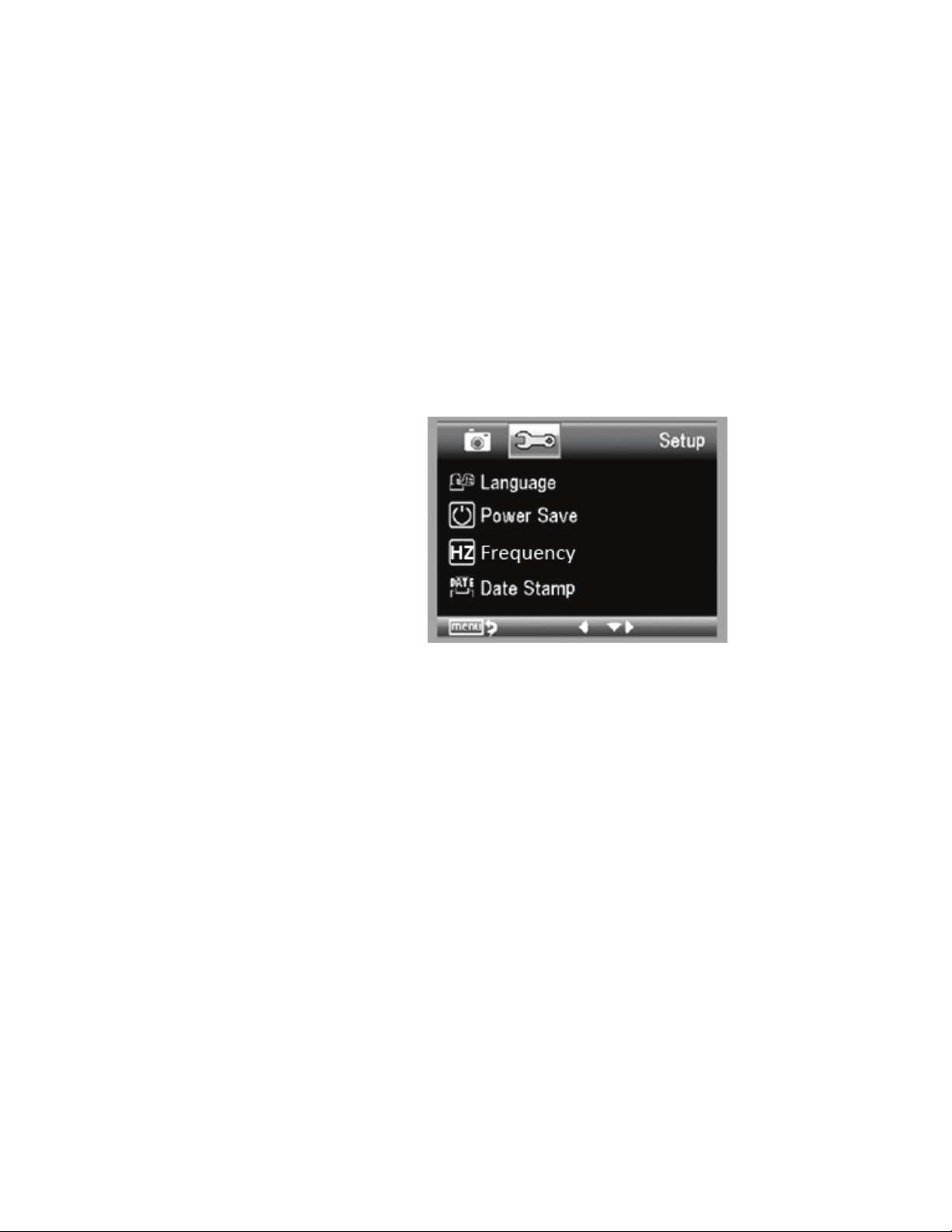
TIME LAPSE SETTING
+
FRAMES: In this window, you will set the number
of frames you want to take.
+
INTERVAL: In this window the interval between shots is set.
- Once you have made your selections, press OK
to confirm and press the Menu/Setup button to
go back to preview mode.
- When you press the Capture Button to begin
your time lapse, you will notice a new icon
is displayed in the upper left corner of the
screen.
- When all the frames are taken, the InfiniView will
go back to the preview screen.
- To stop the auto capture before it completes,
press the Capture Button once.
-NOTE: The TIME LAPSE setting only works in Still Image mode.
QUALITY
The Quality settings determine the level of compression
for the image you are about to take. The more compression,
the smaller the file size, but the less detail in the image.
+
There are 3 choices in the Quality setting window:
1. Super Fine (largest files, least compressed)
2. Fine
3. Normal (smallest files, most compressed)
NOTE: The number above represents 32 frames.
NOTE: The number above represents 15 seconds.
12 I ENGLISH
SHARPNESS
Sharpness increases the differences the imaging process
detects between the edges of the pixels. There are no rules
when it comes to the sharpness settings. Experiment to find
out which works best for your specimens.
+
The Sharpness choices are:
1. Hard
2. Normal
3. Soft
MAIN MENU 2
While in MAIN MENU 1, press the left button to enter MAIN
MENU 2. The choices here are:
1. Language
2. Power Save
3. Frequency
4. Date Stamp
5. TV Out
6. Date/Time
7. Format SD
8. System Reset
9. Version
LANGUAGE
InfiniView may be used in 9 languages:
1. English
2. German
3. French
4. Spanish
5. Italian
6. Portuguese
7. Japanese
8. Simple Chinese
9. Traditional Chinese
+
Scroll to your preferred language and press OK to select it.
ENGLISH 13
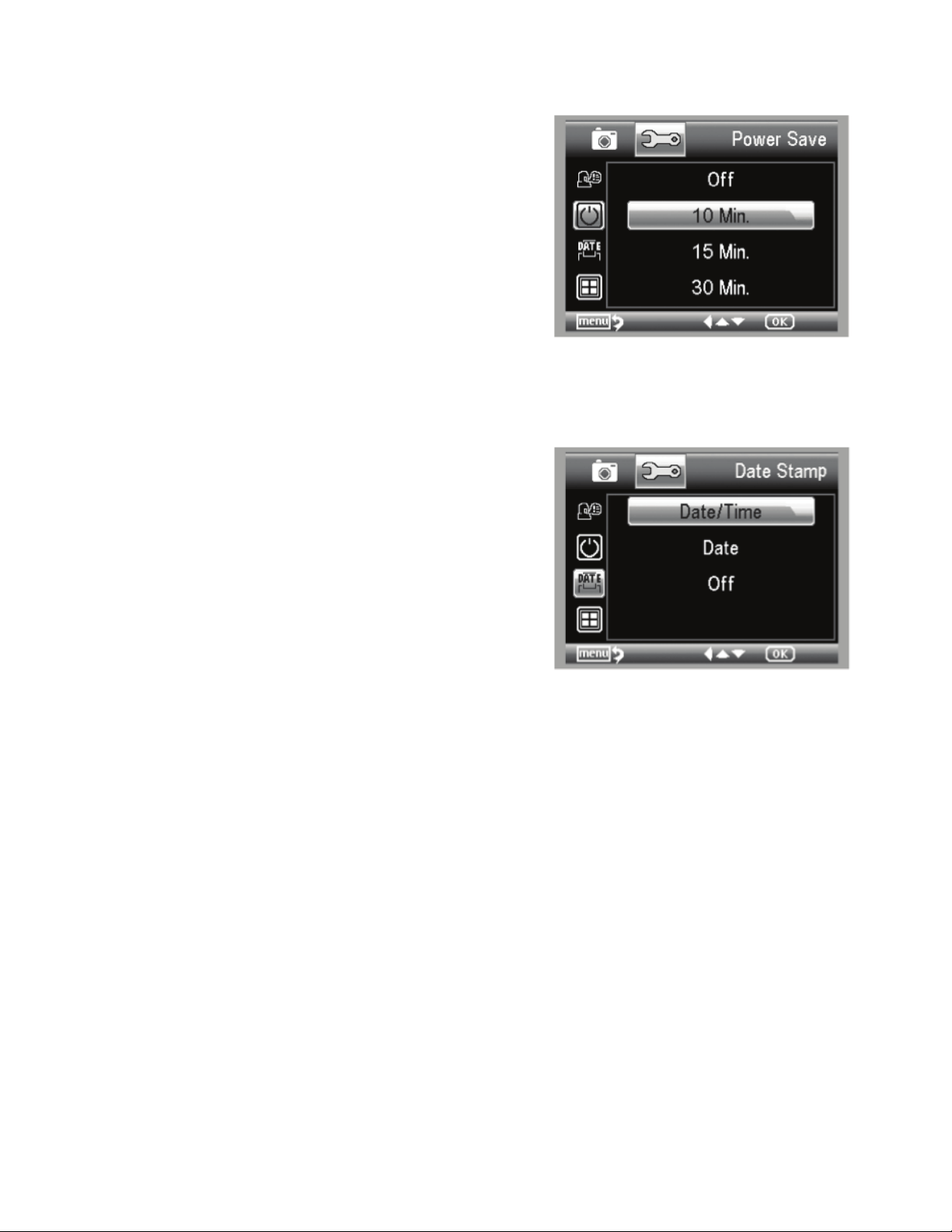
POWER SAVE
Power Save allows you to conserve battery power by setting
the unit to turn off automatically. The choices for times are:
1. OFF: Power Save feature is off; unit will not turn off
automatically
2. 5 min.: Unit will turn off after 5 minutes of non-use
3. 10 Min.: Unit will turn off after 10 minutes of non-use
4. 15 Min.: Unit will turn off after 15 minutes of non-use
5. 30 Min.: Unit will turn off after 30 minutes of non-use
FREQUENCY
This setting has to do with your TV’s refresh rate. For USA
(NTSC), use 60Hz; for others, use 50Hz.
DATE STAMP
If you wish, you can display a date stamp on image fi les (but
not on video fi les).
+
The choices are:
1. DATE/TIME: Displays both DATE and TIME on the saved
image fi le
2. DATE: Displays only the date on the image fi le
3. OFF: Will NOT display any DATE/TIME information
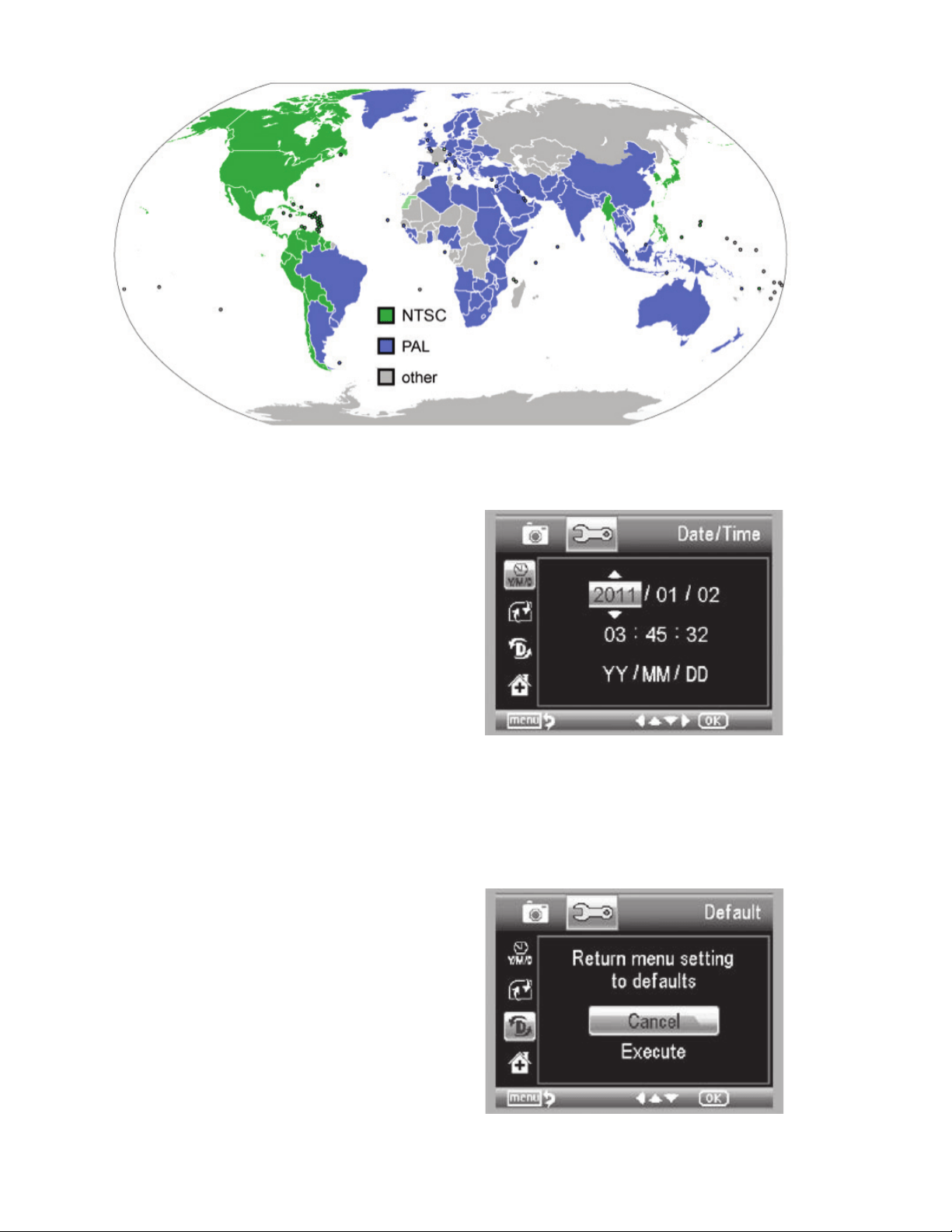
TV OUT
Set your TV out setting to either NTSC or PAL, depending on
your location.
1. Choose NTSC for:
- North America
- South America (excluding Brazil, Argentina,
Uruguay and French Guiana)
- Myanmar, South Korea, Taiwan, Japan and
the Philippines
2. Choose PAL for:
- All countries NOT listed above
NOTE: See map below.
NOTE: The DATE and/or TIME will NOT be displayed in the preview mode-
only on the recorded image fi le.
14 I ENGLISH
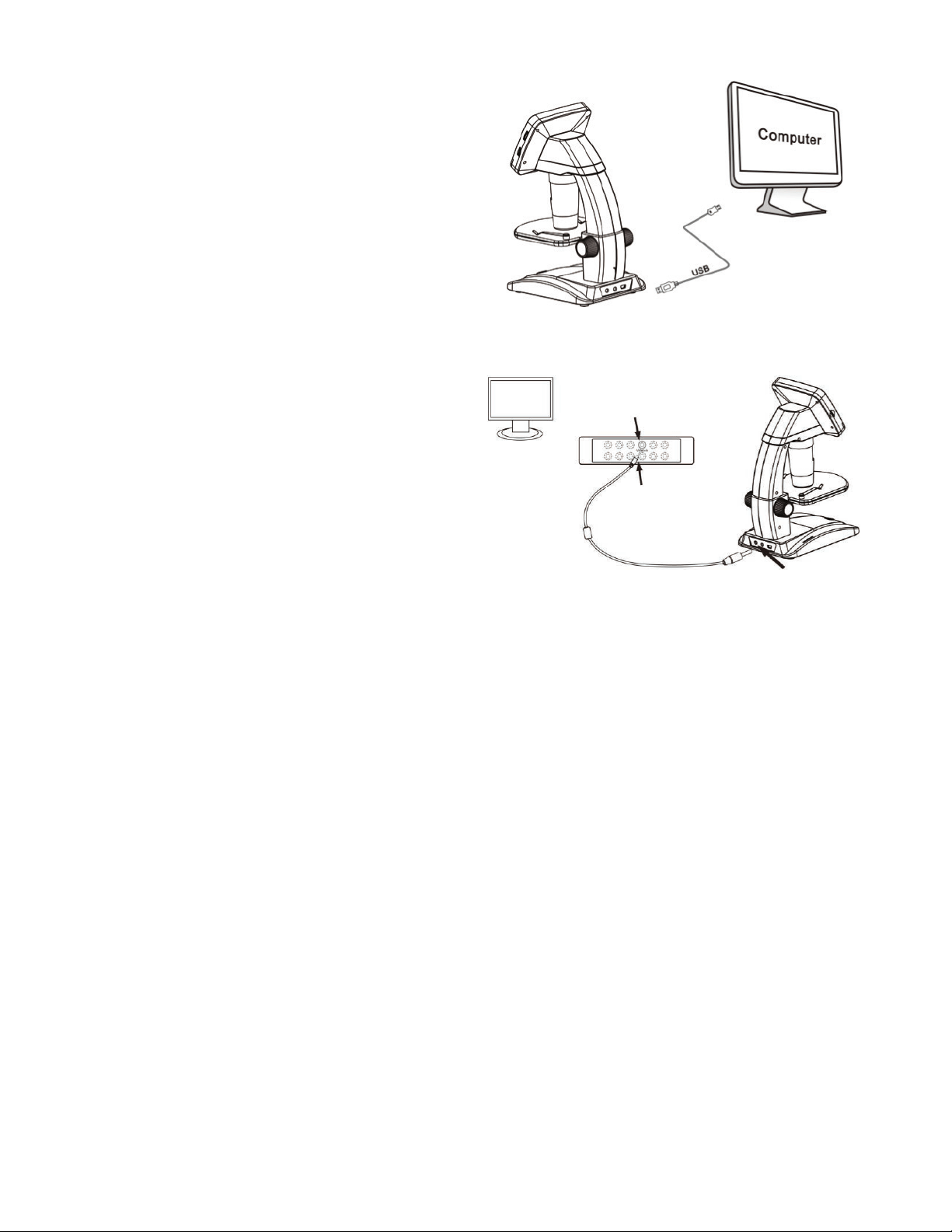
DATE/TIME
+
Here you can set the correct Date and Time
+
You can also choose from the following date display options:
- YY/MM/DD
- DD/MM/YY
- MM/DD/YY
SD CARD
From this screen, you can format your MicroSD card. You
should format your MicroSD before using it for the fi rst time.
NOTE: During formatting, ALL fi les will be erased from the card.
SYSTEM RESET
This screen allows you to reset ALL the settings to the factory
default settings.
VERSION
The Version screen will display information on your fi rmware
version. You cannot actually change any setting here.
ENGLISH 15
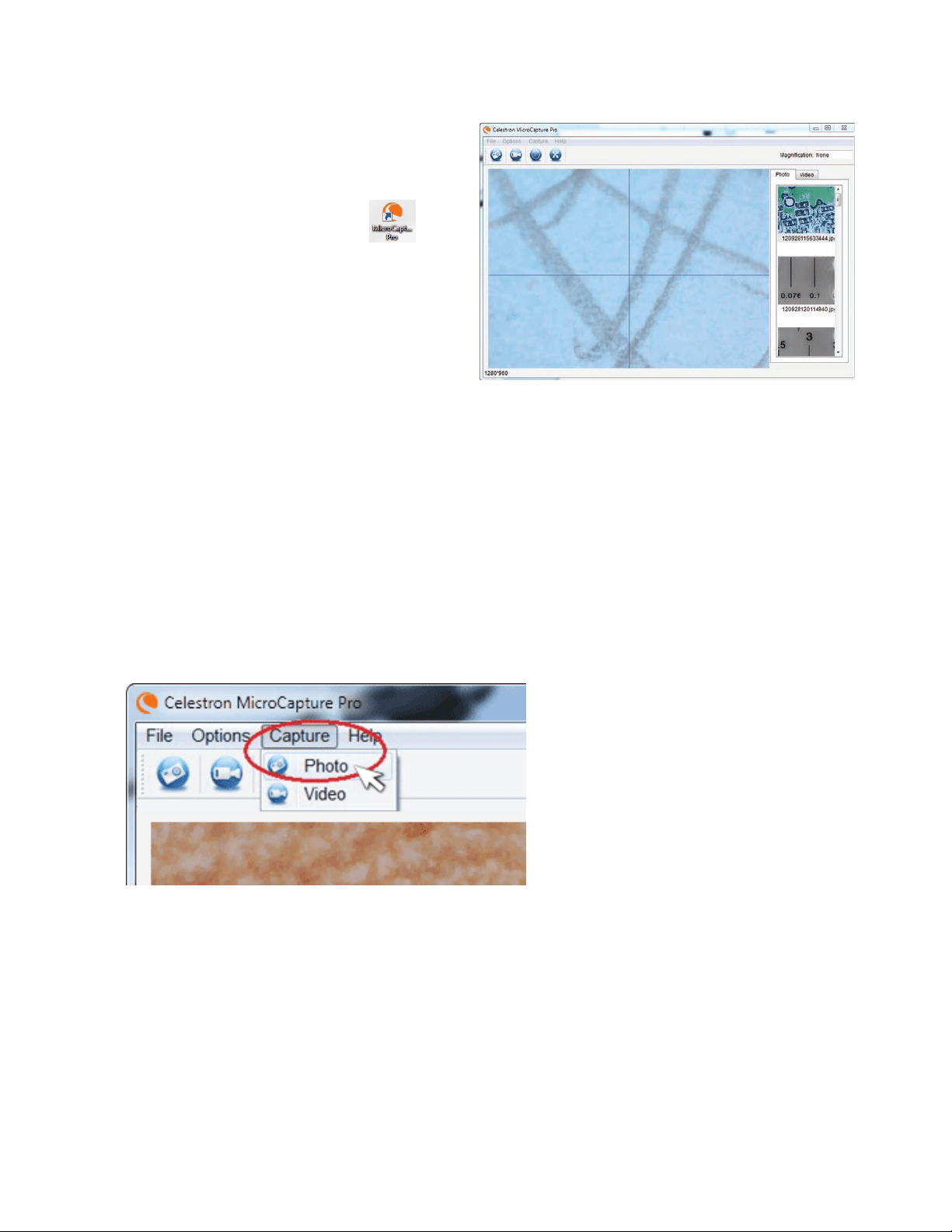
CONNECT TO TV
+
Insert the 1/8-inch plug on the end of the supplied
video cable into the Infi niView AV OUT port located on
the back of the base.
+
Insert the yellow RCA plug on the video cable into one
of your television’s yellow video input connectors.
NOTE: Refer to your television’s manual to locate your TV’s video connector.
+
Turn on the television. (Be sure your television is tuned
to the appropriate input channel.)
+
You should now see an image of the specimen you
are viewing on your television screen.
Video-in on TV monitor
Video-out
TRANSFER FILES TO COMPUTER
+
Connect your Infi niView to your computer via USB 2.0
+
On the LCD screen, choose “Upload Images”, using the
OK button.
+
Your computer will copy the fi les on your MicroSD card
to your hard drive.
+
When the transfer is complete, you can open the fi les
on your computer.
USING THE CELESTRON PORTABLE CAPTURE PRO SOFTWARE
+
Download and install the latest Portable Capture Pro software from the product page at celestron.com.
+
Connect the Infi niView to your computer as described above.
+
Choose “Preview on Computer” Mode from the 2 choices on the LCD screen.
+
Open the Celestron Portable CapturePro Software on your PC.
NOTE: Once the software is launched, the LCD screen will go blank and you will begin controlling the microscope with the computer. However, you will still
use the Infi niView to control the features below.
NOTE: When you connect to a computer via USB, the lithium battery will charge.
16 I ENGLISH
A. CONNECTING
+
Connect the microscope to your computer via the USB
2.0 cable.
+
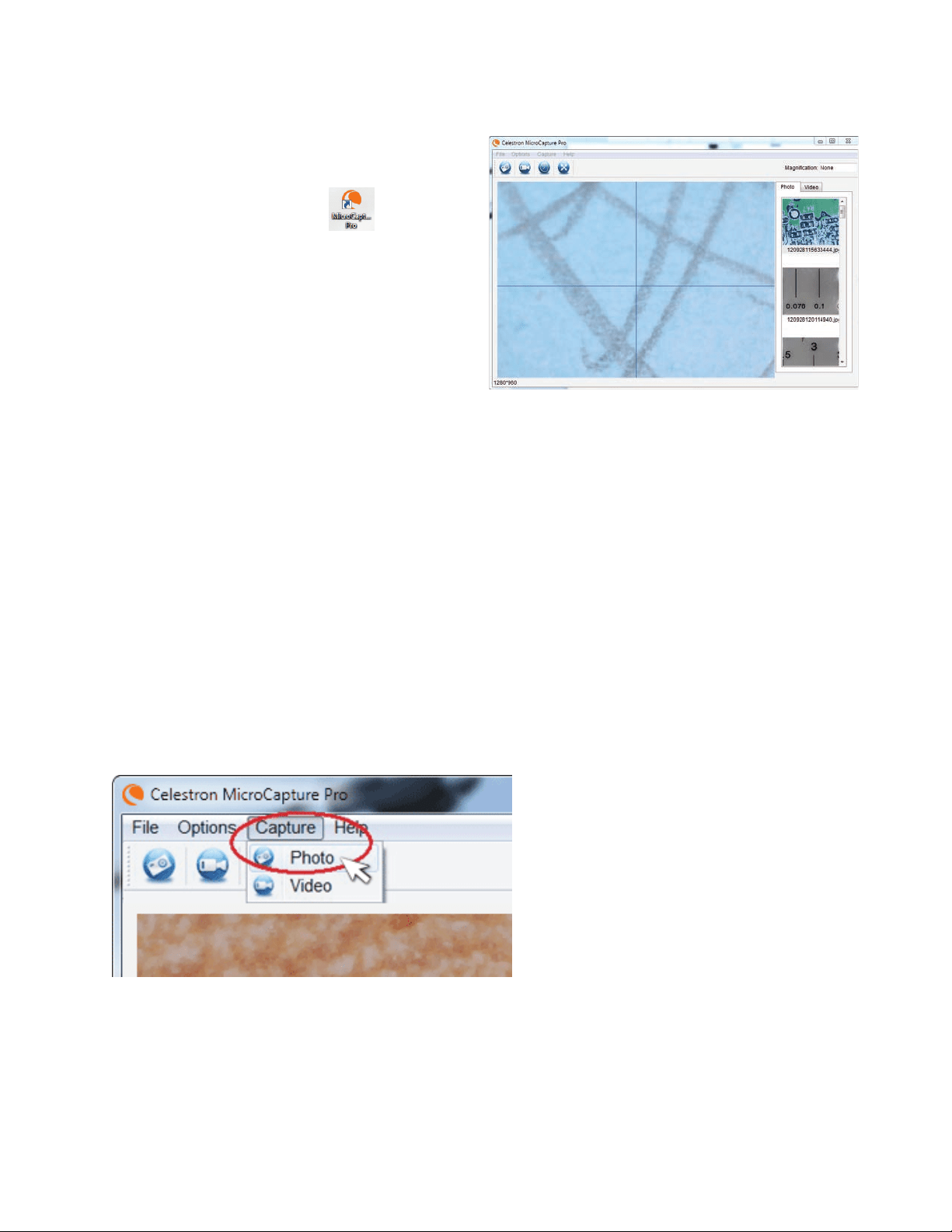
Click on the Micro CapturePro desktop icon
to launch the software.
+
Your microscope should automatically connect and begin
streaming images.
NOTE: If the microscope is not connected to the USB port, the following error message
will be displayed: “No device detected. Please connect your microscope directly
to an open USB port.”
1. Illuminator Brightness
2. Focus Wheel
3. Stage Adjustment Wheel
4. Stage Lock Wheel
5. Power button
7. USING YOUR MICROSCOPE
8. USING THE SOFTWARE
A. CAPTURE A PHOTO/VIDEO
+
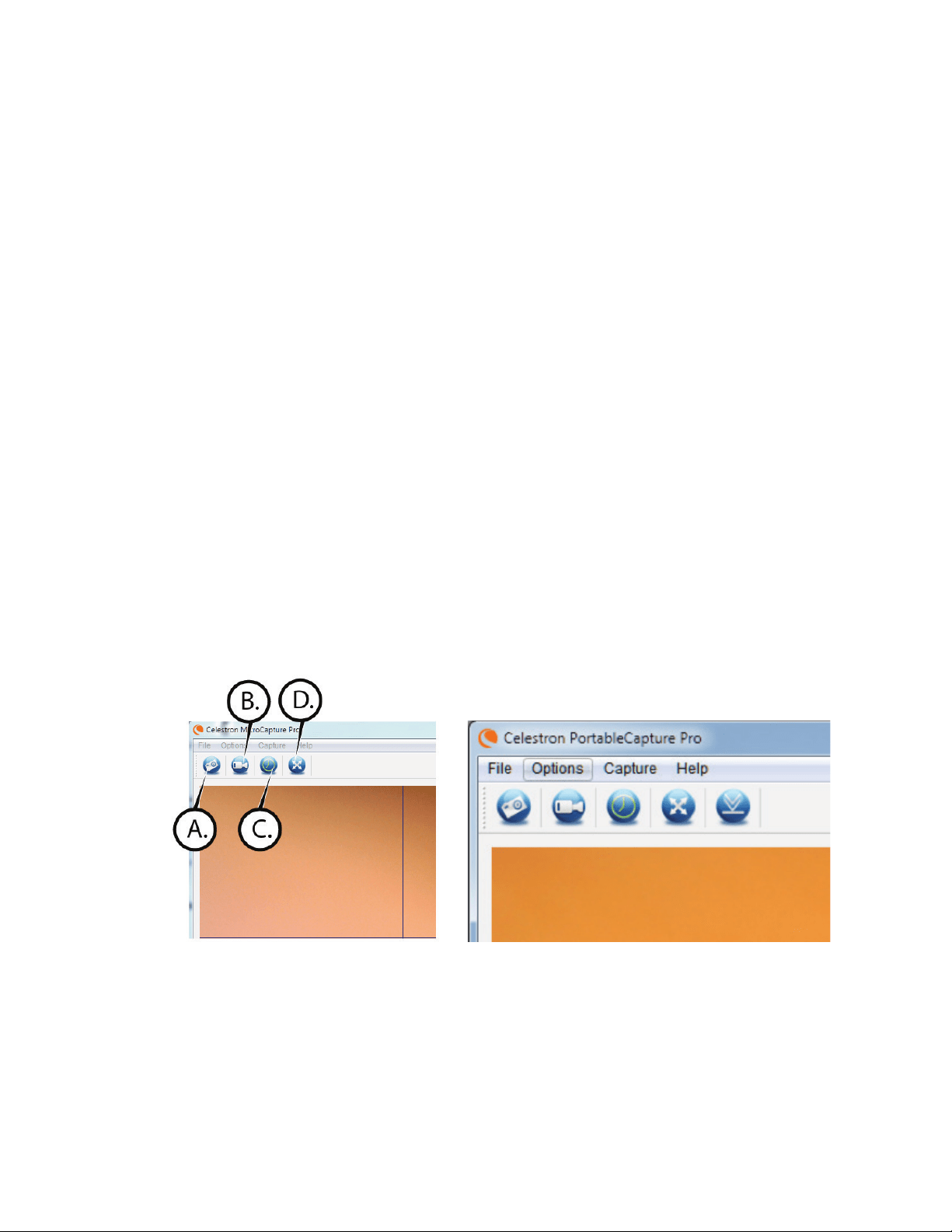
To capture a photo, click on the Capture menu and scroll down to Photo.
+
To begin recording video, click on the Capture menu and scroll down to Video. Repeat to stop recording.
B. OTHER MENU ITEMS
FILE: Under the File menu item, you will find:
1. Photos Directory: Directs you to designate a folder on your hard drive for photo storage.
2. Videos Directory: Directs you to designate a folder on your hard drive for video storage.
3. Exit: Closes the Micro CapturePro software.
ENGLISH 17
OPTIONS: Under the Options menu item, you will fi nd:
1. Resolution: Sets the sensor image resolution.
Choose from 2 resolution settings:
- 320 x 240
- 640 x 480
NOTE: When connected to a PC, Infi niView cannot capture high-resolution images, but can be used for demonstration and streaming.
To take advantage of full 5 MP resolution, unplug Infi niView from the computer.
2. Date/Time: Turns the Date and Time stamp on or off.
3. Language: Changes the language setting. Choose from 12 languages:
- English, German, French, Spanish, Russian,
Italian, Portuguese, Dutch, Polish, Japanese, Korean and Chinese
4. X,Y Guide: Turns the reticle guide on the preview screen on or off.
5. Full Screen Mode: Enters full screen mode. Press
ESC to exit.
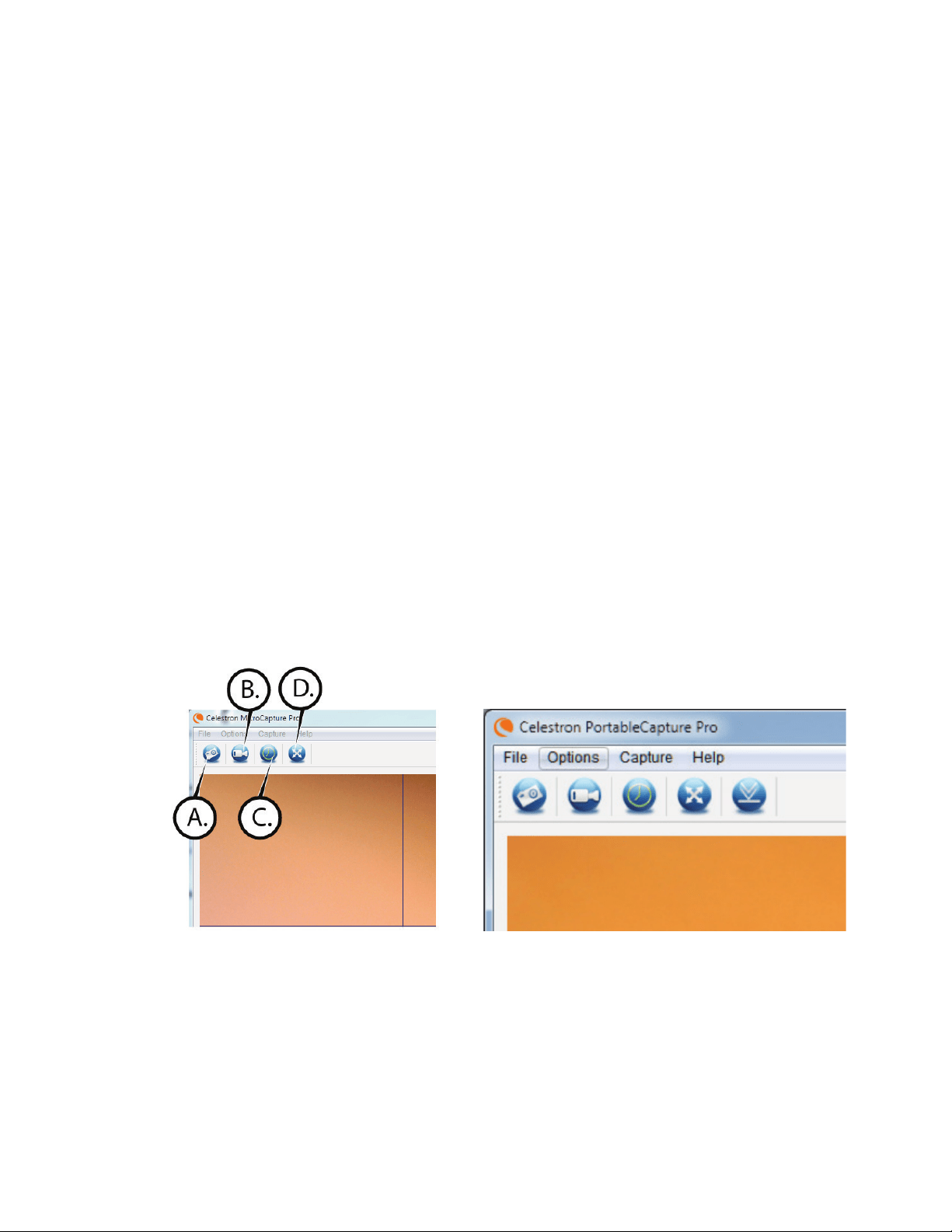
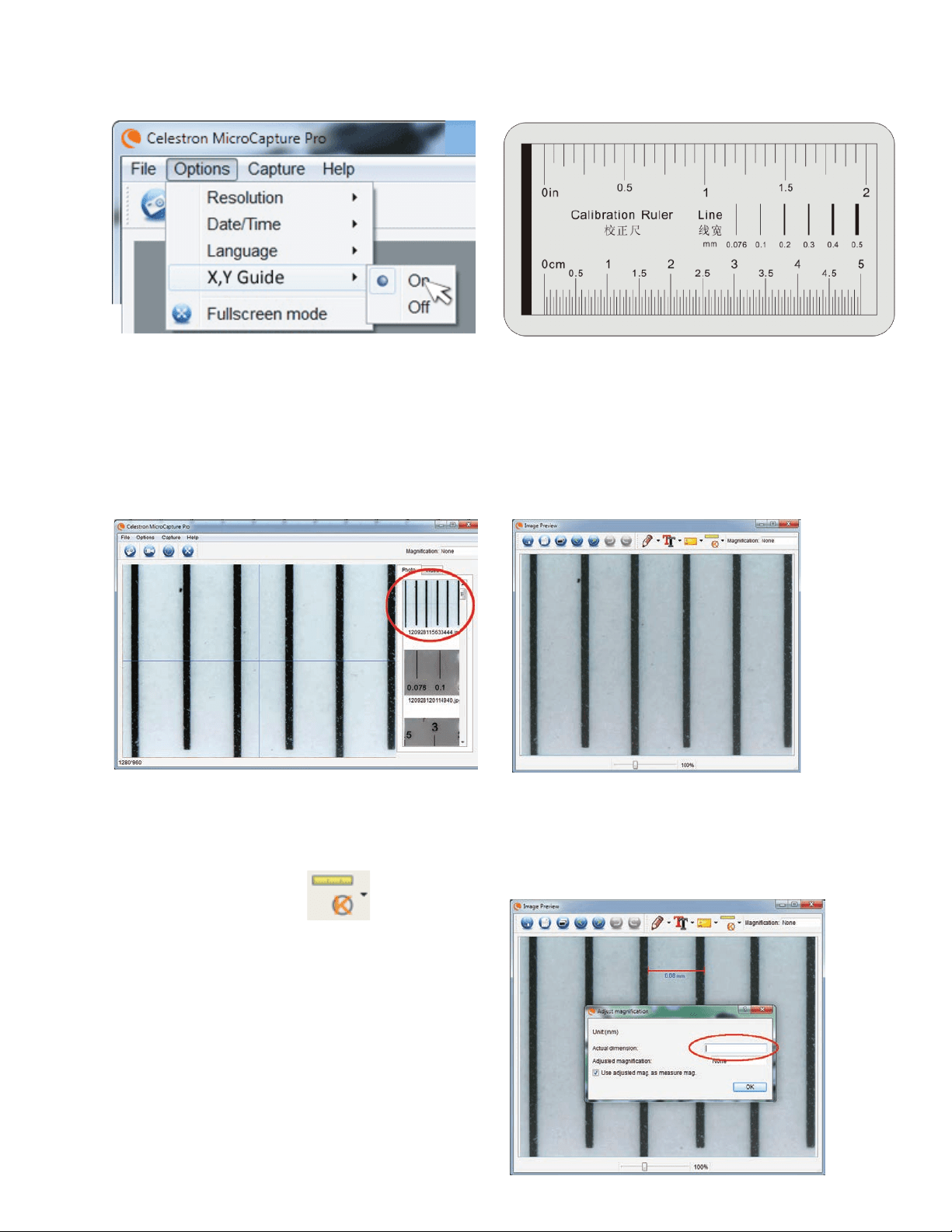
ICONS: Along with the menu items, there are icons which mean the following:
A. Take Snap Shot
B. Start Video. Stop Video
C. Set Time Lapse Intervals
D. Full Screen Mode (press ESC to go back to main screen)
18 I ENGLISH
+
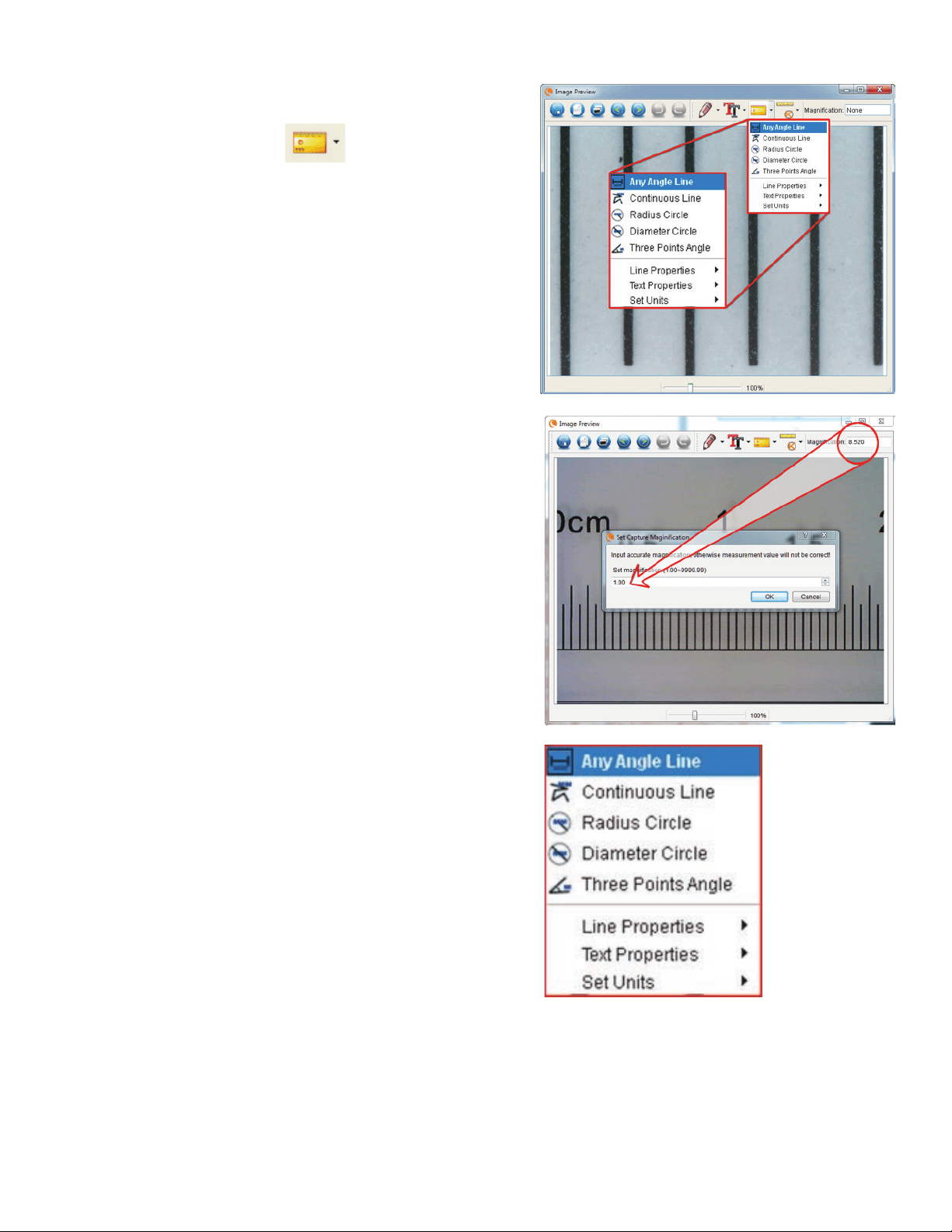
The Celestron Micro CapturePro software includes a
measurement feature. To use this feature, you must first
perform a measurement calibration.
+
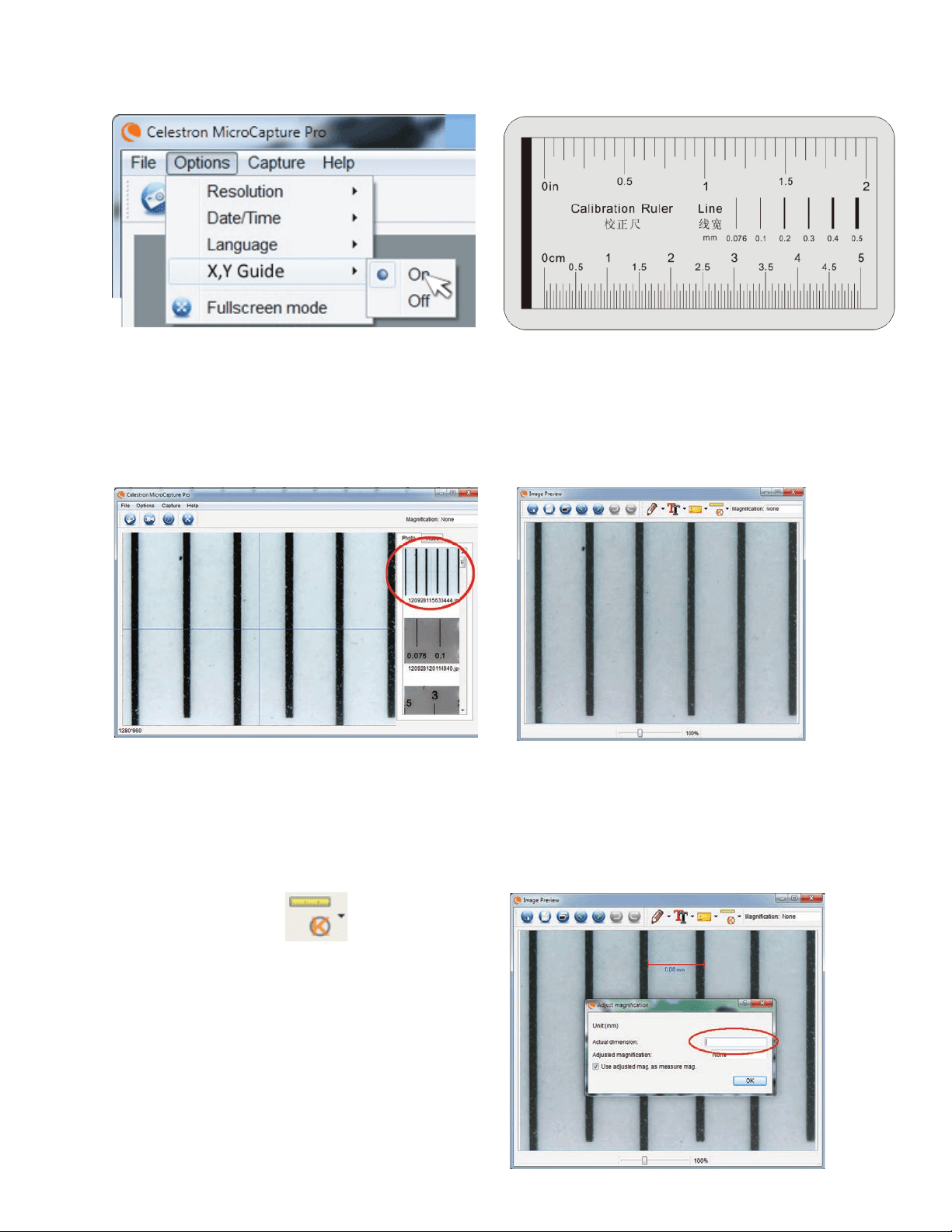
Make sure the X,Y Guide is set to “On” by selecting it in
the Options Menu.
+
Double click the saved image to open it in the Image
Preview screen.
+
Take a still image. The image will be displayed in the
column on the right side of the screen.
+
Click on the Calibration icon
+
Click and drag a line across a “known value” on the ruler image.
Try to keep the line as perpendicular to the lines on the ruler as
possible.
+
The “Adjust magnification” window will pop up as shown here.
+
In the box “Actual Dimension”, enter the “known value” from the
calibration ruler
+
Set the height of the microscope and focus on your
specimen. Then, replace your specimen with the
calibration ruler.
+
Re-adjust the focus and align the calibration ruler so that
the lines on the ruler are parallel with the vertical line on
the X,Y Guide.
C. CALIBRATION AND MEASUREMENT
ENGLISH 19
+
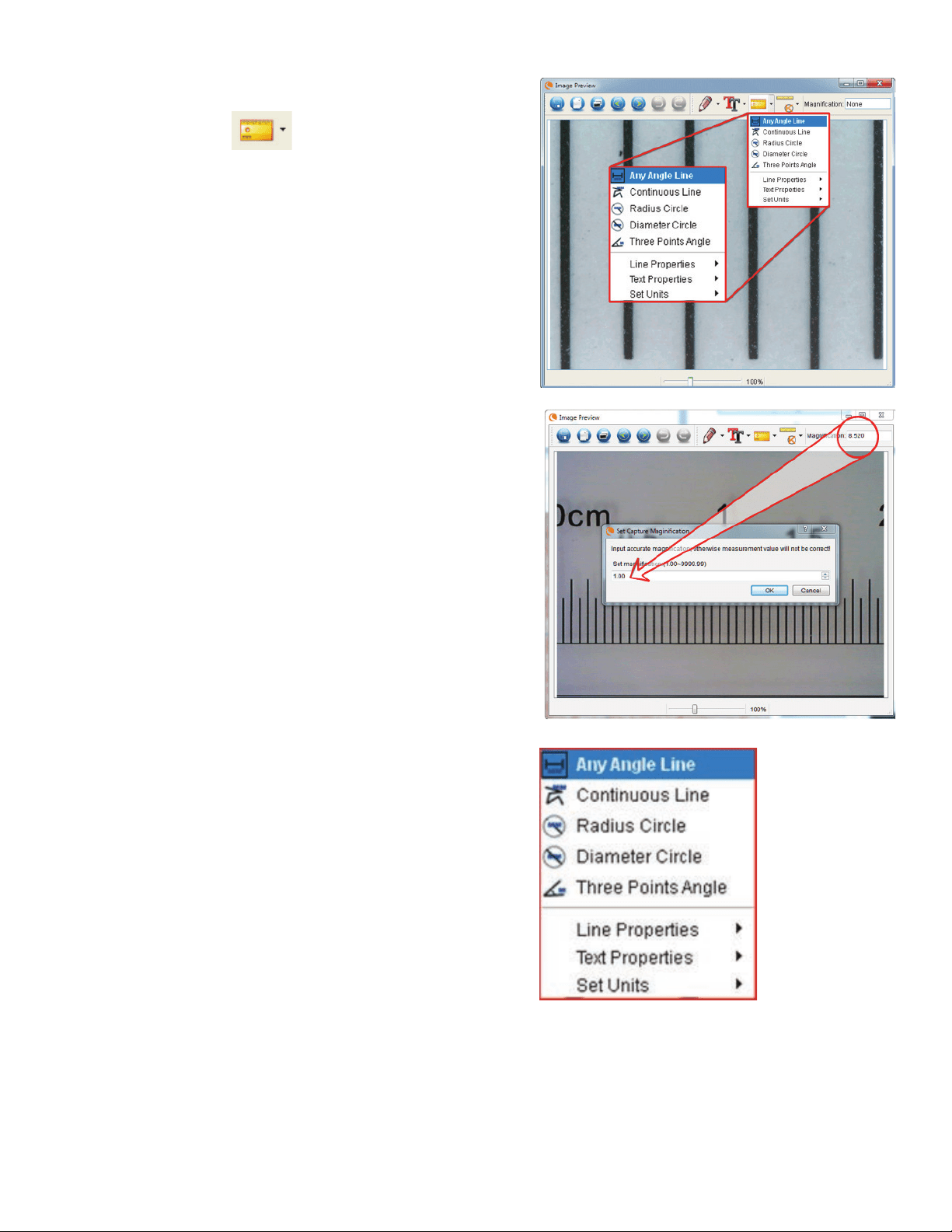
To ensure that calibration was successful, go back to the Image
Capture screen.
+
Click the ruler icon and from the dropdown menu
select the option “Any Angle Line.”
+
Click and drag a line across the same “known value” as before.
+
If the calibration was successful, the distance you measured
should be exact to the “known value.”
+
To capture images without changing the height or magnifi cation,
click on the Calibration icon. In the dropdown menu, select “Set
Magnifi cation,” then “Set Capture Magnifi cation.”
+
A pop-up window will appear. Type in the magnifi cation shown in
the upper right corner of the main window.
D. MEASURING TOOLS
You will notice in the measuring drop down menu there are many
tools. Here is the list of measurements you can take:
MAIN
1. Any Angle: Measures from point A to point B in a
straight line.
2. Continuous Line: Measures the total distance between
multiple points. Start by measuring a straight line from
point A to point B. Then, click and drag to continue
measuring from point B to point C. (Can be repeated
as many times as you like.)
3. Radius Circle: Measures a circle’s radius. Starting at
the center, drag the cursor out to any edge.
4. Diameter Circle: Measures a circle’s diameter. Starting
at one outside edge, drag the cursor across to the
opposite edge.
5. Three Point Angle: Measures an angle between two
points, starting from a radius point or an intersection
point. Click on point A, (radius point) drag and click on
point B, then click on point C. The angle will be drawn
and the angle degree will be displayed.
SETTINGS
1. Line Properties: Changes the settings for line type,
width, size and color.
2. Text Properties: Changes the settings for font type,
size, style and color.
3. Set Units: Changes the units setting. Choose from
millimeters, centimeters, pixels or inches.
20 I ENGLISH
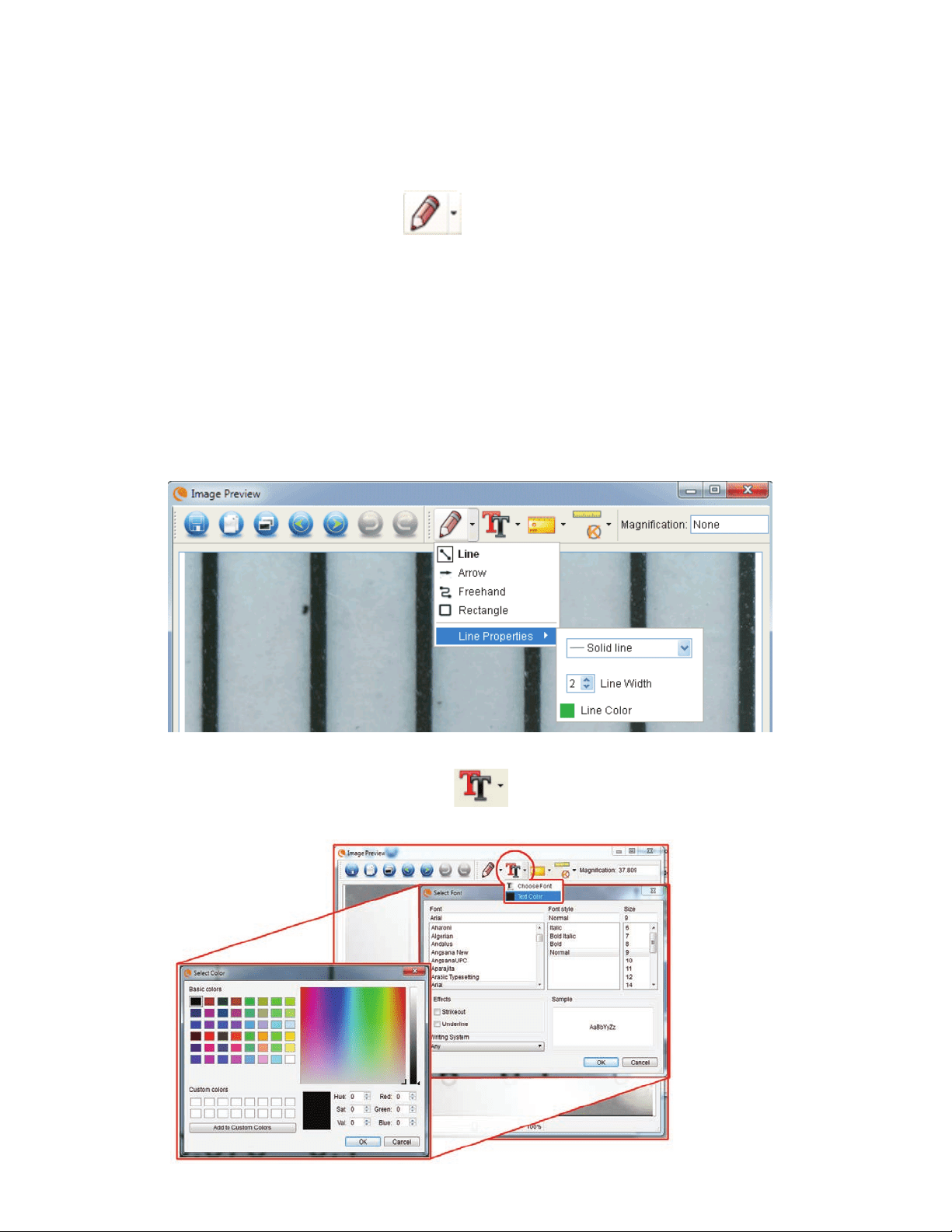
Micro CapturePro includes functionality to mark, draw on, or and add notes to saved images. This can be handy for
quick note taking and pointing out features on your specimen image.
1. MARKING
+
To use this feature, click the Draw icon in the Image Preview window.
+
The complete choices in the Draw dropdown menu are:
MAIN
1. Line: Draws a straight line on the image.
2. Arrow: Draws a line with an arrow on the image.
3. Freehand: Allows user to draw freehand. Good for quick, handwritten notes.
4. Rectangle: Draws a box. Good for calling out features on the image or framing text.
SETTINGS
1. Line Properties: Allows for setting the line type, size and color
2. ADD TEXT
+
To type notes on the image, select the Type icon
+
In the dropdown menu, you can choose the font type, size and color.
E. TAKING NOTES AND MARKING THE IMAGE
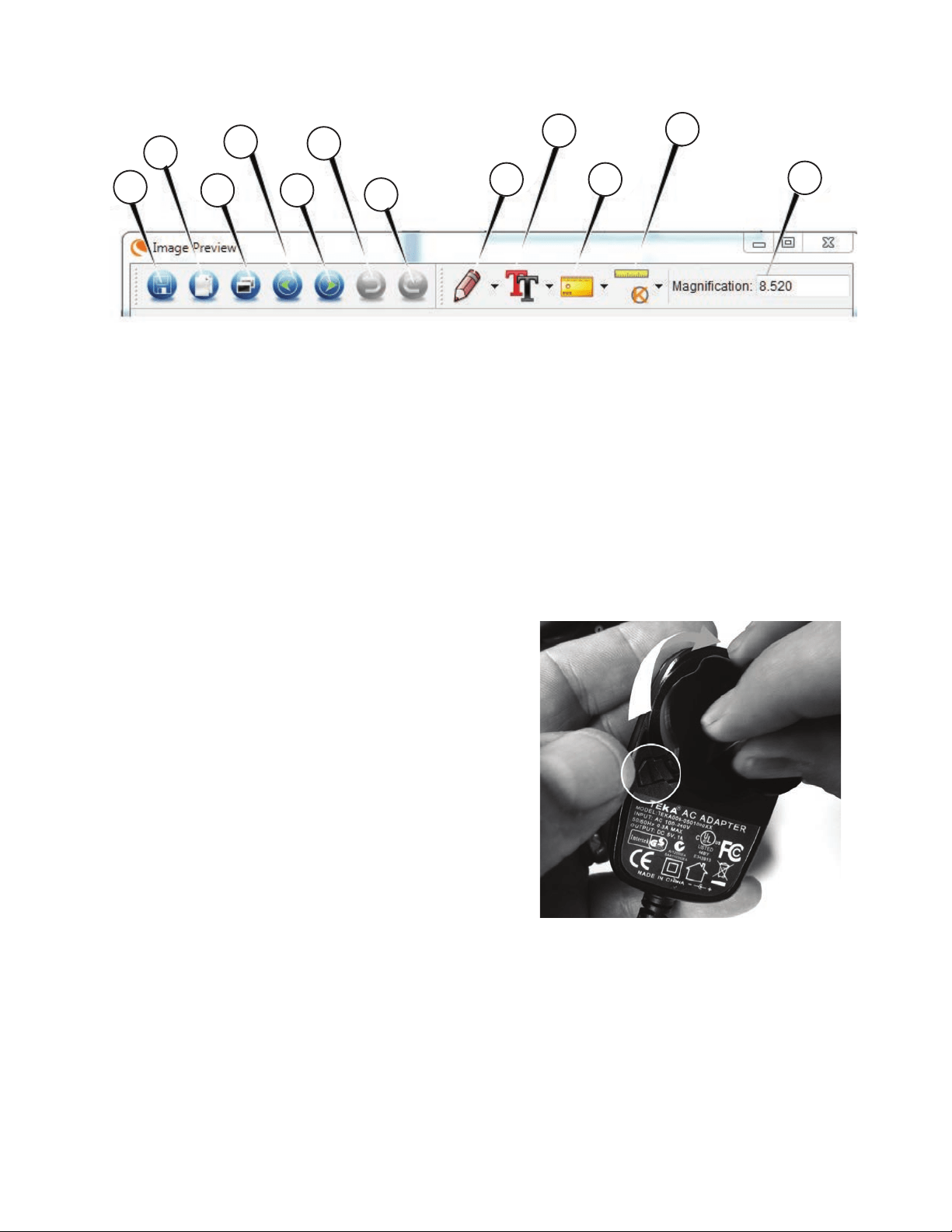
ENGLISH 21
A. Save: Save your file
B. Copy to clipboard: Copy to open in other program
C. Copy: Save as a copy
D. Previous: Takes you back to the previous image
in save folder
E. Next: Takes you forward to the next image in
save folder
F. Undo: Takes you back one step
G. Redo: Takes you forward one step
H. Draw
I. Text/Notes
J. Measure
K. Calibration
L. Current Magnification (based on the latest calibration)
A.
B.
C.
D.
E.
F.
G.
H.
I.
J.
K.
L.
F. IMAGE PREVIEW ICONS EXPLAINED
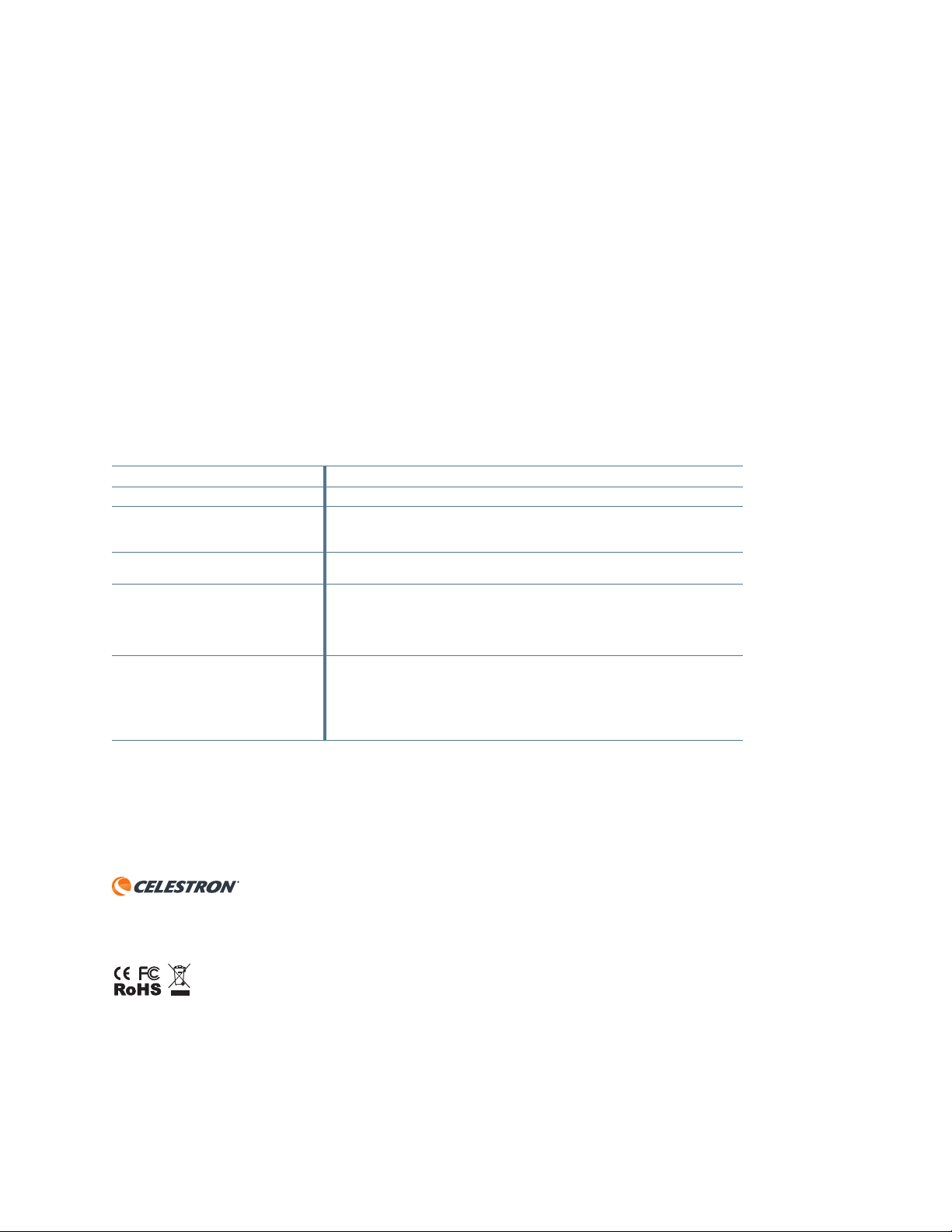
9. MULTI-PLUG
If you have purchased your InfiniView outside of North
America (model 44361), you will notice a multi-plug AC
adapter. There are 3 interchangeable plug heads that will fit
outlets in Europe, the United Kingdom, Hong Kong and China.
To change the plug head:
- Grasp the main plug housing with one hand
and the plug head of choice with the other.
- Press the small button release on the plug
housing (circled in below image).
- Locate and interlock the tabs on the plug head
with the grooves on the plug housing.
- Rotate the plug head clockwise 90° until you
hear a “click” as the plug head locks into place.
To remove the plug head, press the small button release and
rotate the plug head counterclockwise until it releases.
22 I ENGLISH
10. CARE AND MAINTENANCE
Your microscope with digital camera is a precision optical instrument and should be treated with care at all times. Follow these
care and maintenance suggestions and your microscope will need very little maintenance throughout its lifetime.
+
Store your microscope in a dry, clean place.
+
Never use your microscope where operation of such
devices is restricted. Improper use creates the risk of
serious accident.
+
Do not try to access the internal components of your
microscope or attempt to modify it in any way. Only
authorized technicians should perform maintenance
or repairs.
+
Keep your microscope away from water and other liquids.
Never use it in the rain or snow. Moisture creates the danger
of fire and electric shock.
+
To clean dust or smudges from the LCD screen or other
optical component, first blow the dust off with a camel’s hair
brush or air blower. Then use the included dry, microfiber
cloth to wipe the surface.
+
If the exterior surfaces of your microscope need cleaning,
wipe with a moist cloth.
11. TROUBLESHOOTING
PROBLEMS SOLUTION
The unit does not turn on Check the battery power. If necessary, recharge by plugging into AC power
The screen is blank
+
Ensure that the power is on
+
Check the battery power and recharge the battery if necessary
+
Verify that the object you want to magnify is positioned correctly under the lens
There are smudges or blemishes on
the screen
Clean the screen and lens carefully with the included microfiber cloth
Microscope is connected to a television, but
no image appears on the television screen
+
Ensure that the television is on.
+
Switch to the appropriate video input channel on your television (this will vary by
manufacturer)
+
Ensure that the video cable is securely connected to the microscope’s Video Out port
and plugged into the correct video input on your television
The battery indicator LED is not illuminating,
even though the power adapter is connected
and plugged into a wall socket
-or-
The battery is not charging
Make sure the cable is plugged into the proper port.
Check that the outlet has power and is not malfunctioning. If the outlet is connected
to a wall switch, make sure that the switch is on
12. WARRANTY
Your InfiniView LCD Microscope has a two year limited warranty. Please visit the Celestron website for detailed
information on all Celestron microscopes: celestron.com
© 2020 Celestron • All rights reserved.
celestron.com/pages/technical-support
2835 Columbia Street • Torrance, CA 90503 USA
FCC Note: This equipment has been tested and found to comply with the limits for a Class B digital device, pursuant to part 15 of the FCC Rules. These limits are designed to provide reasonable protection against
harmful interference in a residential installation. This equipment generates, uses, and can radiate radio frequency energy and, if not installed and used in accordance with the instructions, may cause harmful
interference to radio communications. However, there is no guarantee that interference will not occur in a particular installation. If this equipment does cause harmful interference to radio or television reception,
which can be determined by turning the equipment off and on, the user is encouraged to try to correct the interference by one or more of the following measures:
+ Reorient or relocate the receiving antenna.
+ Increase the separation between the equipment and receiver.
+ Connect the equipment into an outlet on a circuit different from that to which the receiver is connected.
+ Consult the dealer or an experienced radio/TV technician for help.
This product is designed and intended for use by those 14 years of age and older. Product design and specifications are subject to change without prior notification.
ENGLISH 23
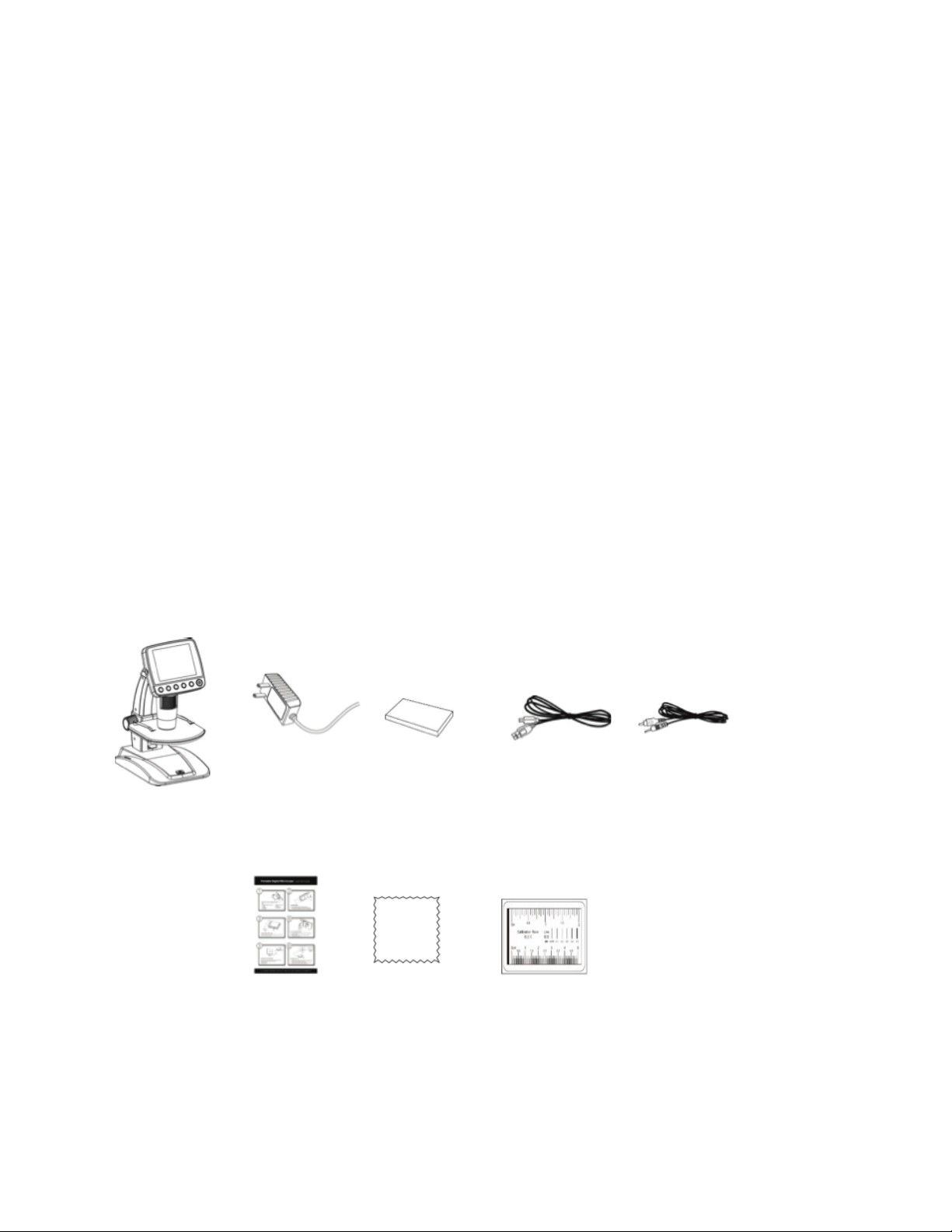
MANUEL D’INSTRUCTION
MODÈLE #44360, #44361
MICROSCOPE NUMÉRIQUE ACL
24 I FRANÇAIS
CONTENU DE LA BOÎTE
2. INTRODUCTION
Nous vous remercions d’avoir acheté le Microscope numérique ACL Celestron Infi niView avec un capteur de 5 Mpx et un
écran ACL couleur de 3,5 po. Votre microscope est un instrument optique de précision fabriqué à partir de matériaux de
haute qualité pour assurer sa durabilité pendant de nombreuses années. Il est conçu pour vous donner des moments de
plaisir avec un minimum d’entretien.
Avant de tenter d’utiliser votre microscope, veuillez lire
les instructions et consulter les schémas ci-dessous.
Vous familiariser avec les nombreuses fonctionnalités du
microscope Celestron Infi niView contribuera grandement
à vous faire vivre une expérience agréable.
Le microscope Infi niView offre une visualisation à faible
puissance de 4x à 160x en utilisant un logiciel intégré
et un écran ACL. Pour obtenir un agrandissement
supplémentaire jusqu’à 800x, branchez le microscope à
votre ordinateur. (Le grossissement dépend de la taille
du moniteur) Infi niView est un microscope à faible de
puissance de grossissement, conçu principalement pour
l’examen d’échantillons tels que pièces de monnaie,
timbres, roches, pièces électroniques, insectes et autres
objets en 3D. Les échantillons déposés sur des lames
peuvent être visualisés avec un éclairage par le haut,
mais ce microscope n’est pas idéal à cette fi n. Voyez
certains de nos microscopes biologiques plus adaptés à
ce type de visionnement au celestron.com.
Le microscope numérique ACL Celestron Infi niView n’a
pas d’oculaires comme un microscope traditionnel. Au
lieu de cela, le capteur de la caméra « voit » l’échantillon
avec un grossissement de 10x, et l’image est affi chée
sur l’écran ACL couleur de haute résolution. Cela rend
affi chage amusant, élimine la fatigue du cou et la
fatigue oculaire, et permet de partager facilement le
visionnement avec d’autres. L’enregistrement d’images
fi xes et des vidéos est un jeu d’enfant. L’enregistrement,
le transfert ou le partage de vos fi chiers image est rapide
et facile avec le câble USB 2.0 et votre ordinateur à la
maison. De plus, vous pouvez visionner sur la plupart des
écrans de télévision avec le câble AV/TV.
Prenez le temps de lire attentivement les conseils simples
de dépannage et de maintenance fournis pour vous
dans ce manuel afi n de profi ter pendant des années de
performances de qualité de votre microscope Infi niView.
Microscope numérique ACL
Infi niView (1)
Adaptateur CA (1) Batterie au lithium (1) Câble USB (1) Câble de sortie TV (1)
QSG (1) Chiffon de nettoyage
(1)
Règle d’étalonnage (1)
FRANÇAIS | 25
PIÈCES
FONCTION
1. Écran ACL couleur 3,5 po
2. Fente pour carte MicroSD
3. Molette de focalisation
4. Tube de microscope
5. Platine
6. Molette de blocage de platine
7. Molette de réglage de hauteur de platine
8. Bouton de capture
9. Molette de réglage de l’illuminateur à DEL
10. Commutateur de zoom numérique (+/-)
11. Port d’entrée 5 Vcc
12. Port de sorite TV
13. Port USB
14. Compartiment à batterie
15. Indicateur DEL de charge de batterie
DÉTAIL DE L’ÉCRAN ACL
Fente pour carte
Micro SD
Molette de
réglage de DEL
Zoom arrière
Zoom avant
Lecture/Gauche
Réglages
Confi rmer
Mode/Haut
(Mode/up)
Bas/(Down)
Bouton Marche/
Arrêt

26 I FRANÇAIS
SPÉCIFICATIONS
SKU 44360 et 44361
Moniteur ACL 3.5 po (90 mm) TFT ACL couleur/zoom numérique 4x/ 320 x 240 pixels, ratio de 4:3
Taille de capteur 5 Mpx (mégapixels)
Platine Hauteur ajustable : 4,38 po x 4,38 po x 0,38 po (111 x 111 x 9,5 mm)
Lentille 5 éléments IR, en verre de haute qualité/EFL (Distance focale équivalente) : 15,8 mm/
Champ de vision : 13,0 po
Grossissement 4x à 160x en utilisant l’écran ACL (jusqu’à 800x sur écran d’ordinateur via une
connexion USB)
Plage de mise au point 10 mm à l’infini
Distorsion d’image 0,10 %
Illuminateur Anneau supérieur - 8 DEL blanches réglables
Déclencheur d’obturateur Sur base - limite le tremblement de l’image
Résolution en image fixe Réglable : 5 Mpx, 3 Mpx, 1,3 Mpx, VGA (12 Mpx avec interpolation)
Résolution vidéo VGA, 30 images/seconde
Source d’alimentation Batterie au lithium rechargeable 800 mAh
Mémoire Fente pour carte MicroSD - Prend en charge jusqu’à 32 Go (carte non fournie)
Interface informatique USB 2.0- Option de recharge de la batterie via USB aussi
Adaptateur CA 44360 : Fiche É.-U. 44361 : (Fiche polyvalente internationale) - 100 à 240 V - 50/60 Hz
Logiciel Sur l’appareil : Logiciels d’imagerie avec des fonctions de zoom et de minuterie
Téléchargeable sur Celestron.com : Celestron Portable CapturePro (avec des fonctions de
mesure et de prise de notes)
Systèmes d’exploitation pris en charge Windows : XP/Vista/7.0/8.0, Mac : OSX 10.6/10.7
Langues du logiciel Sur l’appareil : (9) Anglais, allemand, français, espagnol, italien, portugais, japonais, chinois
simplifié, chinois traditionnel
Sur l’ordinateur : (12) Anglais, allemand, français, espagnol, russe, italien, portugais,
néerlandais, polonais, japonais, coréen et chinois
Sortie TV Câble AV (fourni)
Dimensions 149 x 104 x 227 mm (5,80 po x 4,10 po x 8,90 po)
Poids 1,5 lb/24 oz ou 680 g)
*Le terme « Interpolation » fait référence à un logiciel qui ajoute des pixels à une image pour l’agrandir
artificiellement. Cela peut être bénéfique pour l’impression en grands formats.
FRANÇAIS | 27
ALIMENTATION
Appuyez sur le bouton d’alimentation (POWER) pour
mettre l’appareil en marche.
Appuyez sur le bouton d’alimentation (POWER) de
nouveau pour mettre l’appareil hors tension.
REMARQUE : Le microscope Infi niView est équipé d’une fonction d’économie
d’énergie. Reportez-vous à la section 6.2.c pour plus de détails.
3. INSTALLATION
INSTALLATION DE LA BATTERIE
Ouvrez le compartiment de la batterie et insérez la batterie
au lithium, en veillant à aligner les points de connexion
correctement.
REMARQUE : Bien que la batterie soit partiellement chargée, assurez-vous de charger
la batterie si vous envisagez d’utiliser le microscope avec la batterie
uniquement. Reportez-vous à la section ci-dessous pour plus de
détails sur la charge de la batterie
INSERTION DE LA CARTE MICROSD
Pour capturer des images à l’aide de votre microscope sans
être connecté à un ordinateur, vous devez insérer une carte
MicroSD.
REMARQUE : La carte microSD n’est pas incluse. Pour capturer des images sans
une carte MicroSD, voir la section 5.E dans ce manuel pour obtenir des
instructions sur l’installation et l’installation du logiciel pour sauvegarder
des images sur votre ordinateur.
Localisez l’emplacement de la fente pour carte MicroSD (2) sur
le côté du boîtier de l’écran ACL.
Faites glisser la carte dans la fente jusqu’à ce qu’elle
s’enclenche et se verrouille. Veillez à ne pas forcer la carte dans
la fente, car cela pourrait endommager la carte ou la fente.
REMARQUE : La carte MicroSD doit être formatée avant son utilisation. Voir la section
6.2.G pour plus de détails sur le formatage de la carte.
Bouton d’alimentation
28 I FRANÇAIS
ICÔNES DE L’ÉCRAN
REMARQUE : Les icônes de l’écran peuvent être désactivées en appuyant sur la
touche de zoom (10).
Résolution en image fi xe
Capture vidéo
Capture à intervalle
Nombre d’images prises/nombre
d’images restantes
Temps de capture vidéo restant (Heure
: Minutes : Secondes)
Carte MicroSD reconnue
Réglage de la capture vidéo
Réglage de la résolution actuelle
Indicateur de charge de la batterie
CHARGE DE LA BATTERIE
+
Branchez la petite extrémité de l’adaptateur d’alimentation
dans le port d’entrée CC (11) situé à l’arrière de l’appareil.
+
Branchez l’autre extrémité dans une prise murale CA
standard.
+
L’indicateur de charge de la batterie à DEL (15) s’allume
en rouge pour indiquer que la batterie est en cours de
charge.
+
Lorsque la batterie est complètement chargée, l’indicateur
de charge de la batterie à DEL s’éteint et vous pouvez
débrancher l’appareil.
+
Vous pouvez maintenant utiliser le microscope Infi niView
sans source d’alimentation externe pendant 2 heures
sans interruption.
+
Vous pouvez voir le niveau de charge de la batterie sur
l’écran ACL. Recherche l’icône Indicateur d’alimentation
de la batterie décrite ci-dessus.
REMARQUE : Si vous avez acheté votre microscope Infi niView à l’extérieur
de l’Amérique du Nord (article 44361), vous remarquerez que
l’adaptateur CA a des fi ches à 3 têtes enfi chables interchangeables.
Reportez-vous à la section 9 pour voir comment changer les
têtes enfi chables.
FRANÇAIS | 29
4. OBSERVATION ET CAPTURE D’IMAGES :
A. Assurez-vous que votre microscope Infi niView
est sous tension.
Placez un objet sur la platine
C. Tournez la molette de réglage de hauteur de platine
(7) pour approcher votre échantillon du tube de
microscope (4).
E. Lorsque la mise au point souhaitée est obtenue,
verrouillez en place la platine en serrant la molette
de verrouillage (6).
D. Tournez la molette de mise au point (3) pour obtenir une mise
au point sur l’objet.
F. Pour enregistrer une image, appuyez sur le bouton de capture(8).
REMARQUE : Appuyez sur le bouton de Lecture/Gauche (Playback/Left) sur le boîtier de
l’écran ACL pour défi ler entre le mode de capture d’image et le mode de
capture vidéo
B. Placez votre échantillon sur la platine (5). Si votre objet est
assez mince, fi xez-le à la platine à l’aide des pinces chromées.
G. En mode vidéo, appuyez sur le bouton de capture pour
lancer l’enregistrement vidéo. Appuyez sur le bouton à
nouveau pour arrêter.
30 I FRANÇAIS
5. CARACTÉRISTIQUES DU LOGICIEL
REVOIR LES IMAGES FIXES SAUVEGARDÉES :
Pour la lecture d’une vidéo ou d’une image fi xe, appuyez
et maintenez enfoncé le bouton de Lecture/Gauche
(Playback/Left) sur le boîtier ACL.
La dernière image (ou vignette de la dernière vidéo)
apparaît à l’écran, avec une fl èche directionnelle en haut
de l’écran
Pour faire défi ler les images et les vignettes, appuyez sur
les boutons HAUT (UP
Pour faire défi ler les images et les vignettes, appuyez sur
et/ou BAS (DOWN)
button.
Pour modifi er une image ou vidéo à l’aide de la
fonction de lecture, appuyez sur le bouton des
Réglages (Settings). .
L’écran suivant apparaîtra avec 3 choix :
1. Effacer
2. Protéger
3. Diaporama
1. SUPPRIMER LES FICHIERS
IMAGE :
Cette sélection supprime l’image/vidéo sélectionnée ou
TOUTES les images.
FRANÇAIS | 31
2. PROTÉGER LES FICHIERS IMAGE :
Cette sélection vous permet de « verrouiller » et «
déverrouiller » l’image/vidéo sélectionnée ou TOUS les
fi chiers image/vidéo sur le disque pour les protéger.
3. DIAPORAMA :
Ce choix crée un diaporama en utilisant tous les fi chiers
d’images sur la carte MicroSD. Sélectionnez Diaporama,
puis choisissez l’intervalle entre chaque image.
FILTRES :
Lorsque sur l’écran principal ou en mode de
visionnement, appuyez sur le bouton MODE/HAUT
(MODE/UP)
visionnement, appuyez sur le bouton MODE/HAUT
pour faire défi ler entre :
A. Image en couleur
B.. Image négative
C. Image en noir et blanc
A.
B.
C.
32 I FRANÇAIS
ZOOM NUMÉRIQUE :
+
Appuyez sur le bouton Zoom vers le haut pour
effectuer un zoom avant et vers le bas pour effectuer
un zoom arrière.
+
Le zoom dispose d’un intervalle de variation du
grossissement de 1.0x à 4.0x
6. INTRODUCTIONS AU
MENU DU LOGICIEL
MENU PRINCIPAL 1 :
+
Appuyez sur le bouton des RÉGLAGES pour
accéder au Menu principal 1.
+
Les options du menu varient selon que vous êtes dans
le mode image fi xe ou vidéo.
+
En mode image fi xe, vous verrez :
1. Résolution
2. Intervalle
3. Qualité
4. Netteté
+
Il n’y a qu’un seul réglage en mode vidéo :
1. Résolution
RÉGLAGE DE LA RÉSOLUTION :
+
En mode image fi xe:
- 12,0 Mpx (par interpolation*)
- 9,0 Mpx (par interpolation*)
- 5,0 Mpx
- 3,0 Mpx
- 1,3 Mpx
- VGA
Zoom avant
Zoom arrière
FRANÇAIS | 33
+
En mode vidéo, les choix sont les suivants :
- VGA
- QVGA
RÉGLAGE DE L’INTERVALLE
+
CLICHÉS : Dans cette fenêtre, vous pourrez régler
le nombre de clichés que vous voulez prendre.
+
INTERVALLE : Dans cette fenêtre, l’intervalle entre les
prises est déterminé.
- Une fois que vous avez effectué vos sélections,
appuyez sur OK pour confirmer et appuyez sur
le bouton Menu/configuration (Menu/Setup)
pour revenir au mode de prévisualisation.
- Lorsque vous appuyez sur le bouton de capture
pour commencer votre laps de temps, vous
verrez une nouvelle icône
affichée dans le
coin supérieur gauche de l’écran.
- Lorsque tous les clichés sont pris, le microscope
InfiniView reviendra à l’écran d’aperçu.
- Pour arrêter la capture automatique avant qu’elle
soit terminée, appuyez sur le bouton de capture
une fois.
REMARQUE : Le réglage à INTERVALLE ne fonctionne qu’en mode
image fixe.
QUALITÉ
+
Les paramètres de qualité déterminent le niveau de
compression de l’image que vous vous apprêtez à
prendre. Plus la compression sera grande, plus petite sera
la taille du fichier, mais il y aura moins de détails dans
l’image.
+
Il existe 3 choix dans la fenêtre des paramètres de qualité :
1. Super fin (fichiers plus volumineux, moins compressés)
2. Fin
3. Normal (fichiers plus petits, plus compressés)
REMARQUE : Le nombre ci-dessus représente 32 clichés
REMARQUE : Le nombre ci-dessus représente 15 secondes.
34 I FRANÇAIS
NETTETÉ
La netteté augmente les différences que le processus
d’imagerie détecte entre les bords des pixels. Il n’existe
pas de règles quand il s’agit des réglages de netteté. Faites
des essais pour trouver ce qui fonctionne le mieux pour vos
échantillons.
+
Les choix de netteté sont :
1. Dur
2. Normal
3. Doux
MENU PRINCIPAL 2
Dans le MENU PRINCIPAL 1 (MAIN MENU 1), appuyez
sur le bouton gauche pour accéder au MENU PRINCIPAL
2 (MAIN MENU 2). Les choix ici sont :
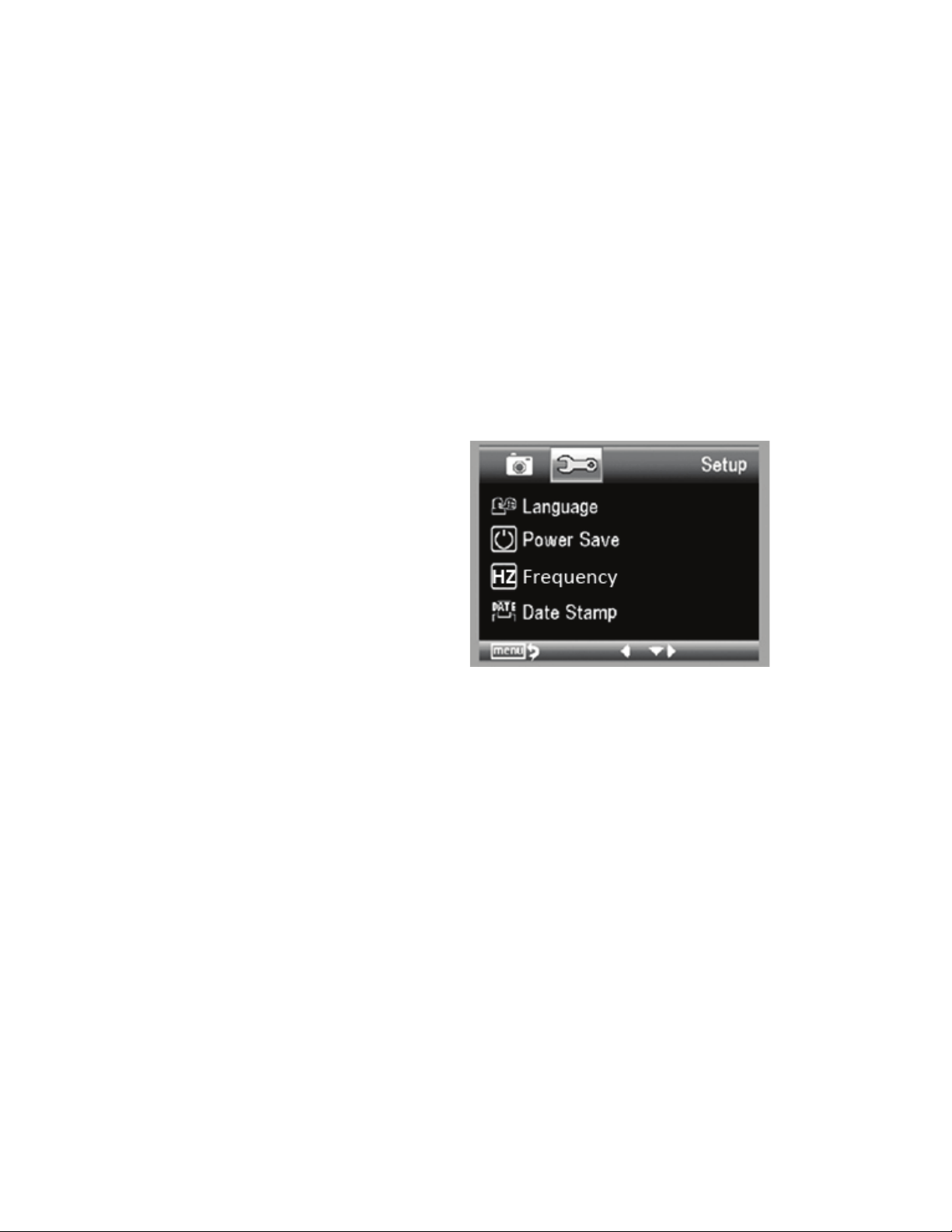
1.LANGUE
2. Économie d’énergie
3. Fréquence
4. Indicateur de date (date stamp)
5. Sortie TV
6. Date/heure
7. Formater SD
8. Réinitialisation du système
9. Version
LANGUE
+
LE microscope InfiniView peut être utilisé en
9 langues :
1. Anglais
2. Allemand
3. Français
4. Espagnol
5. Italien
6. Portugais
7. Japonais
8. Chinois simplifié
9. Chinois traditionnel
+
Faites défiler jusqu’à la langue souhaitée et appuyez sur
OK pour la sélectionner.
FRANÇAIS | 35
ÉCONOMIE D’ÉNERGIE
La fonction d’économie d’énergie vous permet
d’économiser la batterie en réglant l’appareil pour qu’il
s’éteigne automatiquement. Les choix de durées sont :
1. Désactivé : Le mode économie d’énergie est désactivé,
l’unité ne s’éteint pas automatiquement
2. 5 min : L’appareil non utilisé s’éteint après 5 minutes
3. 10 min : L’appareil non utilisé s’éteint après 10 minutes
4. 15 min : L’appareil non utilisé s’éteint après 15 minutes
5. 30 min : L’appareil non utilisé s’éteint après 30 minutes
FRÉQUENCE
Ce paramètre concerne le taux de rafraîchissement de
votre téléviseur. Pour les É.-U. et Canada (NTSC), utilisez
60 Hz, pour d’autres pays, utilisez 50 Hz
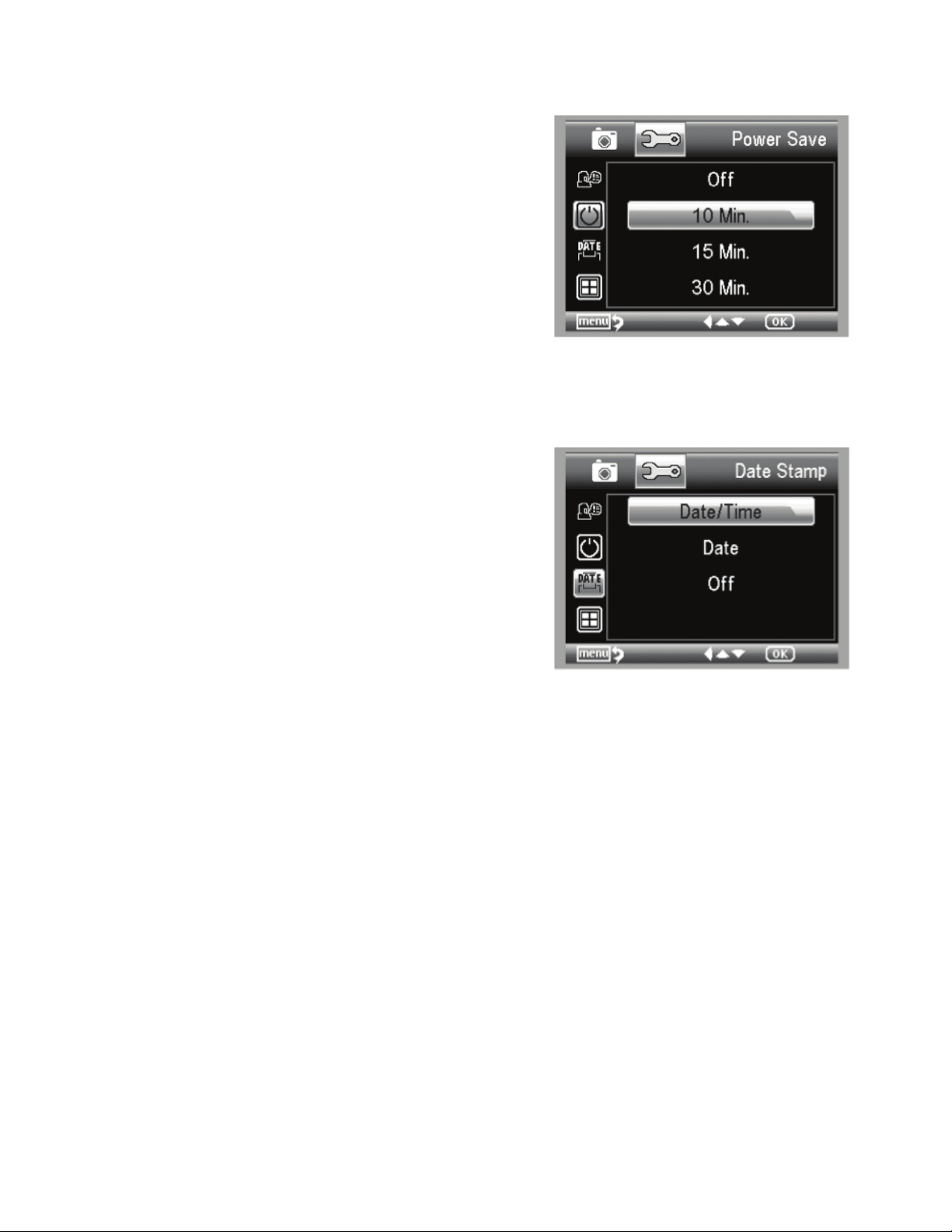
INDICATEUR DE DATE
Si vous le souhaitez, vous pouvez affi cher un horodatage sur
les fi chiers image (mais pas sur les fi chiers vidéo).
+
Les choix sont :
1. DATE/HEURE : Affi che à la fois la date et l’heure sur le
fi chier image enregistré
2. DATE : Affi che uniquement la date sur le fi chier image
3. Désactivé : N’affi chera PAS les informations sur la date
ou l’heure
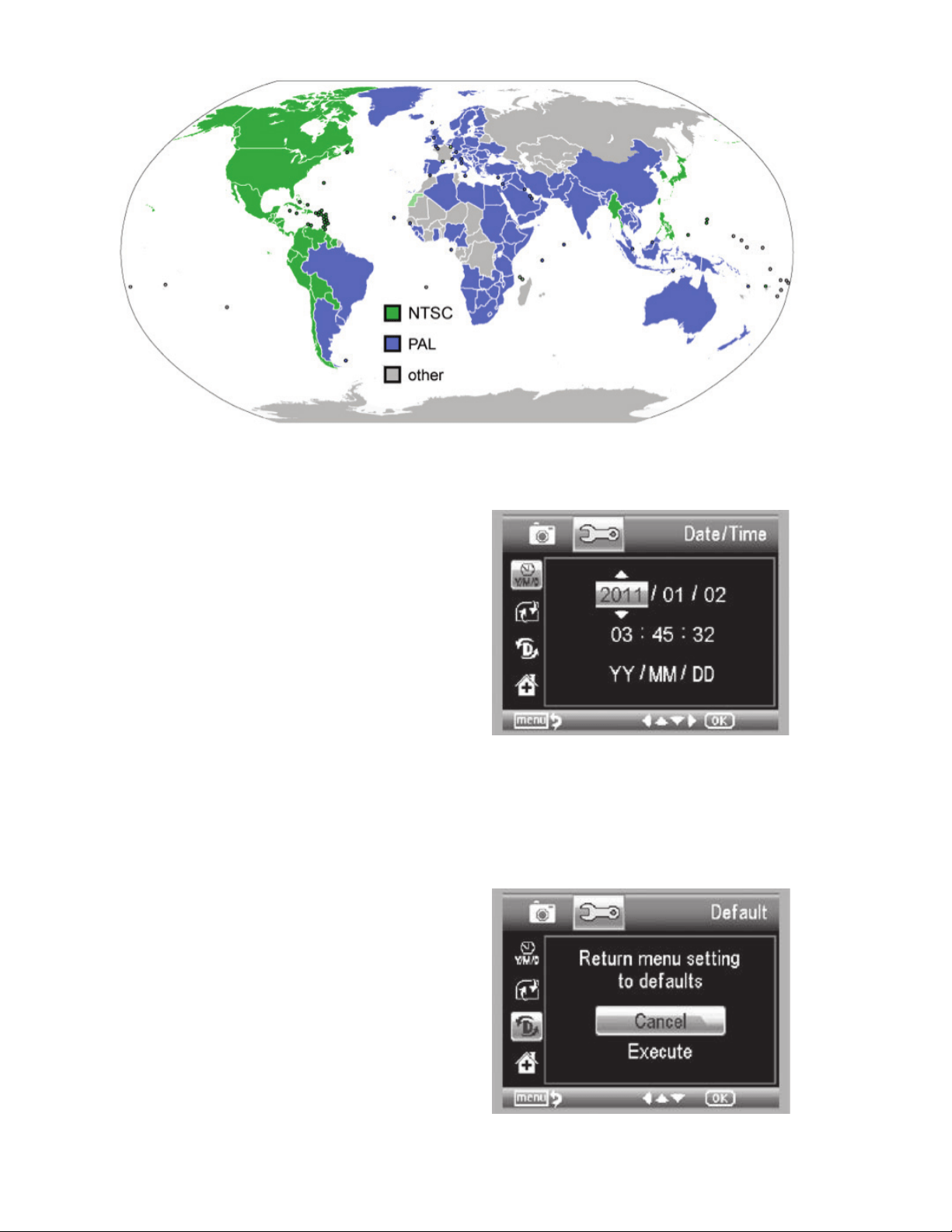
SORTIE TV
Réglez la confi guration de votre téléviseur à NTSC ou PAL,
selon votre emplacement.
1. Choisissez NTSC pour :
- Amérique du Nord
- Amérique du Sud (excluant le Brésil, l’Argentine,
l’Uruguay et la Guyane française)
- Myanmar, Corée du Sud, Taiwan, Japon et
Philippines
2. Choisissez PAL pour :
- Tous les pays non mentionnés précédemment
REMARQUE : Voir la carte ci-dessous.
REMARQUE : La DATE et/ou l’HEURE ne seront PAS affichées en
mode d’aperçu en mode, mais seulement sur le fi chier
image enregistré.
36 I FRANÇAIS
DATE/HEURE
+
Vous pouvez régler la date et l’heure dans ce menu
+
Vous pouvez également choisir parmi les options
d’affi chage de la date suivantes :
- AA/MM/JJ
- JJ/MM/AA
- MM/JJ/AA
CARTE SD
Depuis cet écran, vous pouvez formater votre carte MicroSD.
Vous devez formater votre MicroSD avant de l’utiliser pour la
première fois.
REMARQUE : Lors du formatage, TOUS les fi chiers seront effacés de la carte.
RÉINITIALISATION DU SYSTÈME
Cet écran vous permet de réinitialiser tous les paramètres et
revenir aux réglages d’usine par défaut
VERSION
L’écran Version affi che des informations sur votre version de
microprogramme (fi rmware). En fait, vous ne pouvez changer
aucun paramètre dans cet écran.
FRANÇAIS | 37
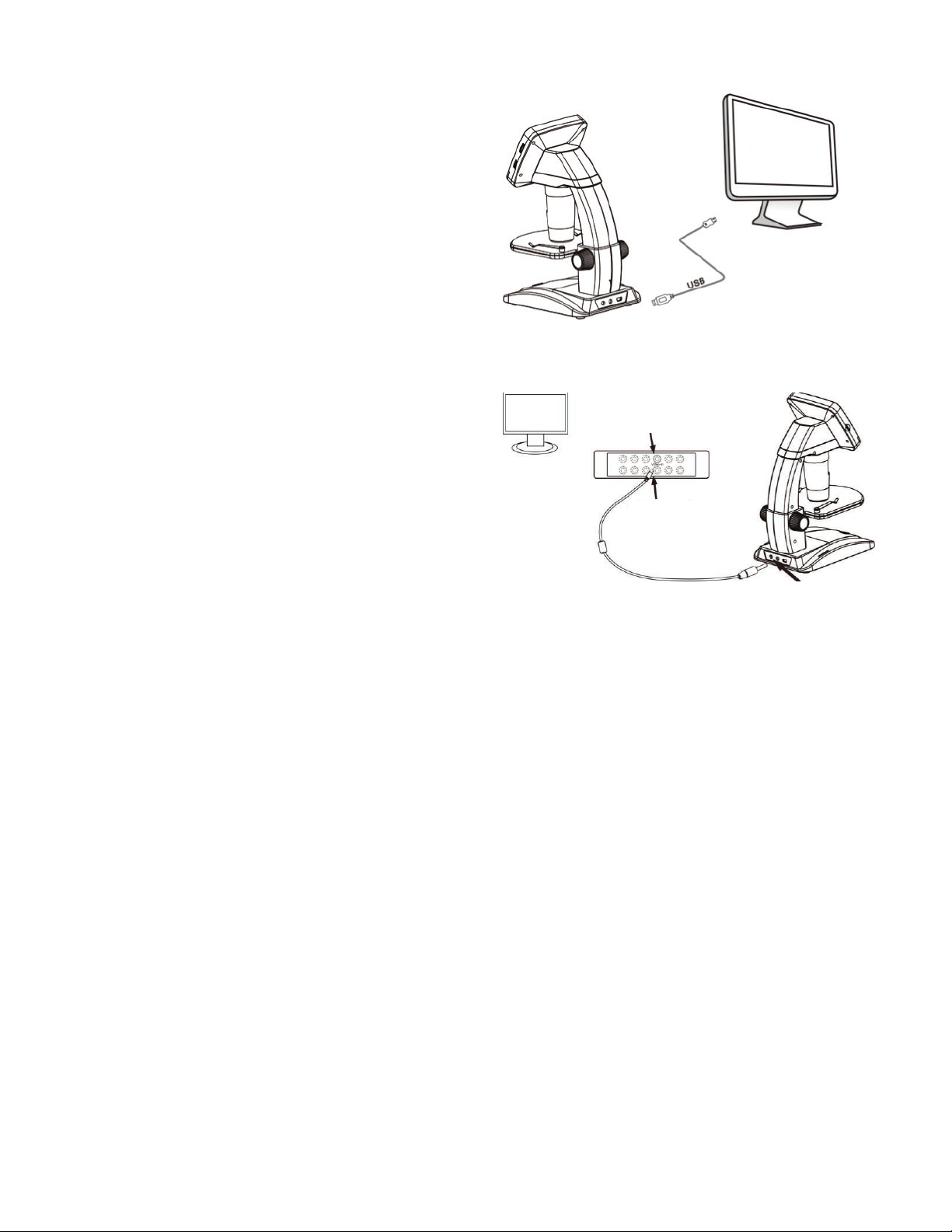
TRANSFERT DE FICHIERS SUR
ORDINATEUR
+
Connectez votre microscope Infi niView à votre ordinateur via
USB 2.0
+
Sur l’écran ACL, choisissez « Téléverser des images
» (Upload Images), en utilisant le bouton OK.
+
Votre ordinateur copiera les fi chiers de votre carte MicroSD
vers votre disque dur.
+
Lorsque le transfert est terminé, vous pouvez ouvrir
les fi chiers sur votre ordinateur
BRANCHEMENT AU TÉLÉVISEUR
+
Insérez la fi che 1/8 po à l’extrémité du câble vidéo fourni
dans la prise SORTIE AV (AV OUT) du microscope Infi niView
située à l’arrière de la base.
+
Insérez la fi che RCA jaune du câble vidéo dans l’un des
connecteurs d’entrée vidéo jaunes de votre téléviseur.
REMARQUE : Reportez-vous au manuel de votre téléviseur pour localiser le connecteur
vidéo de votre téléviseur.
+
Allumez le téléviseur. (Assurez-vous que votre téléviseur est
réglé sur le canal d’entrée approprié.)
+
Vous devriez maintenant voir une image de l’échantillon sur
votre écran de téléviseur.
Entrée vidéo (Video-in)
sur écran de télévision
Sortie vidéo (Video-out)
Ordinateur
UTILISATION DU LOGICIEL CELESTRON PORTABLE CAPTUREPRO
+
Téléchargez et installez le dernier logiciel Portable Capture Pro à partir de la page du produit sur celestron.com.
+
Branchez le microscope Infi niView à votre ordinateur comme décrit ci-dessus.
+
Choisissez le mode « Aperçu sur l’ordinateur » (Preview on Computer) à partir des 2 choix sur l’écran ACL.
+
Démarrez le logiciel Celestron Portable CapturePro Software sur votre ordinateur.
REMARQUE : Une fois le logiciel lancé, l’écran ACL s’éteint et vous commencer à contrôler le microscope à partir de l’ordinateur. Cependant, vous utiliserez toujours
l’Infi niView pour contrôler les fonctionnalités ci-dessous.
REMARQUE : Lorsque vous vous connectez à un ordinateur via USB, la batterie au lithium se charge.
38 I FRANÇAIS
A. CONNECTING
+
Connectez le microscope à l’ordinateur avec le câble USB 2.0.
+
Cliquez sur l’icône Micro CapturePro
située sur le bureau pour lancer le logiciel.
+
L’écran principal apparaît ci-dessous.
+
Votre microscope sera automatiquement connecté et
commencera la diffusion d’images.
REMARQUE : si le microscope n’est pas connecté au port USB, alors le message
suivant est affiché : « Aucun dispositif détecté. Branchez le microscope
directement à un port USB disponible ».
1. Luminosité de l’illuminateur
2. Molette de focalisation
3. Molette de réglage de platine
4. Molette de blocage de platine
5. Bouton d’alimentation
7. UTILISER LE MICROSCOPE
8. FONTIONNALITÉS LOGICIELLES
A. PRISE DE VUE PHOTO/VIDÉO
+
Pour prendre une photo, cliquez sur le menu Capture puis faites défiler jusqu’à Photo.
+
Pour enregistrer une vidéo, cliquez sur le menu Capture puis faites défiler jusqu’à Vidéo. Répétez pour
arrêter l’enregistrement.
B. AUTRES ÉLÉMENTS DU MENU
DOSSIER : Dans le menu Fichier, vous trouverez :
1. Répertoire photos : pour sélectionner un dossier de votre disque dur pour l’enregistrement des photos.
2. Répertoire vidéos : pour sélectionner un dossier de votre disque dur pour l’enregistrement des vidéos.
3. Quitter : pour fermer le logiciel Micro CapturePro.
FRANÇAIS | 39
OPTIONS : Dans le menu Options, vous trouverez :
1. Résolution : pour sélectionner la résolution du capteur d’images. Choisissez entre 2 paramètres de résolution :
- 320 x 240
- 640 x 480
REMARQUE : Lorsqu’il est connecté à un PC, Infi niView ne peut pas capturer des images à haute résolution, mais peut être utilisé pour la démonstration et le streaming.
Pour profi ter de la pleine résolution de 5 MP, débranchez Infi niView de l’ordinateur.
2. Date et heure : pour affi cher ou masquer l’horodatage.
3. Langue : pour sélectionner la langue d’interface.
12 langues ay choix :
- Anglais, Allemand, Français, Espagnol,
Russe, Italien, Portugais, Néerlandais,
Polonais, Japonais, Coréen et Chinois
4. Guide X,Y : pour affi cher ou masquer le cadre de guide superposé à l’écran.
5. Mode plein écran : pour activer le mode plein écran. Appuyez sur ESC pour quitter.
ICÔNES : Avec les éléments de menu, il ya des icônes qui signifi e ce qui suit:
A. Prenez Snap Shot
B. Démarrer vidéo. Arrêtez la vidéo
C. Défi nir des intervalles de Time Lapse
D. Mode plein écran (appuyez sur Echap pour revenir à l’écran principal)
40 I FRANÇAIS
+
Le logiciel Micro CapturePro de Celestron comporte une
fonction de mesure. Vous devez effectuer une calibration
avant d’utiliser la fonction de mesure.
+
Vérifiez que le guide X, Y est « Affiché » dans les options
en le sélectionnant dans le menu Options.
+
Double-cliquez sur l’image enregistrée pour ouvrir l’image
dans l’écran de visualisation.
+
Prenez une photo. L’image sera affichée dans la colonne
de la droite de l’image.
+
Cliquez sur l’icône de calibration
+
Cliquez et tirez une ligne sur une « Valeur connue » sur l’image
de la règle. Conservez la ligne aussi perpendiculaire avec les
lignes de la règle que possible.
+
La fenêtre « Régler l’agrandissement » apparaît comme indiqué
ci-dessous.
+
Dans la boîte « Dimension réelle », saisissez la « Valeur connue
» trouvée sur la règle de calibratio.
+
Réglez la hauteur du microscope et effectuez la mise au
point sur votre spécimen. Remplacez ensuite le spécimen
avec la règle de calibration.
+
Effectuez la mise au point de nouveau et alignez la règle
de calibration de manière à ce que les lignes de la règle
soient parallèles avec les lignes verticales du guide X, Y.
C. CALIBRATION AND MESURES
FRANÇAIS | 41
+
Pour confi rmer que la calibration a été effectuée avec succès,
consultez l’écran de capture d’image de nouveau.
+
Cliquez sur l’icône de la règle et dans le menu
déroulant qui apparaît, sélectionnez « Ligne de n’importe quel
angle ».
+
Cliquez et tirez une ligne sur la même « Valeur connue »
précédemment utilisée.
+
Si le calibrage a réussi, la distance que vous mesurer doit être
exact à la «valeur connue ».
+
Pour effectuer des prises de vue sans modifi er la hauteur ou la
valeur d’agrandissement, cliquez sur l’icône de calibration. Dans le
menu déroulant, sélectionnez « Défi nir l’agrandissement », puis «
Défi nir l’agrandissement de prise de vue ».
+
Une boîte de dialogue apparaît. Saisissez-y la valeur
d’agrandissement affi chée dans le coin supérieur droit de la
fenêtre principale.
D. OUTILS DE MESURE
Vous remarquerez dans la liste déroulante de mesure dans le menu
déroulant, il ya beaucoup d’outils. Voici la liste des mesures que
vous pouvez prendre :
MAIN
1. Sous n’importe quel angle : pour mesurer la distance
entre un point A et un
point B en ligne droite.
2. Ligne continue : pour mesurer la distance totale entre
des points multiples. Commencez par mesurer la
distance entre un point A et un point B en ligne droite.
Ensuite, faites cliquer puis glisser pour continuer la
mesure entre B et C (peut être répété autant de fois
que désiré.)
3. Rayon d’un cercle : pour mesurer le rayon d’un cercle.
En commençant par le centre, faire glisser le curseur
sur n’importe quel bord.
4. Diamètre d’un cercle : pour mesurer le diamètre d’un
cercle. En commençant depuis une bordure, faire
glisser le curseur vers la bordure opposée.
5. Angle à trois points : pour mesure l’angle entre deux
points, en commençant par un point de rayon ou
d’intersection. Cliquez sur le point A (point de rayon),
faites glisser puis cliquez sur le point B, puis sur le
point C. L’angle sera dessiné et le degré de l’angle
sera affi ché.
PARAMÈTRES
1. Paramètres des lignes : pour modifi er les paramètres
de type, d’épaisseur, de taille et de couleur de ligne.
2. Paramètres du texte : pour modifi er les paramètres de
type, de style, de taille et de couleur du texte.
3. Paramètres des unités : pour modifi er les paramètres
des unités. Choisissez entre millimètres, centimètres,
pixels ou pouces.
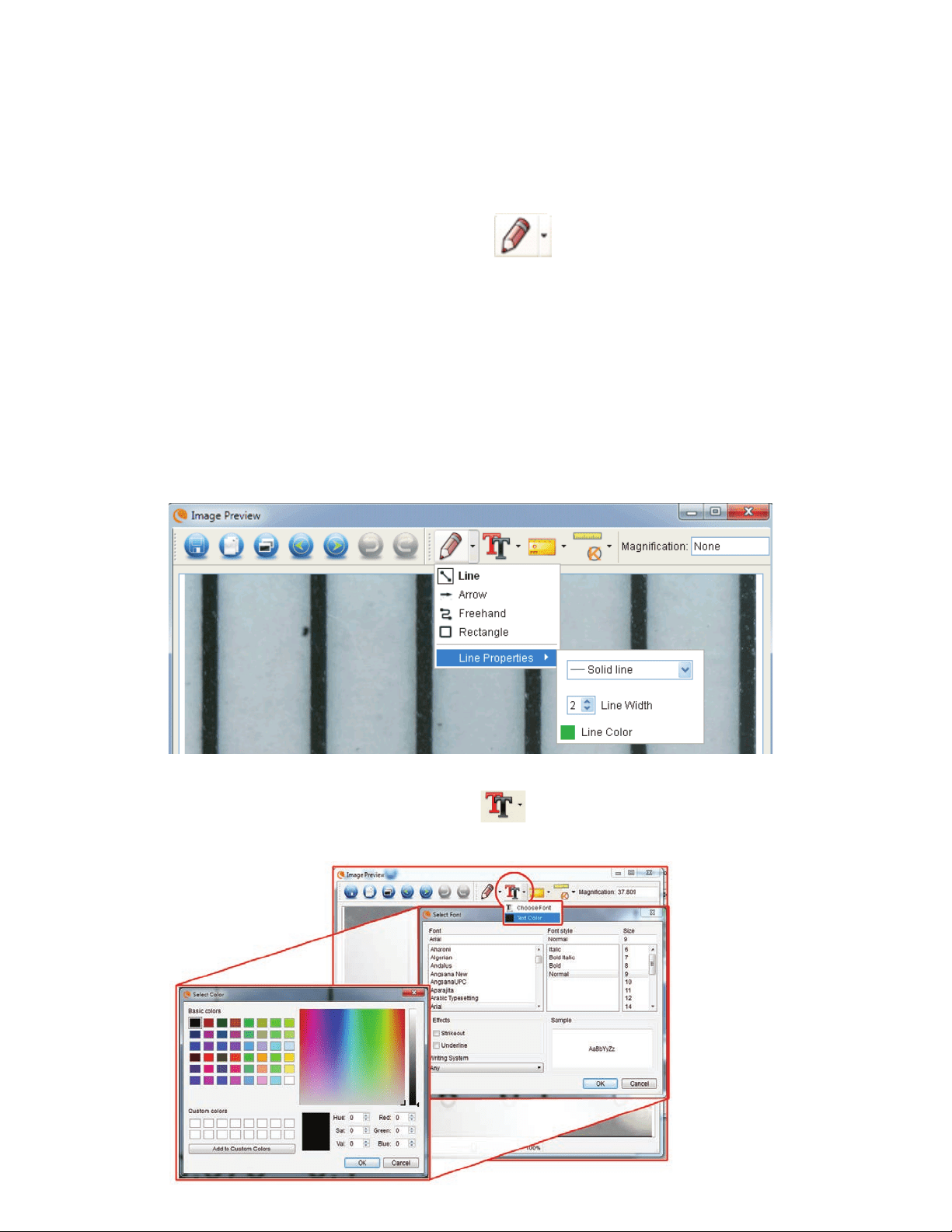
42 I FRANÇAIS
Micro CapturePro comporte des fonctions pour marquer, dessiner, ou ajouter des notes sur les images enregistrées. Cela
peut être pratique pour prendre des notes rapidement et mettre en évidence des caractéristiques précises de l’image du
spécimen.
1. MARQUAGE
+
Pour utiliser ces fonctions, cliquez sur l’icône de dessin dans la fenêtre de visualisation d’image.’
+
Les options du menu déroulant Dessiner sont les suivantes :
PRINCIPAL
1. Ligne : pour dessiner une ligne droite sur l’image.
2. Flèche : pour dessiner une ligne avec fl èche sur l’image.
3. Dessin libre : pour effectuer un dessin libre. Pratique pour la prise de note rapide à la main.
4. Rectangle : pour dessiner une boîte. Pratique pour mettre une caractéristique en évidence ou encadrer du texte.
PARAMÈTRES
1. Paramètres des lignes : Pour modifi er les paramètres de type, de taille et de couleur de ligne.
2. AJOUTER LE TEXTE
+
Pour taper des notes sur l’image, sélectionnez l’icône
+
Dans le menu déroulant, vous pouvez sélectionner le type de police, la taille et la couleur.
E. PRENDRE DES NOTES ET MARQUER L’IMAGE
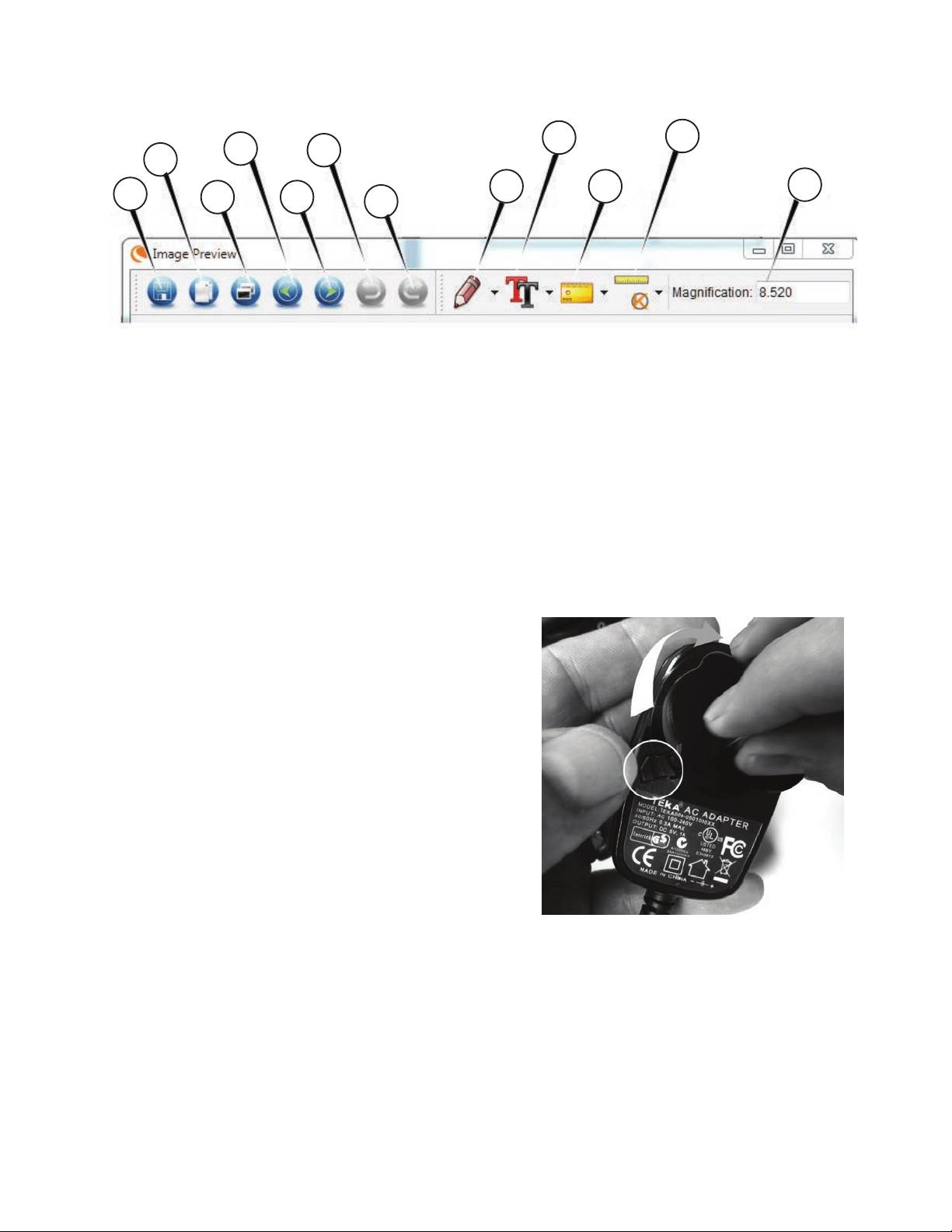
FRANÇAIS | 43
A. Enregistrer : Enregistrer votre fichier
B. Copier dans le presse-papier: Copie d’ouvrir dans
un autre programme
C. Copier : Enregistrer comme copie
D. Précédent : Vous ramène à l’image précédente
dossier d’enregistrement
E. Suivant : Vous fait avancer à l’image suivante dans
le dossier de sauvegarde
F. Annuler : Vous ramène une étape
G. Rétablir : Prend-vous avancer d’un pas
H. Dessiner
I. Texte/notes
J. Mesure
K. Calibration
L. Agrandissement actuel (selon la dernière
calibration effectuée)
A.
B.
C.
D.
E.
F.
G.
H.
I.
J.
K.
L.
F. ICÔNES EXPLICATION APERÇU DE L’IMAGE
9. FICHES
INTERNATIONALES
Si vous avez acheté votre microscope InfiniView à
l’extérieur de l’Amérique du Nord (modèle 44361), vous
remarquerez un adaptateur multifiches CA. Il existe 3 têtes
enfichables et interchangeables qui s’adapteront aux prises
de courant en Europe, au Royaume-Uni, à Hong Kong et
en Chine.
+
Pour changer la tête enfichable :
- Saisissez le boîtier du connecteur principal avec
une main et la tête enfichable de votre choix
avec l’autre.
- Appuyez sur le petit bouton de déverrouillage
situé sur le boîtier de la fiche (entouré dans
l’image ci-dessous).
- Localisez et verrouillez les languettes de la tête
enfichable avec les rainures du boîtier de la
fiche.
- Tournez de 90° vers la droite la tête enfichable
jusqu’à ce que vous entendiez un « clic » alors
que la tête enfichable se verrouille en place.
- Pour retirer la tête enfichable, appuyez sur le
petit bouton de déverrouillage et faites tourner
la tête enfichable dans le sens antihoraire
jusqu’à ce qu’elle se libère.

44 I FRANÇAIS
Remarque FCC : Cet équipement a été testé et trouvé conforme aux limites pour un dispositif numérique de classe B, conformément à la Partie 15 des règlements de la FCC. Ces limites visent à protéger
convenablement les particuliers contre les interférences nuisibles dans une installation résidentielle. Cet équipement génère et peut émettre des fréquences radio et, s’il n’est pas installé et utilisé conformément aux
instructions du manuel, peut causer des interférences nuisibles aux communications radio. Toutefois, il n’existe aucune garantie contre des interférences se produisant dans le cadre d’une installation particulière.
Si l’équipement engendre des interférences nuisant à la réception radio ou télévisuelle (ce qui peut être déterminé en le mettant hors tension, puis en le remettant sous tension), vous êtes encouragé à tenter d’y
remédier en ayant recours à l’une des mesures suivantes:
+ Réorienter ou déplacer l’antenne réceptrice.
+ Augmenter la séparation entre l’équipement et le récepteur.
+ Branchez l’appareil à la prise secteur d’un circuit différent de celui sur lequel le récepteur est branché.
+ Demandez l’assistance de votre revendeur ou celle d’un technicien radio/TV.
Ce produit est conçu et destiné pour les personnes de 14 ans et plus. La conception du produit et les spécifications sont sujettes à modification sans notification préalable.
10. ENTRETIEN
Votre microscope avec caméra numérique est un instrument optique de précision et doit être en tout temps traité avec
soin. Suivez ces suggestions d’entretien et votre microscope n’aura besoin que de très peu d’entretien tout au long de sa vie.
+
Entreposez le microscope dans un endroit propre et sec.
+
N’utilisez jamais votre microscope dans des endroits où
l’utilisation de ces appareils est interdite. Une mauvaise
utilisation crée un risque d’accident grave.
+
N’essayez pas d’accéder aux composants internes de
votre microscope ou ne tentez pas de le modifier de
quelque façon que ce soit. Seuls les techniciens autorisés
devraient effectuer l’entretien ou les réparations.
+
Gardez votre microscope loin de l’eau et d’autres liquides.
Ne l’utilisez jamais sous la pluie ou la neige. L’humidité
crée un risque de décharge électrique et d’incendie.
+
Pour enlever la poussière ou les taches sur l’écran
ACL ou un autre composant optique, retirez d’abord la
poussière avec une brosse en poils de chameau ou un
appareil soufflant de l’air. Utilisez ensuite le chiffon sec
en microfibres inclus pour essuyer la surface.
+
Si les surfaces extérieures de votre microscope ont
besoin d’un nettoyage, essuyez-les avec un chiffon
humide.
12. GARANTIE
Votre microscope numérique ACL Infiniview est couvert par une garantie limitée de deux ans. Veuillez consulter le
site Web de Celestron pour en savoir plus sur tous les microscopes Celestron : celestron.com
11. DÉPANNAGE
PROBLÈMES SOLUTION
L’appareil ne s’allume pas. Vérifiez la charge de la batterie. Si nécessaire, rechargez-la en branchant l’appareil à une
prise de courant CA.
Rien n’apparaît à l’écran. Assurez-vous que l’appareil est sous tension.
Vérifiez la charge de la batterie et rechargez la batterie si nécessaire.
Vérifiez que l’objet que vous souhaitez agrandir est correctement positionné sous la lentille.
Des traces ou des taches apparaissent à
l’écran.
Nettoyez l’écran et l’objectif soigneusement avec le chiffon en microfibre inclus.
Le microscope est connecté à un téléviseur,
mais aucune image n’apparaît sur l’écran du
téléviseur.
Assurez-vous que le téléviseur est sous tension.
Sélectionnez le canal d’entrée vidéo approprié sur votre téléviseur. (Cela varie selon le
fabricant.)
Assurez-vous que le câble vidéo est correctement branché au port de sorite vidéo du
microscope et branché sur l’entrée vidéo appropriée de votre téléviseur
L’indicateur de batterie à DEL ne s’allume
pas, même si l’adaptateur CA est branché à
l’appareil et à prise murale.
-Ou-
La batterie ne se recharge pas.
Assurez-vous que le câble est branché sur le port approprié.
Vérifiez que la prise de courant est sous tension et fonctionne correctement. Si la prise
de courant est reliée à un interrupteur mural, assurez-vous que l’interrupteur est allumé.
© 2020 Celestron • Tous droits réservés.
celestron.com/pages/technical-support
2835 Columbia Street • Torrance, CA 90503 USA
DEUTSCH | 45
BEDIENUNGSANLEITUNG
MODELL NR. 44360, 44361
DIGITALES LCD-MIKROSKOP
46 I DEUTSCH
PACKUNGSINHALT
2. EINFÜHRUNG
Vielen Dank für den Kauf des digitalen LCD-Mikroskops Infi niView von Celestron mit 5MP-Sensor und 3,5-Zoll-LCD-
Farbbildschirm. Bei Ihrem Mikroskop handelt es sich um ein präzises optisches Instrument, das aus Materialen höchster
Qualität gefertigt wurde, um Haltbarkeit und Langlebigkeit zu gewährleisten. Es wurde konzipiert, um Ihnen bei minimalem
Wartungsaufwand ein Leben lang Freude zu bereiten.
Lesen Sie bitte diese Anleitung und gehen Sie die
nachfolgenden Schaubilder durch, bevor Sie Ihr Mikros-
kop verwenden. Machen Sie sich mit den zahlreichen
Funktionen des Celestron-Mikroskops Infi niView vertraut
und Sie werden Freude bei der Handhabung erleben.
Das Mikroskop Infi niView bietet ein Betrachten bei nied-
rigen Vergrößerungen von 4-fach bis 160-fach mithilfe
der integrierten Software und des LCD-Bildschirms. Für
zusätzliche Vergrößerungen bis zu 800-fach wird das
Mikroskop an Ihren PC angeschlossen. (Die Vergrößer-
ung hängt von der Monitorgröße ab.) Das Infi niView ist
ein Mikroskop mit niedriger Vergrößerungsleistung und ist
hauptsächlich für das Untersuchen von Proben wie Mün-
zen, Briefmarken, Elektronikteilen, Insekten und anderen
3D-Objekte geeignet. Proben auf Objektträgern können
mithilfe des Aufl ichts betrachtet werden, doch ist dieses
Mikroskop für diesen Zweck nicht ideal. Einige Biologie-
Mikroskope, die für diese Betrachtungsart geeigneter
sind, fi nden Sie auf celestron.com.
Das digitale LCD-Mikroskop Infi niView von Celestron
verwendet kein Okular wie herkömmliche Mikroskope.
Stattdessen “sieht” der Kamerasensor die Proben mit
10-facher Vergrößerung und das Bild wird auf dem ho-
chaufl ösenden LCD-Farbbildschirm angezeigt. Dadurch
macht das Betrachten Spaß, die Nacken- und Augener-
müdung wird verringert und das leichte Teilen mit anderen
wird ermöglicht. Die Aufnahme von Standbildern und
Videos ist ein Kinderspiel. Mithilfe des mitgelieferten 2.0
USB-Kabels und Ihrem Heimcomputer ist das Speichern,
Übertragen und Teilen Ihrer Bilddateien schnell und einfach.
Zusätzlich sind per AV-/TV-Kabel Betrachtungen auf den
meisten Fernsehbildschirmen möglich.
Nehmen Sie sich die Zeit, die einfachen Hinweise zu
Pfl ege, Instandhaltung und Fehlerbehebung in diesem
Handbuch durchzulesen, um sicherzustellen, dass Ihr Mi-
kroskop Infi niView jahrelang einen hohen Qualitätsstan-
dard in Sachen Leistung, Nutzen und Freude beibehält.
Digitales LCD-Mikroskop
(1)
Netzteil (1) Lithium-Akku (1) USB-Kabel (1) TV-Ausgangskabel (1)
QSG (1) Reinigungstuch (1) Kalibrierungs-lineal (1)
DEUTSCH | 47
TEILE
FUNKTION
1. 3,5-Zoll-LCD-Farbbildschirm
2. MicroSD-Kartensteckplatz
3. Fokussierrad
4. Mikroskoptubus
5. Tisch
6. Tischarretierung
7. Tischhöhen-Einstellrad
8. Aufnahmetaste
9. LED-Licht-Einstellrad
10. Schalter für den digitalen Zoom (+/-)
11. 5 V-Gleichstromanschluss
12. TV-Ausgangsanschluss
13. USB-Port
14. Akku-Fach
15. Ladeanzeigen-LED
LCD-BILDSCHIRMDETAILS
MicroSD-
Kartensteckplatz
Wiedergabe/
Links
LED-
Einstellknopf
Hineinzoomen
Herauszoomen
Bestätigen
Einstellungen
Modus/Auf
Ab
An/Aus

48 I DEUTSCH
TECHNISCHE DATEN
SKU 44360 und 44361
LCD-Monitor 3,5 Zoll (90 mm) TFT-Farb-LCD/4-fach digitaler Zoom/320 x 240 Pixel, Verhältnis 4:3
Sensorgröße 5 MP (Megapixel)
Tisch Einstellbare Höhe: 4,38 Zoll x 4,38 Zoll x 0,38 Zoll (111 x 111 x 9,5 mm)
Objektiv 5-Elemente-Infrarotsperre, Qualitätsglas/EFL (äquivalente Brennweite): 15,8 mm/FOV:
13,0 Zoll
Vergrößerung 4-fach bis 160-fach mittels LCD-Bildschirm (bis zu 800-fach auf dem USB-Monitor über
USB-Anschluss)
Reichweite des Okularauszugs 10 mm bis unendlich
Bildverzerrung .10%
Licht Oberer Ring – 8 helle weiße, einstellbare LEDs
Auslöser Am Sockel – limitiert die Bildverwackelung
Standbildauflösung Einstellbar: 5 MP, 3 MP, 1,3 MP, VGA (12 MP mit Interpolation*)
Videoauflösung VGA, 30 fps
Leistung 800 mAh wiederaufladbarer Lithium-Akku
Speicher MicroSD-Kartensteckplatz – unterstützt bis zu 32 G (Karte NICHT mitgeliefert)
Computerschnittstelle 2.0 USB—Akkuladeoption auch über USB
Netzteil 44360: US-Stecker 44361: (Mehrländerstecker) – 100 bis 240 V – 50/60 Hz
Software Auf dem Gerät: Bilder-Software mit Zoom- und Timer-Funktionen
Von Celestron.com herunterladbar: Mobile CapturePro von Celestron (mit Funktionen zum
Messen und Anfügen von Anmerkungen)
Unterstütztes Betriebssystem Windows: Windows XP/Vista/7.0/8.0 Mac: OSX 10.6/10.7
Software-Sprachen Auf dem Gerät: (9) englisch, deutsch, französisch, spanisch, italienisch, portugiesisch,
japanisch, vereinfachtes Chinesisch, traditionelles Chinesisch
Auf dem Computer: (12) englisch, deutsch, französisch, spanisch, russisch, italienisch,
portugiesisch, niederländisch, polnisch, japanisch, koreanisch und chinesisch
TV-Ausgang AV-Kabel (mitgeliefert)
Maße 149 x 104 x 227 mm (5,80 Zoll x 4,10 Zoll x 8,90 Zoll)
Gewicht 1,5 lbs /24 oz. oder 680 Gramm)
*Bei der Interpolation fügt die Software einem Bild weitere Pixel hinzu, um es künstlich zu vergrößern. Dies
kann beim Ausdrucken in größeren Formaten nützlich sein.
DEUTSCH | 49
EINSCHALTEN
Drücken Sie zum Einschalten auf die NETZTASTE.
Drücken Sie zum Ausschalten erneut auf die
NETZTASTE.
ANMERKUNG: Das Infi niView verfügt über eine Energiesparfunktion. Weitere
Einzelheiten siehe Abschnitt 6.2.C.
3. EINRICHTEN
DEN AKKU EINSETZEN
Öffnen Sie das Akku-Fach und setzen Sie einen Lithium-
Akku ein, wobei sichergestellt werden muss, dass die
Kontakte korrekt ausgerichtet sind.
ANMERKUNG: Obwohl der Akku teilweise aufgeladen ist, sollten Sie ihn zuerst
aufl aden, bevor Sie das Mikroskop im Akkubetrieb verwenden. Weitere
Details zum Aufl aden des Akkus siehe nachfolgenden Abschnitt.
DIE MICROSD-KARTE EINSETZEN
Wenn Sie mit Ihrem Mikroskop Bilder aufnehmen möchten,
während es NICHT an einen Computer angeschlossen ist,
muss eine MicroSD-Karte eingesetzt sein.
ANMERKUNG: Die MicroSD-Karte ist im Lieferumfang NICHT enthalten. Um Bilder
ohne MicroSD-Karte aufzunehmen, siehe Abschnitt 5.E in diesem
Handbuch für Anweisungen zur Installation der Computer-Software
und wie man diese zum Speichern auf Ihrem Computer verwendet.
Der MicroSD-Kartensteckplatz (2) befi ndet sich seitlich am
LCD-Gehäuse.
Schieben Sie die Karte in den Steckplatz, bis sie hörbar
einrastet und arretiert wird. Stellen Sie sicher, dass die Karte
nicht mit Gewalt in den Steckplatz geschoben wird, da dadurch
Karte oder Steckplatz beschädigt werden könnte.
ANMERKUNG: Die MicroSD-Karte sollte vor Gebrauch formatiert werden. Weitere
Informationen über das Formatieren der Karte siehe Abschnitt 6.2.G.
Netztaste
50 I DEUTSCH
BILDSCHIRMSYMBOLE
ANMERKUNG: Das Bildschirmsymbol kann ausgeschaltet werden, indem die Zoomtaste (10)
hineingedrückt wird.
DEN AKKU AUFLADEN
+
Schließen Sie das schmale Ende des Netzteils an den
Gleichstromanschluss (11) auf der Geräterückseite an.
+
Schließen Sie das andere Ende an eine standardmäßige
Wechselstrom-Wandsteckdose an.
+
Die Ladeanzeige-LED (15) leuchtet rot auf, was anzeigt,
dass der Akku aufgeladen wird.
+
Wenn der Akku vollständig aufgeladen ist, erlischt die
Ladeanzeige-LED und Sie können das Gerät trennen.
+
Nun können Sie das Infi niView ohne externe
Stromversorgung für bis zu 2 Stunden nutzen.
+
Sie können den Akkustand über den LCD-Bildschirm
überwachen. Angezeigt wird er über das oben
beschriebene Akku-Symbol.
ANMERKUNG: Wenn Sie Ihr Infi niView nicht in Nordamerika (Artikel 44361)
bezogen haben, wird Ihnen auffallen, dass das Netzteil 3
austauschbare Steckerköpfe aufweist. Zum Auswechseln der
Steckerköpfe siehe Abschnitt 9.
Standbildaufnahme
Videoaufnahme
Zeitrafferaufnahme
Anzahl aufgenommener Bilder/Anzahl
verbleibender Bilder
Verbleibende Videoaufzeichnungszeit
(Stunden:Minuten:Sekunden)
MicroSD-Karte erkannt
Videoaufnahmeeinstellung
Aktuell eingestellte Aufl ösung
Akkustandanzeige
DEUTSCH | 51
4. BILDER BETRACHTEN UND AUFNEHMEN
A. Vergewissern Sie sich, dass Ihr Infi niView
EINGESCHALTET ist.
Das Objekt auf den Tisch
legen
C. Drehen Sie am Tischhöhen-Einstellrad (7), um Ihre Probe
näher an den Mikroskoptubus (4) heranzuführen.
E. Ist die gewünschte Bildschärfe erreicht, kann
der Tisch festgestellt werden, indem die
Tischarretierung (6) festgedreht wird.
D. Drehen Sie am Fokussierrad (3), um das Objekt scharf zu stellen
F. Drücken Sie zum Aufnehmen eines Bildes die Auslösertaste (8).
ANMERKUNG: Drücken Sie auf die Wiedergabe-/Links-Taste auf dem LCD-
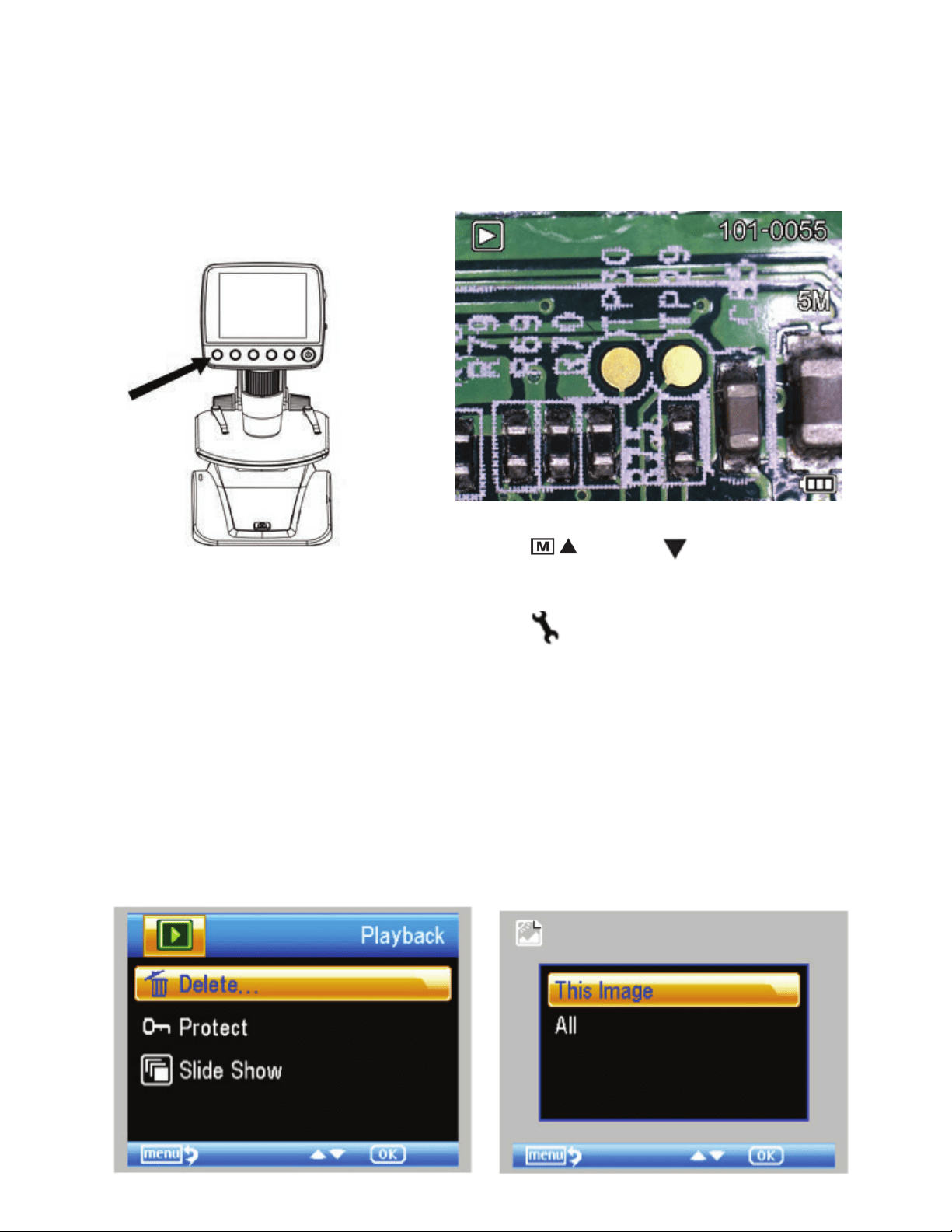
Bildschirmgehäuse, um zwischen dem Standbildaufnahme- und
Videoaufnahmemodus zu wechseln.
B. Legen Sie Ihre Probe auf den Tisch (5). Wenn Ihr Objekt dünn
genüg ist, können Sie es mithilfe der Chromklammern auf
dem Tisch fi xieren.
G. Drücken Sie im Videomodus die Auslösertaste, um die
Videoaufzeichnung zu starten. Zum Stoppen erneut auf
die Taste drücken.
52 I DEUTSCH
5. SOFTWAREMERKMALE
GESPEICHERTE BILDDATEIEN
ANSEHEN:
Um ein Video wiederzugeben oder ein Standbild
anzusehen, einfach die Wiedergabe-/Links-Taste
auf dem LCD-Gehäuse gedrückt halten.
Das letzte Bild (oder eine Miniaturansicht des letzten
Videos) erscheint auf dem Bildschirm zusammen mit
einem Richtungspfeil oben im Bildschirm.
Auf die AUF
und/oder AB Taste drücken,
um durch die Bilder und Miniaturansichten zu scrollen.
Auf die Einstellungstaste drücken, um ein bestimmtes
Bild oder Video mittels der Wiedergabefunktion zu
modifi zieren.
Der folgende Bildschirm erscheint mit 3
Wahlmöglichkeiten:
1. Löschen
2. Schützen
3. Diashow
1. BILDDATEIEN LÖSCHEN:
Diese Auswahl ermöglicht das ‘Sperren’ und ‘Entsperren’
der ausgewählten Bild-/Videodatei oder ALLER Bilder/
Videodateien, um diese auf der Festplatte zu schützen.
DEUTSCH | 53
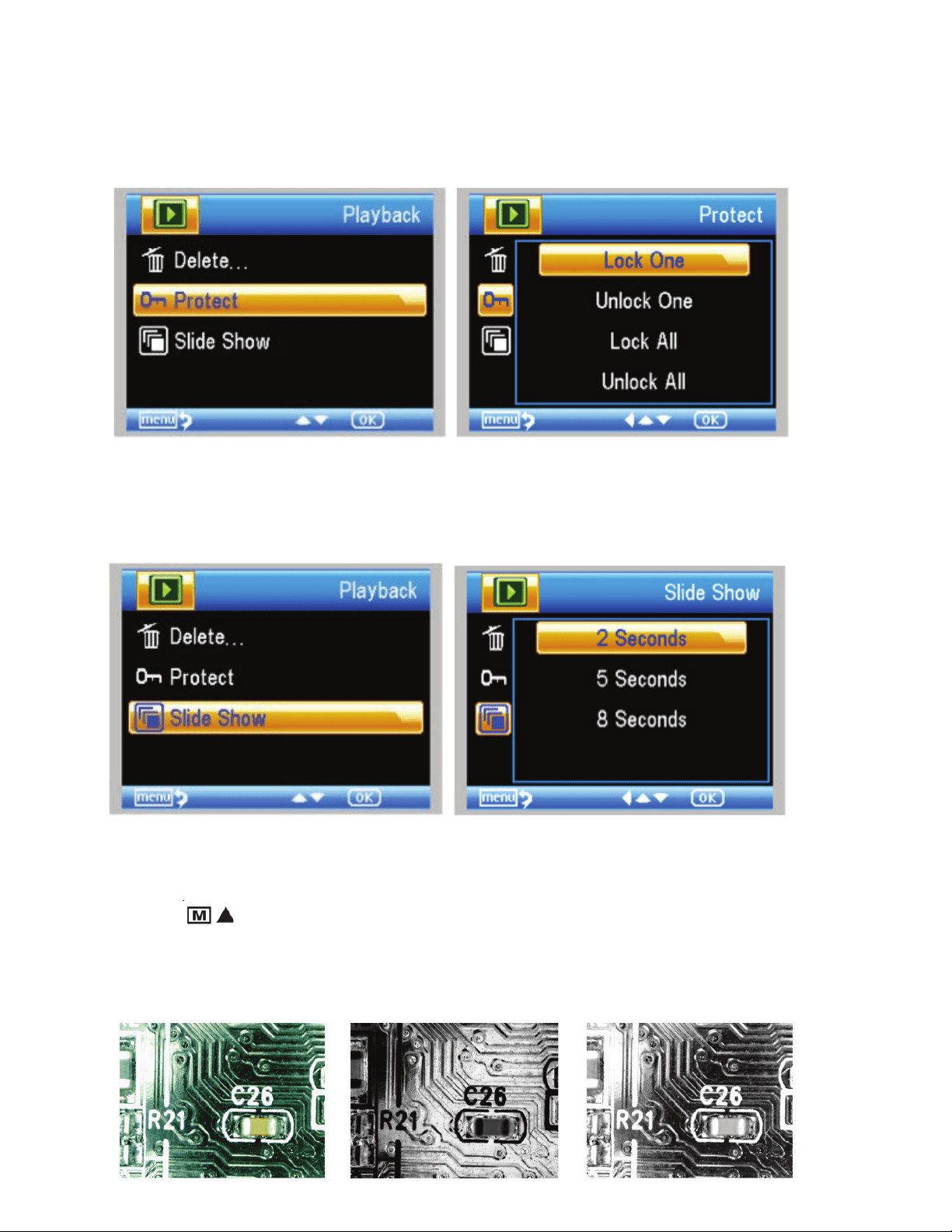
2. BILDDATEIEN SCHÜTZEN:
Diese Auswahl ermöglicht das ‘Sperren’ und ‘Entsperren’
der ausgewählten Bild-/Videodatei oder ALLER Bilder/
Videodateien, um diese auf der Festplatte zu schützen.
3. DIASHOW:
Diese Auswahl erzeugt eine Diashow mit allen
Bilddateien auf der MicroSD-Karte. Wählen Sie Diashow
aus und anschließend das Intervall zwischen jedem Bild.
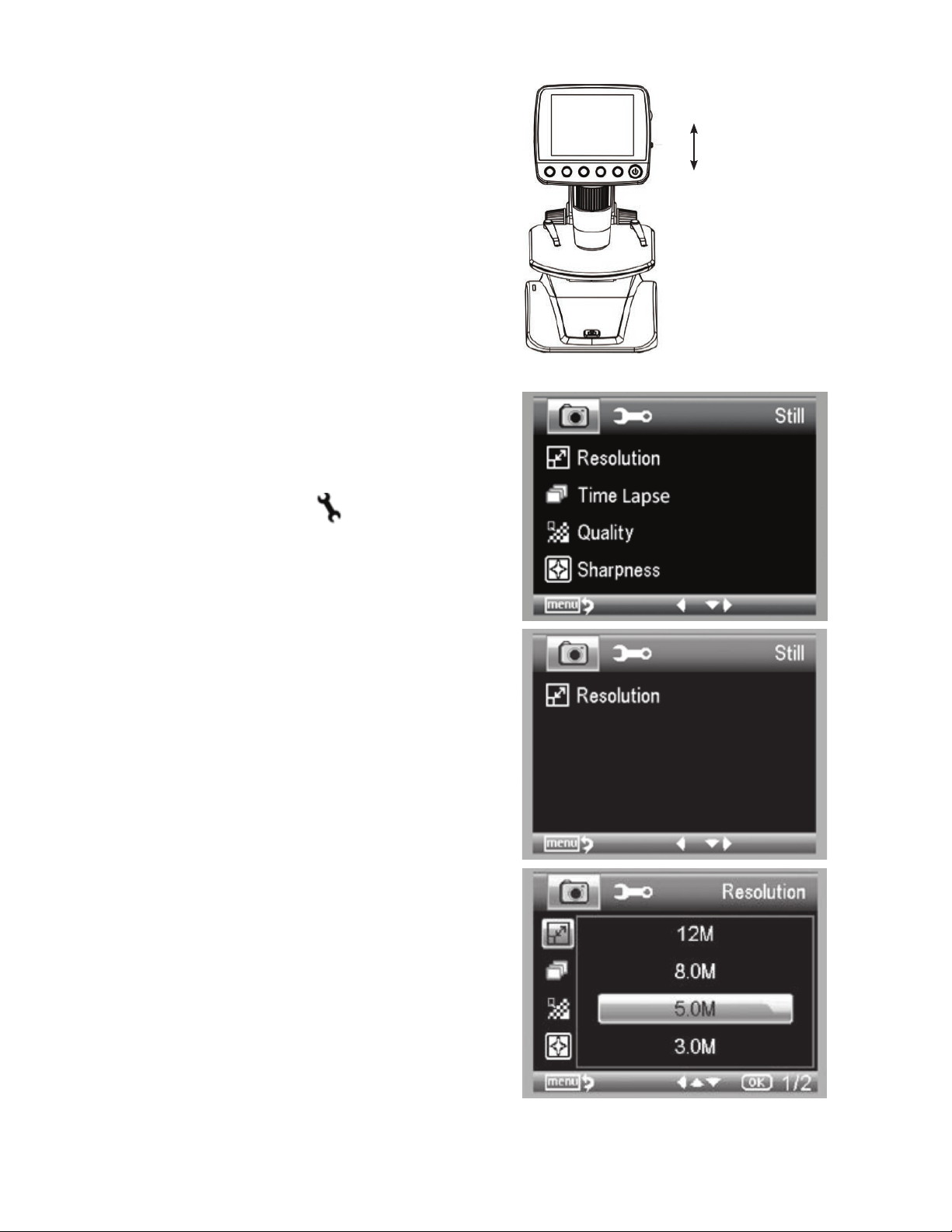
FILTER:
Wenn Sie sich im Hauptbildschirm oder im
Betrachtungsmodus befi nden, können Sie die MODUS-/
AUF-Taste
Betrachtungsmodus befi nden, können Sie die MODUS-/
drücken, um durch Folgendes zu
scrollen:
A. Farbbild
B.. Negativ
C. Schwarz-Weiß-Bild
A.
B.
C.
54 I DEUTSCH
DIGITALER ZOOM :
+
Drücken Sie zum Hineinzoomen die Zoom-Taste nach
oben und zum Herauszoomen nach unten.
+
Der Zoom erstreckt sich von 1,0-fach bis 4,0-fach.
6. EINFÜHRUNG IN DAS
SORTWAREMENÜ
HAUPTMENÜ 1:
+
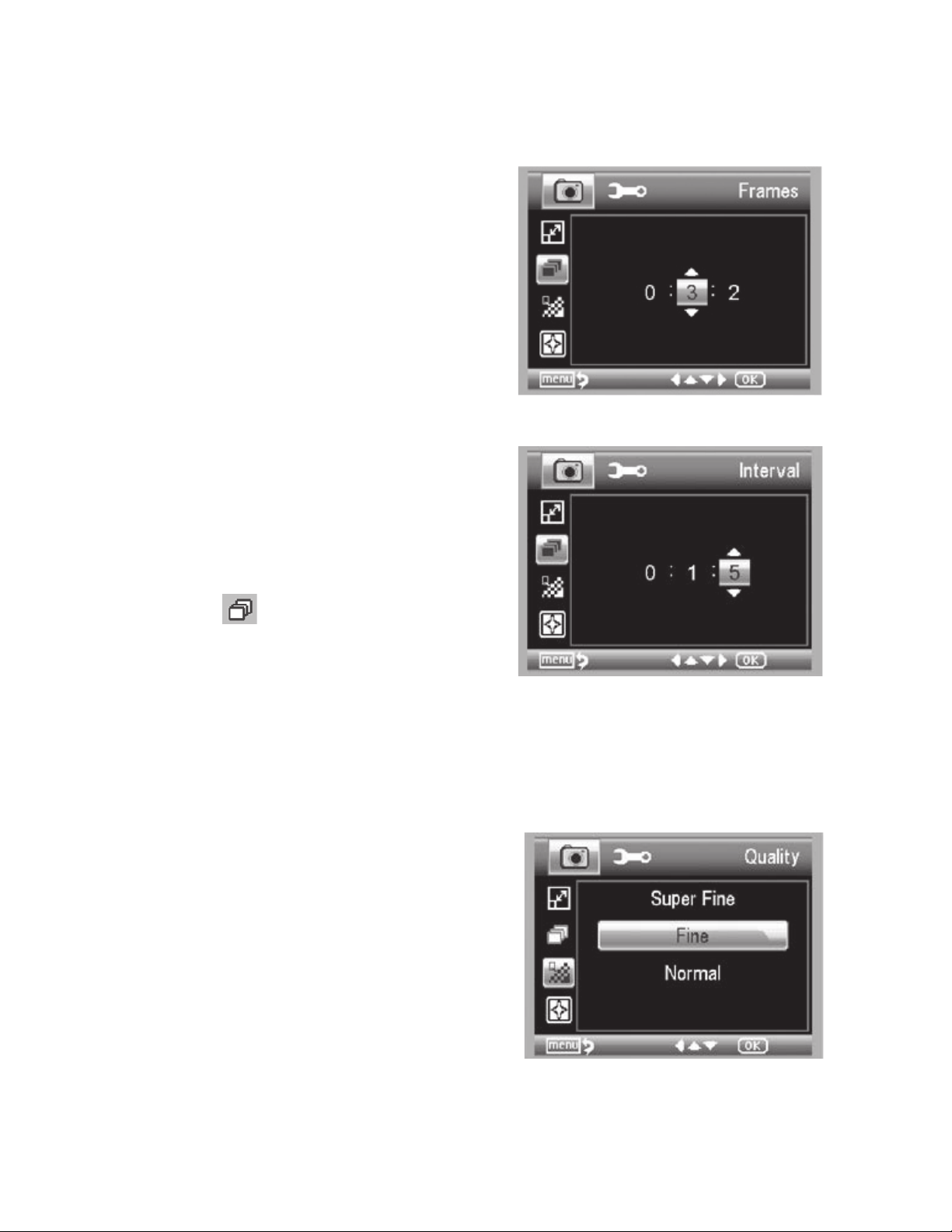
Auf die Taste EINSTELLUNGEN drücken, um
das Hauptmenü 1 zu öffnen.
+
Die Menüauswahlmöglichkeiten unterscheiden sich
in Abhängigkeit davon, ob Sie sich im Standbild- oder
Videomodus befi nden.
+
Im Standbildmodus sehen Sie:
1. Aufl ösung
2. Zeitraffer
3. Qualität
4. Schärfe
+
Im Videomodus ist lediglich eine Einstellung vorhanden:
1. Aufl ösung
EINSTELLUNG DER AUFLÖSUNG:
+
Im Standbildmodus können Sie Folgendes wählen:
- 12,0 MP (interpoliert*)
- 9,0 MP (interpoliert*)
- 5,0 MP
- 3,0 MP
- 1,3 MP
- VGA
Herauszoomen
Herauszoomen
DEUTSCH | 55
+
Im Videomodus können Sie Folgendes wählen:
- VGA
- QVGA
EINSTELLUNG DES ZEITRAFFERS
+
BILDER PRO SEKUNDE: In diesem Fenster stellen Sie
die Anzahl der Bilder pro Sekunde ein, die aufgenommen
werden sollen
+
INTERVALL: In diesem Fenster wird das Intervall zwischen
den Aufnahmen eingestellt
- Drücken Sie nach getroffener Auswahl zur
Bestätigung auf OK sowie auf die Menü-/
Einrichten-Taste, um zum Vorschaumodus
zurückzukehren.
- Wenn Sie die Auslösertaste drücken, um Ihren
Zeitraffer zu starten, werden Sie ein neues
Symbol
in der oberen linken Ecke des
Bildschirms bemerken.
- Sind alle Bilder pro Sekunde aufgenommen,
schaltet das InfiniView zurück in den
Vorschaumodus.
- Zum Abbrechen der automatischen Aufnahme
bevor diese vollständig ist, einmal auf die
Auslösertaste drücken.
ANMERKUNG: Die Einstellung ZEITRAFFER ist nur im Standbildmodus verfügbar.
QUALITÄT
Die Qualitätseinstellung bestimmt den Kompressionsgrad
für das Bild, das Sie aufnehmen möchten. Je größer die
Kompression, desto kleiner die Dateigröße und die Anzahl
der Bilddetails.
+
Im Fenster Qualitätseinstellungen stehen 3
Auswahlmöglichkeiten zur Verfügung:
1. Superfein (größte Dateien, kleinste Kompression)
2. Fein
3. Normal (kleinste Dateien, größte Kompression)
ANMERKUNG: Die obige Nummer repräsentiert 32 Bilder pro Sekunde.
ANMERKUNG: Die obige Nummer repräsentiert 15 Sekunden
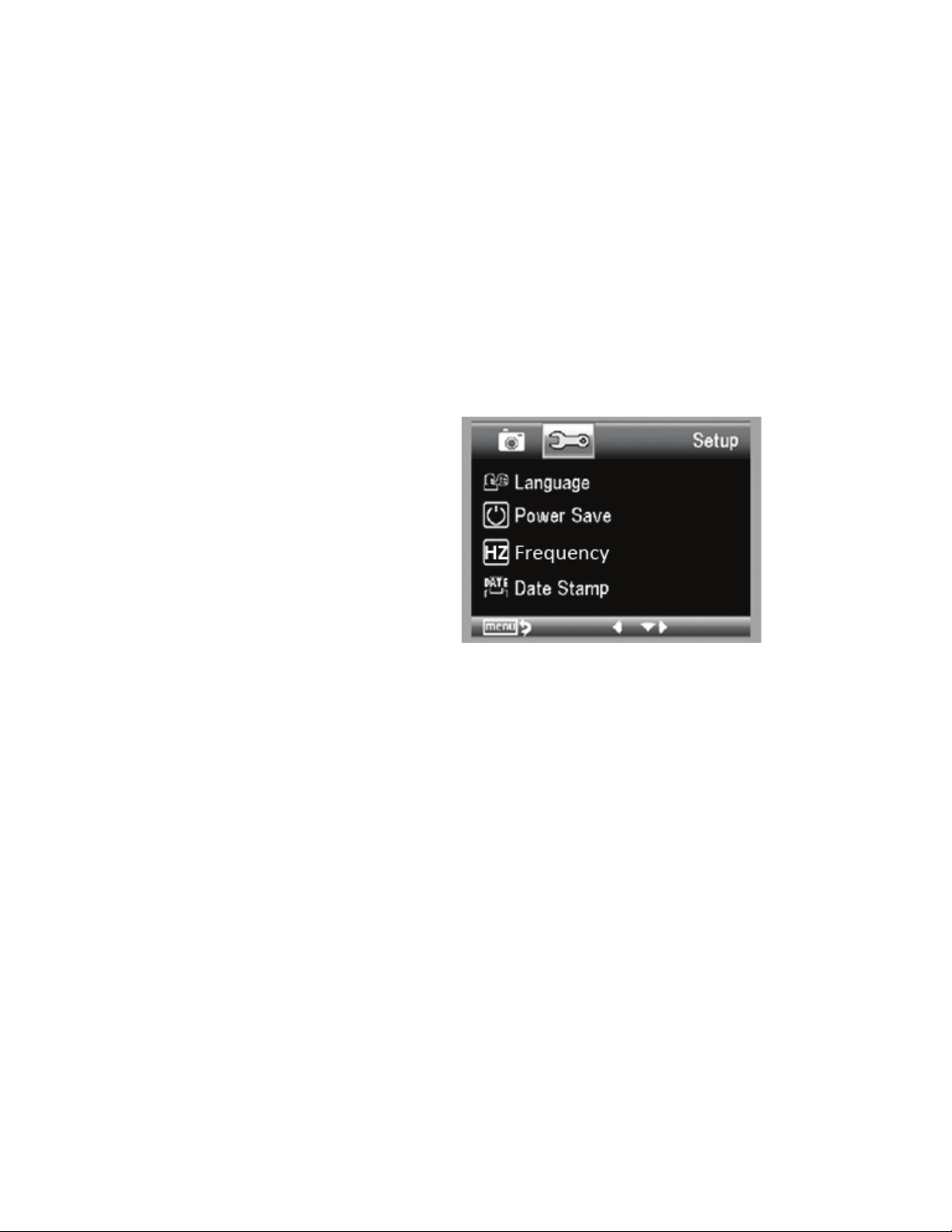
56 I DEUTSCH
SCHÄRFE
Die Schärfe erhöht die Unterschiede, die der Bildprozess
zwischen den Pixelrändern erkennt. Es können für die
Schärfeeinstellung keine Regeln aufgestellt werden. Finden
Sie durch Ausprobieren heraus, welche Einstellung sich für
Ihre Proben am besten eignet.
+
Für die Schärfe steht Folgendes zur Auswahl.
1. Hart
2. Normal
3. Weich
HAUPTMENÜ 2
Drücken Sie im HAUPTMENÜ 1 auf die Links-Taste,
um das HAUPTMENÜ 2 zu öffnen. Hier treffen Sie
auf folgenden Wahlmöglichkeiten:
1. Sprache
2. Energieeinsparung
3. Frequenz
4. Datumsstempel
5. TV-Ausgang
6. Datum/Uhrzeit
7. SD formatieren
8. Systemwiederherstellung
9. Version
SPRACHE
Das InfiniView kann in 9 Sprachen verwendet werden:
1. Englisch
2. Deutsch
3. Französisch
4. Spanisch
5. Italienisch
6. Portugiesisch
7. Japanisch
8. Vereinfachtes Chinesisch
9. Traditionelles Chinesisch
+
Scrollen Sir zur bevorzugten Sprache und drücken Sie auf
OK, um diese auszuwählen.
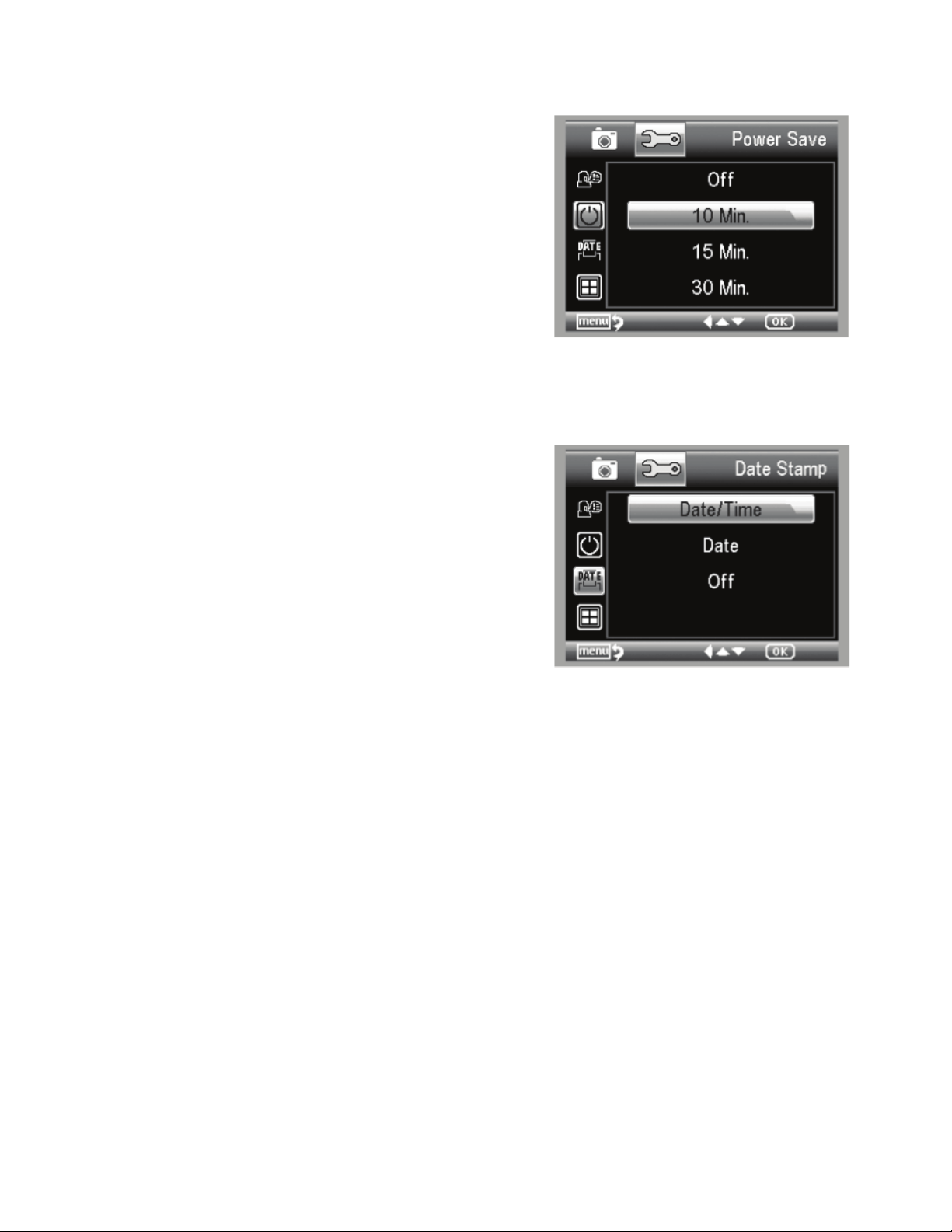
DEUTSCH | 57
ENERGIEEINSPRARUNG
Die Energieeinsparung erlaubt Ihnen den Akku zu schonen,
indem das Gerät automatisch abschaltet. Folgende Zeiten
können eingestellt werden:
1. AUS: Die Energiesparfunktion ist aus; das Gerät schaltet
nicht automatisch ab.
2. 5 Min.: Das Gerät schaltet nach 5 Minuten ohne
Bedienung ab.
3. 10 Min.: Das Gerät schaltet nach 10 Minuten ohne
Bedienung ab.
4. 15 Min.: Das Gerät schaltet nach 15 Minuten ohne
Bedienung ab.
5. 30 Min.: Das Gerät schaltet nach 30 Minuten ohne
Bedienung ab.
FREQUENZ
Diese Einstellung steht mir der Aktualisierungsrate Ihres
Fernsehers in Verbindung. Verwenden Sie 60 Hz für die USA
(NTSC) und 50 Hz für andere Länder.
DATUMSSTEMPEL
Wenn Sie dies wünschen, können Sie Bilddateien (jedoch
keine Videodateien) mit einem Datumsstempel versehen.
Für die Schärfe steht Folgendes zur Auswahl.
1. DATUM/UHRZEIT: DATUM und UHRZEIT werden
uf der gespeicherten Bilddatei angezeigt.
2. DATUM: Lediglich das Datum wird auf der Bilddatei
angezeigt.
3. AUS: DATUM/UHRZEIT-Angaben werden NICHT
angezeigt
TV-AUSGANG
Stellen Sie Ihre TV-Ausgangseinstellung je nach Standort
entweder auf NTSC oder PAL ein.
1. Wählen Sie NTSC für:
- Nordamerika
- Südamerika (außer Brasilien, Argentinien,
Uruguay und Französisch-Guyana)
- Myanmar, Südkorea, Taiwan, Japan und die
Philippinen
2. Wählen Sie PAL für:
- Alle oben NICHT aufgeführten Länder
ANMERKUNG: siehe untenstehende Karte.
ANMERKUNG: DATUM und/oder UHRZEIT werden NICHT im
Vorschaumodus sondern lediglich auf der aufgenommenen
Bilddatei angezeigt.
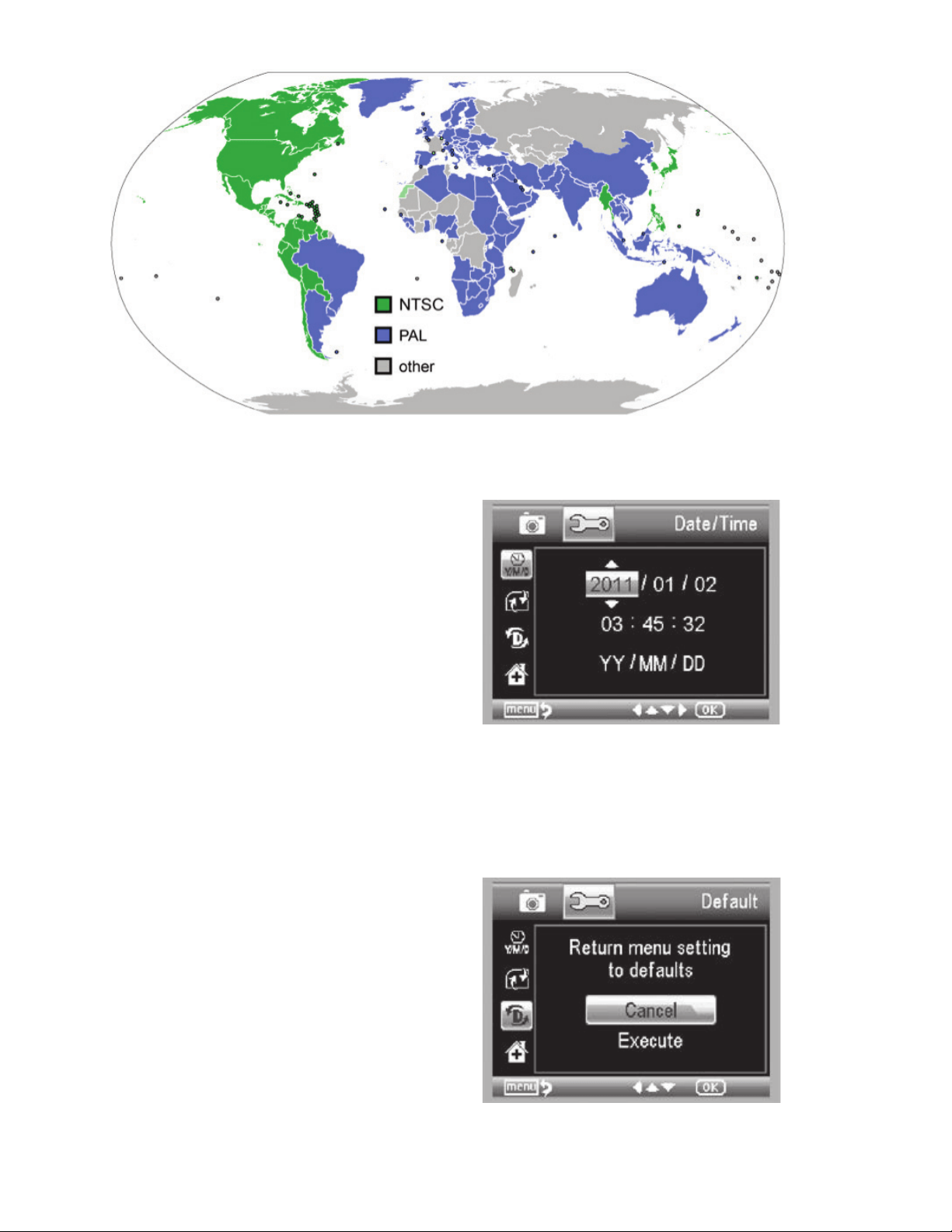
58 I DEUTSCH
DATUM/UHRZEIT
+
Hier können Sie Datum und Uhrzeit einstellen.
+
Sie können auch unter den folgenden Datums-
Anzeigeoptionen wählen:
- JJ/MM/TT
- TT/MM/JJ
- MM/TT/JJ
SD-KARTE
+
Auf diesem Bildschirm können Sie Ihre MicroSD-Karte
formatieren. Sie sollten Ihre MicroSD-Karte vor der ersten
Verwendung formatieren.
ANMERKUNG: Während des Formatierens werden ALLE Dateien auf der
Karte gelöscht.
SYSTEMWIEDERHERSTELLUNG
+
Dieser Bildschirm ermöglicht Ihnen die Rücksetzung ALLER
Einstellungen auf die Werkseinstellungen.
VERSION
Der Versionsbildschirm zeigt Informationen über Ihre Firm-
ware-Version an. Hier können Sie keine Einstellungen ändern.
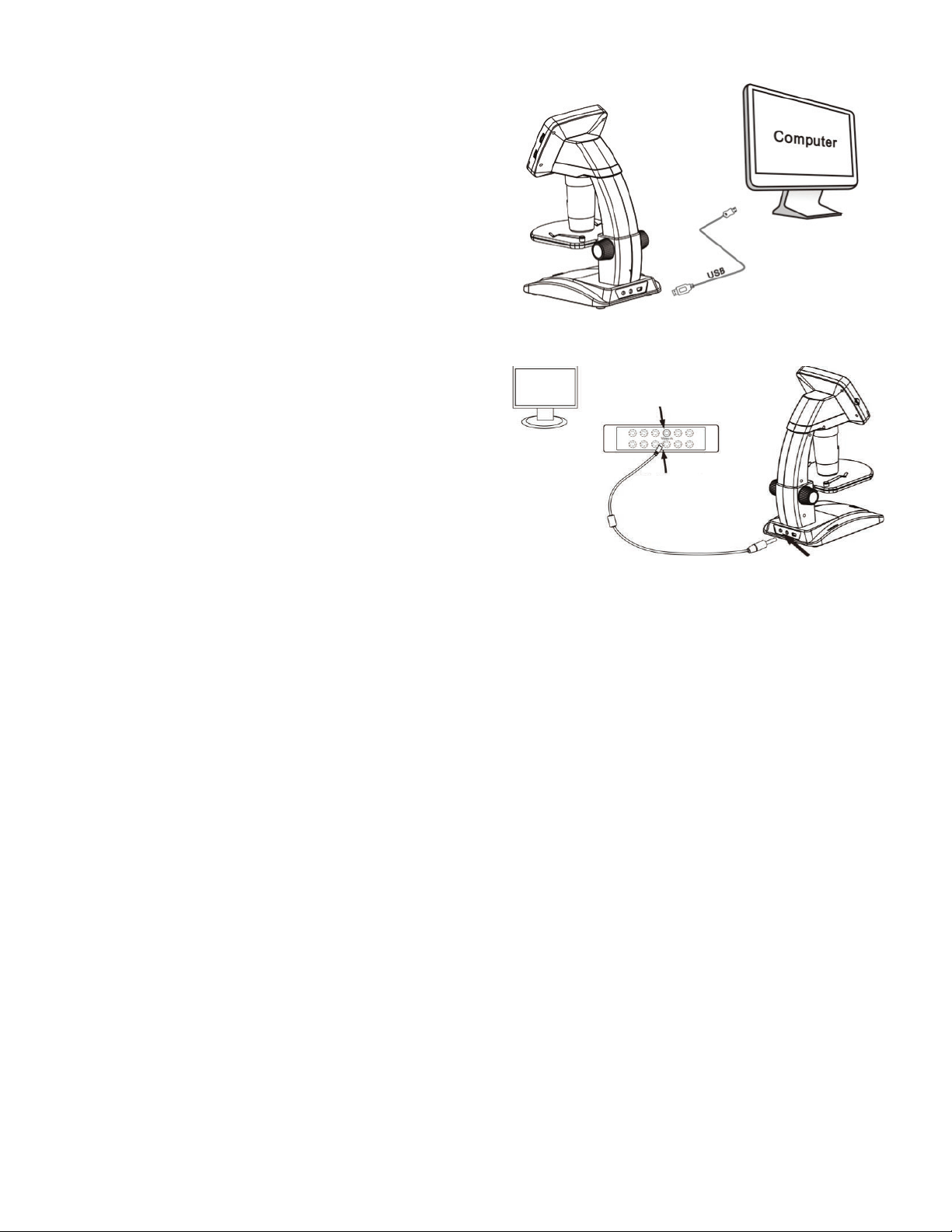
DEUTSCH | 59
DATEIEN AUF DEN COMPUTER
ÜBERTRAGEN
+
Schließen Sie Ihr Infi niView per USB 2.0 an Ihren Computer an
+
Wählen Sie auf dem LCD-Bildschirm “Bilder hochladen”, indem
Sie die OK-Taste verwenden.
+
Ihr Computer kopiert die Dateien auf Ihrer MicroSD-Karte auf Ihre
Festplatte.
+
Nach abgeschlossener Übertragung können Sie die Dateien auf
Ihrem Computer öffnen.
AN EINEN FERNSEHER
ANSCHLIESSEN
+
Schließen Sie den 1/8-Zoll-Stecker am Ende des mitgelieferten
Videokabels an den AV-AUSGANGS-Port an der Sockelrückseite
des Infi niView an.
+
Schließen Sie den gelben RCA-Stecker des Videokabels an einen
der gelben Videoeingangsanschlüsse Ihres Fernsehers an.
ANMERKUNG: Schlagen Sie in Ihrer Fernseher-Bedienungsanleitung nach, um den
Videoanschluss Ihres Fernsehers zu lokalisieren.
+
Schalten Sie den Fernseher ein. (Vergewissern Sie sich, dass Ihr
Fernseher auf den richtigen Eingangskanal eingestellt ist.)
+
Sie sollten nun ein Bild der auf dem Mikroskop betrachteten
Probe auf Ihrem Fernseherbildschirm sehen.
Video-Eingang auf dem
Fernsehbildschirm
Video-Ausgang
MOBILE CAPTUREPRO-SOFTWARE VON CELESTRON
+
Laden Sie die neueste Portable Capture Pro-Software von der Produktseite unter celestron.com herunter und installieren Sie sie.
+
Schließen Sie Ihr Infi niView wie oben beschrieben an Ihren Computer an.
+
Wählen Sie aus den zwei Wahlmöglichkeiten auf dem LCD-Bildschirm den Modus “Vorschau auf dem Computer” aus.
+
Öffnen Sie auf Ihrem PC die mobile CapturePro-Software von Celestron.
ANMERKUNG: Sobald die Software gestartet wurde, erscheint ein leerer LCD-Bildschirm und Sie steuern das Mikroskop nun mithilfe Ihres Computers. Sie werden jedoch weiterhin
Infi niView verwenden, um die folgenden Funktionen zu steuern.
ANMERKUNG: Wenn Sie per USB an einen Computer angeschlossen sind, wird der Lithium-Akku aufgeladen.
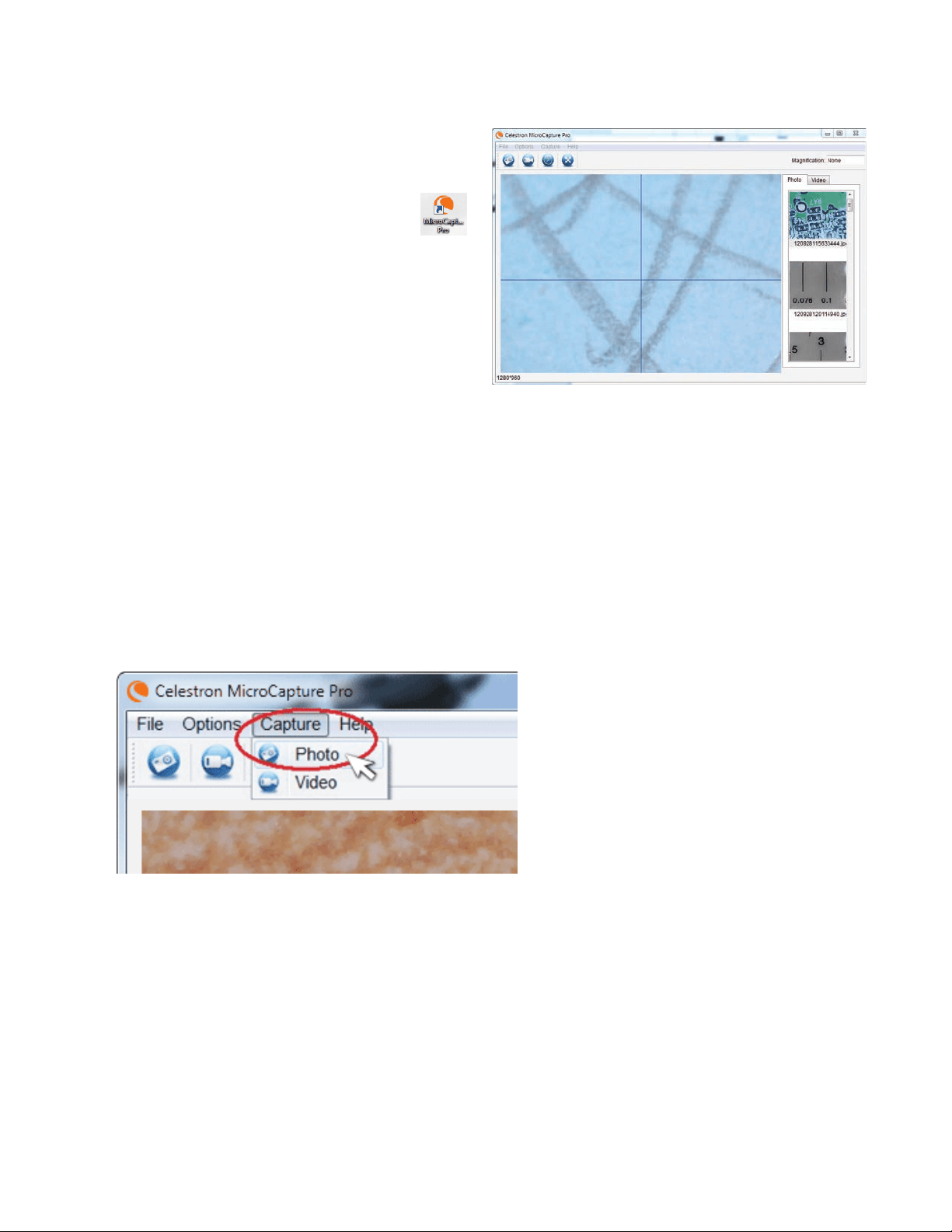
60 I DEUTSCH
A. ANSCHLUSS
+
Schließen Sie das Mikroskop per USB 2.0-Kabel an Ihren
Computer an.
+
Klicken Sie das Desktop-Symbol MicroCapturePro
an, um die Software zu starten.
+
Ihr Mikroskop sollte automatisch verbunden werden und
Bilder streamen.
ANMERKUNG: Wenn das Mikroskop nicht an den USB-Port angeschlossen ist, wird
folgende Fehlermeldung angezeigt: “Kein Gerät erkannt. Schließen Sie
Ihr Mikroskop bitte direkt an einen freien USB-Port an.”
1. Beleuchtungshelligkeit
2. Fokussierrad
3. Tisch-Einstellrad
4. Tischarretierung
5. Netztaste
7. DAS MIKROSKOP VERWENDEN
8. NUTZUNG DER SOFTWARE
A. EIN FOTO/VIDEO AUFNEHMEN
+
Klicken Sie zum Aufnehmen eines Fotos auf das Aufnahmemenü und scrollen Sie abwärts zu Foto.
+
Klicken Sie zum Aufnehmen eines Videos auf das Aufnahmemenü und scrollen Sie abwärts zu Video.
Wiederholen, um die Aufnahme zu beenden.
B. ANDERE MENÜPUNKTE
FILE: Unter dem Menüelement Datei finden Sie:
1. Fotoverzeichnis: Führt Sie zum Erstellen eines Ordners auf Ihrer Festplatte, in den Fotos gespeichert werden.
2. Videoverzeichnis: Führt Sie zum Erstellen eines Ordners auf Ihrer Festplatte, in den Videos gespeichert werden.
3. Verlassen: Schließt die MicroCapturePro-Software.
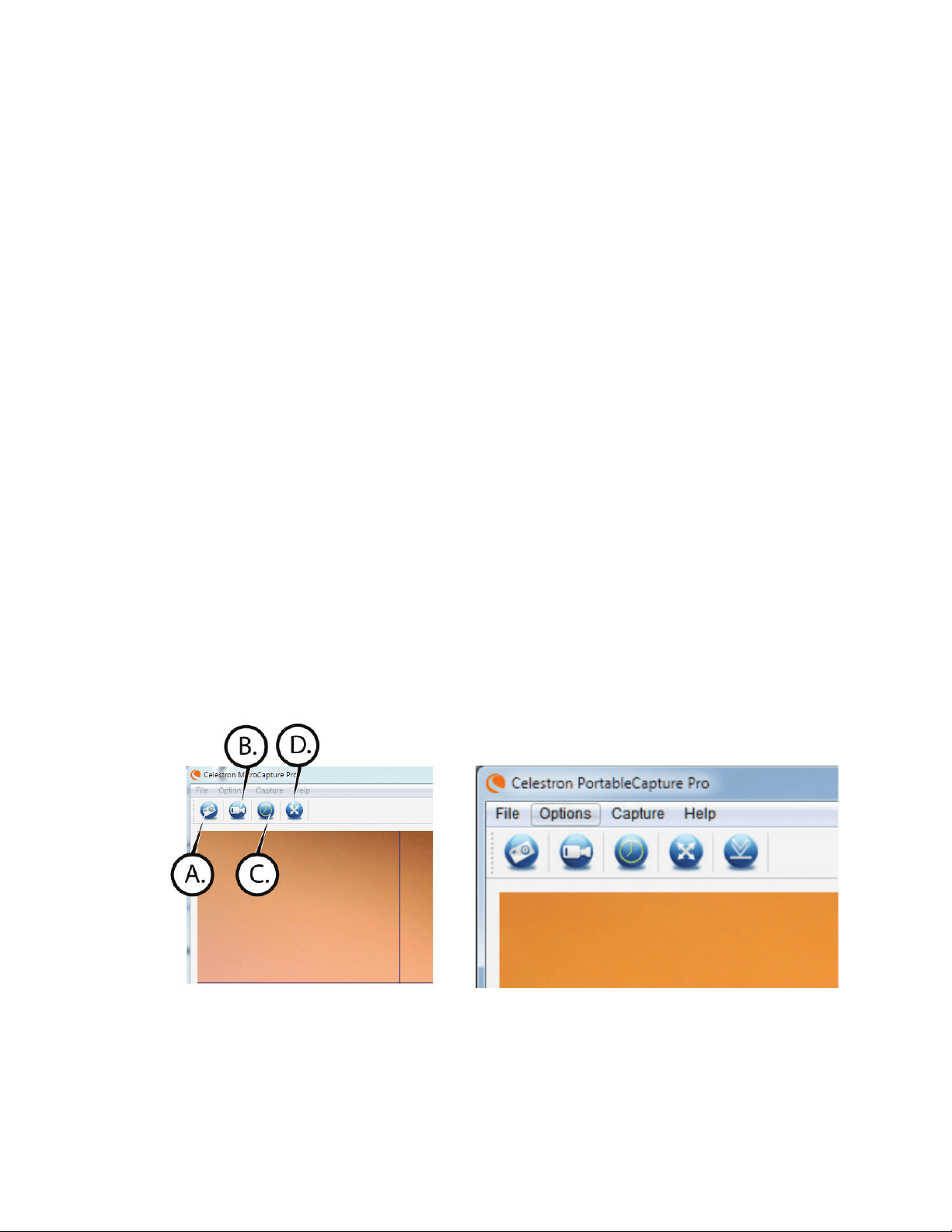
DEUTSCH | 61
OPTIONEN: Unter dem Menüpunkt Optionen, fi nden Sie:
1. Aufl ösung: Stellt die Sensorbildaufl ösung ein. 2
Aufl ösungseinstellungen stehen zur Auswahl:
- 320 x 240
- 640 x 480
ANMERKUNG: Bei Anschluss an einen PC angeschlossen ist, Infi niView können hochaufl ösende Bilder nicht erfassen , sondern
können für die Demonstration und Streaming verwendet werden. Um die Vorteile der volle 5 MP Aufl ösung, Unplug
Infi niView vom Computer.
2. Datum/Uhrzeit: Schaltet den Datums- und Uhrzeitstempel an bzw. aus.
3. Sprache: Ändert die Spracheinstellung: 12 Sprachen stehen zur Auswahl:
- englisch, deutsch, französisch, spanisch, russisch, italienisch,
portugiesisch, niederländisch, polnisch, japanisch, koreanisch und
chinesisch
4. X-Y-Führung: Schaltet die Fadenkreuz-Führung auf dem Vorschaubildschirm
an bzw. aus.
5. Vollbildmodus: Ruft den Vollbildmodus auf. Zum
Verlassen auf ESC drücken.
ICONS: Zusammen mit den Menüpunkten gibt es Symbole, die folgendes bedeuten:
A. Nehmen Sie Snap Shot
B. Video starten. Stoppen Video
C. Set Time Lapse Intervalle
D. Full Screen-Modus (ESC gehen Sie zurück zum Hauptbildschirm)
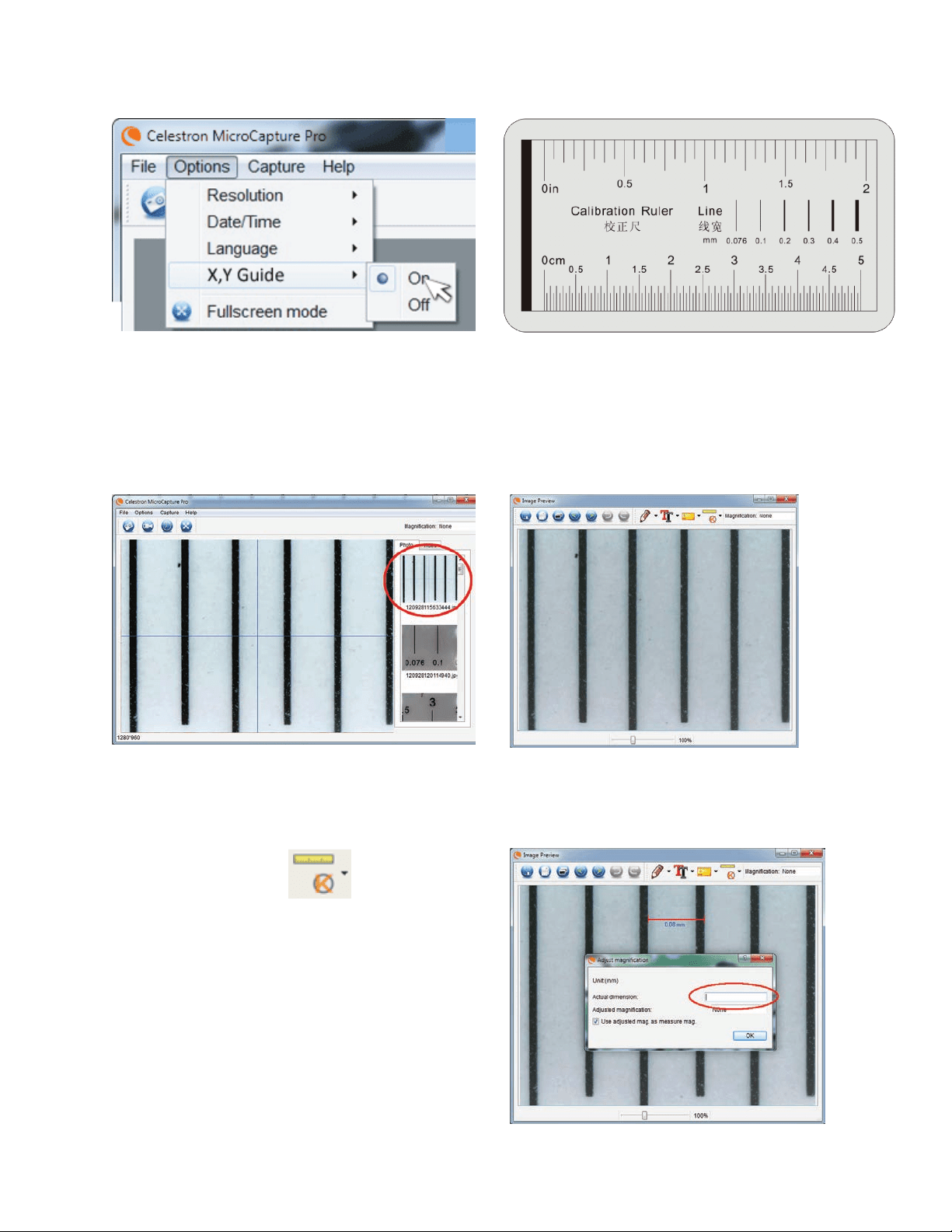
62 I DEUTSCH
+
Die MicroCapturePro-Software von Celestron enthält eine
Messfunktion. Um diese Funktion nutzen zu können, muss
zuvor eine Messkalibrierung durchgeführt werden.
+
Vergewissern Sie sich, dass die X-Y-Führung auf “An”
gestellt ist, indem sie im Optionsmenü ausgewählt wurde.
+
Das gespeicherte Bild doppelklicken, um es im
Bildvorschaubildschirm zu öffnen.
+
Nehmen Sie ein Standbild auf. Das Bild wird in der
rechten Bildschirmspalte angezeigt.
+
Auf das Kalibrierungssymbol klicken.
+
Eine Linie anklicken und über einen “bekannten Wert” auf dem
Linealbild ziehen. Versuchen Sie dabei, die Linie so senkrecht
wie möglich zu den Linien auf dem Lineal zu halten.
+
Das Fenster “Vergrößerung anpassen” erscheint wie unten
dargestellt.
+
Geben Sie den bekannten Wert vom Kalibrierungslineal in den
Kasten “Tatsächliche Maße” ein.
+
Stellen Sie die Mikroskophöhe ein und stellen Sie Ihre
Probe scharf. Ersetzen Sie nun Ihre Probe durch das
Kalibrierungslineal.
+
Passen Sie den Fokus an und richten Sie das
Kalibrierungslineal aus, sodass die Linien auf dem Lineal
parallel zur vertikalen Linie auf der X-Y-Führung laufen.
C. KALIBRIERUNG UND MESSUNGEN
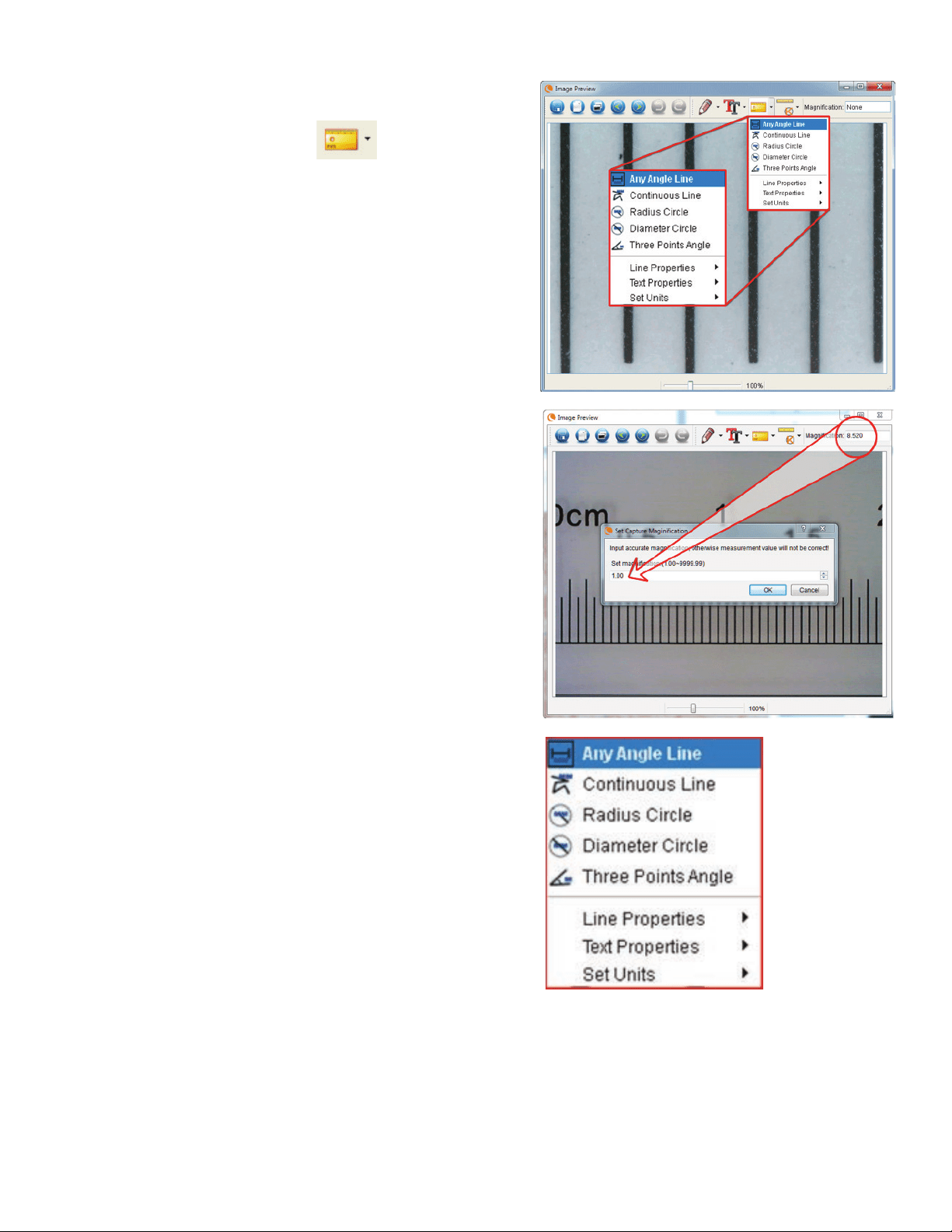
DEUTSCH | 63
+
Um sicherzustellen, dass die Kalibrierung erfolgreich war, zum
Bildaufnahmebildschirm zurückkehren.
+
Klicken Sie auf das Linealsymbol und wählen Sie auf
dem Aufklappmenü die Option “Beliebige Winkellinie” an.
+
Eine Linie anklicken und wie zuvor über denselben “bekannten
Wert” ziehen.
+
Wenn die Kalibrierung erfolgreich war, sollte der Abstand messen
Sie genau zu sein auf die “bekannten Wert”.
+
Klicken Sie zum Aufnehmen von Bildern ohne die Anpassung
von Höhe oder Vergrößerung auf das Kalibrierungssymbol.
Wählen Sie im Aufklappmenü “Vergrößerung einstellen” und
anschließend “Aufnahme-Vergrößerung einstellen”.
+
Ein Pop-up-Fenster öffnet sich. Geben Sie die oben rechts im
Hauptfenster angezeigte Vergrößerung ein.
D. MESSWERKZEUGE
Sie werden in der Mess-Dropdown-Menü gibt es viele Tools
bemerken. Hier ist die Liste der Messungen können Sie:
MAIN
1. Beliebiger Winkel: Misst in gerader Linie von Punkt A
zu Punkt B.
2. Durchgehende Linie: Misst den Gesamtabstand
zwischen mehreren Punkten. Es wird zuerst eine
gerade Linie von Punkt A zu Punkt B gemessen.
Anschließend anklicken und zur durchgehenden
Messung von Punkt B zu Punkt C ziehen. (Dies kann
beliebig oft wiederholt werden.)
3. Kreis mit Radius: Misst den Radius eines Kreises.
Ziehen Sie den Cursor ausgehend von der Mitte nach
außen auf ein beliebiges Randstück.
4. Kreis mit Durchmesser: Misst den Durchmesser eines
Kreises. Ziehen Sie den Cursor ausgehend von einem
äußeren Rand über den gegenüberliegenden Rand.
5. Dreipunktewinkel: Misst einen Winkel zwischen
zwei Punkten, ausgehend von einem Radius- oder
einem Schnittpunkt. Klicken Sie auf einen Punkt A
(Radiuspunkt), ziehen und klicken Sie auf Punkt B
und klicken Sie anschließend auf Punkt C. Der Winkel
wird gezeichnet und die Winkelangabe (Grad) wird
angezeigt.
EINSTELLUNGEN
1. Linieneigenschaften: Ändert die Einstellungen der
Linienart, -breite, -größe- und –farbe.
2. Texteigenschaften: Ändert die Einstellungen der
Schriftart, -größe-, des Stils sowie der Farbe.
3. Einheiten einstellen: Ändert die Einstellung von
Einheiten. Zur Auswahl stehen Millimeter, Zentimeter,
Pixel und Zoll.
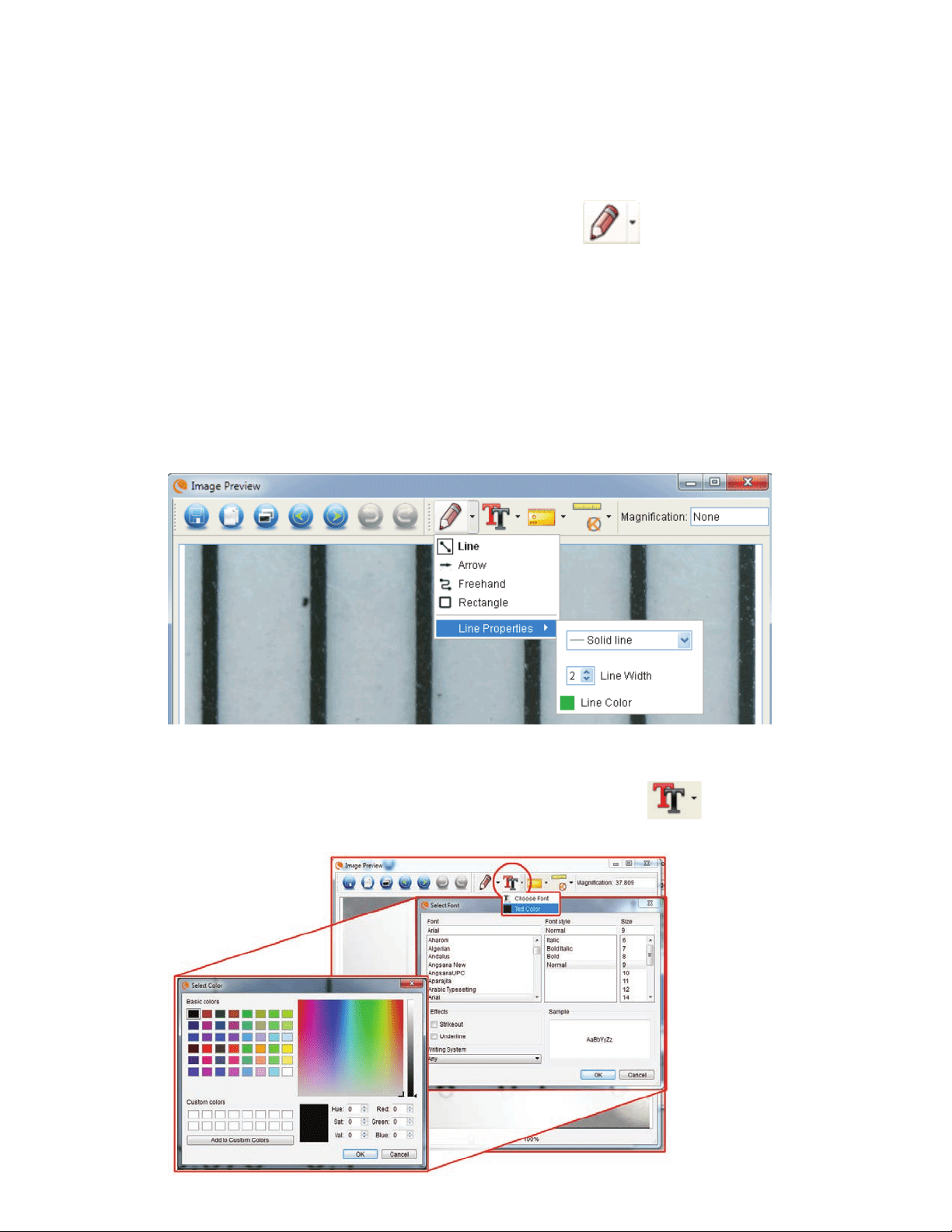
64 I DEUTSCH
Die MicroCapturePro beinhaltet Funktionen zum Markieren, Zeichnen und/oder Hinzufügen von Anmerkungen in
gespeicherten Bildern. Damit können Sie praktischerweise schnell Anmerkungen hinzufügen, um Merkmale Ihrer
Probenbilder herauszustellen.
1.KENNZEICHNUNG
+
Klicken Sie für diese Funktion im Bildvorschaufenster auf das Zeichnen-Symbol
+
Die Optionen des Lineal-Aufklappmenüs umfassen:
MAIN
1.Linie: Zeichnet auf dem Bild eine gerade Linie.
2. Pfeil: Zeichnet auf dem Bild eine Linie mit Pfeil.
3. Freihand: Ermöglicht dem Benutzer das Freihandzeichnen. Damit können schnell handgeschriebene
Notizen hinzugefügt werden.
4. Rechteck: Zeichnet einen Kasten. Hiermit können Besonderheiten des Bilder hervorgehoben und Texte
umrahmt werden.
EINSTELLUNGEN
1. Linieneigenschaften: Ändert die Einstellungen der Linienart, -größe- und –farbe.
2. HINZUFÜGEN VON TEXT
+
Wählen Sie zum Eintippen von Anmerkungen auf dem Bild auf das Tippen-Symbol
+
Im Aufklappmenü können Schriftart, -größe und –farbe gewählt werden.
E. ANMERKUNGEN HINZUFÜGEN UND BILDER MARKIEREN
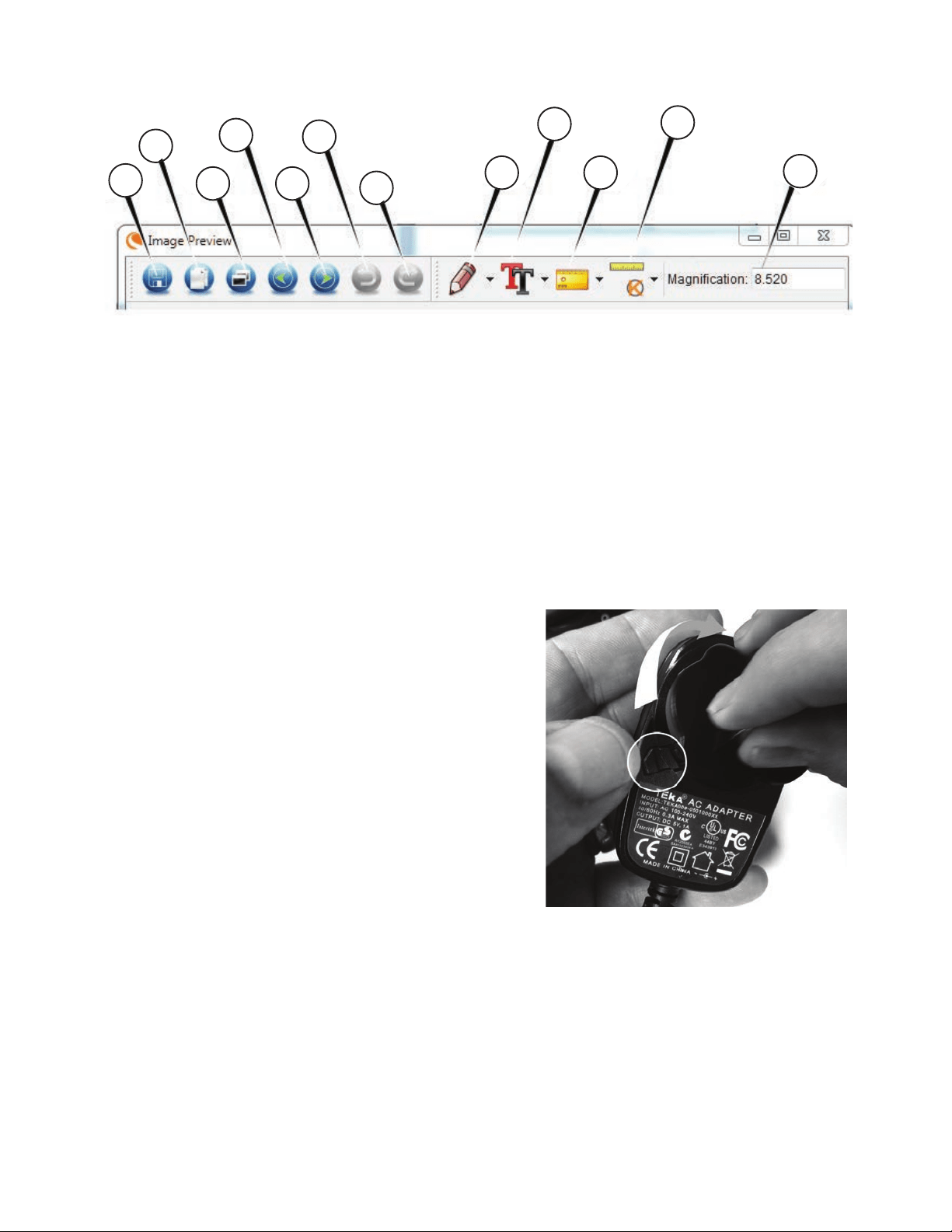
DEUTSCH | 65
A. Speichern: Speichern Sie die Datei
B. In den Zwischenspeicher kopieren: Kopieren Sie in
einem anderen Programm öffnen
C. Kopieren: Speichern als Kopie
D. Vorigen: Bringt Sie zurück zum vorherigen Bild in
Ordner zum Speichern
E. Nächstes: Bringt Sie uns auf dem nächsten Bild in
Speicherordner
F. Rückgängig: Bringt Sie einen Schritt zurück
G. Wiederholen: Nimmt man einen Schritt vorwärts
H. Zeichnen
I. Text/Anmerkungen
J. Messen
K. Kalibrierung
L. Aktuelle Vergrößerung (basierend auf der letzten
Kalibrierung)
A.
B.
C.
D.
E.
F.
G.
H.
I.
J.
K.
L.
F. BILDVORSCHAU ICONS ERKLÄRT
9. MEHRFACHSTECKER
Wenn Sie Ihr InfiniView nicht in Nordamerika bezogen haben
(Modell 44361), verfügen Sie über einen Mehrfachstecker-
Netzteil. Es verfügt über 3 austauschbare Steckerköpfe für
Steckdosen in Europa, Großbritannien, Hongkong und China.
+
So wechseln Sie den Steckerkopf:
- Halten Sie mit einer Hand das
Hauptsteckergehäuse und mit der anderen Hand
den Steckerkopf Ihrer Wahl.
- Drücken Sie auf die kleine Entriegelungstaste
auf dem Steckergehäuse (dargestellt im
untenstehenden Bild).
- Nun werden die Flachstifte des Steckerkopfes in
den Nuten des Steckergehäuses verriegelt.
- Drehen Sie den Steckerkopf um 90 ° im
Uhrzeigersinn, bis er “hörbar einrastet”.
+
Drücken Sie zum Abnehmen des Steckerkopfes die kleine
Entriegelungstaste und drehen Sie den Steckerkopf zum
Entriegeln gegen den Uhrzeigersinn.

66 I DEUTSCH
FCC-Erklärung: Dieses Gerät wurde getestet und entspricht den Grenzwerten für digitale Geräte der Klasse B in Übereinstimmung mit Artikel 15 der FCC-Bestimmungen. Diese Grenzwerte sollen einen
angemessenen Schutz vor Störungen in Wohngegenden bieten. Dieses Gerät erzeugt, verwendet Hochfrequenzenergie und kann diese ausstrahlen und kann, wenn es nicht in Übereinstimmung mit den
Anweisungen installiert und verwendet wird, Störungen im Funkverkehr verursachen. Es kann jedoch keine Garantie gegeben werden, dass in einer bestimmten Installation keine Störungen auftreten können. Falls
dieses Gerät Störungen beim Radio- oder Fernsehempfang verursacht, was durch ein vorübergehendes Ausschalten des Geräts festgestellt werden kann, wird der Benutzer dazu angehalten, die Störung durch eine
oder mehrere der nachstehenden Maßnahmen zu beheben:
Dieses Gerät wurde für den Gebrauch von 14 Jahren und länger konzipiert. Design und technische Daten können ohne vorherige Ankündigung ändern.
10. PFLEGE UND INSTANDHALTUNG
Ihr Mikroskop mit Digitalkamera ist ein präzises optisches Instrument und sollte zu jeder Zeit mit Vorsicht behandelt werden.
Befolgen Sie diese Pflege- und Wartungsvorschläge, und ihr Mikroskop wird während seiner Lebensdauer nur sehr wenig
Wartung benötigen.
+
Lagern Sie das Mikroskop an einem trockenen und
sauberen Ort.
+
Verwenden Sie Ihr Mikroskop keinesfalls an Orten, an
denen die Bedienung solcher Geräte beschränkt ist.
Unsachgemäße Nutzung führt zur Gefahr von schweren
Unfällen.
+
Versuchen Sie nicht, an die internen Komponenten Ihres
Mikroskops zu gelangen oder es in irgendeiner Weise zu
modifizieren. Nur autorisierte Techniker sollten Wartungs-
oder Reparaturarbeiten vornehmen.
+
Halten Sie Ihr Mikroskop von Wasser und anderen
Flüssigkeiten fern. Verwenden Sie es keinesfalls im
Regen oder Schnee. Feuchtigkeit führt zur Brand- oder
Stromschlaggefahr.
+
Befreien Sie den LCD-Bildschirm oder andere optische
Komponenten mit einer Kamelhaarbürste oder einem
Gebläse von Staub und Verschmutzungen. Wischen Sie die
Oberfläche anschließend mit dem mitgelieferten trockenen
Mikrofasertuch ab.
+
Wenn die Außenflächen Ihres Mikroskops gereinigt werden
müssen, können Sie diese mit einem feuchten Tuch
abwischen.
12. GEWÄHRLEISTUNG
Ihr LCD-Mikroskop InfiniView verfügt über eine zweijährige eingeschränkte Gewährleistung. Besuchen Sie bitte
für weitere Informationen bezüglich Celestron-Mikroskopen die Celestron-Website: celestron.com
PROBLEME LÖSUNG
Das Gerät lässt sich nicht einschalten. Überprüfen Sie den Akkustand. Wenn nötig, durch Anschließen an eine Wechselstromquelle
aufladen.
Der Bildschirm ist leer. Sicherstellen, dass das Gerät eingeschaltet ist.
Den Akkustand überprüfen und wenn nötig aufladen.
Vergewissern Sie sich, dass das zu vergrößernde Objekt korrekt unter dem Objektiv
positioniert ist.
Auf dem Bildschirm sind Verschmutzungen
oder Flecken.
Reinigen Sie Bildschirm und Objektiv vorsichtig mit dem mitgelieferten Mikrofasertuch.
Das Mikroskop ist an einen Fernseher
angeschlossen, auf dem Fernsehbildschirm
erscheint jedoch kein Bild.
Sicherstellen, dass der Fernseher eingeschaltet ist.
Schalten Sie auf Ihrem Fernseher zum richtigen Videoeingangskanal. (Dieser variiert je nach
Hersteller.)
Vergewissern Sie sich, dass das Videokabel sicher an den Videoausgangsport des
Mikroskops sowie korrekt an den Videoeingang Ihres Fernsehers angeschlossen ist.
Die Akkuanzeige-LED leuchtet nicht,
obwohl das Netzteil verbunden und an eine
Wandsteckdose angeschlossen ist.
-oder-
Der Akku lädt nicht auf.
Stellen Sie sicher, dass das Kabel an den richtigen Anschluss angeschlossen ist.
Überprüfen Sie, ob die Steckdose stromversorgt ist und keine Fehlfunktion aufweist. Wenn
die Steckdose an einen Wandschalter angeschlossen ist, sicherstellen, dass der Schalter
an ist.
11. FEHLERBEHEBUNG
+ Die Empfangsantenne verlegen oder neu ausrichten.
+ Den Abstand zwischen dem Gerät und dem Empfänger vergrößern.
+ Das Gerät an eine andere Steckdose auf einem anderen Stromkreis als dem des Empfängers anschließen.
+ Den Händler oder einen erfahrenen Radio- und Fernsehtechniker um Hilfe bitten
© 2020 Celestron • Alle Rechte vorbehalten.
celestron.com/pages/technical-support
2835 Columbia Street • Torrance, CA 90503 USA
ITALIANO I 67
MANUALE DI ISTRUZIONI
MODELLO N.44360, 44361
MICROSCOPIO DIGITALE LCD
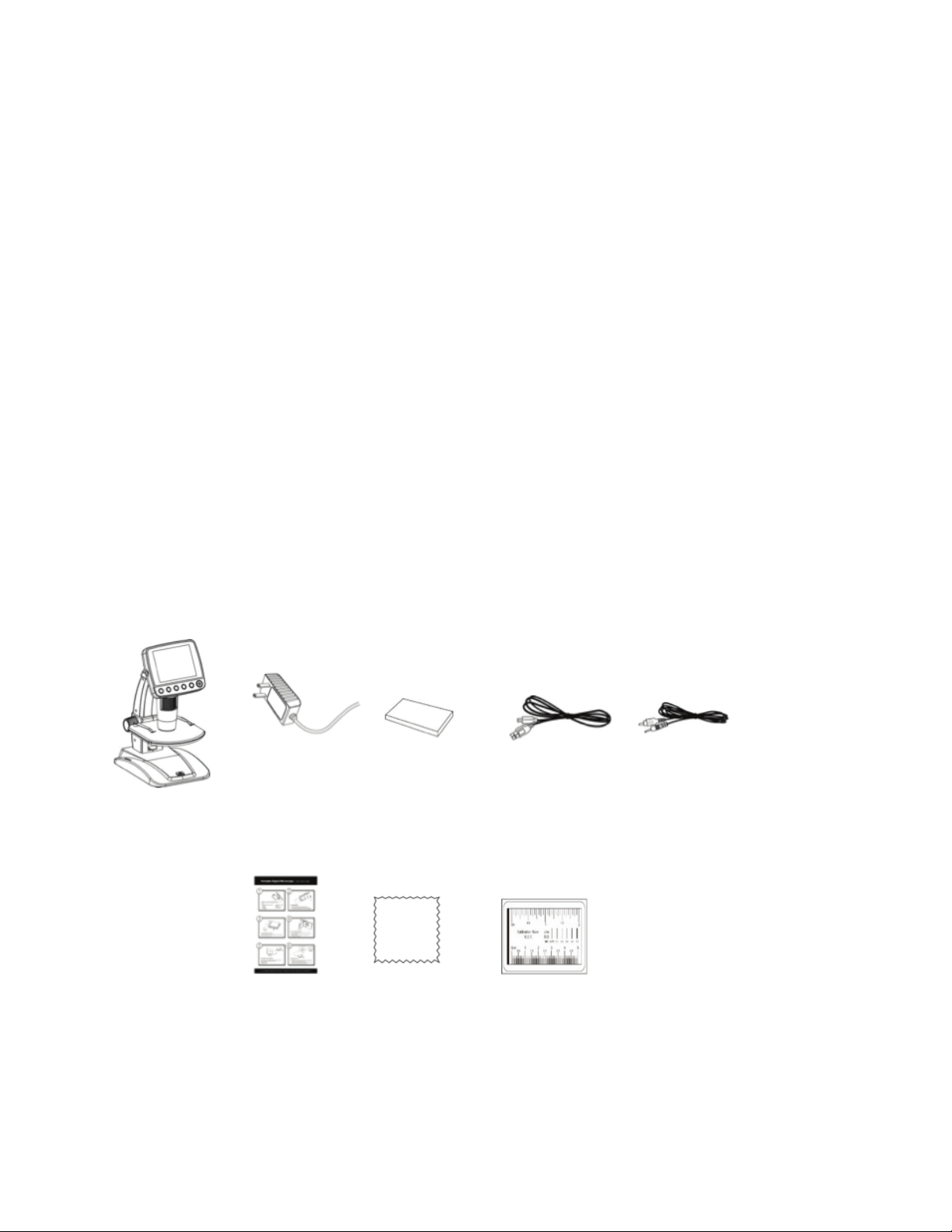
68 I ITALIANO
CONTENUTO DELLA CONFEZIONE
2. INTRODUZIONE
Grazie per aver acquistato il microscopio digitale LCD Celestron Infi niView, dotato di sensore da 5 megapixel e schermo
LCD a colori da 3,5”. Il microscopio è uno strumento ottico di precisione, realizzato con materiali di altissima qualità per
garantirne lunga durata. È progettato per dare all’utente un divertimento perenne con manutenzione minima.
Prima di utilizzare il microscopio, leggere per intero le
istruzioni e fare riferimento alle illustrazioni che seguono.
Acquisire familiarità con le diverse caratteristiche del
microscopio Celestron Infi niView in modo da ottenere il
massimo dall’utilizzo dello strumento.
Il microscopio Infi niView fornisce una visione a basso
consumo a partire da 4x fi no a 160x, grazie al software
integrato e allo schermo LCD. Per ingrandimenti
fi no a 800x, collegare il microscopio al computer
(l’ingrandimento dipende dalla dimensione del monitor).
Infi niView è un microscopio per piccoli ingrandimenti,
ideale soprattutto per esaminare piccoli oggetti come
monete, francobolli, rocce, componenti elettronici, insetti
e altri oggetti 3D. È possibile visualizzare i campioni sui
vetrini tramite l’illuminazione superiore, ma il presente
microscopio non è ideale per questa funzione. Alcuni dei
nostri microscopi biologici disponibili sul sito celestron.
com sono più adatti per questo tipo di impiego.
Il microscopio digitale LCD Celestron Infi niView non
impiega un oculare come i microscopi tradizionali. Il
sensore della fotocamera “vede” il campione con un
ingrandimento 10x e l’immagine è visualizzata sullo
schermo LCD a colori ad alta risoluzione. Questo rende
piacevole l’utilizzo del microscopio, limita gli sforzi a
collo e occhi e permette una facile condivisione con
gli altri. La registrazione di immagini e video è molto
semplice. Salvare, trasferire e condividere i fi le immagine
è facile e veloce grazie al cavo USB 2.0 in dotazione e
a un computer. È inoltre possibile visualizzare tali fi le
multimediali sulla maggior parte degli schermi TV con il
cavo AV/TV.
Leggere le sezioni del presente manuale con i suggerimenti
per cura, manutenzione e risoluzione dei problemi, per
assicurarsi che il microscopio Infi niView funzioni per anni con
prestazioni, uso e divertimento di qualità.
Microscopio digitale LCD
Infi niView
Adattatore CA (1) Batteria al litio (1) Cavo USB (1) Cavo uscita TV (1)
Guida avvio rapido (1) Panno per la pulizia (1) Righello di taratura (1)
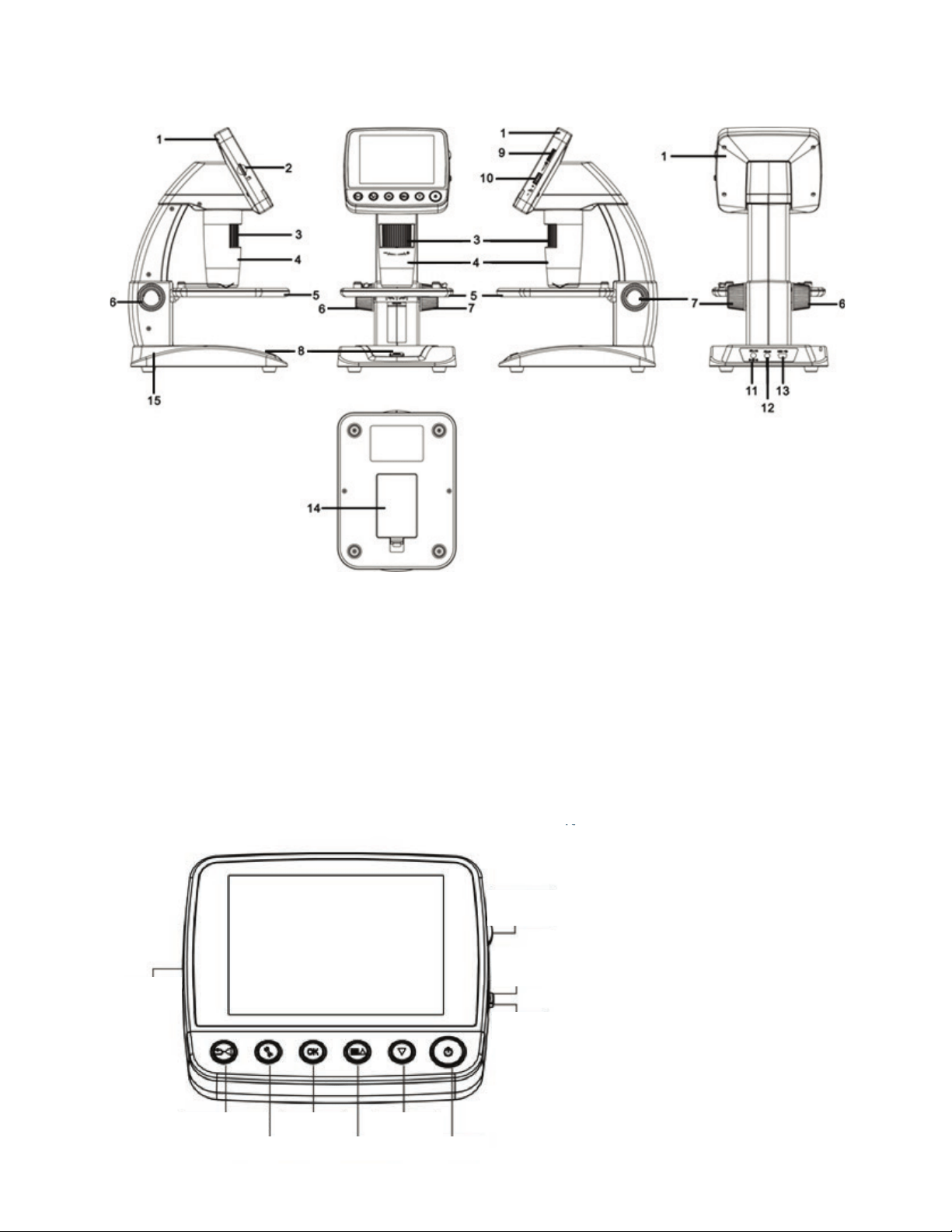
ITALIANO I 69
COMPONENTI
FUNZIONE
1. Schermo LCD a colori da 3,5”
2. Vano per scheda MicroSD
3. Rotella di messa a fuoco
4. Tubo del microscopio
5. Tavolino portaoggetti
6. Rotella di blocco tavolino portaoggetti
7. Rotella di regolazione altezza tavolino
portaoggetti
8. Pulsante Acquisizione
9. Rotella di regolazione illuminatore LED
10. Interruttore zoom digitale (+/-)
11. Porta ingresso CC 5 V
12. Porta uscita TV
13. Porta USB
14. Vano Batteria
15. Indicatore LED stato di carica della batteria
DETTAGLI SCHERMO LCD
15.
15.
Vano per
scheda MicroSD
Manopola di
regolazione
LED
Riduzione
Ingrandimento
Riproduci/Sinistro
Impostazioni
Conferma
Modalità/Sù
Giù
Alimentazione

70 I ITALIANO
SPECIFICHE
SKU 44360 e 44361
Monitor LCD LCD a colori TFT da 3,5” (90 mm) /zoom digitale 4x/320 x 240 pixel, rapporto 4:3
Dimensione sensore 5 megapixel
Tavolino portaoggetti Altezza regolabile: 4,38” x 4,38” x 0,38” (111 x 111 x 9,5 mm)
Lente Vetro di alta qualità a 5 elementi, filtro IR/LFE (lunghezza focale equivalente): 15,8 mm /
Campo visivo: 13.0”
Ingrandimento Da 4x a 160x tramite schermo LCD (fino a 800x tramite monitor del computer via
collegamento USB)
Intervallo messa a fuoco Da 10 mm a infinito
Distorsione immagine .10%
Illuminatore Anello superiore - 8 LED bianchi regolabili
Pulsante di scatto Sulla base - limita la vibrazione dell'immagine
Risoluzione immagine Regolabile: 5 MP, 3 MP, 1,3 MP, VGA (12 MP con interpolazione*)
Risoluzione video VGA, 30 fps
Alimentazione Batteria ricaricabile al litio 800 mAh
Memoria Vano scheda MicroSD - supporta max 32G (scheda NON inclusa)
Interfaccia computer USB 2.0 - opzione di carica della batteria anche via USB
Adattatore CA 44360: presa USA 44361: (adattatore presa) - da 100 a 240 V- 50/60 Hz
Software Sull'unità: software per acquisizione immagini con funzione zoom e timer
Scaricabile da celestron.com: Celestron Portable CapturePro
(con funzione di misurazione e note)
Sistemi operativi supportati Windows: Windows XP/Vista/7.0/8.0 Mac: OSX 10.6/10.7
Lingue disponibili per il software Sull’unità: (9) Inglese, Tedesco, Francese, Spagnolo, Italiano, Portoghese, Giapponese,
Cinese semplificato, Cinese tradizionale
Su computer: (12) Inglese, Tedesco, Francese, Spagnolo, Russo, Italiano, Portoghese,
Olandese, Polacco, Giapponese, Coreano e Cinese
Uscita TV Cavo AV (incluso)
Dimensioni 149 x 104 x 227 mm (5,80” x 4,10” x 8,90” )
Peso 1,5 lb /24 oz. oppure 680 g
*Interpolazione indica l’aggiunta di pixel da parte del software per rendere più grande un’immagine in modo
artificiale. Questa funzione può essere utile quando si stampa utilizzando grandi formati.
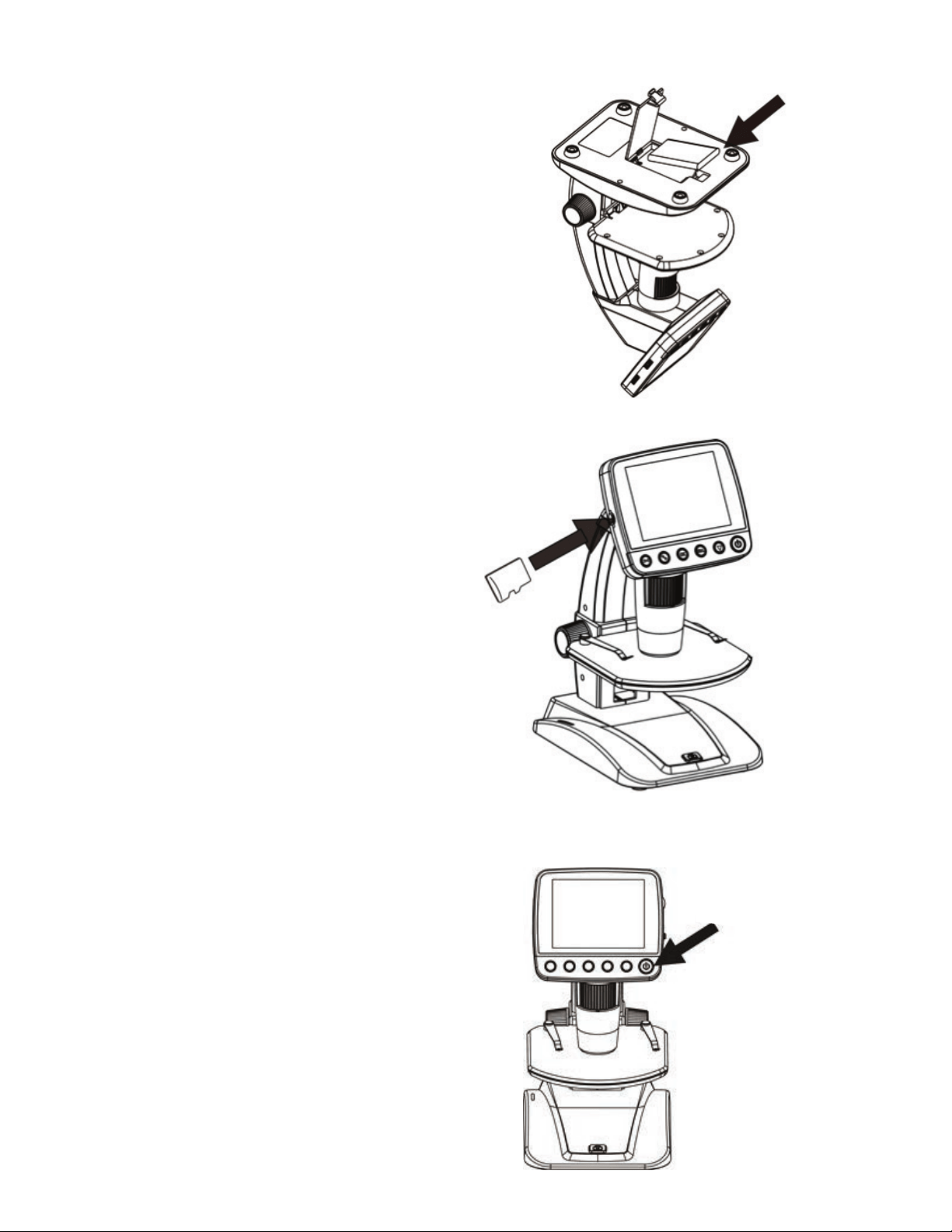
ITALIANO I 71
ACCENSIONE
Premere il pulsante POWER per accendere l’unità.
Premere nuovamente il pulsante POWER per spegnere
l’unità.
NOTA: Infi niView ha una funzione di risparmio energetico. Consultare la sezione 6.2.C
per maggiori dettagli
3. IMPOSTAZIONI
INSTALLAZIONE DELLA BATTERIA
Aprire il vano batteria e inserire la batteria al litio, accertandosi
di allineare i punti di collegamento in maniera corretta.
NOTA: nonostante la batteria abbia una carica parziale, caricare la batteria se si intende
utilizzare il microscopio solo con la batteria. Consultare la sezione che segue per
maggiori informazioni sulle modalità di carica della batteria
INSERIMENTO DELLA SCHEDA
MICROSD
Per acquisire immagini con il microscopio quando NON si
è collegati al computer, è necessario inserire una scheda
MicroSD.
NOTA: La scheda MicroSD NON è inclusa. Per acquisire immagini senza una scheda
MicroSD, consultare la sezione 5.E del presente manuale per istruzioni sulla
modalità di installazione del software per computer e su come utilizzarlo per salvare
le immagini sul computer.
Individuare il vano per la scheda MicroSD (2) sul lato dello
schermo LCD.
Inserire la scheda nell’apposito vano fi no a sentire un clic e
fi no a quando la scheda non sia bloccata in posizione. Non
spingere con forza la scheda nel vano, poiché ciò potrebbe
danneggiare la scheda o il vano.
NOTA: Formattare la scheda MicroSD prima dell’uso. Consultare la sezione 6.2.G per
maggiori dettagli su come effettuare la formattazione della scheda.
Pulsante Power
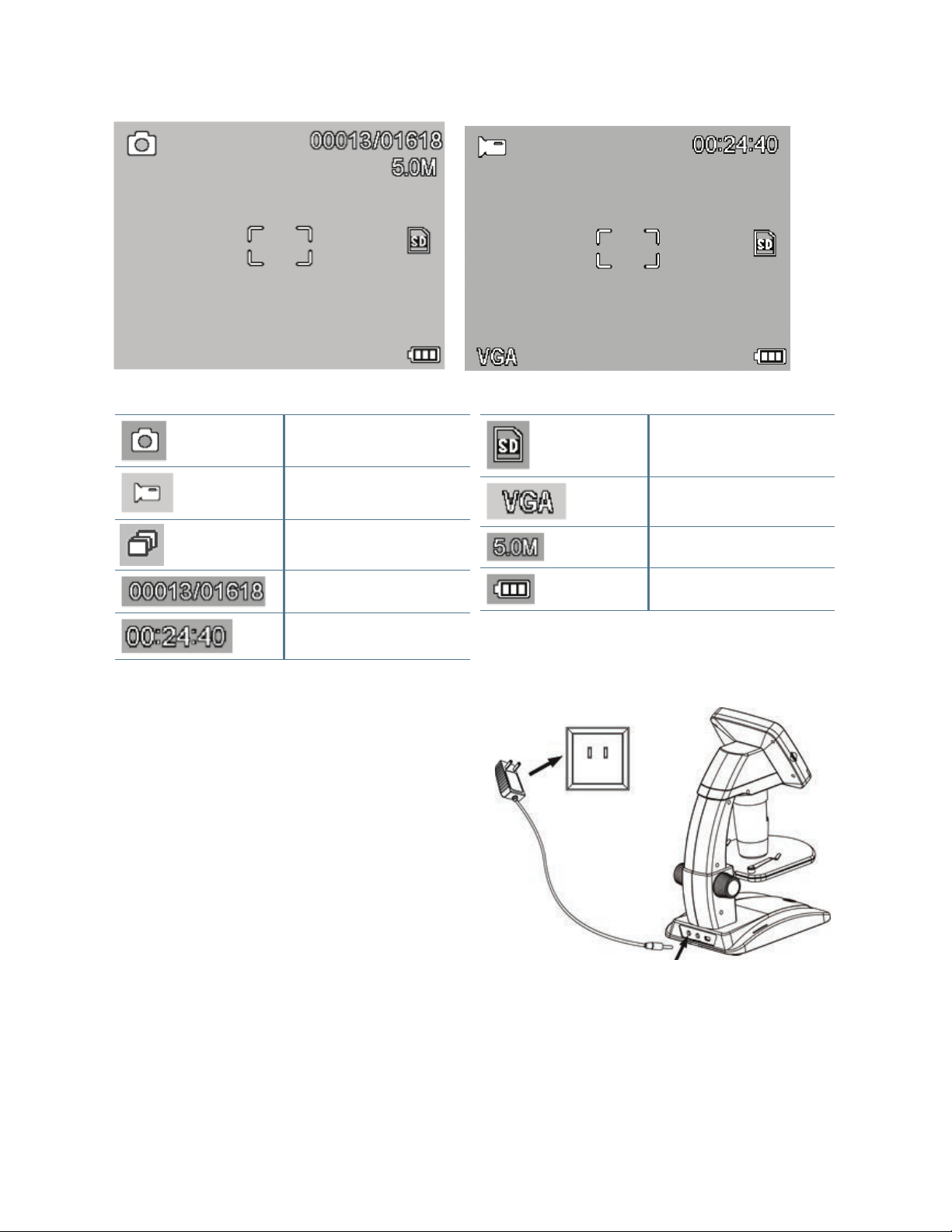
72 I ITALIANO
ICONE DELLO SCHERMO
NOTA: È possibile spegnere le icone dello schermo spingendo verso l’interno il pulsante
Zoom (10).
Riconoscimento scheda MicroSD
Impostazione acquisizione video
Impostazione risoluzione corrente
Indicatore stato di carica batteria
CARICAMENTO DELLA BATTERIA
+
Inserire l’estremità piccola dell’adattatore di
alimentazione nell’ingresso CC (11) situato sul retro
dell’unità.
+
Inserire l’altra estremità nella presa CA a muro standard.
+
L’indicatore LED dello stato di carica della batteria (15)
si accende in rosso per indicare che la batteria sta
caricando.
+
Una volta che la batteria è completamente carica,
l’indicatore LED dello stato di carica della batteria si
spegne ed è quindi possibile scollegare l’unità.
+
È possibile utilizzare Infi niView in modo continuo senza
ricorrere a una fonte di alimentazione esterna per un
periodo di tempo massimo di 2 ore.
+
È possibile monitorare il livello di carica della batteria
sullo schermo LCD. Individuare l’icona dell’indicatore
dello stato di carica della batteria descritta sopra.
NOTA: Se avete acquistato l’Infi niView al di fuori del Nord America (articolo 44361),
l’adattatore CA è dotato di 3 teste della spina intercambiabili. Consultare la
sezione 9 per le modalità di cambio delle teste della spina.
Acquisizione immagine
Acquisizione video
Acquisizione immagini in sequenza
N. di immagini scattate/N. di immagini
rimanenti
Tempo residuo acquisizione video
(Ore:Minuti:Secondi)
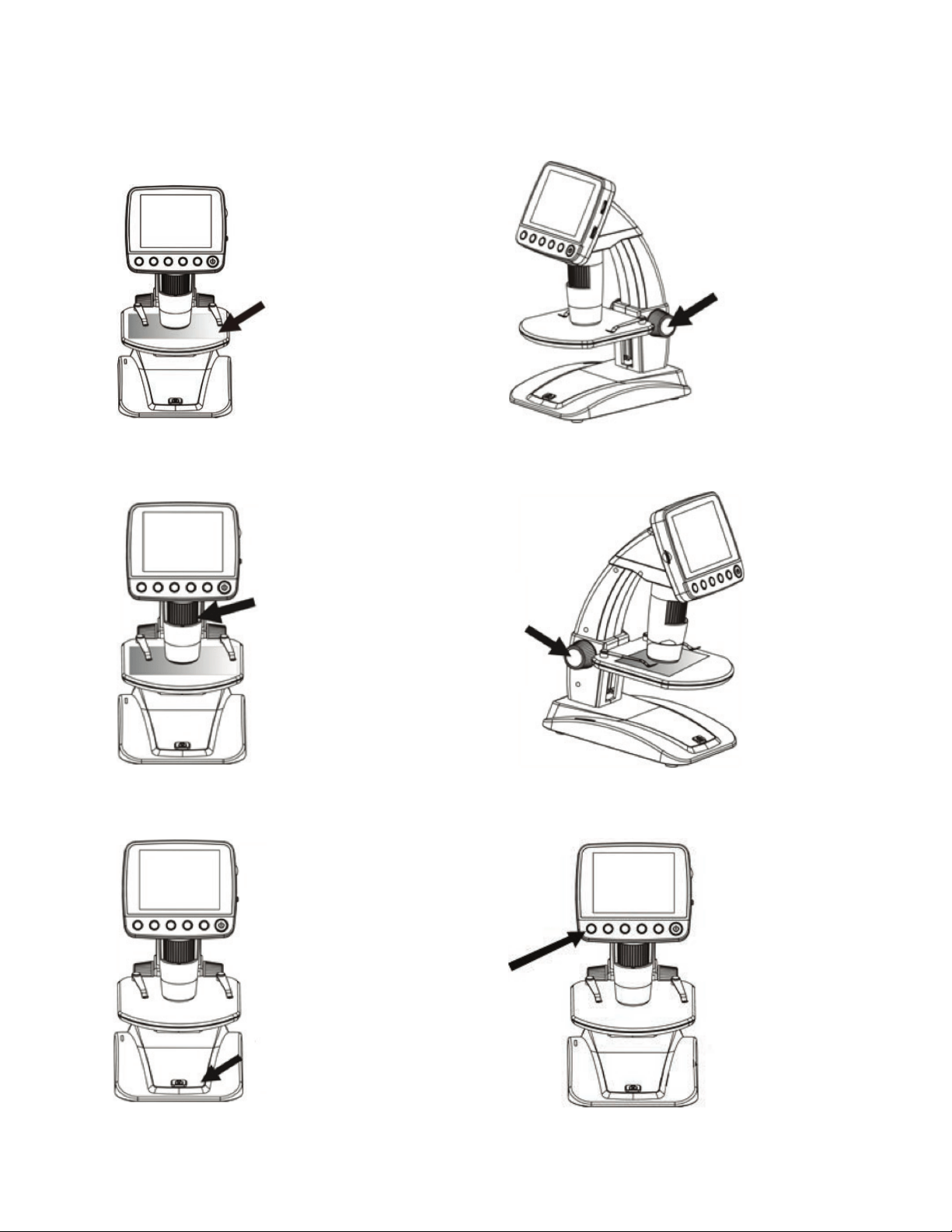
ITALIANO I 73
4. OSSERVAZIONE E ACQUISIZIONE DI IMMAGINI
A. Accertarsi che Infi niView sia acceso.
Posizionare l’oggetto sul
tavolino portaoggetti
C. Ruotare la rotella di regolazione dell’altezza del tavolino (7)
per avvicinare il campione al tubo del microscopio (4).
E. Quando è stato raggiunto il livello di messa a
fuoco desiderato, bloccare in posizione il tavolino
portaoggetti serrando la rotella di blocco del
tavolino (6).
D. Ruotare la rotella di messa a fuoco (3) per ottenere una messa a
fuoco soddisfacente dell’oggetto.
F. Per registrare un’immagine, premere il pulsante Acquisizione (8).
NOTA: Premere il pulsante Riproduci/Sinistro sullo schermo LCD per passare dalla modalità
Acquisizione immagine alla modalità Acquisizione video e viceversa
B. Posizionare il campione sul tavolino portaoggetti (5). Se
l’oggetto è abbastanza sottile, fi ssarlo al tavolino utilizzando
gli appositi clip cromati.
G. In modalità video, premere il pulsante Acquisizione per
avviare la registrazione video. Premere nuovamente il
pulsante per arrestare la registrazione.
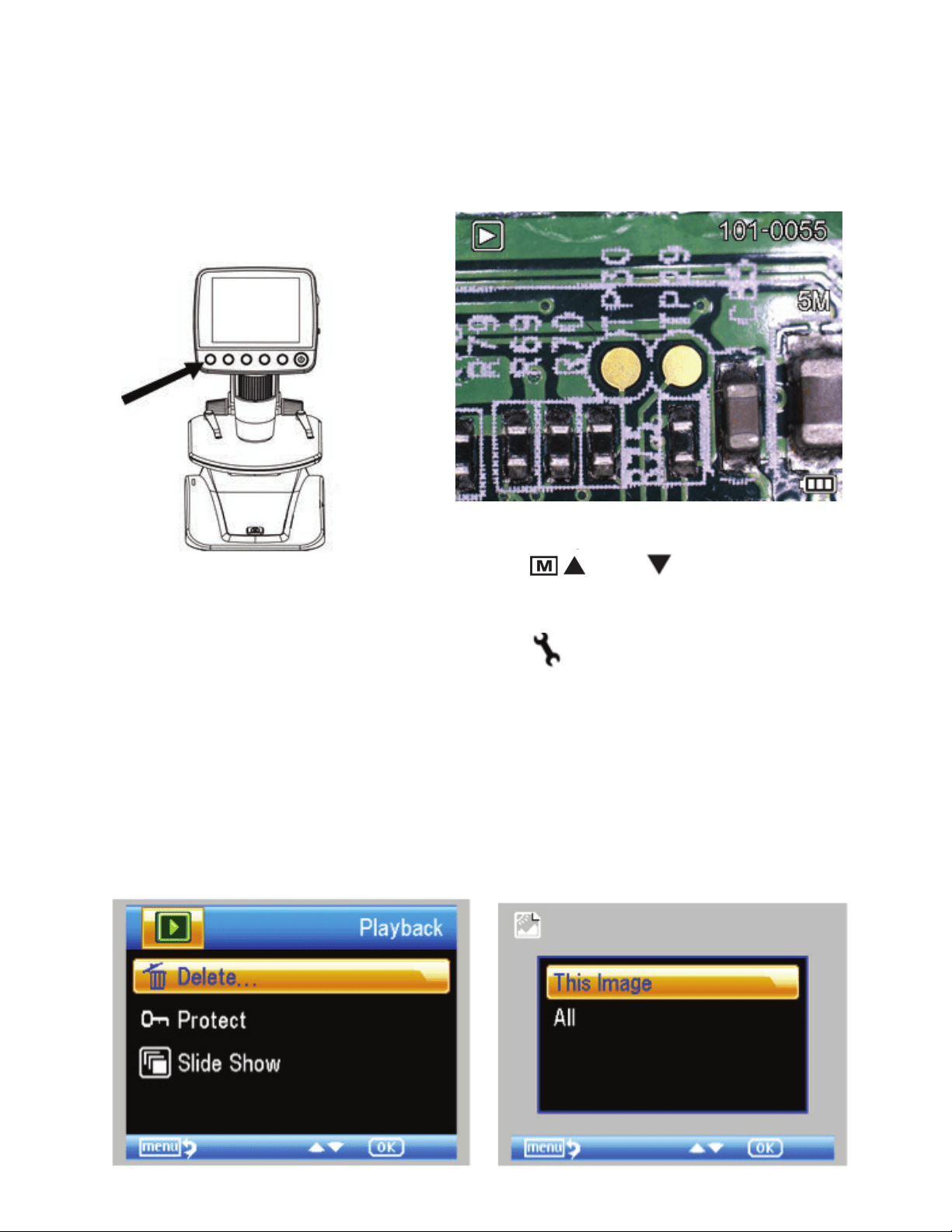
74 I ITALIANO
5. CARATTERISTICHE
DEL SOFTWARE
RIPRODUZIONE DI FILE
IMMAGINE SALVATI:
Per riprodurre un video o rivedere un’immagine, è
suffi ciente tenere premuto il pulsante Riproduci/Sinistro
sullo schermo LCD.
Appare sullo schermo l’ultima immagine (o la miniatura
dell’ultimo video), con una freccia direzionale in cima allo
schermo.
Per scorrere le immagini e le miniature, premere il
pulsante SÙ
Per scorrere le immagini e le miniature, premere il
e/o GIÙ .
Per modifi care un’immagine o un video specifi co
utilizzando la funzione Riproduci, premere il pulsante
Impostazioni.
Appare la seguente schermata con 3 opzioni:
1. Elimina
2. Proteggi
3. Presentazione
1. ELIMINA I FILE IMMAGINE:
Questa opzione elimina l’immagine o il video selezionato
o TUTTE le immagini.
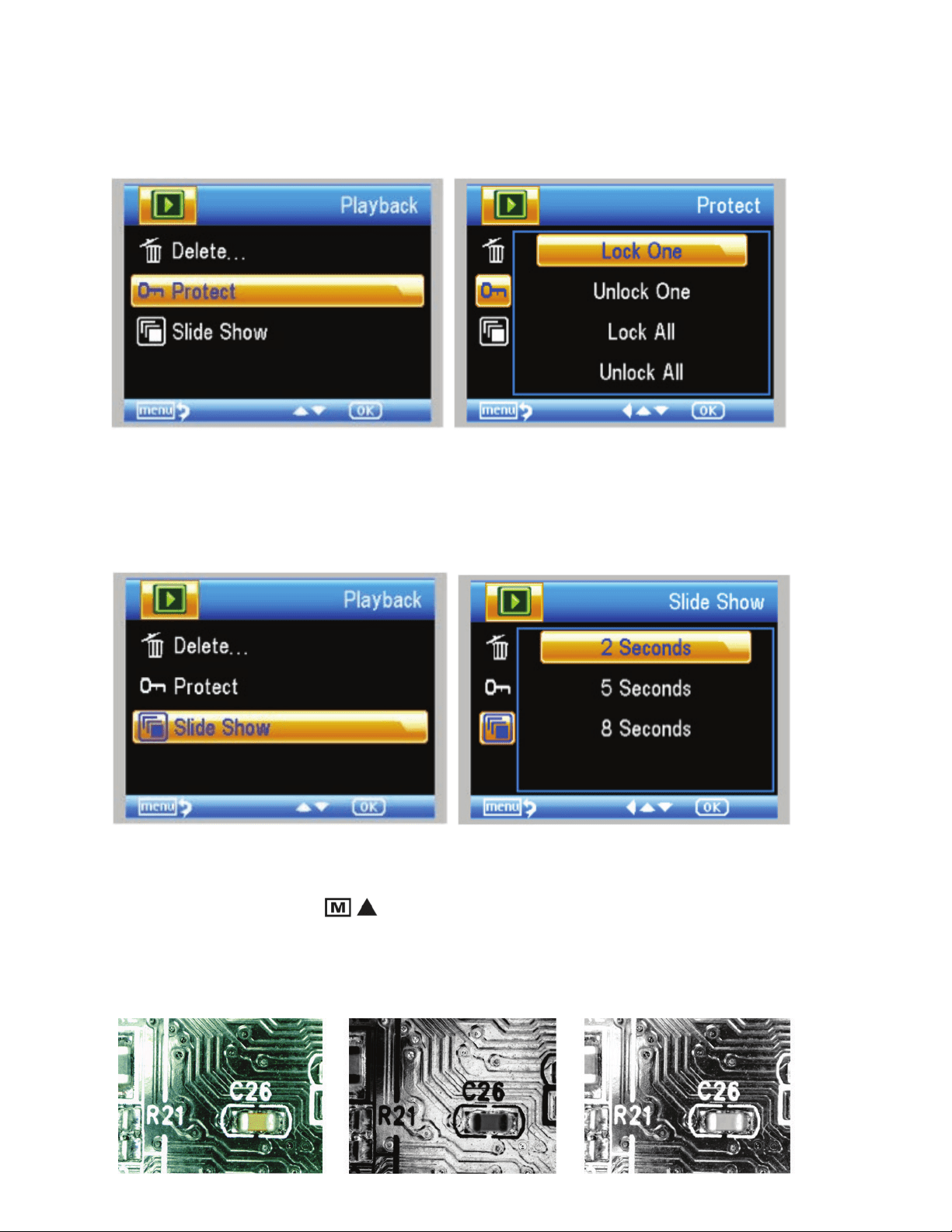
ITALIANO I 75
2. PROTEGGI I FILE IMMAGINE:
Questa opzione consente di “bloccare” e “sbloccare”
l’immagine o il video selezionato o TUTTI i fi le immagine/
video presenti sul disco per proteggerli.
3. PRESENTAZIONE:
Questa opzione crea una presentazione utilizzando
tutti i fi le immagine sulla scheda MicroSD. Selezionare
Presentazione, quindi scegliere l’intervallo di tempo tra
un’immagine e l’altra.
FILTRI:
Nella schermata principale o in modalità di visualizzazione,
premere il pulsante MODALITÀ/SÙ
Nella schermata principale o in modalità di visualizzazione,
Nella schermata principale o in modalità di visualizzazione,
per scorrere le diverse opzioni:
A. Immagine a colori
B. Immagine in negativo
C. Immagine in bianco e nero
A.
B.
C.
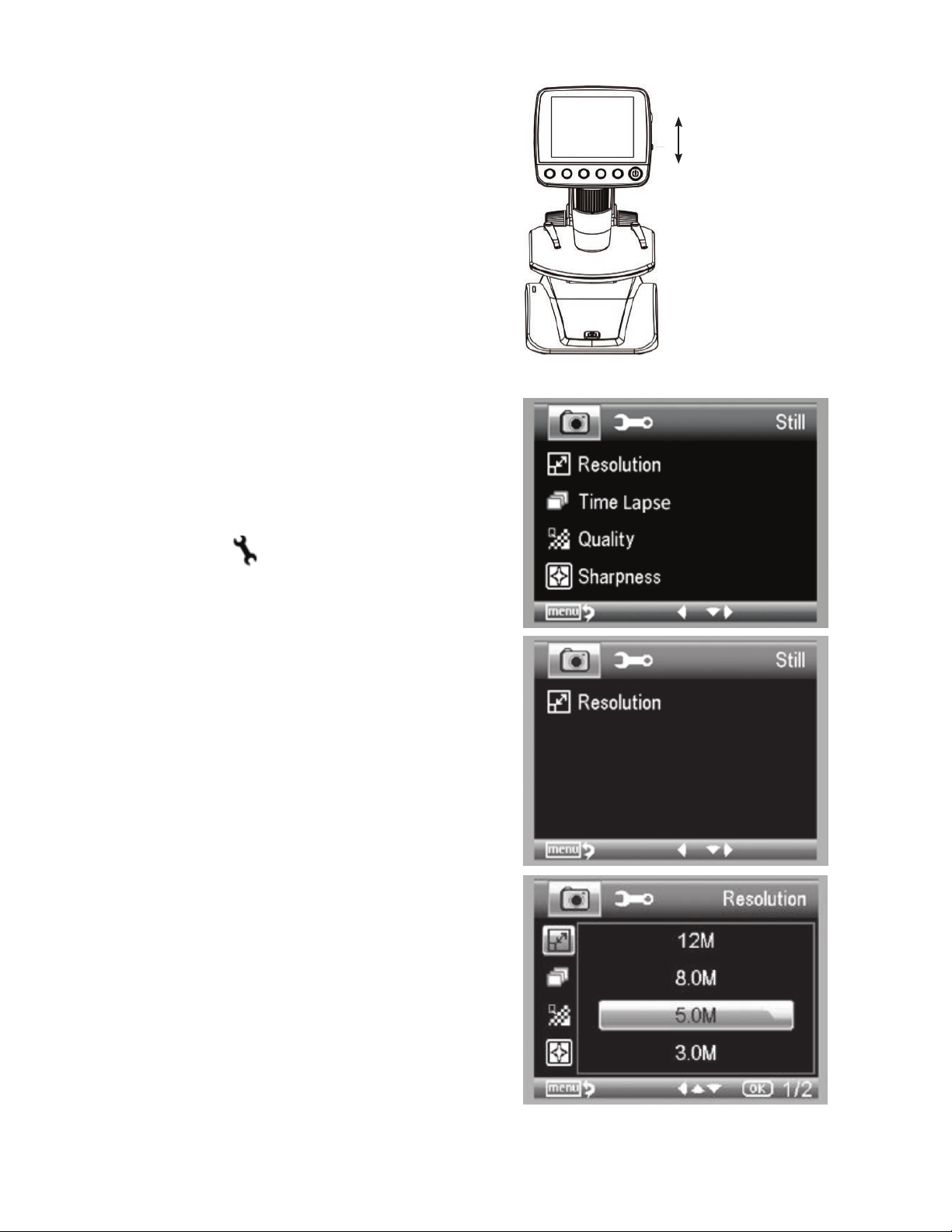
76 I ITALIANO
ZOOM DIGITALE:
+
Premere verso l’alto il pulsante Zoom per ingrandire e
verso il basso per ridurre l’ingrandimento.
+
Lo Zoom ha un intervallo compreso tra 1,0x e 4,0x.
6. INTRODUZIONE AI
MENU DEL SOFTWARE
MENU PRINCIPALE 1:
+
Premere il pulsante IMPOSTAZIONI per accedere
al Menu Principale 1.
+
Le opzioni del menu variano in base alla modalità corrente
(immagine o video).
+
In modalità immagine, sono disponibili le seguenti opzioni.
1. Risoluzione
2. Time Lapse
3. Qualità
4. Nitidezza
+
È presente un’unica opzione in modalità video.
1. Risoluzione
IMPOSTAZIONE RISOLUZIONE
+
In modalità immagine, le opzioni sono:
-12 megapixel (interpolati*)
- 9 megapixel (interpolati*)
- 5 megapixel
- 3 megapixel
-1,3 megapixel
- VGA
Ingrandimento
Riduzione
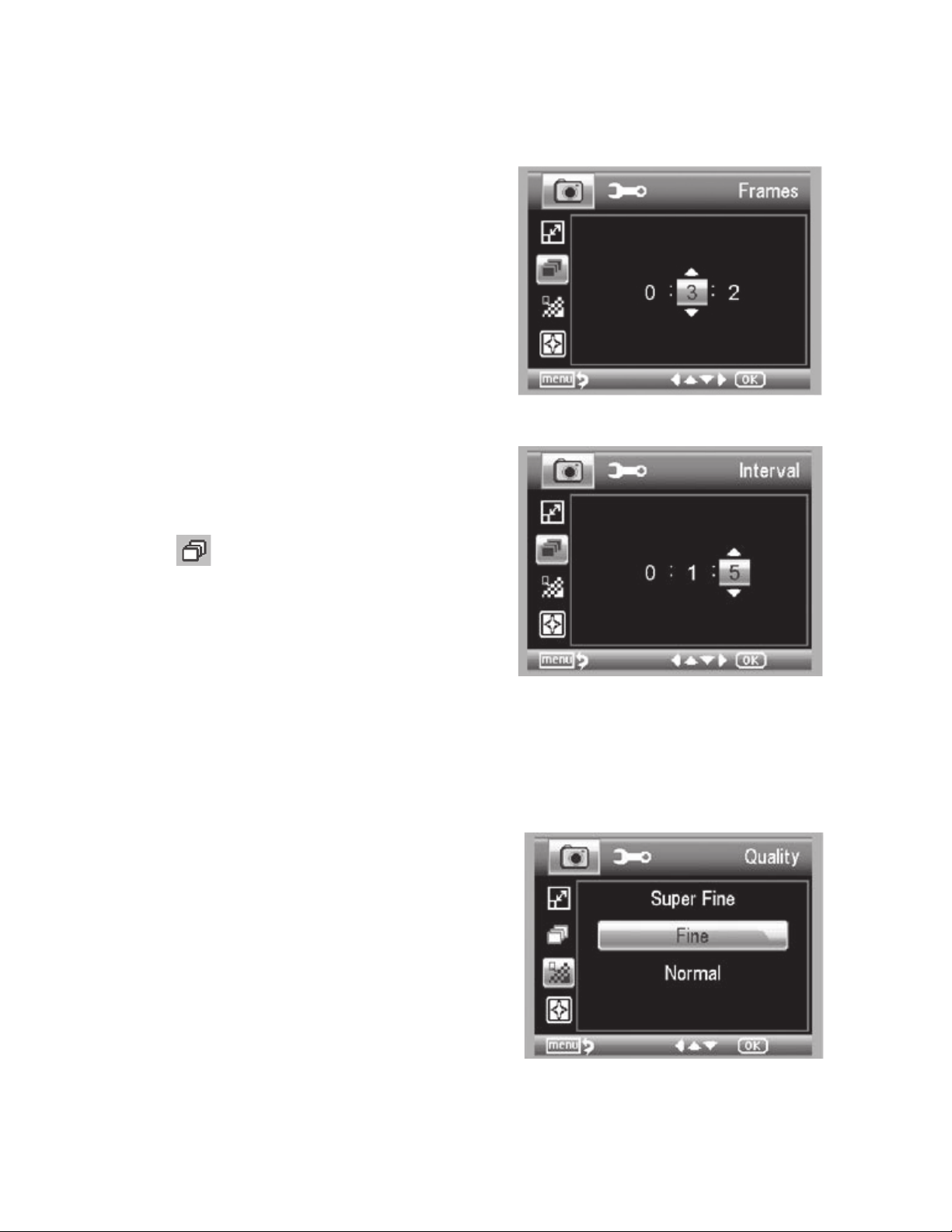
ITALIANO I 77
+
In modalità video, le opzioni sono:
- VGA
- QVGA
IMPOSTAZIONE “TIME LAPSE”
(IMMAGINI IN SEQUENZA)
+
FOTOGRAMMI In questa finestra è possibile impostare il
numero di fotogrammi che si desidera scattare.
INTERVALLO
+
In questa finestra viene impostato l’intervallo tra uno
scatto e l’altro.
- Una volta impostate le diverse opzioni, premere
OK per confermare e premere il pulsante Menu/
Impostazioni per tornare alla modalità anteprima.
- Quando viene premuto il pulsante Acquisizione
per avviare il time lapse, una nuova icona
appare sull’angolo in alto a sinistra dello
schermo.
- Una volta scattati tutti i fotogrammi, InfiniView
ritorna allo schermo anteprima.
- Per interrompere l’acquisizione automatica prima
che sia completata, premere una volta il pulsante
Acquisizione.
- NOTA: l’impostazione TIME LAPSE funziona solo in modalità immagine.
QUALITÀ
Le impostazioni Qualità determinano il livello di
compressione dell’immagine che si sta per scattare. A una
maggiore compressione corrisponde una dimensione del
file inferiore, ma si ottiene un’immagine con meno dettagli.
+
Sono presenti 3 opzioni nella finestra delle impostazioni
Qualità:
1. Elevata (file di maggiori dimensioni, compressione
al minimo)
2. Buona
3. Normale (file di dimensioni inferiori, compressione
al massimo)
NOTA: iI numero nell’immagine sopra indica 32 fotogrammi.
NOTA: il numero nell’immagine sopra indica 15 secondi.
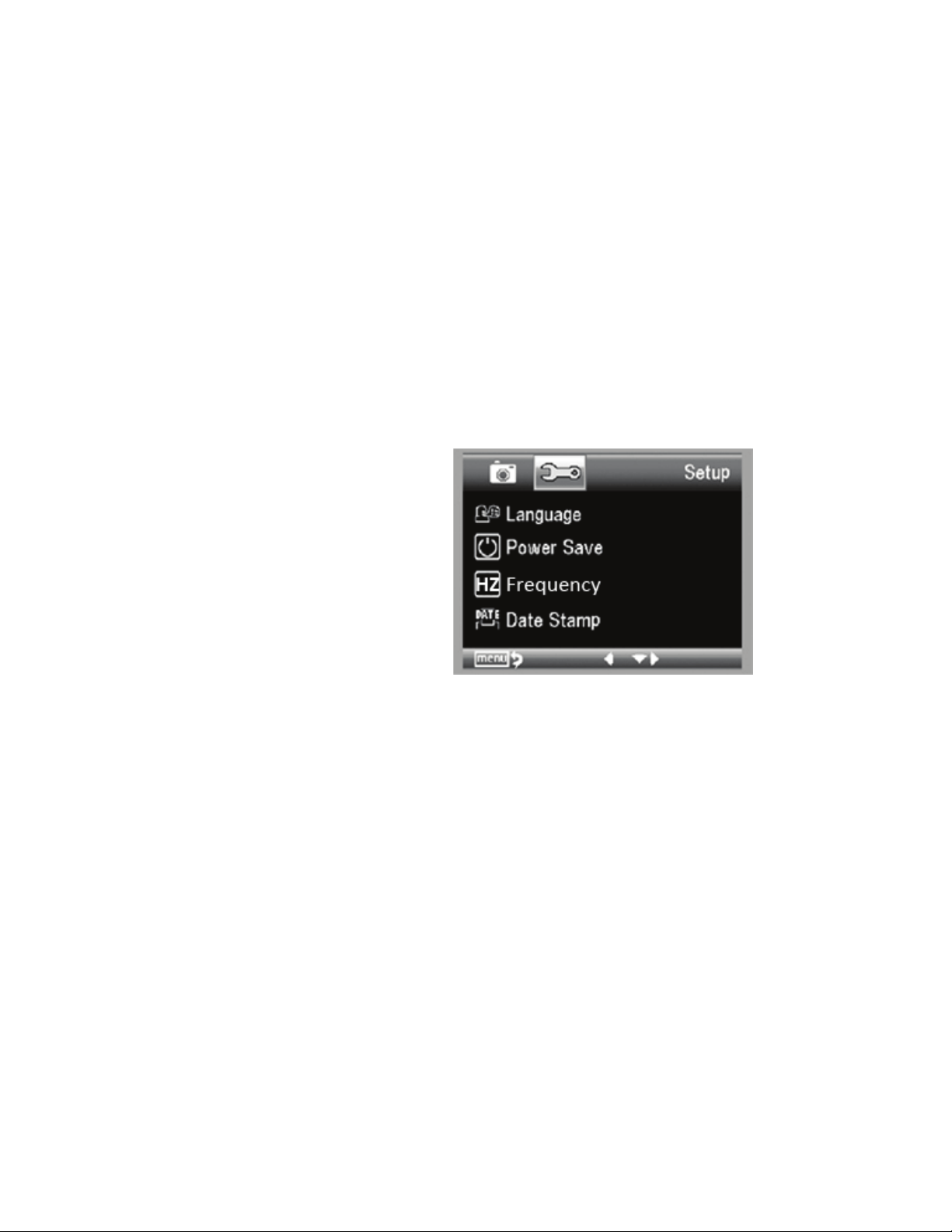
78 I ITALIANO
NITIDEZZA
La nitidezza aumenta le differenze che il processo di
creazione dell’immagine rileva tra i bordi dei pixel. Non
esistono regole per quanto riguarda le impostazioni di
nitidezza. Fare dei tentativi per individuare l’impostazione
ottimale per i campioni osservati.
+
Le opzioni per Nitidezza sono:
1. Elevata
2. Normale
3. Bassa
MENU PRINCIPALE 2
Nel MENU PRINCIPALE 1, premere il pulsante sinistro per
accedere al MENU PRINCIPALE 2. Le opzioni disponibili
sono le seguenti.
1. Lingua
2. Risparmio Energetico
3. Frequenza
4. Registrazione della Data
5. Uscita TV
6. Data/Ora
7. Formattazione scheda SD
8. Ripristino del sistema
9. Versione
LINGUA
InfiniView è disponibile in 9 lingue:
1. Inglese
2. Tedesco
3. Francese
4. Spagnolo
5. Italiano
6. Portoghese
7. Giapponese
8. Cinese semplificato
9.Cinese tradizionale
+
Scorrere fino alla lingua prescelta e premere OK
per selezionarla.
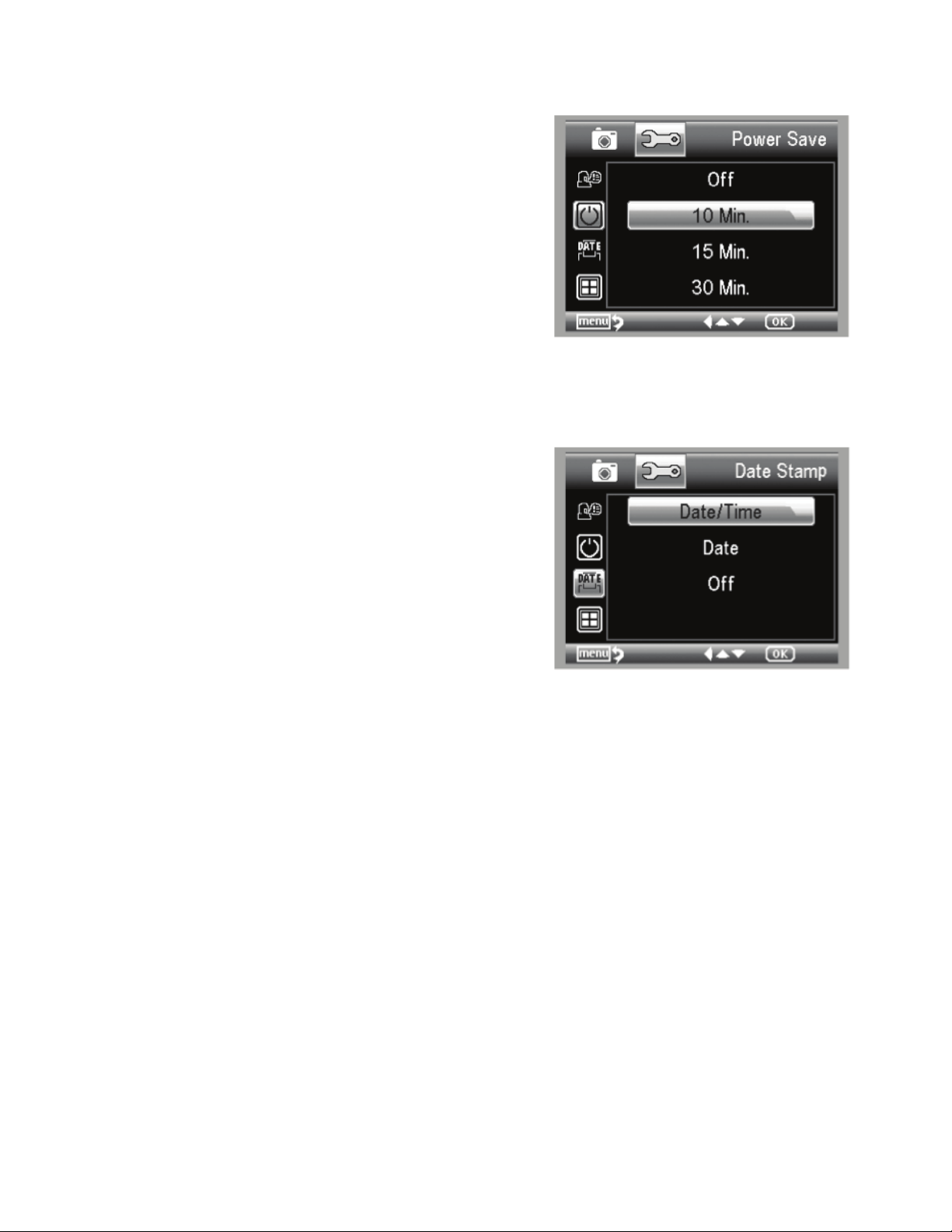
ITALIANO I 79
RISPARMIO ENERGETICO
La funzione di Risparmio energetico consente di risparmiare
la carica della batteria impostando l’unità perché si spenga
automaticamente. Le opzioni tra cui scegliere sono le
seguenti.
1. OFF: la funzione Risparmio energetico è disattivata; l’unità
non si spegne in automatico
2. 5 min: l’unità si spegne dopo 5 minuti di non utilizzo
3. 10 min: l’unità si spegne dopo 10 minuti di non utilizzo
4. 15 min: l’unità si spegne dopo 15 minuti di non utilizzo
5. 30 min: l’unità si spegne dopo 30 minuti di non utilizzo
FREQUENZA
Questa impostazione riguarda la frequenza di
aggiornamento del televisore. Per gli USA (NTSC), usare 60
Hz; per gli altri, usare 50 Hz.
REGISTRAZIONE DELLA DATA
Se si desidera, è possibile mostrare la data su fi le immagine
(ma non su fi le video).
+
Le opzioni sono:
1. DATA/ORA: mostra DATA e ORA sul fi le immagine
salvato
2. DATA: mostra solo la data sul fi le immagine
3. OFF: NON mostra alcuna informazione relativa a
DATA/OR A
USCITA TV
+
Impostare l’uscita TV su NTSC o PAL, a seconda della
propria posizione.
1. Scegliere NTSC per:
- Nord America
- Sud America (esclusi Brasile, Argentina, Uruguay
e Guyana francese)
- Birmania, Corea del Sud, Taiwan, Giappone e
Filippine
2. Scegliere PAL per:
- Tutti gli altri Paesi NON compresi nell’elenco
di cui sopra
NOTA: Vedere la mappa qui di seguito.
NOTA: La DATA e/o l’ORA NON vengono visualizzate in modalità anteprima,
solo sul fi le immagine registrato.
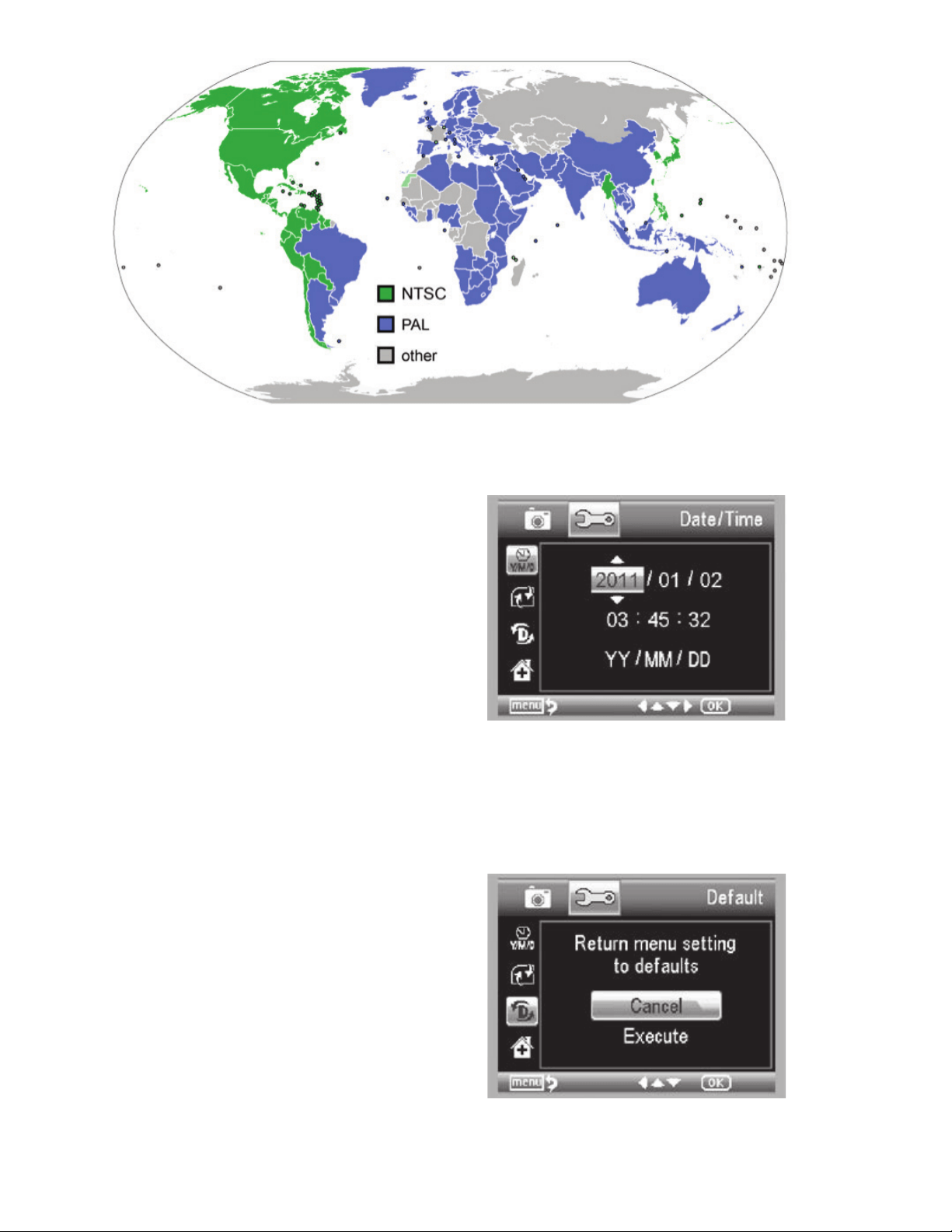
80 I ITALIANO
DATA/OR A
+
Qui è possibile impostare la Data e l’Ora corrette.
+
È inoltre possibile scegliere una delle seguenti opzioni
di visualizzazione della data.
- AA/MM/GG
- GG/MM/AA
- MM/GG/AAY
SCHEDA SD
+
Da questa schermata, è possibile formattare la scheda
MicroSD. Formattare la scheda MicroSD prima di utilizzarla
per la prima volta.
NOTA: Durante il processo di formattazione, vengono eliminati TUTTI i fi le presenti
sulla scheda.
RIPRISTINO DEL SISTEMA
+
Questa schermata consente di ripristinare TUTTE le
impostazione alle impostazioni predefi nite di fabbrica.
VERSIONE
La schermata Versione mostra le informazioni relative
alla versione del fi rmware. Non è possibile operare alcuna
modifi ca in questa schermata.
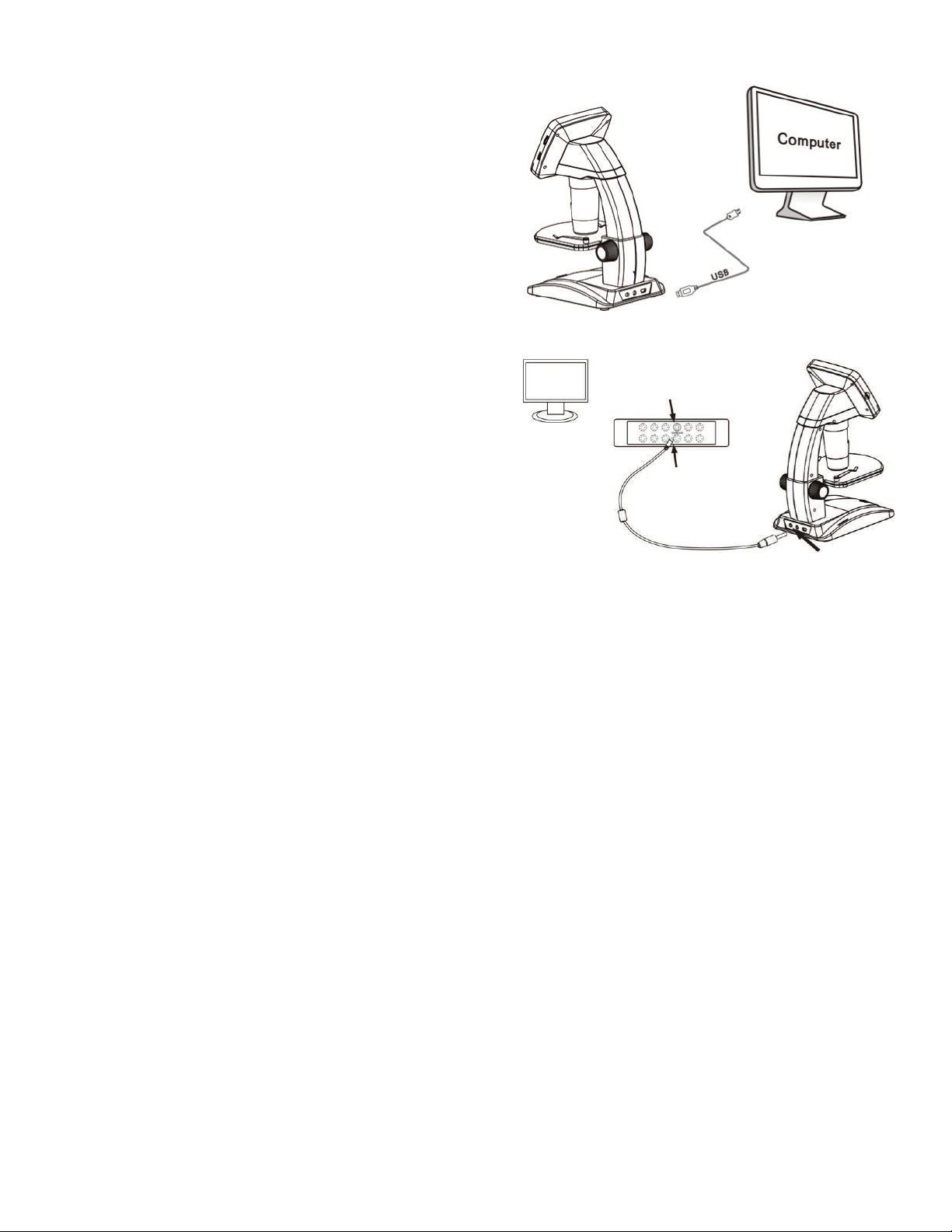
ITALIANO I 81
TRASFERIMENTO DI FILE A UN
COMPUTER
+
Collegare Infi niView al computer attraverso la porta USB 2.0
+
Sullo schermo LCD, selezionare “Caricamento immagini”, usando il
pulsante OK.
+
Il computer copia i fi le dalla scheda MicroSD al disco rigido.
+
Quando il trasferimento è stato completato, è possibile aprire i fi le
dal computer.
COLLEGAMENTO AL TELEVISORE
+
Inserire la spina da 1/8” del cavo video in dotazione nell’uscita
AV di Infi niView sul retro della base.
+
Inserire la spina gialla RCA del cavo video in uno dei connettori
video gialli del televisore.
NOTA: Consultare il manuale del televisore per individuare il connettore video del televisore.
+
Accendere il televisore (assicurarsi che il televisore sia
sintonizzato nel canale di ingresso appropriato).
+
È ora possibile visualizzare l’immagine del campione nel
microscopio direttamente sullo schermo del televisore.
Ingresso video sul monitor
del televisore
Uscita video
SOFTWARE CELESTRON PORTABLE CAPTUREPRO
+
Scarica e installa il software Portable Capture Pro più recente dalla pagina del prodotto su celestron.com.
+
Collegare Infi niView al computer come descritto sopra.
+
Selezionare la modalità “Anteprima su computer” dalle 2 opzioni disponibili sullo schermo LCD.
+
Aprile il software Celestron Portable CapturePro sul computer.
NOTA: Una volta avviato il software, lo schermo LCD diventa bianco ed è possibile controllare il microscopio direttamente dal computer. Tuttavia, continuerai
a utilizzare Infi niView per controllare le funzioni seguenti.
NOTA: Quando l’unità è collegata a un computer tramite collegamento USB, la batteria al litio si ricarica.
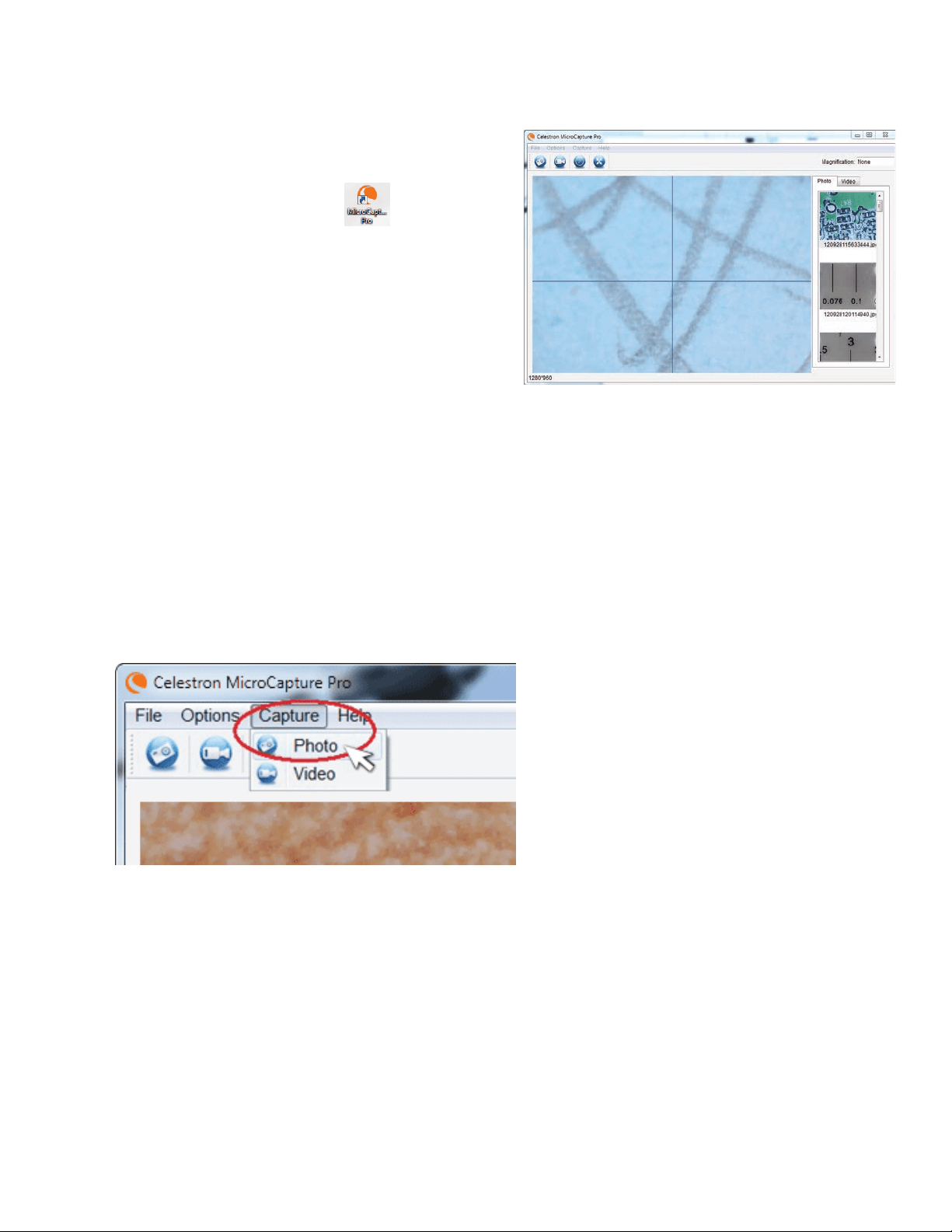
82 I ITALIANO
A. COLLEGAMENTO
+
Collegare il microscopio a un computer mediante cavo USB 2.0.
+
Fare clic sull’icona Micro Capture Pro
sul desktop per lanciare il software.
+
Il microscopio dovrebbe collegarsi in automatico e iniziare a
visualizzare le immagini.
NOTA: Se il microscopio non è collegato alla porta USB, viene visualizzato il seguente messaggio
di errore: “No device detected. Please connect your microscope directly to an open USB
port” (Nessun dispositivo rilevato. Collegare il microscopio a una porta USB direttamente).
1. Luminosità dell’illuminatore
2. Rotella di messa a fuoco
3. Rotella di regolazione tavolino portaoggetti
4. Rotella di blocco tavolino portaoggetti
5. Pulsante Power
7. UTILIZZO DEL MICROSCOPIO
8. UTILIZZO DEL SOFTWARE:
A. ACQUISIZIONE DI FOTO/VIDEO
+
Per acquisire una foto, fare clic sul menu Capture (Acquisizione) e selezionare Photo (Foto).
+
Per avviare la registrazione di un video, fare clic sul menu Capture (Acquisizione) e selezionare Video.
Per arrestare la registrazione selezionare di nuovo Video.
B. ALTRE VOCI DI MENU
FILE: Sotto la voce di menu File, troverete:
1. Photos Directory (Directory foto): consente di accedere a una specifica cartella sul disco fisso dedicata all’archiviazione
delle foto.
2. Video Directory (Directory video): consente di accedere a una specifica cartella sul disco fisso dedicata all’archiviazione dei video.
3. Exit (Esci): consente di uscire dal software Micro CapturePro.
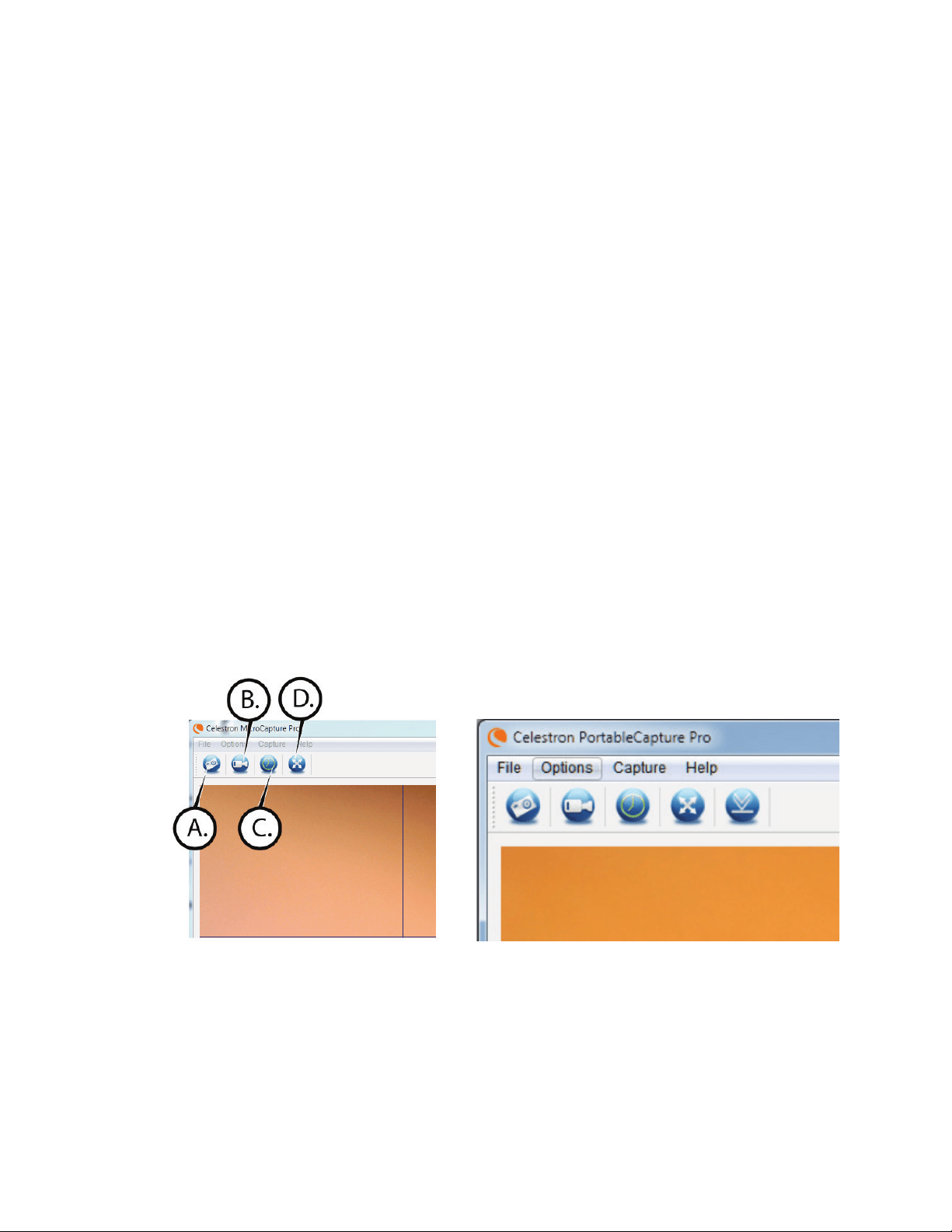
ITALIANO I 83
OPZIONI: Sotto la voce di menu Opzioni, troverete:
1. Resolution (Risoluzione): consente di impostare la risoluzione del sensore di immagine. È possibile
scegliere tra 2 impostazioni:
- 320 x 240
- 640 x 480
NOTA: Quando è collegato a un PC, Infi niView non è in grado di catturare immagini ad alta risoluzione, ma può essere utilizzato per la dimostrazione e lo streaming.
Per usufruire della piena risoluzione 5 MP, scollegare Infi niView dal computer.
2. Date/Time (Data/Ora): attiva o disattiva l’indicatore
di data e ora.
3. Language (Lingua): consente di modifi care l’impostazione della lingua. È possibile scegliere tra 12 lingue:
-inglese, tedesco, francese, spagnolo, russo, italiano, portoghese, olandese, polacco,
giapponese, coreano e cinese.
4. X,Y Guide (Guida X,Y): attiva o disattiva il reticolo guida sulla schermata di anteprima.
5. Fullscreen Mode (Modalità schermo intero): consente di accedere alla modalità a schermo intero.
Premere ESC per uscire dalla modalità.
ICONE: Insieme con le voci di menu, ci sono icone che hanno il seguente signifi cato:
A. Prendere Snap Shot
B. Avvia video. Arresto video
C. Imposta ora estinguersi Intervalli
D. Modalità a tutto schermo (premere ESC per tornare alla schermata principale)
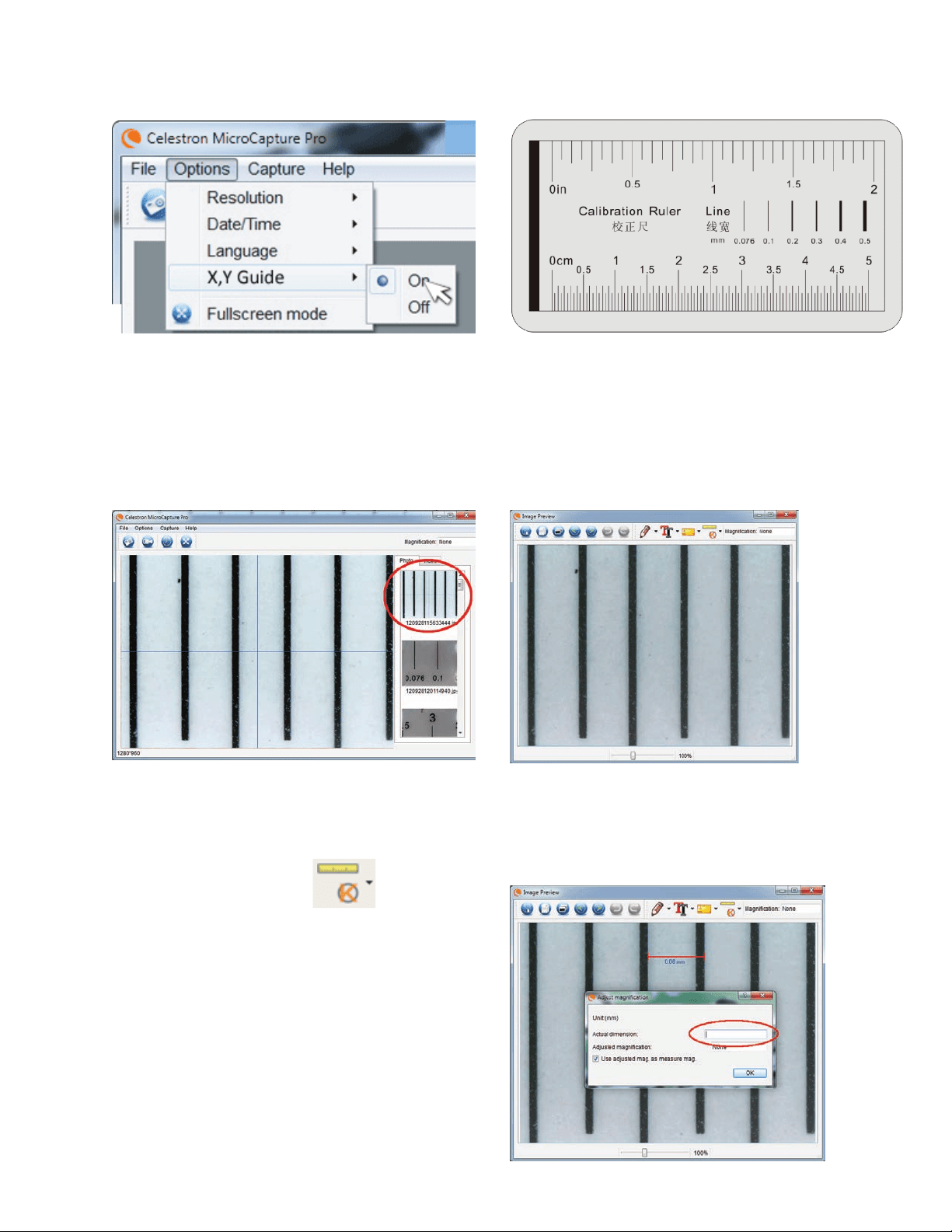
84 I ITALIANO
+
Il software Micro Capture Pro è provvisto di una funzione
di misurazione. Per utilizzare questa funzione è necessario
prima di tutto eseguire una calibrazione.
+
Assicurarsi che la voce X,Y Guide (Guida X,Y) nel menu
Options (Opzioni) sia impostata su “On” (Attiva).
+
Fare doppio clic sull’immagine salvata per aprirla nella
schermata Image Preview (Anteprima immagine).
+
Acquisire un’immagine fissa. L’immagine viene visualizzata
nella colonna sul lato destro dello schermo.
+
Fare clic sull’icona di calibrazione
+
Fare clic e trascinare una linea lungo un “valore conosciuto”
sull’immagine del righello. Cercare di mantenere la linea il più
perpendicolare possibile rispetto alle linee sul righello.
+
La finestra “Adjust magnification” (Regola ingrandimento)
compare come illustrato nella figura sottostante.
+
Inserire nella casella “Actual Dimension” (Dimensione effettiva)
il “valore conosciuto” indicato sul righello di calibrazione.
+
Regolare l’altezza del microscopio e la messa a fuoco sul
campione. Quindi, sostituire il campione con il righello di
calibrazione.
+
Regolare di nuovo la messa a fuoco e allineare il righello
di calibrazione in modo che la scala graduata del righello
sia parallela alla linea verticale sulla guida X,Y.
C. CALIBRAZIONE E MISURAZIONE
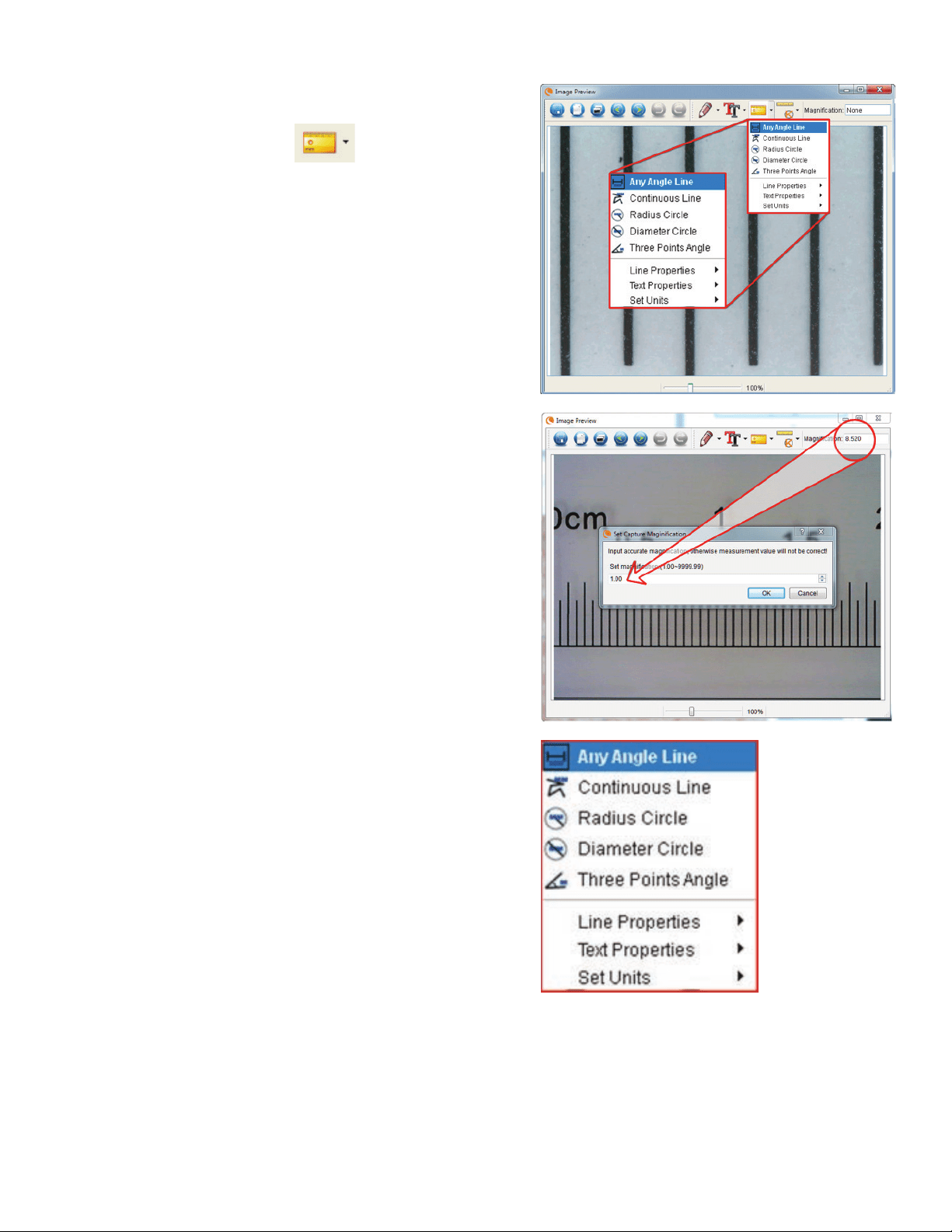
ITALIANO I 85
+
Per assicurarsi che la calibrazione sia avvenuta correttamente,
tornare alla schermata di acquisizione immagine.
+
Fare clic sull’icona del righello e dal menu a discesa
selezionare l’opzione “Any Angle Line” (Qualsiasi angolo di una
linea).
+
Fare clic e trascinare una linea come in precedenza lungo lo
stesso “valore conosciuto”.
+
Se la calibrazione è stata eseguita correttamente, la distanza
misurata dovrebbe essere esatti al “valore noto”
+
Per acquisire immagini senza modifi care l’altezza o
l’ingrandimento, fare clic sull’icona di calibrazione. Dal menu a
discesa, selezionare “Set Magnifi cation” (Imposta ingrandimento),
quindi selezionare “Set Capture Magnifi cation” (Imposta
ingrandimento dell’acquisizione).
+
Viene visualizzata una fi nestra a comparsa. Digitare un valore
nella casella Magnifi cation (Ingrandimento) nell’angolo superiore
destro della fi nestra principale.
D. STRUMENTI DI MISURA
Si noterà nei menu a tendina di misura ci sono molti strumenti.
Ecco l’elenco delle misure si può prendere:
PRINCIPALE
1. Any Angle (Qualsiasi angolo): misura da un punto A a
un punto B in una linea retta.
2. Continuous Line (Linea continua): misura la distanza
totale tra più punti. Iniziare misurando una linea
retta da un punto A a un punto B, quindi fare clic e
trascinare per continuare la misurazione da un punto B
a un punto C (è possibile ripetere l’operazione quante
volte si desidera).
3. Radius Circle (Raggio di un cerchio): misura il raggio
di un cerchio. Iniziando dal centro, trascinare il cursore
verso un punto qualsiasi del bordo.
4. Diameter Circle (Diametro di un cerchio): misura il
diametro di un cerchio. Iniziando da un punto qualsiasi
del bordo, trascinare il cursore verso un punto opposto
del bordo.
5. Three Point Angle (Tre punti di un angolo): misura un
angolo tra due punti, iniziando dal punto di un raggio
o da un punto di intersezione. Fare clic su un punto A
(punto di un raggio). trascinare e fare clic su un punto
B, quindi fare clic su un punto C. Vengono visualizzati
l’angolo e i suoi gradi.
IMPOSTAZIONI
1. Line Properties (Proprietà linea): consente di
modifi care le impostazioni per tipo di linea, larghezza,
dimensione e colore.
2. Line Properties (Proprietà testo): consente di
modifi care le impostazioni per tipo di carattere,
dimensione, stile e colore.
3. Set Units (Imposta unità): consente di modifi care
l’impostazione dell’unità di misura. È possibile
selezionare tra millimetri, centimetri, pixel e pollici.
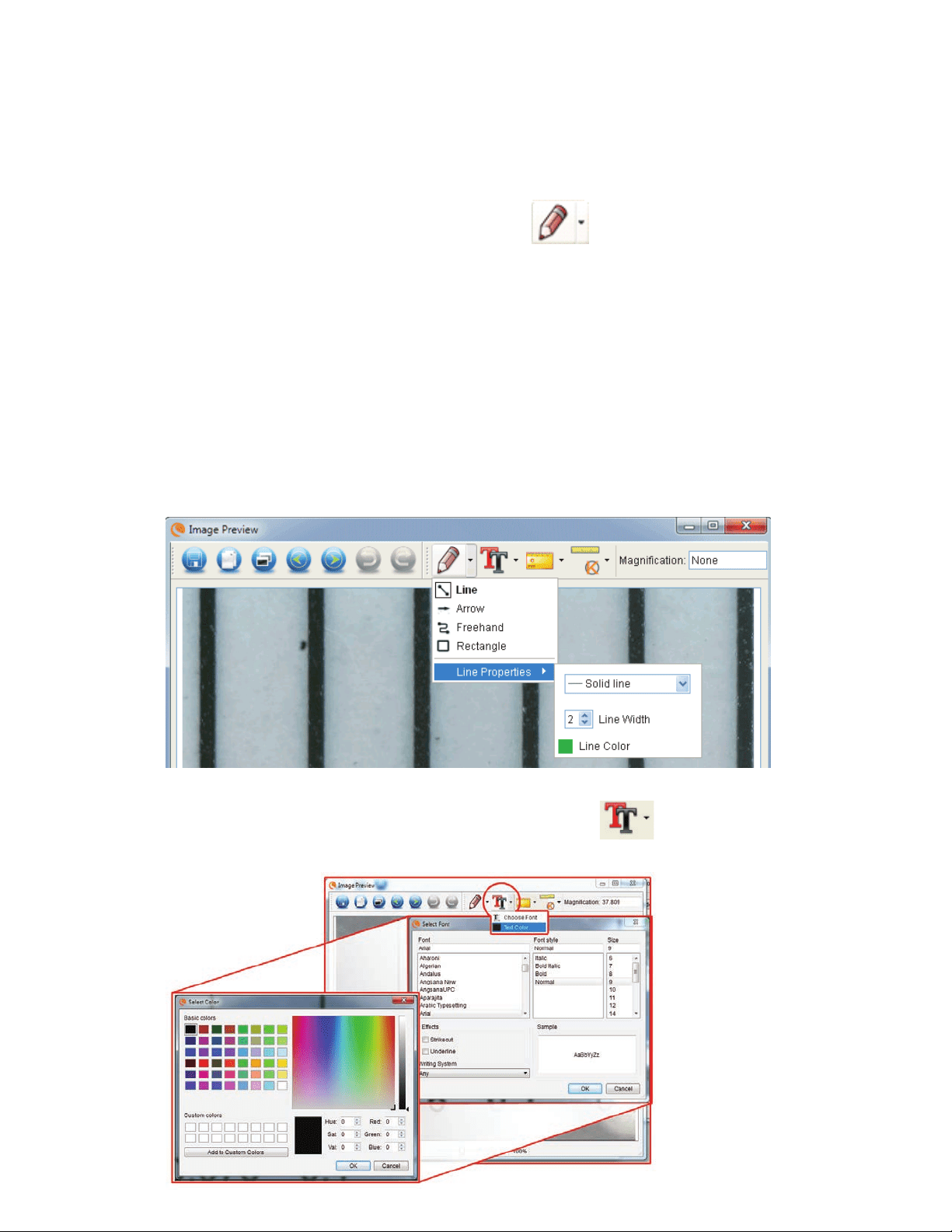
86 I ITALIANO
Micro Capture Pro include alcune funzioni che consentono di aggiungere delle note alle immagini salvate, segnarle o
disegnarci sopra. Ciò può essere utili per scrivere annotazioni e effettuare segnalazioni direttamente sulle immagini in
modo rapido.
1. MARCATURA
+
Per utilizzare tale funzione, fare clic sull’icona Draw (Disegna) dalla fi nestra Image Preview
(Anteprima immagine).
+
Le opzioni presenti nel menu a discesa di Draw (Disegna) sono:
PRINCIPALE
1. Line (Linea): consente di disegnare una linea retta sull’immagine.
2. Arrow (Freccia): consente di disegnare una linea con una freccia sull’immagine.
3. Freehand (Mano libera): consente di disegnare a mano libera. Utile per scrivere delle veloci annotazioni.
4. Rectangle (Rettangolo): consente di disegnare una casella. Utile per richiamare l’attenzione su alcuni
aspetti dell’immagine o per incorniciare del testo.
IMPOSTAZIONI
1. Line Properties (Proprietà linea): Consente di modifi care le impostazioni per tipo di linea,
dimensione e colore.
2. AGGIUNTA DI TESTO
+
Per inserire delle annotazioni sull’immagine, selezionare l’icona Type (Tipo)
+
Dal menu a discesa è possibile selezionare tipo di carattere, dimensione e colore.
E. SCRIVERE ANNOTAZIONI E SEGNARE LE IMMAGINI
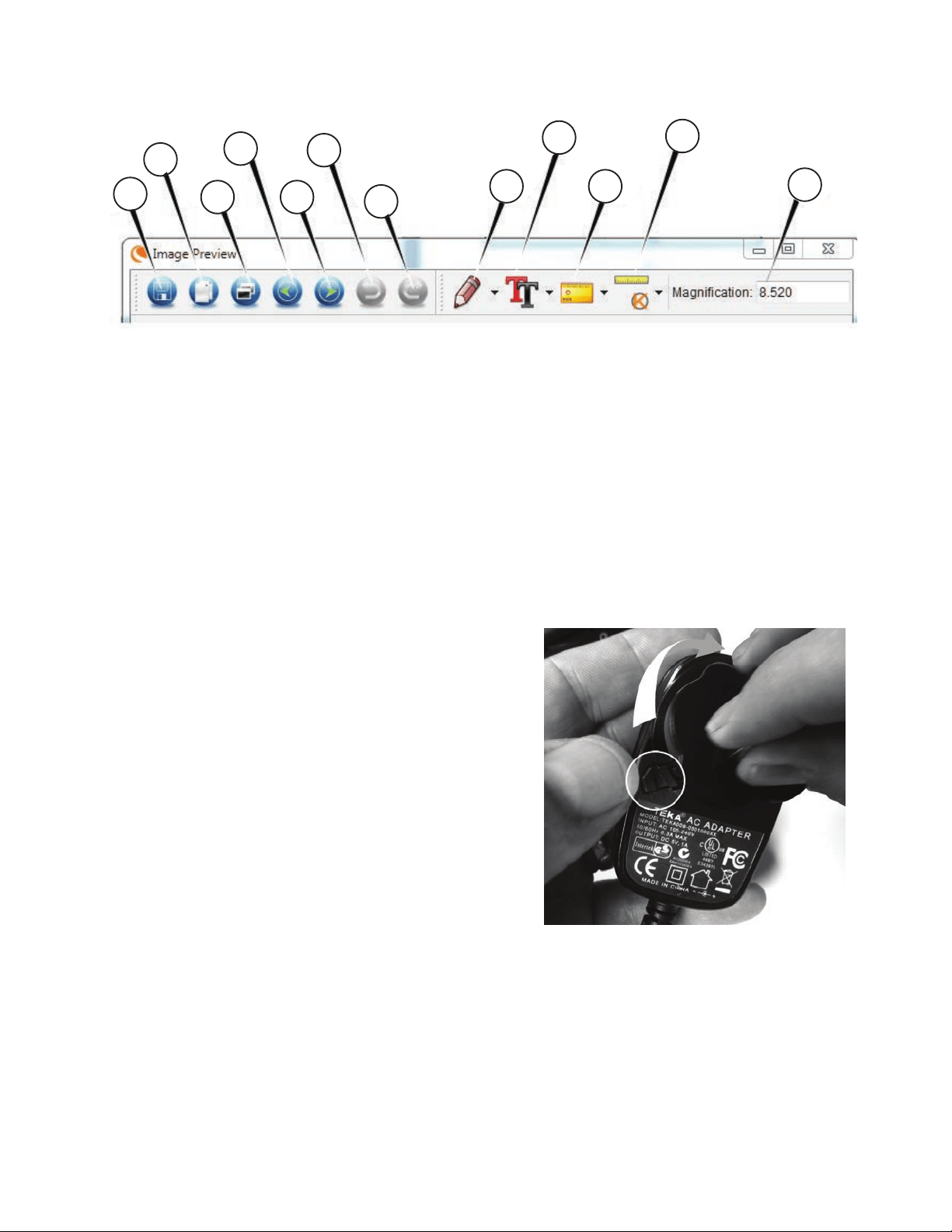
ITALIANO I 87
A. Salva: Salva il file
B. Copia negli appunti: Copia di aprire in un altro
programma
C. Copia: Salva come copia
D. Precedente: si torna all’immagine precedente nella
cartella di salvataggio
E. Successivo: Consente di accedere in avanti per
l’immagine successiva nella cartella di salvataggio
F. Annulla: consente di tornare un passo
G. Ripeti: consente di accedere avanti di un passo
H. Disegna
I. Testo/Annotazioni
J. Misura
K. Calibrazione
L. Ingrandimento corrente (basato sull’ultima calibrazione)
A.
B.
C.
D.
E.
F.
G.
H.
I.
J.
K.
L.
F. ICONE: ANTEPRIMA IMMAGINE SPIEGATO
9. MULTIPRESA
Se InfiniView è stato acquistato al di fuori del Nord America
(modello 44361), è presente un adattatore CA multipresa.
Sono presenti 3 teste per spina intercambiabili che sono
adatte alle prese di Europa, Regno Unito, Hong Kong e Cina.
Per cambiare la testa della spina, procedere come segue.
- Afferrare l’involucro della spina principale con una
mano e la testa della spina prescelta con l’altra
mano.
- Premere il piccolo pulsante di rilascio sull’involucro
della spina (cerchiato nell’immagine di seguito).
- Individuare e bloccare le alette sulla testa della
spina nelle scanalature dell’involucro della spina.
- Ruotare la testa della spina di 90° in senso
orario fino a udire un “clic” e la testa della spina è
bloccata in posizione.
Per rimuovere la testa della spina, premere il piccolo pulsante
di rilascio e ruotare la testa della spina in senso antiorario fino
al completo rilascio.

88 I ITALIANO
Nota FCC: La presente attrezzatura è stata testata ed è risultata conforme ai limiti per i dispositivi digitali di Classe B, ai sensi delle parte 15 delle Normative FCC. Tali limini sono stati ideate per fornire un’adeguata
protezione nei confronti di interferenze dannose in installazioni residenziali. La presente attrezzatura genera, utilizza e può irradiare energia a radio frequenza e, se non installata e utilizzata conformemente alle
istruzioni, può causare interferenze dannose alle radiocomunicazioni. Tuttavia, non vi è alcuna garanzia che l’interferenza non si verificherà in una particolare installazione. In caso la presente attrezzatura causi
interferenze dannose alla ricezione radio o televisiva, il che potrebbe essere determinato dall’accensione e spegnimento dell’attrezzatura, l’utente è incoraggiato a tentare di correggere l’interferenza mediante una o
più delle misure seguenti:
+ Orientare o posizionare nuovamente l’antenna di ricezione.
+ Aumentare la distanza tra l’attrezzatura e il ricevitore.
+ Collegare l’attrezzatura a una presa su un circuito diverso da quello a cui è collegato il ricevitore.
+ Consultare il rivenditore o un tecnico radio/TV esperto per assistenza.
Il presente prodotto è progettato e destinato all’uso di persone di età pari o superiore ai 14 anni. Progettazione del prodotto e le specifiche sono soggette a modifiche senza preavviso.
10. CURA E MANUTENZIONE
Il microscopio con videocamera digitale è uno strumento ottico di precisione e deve essere sempre trattato con cura. Seguire
questi consigli di cura e manutenzione e il microscopio avrà bisogno di pochissima manutenzione durante il suo ciclo di vita.
+
Conservare il microscopio in un luogo asciutto e pulito.
+
Non utilizzare il microscopio dove il suo utilizzo sia vietato.
Un uso non corretto può creare potenziali rischi di incidenti.
+
Non cercare di accedere ai componenti interni del
microscopio né di modificarlo in alcun modo. Solo tecnici
autorizzati possono eseguire interventi di manutenzione o
riparazione.
+
Tenere il microscopio lontano da acqua e altri liquidi. Non
utilizzarlo in presenza di pioggia o neve. L’umidità crea un
pericolo di incendi e scosse elettriche.
+
Per rimuovere polvere o macchie dallo schermo LCD
o da un altro componente ottico, rimuovere innanzitutto
la polvere con una spazzola di peli di cammello o con
un asciugacapelli. Quindi utilizzare il panno asciutto in
microfibra incluso per pulire la superficie.
+
Se le superfici esterne del microscopio necessitano
di pulizia, utilizzare un panno umido
12. GARANZIA
Il microscopio LCD InfiniView presenta una garanzia limitata di due anni. Visitare il sito Web Celestron per informazioni
dettagliate su tutti i microscopi Celestron: celestron.com
11. RISOLUZIONE DEI PROBLEMI
PROBLEMI SOLUZIONE
L’unità non si accende. Controllare la carica della batteria. Se necessario, ricaricare inserendo la spina nella presa CA.
Lo schermo è vuoto. Assicurarsi che sia presente l’alimentazione.
Verificare la carica della batteria e ricaricarla se necessario.
Verificare che l’oggetto che si vuole ingrandire sia posizionato correttamente sotto la lente.
Sono presenti sbavature o difetti sullo
schermo.
Pulire con cura lo schermo e la lente con il panno in microfibra in dotazione.
Il microscopio è collegato al televisore, ma
non appare alcuna immagine sullo schermo
del televisore.
Assicurarsi che il televisore sia acceso.
Sintonizzarsi sul canale ingresso video corretto del televisore. (Questo può variare a seconda
del produttore.)
Assicurarsi che il cavo video sia collegato correttamene all’uscita video del microscopio e la
spina inserita nell’ingresso video corretto del televisore
L’indicatore LED della batteria non si illumina,
anche se l’adattatore di alimentazione è
collegato alla presa a muro.
-oppure-
La batteria non carica.
Assicurarsi che il cavo sia collegato nella porta giusta.
Verificare che l’uscita sia alimentata e funzioni correttamente. Se l’uscita è collegata a un
interruttore a muro, assicurarsi che l’interruttore sia accesso.
© 2020 Celestron • Tutti i diritti riservati
celestron.com/pages/technical-support
2835 Columbia Street • Torrance, CA 90503 USA
ESPAÑOL | 89
MANUAL DE INSTRUCCIONES
MODELO #44360, #44361
MICROSCOPIO DIGITAL LCD
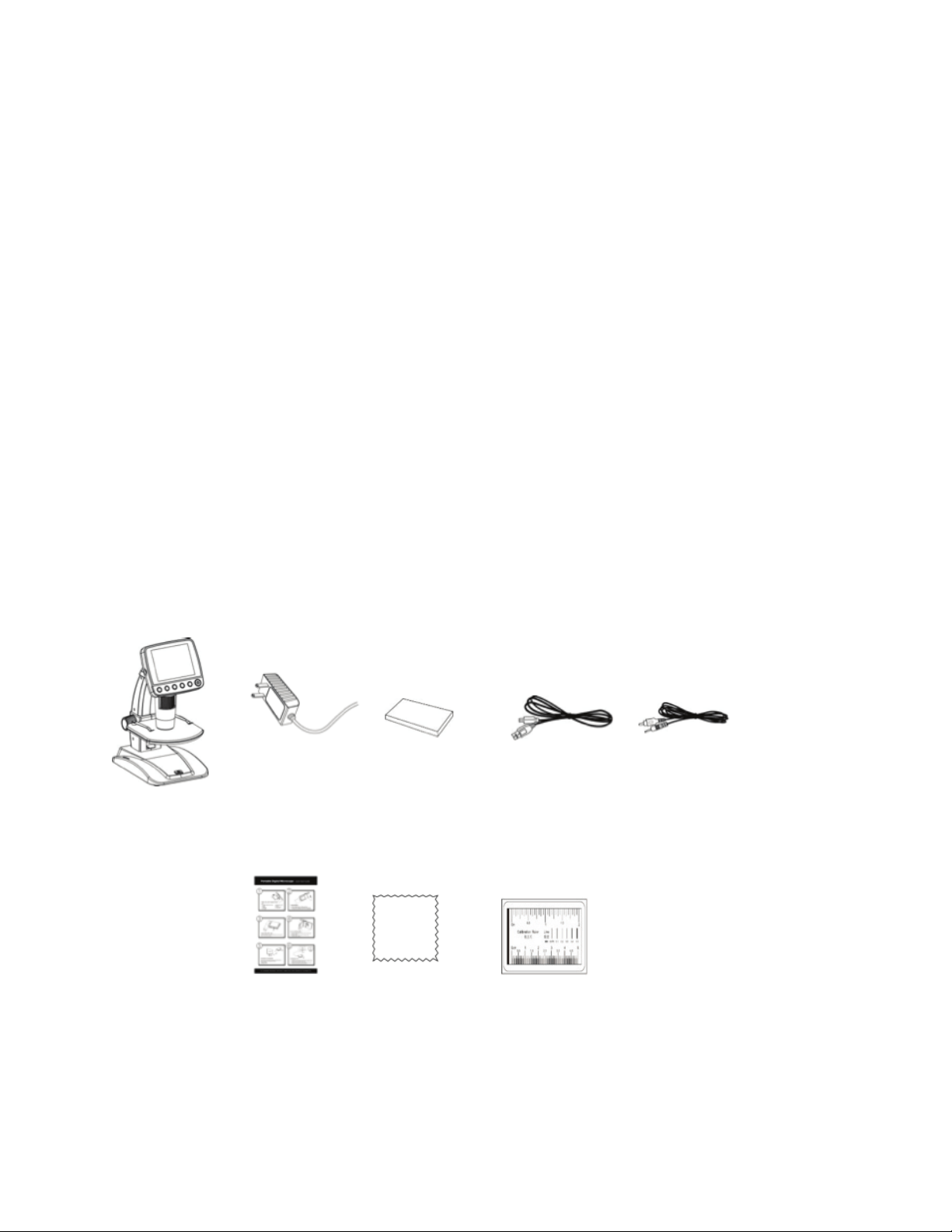
90 I ESPAÑOL
CONTENIDO DEL EMBALAJE
2. INTRODUCCIÓN
Gracias por adquirir el microscopio digital LCD Infi niView de Celestron con sensor de 5MP y monitor LCD a color de 3,5”.
Su microscopio es un instrumento óptico de precisión, fabricado con materiales de la mejor calidad para garantizar su
resistencia y larga vida útil. Está diseñado para ofrecerle toda una vida de satisfacción con un mantenimiento mínimo.
Antes de intentar usar su microscopio, lea por completo
las instrucciones y consulte los diagramas siguientes.
Familiarizarse con las muchas funciones del microscopio
Infi niView de Celestron será de gran ayuda para disfrutar
de su experiencia.
El microscopio Infi niView proporciona visionado de baja
potencia de 4x a 160x usando el software integrado y
la pantalla LCD. Para un mayor aumento, hasta 800x,
conecte el microscopio a su PC. (El aumento depende
del tamaño del monitor). Infi niView es un microscopio
de baja potencia de aumento, adecuado para examinar
especimenes como monedas, sellos, minerales, elec-
trónica, insectos y otros objetos 3D. Los especimenes
sobre portamuestras pueden verse con iluminación
superior, pero este microscopio no es idóneo para este
fi n. Puede ver algunos de nuestros microscópicos bi-
ológicos más adecuados para este tipo de observación
en celestron.com.
El microscopio digital LCD Infi niView de Celestron no
usa un ocular como un microscopio tradicional. En su
lugar, el sensor de la cámara “ve” el espécimen con un
aumento de 10x, y la imagen se muestra en la pantalla
LCD a color de alta resolución. Esto hace más divertida
la observación, reduce los esfuerzos de nuca y ojos y
permite compartir la observación con terceros fácilmente.
Registrar capturas fotográfi cas y video es inmediato.
Guardar, transferir y compartir sus archivos de imagen es
rápido y sencillo con el cable USB 2.0 incluido y su orde-
nador personal. Además, puede observar en la mayoría
de pantallas de TV con el cable AV/TV.
Tómese un tiempo para leer las sencillas recomendacio-
nes de cuidados, mantenimiento y solución de problemas
de este manual para garantizar que el microscopio
Infi niView le ofrezca años de rendimiento, uso y disfrute
de calidad.
Microscopio digital LCD
Infi niView (1)
Adaptador CA (1) Batería de litio (1) Cable USB (1) Cable de salida
de TV (1)
QSG (1) Gamuza de limpieza (1) Regla de calibración (1)
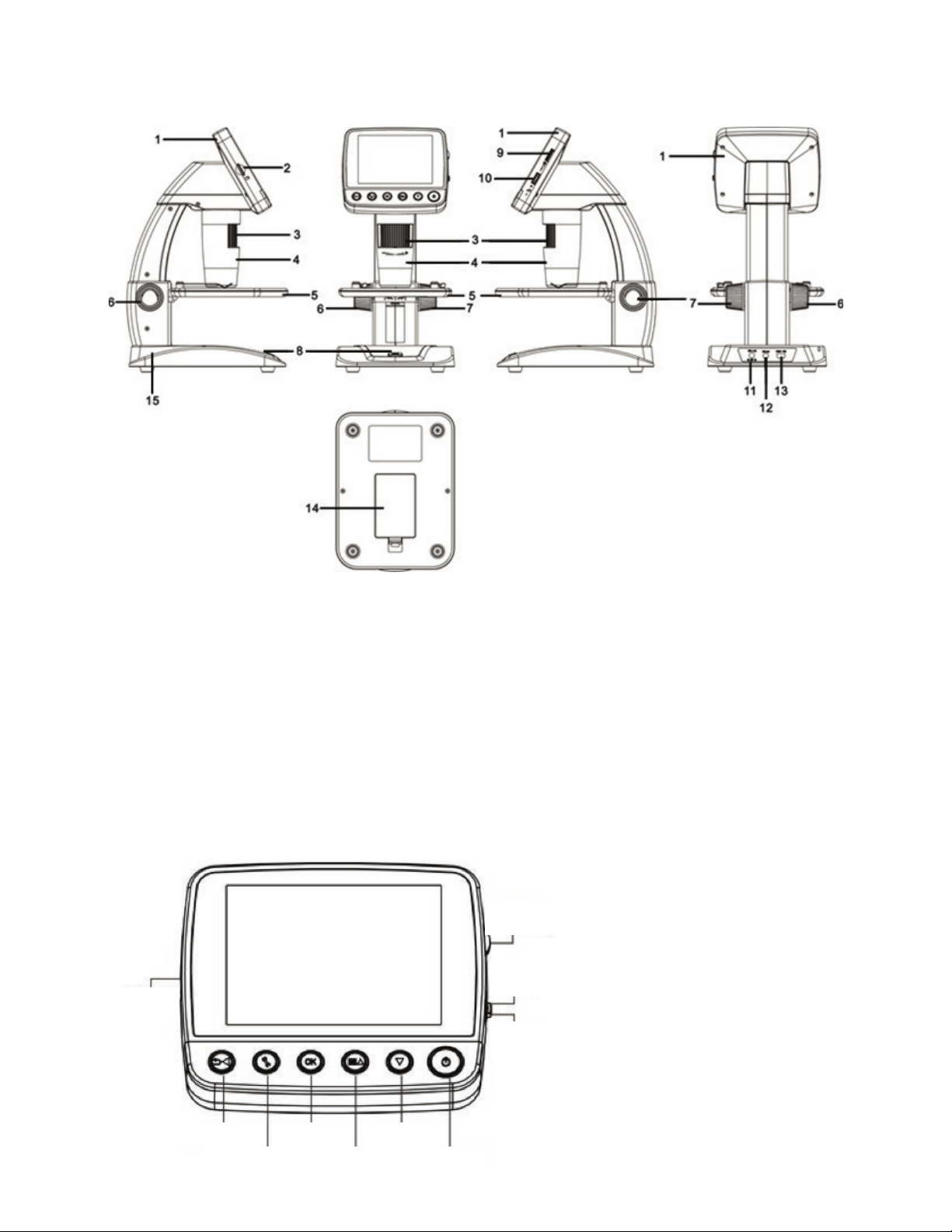
ESPAÑOL | 91
PIEZAS
FUNCIÓN
1. Pantalla LCD a color de 3,5”
2. Ranura de tarjeta microSD
3. Rueda de enfoque
4. Tubo del microscopio
5. Soporte
6. Rueda de bloqueo del soporte
7. Rueda de ajuste de altura del soporte
8. Botón de captura
9. Rueda de ajuste del iluminador LED
10. Interruptor de zoom digital (+/-)
11. Puerto de entrada 5V CC
12. Puerto de salida TV
13. Puerto USB
14. Compartimiento de baterías
15. LED indicador de carga de batería
DETALLES DE LA PANTALLA LCD
Ranura de
tarjeta Micro SD
Mando de
ajuste LED
Reducir zoom
Aumentar zoom
Reproducir/Izquierda
Confi guración
Confi rmar
Modo/Arriba
Abajo
Encendido

92 I ESPAÑOL
ESPECIFICACIONES
SKU 44360 y 44361
Monitor LCD LCD TFT color 3,5” (90 mm) /zoom digital 4x/ 320 x 240 píxeles, relación 4:3
Tamaño de sensor 5MP (megapíxeles)
Soporte Altura ajustable: 4,38” x 4,38” x 0,38” (111 x 111 x 9,5 mm)
Lente Lente de cristal de 5 elementos de alta calidad con corte IR (reducción por infrarrojos), DFE
(distancia focal equivalente): 15,8 mm, FOV: 13.0”
Aumento 4x a 160x usando la pantalla LCD
(hasta 800x en el monitor del ordenador por conexión USB)
Alcance de enfoque 10 mm a infinito
Distorsión de imagen .10%
Iluminador Arandela superior – 8 LED blancos brillantes ajustables
Activador del obturador En la base – limita el temblor de la imagen
Resolución de imagen fija Ajustable: 5MP, 3MP, 1,3MP, VGA (12MP con interpolación*)
Resolución video VGA, 30fps
Alimentación Batería de litio recargable 800 mAh
Memoria Ranura de tarjeta MicroSD – soporta hasta 32G (tarjeta NO incluida)
Interfaz de ordenador USB 2.0 – Opción de carga de batería también por USB
Adaptador CA 44360: Toma de EE.UU. 44361: (toma multi país) – 100 a 240V - 50/60 Hz
Software En la unidad: Software de imagen con funciones de zoom y temporizador
Descargable desde celestron.com: Celestron Portable CapturePro (con funciones de
medición y anotación)
Sistemas operativos soportados Windows: Windows XP/Vista/7.0/8.0 Mac: OSX 10.6/10.7
Idiomas de software En la unidad: (9) inglés, alemán, francés, español, italiano, portugués, japonés, chino
simplificado, chino tradicional
En el ordenador: (12) inglés, alemán, francés, español, ruso, italiano, portugués, holandés,
polaco, japonés, coreano, chino
Salida TV Cable AV (incluido)
Dimensiones 149 x 104 x 227 mm (5,80” x 4,10” x 8,90” )
Peso 1,5lb /24 oz o 680 gramos
*Interpolación se refiere al añadido de píxeles por el software a una imagen para hacerla más grande de forma
artificial. Puede ser útil al imprimir en formatos más grandes.
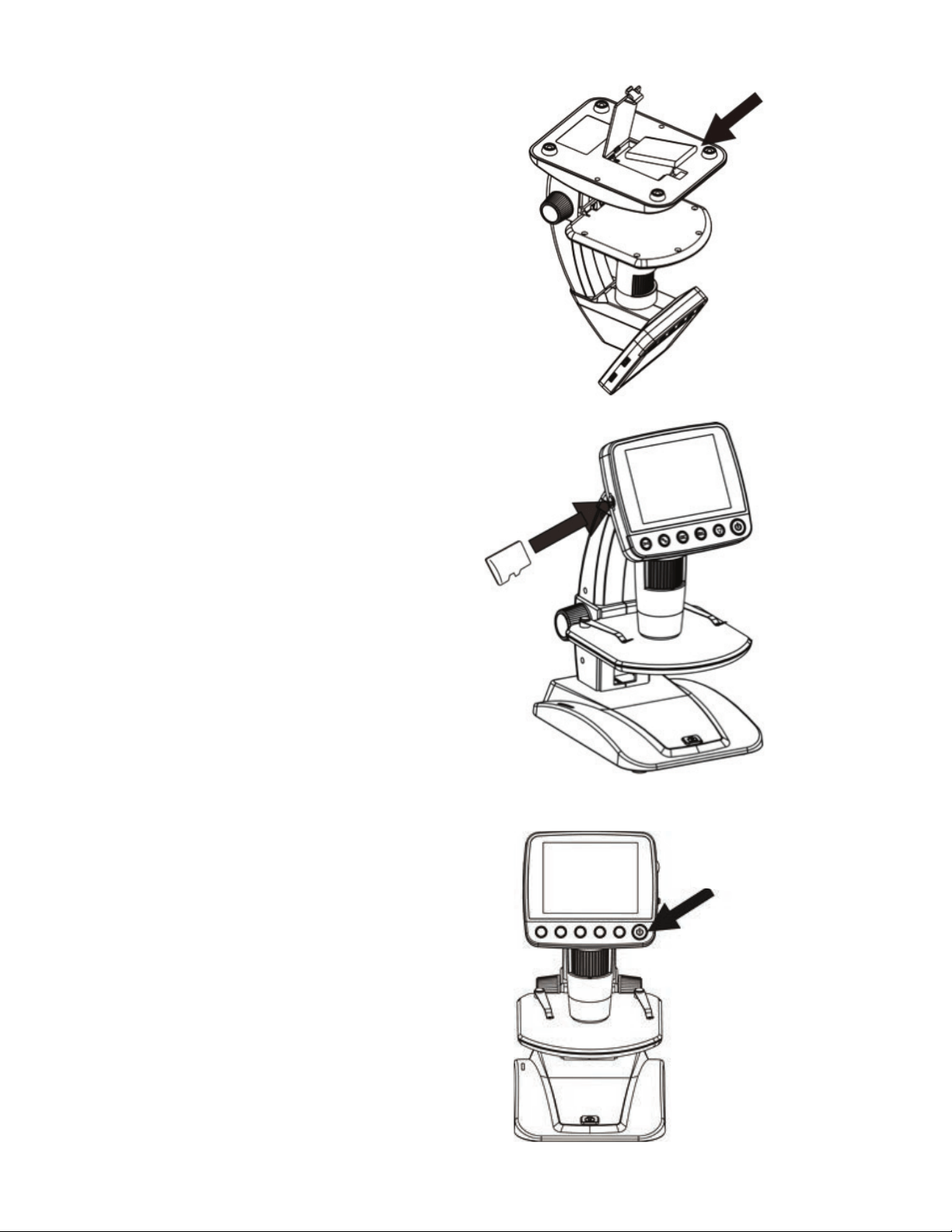
ESPAÑOL | 93
ENCENDIDO
Pulse el botón de encendido para encender la unida
Pulse el botón de encendido de nuevo para apagar
la unidad.
NOTA: El Inifi niView tiene una función de ahorro de energía. Consulte la sección 6.2C
para más detalles
3. CONFIGURACIÓN
INSTALACIÓN DE BATERÍA
Abra el compartimiento de batería e introduzca la batería de
litio, asegurándose de alinear correctamente los puntos de
conexión.
NOTA: Aunque la batería tiene una carga parcial, si va a usar el microscopio solamente
con la batería, asegúrese de cargarla primero. Consulte la sección más adelante
para obtener más detalles sobre la carga de la batería.
INTRODUCIR LA TARJETA
MICROSD
Para captar imágenes con el microscopio cuando NO esté
conectado a un ordenador, deberá introducir una tarjeta
MicroSD.
NOTA: La tarjeta MicroSD NO está incluida. Para capturar imágenes sin tarjeta MicroSD,
consulte la sección 5.E de este manual para ver las instrucciones de instalación del
software en el ordenador y usarlo para guardar imágenes en su ordenador.
Localice la ranura de tarjeta MicroSD (2) en el lateral del
chasis del LCD.
Introduzca la tarjeta en la ranura hasta que encaje en
posición. Asegúrese de no forzar la tarjeta en la ranura,
podría dañar la tarjeta o la ranura.
NOTA: Debería formatear la tarjeta MicroSD antes de usarla. Consulte la sección 6.2G
para ver detalles sobre el formateado de la tarjeta.
Botón de encendido
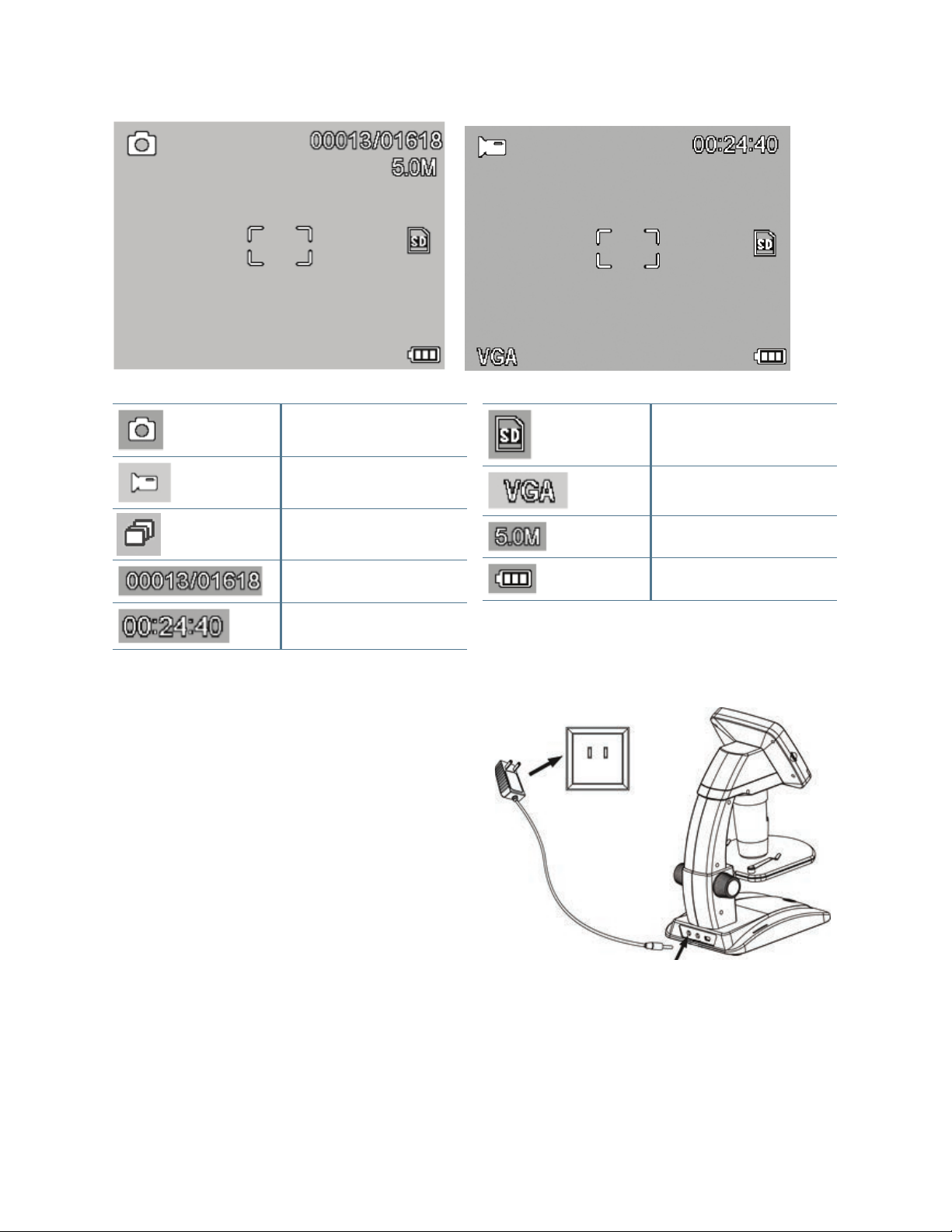
94 I ESPAÑOL
ICONOS DE PANTALLA
NOTA: Los iconos de pantalla pueden apagarse pulsando el botón de zoom (10) hacia dentro.
CARGAR LA BATERÍA
+
Conecte el extremo pequeño del adaptador de
alimentación al puerto CC (11) situado en la parte
trasera de la unidad.
+
Conecte el otro extremo a una toma de corriente CA
normal.
+
El LED indicador de carga de batería (15) se
encenderá en rojo para mostrar que la batería se está
cargando.
+
Cuando la batería esté totalmente cargada, el LED
indicador de carga de batería se apagará y podrá
desenchufar la unidad.
+
Ahora puede usar Infi niView sin una fuente de
alimentación externa continuamente hasta 2 horas.
+
Puede comprobar el nivel de energía de la batería en
la pantalla LCD. Mire el icono indicador de energía de
batería descrito anteriormente.
NOTA: Si ha adquirido su Infi niView fuera de Norteamérica (producto 44361),
observará que el adaptador CA tiene 3 enchufes intercambiables. Consulte
la sección 9 para saber cómo cambiar los enchufes.
Captura de imagen fi ja
Captura de video
Captura de lapso temporal
Número de imágenes capturadas/
Número de imágenes restantes
Tiempo restante de captura de video
(Horas:Minutos:Segundos)
Tarjeta microSD reconocida
Confi guración de captura de video
Confi guración de resolución actual
Indicador de energía de batería
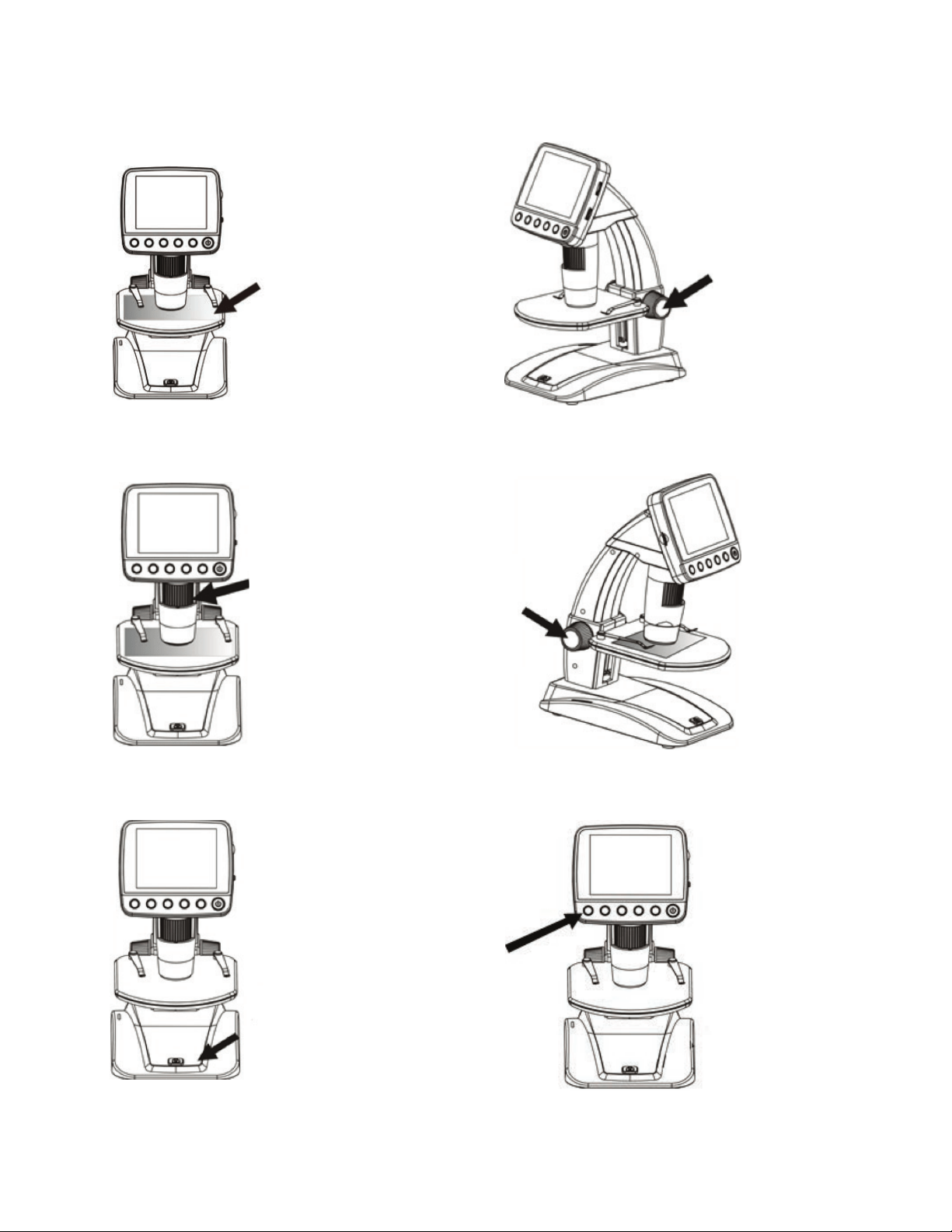
ESPAÑOL | 95
4. OBSERVAR Y CAPTURAR IMÁGENES
A. Asegúrese de que su Infi niView esté encendido.
Ponga el objeto sobre
el soporte
C. Gire la rueda de ajuste de altura del soporte (7) para
acercar el espécimen al tubo del microscopio (4).
E. Cuando se consiga el enfoque deseado, bloquee
el soporte en posición apretando la rueda de
bloqueo del soporte (6).
D. Gire la rueda de enfoque (3) para obtener un enfoque preciso
en el objeto.
F. Para registrar una imagen, pulse el botón de captura (8).
NOTA: Pulse el botón de reproducción/izquierda en el chasis de la pantalla LCD para
pasar entre los modos de captura de imagen fi ja y captura de video.
B. Ponga el espécimen sobre el soporte (5). Si el objeto es lo
sufi cientemente delgado, fíjelo al soporte usando los clips
cromados
G. Cuando esté en modo video, pulse el botón de captura
para comenzar a grabar video. Pulse el botón de nuevo
para detenerlo.
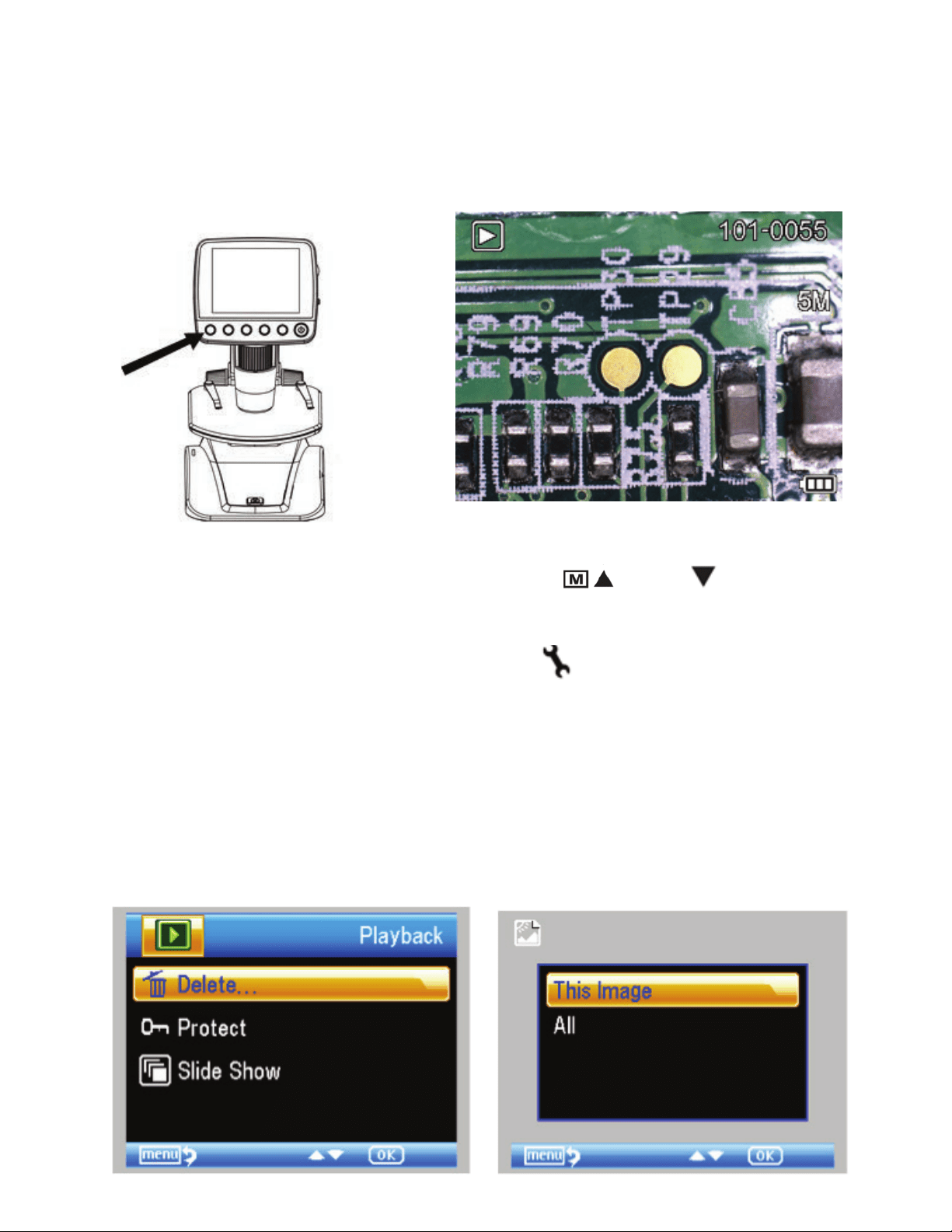
96 I ESPAÑOL
5. FUNCIONES DEL SOFTWARE
REVISAR ARCHIVOS DE IMAGEN
GUARDADOS
Para reproducir video o revisar una imagen fi ja, presione
y mantenga el botón reproducción/izquierda en el
chasis LCD.
La última imagen (o una miniatura del último video)
aparecerá en pantalla, con una fl echa de dirección en
la parte superior de la pantalla.
Para moverse por las imágenes y miniaturas, pulse
el botón ARRIBA
Para moverse por las imágenes y miniaturas, pulse
Para moverse por las imágenes y miniaturas, pulse
y/o ABAJO .
Para modifi car una imagen o video concreto
con la función de reproducción, pulse el botón
Confi guración.
Aparecerá la pantalla siguiente con 3 selecciones:
1. Borrar
2. Proteger
3. Presentación
1. BORRAR ARCHIVOS DE
IMAGEN:
Esta selección borra la imagen/video seleccionado o
TODAS las imágenes.
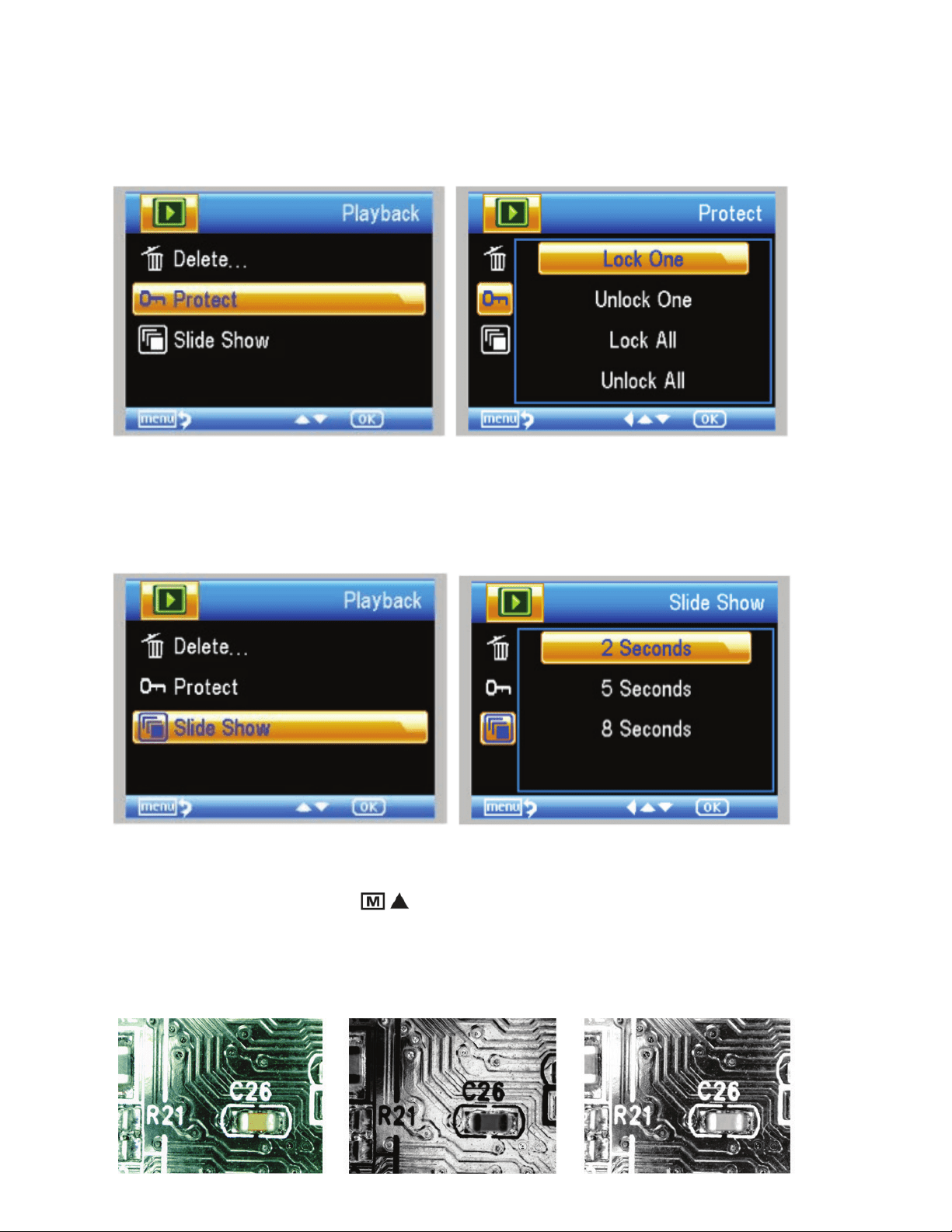
ESPAÑOL | 97
2. BORRAR ARCHIVOS DE IMAGEN:
Esta selección le permite ‘bloquear’ y ‘desbloquear’ el
archivo de imagen/video seleccionado o TODOS los
archivos de imagen/video del disco para protegerlos.
3. PRESENTACIÓN:
Esta selección crea una presentación usando todos
los archivos de imagen de la tarjeta MicroSD. Seleccione
Presentación y a continuación el intervalo entre
cada imagen.
FILTROS:
Cuando esté en la pantalla principal o en el modo de
visionado, pulse el botón MODO/ARRIBA
Cuando esté en la pantalla principal o en el modo de
para moverse entre:
A. Imagen en color
B. Imagen en negativo
C. Imagen en blanco y negro
A.
B.
C.
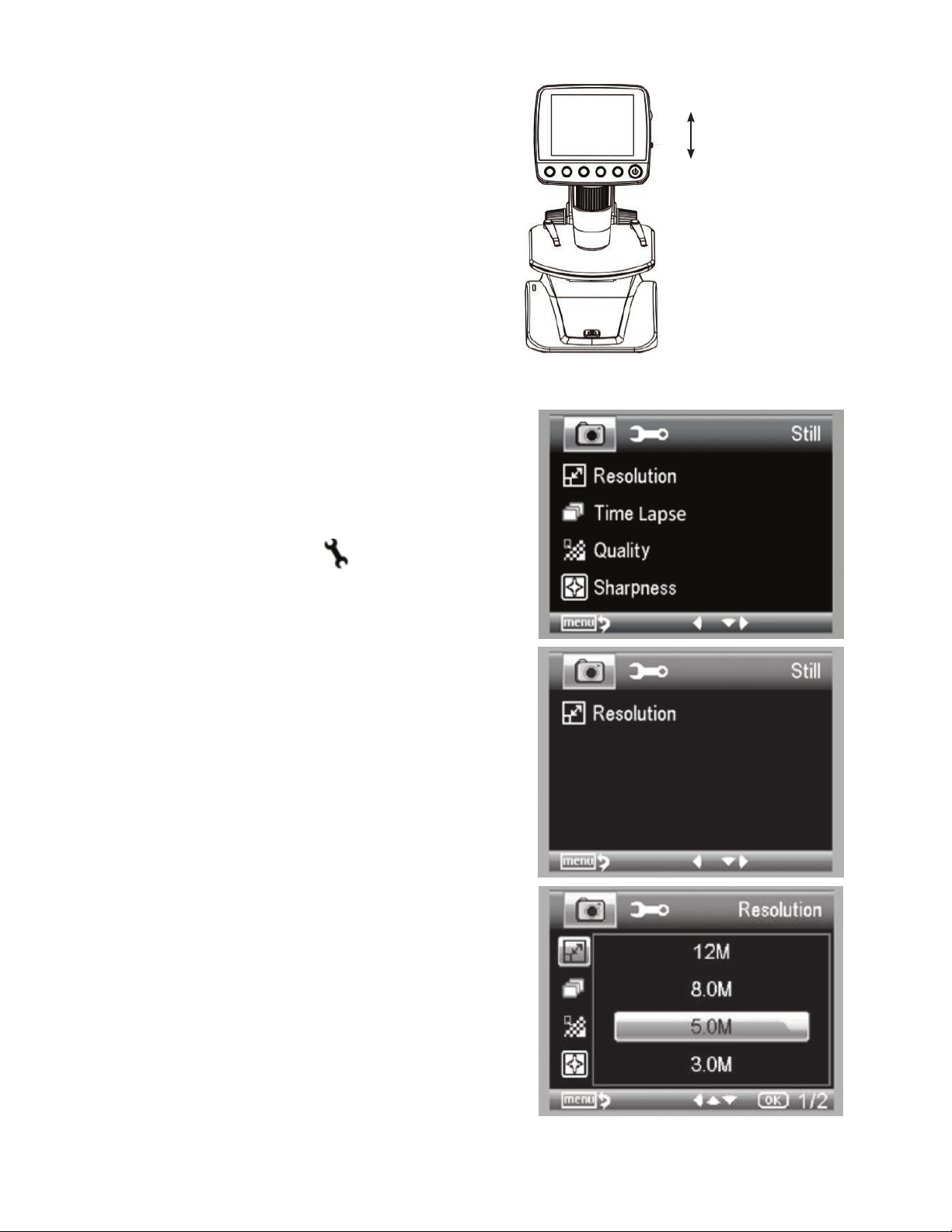
98 I ESPAÑOL
ZOOM DIGITAL:
+
Pulse el botón de zoom arriba para aumentar, y abajo
para reducir.
+
El zoom tiene un alcance entre 1,0x y 4,0x
6. INTRODUCCIÓN AL
MENÚ DEL SOFTWARE
MENÚ PRINCIPAL 1:
+
Pulse el botón C ONFIGURACIÓN para acceder al
menú principal 1.
+
Las selecciones del menú variarán según se encuentre en
modo de imagen fi ja o video.
+
Cuando esté en modo de imagen fi ja verá:
1. Resolución
2. Lapso de tiempo
3. Calidad
4. Defi nición
+
Solamente tiene una confi guración en el modo video:
1. Resolución
CONFIGURACIÓN DE RESOLUCIÓN:
+
En modo de imagen fi ja las selecciones son:
- 12,0 MP (interpolado*)
- 9,0 MP (interpolado*)
- 5.0 MP
- 3,0 MP
- 1,3 MP
- VGA
Aumentar zoom
Reducir zoom
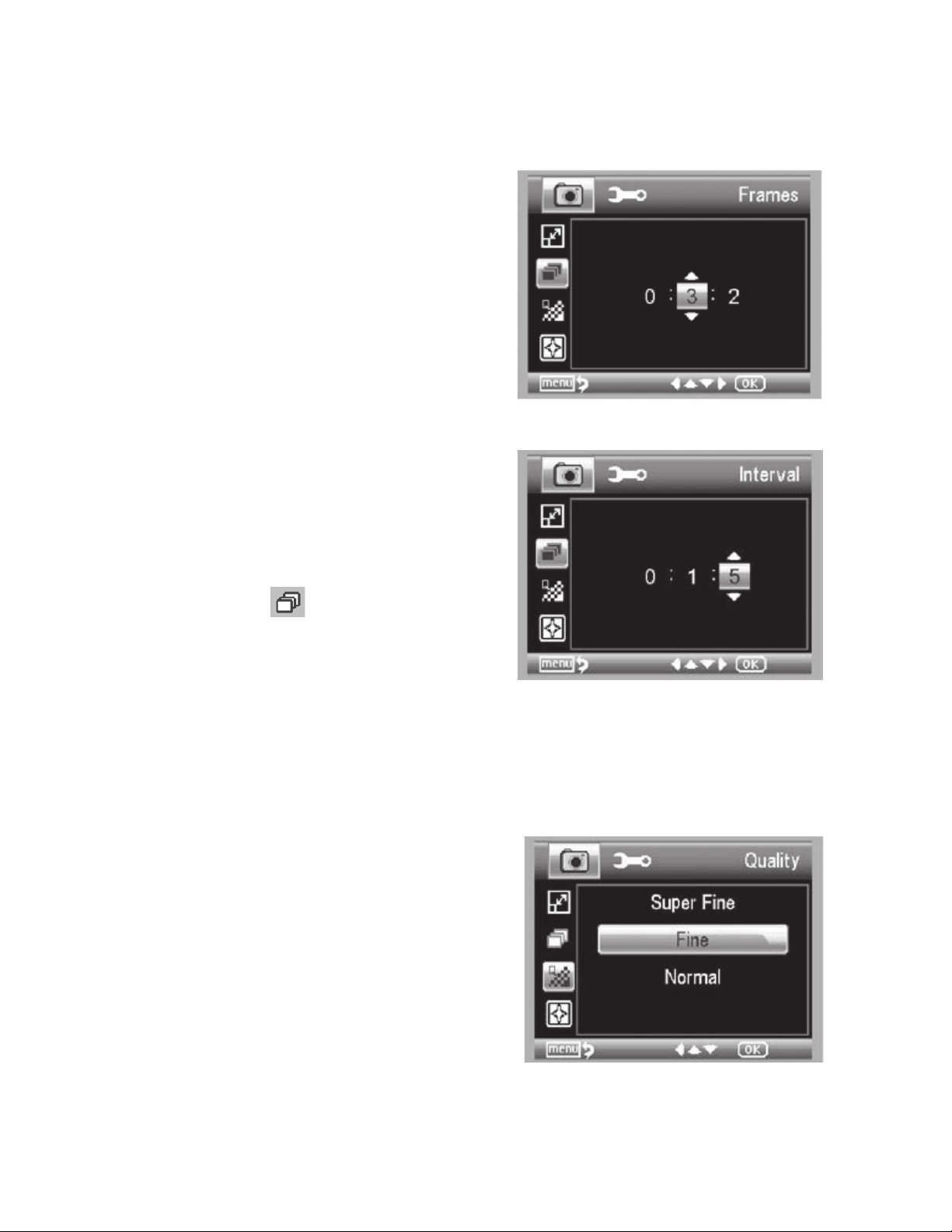
ESPAÑOL | 99
+
En modo de video las selecciones son:
- VGA
- QVGA
CONFIGURACIÓN DE LAPSO
DE TIEMPO
+
FOTOGRAMAS: En esta ventana verá el número de
fotogramas que quiera capturar.
+
INTERVALO: En esta ventana se establece el intervalo
entre capturas.
- Cuando haya realizado sus selecciones, pulse
Aceptar para confirmar y pulse el botón Menú/
Configuración para volver al modo de vista
previa.
- Cuando pulse el botón Captura para iniciar su
lapso de tiempo, observará que se muestra
un nuevo icono
en la esquina superior
izquierda de la pantalla.
- Cuando se tomen todos los fotogramas, el
InfiniView volverá a la pantalla de vista previa.
- Para detener la captura automática antes de
que termine, pulse una vez el botón Captura.
NOTA: La configuración LAPSO DE TIEMPO solamente funciona en modo de imagen fija.
CALIDAD
La configuración Calidad determina el nivel de compresión
de la imagen que vaya a tomar. Cuanta más compresión
más pequeño es el tamaño del archivo de imagen, pero
menos detalle tiene la imagen.
+
Dispone de 3 selecciones en la ventana de configuración
de Calidad:
1. Súper buena (archivos de mayor tamaño, menor
compresión)
2. Buena
3. Normal (archivos más pequeños, mayor compresión)
NOTA: El número superior representa 32 fotogramas.
NOTA: El número superior representa 15 segundos.
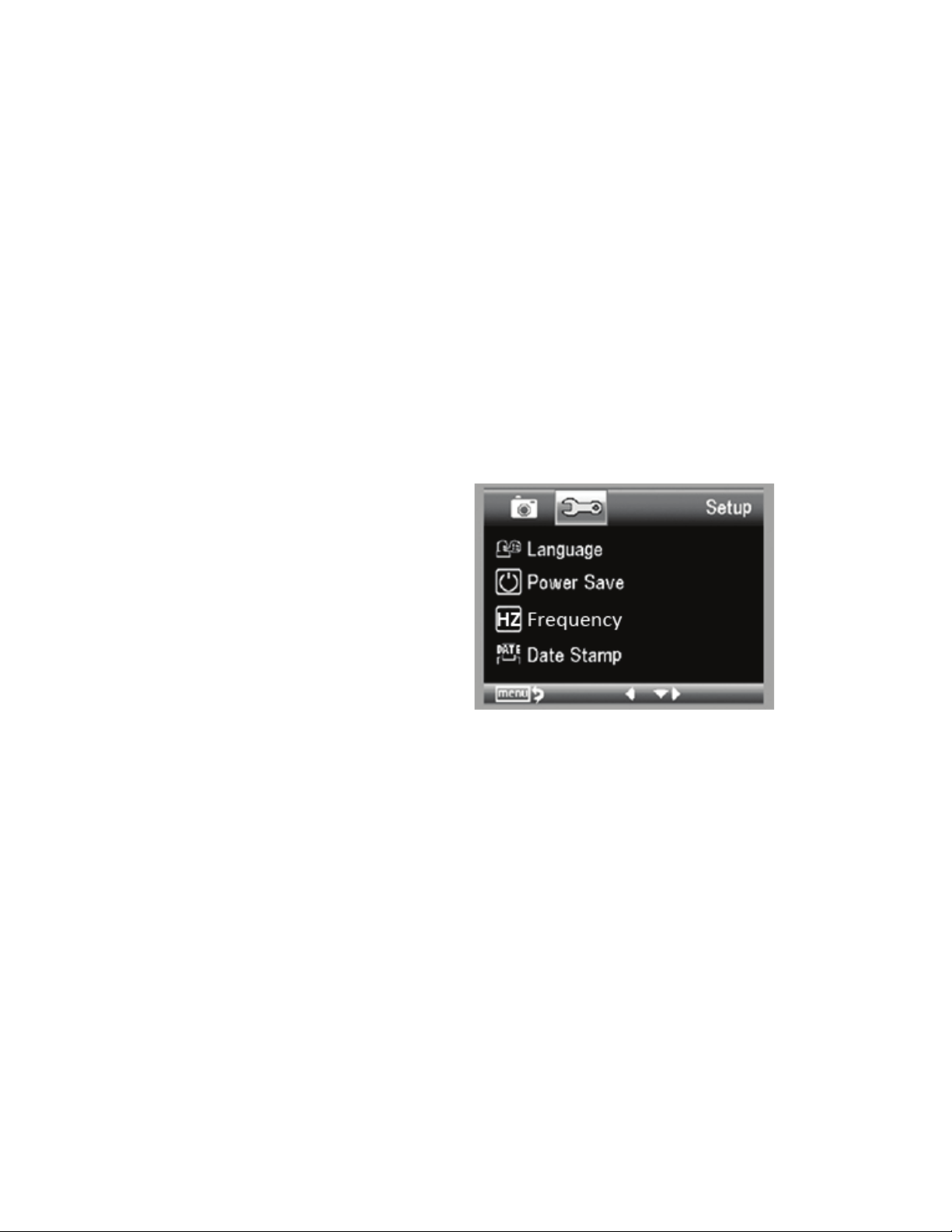
100 I ESPAÑOL
DEFINICIÓN
La definición aumenta las diferencias que detecta el
procesado de imagen entre los bordes de los píxeles.
No hay normas cuando se trata de la configuración de
definición. Experimente para ver la que mejor funciona
con sus especimenes.
+
Las selecciones de definición son:
1. Dura
2. Normal
3. Suave
MENÚ PRINCIPAL 2
Cuando esté en el MENÚ PRINCIPAL 1, pulse el botón
izquierdo para acceder al MENÚ PRINCIPAL 2. Las
selecciones son:
1. Idioma
2. Ahorro de energía
3. Frecuencia
4. Marca de fecha
5. Salida TV
6. Fecha / Hora
7. Formatear SD
8. Reiniciar sistema
9. Versión
IDIOMA
InfiniView puede usarse en 9 idiomas:
1. Inglés
2. Alemán
3. Francés
4. Español
5. Italiano
6. Portugués
7. Japonés
8. Chino simplificado
9. Chino tradicional
Vaya al idioma deseado y pulse Aceptar para seleccionarlo.
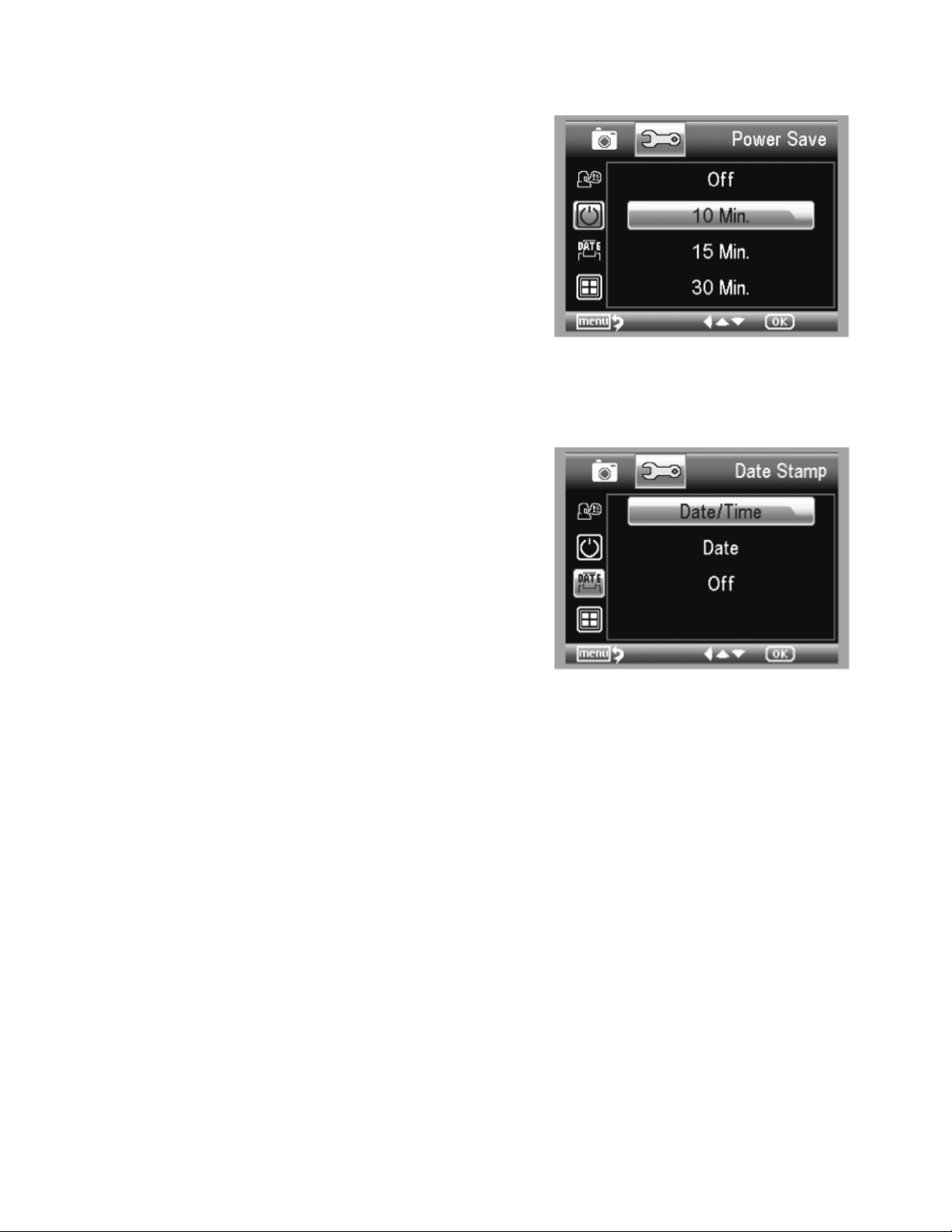
ESPAÑOL | 101
AHORRO DE ENERGÍA
El ahorro de energía le permite ahorrar la energía de
la batería confi gurando la unidad para que se apague
automáticamente. Las selecciones de tiempo son:
1. Apagado: Función de ahorro de energía apagada; la
unidad no se apagará automáticamente
2. 5 min: La unidad se apagará pasados 5 minutos sin uso
3. 10 min: La unidad se apagará pasados 10 minutos |
sin uso
4. 15 min: La unidad se apagará pasados 15 minutos
sin uso
5. 30 min: La unidad se apagará pasados 30 minutos
sin uso
FRECUENCIA
Esta confi guración tiene relación con la tasa de refresco de
su TV. Para EE.UU. (NTSC), use 60 Hz, para otros use 50 Hz.
MARCA DE FECHA
Si lo desea puede mostrar una marca de tiempo en archivos
de imagen (pero no en archivos de video).
Las selecciones son:
CFECHA/HORA: Muestra tanto FECHA como HORA en el
archivo de imagen guardado
2. FECHA: Muestra solamente la fecha en el archivo de
imagen
3. APAGADO: NO se mostrará información de FECHA/
HORA
SALIDA TV
Establezca la confi guración de salida de TV en NTSC o PAL,
según su ubicación.
1. Elija NTSC para:
- Norteamérica
- Sudamérica (excluyendo Brasil, Argentina,
Uruguay y Guayana Francesa)
- Myanmar, Corea del Sur, Taiwán, Japón y Filipinas
2. Elija PAL para:
-Todos los países NO indicados anteriormente
NOTA: Consulte el mapa siguiente.
NOTA:| La FECHA y/u HORA NO se mostrarán en el modo de visto previa –
solamente en el archivo de imagen grabado.
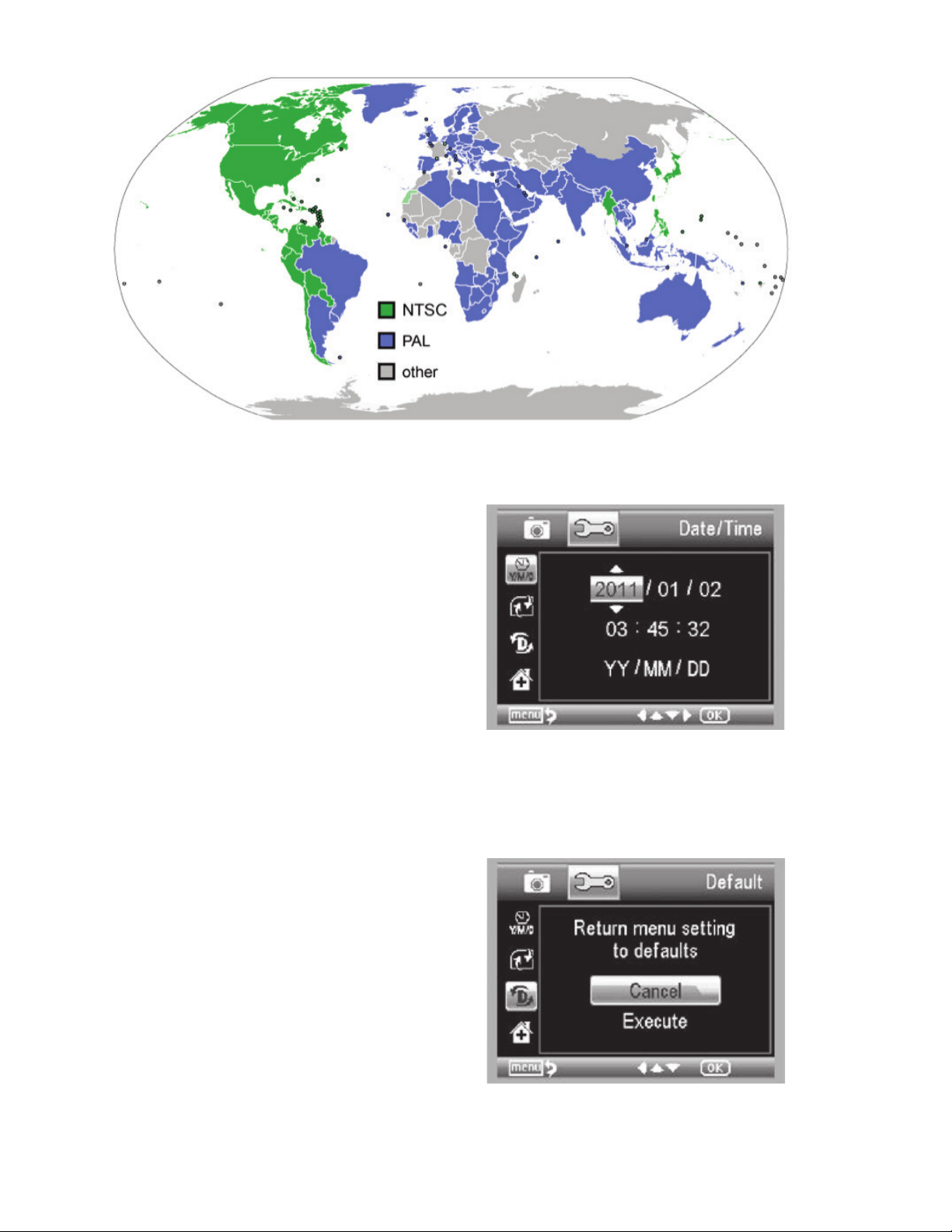
102 I ESPAÑOL
FECHA/HORA
+
Aquí puede establecer la fecha y hora correctos.
+
También puede elegir entre las siguientes opciones
de indicación de fecha:
- AA/MM/DD
- DD/MM/AA
- MM/DD/AA
TARJETA SD
Desde esta pantalla puede formatear su tarjeta MicroSD.
Debería formatear la MicroSD antes de usarla por
primera vez.
NOTA: Durante el formateado, TODOS los archivos se borrarán de la tarjeta.
REINICIAR SISTEMA
Esta pantalla le permite restablecer TODA la confi guración
a los valores de fábrica por defecto.
VERSIÓN
La pantalla Versión mostrará información sobre la versión
de fi rmware. No puede cambiar ningún elemento en esta
pantalla.
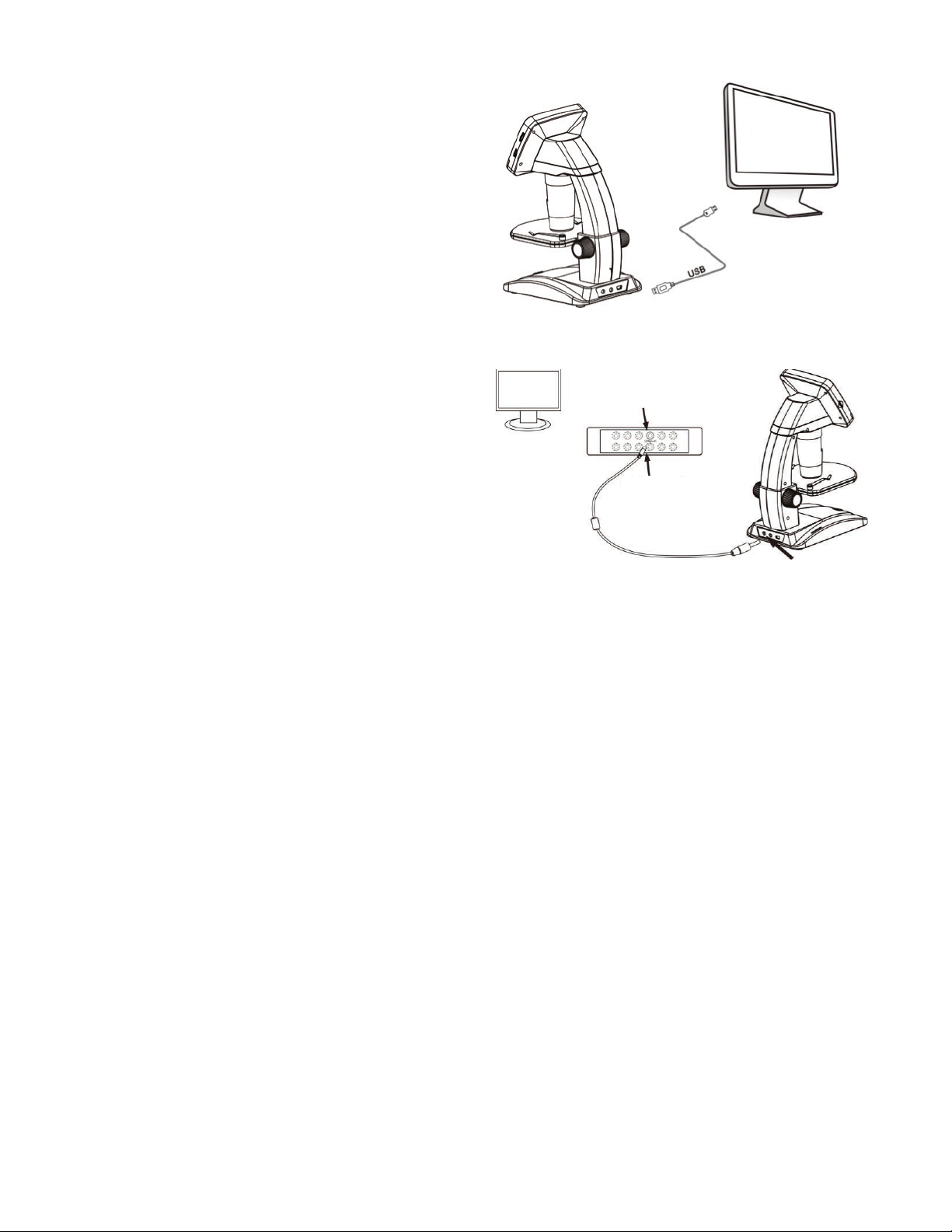
ESPAÑOL | 103
Ordenador
TRANSFERIR ARCHIVOS AL
ORDENADOR
+
Conecte el Infi niView al ordenador por USB 2.0
+
En la pantalla LCD, elija “Cargar imágenes” usando el botón
Aceptar.
+
El ordenador copiará los archivos de su tarjeta MicroSD
al disco duro.
+
Cuando termine la transferencia podrá abrir los archivos en
su ordenador.
CONEXIÓN A TV
+
Introduzca la toma de 1/8 de pulgada en el extremo del
cable de video incluido en el puerto de SALIDA AV del
Infi niView situado en la parte posterior de la base.
+
Introduzca la toma RCA amarilla en el cable de video en
uno de los conectores de entrada de video amarillos del
televisor.
NOTA: Consulte el manual del televisor para localizar el conector de video de su TV.
+
Encienda el televisor. (Asegúrese de que el televisor esté
sintonizado al canal de entrada adecuado).
+
Debería ver una imagen del espécimen que esté viendo
en su pantalla del televisor.
Entrada video en monitor de TV
Salida de video
SOFTWARE PORTABLE CAPTUREPRO DE CELESTRON
+
Descargue e instale el último software Portable Capture Pro de la página del producto en celestron.com
+
Conecte el Infi niView al ordenador del modo descrito.
+
Elija el modo “Vista previa en el ordenador” entre las 2
selecciones de la pantalla LCD.
+
Abra el software Portable CapturePro de Celestron en el PC.
NOTA: Cuando se ejecute el software, la pantalla LCD se pondrá en blanco y comenzará a controlar el microscopio con el ordenador. Sin embargo, aún
utilizará Infi niView para controlar las siguientes funciones.
NOTA: Cuando conecte con un ordenador por USB, la batería de litio se cargará.
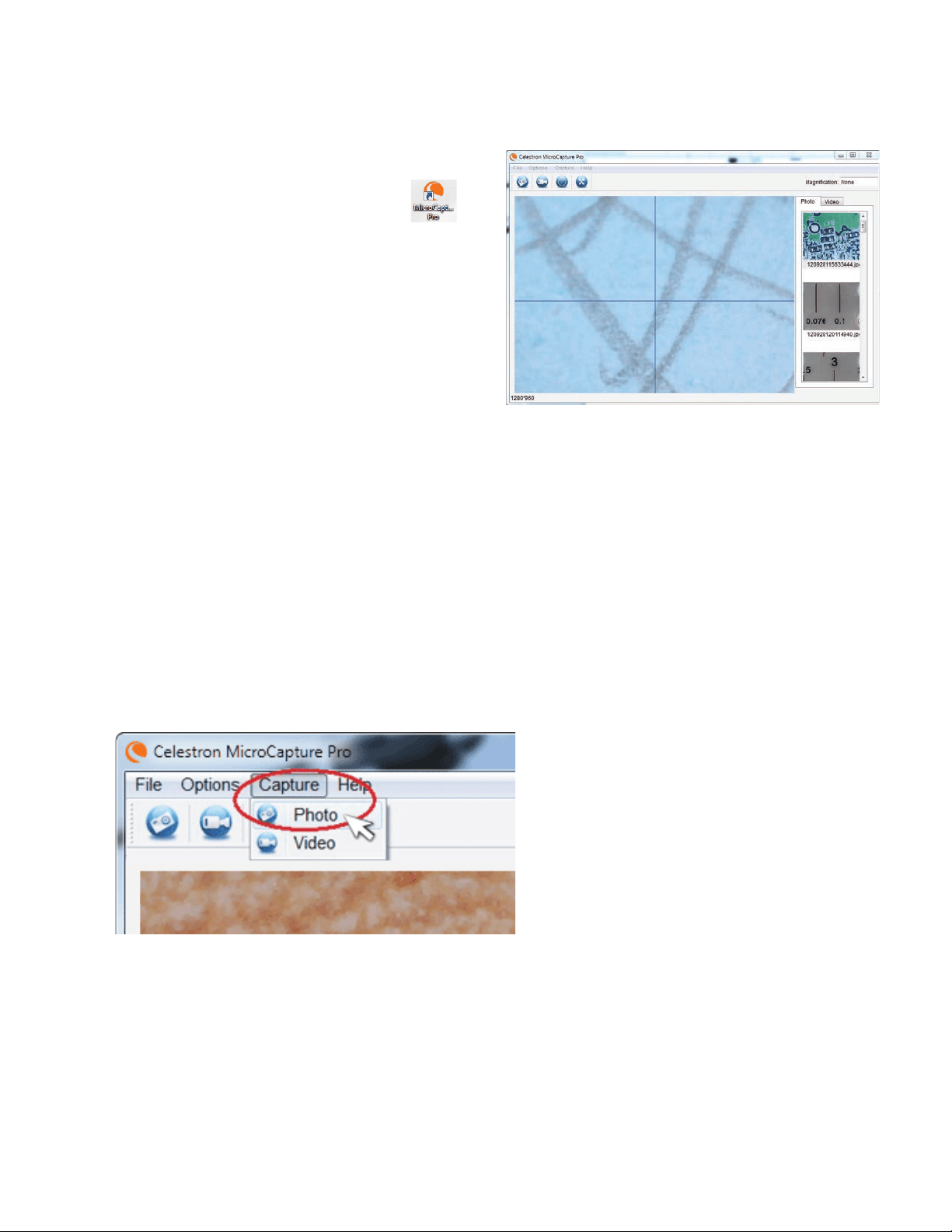
104 I ESPAÑOL
A. CONEXIÓN
+
Conecte el microscopio al ordenador con el cable USB 2.0.
+
Pulse en el icono del escritorio Micro CapturePro
para ejecutar el software.
+
El microscopio debería conectar automáticamente y
comenzar a enviar imagen.
NOTA: Si el microscopio no está conectado al puerto USB, se mostrará el siguiente mensaje de
error: “No se detecta dispositivo. Conecte el microscopio directamente a un puerto USB
disponible.”
1. Brillo del iluminador
2. Rueda de enfoque
3. Rueda de ajuste del soporte
4. Rueda de bloqueo del soporte
5. Botón de encendido
7. COMENZAR A USAR EL MICROSCOPIO
8. USO DEL MICROSCOPIO:
A. CAPTURAR FOTO/VIDEO
+
Para tomar una foto, pulse en el menú Captura y vaya a la opción Foto.
+
Para comenzar a grabar un video, pulse en el menú Captura y vaya a la opción Video.
Repita para detener la grabación.
B. OTROS ELEMENTOS DE MENÚ
ARCHIVO: Bajo el punto del menú Archivo, se encuentran:
1. Directorio de fotos: Le lleva a designar una carpeta en el disco duro para guardar las fotos.
2. Directorio de video: Le lleva a designar una carpeta en el disco duro para guardar el video.
3. Salir: Cierra el software Micro CapturePro.
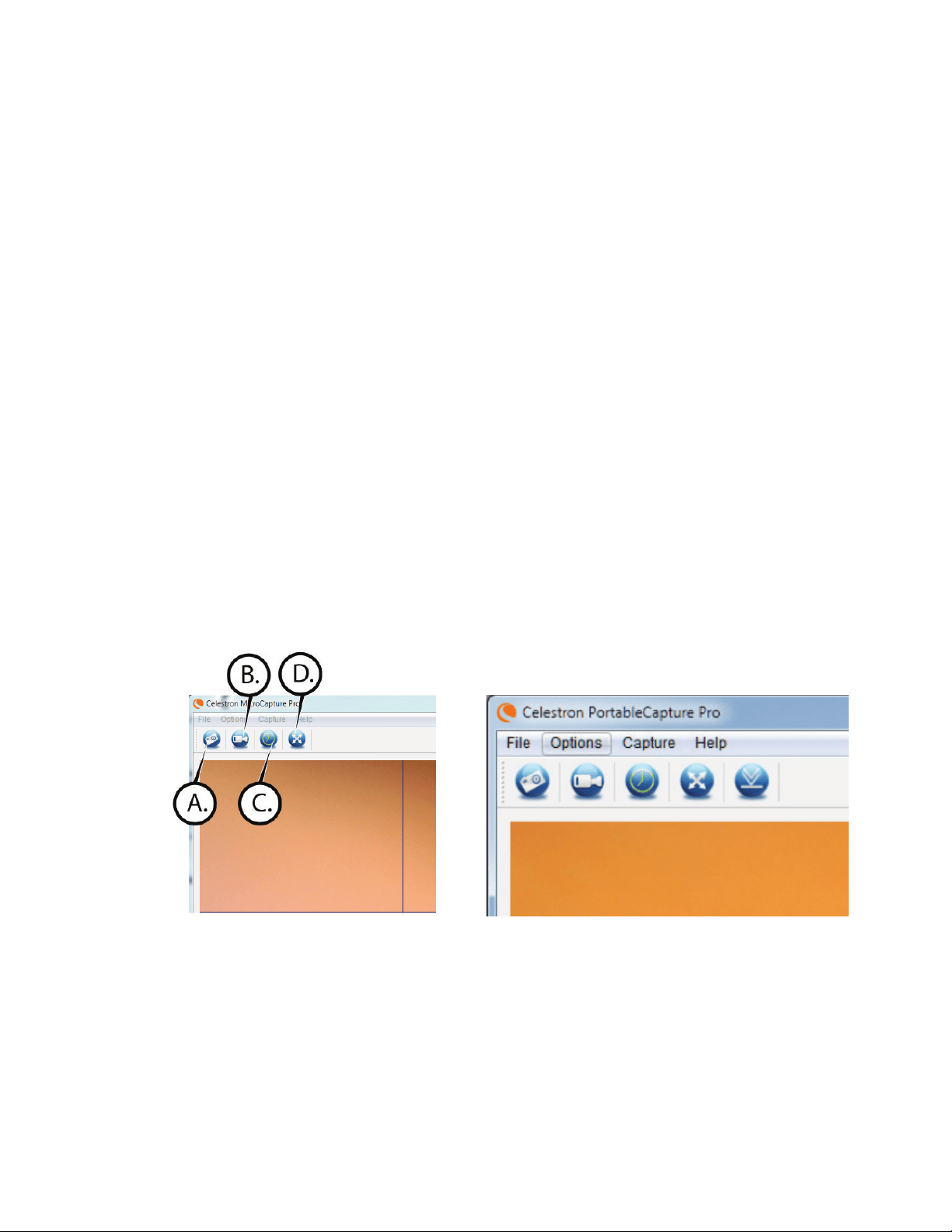
ESPAÑOL | 105
OPCIONES: Bajo el punto del menú Opciones, se encuentran:
1. Resolución: Establece la resolución de imagen del
sensor. Puede elegir entre 2 resoluciones:
- 320 x 240
- 640 x 480
NOTA: Cuando se conecta a un PC, Infi niView no puede capturar imágenes de alta resolución, pero puede ser utilizado para la demostración y el streaming.
Para aprovechar las ventajas de la plena resolución de 5 MP, desenchufe Infi niView del ordenador.
2. Fecha / Hora: Activa o desactiva la marca de fecha y hora.
3. Idioma: Cambia la selección del idioma. Puede elegir entre12 idiomas:
- inglés, alemán, francés, español, ruso, italiano, portugués, holandés, polaco, japonés, coreano y chino
4. Guía X,Y: Activa o desactiva la guía de retícula en la pantalla de vista previa.
5. Modo pantalla completa: Accede al modo pantalla completa. Pulse ESC para salir.
ICONOS: Junto con los elementos del menú, hay iconos que signifi can lo siguiente:
A. Tome Snap Shot
B. Ver la película Video. Stop Video
C. Establecer intervalos Lapso de tiempo
D. Modo de pantalla completa (pulse ESC para volver a la pantalla principal)
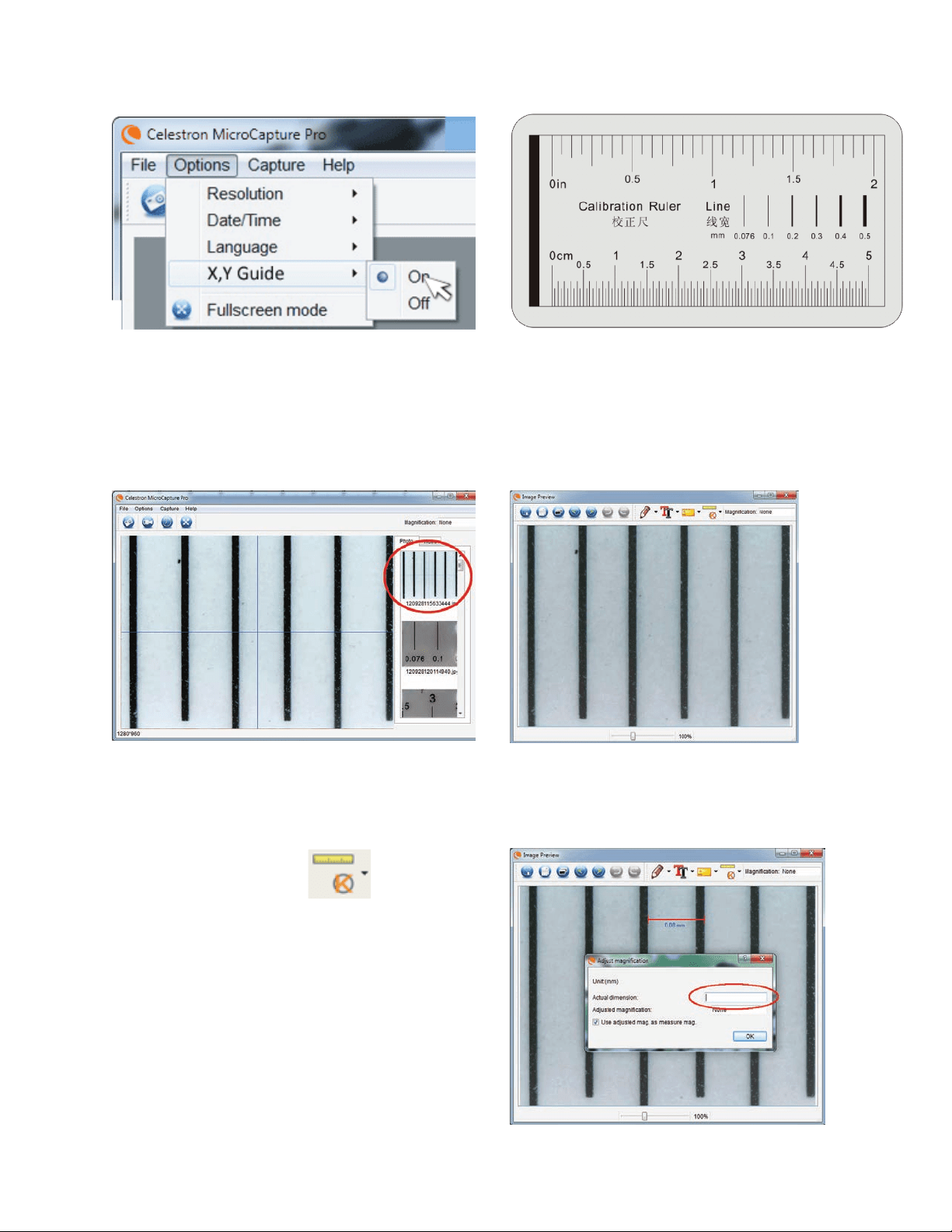
106 I ESPAÑOL
+
El software Celestron Micro CapturePro incluye una
función de medición. Para usar esta función debe realizar
primero una calibración de medición.
+
Asegúrese de que la Guía X,Y esté en “Activado”
seleccionándola en el menú Opciones.
+
Pulse dos veces en la imagen guardada para abrirla
en la pantalla de vista previa de imagen.
+
Tome una imagen fija. La imagen se mostrará en la
columna del lado derecho de la pantalla.
+
Pulse en el icono de Calibración
+
Pulse y arrastre una línea cruzando un “valor conocido” de la
imagen de la regla. Intente mantener la línea tan perpendicular
a las líneas de la regla como sea posible.
+
Se mostrará la ventana emergente “Ajustar aumento” como se
muestra a continuación.
+
En la casilla “Dimensiones reales”, introduzca el “valor conocido”
de la regla de calibración.
+
Establezca la altura del microscopio y enfoque el
espécimen. Sustituya a continuación el espécimen por la
regla de calibración.
+
Reajuste el foco y alinee la regla de calibración de forma
que las líneas estén paralelas con la línea vertical de la
guía X,Y.
C. CALIBRACIÓN Y MEDICIÓN
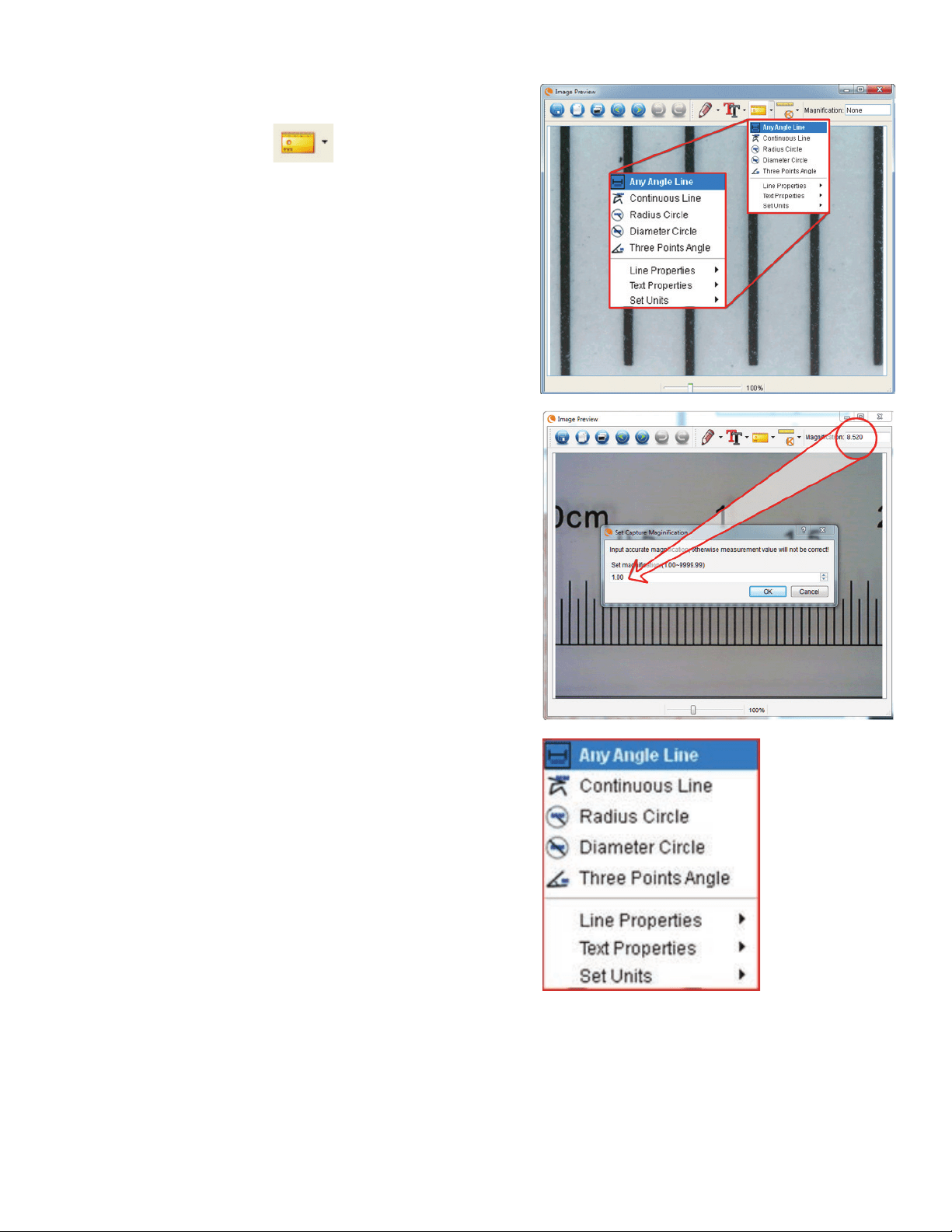
ESPAÑOL | 107
+
Para garantizar que la calibración haya tenido éxito, vuelva a la
pantalla de Captura de imagen.
+
Pulse en el icono de regla y seleccione en el menú
desplegable la opción “Cualquier línea de ángulo.”
+
Pulse y arrastre una línea cruzando el mismo “valor conocido” que
anteriormente.
+
Si la calibración se ha realizado correctamente, la distancia a
medir debe ser exacto al “valor conocido.”
+
Para capturar imágenes sin cambiar la altura o el aumento, pulse en
el icono Calibración. En el menú desplegable, seleccione “Establecer
aumento” y luego “Establecer aumento de captura”.
+
Se mostrará una ventana emergente. Introduzca el aumento
mostrado en la esquina superior derecha de la ventana principal.
D. HERRAMIENTAS DE MEDICIÓN
Usted se dará cuenta del menú desplegable de medición hay
muchas herramientas. Aquí está la lista de las medidas que usted
puede tomar:
PRINCIPAL
1. Cualquier ángulo: Mide del punto A al punto B en
línea recta.
2. Línea continua: Mide la distancia total entre múltiples
puntos. Comience midiendo una línea recta del punto
A al punto B. Luego, pulse y arrastre para continuar
midiendo del punto B al punto C. (Puede repetirlo
tantas veces como desee).
3. Radio de círculo: Mide el radio de un círculo:
Comenzando por el centro, arrastre el cursor hasta
cualquier borde.
4. Diámetro de círculo: Mide el diámetro de un círculo:
Comenzando por un borde externo, arrastre el cursor
hasta el borde opuesto.
5. Ángulo con tres puntos: Mide el ángulo entre dos
puntos, comenzando desde un punto de radio o un
punto de intersección. Pulse en el punto A (punto
de radio), arrastre y pulse en el punto B, y pulse en
el punto C. Se trazará el ángulo y se mostrarán los
grados de éste.
CONFIGURACIÓN
1. Propiedades de línea: Cambia la confi guración de tipo
de línea, anchura, tamaño y color.
2. Propiedades de texto: Cambia la confi guración de tipo
de fuente, tamaño, estilo y color.
3. Unidades establecidas: Cambia la selección de
unidades. Elija entre milímetros, centímetros, píxeles
o pulgadas.
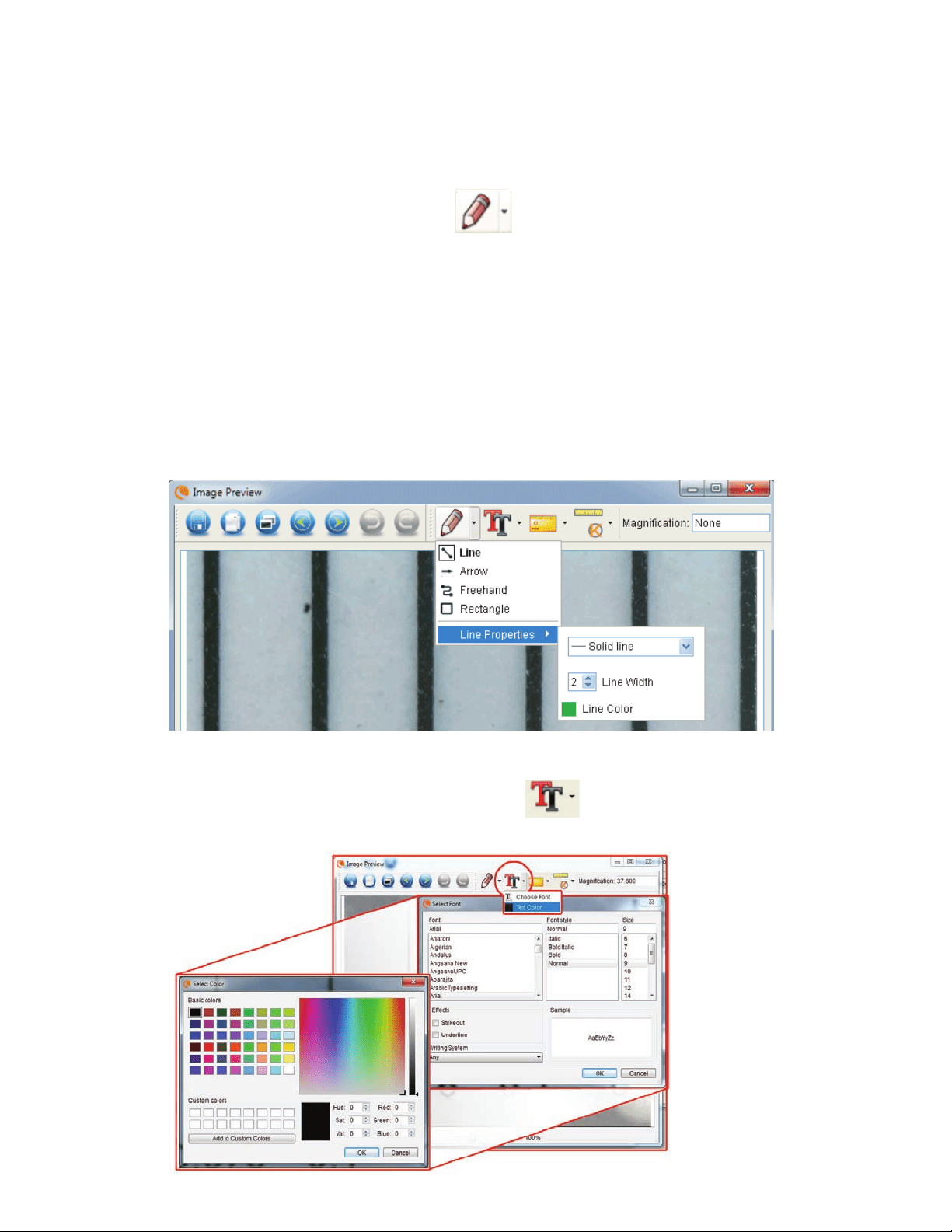
108 I ESPAÑOL
Micro CapturePro incluye funciones para marcar, dibujar encima o añadir notas a las imágenes guardadas. Puede ser
útil para tomar notas rápidamente e indicar características de la imagen de su espécimen.
1. MARCADO
+
Para usar esta función pulse en el icono Dibujo de la ventana de vista previa de imagen.
+
Todas las opciones del menú desplegable de dibujo son:
PRINCIPAL
1. Línea: Dibuja una línea recta sobre la imagen.
2. Flecha: Dibuja una línea con fl echa sobre la imagen.
3. Libre: Permite al usuario dibujar libremente. Útil para notas manuscritas rápidas.
4. Rectángulo: Dibuja una caja. Útil para marcar características en la imagen o para enmarcar texto.
AJUSTES
1. Propiedades de línea: Cambia la confi guración de tipo de línea, tamaño y color.
2. AÑADIR TEXTO
+
Para teclear notas en la imagen, seleccione el icono de texto
+
En el menú desplegable puede elegir el tipo de fuente, el tamaño y el color.
E. TOMAR NOTAS Y MARCAS EN LA IMAGEN
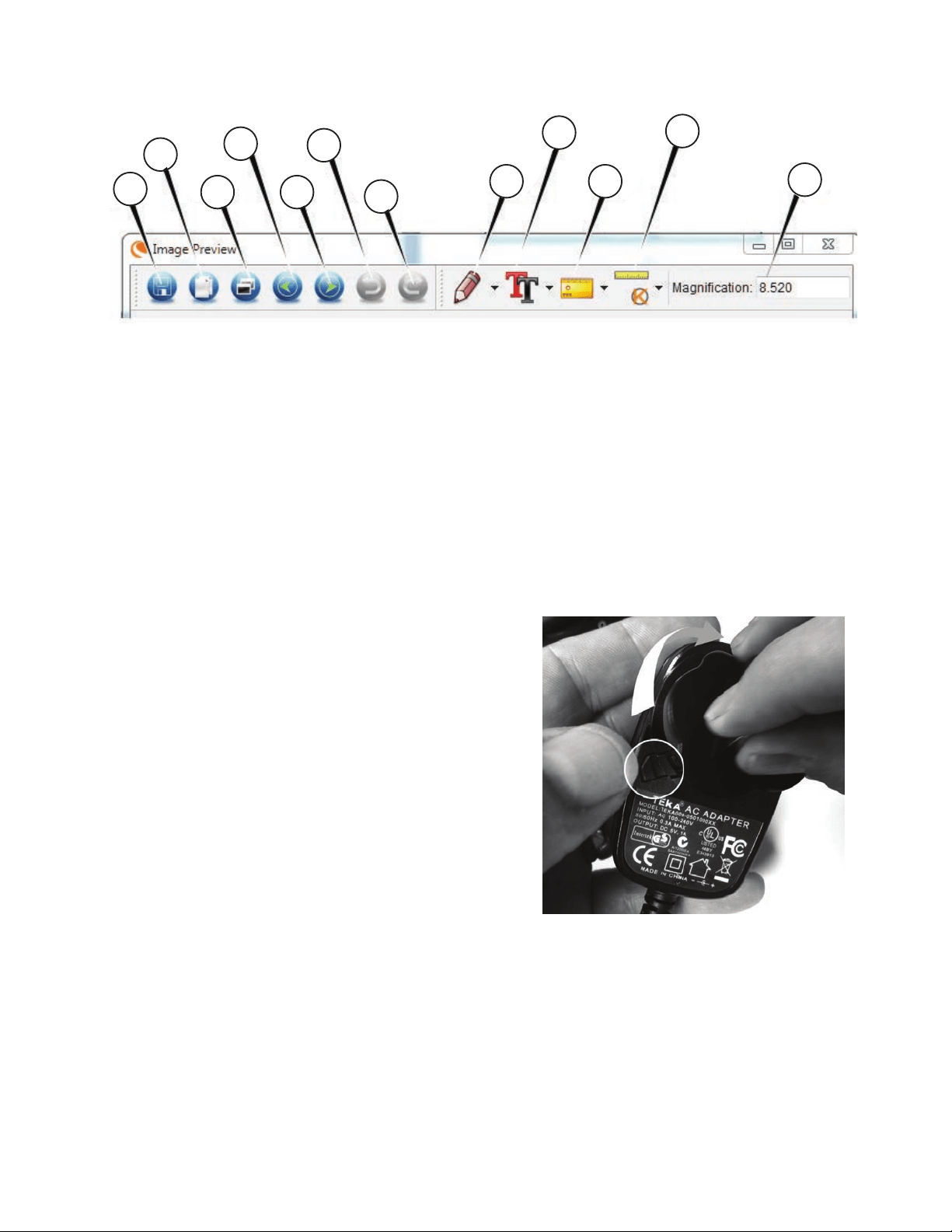
ESPAÑOL | 109
A. Guardar: Guarda el archivob
B. Copiar: Copiar al portapapeles
C. Copiar: Guardar como copia
D. Anterior: Te lleva de nuevo a la imagen anterior
de carpeta de almacenamiento
E. Siguiente: Lo lleva hacia adelante a la siguiente
imagen en la carpeta save
F. Deshacer: Vuelve un paso
G. Rehacer: Te lleva adelante un paso
H. Dibujar
I. Texto/Notas
J. Medir
K. Calibración
L. Aumento actual (según la última calibración)
A.
B.
C.
D.
E.
F.
G.
H.
I.
J.
K.
L.
F. ICONOS IMAGEN DE VISTA PREVIA EXPLICADO
9. MULTI TOMA
Si ha adquirido su InfiniView fuera de Norteamérica (modelo
44361), observará que el adaptador CA es multi toma.
Tiene 3 enchufes intercambiables que se adaptan a tomas
de Europa, Reino Unido, Hong Kong y China.
+
Para cambiar el enchufe:
- Tome el cuerpo del enchufe con una mano y el
cabezal del enchufe deseado con la otra.
- Pulse el pequeño botón de soltado del cuerpo
del enchufe (en un círculo en la imagen
siguiente).
- Localice y bloquee las pestañas del cabezal del
enchufe con las ranuras del cuerpo del enchufe.
- Gire el cabezal del enchufe en el sentido de
las agujas del reloj 90º hasta que escuche un
chasquido cuando encaje en posición.
+
Para sacar el cabezal del enchufe, pulse el pequeño botón
de soltado y gire el cabezal del enchufe en el sentido
contrario a las agujas del reloj hasta que se suelte.

110 I ESPAÑOL
Notas FCC: Este equipo ha sido probado y cumple con las limitaciones de los dispositivos digitales de Clase B, según el Apartado 15 de las normas FCC. Estas limitaciones se han diseñado para proporcionar una
protección razonable contra interferencias dañinas en una instalación doméstica. Este equipo genera, utiliza y puede emitir energía de radiofrecuencia y, si no se instala y utiliza según las instrucciones, puede
provocar interferencias dañinas a las comunicaciones por radio. Sin embargo, no existen garantías de que no se produzcan interferencias en una instalación concreta. Si este equipo crea interferencias perjudiciales
para la recepción de radio o televisión, lo que puede determinarse apagando y encendiendo el equipo, se recomienda al usuario intentar corregir las interferencias con una o más de las medidas siguientes:
Este producto está diseñado y pretendido para personas de 14 o más años de edad. El diseño y especificaciones están sujetas a cambios sin previo aviso.
10. CUIDADOS Y MANTENIMIENTO
Su microscopio con cámara digital es un instrumento óptico de precisión y debe tratarse con cuidado en todo momento.
Siga estas recomendaciones de cuidados y mantenimiento y su microscopio necesitará de muy poco mantenimiento
durante su vida útil.
+
Guarde el microscopio en un lugar seco y limpio.
+
No use nunca el microscopio donde esté restringido el
uso de este tipo de dispositivos. Un uso inadecuado crea
riesgos de accidentes graves.
+
No intente acceder a los componentes de su microscopio
ni intente modificarlo en modo alguno. El mantenimiento
y las reparaciones deben ser realizados exclusivamente
por técnicos autorizados.
+
Mantenga su microscopio alejado de agua y otros
líquidos. No lo use nunca en la lluvia o la nieve. La
humedad crea riesgos de incendio y electrocución.
+
Para limpiar el polvo o manchas de la pantalla LCD u
otros componentes ópticos, saque el polvo con un pincel
de pelo de camello o perilla. Use la gamuza de microfibras
incluida, seca, para limpiar la superficie.
+
Si la superficie exterior del microscopio necesita limpieza,
límpiela con una gamuza humedecida.
12. GARANTÍA
Su microscopio LCD InfiniView tiene una garantía limitada por dos años. Visite el sitio web de Celestron para
obtener información detallada de todos los microscopios Celestron: celestron.com
11. RESOLUCIÓN DE PROBLEMAS
PROBLEMAS SOLUCIÓN
La unidad no se enciende. Compruebe la batería. Si es necesario, recárguela conectando el microscopio a la
alimentación CA.
La pantalla está vacía. Asegúrese de que esté encendido.
Compruebe la batería y recárguela si es necesario.
Compruebe que el objeto que quiera ampliar esté correctamente colocado bajo la lente.
Han manchas o suciedad en la pantalla Limpie la pantalla y la lente cuidadosamente con la gamuza de microfibras incluida.
El microscopio está conectado a un televisor,
pero no aparece ninguna imagen en la
pantalla del televisor.
Asegúrese de que el televisor esté encendido.
Pase al canal de entrada de video correspondiente de su televisor. (Variará según el
fabricante).
Asegúrese de que el cable de video esté firmemente conectado al puerto de salida de video
del microscopio y a la entrada de video adecuada de su televisor.
El LED indicador de batería no se enciende,
aunque el adaptador de alimentación esté
conectado y enchufado a una toma de
corriente.
-o-
La batería no carga.
Asegúrese de que el cable esté conectado al puerto correcto.
Compruebe que la salida tenga alimentación y no funcione incorrectamente. Si la toma está
conectada a un interruptor, asegúrese de que el interruptor esté encendido.
+ Reoriente o recoloque la antena receptora.
+ Aumente la separación entre el equipo y el receptor.
+ Conecte el equipo a una toma de corriente o circuito distinto de aquél al que esté conectado el receptor.
+ Consulte con el vendedor o un técnico de radio/TV experimentado para obtener ayuda
© 2020 Celestron • Todos los derechos reservados.
celestron.com/pages/technical-support
2835 Columbia Street • Torrance, CA 90503 USA