
1
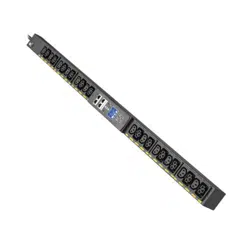
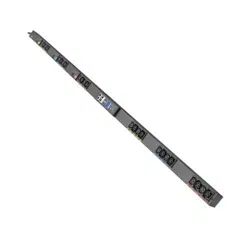
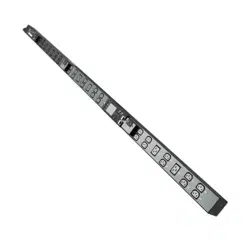
3-Phase Monitored
& Switched 0U Power
Distribution Units
(Phase, Bank, Outlet Measurements*)
1111 W. 35th Street, Chicago, IL 60609 USA • tripplite.com/support
Copyright © 2021 Tripp Lite. All rights reserved.
WARRANTY REGISTRATION
Register your product today and be
automatically entered to win an ISOBAR
®
surge protector in our monthly drawing!
tripplite.com/warranty
Español 41 • Français 81 • Русский 121 • Deutsch 161
Owner’s Manual
200 – 240V
MONITORED MODELS SERIES NO.
PDU3EVN1G60B AG-05F3
PDU3EVN1H50B AG-05F3
PDU3EVN1L1530B AG-05F3
PDU3EVN1L2130B AG-05F3
200 – 240V
SWITCHED MODELS SERIES NO.
PDU3EVSR1L1530D AG-05A1
PDU3EVSR1L2130D AG-05A1
PDU3EVSR1H50D AG-05A1
PDU3EVSR1G60 AG-05F2
PDU3EVSR1H50 AG-05F2
PDU3EVSR1L1530 AG-05F2
PDU3EVSR1L2130 AG-05F2
*Varies by product.

2
Table of Contents
Important Safety 3
Instructions
Installation 5
Mounting the PDU 5
Connecting the PDU 7
Networking the PDU 8
LCD Screen 9
Screensaver 10
Active Events 11
Event History 11
Meter 12
Meter g PDU Total 13
Meter g Phase 14
Meter g Banks 15
Meter g Outlets 16
Meter g Sensors (Optional) 17
Control 18
(Switched PDUs Only)
Control g Banks 18
Settings 19
Settings g Display 19
Settings g IPv4 20
Settings g Language 21
Settings g
THD Configuration
21
Settings g Iso Breaker 22
Settings g SNMP Reset 22
(Remote Reset)
Settings g Set Password 23
Settings g Factory 23
PDU Information 24
Mobile Access 24
Features 25
Network Interface 27
PowerAlert Device 29
Manager Connection
and Login
QR Codes for Mobile 31
Device Access
How to Use the Serial 32
Cable to Log In to the
SNMP Card
Self-Calibrating 34
Latched Relays
(Switched PDUs Only)
SNMP Reset 35
(Remote Reset)
Troubleshooting 36
Service 39
Warranty and 40
Product Registration
3
Important Safety Instructions
SAVE THESE INSTRUCTIONS
This manual contains instructions and warnings that should
be followed during the installation, operation, and storage of
this product. Failure to heed these instructions and warnings
may affect the product warranty.
• The PDU provides the convenience of multiple outlets, but DOES NOT
provide surge or line noise protection for connected equipment.
• The PDU is designed for indoor use only, in a controlled environment,
away from excess moisture, temperature extremes, conductive
contaminants, dust or direct sunlight.
• Keep indoor ambient temperature between 32°F and 140°F (0°C and 60°C).
• The PDU must be installed by a qualified technician only.
• Only those who are properly trained or qualified to use this device should
do so. Anyone who is not trained or qualified should not use this device
unless it is under the supervision of someone who is properly trained or
qualified to do so.
• Children must be supervised to ensure that they do not use the device as
a toy.
• Never use the device if the cord and plug are damaged; if it is not working
properly, or if it has been dropped or damaged, take it to an authorized
service center for inspection and repair.
• If the power cord is damaged, it must be replaced by the manufacturer,
its authorized service agent, or by qualified personnel in order to avoid
a danger.
• Do not attempt to mount the PDU to an insecure or unstable surface.
• Install in accordance with National Electrical Code standards. Be sure to
use the proper overcurrent protection for the installation, in accordance
with the plug/equipment rating.
• Connect the PDU to an outlet that is in accordance with your local
building codes and that is adequately protected against excess currents,
short circuits and earth faults.
• The electrical outlets supplying power to the equipment should be
installed near the equipment and easily accessible.

4
Important Safety Instructions
• Do not connect the PDU to an ungrounded outlet or to extension cords or
adapters that eliminate the connection to ground.
• The plug on cord-connected models serves as the disconnect device.
Be sure to provide an easily accessible local disconnect device on any
models that are permanently installed
without a plug.
• Never attempt to install electrical equipment during a thunderstorm.
• Individual equipment connected to the PDU should not draw more current
than the individual PDU’s outlet’s rating.
• The total load connected to the PDU must not exceed the maximum load
rating for the PDU.
• Do not attempt to modify the PDU, input plugs or power cables.
• Do not drill into or attempt to open any part of the PDU housing. There
are no user-serviceable parts inside.
• Do not attempt to use the PDU if any part of it becomes damaged.
• Use of this equipment in life support applications where failure of this
equipment can reasonably be expected to cause the failure of the life
support equipment or to significantly affect its safety or effectiveness is
not recommended.
5
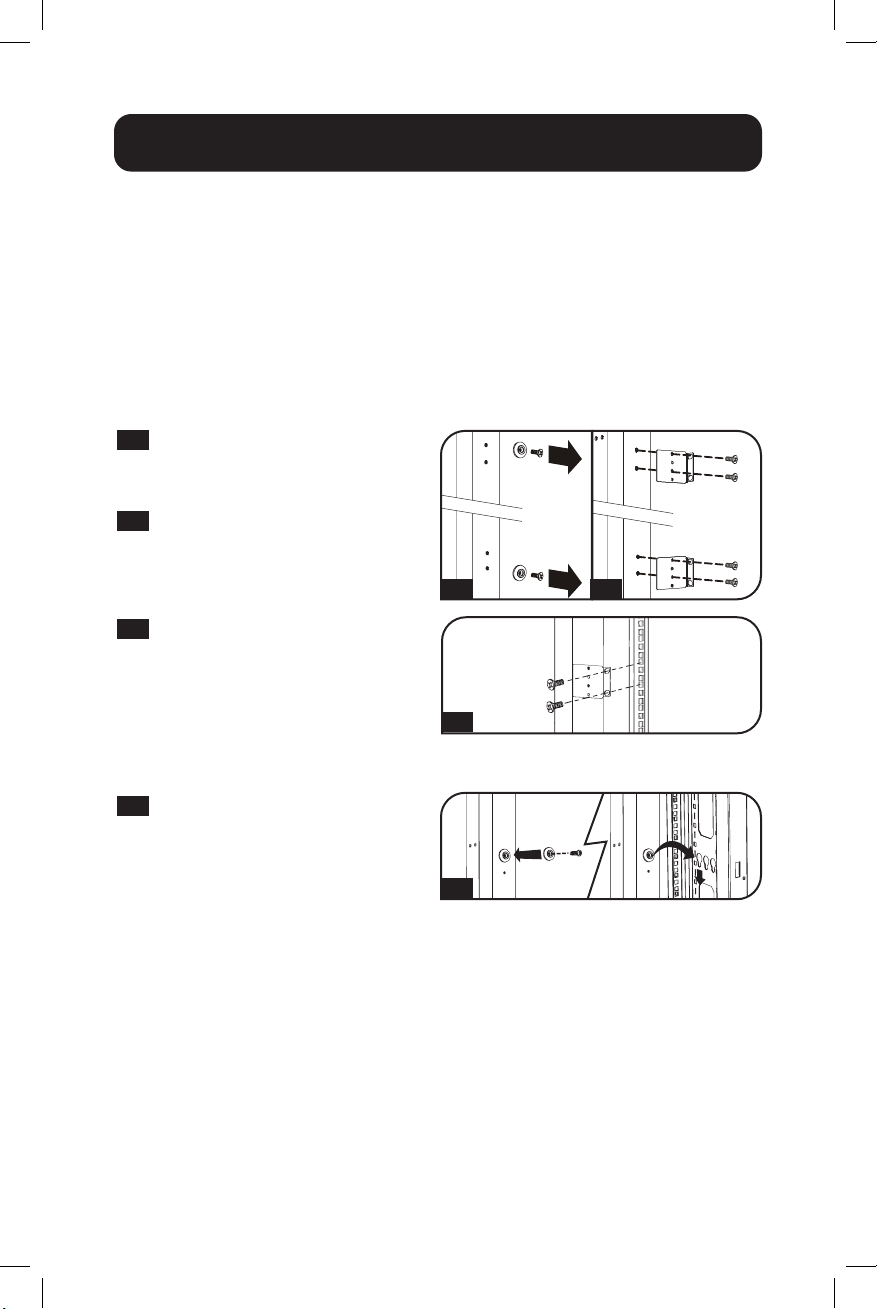
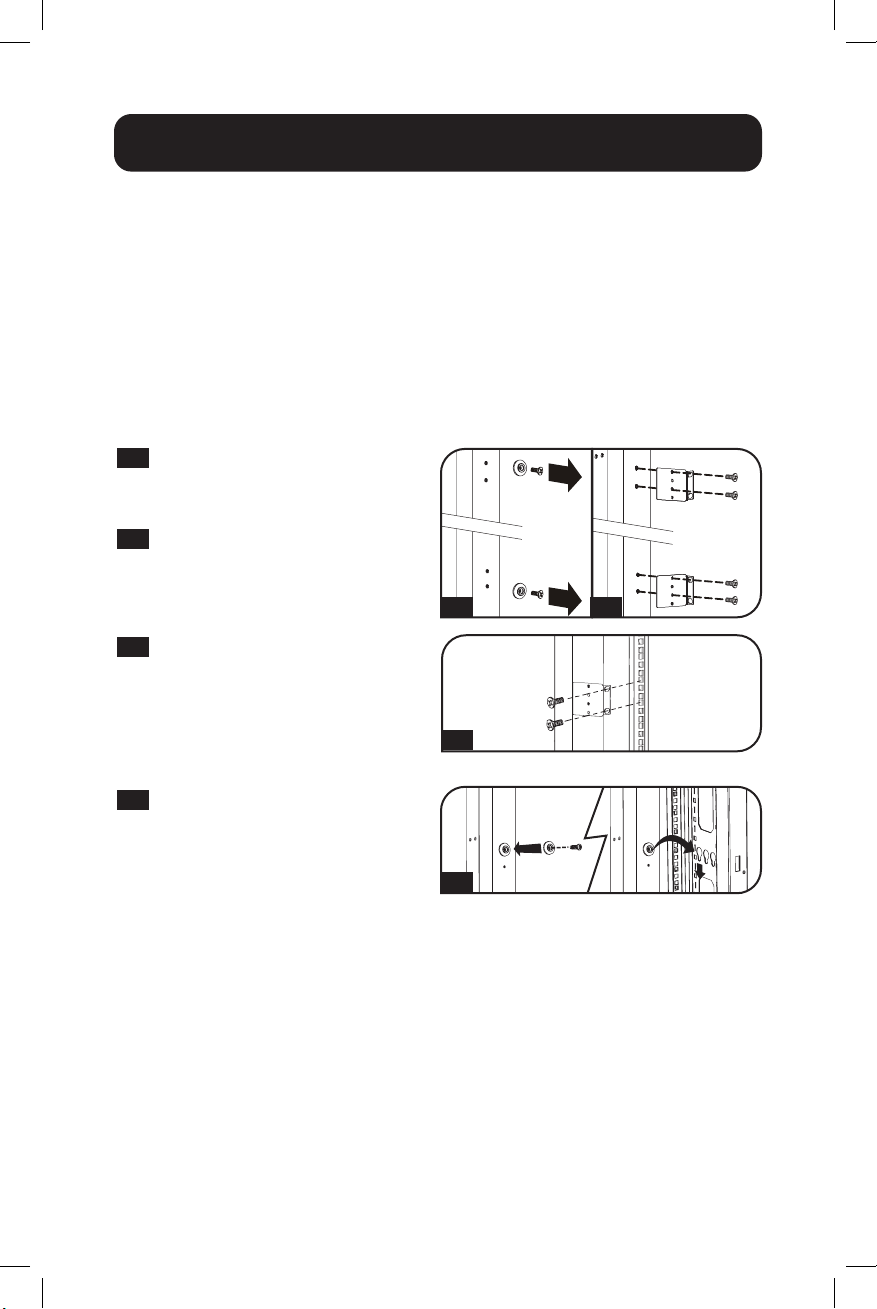
1-1 1-2
1-4
1-3
Mounting the PDU
Note: The illustrations may differ somewhat from your PDU model. Regardless of
configuration, the user must determine the fitness of hardware and procedures
before mounting. The PDU and included hardware are designed for common rack
and rack enclosure types and may not be appropriate for all applications. Exact
mounting configurations may vary. Screws for attaching the mounting brackets to
the PDU are included. Use only the screws supplied by the manufacturer or their
exact equivalent.
Note: Mounting buttons come preinstalled to the PDU for toolless mounting.
1-1
To attach the mounting
brackets to the PDU, remove
the mounting buttons.
1-2
Attach the mounting brackets
to the PDU with the included
screws.
1-3
Attach the PDU to a vertical
rail in your rack or rack
enclosure. (Use the mounting
hardware that came with
your rack or rack enclosure to
attach the mounting brackets
to the rail.)
1-4
To reinstall the mounting
buttons for toolless mounting,
remove the mounting
brackets, then install the
mounting buttons onto the
PDU. Position the PDU as
desired in the rack enclosure,
align the buttons with the rack
mounting slots, and slide the
PDU into position.
Note: Be sure to insert the 2
buttons into either the upper hole
at each end of the PDU or into the
lower hole at each end of the PDU.
Installation
6
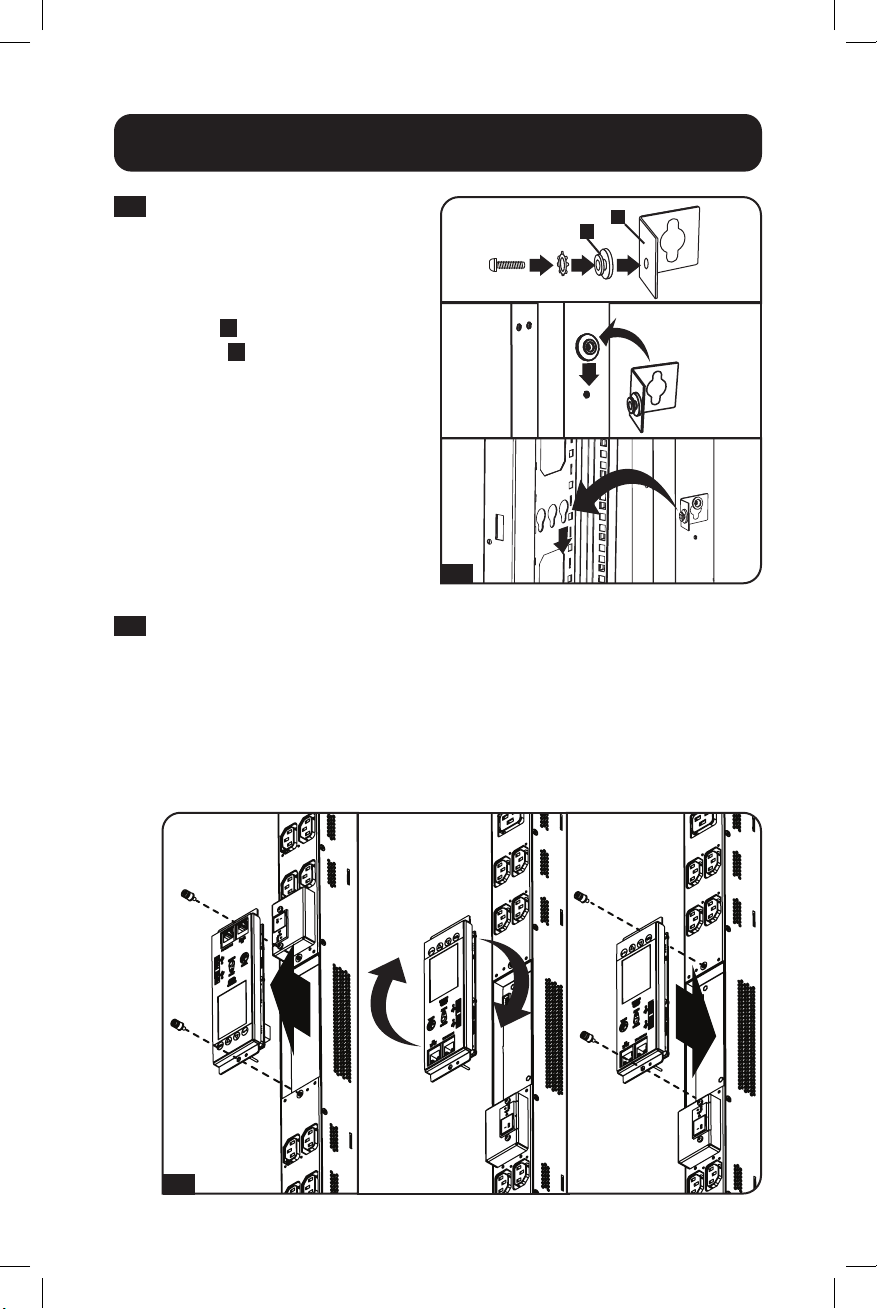
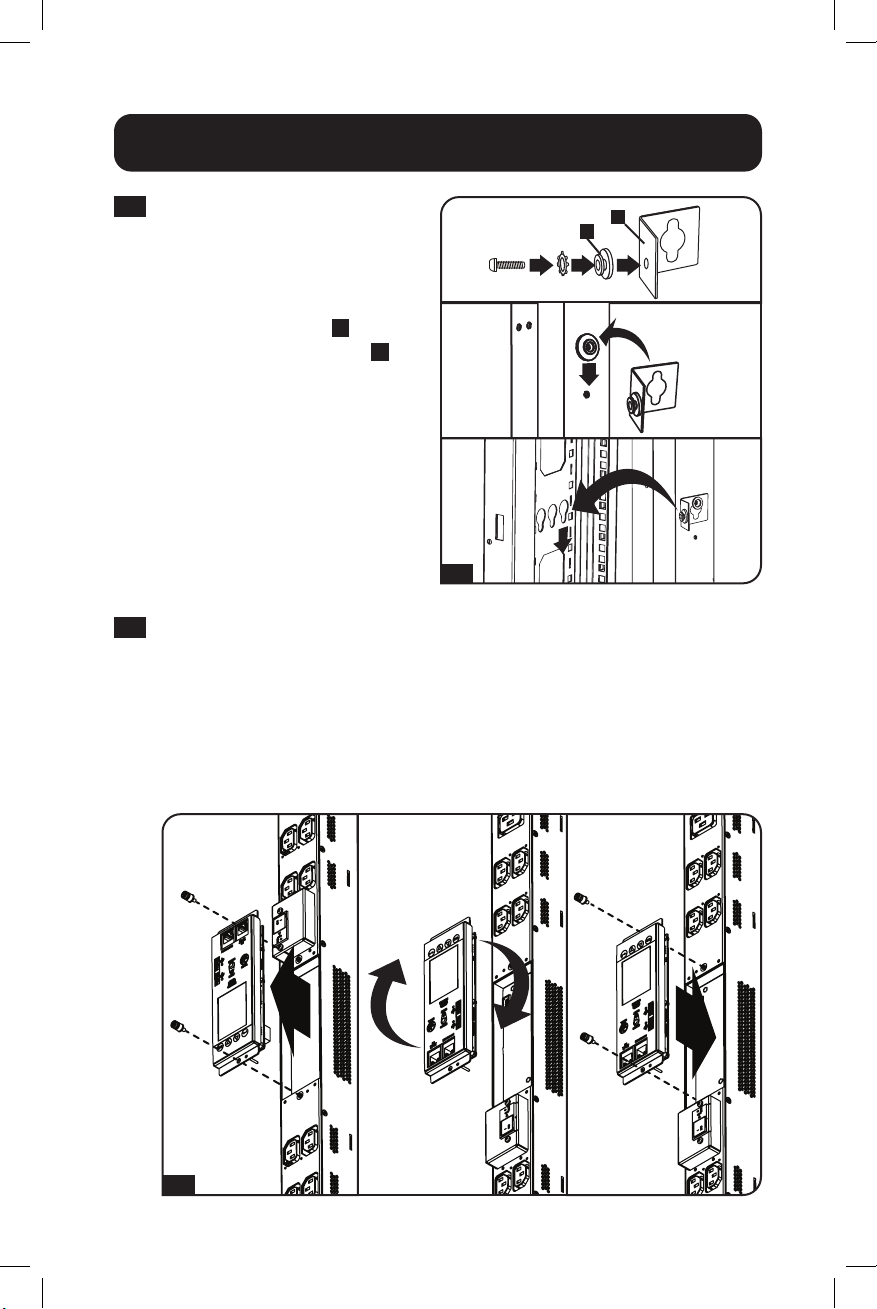
1-5
1-6
A
B
Installation
1-5
To install the PDU with its
outlets facing the rear of
the rack, use the included
PDUMVROTATEBRKT accessory.
First, attach the mounting
button
A
to the V-shaped
bracket
B
using the included
screw and washer. Then,
use the button-mount slot
to attach the bracket to the
PDU and the mounting button
to attach the PDU to the
rack. The bracket effectively
repositions the mounting
brackets, allowing for the PDU
outlets to face the rear of the
rack.
1-6
(Optional) To rotate the LCD display for upright viewing with the PDU
input power cable at the top, unscrew the two screws on the PDU
intelligence module that contains the LCD, rotate the module, then
reattach in the desired orientation.
Note: The intelligence module is hot-swappable and can be rotated or
replaced while connected equipment is running. Disconnecting the SNMP
Card Module will cause it to reboot. When disconnected from power and re-
connecting, it will go through a reboot process.
7
Connecting the PDU
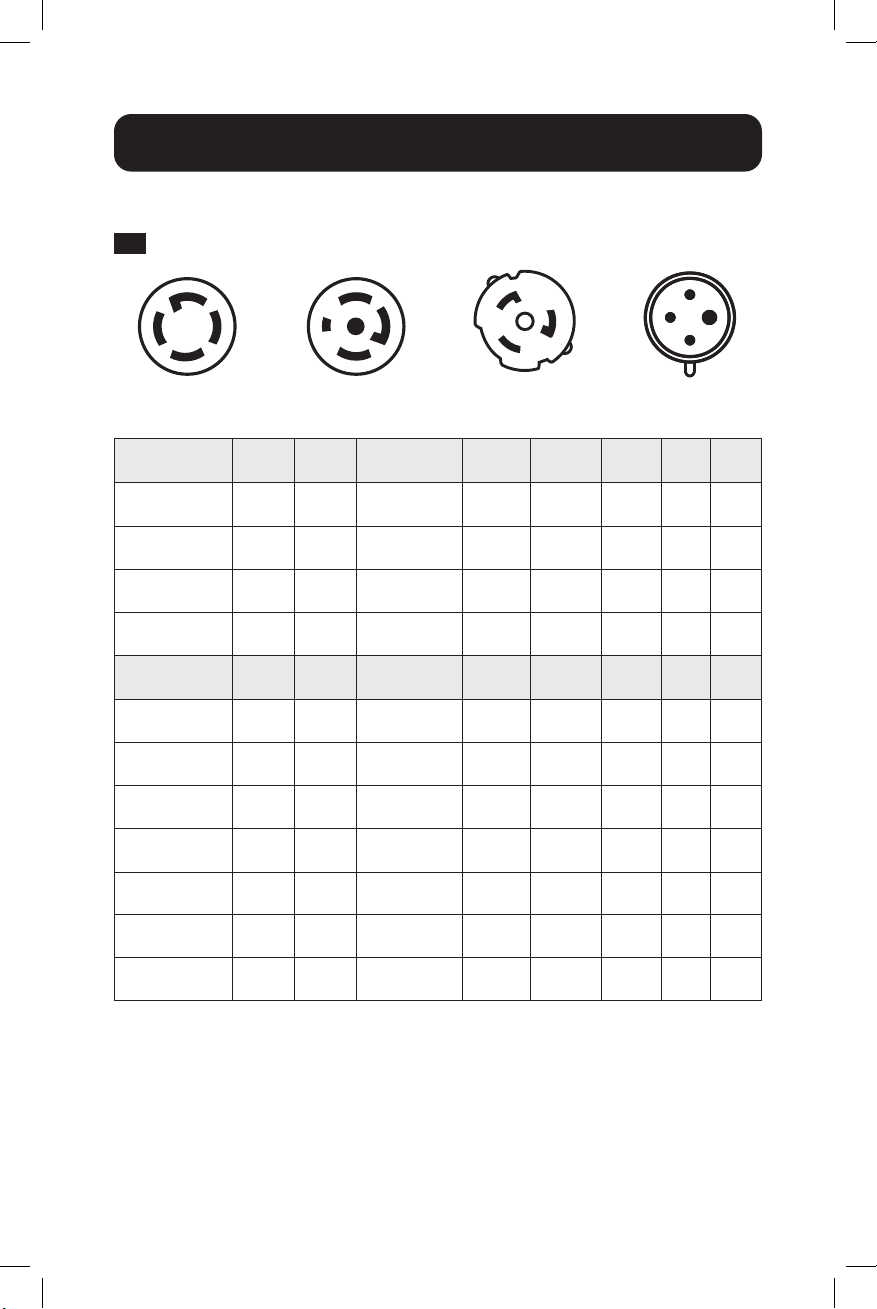
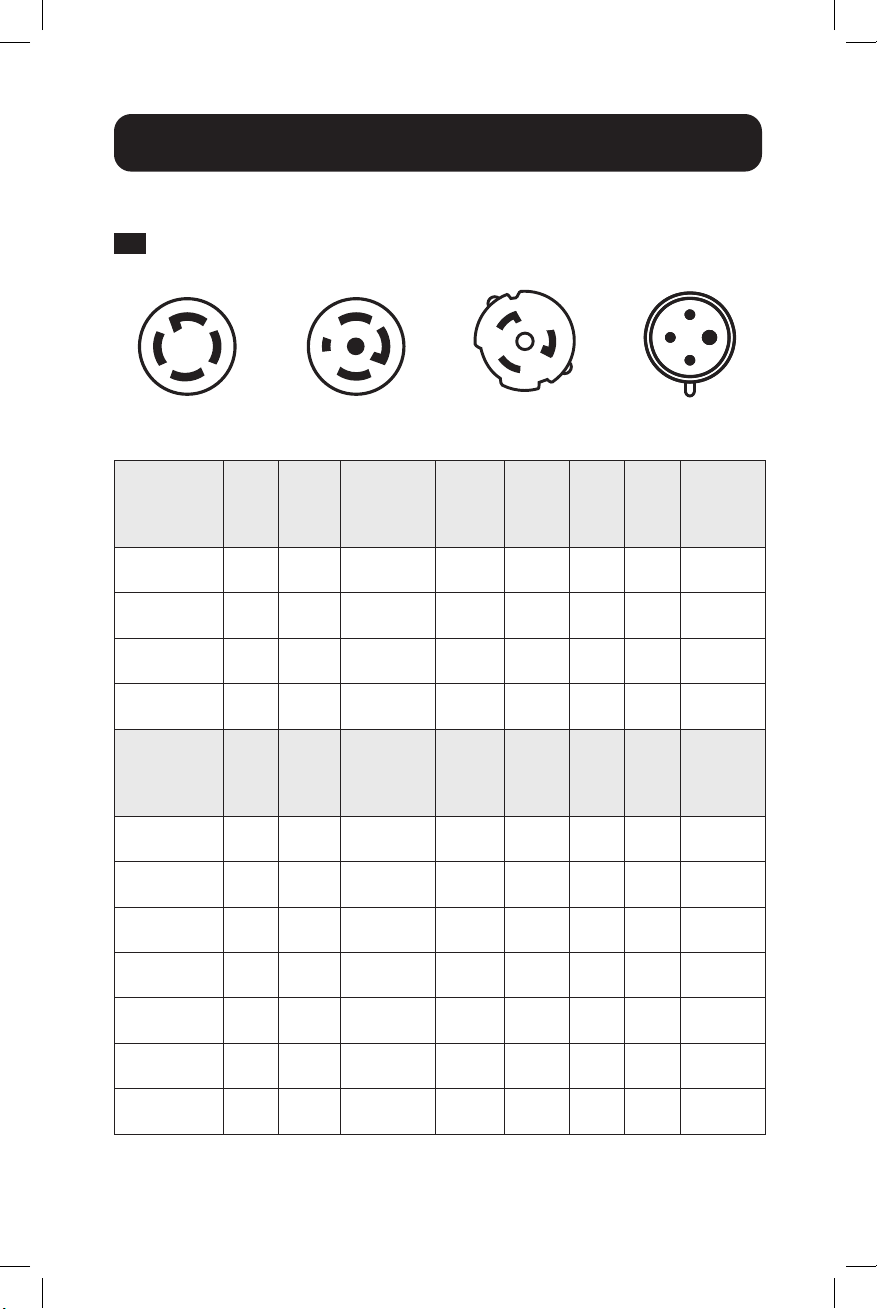
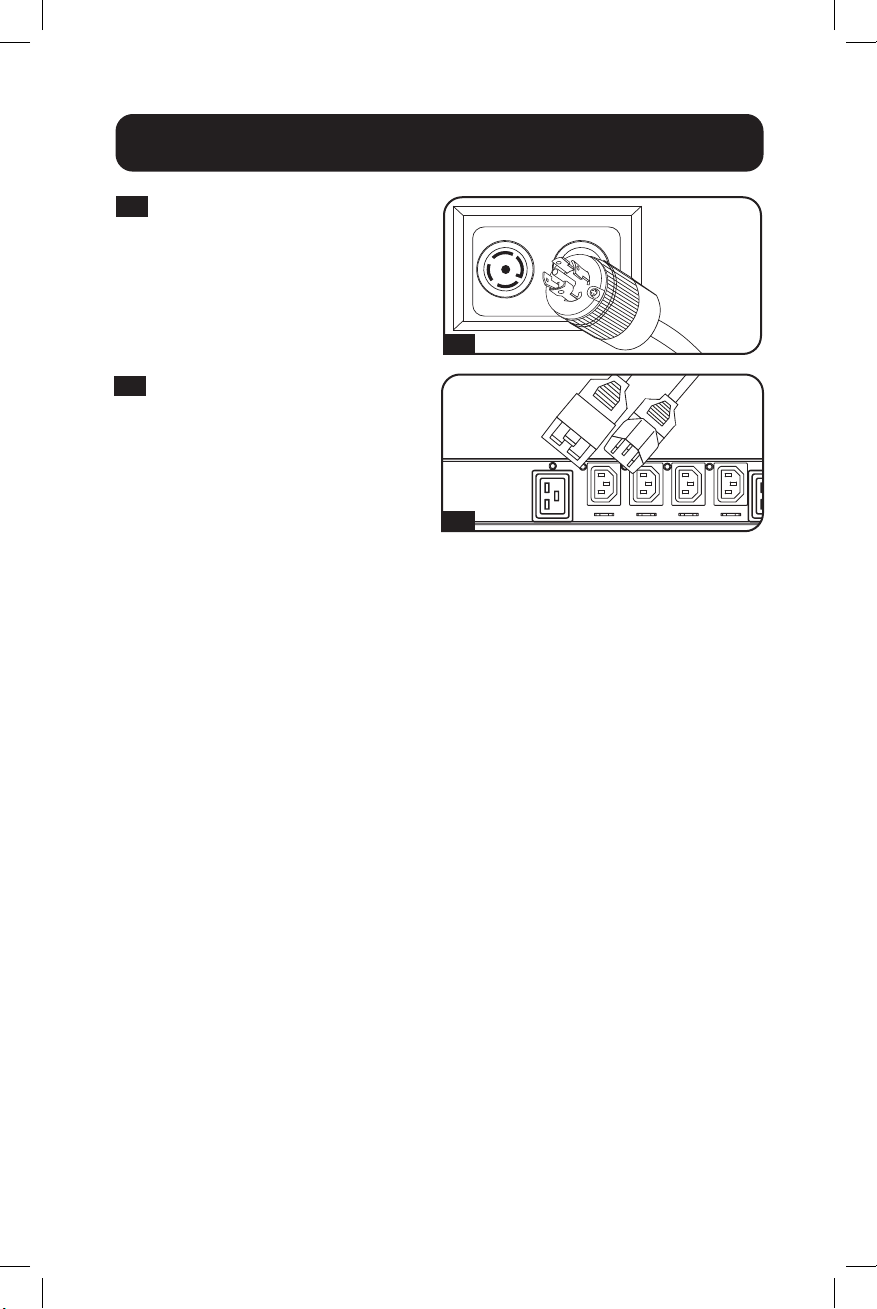
2-1
Each model is equipped with one of four different input plugs.
L15-30P L21-30P Hubbell CS8365C IEC 309 60A Blue
(3P + E)
200–240V
Monitored Models
Input
Plug
Total
Capacity
(240V)
Max Input Amps
(Limited by Input
Cord and Plug)
Nominal
Input
Voltage(s)
Nominal
Output
Voltage(s)
Output
Breakers
Cord
Length Outlets
PDU3EVN1G60B IEC 309
60A
(3P+E)
14.5kW 35A 200-240V 200-240V 3 Double-
Pole 20A
10 ft.
(3 m)
42 C13
6 C19
PDU3EVN1H50B Hubbell
CS8365C
14.5kW 35A 200-240V 200-240V 3 Double-
Pole 20A
10 ft.
(3 m)
42 C13
6 C19
PDU3EVN1L1530B NEMA
L15-30P
10kW 24A 200-240V 200-240V 3 Double-
Pole 20A
10 ft.
(3 m)
42 C13
6 C19
PDU3EVN1L2130B NEMA
L21-30P
10kW 24A 200-240V 200-240V 3 Double-
Pole 20A
10 ft.
(3 m)
42 C13
6 C19
200–240V
Switched Models
Input
Plug
Total
Capacity
(240V)
Max Input Amps
(Limited by Input
Cord and Plug)
Nominal
Input
Voltage(s)
Nominal
Output
Voltage(s)
Output
Breakers
Cord
Length Outlets
PDU3EVSR1L1530D NEMA
L15-30P
10kW 24A 200-240V 200-240V 3 Double-
Pole 20A
10 ft.
(3 m)
42 C13
PDU3EVSR1L2130D NEMA
L21-30P
10kW 24A 200-240V 200-240V 3 Double-
Pole 20A
10 ft.
(3 m)
42 C13
PDU3EVSR1H50D Hubbell
CS8365C
14.5kW 35A 200-240V 200-240V 3 Double-
Pole 20A
10 ft.
(3 m)
42 C13
PDU3EVSR1G60 IEC 309
60A
(3P+E)
14.5kW 35A 200-240V 200-240V 3 Double-
Pole 20A
10 ft.
(3 m)
30 C13
6 C19
PDU3EVSR1H50 Hubbell
CS8365C
14.5kW 35A 200-240V 200-240V 3 Double-
Pole 20A
10 ft.
(3 m)
30 C13
6 C19
PDU3EVSR1L1530 NEMA
L15-30P
10kW 24A 200-240V 200-240V 3 Double-
Pole 20A
10 ft.
(3 m)
30 C13
6 C19
PDU3EVSR1L2130 NEMA
L21-30P
10kW 24A 200-240V 200-240V 3 Double-
Pole 20A
10 ft.
(3 m)
30 C13
6 C19
Installation
8
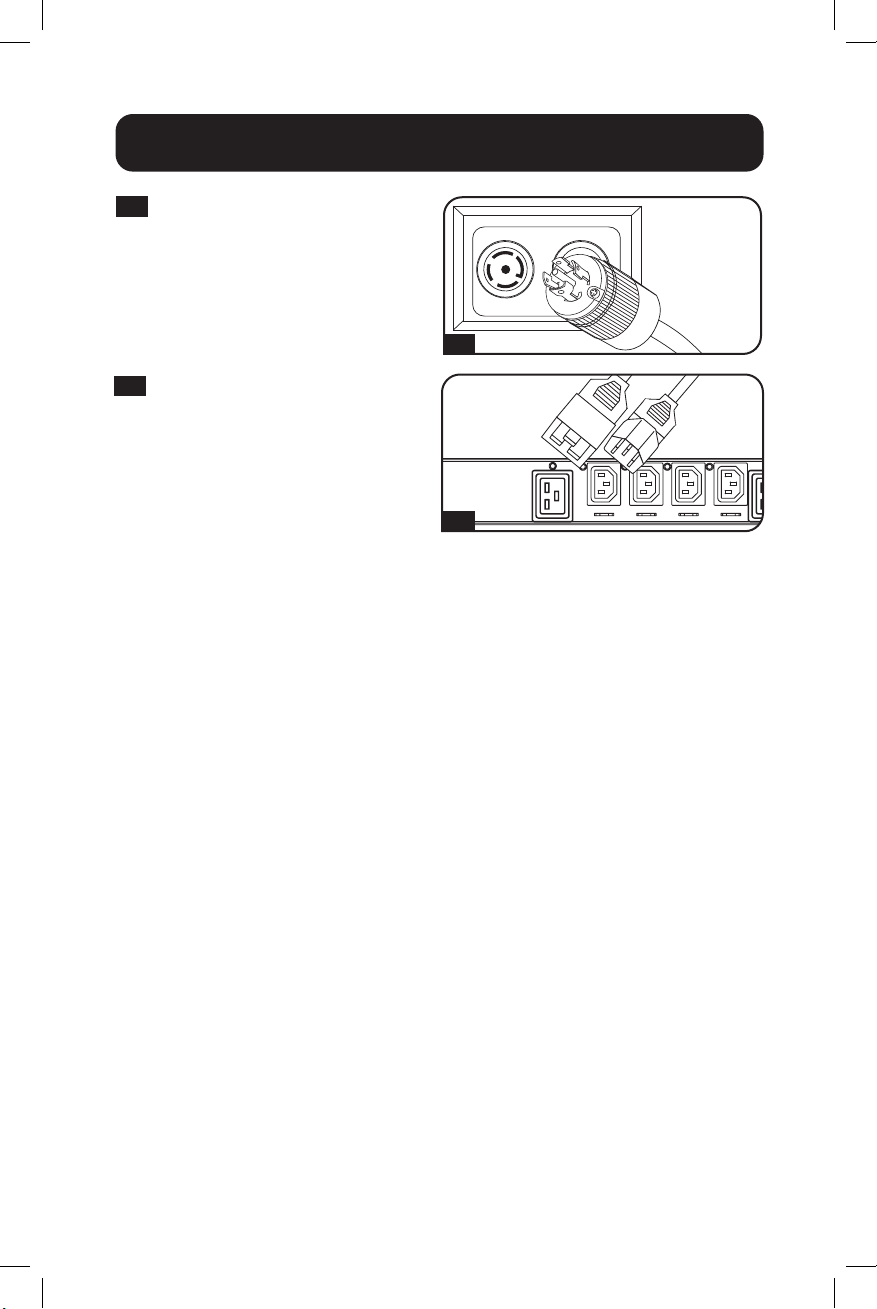
2-2
Corded Models - Connect
the input plug to your facility’s
compatible AC power source
and input connection.
Plug type may
vary by model.
Installation
2-3
2-2
2-3
Connect your equipment’s
input plugs to the appropriate
outlets on the PDU. The LED
near each outlet illuminates
when the outlet is ready to
distribute live AC power.
Note: It is recommended that
you do not connect a live load to
the PDU. If the load you intend
to connect has an ON/OFF switch,
please turn the switch to OFF prior
to connection.
Networking the PDU
Your PDU can receive IP address assignments via DHCP server (dynamic)
or static (manual) addressing methods. The PDU is configured to receive
a DHCP- assigned IP address by default. See the LX Platform User’s Guide
for an explanation of these methods. You can find the guide by going to
tripplite.com/support and typing LX Platform in the search field. For further
Network Configuration details, please contact your network administrator for
assistance before continuing the configuration process.
Note: The MAC address of the SNMP Card Module (12-digit string in this format:
000667xxxxxx) is printed on a label attached to the PDU enclosure.
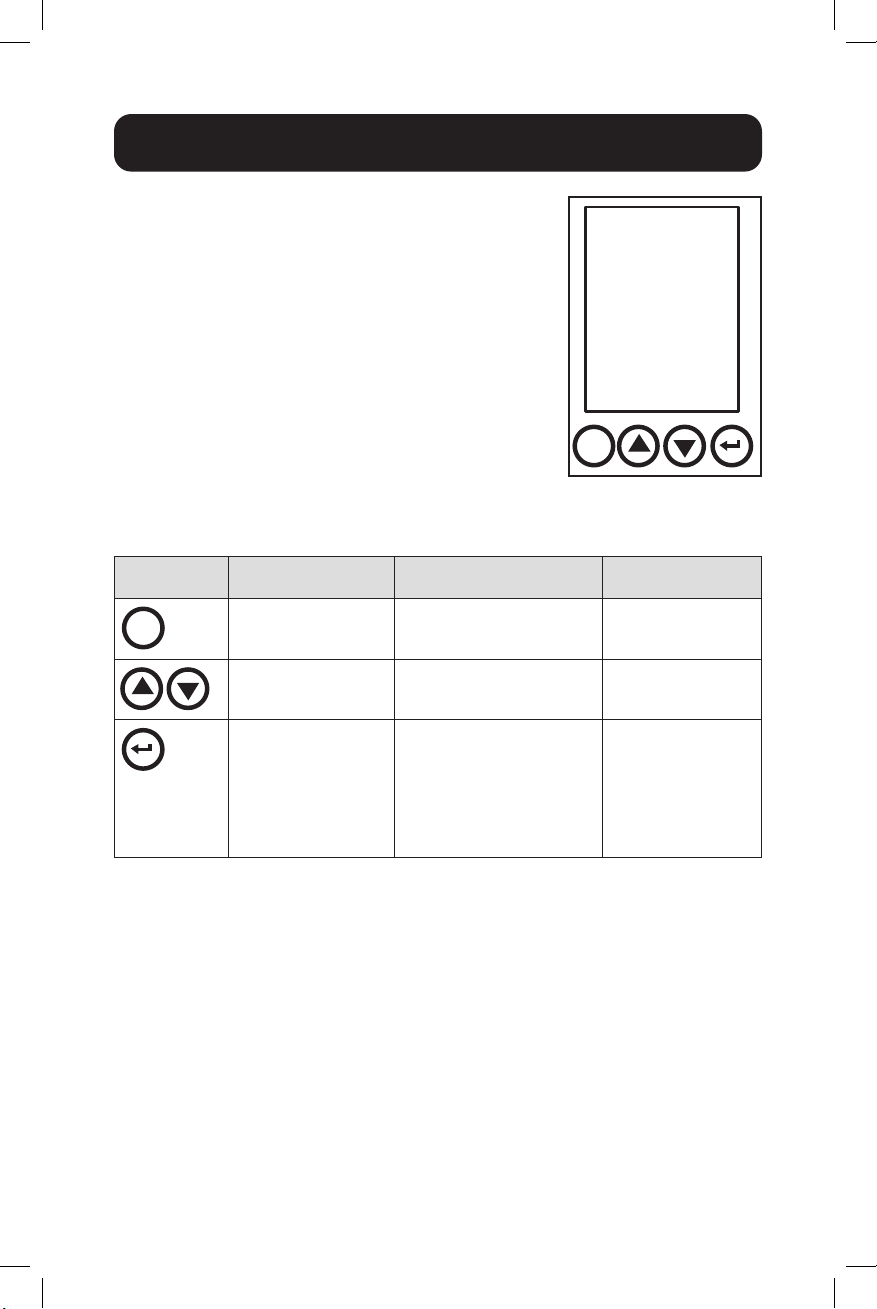
9
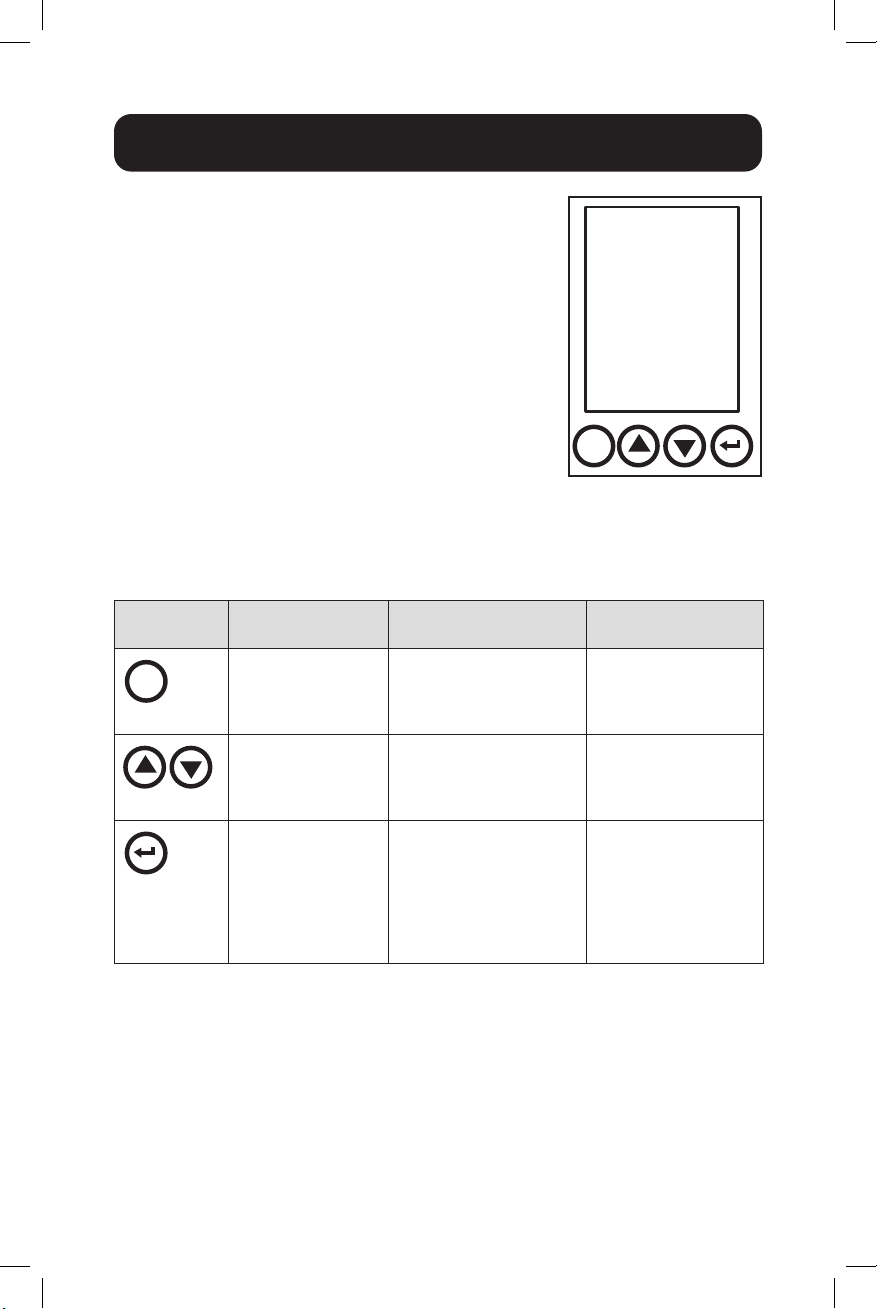
LCD Screen
ESC
Button When on Main Menu
When in Screensaver
Mode
When in Menu
Mode
ESC
Returns to the startup
screen
Returns to the previous
display screen before
entering Screensaver Mode
Returns to the
previous display
screen
ESC
Scrolls up or down
through the menu
Returns to the previous
display screen before
entering Screensaver Mode
Scrolls up or down
to the next screen
or value
Opens the selected
menu (Note: menu
items are selected
when highlighted)
Returns to the previous
display screen before
entering Screensaver Mode
Signals you want
to set the values
displayed on the
screen (Note: this
button has no action
on information
screens)
The front panel LCD is installed on a removable
PDU intelligence module. The LCD is enabled
to monitor the PDU electrical measurements
and also perform configuration. The intelligence
module is hot-swappable and can be rotated
by removing the two screws holding it in place.
The LCD screen can also be rotated for proper
viewing when the PDU is configured for top cord
entry. Simply remove the two screws, rotate and
reattach the LCD.
To operate the LCD, use the set of built-in control
buttons and follow the on-screen instructions.
See the LCD info screen operation manual
included with this PDU for more information.
10
LCD Screen
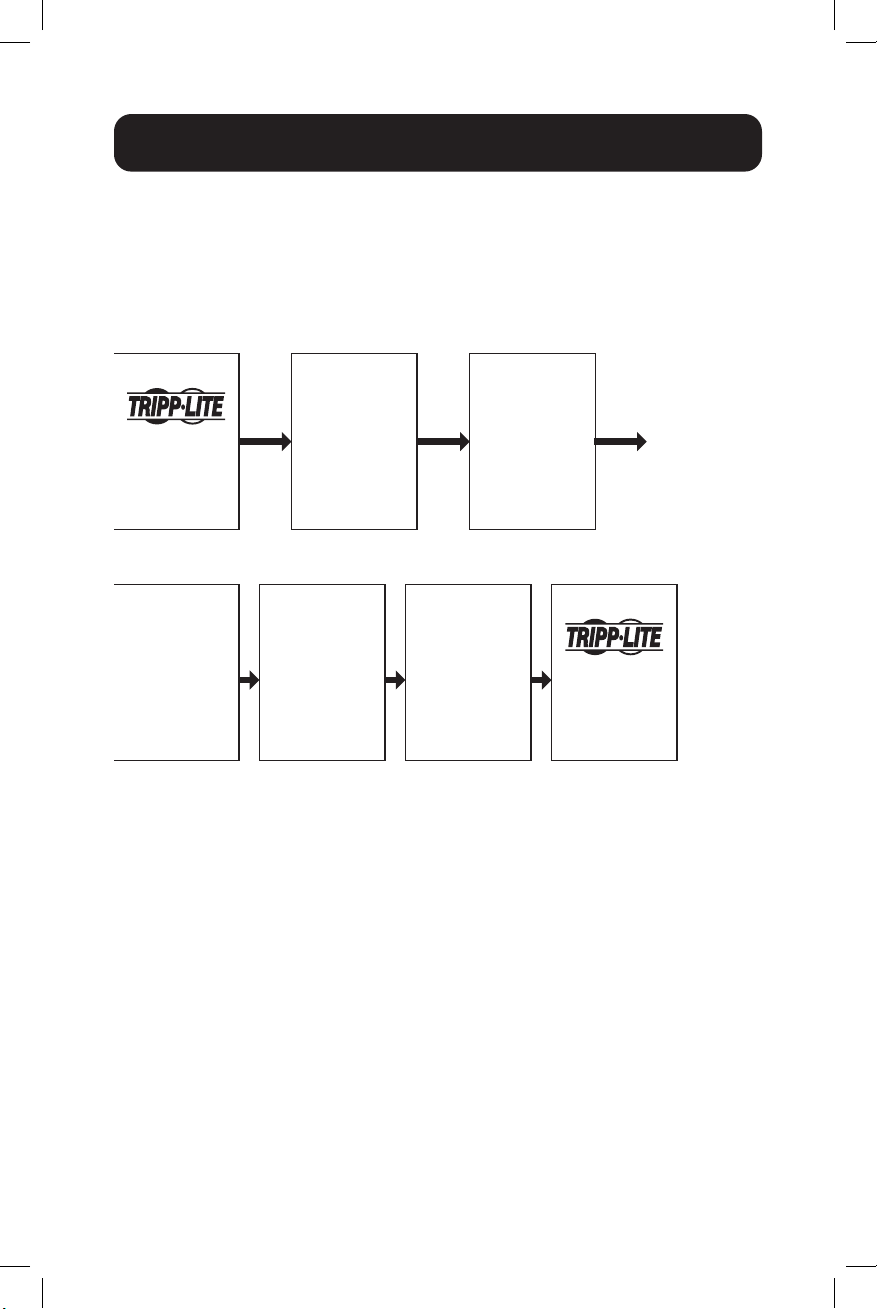
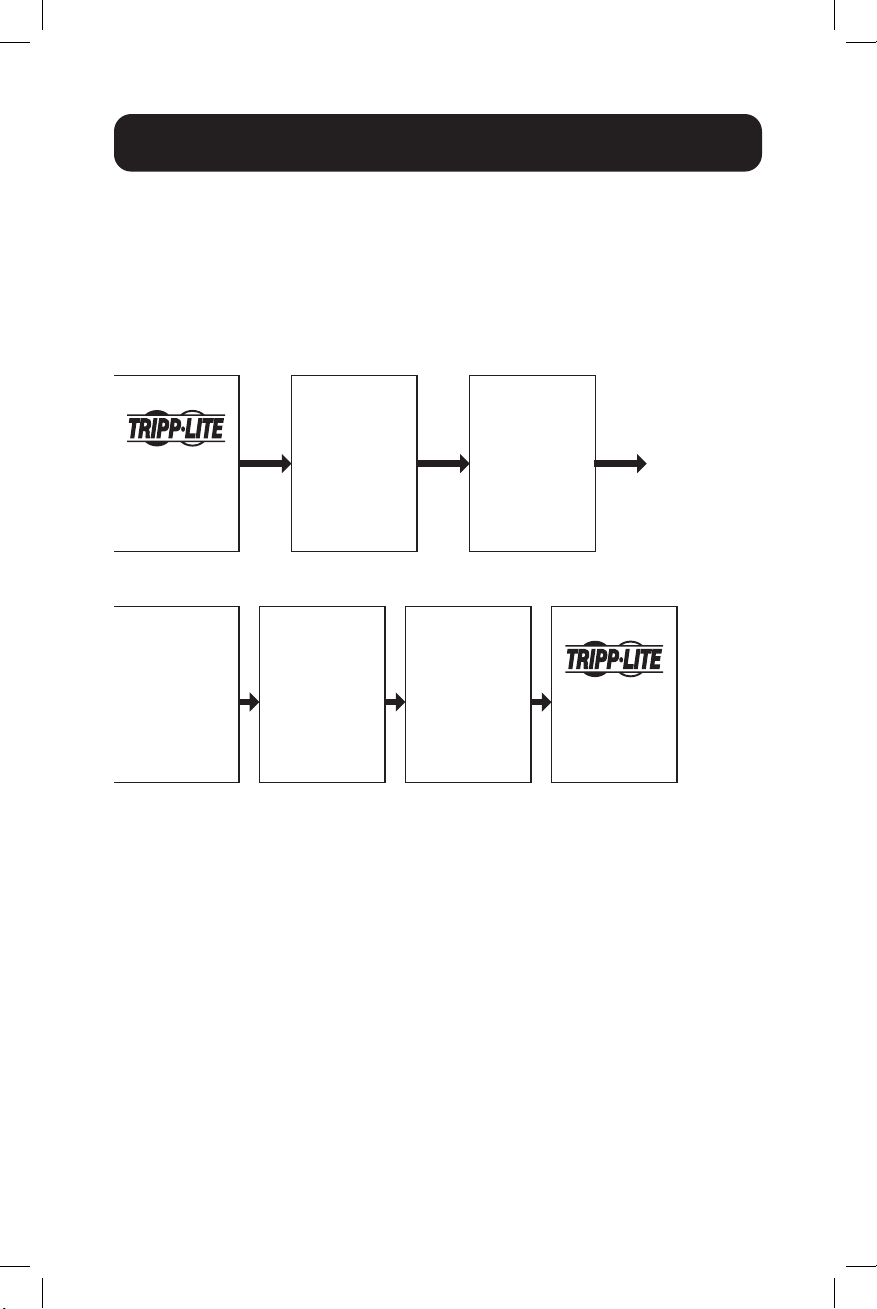
Screensaver
At power up, the screensaver cycles through a set of six screens
automatically. The screen saver also activates automatically when no LCD
control buttons are pressed for 30 seconds.
To view the menu screens while the LCD screen is in screensaver mode,
press ANY key.
Once the screen is activated, the LCD screen will display the Main Menu
selection screen. Navigate this screen by pressing the up/down/esc/back
buttons on the LCD panel.
0/0/0
00:00:00
PDU3EVSR1
0/0/0
00:00:00
PDU3EVSR1
PDU Total
0W
0VA
0.00PF
Imbalance 0%
Phase L1-L2
0.00A
--- V
--- Hz
PDU Total
Energy
0.000
kWh
Since Last Reset:
0/0/0
0:0:0
Phase L2-L3
0.00A
--- V
--- Hz
Phase L3-L1
0.00A
--- V
--- Hz
1.0 – Start-Up
Screen 1.1 – PF Screen
1.2 – Energy
Screen
1.3 – L1-L2 1.4 – L2-L3 1.5 – L3-L1 Back to 1.0
11
LCD Screen
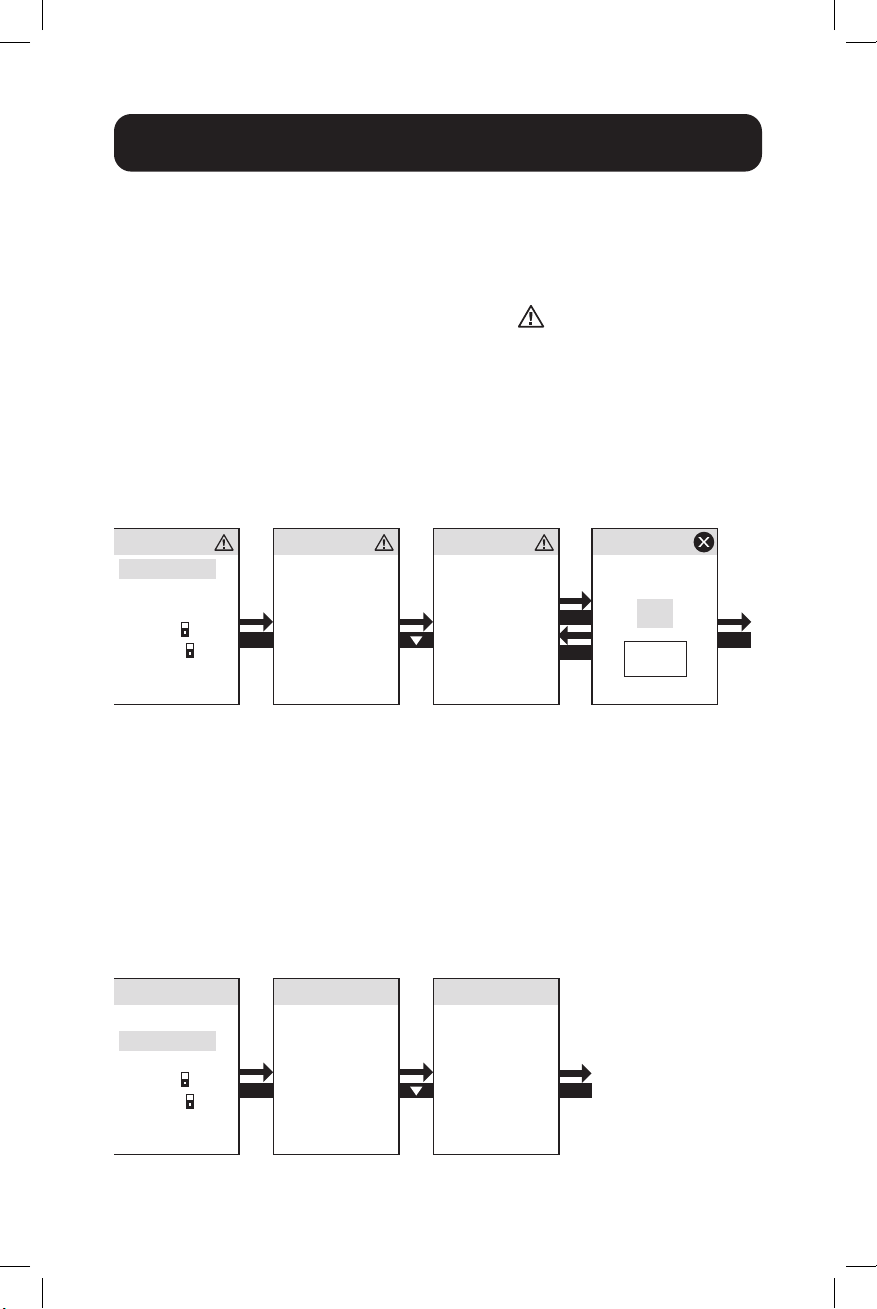
Event History
Event History is the second item listed in the Main Menu and color coded
by the event’s severity. This set of screens summarizes all prior Event
Notifications for trend analysis by the operator(s). To view Event History,
navigate to Main Menu / Event History and press Enter. The Event History
screen will open and give options to view.
Event History:
WARNING
THD out of range
2010/01/01
01:57:01
Event History:
INFO
Transfer to force
line mode
2000/00/00
01:57:01
ENTER
ESC
Main Menu
Active Events
Event History
Meter
Control
Settings
PDU Info
Mobile Access
3.0 – Event
History
3.1 – Shows
History
3.2 – Shows
Next History, If
Any Main Menu
Active Events
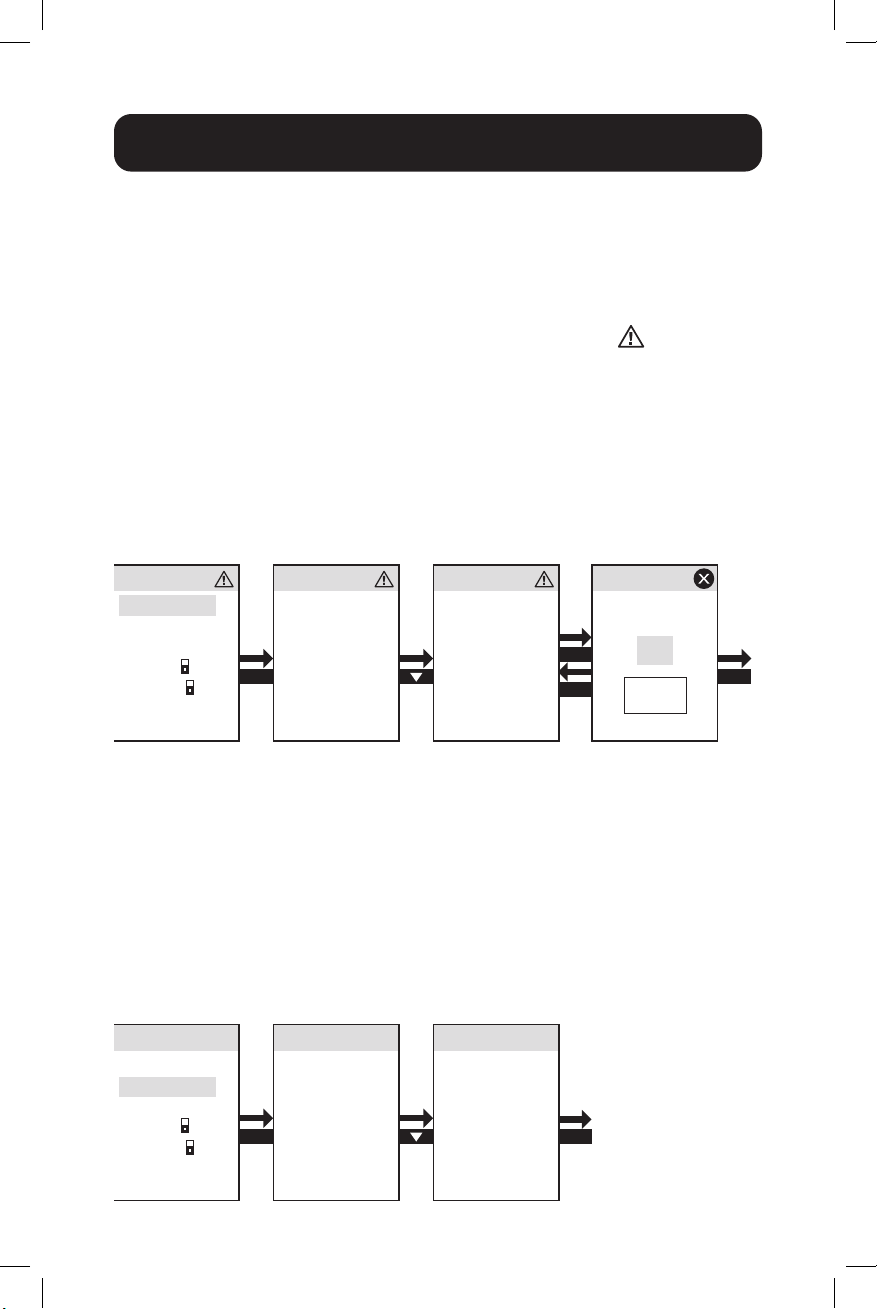
Active Events is the first item listed in the Main Menu and color coded
by the event’s severity. This set of screens summarizes all Active Event
Notifications for viewing and further action by the operator(s). Any time
there is an Active Event Notification, the yellow symbol will appear in the
upper right corner of all LCD screens. This symbol will no longer be visible
once active event notifications have been cleared. To view Active Events,
navigate to Main Menu / Active Events and press Enter. The active events
warning screen will open and allow options to view and clear active events.
Active Event:
WARNING
Circuit breaker open
Main Menu
Active Events
Event History
Meter
Control
Settings
PDU Info
Mobile Access
Active Event:
WARNING
THD out of range
Active Event:
Clear events?
OK
Cancel
ENTER
ENTER
ENTER
ESC
2.0 – Active
Events
2.1 – Shows
Active Events or
No Events (No
Fault)
2.2 – Shows
Next Active
Event, If Any
2.3 – Choose
to Clear
Events
Main
Menu
12
LCD Screen
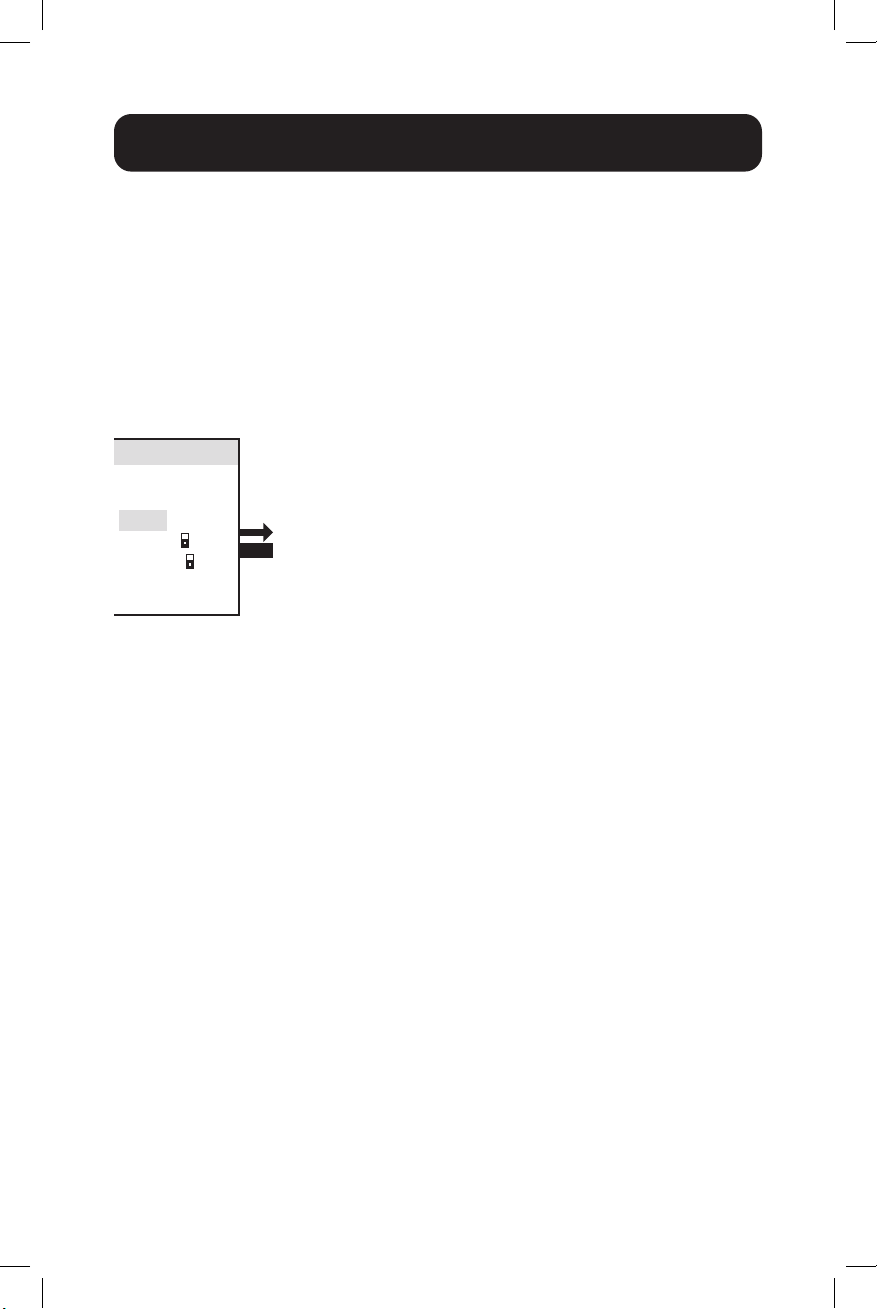
Meter
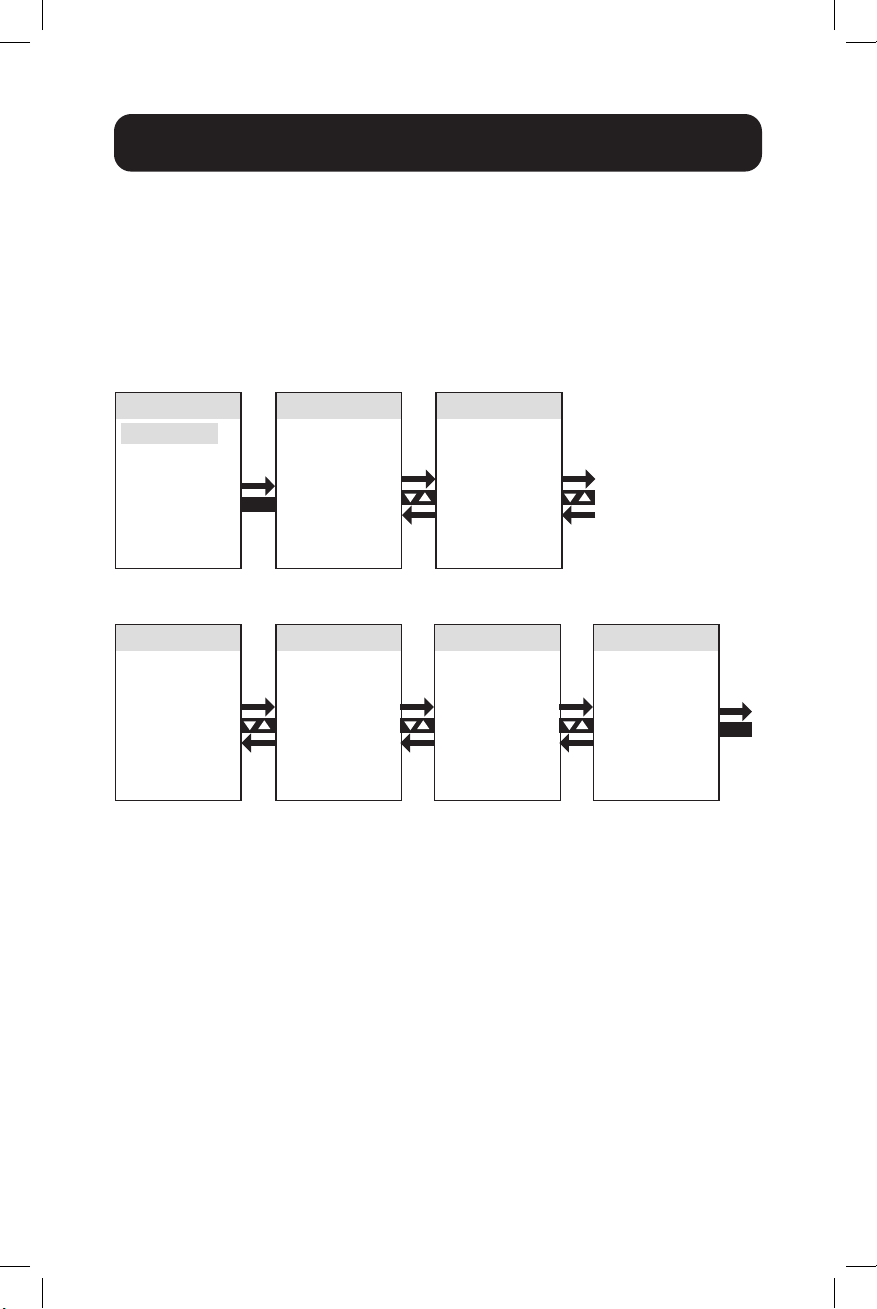
The Meter top-level menu option contains multiple submenus that offer
detailed analysis of PDU input and output electrical measurement values
per phase, per bank and per outlet, plus additional information on energy
consumption, peak power demand, data summaries and temperature, as
well as humidity measurements from optional E2 sensor accessories. To
view the Meter menu option, navigate to Main Menu / Meter and press
Enter.
ENTER
Main Menu
Active Events
Event History
Meter
Control
Settings
PDU Info
Mobile Access
4.0 – Meter
13
LCD Screen
Meter g PDU Total
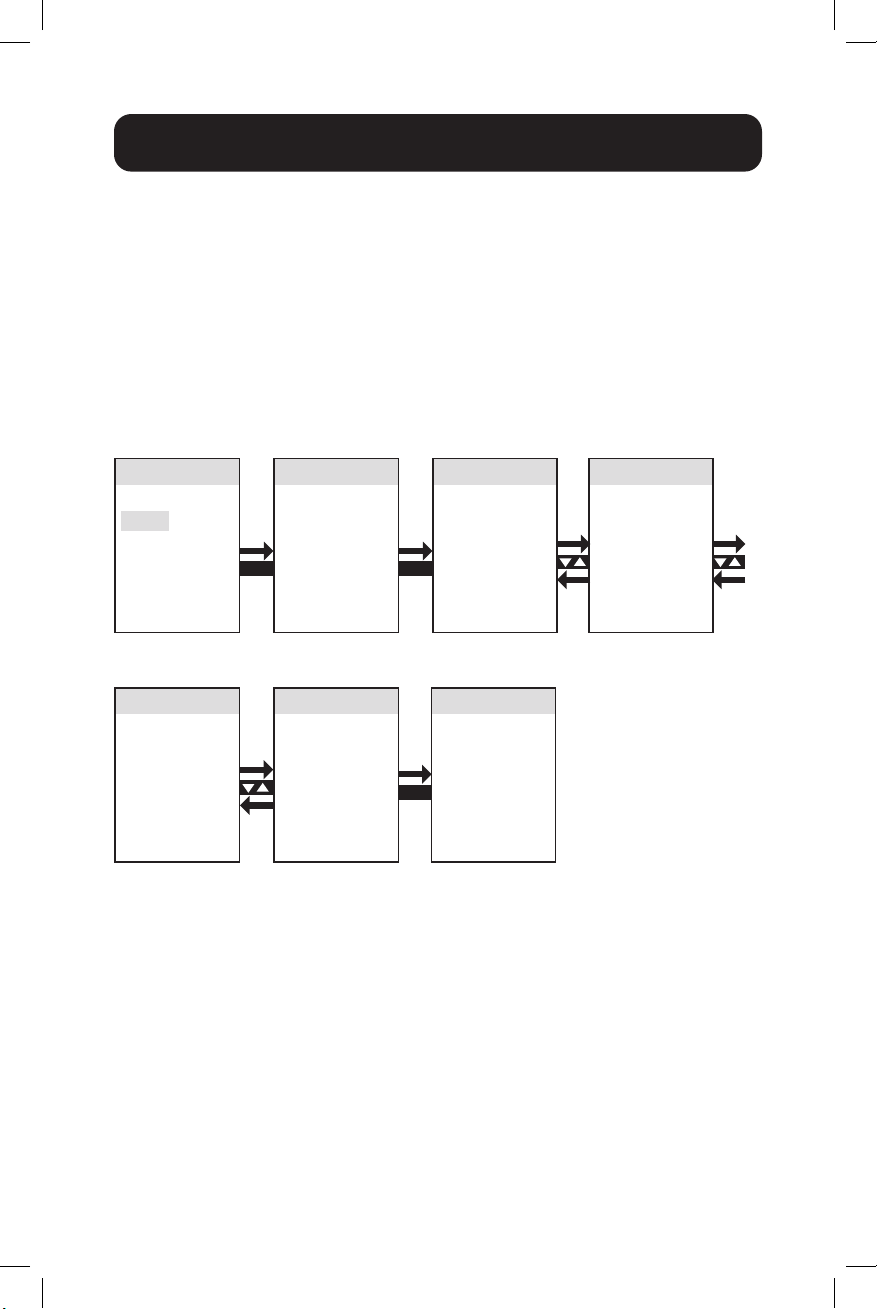
PDU Total is the first item in the Meter menu. It reports total PDU electrical
measurement information for Watts (W), Volt-Amps (VA), Volt Amp Reactive
(VAR), Power Factor (PF), Amps (A), Volts (V), Frequency (Hz), Load
Percentage (Load), Input current per phase (L1/L2/L3), Input loading per
phase, Kilowatt hour Consumption (kWh) and Peak power levels.
Meter
PDU Total
Phase
Banks
Outlets
Sensor
ENTER
ESC
PDU Total
0 W
0 VA
0 VAR
0.00 PF
PDU Total
0.00A
--- V
--- Hz
0% Load
PDU Total
Input Current
L1 0.00 A
L2 0.00 A
L3 0.00 A
PDU Total
Input Loading
L1 0% Load
L2 0% Load
L3 0% Load
Imbalance 0%
PDU Total
Energy
0.000 kWh
Since Last Reset:
0/0/0
0:0:0
PDU Total
Peak Power of
0W
Since Last Reset:
0/0/0
0:0:0
5.0 – PDU Total 5.1 5.2
5.3 5.4 5.5 5.6
To 5.0
14
LCD Screen
Meter g Phase
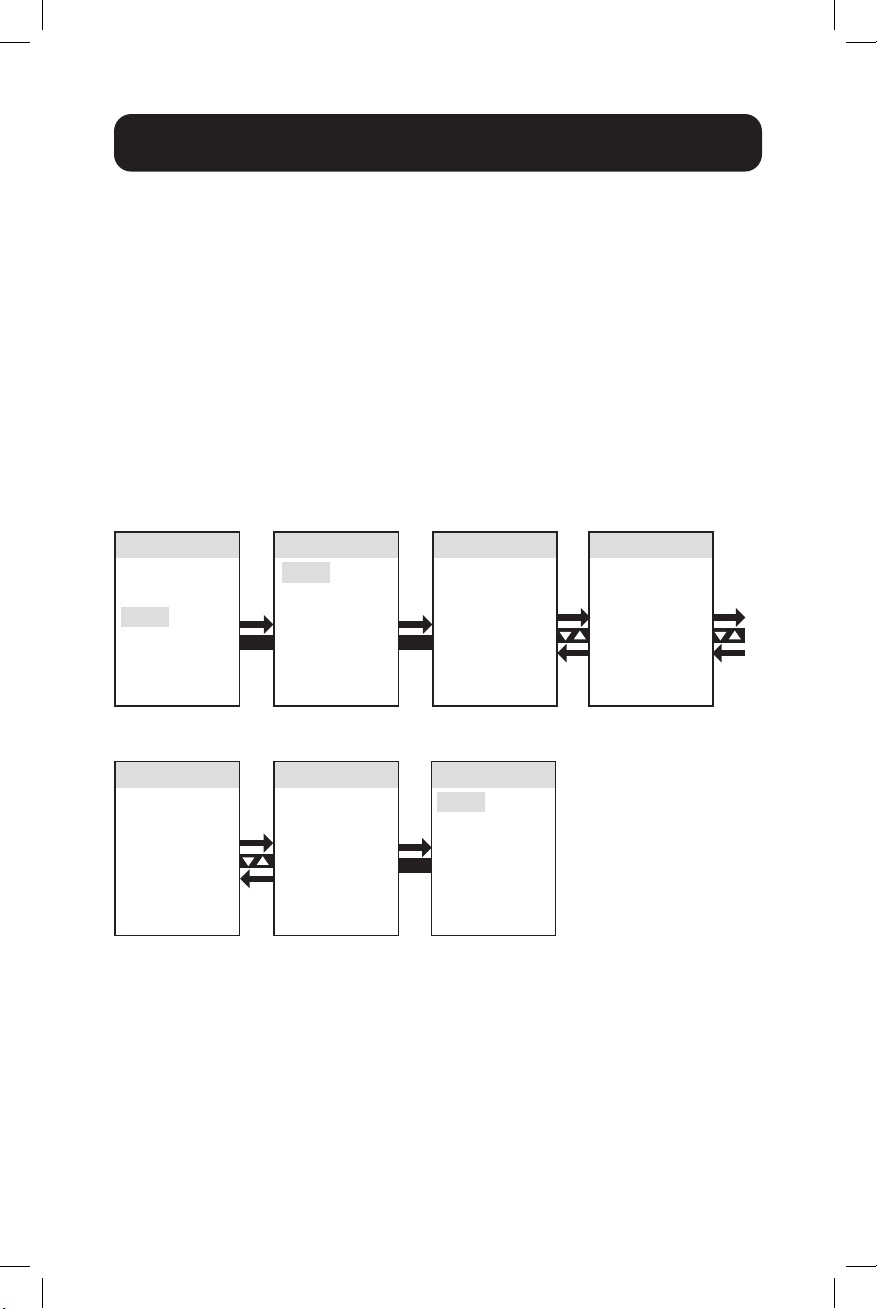
Phase is the second item in the Meter menu. It contains 3 subheads
that cover load-levels and other power metrics for each of the phase
combinations used to derive output power (L1-L2, L2-L3, L3-L1). Screen
sets for each of these phase combinations provide data for Watts (W), Volt-
Amps (VA), Volt Amp Reactive (VAR), Power Factor (PF), Amps (A), Volts (V),
Frequency (Hz), Load Percentage (Load), Kilowatt hour Consumption (kWh)
and Peak power levels.
Meter
PDU Total
Phase
Banks
Outlets
Sensor
ENTER
ESC
ENTER
L1-L2
0W
0VA
0VAR
0.00PF
L1-L2
0.00A
--- V
--- Hz
0% Load
L1-L2
Energy
0.000 kWh
Since Last Reset:
0/0/0
0:0:0
L1-L2
Peak Power of
0W
Since Last Reset:
0/0/0
0:0:0
Phase
L1-L2
L2-L3
L3-L1
Phase
L1-L2
L2-L3
L3-L1
6.0 – Arrow
Down to Phase
6.1 – Choose
L1-L2 6.2 6.3
6.4 – ESC 6.5
To 6.1 (Repeat for
L2-L3 and L3-L1)
15
LCD Screen
Meter g Banks
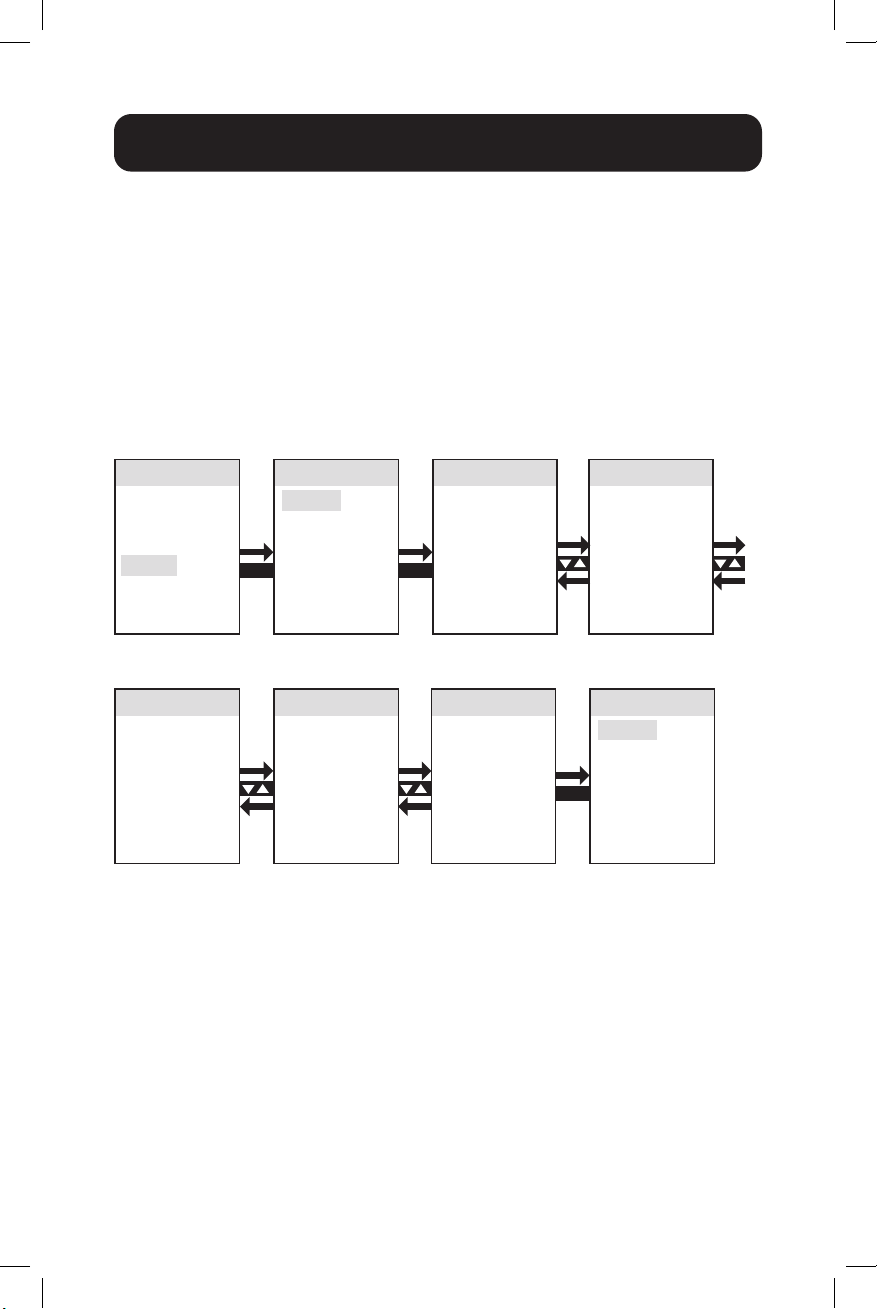
Banks is the third item in the Meter menu. It contains 3 subheads (select
models have 6 subheads) that cover load-bank-levels and other power
metrics for each of the 3 designated outlet load banks (Bank 1, Bank 2,
Bank 3; select models also include Bank 4, Bank 5, Bank 6). Screen sets
for each of the available load bank selections provide data for Watts (W),
Volt-Amps (VA), Volt Amp Reactive (VAR), Power Factor (PF), Amps (A),
Volts (V), Frequency (Hz), Kilowatt hour Consumption (kWh) and Peak power
levels.
Note: The same set of screens is shown for each available load bank – only Bank 1
is shown.
Meter
PDU Total
Phase
Banks
Outlets
Sensor
ENTER
ESC
ENTER
Bank 1
0W
0VA
0VAR
0.00PF
Bank 1
0.00A
--- V
--- Hz
0% Load
Bank 1
Energy
0.000 kWh
Since Last Reset:
0/0/0
0:0:0
Bank 1
Peak Power of
0W
Since Last Reset:
0/0/0
0:0:0
Bank
Bank 1
Bank 2
Bank 3
Bank
Bank 1
Bank 2
Bank 3
7.0 – Arrow
Down to Banks 7.1 7.2 7.3
7.4 – ESC 7.5
To 7.1 (Repeat for
Banks 2 and 3.)
16
LCD Screen
Meter g Outlets
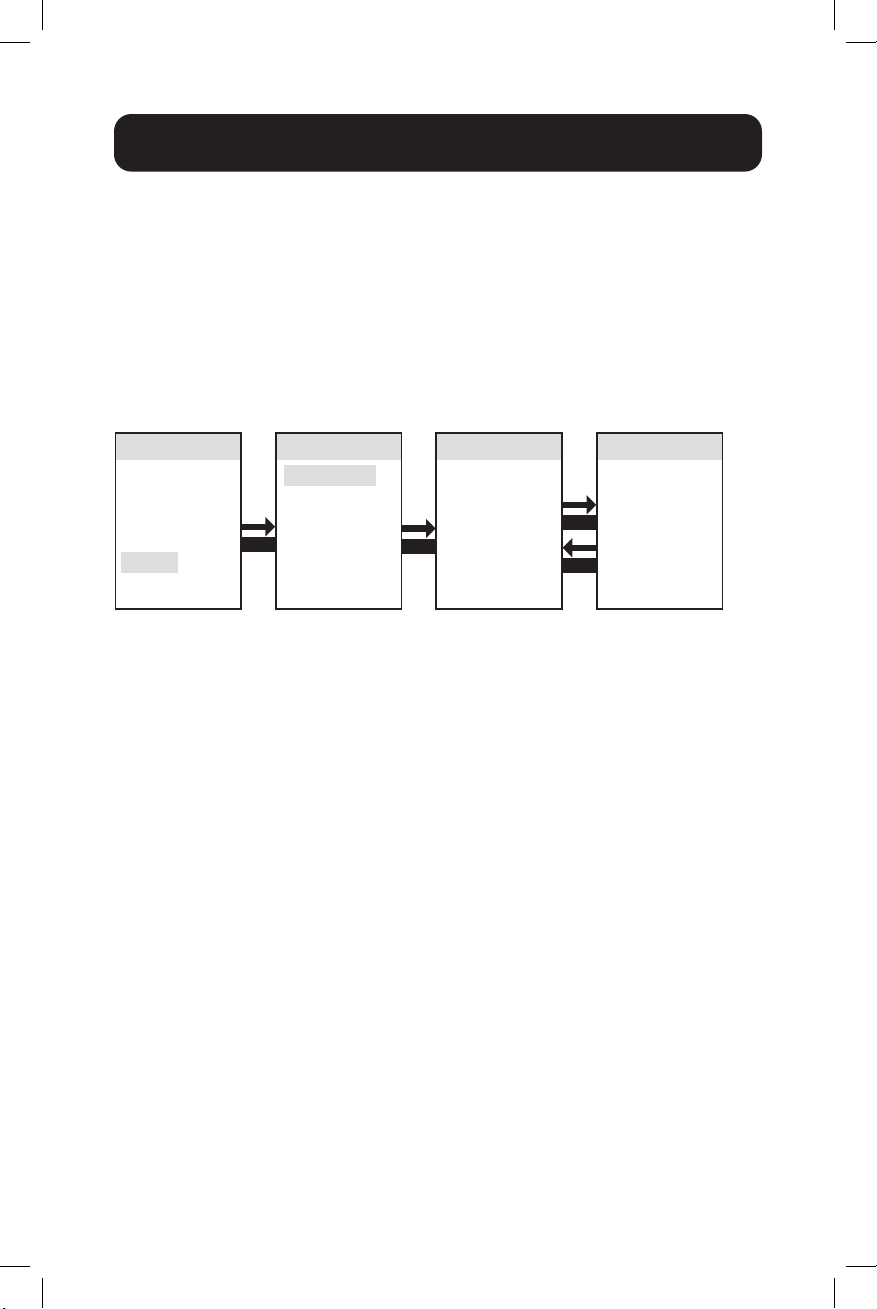
Outlets is the fourth item in the Meter menu. It contains a list of outlets
and enables to view the electrical measurement of each, as well as other
power metrics for each PDU output receptacle. Screen sets for each of the
available load bank selections provide data for Watts (W), Volt-Amps (VA),
Volt Amp Reactive (VAR), Power Factor (PF), Amps (A), Volts (V), Frequency
(Hz), Kilowatt hour Consumption (kWh), Peak power levels and Crest Factor.
Meter
PDU Total
Phase
Banks
Outlets
Sensor
ENTER
ESC
ENTER
Outlet 1
0W
0VA
0VAR
0.00PF
Outlet 1
0.00A
--- V
--- Hz
0% Load
Outlet 1
Energy
0.000 kWh
Since Last Reset:
0/0/0
0:0:0
Outlet 1
Peak Power of
0W
Since Last Reset:
0/0/0
0:0:0
Outlet 1
Crest Factor
(for current)
0.000
Outlet
Outlet 1
Outlet 2
Outlet 3
Outlet 4
Outlet 5
Outlet 6
Outlet 7
Outlet
Outlet 1
Outlet 2
Outlet 3
Outlet 4
Outlet 5
Outlet 6
Outlet 7
8.0 – Arrow
Down to Outlets
8.1 – Down/
Up Arrow to
Desired Outlet 8.2 8.3
8.4 – ESC 8.5 8.6
To 8.1 (Repeat for
All Outlets.)
17
LCD Screen
Meter g Sensors (Optional)
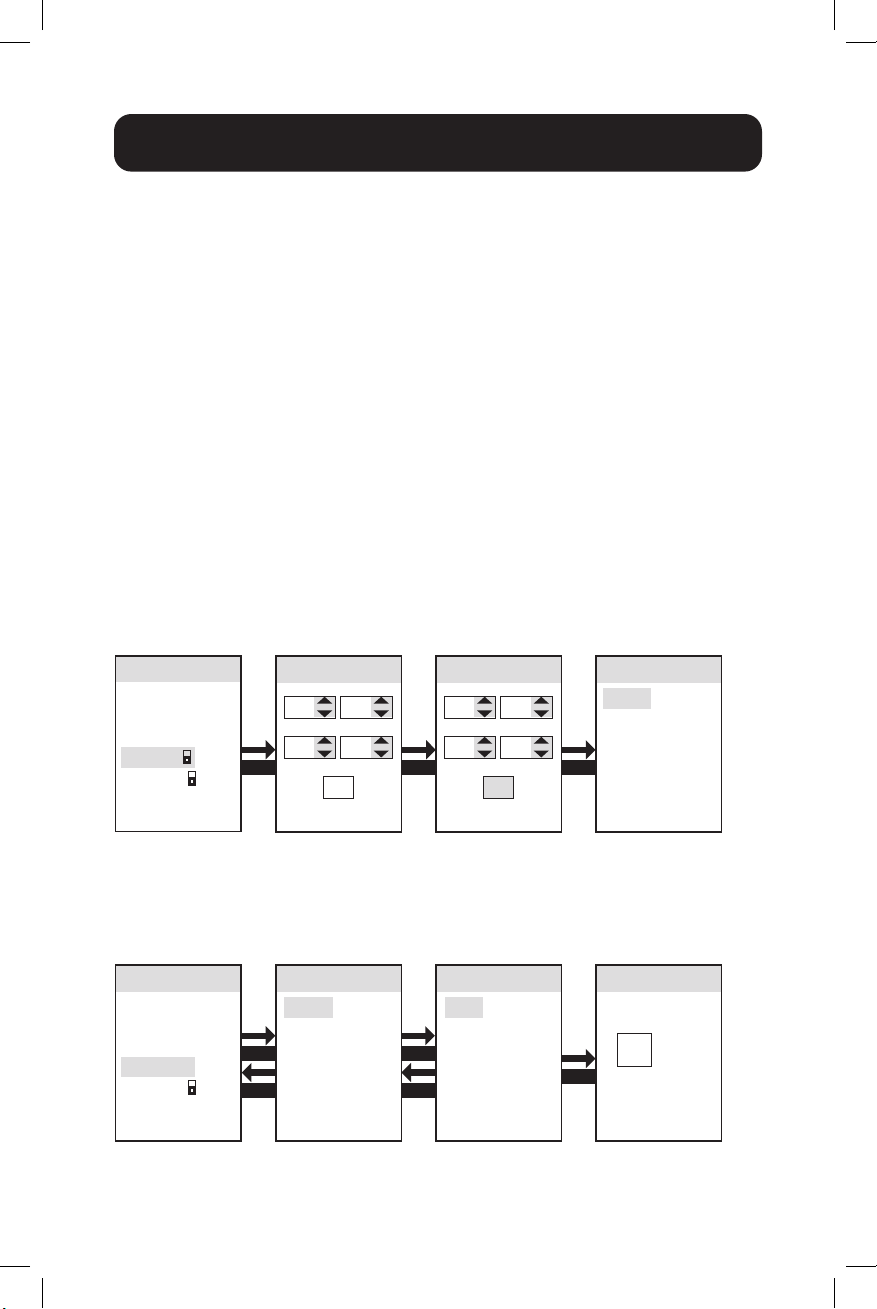
Sensor is the fifth item in the Meter menu. It contains information received
from any PDU attached E2 condition sensors. The LCD screen will display
all reported information supported by the sensor. The sensor in the example
reports Temperature and Humidity data.
Meter
PDU Total
Phase
Banks
Outlets
Sensor
ENTER
ENTER
ESC
ENTER
SENSOR1
Temperature:
28.1 C
Humidity:
10.0%
SENSOR1
28.1 C
10.0% RH
IN1: CLOSED
IN2: OPEN
Sensor
SENSOR1
SENSOR2
SENSOR3
9.0 – Arrow
Down to
Sensors
9.1 – If Sensor
Is Installed
(Otherwise,
Blank Screen) 9.2 9.3
18
LCD Screen
ENTER ENTER ENTER
Control
Bank 1
Bank 2
Bank 3
Enter Password
0 0
0
OK
0
Enter Password
0 0
0
OK
0
Main Menu
Active Events
Event History
Meter
Control
Settings
PDU Info
Mobile Access
Control (Switched PDUs Only)
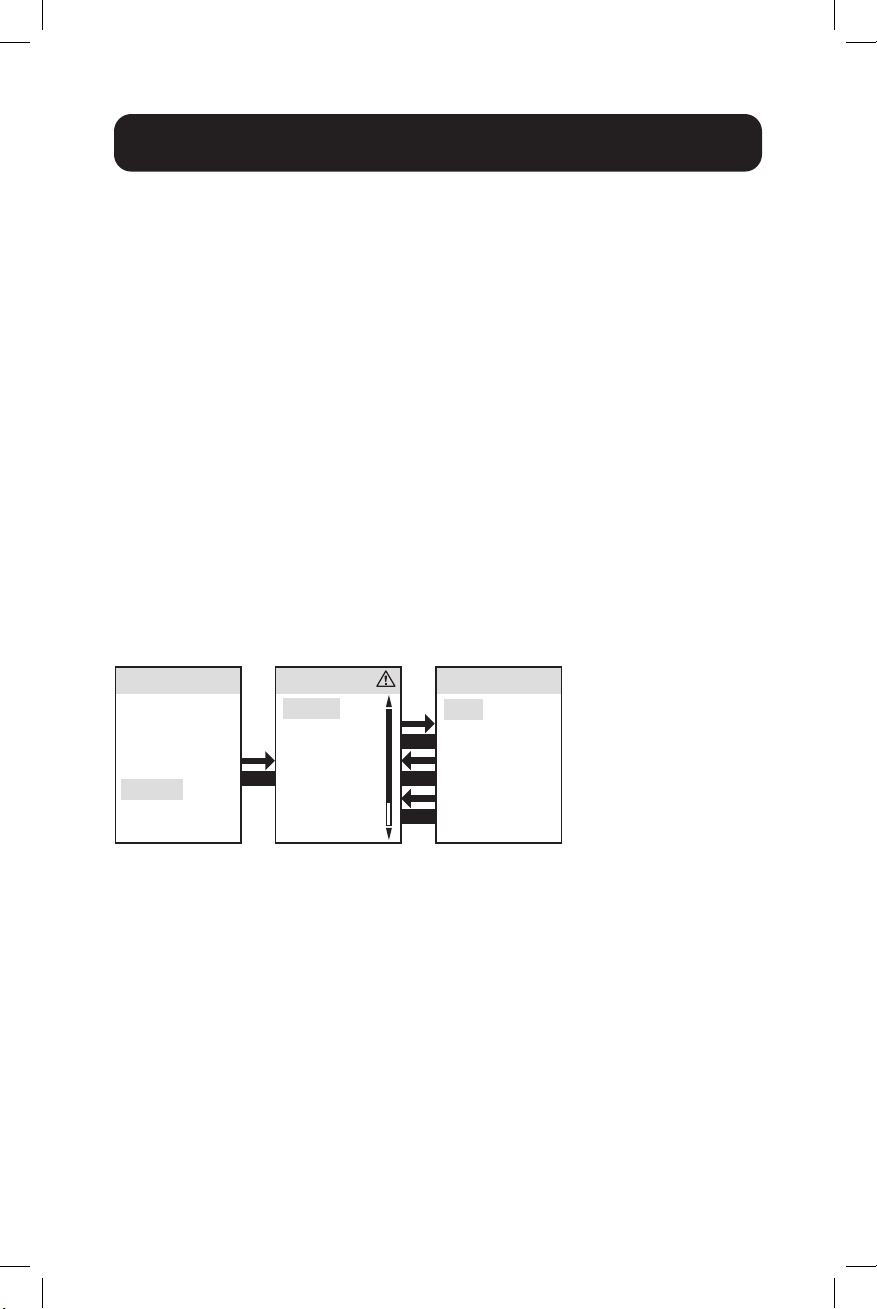
The Control menu enables PDU outlets/receptacles off/on control of each
PDU output receptacle via the LCD screen. The receptacles are grouped
into banks.
Note: This LCD option is available on Switched PDU models only.
This operation requires to enter a password for security. The default
password is 0 0 0 0 and can be changed by the user (refer to Settings -->
Set Password in this section for details).
In Enter Password screen, use up/down arrow to set the digit, and then click
Enter to go to the next digit. When you have completed the password, click
Enter to accept.
10 – Control
10.1 – Up/Down
Arrows for Each
Digit (0-9) 10.2
10.3 –
If
Password Is
Incorrect or
ESC, Go to 10.0.
Otherwise, Go to
11.1.
Control g Banks
ENTER
ESC
ENTER
ESC
ENTER
Control
Bank 1
Bank 2
Bank 3
Bank 1 Control
1 Off
2 Off
3 Off
4 Off
5 Off
6 Off
7 Off
Outlet Control 1
Select State:
Off
Main Menu
Active Events
Event History
Meter
Control
Settings
PDU Info
Mobile Access
11.0 – Control
(If Password
Accepted) 11.1 – Bank 1
11.2 – Use
Arrow Down/Up
to Choose
11.3 – Toggle
On/Off with
Enter Key
19
LCD Screen
Settings
Display
IPv4
Language
THD Config
Iso Breaker
SNMP Reset
Set Password
ENTER
ENTER
ENTER
ESC
LCD Color
Blue
Green
Orange
Purple
Red
Main Menu
Active Events
Event History
Meter
Control
Settings
PDU Info
Mobile Access
12.0 – Settings 12.1 – Display
Settings
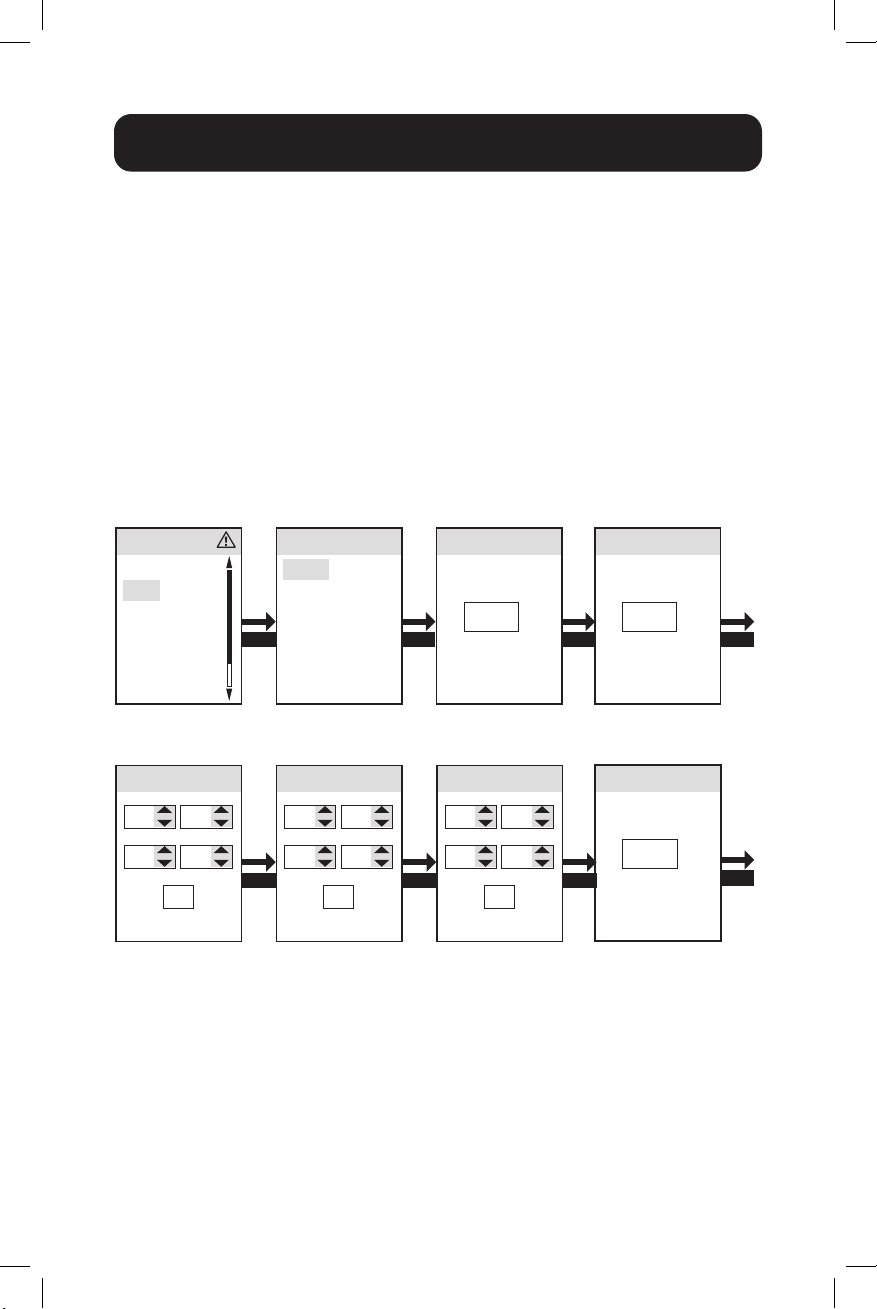
The Settings top-level menu option contains multiple submenus that allow
configuration of the various settings, such as control of LCD display colors,
IPv4 settings, Language, THD Configuration, Iso Breaker and Factory
Configuration information.
Note: The settings screen is password protected. The default password is
0 0 0 0 and can be changed by the user (refer to Settings --> Set Password in
this section for details).
Settings g Display
Display is the first item in the Settings submenu. It contains controls that
allow the color LCD backlighting to be adjusted to alternate colors to meet
customer preference and identification needs. Available options are Blue
(default), Green, Orange, Purple and Red.
Note: You will be asked to enter your password your first time through this menu or
Control.
12.2 – Use Arrow Keys to
Select LCD Color Scheme
20
LCD Screen
Settings g IPv4
IPv4 is the 2nd item in the Settings submenu. It contains controls that allow
users to set the Network Configuration, such as DHCP / Static configuration
options.
Note: The device is set to DHCP mode by default.
When set to static IP, it enables to set the IP, Subnet, and Gateway screens.
Use the up/down arrow to change the digit, and then click Enter to go to the
next digit. When you have completed the password, click Enter to accept.
Note: All IPv6 settings must be performed via PADM20 network interface.
ENTER
ENTER
ENTER ENTER ENTER
ENTER
DHCP
DHCP
Static
Ip Settings Apply
Apply?
OK
DHCP/Static
DHCP/Static
Static
Ip Settings Apply
Apply?
OK
IP Address
0 0
0
OK
0
ENTER
Subnet
0 0
0
OK
0
ENTER
Gateway
0 0
0
OK
0
Settings
Display
IPv4
Language
THD Config
Iso Breaker
SNMP Reset
Set Password
13.0 – IPv4
13.1 –
(see 13.3)
13.2 – Up/Down
g Ok, Cancel
13.3 – Arrow
Up/Down to See
Static
13.4 13.5 13.6 13.7
Back to
13.0
Press “OK” on
each scroll field
to move to the
next scroll field.
Press “OK” on
each scroll field
to move to the
next scroll field.
Press “OK” on
each scroll field
to move to the
next scroll field.
Press “OK” on
each scroll field
to move to the
next scroll field.
21
LCD Screen
Settings g Language
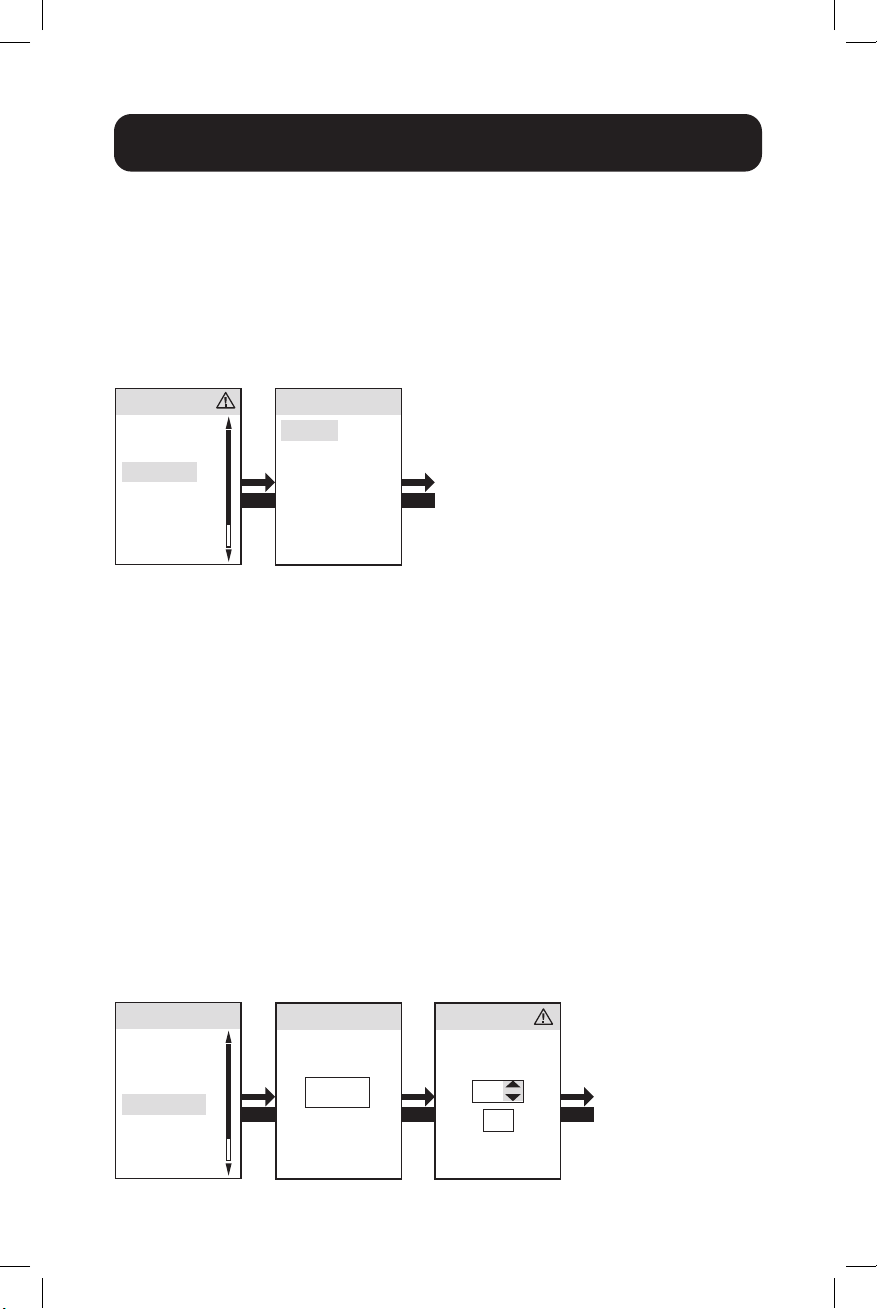
Language is the 3rd item in the Settings submenu. It contains controls that
allow the PDU LCD screen to display in English, Spanish, French or Russian.
ENTER ENTER
Language Setting
English
Spanish
French
Russian
Settings
Display
IPv4
Language
THD Config
Iso Breaker
SNMP Reset
Set Password
14.0 –
Language
14.1 – Use
Arrow Keys
to Select a
Language
Back to
14.0
Settings g THD Configuration
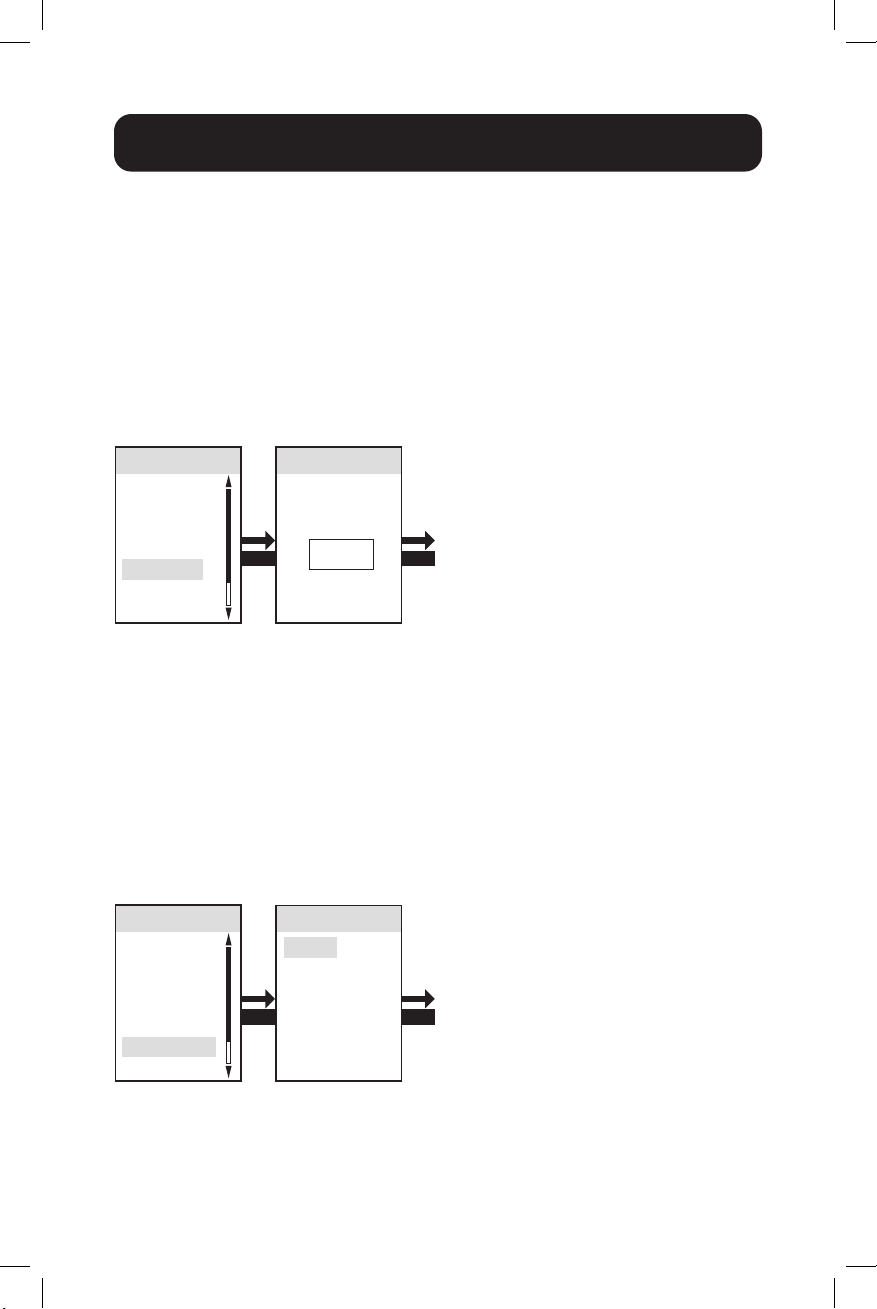
The PDU’s built-in THD measurement facility provides continuous Voltage
THD level monitoring for all power line phases. When set to Enable, THD
notifications occur when the THD value goes above the specified Threshold.
THD Config is the 4th item in the Settings submenu. It allows the
configuration of the THD distortion threshold of the PDU AC input to be a
recorded event.
Note: THD can also be set to Disable.
ENTER ENTER ENTER
5
OK
THD Config
THD Threshold
Enable
THD Config
THD Threshold
Settings
Display
IPv4
Language
THD Config
Iso Breaker
SNMP Reset
Set Password
15.0 – THD
Config
15.1– Arrow
Up/Down
to Disable.
Press OK to
Go to 15.0 or
Press Enter to
Proceed.
15.2 – Arrow Up/
Down to Change
Percentage.
Press Enter,
then Enter
Again to Go to
15.0
Back to
15.0
22
LCD Screen
Settings g Iso Breaker
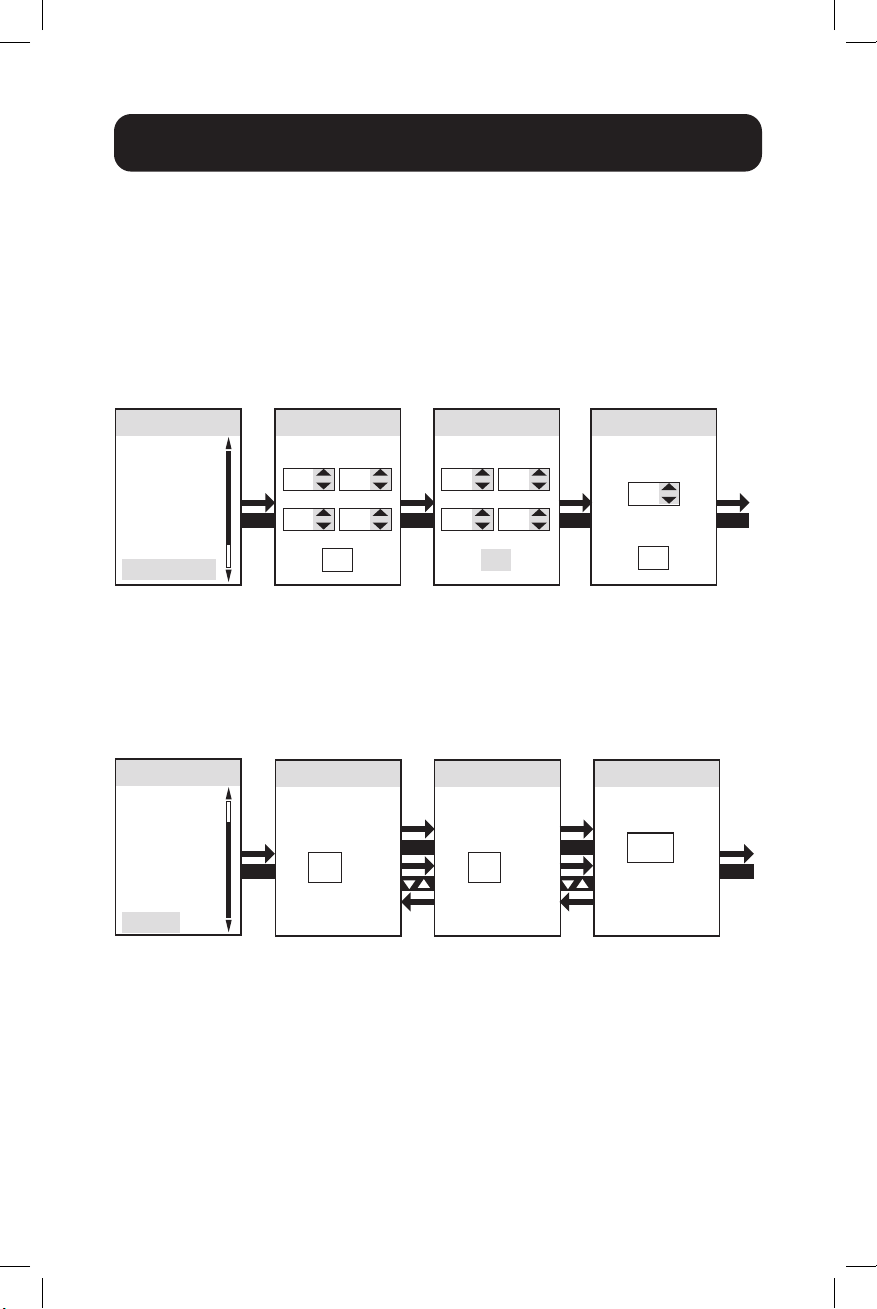
The Iso Breaker detects a bank overcurrent condition and takes quick action
to turn off selective outlets before the bank breaker trips, thus preventing
the bank circuit-breaker taking down all the outlets in the bank.
Iso Breaker is the 5th item in the Settings submenu. It allows enable/
disable configuration of the Iso Breaker feature.
Settings g SNMP Reset (Remote Reset)
SNMP Reset (Remote Reset) is the 6th item in the Settings submenu.
Resetting the SNMP Card module will not erase network settings or
interrupt AC power.
Note: If the unit is set to DHCP, it may receive a new IP Address from the server
which is different than the one provided before.
ENTER ENTER
Iso Breaker
Iso Breaker
Protection
Disable
Settings
Display
IPv4
Language
THD Config
Iso Breaker
SNMP Reset
Set Password
ENTER ENTER
Settings
Display
IPv4
Language
THD Config
Iso Breaker
SNMP Reset
Set Password
SNMP Reset
Enable
Disable
16.0 – Iso
Breaker
16.1 – Use Up/
Down Arrow to
Enable/Disable.
17.0 – SNMP
Reset
17.1 – Use Up/
Down Arrow to
Enable/Disable.
Back to
16.0
Back to
17.0
23
LCD Screen
Settings g Set Password
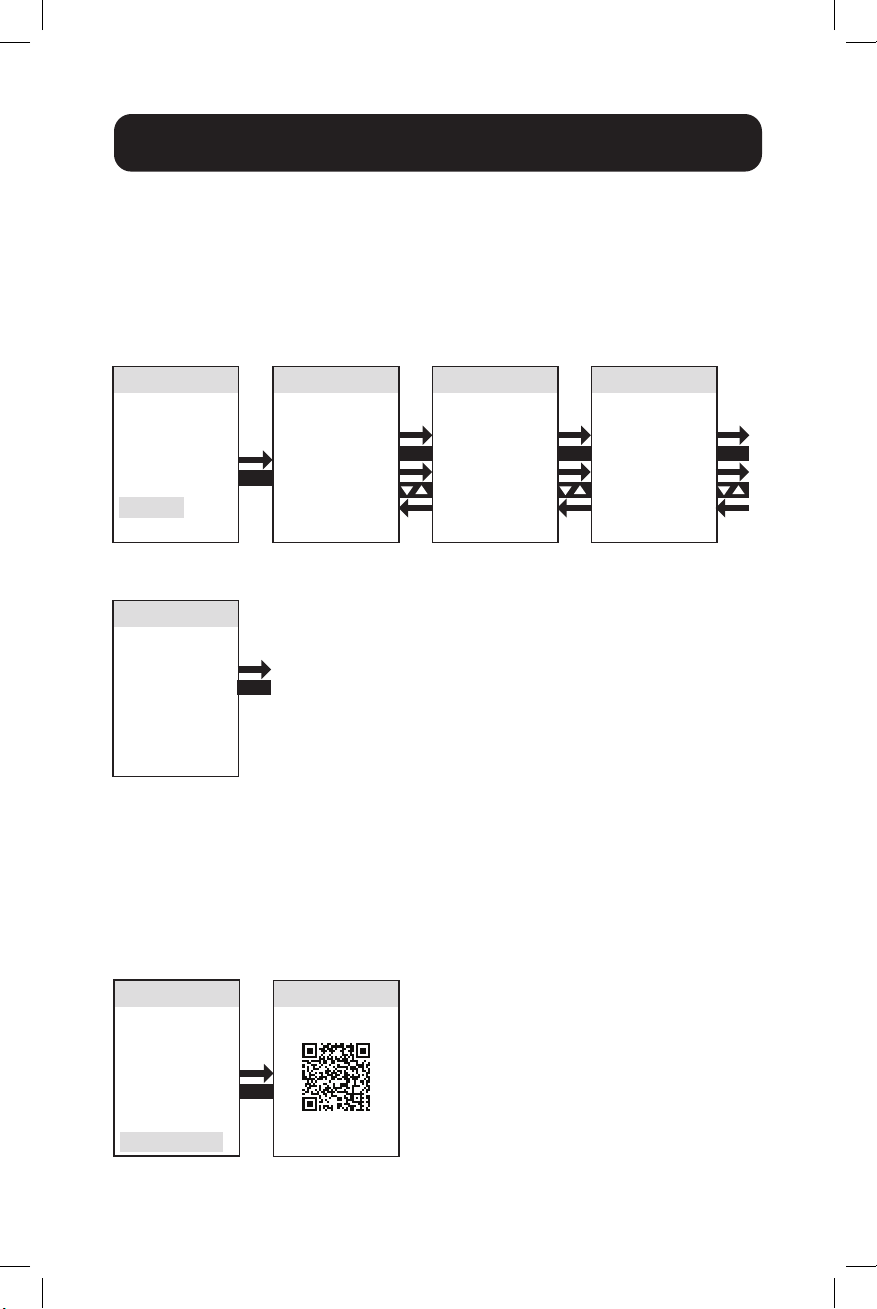
Set Password is the 7th item in the Settings submenu. In Set Password,
use up/down arrow to change the digit, then press enter to go to the next
digit. Press OK to accept.
ENTER ENTER
Settings
Display
IPv4
Language
THD Config
Iso Breaker
SNMP Reset
Set Password
Set Password
New Password
0 0
0
OK
0
Set Password
New Password
1 1
1
OK
1
ENTER ENTER
Set Password
Password
Timeout
Minutes
1
OK
18.0 – Set
Password
18.1 – Use Up/
Down Arrows
for Each Digit
(0-9). 18.2 18.3
Back to
18.0
Settings g Factory
Factory is the 8th item in the Settings submenu. It will reset to factory
settings.
ENTER ENTER
ENTER
Factory
Return to Factory
Settings?
Yes
Factory
Return to Factory
Settings?
Yes
Factory
Confirm…
OK
ENTER
Settings
IPv4
Language
THD Config
Iso Breaker
SNMP Reset
Set Password
Factory
19.0 – Factory 19.1
19.2 19.3
Back to
19.0
24
LCD Screen
ENTER
ENTER
PDU Info
Model Type
PDU3EVSR1
Serial Number
CCSYWWZZZZ
PDU Info
Firmware Version
FW: 3091 rev 5
PADM Version
PDU Info
MAC Address
IPv4 Address
ENTER ENTER
PDU Info
IPv6 Address
ENTER
Main Menu
Active Events
Event History
Meter
Control
Settings
PDU Info
Mobile Access
20.0 – PDU Info
20.1 – Up Arrow
Will Take You to
Main Menu 20.2 20.3
20.4
Back to
20.0
21.1 21.2
PDU Information
PDU Information lists PDU Model Name, Part Number, Serial Number,
Firmware Version, MAC/IPv4/IPv6 Address and Mobile Access information.
Mobile Access
The Mobile Access feature provides a scannable QR code for users to
access the PDU remotely via a mobile device connected to the network.
Note: Long ESC goes to Main Menu screen
ENTER
Main Menu
Active Events
Event History
Meter
Control
Settings
PDU Info
Mobile Access
Mobile Access
25
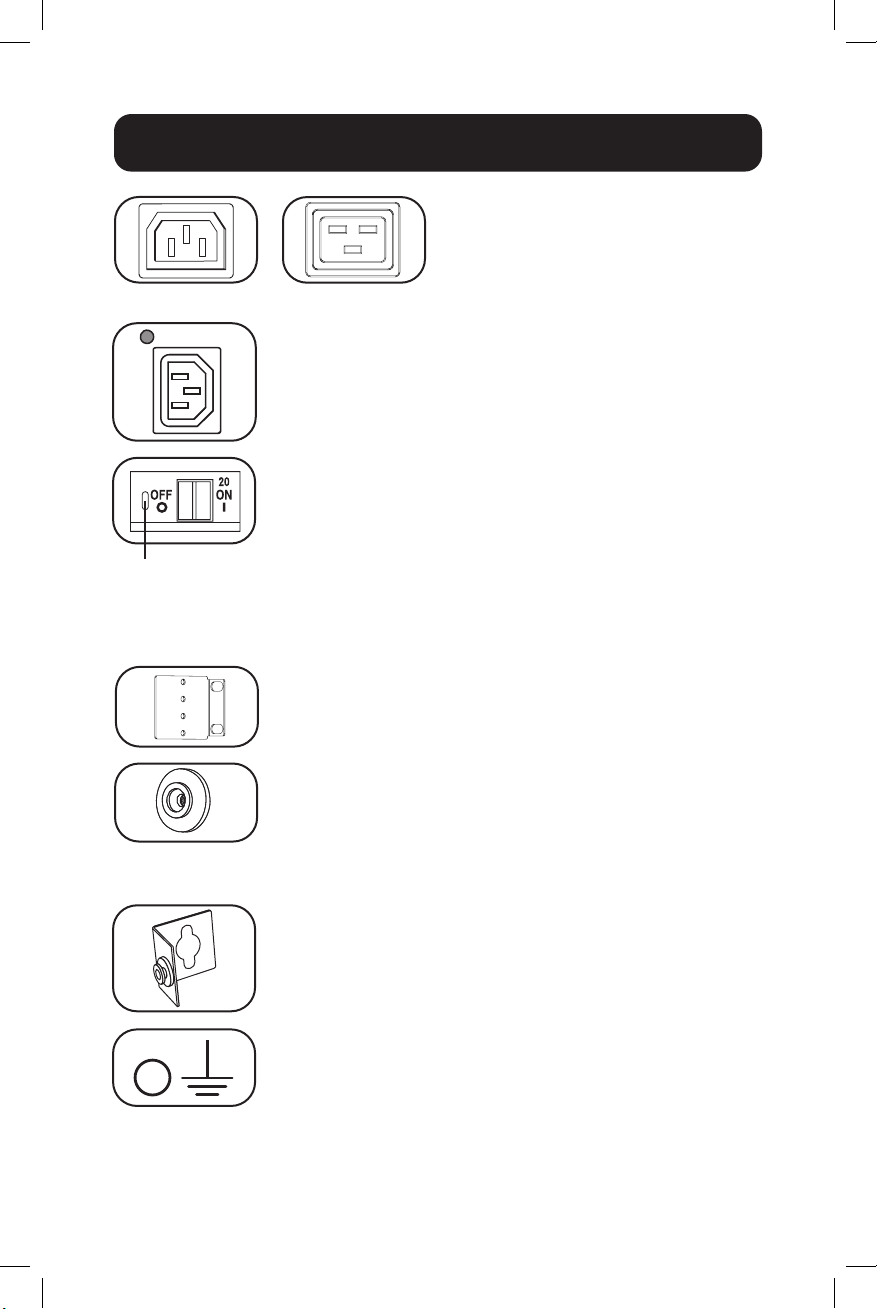
Outlets: During normal operation,
the outlets distribute AC power to
connected equipment.
Power Status LED (Switched Models Only): Green
LEDs illuminate to indicate power is present on each
outlet. Flashing LED means the pseudo-breaker is
activated.
C13
C19
Circuit Breaker (Select Models): There are 3 Load
Banks, each protected by a circuit breaker. If the
connected equipment load exceeds the Maximum Load
Rating for those banks of the PDU, the circuit breaker
will trip. Disconnect excess load and reset the breaker.
Note: Each breaker comes equipped with a push-to-reset
guard to prevent accidental breaker tripping. To turn off the
breaker, insert a flathead screwdriver into the reset slot.
Mounting Brackets: Use these brackets as an
alternate PDU mounting method.
Mounting Buttons: Located on the back side of the
PDU, the pre-installed buttons are used for toolless
mounting.
Note: Four additional mounting buttons are included for
alternate rack styles.
Push-to-Reset
Guard
PDUMVROTATEBRKT Mounting Accessory: Use these
L-shaped brackets to mount the PDU with its outlets
facing the rear of the rack.
Ground Screw: Use this to connect any equipment that
requires a chassis ground.
Features
26
Features
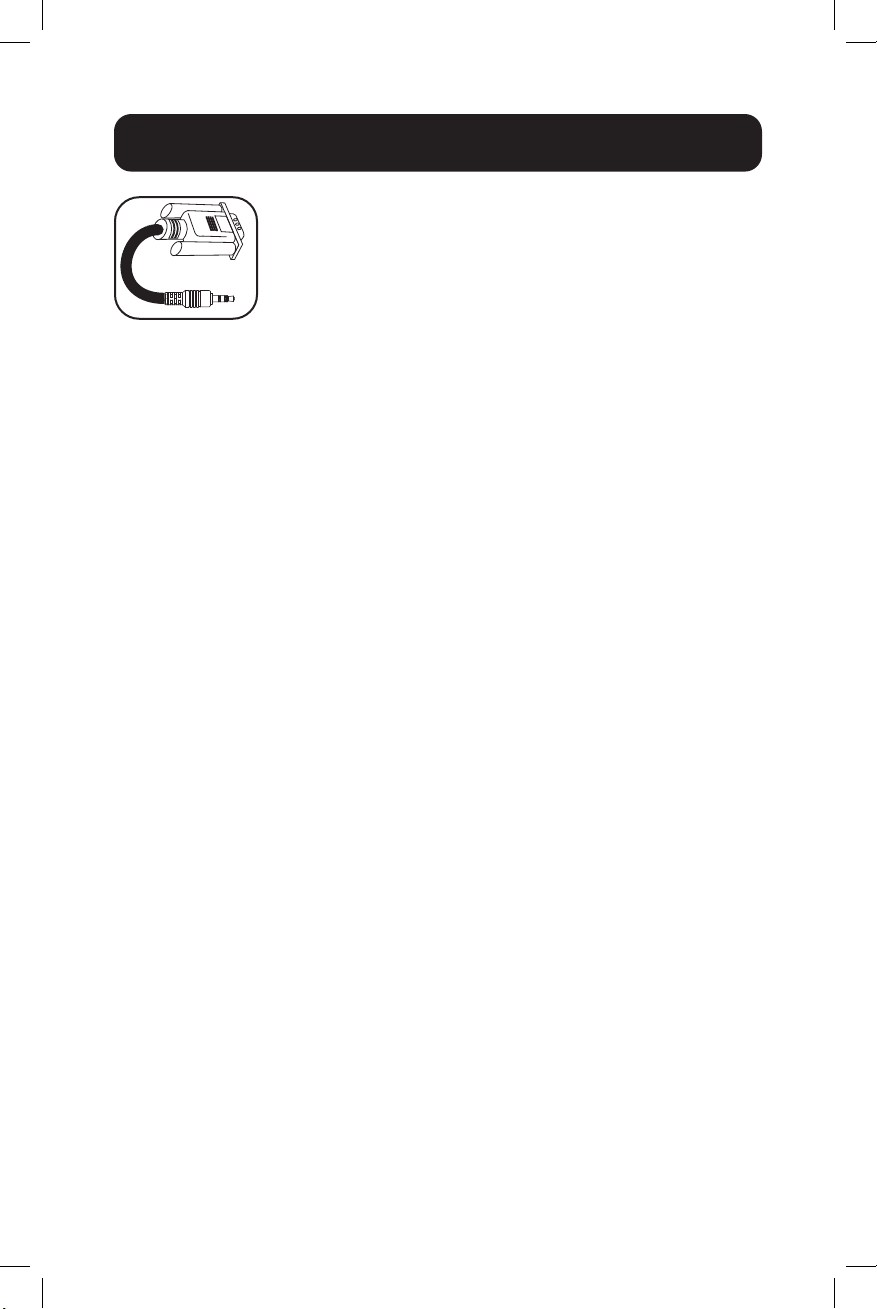
Serial Cable (3.5 mm to DB9): Use this cable to
connect the SNMP card to the computer’s serial port
for console usage. Refer to How to Use the 3.5mm
to DB9 Serial Cable to Log In to the SNMP card for
connection details.
27
Features
ESC
FUTURE USE
STATUS
RESET
SERIAL
CONSOLE
A1
A2
A3
B
E
D
C
C1
C2
A
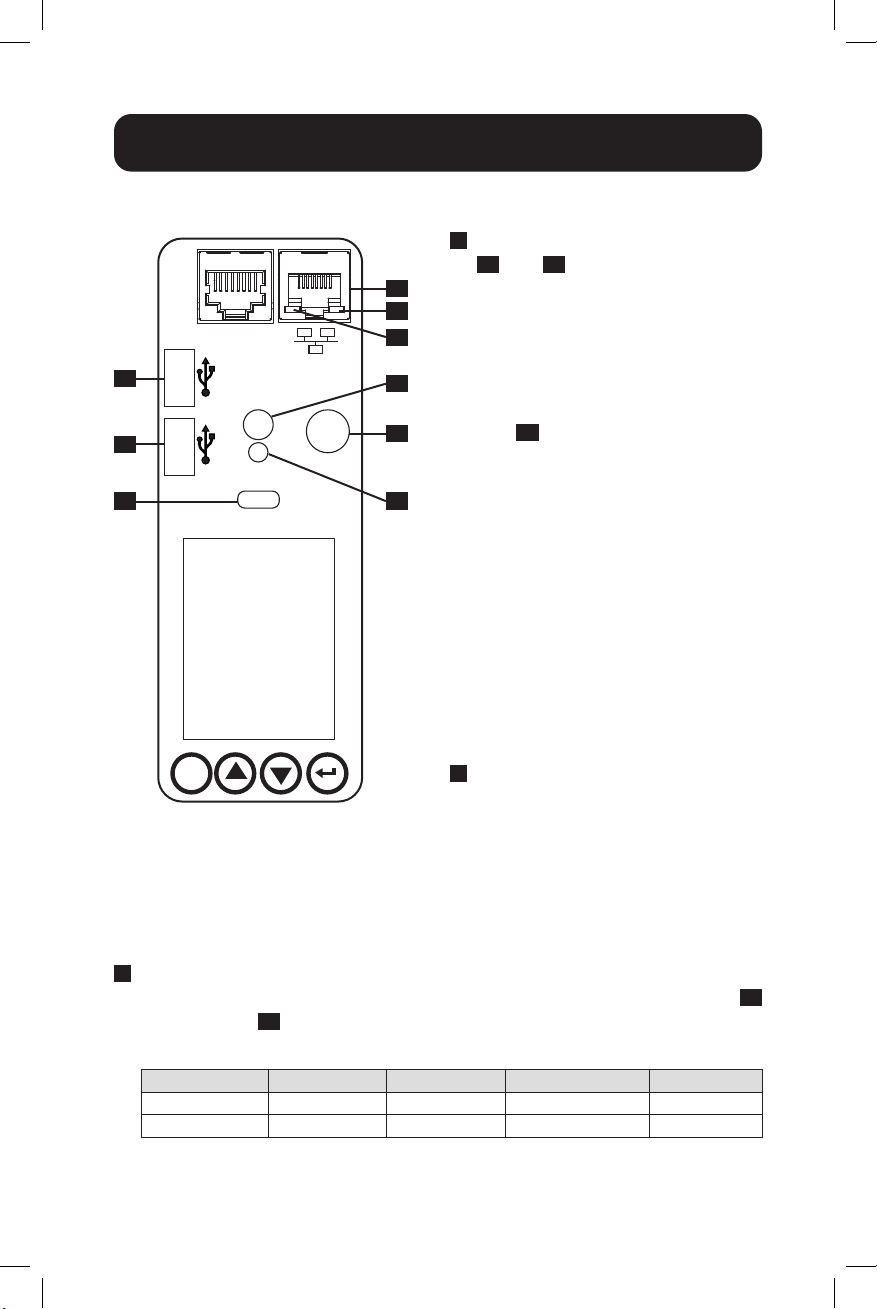
USB Ports: The two USB-A ports
A1
and
A2
connect to one of four
different Tripp Lite EnviroSense2
(E2) environmental sensors*
for remote temperature or
temperature/humidity monitoring
(up to three E2 sensors can be
daisy-chained). The Micro-B USB
port
A3
is used for initial network
interface configuration and direct
console access from a computer
running a terminal emulation
software..
*USB-A ports are designed for use with
E2 modules only. Do not connect other
USB devices to these ports.
Note: Only 2 of 3 USB ports can be
used simultaneously. For example:
2 USB-A (A1 and A2) or 1 USB-B
and the lower USB-A port (A3 and
A1); the upper USB-A port A2 cannot
connect with the USB-B port A3.
B
Serial: Serial connection is for
command line access from a
computer running a terminal
emulation software. The serial
connection uses a 3.5 mm serial
port and the included DB9 to 3.5
mm cable is needed to connect
to this PDU.
C
Ethernet Port: Use this RJ45 jack to connect the PDU to the network
with a standard Ethernet patch cable. The behavior of the Activity LED
C1
and Link LED
C2
is shown in the table below. This port is not compatible
with PoE (Power Over Ethernet) applications.
LED Function LED Color Off On Flashing
Activity Green No Activity — Activity
Link Yellow No Link
Link (Any Speed)
—
Network Interface
28
Features
D
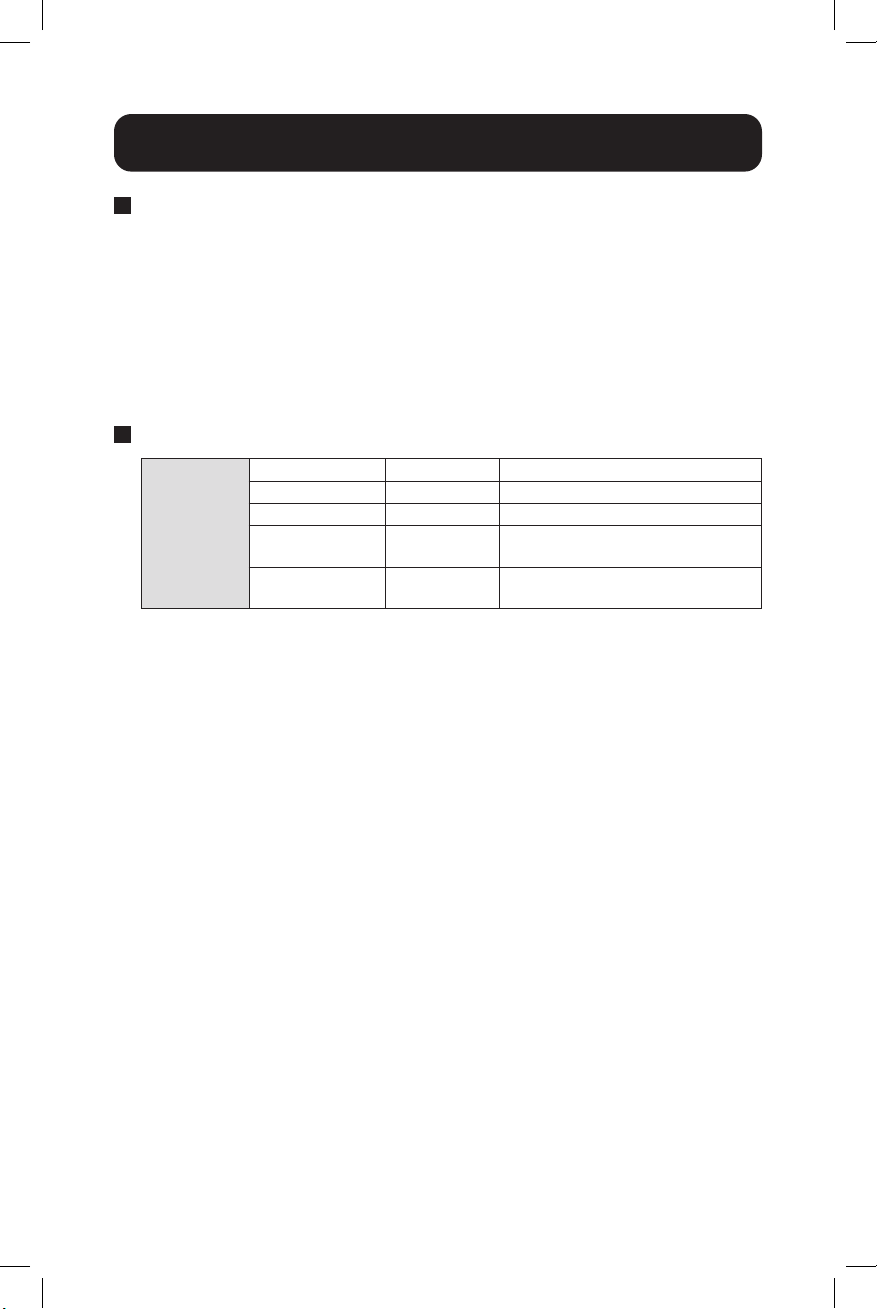
SNMP Reset Button: The reset button is recessed. Use a paper clip or
other suitable object to press the reset button for 1 second to reboot
the PDU’s network interface. Rebooting the SNMP Card Module will not
erase network settings or interrupt AC power. Press and hold the reset
button for 30 seconds to restore the SNMP Card Module to its factory
default settings. Restoring to the factory default will erase all previously
saved data—including network settings (depending on the “Preserve
Network Settings” flag)—without interrupting AC power.
E
Status LED Functionality:
Network
Interface
Status
Green Steady Normal operation
Green Single flash Power-up indicator
Green/Orange Off
No power or card is initializing
Green/Orange
Alternating
(≈1/sec.)
Software update in progress
Green/Orange
Alternating
(≈2/sec.)
Restoring factory
default configuration
29
PowerAlert Device Manager
Connection and Login
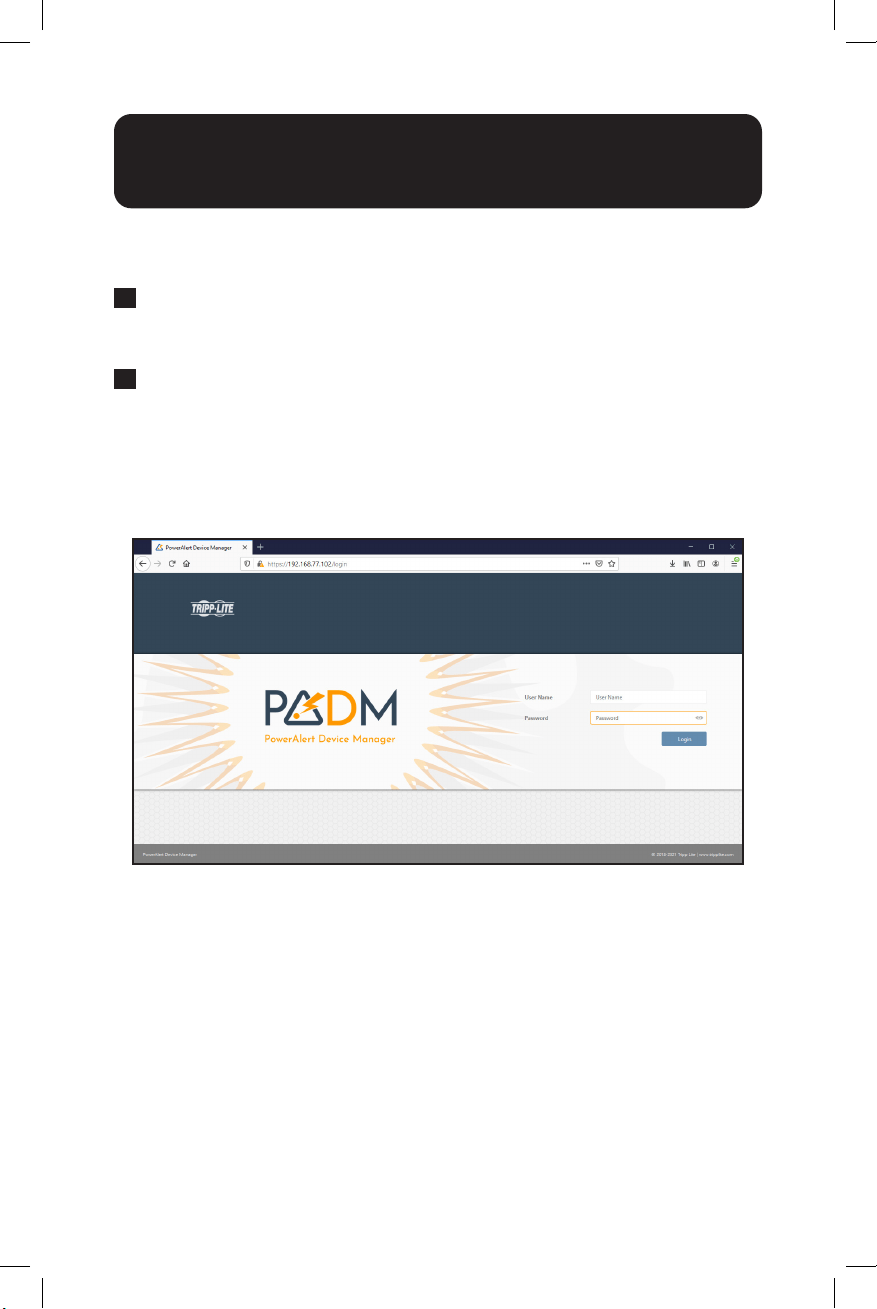
The following steps describe how to connect the PDU via the PowerAlert
Device Manager (PADM):
1
Identify the PDU IP address. On the SNMP Webcard Module LCD
screen, go to “PDU Info”. Scroll using the down button to the assigned
IPv4 Address. Identify the IP address displayed.
2
Open the web browser and navigate to the IP Address. On a remote
computer, open a web browser and navigate to the IP Address identified
in step 1.
Enter the URL in the form https://IPAddress
On first connection, you may be required to approve an exception for the
SSL Certificate in the web browser in order to navigate to the page.
30
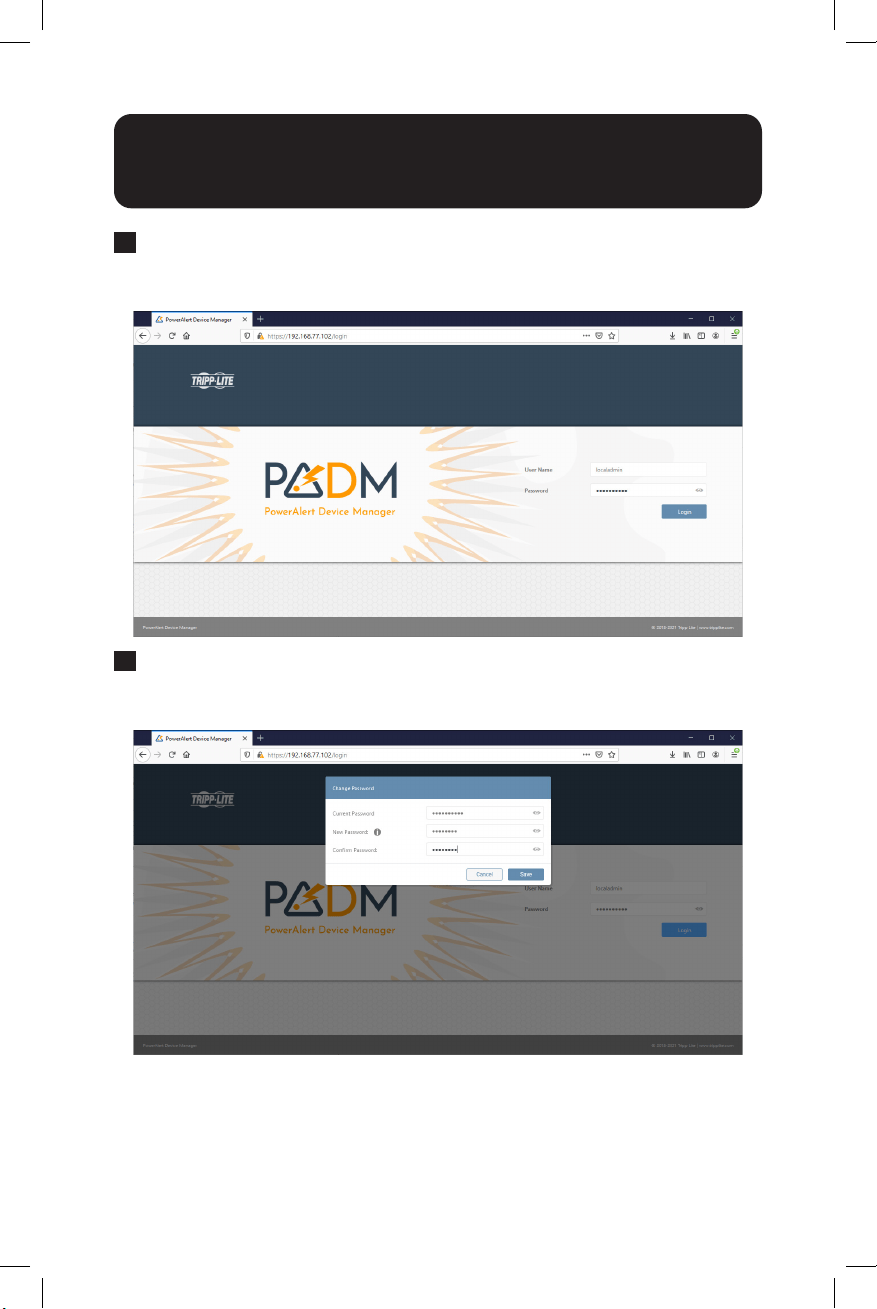
3
Log in using the default password. When the login page is displayed,
enter the default User and Password (user: localadmin / password:
localadmin), then click on the Login button.
4
Change the password. Upon first login, a password change is required.
Enter the original password localadmin, then enter the new password
and confirm.
PowerAlert Device Manager
Connection and Login
31
PowerAlert Device Manager
Connection and Login
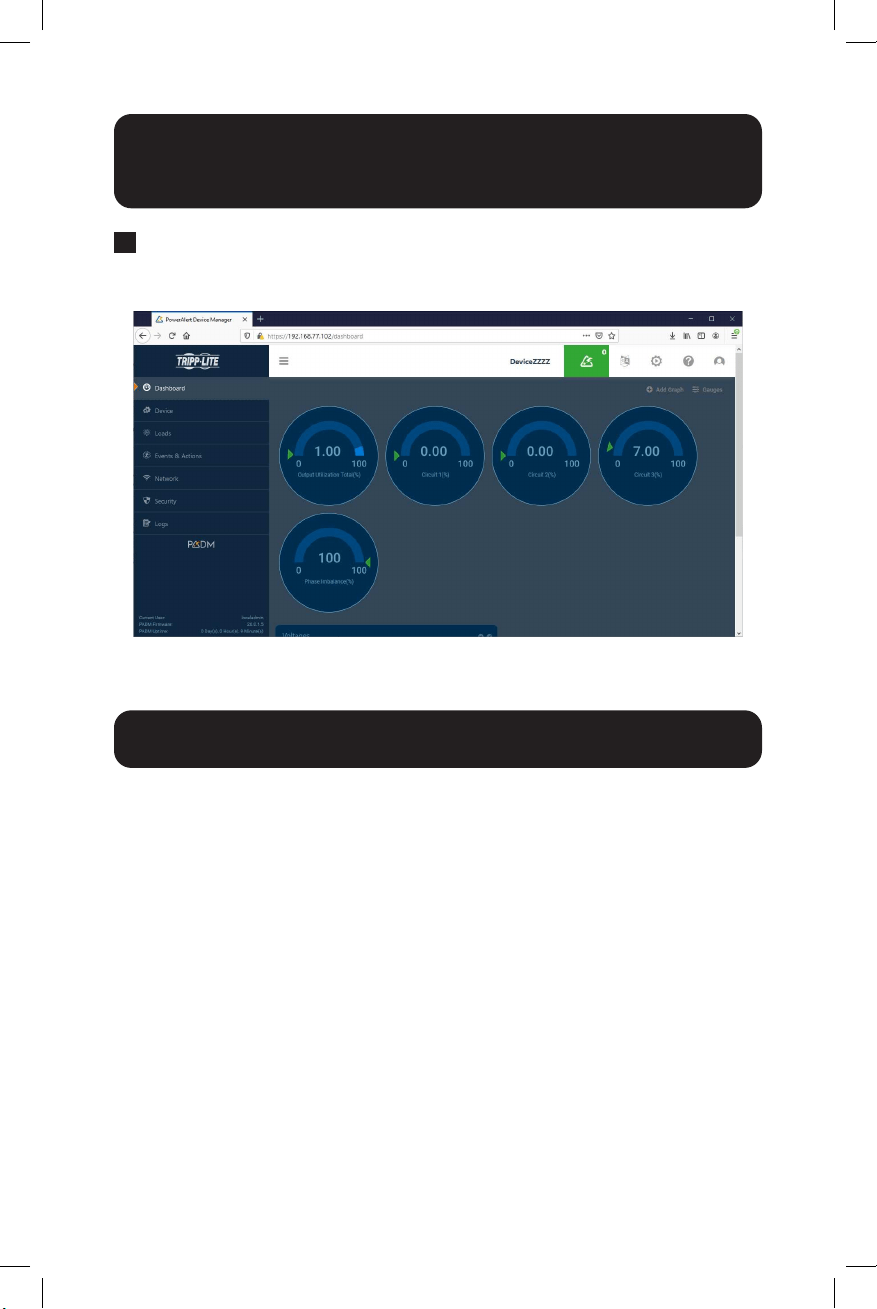
5
Login with the modified password and access the dashboard.
On the login screen, enter localadmin as the user and the modified
password to log in.
QR Codes for Mobile Device Access
You may access the “Mobile Access” and “Mobile Docs” features by going
to the Main Menu.
The Mobile Access feature allows you to access PDU settings and power
status with a mobile device that is connected to the same network as the
PDU.
Note: Before you can use the “Mobile Access” feature, the IP Address needs to be
programmed to the PDU.
The “Mobile Docs” QR Code takes you directly to the Owner’s Manual
located on the Tripp Lite’s website.
32
How to Use the Serial Cable
to Log In to the SNMP Card
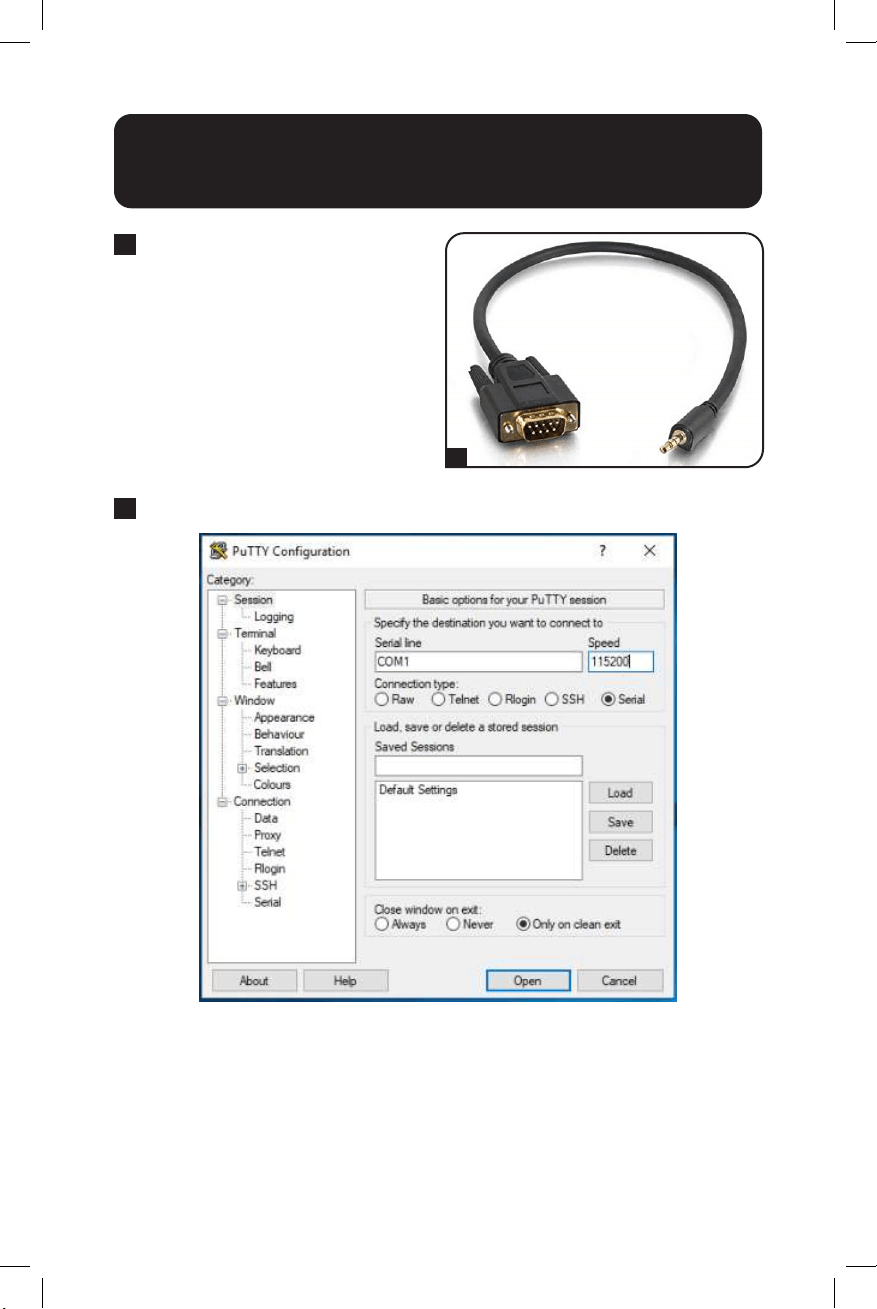
1
On the SNMP interface, use the
3.5 mm to DB9 Serial Cable
to connect the board to the
computer’s serial port.
1
2
Set Baud-rate to 115200 and open the Serial Console application.
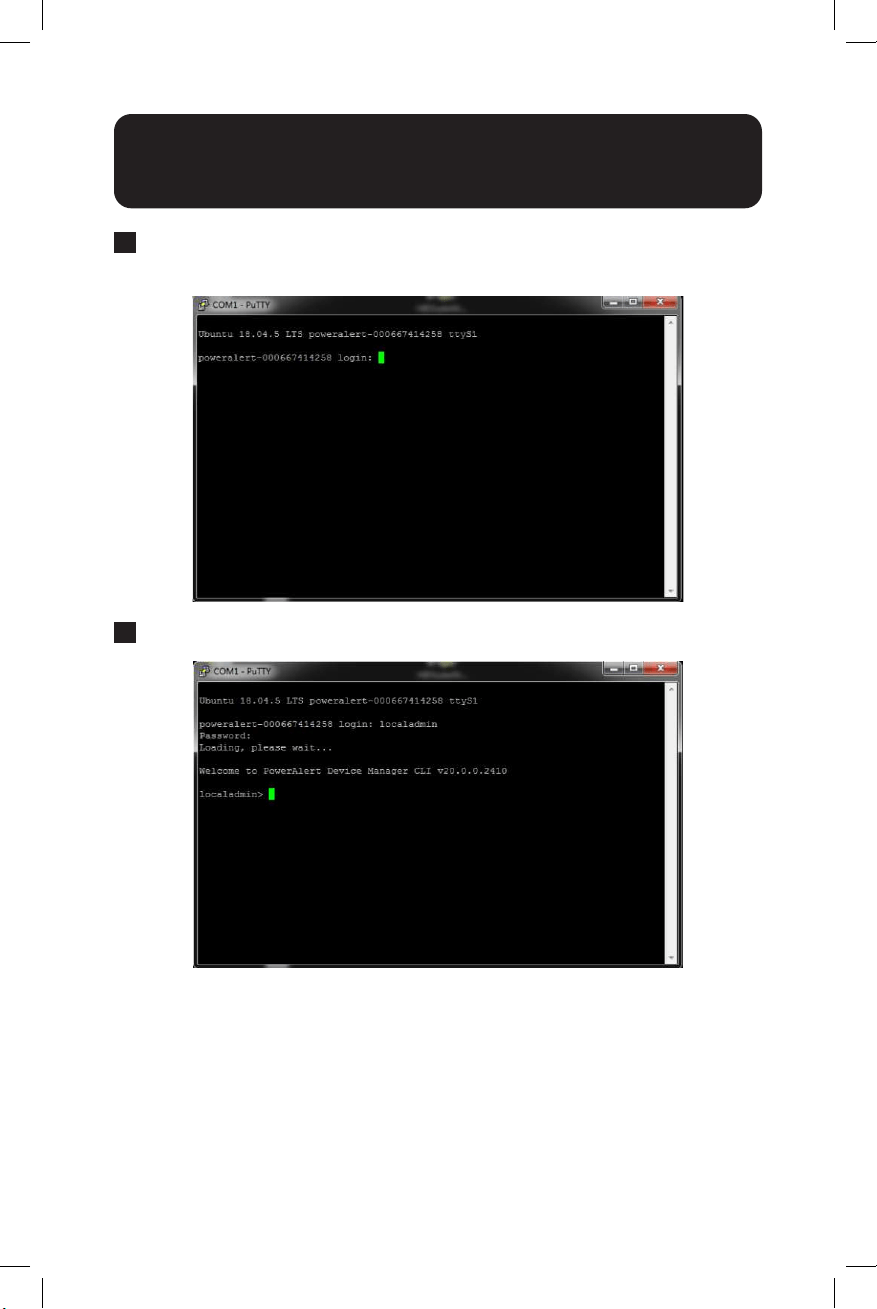
33
How to Use the Serial Cable
to Log In to the SNMP Card
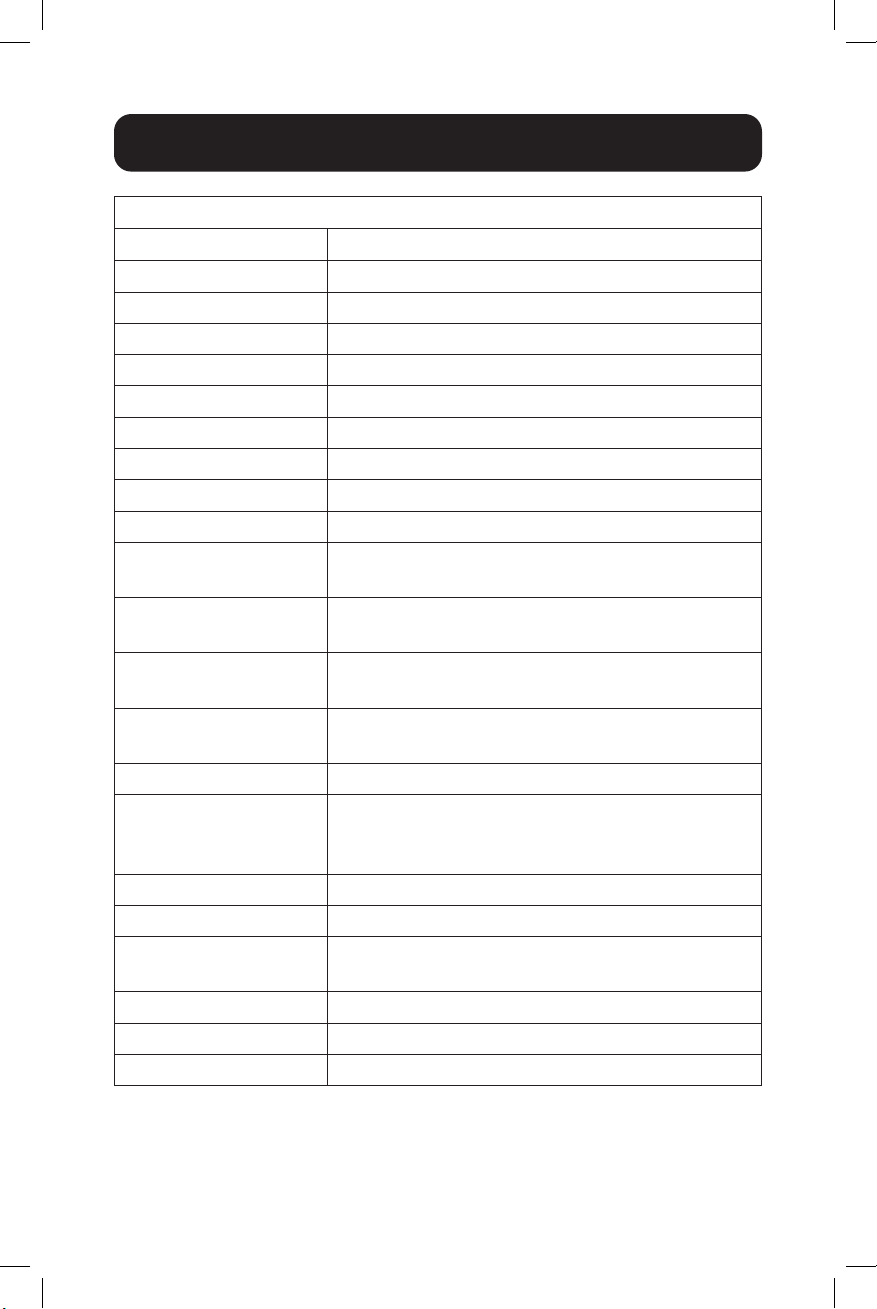
3
Click Enter. The login prompt will display to Enter User Name. Enter
localadmin.
4
Set device password to complete the CLI login.

34
Self-Calibrating Latched Relays
(Switched PDUs Only)
The PDU uses latched relays to control the power supplied to the outlets.
When a switch or a relay is used to control a power delivery to a load,
attention should be paid to the electric arc phenomena. If the power is
higher than a certain level when the relay is turned “off” to disconnect the
power from the load, an arc is created that causes the current to continue
flowing between the relay’s opened contacts (and therefore through the
load), until two contacts are far enough or until the power is reduced
below a certain level. This arc may deform the relay’s contacts, which
may increase considerably the closed contacts resistance, or may even
fuse the two contacts together, preventing them to open. To deal with this
phenomena, an effort is attempted to switch the power to the load when
the power is in the lowest value occurs. The PDU is designed to connect
or disconnect the power when it crosses the zero level (or very close to
it). Since each relay has its own response time between the time a power
is applied to its controlling solenoid, by the time the contacts are closed
or open, a calibration process is needed to be performed to determine
the exact “on” and “off” response times of each relay. This calibration is
typically performed at the factory, where the values are stored and used
when switching the power to the outlets during the PDU’s lifetime. Since
these times are affected by environment conditions and aging, the values
achieved and stored at the factory may no longer remain accurate when
the PDU’s operational environment is different from those used in the
factory for calibration. To overcome these affecting factors, the PDU utilizes
an ongoing self-calibrating mechanism. This mechanism measures and
stores an updated “on” and “off” response time for each relay every time
it is switched “on” or “off”. These updated values suit the real environment
conditions in which the PDU is operating, as well as the change caused by
each relay aging. The value that will be used for the next relay switch will
rely on the updated and history stored values.
Note: This feature is enabled by default and can only be Disabled or Re-Enabled via
PowerAlert® Device Manager (PADM) network management software.

35
SNMP Reset (Remote Reset)
In the event of a lost connection with a remote unattended PDU, the
remote reset function can be utilized to regain connection. This function
may help if the Ethernet PHY of the remote unit continues to operate properly.
To use this option, a special dedicated utility must be obtained from
Tripp Lite support, along with a special data file. The utility is used to send a
packet containing the special data to the PDU. Upon receiving this packet,
the PHY at the receiving end will issue a pulse to reset the SNMP board so
it can return to functioning properly. For security purposes, the remote reset
pattern may be sent only from inside the company LAN (behind the firewall).
Notes:
• This feature is related to the “SNMP Reset” system setting found via LCD and
“Remote Reset on LAN Setting” found via PowerAlert Device Manager (PADM)
network management software.
• This feature is enabled by default; it is required to be enabled for this feature to
be executed.
36
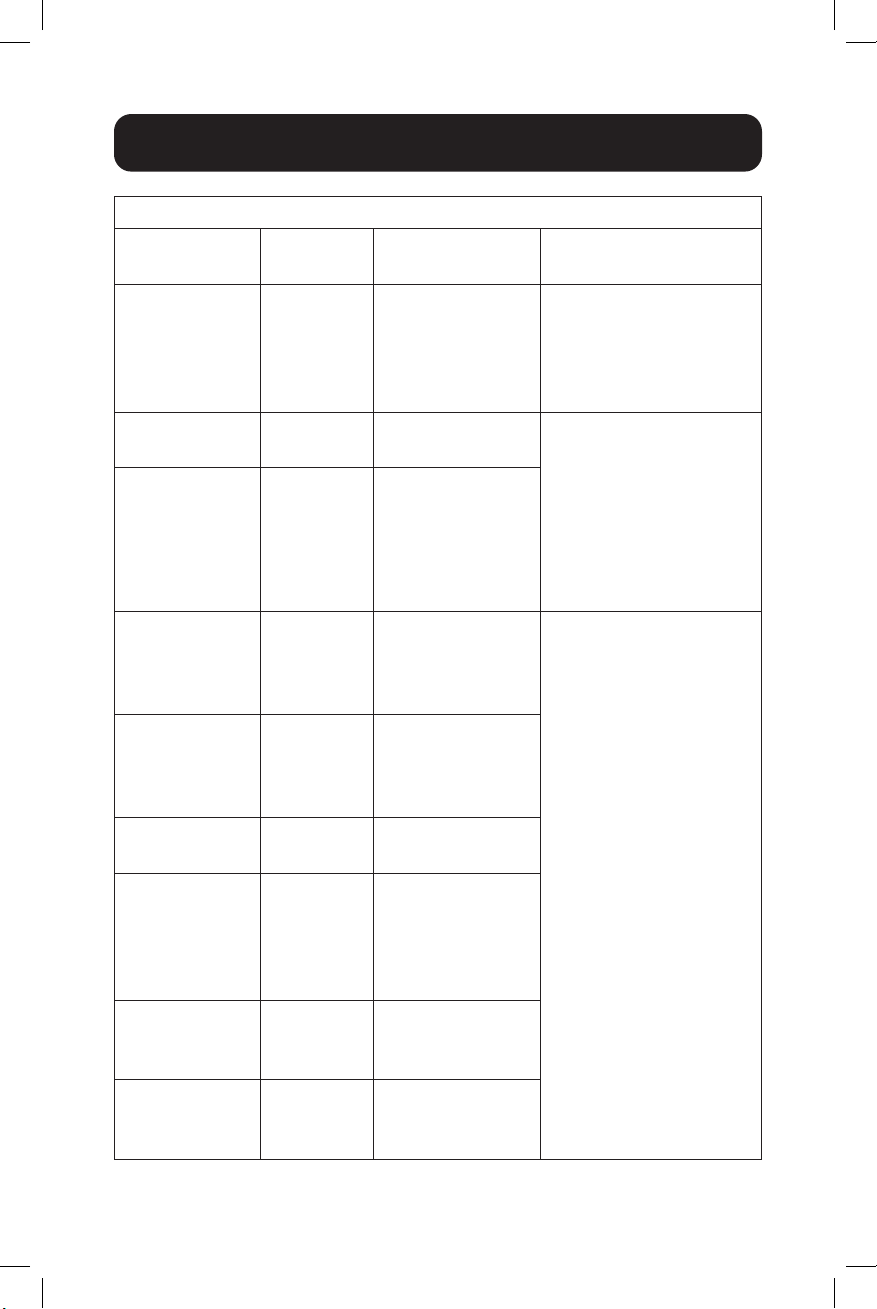
Troubleshooting
Event Log and Descriptions
Event Log Message Message Occurs When…
Bootload Mode It entered Bootload mode
Breaker 1 Open Breaker 1 is open
Breaker 2 Open Breaker 2 is open
Breaker 3 Open Breaker 3 is open
Breaker 4 Open Breaker 4 is open
Breaker 5 Open Breaker 5 is open
Breaker 6 Open Breaker 6 is open
Firmware Update The firmware has been updated
Line out of range The line voltage is out of expected range
Notable Relay
Response Time
Relay timeout is set outside of allowed range
Outlet too near max
rating
The load current applied to the outlet is causing
the outlet to approach its max rating
Outlet turned off due
to overcurrent
The ISO breaker turns off outlet due to
overcurrent
System Startup The unit is powering up and the system goes into
idle mode
Thd out of range THD is out of range
Transfer to firmware
mismatch fault
The firmware description from the Slave micro
does not match what's stored in the Master
micro
Transfer to idle Unit transitioned to Idle mode
Transfer to line Unit transitioned to Line mode
Transfer to line; partial
powerup
Unit transitioned to Line Partial Powerup mode
Transfer to reboot Unit transitioned to Reboot mode
Transfer to standby Unit transitioned to Standby mode
Transfer to standby idle Unit transition to Standby Idle mode
37
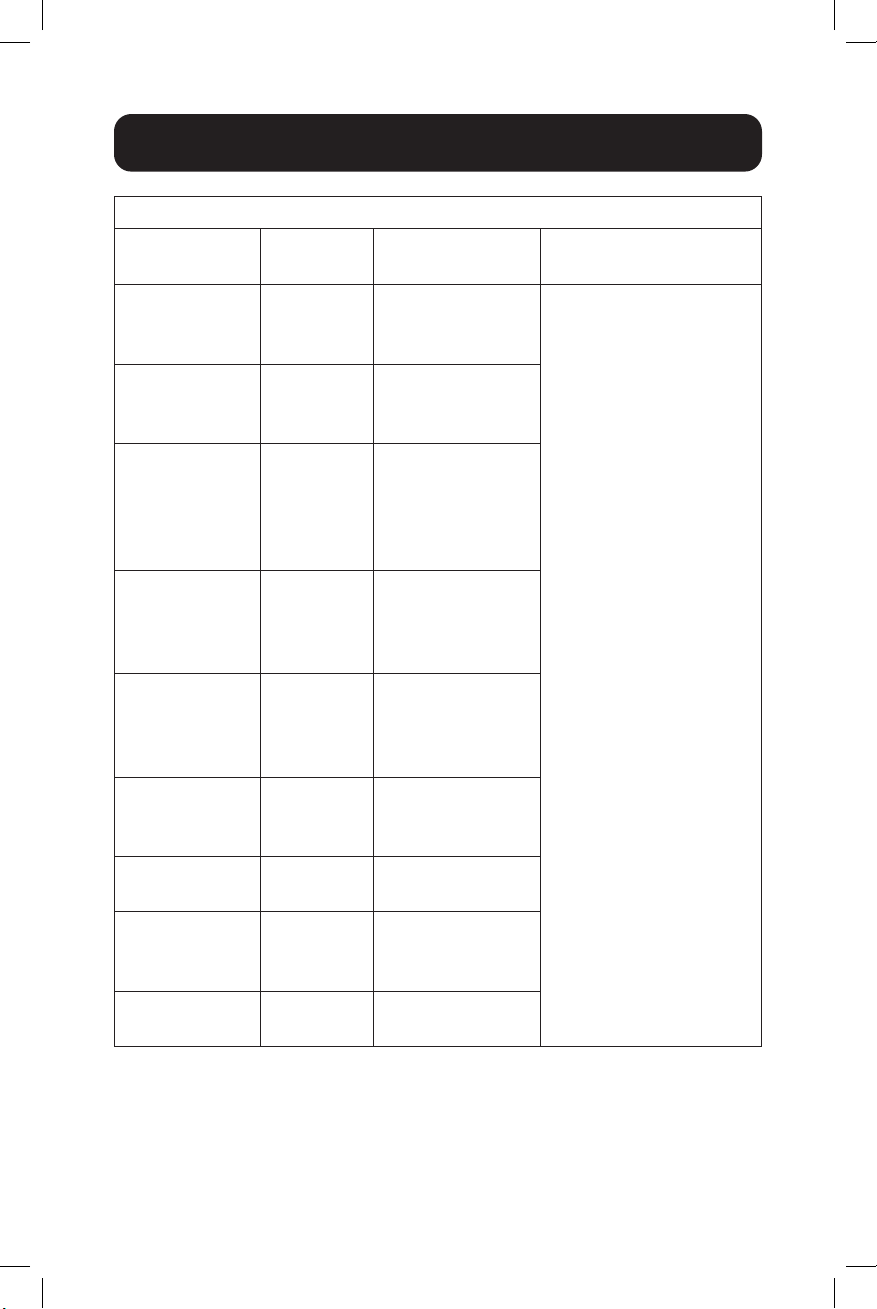
Troubleshooting
Error and Fault Messages
LCD Message Type
Message
Occurs When… How to Clear
Circuit breaker
open
Error Msg Any circuit
breaker is open
Check the breaker and
load status. If you are
not able to identify the
issue, please contact
Customer Support.
Line voltage
out of range
Error Msg Line VRMS out of
range
Verify the Input Voltage
is within operating
range according to PDU
specifications. If you
are not able to identify
the issue, please
contact Customer
Support.
THD out of
range
Error Msg THD out of
setting range
EEPROM
operation
timeout
Error Msg When takes
longer than
expected to
access EEPROM
Clear the Error or Fault
Message via the LCD
interface. You may also
clear the message via
the PowerAlert network
management interface.
If it does not clear
the message, please
contact Customer
Support.
EEPROM
queue overflow
Error Msg EEPROM Buffer
Size Remaining
is greater than
expected
EEPROM write
fault
Error Msg EEPROM write
failure
Factory restore
data invalid
Error Msg Failure Read
NVR data from
the factory
restore section in
EEPROM
Fletcher
Checksum
Error -- master
Error Msg Main processor
Checksum Error
Fletcher
Checksum
Error -- relay
Error Msg Secondary
processor
Checksum Error
38
Troubleshooting
Error and Fault Messages
LCD Message Type
Message
Occurs When… How to Clear
NVR status
checksum
mismatch
Error Msg Code Checksum
Error for any
processor
Clear the Error or Fault
Message via the LCD
interface. You may also
clear the message via
the PowerAlert network
management interface.
If it does not clear
the message, please
contact Customer
Support.
Ramp/Shed
Nvr Write
Failed
Error Msg Writing to
RampShed NVR
Failed
Relay in
unexpected
state
Error Msg At least one relay
was measured
and found to be
in an unexpected
state
Relay reset
time out of
range
Error Msg The Relay reset
time is outside
of the expected
range
Relay set time
out of range
Error Msg The Relay set
time is outside
of the expected
range
Firmware
mismatch fault
Fault Msg The firmware
does not match
valid file
Stack Overflow
Occurred
Fault Msg A stack overflow
condition occurs
Supply monitor
interrupt
Fault Msg The Power supply
is less than
Threshold
System tick
timeout
Fault Msg System Response
time out

39
Service
Your Tripp Lite product is covered by the warranty described in this manual.
A variety of Extended Warranty and On-Site Service Programs are also
available from Tripp Lite. For more information on service, visit
tripplite.com/support. Before returning your product for service,
follow these steps:
1. Review the installation and operation procedures in this manual to
ensure that the service problem does not originate from a misreading
of the instructions.
2. If the problem continues, do not contact or return the product to the
dealer. Instead, visit tripplite.com/support.
3. If the problem requires service, visit tripplite.com/support and click the
Product Returns link. From here you can request a Returned Material
Authorization (RMA) number, which is required for service. This simple
on-line form will ask for your unit’s model and serial numbers, along
with other general purchaser information. The RMA number, along
with shipping instructions will be emailed to you. Any damages (direct,
indirect, special or consequential) to the product incurred during
shipment to Tripp Lite or an authorized Tripp Lite service center is not
covered under warranty. Products shipped to Tripp Lite or an authorized
Tripp Lite service center must have transportation charges prepaid. Mark
the RMA number on the outside of the package. If the product is within
its warranty period, enclose a copy of your sales receipt. Return the
product for service using an insured carrier to the address given to you
when you request the RMA.

40
Warranty and Product Registration
2- YEAR LIMITED WARRANTY
Seller warrants this product, if used in accordance with all applicable instructions, to be free from original defects
in material and workmanship for a period of 2 years from the date of initial purchase. If the product should prove
defective in material or workmanship within that period, Seller will repair or replace the product, in its sole discretion.
Service under this Warranty can only be obtained by your delivering or shipping the product (with all shipping or
delivery charges prepaid) to: Tripp Lite, 1111 W. 35th Street, Chicago, IL 60609 USA. Seller will pay return shipping
charges. Visit tripplite.com/support before sending any equipment back for repair.
THIS WARRANTY DOES NOT APPLY TO NORMAL WEAR OR TO DAMAGE RESULTING FROM ACCIDENT, MISUSE,
ABUSE OR NEGLECT. SELLER MAKES NO EXPRESS WARRANTIES OTHER THAN THE WARRANTY EXPRESSLY SET
FORTH HEREIN. EXCEPT TO THE EXTENT PROHIBITED BY APPLICABLE LAW, ALL IMPLIED WARRANTIES, INCLUDING
ALL WARRANTIES OF MERCHANTABILITY OR FITNESS, ARE LIMITED IN DURATION TO THE WARRANTY PERIOD SET
FORTH ABOVE; AND THIS WARRANTY EXPRESSLY EXCLUDES ALL INCIDENTAL AND CONSEQUENTIAL DAMAGES.
(Some states do not allow limitations on how long an implied warranty lasts, and some states do not allow the
exclusion or limitation of incidental or consequential damages, so the above limitations or exclusions may not apply
to you. This Warranty gives you specific legal rights, and you may have other rights which vary from jurisdiction to
jurisdiction.)
WARNING: The individual user should take care to determine prior to use whether this device is suitable, adequate
or safe for the use intended. Since individual applications are subject to great variation, the manufacturer makes no
representation or warranty as to the suitability or fitness of these devices for any specific application.
PRODUCT REGISTRATION
Visit tripplite.com/warranty today to register your new Tripp Lite product. You’ll be automatically entered into a
drawing for a chance to win a FREE Tripp Lite product!*
* No purchase necessary. Void where prohibited. Some restrictions apply. See website for details.
FCC Notice, Class A
This device complies with part 15 of the FCC Rules. Operation is subject to the following two conditions: (1) This
device may not cause harmful interference, and (2) this device must accept any interference received, including
interference that may cause undesired operation.
Note: This equipment has been tested and found to comply with the limits for a Class A digital device, pursuant to
part 15 of the FCC Rules. These limits are designed to provide reasonable protection against harmful interference
when the equipment is operated in a commercial environment. This equipment generates, uses, and can radiate
radio frequency energy and, if not installed and used in accordance with the instruction manual, may cause harmful
interference to radio communications. Operation of this equipment in a residential area is likely to cause harmful
interference in which case the user will be required to correct the interference at his own expense. The user must
use shielded cables and connectors with this equipment. Any changes or modifications to this equipment not
expressly approved by Tripp Lite could void the user’s authority to operate this equipment.
Regulatory Compliance Identification Numbers
For the purpose of regulatory compliance certifications and identification, your Tripp Lite product has been assigned
a unique series number. The series number can be found on the product nameplate label, along with all required
approval markings and information. When requesting compliance information for this product, always refer to the
series number. The series number should not be confused with the marketing name or model number of the product.
WEEE Compliance Information for Tripp Lite Customers and Recyclers (European Union)
Under the Waste Electrical and Electronic Equipment (WEEE) Directive and implementing regulations,
when customers buy new electrical and electronic equipment from Tripp Lite they are entitled to:
• Send old equipment for recycling on a one-for-one, like-for-like basis
(this varies depending on the country)
• Send the new equipment back for recycling when this ultimately becomes waste
Tripp Lite has a policy of continuous improvement. Specifications are subject to change without notice. Photos and
illustrations may differ slightly from actual products.
1111 W. 35th Street, Chicago, IL 60609 USA • tripplite.com/support
21-06-114 93-3D0E_RevB

41
Unidades de Distribución
de Energía Trifásicas,
Monitoreables y
Controlables de 0U
(Mediciones de Fase, Banco, Tomacorrientes*)
1111 W. 35th Street, Chicago, IL 60609 USA • tripplite.com/support
Copyright © 2021 Tripp Lite. Todos los derechos reservados.
English 1 • Français 81 • Русский 121 • Deutsch 161
Manual del Propietario
MODELOS MONITORE-
ABLES DE 200V ~ 240V Nº DE SERIE
PDU3EVN1G60B AG-05F3
PDU3EVN1H50B AG-05F3
PDU3EVN1L1530B AG-05F3
PDU3EVN1L2130B AG-05F3
MODELOS CONTROLA-
BLES DE 200V ~ 240V Nº DE SERIE
PDU3EVSR1L1530D AG-05A1
PDU3EVSR1L2130D AG-05A1
PDU3EVSR1H50D AG-05A1
PDU3EVSR1G60 AG-05F2
PDU3EVSR1H50 AG-05F2
PDU3EVSR1L1530 AG-05F2
PDU3EVSR1L2130 AG-05F2
*Varía según el producto.

42
Índice
Instrucciones de 43
Seguridad Importantes
Instalación 45
Instalación del PDU 45
Conexión del PDU 47
Conexión a Red del PDU 48
Pantalla LCD 49
Protector de pantalla 50
Eventos activos 51
Historial de eventos 51
Medidor 52
Medidor g Total del PDU 53
Medidor g Fase 54
Medidor g Bancos 55
Medidor g Tomacorrientes 56
Medidor g Sensores 57
(Opcional)
Control 58
(Solo PDU Controlables)
Control g Bancos 58
Parámetros 59
Configuración g Pantalla 59
Configuración g IPv4 60
Configuración g Idioma 61
Configuración g 61
Configuración de THD
Configuración g Breaker Iso 62
Configuración g 62
Restauración de SNMP
(Restauración Remota)
Configuración g Establecer 63
Contraseña
Configuración g 63
Predeterminada de Fábrica
Información del PDU 64
Acceso por celular 64
Características 65
Interfaz de Red 67
Conexión e Inicio de 69
Sesión del Administrador
de Dispositivos
PowerAlert Device
Manager
Códigos QR para 71
Acceso a Dispositivos
Móviles
Cómo usar el Cable 72
Serial para Iniciar Sesión
en la Tarjeta SNMP
Relevadores con 74
Seguros con Auto-
Calibración (Solo PDU
Controlables)
Restauración de SNMP 75
(Restauración Remota)
Solución de Problemas 76
Servicio 79
Garantía 80
43
Instrucciones de Seguridad Importantes
CONSERVE ESTAS INSTRUCCIONES
Este manual contiene instrucciones y advertencias
que deben seguirse durante la instalación, operación
y almacenamiento de este producto. La omisión en la
observancia de estas instrucciones y advertencias puede
afectar la garantía del producto.
• El PDU proporciona la conveniencia de múltiples tomacorrientes, pero NO
ofrece protección contra sobretensión o ruido en la línea para los equipos
conectados.
• El PDU está diseñado solo para uso en interiores en un entorno
controlado lejos de humedad excesiva, temperaturas extremas,
contaminantes conductivos, polvo o luz del sol directa.
• Mantiene la temperatura ambiente interior entre 0 °C y 60 °C
[32 °F y 140 °F].
• El PDU debe ser instalado solamente por un técnico calificado.
• Este aparato no se destina para utilizarse por personas (incluyendo
niños), cuyas capacidades fisicas, sensoriales o mentales sean diferentes
o estén reducidas, o carezcan de experiencia o conocimiento, a menos
que dichas personas reciban una supervisión o capacitación para
el funcionamiento del aparato por una persona responsable de su
seguridad.
• Los ninos deben de supervisarse para asegurar que no empleen el
aparato como juguete.
• Nunca utilize el aparato si el cable y la clavija están dañados; si no
funciona correctamente o si se ha caido o dañado, llévelo a un centro de
servicio autorizado para que lo examinen y lo reparen.
• Si el cordon de alimentación es dañado, éste debe sustituirse por el
fabricante, por su agente de servicio autorizado o por personal calificado
con el fin de evitar un peligro.
• No intente instalar el PDU en una superficie insegura o inestable.
• Instale conforme a los estándares del Código Eléctrico Nacional.
Asegúrese de usar la protección adecuada contra sobre corriente para
la instalación, de conformidad con la especificación de la clavija y del
equipo.

44
Instrucciones de Seguridad Importantes
• Conecte el PDU a un tomacorriente que esté de acuerdo a los
reglamentos locales de construcción y que esté correctamente protegido
contra corrientes excesivas, cortocircuitos y fallas de conexión a tierra.
• Los tomacorrientes eléctricos que alimentan al equipo deben instalarse
cerca del equipo y ser fácilmente accesibles.
• No conecte el PDU a un tomacorriente sin tierra física o a cables de
extensión o adaptadores que eliminen la conexión a tierra.
• La clavija en los modelos conectados por cable sirve como dispositivo
de desconexión. Asegúrese de proporcionar un dispositivo local de
desconexión, que sea fácilmente accesible, en cualquier modelo que esté
instalado permanentemente sin una clavija.
• Nunca intente instalar equipos eléctricos durante una tormenta eléctrica.
• El equipo individual conectado al PDU no debe consumir más corriente
que la de la especificación de cada tomacorriente individual del PDU.
• La carga total conectada al PDU no debe exceder la capacidad de carga
máxima del PDU.
• No intente modificar el PDU, las clavijas de entrada o los cables de
alimentación.
• No perfore o intente abrir parte alguna el gabinete del PDU. No contiene
partes a las que el usuario pueda dar servicio.
• No intente usar el PDU si alguna parte se ha dañado.
• No se recomienda el uso de este equipo en aplicaciones de soporte
de vida en donde razonablemente se pueda esperar que la falla de
este equipo cause la falla del equipo de soporte de vida o afectar
significativamente su seguridad o efectividad.
45
1-1 1-2
1-4
1-3
Instalación del PDU
Nota: Las ilustraciones pueden diferir un poco de su modelo de PDU. Sin importar
la configuración, antes de la instalación, el usuario debe determinar la adecuación
de los accesorios y procedimientos. El PDU y los accesorios incluidos están
diseñados para tipos comunes de racks y gabinetes y pueden no ser apropiados
para todas las aplicaciones. Las configuraciones exactas de instalación pueden
variar. Los tornillos para fijar los soportes de instalación al PDU están incluidos. Use
sólo los tornillos suministrados por el fabricante o su equivalente exacto.
Nota: Para instalación sin herramienta, los botones de instalación vienen
preinstalados al PDU.
1-1
Para fijar los soportes de
instalación al PDU, retire los
botones de instalación.
1-2
Fije los soportes de instalación
al PDU con los tornillos
incluidos.
1-3
Fije el PDU a un riel vertical
en su rack o gabinete. (Use
los accesorios de Instalación
que vinieron con su rack o
gabinete para acoplar los
soportes de instalación al riel).
1-4
Para reinstalar los botones de
instalación para instalación
sin herramientas, retire
los soportes de instalación
y coloque los botones de
instalación en el PDU. Coloque
el PDU como desee en el
gabinete, alinee los botones
con las ranuras de instalación
del rack y deslice el PDU a su
posición.
Nota: Asegúrese de insertar los 2
botones en el orificio superior en
cada extremo del PDU o en el
orificio inferior en cada extremo
del PDU.
Instalación
46
1-5
A
B
Instalación
1-5
Para instalar el PDU con sus
tomacorrientes viendo hacia la
parte posterior del rack, use el
accesorio PDUMVROTATEBRKT
incluido. Primero, instale el
botón de instalación
A
en
el soporte con perfil en V
B
usando el tornillo y la arandela
incluidos. Entonces, use la
ranura de instalación por botón
para fijar el soporte al PDU y
el botón para fijar el PDU al
rack. El soporte reposiciona
efectivamente los soportes de
instalación permitiendo que los
tomacorrientes del PDU vean
hacia la parte posterior del rack.
1-6
1-6
(Opcional) Para girar la pantalla LCD para visualización vertical con
el cable de alimentación del PDU en la parte superior, desatornille
los dos tornillos en el módulo de inteligencia del PDU que contiene el
LCD, gire el módulo y reinstale en la orientación deseada.
Nota: El Módulo de inteligencia es Hot-Swap y puede girarse o reemplazarse
mientras el equipo conectado esté funcionando. Desconectar el Módulo de la
Tarjeta SNMP hará que se reinicie. Cuando se desconecte de la energía y se
vuelva a conectar, se llevará a cabo un proceso de reinicio.
47
Conexión del PDU
2-1
Cada modelo está equipado con una de cuatro diferentes clavijas de
entrada.
L15-30P L21-30P Hubbell CS8365C IEC 309 60A Azul
(3P + E)
Instalación
Modelos
Monitoreables
de 200V ~ 240V
Clavija de
Entrada
Capacidad
Total
(240V)
Amperes
Máximos de
Entrada
(Limitados por
Cable y Clavija
de limentación)
Voltaje(s)
Nominal(es)
de Entrada
Voltaje(s)
Nominal(es)
de Salida
Breakers
de Salida
Longitud
del Cable Tomacorrientes
PDU3EVN1G60B IEC 309
60A (3P
+ E)
14.5 kW 35A 200V ~
240V
200V ~
240V
3 Polos
Dobles
20A
3.05 m
[10 pies]
42 C13
6 C19
PDU3EVN1H50B Hubbell
CS8365C
14.5 kW 35A 200V ~
240V
200V ~
240V
3 Polos
Dobles
20A
3.05 m
[10 pies]
42 C13
6 C19
PDU3EVN1L1530B NEMA
L15-30P
10 kW 24A 200V ~
240V
200V ~
240V
3 Polos
Dobles
20A
3.05 m
[10 pies]
42 C13
6 C19
PDU3EVN1L2130B NEMA
L21-30P
10 kW 24A 200V ~
240V
200V ~
240V
3 Polos
Dobles
20A
3.05 m
[10 pies]
42 C13
6 C19
Modelos
Controlables
de 200V ~ 240V
Clavija de
Entrada
Capacidad
Total
(240V)
Amperes
Máximos de
Entrada
(Limitados por
Cable y Clavija
de limentación)
Voltaje(s)
Nominal(es)
de Entrada
Voltaje(s)
Nominal(es)
de Salida
Breakers
de Salida
Longitud
del Cable Tomacorrientes
PDU3EVSR1L1530D NEMA
L15-30P
10 kW 24A 200V ~
240V
200V ~
240V
3 Polos
Dobles
20A
3.05 m
[10 pies]
42 C13
PDU3EVSR1L2130D NEMA
L21-30P
10 kW 24A 200V ~
240V
200V ~
240V
3 Polos
Dobles
20A
3.05 m
[10 pies]
42 C13
PDU3EVSR1H50D Hubbell
CS8365C
14.5 kW 35A 200V ~
240V
200V ~
240V
3 Polos
Dobles
20A
3.05 m
[10 pies]
42 C13
PDU3EVSR1G60 IEC 309
60A
(3P+E)
14.5 kW 35A 200V ~
240V
200V ~
240V
3 Polos
Dobles
20A
3.05 m
[10 pies]
30 C13
6 C19
PDU3EVSR1H50 Hubbell
CS8365C
14.5 kW 35A 200V ~
240V
200V ~
240V
3 Polos
Dobles
20A
3.05 m
[10 pies]
30 C13
6 C19
PDU3EVSR1L1530 NEMA
L15-30P
10 kW 24A 200V ~
240V
200V ~
240V
3 Polos
Dobles
20A
3.05 m
[10 pies]
30 C13
6 C19
PDU3EVSR1L2130 NEMA
L21-30P
10 kW 24A 200V ~
240V
200V ~
240V
3 Polos
Dobles
20A
3.05 m
[10 pies]
30 C13
6 C19
48
2-2
Modelos con Cable - Conecte
la clavija de entrada a la
fuente de alimentación de CA
compatible de su instalación.
El tipo de
clavija puede
variar según el
modelo.
Instalación
2-3
2-2
2-3
Conecte las clavijas de
alimentación de sus equipos a
los tomacorrientes apropiados
en el PDU. El LED junto a cada
tomacorrientes se enciende
cuando el tomacorrientes está
listo para distribuir energía
activa de CA.
Nota: Es recomendable que no
conecte una carga activa al PDU.
Si la carga que pretende conectar
tiene un switch de encendido y
apagado, apáguelo antes de la
conexión.
Conexión a Red del PDU
Su PDU puede recibir la asignación de sus direcciones IP mediante los
métodos de direccionamiento del servidor DHCP (dinámico) o estático
(manual). El PDU está configurado para recibir una dirección IP asignada
por DHCP de forma predeterminada. Para una explicación de estos
métodos consulte la Guía del Usuario de la Plataforma LX. Puede encontrar
la guía en tripplite.com/support y escribiendo LX Platform en el campo de
búsqueda. Para obtener más detalles de Configuración de Red, póngase
en contacto con su administrador de red para obtener ayuda antes de
continuar el proceso de configuración.
Nota: La dirección MAC de la Tarjeta SNMP (una serie de 12 dígitos en el formato:
000667xxxxxx) está impresa en una etiqueta pegada al gabinete del PDU.
49
Pantalla LCD
ESC
El LCD del panel frontal está instalado en un
módulo de inteligencia del PDU removible.
El LCD está habilitado para monitorear las
mediciones eléctricas del PDU y además ejecutar
la configuración. El módulo de inteligencia es
Hot-Swap y puede girarse retirando los dos
tornillos que lo sujetan en su sitio. La pantalla
LCD también puede girarse para una visualización
adecuada cuando el PDU esté configurado para
entrada por arriba del cable. Simplemente retire
los dos tornillos, gire y reinstale el LCD.
Para operar el LCD, use el conjunto de botones
de control incorporados y siga las instrucciones
en pantalla. Para más información, consulte
el manual de operación de la pantalla LCD de
información incluido con este PDU.
Botón
Cuando esté en el
Menú Principal
Cuando esté en Modo
de Protector de Pantalla
Cuando esté en
Modo de Menú
ESC
Regresa a la pantalla
de inicio
Regresa a la pantalla
anterior antes de ingresar
al Modo de Protector de
Pantalla
Regresa a la pantalla
anterior
ESC
Se desplaza hacia
arriba o hacia abajo
a través del menú
Regresa a la pantalla
anterior antes de ingresar
al Modo de Protector de
Pantalla
Desplácese hacia
arriba o hacia abajo
hasta la siguiente
pantalla o valor
Abre el menú
seleccionado (Nota:
los elementos del
menú se seleccionan
cuando se resaltan)
Regresa a la pantalla
anterior antes de ingresar
al Modo de Protector de
Pantalla
Indica que desea
configurar los valores
mostrados en la
pantalla (Nota: Este
botón no tiene acción
en las pantallas de
información)
50
Pantalla LCD
Protector de pantalla
Con el encendido, el protector de pantalla alterna automáticamente a
través de un grupo de seis pantallas. El protector de pantalla también se
activa automáticamente cuando no se presionan los botones de control del
LCD por 30 segundos.
0/0/0
00:00:00
PDU3EVSR1
0/0/0
00:00:00
PDU3EVSR1
PDU Total
0W
0VA
0.00PF
Imbalance 0%
Phase L1-L2
0.00A
--- V
--- Hz
PDU Total
Energy
0.000
kWh
Since Last Reset:
0/0/0
0:0:0
Phase L2-L3
0.00A
--- V
--- Hz
Phase L3-L1
0.00A
--- V
--- Hz
1.0 – Pantalla de
Arranque
1.1 – Pantalla de
FP
1.2 – Pantalla de
Energía
1.3 – L1-L2 1.4 – L2-L3 1.5 – L3-L1 Regrese a 1.0
Para ver las pantallas del menú mientras la pantalla LCD está en modo de
ahorro, presione CUALQUIER tecla.
Una vez activada la pantalla, la pantalla LCD mostrará la pantalla de
selección del Menú Principal. Navegue en esta pantalla presionando los
botones up/down/esc/back en el panel LCD.
51
Pantalla LCD
Active Event:
WARNING
Circuit breaker open
Main Menu
Active Events
Event History
Meter
Control
Settings
PDU Info
Mobile Access
Active Event:
WARNING
THD out of range
Active Event:
Clear events?
OK
Cancel
ENTER
ENTER
ENTER
ESC
2.0 – Eventos
Activos
2.1 – Muestra
Eventos Activos
o Sin Eventos
(Sin Falla)
2.2 – Muestra
el Siguiente
Evento Activo,
Si Lo Hubiera
2.3 Elija
Borrar
Eventos
Menú
principal
Eventos activos
Eventos activos es el primer elemento listado en el Menú Principal y
codificado por color según la gravedad del evento. Este grupo de pantallas
resume todas las notificaciones de eventos activos para visualización y
acción adicional por parte de los operadores. En cualquier momento en que
haya una notificación activa de evento, el símbolo amarillo
aparecerá en
la esquina superior derecha de todas las pantallas LCD. Este símbolo ya no
se visualizará una vez que se hayan borrado las notificaciones de eventos
activos. Para ver Eventos Activos, vaya al Menú Principal / Eventos Activos
y presione Enter. La pantalla de advertencia de Eventos Activos se abrirá y
permitirá opciones para ver y borrar eventos activos.
Historial de eventos
El Historial de Eventos es el segundo elemento listado en el Menú Principal
y codificado por color según la gravedad del evento. Este grupo de pantallas
resume todas las Notificaciones de Eventos anteriores para el análisis de
tendencias por el(los) operador(es). Para ver el Historial de Eventos, vaya
al Menú Principal / Historial de Eventos y presione Enter. La pantalla de
Historial de Eventos se abrirá y dará opciones para ver.
Event History:
WARNING
THD out of range
2010/01/01
01:57:01
Event History:
INFO
Transfer to force
line mode
2000/00/00
01:57:01
ENTER
ESC
Main Menu
Active Events
Event History
Meter
Control
Settings
PDU Info
Mobile Access
3.0 – Historial
de Eventos
3.1 – Muestra
el Historial
3.2 – Muestra
el Siguiente
Historial, Si lo
Hubiera Menú principal
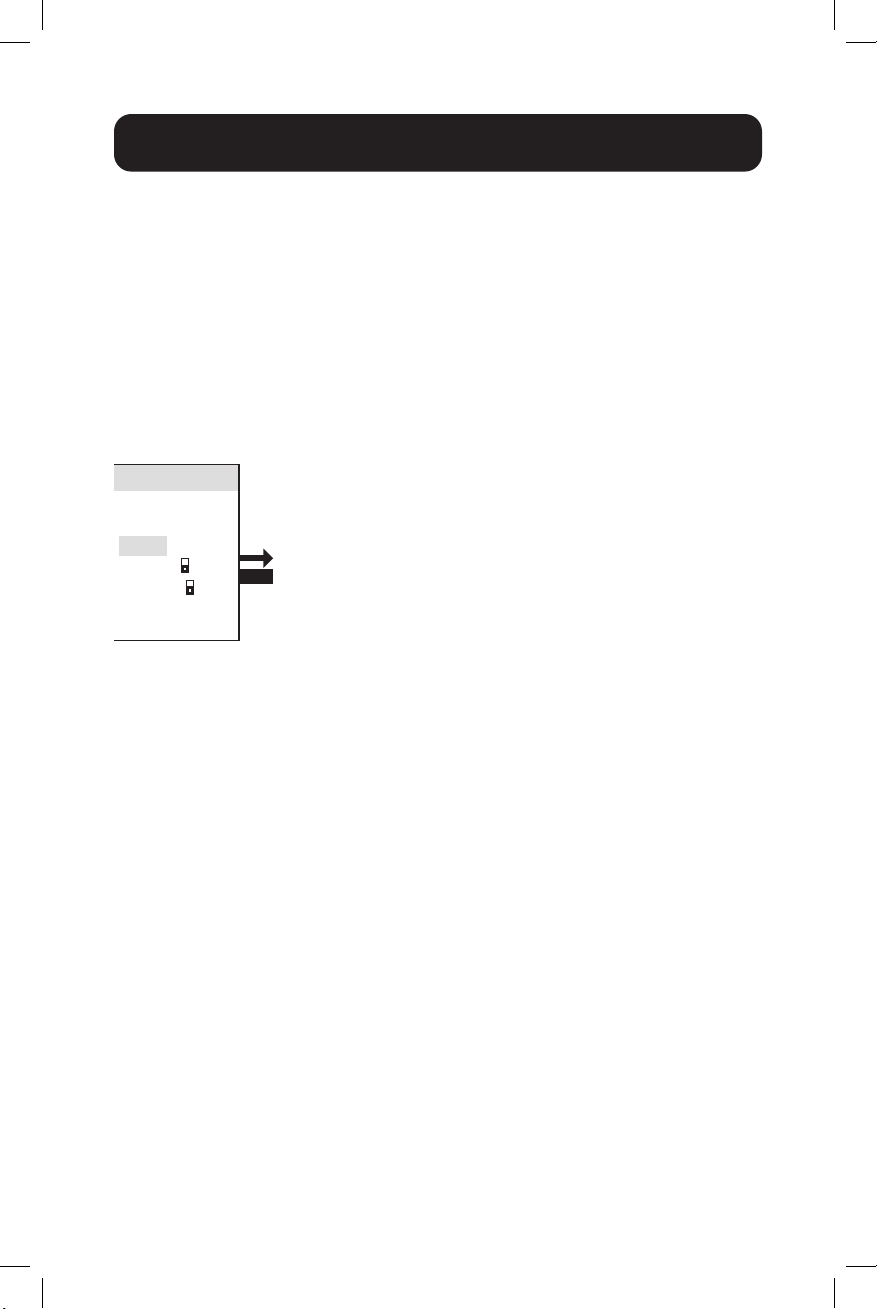
52
Pantalla LCD
ENTER
Main Menu
Active Events
Event History
Meter
Control
Settings
PDU Info
Mobile Access
4.0 – Medidor
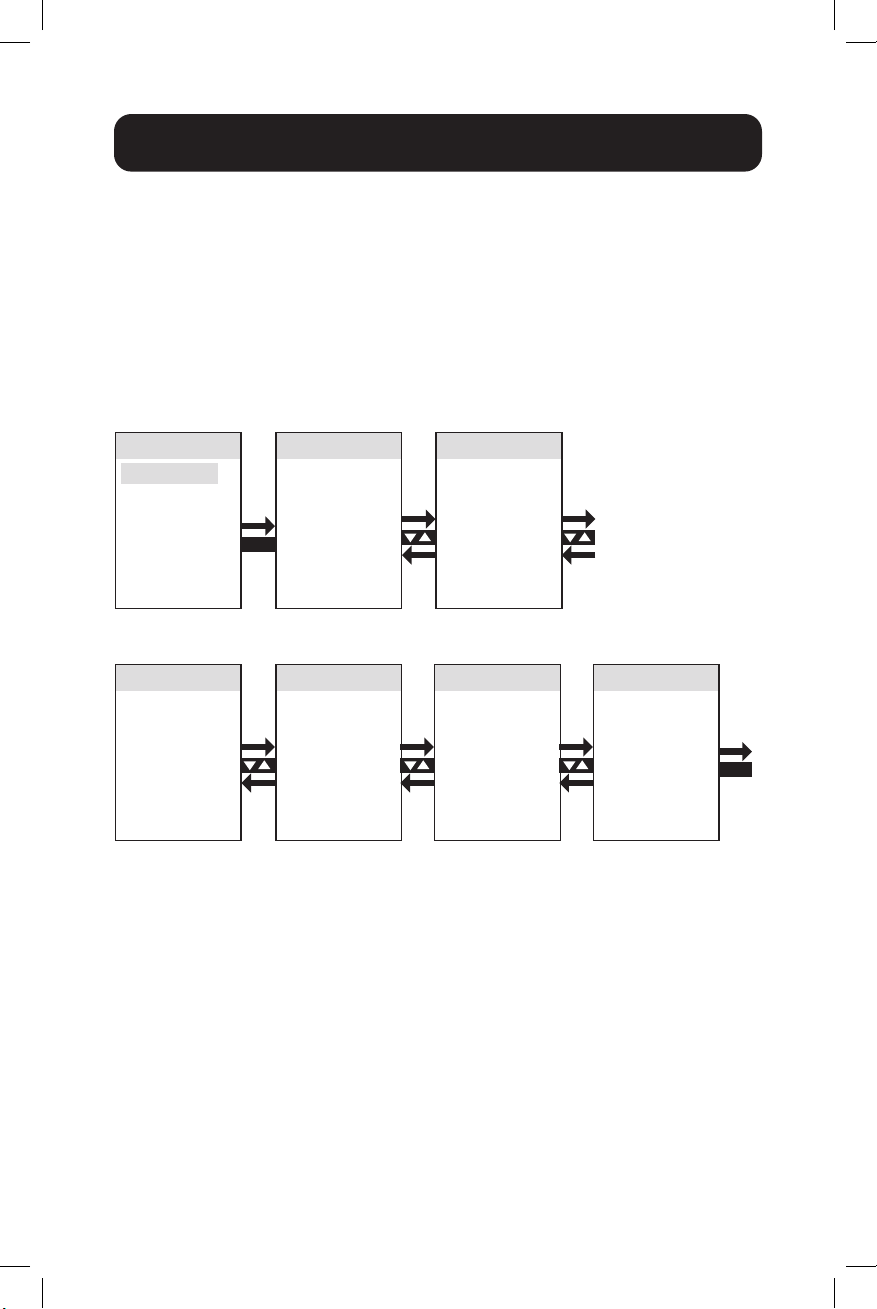
Medidor
La opción del menú del nivel superior del Medidor contiene múltiples
sub menús que ofrecen un análisis detallado de los valores de medición
eléctrica de entrada y salida del PDU por fase, por banco y por
tomacorrientes, además de información adicional sobre el consumo de
energía, demanda máxima de energía, resúmenes de datos y temperatura,
así como mediciones de humedad de los accesorios opcionales del sensor
E2. Para ver la opción del menú del Medidor, vaya al Menú Principal /
Medidor y presione Enter.
53
Pantalla LCD
Medidor g Total del PDU
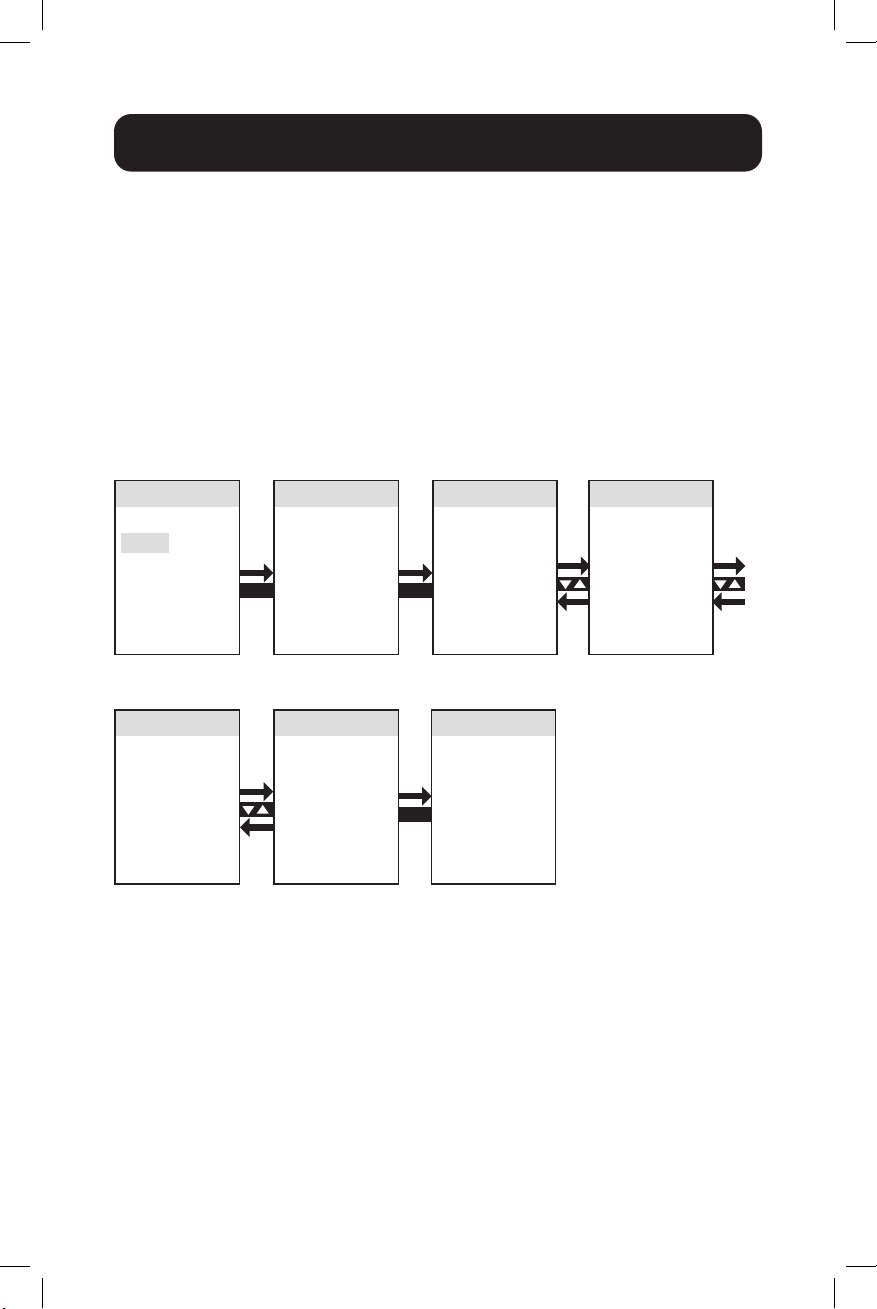
El Total del PDU es el primer elemento en el menú del Medidor. Reporta
información de la medición eléctrica total del PDU para Watts (W), Volt-
Amperes (VA), Volt Amperes Reactivos (VAR), Factor de Potencia (PF),
Amperes (A), Volts (V), Frecuencia (Hz), Porcentaje de Carga (Carga),
Corriente de entrada por fase (L1/L2/L3), Carga de entrada por fase,
Consumo en kilowatts hora (kWh) y niveles máximos de potencia.
Meter
PDU Total
Phase
Banks
Outlets
Sensor
ENTER
ESC
PDU Total
0 W
0 VA
0 VAR
0.00 PF
PDU Total
0.00A
--- V
--- Hz
0% Load
PDU Total
Input Current
L1 0.00 A
L2 0.00 A
L3 0.00 A
PDU Total
Input Loading
L1 0% Load
L2 0% Load
L3 0% Load
Imbalance 0%
PDU Total
Energy
0.000 kWh
Since Last Reset:
0/0/0
0:0:0
PDU Total
Peak Power of
0W
Since Last Reset:
0/0/0
0:0:0
5.0 – Total del
PDU 5.1 5.2
5.3 5.4 5.5 5.6
A 5.0
54
Pantalla LCD
Medidor g Fase
Fase es el segundo elemento en el menú del Medidor. Contiene 3 sub
cabezales que cubren los niveles de carga y otras métricas de potencia
para cada una de las combinaciones de fase usadas para obtener la
potencia de salida (L1-L2, L2-L3, L3-L1). Los grupos de pantallas para
cada una de estas combinaciones de fases proporcionan datos para Watts
(W), Volt-amperes (VA), Volt - Amperes Reactivos (VAR), Factor de Potencia
(PF), Amperes (A), Volts (V), Frecuencia (Hz), Porcentaje de Carga (Carga),
Consumo en Kilowatts hora (kWh) y niveles máximos de potencia.
Meter
PDU Total
Phase
Banks
Outlets
Sensor
ENTER
ESC
ENTER
L1-L2
0W
0VA
0VAR
0.00PF
L1-L2
0.00A
--- V
--- Hz
0% Load
L1-L2
Energy
0.000 kWh
Since Last Reset:
0/0/0
0:0:0
L1-L2
Peak Power of
0W
Since Last Reset:
0/0/0
0:0:0
Phase
L1-L2
L2-L3
L3-L1
Phase
L1-L2
L2-L3
L3-L1
6.0 – Flecha
DOWN a Fase 6.1 – Elija L1-L2 6.2 6.3
6.4 – ESC 6.5
A 6.1 (Repita para
L2-L3 y L3-L1)
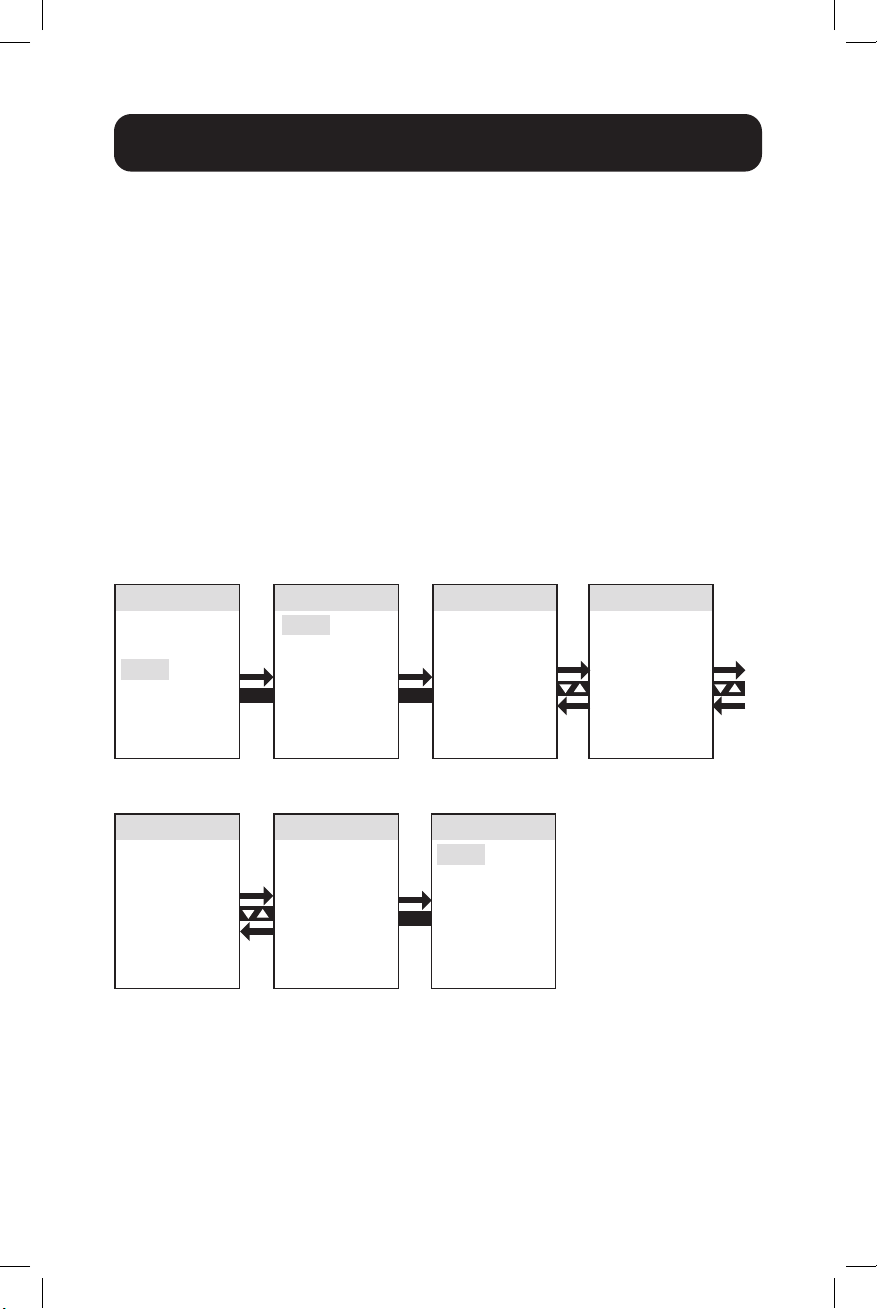
55
Pantalla LCD
Medidor g Bancos
Los bancos son el tercer elemento en el menú del Medidor. Contiene 3 sub
cabezas (modelos selectos tienen 6 subcabezas) que cubren los niveles
de banco de carga y otras métricas de potencia para cada uno de los 3
bancos de carga de tomacorrientes designados (Banco 1, Banco 2, Banco
3; modelos selectos incluyen también Banco 4, Banco 5, Banco 6). Los
Juegos de Pantalla para cada una de las selecciones disponibles del banco
de carga proporcionan datos para Watts (W), Volt-amperes (VA), Volt -
Amperes Reactivos (VAR), Factor de Potencia (PF), Amperes (A), Volts (V),
Frecuencia (Hz), Consumo en Kilowatts hora (kWh) y niveles máximos de
potencia.
Nota: Se muestra el mismo juego de pantallas para cada banco de carga
disponible – sólo se muestra el Banco 1.
Meter
PDU Total
Phase
Banks
Outlets
Sensor
ENTER
ESC
ENTER
Bank 1
0W
0VA
0VAR
0.00PF
Bank 1
0.00A
--- V
--- Hz
0% Load
Bank 1
Energy
0.000 kWh
Since Last Reset:
0/0/0
0:0:0
Bank 1
Peak Power of
0W
Since Last Reset:
0/0/0
0:0:0
Bank
Bank 1
Bank 2
Bank 3
Bank
Bank 1
Bank 2
Bank 3
7.0 – Flecha
DOWN a Bancos 7.1 7.2 7.3
7.4 – ESC 7.5
A 7.1 (Repita para
los Bancos 2 y 3.)
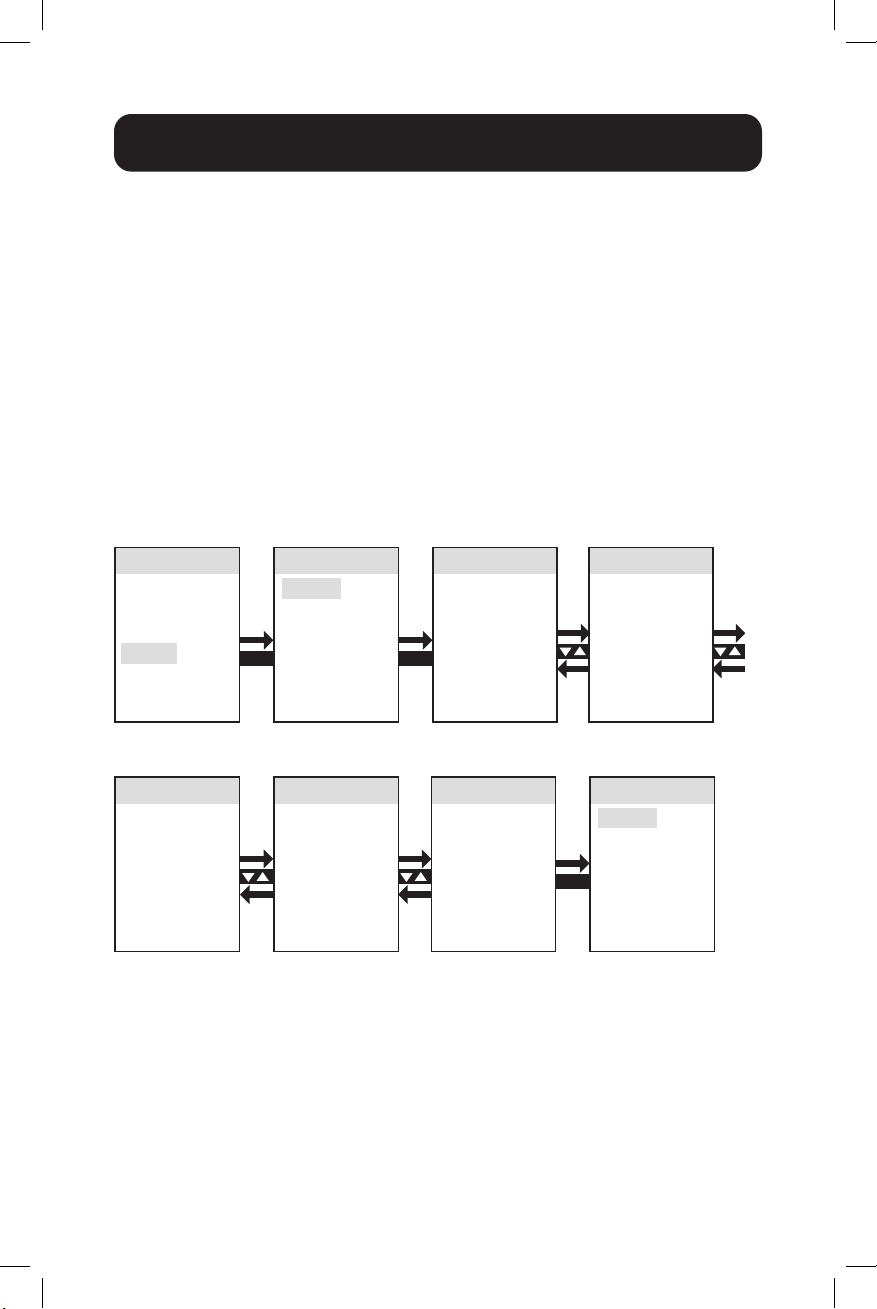
56
Pantalla LCD
Medidor g Tomacorrientes
Los tomacorrientes son el cuarto elemento en el menú del Medidor.
Contiene una lista de tomacorrientes y permite ver la medición eléctrica de
cada uno, así como otras métricas de energía para cada tomacorriente del
PDU. Los Juegos de Pantalla para cada una de las selecciones disponibles
del banco de carga proporcionan datos para Watts (W), Volt-amperes (VA),
Volt - Amperes Reactivos (VAR), Factor de Potencia (PF), Amperes (A), Volts
(V), Frecuencia (Hz), Consumo en Kilowatts hora (kWh) y niveles máximos
de potencia y Factor de Cresta.
Meter
PDU Total
Phase
Banks
Outlets
Sensor
ENTER
ESC
ENTER
Outlet 1
0W
0VA
0VAR
0.00PF
Outlet 1
0.00A
--- V
--- Hz
0% Load
Outlet 1
Energy
0.000 kWh
Since Last Reset:
0/0/0
0:0:0
Outlet 1
Peak Power of
0W
Since Last Reset:
0/0/0
0:0:0
Outlet 1
Crest Factor
(for current)
0.000
Outlet
Outlet 1
Outlet 2
Outlet 3
Outlet 4
Outlet 5
Outlet 6
Outlet 7
Outlet
Outlet 1
Outlet 2
Outlet 3
Outlet 4
Outlet 5
Outlet 6
Outlet 7
8.0 – Flecha
DOWN a los
Tomacorrientes
8.1 – Flechas
DOWN y UP
hasta el
Tomacorriente
Deseado 8.2 8.3
8.4 – ESC 8.5 8.6
A 8.1 (Repita para Todos
los Tomacorrientes).
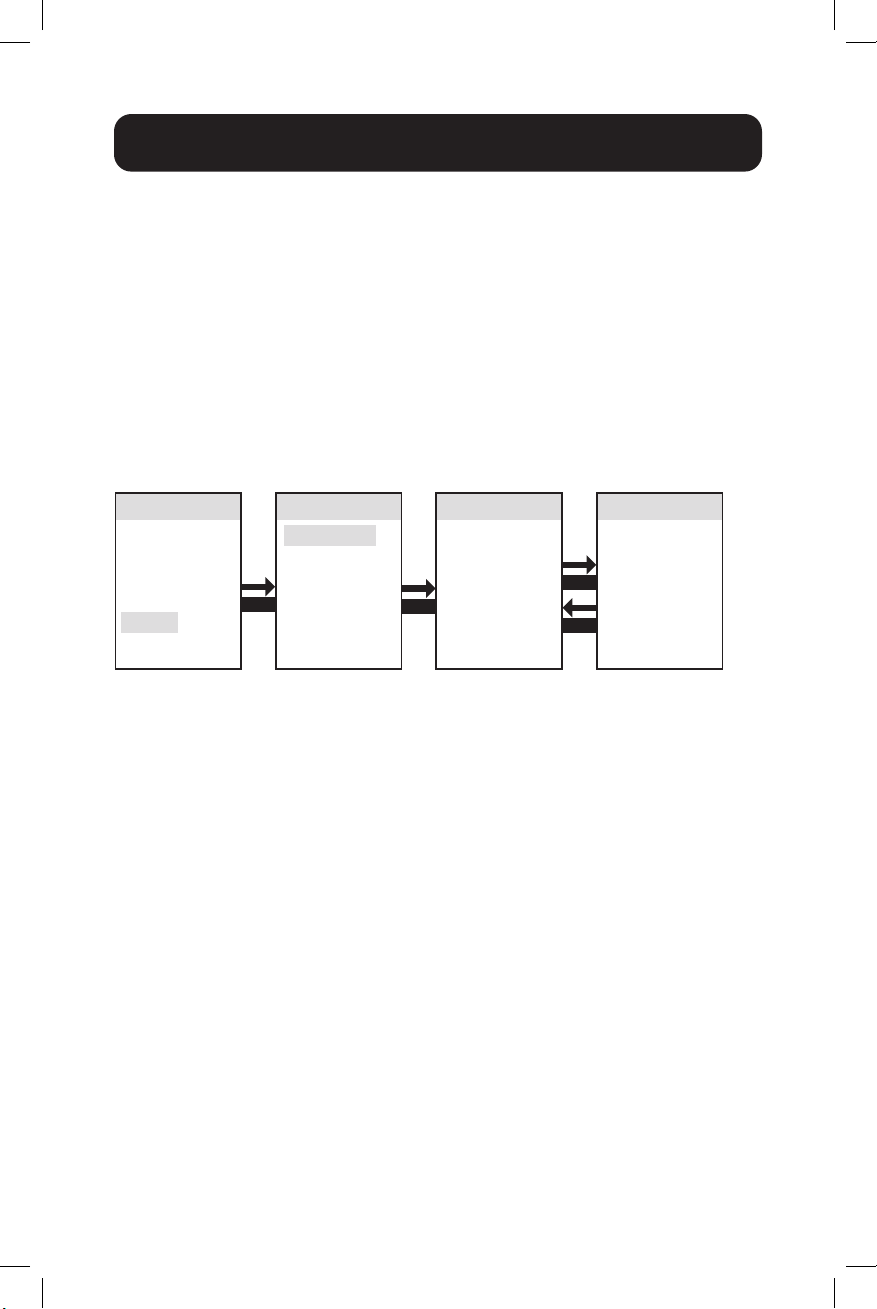
57
Pantalla LCD
Medidor g Sensores (Opcional)
El Sensor es el quinto elemento en el menú del medidor. Contiene
información recibida de cualquier sensor de condición E2 conectado al
PDU. La pantalla LCD mostrará toda la información reportada soportada
por el sensor. El sensor en el ejemplo reporta datos de Temperatura y
Humedad.
Meter
PDU Total
Phase
Banks
Outlets
Sensor
ENTER
ENTER
ESC
ENTER
SENSOR1
Temperature:
28.1 C
Humidity:
10.0%
SENSOR1
28.1 C
10.0% RH
IN1: CLOSED
IN2: OPEN
Sensor
SENSOR1
SENSOR2
SENSOR3
9.0 – Flecha
DOWN a
Sensores
9.1 – Si el
Sensor Está
Instalado (de
lo Contrario,
Pantalla en
Blanco) 9.2 9.3
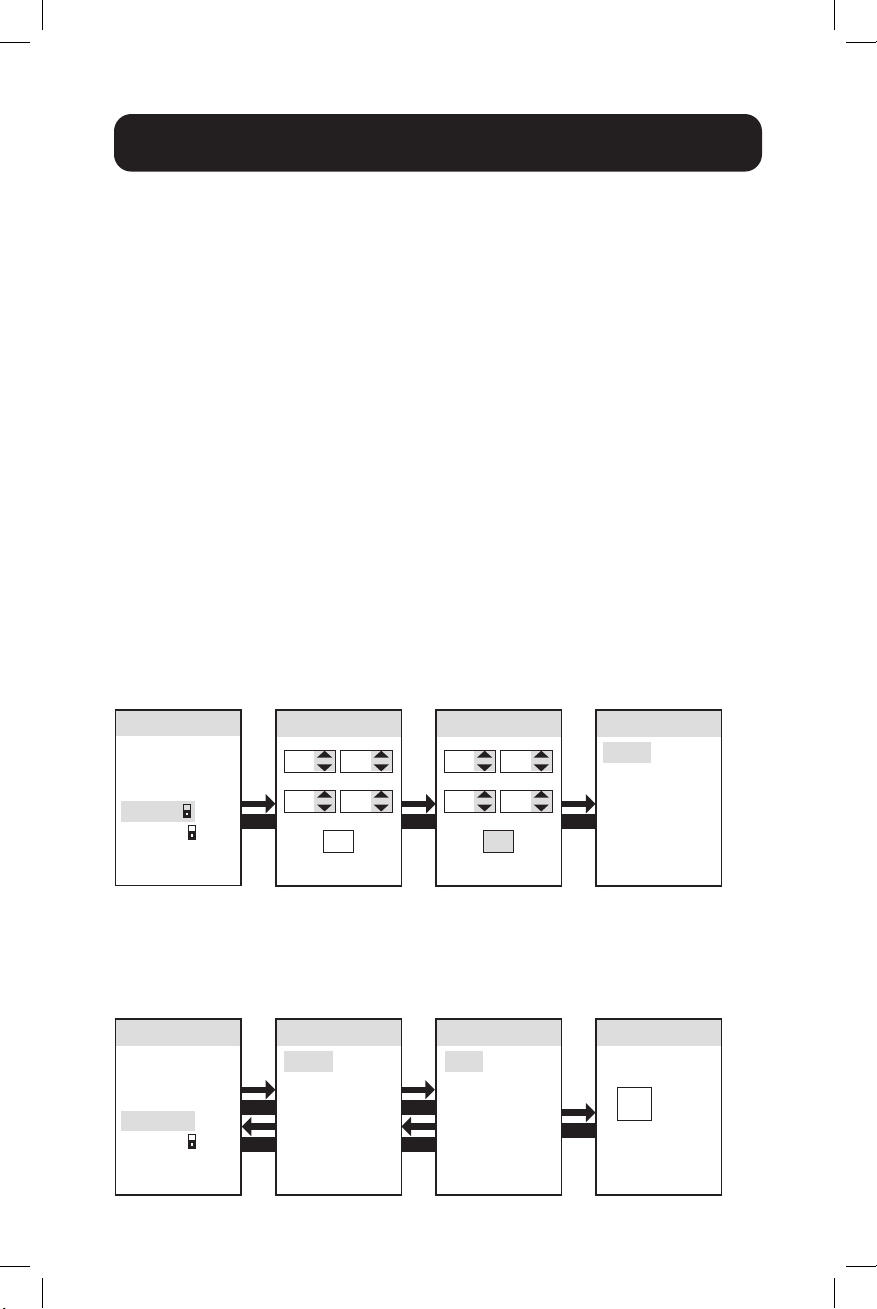
58
Pantalla LCD
ENTER ENTER ENTER
Control
Bank 1
Bank 2
Bank 3
Enter Password
0 0
0
OK
0
Enter Password
0 0
0
OK
0
Main Menu
Active Events
Event History
Meter
Control
Settings
PDU Info
Mobile Access
Control (Solo PDU Controlables)
El menú de Control permite a los tomacorrientes del PDU el control del
encendido y apagado de cada tomacorriente del PDU mediante la pantalla
LCD. Los tomacorrientes están agrupados en bancos.
Nota: Esta opción del LCD está disponible solamente en modelos de PDU
controlables.
Esta operación requiere ingresar una contraseña para seguridad. La
contraseña predeterminada es 0 0 0 0 0 y puede ser cambiada por
el usuario (para detalles, refiérase a Configuraciones g Establecer
Contraseña en esta sección).
En la pantalla Enter Password [Ingresar contraseña], use las flechas UP
y DOWN para configurar el dígito y haga click en Enter para ir al dígito
siguiente. Cuando haya completado la contraseña, haga click en Enter para
aceptar.
10 – Control
10.1 – Flechas
UP y DOWN
para Cada
Dígito (0 ~ 9) 10.2
10.3 –
Si la
Contraseña
es Incorrecta
o ESC, Vaya
a 10.0. De lo
Contrario, Vaya
a 11.1.
Control g Bancos
ENTER
ESC
ENTER
ESC
ENTER
Control
Bank 1
Bank 2
Bank 3
Bank 1 Control
1 Off
2 Off
3 Off
4 Off
5 Off
6 Off
7 Off
Outlet Control 1
Select State:
Off
Main Menu
Active Events
Event History
Meter
Control
Settings
PDU Info
Mobile Access
11.0 – Control
(Si se Acepta la
Contraseña) 11.1 – Banco 1
11.2 – Use
las Flecha UP
y DOWN para
Elegir
11.3 – Alterne
Encendido y
Apagado con la
Tecla Enter
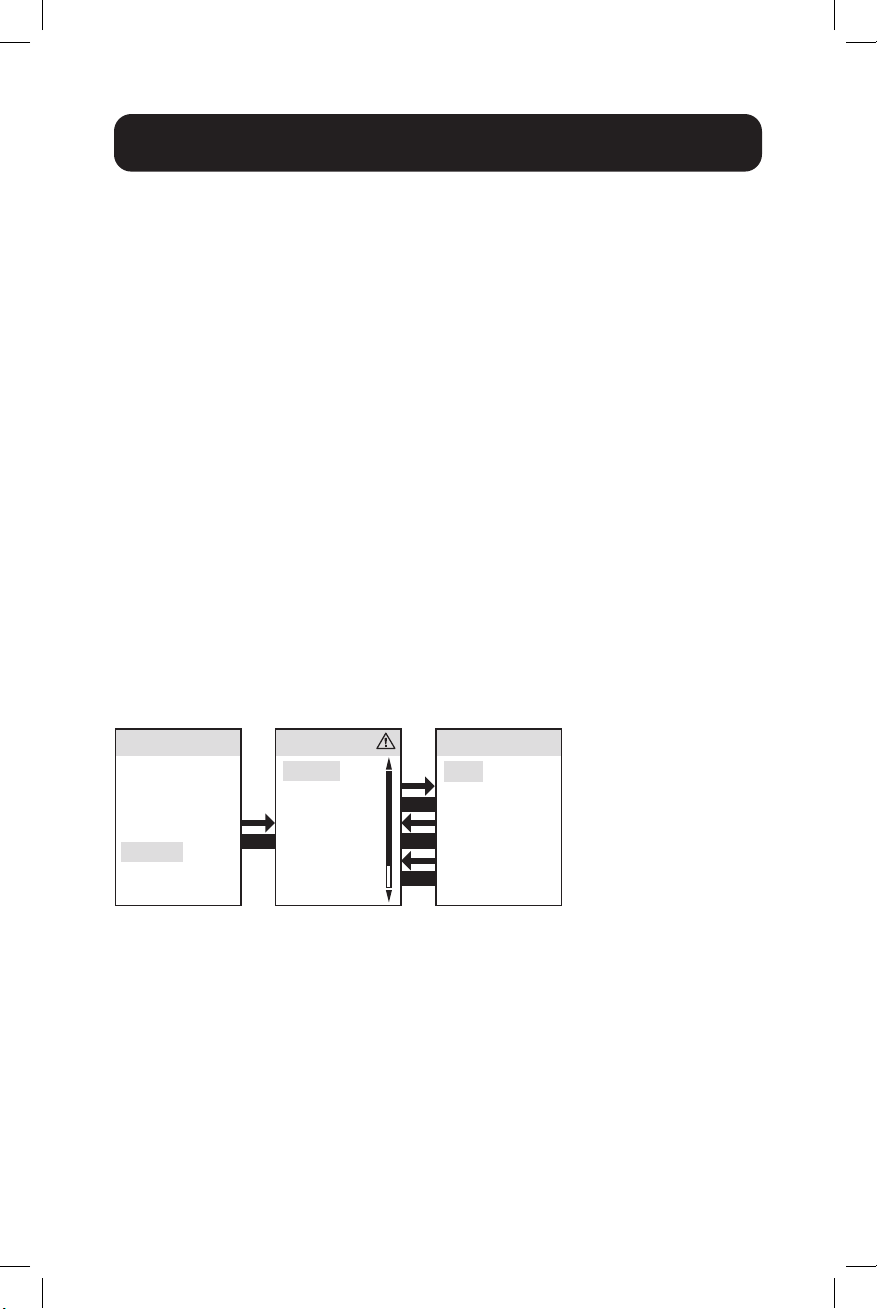
59
Pantalla LCD
Settings
Display
IPv4
Language
THD Config
Iso Breaker
SNMP Reset
Set Password
ENTER
ENTER
ENTER
ESC
LCD Color
Blue
Green
Orange
Purple
Red
Main Menu
Active Events
Event History
Meter
Control
Settings
PDU Info
Mobile Access
12.0 –
Configuración 12.1 – Pantalla
Parámetros
La opción de menú de parámetros de nivel superior contiene múltiples
Sub menús que permiten la configuración de las diversas configuraciones,
como control de colores de pantalla LCD, parámetros de IPv4, idioma,
configuración de THD, Breaker Iso e información de configuración de
fábrica.
Nota: La pantalla de configuración está protegida por contraseña. La contraseña
predeterminada es 0 0 0 0 0 y puede ser cambiada por el usuario (para detalles,
refiérase a Configuraciones g Establecer Contraseña en esta sección).
Configuración g Pantalla
La pantalla es el primer elemento en el submenú de Configuración.
Contiene controles que permiten ajustar la retroiluminación del LCD
de color a colores alternativos para satisfacer las necesidades de
identificación y preferencias del cliente. Las opciones disponibles son Azul
(predeterminado), Verde, Naranja, Púrpura y Rojo.
Nota: Se le pedirá que ingrese su contraseña su primera vez a través de este menú
o Control.
12.2 – Use las Teclas de
Flechas para Seleccionar el
Esquema de Color del LCD
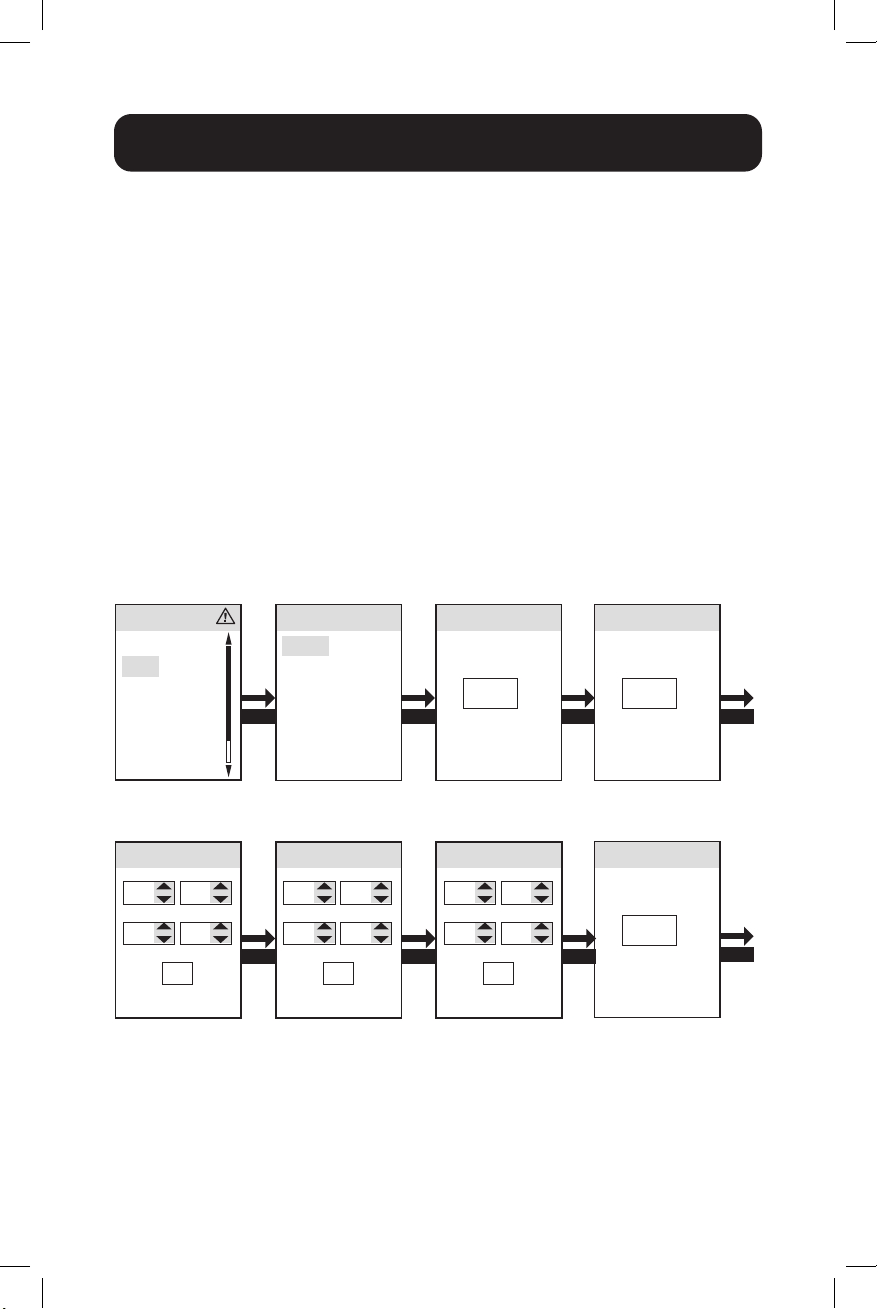
60
Pantalla LCD
Configuración g IPv4
IPv4 es el segundo elemento en el submenú de Configuración. Contiene
controles que permiten a los usuarios establecer la configuración de red,
como opciones de configuración DHCP y Estática.
Nota: El dispositivo está configurado en modo DHCP de forma predeterminada.
Cuando se configura en IP estático, se habilita para configurar las pantallas
de IP, Subnet y Gateway. Use las flechas UP y DOWN para cambiar el dígito
y haga click en Enter para ir al dígito siguiente. Cuando haya completado la
contraseña, haga click en Enter para aceptar.
Nota: Todos los parámetros de IPv6 deben ejecutarse mediante la interfaz de red
PADM20.
ENTER
ENTER
ENTER ENTER ENTER
ENTER
DHCP
DHCP
Static
Ip Settings Apply
Apply?
OK
DHCP/Static
DHCP/Static
Static
Ip Settings Apply
Apply?
OK
IP Address
0 0
0
OK
0
ENTER
Subnet
0 0
0
OK
0
ENTER
Gateway
0 0
0
OK
0
Settings
Display
IPv4
Language
THD Config
Iso Breaker
SNMP Reset
Set Password
13.0 – IPv4
13.1 –
(véase 13.3)
13.2 – UP y
DOWN g Ok,
Cancelar
13.3 – Flechas
UP y DOWN
para Ver
Estática
13.4 13.5 13.6 13.7
Regrese
a 13.0
Oprima “OK” en
cada campo de
desplazamiento
para avanzar al
siguiente campo de
desplazamiento.
Oprima “OK” en
cada campo de
desplazamiento
para avanzar al
siguiente campo de
desplazamiento.
Oprima “OK” en
cada campo de
desplazamiento
para avanzar al
siguiente campo de
desplazamiento.
Oprima “OK” en
cada campo de
desplazamiento
para avanzar al
siguiente campo de
desplazamiento.
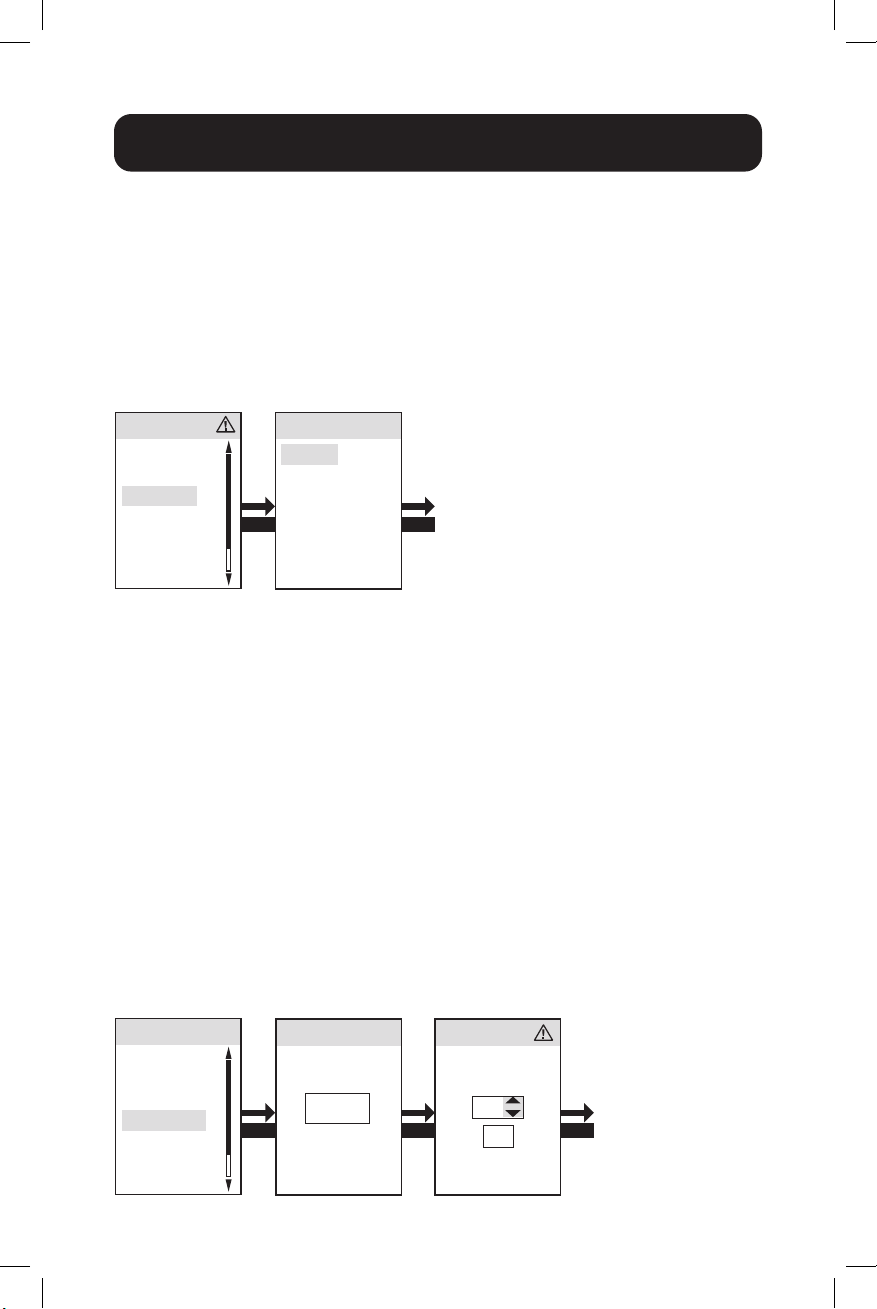
61
Pantalla LCD
Configuración g Idioma
El Idioma es el tercer elemento en el submenú de Configuración. Contiene
controles que permiten que la pantalla LCD del PDU se muestre en inglés,
español, francés o ruso.
ENTER ENTER
Language Setting
English
Spanish
French
Russian
Settings
Display
IPv4
Language
THD Config
Iso Breaker
SNMP Reset
Set Password
14.0 –
Language
14.1 – Use
las Teclas de
Flecha para
Seleccionar
un Idioma
Regrese
a 14.0
Configuración g Configuración de THD
La instalación de la medición de THD incorporada en el PDU proporciona
monitoreo continuo del nivel de TDH del Voltaje para todas las fases de la
línea de alimentación. Cuando se configura para activar, las notificaciones
de THD ocurren cuando el valor de THD excede el umbral especificado.
La Configuración de THD es el cuarto elemento en el submenú de
Configuración. Permite que la configuración del umbral de distorsión de
THD de la entrada de CA del PDU sea un evento grabado.
Nota: THD puede también configurarse como desactivado.
ENTER ENTER ENTER
5
OK
THD Config
THD Threshold
Enable
THD Config
THD Threshold
Settings
Display
IPv4
Language
THD Config
Iso Breaker
SNMP Reset
Set Password
15.0 – THD
Config
15.1– Flechas
UP y DOWN
para Desactivar.
Presione OK
para Ir a 15.0 o
Presione Enter
para Continuar.
15.2 – Flechas
UP y DOWN
para Cambiar
el Porcentaje.
Presione Enter,
luego Enter
Nuevamente
para Ir a 15.0
Regresa
a 15.0
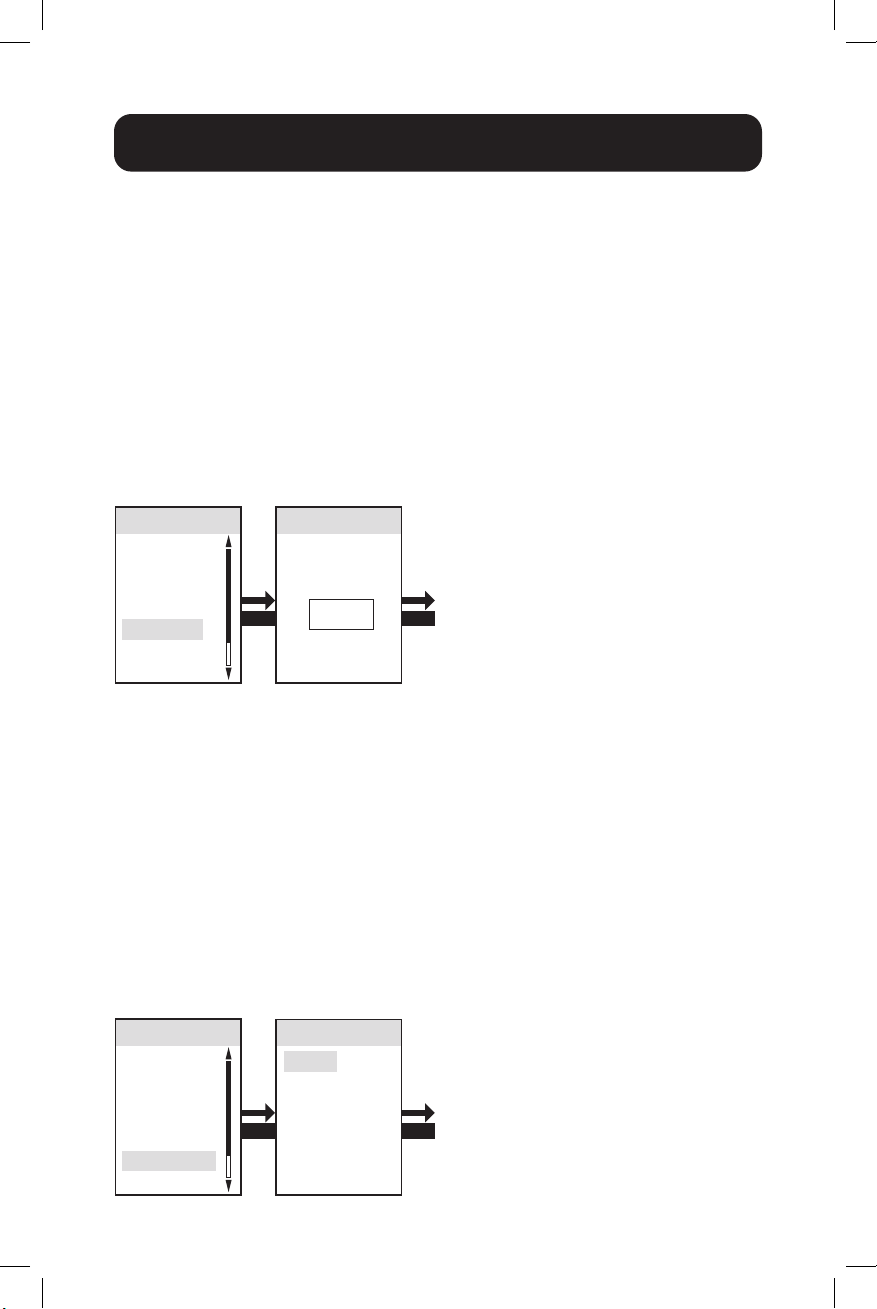
62
Pantalla LCD
Configuración g Breaker Iso
El Breaker Iso detecta una condición de sobrecorriente del banco y toma
acción rápida para apagar tomacorrientes selectos antes de que el breaker
del banco se dispare, evitando así que el breaker del banco desconecte
todos los tomacorrientes en el banco.
El Breaker Iso es el quinto elemento en el submenú de configuración.
Permite activar y desactivar la configuración de la función del Breaker Iso.
Configuración g Restauración de SNMP
(Restauración Remota)
La restauración de SNMP (Restauración Remota) es el 6° elemento en el
submenú Configuración. Reiniciar el módulo del la Tarjeta SNMP no borrará
los parámetros de red ni interrumpirá la alimentación de CA.
Nota: Si la unidad está configurada en DHCP, puede recibir una nueva dirección IP
del servidor que es diferente a la proporcionada anteriormente.
ENTER ENTER
Iso Breaker
Iso Breaker
Protection
Disable
Settings
Display
IPv4
Language
THD Config
Iso Breaker
SNMP Reset
Set Password
ENTER ENTER
Settings
Display
IPv4
Language
THD Config
Iso Breaker
SNMP Reset
Set Password
SNMP Reset
Enable
Disable
16.0 – Iso
Breaker
16.1 – Use
las Flechas
UP y DOWN
para Activar y
Desactivar.
17.0 – SNMP
Reset
17.1 – Use
las Flecha
UP y DOWN
para Activar y
Desactivar.
Regresa
a 16.0
Regresa
a 17.0
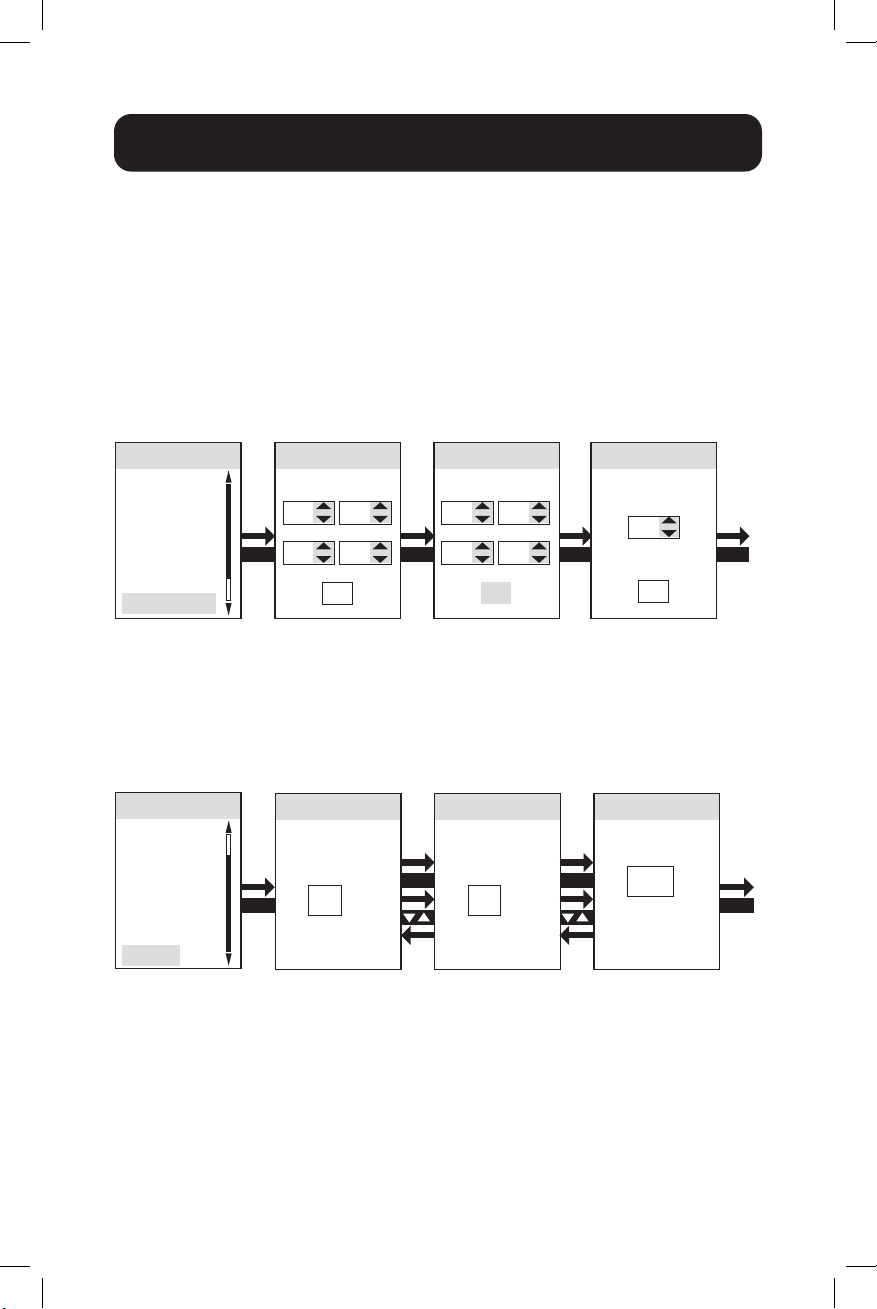
63
Pantalla LCD
Configuración g Establecer Contraseña
Establecer Contraseña es el 7° elemento en el submenú de Configuración.
En Establecer Contraseña, use las flechas UP y DOWN para cambiar el
dígito, entonces presione Enter para ir al dígito siguiente. Presione OK para
aceptar.
ENTER ENTER
Settings
Display
IPv4
Language
THD Config
Iso Breaker
SNMP Reset
Set Password
Set Password
New Password
0 0
0
OK
0
Set Password
New Password
1 1
1
OK
1
ENTER ENTER
Set Password
Password
Timeout
Minutes
1
OK
18.0 – Set
Password
18.1 – Use las
Flechas UP y
DOWN para
Cada Dígito
(0 ~ 9) 18.2 18.3
Regresa
a 18.0
Configuración g Predeterminada de Fábrica
De Fábrica es el 8° elemento en el submenú de Configuración.
Restablecerá los parámetros de fábrica.
ENTER ENTER
ENTER
Factory
Return to Factory
Settings?
Yes
Factory
Return to Factory
Settings?
Yes
Factory
Confirm…
OK
ENTER
Settings
IPv4
Language
THD Config
Iso Breaker
SNMP Reset
Set Password
Factory
19.0 – Factory 19.1
19.2 19.3
Regresa
a 19.0
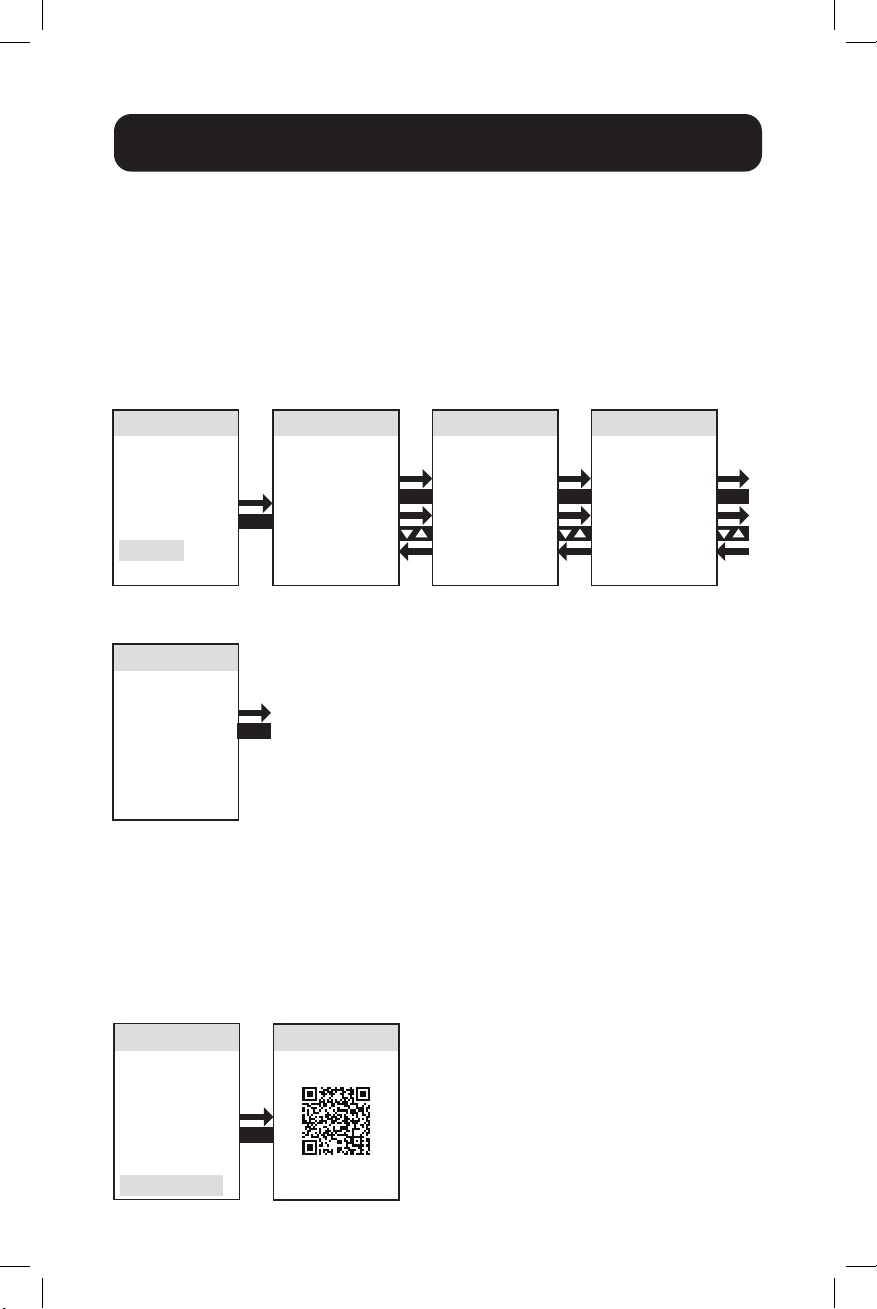
64
Pantalla LCD
ENTER
ENTER
PDU Info
Model Type
PDU3EVSR1
Serial Number
CCSYWWZZZZ
PDU Info
Firmware Version
FW: 3091 rev 5
PADM Version
PDU Info
MAC Address
IPv4 Address
ENTER ENTER
PDU Info
IPv6 Address
ENTER
Main Menu
Active Events
Event History
Meter
Control
Settings
PDU Info
Mobile Access
20.0 – PDU Info
20.1 – La
Flecha UP lo
Llevará al Menú
Principal 20.2 20.3
20.4
Regresa a
20.0
21.1 21.2
Información del PDU
La Información del PDU lista la información del Nombre del Modelo del
PDU, Número de Parte, Número de Serie, Versión de Firmware, Dirección
MAC, IPv4, IPv6 y de Acceso al Móvil.
Acceso por celular
La función de Acceso al Móvil proporciona un código QR escaneable para
que los usuarios accedan al PDU en forma remota mediante un dispositivo
móvil conectado a la red.
Nota: Un ESC largo va a la pantalla del Menú Principal.
ENTER
Main Menu
Active Events
Event History
Meter
Control
Settings
PDU Info
Mobile Access
Mobile Access
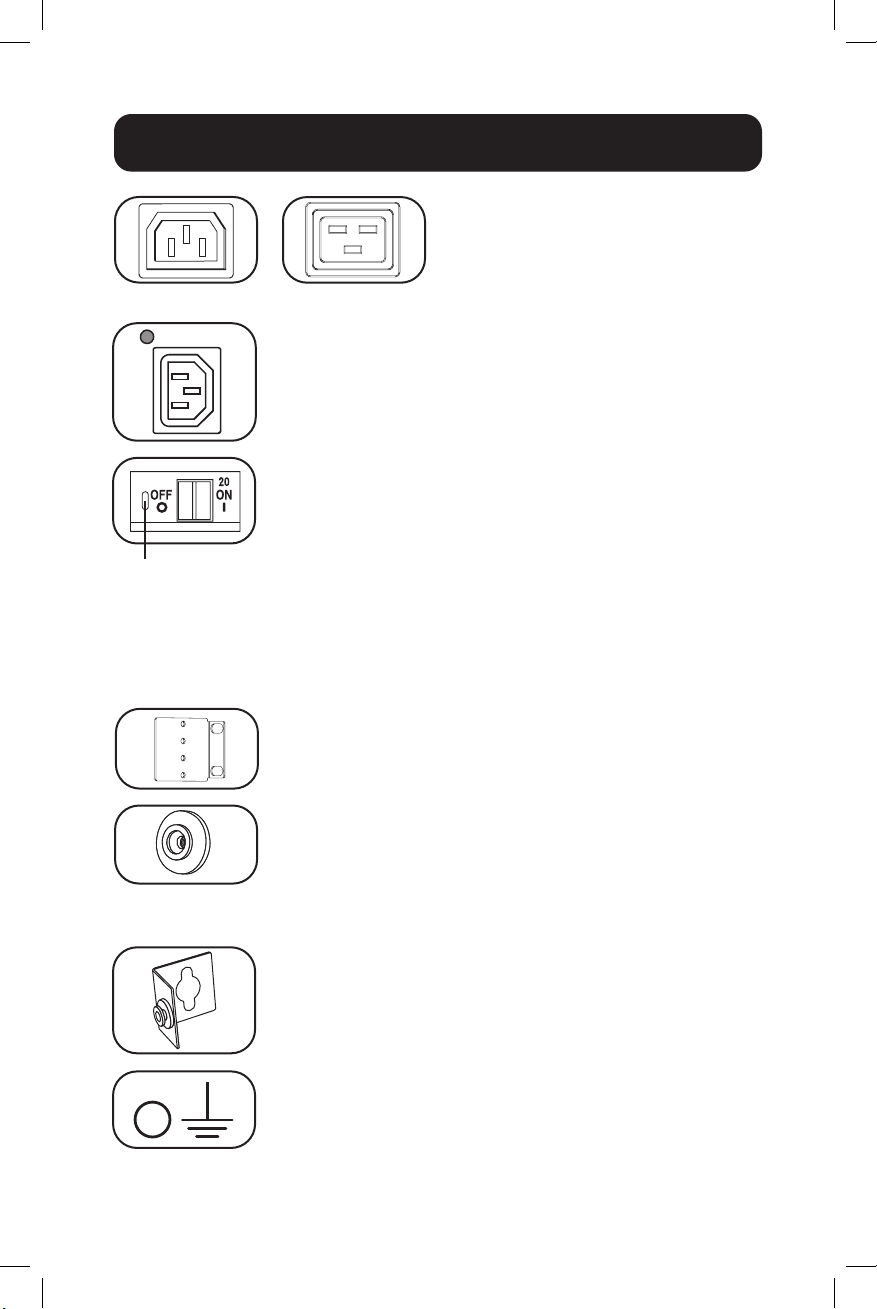
65
Tomacorrientes: Durante
la operación normal, los
tomacorrientes distribuyen energía
CA a los equipos conectados.
LED de Estado de la Energía (Únicamente
Modelos Controlables): Los LEDs verdes se iluminan
para indicar que hay energía presente en cada
tomacorriente. El LED destellando significa que el
pseudo breaker está activado.
C13
C19
Breaker (Modelos Selectos): Hay 3 Bancos de Carga,
cada uno protegido por un breaker. Si la carga del
equipo conectado excede la Especificación Máxima
de Carga para esos bancos del PDU, el breaker se
disparará. Desconecte la carga excesiva y restablezca el
breaker
Nota: Cada breaker viene equipado con una protección de
“Presione para Restaurar” para evitar disparo accidental
del breaker. Para apagar el breaker, inserte un desatornillador
plano en la ranura para restaurar.
Soportes de Instalación: Use estos soportes como un
método alterno de instalación del PDU.
Botones de Instalación: Ubicados en la parte
posterior del PDU, los botones preinstalados se usan
para la instalación sin herramientas.
Nota: Se incluyen cuatro botones de instalación adicionales
para estilos de rack alternos.
Protección de
“Presione para
Restaurar”
Accesorio de Instalación PDUMVROTATEBRKT: Use
estos soportes con perfil en L para instalar el PDU con
sus tomacorrientes viendo hacia la parte posterior del
rack.
Tornillo de conexión a tierra: úselo para conectar
cualquier equipo que requiera una conexión de tierra en
el chasís.
Características
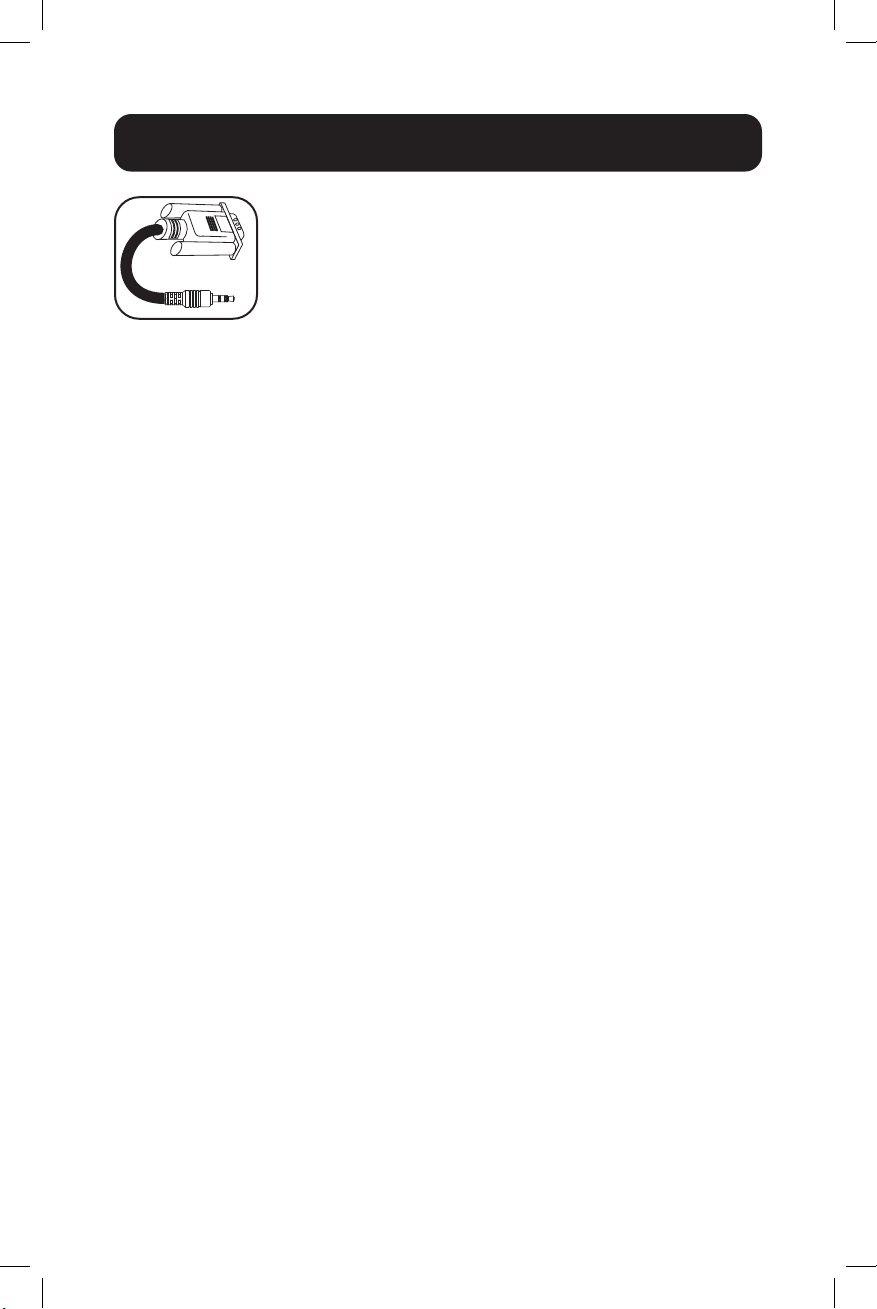
66
Características
Cable Serial (3.5 mm a DB9): Use este cable
para conectar la tarjeta SNMP al puerto serial de la
computadora para uso de consola. Para detalles de
conexión, refiérase a Cómo Usar el Cable Serial de
3.5 mm a DB9 para Iniciar Sesión en la Tarjeta
SNMP.
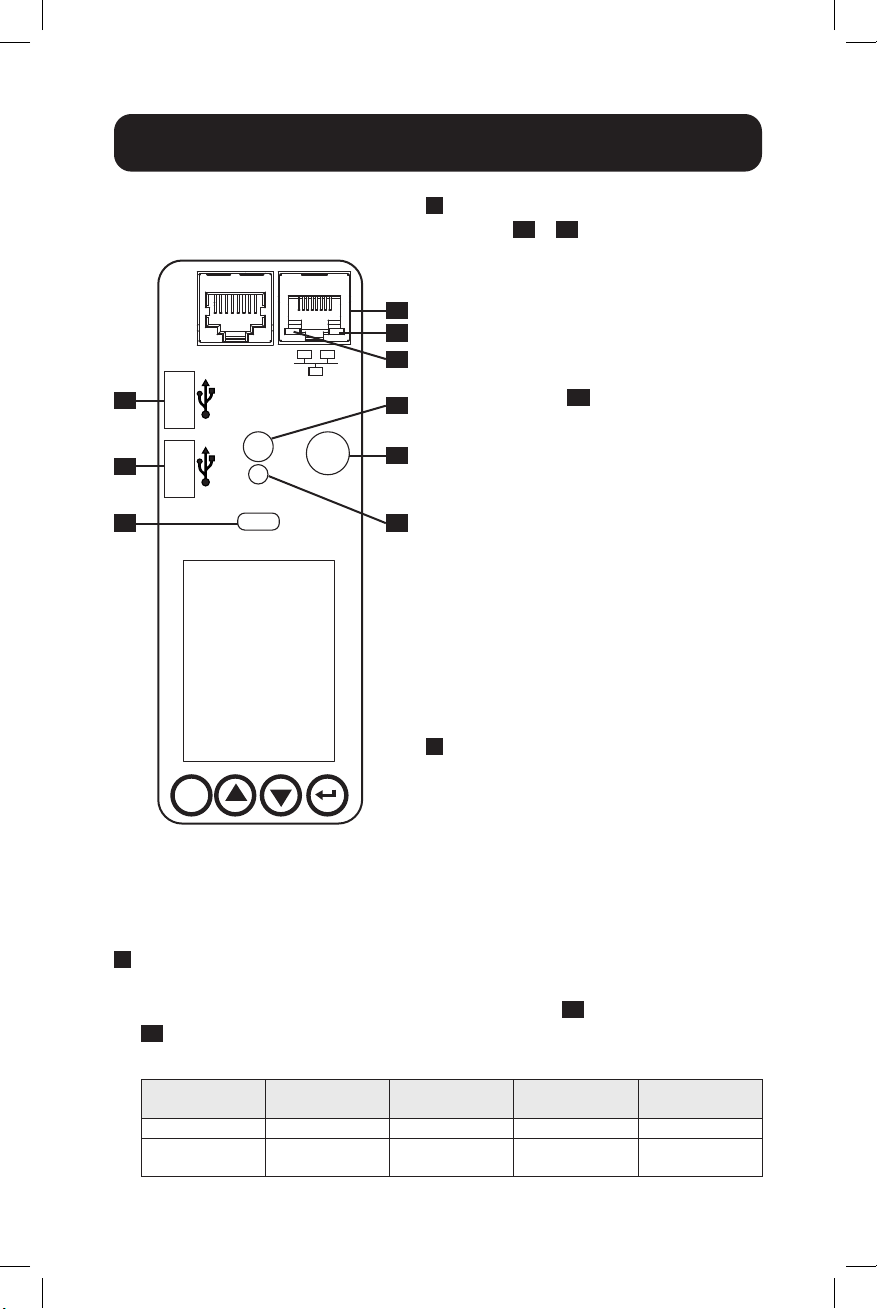
67
Características
ESC
FUTURE USE
STATUS
RESET
SERIAL
CONSOLE
A1
A2
A3
B
E
D
C
C1
C2
A
Puertos USB: Los dos puertos
USB A
A1
y
A2
se conectan a uno
de cuatro sensores ambientales
EnviroSense2 (E2)* diferentes de
Tripp Lite para el monitoreo remoto
de temperatura o temperatura y
humedad (pueden encadenarse
hasta tres sensores E2). El puerto
USB Micro B
A3
se usa para
configuración inicial de la interfaz
de red y acceso directo de consola
desde una computadora operando
un software de simulación de
terminal.
*Los puertos USB A están diseñados
para usarse solamente con módulos
E2. No conecte otros dispositivos USB
a estos puertos.
Nota: Solo 2 de los 3 puertos USB se
pueden utilizar simultáneamente. Por
ejemplo: 2 USB-A (A1 y A2) o 1 USB-B
y el puerto USB-A inferior (A3 y A1); el
puerto USB-A superior A2 no se puede
conectar con el puerto USB-B A3.
B
Serial: La conexión Serial es para
acceso de línea de comandos
desde una computadora operando
un software de emulación de
terminal. La conexión serial usa un
puerto serial de 3.5 mm y el cable
DB9 a 3.5 mm incluido es necesario
para conectarse a este PDU.
C
Puerto Ethernet: Use este enchufe RJ45 para conectar el PDU a la
red con un cable patch estándar de Ethernet. En la tabla siguiente se
muestra el comportamiento del LED de Actividad
C1
y del LED de Enlace
C2
. Este puerto no es compatible con aplicaciones PoE [Power Over
Ethernet].
Función del
LED Color del LED Apagado Encendido Destellando
Actividad Verde Sin Actividad — Actividad
Enlace Amarillo Sin Enlace
Enlace (Cualquier
Velocidad)
—
Interfaz de Red
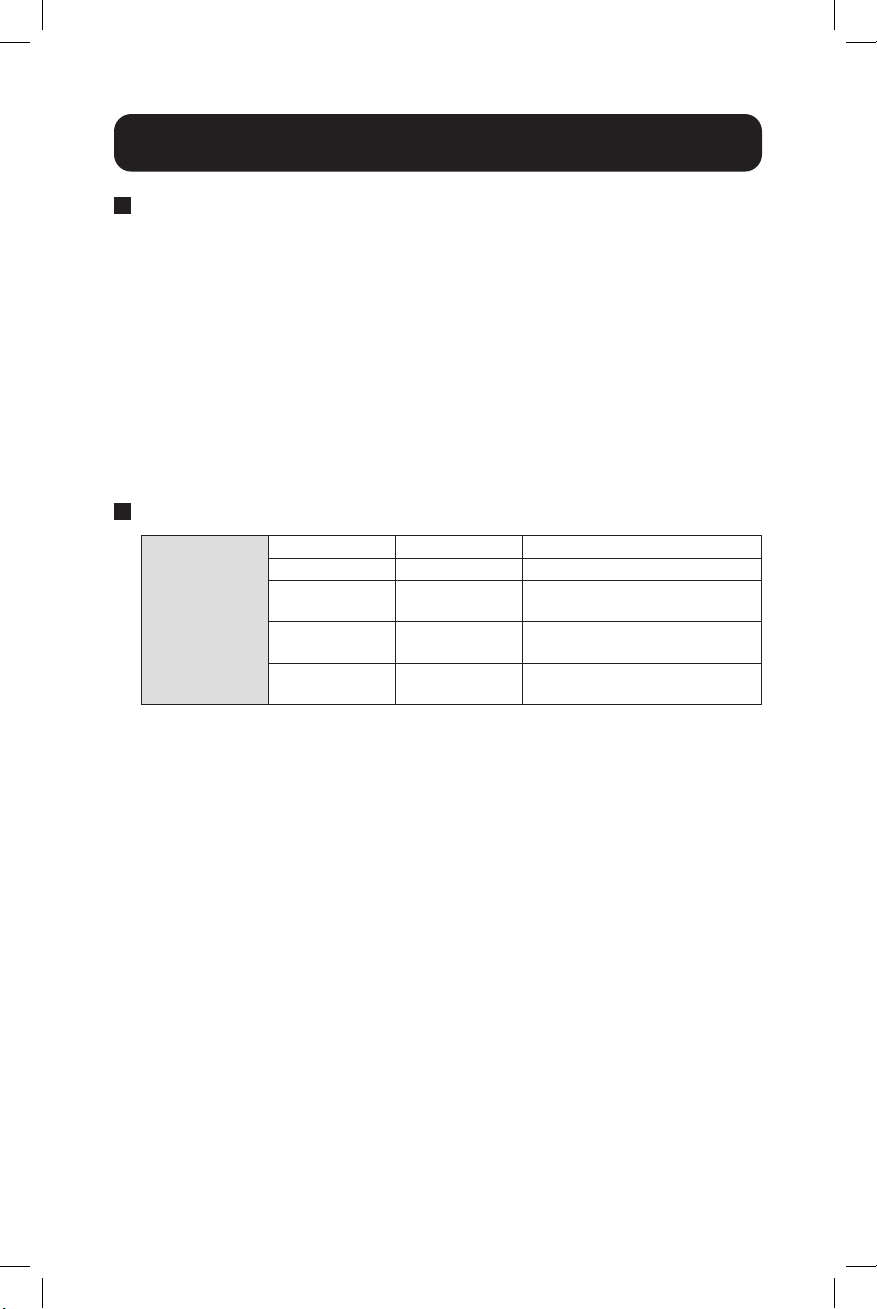
68
Características
D
Botón de Restauración de SNMP: El botón de restauración
está empotrado. Use un clip para papel u otro objeto adecuado
para presionar el botón de restauración durante 1 segundo para
reiniciar la interfaz de red del PDU. Reiniciar el Módulo del la
Tarjeta SNMP no borrará los parámetros de red ni interrumpirá la
alimentación de CA. Presione y sostenga por 30 segundos el botón
de restauración para restablecer el Módulo de Tarjeta SNMP a sus
parámetros predeterminados de fábrica. La restauración a los valores
predeterminados de fábrica borrará todos los datos previamente
guardados, incluidos los ajustes de red (Dependiendo de la bandera de
“Preservar Parámetros de Red”)— sin interrumpir la alimentación de CA.
E
Funcionalidad del LED de Estado:
Estado de la
Interfaz
de Red
Verde Estable Operación normal
Verde Un solo Destello Indicador de encendido
Verde y
Anaranjado
Apagado No se inicia la energía ni la
tarjeta
Verde y
Anaranjado
Alternando
(≈1/s)
Actualización de software en
progreso
Verde y
Anaranjado
Alternando
(≈2/s)
Se restaura la configuración
predeterminada de fábrica
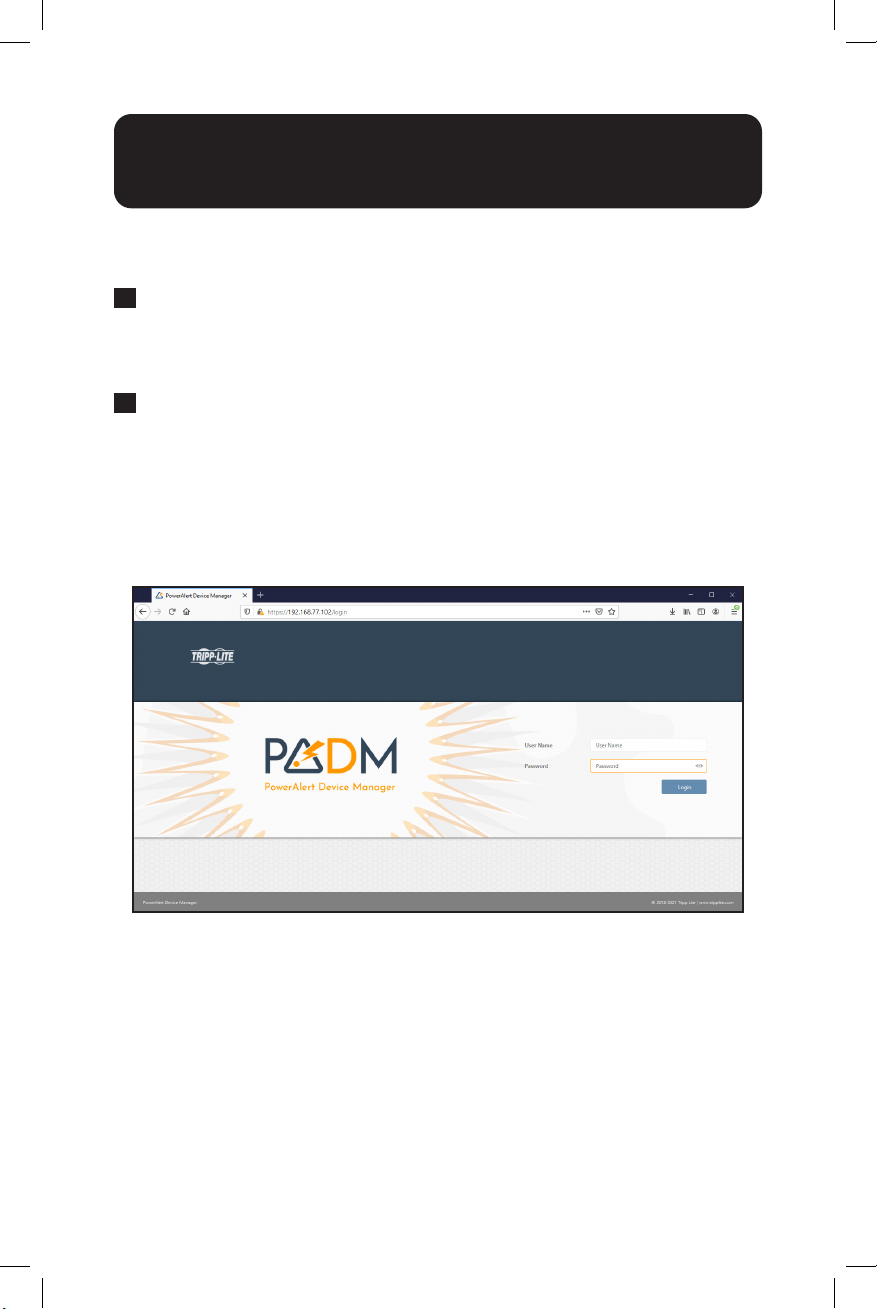
69
Conexión e Inicio de Sesión del Administrador
de Dispositivos PowerAlert Device Manager
Los siguientes pasos describen cómo conectar el PDU mediante el
Administrador de Dispositivos PowerAlert Device Manager (PADM):
1
Identifique la dirección IP del PDU. En la pantalla LCD del Módulo de
Tarjeta de Red SNMP, vaya a “PDU Info”. Desplácese usando el botón
DOWN hasta la dirección IPv4 asignada. Identifique la dirección IP
mostrada.
2
Abra el navegador Web y navegue a la dirección IP. En una
computadora remota, abra un navegador Web y navegue a la dirección
IP identificada en el paso 1.
Ingrese la URL en el formulario https://IPAddress
En la primera conexión, puede ser necesario aprobar una excepción
para el Certificado de SSL en el navegador de web a fin de navegar a la
página.
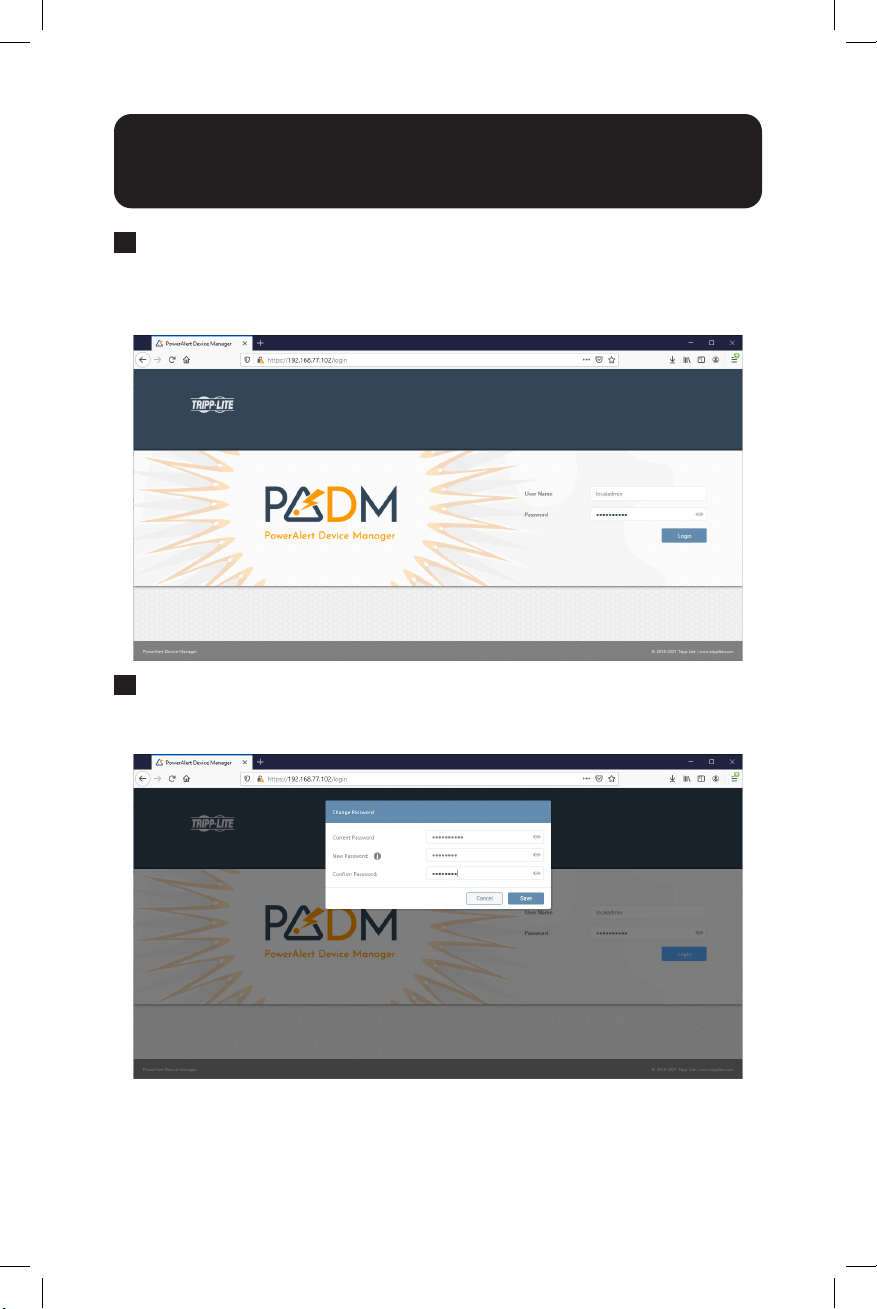
70
3
Inicie sesión usando la contraseña predeterminada. Cuando se
muestre la página de inicio de sesión, ingrese el usuario y contraseña
predeterminados (usuario: localadmin / contraseña: localadmin), luego
haga click en el botón de Inicio de Sesión.
4
Cambie la contraseña. Al iniciar la sesión por primera vez, se requiere
un cambio de contraseña. Ingrese la contraseña original localadmin, a
continuación, ingrese la contraseña nueva y confirme.
Conexión e Inicio de Sesión del Administrador
de Dispositivos PowerAlert Device Manager
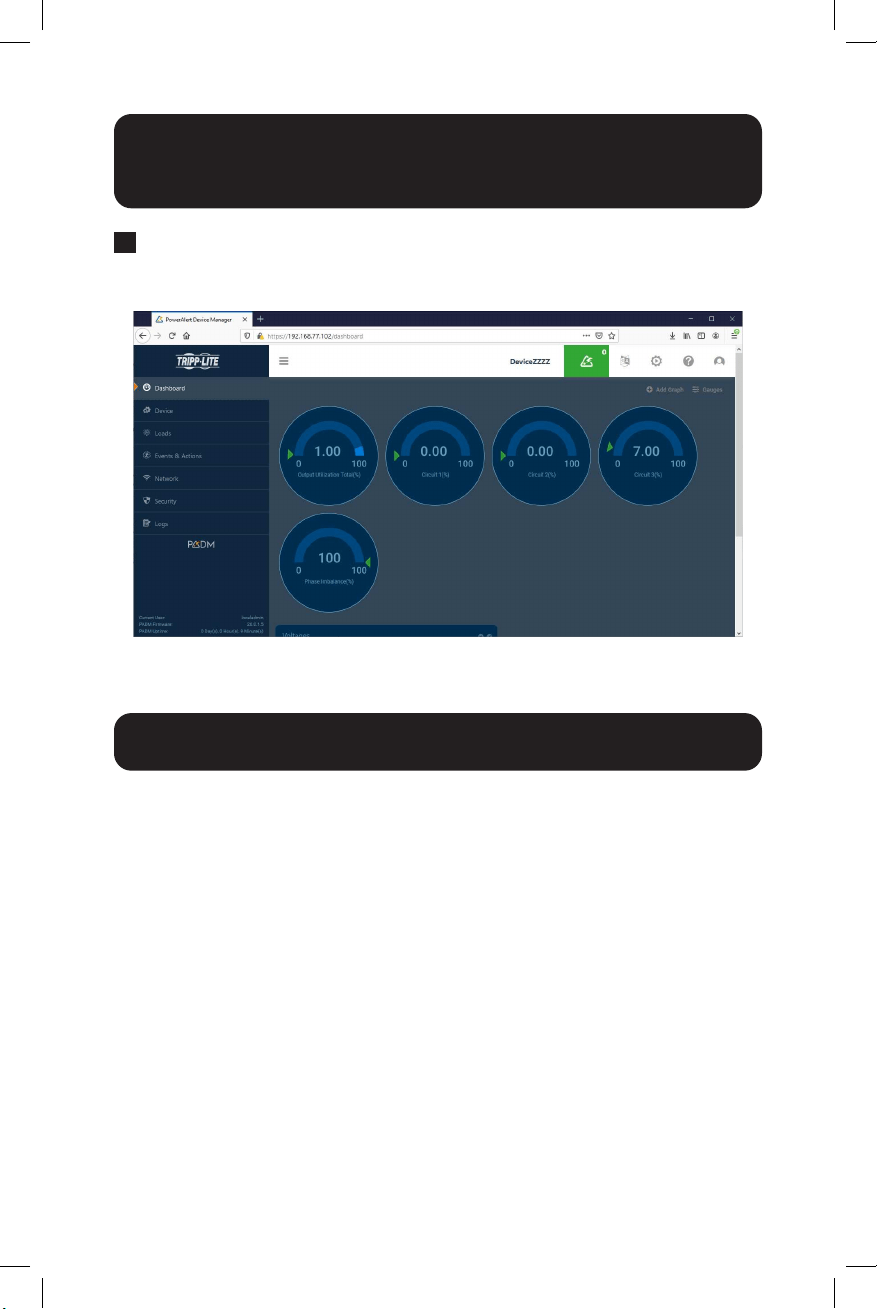
71
Conexión e Inicio de Sesión del Administrador
de Dispositivos PowerAlert Device Manager
5
inicie sesión con la contraseña modificada y acceda al panel de
control. En la pantalla de inicio de sesión, ingrese localadmin como el
usuario y la contraseña modificada para iniciar sesión.
Códigos QR para Acceso a Dispositivos Móviles
Al ir al menú principal puede acceder a las funciones de “acceso móvil” y
“puertos móviles”.
La función de acceso móvil le permite acceder a los parámetros del PDU y
al estado de la energía con un dispositivo móvil conectado a la misma red
que el PDU.
Nota: Antes de poder usar la función “acceso móvil”, la dirección IP necesita
programarse para el PDU.
El código QR de “Mobile Docs” lo lleva directamente al Manual del
Propietario ubicado en el sitio web de Tripp Lite.
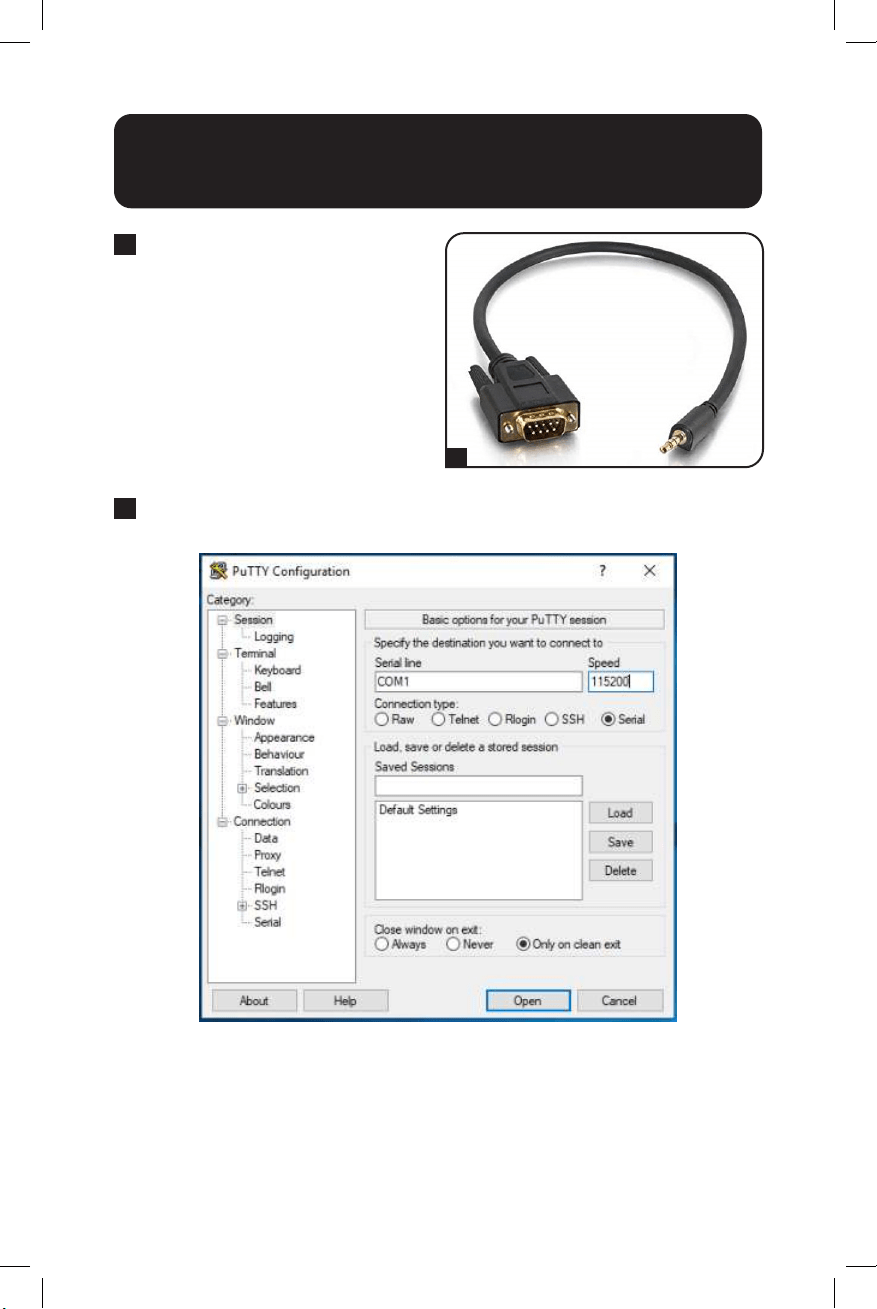
72
Cómo usar el Cable Serial para Iniciar
Sesión en la Tarjeta SNMP
1
En la interfaz SNMP, use el Cable
Serial de 3.5 mm a DB9 para
conectar el tablero al puerto
serial de la computadora.
1
2
Establezca la Tasa de baudios a 115200 y abra la aplicación de Consola
Serial.
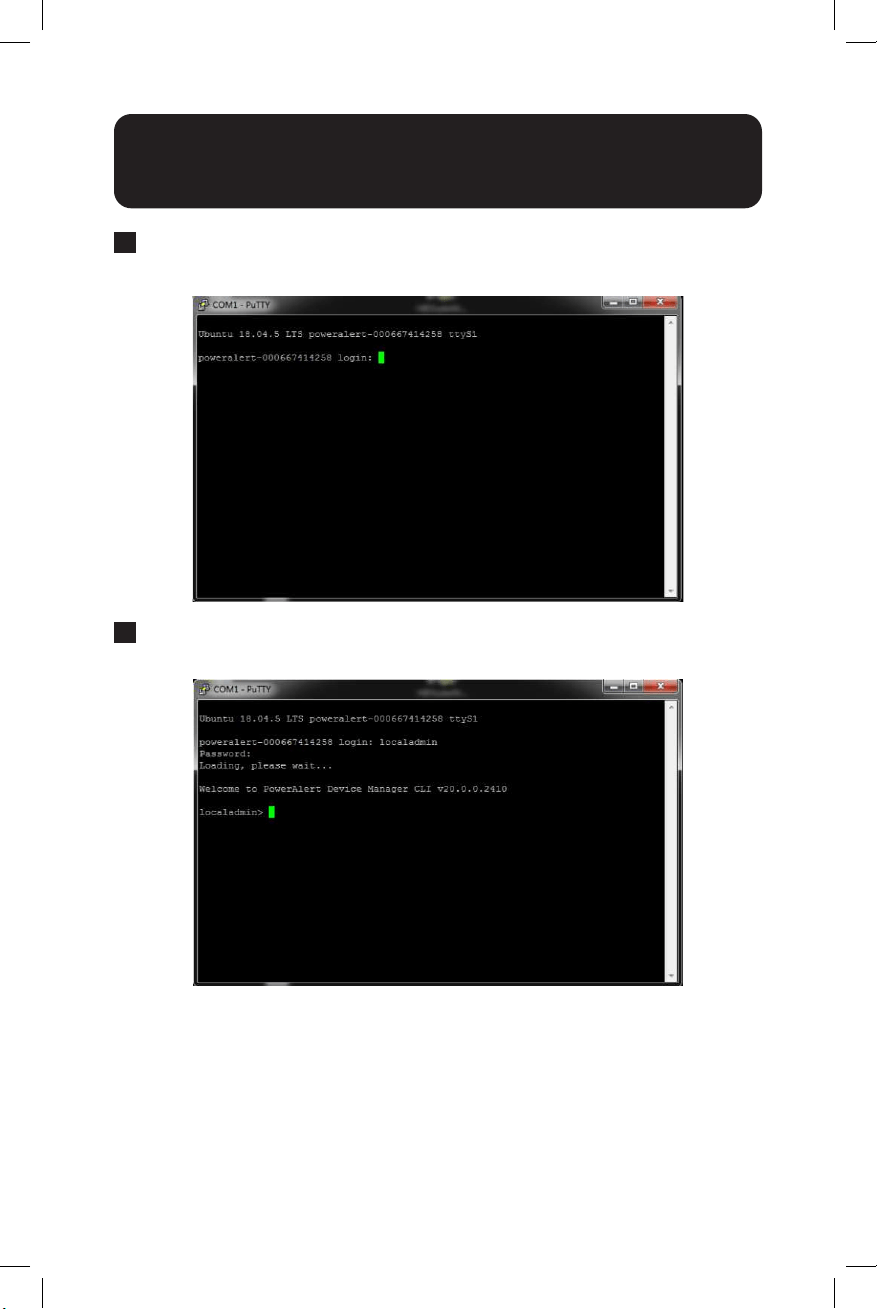
73
Cómo usar el Cable Serial para Iniciar
Sesión en la Tarjeta SNMP
3
Haga Click en Enter. Se mostrará la solicitud de inicio de sesión para
ingresar el nombre de usuario. Ingrese localadmin.
4
Establezca la contraseña del dispositivo para completar el inicio de
sesión de CLI.

74
Relevadores con Seguros con Auto-
Calibración (Solo PDU Controlables)
El PDU usa relevadores asegurados para controlar la energía suministrada a
los tomacorrientes. Cuando se usa un switch o un relevador para controlar
una entrega de energía a una carga, se debe prestar atención al fenómeno
del arco eléctrico. Si la energía es superior a un nivel determinado cuando
el relevador esté “Apagado” para desconectar la energía de la carga, se crea
un arco que hace que la corriente continúe fluyendo entre los contactos
abiertos del relevador (y por lo tanto a través de la carga), hasta que dos
contactos estén suficientemente lejos o hasta que la energía se reduzca por
debajo de un nivel determinado. Este arco puede deformar los contactos
del relevador, lo que puede aumentar considerablemente la resistencia
de los contactos cerrados o incluso fusionar los dos contactos entre sí,
evitando que abran. Para hacer frente a este fenómeno, se intenta cambiar
la energía a la carga cuando la potencia esté en el valor más bajo. El PDU
está diseñado para conectar o desconectar la energía cuando cruce el nivel
cero (o muy cerca de él). Dado que cada relevador tiene su propio tiempo
de respuesta entre el momento en que se aplica una energía a su solenoide
de control, cuando los contactos están cerrados o abiertos, se necesita un
proceso de calibración para determinar los tiempos exactos de respuesta
de “activado” y “desactivado” de cada relevador. Esta calibración se realiza
normalmente en la fábrica, donde los valores se almacenan y usan al
cambiar la energía a los tomacorrientes durante la vida útil del PDU. Debido
a que estos tiempos se ven afectados por las condiciones ambientales y el
envejecimiento, es posible que los valores alcanzados y almacenados en la
fábrica ya no permanezcan precisos cuando el entorno operativo del PDU
sea diferente de los utilizados en la fábrica para la calibración. Para superar
estos factores que afectan, el PDU utiliza un mecanismo de auto-calibración
continuo. Este mecanismo mide y almacena un tiempo de respuesta
actualizado de “activado” y “desactivado” para cada relevador cada vez
que se “encienda” o “apague”. Estos valores actualizados se ajustan a las
condiciones ambientales reales en las que esté operando el PDU, así como
al cambio causado por el envejecimiento de cada relevador. El valor que
se utilizará para el siguiente switch de relevador dependerá de los valores
actualizados y del historial almacenado.
Nota: Esta función está activada de fábrica y solo puede desactivarse o reactivarse
mediante el software de administración de red PowerAlert
®
Device Manager [PADM].

75
Restauración de SNMP
(Restauración Remota)
En el caso de una conexión perdida con un PDU remoto sin supervisión, la
función de restauración remota puede usarse para recuperar la conexión.
Esta función puede ayudar si la Capa Física [PHY] de Ethernet de la unidad
remota continúa operando correctamente.
Para usar esta opción, se debe obtener una herramienta especial
dedicada de soporte de Tripp Lite, junto con un archivo especial de datos.
La herramienta se usa para enviar un paquete que contiene los datos
especiales al PDU. Una vez recibido este paquete, el valor en el extremo de
recepción emitirá un pulso para restablecer el tablero de SNMP de modo
que pueda volver a funcionar correctamente. Por motivos de seguridad, el
patrón de restauración remota puede enviarse solo desde dentro de la LAN
de la empresa (detrás del cortafuegos).
Notas:
• Esta función está relacionada con la configuración del sistema de “Restauración
de SNMP” encontrada mediante LCD y “restauración remota en configuración
de LAN” encontrada mediante el software de administración de red PowerAlert
Device Manager [PADM].
• Esta función está activada de fábrica; se requiere que esté habilitada para que
esta función se ejecute.
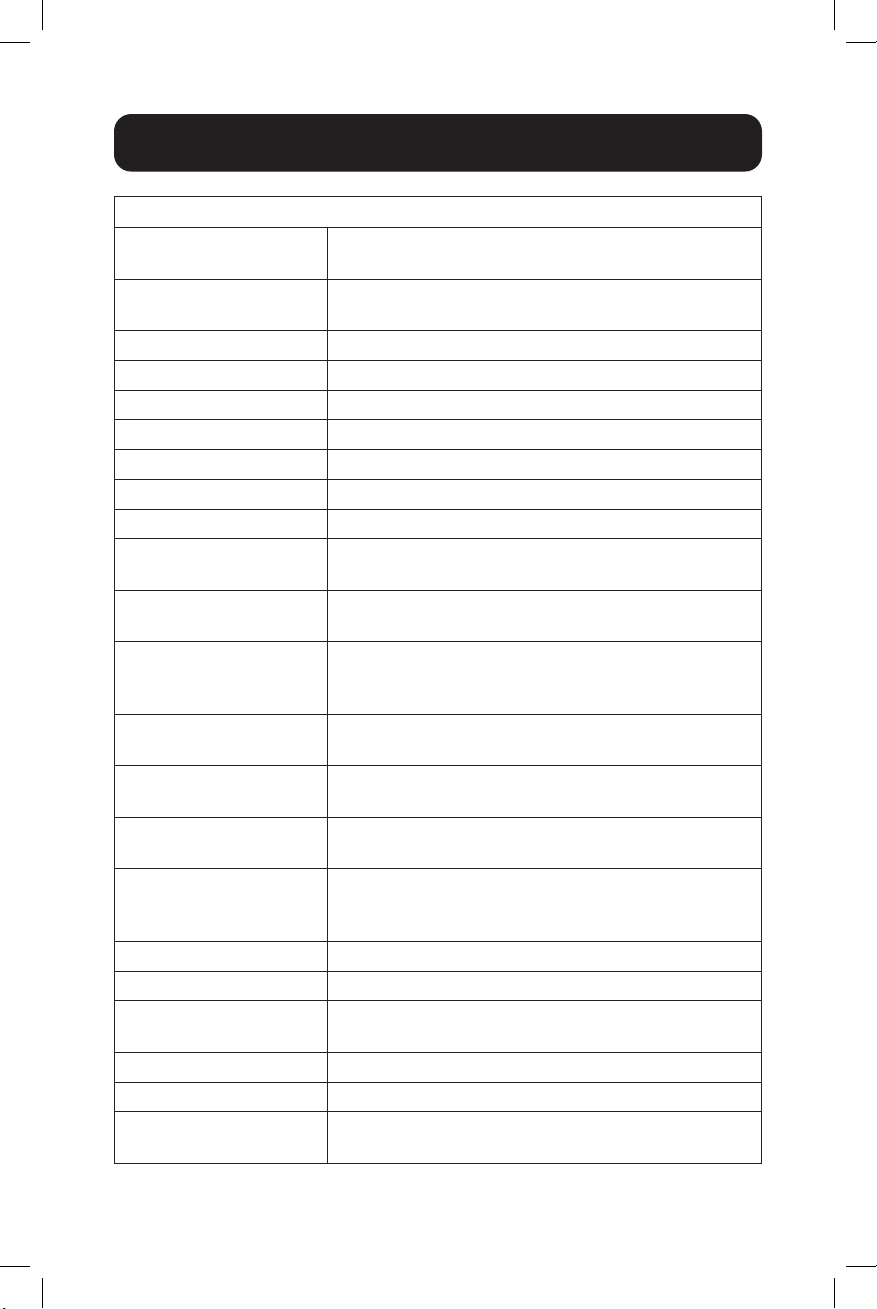
76
Solución de Problemas
Registro y Descripciones de Eventos
Mensaje de Registro
de Eventos
El mensaje aparece cuando…
Modo de Carga de
Arranque
Ingresó al modo de Carga de Arranque
Breaker 1 Abierto El breaker 1 está abierto
Breaker 2 Abierto El breaker 2 está abierto
Breaker 3 Abierto El breaker 3 está abierto
Breaker 4 Abierto El breaker 4 está abierto
Breaker 5 Abierto El breaker 5 está abierto
Breaker 6 Abierto El breaker 6 está abierto
Actualización de firmware El firmware ha sido actualizado
Línea fuera de rango El voltaje de línea está fuera del fuera de rango
esperado
Tiempo considerable de
respuesta del relevador
El tiempo de espera del relevador está establecido
fuera del rango permitido
Tomacorrientes
demasiado cerca de la
especificación máxima
La corriente de carga aplicada a la salida
está causando que la salida se aproxime a su
especificación máxima
Tomacorrientes apagado
debido a sobrecorriente
El breaker ISO apaga la salida debido a sobrecorriente
Puesta en marcha del
sistema
La unidad se está encendiendo y el sistema entra en
modo inactivo
Thd [distorsión armónica
total] fuera de rango
La THD [distorsión armónica total] está fuera de rango
Transferencia a falla de
incomp. de firmware
La descripción del firmware desde el micro esclavo
no coincide con la que está almacenada en el micro
maestro
Transferencia a inactivo La unidad se transfirió al modo Inactivo
Transferencia a línea La unidad se transfirió a modo de Línea
Transferencia a línea;
energizado parcial
La unidad se transfirió a modo de Energizado Parcial
de Línea
Transferencia a reinicio La unidad se transfirió a modo de Reinicio
Transferencia a standby La unidad se transfirió al modo en Espera
Transferencia a standby
inactivo
La unidad se transfirió al modo Inactivo en Espera
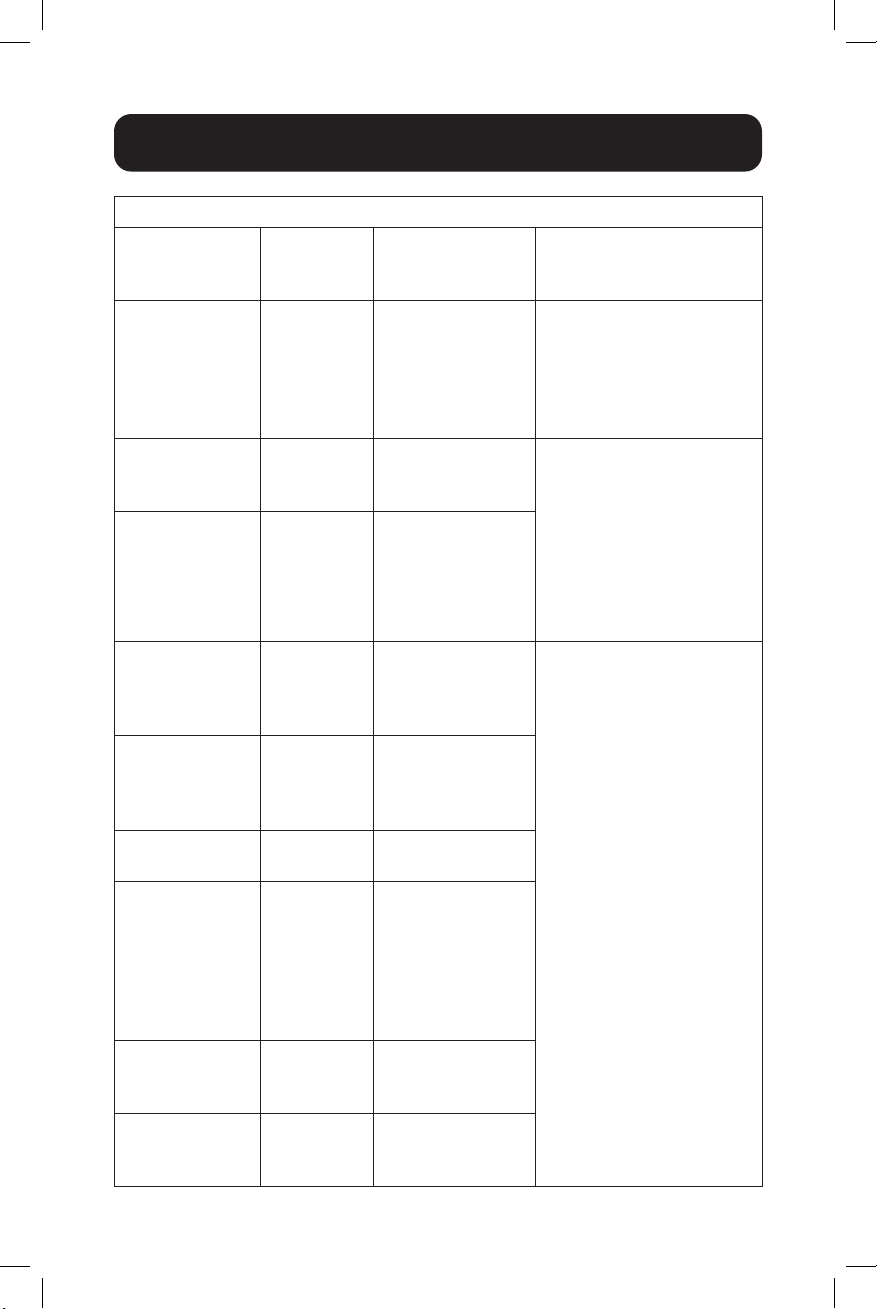
77
Solución de Problemas
Mensajes de Error y Falla
Mensaje del
LCD Tipo
El mensaje
aparece
cuando… Cómo Borrar
Breaker abierto Mensaje de
Error
Algún breaker está
abierto
Compruebe el estado
del breaker y la carga. Si
no puede identificar el
problema, comuníquese
con el servicio de atención
al cliente.
Voltaje de línea
fuera de rango
Mensaje de
Error
Voltaje VRMS de
línea fuera de
rango
Verifique que el voltaje
de entrada esté dentro
del rango de operación
de acuerdo con las
especificaciones del PDU.
Si no puede identificar el
problema, comuníquese
con el servicio de atención
al cliente.
THD [distorsión
armónica total]
fuera de rango
Mensaje de
Error
THD [distorsión
armónica total]
fuera de rango de
configuración
Tiempo de
espera de
operación del
EEPROM
Mensaje de
Error
Cuando acceder
al EEPROM toma
más tiempo de lo
esperado
Borre el mensaje de error
o falla mediante la interfaz
LCD. También puede borrar
el mensaje mediante la
interfaz de administración
de red PowerAlert. Si no
borra el mensaje, póngase
en contacto con el servicio
de atención al cliente.
Desborde de
cola de EEPROM
Mensaje de
Error
El Buffer Size
Remaining del
EEPROM es mayor
de lo esperado
Falla de escritura
del EEPROM
Mensaje de
Error
Falla de escritura
del EEPROM
Datos de
restauración de
fábrica inválidos
Mensaje de
Error
Lectura de falla
de datos de NVR
de la sección
de restauración
a condiciones
de fábrica en
EEPROM
Error de Fletcher
Checksum --
maestro
Mensaje de
Error
Error de Checksum
del procesador
principal
Error de Fletcher
Checksum --
relevador
Mensaje de
Error
Error de Checksum
del procesador
secundario
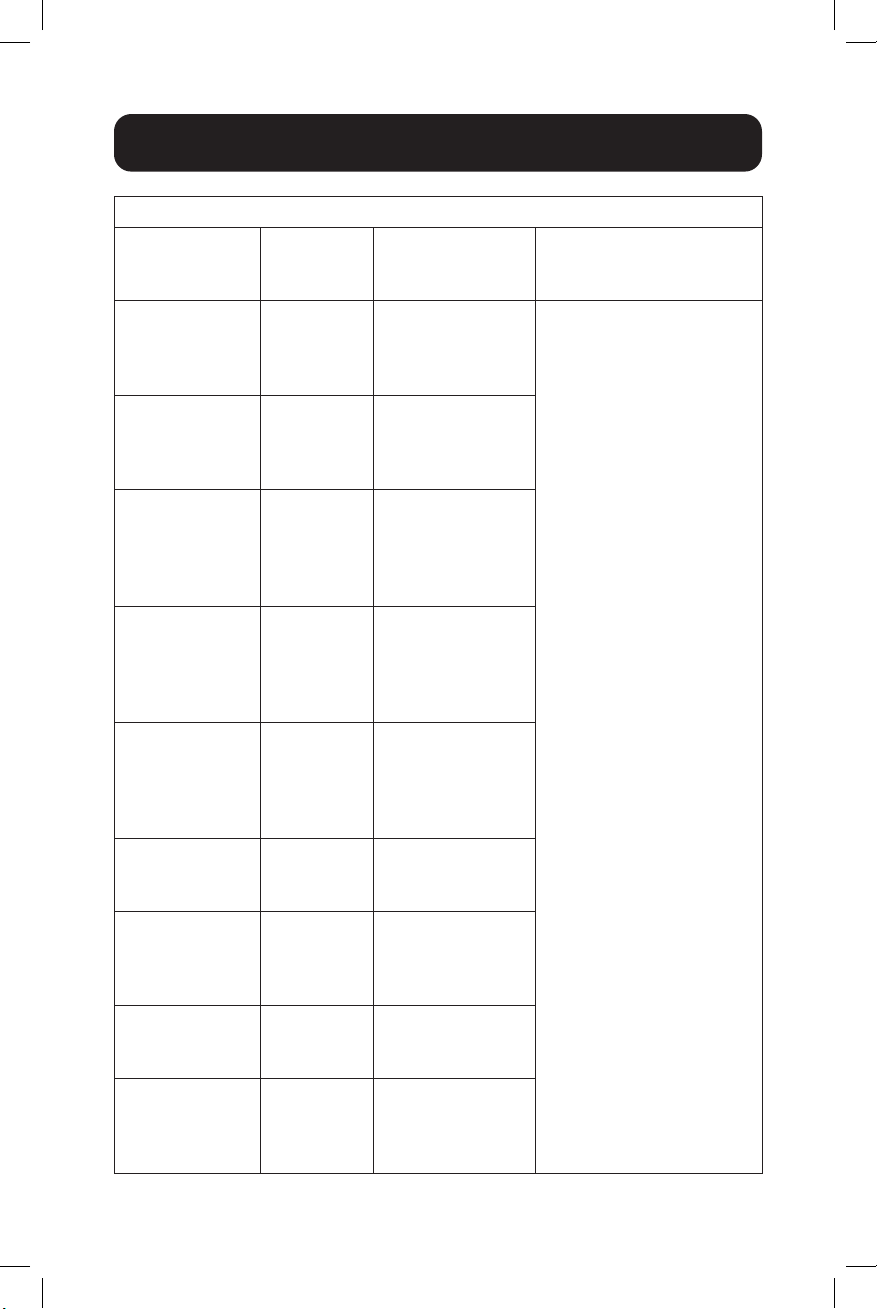
78
Solución de Problemas
Mensajes de Error y Falla
Mensaje del
LCD Tipo
El mensaje
aparece
cuando… Cómo Borrar
Incomp. de
checksum de
estado de NVR
Mensaje de
Error
Error de Checksum
de código
para cualquier
procesador
Borre el mensaje de error
o falla mediante la interfaz
LCD. También puede borrar
el mensaje mediante la
interfaz de administración
de red PowerAlert. Si no
borra el mensaje, póngase
en contacto con el servicio
de atención al cliente.
Falló la escritura
de rampa/
desconexión de
Nvr
Mensaje de
Error
Falla al escribir a
NVR de RampShed
Relevador
en estado
inesperado
Mensaje de
Error
Se midió al menos
un relevador y se
encontró que se
encontraba en un
estado inesperado
Tiempo de
restablecimiento
del relevador
fuera de rango
Mensaje de
Error
El tiempo de
restablecimiento
del relevador está
fuera del rango
esperado
Tiempo
establecido del
relevador fuera
de rango
Mensaje de
Error
El tiempo
establecido del
relevador está
fuera del rango
esperado
Falla de
incompatibilidad
de firmware
Mensaje de
Falla
El firmware no
coincide con el
archivo válido
Se produjo un
desbordamiento
de pila
Mensaje de
Falla
Ocurre una
condición de
sobreflujo de la
pila
Interrupción de
monitoreo de
suministro
Mensaje de
Falla
La fuente de
alimentación es
inferior al umbral
Tiempo de
espera de
marcación del
sistema
Mensaje de
Falla
Tiempo de espera
de respuesta del
sistema

79
Servicio
Su producto Tripp Lite está cubierto por la garantía descrita en este manual.
Tripp Lite también ofrece una gran variedad de Programas de Garantía
Extendida y Servicio En Sitio. Para más información sobre el servicio, visite
tripplite.com/support. Antes de devolver su producto para servicio, siga
estos pasos:
1. Revise los procedimientos de instalación y operación en este manual
para cerciorarse de que el problema de servicio no se debe a una mala
lectura de las instrucciones.
2. Si el problema persiste, no se ponga en contacto con el distribuidor ni
le devuelva el producto. En vez de ello, visite tripplite.com/support.
3. Si el problema requiere de servicio, visite tripplite.com/support y haga
clic en el enlace Devolución de Productos. Desde aquí usted puede
solicitar un número de Autorización de Devolución de Mercancía [RMA]
que se requiere para el servicio. Esta sencilla forma en línea solicitará
los números de modelo y serie de su unidad junto con otra información
general del comprador. El número de RMA junto con las instrucciones
de embarque le serán enviadas por correo electrónico. Cualquier
daño (directo, indirecto, especial o consecuente) al producto incurrido
durante el embarque a Tripp Lite o un Centro de Servicio Autorizado de
Tripp Lite no está cubierto bajo la garantía. Los productos enviados a
Tripp Lite o un Centro de Servicio Autorizado de Tripp Lite deben tener
los cargos del transporte prepagados. Marque el número de RMA en
el exterior del empaque. Si el producto está dentro del período de
garantía, adjunte una copia de su recibo de venta. Devuelva el producto
para servicio a través de un transportista asegurado a la dirección que
se le proporcionó cuando solicitó la RMA.

80
Garantía
GARANTÍA LIMITADA POR 2 AÑOS
El vendedor garantiza este producto, si se usa de acuerdo con todas las instrucciones aplicables, de que está libre de
defectos en material y mano de obra por un período de 2 años a partir de la fecha de compra inicial. Si el producto
resulta defectuoso en material o mano de obra dentro de ese período, el vendedor reparará o reemplazará el producto
a su entera discreción. El servicio bajo esta garantía sólo puede obtenerse entregando o embarcando el producto (con
todos los cargos de envío o embarque prepagados) a: Tripp Lite, 1111 W. 35th Street, Chicago, IL 60609 EE UU. El
vendedor reembolsará los cargos de envío. Antes de devolver cualquier equipo para reparación, visite
tripplite.com/support.
ESTA GARANTÍA NO SE APLICA AL DESGASTE NORMAL O A LOS DAÑOS QUE RESULTEN DE ACCIDENTES, USO
INCORRECTO, USO INDEBIDO O NEGLIGENCIA. EL VENDEDOR NO OTORGA GARANTÍAS EXPRESAS DISTINTAS A
LA ESTIPULADA EN EL PRESENTE. SALVO EN LA MEDIDA EN QUE LO PROHÍBAN LAS LEYES APLICABLES, TODAS
LAS GARANTÍAS IMPLÍCITAS, INCLUIDAS TODAS LAS GARANTÍAS DE COMERCIALIZACIÓN O IDONEIDAD, ESTÁN
LIMITADAS EN CUANTO A DURACIÓN AL PERÍODO DE GARANTÍA ESTABLECIDO; ASIMISMO, ESTA GARANTÍA
EXCLUYE EXPRESAMENTE TODOS LOS DAÑOS INCIDENTALES E INDIRECTOS. (Algunos estados no permiten
limitaciones en cuanto dura una garantía y algunos estados no permiten la exclusión de limitación de daños
incidentales o indirectos, de modo que las limitaciones anteriores pueden no aplicar para usted. Esta Garantía
le otorga derechos legales específicos y es posible que usted goce de otros derechos que pueden variar de una
jurisdicción a otra).
ADVERTENCIA: Antes de usarlo, cada usuario individual debe tener cuidado al determinar si este dispositivo es
adecuado o seguro para el uso previsto. Ya que las aplicaciones individuales están sujetas a gran variación, el
fabricante no garantiza la adecuación de estos dispositivos para alguna aplicación específica.
Números de Identificación de Conformidad Regulatoria
Para el propósito de certificaciones e identificación de cumplimiento normativo, a su producto Tripp Lite se le ha
asignado un número de serie único. El número de serie se puede encontrar en la etiqueta de placa de identificación,
junto con todas las marcas e información requeridas de aprobación. Al solicitar información de conformidad para
este producto, refiérase siempre al número de serie. El número de serie no debe confundirse con el nombre de la
marca o el número de comercialización del producto.
Información de Cumplimiento con WEEE para Clientes y Recicladores de Tripp Lite (Unión Europea)
Conforme a la Directiva de Residuos de Equipos Eléctricos y Electrónicos [WEEE] y regulaciones aplicables,
cuando los clientes adquieren un equipo eléctrico y electrónico nuevo de Tripp Lite están obligados a:
• Enviar el equipo viejo a reciclaje en una base de uno por uno, semejante por semejante
(esto varía de un país a otro)
• Enviar el equipo nuevo para reciclaje una vez que finalmente sea un desecho
Tripp Lite tiene una política de mejora continua. Las especificaciones están sujetas a cambios sin previo aviso. Las
fotografías e ilustraciones pueden diferir ligeramente de los productos reales.
1111 W. 35th Street, Chicago, IL 60609 USA • tripplite.com/support
21-06-114 93-3D0E_RevB

81
Boîtiers de distribution
d’alimentation triphasés
0U, surveillés et commutés
(Mesures de phases, de bancs, de prises*)
1111 W. 35th Street, Chicago, IL 60609 USA • tripplite.com/support
Copyright © 2021 Tripp Lite. Tous droits réservés.
English 1 • Español 41 • Русский 121 • Deutsch 161
Manuel d’utilisation
MODÈLES SURVEILLÉS
DE 200 À 240 V N° DE SÉRIE
PDU3EVN1G60B AG-05F3
PDU3EVN1H50B AG-05F3
PDU3EVN1L1530B AG-05F3
PDU3EVN1L2130B AG-05F3
MODÈLES COMMUTÉS
DE 200 À 240 V N° DE SÉRIE
PDU3EVSR1L1530D AG-05A1
PDU3EVSR1L2130D AG-05A1
PDU3EVSR1H50D AG-05A1
PDU3EVSR1G60 AG-05F2
PDU3EVSR1H50 AG-05F2
PDU3EVSR1L1530 AG-05F2
PDU3EVSR1L2130 AG-05F2
*Varie selon le produit.

82
Sommaire
Importantes consignes 83
de sécurité
Installation 85
Montage du PDU 85
Connexion du PDU 87
Mise en réseau du PDU 88
Écran LCD 89
Économiseur d’écran 90
Événements actifs 91
Historique des 92
événements
Appareil de mesure 92
Appareil de mesure g Total 93
de la PDU
Appareil de mesure g Phase 94
Appareil de mesure g Bancs 95
Appareil de mesure g Prises 96
Appareil de mesure g 97
Capteurs (facultatif)
Contrôle 98
(PDU commutées seulement)
Contrôle g Bancs 98
Réglages 99
Réglages g Affichage 99
Réglages g IPv4 100
Réglages g Langue 101
Réglages g Configuration 101
THD
Réglages g Disjoncteur Iso 102
Réglages g Réinitialiser 102
SNMP (réinitialisation à distance)
Réglages g Configurer le 103
mot de passe
Réglages g Usine 103
Informations sur la PDU 104
Accès mobile 104
Caractéristiques 105
Interface réseau 107
Connexion du 109
gestionnaire de
dispositifs PowerAlert et
comment s’y connecter
Codes QR pour 111
l’accès à un dispositif
mobile
Comment utiliser le 112
câble de série pour se
connecter à la carte
SNMP
Relais verrouillés 114
d’autocalibrage
(PDU commutées
seulement)
Réinitialiser SNMP 115
(réinitialisation à
distance)
Dépannage 116
Entretien 119
Garantie 120
83
Importantes consignes de sécurité
CONSERVEZ CES INSTRUCTIONS
Ce manuel contient des instructions et des avertissements
devant être suivis pour l’installation, l’utilisation et le
rangement de ce produit. Le non-respect de ces instructions
et de ces avertissements pourrait affecter la garantie du
produit.
• Le PDU permet de connecter plusieurs prises, mais NE PROTÊGE PAS les
équipements connectés contre les surtensions ou les bruits de ligne.
• Le PDU est seulement conçu pour une utilisation à l’intérieur, dans
un environnement contrôlé, à l’abri de l’humidité excessive, des
températures extrêmes, des contaminants conducteurs, de la poussière
ou de la lumière directe du soleil.
• Maintenez la température ambiante intérieure entre 0 et 60 °C.
• Le PDU doit uniquement être installé par un technicien qualifié.
• Cette tâche doit être confiée uniquement à des personnes formées ou
qualifiées pour utiliser ce dispositif. Quiconque n’étant pas formé ou
qualifié ne doit pas utiliser ce dispositif à moins d’être sous la surveillance
de quelqu’un étant correctement formé ou qualifié pour le faire.
• Les enfants doivent être supervisés pour s’assurer qu’ils n’utilisent pas le
dispositif comme jouet.
• Ne jamais utiliser le dispositif si le cordon et la fiche sont endommagés.
S’il ne fonctionne pas correctement ou s’il a été échappé ou
endommagé, l’apporter dans un centre de réparation autorisé pour le
faire inspecter et réparer.
• Si le cordon d’alimentation est endommagé, il doit être remplacé par le
fabricant, son agent d’entretien autorisé ou par du personnel qualifié pour
éviter une situation potentiellement dangereuse.
• N’essayez pas de monter le PDU sur une surface précaire ou instable.
• Installez conformément aux normes en vigueur du code électrique
national. Veillez à utiliser une protection contre les surtensions adaptée
à l’installation et conforme aux valeurs nominales des prises et de
l’équipement.
• Branchez le PDU à une prise de courant conforme à vos codes de
construction locaux et correctement protégée contre les surintensités, les
courts-circuits et les défauts à la terre.

84
Importantes consignes de sécurité
• Les prises électriques alimentant l’équipement doivent être installées à
proximité de l’équipement et facilement accessibles.
• Ne branchez pas le PDU à une prise non mise à la terre ou à des
rallonges électriques ou des adaptateurs qui éliminent la connexion à la
terre.
• La fiche des modèles connectés au cordon sert de dispositif de
déconnexion. Assurez-vous de fournir un dispositif de déconnexion local
facilement accessible sur tous les modèles qui sont installés de façon
permanente sans fiche.
• N’essayez jamais d’installer des équipements électriques pendant une
tempête.
• Les équipements individuels connectés au PDU ne doivent pas
consommer plus que le courant nominal de la prise individuelle du PDU.
• La charge totale connectée au PDU ne doit pas excéder la charge
nominale maximale du PDU.
• N’essayez pas de modifier le PDU, les fiches d’entrée ou les cordons
d’alimentation.
• Ne percez pas ou ne tentez pas d’ouvrir une quelconque partie du boîtier
du PDU. Vous ne pouvez réparer aucune des pièces internes.
• N’essayez pas d’utiliser le PDU si une partie quelconque de celui-ci est
endommagée.
• L’utilisation de ce produit avec des dispositifs de maintien en vie n’est
pas recommandée dans les cas où une panne de ce produit serait
susceptible d’entraîner une panne du dispositif de maintien en vie ou de
nuire considérablement à sa sécurité ou à son efficacité.
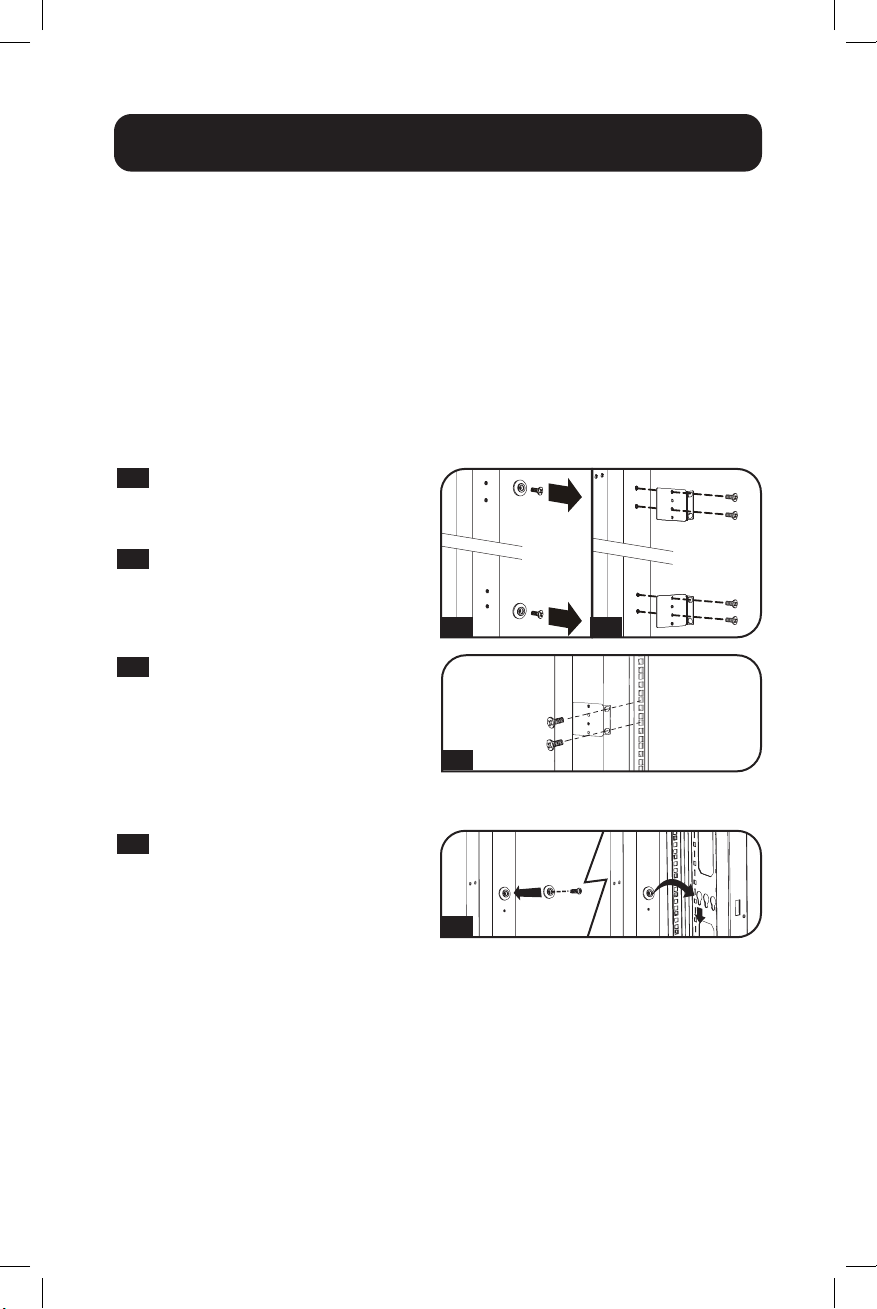
85
1-1 1-2
1-4
1-3
Montage du PDU
Remarque : les illustrations peuvent légèrement différer de votre modèle de
PDU. Quelle que soit la configuration, l’utilisateur doit s’assurer que le matériel
et les procédures sont appropriées avant de procéder à l’installation. Le PDU et
le matériel inclus sont conçus pour les racks à cadre ouvert et les racks de type
armoire ordinaires et peuvent ne pas être appropriées à toutes les applications. Les
configurations de montage exactes peuvent varier. Les vis permettant la fixation des
supports de montage au PDU sont incluses. Utilisez uniquement les vis fournies par
le fabricant ou leur équivalent exact.
Remarque : les boutons de montage sont préinstallés sur le PDU pour un montage
sans outil.
1-1
Pour fixer les supports de
montage au PDU, retirez les
boutons de montage.
1-2
Fixez les supports de montage
au PDU à l’aide des vis
incluses.
1-3
Fixez le PDU à un rail vertical
dans votre rack ou votre
armoire rack. (Utilisez le
matériel de montage fourni
avec votre rack ou votre
armoire rack pour fixer les
supports de montage au rail.)
1-4
Pour réinstaller les boutons de
montage en vue d’un montage
sans outil, retirez les supports
de montage, puis installez-
les sur le PDU. Positionnez le
PDU comme souhaité dans
l’armoire rack, alignez les
boutons avec les fentes de
montage du rack et faites
coulisser le PDU en position.
Remarque : assurez-vous d’insérer
les 2 boutons dans le trou
supérieur à chaque extrémité du
PDU ou dans le trou inférieur à
chaque extrémité du PDU.
Installation
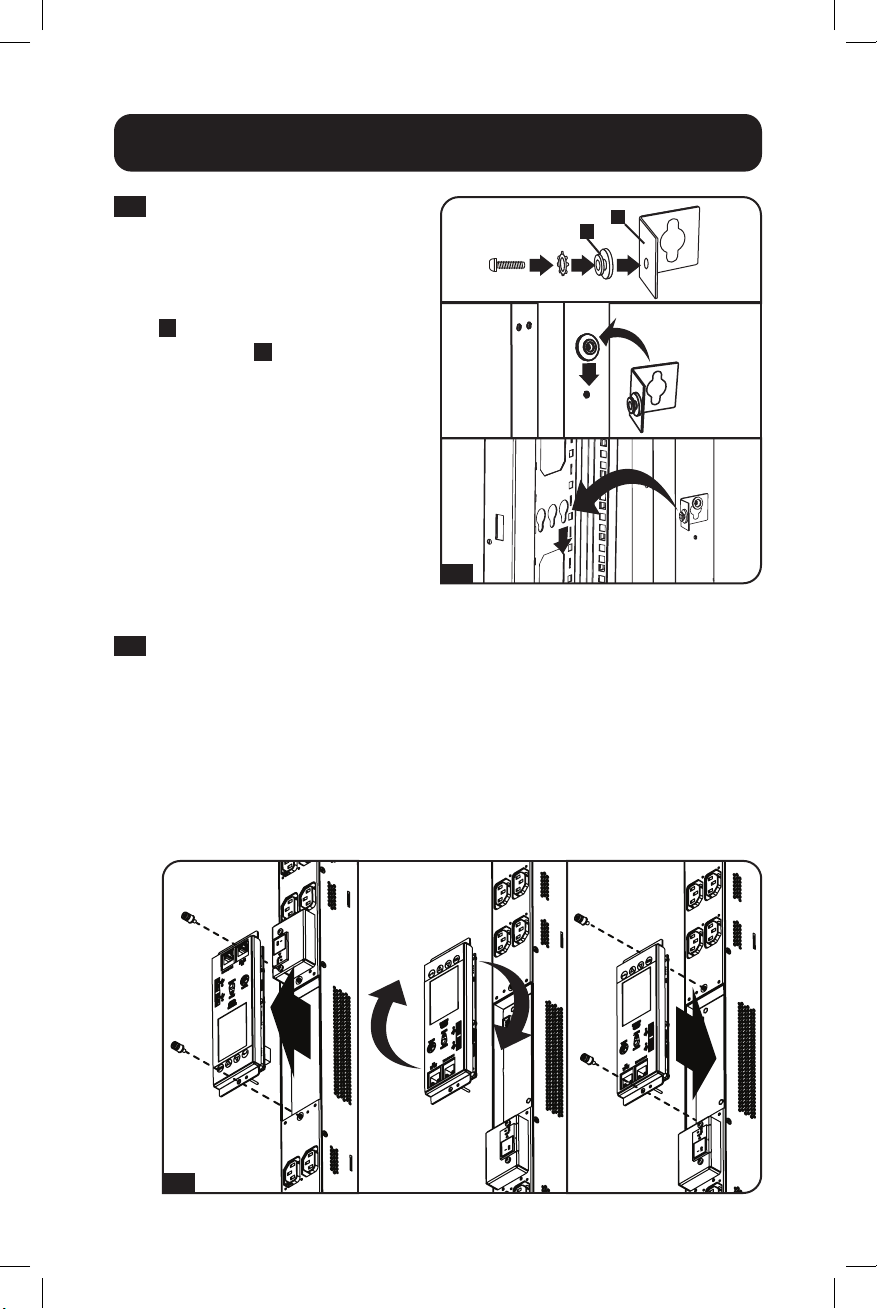
86
1-5
A
B
Installation
1-5
Pour installer le PDU avec ses
prises orientées vers l’arrière du
rack, servez-vous de l’accessoire
PDUMVROTATEBRKT inclus.
Fixez tout d’abord le bouton
A
de montage au support en
forme de V
B
à l’aide de la
vis et de la rondelle incluses.
Utilisez ensuite l’emplacement
prévu pour le montage des
boutons pour fixer le support
au PDU et le bouton de
montage pour fixer le PDU au
rack. Le support repositionne
efficacement les supports de
montage pour permettre aux
prises de sortie du PDU d’être
orientées vers l’arrière du rack.
1-6
1-6
(facultatif) Pour tourner l’affichage ACL pour une visualisation en position
verticale avec le câble d’alimentation d’entrée de la PDU dans le haut,
dévisser les deux vis sur le module d’intelligence de la PDU qui contient
l’affichage ACL, tourner le module, puis le fixer dans l’orientation souhaitée.
Remarque : Le module d’intelligence est remplaçable à chaud et peut être
tourné ou remplacé pendant que l’équipement connecté fonctionne. Le
débranchement du module de la carte SNMP causera son redémarrage.
Lorsqu’il est déconnecté de l’alimentation, puis reconnecté, il passera par un
processus de redémarrage.
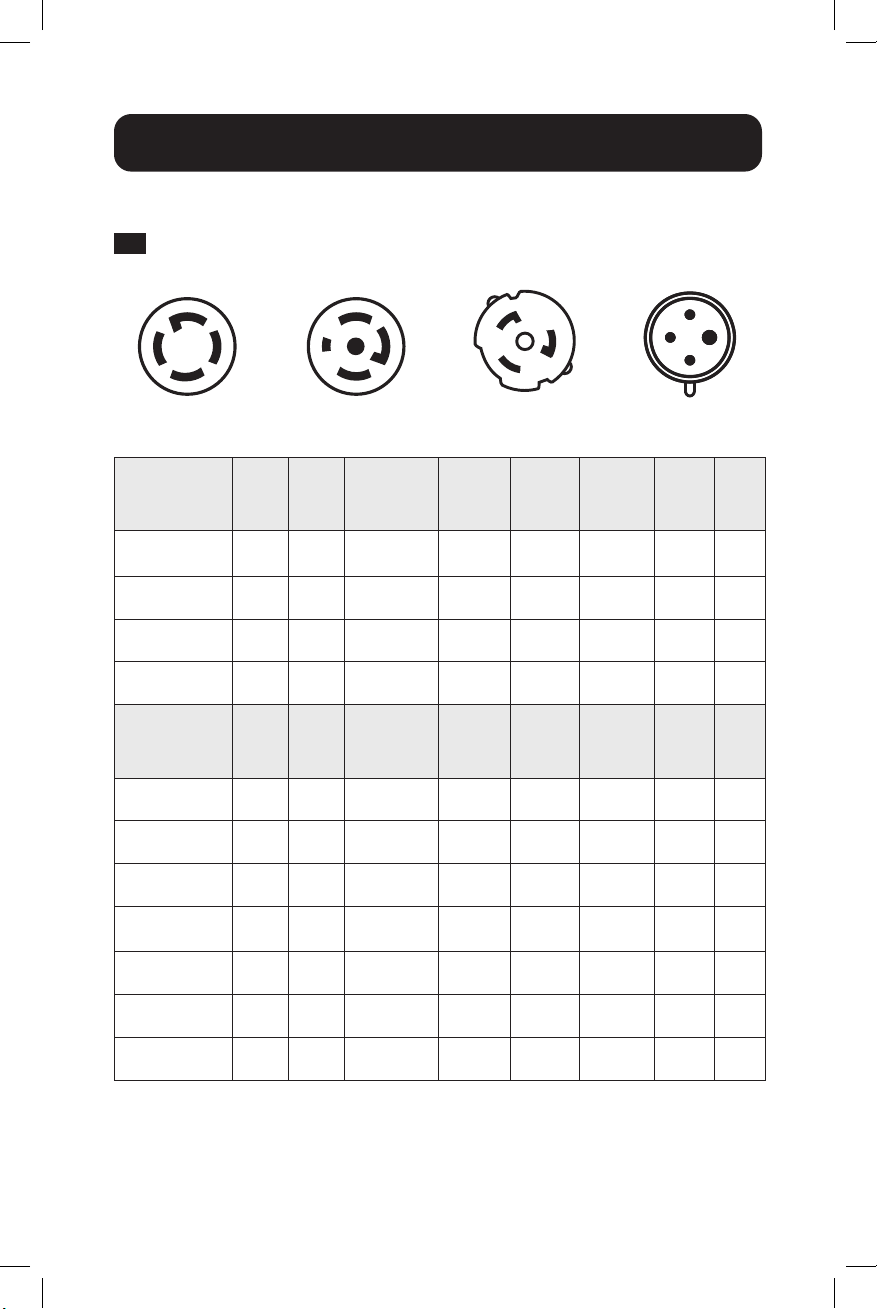
87
Connexion du PDU
2-1
Chaque modèle est équipé d’une des quatre fiches d’entrée
différentes.
L15-30P L21-30P Hubbell CS8365C CEI 309 60 A bleu
(3P + E)
Installation
Modèles surveillés
200 à 240 V
Fiche d'
entrée
Capacité
totale
(240 V)
Ampères max.
d'entrée
(limités par
la fiche et le
cordon d'entrée)
Tension(s)
d'entrée
nominale(s)
Tension(s)
de sortie
nominale(s)
Disjoncteurs
de sortie
Longueur
du cordon Prises
PDU3EVN1G60B CEI 309
60 A
(3P+E)
14,5 kW 35 A 200-240 V 200-240 V 3 double-
pôles 20 A
3 m 42 C13
6 C19
PDU3EVN1H50B Hubbell
CS8365C
14,5 kW 35 A 200-240 V 200-240 V 3 double-
pôles 20 A
3 m 42 C13
6 C19
PDU3EVN1L1530B NEMA
L15-30P
10 kW 24 A 200-240 V 200-240 V 3 double-
pôles 20 A
3 m 42 C13
6 C19
PDU3EVN1L2130B NEMA
L21-30P
10 kW 24 A 200-240 V 200-240 V 3 double-
pôles 20 A
3 m 42 C13
6 C19
Modèles commutés
200 à 240 V
Fiche d'
entrée
Capacité
totale
(240 V)
Ampères max.
d'entrée
(limités par
la fiche et le
cordon d'entrée)
Tension(s)
d'entrée
nominale(s)
Tension(s)
de sortie
nominale(s)
Disjoncteurs
de sortie
Longueur
du cordon Prises
PDU3EVSR1L1530D NEMA
L15-30P
10 kW 24 A 200-240 V 200 à
240 V
3 double-
pôles 20 A
3 m 42 C13
PDU3EVSR1L2130D NEMA
L21-30P
10 kW 24 A 200 à
240 V
200 à
240 V
3 double-
pôles 20 A
3 m 42 C13
PDU3EVSR1H50D Hubbell
CS8365C
14,5 kW 35 A 200 à
240 V
200 à
240 V
3 double-
pôles 20 A
3 m 42 C13
PDU3EVSR1G60 CEI 309
60 A
(3P+E)
14,5 kW 35 A 200 à
240 V
200 à
240 V
3 double-
pôles 20 A
3 m 30 C13
6 C19
PDU3EVSR1H50 Hubbell
CS8365C
14,5 kW 35 A 200 à
240 V
200 à
240 V
3 double-
pôles 20 A
3 m 30 C13
6 C19
PDU3EVSR1L1530 NEMA
L15-30P
10 kW 24 A 200 à
240 V
200 à
240 V
3 double-
pôles 20 A
3 m 30 C13
6 C19
PDU3EVSR1L2130 NEMA
L21-30P
10 kW 24 A 200 à
240 V
200 à
240 V
3 double-
pôles 20 A
3 m 30 C13
6 C19
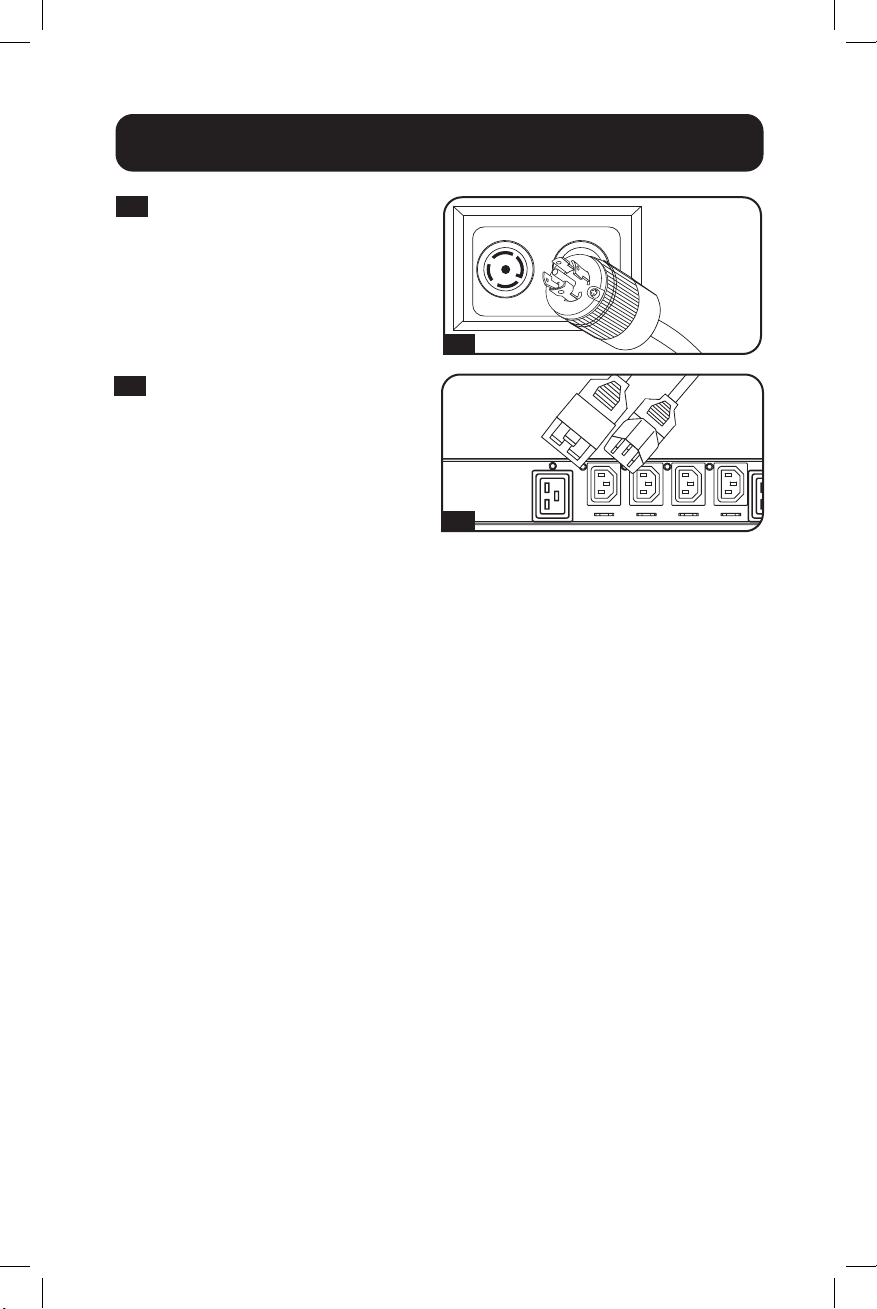
88
2-2
Modèles câblés - Raccordez
la fiche d’entrée à la source
d’alimentation CA compatible
et à la connexion d’entrée de
votre site.
Le type de
fiche peut
varier selon le
modèle.
Installation
2-3
2-2
2-3
Connectez les fiches d’entrée
de votre équipement aux
prises appropriées du PDU.
Lorsqu’une prise est prête à
distribuer l’alimentation CA, sa
LED s’allume.
Remarque : il est recommandé
de ne pas connecter de charge
sous tension au PDU. Si la
charge que vous avez l’intention
de connecter a un commutateur
MARCHE/ARRÊT, veuillez passer
le commutateur sur la position
ARRÊT avant la connexion.
Mise en réseau du PDU
Votre PDU peut recevoir des affectations d’adresses IP via le serveur DHCP
(dynamique) ou des méthodes d’adressage statiques (manuelles). La PDU
est configurée pour recevoir une adresse IP attribuée par DHCP par défaut.
Consultez le Guide d’utilisation de LX Platform pour une explication de ces
méthodes. Pour consulter le guide, rendez-vous sur tripplite.com/support et
tapez LX Platform dans le champ de recherche. Pour plus de détails sur la
configuration du réseau, contacter l’administrateur du réseau pour obtenir
de l’aide avant de continuer le processus de configuration.
Remarque : L’adresse MAC sur le module de la carte SNMP (une chaîne de 12
chiffres dont le format est : 000667xxxxxx) est imprimée sur l’étiquette fixée au
boîtier de la PDU.
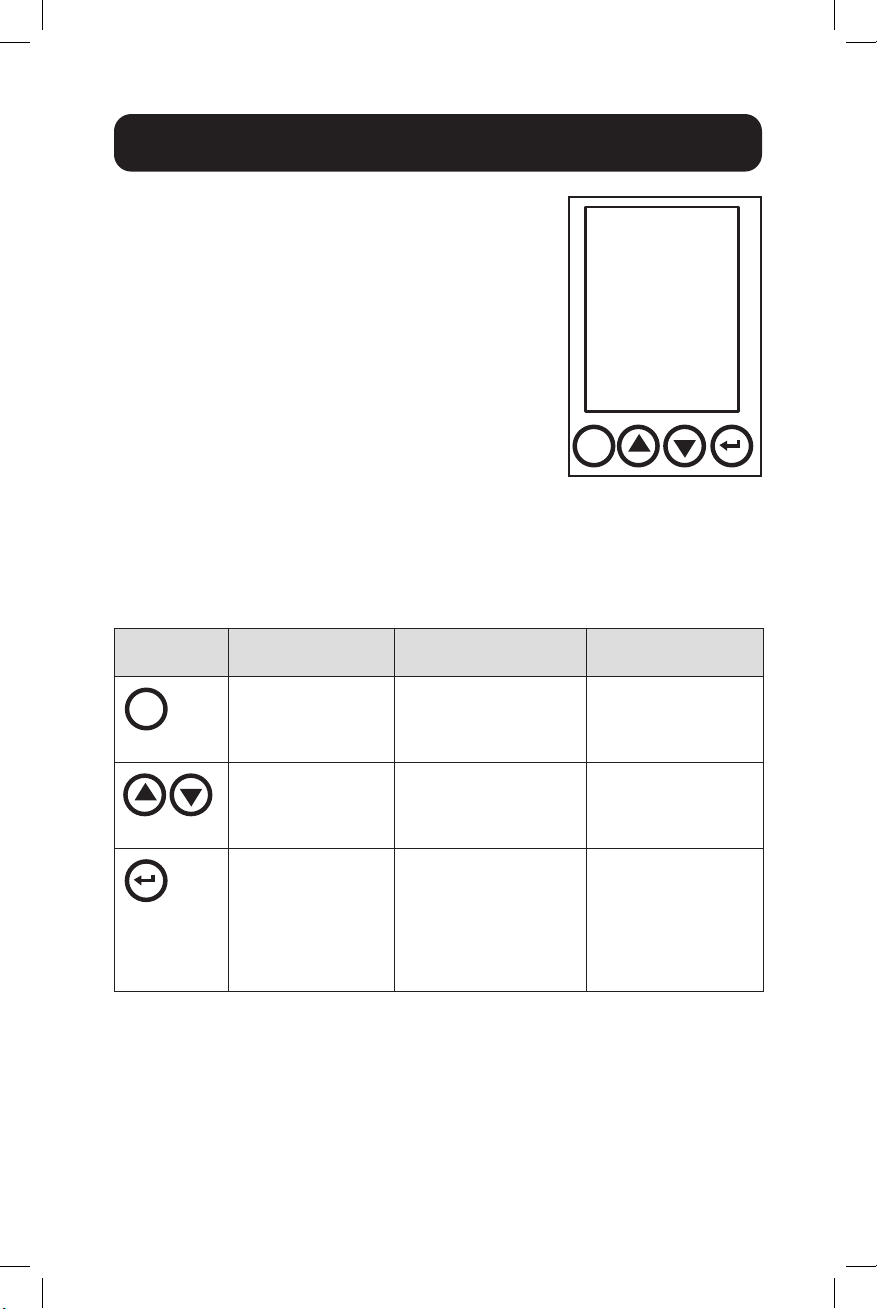
89
Écran LCD
ESC
Bouton
Dans le Menu
principal
En Mode économiseur
d'écran En Mode Menu
ESC
Retourne à l'écran de
démarrage
Retourne à l'écran
d'affichage précédent
avant de passer en Mode
économiseur d'écran
Retourne à l'écran
d'affichage précédent
ESC
Défile vers le haut ou
vers le bas dans le
menu
Retourne à l'écran
d'affichage précédent
avant de passer en Mode
économiseur d'écran
Défile vers le haut ou
le bas
vers l'écran
ou la valeur suivant
Ouvre le menu
sélectionné
(Remarque : les
éléments du menu
sont en surbrillance
lorsque sélectionnés)
Retourne à l'écran
d'affichage précédent
avant de passer en Mode
économiseur d'écran
Signale que vous
souhaitez définir les
valeurs affichées à
l'écran (Remarque :
ce bouton n'a aucun
effet sur les écrans
d'information)
L’affichage ACL du panneau avant est installé sur
un module d’intelligence de la PDU amovible.
L’affichage ACL est activé pour surveiller les
mesures électriques de la PDU et également
pour effectuer la configuration. Le module
d’intelligence est remplaçable à chaud et
peut être tourné en retirant les deux vis qui le
retiennent en place. L’écran AC peut également
être tourné pour une visualisation adéquate
lorsque la PDU est configurée pour l’entrée du
cordon sur le dessus. Retirer simplement les deux
vis, tourner l’écran ACL, puis le fixer en place.
Pour utiliser l’écran LCD, utilisez l’ensemble
de boutons de commande intégrés et suivez
les instructions à l’écran. Consultez le manuel
d’utilisation de l’écran d’infos LCD inclus avec ce
PDU pour plus d’informations.
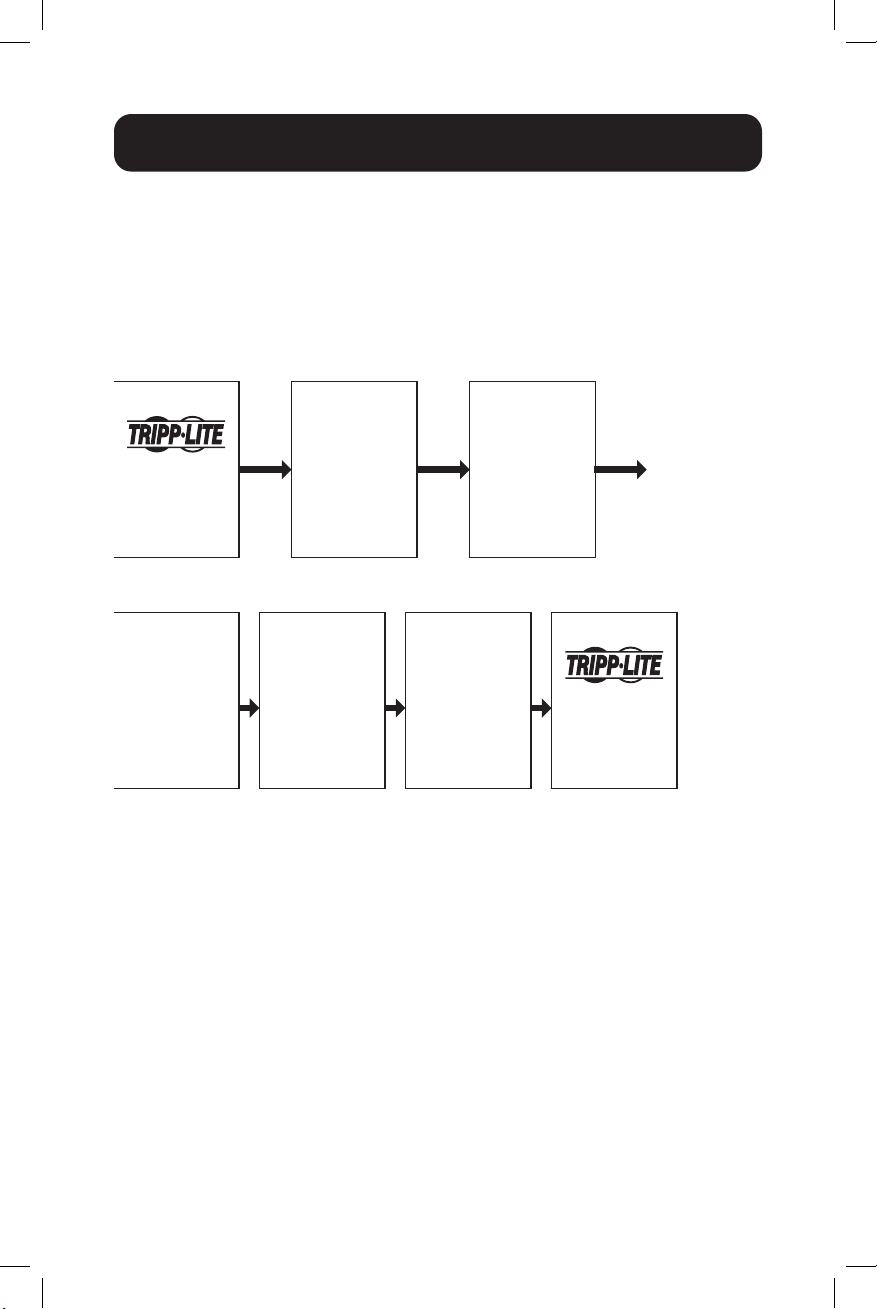
90
Écran LCD
Économiseur d’écran
Au démarrage, l’économiseur d’écran parcourt automatiquement un
ensemble de six écrans. L’économiseur d’écran s’active également
automatiquement lorsqu’aucun bouton de commande de l’affichage ACL
n’est enfoncé pendant un délai de 30 secondes.
Pour afficher les écrans de menu pendant que l’écran ACL se trouve en
mode économiseur d’écran, appuyer sur N’IMPORTE QUELLE touche.
Une fois l’écran activé, l’écran ACL affichera l’écran de sélection Menu
principal. Naviguer cet écran en appuyant sur les boutons haut/bas/esc/
retour sur le panneau ACL.
0/0/0
00:00:00
PDU3EVSR1
0/0/0
00:00:00
PDU3EVSR1
PDU Total
0W
0VA
0.00PF
Imbalance 0%
Phase L1-L2
0.00A
--- V
--- Hz
PDU Total
Energy
0.000
kWh
Since Last Reset:
0/0/0
0:0:0
Phase L2-L3
0.00A
--- V
--- Hz
Phase L3-L1
0.00A
--- V
--- Hz
1.0 – Écran de
démarrage 1.1 – Écran PF
1.2 – Écran
d’énergie
1.3 – L1-L2 1.4 – L2-L3 1.5 – L3-L1 Retour à 1.0
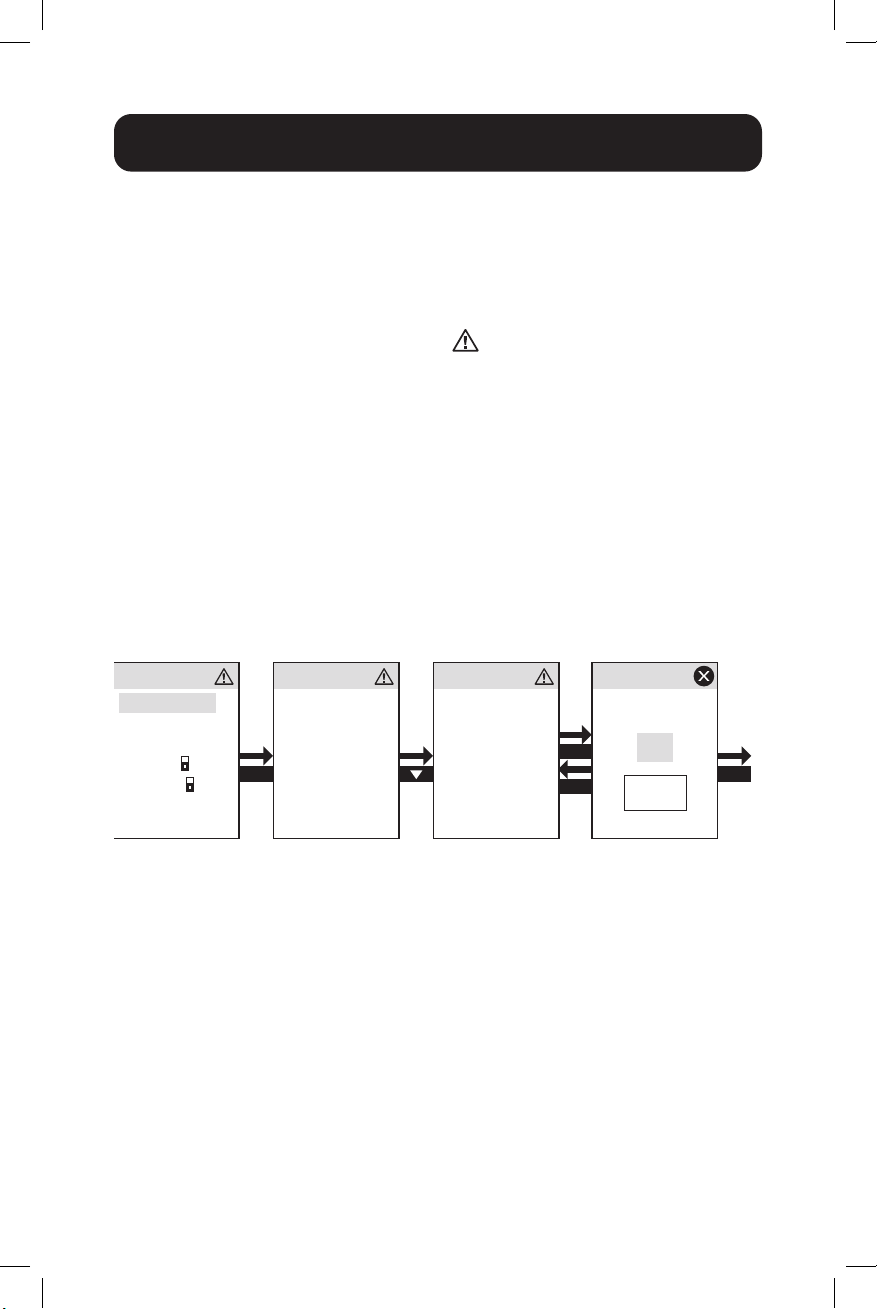
91
Écran LCD
Événements actifs
Événements actifs est le premier élément du Menu principal et est codé par
couleurs selon la sévérité de l’événement. Cet ensemble d’écrans résume
toutes les notifications d’événements actifs pour visualisation et toute
mesure supplémentaire de la part du ou des opérateurs. Chaque fois qu’il y
a une notification d’événement actif, le symbole jaune s’affichera dans
le coin supérieur droit de tous les écrans ACL. Ce symbole ne sera plus
visible une fois que les notifications d’événement actif auront été effacées.
Pour afficher les événements actifs, aller à Menu principal/Événements
actifs, puis appuyer sur Entrer. L’écran d’avertissement d’événements actifs
s’ouvrira et offrira des options pour afficher et effacer des événements
actifs.
Active Event:
WARNING
Circuit breaker open
Main Menu
Active Events
Event History
Meter
Control
Settings
PDU Info
Mobile Access
Active Event:
WARNING
THD out of range
Active Event:
Clear events?
OK
Cancel
ENTER
ENTER
ENTER
ESC
2.0 –
Événements
actifs
2.1 –
Affiche des
événements
actifs ou aucun
événement
(aucune
défaillance)
2.2 – Affiche
l’événement
actif suivant, le
cas échéant
2.3 – Choisir
d’effacer
des
événements
Menu
principal
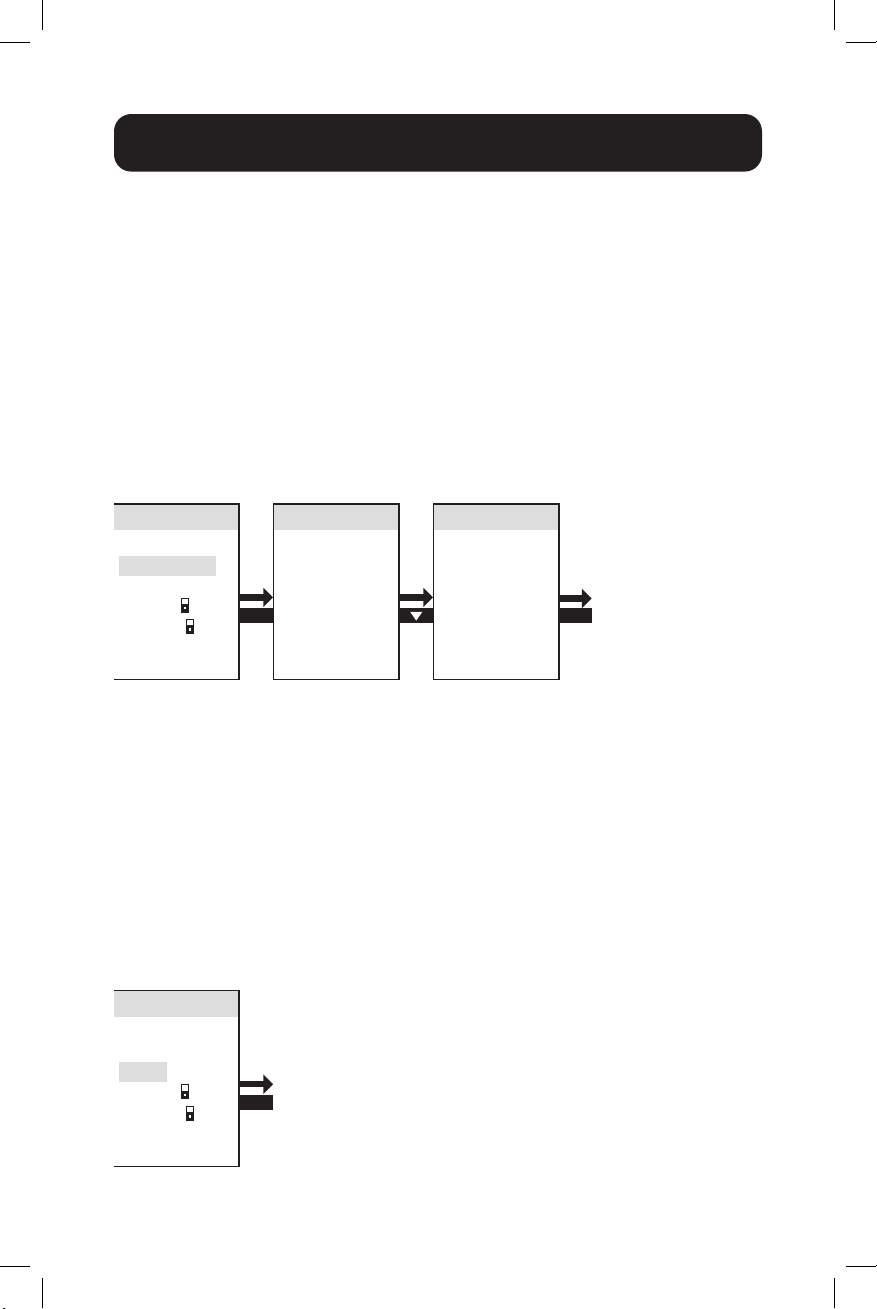
92
Écran LCD
Historique des événements
Historique des événements est le deuxième élément du Menu principal
et est codé par couleurs selon la sévérité de l’événement. Cet ensemble
d’écrans résume toutes les notifications d’événements précédentes
pour une analyse de tendance de la part du ou des opérateurs. Pour
afficher l’historique des événements, aller à Menu principal/Historique des
événements, puis appuyer sur Entrer. L’écran Historique des événements
s’ouvrira et offrira des options pour la visualisation.
Appareil de mesure
L’option du menu de niveau supérieur Appareil de mesure comporte
plusieurs sous-menus qui offrent une analyse détaillée des valeurs de
mesure électriques d’entrée et de sortie de la PDU par phase, par banc et
par prise, plus des renseignements supplémentaires sur la consommation
d’énergie, la demande de puissance de pointe, les résumés des données et
la température, de même que des mesures de l’humidité des accessoires
du capteur E2 en option. Pour afficher l’option du menu Appareil de
mesure, aller à Menu principal/Appareil de mesure, puis appuyer sur Entrer.
Event History:
WARNING
THD out of range
2010/01/01
01:57:01
Event History:
INFO
Transfer to force
line mode
2000/00/00
01:57:01
ENTER
ESC
Main Menu
Active Events
Event History
Meter
Control
Settings
PDU Info
Mobile Access
ENTER
Main Menu
Active Events
Event History
Meter
Control
Settings
PDU Info
Mobile Access
3.0 –
Historique des
événements
3.1 – Affiche
l’historique
3.2 – Affiche
l’historique
suivant, le cas
échéant Menu principal
4.0 – Appareil de mesure
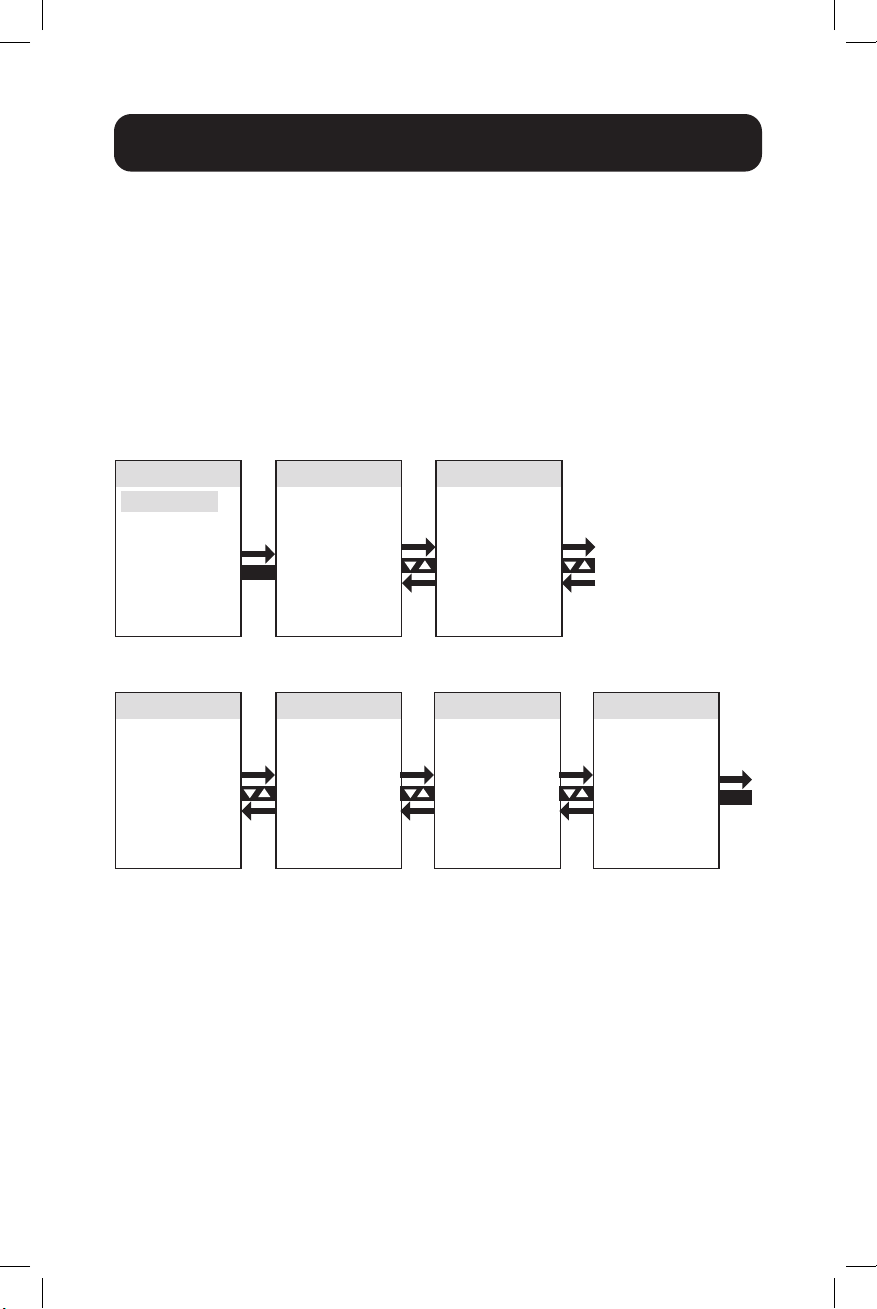
93
Écran LCD
Appareil de mesure g Total de la PDU
Total de la PDU est le premier élément dans le menu Appareil de mesure.
Il rapporte des informations sur les mesures électriques de la PDU pour les
watts (W), volt-ampère (VA), volt-ampère réactif (VAR), facteur de puissance
(FP), ampères (A), volts (V), fréquence (Hz), pourcentage de charge
(charge), courant d’entrée par phase (L1/L2/L3), chargement d’entrée par
phase, consommation en kilowatt-heure (kWh) et niveaux de puissance de
pointe.
Meter
PDU Total
Phase
Banks
Outlets
Sensor
ENTER
ESC
PDU Total
0 W
0 VA
0 VAR
0.00 PF
PDU Total
0.00A
--- V
--- Hz
0% Load
PDU Total
Input Current
L1 0.00 A
L2 0.00 A
L3 0.00 A
PDU Total
Input Loading
L1 0% Load
L2 0% Load
L3 0% Load
Imbalance 0%
PDU Total
Energy
0.000 kWh
Since Last Reset:
0/0/0
0:0:0
PDU Total
Peak Power of
0W
Since Last Reset:
0/0/0
0:0:0
5.0 – Total de la
PDU 5.1 5.2
5.3 5.4 5.5 5.6
À 5.0
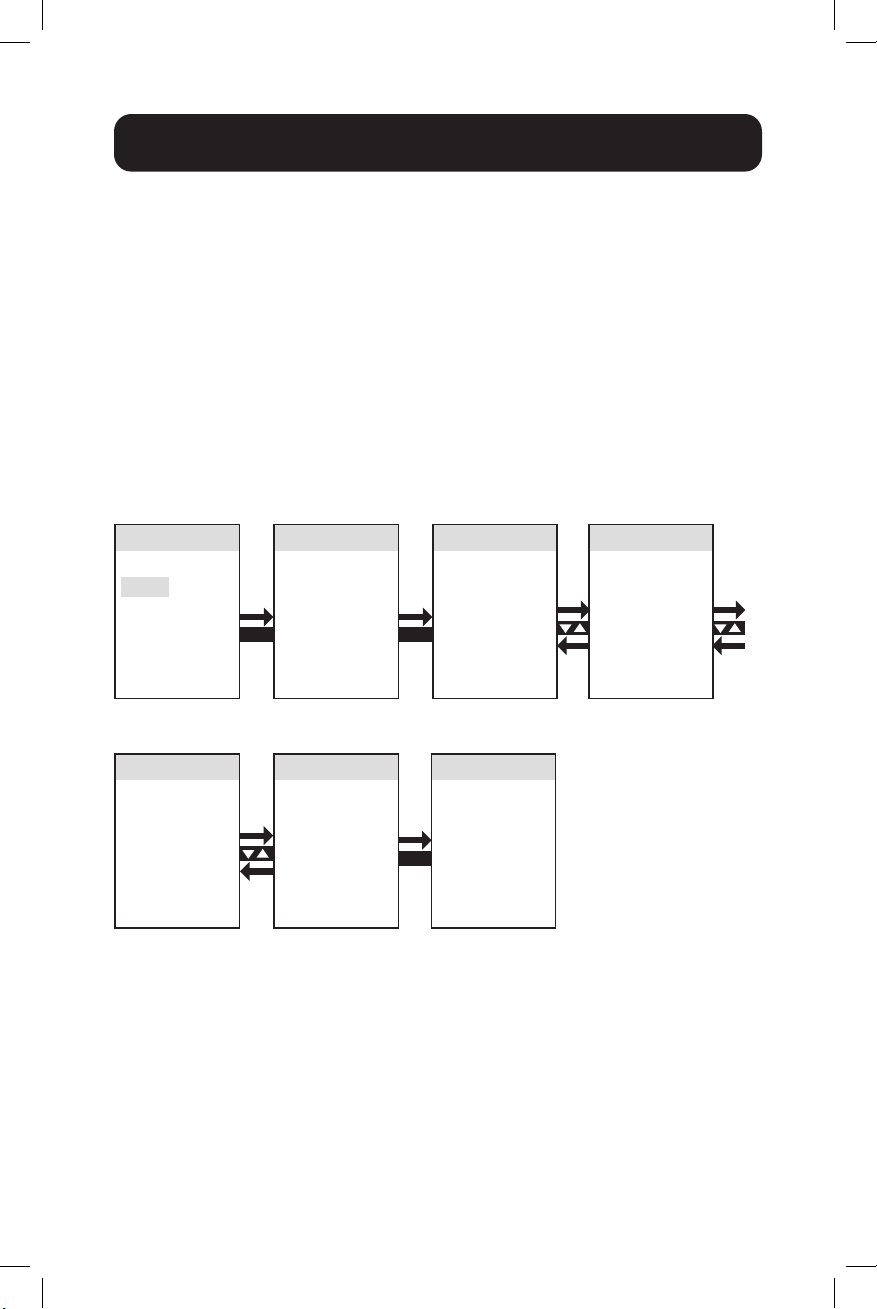
94
Écran LCD
Appareil de mesure g Phase
Phase est le second élément dans le menu Appareil de mesure. Il comporte
3 sous-titres qui couvrent les niveaux de charge et d’autres mesures de
puissance pour chacune des combinaisons de phase utilisées pour dériver
la puissance de sortie (L1-L2, L2-L3, L3-L1). Les ensembles d’écrans pour
chacune de ces combinaisons de phases fournissent des données pour
les watts (W), volts-ampères (VA), volts-ampères réactifs (VAR), facteur
de puissance (FP), ampères (A), volts (V), fréquence (Hz), pourcentage
de charge (charge), consommation en kilowatt-heure (kWh) et niveaux de
puissance de pointe.
Meter
PDU Total
Phase
Banks
Outlets
Sensor
ENTER
ESC
ENTER
L1-L2
0W
0VA
0VAR
0.00PF
L1-L2
0.00A
--- V
--- Hz
0% Load
L1-L2
Energy
0.000 kWh
Since Last Reset:
0/0/0
0:0:0
L1-L2
Peak Power of
0W
Since Last Reset:
0/0/0
0:0:0
Phase
L1-L2
L2-L3
L3-L1
Phase
L1-L2
L2-L3
L3-L1
6.0 – Flèche
vers le bas
jusqu’à Phase
6.1 – Choisir
L1-L2 6.2 6.3
6.4 – ESC 6.5
À 6.1 (répéter pour
L2-L3 et L3-L1)
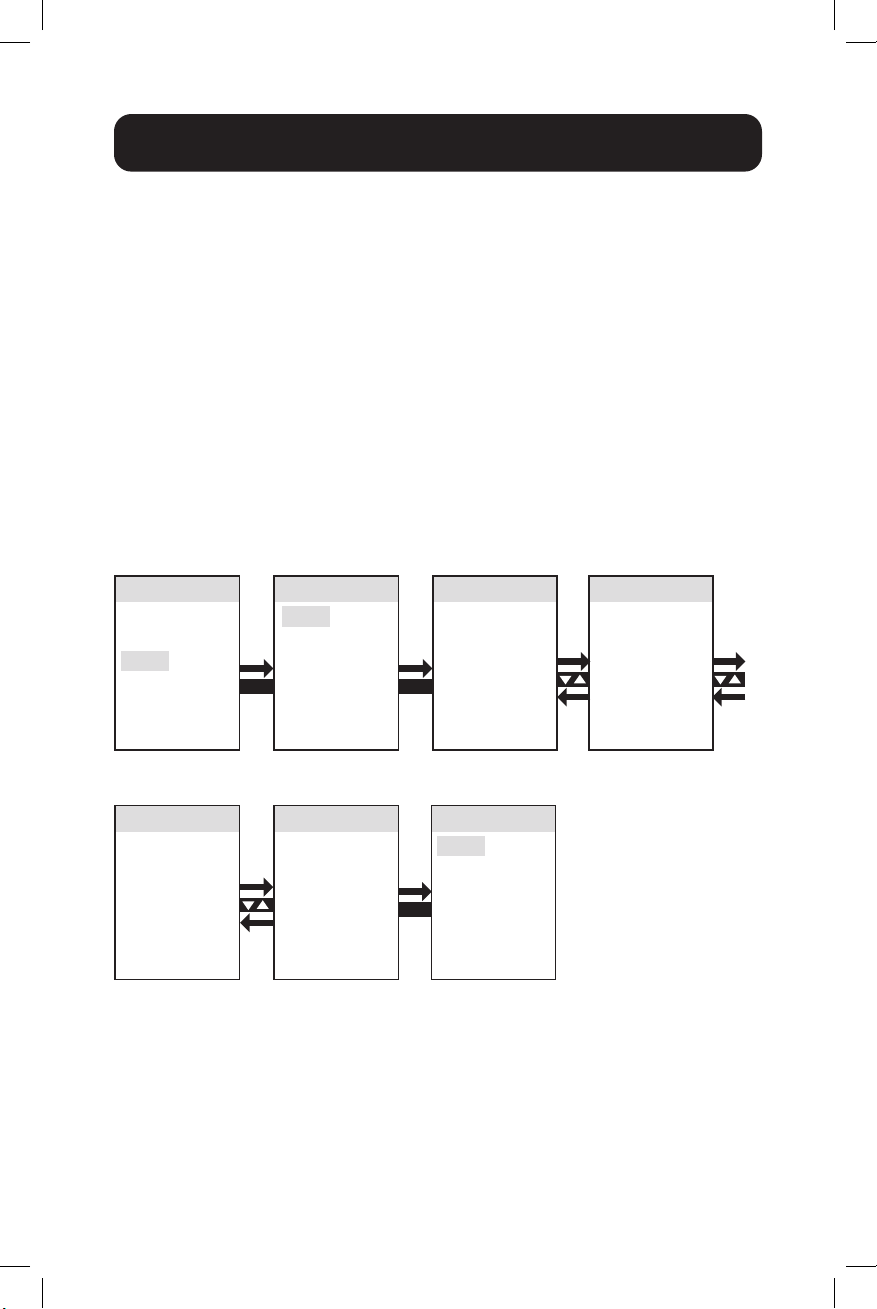
95
Écran LCD
Appareil de mesure g Bancs
Bancs est le troisième élément dans le menu Appareil de mesure. Il
comporte 3 sous-titres (certains modèles comptent 6 sous-titres) qui
couvrent les niveaux des bancs d’essai et d’autres mesures de puissance
pour chacun des 3 bancs d’essai de sortie désignés (Bank 1, Bank 2, Bank
3; certains modèles incluent également Bank 4, Bank 5, Bank 6). Les
ensembles d’écrans des sélections de bancs d’essai disponibles fournissent
des données pour les watts (W), volts-ampères (VA), volts-ampères réactifs
(VAR), facteur de puissance (FP), ampères (A), volts (V), fréquence (Hz),
consommation en kilowatt-heure (kWh) et niveaux de puissance de pointe.
Remarque : Le même ensemble d’écrans est illustré pour chaque banc d’essai
disponible – seul Bank 1 est illustré.
Meter
PDU Total
Phase
Banks
Outlets
Sensor
ENTER
ESC
ENTER
Bank 1
0W
0VA
0VAR
0.00PF
Bank 1
0.00A
--- V
--- Hz
0% Load
Bank 1
Energy
0.000 kWh
Since Last Reset:
0/0/0
0:0:0
Bank 1
Peak Power of
0W
Since Last Reset:
0/0/0
0:0:0
Bank
Bank 1
Bank 2
Bank 3
Bank
Bank 1
Bank 2
Bank 3
7.0 – Flèche
vers le bas
jusqu’à Bancs 7.1 7.2 7.3
7.4 – ESC 7.5
À 7.1 (répéter pour
les bancs 2 et 3)
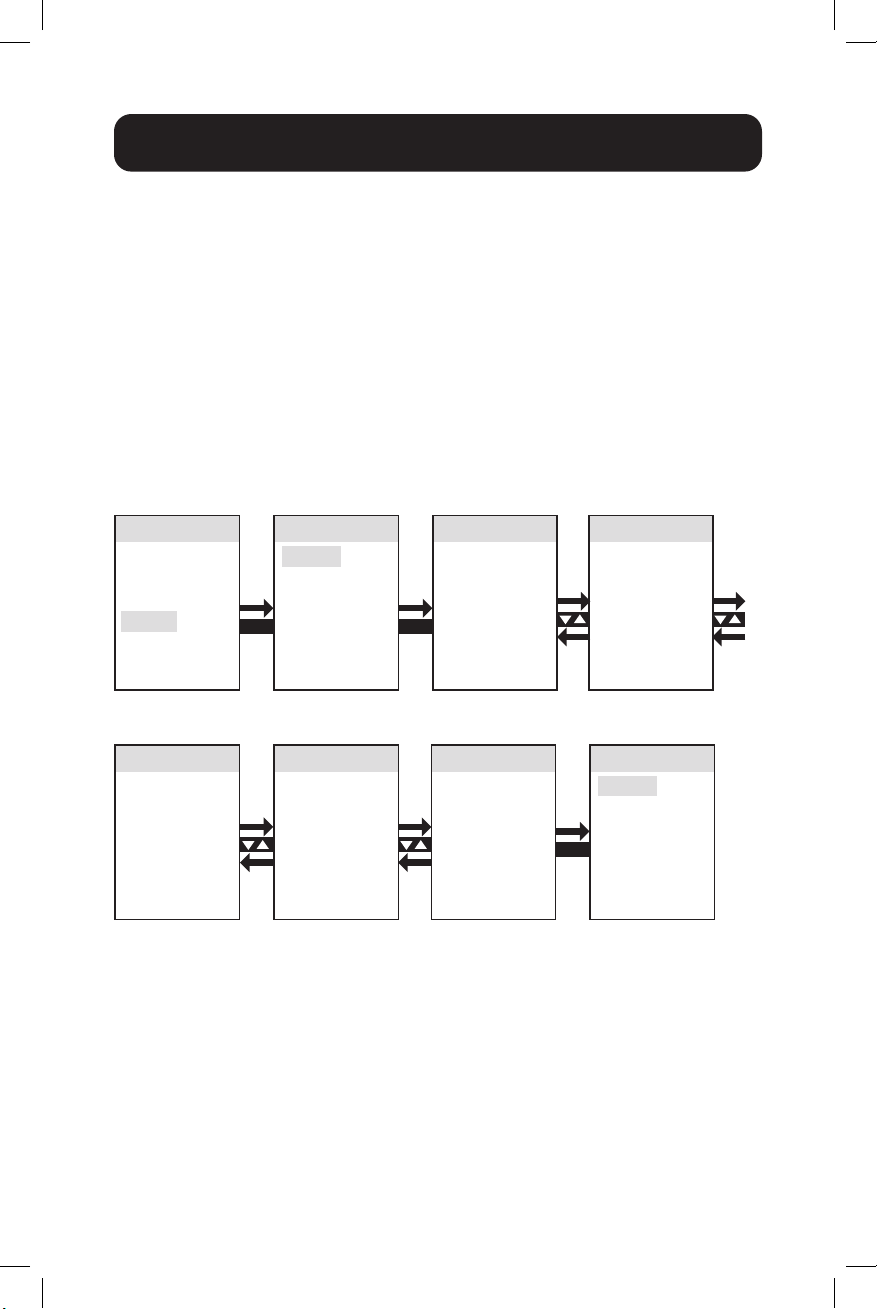
96
Écran LCD
Appareil de mesure g Prises
Prises est le quatrième élément dans le menu Appareil de mesure. Il
comporte une liste des prises et permet d’afficher les mesures électriques
de chacune, de même que d’autres mesures pour chaque prise de sortie
de la PDU. Les ensembles d’écrans des sélections de bancs d’essai
disponibles fournissent des données pour les watts (W), volts-ampères (VA),
volts-ampères réactifs (VAR), facteur de puissance (FP), ampères (A), volts
(V), fréquence (Hz), consommation en kilowatt-heure (kWh) et niveaux de
puissance de pointe et facteur de crête.
Meter
PDU Total
Phase
Banks
Outlets
Sensor
ENTER
ESC
ENTER
Outlet 1
0W
0VA
0VAR
0.00PF
Outlet 1
0.00A
--- V
--- Hz
0% Load
Outlet 1
Energy
0.000 kWh
Since Last Reset:
0/0/0
0:0:0
Outlet 1
Peak Power of
0W
Since Last Reset:
0/0/0
0:0:0
Outlet 1
Crest Factor
(for current)
0.000
Outlet
Outlet 1
Outlet 2
Outlet 3
Outlet 4
Outlet 5
Outlet 6
Outlet 7
Outlet
Outlet 1
Outlet 2
Outlet 3
Outlet 4
Outlet 5
Outlet 6
Outlet 7
8.0 – Flèche
vers le bas
jusqu’à Prises
8.1 – Flèche
vers le bas/haut
jusqu’à la prise
désirée 8.2 8.3
8.4 – ESC 8.5 8.6
À 8.1 (Répéter pour
toutes les prises.)
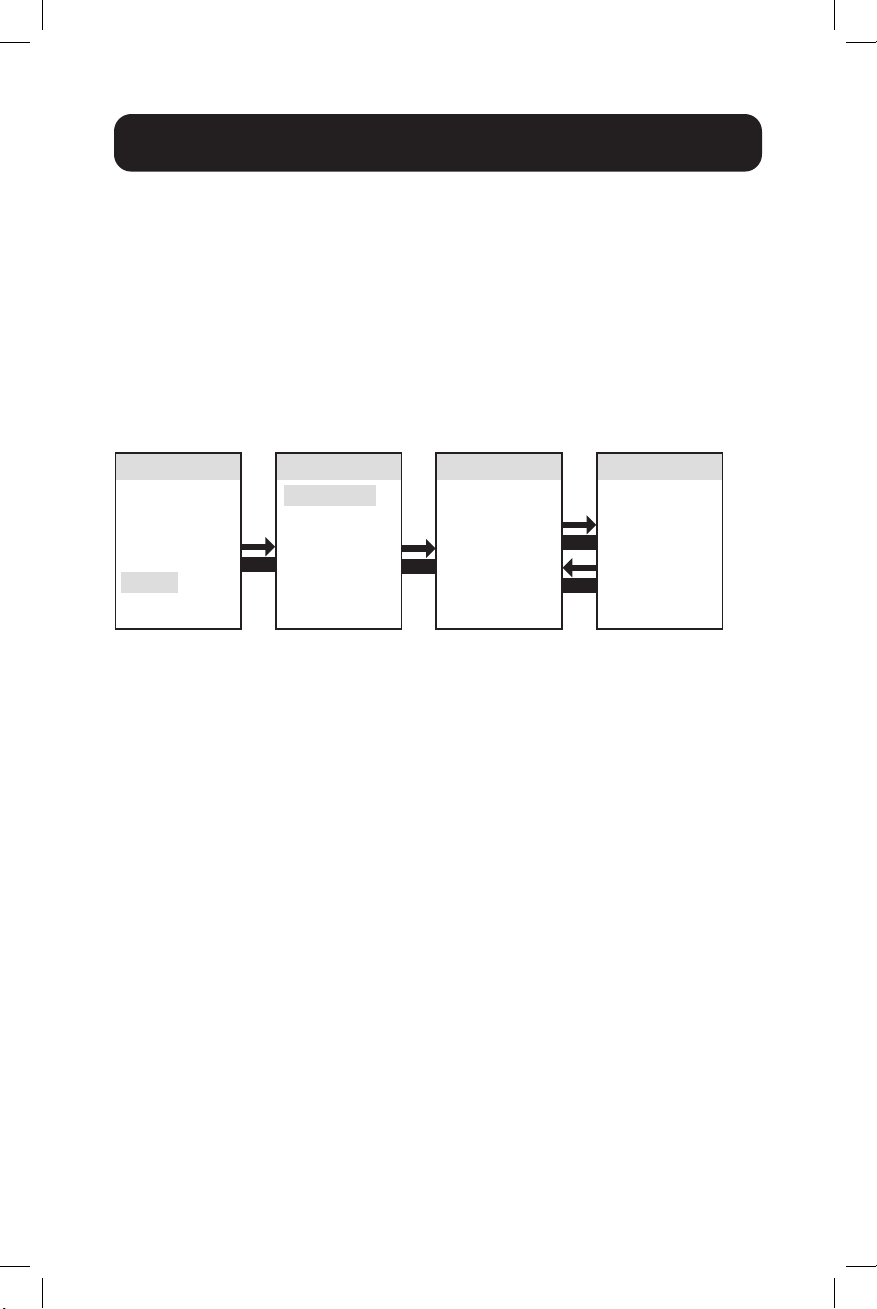
97
Écran LCD
Appareil de mesure g Capteurs) (facultatif)
Capteur est le cinquième élément dans le menu Appareil de mesure. Il
comporte des informations reçues de tout capteur d’état E2 relié à la PDU.
L’écran ACL affichera toutes les informations rapportées prises en charge
par le capteur. Le capteur dans l’exemple rapporte des données sur la
température et l’humidité.
Meter
PDU Total
Phase
Banks
Outlets
Sensor
ENTER
ENTER
ESC
ENTER
SENSOR1
Temperature:
28.1 C
Humidity:
10.0%
SENSOR1
28.1 C
10.0% RH
IN1: CLOSED
IN2: OPEN
Sensor
SENSOR1
SENSOR2
SENSOR3
9.0 – Flèche
vers le bas
jusqu’à
Capteurs
9.1 – Si un
capteur est
installé (sinon,
l’écran est vide) 9.2 9.3
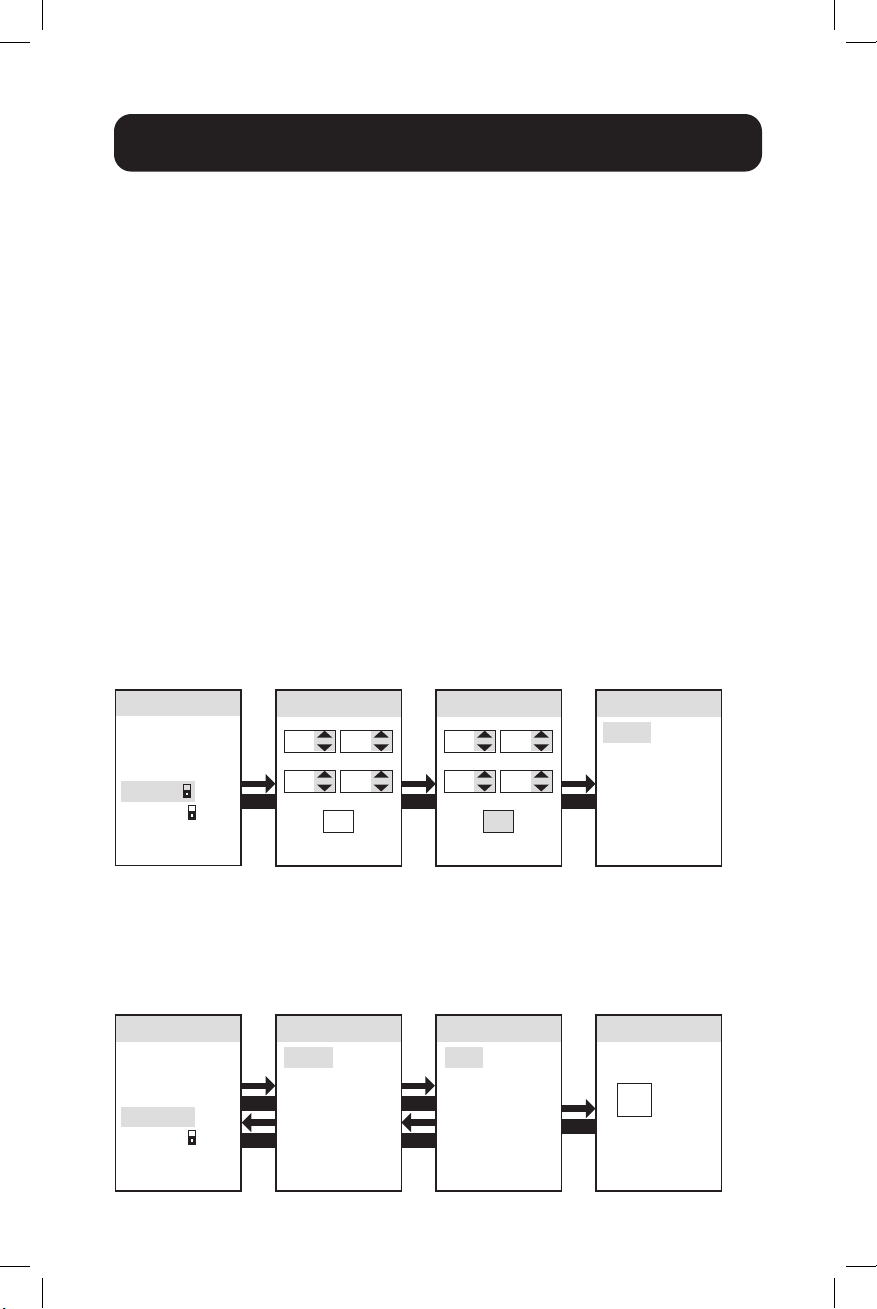
98
Écran LCD
ENTER ENTER ENTER
Control
Bank 1
Bank 2
Bank 3
Enter Password
0 0
0
OK
0
Enter Password
0 0
0
OK
0
Main Menu
Active Events
Event History
Meter
Control
Settings
PDU Info
Mobile Access
Contrôle (PDU commutées seulement)
Le menu Contrôle permet de contrôler la mise sous/hors tension des prises
de la PDU de chaque prise de sortie de la PDU via l’écran ACL. Les prises
sont groupées en bancs.
Remarque : Cette option ACL est disponible sur les modèles de PDU commutées
seulement.
Cette opération exige la saisie d’un mot de passe pour des raisons de
sécurité. Le mot de passe par défaut est 0 0 0 0 et peut être changé par
l’utilisateur (consulter Réglages g Configurer le mot de passe dans
cette section pour plus de détails).
Sur l’écran Saisir le mot de passe, utiliser la flèche vers le haut/bas pour
configurer le chiffre, puis cliquer sur Entrer pour passer au chiffre suivant.
Une fois le mot de passe configuré, cliquer sur Entrer pour accepter.
10 – Contrôle
10.1 – Flèches
vers le haut/bas
pour chaque
chiffre (0 à 9) 10.2
10.3 –
Si le
mot de passe
est incorrect
ou ESC, passer
à 10.0. Sinon,
passer à 11.1.
Contrôle g Bancs
ENTER
ESC
ENTER
ESC
ENTER
Control
Bank 1
Bank 2
Bank 3
Bank 1 Control
1 Off
2 Off
3 Off
4 Off
5 Off
6 Off
7 Off
Outlet Control 1
Select State:
Off
Main Menu
Active Events
Event History
Meter
Control
Settings
PDU Info
Mobile Access
11.0 – Contrôle
(si le mot de
passe est
accepté) 11.1 – Banc 1
11.2 – Utiliser
la flèche vers le
haut/bas pour
choisir
11.3 – Basculer
sous/hors
tension avec la
touche Entrer
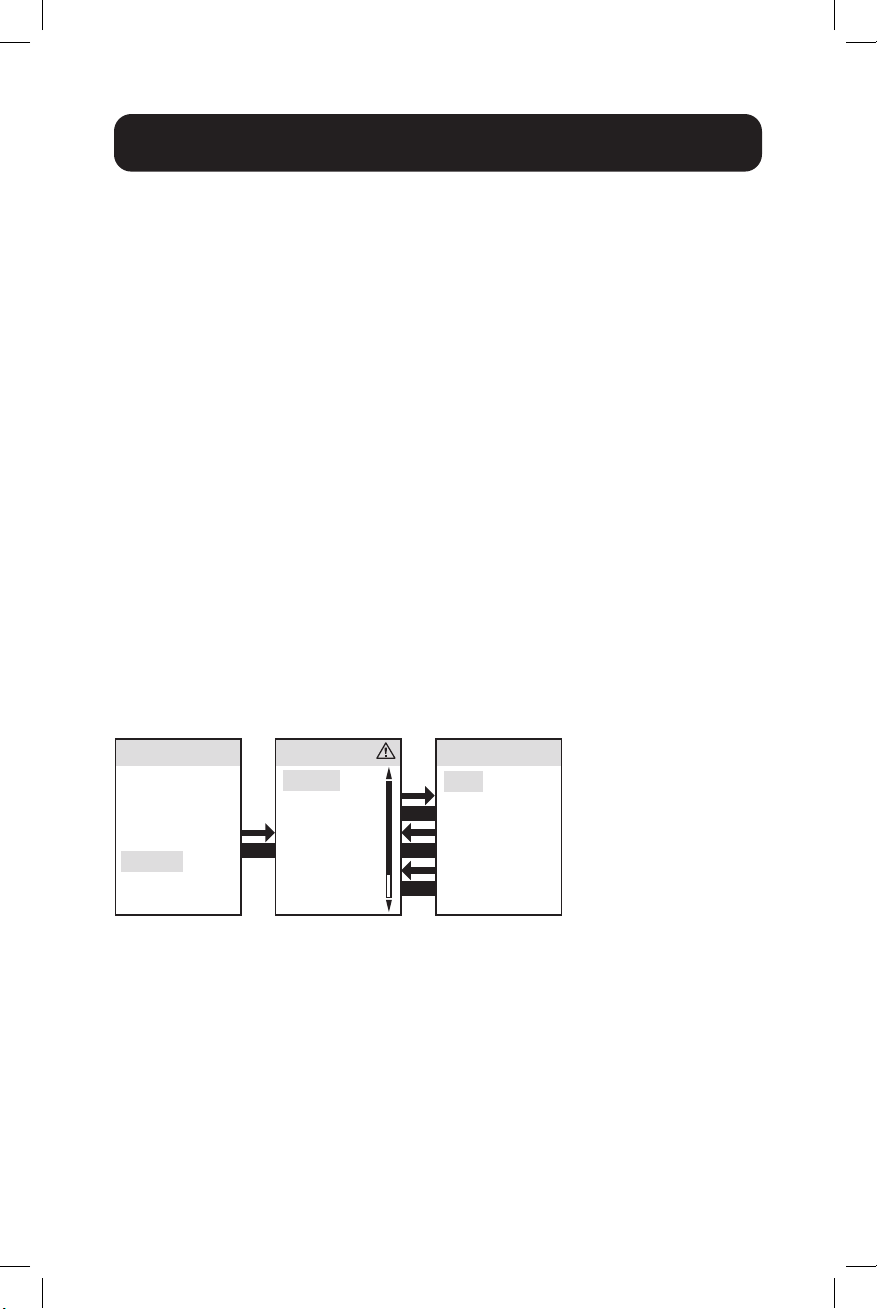
99
Écran LCD
Settings
Display
IPv4
Language
THD Config
Iso Breaker
SNMP Reset
Set Password
ENTER
ENTER
ENTER
ESC
LCD Color
Blue
Green
Orange
Purple
Red
Main Menu
Active Events
Event History
Meter
Control
Settings
PDU Info
Mobile Access
12.0 – Réglages
12.1 – Affichage
Réglages
L’option du menu de niveau supérieur Réglages comporte plusieurs sous-
menus qui permettent la configuration des différents réglages, comme
le contrôle des couleurs de l’écran ACL, les réglages IPv4, la langue, la
configuration THD, le disjoncteur Iso et des informations sur la configuration
de l’usine.
Remarque : L’écran des réglages est protégé par un mot de passe. Le mot de
passe par défaut est 0 0 0 0 et peut être changé par l’utilisateur (consulter
Réglages g Configurer le mot de passe dans cette section pour plus de détails).
Réglages g Affichage
Affichage est le premier élément du sous-menu Réglages. Il contient les
contrôles qui permettent le réglage du rétroéclairage ACL en couleurs
pour alterner les couleurs pour satisfaire aux besoins d’identification et de
préférence du client. Les options disponibles sont bleu (par défaut), vert,
orange, violet et rouge.
Remarque : L’utilisateur devra saisir son mot de passe la première fois qu’il
naviguera ce menu ou Contrôle.
12.2 – Utiliser les touches de
direction pour sélectionner le
schéma de couleurs ACL.
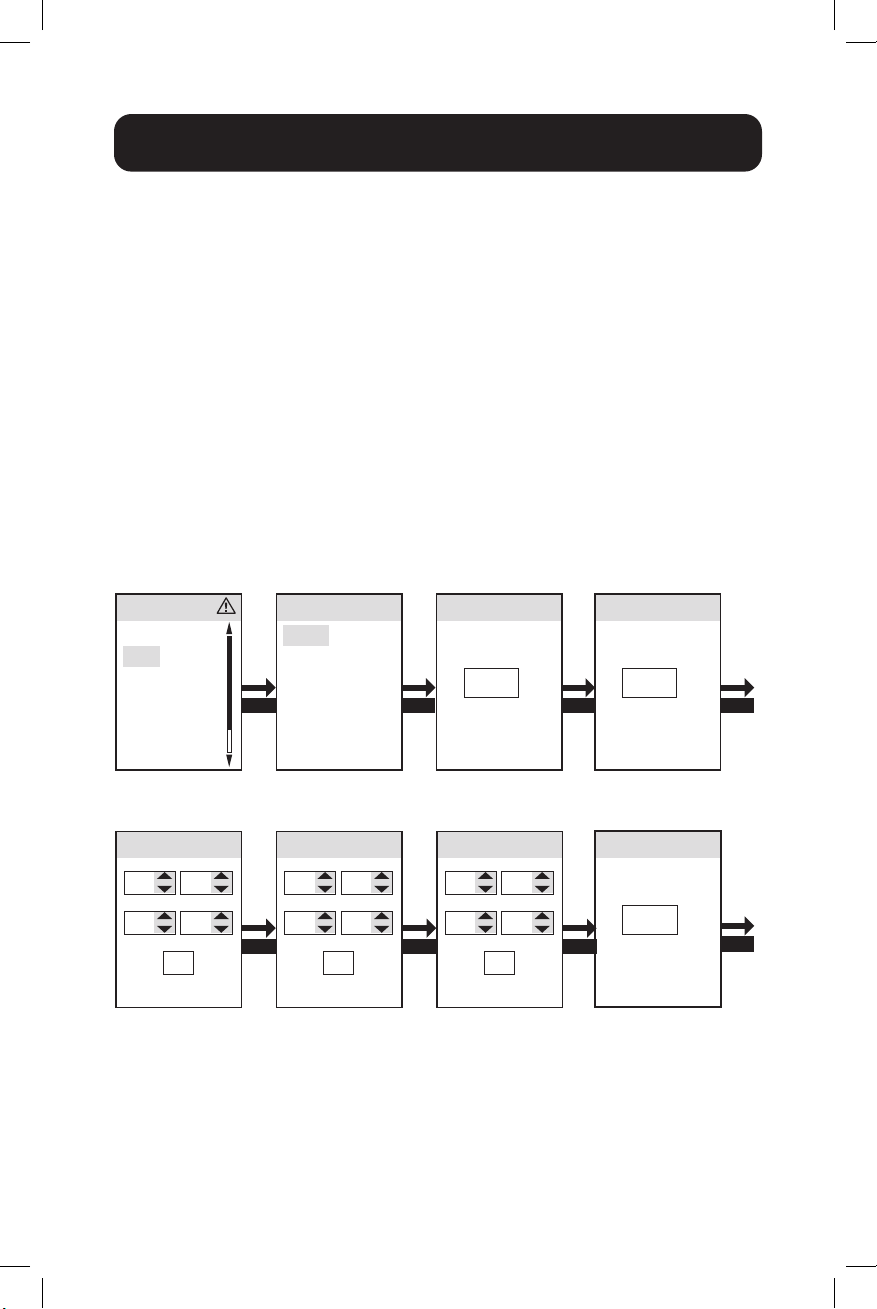
100
Écran LCD
Réglages g IPv4
IPv4 est le 2e élément du sous-menu Réglages. Il contient les contrôles qui
permettent aux utilisateurs de définir la configuration du réseau, comme les
options de configuration DHCP/statique.
Remarque : Le dispositif est configuré en mode DHCP par défaut.
Lorsqu’il est configuré à IP statique, il permet de configurer les écrans IP,
sous-réseau et passerelle. Utiliser la flèche vers le haut/bas pour changer
le chiffre, puis cliquer sur Entrer pour passer au chiffre suivant. Une fois le
mot de passe configuré, cliquer sur Entrer pour accepter.
Remarque : Tous les réglages IPv6 doivent être réalisés via l’interface de réseau
PADM20.
ENTER
ENTER
ENTER ENTER ENTER
ENTER
DHCP
DHCP
Static
Ip Settings Apply
Apply?
OK
DHCP/Static
DHCP/Static
Static
Ip Settings Apply
Apply?
OK
IP Address
0 0
0
OK
0
ENTER
Subnet
0 0
0
OK
0
ENTER
Gateway
0 0
0
OK
0
Settings
Display
IPv4
Language
THD Config
Iso Breaker
SNMP Reset
Set Password
13.0 – IPv4
13.1 –
(consulter 13.3)
13.2 – Haut/bas
g OK, Annuler
13.3 – Flèche
vers le haut/
bas jusqu’à
Statique
13.4 13.5 13.6 13.7
Retour
à 13.0
Appuyer sur « OK »
dans chaque champ
de défilement pour
passer au champ de
défilement suivant.
Appuyer sur « OK »
dans chaque champ
de défilement pour
passer au champ de
défilement suivant.
Appuyer sur « OK »
dans chaque champ
de défilement pour
passer au champ de
défilement suivant.
Appuyer sur « OK »
dans chaque champ
de défilement pour
passer au champ de
défilement suivant.
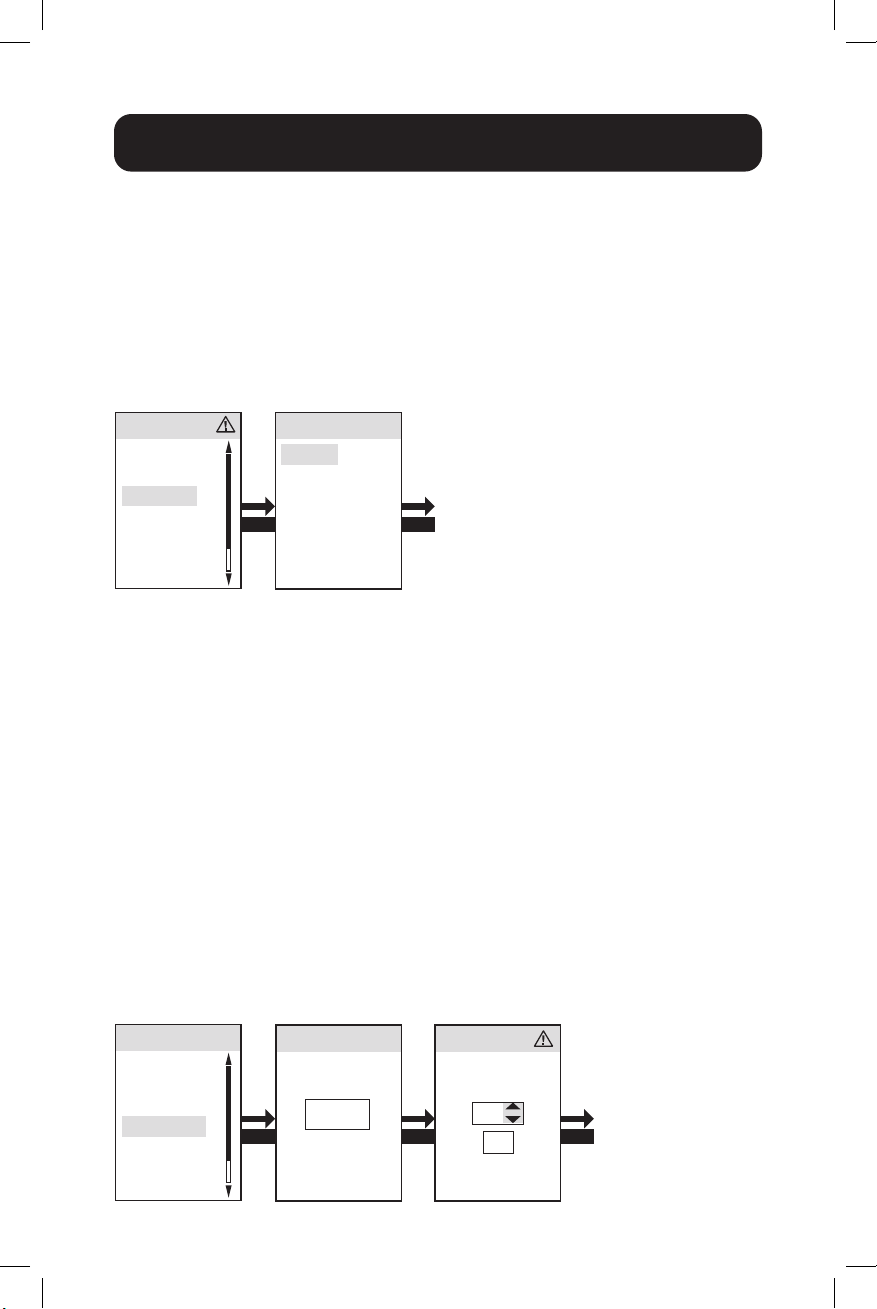
101
Écran LCD
Réglages g Langue
Langue est le 3e élément du sous-menu Réglages. Il comporte les
contrôles qui permettent à l’écran ACL de la PDU d’afficher en anglais, en
espagnol, en français ou en russe.
ENTER ENTER
Language Setting
English
Spanish
French
Russian
Settings
Display
IPv4
Language
THD Config
Iso Breaker
SNMP Reset
Set Password
14.0 –
Language
14.1 – Utiliser
les touches de
direction pour
sélectionner
une langue
Retour
à 14.0
Réglages g Configuration THD
La mesure THD intégrée de la PDU fournit une surveillance continue du
niveau THD de la tension pour toutes les phases du courant porteur.
Lorsque configurées à Activé, les notifications THD ont lieu lorsque les
valeurs THD dépassent le seuil précisé.
Configuration THD est le 4e élément dans le sous-menu Réglages. Il permet
la configuration du seuil de distorsion THD de l’entrée CA de la PDU afin
qu’il soit un événement enregistré.
Remarque : THD peut également être configuré à Désactivé.
ENTER ENTER ENTER
5
OK
THD Config
THD Threshold
Enable
THD Config
THD Threshold
Settings
Display
IPv4
Language
THD Config
Iso Breaker
SNMP Reset
Set Password
15.0 – THD
Config
15.1 –
Flèche
vers le haut/
bas jusqu’à
Désactivé.
Appuyer sur OK
pour passer à
15.0 ou appuyer
sur Entrer pour
continuer.
15.2 – Flèche
vers le haut/bas
jusqu’à Changer
le pourcentage
Appuyer sur
Entrer, puis de
nouveau sur
Entrer pour
passer à 15.0
Retour
à 15.0
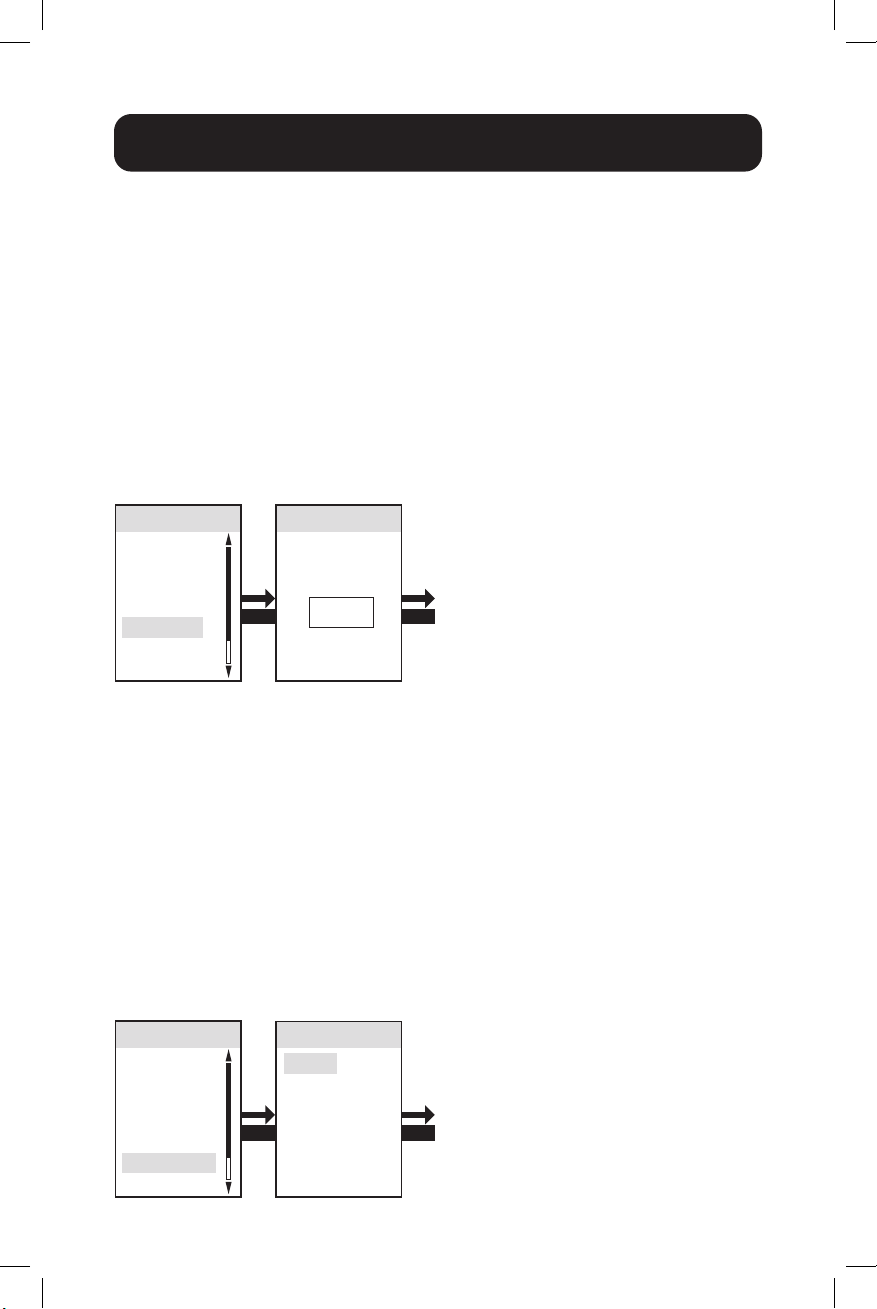
102
Écran LCD
Réglages g Disjoncteur Iso
Le disjoncteur Iso détecte une condition de surintensité du banc et agit
immédiatement pour mettre hors tension les prises sélectives avant que le
disjoncteur du banc se déclenche, empêchant ainsi le disjoncteur du banc
de mettre hors tension toutes les prises du banc.
Disjoncteur Iso est le 5e élément dans le sous-menu Réglages. Il permet
d’activer/désactiver la configuration de la fonction Disjoncteur Iso.
Réglages
g
Réinitialiser SNMP (réinitialisation à distance)
Réinitialiser SNMP (réinitialisation à distance) est le 6e élément dans le
sous-menu Réglages. Le fait de réinitialiser le module de la carte SNMP
n’effacera pas les paramètres de configuration du réseau et ne va pas
interrompre l’alimentation CA.
Remarque : Si l’appareil est configuré à DHCP, il peut recevoir une nouvelle adresse
IP de la part du serveur qui est différente de celle fournie auparavant.
ENTER ENTER
Iso Breaker
Iso Breaker
Protection
Disable
Settings
Display
IPv4
Language
THD Config
Iso Breaker
SNMP Reset
Set Password
ENTER ENTER
Settings
Display
IPv4
Language
THD Config
Iso Breaker
SNMP Reset
Set Password
SNMP Reset
Enable
Disable
16.0 – Iso
Breaker
16.1 – Utiliser
la flèche vers
le haut/bas
jusqu’à Activer/
Désactiver
17.0 – SNMP
Reset
17.1 – Utiliser
la flèche vers
le haut/bas
jusqu’à Activer/
Désactiver
Retour
à 16.0
Retour
à 17.0
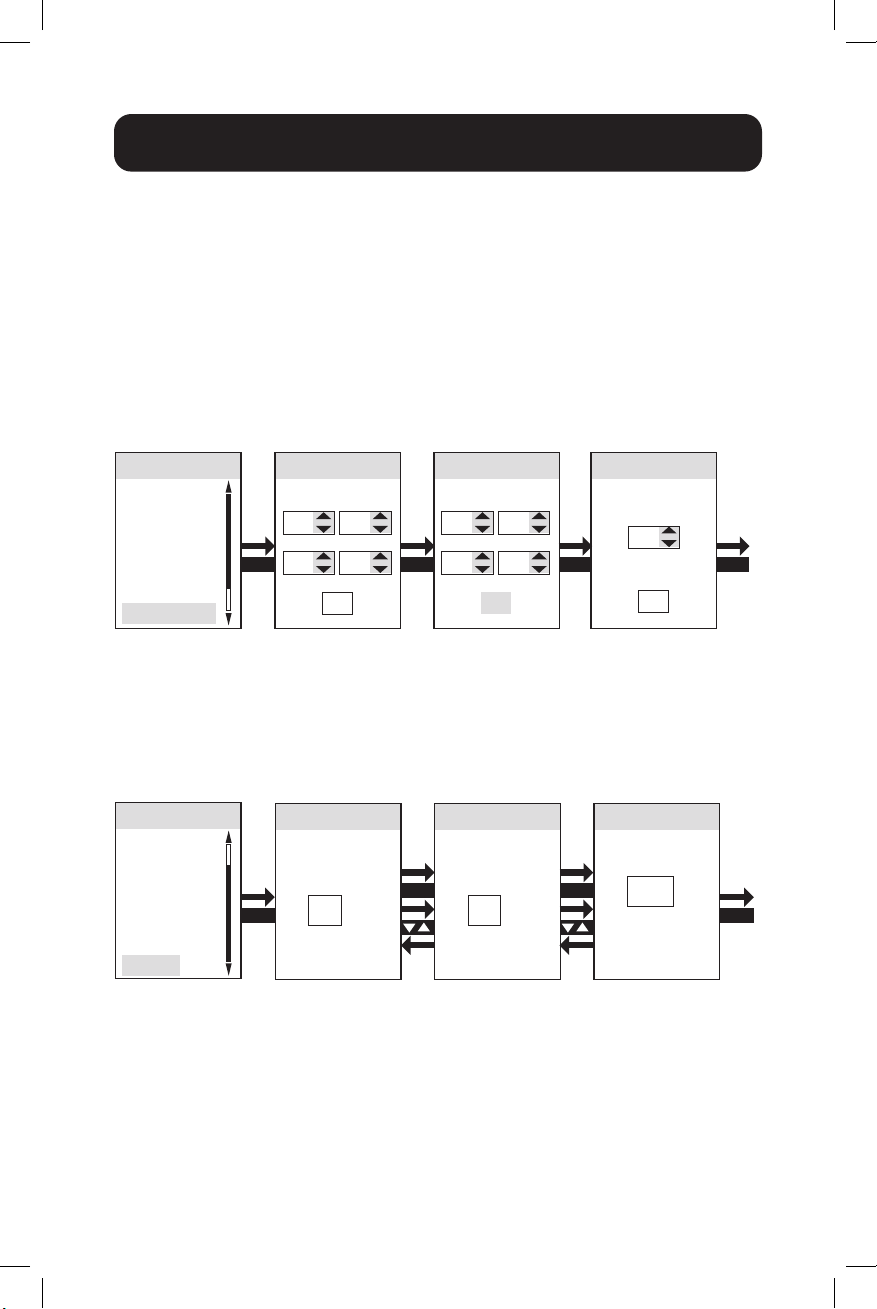
103
Écran LCD
Réglages g Configurer le mot de passe
Configurer le mot de passe est le 7e élément du sous-menu Réglages. Sur
l’écran Configurer le mot de passe, utiliser la flèche vers le haut/bas pour
changer le chiffre, puis cliquer sur Entrer pour passer au chiffre suivant.
Appuyer sur OK pour accepter.
ENTER ENTER
Settings
Display
IPv4
Language
THD Config
Iso Breaker
SNMP Reset
Set Password
Set Password
New Password
0 0
0
OK
0
Set Password
New Password
1 1
1
OK
1
ENTER ENTER
Set Password
Password
Timeout
Minutes
1
OK
18.0 – Set
Password
18.1 – Utiliser
les flèches vers
le haut/bas
pour chaque
chiffre (0 à 9) 18.2 18.3
Retour
à 18.0
Réglages g Usine
Usine est le 8e élément du sous-menu Réglages. Il permet la réinitialisation
des réglages d’usine.
ENTER ENTER
ENTER
Factory
Return to Factory
Settings?
Yes
Factory
Return to Factory
Settings?
Yes
Factory
Confirm…
OK
ENTER
Settings
IPv4
Language
THD Config
Iso Breaker
SNMP Reset
Set Password
Factory
19.0 – Factory 19.1
19.2 19.3
Retour
à 19.0
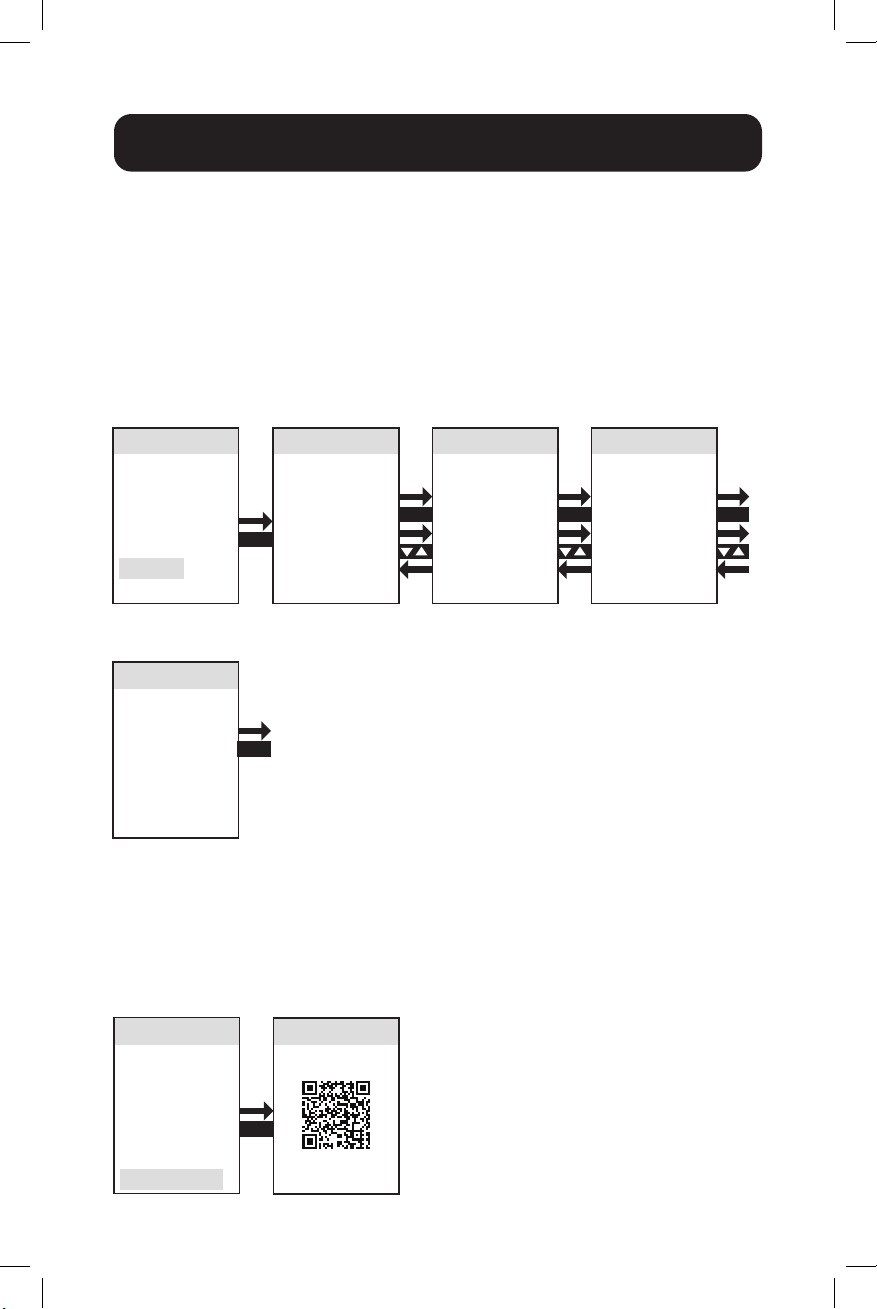
104
Écran LCD
ENTER
ENTER
PDU Info
Model Type
PDU3EVSR1
Serial Number
CCSYWWZZZZ
PDU Info
Firmware Version
FW: 3091 rev 5
PADM Version
PDU Info
MAC Address
IPv4 Address
ENTER ENTER
PDU Info
IPv6 Address
ENTER
Main Menu
Active Events
Event History
Meter
Control
Settings
PDU Info
Mobile Access
20.0 – PDU Info
20.1 – La
flèche vers le
haut permet
d’accéder au
Menu principal 20.2 20.3
20.4
Retour à
20.0
21.1 21.2
Informations sur la PDU
Informations sur la PDU dresse une liste du nom de modèle, du numéro de
pièce, du numéro de série, de la version du micrologiciel, de l’adresse MAC/
IPv4/IPv6 de la PDU et des informations sur l’accès mobile.
Accès mobile
La fonctionnalité Accès mobile fournit un code QR pouvant être scanné
aux utilisateurs pour accéder à la PDU à distance via un dispositif mobile
connecté au réseau.
Remarque : Long ESC permet d’accéder à l’écran Menu principal.
ENTER
Main Menu
Active Events
Event History
Meter
Control
Settings
PDU Info
Mobile Access
Mobile Access
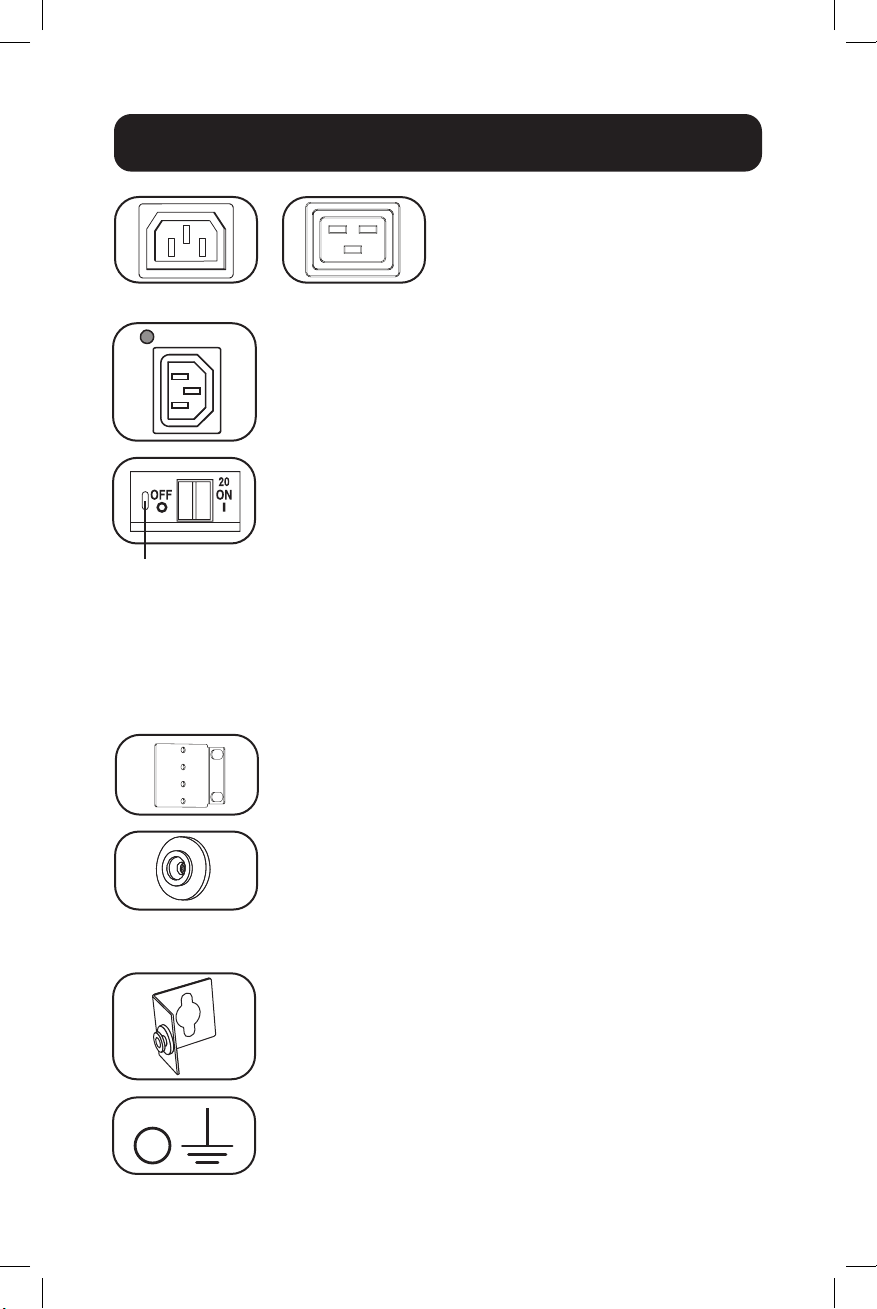
105
Prises : en fonctionnement
normal, les prises distribuent une
alimentation CA aux équipements
connectés.
LED d’état d’alimentation (modèles commutés
uniquement) : les LED vertes s’allument pour indiquer
que chaque prise est alimentée. La LED clignotante
signifie que le pseudo-disjoncteur est activé.
C13
C19
Disjoncteur (certains modèles) : il comporte 3 bancs
de charge, chacun étant protégé par un disjoncteur.
Si la charge de l’équipement connecté dépasse la
charge nominale maximale pour ces bancs du PDU,
le disjoncteur se déclenche. Déconnectez la charge
excessive et réinitialisez le disjoncteur.
Remarque : chaque disjoncteur est équipé d’une
protection avec réinitialisation par pression pour éviter tout
déclenchement accidentel du disjoncteur. Pour fermer le
disjoncteur, insérez un tournevis à tête plate dans la fente de
réinitialisation.
Supports de montage : utilisez ces supports comme
méthode de montage alternatif du PDU.
Boutons de montage : les boutons pré-installés et
situés à l’arrière du PDU permettent un montage sans
outil.
Remarque : quatre boutons de montage supplémentaires
sont inclus pour d’autres styles de rack.
Protection avec
réinitialisation par
pression
Accessoire de montage PDUMVROTATEBRKT :
utilisez ces supports en forme de L pour monter le PDU
avec ses prises orientées vers l’arrière du rack.
Vis de mise à la terre : utilisez cette vis pour
connecter tout équipement nécessitant une mise à la
terre du châssis.
Caractéristiques
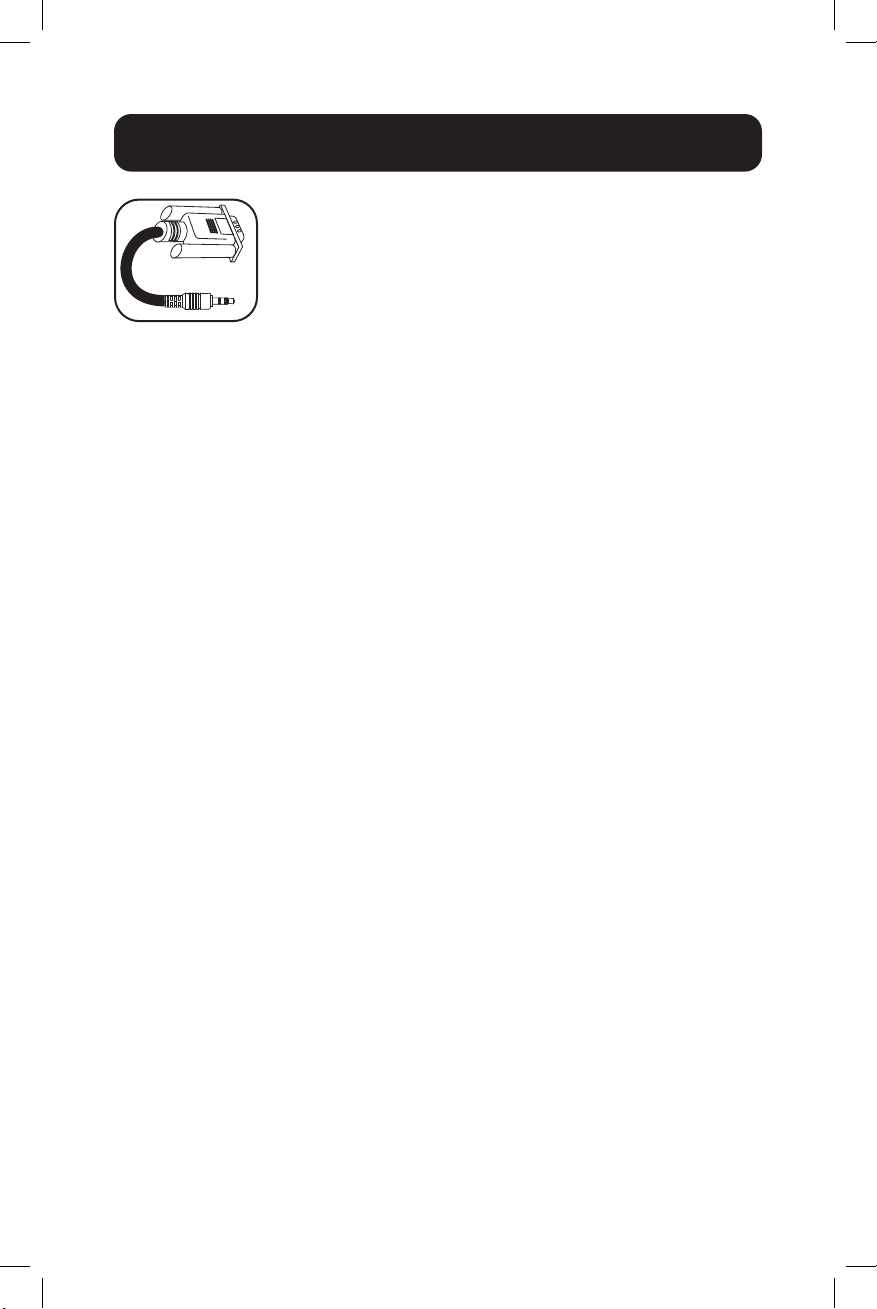
106
Caractéristiques
Câble série (de 3,5 mm à DB9) : Utiliser ce câble
pour connecter la carte SNMP au port série de
l’ordinateur pour l’utilisation de la console. Consulter
Comment utiliser le câble série de 3,5 mm à DB9
pour se connecter à la carte SNMP pour des détails
sur la connexion.
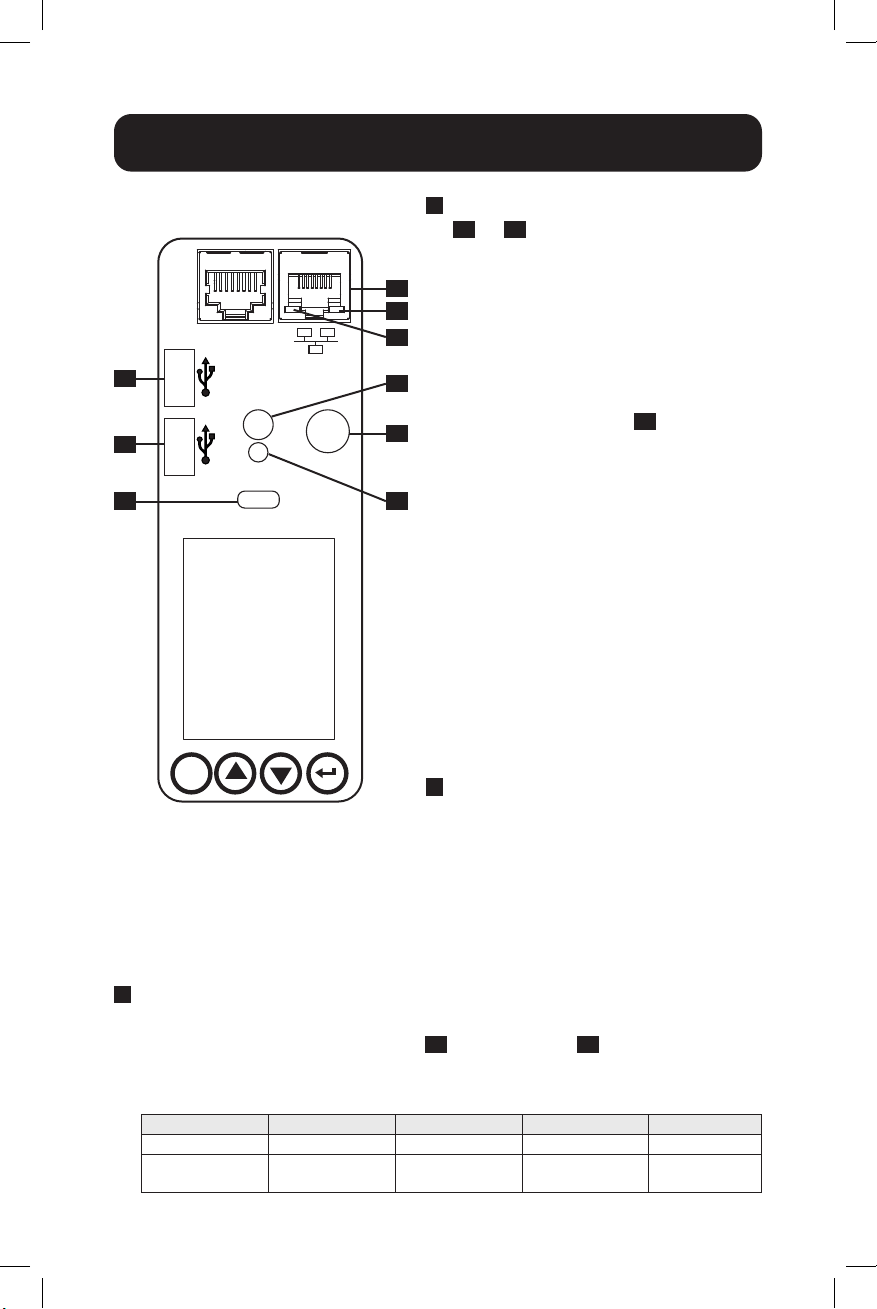
107
Caractéristiques
ESC
FUTURE USE
STATUS
RESET
SERIAL
CONSOLE
A1
A2
A3
B
E
D
C
C1
C2
A
Ports USB : les deux ports USB-A
A1
et
A2
se connectent à l’un
des quatre différents capteurs
environnementaux* EnviroSense2
de Tripp Lite (E2) pour la
surveillance à distance de la
température ou de la température/
humidité (jusqu’à trois capteurs E2
peuvent être connectés en série).
Le port USB micro-B
A3
est utilisé
pour la configuration initiale de
l’interface de réseau et l’accès
direct à la console depuis un
ordinateur utilisant un logiciel de
l’émulateur de terminal.
*Les ports USB-A sont conçus pour être
utilisés avec les modules E2 uniquement. Ne
connectez pas d’autres appareils USB à ces
ports.
Remarque : Seulement 2 des 3 ports USB
peuvent être utilisés simultanément. Par
exemple : 2 ports USB-A (A1 et A2) ou 1 port
USB-B et le port inférieur USB-A (A3 et A1);
le port supérieur USB-A A2 ne peut pas être
connecté au port USB-B A3.
B
Série : La connexion de série
est
pour l’accès à la ligne de commande
depuis un ordinateur utilisant un
logiciel de l’émulateur de terminal.
La connexion de série utilise un port
de série de 3,5 mm et le câble de
DB9 à 3,5 mm est nécessaire pour
une connexion à cette PDU.
C
Port Ethernet : utilisez cette prise RJ45 pour connecter le PDU
au réseau avec un cordon de raccordement Ethernet standard. Le
comportement de la LED Activité
C1
et la LED Lien
C2
est indiqué dans
le tableau ci-dessous. Ce port n’est pas compatible avec les applications
PoE (Power Over Ethernet).
Fonction LED Couleur LED Arrêt Marche Clignotante
Activité Vert Aucune activité — Activité
Liaison Jaune Aucun lien
Liaison (quelle que
soit la vitesse)
—
Interface réseau
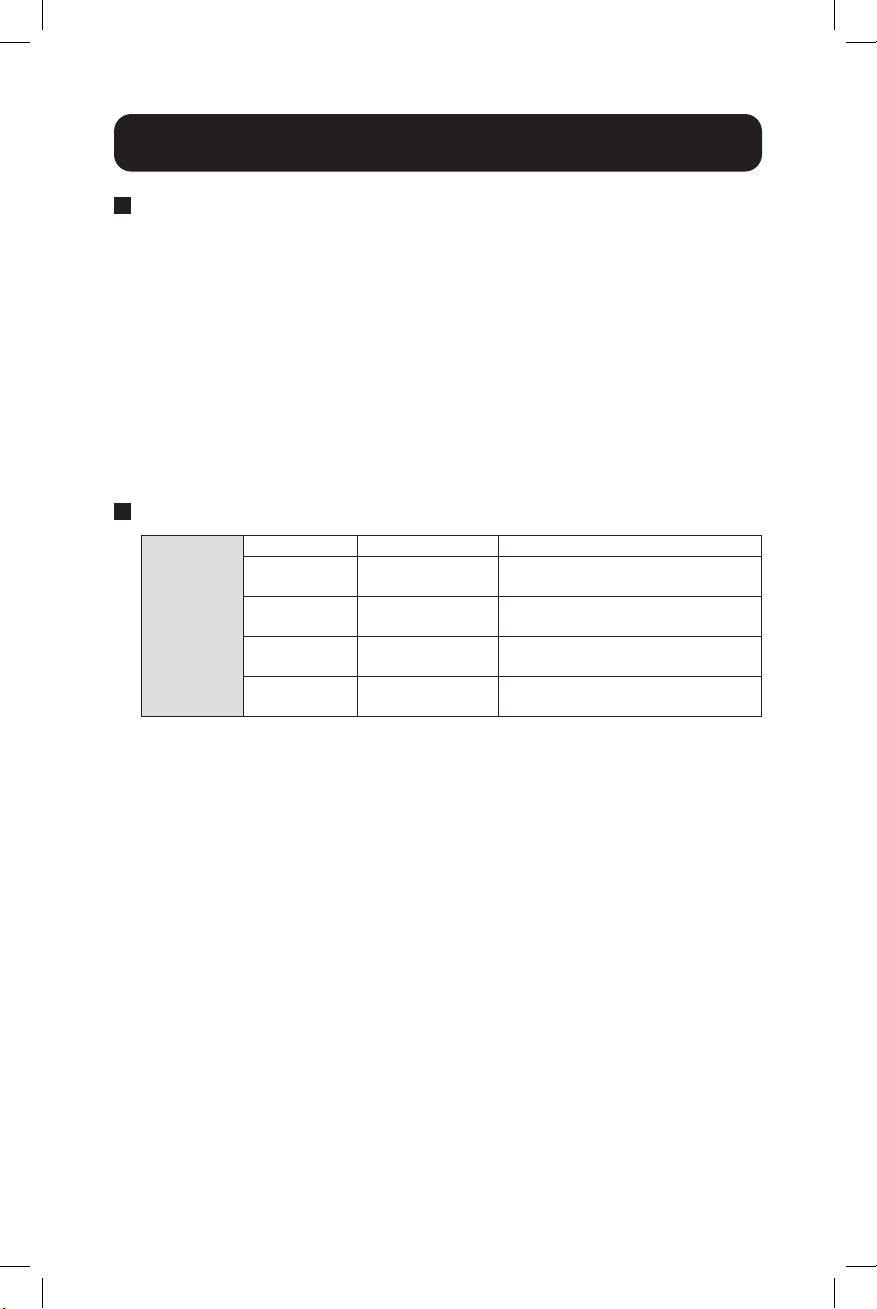
108
Caractéristiques
D
Bouton de réinitialisation SNMP : Le bouton de réinitialisation est
en retrait. À l’aide d’un trombone ou d’un autre objet similaire, appuyer
sur le bouton de réinitialisation pendant 1 seconde pour redémarrer la
carte réseau du PDU. Le fait de redémarrer le module de la carte SNMP
n’effacera pas les paramètres de configuration du réseau et ne va pas
interrompre l’alimentation CA. Appuyer sur le bouton de réinitialisation et
le maintenir enfoncé pendant 30 secondes pour rétablir les paramètres
d’usine par défaut du module de la carte SNMP. Rétablir la configuration
d’usine par défaut effacera toutes les données précédemment
sauvegardées, y compris les paramètres réseau (selon le drapeau
« Préserver les réglages du réseau »), sans couper l’alimentation CA.
E
Fonctionnalité du voyant à DEL Status (état) :
État de
l'interface
réseau
Vert Fixe Fonctionnement normal
Vert Un seul
clignotement
Indicateur de mise sous tension
Vert/Orange Arrêt Aucune alimentation ou carte ne
s'initialise
Vert/Orange En alternance
(≈ 1/s)
Mise à jour logicielle en cours
Vert/Orange En alternance
(≈ 2/sec.)
Restauration de la configuration par
défaut
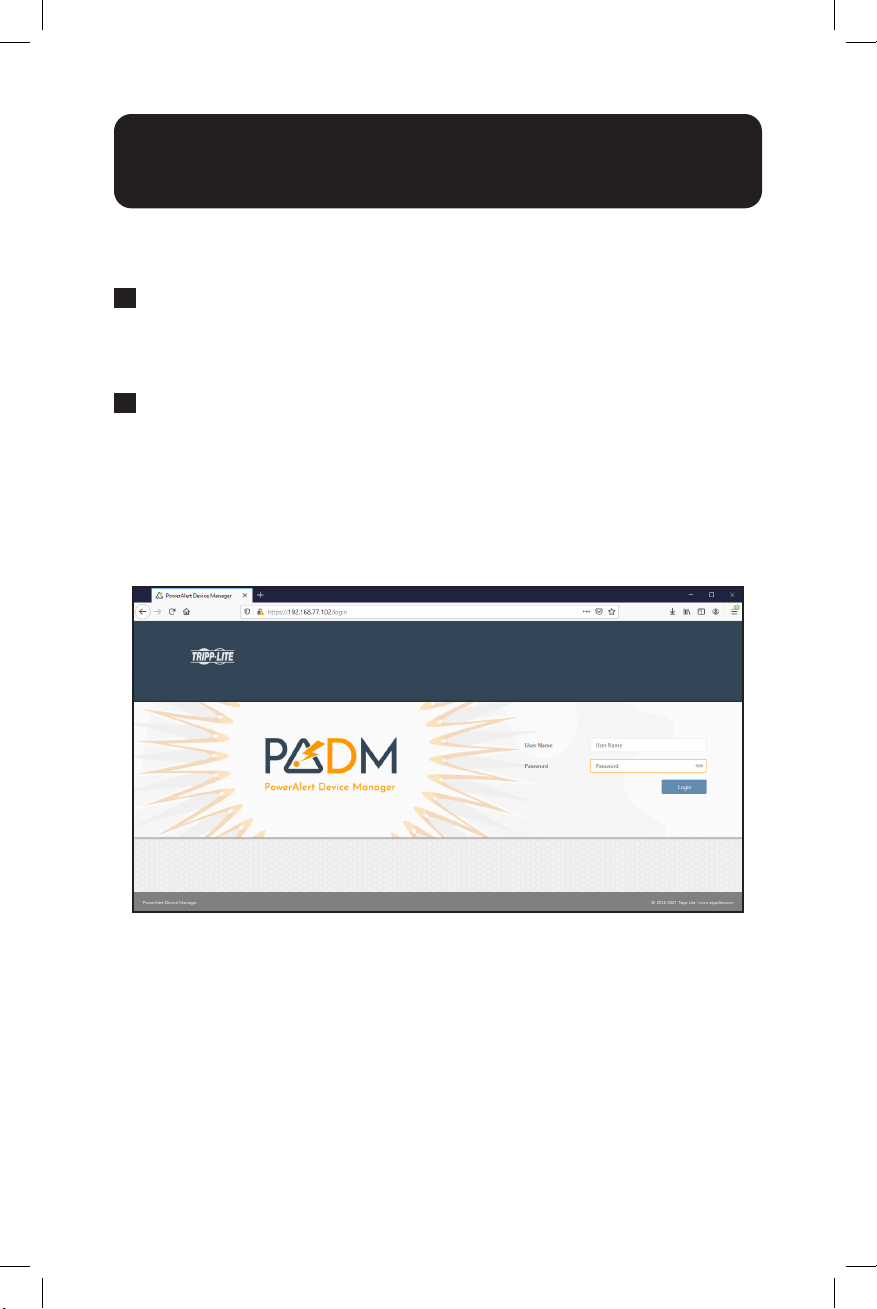
109
Connexion du gestionnaire de dispositifs
PowerAlert et comment s’y connecter
Les étapes suivantes décrivent comment connecter la PDU via le
gestionnaire de dispositifs PowerAlert (PADM) :
1
Identifierl’adresse IP de la PDU. Sur l’écran ACL du module de la
carte Web SNMP, se rendre à « Informations sur la PDU ». Faire défiler en
utilisant le bouton vers le bas jusqu’à l’adresse IPv4 attribuée. Identifier
l’adresse IP affichée.
2
Ouvrir le navigateur Web, puis naviguer jusqu’à l’adresse IP. Sur un
ordinateur à distance, ouvrir un navigateur Web, puis naviguer jusqu’à
l’adresse IP identifiée à l’étape 1.
Saisir l’URL selon le format https://IPAddress
Lors de la connexion initiale, il se peut que l’utilisateur doive approuver
une exception pour le certificat SSL dans le navigateur Web pour
naviguer jusqu’à la page.
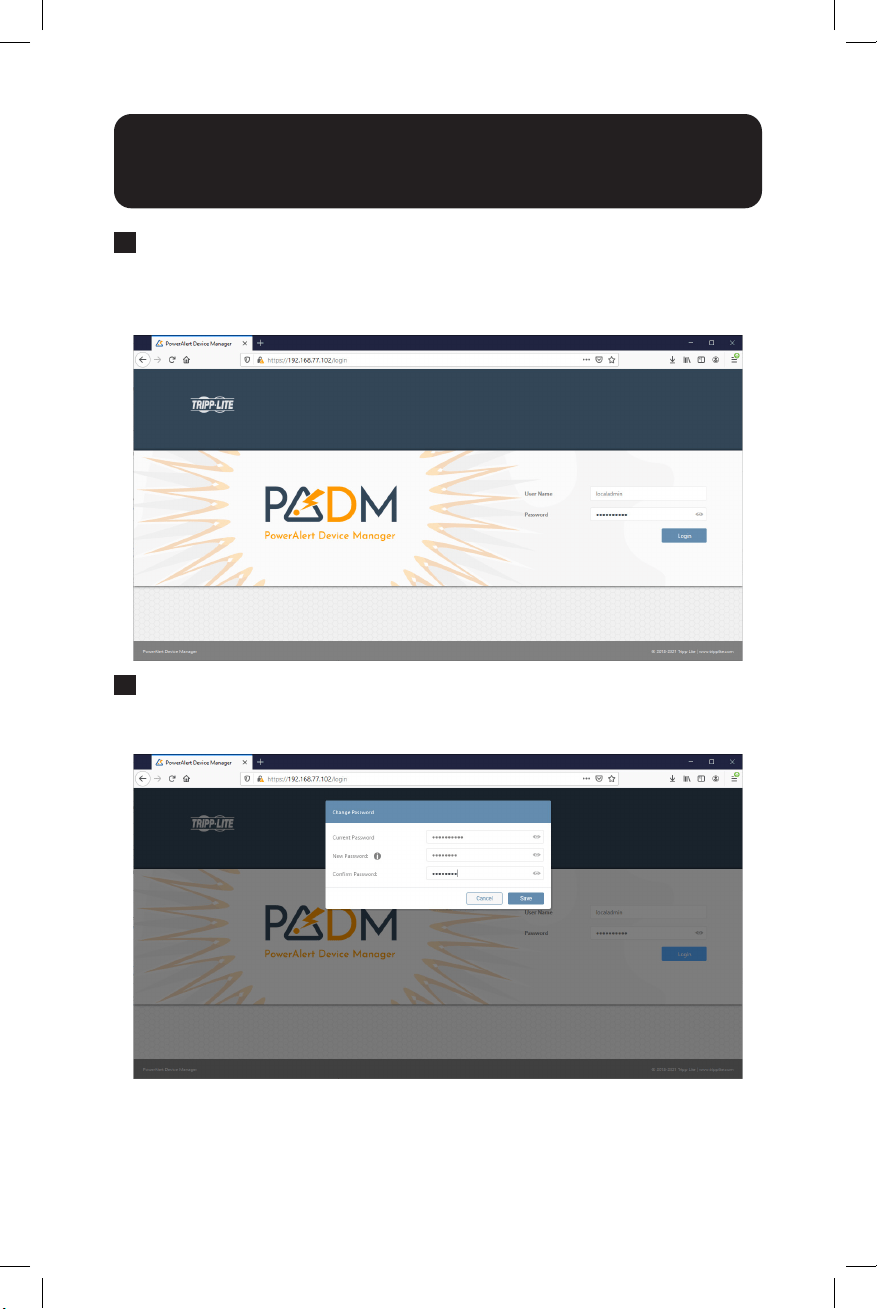
110
3
Se connecter en utilisant le mot de passe par défaut. Lorsque la
page de connexion est affichée, saisir le nom d’utilisateur et le mot
de passe par défaut (nom d’utilisateur : localadmin/mot de passe :
localadmin), puis cliquer sur le bouton Se connecter.
4
Changer le mot de passe. Lors de la connexion initiale, le mot de
passe doit être changé. Saisir le mot de passe original localadmin, puis
saisir le nouveau mot de passe, puis confirmer.
Connexion du gestionnaire de dispositifs
PowerAlert et comment s’y connecter
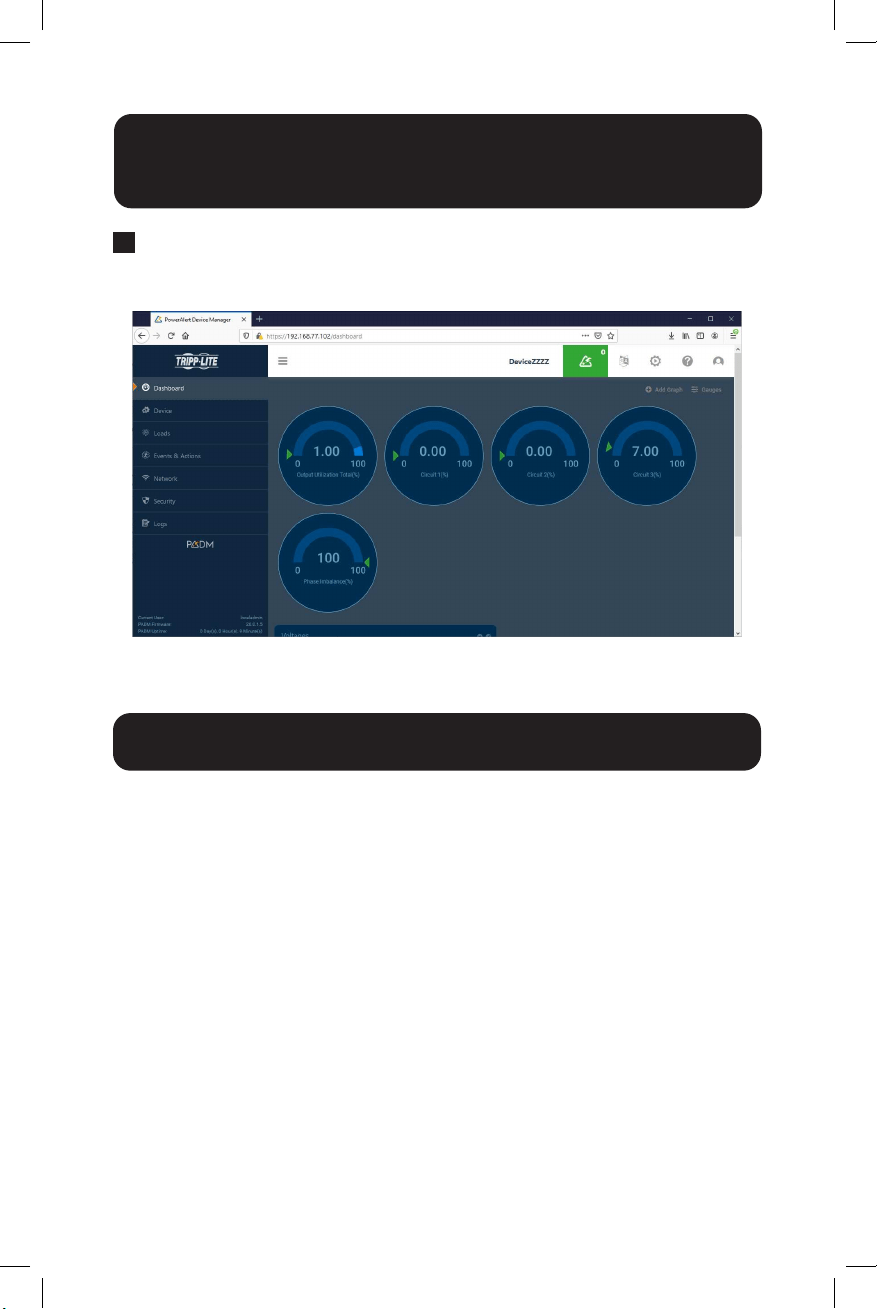
111
Connexion du gestionnaire de dispositifs
PowerAlert et comment s’y connecter
5
Se connecter avec le mot de passe modifié, puis accéder au
tableau de bord. Sur l’écran de connexion, saisir localadmin comme
nom d’utilisateur et le mot de passe modifié pour se connecter.
Codes QR pour l’accès à un dispositif mobile
Il est possible d’accéder aux fonctionnalités « Mobile Access » (accès
mobile) et « Mobile Docs » (documents mobiles) en passant par le menu
principal.
La fonctionnalité Mobile Access permet d’accéder aux réglages de la PDU
et à l’état de l’alimentation avec un dispositif mobile qui est connecté au
même réseau que la PDU.
Remarque : Avant d’utiliser la fonctionnalité « Mobile Access » (accès mobile),
l’adresse IP doit être programmée à la PDU.
Le code QR « Mobile Docs » (documents mobiles) permet d’accéder
directement au manuel de l’utilisateur qui se trouve sur le site Web de
Tripp Lite.
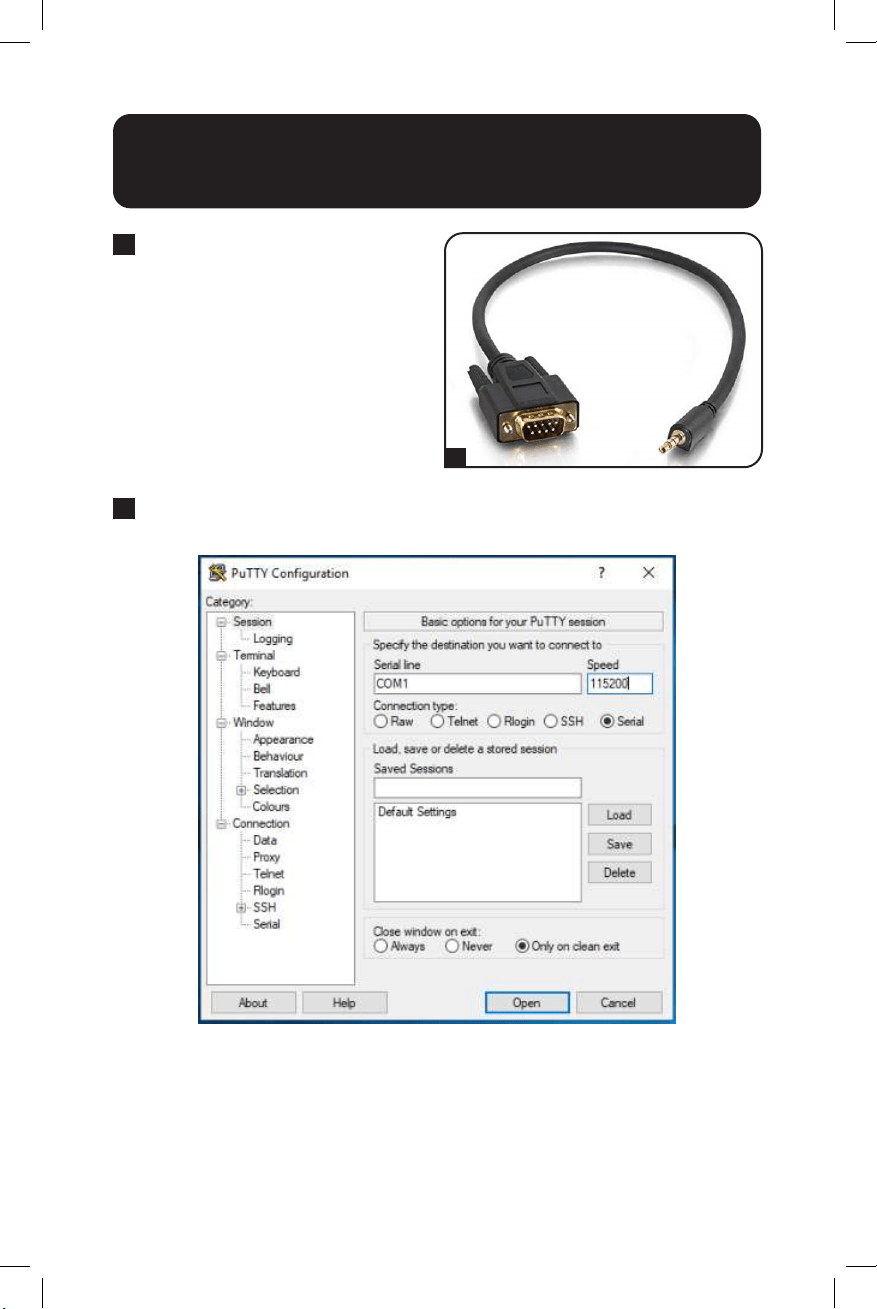
112
Comment utiliser le câble de série
pour se connecter à la carte SNMP
1
Sur l’interface SNMP, utiliser le
câble de série de 3,5 mm à DB9
pour connecter le tableau au port
de série de l’ordinateur.
1
2
Configurer le débit en bauds à 115200, puis ouvrir l’application Console
de série.
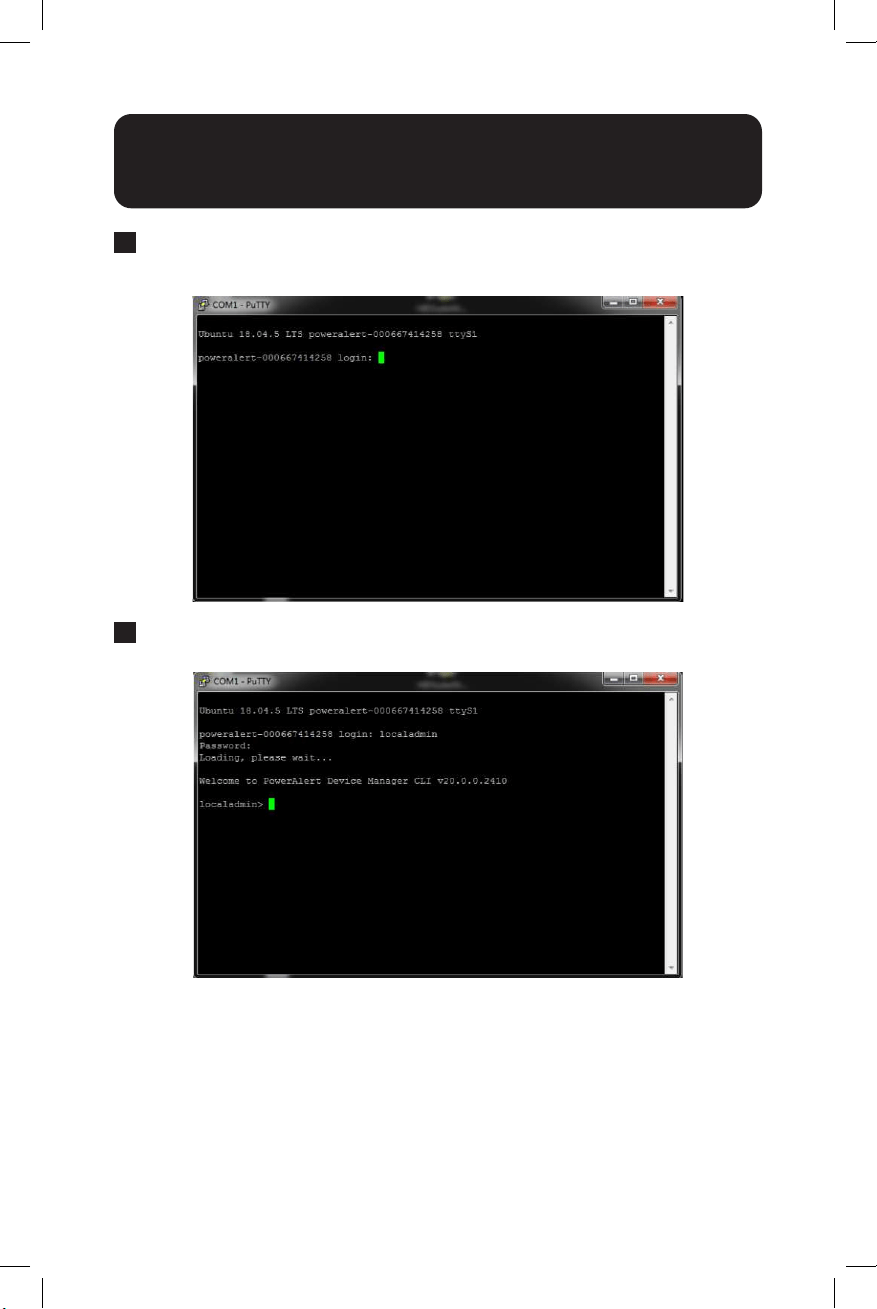
113
Comment utiliser le câble de série
pour se connecter à la carte SNMP
3
Cliquer sur Entrer. Le message-guide de connexion s’affichera pour saisir
le nom d’utilisateur. Saisir localadmin.
4
Configurer le mot de passe du dispositif pour compléter la connexion
CLI.

114
Relais verrouillés d’autocalibrage
(PDU commutées seulement)
La PDU utilise des relais verrouillés pour contrôler l’alimentation fournie
aux prises. Lorsqu’un commutateur ou un relais est utilisé pour contrôler la
distribution de puissance à une charge, une attention particulière doit être
accordée au phénomène d’arc électrique. Si la puissance est supérieure à
un certain niveau lorsque le relais est mis « hors tension » pour déconnecter
l’alimentation de la charge, un arc est créé et amène le courant à continuer
de circuler entre les contacts ouverts du relais (et par conséquent à travers
la charge), jusqu’à ce que les deux contacts soient suffisamment éloignés
ou jusqu’à ce que la puissance soit réduite en deçà d’un certain niveau.
Cet arc peut déformer les contacts du relais, ce qui risque d’augmenter
considérablement la résistance des contacts fermés, ou ce qui risque même
de fusionner les deux contacts, les empêchant de s’ouvrir. Pour faire face à ce
phénomène, un effort est tenté de transférer la puissance à la charge lorsque
la puissance se trouve dans la valeur la plus basse. La PDU est conçue pour
connecter ou déconnecter l’alimentation lorsqu’elle croise le niveau zéro (ou
se trouve très proche de celui-ci). Étant donné que le relais a son propre
temps de réponse entre le moment où une alimentation est appliquée à son
solénoïde de contrôle, au moment où les contacts sont fermés ou ouverts, un
processus de calibrage doit être réalisé pour déterminer les temps de réponse
« sous tension » et « hors tension » exacts de chaque relais. Ce calibrage
est normalement effectué à l’usine, où les valeurs sont stockées et utilisées
au moment de transférer la puissance vers les prises pendant la durée de
vie de la PDU. Étant donné que ces délais sont touchés par les conditions
environnementales et l’âge, les valeurs obtenues et stockées à l’usine
peuvent ne plus être exactes lorsque l’environnement opérationnel de la PDU
est différent de ceux utilisés à l’usine pour le calibrage. Pour surmonter ces
facteurs influents, les PDU utilisent un mécanisme d’autocalibrage continu.
Ce mécanisme mesure et stocke un temps de réponse « sous tension » et «
hors tension » mis à jour pour chaque relais, chaque fois qu’elle est mise
« sous tension » ou « hors tension ». Ces valeurs mises à jour sont adaptées
aux conditions environnementales réelles dans lesquelles la PDU fonctionne,
de même que le changement causé par l’âge de chaque relais. La valeur qui
sera utilisée pour la prochaine commutation du relais dépendra des valeurs
mises à jour et historiques stockées.
Remarque : Cette fonctionnalité est activée par défaut et ne peut être désactivée
ou réactivée que par l’entremise du logiciel de gestion de réseau Gestionnaire de
dispositifs PowerAlert
®
(PADM).

115
Réinitialiser SNMP
(réinitialisation à distance)
Si une connexion est perdue avec une PDU à distance sans surveillance,
la fonction de réinitialisation à distance peut être utilisée pour rétablir
la connexion. Cette fonction peut aider si l’Ethernet PHY de l’appareil à
distance continue de fonctionner normalement.
Pour utiliser cette option, un utilitaire spécial dédié doit être obtenu auprès
du soutien de Tripp Lite, de même qu’un fichier de données spécial.
L’utilitaire est utilisé pour envoyer un paquet contenant les données
spéciales à la PDU. À la réception de ce paquet, le PHY qui le reçoit
émettra une impulsion pour réinitialiser le tableau SNMP pour qu’il puisse
recommencer à fonctionner correctement. Pour des raisons de sécurité,
le modèle de réinitialisation à distance ne peut être envoyé que depuis le
réseau local de l’entreprise (derrière le pare-feu).
Remarques :
• Cette fonctionnalité est liée au réglage du système « SNMP Reset »
(réinitialisation de SNMP) qui peut être trouvé via l’affichage ACL et « Remote
Reset on LAN Setting » (réinitialisation à distance sur le réglage du réseau local)
qui peut être trouvé via le logiciel de gestion de réseau Gestionnaire de dispositifs
PowerAlert (PADM).
• Cette fonctionnalité est activée par défaut; elle doit être activée pour être
exécutée.
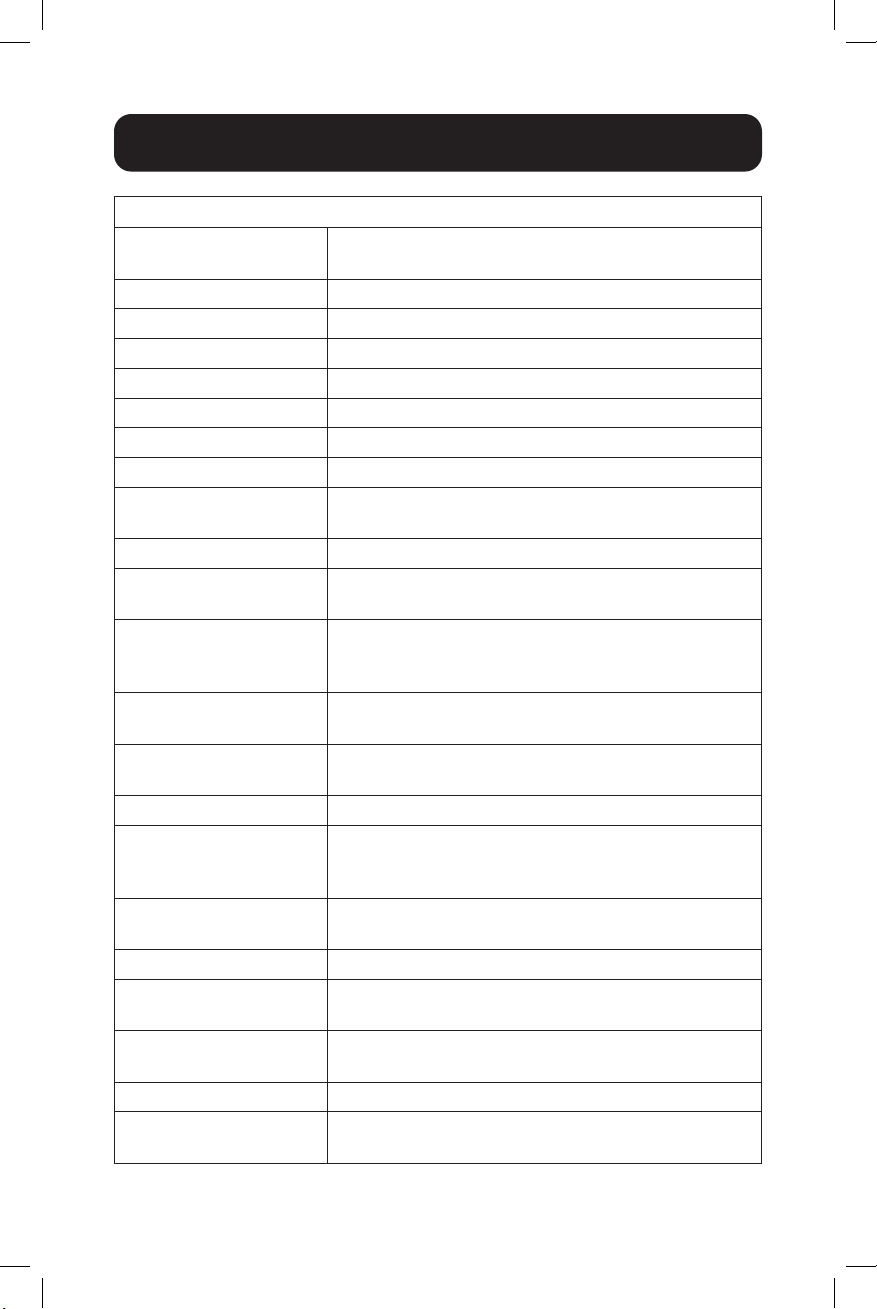
116
Dépannage
Journal d'événements et descriptions
Message du journal
d'événements
Un message est émis lorsque…
Mode Bootload Il est passé en mode Bootland
Disjoncteur 1 ouvert Le disjoncteur 1 est ouvert.
Disjoncteur 2 ouvert Le disjoncteur 2 est ouvert.
Disjoncteur 3 ouvert Le disjoncteur 3 est ouvert.
Disjoncteur 4 ouvert Le disjoncteur 4 est ouvert.
Disjoncteur 5 ouvert Le disjoncteur 5 est ouvert.
Disjoncteur 6 ouvert Le disjoncteur 6 est ouvert.
Mise à jour du
micrologiciel
Le micrologiciel a été mis à jour.
Ligne hors plage La tension de ligne se situe hors de la plage prévue.
Temps de réponse du
relai notable
La temporisation du relais est configurée hors de la
plage permise.
Prise trop près de la
valeur nominale max.
Le courant de la charge appliqué à la prise fait en
sorte que la prise se rapproche de sa valeur nominale
maximale.
Prise désactivée en
raison de la surintensité
Le disjoncteur ISO désactive la prise en raison de la
surintensité.
Démarrage du système L'appareil est mis sous tension et le système passe en
mode inactif.
Thd hors plage THD est hors plage.
Transférer à anomalie
de concordance du
micrologiciel
La description du micrologiciel du micro esclave ne
correspond pas à ce qui est stocké dans le micro
maître.
Transférer en mode
inactif
L'appareil est passé en mode inactif.
Transférer à ligne L'appareil est passé en mode en ligne.
Transférer à ligne; mise
sous tension partielle
L'appareil est passé en mode mise sous tension
partielle en ligne.
Transférer à
réinitialisation
L'appareil est passé en mode de redémarrage.
Transférer à attente L'appareil est passé en mode attente.
Transférer en mode
inactif en attente
L'appareil est passé en mode inactif en attente.
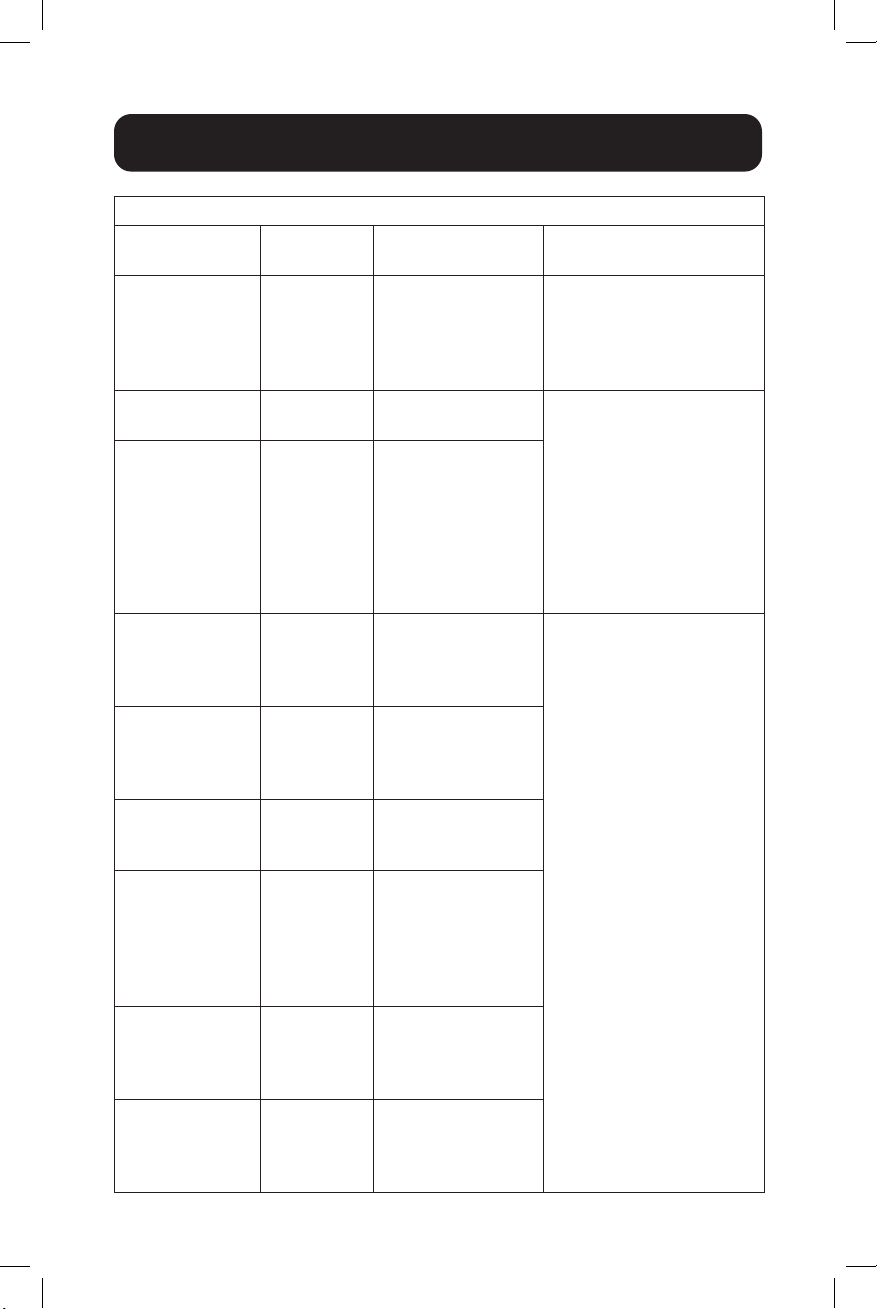
117
Dépannage
Messages d’erreurs et d’anomalies
Message de
l'écran ACL Type
Un message est
émis lorsque… Comment effacer
Disjoncteur
ouvert
Message
d'erreur
Un disjoncteur est
ouvert.
Vérifier le disjoncteur et
l'état de la charge. Si le
problème ne peut pas
être identifié, contacter le
service à la clientèle.
Tension de ligne
hors plage
Message
d'erreur
VRMS en ligne hors
plage
Vérifier que la tension
d'entrée se situe à
l'intérieur de la plage
de fonctionnement
conformément aux
caractéristiques
techniques de la PDU. Si
le problème ne peut pas
être identifié, contacter le
service à la clientèle.
THD hors plage Message
d'erreur
THD hors de la
plage de réglage
Temporisation du
fonctionnement
de EEPROM
Message
d'erreur
Lorsque cela prend
plus de temps que
prévu pour accéder
à EEPROM
Effacer le message
d'erreur ou d'anomalie via
l'interface de l'affichage
ACL. Il est également
possible d'effacer le
message via l'interface
de gestion de réseau
PowerAlert. Si cela ne
permet pas d'effacer le
message, contacter le
service à la clientèle.
Débordement de
la file d'attente
EEPROM
Message
d'erreur
EEPROM Buffer
Size Remaining est
plus important que
prévu
Anomalie
d'écriture
EEPROM
Message
d'erreur
Défaillance
d'écriture EEPROM
Rétablissement
des données
d'usine non
valide
Message
d'erreur
Échec de la lecture
des données NVR
depuis la section
de restauration à
l'état d'usine dans
EEPROM
Erreur de la
somme de
contrôle Fletcher
-- maître
Message
d'erreur
Erreur de la somme
de contrôle du
processeur principal
Erreur de la
somme de
contrôle Fletcher
-- relais
Message
d'erreur
Erreur de la
somme de contrôle
du processeur
secondaire
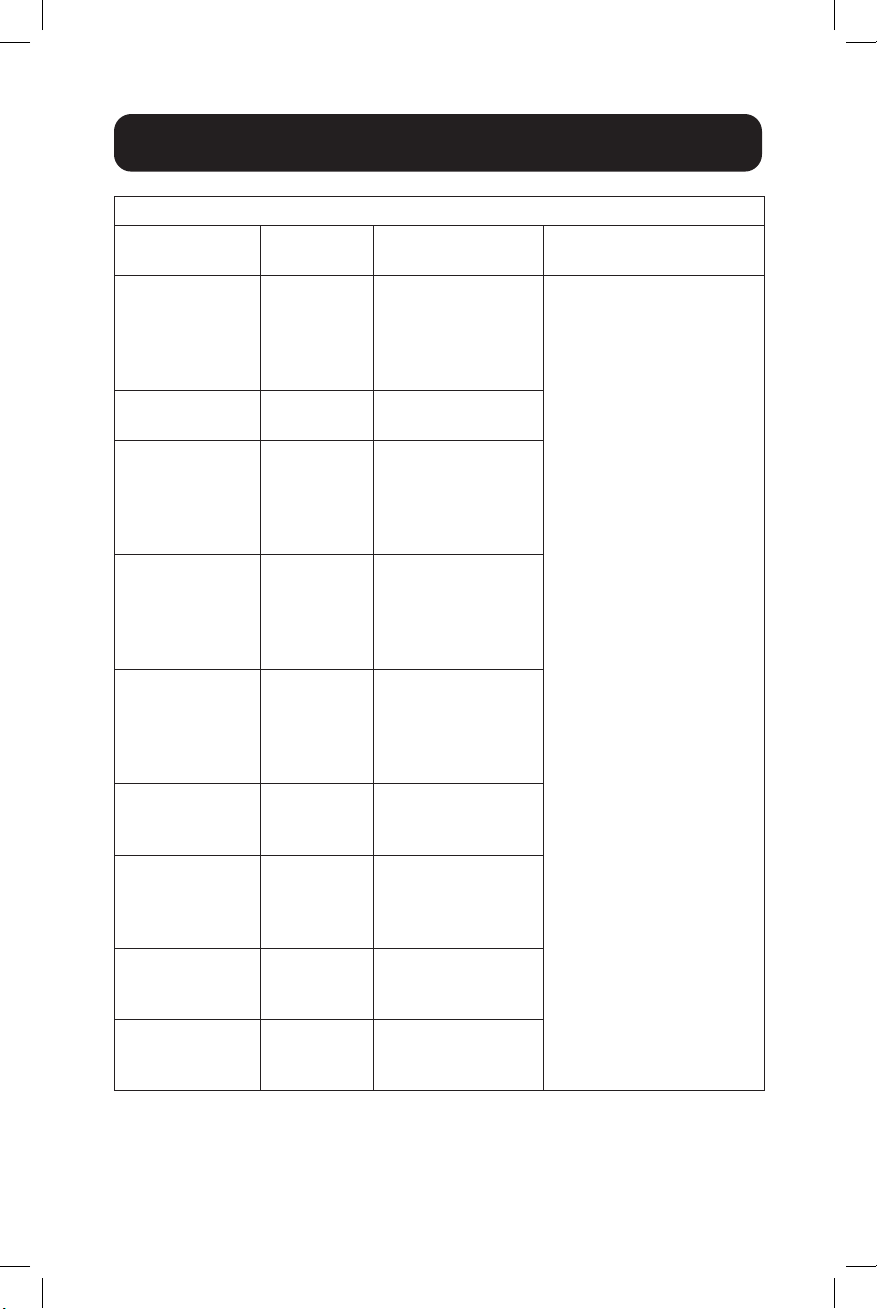
118
Dépannage
Messages d’erreurs et d’anomalies
Message de
l'écran ACL Type
Un message est
émis lorsque… Comment effacer
Non-
concordance
des sommes de
contrôle de l'état
NVR
Message
d'erreur
Erreur de la somme
de contrôle du
code pour tout
processeur
Effacer le message
d’erreur ou d’anomalie via
l’interface de l’affichage
ACL. Il est également
possible d’effacer le
message via l’interface
de gestion de réseau
PowerAlert. Si cela ne
permet pas d’effacer le
message, contacter le
service à la clientèle.
Ramp/Shed Nvr
Write Failed
Message
d'erreur
Échec de l'écriture
sur RampShed NVR
Relai dans un
état inattendu
Message
d'erreur
Au moins un relais
a été mesuré et
s'est avéré se
trouver dans un
état inattendu
Délai de
réinitialisation du
relais hors plage
Message
d'erreur
Le temps de
réinitialisation du
relais se situe à
l'extérieur de la
plage prévue.
Durée
déterminée pour
le relais hors
plage
Message
d'erreur
Le temps de
configuration du
relais se situe à
l'extérieur de la
plage prévue.
Anomalie de
concordance du
micrologiciel
Message
d'anomalie
Le micrologiciel ne
correspond par au
fichier valide.
Dépassement de
piles
Message
d'anomalie
Une condition de
dépassement de la
capacité des piles
se produit
Alimentation
du moniteur
interrompue
Message
d'anomalie
La source
d'alimentation est
inférieure au seuil.
Temporisation
du « tick » du
système
Message
d'anomalie
Temporisation de la
réponse du système

119
Entretien
Votre produit Tripp Lite est couvert par la garantie décrite dans ce manuel.
Tripp Lite propose également divers programmes de garantie étendue
et d’entretien sur site. Pour plus d’informations sur l’installation et la
maintenance de l’équipement, rendez-vous sur tripplite.com/support. Avant
de retourner votre produit pour réparation, procédez comme suit :
1. Passez en revue les procédures d’installation et d’utilisation de ce
manuel pour vous assurer que le problème ne provient pas d’une
interprétation incorrecte des instructions.
2. Si le problème persiste, ne contactez pas et ne retournez pas
immédiatement le produit à votre revendeur. Au lieu de cela, consultez
le site tripplite.com/support.
3. Si le problème nécessite une réparation, rendez-vous sur le site
tripplite.com/support et cliquez sur le lien « Retour du produit ». Vous
pourrez alors demander un numéro d’autorisation de retour de matériel
(RMA), exigé pour toute réparation. Ce simple formulaire en ligne
vous demandera de fournir la référence et le numéro de série de votre
appareil, ainsi que d’autres renseignements sur l’acheteur. Le numéro
RMA et les consignes d’expédition vous seront envoyés par courriel.
Tout dommage (direct, indirect, spécial ou consécutif) au produit subi
lors de l’expédition à Tripp Lite ou à un centre de service agréé Tripp Lite
ne sera pas couvert par la garantie. Les frais d’expédition des produits
envoyés à Tripp Lite ou à un centre de service agréé Tripp Lite doivent
être payés d’avance. Indiquez le numéro RMA sur une face extérieure du
colis. Si le produit est encore sous garantie, veuillez joindre une copie
de votre reçu. Renvoyez le produit pour réparation en vous adressant à
un transporteur assuré dont l’adresse vous a été fournie lorsque vous
avez demandé le numéro RMA.

120
Garantie
GARANTIE LIMITÉE DE DEUX ANS
Le Vendeur garantit que ce produit, s’il est utilisé conformément à toutes les instructions applicables, est exempt
de défauts d’origine en matériaux et en fabrication pendant une période de 2 ans à compter de la date d’achat
initiale. Si le produit s’avère défectueux en matériaux ou en fabrication pendant cette période, le Vendeur
réparera ou remplacera le produit, à sa seule discrétion. Un service au titre de cette garantie peut uniquement
être obtenu en remettant ou en expédiant le produit (tous frais d’expédition et livraison prépayés) à : Tripp Lite,
1111 W. 35th Street, Chicago, IL 60609, États-Unis. Le vendeur assumera les frais d’expédition de retour. Veuillez
consulter le site tripplite.com/support avant d’envoyer un produit pour le faire réparer.
CETTE GARANTIE N’EST PAS APPLICABLE EN CAS D’USURE NORMALE OU DE DOMMAGES RÉSULTANT
D’ACCIDENTS, DE MAUVAISE UTILISATION, DE MAUVAIS TRAITEMENT OU DE NÉGLIGENCE. LE VENDEUR
N’ACCORDE AUCUNE AUTRE GARANTIE EXPRESSE QUE LA GARANTIE EXPRESSÉMENT DÉCRITE DANS LE PRÉSENT
DOCUMENT. SAUF DANS LA MESURE OÙ CELA EST INTERDIT PAR LA LOI EN VIGUEUR, TOUTES LES GARANTIES
IMPLICITES, Y COMPRIS TOUTES LES GARANTIES DE QUALITÉ MARCHANDE OU D’ADÉQUATION, SONT LIMITÉES EN
DURÉE À LA PÉRIODE DE GARANTIE ÉTABLIE CI-DESSUS ; D’AUTRE PART, CETTE GARANTIE EXCLUT EXPRESSÉMENT
TOUS LES DOMMAGES ACCIDENTELS OU CONSÉCUTIFS. (Certains états n’autorisent pas les limitations sur la durée
d’une garantie implicite, et certains états n’autorisent pas l’exclusion ou la limitation des dommages accessoires ou
indirects, de sorte que les limitations ou exclusions ci-dessus peuvent ne pas vous concerner. Cette Garantie vous
octroie des droits légaux spécifiques et vous pouvez bénéficier d’autres droits qui varient d’une juridiction à l’autre).
AVERTISSEMENT : les utilisateurs individuels doivent s’assurer de déterminer, avant toute utilisation, si cet appareil
est adapté, adéquat ou sûr pour l’utilisation prévue. Dans la mesure où les applications individuelles sont soumises
à d’importantes variations, le fabricant ne formule aucune déclaration et ne donne aucune garantie quant à
l’adaptation ou à l’adéquation de ces appareils pour des applications spécifiques.
Numéros d’identification de conformité aux règlements
Pour des raisons d’identification et de conformité aux règles de certification, un numéro de série unique a été
attribué à votre produit Tripp Lite. Le numéro de série est indiqué sur l’étiquette de la plaque signalétique du
produit, où vous pouvez aussi trouver toutes les marques de certification et les informations nécessaires. Pour toute
demande d’informations relatives à la conformité de ce produit, veuillez toujours mentionner le numéro de série. Le
numéro de série ne doit pas être confondu avec le nom marketing ou le numéro de modèle du produit.
Informations de conformité DEEE pour les clients et les recycleurs Tripp Lite (Union européenne)
Dans le cadre de la directive sur les Déchets d’équipements électriques et électroniques (DEEE) et des
réglementations d’application, lorsqu’un consommateur achète un équipement électrique ou électronique
neuf auprès de Tripp Lite, il est habilité à :
• Envoyer l’équipement usagé pour recyclage sur la base d’un équipement équivalent en nombre et en type
(cela varie d’un pays à l’autre)
• Renvoyer le nouvel équipement pour recyclage lorsqu’il devient un déchet en fin de vie
Tripp Lite mène une politique d’amélioration constante. Les caractéristiques peuvent être modifiées sans préavis. Les
produits réels peuvent différer légèrement des photos et des illustrations.
1111 W. 35th Street, Chicago, IL 60609 USA • tripplite.com/support
21-06-114 93-3D0E_RevB

121
(0U)
( ,
*)
1111 W. 35th Street, Chicago, IL 60609 USA • tripplite.com/support
Охраняется авторским правом © 2021 Tripp Lite. Перепечатка запрещается.
English 1 • Español 41 • Français 81 • Deutsch 161
c o
200240
PDU3EVN1G60B AG-05F3
PDU3EVN1H50B AG-05F3
PDU3EVN1L1530B AG-05F3
PDU3EVN1L2130B AG-05F3
200240
PDU3EVSR1L1530D AG-05A1
PDU3EVSR1L2130D AG-05A1
PDU3EVSR1H50D AG-05A1
PDU3EVSR1G60 AG-05F2
PDU3EVSR1H50 AG-05F2
PDU3EVSR1L1530 AG-05F2
PDU3EVSR1L2130 AG-05F2
*В зависимости от конкретного изделия.

122
123
125
PDU 125
PDU 127
PDU 128
- 129
130
. 131
131
132
g PDU 133
g 134
g 135
g 136
g () 137
( 138
PDU)
g 138
139
g 139
g IPv4 140
g 141
g THD 141
g 142
Iso
g SNMP 142
( )
g 143
g 143
PDU 144
. 144
145
147
PowerAlert 149
Device Manager
QR- 151
152
SNMP-
154
( PDU)
SNMP ( 155
)
B
156
159
160
123
,
,
.
.
• Блок распределения питания (PDU) оснащен несколькими удобными розетками, но НЕ
обеспечивает защиту подключенного оборудования от выбросов напряжения и шумов в линии.
• PDU предназначен только для использования в закрытых помещениях с регулируемым
микроклиматом вдали от источников повышенной влажности, экстремальных температур,
электропроводных загрязнителей, пыли и прямого солнечного света.
• Поддерживайте температуру воздуха внутри помещения в диапазоне от 0 до 60°C.
• Установка PDU должна производиться только квалифицированным техническим специалистом.
• Данная операция должна производиться только специалистами, имеющими надлежащую
подготовку или квалификацию. Лица, не имеющие надлежащей подготовки или квалификации,
могут использовать данное устройство только под наблюдением специалиста, имеющего
надлежащую подготовку или квалификацию.
• Дети, имеющие доступ к данному устройству, должны находиться под наблюдением с целью
недопущения его использования в качестве игрушки.
• Ни в коем случае не используйте данное устройство в случае повреждения его шнура или
разъема питания, ненадлежащего функционирования, падения или повреждения. Во всех
указанных случаях оно должно быть представлено в авторизованный сервисный центр для
осмотра или ремонта.
• В случае повреждения шнура питания он должен быть заменен производителем, его
авторизованным сервисным представителем или квалифицированным специалистом во
избежание возможной опасности.
• Не устанавливайте PDU на незакрепленной или неустойчивой поверхности.
• Установку следует производить в соответствии с требованиями национальных
электротехнических нормативов. Обязательно используйте подходящие для устанавливаемой
системы устройства защиты от перегрузок по току в соответствии с номиналами, указанными на
разъемах/оборудовании.
• Подключите PDU к розетке, соответствующей принятым в вашей стране строительным нормам
и надлежащим образом защищенной от избыточных токов, коротких замыканий и замыканий
на землю.
• Электрические розетки, через которые осуществляется электропитание оборудования, должны
быть установлены в легкодоступном месте вблизи него.

124
• Не подключайте PDU к незаземленной розетке, а также к удлинителям или переходникам, не
имеющим заземления.
• В моделях, подключаемых по кабелю, штепсельный разъем служит в качестве устройства
защитного отключения. Любые модели, устанавливаемые на постоянной основе без
штепсельного разъема, должны в обязательном порядке оснащаться легкодоступным
локальным устройством защитного отключения.
• Ни в коем случае не производите монтаж электрооборудования во время грозы.
• Ток, потребляемый отдельными элементами оборудования, подключаемыми к PDU, не должен
превышать номинал соответствующих розеток PDU.
• Суммарная нагрузка от потребителей, подключенных к PDU, не должна превышать его
максимально допустимую нагрузку.
• Не вносите изменений в конструкцию PDU, входных разъемов или кабелей питания.
• Не высверливайте отверстий в корпусе PDU и не пытайтесь вскрыть какую-либо его часть.
Внутри него нет деталей, обслуживаемых пользователем.
• Не используйте PDU в случае повреждения любой из его частей.
• Не рекомендуется использование данного оборудования в системах жизнеобеспечения, где
его выход из строя предположительно может привести к перебоям в работе оборудования
жизнеобеспечения или в значительной мере снизить его безопасность или эффективность.
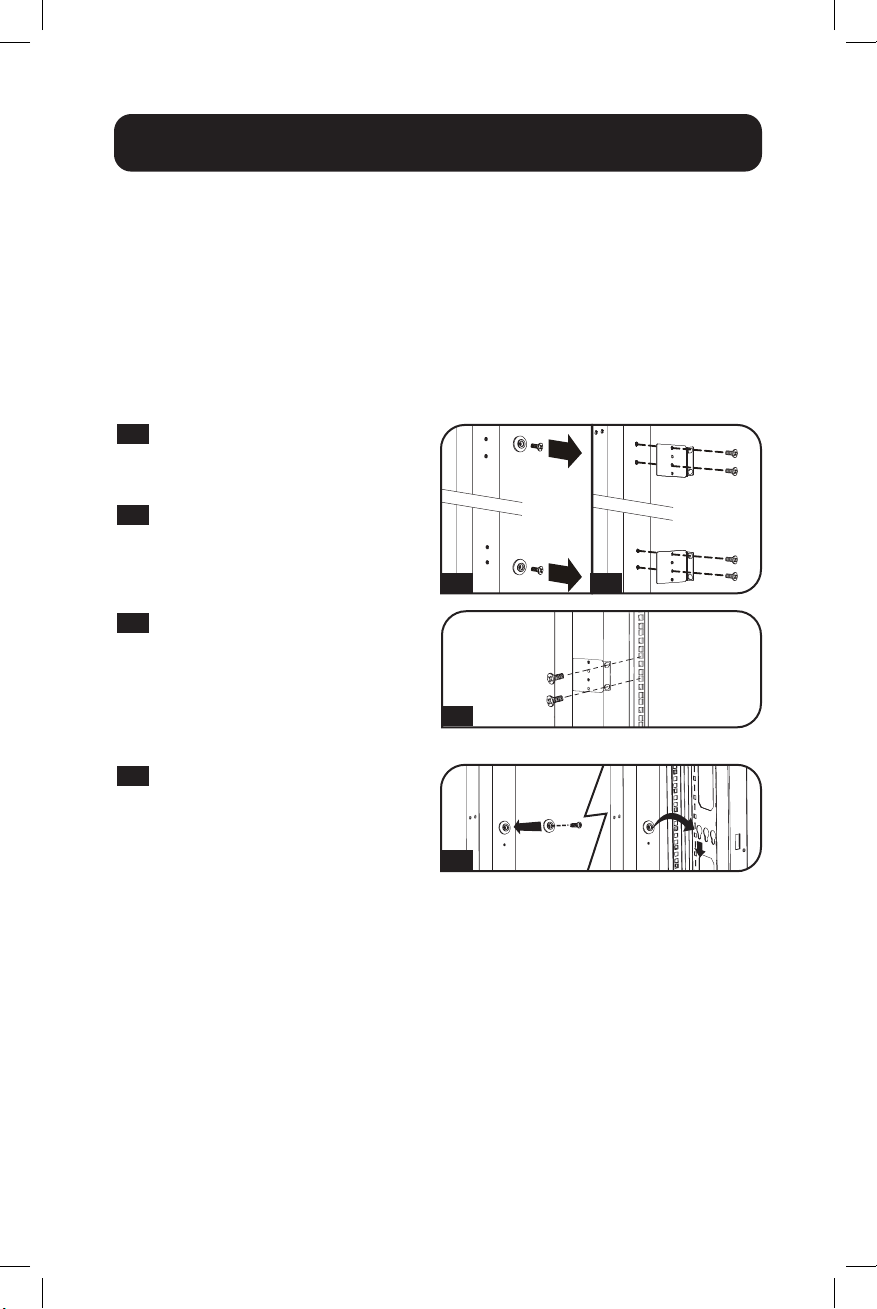
125
1-1 1-2
1-4
1-3
PDU
. Устройство, изображенное на иллюстрациях, может несколько отличаться от вашей модели PDU.
Независимо от конфигурации, пользователь должен установить пригодность оснастки и предполагаемых процедур
до начала монтажа. Блок распределения питания (PDU) и входящая в его комплект оснастка предназначены для
обычных типов стоек и шкафов и могут не подходить для всех целей применения. Установочные конфигурации
могут различаться в деталях. В комплект поставки входят винты для крепления монтажных кронштейнов к PDU.
Используйте только винты, поставляемые производителем, или их полный аналог.
. Монтажные защелки устанавливаются на PDU предприятием-изготовителем в целях
обеспечения возможности безынструментального монтажа.
1-1
Для прикрепления монтажных
кронштейнов к PDU снимите с него
монтажные защелки.
1-2
Прикрепите монтажные кронштейны к
PDU при помощи винтов, поставляемых
в комплекте с ним.
1-3
Прикрепите PDU к вертикальной
шине стойки или шкафа (для
крепления монтажных кронштейнов к
направляющей используйте монтажную
оснастку, входящую в комплект стойки
или шкафа).
1-4
Для установки на место монтажных
защелок, используемых для
безынструментального монтажа,
снимите монтажные кронштейны, а
затем установите монтажные защелки
обратно на PDU. Разместите PDU внутри
шкафа желаемым образом, совместите
защелки с установочными прорезями
в стойке и вдвиньте PDU в его штатное
положение.
. Обязательно вставьте 2
защелки либо в верхнее отверстие на
PDU, либо в нижнее
отверстие на PDU.
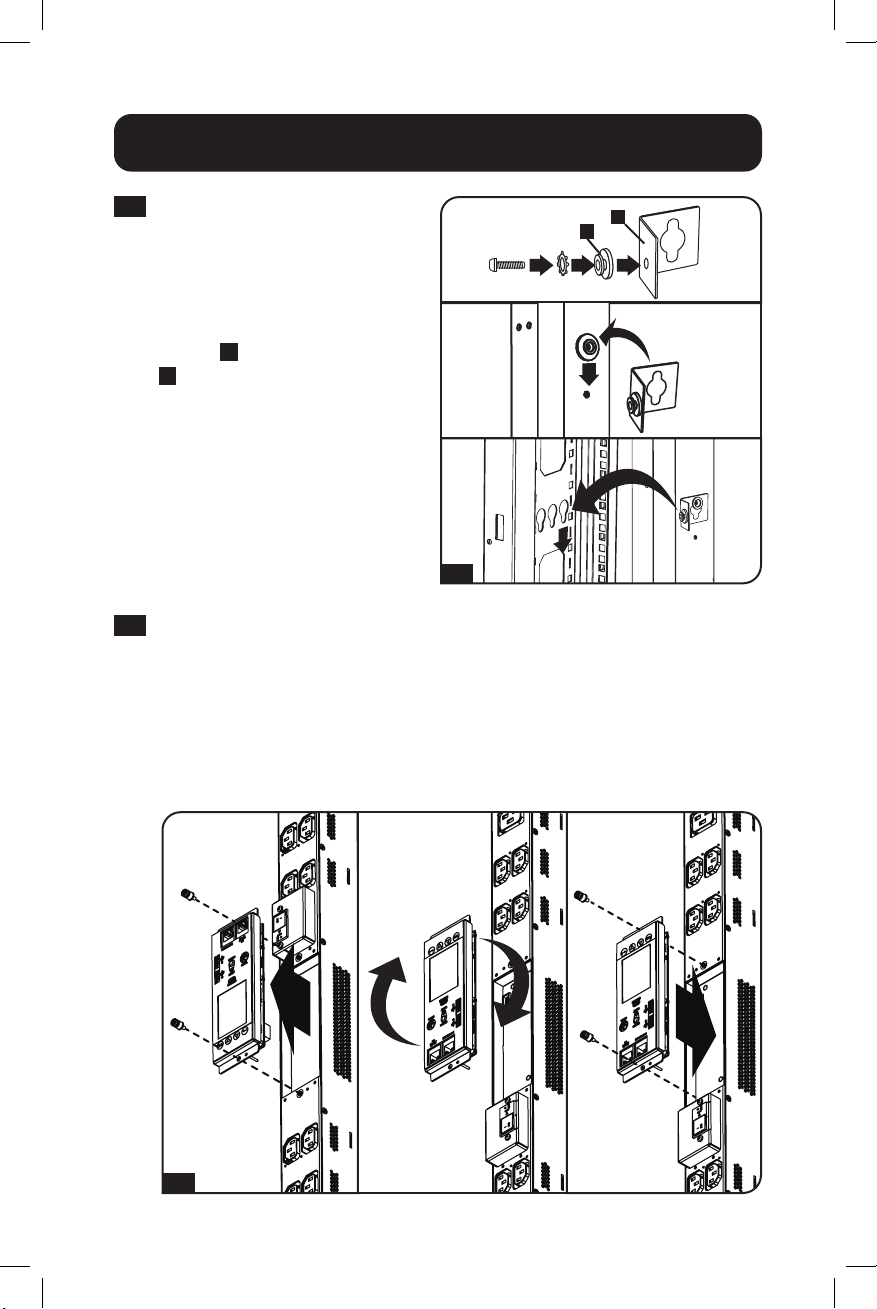
126
1-5
A
B
1-5
Для установки PDU таким образом,
чтобы его розетки были обращены к
задней стороне шкафа, используйте
входящее в его комплект
приспособление PDUMVROTATEBRKT.
Сначала прикрепите монтажную
защелку
A
к V-образному кронштейну
B
при помощи винта и шайбы,
входящих в комплект. Затем прикрепите
этот кронштейн к PDU, используя
закрепленное на защелке гнездо,
после чего прикрепите PDU к стойке
с помощью монтажной защелки.
Этот кронштейн фактически меняет
положение монтажных защелок таким
образом, чтобы розетки PDU могли быть
обращены к задней стороне шкафа.
1-6
1-6
() Для поворота ЖК-дисплея в вертикальное положение при нахождении
входного кабеля питания PDU сверху выверните два винта информационного модуля PDU,
содержащего в своем составе ЖК-дисплей, поверните модуль и закрепите его снова в
нужной ориентации.
. Информационный модуль рассчитан на замену в “горячем” режиме и может
поворачиваться или заменяться в процессе работы подключенного оборудования. При отсоединении
модуля SNMP-карты происходит его перезагрузка. После отключения модуля от источника питания и
повторного подключения к нему происходит процесс его перезагрузки.
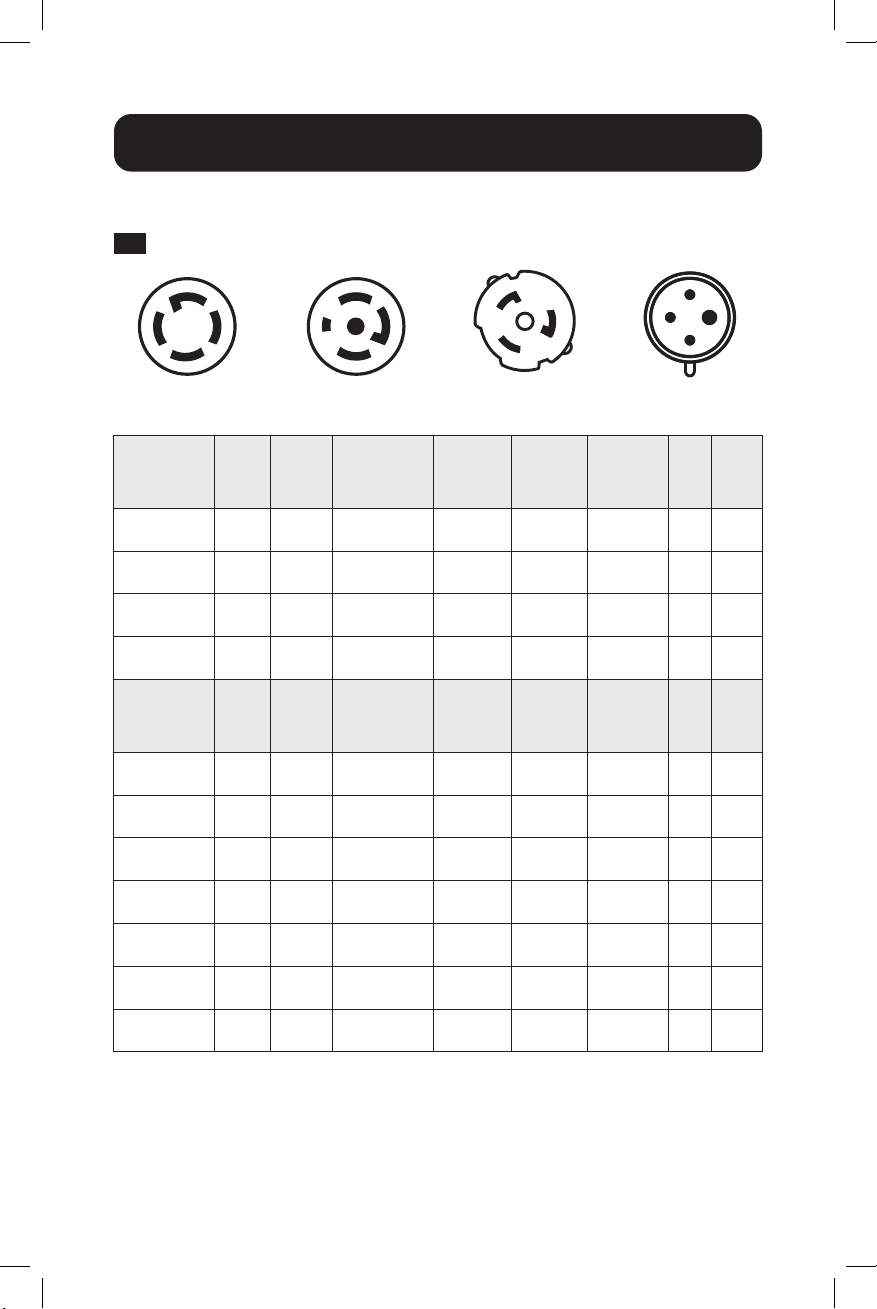
127
PDU
2-1
Каждая модель оснащается одним из четырех различных входных разъемов.
L15-30P L21-30P Hubbell CS8365C IEC 309 60A синего цвета
(3P + E)
200–240
(240 )
.
(
)
(-
)
(-)
(-)
(-)
(-)
(-)
PDU3EVN1G60B IEC 309
60A (3P+E)
14,5 кВт 35 А 200-240 В 200-240 В 3 двухполюсных
на 20 А
3 м 42 C13
6 C19
PDU3EVN1H50B Hubbell
CS8365C
14,5 кВт 35 А 200-240 В 200-240 В 3 двухполюсных
на 20 А
3 м 42 C13
6 C19
PDU3EVN1L1530B NEMA
L15-30P
10 кВт 24 А 200-240 В 200-240 В 3 двухполюсных
на 20 А
3 м 42 C13
6 C19
PDU3EVN1L2130B NEMA
L21-30P
10 кВт 24 А 200-240 В 200-240 В 3 двухполюсных
на 20 А
3 м 42 C13
6 C19
200–240
(240 )
.
(
)
(-
)
(-)
(-)
(-)
(-)
(-)
PDU3EVSR1L1530D NEMA
L15-30P
10 кВт 24 А 200-240 В 200-240 В 3 двухполюсных
на 20 А
3 м 42 C13
PDU3EVSR1L2130D NEMA
L21-30P
10 кВт 24 А 200-240 В 200-240 В 3 двухполюсных
на 20 А
3 м 42 C13
PDU3EVSR1H50D Hubbell
CS8365C
14,5 кВт 35 А 200-240 В 200-240 В 3 двухполюсных
на 20 А
3 м 42 C13
PDU3EVSR1G60 IEC 309 60A
(3P+E)
14,5 кВт 35 А 200-240 В 200-240 В 3 двухполюсных
на 20 А
3 м 30 C13
6 C19
PDU3EVSR1H50 Hubbell
CS8365C
14,5 кВт 35 А 200-240 В 200-240 В 3 двухполюсных
на 20 А
3 м 30 C13
6 C19
PDU3EVSR1L1530 NEMA
L15-30P
10 кВт 24 А 200-240 В 200-240 В 3 двухполюсных
на 20 А
3 м 30 C13
6 C19
PDU3EVSR1L2130 NEMA
L21-30P
10 кВт 24 А 200-240 В 200-240 В 3 двухполюсных
на 20 А
3 м 30 C13
6 C19
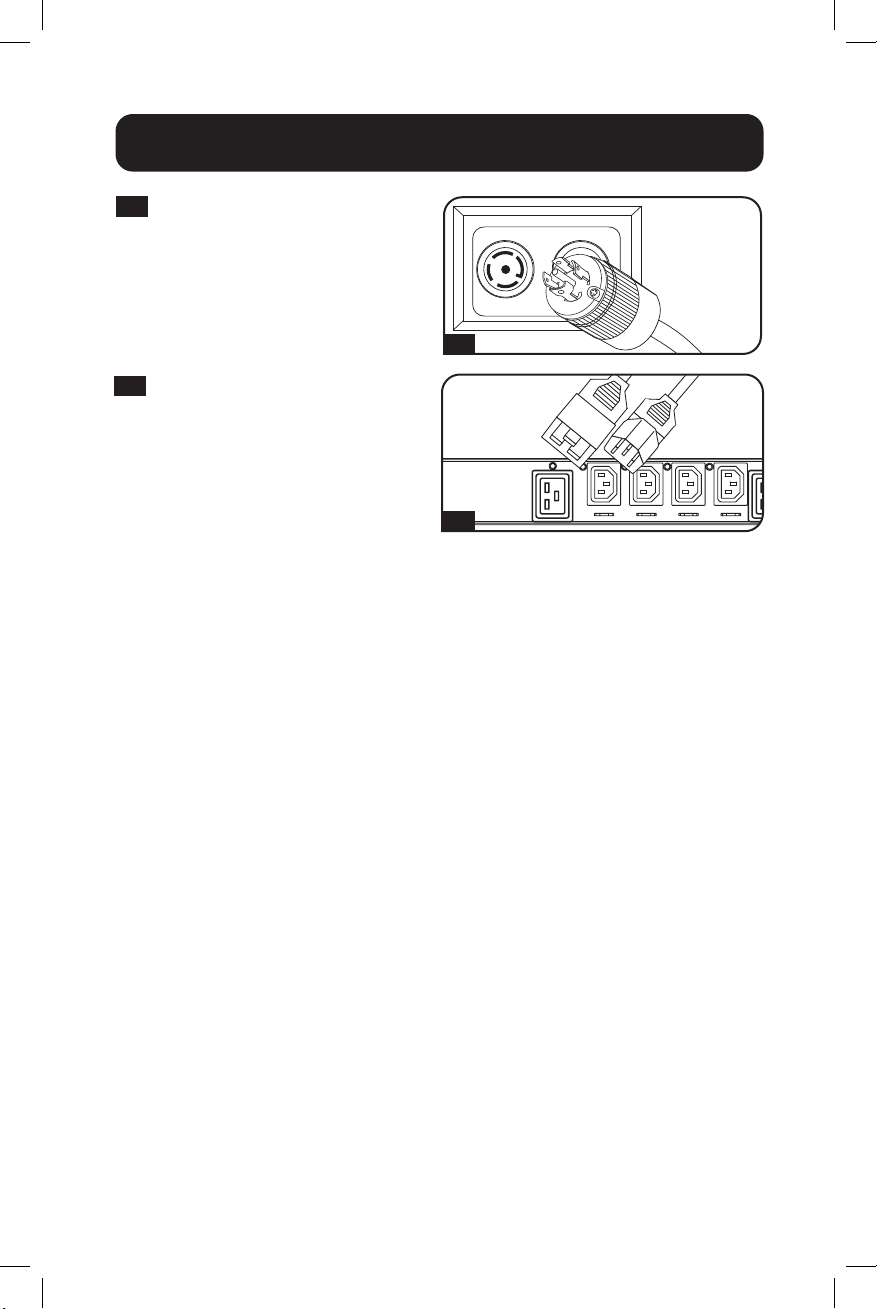
128
2-2
—
Подключите входной разъем к
совместимому источнику питания
переменного тока на своем объекте
через входной соединительный элемент.
Тип разъема
зависит от модели.
2-3
2-2
2-3
Подключите входные разъемы вашего
оборудования к соответствующим
выходным розеткам PDU. Свечение
находящегося рядом с каждой розеткой
светодиодного индикатора указывает
на ее готовность к распределению
электропитания переменного тока,
поступающего от источника.
. Не рекомендуется
подключать к PDU потребителей,
находящихся под напряжением. Если
подключаемый потребитель снабжен
выключателем ON/OFF (ВКЛ/ВЫКЛ), то перед
подключением переведите его в положение
OFF (ВЫКЛ).
PDU
PDU может получать присваиваемые ему IP-адреса через DHCP-сервер (динамические) или ручным
способом (статические). По умолчанию PDU настроен на получение IP-адреса, присвоенного
DHCP-сервером. Разъяснение этих способов представлено в руководстве пользователя LX Platform.
Указанное руководство можно найти на странице tripplite.com/support путем ввода LX Platform
в поле поиска. В случае необходимости в более подробной информации по настройке сети
обратитесь за помощью к администратору своей сети, прежде чем продолжить процесс настройки.
. MAC-адрес модуля SNMP-карты (12-значная строка в формате: 000667xxxxxx) напечатан на
наклейке, расположенной на корпусе PDU.
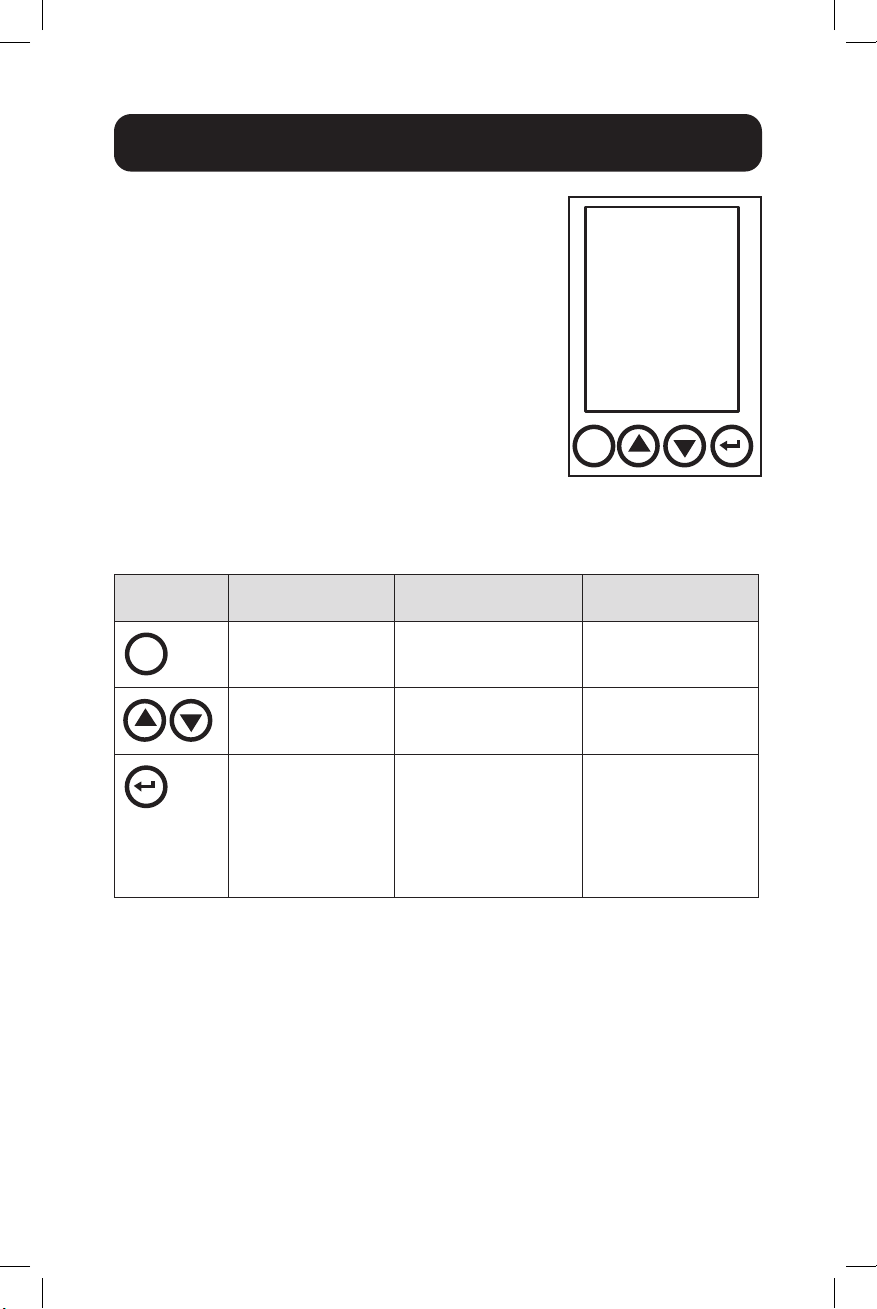
129
-
ESC
ESC
Возврат к начальному
экрану
Возврат в предыдущее экранное
окно перед переходом в режим
экранной заставки
Возврат в предыдущее
экранное окно
ESC
Прокрутка вверх или вниз
по меню
Возврат в предыдущее экранное
окно перед переходом в режим
экранной заставки
Прокрутка вверх или вниз
к следующему окну
или значению
Открытие выбранного меню
(: выбор
опций меню производится
после их подсвечивания)
Возврат в предыдущее экранное
окно перед переходом в режим
экранной заставки
Сигнализация о том,
что пользователь хочет
установить значения,
отображаемые на
экране (: в
информационных окнах эта
кнопка не действует)
ЖК-дисплей передней панели установлен на съемном
информационном модуле PDU. ЖК-дисплей может контролировать
измеряемые электрические параметры PDU, а также
использоваться для выполнения настройки. Информационный
модуль рассчитан на “горячую” замену и может поворачиваться
при вывертывании двух фиксирующих его винтов. При
размещении PDU с расположением входного шнура сверху ЖК-
экран может быть повернут для получения нужного угла обзора.
Для этого достаточно вывернуть те же два винта, повернуть ЖК-
дисплей и снова зафиксировать его винтами.
Для работы с ЖК-экраном используйте встроенные кнопки
управления и следуйте указаниям, появляющимся на экране.
Более подробная информация представлена в руководстве
пользователя информационного ЖК-экрана, поставляемом в
комплекте с данным PDU.
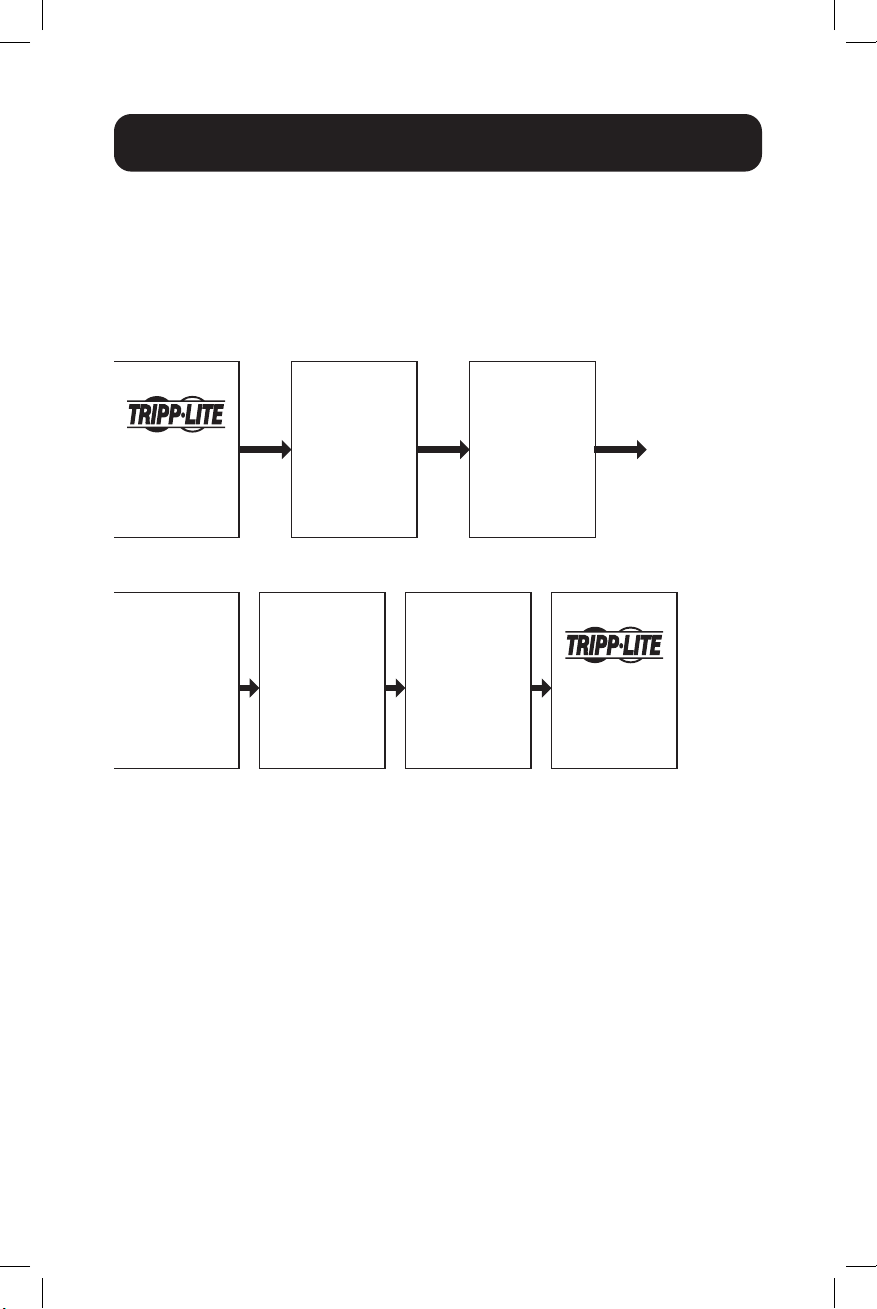
130
-
При включении питания на экран последовательно выводятся шесть режимов экранной заставки.
Экранная заставка также автоматически активируется по истечении 30 секунд с момента
последнего нажатия какой-либо из кнопок управления ЖК-экраном.
Для просмотра окон меню во время нахождения дисплея в режиме экранной заставки нажмите на
любую кнопку.
После активации экрана на ЖК-дисплей выводится окно выбора Главного меню. Для перемещения
по этому окну используйте кнопки up/down/esc/back (вверх/вниз/выход/назад) на ЖК-панели.
0/0/0
00:00:00
PDU3EVSR1
0/0/0
00:00:00
PDU3EVSR1
PDU Total
0W
0VA
0.00PF
Imbalance 0%
Phase L1-L2
0.00A
--- V
--- Hz
PDU Total
Energy
0.000
kWh
Since Last Reset:
0/0/0
0:0:0
Phase L2-L3
0.00A
--- V
--- Hz
Phase L3-L1
0.00A
--- V
--- Hz
1.0 –
1.1 – P
1.2 –
1.3 – L1-L2 1.4 – L2-L3 1.5 – L3-L1 1.0
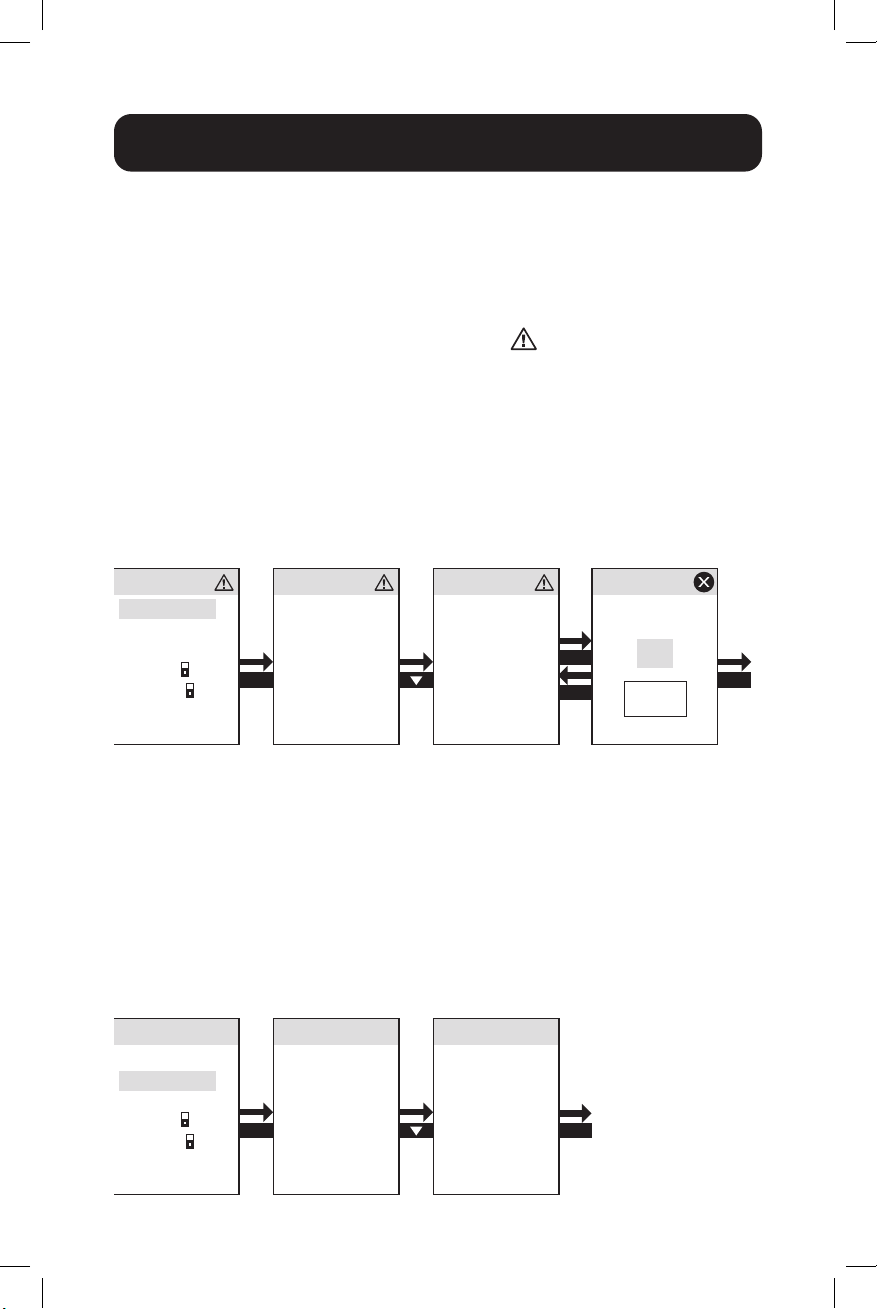
131
-
“История событий” — второй пункт, перечисленный в Главном меню и обозначаемый цветом
в зависимости от степени серьезности события. В этой группе окон собраны все предыдущие
“Уведомления об активных событиях” для анализа тенденций оператором(-ами). Для просмотра
“Истории событий” перейдите в “Главное меню / История событий” и нажмите Enter (Ввод). После
этого открывается окно “История событий” с возможностью просмотра доступных опций.
Event History:
WARNING
THD out of range
2010/01/01
01:57:01
Event History:
INFO
Transfer to force
line mode
2000/00/00
01:57:01
ENTER
ESC
Main Menu
Active Events
Event History
Meter
Control
Settings
PDU Info
Mobile Access
3.0 –
3.1 –
3.2 –
(
)
.
“Активные события” — первый пункт, перечисленный в Главном меню и обозначаемый цветом
в зависимости от степени серьезности события. В этой группе окон собраны все “Уведомления
об активных событиях” для просмотра оператором(-ами) и выполнения последующих действий.
Всякий раз при наличии какого-либо “Уведомления об активном событии” в правом верхнем углу
всех окон, отображаемых на ЖК-дисплее, появляется значок желтого цвета. После сброса
уведомлений об активных событиях этот значок исчезает с экрана. Для просмотра “Активных
событий” перейдите в “Главное меню / Активные события” и нажмите Enter (Ввод). После этого
открывается окно предупреждения об активных событиях с возможностью просмотра доступных
опций и сброса активных событий.
Active Event:
WARNING
Circuit breaker open
Main Menu
Active Events
Event History
Meter
Control
Settings
PDU Info
Mobile Access
Active Event:
WARNING
THD out of range
Active Event:
Clear events?
OK
Cancel
ENTER
ENTER
ENTER
ESC
2.0 –
2.1 –
“ ”
“ ”
(“ ”)
2.2 –
“ ”
(
)
2.3 –
“
”
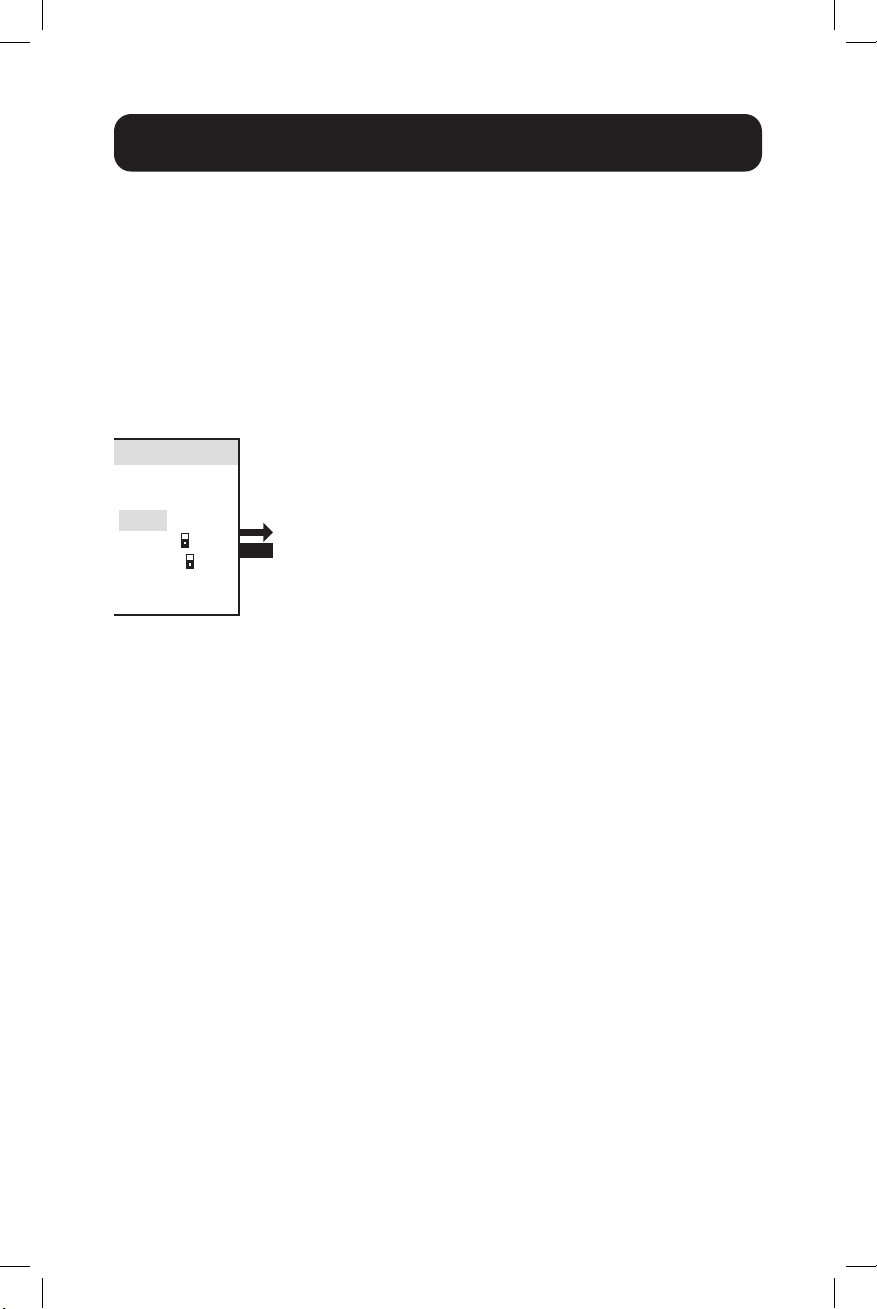
132
-
Меню верхнего уровня “Измерения” содержит несколько подменю, предлагающих подробный
анализ измеряемых значений входных и выходных электрических параметров PDU по
каждой фазе, каждой группе нагрузки и каждой розетке, дополнительную информацию об
энергопотреблении, максимальной потребляемой мощности, температуре и сводные данные, а
также измеряемые значения влажности с опциональных датчиков состояния окружающей среды
E2. Для просмотра опций меню “Измерения” перейдите в “Главное меню / Измерения” и нажмите
Enter (Ввод).
ENTER
Main Menu
Active Events
Event History
Meter
Control
Settings
PDU Info
Mobile Access
4.0 –
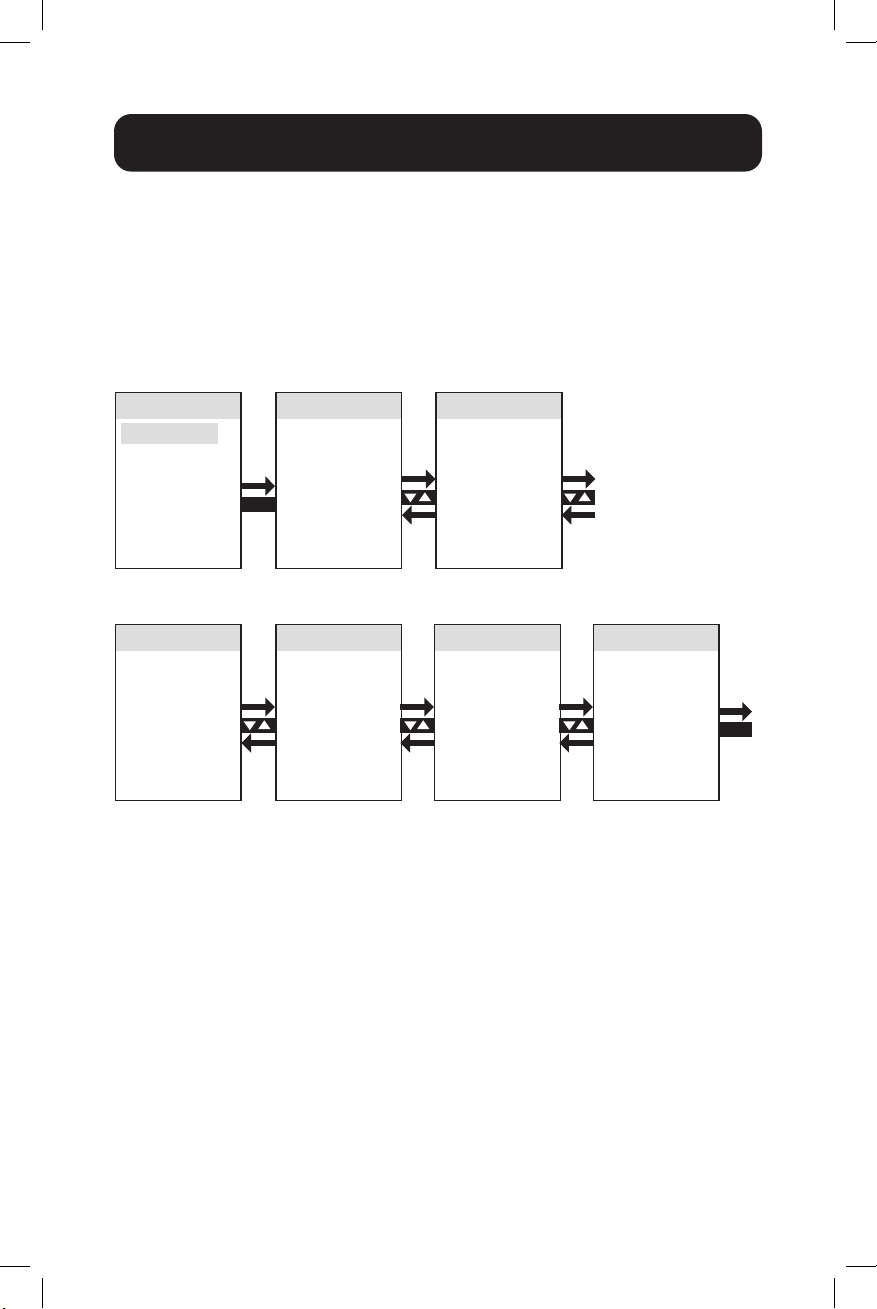
133
-
g PDU
“Общие по PDU” — первый пункт меню “Измерения”. В нем приводится общая информация по
всем измеряемым электрическим параметрам PDU: Мощность (Вт), Мощность (ВА), Реактивная
мощность (ВАР), Коэффициент мощности (КМ), Ток (А), Напряжение (В), Частота (Гц), Нагрузка
в процентах (%), Входной ток по каждой фазе (L1/L2/L3), Входная нагрузка по каждой фазе,
Потребляемая мощность (кВт·ч) и Максимальная мощность.
Meter
PDU Total
Phase
Banks
Outlets
Sensor
ENTER
ESC
PDU Total
0 W
0 VA
0 VAR
0.00 PF
PDU Total
0.00A
--- V
--- Hz
0% Load
PDU Total
Input Current
L1 0.00 A
L2 0.00 A
L3 0.00 A
PDU Total
Input Loading
L1 0% Load
L2 0% Load
L3 0% Load
Imbalance 0%
PDU Total
Energy
0.000 kWh
Since Last Reset:
0/0/0
0:0:0
PDU Total
Peak Power of
0W
Since Last Reset:
0/0/0
0:0:0
5.0 – PDU 5.1 5.2
5.3 5.4 5.5 5.6
5.0
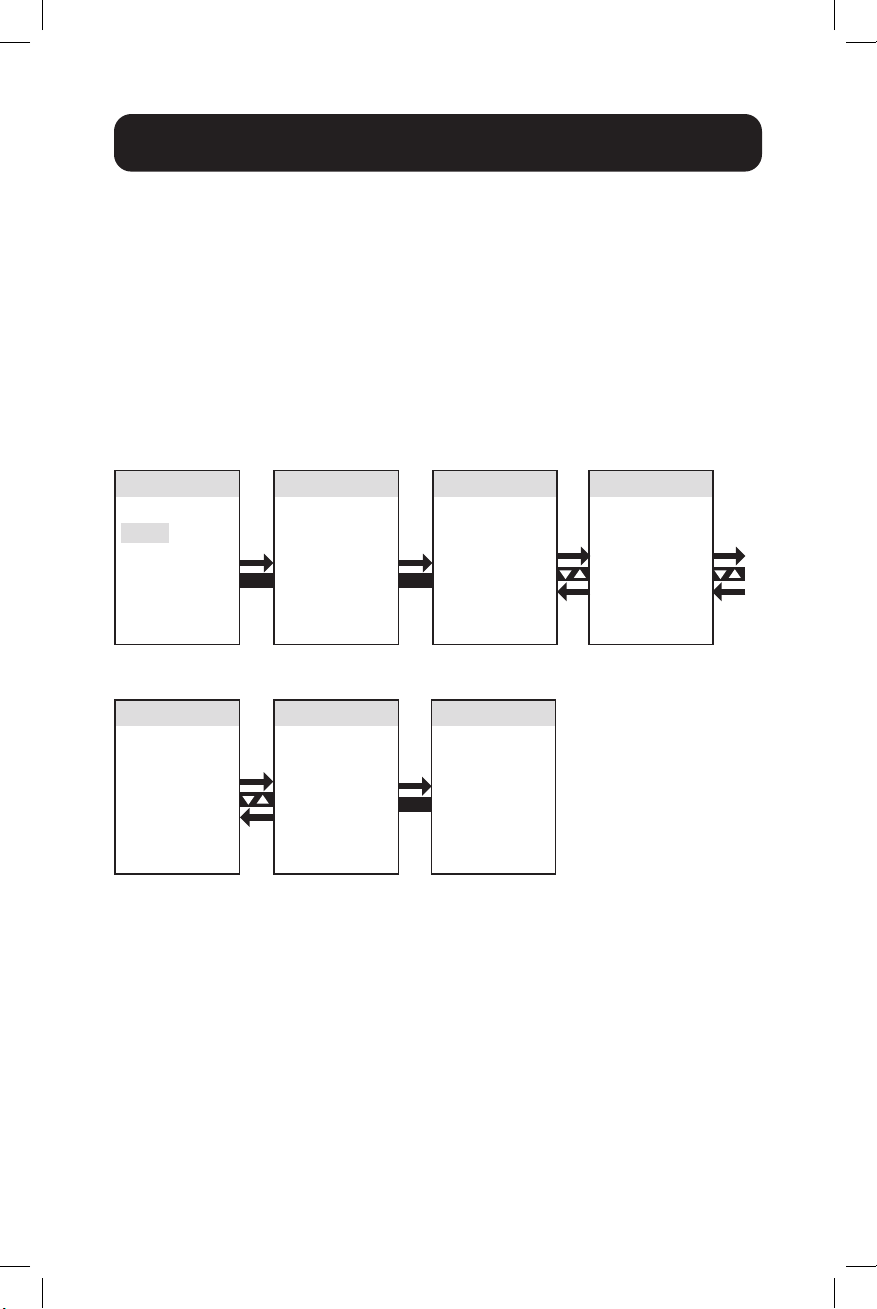
134
-
g
“Фазность” — второй пункт меню “Измерения”. Он содержит 3 подзаголовка, включая уровни
нагрузки и другие параметры электропитания для каждой фазовой комбинации, используемой
для отбора выходной мощности (L1-L2, L2-L3, L3-L1). Группы окон по каждой из этих фазовых
комбинаций предоставляют следующие данные: Мощность (Вт), Мощность (ВА), Реактивная
мощность (ВАР), Коэффициент мощности (КМ), Ток (А), Напряжение (В), Частота (Гц), Нагрузка в
процентах (%), Потребляемая мощность (кВт·ч) и Максимальная мощность.
Meter
PDU Total
Phase
Banks
Outlets
Sensor
ENTER
ESC
ENTER
L1-L2
0W
0VA
0VAR
0.00PF
L1-L2
0.00A
--- V
--- Hz
0% Load
L1-L2
Energy
0.000 kWh
Since Last Reset:
0/0/0
0:0:0
L1-L2
Peak Power of
0W
Since Last Reset:
0/0/0
0:0:0
Phase
L1-L2
L2-L3
L3-L1
Phase
L1-L2
L2-L3
L3-L1
6.0 –
“”
“”
6.1 –
L1-L2 6.2 6.3
6.4 – ESC 6.5
6.1 (
L2-L3 L3-L1)
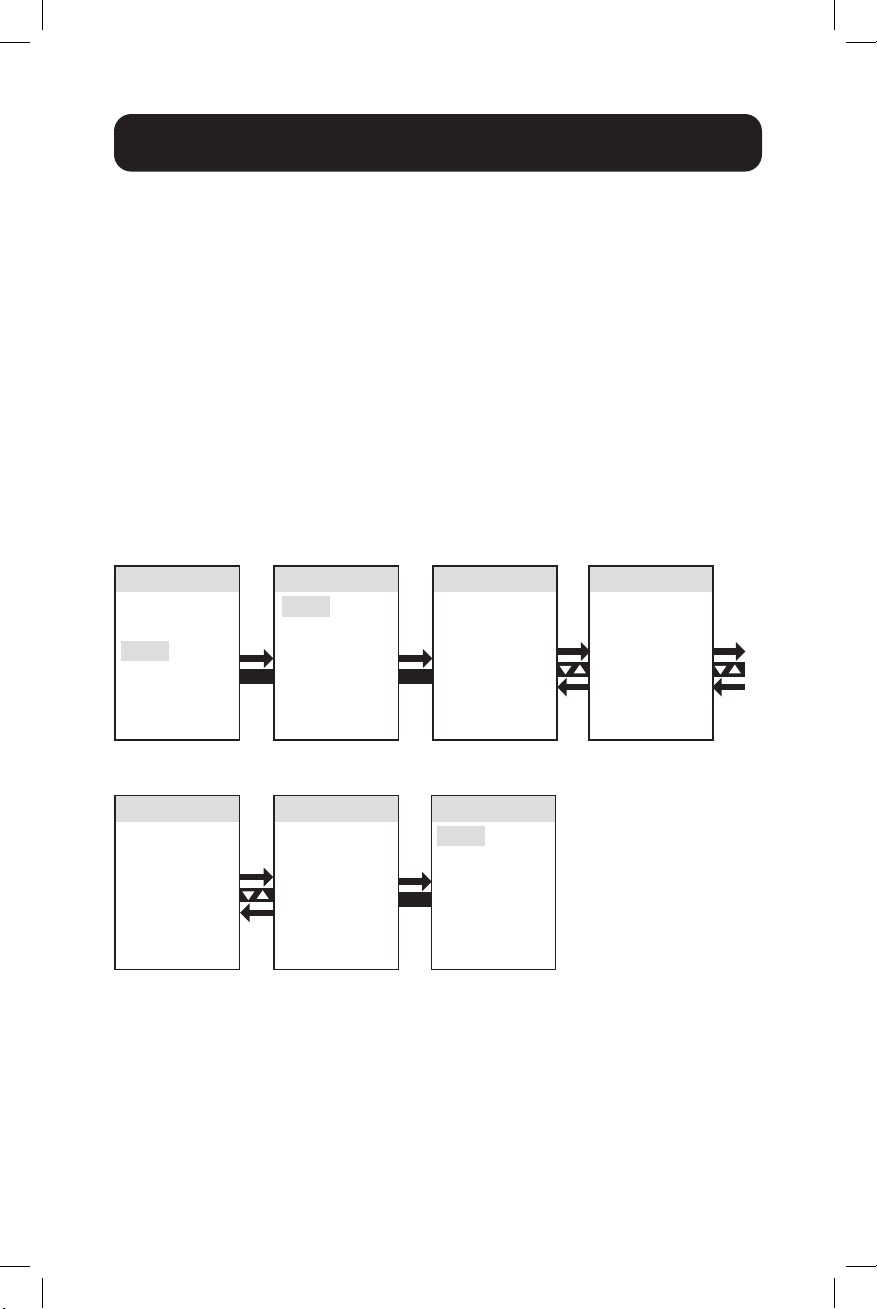
135
-
g
“Группы нагрузки” — третий пункт меню “Измерения”. Он содержит 3 подзаголовка (для
отдельных моделей — 6 подзаголовков), включая уровни групп нагрузки и другие параметры
электропитания по каждой из 3 выделенных групп нагрузки, включающих в себя соответствующие
розетки (Группа 1, Группа 2, Группа 3; в отдельных моделях имеются также Группа 4, Группа 5,
Группа 6). Группы окон по каждой из имеющихся вариантов групп нагрузки предоставляют
следующие данные: Мощность (Вт), Мощность (ВА), Реактивная мощность (ВАР), Коэффициент
мощности (КМ), Ток (А), Напряжение (В), Частота (Гц), Потребляемая мощность (кВт·ч) и
Максимальная мощность.
. По каждой имеющейся группе нагрузки отображается одна и та же группа окон – на экране
показывается только Группа 1.
Meter
PDU Total
Phase
Banks
Outlets
Sensor
ENTER
ESC
ENTER
Bank 1
0W
0VA
0VAR
0.00PF
Bank 1
0.00A
--- V
--- Hz
0% Load
Bank 1
Energy
0.000 kWh
Since Last Reset:
0/0/0
0:0:0
Bank 1
Peak Power of
0W
Since Last Reset:
0/0/0
0:0:0
Bank
Bank 1
Bank 2
Bank 3
Bank
Bank 1
Bank 2
Bank 3
7.0 –
“”
“ ” 7.1 7.2 7.3
7.4 – ESC 7.5
7.1 (
2 3).
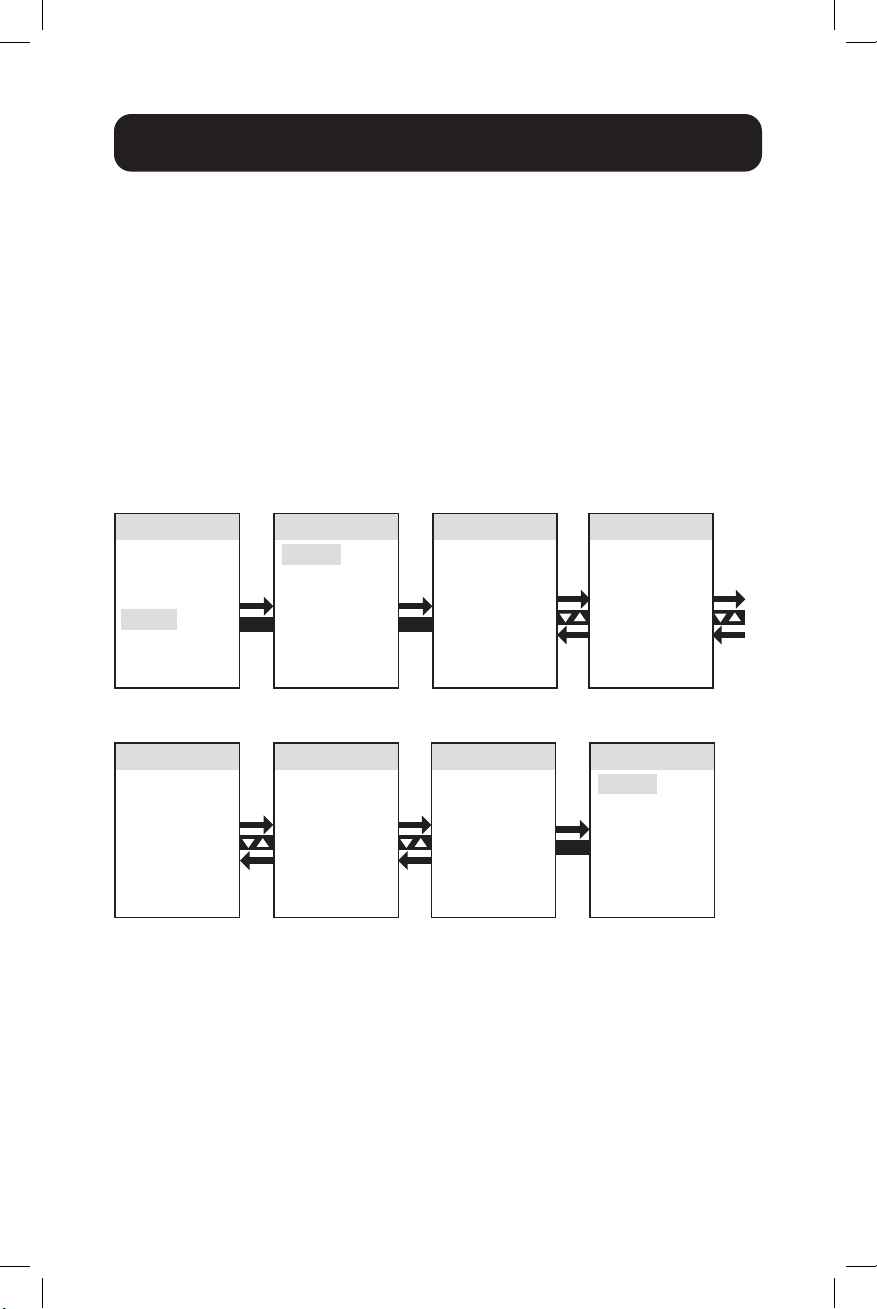
136
-
g
“Розетки” — четвертый пункт меню “Измерения”. В нем содержится список розеток с
возможностью просмотра измеряемых электрических параметров каждый из них, а также
других параметров электропитания по каждой выходной розетке PDU. Группы окон по каждой
из имеющихся вариантов групп нагрузки предоставляют следующие данные: Мощность (Вт),
Мощность (ВА), Реактивная мощность (ВАР), Коэффициент мощности (КМ), Ток (А), Напряжение
(В), Частота (Гц), Потребляемая мощность (кВт·ч), Максимальная мощность и Коэффициент
амплитуды.
Meter
PDU Total
Phase
Banks
Outlets
Sensor
ENTER
ESC
ENTER
Outlet 1
0W
0VA
0VAR
0.00PF
Outlet 1
0.00A
--- V
--- Hz
0% Load
Outlet 1
Energy
0.000 kWh
Since Last Reset:
0/0/0
0:0:0
Outlet 1
Peak Power of
0W
Since Last Reset:
0/0/0
0:0:0
Outlet 1
Crest Factor
(for current)
0.000
Outlet
Outlet 1
Outlet 2
Outlet 3
Outlet 4
Outlet 5
Outlet 6
Outlet 7
Outlet
Outlet 1
Outlet 2
Outlet 3
Outlet 4
Outlet 5
Outlet 6
Outlet 7
8.0 –
“”
“”
8.1 –
“”/””
8.2 8.3
8.4 – ESC 8.5 8.6
8.1 (
).
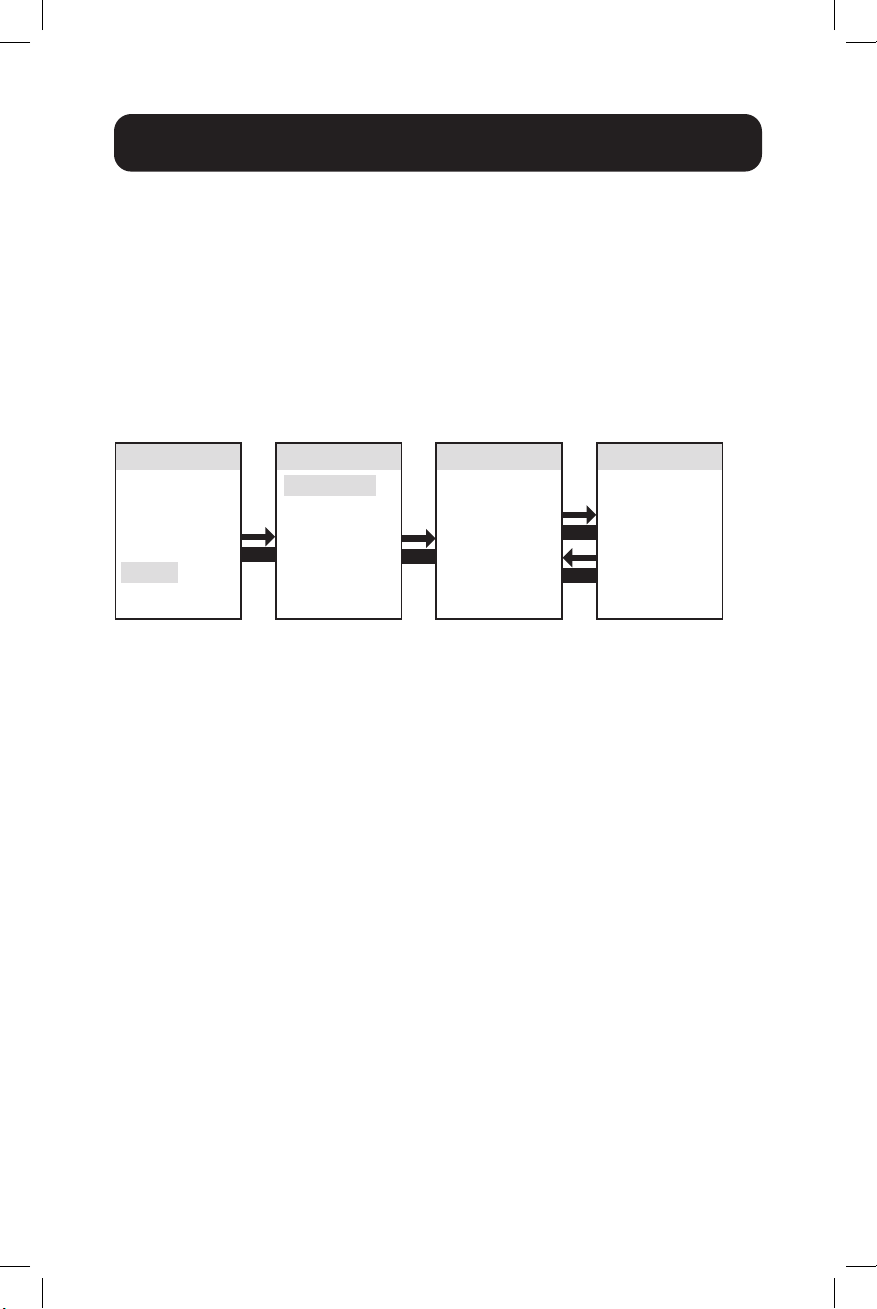
137
-
g ()
“Датчик” — пятый пункт меню “Измерения”. Он содержит информацию, получаемую от любого
из датчиков состояния окружающей среды E2, прикрепленных к PDU. На ЖК-экране отображается
вся информация, передаваемая датчиком. В приведенном примере датчик передает данные
“Температура” и “Влажность”.
Meter
PDU Total
Phase
Banks
Outlets
Sensor
ENTER
ENTER
ESC
ENTER
SENSOR1
Temperature:
28.1 C
Humidity:
10.0%
SENSOR1
28.1 C
10.0% RH
IN1: CLOSED
IN2: OPEN
Sensor
SENSOR1
SENSOR2
SENSOR3
9.0 –
“”
“”
9.1 –
(
) 9.2 9.3
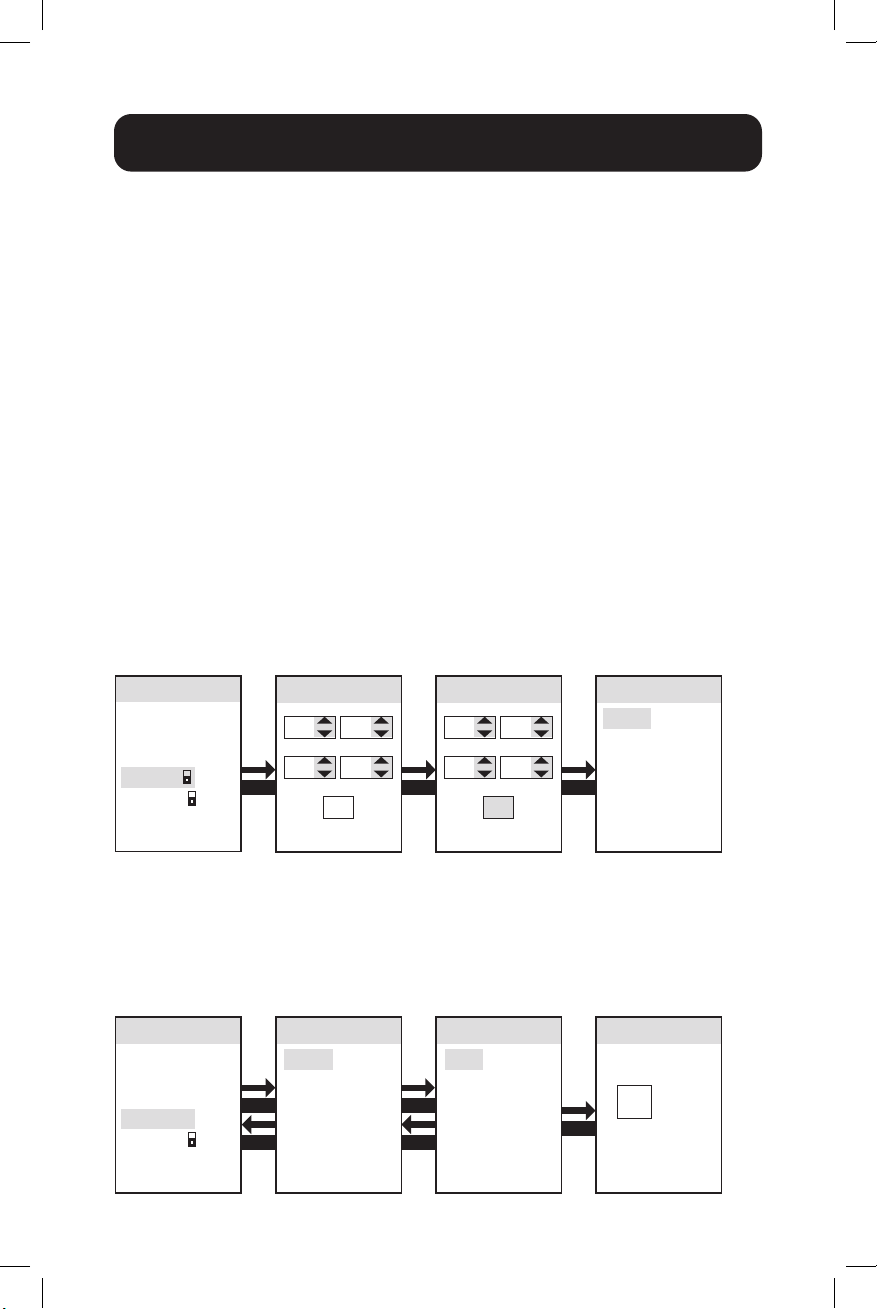
138
-
ENTER ENTER ENTER
Control
Bank 1
Bank 2
Bank 3
Enter Password
0 0
0
OK
0
Enter Password
0 0
0
OK
0
Main Menu
Active Events
Event History
Meter
Control
Settings
PDU Info
Mobile Access
( PDU)
Меню “Управление” обеспечивает возможность управления розетками/выходными разъемами
PDU — обесточивания/запитывания каждой розетки PDU через ЖК-экран. Все розетки разделены
на группы.
. Данная опция на ЖК-экране доступна только для управляемых моделей PDU.
Для выполнения этой операции требуется ввод пароля в целях безопасности. По умолчанию
установлен пароль “0 0 0 0”, который может быть изменен пользователем (подробнее см. в пункте
g пароля данного раздела).
В окне Введите пароль установите желаемую первую цифру с использованием стрелок вверх/вниз,
а затем нажмите Enter (Ввод) для перехода к следующей цифре. После завершения процедуры
установки пароля нажмите Enter (Ввод) для его подтверждения.
10 –
10.1 –
( 0 9)
“”/”” 10.2
10.3 –
ESC ()
10.0.
11.1.
g
ENTER
ESC
ENTER
ESC
ENTER
Control
Bank 1
Bank 2
Bank 3
Bank 1 Control
1 Off
2 Off
3 Off
4 Off
5 Off
6 Off
7 Off
Outlet Control 1
Select State:
Off
Main Menu
Active Events
Event History
Meter
Control
Settings
PDU Info
Mobile Access
11.0 –
(
) 11.1 – 1
11.2 –
“”/””
11.3 – /
Enter
()
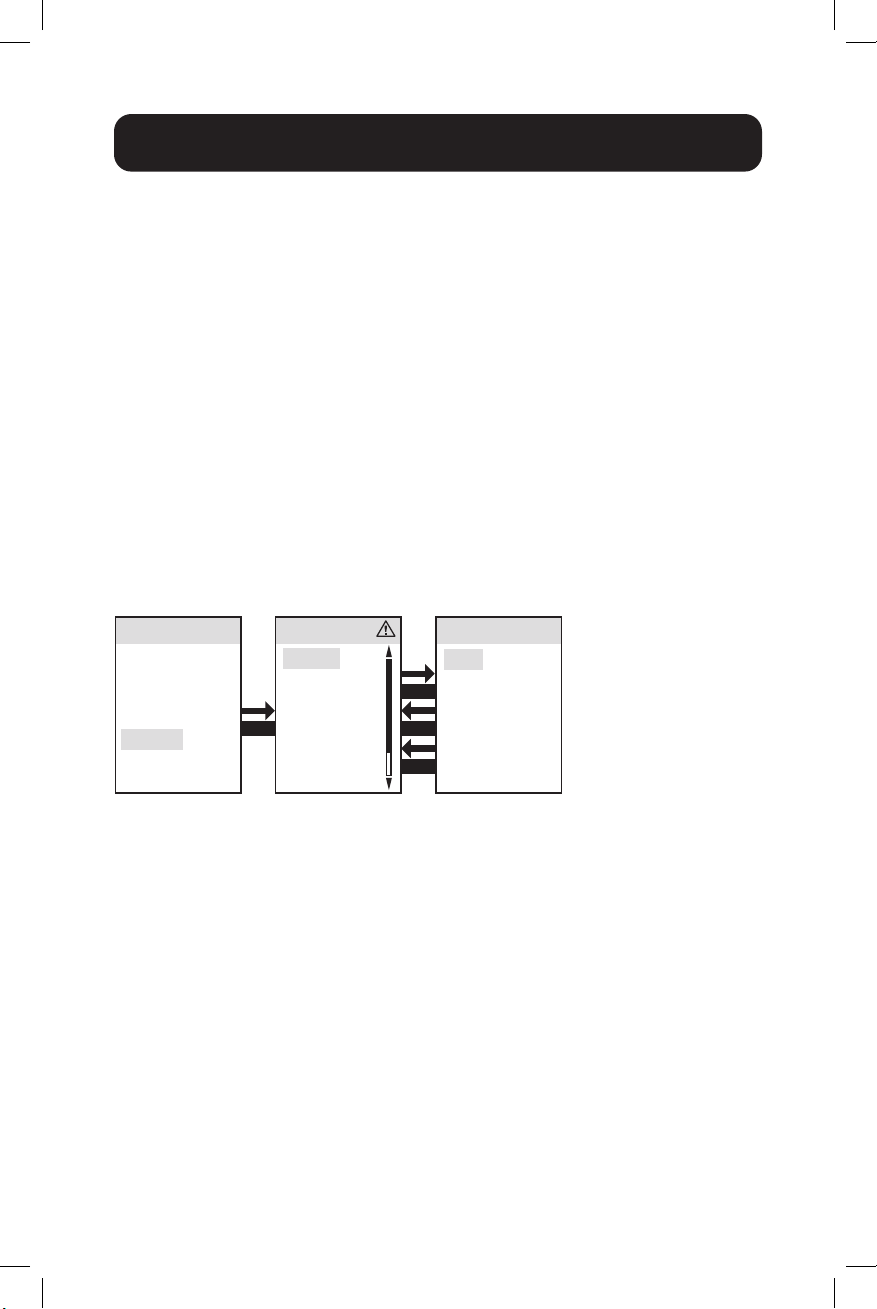
139
-
Settings
Display
IPv4
Language
THD Config
Iso Breaker
SNMP Reset
Set Password
ENTER
ENTER
ENTER
ESC
LCD Color
Blue
Green
Orange
Purple
Red
Main Menu
Active Events
Event History
Meter
Control
Settings
PDU Info
Mobile Access
12.0 – 12.1 –
Меню верхнего уровня “Настройки” содержит несколько подменю, обеспечивающих возможность
установки различных настроек, включая Цвета ЖК-дисплея, Настройки IPv4, Язык, Настройку THD,
Автоматический выключатель Iso и Заводские настройки.
. Окно настроек защищено паролем. По умолчанию установлен пароль “0 0 0 0”, который может
быть изменен пользователем (подробнее см. в пункте Настройки g Установка пароля данного раздела).
g
“Дисплей” — первый пункт подменю “Настройки”. В нем содержатся опции управления,
позволяющие регулировать цвет подсветки ЖК-дисплея согласно предпочтениям пользователя
потребностям в идентификации. Доступные варианты: Синий (по умолчанию), Зеленый,
Оранжевый, Пурпурный и Красный.
. При первом использовании данного меню или меню “Управление” вам будет предложено
ввести пароль.
12.2 – -
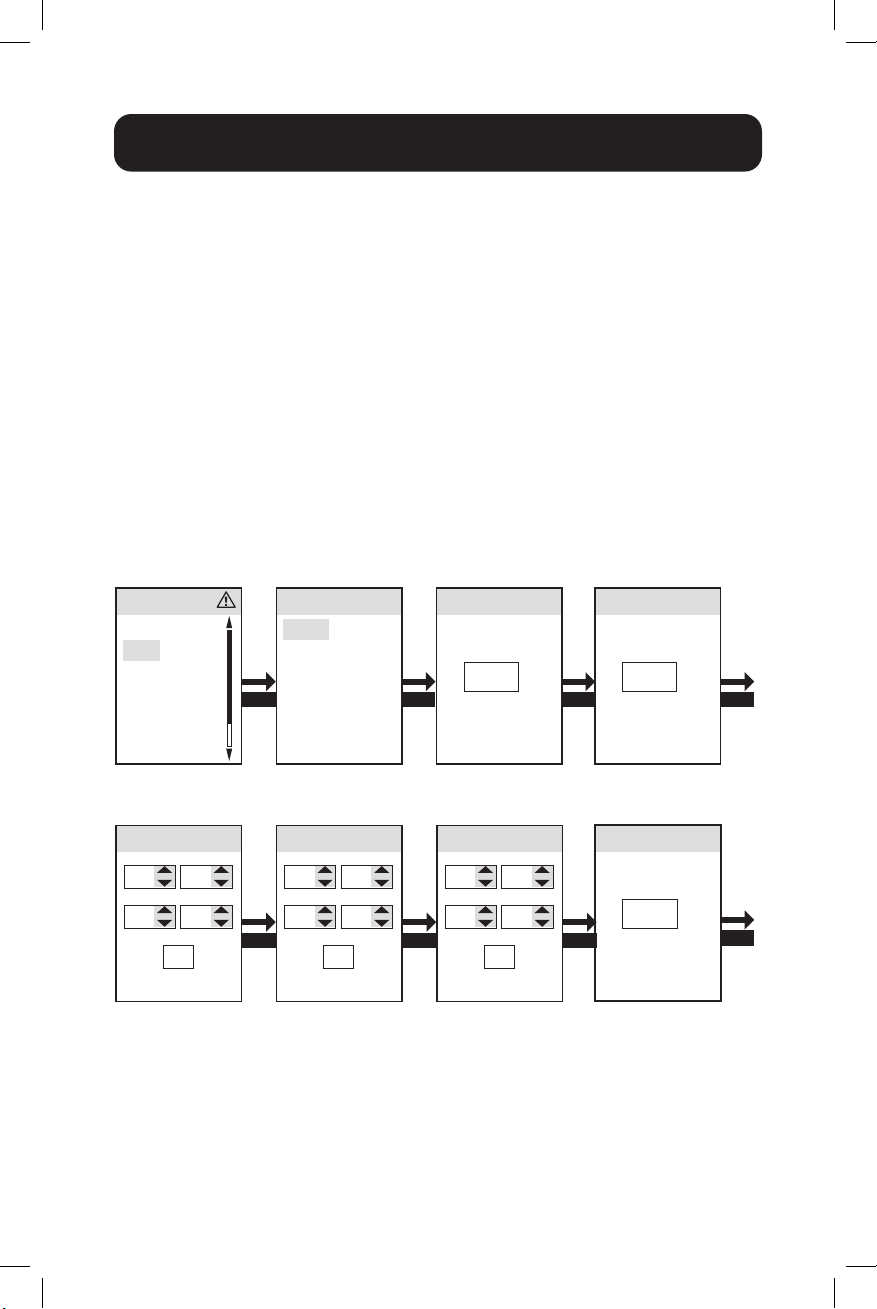
140
-
g IPv4
“IPv4” — второй пункт подменю “Настройки”. В нем содержатся опции управления, позволяющие
пользователям задавать Конфигурацию сети, включая конфигурационные опции DHCP / Static
(Присваивается DHCP-сервером / Статический).
. По умолчанию устройство установлено в режим присвоения IP-адреса DHCP-сервером.
При установке опции “Статический IP-адрес” становятся доступными окна “IP-адрес”, “Подсеть”
и “Шлюз”. Установите желаемую первую цифру с использованием стрелок вверх/вниз, а затем
нажмите Enter (Ввод) для перехода к следующей цифре. После завершения процедуры установки
пароля нажмите Enter (Ввод) для его подтверждения.
. Все настройки IPv6 должны производиться через сетевой интерфейс PADM20.
ENTER
ENTER
ENTER ENTER ENTER
ENTER
DHCP
DHCP
Static
Ip Settings Apply
Apply?
OK
DHCP/Static
DHCP/Static
Static
Ip Settings Apply
Apply?
OK
IP Address
0 0
0
OK
0
ENTER
Subnet
0 0
0
OK
0
ENTER
Gateway
0 0
0
OK
0
Settings
Display
IPv4
Language
THD Config
Iso Breaker
SNMP Reset
Set Password
13.0 – IPv4
13.1 –
(. 13.3)
13.2 – /
g Ok,
13.3 –
“”
“”/””
13.4 13.5 13.6 13.7
13.0
Нажмите “OK” в каждом
поле прокрутки для
перехода к следующему
полю прокрутки.
Нажмите “OK” в каждом
поле прокрутки для
перехода к следующему
полю прокрутки.
Нажмите “OK” в каждом
поле прокрутки для
перехода к следующему
полю прокрутки.
Нажмите “OK” в каждом
поле прокрутки для
перехода к следующему
полю прокрутки.
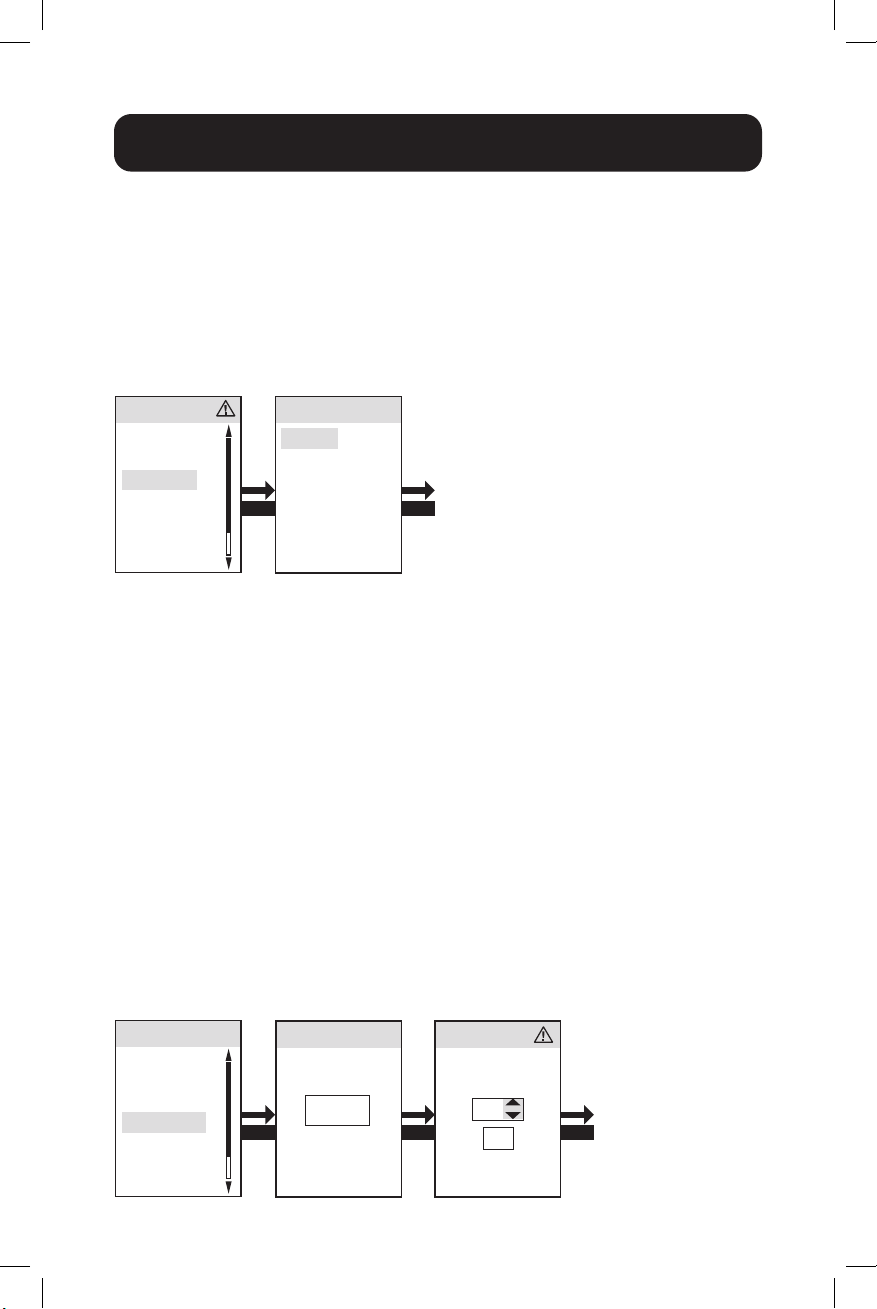
141
-
g
“Язык” — третий пункт подменю “Настройки”. В нем содержатся опции управления, позволяющие
настроить ЖК-дисплей PDU на отображение информации на следующих языках: английский,
испанский, французский или русский.
ENTER ENTER
Language Setting
English
Spanish
French
Russian
Settings
Display
IPv4
Language
THD Config
Iso Breaker
SNMP Reset
Set Password
14.0 –
14.1 – U
,
14.0
g THD
Встроенная в PDU функция измерения THD обеспечивает непрерывный контроль уровня нелинейных
искажений по всем фазам сети питания. При установке опции “Разрешить”, в случае превышения
заданного “Порога” для значения THD на экране появляются соответствующие уведомления.
“Конфигурация THD” — четвертый пункт подменю “Настройки”. Он обеспечивает возможность
установки режима, при котором превышение порогового значения коэффициента нелинейных
искажений в цепи входного питания переменного тока PDU является фиксируемым событием.
. В отношении THD также возможна установка опции “Запретить”.
ENTER ENTER ENTER
5
OK
THD Config
THD Threshold
Enable
THD Config
THD Threshold
Settings
Display
IPv4
Language
THD Config
Iso Breaker
SNMP Reset
Set Password
15.0 –
THD
15.1–
“”
“”/””.
OK
15.0
Enter ()
.
15.2 –
“”/””.
Enter (),
Enter
()
15.0.
15.0
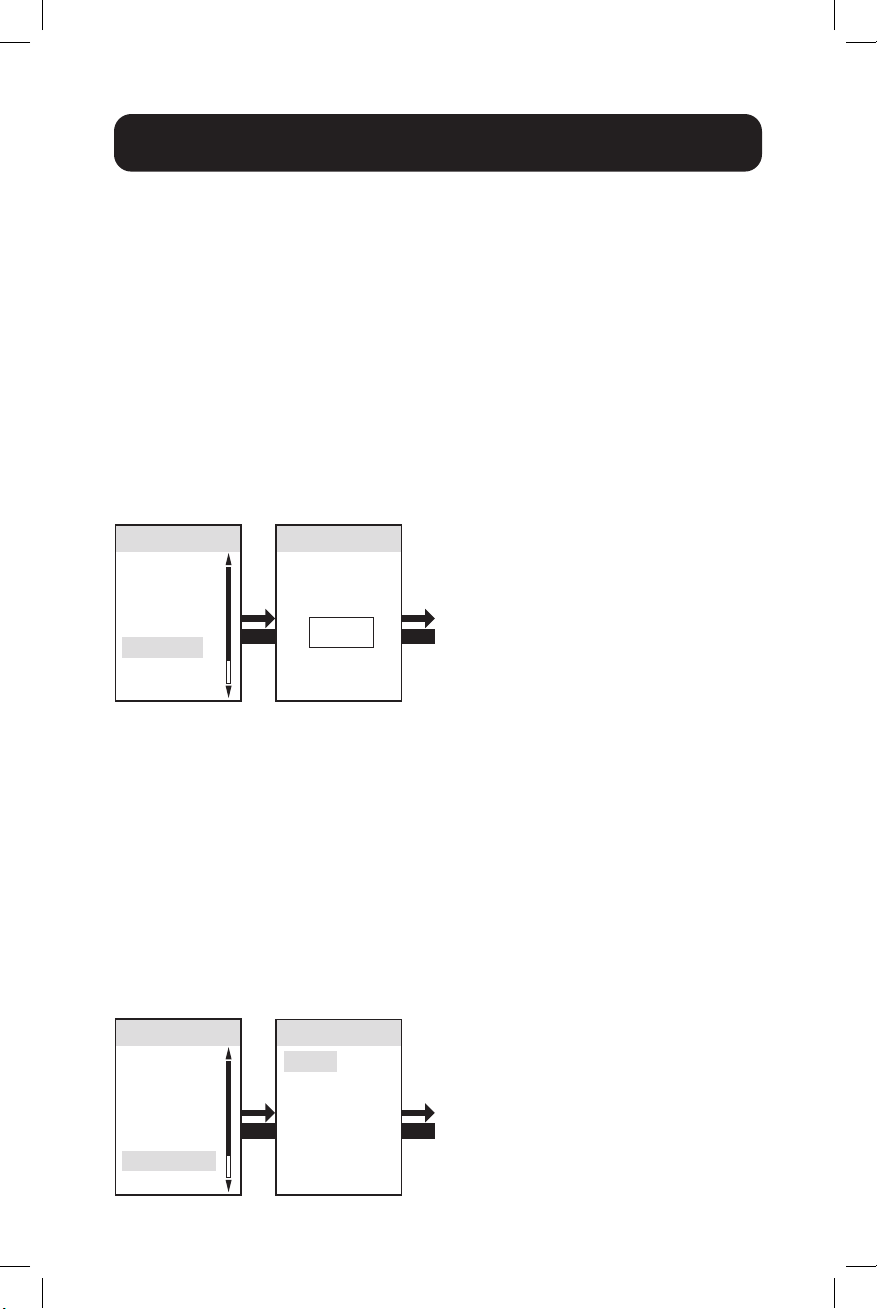
142
-
g Iso
Автоматический выключатель Iso позволяет обнаруживать перегрузку какой-либо группы по
току с быстрым отключением выбранных розеток до момента срабатывания автоматического
выключателя, защищающего данную группу, предотвращая тем самым обесточивание всех
розеток данной группы в результате его срабатывания.
“Автоматический выключатель Iso” — пятый пункт подменю “Настройки”. Он дает возможность
разрешить/запретить использование описанной выше функции “Автоматический выключатель Iso”.
g SNMP ( )
“Сброс SNMP (Дистанционная перезагрузка)” — шестой пункт подменю “Настройки”. При
перезагрузке модуля SNMP-карты не происходит стирания сетевых настроек или прерывания
электропитания переменного тока.
. Если данный модуль настроен на присвоение IP-адреса DHCP-сервером, то он может получить
новый IP-адрес от сервера, отличающегося от указанного ранее.
ENTER ENTER
Iso Breaker
Iso Breaker
Protection
Disable
Settings
Display
IPv4
Language
THD Config
Iso Breaker
SNMP Reset
Set Password
ENTER ENTER
Settings
Display
IPv4
Language
THD Config
Iso Breaker
SNMP Reset
Set Password
SNMP Reset
Enable
Disable
16.0 –
Iso
16.1 –
/
“”/””.
17.0 – SNMP
17.1 –
/
“”/””.
16.0
17.0
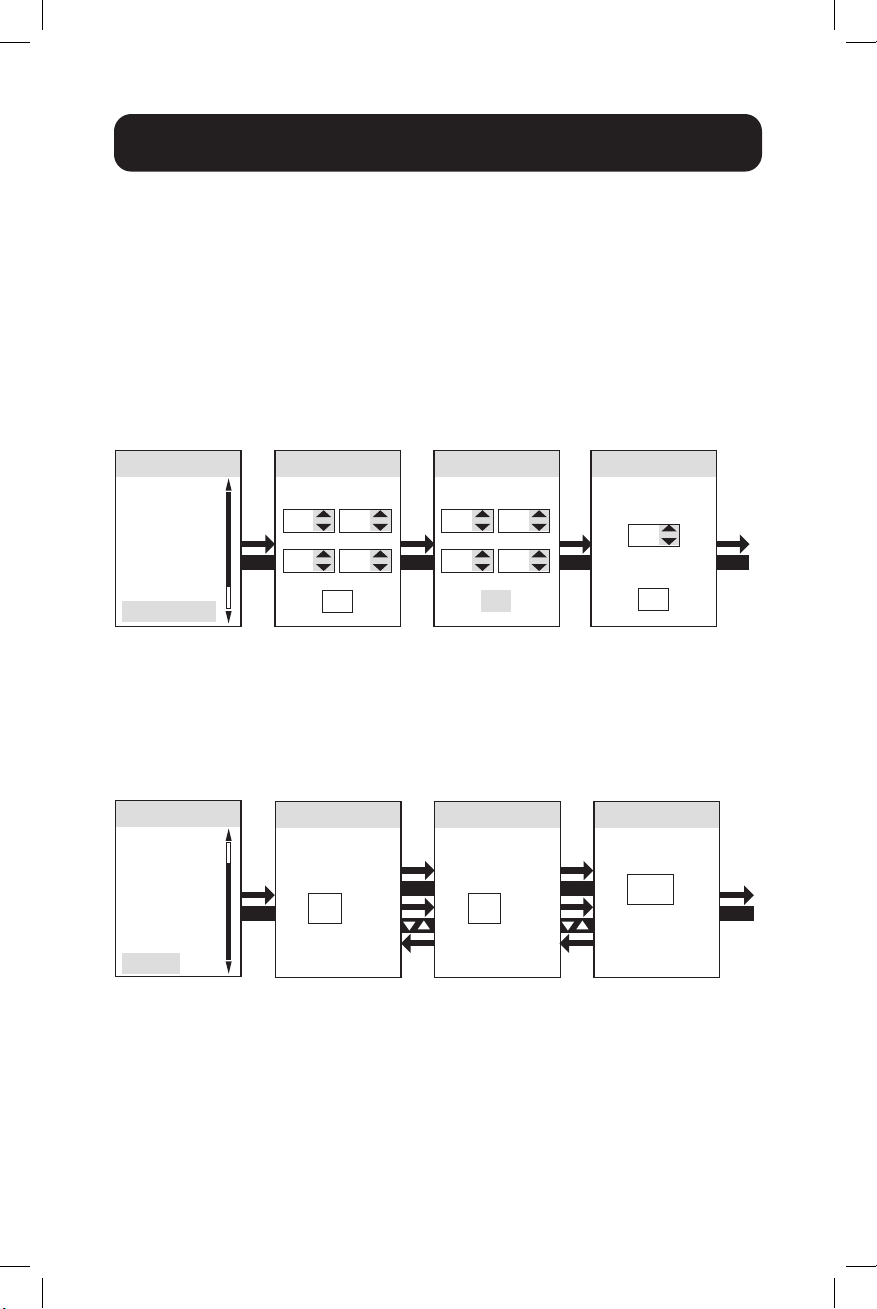
143
-
g
“Установка пароля” — седьмой пункт подменю “Настройки”. В окне “Установите пароль” измените
первую цифру на желаемую с использованием стрелок вверх/вниз, а затем нажмите Enter (Ввод)
для перехода к следующей цифре. Нажмите OK для подтверждения заданного пароля.
ENTER ENTER
Settings
Display
IPv4
Language
THD Config
Iso Breaker
SNMP Reset
Set Password
Set Password
New Password
0 0
0
OK
0
Set Password
New Password
1 1
1
OK
1
ENTER ENTER
Set Password
Password
Timeout
Minutes
1
OK
18.0 –
18.1 –
( 0 9)
“”/”” 18.2 18.3
18.0
g
“Заводские” — восьмой пункт подменю “Настройки”. При использовании данной опции
производится сброс настроек до заводских значений.
ENTER ENTER
ENTER
Factory
Return to Factory
Settings?
Yes
Factory
Return to Factory
Settings?
Yes
Factory
Confirm…
OK
ENTER
Settings
IPv4
Language
THD Config
Iso Breaker
SNMP Reset
Set Password
Factory
19.0 – 19.1
19.2 19.3
19.0
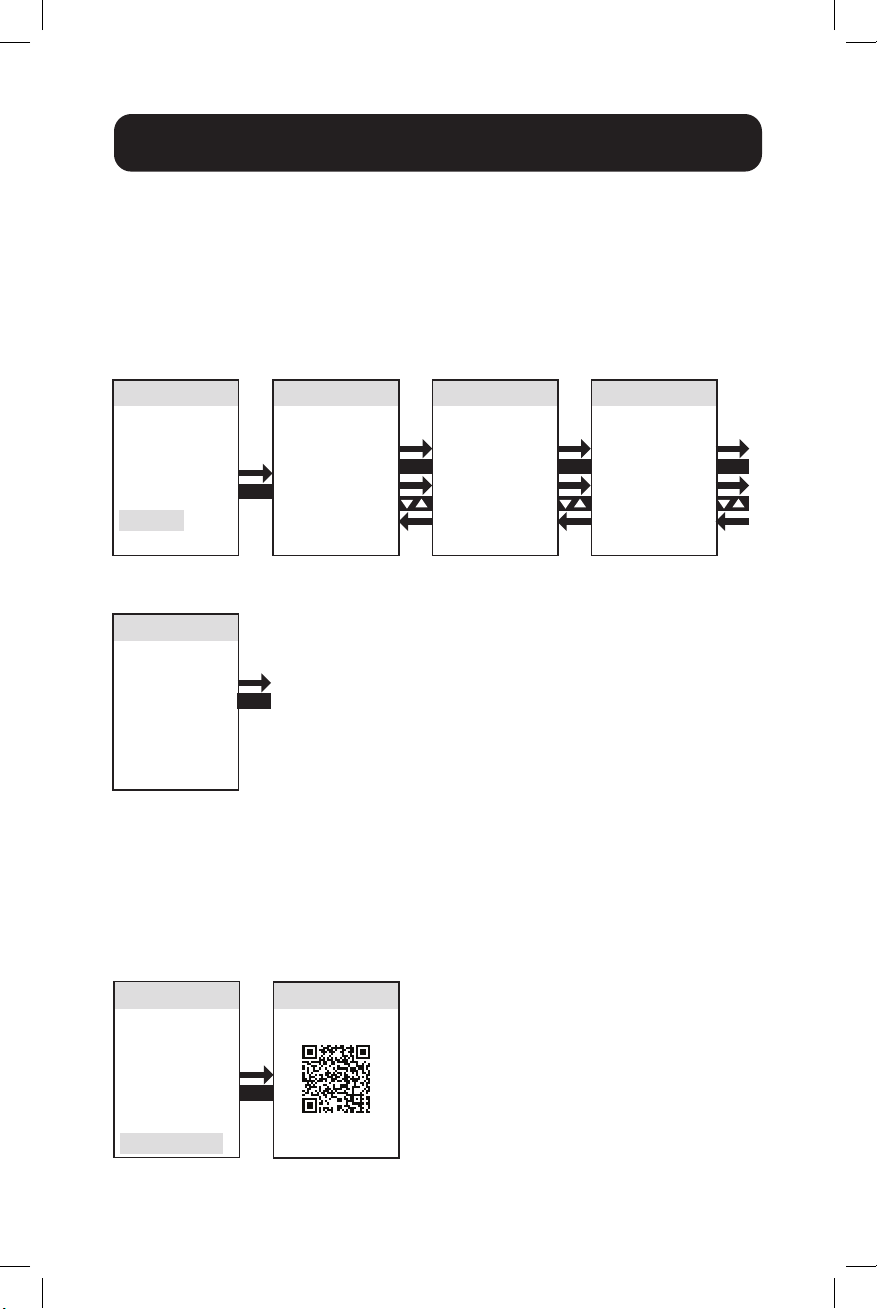
144
-
ENTER
ENTER
PDU Info
Model Type
PDU3EVSR1
Serial Number
CCSYWWZZZZ
PDU Info
Firmware Version
FW: 3091 rev 5
PADM Version
PDU Info
MAC Address
IPv4 Address
ENTER ENTER
PDU Info
IPv6 Address
ENTER
Main Menu
Active Events
Event History
Meter
Control
Settings
PDU Info
Mobile Access
20.0 – PDU Info
20.1 –
“” 20.2 20.3
20.4 20.0
21.1 21.2
PDU
Информация о PDU включает Номер модели PDU, Каталожный номер, Серийный номер, Версию
прошивки, MAC/IPv4/IPv6-адрес и Мобильный доступ.
.
Функция “Мобильный доступ” обеспечивает пользователям возможность удаленного доступа к
PDU с подключенного к сети мобильного устройства при помощи сканируемого QR-кода.
. При долгом нажатии на кнопку ESC (Выход) выполняется переход в окно “Главное меню”.
ENTER
Main Menu
Active Events
Event History
Meter
Control
Settings
PDU Info
Mobile Access
Mobile Access
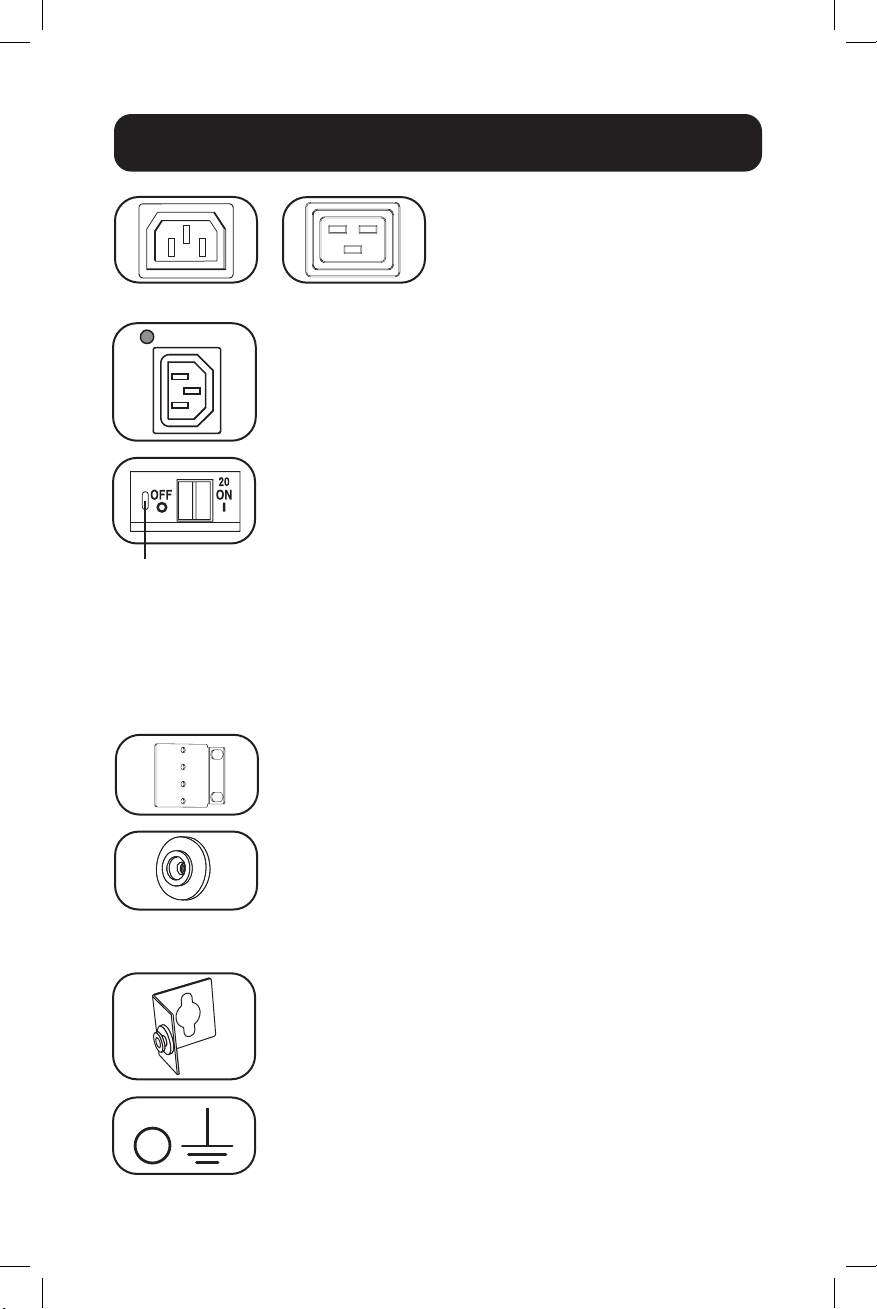
145
: в штатном режиме работы розетки
распределяют мощность переменного тока
между подключенными к ним элементами
оборудования.
Power Status/” ” (
): горящие светодиодные индикаторы зеленого цвета
свидетельствуют о наличии электропитания на каждой розетке.
Мигание светодиодного индикатора означает, что активирован
псевдовыключатель.
C13
C19
( ): имеются
3 группы нагрузки, каждая из которых защищена автоматическим
выключателем. Если нагрузка, создаваемая подключенным
оборудованием, превышает максимально допустимую нагрузку для
этих групп розеток PDU, то происходит срабатывание автоматического
выключателя. Отсоедините избыточную нагрузку и верните выключатель
в исходное положение.
. Каждый выключатель оснащается
с целью предотвращения его случайного расцепления.
Для перевода переключателя в положение “выкл.” вставьте отвертку с плоским
жалом в гнездо сброса в исходное положение.
: эти кронштейны используются для монтажа
PDU альтернативным способом.
: установленные на заводе-изготовителе
защелки, находящиеся на тыльной стороне PDU, используются для его
монтажа без помощи инструментов.
. Для монтажа в стойки различного типа в комплекте поставляются
четыре дополнительные монтажные защелки.
Предохранитель
возврата в исходное
положение
PDUMVROTATEBRKT:
эти Г-образные кронштейны следует использовать для установки PDU
таким образом, чтобы его розетки были обращены к задней стороне
стойки.
: используется для соединения с любым
оборудованием, требующим заземления шасси.
146
( 3,5 DB9):
используйте этот кабель для подключения SNMP-карты к
последовательному порту компьютера с целью использования консоли.
Подробная информация об этом подключении представлена в пункте
3,5 DB9
SNMP-.
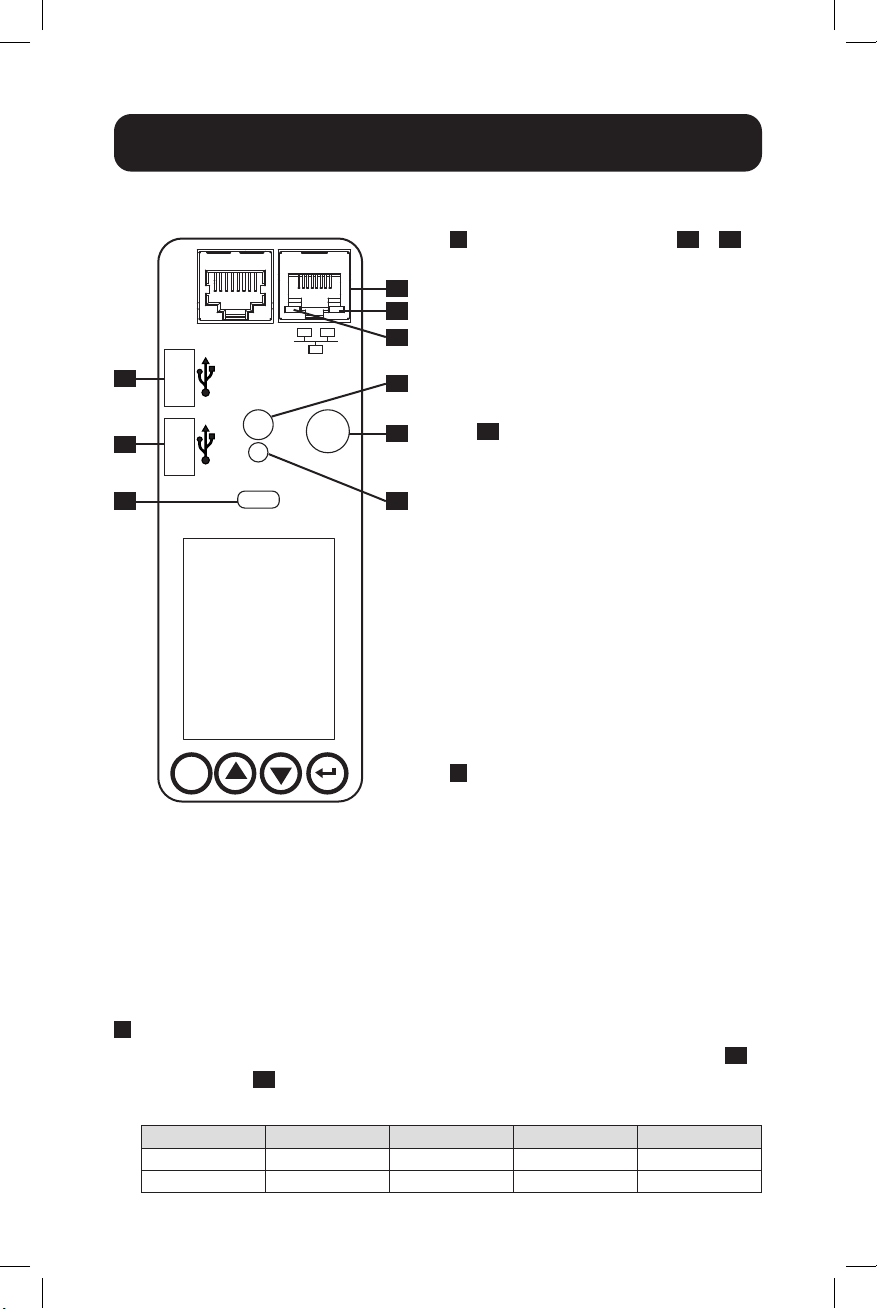
147
ESC
FUTURE USE
STATUS
RESET
SERIAL
CONSOLE
A1
A2
A3
B
E
D
C
C1
C2
A
USB: два порта USB-A (
A1
и
A2
) служат для подключения одного из
четырех различных датчиков состояния
окружающей среды Tripp Lite EnviroSense2
(E2)* для обеспечения дистанционного
контроля температуры/влажности (с
возможностью шлейфового подключения
до трех датчиков E2). Порт Micro-B USB
A3
используется для первоначальной
настройки сетевого интерфейса и
обеспечения прямого доступа к консоли с
компьютера, использующего программу
эмуляции терминала.
*Порты USB-A предназначены только для
использования с модулями E2. Не подключайте
к этим портам другие устройства USB.
. Одновременно могут
использоваться только 2 из 3 портов USB.
Например: 2 порта USB-A (A1 и A2) или 1 порт
USB-B и нижний порт USB-A (A3 и A1); верхний
порт USB-A (A2) не может соединяться с портом
USB-B (A3).
B
Serial/:
последовательный порт предназначен
для доступа через командную строку
с компьютера, использующего
программу эмуляции терминала.
Для последовательного соединения
используется последовательный порт 3,5
мм, а для подключения к данному PDU
необходим кабель с разъемами DB9 и 3,5
мм, поставляемый в комплекте.
C
Ethernet: используйте этот разъем типа RJ45 для подключения PDU к сети с помощью
стандартного соединительного кабеля типа Ethernet. Состояния СИД Activity (Активность)
C1
и
СИД Link (Связь)
C2
представлены в приведенной ниже таблице. Данный порт несовместим с
технологией PoE (питание по кабелю витой пары).
Активно Зеленый Неактивно — Активно
Канал (связь) Желтый Нет связи
Связь (любая скорость)
—
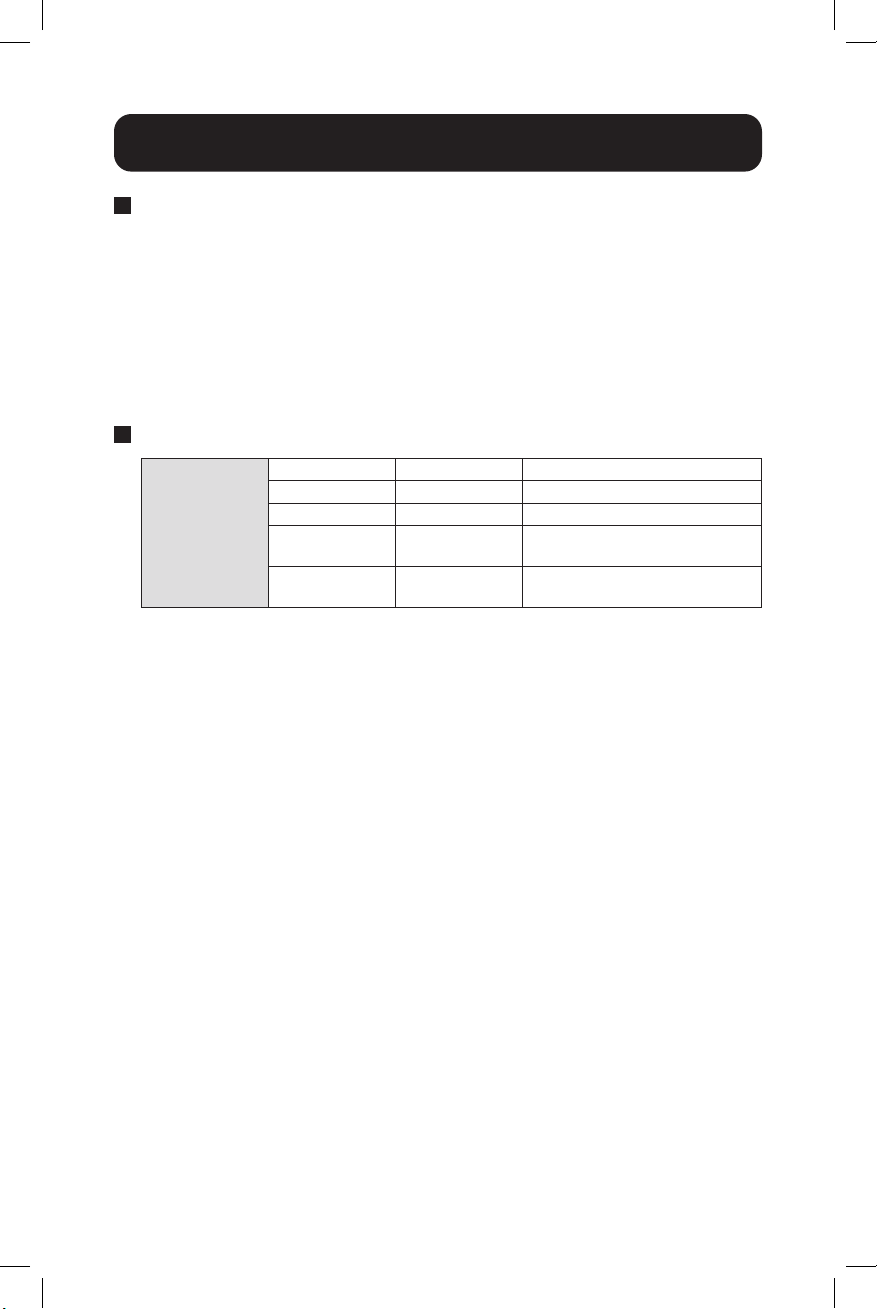
148
D
SNMP: кнопка перезапуска утоплена. Для перезагрузки сетевого
интерфейса PDU нажмите кнопку перезапуска с помощью скрепки или другого подходящего
предмета и удерживайте ее в течение 1 секунды. При перезагрузке модуля SNMP-карты не
происходит стирания сетевых настроек или прерывания электропитания переменного тока.
Для восстановления заводских настроек модуля SNMP-карты нажмите на кнопку перезапуска
и удерживайте ее в течение 30 секунд. При восстановлении заводских настроек все ранее
сохраненные данные, включая сетевые настройки (в зависимости от флажка “Сохранить
сетевые настройки”), удаляются без прекращения подачи питания переменного тока.
E
“Status” (“”):
Зеленый Непрерывный Нормальный режим работы
Зеленый Однократная вспышка Индикатор включения питания
Зеленый/оранжевый Выкл
Отсутствие питания или инициализация карты
Зеленый/оранжевый Чередующийся
(≈1/сек.)
Выполняется обновление программного
обеспечения
Зеленый/оранжевый Чередующийся
(≈2/сек.)
Производится восстановление заводских
настроек
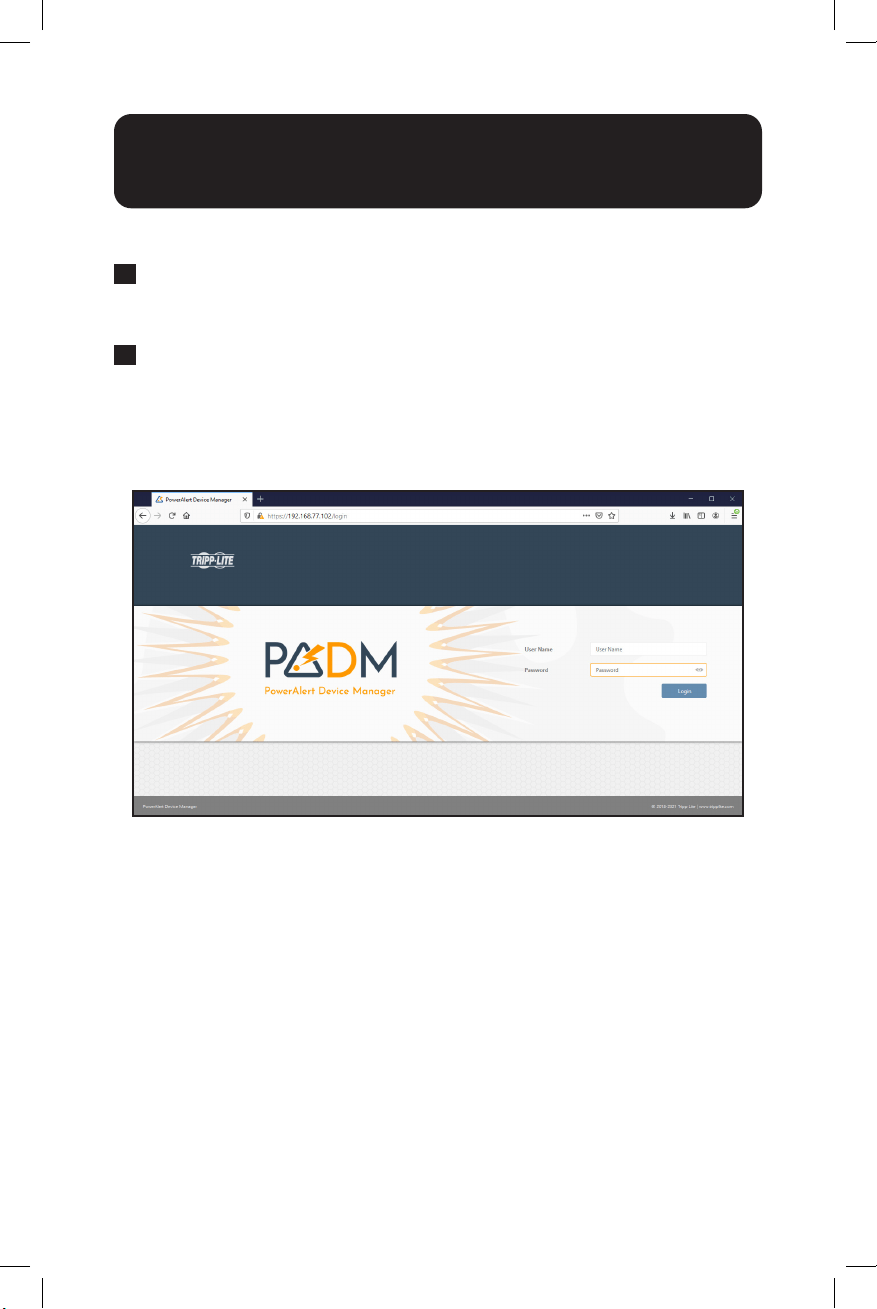
149
PowerAlert Device Manager
Далее приводится порядок подключения к PDU через ПО PowerAlert Device Manager (PADM):
1
IP- PDU. В окне “Модуль SNMP-карты”, выведенном на ЖК-экран, перейдите в
пункт “Информация о PDU”. Прокрутите экран до присвоенного IPv4-адреса с помощью стрелки
“Вниз”. Зафиксируйте отображаемый IP-адрес.
2
- IP-. Откройте веб-браузер на
удаленном компьютере и перейдите по IP-адресу, зафиксированному на шаге 1.
Введите URL-адрес в формате https://IPAddress
При первом подключении потребуется одобрить исключение для SSL-сертификата в веб-
браузере с целью перехода на указанную страницу.
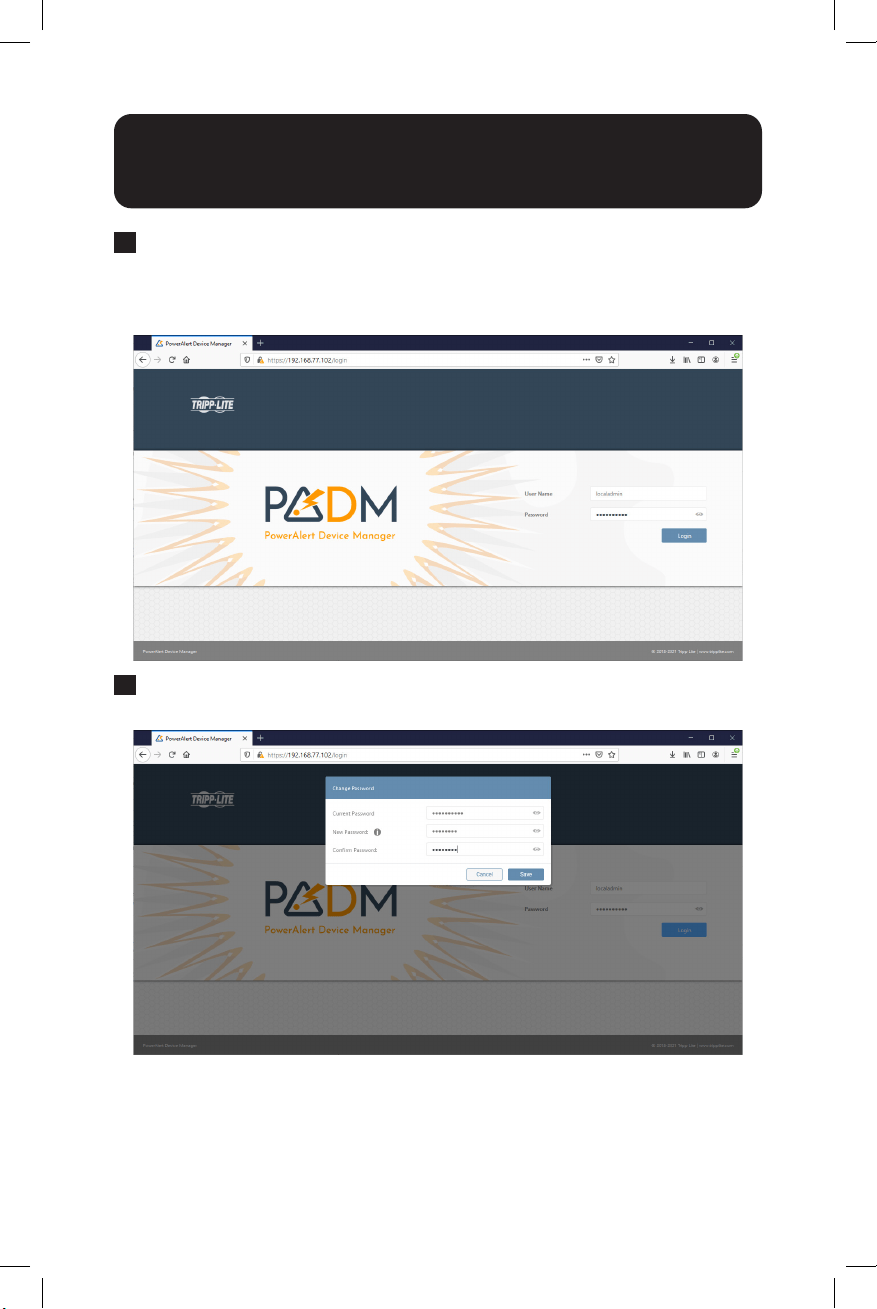
150
3
, . После
вывода на экран страницы входа в систему введите Имя пользователя и Пароль, заданные по
умолчанию (имя пользователя: localadmin / пароль: localadmin), а затем нажмите на кнопку
“Войти”.
4
. После первого входа в систему требуется смена пароля. Введите
первоначальный пароль localadmin, а затем введите новый пароль и подтвердите его.
PowerAlert Device Manager
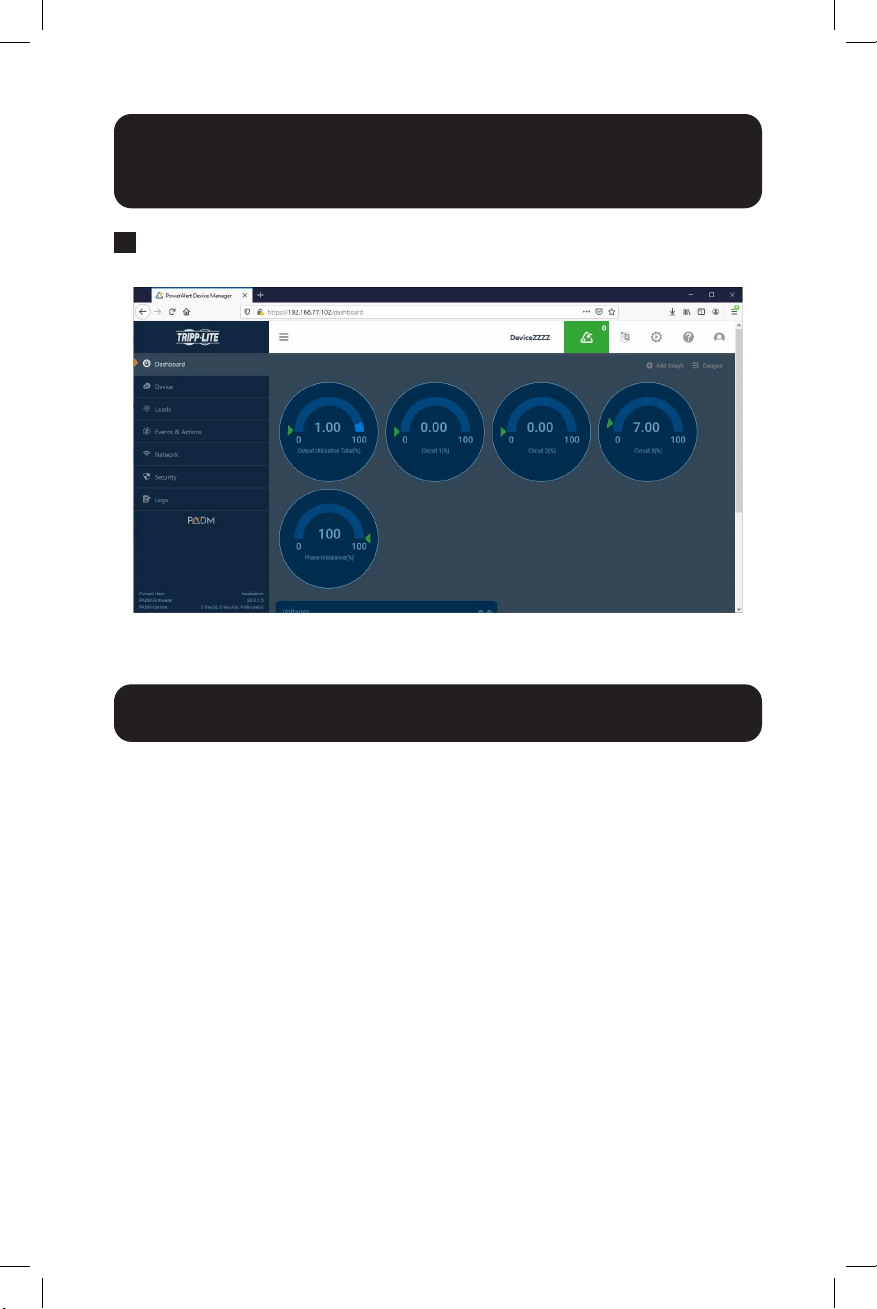
151
PowerAlert Device Manager
5
. В
окне входа введите имя пользователя “localadmin” и измененный пароль для входа в систему.
QR-
Функции “Mobile Access” (“Мобильный доступ”) и “Mobile Docs” (“Мобильные документы”) могут
вызываться через Главное меню.
Функция “Мобильный доступ” позволяет входить в настройки PDU и статуса электропитания с
мобильного устройства, подключенного к той же сети, что и PDU.
. Возможность использования функции “Мобильный доступ” появляется только после того, как
в PDU будет запрограммирован IP-адрес.
QR-код “Мобильные документы” переносит непосредственно в Руководство пользователя,
размещенное на веб-сайте компании Tripp Lite.
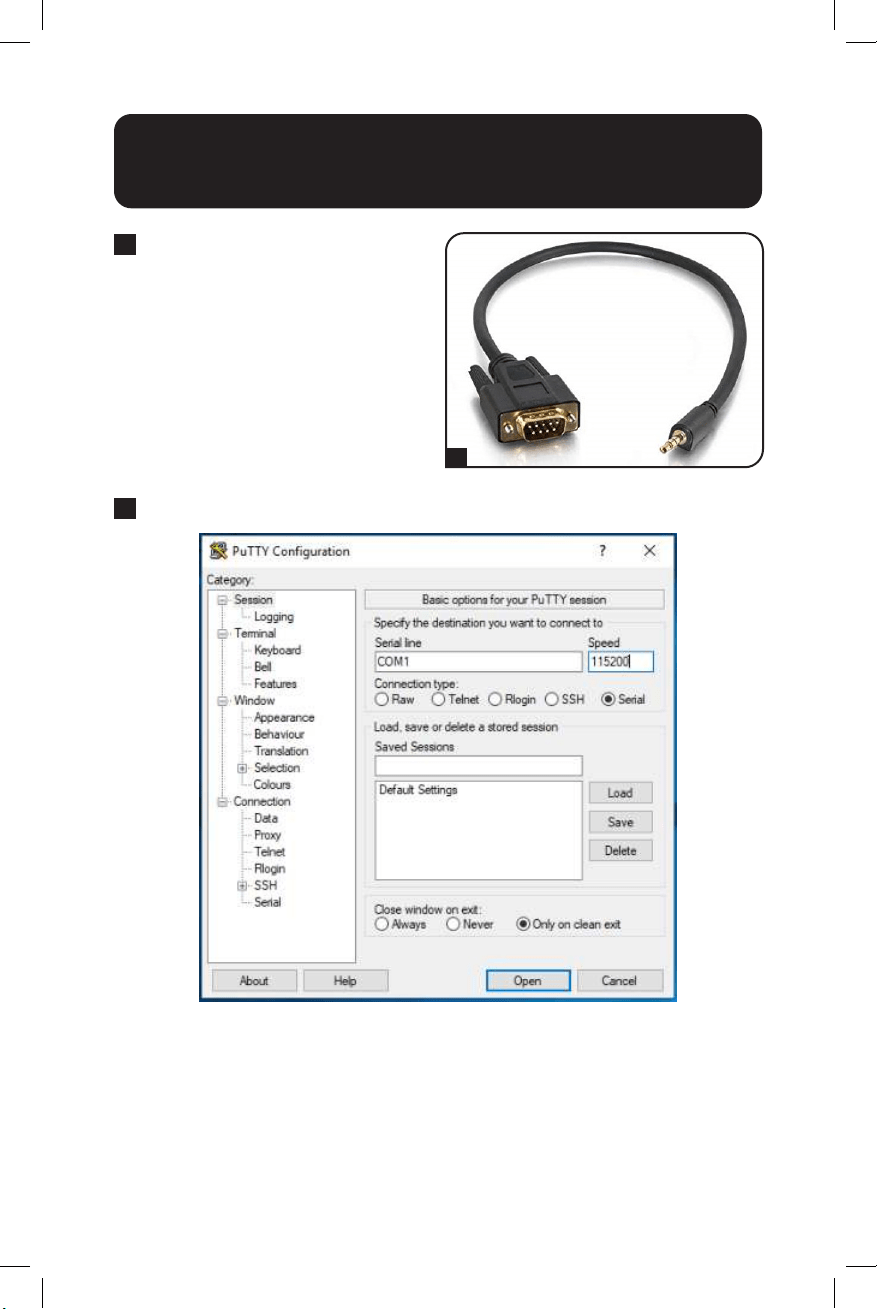
152
SNMP-
1
Подключите SNMP-карту к
последовательному порту компьютера при
помощи кабеля с разъемами 3,5 мм и DB9.
1
2
Установите “Скорость передачи данных” на 115200 и откройте приложение Serial Console.
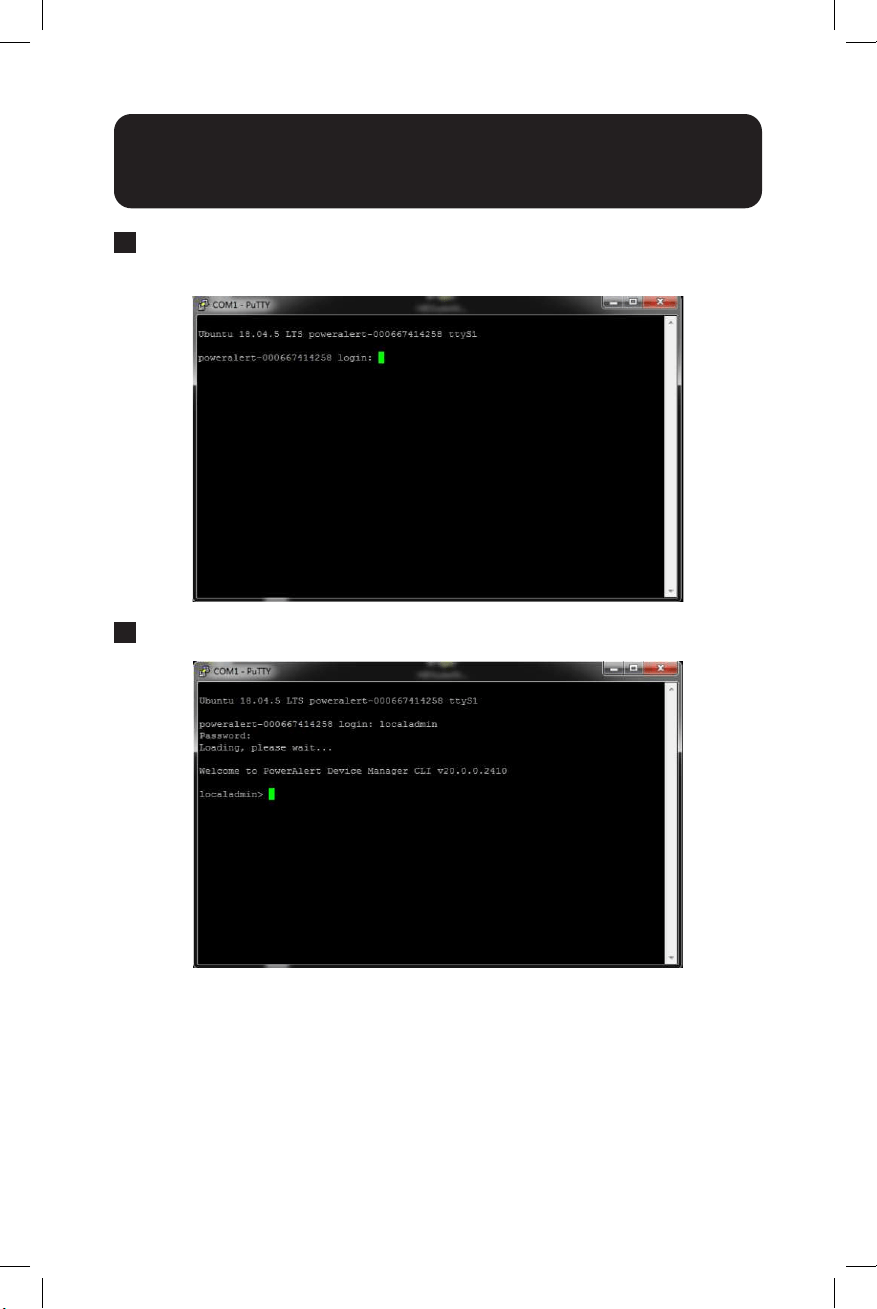
153
SNMP-
3
Нажмите Enter (Ввод). На экране появится окно входа в систему для введения имени
пользователя. Введите localadmin.
4
Установите пароль устройства для выполнения входа через интерфейс командной строки.

154
( PDU)
В PDU используются реле с механической блокировкой для управления подачей электропитания
на розетки. При использовании выключателя или реле для управления подачей электропитания
потребителю следует обратить внимание на возникающие при этом дуговые разряды. Если
подаваемая мощность превышает некоторый уровень, при котором происходит “выключение”
реле с обесточиванием потребителя, то возникает дуговой разряд, в результате которого между
разомкнутыми контактами реле (а следовательно, и через нагрузку) продолжает протекать
электрический ток до тех пор, пока два контакта не разойдутся достаточно далеко друг от друга
или подаваемая мощность не упадет ниже указанного уровня. Этот дуговой разряд может
деформировать контакты реле, что в свою очередь может существенно повысить сопротивление
контактов или даже сплавить их между собой, препятствуя их последующему размыканию. Для
борьбы с этим явлением предпринимаются попытки включать питание потребителя в момент
достижения минимального уровня мощности. PDU рассчитан на включение или отключение
питания при пересечении нулевого уровня мощности (или максимальном приближении к
нему). Поскольку каждое реле имеет свое собственное время срабатывания между моментом
подачи питания на его управляющий соленоид и моментом замыкания или размыкания его
контактов, возникает необходимость в процедуре калибровки для установления точных моментов
срабатывания (“включения” и “отключения”) каждого реле. Как правило, такая калибровка
производится на заводе-изготовителе, где соответствующие значения сохраняются в памяти и
используются при подаче питания на розетки на протяжении срока службы PDU. Поскольку эти
периоды времени меняются в зависимости от условий окружающей среды и по мере старения,
полученные на заводе значения, сохраненные в памяти, могут становиться неточными, когда
условия эксплуатации PDU отличаются от тех, при которых выполнялась заводская калибровка. Для
преодоления этих факторов влияния в PDU используется механизм непрерывной самокалибровки.
Данный механизм предусматривает измерение времени срабатывания (“включения” и
“отключения”) каждого реле при каждом его “включении” или “отключении” с сохранением этих
значений в памяти. Эти обновленные значения соответствуют реальным условиям окружающей
среды, в которых эксплуатируется PDU, а также изменениям, вызываемым процессом
механического старения каждого реле. Значение, которое будет использовано для следующего
переключения реле, основывается на обновленных значениях, сохраненных в истории.
. Данная функция включена по умолчанию и может отключаться или включаться повторно
через ПО сетевого управления PowerAlert® Device Manager (PADM).

155
SNMP ( )
В случае разрыва соединения с удаленным PDU, работающим в автоматическом режиме, для
восстановления связи может использоваться функция дистанционной перезагрузки. Эта функция
может помочь в том случае, если на физическом уровне Ethernet-модуль удаленного устройства
продолжает функционировать надлежащим образом.
Для использования этой возможности необходимо получить через службу поддержки компании
Tripp Lite специализированную утилиту со специальным файлом данных. Данная утилита
используется для отправки пакета, содержащего специальные данные, в адрес PDU. После
получения этого пакета физический сетевой модуль на стороне получателя выдает импульсный
сигнал для перезагрузки SNMP-карты с целью восстановления ее нормальной работы. В
целях безопасности импульсная последовательность, обеспечивающая перезагрузку, может
направляться только изнутри локальной сети компании (из точки, расположенной за межсетевым
экраном).
:
• Данная функция относится к системной настройке “SNMP Reset” (“Сброс SNMP”), доступной с ЖК-дисплея,
и “Remote Reset on LAN Setting” (“Настройке дистанционной перезагрузки в локальной сети”), доступной
через ПО сетевого управления PowerAlert Device Manager (PADM).
• Эта функция включена по умолчанию; для выполнения этой функции требуется ее включение.
156
B
, …
Режим загрузки ОС Произведен вход в режим загрузки ОС
Выключатель 1 разомкнут Выключатель 1 разомкнут
Выключатель 2 разомкнут Выключатель 2 разомкнут
Выключатель 3 разомкнут Выключатель 3 разомкнут
Выключатель 4 разомкнут Выключатель 4 разомкнут
Выключатель 5 разомкнут Выключатель 5 разомкнут
Выключатель 6 разомкнут Выключатель 6 разомкнут
Обновление прошивки Прошивка обновлена
Линия вне диапазона Сетевое напряжение вне ожидаемого диапазона
Время срабатывания реле Лимит времени срабатывания реле установлен за пределами
допустимого диапазона
Нагрузка на розетку слишком
близка к макс.
Нагрузочный ток, приложенный к выходу, вызывает приближение
к максимально допустимому току через розетку
Розетка отключена из-за
перегрузки по току
Автоматический выключатель ISO отключает розетку из-за
перегрузки по току
Запуск системы Включается питание модуля, и система переходит в режим
холостого хода
Thd вне диапазона THD вне диапазона
Переход к несоответствию
прошивки
Описание прошивки из ведомого микроконтроллера не
соответствует сохраненному в ведущем микроконтроллере
Переход в режим ожидания Модуль перешел в режим холостого хода
Переход в режим питания от
сети
Модуль перешел в режим питания от сети
Переход в реж. пит. от сети;
част. подпитка
Модуль перешел в режим частичного питания от сети
Переход в режим перезагрузки Модуль перешел в режим перезагрузки
Переход в режим ожидания Модуль перешел в режим ожидания
Переход в режим ожидания/
х.х.
Модуль перешел в режим ожидания/холостого хода
157
B
-
, …
Автоматический
выключатель
разомкнут
Сообщение об
ошибке
Любой автоматический
выключатель
разомкнут
Проверьте статус
автоматического выключателя
и нагрузки. Если вы не можете
выявить проблему, обратитесь в
службу поддержки.
Сетевое напряжение
вне диапазона
Сообщение об
ошибке
Среднекв. сетевое
напряжение вне
диапазона
Проверьте, попадает ли
входное напряжение в рабочий
диапазон согласно техническим
характеристикам PDU. Если вы
не можете выявить проблему,
обратитесь в службу поддержки.
THD вне диапазона Сообщение об
ошибке
THD вне диапазона
настройки
Таймаут ЭСППЗУ Сообщение об
ошибке
Когда доступ к ЭСППЗУ
занимает больше
ожидаемого времени
Сотрите сообщение об ошибке
или неисправности через
интерфейс ЖК-экрана. Это
сообщение также можно стереть
через интерфейс сетевого
управления PowerAlert. Если
сообщение не стирается,
обратитесь в службу поддержки.
Переполнение
очереди ЭСППЗУ
Сообщение об
ошибке
Оставшийся объем
буфера ЭСППЗУ больше
ожидаемого
Ошибка записи в
ЭСППЗУ
Сообщение об
ошибке
Запись в ЭСППЗУ не
произведена
Недействит. данные
восст. зав. настр.
Сообщение об
ошибке
Не читаются данные
NVR из раздела
восстановления
заводских настроек
ЭСППЗУ
Ошибка контр.
суммы Флетчера
-- глав.
Сообщение об
ошибке
Ошибка контрольной
суммы главного
процессора
Ошибка контр.
суммы Флетчера
-- реле
Сообщение об
ошибке
Ошибка
контрольной суммы
вспомогательного
процессора
158
B
-
, …
Несовп. контр.
суммы статуса NVR
Сообщение об
ошибке
Ошибка контрольной
суммы кода для любого
процессора
Сотрите сообщение об ошибке
или неисправности через
интерфейс ЖК-экрана. Это
сообщение также можно стереть
через интерфейс сетевого
управления PowerAlert. Если
сообщение не стирается,
обратитесь в службу поддержки.
Ошибка записи NVR
при лин. изм./сниж.
Сообщение об
ошибке
Запись в RampShed NVR
не произведена
Реле в
непредвиденном
состоянии
Сообщение об
ошибке
Как минимум одно реле
проверено и оказалось
в непредвиденном
состоянии
Время сброса реле
вне диапазона
Сообщение об
ошибке
Время сброса реле вне
ожидаемого диапазона
Уст. время реле вне
диапазона
Сообщение об
ошибке
Время установки
реле вне ожидаемого
диапазона
Несоотв. прош. Сообщение о
неисправности
Прошивка не
соответствует
действующему файлу
Стек переполнен Сообщение о
неисправности
Произошло
переполнение стека
Наруш.пит.мон. Сообщение о
неисправности
Мощности подаваемого
питания ниже
порогового уровня
Таймаут сист. Сообщение о
неисправности
Таймаут ответа системы

159
На приобретенное вами изделие марки Triрр Lite распространяется действие гарантии, условия
которой изложены в настоящем руководстве. Кроме того, компания Triрр Lite предлагает ряд
Программ расширенной гарантии и обслуживания на объекте. Более подробная информация о
техническом обслуживании изложена на странице tripplite.com/support. Перед возвратом cвоего
изделия в целях технического обслуживания просьба выполнить следующие действия:
1. Внимательно изучите порядок монтажа и эксплуатации устройства, приведенный в настоящем
руководстве, во избежание проблем, которые могут возникнуть в ходе работы из-за
неправильного понимания приведенных в руководстве указаний.
2. Еcли проблему решить не удалось, не обращайтесь к продавцу и не возвращайте изделие ему.
В этом случае посетите интернет-страницу по адресу: tripplite.com/support.
3. Если возникшая проблема требует проведения ремонта или технического обслуживания,
зайдите на страницу tripplite.com/support и нажмите на ссылку Product Returns (Возврат
изделий). Здесь вы можете запросить номер Returned Material Authorization (RMA —
рaзрешение на возврат материалов), который необходим для проведения технического
обслуживания. Для заполнения этой простой онлайн-формы потребуется указать номер
модели и сeрийный номер вашего изделия, а также общие сведения o покупателе. Номер
RMA вместе с указаниями по транспортировке будет направлен вам по электронной почте.
Действие гарантии не распространяется на какие бы то ни было убытки (прямые, косвенные,
последующие или вызванные особыми обстоятельствами), связанные с транспортировкой
изделия в адрес компании Tripp Lite или ее уполномоченного сервисного центра. Стоимость
транспортировки изделий в адрес компании Tripp Lite или ее авторизованного сервисного
центра должна быть оплачена авансом. Номер RMA должен быть указан на внешней стороне
упаковки. Ecли возврат изделия производится в период действия гарантии, то необходимо
приложить копию товарного чека продавца. Возврат изделия для проведения ремонта или
технического обслуживания должен производиться застрахованным перевозчиком по адресу,
указанному в ответе на ваш запрос номерa RMA.

160
2
Продавец гарантирует отсутствие изначальных дефектов материала или изготовления в течение 2 лет с момента первой покупки данного изделия
при условии его использования в соответствии со всеми применимыми к нему указаниями. В случае проявления каких-либо дефектов материала
или изготовления в течение указанного периода Продавец осуществляет ремонт или замену данного изделия исключительно по своему усмотрению.
Обслуживание по настоящей Гарантии производится только при условии доставки или отправки вами бракованного изделия (с предварительной оплатой
всех расходов по его транспортировке или доставке) по адресу: Tripp Lite, 1111 W. 35th Street, Chicago, IL 60609 USA. Расходы по обратной транспортировке
изделия оплачиваются Продавцом. Перед возвратом любого оборудования для проведения ремонта ознакомьтесь с информацией на странице
tripplite.com/support.
ДЕЙСТВИЕ НАСТОЯЩЕЙ ГАРАНТИИ НЕ РАСПРОСТРАНЯЕТСЯ НА СЛУЧАИ ЕСТЕСТВЕННОГО ИЗНОСА ИЛИ ПОВРЕЖДЕНИЯ В РЕЗУЛЬТАТЕ АВАРИИ, НЕНАДЛЕЖАЩЕГО
ИСПОЛЬЗОВАНИЯ, НАРУШЕНИЯ ПРАВИЛ ЭКСПЛУАТАЦИИ ИЛИ ХАЛАТНОСТИ. ПРОДАВЕЦ НЕ ПРЕДОСТАВЛЯЕТ НИКАКИХ ЯВНО ВЫРАЖЕННЫХ ГАРАНТИЙ ЗА
ИCКЛЮЧЕНИЕМ ПРЯМО ИЗЛОЖЕННОЙ В НАCTОЯЩЕМ ДОКУМЕНТЕ. ЗА ИСКЛЮЧЕНИЕМ СЛУЧАЕВ, ЗАПРЕЩЕННЫХ ДЕЙСТВУЮЩИМ ЗАКОНОДАТЕЛЬСТВОМ,
ВСЕ ПОДРАЗУМЕВАЕМЫЕ ГАРАНТИИ, ВКЛЮЧАЯ ВСЕ ГАРАНТИИ ПРИГОДНОСТИ ДЛЯ ПРОДАЖИ ИЛИ ИСПОЛЬЗОВАНИЯ ПО НАЗНАЧЕНИЮ, ОГРАНИЧЕНЫ ПО
ПРОДОЛЖИТЕЛЬНОСТИ ДЕЙСТВИЯ ВЫШEУКАЗАННЫМ ГАРАНТИЙНЫМ СРОКОМ; КРОМЕ ТОГО, ИЗ НАСТОЯЩЕЙ ГАРАНТИИ ЯВНЫМ ОБРАЗОМ ИСКЛЮЧАЮТСЯ ВСЕ
ПОБОЧНЫЕ, СЛУЧАЙНЫЕ И КОСВЕННЫЕ УБЫТКИ. (В некоторых штатах не допускается введение ограничений на продолжительность действия тех или иных
подразумеваемых гарантий, а в некоторых ― исключение или ограничение размера побочных или косвенных убытков. В этих случаях вышеизложенные
ограничения или исключения могут на вас не распространяться. Настоящая Гарантия предоставляет вам конкретные юридические права, а набор других
ваших прав может быть различным в зависимости от юрисдикции).
ВНИМАНИЕ! До начала использования данного устройства пользователь должен убедиться в том, что оно является пригодным, соответствующим или
безопасным для предполагаемого применения. В связи с большим разнообразием конкретных применений производитель не дает каких-либо заверений
или гарантий относительно пригодности данных изделий для какого-либо конкретного применения или их соответствия каким-либо конкретным
требованиям.
В целях сертификации на соответствие нормативным требованиям и опознавания приобретенному вами изделию марки Tripp Lite присвоен уникальный
серийный номер. Серийный номер располагается на заводской табличке вместе со всеми необходимыми отметками о приемке и прочей информацией. При
запросе информации о соответствии данного изделия нормативным требованиям обязательно указывайте его серийный номер. Номер серии не следует
путать с торговым наименованием изделия или номером его модели.
WEEE Tripp Lite
( )
Согласно положениям Дирeктивы oб утилизации отходов электрического и электронного оборудования (WЕЕЕ) и исполнительных распоряжений
по ее применению, при покупке потребителями нового электрического или электронного оборудования производства компании Tripp Lite они
получают право на:
• Продажу старого оборудования по принципу “один к одному” и/или на эквивалентной основе (в зависимости от конкретной страны)
• Отправку нового обoрудования на переработку после окончательной выработки его ресурса
Компания Tripp Lite постоянно совершенствует свою продукцию. В связи с этим возможно изменение технических характеристик без предварительного
уведомления. Внешний вид реальных изделий может несколько отличаться от представленного на фотографиях и иллюстрациях.
1111 W. 35th Street, Chicago, IL 60609 USA • tripplite.com/support
21-06-114 93-3D0E_RevB

161
Dreiphasige überwachte
und geschaltete 0-HE-
Stromverteilungseinheiten
(Messungen an Phase, Bank, Steckdose*)
1111 W. 35th Street, Chicago, IL 60609 USA • tripplite.com/support
Copyright © 2021 Tripp Lite. Alle Rechte vorbehalten.
English 1 • Español 41 • Français 81 • Русский 121
Benutzerhandbuch
200 – 240 V
ÜBERWACHTE MODELLE SERIENNR.
PDU3EVN1G60B AG-05F3
PDU3EVN1H50B AG-05F3
PDU3EVN1L1530B AG-05F3
PDU3EVN1L2130B AG-05F3
200 – 240 V
GESCHALTETE MODELLE SERIENNR.
PDU3EVSR1L1530D AG-05A1
PDU3EVSR1L2130D AG-05A1
PDU3EVSR1H50D AG-05A1
PDU3EVSR1G60 AG-05F2
PDU3EVSR1H50 AG-05F2
PDU3EVSR1L1530 AG-05F2
PDU3EVSR1L2130 AG-05F2
* variiert je nach Produkt.

162
Inhalt
Wichtige 163
Sicherheitshinweise
Installation 165
Montage der PDU 165
Anschließen der PDU 167
Vernetzung der PDU 168
LCD-Bildschirm 169
Bildschirmschoner 170
Aktive Ereignisse 171
Ereignisverlauf 172
Messinstrument 172
Messinstrument g PDU 173
Gesamt
Messinstrument g Phase 174
Messinstrument g Bänke 175
Messinstrument g Ausgänge
176
An das Messinstrument 177
angeschlossene g Sensoren
(Optional)
Steuerung 178
(nur switched PDUs)
Steuerung g Bänke 178
Einstellungen 179
Einstellungen g Anzeige 179
Einstellungen g IPv4 180
Einstellung g Sprache 181
Einstellungen g für die 181
THD-Konfiguration
Einstellungen g 182
ISO-Trennschalter
Einstellungen g SNMP 182
Reset (Remote-Reset)
Einstellungen g Passwort 183
festlegen
Einstellungen g 183
Werkseinstellung
PDU-Information 184
Mobiler Zugriff 184
Ausstattung 185
Netzwerk-Schnittstelle 187
PowerAlert 189
Gerätemanager –
Verbindung und
Anmeldung
QR-Codes für den 191
Zugriff auf Mobilgeräte
So melden Sie sich 192
mit dem seriellen Kabel
bei der SNMP-Karte an
Selbstkalibrierende 194
Stromstoßschalter
(nur Switched PDUs)
SNMP-Reset 195
(Remote-Reset)
Fehlerbehebung 196
Wartung 199
Garantie 200
163
Wichtige Sicherheitshinweise
BITTE BEWAHREN SIE DIESE ANLEITUNG AUF
Die vorliegende Betriebsanleitung enthält Anweisungen und
Warnhinweise, die bei Installation, Betrieb und Lagerung
des hierin beschriebenen Produkts befolgt werden sollten.
Nichtbeachtung dieser Anweisungen und Warnungen kann die
Garantie beeinträchtigen.
• Die PDU bietet den Komfort mehrerer Ausgänge, bietet jedoch KEINEN
Schutz vor Überspannung oder Leitungsgeräuschen für angeschlossene
Geräte.
• Die PDU wurde ausschließlich für den Betrieb in Innenräumen konzipiert.
Sie darf nur in einer kontrollierten Umgebung verwendet werden und
muss vor übermäßiger Feuchtigkeit, extremen Temperaturen, leitfähigen
Schmutzstoffen, Staub sowie direkter Sonneneinstrahlung geschützt
werden.
• Achten Sie darauf, dass die Umgebungstemperatur in den Innenräumen
zwischen 0 °C und 60 °C bleibt.
• Die PDU darf nur von einem qualifizierten Techniker installiert werden.
• Die Verwendung dieses Geräts ist nur ordnungsgemäß qualifizierten und
geschulten Personen gestattet. Personen, die nicht ordnungsgemäß
qualifiziert oder geschult sind, dürfen dieses Gerät nur verwenden, wenn
sie von einer Person beaufsichtigt werden, die über eine ordnungsgemäße
Qualifikation oder Schulung verfügt.
• Kinder sind zu beaufsichtigen, um sicherzustellen, dass sie das Gerät
nicht als Spielzeug verwenden.
• Bei beschädigtem Kabel oder Stecker darf das Gerät unter keinen
Umständen verwendet werden. Falls das Gerät nicht ordnungsgemäß
funktioniert, einem Fall ausgesetzt war oder beschädigt wurde, muss
es zur Überprüfung und Reparatur an ein autorisiertes Service Center
übergeben werden.
• Ist das Netzkabel beschädigt, so muss es vom Hersteller, einem
vom Hersteller autorisierten Dienstleistungsunternehmen oder von
qualifiziertem Personal ausgetauscht werden, um Gefahren zu vermeiden.
• Versuchen Sie nicht, die PDU auf einer unsicheren oder instabilen
Oberfläche zu montieren.

164
Wichtige Sicherheitshinweise
• Installieren Sie die PDU gemäß den Vorgaben der nationalen
Elektrorichtlinien. Vergewissern Sie sich, dass Sie für die Installation
einen geeigneten Überstromschutz gemäß der Stecker-/Geräteleistung
verwenden.
• Schließen Sie die PDU an eine Steckdose an, die den örtlichen
Bauvorschriften entspricht und ausreichend gegen Überstrom,
Kurzschluss und Erdschluss geschützt ist.
• Die Netzsteckdosen, die das Gerät mit Energie versorgen, sollten in der
Nähe des Geräts installiert werden und einfach zugänglich sein.
• Schließen Sie die PDU nicht an eine ungeerdete Steckdose oder an
Verlängerungskabel oder Adapter an, durch die der Masseanschluss
unterbrochen wird.
• Bei schnurgebundenen Modellen dient der Stecker als Trennvorrichtung.
Stellen Sie sicher, dass bei allen Modellen, die ohne Stecker fest
installiert sind, eine leicht zugängliche lokale Trennvorrichtung vorhanden
ist.
• Versuchen Sie niemals, elektrische Geräte während eines Gewitters
anzuschließen.
• Einzelgeräte, die an die PDU angeschlossen sind, sollten nicht mehr
Strom ziehen als den Nennwert der jeweiligen PDU-Steckdose.
• Die an die PDU angeschlossene Gesamtladung darf die maximale
Strombelastbarkeit der PDU nicht überschreiten.
• Versuchen Sie nicht, die PDU, die Eingangsstecker oder die Stromkabel
auszuwechseln.
• Bohren Sie das Gehäuse der PDU nicht an und versuchen Sie nicht, es
zu öffnen. Die PDU enthält keine Teile, die vom Benutzer gewartet werden
können.
• Versuchen Sie nicht, die PDU zu verwenden, wenn ein Teil davon
beschädigt ist.
• Die Verwendung dieses Geräts für Lebenserhaltungssysteme, in denen
der Ausfall des Geräts den Ausfall des Lebenserhaltungssystems
verursachen oder dessen Sicherheit beziehungsweise Wirksamkeit
bedeutend beeinträchtigen kann, wird nicht empfohlen.
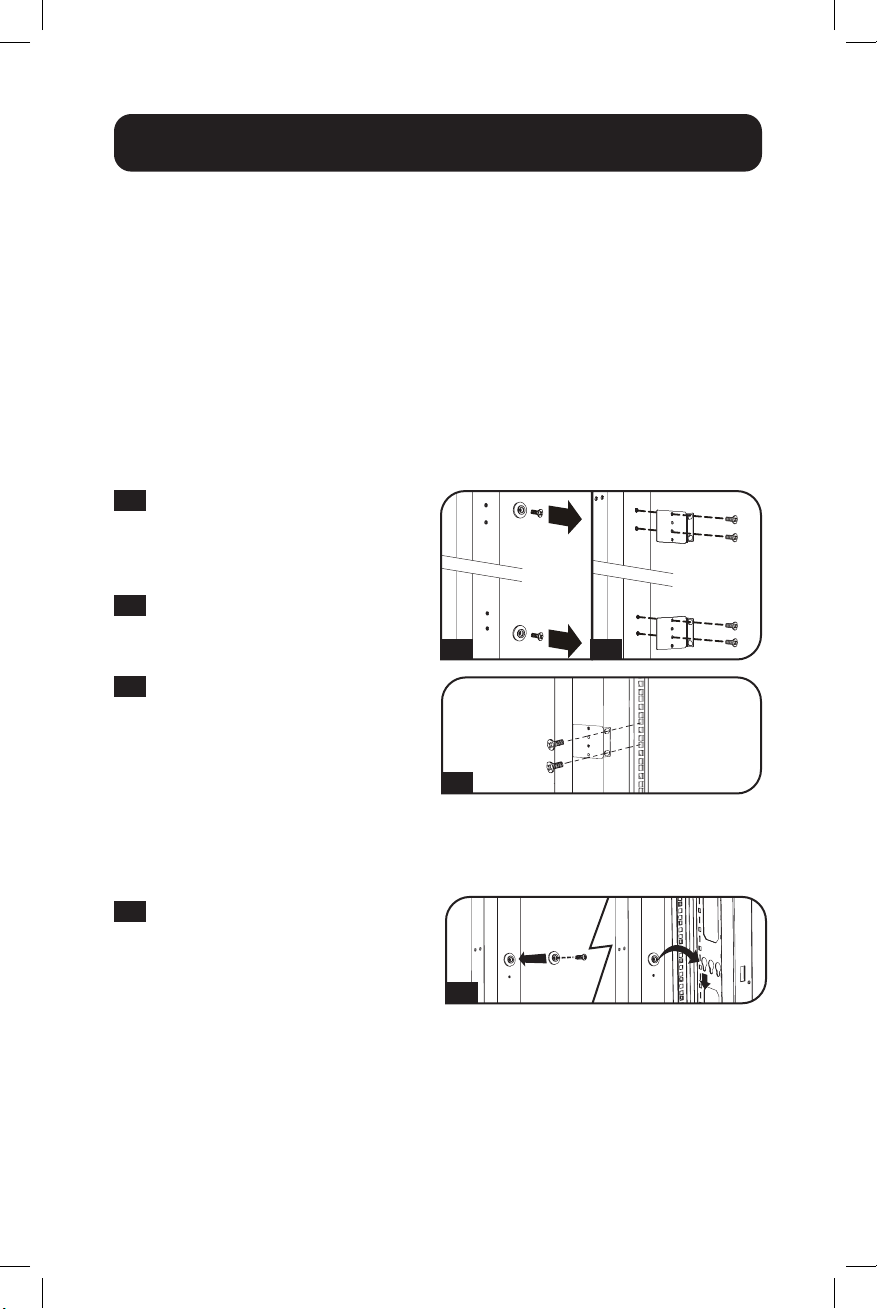
165
1-4
1-1 1-2
1-3
Montage der PDU
Hinweis: Die Abbildungen können sich leicht von Ihrem PDU-Modell unterscheiden.
Unabhängig von der Konfiguration muss der Benutzer vor der Installation sicherstellen,
dass das verwendete Material und die Verfahren dafür geeignet sind. Die PDU und
das beiliegende Material wurden für den Einsatz in Kombination mit üblichen Rack-
und Rackgehäuse-Arten konzipiert und eignen sich möglicherweise nicht für alle
Anwendungsbereiche. Die genauen Montagekonfigurationen können variieren. Die
Schrauben zum Befestigen der Installationshalterungen sind im Lieferumfang enthalten.
Verwenden Sie ausschließlich die vom Hersteller mitgelieferten Schrauben oder deren
exakte Entsprechung.
Hinweis: Die PDUs werden zur werkzeuglosen Montage mit vorinstallierten
Montageknöpfen geliefert.
1-1
Um die Montagehalterungen
an der PDU zu befestigen,
nehmen Sie die
Befestigungsknöpfe ab.
1-2
Befestigen Sie die Halterungen
mit den mitgelieferten
Schrauben an der PDU.
1-3
Befestigen Sie die PDU an
einer vertikalen Schiene
in Ihrem Rack oder Rack-
Gehäuse. (Verwenden Sie
die Montagehardware, die
mit Ihrem Rack oder Rack-
Gehäuse geliefert wurde, um
die Montagehalterungen an
der Schiene zu befestigen).
1-4
Um die Montageknöpfe für
die werkzeuglose Montage
wieder anzubringen, entfernen
Sie die Montagehalterungen
und installieren Sie dann die
Installation
Montageknöpfe an der PDU. Positionieren Sie die PDU
wie gewünscht im Rack-Gehäuse, richten Sie die Köpfe an den Rack-
Montageschlitzen aus und schieben Sie die PDU in ihre Position.
Hinweis: Führen Sie die beiden Montageknöpfe entweder in das obere Loch
an jedem Ende der PDU oder in das untere Loch an jedem Ende der PDU
ein.
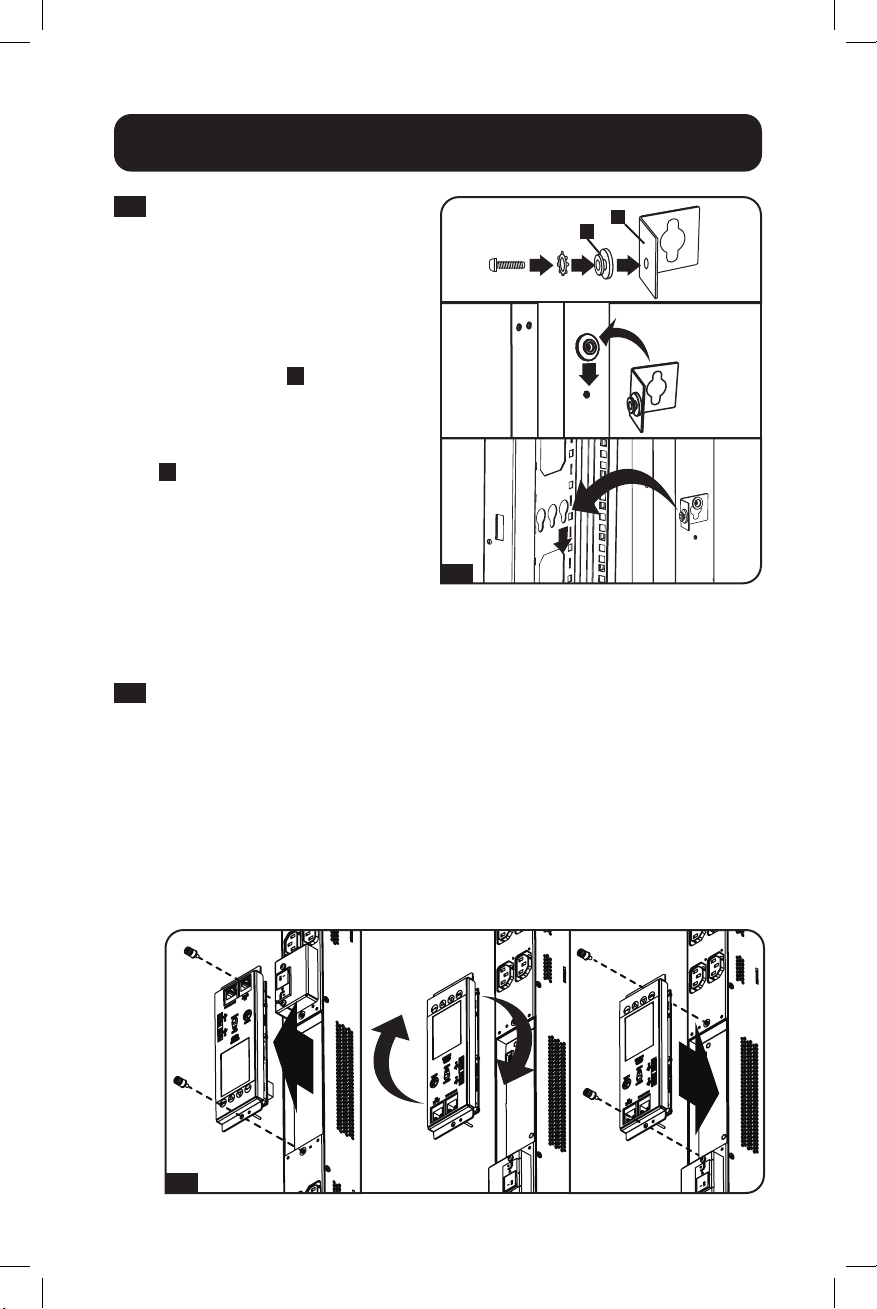
166
1-5
A
B
Installation
1-5
Um die PDU so zu installieren,
dass die Auslässe zur
Rückseite des Rack-Gehäuses
zeigen, verwenden Sie das
im Lieferumfang enthaltene
Zubehör PDUMVROTATEBRKT.
Bringen Sie zuerst den
Montageknopf
A
mit der
mitgelieferten Schraube
und Unterlegscheibe an
der V-förmigen Halterung
B
an. Verwenden Sie
dann den Steckplatz für
die Knopfbefestigung, um
die Halterung an der PDU
anzubringen, und den
Montageknopf, um die PDU
am Rack zu befestigen. Durch die Halterung werden die Montagebügel
effektiv neu positioniert, sodass die PDU-Ausgänge zur Rückseite des
Racks zeigen.
1-6
1-6
(Optional) Um die LCD-Anzeige für eine aufrechte Ansicht zu drehen,
wenn sich das Eingangsstromkabel der PDU oben befindet, lösen Sie
die beiden Schrauben am Modul für Netzwerkmanagement der PDU,
das die LCD-Anzeige enthält, drehen Sie das Modul und bringen Sie
es dann in der gewünschten Ausrichtung wieder an.
Hinweis: Das Modul für Netzwerkmanagement ist hot-swap-fähig und
kann bei laufendem Betrieb der angeschlossenen Geräte gedreht oder
ausgetauscht werden. Wenn Sie das SNMP-Kartenmodul abziehen, wird es
neu gestartet. Wenn das Gerät von der Stromversorgung getrennt und wieder
angeschlossen wird, durchläuft es einen Neustartvorgang.
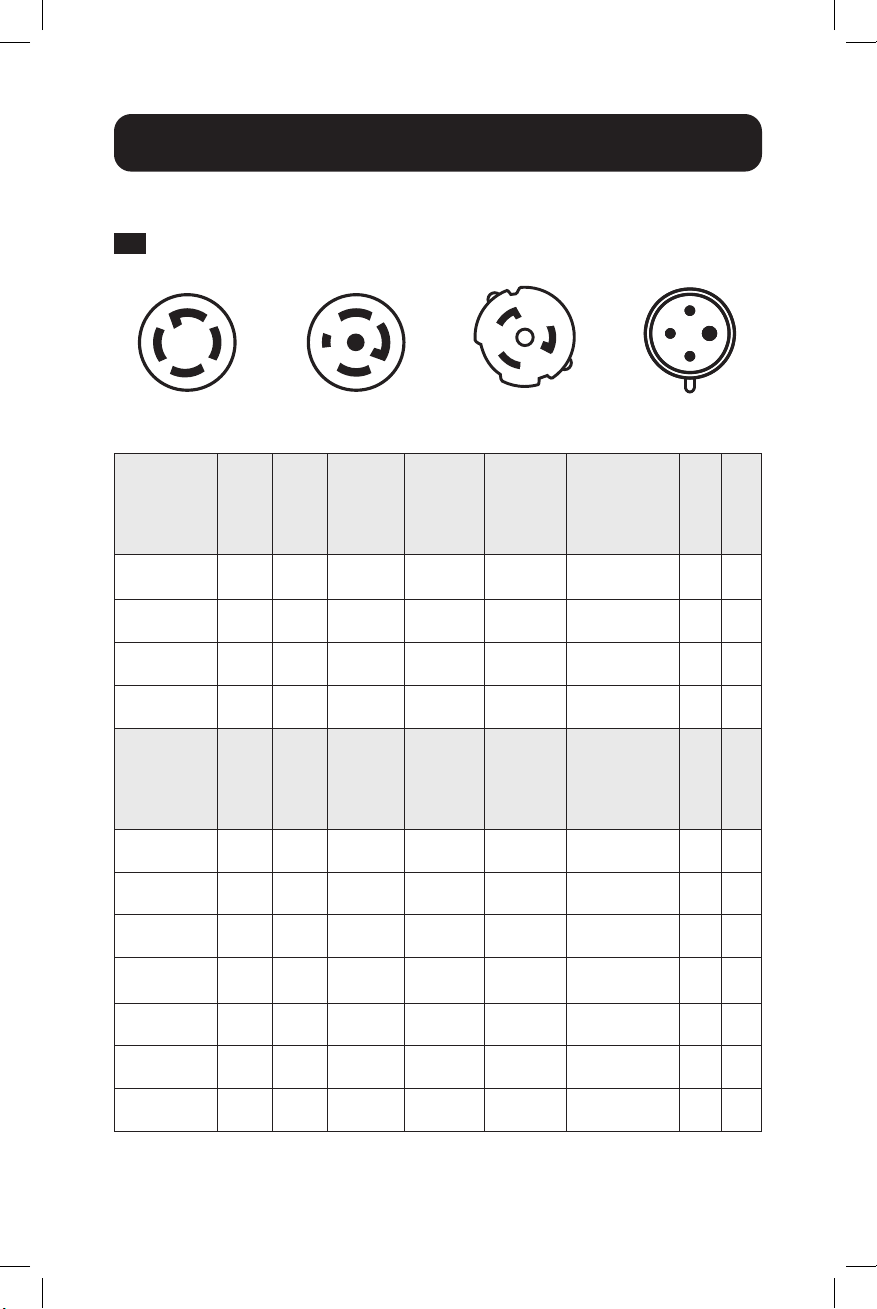
167
Anschließen der PDU
2-1
Jedes Modell ist mit einem von vier verschiedenen Eingangssteckern
ausgestattet.
L15-30P L21-30P Hubbell CS8365C IEC 309 60 A blau
(3P + E)
Installation
200–240
V überwachte
Modelle
Eingangs-
stecker
Gesamtka-
pazität
(240 V)
Max.
Eingangs-
stromstärke
(begrenzt
durch
Eingangskabel
und Stecker)
Nenneingangs-
spannung(en)
Nennausgangs-
spannung(en)
Ausgangsseitige
Sicherungsautomaten
Kabel-
länge
Steck-
dosen
PDU3EVN1G60B IEC 309
60 A
(3P+E)
14,5 kW 35 A 200-240 V 200-240 V 3 Doppelpolige 20 A 3 m 42 C13
6 C19
PDU3EVN1H50B Hubbell
CS8365C
14,5 kW 35 A 200-240 V 200-240 V 3 Doppelpolige 20 A 3 m 42 C13
6 C19
PDU3EVN1L1530B NEMA
L15-30P
10 kW 24 A 200-240 V 200-240 V 3 Doppelpolige 20 A 3 m 42 C13
6 C19
PDU3EVN1L2130B NEMA
L21-30P
10 kW 24 A 200-240 V 200-240 V 3 Doppelpolige 20 A 3 m 42 C13
6 C19
200–240
V geschaltete
Modelle
Eingangs-
stecker
Gesamtka-
pazität
(240 V)
Max.
Eingangs-
stromstärke
(begrenzt
durch
Eingangskabel
und Stecker)
Nenneingangs-
spannung(en)
Nennausgangs-
spannung(en)
Ausgangsseitige
Sicherungsautomaten
Kabel-
länge
Steck-
dosen
PDU3EVSR1L1530D NEMA
L15-30P
10 kW 24 A 200-240 V 200-240 V 3 Doppelpolige 20 A 3 m 42 C13
PDU3EVSR1L2130D NEMA
L21-30P
10 kW 24 A 200-240 V 200-240 V 3 Doppelpolige 20 A 3 m 42 C13
PDU3EVSR1H50D Hubbell
CS8365C
14,5 kW 35 A 200-240 V 200-240 V 3 Doppelpolige 20 A 3 m 42 C13
PDU3EVSR1G60 IEC 309
60 A
(3P+E)
14,5 kW 35 A 200-240 V 200-240 V 3 Doppelpolige 20 A 3 m 30 C13
6 C19
PDU3EVSR1H50 Hubbell
CS8365C
14,5 kW 35 A 200-240 V 200-240 V 3 Doppelpolige 20 A 3 m 30 C13
6 C19
PDU3EVSR1L1530 NEMA
L15-30P
10 kW 24 A 200-240 V 200-240 V 3 Doppelpolige 20 A 3 m 30 C13
6 C19
PDU3EVSR1L2130 NEMA
L21-30P
10 kW 24 A 200-240 V 200-240 V 3 Doppelpolige 20 A 3 m 30 C13
6 C19
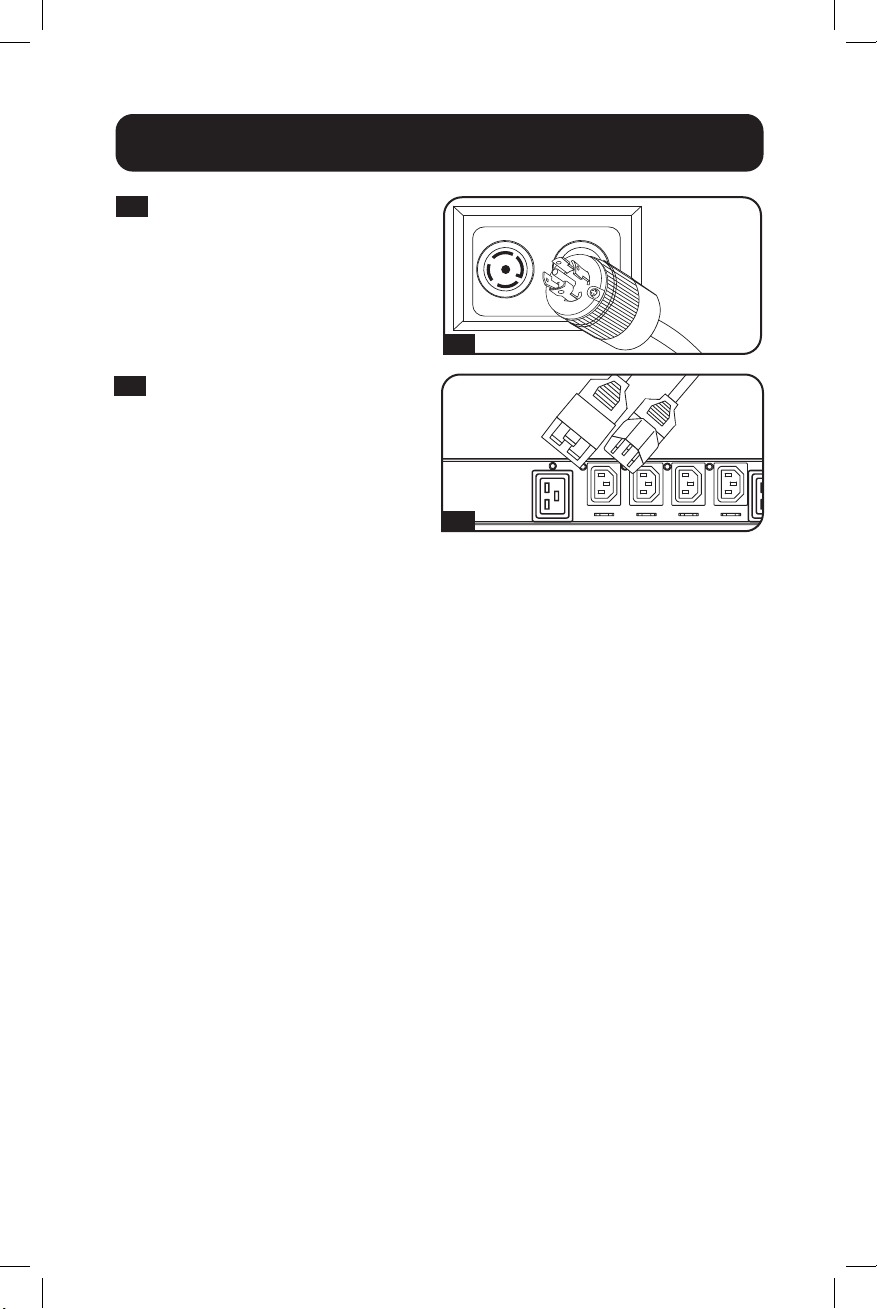
168
2-2
Kabelgebundene
Modelle – Schließen
Sie den Eingangsstecker
an die kompatible
Wechselstromquelle
und den Eingangsanschluss
Ihrer Einrichtung an.
Steckertyp
kann je
nach Modell
variieren.
Installation
2-3
2-2
2-3
Schließen Sie die
Eingangsstecker Ihres Geräts
an die entsprechenden
Ausgänge der PDU an. Die
LED-Leuchte in der Nähe der
jeweiligen Steckdose leuchtet
auf, wenn die Steckdose zur
Verteilung von Netzstrom bereit
ist.
Hinweis: Es wird empfohlen,
keine stromführende Last an
die PDU anzuschließen. Wenn
die Last, die Sie anschließen
möchten, einen EIN/AUS-Schalter
hat, schalten Sie den Schalter vor
dem Anschluss bitte aus.
Vernetzung der PDU
Ihre PDU kann IP-Adresszuweisungen über DHCP-Server (dynamische) oder
statische (manuelle) Adressverfahren erhalten. Die PDU ist standardmäßig
so konfiguriert, dass sie eine per DHCP zugewiesene IP-Adresse erhält.
Eine Erklärung dieser Methoden finden Sie im Benutzerhandbuch zur LX-
Plattform. Sie finden den Leitfaden, indem Sie auf tripplite.com/support
gehen und LX-Plattform in das Suchfeld eingeben. Sollten Sie sich nicht
sicher sein, welche Methode Für weitere Details zur Netzwerkkonfiguration
wenden Sie sich bitte an Ihren Netzwerkadministrator, bevor Sie den
Konfigurationsprozess fortsetzen.
Hinweis: Die MAC-Adresse des SNMP-Kartenmoduls (12-stellige Zeichenfolge in
diesem Format: 000667xxxxxx) ist auf einem Etikett aufgedruckt, das am Gehäuse
der PDU angebracht ist.
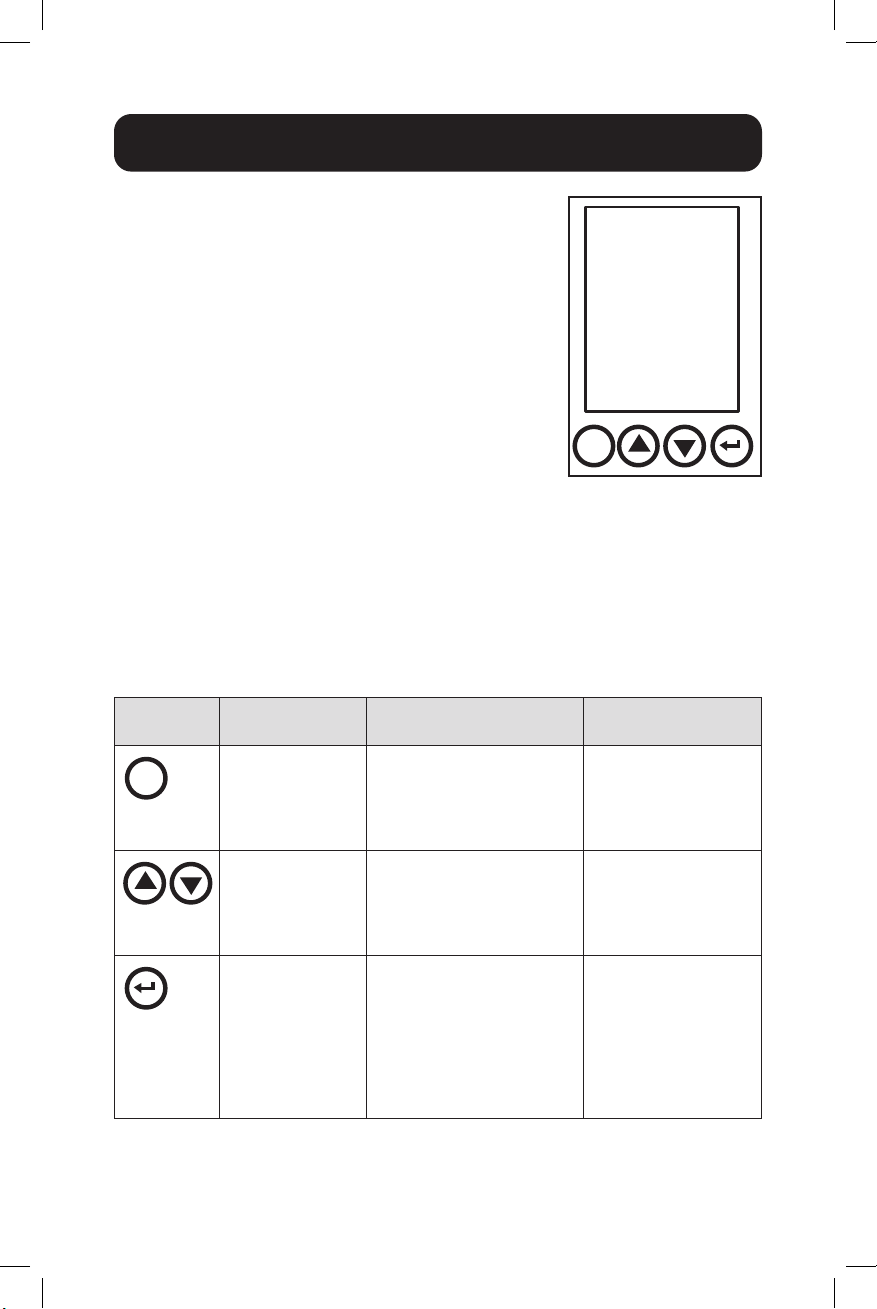
169
LCD-Bildschirm
ESC
Taste Im Hauptmenü ...
Im
Bildschirmschonermodus... Im Menümodus ...
ESC
Kehrt zum
Startbildschirm
zurück
Kehrt zum vorherigen
Bildschirm zurück,
bevor Sie in den
Bildschirmschonermodus
wechseln
Kehrt zum vorherigen
Bildschirm zurück
ESC
Scrollt über das
Menü nach oben
oder unten
Kehrt zum vorherigen
Bildschirm zurück,
bevor Sie in den
Bildschirmschonermodus
wechseln
Scrollt nach oben oder
unten zum nächsten
Bildschirm oder Wert
Öffnet das
ausgewählte
Menü (Hinweis:
Hervorgehobene
Menüpunkte
werden
ausgewählt)
Kehrt zum vorherigen
Bildschirm zurück,
bevor Sie in den
Bildschirmschonermodus
wechseln
Zeigt an, dass Sie die
auf dem Bildschirm
angezeigten Werte
einstellen möchten
(Hinweis: Diese
Schaltfläche hat
keine Aktion auf den
Informationsbildschirmen)
Die LCD-Anzeige auf der Vorderseite ist
auf einem abnehmbaren PDU-Modul für
Netzwerkmanagement installiert. Die LCD-
Anzeige ist aktiviert, um die elektrischen
Messungen der PDU zu überwachen und auch
die Konfiguration durchzuführen. Das Modul für
Netzwerkmanagement ist im laufenden Betrieb
austauschbar und kann durch Entfernen der
beiden Befestigungsschrauben gedreht werden.
Der LCD-Bildschirm kann auch gedreht werden,
wenn die PDU für die Kabeleinführung von oben
konfiguriert ist. Einfach die beiden Schrauben
entfernen, die LCD-Anzeige drehen und wieder
anbringen.
Verwenden Sie zur Bedienung des
LCD-Bildschirms die eingebauten Steuertasten
und befolgen Sie die Anweisungen auf dem
Bildschirm. Weitere Informationen finden
Sie in der Bedienungsanleitung für den
LCD-Infobildschirm, die dieser PDU beiliegt.
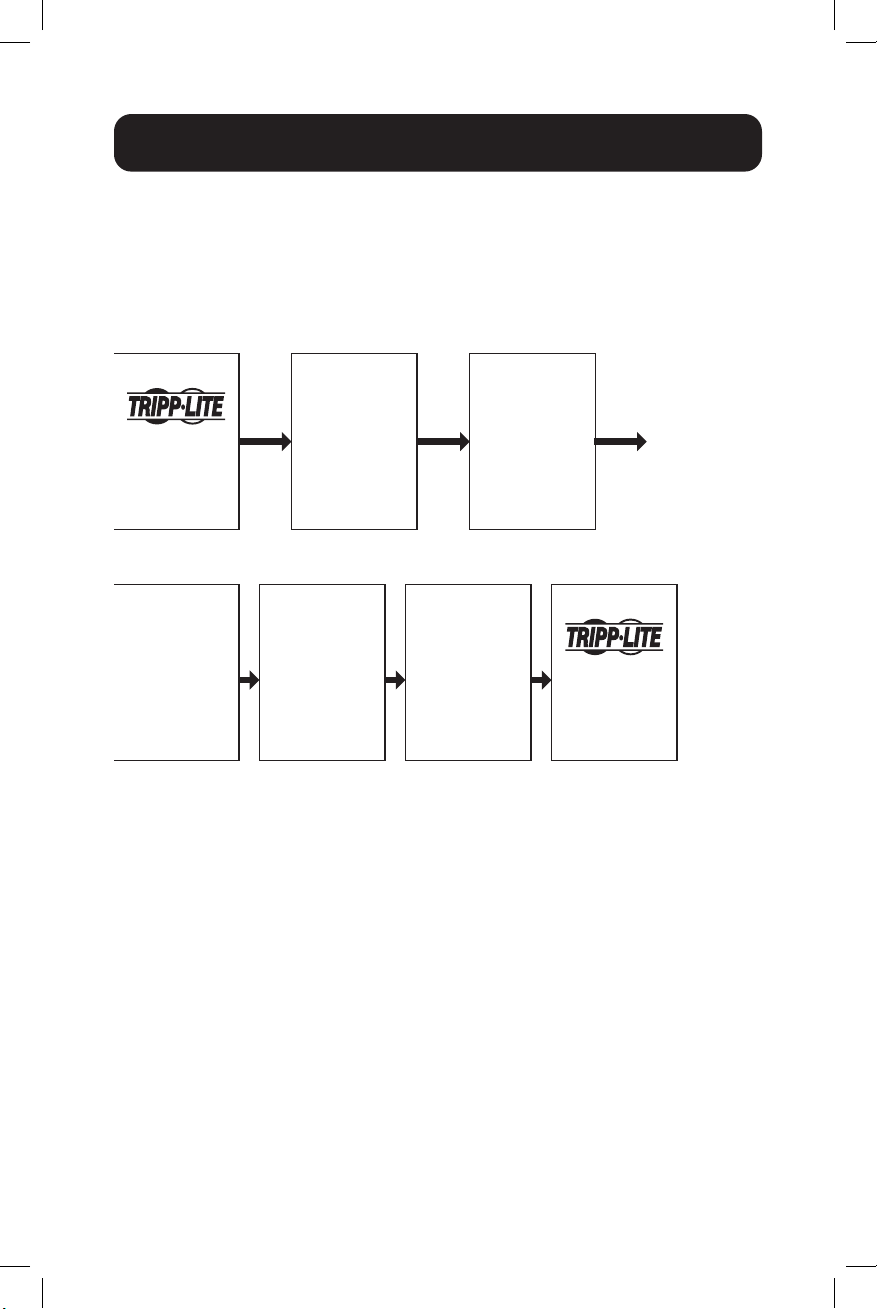
170
LCD-Bildschirm
Bildschirmschoner
Beim Einschalten durchläuft der Bildschirmschoner automatisch einen Satz
von sechs Bildschirmen. Der Bildschirmschoner wird automatisch aktiviert,
wenn 30 Sekunden lang keine LCD-Steuertasten gedrückt werden.
Um die Menübildschirme anzuzeigen, während sich der LCD-Bildschirm im
Bildschirmschonermodus befindet, drücken Sie eine BELIEBIGE Taste.
Sobald der Bildschirm aktiviert ist, wird auf dem LCD-Bildschirm der
Auswahlbildschirm für das Hauptmenü angezeigt. Navigieren Sie in diesem
Bildschirm, indem Sie die Nach Oben-/Nach Unten-/Esc-/Zurück-Tasten auf
dem LCD-Bedienfeld drücken.
0/0/0
00:00:00
PDU3EVSR1
0/0/0
00:00:00
PDU3EVSR1
PDU Total
0W
0VA
0.00PF
Imbalance 0%
Phase L1-L2
0.00A
--- V
--- Hz
PDU Total
Energy
0.000
kWh
Since Last Reset:
0/0/0
0:0:0
Phase L2-L3
0.00A
--- V
--- Hz
Phase L3-L1
0.00A
--- V
--- Hz
1.0 –
Startbildschirm
1.1 – PF-
Bildschirm
1.2 – Energie-
Bildschirm
1.3 – L1-L2 1.4 – L2-L3 1.5 – L3-L1 Zurück zu 1.0
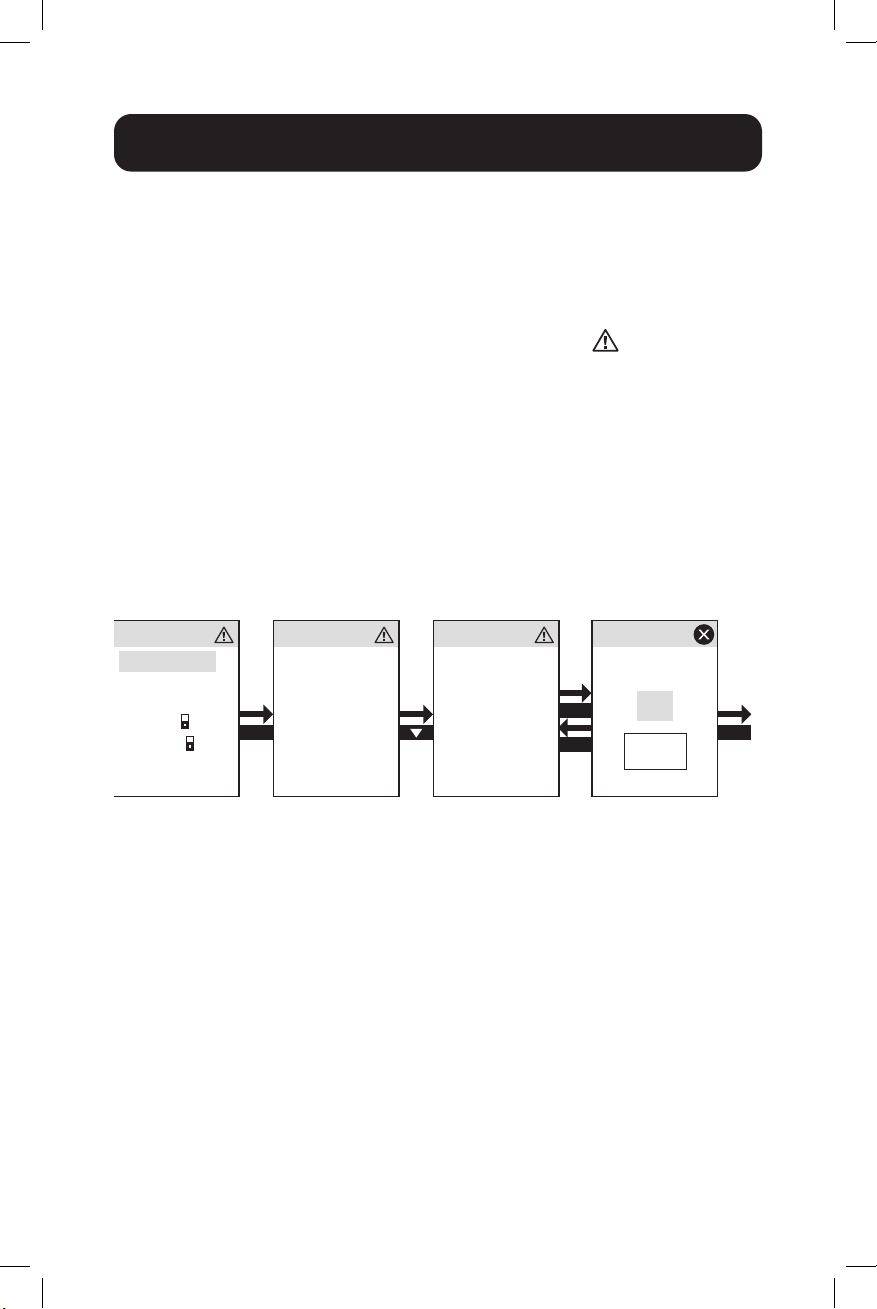
171
LCD-Bildschirm
Aktive Ereignisse
Aktive Ereignisse ist der erste Menüpunkt im Hauptmenü und farblich nach
dem Schweregrad des Ereignisses kodiert. Dieser Satz von Bildschirmen
fasst alle aktiven Ereignisbenachrichtigungen zur Ansicht und für weitere
Maßnahmen durch den/die Bediener zusammen. Jedes Mal, wenn eine
aktive Ereignisbenachrichtigung vorliegt, wird das gelbe Symbol in der
oberen rechten Ecke aller LCD-Bildschirme angezeigt. Dieses Symbol ist
nicht mehr sichtbar, wenn die aktiven Ereignisbenachrichtigungen gelöscht
wurden. Um aktive Ereignisse anzuzeigen, navigieren Sie zu Hauptmenü /
Aktive Ereignisse und drücken Sie die Eingabetaste. Der Warnbildschirm
für aktive Ereignisse wird geöffnet und bietet Optionen zum Anzeigen und
Löschen aktiver Ereignisse.
Active Event:
WARNING
Circuit breaker open
Main Menu
Active Events
Event History
Meter
Control
Settings
PDU Info
Mobile Access
Active Event:
WARNING
THD out of range
Active Event:
Clear events?
OK
Cancel
ENTER
ENTER
ENTER
ESC
2.0 – Aktive
Ereignisse
2.1 –
Zeigt
aktive
Ereignisse oder
keine Ereignisse
an (kein Fehler)
2.2 – Zeigt ggf.
das nächste
aktive Ereignis
an
2.3 –
Auswählen, um
Ereignisse
zu löschen
Haupt-
menü
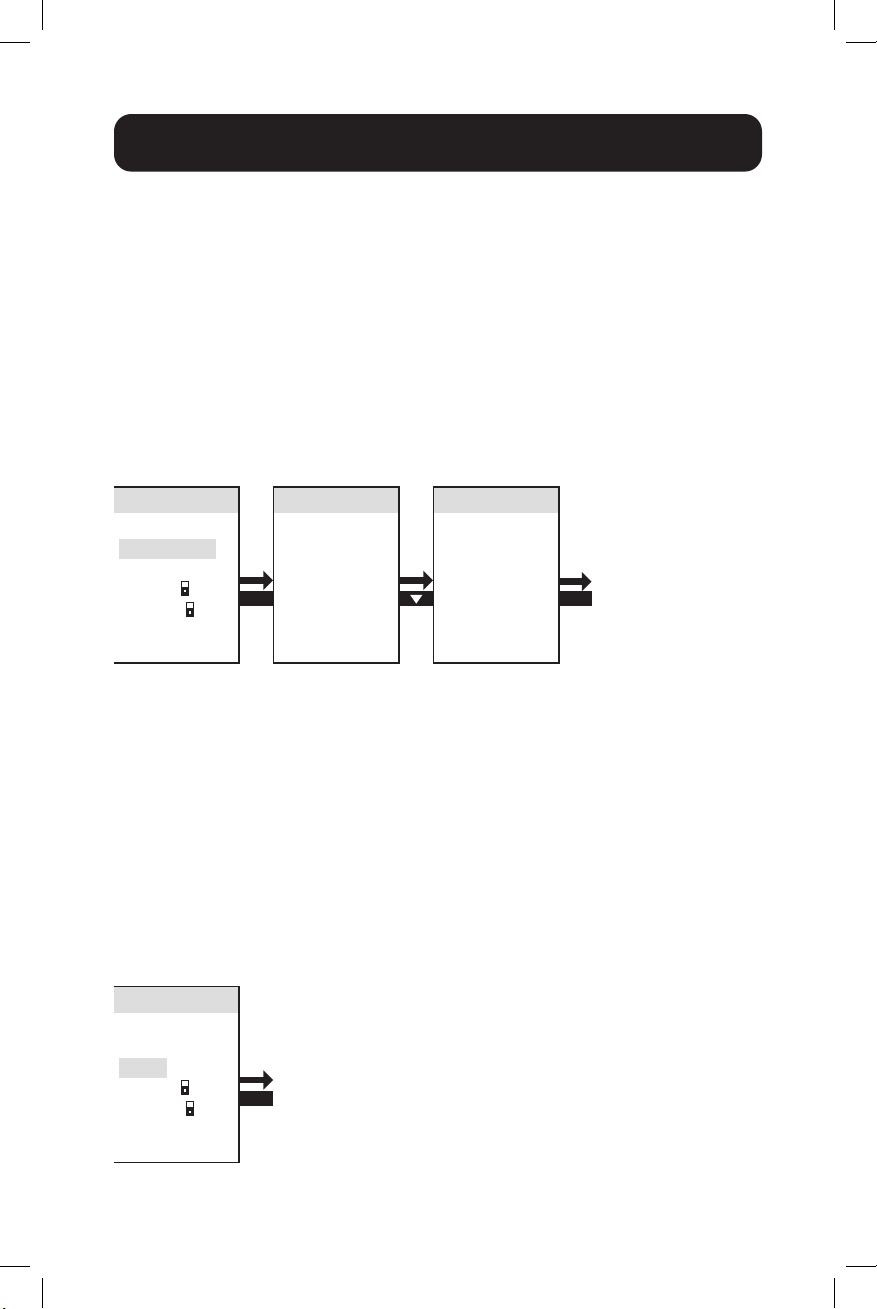
172
LCD-Bildschirm
Ereignisverlauf
Ereignisverlauf ist der zweite Menüpunkt im Hauptmenü und farblich nach
dem Schweregrad des Ereignisses kodiert. Dieser Satz von Bildschirmen
fasst alle früheren Ereignisbenachrichtigungen für die Trendanalyse durch
den/die Bediener zusammen. Um den Ereignisverlauf anzuzeigen, navigieren
Sie zu Hauptmenü / Ereignisverlauf und drücken Sie die Eingabetaste. Der
Ereignisverlauf-Bildschirm wird geöffnet und bietet Optionen zur Ansicht.
Messinstrument
Die Messinstrument-Option auf der obersten Menüebene enthält mehrere
Untermenüs, die eine detaillierte Analyse der elektrischen Eingangs- und
Ausgangsmesswerte der PDUs pro Phase, pro Bank und pro Ausgang sowie
zusätzliche Informationen zu Energieverbrauch, Spitzenleistungsbedarf,
Datenzusammenfassungen und Temperatur sowie Feuchtigkeitsmessungen
von optionalem E2-Sensorzubehör bieten. Um die Messinstrument-Option
anzuzeigen, navigieren Sie zu Hauptmenü / Messinstrument und drücken
Sie die Eingabetaste.
Event History:
WARNING
THD out of range
2010/01/01
01:57:01
Event History:
INFO
Transfer to force
line mode
2000/00/00
01:57:01
ENTER
ESC
Main Menu
Active Events
Event History
Meter
Control
Settings
PDU Info
Mobile Access
ENTER
Main Menu
Active Events
Event History
Meter
Control
Settings
PDU Info
Mobile Access
3.0 –
Ereignisverlauf
3.1 – Zeigt die
Historie an
3.2 – Zeigt
die nächste
Historie an,
falls vorhanden Hauptmenü
4.0 –
Messinstrument
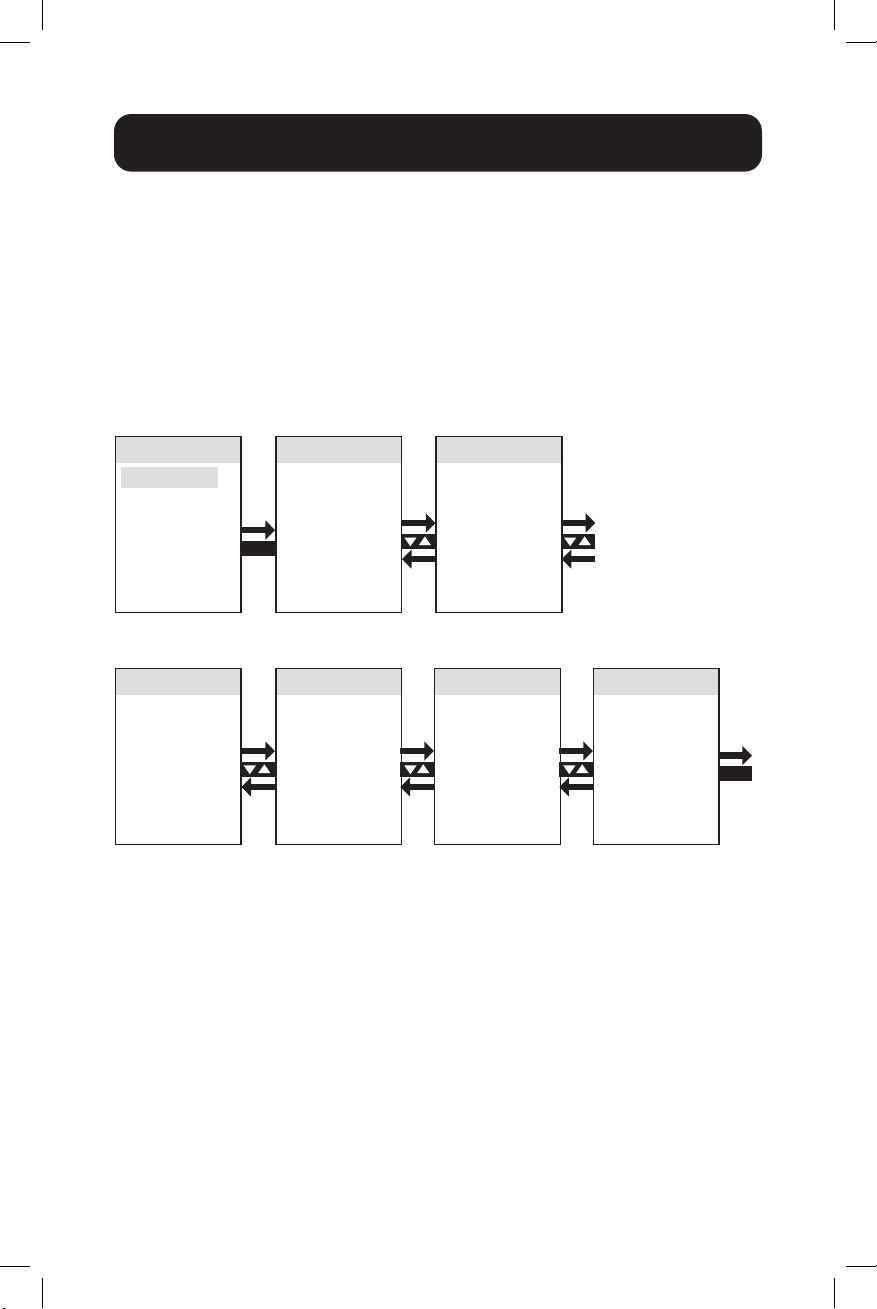
173
LCD-Bildschirm
Messinstrument g PDU Gesamt
PDU Gesamt ist der erste Menüpunkt im Messinstrument-Menü Er zeigt die
gesamten elektrischen Messinformationen der PDU für Wirkleistung (W),
Scheinleistung (VA), Blindleistung (VAR), Leistungsfaktor (PF), Ampere (A),
Volt (V), Frequenz (Hz), prozentuale Auslastung (Last), Eingangsstrom pro
Phase (L1/L2/L3), Eingangslast pro Phase, Kilowattstundenverbrauch (kWh)
und Spitzenleistungspegel.
Meter
PDU Total
Phase
Banks
Outlets
Sensor
ENTER
ESC
PDU Total
0 W
0 VA
0 VAR
0.00 PF
PDU Total
0.00A
--- V
--- Hz
0% Load
PDU Total
Input Current
L1 0.00 A
L2 0.00 A
L3 0.00 A
PDU Total
Input Loading
L1 0% Load
L2 0% Load
L3 0% Load
Imbalance 0%
PDU Total
Energy
0.000 kWh
Since Last Reset:
0/0/0
0:0:0
PDU Total
Peak Power of
0W
Since Last Reset:
0/0/0
0:0:0
5.0 – PDU
Gesamt 5.1 5.2
5.3 5.4 5.5 5.6
zu 5.0
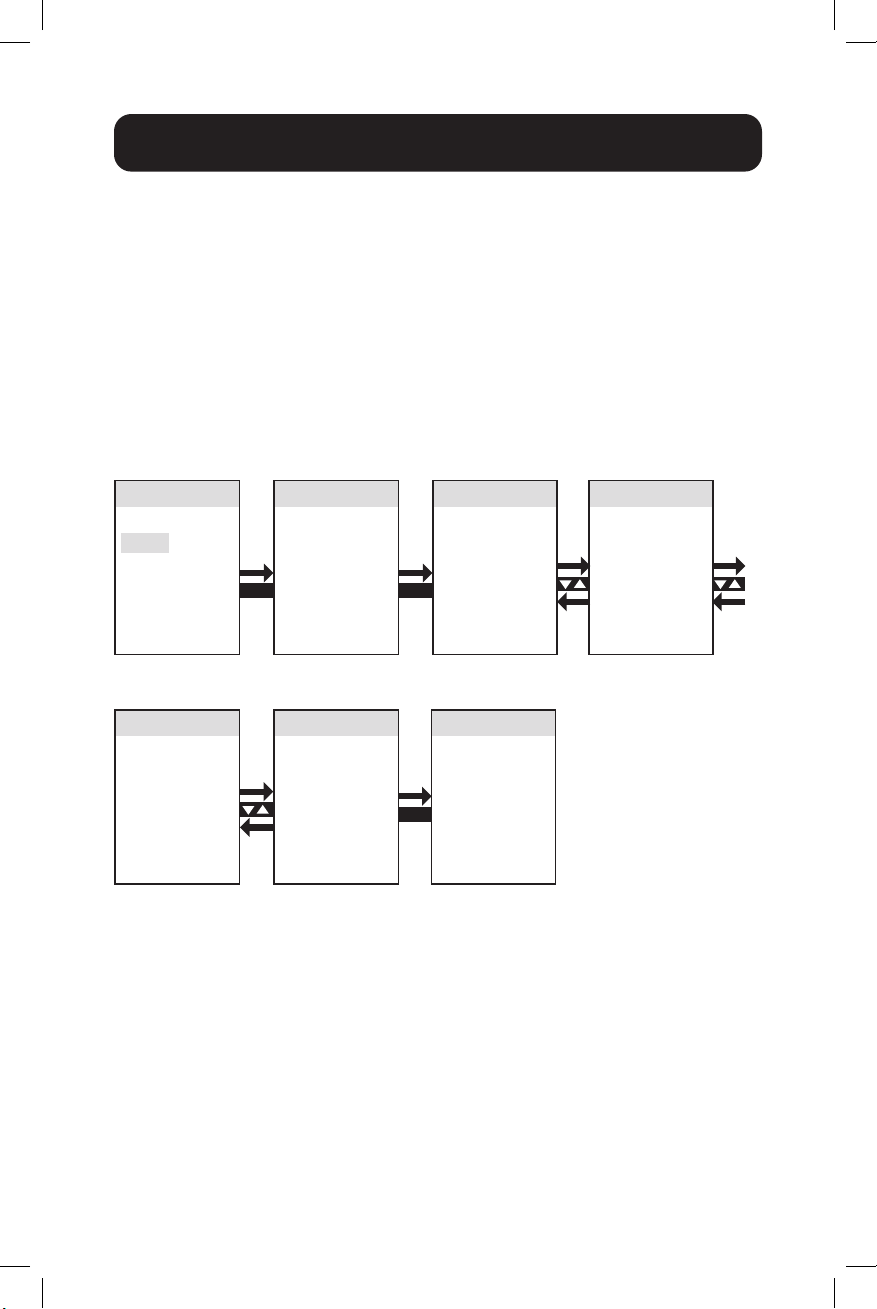
174
LCD-Bildschirm
Messinstrument g Phase
Phase ist der zweite Menüpunkt im Messinstrument-Menü. Er enthält 3
Unterpunkte, die Lastpegel und andere Leistungsmetriken für jede der
Phasenkombinationen abdecken, die zur Generierung der Ausgangsleistung
verwendet werden (L1-L2, L2-L3, L3-L1). Bildschirmsätze für jede dieser
Phasenkombinationen liefern Daten für Wirkleistung (W), Scheinleistung
(VA), Blindleistung (VAR), Leistungsfaktor (PF), Ampere (A), Volt (V),
Frequenz (Hz), prozentuale Auslastung (Last), Kilowattstundenverbrauch
(kWh) und Spitzenleistungspegel.
Meter
PDU Total
Phase
Banks
Outlets
Sensor
ENTER
ESC
ENTER
L1-L2
0W
0VA
0VAR
0.00PF
L1-L2
0.00A
--- V
--- Hz
0% Load
L1-L2
Energy
0.000 kWh
Since Last Reset:
0/0/0
0:0:0
L1-L2
Peak Power of
0W
Since Last Reset:
0/0/0
0:0:0
Phase
L1-L2
L2-L3
L3-L1
Phase
L1-L2
L2-L3
L3-L1
6.0 – Pfeil Nach
Unten zu Phase
6.1 – Wählen
Sie L1-L2 aus 6.2 6.3
6.4 – ESC 6.5
zu 6.1 (Wiederholen Sie den
Schritt für L2-L3 und L3-L1)
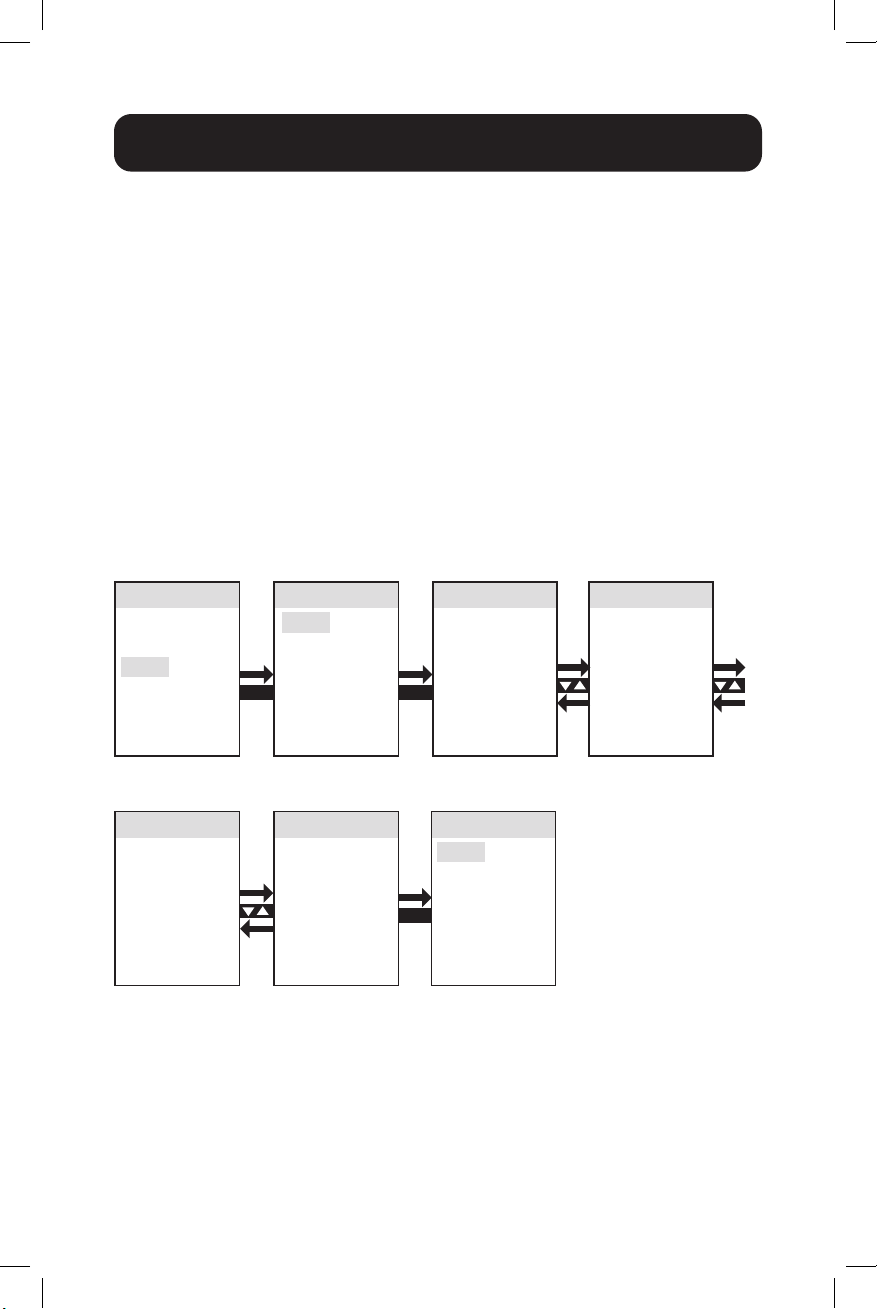
175
LCD-Bildschirm
Messinstrument g Bänke
Bänke sind der dritte Menüpunkt im Messinstrument-Menü. Er enthält
3 Unterpunkte (ausgewählte Modelle haben 6 Unterpunkte), die die
Lastbank-Pegel und andere Leistungsmetriken für jede der 3 vorgesehenen
Ausgangslastbänke (Bank 1, Bank 2, Bank 3; ausgewählte Modelle
enthalten zusätzlich Bank 4, Bank 5, Bank 6) abdecken. Bildschirmsätze für
jede der verfügbaren Lastbank-Menüpunkte liefern Daten für Wirkleistung
(W), Scheinleistung (VA), Blindleistung (VAR), Leistungsfaktor (PF),
Ampere (A), Volt (V), Frequenz (Hz), Kilowattstundenverbrauch (kWh) und
Spitzenleistungspegel.
Hinweis: Der gleiche Satz von Bildschirmen wird für jede verfügbare Lastbank
angezeigt – nur Bank 1 wird angezeigt.
Meter
PDU Total
Phase
Banks
Outlets
Sensor
ENTER
ESC
ENTER
Bank 1
0W
0VA
0VAR
0.00PF
Bank 1
0.00A
--- V
--- Hz
0% Load
Bank 1
Energy
0.000 kWh
Since Last Reset:
0/0/0
0:0:0
Bank 1
Peak Power of
0W
Since Last Reset:
0/0/0
0:0:0
Bank
Bank 1
Bank 2
Bank 3
Bank
Bank 1
Bank 2
Bank 3
7.0 – Pfeil
Nach Unten zu
Bänken 7.1 7.2 7.3
7.4 – ESC 7.5
zu 7.1 (Wiederholen Sie den
Schritt für Bank 2 und 3.)
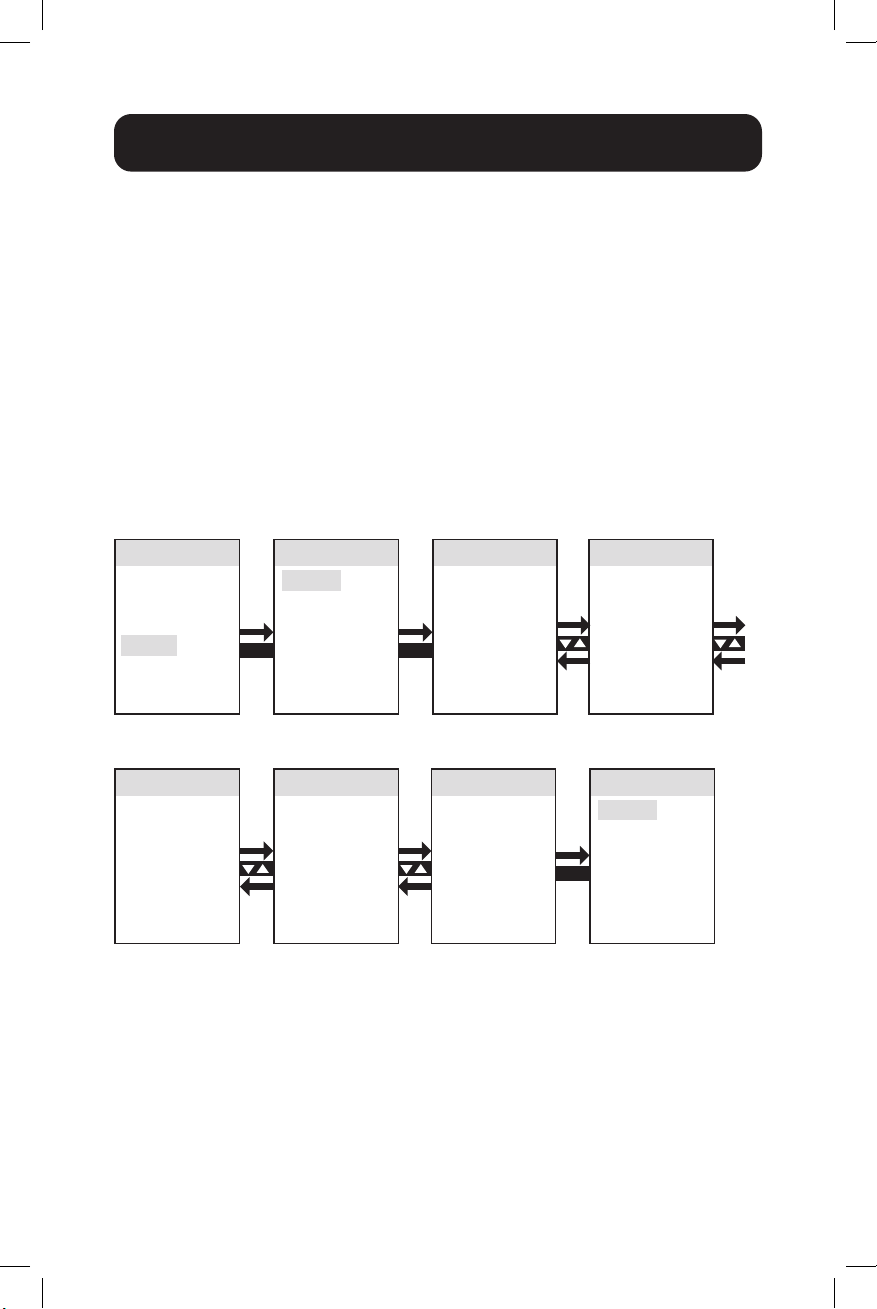
176
LCD-Bildschirm
Messinstrument g Ausgänge
Ausgänge sind der vierte Menüpunkt im Messinstrument-Menü. Er enthält
eine Liste der Ausgänge und ermöglicht die Anzeige der elektrischen
Messung jedes einzelnen sowie anderer Leistungsmetriken für jede PDU-
Ausgangssteckdose. Bildschirmsätze für jede der verfügbaren Lastbank-
Menüpunkte liefern Daten für Wirkleistung (W), Scheinleistung (VA),
Blindleistung (VAR), Leistungsfaktor (PF), Ampere (A), Volt (V), Frequenz
(Hz), Kilowattstundenverbrauch (kWh), Spitzenleistungspegel und
Scheitelfaktor.
Meter
PDU Total
Phase
Banks
Outlets
Sensor
ENTER
ESC
ENTER
Outlet 1
0W
0VA
0VAR
0.00PF
Outlet 1
0.00A
--- V
--- Hz
0% Load
Outlet 1
Energy
0.000 kWh
Since Last Reset:
0/0/0
0:0:0
Outlet 1
Peak Power of
0W
Since Last Reset:
0/0/0
0:0:0
Outlet 1
Crest Factor
(for current)
0.000
Outlet
Outlet 1
Outlet 2
Outlet 3
Outlet 4
Outlet 5
Outlet 6
Outlet 7
Outlet
Outlet 1
Outlet 2
Outlet 3
Outlet 4
Outlet 5
Outlet 6
Outlet 7
8.0 – Pfeil Nach
Unten zu den
Ausgängen
8.1 – Pfeil
Nach Unten/
Nach Oben zum
gewünschten
Ausgang 8.2 8.3
8.4 – ESC 8.5 8.6
zu 8.1 (Wiederholen Sie den
Schritt für alle Ausgänge.)
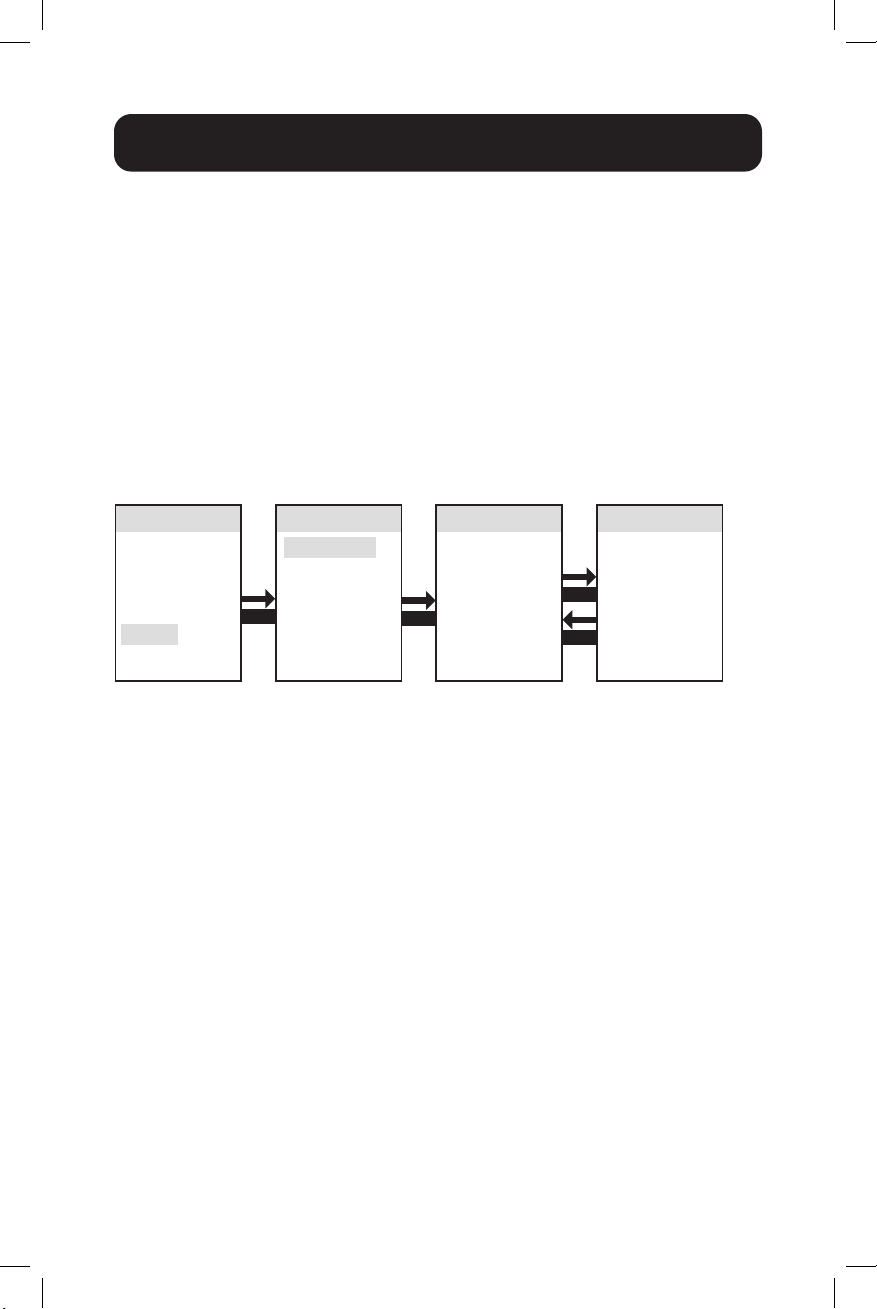
177
LCD-Bildschirm
An das Messinstrument angeschlossene g Sensoren
(Optional)
Sensoren sind der fünfte Menüpunkt im Messinstrument-Menü. Er
enthält Informationen, die von allen an der PDU angeschlossenen E2-
Zustandssensoren empfangen werden. Der LCD-Bildschirm zeigt alle vom
Sensor unterstützten gemeldeten Informationen an. Dieser Sensor meldet
zum Beispiel die Temperatur- und Luftfeuchtigkeitsdaten.
Meter
PDU Total
Phase
Banks
Outlets
Sensor
ENTER
ENTER
ESC
ENTER
SENSOR1
Temperature:
28.1 C
Humidity:
10.0%
SENSOR1
28.1 C
10.0% RH
IN1: CLOSED
IN2: OPEN
Sensor
SENSOR1
SENSOR2
SENSOR3
9.0 – Pfeil
Nach Unten zu
Sensoren
9.1 – Wenn
kein Sensor
installiert ist
bleibt der
Bildschirm leer. 9.2 9.3
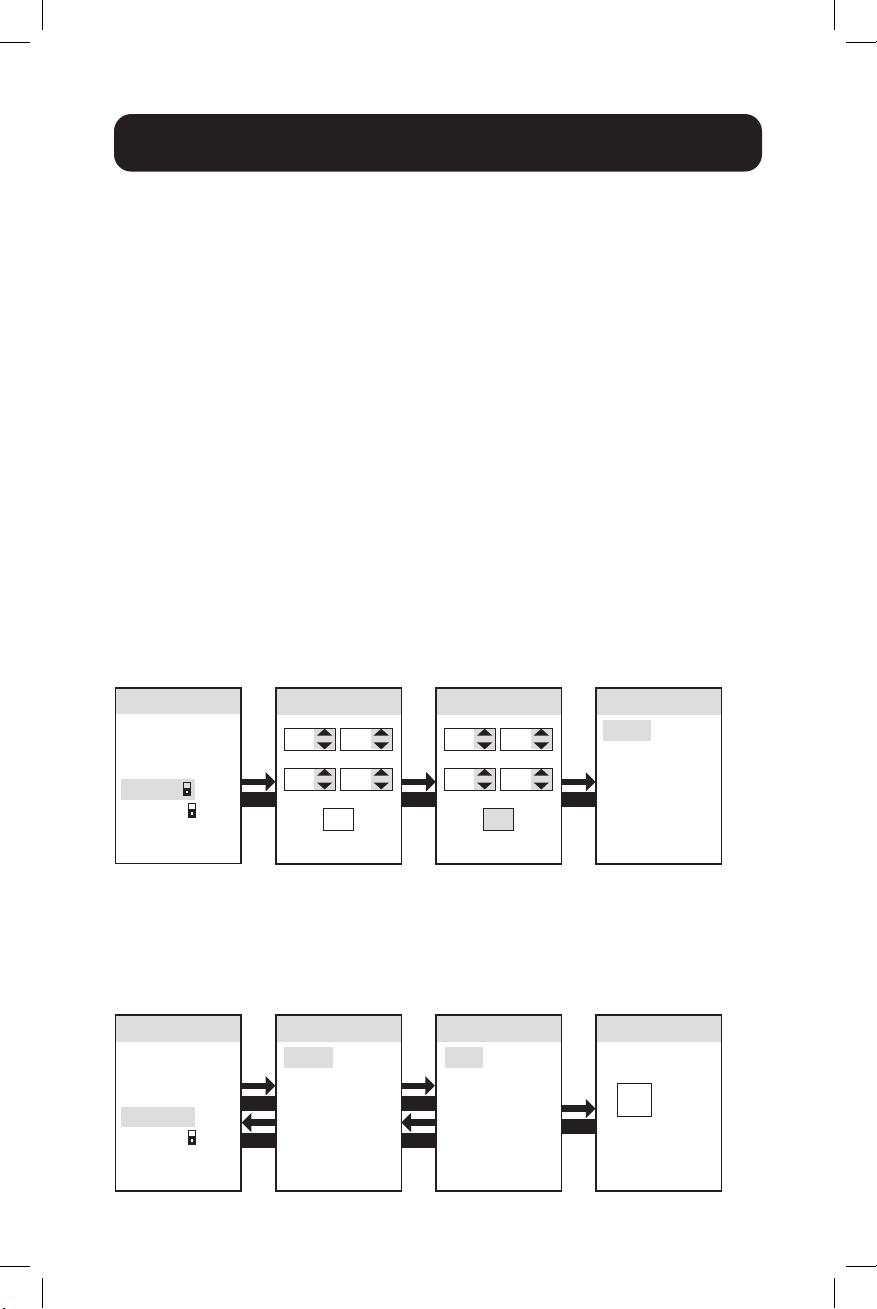
178
LCD-Bildschirm
ENTER ENTER ENTER
Control
Bank 1
Bank 2
Bank 3
Enter Password
0 0
0
OK
0
Enter Password
0 0
0
OK
0
Main Menu
Active Events
Event History
Meter
Control
Settings
PDU Info
Mobile Access
Steuerung (nur switched PDUs)
Das Steuerungsmenü ermöglicht die Aus/Ein-Schaltung der einzelnen PDU-
Ausgangssteckdosen über den LCD-Bildschirm. Die Anschlüsse sind zu
Bänken zusammengefasst.
Hinweis: Diese LCD-Option ist nur für switched PDU-Modelle verfügbar.
Dieser Vorgang erfordert die Eingabe eines Passworts für die Sicherheit.
Das Standardpasswort ist 0 0 0 0 und kann vom Benutzer geändert
werden (sehen Sie hierzu Einstellungen g Passwort festlegen in diesem
Abschnitt)..
Verwenden Sie im Bildschirm Passwort eingeben die Pfeile Nach Oben/
Unten, um die Ziffer einzustellen, und klicken Sie dann auf Eingabe, um zur
nächsten Ziffer zu wechseln. Wenn Sie das Passwort eingegeben haben,
klicken Sie auf Eingabe, um es zu übernehmen.
10 – Steuerung
10.1 – für jede
Ziffer (0-9) die
Pfeile Nach
Oben/Unten 10.2
10.3 – wenn das
Passwort nicht
richtig oder ESC
ist, gehen sie zu
10.0. Andernfalls
fahren Sie mit
11.1 fort.
Steuerung g Bänke
ENTER
ESC
ENTER
ESC
ENTER
Control
Bank 1
Bank 2
Bank 3
Bank 1 Control
1 Off
2 Off
3 Off
4 Off
5 Off
6 Off
7 Off
Outlet Control 1
Select State:
Off
Main Menu
Active Events
Event History
Meter
Control
Settings
PDU Info
Mobile Access
11.0 –
Steuerung
(wenn Passwort
akzeptiert) 11.1 – Bank 1
11.2 – Verwenden
Sie den Pfeil
Nach Unten/
Nach Oben, zum
Auswählen
11.3 – Ein/
Ausschalten
mit der
Eingabetaste
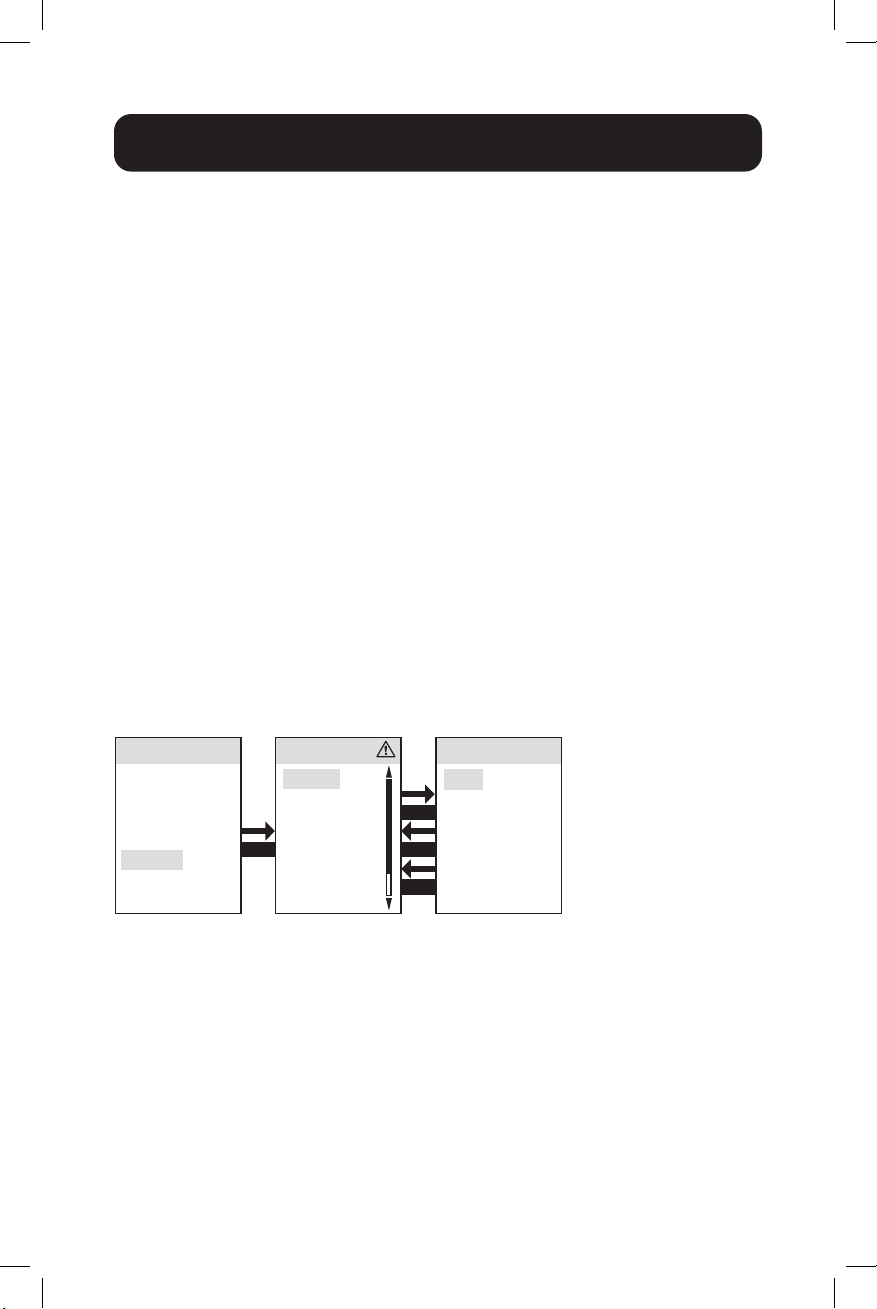
179
LCD-Bildschirm
Settings
Display
IPv4
Language
THD Config
Iso Breaker
SNMP Reset
Set Password
ENTER
ENTER
ENTER
ESC
LCD Color
Blue
Green
Orange
Purple
Red
Main Menu
Active Events
Event History
Meter
Control
Settings
PDU Info
Mobile Access
12.0 –
Einstellungen 12.1 – Anzeige
Einstellungen
Die Einstellungsoption auf der obersten Menüebene enthält mehrere
Untermenüs, die die Konfiguration der verschiedenen Einstellungen
ermöglichen, z. B. die Steuerung der LCD-Displayfarben, IPv4-Einstellungen,
Sprache, THD-Konfiguration, ISO-Trennschalter und Informationen zur
Werkskonfiguration.
Hinweis: Der Einstellungsbildschirm ist passwortgeschützt. Das Standardpasswort
ist 0 0 0 0 und kann vom Benutzer geändert werden (sehen Sie hierzu
Einstellungen g Passwort festlegen in diesem Abschnitt).
Einstellungen g Anzeige
Anzeige ist der erste Menüpunkt im Untermenü Einstellungen. Er enthält
Bedienelemente, mit denen die farbige LCD-Hintergrundbeleuchtung auf
verschiedene Farben eingestellt werden kann, um Kundenwünschen und
Identifikationsanforderungen gerecht zu werden. Verfügbare Optionen sind
Blau (Voreinstellung), Grün, Orange, Lila und Rot.
Hinweis: Sie werden aufgefordert, Ihr Passwort zum ersten Mal über dieses oder
das Steuerungsmenü einzugeben.
12.2 – verwenden Sie die
Pfeiltasten, um das LCD-
Farbschema auszuwählen
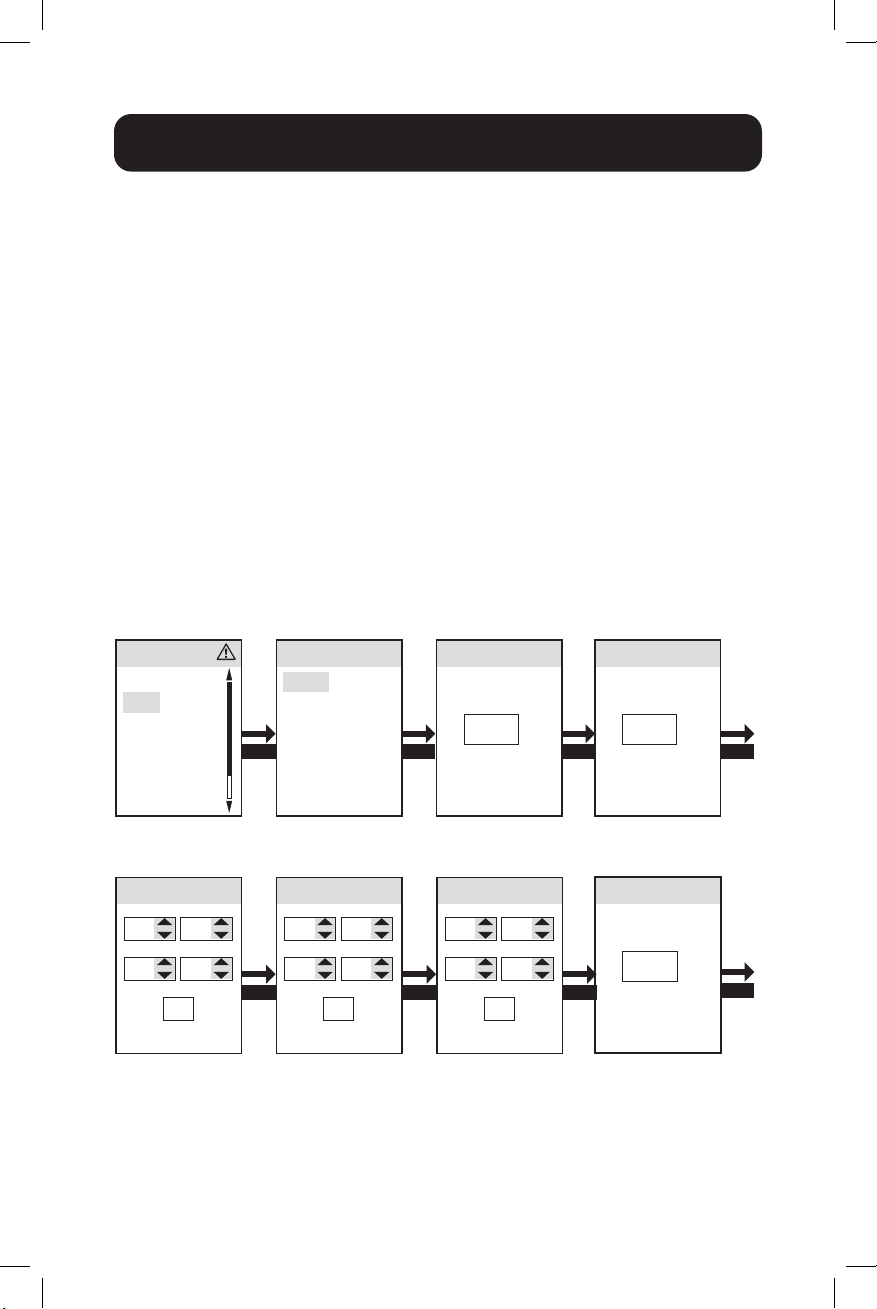
180
LCD-Bildschirm
Einstellungen g IPv4
IPv4 ist der zweite Menüpunkt im Untermenü Einstellungen. Er enthält
Steuerelemente, mit denen Benutzer die Netzwerkkonfiguration wie z. B.
DHCP / statische IP Konfigurationsoptionen einstellen können.
Hinweis: Das Gerät ist standardmäßig auf den DHCP-Modus eingestellt.
Wenn diese Option auf statische IP eingestellt ist, können Sie die
Bildschirme IP, Subnetz und Gateway einstellen. Verwenden Sie den Pfeil
Nach Oben/Nach Unten, um die Ziffer zu ändern, und klicken Sie dann
auf Eingabe, um zur nächsten Ziffer zu wechseln. Wenn Sie das Passwort
eingegeben haben, klicken Sie auf Eingabe, um es zu übernehmen.
Hinweis: Alle IPv6-Einstellungen müssen über die Netzwerkschnittstelle des
PADM20 vorgenommen werden.
ENTER
ENTER
ENTER ENTER ENTER
ENTER
DHCP
DHCP
Static
Ip Settings Apply
Apply?
OK
DHCP/Static
DHCP/Static
Static
Ip Settings Apply
Apply?
OK
IP Address
0 0
0
OK
0
ENTER
Subnet
0 0
0
OK
0
ENTER
Gateway
0 0
0
OK
0
Settings
Display
IPv4
Language
THD Config
Iso Breaker
SNMP Reset
Set Password
13.0 – IPv4
13.1 –
(siehe 13.3)
13.2 – Nach
Oben/Unten g
OK, abbrechen
13.3 – Pfeil
Nach Oben/
Unten, um
statische IP zu
sehen
13.4 13.5 13.6 13.7
Zurück
zu 13.0
Drücken Sie auf
jedem Bildlauffeld
auf OK, um zum
nächsten Bildlauffeld
zu wechseln.
Drücken Sie auf
jedem Bildlauffeld
auf OK, um zum
nächsten Bildlauffeld
zu wechseln.
Drücken Sie auf
jedem Bildlauffeld
auf OK, um zum
nächsten Bildlauffeld
zu wechseln.
Drücken Sie auf
jedem Bildlauffeld
auf OK, um zum
nächsten Bildlauffeld
zu wechseln.
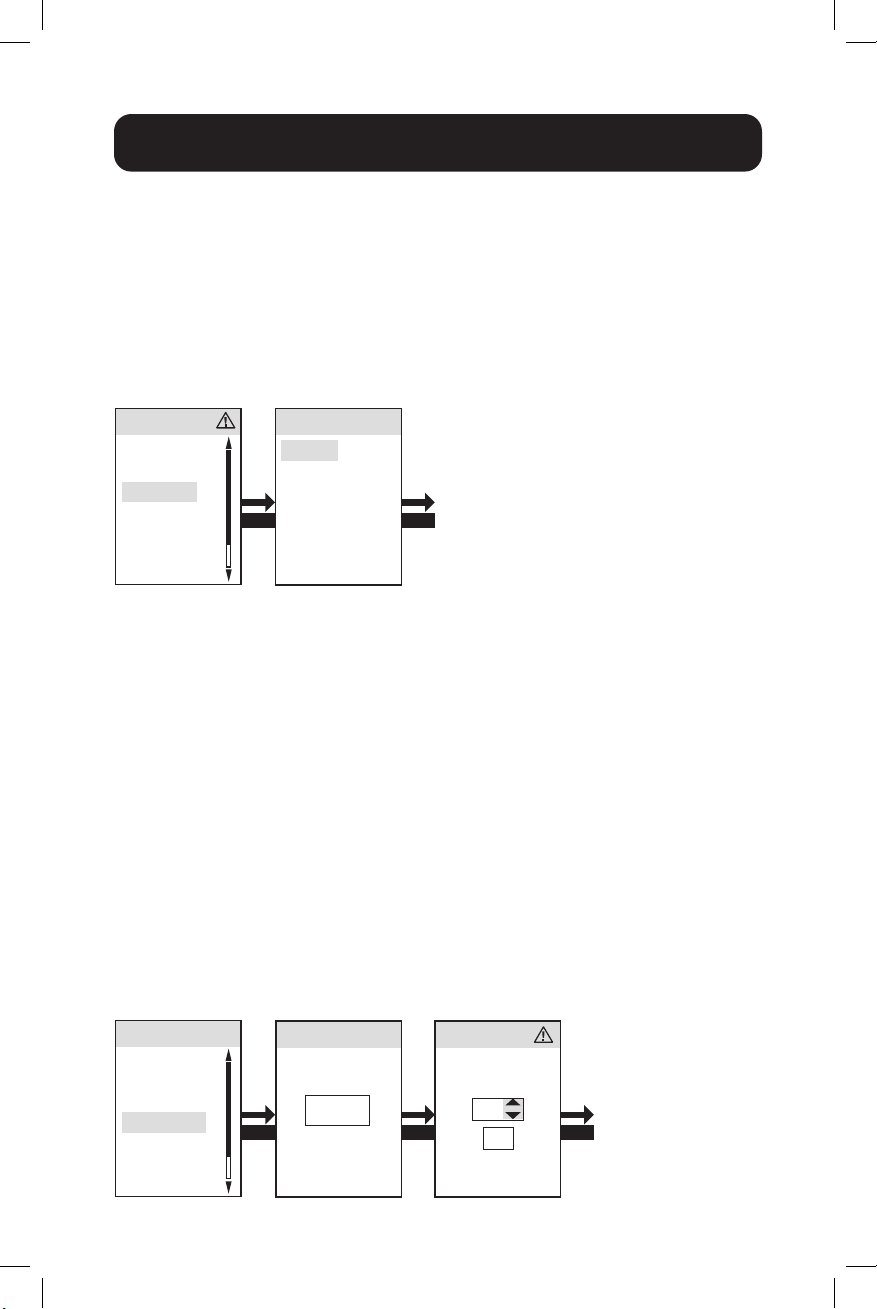
181
LCD-Bildschirm
Einstellung g Sprache
Sprache ist der dritte Menüpunkt im Untermenü Einstellungen. Er enthält
Steuerelemente, mit denen der LCD-Bildschirm der PDU in Englisch,
Spanisch, Französisch oder Russisch angezeigt werden kann.
ENTER ENTER
Language Setting
English
Spanish
French
Russian
Settings
Display
IPv4
Language
THD Config
Iso Breaker
SNMP Reset
Set Password
14.0 – Sprache
14.1 –
Verwenden Sie
die Pfeiltasten,
um eine Sprache
auszuwählen
Zurück
zu 14.0
Einstellungen g für die THD-Konfiguration
Die integrierte THD-Messung der PDU bietet eine kontinuierliche Überwachung
des THD-Pegels der Spannung für alle Phasen der Stromleitung. Wenn diese
Option auf „Aktivieren“ gestellt wird, erfolgen THD-Benachrichtigungen, wenn
der THD-Wert den festgelegten Schwellenwert überschreitet.
THD Konfiguration ist der vierte Menüpunkt im Untermenü Einstellungen.
Er ermöglicht das Erfassen der THD-Verzerrungsschwellenkonfiguration des
PDU-AC-Eingangs als Ereignisprotokoll.
Hinweis: THD kann auch deaktiviert
werden.
ENTER ENTER ENTER
5
OK
THD Config
THD Threshold
Enable
THD Config
THD Threshold
Settings
Display
IPv4
Language
THD Config
Iso Breaker
SNMP Reset
Set Password
15.0 – THD-
Konfiguration
15.1– Pfeil Nach
Oben/Unten, um
zu deaktivieren.
Drücken Sie OK, um
zu 15.0 aufzurufen,
oder drücken
Sie Eingabe, um
fortzufahren.
15.2 – Pfeil Nach
Oben/Unten, um
den Prozentsatz zu
ändern. Drücken Sie
die Eingabetaste
und dann noch
einmal die
Eingabetaste, um
15.0 aufzurufen.
Zurück
zu 15.0
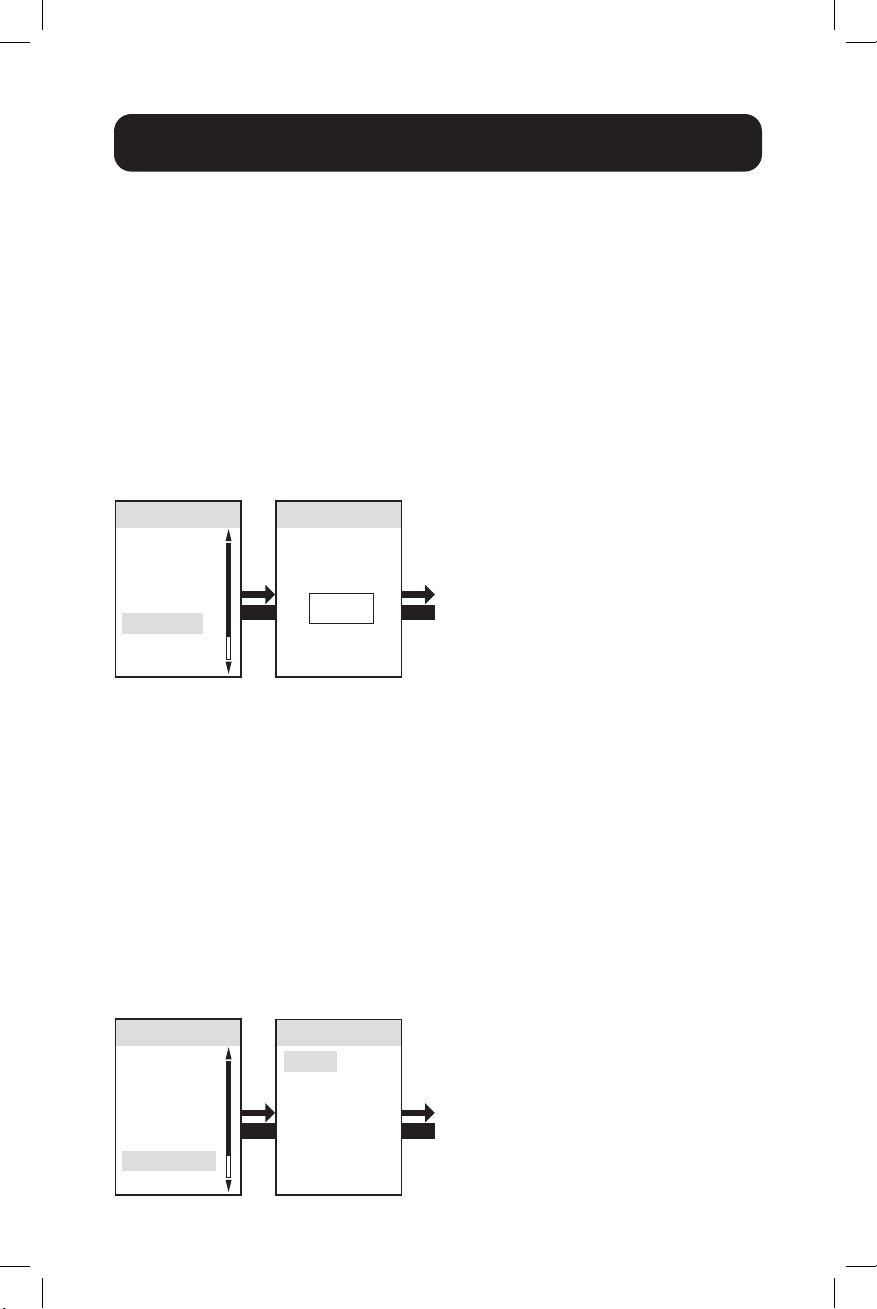
182
LCD-Bildschirm
Einstellungen g ISO-Trennschalter
Der ISO-Trennschalter erkennt einen Überstromzustand in der Bank und
schaltet ausgewählte Ausgänge schnell ab, bevor der Trennschalter der
Bank auslöst; das Abschalten aller Ausgänge der Bank wird so verhindert.
ISO-Trennschalter ist der fünfte Menüpunkt im Untermenü Einstellungen. Er
ermöglicht die Aktivierung/Deaktivierung der ISO-Trennschalter-Funktion.
Einstellungen g SNMP Reset (Remote-Reset)
SNMP Reset (Remote-Reset) ist der sechste Menüpunkt im Untermenü
Einstellungen. Ein Zurücksetzen des SNMP-Kartenmoduls löscht weder die
Netzwerkeinstellungen noch unterbricht es die Stromzufuhr.
Hinweis: Wenn das Gerät auf DHCP eingestellt ist, erhält es möglicherweise eine
neue IP-Adresse vom Server, die sich von der zuvor bereitgestellten unterscheidet.
ENTER ENTER
Iso Breaker
Iso Breaker
Protection
Disable
Settings
Display
IPv4
Language
THD Config
Iso Breaker
SNMP Reset
Set Password
ENTER ENTER
Settings
Display
IPv4
Language
THD Config
Iso Breaker
SNMP Reset
Set Password
SNMP Reset
Enable
Disable
16.0 – ISO-
Trennschalter
16.1 –
Verwenden Sie
den Pfeil Nach
Oben/Unten
zum Aktivieren/
Deaktivieren.
17.0 – SNMP
Reset
17.1 –
Verwenden Sie
den Pfeil Nach
Oben/Unten
zum Aktivieren/
Deaktivieren.
Zurück
zu 16.0
Zurück
zu 17.0
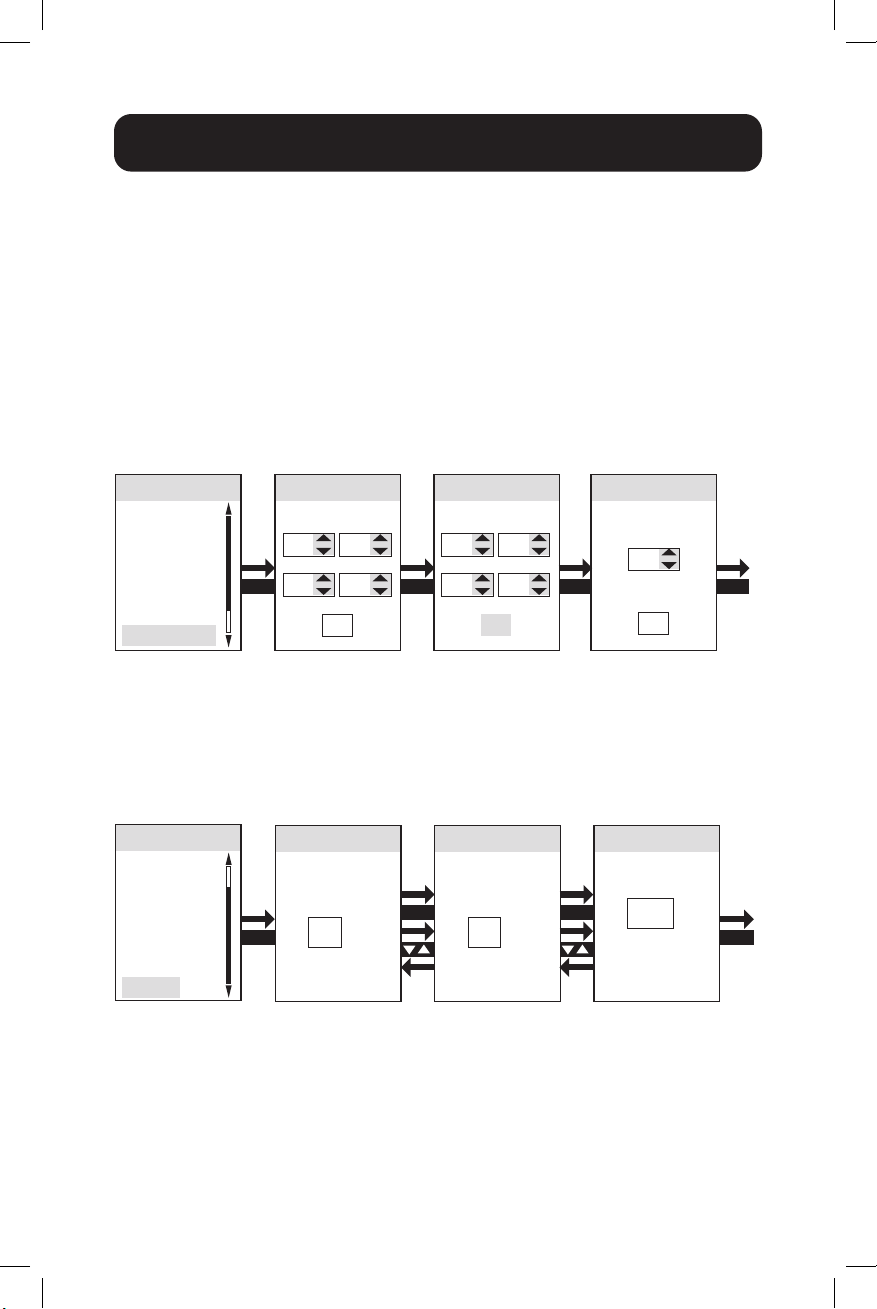
183
LCD-Bildschirm
Einstellungen g Passwort festlegen
Passwort festlegen ist der siebte Menüpunkt im Untermenü Einstellungen.
Verwenden Sie im Menüpunkt Passwort festlegen die Pfeile Nach Oben/
Unten, um die Ziffer einzustellen, und klicken Sie dann auf Eingabe, um zur
nächsten Ziffer zu wechseln. Drücken Sie OK, um es zu übernehmen.
ENTER ENTER
Settings
Display
IPv4
Language
THD Config
Iso Breaker
SNMP Reset
Set Password
Set Password
New Password
0 0
0
OK
0
Set Password
New Password
1 1
1
OK
1
ENTER ENTER
Set Password
Password
Timeout
Minutes
1
OK
18.0 –
Passwort
festlegen
18.1 –
Verwenden Sie
für jede Ziffer
(0-9) die Pfeile
Nach Oben/
Unten. 18.2 18.3
Zurück
zu 18.0
Einstellungen g Werkseinstellung
Werkseinstellung ist der achte Menüpunkt im Untermenü Einstellungen.
Hier wird auf die Werkseinstellungen zurückgesetzt.
ENTER ENTER
ENTER
Factory
Return to Factory
Settings?
Yes
Factory
Return to Factory
Settings?
Yes
Factory
Confirm…
OK
ENTER
Settings
IPv4
Language
THD Config
Iso Breaker
SNMP Reset
Set Password
Factory
19.0 –
Werkseinstellung
19.1
19.2 19.3
Zurück
zu 19.0
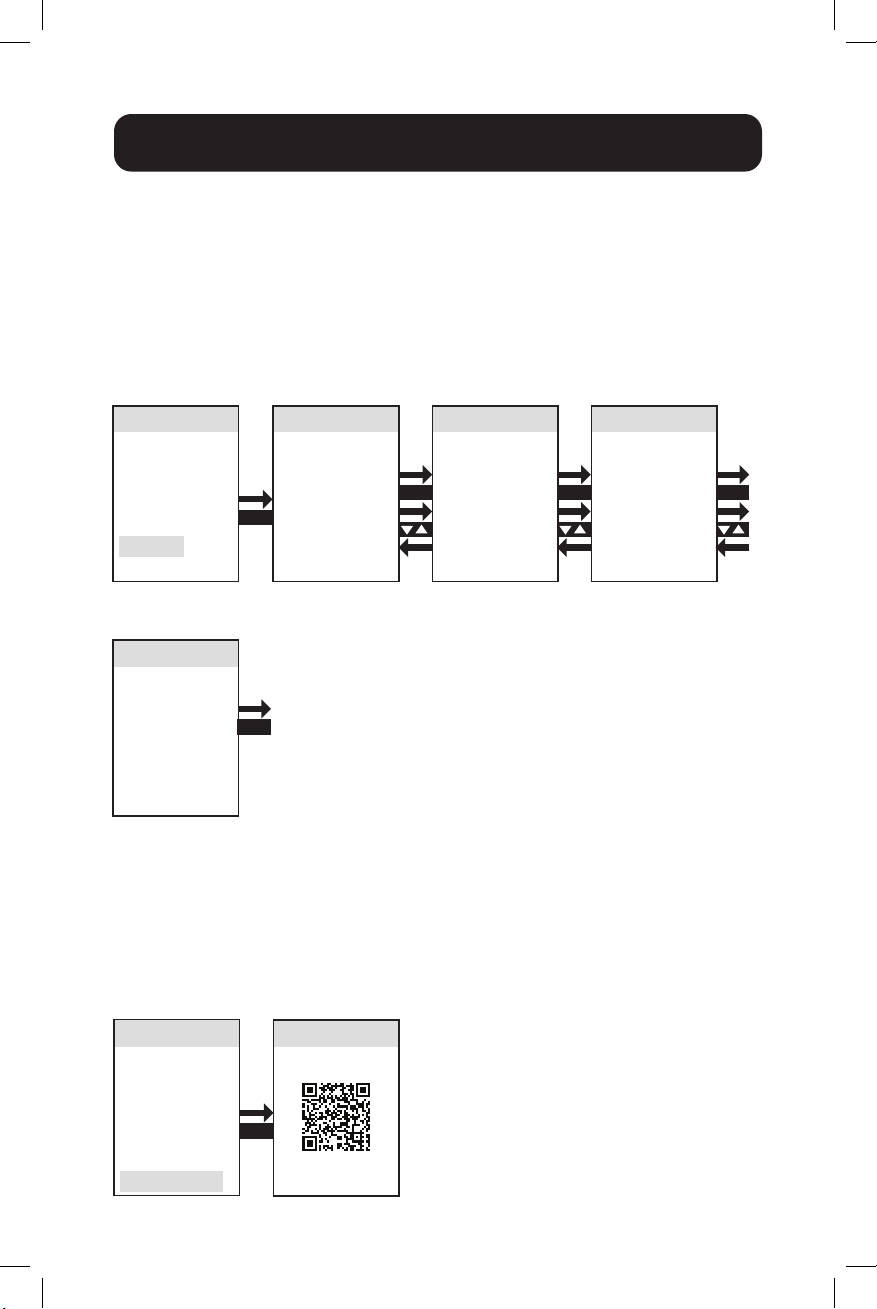
184
LCD-Bildschirm
ENTER
ENTER
PDU Info
Model Type
PDU3EVSR1
Serial Number
CCSYWWZZZZ
PDU Info
Firmware Version
FW: 3091 rev 5
PADM Version
PDU Info
MAC Address
IPv4 Address
ENTER ENTER
PDU Info
IPv6 Address
ENTER
Main Menu
Active Events
Event History
Meter
Control
Settings
PDU Info
Mobile Access
20.0 – PDU Info
20.1 – Mit dem
Pfeil Nach Oben
gelangen Sie
zum Hauptmenü 20.2 20.3
20.4
Zurück zu
20.0
21.1 21.2
PDU-Information
PDU-Information listet den PDU-Modellnamen, die Teilenummer, die
Seriennummer, die Firmware-Version, die MAC/IPv4/IPv6-Adresse und
Informationen zum mobilen Zugriff auf.
Mobiler Zugriff
Die Funktion Mobiler Zugriff bietet einen scanbaren QR-Code, mit dem
Benutzer über ein mit dem Netzwerk verbundenes Mobilgerät extern auf die
PDU zugreifen können.
Hinweis: langes Halten von ESC ruft den Hauptmenü Bildschirm auf.
ENTER
Main Menu
Active Events
Event History
Meter
Control
Settings
PDU Info
Mobile Access
Mobile Access
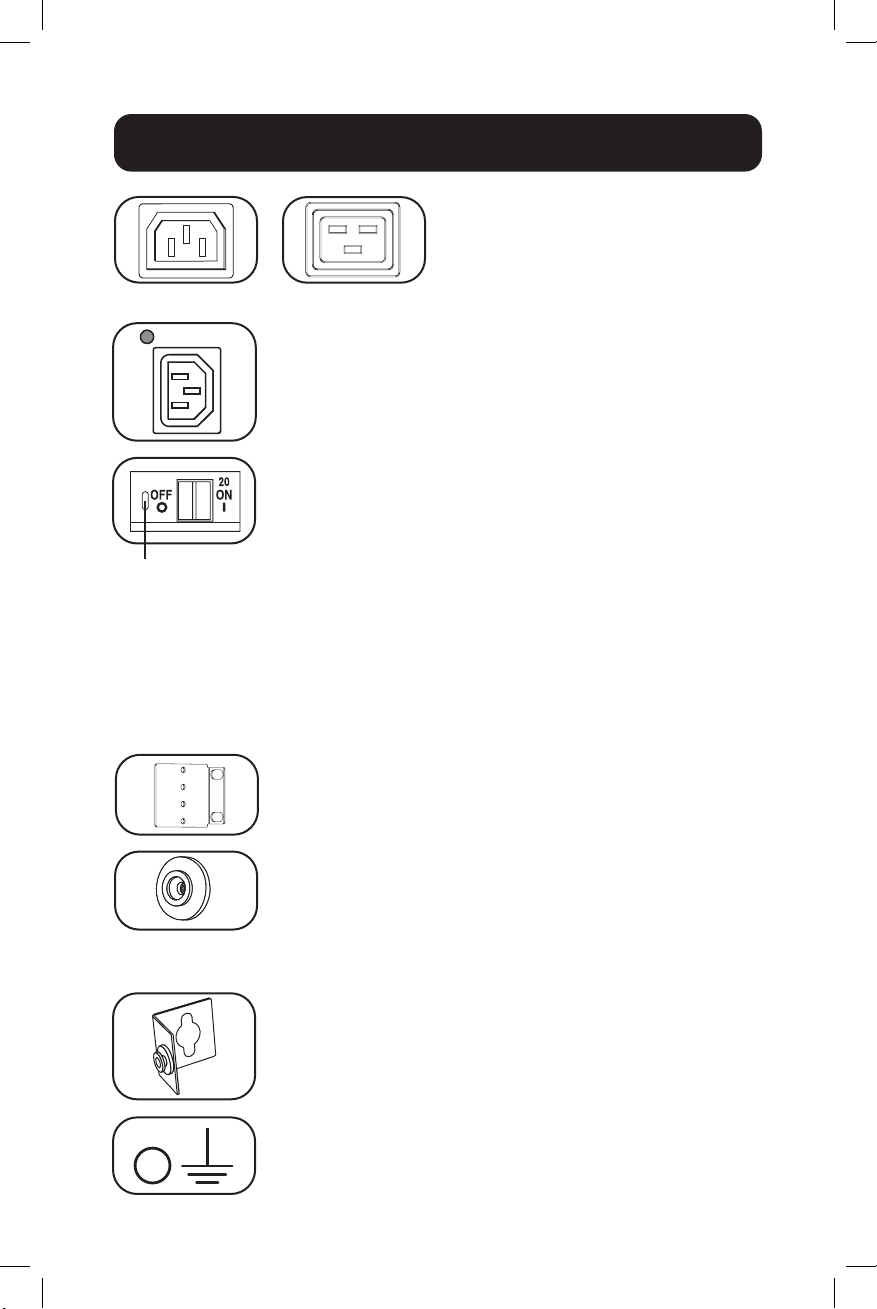
185
Steckdosen: Während des
normalen Betriebs verteilen die
Steckdosen den Wechselstrom auf
die angeschlossenen Geräte.
Leistungsstatus-LED (nur bei geschalteten
Modellen): Grüne LEDs leuchten auf, wenn an den
Steckdosen Strom anliegt. Blinkende LED bedeutet,
dass der Pseudo-Trennschalter aktiviert ist.
C13
C19
Leistungsschalter (ausgewählte Modelle): Es gibt
3 Lastbänke, die jeweils durch einen Leistungsschalter
geschützt sind. Wenn die Last der angeschlossenen
Geräte die maximale Belastbarkeit für die Bänke der
PDU überschreitet, schaltet der Leistungsschalter aus.
Schalten Sie die übermäßige Last ab und setzen Sie
den Leistungsschalter zurück.
Hinweis: Jeder Leistungsschalter ist mit einer
Rücksetztastensicherung ausgestattet, die ein
versehentliches Auslösen des Leistungsschalters verhindert.
Um den Leistungsschalter auszuschalten, führen Sie einen
Flachkopfschraubendreher in den Rückstellschlitz ein.
Montagehalterungen: Verwenden Sie diese
Halterungen als alternative Befestigungsmethode für die
PDU.
Montageknöpfe: Auf der Rückseite der PDU
vorinstalliert für die werkzeuglose Montage.
Hinweis: Für alternative Rack-Ausführungen sind vier
zusätzliche Montageknöpfe enthalten.
Rücksetztastensicherung
PDUMVROTATEBRKT-Montagezubehör: Verwenden
Sie diese L-förmigen Halterungen, um die PDU so zu
montieren, dass die Ausgänge zur Rückseite des Racks
zeigen.
Erdungsschraube: Verwenden Sie diese
Erdungsschraube, um alle Geräte anzuschließen, die
eine Gehäusemasse benötigen.
Ausstattung
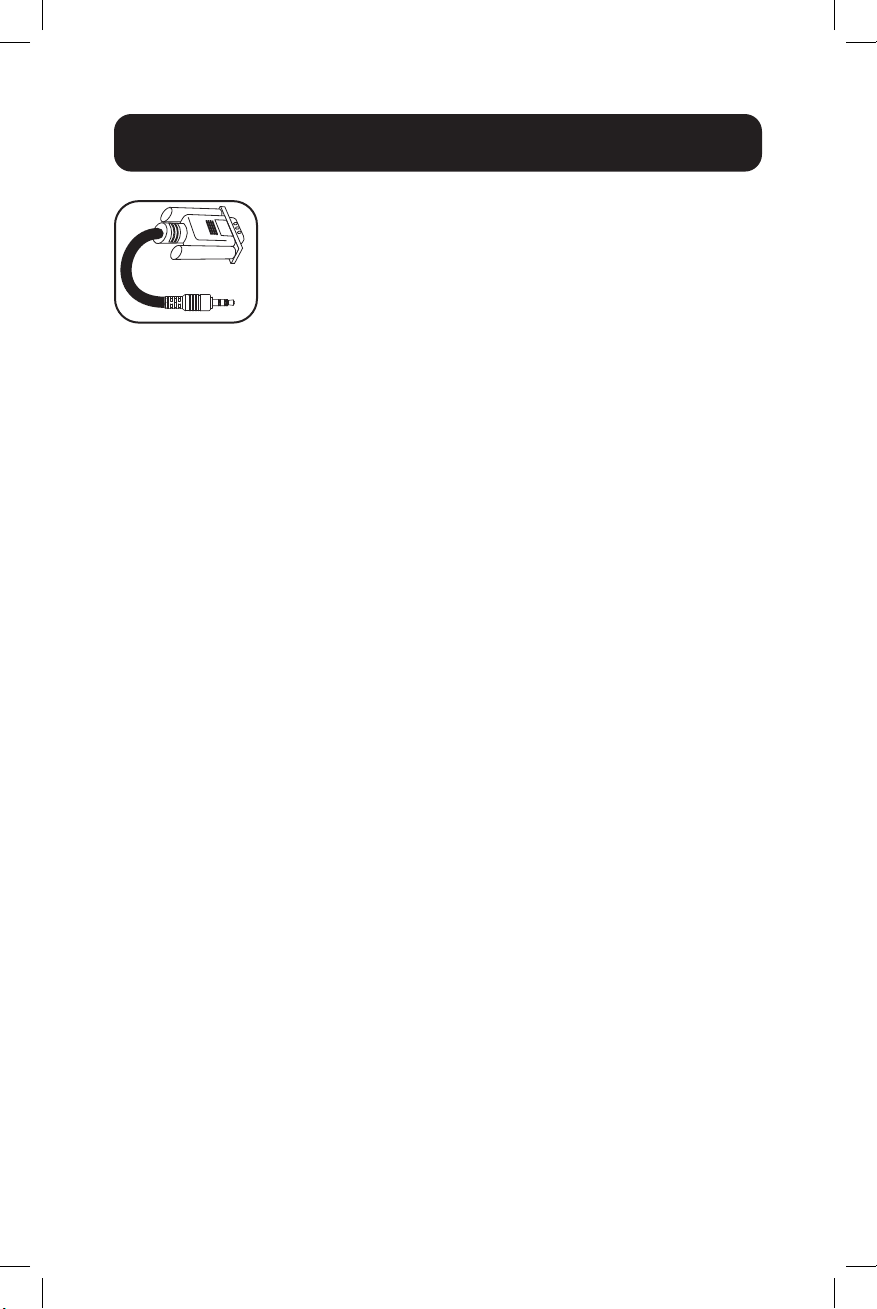
186
Ausstattung
Serielles Kabel (3,5 mm auf DB9): Verwenden Sie
dieses Kabel, um die SNMP-Karte an den seriellen
Anschluss des Computers für die Konsolennutzung
anzuschließen. Nähere Angaben zum Anschluss finden
Sie unter Verwendung des seriellen 3,5-mm-auf-
DB9-Kabels zur Anmeldung bei der SNMP-Karte.
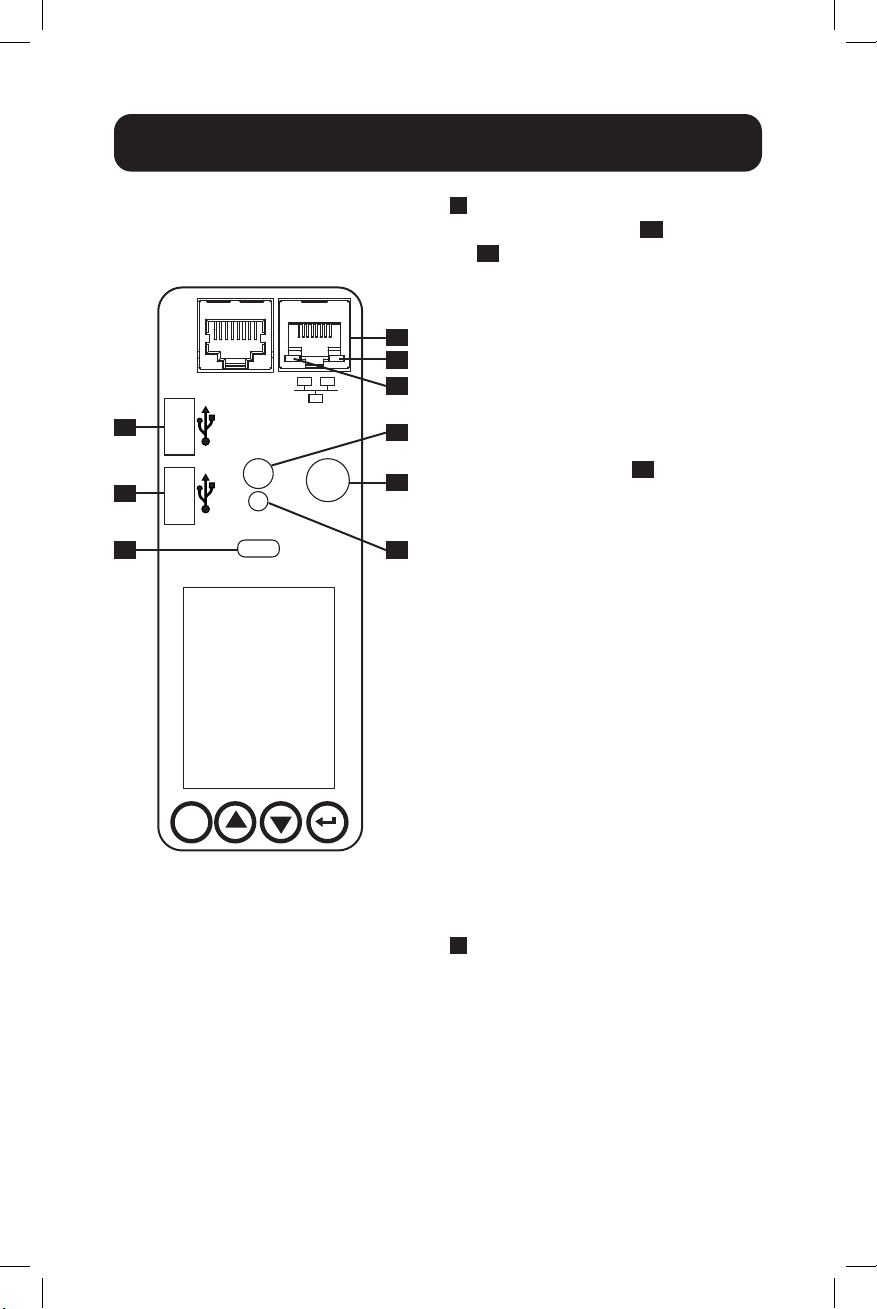
187
Ausstattung
ESC
FUTURE USE
STATUS
RESET
SERIAL
CONSOLE
A1
A2
A3
B
E
D
C
C1
C2
A
USB-Anschlüsse: Die zwei
USB-A-Anschlüsse
A1
und
A2
die Verbindung zu einem
von vier verschiedenen Tripp-
Lite-EnviroSense2-(E2)-
Umgebungssensoren* für
die Fernüberwachung von
Temperatur oder Temperatur/
Feuchtigkeit (bis zu drei E2-
Sensoren können in Reihe
geschaltet werden). Der Micro-
B-USB-Anschluss
A3
wird für
die anfängliche Konfiguration
der Netzwerkschnittstelle und
den direkten Konsolenzugriff von
einem Computer, auf dem eine
Terminal-Emulationssoftware
läuft, verwendet.
*USB-A-Anschlüsse sind nur für
die Verwendung mit E2-Modulen
vorgesehen. Schließen Sie keine
anderen USB-Geräte an diese
Anschlüsse an.
Hinweis: Es können nur 2 von
3 USB-Anschlüssen gleichzeitig
verwendet werden. Beispiel: 2
USB-A (A1 und A2) oder 1 USB-B
und der untere USB-A-Anschluss (A3
und A1); der obere USB-A-Anschluss
A2 kann nicht mit dem USB-B-
Anschluss A3 verbunden werden.
B
Seriell: Die serielle Verbindung
ist für den Befehlszeilenzugriff
von einem Computer, auf dem
eine Terminal-Emulationssoftware
läuft, vorgesehen. Der serielle
Anschluss verwendet einen
seriellen 3,5-mm-Anschluss und
das mitgelieferte DB9-zu-3,5-
mm-Kabel ist für den Anschluss
an diese PDU erforderlich.
Netzwerk-Schnittstelle
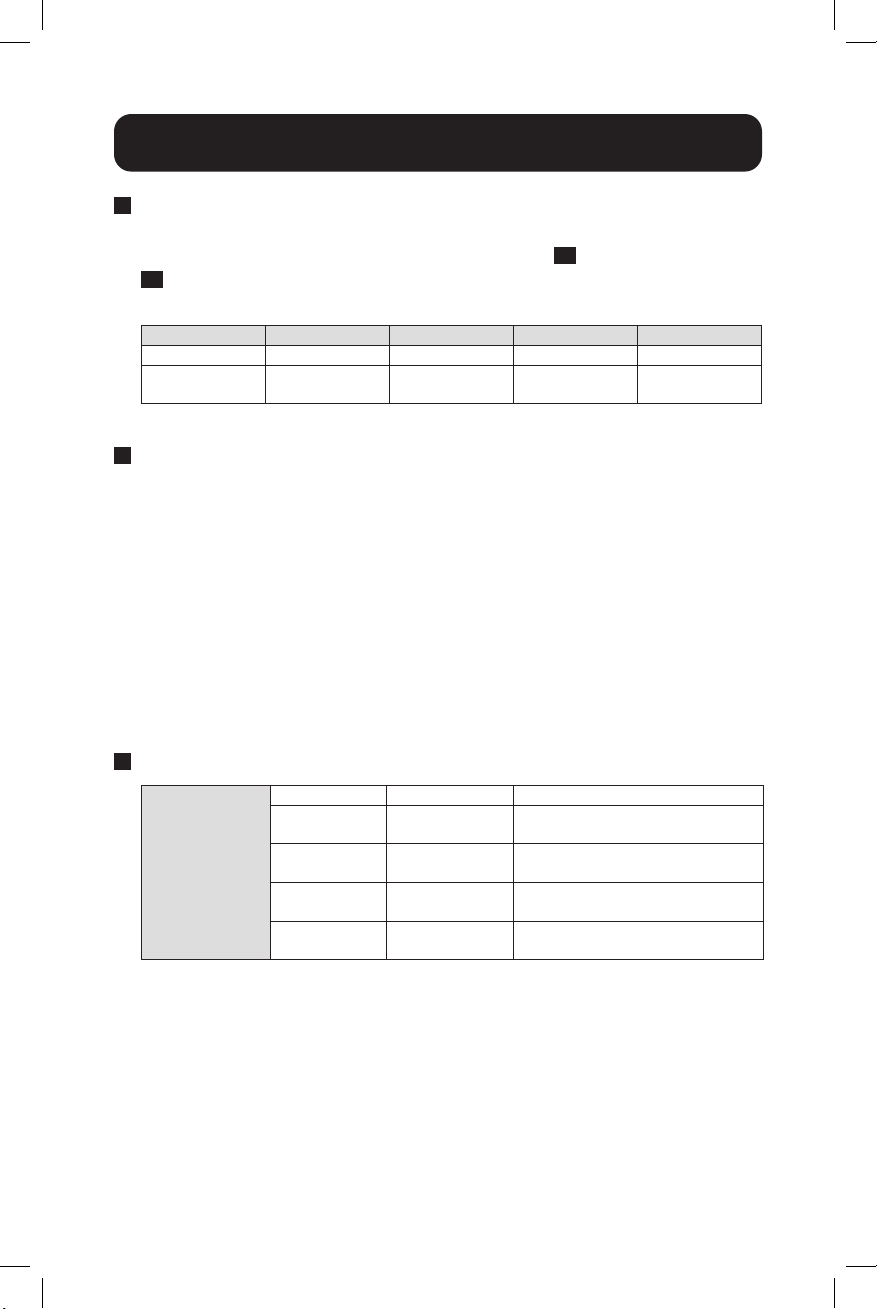
188
C
Ethernet-Anschluss: Verwenden Sie diese RJ45-Buchse, um die
PDU mit einem Standard-Ethernet-Patchkabel an das Netzwerk
anzuschließen. Das Verhalten der Aktivitäts-LED
C1
und der Link-LED
C2
ist in der folgenden Tabelle dargestellt. Dieser Port ist nicht mit PoE-
(Power over Ethernet)-Anwendungen kompatibel.
LED-Funktion LED-Farbe Aus Ein Blinkt
Aktivität Grün Keine Aktivität — Aktivität
Link Gelb Kein Link Link (beliebige
Geschwindigkeit)
—
D
SNMP-Reset-Taste: Die Reset-Taste ist eingesenkt. Drücken Sie mit
einer Büroklammer oder einem anderen geeigneten Gegenstand für
1 Sekunde die Reset-Taste, um die Netzwerkschnittstelle der PDU neu
zu starten. Ein Neustart des SNMP-Kartenmoduls löscht weder die
Netzwerkeinstellungen noch unterbricht es die Stromzufuhr. Halten Sie
die Reset-Taste 30 Sekunden lang gedrückt, um das SNMP-Kartenmodul
auf die Werkseinstellungen zurückzusetzen. Die Wiederherstellung
der Werkseinstellungen löscht alle zuvor gespeicherten Daten –
einschließlich der Netzwerkeinstellungen (abhängig von dem Flag
„Netzwerkeinstellungen beibehalten“) – ohne die Stromversorgung zu
unterbrechen.
E
Status-LED-Funktionalität:
Netzwerk-
Schnittstellen
-Status
Grün Konstant Normaler Betrieb
Grün Einmaliges
Blinken
Betriebsanzeige
Grün/Orange Aus Es wird keine Stromversorgung
oder Karte initialisiert
Grün/Orange Abwechselnd
(≈1/Sek.)
Software-Update läuft
Grün/Orange Abwechselnd
(≈2/Sek.)
Wiederherstellen der werkseitigen
Standardkonfiguration
Ausstattung
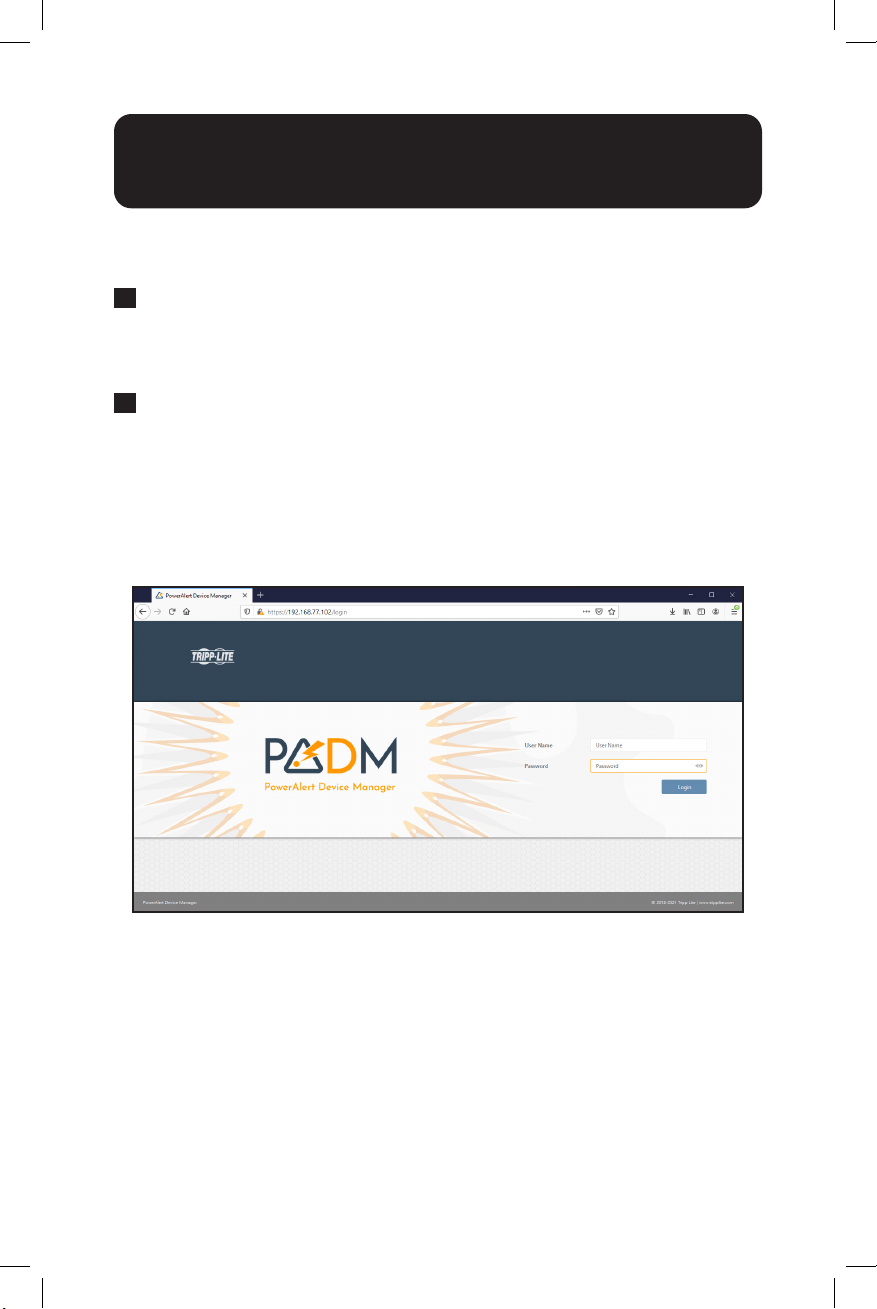
189
PowerAlert Gerätemanager –
Verbindung und Anmeldung
Die folgenden Schritte beschreiben, wie Sie die PDU über den PowerAlert
Device Manager (PADM) anschließen:
1
Identifizieren Sie die IP-Adresse der PDU. Gehen Sie auf dem LCD-
Bildschirm des SNMP-Webkartenmoduls zu PDU-Info. Scrollen Sie mit
der Taste nach unten zur zugeordneten IPv4-Adresse. Identifizieren Sie
die angezeigte IP-Adresse.
2
Öffnen Sie den Webbrowser und navigieren Sie zur IP-Adresse.
Öffnen Sie auf einem externen Computer einen Webbrowser und
navigieren Sie zu der in Schritt 1 identifizierten IP-Adresse.
Geben Sie die URL im Format https://IPAddress ein.
Bei der ersten Verbindung müssen Sie möglicherweise eine Ausnahme
für das SSL-Zertifikat im Webbrowser genehmigen, um die Seite aufrufen
zu können.
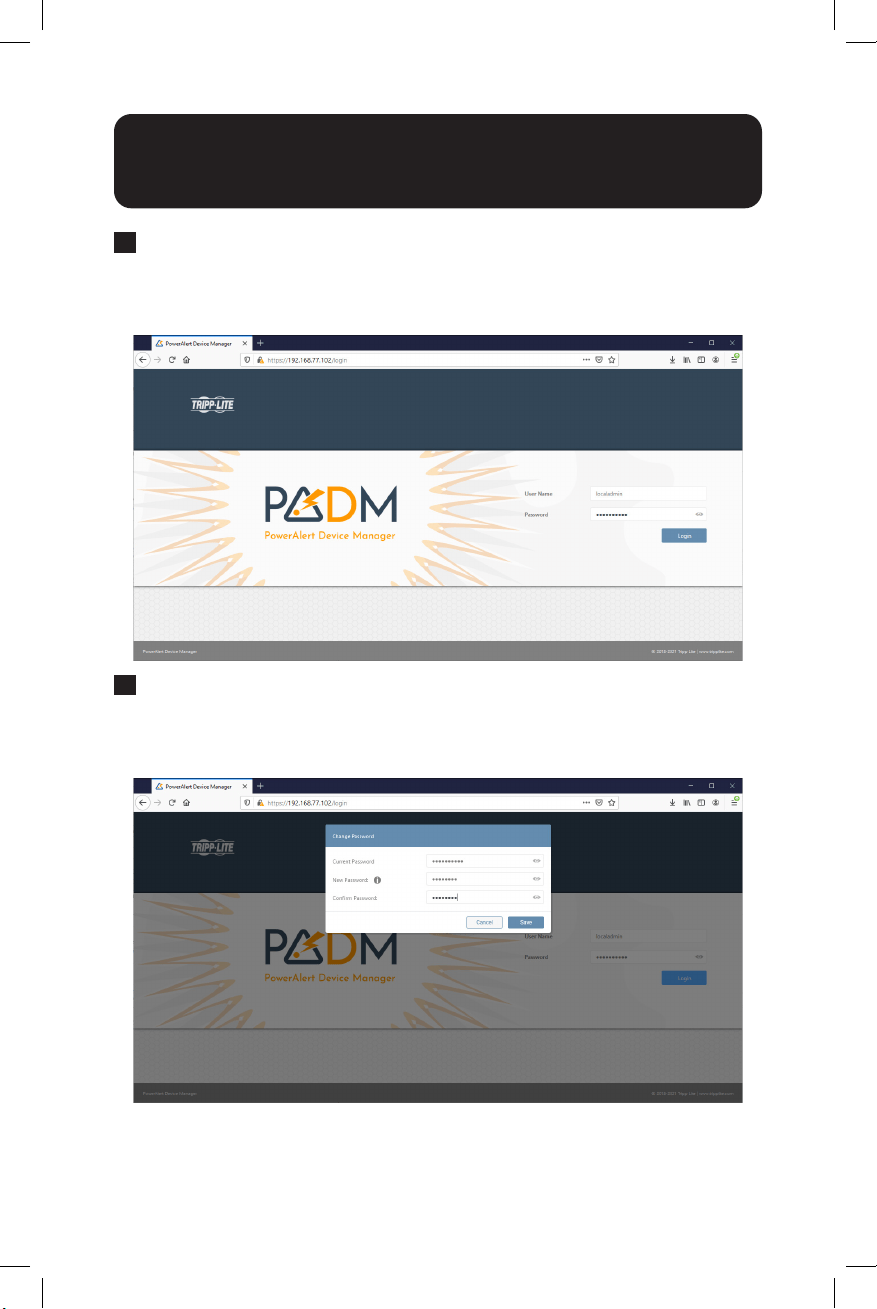
190
3
Melden Sie sich mit dem Standardpasswort an. Wenn die
Anmeldeseite angezeigt wird, geben Sie die voreingestellten Benutzer
und Passwortinformationen ein (Benutzer: localadmin / Passwort:
localadmin), dann klicken Sie auf die Schaltfläche Login.
4
Ändern Sie das Passwort. Nach der ersten Anmeldung ist eine
Passwortänderung erforderlich. Geben Sie das ursprüngliche Passwort
localadmin ein, dann geben Sie das neue Passwort ein und bestätigen
es.
PowerAlert Gerätemanager –
Verbindung und Anmeldung
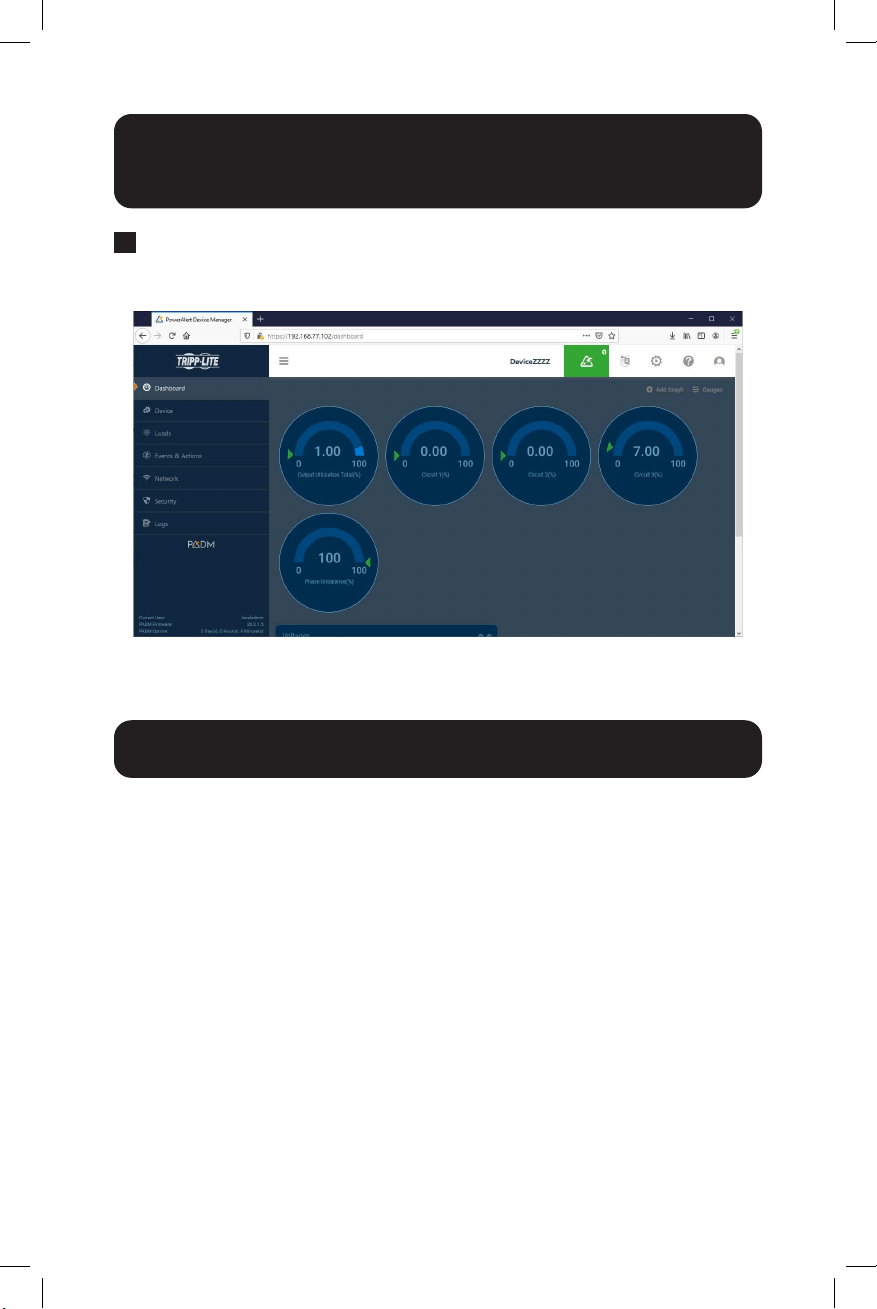
191
PowerAlert Gerätemanager –
Verbindung und Anmeldung
5
Melden Sie sich mit dem geänderten Passwort an und öffnen Sie
das Dashboard. Geben Sie im Anmeldebildschirm localadmin als den
Benutzer und das geänderte Passwort ein, um sich anzumelden.
QR-Codes für den Zugriff auf Mobilgeräte
Im Hauptmenü können Sie auf die Funktionen „Mobiler Zugriff“ und „Mobile
Dokumente“ zugreifen.
Mit der mobilen Zugriffsfunktion können Sie mit einem Mobilgerät, das mit
demselben Netzwerk wie die PDU verbunden ist, auf die PDU-Einstellungen
und den Leistungsstatus zugreifen.
Hinweis: Bevor Sie die Funktion „Mobiler Zugriff“ verwenden können, muss die
IP-Adresse für die PDU programmiert werden.
Der QR-Code „Mobile Dokumente“ bringt Sie direkt zur Bedienungsanleitung
auf der Website von Tripp Lite.
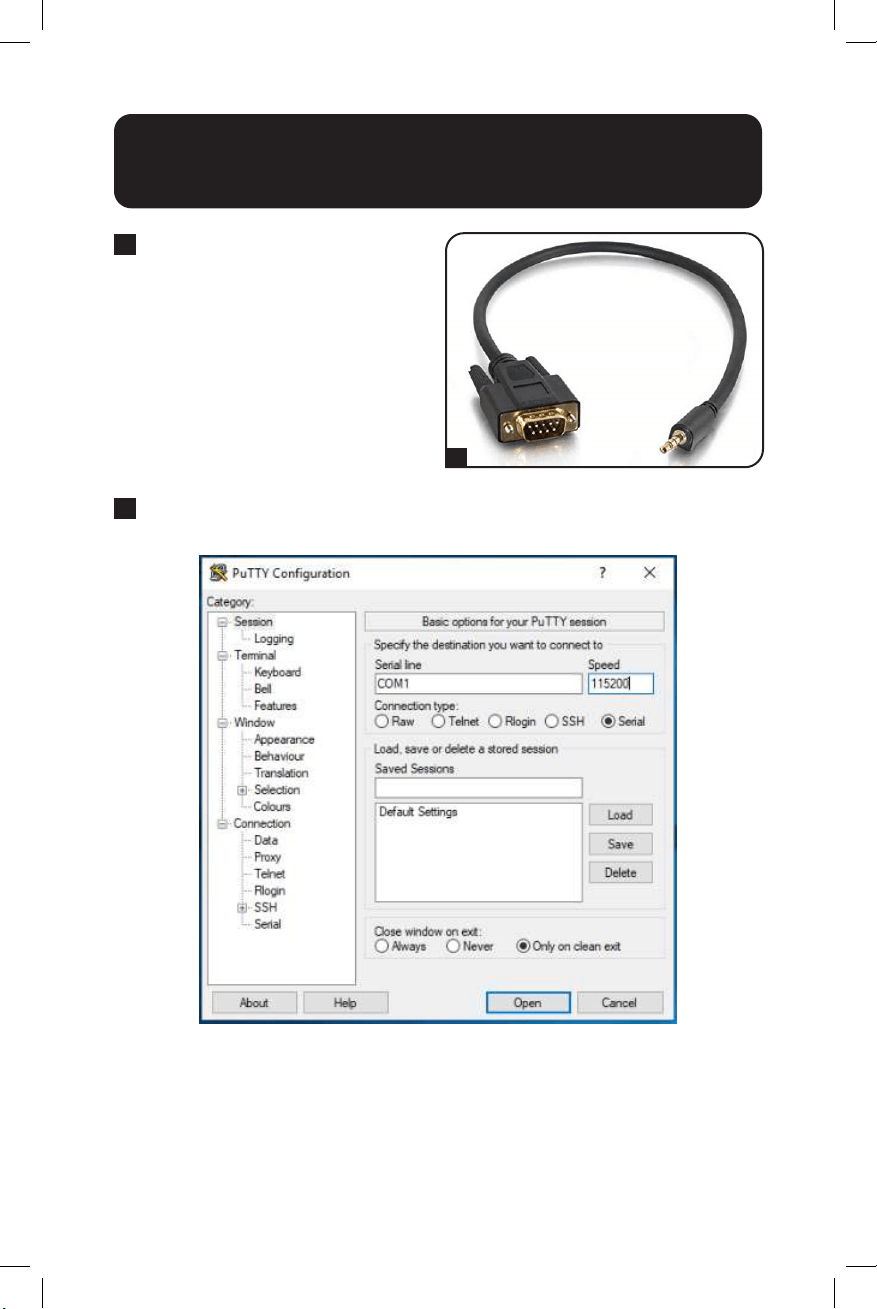
192
So melden Sie sich mit dem seriellen
Kabel bei der SNMP-Karte an
1
Verwenden Sie bei der SNMP-
Schnittstelle das serielle
3,5-mm-auf-DB9-Kabel, um
die Karte mit dem seriellen
Anschluss des Computers zu
verbinden.
1
2
Stellen Sie die Baudrate auf 115200 und öffnen Sie die Serielle
Konsolenanwendung.
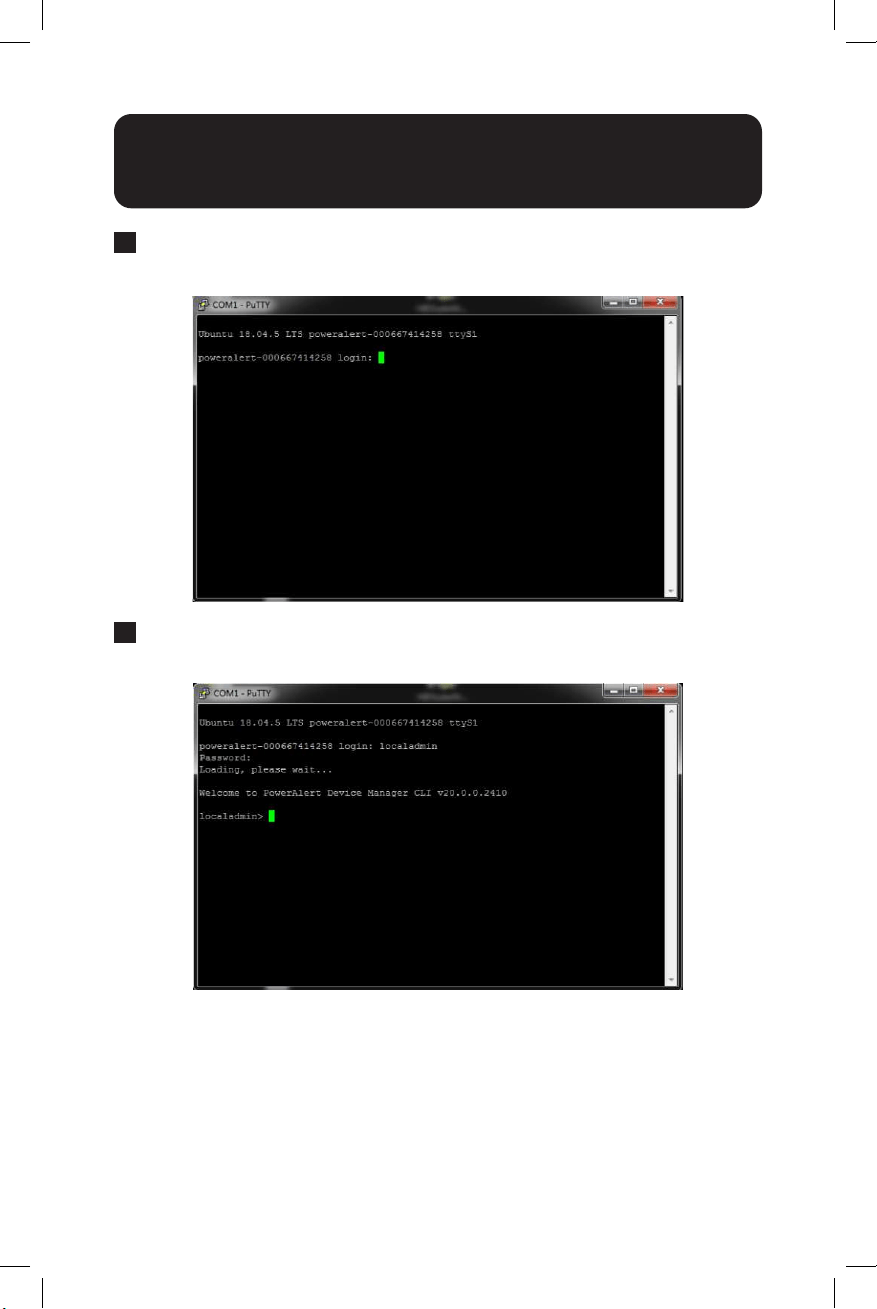
193
So melden Sie sich mit dem seriellen
Kabel bei der SNMP-Karte an
3
Klicken Sie auf Eingabe. Die Anmeldeaufforderung zur Eingabe des
Benutzernamens wird angezeigt. Geben Sie localadmin ein.
4
Legen Sie das Gerätepasswort fest, um die CLI-Anmeldung
abzuschließen.

194
Selbstkalibrierende Stromstoßschalter
(nur Switched PDUs)
Die PDU verwendet Stromstoßschalter zur Steuerung der Stromzufuhr zu
den Ausgängen. Wenn ein Schalter oder ein Relais verwendet wird, um die
Stromabgabe an eine Last zu steuern, sollte auf die Lichtbogenerscheinungen
geachtet werden. Wenn die Leistung höher als ein bestimmter Wert ist, wenn
das Relais „AUS“-geschaltet wird, um die Leistung von der Last zu trennen,
entsteht ein Lichtbogen, der bewirkt, dass der Strom weiterhin zwischen
den geöffneten Kontakten des Relais (und damit durch die Last) fließt, bis
zwei Kontakte weit genug von einander entfernt sind oder bis die Leistung
unter einen bestimmten Wert reduziert wird. Dieser Lichtbogen kann die
Relaiskontakte verformen, was den Widerstand der geschlossenen Kontakte
beträchtlich erhöhen kann, oder sogar die beiden Kontakte miteinander
verschmelzen, wodurch sie nicht mehr geöffnet werden können. Um dieses
Phänomen in den Griff zu bekommen, wird versucht, die Leistung zur Last
zu schalten, wenn die Leistung am niedrigsten ist. Die PDU ist so konzipiert,
dass sie den Strom ein- oder ausschaltet, wenn er den Nullpegel (oder sehr
nahe daran) durchquert. Da jedes Relais seine eigene Reaktionszeit zwischen
dem Zeitpunkt des Anlegens einer Spannung an seinen Steuermagneten
und dem Zeitpunkt des Schließens oder Öffnens der Kontakte hat, muss ein
Kalibrierungsprozess durchgeführt werden, um die genauen „EIN“- und „AUS“-
Reaktionszeiten jedes Relais zu bestimmen. Diese Kalibrierung wird in der Regel
im Werk durchgeführt. Dort werden die Werte gespeichert und beim Schalten
der Stromversorgung zu den Ausgängen während der Produktlebensdauer der
PDU verwendet. Da diese Zeiten von den Umgebungsbedingungen und der
Alterung beeinflusst werden, bleiben die im Werk erreichten und gespeicherten
Werte möglicherweise nicht mehr genau, wenn sich die Betriebsumgebung der
PDU von der im Werk zur Kalibrierung verwendeten Umgebung unterscheidet.
Um diese beeinflussenden Faktoren zu überwinden, verwendet die PDU eine
fortlaufende Selbstkalibrierungseinrichtung. Diese Einrichtung misst und
speichert eine aktualisierte „EIN“- und „AUS“-Ansprechzeit für jedes Relais,
jedes Mal wenn es „EIN“- oder „AUS“-geschaltet wird. Diese aktualisierten
Werte passen zu den realen Umgebungsbedingungen, in denen die PDU
arbeitet, sowie zu den Änderungen, die durch die Alterung der einzelnen Relais
verursacht werden. Der Wert, der für den nächsten Relaiswechsel verwendet
wird, hängt von den aktualisierten und in der Historie gespeicherten Werten ab.
Hinweis: Diese Funktion ist standardmäßig aktiviert und kann nur über die PowerAlert
®
Device Manager (PADM) Netzwerksoftware deaktiviert oder erneut aktiviert werden.

195
SNMP-Reset (Remote-Reset)
Im Falle eines Verbindungsverlusts mit einer externen, unbeaufsichtigten
PDU kann die ferngesteuerte Reset-Funktion verwendet werden, um die
Verbindung wiederherzustellen. Diese Funktion kann helfen, wenn der
Ethernet-PHY des externen Geräts weiterhin ordnungsgemäß funktioniert.
Um diese Option zu nutzen, muss ein spezielles Dienstprogramm zusammen
mit einer speziellen Datendatei vom Tripp Lite-Support angefordert werden.
Das Dienstprogramm wird verwendet, um ein Paket mit den speziellen
Daten an die PDU zu senden. Nach dem Empfang dieses Pakets gibt
der PHY auf der Empfangsseite einen Impuls aus, um die SNMP-Karte
zurückzusetzen, damit sie wieder ordnungsgemäß funktionieren kann.
Aus Sicherheitsgründen darf das Muster für den externen Reset nur von
innerhalb des Firmen-LANs (hinter der Firewall) gesendet werden.
Hinweise:
• Diese Funktion bezieht sich auf die Systemeinstellung „SNMP-Reset“, die über
LCD und „Remote-Reset in LAN-Einstellung“ über die PowerAlert Device Manager
(PADM) Netzwerksoftware gefunden wird.
• Diese Funktion ist standardmäßig aktiviert; sie muss aktiviert sein, damit diese
Funktion ausgeführt werden kann.
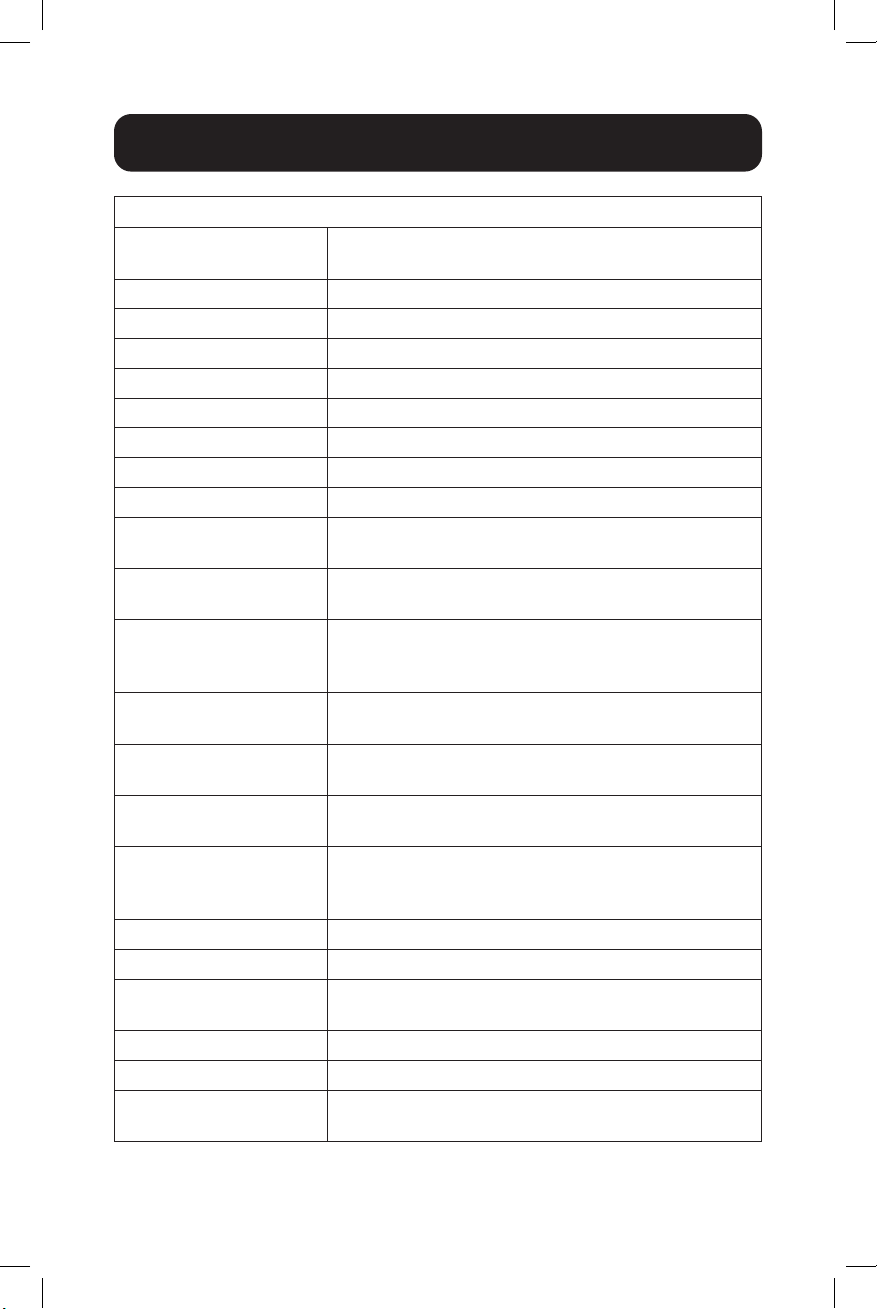
196
Fehlerbehebung
Ereignisprotokoll und Beschreibungen
Ereignisprotokoll -
Meldung Meldung wird angezeigt, wenn …
Bootload-Modus Bootload-Modus wurde aktiviert
Unterbrecher 1 offen Unterbrecher 1 ist offen
Unterbrecher 2 offen Unterbrecher 2 ist offen
Unterbrecher 3 offen Unterbrecher 3 ist offen
Unterbrecher 4 offen Unterbrecher 4 ist offen
Unterbrecher 5 offen Unterbrecher 5 ist offen
Unterbrecher 6 offen Unterbrecher 6 ist offen
Firmware-Update Die Firmware wurde aktualisiert
Leitung außerhalb des
Bereichs
Die Netzspannung liegt außerhalb des erwarteten
Bereichs
Relevante Relais-
Reaktionszeit
Relais-Timeout ist außerhalb des zulässigen Bereichs
eingestellt
Ausgang zu nahe an der
maximalen Nennleistung
Der auf den Ausgang angewendete Laststrom
führt dazu, dass sich der Ausgang der maximalen
Nennleistung nähert
Ausgang aufgrund von
Überstrom ausgeschaltet
Der ISO-Trennschalter schaltet den Ausgang aufgrund
von Überstrom aus
Systemstart Das Gerät wird eingeschaltet und das System
wechselt in den Leerlaufmodus
THD außerhalb des
Bereichs
THD liegt außerhalb des Bereichs
Übergang zu Firmware-
Anpassungfehler
Die Firmware-Beschreibung vom Slave-Micro
stimmt nicht mit dem überein, was im Master-Micro
gespeichert ist
Übergang zu Leerlauf Einheit wechselte in den Leerlaufmodus
Übergang zu Leitung Einheit wechselte in den Leitungsmodus
Übergang zu Leitung;
Teilstart
Einheit wechselte in den Leitungsteilstart-Modus
Übergang zu Neustart Einheit wechselte in den Neustart-Modus
Übergang zu Standby Einheit wechselte in den Standby-Modus
Übergang zu Standby-
Leerlauf
Einheit wechselte in den Standby-Leerlauf-Modus
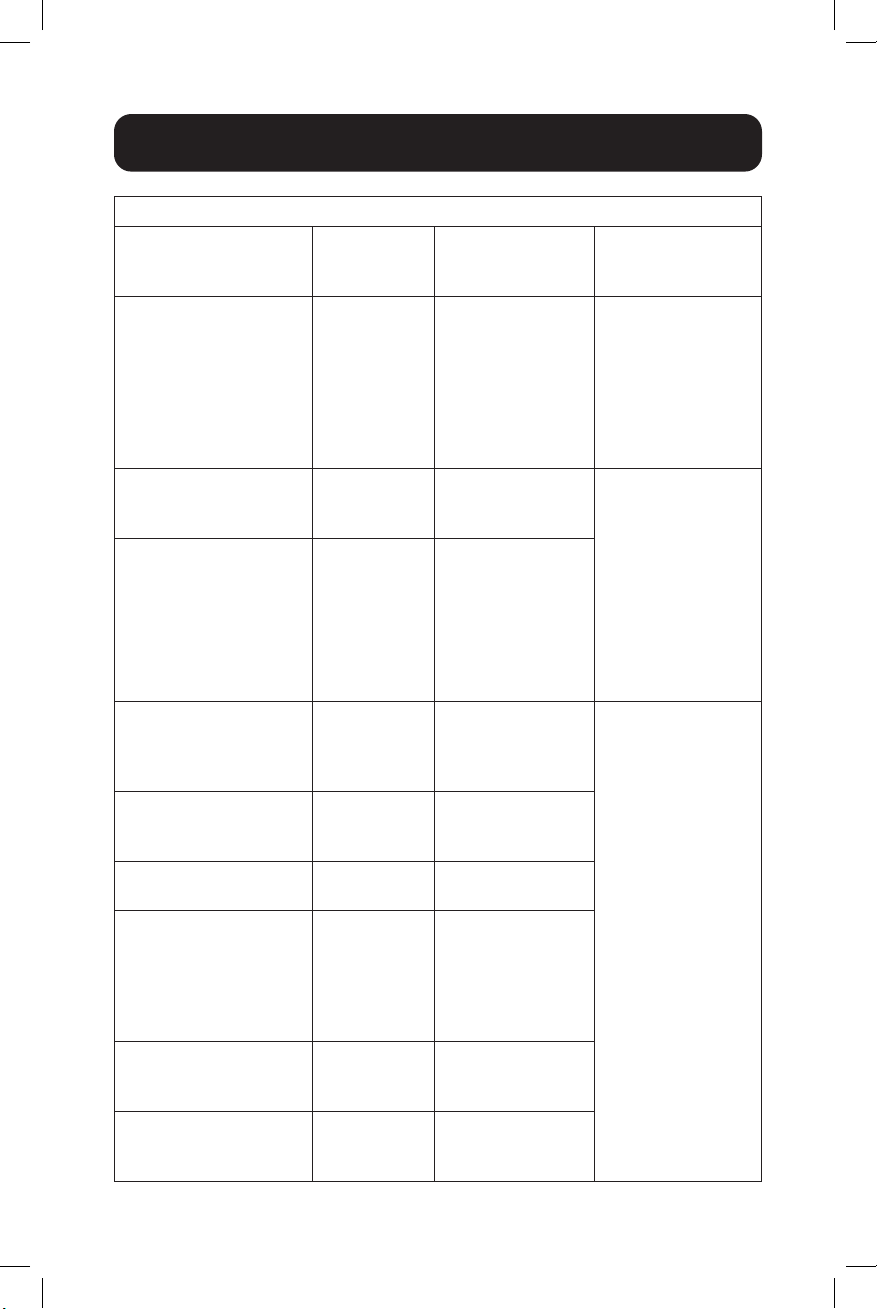
197
Fehlerbehebung
Fehler und Fehlermeldungen
LCD-Meldung Typ
Meldung wird
angezeigt,
wenn … So löschen Sie
Leistungsschalter offen Fehlermeldung Jeder
Leistungsschalter ist
offen
Überprüfen Sie den
Unterbrecher und
den Laststatus. Wenn
Sie das Problem
nicht erkennen
können, wenden Sie
sich bitte an den
Kundenservice.
Leitungsspannung
außerhalb des Bereichs
Fehlermeldung Leitungs-VRMS
außerhalb des
Bereichs
Überprüfen Sie, ob
die Eingangsspannung
innerhalb des
Betriebsbereichs
gemäß den PDU-
Spezifikationen liegt.
Wenn Sie das Problem
nicht erkennen
können, wenden Sie
sich bitte an den
Kundenservice.
THD außerhalb des
Bereichs
Fehlermeldung THD außerhalb des
Einstellungsbereichs
Timeout des EEPROM-
Betriebs
Fehlermeldung Wenn es länger als
erwartet dauert,
um auf EEPROM
zuzugreifen
Löschen Sie die
Fehlermeldung
über die LCD-
Benutzeroberfläche.
Sie können
die Meldung
auch über die
Benutzeroberfläche
der PowerAlert-
Netzwerksoftware
löschen. Wenn
die Meldung
nicht gelöscht
wird, wenden Sie
sich bitte an den
Kundenservice.
Überlauf der EEPROM-
Warteschlange
Fehlermeldung EEPROM Buffer
Size Remaining ist
größer als erwartet
EEPROM-Schreibfehler Fehlermeldung EEPROM-
Schreibfehler
Werksseitige
Datenwiederherstellung
ungültig
Fehlermeldung Fehler beim Lesen
der NVR-Daten
aus dem Abschnitt
„werkseitige
Wiederherstellung“
in EEPROM
Fletcher-
Prüfsummenfehler --
Master
Fehlermeldung Hauptprozessor-
Prüfsummenfehler
Fletcher-
Prüfsummenfehler --
Relais
Fehlermeldung Sekundärprozessor-
Prüfsummenfehler
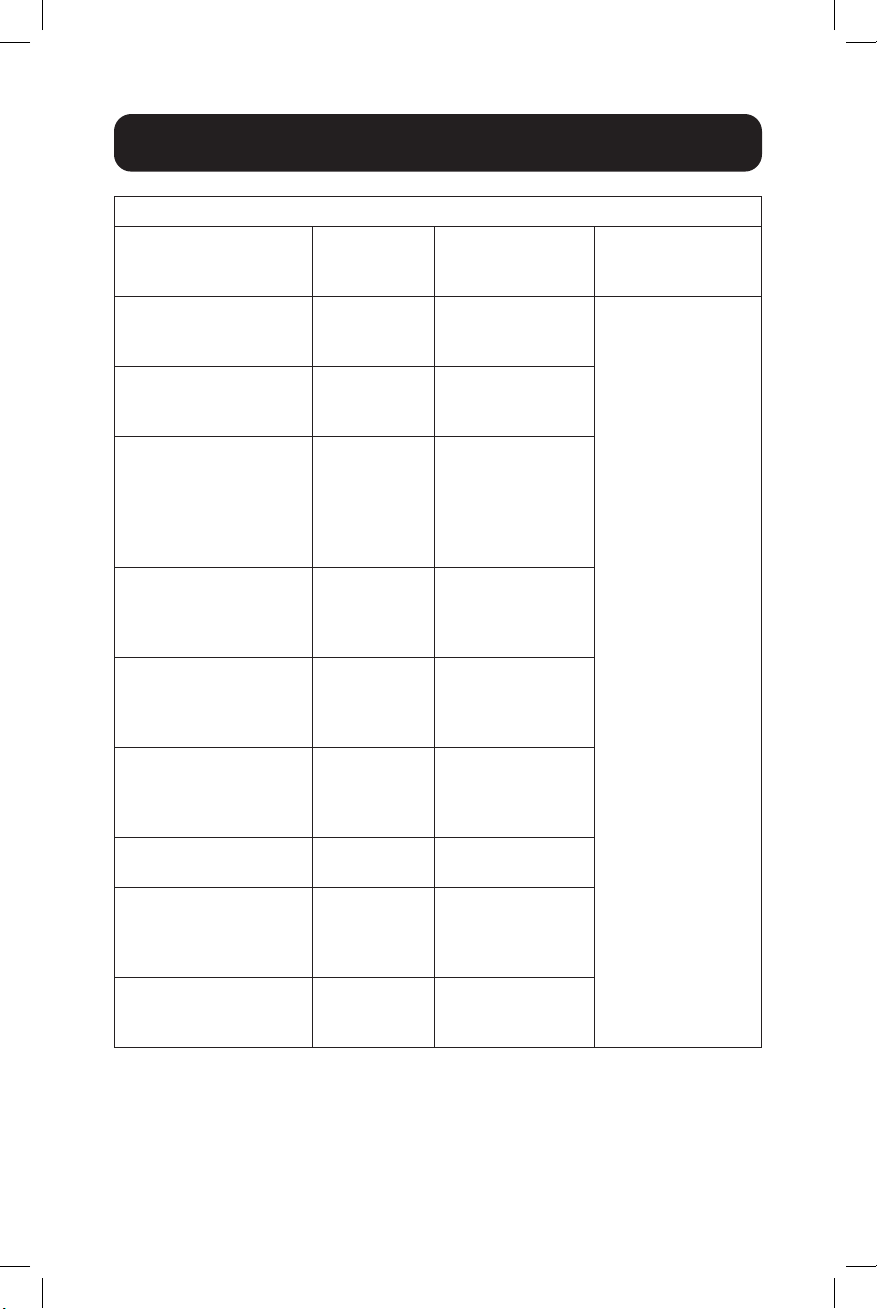
198
Fehlerbehebung
Fehler und Fehlermeldungen
LCD-Meldung Typ
Meldung wird
angezeigt,
wenn … So löschen Sie
NVR-Status-
Prüfsummendiskrepanz
Fehlermeldung Code-
Prüfsummenfehler
für jeden Prozessor
Löschen Sie die
Fehlermeldung
über die LCD-
Benutzeroberfläche.
Sie können
die Meldung
auch über die
Benutzeroberfläche
der PowerAlert-
Netzwerksoftware
löschen. Wenn
die Meldung
nicht gelöscht
wird, wenden Sie
sich bitte an den
Kundenservice.
Ramp/Shed NVR-
Schreibfehler
Fehlermeldung Schreiben in
RampShed NVR
fehlgeschlagen
Unerwarteter Relais-
Zustand
Fehlermeldung Mindestens ein
Relais wurde
gemessen und
befindet sich in
einem unerwarteten
Zustand
Relais-Reset-Zeit
außerhalb des Bereichs
Fehlermeldung Die Relais-Reset-
Zeit liegt außerhalb
des erwarteten
Bereichs
Eingestellte Relais-Zeit
außerhalb des Bereichs
Fehlermeldung Die eingestellte
Relais-Zeit liegt
außerhalb des
erwarteten Bereichs
Firmware-
Anpassungfehler
Fehlermeldung Die Firmware
stimmt mit der
gültigen Datei nicht
überein
Stack-Überlauf
aufgetreten
Fehlermeldung Eine Stack-Überlauf
Bedingung tritt auf
Unterbrechung der
Versorgungsüberwachung
Fehlermeldung Die
Stromversorgung
ist kleiner als der
Schwellwert
System-Tick-Timeout Fehlermeldung Überschreitung
der System-
Reaktionszeit

199
Wartung
Ihr Tripp-Lite-Produkt wird von der Garantie abgedeckt, die in diesem
Handbuch beschrieben wird. Tripp Lite bietet auch verschiedene Pläne für
die Garantieverlängerung und den Vor-Ort-Service an. Weitere Informationen
zum Service finden Sie auf tripplite.com/support. Bevor Sie Ihr Produkt zur
Reparatur zurücksenden, führen Sie die folgenden Schritte aus:
1. Überprüfen Sie die Installations- und Betriebsverfahren, die in diesem
Handbuch beschrieben sind um sicherzustellen, dass das Problem nicht
durch falsche Handhabung verursacht wurde.
2. Wenn das Problem erneut auftritt, wenden Sie sich nicht an den Händler
und geben Sie das Produkt nicht an den Händler zurück. Besuchen Sie
stattdessen tripplite.com/support.
3. Wenn das Problem den Service erforderlich macht, besuchen Sie
tripplite.com/support und klicken Sie auf den Link „Product Returns“.
Hier können Sie eine RMA-Nummer (Returned Material Authorization)
anfordern, die für den Service erforderlich ist. Geben Sie das Modell
und die Seriennummer des Produkts sowie andere allgemeine
Käuferinformationen im Online-Formular ein. Sie erhalten die RMA-
Nummer und die Versandinformationen in einer E-Mail. Beschädigungen
(direkt, indirekt, besonders oder Folgeschäden) des Produkts, die
während des Transports an Tripp Lite oder ein autorisiertes Tripp-
Lite-Servicecenter verursacht werden, sind nicht von der Garantie
abgedeckt. Die Transportkosten für Produkte, die an an Tripp Lite oder
ein autorisiertes Tripp Lite-Servicecenter gesendet werden, müssen im
Voraus bezahlt werden. Geben Sie die RMA-Nummer auf dem Paket an.
Wenn die Produktgarantie nicht abgelaufen ist, legen Sie dem Paket
eine Kopie des Kaufbelegs bei. Senden Sie das Produkt mit einem
versicherten Transportunternehmen an die Adresse, die Sie zusammen
mit der RMA-Nummer erhalten haben.
200
Garantie
2-JAHRES-GARANTIE
Der Verkäufer garantiert für einen Zeitraum von zwei Jahren ab Kaufdatum, dass das Produkt weder Material- noch
Herstellungsfehler aufweist, wenn es gemäß aller zutreffenden Anweisungen verwendet wird. Wenn das Produkt
in diesem Zeitraum Material- oder Herstellungsfehler aufweist, kann der Verkäufer diese Fehler nach eigenem
Ermessen beheben oder das Produkt ersetzen. Reparatur unter dieser Garantie wird nur geleistet, wenn das Produkt
(mit Vorauszahlung aller Versand- oder Zustellgebühren) an folgende Adresse gesendet wird: Tripp Lite, 1111
W. 35th Street, Chicago, IL 60609 USA. Der Verkäufer zahlt die Rücksendegebühren. Besuchen Sie
tripplite.com/support, bevor Sie Gerät zur Reparatur zurücksenden.
DIE NORMALE ABNUTZUNG ODER BESCHÄDIGUNGEN AUFGRUND VON UNFÄLLEN, MISSBRAUCH ODER
UNTERLASSUNG WERDEN VON DIESER GARANTIE NICHT GEDECKT. AUSSER DEN NACHSTEHEND AUSDRÜCKLICH
DARGELEGTEN GARANTIEBEDINGUNGEN ÜBERNIMMT DER VERKÄUFER KEINERLEI GARANTIE. AUSSER WENN VON
DEN GÜLTIGEN GESETZEN UNTERSAGT, SIND ALLE IMPLIZIERTEN GARANTIEN, EINSCHLIESSLICH ALLE GARANTIEN
FÜR DIE GEBRAUCHSTAUGLICHKEIT ODER EIGNUNG AUF DIE OBEN FESTGELEGTE GARANTIEDAUER BESCHRÄNKT.
DIESE GARANTIE SCHLIESST AUSDRÜCKLICH ALLE FOLGESCHÄDEN UND BEILÄUFIG ENTSTANDENEN SCHÄDEN
AUS. (Da einige Länder den Ausschluss oder die Beschränkung von Folgeschäden oder beiläufig entstandenen
Schäden sowie den Ausschluss von implizierten Garantien oder die zeitliche Beschränkung einer implizierten Garantie
untersagen, sind die oben genannten Beschränkungen für Sie möglicherweise nicht zutreffend. Diese Garantie gibt
Ihnen bestimmte Rechte. Sie haben jedoch möglicherweise andere Rechte, die abhängig von der Gerichtsbarkeit
variieren können.)
WARNUNG: Der Benutzer muss vor der Verwendung überprüfen, ob das Gerät für den beabsichtigten Zweck geeignet
und angemessen ist und ob der Einsatz sicher ist. Da die Anwendungen variieren können, übernimmt der Hersteller
keine Garantie bezüglich der Eignung dieser Geräte für einen bestimmten Verwendungszweck.
Identifizierungsnummern für ordnungsrechtliche Compliance
Zum Zweck von Zertifizierungen und Identifizierung von gesetzlichen Bestimmungen wurde Ihrem Tripp-Lite-
Produkt eine eindeutige Seriennummer zugewiesen. Die Seriennummer ist auf dem Typenschild des Produkts zu
sehen, zusammen mit allen erforderlichen Genehmigungskennzeichen und Informationen. Wenn Sie Compliance-
Informationen für dieses Produkt anfordern, geben Sie immer diese Seriennummer an. Die Seriennummer sollte
nicht mit dem Marketingnamen oder der Modellnummer des Produkts verwechselt werden.
WEEE-Compliance-Informationen für Tripp-Lite-Kunden und Recycler (Europäische Union)
Die WEEE-Richtlinie und deren Ausführungsbestimmungen besagen, dass
Kunden, die neue Elektro- oder Elektronikgeräte von Tripp Lite kaufen, ein Anrecht auf Folgendes haben:
• Rücksendung von Altgeräten zum Recycling beim Kauf eines neuen, gleichwertigen Geräts
(dies variiert je nach Land)
• Rücksendung der neuen Geräte zum Recycling, wenn ihr Lebenszyklus abgelaufen ist
Tripp Lite hat den Grundsatz, sich kontinuierlich zu verbessern. Spezifikationen können ohne Ankündigung geändert
werden. Fotos und Illustrationen können von den tatsächlichen Produkten leicht abweichen.
1111 W. 35th Street, Chicago, IL 60609 USA • tripplite.com/support
21-06-114 93-3D0E_RevB