

CONTENTS
EN English 003
AR
009
BG 015
CS 021
DE 027
EL 033
ES 039
ET 045
FR 051
HE
057
HU 063
JA
日本語
069
KO
076
LT 082
LV 088
NL 094
PL 100
PT 106
RO 112
RU 118
SC
简体中文
124
SR 130
TC
繁體中文
136
TR 142
UK-UA 148
English
EN
003
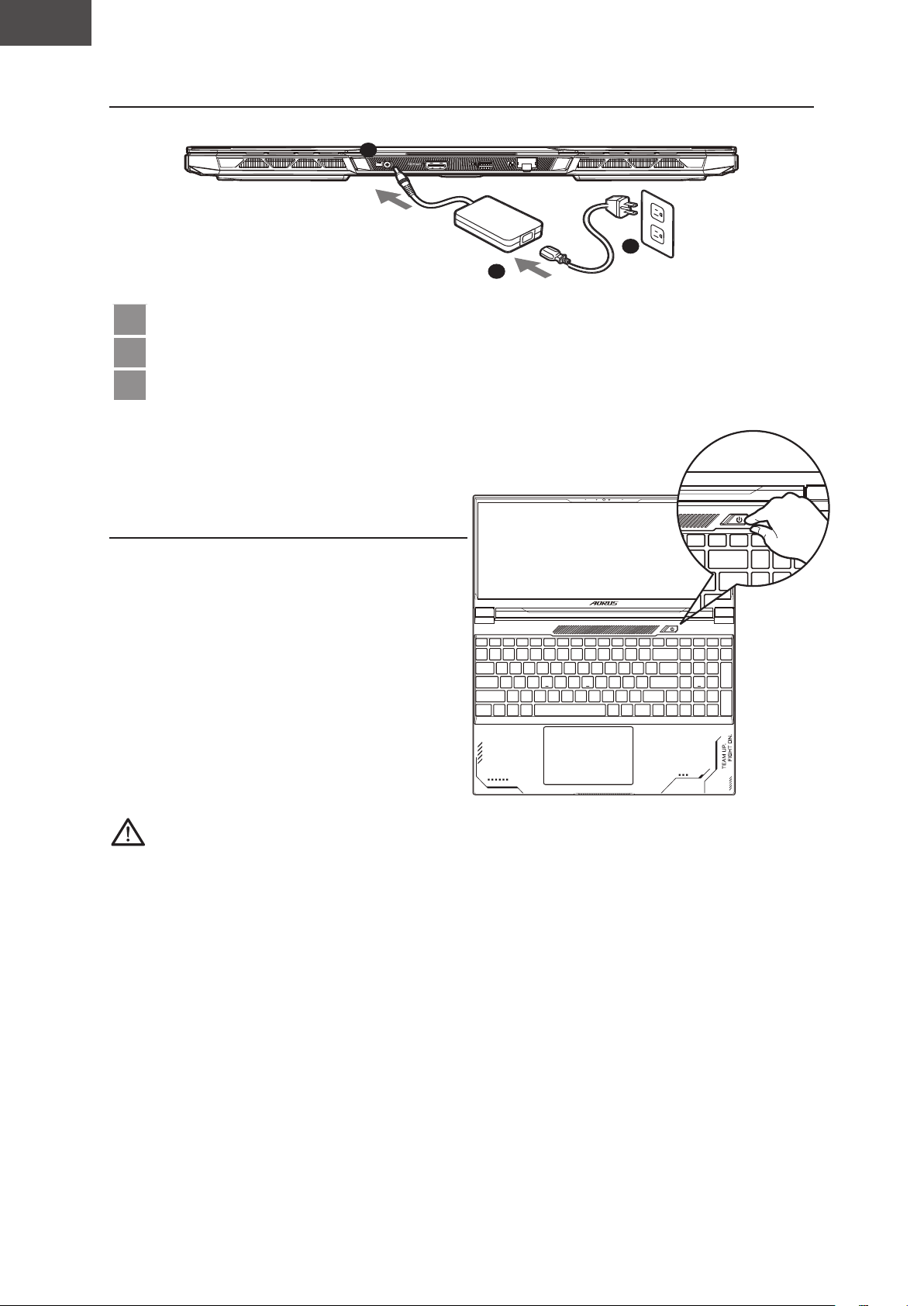
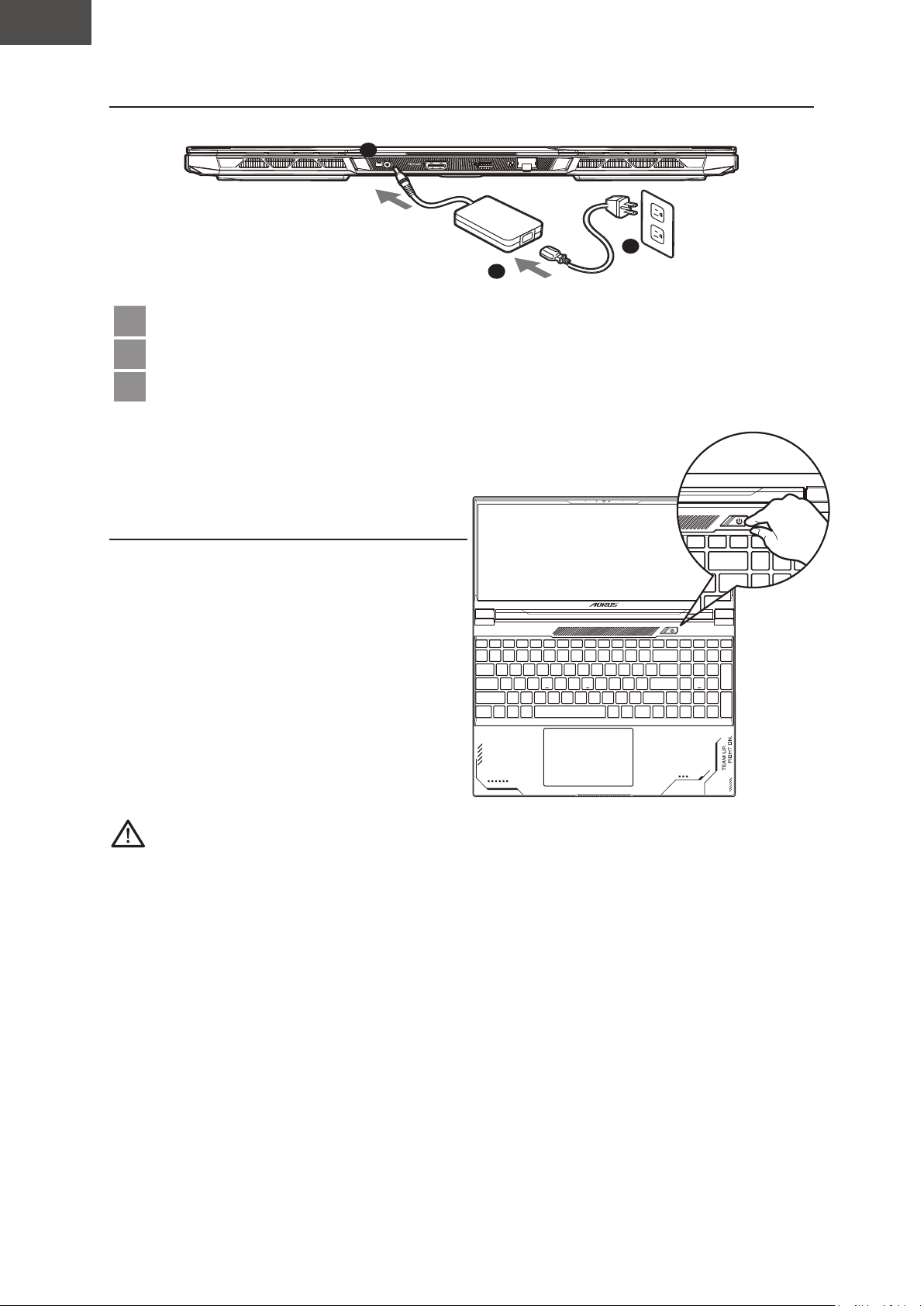
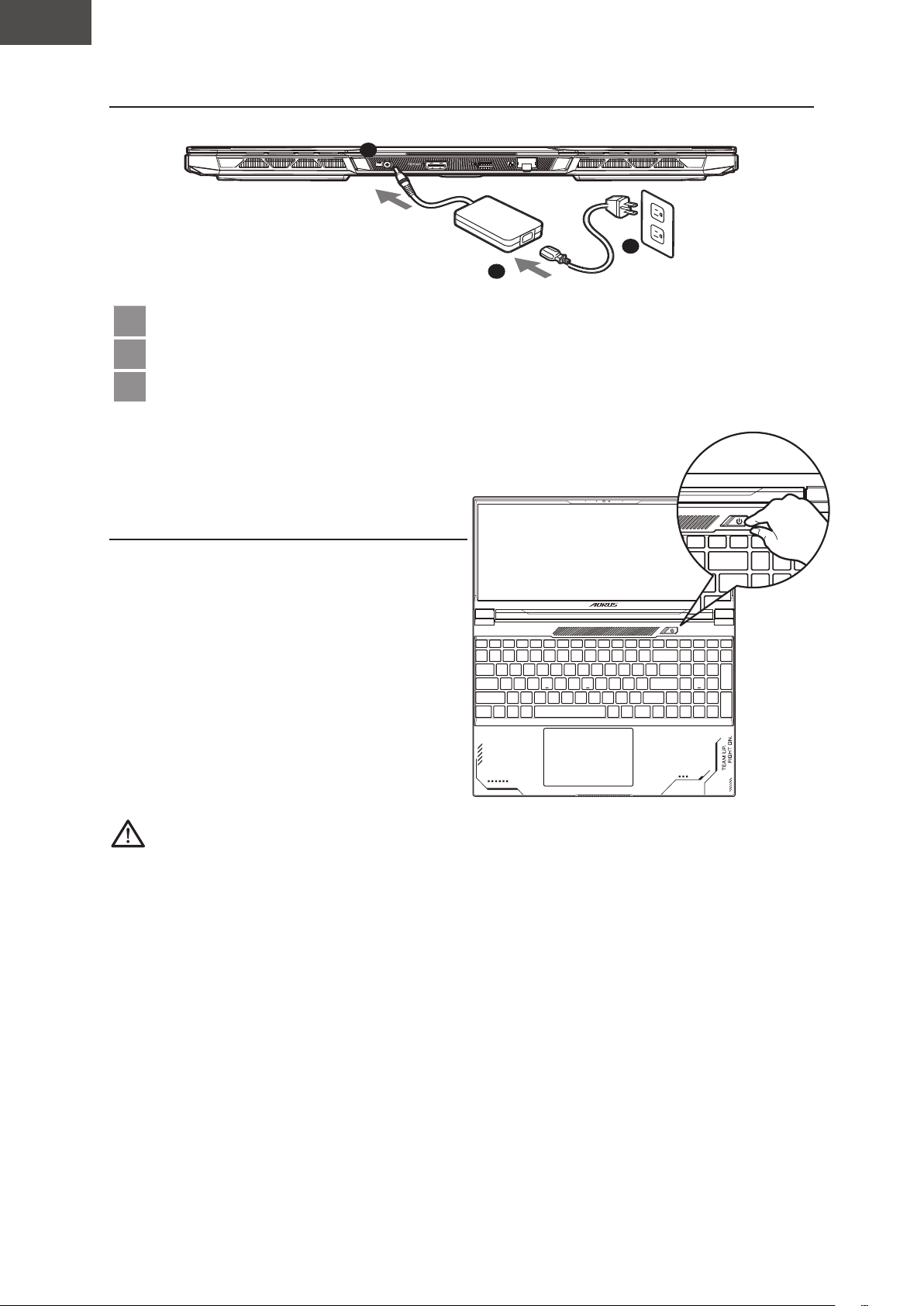
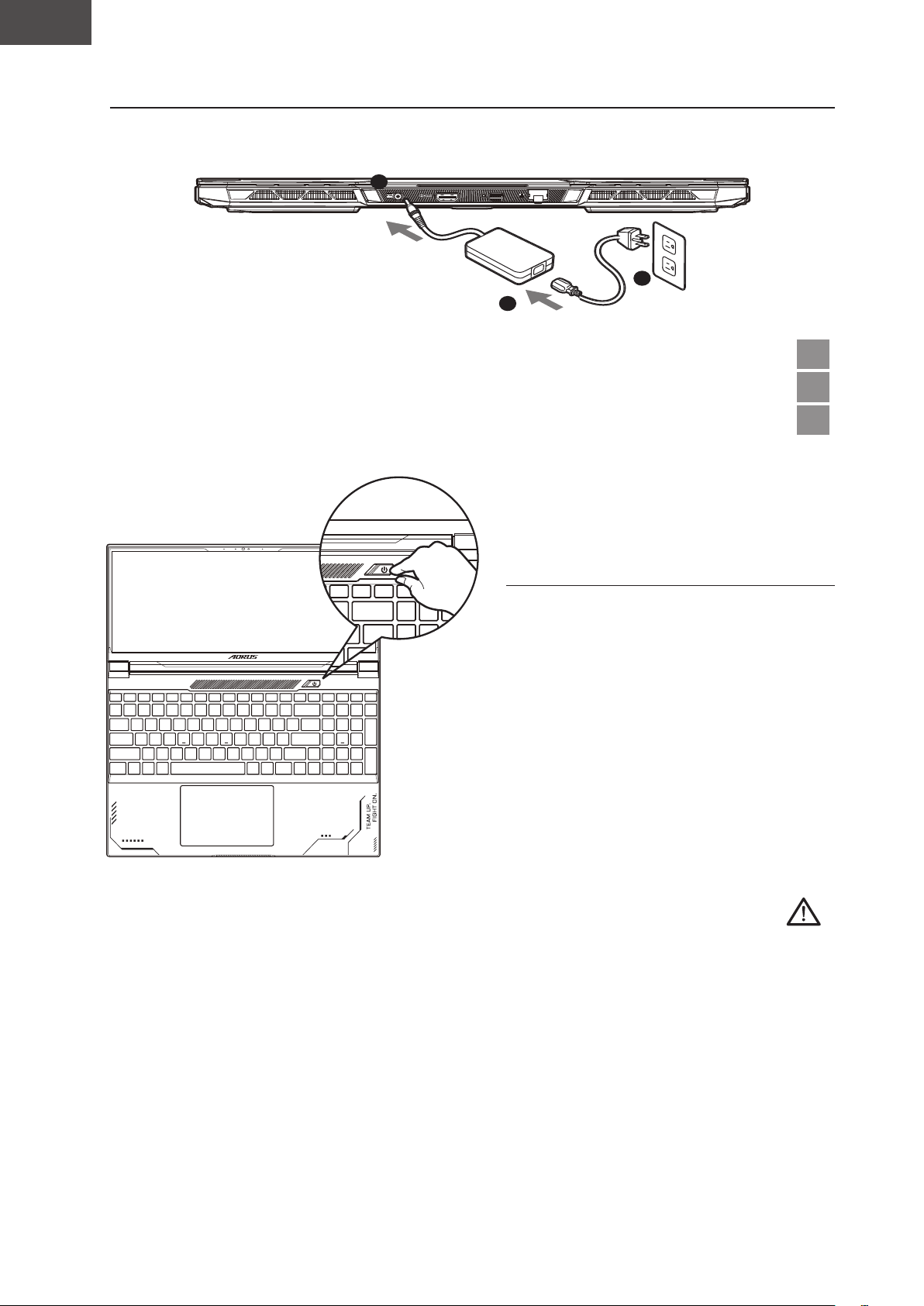
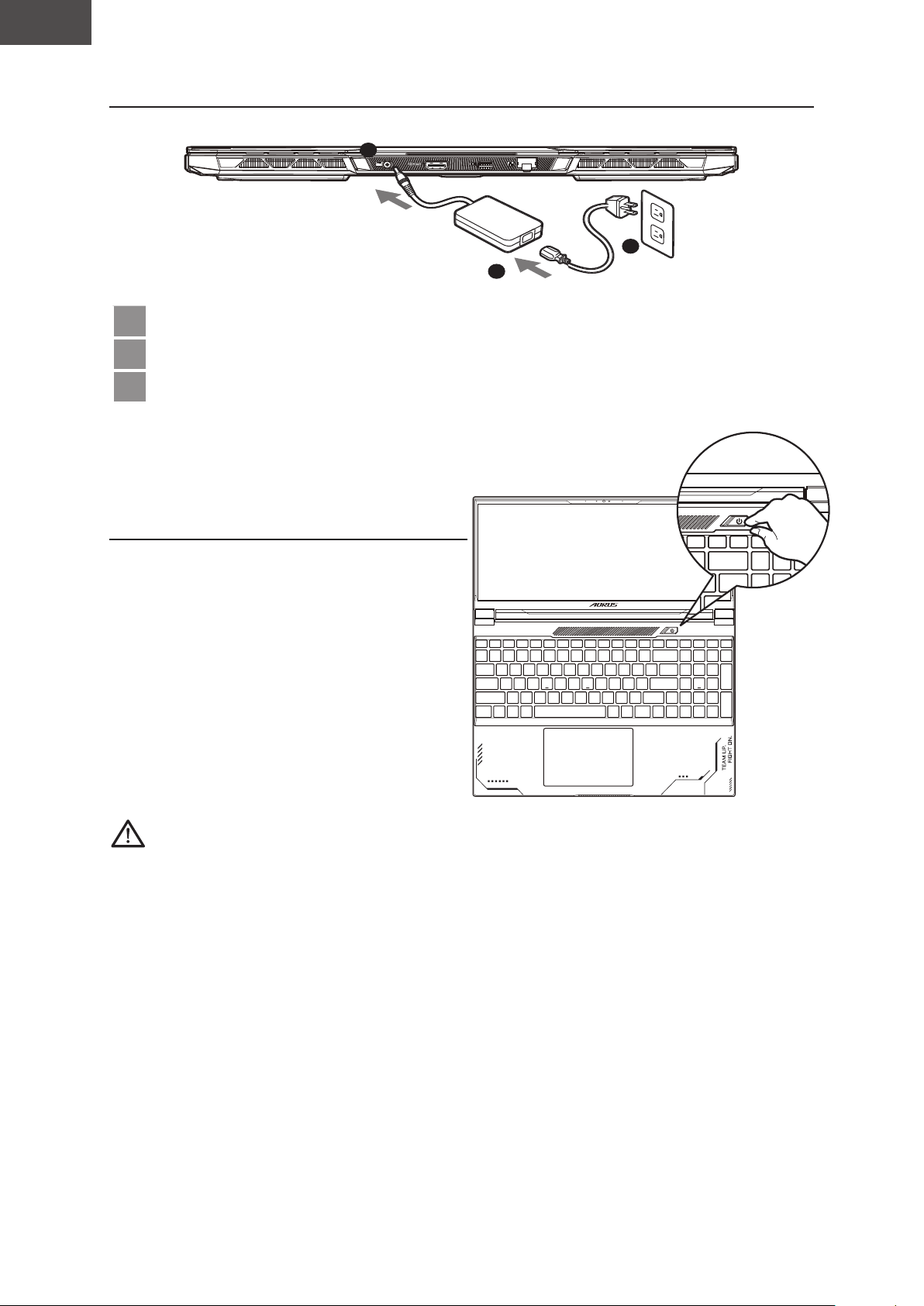
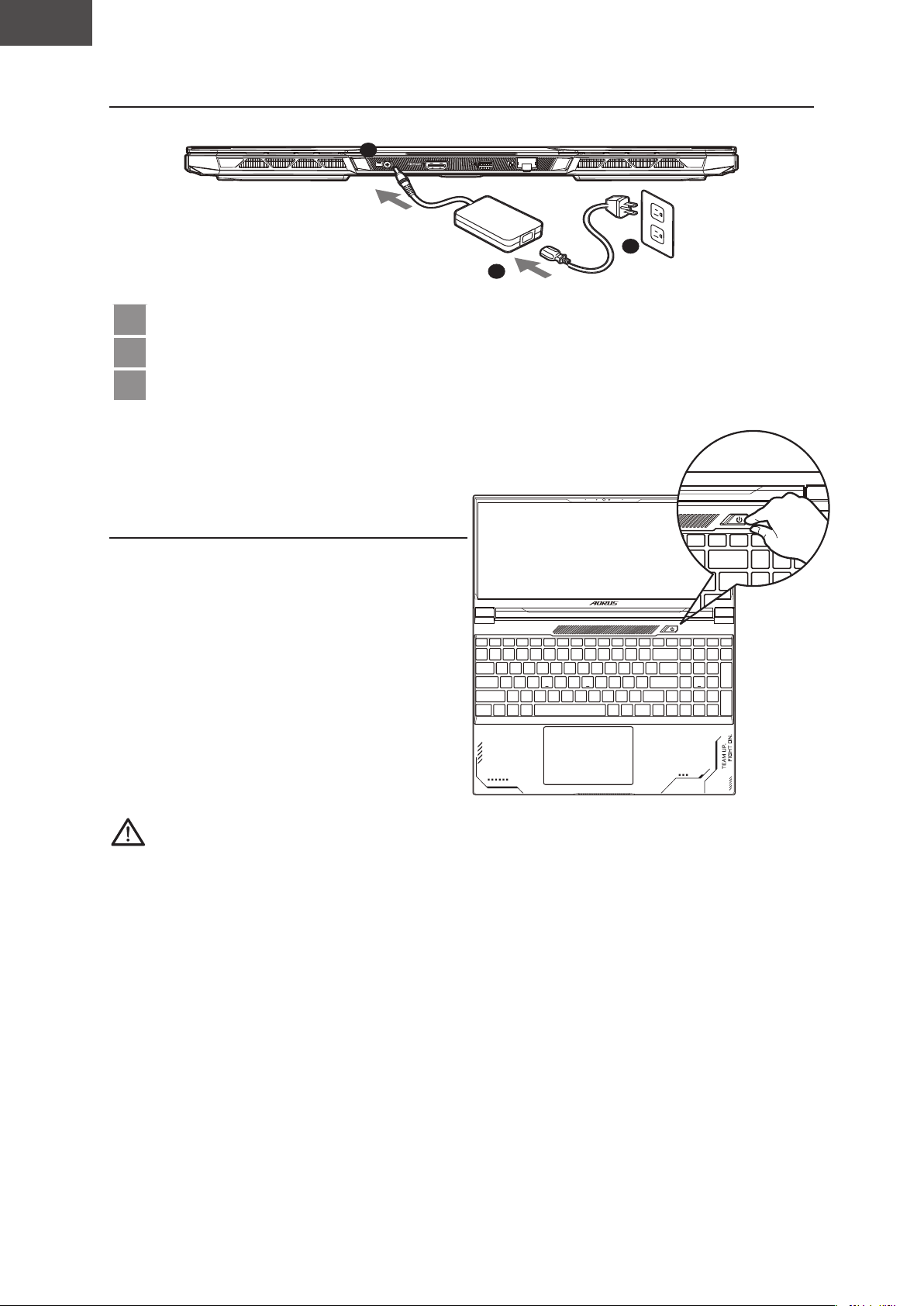
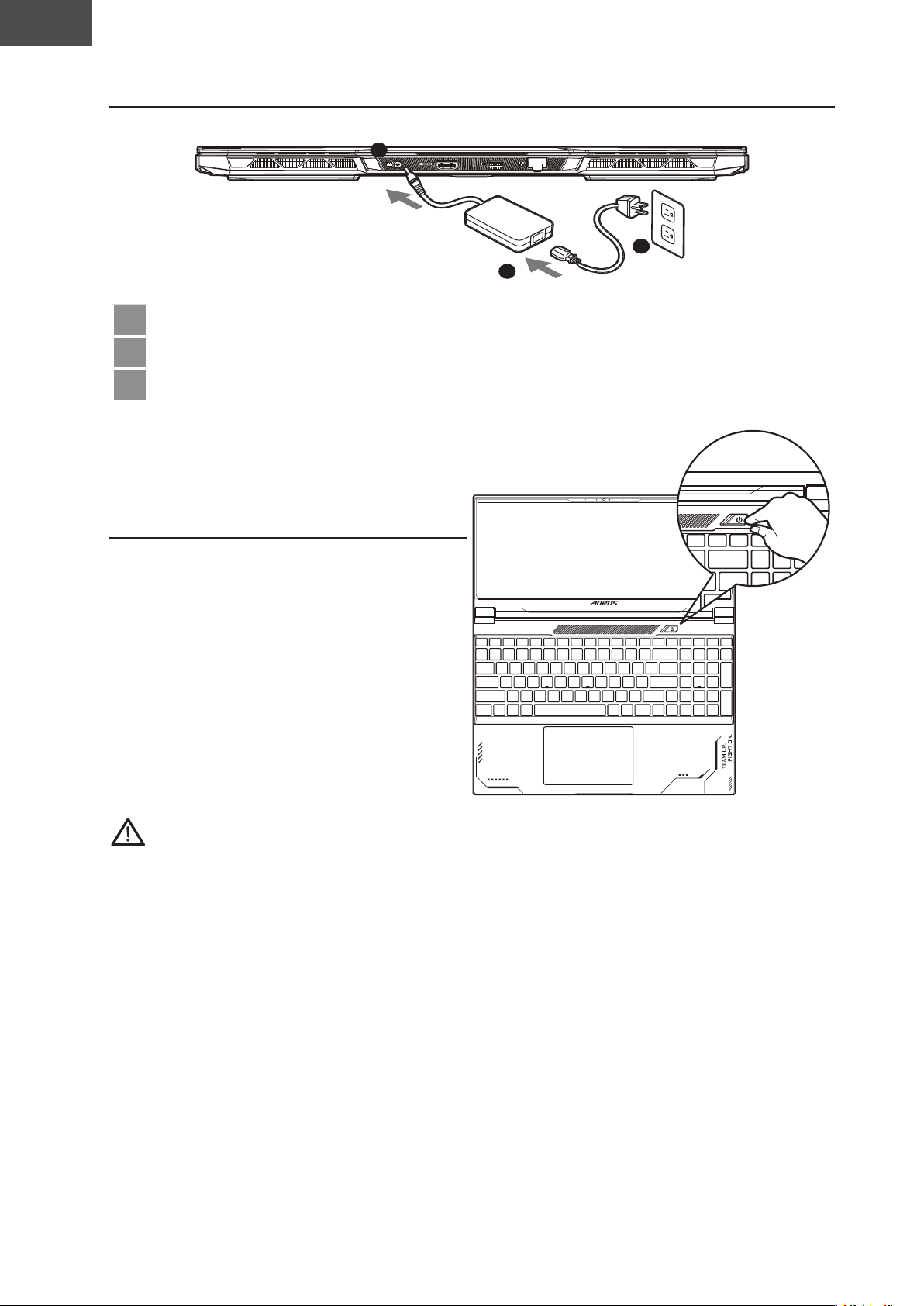
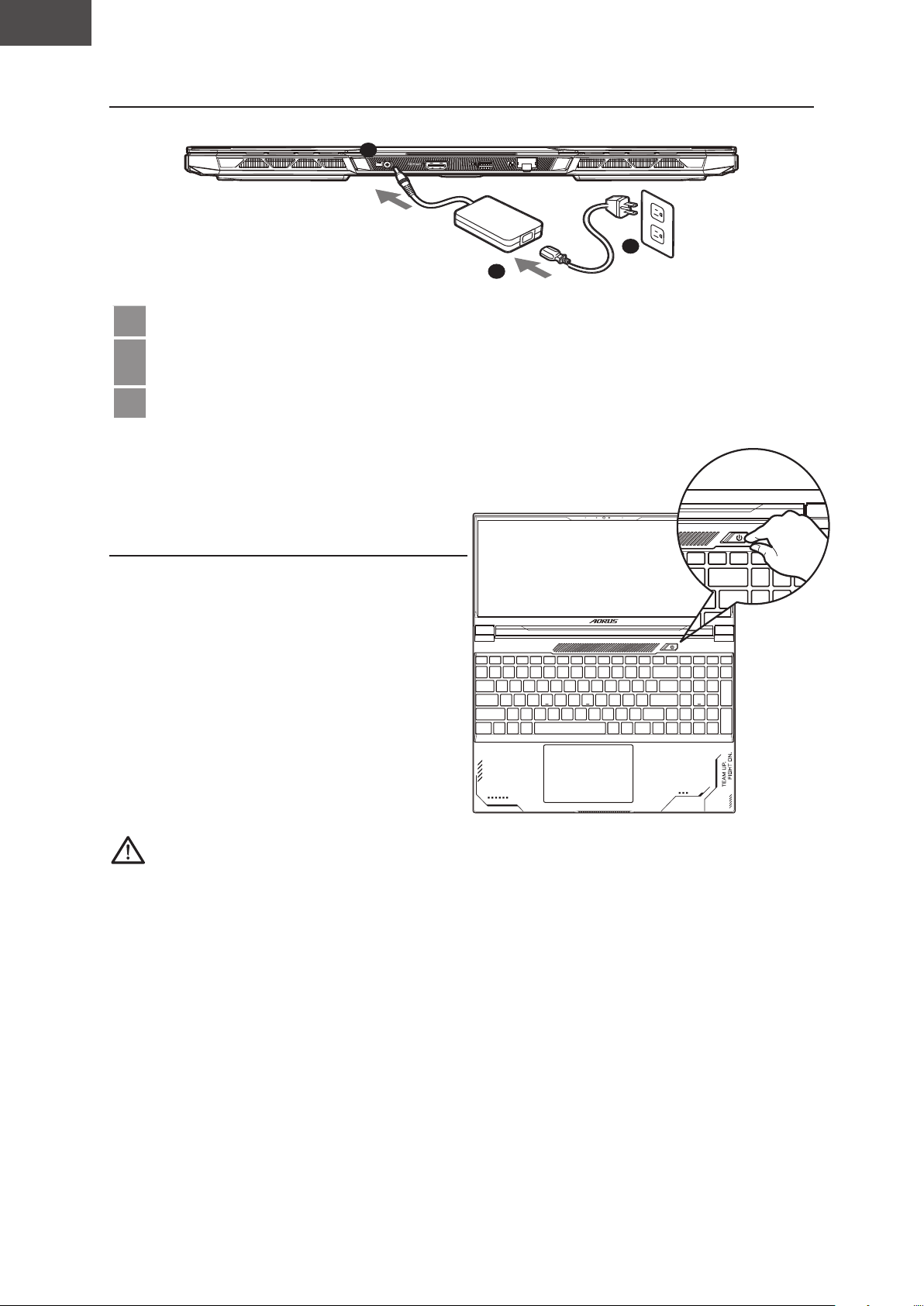
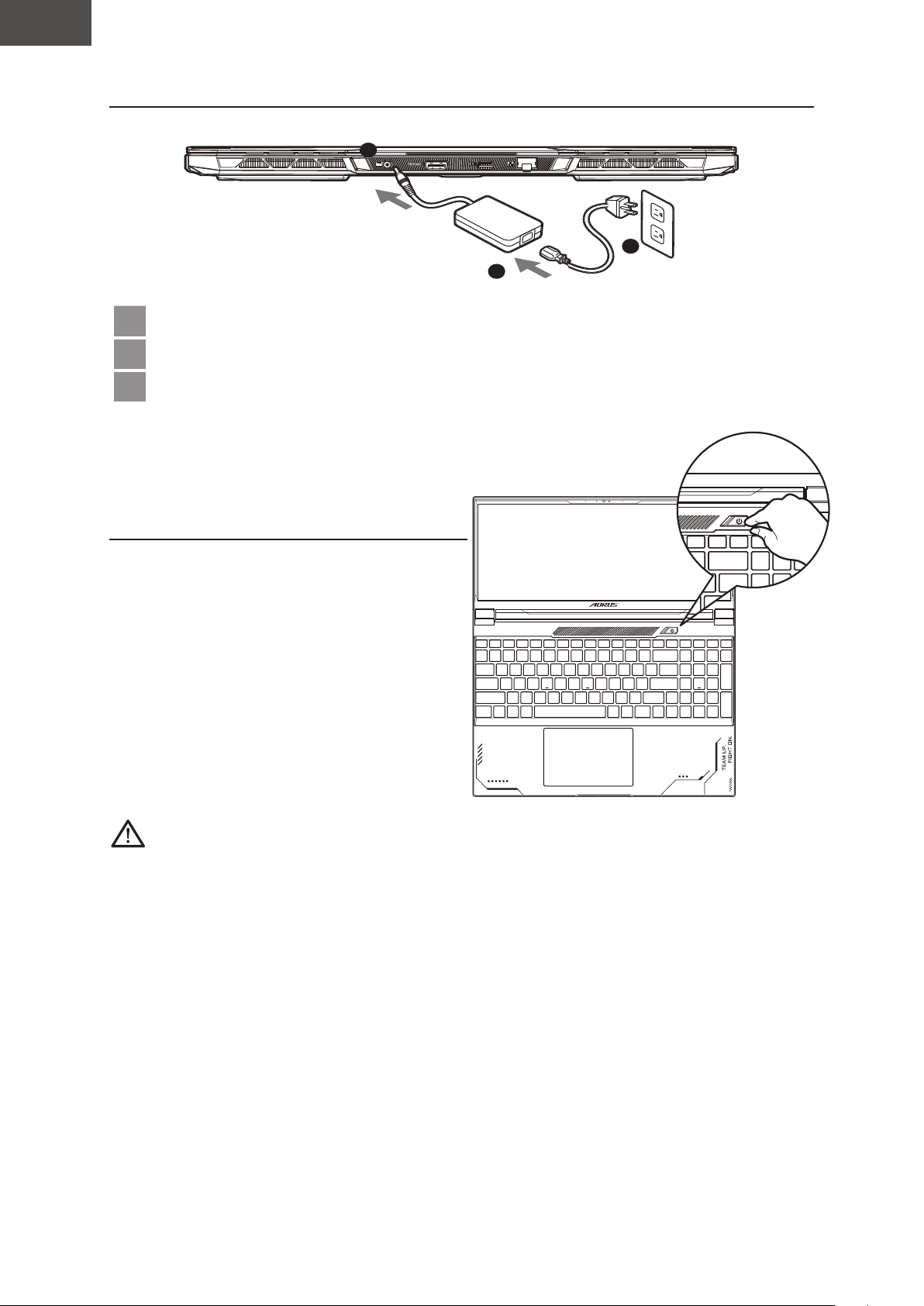
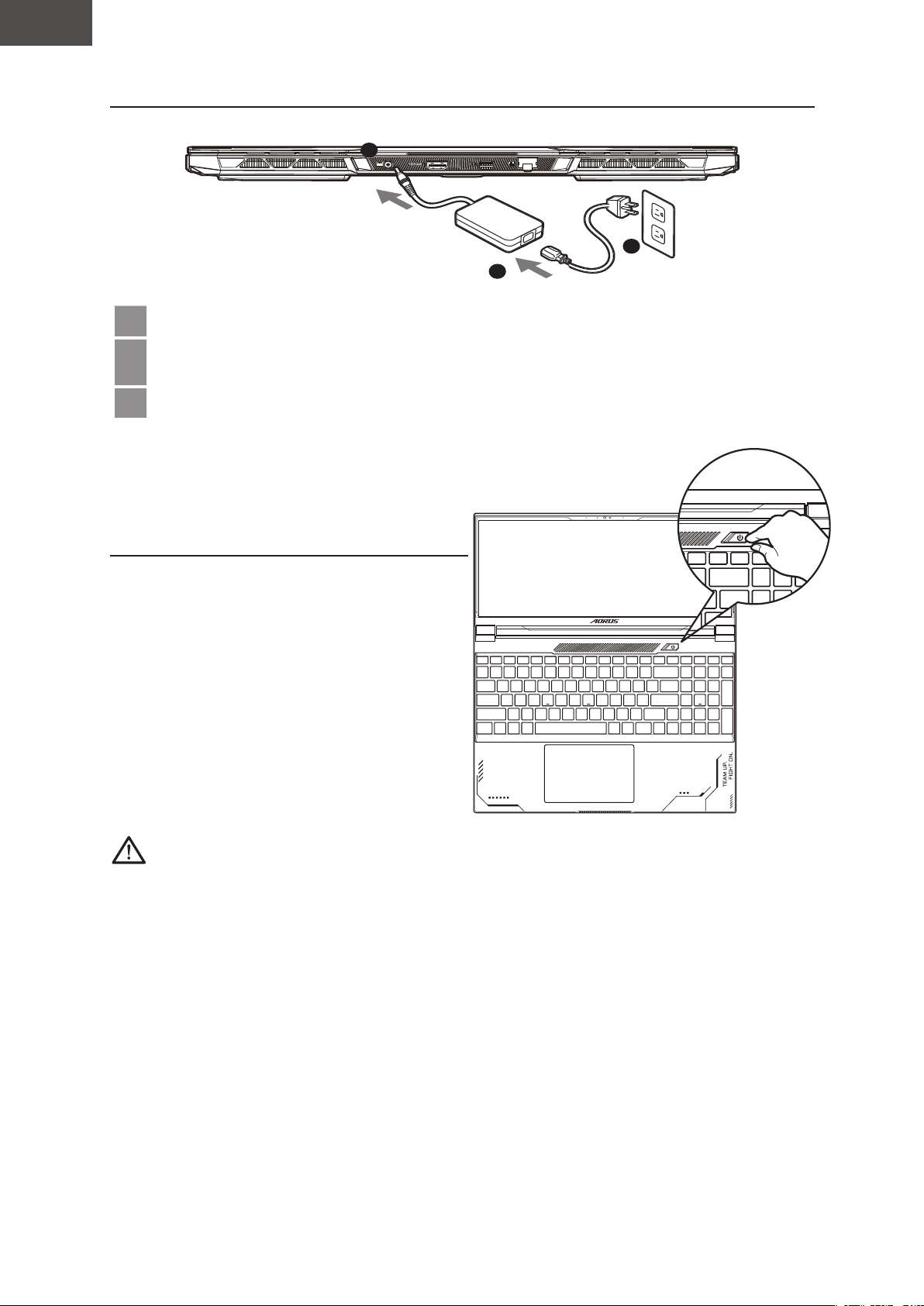
1-1. Using AORUS Notebook for the First Time
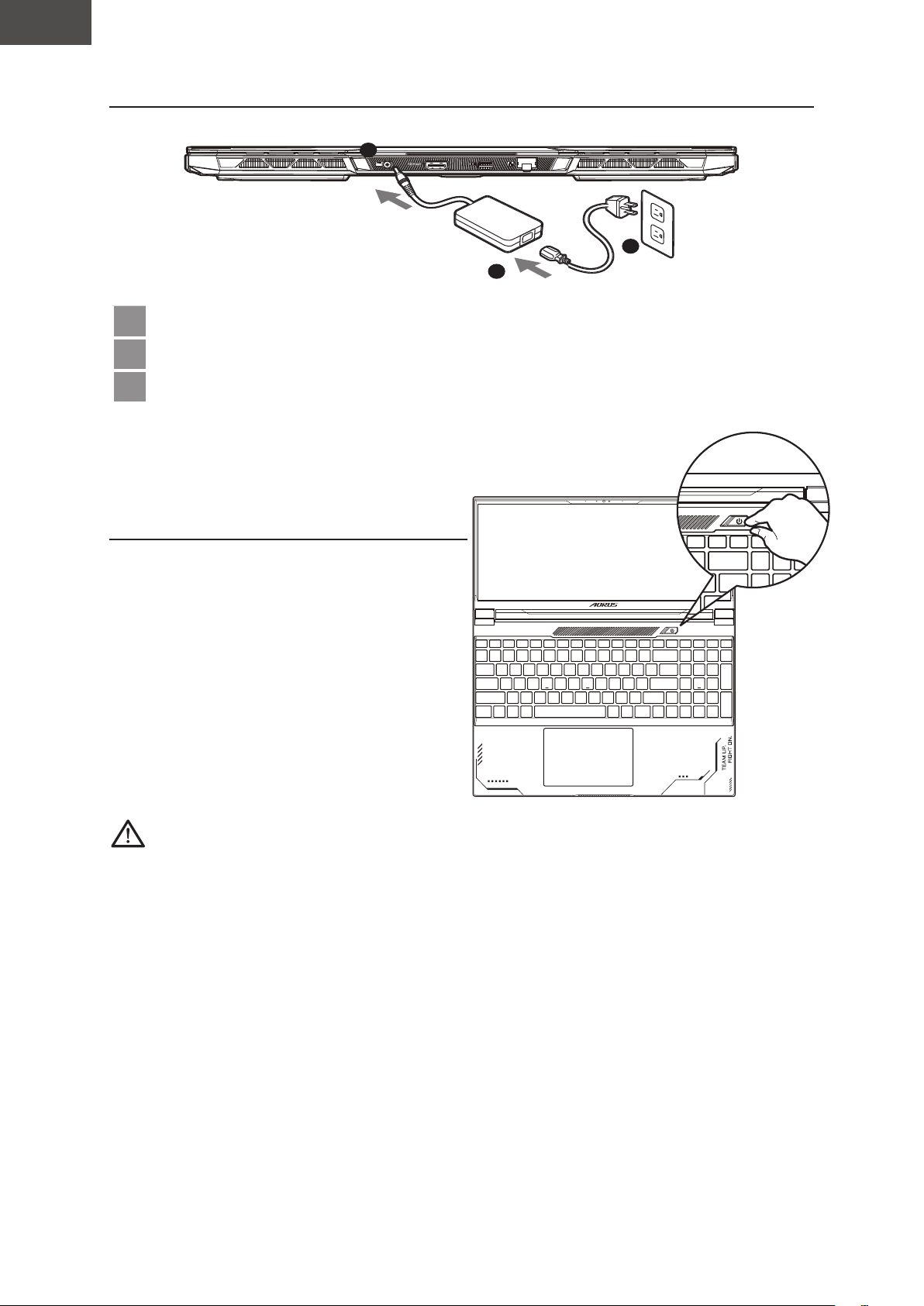
DCIN
1
2
3
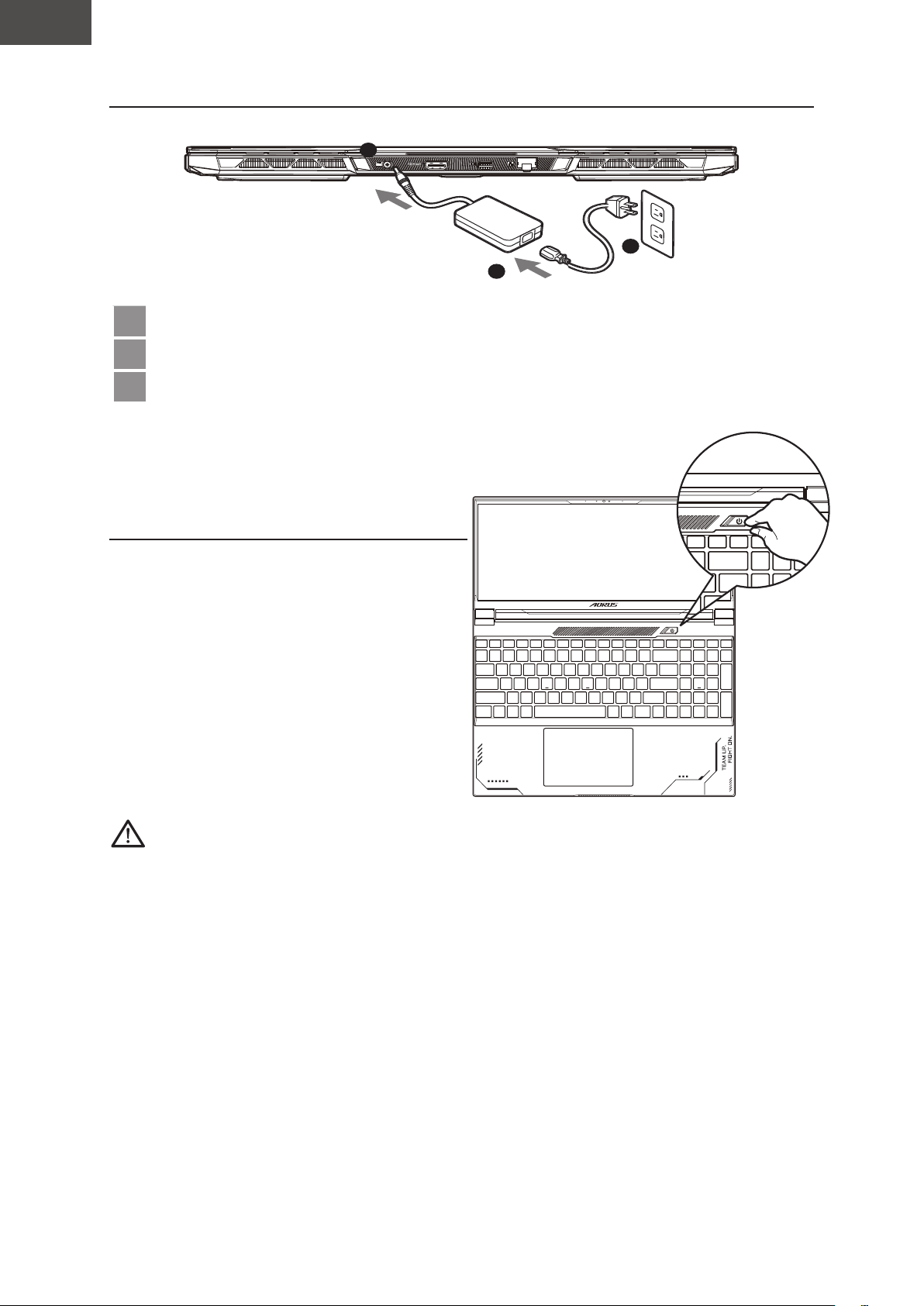
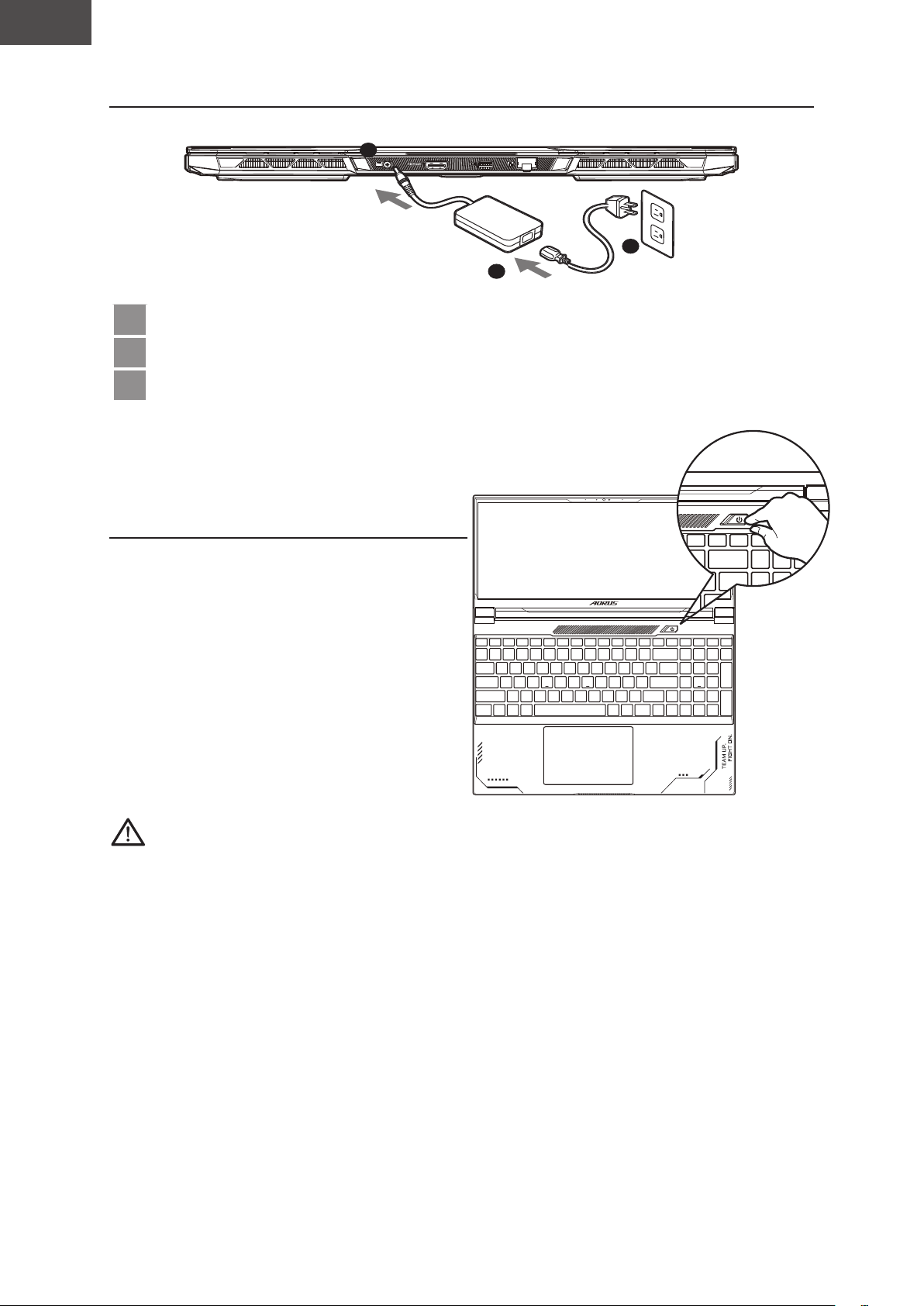
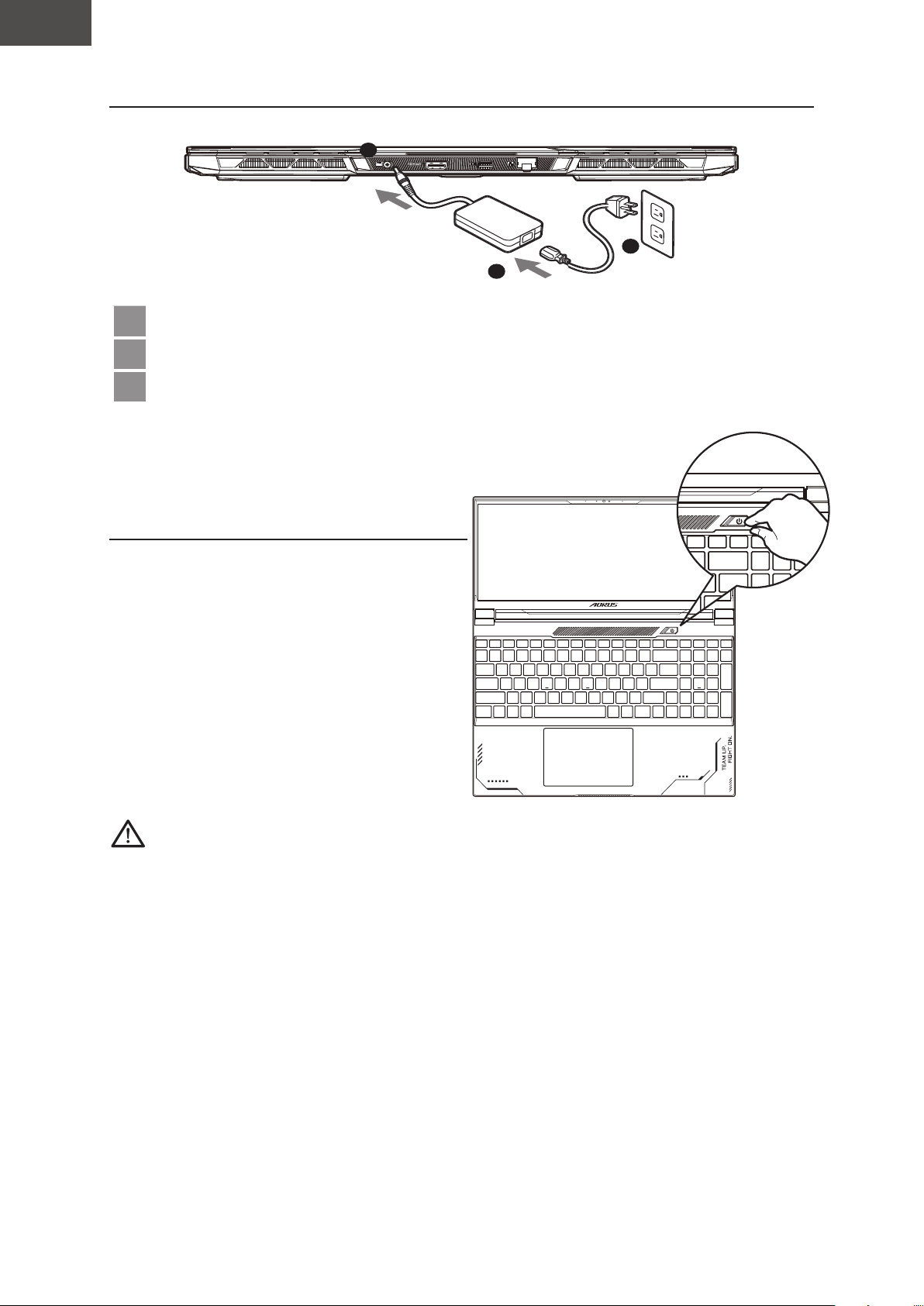
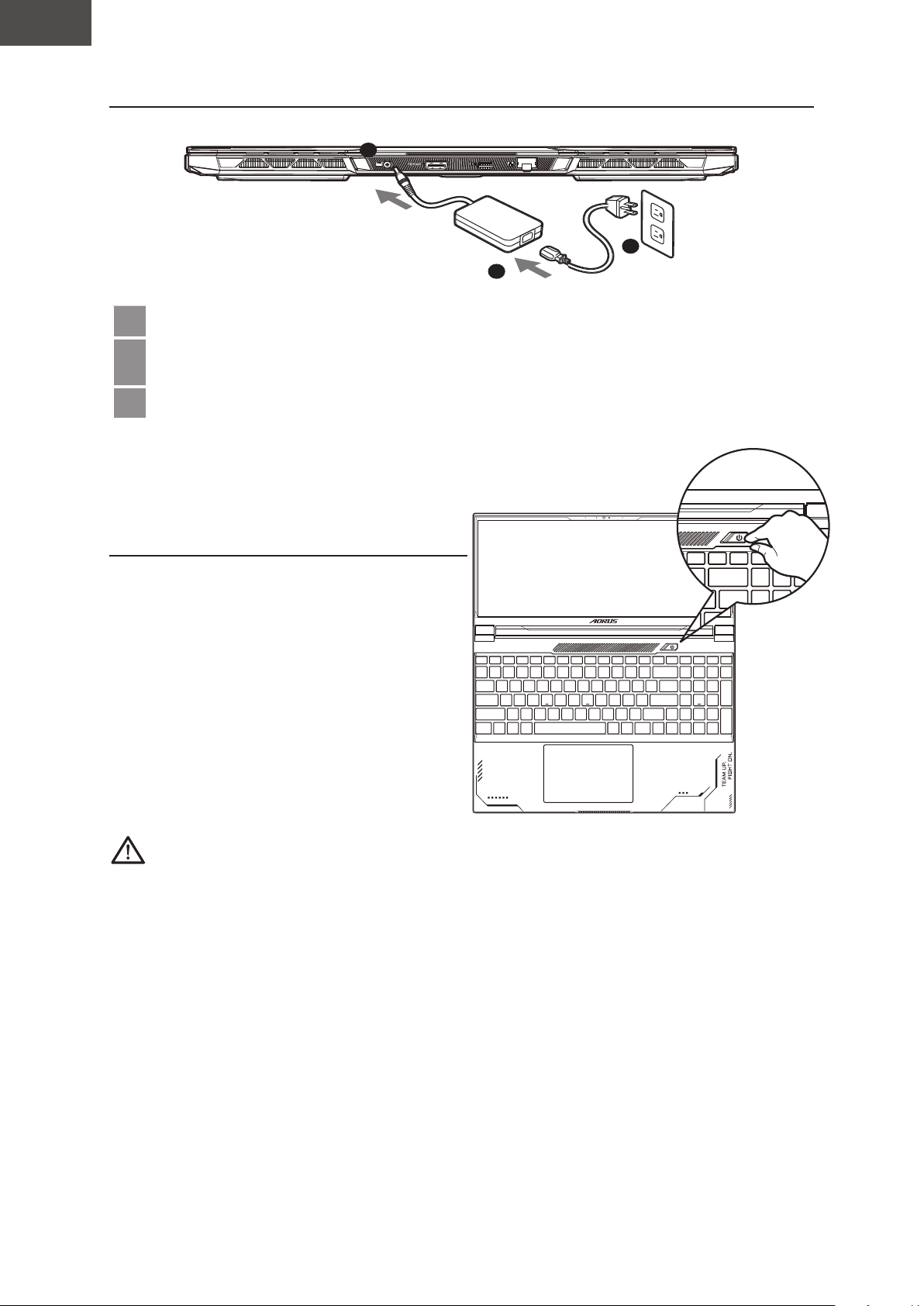
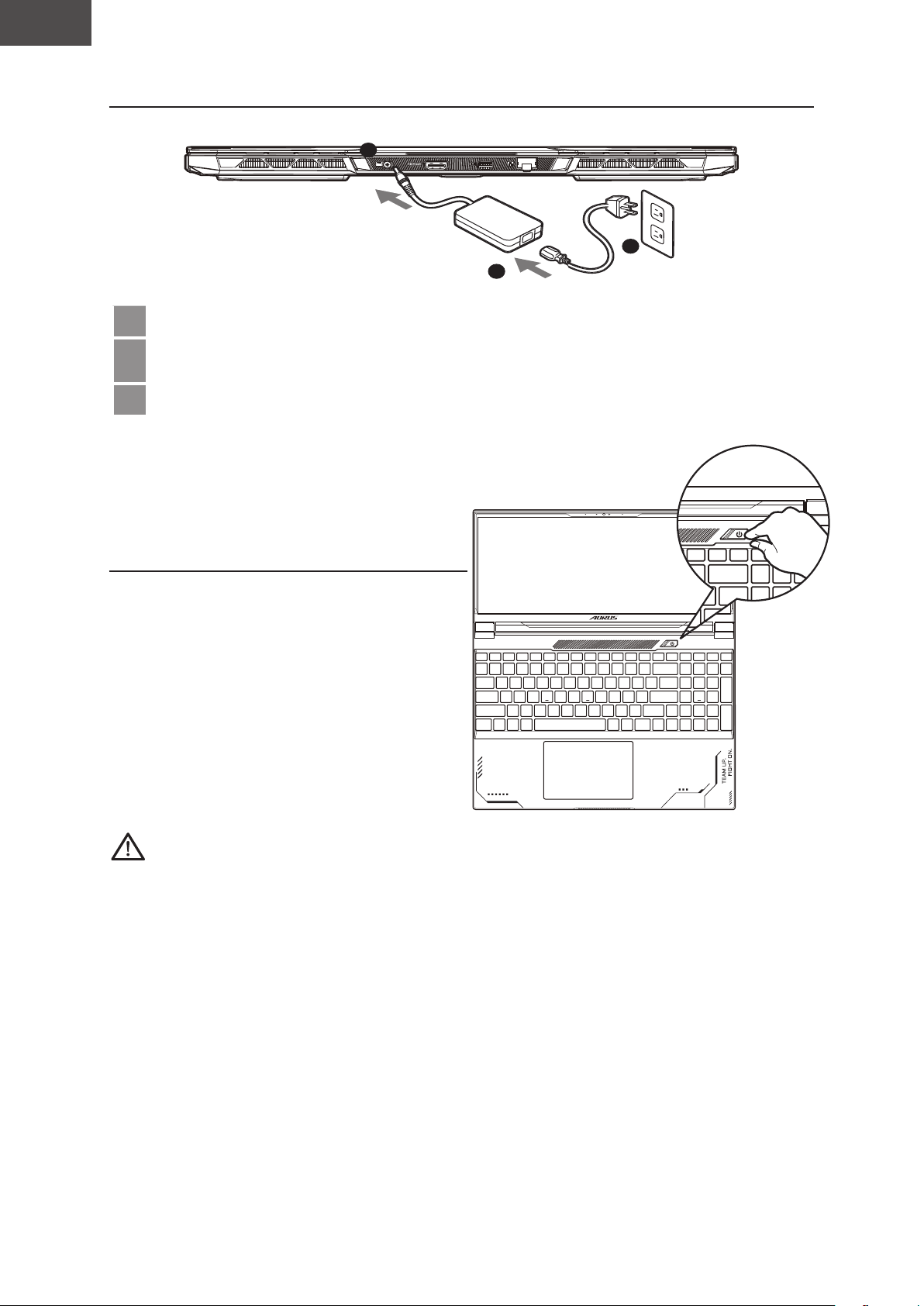
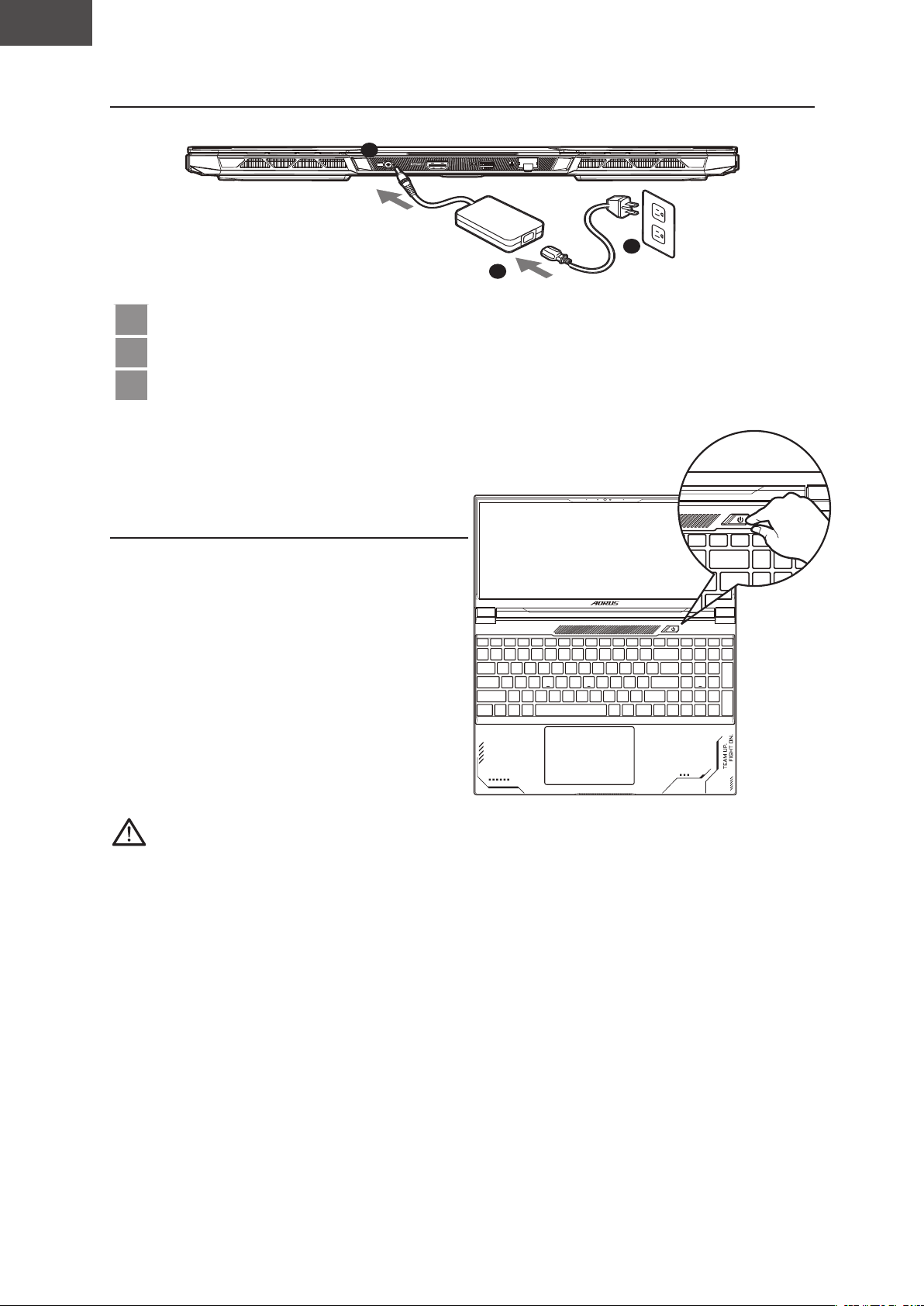
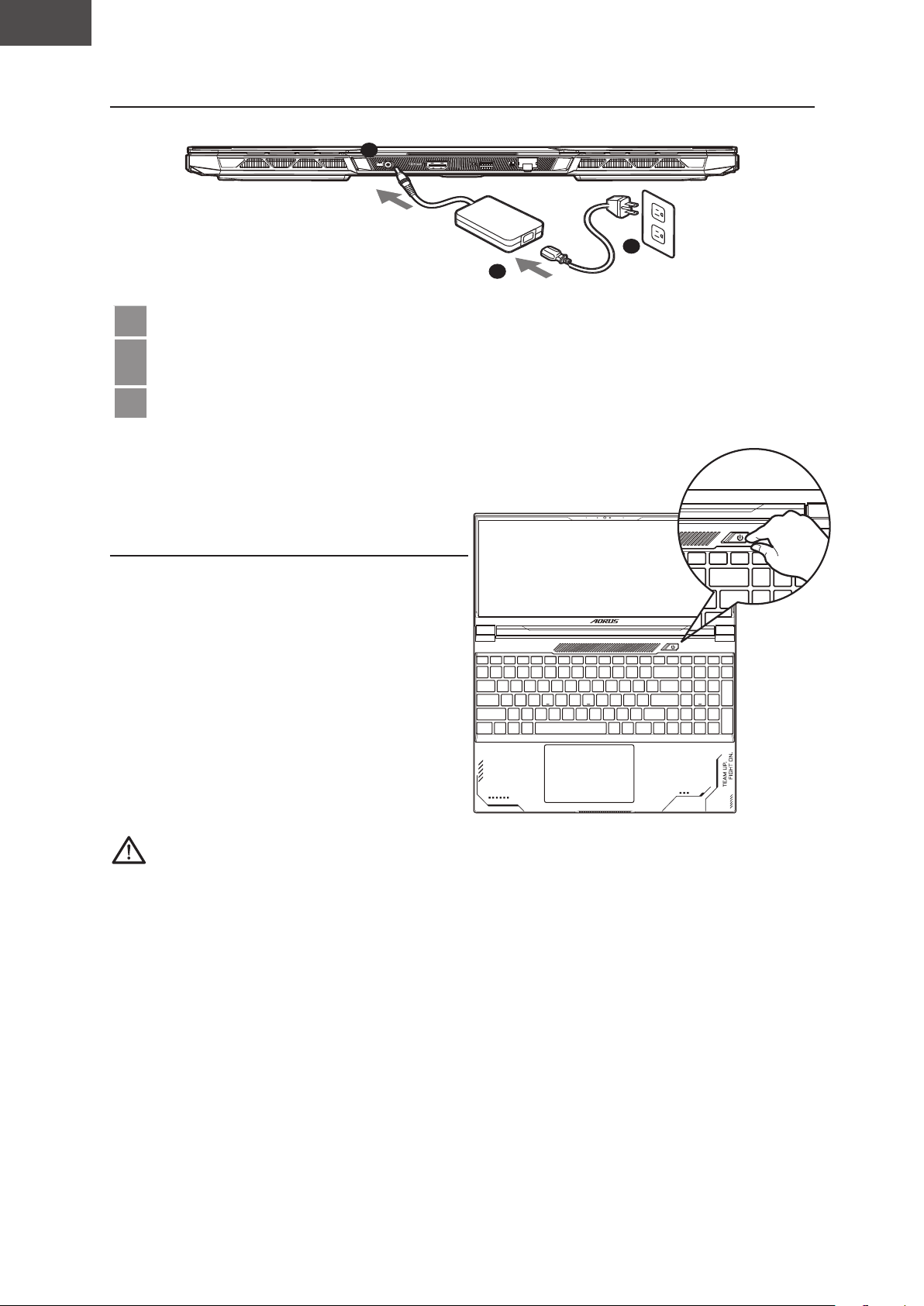
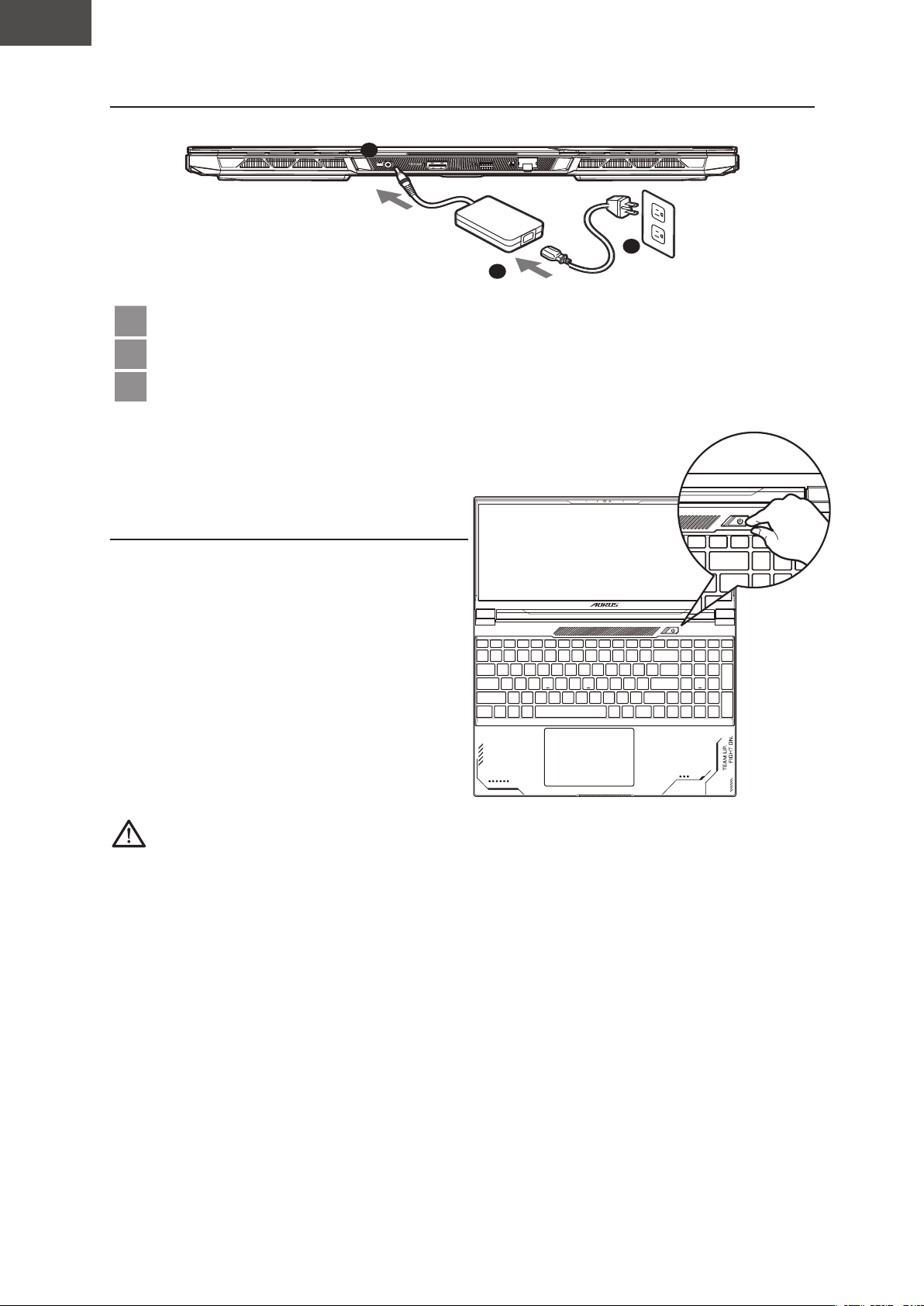
1 Connect the power cord to the AC adapter.
2 Connect the AC adapter to the DC-in jack of the notebook.
3 Connect the power cord to the power outlet.
1-2. Switching on the Power
After you turn on the notebook for the
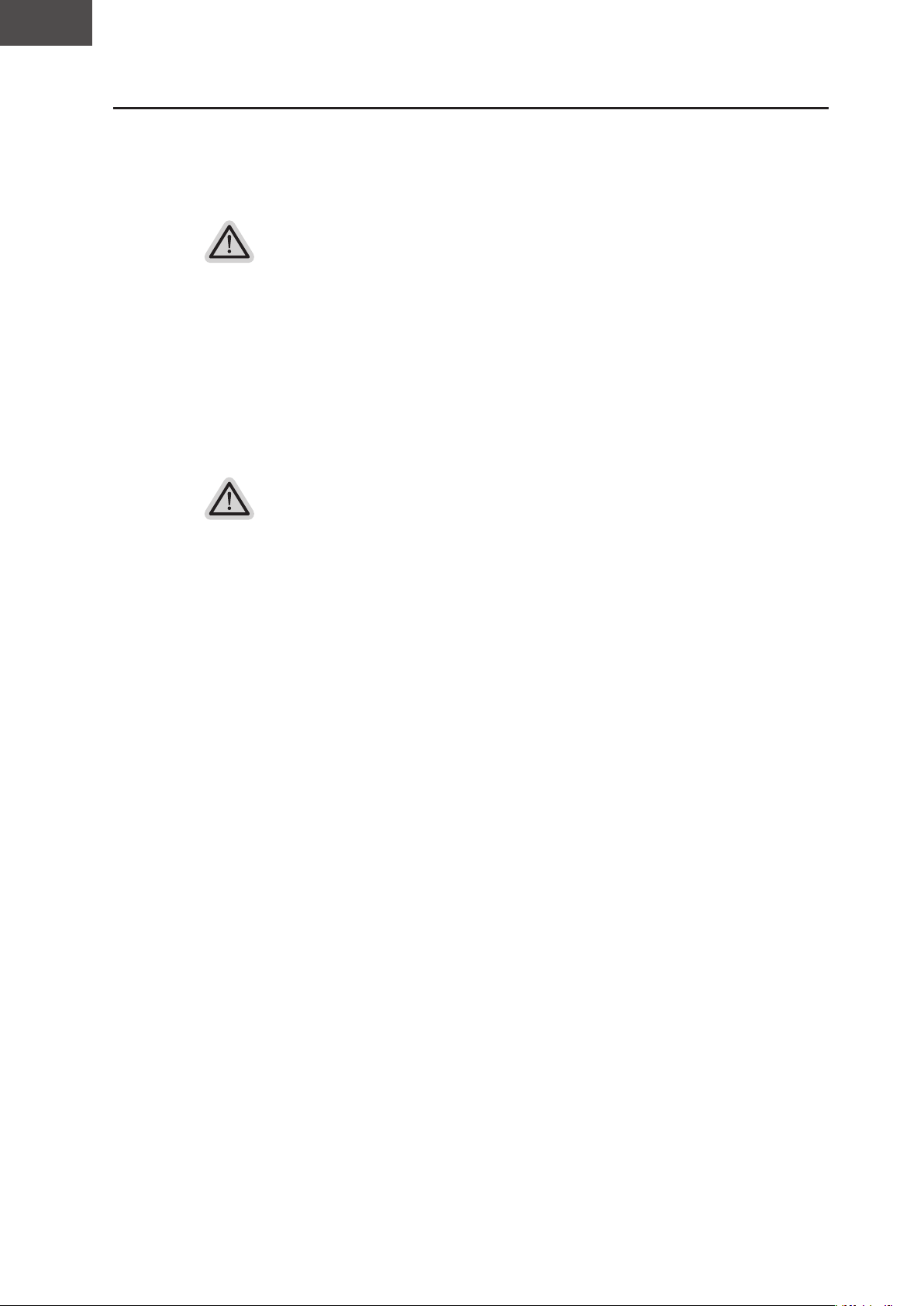
IMPORTANT:
-
available SKU.
English
EN
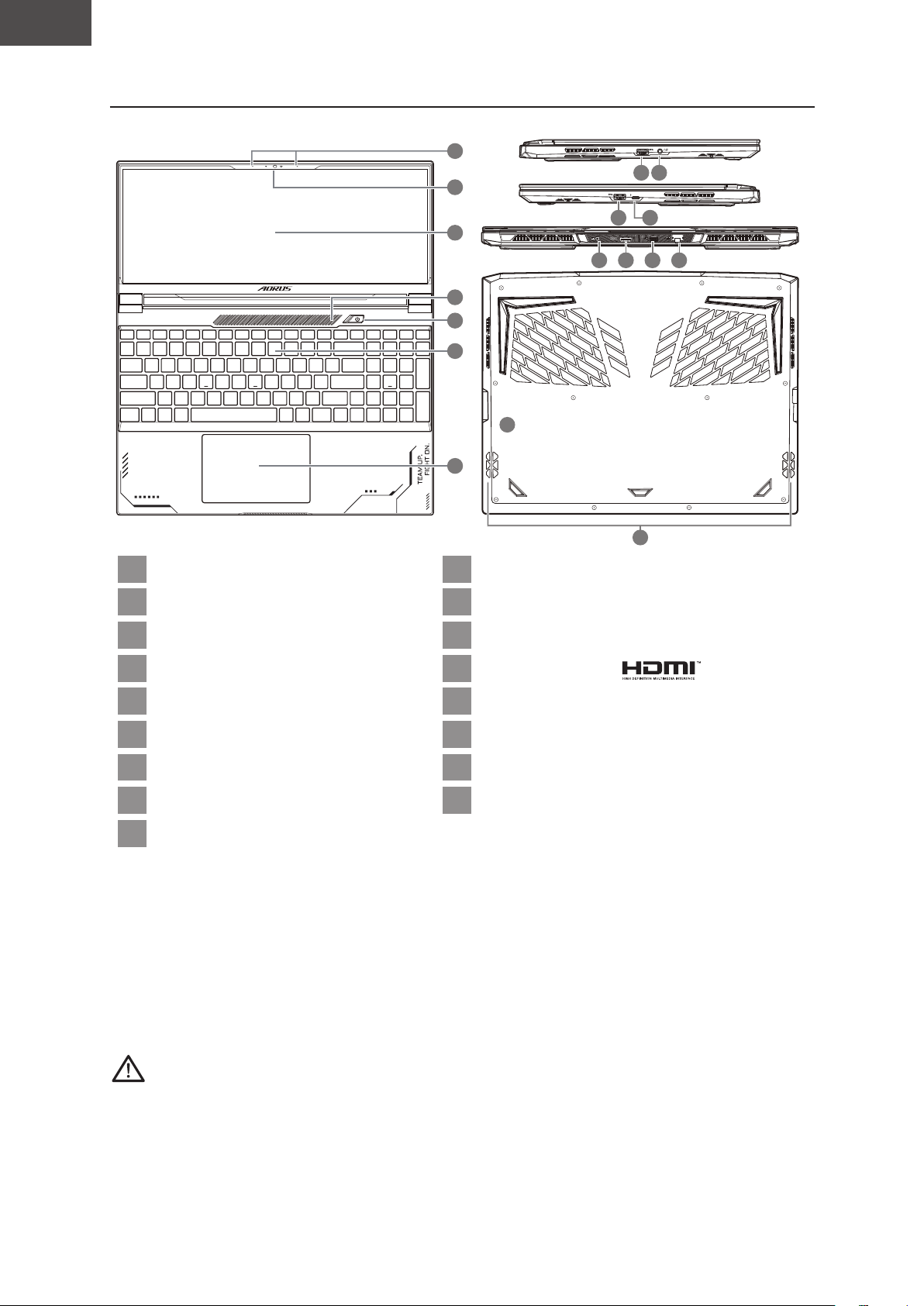
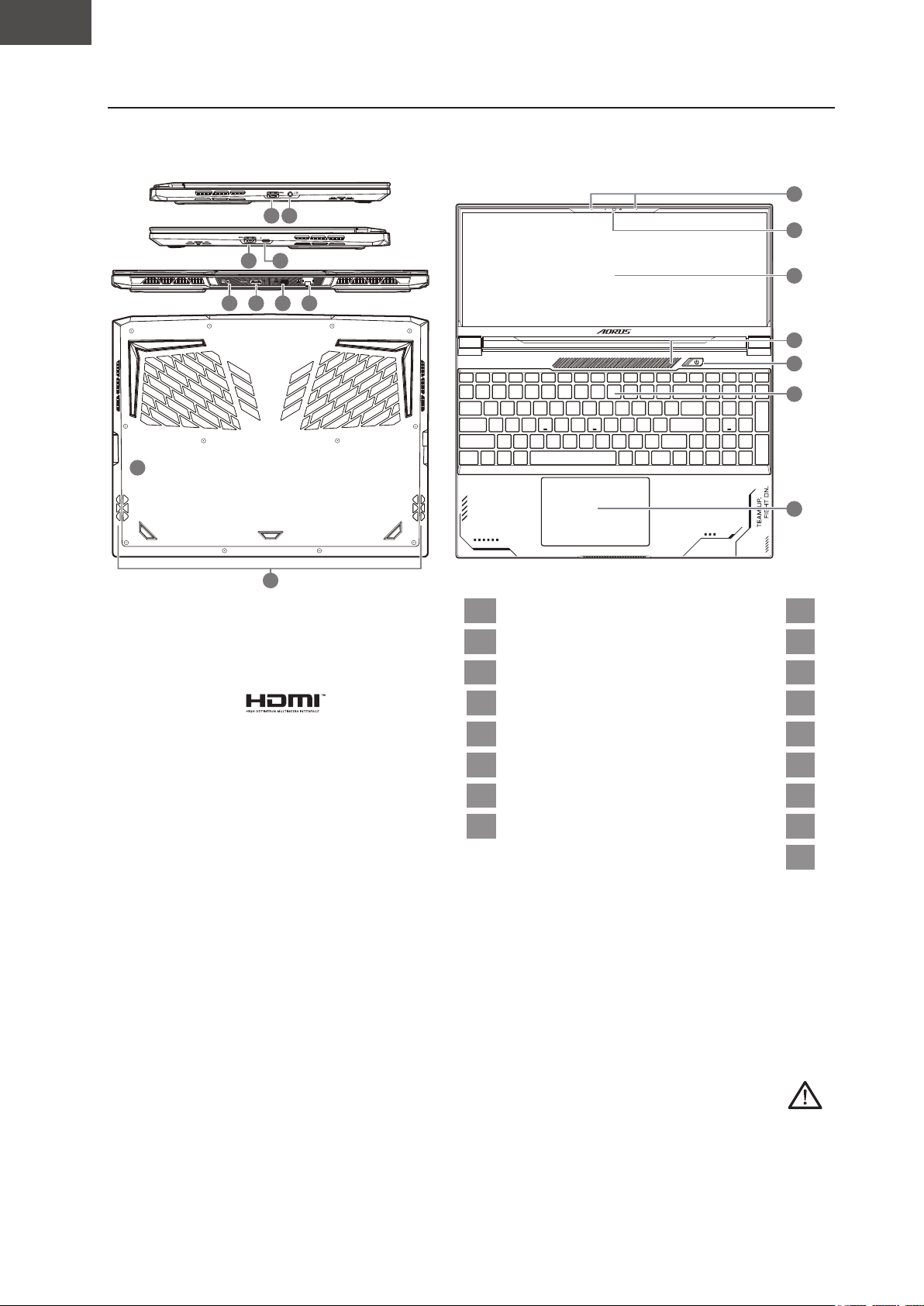
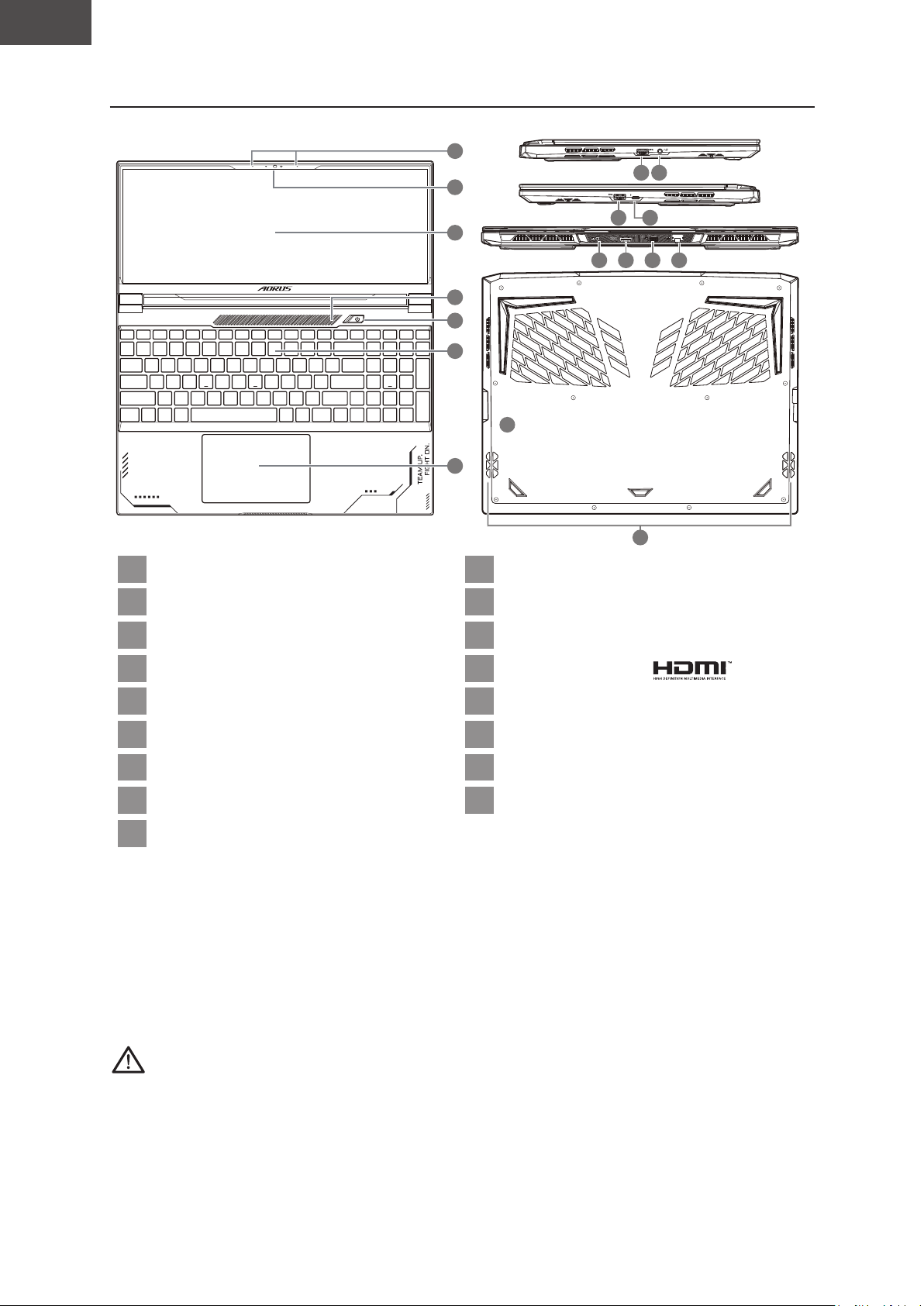
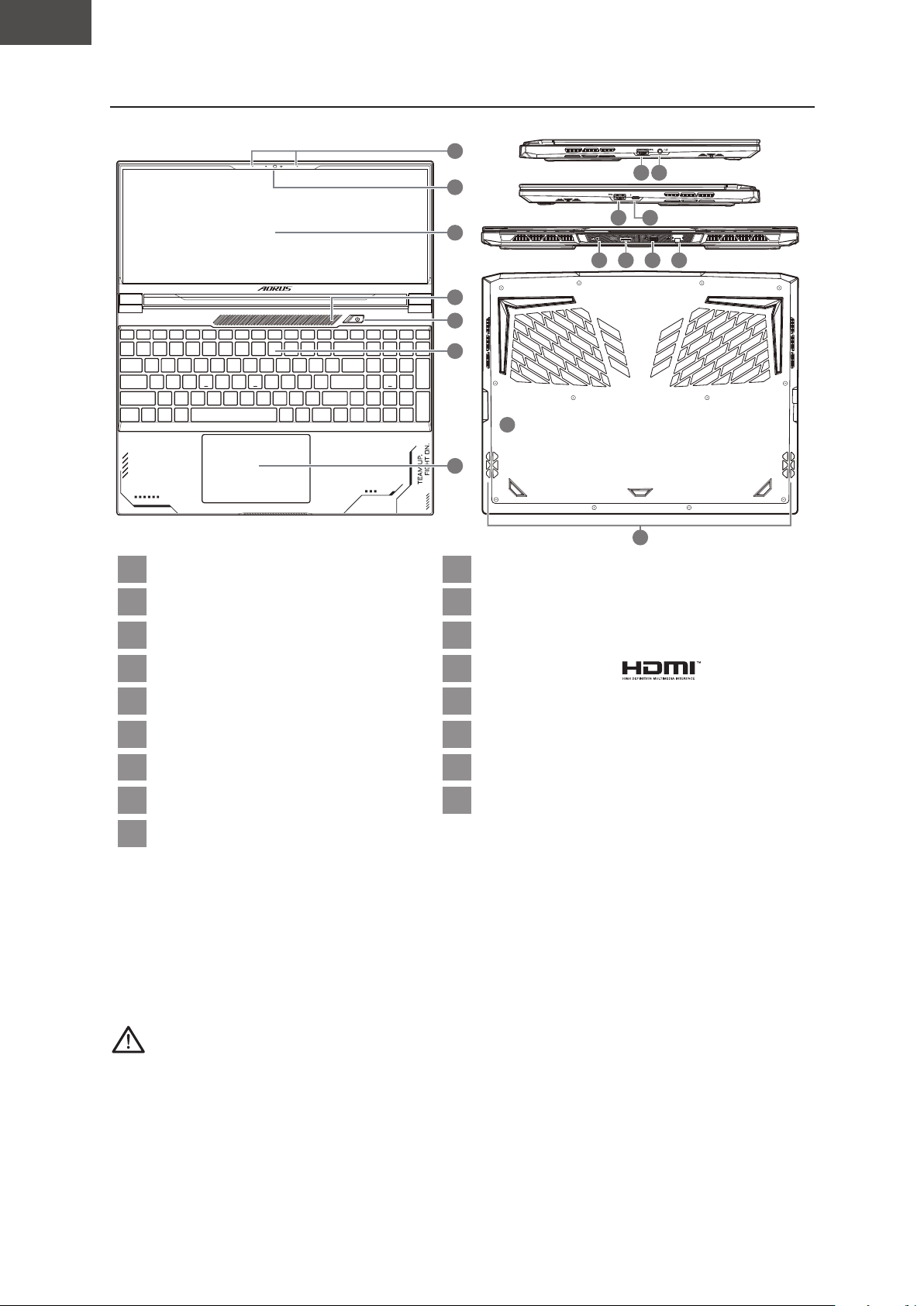
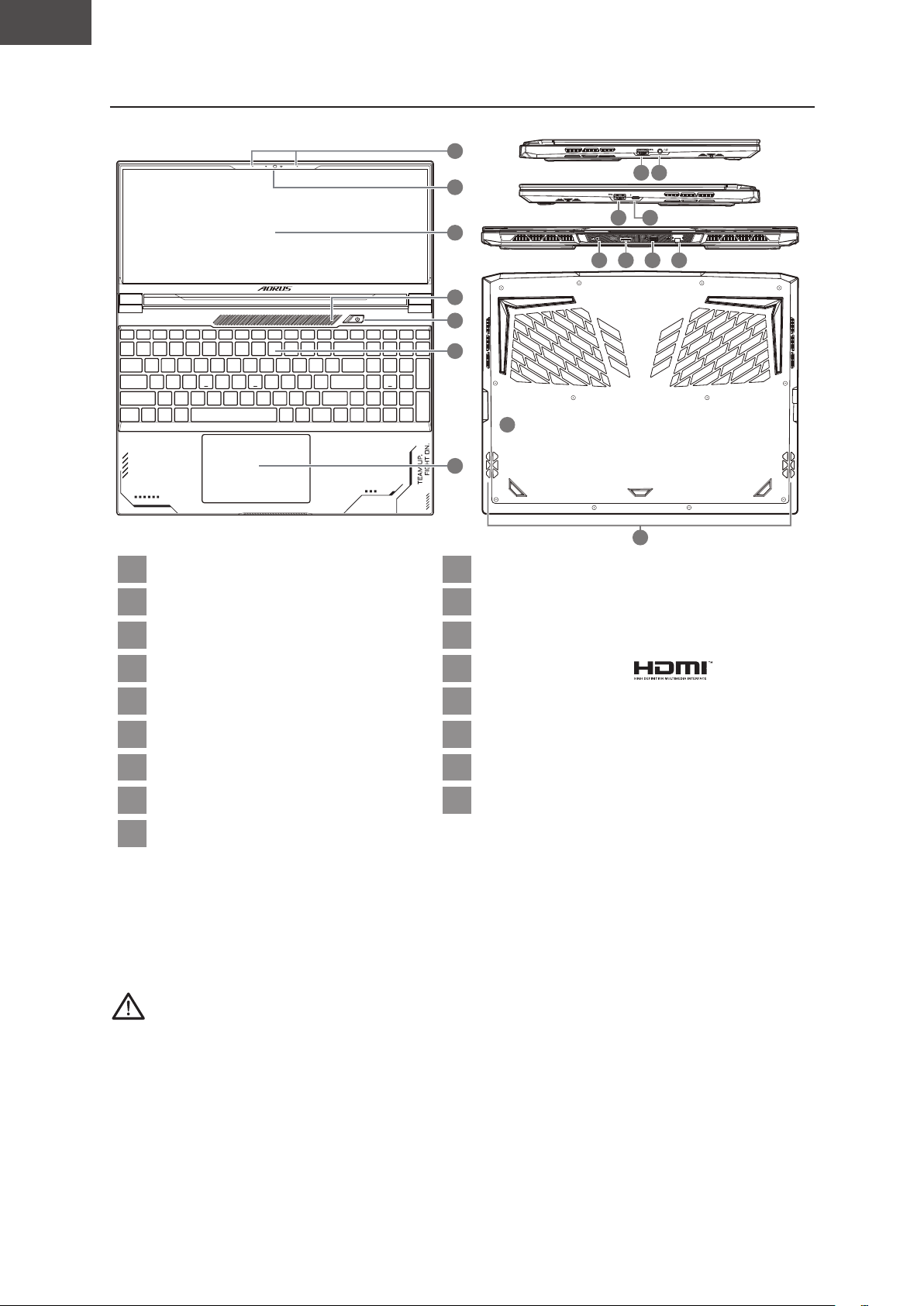
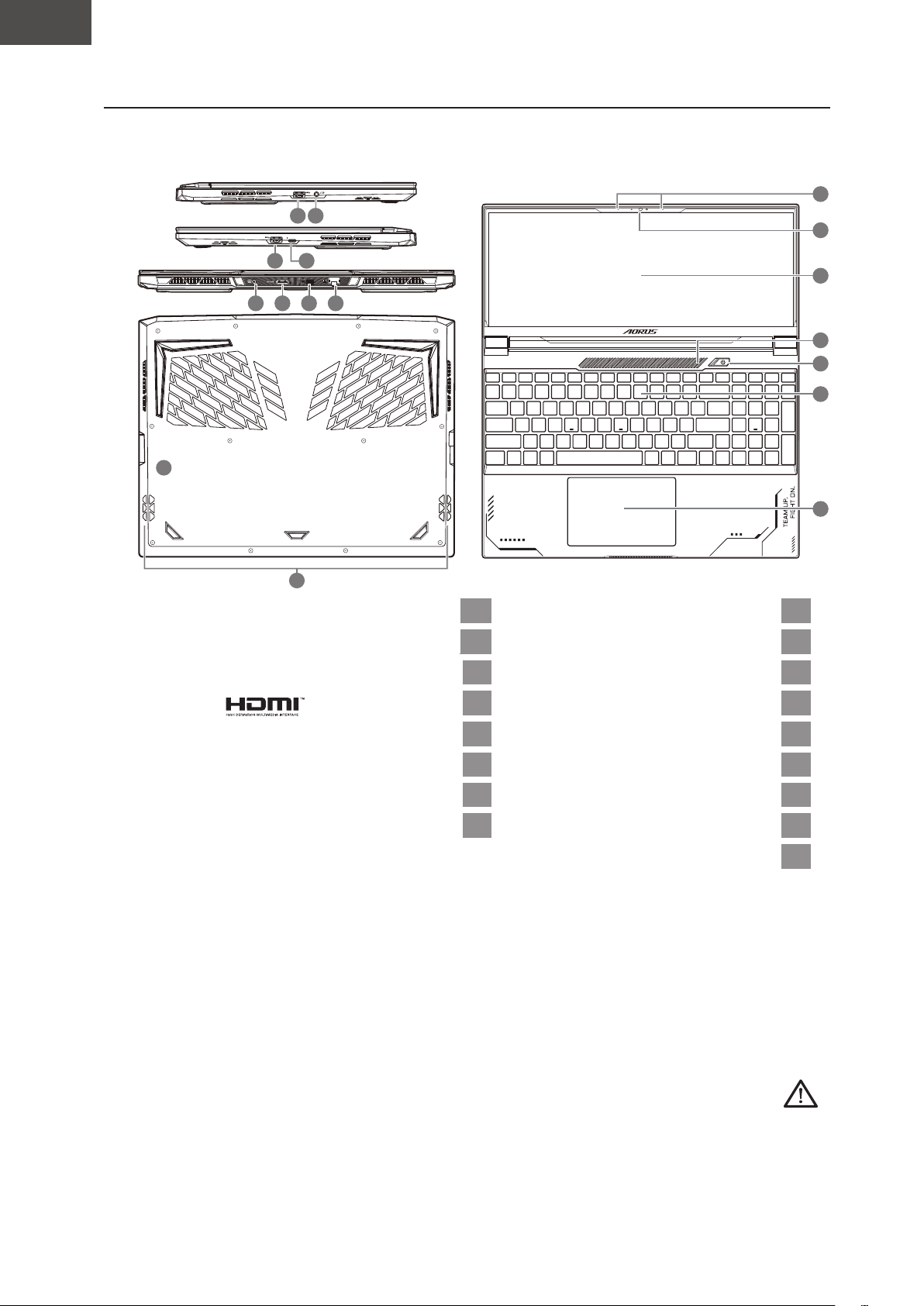
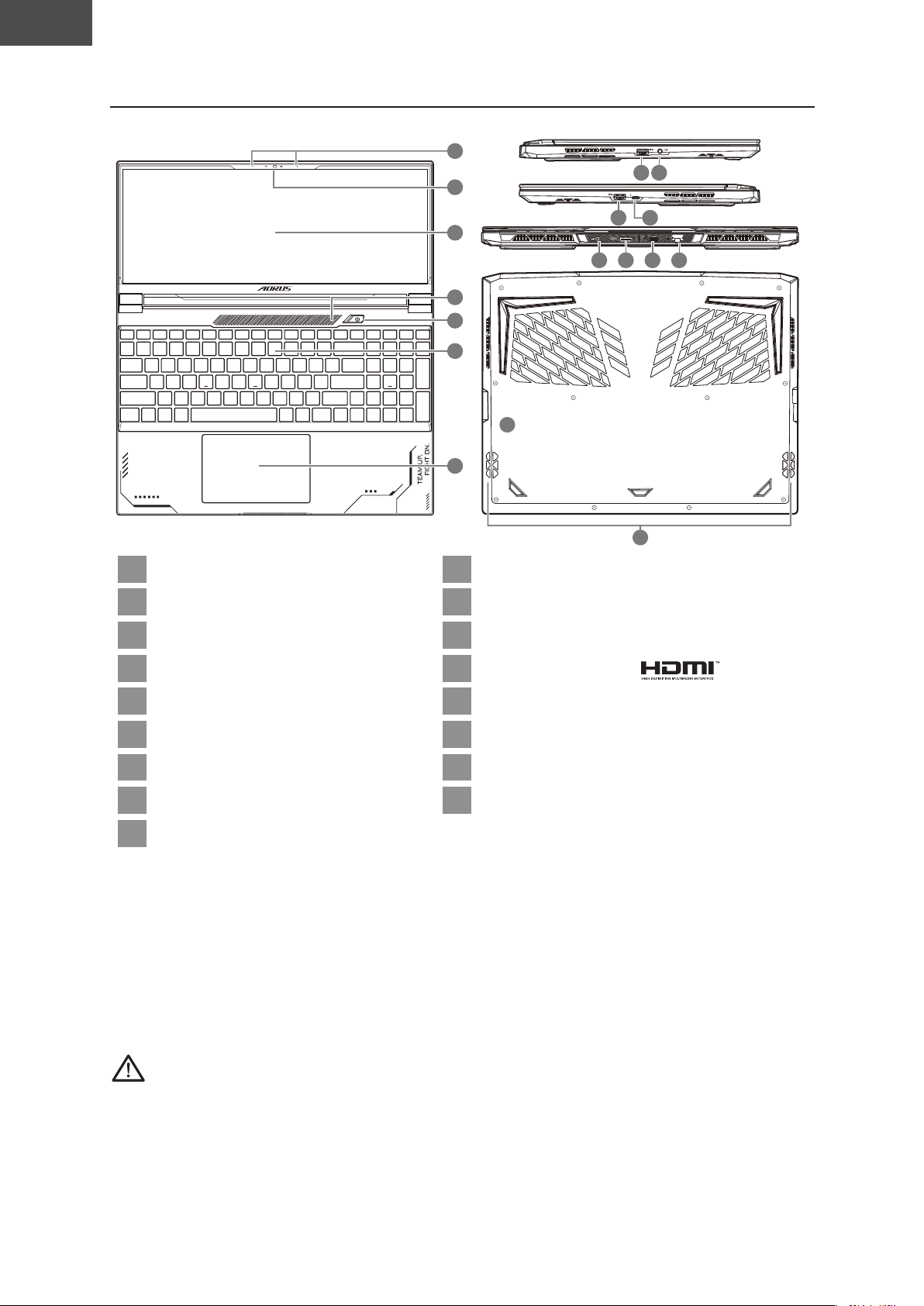
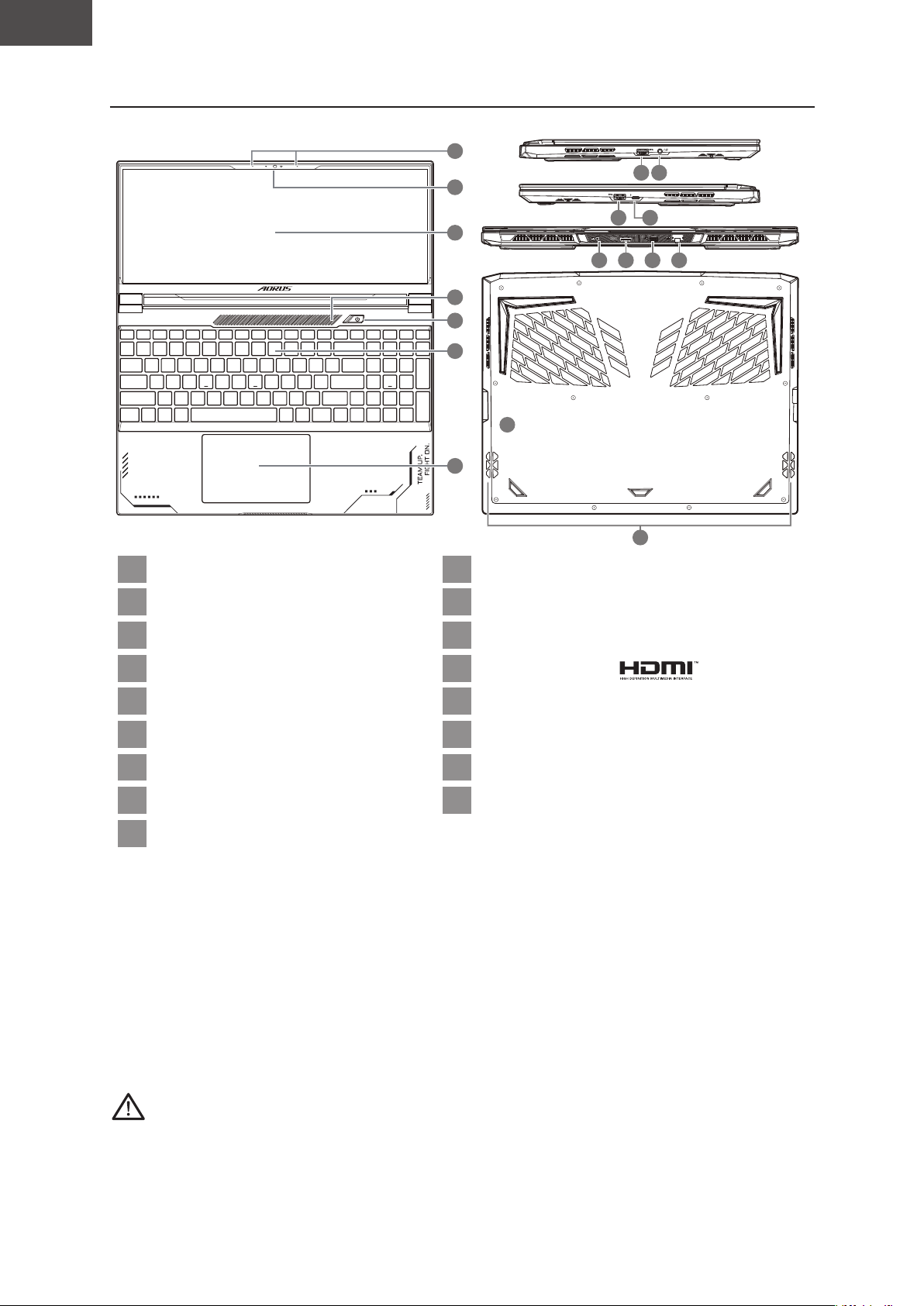
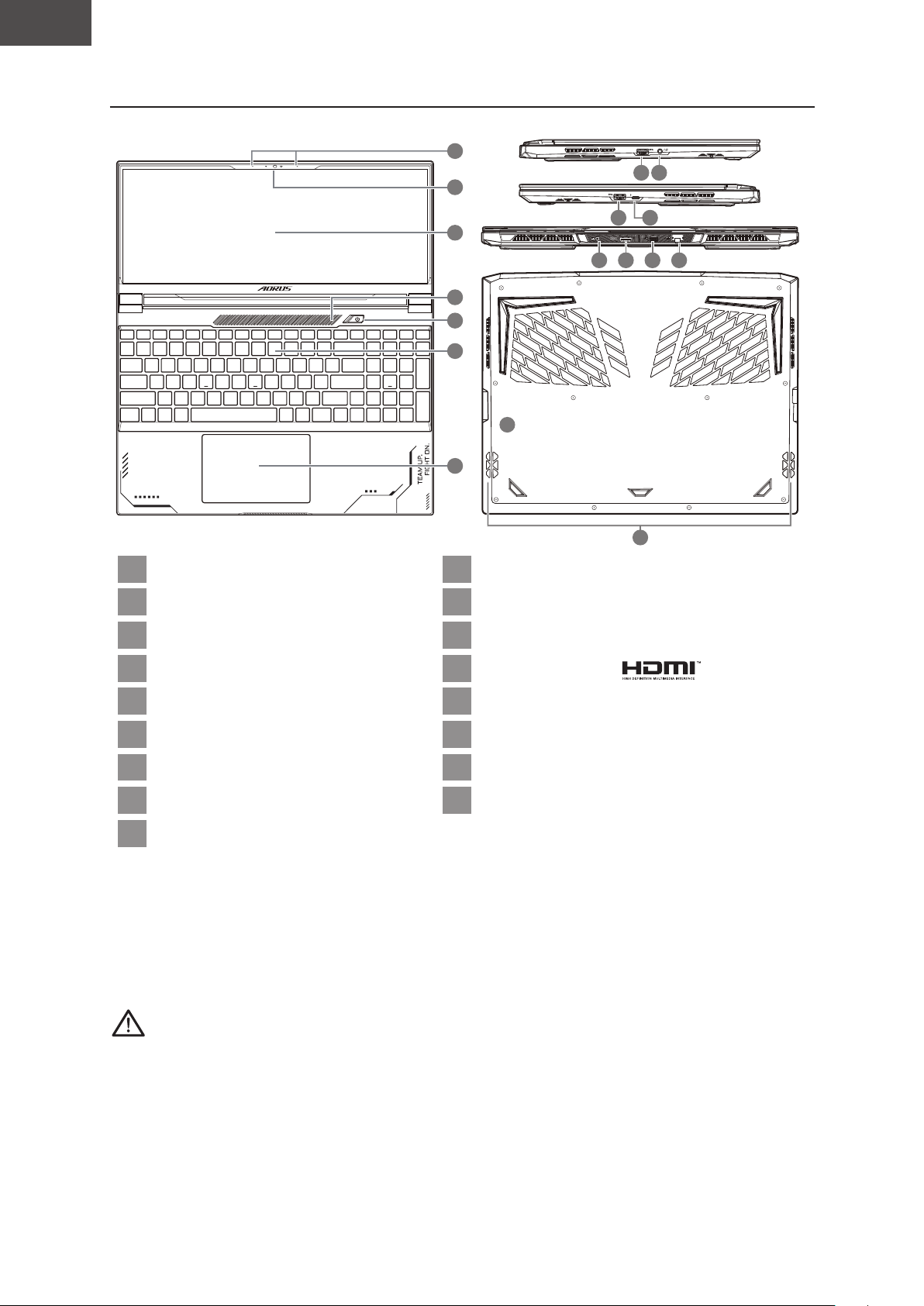
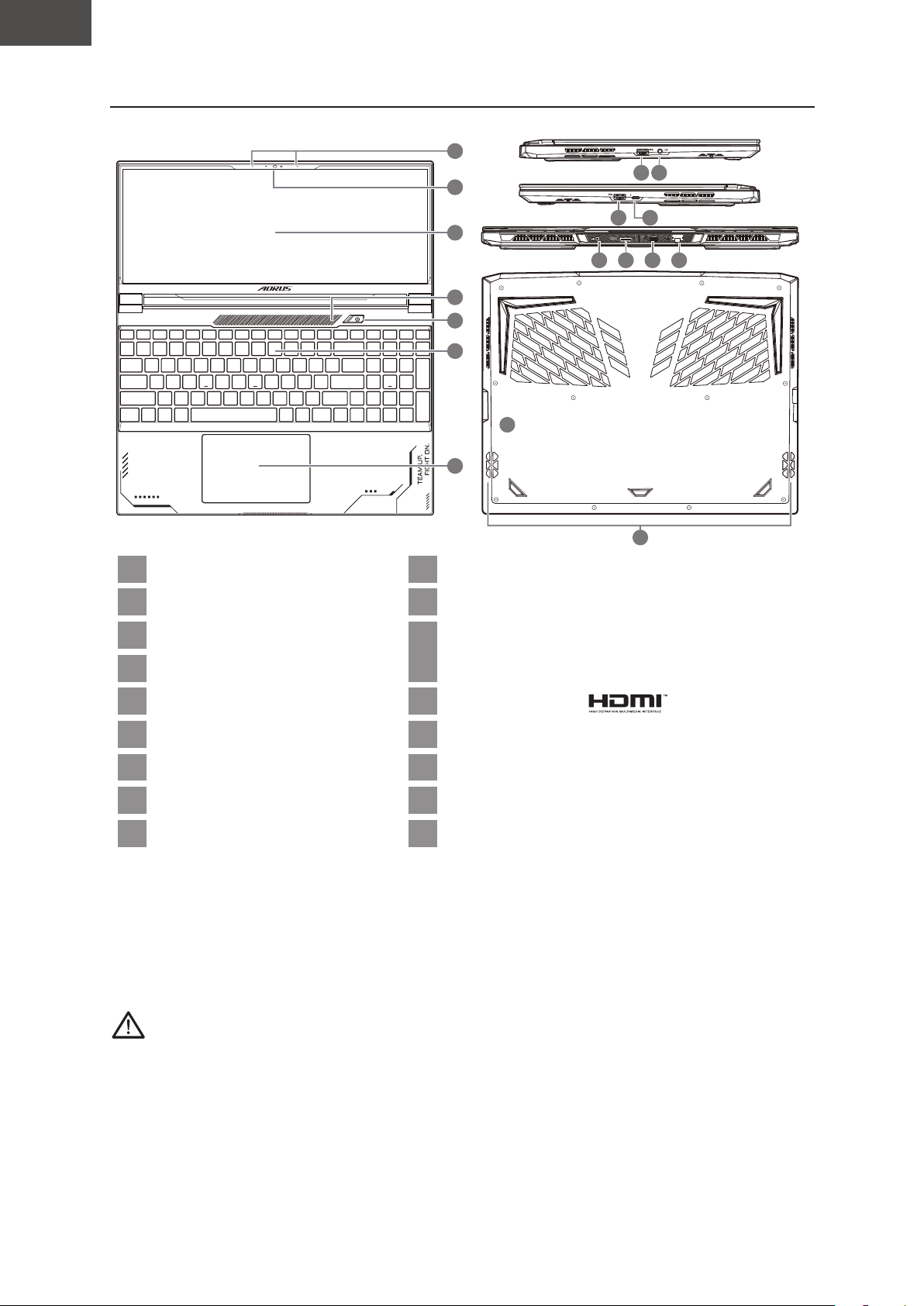
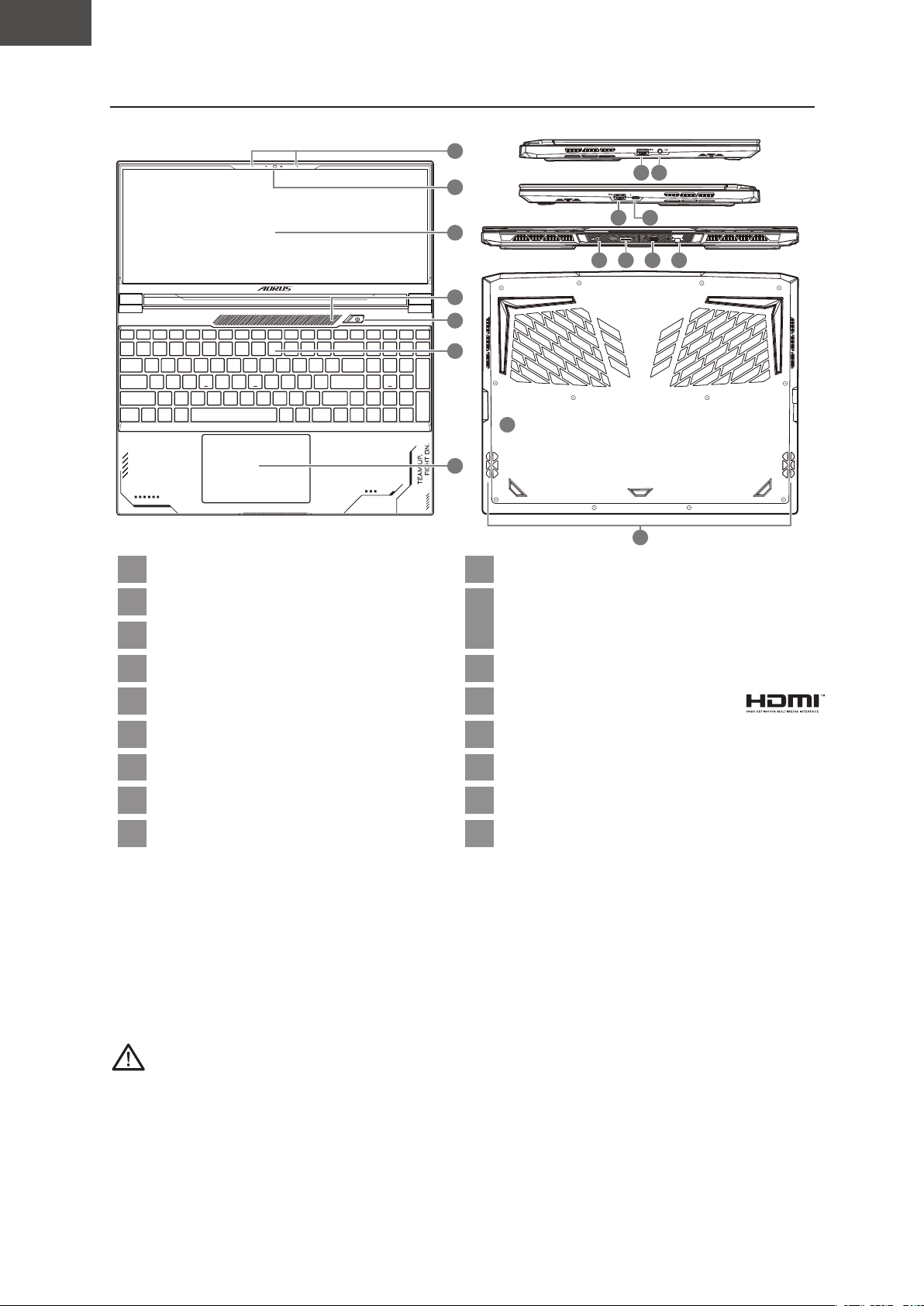
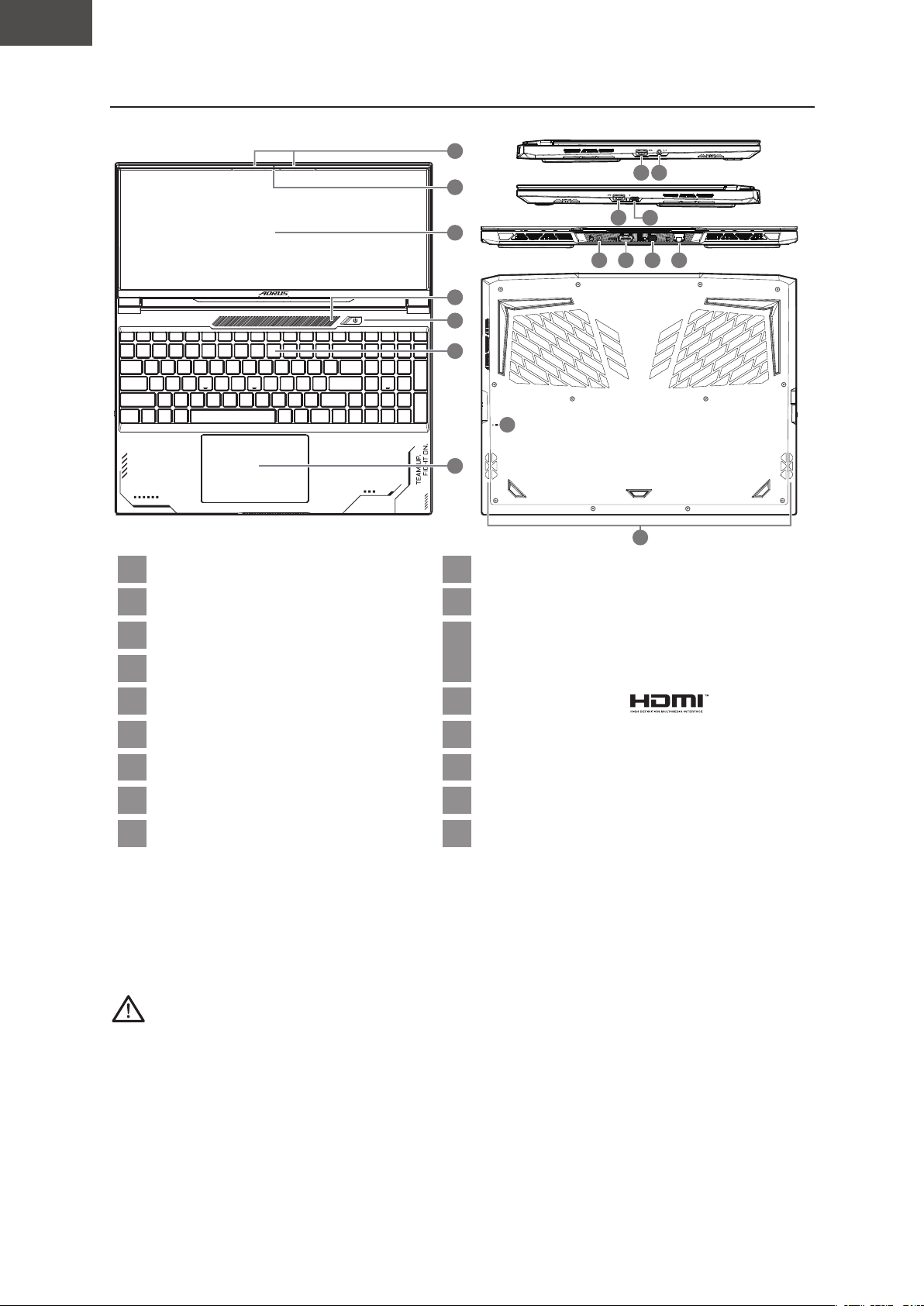
2. AORUS Notebook Tour
2
4
3
1
6
5
7
DCIN
SS
SS
98
10
12 13 14 15
17
16
11
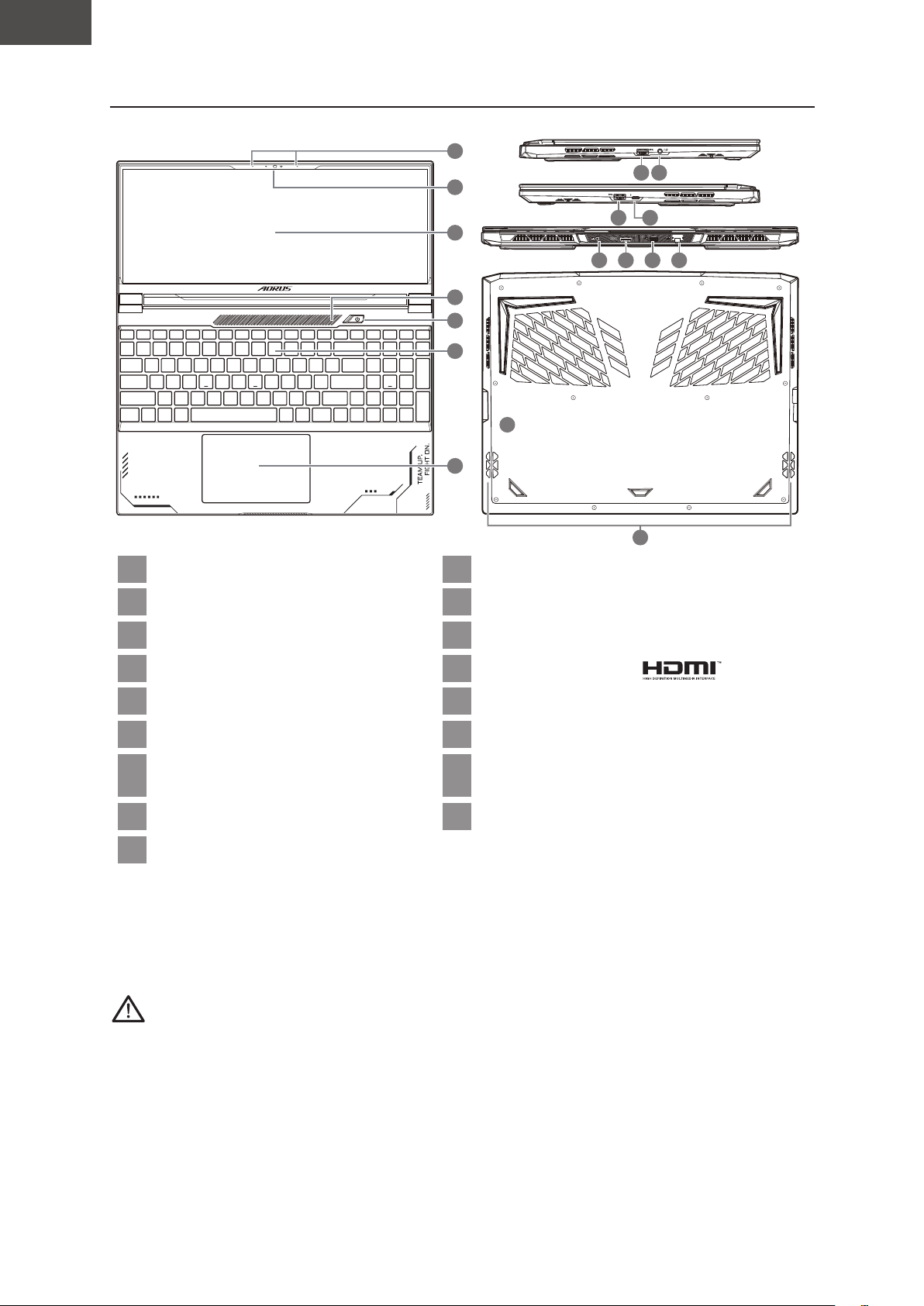
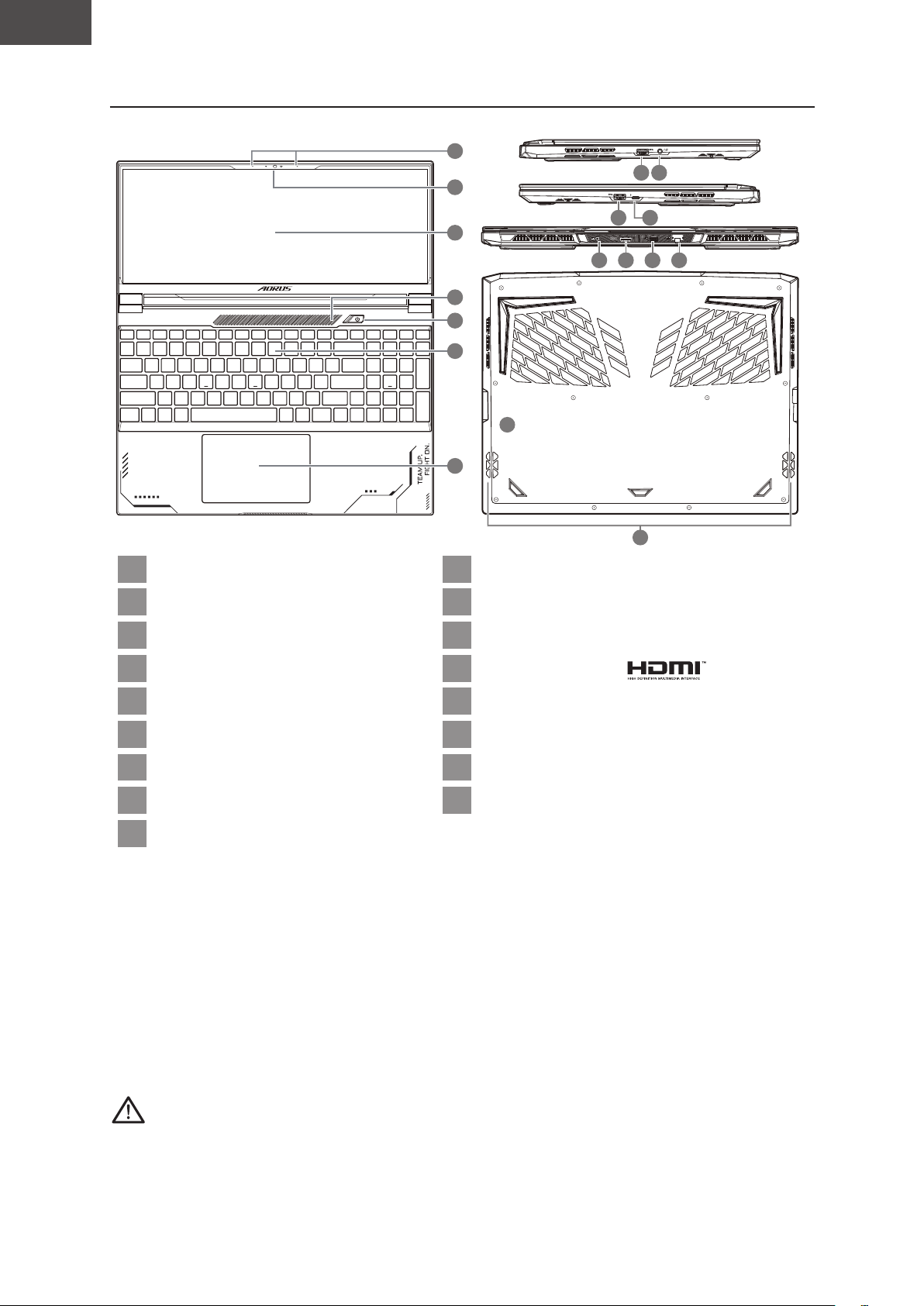
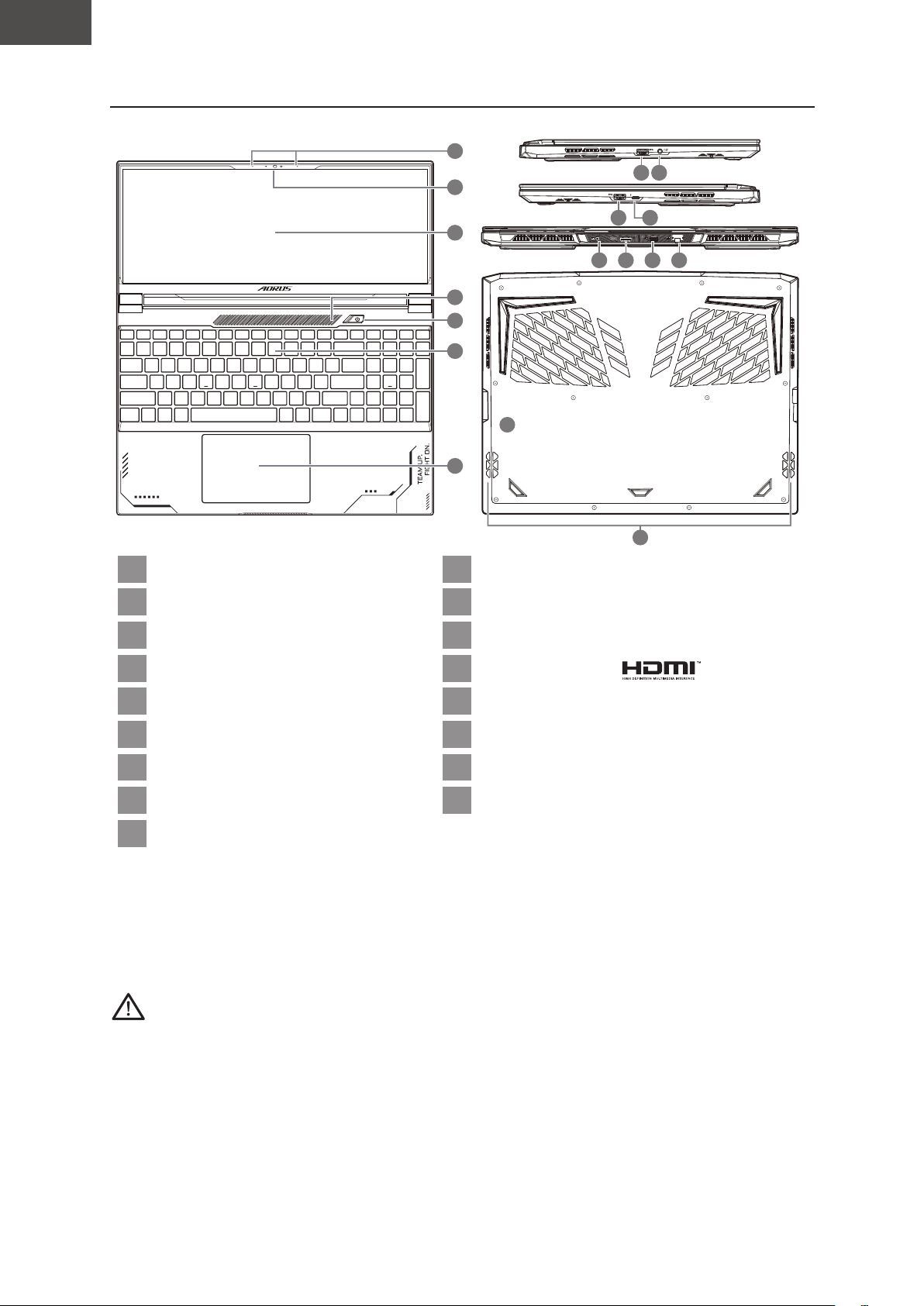
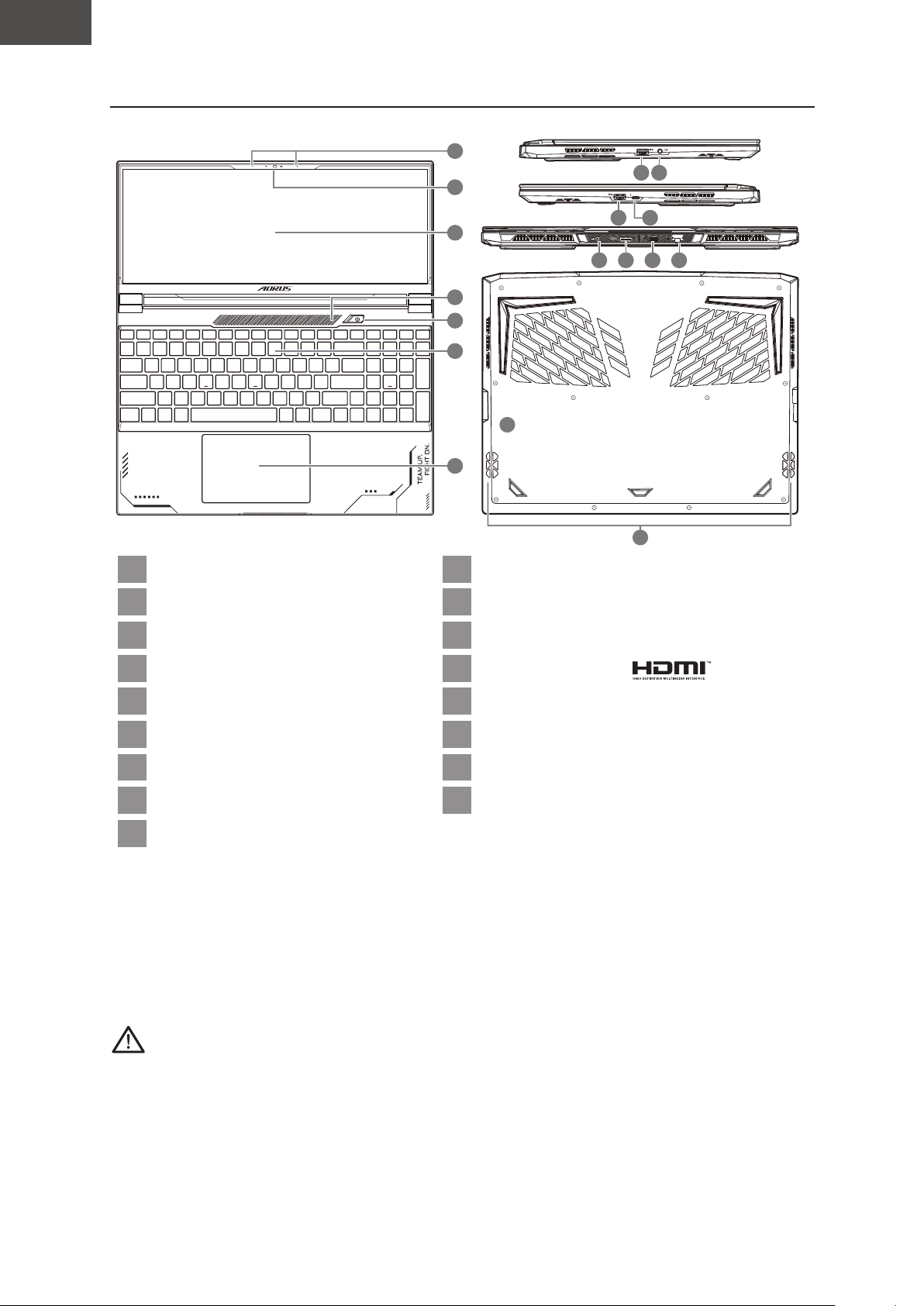
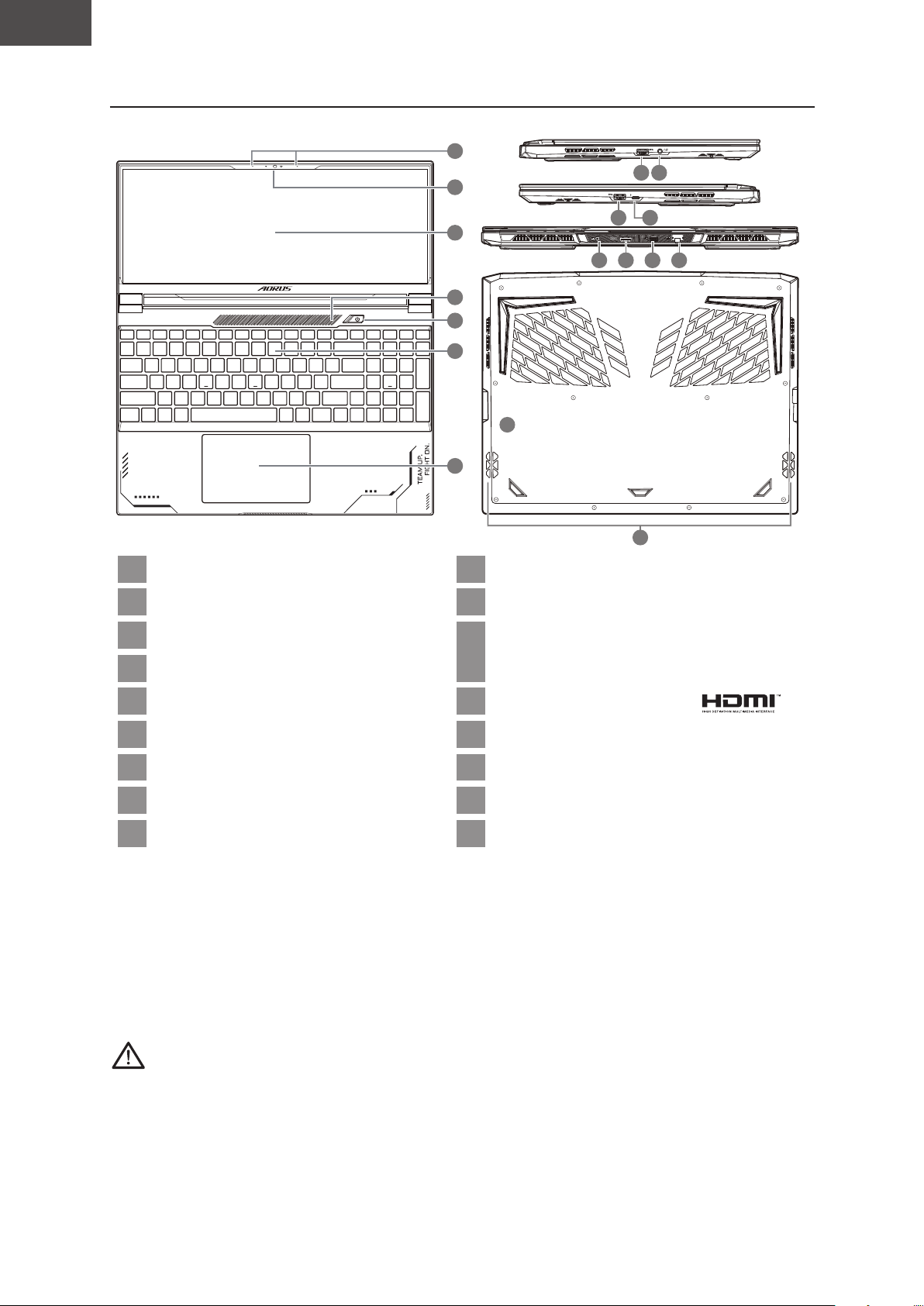
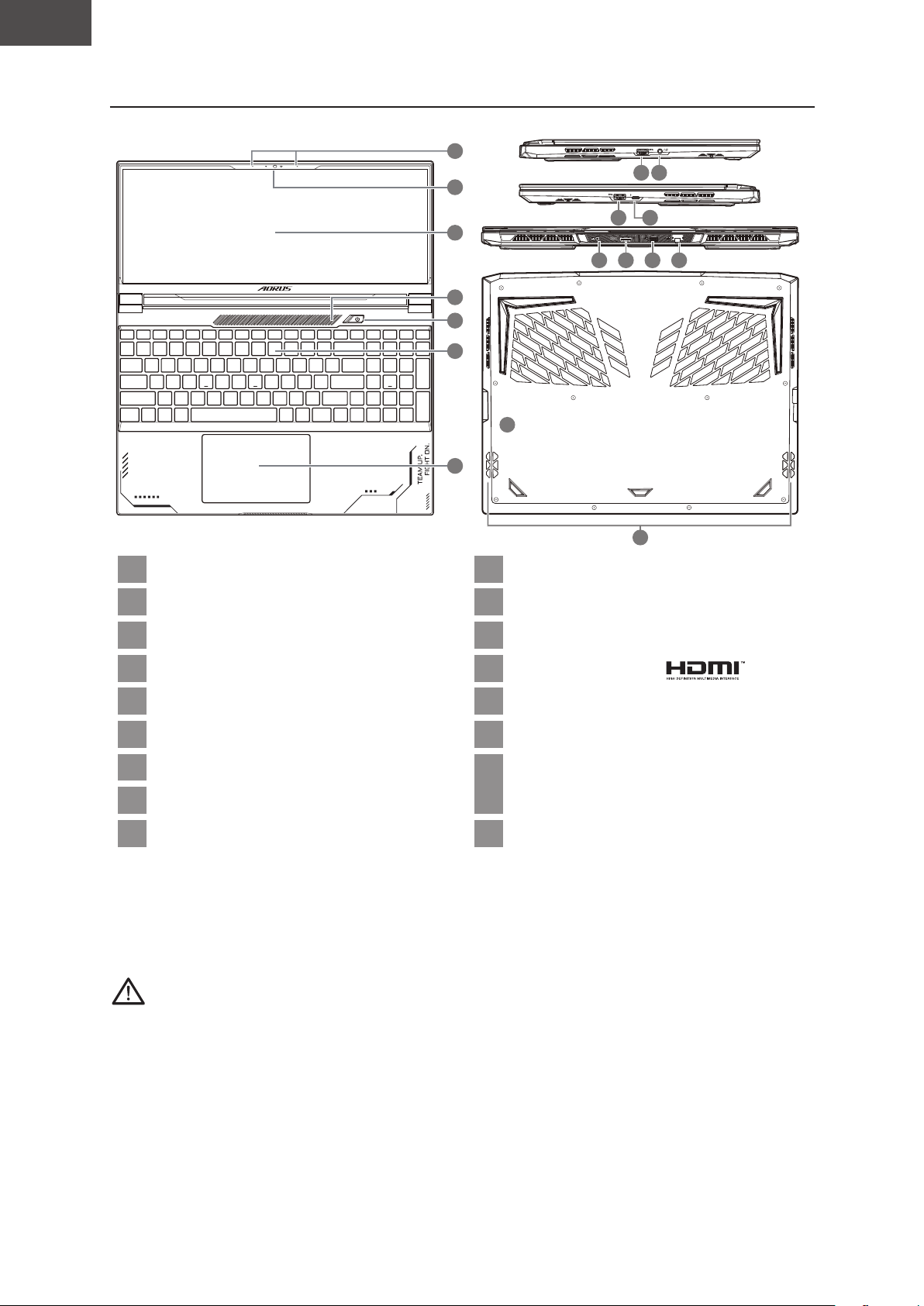
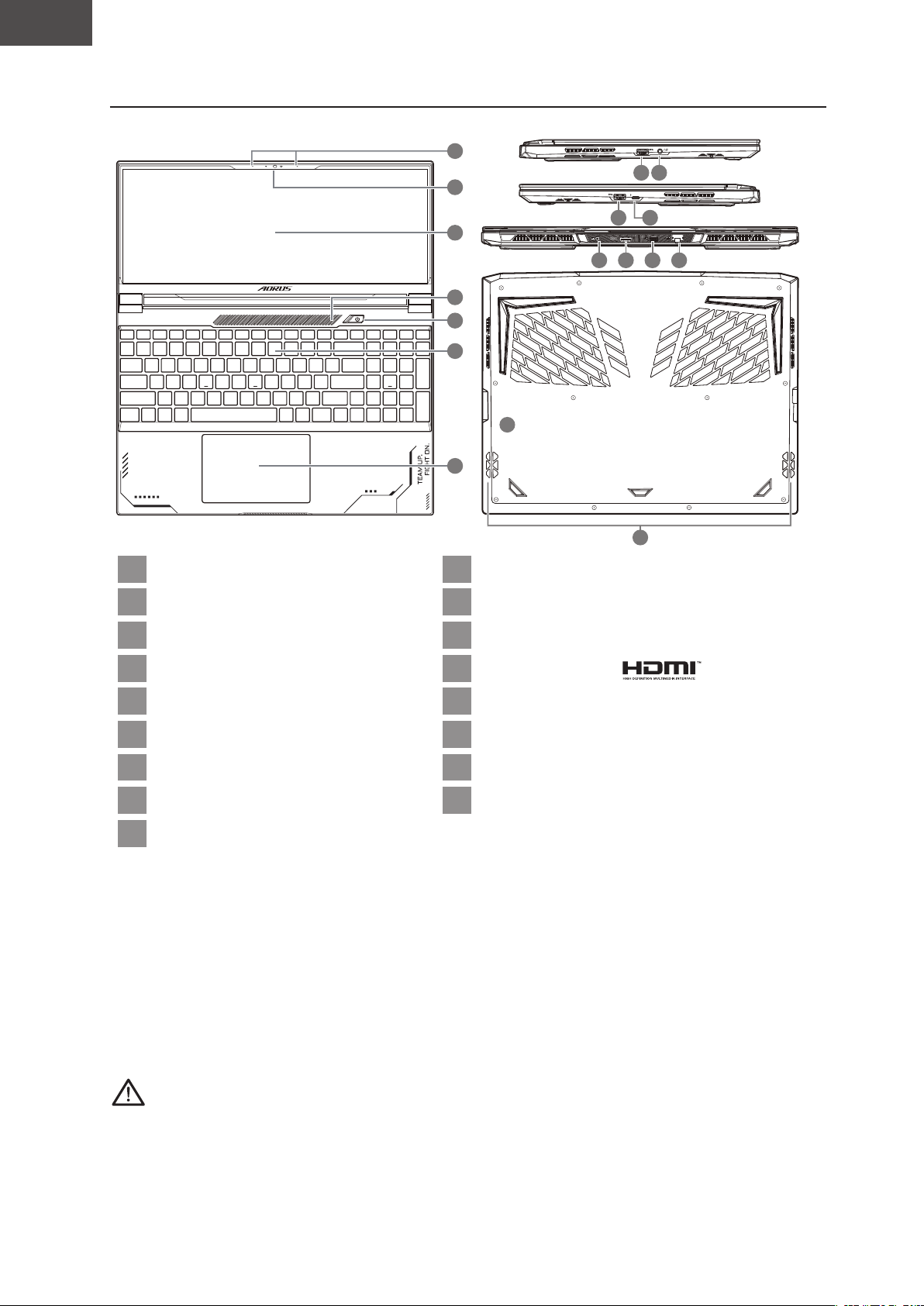
1 Microphone 10
2 11
3 12
4 13
5 Power Button 14
6 Keyboard 15
7 Touchpad 16
8 17 Speaker
9
IMPORTANT:
-
English
EN
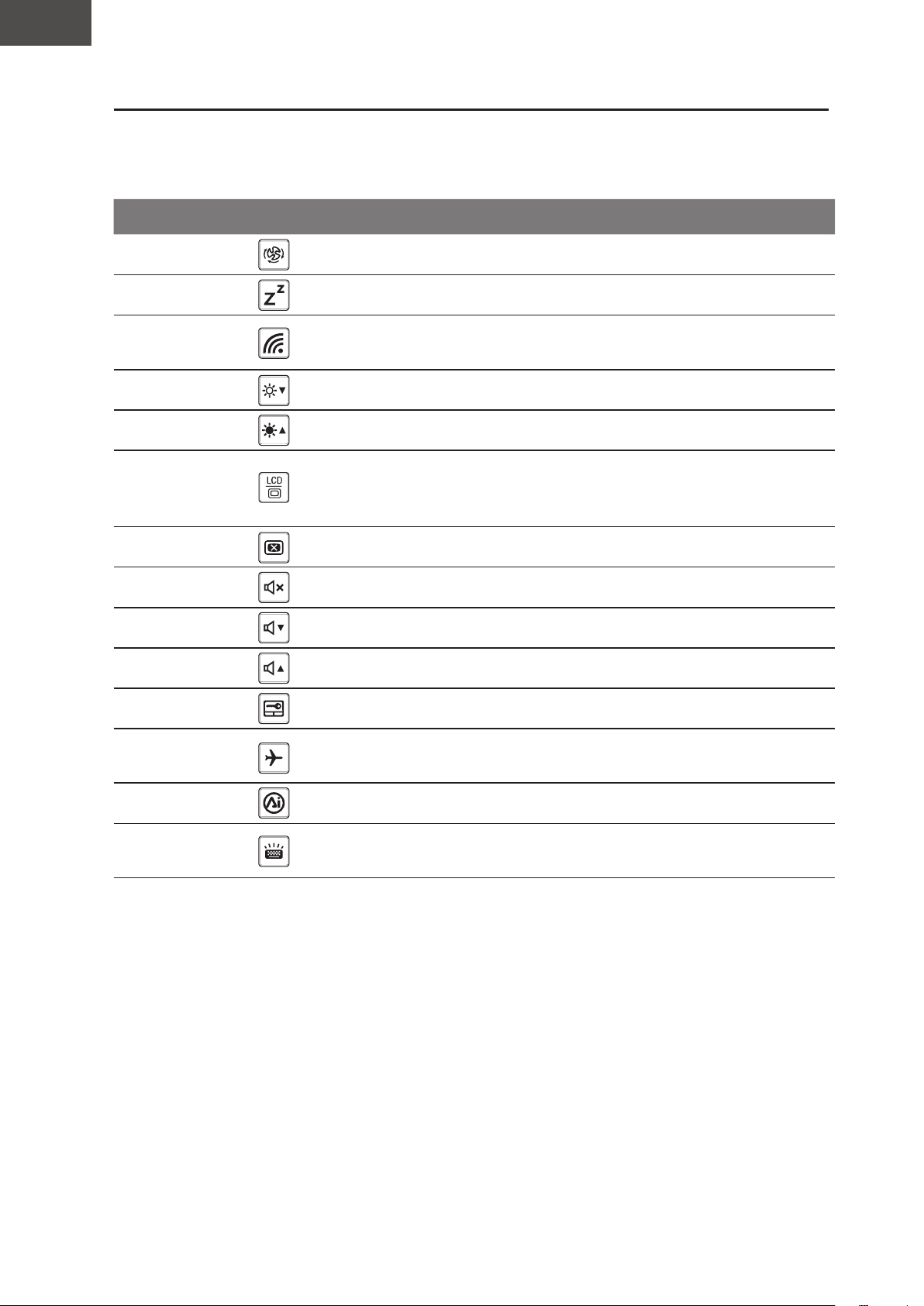
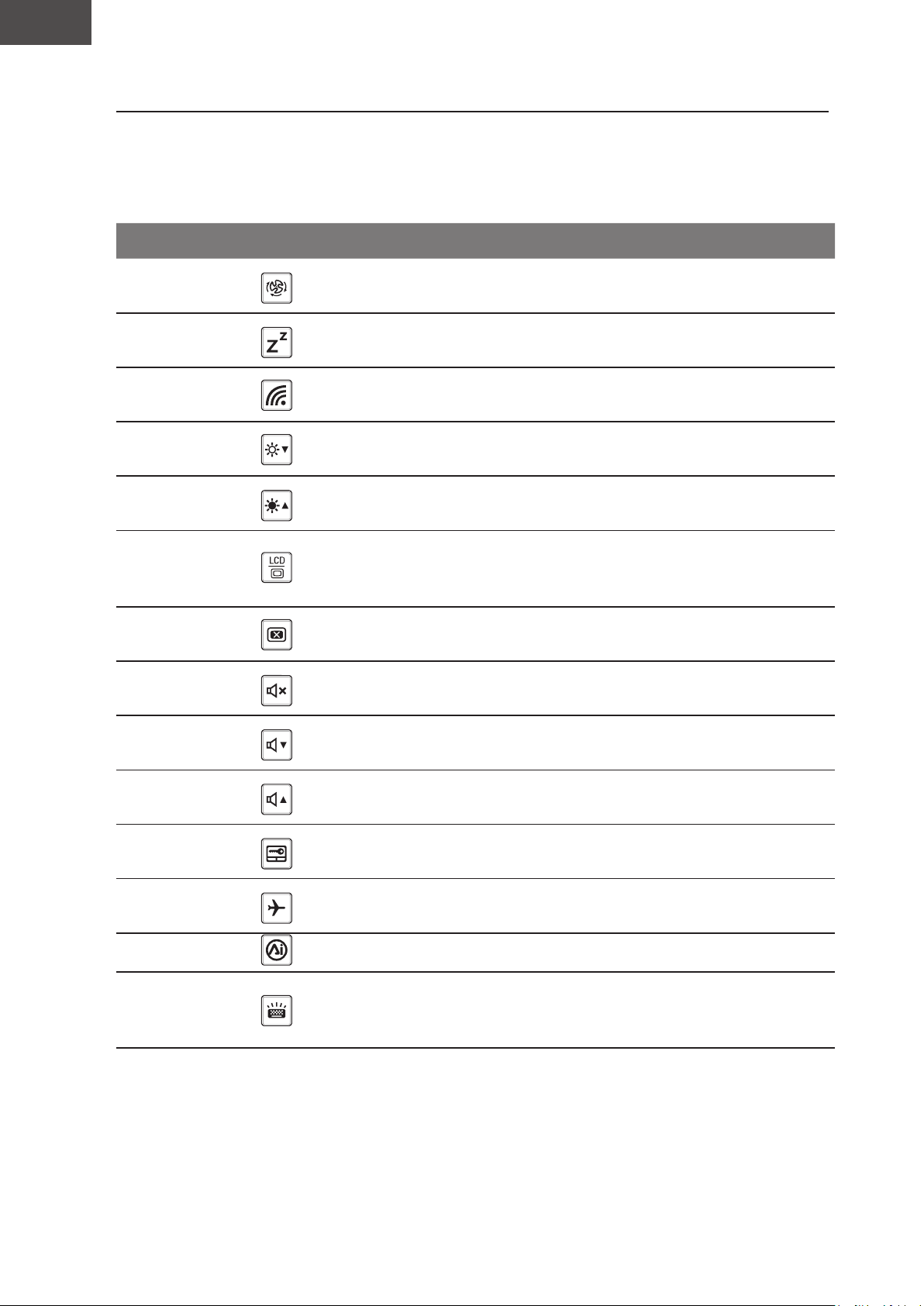
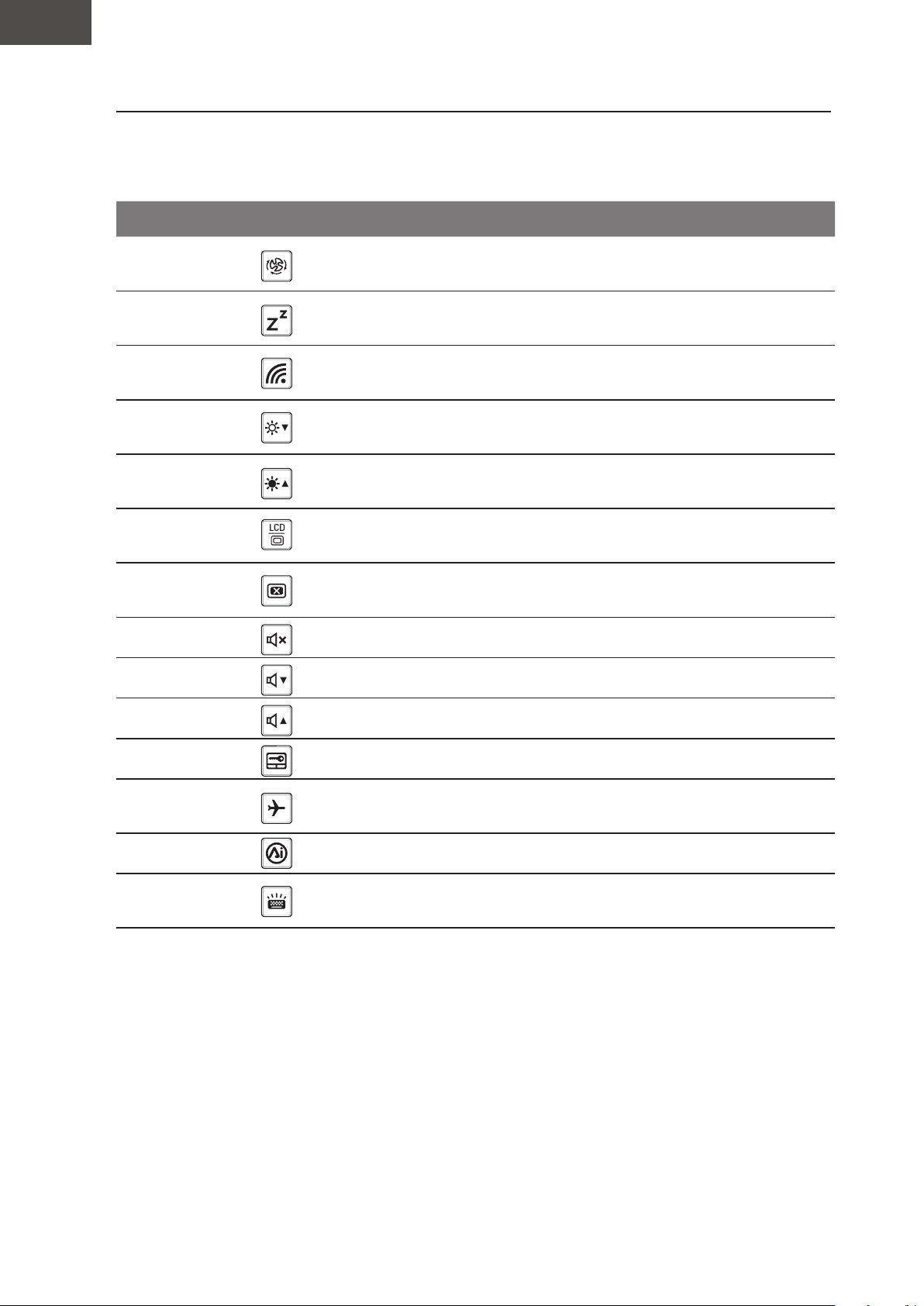
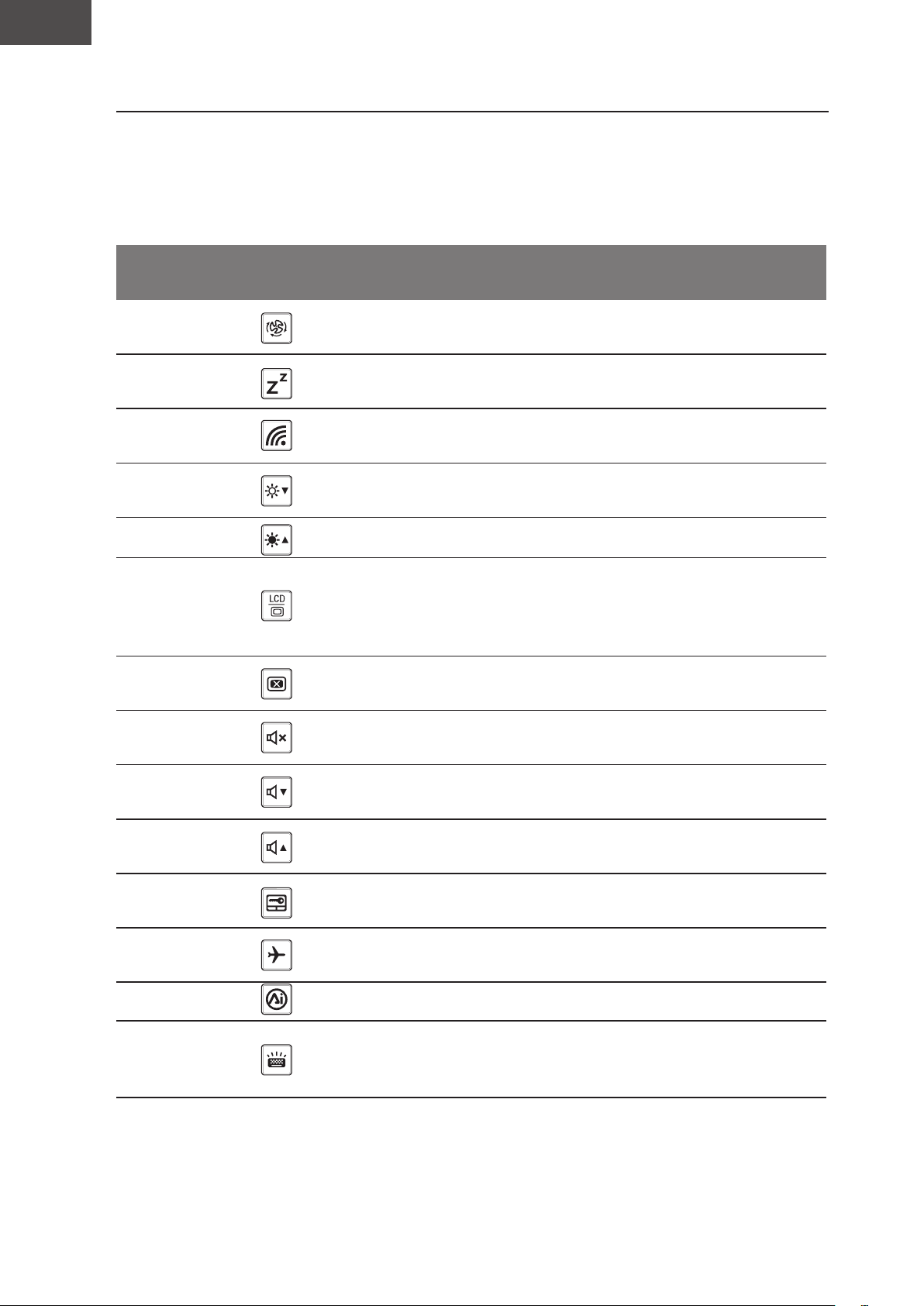
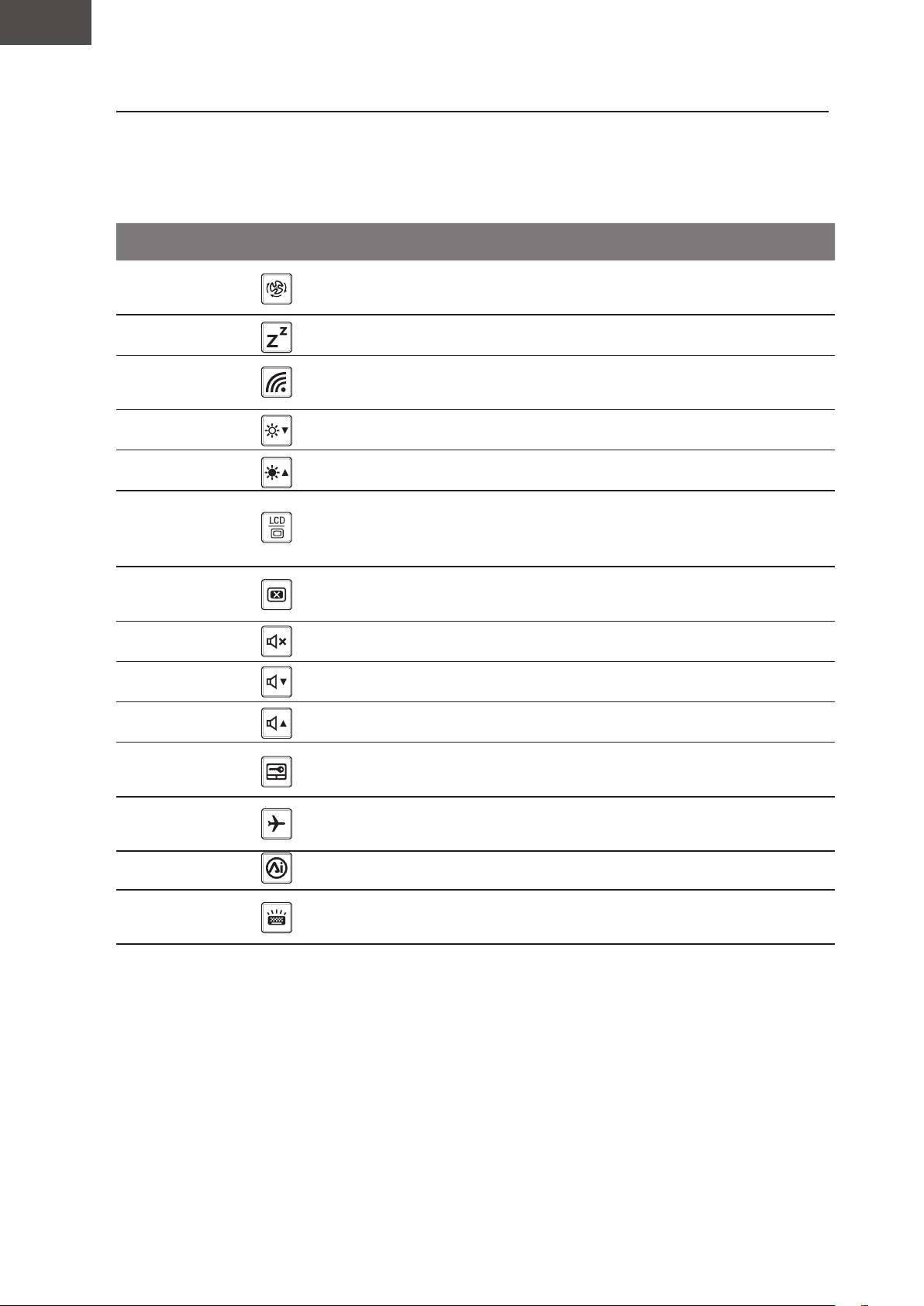
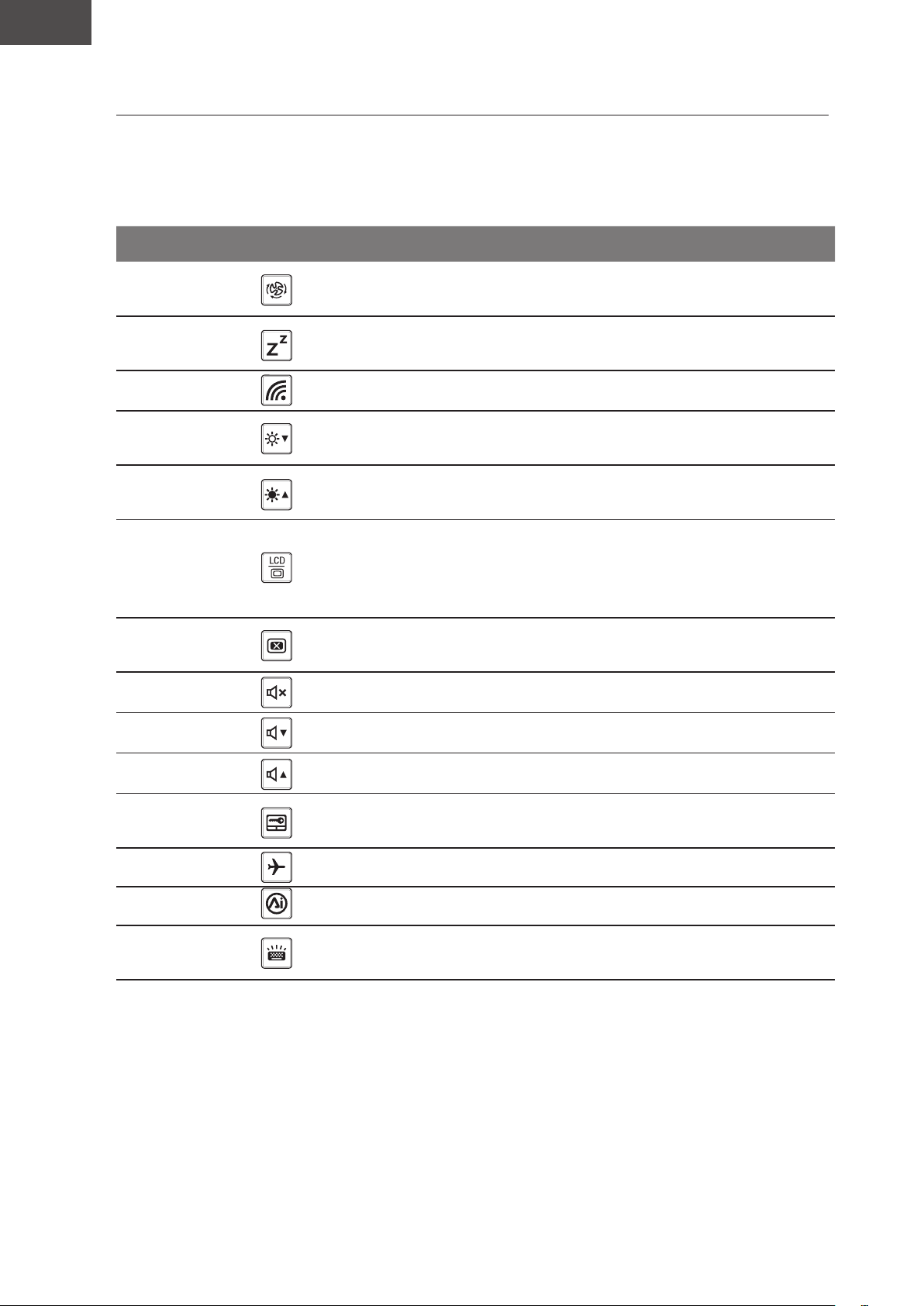
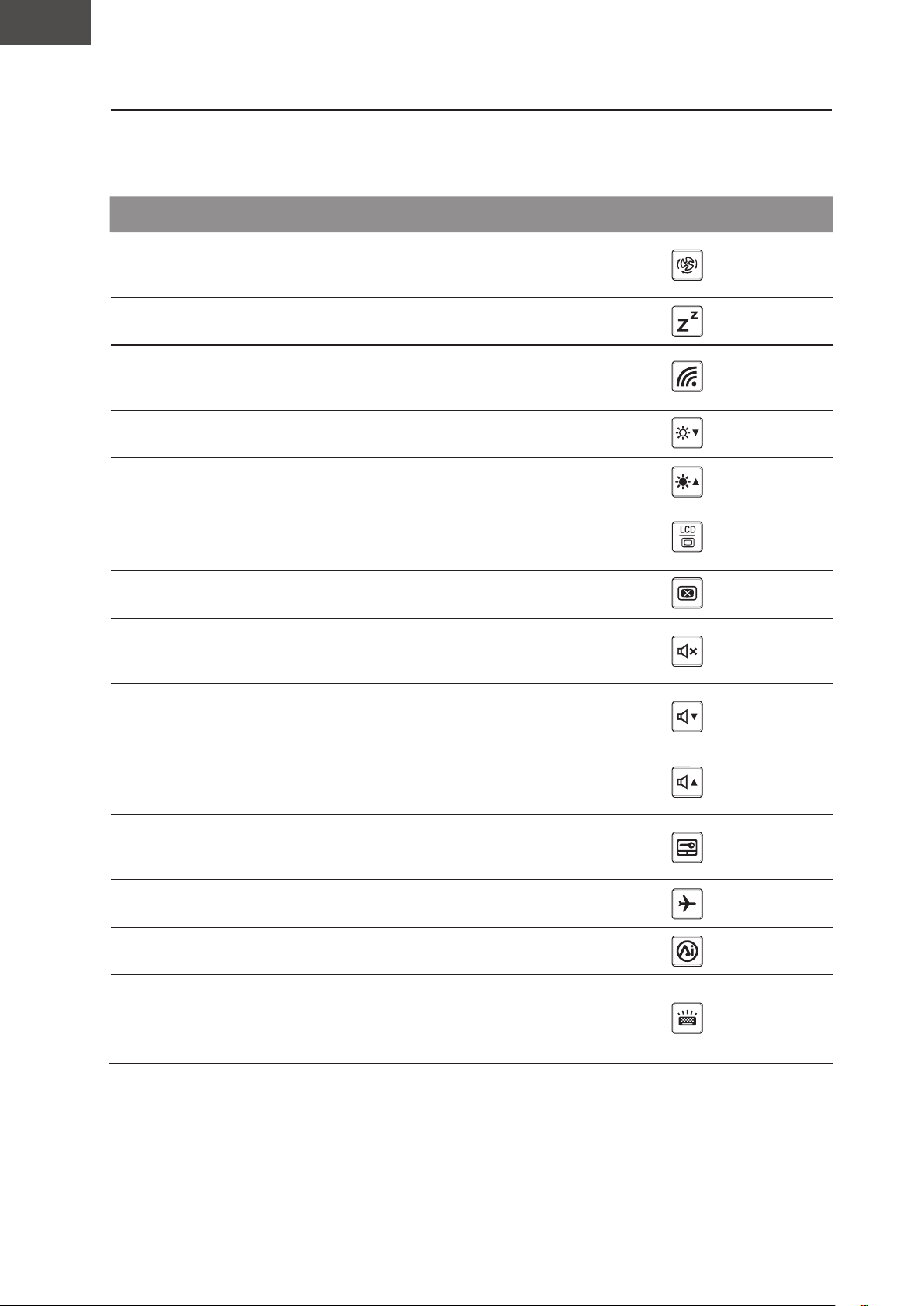
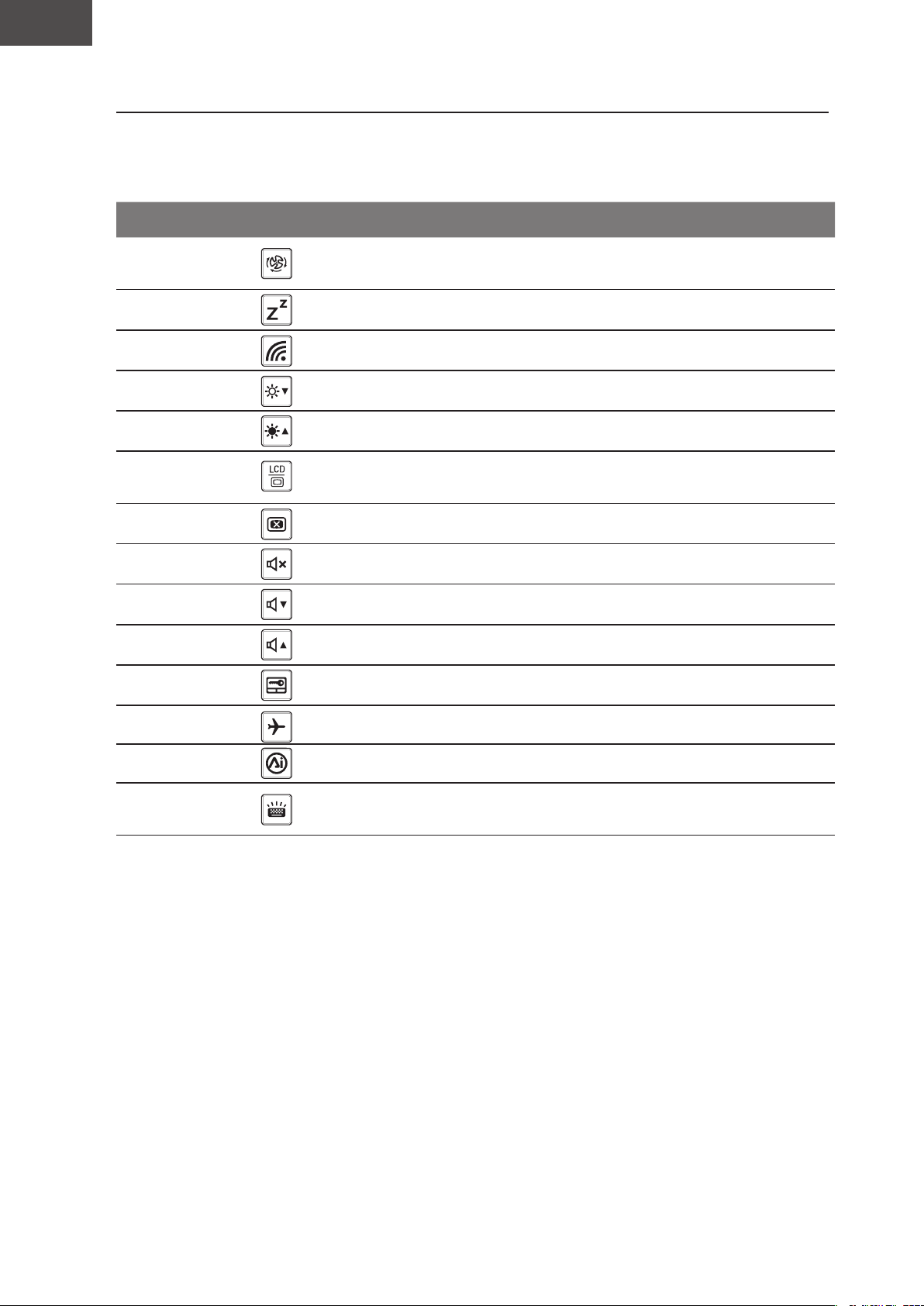
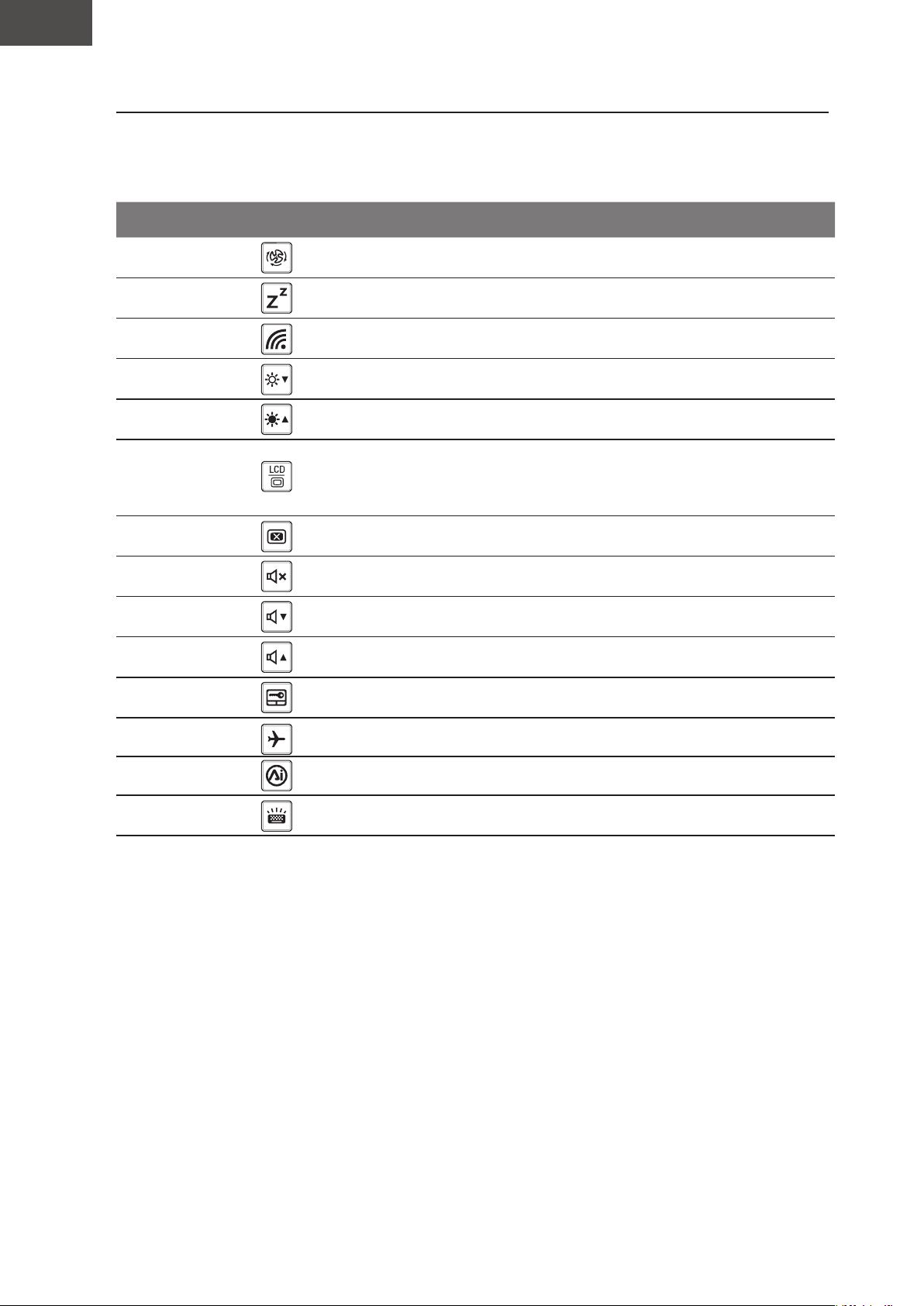
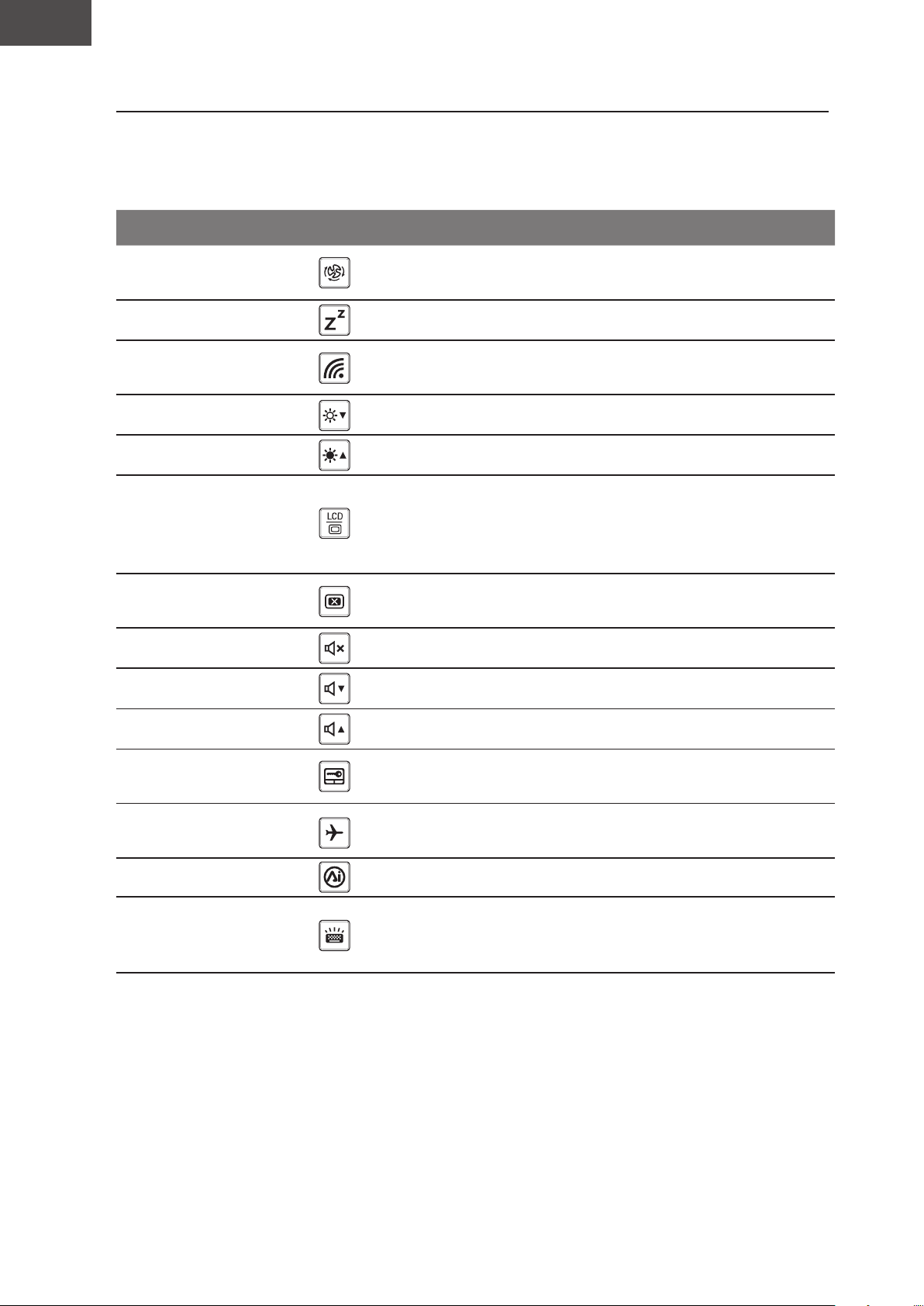
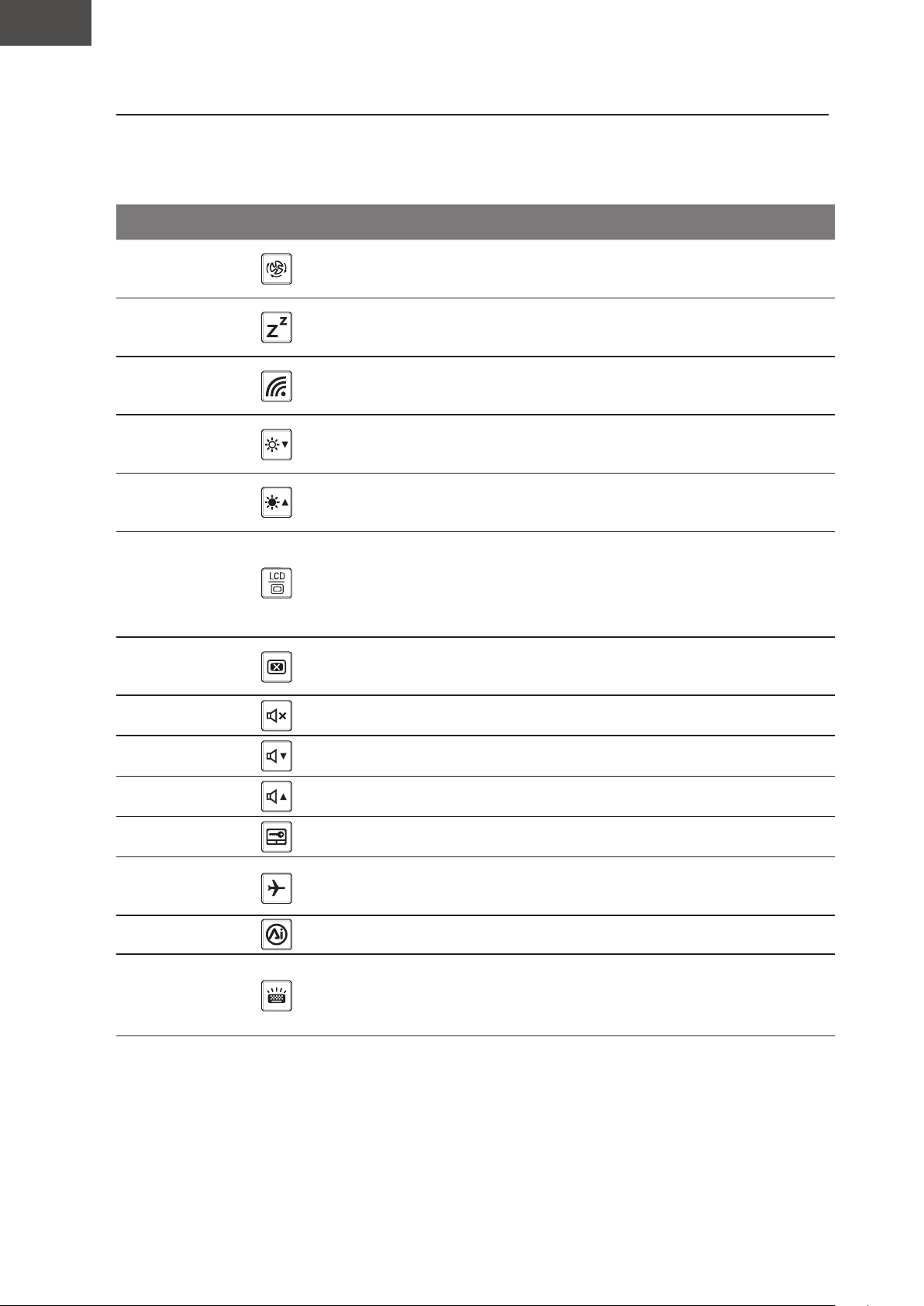
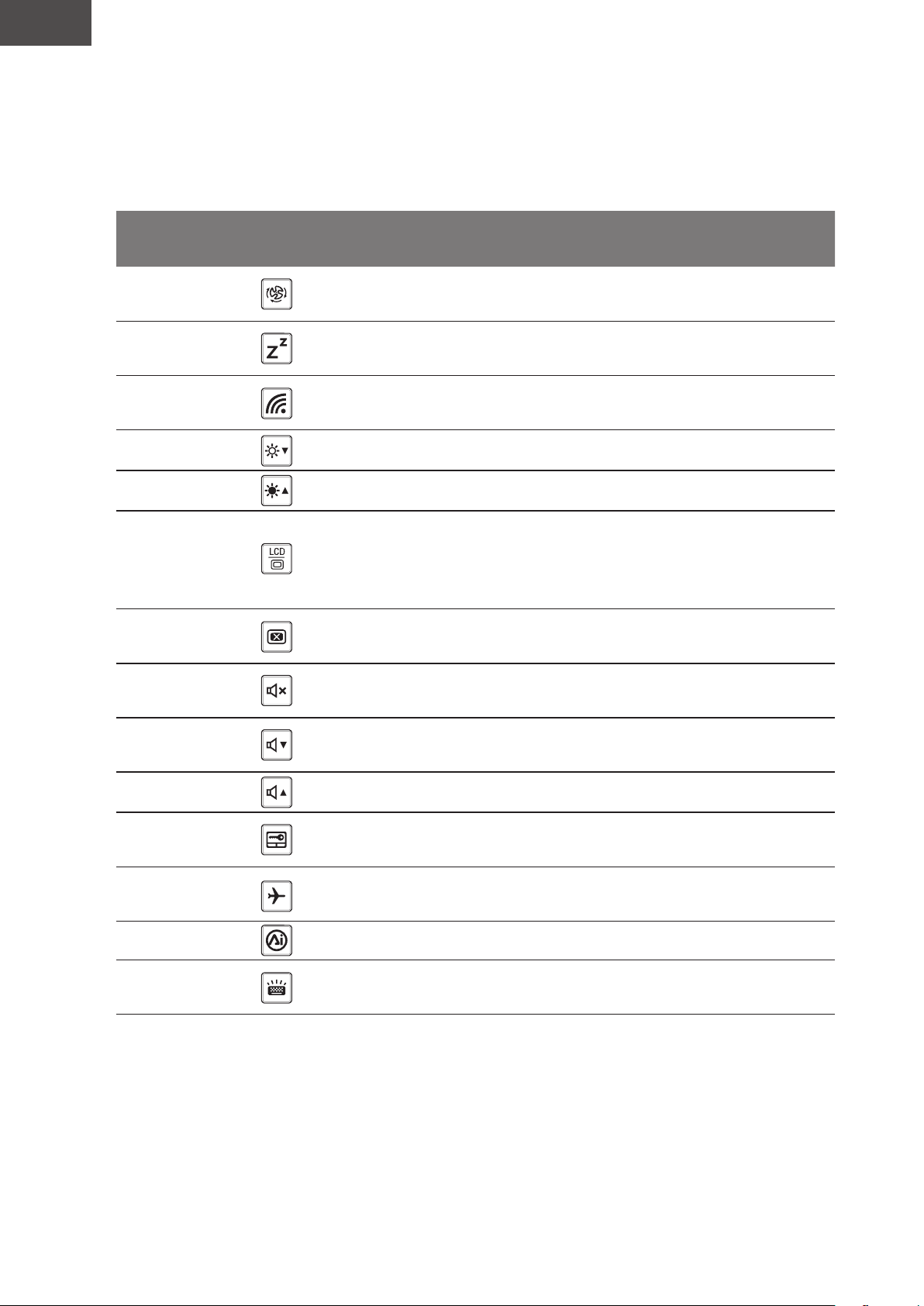
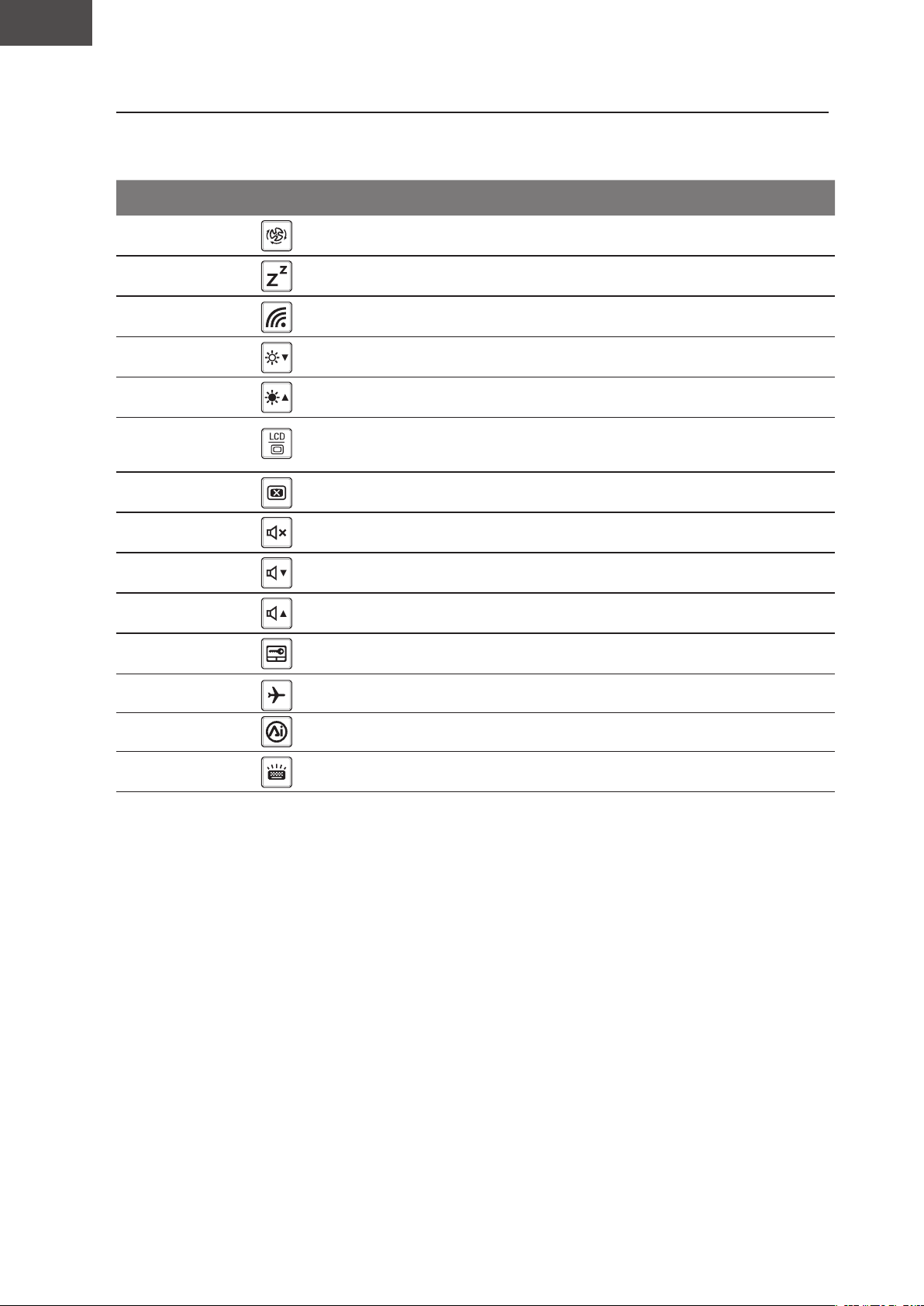
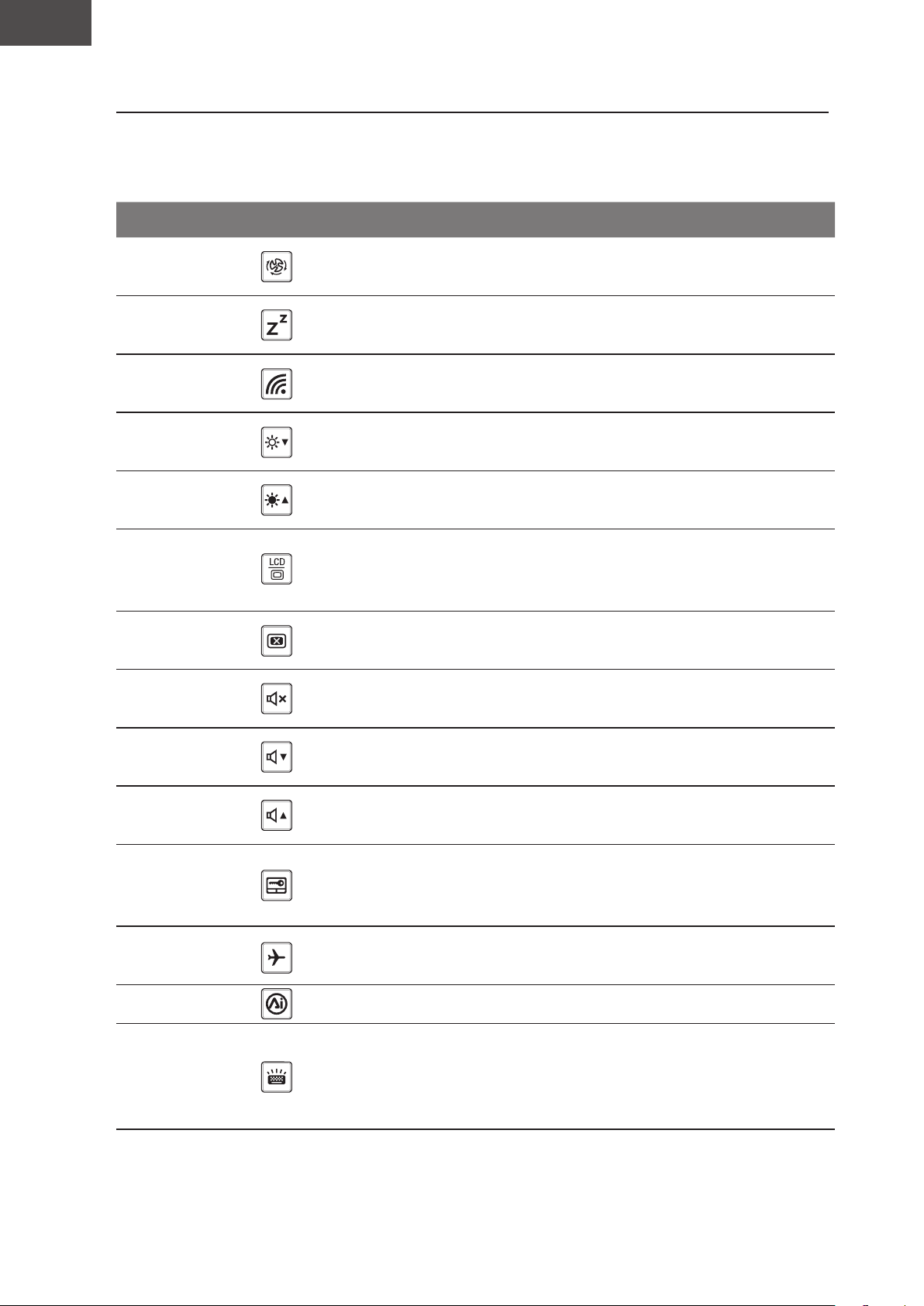
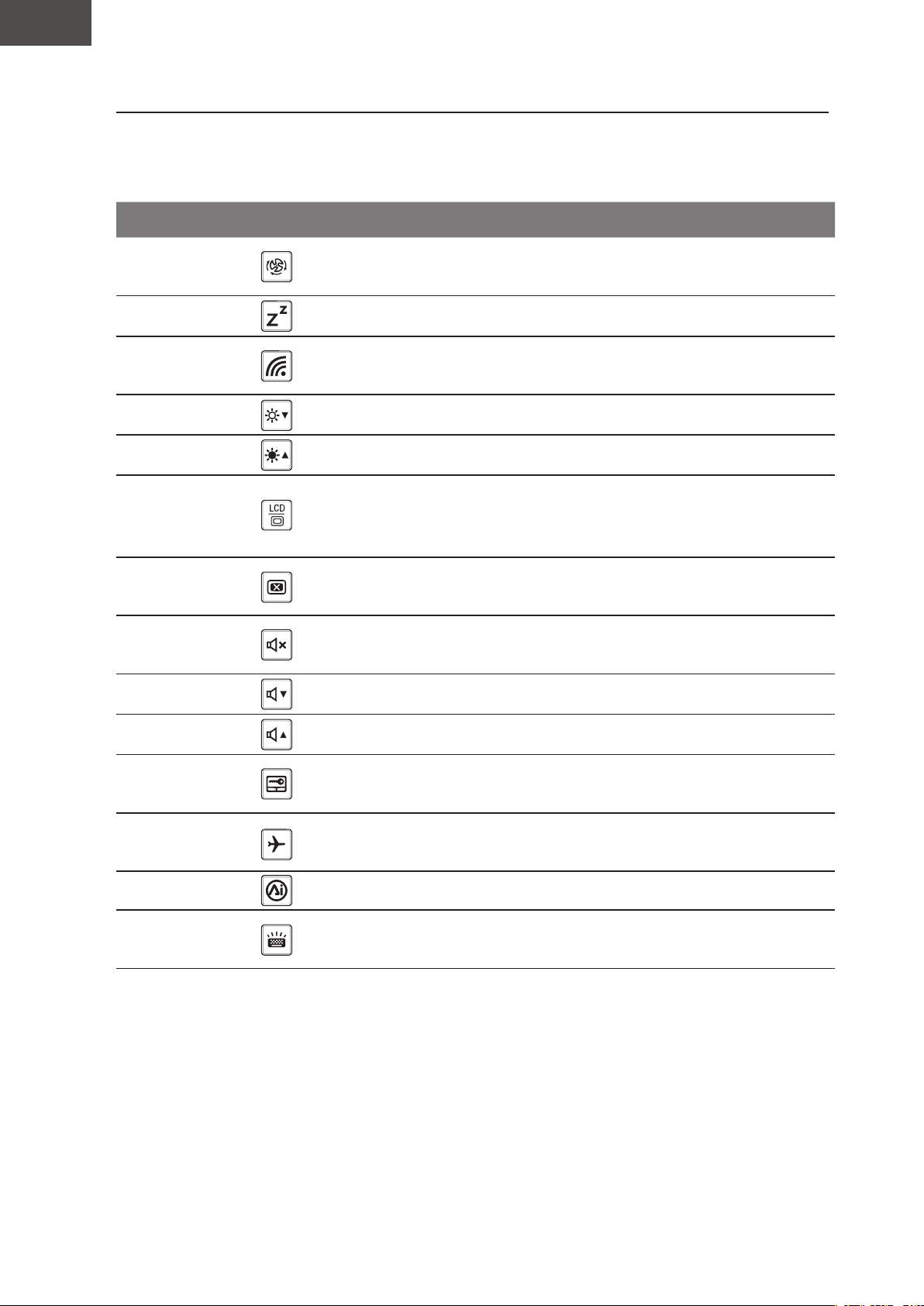
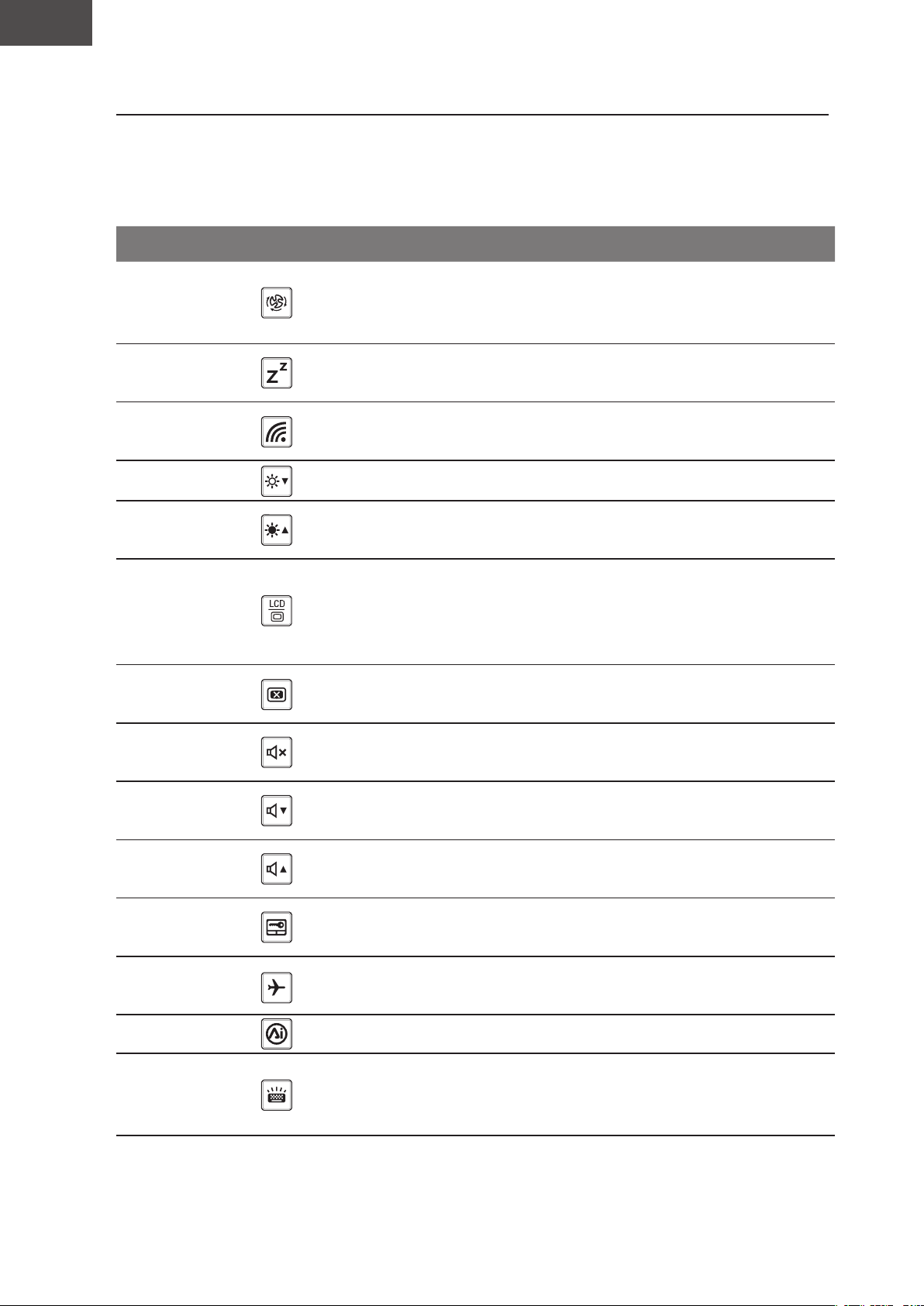
Hotkeys
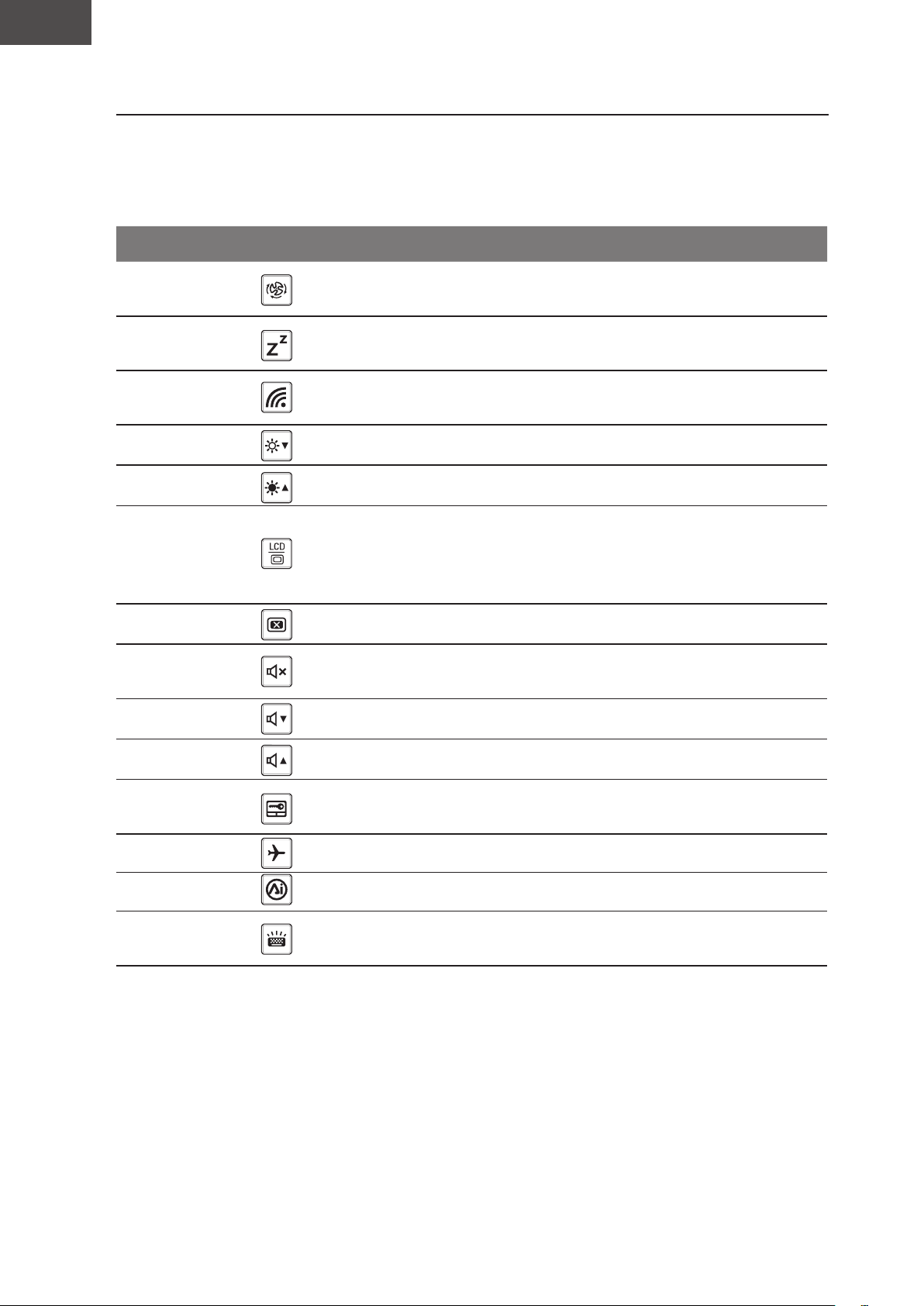
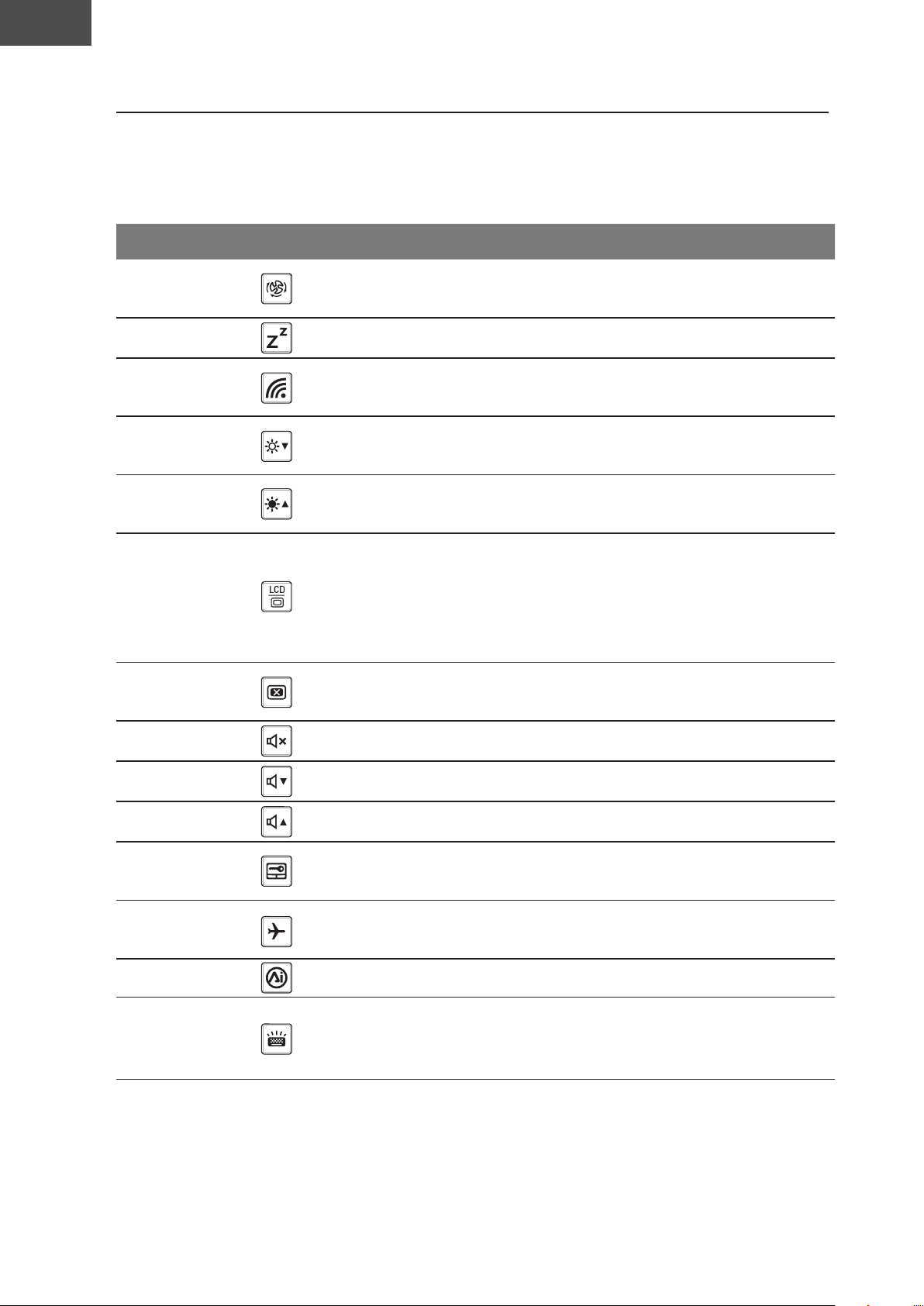
Hotkey
Function Description
Fn+ESC
Fn+F1
Sleep
Fn+F2
function.
Fn+F3
Fn+F4
Fn+F5
Fn+F6
Fn+F7
Speaker Toggle
Fn+F8
Fn+F9
Fn+F10
Touchpad Toggle Turn the internal touchpad on and off.
Fn+F11
Airplane Mode
function.
Fn+F12
AI Mode AI Mode Switch.
Fn+Space
Keyboard Backlight
Toggle
Turn the keyboard backlight on and off.
English
EN
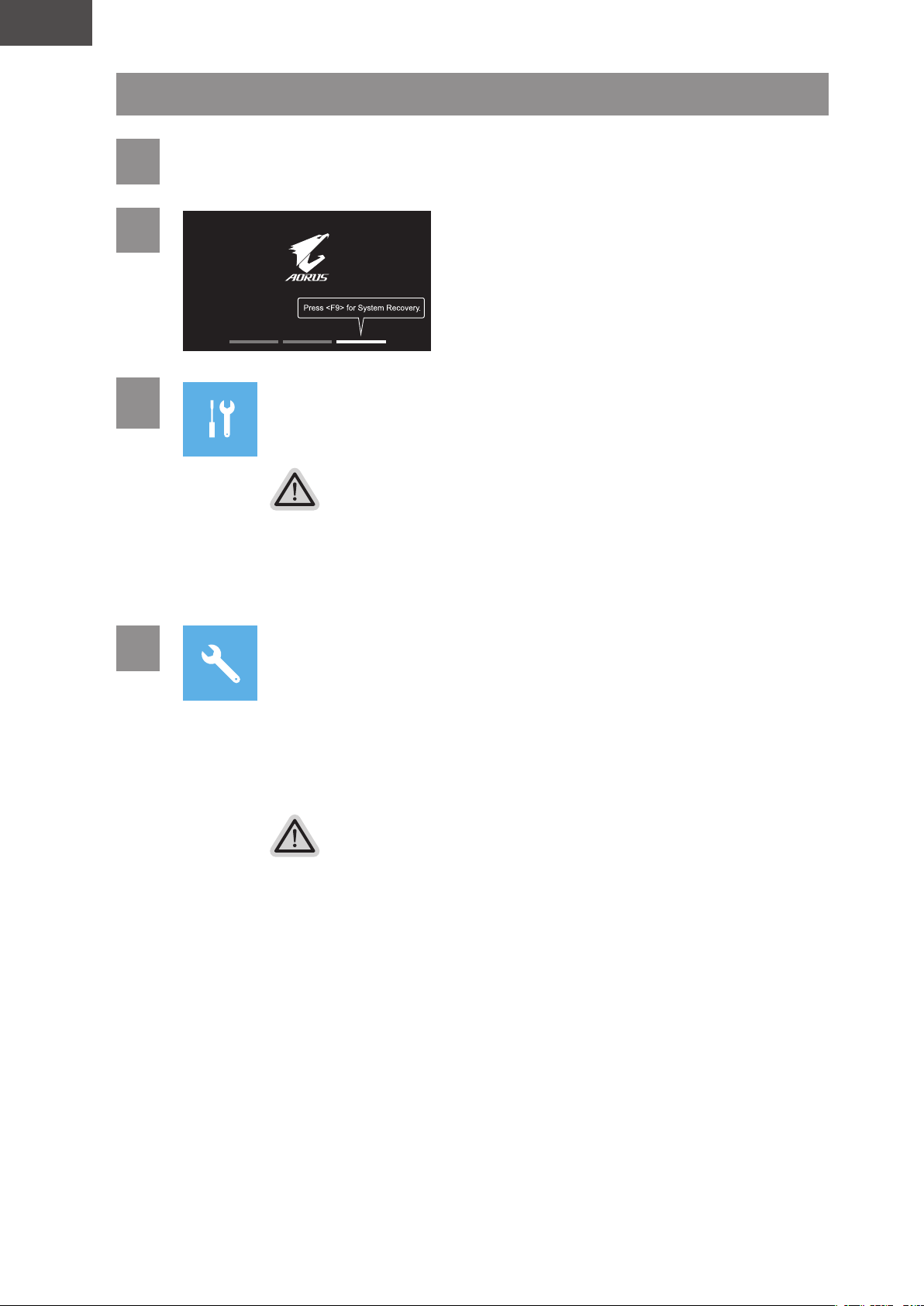
Recovery Guide
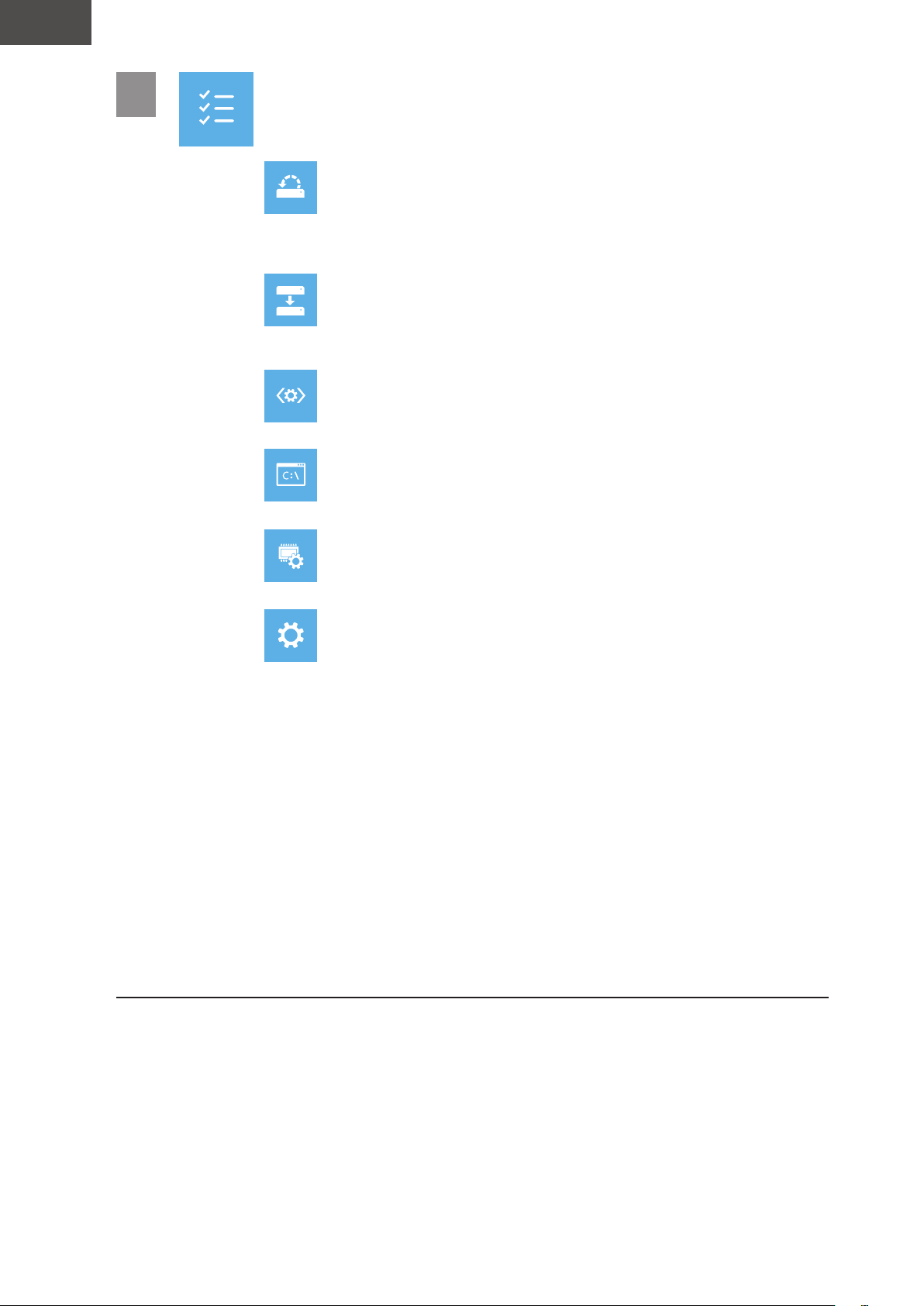
System recovery ( Restore your laptop operating system )
Note
y
y
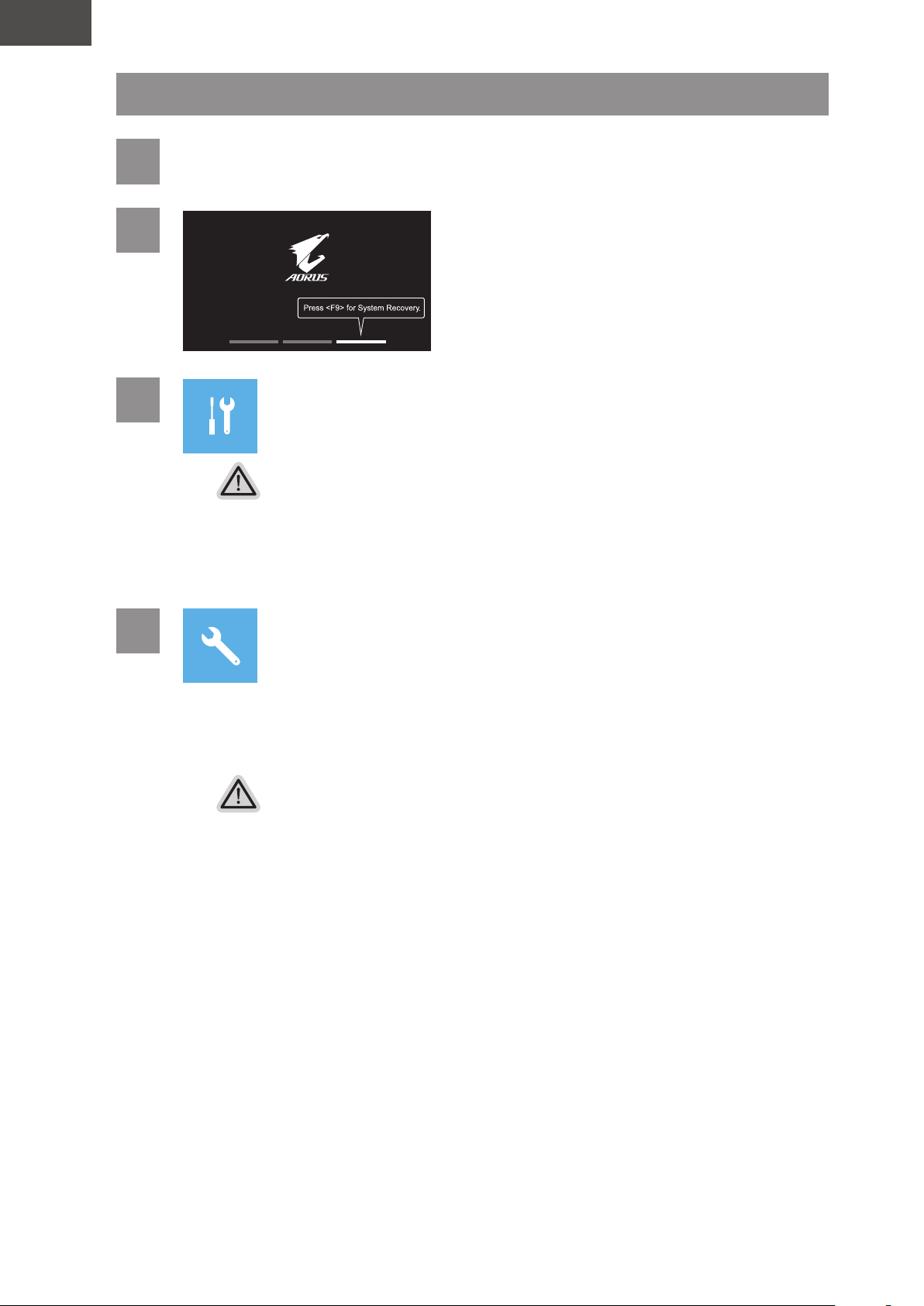
Launch system recovery
All ready to go
English
EN
007
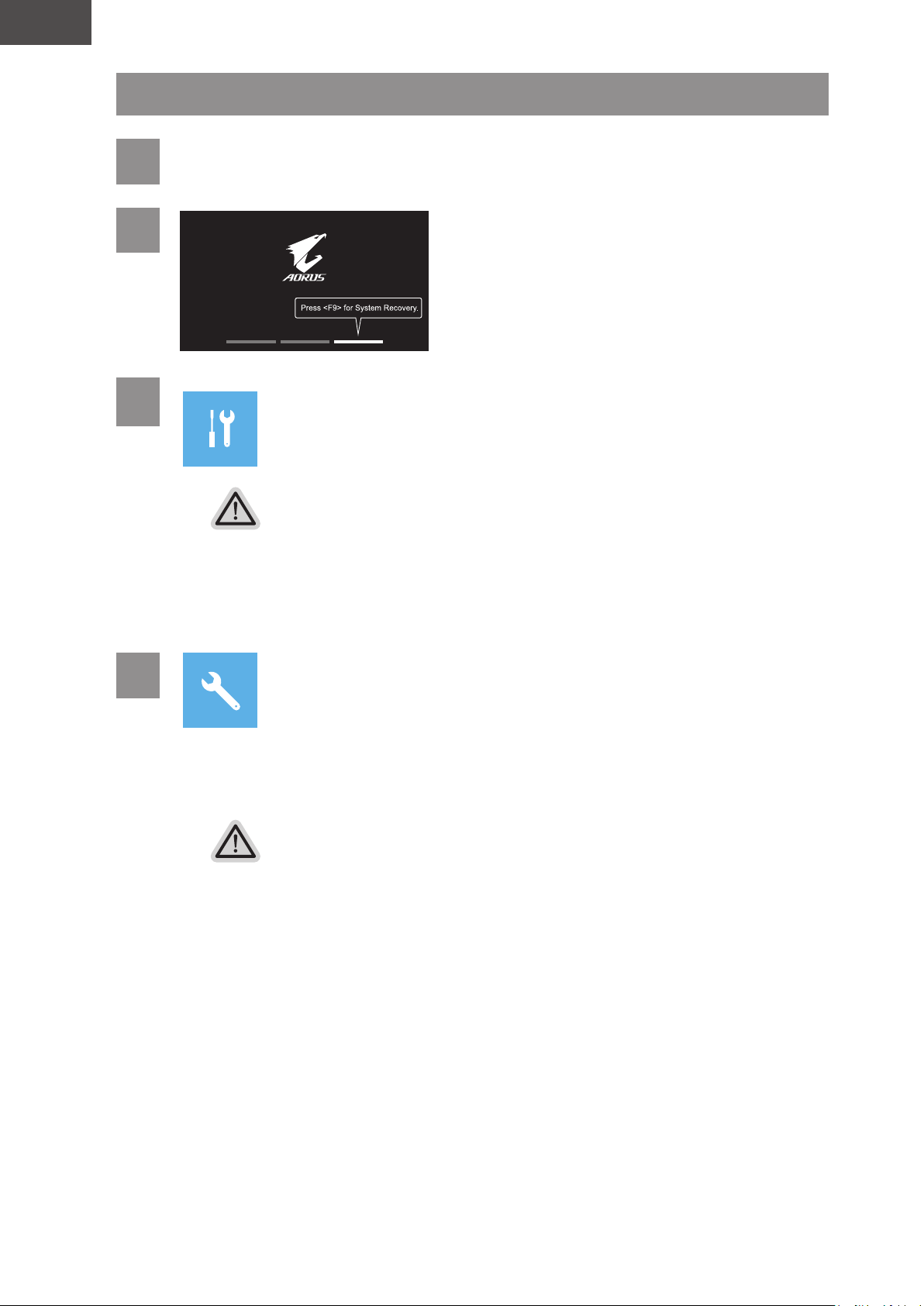
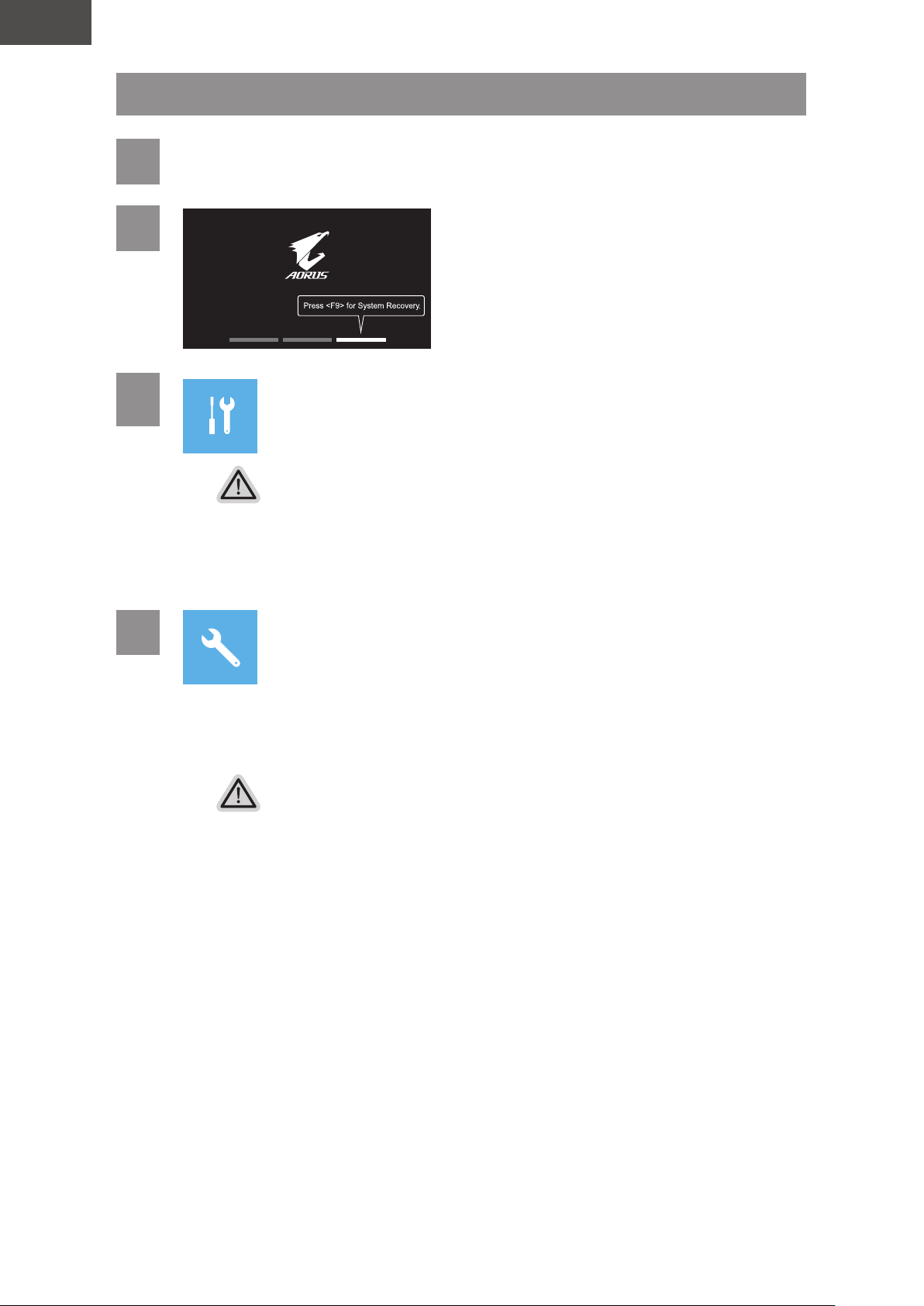
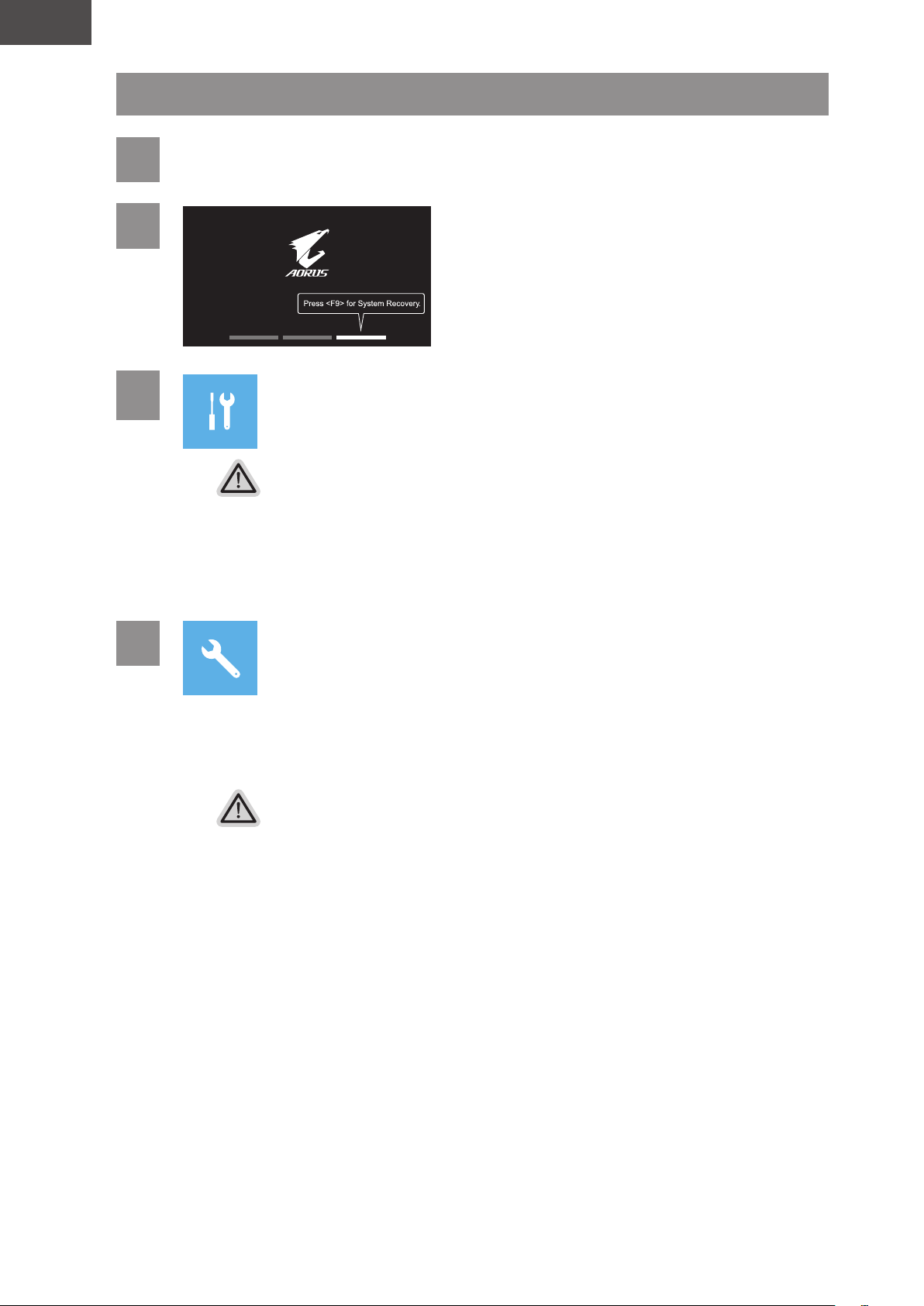
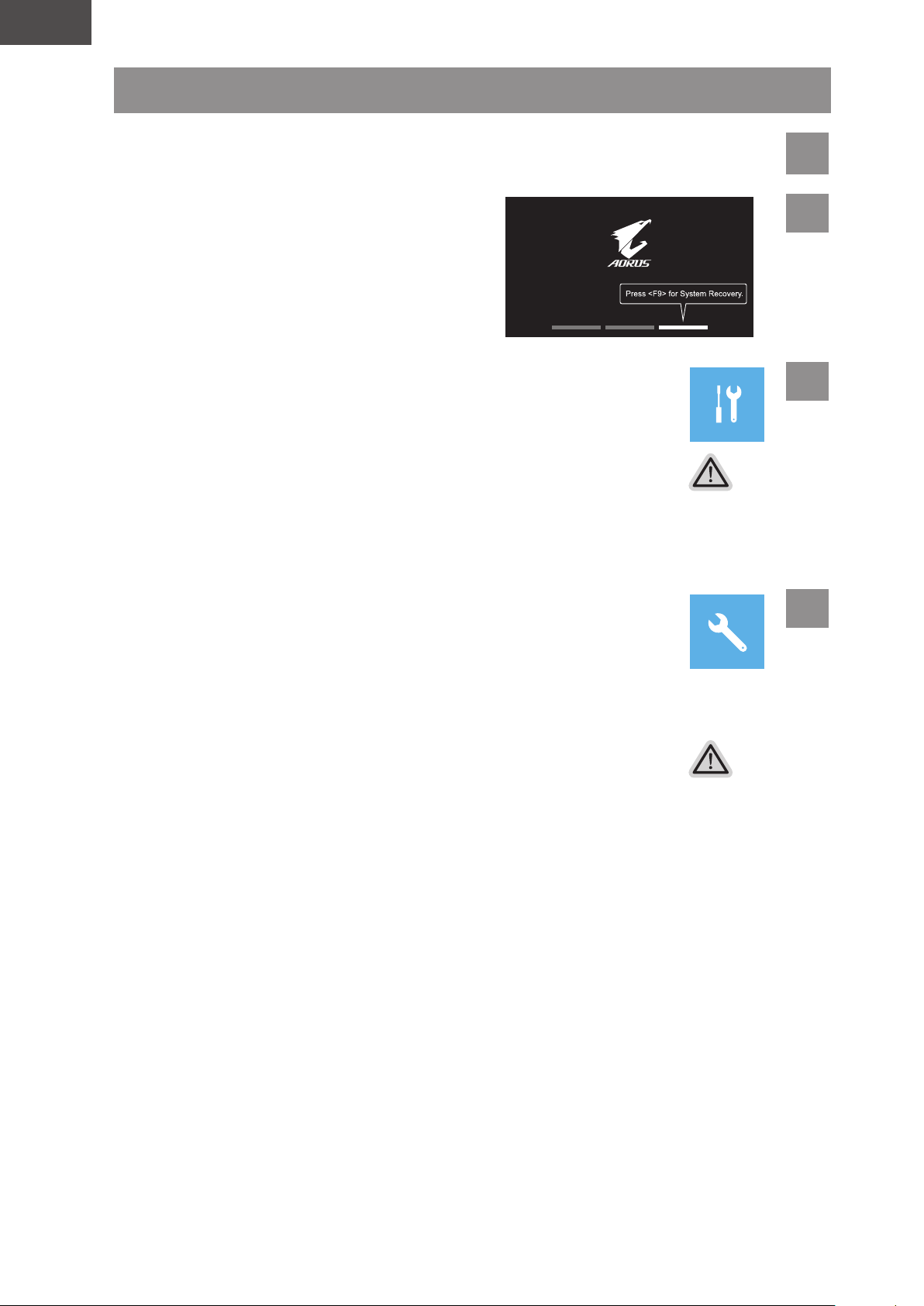
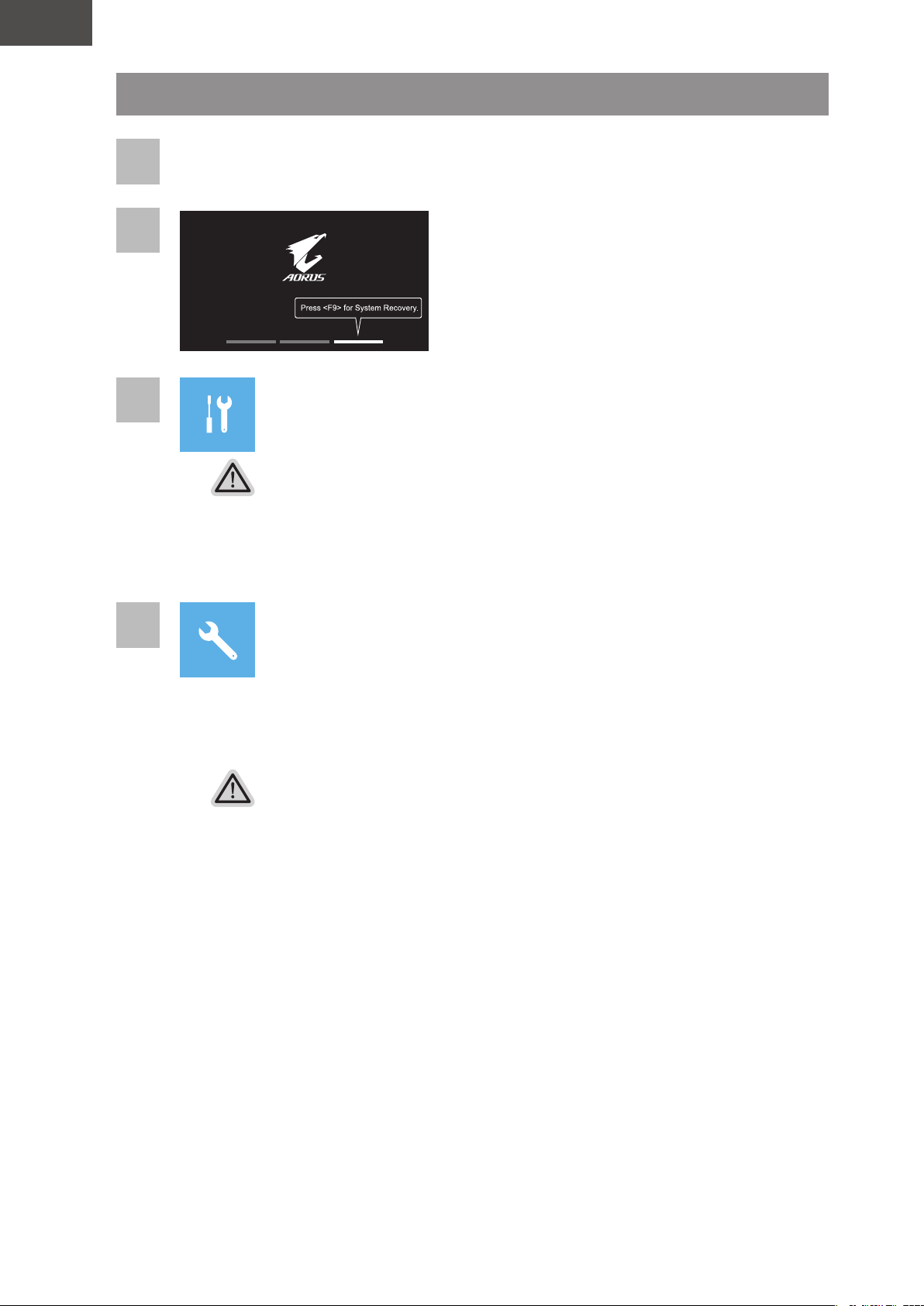
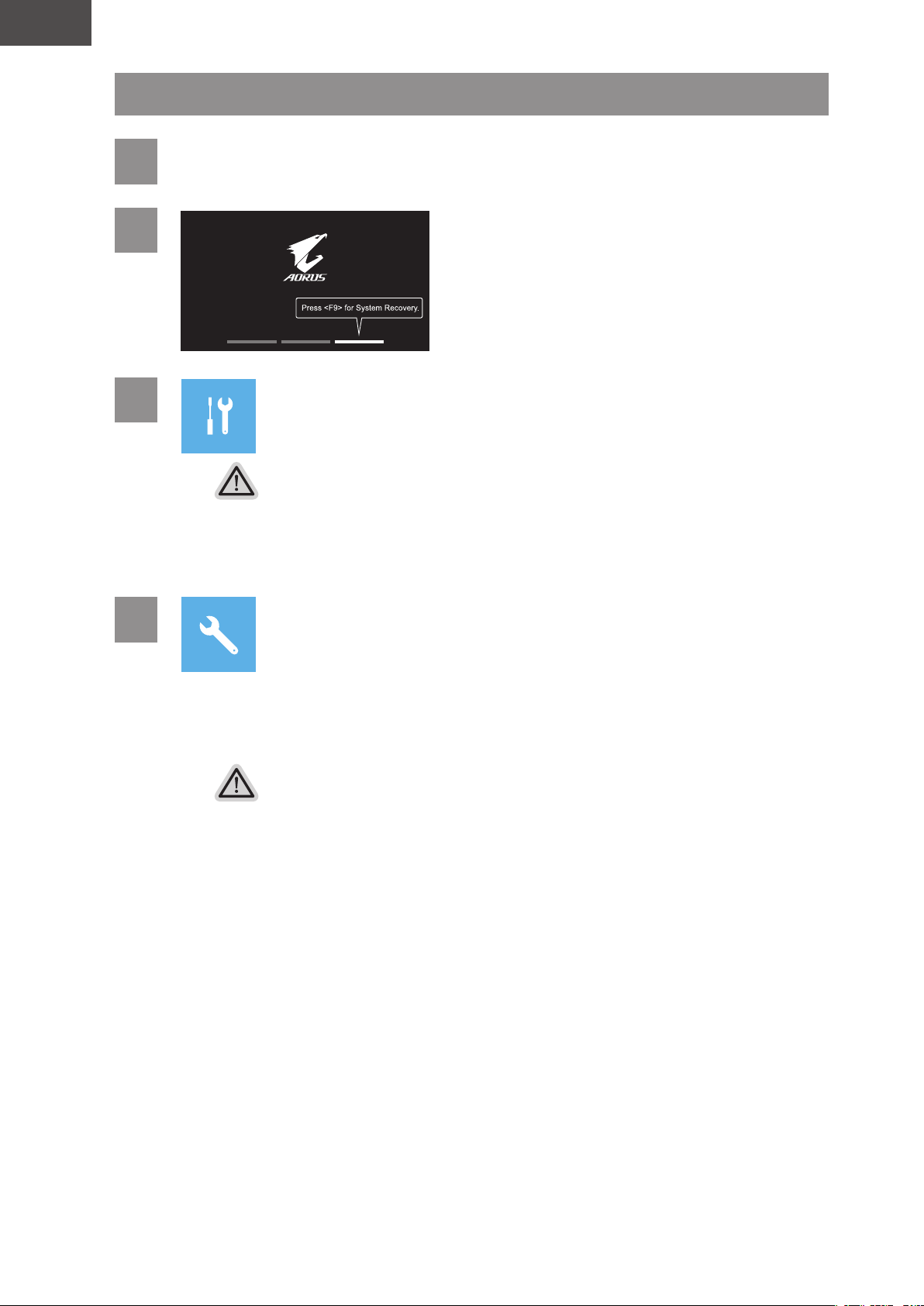
Recovery Guide
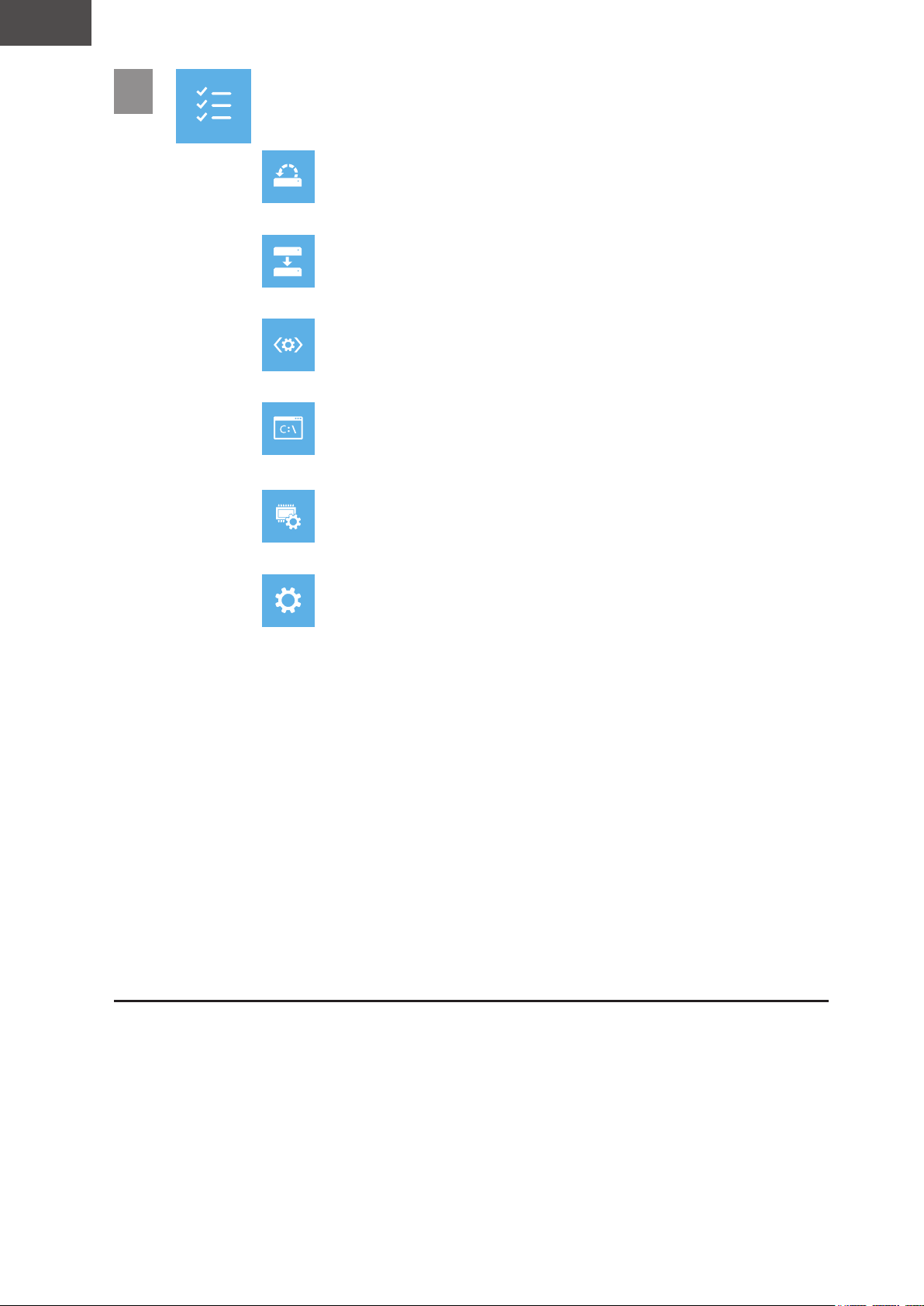
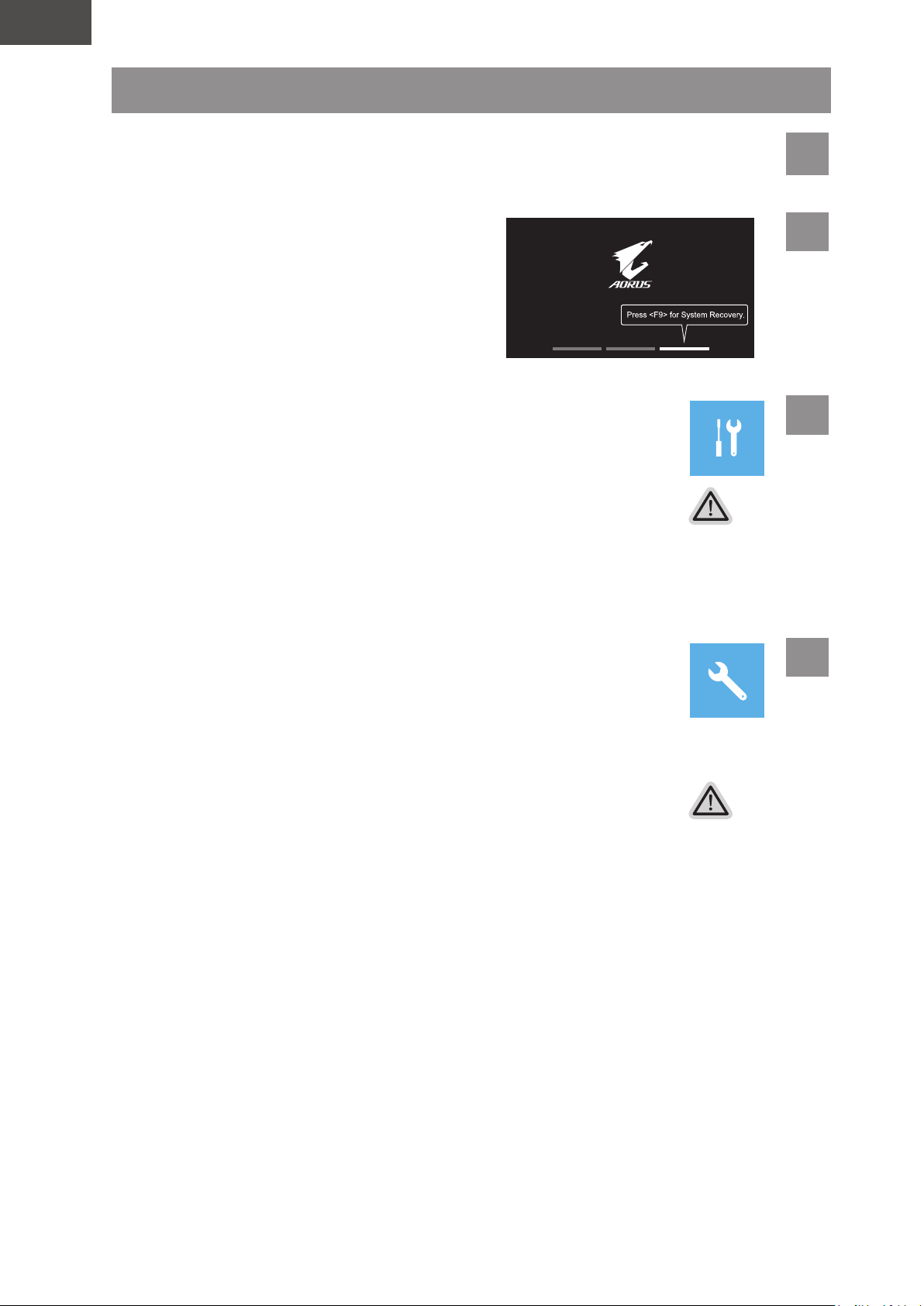
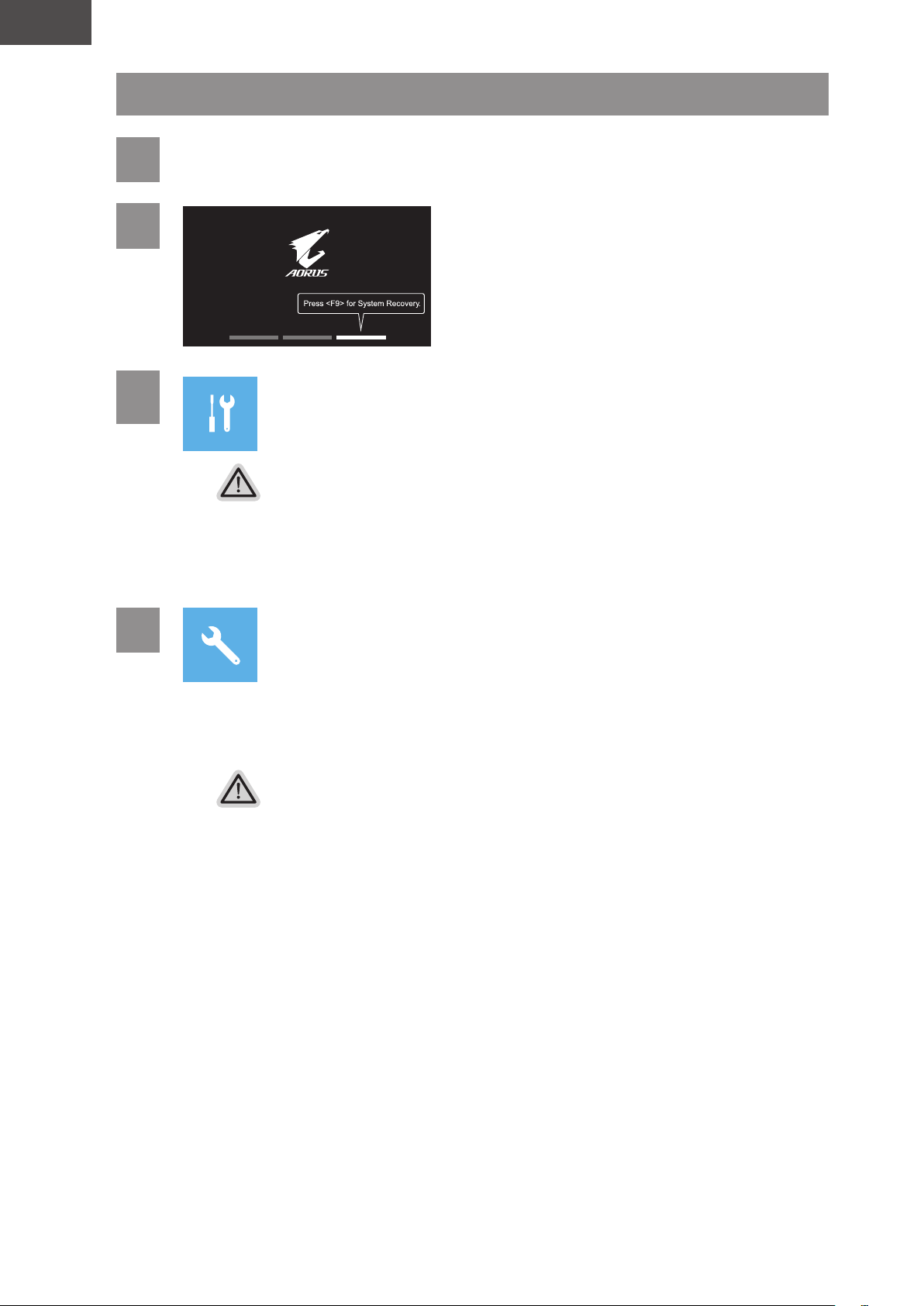
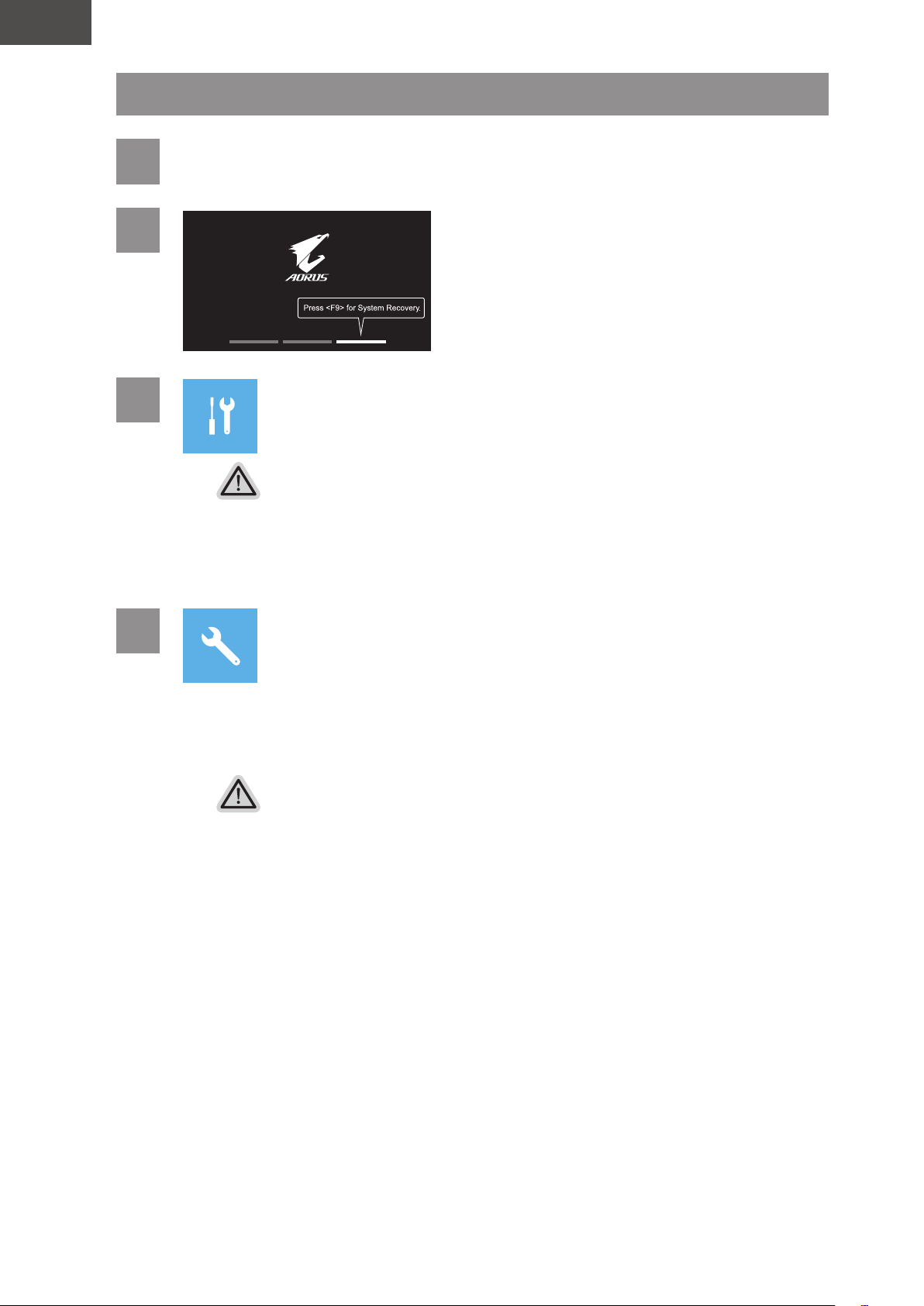
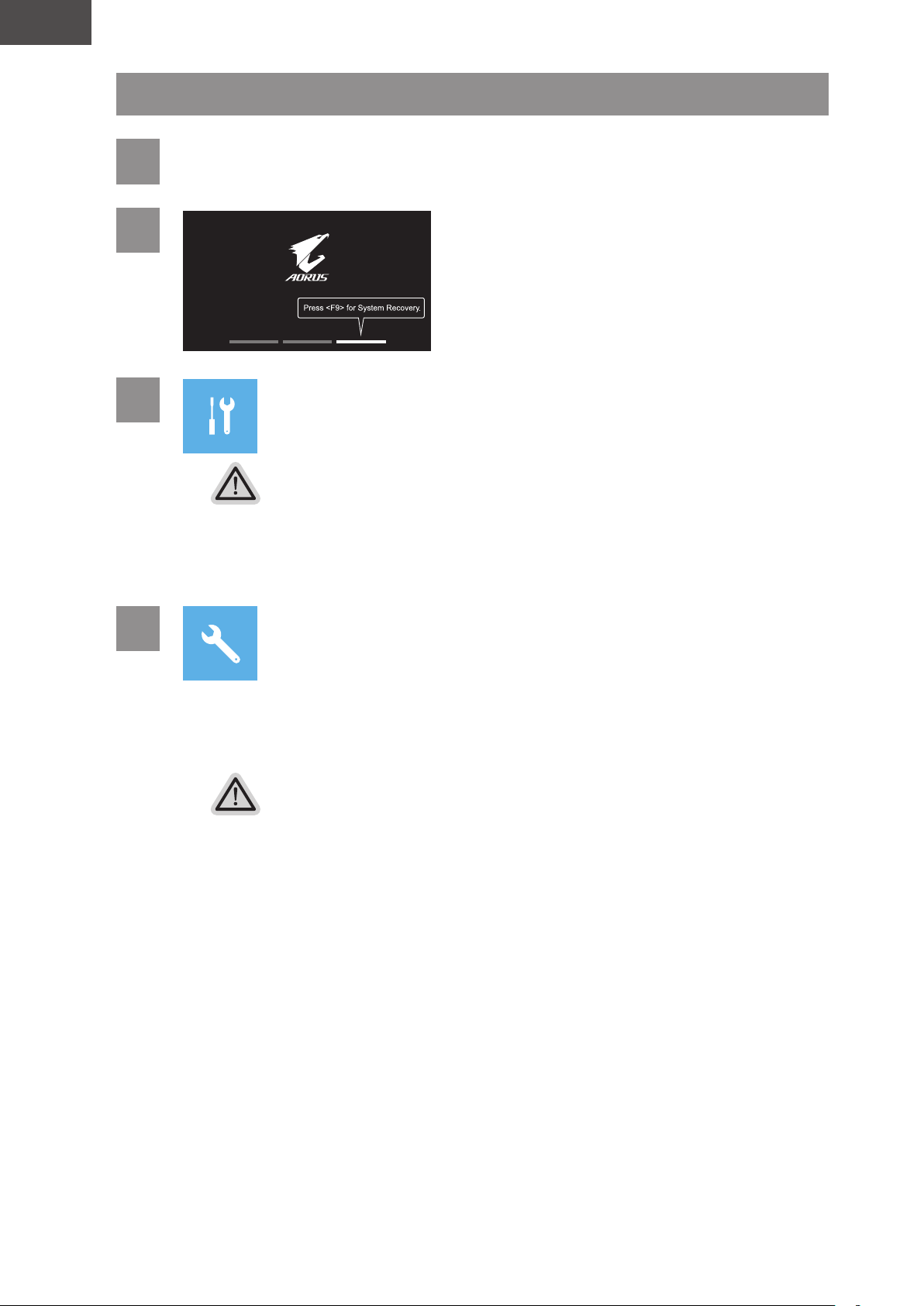
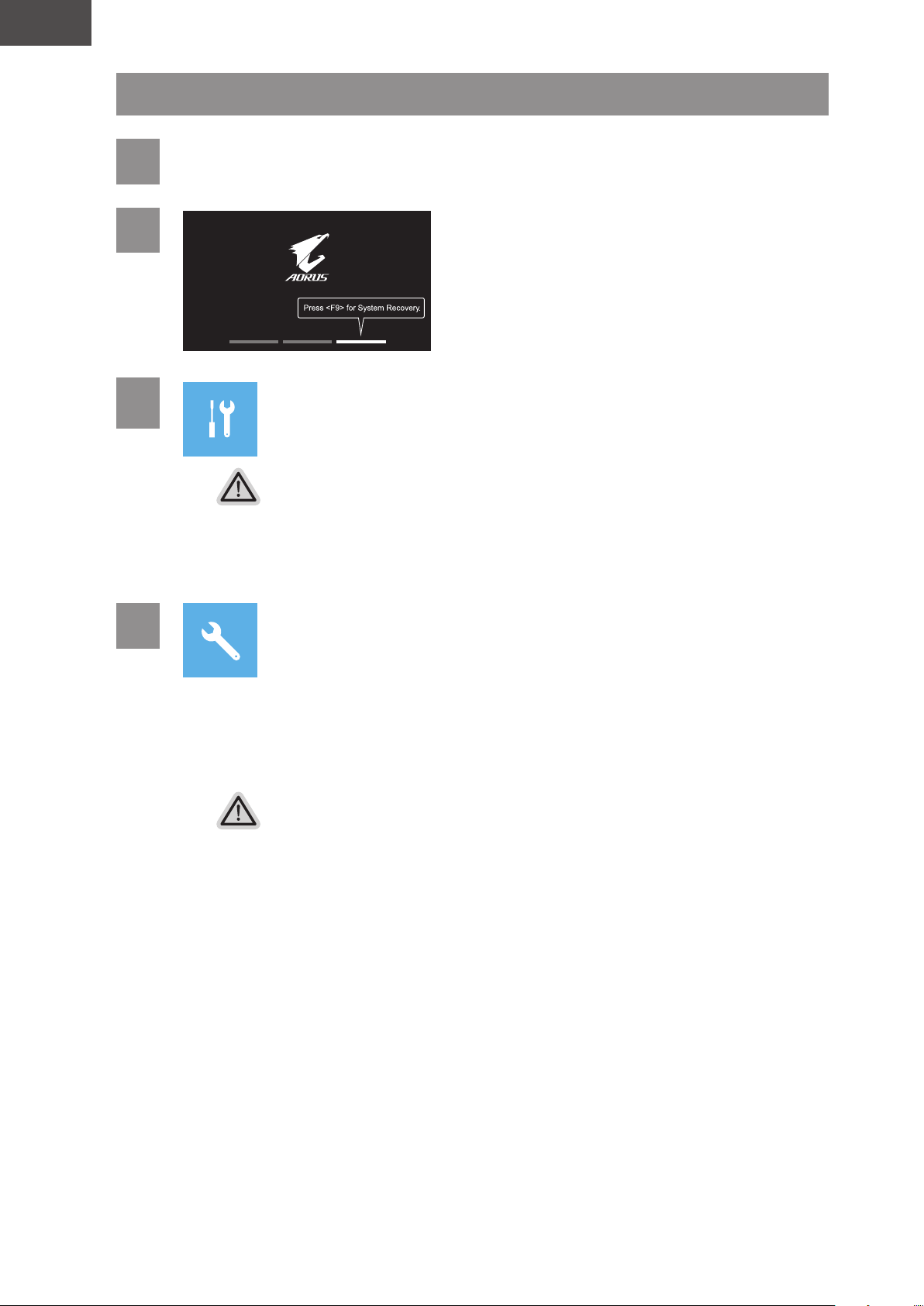
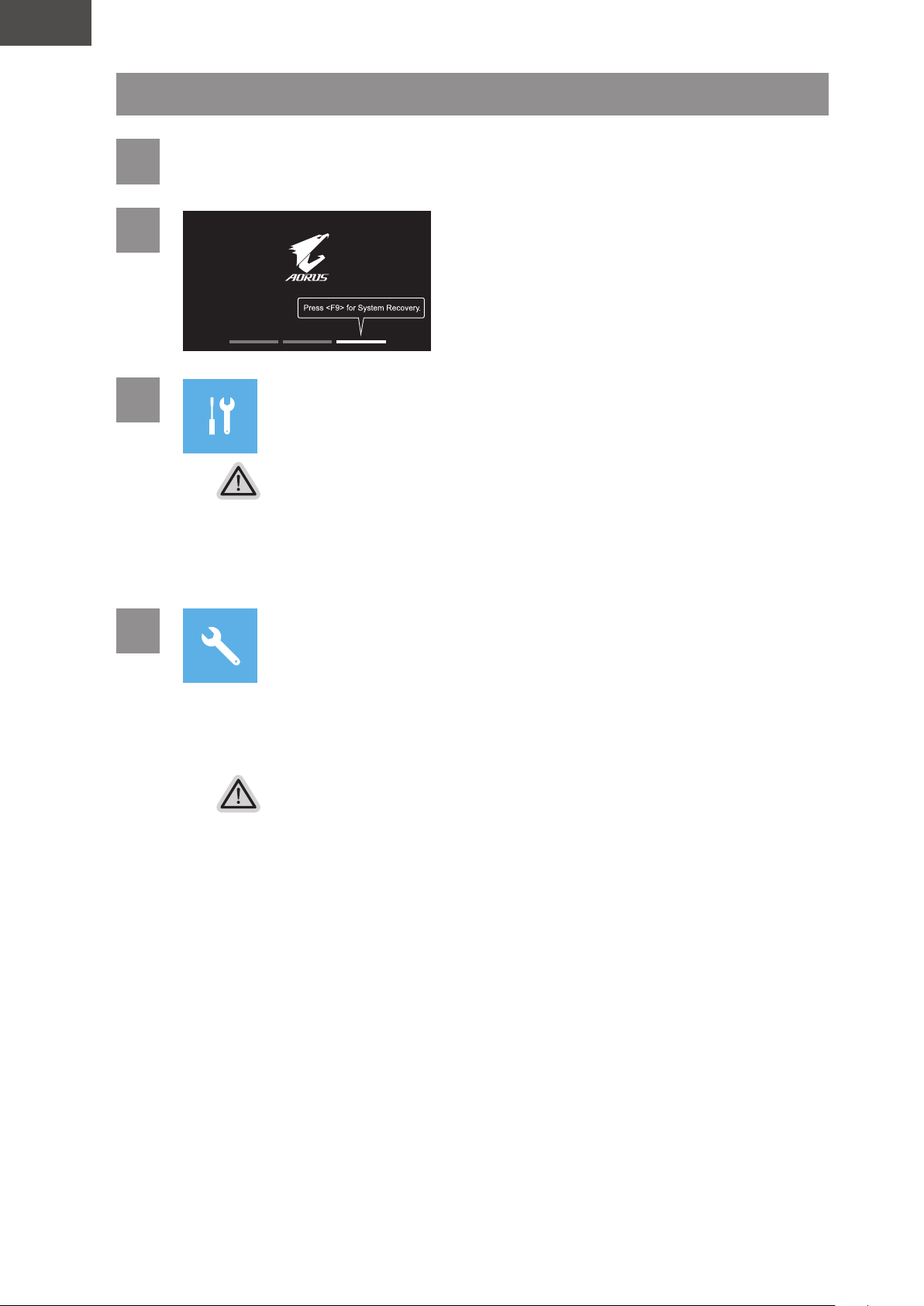
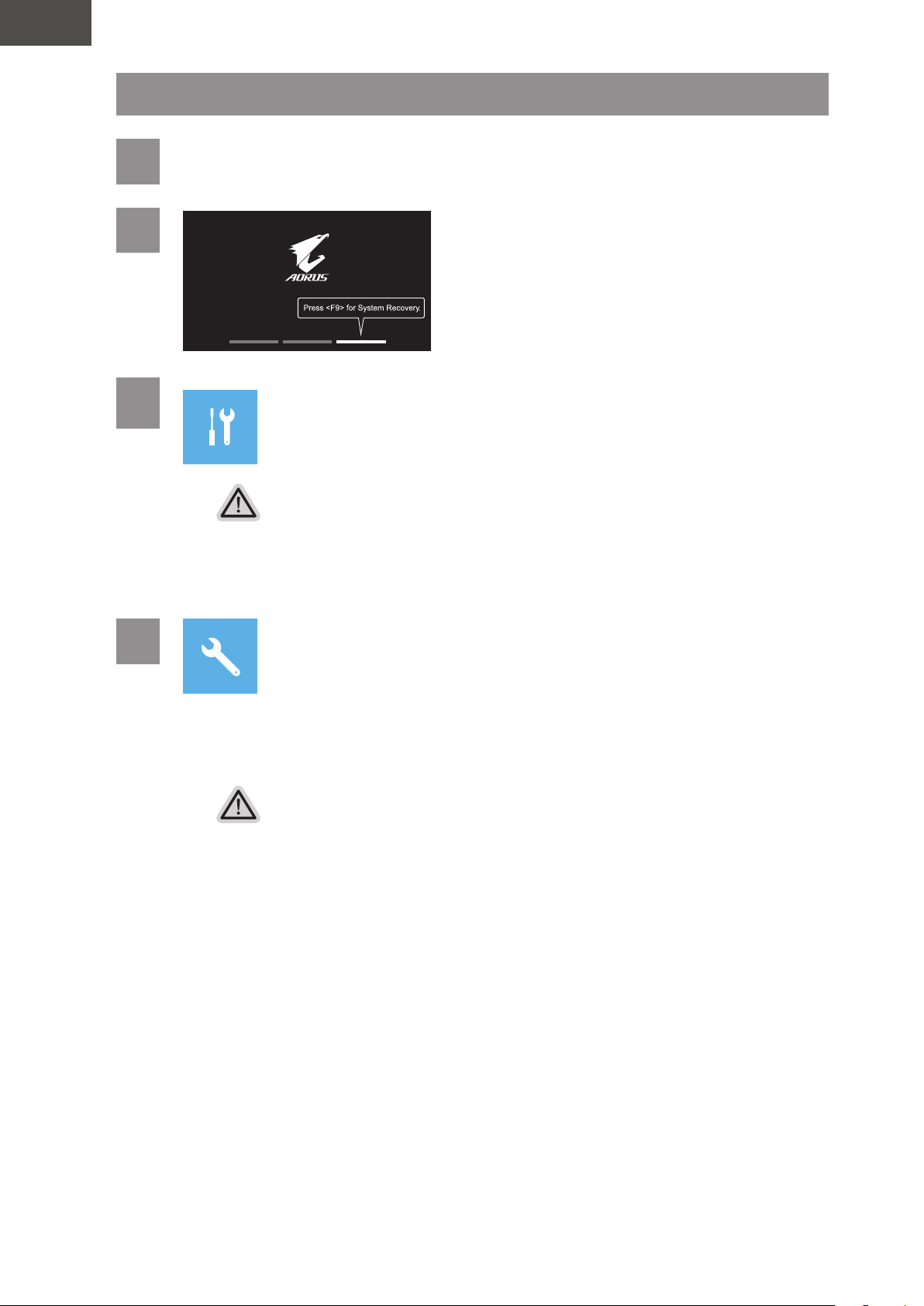
1
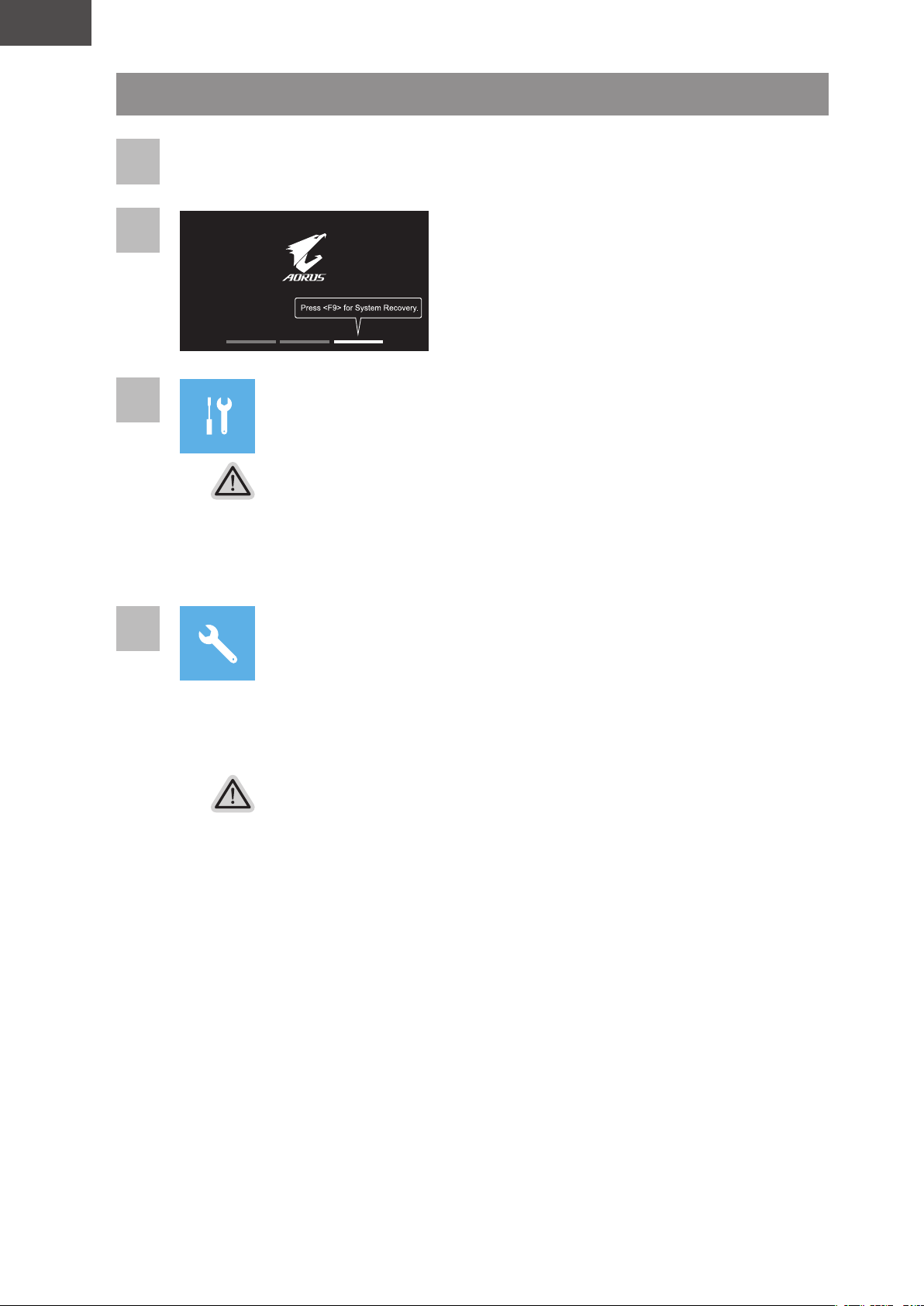
Turn off and restart the laptop.
2
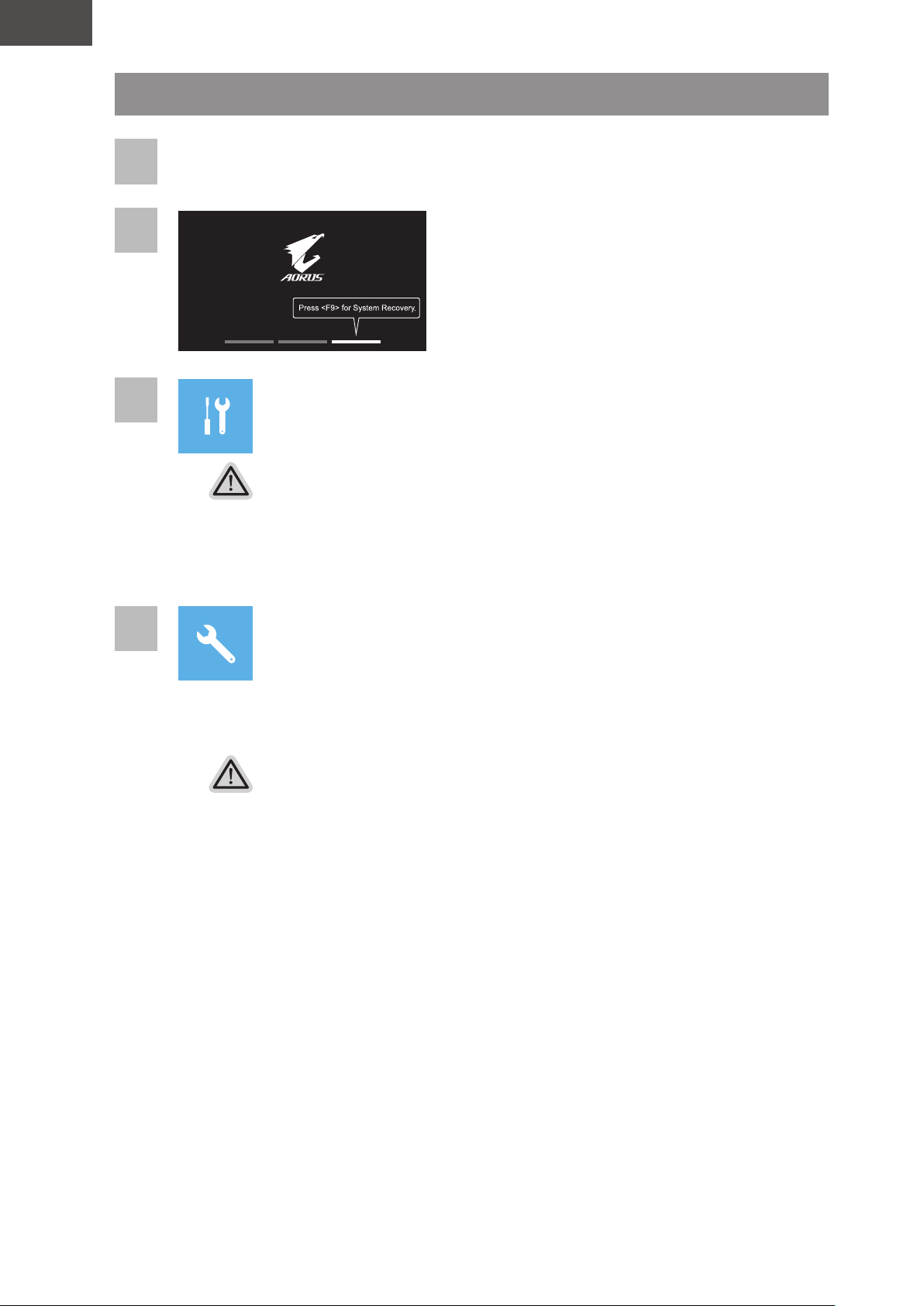
During the laptop turn on process,
press and hold F9 key to launch the tool.
3
Choose "Troubleshoot" to enter the recovery settings.
There are two options for system recovery
y
y
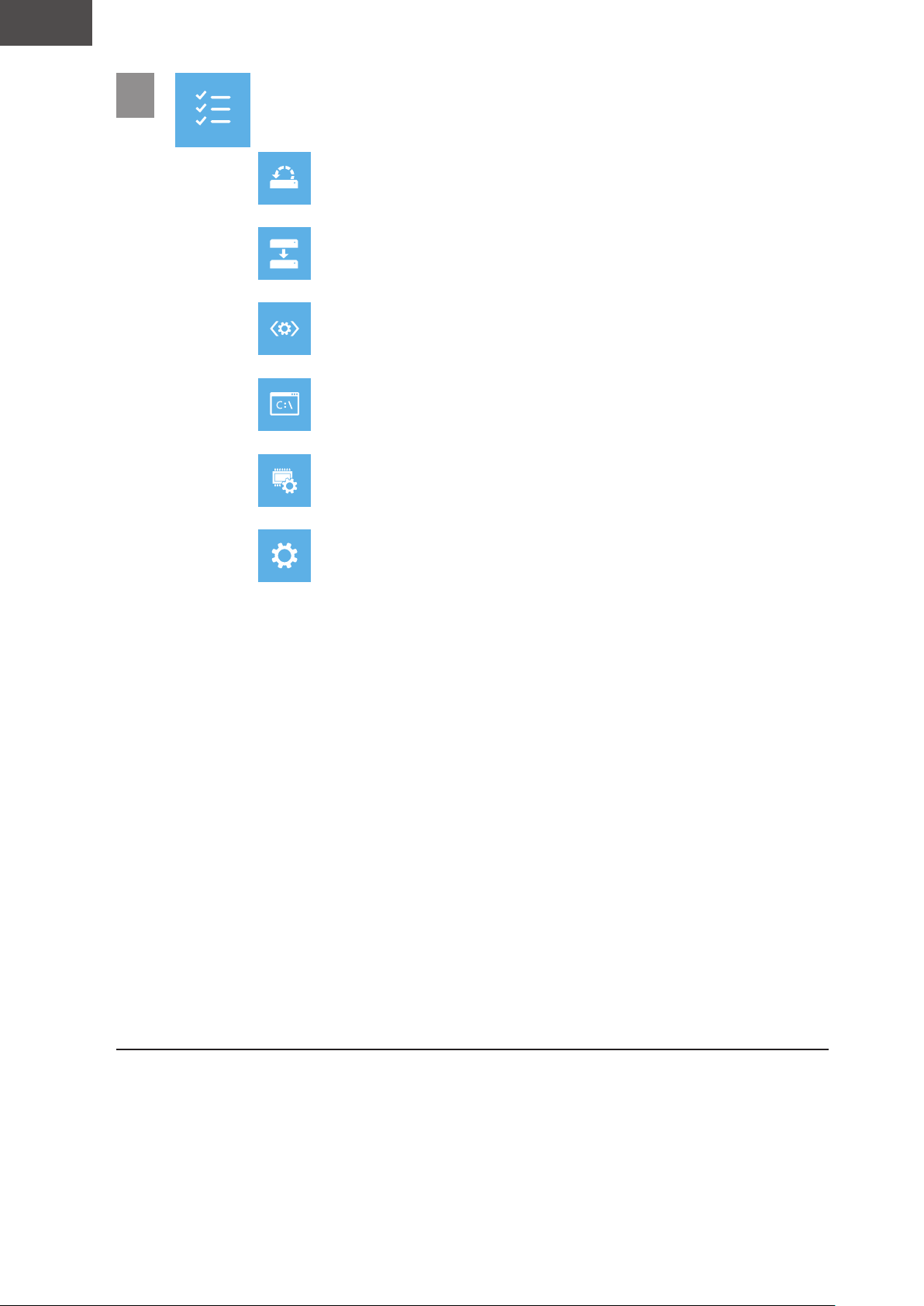
4
Smart Recovery
Caution
y
y
English
EN
008
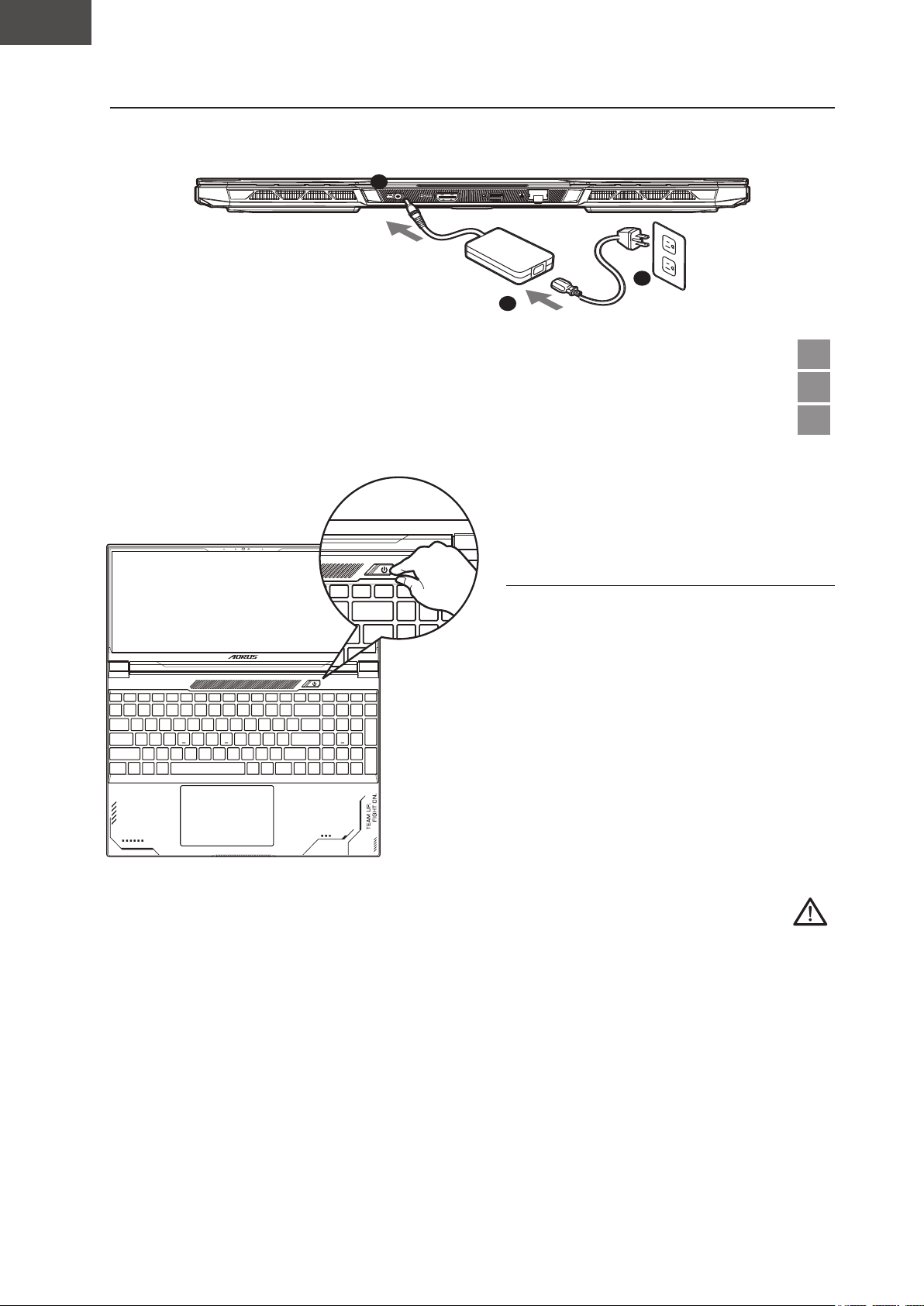
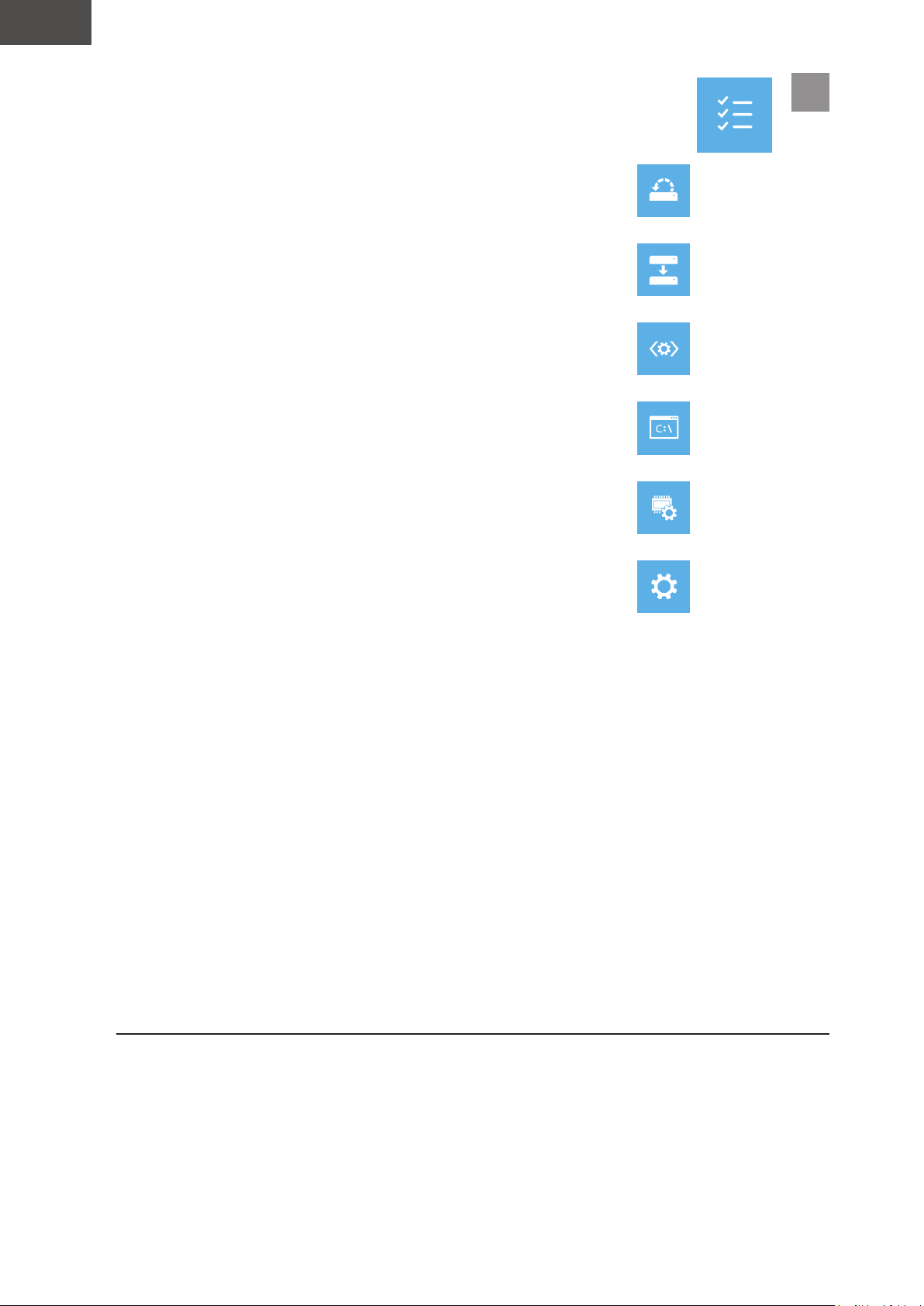
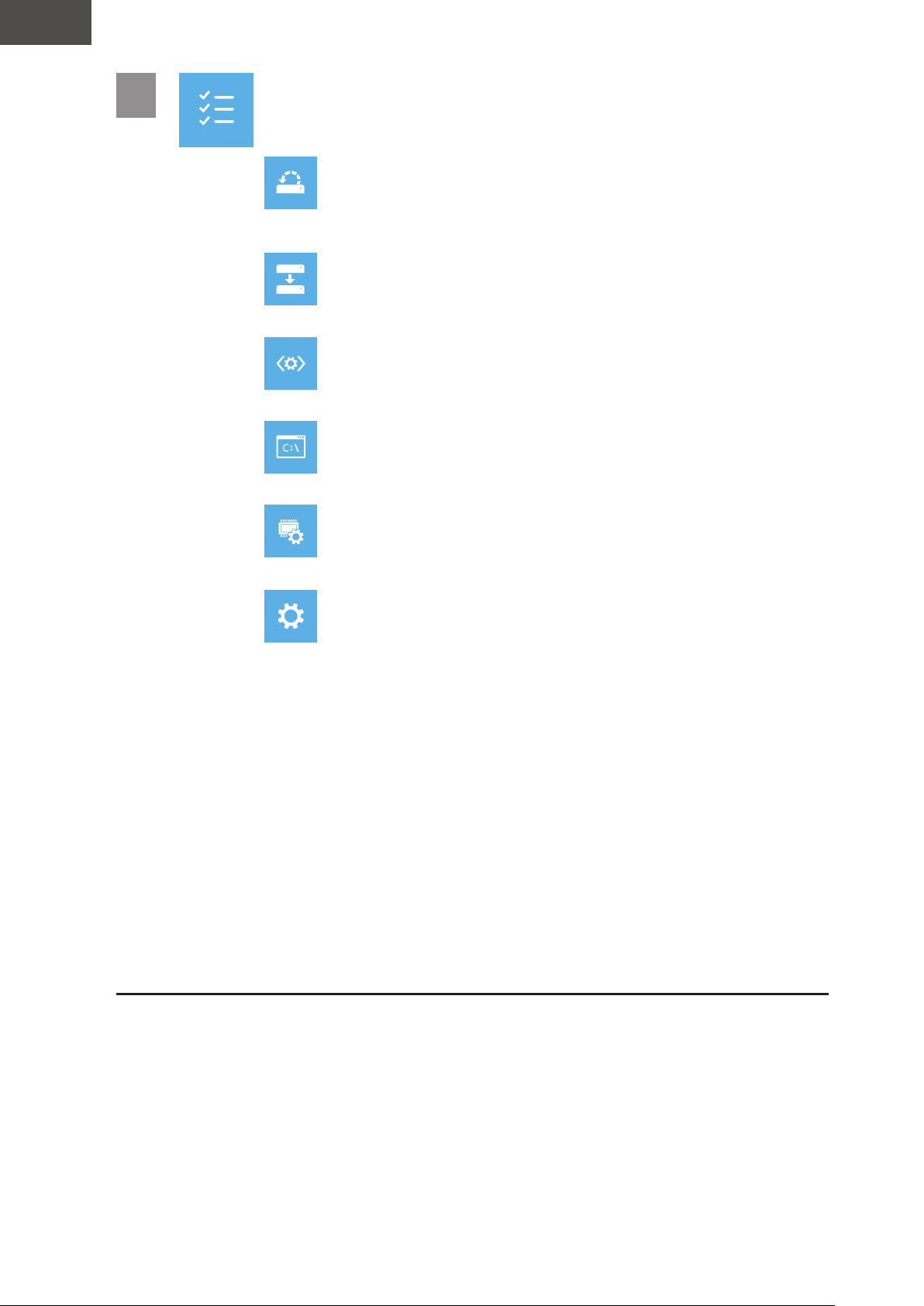
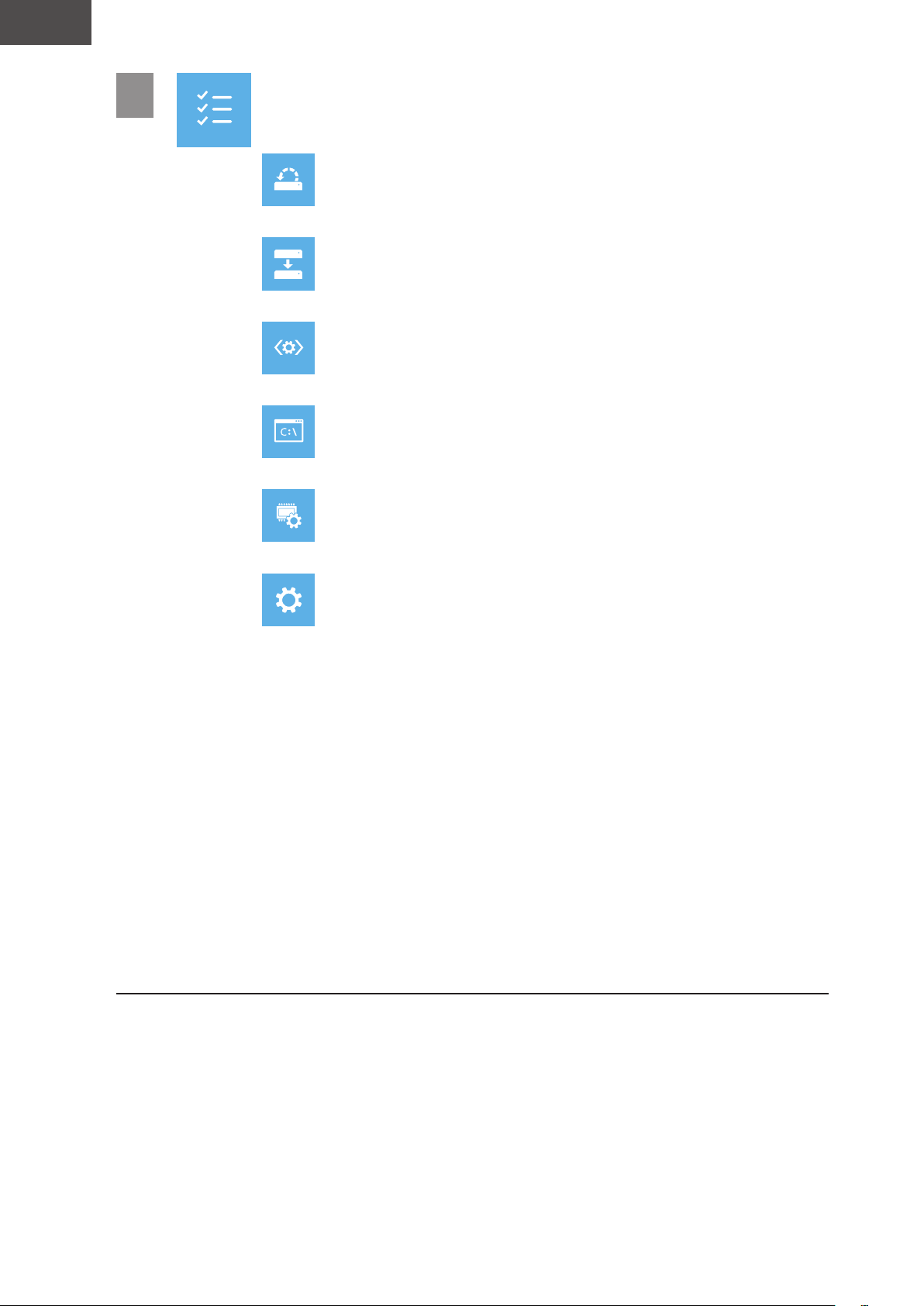
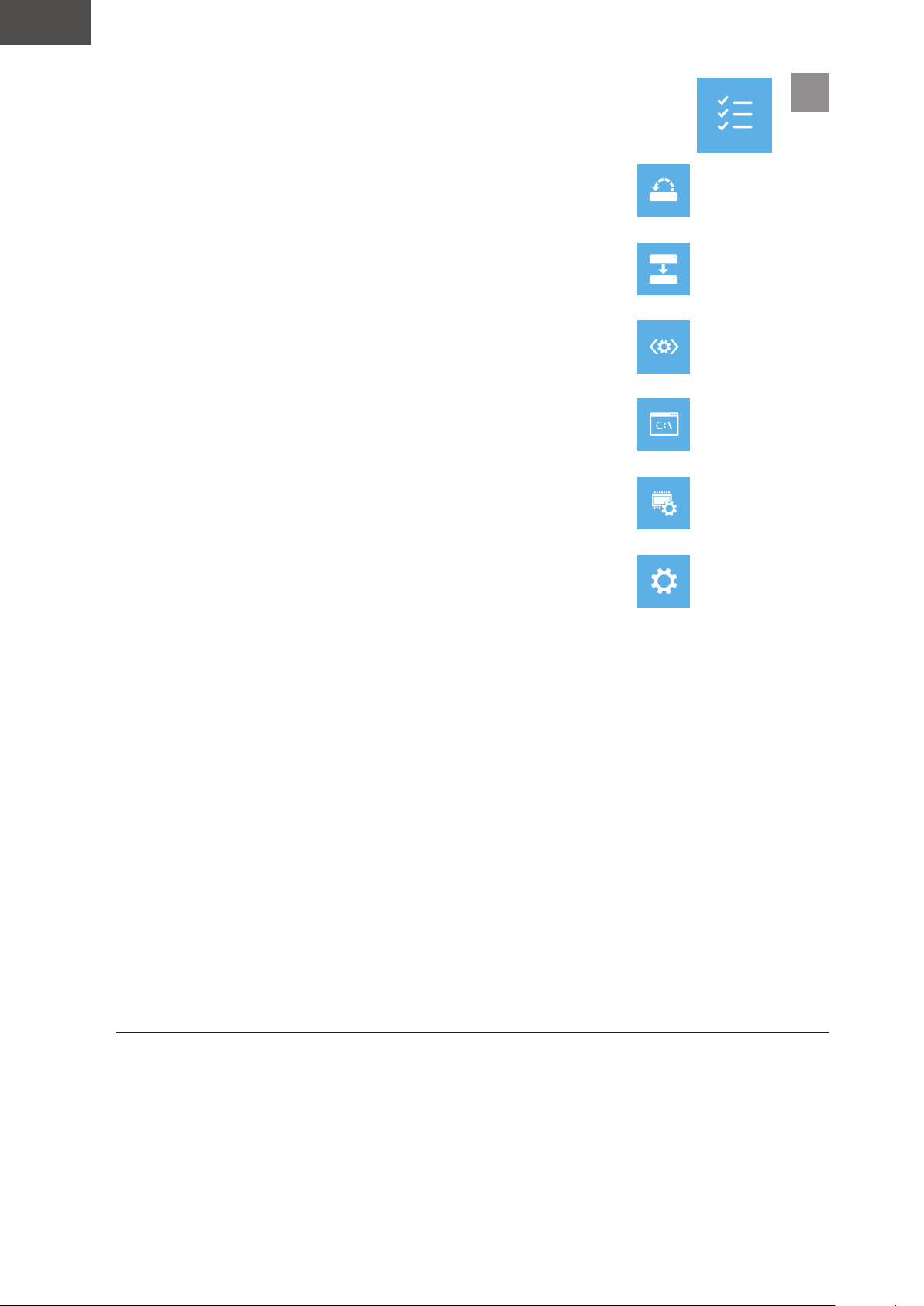
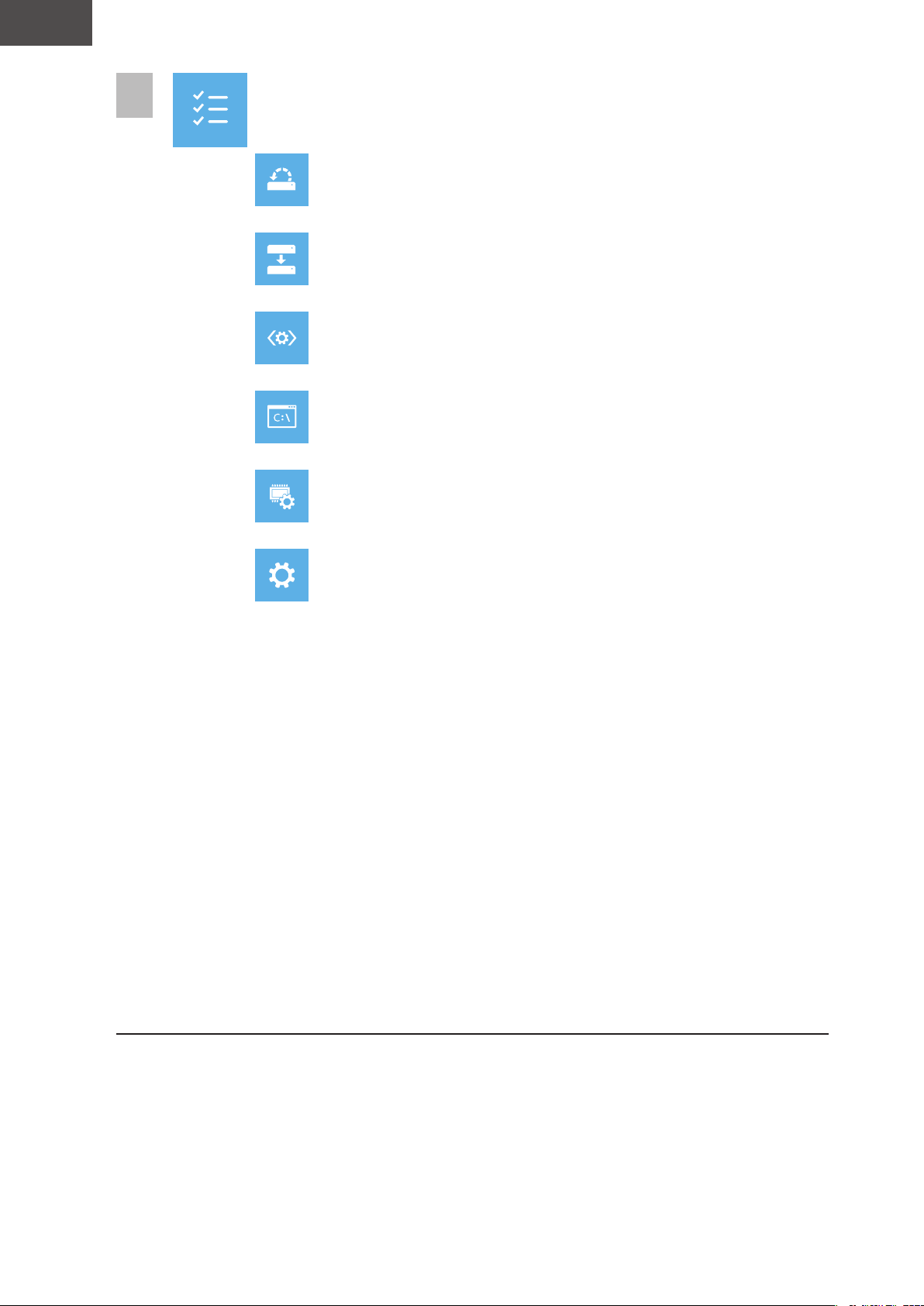
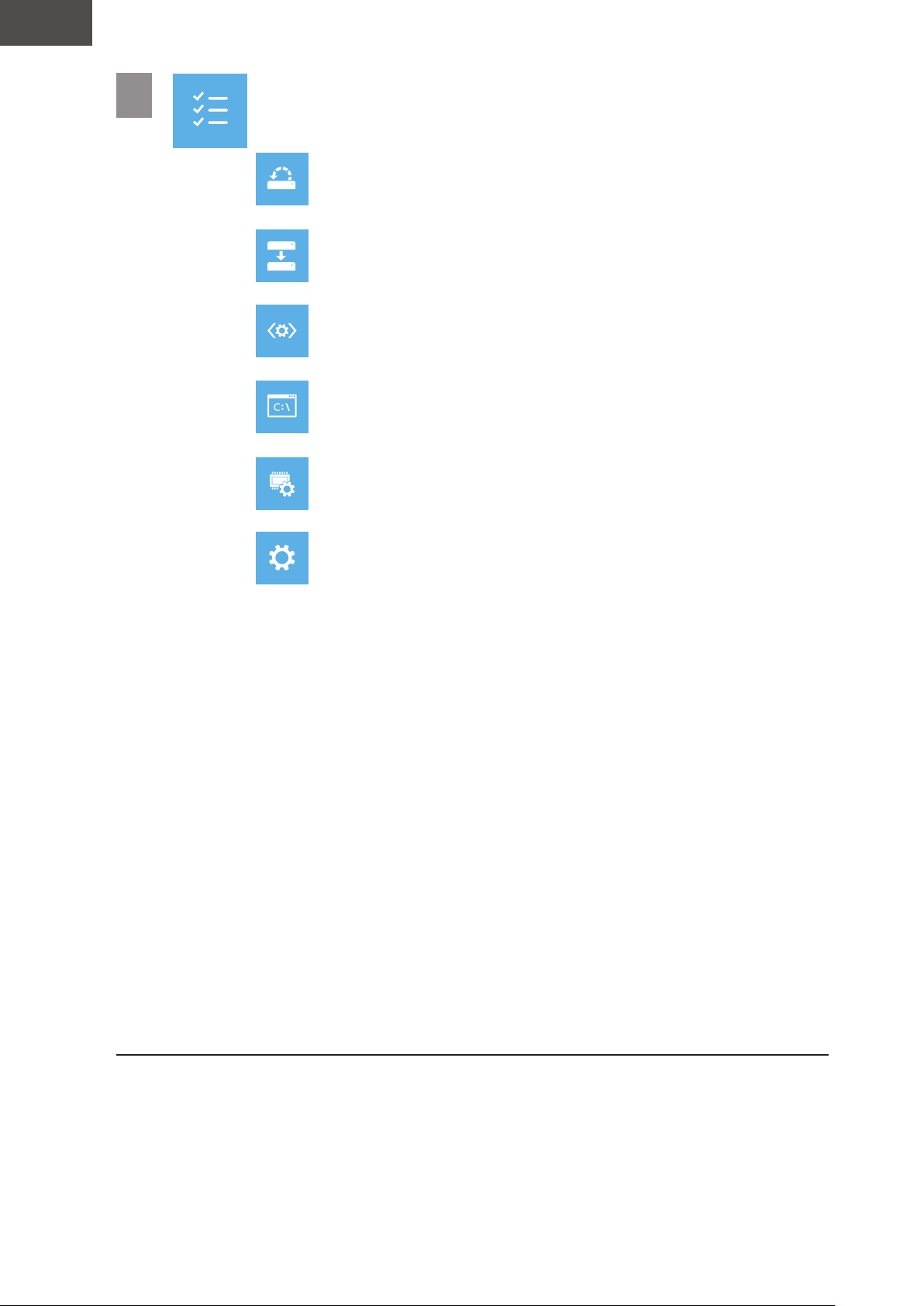
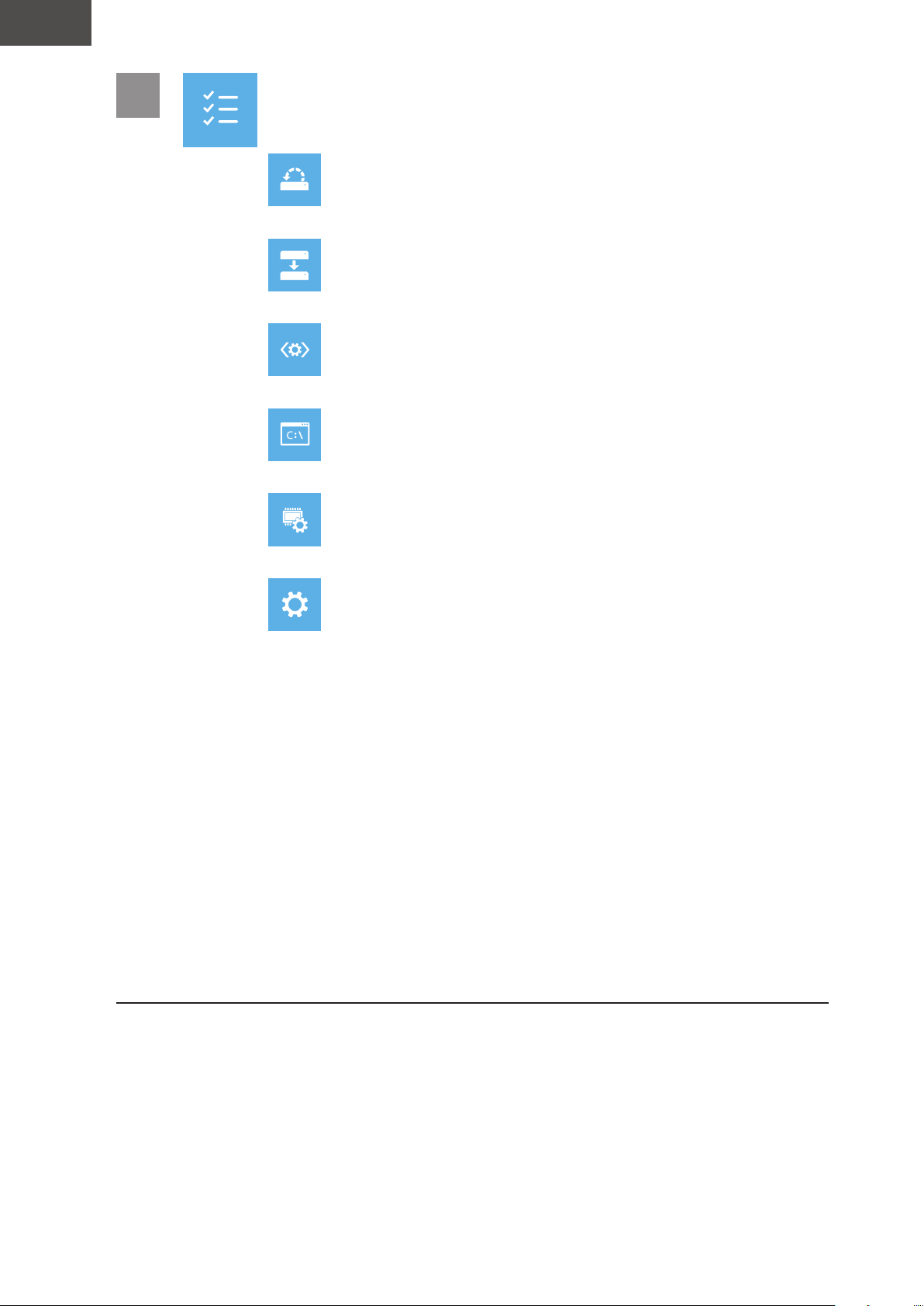
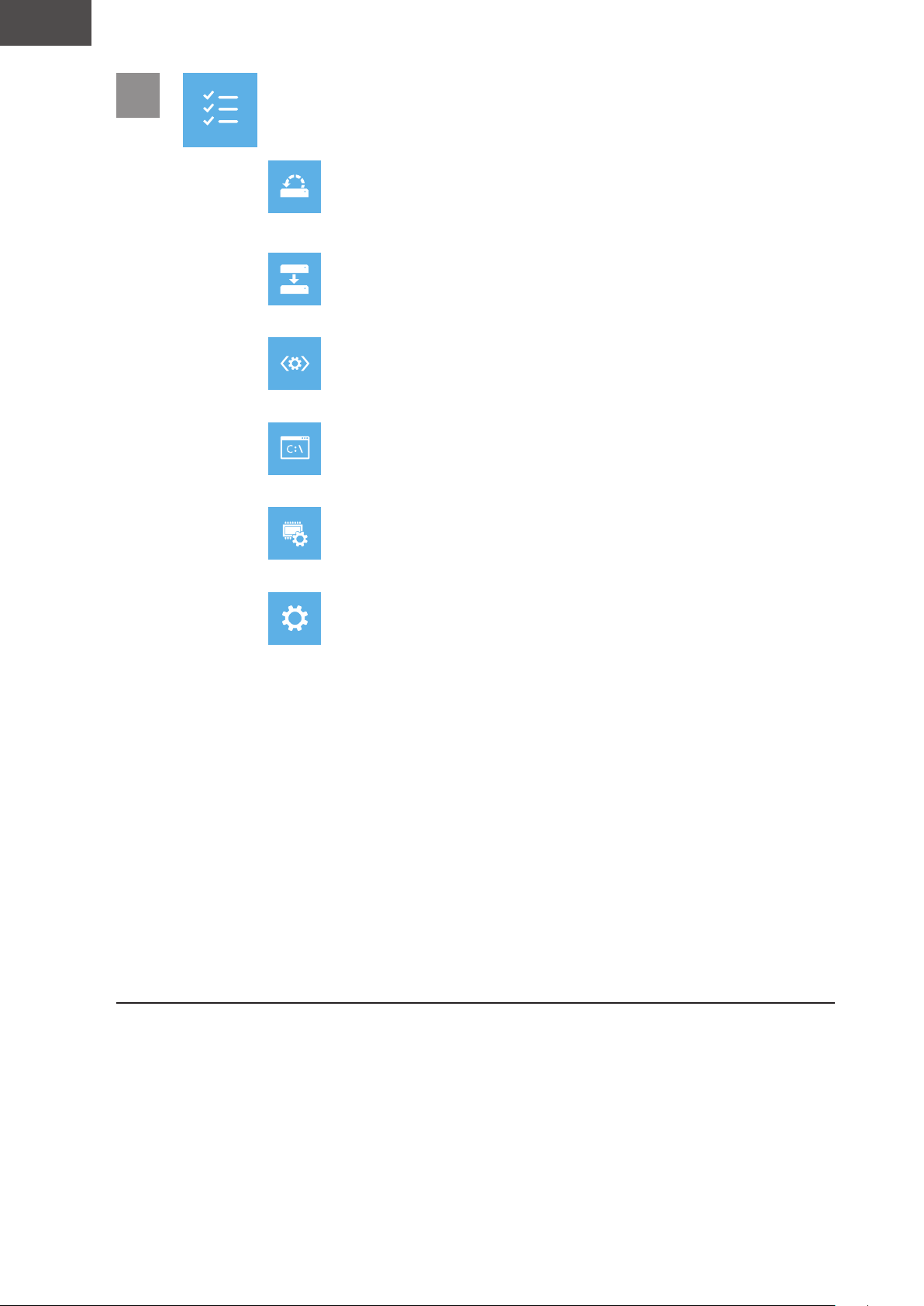
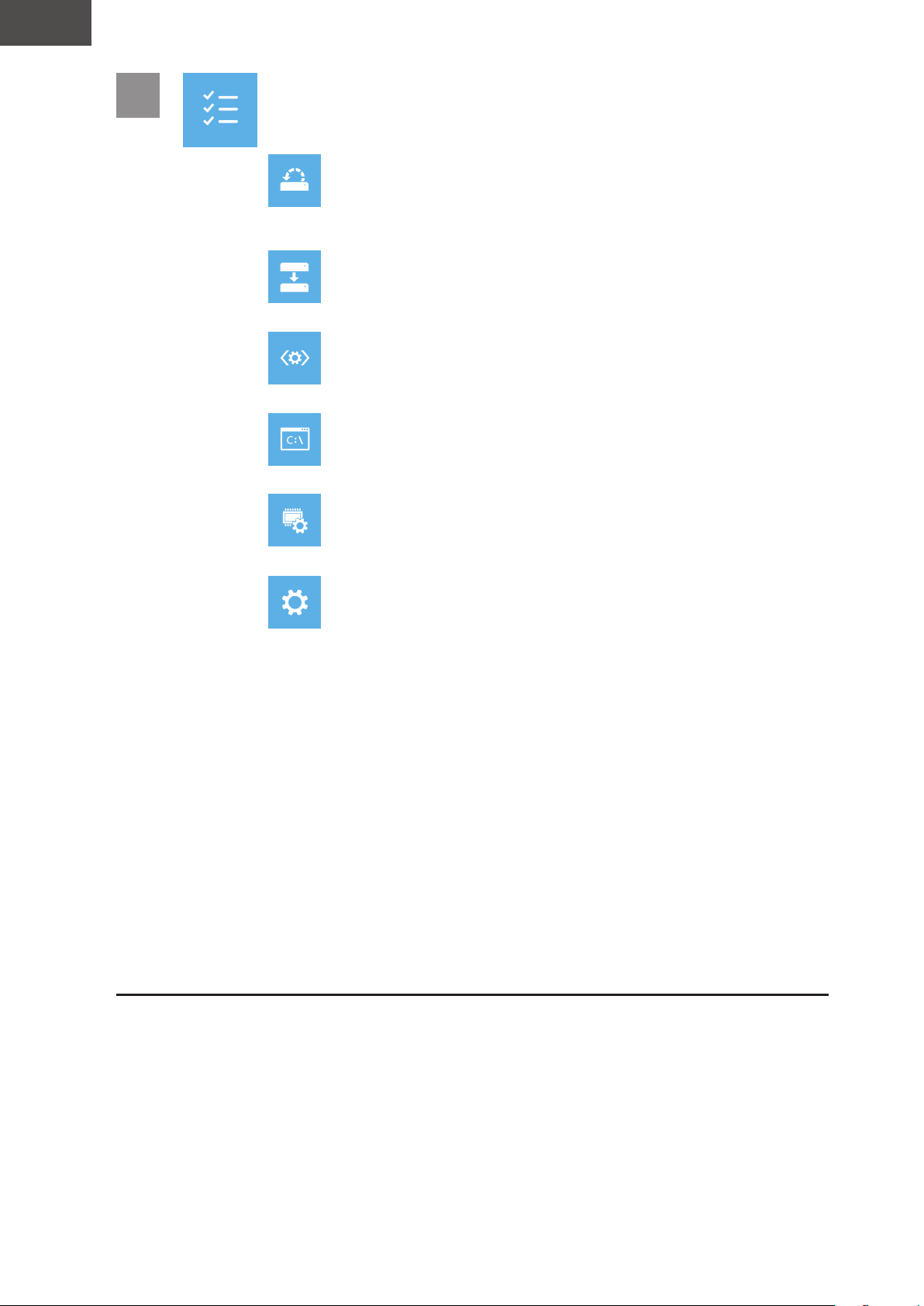
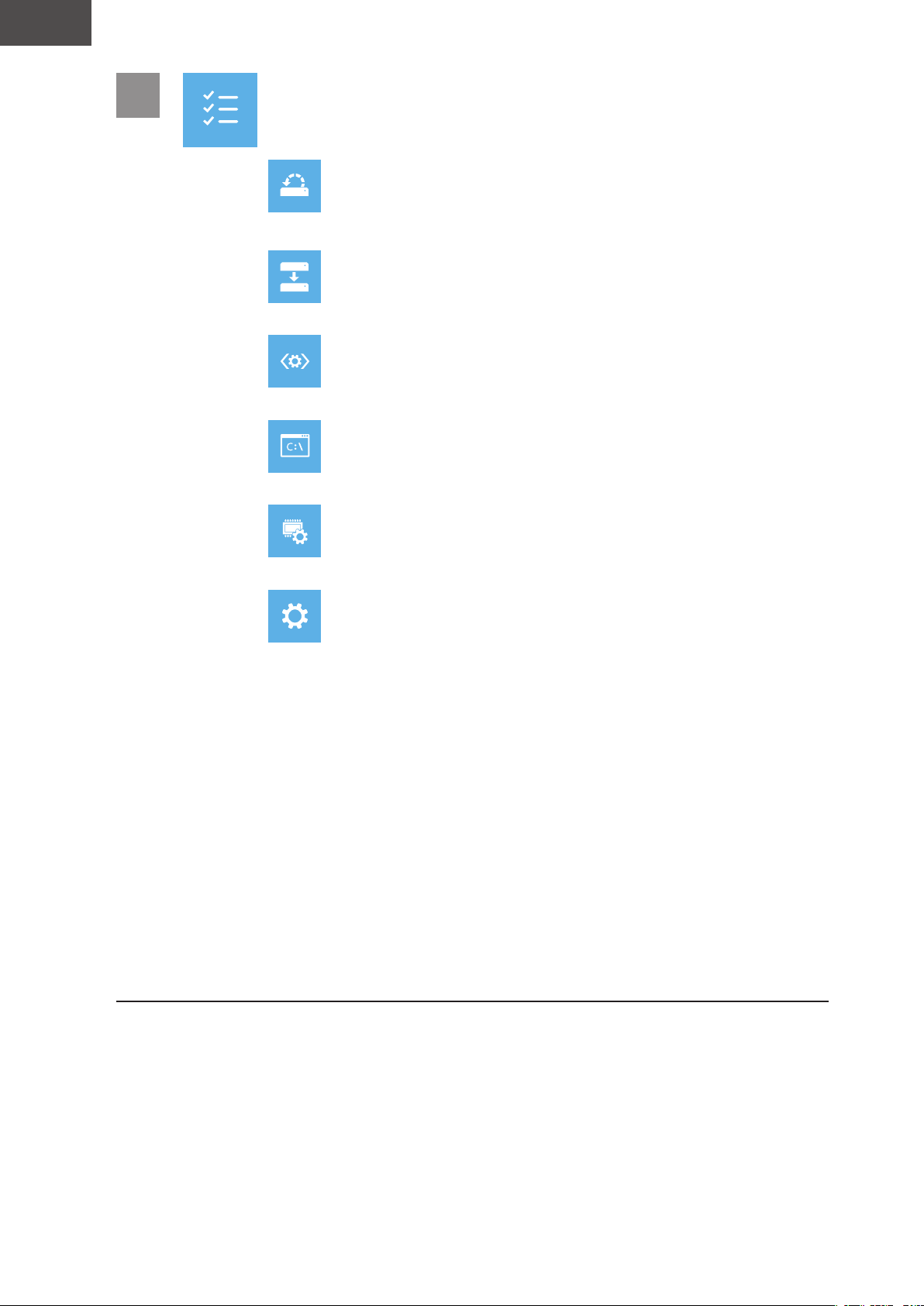
5
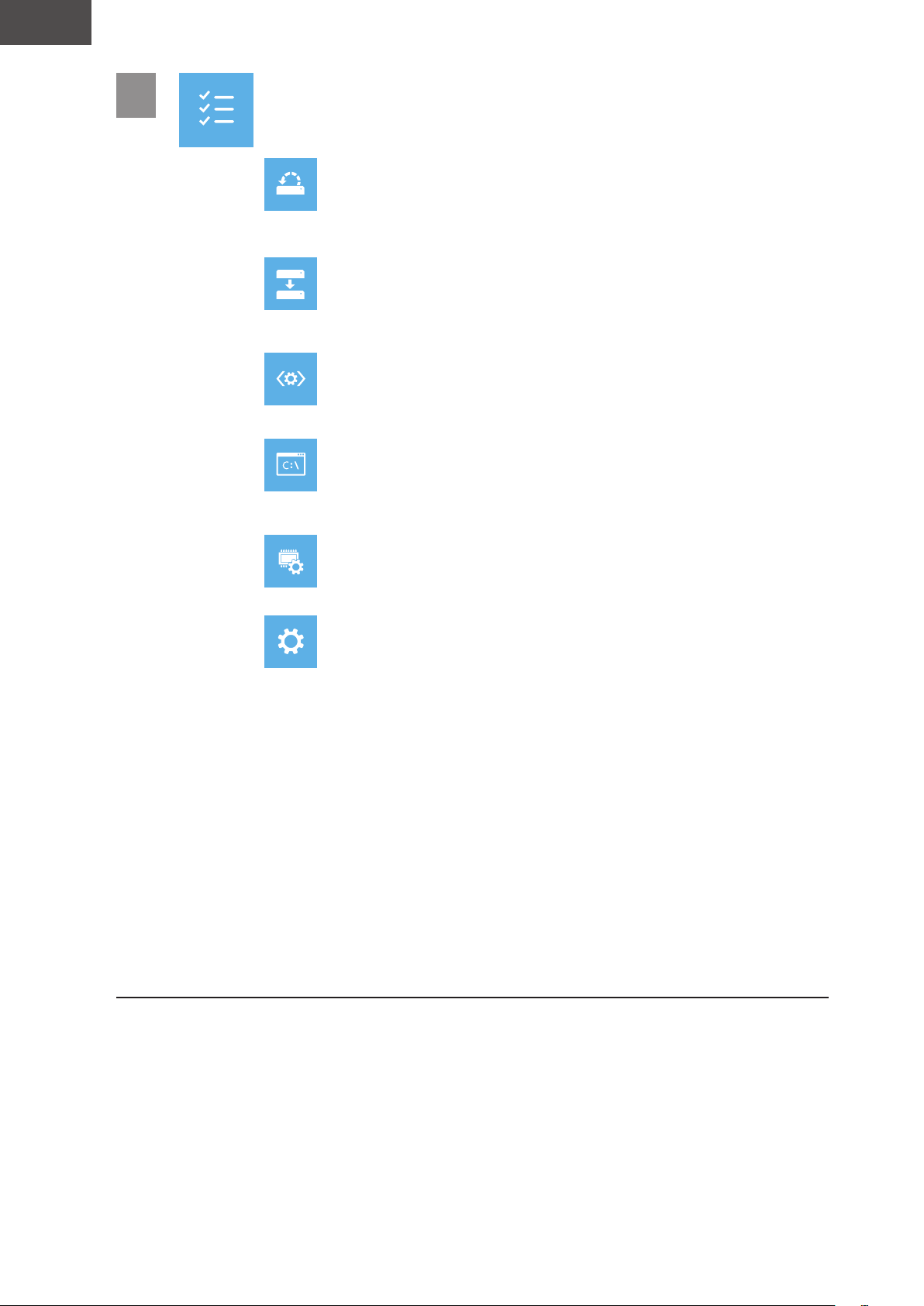
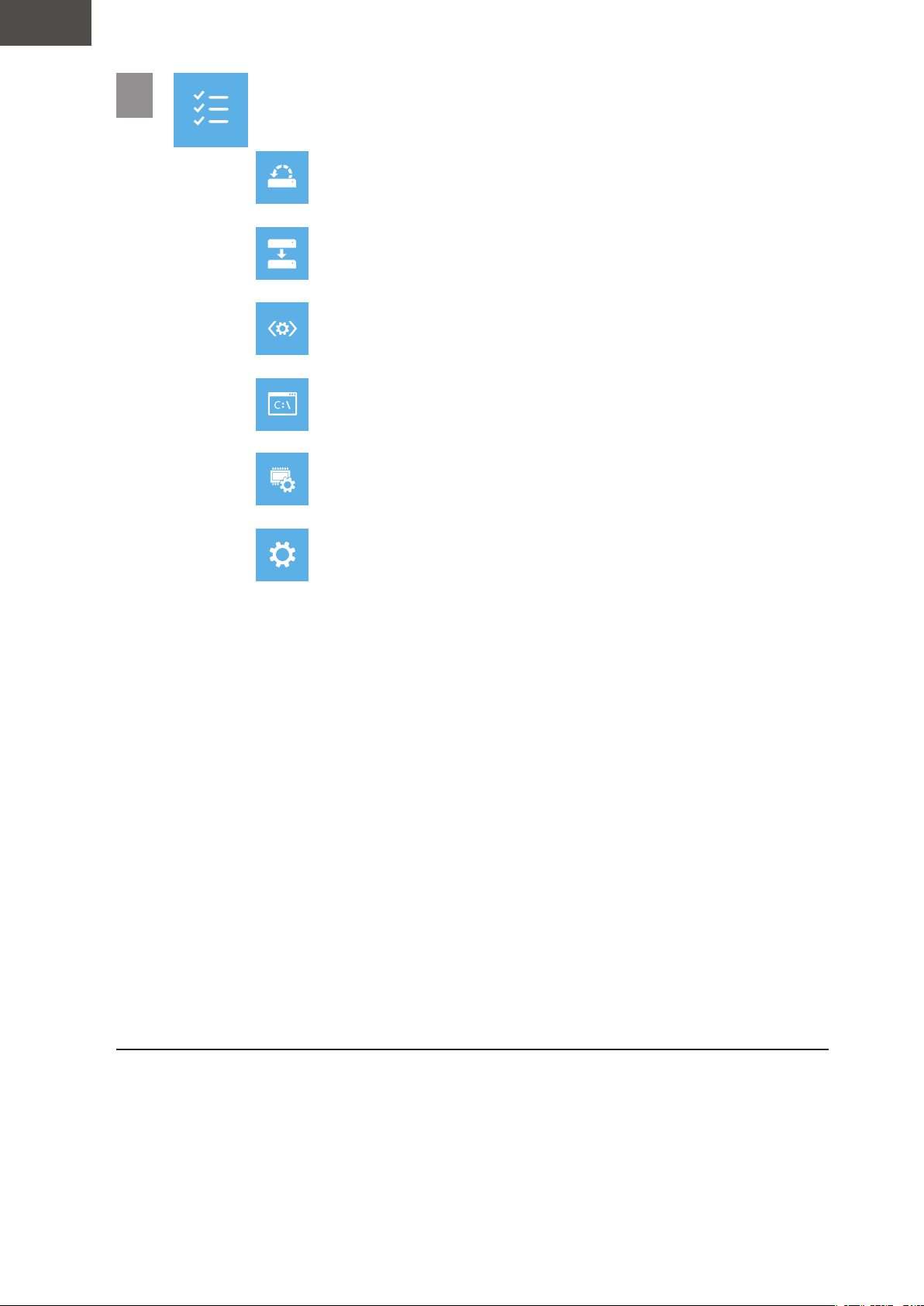
Advanced options
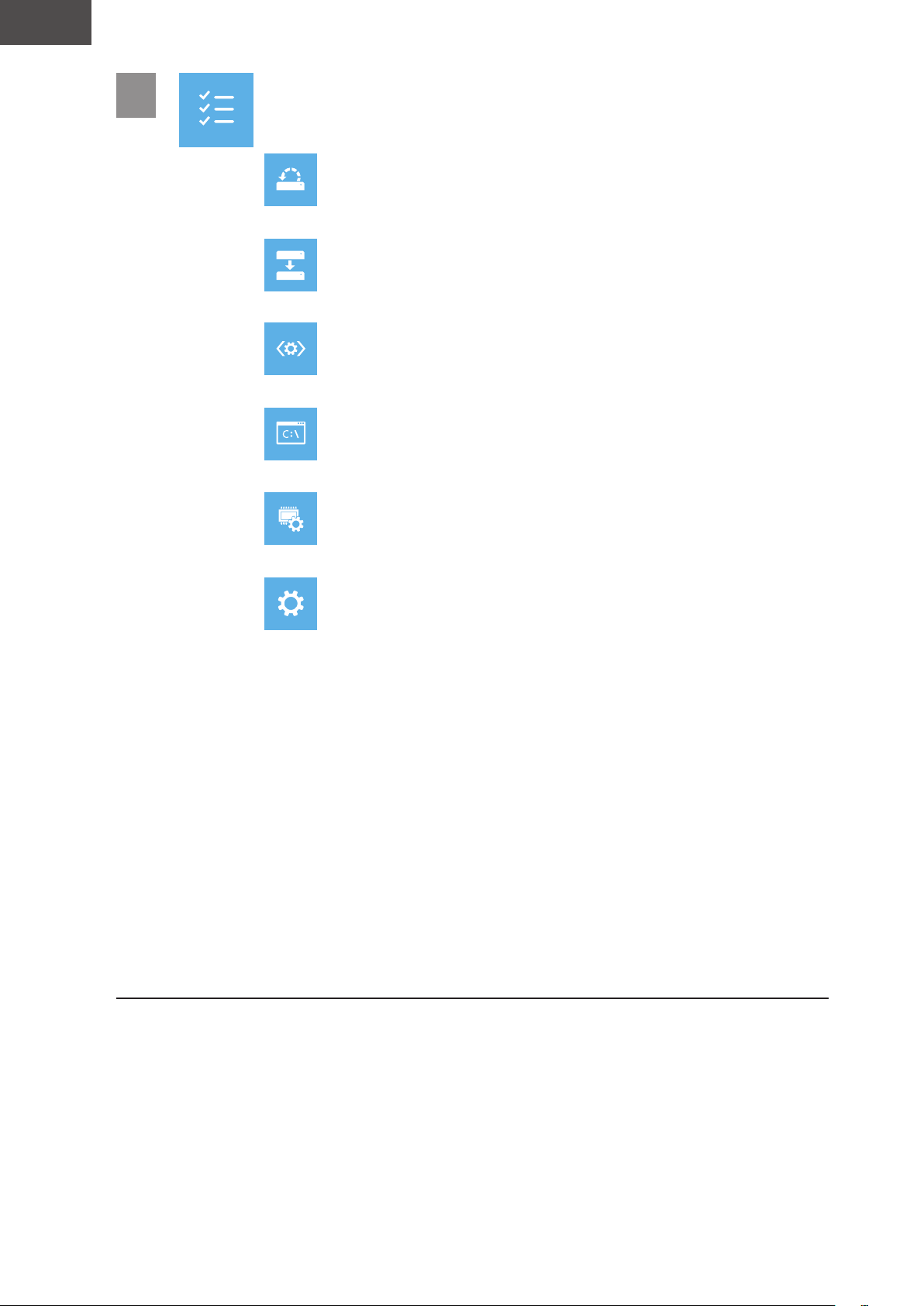
Startup Repair
Appendix
https://www.gigabyte.com/Support/Laptop
https://www.gigabyte.com/Support/Faq
009
AR
AORUS1-1
DCIN
1
2
3
1
DC-in
2
3
1-2
.Windows
®
SKU
240100
6050
1420
010
AR
AORUS2
2
4
3
1
6
5
7
DCIN
SS
SS
98
10
12 13 14 15
17
16
11
AUSB
10
1
CUSB
11
2
12
3
13
4
1.4
14
5
LAN
15
6
16
7
17
AUSB
8
9
21
5154
4
.GIGABYTE
11245

011
AR
Fn<
.100%
Fn+ESC
Fn+F1
LAN
LAN
Fn+F2
Fn+F3
Fn+F4
Fn+F5
Fn+F6
Fn+F7
Fn+F8
Fn+F9
Fn+F10
Fn+F11
.
AI AI
Fn+F12
Fn+Space
012
AR
y
y
Windows
AR
1
F9
2
3
Windows
4
014
AR
5
.Windows
Windows
Windows
UEFI
UEFI
.Windows
GIGABYTE
FAQ
български
BG
015
DCIN
1
2
3
1
2
3
:
:
:
:
български
BG
016
2
4
3
1
6
5
7
DCIN
SS
SS
98
10
12 13 14 15
17
16
11
1 10
2 11
3 12
4 13
5 14
6 15
7 16
8 17
9
-
български
BG
017
Fn+F1
Fn+F2
Fn+F3
Fn+F4
Fn+F5
Fn+F6
Fn+F7
Fn+F8
Fn+F9
Fn+F10
Fn+F11
Fn+F12

български
BG
018
y
y
български
BG
019
1
2
3
y
y
4
y
y
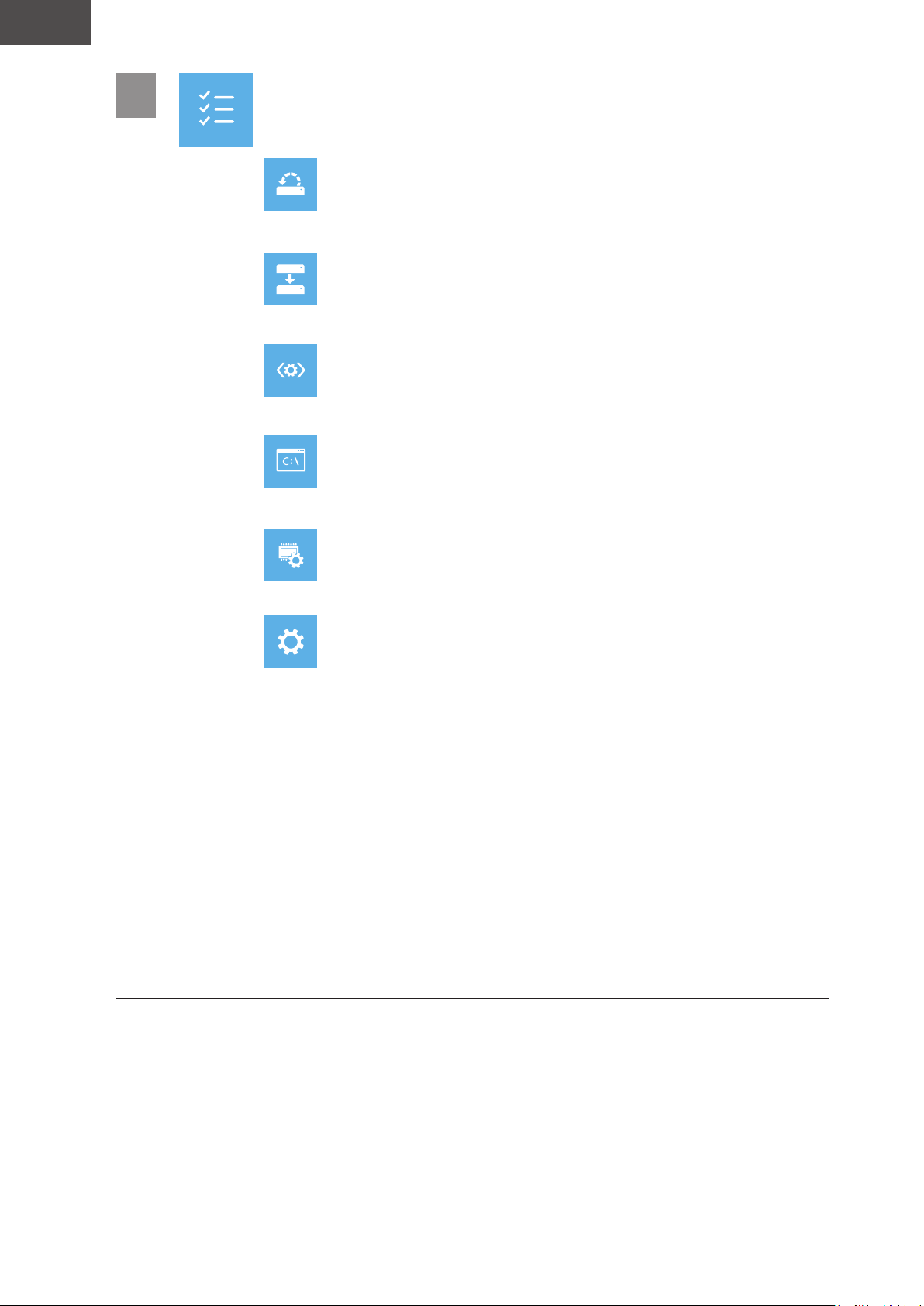
български
BG
020
5
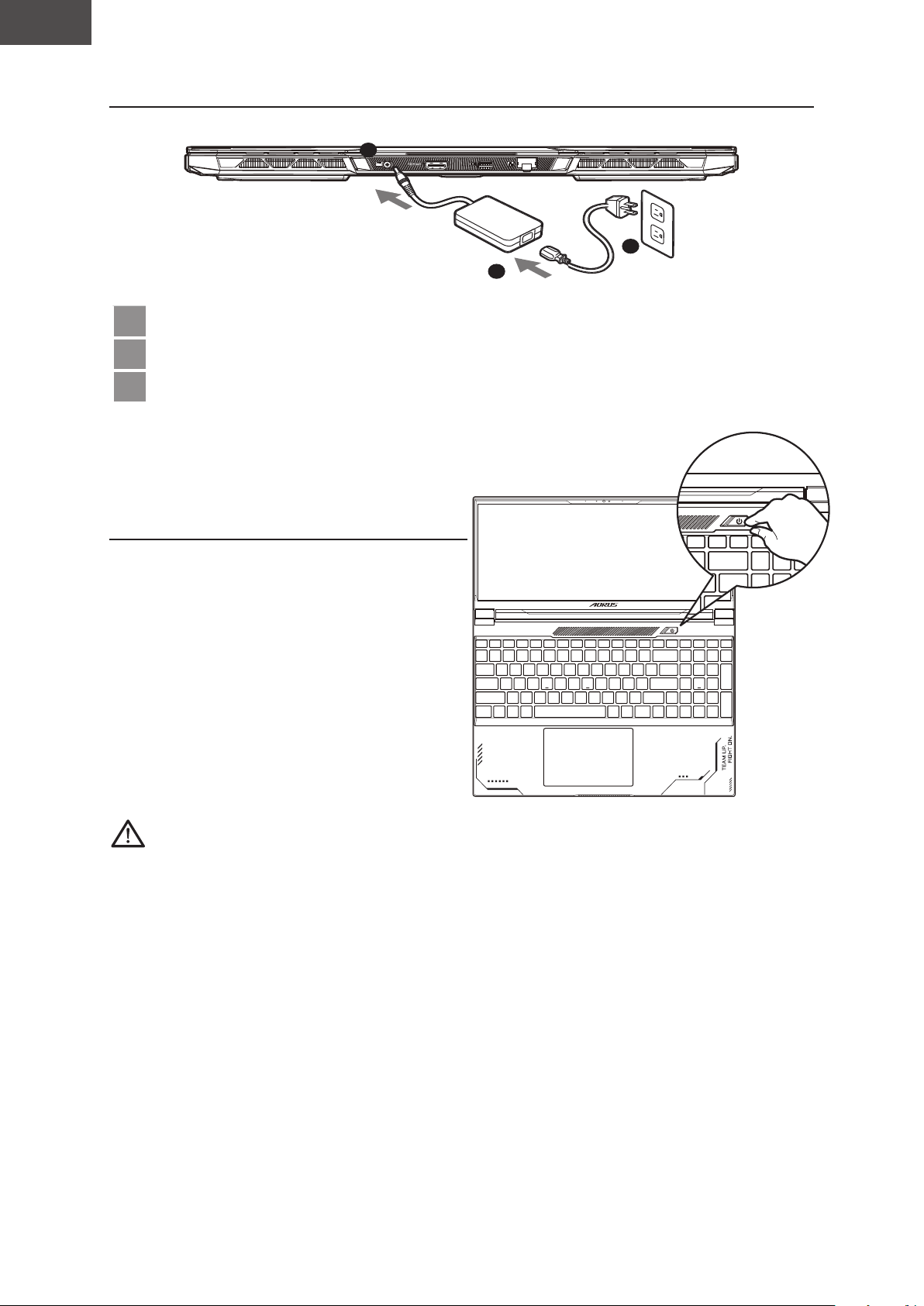
Čeština
CS
021
DCIN
1
2
3
1
2
3
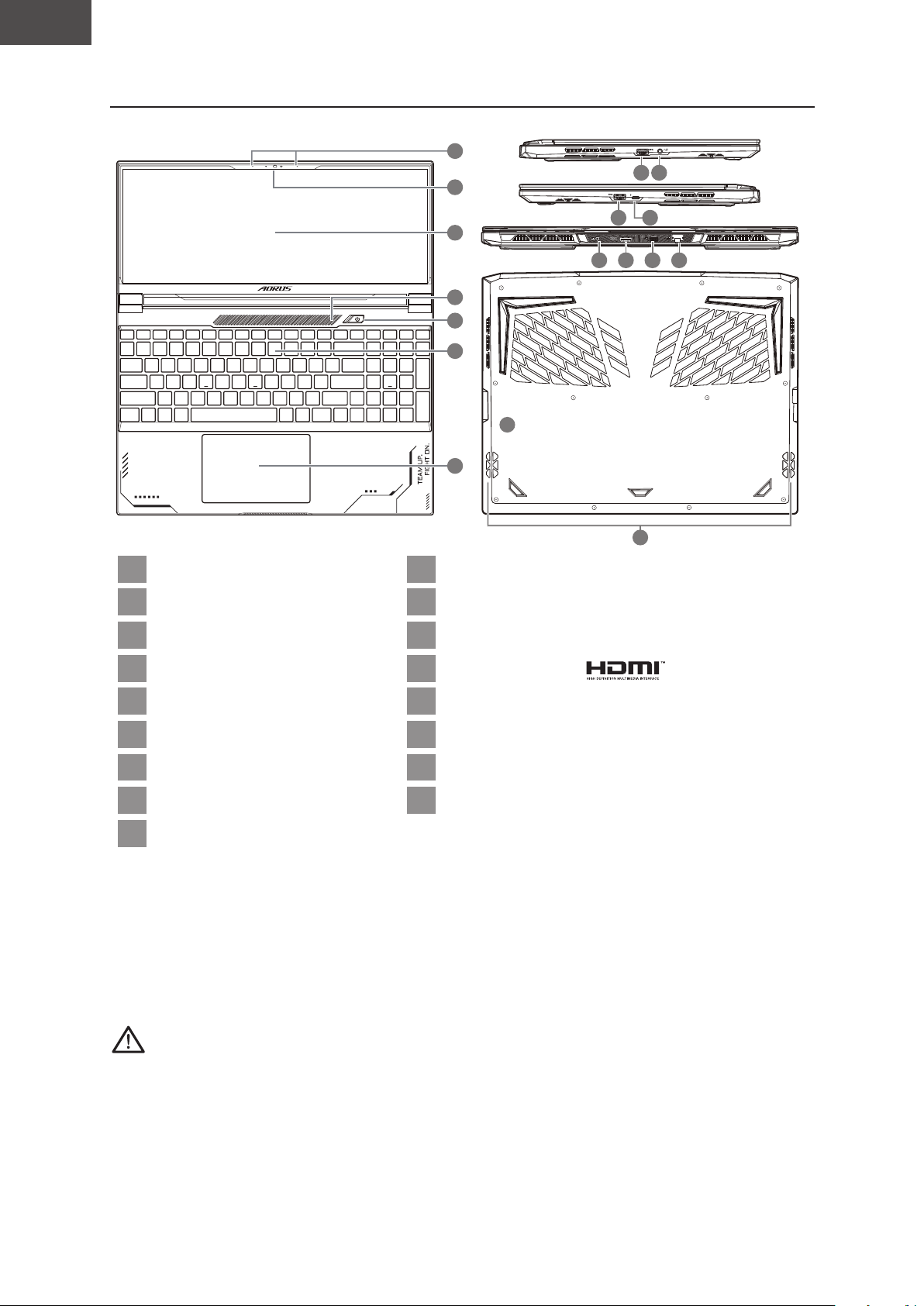
Čeština
CS
022
2
4
3
1
6
5
7
DCIN
SS
SS
98
10
12 13 14 15
17
16
11
1 10
2 11
3 12
4 13
5 14
6 15
7 16
8 17
9
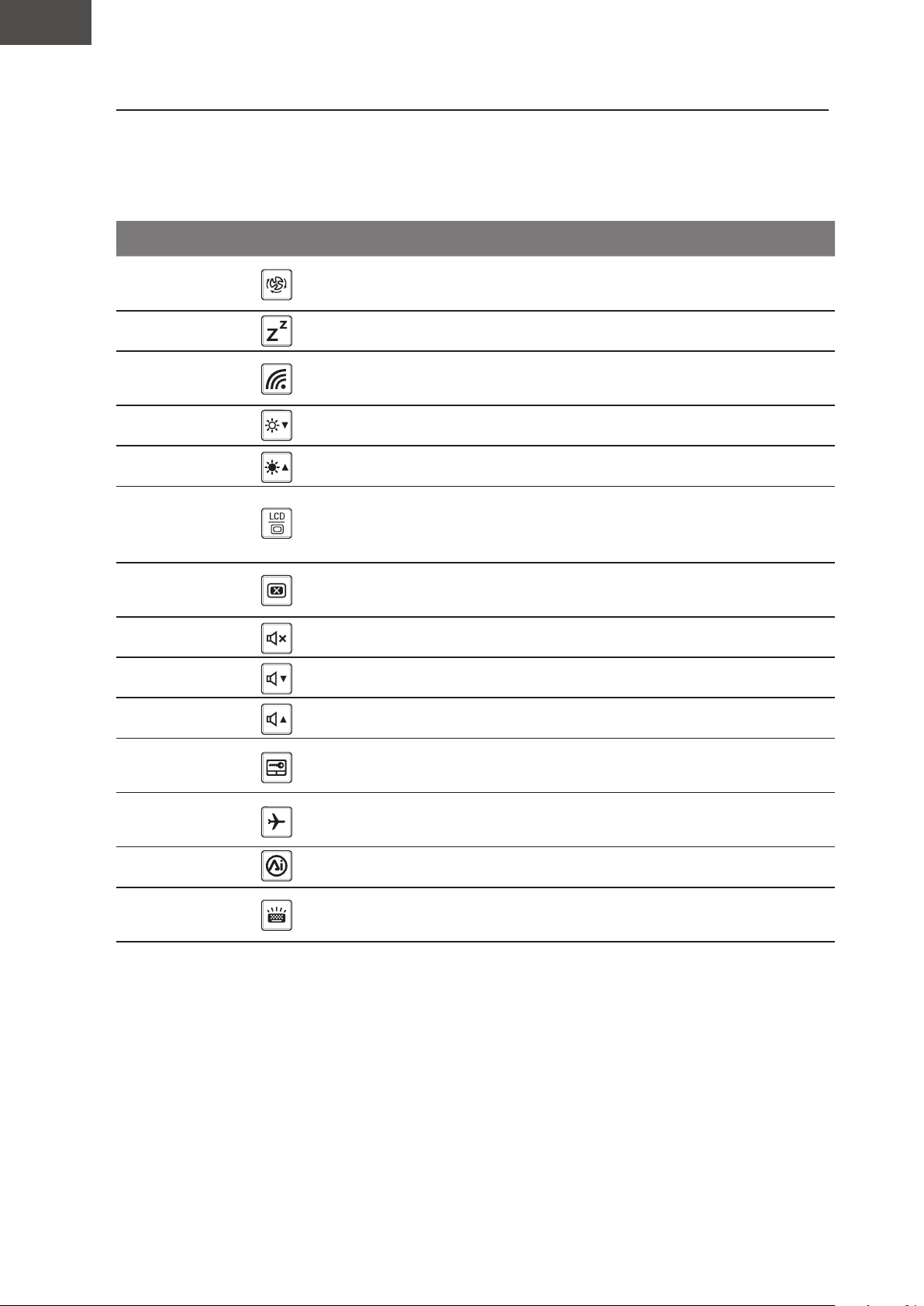
Čeština
CS
Fn+F1
Fn+F2
Fn+F3
Fn+F4
Fn+F5
Fn + F6
Fn+F7
Fn+F8
Fn+F9
Fn+F10
Fn+F11
Fn+F12
Čeština
CS
y
y
Čeština
CS
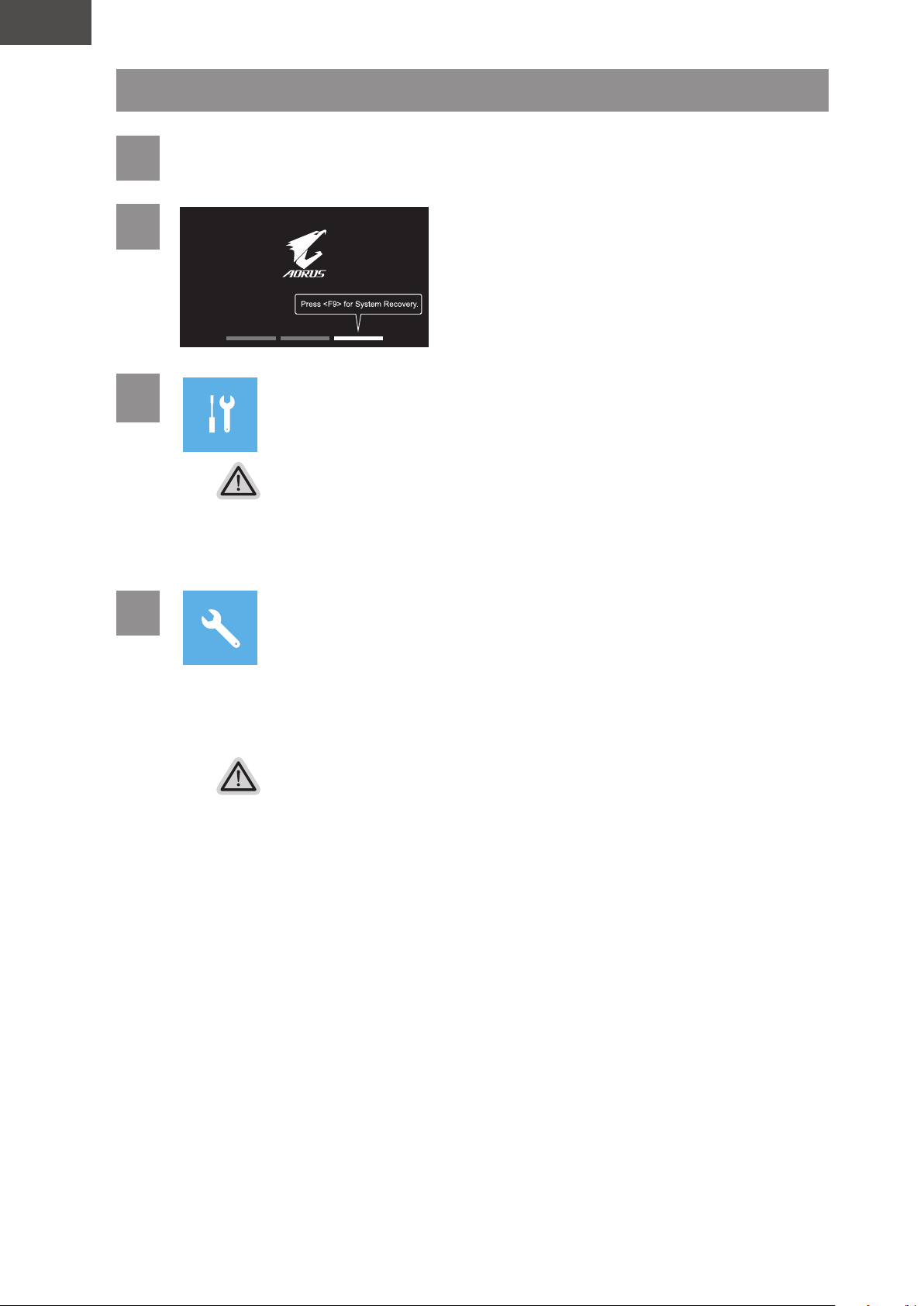
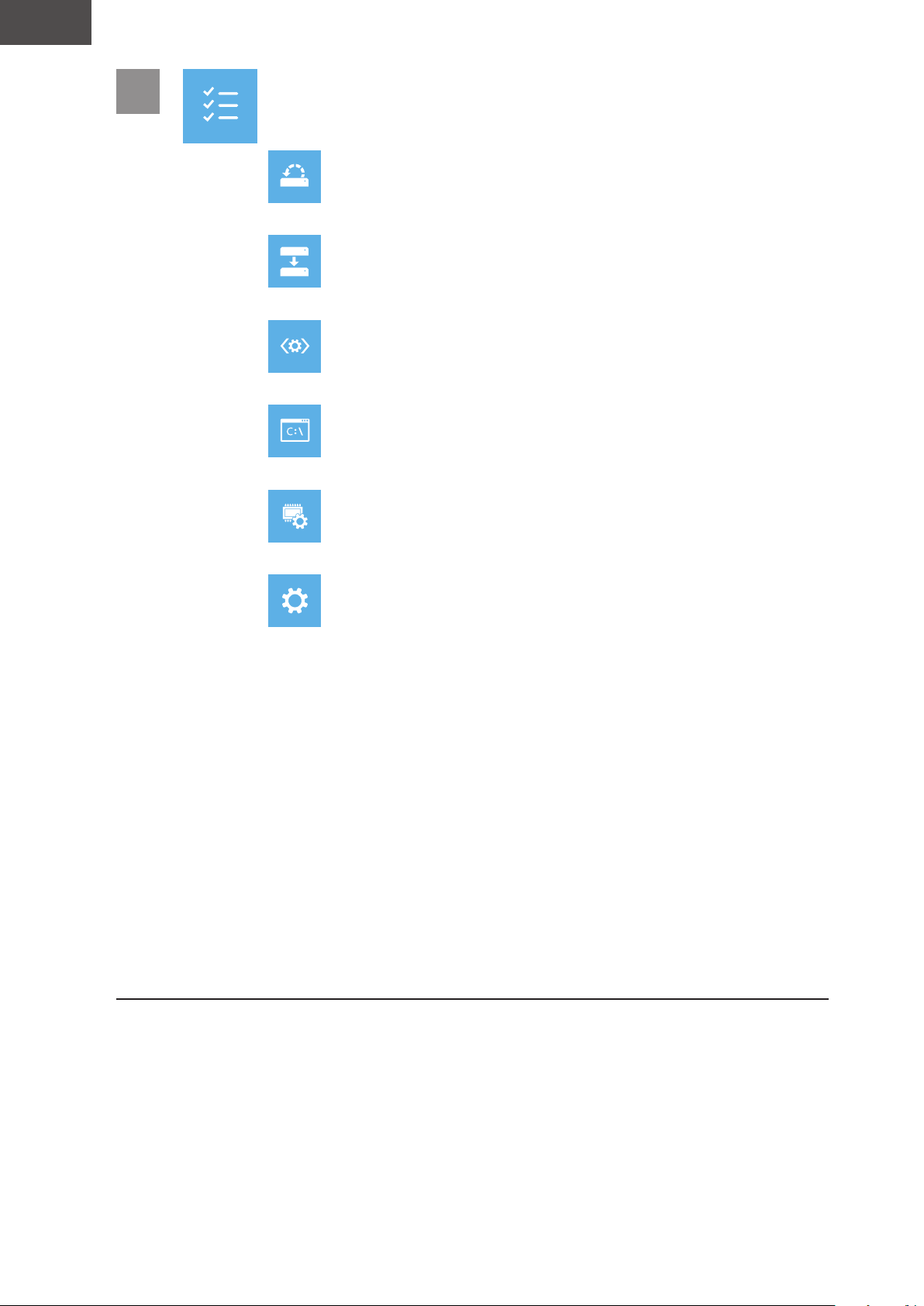
1
2
3
y
y
4
y
y
-
Čeština
CS
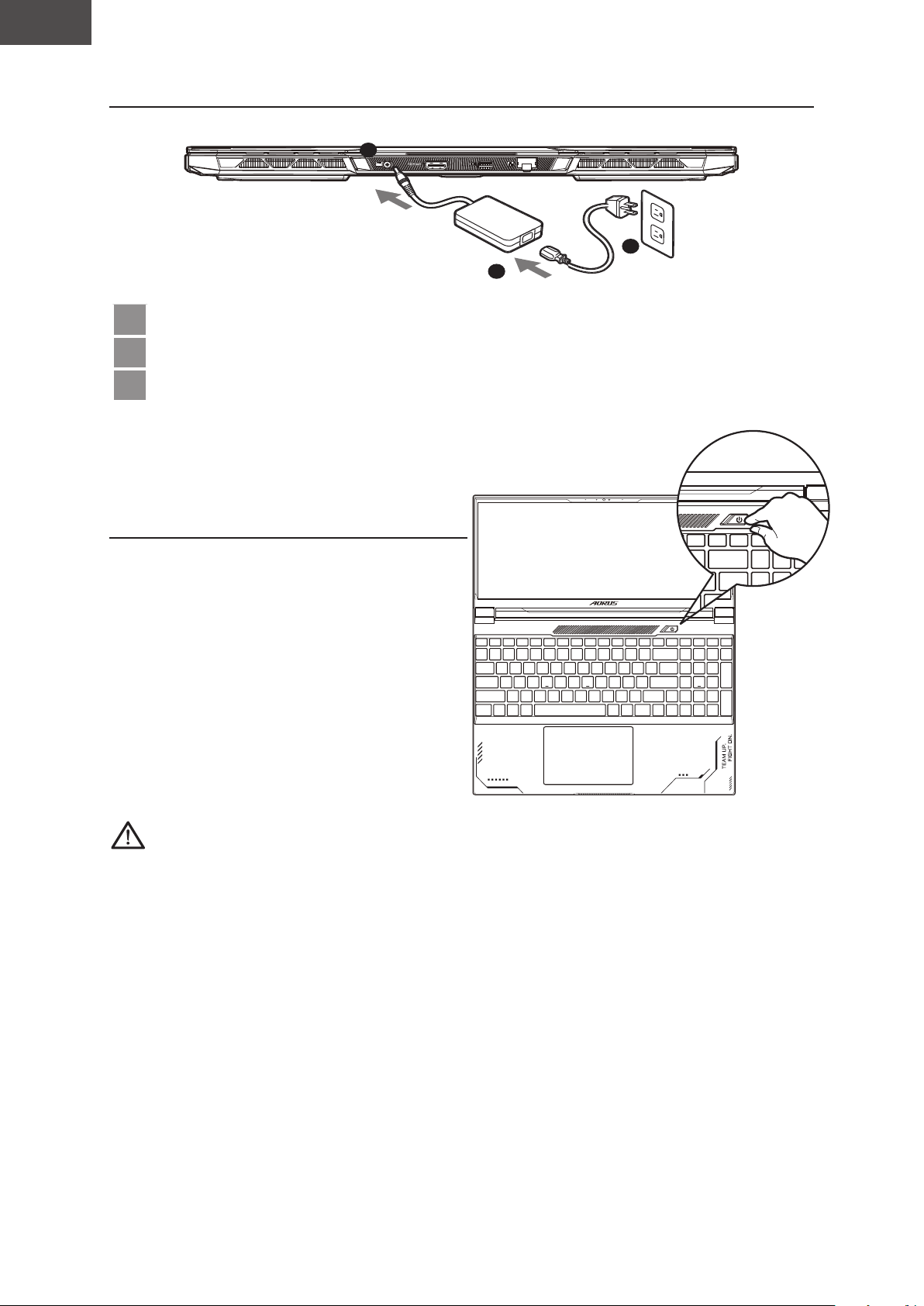
5
Deutsch
DE
027
1-1. Erste Inbetriebnahme Ihres AORUS Notebooks
DCIN
1
2
3
1 Verbinden Sie das Stromkabel mit dem Netzteil.
2 Netzteil mit Gleichspannungseingang des Notebooks verbinden.
3 Stecken Sie den Stecker in die Steckdose.
1-2. Einschalten des Notebooks
Wenn Sie das Notebook zum ersten Mal
einschalten, dürfen Sie das Notebook
des Betriebssystems abgeschlossen
wurde. Bitte beachten Sie, dass die
Lautstärkeregelung erst mit dem
Abschluß der Windows® Einrichtung
funktionsfähig ist.
WICHTIG:
-
chlossen ist, wenn Sie das Notebook zum ersten mal einschalten.
-
book und leicht zu erreichen ist.
auf dem Netzteil übereinstimmen.
verfügbaren Ausstattungen zu erfahren.
vor jeder Zeit Änderungen vorzunehmen.
Deutsch
DE
028
2. AORUS Notebook Tour
2
4
3
1
6
5
7
DCIN
SS
SS
98
10
12 13 14 15
17
16
11
1 Mikrofon 10 USB 3.2 Port (USB Typ-A)
2 Webcam 11
3 Display 12
4 Lichtsensorbereich* 13
5 Einschalter 14
6 Tastatur 15 Netzwerk Port (LAN)
7 Touchpad 16 Öffnung Zur Akkurücksetzung**
8 USB 3.2 Port (USB Typ-A) 17 Lautsprecher
9 Audio-Kombi-Buchse
Sie darauf, den Bereich nicht zu verdecken.
-
ein.
WICHTIG:
-
BYTE authorisierte, Service-Stelle.
vermeiden sie zumindest die längere Nutzung an solchen Plätzen, da sich sonst die Gefahr von Beschädi-
dass er altert.
-
-
gen vorzubeugen. Achten Sie darauf, dass die Lüftungseinlässe am Boden und den Seiten ihres Gerätes nie-
Deutsch
DE
029
Hotkeys
Hotkey
Function Description
Fn+ESC
Maximale
Lüftergeschwindigkeit
Fn+F1
Versetzt das Notebook in den
Fn+F2
W-LAN
Ei- und Ausschalten der WLAN-
Fn+F3
Bildschirmhelligkeit
verringern
Bildschirms.
Fn+F4
Bildschirmhelligkeit
Fn+F5
Ausgabebildschirm
ändern
Umschalten zwischen internem und
externem Bildschirm.
Fn+F6
Bildschirm-
Anzeigesperre
wechseln.
Fn+F7
Lautsprecher Schlatet die Lautsprecher ein und aus.
Fn+F8
Lautstärke verringern Verringert die Lautstärke.
Fn+F9
Fn+F10
Touchpad Schaltet das Touchpad ein und aus.
Fn+F11
Fn+F12
Fn+Space
Tastaturbeleuchtung
Schaltet die Tatstaturbeleuchtung ein
und aus.

Deutsch
DE
030
Anleitung zur Systemwiederherstellung
Systemwiederherstellung
Das Notebook hat eine versteckte Partition mit einer Kopie des Betriebssystems. Sollten
Werkseinstellungen zurücksetzen.
Bitte beachten
y
die Wiederherstellungsoption nicht mehr verfügbar und das Gerät muß neu
installiert werden.
y
Die Wiederherstellungsfunktion ist nur verfügbar wenn bereits bei der
Auslieferung ein Betriebssystem installiert ist. Geräte ohne Betriebssystem
haben keine Wiederherstellungsfunktion.
Systemwiederherstellung starten
Die Systemwiederherstellung ist bereits vorinstalliert wenn das Gerät ausgeliefert wird.
Werkseinstellungen zurücksetzen.
wiederherstellen.
Achtung
Der Vorgang wird einige Minuten dauern.
Deutsch
DE
Systemwiederherstellung
1
Notebook abschalten und neu starten.
2
Halten Sie während der Einschal-
tung des Notebooks zum Starten des
Werkzeugs die F9-Taste gedrückt.
3
Wählen Sie zum Aufrufen der
Wiederherstellungseinstellungen "Problemlösung"
Es gibt zwei Optionen zur Systemwiederherstellung
y
-
y
4
Smart Recovery
Achtung
y
Betriebssystem setzt die werkseitigen Standardeinstellungen zurück.
y
nicht aus.
-
Deutsch
DE
032
5
Erweiterte Optionen
Systemwiederherstellung
Windows-Wiederherstellung.
Systemabbildwiederherstellung
Stellen Sie Windows mit einer spezifischen Systemabbilddatei wieder her.
Beheben Sie Probleme, die Windows am Laden hindern.
Befehlseingabe
Startvorgang-Einstellungen
Ändern Sie das Startverhalten von Windows.
Anhang
https://www.gigabyte.com/de/Support/Laptop
Häufig gestellte Fragen:
https://www.gigabyte.com/de/Support/Faq
Ελληνικά
EL
033
DCIN
1
2
3
1
2
3
Ελληνικά
EL
2
4
3
1
6
5
7
DCIN
SS
SS
98
10
12 13 14 15
17
16
11
1 10
2 11
3 12
4 13
5 14
6 15
7 16
8 17
9
Ελληνικά
EL
Fn+F1
Fn+F2
Fn+F3
Fn+F4
Fn+F5
Fn+F6
Fn+F7
Fn+F8
Fn+F9
Fn+F10
Fn+F11
Fn+F12

Ελληνικά
EL
y
y
Ελληνικά
EL
037
1
2
3
y
y
4
y
y
Ελληνικά
EL
038
5
Español
ES
039
1-1. Primer contacto con el portátil AORUS
DCIN
1
2
3
1 Conecta el cable de alimentación al adaptador de CA.
2 Conecte el adaptador de CA a la clavija de entrada de CC de la computadora.
3 Conecta el cable de alimentación a la toma de corriente.
1-2. Activar el equipo
Después de encender el ordenador
portátil por primera vez, no lo apague
hasta que el sistema operativo haya
el volumen del audio no funcionará
hasta que el programa de instalación
IMPORTANTE:
-
erlo por primera vez.
fácil acceso.
Español
ES
2. Presentación del portátil AORUS
2
4
3
1
6
5
7
DCIN
SS
SS
98
10
12 13 14 15
17
16
11
1 Micrófono 10
2 Cámara Web 11
3 12
4 13
5 14
6 15
7 16
8 17 Altavoz
9
no tapar esta área.
IMPORTANTE:
el producto.
provocar que el portátil se sobrecaliente.
Español
ES
Teclas de acceso rápido
activar teclas de acceso rápido, mantenga pulsada la tecla <Fn> antes de pulsar la tecla
de la combinación de teclas rápidas.
Hotkey
Función Descripción
Fn+ESC
-
ad del ventilador
Aumentar la velocidad del
Fn+F1
dormir
-
pensión.
Fn+F2
inalámbrica.
Fn+F3
Disminuya el brillo de la pantalla.
Fn+F4
Aumenta el brillo de la pantalla.
Fn+F5
Cambio de pantalla
ambos.
Fn+F6
Fn+F7
Alternar altavoces
Activa
apagado.
Fn+F8
Disminuya el volumen del sonido.
Fn+F9
Aumenta el volumen del sonido.
Fn+F10
Gire el panel táctil interno y
apagado.
Fn+F11
Modo avión
Fn+F12
Fn+Space
Luz de fondo del
teclado y se apaga.
Español
ES
Guía de recuperación
Recuperación del sistema (Restaurar el sistema operativo)
Cuando algo va mal con el sistema operativo de la computadora portátil, el
almacenamiento de la computadora portátil tiene una partición oculta que contiene una
copia de seguridad completa imagen del sistema operativo que se puede utilizar para
restaurar el sistema a los valores predeterminados de fábrica.
Note
y
de recuperación ya no estará disponible y un servicio de recuperación será
necesario.
y
recuperación.
La función de recuperación del sistema está preinstala
La función de recuperación del sistema está preinstalado antes de que el ordenador
recuperación de Windows para reinstalar el sistema operativo por defecto de fábrica . La
introducción breve a continuación le mostrará cómo iniciar la herramienta de recuperación
y restaurar el sistema.
Todo listo para ir
Español
ES
Guía de recuperación
1
Apague y reinicie el equipo portátil.
2
Durante el proceso de encendido del
equipo portátil, presione sin soltar la
tecla F9 para iniciar la herramienta.
3
Elija "Solucionar problemas" para entrar en la configura-
ción de recuperación.
Hay dos opciones para la recuperación del sistema:
y
perder los archivos.
y
4
Elegir Utilidad
Precaución
y
que el equipo portátil inicie la restauración y se restablecerá la configuración predetermi-
nada de fábrica del sistema operativo.
y
no apague el equipo portátil.
Español
ES
5
Opciones avanzadas
Restauración del sistema
Recuperación a partir de una imagen del sistema
Reparación de inicio
Símbolo del sistema
Configuración del firmware UEFI
Configuración de inicio
Cambiar comportamiento de inicio de Windows.
Apéndice
-
https://www.gigabyte.com/Support/Laptop
Preguntas frecuentes:
https://www.gigabyte.com/Support/Faq
Eesti keel
ET
045
1-1. AORUS’i sülearvuti esmakordne kasutamine
DCIN
1
2
3
1 Ühendage toitekaabel toiteplokiga.
2 Ühendage toiteplokk sülearvuti DC-sisendiga.
3 Ühendage toitekaabel vooluvõrguga.
1-2. Toite sisselülitamine
Kui sülearvuti esmakordset sisse lülitate,
ärge lülitage seda välja enne, kui
tähele, et helitugevuse ei hakka toimima
enne, kui Windows® Setup on lõppenud.
TÄHTIS:
ligipääsetav.
Mõnel sülearvuti mudelil võib sõltuvalt SKU-st olla mitu nimiväljundvoolu.
:
- Sisendpinge: 100–240 VAC
- Sisendsagedus: 50–60 Hz
- Nominaalne väljundpinge: 20V, 14A
tehniliste andmete ja välimuse kohta küsida kohalikult edasimüüjalt.
etteteatamata muuta.
Eesti keel
ET
046
2. AORUS’i sülearvuti tutvustus
2
4
3
1
6
5
7
DCIN
SS
SS
98
10
12 13 14 15
17
16
11
1 Mikrofon 10
2 Veebikaamera 11
3 Kuvaripaneel 12
4 13
5 14
6 Klaviatuur 15
7 16
8 17 Kõlar
9 Audio Ühendpesa
TÄHTIS:
toote tõrke- või kahjustumisoht.
paisuda ja kiirelt vananeda.
Õhutusavade kinnikatmine võib olla ohtlik ja põhjustada sülearvuti ülekuumenemise.
Eesti keel
ET
047
Kiirklahvid
Arvuti kiirklahve või klahvikombinatsioone saab kasutada juurdepääseuks enamikule arvuti
funktsioonidest, nagu näiteks ekraani heleduse ja helitugevuse seadmine. Kiirklahvide
klahvi.
Kiirklahv Funktsioon Kirjeldus
Fn+ESC
Ventilaatori kiiruse
suurendamine
Ventilaatori kiirendamiseks 100%-ni.
Fn+F1
Fn+F2
Fn+F3
Vähem heledust
Fn+F4
Rohkem heledust
Fn+F5
Kuvari ümberlülitus
Fn+F6
Arvuti lukustamiseks või kasutajakonto
vahetamiseks.
Fn+F7
Sülearvuti kõlari sisse- ja väljalülitus.
Fn+F8
Heli vaiksemaks Helitugevuse vähendamine.
Fn+F9
Heli valjemaks Helitugevuse suurendamine.
Fn+F10
Sülearvuti sisemise puuteplaadi sisse
ja välja lülitamine.
Fn+F11
väljalülitus.
Fn+F12
Fn+tühik
Klaviatuuri taustvalgus
Klaviatuuri taustvalguse sisse ja välja
lülitamine.
Eesti keel
ET
048
Taastejuhend
Süsteemitaaste (sülearvuti opsüsteemi taastamine)
Kui sülearvuti opsüsteem rikneb, saab kasutada mäluseadme peidetud sektsiooni
salvestatud opsüsteemi täielikku varukoopiat süsteemi tehasesätete taastamiseks.
Märkus
:
y
Kui mäluseade on vahetatud või sektsioon on kustutatud, pole taastamine
enam võimalik ja kasutada tuleb taastamisteenust.
y
Süsteemitaaste käivitamine
Süsteemi taastefunktsioon eelinstallitakse sülearvutisse enne arvuti tehasest väljastamist.
tehasesätetega versioon.
Kõik on valmis
Eesti keel
ET
049
Taastejuhend
1
Lülitage sülearvuti välja ja taaskäivitage.
2
Sülearvuti sisselülitumise ajal hoidke all
klahvi F9, et tööriist käivitada.
3
Taastesätete sisestamiseks valige „Tõrkeotsing”.
-
Süsteemi taastamiseks on kaks võimalust
y
Võite valida failide säilitamise või kustutamise ja Windowsi uuesti installida, ilma faile kus-
tutamata.
y
Arvuti sätted taastatakse tehasesätetele.
4
Smart Recovery
Ettevaatust
y
failid ning opsüsteem lähtestatakse tehasesätetele.
y
-
guga ühendatud ja ärge sülearvutit välja lülitage.
Eesti keel
ET
050
5
Täiendavad valikud
Süsteemitaaste
Windowsi taastamiseks kasutage arvutisse salvestatud taastepunkti.
Süsteemikujutise taaste
Käivituse parandamine
Käsuviip
Kasutage käsuviipa täpsema tõrkeotsingu jaoks.
Käivitussätted
Muutke Windowsi käitumist käivitamise ajal.
Lisa
teeninduse veebisaidil aadressil:
https://www.gigabyte.com/Support/Laptop
https://www.gigabyte.com/Support/Faq
Français
FR
051
1-1. Vous utilisez ce portable AORUS pour la première fois
DCIN
1
2
3
1 Branchez le cordon d'alimentation sur l'adaptateur secteur.
2 Connectez l'adaptateur CA à la prise d’entrée CC de l'ordinateur portable.
3 Branchez le cordon d'alimentation sur une prise de courant.
1-2. Mise en marche
Lorsque vous allumez l'ordinateur pour la
première fois, ne l'éteignez pas avant que le
système d'exploitation ait été complètement
audio ne fonctionnera pas avant que
l'installation de Windows® soit terminée.
IMPORTANT:
première fois.
proximité de l’appareil et facilement accessible.
:
votre pays.
* Bien que nous nous efforçons de présenter des informations précises et complètes au moment de la publication,
Français
FR
2. Présentation de votre ordinateur portable AORUS
2
4
3
1
6
5
7
DCIN
SS
SS
98
10
12 13 14 15
17
16
11
1 Microphone 10
2 Webcam 11
3 12
4 Zone du Capteur de Lumière* 13
5 14
6 Clavier 15
7 16
8 17
9
ne pas couvrir cette zone.
IMPORTANT:
accroitre les risques d’endommagement matériel.
Français
FR
Utilisation des touches Fonction
touche correspondante à la fonction demandée.
Hotkey
Function Description
Fn+ESC
Optimise la vitesse
des ventilateurs
Fn+F1
Met le portable enmode veille
prolongée.
Fn+F2
Fn+F3
Luminosité
luminosité.
Fn+F4
Luminosité
luminosité.
Fn+F5
les deux.
Fn+F6
compte.
Fn+F7
Audio Active ou désactive les haut parleurs.
Fn+F8
Fn+F9
Fn+F10
Active ou désactive le pavé tactile
Fn+F11
Mode avion
Fn+F12
Fn+Espace
clavier
du clavier.
Français
FR
Guide du système de restauration
Système de restauration (restaurer le système d’exploitation de
votre Portable)
Quand quelque chose ne va pas avec le système d’exploitation de votre portable, le
système en revenant aux paramètres d’usine par défaut.
Note
y
récupération ne sera plus disponible et un service de récupération complet
sera nécessaire.
y
La fonction de récupération est disponible uniquement sur les appareils avec
disposent pas de la fonction de restauration.
Utilliser System Recovery
La fonction de restauration du système d’exploitation est installée en nos usines. Le menu
d’options au démarrage vous permet de lancer l’outil de restauration de Windows pour
réinstaller le système d’exploitation avec les réglages d’usine par défaut.
comment restaurer votre système.
Tout est prêt pour commencer
minutes.

Français
FR
055
Guide de restauration du système
1
Eteignez et redémarrez votre ordinateur.
2
Pendant que l’ordinateur redémarre, appuyez
et maintenez la touche F9 appuyée pour
lancer l’utilitaire.
3
Choisissez "Troubleshoot" (Résoudre) pour entrer dans les
paramètres de restauration.
Il y a deux options de restauration
y
dows sans perdre vos données.
y
4
Smart Recovery
La restauration sera activée et vous verrez les boutons des différentes options.
Attention
y
que l’ordinateur commence la restauration, et le système d’exploitation sera restauré avec
les paramètre d’usine.
y
éteindre votre ordinateur.
Français
FR
5
Options avancées
System Restore : Restauration du système
restaurer votre système.
System Image Recovery : Restauration à partir d’une image sys-
tème.
Startup Repair : Réparation du système de démarrage
Command Prompt : Invite de commandes
UEFI Firmware Settings : Paramétrage du BIOS UEFI
Startup Settings : Paramétres de démarrage
Changer le comportement de Windows au démarrage.
Annexes
Concernant la garantie, les services et informations complémentaires, merci de consulter
https://www.gigabyte.com/fr/Support/Laptop
https://www.gigabyte.com/Support/Faq
HE
057
AORUS1-1
DCIN
1
2
3
1
DC-inAC
2
3
1-2
.Windows
®
SKU
HE
058
AORUS2
2
4
3
1
6
5
7
DCIN
SS
SS
98
10
12 13 14 15
17
16
11
(
10
1
11
2
12
3
13
4
14
5
(
15
6
16
7
17
(
8
9
AC
AC
5
.
HE
059
.<Fn
.
Fn+ESC
Fn+F1
Fn+F2
Fn+F3
Fn+F4
Fn+F5
Fn+F6
Fn+F7
Fn+F8
Fn+F9
Fn+F10
Fn+F11
.
Fn+F12
Fn+Space
HE
:
y
y
Windows
:
HE
1
F9
2
3
Windows
4
HE
5
.Windows
Windows
Windows
.Windows
Magyar
HU
063
1-1. A AORUS Notebook használatba vétele
DCIN
1
2
3
1 Csatlakoztassa a hálózati tápkábelt a hálózati adapterhez.
2 Csatlakoztassa a hálózati adaptert a számítógép DC-in aljzatához.
3 Csatlakoztassa a tápkábelt a hálózati konnektorhoz.
1-2. A tápfeszültség bekapcsolása
FONTOS:
-
a változtatás jogát fenntartjuk.
Magyar
HU
2. A AORUS Notebook bemutatása
2
4
3
1
6
5
7
DCIN
SS
SS
98
10
12 13 14 15
17
16
11
1 Mikrofon 10
2 11
3 12
4 13
5 14
6 15
7 16
8 17
9
**
-
FONTOS:
-
-

Magyar
HU
Funkció Leírás
Fn+ESC
Maximális
ventilátor-
fordulatszám
Fn+F1
Fn+F2
Fn+F3
Fn+F4
Fn+F5
használata között."
Fn+F6
zárolása
Fn+F7
Fn+F8
Fn+F9
Fn+F10
Fn+F11
Fn+F12
Fn+Szóköz
háttérvilágítás
Magyar
HU
066
Visszaállítási útmutató
Rendszer-visszaállítás
(A laptop operációs rendszerének helyreállítása)
Megjegyzés
y
y
A rendszer-visszaállítás indítása
állíthatja vissza a rendszert.
Indulásra készen
Magyar
HU
067
Rendszer-visszaállítási útmutató
1
2
eszköz indításához.
3
megadásához.
4
Vigyázat

Magyar
HU
068
5
Rendszer visszaállítása
Rendszer-lemezkép visszaállítása
Függelék
https://www.gigabyte.com/Support/Laptop
https://www.gigabyte.com/Support/Faq
JA
069
1-1. 初めて、AORUSノートパソコンを使う場合
DCIN
1
2
3
1
2
3
1-2 . ノートパ ソコンを起 動する
JA
070
2. AORUSノートパソコンのご案内
2
4
3
1
6
5
7
DCIN
SS
SS
98
10
12 13 14 15
17
16
11
1
10
2
11
3
12
4
13
5
14
6
15
7
16
8
17
9
スピーカー:
JA
071
ホットキー
ノートパソコンのセッティング:例えばモニターの明るさ、スピーカーの声量などの設定はホットキ
ーで直接に調整できます。ホットキーの使い方は下記の通り、<Fn> キーを押しながら<F1>~<F12>な
どのキーを押して調整します。
ホットキー
機能機能ナラティブ
Fn+ESC
放熱ファンの回転数
を最大にする
最大回転数機能をオン / オフします。
Fn+F1
スリープモードパソコンをスリープモードにします。
Fn+F2
Wi-FiWi-Fi をオン / オフします。
Fn+F3
明るさを下げる画面の明るさを下げます。
Fn+F4
明るさを上げる画面の明るさを上げます。
Fn+F5
ディスプレイ切り替
え
本体と外部のディスプレイを切り替え、また
は同時表示にします。
Fn+F6
画面表示ロックPC をロックするか、アカウントを切り替える
Fn+F7
スピーカースピーカーをミュートします。
Fn+F8
音量を下げるスピーカーの音量を下げます。
Fn+F9
音量を上げるスピーカーの音量を上げます。
Fn+F10
タッチパッドタッチパッドをオン / オフします。
Fn+F11
機内モード機内モードをオン / オフします。
Fn+F12
AI モードAIモードスイッチ。
Fn+Space
キーボードのバッ
クライト
キーボードのバック ライトを調整します。
JA
072
システムの復元について
システムの復元(ノートパソコンのOSを修復)
注意:
y
y
システムの復元を始める
復元を行う前の注意
JA
073
システムの復元を行う方法
1
ノートパソコンをシャットダウンして、再起動します。
2
ノートパソコンを起動してから、F9 キーを数秒間押す
と復元ツールが起動します。
3
「 Troubleshoot 」を選択し、システムの復元および詳細設定を選びます
(「Continue」を選び、システム、プロファイルのバックアップおよびファイルを直接操作し
てから復元を行うこともできます)。
システムの復元は 2種類から選択できます
Reset this PC
パソコンのソフトウェアや設定値が原因で不安定な場合、個人用ファイルを削除するか保持す
るかを選ぶことができ、パソコンの設定をリセットしても個人用ファイルは保持されます。
Smart Recovery
ノートパソコンの設定値が出荷時の設定に復元されます。
注意:すべての個人用プロファイルおよびファイルが削除されます。
4
Smart Recovery
復旧が有効化され、ウィンドウにオプションボタンが表示されます。 開始するには「はい」
をクリックします。
注意事項:
• 復元が選択され、パソコンの復元が始まると個人のデータとファイルは削除されます。オペレ
ーティングシステムは工場出荷時の設定にリセットされます。
• 復元プロセスの実行中は、プログレスバーが画面に表示されます。
この時はシャットダウンしないでください。
システム復旧が完了すると、ウィンドウにオプションボタンが表示されます。「シャットダウ
ン」をクリックしてください。
JA
074
5
詳細オプション
システム復元
パソコンに記録されている復元ポイントを使用して Windowsを復元します。
システムイメージ復元
特定のシステムイメージファイルを使用して Windows を復元します。
起動修復
Windows の読み込みを妨げる問題を修復します。
コマンドプロンプト
コマンドプロンプトを使利用して詳細なトラブルシューティングを行います。
UEFI ファームウェア設定
パソコンの UEFIファームウェアの設定を変更します。
起動設定
Windows の起動時の動作を変更します。
付録
保証およびサービス情報:
保証およびサービスの内容ならびに関連情報については、保証書または GIGABYTE 公式ホームペー
ジでご確認ください。
https://www.gigabyte.com/jp/Support/Laptop
よくある質問
よくある質問については、下記の URLでご確認ください。
https://www.gigabyte.com/jp/Support/FAQ

J-MOSS による特定化学物質の含有情報
機器名称:ラップトップ型名: AORUS 15X
Pb Hg Cd PBB PBDE
○○○○○○
除外項目
○○○○○
除外項目
○○○○○
○○○○○○
除外項目
○○○○○
除外項目
○○○○○
○○○○○○
除外項目
○○○○○
除外項目
○○○○○
除外項目
○○○○○
○○○○○○
除外項目
○○○○○
除外項目
○○○○○
○○○○○○
○○○○○○
注1 "○"は、算出対象物質の含有率が含有率基準値以下であることを示す。
注2 " 除外項目 "は、算出対象物質が含有マークの除外項目に該当していることを示す。
JIS C 0950:2021
KO
076
DCIN
1
2
3
1
2
3
KO
077
2
4
3
1
6
5
7
DCIN
SS
SS
98
10
12 13 14 15
17
16
11
1
10
2
11
3
12
4
13
5
14
6
15
7
16
8
17
9
KO
078
Fn+ESC
Fn+F1
Fn+F2
Fn+F3
Fn+F4
Fn+F5
Fn+F6
Fn+F7
Fn+F8
Fn+F9
Fn+F10
Fn+F11
Fn+F12
Fn+Space
KO
079
y
y

KO
080
1
2
3
˙
˙
4
˙
˙
KO
081
5
https://www.gigabyte.com/kr/Support
https://www.gigabyte.com/kr/Support/Faq
Lietuvių kalba
LT
082
DCIN
1
2
3
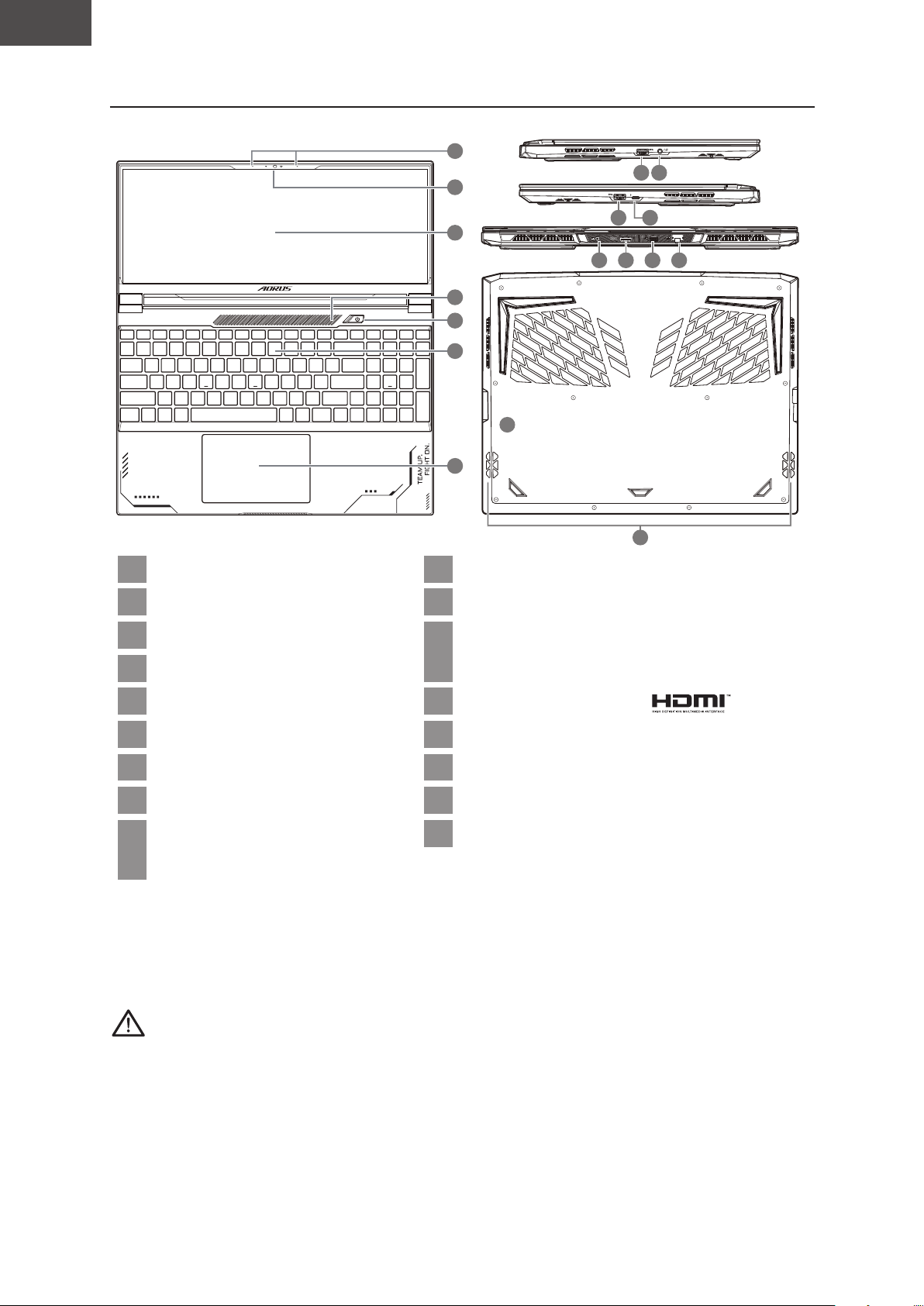
1
2
3
SVARBU!:
-
-
Lietuvių kalba
LT
083
2
4
3
1
6
5
7
DCIN
SS
SS
98
10
12 13 14 15
17
16
11
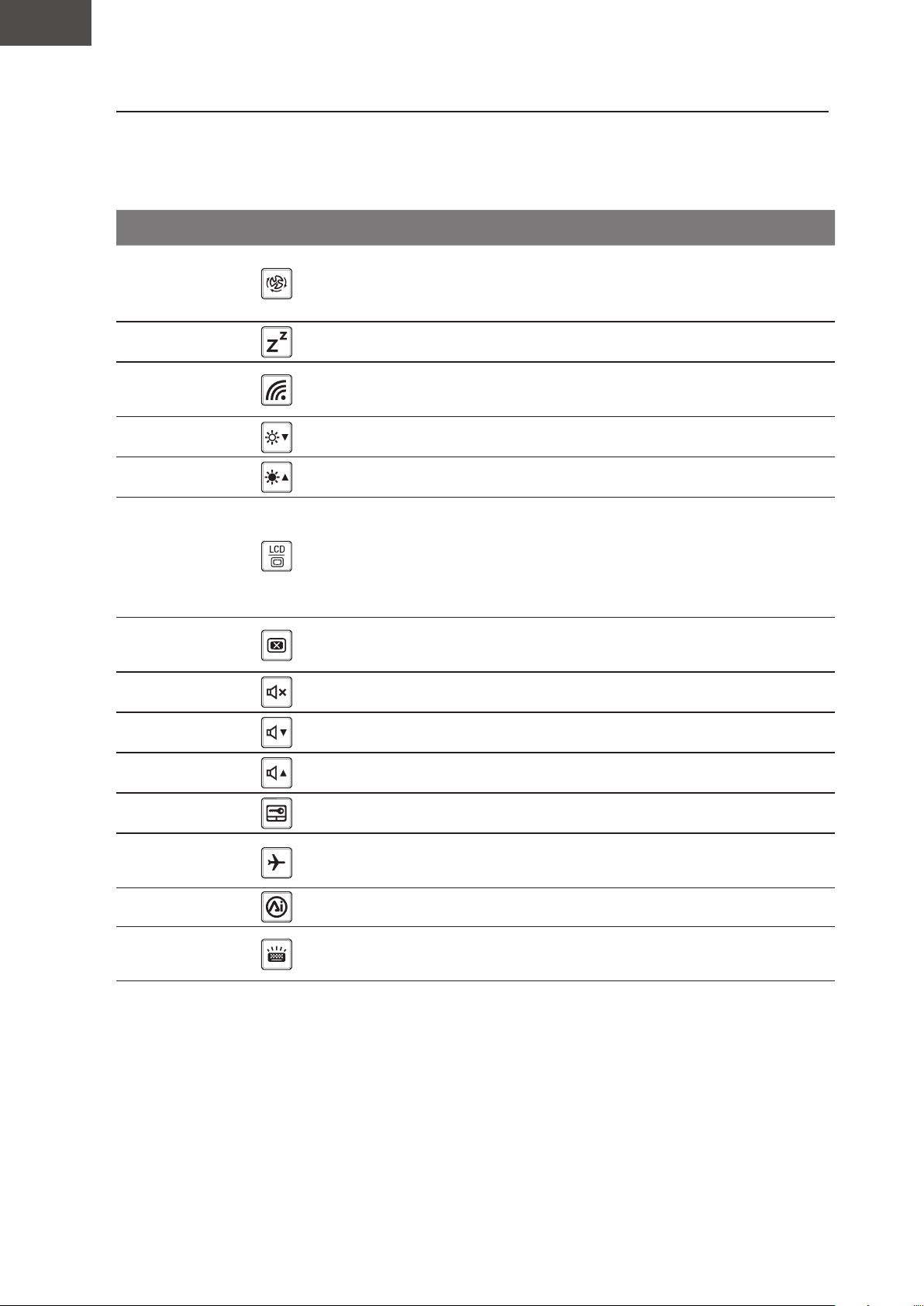
1 10
2 11
3
12
4
5 13
6 14
7 15
8 16
9
17
SVARBU!:
-
Lietuvių kalba
LT
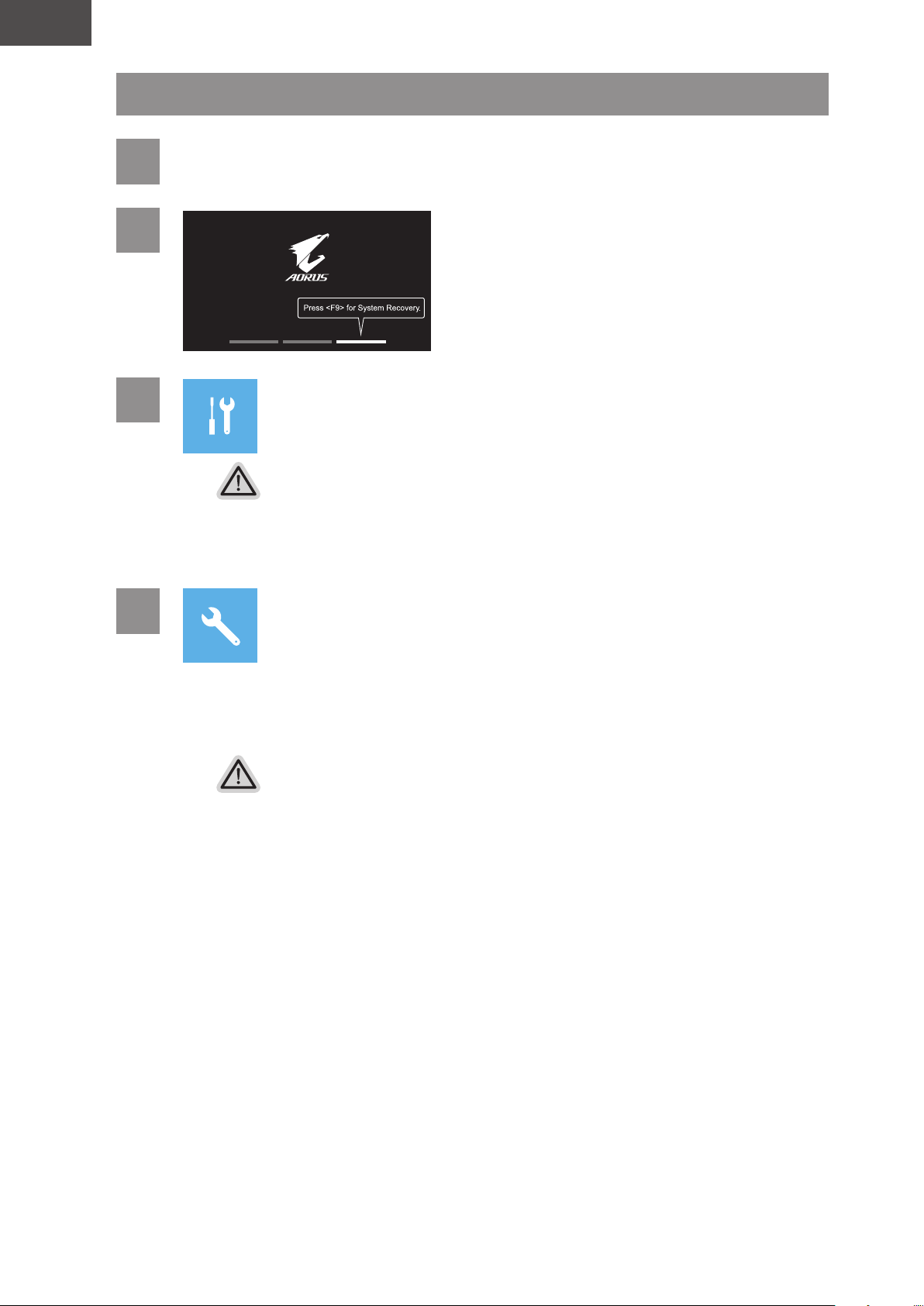
Funkcija
Fn+ESC
Fn+F1
Fn+F2
Fn+F3
Fn+F4
Fn+F5
Fn+F6
Fn+F7
Fn+F8
Fn+F9
Fn+F10
Fn+F11
Fn+F12

Lietuvių kalba
LT
y
y
Lietuvių kalba
LT
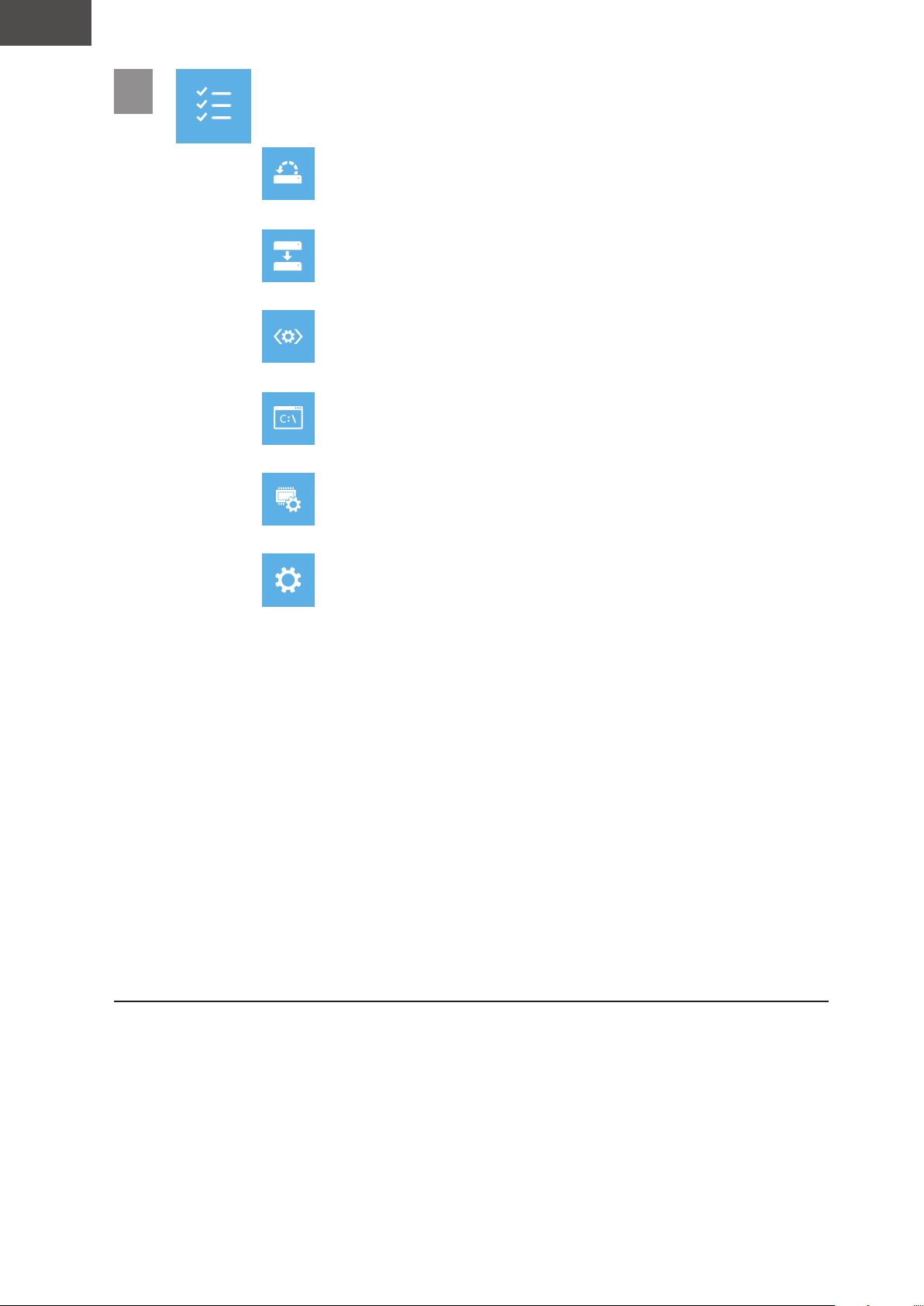
1
2
3
4
Lietuvių kalba
LT
087
5
Latviešu valoda
LV
088
DCIN
1
2
3
1
2
3
Latviešu valoda
LV
089
2
4
3
1
6
5
7
DCIN
SS
SS
98
10
12 13 14 15
17
16
11
1 10
2 11
3
12
4
5 13
6 14
7 15
8 16
9 17
-
-
Latviešu valoda
LV
090
Latviešu valoda
LV
y
y
Latviešu valoda
LV
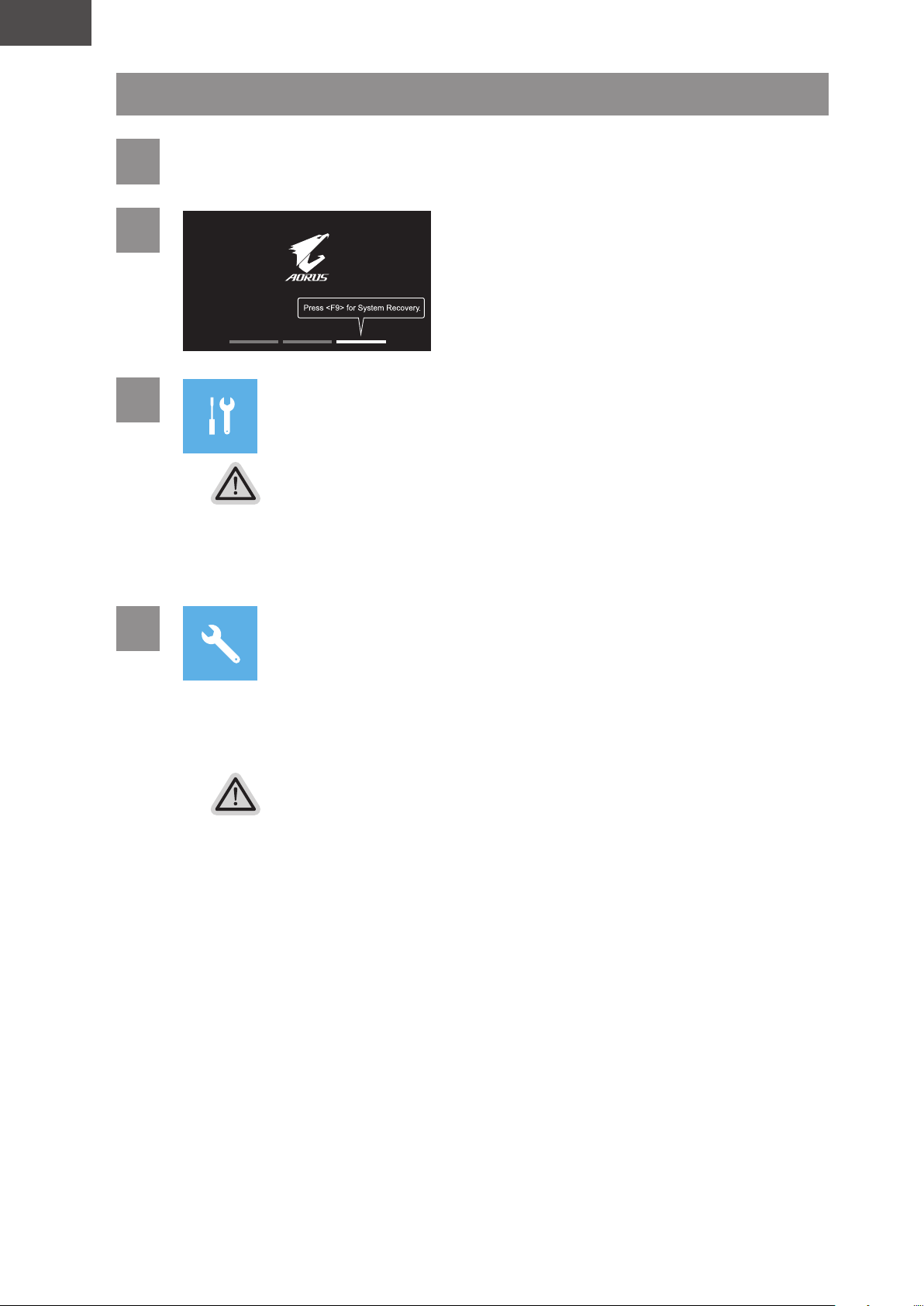
1
2
3
4
Latviešu valoda
LV
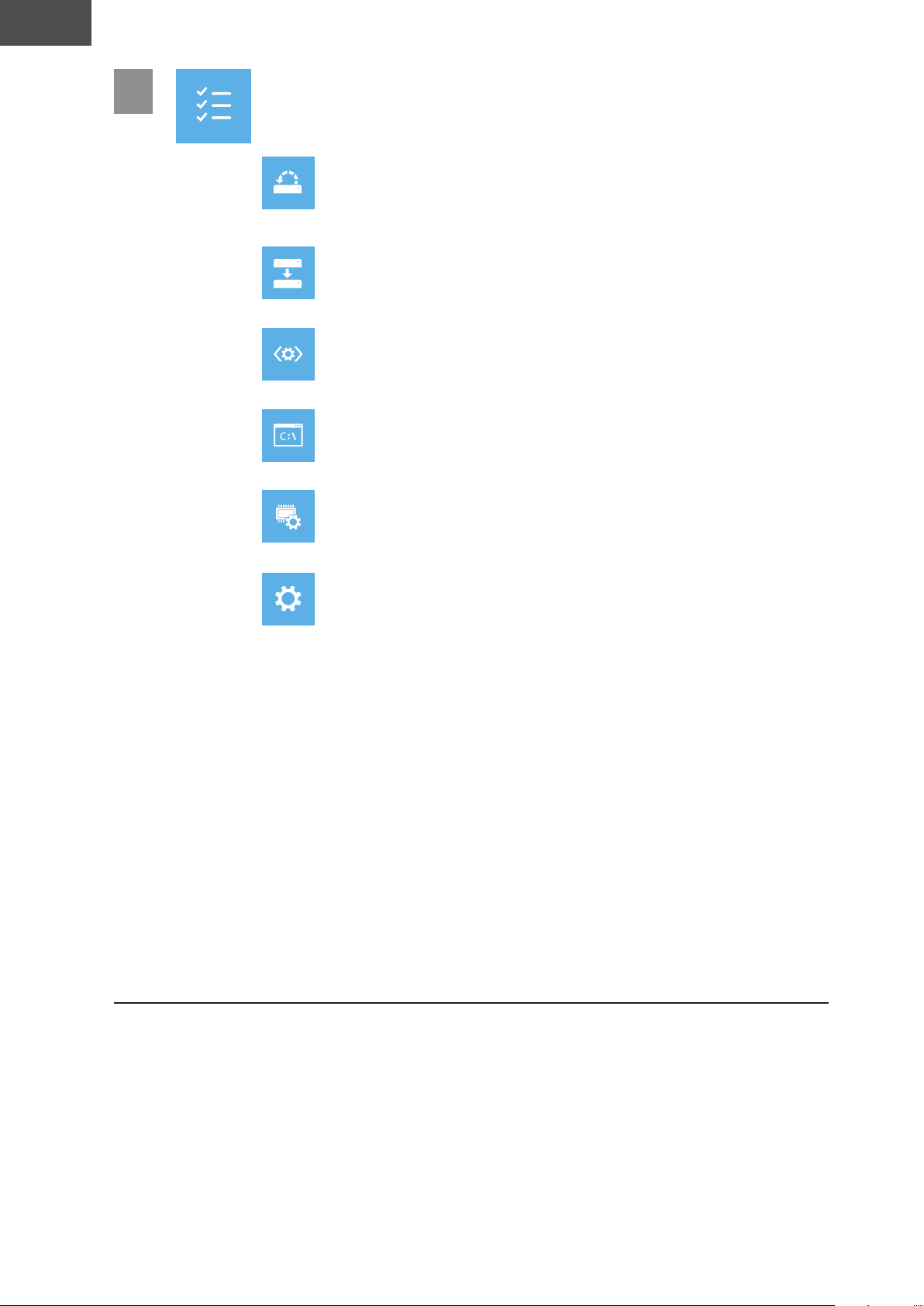
5
Nederlands
NL
094
1-1. AORUS-Notebook voor de eerste keer gebruiken
DCIN
1
2
3
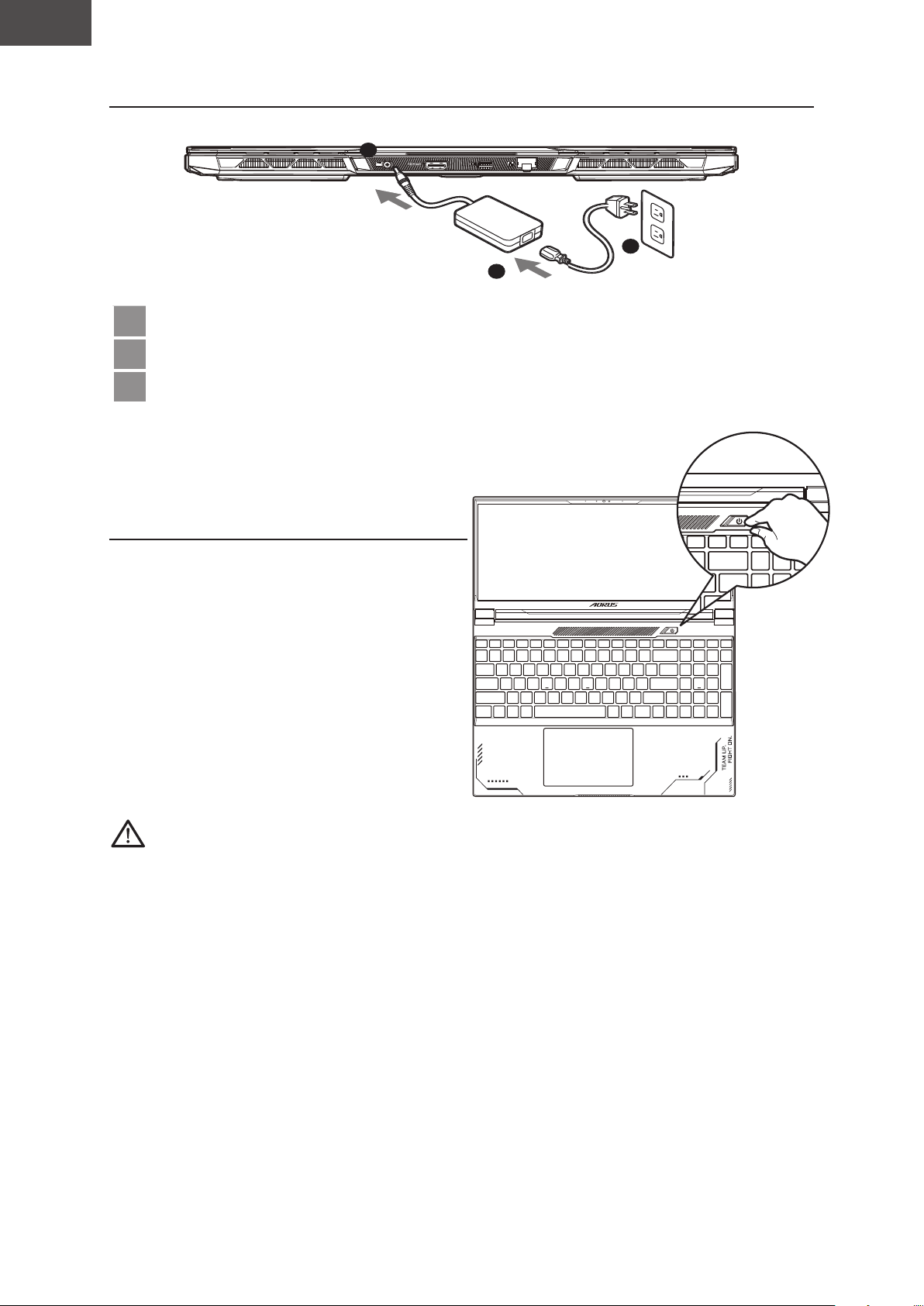
1 Sluit de voedingskabel aan op de AC-adapter.
2 Sluit de AC-adapter aan op de DC-ingang van de notebook.
3 Sluit de voedingskabel aan op het stopcontact.
1-2. De Notebook aanzetten
Nadat u de notebook voor de allereerste
keer hebt aangezet, moet u hem pas
uitschakelen als het besturingssysteem
dat het geluidsvolume pas functioneert
als de Windows® Set-up is voltooid.
BELANGRIJKE INFORMATIE:
aanzet.
toestel zijn en gemakkelijk bereikbaar zijn.
uitgangsstromen hebben op basis van de beschikbare SKU.
verkrijgbaar zijn.
moment van publicatie, behouden we ons het recht voor om wijzigingen aan te brengen zonder voorafgaande
kennisgeving.
Nederlands
NL
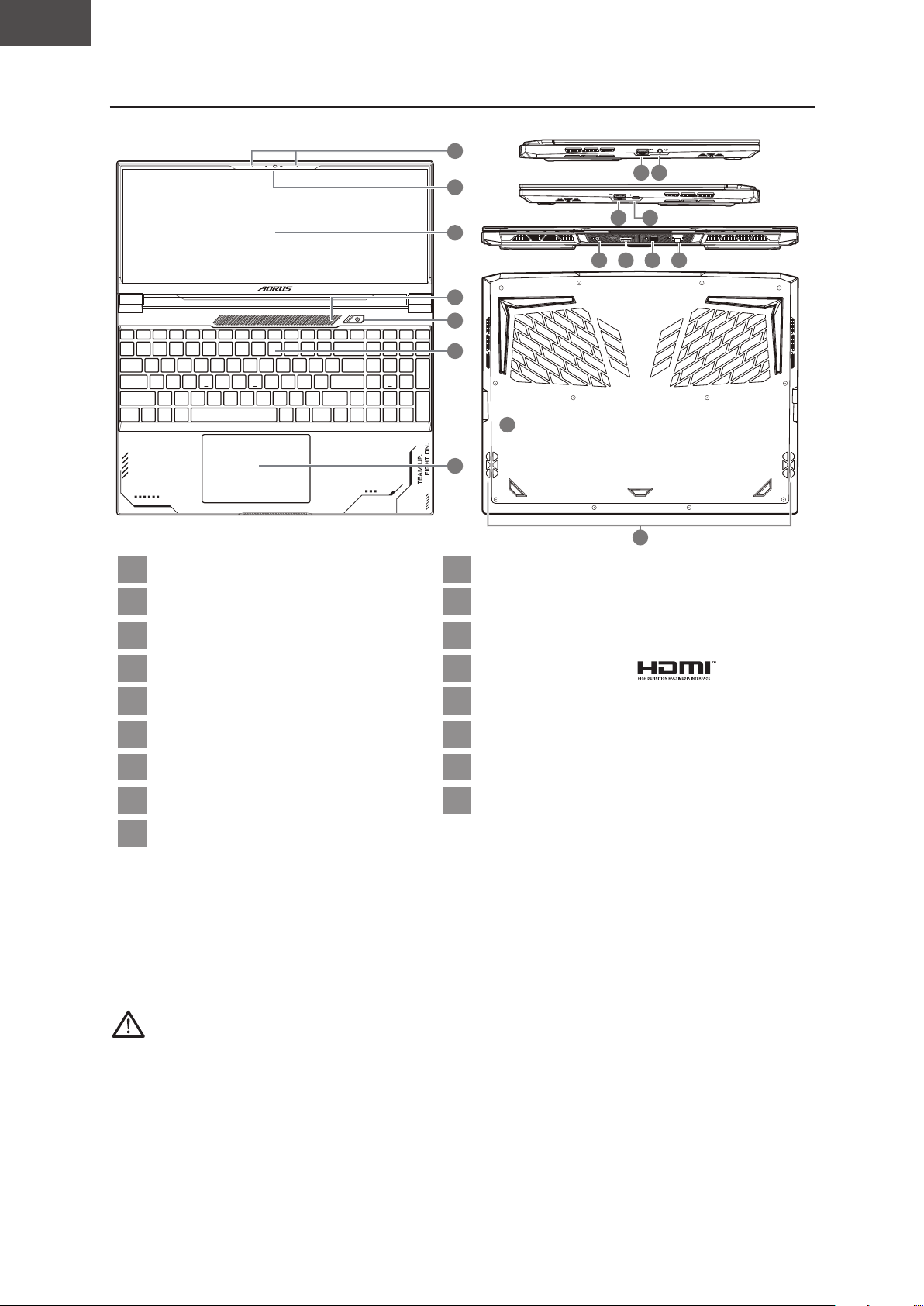
2. AORUS Notebook Tour
2
4
3
1
6
5
7
DCIN
SS
SS
98
10
12 13 14 15
17
16
11
1 Microfoon 10
2 Webcam 11
3 Beeldscherm 12
4 Lichtsensorgebied* 13
5 Aan / Uit-knop 14
6 Toetsenbord 15
7 Touchpad 16 Resetopening Batterij**
8 17 Luidspreker
9 Audio Combo-aansluiting
dat u dit gebied niet afdekt.
BELANGRIJKE INFORMATIE:
-
optreedt of dat het product beschadigd raakt.
zoals in een voertuig.
deken, enz., en gebruik hem niet op een locatie zoals een kamer met vloerverwarming, omdat de computer
-
Nederlands
NL
Sneltoetsen
De computer maakt gebruik van sneltoetsen of toetscombinaties om toegang te krijgen tot
de meeste bedieningselementen van de computer, zoals de helderheid van het scherm
voordat u de andere toets in de sneltoetscombinatie indrukt.
Sneltoets
Functie Beschrijving
Fn+ESC
Maximale
Fn+F1
Slaapstand
Fn+F2
Draadloze LAN
Schakelt de draadloze LAN-
functie in/uit.
Fn+F3
scherm.
Fn+F4
het scherm.
Fn+F5
Scherm schakelaar
Schakelt de uitvoer van
de weergave tussen het
beeldscherm, de externe
en beide.
Fn+F6
Schermvergrendeling
accounts.
Fn+F7
Luidspreker Schakelaar
Fn+F8
Fn+F9
Fn+F10
Touchpad schakelaar
en uit.
Fn+F11
Schakelt de vliegtuigmodus in/
uit.
Fn+F12
Fn+Space
Achtergrondverlichting
toetsenbord schakelaar
van het toetsenbord aan en
uit.

Nederlands
NL
097
Herstelgids
Systeemherstel (Herstel van het besturingssysteem van uw laptop)
Wanneer er iets mis gaat met het besturingssysteem van de laptop, heeft de opslag
van de laptop een verborgen afscheiding met daarin een volledig back-up beeld van
het besturingssysteem dat kan worden gebruikt om het systeem te herstellen naar de
standaard fabrieksinstellingen.
Let op
y
Als de opslag is geschakeld of de afscheiding is verwijderd, zal de
hersteloptie niet langer beschikbaar zijn en zal er een hersteldienst nodig
zijn.
y
De herstelfunctie is alleen beschikbaar op apparaten waarop O/S is
Systeemherstel starten
De systeemherstelfunctie is voorgeïnstalleerd voordat de laptop uit de fabriek
besturingssysteem opnieuw te installeren volgens de standaard fabrieksinstellingen.
De korte inleiding hieronder laat u zien hoe u de hersteltool kunt starten en uw systeem kunt
herstellen.
Alles klaar om te beginnen
Nederlands
NL
098
Herstelgids
1
Zet de laptop uit en start hem opnieuw op.
2
3
Kies "Problemen oplossen" om de herstelinstellingen in te
voeren.
Er zijn twee opties voor systeemherstel
U kunt ervoor kiezen om uw bestanden te bewaren of te verwijderen en vervolgens Win-
dows opnieuw te installeren zonder uw bestanden te verliezen.
4
Slim herstel
zien.
Klik op "Ja" om hiermee te starten.
Let op
verwijderd nadat de laptop begint met het herstellen, en het besturingssysteem zal worden
gereset naar de standaard fabrieksinstellingen.
Een voortgangsindicatiebalk wordt op het scherm weergegeven wanneer het herstelproces
Nadat het systeemherstel is voltooid, ziet u de optieknop op het scherm en klikt u
op "Uitschakelen".
Nederlands
NL
099
5
Geavanceerde opties
Systeemherstel
Systeembeeldherstel
Reparatie opstarten
Commando prompt
Bijlage
https://www.gigabyte.com/Support/Laptop
https://www.gigabyte.com/Support/Faq
Język Polski
PL
100
DCIN
1
2
3
1
2
3
-
-
Język Polski
PL
101
2
4
3
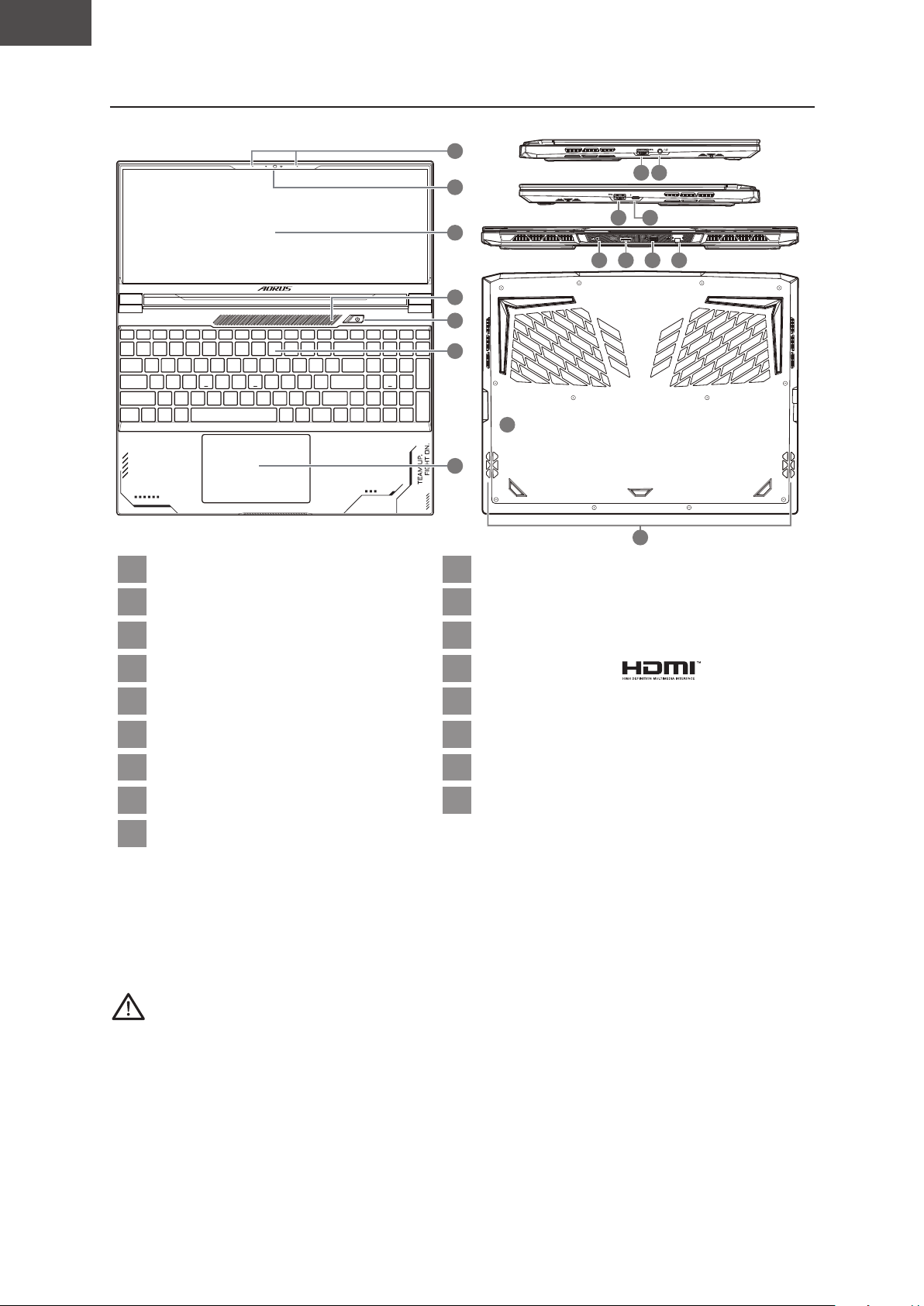
1
6
5
7
DCIN
SS
SS
98
10
12 13 14 15
17
16
11
1 10
2 11
3 12
4 13
5 14
6 15
7 16
8 17
9
-
-

Język Polski
PL

Język Polski
PL
y
y
Język Polski
PL
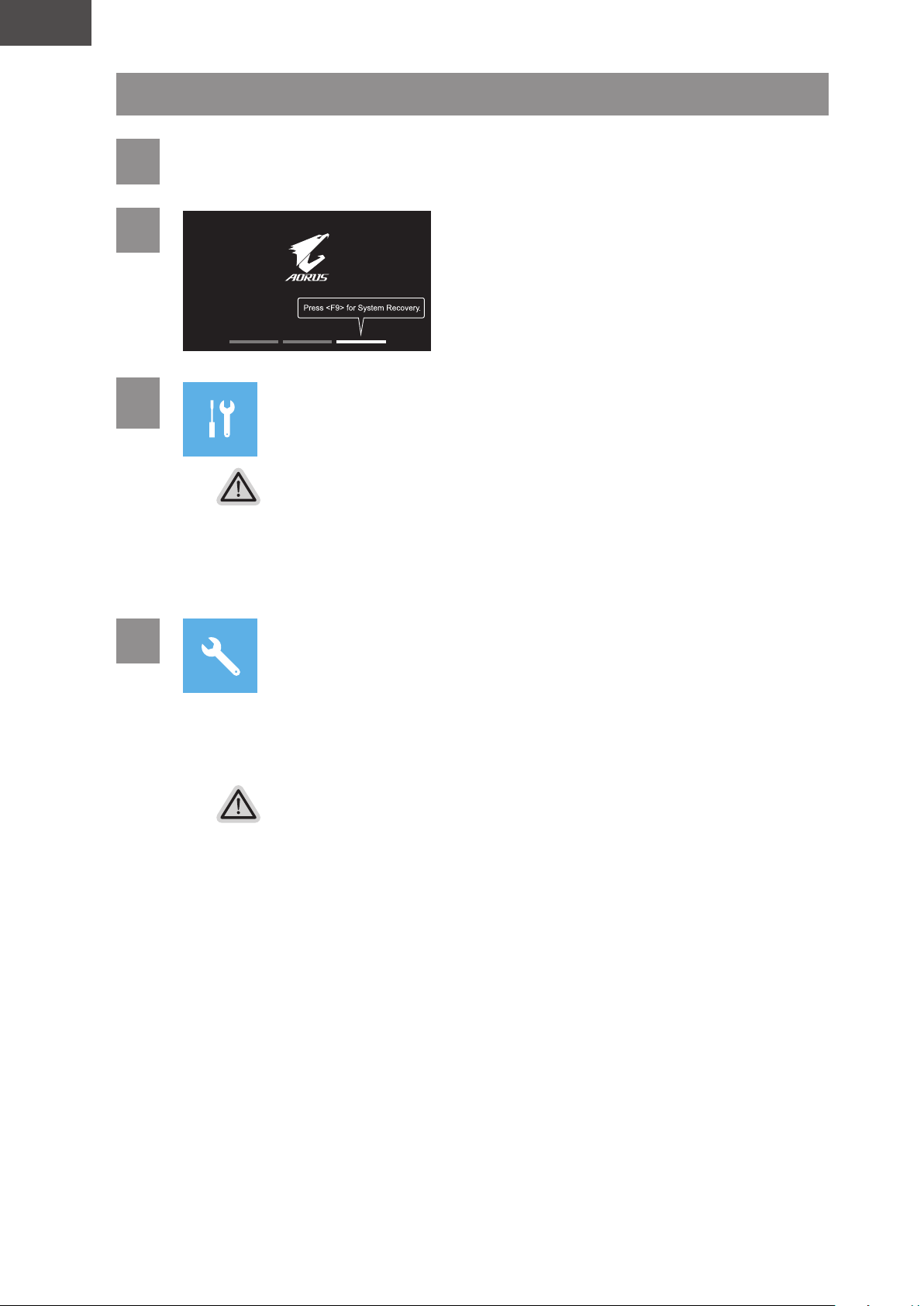
1
2
3
-
-
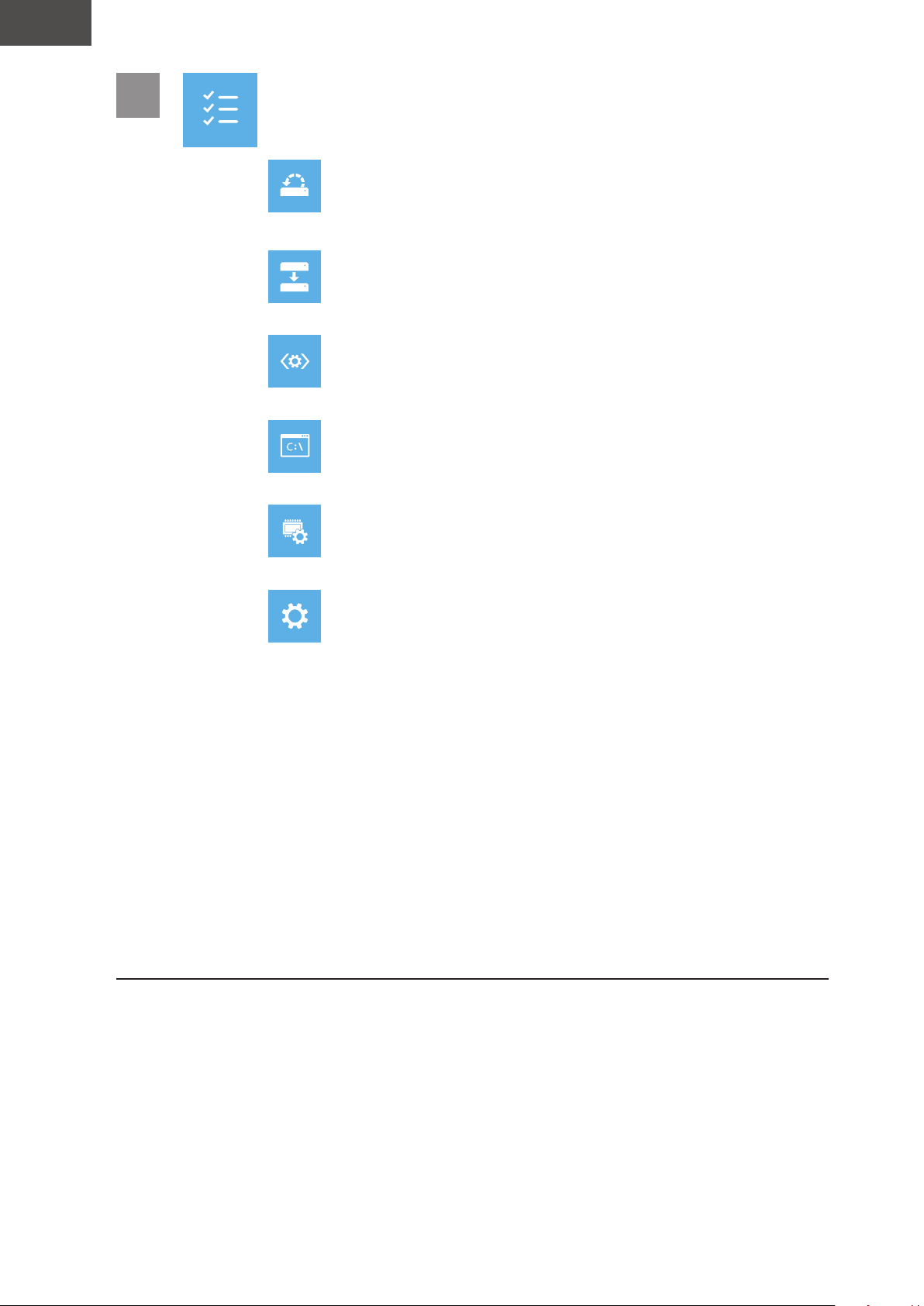
4
-
Język Polski
PL
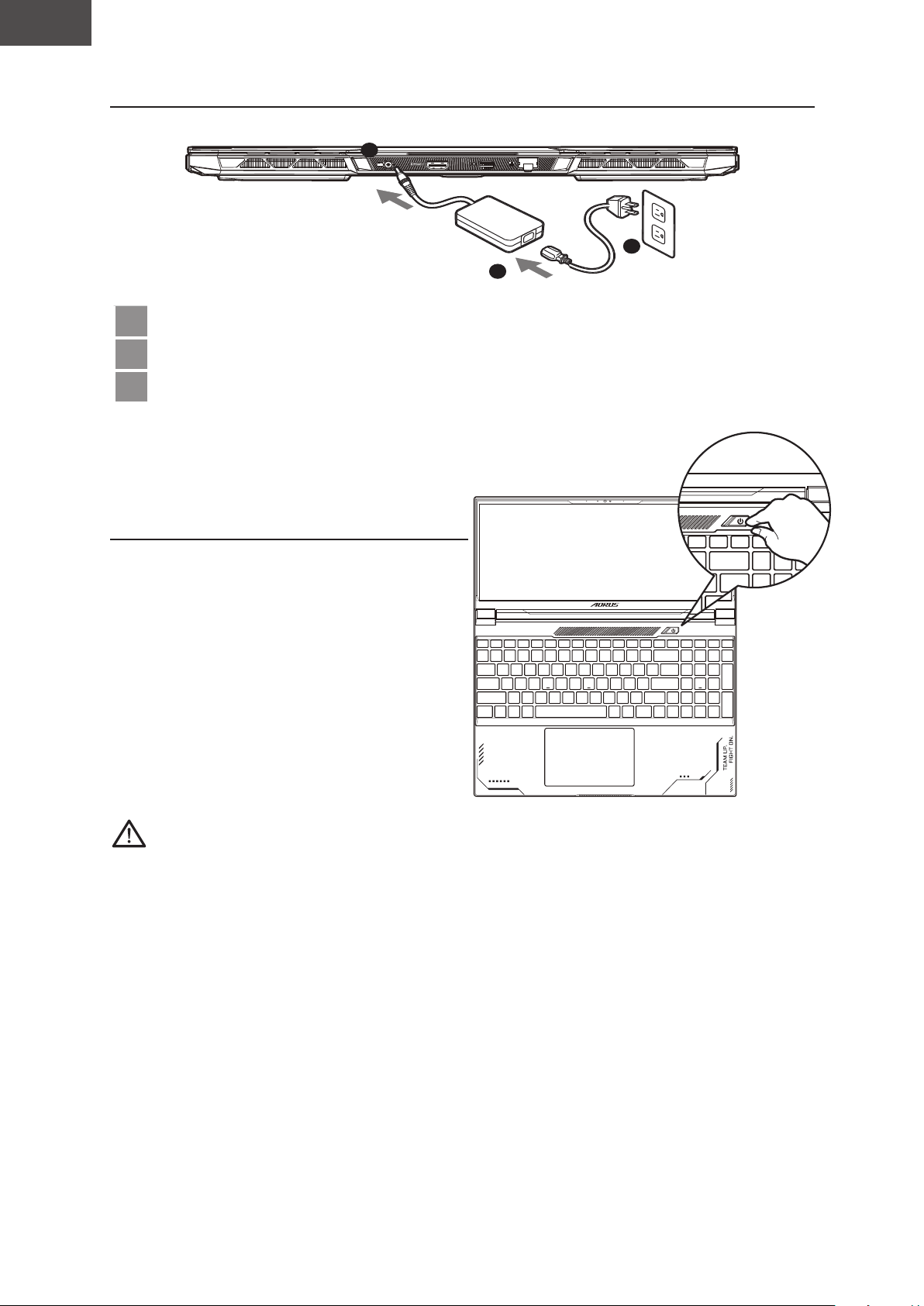
5
-
Português
PT
106
1-1. Utilizar o computador portátil AORUS pela primeira vez
DCIN
1
2
3
1 Ligue o cabo de alimentação ao adaptador de corrente AC.
2 Conecte o adaptador CA ao conector DC-IN do notebook.
3 Ligue o cabo de alimentação à tomada elétrica.
1-2. Ligar o computador
Depois de ligar o computador portátil
pela primeira vez, não o desligue antes
operativo. Tenha em atenção que o
volume do som não funcionará antes de
IMPORTANTE
primeira vez.
equipamento e facilmente acessível.
suportar várias tensões de saída, de acordo com a SKU disponível.
* Embora nos esforcemos por apresentar as informações mais precisas e completas no momento da publicação,
reservamo-nos o direito de efetuar alterações sem aviso prévio.
Português
PT
107
2. Descrição do computador portátil AORUS
2
4
3
1
6
5
7
DCIN
SS
SS
98
10
12 13 14 15
17
16
11
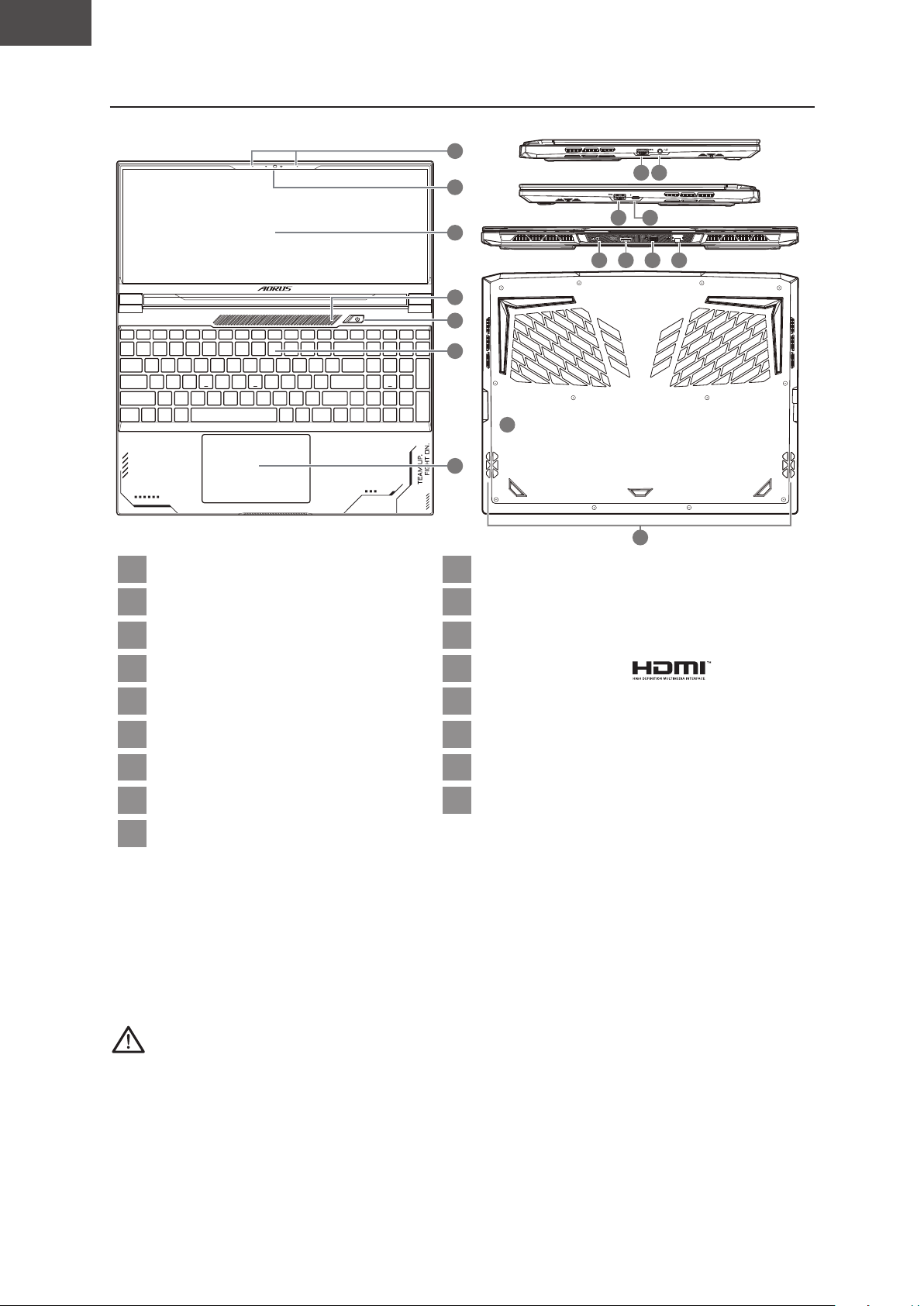
1 Microfone 10
2 11
3 Monitor 12
4 Área do Sensor de Luminosidade* 13
5 14
6 Teclado 15
7 Touchpad 16
8 17 Altifalante
9 Tomada de Áudio Combinada
* O sistema ajustará automaticamente o brilho do ecrã de acordo com a luminosidade ambiente. Não cubra esta
área.
IMPORTANTE:
não o coloque sobre um piso com aquecimento, pois pode provocar o sobreaquecimento do computador.
indicados acima. Se as aberturas de ventilação estiverem bloqueadas, pode constituir perigo e provocar o
Português
PT
108
Teclas de atalho
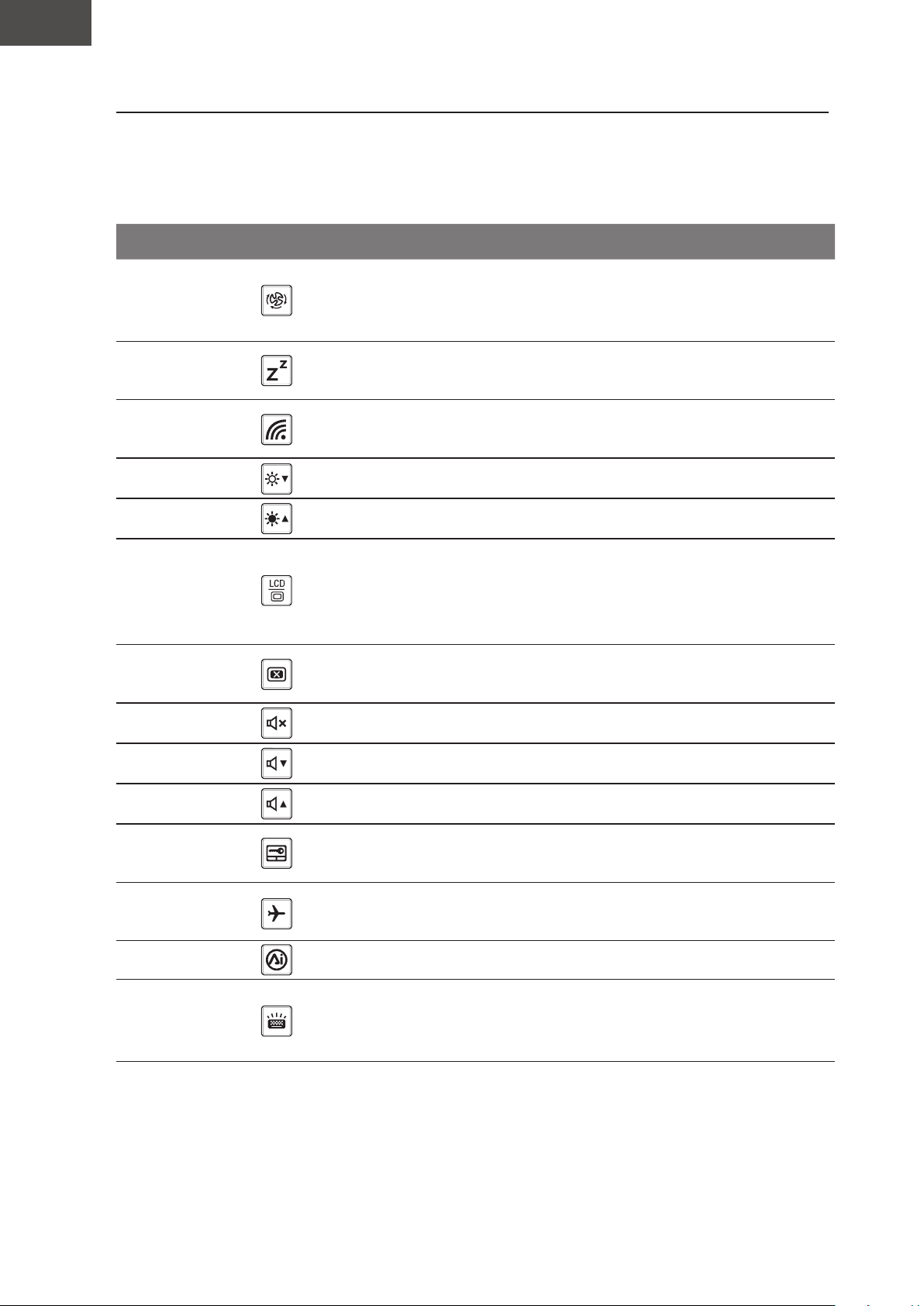
O computador disponibiliza teclas de atalho ou combinações de teclas para aceder à
ativar as teclas de atalho, mantenha pressionada a tecla <Fn> e pressione a outra tecla
da combinação de teclas.
Tecla de atalho
Função Descrição
Fn+ESC
velocidade do
ventilador
ventilador para 100%.
Fn+F1
Suspensão
Colocar o computador no modo
de Suspensão.
Fn+F2
Fn+F3
Diminuir brilho Diminuir o brilho do ecrã.
Fn+F4
Aumentar brilho Aumentar o brilho do ecrã.
Fn+F5
Alternar monitor
ecrã do computador, um monitor
ambos.
Fn+F6
de tela
de conta.
Fn+F7
Alternar altifalante Ativar e desativar o altifalante.
Fn+F8
Diminuir volume Diminuir o volume do som.
Fn+F9
Aumentar volume Aumenta o volume do som.
Fn+F10
Alternar Touchpad
Ativar e desativar o touchpad
incorporado.
Fn+F11
Modo de avião
de avião.
Fn+F12
Modo AI Interruptor de modo AI.
Fn+Space
Alternar
retroiluminação do
teclado
Ativar e desativar a
retroiluminação do teclado.

Português
PT
109
Guia de recuperação
Recuperação do sistema
(Restaura o sistema operativo do computador portátil)
utilizar uma imagem completa do sistema operativo, armazenada numa partição oculta
Nota
y
Se o armazenamento tiver sido alterado ou a partição tiver sido eliminada,
y
A função de recuperação está disponível apenas em dispositivos com do
função de recuperação.
Executar a recuperação do sistema
restaurar o sistema.
Tudo preparado para iniciar
demorará alguns minutos.
Português
PT
110
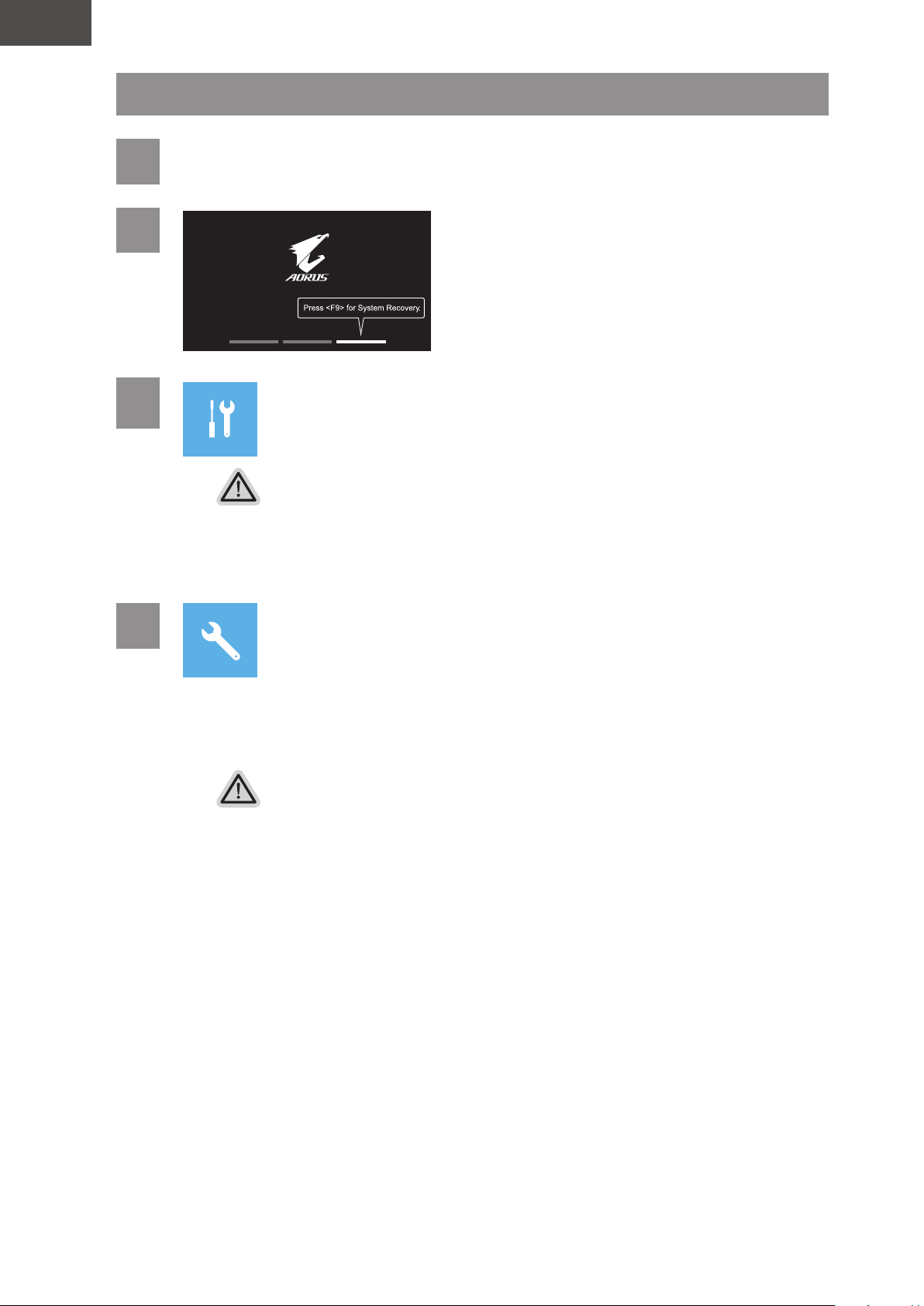
Guia de recuperação do
1
Desligue e reinicie o computador portátil.
2
Durante o processo de arranque, mantenha
ferramenta.
3
Escolha “Resolução de problemas” para aceder às
4
Recuperação Inteligente
A recuperação será ativada e serão apresentados botões de opção na janela.
Clique em "Sim" para iniciar.
Atenção
operativo.
-
computador portátil.
de opção na janela. Clique em "Desligar".
Português
PT
111
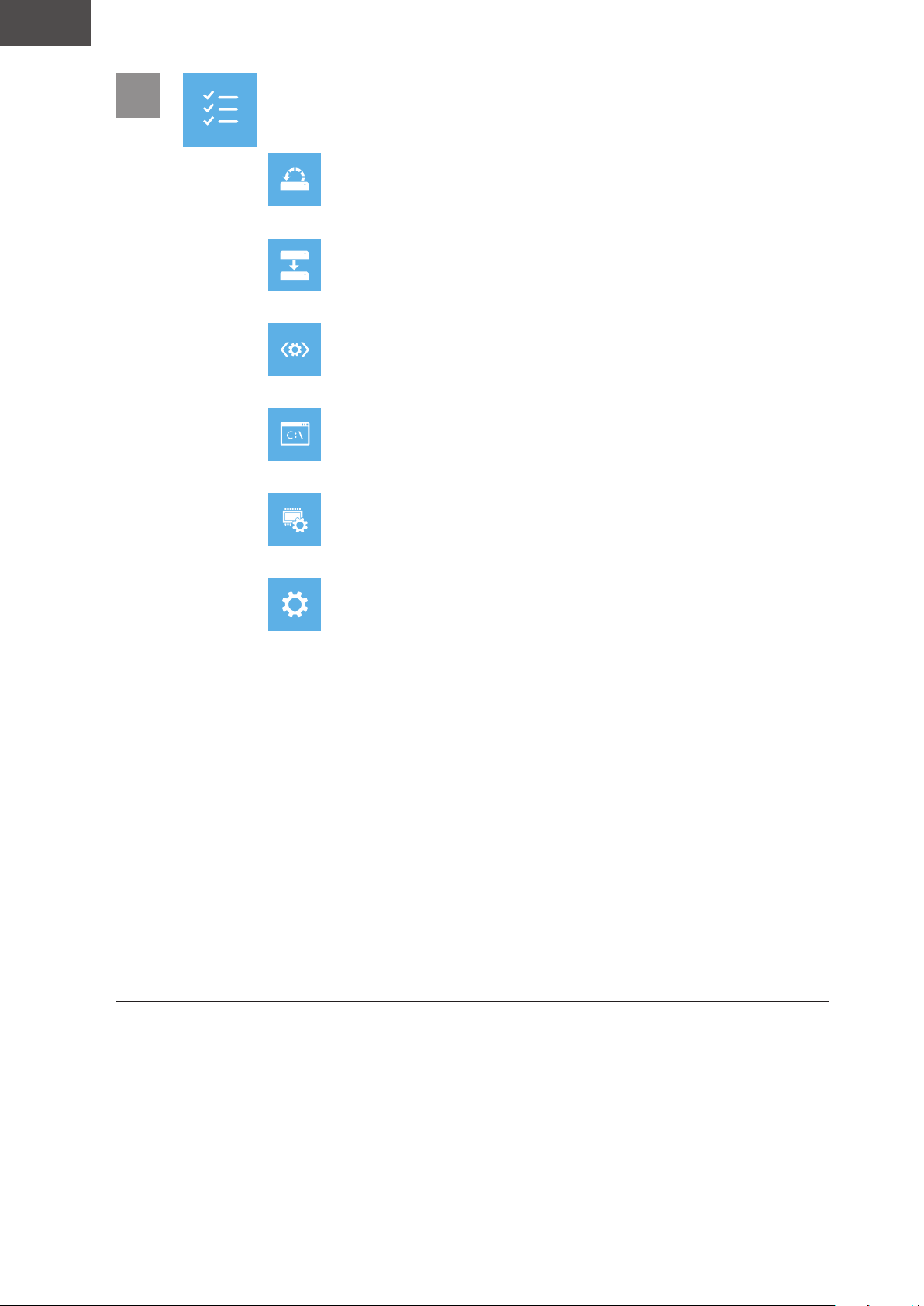
5
Linha de Comandos
Utilizar a Linha de Comandos para resolução avançada de problemas.
Definições de Arranque
Anexo
Consulte informações relacionadas com garantia e serviço no certificado de garantia ou
https://www.gigabyte.com/Support/Laptop
Limba Română
RO
112
1-1. Prima utilizare a notebook-ului AORUS
DCIN
1
2
3
1
2
3
IMPORTANT:
Limba Română
RO
113
2. Tur al notebook-ului AORUS
2
4
3
1
6
5
7
DCIN
SS
SS
98
10
12 13 14 15
17
16
11
1 10
2 11
3 12
4 13
5 14
6 15
7 16
8 17
9
IMPORTANT:
Limba Română
RO
Taste rapide
Descriere
Fn+ESC
Fn+F1
Fn+F2
Fn+F3
Fn+F4
Fn+F5
Fn+F6
Fn+F7
Fn+F8
Fn+F9
Fn+F10
Fn+F11
Fn+F12
Fn+Space

Limba Română
RO
Ghid de recuperare
y
y
Recuperare de sistem
Gata de pornire
Limba Română
RO
Ghid de recuperare
1
2
3
4
Limba Română
RO
117
5
Opções avançadas
https://www.gigabyte.com/Support/Laptop
https://www.gigabyte.com/Support/Faq
Pусский
RU
118
DCIN
1
2
3
1
2
3
Pусский
RU
119
2
4
3
1
6
5
7
DCIN
SS
SS
98
10
12 13 14 15
17
16
11
1 10
2 11
3 12
4 13
5 14
6 15
7
16
8
9 17
Pусский
RU

Pусский
RU
y
y

Pусский
RU
1
2
3
4
Pусский
RU
5
SC
简体中文
124
1-1. 首次使用AORUS笔记本电脑
DCIN
1
2
3
1
2
3
1-2. 开启笔记本电脑
SC
简体中文
125
2. AORUS 笔记本电脑导览
2
4
3
1
6
5
7
DCIN
SS
SS
98
10
12 13 14 15
17
16
11
1
10
2
11
3
12
4
13
5
14
6
15
7
16
8
17
9
重要:
SC
简体中文
126
快捷键
快捷键
功能功能叙述
Fn+ESC
Fn+F1
Fn+F2
Fn+F3
Fn+F4
Fn+F5
Fn+F6
Fn+F7
Fn+F8
Fn+F9
Fn+F10
Fn+F11
Fn+F12
Fn+Space
SC
简体中文
127
系统还原使用说明
系统还原(修复您的笔记本作业系统)
当操作系统使用上出现不稳定的情况,笔记本计算机原厂出货的储存装置里有一个隐藏扇
区,其内容为操作系统的完整备份映像档,可以用来救援系统将储存装置里的操作系统还原
到出厂默认值。
注意
y
如果储存装置有被更换过或删除该隐藏扇区,还原功能将无法使用,需送维修中
心还 原。
y
出厂规格为预搭操作系统时才有此还原功能,若是 EFI SHELL 销售则不提供此功
能。
啟動系統還原
系统还原功能是笔记本计算机出厂时被预安装的。该选项可以启动 Windows 故障还原工具,
重新安装操作系统为出厂默认值。
以下为简要介绍如何启动还原工具,并开始还原系统。
行还原前请注意
确认笔记本计算机已接上外接电源,还原系统会花费几分钟的时间 。
SC
简体中文
128
系统还原说明
1
关机并重新启动笔记本计算机。
2
启动笔记本计算机后,按著 F9 按键几秒钟以启动
还原工具。
3
选择“Troubleshoot”进入系统还原及高级选项。
( 您也可以选择“Continue”直接操作系统,备份个人资料与文件后再进行还原。)
系统还原有两种方式可供选择
˙
Reset this PC -
如果计算器因软件或设定值不佳而不稳定,您可以选择•除或保留个人文件,在重设计算器设定
值而不遗失个人文件。
˙
Smart Recovery -
笔记本计算机的设定值会被还原成出厂默认值。
注意:将会遗失所有的个人资料与文件。
4
Smart Recovery
进入重置系统模式,工具栏会有还原选项,如您确定要系统还原,点选 " 是 " 执行。
注意事项
˙
一旦选择还原后,所有原本的个人资料与文件将被删除,•还原系统及储存装置至出厂默认值。
˙
还原视窗开启并进行系统还原,在这之时请确认接上变压器确保电力无虞,并请勿关闭电源。
当系统还原完成后,工具列会有选项,请点选 " 关机 "。
SC
简体中文
129
5
Advanced options 其它或进阶选项
更多系统还原的进阶设定。
System Restore 系统还原
选择系统还原的纪录时间,将系统还原至该时间点。
System Image Recovery 系统备份还原
使用之前备份的系统备份资料还原 Windows 系统。
Startup Repair 启动修复程序
修复及解决 Windows 系统问题。
Command Prompt 命令提示字符
使用命令字符执行进阶的疑难排解。
UEFI Firmware SettingsUEFI BIOS 设定
重新启动,变更 UEFI BIOS 设定值。
Startup Settings 启动设置
变更 Windows 启动设定。
附录
保修及客服资讯 :
https://www.gigabyte.cn/Support/Laptop
FAQ :
https://www.gigabyte.cn/Support/Faq
Cрпски
SR
130
DCIN
1
2
3
1
2
3
-
Cрпски
SR
131
2
4
3
1
6
5
7
DCIN
SS
SS
98
10
12 13 14 15
17
16
11
1 10
2 11
3
12
4
5 13
6 14
7 15
8 16
9 17
Cрпски
SR
Cрпски
SR
133
y
y
Cрпски
SR
1
2
3
-
4
-
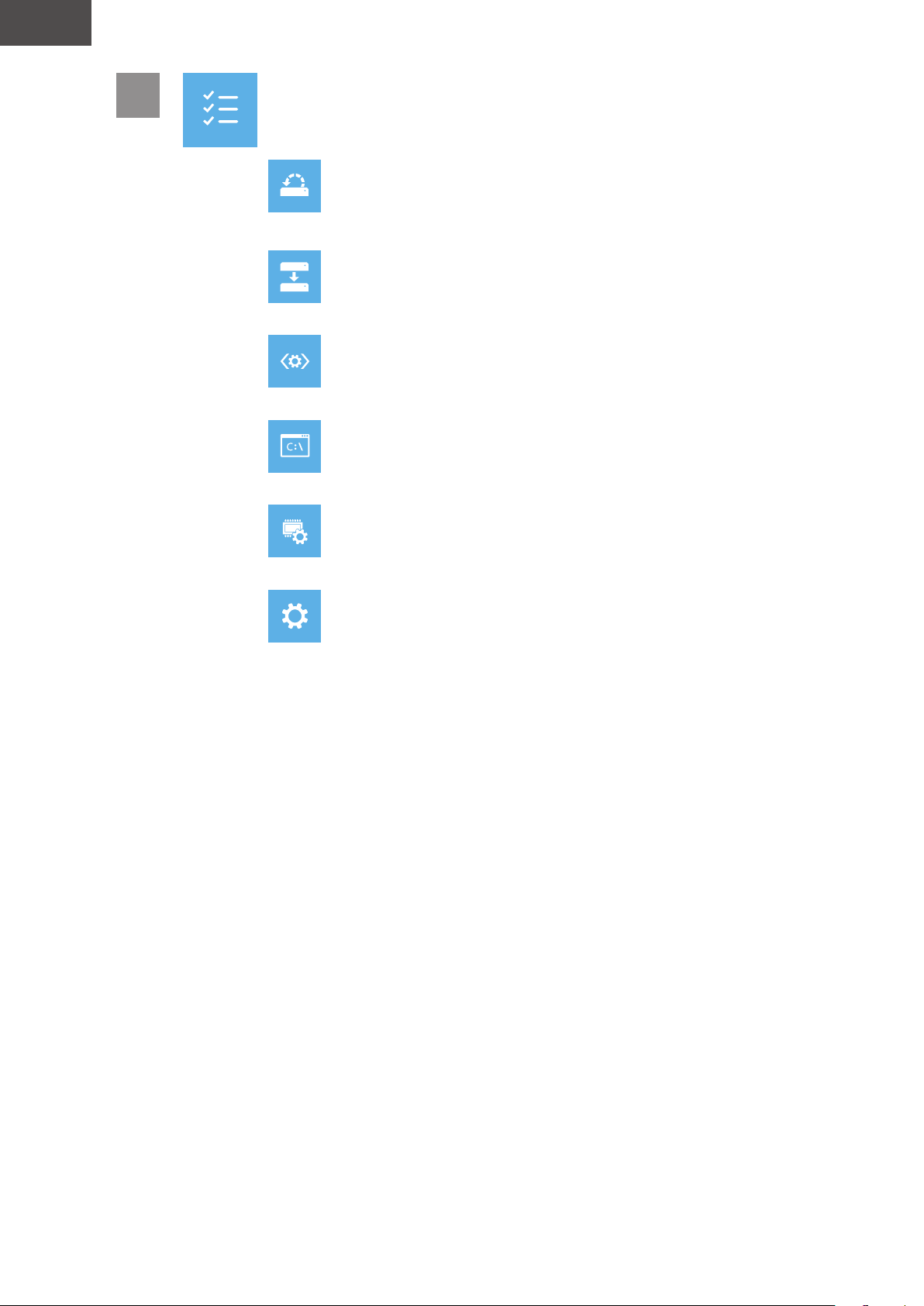
Cрпски
SR
5
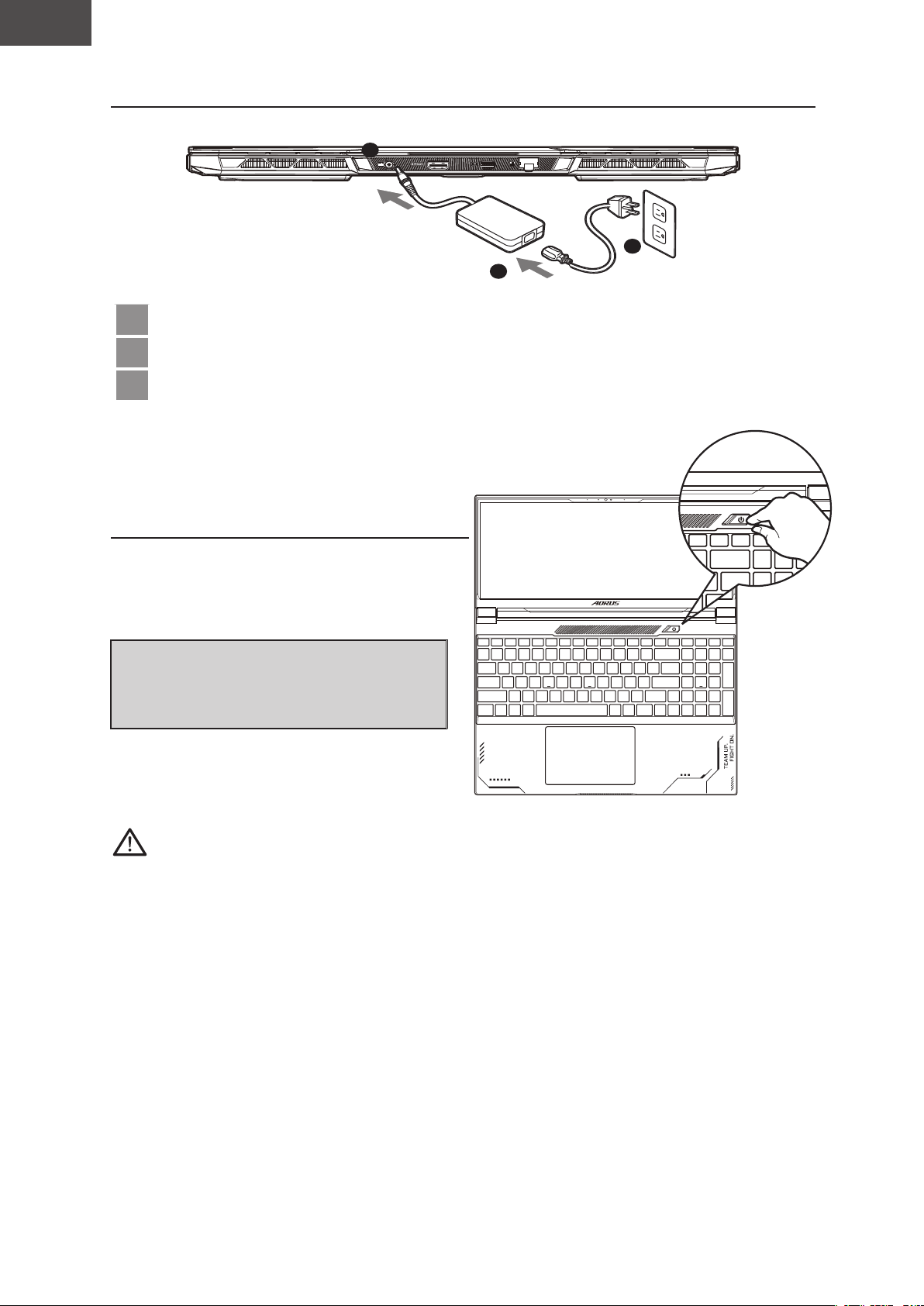
TC
136
繁體中文
1-1. 首次使用 AORUS 筆記型電腦
DCIN
1
2
3
1
2
3
1-2. 開啟筆記型電腦
重要:
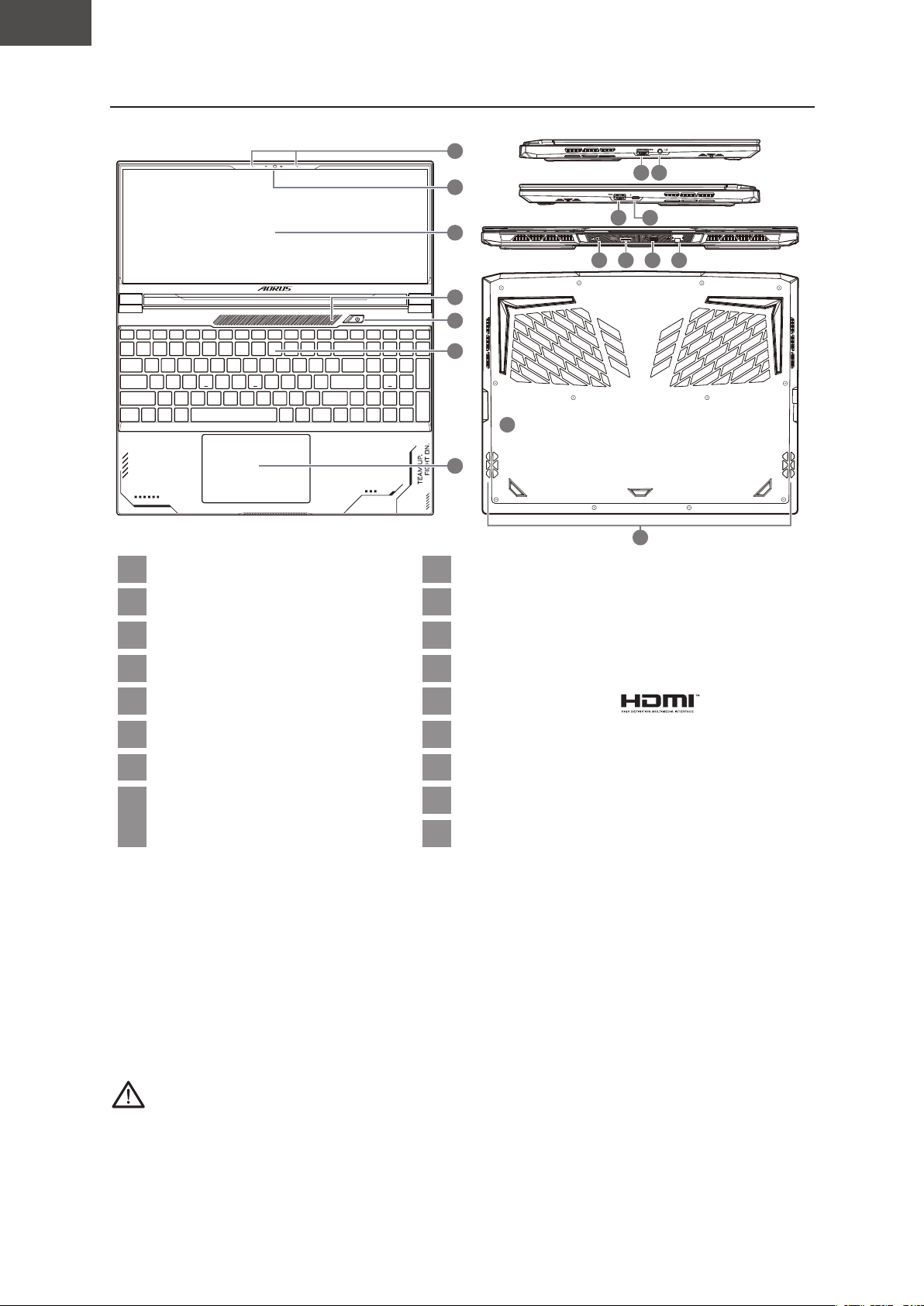
TC
137
繁體中文
2. AORUS 筆記型電腦導覽
2
4
3
1
6
5
7
DCIN
SS
SS
98
10
12 13 14 15
17
16
11
1
9
2
10
3
11
4
12
5
13
6
14
7
15
8
16
17
警告:
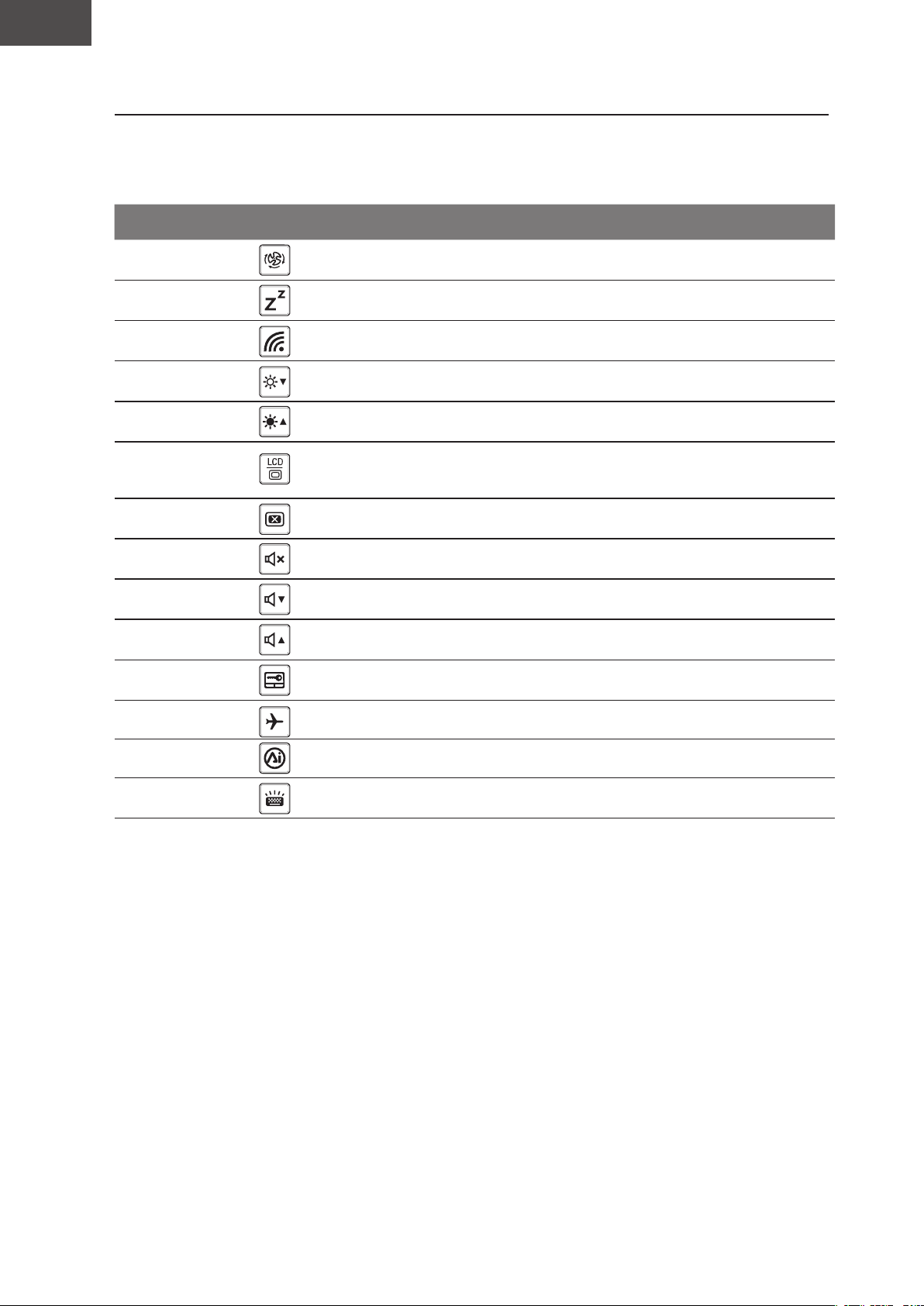
TC
138
繁體中文
快速鍵
快速鍵
功能功能敘述
Fn+ESC
Fn+F1
Fn+F2
Fn+F3
Fn+F4
Fn+F5
Fn+F6
Fn+F7
Fn+F8
Fn+F9
Fn+F10
Fn+F11
Fn+F12
Fn+Space
TC
139
繁體中文
系統還原使用說明
系統還原(修復您的筆記型電腦作業系統)
當作業系統使用上出現不穩定的情況,筆記型電腦原廠出貨的儲存裝置裡有一個隱藏磁區,
其內容為作業系統的完整備份映像檔,可以用來救援系統將儲存裝置裡的作業系統還原到出
廠預設值。
注意
y
如果儲存裝置有被更換過或刪除該隱藏磁區,還原功能將無法使用,需送維修中
心還原
y
出廠規格為預搭作業系統時才有此還原功能,若是 EFI SHELL 銷售則不提供此功
能。
啟動系統還原
系統還原功能是筆記型電腦出廠時被預先安裝的。該選項可以啟動 Windows 故障還原工具,
重新安裝作業系統為出廠預設值。
以下為簡要介紹如何啟動還原工具,並開始還原系統。
執行還原前請注意
確認筆記型電腦已接上外接電源,還原系統會花費幾分鐘的時間。
TC
140
繁體中文
系統還原說明
1
關機並重新啟動筆記型電腦。
2
啟動筆記型電腦後,
按著 F9 按鍵幾秒鐘以啟動還原工具。
3
選擇 "Troubleshoot" 進入系統還原及進階選項。
( 您也可以選擇 "Continue" 直接進入 Windows 10 作業系統,先行備份個人資料與檔案再作還
原。或選擇 "Turn off your PC" 關機並重新啟動筆記型電腦。)
系統還原有兩種方式可供選擇
˙
Reset this PC -
如果電腦因軟體或設定值不佳而不穩定,您可以選擇移除或保留個人檔案,在重設電腦設定值
而不遺失個人檔案。
˙
Smart Recovery -
筆記型電腦的設定值會被還原成出廠預設值。
注意:將會遺失所有的個人資料與檔案。
4
Smart Recovery
進入重置系統模式,工具列會有還原選項,如您確定要系統還原,點選“是”
執行。
注意事項 :
˙
一選擇還原後,所有原本的個人資料與檔案將被刪除,並還原系統及儲存裝置至出廠預設值。
˙
還原視窗開啟並進行系統還原,在這之時請確認接上變壓器確保電力無虞,並請勿關閉電源。
當系統還原完成後,工具列會有選項,請點選 " 關機 "
TC
141
繁體中文
5
Advanced options 其它或進階選項
更多系統還原的進階設定。
System Restore 系統還原
選擇系統還原的記錄時間,將系統還原至該時間點。
System Image Recovery 系統備份還原
使用之前備份的系統備份資料還原 Windows 系統。
Startup Repair 啟動修復程序
修復及解決 Windows 系統問題。
Command Prompt 命令提示字元
使用命令字元集執行進階的疑難排解。
UEFI Firmware SettingsUEFI BIOS 設定
重新啟動,變更 UEFI BIOS 設定值。
Startup Settings 啟動設置
變更 Windows 啟動設定。
附錄
■
保固及客服資訊 :
相關保固條款及客服資訊請參考隨貨所附之保固保證書,或參考技嘉科技支援服務網站。
https://www.gigabyte.tw/Support/Laptop
■
FAQ :
相關常見問題請參考技嘉常見問題網站。
https://www.gigabyte.com/tw/Support/Faq
Türkçe
TR
142
DCIN
1
2
3
1
2
3
Türkçe
TR
143
2
4
3
1
6
5
7
DCIN
SS
SS
98
10
12 13 14 15
17
16
11
1 10
2
11
3 Görüntü Paneli
4 12
5 13
6 14
7 15
8 16
9 17
-
-
Türkçe
TR
144
AI Modu

Türkçe
TR
y
y
Türkçe
TR
1
2
3
4
-
-
Türkçe
TR
147
5
-
UK-UA
148
DCIN
1
2
3
1
2
3
UK-UA
149
2
4
3
1
6
5
7
98
10
12 13 14 15
17
16
11
1 10
2 11
3
12
4
5 13
6 14
7 15
8 16
9 17
UK-UA
Fn+F1
Fn+F2
Fn+F3
Fn+F4
Fn+F5
Fn+F6
Fn+F7
Fn+F8
Fn+F9
Fn+F10
Fn+F11
Fn+F12

UK-UA
y
y
UK-UA
1
2
3
4
UK-UA
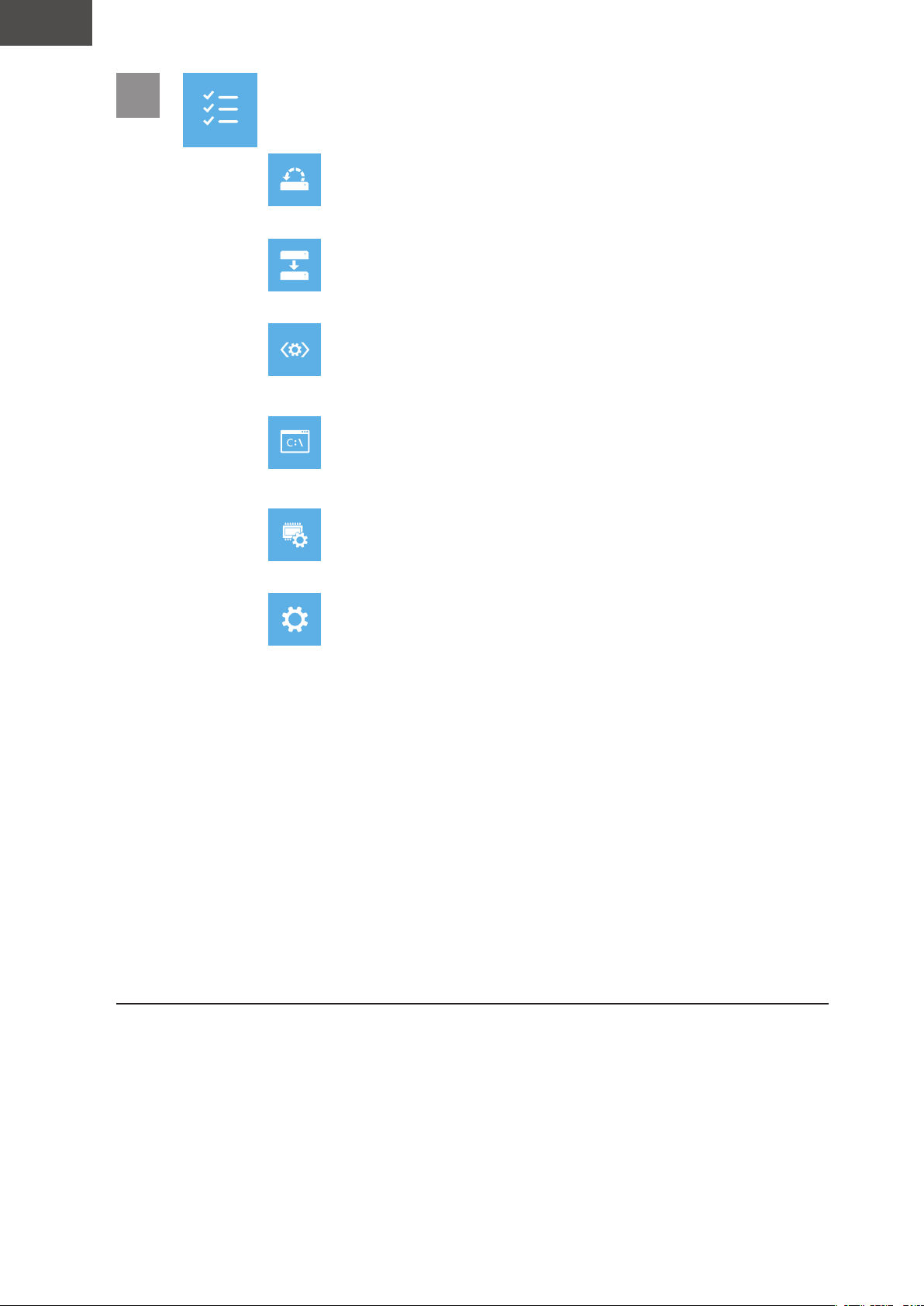
5