
2
Overview
What’s in the Box
Specications
Get to Know your Smart Garage
Control
Buttons and LEDs
Set Up Your Smart
Garage Control
Need Help?
Accessories and Parts
Overview
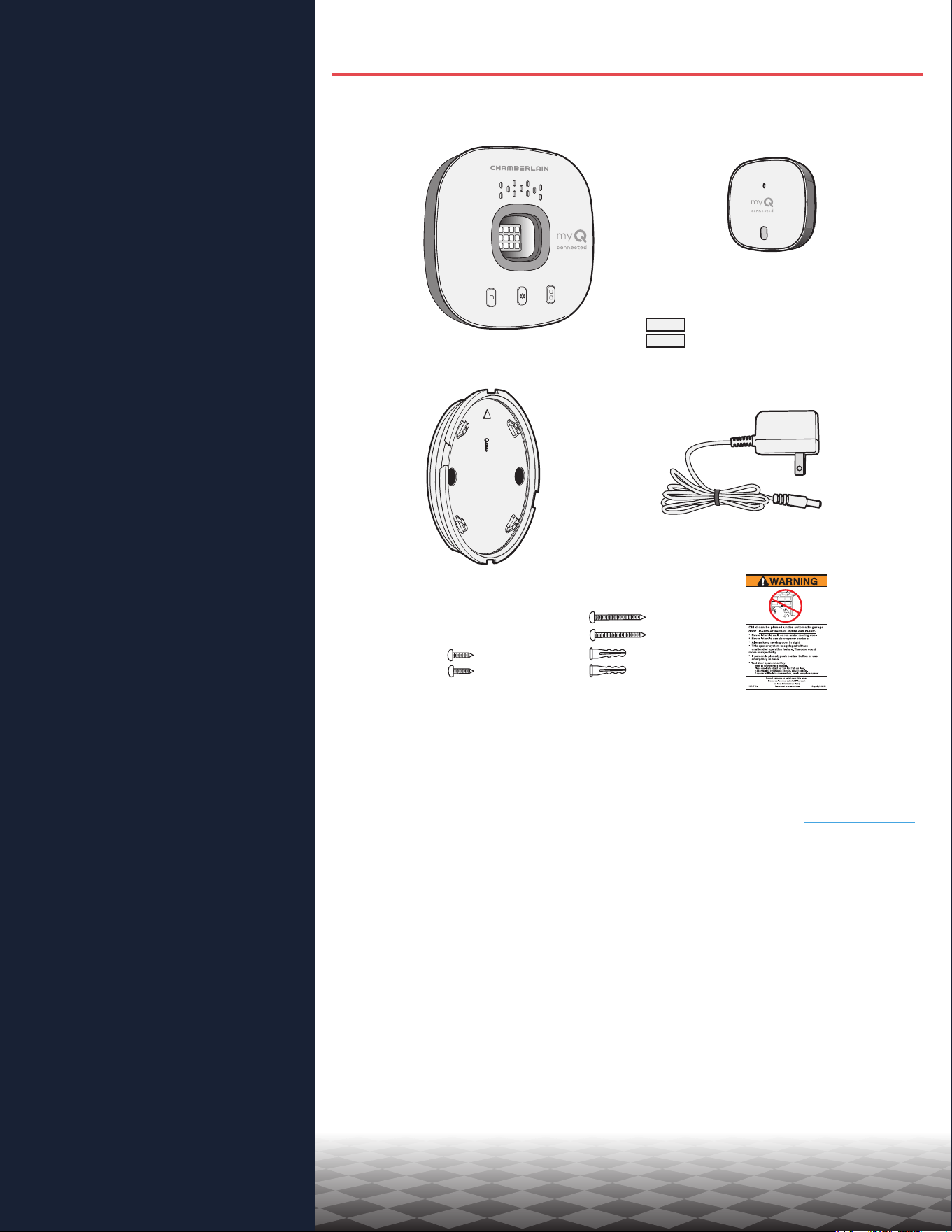
What’s in the Box
.
Hub
Door Sensor
Power Adapter
Anchors and
Screws for Hub
Mounting Plate
Screws for
Door Sensor
Hook and Loop
Adhesive Strips
for Door Sensor
Warning Placard
Specications
• Smart Garage® Control can control up to 2 garage door openers
(requires a second door sensor, sold separately, see
Accessories and
Parts
.)
• Smart Garage Control can control up to 16 myQ
®
accessories.
• Operating temperature: -4° to 149° F (-20° to 65° C).
• For use with sectional garage doors ONLY.
• The garage door MUST have safety sensors installed.
• 2.4 GHz Wi-Fi with WPA, WPA2, WPA2/3 and WPA3 security
protocols.
• IPv4 and IPv6 compatible.
• Smart Garage Control is compatible with myQ commercial door
operators.
• Smart Garage Control is NOT compatible with gate operators.
3
Overview
What’s in the Box
Specications
Get to Know your Smart Garage
Control
Buttons and LEDs
Set Up Your Smart
Garage Control
Need Help?
Accessories and Parts
Overview
Get to Know your Smart Garage Control
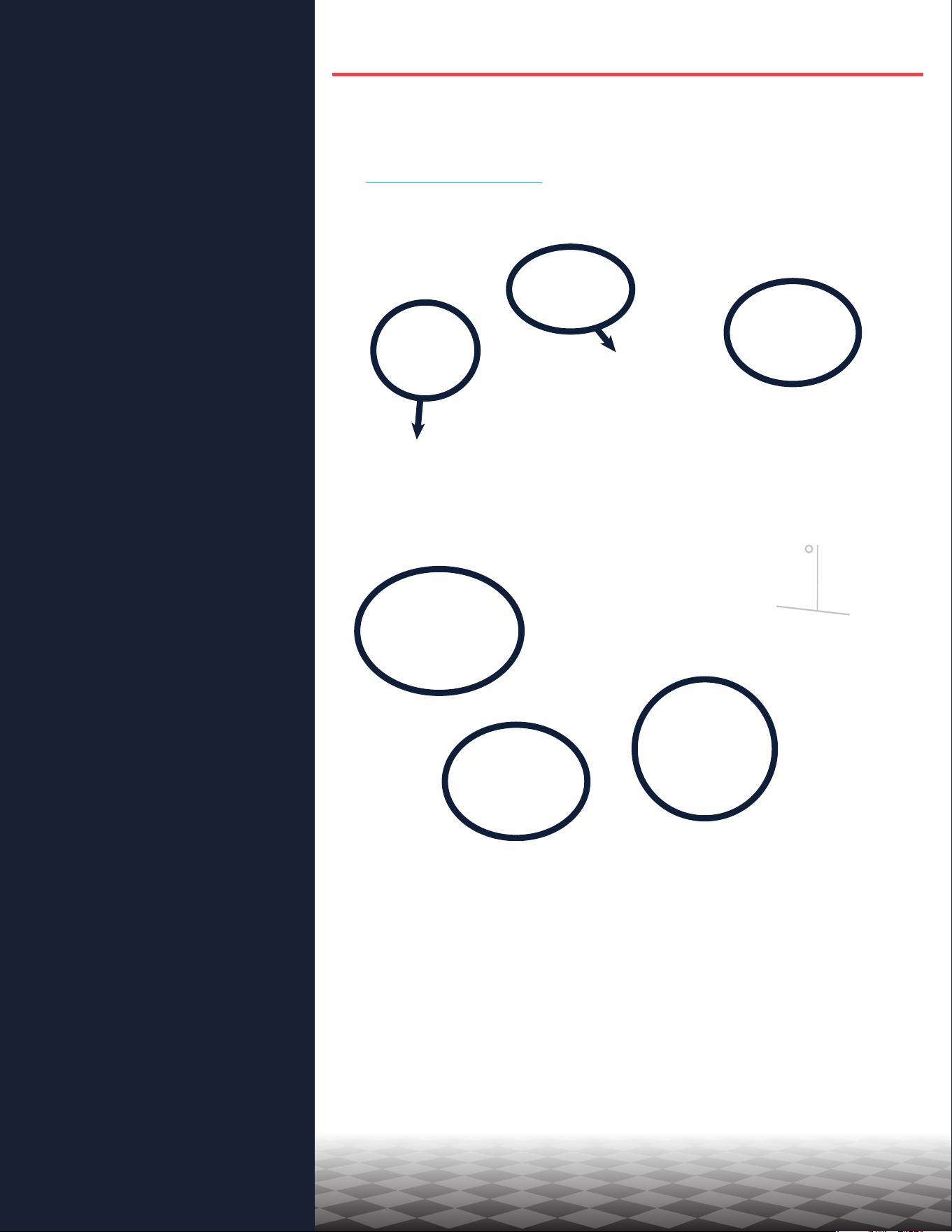
Smart Garage Control lets you control up to 2 garage door openers, and 16
devices from the myQ App.
See Accessories and Parts.
Nodo
Control remoto de iluminación
Interruptor de luz
con control remoto
Dispositivos de control de
la aplicación myQ
Abrepuertas de garaje
Sensor de la puerta
Luz LED remota
4
Overview
What’s in the Box
Specications
Get to Know your Smart Garage
Control
Buttons and LEDs
Set Up Your Smart
Garage Control
Need Help?
Accessories and Parts
Overview
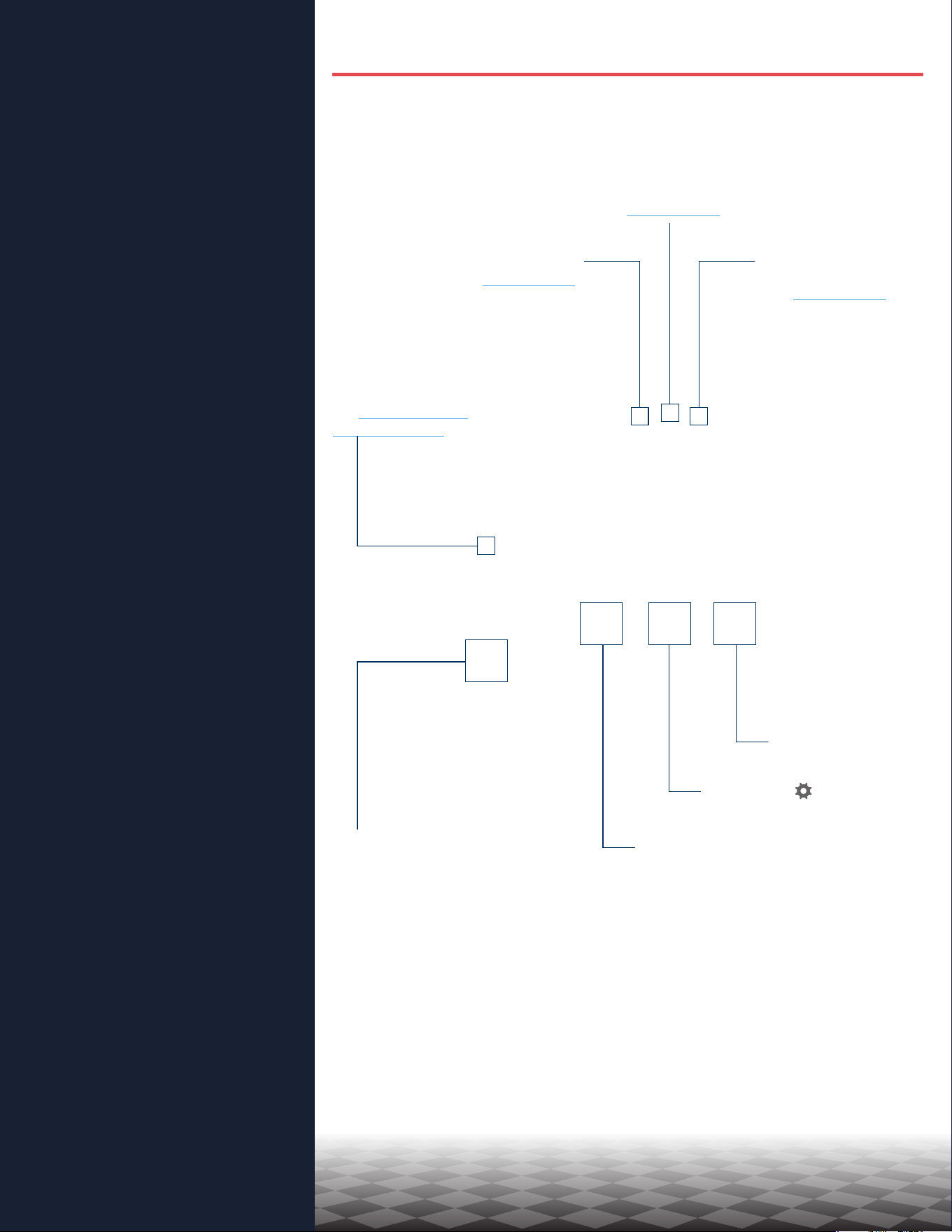
Buttons and LEDs
Blue LED
Power and settings
indicator
See LED indicators
Green LED
Wi-Fi
®
connection indicator
See LED indicators
Amber LED
Door sensor pairing indicator
See LED indicators
Red LED
Battery status indicator
See
Test the door
sensor battery
Door 2 Button
Settings (
) Button
Door 1 ButtonTest Button
Hub
Door Sensor
5
Overview
Set Up Your Smart Garage
Control
What you Need
Connect Your Smart Garage Control
Check Your Wi-Fi Signal
Pair the Door Sensor to the Hub
Pair a second door sensor
Mount the Door Sensor
Choose the Hub Location
Mount the Hub
How-To Video
Add myQ Smart Partners and
Accessories
Need Help?
Accessories and Parts
Set Up Your Smart Garage Control
What You Need
• Access to your compatible garage door opener, check opener
compatibility by manufacturer
• A strong Wi-Fi signal in the garage, see Check Your Wi-Fi Signal
• Your Wi-Fi network password
• A ladder
• A drill with 5/32" bit
• A Phillips screwdriver
• Bluetooth enabled on your mobile device
Connect Your Smart Garage Control
1. Download the myQ app.
If you have already installed the app, make sure you have the latest version
to optimize your myQ experience.
2. Set up your account and log in.
3. Tap (+) to add your Smart Garage Control.
The app will guide you through installing and connecting your Smart
Garage Control and show you how to:
Connect the hub to your home Wi-Fi network.
a. Connect the hub to your home Wi-Fi network.
b. Pair the Door Sensor to the Hub.
c. Mount the door sensor.
d. Pair the hub to your garage door opener.
e. Mount the Hub.
Congratulations! Installation of your Smart Garage Control is
now complete.
App Store and the Apple and App Store logos are trademarks of Apple Inc.
Google Play and the Google Play logo are trademarks of Google LLC.
6
Overview
Set Up Your Smart Garage
Control
What you Need
Connect Your Smart Garage Control
Check Your Wi-Fi Signal
Pair the Door Sensor to the Hub
Pair a second door sensor
Mount the Door Sensor
Choose the Hub Location
Mount the Hub
How-To Video
Add myQ Smart Partners and
Accessories
Need Help?
Accessories and Parts
6 ft
6 ft
Hub mounting area
(indicated in blue)
6 ft
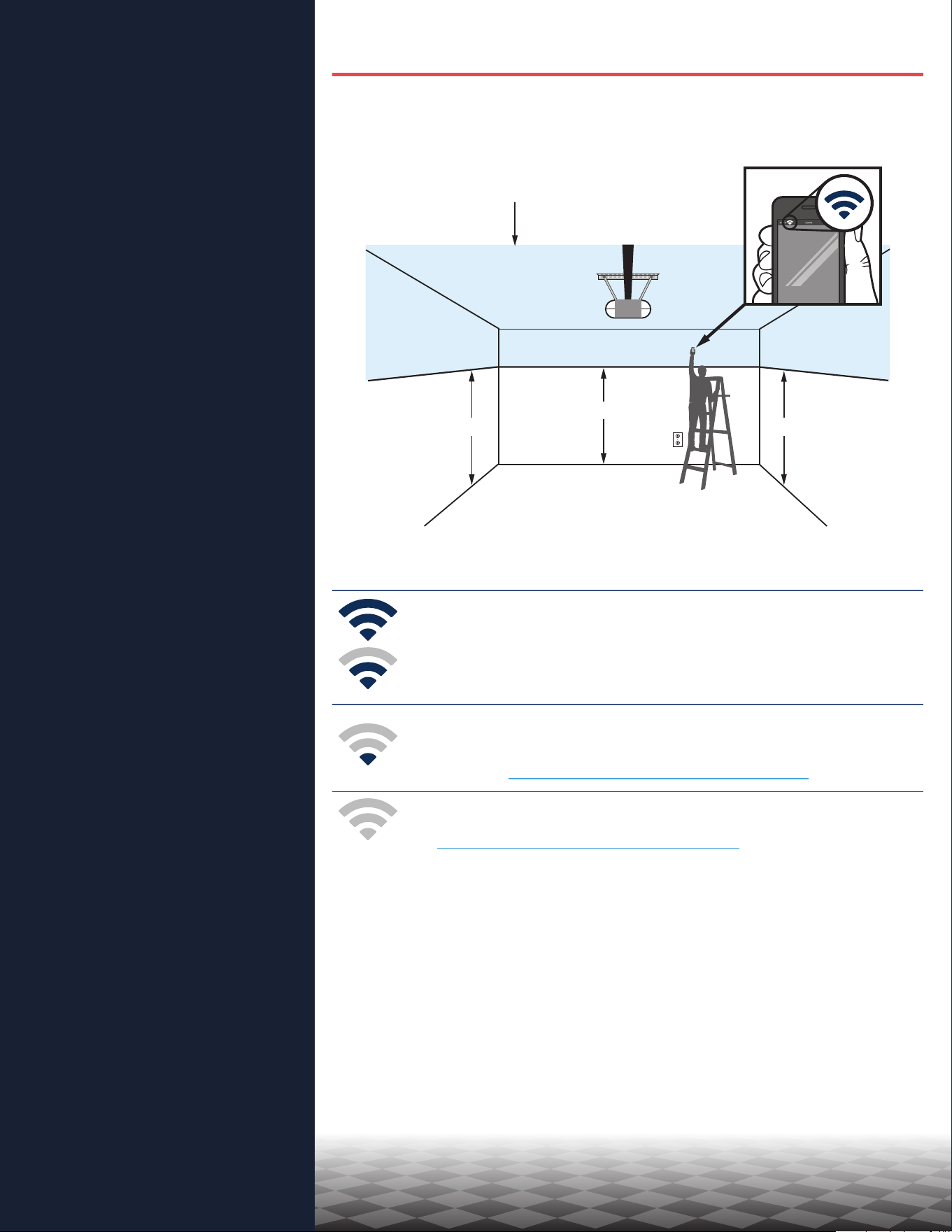
If you see:
Wi-Fi signal is strong.
You’re all set! Proceed to next step.
Wi-Fi signal is weak.
The hub may not connect to your Wi-Fi network. If it doesn’t
connect, see How to improve your Wi-Fi signal.
No Wi-Fi signal.
See How to improve your Wi-Fi signal.
Set Up Your Smart Garage Control
Check Your Wi-Fi Signal
Make sure your device is connected to your Wi-Fi network. Hold the device
where you plan to mount the hub.
7
Overview
Set Up Your Smart Garage
Control
What you Need
Connect Your Smart Garage Control
Check Your Wi-Fi Signal
Pair the Door Sensor to the Hub
Pair a second door sensor
Mount the Door Sensor
Choose the Hub Location
Mount the Hub
How-To Video
Add myQ Smart Partners and
Accessories
Need Help?
Accessories and Parts
Set Up Your Smart Garage Control
Pair the Door Sensor to the Hub
The myQ app will pair the door sensor to the hub during initial set up.
Pair a second door sensor
To add a door sensor to a second garage door opener, in the myQ app tap
(+) to add a door sensor. Follow the instructions in the app.
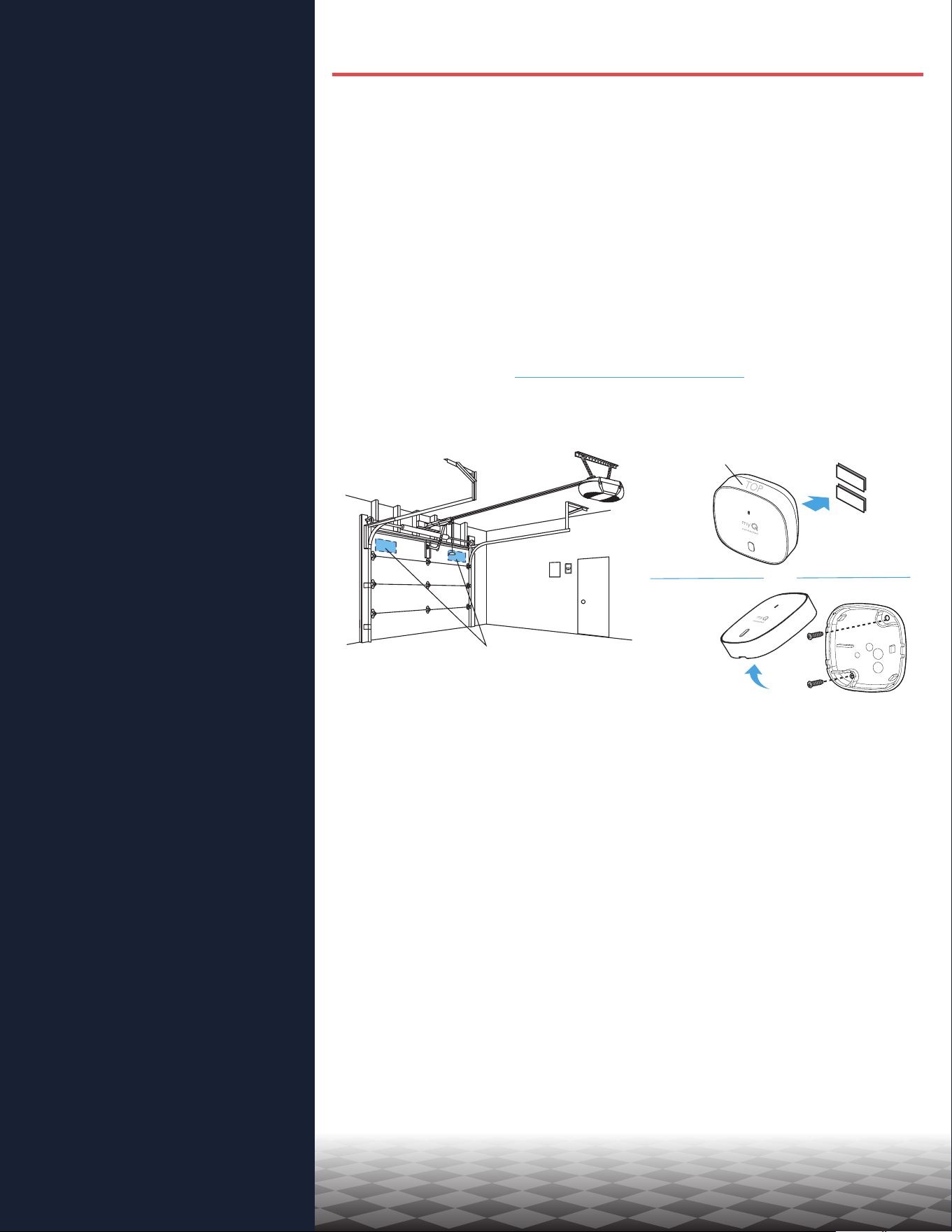
Mount the Door Sensor
Mount the door sensor (top facing up) with the included hook and loop
adhesive strips or optional screws to a clean, dry area on top panel of
garage door as shown. Test the door sensor battery every 6 months.
Hook and
loop adhesive
strips
Pry with coin
or screwdriver
OR
Mounting location
Make sure
“TOP” faces up
8
Overview
Set Up Your Smart Garage
Control
What you Need
Connect Your Smart Garage Control
Check Your Wi-Fi Signal
Pair the Door Sensor to the Hub
Pair a second door sensor
Mount the Door Sensor
Choose the Hub Location
Mount the Hub
How-To Video
Add myQ Smart Partners and
Accessories
Need Help?
Accessories and Parts
Set Up Your Smart Garage Control
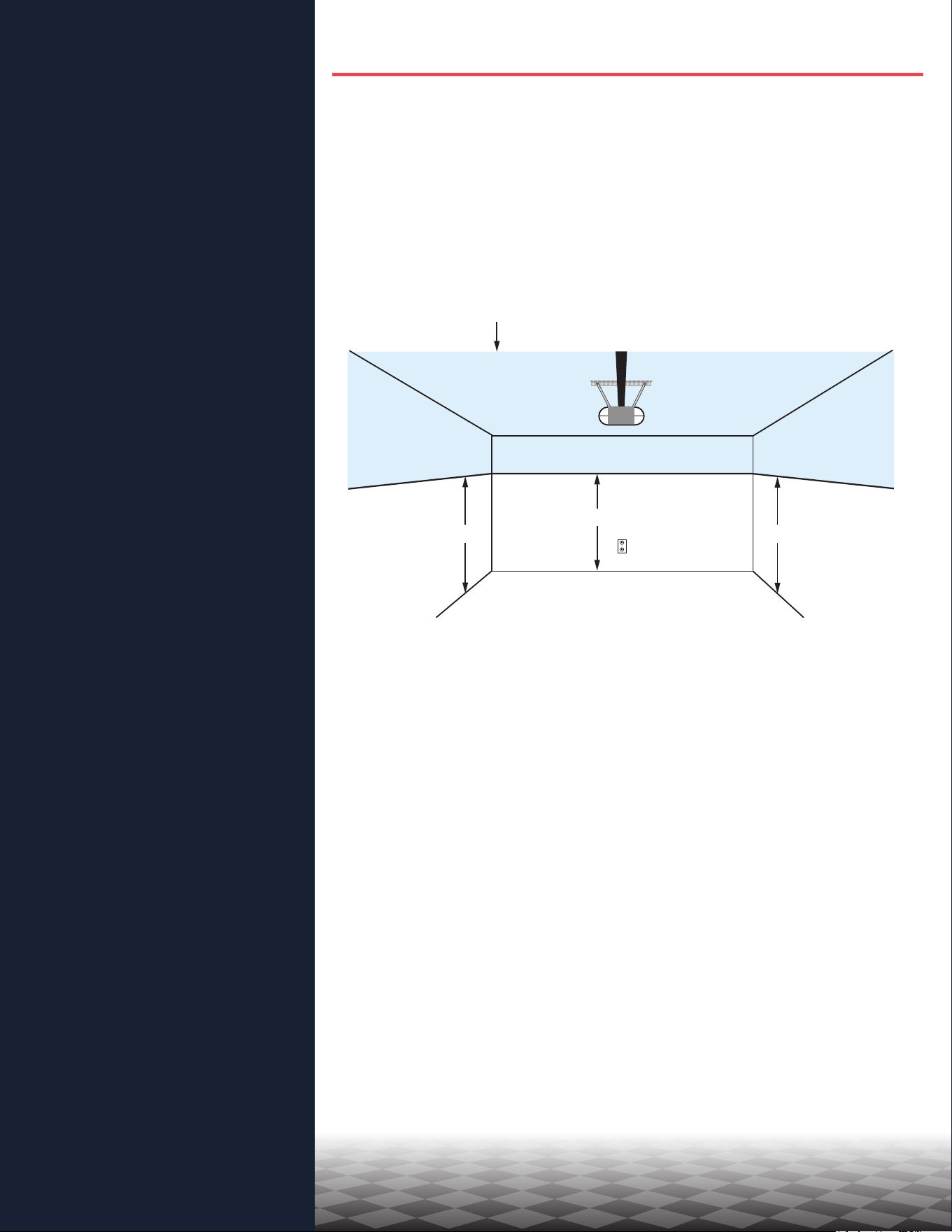
Choose the Hub Location
Find an area on the ceiling, a side wall, or opposing wall to the garage door
that is:
• at least 6 feet above the ground.
• within 5 feet of an outlet.
• where the hub and light is visible at all times from within the garage.
• 4 feet away from any metal objects.
6 ft 6 ft
Hub mounting area
(indicated in blue)
Mount within 5 ft
of an outlet
6 ft
9
Overview
Set Up Your Smart Garage
Control
What you Need
Connect Your Smart Garage Control
Check Your Wi-Fi Signal
Pair the Door Sensor to the Hub
Pair a second door sensor
Mount the Door Sensor
Choose the Hub Location
Mount the Hub
How-To Video
Add myQ Smart Partners and
Accessories
Need Help?
Accessories and Parts
Set Up Your Smart Garage Control
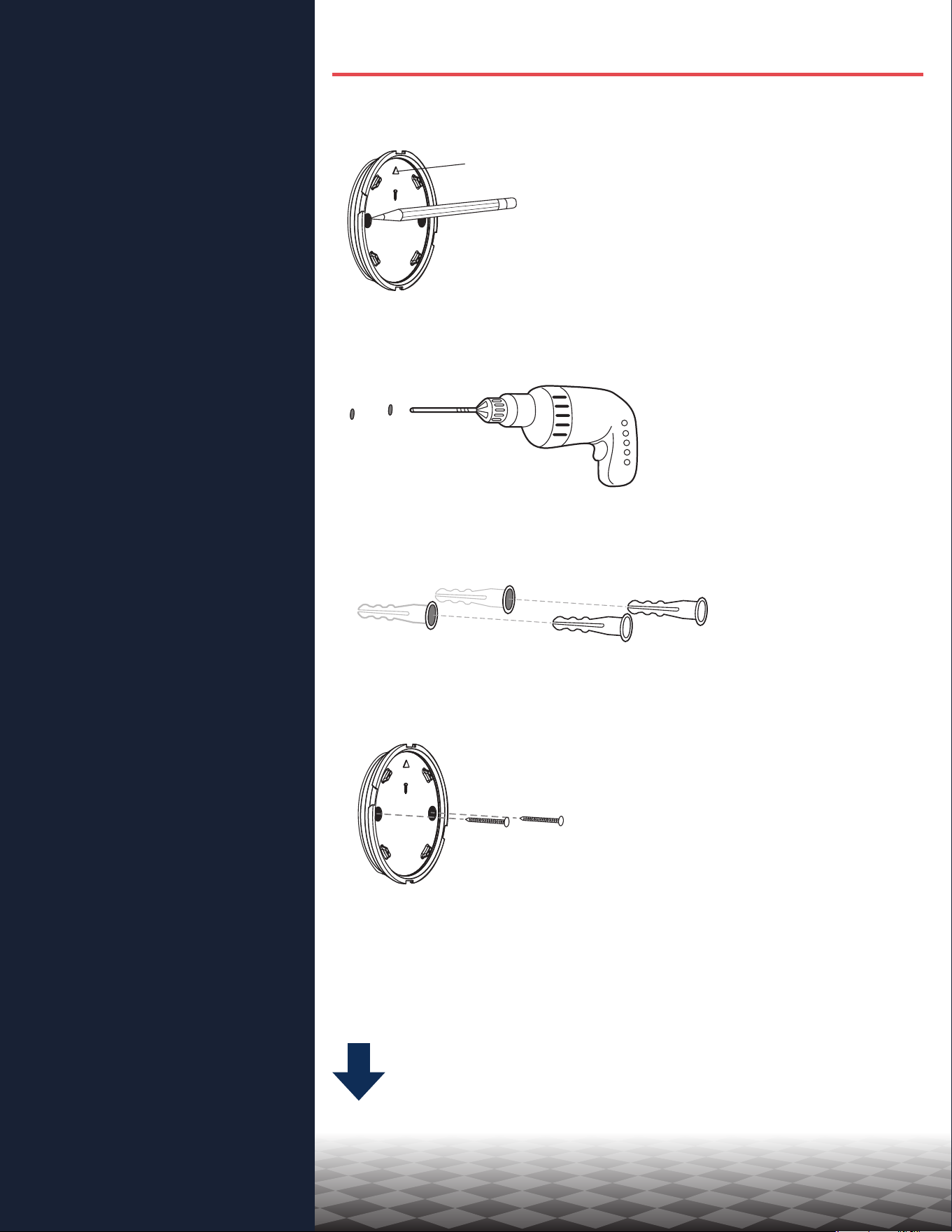
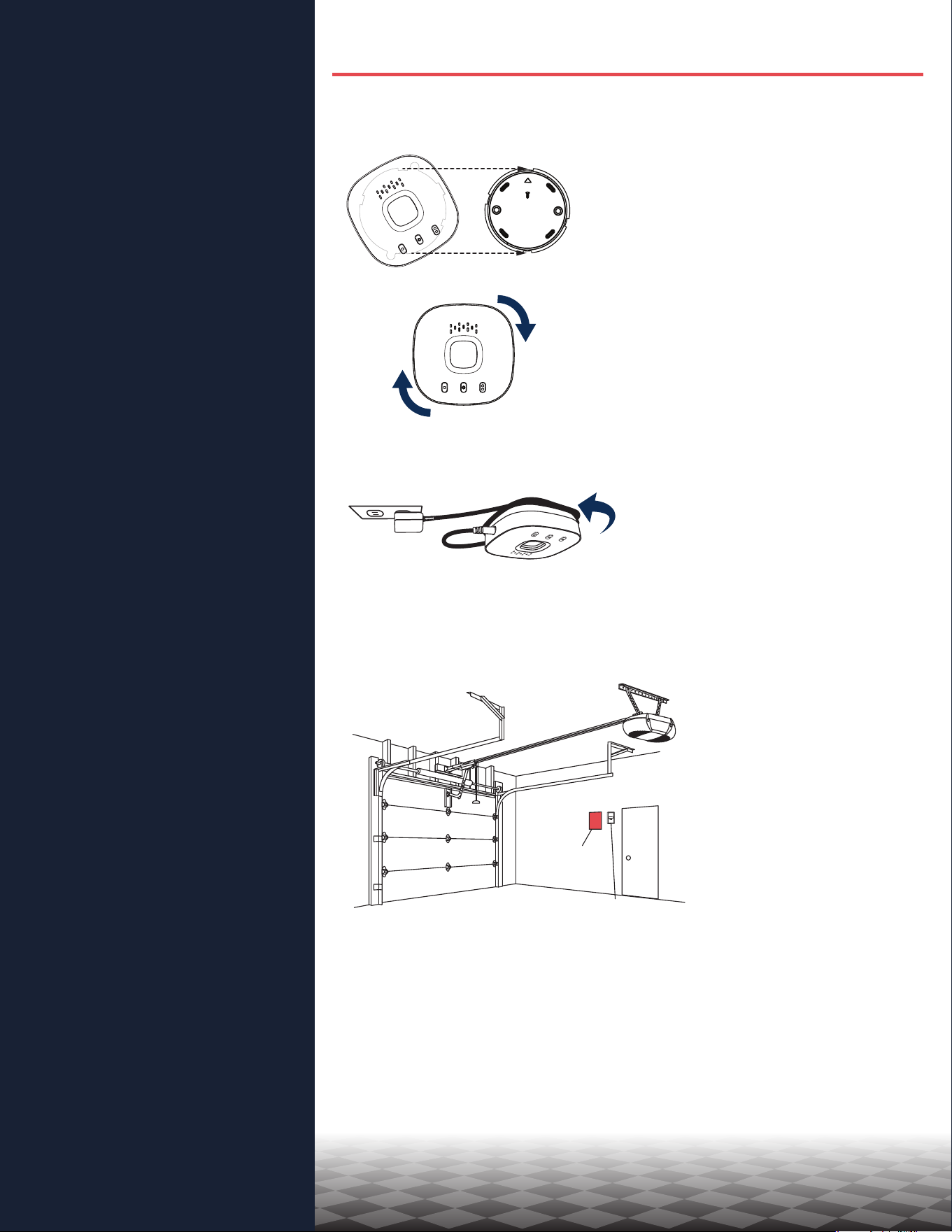
Mount the Hub
1. With the arrow facing up, use the mounting plate to mark the drill holes.
2. Drill holes using a 5/32" bit.
3. Insert drywall anchors until they are ush with the surface.
4. Attach the mounting plate with screws.
Arrow facing up
Continue
10
Overview
Set Up Your Smart Garage
Control
What you Need
Connect Your Smart Garage Control
Check Your Wi-Fi Signal
Pair the Door Sensor to the Hub
Pair a second door sensor
Mount the Door Sensor
Choose the Hub Location
Mount the Hub
How-To Video
Add myQ Smart Partners and
Accessories
Need Help?
Accessories and Parts
Set Up Your Smart Garage Control
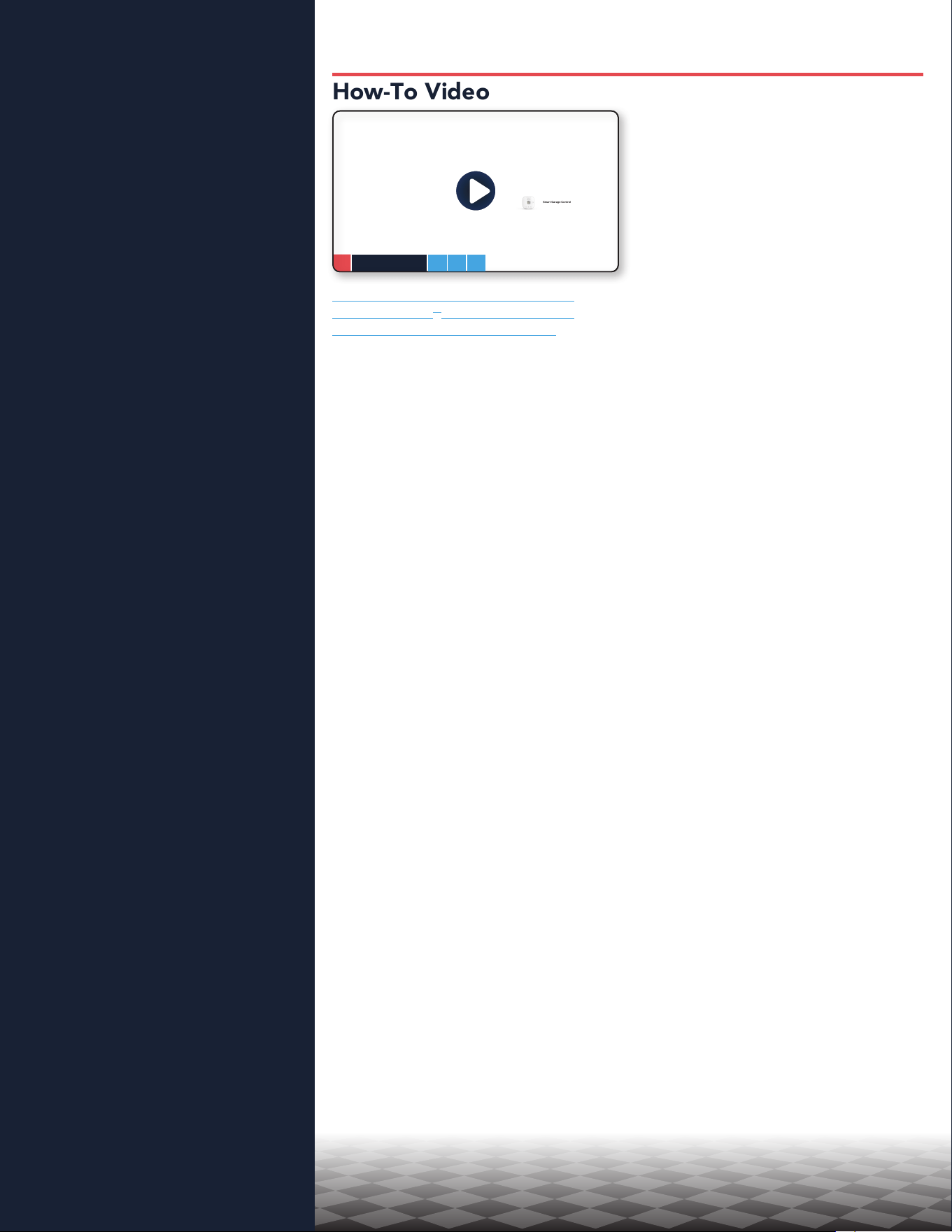
Mount the Hub
5. Place the hub on the mounting plate at an angle and rotate until secure.
NOTE: Wrap excess power cable around the hub and mounting bracket.
6. Attach the warning placard on the wall next to the door control.
Door Control
Warning
Placard
11
Overview
Set Up Your Smart Garage
Control
What you Need
Connect Your Smart Garage Control
Check Your Wi-Fi Signal
Pair the Door Sensor to the Hub
Pair a second door sensor
Mount the Door Sensor
Choose the Hub Location
Mount the Hub
How-To Video
Add myQ Smart Partners and
Accessories
Need Help?
Accessories and Parts
Set Up Your Smart Garage Control
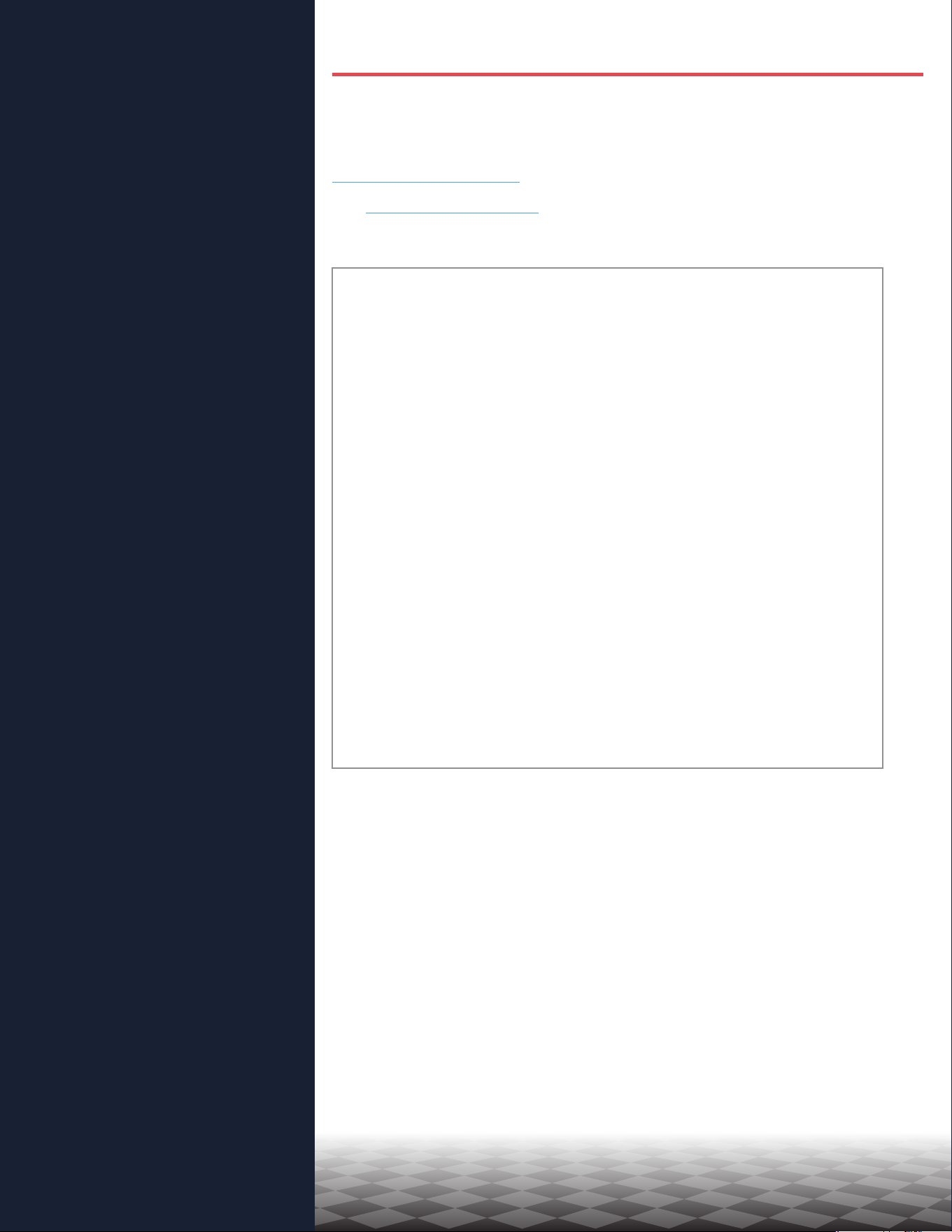
How-To Video
How to Install and Set Up the
Chamberlain
®
Smart Garage™
Control Using the myQ App
Smart Garage Control
1 2 3 4 5
Add Smart Garage Control
12
Overview
Set Up Your Smart Garage
Control
What you Need
Connect Your Smart Garage Control
Check Your Wi-Fi Signal
Pair the Door Sensor to the Hub
Pair a second door sensor
Mount the Door Sensor
Choose the Hub Location
Mount the Hub
How-To Video
Add myQ Smart Partners and
Accessories
Need Help?
Accessories and Parts
Set Up Your Smart Garage Control
Add myQ Smart Partners and Accessories
Your Smart Garage Control is compatible with a wide variety of interactive
service providers and accessories.
See myQ smart partners
or select Works with myQ in the app.
See Accessories and Parts.
13
Overview
Set Up Your Smart Garage
Control
Need Help?
Troubleshooting videos
Garage door opener compatibility
Router compatibility and settings
How to improve your Wi-Fi signal
Test the door sensor battery
Change the door sensor battery
Pair a replacement door sensor
You have reached the maximum
number of doors
How to manually add a door sensor
Erase Wi-Fi settings from the hub
Reset the hub to factory default
Update my network settings in the
myQ app
LED indicators
The app says Monitor Mode
App error messages
Locate a garage door opener
program or learn button
Accessories and Parts
Need Help?
Troubleshooting videos
Main Smart Garage Control
connection troubleshooting guide
Your Smart Garage Control hub is
not powering up
Connecting your Smart Garage
Control to the myQ app
Connecting your Smart Garage
Control to the Internet
Connecting your Smart Garage
Control to the garage door opener
Connecting your Smart Garage
Control to the door sensor
Maintaining your Smart Garage
Control's connection
How to test and replace the battery
in your Smart Garage Control door
sensor

14
Overview
Set Up Your Smart Garage
Control
Need Help?
Troubleshooting videos
Garage door opener compatibility
Router compatibility and settings
How to improve your Wi-Fi signal
Test the door sensor battery
Change the door sensor battery
Pair a replacement door sensor
You have reached the maximum
number of doors
How to manually add a door sensor
Erase Wi-Fi settings from the hub
Reset the hub to factory default
Update my network settings in the
myQ app
LED indicators
The app says Monitor Mode
App error messages
Locate a garage door opener
program or learn button
Accessories and Parts
Need Help?
Garage door opener compatibility
The Smart Garage Control is compatible with most brands of garage door openers manufactured after
1993 that use photoelectric sensors that do not shut off. It is not intended for use with openers in which
the photoelectric sensors located near the bottom of the garage door change power mode (e.g., lights
on the sensors turn off after the door is closed), or any Chamberlain Group opener with a yellow learn
button manufactured between 2010 and 2021, or any Linear opener. Check opener compatibility by
manufacturer.
Router compatibility and settings
Make sure the router has the following settings:
• 2.4 GHz is enabled, 5 GHz is NOT compatible
• 802.11g or 802.11n (802.11 b/g/n) is enabled
• DHCP is enabled.
• Security is set to WPA2, WPA3 or WPA2/WPA3.
• Inbound and outbound /TCP port 8883 is open
See more information about router settings and compatibility here.
How to improve your Wi-Fi signal
The Wi-Fi signal in a garage can be diminished because of the structure in the walls. If you have a
weak signal in your garage, try the following:
• Make sure the router is within 50 ft. of the hub.
• Move the router closer to your garage to minimize interference from walls and other objects.
• Be sure the Smart Garage Control hub is mounted in a recommended location. Choose
the Hub Location.
• Use a Wi-Fi extender.
15
Overview
Set Up Your Smart Garage
Control
Need Help?
Troubleshooting videos
Garage door opener compatibility
Router compatibility and settings
How to improve your Wi-Fi signal
Test the door sensor battery
Change the door sensor battery
Pair a replacement door sensor
You have reached the maximum
number of doors
How to manually add a door sensor
Erase Wi-Fi settings from the hub
Reset the hub to factory default
Update my network settings in the
myQ app
LED indicators
The app says Monitor Mode
App error messages
Locate a garage door opener
program or learn button
Accessories and Parts
Need Help?
Test the door sensor battery
Test the door sensor battery every 6 months or if the Smart Garage Control is not working as expected.
1. Press and release the test button on the door sensor. The red LED on the door
sensor should blink and the hub should beep.
2. Wait 5 seconds, then repeat this test 5 more times (wait 5 seconds between each test).
3. If the LED doesn’t blink or the hub doesn’t beep with each press, try the following:
• Make sure you remove the pull tab from the door sensor.
• Debris may be present on the battery. Remove the sensor cover and slide the
battery out to check.
• Replace the battery, see Replacement Parts.
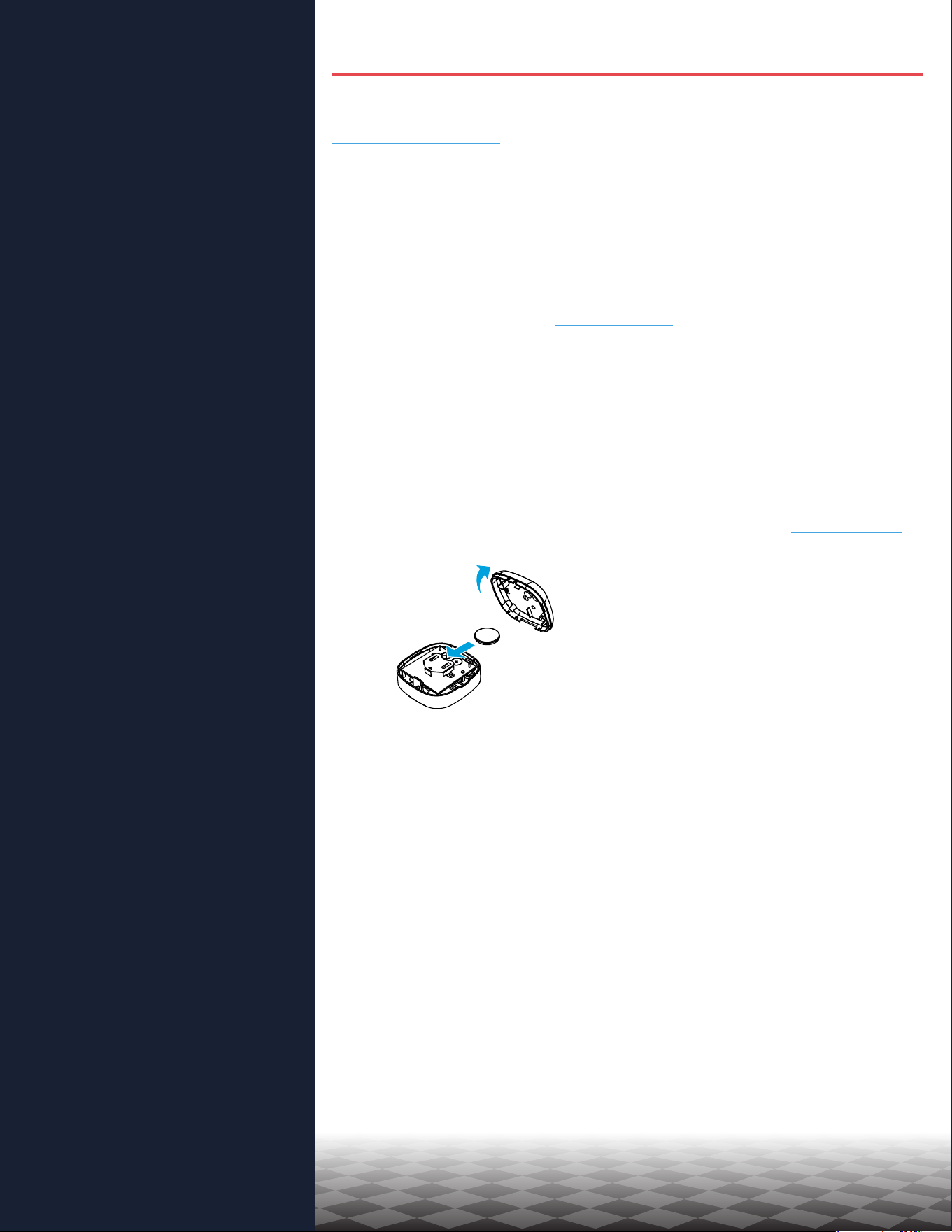
Change the door sensor battery
1. Pry the latch panel on the bottom of the door sensor with a coin or screwdriver and lift
the top to remove it.
2. Using a soft non-conductive tool (such as a cotton swab), gently push the coin battery
out of the clip.
3. Gently but rmly insert the new battery into the clip and replace the cover.
Dispose of batteries properly. Replace ONLY with 3V CR2450 coin batteries, see Replacement Parts.
Pry with coin
or screwdriver
16
Overview
Set Up Your Smart Garage
Control
Need Help?
Troubleshooting videos
Garage door opener compatibility
Router compatibility and settings
How to improve your Wi-Fi signal
Test the door sensor battery
Change the door sensor battery
Pair a replacement door sensor
You have reached the maximum
number of doors
How to manually add a door sensor
Erase Wi-Fi settings from the hub
Reset the hub to factory default
Update my network settings in the
myQ app
LED indicators
The app says Monitor Mode
App error messages
Locate a garage door opener
program or learn button
Accessories and Parts
Need Help?
Pair a replacement door sensor
To replace an existing door sensor follow the steps below:
1. If the current door sensor is still operating and connected to a garage
door opener, press the test button on the existing door sensor. The hub
beeps one time if the current door sensor is door 1 or beeps twice if
door 2.
2. If the current door sensor does not work and you have two door sensors
connected to the hub, press the test button on the other door sensor.
The hub will beep once if the other door sensor is door 1 or beep twice
if door 2. You will need to select the other button on the hub for your
new door sensor.
3. Remove the pull tab from the new door sensor to activate the battery.
4. On the hub, press the button for door 1 or 2, depending on the
information from steps 1 and 2 above. A solid amber LED light will
appear.
5. Press and release the test button on the new door sensor. The hub will
ash and beep indicating successful programming.
6. Mount the door sensor.
7. In the myQ app, check that you can open and close your garage door to
conrm successful programming.
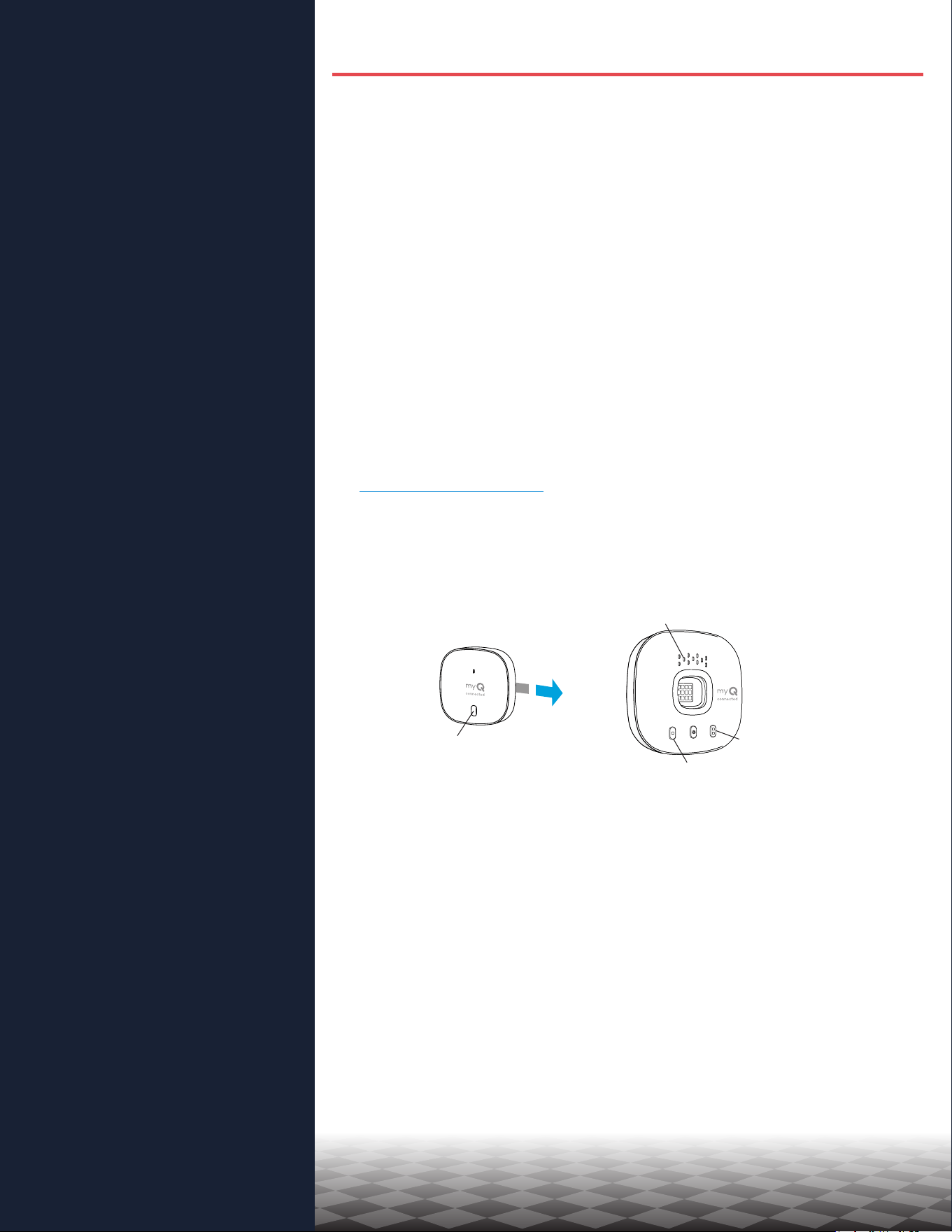
Hub
Door
Sensor
Test Button
Pull Tab
Amber LED
Door 1 Button
Door 2 Button
You have reached the maximum number of doors
The Smart Garage Control hub has the ability to pair two (2) door sensors and
two (2) garage door openers at a time. If you try to add more than two sensors
and/or garage door openers, you will receive the following error message,
"Two Sensor Limit. You already have two sensors paired to this hub."
If you receive this message and do not have more than two door sensors or
two garage door openers paired when trying to add a door sensor through the
app, manually add the door sensor using the steps below.

17
Overview
Set Up Your Smart Garage
Control
Need Help?
Troubleshooting videos
Garage door opener compatibility
Router compatibility and settings
How to improve your Wi-Fi signal
Test the door sensor battery
Change the door sensor battery
Pair a replacement door sensor
You have reached the maximum
number of doors
How to manually add a door sensor
Erase Wi-Fi settings from the hub
Reset the hub to factory default
Update my network settings in the
myQ app
LED indicators
The app says Monitor Mode
App error messages
Locate a garage door opener
program or learn button
Accessories and Parts
Need Help?
How to manually add a door sensor
1. Clear the channels on the hub.
• Press and hold button 1 on the hub until the amber LED turns off.
• Press and hold button 2 on the hub until the amber LED turns off.
2. Press and release button 1 on the hub.
3. Press and release the test button on the door sensor.
• The hub will beep and ash indicating successful door sensor programming.
4. Log into the myQ app.
5. A picture of the garage door will show the Monitor Door Only displayed within a blue bar.
6. Tap on the blue bar and proceed with pairing the garage door opener.
Erase Wi-Fi settings from the hub
Erasing the Wi-Fi settings allows you to reset the Wi-Fi settings on the hub.
1. The green LED MUST be on or blinking to erase Wi-Fi settings.
2. Press and hold the button on the hub until the blue LED blinks.
Reset the hub to factory default
Resetting the hub to factory default will erase the Wi-Fi settings, and removes the device from
the myQ account.
1. Press and hold the button on the Wi-Fi hub until the blue LED starts blinking then
release.
2. While the blue LED is blinking, press and hold the button again until the blue LED
pauses then blinks or beeps. The Wi-Fi hub is set to factory default..
To install and connect the hub, see
Connect Your Smart Garage Control.
Update my network settings in the myQ app
When you replace your router or update any of your home network settings or password, you
need to update the Wi-Fi settings in the myQ app and reconnect your Smart Garage Control.
18
Overview
Set Up Your Smart Garage
Control
Need Help?
Troubleshooting videos
Garage door opener compatibility
Router compatibility and settings
How to improve your Wi-Fi signal
Test the door sensor battery
Change the door sensor battery
Pair a replacement door sensor
You have reached the maximum
number of doors
How to manually add a door sensor
Erase Wi-Fi settings from the hub
Reset the hub to factory default
Update my network settings in the
myQ app
LED indicators
The app says Monitor Mode
App error messages
Locate a garage door opener
program or learn button
Accessories and Parts
Need Help?
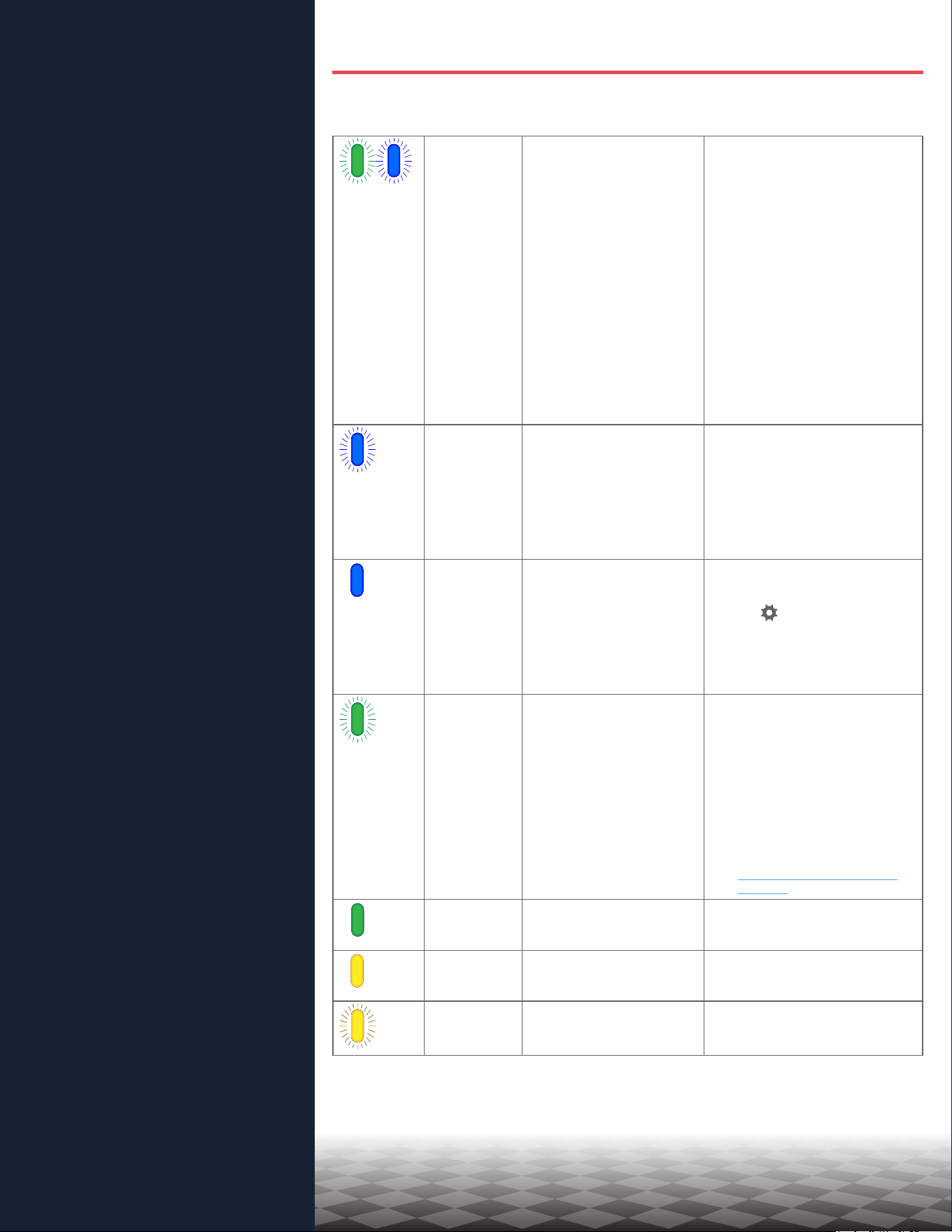
LED indicators
The LEDs indicate the status of the Smart Garage Control.
Blinking blue
and green
The hub was unable to
connect to your home's
Wi-Fi router.
If unable to connect:
• Try moving the hub to a
location in the garage closer
to your home's Wi-Fi router.
• Unplug the power cord for
your router and plug it back
in. Note: this will disconnect
all your devices.
• Be sure the hub is not
blocked by any additional
network security (Firewall,
MAC ltering).
• Update the Wi-Fi settings on
your hub by going to device
management in the myQ
app.
Blinking blue The hub is attempting to
connect to your mobile
device.
If unable to connect:
• Check that Bluetooth is
enabled to setup your myQ
device.
• Check that you are entering
the correct network
password.
Solid blue The hub was unable to
connect to your home
Wi-Fi network.
• Unplug power to your hub
and plug it back in. If it's not
blinking blue, press and hold
the button until the LED
goes to a blinking blue.
• Disable and re-enable
Bluetooth on your mobile
device.
Blinking
green
The hub was unable to
connect to the internet or
myQ server.
If unable to connect:
• Unplug power to the router
and plug it back in.
• Be sure the hub is not
blocked by any additional
network security (Firewall,
MAC ltering)
• Make sure router TCP/
UDP port 8883 is open, see
Router compatibility and
settings.
Solid green The hub has successfully
connected to the myQ
server.
Solid amber Door button 1 or 2 has
been pressed
Press the test button on the door
sensor to pair the sensor with the
hub.
Blinking
amber
Door sensor is pairing to
the hub.
19
Overview
Set Up Your Smart Garage
Control
Need Help?
Troubleshooting videos
Garage door opener compatibility
Router compatibility and settings
How to improve your Wi-Fi signal
Test the door sensor battery
Change the door sensor battery
Pair a replacement door sensor
You have reached the maximum
number of doors
How to manually add a door sensor
Erase Wi-Fi settings from the hub
Reset the hub to factory default
Update my network settings in the
myQ app
LED indicators
The app says Monitor Mode
App error messages
Locate a garage door opener
program or learn button
Accessories and Parts
Need Help?
LED indicators
The LEDs indicate the status of the Smart Garage Control.
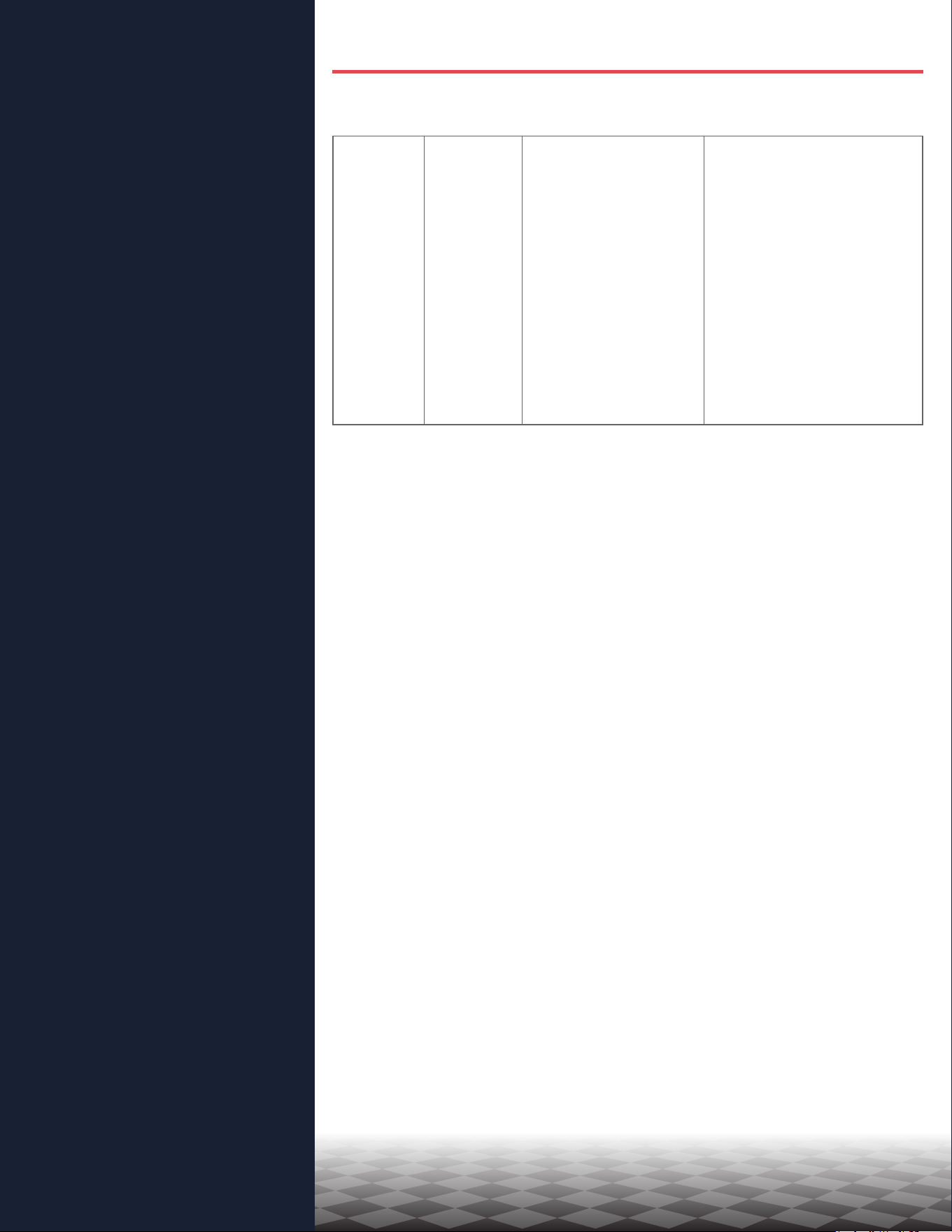
No LED The hub is idle or there is
no power to the hub.
• Unplug power cord to the
hub and plug back in. The
hub should show a blinking
blue LED.
• If there is no blinking
blue LED, plug a working
lamp into the same power
outlet to check the outlet
is providing power. If the
lamp does not turn on,
check the circuit breaker.
• If the lamp does turn on,
try plugging the hub into
another outlet in the home
that is providing power. If
there is no blinking blue
LED on the hub, replace the
hub.

20
Overview
Set Up Your Smart Garage
Control
Need Help?
Troubleshooting videos
Garage door opener compatibility
Router compatibility and settings
How to improve your Wi-Fi signal
Test the door sensor battery
Change the door sensor battery
Pair a replacement door sensor
You have reached the maximum
number of doors
How to manually add a door sensor
Erase Wi-Fi settings from the hub
Reset the hub to factory default
Update my network settings in the
myQ app
LED indicators
The app says Monitor Mode
App error messages
Locate a garage door opener
program or learn button
Accessories and Parts
Need Help?
The app says MonitorMode
The door sensor is paired to the hub, but the garage door opener is not.
• In the myQ app tap Monitor Mode, this will attempt to pair the garage door opener to
the hub. Try to open and close the garage door in the app.
• If the hub is mounted on the ceiling move it to a location 6 feet off the ground, and 4 feet
from any large metal objects. From the wall mounted door control, open and close the
garage door twice.
App error messages
Close error
A close error occurs when the door is commanded to close from the app and is unable to close
twice consecutively.
• Use your remote or the wall-mounted door panel button to close the garage door.
• If the garage door is not closing, check for an obstruction, check for an obstruction in the
safety sensor beam. Remove any obstructions and conrm the door opens and closes
from the wall mounted door control or a remote.
• If the hub is mounted on the ceiling move it to a location 6 feet off the ground, and 4 feet
from any large metal objects. From the wall mounted door control, open and close the
garage door twice.
• Replace the battery in the door sensor. See Test the door sensor battery.
Off line error
Your Smart Garage Control has lost connection to the router and cannot be controlled by
the myQ app.
• Check that the hub is plugged in and has power.
• The router may have lost connection to the Internet. Check the router and follow the
instructions that came with it to reconnect to the Internet.
• Tap the error message in the app and follow the instructions.

21
Overview
Set Up Your Smart Garage
Control
Need Help?
Troubleshooting videos
Garage door opener compatibility
Router compatibility and settings
How to improve your Wi-Fi signal
Test the door sensor battery
Change the door sensor battery
Pair a replacement door sensor
You have reached the maximum
number of doors
How to manually add a door sensor
Erase Wi-Fi settings from the hub
Reset the hub to factory default
Update my network settings in the
myQ app
LED indicators
The app says Monitor Mode
App error messages
Locate a garage door opener
program or learn button
Accessories and Parts
Need Help?
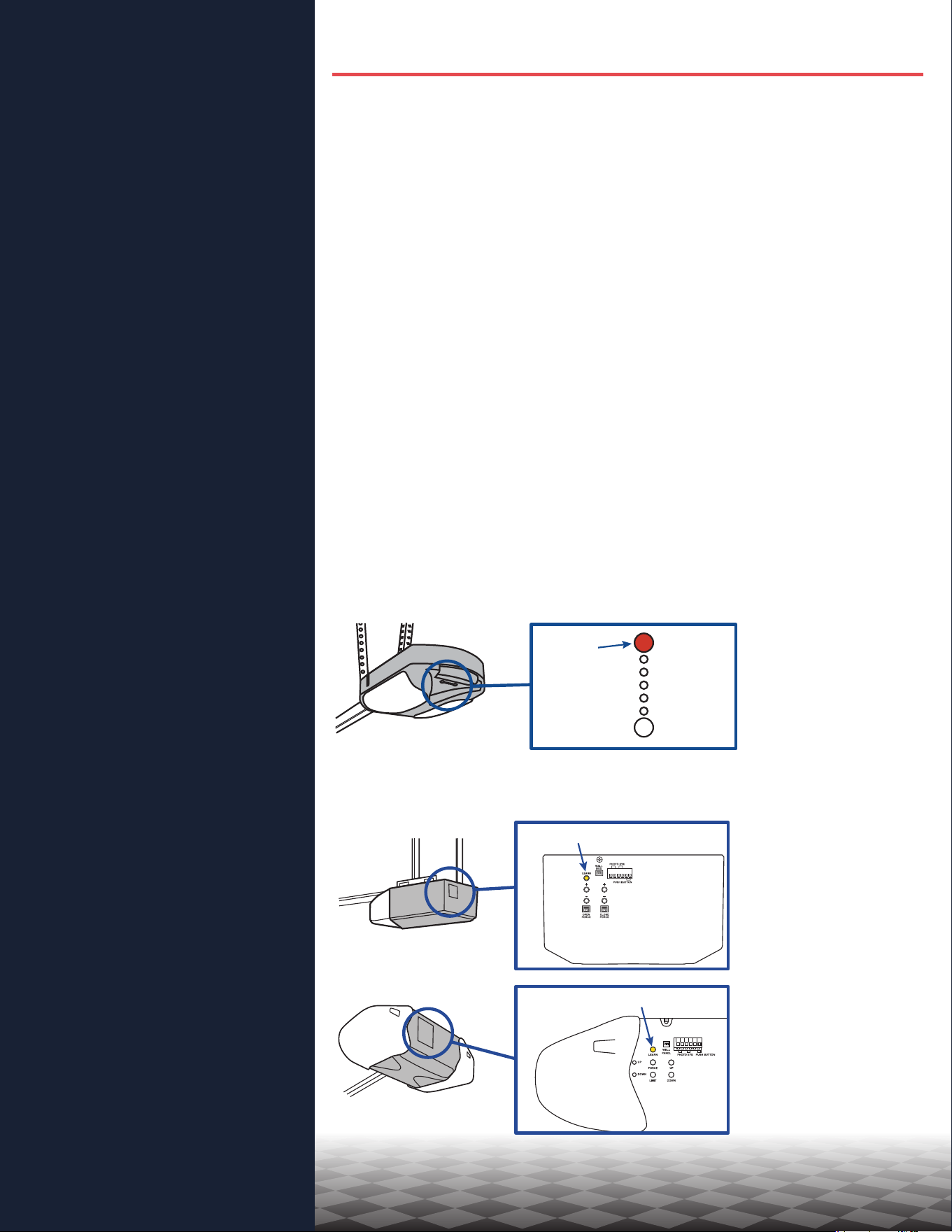
Locate a garage door opener program or learn button
Chamberlain
®
Products
* Within the US: The Smart Garage Control is not intended for use with garage door openers in
which the photoelectric sensors located near the bottom of the garage door change power
mode (e.g., lights on the sensors turn off after the door is closed), or any Chamberlain Group
opener with a yellow learn button manufactured between 2010 and 2021.
Yellow
Program
Button
Purple
Program
Button
Orange
Program
Button
Red
Program
Button
Purple
Program
Button
Green
Program
Button
*
*
*

22
Overview
Set Up Your Smart Garage
Control
Need Help?
Troubleshooting videos
Garage door opener compatibility
Router compatibility and settings
How to improve your Wi-Fi signal
Test the door sensor battery
Change the door sensor battery
Pair a replacement door sensor
You have reached the maximum
number of doors
How to manually add a door sensor
Erase Wi-Fi settings from the hub
Reset the hub to factory default
Update my network settings in the
myQ app
LED indicators
The app says Monitor Mode
App error messages
Locate a garage door opener
program or learn button
Accessories and Parts
Need Help?
Locate a garage door opener program or learn button
LiftMaster
®
Products
* Within the US: The Smart Garage Control is not intended for use with garage door openers in
which the photoelectric sensors located near the bottom of the garage door change power
mode (e.g., lights on the sensors turn off after the door is closed), or any Chamberlain Group
opener with a yellow learn button manufactured between 2010 and 2021.
Yellow Program
Button
Purple Program
Button
Green Program
Button
Orange
Program Button
*
*

23
Overview
Set Up Your Smart Garage
Control
Need Help?
Troubleshooting videos
Garage door opener compatibility
Router compatibility and settings
How to improve your Wi-Fi signal
Test the door sensor battery
Change the door sensor battery
Pair a replacement door sensor
You have reached the maximum
number of doors
How to manually add a door sensor
Erase Wi-Fi settings from the hub
Reset the hub to factory default
Update my network settings in the
myQ app
LED indicators
The app says Monitor Mode
App error messages
Locate a garage door opener
program or learn button
Accessories and Parts
Need Help?
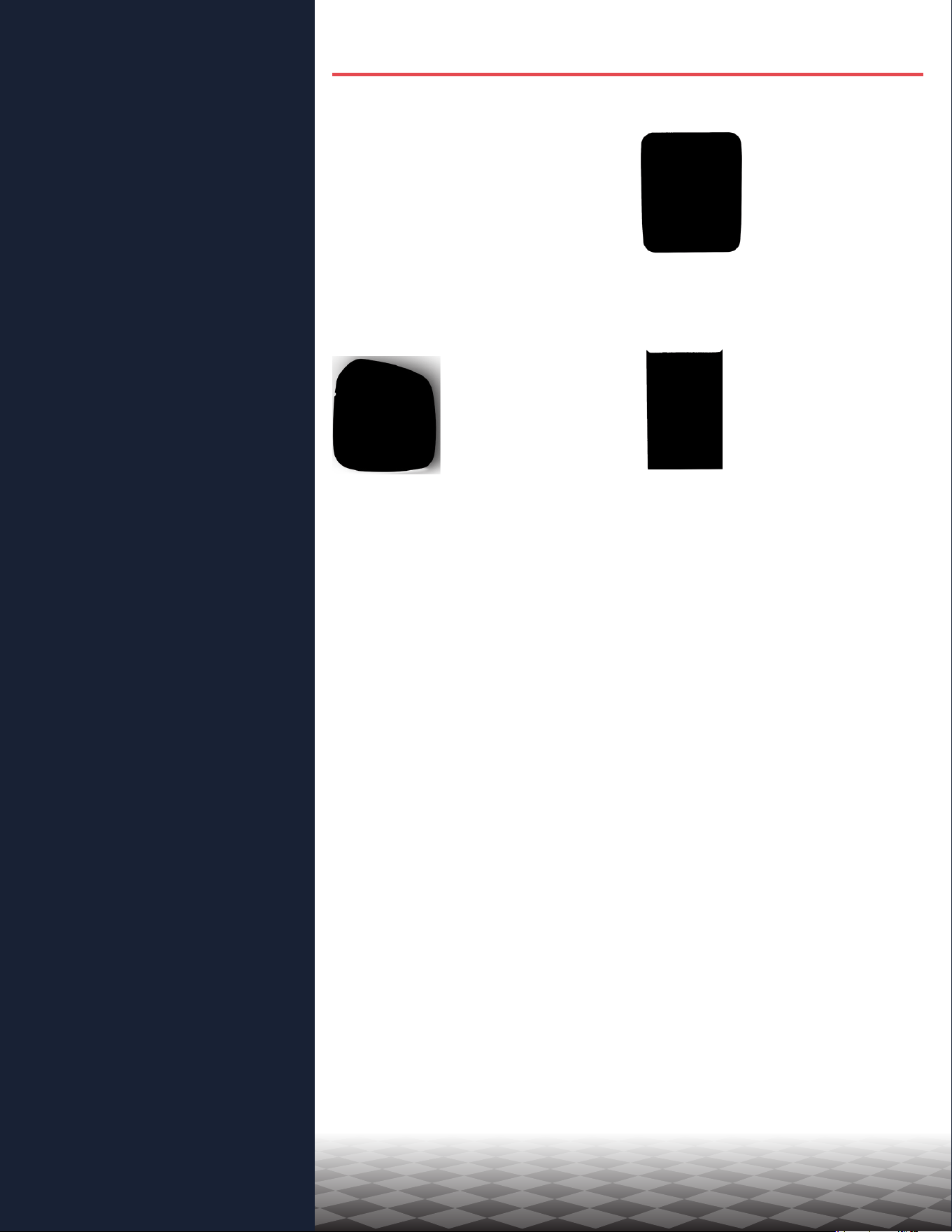
Locate a garage door opener program or learn button
Genie Products
Learn Code
Button
Program Set Button
Learn Code
Button
Overhead Door Products
24
Overview
Set Up Your Smart Garage
Control
Need Help?
Troubleshooting videos
Garage door opener compatibility
Router compatibility and settings
How to improve your Wi-Fi signal
Test the door sensor battery
Change the door sensor battery
Pair a replacement door sensor
You have reached the maximum
number of doors
How to manually add a door sensor
Erase Wi-Fi settings from the hub
Reset the hub to factory default
Update my network settings in the
myQ app
LED indicators
The app says Monitor Mode
App error messages
Locate a garage door opener
program or learn button
Accessories and Parts
Need Help?
Locate a garage door opener program or learn button
Wayne Dalton Products
Program
SW Button
Learn
Radio
Power
Status
Safety
Command
Reset
Bouton
d'apprentissage
Learn
Button
Bouton d'apprentissage
Bouton d'apprentissage
Stanley Products
Sommer Products
Guardian / Xtreme Garage / Performax
25
Overview
Set Up Your Smart Garage
Control
Need Help?
Troubleshooting videos
Garage door opener compatibility
Router compatibility and settings
How to improve your Wi-Fi signal
Test the door sensor battery
Change the door sensor battery
Pair a replacement door sensor
You have reached the maximum
number of doors
How to manually add a door sensor
Erase Wi-Fi settings from the hub
Reset the hub to factory default
Update my network settings in the
myQ app
LED indicators
The app says Monitor Mode
App error messages
Locate a garage door opener
program or learn button
Accessories and Parts
Accessories and Parts
Accessories
Replacement Parts
Smart Garage Control Power Supply
041-0106
Door Sensor Battery 3V CR2450
K010A0056
Remote Light Control
Monitor and control this plug-in
lamp switch with the myQ
App.
PILCEV-P1
Remote Light Switch
Replaces an existing wall switch to enable
home lighting control with a smartphone
or remote.
WSLCEV-P1
Remote LED Light
Easily mounts in minutes to provide
light to any location in the garage.
MYQLED1
Smart Garage Control Door Sensor
Adds smart control of a
second garage door opener.
MYQ-G0402
26
Overview
Set Up Your Smart Garage
Control
Need Help?
Accessories and Parts
One Year Limited Warranty
The Chamberlain Group LLC warrants to the rst consumer purchaser of this product that it is free
from defect in materials and/or workmanship for a period of 1 year from the date of purchase.
Software Agreement
Use of this product and the software embedded within the product is subject to the copyright
notices, terms, and conditions available at www.myChamberlain.com/agreement.
NOTICE: This device complies with Part 15 of the FCC rules and Industry Canada’s license-exempt RSSs.
Operation is subject to the following two conditions: (1) this device may not cause harmful interference,
and (2) this device must accept any interference received, including interference that may cause
undesired operation.
Any changes or modications not expressly approved by the party responsible for compliance could
void the user’s authority to operate the equipment.
This device must be installed to ensure a minimum 20 cm (8 in.) distance is maintained between users/
bystanders and device.
This device has been tested and found to comply with the limits for a Class B digital device, pursuant
to part 15 of the FCC rules and Industry Canada ICES standard. These limits are designed to provide
reasonable protection against harmful interference in a residential installation. This equipment
generates, uses and can radiate radio frequency energy and, if not installed and used in accordance
with the instructions, may cause harmful interference to radio communications. However, there
is no guarantee that interference will not occur in a particular installation. If this equipment does
cause harmful interference to radio or television reception, which can be determined by turning the
equipment off and on, the user is encouraged to try to correct the interference by one or more of the
following measures:
Reorient or relocate the receiving antenna.
Increase the separation between the equipment and receiver.
Connect the equipment into an outlet on a circuit different from that to which the receiver is connected.
Consult the dealer or an experienced radio/TV technician for help.
Chamberlain, the Chamberlain logo, LiftMaster, myQ and the myQ logo are registered trademarks
of The Chamberlain Group LLC. Patented and patents pending. See ChamberlainGroup.com/
patents. Wi-Fi
®
is a trademark of Wi-Fi Alliance
®
. Overhead Door and Wayne Dalton are trademarks
of Overhead Door Corporation. Genie is a trademark of GMI Holdings, Inc. Stanley is a trademark of
Stanley Logistics L.L.C. Sommer is a trademark of Sommer Antriebs-und Funktechnik GmbH. Guardian
is a trademark of ADH Guardian USA LLC. Xtreme Garage and Performax are trademarks of Menard,
Inc. All other trademarks are the property of their respective owners.
©2022 The Chamberlain Group LLC
All Rights Reserved.
114-5737-000
To reduce the risk of SEVERE INJURY to persons:
• DO NOT enable the Chamberlain
®
Smart Garage™ Control if
operating either one-piece or swinging doors. Enable this device with
sectional doors ONLY.
WARNING: This product can expose you to chemicals including lead, which are known
to the State of California to cause cancer or birth defects or other reproductive harm.
For more information go to www.P65Warnings.ca.gov.
If using the Smart Garage Control with residential door openers, the control must be
used only with door openers manufactured after 1993 that use photoelectric sensors
located near the bottom of the door track that do not change the state of those
photoelectric sensors to a low power mode.

28
Vista general
Qué hay en la caja
Especicaciones
Descripción de su control Smart
Garage
Botones y LED
Conguración de su control
Smart Garage
¿Necesita ayuda?
Accesorios y piezas
Vista general
Qué hay en la caja
.
Nodo
Sensor de puerta
MYQ-G0402
Adaptador de corriente
Anclajes y
tornillos para el
nodo
Placa de montaje
Tornillos
para el sensor
de puerta
Tiras adhesivas
con gancho y lazo
Etiqueta de
advertencia
Especicaciones
• El control Smart Garage® puede controlar hasta 2 abrepuertas
de garaje (requiere un segundo sensor de puerta, vendido por
separado, consulte
Accesorios y piezas.)
• El control Smart Garage puede controlar hasta 16 accesorios myQ
®
.
• Temperatura de funcionamiento: -4° a 149° F (-20° a 65° C).
• Para usar SOLO con puertas de garaje seccionales.
• La puerta del garaje DEBE tener los sensores de seguridad
instalados.
• Wi-Fi de 2.4 GHz con protocolos de seguridad WPA, WPA2,
WPA2/3 y WPA3.
• Compatible con IPv4 y IPv6.
• El control Smart Garage es compatible con operadores de puerta
comerciales myQ.
• El control Smart Garage NO es compatible con operadores de
puerta.
29
Vista general
Qué hay en la caja
Especicaciones
Descripción de su control Smart
Garage
Botones y LED
Conguración de su control
Smart Garage
¿Necesita ayuda?
Accesorios y piezas
Vista general
Descripción de su control Smart Garage
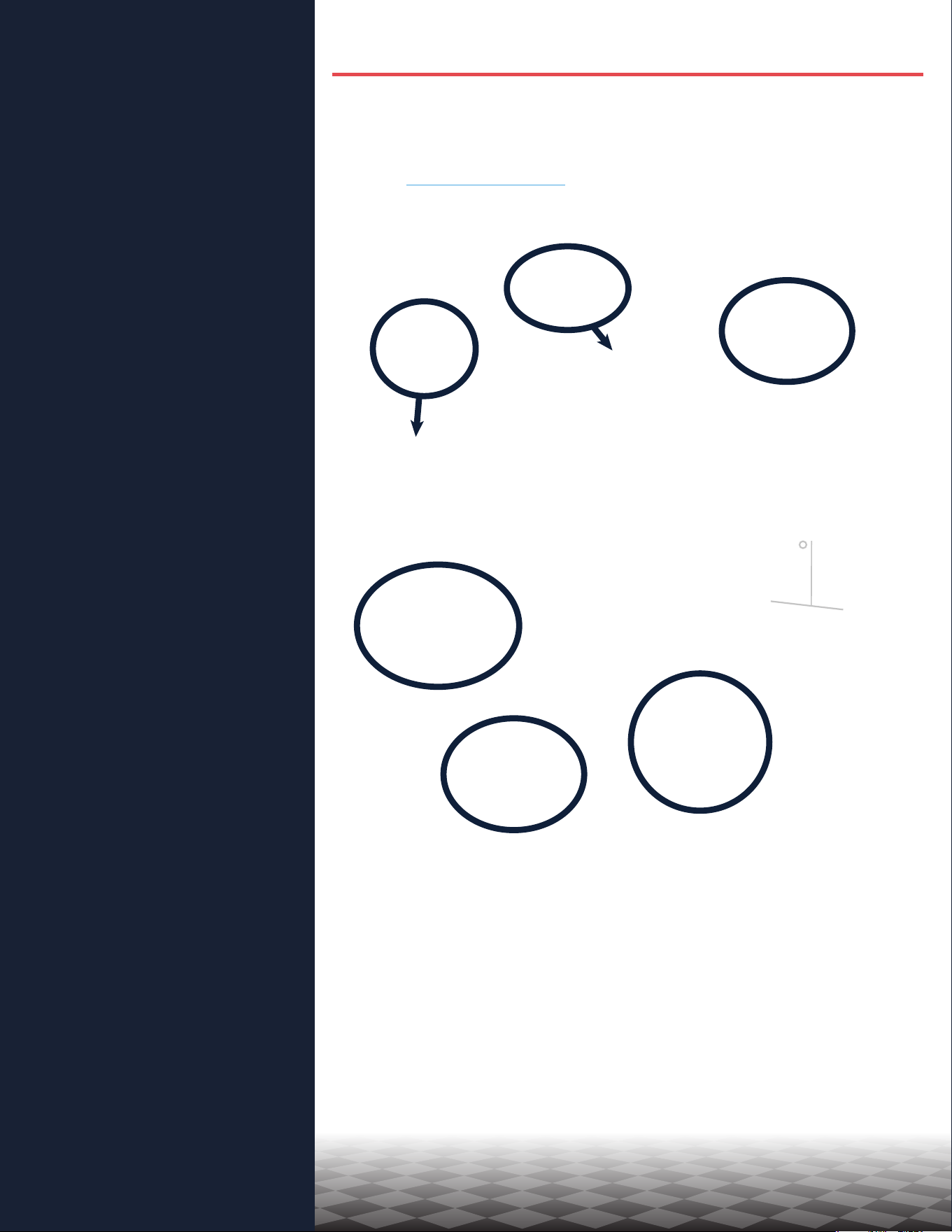
El control Smart Garage le permite controlar hasta 2 abrepuertas de garaje
y 16 dispositivos de la aplicación myQ.
Consulte Accesorios y piezas.
Nodo
Control remoto de iluminación
Interruptor de luz
con control remoto
Dispositivos de control de
la aplicación myQ
Abrepuertas de garaje
Sensor de la puerta
Luz LED remota
30
Vista general
Qué hay en la caja
Especicaciones
Descripción de su control Smart
Garage
Botones y LED
Conguración de su control
Smart Garage
¿Necesita ayuda?
Accesorios y piezas
Vista general
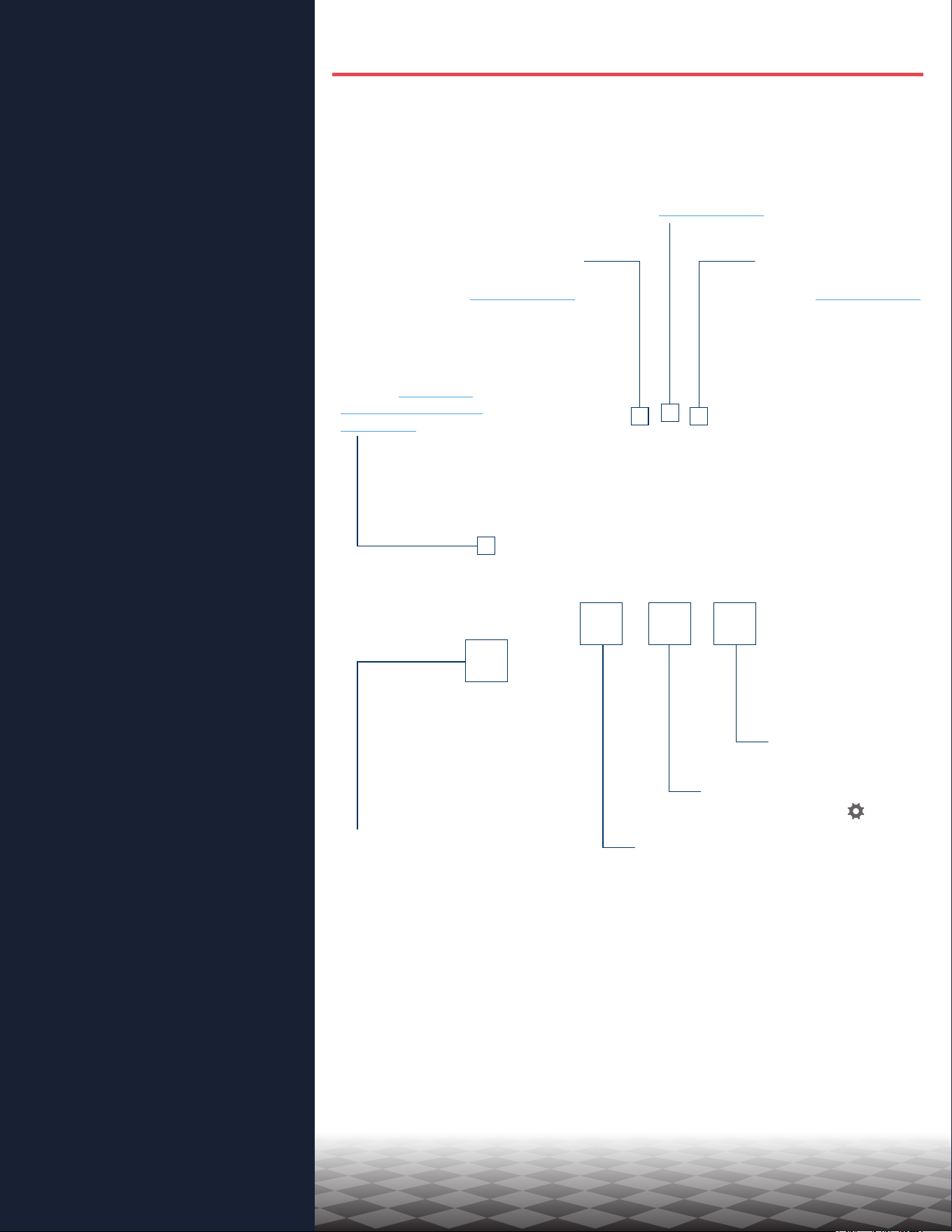
Botones y LED
LED azul
Indicador de alimentación
y conguración
Consulte indicadores LED
LED verde
Indicador de conexión Wi-Fi
®
Consulte Indicadores LED
LED ámbar
Indicador de emparejamiento
con el sensor de puerta Consulte
Indicadores LED
LED rojo
Indicador de estado de
la batería
Consulte
Probar la
batería del sensor
de puerta
Botón de 2
puertas
Botón de
conguración (
)
Botón de 1 puertaBotón de prueba
Nodo
Sensor de puerta
31
Vista general
Conguración de su control
Smart Garage
Qué necesitará
Conexión de su control Smart Garage
Vericación de la señal de Wi-Fi
Emparejamiento del sensor de
puerta al nodo
Emparejamiento de un segundo
sensor de puerta
Montaje del sensor de puerta
Selección de la ubicación del nodo
Montaje del nodo
Video de instrucciones
Agregar myQ Smart Partners y
accesorios
¿Necesita ayuda?
Accesorios y piezas
Conguración de su control Smart Garage
Qué necesitará
• Acceso a su abrepuertas de garaje compatible, verique la
compatibilidad del abrepuertas con el fabricante
• La señal Wi-Fi es débil en el garaje, consulte Vericar la señal de
Wi-Fi
• La contraseña de su red Wi-Fi
• Una escalera
• Un taladro con broca de 5/32"
• Un destornillador Phillips
• Bluetooth activado en su dispositivo móvil
Conexión de su control Smart Garage
1. Descargue la aplicación myQ.
Si ya ha instalado la aplicación, asegúrese de tener la versión más reciente
para optimizar su experiencia myQ.
2. Cree una cuenta e inicie sesión.
3. Toque (+) para agregar su control Smart Garage.
La aplicación lo guiará durante la instalación y conexión de su control Smart
Garage y le mostrará cómo:
Conectar el nodo a la red Wi-Fi de su hogar.
a. Conectar el nodo a la red Wi-Fi de su hogar.
b. Emparejar el sensor de puerta al nodo.
c. Montar el sensor de puerta.
d. Emparejar el nodo a su abrepuertas de garaje.
e. Montar el nodo.
¡Felicitaciones! Ha completado la instalación de su control
Smart Garage.
App Store y los logotipos de Apple y App Store son marcas comerciales de Apple Inc.
Google Play y el logotipo de Google Play son marcas comerciales de Google LLC.
32
Vista general
Conguración de su control
Smart Garage
Qué necesitará
Conexión de su control Smart Garage
Vericación de la señal de Wi-Fi
Emparejamiento del sensor de
puerta al nodo
Emparejamiento de un segundo
sensor de puerta
Montaje del sensor de puerta
Selección de la ubicación del nodo
Montaje del nodo
Video de instrucciones
Agregar myQ Smart Partners y
accesorios
¿Necesita ayuda?
Accesorios y piezas
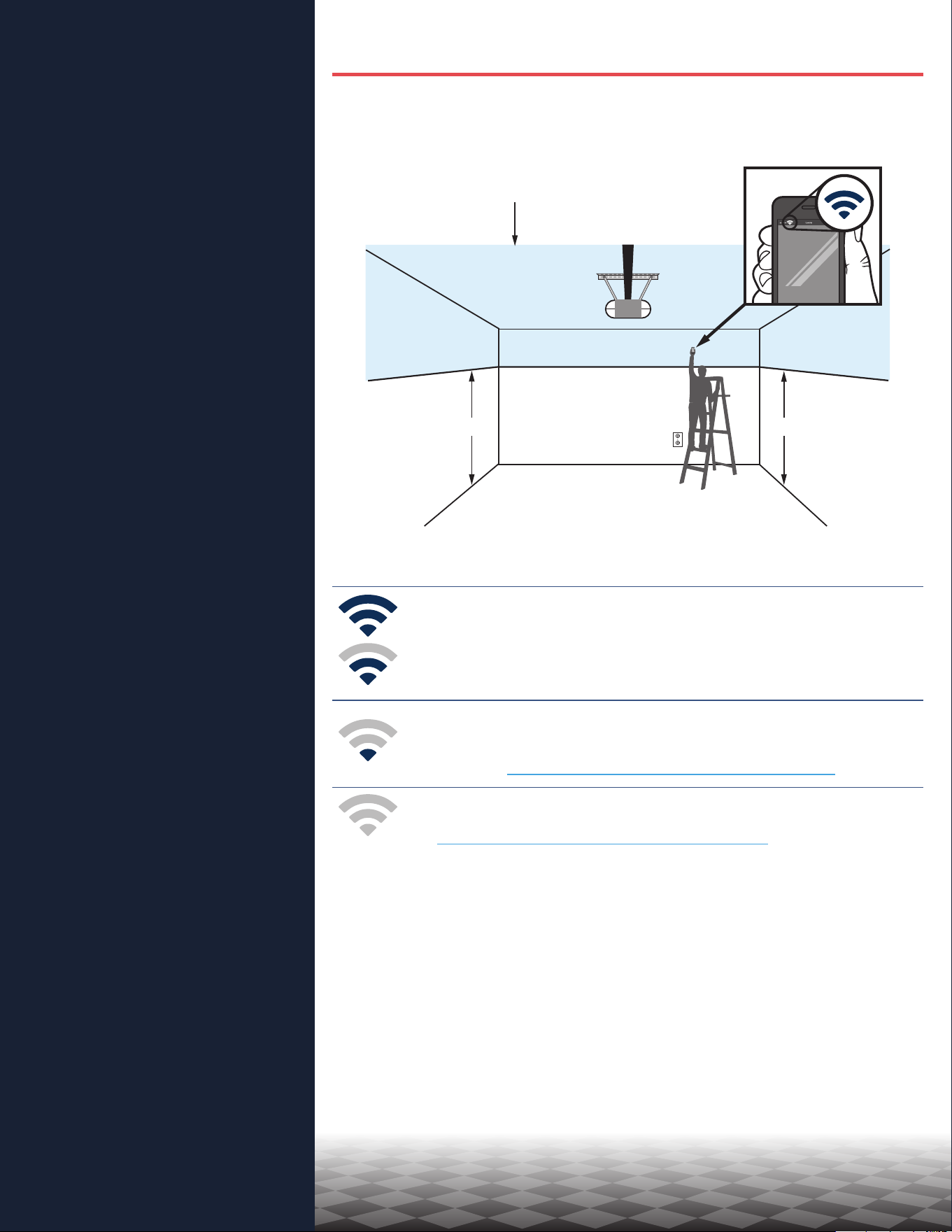
1.83 m (6 pies)
1.83 m (6 pies)
Área de montaje del nodo
1.83 m (6 pies)
Si observa lo siguiente:
La señal Wi-Fi es potente.
¡Ya está todo listo! Continúe con el paso siguiente.
La señal Wi-Fi es débil.
El nodo podría no conectarse a su red Wi-Fi. Si no se
conecta, consulte Cómo mejorar la señal de Wi-Fi.
No hay señal de Wi-Fi.
Consulte Cómo mejorar la señal de Wi-Fi.
Conguración de su control Smart Garage
Vericación de la señal de Wi-Fi
Asegúrese de que su dispositivo esté conectado a su red Wi-Fi. Sostenga el
dispositivo donde piensa montar el nodo.
33
Vista general
Conguración de su control
Smart Garage
Qué necesitará
Conexión de su control Smart Garage
Vericación de la señal de Wi-Fi
Emparejamiento del sensor de
puerta al nodo
Emparejamiento de un segundo
sensor de puerta
Montaje del sensor de puerta
Selección de la ubicación del nodo
Montaje del nodo
Video de instrucciones
Agregar myQ Smart Partners y
accesorios
¿Necesita ayuda?
Accesorios y piezas
Conguración de su control Smart Garage
Emparejamiento del sensor de puerta al nodo
La aplicación myQ emparejará el sensor de puerta al nodo durante la
conguración inicial.
Emparejamiento de un segundo sensor de puerta
Para agregar un sensor de puerta a un segundo abrepuerta de garaje,
toque (+) en la aplicación myQ. Siga las instrucciones de la aplicación.
Montaje del sensor de puerta
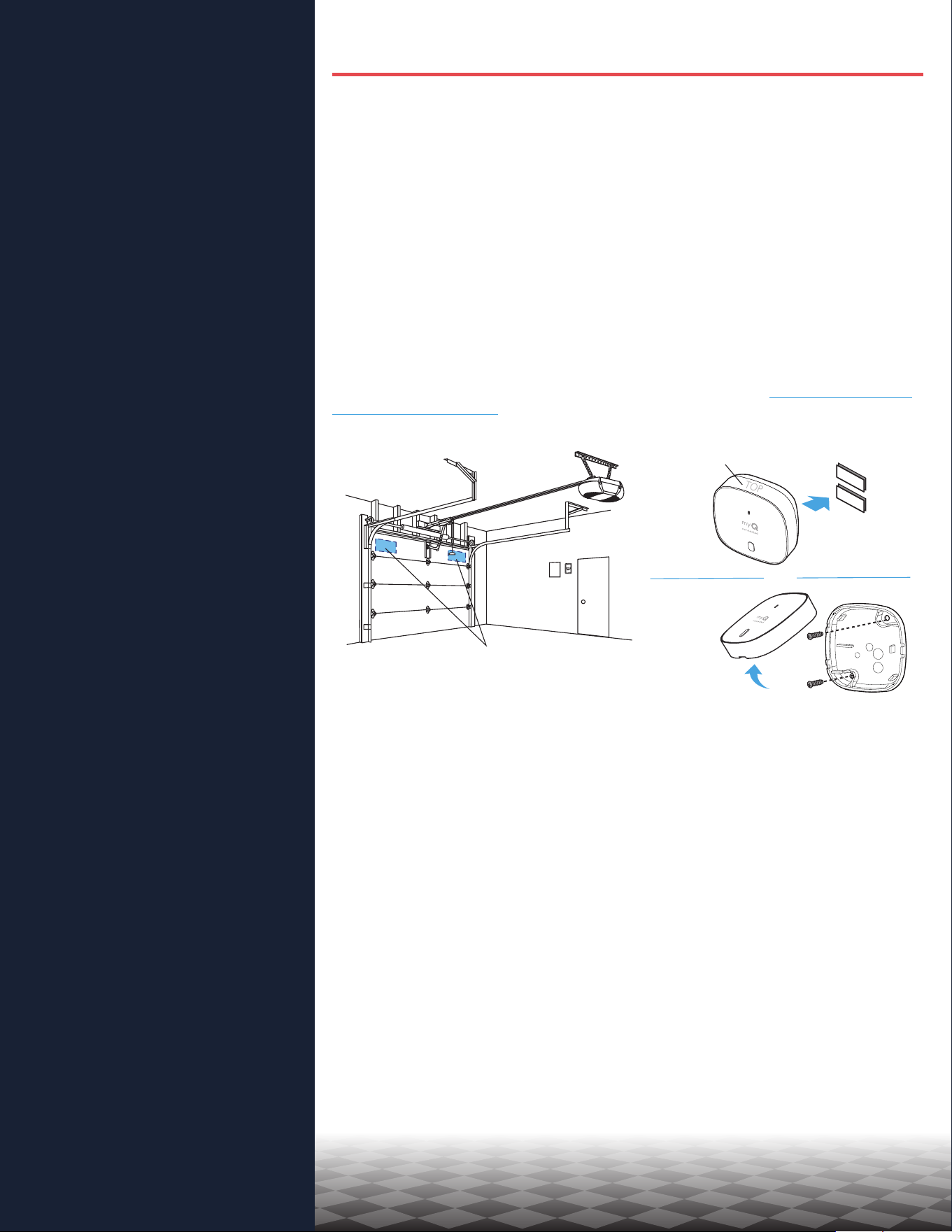
Monte el sensor de puerta (parte superior hacia arriba) con las tiras de
sujeción incluidas o los tornillos opcionales en un área limpia y seca en el
panel superior de la puerta de garaje como se muestra. Pruebe la batería
del sensor de puerta cada 6 meses.
Tiras adhesivas
con gancho y
lazo
Ábralo con una moneda
o un desarmador
O
Ubicación de montaje
Asegúrese de que la leyenda “TOP”
(superior) apunte hacia arriba
34
Vista general
Conguración de su control
Smart Garage
Qué necesitará
Conexión de su control Smart Garage
Vericación de la señal de Wi-Fi
Emparejamiento del sensor de
puerta al nodo
Emparejamiento de un segundo
sensor de puerta
Montaje del sensor de puerta
Selección de la ubicación del nodo
Montaje del nodo
Video de instrucciones
Agregar myQ Smart Partners y
accesorios
¿Necesita ayuda?
Accesorios y piezas
Conguración de su control Smart Garage
Selección de la ubicación del nodo
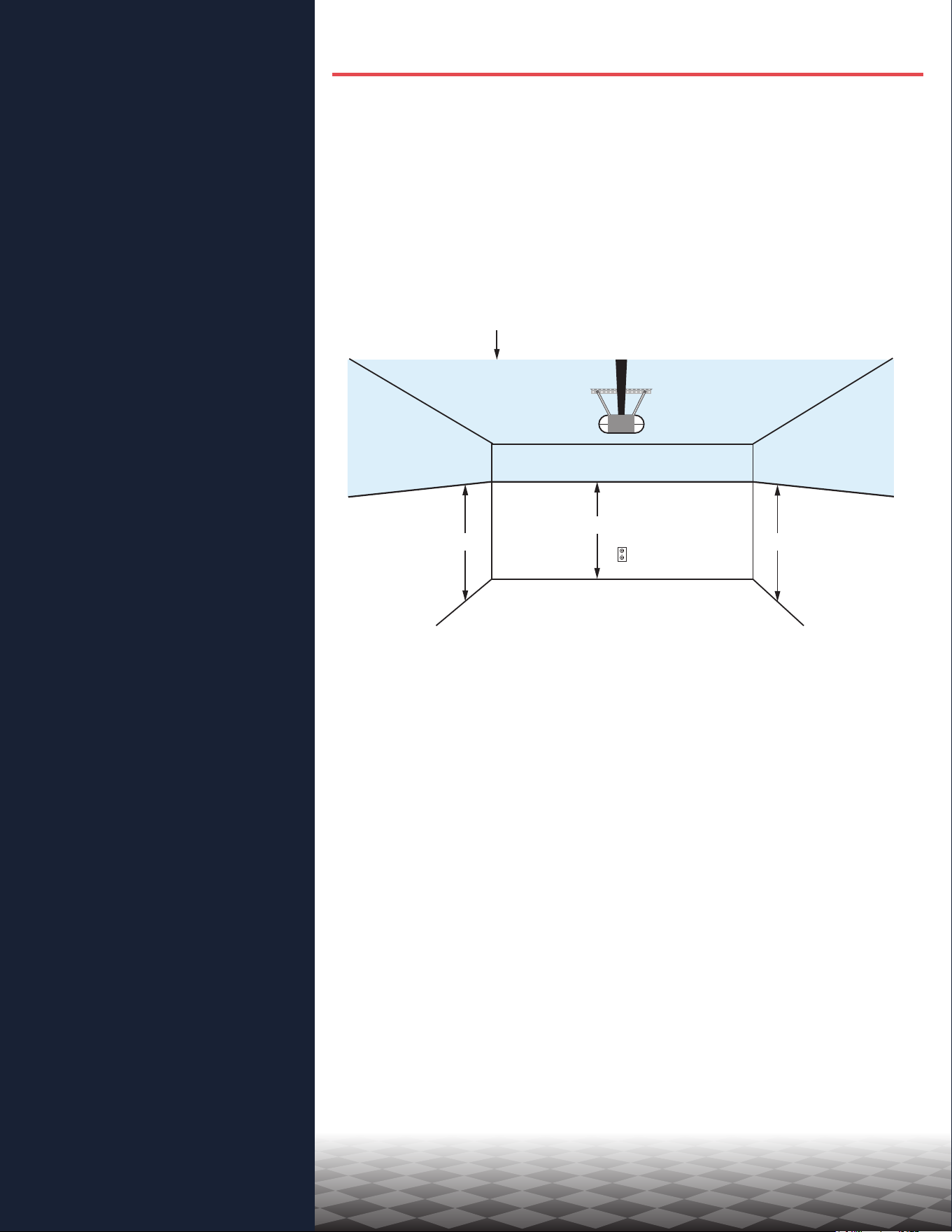
Encuentre un área en el techo, una pared lateral o una pared opuesta a la
puerta del garaje que esté:
• a al menos 6 pies sobre el suelo.
• a menos de 5 pies de un tomacorriente.
• donde el nodo y la luz sean visibles en todo momento desde el
interior del garaje.
• a 4 pies de cualquier objeto metálico.
1.83 m (6 pies)
1.83 m (6 pies)
1.83 m (6 pies)
Área de montaje del nodo
Montar a 1.5 m
(5 pies) de un
tomacorriente
35
Vista general
Conguración de su control
Smart Garage
Qué necesitará
Conexión de su control Smart Garage
Vericación de la señal de Wi-Fi
Emparejamiento del sensor de
puerta al nodo
Emparejamiento de un segundo
sensor de puerta
Montaje del sensor de puerta
Selección de la ubicación del nodo
Montaje del nodo
Video de instrucciones
Agregar myQ Smart Partners y
accesorios
¿Necesita ayuda?
Accesorios y piezas
Conguración de su control Smart Garage
Montaje del nodo
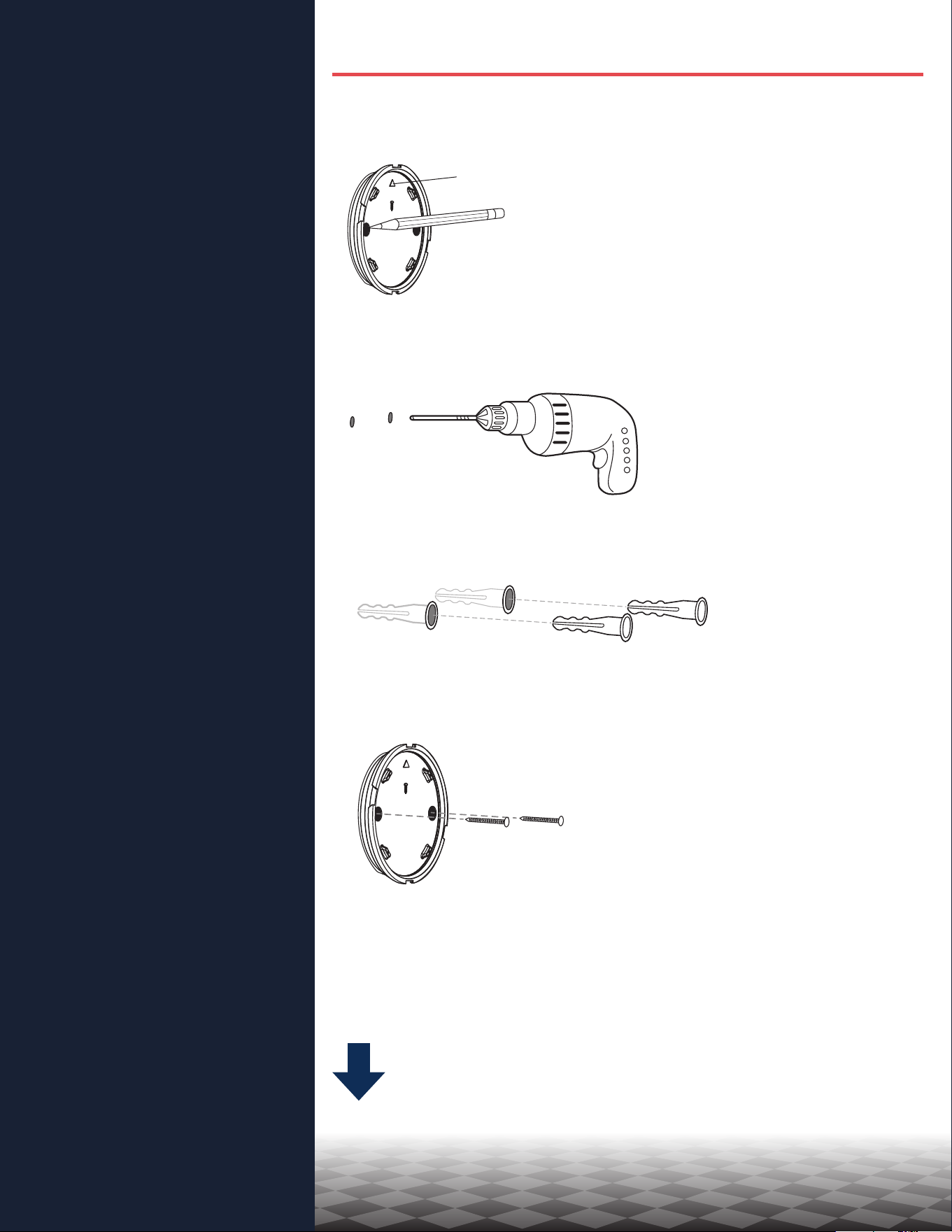
1. Con la echa orientada hacia arriba, use la placa de montaje para
marcar los oricios a taladrar.
2. Taladre oricios con una broca de 5/32".
3. Inserte los anclajes de yeso hasta que estén a ras de la supercie.
4. Fije la placa de montaje con tornillos.
Flecha
apuntando
arriba
Continuación
36
Vista general
Conguración de su control
Smart Garage
Qué necesitará
Conexión de su control Smart Garage
Vericación de la señal de Wi-Fi
Emparejamiento del sensor de
puerta al nodo
Emparejamiento de un segundo
sensor de puerta
Montaje del sensor de puerta
Selección de la ubicación del nodo
Montaje del nodo
Video de instrucciones
Agregar myQ Smart Partners y
accesorios
¿Necesita ayuda?
Accesorios y piezas
Conguración de su control Smart Garage
Montaje del nodo
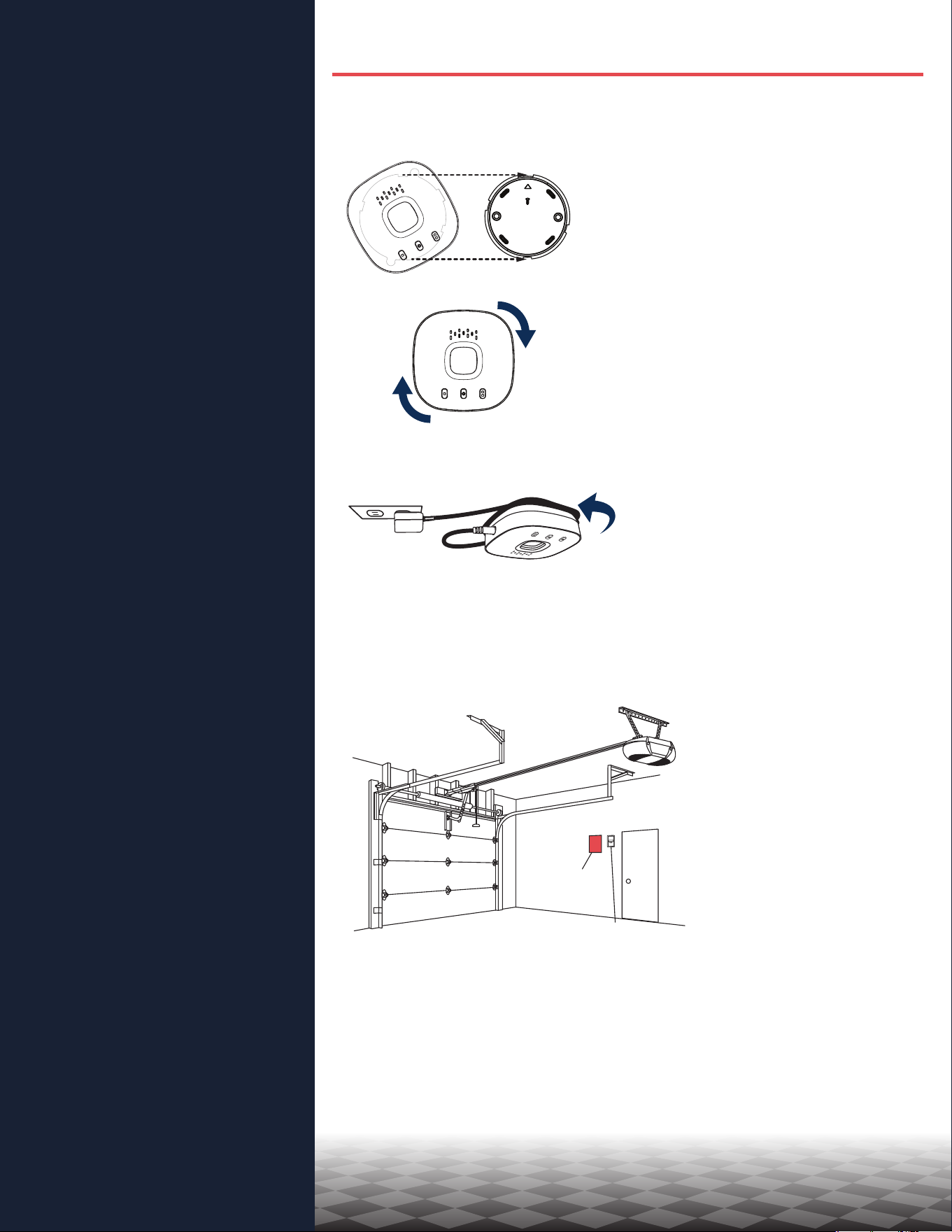
5. Coloque el nodo en la placa de montaje en ángulo y rótelo hasta que
quede jo.
NOTA: Enrolle ordenadamente el exceso de cables alrededor del soporte de montaje.
6. Fije el cartel de advertencia en la pared junto al control de la puerta.
Control de la puerta
Etiqueta de
advertencia
37
Vista general
Conguración de su control
Smart Garage
Qué necesitará
Conexión de su control Smart Garage
Vericación de la señal de Wi-Fi
Emparejamiento del sensor de
puerta al nodo
Emparejamiento de un segundo
sensor de puerta
Montaje del sensor de puerta
Selección de la ubicación del nodo
Montaje del nodo
Video de instrucciones
Agregar myQ Smart Partners y
accesorios
¿Necesita ayuda?
Accesorios y piezas
Conguración de su control Smart Garage
Video de instrucciones
Cómo instalar y congurar
el control Smart Garage™
Chamberlain
®
con la aplicación
myQ
Control Smart Garage
1 2 3 4 5
Agregar un control Smart
Garage
38
Vista general
Conguración de su control
Smart Garage
Qué necesitará
Conexión de su control Smart Garage
Vericación de la señal de Wi-Fi
Emparejamiento del sensor de
puerta al nodo
Emparejamiento de un segundo
sensor de puerta
Montaje del sensor de puerta
Selección de la ubicación del nodo
Montaje del nodo
Video de instrucciones
Agregar myQ Smart Partners y
accesorios
¿Necesita ayuda?
Accesorios y piezas
Conguración de su control Smart Garage
Agregar myQ Smart Partners y accesorios
Su control Smart Garage es compatible con una amplia variedad de
proveedores de servicio interactivo y accesorios.
Consulte myQ smart partners
o seleccione Works with myQ en la
aplicación.
Consulte Accesorios y piezas.
39
Vista general
Conguración de su control
Smart Garage
¿Necesita ayuda?
Resolución de problemas
Compatibilidad del abrepuertas de
garaje
Compatibilidad y conguración del
enrutador
Cómo mejorar la señal de Wi-Fi
Probar la batería del sensor de
puerta
Cambiar la batería del sensor de
puerta
Emparejamiento de un sensor de
puerta de repuesto
Se ha alcanzado el número máximo
de puertas
Cómo agregar manualmente un
sensor de puerta
Borrar la conguración Wi-Fi del
nodo
Restablecer el nodo a ajustes
predeterminados en la fábrica
Actualizar la conguración de red en
la aplicación myQ
Indicadores LED
La aplicación dice Monitor Mode
Mensajes de error de la aplicación
Buscar un botón de aprender o
programa del abrepuertas de garaje
Accesorios y piezas
¿Necesita ayuda?
Videos de resolución de problemas
Guía de resolución de problemas
para la conexión del control principal
Smart Garage
El nodo de control Smart Garage no
se enciende
Conexión de su control Smart
Garage a la aplicación myQ
Conexión de su control Smart
Garage a Internet
Conexión de su control Smart
Garage al abrepuertas de garaje
Conexión de su control Smart
Garage al sensor de puerta
Mantener la conexión del control
Smart Garage
Cómo probar y reemplazar la
batería del sensor de puerta del
control Smart Garage

40
Vista general
Conguración de su control
Smart Garage
¿Necesita ayuda?
Resolución de problemas
Compatibilidad del abrepuertas de
garaje
Compatibilidad y conguración del
enrutador
Cómo mejorar la señal de Wi-Fi
Probar la batería del sensor de
puerta
Cambiar la batería del sensor de
puerta
Emparejamiento de un sensor de
puerta de repuesto
Se ha alcanzado el número máximo
de puertas
Cómo agregar manualmente un
sensor de puerta
Borrar la conguración Wi-Fi del
nodo
Restablecer el nodo a ajustes
predeterminados en la fábrica
Actualizar la conguración de red en
la aplicación myQ
Indicadores LED
La aplicación dice Monitor Mode
Mensajes de error de la aplicación
Buscar un botón de aprender o
programa del abrepuertas de garaje
Accesorios y piezas
¿Necesita ayuda?
Compatibilidad del abrepuertas de garaje
El Control Smart Garage es compatible con la mayoría de las marcas de abrepuertas de garaje que
se fabricaron después de 1993 y que utilizan sensores fotoeléctricos que no se apagan. No se diseñó
para utilizarse con abrepuertas en los que los sensores fotoeléctricos ubicados cerca de la parte inferior
de la puerta del garaje cambian de modo de alimentación (por ejemplo, las luces de los sensores se
apagan al cerrar la puerta), ni con ningún abrepuertas de Chamberlain Group con un botón amarillo de
aprendizaje fabricado entre 2010 y 2021, ni con ningún abrepuertas Linear. Verique la compatibilidad
del abrepuertas con el fabricante.
Compatibilidad y conguración del enrutador
Asegúrese de que el enrutador tenga las conguraciones siguientes:
• 2.4 GHz habilitado, 5 GHz NO compatible
• 802.11g o 802.11n (802.11 b/g/n) habilitado
• DHCP habilitado.
• Seguridad ajustada en WPA2, WPA3 o WPA2/WPA3.
• Puerto 8883 de entrada y salida TCP abierto
Consulte más información sobre los ajustes del enrutador y la compatibilidad aquí.
Cómo mejorar la señal de Wi-Fi
La señal Wi-Fi del garaje puede verse disminuida por la estructura de las paredes. Si tiene mala
señal en el garaje, intente lo siguiente:
• Asegúrese de que el enrutador esté a 50 pies del nodo.
• Acerque el enrutador al garaje para minimizar las interferencias de las paredes y otros
objetos.
• Asegúrese de que el nodo del control Smart Garage esté montado en una ubicación
recomendada. Selección de la ubicación del nodo.
• Use un extensor de alcance e Wi-Fi.
41
Vista general
Conguración de su control
Smart Garage
¿Necesita ayuda?
Resolución de problemas
Compatibilidad del abrepuertas de
garaje
Compatibilidad y conguración del
enrutador
Cómo mejorar la señal de Wi-Fi
Probar la batería del sensor de
puerta
Cambiar la batería del sensor de
puerta
Emparejamiento de un sensor de
puerta de repuesto
Se ha alcanzado el número máximo
de puertas
Cómo agregar manualmente un
sensor de puerta
Borrar la conguración Wi-Fi del
nodo
Restablecer el nodo a ajustes
predeterminados en la fábrica
Actualizar la conguración de red en
la aplicación myQ
Indicadores LED
La aplicación dice Monitor Mode
Mensajes de error de la aplicación
Buscar un botón de aprender o
programa del abrepuertas de garaje
Accesorios y piezas
¿Necesita ayuda?
Probar la batería del sensor de puerta
Pruebe la batería del sensor de puerta cada 6 meses o si el control Smart Garage no está funcionando
como se espera.
1. Presione y suelte el botón de prueba en el sensor de puerta. El LED rojo en el sensor de
puerta debería parpadear y el nodo debería emitir un pitido.
2. Espere 5 segundos, luego repita esta prueba 5 veces más (espere 5 segundos entre cada
prueba).
3. Si el LED no parpadea o el nodo no emite un pitido con cada presión del botón, intente
lo siguiente:
• Asegúrese de quitar la pestaña del sensor de puerta.
• Puede haber suciedad en la batería. Quite la cubierta del sensor y deslice la batería
para vericar.
• Vuelva a colocar la batería, consulte Piezas de repuesto.
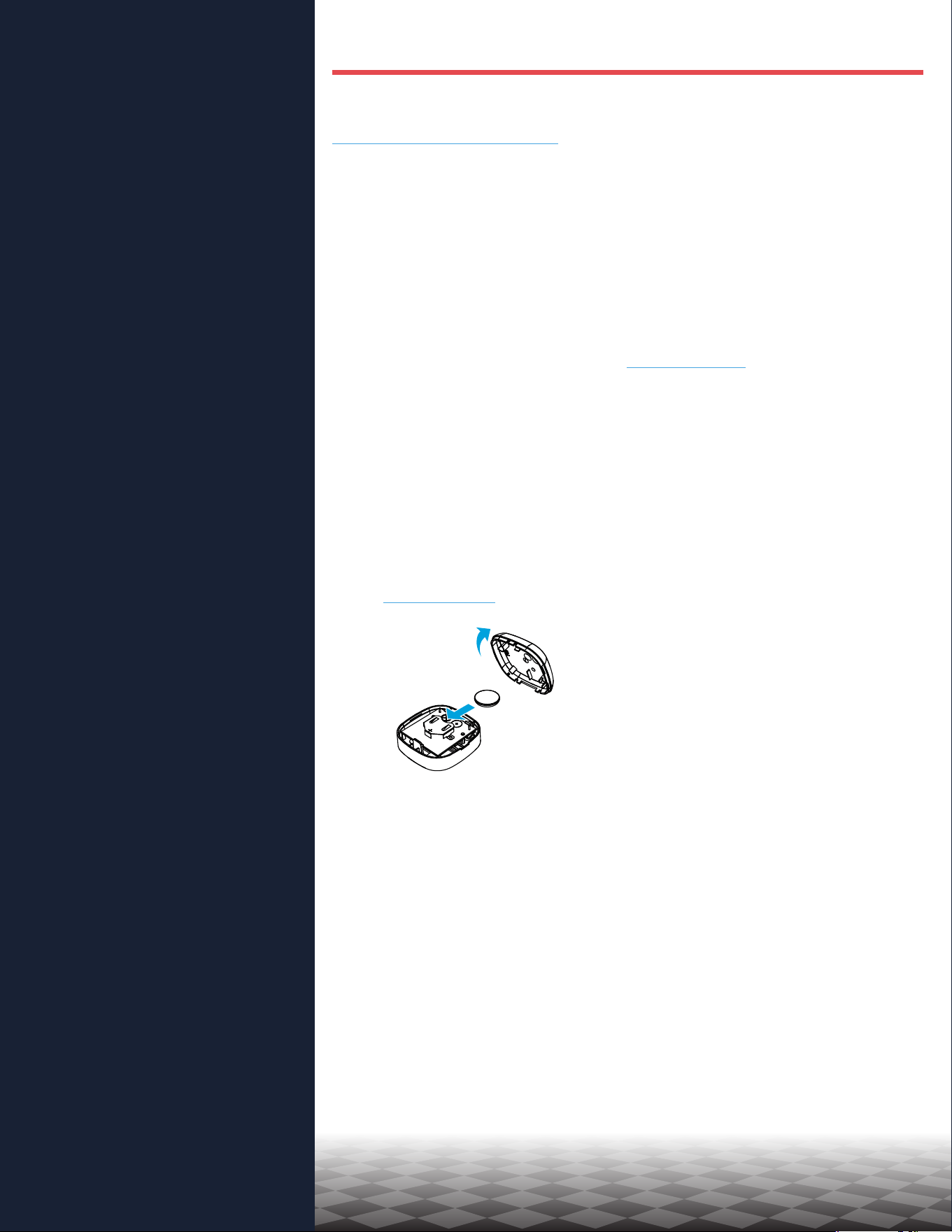
Cambiar la batería del sensor de puerta
1. Abra el panel del pestillo en la parte inferior del sensor de puerta con una moneda o
destornillador y levante la parte superior para quitarla.
2. Con una herramienta suave no conductora (como un hisopo), empuje con suavidad la
batería de botón de la presilla.
3. Despacio pero con rmeza, inserte la batería nueva en la presilla y reemplace la
cubierta.
Deseche las baterías correctamente. Reemplazar ÚNICAMENTE con baterías de botón CR2450 de 3V,
consulte Piezas de repuesto.
Ábralo con
una moneda o
un desarmador
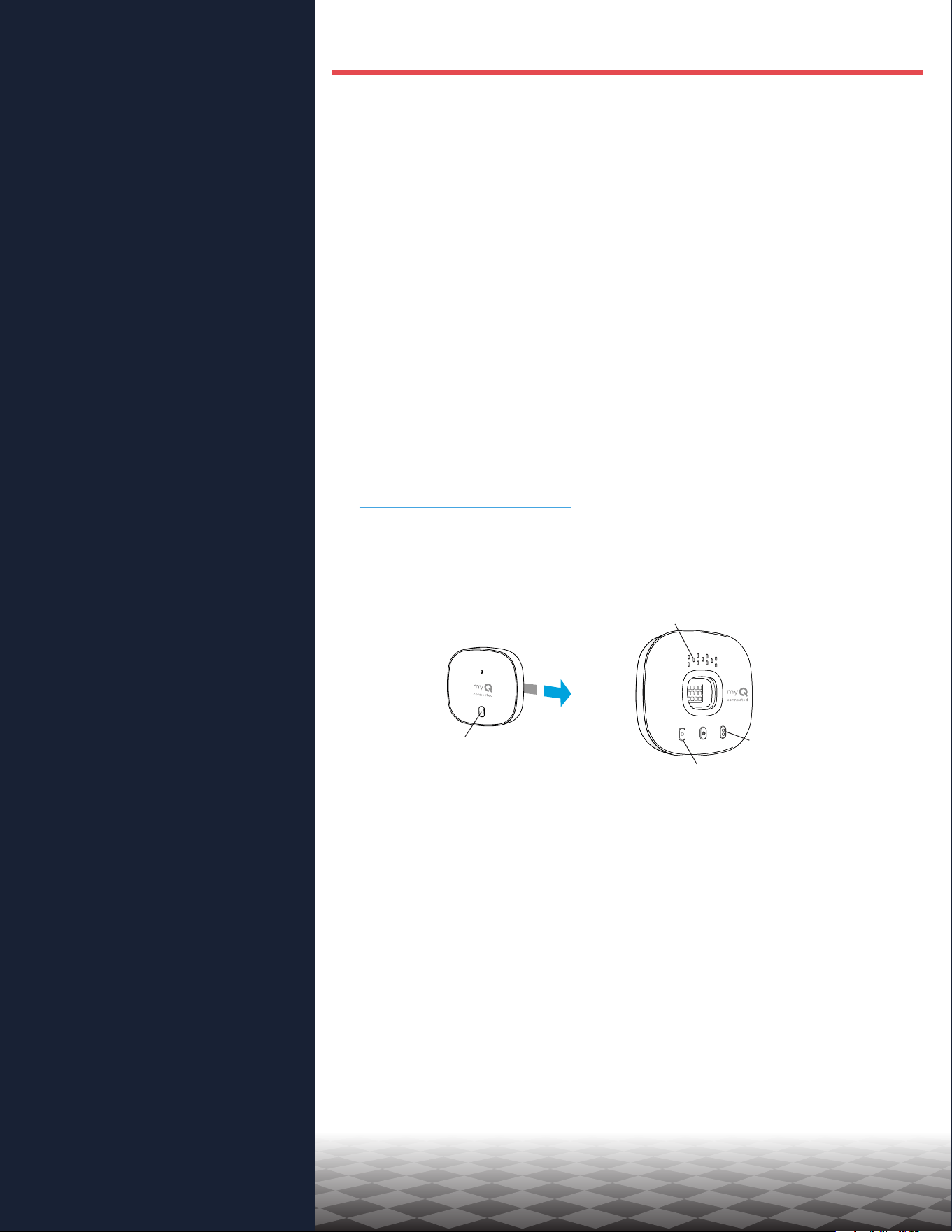
42
Vista general
Conguración de su control
Smart Garage
¿Necesita ayuda?
Resolución de problemas
Compatibilidad del abrepuertas de
garaje
Compatibilidad y conguración del
enrutador
Cómo mejorar la señal de Wi-Fi
Probar la batería del sensor de
puerta
Cambiar la batería del sensor de
puerta
Emparejamiento de un sensor de
puerta de repuesto
Se ha alcanzado el número máximo
de puertas
Cómo agregar manualmente un
sensor de puerta
Borrar la conguración Wi-Fi del
nodo
Restablecer el nodo a ajustes
predeterminados en la fábrica
Actualizar la conguración de red en
la aplicación myQ
Indicadores LED
La aplicación dice Monitor Mode
Mensajes de error de la aplicación
Buscar un botón de aprender o
programa del abrepuertas de garaje
Accesorios y piezas
¿Necesita ayuda?
Emparejamiento de un sensor de puerta de repuesto
Para reemplazar un sensor de puerta existente siga los pasos a
continuación:
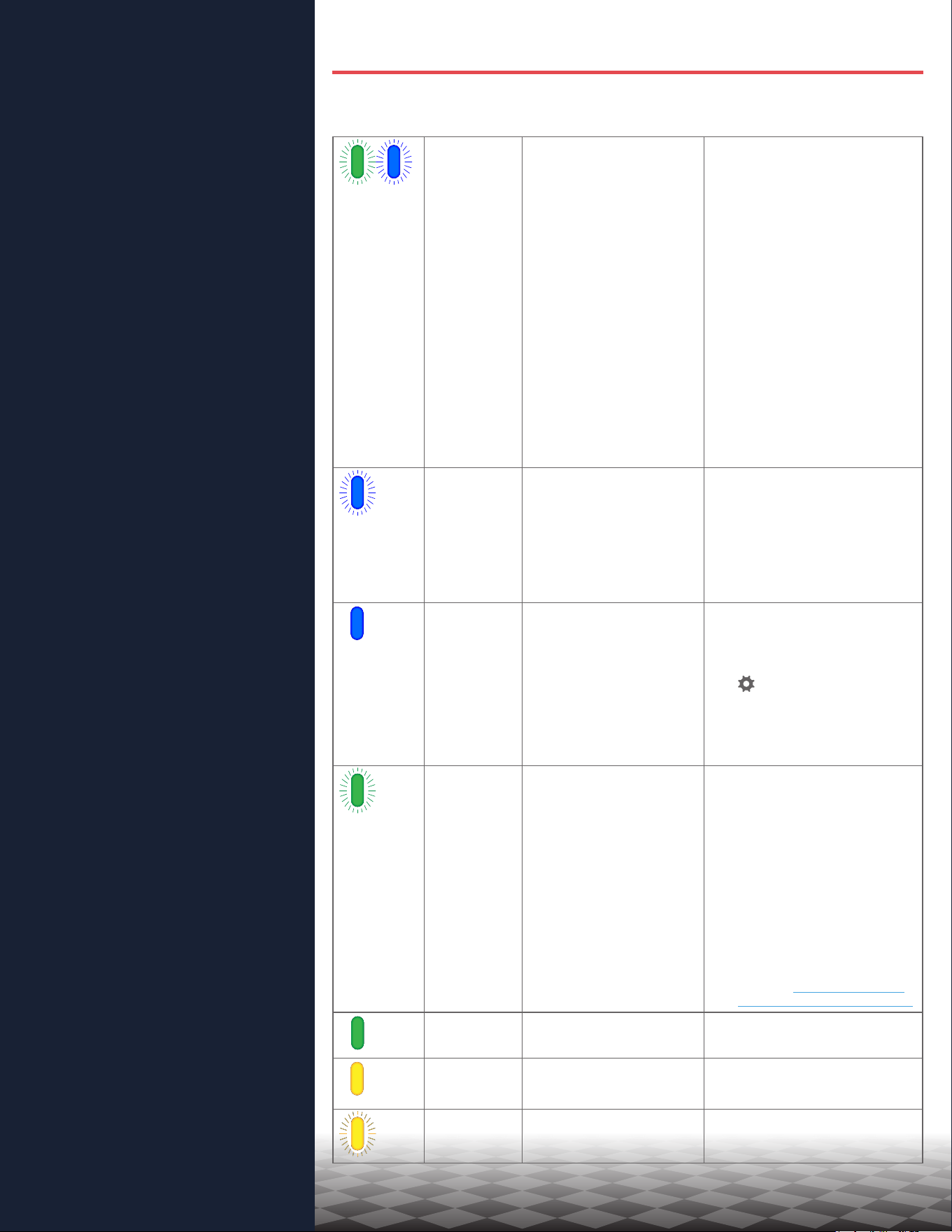
1. Si el sensor de puerta actual todavía funciona y está conectado a un
abrepuertas de garaje, presione el botón de prueba en el sensor de
puerta existente. El nodo emite un pitido si el sensor de puerta actual es
la puerta 1 o dos pitidos si es la puerta 2.
2. Si el sensor de puerta actual no funciona y tiene dos sensores de puerta
conectados al nodo, presione el botón de prueba en el otro sensor de
puerta. El nodo emitirá un pitido si el otro sensor de puerta es la puerta
1 o dos pitidos si es la puerta 2. Deberá seleccionar el otro botón en el
nodo de su nuevo sensor de puerta.
3. Quite la pestaña del nuevo sensor de puerta para activar la batería.
4. En el nodo, presione el botón de la puerta 1 o 2, según la información
de los pasos 1 y 2 anteriores. Aparecerá una luz LED ámbar sólida.
5. Presione y suelte el botón de prueba en el nuevo sensor de puerta. El
nodo parpadeará y emitirá un pitido indicando que la programación fue
exitosa.
6. Monte el sensor de puerta.
7. En la aplicación myQ, verique que puede abrir y cerrar la puerta de
garaje para conrmar la programación exitosa.
Nodo
Sensor
de la
puerta
Botón de prueba
Lengüeta
LED ámbar
Botón de la Puerta 1
Botón de la
Puerta 2
Se ha alcanzado el número máximo de puertas
El nodo del control Smart Garage puede emparejar dos (2) sensores de puerta
y dos (2) abrepuertas de garaje al mismo tiempo. Si intenta agregar más de
dos sensores y/o abrepuertas de garaje, recibirá el siguiente mensaje de error,
"Two Sensor Limit. You already have two sensors paired to this hub."
Si recibe este mensaje y no tiene más de dos sensores de puerta o dos
abrepuertas de garaje emparejados cuando intenta agregar un sensor de
puerta desde la aplicación, agregue el sensor de puerta manualmente con los
pasos a continuación.

43
Vista general
Conguración de su control
Smart Garage
¿Necesita ayuda?
Resolución de problemas
Compatibilidad del abrepuertas de
garaje
Compatibilidad y conguración del
enrutador
Cómo mejorar la señal de Wi-Fi
Probar la batería del sensor de
puerta
Cambiar la batería del sensor de
puerta
Emparejamiento de un sensor de
puerta de repuesto
Se ha alcanzado el número máximo
de puertas
Cómo agregar manualmente un
sensor de puerta
Borrar la conguración Wi-Fi del
nodo
Restablecer el nodo a ajustes
predeterminados en la fábrica
Actualizar la conguración de red en
la aplicación myQ
Indicadores LED
La aplicación dice Monitor Mode
Mensajes de error de la aplicación
Buscar un botón de aprender o
programa del abrepuertas de garaje
Accesorios y piezas
¿Necesita ayuda?
Cómo agregar manualmente un sensor de puerta
1. Borre los canales en el nodo.
• Mantenga presionado el botón 1 en el nodo hasta que se apague el LED ámbar.
• Mantenga presionado el botón 2 en el nodo hasta que se apague el LED ámbar.
2. Presione y suelte el botón 1 en el nodo.
3. Presione y suelte el botón de prueba en el sensor de puerta.
• El nodo parpadeará y emitirá un pitido indicando que la programación del sensor de
puerta fue exitosa.
4. Inicie sesión en la aplicación myQ.
5. Una imagen de la puerta de garaje mostrará Solo monitorear puerta en una barra azul.
6. Toque la barra azul y continúe con el emparejamiento del abrepuertas de garaje.
Borrar la conguración Wi-Fi del nodo
Borrar la conguración Wi-Fi le permite reiniciarla también en el nodo.
1. El LED verde DEBE estar encendido o parpadeando para borrar
la conguración Wi-Fi.
2. Mantenga presionado el botón en el nodo hasta que el LED
azul comience a parpadear.
Restablecer el nodo a ajustes predeterminados en la
fábrica
Reiniciar el nodo por defecto a fábrica borrará los ajustes Wi-Fi, y quitará el dispositivo de la
cuenta myQ.
1. Mantenga presionado el botón en el nodo Wi-Fi hasta que el LED azul comience a
parpadear y suéltelo.
2. Mientras parpadea el LED azul, mantenga presionado el botón de nuevo hasta
que el LED azul se detenga y luego parpadee o emita un pitido. El nodo Wi-Fi está
establecido por defecto de fábrica..
Para instalar y conectar el nodo, consulte Conexión de su control Smart Garage.
Actualizar la conguración de red en la aplicación
myQ
Cuando reemplace su enrutador o actualice alguna conguración o contraseña de la red de
su hogar, deberá actualizar la conguración Wi-Fi en la aplicación myQ y volver a conectar el
control Smart Garage.
44
Vista general
Conguración de su control
Smart Garage
¿Necesita ayuda?
Resolución de problemas
Compatibilidad del abrepuertas de
garaje
Compatibilidad y conguración del
enrutador
Cómo mejorar la señal de Wi-Fi
Probar la batería del sensor de
puerta
Cambiar la batería del sensor de
puerta
Emparejamiento de un sensor de
puerta de repuesto
Se ha alcanzado el número máximo
de puertas
Cómo agregar manualmente un
sensor de puerta
Borrar la conguración Wi-Fi del
nodo
Restablecer el nodo a ajustes
predeterminados en la fábrica
Actualizar la conguración de red en
la aplicación myQ
Indicadores LED
La aplicación dice Monitor Mode
Mensajes de error de la aplicación
Buscar un botón de aprender o
programa del abrepuertas de garaje
Accesorios y piezas
¿Necesita ayuda?
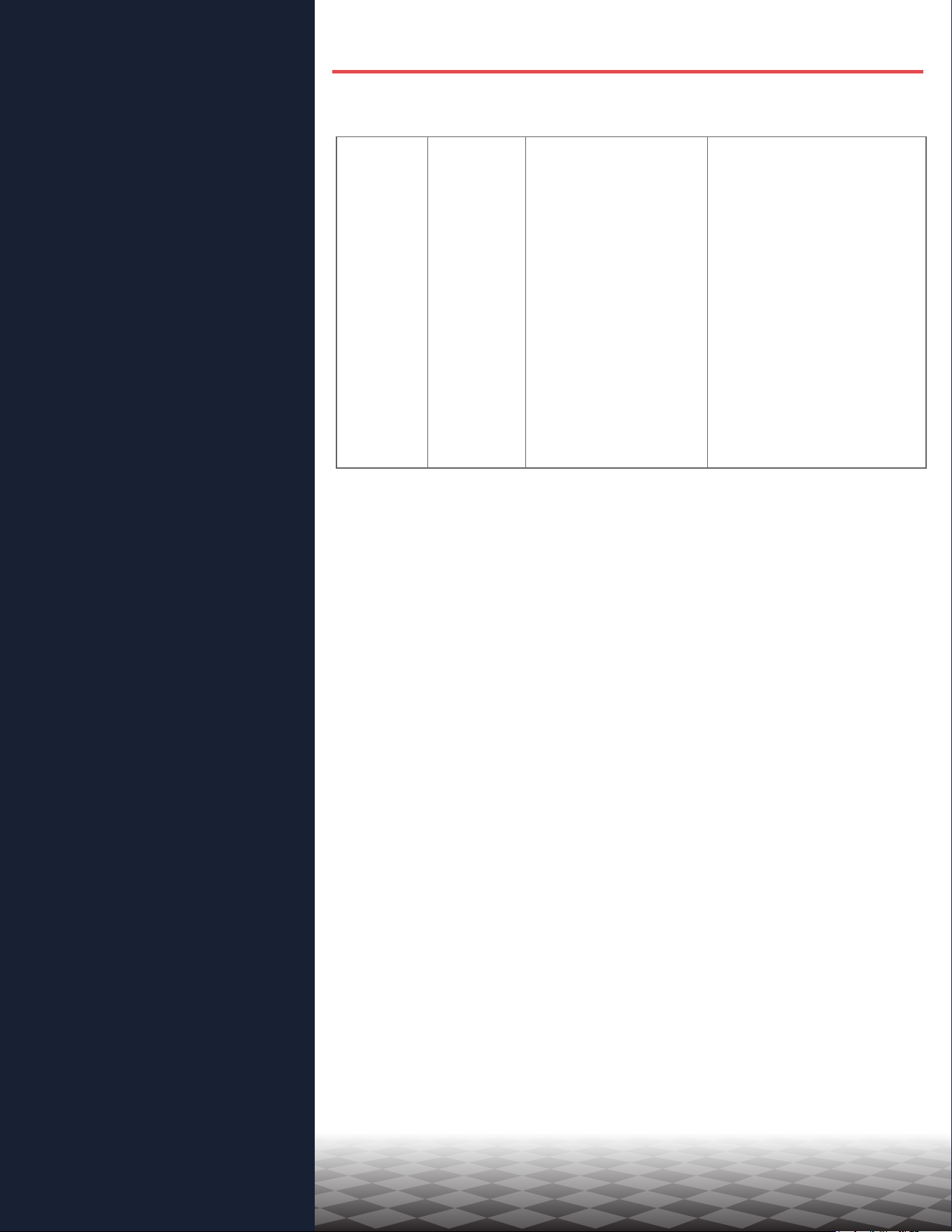
Indicadores LED
Los LED indican el estado del control Smart Garage.
Parpadea en
azul y verde
El nodo no pudo
conectarse al enrutador
Wi-Fi de su hogar.
Si no se puede conectar:
• Intente mover el nodo a un
lugar del garaje más cerca
del enrutador Wi-Fi de su
hogar.
• Desenchufe el cable de
alimentación del enrutador
y vuelva a enchufarlo. Nota:
Esto desconectará a todos
sus dispositivos.
• Asegúrese de que el nodo
no esté siendo bloqueado
por seguridad de red
adicional (rewall, ltros
MAC).
• Actualice la conguración
Wi-Fi en el nodo yendo a
gestión de dispositivos en la
aplicación myQ.
Parpadea en
azul
El nodo está intentando
conectarse al dispositivo
móvil.
Si no se puede conectar:
• Verique que esté habilitado
Bluetooth para congurar el
dispositivo myQ.
• Verique que esté
ingresando la contraseña de
red correcta.
Azul sólido El nodo no pudo
conectarse a la red Wi-Fi
de su hogar.
• Desenchufe la alimentación
del nodo y vuelva a
enchufarla. Si no parpadea
en azul, mantenga
presionado el botón
hasta que los LED
parpadeen en azul.
• Desactive y vuelva a activar
Bluetooth en su dispositivo
móvil.
Parpadea en
verde
El nodo no pudo
conectarse a internet o al
servidor myQ.
Si no se puede conectar:
• Desenchufe la alimentación
del enrutador y vuelva a
enchufarla.
• Asegúrese de que el nodo
no esté siendo bloqueado
por seguridad de red
adicional (rewall, ltros
MAC)
• Asegúrese de que el
puerto 8883 del enrutador
TCP/UDP esté abierto,
consulte Compatibilidad y
conguración del enrutador.
Verde sólido El nodo se ha conectado
con éxito al servidor myQ.
Ámbar
sólido
Se presionó el botón 1 o 2
de la puerta
Presione el botón de prueba
en el sensor de puerta para
emparejar el sensor al nodo.
Parpadea en
ámbar
El sensor de puerta se
está emparejando al
nodo.
45
Vista general
Conguración de su control
Smart Garage
¿Necesita ayuda?
Resolución de problemas
Compatibilidad del abrepuertas de
garaje
Compatibilidad y conguración del
enrutador
Cómo mejorar la señal de Wi-Fi
Probar la batería del sensor de
puerta
Cambiar la batería del sensor de
puerta
Emparejamiento de un sensor de
puerta de repuesto
Se ha alcanzado el número máximo
de puertas
Cómo agregar manualmente un
sensor de puerta
Borrar la conguración Wi-Fi del
nodo
Restablecer el nodo a ajustes
predeterminados en la fábrica
Actualizar la conguración de red en
la aplicación myQ
Indicadores LED
La aplicación dice Monitor Mode
Mensajes de error de la aplicación
Buscar un botón de aprender o
programa del abrepuertas de garaje
Accesorios y piezas
¿Necesita ayuda?
Indicadores LED
Los LED indican el estado del control Smart Garage.
Ningún LED El nodo está detenido o
no recibe alimentación.
• Desenchufe el cable de
alimentación del nodo
y vuelva a enchufarla. El
nodo debe mostrar un LED
azul parpadeante.
• Si no hay LED azules
parpadeando, enchufe
una lámpara que funcione
al mismo tomacorriente
para vericar que
esté alimentando
correctamente. Si la
lámpara no se enciende,
verique el disyuntor.
• Si la lámpara se enciende,
intente enchufar el nodo
a otro tomacorriente
del hogar que esté
alimentando. Si no
parpadea un LED azul en el
nodo, reempláce el nodo.

46
Vista general
Conguración de su control
Smart Garage
¿Necesita ayuda?
Resolución de problemas
Compatibilidad del abrepuertas de
garaje
Compatibilidad y conguración del
enrutador
Cómo mejorar la señal de Wi-Fi
Probar la batería del sensor de
puerta
Cambiar la batería del sensor de
puerta
Emparejamiento de un sensor de
puerta de repuesto
Se ha alcanzado el número máximo
de puertas
Cómo agregar manualmente un
sensor de puerta
Borrar la conguración Wi-Fi del
nodo
Restablecer el nodo a ajustes
predeterminados en la fábrica
Actualizar la conguración de red en
la aplicación myQ
Indicadores LED
La aplicación dice Monitor Mode
Mensajes de error de la aplicación
Buscar un botón de aprender o
programa del abrepuertas de garaje
Accesorios y piezas
¿Necesita ayuda?
La aplicación dice MonitorMode
El sensor de puerta está emparejado al nodo, pero no el abrepuertas de garaje.
• En la pestaña Monitor Mode de la aplicación myQ, esto intentará emparejar el
abrepuertas de garaje al nodo. Abra y cierre la puerta del garaje en la aplicación.
• Si el nodo está montado en el techo, muévalo a una ubicación a 6 pies del suelo, y 4 pies
en caso de haber objetos metálicos grandes. Desde el control de la puerta montado en
la pared, abra y cierre dos veces la puerta de garaje.
Mensajes de error de la aplicación
Error de cierre
Hay un error de cierre cuando se pide a la puerta que cierre desde la aplicación y no puede
cerrar dos veces consecutivamente.
• Use el control remoto o el control de la puerta montado en la pared para cerrar la puerta
del garaje.
• Si la puerta del garaje no cierra, verique si hay obstrucciones; verique obstrucciones
en el haz del sensor de seguridad. Quite las obstrucciones y conrme que la puerta se
abra y cierre desde el control de la puerta montado en la pared o un control remoto.
• Si el nodo está montado en el techo, muévalo a una ubicación a 6 pies del suelo, y 4 pies
en caso de haber objetos metálicos grandes. Desde el control de la puerta montado en
la pared, abra y cierre dos veces la puerta de garaje.
• Cambie la batería del sensor de puerta. Consulte Probar la batería del sensor de
puerta.
Error fuera de línea
El control Smart Garage ha perdido la conexión al enrutador y no se puede controlar a
través de la aplicación myQ.
• Verique que el nodo esté enchufado y reciba alimentación.
• El enrutador puede haber perdido la conexión a Internet. Verique el enrutador y siga
las instrucciones que incluía para volver a conectarlo a Internet.
• Toque el mensaje de error en la aplicación y siga las instrucciones.

47
Vista general
Conguración de su control
Smart Garage
¿Necesita ayuda?
Resolución de problemas
Compatibilidad del abrepuertas de
garaje
Compatibilidad y conguración del
enrutador
Cómo mejorar la señal de Wi-Fi
Probar la batería del sensor de
puerta
Cambiar la batería del sensor de
puerta
Emparejamiento de un sensor de
puerta de repuesto
Se ha alcanzado el número máximo
de puertas
Cómo agregar manualmente un
sensor de puerta
Borrar la conguración Wi-Fi del
nodo
Restablecer el nodo a ajustes
predeterminados en la fábrica
Actualizar la conguración de red en
la aplicación myQ
Indicadores LED
La aplicación dice Monitor Mode
Mensajes de error de la aplicación
Buscar un botón de aprender o
programa del abrepuertas de garaje
Accesorios y piezas
¿Necesita ayuda?
Buscar un botón de aprender o programa del
abrepuertas de garaje
Productos Chamberlain
®
Botón de
programación
amarillo
Botón de
programación
púrpura
Botón de
programación
naranja
Botón de
programación
rojo
Botón de
programación
púrpura
Botón de
programación
verde
*
*
*
* Dentro de los Estados Unidos: el Control Smart Garage no se diseñó para utilizarse con
abrepuertas de garaje en los que los sensores fotoeléctricos ubicados cerca de la parte
inferior de la puerta del garaje cambian de modo de alimentación (por ejemplo, las luces de
los sensores se apagan al cerrar la puerta), ni con ningún abrepuertas de Chamberlain Group
con un botón amarillo de aprendizaje fabricado entre 2010 y 2021.

48
Vista general
Conguración de su control
Smart Garage
¿Necesita ayuda?
Resolución de problemas
Compatibilidad del abrepuertas de
garaje
Compatibilidad y conguración del
enrutador
Cómo mejorar la señal de Wi-Fi
Probar la batería del sensor de
puerta
Cambiar la batería del sensor de
puerta
Emparejamiento de un sensor de
puerta de repuesto
Se ha alcanzado el número máximo
de puertas
Cómo agregar manualmente un
sensor de puerta
Borrar la conguración Wi-Fi del
nodo
Restablecer el nodo a ajustes
predeterminados en la fábrica
Actualizar la conguración de red en
la aplicación myQ
Indicadores LED
La aplicación dice Monitor Mode
Mensajes de error de la aplicación
Buscar un botón de aprender o
programa del abrepuertas de garaje
Accesorios y piezas
¿Necesita ayuda?
Buscar un botón de aprender o programa del
abrepuertas de garaje
Productos LiftMaster
®
Botón de
programación
amarillo
Botón de
programación
púrpura
Botón de
programación
verde
Botón de
programación
naranja
*
*
* Dentro de los Estados Unidos: el Control Smart Garage no se diseñó para utilizarse con
abrepuertas de garaje en los que los sensores fotoeléctricos ubicados cerca de la parte
inferior de la puerta del garaje cambian de modo de alimentación (por ejemplo, las luces de
los sensores se apagan al cerrar la puerta), ni con ningún abrepuertas de Chamberlain Group
con un botón amarillo de aprendizaje fabricado entre 2010 y 2021.

49
Vista general
Conguración de su control
Smart Garage
¿Necesita ayuda?
Resolución de problemas
Compatibilidad del abrepuertas de
garaje
Compatibilidad y conguración del
enrutador
Cómo mejorar la señal de Wi-Fi
Probar la batería del sensor de
puerta
Cambiar la batería del sensor de
puerta
Emparejamiento de un sensor de
puerta de repuesto
Se ha alcanzado el número máximo
de puertas
Cómo agregar manualmente un
sensor de puerta
Borrar la conguración Wi-Fi del
nodo
Restablecer el nodo a ajustes
predeterminados en la fábrica
Actualizar la conguración de red en
la aplicación myQ
Indicadores LED
La aplicación dice Monitor Mode
Mensajes de error de la aplicación
Buscar un botón de aprender o
programa del abrepuertas de garaje
Accesorios y piezas
¿Necesita ayuda?
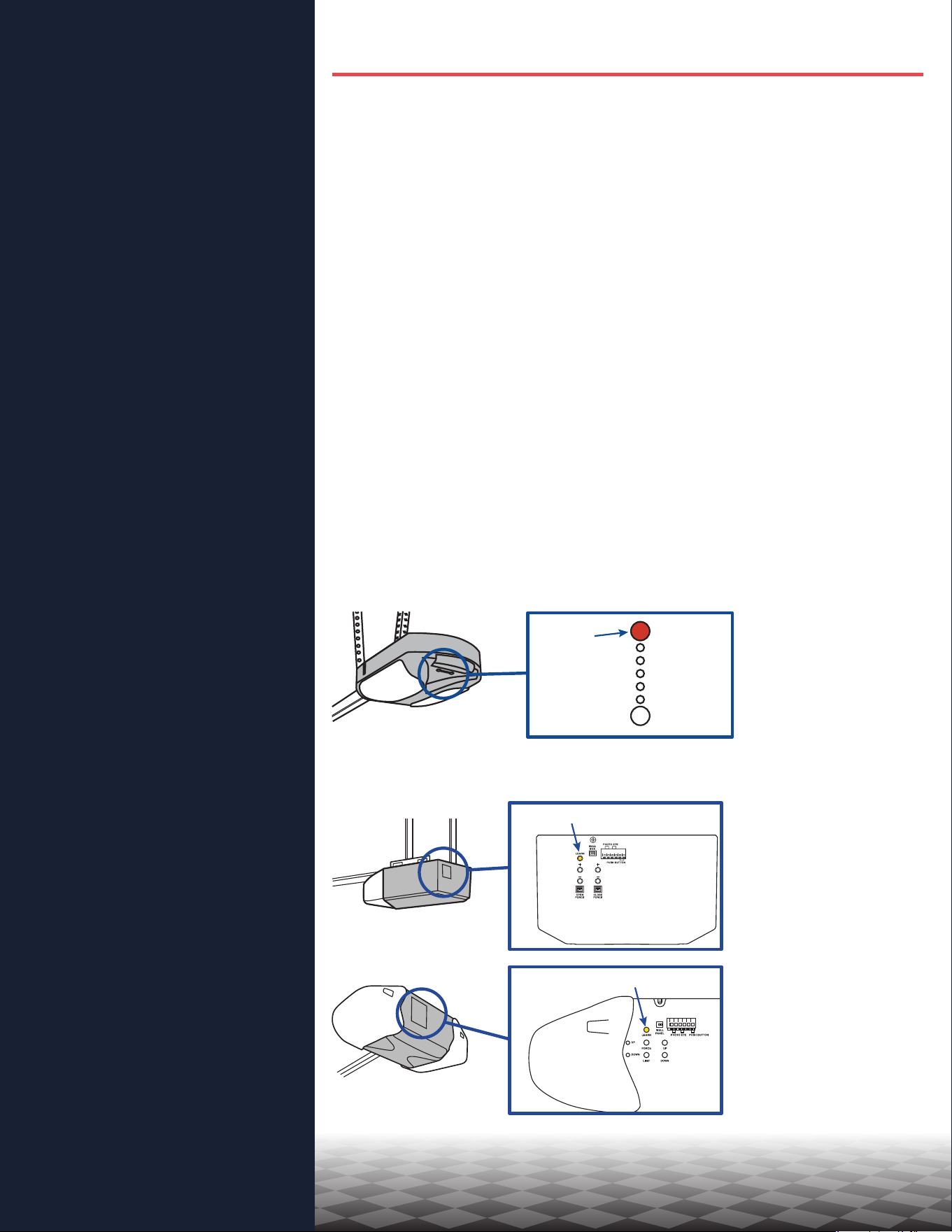
Buscar un botón de aprender o programa del
abrepuertas de garaje
Productos Genie
Botón Aprender
código
Botón
Aprender
código
Productos Overhead Door
50
Vista general
Conguración de su control
Smart Garage
¿Necesita ayuda?
Resolución de problemas
Compatibilidad del abrepuertas de
garaje
Compatibilidad y conguración del
enrutador
Cómo mejorar la señal de Wi-Fi
Probar la batería del sensor de
puerta
Cambiar la batería del sensor de
puerta
Emparejamiento de un sensor de
puerta de repuesto
Se ha alcanzado el número máximo
de puertas
Cómo agregar manualmente un
sensor de puerta
Borrar la conguración Wi-Fi del
nodo
Restablecer el nodo a ajustes
predeterminados en la fábrica
Actualizar la conguración de red en
la aplicación myQ
Indicadores LED
La aplicación dice Monitor Mode
Mensajes de error de la aplicación
Buscar un botón de aprender o
programa del abrepuertas de garaje
Accesorios y piezas
¿Necesita ayuda?
Buscar un botón de aprender o programa del
abrepuertas de garaje
Productos Wayne Dalton
Botón
Programar
SW
Productos Stanley
Productos Sommer
Guardian / Xtreme Garage / Performax
Learn
Radio
Power
Status
Safety
Command
Reset
Botón
Learn
Botón LEARN
(APRENDER)
Botón Learn
Botón Learn
51
Vista general
Conguración de su control
Smart Garage
¿Necesita ayuda?
Resolución de problemas
Compatibilidad del abrepuertas de
garaje
Compatibilidad y conguración del
enrutador
Cómo mejorar la señal de Wi-Fi
Probar la batería del sensor de
puerta
Cambiar la batería del sensor de
puerta
Emparejamiento de un sensor de
puerta de repuesto
Se ha alcanzado el número máximo
de puertas
Cómo agregar manualmente un
sensor de puerta
Borrar la conguración Wi-Fi del
nodo
Restablecer el nodo a ajustes
predeterminados en la fábrica
Actualizar la conguración de red en
la aplicación myQ
Indicadores LED
La aplicación dice Monitor Mode
Mensajes de error de la aplicación
Buscar un botón de aprender o
programa del abrepuertas de garaje
Accesorios y piezas
Accesorios y piezas
Accesorios
Piezas de repuesto
Fuente de alimentación del control
Smart Garage
041-0106041-0106
Batería CR2450 de 3 V del sensor de
puerta
K010A0056
Control de luz remota
Supervise y controle este interruptor para
conectar lámparas con la aplicación myQ.
PILCEV-P1
Interruptor de luz remota
Reemplaza un interruptor de pared
existente para permitir el control de luces
del hogar con un teléfono inteligente o
control remoto.
WSLCEV-P1
Luz LED remota
Se monta con facilidad en minutos para
ofrecer luz en cualquier ubicación del garaje.
MYQLED1
Sensor de puerta del control Smart
Garage
Agrega control inteligente de un segundo
abrepuertas de garaje.
MYQ-G0402
52
Vista general
Conguración de su control
Smart Garage
¿Necesita ayuda?
Accesorios y piezas
Garantía limitada de un año
Chamberlain Group LLC garantiza al primer consumidor que compre este producto, que el mismo
está libre de defectos de materiales o de mano de obra por un período de 1 año a partir de la
fecha de compra.
Contrato de software
El uso de este producto y el software incluido con el producto está sujeto a los avisos, términos y
condiciones de derecho de copia disponibles en www.myChamberlain.com/agreement.
AVISO: Este dispositivo cumple con la parte 15 de las reglas de la FCC y de equipos RSS exentos de
licencia de Industry Canada. El funcionamiento está sujeto a las siguientes dos condiciones: (1) este
dispositivo no puede causar interferencia dañina, y (2) este dispositivo debe aceptar toda interferencia
recibida, incluso la que puede causar un funcionamiento indeseado.
Los cambios o las modicaciones a esta unidad que no sean aprobados en forma expresa por la parte
responsable del cumplimiento pueden invalidar el permiso del usuario para operar el equipo.
Este dispositivo debe instalarse para asegurarse de mantener una distancia mínima de 20 cm (8 pulg.)
entre los usuarios/transeúntes y el dispositivo.
Este dispositivo se ha probado, y se ha hallado que cumple con los límites de un dispositivo digital de
clase B, de acuerdo con la parte 15 de las reglas de la FCC y de la norma ICES de Industry Canada.
Estos límites están diseñados para brindar una protección razonable contra la interferencia dañina en
una instalación residencial. Este equipo genera, utiliza y puede emitir energía de radiofrecuencia y, si
no se instala y utiliza de acuerdo con las instrucciones, puede causar interferencias perjudiciales en las
radiocomunicaciones. Sin embargo, no existe garantía de que no ocurra interferencia en una instalación
en particular. Si este equipo causa interferencias perjudiciales en la recepción de radio o televisión, lo
cual puede determinarse apagando y encendiendo el equipo, se recomienda al usuario que intente
corregir la interferencia mediante una o más de las siguientes medidas:
Cambiar de dirección o de lugar la antena receptora.
Aumentar la separación entre el equipo y el receptor.
Conectar el equipo en un tomacorriente en un circuito diferente de donde esté conectado el receptor.
Consultar al concesionario o a un técnico de radio/TV con experiencia para que le ayude.
Chamberlain, el logotipo de Chamberlain, LiftMaster, myQ y el logotipo de myQ son marcas
comerciales registradas de The Chamberlain Group LLC. Patentado y patentes en trámite. Consulte
ChamberlainGroup.com/patents. Wi-Fi
®
es una marca comercial registrada de Wi-Fi Alliance
®
.
Overhead Door y Wayne Dalton son marcas comerciales de Overhead Door Corporation. Genie es
una marca comercial de GMI Holdings, Inc. Stanley es una marca comercial de Stanley Logistics L.L.C.
Sommer es una marca comercial de Sommer Antriebs-und Funktechnik GmbH. Guardian es una
marca comercial de ADH Guardian USA LLC. Xtreme Garage y Performax son marcas comerciales de
Menard, Inc. Todas las demás marcas comerciales son propiedad de sus respectivos dueños.
©2022 The Chamberlain Group LLC
Todos los derechos reservados.
114-5737-000
Para reducir el riesgo de LESIONES GRAVES:
• NO habilite el Control Smart Garage
™
Chamberlain® si opera puertas
de una pieza u oscilantes. SOLO habilite este dispositivo con puertas
seccionales.
ADVERTENCIA: Con este producto, puede exponerse a sustancias químicas,
incluido el plomo, que el Estado de California reconoce como causantes de cáncer
o anomalías congénitas u otros daños reproductivos. Para obtener más información,
visite www.P65Warnings.ca.gov.
Si usa el Control Smart Garage con abrepuertas residenciales, solo debe usar el
control con abrepuertas fabricados después de 1993 que usen sensores fotoeléctricos
ubicados cerca de la parte inferior de la guía de la puerta y que no cambien el estado
de esos sensores fotoeléctricos a un modo de baja energía.

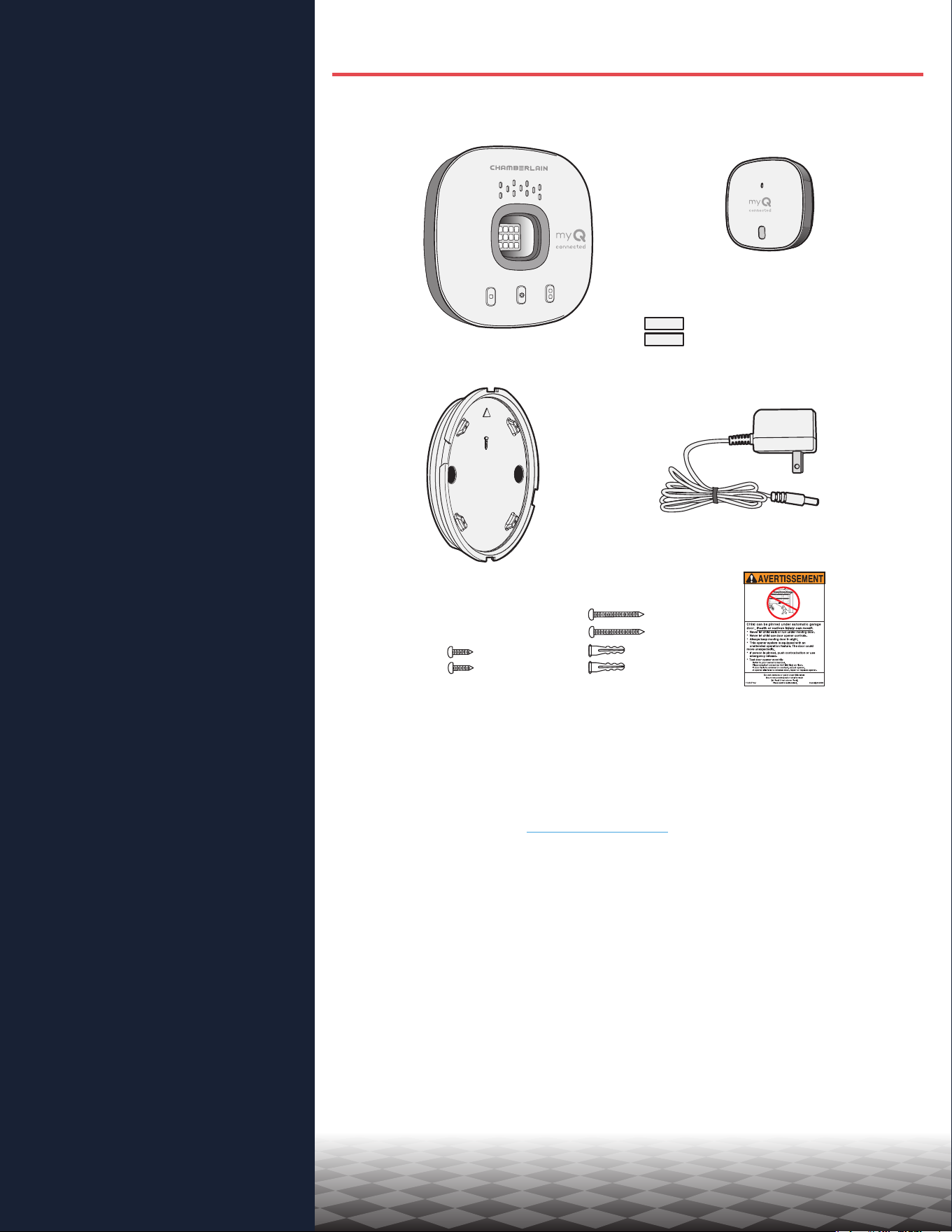
54
Vue d’ensemble
Contenu de la boîte
Spécications
Apprenez à connaître votre
commande Smart Garage
Boutons et DEL
Congurez votre
commande Smart Garage
Besoin d’aide?
Accessoires et pièces
détachées
Vue d’ensemble
Contenu de la boîte
.
Concentrateur
Capteur de porte
MYQ-G0402
Adaptateur d’alimentation
Ancrages
et vis pour
concentrateur
Plaque de montage
Vis pour
capteur
de porte
Bandes Velcro
Affichette
d’avertissement
Spécications
• La commande Smart Garage® peut contrôler jusqu’à 2ouvre-portes
de garage (ceci nécessite un deuxième capteur de porte, vendu
séparément, voir
Accessoires et pièces.)
• La commande Smart Garage peut contrôler jusqu’à 16accessoires
myQ
®
.
• Température de fonctionnement: -20° à 65° C (-4° à 149°F).
• Utiliser avec les portes de garage sectionnelles UNIQUEMENT.
• La porte de garage DOIT être équipée de capteurs de sécurité.
• Wi-Fi 2,4GHz avec protocoles de sécurité WPA, WPA2, WPA2/3 et
WPA3.
• Compatible IPv4 et IPv6.
• La commande Smart Garage est compatible avec les opérateurs de
porte commerciaux myQ.
• La commande Smart Garage n’est PAS compatible avec les
opérateurs de portail.
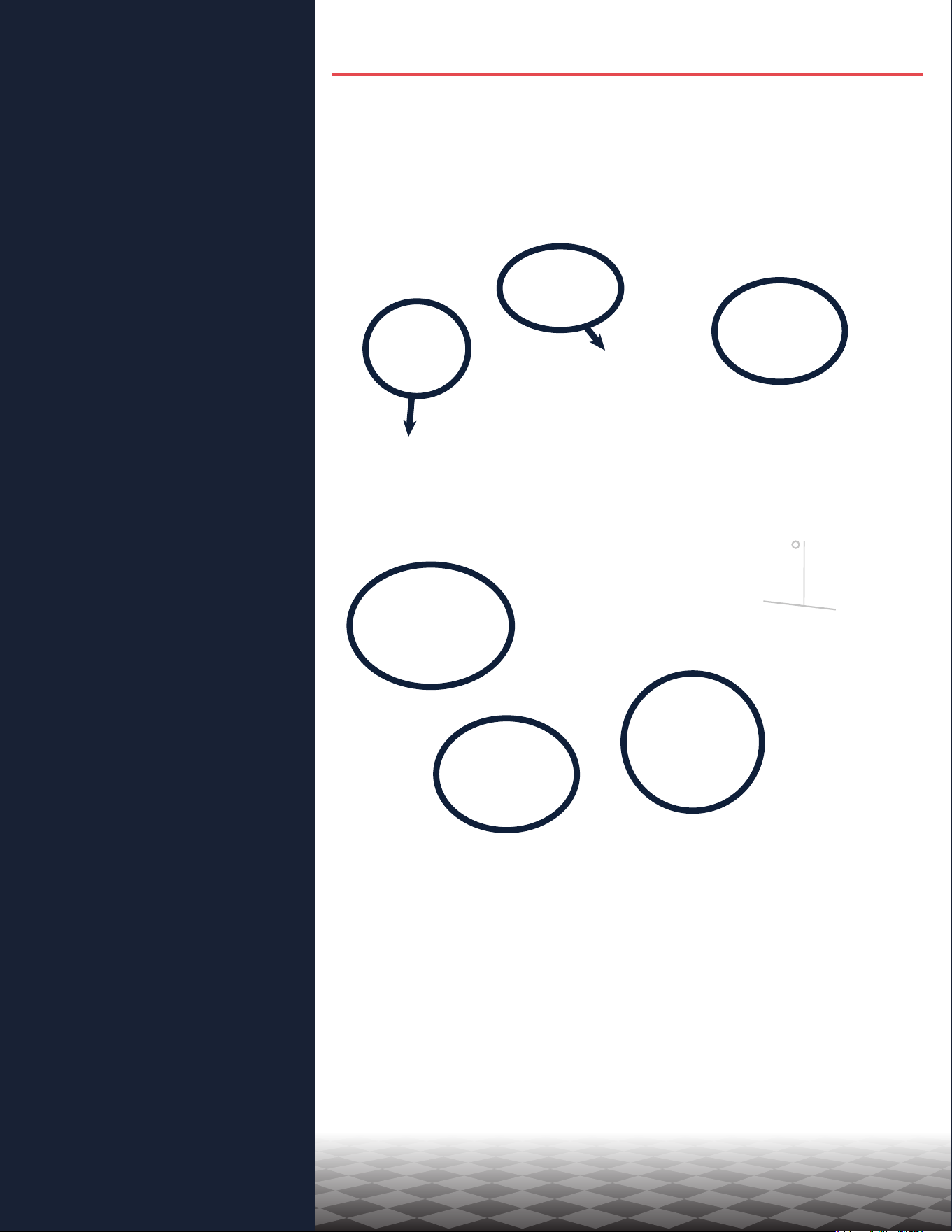
55
Vue d’ensemble
Contenu de la boîte
Spécications
Apprenez à connaître votre
commande Smart Garage
Boutons et DEL
Congurez votre
commande Smart Garage
Besoin d’aide?
Accessoires et pièces
détachées
Vue d’ensemble
Apprenez à connaître votre commande Smart Garage
La commande Smart Garage vous permet de contrôler jusqu’à 2ouvre-
portes de garage et 16dispositifs depuis l’application myQ.
Voir Accessoires et pièces de rechange.
Nodo
Télécommande d'éclairage
Télécommande d'éclairage
Contrôlez les appareils à
partir de l'appli myQ
Ouvre-porte de garage
Capteur de porte
Lampe à DEL télécommandée
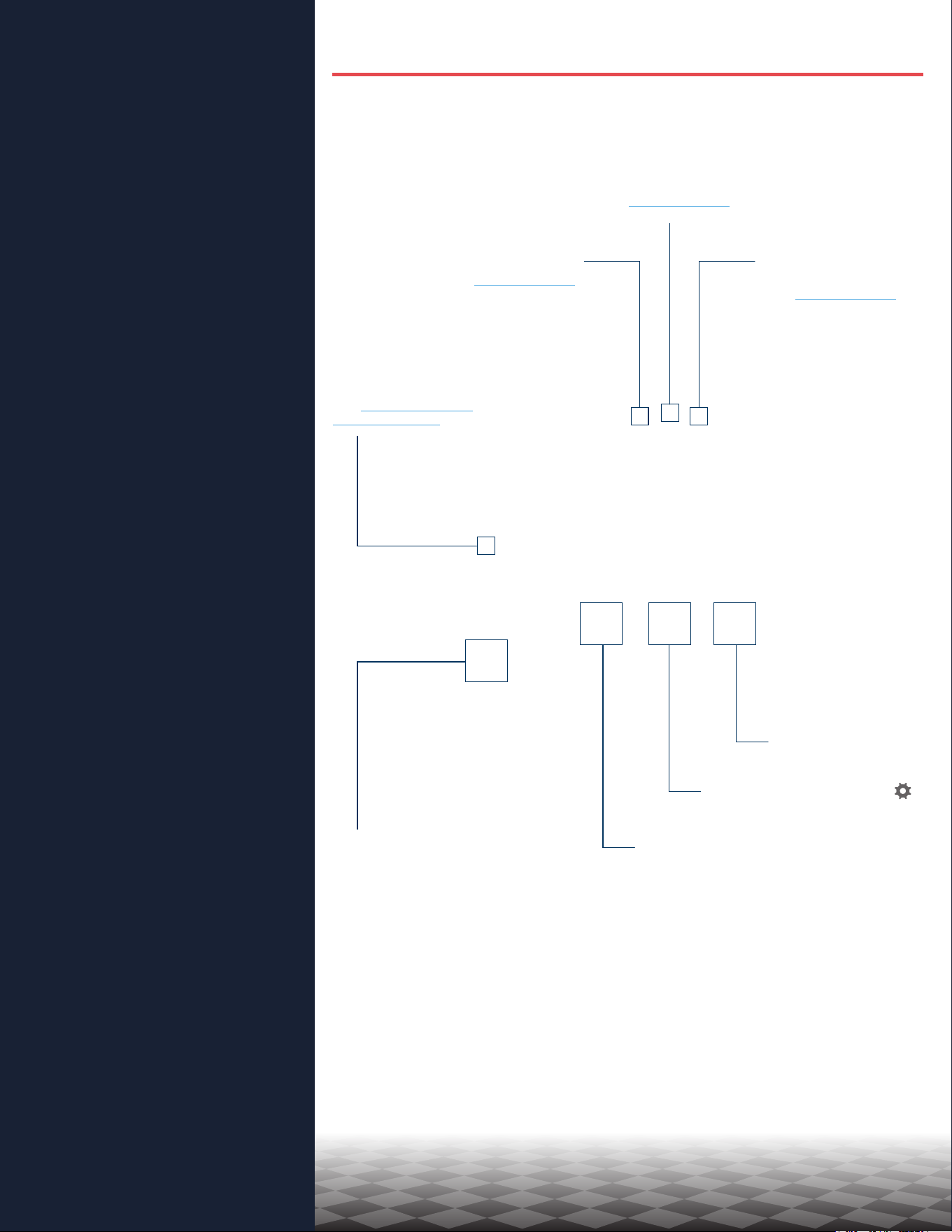
56
Vue d’ensemble
Contenu de la boîte
Spécications
Apprenez à connaître votre
commande Smart Garage
Boutons et DEL
Congurez votre
commande Smart Garage
Besoin d’aide?
Accessoires et pièces
détachées
Vue d’ensemble
Boutons et DEL
DEL bleue
Indicateur d’alimentation
et de paramètres
Voir Indicateurs DEL
DEL verte
Indicateur de connexion Wi-Fi
®
Voir Indicateurs DEL
DEL ambre
Indicateur de couplage du capteur
de porte Voir Indicateurs DEL
DEL rouge
Indicateur d’état de la pile
Voir Test de la pile du
capteur de porte
Bouton de la
porte2
Bouton de réglage (
)
Bouton de la porte1Bouton de test
Concentrateur
Capteur de porte
57
Vue d’ensemble
Congurez votre
commande Smart Garage
Ce dont vous avez besoin
Connectez votre commande Smart
Garage
Vériez votre signal Wi-Fi
Couplez le capteur de porte au
concentrateur
Couplez un deuxième capteur de
porte
Montez l’opérateur de porte
Choisissez l’emplacement du
concentrateur
Montez le concentrateur
Vidéo d’instructions
Ajoutez des partenaires et
accessoires intelligents à myQ
Besoin d’aide?
Accessoires et pièces
détachées
Congurez votre commande Smart Garage
Ce dont vous avez besoin
• Accès à votre ouvre-porte de garage compatible; vériez la
compatibilité de l’ouvre-porte par fabricant
• Un signal Wi-Fi puissant dans le garage, voir Vériez votre signal
Wi-Fi
• Le mot de passe de votre réseau Wi-Fi
• Une échelle
• Une perceuse avec une mèche de 5/32po
• Un tournevis cruciforme
• Bluetooth® activé sur votre appareil mobile.
Connectez votre commande Smart Garage
1. Téléchargez l’application myQ
Si vous avez déjà installé l’application, assurez-vous que vous disposez de la
dernière version pour pouvoir optimiser votre expérience myQ.
2. Créez votre compte et connectez-vous.
3. Appuyez sur (+) pour ajouter votre commande Smart
Garage.
L’application vous guidera dans l’installation et la connexion de votre
commande Smart Garage et vous montrera comment:
Connectez le concentrateur à votre réseau Wi-Fi domestique.
a. Connectez le concentrateur à votre réseau Wi-Fi domestique.
b. Couplez le capteur de porte au concentrateur.
c. Montez l’opérateur de porte.
d. Couplez le concentrateur à votre ouvre-porte de garage.
e. Montez le concentrateur.
Félicitations! L’installation de votre commande Smart Garage
est maintenant terminée.
L’App Store et les logos Apple et App Store sont des marques commerciales d’Apple Inc.
Google Play et le logo Google Play sont des marques de commerce de Google LLC.
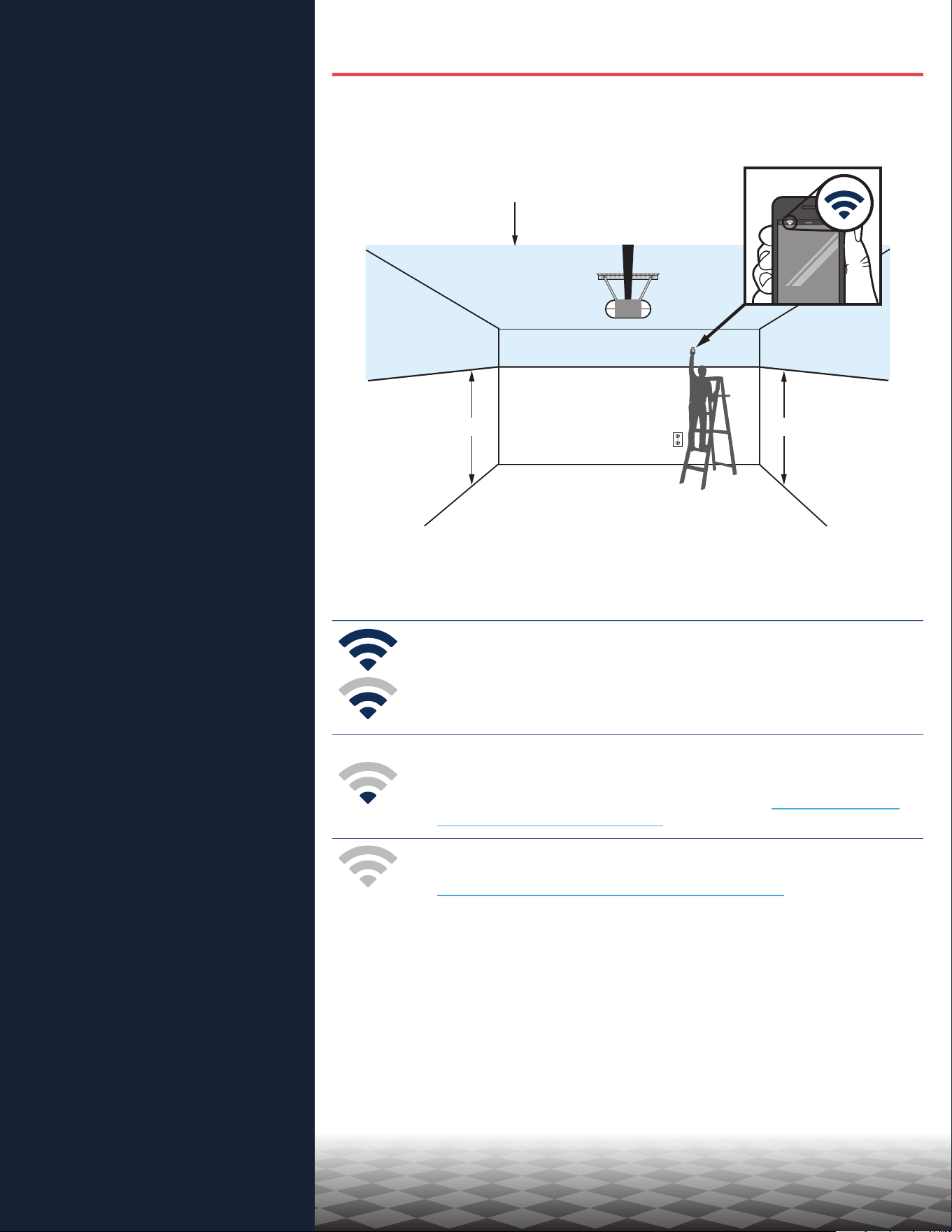
58
Vue d’ensemble
Congurez votre
commande Smart Garage
Ce dont vous avez besoin
Connectez votre commande Smart
Garage
Vériez votre signal Wi-Fi
Couplez le capteur de porte au
concentrateur
Couplez un deuxième capteur de
porte
Montez l’opérateur de porte
Choisissez l’emplacement du
concentrateur
Montez le concentrateur
Vidéo d’instructions
Ajoutez des partenaires et
accessoires intelligents à myQ
Besoin d’aide?
Accessoires et pièces
détachées
1,83 m (6pi)
1,83 m (6pi)
Zone de montage du concentrateur
1,83 m (6pi)
Si vous
voyez
que:
Le signal Wi-Fi est fort.
Vous êtes prêt! Passez à l’étape suivante.
Le signal Wi-Fi est faible.
L’ouvre-porte de garage risque de ne pas se connecter à
votre réseau Wi-Fi. S’il ne se connecte pas, vvoir Comment
améliorer votre signal Wi-Fi.
Aucun signal Wi-Fi.
Voir Comment améliorer votre signal Wi-Fi.
Congurez votre commande Smart Garage
Vériez votre signal Wi-Fi
Assurez-vous que votre appareil est connecté à votre réseau Wi-Fi. Tenez le
dispositif à l’endroit où vous prévoyez de monter le concentrateur.
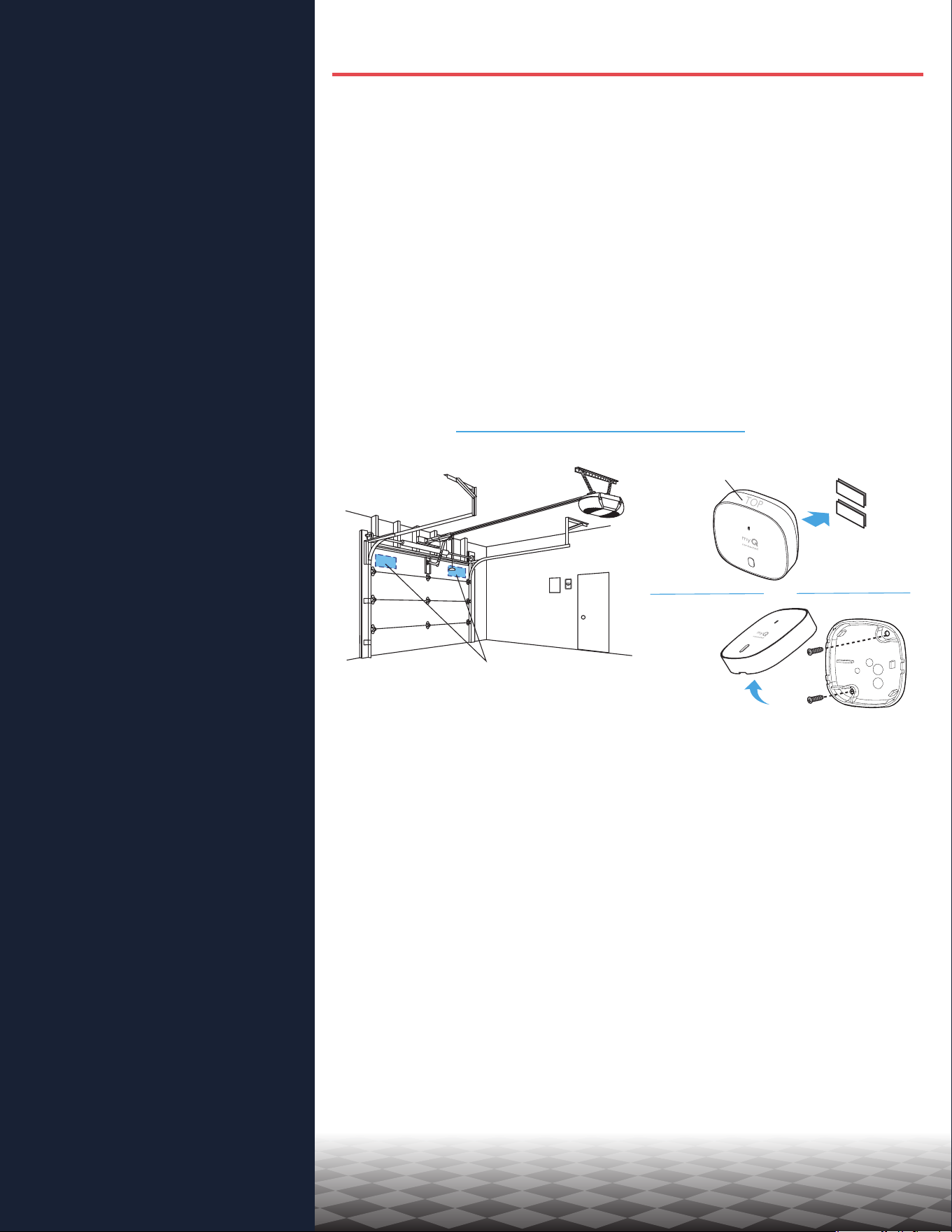
59
Vue d’ensemble
Congurez votre
commande Smart Garage
Ce dont vous avez besoin
Connectez votre commande Smart
Garage
Vériez votre signal Wi-Fi
Couplez le capteur de porte au
concentrateur
Couplez un deuxième capteur de
porte
Montez l’opérateur de porte
Choisissez l’emplacement du
concentrateur
Montez le concentrateur
Vidéo d’instructions
Ajoutez des partenaires et
accessoires intelligents à myQ
Besoin d’aide?
Accessoires et pièces
détachées
Congurez votre commande Smart Garage
Couplez le capteur de porte au concentrateur
L’application myQ couple le capteur de porte au concentrateur lors de la
conguration initiale.
Couplez un deuxième capteur de porte
Pour ajouter un capteur de porte à un deuxième ouvre-porte de garage,
dans l’application myQ, appuyez sur (+) pour ajouter un capteur de porte.
Suivez les instructions de l’application.
Montez l’opérateur de porte
Montez le capteur de porte (face supérieure tournée vers le haut) à l’aide
des bandes adhésives auto-agrippantes fournies ou des vis en option sur
une zone propre et sèche du panneau supérieur de la porte du garage,
comme illustré. Testez la pile du détecteur de porte tous les 6mois.
Bandes Velcro
Ouvrir avec une pièce de
monnaie ou un tournevis
OU
Emplacement de montage
S’assurer que «TOP»
est orienté vers le haut
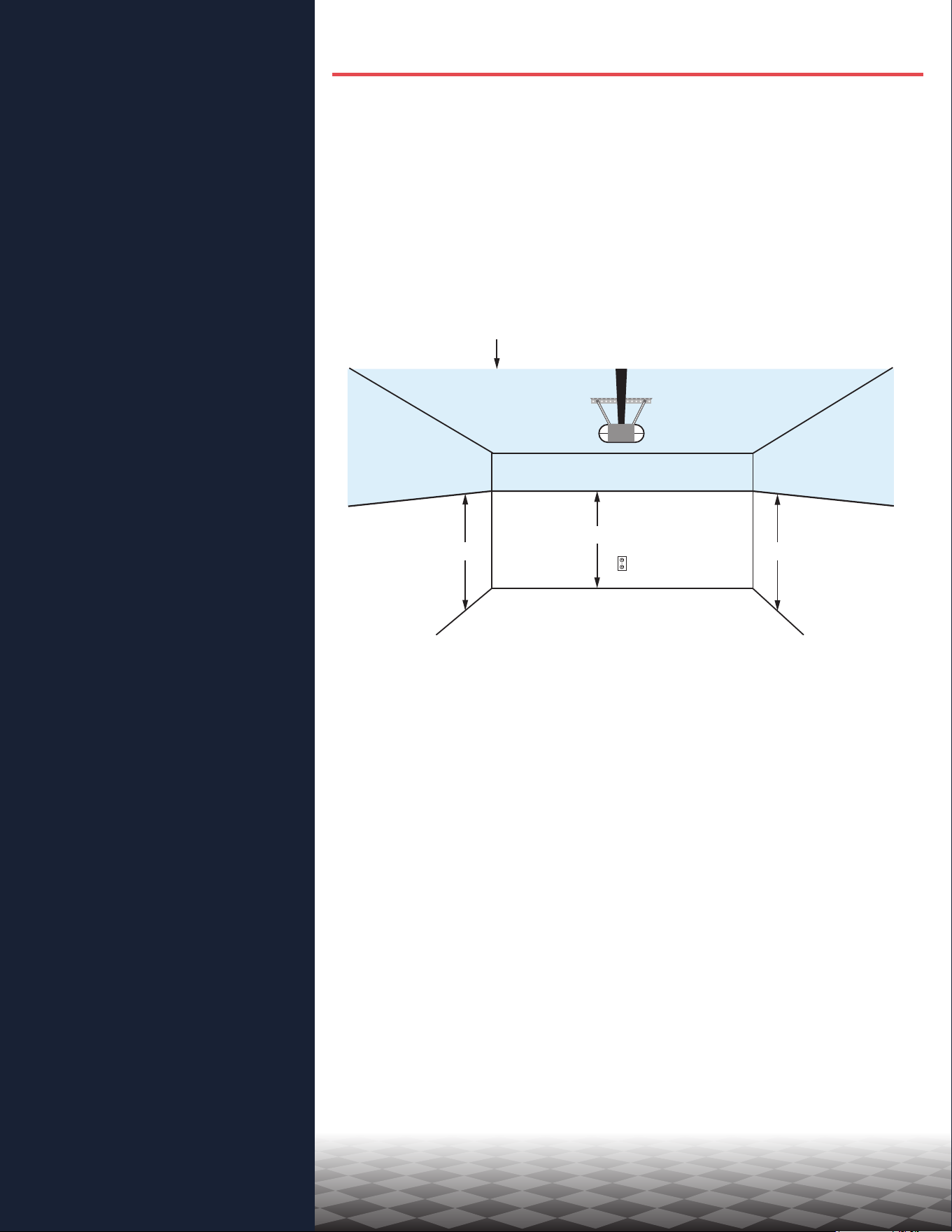
60
Vue d’ensemble
Congurez votre
commande Smart Garage
Ce dont vous avez besoin
Connectez votre commande Smart
Garage
Vériez votre signal Wi-Fi
Couplez le capteur de porte au
concentrateur
Couplez un deuxième capteur de
porte
Montez l’opérateur de porte
Choisissez l’emplacement du
concentrateur
Montez le concentrateur
Vidéo d’instructions
Ajoutez des partenaires et
accessoires intelligents à myQ
Besoin d’aide?
Accessoires et pièces
détachées
Congurez votre commande Smart Garage
Choisissez l’emplacement du concentrateur
Repérez une zone au plafond, sur un mur latéral ou sur le mur opposé à la
porte du garage qui est:
• au moins 6pieds au-dessus du sol.
• à moins de 5pieds d’une prise.
• où le concentrateur et la lumière sont visibles à tout moment depuis
l’intérieur du garage.
• À une distance de 4pieds de tout objet métallique.
1,83 m (6pi)
1,83 m (6pi)
1,83 m (6pi)
Zone de montage du concentrateur
Monter à 1,5m
(5pi) d’une prise
de courant
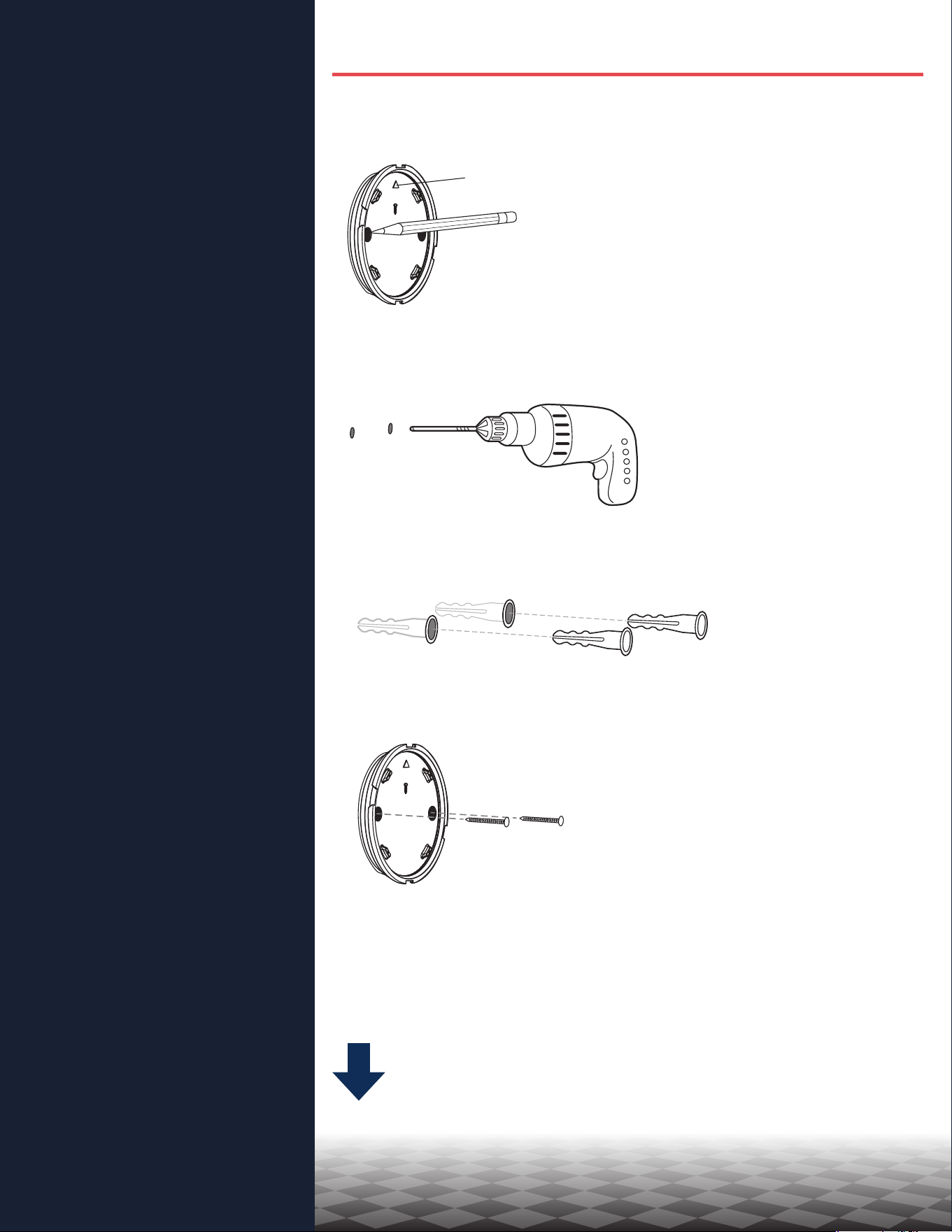
61
Vue d’ensemble
Congurez votre
commande Smart Garage
Ce dont vous avez besoin
Connectez votre commande Smart
Garage
Vériez votre signal Wi-Fi
Couplez le capteur de porte au
concentrateur
Couplez un deuxième capteur de
porte
Montez l’opérateur de porte
Choisissez l’emplacement du
concentrateur
Montez le concentrateur
Vidéo d’instructions
Ajoutez des partenaires et
accessoires intelligents à myQ
Besoin d’aide?
Accessoires et pièces
détachées
Congurez votre commande Smart Garage
Montez le concentrateur
1. La èche étant orientée vers le haut, utilisez la plaque de montage pour
marquer les trous de perçage.
2. Percez les trous à l’aide d’une mèche de 5/32po.
3. Insérez les ancrages pour cloison sèche jusqu’à ce qu’ils afeurent la
surface.
4. Fixez la plaque de montage avec des vis.
Plaque
de montage
Suite
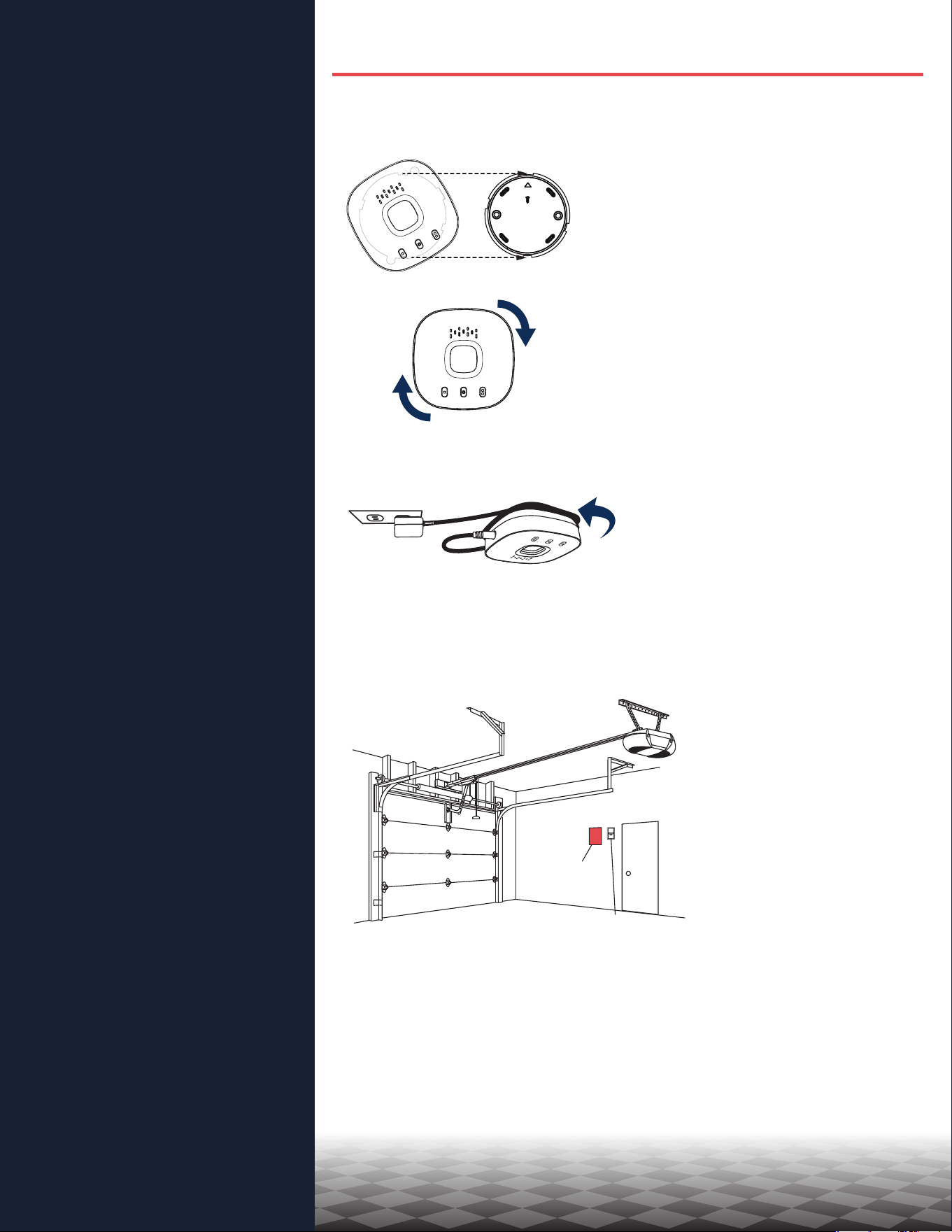
62
Vue d’ensemble
Congurez votre
commande Smart Garage
Ce dont vous avez besoin
Connectez votre commande Smart
Garage
Vériez votre signal Wi-Fi
Couplez le capteur de porte au
concentrateur
Couplez un deuxième capteur de
porte
Montez l’opérateur de porte
Choisissez l’emplacement du
concentrateur
Montez le concentrateur
Vidéo d’instructions
Ajoutez des partenaires et
accessoires intelligents à myQ
Besoin d’aide?
Accessoires et pièces
détachées
Congurez votre commande Smart Garage
Montez le concentrateur
5. Placez le concentrateur sur la plaque de montage à un angle et
tournez-le jusqu’à ce qu’il soit bien xé.
REMARQUE: Enroulez l’excédent de câble d’alimentation autour du concentrateur et du support
de montage.
6. Fixez la plaque d’avertissement sur le mur, à côté de la commande de
la porte.
Commande de porte
Affichette
d’avertissement
63
Vue d’ensemble
Congurez votre
commande Smart Garage
Ce dont vous avez besoin
Connectez votre commande Smart
Garage
Vériez votre signal Wi-Fi
Couplez le capteur de porte au
concentrateur
Couplez un deuxième capteur de
porte
Montez l’opérateur de porte
Choisissez l’emplacement du
concentrateur
Montez le concentrateur
Vidéo d’instructions
Ajoutez des partenaires et
accessoires intelligents à myQ
Besoin d’aide?
Accessoires et pièces
détachées
Congurez votre commande Smart Garage
Vidéo d’instructions
Comment installer et paramétrer
la commande Chamberlain
®
Smart
Garage™ à l’aide de l’application
myQ App
Commande Smart Garage
1 2 3 4 5
Ajoutez une commande
Smart Garage
64
Vue d’ensemble
Congurez votre
commande Smart Garage
Ce dont vous avez besoin
Connectez votre commande Smart
Garage
Vériez votre signal Wi-Fi
Couplez le capteur de porte au
concentrateur
Couplez un deuxième capteur de
porte
Montez l’opérateur de porte
Choisissez l’emplacement du
concentrateur
Montez le concentrateur
Vidéo d’instructions
Ajoutez des partenaires et
accessoires intelligents à myQ
Besoin d’aide?
Accessoires et pièces
détachées
Congurez votre commande Smart Garage
Ajoutez des partenaires et accessoires intelligents à myQ
Votre commande Smart Garage est compatible avec une grande variété de
fournisseurs de services interactifs et d’accessoires.
Voir Partenaires myQ Smart
ou sélectionnez Works with myQ (Fonctionne
avec myQ dans l’application).
Voir Accessoires et pièces de rechange.
65
Vue d’ensemble
Congurez votre
commande Smart Garage
Besoin d’aide?
Vidéos de dépannage
Compatibilité des ouvre-portes de
garage
Compatibilité et paramètres du
routeur
Comment améliorer votre signal
Wi-Fi
Testez la pile du capteur de porte
Changez la pile du capteur de porte
Couplez un capteur de porte de
remplacement
Vous avez atteint le nombre
maximum de portes
Comment ajouter manuellement un
capteur de porte
Effacez les paramètres Wi-Fi du
concentrateur
Réinitialisez le concentrateur aux
paramètres d’usine
Mettez à jour les paramètres de votre
réseau dans l’application myQ
Indicateurs DEL
L’application indique Monitor Mode
(mode de surveillance)
Messages d’erreur de l’application
Localisez le programme ou le bouton
d’apprentissage d’un ouvre-porte de
garage
Accessoires et pièces
détachées
Besoin d’aide?
Vidéos de dépannage
Guide de dépannage pour
la connexion de la principale
commande Smart Garage
Le concentrateur de commande
Smart Garage ne s’allume pas
Connexion de votre commande
Smart Garage à l’application myQ
Connexion de votre commande
Smart Garage à Internet
Connexion de votre commande
Smart Garage à l’ouvre-porte de
garage
Connexion de votre commande
Smart Garage au capteur de porte
Maintien de la connexion de votre
commande Smart Garage
Comment tester et remplacer la
pile du capteur de porte de votre
commande Smart Garage?

66
Vue d’ensemble
Congurez votre
commande Smart Garage
Besoin d’aide?
Vidéos de dépannage
Compatibilité des ouvre-portes de
garage
Compatibilité et paramètres du
routeur
Comment améliorer votre signal
Wi-Fi
Testez la pile du capteur de porte
Changez la pile du capteur de porte
Couplez un capteur de porte de
remplacement
Vous avez atteint le nombre
maximum de portes
Comment ajouter manuellement un
capteur de porte
Effacez les paramètres Wi-Fi du
concentrateur
Réinitialisez le concentrateur aux
paramètres d’usine
Mettez à jour les paramètres de votre
réseau dans l’application myQ
Indicateurs DEL
L’application indique Monitor Mode
(mode de surveillance)
Messages d’erreur de l’application
Localisez le programme ou le bouton
d’apprentissage d’un ouvre-porte de
garage
Accessoires et pièces
détachées
Besoin d’aide?
Compatibilité des ouvre-portes de garage
La commande Smart Garage est compatible avec la plupart des marques d’ouvre-portes de garage
fabriquées après 1993 utilisant des capteurs photoélectriques qui ne s’éteignent pas. Elle n’est pas
destinée à être utilisée avec des ouvre-portes pourvus de capteurs photoélectriques situés près du bas
de la porte de garage qui changent de mode d’alimentation (par exemple, les lumières sur les capteurs
s’éteignent après la fermeture de la porte) ou tout ouvre-porte du groupe Chamberlain avec un bouton
d’apprentissage jaune fabriqué entre 2010 et 2021, ou encore tout ouvre-porte Linear. Vériez la
compatibilité des ouvre-portes par fabricant.
Compatibilité et paramètres du routeur
Assurez-vous que le routeur a les paramètres suivants:
• La bande 2,4GHz est activée; la bande 5GHz n’est PAS compatible
• 802.11g ou 802.11n (802.11 b/g/n) est activé
• DHCP est activé.
• La sécurité est réglée sur WPA2, WPA3 ou WPA2/WPA3.
• Le port entrant et sortant /TCP 8883 est ouvert
Pour plus d’informations su la compatibilité et les paramètres du routeur, cliquez ici.
Comment améliorer votre signal Wi-Fi
Le signal Wi-Fi d’un garage peut être diminué à cause de la structure des murs. Si votre signal est
faible dans votre garage, essayez ce qui suit:
• Assurez-vous que le routeur se trouve à moins de 15mètres du concentrateur.
• Rapprochez votre routeur de l’ouvre-porte de garage pour minimiser les interférences avec
les murs et autres objets.
• Assurez-vous que le concentrateur de la commande Smart Garage est installé dans un
endroit recommandé. Choisissez l’emplacement du concentrateur.
• Utilisez un prolongateur de portée Wi-Fi.
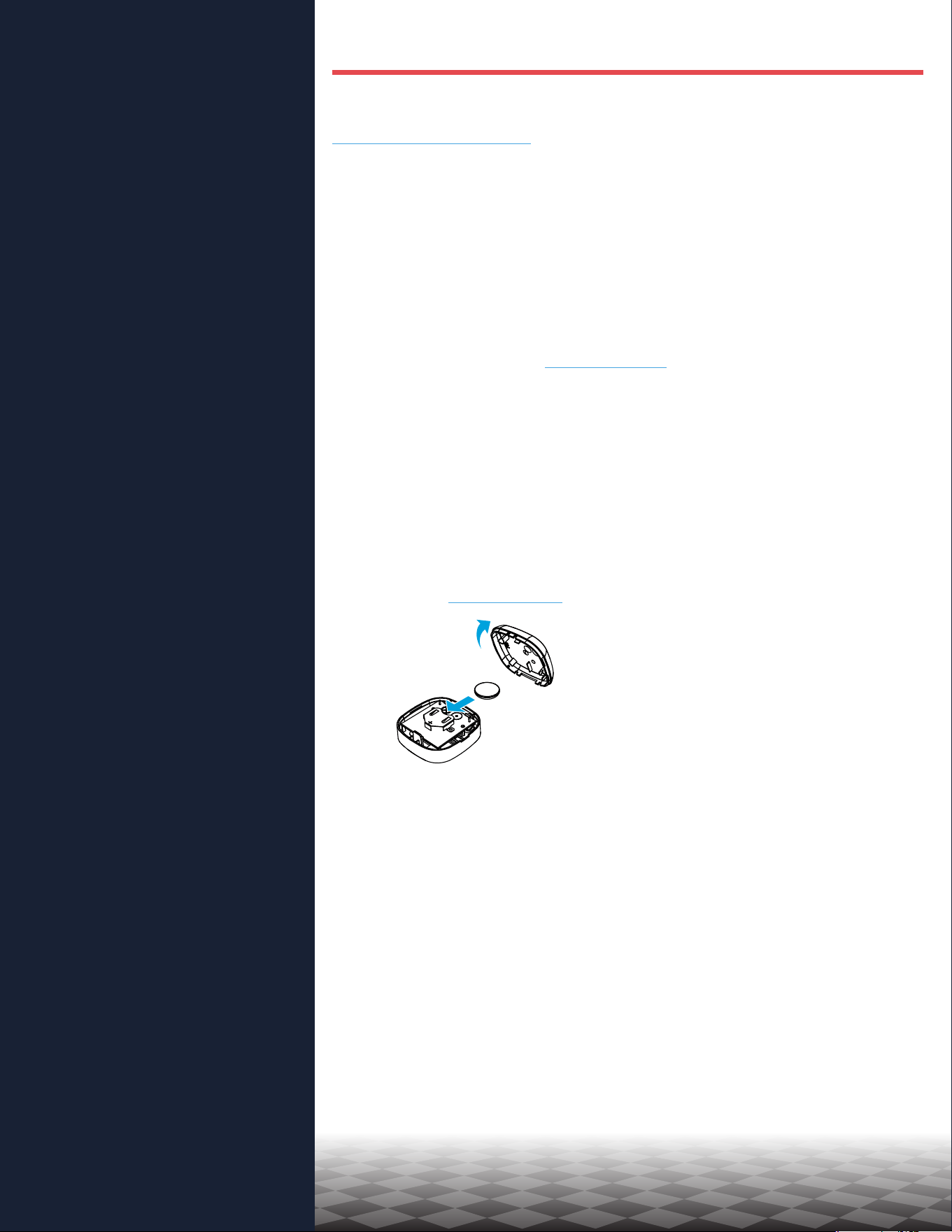
67
Vue d’ensemble
Congurez votre
commande Smart Garage
Besoin d’aide?
Vidéos de dépannage
Compatibilité des ouvre-portes de
garage
Compatibilité et paramètres du
routeur
Comment améliorer votre signal
Wi-Fi
Testez la pile du capteur de porte
Changez la pile du capteur de porte
Couplez un capteur de porte de
remplacement
Vous avez atteint le nombre
maximum de portes
Comment ajouter manuellement un
capteur de porte
Effacez les paramètres Wi-Fi du
concentrateur
Réinitialisez le concentrateur aux
paramètres d’usine
Mettez à jour les paramètres de votre
réseau dans l’application myQ
Indicateurs DEL
L’application indique Monitor Mode
(mode de surveillance)
Messages d’erreur de l’application
Localisez le programme ou le bouton
d’apprentissage d’un ouvre-porte de
garage
Accessoires et pièces
détachées
Besoin d’aide?
Testez la pile du capteur de porte
Testez la pile du capteur de porte tous les 6mois ou si la commande Smart Garage ne fonctionne pas
comme prévu.
1. Appuyez et relâchez le bouton de test du capteur de porte. Le voyant DEL rouge du
capteur de porte doit clignoter et le concentrateur doit émettre un bip.
2. Attendez 5secondes, puis répétez ce test 5fois supplémentaires (attendez 5secondes entre
chaque test).
3. Si le voyant DEL ne clignote pas ou si le concentrateur n’émet pas de bip à chaque
pression, essayez ce qui suit:
• Vériez que vous avez retiré la tirette du capteur de porte.
• Des débris peuvent être présents sur la pile. Retirez le couvercle du capteur et faites
glisser la pile pour la vérier.
• Remplacez la pile, voir Pièces de rechange.
Changez la pile du capteur de porte
1. Poussez le panneau de verrouillage situé en bas du capteur de porte avec une pièce de
monnaie ou un tournevis et soulevez-le par le haut pour le retirer.
2. À l’aide d’un outil doux et non conducteur (tel qu’un coton-tige), poussez délicatement
la pile bouton hors du clip.
3. Insérez délicatement mais fermement la nouvelle pile dans le clip et remettez le
couvercle en place.
Mettez les piles au rebut de manière appropriée. Remplacez la pile UNIQUEMENT avec des piles
CR2450 de 3V, voir Pièces de rechange.
Ouvrir avec
une pièce de
monnaie ou
un tournevis
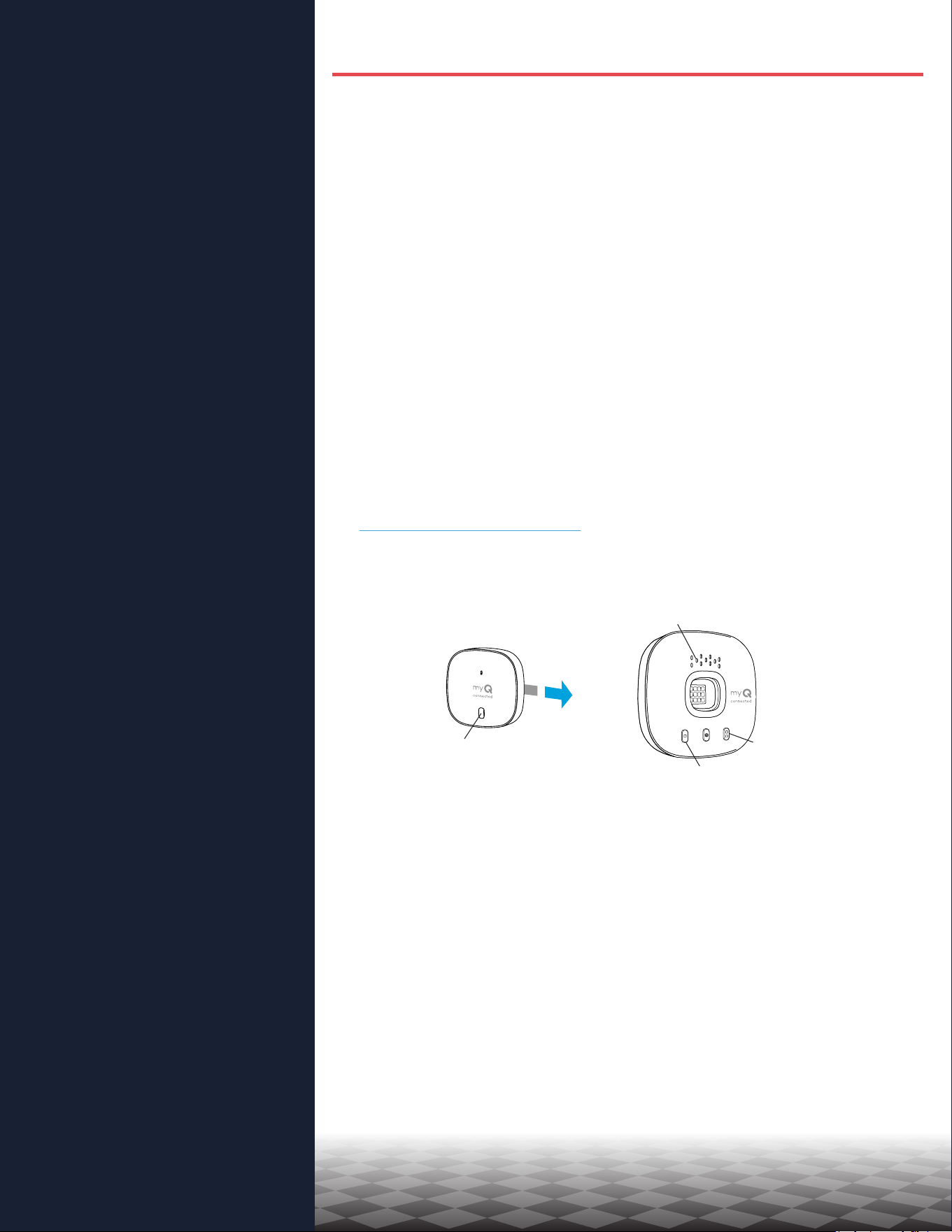
68
Vue d’ensemble
Congurez votre
commande Smart Garage
Besoin d’aide?
Vidéos de dépannage
Compatibilité des ouvre-portes de
garage
Compatibilité et paramètres du
routeur
Comment améliorer votre signal
Wi-Fi
Testez la pile du capteur de porte
Changez la pile du capteur de porte
Couplez un capteur de porte de
remplacement
Vous avez atteint le nombre
maximum de portes
Comment ajouter manuellement un
capteur de porte
Effacez les paramètres Wi-Fi du
concentrateur
Réinitialisez le concentrateur aux
paramètres d’usine
Mettez à jour les paramètres de votre
réseau dans l’application myQ
Indicateurs DEL
L’application indique Monitor Mode
(mode de surveillance)
Messages d’erreur de l’application
Localisez le programme ou le bouton
d’apprentissage d’un ouvre-porte de
garage
Accessoires et pièces
détachées
Besoin d’aide?
Couplez un capteur de porte de remplacement
Pour remplacer un capteur de porte existant, suivez les étapes ci-dessous :
1. Si le capteur de porte actuel fonctionne toujours et est connecté à un
ouvre-porte de garage, appuyez sur le bouton de test du capteur de
porte existant. Le concentrateur émet un bip si le capteur de porte
actuel est pour la porte1 ou deux bips s’il s’agit de la porte2.
2. Si le capteur de porte actuel ne fonctionne pas et que deux capteurs
de porte sont connectés au concentrateur, appuyez sur le bouton de
test du capteur de l’autre porte. Le concentrateur émet un bip si l’autre
capteur de porte est pour la porte 1 ou deux bips s’il s’agit de la porte2.
Vous devez sélectionner l’autre bouton du concentrateur pour votre
nouveau capteur de porte.
3. Retirez la tirette du nouveau capteur de porte pour activer la pile.
4. Au niveau du concentrateur, appuyez sur le bouton de la porte1 ou
2, selon les données des étapes1 et 2 ci-dessus. Une DEL ambre xe
apparaît.
5. Appuyez et relâchez le bouton de test du capteur de porte. Le
concentrateur clignotera et émettra un bip indiquant que la
programmation a réussi.
6. Montez le capteur de porte.
7. Dans l’application myQ, vériez que vous pouvez ouvrir et fermer votre
porte de garage pour conrmer la réussite de la programmation.
Concentrateur
Capteur
de porte
Bouton de test
Patte
DEL ambre
Bouton de porte1
Bouton de
porte2
Vous avez atteint le nombre maximum de portes
Le concentrateur de la commande Smart Garage a la capacité de coupler deux
(2) capteurs de porte et deux (2) ouvreurs de porte de garage à la fois. Si vous
essayez d’ajouter plus de deux capteurs et/ou ouvre-portes de garage, vous
recevrez le message d’erreur suivant : «Two Sensor Limit. You already have
two sensors paired to this hub.» (Limite de deux capteurs. Vous avez déjà deux
capteurs couplés à ce concentrateur.)
Si vous recevez ce message et que vous n’avez pas plus de deux capteurs de
porte ou deux ouvre-portes de garage couplés lorsque vous essayez d’ajouter
un capteur de porte via l’application, ajoutez manuellement le capteur de porte
en suivant les étapes ci-dessous.

69
Vue d’ensemble
Congurez votre
commande Smart Garage
Besoin d’aide?
Vidéos de dépannage
Compatibilité des ouvre-portes de
garage
Compatibilité et paramètres du
routeur
Comment améliorer votre signal
Wi-Fi
Testez la pile du capteur de porte
Changez la pile du capteur de porte
Couplez un capteur de porte de
remplacement
Vous avez atteint le nombre
maximum de portes
Comment ajouter manuellement un
capteur de porte
Effacez les paramètres Wi-Fi du
concentrateur
Réinitialisez le concentrateur aux
paramètres d’usine
Mettez à jour les paramètres de votre
réseau dans l’application myQ
Indicateurs DEL
L’application indique Monitor Mode
(mode de surveillance)
Messages d’erreur de l’application
Localisez le programme ou le bouton
d’apprentissage d’un ouvre-porte de
garage
Accessoires et pièces
détachées
Besoin d’aide?
Comment ajouter manuellement un capteur de porte
1. Effacez les canaux sur le concentrateur.
• Appuyez sur le bouton1 du concentrateur et maintenez-le enfoncé jusqu’à ce que le
voyant DEL ambre s’éteigne.
• Appuyez sur le bouton2 du concentrateur et maintenez-le enfoncé jusqu’à ce que le
voyant DEL ambre s’éteigne.
2. Appuyez et relâchez le bouton1 du concentrateur.
3. Appuyez et relâchez le bouton de test du capteur de porte.
• Le concentrateur émet un bip et clignote pour indiquer que la programmation du
capteur de porte a réussi.
4. Connectez-vous à l’application myQ.
5. Une image de la porte de garage montrera le message «Monitor Door Only» (Surveiller
uniquement la porte) afché dans une barre bleue.
6. Tapez sur la barre bleue et procédez au couplage de l’ouvre-porte de garage.
Effacez les paramètres Wi-Fi du
concentrateur
L’effacement des paramètres Wi-Fi vous permet de réinitialiser les
paramètres Wi-Fi du concentrateur.
1. Le voyant DEL vert DOIT être allumé ou clignoter pour effacer les
paramètres Wi-Fi.
2. Appuyez et maintenez enfoncé le bouton du concentrateur
jusqu’à ce que le voyant DEL bleu clignote.
Réinitialisez le concentrateur aux paramètres d’usine
La réinitialisation du concentrateur aux paramètres d’usine efface les paramètres Wi-Fi et
supprime l’appareil du compte myQ.
1. Appuyez sur le bouton du concentrateur Wi-Fi et maintenez-le enfoncé jusqu’à ce
que le voyant DEL bleu commence à clignoter, puis relâchez-le.
2. Pendant que le voyant DEL bleu clignote, appuyez à nouveau sur le bouton et
maintenez-le enfoncé jusqu’à ce que le voyant DEL bleu fasse une pause puis clignote
ou émette un bip. Le concentrateur Wi-Fi est réglé sur les paramètres d’usine par
défaut.
Pour installer et connecter le concentrateur, voir
Connectez votre commande Smart
Garage.
Mettez à jour les paramètres de votre réseau dans
l’application myQ
Lorsque vous remplacez votre routeur ou mettez à jour les paramètres ou le mot de passe du
réseau de votre domicile, vous devez mettre à jour les paramètres Wi-Fi dans l’application myQ
et reconnecter votre commande Smart Garage.
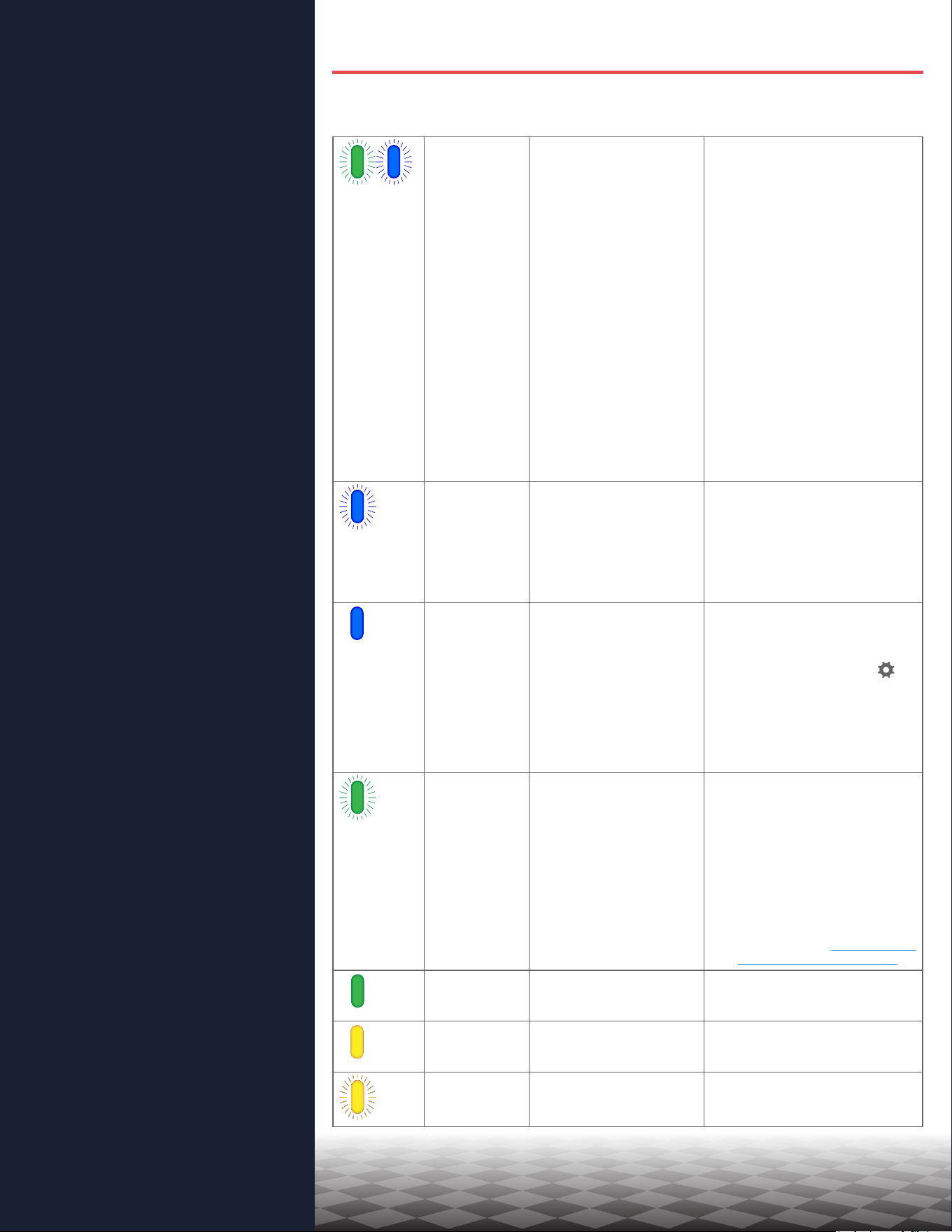
70
Vue d’ensemble
Congurez votre
commande Smart Garage
Besoin d’aide?
Vidéos de dépannage
Compatibilité des ouvre-portes de
garage
Compatibilité et paramètres du
routeur
Comment améliorer votre signal
Wi-Fi
Testez la pile du capteur de porte
Changez la pile du capteur de porte
Couplez un capteur de porte de
remplacement
Vous avez atteint le nombre
maximum de portes
Comment ajouter manuellement un
capteur de porte
Effacez les paramètres Wi-Fi du
concentrateur
Réinitialisez le concentrateur aux
paramètres d’usine
Mettez à jour les paramètres de votre
réseau dans l’application myQ
Indicateurs DEL
L’application indique Monitor Mode
(mode de surveillance)
Messages d’erreur de l’application
Localisez le programme ou le bouton
d’apprentissage d’un ouvre-porte de
garage
Accessoires et pièces
détachées
Besoin d’aide?
Indicateurs DEL
Les voyants DEL indiquent l’état de la commande Smart Garage.
Clignotement
bleu et vert
Le concentrateur n’a
pas pu se connecter au
routeur Wi-Fi de votre
domicile.
Si la connexion est impossible:
• Essayez de déplacer le
concentrateur dans un
endroit du garage plus
proche du routeur Wi-Fi de
votre domicile.
• Débranchez le cordon
d’alimentation de votre
routeur et rebranchez-
le. Remarque : cela
déconnectera tous vos
appareils.
• Assurez-vous que le
concentrateur n’est pas
bloqué par une sécurité
réseau supplémentaire
(parefeu, ltrage MAC).
• Mettez à jour les paramètres
Wi-Fi de votre concentrateur
en accédant à la gestion des
appareils dans l’application
myQ.
Bleu
clignotant
Le concentrateur tente
de se connecter à votre
appareil mobile.
Si la connexion est impossible:
• Vériez que la fonction
Bluetooth est activée an
de pouvoir congurer votre
appareil myQ.
• Vériez que vous saisissez le
bon mot de passe réseau.
Bleu constant Le concentrateur n’a
pas pu se connecter au
réseau de votre domicile.
• Débranchez l’alimentation
de votre concentrateur et
rebranchez-la. Si le voyant
ne clignote pas en bleu,
appuyez sur le bouton
et maintenez-le enfoncé
jusqu’à ce qu’il passe au bleu
clignotant.
• Désactivez et réactivez
Bluetooth sur votre appareil
mobile.
Vert
clignotant
Le concentrateur n’a
pas pu se connecter à
Internet ou au serveur
myQ.
Si la connexion est impossible:
• Débranchez l’alimentation
du routeur et rebranchez-la.
• Assurez-vous que le
concentrateur n’est pas
bloqué par une sécurité
réseau supplémentaire
(parefeu, ltrage MAC)
• Assurez-vous que le port
TCP/UDP 8883 du routeur
est ouvert, voir Compatibilité
et paramètres du routeur.
Vert constant Le concentrateur s’est
connecté avec succès au
serveur myQ.
Ambre
constant
Le bouton de porte 1 ou
2 a été enfoncé
Appuyez sur le bouton de test du
capteur de porte pour coupler le
capteur au concentrateur.
Ambre
clignotant
Le capteur de porte est
couplé au concentrateur.
71
Vue d’ensemble
Congurez votre
commande Smart Garage
Besoin d’aide?
Vidéos de dépannage
Compatibilité des ouvre-portes de
garage
Compatibilité et paramètres du
routeur
Comment améliorer votre signal
Wi-Fi
Testez la pile du capteur de porte
Changez la pile du capteur de porte
Couplez un capteur de porte de
remplacement
Vous avez atteint le nombre
maximum de portes
Comment ajouter manuellement un
capteur de porte
Effacez les paramètres Wi-Fi du
concentrateur
Réinitialisez le concentrateur aux
paramètres d’usine
Mettez à jour les paramètres de votre
réseau dans l’application myQ
Indicateurs DEL
L’application indique Monitor Mode
(mode de surveillance)
Messages d’erreur de l’application
Localisez le programme ou le bouton
d’apprentissage d’un ouvre-porte de
garage
Accessoires et pièces
détachées
Besoin d’aide?
Indicateurs DEL
Les voyants DEL indiquent l’état de la commande Smart Garage.
Pas de
voyant DEL
Le concentrateur est
inactif ou le concentrateur
n’est pas alimenté.
• Débranchez le cordon
d’alimentation du
concentrateur et
rebranchez-le. Le
concentrateur doit afcher
un voyant DEL bleu
clignotant.
• Si le voyant DEL bleu ne
clignote pas, branchez une
lampe en état de marche
dans la même prise de
courant pour vérier que la
prise fournit du courant. Si
la lampe ne s’allume pas,
vériez le disjoncteur.
• Si la lampe s’allume,
essayez de brancher le
concentrateur sur une
autre prise de la maison
qui fournit du courant.
S’il n’y a pas de voyant
DEL bleu clignotant sur le
concentrateur, remplacez le
concentrateur.

72
Vue d’ensemble
Congurez votre
commande Smart Garage
Besoin d’aide?
Vidéos de dépannage
Compatibilité des ouvre-portes de
garage
Compatibilité et paramètres du
routeur
Comment améliorer votre signal
Wi-Fi
Testez la pile du capteur de porte
Changez la pile du capteur de porte
Couplez un capteur de porte de
remplacement
Vous avez atteint le nombre
maximum de portes
Comment ajouter manuellement un
capteur de porte
Effacez les paramètres Wi-Fi du
concentrateur
Réinitialisez le concentrateur aux
paramètres d’usine
Mettez à jour les paramètres de votre
réseau dans l’application myQ
Indicateurs DEL
L’application indique Monitor Mode
(mode de surveillance)
Messages d’erreur de l’application
Localisez le programme ou le bouton
d’apprentissage d’un ouvre-porte de
garage
Accessoires et pièces
détachées
Besoin d’aide?
L’application indique Monitor Mode (mode de
surveillance)
Le capteur de porte est couplé au concentrateur, mais l’ouvre-porte de garage ne l’est pas.
• Dans l’application myQ, tapez sur Monitor Mode (mode de surveillance), ce qui
permettra de coupler l’ouvre-porte de garage au concentrateur. Essayez d’ouvrir et de
fermer la porte du garage via l’application.
• Si le concentrateur est monté au plafond, placez-le à 6pieds du sol et à 4pieds de tout
objet métallique de grande taille. À partir de la commande de porte murale, ouvrez et
fermez la porte du garage deux fois.
Messages d’erreur de l’application
Erreur de fermeture
Une erreur de fermeture se produit lorsque la porte reçoit la commande de fermeture de
l’application et qu’elle ne parvient pas à se fermer deux fois de suite.
• Utilisez votre télécommande ou le bouton du panneau de porte mural pour fermer la
porte du garage.
• Si la porte de garage ne se ferme pas, vériez qu’il n’y a pas d’obstruction; vériez que
le faisceau du capteur de sécurité n’est pas obstrué. Retirez tout obstacle et conrmez
que la porte s’ouvre et se ferme à partir de la commande de porte murale ou d’une
télécommande.
• Si le concentrateur est monté au plafond, placez-le à 6pieds du sol et à 4pieds de tout
objet métallique de grande taille. À partir de la commande de porte murale, ouvrez et
fermez la porte du garage deux fois.
• Remplacez la pile du capteur de porte. Voir Test de la pile du capteur de porte.
Erreur hors ligne
Votre commande Smart Garage a perdu la connexion au routeur et ne peut pas être
contrôlée par l’application myQ.
• Vériez que le concentrateur est branché et alimenté.
• Le routeur a peut-être perdu la connexion à Internet. Vériez le routeur et suivez les
instructions qui l’accompagnent pour vous reconnecter à Internet.
• Appuyez sur le message d’erreur dans l’application et suivez les instructions.

73
Vue d’ensemble
Congurez votre
commande Smart Garage
Besoin d’aide?
Vidéos de dépannage
Compatibilité des ouvre-portes de
garage
Compatibilité et paramètres du
routeur
Comment améliorer votre signal
Wi-Fi
Testez la pile du capteur de porte
Changez la pile du capteur de porte
Couplez un capteur de porte de
remplacement
Vous avez atteint le nombre
maximum de portes
Comment ajouter manuellement un
capteur de porte
Effacez les paramètres Wi-Fi du
concentrateur
Réinitialisez le concentrateur aux
paramètres d’usine
Mettez à jour les paramètres de votre
réseau dans l’application myQ
Indicateurs DEL
L’application indique Monitor Mode
(mode de surveillance)
Messages d’erreur de l’application
Localisez le programme ou le bouton
d’apprentissage d’un ouvre-porte de
garage
Accessoires et pièces
détachées
Besoin d’aide?
Localisez le programme ou le bouton d’apprentissage
d’un ouvre-porte de garage
Produits Chamberlain
®
Bouton de
programmation
jaune
Bouton de
programmation
violet
Bouton de
programmation
orange
Bouton de
programmation
rouge
Bouton de
programmation
violet
Bouton de
programmation
vert
*
*
*
* Aux États-Unis: La commande de garage intelligente n’est pas destinée à être utilisée avec les
ouvre-portes pourvus de capteurs photoélectriques situés près du bas de la porte de garage
qui changent de mode d’alimentation (par exemple, les lumières sur les capteurs s’éteignent
après la fermeture de la porte) ou tout ouvre-porte du groupe Chamberlain avec un bouton
d’apprentissage jaune fabriqué entre 2010 et 2021.

74
Vue d’ensemble
Congurez votre
commande Smart Garage
Besoin d’aide?
Vidéos de dépannage
Compatibilité des ouvre-portes de
garage
Compatibilité et paramètres du
routeur
Comment améliorer votre signal
Wi-Fi
Testez la pile du capteur de porte
Changez la pile du capteur de porte
Couplez un capteur de porte de
remplacement
Vous avez atteint le nombre
maximum de portes
Comment ajouter manuellement un
capteur de porte
Effacez les paramètres Wi-Fi du
concentrateur
Réinitialisez le concentrateur aux
paramètres d’usine
Mettez à jour les paramètres de votre
réseau dans l’application myQ
Indicateurs DEL
L’application indique Monitor Mode
(mode de surveillance)
Messages d’erreur de l’application
Localisez le programme ou le bouton
d’apprentissage d’un ouvre-porte de
garage
Accessoires et pièces
détachées
Besoin d’aide?
Localisez le programme ou le bouton d’apprentissage
d’un ouvre-porte de garage
Produits LiftMaster
®
Bouton de
programmation
vert
* Aux États-Unis: La commande de garage intelligente n’est pas destinée à être utilisée avec les
ouvre-portes pourvus de capteurs photoélectriques situés près du bas de la porte de garage
qui changent de mode d’alimentation (par exemple, les lumières sur les capteurs s’éteignent
après la fermeture de la porte) ou tout ouvre-porte du groupe Chamberlain avec un bouton
d’apprentissage jaune fabriqué entre 2010 et 2021.
Bouton de
programmation
jaune
Bouton de
programmation
violet
Bouton de
programmation
orange
*
*

75
Vue d’ensemble
Congurez votre
commande Smart Garage
Besoin d’aide?
Vidéos de dépannage
Compatibilité des ouvre-portes de
garage
Compatibilité et paramètres du
routeur
Comment améliorer votre signal
Wi-Fi
Testez la pile du capteur de porte
Changez la pile du capteur de porte
Couplez un capteur de porte de
remplacement
Vous avez atteint le nombre
maximum de portes
Comment ajouter manuellement un
capteur de porte
Effacez les paramètres Wi-Fi du
concentrateur
Réinitialisez le concentrateur aux
paramètres d’usine
Mettez à jour les paramètres de votre
réseau dans l’application myQ
Indicateurs DEL
L’application indique Monitor Mode
(mode de surveillance)
Messages d’erreur de l’application
Localisez le programme ou le bouton
d’apprentissage d’un ouvre-porte de
garage
Accessoires et pièces
détachées
Besoin d’aide?
Localisez le programme ou le bouton d’apprentissage
d’un ouvre-porte de garage
Produits Genie
Bouton d’apprentissage
du code
Bouton de réglage du programmation
Bouton
d’apprentissage
du code
Produits pour portes basculantes
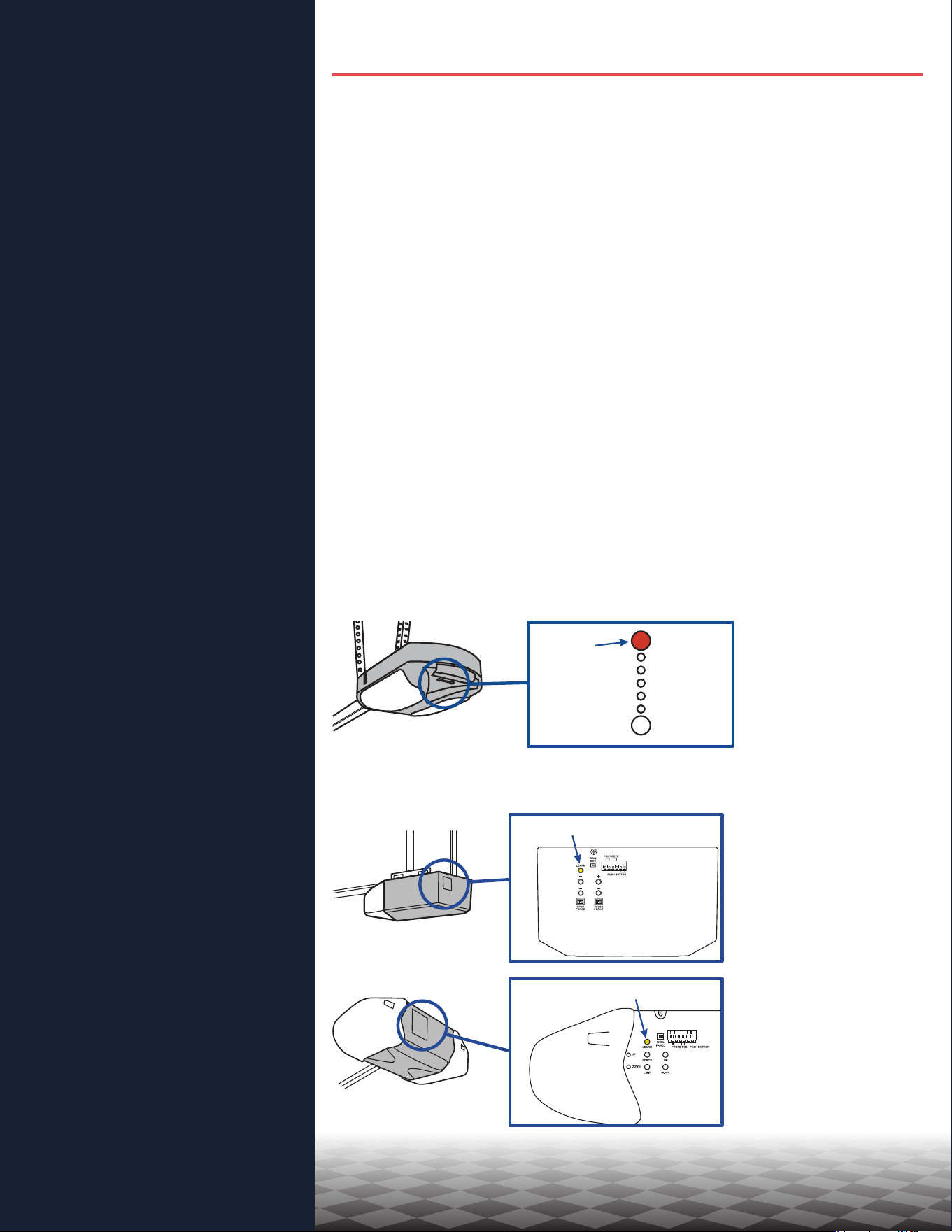
76
Vue d’ensemble
Congurez votre
commande Smart Garage
Besoin d’aide?
Vidéos de dépannage
Compatibilité des ouvre-portes de
garage
Compatibilité et paramètres du
routeur
Comment améliorer votre signal
Wi-Fi
Testez la pile du capteur de porte
Changez la pile du capteur de porte
Couplez un capteur de porte de
remplacement
Vous avez atteint le nombre
maximum de portes
Comment ajouter manuellement un
capteur de porte
Effacez les paramètres Wi-Fi du
concentrateur
Réinitialisez le concentrateur aux
paramètres d’usine
Mettez à jour les paramètres de votre
réseau dans l’application myQ
Indicateurs DEL
L’application indique Monitor Mode
(mode de surveillance)
Messages d’erreur de l’application
Localisez le programme ou le bouton
d’apprentissage d’un ouvre-porte de
garage
Accessoires et pièces
détachées
Besoin d’aide?
Localisez le programme ou le bouton d’apprentissage
d’un ouvre-porte de garage
Produits Wayne Dalton
Bouton de
programmation
SW
Bouton
d’apprentissage
Learn
Radio
Power
Status
Safety
Command
Reset
Bouton
d'apprentissage
Bouton d'apprentissage
Bouton d'apprentissage
Produits Stanley
Produits Sommer
Guardian / Xtreme Garage / Performax
77
Vue d’ensemble
Congurez votre
commande Smart Garage
Besoin d’aide?
Vidéos de dépannage
Compatibilité des ouvre-portes de
garage
Compatibilité et paramètres du
routeur
Comment améliorer votre signal
Wi-Fi
Testez la pile du capteur de porte
Changez la pile du capteur de porte
Couplez un capteur de porte de
remplacement
Vous avez atteint le nombre
maximum de portes
Comment ajouter manuellement un
capteur de porte
Effacez les paramètres Wi-Fi du
concentrateur
Réinitialisez le concentrateur aux
paramètres d’usine
Mettez à jour les paramètres de votre
réseau dans l’application myQ
Indicateurs DEL
L’application indique Monitor Mode
(mode de surveillance)
Messages d’erreur de l’application
Localisez le programme ou le bouton
d’apprentissage d’un ouvre-porte de
garage
Accessoires et pièces
détachées
Accessoires et pièces détachées
Accessoires
Pièces de rechange
Alimentation de la commande
Smart Garage
041-0106
Pile pour capteur de porte CR2450
de 3 V
K010A0056
Commande de lampe télécommandée
Surveillez et contrôlez cet interrupteur de
lampe enchable avec l’application myQ
App.
PILCEV-P1
Interrupteur de lampe
télécommandée
Remplace un interrupteur mural existant
pour permettre de contrôler l’éclairage
de la maison avec un téléphone
intelligent ou une télécommande.
WSLCEV-P1
Lampe à DEL télécommandée
Se monte facilement, en quelques minutes,
pour éclairer n’importe quel endroit du
garage.
MYQLED1
Capteur de porte de la commande
Smart Garage
Ajoute le contrôle intelligent d’un deuxième
ouvre-porte de garage.
MYQ-G0402
78
Vue d’ensemble
Congurez votre
commande Smart Garage
Besoin d’aide?
Accessoires et pièces
détachées
Garantie limitée d’un an
The Chamberlain Group LLC garantit au premier acheteur individuel de ce produit qu’il est exempt
de défauts de matériaux et/ou de fabrication pendant une période d’un an à compter de la date
d’achat.
Accord sur le logiciel
L’utilisation de ce produit et du logiciel intégré dans le produit est soumise aux avis de droits
d’auteur, aux termes et aux conditions disponibles sur www.myChamberlain.com/agreement.
AVIS : Cet appareil est conforme à la Partie15 du Règlement de la FCC et des normes RSS d’Industrie
Canada exemptes de permis. Son utilisation est sujette aux deux conditions suivantes: (1)cet appareil
ne doit pas causer d’interférences nuisibles, et (2)cet appareil doit accepter toutes les interférences
reçues, y compris les interférences qui peuvent causer le fonctionnement indésirable de l’appareil.
Les modications ou les changements non expressément approuvés par la partie responsable de la
conformité peuvent annuler l’autorité de l’utilisateur à utiliser l’équipement.
Cet appareil doit être installé pour qu’une distance minimum de 20cm (8po) soit maintenue entre les
utilisateurs, les passants et l’appareil.
Cet appareil été testé et s’est avéré conforme aux limites d’un appareil numérique de classe B selon
la partie 15 des règlements de la FCC et des normes ICES d’Industrie Canada. Ces limites ont pour
objet de fournir une protection raisonnable contre les interférences nuisibles dans une installation
résidentielle. Cet équipement produit, utilise et peut rayonner de l’énergie radiofréquente et, s’il n’est
pas installé et utilisé conformément aux instructions, il risque de causer des interférences nuisibles aux
communications radio. Toutefois, il n’est pas possible de garantir l’absence d’interférences dans une
installation particulière. Si cet équipement cause des interférences nuisibles à la réception radio ou TV,
ce qui peut être déterminé en l’éteignant puis en le rallumant, l’utilisateur est invité à essayer de corriger
l’interférence en prenant au moins l’une des mesures suivantes:
Réorienter ou déplacer l’antenne réceptrice.
Éloigner l’appareil de l’équipement ou du récepteur.
Branchez l’équipement sur une prise correspondant à un autre circuit que celui sur lequel le récepteur
est branché.
Consulter le revendeur ou un technicien radio/TV.
Chamberlain, le logo Chamberlain, LiftMaster, myQ et le logo myQ sont des marques déposées de The
Chamberlain Group LLC. Breveté et en attente de brevet. Voir ChamberlainGroup.com/patents. Wi-Fi
®
est une marque déposée de Wi-Fi Alliance
®
. Overhead Door et Wayne Dalton sont des marques de
commerce de Overhead Door Corporation. Genie est une marque de commerce de GMI Holdings,Inc.
Stanley est une marque de commerce de Stanley Logistics L.L.C. Sommer est une marque de commerce
de Sommer Antriebs-und Funktechnik GmbH. Guardian est une marque de commerce de ADH Guardian
USA LLC. Xtreme Garage et Performax sont des marques de commerce de Menard, Inc. Toutes les autres
marques sont la propriété de leurs détenteurs respectifs.
©2022 The Chamberlain Group LLC
Tous droits réservés.
114-5737-000
Pour réduire le risque de BLESSURE GRAVE:
• N’activez PAS la commande Chamberlain
®
Smart Garage™ si vous
utilisez des portes monoblocs ou battantes. Activez ce dispositif
SEULEMENT avec des portes sectionnelles.
AVERTISSEMENT: Ce produit peut vous exposer à des produits chimiques, dont
le plomb, qui sont reconnus par l’État de Californie comme provoquant le cancer, des
malformations congénitales ou d’autres problèmes de reproduction. Pour en savoir
plus, visitez www.P65Warnings.ca.gov.
Si vous utilisez la commande Smart Garage avec des ouvre-portes résidentiels, la
commande doit être utilisée uniquement avec des ouvre-portes fabriqués après 1993
utilisant des capteurs photoélectriques qui sont situés près du bas du rail de porte et ne
changent pas d’état en mode de faible puissance.