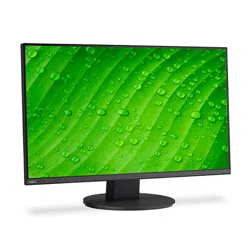

Manual del usuario
Monitor de escritorio
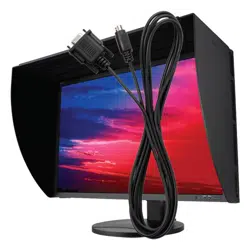
AccuSync AS271F
MODELO: AS271F / AS271F-BK
Las normativas de este monitor se aplican a uno de los nombres de modelo mencionados en la siguiente lista.
Consulte el nombre del modelo en la etiqueta que gura en la parte trasera del monitor.

Índice
Información importante .........................................................1
Información de registro .........................................................2
Uso recomendado ................................................................3
Características del producto
Capítulo 1 Instalación
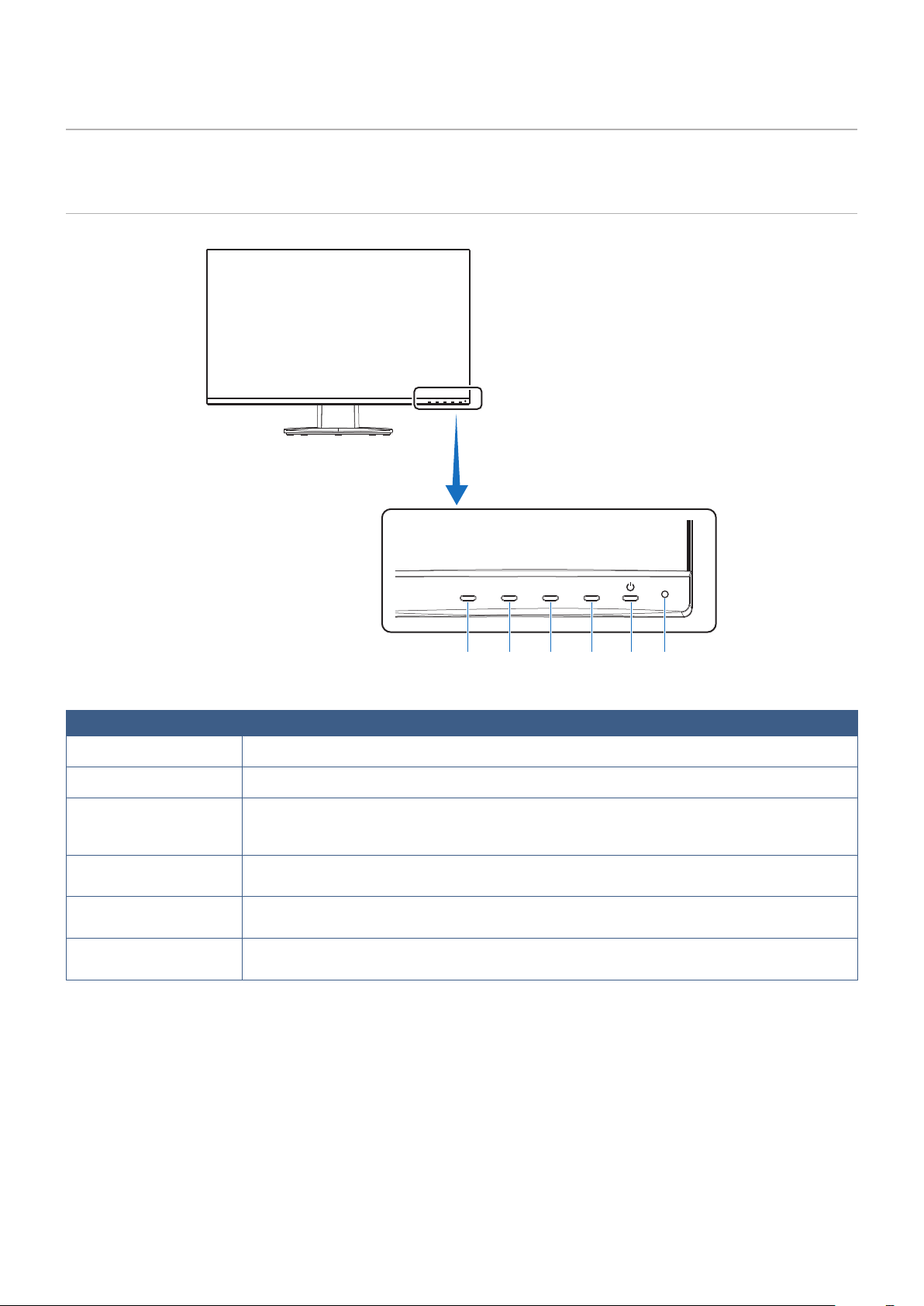
Denominación de las piezas y funciones ...........................14
Panel de control..................................................................14
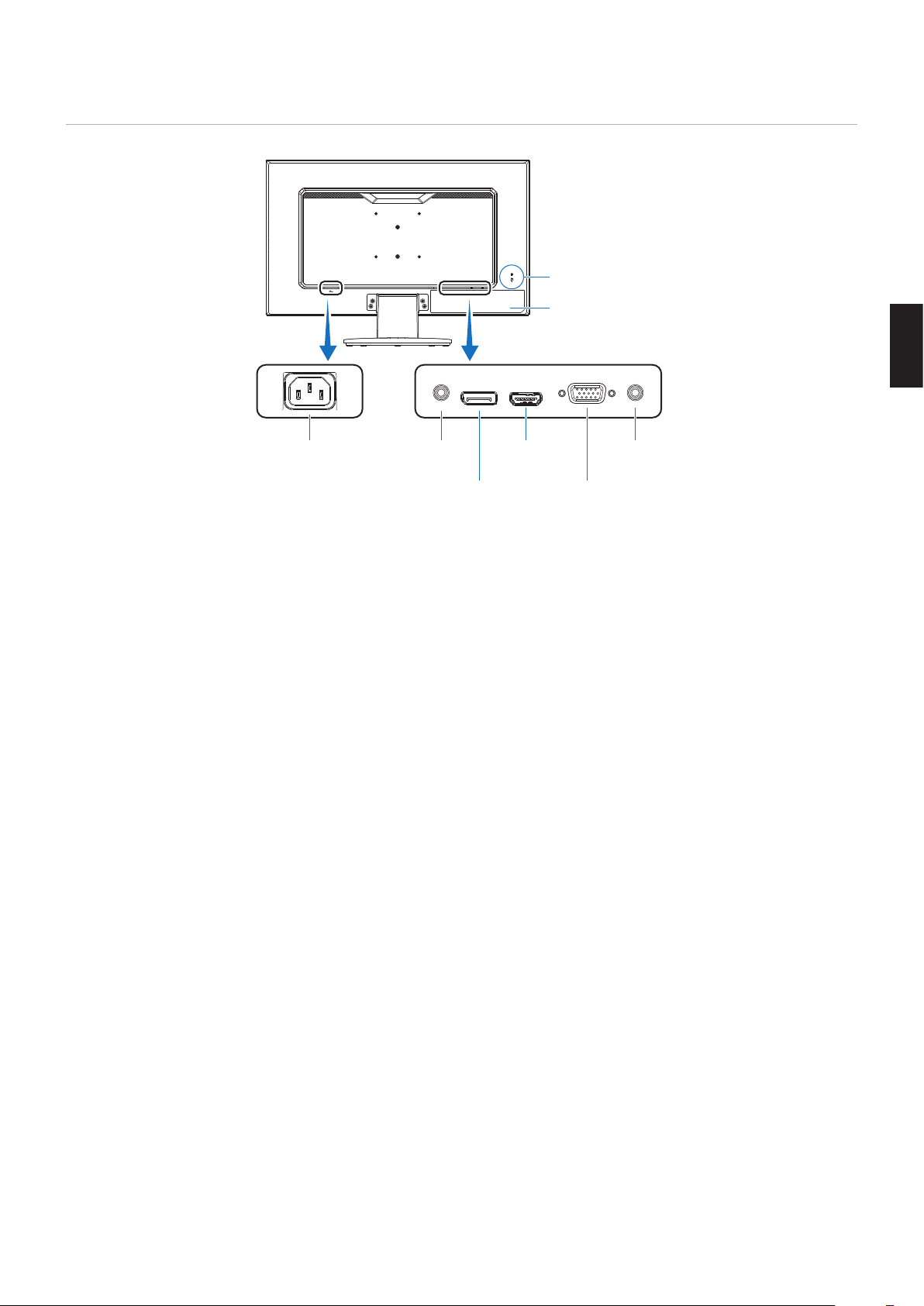
Panel del terminal ...............................................................15
Conexiones.........................................................................16
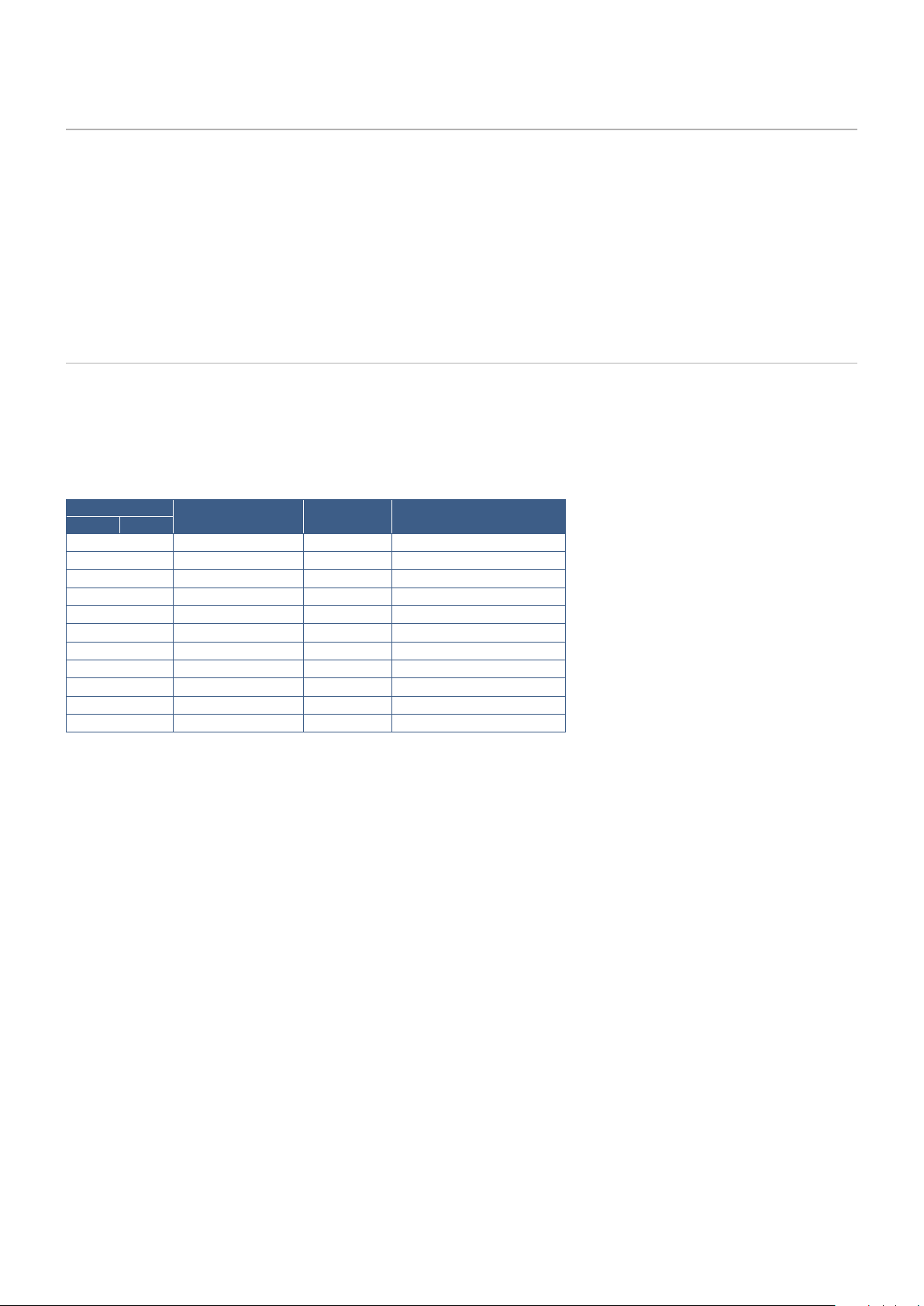
Conexión de vídeo..............................................................16
Conguración .....................................................................17
Soporte regulable ...............................................................19
Cómo instalar el brazo exible ...........................................19
Cómo retirar el soporte del monitor para el montaje ..........19
Cómo montar el brazo exible ............................................20
Capítulo 2 Funcionamiento básico
Uso de los controles OSD (On-Screen Display).................22
Cambio de la entrada .........................................................23
Patrones de los indicadores LED de la función de gestión
de la alimentación...............................................................23
Capítulo 3 Solución de problemas
Problemas con la imagen de la pantalla y la señal de vídeo
............................................................................................25
Problemas de hardware .....................................................26
Persistencia de la imagen ..................................................26
Capítulo 4
AS271F...............................................................................28
Apéndice A Lista de controles de OSD
Imagen................................................................................30
Sonido ................................................................................30
Conguración .....................................................................31
Información .........................................................................31
Apéndice B Información del fabricante sobre reciclaje y
energía
Cómo reciclar su producto NEC ......................................... 33 Ahorro de energía...............................................................33
Español−1
Español
Información importante
Para prevenir el peligro de incendio o descargas eléctricas, no exponga este producto a la lluvia o la humedad.
No conecte ni desconecte el producto durante una tormenta eléctrica.
No abra la caja del aparato, ya que contiene componentes de alto voltaje. Las tareas de servicio deberá realizarlas un
técnico cualicado.
Utilice el cable de alimentación que se suministra con el monitor según las indicaciones de la tabla de cables de
alimentación. Si el producto no incluye ningún cable de alimentación, póngase en contacto con nosotros. Para todos los
demás casos, utilice un cable de alimentación con el tipo de enchufe que coincida con la toma de corriente donde se
encuentra el monitor. El cable de alimentación compatible se corresponde con la corriente alterna de la salida de
alimentación, está homologado y cumple las normas de seguridad del país en el que ha sido adquirido.
Este equipo está diseñado para utilizarse con el cable de alimentación conectado a tierra. En caso contrario, puede
producirse una descarga eléctrica. Asegúrese de que el cable de alimentación esté debidamente conectado a tierra.
Este símbolo advierte al usuario de que el producto puede contener suciente voltaje sin aislar como para causar descargas
eléctricas. Por tanto, evite el contacto con cualquier pieza del interior del monitor.
Este símbolo advierte al usuario de que se incluye documentación importante respecto al funcionamiento y el mantenimiento de este
producto. Por ello, debería leerla atentamente para evitar problemas.
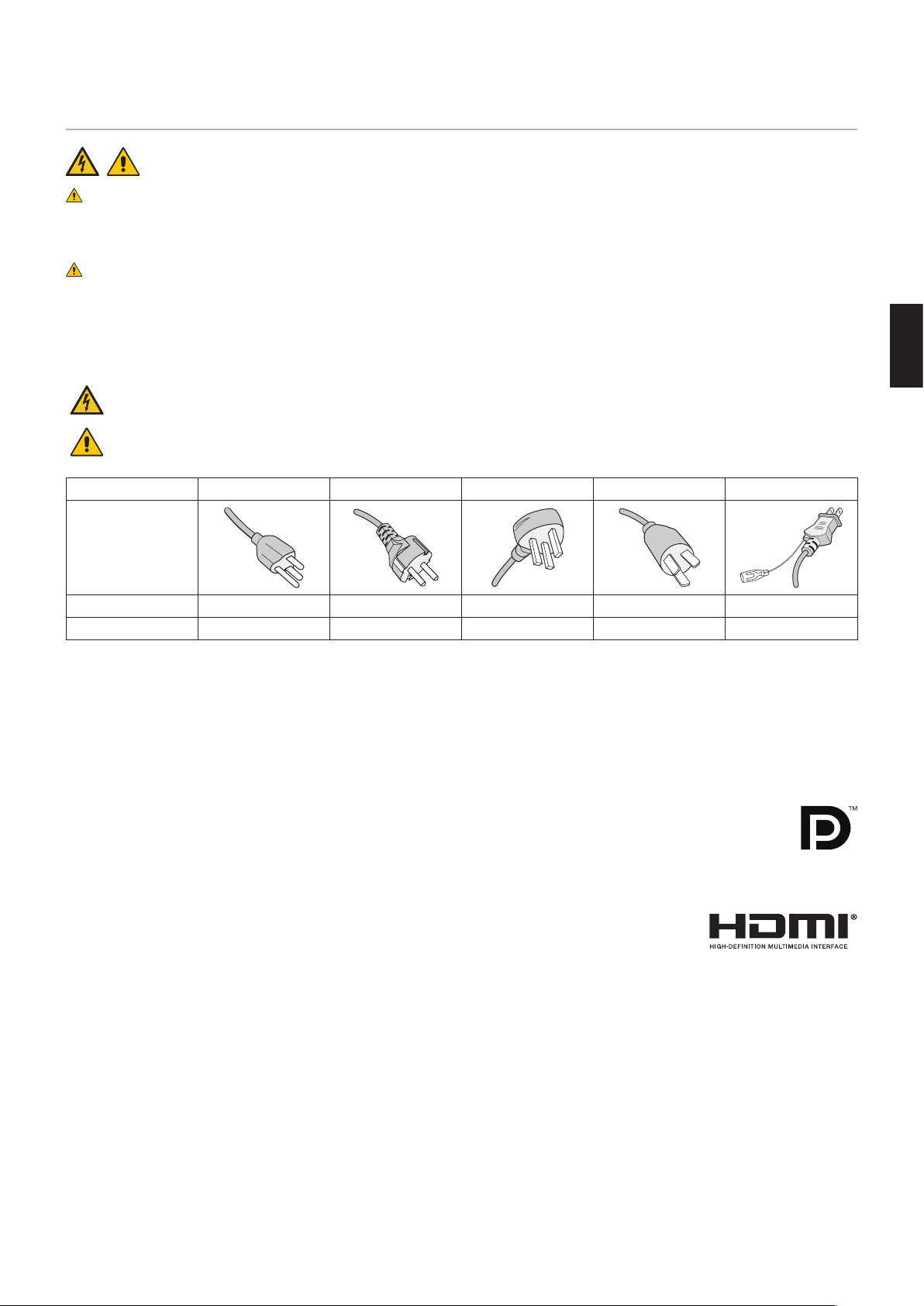
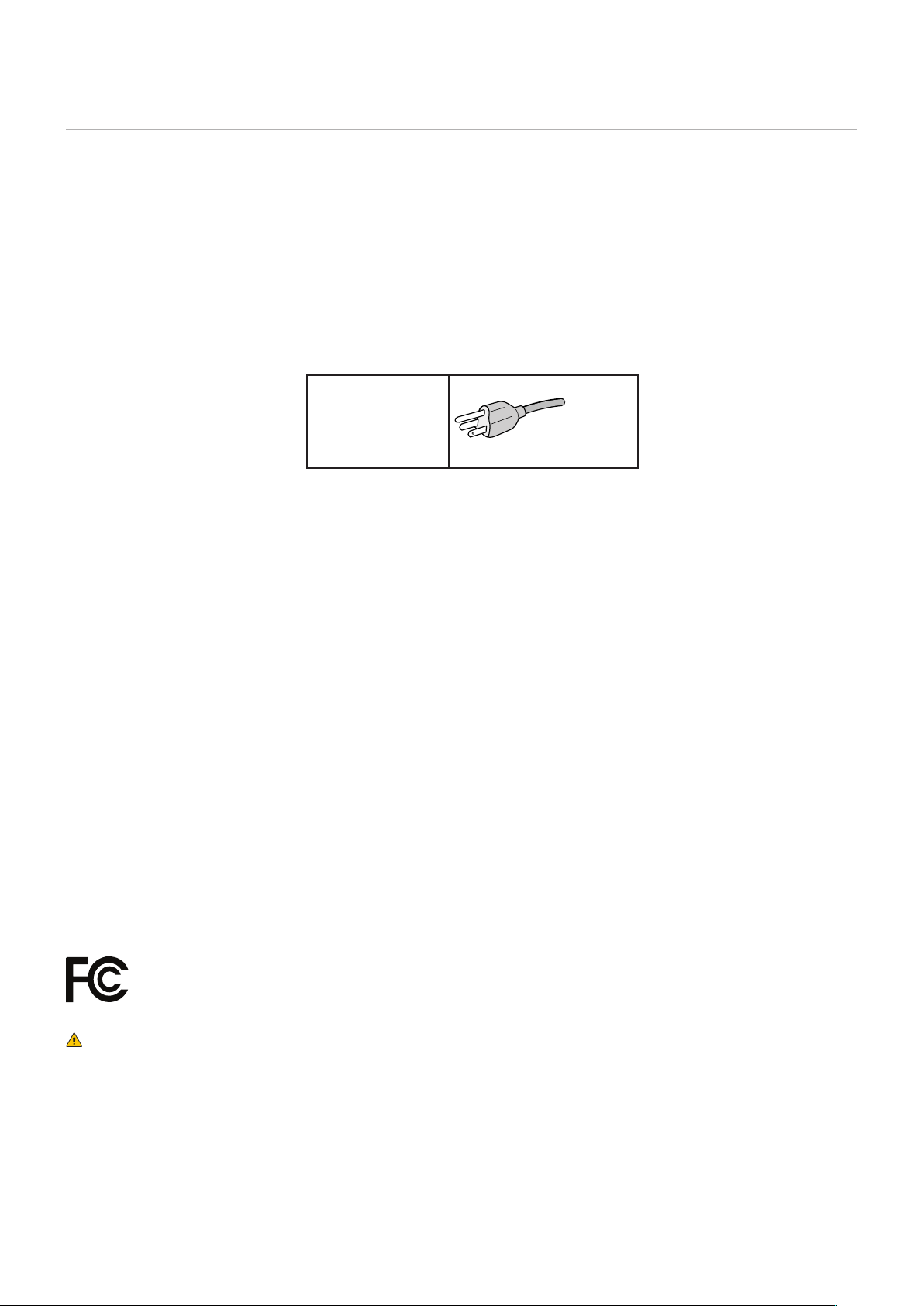
Tipo de enchufe América del Norte Europa Reino Unido Chino Japonés
Forma del enchufe
Región EE.UU./Canadá UE Reino Unido China Japón
Voltaje 120* 230 230 220 100
* Para utilizar el monitor con su alimentación de CA de 125-240 V, conecte un cable de alimentación adecuado al voltaje de la toma de
corriente alterna en cuestión.
NOTA: Este producto solo puede recibir asistencia técnica en el país en el que ha sido adquirido.
• El uso básico previsto para este producto es el de un equipo técnico de información para ocinas o entornos domésticos.
• Su diseño está pensado para conectarse a un ordenador y no para visualizar señales de emisión por televisión.
Información de copyright
Windows es una marca registrada de Microsoft Corporation.
NEC es una marca registrada de NEC Corporation.
DisplayPort™ y el logotipo de DisplayPort™ son marcas comerciales propiedad de la Video Electronics Standards Association
(VESA
®
) en Estados Unidos y en otros países.
AccuSync es una marca comercial o marca comercial registrada de Sharp NEC Display Solutions, Ltd. en Japón y otros países.
ErgoDesign es una marca registrada de Sharp NEC Display Solutions, Ltd. en Austria, los países del Benelux, Dinamarca,
Francia, Alemania, Italia, Noruega, España, Suecia y el Reino Unido.
Los términos HDMI, High-Denition Multimedia Interface y el logotipo HDMI son marcas comerciales o
marcas comerciales registradas de HDMI Licensing Administrator, Inc. en los Estados Unidos y otros países.
Adobe y el logotipo de Adobe son marcas comerciales registradas o marcas comerciales de Adobe Systems
Incorporated en EE. UU. y en otros países.
Todos los nombres de marca y de producto son marcas o marcas registradas de sus respectivas empresas.
NOTA: (1) El contenido de este manual del usuario no puede reimprimirse en parte o en su totalidad sin permiso.
(2) El contenido de este manual del usuario está sujeto a cambios sin previo aviso.
(3) Se ha tenido mucho cuidado en la preparación de este manual del usuario; sin embargo, si observa algún aspecto cuestionable,
errores u omisiones, contáctenos.
(4) La imagen que aparece en este manual del usuario es solo de muestra. Si la imagen no coincide con el producto real, este último
prevalece.
(5) No obstante los artículos (3) y (4), no seremos responsables de ninguna reclamación por pérdida de benecios u otros asuntos
derivados del uso de este dispositivo.
(6) Este manual normalmente se entrega en todas las regiones, por lo que pueden contener descripciones que correspondan a otros
países.
Español−2
Información de registro
Información del cable
Utilice los cables que se suministran con esta pantalla para no provocar interferencias en la recepción de radio y televisión.
Para mini D-Sub de 15 pines, utilice un cable de señal apantallado con núcleo.
En el caso de HDMI y DisplayPort, utilice un cable de señal apantallado.
Si utiliza otros cables y adaptadores, puede causar interferencias en la recepción de radio y televisión.
Información de la CFC
La Comisión Federal de Comunicaciones no permite realizar modicaciones ni cambios a la unidad EXCEPTO
los especicados por Sharp NEC Display Solutions of America, Inc. en este manual. El incumplimiento de esta ley
gubernamental puede anular su derecho a utilizar este equipo.
1. El cable de alimentación que utilice debe estar homologado, cumplir las normas de seguridad estadounidenses, y tener las siguientes
características.
Cable de alimentación
Forma del enchufe
No apantallado, 3 conductores
EE.UU.
2. Este equipo se ha examinado y se garantiza que cumple los límites de los aparatos digitales de clase B, conforme al capítulo 15 de
las normas de la CFC. Estos límites se han concebido como medida de protección ecaz contra las interferencias dañinas en las
instalaciones domésticas. Este equipo genera, utiliza y puede irradiar energía de radiofrecuencia y, si no se instala y utiliza de acuerdo
con las instrucciones, podría generar interferencias que afecten a la comunicación por radio. Sin embargo, no existe garantía de que no
se produzcan interferencias en una instalación concreta. Si este equipo produjera interferencias que afectaran a la recepción de radio o
televisión, lo cual se puede detectar apagando y encendiendo el equipo, el usuario puede intentar corregir las interferencias de una de las
siguientes formas:
• Cambie la orientación o la posición de la antena receptora.
• Separe más el equipo y la unidad receptora.
• Conecte el equipo a la toma de corriente en un circuito distinto de aquél al que esté conectada la unidad receptora.
• Pida ayuda a su distribuidor o a un técnico de radio y televisión cualicado.
En caso necesario, el usuario también puede contactar con el distribuidor o el técnico para que le sugiera otras alternativas. El siguiente
folleto, publicado por la Comisión Federal para las Comunicaciones (CFC), puede ser de utilidad para el usuario: “How to Identify and
Resolve Radio-TV Interference Problems.” (“Cómo identicar y resolver problemas de interferencias de radio y televisión.”) Este folleto está
editado por la imprenta del Gobierno de EE.UU. (U.S. Government Printing Ofce, Washington, D.C., 20402, Stock No. 004-000-00345-4).
DECLARACIÓN DE CONFORMIDAD DEL PROVEEDOR
Este aparato cumple el capítulo 15 de las normas de la FCC. Su funcionamiento está sujeto a las siguientes condiciones: (1) Este dispositivo
no puede producir interferencias dañinas y (2) acepta cualquier interferencia que reciba, incluidas las interferencias que pueden afectar al
funcionamiento del equipo.
Entidad responsable en EE.UU.: Sharp NEC Display Solutions of America, Inc.
Dirección: 3250 Lacey Rd, Ste 500
Downers Grove, IL 60515
N.º tlf.: (630) 467-3000
Tipo de producto: Monitor
Clasicación del equipo: Aparato periférico, clase B
Modelo: AS271F (AS271F / AS271F-BK)
Conrme que el sistema de distribución de la instalación del edicio suministre el interruptor con una corriente de
120/240 V, 20 A (máximo).
Español−3
Español
Uso recomendado
Medidas de seguridad y mantenimiento
PARA GARANTIZAR EL RENDIMIENTO ÓPTIMO DEL PRODUCTO,
TENGA EN CUENTA LAS SIGUIENTES INSTRUCCIONES AL
CONFIGURAR Y UTILIZAR EL MONITOR EN COLOR LCD:
Acerca de los símbolos
Para garantizar un uso seguro y apropiado del producto, en este manual se utiliza una serie de símbolos que ayudan a evitar
lesiones personales y daños materiales. Los símbolos y sus signicados están descritos a continuación. Asegúrese de que los
comprende en su totalidad antes de leer este manual.
ADVERTENCIA
Si hace caso omiso de este símbolo y manipula el producto de forma inapropiada, puede sufrir
accidentes con resultado de lesiones graves o muerte.
PRECAUCIÓN
Si hace caso omiso de este símbolo y manipula el producto de forma inapropiada, puede sufrir lesiones
personales o daños materiales.
Examples of symbols
Indica advertencia o precaución.
Este símbolo indica que debe tener cuidado con las descargas eléctricas.
Indica una acción prohibida.
Este símbolo indica una prohibición.
Indica una acción obligatoria.
Este símbolo indica que debe desenchufar el cable de alimentación de la toma de corriente.
ADVERTENCIA
1
DESENCHUFE
EL CABLE DE
ALIMENTACIÓN
Desenchufe el cable de alimentación si el producto no funciona bien.
Si sale humo del producto o emite olor o ruidos, si se ha caído o se ha roto la carcasa, apague el
producto y desenchufe el cable de alimentación de la toma de corriente. Póngase en contacto con
su distribuidor para repararlo. No intente nunca repararlo por sí mismo. Es peligroso.
2
TENSIÓN
PELIGROSA
NO DESMONTAR
PROHIBICIÓN
No retire ni abra la carcasa del producto.
No abra el producto.
Hay zonas de alta tensión en el producto. Si se abren o se retiran las carcasas del producto para
realizar modicaciones, existe el riesgo de incendiarse o de que sufra descargas eléctricas u otros
daños.
Las tareas de servicio deberá realizarlas un técnico cualicado.
3
PROHIBICIÓN
No use el producto si tiene daños estructurales o si el soporte está roto o descascarillado.
Si observa algún daño estructural como, por ejemplo, alguna rotura o un combado que no sea
natural, deje que sea el personal de servicio cualicado quien se encargue de las tareas de
servicio. Si se usa el producto en estas condiciones, podría caer o provocar daños personales.
Español−4
ADVERTENCIA
4
PROHIBICIÓN
ASEGÚRESE DE
HACERLO
Manipule el cable de alimentación con cuidado.
Un cable dañado puede provocar incendios o descargas eléctricas.
• No coloque objetos pesados sobre el cable de alimentación.
• No coloque el cable debajo del producto.
• No cubra el cable con una alfombra o similar.
• No rasgue ni modique el cable.
• No doble o retuerza el cable ni tire de él con excesiva fuerza.
• No aplique calor al cable.
Si el cable está dañado (los hilos internos están expuestos, rotos, etc.), apague el producto y, a
continuación, desenchufe el cable de alimentación de la toma de corriente. Solicite un recambio a
su distribuidor.
5
PROHIBICIÓN
No toque el cable si oye el sonido de una tormenta.
Podría sufrir una descarga eléctrica.
6
ASEGÚRESE DE
HACERLO
Utilice el cable de alimentación que se suministra con el producto según las indicaciones de la
tabla de cables de alimentación.
Si el producto no incluye ningún cable de alimentación, póngase en contacto con nosotros. Para
todos los demás casos, utilice el cable de alimentación con el estilo de enchufe que coincida con la
toma de corriente donde se encuentra el producto.
El cable de alimentación compatible se corresponde con la corriente alterna de la salida de
alimentación, está homologado y cumple las normas de seguridad del país en el que ha sido
adquirido.
7
ASEGÚRESE DE
HACERLO
PROHIBICIÓN
Instale el producto teniendo en cuenta la información siguiente.
Para transportar, mover e instalar el producto, pida ayuda a tantas personas como sea necesario
para levantarlo sin que se produzcan lesiones personales ni daños en el producto.
Consulte las instrucciones incluidas con el equipo de montaje opcional para obtener información
detallada sobre el montaje o la desinstalación.
No cubra la abertura de ventilación del producto. Una instalación inapropiada del producto puede
provocar daños en el producto, incendios o descargas eléctricas.
No instale el producto en estas ubicaciones:
• Espacios con mala ventilación.
• Cerca de un radiador o de otras fuentes de calor; no lo exponga directamente a los rayos del
sol.
• Áreas de vibración continua.
• Áreas con humedad, polvo, grasa o vaho.
• Exteriores.
• Entornos a altas temperaturas donde el grado de humedad cambia rápidamente y da lugar a la
formación de condensación.
No monte el producto en ninguna conguración ni posición que no se describa en el manual del
usuario.
Consulte las especicaciones para conocer el rango de inclinación disponible al instalar el
producto.
Español−5
Español
ADVERTENCIA
8
PROHIBICIÓN
ASEGÚRESE DE
HACERLO
Evite inclinaciones y caídas provocadas por terremotos u otros seísmos.
Para evitar lesiones personales o daños al producto causados por caídas provocadas por
terremotos u otros seísmos, asegúrese de instalar el producto en una ubicación estable y tome
medidas para evitar que se caiga.
• El monitor debe montarse en una base o un brazo exible (por ej., con marca TUEV GS)
que soporte el peso del mismo para evitar daños materiales y lesiones personales como
consecuencia de vuelcos o caídas.
• Utilice únicamente los tornillos que retiró del soporte del producto o los tornillos especicados
para evitar dañar el producto o el soporte.
• Apriete todos los tornillos (fuerza de apriete recomendada: 98 - 137 N•cm) al instalar el
producto en un brazo exible o soporte. Si los tornillos quedan ojos, el monitor podría caer y
provocar daños materiales o lesiones personales.
• Acople el brazo exible con ayuda de una o más personas si durante la instalación no es
posible colocar el monitor boca abajo sobre una supercie plana.
Peligro de estabilidad.
El producto puede caerse y causar lesiones personales graves o la muerte. Para evitar lesiones,
este producto debe estar rmemente conectado al suelo/pared de acuerdo con las instrucciones de
instalación. Se pueden evitar numerosas heridas, en especial a los niños, tomando precauciones
sencillas como las que se indican a continuación:
• Utilice SIEMPRE soportes o métodos de instalación recomendados por el fabricante del
producto.
• Utilice SIEMPRE muebles que constituyan un soporte seguro para el producto.
• Asegúrese SIEMPRE de que el producto no sobresale del borde del mueble de soporte.
• Explique SIEMPRE a los niños los riesgos de encaramarse al mueble para alcanzar el producto
o sus controles.
• Organice SIEMPRE el recorrido de los cables conectados a su producto para que nadie pueda
tropezar con ellos, tirar de los cables o agarrarlos.
• No instale NUNCA el producto en un lugar inestable.
• No coloque NUNCA el producto sobre muebles situados en alto (por ejemplo, armarios de
cocina o estanterías de biblioteca) sin jar tanto el producto como el mueble en cuestión a un
soporte adecuado.
• No ponga NUNCA el producto con materiales o tejidos que puedan quedar entre el producto y
el mueble de soporte.
• No coloque NUNCA objetos sobre el producto o el mueble que lo sostiene susceptibles de
llamar la atención de los niños y que puedan dar lugar a que se encaramen, como juguetes y
mandos a distancia.
Si va a conservar y a cambiar de sitio el producto existente, es preciso adoptar las mismas
precauciones descritas anteriormente.
9
PROHIBICIÓN
No coloque el producto en una supercie inclinada ni en un soporte inestable.
Podría inclinar o hacer volcar el producto y causar daños personales.
10
PROHIBICIÓN
TENSIÓN
PELIGROSA
No inserte objetos de ninguna clase en las ranuras de la caja.
Puede provocar un incendio, descargas eléctricas o una avería del producto. Mantenga los objetos
lejos del alcance de niños y bebés.
Si algún objeto entra en la ranura de la caja, apague el producto y, a continuación, desenchufe
el cable de alimentación de la toma de corriente. Póngase en contacto con su distribuidor para
repararlo.
Español−6
ADVERTENCIA
11
NO MOJAR
No vierta ningún líquido en la caja ni utilice el producto cerca del agua.
Interrumpa inmediatamente el suministro de corriente y desenchufe el producto de la toma de
corriente; a continuación, contacte con el personal de servicio cualicado. Puede originar un
incendio o provocar descargas eléctricas.
12
PROHIBICIÓN
No utilice aerosoles de gas inamable para quitar el polvo al limpiar el producto.
De lo contrario, podría incendiarse.
Español−7
Español
PRECAUCIÓN
1
ASEGÚRESE DE
HACERLO
NO TOCAR CON
LAS MANOS
MOJADAS
DESENCHUFE
EL CABLE DE
ALIMENTACIÓN
TENSIÓN
PELIGROSA
Manipulación del cable de alimentación.
Manipule el cable de alimentación con cuidado. Un cable dañado puede provocar incendios o
descargas eléctricas.
• Al conectar el cable de alimentación al terminal de entrada de CA del producto, compruebe que
está insertado rmemente y en su totalidad.
• Cerciórese de que el cable de alimentación no pueda desconectarse fácilmente.
• No conecte ni desconecte el cable de alimentación con las manos húmedas.
• Para conectar o desconectar el cable de alimentación, tire del conector acoplado al cable.
• Antes de las tareas de limpieza del producto, por seguridad desenchúfelo de la toma de
corriente. Quite el polvo del cable de alimentación con regularidad empleando un paño suave y
seco.
• Antes de mover el producto de sitio, asegúrese de que está apagado, desenchufe el cable de
alimentación de la toma de corriente y verique que todos los cables de conexión del producto
con otros dispositivos están desconectados.
• Si tiene previsto no usar el producto durante mucho tiempo, desenchúfelo siempre de la toma
de corriente.
• Este equipo está diseñado para utilizarse con el cable de alimentación conectado a tierra.
En caso contrario, puede producirse una descarga eléctrica. Asegúrese de que el cable de
alimentación esté debidamente conectado a tierra.
2
ASEGÚRESE DE
HACERLO
Conrme que el sistema de distribución de la instalación del edicio proporcionará el disyuntor de
120/240 V, 20 A (como máximo).
3
PROHIBICIÓN
No se suba al producto ni a la mesa donde está instalado. No instale el producto en una mesa
con ruedas si estas no están debidamente bloqueadas. El monitor podría caer y provocar daños
materiales o lesiones personales.
4
ASEGÚRESE DE
HACERLO
Instalación, retirada y ajuste del soporte.
• Manipule con cuidado el soporta ya que podría pillarse los dedos.
• Sujete con rmeza el soporte del monitor mientras extrae los tornillos para evitar que este se
caiga. Si lo hace, pueden producirse lesiones.
• Antes de girar la pantalla, desconecte el cable de alimentación y todos los cables del producto.
De no ser así, el cable de alimentación u otros cables podrían tirar con fuerza excesiva y
provocar lesiones personales o daños al producto.
• Al rotar la pantalla, deslícela al nivel más alto y colóquela en la máxima inclinación.
Si no lo hace, podría provocar dalos personales o golpear la pantalla sobre el escritorio.
5
PROHIBICIÓN
No empuje el producto.
El producto podría caer y provocar daños materiales o lesiones personales.
6
PROHIBICIÓN
No golpee la supercie del panel LCD, podría provocar daños importantes en el producto o causar
lesiones personales.
7
ASEGÚRESE DE
HACERLO
Apto para nes recreativos en entornos con iluminación controlada para evitar las molestias que
ocasionan los reejos de la pantalla.
Español−8
PRECAUCIÓN
8
PROHIBICIÓN
No conecte los auriculares al producto mientras los tenga colocados.
Dependiendo del nivel del volumen, esto puede dañar sus oídos y provocar una pérdida auditiva.
9
PROHIBICIÓN
No juegue con la bolsa de plástico que cubre el producto.
No utilice esta bolsa para ningún otro propósito. Para evitar lesiones por asxia, no se ponga la
bolsa en la cabeza, nariz o boca. No coloque esta bolsa en la cabeza, nariz o boca de nadie.
Mantenga la bolsa lejos del alcance de niños y bebés.
10
ASEGÚRESE DE
HACERLO
Para garantizar la abilidad del producto, limpie una vez al año las aberturas de ventilación de
la parte posterior del bastidor para eliminar la suciedad y el polvo. No hacerlo podría provocar
descargas eléctricas o daños en el producto.

Español−9
Español
Persistencia de la imagen
La persistencia de la imagen se produce cuando en la pantalla permanece la “sombra” o el remanente de una imagen.
A diferencia de los monitores CRT, la persistencia de la imagen de los monitores LCD no es permanente, pero se debe evitar
visualizar una imagen ja en el monitor durante largos períodos de tiempo.
Para eliminar la persistencia de la imagen, tenga apagado el monitor tanto tiempo como el que haya permanecido la imagen
en la pantalla. Por ejemplo, si una imagen ha permanecido ja en el monitor durante una hora y aparece una “sombra” de esa
imagen, debería tener el monitor apagado durante una hora para borrarla.
Como en todos los dispositivos de visualización personales, recomendamos utilizar con regularidad un salvapantallas
con movimiento siempre que la pantalla esté inactiva o apagar el monitor si no se va a utilizar.
Español−10
Ergonomía
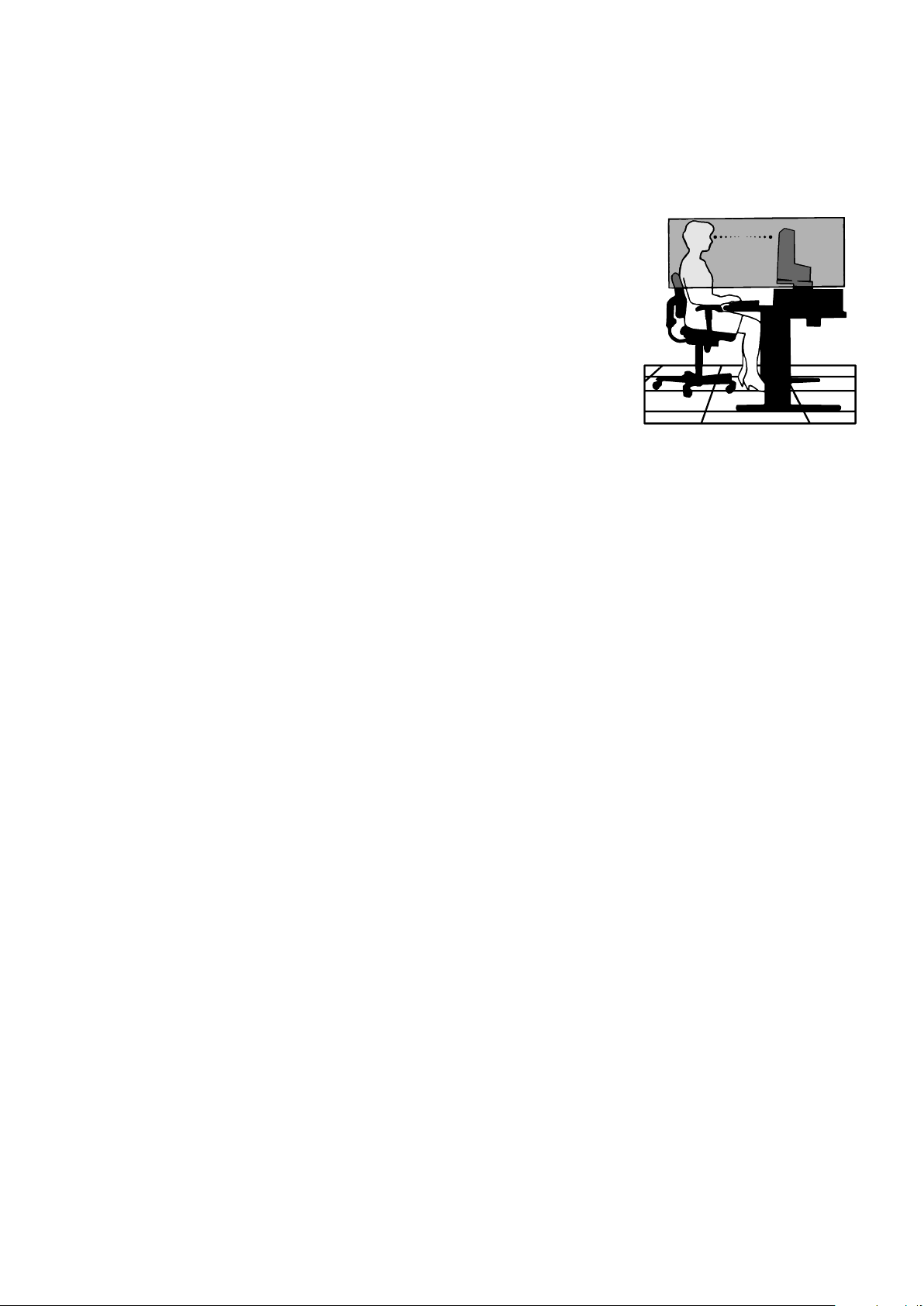
SI EL MONITOR ESTÁ SITUADO Y AJUSTADO CORRECTAMENTE,
EL USUARIO SENTIRÁ MENOS FATIGA EN LOS OJOS, HOMBROS Y CUELLO.
CUANDO COLOQUEEL MONITOR, COMPRUEBE LO SIGUIENTE:
Para conseguir las máximas ventajas ergonómicas, recomendamos que:
• Para garantizar el rendimiento óptimo del monitor, déjelo en marcha durante 20 minutos
para que se caliente. Evite reproducir patrones jos en el monitor durante largos períodos
de tiempo. De ese modo, evitará la persistencia de la imagen (efectos post-imagen).
• Ajuste la altura del monitor de forma que la parte superior de la pantalla esté a la altura
de los ojos o ligeramente por debajo. Sus ojos deben mirar ligeramente hacia abajo al
observar el centro de la pantalla.
• Coloque el monitor a 40 cm de distancia de los ojos como mínimo y a 70 cm como
máximo. La distancia óptima es de 50 cm.
• Descanse la vista periódicamente de 5 a 10 minutos cada hora enfocándola hacia un
objeto situado a 6 metros como mínimo.
• Coloque el monitor en un ángulo de 90° respecto a las ventanas u otras fuentes de luz
para evitar al máximo los brillos y reejos. Ajuste la inclinación del monitor de modo que las luces del techo no se reejen en
la pantalla.
• Si el reejo de la luz le impide ver adecuadamente la pantalla, utilice un ltro antirreectante.
• Ajuste los controles de brillo y contraste del monitor para mejorar la legibilidad.
• Utilice un atril para documentos y colóquelo cerca de la pantalla.
• Coloque aquello en lo que más ja la vista (la pantalla o el material de referencia) directamente enfrente de usted para
evitar tener la cabeza girada al teclear.
• Parpadee con frecuencia. Los ejercicios oculares ayudan a reducir la tensión ocular. Póngase en contacto con su
oftalmólogo. Revise su vista con regularidad.
• Para evitar la fatiga ocular, ajuste el brillo a un nivel moderado. Coloque una hoja de papel en blanco al lado de la pantalla
LCD como referencia de luminancia.
• No coloque el control del contraste en la posición máxima.
• Utilice los controles de tamaño y posición predenidos con señales estándar.
• Utilice la conguración de color predenida.
• Utilice señales no entrelazadas.
• No utilice el color azul primario en un fondo oscuro, ya que no se ve fácilmente y, dado que el contraste es insuciente,
podría fatigarle la vista.
Para obtener más información sobre cómo conseguir un entorno de trabajo saludable, escriba a la American National
Standard for Human Factors Engineering of Computer Workstations (ANSI/HFES 100-2007). The Human Factors Society, Inc.
P.O. Box 1369, Santa Monica, California 90406.
Cómo limpiar la pantalla LCD
• Cuando la pantalla LCD esté sucia, límpiela cuidadosamente con un paño suave.
• Limpie la supercie del monitor LCD con un paño que no suelte pelusa y no abrasivo. No utilice líquidos limpiadores ni
limpiacristales.
• No frote la pantalla LCD con materiales duros.
• No presione la supercie de la pantalla LCD.
• No utilice productos de limpieza con ácidos orgánicos, ya que la supercie de la pantalla LCD se puede deteriorar o incluso
cambiar de color.

Español−11
Español
Cómo limpiar la carcasa
• Desconecte el cable de alimentación.
• Limpie con cuidado la carcasa utilizando un paño suave.
• Para limpiar la carcasa, humedezca el paño con detergente neutro y agua, páselo por la carcasa y repáselo con otro paño
seco.
NOTA: NO la limpie con benceno, diluyente, detergente alcalino, detergente con componentes alcohólicos,
limpiacristales,cera, abrillantador, jabón en polvo ni insecticida. La carcasa no debe estar en contacto con goma o vinilo
durante un largo período de tiempo. Estos tipos de líquidos y de materiales pueden hacer que la pintura se deteriore,
se resquebraje o se despegue.

Español−12
Características del producto
•
Proporciona una solución adecuada para los entornos con limitaciones de espacio sin sacricar el tamaño de la pantalla ni
la alta calidad de imagen.
• Color Control Systems (Sistemas de control del color)
Permite ajustar los colores de la pantalla y congurar la precisión del color del monitor según diversos estándares.
• Controles OSD (On-Screen-Display)
Permiten ajustar rápida y fácilmente todos los elementos de la imagen de la pantalla con sólo utilizar los menús que
aparecen en ella.
• Auto ajuste No Touch (sólo para entradas analógicas)
Ajusta automáticamente el monitor y lo optimiza a partir de la conguración inicial.
• Características de ErgoDesign
Mejora la ergonomía, lo cual redunda en un entorno de trabajo más satisfactorio; además, protege la salud del usuario
y resulta más económico. Las características ergonómicas incluyen un soporte de monitor completamente articulado,
controles OSD para un ajuste de imagen rápido y fácil, y menores emisiones.
• Plug and Play
La solución de Microsoft
®
con el sistema operativo Windows
®
facilita la conguración y la instalación y permite que el
monitor envíe directamente al ordenador sus características (por ejemplo, el tamaño de la imagen y las resoluciones
posibles) y optimiza automáticamente el rendimiento de la imagen.
• Sistema Intelligent Power Manager (IPM)
Ofrece métodos innovadores y ahorrativos que permiten que el monitor consuma menos energía cuando está conectado
pero no se está utilizando, ahorra dos tercios del coste de energía del monitor, reduce las emisiones y disminuye el gasto
de aire acondicionado en el lugar de trabajo.
• Tecnología de frecuencia múltiple
Ajusta automáticamente el monitor a la frecuencia de escaneo de la tarjeta de visualización mostrando la resolución
necesaria.
• Función FullScan
Gracias a esta función, es posible utilizar toda la pantalla en la mayoría de resoluciones, aumentando signicativamente el
tamaño de la imagen.
• Interfaz de montaje estándar VESA
Permite a los usuarios conectar el monitor MultiSync a cualquier brazo o escuadra de montaje supletorio compatible con la
norma VESA.
• Luz azul baja
La función de luz azul baja reduce sustancialmente la luz azul y ayuda a aliviar la fatiga visual (véase la página 30).
• Sin parpadeos
Un sistema de luz de fondo especial reduce el parpadeo y disminuye la fatiga visual.

Español−14
Denominación de las piezas y funciones
Panel de control
123456
Elemento Función
1 LED
Indica que está encendido.
2 Encendido
Enciende y apaga el monitor.
3 Botón EXIT
Cuando el menú OSD se cierra, se abre el menú ENTRADA DE VÍDEO (cuando se selecciona la entrada
AUTO, el monitor selecciona automáticamente la entrada de señal activa). Cuando el menú OSD se abre,
cierra los submenús y el menú principal de OSD.
4 Botón UP
Cuando el menú OSD se cierra, se abre el menú [BRILLO]. Cuando el menú OSD se abre, se desplaza a la
derecha o sube los ajustes de la conguración.
5 Botón DOWN
Cuando el menú OSD se cierra, se abre el menú [VOLUMEN]. Cuando el menú OSD se abre, se desplaza a
la izquierda o baja los ajustes de la conguración.
6 Botón ENTER
Cuando el menú OSD se cierra, se abre el menú OSD. Cuando el menú OSD se abre, se selecciona un
icono de función.
Español−15
Español
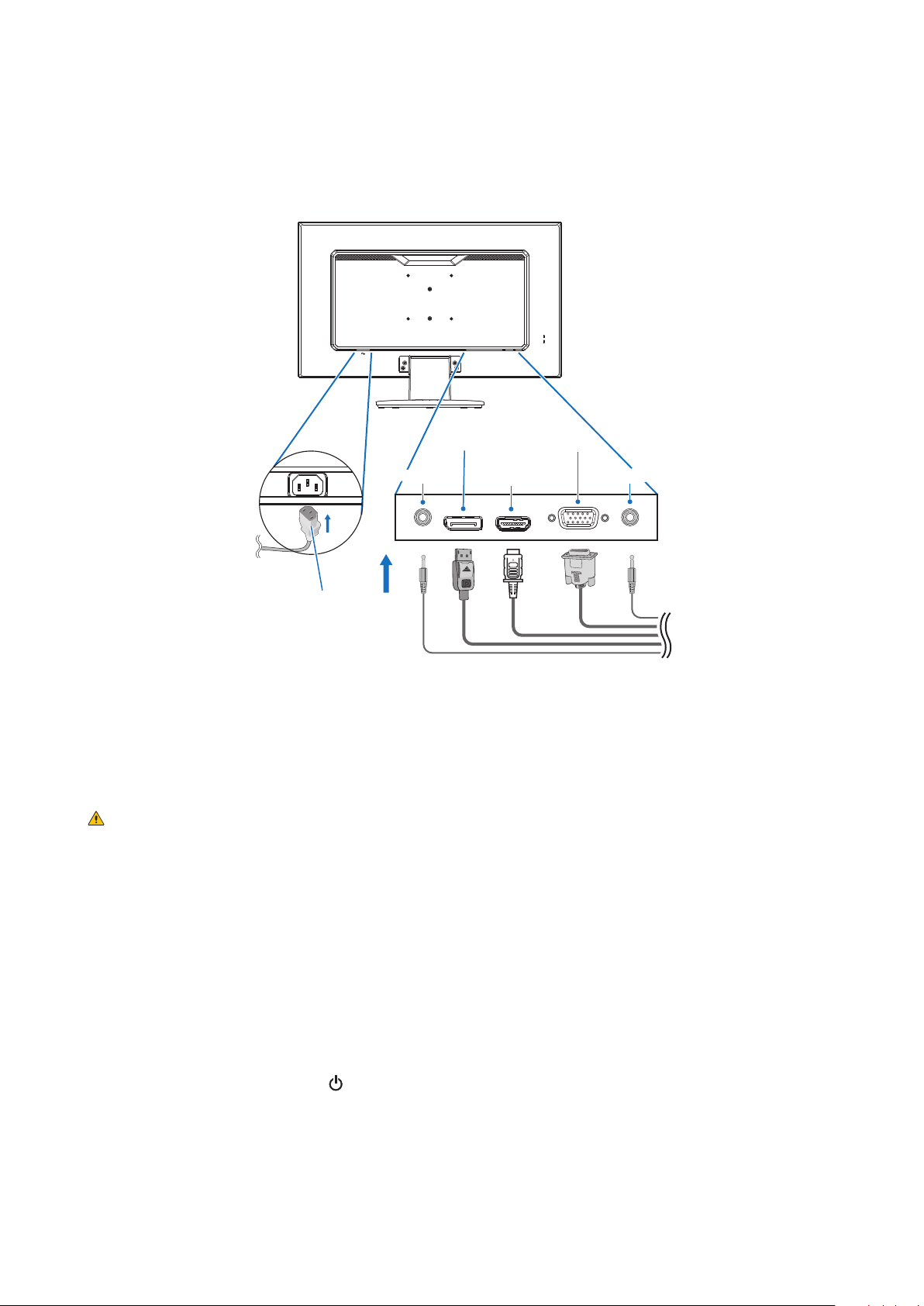
Panel del terminal
1 Conector de entrada CA
7 Ranura de seguridad
5 VGA IN
2 Audio IN 4 HDMI IN
3 DisplayPort IN
6 Auriculares
8 Etiqueta
1 Conector de entrada CA
Conecta el cable de alimentación que se suministra con el
producto.
2 Audio IN
Entrada de señal de audio desde un equipo externo, como
ordenadores o reproductores.
3 DisplayPort IN
Entrada de señales digitales de DisplayPort.
4 HDMI IN
Entrada de señales de HDMI digital.
5 VGA IN (mini D-Sub 15 patillas)
Entrada de señales analógicas RGB.
6 Clavija para auriculares
Conecta con auriculares.
7 Ranura de seguridad
Ranura para cerradura de seguridad y protección contra robos
compatible con los cables/equipos de seguridad Kensington.
Para los productos, visite la web de Kensington.
8 Etiqueta
Español−16
Conexiones
Conexiones de entradas de vídeo
• VGA (mini D-Sub de 15 pines) - Conexión de la señal de vídeo analógica a un ordenador. Solo vídeo, sin señal de audio.
• HDMI - Conexión de la señal de audio y vídeo digital de alta denición a un ordenador, reproductor multimedia de
streaming, reproductor Blu-ray, consola de juegos, etc.
• DisplayPort - Conexión de la señal de audio y vídeo digital de alta denición a un ordenador.
Conexión de vídeo
El tipo de conexiones de vídeo que se pueden usar para conectarse a un ordenador depende del adaptador de pantalla del
ordenador.
La siguiente tabla muestra la cadencia predenida típica para cada tipo de conexión. Puede que algunas tarjetas de
visualización no admitan la resolución necesaria para una adecuada reproducción de las imágenes con la conexión
seleccionada. El monitor mostrará una imagen adecuada ajustando automáticamente la cadencia predenida.
<Principales cadencias compatibles>
Resolución
Frecuencia vertical Tipo de barrido Notas
H V
640 x 480 60/72/75 Hz p
720 x 400 70 Hz p
720 x 480 60 Hz p
800 x 600 56/60/72/75 Hz p SVGA
1024 x 768 60/70/75 Hz p XGA
1280 x 720 50/60 Hz p 720p
1280 x 960 60/75 Hz p
1280 x 1024 60/75 Hz p SXGA
1440 x 900 60 Hz p
1680 x 1050 60 Hz p
1920 x 1080 50/60 Hz p 1080p, recomendado (60 Hz)
p: Progresivo.
Cuando la resolución del monitor seleccionada no es una resolución de panel nativo, la apariencia del contenido de
texto en la pantalla del monitor se expande en una dirección horizontal o vertical para mostrar la resolución no nativa
a pantalla completa. Esta expansión se realiza mediante tecnologías de resolución interpoladas, que son normales y
ampliamente utilizadas en dispositivos de pantalla plana.
Conexión a un ordenador con HDMI
• Para emitir el sonido, seleccione [SONIDO] - [ENTRADA SONIDO] - [HDMI] en el menú OSD.
• Utilice un cable HDMI con el logotipo HDMI.
• La señal puede tardar unos momentos en aparecer tras encender el ordenador.
• Es posible que algunos controladores o tarjetas de visualización no permitan visualizar las imágenes adecuadamente.
• Si la alimentación del monitor se enciende después de encender un ordenador conectado al monitor, es posible que en
algunas ocasiones no se muestre una imagen. En ese caso, apague el ordenador y vuélvalo a encender.
Español−17
Español
Conexión de un ordenador con DisplayPort
• Para emitir el sonido, seleccione [SONIDO] - [ENTRADA SONIDO] - [DISPLAYPORT] en el menú OSD.
• Utilice un cable DisplayPort provisto del logotipo de conformidad DisplayPort.
• La señal puede tardar unos momentos en aparecer tras encender el ordenador.
• Al conectar un cable DisplayPort a un componente provisto de un adaptador de conversión de señales, es posible que no
aparezca la imagen.
• Algunos cables DisplayPort activan una función de bloqueo. Cuando quite este cable, mantenga pulsado el botón de arriba
para evitar el bloqueo.
• Si la alimentación del monitor se enciende después de encender un ordenador conectado al monitor, es posible que en
algunas ocasiones no se muestre una imagen. En ese caso, apague el ordenador y vuélvalo a encender.
Para el contenido de la caja, consulte el manual de conguración que se incluye en la caja.
Los accesorios incluidos dependen del lugar de entrega del monitor.
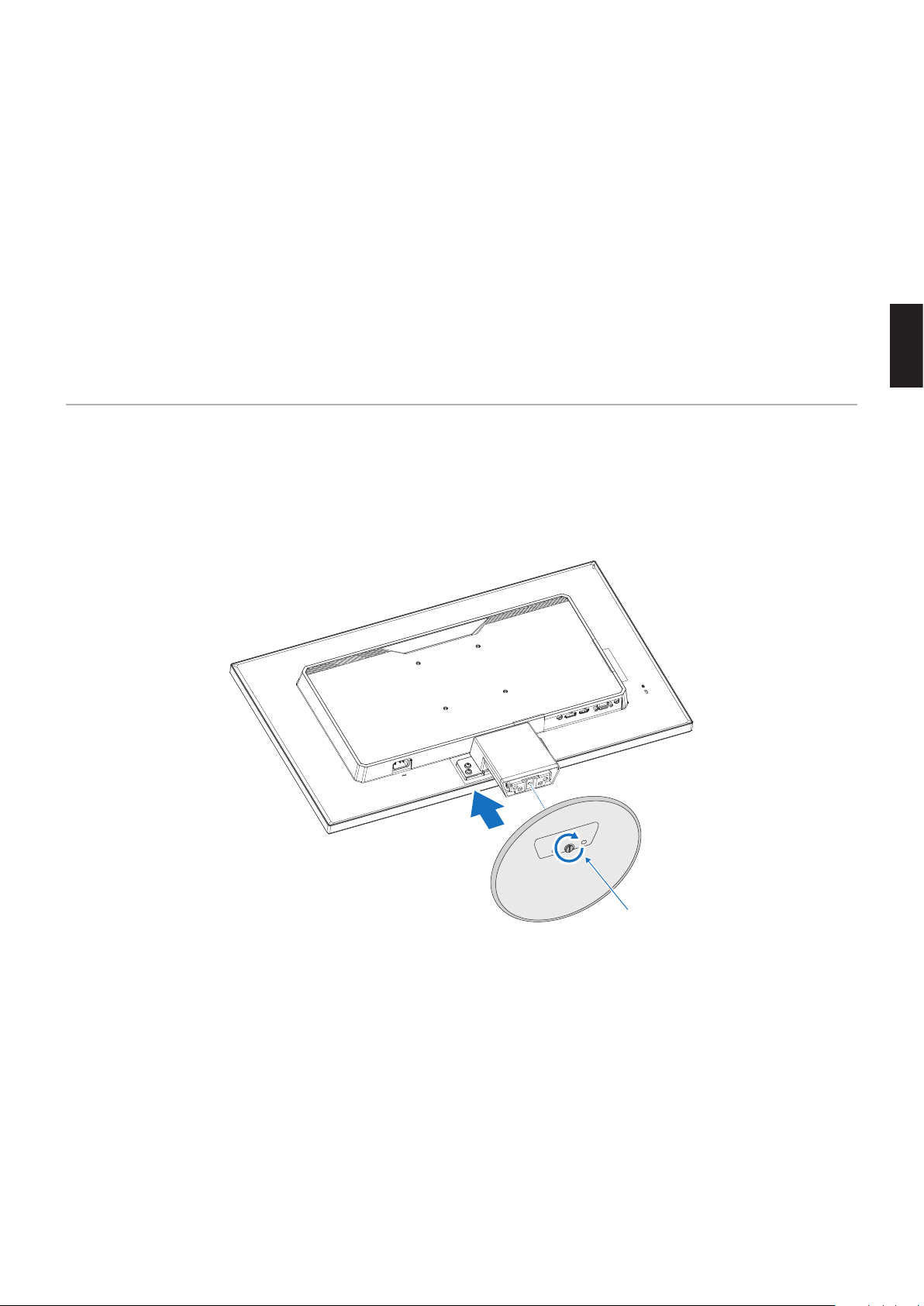
Para acoplar el soporte de la base al soporte del monitor LCD:
1. Sitúe el monitor boca abajo en una supercie no abrasiva.
2. Acople el soporte de la base al cuello del soporte. Apriete el tornillo de la parte inferior del soporte de la base.
Tornillo
Español−18
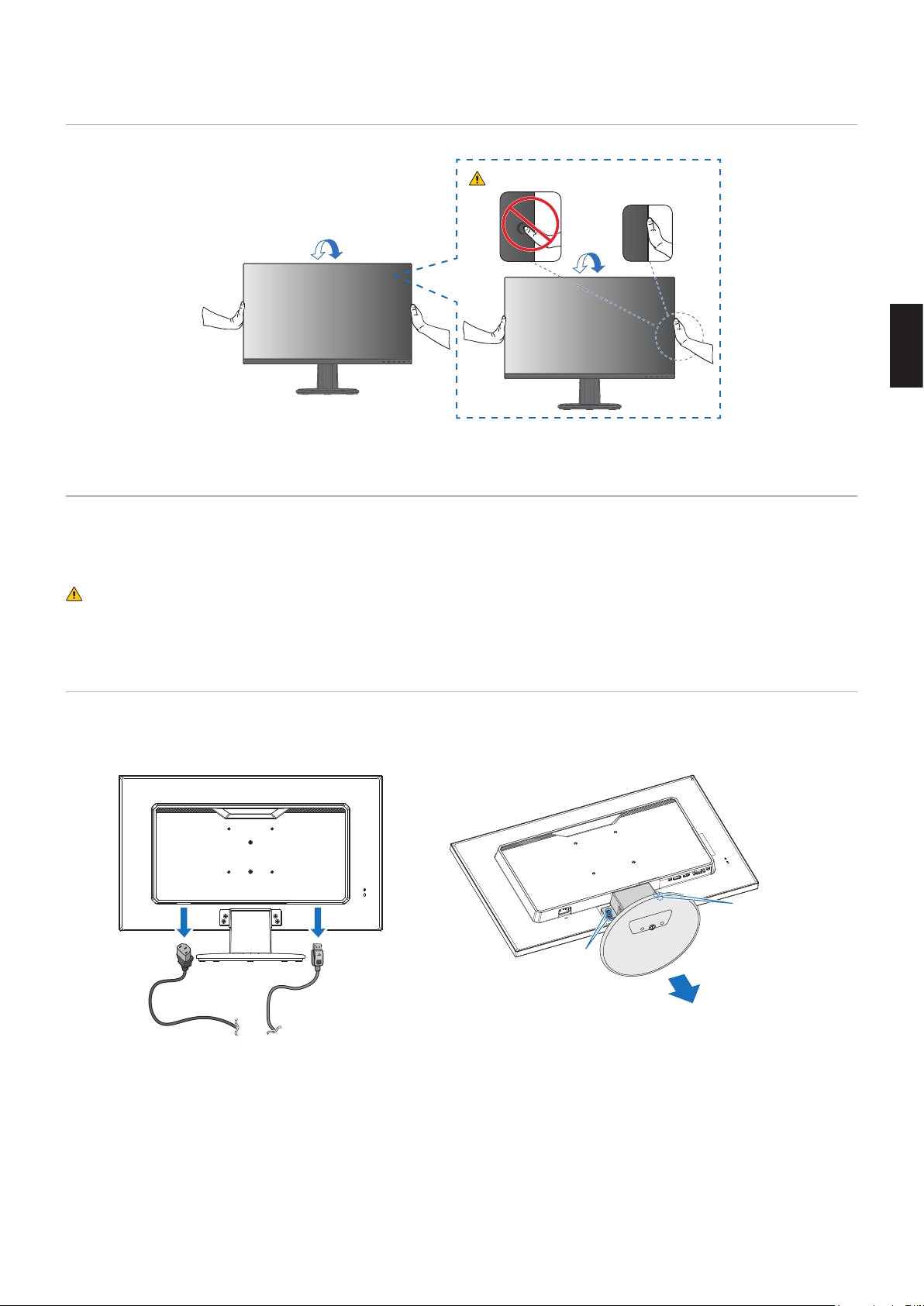
Para conectar el monitor a su sistema, siga estas indicaciones:
Asegúrese de leer “Uso recomendado” en la página 3 antes de la instalación.
1. Apague el ordenador.
2. Sitúe el monitor boca abajo en una supercie no abrasiva.
3. Conecte dispositivos al monitor.
HDMI
Cable de alimentación
DisplayPort D-SUB
AuricularesAudio IN
PRECAUCIÓN: Utilice los cables especícos que se suministran con este producto para no provocar interferencias en la
recepción de radio y televisión.
Para mini D-Sub de 15 pines, utilice un cable de señal apantallado con núcleo.
En el caso de HDMI y DisplayPort, utilice un cable de señal apantallado.
Si utiliza otros cables y adaptadores, puede causar interferencias en la recepción de radio y televisión.
PRECAUCIÓN: • No conecte los auriculares al monitor mientras los esté utilizando. Dependiendo del nivel del
volumen, esto puede dañar sus oídos y provocar una pérdida auditiva.
NOTA: • El ajuste del control de volumen y del ecualizador a otros valores distintos a la posición central puede aumentar
el voltaje de salida de los auriculares/audífonos y, por consiguiente, el nivel de presión acústica.
• Utilice un cable de audio sin resistor integrado. Si utiliza un cable de audio con resistor integrado disminuye el
sonido.
• Si los cables están mal conectados, es posible que falle el funcionamiento, se deteriore la calidad de la imagen/
los componentes del módulo LCD o disminuya la vida útil del módulo.
4. Conecte el cable de alimentación a la toma de corriente.
NOTA: • Consulte el apartado Peligro de este manual para asegurarse de que selecciona el cable de alimentación de
corriente alterna adecuado (véase la página 1).
• Asegúrese de que el monitor recibe alimentación suciente. Consulte “Alimentación eléctrica” en la
“Capítulo 4 Especicaciones” en la página 27.
5. Encienda el monitor pulsando el botón
y encienda el ordenador.
NOTA: Si surgiera algún problema, consulte el apartado Solución de problemas de este manual del usuario
(consulte la página 24).
Español−19
Español
Soporte regulable
Sujete el monitor por los dos lados y ajuste la inclinación como desee.
Inclinación
PRECAUCIÓN:
Este monitor está diseñado para ser utilizado con un brazo exible. Póngase en contacto con nosotros para obtener más
información.
Siga las instrucciones facilitadas por el fabricante del montaje del monitor. Retire el soporte del monitor antes del montaje.
Para cumplir las normas de seguridad, el monitor debe estar montado en un brazo que soporte su peso.
Consulte las Especicaciones - “AS271F” en la página 28 para conocer más detalles.
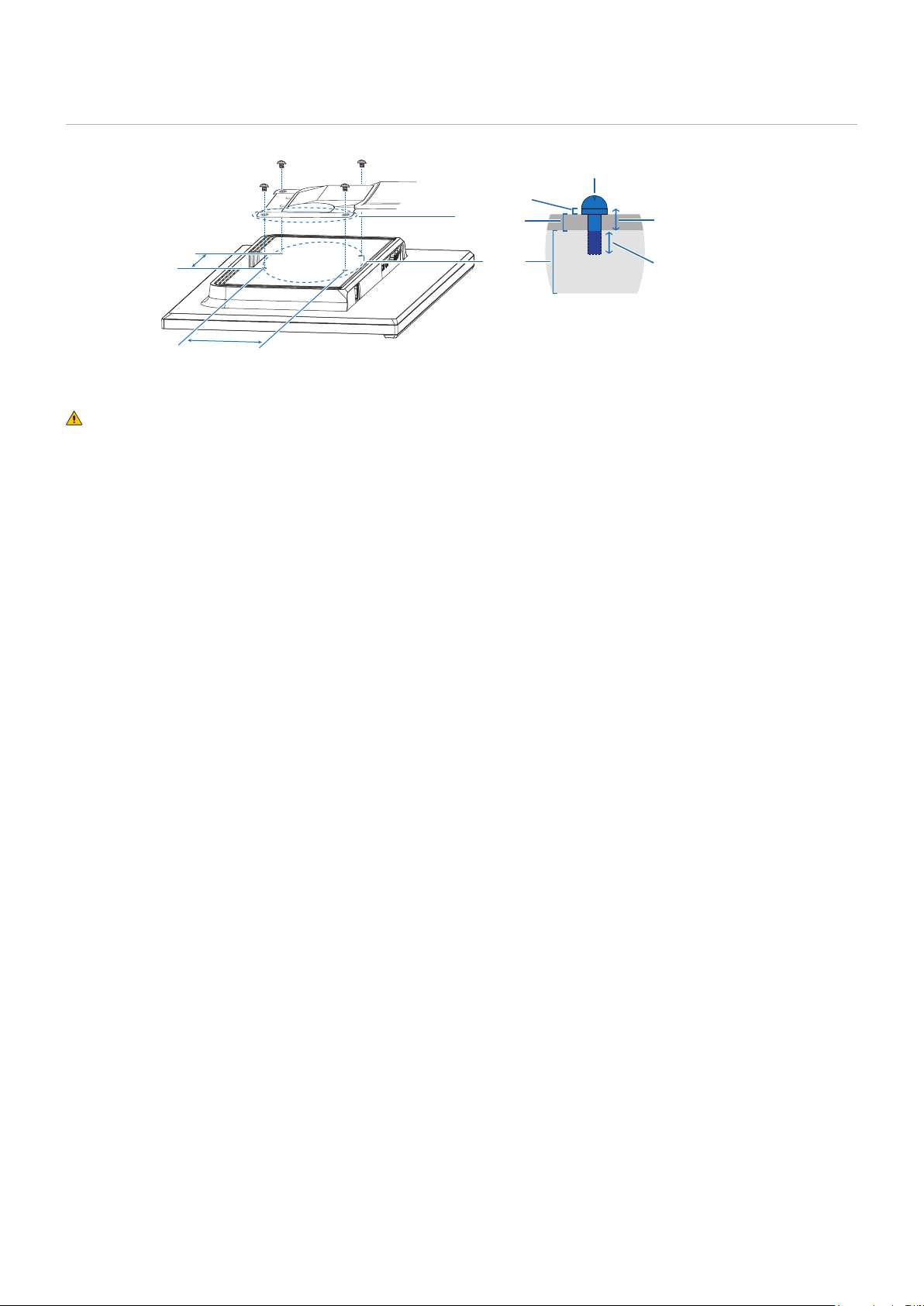
Cómo retirar el soporte del monitor para el montaje
Retire el soporte del monitor con cuidado.
1 2
Tornillo
Botón de liberación
Español−20
Cómo montar el brazo exible
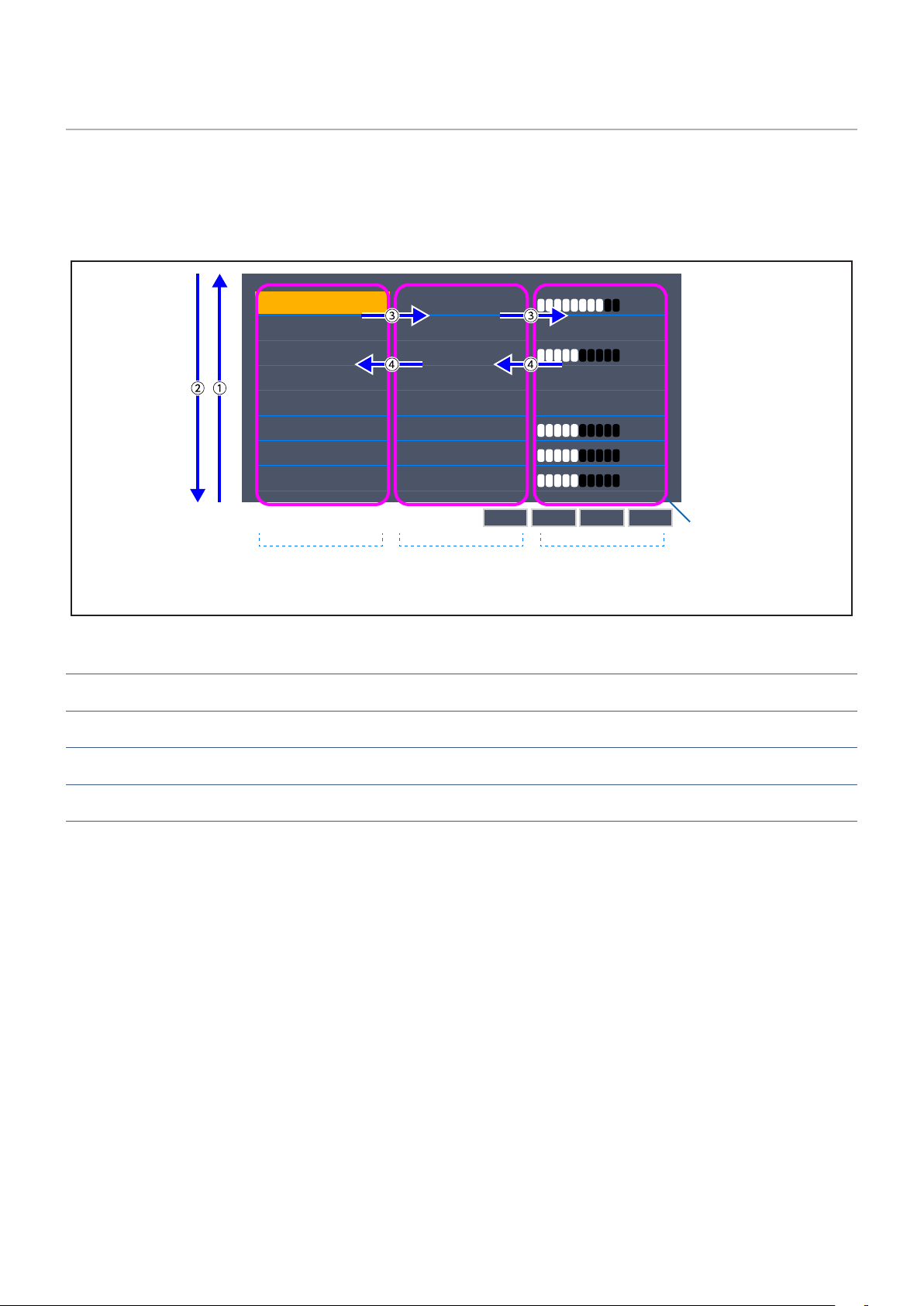
Acople el brazo al monitor con los cuatro tornillos que cumplen las siguientes especicaciones.
Figura F.1
100 mm
100 mm
Escuadra
de montaje
Tornillo (M4)
Arandela
Unidad
6-10 mm
Grosor de escuadra
y arandela
PRECAUCIÓN: • El monitor solo debe instalarse en un brazo homologado (por ejemplo, con la marca TUEV GS).
• Apriete todos los tornillos (par de torsión recomendado: 98 - 137 N•cm).
• Acople el brazo exible con ayuda de una o más personas si durante la instalación no es posible colocar
el monitor boca abajo sobre una supercie plana.

Español−22
Uso de los controles OSD (On-Screen Display)
El botón de control OSD (On-Screen Display) situado en la parte frontal del
monitor funciona del siguiente modo:
• Para acceder al menú OSD, pulse el botón ENTER.
ENTER
DOWN
UP EXIT
PICTURE
SOUND
SETUP
INFOMATION
BRIGHTNESS
ECO MODE
CONTRAST
DV MODE
COLOR
RED
GREEN
BLUE
80
OFF
50
ON
USER
50
50
50
Pulse los botones ABAJO
o ARRIBA para seleccionar
ajustes u opciones.
1 Botón ARRIBA 2 Botón ABAJO 3 Botón ENTER 4 Botón EXIT
Valores de ajusteSubmenúMenú principal
A continuación se incluye un breve resumen de dónde están los controles en cada opción de menú. En la “Apéndice A Lista de
controles de OSD” en la página 29 encontrará tablas en las que se indican todas las opciones disponibles en el menú OSD.
IMAGEN: Seleccione uno de los modos de imagen predeterminados, o ajuste manualmente la conguración del color.
SONIDO: Seleccione la fuente de audio y ajuste el volumen.
CONFIGURACIÓN: Dena el idioma, la hora, la posición y la respuesta del OSD.
INFORMACIÓN: Muestra la información del monitor y la información del sistema.
Español−23
Español
Cambio de la entrada
Cambio de la entrada
Para modicar la entrada de señal, pulse el botón EXIT (Salir).
Cuando se selecciona la entrada AUTO, el monitor selecciona automáticamente la entrada de señal activa.
Para contenido HDCP
HDCP es un sistema que impide la copia ilegal de los datos de vídeo que se envían a través de una señal digital. Si no
logra ver material a través de las entradas digitales, esto no signica necesariamente que el monitor esté funcionando mal.
En ocasiones, la integración del sistema HDCP supone la protección de determinados contenidos y es posible que no se
visualicen correctamente debido a la decisión o intención de la comunidad del sistema HDCP (Digital Content Protection, LLC).
Por lo general, el contenido de vídeo HDCP suelen ser servicios de Blu-ray, DVD, emisión de televisión y streaming multimedia.
Patrones de los indicadores LED de la función de
gestión de la alimentación
La función de gestión de la alimentación es una función de ahorro de energía que reduce automáticamente el consumo de
energía del monitor cuando no se utiliza durante un tiempo determinado el teclado ni el ratón.
Modo Indicador LED Consumo de energía Condición
Funcionamiento máximo Azul Aprox. 24 W Todas las funciones están operativas.
Funcionamiento normal Azul Aprox. 14 W Valor predenido.
Modo de ahorro de energía Ámbar 0,30 W El monitor ha pasado un cierto tiempo sin recibir ninguna entrada
de señal de vídeo.
Modo apagado Apagado 0,28 W
Apague el monitor con el botón
.
NOTA: • El consumo de energía depende de la conguración de OSD o de los dispositivos conectados al monitor.
• Esta función funciona con ordenadores compatibles con DPM (Display Power Management) aprobado por VESA.

Español−25
Español
Problemas con la imagen de la pantalla y la señal de
vídeo
No hay imagen
• Asegúrese de que el cable de señal esté totalmente conectado al monitor y al ordenador.
• Asegúrese de que no se ha conectado un adaptador DisplayPort. El monitor no admite el adaptador de conversión para
DisplayPort.
• Asegúrese de que la tarjeta de visualización del ordenador esté totalmente acoplada a su ranura.
• Asegúrese de que tanto el monitor como el ordenador estén encendidos.
• Asegúrese de que se ha seleccionado una resolución compatible en la tarjeta de visualización o en el sistema que se está
utilizando. En caso de duda, consulte el manual del controlador de pantalla o del sistema para cambiar a la resolución.
• Compruebe que el monitor y su tarjeta de visualización son compatibles y la cadencia de las señales es la recomendada.
• Compruebe que el conector del cable de señal no está doblado ni tiene ninguna clavija hundida.
• El monitor puede estar en modo de ahorro de energía. El monitor se pone en espera automáticamente en el tiempo
preestablecido cuando se pierde la señal de vídeo.
La imagen es inestable, está desenfocada o aparecen ondas
• Asegúrese de que el cable de señal esté totalmente conectado al monitor y al ordenador.
• Utilice los controles de ajuste de la imagen OSD para enfocar y ajustar la visualización aumentando o reduciendo el ajuste
[FASE]. Cuando se modica el modo de visualización, es posible que sea necesario reajustar las conguraciones de ajuste
de la imagen de OSD
• Compruebe que el monitor y su tarjeta de visualización son compatibles y la cadencia de las señales es la recomendada.
• Desconecte el cable DisplayPort y pulse el botón [ENTER] mientras se muestra “NO HAY SEÑAL”.
Cuando se muestre [DP LONG CABLE], ajuste el valor OSD con el botón [DOWN] y el botón [UP] y pulse el botón [ENTER]
y el botón [EXIT].
Conecte el cable DisplayPort y compruebe la imagen.
La imagen no se reproduce correctamente
• Utilice los controles de ajuste de la imagen de OSD ([POSICIÓN H], [POSICIÓN V], [RELOJ] y [FASE]). (Solo entradas
analógicas).
• Utilice las funciones [AUTO AJUSTE]. (Solo entradas analógicas).
La imagen no es brillante
• Asegúrese de que [ECO MODE] esté desactivado ([APAGADO]).
• Asegúrese de que el cable de señal esté totalmente conectado al monitor y al ordenador.
• La degradación del brillo de la pantalla LCD se produce debido a un uso prolongado o condiciones extremas de frío.
• Si el brillo uctúa, asegúrese de que [DV MODE] esté establecido en [APAGADO].
La resolución seleccionada no se ve correctamente
• Si la resolución que elige está por encima o por debajo de un rango, aparecerá la ventana “FUERA DE RANGO” para
advertirle. Elija la resolución admitida en el ordenador conectado.
Variaciones de brillo con el paso del tiempo
• Cambie [DV MODE] a [APAGADO] para ajustar el brillo.
NOTA: Cuando [DV MODE] está [ENCENDIDO], el monitor ajusta el brillo a las condiciones ambientales automáticamente.
No hay imagen
• Si no aparece el vídeo en la pantalla, apague y encienda de nuevo el botón .
• Asegúrese de que el ordenador no se encuentra en el modo de ahorro de energía tocando el teclado o el ratón conectados.
Español−26
Problemas de hardware
El botón no responde
• Desconecte el cable de alimentación del monitor de la toma de corriente para apagar el monitor y reiniciarlo.
Aparece el mensaje “FUERA DE RANGO” (la pantalla está en blanco o sólo aparecen imágenes borrosas)
• La imagen no se ve claramente (faltan píxeles) y aparece el mensaje de advertencia de OSD “FUERA DE RANGO”: la
cadencia de las señales o la resolución son demasiado altos. Seleccione uno de los modos disponibles.
• El mensaje de advertencia de OSD “FUERA DE RANGO” aparece en una pantalla en blanco: la frecuencia de señal es
excesiva. Seleccione uno de los modos disponibles.
El LED del monitor no está encendido
• Asegúrese de que el cable de corriente esté bien conectado al monitor y a la pared, y que el interruptor de alimentación del
monitor esté encendido.
• Establezca [INDICADOR DE CORRIENTE] en [ENCENDIDO].
No hay sonido
• Compruebe que el cable del altavoz está conectado correctamente.
• Compruebe si está activada la función [SILENCIO].
• Compruebe si el [VOLUMEN] está al mínimo.
• Compruebe que el ordenador admita una señal de audio a través de DisplayPort o HDMI.
• Compruebe que [ENTRADA SONIDO] está seleccionado cuando se usa DisplayPort o HDMI.
Persistencia de la imagen
Tenga en cuenta que la tecnología LCD puede sufrir un fenómeno conocido como Persistencia de la imagen. La persistencia
de la imagen se produce cuando en la pantalla permanece la “sombra” o el remanente de una imagen. A diferencia de los
monitores CRT, la persistencia de la imagen en los monitores LCD no es permanente, pero se debe evitar visualizar mantener
ja una misma imagen en el monitor durante largos períodos de tiempo.
Para eliminar la persistencia de la imagen, tenga apagado el monitor tanto tiempo como el que haya permanecido la imagen
en la pantalla. Por ejemplo, si una imagen ha permanecido ja en el monitor durante una hora y aparece una “sombra” de esa
imagen, debería tener el monitor apagado durante una hora para borrarla.
Como en todos los dispositivos de visualización personales, recomendamos utilizar con regularidad un salvapantallas
con movimiento siempre que la pantalla esté inactiva o apagar el monitor si no se va a utilizar.

Español−28
AS271F
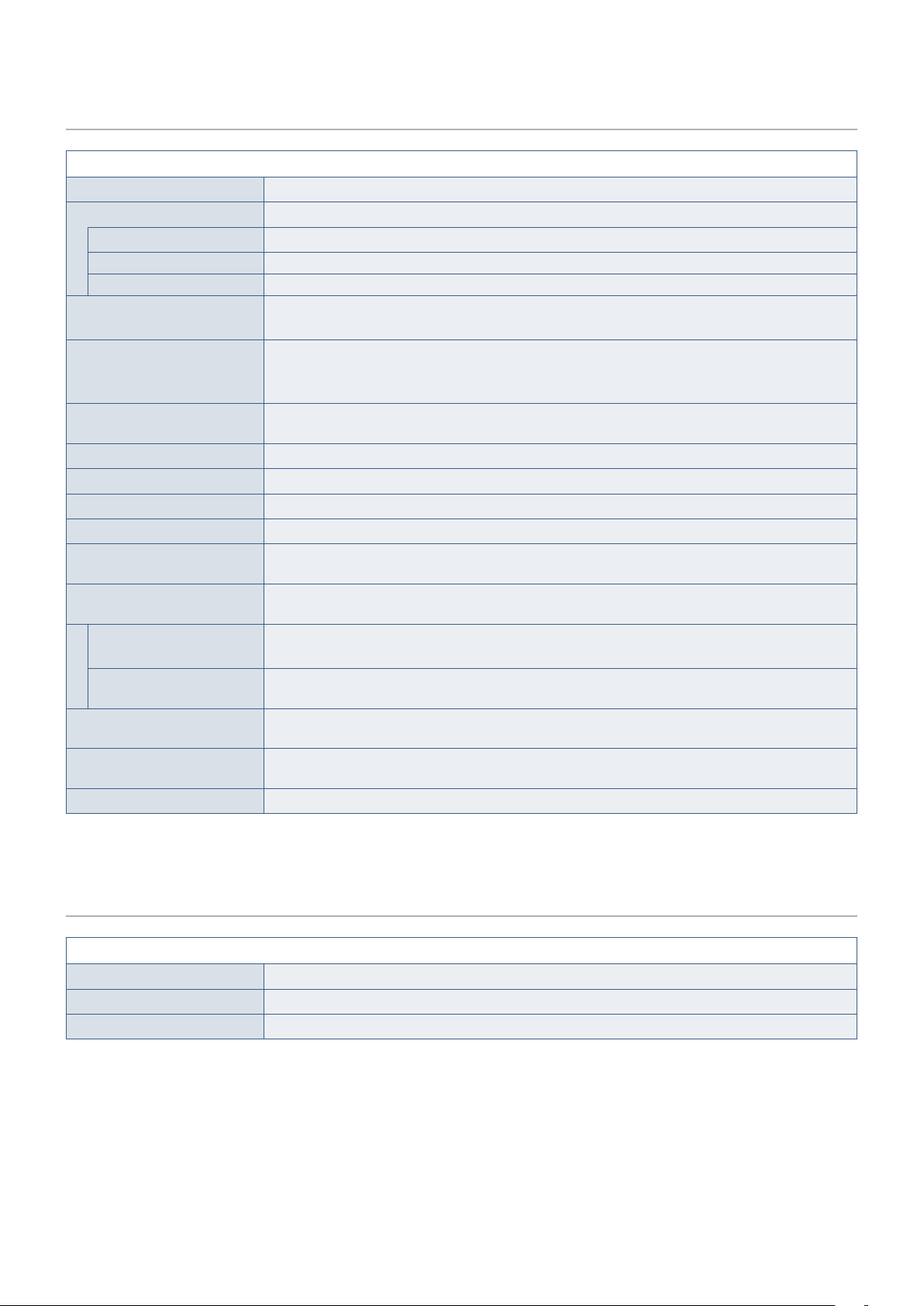
AccuSync AS271F Notas
Módulo LCD Diagonal:
Tamaño de la imagen visible:
Resolución estándar:
68,58 cm / 27 pulgadas
68,58 cm / 27 pulgadas
1920 x 1080 60 Hz
Matriz activa; pantalla de cristal líquido (LCD) con
transistor de película delgada (TFT); tamaño del punto
0,311 mm; luminiscencia blanca 250 cd/m
2
; contraste
1000:1 (típico), (índice de contraste de 5000:1, DV
MODE ENCENDIDO).
Señal de entrada
VGA: Mini D-sub de 15 patillas: RGB analógico
Sinc
0,7 Vp-p / 75 ohmios
Nivel TTL sinc. separado positivo/negativo
DisplayPort: Conector DisplayPort: RGB digital Hasta 1920 x 1080 a 60 Hz, DisplayPort V1.1a
(HDCP 1.3)
HDMI: Conector HDMI: RGB digital, YUV digital Hasta 1920 x 1080 a 60 Hz, HDMI (HDCP 1.4)
Colores de la pantalla 16777216 Depende de la tarjeta de visualización que se utilice.
Intervalo de sincronización Horizontal:
Vertical:
31,5 kHz a 83,0 kHz
50 Hz a 75 Hz
Automáticamente
Automáticamente
Ángulo de visión Izquierda/derecha:
Arriba/abajo:
±89° (CR > 10)
±89° (CR > 10)
Tiempo de respuesta 6 ms (típ. gris a gris)
Área de visualización activa Horiz.:
Vert.:
597,9 mm / 23,5 pulgadas
336,3 mm / 13,2 pulgadas
AUDIO
Entrada Conector mini ESTÉREO:
de audio: Conector DisplayPort:
Conector HDMI:
Audio analógico
Audio digital
Audio digital
Estéreo L/R 500mV rms 20 Kohm
PCM 2 can. 32, 44,1, 48 kHz (16/20/24 bits)
PCM 2 can. 32, 44,1, 48 kHz (16/20/24 bits)
Salida de auriculares: Conector mini
ESTÉREO:
Impedancia del auricular: 32 ohmios
Altavoces Salida de audio práctica: 1,0 W + 1,0 W
Alimentación eléctrica CA 100-240 V, 50/60 Hz
Corriente nominal 0,55 - 0,40 A
Dimensiones 610,7 mm (An.) x 430,0 (Al.) x 250,0 mm (Pr.)
24,0 pulgadas (An.) x 16,9 pulgadas (Al.) x 9,8 pulgadas (Pr.)
Rango ajustable del soporte Inclinar: Arriba 20° Abajo 5°
Peso 6,4 kg (14,1 libras) (con soporte de monitor) / 5,0 kg (11,0 libras) (sin soporte de monitor)
Datos medioambientales
Temperatura de servicio:
Humedad:
Altitud:
Temperatura de almacenamiento:
Humedad:
Altitud:
de 5°C a +35 / de 41°F a 95°F
del 20% al 80%
0 a 16 404 pies / 0 a 5000 m
de -10°C a 60°C/de 14°F a 140°F
del 10% al 85%
0 a 40 000 pies / 0 a 12 192 m
NOTA: Reservado el derecho a modicar las especicaciones técnicas sin previo aviso.

Español−30
Imagen
Menú Imagen
BRILLO Ajusta el brillo de la imagen global y del fondo.
ECO MODE
Reduce la cantidad de energía consumida mediante la reducción del nivel de brillo.
APAGADO Ajusta el brillo variable de 0 % a 100 %.
1 Establece el rango de la variable de brillo de 0 % a 80 %.
2 Establece el rango de la variable de brillo de 0 % a 40 %.
CONTRASTE
Ajusta el brillo de la imagen respecto al fondo.
NOTA: Esta función no puede utilizarse cuando [COLOR] está congurado como [L/B].
DV MODE (Modo visual dinámico)
Ajusta el brillo mediante la detección de las áreas negras de la pantalla y lo mejora.
NOTA: [APAGADO] se utiliza para cumplir con la certicación TCO.
Esta función no puede utilizarse cuando [COLOR] está congurado como [L/B].
COLOR Seleccione la conguración del color que desee a partir de los seis colores predenidos (9300/7500/
sRGB/USER/NATIVE/L/B*).
ROJO Aumenta o disminuye el [ROJO]. El cambio aparecerá en la pantalla.
VERDE Aumenta o disminuye el [VERDE]. El cambio aparecerá en la pantalla.
AZUL Aumenta o disminuye el [AZUL]. El cambio aparecerá en la pantalla.
NITIDEZ Ajusta la nitidez de la imagen.
POSICIÓN H
(solo para entradas analógicas)
Controla la posición horizontal de la imagen en el área de visualización del LCD.
POSICIÓN V
(solo para entradas analógicas)
Controla la posición vertical de la imagen en el área de visualización del LCD.
RELOJ (solo para
entradas analógicas)
Pulse el botón ARRIBA para ampliar el ancho de la imagen hacia la derecha de la pantalla.
Pulse el botón ABAJO para reducir el ancho de la imagen hacia la izquierda de la pantalla.
FASE (solo para
entradas analógicas)
Ajusta el “ruido” visual de la imagen.
CONTRASTE AUTOM.
(sólo para entradas analógicas)
Ajusta la imagen que aparece para las entradas de vídeo no estándar.
AUTO AJUSTE
(sólo para entradas analógicas)
[POSICIÓN H], [POSICIÓN V], [RELOJ] y [FASE] se ajustan automáticamente cuando se detecta una
cadencia nueva.
IMAGEN RESET Restablece todos los ajustes de IMAGEN a su conguración de fábrica.
*: L/B es la abreviatura de “Low Blue Light” (reducción de luz azul).
Sonido
Menú Sonido
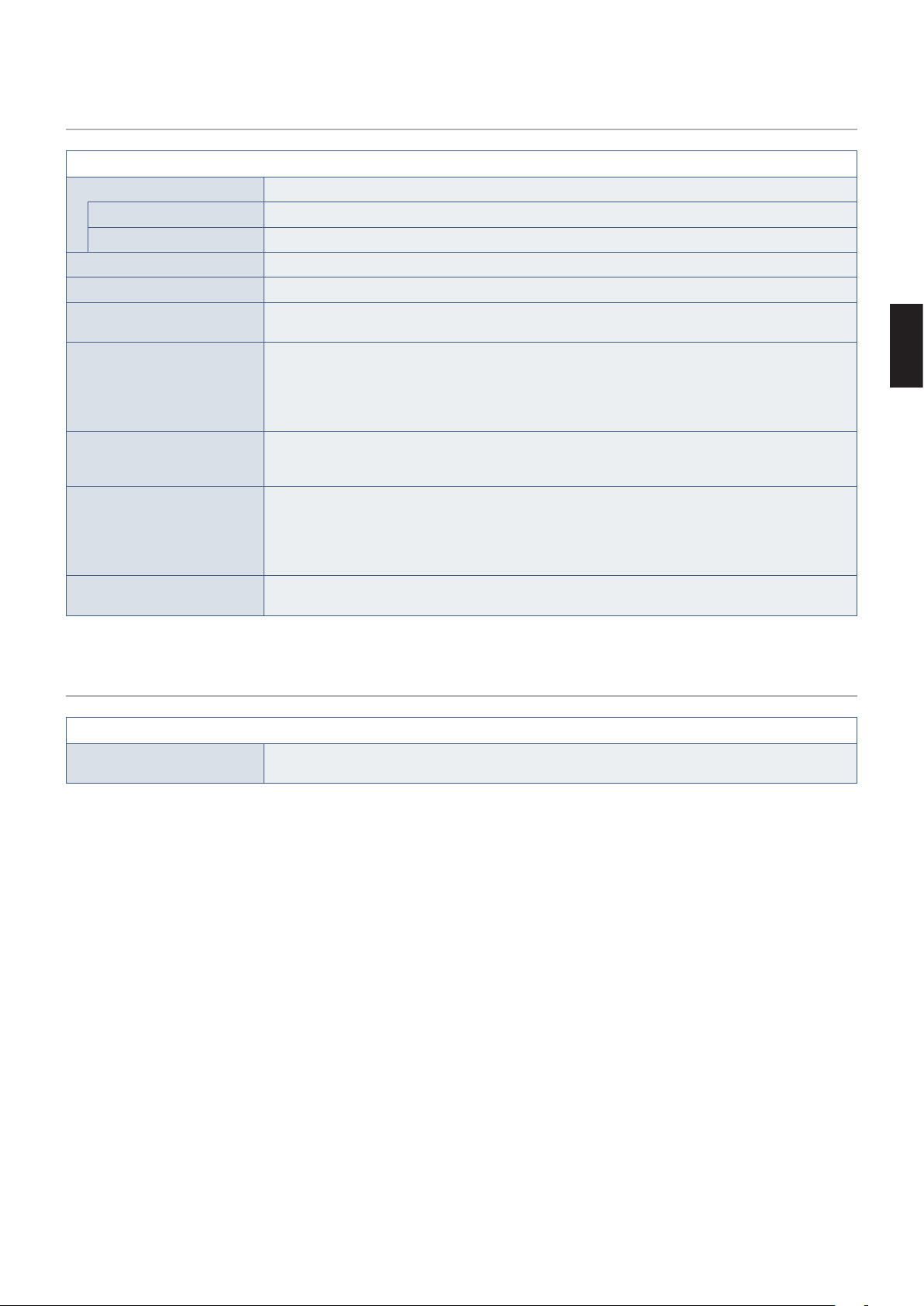
ENTRADA SONIDO Selecciona la fuente de entrada de audio.
SILENCIO Silencia la salida del altavoz.
VOLUMEN Controla el volumen de los altavoces o auriculares.
Español−31
Español
EXPANSIÓN Fija el método de zoom.
COMPLETA La imagen se amplía hasta ocupar toda la pantalla, independientemente de cuál sea la resolución.
ASPECTO La imagen se amplía sin modicar la relación entre la altura y la anchura.
MEJORAR LA RESPUESTA Puede mejorar la nitidez de imágenes borrosas en movimiento.
IDIOMA Selecciona el idioma que utiliza el OSD. Una vez seleccionado el idioma, pulse el botón ENTER.
INDICADOR DE CORRIENTE Apaga la luz LED del marco del monitor cuando [INDICADOR DE CORRIENTE] está establecido en
[APAGADO].
INICIO RÁPIDO Las marcas de conformidad que se muestran al encender el monitor por primera vez no aparecen cuando
se cambian las entradas. Las marcas de conformidad no vuelven a aparecer a menos que el cable de
alimentación de CA se haya desconectado y vuelto a conectar.
Si selecciona [ENCENDIDO] también impide que se muestren las marcas de conformidad cuando se
enciende el monitor.
DURACIÓN OSD El menú OSD permanecerá activado mientras se esté utilizando. Puede indicar cuánto tiempo debe
transcurrir desde que se toca por última vez una tecla del menú OSD hasta que este se desconecta.
La opción precongurada es de 5 a 100 segundos, en incrementos de 5 segundos.
BLOQUEO OSD Este control bloquea totalmente el acceso a todas las funciones de control de OSD excepto [BRILLO],
[CONTRASTE], [VOLUMEN] y cambio de entrada.
Para activar la función [BLOQUEO OSD], abra el menú OSD, seleccione [BLOQUEO OSD], mantenga
pulsado el botón ENTER más de 5 segundos y pulse simultáneamente el botón EXIT. Para desactivarla,
mantenga pulsado el botón EXIT más de 5 segundos y pulse simultáneamente el botón ENTER.
FACTORY RESET Al seleccionar la opción [FACTORY RESET] podrá restablecer todas las conguraciones de control de
OSD originales excepto [IDIOMA].
Información
Menú Información
INFORMACIÓN Información sobre la imagen de visualización actual y los datos técnicos, incluida la cadencia predenida
que se está utilizando y las frecuencias verticales, e indica el modelo y los números de serie del monitor.

Español−32
Apéndice B Información del fabricante
sobre reciclaje y energía
Este capítulo incluye:
> “Cómo reciclar su producto NEC” en la página 33
> “Ahorro de energía” en la página 33
Estamos muy comprometidos con la protección del medio ambiente y consideramos el reciclaje una de las máximas prioridades
de la empresa para reducir los daños al medio ambiente. Nuestro objetivo es desarrollar productos respetuosos con el medio
ambiente y poner nuestro máximo empeño en ayudar a denir y cumplir las últimas normativas de organismos independientes
como ISO (Organización Internacional de Normalización) y TCO (Confederación Sueca de Trabajadores Profesionales).

Español−33
Español
Cómo reciclar su producto NEC
El objetivo del reciclado es mejorar el entorno mediante la reutilización, actualización, reacondicionamiento o recuperación
de materiales. Los equipamientos dedicados al reciclaje garantizan que los componentes dañinos para el medio ambiente
se manipulan y eliminan de la manera adecuada. Para asegurar que sus productos se reciclan de la forma más conveniente,
ofrecemos una amplia variedad de procedimientos de reciclajes y consejos sobre la mejor forma de manipular sus productos
para proteger el medio ambiente una vez que llegan al nal de su vida útil.
Puede encontrar toda la información necesaria para desechar un producto y la información especíca de cada país sobre los
equipamientos de reciclaje disponibles en los siguientes sitios web:
https://www.sharpnecdisplays.eu/p/greenvision/en/greenvision.xhtml (en Europa),
https://www.sharp-nec-displays.com (en Japón) o
https://www.sharpnecdisplays.us (en EE. UU.).
Ahorro de energía
Este monitor dispone de una función avanzada de ahorro de energía. Cuando se envía al monitor una señal DPM
(administración de potencia de pantallas), se activa el modo de ahorro de energía. El monitor sólo dispone de un modo de
ahorro de energía.
Para obtener más información, visite:
https://www.sharpnecdisplays.us (en EE. UU.)
https://www.sharpnecdisplays.eu (en Europa)
https://www.sharp-nec-displays.com/global/index.html (internacional)